Transcrições
1. Sobre o curso: Olá, sou Chris Ruff, e esta é a Sétima Classe
da Academia de Maquetes, o curso que eu criei, para que você possa
aprender a fazer maquetes a partir de qualquer foto de banco de imagens, para não precisar confiar na compra de maquetes
pré-fabricadas ou usar as gratuitas que
tantas outras pessoas estão usando. Nesta aula, você
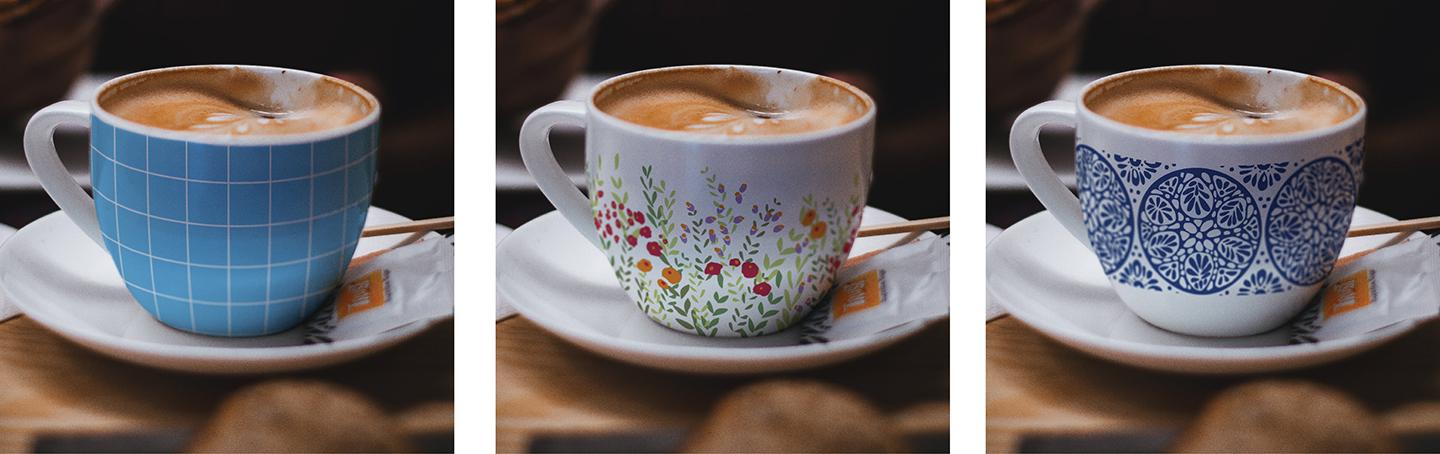
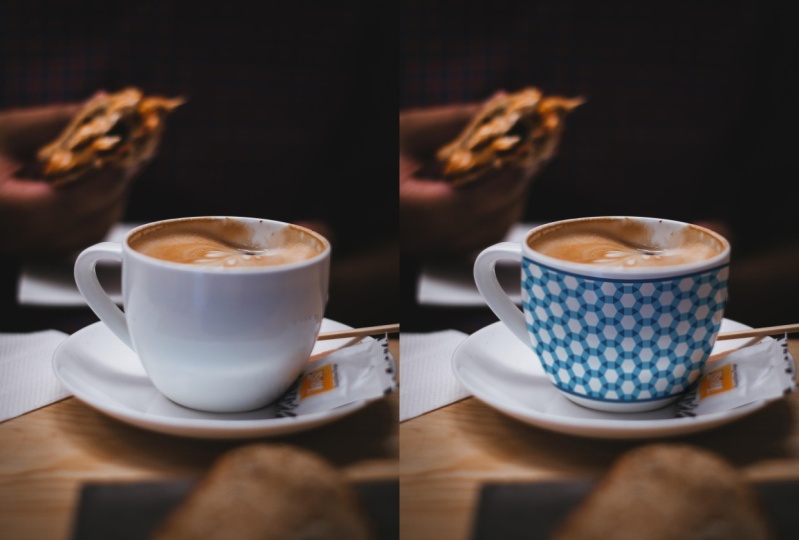
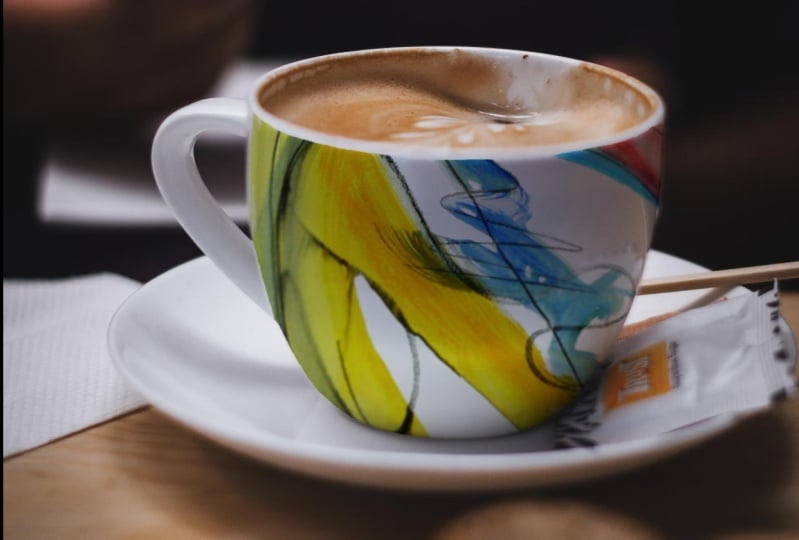
aprenderá a fazer essa convidativa maquete de xícara de café com leite. A foto é de um site
gratuito chamado unsplash.com. E o link direto para
o download gratuito está listado na seção de projetos e recursos desta aula. Assim, você pode baixá-lo e
criar sua própria maquete seguindo o passo a passo enquanto
realizamos as aulas juntos. Então, o que torna essa
foto tão convidativa é o foco suave realmente faz com que
ela pareça íntima e aconchegante. Mas essas bordas suaves também
tornam um pouco mais difícil criar uma maquete com aparência
realista. Você pode ter apenas uma imagem
perfeitamente focada nesta foto de borda suave. Mostrarei como criar uma seleção de bordas suaves no copo, onde você
pode colocar sua arte. Em seguida, mostrarei
como desfocar seletivamente sua arte para se misturar
perfeitamente com a foto. E você também
aprenderá a trabalhar a obra de arte para que
pareça estar
enrolada no copo. Ao concluir a aula, você terá um modelo de
maquete convidativo que
poderá usar em
uma planilha de vendas de lookbook ou uma
postagem de mídia social no Instagram. E quando terminarmos
a maquete da xícara, também
mostrarei algumas outras maneiras de adicionar interesses ou destacar detalhes em
qualquer uma de suas maquetes usando as ferramentas
seletivas de desfoque do Photoshop. Mesmo que esta seja a
sétima classe da academia de maquetes. Não se preocupe,
se você ainda não fez nenhuma outra aula de maquete
na academia, eu sempre incluo uma aula conceitual
básica. Então, tudo estará na
mesma página e você
terá tudo o que
precisa para concluir esta aula. Acho que você descobrirá que o método da academia de
maquetes é muito mais simples do que maioria dos tutoriais mostra ou como os
modelos pré-fabricados são configurados. Então, deixe-me dar um
pouco do meu histórico. Sou formado em arte e
trabalhei em design gráfico por muitos anos e design de
superfícies telefônicas e realmente me apaixonei por isso. Isso foi há cerca de dez anos. E desde então, criei
centenas de padrões, trabalhei com dezenas de empresas e descobri o amor pelo
ensino há alguns anos. Então, alguns
detalhes técnicos sobre a aula. Tudo o que vou
demonstrar é
que estaremos no Photoshop, com
exceção de quando
eu estiver copiando e colando
arte do Illustrator. E você pode copiar
e colar arte do Photoshop ou do Procreate onde quer que você faça sua arte. Eu trabalho em um Mac, então todos os atalhos que mencionei
serão baseados nisso. Se você estiver em um PC, eles
podem ser um pouco diferentes. Eu vou supor
que você tenha uma
espécie de
conhecimento prático geral do Photoshop. Você não precisa ser um especialista. Eu faço as coisas da forma mais simples
e fácil possível. Mas contanto que você
tenha alguma familiaridade com algumas das ferramentas,
isso ajudará muito. E dessa forma, posso manter as aulas
avançando muito rapidamente. Então eu acho que é só
isso. Vamos começar.
2. O conceito básico: Nesta primeira lição, vou abordar
o conceito básico de como você faz uma maquete. Primeiro vou fazer isso
com alguns diagramas e depois vamos para o
Photoshop para uma demonstração. Então, para começar,
vamos abrir nossa foto no photoshop e depois garantir que nosso painel Camadas esteja aberto. Agora, seja qual for esse objeto, vou me referir
a ele como a foto base. Essa foto base aparecerá automaticamente
no painel de camadas. A primeira coisa que faremos é definir a foto base na multiplicação. E isso é para que, à medida que
adicionarmos camadas a isso, possamos ver através dessa foto base
as outras camadas abaixo. Em seguida, criaremos uma pasta. E é
aí que, eventualmente, colocaremos a arte que queremos
colocar em nossa foto base. Certifique-se de que essa pasta de arte
esteja abaixo da foto base. Em seguida, selecionaremos a área em nossa bolsa para onde
queremos que a arte vá. E vamos transformar isso em
algo chamado máscara de camada. Agora, se você não está familiarizado
com uma máscara de camada, gosto de pensar
nela como uma janela. Então, essa seleção que
fizemos ao redor da bolsa agora
é esse pequeno
quadrado branco na máscara de camada. E essa é a janela
onde a arte será exibida
pelo resto. A área preta está
toda bloqueada. Então, quando adicionamos arte
a essa pasta, ela só será exibida nessa
janela. Agora observe que eu coloquei
a máscara de camada
na pasta e não
na camada de arte. Há duas razões para isso. Primeiro, isso torna as coisas muito mais simples, porque agora, o que quer que
coloquemos nessa pasta, seja uma arte
diferente uma cor de fundo ou texto, seja o que for, tudo já
estará mascarado. Então, ele já vai caber
perfeitamente na nossa foto. Além disso, quando a
máscara de camada é colocada na pasta
, podemos
adicionar
máscaras de camada adicionais às camadas de arte, e faremos isso em algumas
das lições posteriores. Ok, então esse é
o conceito básico. Agora vamos entrar no Photoshop e eu vou demonstrar
como fazer isso lá. Eu abro a foto no Photoshop. E para este tutorial, fechei todos os painéis,
todas as caixas de diálogo, exceto a barra de ferramentas, para tornar isso o mais
simples e fácil possível. Então, primeiro vou
abrir o painel de camadas. Eu vou para camadas de janela. Você notará que
a primeira camada
já está lá e
essa é apenas sua foto. Agora, pode ter um
cadeado como este. Se isso acontecer, basta
clicar nele para me livrar dele, vou clicar duas vezes
no nome e
vamos chamá-lo de foto base. E isso não é muito importante nessa maquete muito simples. Mas, mais tarde, com uma mais complexa talvez
tenhamos motivos para duplicar essa foto
várias vezes. Então, nós realmente queremos saber qual é a foto base. Portanto, é apenas um bom hábito
adquirir neste momento. Em seguida, vou subir até
aqui onde diz normal e mudar
para multiplicar. E, novamente, é para que
possamos
ver as camadas que
colocamos embaixo dessa. Agora estamos prontos para
nossa pasta de arte. Então, descemos até a parte inferior
do painel Camadas até o pequeno ícone que
parece uma pasta. E clique, lembre-se de que tem que
ficar embaixo da foto base. Então, vamos clicar e
arrastá-lo e simplesmente puxá-lo para baixo
da foto base. E vou renomear
essa obra de arte. Agora estamos prontos para fazer
a seleção em nossa bolsa. E o Photoshop tem muitas ferramentas
diferentes para
fazer seleções, mas é sempre bom experimentar
as mais fáceis primeiro. Então, vou até
aqui e vou
escolher a Ferramenta de Seleção Rápida. Agora não me deixa fazer
nada agora, porque eu não tenho uma camada escolhida, então queremos escolher a foto base e
depois voltar. E vou apenas
executar minha ferramenta na área que eu
quero ser selecionada. Faltou um pouco aqui. Então, eu vou entrar e
arrastar por aquela área também. Agora, se isso acontecer quando
você conseguir mais do que deseja, basta manter pressionada a tecla Opção e voltar para essa área. E isso
eliminará essa parte. Parece que também faltou um
pouco aqui embaixo. Então, vamos
descer com cuidado e escolher isso também. Quando você tiver
exatamente o que deseja, estamos prontos para transformar
isso em uma máscara de camada. E para fazer isso, basta
usar esse ícone
aqui embaixo que diz Adicionar
máscara de camada e clicar nele. Agora, lembre-se no exemplo
anterior de que
queremos que a máscara de camada esteja na pasta. Bem, ele foi colocado na camada
base da foto. Então, podemos simplesmente
clicar na
própria máscara e arrastá-la
para a pasta. Aí está, está
nossa máscara de camada
e, portanto, essa
área branca é a janela. E tudo o que colocarmos
nessa pasta será
exibido nessa janela. Agora, para deixar as coisas
um pouco mais claras, quero dar uma
cor à nossa pasta. Então, vou clicar
na camada da pasta e você não conseguirá
ver
isso porque ela fica abaixo da minha tela, mas vou escolher uma cor na parte inferior desta janela. Dessa forma, sabemos
qual é a pasta. Agora estamos prontos para a arte. Então, vou
entrar no Illustrator. E eu vou
escolher essa obra de arte que quero colocar na bolsa. Então, vou copiá-lo. E depois volte para o
Photoshop e edite, cole. E quando essa opção surgir, sempre escolha um objeto inteligente
que teremos a liberdade de
dimensionar a obra de arte para cima
e para baixo sem perder
nenhuma qualidade nela. Em seguida, basta clicar em Ok. Aí está nossa camada de arte. E agora basta clicar e
arrastar isso para a pasta. E agora você pode ver
que também é laranja. Agora sabemos que está
nessa pasta. E aí está. Aqui está nossa maquete. Portanto, essa obra de arte,
embora seja muito
maior do que a bolsa, só aparece
na área que selecionamos. Agora, se quisermos
experimentar uma arte diferente, vou voltar ao Illustrator
e experimentar essa arte. Então, vou copiá-lo, que é o Comando C, e depois voltar para o Photoshop,
colar novamente, que é o
Comando V para Objeto Inteligente. Clique. Ok. E aí está nossa obra de arte. Agora, obviamente, estamos vendo
as duas obras de arte e tudo o que
precisamos fazer aqui é
desligar esta, desligar o pequeno globo ocular. E agora vemos a nova
arte em nossa maquete. Agora devemos
ressaltar que também podemos redimensionar essa arte, se quisermos. E podemos fazer isso
com a ferramenta de movimentação, que está
no canto superior esquerdo. Agora temos essas alças
aparecendo e podemos arrastá-las para cima e para baixo até obtermos o
tamanho que queremos. Ou podemos movê-lo e fazer
o que quisermos com ele. Em seguida, clique em
Retornar. Agora, se por algum motivo você
quiser ver toda a arte, não apenas o que aparece. Você pode
desativar temporariamente essa máscara de camada. E a maneira de fazer isso é simplesmente
ir até a máscara de camada, clicar com o botão direito do mouse e
clicar em Desativar máscara de camada. Agora, isso coloca um grande x nele e podemos ver todas as obras
de arte. E então, se quisermos
restabelecer a máscara de camada, basta clicar nela novamente. É isso. Essa é nossa primeira maquete. Você pode ver realmente o que é um
processo fácil e como a
configuração dessa pasta de arte
realmente facilita as coisas. Agora vamos fazer uma maquete
da xícara de café com leite.
3. Fazendo uma seleção de borda macia: Nesta lição,
configuraremos as camadas novamente, como fizemos na aula de conceito
básico. Em seguida,
mostrarei como fazer uma seleção de bordas suaves que
usaremos para nossa máscara de camada. Mas primeiro, antes de
fazermos qualquer coisa, quero mostrar
como baixar essa imagem para que você possa trabalhar comigo
para baixar a foto. Basta ir até a
página da aula e rolar para baixo até ver
a seção Sobre. E aqui é onde
há um link. Além disso, você também o encontrará
em Projeto e Recursos. Você pode usar este link aqui
ou este aqui embaixo. E depois de clicar
nele, você será direcionado diretamente
para a página e você poderá simplesmente clicar em baixar. E se você estiver em um Mac, basta clicar neste link de
download aqui. E você o encontrará na
sua pasta de downloads. Se você clicar
nele, ele abrirá diretamente no Photoshop e você
estará pronto para começar. Começaremos
configurando camadas, assim como nas aulas conceituais
básicas que espero que
você tenha acabado de assistir. Clicaremos no cadeado para
transformá-lo de uma camada especial de fundo
em apenas uma camada antiga normal. E então eu vou
renomeá-la como foto base. Em seguida, criamos nossa pasta de arte clicando no ícone da pasta, alterando o nome e
arrastando-o abaixo da foto base. Agora estamos prontos para fazer
a seleção na caneca. Então, clicamos na nossa camada
de foto base. E da última vez eu usei a ferramenta de seleção
rápida. Se eu passar por este, ele
seleciona rapidamente a coisa toda e não é
isso que queremos. Queremos apenas a frente. Então, desta vez, vou experimentar
a ferramenta de seleção de objetos. E quando você usa a ferramenta
de seleção de objetos por padrão, isso é verificado aqui. E então ele automaticamente
encontra todos os objetos. Novamente, não é isso que
queremos desta vez. Só queremos a
frente da caneca. Então, vou
desmarcar isso e clicar na
ferramenta Mover para me livrar desse azul. Agora, novamente, vou clicar
nessa ferramenta de seleção de objetos. E então, com a
ferramenta Lasso selecionada aqui,
vou
selecionar de forma muito aproximada a frente da caneca. Isso fez um trabalho muito bom, embora não queiramos
a borda superior da caneca. Então, eu vou
simplesmente entrar lá. E se eu usar minha
tecla Option no meu teclado, isso muda o pequeno ícone para ter um sinal de
menos, um sinal de menos. Agora vou circular
aproximadamente a borda, o
que basicamente estou
dizendo, ei, Photoshop, reanalise essa área e
não inclua a borda. E é isso que ele faz. Agora faltou um pouco aqui, então vou voltar e
fazer a mesma coisa aqui. Livre-se disso e desse
pouco aqui. E às vezes,
se estiver sendo complicado, eu volto e uso
a ferramenta normal de laço com o sinal de menos. E só para limpá-lo
um pouco manualmente. E eu também quero limpar
isso um
pouco manualmente. Então, eu não quero esse
pouco da alça. Ok, então isso parece muito bom. Temos uma pequena
protuberância aqui, então vou retirá-la também. E então eu
acho que estamos bem. Então essa será a nossa seleção
para nossa máscara de camada. Mas lembre-se de que não queremos
uma seleção rígida. Então, antes de transformá-la em uma máscara de
camada na arte, vamos para
Selecionar, Modificar, Difundir. Agora, dependendo da sua imagem, isso pode ou não ser cinco. Você só precisa
brincar com isso. Mas para essa imagem, cinco funcionam muito bem. Então, clicaremos em OK e
não parecerá diferente. Mas quando colocarmos nossa
arte lá, você verá que ela
tem uma borda suave. Então, clique na pasta de
arte e clique aqui para
transformá-la em nossa máscara de camada. Agora estamos prontos para adicionar
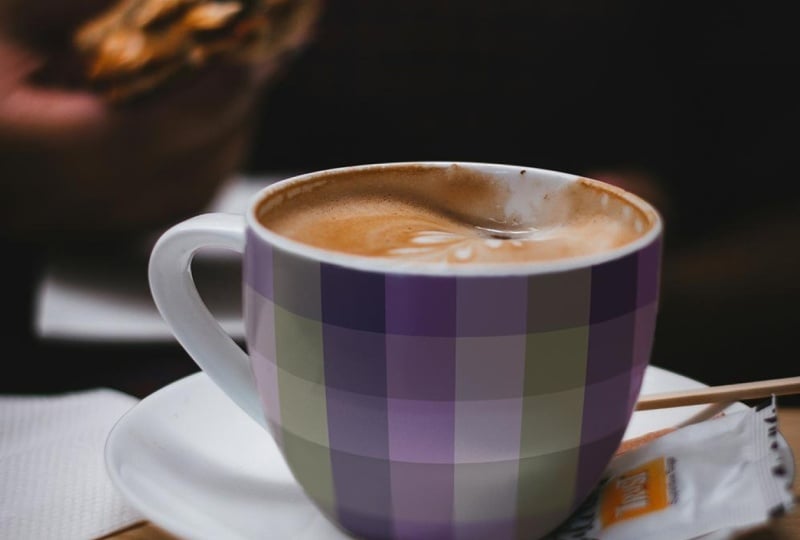
nossa arte a isso. Antes de usarmos a arte do floco de
neve, vou começar com
essa arte em grade porque ela realmente ajudará você a
visualizar o que está acontecendo. Você também pode experimentá-lo
em sua maquete, pois está disponível
para download
na seção de projetos e recursos da aula. Estou no Illustrator
agora e vou copiar a arte, que é cópia editada. E depois volte para o Photoshop
e vá para editar, colar. E quando isso acontecer, sempre escolha Objeto inteligente que eventualmente
precisará rasterizar a arte. Mas, por enquanto, se escolhermos o
Smart Object, poderemos
escalar a arte para cima e para baixo sem perda de qualidade, que não seria o caso
se a colássemos em pixels. Clique em, Ok,
vou
ampliá-lo para que cubra o copo. Em seguida, pegaremos
essa camada de arte e arrastaremos para a pasta de arte. E você pode ver se eu
amplio a borda suave
da nossa seleção. Na próxima lição,
mostrarei como deformar essa obra de arte para que
pareça estar
enrolada no copo.
4. Obra de arte de deformação de distorção: Tudo bem, agora vamos deformar essa obra de arte para que
pareça estar
enrolada na caneca. Nós vamos para Editar e
queríamos transformá-lo. Mas você pode ver que está
tudo acinzentado aqui. A razão para isso
é que precisamos primeiro rasterizar nossa arte
antes de distorcê-la. Então lembre-se de que trouxemos
essa arte como um objeto inteligente para
que possamos dimensioná-la. Mas agora que temos
o tamanho que queremos,
podemos clicar com o botão direito do
mouse
na camada de arte e
descer para rasterizar a camada. Vou até
a ferramenta retangular. E eu vou fazer um retângulo um
pouco mais largo que o copo. Então eu vou para Edit,
Transform, Warp. Agora temos essas
pequenas alças e grades em nossa arte e podemos mover qualquer uma delas e você pode ver como isso muda o resto da arte. Você pode até mesmo entrar aqui. Mas vamos fazer algumas pequenas coisas com isso. Primeiro aqui, onde
diz “personalizado”. Também temos muitas outras
opções aqui. E para nosso uso, queremos usar o arco. Agora parece assim. E o arco está indo
na direção errada. Então, podemos pegar esse pequeno
quadrado e puxá-lo para baixo até que essa curva
corresponda à curva do copo. E eu vou movê-lo
um pouco para que
ele caiba bem. Na verdade, vou
aumentá-lo um pouco também, só para garantir
que cobrimos toda a área. Então esse é o primeiro passo. Em seguida, vamos
voltar aqui, ir até o
topo e escolher Personalizado. Agora, como nossa xícara tem uma forma de tigela arredondada
na parte inferior, vamos imitar
isso pegando
esse canto e empurrando-o para dentro. Então, agora nossa forma imita mais de
perto a xícara. E faremos isso aqui também. Novamente, por causa
do formato disso, esses quadrados aqui embaixo
seriam um pouco
menores do que os aqui em cima,
porque estão escondidos embaixo. Então, eu vou
empurrar isso um
pouco para cima e puxar isso aqui para baixo. Ok, então isso é tudo que precisamos
fazer com a ferramenta de dobra. Então, clicaremos em Retornar. Agora, há mais uma
etapa que queremos
fazer : comprimir
as laterais para realmente fazer com que
pareçam as artes que estão virando a
esquina. E deixe-me mostrar
alguns exemplos. Então você sabe do que
estou falando? Essas duas fotos
mostram isso de forma brilhante. Além disso, recebemos o bônus adicional de um cachorrinho com
a língua para fora. Então, o que eu quero
mostrar aqui é que, se olharmos para isso. No
centro, é quase redondo. É um pouco
comprimido de cima para baixo. Mas a maior parte da largura é redonda. Nós vamos até aqui e
é um pouco mais estreito. Este está ainda mais distorcido. E esses dois estão ainda
mais distorcidos. Então, essa distorção aumenta
à medida que viramos a esquina. O mesmo aqui. Nós temos esse coração. E então esse
é difícil de dizer, mas é um pouco mais estreito. E, claro, essas nas bordas são ainda mais comprimidas. E essa aqui, especialmente agora esta, a foto é tirada
quase em linha reta, então quase
não há curva nela. Portanto, essa linha é muito
reta por toda parte. Este mostra uma curva
semelhante à que temos em nossa
foto na frente. A curva é bem plana, mas a curva
aumenta até virar para o lado. Portanto, a curva aqui que vemos é muito maior do que a aqui. Isso é o que estamos
tentando imitar quando estamos fazendo a deformação. Para fazer essa compressão, vou escolher
a ferramenta retangular. E então eu vou
escolher uma área ao longo dessa borda, provavelmente cerca de um
terço do caminho até a xícara. E eu vou para
Edit, Transform Distort. Agora temos alças.
E eu vou pegar esse e
empurrá-lo um pouco. Você pode ver que, quando eu empurro, ele muda o ângulo apenas
dessa seção. Não queremos ir até o
fim porque agora vai parecer uma curva reta. Mas o que eu quero
fazer é inserir um pouco, clicar em
OK
e desmarcar, que é o comando D. Agora
vou fazer isso de novo, mas não ir até o fim. Uma terceira extremidade, mas vá
até aqui. Então, vou escolher
essa área novamente. E eu vou te dar o atalho, que é o Comando T, que obtém essas linhas. E então eu posso empurrá-lo novamente. E vou insistir um
pouco mais. E você pode ver que
essa curva agora parece estar começando
a se contornar. Então, vou clicar em Retornar, desmarcar
e, agora, pegar esse último pedacinho
e fazer a mesma coisa. Comando T. E insira isso
e clique em OK e desmarque. Agora, essa curva está muito mais próxima de coincidir com essa
curva do que aqui, onde ela meio que se
achata para não seguir esse pequeno
gancho na parte de trás. Então, faremos a mesma
coisa no lado direito. Pegamos cerca de um terço dele. Comando T, empurre um pouco. Clique em Retornar, desmarque e
pegue um pouco menos. Comande T, pressione e faça isso mais uma vez. Então é assim que a deformação funciona. Vamos fazer isso de novo com
aquela arte de floco de neve. Eu vou desligar
isso por enquanto. Volte para o Illustrator. Vou escolher minha arte de
floco de neve e vou copiá-la? Comando C, volte
para o Photoshop. Comando V para colar, colar como um
objeto inteligente e redimensioná-lo. Agora que o dimensionamos, podemos rasterizá-lo
clicando com o botão direito do mouse. Descendo para rasterizar a camada. Escolheremos uma área um
pouco mais larga que o copo. E entraremos em warp, onde também podemos usar um
atalho que é o Command T, que obtém nossas alças de transformação. E então, se clicarmos com o botão direito, você verá a distorção ali mesmo. Então, novamente, subimos para dobrar, arquear, puxar para baixo para que
corresponda à curva do copo. E depois centrado ali. Volte para o modo personalizado. Empurrando os lados,
encurte um pouco a parte inferior. Clique em Retornar, desmarque. E então usaremos
nossa ferramenta de retângulo e comprimiremos nas laterais. Então eu faço meu retângulo ir para o Comando T, empurro um pouco. Clique em Retornar, desmarque. E às vezes eu coloco meu cursor um
pouco para a esquerda. É aí que vou começar
meu próximo retângulo. Comando T. Return. Coloquei meu
cursor, desmarquei. Dê um pouco mais de comando T. Eu vou fazer mais um
pouco ao longo da borda. Então, essa distorção
realmente faz com que
pareça que está
enrolando a lateral. E então eu farei a mesma
coisa do outro lado. Então, na próxima lição,
mostrarei como desfocar essa imagem para que ela realmente se encaixe perfeitamente
na foto.
5. Blurring seletivo: Então, agora tudo o que resta
é desfocar nossa arte. Vamos voltar à arte da grade. Desligue este e
ligue a grade. E agora vamos
até Filtro de desfoque. E muitas vezes usará essas ferramentas desfocadas,
especialmente o desfoque gaussiano. Mas desta vez, em vez disso, vamos para a Blur Gallery. E há várias
opções aqui. E deixe-me mostrar dois deles. Vamos começar com o Iris Blur, que tem o nome das
íris em seus olhos. E como quando você
se concentra em algo, fica mais embaçado à medida que você
se move para a periferia. Então, para começar, se você não
vê essas marcações, certifique-se de que, nas visualizações, os extras estejam ativados, caso contrário você não os verá. O que temos aqui é pensar
nisso como um pequeno mostrador. Então, isso mostra o
quanto de desfoque você pode fazer. Você pode alterá-lo aqui ou digitar
um número ou usar o controle deslizante e alterar
o desfoque aqui. Esse alvo, você pode
movê-lo e
centralizá-lo onde quiser na imagem. Onde quer que esteja esse ponto central, não
haverá nenhum desfoque. O desfoque vai
para fora até as bordas. Então, se eu mover isso, vamos fazer esse círculo
muito menor para que possamos vê-lo um
pouco melhor. E vamos deixar bem embaçado. O círculo é onde está a
quantidade máxima de desfoque. Quando mudamos isso, estamos mudando onde será o
máximo. Esse conjunto de pontos indica
onde o desfoque começa. Então, se eu o
aproximar do centro, a área que está em
foco se torna muito menor porque o
desfoque começa mais cedo. Por outro lado, se eu trouxer
isso até aqui, a
maior parte da imagem
está em foco porque o desfoque não começa até chegarmos a esses pontos. Então, isso dá uma
ideia de como isso funciona. Novamente, este é um pequeno mostrador. Então, se quisermos reduzir isso, agora estamos embaçados nas
bordas. Então essa é uma opção. Vou te mostrar mais
uma opção que lhe dá um
pouco mais de controle. Então, vou cancelar
isso e voltaremos à Galeria de Desfoque do Filtro e
usaremos o desfoque de campo. Os alvos aqui funcionam
de forma diferente do que no desfoque da íris. Aqui, o embaçamento é
mais forte no ponto central do alvo e
desaparece gradualmente à medida que você
se afasta dele. Se analisarmos nossa
imagem e
descobrirmos onde está o
ponto mais nítido da imagem. Aqui mesmo,
nesta área de espuma. Então, eu quero que essa área seja
a mais nítida em minha obra de arte. Podemos usar nossa pequena ferramenta de
alfinetes e fixar outros lugares onde queremos que
a desfocagem mude. Então, vamos colocar outro
pino aqui porque eu quero que fique embaçado
ao longo dessa borda. E eu quero um pouco de
embaçamento por aqui também. Então, vou colocar um
terceiro pino aqui. Então, agora podemos mudar
a quantidade de desfoque em cada um
desses lugares. No centro, não
quero nenhum desfoque,
então vou reduzir
isso até
zero e você pode ver que fica
mais nítido em torno disso. E então esse, eu acho que quero um pouco
menos de embaçamento do que isso. E talvez eu queira
trazê-lo aqui. Então, eu posso ter um pouco
menos de embaçamento
desse lado e talvez eu tenha um pouco mais desse lado. Então, novamente, posso mudar
o desfoque com essa pequena roda ou
posso mudá-la aqui. Isso parece demais. Então, vou
recuar um pouco. Poderíamos até colocar
outro alfinete
aqui embaixo se quiséssemos um pouco mais de
embaçamento na parte inferior. Então, novamente, analise a imagem, descubra onde está o foco e mova seus pequenos
alvos adequadamente. Acho que vou
deixar isso um pouco menos embaçado aqui. E, na verdade, você pode ver que
essa borda está bem embaçada. Então, mesmo na parte central, vou
adicionar um pouco de desfoque de dois para que não
fique perfeitamente nítido. Isso é tudo o que existe. Clique em. Ok. Agora, nossa arte está embaçada nas
bordas e realmente parece que era
original desta fotografia. Então, vamos fazer isso com nosso floco de neve:
eu vou
desligá-lo, ligá-lo novamente, e então escolheremos
essa camada e
vamos para Filtro Desfoque, Galeria, Desfoque de Campo e
definir essa como zero. Ou eu disse também, acho que clique em outro aqui para que eu fique um pouco
embaçado por lá. E outro ao longo dessa borda. Vou reduzir um
pouco
isso até ficar feliz com
a quantidade de embaçamento. Talvez aumente
um pouco isso também. E quando estiver satisfeito com isso, basta clicar. Ok. Aí está. Agora você tem um novo
modelo de maquete que pode ser usado. Você pode colocar sua própria arte
sempre que quiser mostrar como ela ficaria linda
em uma pequena xícara de café com leite. Então, agora a última coisa
a fazer é salvá-lo. Você vai querer ter dois arquivos, um como o
arquivo do Photoshop que
agora é seu novo modelo
para futuras maquetes
e, em seguida, também um jpeg
dessa imagem em particular. E para fazer isso, vamos
até Arquivo, salvamos uma cópia. E eu tenho uma pasta
chamada Maquetes concluídas. Vou colocá-lo lá e
mudaremos o nome. E eu gosto de manter o nome
que o Unsplash deu a ele. Dessa forma, se eu
precisar referenciá-lo novamente
, preciso voltar e
descobrir que posso fazer isso. Então, eu costumo adicionar uma
descrição do que
é e depois deixo o
resto que veio com ela. E depois adicionarei um
identificador da obra de arte. Então, vou chamar isso de Floco de Neve. Em seguida, vamos salvá-lo como JPEG. E vamos deixar isso
definido no máximo. Isso nos dará o máximo de opções sobre o tamanho que podemos usá-lo. E, em seguida, clique em OK. E então, para o arquivo do Photoshop, tudo o que precisamos fazer é clicar em Salvar. E isso salvará todas as nossas camadas e deixará
tudo intacto. Então, na próxima lição,
mostrarei algumas outras maneiras pelas quais você
pode pensar em usar esse foco suave ou essa pouca profundidade de
campo em outras maquetes.
6. Mais divertido com Blurring seletivo: O foco suave ou pouca profundidade
de campo, como é chamado, é uma ferramenta que
os fotógrafos usam para adicionar drama, interesse ou até
intimidade a uma imagem. É um dispositivo que realmente direciona nossos olhos para onde focar. E quero dizer que, literalmente
, onde focar. Então, se você tem uma maquete como essa, talvez seja
um pouco enfadonha. Na verdade, podemos adicionar
nosso próprio drama a ele usando as ferramentas da galeria de
desfoque. Então, este é um jpeg de uma maquete
finalizada que eu
salvei exatamente da maneira que mostrei
na última lição. Então, eu posso ir até a Galeria de Desfoque de
Filtro e vamos experimentar o
desfoque de íris nesta. E mova as coisas. Eu, torne isso um
pouco menor. Então, ele meio que quer que as bordas fiquem um
pouco desfocadas. Isso talvez seja um
pouco desfocado demais. Então eu posso mudar isso aqui ou
eu posso mudar o mostrador aqui. E se eu quiser
verificar como fica sem essas marcações, posso ir para o Comando H e
elas desaparecerão. Então, agora ele tem um pouco
mais de interesse e atrai seus olhos para o centro para realmente ver os
detalhes do padrão. Então é isso. Então,
podemos clicar, OK? Agora, uma coisa que eu também
quero mencionar é que
agora nós realmente
mudamos nossa foto base. E se pensássemos, oh,
não, está um pouco mais
desfocado, um pouco menos. Não podemos fazer nada
para mudar isso aqui. Então, uma coisa que eu
sugiro é que você transforme sua imagem em um objeto inteligente. E eu vou te mostrar o porquê em um
minuto. Eu vou voltar. Vou voltar
para nossa imagem salva. E desta vez eu
vou desbloqueá-lo. Vou clicar com o botão direito do mouse
e
escolher Converter em objeto inteligente. Agora vamos voltar e fazer
exatamente a mesma coisa. Vou até a Filter Blur Gallery, Iris Blur, e configurá-la novamente. E clique em OK. Você pode ver
aqui que isso transformou nosso desfoque em um filtro inteligente, o que significa que podemos editá-lo. Aqui. Se eu quiser ver
a imagem original, posso simplesmente desligar o filtro
inteligente e podemos ver a imagem original
ou ligá-la novamente. E se eu clicar duas vezes
nessa palavra da Blur Gallery, posso voltar lá
e agora posso fazer algumas alterações para
torná-la um pouco menos embaçada. Clique em “Ok, nós não
mudamos a imagem em nada”. Nós só mudamos
o filtro inteligente. Então, novamente, aqui está o que era
antes e aqui está depois. Portanto, essa é uma ótima
maneira de preservar a imagem original e permitir
que você a edite. Aqui está outro
exemplo de por que você pode querer usar
uma imagem desfocada. Neste exemplo,
fiz essa arte para um cartão e queria
ter certeza de que as pessoas vissem isso,
esse ratinho aqui embaixo. Então, uma maneira de fazer isso
seria ter foco seletivo. Então, aqui está o resultado
com a Blur Gallery. O ratinho está totalmente focado, e então eu deixo as coisas se
desfocarem aqui ao longe, ainda mais porque essa área
estaria mais distante. E então, um pouco aqui embaixo, deixe-me entrar na galeria de desfoque para mostrar como fica. Então eu coloquei um pequeno marcador
aqui que não tem desfoque. E esse aqui em cima é
o mais desfocado. Isso tem um borrão de 27. O cisne, sete, esse 122. Então, eu queria ficar muito embaçado à distância e depois apenas os
alterei em lugares
diferentes. Então, usando o desfoque de campo, você realmente controlará
onde seu olho se concentra. Neste exemplo, achei
que era uma boa maquete, mas é um pouco chata. Não tem muito drama. Então, o que eu fiz foi adicionar
gradação no fundo, o que realmente faz
o sapato se destacar e também a cor combina com
a cor da minha arte. Eu salvo isso como um JPEG. Então foi assim que eu chego aqui. E então eu me certifiquei de
torná-lo um objeto inteligente. E então eu adicionei um desfoque.
Esse é o resultado. Então eu fiz com que o desfoque parecesse estar
saindo à distância aqui e apenas borrei
as bordas aqui. Então, deixe-me desligar esse
e vamos refazê-lo juntos. Clique na minha camada, vá para Filtro, Desfoque, Galeria, desfoque de campo. E aqui é onde eu
quero que seja mais nobre, então isso é zero. E então eu quero que as áreas mais
distantes tenham
mais desfoque. Então, vou clicar aqui e continuar
ao longo dessa borda. Mas agora há
muita confusão aqui. Então, vou colocar
outro alfinete aqui. E eu vou deixar
isso menos embaçado aqui. Como se isso também estivesse na frente. Então, vou colocar
outro aqui
e diminuir um pouco
para que eu possa realmente controlar a quantidade de desfoque que
existe em pontos diferentes. Então, eu poderia deixar isso um
pouco mais embaçado aqui para que eles
fiquem mais focados. Ou, como aqui, eu poderia adicionar um alfinete e dizer para tornar isso
um pouco menos embaçado aqui. Novamente, posso verificar
meu progresso executando o Comando H para
tirá-los do caminho. E eu posso ver como estou. E quando eu estiver satisfeito com
isso, basta clicar em OK. E se eu mudar de ideia, posso voltar e ver
que foi adicionada
uma segunda Galeria de Desfoque aqui
para que eu possa voltar à minha galeria de desfoque e clicar em Comando H e fazer
alterações onde eu quiser. E outra razão pela qual você pode
querer usar um desfoque é minimizar algumas coisas
ao redor
da imagem que
podem distrair, como essa mão, essa
bolsa aqui embaixo. Então, primeiro, quero
pegar minha imagem e certificar de
convertê-la em objeto inteligente. Vá até Filter Blur,
Gallery, field Blur. E eu vou fazer
a mesma coisa aqui. Então, aqui eu
quero que ele esteja totalmente focado. E aqui em cima eu
quero que fique bem embaçado. Vou mover isso um
pouco para cima e para baixo aqui também. E talvez um pouco
na camisa aqui. Agora, isso também está obscurecendo um pouco
isso. Então, vamos colocar outro
alfinete aqui e dizer:
Ei, não fique tão
embaçado aqui. E podemos trazer algumas coisas de
volta ao foco, como aqui em cima. E aqui está o resultado final. Portanto, a galeria de desfoque pode ser uma ferramenta
muito divertida e útil. Você pode usá-los para aumentar o
interesse ou criar uma imagem mais dramática, como
neste tecido dobrado. Ou para destacar detalhes como meu ratinho, que podem ter sido perdidos em uma maquete
irregular. Ou para focar a atenção em sua arte e minimizar
as distrações na foto, como a mão na
parte de trás desta. Por isso, encorajo você
a experimentar essas técnicas e
adoraria ver o que
você faz com elas. Então, por favor, publique fotos
na página da galeria da aula.
7. Projeto e próximos passos: Você chegou ao final
da aula. Bem feito. E se você baixou
a foto no início da aula e acompanhou as aulas, então você já
concluiu seu projeto. E agora você tem um modelo de maquete
maravilhoso que está pronto para
mostrar sua arte. O primeiro lugar para
exibi-lo é na galeria da turma. Basta clicar no link Projetos e Recursos na página. Procure esse botão
verde brilhante. Faça o upload do seu projeto
e clique em Publicar. Espero que esta aula tenha
lhe dado mais confiança em suas
habilidades de criação de maquetes e também despertado o interesse em aprender mais sobre como fazer maquetes. Mock-up Academy é o conjunto
mais abrangente de tutoriais que você
encontrará sobre o assunto em qualquer lugar. A melhor coisa sobre a Mockup
Academy é que você pode
aprender a fazer maquetes a partir de
literalmente qualquer foto de banco de imagens. Assim, você não precisa mais confiar
apenas em modelos de maquete
que literalmente abrem um mundo de possibilidades
para que você possa destacar sua arte da melhor e
mais exclusiva maneira possível. Eu encorajo você a
baixar meu guia gratuito chamado seis dicas simples para
criar melhores maquetes. Ele está repleto de todos os tipos de informações
excelentes que nem
mesmo estão em nenhum dos meus cursos. Você encontrará o link na minha página de perfil do
Skillshare. E isso também o colocará
na lista de e-mails dos
meus boletins informativos por e-mail repletos de outras
ótimas dicas de maquete. Enquanto isso,
divirta-se fazendo maquetes.
 Kris Ruff, Surface Pattern Designer & Coach