Transcrições
1. Introdução: Oi, sou Chris Rough. Bem-vindos à classe 2 da Academia Mock Up. Nesta aula, você vai aprender tudo o que precisa saber para fazer simulações de produtos com
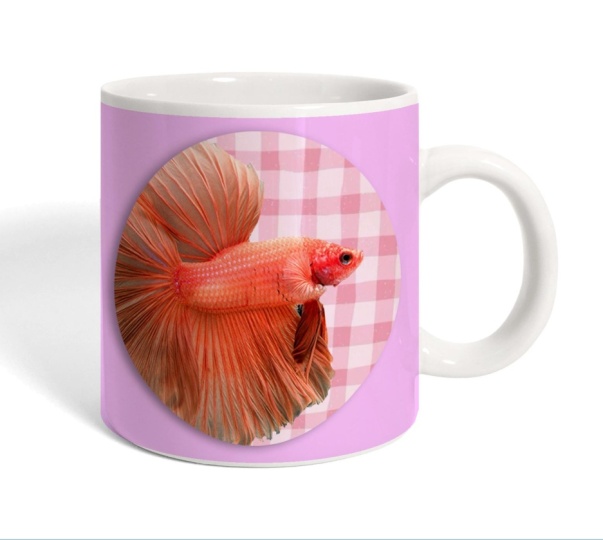
superfícies curvas . Vamos começar com isto em frente a uma caneca. E então porque canecas ar um item tão popular para zombar, vou te mostrar algumas técnicas diferentes que você pode usar para canecas. Então eu vou mostrar alguns truques para criar profundidade na superfície interior de uma tigela , e então vamos mudar para o exterior de touros. Eu tenho um par de pontos de vista diferentes e muitos truques, dicas e técnicas em
toda a classe. As técnicas que você aprende nesta classe não se limitam apenas a canecas ou touros. Você também pode usá-los para lâmpadas ou coisas como dispensadores de sabão, bobinas de
fita, canetas e muito mais Um pouco de fundo sobre mim. Eu sou uma superfície em designer de padrões, e eu tenho feito isso por cinco ou seis anos, e eu trabalhei com dezenas de fabricantes, criando produtos para muitas categorias diferentes para casa e artigos de papelaria e animais de estimação e presentes . E vamos mais para que eu criei este curso porque quando eu comecei a fazer simulações, eu teria adorado ter algo parecido, algo que é feito especificamente para colocar arte e padrões em uma variedade de
produtos diferentes . Se você está apenas começando seu negócio de arte, você provavelmente já foi dito como as simulações são importantes para mostrar aos seus clientes como sua arte ficará em seus produtos. Eu certamente achei isso verdade, e eu os usei o tempo todo. Eu crio livros de look e vendo folhas, e eu também uso simulações como uma ferramenta de design. Quando estou trabalhando em novas artes, posso testar rapidamente qual arte ficará melhor em quais produtos e também jogar com escala
e diferentes maneiras de cores de forma muito rápida e fácil. Alguns detalhes técnicos sobre a classe Tudo o que eu demonstrar estará na loja de fotos, e eu estou usando Ah Photoshopped CC 2018. Eu trabalho em um Mac, então todos os atalhos de teclado serão baseados nisso, e eu estou supondo que você tem um conhecimento prático de loja de fotos. Assim eu posso manter as aulas andando rapidamente. A lição de conceito básico no início da aula é idêntica à
lição de conceito básico na classe 1. Então, se você já assistiu a Classe 1, precisa assistir a esta novamente, a menos que queira revisar. Mas se você ainda não assistiu a Classe 1, mesmo que você tenha feito mercados antes, eu recomendo que você veja esse conceito básico de lição porque eu vou mostrar como eu coloco todos os meus arquivos, e você vai precisar disso para todos os lições a seguir em frente. Vou rever o seu projeto no final da aula, e no final haverá também uma seção chamada Ajuda. Não está funcionando. Essa é uma seção onde eu respondo algumas perguntas frequentes e também faço. Espero que um pouco de problemas para fazer sua curva de aprendizagem ir um pouco mais suave. Espero que gostem de aprender a fazer simulações. É uma viagem divertida, e é tão fixe. Veja sua arte ganhar vida
2. Conceito básico de maquinário: nesta primeira lição, eu quero passar pelo conceito básico de como você faz uma simulação. Primeiro, quero fazer com alguns diagramas, e depois vamos direto para a loja de fotos. Então, para começar, tudo que você precisa é sua foto e sua paleta de camadas. Agora, quando você abrir a paleta de camadas, você verá que já há uma camada lá dentro, e essa é a sua bolsa. A foto começará definindo essa camada em multiplicar, e a razão para isso é que vamos adicionar camadas embaixo da foto do saco. E então, se dissemos isso para se multiplicar, então seremos capazes de ver as camadas que estão por baixo dela. Em seguida, vamos criar uma pasta, e é aí que vamos colocar toda a arte dela e que vai bem debaixo da
foto do saco . Em seguida, selecionamos a área em nossa bolsa onde queremos que a arte vá, e vamos transformá-la em uma máscara de camada. Agora, se você não está familiarizado com uma máscara de camada, eu gosto de pensar nela como uma janela. Então a seleção que fizemos no saco é agora este quadrado branco na máscara de camada, e essa é a janela onde a arte vai mostrar através do resto dela. A área preta está bloqueada agora quando adicionamos arte na pasta, ela só aparecerá através dessa janela. Agora você vai notar que eu coloquei a máscara de camada na pasta e não na camada que tem a arte. A razão para isso é agora, quando adicionamos camadas adicionais de arte, ela já está agrupada e pronta para ir. Além disso, se a máscara de camada estiver na pasta, estaremos livres para adicionar máscaras de camada adicionais nas camadas de arte. E faremos isso em algumas das lições posteriores. Certo, então esse é o básico. Agora vamos à loja de fotos e fazer a mesma coisa. Então aqui está nossa foto do saco de presente novamente, e aqui temos nossa paleta de camadas. Agora sua foto pode ter um cadeado como este, então basta ir em frente e clicar sobre isso para se livrar dela. Agora vamos pegar essa camada e mudá-la de normal para multiplicar, e agora estamos prontos para fazer a pasta de arte, e para fazer isso, basta clicar aqui e mudar o nome e depois arrastá-la abaixo da foto do saco. Agora estamos prontos para fazer a seleção no saco onde queremos que a arte vá. E para fazer isso, vou usar a ferramenta de seleção rápida e certificar-me de que a camada de foto está selecionada e , em seguida, subir aqui e selecionar o assunto. Isso fez um bom trabalho, mas nos deu as alças e não queremos que faça parte da nossa seleção. Então, vamos para a Ferramenta Polígono e usamos a tecla de opção para obter um menos em nosso ícone. E então vamos apenas subtrair isso da seleção e perdeu um pouco ao longo deste lado. Então vamos ampliar e usar a tecla Shift. Podemos adicionar essa área aqui e aqui embaixo, e também vejo que perdemos um pequeno canto aqui embaixo. Então vamos adicionar isso usando a tecla shift, e então queremos tirar a sombra na parte inferior. Então, para isso vai usar a tecla de opção e apenas ir ao longo dessa borda e subtrair. Então agora nós temos nossa seleção, e nós só precisamos transformar isso em uma máscara de camada e queremos que a máscara de camada possa estar na pasta de
arte, então certifique-se de escolher a camada de pasta de arte e agora usar este ícone que diz, adicionar máscara de camada. E aí está. Temos a nossa máscara de camada. Agora, tudo o que colocarmos nesta pasta só será mostrado através dessa área branca. Então vamos pegar alguma arte. Eu vou para o Illustrator, que é onde minha arte está, e eu vou copiar aqui, e você também pode copiar do Photoshopped. Ou você pode arrastar sua arte para o jogador da loja de fotos. No entanto, você geralmente obter arte em loja de fotos vai funcionar muito bem nesta situação. Então volte para a loja de fotos e cole como um objeto inteligente. E agora basta clicar e arrastar essa camada de arte para a pasta de arte. E aí está. Está tudo mascarado e pronto para ir. Agora. Tudo o que colocamos nesta pasta será agrupado exatamente da mesma maneira. Então esse é o básico de como fazer uma simulação. E agora você está pronto para passar para o resto da classe para trabalhar em superfícies curvas
3. Esboce em caneca - parte 1: Nesta primeira lição, vou mostrar-vos uma técnica super simples para fazer parecer que a arte está a envolver esta caneca. Mas antes de chegarmos a isso, deixe-me percorrer os passos para configurar as camadas. Mais uma vez, se você tem um cadeado aqui, basta clicar nele para que ele desapareça. E uma coisa que eu vou acrescentar a esta configuração é que eu sempre faço uma cópia duplicada da foto, porque às vezes eu vou querer manipular esta imagem. E assim eu sempre gosto de manter uma cópia no arquivo que eu possa voltar para o que é inalterado. Então, para fazer isso, eu só vou pegar essa foto presunçosa e arrastá-la até o ícone da camada, e então eu vou apenas trancá-la e escondê-la. Então, agora é apenas uma espécie de segurança, e então esta camada irá se multiplicar para que possamos ver todas as camadas que
vamos colocar por baixo dela. Agora vamos fazer a nossa pasta de arte e basta clicar aqui no ícone da pasta pequena e
renomeá-lo e arrastá-lo para baixo abaixo da foto da caneca. E depois mais um pequeno passo. Eu recomendo que você, clique com o botão
direito sobre ele e dar-lhe uma cor. Esta lição é lições muito simples. Então não é grande coisa agora. Mas mais tarde nesta aula, às vezes
teremos duas, talvez até três pastas de arte. Então, dar a cada um uma cor única nos ajudará a manter as coisas simples. E agora vamos fazer uma máscara de camada vai selecionar a área que a arte vai para isso. Vou usar a ferramenta de seleção rápida, que está bem aqui. Mas primeiro, vá até lá e certifique-se de que sua camada de foto de caneca está selecionada. E agora suba aqui para selecionar o assunto. Agora, vamos deletar a alça porque não queremos essa parte da nossa seleção. E nós temos um pouco de limpeza para fazer ao longo de algumas dessas bordas. Então eu vou usar a ferramenta de laço polígono. E se eu manter pressionada a tecla de opção são ícone recebe um sinal de menos para que possamos subtrair esta área e, em seguida, eu também vou usá-lo aqui em baixo, puxe a tecla de opção quando você começar e mesmo aqui e vai tirar este
pouco para baixo Aqui. Está bem? Pensa no topo. Precisamos limpar isso um pouco aqui. Quero adicionar esta área da alma, senhor, desta vez, se usar a tecla Shift, receberá um sinal de mais no ícone. E podemos usar isso para adicionar esse pouco e o mesmo aqui. Ok, então essa é uma seleção que vamos fazer na máscara de camada. Então vá para sua pasta de arte e clique no ícone de máscara de camada. Agora, vamos adicionar nossa arte, e eu vou para ilustrador para isso. Então copiar este comando, Veja, e voltar para a loja de fotos e comando V e eu sempre colá-lo como é objeto inteligente. Assim podemos dimensionar a arte de cima para baixo sem qualquer perda de resolução. Então agora eu vou fazer isso maior e clicar em retornar e arrastá-lo para a pasta de arte. Agora a nossa arte está mascarada, e vou movê-la para cá. Eu meio que quero que esta área fique na frente. E isso agora parece uma simulação respeitável. E muita gente parava aqui, mas aconteceu. Tenha uma foto de uma caneca real. Esta arte foi usada em uma caneca há alguns anos. E se você olhar para a forma como a arte envolve esta imagem, você pode ver que esta imagem parece bastante simples. Mas à medida que vamos ao virar da esquina, a arte fica cada vez mais distorcida e a mesma coisa aqui. Então, queremos fazer isso com a nossa arte. E a maneira mais fácil de fazer isso é simplesmente comprimir os lados. Mas antes de
fazermos isso, precisamos descansar. Levantem-se são arte. Então vá até aqui e clique com o botão direito e vá até o Rast. Levante a camada. Agora, como na foto do Rial, não
precisamos realmente fazer nada por esta área central. Então tudo o que queremos fazer é trazer os lados um pouco. Lembrem-se, temos mais arte aqui embaixo e deste lado também. Nós simplesmente não podemos vê-lo por causa da máscara de camada. Então vamos montar alguns guias. Temos de ter os nossos governantes para isso. Então, se o seu não for subir aqui para ver e ter certeza de que as réguas estão selecionadas agora, basta arrastar um guia da esquerda e a mesma coisa para aqui e agora estamos prontos para comprimir nesses lados. Então, para fazer isso, pegue sua ferramenta de retângulo e vá desta linha para fora, e precisamos ter alguma arte para comprimir. Então é por isso que estou agarrando aqui. Então agora vamos editar a transformação livre. E agora temos alças que podemos mover, enfraquecer, movê-los para dentro e para fora e você pode ver se nós apenas comprimimos a coisa toda não parece muito realista. Então, o que vamos fazer em vez disso é apenas empurrar um pouco. Agora vamos apertar return e vamos de selecioná-lo. E agora vamos fazer um novo retângulo, mas não ir até esta linha. Vamos sair um pouco. Então vamos pegar um pouco menos da caneca ainda com muita mesada aqui, e vamos fazer essa transformação de novo. Agora há um atalho de teclado que realmente vamos querer usar porque vamos fazer isso várias vezes, então use o comando t t para transformar, e agora podemos empurrá-lo novamente. Então agora vamos entrar um pouco mais e apertar “Return and de select”. Agora vamos tomar um pouco menos de comando t e avançar um pouco mais. Vire de select. Então, cada vez nós estamos apenas pegando um pouco menos do comando caneca T e movendo um
pouco mais e você pode começar a vê-lo parecendo um pouco mais tridimensional. Então o que acontece é que não estamos a tocar nesta área. E esta área, nós só distorcemos um pouco. E à medida que nos movemos pela borda, ele começa cada vez mais a começar, que você
possa ver como este está distorcido. Ok, agora, podemos fazer a mesma coisa do outro lado. Então comece por comprimir toda a seção no comando t e movê-la em return de select. E agora pegue um pouco menos de comando t e mova-o e continue fazendo isso. Agora você pode ver que nossa simulação parece muito mais tridimensional, assim como este faz. Então essa é uma técnica muito simples para começar a trabalhar com curvas. Na verdade, eu uso bastante essa técnica. Você pode usar isso como abajures, latas de biscoito ou latas de pipoca. Qualquer coisa que tenha aquela forma cilíndrica. Esta técnica funciona muito bem, e pode parecer um monte de pequenos passos exigentes. Mas ele realmente vai rápido. E eu só quero mostrar a vocês uma segunda demonstração para que vocês possam ver como isso funciona em um padrão completo, oposição a esta arte spot da anterior. Então, lá vai você. Isso literalmente me levou um minuto ou dois para fazer isso agora. Outra coisa que eu mudaria neste com um padrão completo é quando você está imprimindo em uma caneca você não pode imprimir todo o caminho até a borda superior ou a borda inferior, então você pode querer ajustar sua máscara de camada um pouco. E para fazer isso, vá até sua máscara de camada e mantenha pressionada a tecla de comando e clique na máscara de camada para que você não possa vê-la muito bem. Mas é realmente carregado. A seleção aqui e agora basta voltar e selecionar essa máscara de camada novamente. Certifique-se de que selecionado e você sabe que ele selecionado porque ele vai ter esta pequena caixa em torno dele, e agora você pode apenas pegar uma alça e puxá-lo para baixo um pouco e para cima de baixo. E agora, quando apertamos Return e de select, não
mudamos a arte. Nós mudamos a máscara de camada, então agora você pode ver que ela ainda está flutuando lá. Então, em seguida, são mais canecas e mais técnicas para lidar com superfícies curvas.
4. Esboce em caneca - Parte 2: canecas de café são provavelmente uma das simulações mais comuns. Você pode encontrá-los por toda a Internet. Alguns são bons. Alguns não são tão bons. Mas eu tenho alguns métodos diferentes que eu gosto de usar com uma caneca que são um pouco diferentes de alguns deles que eu vi em tutoriais. Então eu gostaria de compartilhar isso com você. Então vamos começar. Eu tenho meu arquivo configurado do meu jeito habitual com a duplicata. Copie a foto da caneca e vamos definir isso para se multiplicar. E a pasta de arte já é assim Vamos fazer sua seleção Olhe sobre os dedos
ferramenta de seleção rápida e selecione o assunto. E então vamos tirar algumas das peças que não queremos, que usarão a ferramenta polígono. E com a tecla de opção, subtraio a alça e limparei esta borda inferior aqui para isto. Acho que vou usar a ferramenta de laço magnético para que possamos melhorar esta curva . Então eu vou entrar aqui e meio que devagar, devagar você for, mais pontos vai adicionar. Então eu vou ter uma melhor seleção agora no topo. Obviamente, não
podemos imprimir no interior da caneca, então não queremos essa parte da nossa seleção. E eu não acho que a ferramenta de laço magnético vai nos dar uma borda muito limpa aqui. Então vamos usar uma ferramenta circular. Então, certifique-se de que suas réguas estão aparecendo e, em seguida, traga um guia de cima. E em vez de colocá-lo, executar a sala real, vamos movê-lo um pouco para baixo, porque quando você está imprimindo em uma caneca, você não pode imprimir todo o caminho até a borda. Então vamos nos dar uma pequena margem de cima para o lado. Nós vamos trazer um, e para este propósito, não
funciona muito ir direto para o limite. Queremos trazê-lo um pouco aqui, e é aí que vamos começar o nosso círculo. Então pegue a ferramenta círculo e queremos subtrair esta área. Então use sua tecla de opção e desenhe seu e desenhe seu círculo até que seu círculo
corresponda à arca do topo da caneca. Agora vamos fazer que são máscara de camada. Agora, uma coisa eu disse que não podemos imprimir até o topo não podemos imprimir até o fundo também. Então eu quero apenas alterar a máscara de camada agora. E para fazer isso, vá para sua máscara de camada. Mantenha pressionada a tecla Command. Você vai pegar este pequeno quadrado e clicar na máscara de camada. Agora que recarregou nossa seleção e usar o comando T que é a nossa ferramenta de transformação. E eu só vou empurrar isso para cima um pouco para que agora nós temos um pouco de margem na parte inferior para agora quando eu clicar em retornar em de select, você não pode vê-lo porque é uma pequena mudança. Mas nós realmente mudamos a máscara de camada agora que vai ter alguma arte. Então vamos ao ilustrador e esta é a arte que quero usar, então vou copiá-la. Volte para a loja de fotos e cole-o. Procure retornar e, em seguida, arraste-o para a pasta de arte. Acho que só estou dimensionando um pouco. E agora que o redimensionamos, podemos descansar. Levante-se agora. A diferença entre esta caneca no último foi que podemos realmente ver a curva da anterior com apenas uma fotografia reta no plano. Não havia curva aqui. Então, queremos dobrar nossa arte para caber que fazer uma seleção em torno da caneca, deixando um subsídio nos lados. E agora vamos para a nossa ferramenta de dobra. Então isso é editar transformar. Onde agora, se você não está familiarizado com a ferramenta de dobra, ela tem pontos individuais que podemos mover em qualquer direção diferente e podemos nos mover dentro da arte. Podemos fazer todo o tipo de coisas para tornar isso distorcido. Então vamos desfazer isso. Eu vou voltar para a ferramenta de dobra, e eu vou usar este atalho, que é o comando t para transformar clique direito, e você vai encontrar a ferramenta de dobra listada lá. Então as predefinições de ar aqui em cima agora, está na alfândega para que pudéssemos mover quaisquer pontos. Mas eles são um monte de coisas aqui, e o melhor para nossa situação é Arch. Então clique sobre isso e você pode vê-lo arcos na direção errada. Então isso é determinado por este número aqui. Portanto, queremos que este seja um número negativo para que ele seja arqueado para o outro lado. Então, se colocarmos menos 50 lá agora, está arqueando a direção que queremos. Mas é realmente muito grande e arco Bem, vamos tentar metade disso menos 25. Isso ainda é um pouco demais, Ben. Então vamos tentar mais como 18. Parece que combina com o nosso arco. Então, agora clique em OK e d selecione. E agora podemos usar exatamente a mesma técnica que usamos na caneca plana anterior para que possamos colocar alguns guias aqui que queremos. Queremos comprimir as áreas à direita e à esquerda deste. Então faça exatamente o que fizemos antes. Pegue um pouco à esquerda até o comando t diretriz e empurre e faça a mesma coisa. Agora, a única diferença aqui é que eu vou fazer mais iterações disso para que pareça mais suavemente enrolada ao virar da esquina. Certo, então esse é o único lado. Você pode ver o quanto mais tridimensional este lado parece comparado a aqui. É muito plano. Então agora faríamos a mesma coisa do outro lado, Manti, e depois empurrá-la um pouco. Retornar em de select e antes de você de select poderia apenas marcar onde você está indo para começar o próximo. Então eu vou de selecionar. Mas eu tenho meu cursor exatamente onde eu quero começar. O próximo comando T empurrar em troca. E antes de eu selecionar um movimento isso um pouco, e lá vamos nós. Então, livre-se dos guias. Então essa é outra opção para fazer uma simulação de insetos. Certo, então vou desligar isso e trazer uma nova obra de arte do Illustrator Copiar e Colar . E agora que eu o dimensionei, Aiken Rast, levante-o. E agora vamos fazer nossa seleção em torno dele. Agora usamos o comando t clique direito para dobra. E agora, em vez de usar o comando arcos, vamos mover as coisas à mão livre. Então eu costumo começar com os cantos, vir aqui e fazer este subir um pouco também. Endireite isso. E agora queremos fazer essas linhas retas. Nós queremos fazer essas curvas para que eles combinem com a curva da caneca para que você possa puxá-los para cima . Agora, vamos olhar para isto sem os guias venderam uma era de comando, e isto parece muito bom. Embora o centro aqui pareça distorcido e nós não queremos isso. Lembre-se, queremos que essa área não seja iniciada com mais distorção nas laterais. Vou empurrar para os lados até parecerem mais distorcidos. Mas nosso centro não parece distorcido, então estou feliz com isso. Então, vamos voltar a ativar os guias mas e apertar Return e de Select. Essa opção funcionou muito bem porque nosso padrão era muito orgânico. Então, se fizermos qualquer distorção na arte, nós realmente não podemos vê-lo porque todo porque não há linhas retas ou qualquer coisa, se você tem um padrão que é mais geométrico como este. Você vai ter que ser muito mais cuidadoso porque as linhas precisam ser endireitadas. Os círculos precisam ser a forma certa em tudo precisa se alinhar apenas para a direita. Então eu tenho outra variação que é um pouco mais metódica. Então eu já dimensionei isso como eu queria e coloquei, e coloquei propositadamente, muito simetricamente. Então isso vai para o centro e essas pequenas flores tanto na borda inferior quanto no topo. Então vamos em frente e fazer sua seleção da mesma maneira e usar comando, T e trabalho. E agora, desta vez, antes de
fazermos qualquer coisa, vamos definir um monte de guias. Então vamos colocar um guia em cada linha de grade e, em seguida, no lado, colocaremos um nesta
linha de grade e este e nós não vamos colocar um aqui porque nós vamos empurrar isso para dentro, então vamos colocar um bem ao lado da caneca assim. Então comece com a esquina de novo, e vamos levantar isso por aí. Então agora preste atenção a esta distância da linha da grade até este ponto, nós vamos fazer a mesma distância aqui. Então, de ponto para linha de grade, é o mesmo que aqui. Então vamos fazer isso com a mesma distância em todos os cantos. E eu vou pegar este cabo e colocá-lo nesta linha de grade. Então, novamente, entre este ponto e a linha da grade é aproximadamente a mesma distância que deste ponto para a linha da
grade, vamos fazer o mesmo para este e o mesmo aqui. E o que isso está fazendo é que agora criamos esta curva que corresponde a esta curva aqui em cima. Agora você pode ver que temos o mesmo problema nesta caneca que fizemos no anterior, um que o centro, parece comprimido e queremos que as bordas do dedo olhar comprimido. Então há um pequeno truque que eu encontrei e que tem a ver com esta curva aqui em cima. Veja como esta curva aqui em cima realmente parece um segmento de um círculo. Considerando que a caneca é um segmento de um oval Aqui, deixe-me mostrar-lhe o que quero dizer. Então esta é a forma do arco no topo da nossa grelha de dobra. Então isso parece um segmento de um círculo, mas a caneca é um oval, então queremos que nosso dedo do arco se pareça mais com a seção de um oval. E qual é a diferença? Bem, é um pouco mais lisonjeado aqui do que nas esquinas. Esse tipo de ronda a esquina neste pequeno gancho, enquanto isso é tudo o mesmo ao redor. Então, como é que conseguimos essa forma aqui com um pequeno gancho na ponta? O segredo é este cabo aqui, pegar este cabo e trazê-lo para baixo e fazer a mesma coisa do outro lado. Agora você pode ver que é um pouco mais Kirby lá e um pouco mais lisonjeado aqui. Isso é o que queremos. E agora vamos usar isso. É muito perto da nossa linha de grelha. Então vamos usar isso e endireitar essa linha. Espero que isso faça sentido. Então traga essa linha de grade e essa linha de grade para dentro e o mesmo aqui agora com a
ferramenta de dobra . Quando você move qualquer parte, o resto tipo de move para isso. Então é meio difícil de usar Às vezes eu tinha isso na linha, mas agora eles se mudaram, então acaba sendo uma questão de ajustá-lo para frente e para trás antes de você tuitar isso aqui, eu vou trazer isso para nossa diretriz, E você vê, eu fiz este fora. Então o que eu realmente vou fazer é puxar este passado onde nós queremos e então ir para o outro lado e puxá-lo para trás anunciado mais perto. Então vamos continuar fazendo isso. Vamos puxar um pouco mais longe do que querer e empurrar aquele para trás e fazer o mesmo aqui . Espero que consigas ver isso. Então, puxe isso de volta para a diretriz verde e isso realmente precisa ir por aqui um pouco . Ok, então tudo ainda parece reto, e parece muito bom. Uma coisa se lembra desta linha de grade aqui? Essa linha deveria estar lá embaixo, então tocamos na linha da grade e o mesmo aqui e no fundo precisa ir lá. Então vamos esconder nossos guias. Isso parece bom e está comprimido nas laterais. Agora há apenas uma coisa que eu noto e que é ver como nesta pequena flor, suas flechas, eles estão tocando a borda inferior. Bem, aqui
também deveria . Então nós devemos realmente trazer isso para cima um pouco para que agora esta flor está bem ao longo da borda para essas pequenas setas vai fazer isso em ambos os lados. Então lá vai você. Essa é outra opção para distorcer a arte ao redor da caneca. Agora eu sei que é muito trabalho, e se você tem um monte de desenhos diferentes como este que você precisa fazer, seria horrível ter que fazer isso para cada um deles. Agora há uma maneira de contornar isso, e é chamado de Objeto Inteligente. E se você configurar um objeto inteligente toda vez que adicionar arte ao arquivo, ele irá distorcer automaticamente da maneira que fizemos aqui. Agora, eu não vou entrar nisso nesta aula, mas a próxima aula será sobre objetos inteligentes, então certifique-se de verificar isso também. Ok. Acho que chega com canecas. Agora, vamos trabalhar em algumas tigelas.
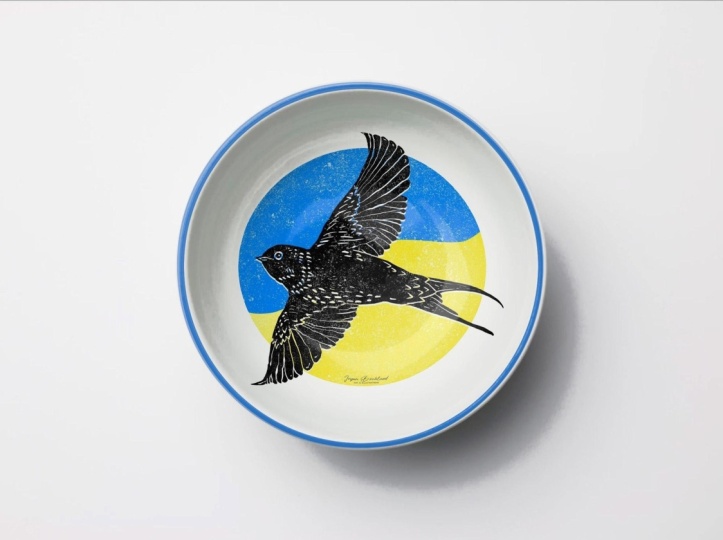
5. Como criar profundidade em um Bowl: Se você já tentou zombar da curva interna de uma tigela, você sabe que pode ser meio complicado. O desafio é que se você apenas colocar sua arte na imagem, provavelmente
parecerá mais como um prato do que uma tigela. Então esta é realmente uma lição divertida, porque eu tenho alguns truques simples para ajudá-lo a criar essa ilusão de profundidade para que seu prato se torne uma tigela. Então vamos começar. Tenho as minhas camadas prontas. Isto está pronto para se multiplicar, e eu tenho a minha pasta de arte pronta. Então, estamos prontos para fazer uma seleção na tigela e este aqui, parece um cérebro sem apenas usar a ferramenta círculo. Então eu vou montar um par de guias, um de cima para a borda da borda e da esquerda para a borda da borda. Posso usar isso para fazer o meu círculo e beber até termos o interior do touro. E antes de transformar isto numa máscara de camada, quero descobrir o ponto central deste círculo. Então, para fazer isso, eu vou apenas ir para cima e clicar na foto da tigela e, em seguida, clique em comando t para obter isso. Estes pequenos pontos. Então agora eu vou usar isso para alinhar alguns guias no centro do touro, e então nós vamos clicar em Retornar, e vamos em frente. Faça disso uma máscara de camada. Tudo bem, agora estamos prontos para a arte, e eu vou para o ilustrador e vou copiá-lo. Volte para a loja de fotos e cole-o como um objeto inteligente e, em seguida, alinhe-o no centro do touro e amplie-o. Clique em OK e arraste-o para a pasta de arte. Agora que dimensionamos a arte, podemos ir em frente e descansar. Levante-se. E agora vamos usar a ferramenta de dobra. Então vamos clicar na nossa camada de arte, usar o comando T e encontrar a ferramenta de dobra. Agora, para isso, vamos usar uma predefinição. Vamos subir aqui onde diz costume e escolher olho de peixe. Agora, assim como na caneca, você pode mudar a quantidade de curva nisso, mas por este exemplo, eu acho que 50 está bem, então eu vou deixar isso agora. Uma coisa sobre a ferramenta de dobra é que ela sempre quer trabalhar as coisas dentro de um quadrado. E o que isso fez à nossa imagem é meio que nivelado essas áreas. Então, como, aqui, você pode ver esses pontos no floral, mas aqui você não vê. E se este fosse um círculo perfeito do lado de fora, deveríamos ser capazes de ver esses pontos. Então, para contra-agir que vamos voltar agora para o costume. E vamos empurrar esses pequenos cantos até começarmos a ver esses pontos de novo. E isso ajuda. Embora ainda tenhamos algum espaço aqui. Então vamos agora puxar essas pequenas alças para fazer isso um pouco mais curvo. Então, clique em retornar e de Select. Então isso está parecendo muito mais tridimensional. Mas também ajudaria se nossa foto da tigela tivesse mais contraste se eu desligar isso e ver a
sombra deles aqui. Mas não é assim tão sombrio. E também há um destaque aqui em baixo. E essas sombras e destaques realmente definem a profundidade e a forma desta tigela. Então, se aumentarmos tanto a sombra quanto o realce
, parecerá mais tridimensional. Para fazer isso, eu vou adicionar mais duas duplicatas desta tigela e uma delas eu vou fazer uma máscara de camada para as sombras e a outra eu vou fazer uma máscara de camada para os destaques. E então, quando combinarmos isso completamente, terá uma imagem muito mais contrastante. Para fazer isso, vá para sua camada de foto de touro e com a tecla de opção para baixo, basta clicar e arrastar. Você vai ter duas setas pequenas, e infelizmente, essas não aparecem do elenco de tela. Mas uma vez que você pegar as flechas, solte e você terá uma segunda cópia. E agora vou fazer isso de novo. E então toda a sua renomeação, este realce e esta sombra e então vamos deixar esta como uma foto inteira. Vamos desligar tudo, exceto a camada de destaque. E agora nós vamos para selecionar faixa de cores e aqui no topo, palavras um seleto escolher destaques. Agora, eu não sei qual é a predefinição para o intervalo. Isso pode parecer completamente preto no seu ou pode parecer completamente branco, mas o que queremos fazer é mover o controle deslizante até que a única coisa que é realmente branco são esses destaques. Então, o maior destaque é bem aqui e isso corresponde a este destaque aqui e então a confusão que vai ser como as bordas são macias. Então você pode ver que está tornando nosso destaque mais brilhante e brilhante. Lá, clique. Ok, e agora isso parece muito estranho, mas tudo vai fazer sentido em um minuto. Mas queremos fazer agora é fazer que uma máscara de camada aqui e disse isso ao normal. Ainda não parece estranho, mas confie em mim. Então desligue isso e agora vamos fazer uma coisa semelhante à sombra, então volte para a faixa de cores, e desta vez, escolha sombras. Mova o alcance até ter apenas as sombras. Agora, a primeira coisa que aparece parece um eclipse é a sombra. É esta área aqui em baixo. Então continue, porque nós também queremos obter esta área que corresponde a aqui. Então, novamente, isso é como nossa máscara de camada. A área branca é onde vai aparecer. Então aqui nós queremos a confusão. Aqui está sem qualquer confusão e você pode ver que é uma vantagem muito dura. Então, queremos torná-lo um pouco mais suave para isso e clique. OK, então faça a máscara de camada e esta vamos deixar multiplicar para que você possa
desligar isso e vamos voltar para onde começamos. Mas você pode ver agora se adicionarmos essa camada de sombra, ela parece muito mais tridimensional. Agora, se colocarmos a camada de destaque, vocês podem ver que temos esse destaque aqui
agora, agora que parece demais. Não parece riel, então vamos até a camada de destaque e reduzimos a opacidade. Agora, outra coisa que eu quero fazer com esta imagem é adicionar uma borda colorida. Então, para fazer isso, vou fazer uma camada separada suficiente. Vou ligar as guias de volta e refazer o círculo dela, subir para editar traçado, e escolheremos uma largura aqui. Só vou dar um palpite aos 30. E aqui eu quero que a cor seja azul. E eu não quero escolher um azul aqui realmente queria combinar aqui. Então eu vou apenas ir para a imagem e eu vou pegar este conta-gotas e clicar lá, e isso é agora aqui vai clicar. OK, e agora essa cor também aparece aqui, então clique em OK, e agora temos o nosso traço enfraquecer de Selecione isso, e eu vou torná-lo um pouco maior para caber nosso touro e para obter um pouco mais de um Pintado à mão. Olha, eu vou duplicar essa camada, e eu realmente vou movê-la em um pouco para que nós tenhamos um pouco mais largo Rim clique , OK, e então eu vou diminuir a capacidade em ambos os camadas. E agora você verá que parece um pouco irregular. Como se alguém tivesse pintado à mão lá e tivesse passado por cima de um pouco. E então eu vou arrastar essas duas camadas para baixo da foto do touro. Então agora nossas camadas fotográficas são multiplicadas nesses anéis. Então espero que isso lhe dê alguma idéia de como usar warp e sombras e destaques para ajudar a fazer algo, ter mais profundidade
6. Mocking em Mocking: Então esta lição é repleta de muita grande informação que vamos estar zombando do
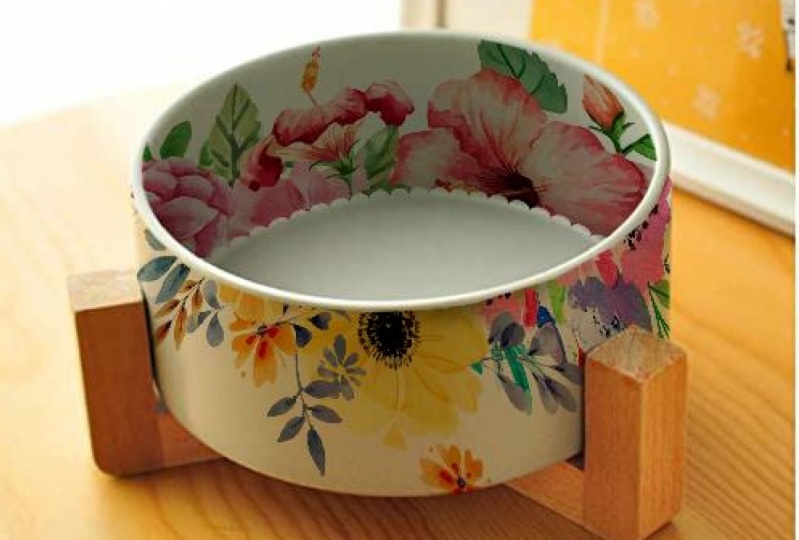
lado de fora de uma tigela vai primeiro começar com um tipo de versão direta e, em seguida, outra versão
angular. E no processo, vou te mostrar como usar a caneta. Ferramenta é uma ferramenta de seleção, que é algo que eu não fiz antes, e também alguns truques sobre como lidar com a fotografia que é um pouco mais desafiador para trabalhar com. Então vamos começar. E sempre que você começa com uma nova foto, é uma espécie de quebra-cabeça para descobrir como você vai selecionar a área que você quer para sua arte neste caso? Não é um bom candidato para umaferramenta de
seleção rápida, ferramenta de
seleção rápida, porque tem um tipo de borda suave aqui e uma espécie de borda questionável aqui. Eu acho que é apenas uma espécie de Ah, um destaque muito brilhante que foi tipo de explodido para fora, então a ferramenta de laço magnético não vai funcionar muito bem também. Então este é um caso em que eu vou usar a ferramenta de caneta. Eu não o uso com muita frequência, mas este é um exemplo perfeito de quando usá-lo. Eu também vou fazer outro pequeno truque, e que é eu vou pegar o lado direito desta tigela e copiá-lo e virar para que ele vai me dar esta forma bem aqui. Então eu vou para a minha camada de fotos da tigela. Quero dizer, clique em copiar, e depois colar. É adicionado uma nova camada e aqui é ISS. Então eu vou invertê-lo indo para editar, transformar, virar horizontal. E agora eu vou ligá-lo, multiplicar para que eu possa pegar isso e alinhá-lo cuidadosamente do outro lado. Agora, eu tenho uma melhor indicação de onde fazer essa curva deste lado. Então volte para a foto do touro e a ferramenta da caneta está bem aqui, e funciona muito como a ferramenta da caneta no ilustrador. Então basta clicar em um ponto e começar a arrastar. Você vai pegar essas pequenas alças, e agora vamos dar a volta na borda e fazer curvas. Quando você chegar a um ponto como este em que você deseja fazer um canto afiado, segure a tecla de opção, clique no ponto novamente e apenas continue e, em seguida, basta voltar para o início e,
em seguida, clique para fechá-lo. E agora podemos voltar e eu apenas nossas curvas usando a tecla de comando Clique neste, e eu vou puxar isso para baixo, e então eu vou mover as coisas um pouco. E uma vez que você está feliz com sua seleção, você pode ir até aqui dois caminhos e você verá esse caminho que acabamos de fazer duplo clique sobre ele para salvá-lo. E agora, clique com o botão
direito e os sapatos fazem a seleção. E agora só se parece com todos os outros caminhos que criamos. Então volte para as camadas e faça disso uma máscara de camada. Agora, aquela camada extra que fizemos, poderíamos deletar porque só tínhamos isso para fazer a seleção dela. Agora vou ao Illustrator e escolher minha arte. Eu vou com este aqui. Então copie o comando. Vê? Volte para a loja de fotos e comande V e cole-o como um objeto inteligente e eu vou dimensioná-lo . Clique em OK, arraste-o para a pasta de arte e descanse. Levante-se. Então vamos usar a ferramenta de dobra de novo. Mas desta vez, quando você fizer sua seleção, vá direto para a área que você quer a arte. Então, em outras palavras, geralmente eu tenho que adicionar alguma mesada ao lado. Desta vez não vamos fazer isso. Vamos fazer exatamente o que precisamos. Em seguida, certifique-se de que suas camadas de arte selecionado comando T e clique com o botão direito para deformar. Agora, quando trabalhamos na caneca de café, foi bem simples porque tínhamos muitas linhas diretas para cima e para baixo nesta . Porque temos esse ângulo aqui para trabalhar. As coisas podem ir chegaram muito rapidamente. As coisas podem ficar muito distorcidas. Então eu vou mostrar alguns passos muito detalhados para que possamos tentar fazer isso controlado, tanto quanto possível. Primeiro, comece com este ponto e não é realmente um ponto. É uma alça e empurrar que quase todo o caminho para o canto e fazer a mesma coisa do outro lado. Em seguida, pegue este ponto e trazê-lo para o centro e você pode ver o que isso está feito está começando a fazer esta linha diagonal e agora pegue este canto e tipo de puxá-lo para que nós estamos começando a obter a curva da tigela e fazer o mesma coisa do outro lado. Em seguida, traga este canto. Então nós estamos indo um pouco para cima e muito para dentro e fazer a mesma coisa do outro lado. E agora pegue este canto e traga para cima e para fora. Faça isso em ambos os lados. E agora, se você imaginar arte em uma tigela, vai ser a maior do topo. Vai começar a ficar menor e mais comprimido à medida que vamos para o fundo da tigela. Para fazer isso, vamos derrubar isso e depois baixar essa linha e agora você pode ver que essa
distorção está começando a acontecer. Quero entrar um pouco mais de lado. E então vamos olhar para ele com as guias desativadas, eu acho que quero trazer isso um pouco para cima, e uma vez que você está feliz com ele, você pode pressionar return e d select. Agora vamos fazer a mesma coisa em uma tigela mais angular. Então aqui está a nova tigela, e eu vou fazer uma duplicata dela. Você pode ver que isso tem um elenco bastante amarelo, então vamos tirar um pouco dessa cor ir para ajustes de imagem e ir para
saturação de matiz . Agora vamos pegar o controle deslizante para saturação e movê-lo para baixo até ficar mais branco e
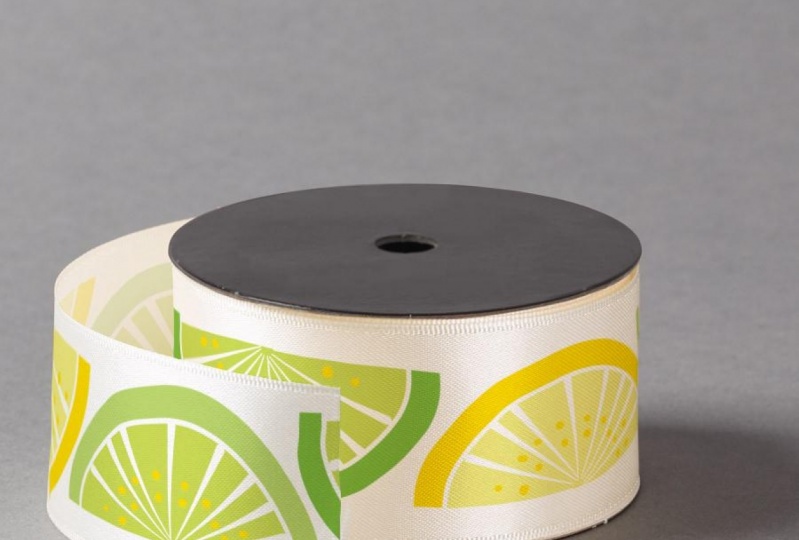
vamos iluminá-lo. Apenas um pequeno clique, OK, e agora estamos prontos para fazer nossa seleção. Este é outro em que não há bordas realmente fortes, então vamos usar a ferramenta caneta novamente. Vamos começar neste canto e clicar e puxar e apenas fazer o nosso caminho ao redor da tigela e , em seguida, voltar e ajustar usando a tecla de comando. E uma vez que você está feliz com sua seleção, você pode ir para o caminho. Você verá nosso ano de caminho clique duas vezes para salvá-lo e, em seguida, clique com o botão direito do mouse fazer seleção. Certo, e agora temos uma seleção, como sempre fazemos. Agora podemos fazer nossa seleção em uma máscara de camada, então clique aqui e agora estamos prontos para a arte, e eu vou usar a mesma arte que usamos no touro anterior. Então copie e cole aqui e, em seguida, dimensione. Clique em OK, arraste-o para a pasta de arte e rast levantá-lo, movê-lo para o lugar e agora vamos fazer a mesma coisa com a guerra. Então faça sua seleção e desta vez sem permissão, apenas a área que você deseja cobrir com o comando arte T para transformar clique com o botão direito para encontrar a dobra e fará a mesma coisa novamente. Então começamos com facilidade. Nós os movemos todo o caminho para os cantos. Nós movemos esta extremidade para o centro e então começamos a mover este canto para começar a forma da curva da nossa tigela. Traz este aqui, traz este aqui para cima. E agora é aqui que fica um pouco diferente. Agora temos uma curva substancial aqui, que não fizemos na anterior. Então nós queremos que todas as nossas linhas aqui tipo de seguir essa curva. Vou começar por derrubar este aqui, mas também trazê-lo para os lados. Pulis aprende um pouco a consertar essa curva. E agora essa curva precisa aparecer um pouco no final. Então vamos puxar isso para cima e depois puxar para baixo no centro. Então vamos olhar para ele sem os guias e fazer alguns pequenos ajustes se precisarmos . E uma vez que você está feliz com ele, você pode retornar e selecionar em um touro como este. Muitas vezes você não terá um padrão todo. Mas você terá algum tipo de fronteira que vai ao redor da tigela. Vou demonstrar com esta arte de limão. Arraste-o para a pasta de arte e descanse. Levante-se. Agora vamos desligar nossa arte de frutas e vegetais e arrastar essa para o lugar. Então, agora estamos prontos para trabalhar nisso e porque não estamos cobrindo a tigela inteira, só
estamos fazendo uma tira. Vamos voltar à parte sobre deixar alguma mesada de cada lado. Isso vai ajudar-nos a fazer com que isto se dobre ao virar da esquina. Então comande t mais e muito como fizemos na caneca de café. Desta vez, vamos voltar a mover os cantos e mover este para cima e puxar esta curva para baixo, e então nós vamos puxar estes cantos para que nós começamos a obter esta linha angular, mas puxá-lo para baixo novamente. Então, é um monte de ida e volta para tipo de colocá-lo e tamanho da maneira que você quer. Então estou muito feliz com isso agora. Estas curvas são todas muito semelhantes às curvas na Taça, e esta linha aqui ajuda a definir a forma arredondada em direção ao centro. E nossa fruta fica distorcida ao longo das bordas, como seria. Então eu acho que isso parece muito bom agora, como eu mencionei antes, isso é um monte de trabalho para apenas uma peça de arte. Mas na próxima classe vai passar por cima de objetos inteligentes, modo que irá ajudá-lo a acelerar o fluxo de trabalho. E agora vamos adicionar um pouco de arte a este pires e também ao interior da tigela. Então, para o disco, vamos criar outra pasta de arte. Então, clique em sua pasta, Ícone. Vamos chamar este disco de uma cor diferente e arrastá-lo para baixo. Aqui, vamos mudar o nome desta arte de touro só para que não haja confusão. Então, para selecionar o pires irá configurar alguns guias para fazer um círculo. Então vamos trazê-lo aqui e um para baixo, e vamos usar esses guias para fazer um círculo. Agora temos o nosso círculo, e precisamos subtrair o interior do touro e a frente do touro. Então nós usamos a ferramenta de laço e com a tecla de opção para baixo para que nós estamos subtraindo vai apenas desenhar em torno do interior da tigela agora, porque nós já fizemos uma máscara da área da tigela enfraquecer. Basta subtrair isso desta seleção atual. Então vá para a máscara de camada, direito, clique sobre ela e escolha, subtraia máscara da seleção. Então, quando eu faço
isso, agora ele se livrou de toda aquela tigela e nós temos um pouco de restos aqui. Símbolo, subtraia esses. Mas agora a nossa arte do disco vai Onley aparecer nesta área então vamos assar a máscara da camada. Então, para o pires, eu só quero adicionar uma dessas frutas. Então eu vou copiar. Volte para a loja de fotos e cole-o e eu vou torná-lo bastante grande Click, OK? E Rast, levante-se agora, desta vez antes de colocá-lo na pasta de arte, eu realmente vou arrastá-lo até aqui e agora vamos pegar essa arte e entrar em T e vamos distorcer isso para que ele corresponda à forma de Os discos. Tudo bem, agora eu sei que eu tenho o ângulo certo, então eu vou clicar em OK e arrastá-lo para a pasta do disco e eu realmente vou ser compensado um pouco e torná-lo um pouco menor no talvez em um 2º 1 Nós também poderíamos pegar isso frutas e poderíamos adicioná-lo no interior da tigela. Então crie uma nova pasta e essa que eu vou chamar dentro da tigela e então vamos precisar de uma
máscara de camada para essa, e eu vou ligar meus guias. Fará um círculo começando aqui e de lado. Bem, com círculo, fazer que são máscara camada e vai dar uma cor diferente para este. E vamos arrastar uma cópia da nossa fruta. Então use sua tecla de opção, arraste-o para este, e então eu vou movê-lo para aqui vai torná-lo menor. Então ele fica no chão desta tigela e então você pode ver que acidentalmente coloquei aquela pasta acima da nossa tigela, então vamos arrastá-la para onde pertence. E isso completa o conjunto sumário de limão. Então, cobrimos muito terreno nesta lição. Espero que você tenha algumas ferramentas melhores agora para zombar de tigelas e também como usar a ferramenta caneta . Em seguida, é a seção Q e A chamada Ajuda. Não está funcionando.
7. Ajuda! Não está trabalhando! (FAQ): Agora é hora da seção que chamo de ajuda. Não está funcionando, e eu quero cobrir algumas das pequenas coisas que contribuem quando você está começando . Primeiro, eu coloquei a arte na pasta de palavras R, mas eu não posso ver se isso acontecer com você, é provavelmente por uma de duas razões muito simples. Primeiro, você pode ter para obteve em sua camada de foto original para apenas desligá-lo, ou é possível que você apenas esqueceu de mudar sua foto saco de presente para multiplicar. Ajude as formigas marchando a tornar tão difícil ver minha arte quando estou tentando deformar. Então aqui está uma situação que você pode encontrar. Se você estiver trabalhando a partir de um padrão que você fez um ilustrador, você faz sua seleção que deseja uma distorção quando começar a movê-lo. Todas as formigas marchando cercam sua arte, e é muito difícil ver o que você está fazendo. Quando você começa a mover as coisas para dentro, fica muito difícil ver suas falas, e então haverá outras vezes em que isso não acontece. Qual é a diferença entre esta arte e a arte floral? A razão pela qual não acontece aqui é porque o fundo do padrão é transparente, então as formigas marchando estão delineando cada pequeno elemento. Então, se sua arte tem um fundo branco do que a marcha, formigas só aparecerão ao redor do lado de fora da coisa toda. Então, qual é o trabalho rápido para isso? Faça uma nova camada. Selecione a coisa toda. Vá até aqui e escolha o branco. Clique. Certo, e agora edite Phil e usaremos a cor do primeiro plano. Clique em OK
e, agora, arraste essa camada abaixo da sua arte. E agora selecione a camada de arte e a camada branca e vá até camadas Mesclar camadas. Então agora só temos uma camada novamente. E agora quando você vai deformar agora, as formigas marchando foram embora e você pode ver que eles estão apenas ao redor do lado de fora porque agora nosso padrão tem uma ajuda de fundo branco. Não me deixa usar a ferramenta de distorção ou ferramentas de dobra na minha arte. Então esta é uma situação em que se você ir para o pé, editar, transformar e essas ferramentas são todas ótimas para fora. Provavelmente o que está acontecendo é que você esqueceu de rast levantar sua camada de arte, então se você olhar para aqui, você pode ver que ele ainda tem o ícone de objeto inteligente sobre ele, então apenas para a direita, clique para baixo para Rast, Levanta camada. E agora, quando você voltar para editar transformação, eles estarão disponíveis agora. Coloquei a máscara na camada errada. Tenho que refazer? A resposta é não. Se você colocar a máscara de camada na camada errada como eu fiz neste exemplo, basta clicar na própria máscara de camada e arrastá-la para a camada de trabalho artístico. Onde posso encontrar fotos das simulações dos EUA? Vou entrar mais nisso nas aulas mais tarde. Mas a resposta rápida é que há muitos lugares online onde você pode encontrar simulações, apenas simulações de produtos do Google, e você vai encontrar um monte deles. Alguns deles são de graça, e a minha sensação é que você recebe o que paga. Eu costumo usar estoque obturador. Na verdade, maioria das imagens para este curso será de estoque obturador, e eles são realmente bastante razoavelmente preços. Você pode obter uma associação de um mês, eu acho, por US $49 para esse mês você pode baixar 10 imagens, então isso faz dele $4,90 cada um. Se você quiser usar as imagens nesta classe ou em qualquer uma das minhas aulas, você pode seguir o link e o recurso é, e isso vai levá-lo diretamente para uma página mostrando todas as imagens que eu vou estar usando
no curso. Espero que essas dicas tenham sido úteis
e, em seguida, analisaremos os detalhes do seu projeto.
8. Seu projeto e Previews de novo: Agora é a sua vez de fazer uma simulação curva. Esta foto de caneca está incluída na aula. Recurso é assim, uma vez que
você baixá-lo, você pode configurar suas camadas, criar uma máscara de camada e adicionar sua própria arte e começar a distorcê-lo. Experimente todas as técnicas que Aaron as lições para que você possa descobrir qual funciona melhor para você e qual se aplica melhor à sua arte. E se você preferir trabalhar em uma das fotos de touro que estão disponíveis no estoque do obturador e eu vou colocar um link para aqueles na seção de projeto da classe quando você terminar, eu espero que você vai postar na página da turma. E se você tiver alguma dúvida sobre o processo, você pode publicá-las na seção da comunidade, e eu farei o possível para respondê-las. Espero que você também vai rever a classe que realmente ajuda os outros a saber o que esperar da classe e me ajuda a saber o que está funcionando eo que não está. Enquanto eu trabalho em aulas futuras e falando nisso, a próxima aula será sobre objetos inteligentes, e isso é um processo onde você pode fazer sua transformação da arte de forma não destrutiva, e então você pode trocá-la por uma nova arte, e as transformações serão aplicadas automaticamente se você planeja usar suas simulações
mais de uma vez. Isto é uma tremenda poupança de tempo. classe quatro se concentrará em trabalhar com superfícies brilhantes, e objetos transparentes entrarão em maior profundidade na criação de destaques e sombras e criando a ilusão de que artistas envolvendo um objeto transparente Classe 5 é um Uma muito divertida. Está trabalhando com imagens de estilo de vida. É quando sua simulação faz parte de uma cena, como um tapete no chão ou arte emoldurada na parede. E você realmente precisa de sua simulação para parecer que está dentro desse ambiente. Eu tenho alguns grandes truques para essas situações que vão fazer as coisas parecer super realistas . Espero que se junte a mim para essas aulas também. E se me
seguires, serás o primeiro a saber quando forem publicadas. Enquanto isso, obrigado por assistir a esta aula e divirta-se fazendo simulações
 Kris Ruff, Surface Pattern Designer & Coach