Transcrições
1. Introdução: Oi. Bem-vindos à simulação da Academia. Eu sou Chris Rough, e isso é classe para todos sobre trabalhar com superfícies brilhantes e transparentes. Nesta aula, você aprenderá técnicas sobre como adicionar destaques e sombras aos seus objetos brilhantes para fazer suas simulações parecerem mais realistas. Então, depois da lição básica do conceito, vou apresentá-los às técnicas nesta placa, e então vamos passar para esta garrafa de água de metal nesta. Vou usar arte que tem umfundo sólido e
escuro, fundo sólido e
escuro, porque isso pode ser desafiador quando você está fazendo simulações, então eu vou te mostrar como lidar com isso. E então há uma lição para mostrar que essas técnicas funcionam em outros objetos para, mesmo que eles não sejam brilhantes. Quando você está trabalhando comarte colorida forte e
sólida, arte colorida forte e
sólida, então finalmente vai olhar para maneiras que você pode fazer sua arte parecer que está enrolando em torno deste copo de vidro transparente. Cada uma das minhas aulas começa com a mesma lição de conceito básico, e se você já fez alguma das minhas aulas antes, provavelmente já assistiu a essa. Então vá em frente e pule essa e vá direto para a Lição 3. Mas se você é novo para zombar da academia. Eu recomendo que você assista essa lição mesmo se você já fez simulações antes, porque eu vou explicar como eu configurei minhas camadas em todos os meus arquivos simulados. Então, assistindo essa lição, tudo estará na mesma página que percorrermos o resto da turma. Então deixe-me compartilhar um pouco sobre o meu passado. Eu sou um designer de padrões de superfície, e eu tenho feito isso por mais de cinco anos. Eu amo o que eu faço, e eu já trabalhei com provavelmente uma dúzia de fabricantes criando produtos para decoração de casa e artigos de papelaria e animais de estimação produtos e presentes e muito mais para. Eu criei este curso porque levei muito tempo para aprender a fazer simulações. E eu teria adorado ter encontrado uma aula como esta quando comecei algo que é especificamente voltado para colocar arte e padrões em uma variedade de
produtos diferentes . Alguns detalhes técnicos sobre a turma. Tudo o que eu mostrar será na loja de fotos, e eu trabalho em um Mac. E assim os atalhos que eu dou serão baseados nisso. Estou usando o Adobe CC 2018 e suponho que você tenha um conhecimento básico de trabalho do Photoshopped. Assim eu posso manter as aulas andando rapidamente, então eu acho que é isso. E agora vamos em frente e começar.
2. Como fazer mockups - O conceito básico: nesta primeira lição, eu quero passar pelo conceito básico de como você faz uma simulação. Primeiro, quero fazer com alguns diagramas, e depois vamos direto para a loja de fotos. Então, para começar, tudo que você precisa é sua foto e sua paleta de camadas. Agora, quando você abrir a paleta de camadas, você verá que já há uma camada lá dentro, e essa é a sua bolsa. A foto começará definindo essa camada em multiplicar, e a razão para isso é que vamos adicionar camadas embaixo da foto do saco. E então, se dissemos isso para se multiplicar, então seremos capazes de ver as camadas que estão por baixo dela. Em seguida, vamos criar uma pasta, e é aí que vamos colocar toda a arte dela e que vai bem debaixo da
foto do saco . Em seguida, selecionamos a área em nossa bolsa onde queremos que a arte vá, e vamos transformá-la em uma máscara de camada. Agora, se você não está familiarizado com uma máscara de camada, eu gosto de pensar nela como uma janela. Então a seleção que fizemos no saco é agora este quadrado branco na máscara de camada, e essa é a janela onde a arte vai mostrar através do resto dela. A área preta está bloqueada agora quando adicionamos arte na pasta, ela só aparecerá através dessa janela. Agora você vai notar que eu coloquei a máscara de camada na pasta e não na camada que tem a arte. A razão para isso é agora, quando adicionamos camadas adicionais de arte, ela já está agrupada e pronta para ir. Além disso, se a máscara de camada estiver na pasta, estaremos livres para adicionar máscaras de camada adicionais nas camadas de arte. E faremos isso em algumas das lições posteriores. Certo, então esse é o básico. Agora vamos à loja de fotos e fazer a mesma coisa. Então aqui está nossa foto do saco de presente novamente, e aqui temos nossa paleta de camadas. Agora sua foto pode ter um cadeado como este, então basta ir em frente e clicar sobre isso para se livrar dela. Agora vamos pegar essa camada e mudá-la de normal para multiplicar, e agora estamos prontos para fazer a pasta de arte,
e para fazer isso, e para fazer isso, basta clicar aqui e mudar o nome e, em seguida, arrastá-lo para baixo abaixo da foto do saco. Agora estamos prontos para fazer a seleção no saco onde queremos que a arte vá. E para fazer isso, vou usar a ferramenta de seleção rápida e certificar-me de que a camada de foto está selecionada e , em seguida, subir aqui e selecionar o assunto. Isso fez um bom trabalho, mas nos deu as alças e não queremos que faça parte da nossa seleção. Então, vamos para a Ferramenta Polígono e usamos a tecla de opção para obter um menos em nosso ícone. E então vamos apenas subtrair isso da seleção e perdeu um pouco ao longo deste lado. Então vamos ampliar e usar a tecla Shift. Podemos adicionar essa área aqui e aqui embaixo, e também vejo que perdemos um pequeno canto aqui embaixo. Então vamos adicionar isso usando a tecla shift, e então queremos tirar a sombra na parte inferior. Então, para isso vai usar a tecla de opção e apenas ir ao longo dessa borda e subtrair. Então agora nós temos nossa seleção, e nós só precisamos transformar isso em uma máscara de camada e queremos que a máscara de camada possa estar na pasta de
arte, então certifique-se de escolher a camada de pasta de arte e agora usar este ícone que diz, adicionar máscara de camada. E aí está ele. Temos a nossa máscara de camada. Agora, tudo o que colocarmos nesta pasta só será mostrado através dessa área branca. Então vamos pegar alguma arte. Eu vou para o Illustrator, que é onde minha arte está, e eu vou copiar aqui, e você também pode copiar do Photoshopped. Ou você pode arrastar sua arte para o jogador da loja de fotos. No entanto, você geralmente obter arte em loja de fotos vai funcionar muito bem nesta situação. Então volte para a loja de fotos e cole como um objeto inteligente. E agora basta clicar e arrastar essa camada de arte para a pasta de arte. E aí está ele. Está tudo mascarado e pronto para ir. Agora. Tudo o que colocamos nesta pasta será agrupado exatamente da mesma maneira. Então é isso. Agora você sabe o básico para fazer uma simulação e você está pronto para as próximas lições
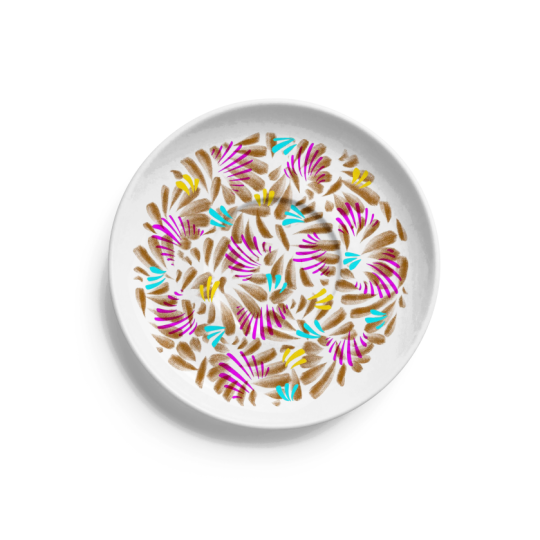
3. Como criar uma modelo de placa brilhante: Antes de começar neste prato, vejamos algumas fotos de amostra de produtos brilhantes. Quando olhamos para
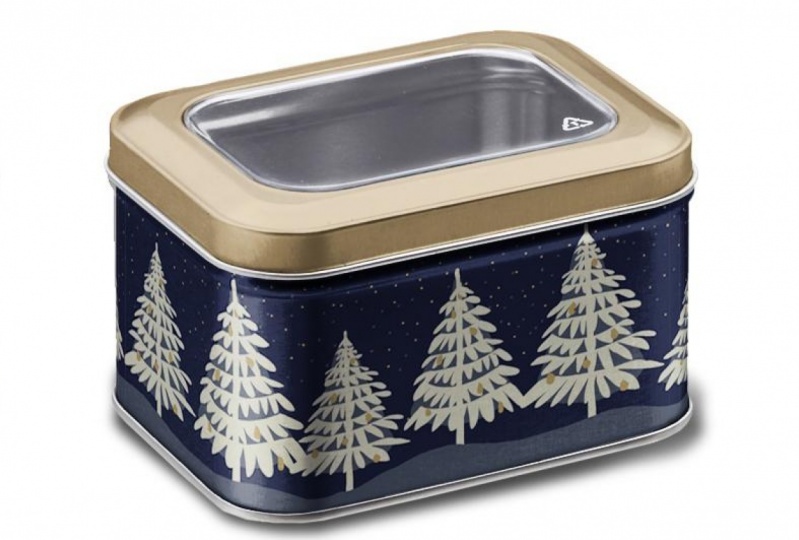
isso, fica claro que o ar brilha e por que isso? Bem, principalmente é sobre os destaques. Então, se olharmos para este prato aparecer, olhe para o quão forte é esse destaque. Bloqueia quase todo o fundo azul e obscurece o cavalo. Aqui temos outro destaque aqui. Não é tão forte, mas ainda temos a ideia de que é brilhante. Esta garrafa de água também tem um destaque muito forte por aqui um pouco menos aqui, mas você pode ver como ele realmente ilumina e lava a cor do padrão. E então também temos uma sombra muito forte ao longo da frente. Nesta lata de pipoca, você pode ver uma área bem aqui que é quase puramente branca, e então temos um pouco mais suave destaque que corre pela frente da lata, modo que nos dá uma idéia muito boa do que precisamos fazer com nossa simulação. Tudo o que realmente precisamos fazer é ter certeza de que temos um destaque realmente ousado para dar a ilusão de que a superfície é brilhante. Então o que vamos fazer é tirar nossa foto original, e realmente ajuda se começarmos com uma foto que tem forte contraste nela, como esta vai adicionar a arte como de costume. E então vamos isolar os destaques e adicionar isso em cima da arte para que ele vai iluminar a arte assim como fez nas fotos de amostra. E, finalmente, vamos adicionar uma camada de sombra extra que vai ajudar a tornar as coisas mais contrastantes e melhorar o efeito. Então, quando acrescentarmos que tudo vai acabar com um olhar muito credível simulação brilhante para cima. Certo, vamos voltar ao nosso prato. E espero que você tenha assistido as lições básicas de conceito. Então você sabe como configurar as camadas. Vou passar por isso rapidamente aqui de novo. Então, se sua foto tiver um bloqueio,
vá em frente e clique nela. Agora, se você assistiu alguma das minhas outras aulas, você sabe que eu sempre faço uma duplicata desta camada. Então vamos em frente e fazer isso. Arraste isso até aqui, e eu vou trancar este e escondê-lo. E eu faço isso porque se eu quiser fazer qualquer alteração nesta imagem, eu tenho um backup para o qual eu posso voltar. Então agora neste, vamos configurá-lo para multiplicar, e então vamos fazer nossas pastas de arte. Então, clique no ícone da pasta e renomeie-o e arrastou essa camada abaixo da foto da placa. Agora vamos fazer nossa seleção para nossa máscara de camada. Queremos fazer isso em torno de todo este prato. Então, os guias Dragsholm de sua régua se certifiquem de que suas réguas estão ligadas e coloque-o bem
na borda da placa do lado e no topo onde esses dois caras se cruzam. Vamos usar nossa ferramenta de círculo, e vamos começar um círculo bem no cruzamento e trazê-lo para baixo até você
chegar na outra borda da placa. Vai transformar isso em uma máscara de camada, certificando-se de que a nossa pasta de arte está selecionada e sapatos Theo adicionar camada, máscara, ícone. E agora estamos prontos para a arte. Vou ao Illustrator selecionar minha arte e arrastá-la de volta para a loja de fotos. Clique em OK
e, em seguida, arrastou essa arte para a pasta arte. Ok, agora tudo o que temos a fazer é adicionar essa camada de realce e adicionar uma camada de sombra. Para isso, vou criar uma pasta separada. Então clique aqui embaixo e vamos chamar isso de iluminação. E também vou adicionar uma cor ao seu clicando com o botão direito nele para que seja mais fácil
identificar o que está nessa pasta. Então vamos fazer uma cópia da nossa foto da placa, então clique e arraste-a para a camada de adição e coloque-a na pasta de iluminação. Agora também é ler e fazer isso novamente. Então essa camada vai se tornar nosso destaque e essa camada se tornará nossa sombra. Vamos trabalhar no destaque primeiro, então desligue todo o resto. Agora você pode ver os destaques nesta placa. O maior está aqui, e então há um pouco mais sutil aqui e na verdade meio que
um secundário por aqui. Então, a maneira mais fácil de selecionar esses é ter certeza de que sua camada de destaque está selecionada e agora vá até selecionar a faixa de cores agora no topo aqui, onde diz selecionar, escolher destaques e, por enquanto, virou a fuzziness fora e mover este todo o caminho para a direita. Agora podemos usar essa área para visualizar nossa seleção, mas vamos ativar preto fosco. Então agora podemos ver o que está acontecendo em tela cheia. Agora mova este marcador até conseguirmos a maioria das áreas de destaque. Agora, vamos mudar a confusão um pouco, e a confusão nos diz o quão suave ou duro nosso ar de bordas vai ser. Então eu vou mover isso para cima. Então agora temos um pouco desse destaque secundário chegando e bordas um pouco mais suaves ao redor desses destaques. Acho que vai funcionar muito bem. Agora, quando você faz
isso, é tipo tentativa e erro. Às vezes você quer um pouco menos destaque ou um pouco mais. Depende da sua imagem. E você pode apenas brincar com isso, tentar algumas vezes e ver qual deles faz o melhor efeito. Então clique. OK, Agora temos uma seleção que é esses destaques. E faça disso uma máscara de camada na sua camada de realce. Então clique sobre isso e vá para cima e adicione uma máscara de camada. Agora desligue essa e faça a mesma coisa para as sombras. Ligue essa camada, vá para cima para selecionar o intervalo de cores e desta vez escolha sombras e vamos virar a fuzziness todo o caminho para baixo novamente. E eu só quero fazer este livro todo preto para que possamos apenas tipo de lentamente ver essas áreas aparecendo. Certo, então primeiro é a sombra. Então continue, porque o que realmente procuramos é essa área de sombra aqui. Vamos movê-lo um pouco mais. Isso provavelmente é bom o suficiente. E, em seguida, adicione um pouco de confusão aqui. Uma ondulação. Acho que vai ser muito bom. Então, clique em OK e, em seguida, faça uma máscara de camada nesse também. Certo, vamos desligar tudo. E agora vamos ligá-los para ver o resultado final. Então nós temos nossa foto da placa, nós ligamos a arte, nós adicionamos a camada de destaque. Agora, você vê, quando eu cliquei na camada de destaque, nada aconteceu. Isso é porque temos este definido em multiplicar, e assim o branco não vai aparecer tudo. Então mude isso para normal, e agora você pode ver que esses destaques são adicionados sobre a parte superior da arte e, em seguida, ativar esta camada de
sombra. Temos mais sombra aqui, que é bom, mas também mudou a cor do fundo dela. Então, para que essas camadas de iluminação,
dedo do pé Onley afetem a placa e não o fundo, vamos fazer uma cópia desta máscara de camada e colocá-la em nossa foto de iluminação. Para fazer isso, mantenha pressionada a tecla de opção e clique e arraste essa máscara de camada e solte-a diretamente na pasta de
iluminação. Agora o nosso passado está de volta para onde começou. Agora, este destaque é um pouco forte demais nesta imagem. Então a última coisa que vamos fazer é ir para a camada de destaque e mudar a opacidade. Reduza as capacidades para que possamos ver parte da arte voltar através desse destaque. Então aí está. Agora você sabe como fazer com que suas superfícies brilhantes pareçam mais brilhantes, adicionando apenas a camada de
destaque extra e a camada de sombra extra. Levamos isto disto para isto. Então agora vamos fazer a mesma coisa na próxima lição sobre a garrafa de água
4. Como trabalhar com arte de cores escuras: e isto nós, e vamos zombar desta garrafa de água da mesma forma que fizemos na
lição anterior . Mas desta vez vou usar esta arte de cor escura. Se você já tentou fazer uma simulação com algo de cor escura, você sabe, pode ser um verdadeiro desafio porque a escuridão tende a apagar todos os detalhes
da foto. Então eu vou mostrar a vocês como essa técnica de camadas de realces e sombras funciona muito bem com cores escuras, também. Então, primeiro, vamos preparar nossos documentos. Tenho a foto duplicada. Tenho a foto da garrafa de água programada para se multiplicar. Minha pasta de arte está pronta, e agora eu só preciso fazer a seleção onde queremos que a arte vá. Então vamos dar a ferramenta de seleção rápida uma tentativa e certifique-se de que sua camada de garrafa de água está selecionada. Suba aqui para selecionar o assunto e agora só precisamos fazer um pouco de limpeza. Vou usar a ferramenta de laço magnético para tirar essa sombra. Queremos subtraí-la para que usamos a tecla de opção,
clique e, em seguida, basta arrastar lentamente ao longo da parte inferior e, em seguida, ir até o topo e precisamos tirar a tampa e este clipe Oring tão bem novamente vai usar a tecla de opção, Dr. Gregg ao longo do pescoço. E isso funcionou bem com apenas esta pequena exceção e vai usar a
ferramenta Thebe Polygon novamente com o menos. Livre-se desse pedacinho. E acho que queremos acrescentar um pouco aqui. Parece que ele perdeu um pouco aqui também. Então vamos adicionar isso usando a tecla Shift, e vamos olhar sobre a coisa toda. Parece que precisamos consertar um pouco aqui com a chave de opção. Ok, isso parece bom. Então vamos fazer que são máscara de camada. E agora estamos prontos para essa arte. Então eu vou copiar do Illustrator, voltar para a loja de fotos e colar e sempre colar como um objeto inteligente. Então eu vou ampliá-lo, clique em OK e arrastá-lo para a pasta de arte. Agora estamos prontos para configurar essa pasta de iluminação, então faça uma nova pasta e ela a coloque nessa pasta. Nós não queremos isso. Então trazê-lo aqui acima desta vez ele precisa ir acima da foto da garrafa de água, chamá-lo de iluminação, dar-lhe uma cor diferente. E agora faça uma cópia da foto da garrafa de água, Coloque-a na pasta de iluminação para que fique laranja e faça isso uma segunda vez. Você pode chamar este um destaque, e este será a nossa sombra. E agora você se lembra da última vez que queremos que este seja definido como normal, não em multiplicação. Ok, então vamos começar com esse primeiro. Então, desligue tudo o resto e, como fizemos antes, vá para selecionar a faixa de cores. Escolha destaques. Mova tudo para as bordas. Certifique-se de que a pré-visualização da seleção está no tapete preto e, em seguida, basta começar a mover lentamente este controle deslizante para baixo. Então nós vamos obter esse destaque completo na frente, e então vamos usar a fuzziness para tornar nossas bordas mais suaves e obter um pouco dessa
faixa adicional de destaque aqui. Clique em OK e transforme isso em uma máscara de camada. Vire que muitas vezes fará a mesma coisa para as sombras, então vá para selecionar a faixa de cores. Desta vez, escolha sombras, desligue a confusão e deixe tudo escuro Agora vamos começar a movê-lo até que tenhamos algumas das sombras na própria garrafa. Então aí está. E aumente a confusão. Clique em OK e transforme-a em uma máscara de camada na camada de sombra. Tudo bem, agora vamos voltar a ligar tudo. E nesse ponto da lição anterior, clicamos no destaque dela e derrubamos a opacidade. E isso funciona aqui, também. Mas parece que aborrece as cores. Então o que eu descobri quando você está trabalhando em uma superfície metálica como esta, eu realmente gosto de usar luz suave como filtro em vez de normal. Então, clique nisso, e não é um filtro tão forte. Então coloque a opacidade de volta para 100 e isso nos dá mais destaque. A sombra. Talvez um pouco forte aqui, então vamos abaixar um pouco. Agora, lembre-se das fotos de amostra e como os destaques eram fortes nas superfícies metálicas estavam meio que faltando isso aqui, e isso é principalmente por causa da nossa arte de cor escura. Então, neste caso, eu vou realmente adicionar outra camada de destaques, então duplicar a foto novamente, arrastá-la para a pasta de iluminação vamos chamar este um destaque superior, porque ele vai ficar em cima de nossa irá desligar tudo novamente. Vá selecionar o intervalo de cores. Escolha destaques. Desta vez eu vou pegar uma quantidade muito menor de destaque, então eu só quero ter essa faixa de destaque aqui em baixo. Eu vou torná-lo um pouco confuso, mas eu não quero ter nenhum desses destaques aqui. Eu só quero aquela listra na frente. Clique em OK e faça uma máscara de camada e esta. Vamos tentar essa luz suave novamente e ligar tudo de volta, e isso ainda é bastante sutil. Então vamos fazer isso no normal e depois abaixar a opacidade. Então aqui está, antes desse destaque e depois. Então eu acho que isso realmente ajuda a fazer isso parecer mais metálico. Então há uma última coisa a fazer, e que é fazer nossa arte parecer que está se envolvendo em torno desta superfície curva. A maneira mais fácil de fazer isso é Rast. Levante isso e então use a técnica que mostrei na aula para trabalhar com
superfícies curvas onde vamos comprimir os lados e então queremos que essas flores comecem a ser comprimidas ao longo do ombro aqui. Então faça um retângulo que vá direto até a borda do ombro. E então vamos usar o atalho de teclado para transformar,
que é o comando t e, em seguida, mover esta pequena alça para dentro. Então começamos a comprimir o retorno do clique artístico, e agora vamos pegar outro retângulo que começa aqui mesmo. Então de selecionar e fazer que o novo comando retângulo t movê-lo para dentro. Clique em OK d Selecione e faça outra Faça isso novamente e, em seguida, uma última vez com esta pequena lasca aqui. Então o que isso fez foi comprimir a arte ao longo do lado para que pareça que está
enrolando a garrafa, então vamos fazer isso rapidamente do outro lado. E se você quiser mais detalhes sobre esse processo, você pode ir para a aula da academia, também. Então, há o resultado final. E então esta lição mostrou que ao adicionar este destaque superior adicional, você pode realmente fazer este artpop de cor escura
5. Aula de bônus!: Então esta é uma pequena lição de bônus. Eu percebo que este objeto não é brilhante, metálico ou transparente. E de fato, acabei de tirar essa simulação direto da Classe 1 da Academia Markup. E o que eu quero mostrar com ele é que a técnica de adicionar camadas de destaque também funciona para coisas que não são brilhantes e especialmente se você está trabalhando com cores escuras. Então vamos dizer que eu queria ter essa arte, mas eu queria tê-la em um fundo preto para que eu pudesse adicionar uma nova camada chamada fundo , e eu vou colocá-la na pasta de arte, mas abaixo da arte. Então eu vou até aqui, ter
certeza de que isso está definido em preto e, em seguida, basta preencher essa camada com a cor do primeiro plano . E agora eu tenho meu guardanapo preto, mas você pode ver que ele não parece mais muito realista. Então, primeiro, vamos iluminar o preto um pouco porque na realidade você não teria um guardanapo que é tão intensamente preto. Então vá até aqui e acalme um pouco, e então faremos o mesmo truque de destaque, então faça uma nova pasta. Chame de iluminação, certo. Clique e dê uma cor diferente. E faça uma cópia da foto do guardanapo e arraste-a para a iluminação Boulder. E este será o nosso destaque. E depois desligue todo o resto. Certo, então a mesma técnica aqui. Vá para a faixa de cores. Escolha destaques. Desligue a confusão, torne-a preta e mova lentamente até ver os destaques aparecerem na imagem. Isso é muito bom. Nós temos um tipo de sólido aqui e aqui e, em seguida, tipo de parece que o leve fluindo através da superfície, o que é realmente bom. Eu realmente não preciso de muita confusão neste caso. Eu não acho,
hum, então clique. OK, transformar isso em uma máscara de camada e, em seguida, ligar tudo de volta. Não queremos essa. Vamos colocar isso de volta aqui. É a nossa duplicata. Então, ative isso e isso e, em seguida, certifique-se de que a camada de realce está definida como normal e agora basta baixar a opacidade. Então lá vai você. Há guardanapo preto e outra coisa legal aqui. Ao fazer isso, nós trouxemos para fora um pouco da textura do tecido, que é realmente bom Então agora isso parece muito mais realista. Então, levamos isto disto para isto. Espero que vejam agora como é útil essa técnica de destaque. Mesmo quando você está trabalhando com tecidos, algo que não é nada brilhante, ele realmente adiciona alguma grande dimensão. Então, em seguida, vamos trabalhar com um vidro transparente.
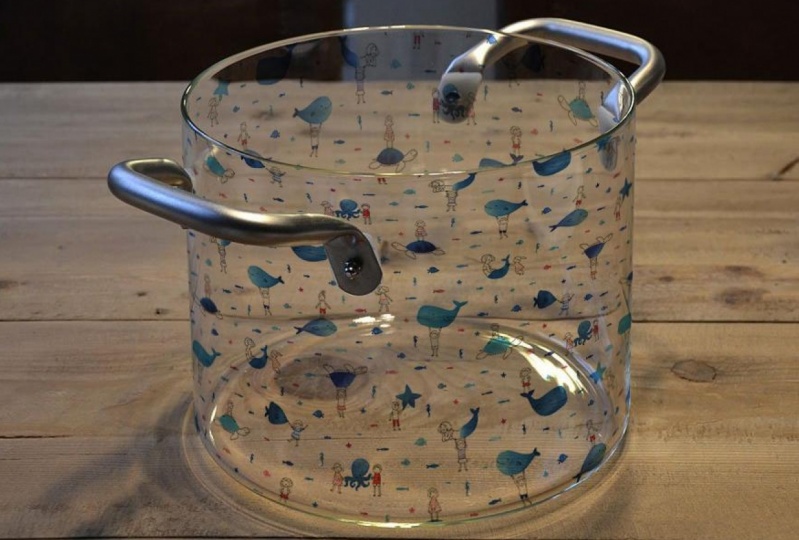
6. Mockup acima de objetos transparentes: Nesta lição, vamos zombar deste copo de água. Mas antes de demonstrar, deixe-me explicar os passos que vamos fazer. Então, primeiro passo, vamos adicionar a arte como costumamos fazer. E passo dois, vamos deformar essa arte para que pareça que está indo pela frente do vidro. terceiro passo vai desligar essa frente, arte, e vamos adicionar uma duplicata da arte que vamos usar para ir ao redor do lado de trás do
vidro no Passo 4 vai distorcer essa arte para que pareça que está indo ao redor da parte de trás do o vidro e, em seguida, no passo cinco vai virar essa arte horizontalmente porque em um vidro real, como a arte vai ao redor do lado de trás, nós realmente vamos ver o lado de trás da arte, então jogá-la horizontalmente vai fazer com que pareça mais realista. O sexto passo só vai ligar a arte da frente novamente e certificar-se de que a frente e a traseira se alinham corretamente. E então, no passo sete, vamos baixar a passagem da arte do lado de trás. Ok, agora, vamos fazer isso na loja de fotos. Muito bem, aqui está o nosso copo outra vez. E eu já comecei a armação. Aqui, eu tenho a foto duplicada trancada e escondida. Eu tenho o conjunto de fotos de vidro para multiplicar, e eu tenho pastas de arte feitas. E desta vez nós vamos ter que armar pastas uma para a arte que vai ao redor da frente e outra para a arte que vai por trás. E dei a cada um deles uma cor diferente para que isso nos ajude a manter o controle do que é o quê. Agora vamos fazer a seleção para a nossa máscara de camada e então clique em sua foto de vidro e vamos apenas usar a ferramenta de seleção rápida novamente e clicar em selecionar assunto. E este é um caso em que raramente sua arte vai subir até a borda superior ou até o fundo por causa da natureza de um copo. Então, realmente, tudo o que nos importa é ter certeza de que temos os lados nesta máscara de camada, então isso vai funcionar bem. E eu vou limpar um pouco essa borda inferior. Vamos usar a tecla de opção e subtrair as coisas que não estão no vidro. Ok, isso é o que vamos usar para a nossa máscara de camada. Então, clique em uma das pastas de arte e escolha adicionar máscara de camada. E então nós vamos usar essa mesma máscara de camada para a outra pasta, também. Então, basta usar sua tecla de opção e clicar nessa camada e arrastá-la para a outra pasta. E quando você fizer isso, certifique-se de que você não está arrastando a camada em si, mas na verdade na máscara de camada. E agora estamos prontos para algumas artes. Então eu vou para o Illustrator e eu vou usar este floral aqui e eu vou clicar e
arrastá-lo para a loja de fotos em Size it. E quando tiver o tamanho que quero, posso descansar. Levante-o com o botão direito, clicando nele e escolhendo Rast Arise Layer. Agora queremos colocar uma cópia desta arte na pasta frontal e o mesmo nas pastas traseiras . Então vá em frente e faça uma cópia disso e arraste um deles para cada pasta de arte. Por enquanto, vamos desligar a parte de trás e então vamos deformar a arte frontal então vamos escolher a área da arte, deixando alguma margem à direita e à esquerda e então vamos usar o atalho de teclado para a ferramenta de
dobra, que é o comando t para transformar e, em seguida, direito, clique e desça para dobra. Em seguida, vá em frente e deformar e, em seguida, clique em OK e d selecione. Agora vamos fazer a mesma coisa com a arte de trás. Então desligue a arte da frente, ligue a arte de trás e fará a mesma coisa. Mas desta vez, em vez de seguir esta curva, fará com que a nossa arte se torne desta forma. Então clique na camada adequada e vá fazer a mesma coisa. Manti, certo. Clique para dobra e, em seguida, começar a mover o exterior primeiro e depois o interior. Em seguida, clique em return de select e, em seguida, vá para cima e escolha a ferramenta de movimento e, em seguida, vá para editar ,
transformar ,
virar horizontal,
e, em seguida, certifique-se de movê-lo para a posição corretamente, clique em OK e de select. Agora ligamos a arte da frente e abaixamos a passagem das costas e movendo apenas as coisas conforme necessário. E enquanto eles olham para isso, eu queria que houvesse mais algumas flores aqui em baixo. Algo realmente usou minha ferramenta clone e escolher esta flor de laranja e fazer uma versão um pouco menor do aqui e talvez fazer o mesmo com este. E isto parece um todo aqui. Quem me dera que houvesse outra folha aqui, por isso vou levar esta e duplicá-la aqui em baixo. E eu também não gosto do quão alto estes estão lá atrás. Então eu só vou para a arte de trás e escolher minha ferramenta de borracha e me livrar deles. Certo, então há o resultado final. Então, invertendo essa arte horizontalmente, agora temos essa arte. Temos as flores roxas e depois as flores vermelhas. E então se pensarmos em voltar para o outro lado, teremos as flores roxas novamente e as vermelhas aqui. Então isso realmente dá a sensação de que esta arte está se movendo ao redor do lado de trás do vidro e abaixando a passagem da parte de trás, torna mais fácil ler a arte na frente, mas ainda nos dá a sensação de que isso é arte que vai envolver todo o vidro e, em seguida, por menor na opacidade, isso nos ajuda a ser capaz de ler melhor a arte, mas ainda dá uma boa visualização de como esta arte seria em um vidro
transparente. Então essa é a última das lições para esta aula, e em seguida vamos falar sobre o seu projeto.
7. Seu projeto e encerramento de seu projeto: Você é Simon tem duas partes. O 1º 1 é super simples. É o dedo do pé. Olhe para objetos brilhantes e transparentes ao seu redor. Estude como a luz afeta o polegar e anote os destaques e sombras. Eles têm bordas fortes ou macias? E como a luz afeta a cor ou o padrão no objeto? Você pode até criar um arquivo de referência para você mesmo com fotos rasgadas de catálogos e revistas, ou até mesmo criar um quadro do Pinterest dedicado ao tópico. A segunda parte da tarefa é criar suas próprias simulações, escolher uma boa foto com fortes destaques e sombras
e, em seguida, experimentar as técnicas das lições. Se você quiser usar qualquer uma das fotos da turma, você confinou aquelas na coleção simulada da academia no obturador Stock Dot com. Eu montei uma coleção cada vez maior de fotos que são perfeitas para simulações nesse site, e você vai encontrar um link para aqueles na seção do projeto da classe a maneira como eles estão configurados . Se você se inscrever por um mês, você pode baixar qualquer imagem de tempo por US $49 que eu acho que é bastante razoável e não há nenhuma obrigação de continuar sua associação depois disso. Depois de terminar sua simulação, eu encorajo você a postar ou postar alguns deles na seção do projeto da
página da turma . Quando você está trabalhando em simulações, às vezes é difícil ser objetivo sobre a quantidade de capacidade que você deve usar nos
destaques ou o que as coisas parecem realistas ou não. Então, é ótimo poder postar esses na página da turma. Você pode obter feedback de alguém que tem olhos frescos e pode dar uma olhada e dizer instantaneamente se ele parece realista ou não. Por isso, encorajo-te a fazeres isso. Além disso, se você pudesse rever a classe que me ajuda muito, isso ajuda outras pessoas a saber como a classe vai ser e me ajuda a saber o que está funcionando e o que não está funcionando para que eu possa fazer ajustes para futuras aulas. A próxima aula da academia de marcação será sobre simular imagens de estilo de vida. Isso é qualquer foto em que o produto é fotografado em um ambiente de sala ou ao ar livre. Pense em arte emoldurada na parede ou um tapete no chão, ou um tiro ao ar livre de um saco de praia para tornar esses tipos de simulações realistas. Você vai querer que seu produto reflita a cor e a intensidade da iluminação na foto, e eu tenho algumas ótimas dicas para fazer isso. Se você quiser saber quando essa aula vai ao ar, você pode me seguir na parte de habilidades. Ou também você poderia me seguir no Instagram no Chris Rough Design e, entretanto, divirta-se fazendo simulações.
 Kris Ruff, Surface Pattern Designer & Coach