Transcrições
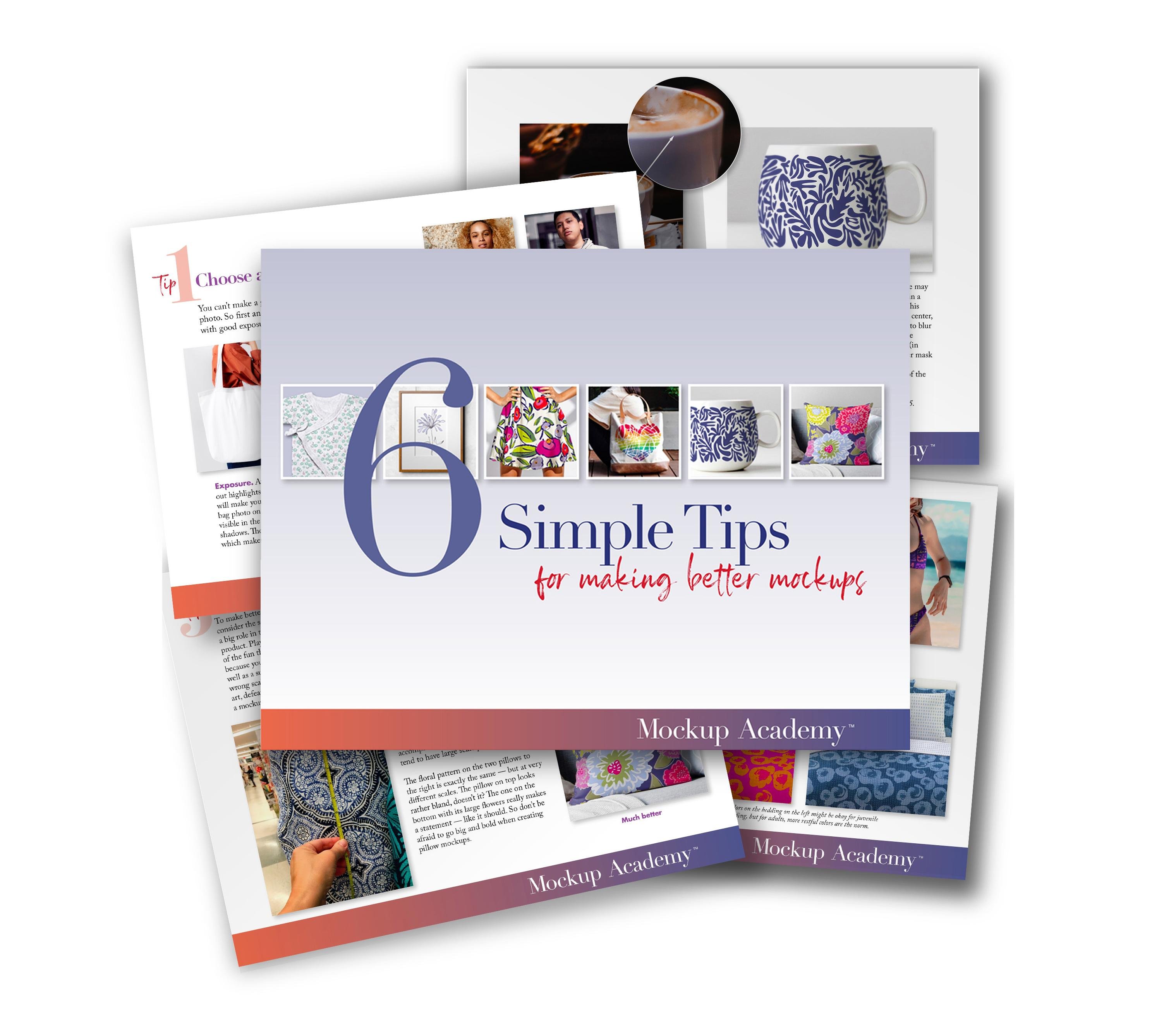
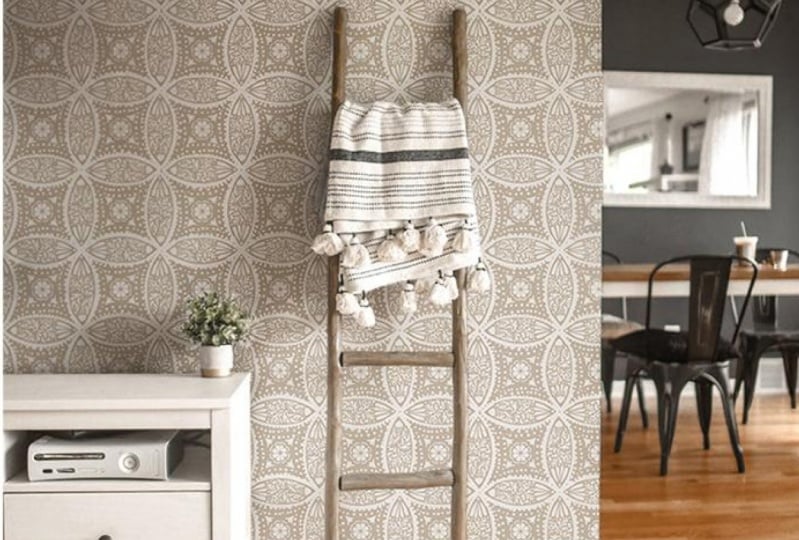
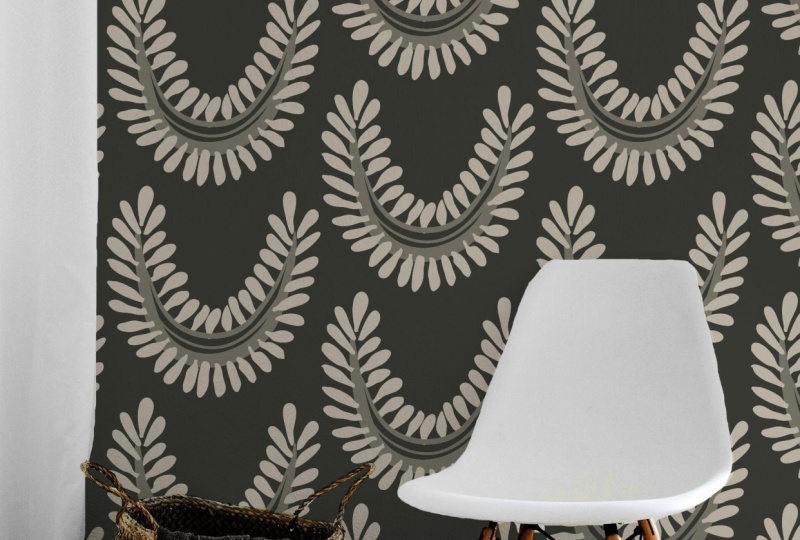
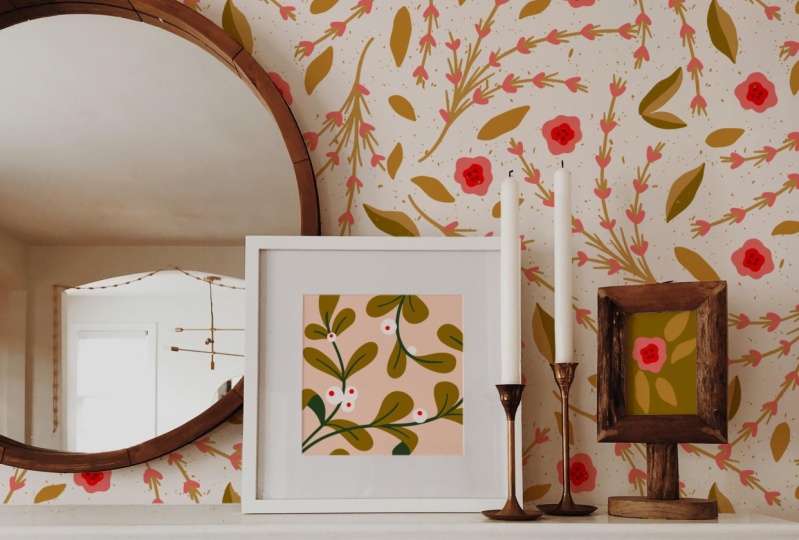
1. Trailer do curso: Bem-vindos à simulação da Academia. Sou Chris Rough. E se você está interessado em fazer papel de parede melhor ou emoldurado arte simulada do que esta é a classe para você. Com algumas novas técnicas e um pouco de magia Photoshopped, você aprenderá como fazer sua arte se misturar perfeitamente em fotos de estilo de vida, dando-lhe uma valiosa ferramenta de vendas que você pode usar em livros de look nas mídias sociais ou em
seu lojas. Aqui estão algumas das coisas que você aprenderá a tirar uma foto padrão e corrigir quaisquer falhas ou lidar com problemas de exposição. Como redimensionar quadros para que eles se encaixem em qualquer tamanho de arte que você tem e como criar um mapa do zero na loja de fotos que ela pode usar Se você está emoldurado. A foto não tem uma. Mostrarei como usar o modo de máscara rápida para fazer seleções complexas ou seleções bordas suaves. E vou mostrar-lhe como adicionar realismo ao papel de parede adicionando destaques e sombras. E finalmente, vou dar alguns exemplos de como fazer sua arte emoldurada se misturar perfeitamente em sua foto. Então, uma das maiores vantagens de fazer essa aula, e realmente todas as aulas de academia de mercado é, você terá as habilidades que você precisa para fazer simulações de qualquer foto de estoque, então você não precisa confiar em modelos simulados pré-fabricados. Então, ter essas habilidades abre tantas possibilidades para encontrar fotos stock que mostram
perfeitamente sua arte única. Agora cada uma das minhas aulas começa com uma lição de conceito básico. E se você não fez simulações antes, eu recomendo que você assista isso. Eu também vou estar cobrindo como eu montei as camadas. Talvez seja um pouco diferente de como você está acostumado. É uma maneira melhor e
mais eficiente de fazer isso. E se você tiver tomado outras aulas simuladas da academia e sinta-se livre para pular essa e, em seguida ,
passar para a lição de moldura agora, alguns detalhes técnicos sobre a classe, tudo o que eu mostrar a você estará na loja de fotos, e Estou usando a versão CC 2018. Eu trabalho em um Mac para que os comandos de teclado que eu uso serão baseados nisso, e eu estou supondo que você tem um conhecimento prático de loja de fotos. Assim eu posso manter as aulas andando rapidamente, então eu acho que é tudo. Então vamos em frente e começar
2. Review de maquete Basic: nesta primeira lição, eu quero passar pelo conceito básico de como você faz uma simulação. Primeiro, quero fazer com alguns diagramas, e depois vamos direto para a loja de fotos. Então, para começar, tudo que você precisa é sua foto e sua paleta de camadas. Agora, quando você abrir a paleta de camadas, você verá que já há uma camada lá dentro, e essa é a sua bolsa. A foto começará definindo essa camada em multiplicar, e a razão para isso é que vamos adicionar camadas embaixo da foto do saco. E então, se dissemos isso para se multiplicar, então seremos capazes de ver as camadas que estão por baixo dela. Em seguida, vamos criar uma pasta, e é aí que vamos colocar toda a arte dela e que vai bem debaixo da
foto do saco . Em seguida, selecionamos a área em nossa bolsa onde queremos que a arte vá, e vamos transformá-la em uma máscara de camada. Agora, se você não está familiarizado com uma máscara de camada, eu gosto de pensar nela como uma janela. Então a seleção que fizemos no saco é agora este quadrado branco na máscara de camada, e essa é a janela onde a arte vai mostrar através do resto dela. A área preta está bloqueada agora quando adicionamos arte na pasta, ela só aparecerá através dessa janela. Agora você vai notar que eu coloquei a máscara de camada na pasta e não na camada que tem a arte. A razão para isso é agora, quando adicionamos camadas adicionais de arte, ela já está agrupada e pronta para ir. Além disso, se a máscara de camada estiver na pasta, estaremos livres para adicionar máscaras de camada adicionais nas camadas de arte. E faremos isso em algumas das lições posteriores. Certo, então esse é o básico. Agora vamos à loja de fotos e fazer a mesma coisa. Então aqui está nossa foto do saco de presente novamente, e aqui temos nossa paleta de camadas. Agora sua foto pode ter um cadeado como este, então basta ir em frente e clicar sobre isso para se livrar dela. Agora vamos pegar essa camada e mudá-la de normal para multiplicar, e agora estamos prontos para fazer a pasta de arte, e para fazer isso, basta clicar aqui e mudar o nome e depois arrastá-la abaixo da foto do saco. Agora estamos prontos para fazer a seleção no saco onde queremos que a arte vá. E para fazer isso, vou usar a ferramenta de seleção rápida e certificar-me de que a camada de foto está selecionada e , em seguida, subir aqui e selecionar o assunto. Isso fez um bom trabalho, mas nos deu as alças e não queremos que faça parte da nossa seleção. Então, vamos para a Ferramenta Polígono e usamos a tecla de opção para obter um menos em nosso ícone. E então vamos apenas subtrair isso da seleção e perdeu um pouco ao longo deste lado. Então vamos ampliar e usar a tecla Shift. Podemos adicionar essa área aqui e aqui embaixo, e também vejo que perdemos um pequeno canto aqui embaixo. Então vamos adicionar isso usando a tecla shift, e então queremos tirar a sombra na parte inferior. Então, para isso vai usar a tecla de opção e apenas ir ao longo dessa borda e subtrair. Então agora nós temos nossa seleção, e nós só precisamos transformar isso em uma máscara de camada e queremos que a máscara de camada possa estar na pasta de
arte, então certifique-se de escolher a camada de pasta de arte e agora usar este ícone que diz, adicionar máscara de camada. E aí está. Temos a nossa máscara de camada. Agora, tudo o que colocarmos nesta pasta só será mostrado através dessa área branca. Então vamos pegar alguma arte. Eu vou para o Illustrator, que é onde minha arte está, e eu vou copiar aqui, e você também pode copiar do Photoshopped. Ou você pode arrastar sua arte para o jogador da loja de fotos. No entanto, você geralmente obter arte em loja de fotos vai funcionar muito bem nesta situação. Então volte para a loja de fotos e cole como um objeto inteligente. E agora basta clicar e arrastar essa camada de arte para a pasta de arte. E aí está. Está tudo mascarado e pronto para ir. Agora. Tudo o que colocamos nesta pasta será agrupado exatamente da mesma maneira. Então é isso. Agora você sabe o básico para fazer uma simulação e você está pronto para as próximas lições
3. Trabalhando com quadros de imagem: então vamos começar com molduras. Vejamos uma maneira fácil de redimensionar seu quadro para que ele se adapte a qualquer tamanho e forma de arte que você tenha. E então eu vou mostrar como é fácil criar um mapa do zero na loja de fotos para usar Se você está baseado, fotos ainda não tem um. Vamos começar com este quadro, e eu gosto muito deste quadro porque é bom, branco
nítido. Mas ainda tem um monte de Gray Inn lá e um monte de sutilezas. Então, acrescentando também. Isto vai ser muito fácil. Agora. Tenho a minha foto base aqui, e está programada para se multiplicar. Eu já tenho minha pasta de arte pronta, então só precisamos fazer nossa máscara de camada. Este é muito simples. Basta pegar sua ferramenta de retângulo e ir direto para a borda interna do Matt e transformá-la em uma máscara de camada. Agora você já colocou um pouco de arte aqui. Vamos começar com este. Este quadro se encaixa muito bem nesta obra de arte, mas e se, em vez disso, eu queria fazer uma versão quadrada menor desta arte. Se eu ir para a minha camada de quadro base e, em seguida, selecionar tudo. Se eu pegar essa alça e torná-la menor para caber nessa área, você pode ver o que acontece em vez de apenas torná-la mais curta, também
estava distorcendo. Então, em vez
disso, é isso que vamos fazer. Volte para a foto base e sua ferramenta de letreiro e escolha a parte superior da moldura e o tapete e depois copie e cole esse comando Veja no Comando V. E agora temos uma nova camada em nossa palete de camada. Vamos chamar isso de cima. Agora só pegamos a ferramenta de movimento, e podemos derrubá-la. Agora, se usarmos a tecla Shift
, isso irá restringi-la. Então, no Lee vai para cima e para baixo. Não pode ir para a esquerda e para a direita e posicionará o quadro onde queremos. Clique em OK, D selecione. E podemos ver a pequena borda aqui. Então pegue sua ferramenta de borracha. Certifique-se de que você tem uma escova muito macia e bastante grande. E certifique-se de que a sua camada de quadro superior está escolhida e, em seguida, basta entrar aqui e clicar. E essa borracha macia fará um ótimo trabalho misturando essas duas camadas. Então, como lidaríamos se precisássemos que o quadro fosse maior? Como, por exemplo, se esta era a minha arte, este é um arquivo ilustrador, e eu vou copiá-lo e colá-lo. E eu quero tê-lo. Philip, isto dentro da área do Matt, por isso vou fazer com que seja um grande clique, está bem? E a primeira coisa que precisamos fazer é fazer um tamanho de tela muito maior. Então pegue sua ferramenta de colheita e puxe para cá. Agora vamos fazer uma coisa parecida. Volte para sua foto base, pegue sua ferramenta de seleção retangular, pegue o lado direito do quadro e esteira e copie e cole e arraste-o para a direita para o local que você deseja. Clique em OK, e eu só vou renomear o quadro lateral direito agora para a seção central. Volte para a sua foto base mais uma vez e agora selecione apenas a parte central do quadro e copie e cole isso e desta
vez, em vez de movê-la, vamos esticá-la. Então pegue isso e puxe até encontrar o outro lado do quadro. Em seguida, clique em OK, e então nós vamos nomear este um extensor, e nós temos um pequeno final mostrando bem aqui. Então faremos a mesma coisa com a borracha. Basta clicar lá até nos livrarmos dessa linha. Então, agora, cada vez que você tem arte que você quer um quadro, você apenas trazê-lo aqui e você pode mover qualquer parte que você precisa. Eu sugiro que na peça extensor que você vai fazer maior e menor antes de começar a esticá-lo que você, direito, clique sobre ele e converta em um objeto inteligente. Dessa forma, nunca perderá a qualidade da imagem. Então, uma última coisa que quero mostrar é... E se eu decidir que não quero um tapete aqui? Eu só quero que a arte esteja flutuando dentro da moldura. A maneira mais fácil de corrigir isso é voltar para o seu extensor, camada mais uma vez, e desta vez escolher apenas a área do tapete e novamente, copiar e colar que obtemos uma nova camada e vamos chamar isso de Não, Matt. E agora vamos esticar isso para caber todo o quadro. Clique. Ok, ainda
podemos ver o tapete aqui, e isso é só porque nossa camada de tapete não está no lugar certo. Ele precisa estar acima do quadro lateral direito. Então, puxe para aqui e agora isso se foi. E se chegarmos muito perto aqui, você pode ver que isso tem uma vantagem difícil. Então você pode voltar para o seu tapete. Você não é uma camada de tapete. Pegue a ferramenta de borracha e vá ao longo dessa borda, também. Então, agora essa linha se foi. Agora você deve estar se perguntando por que eu tive o trabalho de pegar esta seção e
esticá-la para caber a coisa toda. Em vez de apenas escolher o interior do quadro e preenchê-lo com branco. Bem, deixa-me mostrar-te como é isso. Então, na vida real, não
há nada que seja verdadeiramente branco ou verdadeiramente negro. Basta olhar em volta agora para qualquer coisa que é branco e ver que ele tem sombras em gradações sobre ele. É muito sutil, mas está lá. Então, em simulações, se você vir branco brilhante, é uma oferta morta que é uma simulação. Então, quando usamos essa área esticada de Matt, não só pegamos a cor que já está nessa foto, mas também temos as gradações sutis que já estavam naquele Matt, modo que as coisas parecem um pouco mais realista. Então, neste exemplo, vamos começar com uma foto que é uma moldura em Lee, então não há absolutamente nada no interior dela, para que
possamos remediar isso adicionando um pouco de cor em gradações neste quadro. Então escolha o interior da moldura e vamos fazer uma nova pasta. Vamos chamá-lo dentro do quadro, e essa seleção que fizemos vai fazer que são máscara de camada. Agora, só para ser consistente. Vamos colocar isso abaixo nossa base Fotos para a foto base está definido para multiplicar e ainda está sentado em cima de tudo o resto. Vamos fechar esta pasta por enquanto, e eu vou dar a esta uma cor apenas para manter as coisas organizadas e adicionar uma nova camada que vai para o quadro interno. Agora vamos escolher uma cor, algo apenas cinza muito macio. Podemos sempre mudá-lo mais tarde, clique em OK, e então, se usarmos a opção delete key, ele irá apenas preencher essa camada com a cor e, em seguida, definir essa camada para multiplicar para que
possamos ver a arte que vai estar por baixo dele. Então, agora, quando ligamos a arte, ela tem um pouco de tom, e podemos fazer isso um pouco menos de opacidade para iluminá-la um pouco. Mas isso dá-lhe um pouco de vida comparado a ele Sendo branco brilhante agora, melhor
ainda seria adicionar alguma gradação. Então eu vou desligar este por agora, e nós somos chamados de gradação, e nós ainda temos o mesmo grande tom aqui e branco no fundo. Então pegue a ferramenta de gradação e certifique-se de que a camada de gradação é escolhida e, em seguida, basta começar no canto e ir sobre a metade do caminho para cima. Agora defina isso para se multiplicar novamente. Isso só dá um pouco mais de luz sobre o realismo. Você pode até adicionar outra camada de gradação, e esta vem de cima para baixo um pouco e definir isso para se multiplicar. Essa é sutil, mas você pode ver a diferença lá, e você pode movê-la. No entanto, você quer fazer isso agora. Se quiséssemos adicionar Matt a este quadro enfraquecer fazer isso realmente muito simplesmente assim. Vamos recarregar nossa seleção, e eu vou adicionar alguns caras só para saber onde é o centro disso. Então esse é o centro ali e aqui. Então agora com isso ainda selecionado, vamos subtrair um quadrado por dentro, manter pressionada a tecla de opção, ir para o centro e começar a arrastar levantar a tecla de opção e, em seguida, apertá-lo novamente. E agora nossa seleção virá do centro, e é isso que queremos. Então decida como. Por que queria seu mapa? Eu quero o meu assim e depois fazer uma nova camada. E este será o nosso Matt e, em seguida, usou a opção excluir e preencher isso com esta cor. Agora vou desligar todo o resto. Agora nós abrimos o outro quadro com o Matt para que possamos tipo de copiar como isso parece, então vá até o nosso Matt e vá até aqui para efeitos e escolha bisel e gravação. Agora temos este menu muito complicado e vamos fazer três coisas. Vamos criar um bisel, e vamos adicionar um pouco de brilho interior iluminar a borda do morcego e então vamos adicionar uma sombra e você pode ver essas coisas aqui. Temos o bisel. Este é um tipo de Brighton tem um brilho interno aqui, e então temos uma sombra muito sutil ao longo da borda. Então vamos começar com o bisel e queremos um bisel interno. Queremos o cinzel duro, e você pode ver que já temos o bisel lá. E se o tornarmos realmente grande, parece loucura. Então vamos mantê-lo de volta para cerca de 10. Nós não queremos amolecer, e então podemos brincar com a iluminação, e você pode olhar aqui para ver o que acontece. Então, à medida que o movemos, bordas
diferentes ficam mais claras ou mais escuras. Então eu quero uma cópia. Este aqui. Então nós temos É mais escuro aqui, e depois este aqui. Estes dois são leves, por isso movam isto até que seja esse o caso. Agora vamos clicar no brilho interno e escolher essa camada, e isso traz algumas opções. E aqui eu acho que o padrão é muito bom. Então agora vá para baixo para soltar sombra e clique sobre essa camada. Queremos que ele se multiplique. Então eu vou fazer tudo realmente grande para que você possa ver o que está acontecendo aqui. Então, a opacidade, obviamente sabemos o que é isso que torna a sombra mais clara ou mais escura, e a distância é quão longe a sombra está do item. A propagação é o quão afiada ou macia é, e então o tamanho é quão grande essa sombra é. Então vamos usar o nosso exemplo como guia. Não precisamos que a sombra esteja longe disso porque não queremos que o tapete
pareça flutuar. Então, aperte isso e não queremos muito macio. Queremos isso bastante difícil, e queremos muito pequeno, e agora isso parece muito próximo do nosso exemplo. Então, clique em OK, você verá que ele fez essas alterações ao redor da borda externa para, e nós realmente não queremos isso. Então vamos ligar tudo de volta e colocar o fosco dentro da moldura, e agora as bordas externas estão mascaradas. Então vamos ligar nossa arte e aí está o resultado final. E se quisermos voltar e mudar algo como eu acho que isso é um pouco escuro demais e essa é a sombra. Então, basta clicar duas vezes na sombra, e isso nos traz de volta ao menu. E eu posso apenas trazer isso de volta um pouco e clicar em OK quando você estiver feliz com isso. Então eu acho que isso é muito legal. Podemos fazer nosso próprio mapa que é realmente bastante credível usando diferentes
estilos de camada .
4. Como corrigir buas de fotos: com fotos de estilo de vida. Às vezes você vai encontrar algumas fotos que são um pouco menos do que perfeitas. Mas a maioria das falhas enfraquecem corrigir muito facilmente. Então deixem-me mostrar-vos alguns exemplos. Esta moldura da janela é meio torta, então eu vou consertar isso muito facilmente usando a ferramenta de início. Então selecione a imagem inteira e, em seguida, eu vou fazer alguns guias puxando para a esquerda aqui, e você vai precisar ter certeza de que seus réguas ar ligado, a fim de fazer isso. E eu só vou marcar isso para saber onde é horizontal e onde é vertical e depois ir para distorcer, que está sob transformação, distorcer. E agora eu poderia puxar este canto superior e segurar a tecla shift para restringir tudo o resto e puxá-lo para fora até agora ficar paralelo com a minha linha vertical e fazer o mesmo aqui em cima. Puxe para cima até ficar paralelo com a guia horizontal. Clique em OK e de select. E isso é tudo para esse problema. Vou desligar esses guias, e também quero consertar a cor pesada que está aqui embaixo. E para fazer isso, eu vou entrar em saturação de matiz para que sejam ajustes de imagem, matiz ,
saturação, e eu não quero afetar tudo. Então eu vou escolher vermelhos aqui porque isso é meio que, na maioria das vezes, há um tipo de gesso
avermelhado nesta parede. Então apenas de saturar isso e eu não quero ir até o fim porque você pode ver que ele apenas lava tudo fora. Mas se eu abaixar um pouco aqui e iluminar um pouco, também, isso ajuda. E, em seguida, ir para os amarelos e fazer a mesma coisa e, em seguida, clique. Ok, então aqui está o antes e o depois. Então, fazendo isso, quando adicionamos papel de parede aqui, a cor será mais precisa do que se fosse colocada em cima desse tom. Então agora esta imagem está pronta para a arte. Então aqui está um problema bastante comum que você vai encontrar com imagens de estilo de vida que são fotos stock. Esta imagem é realmente muito exposta,
por isso, se pusermos papel de parede neste como está, não
parece muito realista. Esta cadeira não tem nenhum detalhe, então parece que é apenas uma espécie de corte e este mesmo com esta cortina, então tudo parece realmente plano. Então vamos consertar isso. Então usaremos o Comando de Níveis para corrigir a exposição. Então vá até os níveis de ajustes de imagem. Agora, se você olhar para a história Graham, você pode ver que quase não há negros nesta imagem agora e tudo está agrupado em torno do ponto branco. Então é isso que precisamos ajustar agora. Há um recurso auto aqui, e às vezes ele faz um trabalho muito bom. Então comece por aí. E neste caso
, realmente não muda muito. Então vamos fazer isso sozinhos. Não precisamos mover o ponto branco. Nós já temos luz suficiente, e nós realmente não queremos tocar o ponto preto também. Então, se movermos isto para a direita, vamos começar a ter algumas sombras. Você pode ver agora que há algumas belas sombras na cadeira e nós só agora podemos ver algumas dobras na cortina. Isso pode parecer um pouco escuro em comparação, mas quando começarmos a colocar papel de parede lá, vamos querer esse ótimo tom porque é isso que vai nos ajudar a adicionar profundidade. Então clique em OK, agora, uma coisa que queremos corrigir está por aí. Esta cesta é bastante escura, então podemos usar a ferramenta Dodge para consertar isso. Isso é aqui em cima, e há três ferramentas juntas. A ferramenta Dodge torna as coisas mais leves. A ferramenta de queima torna as coisas mais escuras, e a esponja tira um pouco de cor. Então queremos a ferramenta Dodge. Então escolha um pincel muito macio e bastante grande para que tenhamos uma borda muito macia e definamos o alcance para essas sombras. Porque é isso que queremos iluminar e, em seguida, tornar este um número muito pequeno, talvez 10% para que possamos apenas lentamente tirar um pouco da escuridão. Então agora vá até aqui e clique nas áreas mais escuras, e como você faz, ele começa a clarear. Neste último exemplo, quero mostrar algumas das ferramentas que podemos usar para tirar coisas de suas fotos. Vamos começar com o preenchimento sensível ao conteúdo, porque esse é o mais fácil de usar. Tudo o que você precisa fazer, como eu quero me livrar desta pequena linha aqui é selecionar a área que você quer se livrar e clique direito aqui em cima, ir para preencher e, em seguida, escolher conteúdo consciente e como magia. Ele se foi. Então, como isso funciona é Photoshopped toma uma amostra dos pixels em torno de sua seleção e , em seguida, apenas misturá-los em qualquer coisa que está dentro da seleção. Então isso funciona muito bem. Então, em seguida, eu quero me livrar das palavras aqui para que possamos colocar nossa própria arte neste quadro . Então faça a sua seleção certa. Clique em Phil, Content aware e clique em. OK, então neste cenário, ele está tentando pegar um pouco da imagem do tapete e mesclagem e lá, Então este não é um bom momento para usar o preenchimento consciente do conteúdo. Então, em vez disso, poderíamos usar o selo do clone, e isso é bem aqui em cima. Você provavelmente já está familiarizado com ele, mas o que você faz é encontrar uma área para usar como um clone. Eu gosto desta área de avião aqui. Então, se eu clicar na minha chave de opção, eu obtenho este pequeno alvo e eu faço uma amostra desse ponto. E agora, o que quer que esteja neste círculo é o que vou colocar aqui. Então vou encobrir minhas palavras para poder continuar. E se eu for longe demais, você pode ver que vai provar as palavras que já estavam lá. Então desfaça isso. Clique no ponto de destino e, em seguida, basta fazer uma pequena área e, em seguida, deixar para cima. E agora podemos continuar assim. Agora, usando a ferramenta de clonagem sobre uma área grande como esta, você pode começar a ver algumas listras acontecendo porque não está realmente se misturando com o fundo. Então, outra ferramenta que podemos usar que faz isso é a ferramenta de remendo,
e a ferramenta de remendo está aqui em cima com o pincel de cura. Agora, como isso funciona é você fazer uma seleção sobre a área da qual você deseja se livrar, e então você clicar e arrastar isso para uma área que você deseja usar como um patch. Neste caso, quero usar esta área para encobrir isto. Antes de fazer isso, certifique-se de que isso aqui em cima está definido como fonte, não destino, e eu vou passar por isso em um minuto. Então, com a fonte escolhida, clique e arraste até isso e quando você soltar, ele se mistura nesta área na minha seleção. Então vamos fazer isso de novo. Então eu cliquei e arrastei até aqui. Aqui em baixo. Eu vou pegar este pequeno e arrastar até aqui e pegar tudo isso e finalmente este . Então isso funciona muito bem. Nós realmente não temos o problema de padrão que tivemos com Clone Tool. Portanto, há uma outra maneira de usar a ferramenta de patch. E digamos que não quero que meu papel de parede termine aqui. É um pouco estranho. Então, para tirar essa área, outra maneira de usar a ferramenta de patch em vez de selecionar a área que queremos eliminar, selecionamos a área que queremos usar como um patch. Então esta área aqui eu vou usar como um patch, e isso é o destino. Acho que são mal nomeados. Eu não tenho idéia porque eles são chamados de fonte e destino não faz sentido para mim. Então agora quando eu clico e arrasto, eu estou indo sobre a área, quero me livrar, e quando eu largo, você pode ver que ele está misturado muito bem. Então eu vou continuar, pegar este pequeno remendo e colocá-lo aqui e aqui em baixo. Vou provar esta área e usar isso como meu remendo e não está bem aí. E então aqui embaixo, eu vou pegar essa área e movê-la para aqui e agora aqui vai ter um pequeno problema com a sombra. Então eu vou continuar movendo-o até que tudo se mistura. Então agora eu tenho apenas uma parede agradável e
contínua. Agora a última coisa que queremos fazer é tornar o interior do quadro branco, então selecione a área. Então agora devemos ser capazes de apagar isso, certo? Bem, você pode ver o que acontece quando fazemos isso. Se colocarmos arte aqui
agora, não vai parecer realista. Então, em vez disso, vamos usar saturação de matiz para combinar com o quadro branco ou branco aqui ou com o Matt branco aqui. Então vá até os ajustes de imagem, matiz, saturação
e, em seguida, mova as coisas até que correspondam. Vou desligar os caras usando o comando H e a primeira coisa que tiramos um pouco da cor e iluminamos. E acho que nem precisamos mudar a tonalidade. Eu acho que é isso. Então clique. OK, então agora esta imagem está pronta para papel de parede e está pronta para fotos no quadro. E agora espero que você tenha algumas ferramentas que irão ajudá-lo a corrigir as falhas antes de começar a adicionar seu trabalho artístico
5. Modo Máscara Rápida: e isto. Ouça, vamos falar sobre delinear seleções em fotos de estilo de vida, porque muitas vezes elas serão um pouco mais complexas do que uma simples foto de produto. Esta foto é um bom exemplo. A fim de delinear toda a área para o papel de parede para ir, nós vamos precisar selecionar em torno de todos os pequenos detalhes nesta cadeira e em torno desta
cesta . E nesta imagem, precisamos delinear em torno desta planta e também fazer um contorno suave ao redor do gato. Então, para tornar as coisas um pouco mais fáceis, vamos usar a ferramenta de máscara rápida para pintar os itens em vez de apenas lasso-los com as ferramentas que normalmente usamos. Então deixe-me voltar para o nosso pequeno saco de presente de confiança para que eu possa primeiro explicar rapidamente como a ferramenta de
massa funciona. Então, basta clicar na sua foto base, e então entraremos no modo de máscara rápida. Mas primeiro, certifique-se
sempre de que as cores estão definidas para preto e branco padrão. Se eles não estão apenas clique aqui e eles vão reverter. Agora estamos prontos para entrar no modo de máscara rápida, que é este pequeno ícone aqui em baixo. Então, clique lá. Então, agora você vai ver que são camada ativa mudou de cor. Isso significa que estamos no modo de máscara rápida. Então agora pegue um pincel e você pode ver que curiosamente, nós não estamos pintando em preto, que é o que nós selecionamos ou aqui. Mas estamos pintando em vermelho, que é a cor de mascaramento padrão. Esse vermelho diz que você está pintando uma máscara e não pintando um pigmento. Agora vamos pintar a máscara. E como o nome diz, este é o modo de máscara rápida, não o modo de seleção rápida. Então o que queremos fazer é pintar toda a área que queremos ser bloqueados. Então, tudo ao redor do fundo. Portanto, é diferente de usar a ferramenta de laço onde normalmente envolvemos a seleção. Neste caso, estamos pintando o fundo, pintando a máscara na imagem. Agora, eu só vou fazer isso mais ou menos para que você possa ver os passos. Assim que tivermos nossa máscara pronta, nós apenas clicamos novamente no ícone de máscara e, em seguida, a máscara se transforma em uma seleção. Então, agora passaríamos pelos meios habituais. Vamos para a nossa camada de arte e clicamos na máscara de adicionar camada e eu já tenho alguma arte aqui, então vamos ligá-la. E agora a nossa camada está mascarada. Então, por enquanto, vamos desligar isso e nos livrar disso para que eu possa rever algumas outras coisas sobre o modo de máscara rápida. Vamos voltar lá e dizer que eu não tenho que passar por todo o trabalho de pintar todo
o fundo. Eu só quero pintar a seleção em si. O que? Podemos fazer isso clicando duas vezes no ícone de máscara rápida. E agora temos essas duas opções. O padrão é definido na cor indica as áreas mascaradas, que foi o que acabamos de fazer. Mas se escolhermos este agora, podemos entrar e pintar o saco, então clique em OK e ele não vai me deixar fazer isso, porque clicando duas vezes aqui, nós saímos do modo de máscara rápida. Então, basta clicar aqui novamente. Fica colorido aqui, e agora podemos pintar a área do saco. E quando saímos do modo de máscara rápida, os deleites de máscara
rápida são máscara como a seleção. Então, quando formos até aqui e transformá-lo em uma máscara de camada. Essa é a área que vemos. Então eu espero que isso faça sentido, e você vai apenas você pode usar qualquer um desses. Apenas esteja ciente de que você pode pintar a seleção ou a máscara. E em certas circunstâncias, dependendo da sua imagem, um fará mais sentido do que o outro. E uma coisa realmente legal e útil sobre o modo de máscara rápida é a capacidade de fazer uma seleção de borda
suave. Quando usamos as ferramentas regulares de laço, acabamos com uma forma muito cortada. Mas aqui podemos mudar nosso pincel para que ele tenha uma borda macia. Então agora, quando pintamos, nossa máscara é uma borda macia, e aqui eu preciso de um pincel maior. Lembre-se, você pode usar suas teclas de suporte para alterar o tamanho do pincel, então pintamos uma seleção suave e depois saímos do modo de máscara rápida. Nossa seleção não parece diferente, mas quando a transformamos em uma máscara de camada, você pode ver que ela tem uma borda muito suave. Então vamos ver o modo de máscara rápida em ação agora. Agora a primeira coisa que sempre temos que fazer é descobrir se queremos pintar a máscara, ou queremos pintar a seleção, como no exemplo? Queremos pintar o fundo, ou queremos pintar o saco? Bem, neste caso, se tentarmos pintar a seleção que significa a parede onde o papel de parede vai ficar, significa que vamos ter que pintar em todas essas pequenas formas. Enquanto que se pintarmos a máscara, então só temos que pintar as linhas pretas, que será muito mais fácil. Então, vamos clicar duas vezes no ícone aqui e verificar se temos o caminho certo. Então, sim, isso diz que a cor vai indicar as áreas mascaradas, então clique em OK, então agora podemos entrar no modo de máscara rápida. Então isso indica que estamos no modo de máscara rápida e obter um pincel. Agora. Neste caso, queríamos um pincel bastante
duro e afiado, e isso é sobre o direito com. Então, isso é bom. E queremos ter certeza de que é 100% porque queremos que esta seja uma máscara sólida sobre o objeto. Agora quero mostrar-vos uma coisa antes de começarmos a pintar, que é aqui. Eu tenho um detalhe do punho da cesta e eu quero te mostrar que o quê? Estamos pintando esses objetos. É bom deixar um pouco dos objetos aparecendo ao longo da borda em vez de aqui . Eu tentei ir exatamente ao longo da borda da alça e a razão para isso quando colocamos nosso papel de parede no fundo, se tentarmos ir direto ao longo dessa borda, vamos acabar com um pouco de uma linha branca ao redor da borda. Onde é por aqui? Isso não acontece e percebe por aqui. Também não temos essa borda branca. Agora, quando entrarmos aqui e
pintarmos estas pernas, podemos usar a tecla Shift e ir bem perto dessa borda, mas ainda deixar um pouco dela, então não teremos aquela borda branca, e então faremos um pincel menor usando as chaves de suporte, e vamos entrar e fazer a mesma coisa aqui. Assim que tivermos as pernas da cadeira prontas, vamos lá e fazer a alça da cesta. Vamos pegar um pincel menor usando as teclas de suporte e então vamos seguir aqui novamente, deixando um pouco mostrando ao longo da borda. Agora, se você for sair da borda assim, você pode usar a borracha para pintar de volta. Então vá até sua ferramenta de borracha e se livre dela. Agora, isso vai muito mais rápido se você usar esses atalhos, Então comando B é para pincel e comando. E é de borracha. Então, uma vez que você sabe que você pode entrar com seu pincel e toda vez que você sair das linhas , você pode apenas ir para E e pintar de volta. Então, uma vez que você tem os contornos, você
não pode simplesmente voltar com um pincel maior e terminar de preencher isso. Então agora estamos prontos para sair do modo de máscara rápida e isso se torna nossa seleção e colocará isso em nossa pasta de arte como uma máscara de camada, e então podemos ativar nossa arte e verificar como fizemos. E isso tudo parece muito bom. Se houvesse algumas coisas que quiséssemos mudar aqui, você pode fazer isso voltando para a máscara de camada, mantendo pressionada a tecla de opção e clicando na miniatura que recarrega essa seleção. Então voltamos para o modo de máscara rápida. Então você pode fazer algumas correções e sair do modo de máscara rápida novamente. Agora temos uma seleção revisada, então não queremos mais essa máscara de camada. Então clique com o botão direito sobre ele. Apague essa camada agora. Nós ainda temos nossa seleção feita, e nós podemos apenas fazer uma nova máscara de camada. Então esse é o modo de máscara rápida. Ainda leva um pouco de tempo, mas certamente é mais fácil fazê-lo assim do que tentar entrar com uma ferramenta de laço e dar a
volta em todas essas pequenas arestas. Agora vamos usar uma máscara rápida neste gato. Vamos começar por decidir se queremos pintar a área da parede ou se queremos pintar os itens que queremos ser a máscara. Neste caso, acho que vai ser mais fácil pintar o gato e estas folhas aqui em vez de tentar pintar a parede, que é que vai estar entre estas folhas. Então eu vou me certificar de que minhas cores são o preto e branco. Queremos ter certeza de que temos o certo selecionado aqui, então vamos pintar as áreas mascaradas. Então, isso está correto. Clique. Primeiro, Primeiro, vou usar um pincel duro e um pouco maior, e quero que a opacidade seja 100%. Então eu só vou pintar as partes fáceis do gato, e então eu vou mudar meu pincel para um muito mais suave e ir para perto e começar a pintar, e você vê, isso é um pouco macio demais. Estamos saindo das bordas para que possamos fazer o pincel mais duro ou fazer nosso pincel menor. Então, vou desfazer isso. E se eu apenas fazer o pincel um pouco menor, então ele não é tão suave ao redor da borda e em torno do para novamente, deixando um pouco do para desmascarado para que nós não obter uma borda branca em torno do gato. E então podemos verificar como saímos do modo de máscara rápida, transformando isso em uma máscara de camada e já temos alguma arte aqui. Então vamos ligar isso. Obviamente ainda precisamos mascarar pela janela, mas isso podemos verificar como nos saímos nesta borda aqui. Para mim, isso está parecendo um pouco macio demais. E eu estou meio que perdendo um pouco disso para o peito e um pouco de uma linha branca aqui . Então vamos voltar para a máscara rápida. Então recarregue a seleção. Clique na máscara rápida e apenas tipo de fixo essas coisas um pouco. Eu vou entrar aqui com a ferramenta de borracha, pintar um pouco disso, e eu queria que isso fosse um pouco menos suave. Então vamos entrar com o nosso pincel, torná-lo um pouco mais difícil e pintar aqui. E então eu queria ver um pouco mais disso aqui, então eu vou escovar isso dentro, mas eu vou diminuir a opacidade cerca de 50%. Então vamos torná-lo muito macio e então apenas voltar para dentro e tipo de escovar um pouco mais
aqui dentro . E eu vou fazer isso um pouco, parece para sair da máscara rápida. E queremos que esta seja a nossa selecção. Então, livre-se do antigo, faça o novo, e você pode verificar novamente. Então vamos terminar de fazer esta eleição. Eu vou desligar isso por enquanto, e eu vou recarregar minha seleção e vamos voltar para o modo de máscara rápida e depois começar pintar na janela. - Assim que terminar de pintar todos os elementos para a máscara, você pode voltar para fora do modo de máscara rápida e substituir a máscara de camada por esta nova seleção, ativar a arte e aí está. Então, neste exemplo final, eu quero mostrar a vocês que o modo de máscara rápida pode ser usado em conjunto com outras
ferramentas de seleção também. Neste, há muitas linhas retas, então eu acho que a ferramenta de laço magnético fará um bom trabalho fazendo uma seleção para começar . Com a exceção aqui, vai ser bem apertado. Então eu vou começar com a ferramenta de laço magnético e, em seguida, clique aqui e, em seguida,
começar a executar uma lição em torno do espelho circular. Clique aqui, vá ao longo do quadro e então eu vou dar a volta aos castiçais. Não estou esperando que faça um bom trabalho, mas podemos limpar isso com o modo de máscara rápida, e então eu só preciso adicionar este pequeno pedaço aqui, então sabemos que precisamos fazer alguma limpeza aqui. Portanto, primeiro verifique se eles estão no padrão, o que eles estão. Clique duas vezes aqui e certifique-se de que temos este conjunto, certo? Então a parte que está vermelha agora a parte que selecionamos são as áreas selecionadas, não a área da máscara. Então isso é diferente dos dois últimos que fizemos. Então, isso está correto. Então clique. OK, então agora eu só quero que o vermelho seja a parede. Então, claramente, a vela não é a parede, então queremos apagar isso. Então pegue sua ferramenta de borracha e entre e se livre dessa área. Faça o mesmo aqui. E então ele se sobrepôs um pouco neste castiçal e eu continuo falando sobre pintura com a ferramenta de seleção rápida, mas você pode usar outras ferramentas também. Como se isso fosse uma borda longa e
reta. Então eu poderia pegar minha ferramenta polígono e executá-la ao longo desta borda como eu costumo fazer com uma ferramenta de seleção. E então, já que estamos tentando nos livrar dessa cor, nós apenas deletamos e agora temos uma boa vantagem lá. E quando você tiver tudo definido, saia do modo de seleção rápida e nós realmente não configuramos nosso arquivo ainda. Estou entendendo como para mim mesmo. Então vamos fazer a nossa pasta de arte Dragão abaixo do conjunto de fotos base são inimigos baseados para multiplicar e seguida, fazer a nossa máscara camada na pasta de arte clicando aqui e, em seguida, através da magia da edição. Eu já coloquei alguma arte aqui, então lá está ela, e precisamos nos esgueirar para arrastá-la para o lugar e torná-la um pouco maior. E aqui está o nosso novo papel de parede. Então é isso para esta lição. Agora você sabe como usar o modo de máscara rápida para tornar seleções complexas um pouco mais fáceis.
6. Dominando iluminação: Nesta lição, vamos dar os últimos retoques nas nossas simulações de papel de parede. Nós vamos adicionar destaques e sombras, o que realmente vai adicionar outra camada de profundidade e realismo a essas fotos. Então deixe-me mostrar o que quero dizer. Se eu desligar a arte aqui, lembre-se, nós temos essas sombras aqui em baixo. Você pode ver a sombra do peitoril da janela e esta sombra ao longo da borda. Você também pode ver que há um tipo de destaque aqui. E quando eu ligo a arte, nós meio que perdemos tudo isso. Então vamos usar as técnicas. Isso vai ser um pouco de uma revisão de simulação classe quatro da academia trabalhando com
superfícies brilhantes . Então é assim que fazemos. Vamos começar fazendo uma nova pasta,
e essa pasta será chamada Iluminação e a pasta ficará acima da nossa foto base e daremos a cor da pasta apenas para ajudar a manter as coisas organizadas. Então clique com o botão direito e vá para baixo e escolha uma cor para ele. Agora, nessa pasta, vamos colocar algumas cópias de nossa foto base, então segure sua tecla de opção e arraste uma cópia da camada para a pasta de iluminação. E agora esse também fica vermelho. Vamos precisar de duas cópias. Então faça outra cópia por opção e apenas arrastá-la para baixo esta camada se tornará nossos destaques, e esta se tornará nossas sombras. Então vamos desligar todo o resto. Vamos começar com a camada de destaque, e vamos apenas escolher todas as áreas mais leves da parede. Então, para fazer isso, vamos subir para selecionar a faixa de cores e nesta barra superior, escolha os destaques por enquanto, desligue a confusão e mova isso todo o caminho para a direita. Então tudo é preto e certifique-se de que você está definido no tapete preto aqui em baixo. Poderíamos fazer isso sem ele. Se não dissermos nada
, podemos ver a nossa imagem aqui. E enquanto fazemos as coisas enfraquecem. Basta vê-lo na pré-visualização. Mas acho que é mais fácil olhar para o Black Matt. Agora vamos mover este marcador para a esquerda até vermos os destaques na parede. Então lá estão eles, e agora vamos para a confusão e movemos isso um pouco e isso apenas suaviza as bordas da nossa seleção. Então, clique em OK. E agora vamos transformar isso em uma máscara de camada em nossa camada de destaques. E agora, em Lee, os destaques aparecerão através dessa máscara. Então agora desligou esse e ativar esta camada de sombra e fazer a mesma coisa para sombras
ir para cima para selecionar intervalo de cores. Desta vez, escolha sombras, desligue a confusão e este virou todo o caminho para a esquerda e, em seguida, mova-o lentamente para a direita até vermos as sombras na parede. Então isso será como o peitoril da janela e a sombra do da janela. E lá estão eles. E novamente, vamos adicionar um pouco de confusão para suavizar as bordas e, em seguida, clicar. OK, transforme isso em uma máscara de camada para as sombras. Eu só vou desligar isso para que possamos construir essas camadas e para que você possa ver o que acontece. Então nós temos nossa foto base, nós ligamos a pasta de arte, e agora eu vou ligar essa camada de sombra para que você possa ver o quanto mais triste nós adicionamos. E isso é um pouco demais. Então vamos pegar essa camada. E agora ele disse que se multiplicam e nós vamos diminuir a opacidade e então
vamos ligar a camada de destaques, e agora ela está definida para se multiplicar, e isso não é o que queremos. Então vá até a camada de destaques e altere essa configuração. Agora, todas essas configurações e neste grupo são todas as maneiras que você pode clarear. A imagem, muitas vezes sobreposta, é a melhor para usar, Então vamos começar por aí. Eu gosto de como isso parece, mas na verdade está trazendo de volta um pouco daquela cor quente. Então eu vou apenas mudar isso entrando em ajustes, saturação de
matiz novamente e apenas tirar o clique de cor. OK, e aqui está o antes e o depois. Então esta é a cor que era antes, e você podia ver como ela é amarela lá e depois. Então ainda temos o destaque. Mas não adicionamos essa mudança de cor. Agora você pode ver que essas novas camadas de iluminação também afetaram a janela, e nós realmente não queremos que isso aconteça. Nós só queríamos fazer mudanças no papel de parede tão fácil de fazer isso. Sabemos que tudo o que vem através desta máscara de camada em Lee afeta o papel de parede. Então, se fizermos a tecla de opção e apenas arrastar essa máscara de camada para a pasta de iluminação agora nossa janela volta para a maneira como ela waas. Mas ainda temos aquele efeito de iluminação aqui. Então, novamente, aqui estava antes da iluminação. E depois de agora parece que o papel de parede está nesta sala. Agora vamos fazer a mesma coisa para este vai criar uma nova pasta, chamá-lo de iluminação, dar-lhe uma cor,
e, em seguida, colocar duas cópias desta foto base nessa pasta. E então vamos manter pressionada a tecla de opção e pegar uma cópia da máscara de camada e colocá-la
na pasta de iluminação. Vai mudar este realce de um dedo e este 12 sombras e, em seguida, desligar tudo, exceto os destaques. Então, clique nessa camada, vá para selecionar intervalo de cores. Ela era destaques. Desligue a confusão, faça tudo preto. E agora mova isso até começarmos a ver os destaques na parede. Provavelmente é muito bom aí. Vou adicionar um pouco de confusão aqui. Eu acho que talvez eu esteja ficando um pouco de destaque demais. Vamos voltar um pouco. Então clique em OK e transforme isso em uma máscara de camada. Desligue isso, ligue a camada de sombra e faça a mesma coisa desta vez. Escolha sombras. Desligue a confusão, faça tudo preto
e, em seguida, apenas trazê-lo junto até você obter as sombras. Adicione um pouco de confusão e clique em OK, que se torna uma máscara de camada para nossas sombras e agora vamos voltar a ativar tudo. Precisamos ter certeza de que os destaques não estão configurados para multiplicar, mas eles estão definidos como uma das sobreposições. Neste caso, eu gosto de luz suave. Agora a nossa simulação mudou de algo que é bastante plano para agora. Tem muita vida para ele, e você pode ajustar as sombras se quiser. Se você se sentir como lá
também, muito escuro aqui em baixo agora você pode apenas abrir a capacidade um pouco agora. Uma última coisa que eu quero salientar é a quantidade de destaques e sombras que você usa varia muito dependendo da cor da arte. Então, se desligarmos este e depois voltarmos para a versão colorida clara desta arte. Agora as sombras parecem muito pesadas. Então, nesse caso, eu deixaria cair as sombras um pouco e talvez menos no destaque . Um pouco também. Então aqui está sem iluminação e iluminação. Agora parece que o sol está brilhando nesta cena, que é muito legal. Aqui está mais um exemplo. Esta imagem foi muito alto contraste. Veja como a parte de trás de sua camisa está aqui, comparada com o quão escura as sombras estão em seu jeans. Então nossa simulação precisa viver nesse ambiente de alto contraste para que seja credível. Desta vez, vou fazer de trás para a frente. Este é o resultado final. Eu tenho uma camada de destaque que ilumina a arte nas áreas de destaque e torna tudo muito escuro nas regiões de sombra. Então, para comparar, deixe-me desligar minha pasta de iluminação e você pode ver o quanto mais plana é. Então, se eu ligar um fundo escuro atrás deste padrão agora, a simulação parece muito menos credível em comparação com a iluminação. Agora, com um saco escuro como este realmente quer ter sombras ainda mais escuras aqui, então eu vou fazer uma segunda camada de sombra que cobre apenas as sombras mais profundas deste objeto. Então vamos lá e fazer outra cópia da foto base e colocá-la na minha pasta de iluminação e esta, eu vou ligar para o Sombra Profunda, desligar todo o resto e voltar e selecionar nossas sombras. E então, enquanto eu menciono, procure as primeiras sombras para aparecer e lá estão elas. Torná-lo um pouco mais fofo, mas não queremos ir longe demais com isso. Só queremos as sombras mais profundas desse lado. Clique. OK, transforme isso em uma máscara de camada, e agora vamos voltar a ligar tudo. Então agora temos até um contraste mais alto. Então aqui está antes da sombra profunda e depois, e podemos até querer aumentar o contraste indo para os destaques e realmente
tornando-os mais brilhantes. Então agora estamos prontos para seguir em frente. Felizmente, agora você tem uma melhor compreensão sobre como os destaques e sombras são importantes para fazer sua simulação parecer que ele está vivendo no ambiente da foto
7. Como juntar tudo: Então agora vamos pegar a arte emoldurada que fizemos na última lição e colocá-la na parede. Vamos começar com este, e vamos apenas rever o que são camadas nós temos nossa foto base,
e em seguida, em cima disso,
temos uma pasta de iluminação que tem nossa camada de destaque e nossa camada de sombra nele. E então temos nossa pasta de arte que tem seu papel de parede nele. Então eu fui em frente e criei uma pasta para a nossa arte emoldurada e que fica acima das outras camadas. Então eu fui em frente, copiei e colei alguma arte aqui. Estes dois florais e eu podemos ver imediatamente que não vai correr bem com o papel de parede. Então eu vou desligar o papel de parede, e eu acho que isso é muito chato, então eu vou pintar a parede para fazer isso. Vou apenas criar outra camada,
vou chamá-la de cor da pintura, colocá-la na pasta de arte onde está o papel de parede, e depois vou pintá-la. Eu tenho uma espécie de cor de topo escolhido aqui. Clique em OK
e, novamente, use a opção excluir para preencher essa camada para que essas imagens não pareçam muito realistas. No entanto, a primeira coisa que eles precisam é de uma sombra. Então há duas maneiras de fazermos uma sombra e eu mostro-te. Ambos vão começar com a flor amarela, este realça a camada, e então vamos fazer uma sombra da mesma forma que fizemos na lição de moldura quando
estávamos fazendo o tapete. Então volte aqui e clique no FX e vamos ver, Deixe-me fazer isso menor porque é bem na parte inferior. Então, clique nesse ícone e desça para a sombra. Agora estamos de volta a este painel. E primeiro, vamos ver onde queremos que a nossa sombra esteja. Então a luz está vindo deste lado, e se você olhar para as pernas, você pode ver em que direção a sombra vai, então nós vamos querer o mesmo na moldura da foto. Agora mesmo. Não podemos ver nenhuma sombra, então vamos mudar a distância primeiro para que possamos começar a vê-la deslocada do quadro. Agora, novamente, nós queremos a sombra do outro lado, então basta girar isso ao redor e você pode olhar na área de visualização ou na parede e ver quando ela chega ao lugar onde nós queremos isso bem ali. E então, para a propagação disso é quão macia ou dura as bordas. Neste momento é muito difícil, e por isso queremos derrubá-lo. Então, é um pouco mais suave borda e, em seguida, mudar o tamanho um pouco. Ok, eu acho que isso parece muito bom. Então clique em OK, então agora deixe-me mostrar-lhe a outra maneira de fazer uma sombra. E isso é simplesmente carregar uma seleção que é o tamanho do quadro. E podemos fazer isso muito facilmente mantendo pressionada a tecla Command e, em seguida, clicando na miniatura. Então agora faz uma seleção exatamente do tamanho que precisamos. Faça uma nova camada, chame-o de sombra e, em seguida, colocá-lo abaixo da farinha branca assim opção excluir irá preencher isso e , em seguida, de select. Agora não podemos vê-lo ainda, e isso é porque ele está escondido debaixo da moldura. Então, pegue sua ferramenta de movimento e você vai vê-la bem ali. Então posicione-o onde quiser e, em seguida, vá para cima para filtrar borrão, borrão
gaussiano agora podemos mover isso para frente e para trás para ver quanto borrão onde queremos lá . Acho que gosto de lá. Clique em OK, e é uma sombra bem forte agora, então vamos apenas baixar a opacidade. Então qualquer uma dessas maneiras produz uma bela sombra. Pessoalmente, prefiro fazê-lo desta forma. Parece que isso é uma coisa tão mecânica para passar por todos os números e mover o pequeno mostrador e tudo mais. Então esta para mim parece mais direta porque agora eu posso movê-la. Se eu não colocasse no lugar certo antes ou mudasse o tamanho dele, eu poderia até mudar o ângulo. Então essa é a minha preferência. A coisa boa de fazer assim é agora. Quando eu clico naquela flor amarela, a sombra segue-a, então eu não tenho que me preocupar com, você sabe, clicar em duas camadas para ter certeza que eu colocá-los juntos para que você possa escolher qual você prefere . Então agora o nosso artista começa a parecer que vai para esta sala. No entanto, quando você olha para a cor desta cortina branca aqui, é muito mais escura do que nossas fotos. E a maneira como a luz está atingindo esta sala, o único lugar onde o sol está realmente brilhando diretamente é bem na borda desta cadeira. Então estes não devem ser tão brilhantes. Agora, eu sei que você não quer aborrecer sua arte,
mas lembre-se, mas lembre-se, isso não é imagem de estilo de vida, e isso é para criar um humor. Então queremos que os dedos pareçam que se misturam. Então eu vou voltar para a flor amarela e assim como fizemos antes, eu vou comandar e clicar na miniatura para que nós carreguemos uma seleção exatamente do tamanho do quadro. Vou fazer outra camada. Vamos chamar isso de sombreamento. Desde que eu acho que esta é uma cortina branca, vamos experimentar isso e usar essa cor e, em seguida, certificando-se de que a camada de sombreamento é selecionada, não a flor amarela camada de sombreamento anterior e fará opção excluir novamente. Altere isso para multiplicar e, em seguida, basta ajustar a capacidade. Agora o outro quadro de tamanho é exatamente o mesmo, então podemos apenas duplicar esta camada e colocá-lo sob a farinha branca e, em seguida, apenas arrastá-lo sobre as esperanças de que precisamos tê-lo acima da farinha branca. Então agora eles são os mesmos. E então um outro detalhe que poderíamos fazer é em Ingrediente e colocá-lo no topo dessas camadas e nós carregamos essa seleção de quadros novamente. Comando clique. Vá para a camada Grady Int e pegue sua ferramenta radiante e, em seguida, basta começar aqui onde você quer que ele mais escuro e ir para o centro, modo que apenas adicionou um pouco. Mas queremos mudar isso, multiplicar. Isso só dá um pouco mais de humor, e nós poderíamos copiar esse arrastando-o para baixo e então apenas arrastá-lo para o outro . Então aqui está antes do Grady Int e depois. Então é isso agora são arte emoldurada realmente parece que ele está pendurado na parede nesta sala. Neste exemplo, eu queria começar com o resultado final. Primeiro, eu queria mostrar o resultado primeiro, porque eu queria mostrar a vocês como a camada de sombreamento é importante para fazer a arte parecer que se encaixa na sala. Deixe-me desligar o sombreamento e você pode ver a diferença. Então eu sempre sei, e isso é por experiência pessoal. Trabalhámos tanto para criar a arte dela, e por isso é muito difícil vê-la, em seguida, ser atenuada a este nível. Mas quando mostrei esta imagem pela primeira vez, aposto que não achou que estava atenuada porque parece que vai para a sala. Não há nada aqui, exceto lá fora, que seja muito branco brilhante. Então, se colocarmos nossa foto lá fora, essa iluminação faria sentido. Mas se vamos realmente fazer uma imagem de estilo de vida, então vamos precisar combinar com a iluminação da sala. Então é aí que isso entra. Eu também queria mostrar a vocês que neste aqui, eu tenho a sombra normal que está bem aqui. Mas eu decidi também adicionar uma sombra secundária. É este aqui em baixo. E a razão é, de novo, há muito como se tivéssemos vindo em duas direções dessas janelas e também
das lâmpadas. Então parecia que faria sentido que poderia haver uma sombra secundária em torno deste quadro. Então, como eu decidi qual seria a cor do sombreamento? Bem, vamos desligar isso e fazer uma nova camada de sombreamento e ir para o comando artístico. Clique em
e, em seguida, volte para a camada de sombreamento. Clique em I para obter o seu conta-gotas e amostra esse ponto e, em seguida, opção excluir para preencher isso, transformá-lo para multiplicar e, em seguida, apenas tonificá-lo para baixo. Esta nova cor é diferente da outra, e na verdade agora para mim. Eu não gosto deste também. Tem um pouco de um elenco rosa. Então, em uma situação como esta, você pode voltar para a saturação de matiz, e então apenas ajustar a cor até que tipo de você dê um passo para trás e olhar e você diz, sim, que essa cor faz com que pareça com essas imagens nesta sala e clique em OK, agora vamos passar para o exemplo final. Quando eu vi pela primeira vez esta foto stock em unspool ash dot com, eu pensei que este tipo de vibe de meados do século seria um pano de fundo perfeito para a minha peça de arte
moderna inspirada Matisse . Mas eu sabia que precisaria de um pouco de esforço, mas fiquei surpreso. Não é tanto quanto você pensa. Então deixe-me mostrar-lhe como se faz. Obviamente, precisamos nos livrar dessa foto. Mas antes
disso, tem informações valiosas para nós. Esta área no tapete diz-nos de que cor deve ser o homem. Antes de nos livrarmos dela, quero fazer a nossa camada de sombreamento nesta arte. Então, faça uma nova camada, chame-a de sombreamento
e, em seguida, vá para a camada de arte emoldurada e o comando clicado na miniatura. Agora nós fizemos uma seleção exatamente do tamanho do quadro e, em seguida, zoom aqui e nós
vamos escolher um lugar aqui para amostra. Então eu para conta-gotas clique nele e, em seguida, opção excluir. E depois diz:
“Oh, “Oh, eu não coloquei a camada certa, então eu vou desfazer isso e nós queremos que nós não queremos colocá-lo direito em cima da nossa arte emoldurada. Nós queremos que ele na camada de sombreamento, então opção delete set para multiplicar, e então nós podemos puxá-lo de volta até que ele corresponde a este e então vamos desligá-los. Vou fazer uma cópia da foto da base, já que vamos mudá-la. Então clique nas opções e arraste até obter uma segunda cópia, e eu vou colocar isso aqui e trancá-lo e escondê-lo. Então agora volte para a foto base e fará uma seleção em torno da arte. Eu sempre começo com preenchimento sensível ao conteúdo para que você possa clicar com o botão direito do mouse ir para baixo para preencher e certificar-se que isso é definido no conteúdo ciente. Clique em OK, de select. E isso fez um bom trabalho. Na verdade, acho que vamos retocar com um pincel. Então vá ao pincel, certifique-se de que você tem um pincel muito macio, e isso é talvez um pouco grande e também defina isso para talvez 20%. E então nós vamos até aqui e meio que pintar. Vamos provar uma cor da parede e tentar misturá-la. Agora a próxima coisa que queremos fazer é replicar a luz do sol que vem da janela. Então faça uma nova camada, chame de sol. E acho que todos os arquivos devem ter uma camada chamada “Sunshine”. E então nós vamos apenas ir até a ferramenta de retângulo e fazer um retângulo, e o tamanho dele realmente não importa muito. Agora vá amostra desta cor e, em seguida, certifique-se de que você está na camada de sol Option delete para preenchê-la. Agora pegue sua ferramenta de movimento e mova-a aqui. E depois vamos transformar a distorção. E vamos mover isto para cima até que esteja no ângulo certo. E eu quero que ele seja maior porque nós vamos voltar lá e apagar as bordas para que seja uma borda macia. Clique em OK e de select. E depois vai buscar a tua ferramenta de borracha. E ela era, Ah, escova macia
média e certifique-se que é 700%. E agora podemos ir ao longo desta borda e podemos usar o turno. Restrinja isso. Então nós vamos apenas ir ao longo dessa borda e fazê-lo em cada lado abaixo do centro aqui. Isso está muito embaçado, então eu vou pegar um pincel ainda mais suave para cuidar disso. E eu acho que este aqui é um pouco mais estreito, então vamos apenas mordiscar um pouco mais deste. Então lá vai você sol instantâneo. Então ligue sua moldura de volta. Agora precisamos de um comando drop shadow. Clique aqui, acho que outra camada. Chame de sombra e precisamos de uma cor para a nossa sombra. Vamos encontrar o que está na imagem. Se formos até aqui, esta lâmpada está lançando uma sombra ao lado da parede. Então vamos usar, por exemplo, esse lugar para nossa sombra. E é meio louco para mim que esta é a cor que está lá. Você não percebe que é marrom em tudo, mas essa é a cor que está bem ali. Então faz sentido usar isso em vez de preto. Então opção excluir para preencher essa sombra e, em seguida, enfraquecer de select, ir para cima para filtrar ghazi e desfocar. Primeiro, precisamos movê-lo para que possamos vê-lo. Então pegue sua ferramenta de movimento. E obviamente o sol está vindo da esquerda, então vamos querer nossa sombra do lado oposto. Agora vá para filtrar, borrar Borrão Gaussiano. Movê-lo ao redor até que você está feliz com ele e clique em OK,
e, em seguida, um outro detalhe em nossa foto base, Você pode ver como a luz vai fluindo através do quadro bem, então nós queremos que o nosso para fazer a mesma coisa. Então pegue sua camada de sol e copie-a e coloque-a sobre o topo do sombreamento. E então nós queremos sobrepor este e, em seguida, apenas baixar a passagem A e é isso. Então, realmente, não
foi tão difícil fazer isso para fazer aquele sol parecer que está passando por cima daquele quadro. Então esse é o fim desta lição, e agora você tem algumas habilidades realmente boas para colocar pinturas na parede em suas
imagens de estilo de vida .
8. SEU PROJETO: Uau, isso foi muita informação para uma aula. E se chegou até aqui, parabéns. Agora é sua vez de tentar isso. Seu projeto é baixar esta imagem, e está disponível gratuitamente de uma só vez. Plesch dot com, e eu vou colocar o link para ele no projeto. Recurso é assim, uma vez que
você baixar a imagem, você pode literalmente percorrer cada parte e fazê-lo exatamente como você viu no vídeo. Primeiro, você vai configurar as camadas, e então você pode corrigir a exposição e torná-la mais contraste. E então você pode fazer o motor basco rápido, como fizemos na lição. Depois disso, você começa a adicionar sua própria arte de papel de parede e, em seguida, jogar com as camadas de iluminação
em um destaque em uma sombra e jogar com o quão escuro e claro eles devem ser para que você possa obter o melhor efeito e o olhar mais realista após Isso. Se você está se sentindo ambicioso, você também pode fazer alguma arte emoldurada e tentar adicioná-la nesta parede. Você pode testar as duas maneiras de fazer sombras e decidir qual você gosta. E então você pode adicionar o sombreamento por cima para realmente fazer a arte parecer que está pendurado no quarto. E assim que terminar, por favor publique seus resultados na página da turma. Eu adoraria vê-los. Eu adoraria ver sua arte, e eu sempre comento sobre os projetos que são carregados. E, claro, se você tiver alguma dúvida enquanto estiver trabalhando,
sinta-se à vontade para publicá-las na página de discussão, e farei o possível para respondê-las. Então é isso. Por enquanto, há mais aulas chegando, mas enquanto isso divirta-se fazendo simulações.
 Kris Ruff, Surface Pattern Designer & Coach