Transcrições
1. Introdução: Olá, bem-vindo a
esta aula do Blender Mini. Sou Harry, um artista D da
terceira temporada com mais de uma década de experiência
profissional e o privilégio
de ser reconhecido
como um dos melhores professores do Skillshare
, especializado
em , especializado
em Nesta miniclasse,
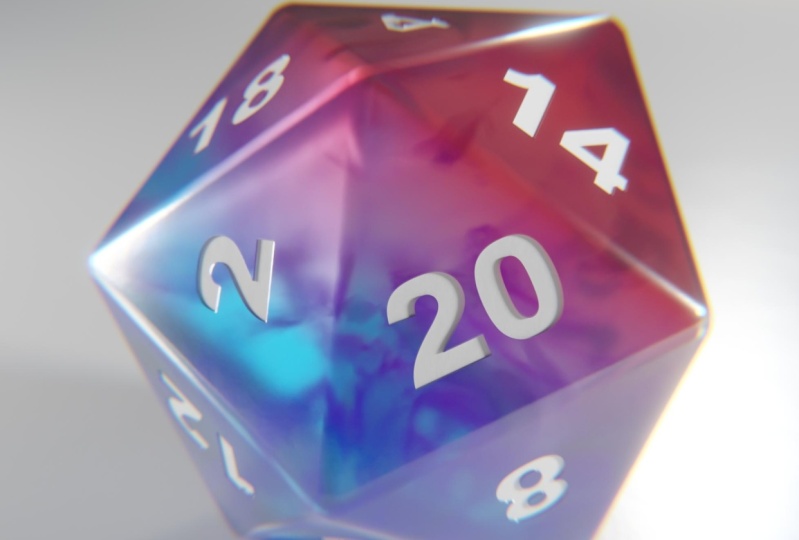
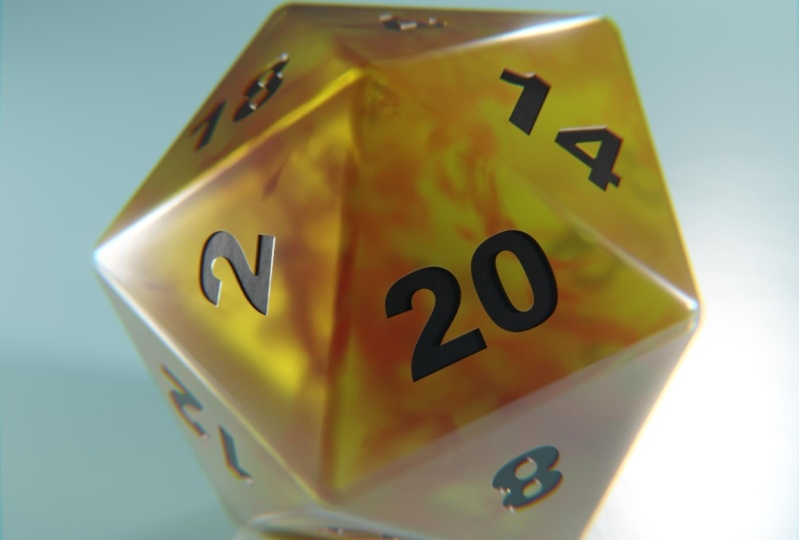
criaremos um material de resina em espiral
para essa matriz de 20 lados Se você está familiarizado com jogos de
RPG de mesa ,
sem dúvida já viu uma infinidade de dados
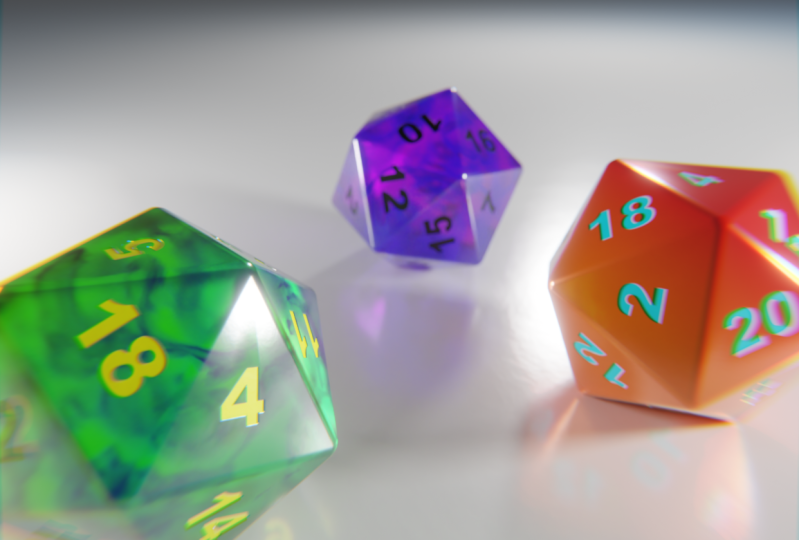
multicoloridos e atraentes Vou te ensinar como
criar seu próprio material de resina
colorida em espiral usando
um arquivo inicial pré-fabricado Encerraremos a aula
renderizando nosso recém-criado molde de 20 lados, e eu até darei
dicas sobre como você pode personalizá-lo de acordo com seu
próprio estilo Ao final desta breve aula, você ficará surpreso com a
facilidade de criar esse componente essencial de seus RPG de mesa
favoritos Então, se você está pronto para uma aventura
divertida e colorida, convido você a se juntar a mim na
aula. Vamos começar.
2. Como criar o material de resina: Se esta é a primeira vez que você faz uma
aula de liquidificador, eu recomendo que
você comece com meu
guia completo para iniciantes no Blender Esta aula foi projetada para iniciantes
no
Blender e em
três artes em DD Abordamos todos os tópicos
necessários para que você possa começar
a usar o Blender Conseguiremos isso com aulas
curtas e focadas que abordam cada tópico do ponto de vista de
um iniciante, utilizando um arquivo inicial bem
organizado Encerramos a aula com um projeto
fácil, onde você
configura e personaliza seu
próprio acampamento aconchegante Com isso resolvido, vamos
continuar com a lição. Por ser uma miniclasse, abordaremos
isso de forma um pouco
diferente de algumas das minhas outras aulas
completas Nesta aula, vou
narrar a criação
desse material, que você vai me ver
criar aqui na tela Isso significa que esta aula
será um pouco mais rápida do que você estaria acostumado se já
assistisse minhas outras aulas, mas ainda assim deve ser
um ritmo confortável de
assistir e depois fazer uma pausa se
precisar de um momento para se atualizar Como sempre, não vou
pular nenhuma etapa, mas vou de uma
etapa a outra sem muita
pausa entre elas Então, se você estiver pronto,
vamos começar imediatamente. Primeiro, certifique-se
de ter o arquivo inicial, renderização com
sublinhado D 20, sublinhado zero um, baixado dos recursos do
projeto e a versão 4.1 ou mais recente do Open
and Blender Com o arquivo aberto,
você pode alternar para
a guia de sombreamento encontrada aqui
na parte superior da interface Defina a janela de visualização superior para o
modo de janela de visualização renderizada Selecione a matriz de 20 lados, também conhecida como D 20 na exibição ou
na lista de
contornos à direita Certifique-se de configurar o slot 1 encontrado
aqui
para editar o material do
espaço reservado de resina Agora podemos começar a configurar
o nó B SDF baseado em princípios. Defina a rugosidade para 0,22, cinco, abra as configurações de
transmissão
e ajuste o
controle deslizante de peso
para um ponto Abra as configurações da camada,
ajuste o controle deslizante de peso em um ponto
e, em seguida, defina a rugosidade para 0,15 Agora que temos a configuração
básica do BSDF, vamos passar para a cor do material
de resina Precisamos de quatro novos nós para alcançar esse
gradiente colorido que queremos Então, vamos adicioná-los agora. Para adicionar um novo nó, pressione Shift e A para
abrir o menu Adicionar. Na barra de pesquisa, pesquise por rampa de cores e
adicione esse nó Então, novamente, shift e A, vá para pesquisar, digite
a textura gradiente Novamente, shift e A. Pesquise por mapeamento. E então, uma última
vez, shift e A, pesquise e adicione um nó de coordenadas de
textura Agora podemos vincular todos
esses novos nós na ordem
mostrada aqui na tela. Tomando nota especial para usar
o soquete gerado
no nó de coordenadas da textura e conectá-lo ao
soquete vetorial no mapeamento Por fim, certifique-se de
conectar o soquete de cores na rampa de cores
à cor base
no nó BSDF baseado em
princípios Começaremos girando o gradiente aplicado
ao nosso D 20
definindo a rotação y em
90 graus neste nó de mapeamento Com nosso gradiente girado, tudo o que precisamos fazer é ajustar cores usando
o nó da
rampa de cores Vamos começar
alterando as posições dos controles deslizantes aqui
na rampa de cores Selecione o controle deslizante preto
e defina a posição 20,36 usando o controle deslizante aqui Agora selecione o controle deslizante branco
e defina a posição para 0,72. Agora podemos mudar
as cores em cada controle deslizante. Com o controle deslizante branco
ainda selecionado, clique na barra de cores
na parte inferior do nó e ajuste
os controles deslizantes para a cor vermelha Para fazer isso, defina
sua tonalidade como zero. Sua saturação para 0,985
define seu valor como um. Agora vamos selecionar um controle deslizante preto e ajustá-lo para uma cor azul
brilhante Definiremos a tonalidade 0,6, a saturação em um
e o valor Com nossa cor finalizada, vamos trabalhar na colisão da superfície Novamente, precisaremos de quatro novos nós para esse efeito.
Vamos adicioná-los agora. Esse é o mesmo
processo de antes, só que com nós diferentes. Para começar, você
pressionará Shift e A, acessará a pesquisa e
adicionará um nó de mistura. Agora podemos adicionar um nó de colisão e, em
seguida, um nó de textura de ruído Por fim, um nó chanfrado. Antes de conectarmos esses nós, precisamos definir o nó de mistura para o modo vetorial para que ele possa misturar
informações vetoriais adequadamente. Você pode encontrar isso aqui
neste menu suspenso. Agora podemos conectar
esses quatro nós nessa orientação. Certifique-se de conectar a saída de nó
misto, o soquete resultante, ao soquete
normal do revestimento,
não ao soquete normal na
parte superior do SDF B baseado em princípios Queremos especificamente que isso afete
a pelagem normal, não a base normal. Vamos começar ajustando
essa nova textura de ruído. Definiremos a escala em 30, o detalhe em 15,
a rugosidade em 0,5,
seis, a lacinaridade em 2,1
e a distorção e a Agora podemos reduzir a força desse nó
de colisão para 0,02 para diminuir a influência dessa textura
de ruído Por fim, ajustaremos o nó
do sino para adicionar alguns arredondamentos falsos
às bordas de nossos números Começaremos definindo
essas amostras como 16
e, em seguida, definindo o
raio como 0,001 Neste ponto, estamos quase
terminando com o material, mas ainda temos o
efeito mais complexo para criar. Criaremos uma névoa opaca em
espiral dentro
da resina para imitar uma
tinta roxa da resina para imitar uma
tinta Isso exigirá
alguns nós. No entanto, não vamos
criá-los todos de uma vez, pois isso seria
muito difícil. Começaremos
primeiro com
o agrupamento básico e depois nos ramificaremos
a partir daí Vamos começar com nosso primeiro
agrupamento de três novos nós. Então, vamos mudar A para abrir o menu de anúncios e
adicionar um sombreador de mistura, uma dispersão de volume e
uma absorção de volume Agora podemos conectar os
nós de volume ao sombreador de mixagem. A dispersão de volume
é conectada na parte superior e
a absorção de
volume é conectada na Conecte a saída
do sombreador misto no soquete de volume
do nó de saída do
material Isso é importante, pois esse
efeito que estamos criando não é um detalhe da superfície e sim um volume
dentro do material. Com esta base configurada, pronto para criar o
padrão de espiral dentro da matriz Esse será um processo de
várias partes
e, na verdade, não valerá a
pena até o final Você só vai
ter que confiar em mim que esses nós criarão o
efeito que buscamos. Vamos começar adicionando mais
dois nós. Então, clicaremos em Shift e A
e adicionaremos um nó matemático. E também adicionaremos um nó RGB. Agora, em vez disso, podemos definir o nó matemático para o modo de multiplicação Em seguida, conectaremos esse nó de
multiplicação
ao soquete de densidade em ambos os nós
de volume Por fim,
conectaremos esse nó R GB ao soquete colorido
em
ambos os nós de volume Voltaremos a essa cor
RGB em um momento. Agora vamos adicionar alguns
nós de valor na parte inferior, o que impulsionará
a intensidade
desse padrão de redemoinho
que adicionamos posteriormente Começaremos selecionando o nó de multiplicação que
criamos e, em seguida, pressionaremos Shift e D para fazer uma duplicata dele,
colocando-o aqui embaixo Defina o
controle deslizante do valor inferior para 1.000. Então, um, zero, zero, zero. Agora vamos adicionar um novo nó
pressionando Shift e A, em seguida, adicionaremos um nó de valor Definiremos esse nó de valor como
dez e, em seguida, o conectaremos
ao soquete de valor superior no
novo nó de multiplicação duplicado Conecte o novo nó de
multiplicação duplicado ao soquete inferior
do nó de multiplicação
original Esses dois nós que criamos não são totalmente necessários. No entanto, eles tornam os valores
um pouco mais fáceis de usar como controle deslizante devido à multiplicação de um número menor
para criar um Exploraremos esse relacionamento
na próxima lição. Antes de prosseguirmos, vamos mudar a cor no nó
RGB que adicionamos anteriormente Esse nó controlará a cor do redemoinho
dentro da resina Vamos mudá-lo para uma cor roxa rosada
brilhante. Então, vamos definir nosso matiz para 0,7, cinco e, em seguida, nossa saturação para um e nosso valor para Essa cor precisa ser
um pouco mais brilhante do que
gostaríamos que aparecesse dentro da matriz Como a resina pela qual estamos vendo
, nós a escureceremos. O último agrupamento de
nós que precisamos adicionar são os responsáveis por realmente criar
o padrão de redemoinho Precisaremos de mais três nós para criar esse efeito. Então,
clicaremos em Shift e A. Em seguida, adicionaremos uma rampa de cores, uma textura de ruído e
uma coordenada de textura Vamos conectá-los
nessa ordem, prestando atenção especial
ao uso do modo de objeto na coordenada
da textura ao conectá-lo à textura
do ruído Por fim, certifique-se de
conectar a cor da rampa de cores soquete de valor superior
no
nó de multiplicação original Agora vamos ajustar
a textura do ruído para alterar o padrão
do redemoinho Definiremos nossa escala em 12,5,
o detalhe em 14,5, a rugosidade em 0,54, a lacinaridade em 1,9 e
a distorção em 3,1 lacinaridade em 1,9 e
a distorção em 3,1. Temos o padrão configurado, mas é muito
sutil no momento. Podemos torná-lo muito mais nítido
ajustando os controles deslizantes da rampa de
cores Então, selecionaremos o controle deslizante preto e definiremos a posição como 0,6, e agora selecionaremos o controle deslizante branco e definiremos a posição Depois de ajustar
os controles deslizantes da rampa de cores, você pode notar que o redemoinho de tinta dentro do seu molde parece muito escuro e
tem bordas muito nítidas Se isso acontecer com
você, como aconteceu aqui, zoom um pouco e
selecione o nó do mix-shader Exclua esse nó e, em seguida, pressione control e Z para
desfazer essa exclusão Isso forçará o material a atualizar e corrigir o padrão de espiral realmente
áspero, tornando-o essa
tinta fluida e
agradável que vemos aqui.
E é isso. Acabamos com nosso material de matriz colorido de
20 lados, material de matriz colorido de
20 lados, completo com um redemoinho de tinta
roxa Em nossa próxima lição,
renderizaremos nosso D 20 e explicaremos alguns métodos simples
para personalizar esse material de acordo com seu próprio
estilo. Te vejo lá.
3. Renderização e personalização: Nesta lição,
renderizaremos nosso D 20 e explicaremos alguns métodos simples
para personalizar esse material de acordo com seu
próprio estilo. Vamos começar. Começaremos renderizando
nossa imagem final. Vamos até o espaço de trabalho de
renderização encontrado aqui. Agora podemos ir até aqui para
renderizar e depois
escolher Renderizar imagem. Também podemos pressionar F 12 no
teclado como atalho. Não, darei à sua imagem um
momento para terminar a renderização. Com nossa imagem final renderizada, você notará alguns efeitos de
composição adicionais que eu adicionei ao arquivo
inicial para Podemos encontrar esses efeitos na área de trabalho de composição encontrada aqui ao lado da guia de renderização Podemos ver aqui no lado
esquerdo que temos dois nós diferentes criando
dois efeitos diferentes. Esse nó de brilho está adicionando
o leve brilho que estamos vendo ao redor das partes
mais brilhantes da nossa imagem, também conhecido como flor E esse nó de
distorção da lente aqui está adicionando esse borrão de arco-íris que estamos vendo nas
bordas da Podemos ver isso aqui
nos cantos. Bem como ao longo das
bordas da nossa matriz. É relativamente sutil e existe apenas para adicionar um
pouco de realismo Sinta-se à vontade para ajustar
esses efeitos ou adicioná-los conforme achar melhor. Por enquanto, vamos voltar para
a área de trabalho de renderização para que
possamos salvar nossa imagem final Podemos encontrar isso
aqui no topo. Agora, clique neste
botão de imagem encontrado aqui à esquerda e escolha Salvar como. Navegue até o local que você gostaria de
salvar sua imagem final. E então, aqui embaixo,
podemos dar um nome a ele. Como exemplo, você
pode chamá-lo de D 20. Sublinha a renderização final,
sublinha zero um. Agora podemos
ir aqui no canto superior direito e alterar o formato do arquivo. Em vez disso, vamos mudá-lo de
P e G para JPEG. Em seguida, defina esse
controle deslizante de qualidade até 100%. Feito isso, podemos ir
até aqui e clicar em Salvar imagem. Agora você tem uma
imagem final salva que pode ser facilmente compartilhada com seus amigos e familiares nas redes sociais. Agora, vamos discutir algumas
maneiras pelas quais você pode personalizar esse material para que ele corresponda ao
seu estilo pessoal. Antes de iniciarmos esse
processo, no entanto, eu recomendo que você primeiro
salve o arquivo como está agora. Então, vá até aqui para o arquivo e escolha Salvar para salvar esse arquivo em sua configuração
atual. E agora vamos salvar
uma versão específica destinada apenas ao projeto da
classe. Para fazer isso,
voltaremos ao arquivo. Em seguida, escolha Salvar como em vez disso. Agora, navegue até onde quiser salvar
esse novo arquivo
e, em seguida, mudaremos o nome. Aqui embaixo, vou
cortar todas as coisas no começo e digitar
o projeto da classe. É por isso que eu sei que essa versão
específica
desse arquivo é destinada exclusivamente
ao projeto de classe, e eu ainda tenho a versão
original como estava. Quaisquer alterações feitas
afetarão somente essa versão do arquivo. Com o nome alterado, podemos ir até aqui e clicar em Salvar como. Agora vamos até a área de trabalho
de sombreamento, para que possamos começar a fazer algumas
dessas personalizações Vamos até aqui, fazer sombreamento. Em seguida, verifique se a janela de visualização superior está configurada para o
modo renderizado encontrado aqui Em seguida, clique também na matriz
na janela de exibição ou na
lista à direita, para ter certeza de que você pode realmente
ver o material aqui embaixo Você também quer ter certeza de que ainda está configurado para o slot um, que é editar
o material de resina O
ajuste mais óbvio que você pode fazer seria na
cor da resina Isso seria conseguido
alterando as cores
na rampa de cores conectada
à cor base E esse é o que
está aqui no topo atualmente definido
para vermelho e azul. Então, ampliamos aqui para que
possamos ver melhor. Podemos simplesmente selecionar qualquer um
desses controles deslizantes aqui. Então, talvez mudemos esse vermelho aqui e o
tornemos laranja em vez disso, apenas mudando a cor
usando essa roda de cores ou usando esses
controles deslizantes de valor aqui embaixo Então, se mudarmos
o vermelho para laranja
, podemos selecionar esse azul. Talvez, em vez disso, deixemos
isso verde. Além disso, podemos selecionar um desses
controles deslizantes aqui Nesse caso, vou
selecionar o da extrema direita. Em seguida, posso clicar neste ícone adição
para adicionar um novo controle deslizante
aqui no meio Então eu posso mudar a
cor desse novo controle deslizante. Talvez eu faça isso mais amarelo, deixe-o bem brilhante. Dessa forma, há uma bela faixa
amarela vibrante no meio. Você também pode alterar a
posição desses controles deslizantes para deixar mais ou menos uma
cor presente em seu molde, talvez queira
muito amarelo e um pouco de laranja
e verde nas bordas, ou pode
movê-los bem perto Há uma faixa
amarela bem apertada no meio. Tudo o que você gostaria de
fazer. Essa mudança de cores também se aplica aos
números no dado. Então, para alterar a cor do
número aqui, podemos ir para o slot
dois clicando
no menu suspenso e depois
mudando para números. E agora, sobre isso, vamos
apenas alterar a
cor básica do BSDF aqui, que atualmente está definida como branca Então, se fizermos disso
uma cor diferente, digamos, azul brilhante, ou podemos torná-la preta,
o que quisermos. Podemos ver aqui que agora está
atualizando as cores desse dado. Com a cor do nosso número alterada, podemos voltar ao slot
um para ajustar a resina E então, antes de continuarmos
ajustando a resina, você também pode selecionar esse
plano no fundo, que é o piso em
que ela está assentada, e você também pode alterar essa cor para combinar melhor com a matriz Então, talvez eu queira que
seja um azul claro. Em algum lugar nessa
faixa. Agora você notará que, como
esse dado é claro, essa cor também está afetando a
cor do dado, porque estamos vendo parcialmente através desse dado
até o fundo. Portanto, quanto mais escura
for essa cor , mais escura sua matriz
também aparecerá Leve isso em consideração ao
escolher sua cor. Se você quiser
manter o
brilho semelhante ao que tínhamos antes, certifique-se de que sua cor
permaneça relativamente brilhante. Talvez eu faça disso
uma cor amarela brilhante. Para qualquer um desses materiais, você também pode ajustar o controle deslizante
metálico encontrado aqui Para fazer um material metálico, basta aumentar esse valor
até um Então você notará que parece
muito mais metálico. No entanto, também é mais escuro, então isso é algo
a ser levado em consideração Por enquanto, vou
colocar isso de volta em
zero para deixá-lo com a cor amarela
normal. Agora vamos selecionar a matriz novamente para que possamos ver
o material de resina E então, para continuar
esse ajuste de cor, também
podemos
alterar a cor
do redemoinho de tinta dentro
do material Se diminuirmos o zoom aqui e
descermos até o final, encontraremos esse RGB, e é isso que controla a cor desse redemoinho de tinta Então, no meu caso, talvez preto pareça bom
para combinar com os números. Então, vou puxar
isso até o fim
e torná-lo preto. E isso é algo relativamente
fácil de mudar. Então, se eu decidir,
na verdade, que o preto não está ótimo, posso simplesmente levantá-lo novamente
e talvez tentar um azul, vermelho ou verde. Nesse caso, acho que o
vermelho realmente parece o melhor. Eu vou torná-lo vermelho. E agora, com nossa cor decidida, podemos nos mover aqui para a esquerda, onde temos
esse nó de valor aqui, e é isso que
determinará
a intensidade dessa tinta. Então, se simplesmente arrastarmos
esse controle deslizante para a esquerda ou para a direita, podemos alterar a intensidade
da tinta que estamos vendo Então, se
diminuirmos esse número, vamos realmente
tornar a tinta mais intensa. Então, ao abaixá-la para
mais perto de 1,5 ou dois, você notará que essa
tinta aqui é muito mais opaca e é muito mais
visível dentro da matriz Mas à medida que o elevamos para
o valor original de dez, ele se torna mais sutil. Em qualquer coisa acima de dez,
você começa a ter tinta muito fina e
transparente aqui dentro Se você está procurando
um valor que torne essa tinta um
pouco mais intensa, podemos reduzi-la
para cerca de dois, e agora veremos muito
mais tinta aqui, mas não parece
muito inacreditável A próxima alteração que podemos fazer com relação a essa tinta dentro da matriz é alterar o tipo de ruído
que estamos usando. momento, temos
essa textura de ruído definida como três D. No entanto, se clicarmos nesse menu suspenso
e, em seguida, alterá-la
para quatro D, você notará que
temos um novo controle deslizante aqui Bem, primeiro, você
notará que o dado foi atualizado aqui porque
mudamos o tipo de ruído, mas vamos ganhar um
novo controle deslizante E esse novo controle deslizante W aqui
que ele adiciona na parte superior é essencialmente a semente ou
a aleatoriedade
dessa textura de ruído Então, ao clicar
nesta pequena seta aqui, nem
precisamos realmente usar o controle deslizante Podemos clicar nessa
seta uma vez para a direita e notaremos que a tinta dentro da matriz está
apenas aleatória. Está mudando sua posição. Então, se você achar que
não gosta da aparência de como essa tinta é dispersa
dentro da matriz, basta clicar algumas vezes até encontrar uma que
goste Talvez você queira que
tenha uma boa sequência forte aqui atrás desse número
ou, se não
gostar da aparência, continue girando esses números até encontrar uma posição em
que realmente goste da aparência da tinta Por fim, outra
coisa que você pode ajustar é o controle deslizante de
peso da transmissão Isso é encontrado aqui
no nó P SDF baseado em princípios Vamos ampliar aqui até o meio, e vemos aqui o peso da
transmissão. Isso é o que controla a forma como está o C através do nosso material de matriz. Se baixarmos isso
até zero, notaremos que nosso dado não
é mais C até C. Parece apenas um plástico opaco
normal, que neste caso, perdemos
o interior da matriz Não podemos ver os
redemoinhos que tínhamos, mas isso muda a
aparência da matriz para basicamente um tipo diferente de plástico, o que você talvez Você também pode escolher
um valor médio aqui para fazer sua matriz passar, mas ainda um pouco mais
opaco do que costumava ser Agora, essas técnicas
que mostrei aqui não são as únicas maneiras de tornar sua dieta única, mas oferecem
um ponto de partida. Você também pode tentar
coisas como adicionar novas texturas ao
padrão de espiral para torná-lo
diferente ou aplicar uma
textura na parte externa da matriz para fazer com que a
parte externa também tenha um redemoinho Você também pode converter
seu D 20 em uma superfície metálica em
vez de plástica Existem inúmeras
maneiras diferentes de expressar
seu próprio estilo criativo
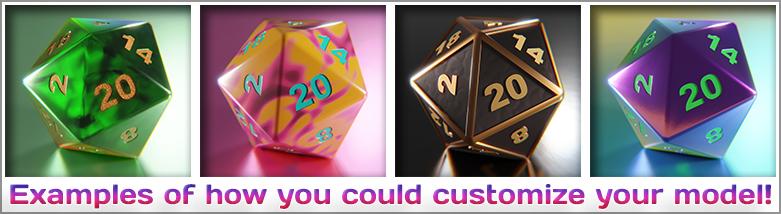
com um objeto simples. As renderizações que você vê
na tela são apenas alguns
dos diferentes exemplos
que eu criei para mostrar maneiras diferentes de mudar o dado Quando terminar de usar
seu próprio D 20 exclusivo, não se esqueça de salvar
sua renderização e publicá-la na
galeria de projetos desta classe. Analisarei pessoalmente cada projeto enviado e darei
feedback sobre sua renderização. Na última lição,
terminaremos a aula com algumas conclusões e
despedidas. Te vejo lá.
4. Conclusão: Parabéns por chegar
ao final da nossa aula. Queria dedicar um
momento para expressar minha sincera gratidão
a cada um de vocês por participarem
desta divertida miniclasse Sua participação
e entusiasmo pelo aprendizado são incrivelmente
gratificantes para mim como professora, e não posso agradecer o suficiente Espero que você tenha se
divertido aprendendo como criar essa ferramenta instantaneamente reconhecível de
RPG de mesa Foi um prazer
guiá-lo pelo básico, e espero que você tenha
achado essa experiência divertida
e valiosa Agora que você tem essas
novas habilidades em seu currículo, mal
posso esperar para ver aonde
sua criatividade o levará. Desejo-lhe
boa sorte em suas aventuras criando seu próprio dado
único de 20 lados. Se você gostou dessa aula, informe outros alunos
deixando um comentário. Seu feedback realmente me ajuda a entender o que você achou
mais valioso na aula. Você pode deixar um comentário facilmente acessando a guia de avaliações logo abaixo deste vídeo e clicando
no botão deixar um comentário. Agradeço o apoio. Depois de deixar um
comentário, talvez você
queira me seguir aqui no
skill share também. Você pode me seguir a qualquer momento
clicando no botão Seguir acima deste vídeo ou acessando meu perfil de professor e clicando
no botão Seguir. Seguir-me é a melhor
maneira de ser notificado quando eu
lanço uma nova aula ou faço anúncios
importantes Não se esqueça de
conferir meu perfil de professor para ver mais aulas como essa. Você pode encontrar
outra coisa que lhe interesse. Por fim, quero agradecer a
todos mais uma vez por participarem desta aula e
por me apoiarem participando do projeto
da classe Mal posso esperar para ver o que todos
vocês inventam. Adeus por enquanto, e
espero ver você em
outra aula em breve
 Harry Helps, Professional 3d Artist