Transcrições
1. Introdução: Oi, eu sou Maya Faber. Sou designer de
padrões de superfície e professor
on-line com mais de
100.000 alunos em todo o mundo. Nesta aula, vou
te ensinar como criar
uma
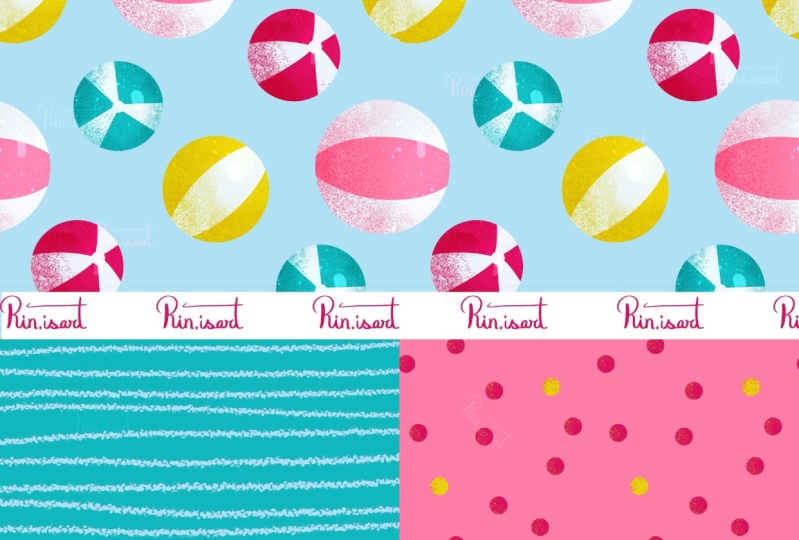
coleção de minipadrões com tema de verão no Procreate Exploraremos como encontrar inspiração
na temporada de verão. Pense em dias ensolarados de praia, sorvetes, ondas divertidas
e cores brilhantes Também trabalharemos com uma
paleta de cores sazonal para garantir que sua mini coleção capture
a vibração vibrante do Vou guiá-lo
passo a passo sobre como criar um padrão do
zero no procreate e como usar modelos de
layout de padrões para tornar todo
o processo mais
divertido, fácil e contínuo Como bônus, esta aula inclui meu conjunto gratuito de pincéis Power Pack
Procreate, com 20 dos meus pincéis
favoritos, incluindo dois modelos de
layout de padrões que mostrarei como
usar durante a Usar o Power
Pack é opcional, mas eu o
recomendo fortemente para acompanhar e aproveitar ao máximo
essa experiência de aprendizado. Esta é uma aula criativa divertida, perfeita para quem
quer praticar o design de coleções de padrões
em torno de um tema específico. Você precisará de um conhecimento
básico em Procreate antes de
assistir a esta aula, e é bom que você tenha criado pelo menos
alguns padrões Se você nunca fez um
padrão no Procreate, recomendo conferir minha aula sobre como criar
um padrão editável com variações de cores no
Procreate antes E se você estiver ansioso para aprofundar
ainda mais no design de padrões, não
deixe de conferir o Pattern Rebels, meu programa de
associação Em Pattern Rebels, você terá acesso a aulas mensais de
design, recursos como pincéis Procrit, paletas de
cores, maquetes e modelos Além disso, temos desafios mensais de
design, sessões de
feedback e oportunidades de perguntas e respostas nas
quais você pode me perguntar qualquer coisa sobre design ou como
administrar um negócio criativo Você pode aprender mais em
pattern rebels.com. Esta aula também faz parte da
minha série de minicoleções de padrões, onde exploramos como criar coleções de
padrões
pequenas, mas coesas em torno de temas diferentes Se você gosta dessa aula, não
deixe de conferir as outras aulas
da série, como o tema da Páscoa,
o tema do
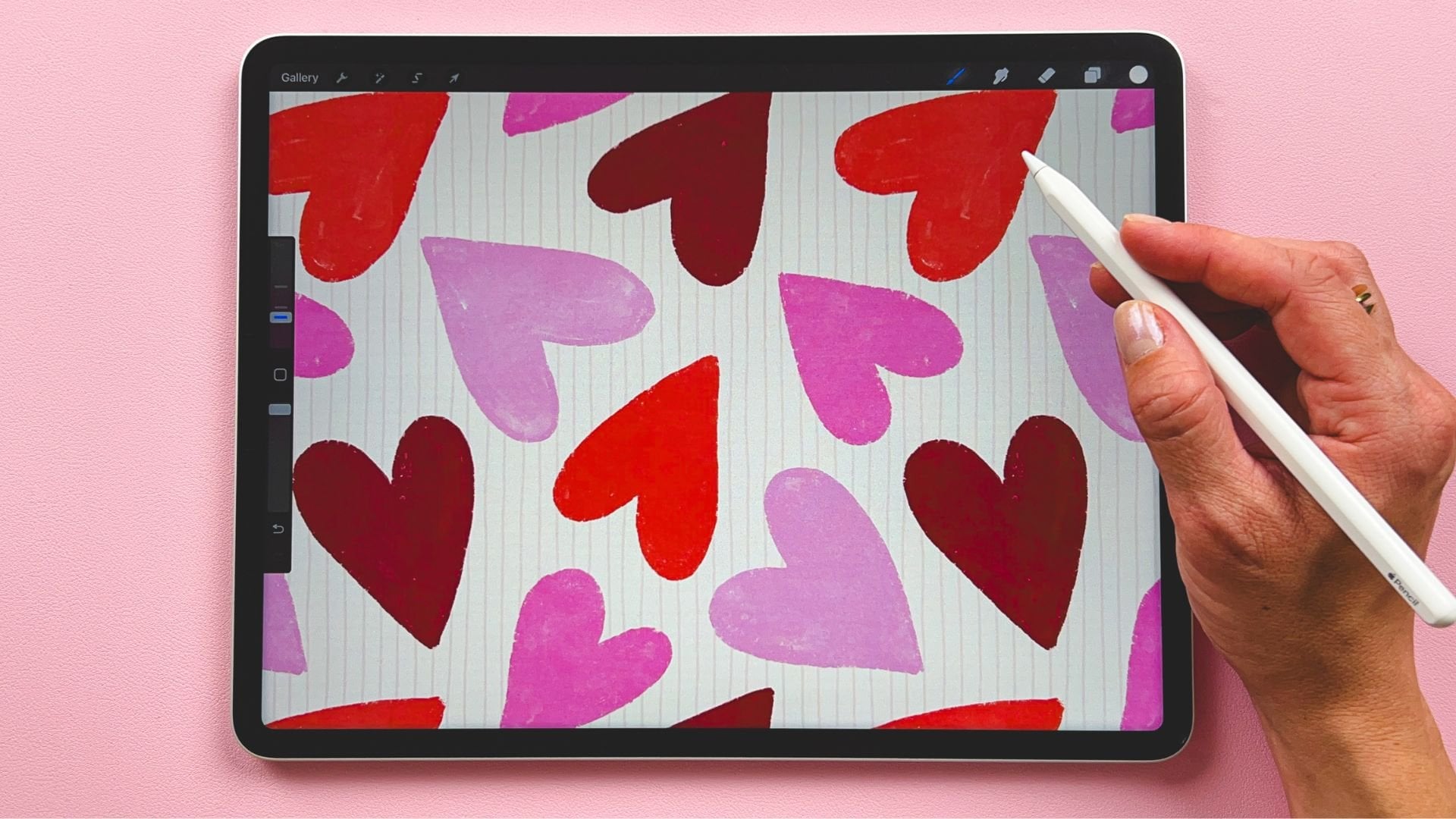
Natal, o tema do Dia dos Namorados ou o
tema do Halloween Então, com tudo isso
dito, vamos
começar a criar suas coleções de
padrões de verão.
2. Seu projeto: Para este projeto de aula,
você criará sua própria coleção de
minipadrões com tema de verão no Procreate Sua coleção incluirá pelo
menos três
padrões inspirados na temporada de verão e usando
uma paleta de cores sazonal Sinta-se à vontade para usar meu
conjunto gratuito de pincéis
Power Pack Procreate para
facilitar o processo ou trabalhar com
seus próprios Depois de concluir
sua mini coleção, compartilhe seus padrões na galeria
do projeto. Mal posso esperar para ver
o que você cria.
3. Downloads e recursos: Nesta aula, você
terá acesso ao meu conjunto gratuito de pincéis Power Pack
Procreate, que inclui 20 dos meus pincéis favoritos projetados para agilizar seu Esse conjunto também inclui dois
modelos de layout de padrões que
usaremos durante a
aula para tornar o design sua mini coleção mais
eficiente e agradável Embora o uso do Power
Pack seja opcional, eu o recomendo fortemente para a melhor experiência de
aprendizado possível. Baixe o conjunto de pincéis, baixe o PDF na seção de
projetos
e recursos e toque no link no PDF. Ou você pode acessar
mayfaor.com e cortar POWEPAC. Escreva seu nome
e endereço de e-mail e você receberá o Power PAC diretamente na sua caixa
de entrada Na aula, também estou usando meu
quadro do Pinterest de verão e férias para me inspirar Eu fiz este quadro
especificamente para vocês, meus alunos desta classe. Sinta-se à vontade para continuar
usando apenas esta placa pré-fabricada. Ou, se quiser
dar um passo adiante, você mesmo pode reunir sua
própria inspiração no Pinterest Também incluí uma paleta de cores de
verão que também
pode ser baixada gratuitamente Todos os links
para os downloads, você encontrará no
PDF, que pode ser baixado na seção de projetos e recursos aqui na aula. Se você quiser usar as maquetes que estou mostrando
aqui na aula, as cinco maquetes
Procrit com tema de verão, você pode se juntar à
minha assinatura Panebos
no plano All Access, que fornecerá as maquetes gratuitamente,
ou você
pode ir à minha loja virtual em
mafavo.com, onde você
pode comprar essas maquetes , bem como as outras maquetes do meu outro que fornecerá as maquetes gratuitamente,
ou você
pode ir à minha loja virtual em mafavo.com, onde você
pode comprar essas maquetes , bem como as outras maquetes do meu , bem como as outras maquetes que estou mostrando
aqui na aula, as cinco maquetes
Procrit com tema de verão,
você pode se juntar à
minha assinatura Panebos
no plano All Access,
que fornecerá as maquetes gratuitamente,
ou você
pode ir à minha loja virtual em
mafavo.com, onde você
pode comprar essas maquetes , bem como as outras maquetes do meu outro minipadrão aulas de coleção.
4. Crie um modelo de padrão: Portanto, a primeira
coisa que
faremos nesta aula é criar um modelo de padrão
que você possa reutilizar repetidamente ao criar padrões no Procreate Se você assistiu a
outras aulas on-line, por exemplo, como
membro do Pattern Rebels, ou se assistiu às outras aulas desta série de mini coleção de
padrões, provavelmente já criou
um modelo de padrão antes
e, se sim, pode
simplesmente pular esta lição Mas se você não criou um modelo de padrão
antes, então, veja isso e
você pode criar um modelo que pode ser
reutilizado repetidamente. Ok, então vamos começar. Começaremos com a criação um novo documento no
Procreate New Então, vou tocar no sinal de mais
no canto superior direito, tocar aqui, New Canvas. E meu tamanho padrão é de
3.000 pixels quadrados, ou
seja, 3.000 pixels de
largura e Eu o mantenho em 300 em DPI, o que me
traz uma
quantidade máxima de camadas de 204, o que é muito porque
tenho muito
espaço de armazenamento no meu iPad Se você tiver menos
espaço de armazenamento no iPad, obterá uma quantidade menor de camadas
máximas. Isso
realmente não importa. Acho que para esta aula, precisamos de cerca de 20 ou 30 camadas. Então, se você tem por
aí, tudo bem. Em seguida, toque no perfil de cores, e eu geralmente uso o primeiro
perfil de cores S RDB abaixo da tela Pt Este, e então eu toco em criar. Então, agora criamos uma nova tela e é hora de criar
nosso modelo de padrão. Portanto, esse é um processo muito
fácil. Basta seguir meu exemplo e tudo
passará bem rápido. Então eu vou me
arrastar. Eu incluí a paleta de cores do verão Vou arrastar
minha paleta de cores. Não importa
quais cores você usa para criar esse modelo de
padrão. Vou usá-los porque os
tenho à mão aqui. E então vou começar
tocando na minha primeira camada. Eu tenho uma das cores, cor que eu quiser Toque na camada, toque em preencher camada. Em seguida, tocarei o
gesso em uma nova camada e escolherei outra cor Toque na camada, toque em preencher camada, toque no gesso em uma nova
camada e depois em outra cor Novamente, isso não importa. Na verdade, você pode colorir todos
eles com a mesma cor, mas é mais fácil
visualmente, quando
criamos o modelo posteriormente tê-los em cores
diferentes. Então é por isso que eu faço isso. Então, vamos escolher, eu não sei, uma laranja. E preencha a camada. Então, eu tenho quatro camadas com cores
diferentes. E na próxima etapa, vou simplesmente fechar minha paleta de
cores lá A próxima etapa é
tocar em uma das camadas. Vou tocar na camada quatro, tocar na ferramenta de transformação e aqui vou tocar no nó
do canto superior esquerdo, o pequeno ponto azul aqui. Certifique-se de
tocar
no pequeno símbolo da corrente de forma que fique azul
e, em seguida, digite 1.500 Em seguida, tocarei na próxima
camada, camada três, tocarei na ferramenta de transformação, na seta e no nó do canto superior
direito. Então, isso é um pouco chato porque eu realmente não consigo
alcançá-lo lá Então, na verdade, vou
simplesmente destocar
isso para não
misturar acidentalmente com o
quadrado e apenas diminuir o zoom um pouco sem
ter nada selecionado Depois, verifico se
tenho a camada azul selecionada novamente e
a ferramenta de transformação, e agora é muito mais fácil
alcançar esse nó de canto azul. Então eu vou digitar
1.500 novamente, e então eu posso tocar na ferramenta de
transformação ou na camada, próxima camada. Camada roxa. Aqui, vou diminuir
o zoom um pouco
novamente, porque
sei que preciso alcançar os nós inferiores. Então, vou tocar na camada, tocar na ferramenta de transformação, tocar no nó do
canto inferior esquerdo, digitar 1.500
e, em seguida, na última camada, na camada base, tocar na ferramenta de transformação e no nó
do canto inferior direito e digitar 1.500 E então temos tudo isso. Então eu vou começar de novo. Vou tocar na camada laranja,
camada quatro, tocar na
camada, tocar em selecionar. Agora temos quatro
quadrados metade do tamanho
da tela e eles são colocados em
cada uma das bordas Então, eles estão perfeitamente alinhados. Sem pequenas
linhas brancas no meio. Então, selecionei
o primeiro quadrado, que é o canto superior esquerdo, depois toco na
ferramenta de seleções, salvo e carrego, toco no sinal de mais
na ferramenta de seleção e salvei isso
na seleção um Em seguida, toco no painel de camadas
novamente, camada três, seleciono. Salve e carregue, toque em mais, essa é a seleção dois. Na próxima camada, camada dois,
selecione, salve e carregue, toque em mais. Certifique-se de que você não tenha o campo de
cores selecionado aqui. Caso contrário,
parecerá um pouco instável e pode não funcionar Então, vou tocar na camada xt, na última, na camada um, selecionar, salvar uma
carga e tabular mais. Então, agora eu selecionei
quatro seleções, verifique a ferramenta de seleção e você pode simplesmente mesclar essas camadas
se quiser mantê-las E se dermos uma olhada
aqui, salve uma carga
, selecione quatro, três, dois, um. Então, agora temos quatro seleções, e esse é o nosso modelo de
padrão Então, vamos para
a próxima lição.
5. Encontre inspiração: Ok, então nesta aula, eu incluí meu PintersBard que se chama Summer São apenas algumas fotos aleatórias do clima das
férias de verão que eu realmente gosto E você pode encontrar sua inspiração aqui
neste Pintresbard Ou, se quiser, você pode usar sua
própria inspiração, talvez suas próprias fotos
que você tirou de algumas férias ou de
algumas imagens de verão, ou simplesmente
procure inspiração no PitST Mas eu tenho um link para este fórum, então se você quiser usar o
mesmo que eu, você pode fazer isso. Então, aqui temos uma inspiração
muito boa. Gosto muito dessa vibe
mediterrânea. Estou pensando que eu poderia
criar algo com isso. Mas, na verdade, talvez
não para essa aula. Acho que
vou optar por uma sensação realmente resumida de verão. E para essas minicoleções, eu crio um padrão de herói com algum tipo de motivo
mais distinto, como um objeto ou
algo parecido, e para essa minicoleção, eu quero criar algo como um
motivo de verão para E então, para os outros
dois padrões, o secundário e
a estampa do liquidificador, vou mantê-los bem básicos, como listras ou pontos
ou algo parecido Então, na verdade, estou
apenas procurando inspiração para
um tipo de motivo Podem ser morangos,
o que é divertido, mas eu criei muitos padrões de
morangos recentemente, então eu quero fazer outra coisa Então, estou pensando que
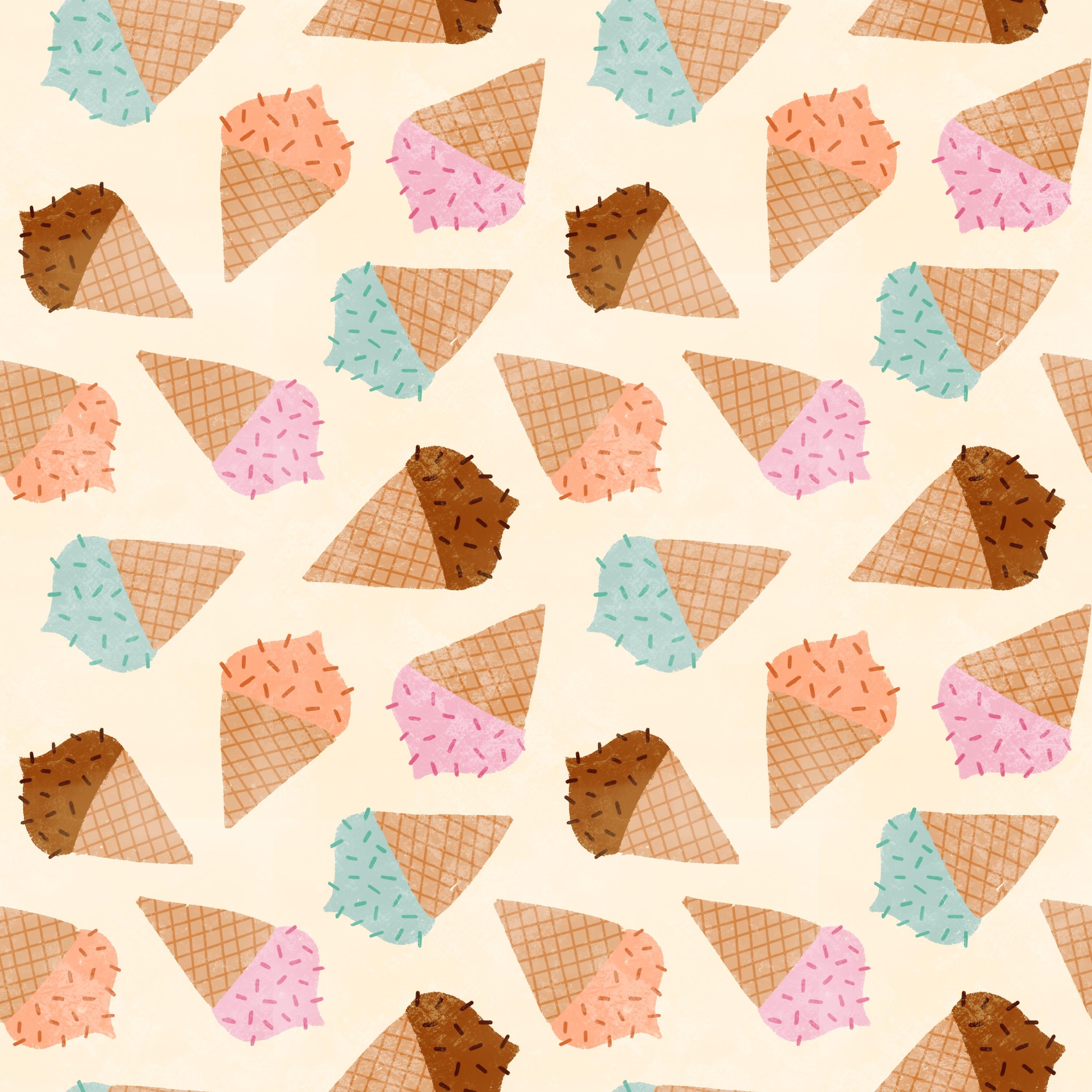
quero algo como comida resumida, eu acho. Talvez sorvete. Eu tenho algumas
imagens de sorvete aqui. Então isso é muito, muito bom. Eu gosto desse. Ok, então acho que
decidi
criar algum tipo de padrão de sorvete
para o meu padrão de herói. Novamente, essa é uma espécie de coleção simples de
minipadrões. Então, estamos mantendo as coisas
simples e fáceis, sem complicações, sem
muitos motivos Apenas mantenha um único motivo. Você pode variar as cores
e coisas assim. Ou você pode, é claro, criar
com muitos motivos diferentes. Mas se você quiser seguir
minha liderança na minha velocidade, sugiro que se limite a
um único motivo Ok, então eu decidi
fazer algo com sorvete, e eu também gosto muito
desse tipo de cor pastel Então, vamos para a
próxima lição, onde
mostrarei como
esboçar para a coleção
6. Faça o esboço da coleção: Então, vamos começar
esboçando nossas coleções. Você pode usar seu modelo de
padrão quadrado, mas na verdade não
precisamos disso agora. Então, eu vou que você pode usar qualquer
formato de tela que quiser. Você pode usar uma tela quadrada. E sim, qualquer coisa
que você quiser. Eu vou usar uma tela
do tamanho de uma tela, eu acho, e eu tenho um tamanho de tela, mas é PT, então está aqui em cima. Eu também tenho um aqui em RGB. Então, deixe-me mostrar
como criar esse. É 2732, 273-22-0408. OK. Então, criar um novo Canvas, 27 32 ,
2048, também não importa se
isso estava errado, porque estamos apenas
usando isso como esboço Estou mantendo o meu em 300
DPI e
o perfil de cores do primeiro SRDBunder exibe
PT e, em seguida, cria Então, este é apenas meu
esboço e tela de ideias. Então, a primeira coisa
que eu quero
fazer é realmente
arrastar minha paleta de cores Essas são algumas cores, e eu fiz essa paleta de cores
com inspiração em imagens no Pinterest Essa paleta está
incluída na aula
e, mais tarde, quando criarmos os esboços dos
padrões e tudo mais, usarei essa paleta, mas também quero mostrar como crio esse tipo
de paleta de Se você assistiu minha outra
série de mini coleções de padrões com as aulas, você já criou uma
paleta comigo antes Mas, por enquanto, se esta
é sua primeira aula, eu só quero
te mostrar como eu faço isso. Eu tenho visão dividida, Pinterest, e então eu arrasto meu quadro do
Pinterest até aqui e a coisa que eu faço então
é pegar um pincel, algum tipo de pincel sólido, talvez a monolina também
do pacote de energia E eu acabei de encontrar algumas
imagens ou uma imagem. Gosto muito desse,
onde gosto das cores. E então eu uso esse
buscador de cores, como é chamado? O painel aqui, cores,
é quadrado. Você também pode usar este se
quiser , mas eu gosto desse. E então eu tento buscar algumas cores que tenham a
vibração da minha inspiração Então, vamos criar
algum tipo de damasco, talvez algum
tipo de amarelo esverdeado E então eu continuo assim. E isso é para esse
padrão, eu quero, tipo, pastel e
provavelmente algumas cores neutras Então, talvez não seja cinza, talvez mais parecido com
bege e algum tipo de branco, branco creme E o que eu quero mais? Talvez algo mais azul. Então é assim que eu continuo, e eu crio uma paleta
com um monte de cores
diferentes, como essa que meio que traz a
vibração que eu Esses são muito bons. Talvez eu queira algum tipo
de marrom aqui embaixo. Talvez um marrom mais suave. E então eu vou continuar assim. E quando, mais tarde,
esboço minha coleção de padrões, experimento essas cores
para ver quais
delas combinam com a vibração que eu quero criar
nesta coleção, e misturo e combino as cores até encontrar minha paleta perfeita Mas, para avançar
um pouco, criei essa paleta
pré-fabricada para você, então vamos começar por aí Então, a primeira coisa que
eu faria é salvá-los como inspiração. Vou apenas renomear
a camada para colorida, depois vou torná-la menor e adicionar essas
cores ao lado aqui E então eu quero começar
a desenhar meus motivos. Então, como mencionei, estou me concentrando
no padrão do herói e quero criar
um padrão de sorvete,
e então vou manter
o padrão secundário e
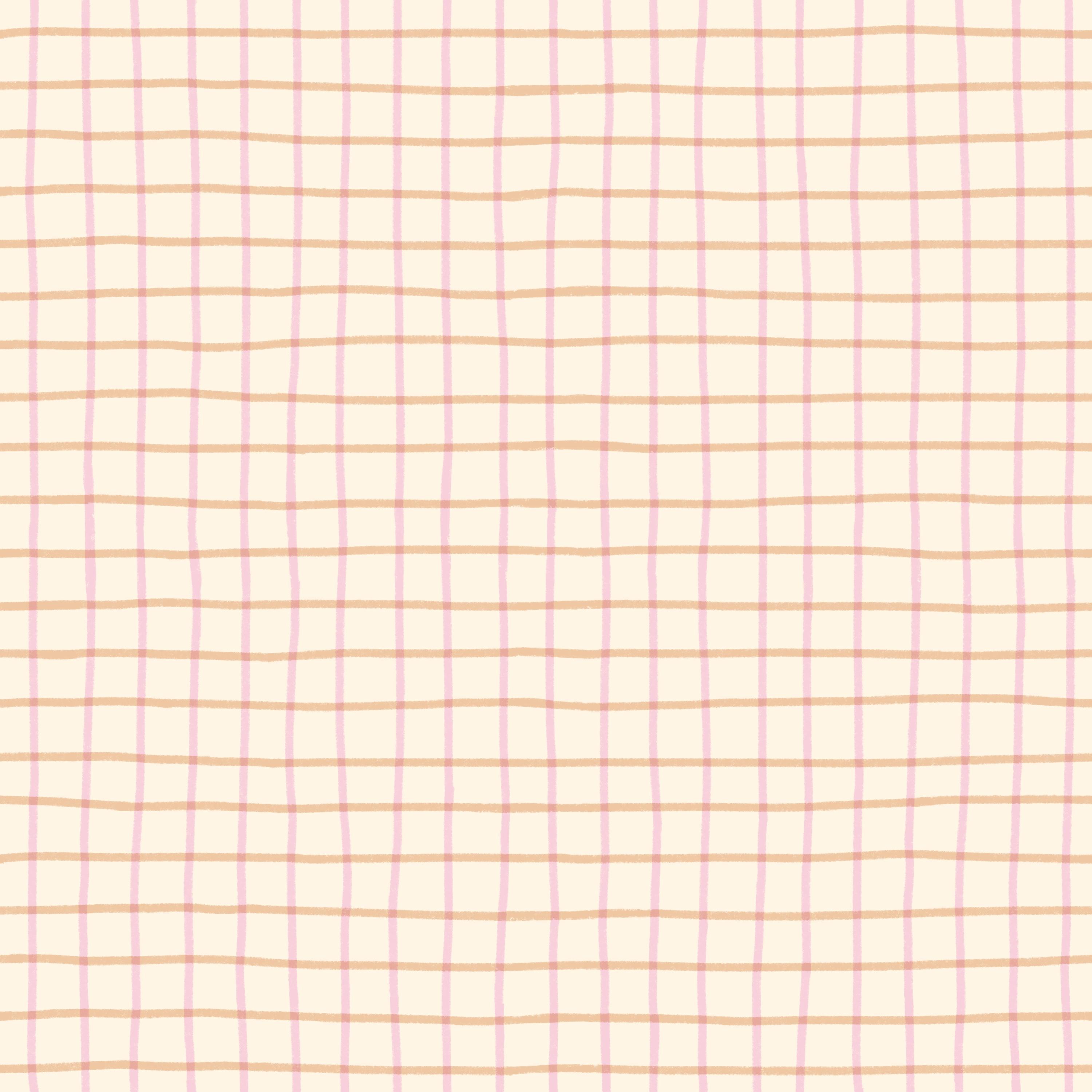
o padrão do liquidificador muito mais simples com listras ou pontos
ou algo Então, como eu já decidi
que quero criar sorvetes, quero mostrar a vocês nesta aula como
usar os modelos de
layout de padrões Então, eu tenho dois que são gratuitos e há muito mais para
encontrar no meu kit de ferramentas de padrões Você pode encontrar 25
modelos de layout no total. Então, 23 a mais do que esses. Esse é um
produto independente que você pode comprar. E também
na minha assinatura, o kit de ferramentas de patentes está incluído, e você também receberá
um novo modelo de layout a
cada mês ao assinar minha
assinatura Pan Rebels cada mês ao minha
assinatura Pan Então confira isso se quiser
explorar ainda mais modelos de
playout Mas, por enquanto, vamos experimentar
os retângulos arremessados, e vou usar apenas uma cor
preta para E vou
começar adicionando isso aqui. Deixe-me testar o tamanho para você. Eu tenho esse efeito de aspirador
com meu lápis Apple. Eu sei que nem todos os
iPads têm isso
e, na verdade, não é necessário Vou tentar dimensionar as
obras em 21%, ou seja, cerca de 20%. E você toca uma vez e,
em seguida, obtém o modelo. Portanto, a maneira como eu uso esse
modelo neste esboço não
é a maneira como o usaremos quando criarmos
o padrão final Então, basta seguir
o esboço e depois seguir o padrão
do herói Então eu vou te mostrar lá como
usar o modelo de layout
em um padrão final. Agora eu tenho as cores
e isso na mesma camada. Eu não queria isso,
então vou selecionar o modelo de layout aqui e deslizar para baixo com três dedos
e tocar em recortar e colar Agora eu tenho o layout
em uma camada e vou renomear esse layout Em seguida, posso
rastrear um
pouco a opacidade dessa
para talvez cerca de E então eu quero
adicionar um plano de fundo. Então, vou tocar no sinal de mais
no painel de camadas, renomear essa camada para plano de fundo para adicionar uma camada de
fundo abaixo Agora vou usar minha paleta de
cores aqui e quero usar esse fundo branco
creme Vamos escolher um sólido, então vou usar a linha dois ou a
linha um é boa para isso. E eu não estou desenhando
um quadrado perfeito. Estou desenhando mais ou
menos assim. Acho que fica mais bonito em um esboço do que ficar todo
reto Agora estamos seguindo em frente. Este é o layout, e eu quero desenhar como
sorvetes lá dentro Então, vou tocar na parte superior da camada de layout
e tocar no sinal de mais, e vamos renomear isso para
Devemos fazer um esboço aqui ou talvez apenas
os sorvetes Mmm, eu não sei.
Vamos fazer um esboço. Às vezes eu faço esboços
e às vezes eu simplesmente sigo em
frente com as cores, mas vamos fazer um esboço
para que possamos pegar talvez o marrom escuro
e o lápis perfeito E podemos apenas
esboçar alguns sorvetes. Eu vou fazer isso. Vou fazer sorvetes
simples, nada Grande. Talvez você seja
assim. E a forma como esses
layouts funcionam é que você não precisa. Vou
apenas redimensionar isso Eu toco na ferramenta de transformação e
simplesmente redimensiono o sorvete. Você não precisa desenhar exatamente
dentro do retângulo e pode desenhá-lo na
direção que quiser Mas é um guia para ajudá-lo a começar a equilibrar o padrão e onde
colocar seus motivos E então podemos ajustar os detalhes no padrão
final posteriormente. Mas, por enquanto, estou apenas desenhando
alguns esboços rápidos aqui. Então, há um sorvete, e talvez pudéssemos
fazer um aqui. Portanto, há números neles. Eles são feitos para cores, são feitos
especificamente,
os números são feitos
especificamente para
cores neste layout. Então, o número dois aqui e o número dois ali podem
ser da mesma cor. Vou apenas selecionar esse e arrastar o
tamanho um pouco para baixo. Acho que quero que todos os
sorvetes tenham o
mesmo tamanho Ok, agora temos lá, aquele ali, e podemos
desenhar talvez um aqui. Não quero que esteja exatamente
na mesma posição daquela direção ou não na
mesma direção,
mas mais, talvez um
pouco mais para cima, talvez algo assim. OK. E então eu vou arrastar
isso um pouco para baixo. Ok, então isso é bom. E então
deixe-me desligar a
visibilidade do layout. Aqui eu tenho quatro sorvetes. Não preciso esboçar
todo o padrão porque
só quero uma espécie de
visual dos sorvetes Então, diminuirei a
opacidade da camada de esboço,
tocarei no gesso e adicionarei uma nova
camada, tocarei no gesso e adicionarei uma nova
camada E aqui eu quero
usar um pincel de textura. Vamos usar o acrílico seco. E para onde foi minha
palete para lá. Então, eu quero usar esse tipo de cor bege
para os cones, eu acho Vamos experimentar isso. Basta desenhá-los rapidamente. Isso não é para criar o motivo
perfeito aqui, é apenas para
descobrir quais cores eu quero e
qual estilo eu quero , para
que seja mais rápido quando eu criar o
padrão real E agora eu também quero
adicionar, tipo, sorvete. Talvez devêssemos adicionar uma camada com algumas listras
no cone primeiro Então, aqui, podemos
tocar na máscara de recorte, e eu tenho essas listras finas Vamos experimentar isso. Eu
tenho alguns diferentes no meu pacote de energia porque
mudei o tamanho dele. Então, se você quiser fazer isso, esse é o
original, eu acho. Se quiser alterar o tamanho, toque no pincel, toque na granulação e aqui
você pode ajustar a escala. Então esse é 15%,
mas você pode ajustá-lo. Então, vamos manter esse em 15%, e podemos ver como isso funciona. Para isso, esboço,
funciona bem com 15%. Vamos tentar isso um
pouco mais sombrio. Sim, isso parece muito bom. Quando você torce a tela, você obtém um
ângulo diferente nas listras, e então eu vou para um
lado e outro lado Novamente, vou
mostrar mais detalhadamente como fazer com que isso pareça bom quando criamos o padrão
real, mas isso é só para ver se eu
realmente gosto disso. Parece ótimo. Ok, então
vou tocar em uma camada na parte superior e renomeá-la para Motifs no topo
aqui para que tenhamos a máscara de
recorte E depois continuarei a
desenhar com o acrílico seco. E vamos criar diferentes
cores de sorvete, talvez marrom como um chocolate. E então podemos fazer talvez um sorvete azul e rosa. Então, eu já criei essa paleta de
cores pensando que você tem uma versão clara e uma versão escura
das cores para poder usá-la para granulados Deixe-me te mostrar. Ok,
então isso parece bom. E agora vou adicionar, deixe-me adicionar o
granulado por cima Realmente não
importa. Vou usar o lápis perfeito e
apenas adicionar o granulado Eu acho que isso parece ótimo. Agora, no marrom,
vou usar o marrom mais escuro
, um pincel pequeno,
5%, talvez o lápis perfeito, e apenas adicionarei alguns
granulados como este Serei mais detalhado quando criar o padrão
finalizado. No damasco, vou usar uma cor mais escura do damasco
e o Então, é claro,
para poder criar essa classe, eu já criei esse
padrão antes, então eu sabia quais cores eu queria. Mas também é assim que eu faço
quando faço do zero, quando eu meio que
descubro quais cores usar. Ok, então isso parece bom, e acho que estou feliz
com a aparência. Talvez eu queira adicionar algumas
texturas e outras coisas, mas vamos
experimentar isso na lição em que criamos
o padrão do herói Então, vou tirar o
Pintres porque agora tenho a inspiração para
meu primeiro padrão Agora eu quero criar
meu segundo padrão. Eu vou usar o pincel monoline, e talvez eu queira fazer algo como as
formas de diamante presentes no cone Eu poderia fazer isso, acho que
faria isso de forma
simples e vamos começar
com os verdes e brancos Assim, faça um quadrado
na camada de fundo. E então, para isso, não
usamos nenhum layout nem nada. Vou tocar na camada de motivos e aqui vou usar as listras, qual faixa Vamos começar com o
original que tem a escala. Vou tocar no pincel. Tem que escalar 24. Não tenho certeza se você
tem a mesma escala. Talvez eu tenha mudado
isso, mas o meu tem 24 e depois toque em OK, e eu vou escolher uma cor bege Vamos tentar esse. E
apenas desenhe as listras, talvez a mais clara Queremos
adicionar uma camada em cima do plano de fundo e
tocar
na máscara de recorte lá, porque então eu
posso fazer assim Então, essa é uma maneira
fácil de criar esse padrão. Eu vou te mostrar como fazer
as bordas coincidirem mais tarde. E então talvez eu
queira outra cor. Então, isso é oops. Eu quero que seja horizontal.
Ok, eu realmente gosto disso. Portanto, essa será uma maneira super
simples de criar esse tipo de padrão reproduzido
com listras pequenas ou finas Então, estou feliz com isso, e agora vamos
para a próxima, e eu escolho o
pincel monolina na camada de fundo E agora queremos, tipo,
um padrão colorido, talvez rosa ou talvez pêssego Eu gosto desse pêssego.
Vamos experimentá-lo. Opa. Aí temos algumas que
vou fazer assim. Você pode ver que
tem algumas listras lá. Vou até essa camada
com uma ferramenta de borracha,
uso o pincel monolina, uso o pincel monolina, ou você pode simplesmente selecionar por
aí e simplesmente Em seguida, vou para
a camada de motivos. E vou usar o mesmo
pincel para secar acrílico para talvez criar
um padrão de aspersão, então farei com branco. Esta é a impressão do liquidificador, então eu quero que seja simples Caso contrário, eu poderia fazer como
granulado em cores diferentes, mas quero que
seja bem simples Vou apenas adicionar
alguns granulados como este para saber
o que estou pensando, e eu definitivamente poderia experimentar cores diferentes
para ver como a coleção completa
ficará se eu as
tiver em cores diferentes O azul também é muito bom. Acho que vou escolher o
pêssego ou o damasco, mas você também pode criar várias formas
de cores
diferentes de um padrão posteriormente Então, estou feliz com esse
tipo de esboço rápido. Então, vou compartilhá-lo e salvá-lo como JPEG no rolo
da minha câmera para que eu possa usá-lo como inspiração em minhas outras telas ao criar os
padrões Então, vamos continuar
criando nosso primeiro
7. Estampa herói: esboço: Então, primeiro de tudo,
vamos criar o padrão do herói. Começaremos com o
esboço desta lição. Então, eu salvei esse
esboço para a coleção. Então, tocarei na galeria e renomearei aqui meu modelo de padrão
para modelo de padrão Gritar. Modelo de padrão. E vou duplicar meu modelo de padrão.
Isso é só um extra. Posso excluir isso e tocar no meu modelo de padrão
e duplicá-lo Na verdade, posso
duplicá-lo para
ter três cópias porque criaremos
outros três padrões Portanto, temos nosso modelo de
padrão original que você pode salvar e
reutilizar repetidamente. Vamos passar para o nosso padrão de
sorvete. Vou renomear isso para Ice Cream. Então, vou tocar
nisso e depois
vou excluir essa
primeira camada ou limpá-la. Vou estender minha paleta de cores de
verão e primeiro
começaremos com o esboço Então, para o esboço, a
primeira coisa que vou fazer é adicionar uma camada de fundo Então, vou tocar nela, renomeá-la para camada de fundo, a primeira camada, tocar
no branco creme, tocar na camada e tocar na camada Em seguida, toco no sinal de adição
e renomeio isso para layout porque
usaremos o layout padrão Então, vou deslizar para baixo e tocar no layout dos
retângulos lançados Para esse tamanho de tela,
temos 3.000 pixels quadrados. Eu costumo comprar cerca de 60%. Pode escolher um marrom ou preto
ou o que você quiser aqui. Eu vou escolher um
marrom porque essa é a cor que eu tenho na minha paleta de cores, então é mais fácil E então eu toco uma vez para
colocar aquele carimbo uma vez. Em seguida, toco na ferramenta de transformação, ajusto na tela e, em seguida toco na ferramenta de transformação
novamente para colocá-la. Agora temos nosso layout de
padrões aqui, e ele funciona de forma que
criemos os motivos que
estão no centro
e, em seguida, invertemos
o padrão para que as bordas se
encontrem no centro
e, em seguida, desenharemos os motivos que estão Se você não
acompanhou até lá, eu vou te mostrar em um minuto. Então, primeiro, toque no símbolo en
na camada em camadas e
arraste a opacidade para cerca de 15% e, em seguida, toque no emplastro em uma nova camada
e renomeie Posso usar o mesmo marrom aqui ou, se você quiser
desenhar em preto, estou usando o lápis perfeito
e o pacote de energia para desenhar,
e agora vou desenhar as casquinhas de sorvete Vamos ver qual é o tamanho do pincel, 16%. Talvez eu queira um
pouco maior, 29%. Sim, isso é melhor. Eu tenho cerca de 29%. Agora ainda é um esboço, então não precisa
ser super detalhado, mas como esse é o esboço
do padrão final, eu ainda quero que
funcione de forma equilibrada que era um
pouco grande demais, Acho que era um
pouco grande demais, então
vou tocar
na ferramenta de transformação arrastar esse pequeno quadrado
amarelo aqui para que minha seleção
fique mais alinhada com o objeto Depois, vou
organizar o tamanho. Ok, então agora eu
vou escolher este. E não importa
ficar exatamente dentro dos retângulos O importante é que o equilíbrio
do padrão seja bom, e este é o painel. Este é o
seu guia para começar, você definitivamente pode alterá-lo. Vamos começar por aí,
e então temos esse. Então, eu só estou desenhando
os que estão
no centro da minha
tela desta forma. E então eu vou
fazer um aqui. Eu não quero que seja
na mesma direção isso e não exatamente na
mesma direção que aquela, então talvez um
pouco mais assim. Ok, então todos esses são, eu acho, um pouco grandes demais. Eu não gosto
desse. Vamos desfazer E eu posso simplesmente fazer
um novo, talvez. Talvez assim. E
essa é muito grande, então vou tocar na ferramenta de seleção
e, com a mão livre selecionada, toco e arrasto
ao redor dela,
toco no ponto cinza para
fechar a seleção,
toco na ferramenta de transformação
e
movo toco no ponto cinza para
fechar a seleção, a
seleção com
essa
coisinha amarela lá dentro, a
seleção com
essa
coisinha amarela lá dentro arrastando para baixo e torcendo
com um nó verde Talvez você possa torcer
um pouco mais para baixo. Como você pode ver, estou alterando os motivos já
do layout original, só um pouco para que tenham uma boa aparência,
porque os layouts são meio
diferentes
dependendo dos motivos que Portanto, às
vezes você precisa invertê-los um pouco para que tenham uma boa aparência Eu acho que isso
parece bom agora. Talvez mova este
um pouco mais. Para esse padrão,
vamos criar o esboço primeiro e fazer o padrão inteiro
com um esboço para que seja mais rápido criar o padrão
real posteriormente Então, como fazemos isso é que agora
temos o layout do plano de fundo
e a camada de esboço Deslizamos para a
direita, então temos todas as camadas
selecionadas, toque em grupo Agora vamos inverter
o padrão. Então, vou tocar no grupo,
tocar nas seleções para. Se você receber uma
mensagem de erro aqui, é
porque você selecionou o preenchimento de
cores. Em seguida, ele dirá o seguinte:
o que você precisa fazer mostrar que preenchimento de
cor está selecionado e
tento tocar no grupo, tocar na ferramenta de seleção e diz grupo selecionado. Você gostaria de abrir camadas? Depois, basta tocar em Cancelar e tocar em
uma das camadas,
tocar na ferramenta de seleção
e verificar o preenchimento de cores, tocar no grupo e tocar
na ferramenta de seleção novamente. Dessa forma, você pode selecionar todo
o grupo. Se isso ainda não funcionar, você pode simplesmente selecionar
todas as camadas. Realmente não
importa se você
seleciona o grupo ou as camadas.
A função é a mesma. Mas eu seleciono o grupo, toco na ferramenta de seleção e
diminuo o zoom um pouco. Toque em Salvar uma carga
e, em seguida, tocarei na
seleção quatro, tocarei na ferramenta de transformação, vire na vertical, vire na horizontal, toque na ferramenta de seleção para desmarcar e toque na ferramenta de
seleções Salve uma carga, selecione três, toque na
ferramenta de transformação, vire na vertical, vire na horizontal, toque
na ferramenta de seleção para desmarcar e toque novamente
para selecionar a seleção dois,
toque na ferramenta de transformação, não gire, vire na vertical, vire na horizontal, toque na ferramenta de seleções
novamente para desmarcar e toque novamente para selecionar Salvar
Carga Seleção 1, toque novamente para selecionar Salvar
Carga toque na
ferramenta de transformação, vire na vertical,
vire na horizontal, toque
na ferramenta de seleção
para desmarcar e toque novamente
para selecionar a seleção dois,
toque na ferramenta de transformação,
não gire, vire na vertical, vire na horizontal,
toque na ferramenta de seleções
novamente para desmarcar e toque novamente para selecionar Salvar
Carga Seleção 1, toque
na ferramenta de transformação, vire na vertical e
vire na horizontal. E agora eu gravei a ferramenta de
transformação para desmarcar e agora podemos desenhar as outras casquinhas de
sorvete no esboço Portanto, os números são, como mencionei anteriormente,
que o número quatro aqui e o número quatro aqui
serão da mesma cor. Então é assim que você
pode equilibrar um padrão com esse layout
com as cores. Mas agora vamos
começar , vou desenhar
esse número dois aqui. Então eu acho que como essa casquinha de
sorvete é desse jeito, é desse jeito. Dessa forma, talvez eu devesse
desenhar isso dessa maneira. Vou experimentá-lo
porque quero, tipo, um padrão invertido, então não
quero que todos
estejam na mesma direção Além disso, se
criássemos motivos na mesma
direção em um padrão invertido,
seria mais fácil para nossos olhos
ver onde está o pentilho mais fácil para nossos olhos
ver onde está o Portanto, é melhor mantê-los
diferentes um do outro. Ok, seguindo em frente. Então, se eu criei
este nessa direção, eu provavelmente deveria
desenhar
este nesta direção, talvez assim. E então este, talvez possa ser
nessa direção. Este é um
pouco grande, eu acho. Talvez assim, e
então este poderia ir nessa direção. Não tenho certeza de como consertar isso. Talvez essa direção seja boa.
Um pouco assim. Em seguida, vou desativar o layout. E agora eu posso simplesmente
girá-los e
girá-los um pouco para que
eu tenha um bom fluxo aqui E isso é apenas uma questão de experiência para criar
muitos padrões, e então você
verá o que parece bom. Vou selecionar ao redor de
um dos cones, arrastar minha seleção
e, em seguida, talvez tornar o
cone um pouco menor, para que ele se encaixe bem no
fluxo do padrão. Eu vou fazer isso por
todos esses, eu acho. Às vezes, pode
ser só torcer um pouco. E às vezes talvez eu
precise ajustar o tamanho. Talvez. Não tenho certeza. Deveria ser assim?
Não, eu acho que não. Talvez eu devesse ser assim. Há algo que parece um pouco estranho com este. Deixe-me esperar com esse
e selecionar este, talvez arraste-o um pouco mais para baixo para que eu possa decidir o que
fazer com este. Talvez para cima
ou para baixo, na verdade. Vou ativar o layout novamente para ver o original. Sim, era mais ou menos
como o original. Ok, então se eu
torcer esse para cima, ele pode ficar melhor
com aquele para baixo, e então eu posso selecionar ao redor deste e arrastar
aquele desse jeito E talvez eu possa mover essa. Dois ou eu deveria ter assim? Não. Ok. Talvez assim. Desative a visibilidade
do layout. E sim, isso pode funcionar. Há algo que parece
um pouco estranho aqui. Não tenho certeza do que é. Acho que precisamos
mudar isso um pouco e talvez nos mudar. Mova-os um
pouco. Então, como você pode ver,
mais detalhes eu tenho no esboço real aqui Isso pode ser melhor, na verdade. Quanto melhor for o padrão
final ou mais fácil
será criar o padrão final. Talvez isso não estivesse funcionando. Sim, eu gosto muito mais disso. Agora, é um fluxo melhor no padrão se eu torcer esse Ok, então eu acho que
isso parece bom, então agora é hora de
testar o esboço Então, vou deslizar para baixo
com três dedos, tocar, copiar tudo, tocar
no grupo na parte superior do grupo,
tocar em colar, tocar nos pontos de
três letras,
dividir a visualização, tocar em Safari e
vou tocar e arrastar E para o teste de padrões,
você está no meu site. Desculpe por isso e depois
experimente o padrão. Então eu acho que parece bom. Podemos ter um pequeno
problema aqui, mas isso depende de como eu
desenho os motivos finais Então, vou
deixar as coisas assim, e então é hora de
desenhar os motivos reais
8. Estampa herói: faça o estampa parte 1: Ok, então vamos
criar esse padrão, então temos o esboço, e é hora de desenhar
o padrão real Na verdade, vou tirar minha imagem de inspiração aqui
como janela de referência, então tocarei referência
da tela do painel de ações, tocarei na referência, tocarei na imagem e salvaremos nosso esboço da coleção
no rolo da câmera Então, vou tocar nele e
aqui tenho uma pequena janela de
referência,
para que aqui tenho uma pequena janela de
referência, eu possa ver as cores
que eu escolho lá. Ok, então agora
vamos começar a desenhar. O que vou fazer então é
simplesmente deletar isso. Não preciso da
imagem achatada do esboço. Vou tocar na camada
do esboço e
arrastar a opacidade para baixo Por enquanto, não preciso
da camada de layout. Eu preciso disso para os números, mas eu não preciso disso
para começar, eu acho. Então, vou tocar na camada do esboço, tocar no plasta em uma nova E primeiro, vou adicionar, acho que, na verdade, vou adicionar todos
os cones em uma camada. Isso é apenas para salvar camadas. Se você puder pagar, poderá desenhar todos
os cones das diferentes cores
dos sorvetes em
diferentes camadas Mas como eu sei que nem todo mundo tem uma quantidade
infinita de camadas, quero salvar o maior número possível de
camadas. Então, vamos começar com os cones. Vou renomear isso para cone. forma como nomeio as camadas
é apenas para que eu mesmo saiba o que está nessa camada.
Isso não importa. Às vezes eu chamo as camadas de uma, duas, três, às vezes eu as
chamo de azul, roxo, rosa, às vezes eu as
chamo de elefante, cone, sol, você sabe, qualquer coisa Portanto, realmente não
importa como você nomeia as camadas. Então, agora vamos começar
com a camada de cone, e estamos usando o pincel acrílico
seco e a cor bege que
usamos para os cones aqui Então, vamos testar qual tamanho. Agora eu tenho cerca de 3%. Na verdade, acho que é bom
porque se eu for muito grande, ficarei com uma borda
muito embaçada Eu não quero essa borda
embaçada ou não, mas uma borda turada. Então, vou usar cerca de
3% no tamanho do pincel, e estou desenhando os cones e os preenchendo porque quero obter a textura, a textura deliciosa desse Portanto, não toco na cor
para arrastá-la e preenchê-la, mas preencho com a textura. Com um pincel de textura. Então, vou continuar
desenhando todos os cones
que estão no centro. Não vou me importar com aqueles que estão
nas bordas. Nós
faremos isso mais tarde. Então, apenas todos os
cones no centro. Eu quero que esse padrão
seja um pouco para ter, você sabe, uma sensação pictórica. Então, eu não quero que
eles sejam perfeitos. Eu quero que eles se sintam
mais desenhados à mão. Então, estou fazendo isso um
pouco mais rápido. Dessa forma, é mais difícil
torná-los perfeitos se eu desenhar rápido, ok, desse jeito. Então, agora temos quatro cones. E o próximo passo foi
criar essa forma de diamante. Então, vou tocar na
camada do cone, tocar no sinal positivo e vou renomear isso para
talvez a textura do cone. Então
eu sei o que é isso. E eu vou usar a cor bege um pouco
mais escura lá. E vamos ver agora se podemos escolher as listras finas
originais Sim, nós realmente podemos. Então essas são minhas listras finas originais Se você tocar no pincel, toque em verde, a escala é de 24% Gostaria de saber se eu tocar no
pincel e reinicializar o pincel, vou para verde. Sim, é 24%. Ok,
então você deve ter 24% em seu
pincel de listras finas no pacote de energia E isso provavelmente funcionará, toque na camada, toque na máscara de
recorte E então eu quero
fazer isso na diagonal. Então, talvez você precise ver o
quanto precisa torcer. Isso é bom para mim, e então eu giro para o outro lado
para obter essa forma de diamante Então eu faço o mesmo neste. Como você pode ver, quando você tem
os pincéis certos para o que deseja fazer,
tudo é bem rápido E vamos fazer essa. E essa. Talvez um pouco mais inclinado. Assim. E assim. Ok, agora temos aquelas belas formas de
diamante nos cones. E vou tocar para
adicionar uma nova camada. E aqui vou separar as
cores em camadas diferentes. E isso é só porque se eu quiser recolorir
esse padrão mais tarde, é mais fácil manter
as cores separadas
em camadas separadas , especialmente se estivermos usando pincéis
texturizados, porque
pode ser um pouco difícil recolorir se você
não criar
camadas separadas para cada cor não criar
camadas separadas Então, primeiro, vamos
começar com marrom. Vou apenas nomear essas
camadas como as cores. Então, vamos começar com marrom, e é esse tipo de
marrom médio com o mesmo pincel que desenhamos com um acrílico seco. E qual deles deveria
ser marrom? Essa? Eles não são distorcidos
da mesma forma, mas isso não importa Então, o que queremos fazer agora
é saber os números
dos cones, porque então usaremos o mesmo número
para ter a mesma camada. Então, vamos apenas soltar o cone. Esse é dois. Então, eu posso simplesmente
renomear isso para brown two Dessa forma,
economizaremos tempo mais tarde. E podemos, na verdade, enquanto temos o layout aqui, podemos tocar nessa nova camada e
renomeá-la para azul Três e, em seguida, toque em uma nova camada, renomeie-a para rosa.
Que número era esse? Um rosa. Um rosa e depois o
último, quatro de damasco Então, essa é apenas uma maneira de ser um
pouco mais eficiente aqui e economizar tempo e frustração indo e
voltando
na camada de layout para ver os números e
tudo Agora sabemos que damasco é quatro, rosa é um, azul é
três e marrom é dois Ok, então vamos
desenhar este como marrom. Então, vamos usar
o marrom lá, e eu posso simplesmente adicionar um pequeno ponto
marrom lá. E então o número azul três. Está aqui, o
número um rosa está aqui. Se você não acompanhar aqui, isso é apenas algo que eu aparentemente decidi
fazer agora para ter uma ideia de qual é o número certo
no cone certo para que eu possa
desativar a camada de layout. Agora vou começar
com a camada marrom e tocar no acrílico seco. Tenho cerca de 3% no tamanho do pincel
e, com o pincel marrom
na camada marrom, vou desenhar esse sorvete. Então, eu estou preenchendo isso. Assim. E então o
que eu quero nesse momento? Talvez um pouco mais? Talvez assim.
E depois o azul, a camada azul, a cor azul. Desenhe o sorvete azul aqui. Opa. Tentando
obter o mesmo tipo de formato para todos
os sorvetes aqui Sim, e depois o rosa, escolha a cor rosa. Desenhe esse aí. E o damasco ou o pêssego e desenhe
esse aí OK. Então eu acho que
isso parece bom. Vamos desligar a
camada de esboço para ver assim. Sim, isso provavelmente parece bom. E então eu quero
adicionar um pouco de granulado. Então, como eu quero polvilhar
na mesma cor, posso simplesmente adicionar uma camada
na parte superior aqui,
tocar na camada e
renomeá-la Não, eu não quero que
seja da mesma cor. Esse foi meu erro. Eu não quero que seja
da mesma cor. Quero uma
pitada no marrom, outra no azul, então vou
renomeá-la para marrom, polvilhe E vou tocar nela
uma nova camada
no azul, azul, polvilhado. Estou me sentindo muito
organizada hoje. Normalmente não faço assim, que é um
pouco estranho e estou te
ensinando como
fazer assim agora, mas você pode fazer isso de qualquer maneira, mas geralmente eu gosto de
um motivo por vez Mas acho que isso vai
me poupar um pouco de tempo para ser tão organizado.
Vamos tentar. Eu sei que quero o polvilho
marrom lá, o polvilho azul,
o polvilho rosa e
o polvilho de damasco Então, na camada marrom polvilhada, vou escolher o lápis
perfeito e vou escolher essa cor marrom
mais escura E aqui vou ver qual
tamanho 29%, talvez seja 16. Agora, cerca de 30% provavelmente
é bom. E eu vou até
aqui, adicionando um pouco de granulado. Assim, tentando fazer com
que nem todos estejam na
mesma direção. Então parece bom,
talvez assim. E depois o azul polvilhado, escolhendo a cor azul escura. Às vezes é mais fácil se
você estiver, tipo, ampliado, mas às vezes é mais fácil ver
a imagem completa se
você estiver um pouco
afastado ao desenhar
esse tipo de detalhe, pelo
menos eu acho que
sim a imagem completa se
você estiver um pouco afastado ao desenhar
esse tipo de detalhe, pelo
menos eu acho que esse tipo de detalhe, pelo
menos E às vezes você
pode sentir que, quando você aumenta o zoom, não
parece bom, mas depois você diminui o zoom
e fica bom Portanto, sempre aumente e diminua o zoom para
ver como fica o resultado final. Então, algumas linhas, polvilhe linhas tentando fazê-las se espalhar, e então os damascos polvilham, obtendo a cor escura do damasco
e adicionando assim Então, em alguns padrões, eu realmente faço todas as formas básicas e, você sabe, as cores dos motivos primeiro e depois adiciono Mas, para esse padrão, fazia sentido fazer tudo nesses quatro e
depois invertê-lo e fazer tudo
na próxima, nessa ordem
9. Estampa herói: faça o estampa parte 2: Ok, agora é hora de
ativar a camada de esboço
novamente e também podemos
ativar a camada de layout,
e então vou
tocar no novo grupo, tocar na ferramenta de seleções, tocar em salvar carga, seleção quatro,
tocar na ferramenta de transformação, virar na vertical, virar na horizontal, tocar na
ferramenta de seleção para desmarcar e tocar novamente para selecionar a
seleção três,
toque na ferramenta de transformação, tocar na
ferramenta de seleção para desmarcar e tocar novamente para selecionar a
seleção três,
toque na ferramenta de transformação, virar na vertical e
virar na horizontal, toque na ferramenta de seleção
novamente para desmarcar e toque novamente para selecionar
salvar Carregar Seleção dois,
tocar na ferramenta de transformação, virar na
vertical e virar vertical Toque na ferramenta de seleção para
desmarcar e toque nela novamente, selecione Salvar e
carregar seleção, toque na transformação para
virar na vertical e selecione Salvar e
carregar seleção,
toque na transformação para
virar na vertical e na horizontal.
Então, agora
é bem fácil. Diz um, dois,
três, quatro, um, dois ,
três, quatro, e sabemos qual cor deve
ser qual cor. Então, vou começar com os cones. Se você acha que é irritante, pode desativar o layout ou simplesmente rastrear
a opacidade do Podemos fazer isso até cerca de 8%, e depois vou colocar a camada de
cone, acrílico seco, e aí tenho cerca de 3% novamente e com a cor bege
e desenho os cones Então, agora vamos começar com
este. Preenchendo-o. E este preenchendo. Aqui você pode ver um
pouco das listras ali. Podemos remover isso em um minuto. E esse cone. Então, essa é, tipo, a parte boa de criar um esboço detalhado em que já
testamos o padrão porque
sabemos que, pelo menos,
ficará bem Talvez precisemos
alterar alguns detalhes, mas se você criar um bom
esboço do padrão, será muito mais rápido desenhar os
motivos reais posteriormente Ok, e então temos essa assim, e agora é hora de
fazer a textura do cone, escolher a cor bege
médio, e depois
as listras finas e
faremos em uma direção e
em outra direção Isso é só uma questão
de preferência. O que você gosta aqui. Estou
fazendo isso em uma direção, e outra é um
pouco íngreme
demais. Talvez
assim. Sim. E então esse, eu
posso primeiro apagar aquele
pequenino ali Então eu pego a ferramenta de borracha e
estou online, basta apagá-la. E novamente, com as
listras de estanho passando por lá, e aqui e depois aqui e aqui. OK. Então, agora podemos criar o marrom. Então, dois marrons. Ok, eu não sei se
meu plano funcionou aqui, mas vamos
desligar o cone. E marrom é o número dois
, então deveria estar lá. Eu só vou fazer o
mesmo que fiz anteriormente. Então, eu vou
escolher um acrílico seco. Brown é o número dois. Está aqui.
O azul é o número três. Está ali.
Pink é o número um. Está ali, e o
damasco é o número quatro. Oh, Ops, que está aqui. OK. Agora podemos
desativar a camada de layout, ativar a camada de cone e agora podemos desenhar
o marrom primeiro. Com o acrílico seco,
desenhe o marrom. Casquinha de sorvete ou sorvete
na casquinha. Preenchendo-o. E o azul na
camada azul. Preenchendo-o. E a camada rosa e rosa. E o damasco na camada
de damasco. OK. E então seguimos em frente. Podemos desativar
a camada de esboço e depois passar para
a camada marrom. Pegue a cor marrom escura, o lápis perfeito com o tamanho
do pincel 29%, e eu estou desenhando os
pequenos Em seguida, o polvilhe azul. E o polvilho rosa
e o polvilho de damasco Ok, então isso é ótimo. E agora, a última
coisa que
faremos nesse padrão é
criar uma textura geral, eu acho, para adicionar um
pouco mais de profundidade. Então, toque uma
nova camada no gesso e renomeie isso para a textura geral Vamos fechar essa janela de
referência de inspiração. Olá. Defina isso, e eu quero usar uma cor cinza aqui e tocar no N na
textura geral, tocar em queimar cor. E então eu quero usar, vamos experimentar o fundo sujo
e de tamanho grande Veja como isso parece.
Experimente também a textura suja. Acho que, na verdade, gosto
mais desse padrão. Eu geralmente escolho o fundo
granchi, mas vamos fazer metade
na textura granchi e metade no fundo
granchi e ver o que eu mais gosto Na verdade, gosto
do granchiground. Não, a textura granulada para isso. Então, com a textura de granito, uma cor cinza e uma
queimadura de cor nessa camada, vou meio que me
mover assim E então eu passo o padrão ao redor
para ter certeza,
pela última vez, de que
não tenho linhas na textura. Vou tocar no grupo,
tocar na ferramenta de seleções,
salvar e carregar a seleção quatro, tocar para transformar para virar na
vertical e virar na horizontal, tocar na
ferramenta de seleções para desmarcar e
tocar novamente para selecionar
salvar a seleção três, tocar para transformar para virar na vertical e
virar na horizontal,
tocar na ferramenta de seleções
para desmarcar
e tocar novamente para selecionar
a tocar para transformar para virar na
vertical e virar na horizontal,
tocar na
ferramenta de seleções para desmarcar e
tocar novamente para selecionar
salvar a seleção três, tocar para transformar para virar na vertical e
virar na horizontal,
tocar na ferramenta de seleções
para desmarcar
e tocar novamente para selecionar
a seleção dois. Toque para transformar para virar na
vertical, virar na horizontal, toque na ferramenta de seleção novamente, salve e carregue a seleção uma, toque para transformar para virar na
vertical, virar Agora podemos ver se
temos alguma linha óbvia. Sim, nós tínhamos um lá. Então eu vou usar
a ferramenta de borracha. E o pincel de textura de base, eu posso usar um
pouco menor aqui e
contornar a camada geral de textura E eu posso simplesmente deletar
essa linha óbvia. Eu tinha alguma outra linha? Talvez lá, talvez aqui? Então, em qualquer lugar que você possa ver, como uma linha óbvia,
e depois
você pode voltar e preenchê-la aqui
no centro para
obter uma textura suave.
10. Padrão herói: teste o padrão: Ok, então vamos testar o padrão. Vamos simplesmente fechar
a paleta de cores,
deslizar para baixo com três
dedos, tocar em copiar tudo, deslizar para baixo com três
dedos Aqui temos nossa imagem
achatada e você pode arrastá-la acima
do grupo, se quiser Realmente não importa, mas eu geralmente o coloco
acima do grupo. E, em seguida, toque nos três
pequenos pontos, dividindo a visualização. E você pode acessar o
testador de patentes no meu site, que está vinculado
a esta aula É uma ferramenta gratuita e toque
e arraste sua imagem achatada. E aqui você pode
aumentar e diminuir a escala e ver a aparência do
seu padrão. Eu realmente gosto desse padrão. Eu acho que parece ótimo. Não vejo nada que
precise ser mudado, então está tudo bem. E então podemos
voltar para Procreate, deslizar para a direita para duplicar essa imagem achatada para que
você tenha cinco cópias,
e também a testaremos no
Procreate Vou tocar no sinal de adição, tocar na ferramenta de transformação
na primeira camada, tocar no nó do canto superior esquerdo, digitar 1.500 pixels,
tocar na próxima camada,
tocar no nó Corna superior direito, digitar 1.500 pixels e
tocar na Vou apenas diminuir o zoom, tocar na próxima camada, tocar na
ferramenta de transformação, 1.500 pixels
e, em seguida, tocar na próxima camada, tocar na ferramenta de transformação e tocar no nó de milho inferior direito
e 1.500 E agora podemos
juntá-los para mesclá-los. Então, aqui você tem seu padrão
repetido, e aqui você tem
seu bloco de padrões. Vou apenas manter meu padrão
repetido aqui para que possamos
exportá-lo mais tarde. Então esse foi o primeiro
padrão, ou padrão de herói. Então, vamos passar
para o secundário
11. Padrão secundário: faça o padrão: Ok, então vamos
voltar para a galeria, e eu vou falar sobre isso, e vou renomear
isso para padrão de placa E então eu vou tocar nele e deslizar para a direita
e limpar a primeira camada Vou renomear essa
camada para plano de fundo. E aqui vou mudar
minha paleta de cores. Vou escolher o branco creme, tocar e arrastar ou tocar na camada, toque
na camada de toque. E agora vou criar
o padrão de listras. Então, vamos criar
isso super simples. Então, basta acompanhar,
tocar no gesso,
adicionar uma nova camada, renomeá-la para listras bege Opa. Listras bege Então, vou continuar, devo
ir para a página mais recente? Vamos experimentar. E para isso, podemos experimentar as
listras finas, a original E isso me traz uma sensação
muito ruim. Você pode ver que as listras estão
muito próximas umas das outras. Acho que quero os maiores. Eu já criei um
aqui que está em torno de 31%. Então, vamos experimentar isso. Então isso parece bom. Então, vamos usar
nossas listras finas. Na verdade, você pode
duplicá-lo para criar a cópia
e, em seguida, tocar no grão torneira
e ir para
onde estávamos Vamos fazer 34%. Então, temos
listras maiores nessa. Em seguida, na camada de listras da base, vou me certificar de
que estou perfeitamente alinhada E então vou me
certificar desenhar em toda a tela para não deixar
nenhuma listra de fora Ok, então isso é ótimo. E para economizar tempo,
agora vou inverter isso, fixar as bordas e, em seguida,
reutilizar essa camada Então, com essas duas
camadas selecionadas, toque em grupo,
toque no grupo, toque
na ferramenta de seleções, salve uma seleção de carga quatro, toque na ferramenta de transformação,
vire na vertical, toque na
ferramenta de seleção novamente para desmarcar, toque na ferramenta de seleção novamente para selecionar Salvar seleção de
carga três,
toque na ferramenta de transformação, toque na ferramenta de transformação, apenas vire Toque na ferramenta de transformação para desmarcar e na ferramenta de
seleção novamente, dois, toque
na ferramenta de transformação, vire na vertical, toque na ferramenta de
seleção novamente, salve Carregar seleção, toque na ferramenta de transformação
e vire Agora podemos ver
que nem todas as linhas estão perfeitamente alinhadas aqui Então, o que vou fazer
é ampliar. E na camada listrada bege, vou escolher um pincel semelhante a esse porque eu
criei esse pincel com
algum tipo de pincel, e você não tem acesso
a esse pincel exato, mas pode usar um pincel semelhante a
esse Então, vamos testar para ver se a fita ou
textura que pode funcionar e qual tamanho é muito pequeno, 6%, provavelmente será boa. Então, vou entrar e apagar
com um pincel monolina. E para que pareça bom, queremos apagar um pouco,
usar um pincel um pouco menor, talvez em torno de 20% Vou apagar um pouco
aqui para poder
combinar isso e talvez
um pouco lá embaixo Então, eu quero apagar exatamente
na mesma posição. Dessa forma,
será mais fácil combinar. Aquele parecia bom.
Alguns deles estão bem. Você pode simplesmente
corrigir alguns detalhes. Mas nesse caso, eu
posso corrigir os detalhes. Então, na verdade, era apenas
um, dois, três, quatro ,
cinco, seis ou sete
que precisávamos corrigir. Ok, então na faixa de
praia, vou ampliar, e
aqui eu quero desenhar. Vamos ver. Acho que isso pode funcionar
com a fita ou a textura. Portanto, não precisa ser
exatamente o mesmo pincel. Você ainda pode obter uma
boa aparência geral porque esses detalhes
não aparecerão muito. O mais importante é que as listras estejam
perfeitas nas bordas Então, vou apenas preenchê-lo. Assim.
Temos algo mais? Aqui podemos entrar e consertar um pouco lá.
E nós temos esse. Guerra como essa. Agora temos as listras
perfeitamente alinhadas e agora vamos
fazer uma coisa muito rápida Então, vamos
duplicar essa camada,
tocar na camada, tocar em Alpha lock, tocar em outra cor,
tocar na camada novamente, tocar na camada e, em seguida,
tocar na ferramenta de transformação Opa, na verdade também precisamos
do plano de fundo. Então, basta duplicar isso e eu deslizarei para
a direita em ambos caso contrário, eles não virarão em uma Vou deslizar para a direita em ambos
, toque em grupos. Agora você tem isso em um grupo. Como você pode ver, quando você
seleciona o grupo, toca na ferramenta de transformação
e gira 45 graus. Dessa forma, você girará
o retângulo inteiro e poderá simplesmente excluir esse plano de fundo, não
duplicar Em seguida, arraste o que
quiser na parte superior
e inferior E você pode simplesmente
excluir esse grupo. E aqui estão suas listras. Você pode brincar se
quiser multiplicar. Na verdade, pode ser bom
multiplicar em ambos. Sim, eu realmente gosto disso. Então você perde um pouco
da cor rosa, mas também pode multiplicar
em uma delas Vamos fazer isso.
Multiplique na base e eu renomearia isso para rosa Esse é o seu padrão final. Então, vamos experimentá-lo
rapidamente. Deslize para baixo com três dedos, copie tudo, deslize para baixo com
três dedos, toque em colar, toque nos três
pontinhos, divida a visualização, toque em seiva e aqui, toque e arraste sua Tom Pattern Tester
no meu site, que está vinculado
a esta classe, toque e arraste para cima e
para baixo para ver seu padrão Esse é um padrão
reproduzido muito fofo, e vou arrastar minha
imagem achatada acima do grupo Depois, você pode deslizar
para a direita para
duplicar isso e Então você tem cinco cópias,
toque na camada superior, toque no nó do canto superior esquerdo digite 1.500 pixels Opa, eu posso ver que
cometi um erro. Não preciso
selecionar
a camada inferior , somente a camada superior. Diminua um pouco o zoom,
toque na ferramenta de transformação, toque no nó do
canto superior esquerdo mais uma vez. Toque no painel de camadas
e crie 1.500, toque na próxima camada, toque nó
do canto superior direito, digite 1.500,
toque na próxima camada, na ferramenta de transformação, na cornija
inferior esquerda, 1.500 e na próxima camada, ferramenta de
transformação, nó do canto inferior
esquerdo até Em seguida, passe-os
juntos para mesclá-los. Aqui você tem seu padrão
repetido e aqui você tem
seu bloco de padrões. Então, vamos ativar a visibilidade do padrão
repetido e agora terminamos
com o padrão secundário.
12. Padrão do Blender: crie o padrão: Ok, então vamos para o padrão do
liquidificador, galeria superior. Você pode ver que o padrão combinado
é esse padrão de aspersão. E podemos simplesmente renomear
esse modelo de padrão para polvilhar e depois tocar nele Vou deslizar para a direita para
limpar a primeira camada renomear a primeira
camada para E aqui vou
arrastar minha paleta de cores e escolher o fundo de
damasco Então, preencha a camada de damasco e
agora temos um plano de fundo. Então, esse é um padrão super
simples. O que precisamos aqui
é a aspersão. Então, vou escolher o branco
e escolher o mesmo pincel, o acrílico seco, escolher o tamanho do pincel que
era muito grande. 7% 7% é bom para mim. Então experimente isso, e
então eu vou começar a desenhar alguns
granulados como A colocação é
, tipo, aleatória. Quero mantê-los equilibrados
ou meio equilibrados, um pouco de ar no meio. E você também pode
contornar o padrão se
achar que isso o
torna mais distorcido . Ok, então esse é o primeiro passo. Esse é um padrão muito rápido. Então, para mim, isso parece
meio equilibrado. Não precisa estar
perfeitamente equilibrado com esse tipo de padrão porque eu gosto quando está
um pouco instável Mas depois vou deslizar
até elas,
agrupá-las, tocar no grupo, tocar nas duas seleções, virar a vertical e virar
a Então toque em Salvar e carregar,
seleção quatro, toque na transformação para virar a palavra, virar a
palavra na horizontal, toque na ferramenta de seleção novamente, salvando a seleção de carga três, ferramenta de transformação de
tatuagem,
vire Tudo na horizontal, toque na ferramenta de seleção novamente,
salvando a seleção de carga
dois, essa ferramenta de transformação, vire na vertical, vire na horizontal,
toque na ferramenta de seleção novamente, salvando a seleção de carga uma, toque na transformação para virar a palavra, virar a
palavra na horizontal,
toque na ferramenta de seleção novamente,
salvando a seleção de carga três, ferramenta de transformação de
tatuagem,
vire Tudo na horizontal,
toque na ferramenta de seleção novamente,
salvando a seleção de carga
dois, essa ferramenta de transformação, vire na vertical,
vire na horizontal,
toque na ferramenta de seleção novamente, salvando a seleção de carga uma, essa ferramenta de transformação, vira, inverte, vire
horizontalmente. Vá para a camada de aspersão. E agora podemos adicionar apenas uma
pitada aqui e ali. E você também pode
movê-los. Eu posso ver que talvez eu
queira
mover isso um pouco e
torcê-lo para que eu possa
fazer um deles. Encaixe aí. E talvez eu também
queira arrastar essa para baixo. Portanto, isso é apenas uma questão
de preferência e também experiência em como
você equilibra um padrão. Ok, então isso parece bom para mim. Então, vamos
experimentar esse padrão e talvez já
tenhamos terminado
com ele. Então, deslize três
dedos para baixo, toque, copie tudo, toque
na parte superior do painel de camadas, deslize para baixo com três
dedos, toque em colar,
toque nos três pequenos pontos,
divida a visualização E no
testador de padrões do meu site, que está
vinculado nesta classe, você pode tocar e arrastar
a imagem achatada E aqui você tem um padrão de aspersão
perfeito. Não sei quanto tempo isso leva 3 minutos ou algo assim
para criar esse padrão. Então isso é super
fofo e super divertido. Impressão simples no liquidificador.
Você pode duplicar a imagem achatada para
ter cinco Diminua o zoom um pouco. Vou simplesmente
desligar o painel de cores. Diminua o zoom, toque na camada superior, toque
na transformação dois, nó do canto
superior esquerdo, digite 1.500, toque
na próxima camada, toque
nas duas transformadas Cornonodo superior direito,
digite 1.500,
toque na próxima camada, ferramenta de
transformação, inferior, cornonde
inferior esquerdo, digite 1.500, a próxima camada, ferramenta de transformação, próxima camada, ferramenta de transformação, inferior Em seguida, vamos
juntá-los para mesclá-los. Aqui você tem um padrão
repetido. Há um parentil, repita o padrão, vou
deixar por isso mesmo Agora criamos
todos os padrões e quero mostrar
como recolorir os padrões e também
como exportar os arquivos
13. Recoloração: Portanto, recolorir é
bem simples, pois
você manteve as cores
separadas em camadas diferentes Vou mostrar como recolorir o padrão de sorvete, pois esse
é o mais complexo, e então ele funciona da mesma forma em todos os tipos de padrões
que criamos Então, vou selecionar esse e
apenas
duplicá-lo para criar nosso
tipo de cópia colorida Vou arrastar esse para baixo, para saber que é a cópia. Copie e renomeie para copiar
e, em seguida, toque nele, desligue a visibilidade
das imagens achatadas E agora, como não
trabalhamos com outros
tipos diferentes de texturas aqui, precisamos recolorir cada camada Então, se você viu as outras
classes da série, às vezes
usamos modos de mesclagem
em texturas e, dessa forma,
elas meio que se recolorem
quando recolorimos o motivo principal Mas aqui
precisaremos
recolorir todas as coisas
diferentes Então, vamos aos contras. Podemos simplesmente escolher
uma paleta de cores. Vamos rastrear esse novamente. Então,
podemos simplesmente tocar nessa camada de cone,
tocar em phc e
escolher outra cor Vamos fazer os cones.
Eu não sei Em vez disso, vamos pintar os cones de rosa. Toque na camada, toque na camada fi
e, em seguida, talvez queiramos alterar
a cor da textura do cone, tocar em floc nessa camada e tocar na camada rosa escuro
e toque em fi E agora talvez queiramos
fazer talvez como se tudo fosse
marrom. Vamos fazer isso. Então, queremos o azul,
toque nessa camada, phloc quer que todos
sejam sorvetes de chocolate Fallaer, o azul
polvilhado, meio look,
o marrom mais escuro, tap filaer, o rosa, meio look, o marrom mais claro, camada de preenchimento,
rosa polvilhe alfa ok,
o marrom mais escuro, camada de preenchimento, damasco,
apalco,
o marrom mais claro, camada de
preenchimento, e o polvilhe no
damasco afloque o
marrom mais escuro
e a camada de preenchimento polvilhe no
damasco afloque o
marrom mais escuro
e a damasco Então é assim que você pode recolorir. Como sua textura geral é de queima de cores
no modo de mesclagem, ela se recolorirá, então você não precisa se preocupar com isso. Então é assim que você recolore um padrão que você
criou no Procreate , onde você
separou as cores nas camadas Então, agora é hora de exportar o
14. Exportar os arquivos: Vou voltar para minha galeria. E aqui, vou apenas
selecionar os três padrões,
tocar em Compartilhar e você poderá exportá-los como qualquer
tipo de formato de arquivo. Vou exportá-los como JPEGs para poder
compartilhá-los em sala de aula salvá-los no rolo da minha câmera Se você quiser exportar
um bloco de padrão, toque em um padrão, desative a visibilidade
da imagem repetida,
toque no painel da atriz, no compartilhamento do painel Acton
e em JPEG e salve a Então é assim que você exporta os arquivos para poder
compartilhá-los aqui na sala de aula.
15. Bate NUS: dê uma olhada no uso de modelos do Procreate: Essa é uma espécie de lição
bônus se você assistir à
aula no Skillshare, não terá acesso
a essas maquetes,
mas se quiser acessá-las, essa aula também está disponível no plano All Access em minha assinatura
do
Pattern Rebels, e você receberá Então, deixe-me mostrar como eles funcionam, minhas maquetes de
procriação Vou acessar um desses. Estas são as maquetes de verão feitas especificamente
para esta aula Então, aqui está um arquivo de maquete simples. Todas as camadas com os registros, você não
precisa alterá-las. Então, tudo o que você precisa fazer é
tocar na camada da máscara, tocar no painel de ações, adicionar e inserir uma foto e inserir uma imagem
que você salvou. Digamos que queremos adicionar
nosso pequeno padrão de prato. Então, vamos desligar a visibilidade do meu padrão de sorvete aqui, e aqui você tem
o padrão de seus pratos. Você pode alterar o tamanho. Para cima e para baixo até chegar à borda do produto real. Então, se você quiser um tamanho maior e não precisar
fazer mais nada, esses modelos são usados uma vez que você
os tenha Se você está no plano
de acesso
total dos rebeldes do meu painel de membros, eles podem ser usados gratuitamente para produtos
pessoais e comerciais Então, a partir daqui, basta
acessar o painel de ações, compartilhar JPEG e
salvar sua imagem, e então você pode
usá-la no Instagram, no seu site ou
onde quiser Galeria de tipos, e essas são as cinco maquetes
que estão incluídas nesta classe
em minha assinatura Pattern rebos
no Então é a camiseta, os chinelos, o chapéu,
como o chapéu de sol, o chapéu de pacote, garrafa
de água
e o estojo Então essas são as cinco
maquetes desta aula. E se você estiver
interessado nisso, confira o plano de acesso total em minha assinatura Pattern rebos
16. Considerações finais: E isso é tudo para essa classe. Se você só extrair uma
coisa dessa aula, espero
que não precise ser complicado criar
uma coleção de padrões. Nesta aula, criamos
uma minicoleção, mas se você quiser
ir mais longe, pode adicionar mais padrões para
torná-la uma coleção maior. Isso pode ser usado para
todos os tipos de propósitos. Não há limite para
o que você pode criar, e você já fez o trabalho de base ao
encontrar inspiração, escolher um tema e criar
esta mini coleção Se você gosta dessa aula, também
recomendo conferir minhas outras aulas de mini
coleção de padrões com os temas Páscoa,
Natal, Halloween
e Dia dos Namorados Se você está ansioso para se
aprofundar no design de padrões, não
deixe de
conferir Pattern Rebels,
meu programa de associação Em Pattern Rebels,
você terá acesso a aulas mensais de
design de padrões, recursos de
design como pincéis de
procriação, paletas de
cores, maquetes e modelos de layout Além disso, temos
desafios mensais de design, sessões de feedback e oportunidades de perguntas e respostas nas
quais você pode me perguntar qualquer coisa sobre design ou como
administrar um negócio criativo Você pode aprender mais em
pattern rebels.com. Com isso dito, muito
obrigado por assistir. Se você gosta desta aula,
clique no botão Seguir ao lado do
meu nome para garantir que você não
perca
minhas futuras aulas. Você também pode tocar em
meu nome para acessar minha página de perfil
aqui no Skillshare, onde você encontrará todas as minhas
aulas disponíveis para assistir Se você tiver alguma dúvida
sobre esta aula, pergunte na página de
discussões aqui na aula e fique à vontade para deixar um comentário para me dizer se você
gostou dessa aula. Eu adoraria
ouvir sua opinião. Não deixe de compartilhar seu
projeto aqui na sala de aula. Se você postou no Instagram, sinta-se à vontade para me marcar
com um favor. Obrigado novamente por assistir.
 Maja Faber, Surface Pattern Designer