Transcrições
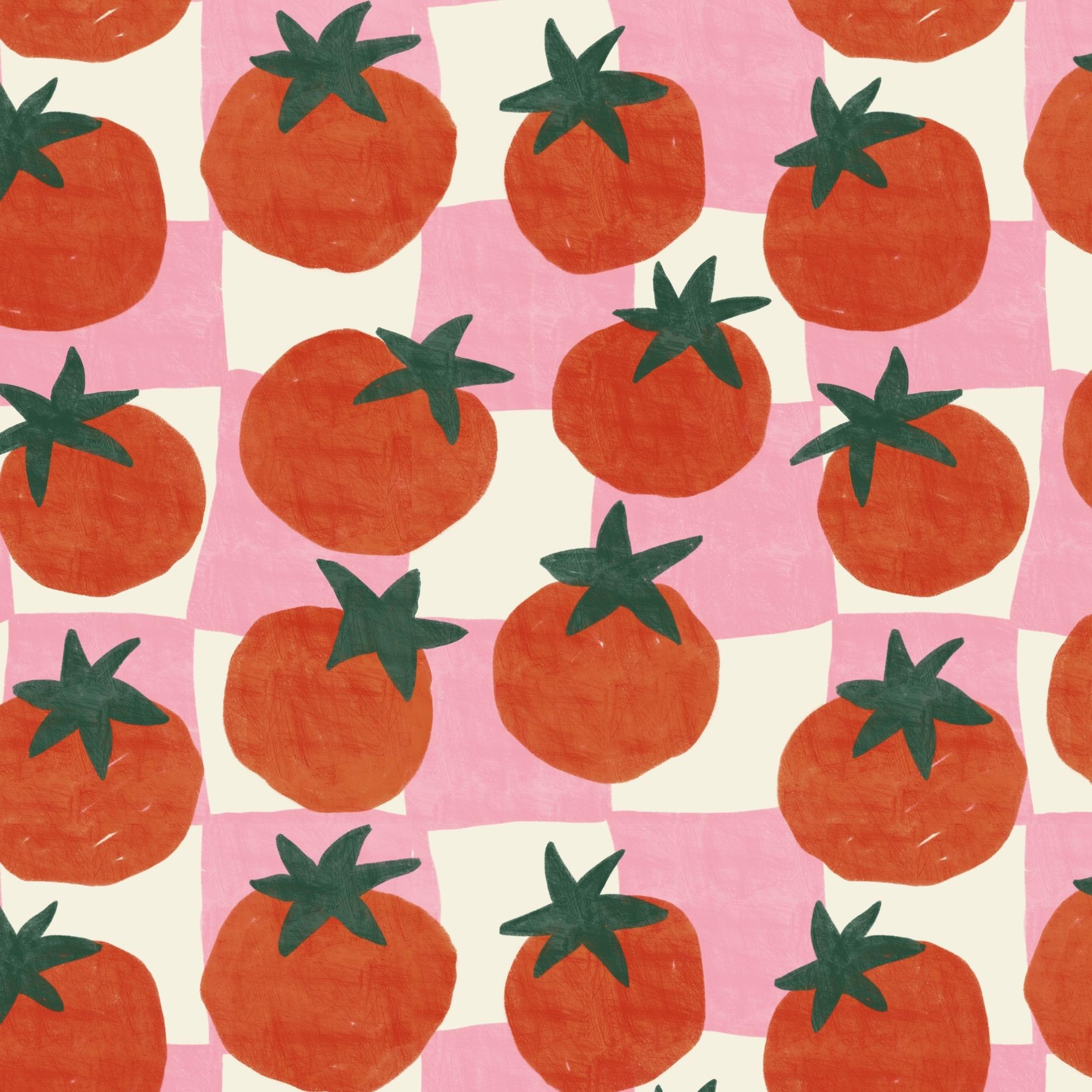
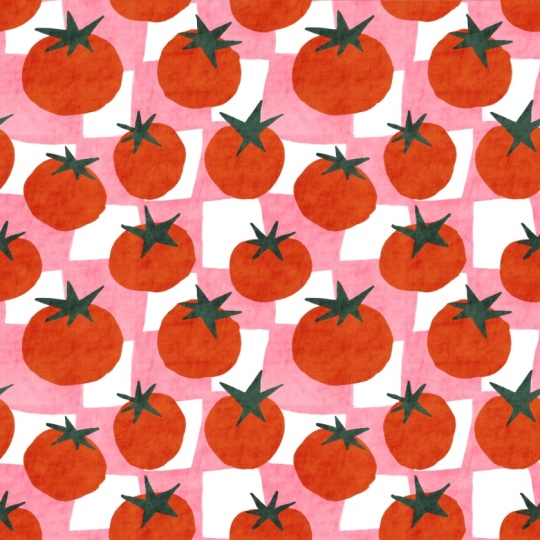
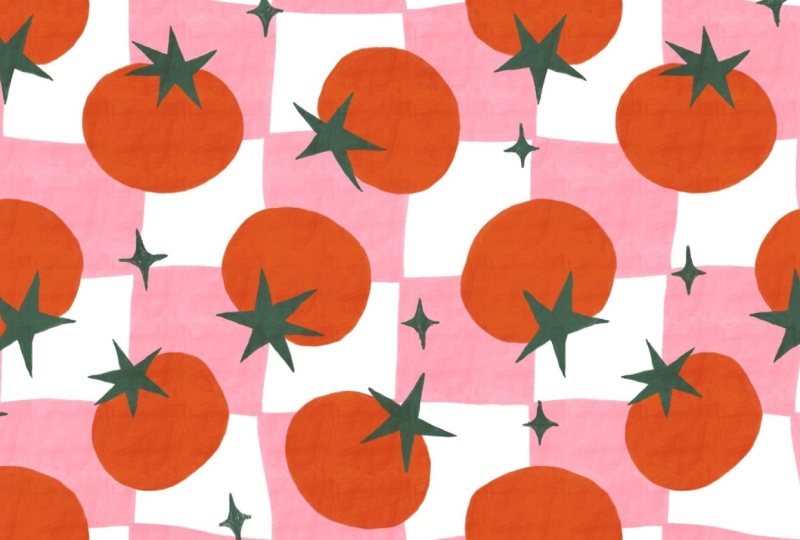
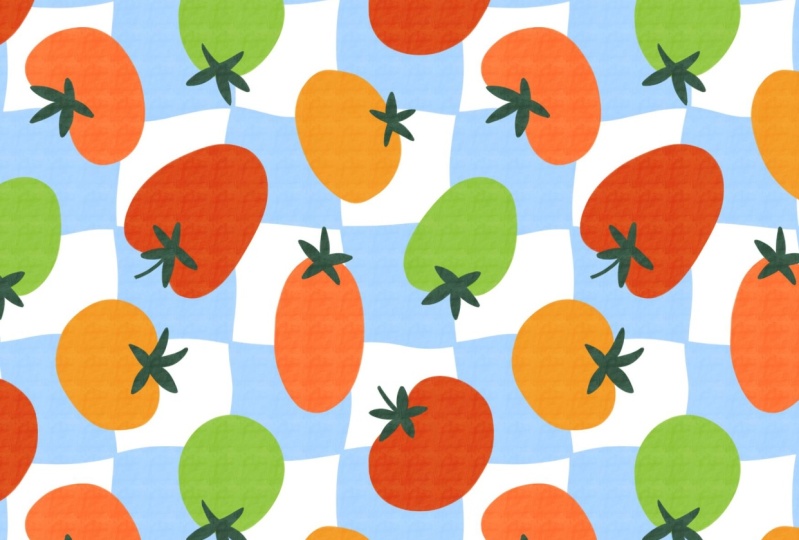
1. Introdução: Ei, eu sou Maya Faver, e nesta aula, vou te ensinar como criar
um divertido
padrão de piquenique de tomate em procreate um divertido
padrão de piquenique de tomate Você aprenderá
a criar um padrão ousado e
divertido
com tomates suculentos usando pincéis para dar
aquela sensação suave Também mostrarei como
adicionar mais profundidade
e interesse com um pincel texturizado arranhado que dá ao seu padrão um
belo Nesta aula, você
receberá recursos gratuitos, incluindo três pincéis de
procriação e uma paleta de cores de procriação Junte-se a mim em uma divertida aula passo a
passo , onde você criará seu próprio padrão vibrante de
piquenique de tomate no Procreate
2. Seu projeto: Neste projeto de aula,
você criará seu próprio
padrão de piquenique de tomate no Procreate Você pode
experimentar a composição, as cores ou as texturas
para personalizar o design. Mas você também pode se sentir à
vontade para seguir meu exemplo e seguir de
perto o que eu crio. Quando terminar, compartilhe seus padrões na galeria do
projeto. Mal posso esperar para ver
o que você cria.
3. Esboce os tomates: Portanto, a primeira coisa
que faremos é
começar com o modelo padrão
perfeito, que pode ser baixado gratuitamente. Portanto, há um link
na aula onde você pode baixá-lo, caso
ainda não o tenha feito. A primeira coisa
que fazemos é
desativar a visibilidade
da camada-guia e eu tocarei no sinal de adição
para adicionar uma nova camada. Vou tocar e
arrastar minha paleta de cores, escolher
branco como minha cor e criar a camada de fundo Então, vou tocar na
camada, tocar na camada do campo e renomear essa
camada para plano de fundo O próximo passo é
criar
um esboço rápido da
colocação dos tomates e
também um esboço do tipo de quadrados
ondulados de cobertores de
piquenique que teremos um esboço rápido da
colocação dos tomates e
também um esboço do tipo de quadrados
ondulados de cobertores de piquenique que Então toque para adicionar uma nova camada, e podemos desativar a
visibilidade da paleta de cores,
na verdade, por enquanto, e eu
usarei um pincel de esboço Você pode usar qualquer
pincel de esboço que quiser, mas eu estou usando o conjunto de pincéis de elementos de
padrão, que também pode ser baixado gratuitamente então também há um link para
isso aqui na aula Agora usamos o lápis perfeito. Você pode usar qualquer cor. Vou usar apenas
preto. E primeiro, podemos desenhar os tomates reais. Assim, podemos tentar colocar os
tomates no padrão
e, em seguida, invertê-lo e criar o
esboço completo do Não tenho certeza se
vamos realmente esboçar o tipo de quadrados
ondulados Provavelmente os
criaremos mais tarde. Mas vamos começar com
o esboço do tomate. Então, vou renomear
isso para tomates. Tom sabe. E agora vamos começar a esboçar. Ok, então eu quero essa sensação de
desenho à mão nesses tomates. Estou apenas fazendo um esboço. Quero que meu tomate
fique mais ou menos assim
e, apenas preenchendo, você pode desenhá-lo em direções
diferentes. Então esse é um padrão invertido. Acho que quero fazer um padrão
perfeitamente invertido. Eu só quero que eles estejam um
pouco ascendentes em direções diferentes Então, estou começando com
alguns tomates diferentes e podemos colocá-los mais tarde. Talvez um nessa direção
e outro nessa direção. Como você pode ver, estou fazendo
isso rapidamente porque ainda não tenho certeza de
como serão as cédulas Então, estou apenas colocando
alguns deles
e, em seguida, posso tocar
na ferramenta Transformar, ter
certeza de selecionar a mão
livre, e vou
selecionar aqueles que não parecem equilibrados
e tocar e arrastar e não têm o
encaixe e o magnetismo ativados e simplesmente arrasto o tomate
um pouco até lá Então esse é apenas o primeiro passo. Para mim, isso parece bom o suficiente, e agora vamos apenas
inverter o padrão Então, nesta aula, estamos fazendo um esboço bem
rápido, e os motivos são grandes
na Só queremos que eles se
encaixem para que não seja muito louco, com muito
ar em algum lugar e denso entre motivos
diferentes Ok, então com essas duas
camadas selecionadas, toque em grupo, toque em toque na ferramenta de seleção, Salve e carregue a seleção oito, toque na
ferramenta de transformação, vire na vertical, vire na horizontal, toque
na ferramenta de seleção novamente para desmarcar e toque novamente para selecionar Salvar e
carregar a seleção sete,
toque na transformação para, vire na
vertical, vire na horizontal, toque na ferramenta de seleção clique novamente para selecionar Salvar
e carregar a seleção seis. Toque para transformar, virar na
vertical e virar na horizontal. Em seguida, toque na
ferramenta de seleção novamente para desmarcar e toque novamente para selecionar
salvar Carregar seleção cinco, toque na transformação também, vire
Vg e vire Em seguida, tocarei na ferramenta
de seleção ou na ferramenta de transformação
para desmarcar e
tocarei na
ferramenta de transformação novamente para selecionar Em seguida, vou girar esse quadrado 45 graus quatro vezes para
colocá-lo na
mesma direção em que o faço Instantaneamente, você pode ver aqui
que
lá é um pouco denso e não é
superequilibrado. Então, o que faremos então é ir
até a camada de esboço de tomate, tocar na ferramenta de seleções e eu vou invertê-las
um pouco Vou selecionar esse, tocar na ferramenta de transformação e arrastá-lo para fora. Eu não quero que este
esteja nessa direção, este esteja nessa
direção, isso não vai funcionar. Eu não vou ficar bem. Então, talvez eu o
arraste até lá. Isso pode parecer melhor. E essa, se a
fizermos um pouco maior, talvez a retirássemos um
pouco desse jeito. E depois esse. Então,
isso é apenas experimentar, ver o que funciona e
o que não funciona Acho que podemos deixar os
tomates um pouco maiores, na verdade, para que não
precisemos de tantos para
preencher o padrão. Eles não precisam ter
exatamente o mesmo tamanho, mas eu só quero que seja como
preencher o padrão. Ok, então isso pode funcionar. Talvez tenhamos um pouco de ar aqui onde podemos desenhar
um tomate e aqui. Então, vou virar primeiro
a parte superior e inferior
e depois os lados Então toque no seu grupo. Toque
na ferramenta de seleções Se você receber uma
mensagem de erro aqui, você precisará tocar em uma camada, tocar na ferramenta de seleção e
verificar seu preenchimento de cor, e então você poderá
tocar no grupo novamente, selecioná-lo e tocar
nas seleções para, salvar uma carga
e rolar para baixo
até a seleção quatro, tocar na ferramenta Transformar, virar na vertical, tocar na ferramenta de
seleção para desmarcar,
tocar na ferramenta tocar novamente para selecionar Salvar
seleção três, toque em Transformar em
e vire na vertical. Em seguida, tocarei na
transformação e girarei 45 graus quatro vezes. Para que eu coloque todos
os tomates na mesma
direção em que os coloco. E então eu vou para
o esboço de tomates. E aqui, na verdade, vou
desenhar, arrastar os tomates, selecioná-los com
a ferramenta de seleção, arrastá-los para fora em
posições
que funcionem de
forma que talvez assim eu possa desenhar um
tomate aqui embaixo, eu acho. Acho que quero preenchê-lo
com um tomate ali. Assim, você pode puxar essas
pequenas caixas amarelas para tocar no formato livre. Você pode arrastar os tomates na forma que desejar ou uniformizar apenas para puxá-los para dentro. Ok, talvez isso possa funcionar. Sim. E então podemos desenhar um tomate no centro aqui
e ver como ficaria. Então, eu tocaria na camada de tomate
esboçada. E aqui eu poderia simplesmente
desenhar algo assim. Sim, e então eu quero
continuar movendo-os um pouco para que eu
os coloque equilibrados. Eles não precisam estar
perfeitamente equilibrados porque eu também gosto desse visual
imperfeito, mas eles também não deveriam estar. Vou tocar na reforma,
diminuí-la um pouco. Eles não deveriam ser.
Ainda assim, devo pensar
em onde você os coloca. Isso realmente pode funcionar. Agora temos esse
esboço e precisamos testá-lo
antes de continuarmos Vou deslizar para baixo com
três dedos, tocar,
copiar tudo, tocar na
parte superior do grupo
e deslizar para baixo com
três dedos, tocar em colar, tocar em dividir, tocar em dois
safáris e arrastar
meu padrão até o
testador de padrões em meu site
e ver como o padrão e ver como Nós temos um problema, como eu
posso ver, e ele está aqui. Ou seja, vamos dar uma olhada. Nós temos isso que eu posso ver
facilmente como o centro, eu acho, e depois é
do topo e ali. No centro e
do topo e ali. Ok, então se virarmos as
entranhas, aumente o tamanho novamente. Vou excluir isso,
tocar no grupo, tocar na seleção dois,
salvar uma carga, seleção oito, e vou virar todos os quatro quadrados no centro
novamente, tocar
na transformação para,
virar na vertical para fora do Horizontal, tocar na ferramenta de seleção novamente,
salvar uma seleção de carga sete, tocar na transformação para, virar na vertical na horizontal,
tocar na ferramenta de seleção novamente, tocar na seleção dois,
salvar uma carga, seleção oito,
e vou virar todos os quatro quadrados no centro
novamente, tocar
na transformação para,
virar na vertical para fora do Horizontal, tocar na ferramenta de seleção novamente,
salvar uma seleção de carga sete,
tocar na transformação para,
virar na vertical na horizontal,
tocar na ferramenta de seleção novamente, toque na transformação
para, seleção seis,
gire na vertical, vire na horizontal, toque na ferramenta de seleção novamente,
seleção cinco, toque para transformar para
virar o virar Em seguida, tocarei nas seleções para girar de quatro a cinco graus e aqui posso ver o problema Então, vou tocar nos tomates
esboçados novamente e arrastá-los um pouco, ver se preciso desenhar um tomate
novo ou se
consigo alinhá-los melhor de alguma forma Eu gostaria de ter um lá.
Acho que funcionaria colocar um talvez ali. Então, na verdade,
vou deletar esse, acho que vou
arrastá-lo, arrastá-lo para fora. E então aqui eu
talvez colocasse isso
ali para poder
desenhar um aqui. Talvez eu
queira abrir esse. Vamos ver. Vamos virar
os lados novamente para que possamos ver se podemos
desenhar um ali Toque no grupo, toque na ferramenta
de seleção, salve e carregue. Vou tocar na seleção dois, tocar na
ferramenta de transformação e virar na horizontal. Toque na
ferramenta de seleção para selecionar, salvar e carregar a seleção, toque na
ferramenta de transformação e vire na horizontal Agora você pode ver que
tem um pouco de espaço aqui. Vamos passar para o esboço. Vou apenas mudar o
posicionamento deles. Eu posso tocar em formato livre. Talvez seja um
pouco mais largo. E então desenhe um novo tomate, talvez assim. E então eu posso
selecioná-lo, como você pode ver, quando você não tem o
layout que você tem no pantukit e também
os
layouts Muti que eu compartilho aqui, demora um pouco mais
para obter o padrão em um bom equilíbrio e um
bom fluxo Às vezes, funciona apenas para
criar motivos maiores, mas você precisa trabalhar
um pouco com eles para que tenham uma boa aparência Então, vou apenas arrastá-lo,
movê-lo para cima e para baixo. Eu adoraria arrastar esse
um pouco para a esquerda. Na verdade, vou tocar
no grupo novamente, tocar na ferramenta de seleção,
então, para frente e para trás, salve
uma seleção de carga dois, vire a horizontal com
uma ferramenta de transformação, toque na ferramenta de seleção novamente, salve uma seleção de carga, toque na ferramenta de transformação
e vire E então vou tocar nele e tocar em virar na horizontal
novamente para colocá-lo na direção certa, como
eu vi quando quis mudar
a posição
deste tomate Arraste isso e agora, acho que
estamos chegando a algum lugar. Isso provavelmente é muito
bom. Vamos experimentá-lo. Passe com três
dedos, toque em copiar, deslize com três dedos, toque em colar e vá para o testador de
padrões novamente Toque e arraste, deslize para
longe, procrie. E isso definitivamente é
bom o suficiente. Gosto muito disso, e
ficará muito bom quando
tivermos o tipo de manta de piquenique
na parte inferior com
os quadrados ondulados que Então, vamos para
a próxima lição.
4. Crie o fundo do quadro de checkboard: Então é hora de começar
com o fundo ondulado do tabuleiro de
xadrez. Então, vamos apenas desmarcar a visibilidade da
imagem achatada, o E então eu vou, podemos simplesmente
desligar o desenho do tomate. E em cima da camada de
fundo,
tocarei no sinal de adição
para adicionar uma nova camada, e vou renomeá-la
para esboçar um Em seguida, tocarei no painel de
ações Canvas, desenho, guia de edição de
desenho. E vamos ver quantas
linhas queremos. Algo assim
funcionaria muito bem. Então é isso que é? 3.000. Provavelmente é 750. Sim. 750 pixels. Acho que isso vai ser bom. Vamos experimentar e tocar em Concluído. Então, agora temos nossos
pequenos quadrados aqui. Então, a primeira coisa
que faremos é usar qualquer tipo de pincel. Vou usar o lápis
perfeito porque é um esboço dos elementos
do padrão Mas você pode usar qualquer
pincel que quiser. E agora vou desenhar o esboço
do fundo ondulado. Então, o que queremos
fazer, em vez de apenas desenhar um
padrão de tabuleiro instável como esse, queremos fazer como
um padrão ondulado Portanto, não seja muito ondulado. Vou mudar meu padrão porque
acho que é mais fácil Mas talvez eu faça isso para
que pareça um
pouco desenhado à mão, mas não seja muito ondulado E o que queremos fazer é combinar as linhas com as
diretrizes nas bordas. Mas o centro pode
ser um pouco
ondulado para cima e para baixo e
onde você quiser Talvez assim. Isso pode funcionar.
Vamos experimentar isso. E depois os outros então, podem ser mais ondulados do que
outros. Talvez assim. Ok, vamos desligar o guia de desenho para
ver onde criamos. Sim, acho que parece bom. Então, o que faremos agora
é inverter isso. Então, deslizarei para a direita
nas duas camadas e tocarei nas ações Não,
tocarei na ferramenta de eleições Podemos simplesmente
agrupá-los primeiro. Então, com o grupo selecionado, tocaremos nas seleções
para salvar e carregar a seleção oito,
tocar para transformar em, virar a borda, virar na horizontal, tocar nas seleções novamente,
salvando
a seleção de carga sete,
toque para transformar em, virar a borda,
C e virar na horizontal, toque nas seleções novamente,
seleção seis,
toque na transformação em, borda invertida , confliphRizontal, tocaremos nas seleções
para salvar e carregar a
seleção oito,
tocar para transformar em, virar a borda, virar na horizontal,
tocar nas seleções novamente,
salvando
a seleção de carga sete,
toque para transformar em, virar a borda,
C e virar na horizontal, toque nas seleções novamente,
seleção seis,
toque na transformação em, borda invertida, confliphRizontal,
toque nas seleções novamente. Selecione cinco, toque
na transformação dois,
gire a borda, C e
vire Ok, agora
viramos todo o
nosso quadro instável de esboços A camada inteira. Então,
vou entrar nessa camada novamente, ativar a visibilidade
da guia de desenho e adicionar uma linha
aqui no centro. Vamos virar
a tela. Algo assim
provavelmente ficará bem. E então talvez
algo parecido. Ok, então isso é bom. Como se trata de um esboço,
vou passar rapidamente com
a ferramenta de borracha e o pincel monolina
do conjunto de pincéis de elementos
padrão,
e vou apagar se
precisarmos apagar, talvez ali, talvez ali,
e meio que
combinar as bordas rapidamente, porque
não gastaremos mais tempo do
que o necessário nisso a ferramenta de borracha e o pincel monolina
do conjunto de pincéis de elementos
padrão, e vou apagar se
precisarmos apagar, talvez ali, talvez ali, e meio que
combinar as bordas rapidamente, porque
não gastaremos mais tempo do
que o combinar as bordas rapidamente, porque
não gastaremos mais tempo Em seguida, vou
passar para o pincel novamente e me
certificar de que essas linhas
sejam colocadas juntas para que
possamos desenhar as reais. Eu não gosto dessa
frase, na verdade. Eu só apaguei essa parte. Estava um pouco ondulado
demais, desse jeito. E depois desse jeito. Ok, agora temos
a base disso e é hora de desenhar
o plano de fundo real. Então, o que vou fazer é tocar no símbolo e
arrastar
para baixo a opacidade Vou desativar a visibilidade das guias
de desenho, tocar no painel de ações Canvas, desativar a guia de desenho e agora quero desenhar linhas cor-de-rosa. Vou tocar no sinal positivo. E aqui vou renomear
isso para quadrados rosa. E eu vou escolher o rosa da paleta de cores
e
o piquenique de tomate, e você pode escolher
se quer usar o esmalte claro ou
o esmalte pesado Vamos experimentar. Este
é o esmalte claro Esse é o esmalte pesado. Assim, você pode ver
qual deles deseja escolher e usar. Eu vou, pois não tenho certeza. Talvez vamos tentar fazer o esmalte
pesado para este. Então, vou tocar na ferramenta de
transformação, retirar o que eu desenho e usar apenas o esmalte pesado Ou devo
acender a luz? Ok, vamos fazer o esmalte claro. Podemos
ver como isso parece. Ok, aplique esmalte claro e
escolha um tamanho de pincel, acho que é
muito pequeno. Cerca de 30%. Eu direi que tenho 31%. Então, o que eu faria
é desenhar uma linha aqui que esteja alinhada
com nossa camada de esboço, algo assim, e
depois invertê-la Desenhe uma linha lá. Linha lá. Uma linha lá. OK. Então eu vou
começar a preenchê-lo. Não tenho certeza se
fiz a coisa certa quando queria fazer
o esmalte claro aqui Vamos experimentar o esmalte
pesado novamente. Sim, eu só vou fazer o esmalte pesado
nesses quadrados Então, optarei por
cerca de 26% no tamanho do
pincel e preencherei
todos os outros quadrados de rosa Vou desenhar nele para que
fique um pouco de textura. Ok, então esse foi aquele, e então eu quero
desenhar este. Mas vou evitar isso quando
eu inverter o padrão. Eu só vou fazer os que
estão no centro agora. E eu vou desenhar isso. Você poderia, é claro, usar um pincel menor
para não obter essa linha grossa no centro, onde
os quadrados se encontram, mas não me importo porque quero
que esse padrão seja
um pouco grosso. Então, estou
sentindo Havia um e dois. E onde estão os outros, está lá, lá e ali. Então, vou inverter
o padrão e nós faremos o resto Então toque no grupo com o fundo, o
esboço e os quadrados rosa,
toque nas seleções dois, salve e
carregue, toque na seleção oito,
toque na transformação para, vire
o artigo, a horizontal, toque na ferramenta de seleções novamente, salvando a seleção sete
em voz alta, toque na transformação
em, vire Partico,
coloque na horizontal, toque na ferramenta de seleção novamente,
seleção seis, toque no o fundo, o
esboço e os quadrados rosa,
toque nas seleções dois, salve e
carregue, toque na seleção oito,
toque na transformação para, vire
o artigo, a horizontal, toque na ferramenta de seleções novamente,
salvando a seleção sete
em voz alta,
toque na transformação
em, vire Partico,
coloque na horizontal, toque na ferramenta de seleção novamente,
seleção seis, toque no
transforme em, vire o ártico, coloque na horizontal, toque na ferramenta de transformação novamente,
salvando a Seleção de Carga cinco E eu me transformo em um giro
vertical, um giro horizontal. Em seguida, vou para a camada de quadrados
rosa e vou desenhar
minha pequena linha aqui Portanto, você se moverá um
pouco para frente e para trás para descobrir onde as linhas se encontram e fazer com que elas se
encontrem de uma boa maneira. Mas está perfeitamente bem. Então, vamos apenas
preencher os quadrados. Então, todos os outros quadrados
devem ser rosa e todos os outros quadrados
devem ser brancos. Então, basta preencher esse Então, como você vê aqui, se
não corresponder, tudo bem. Você pode simplesmente arrastar essa linha de forma um pouco diferente
para que ela corresponda. Opa. E então preencha esse. Temos outro?
Sim, nós temos esse. E então temos esse,
mas vou esperar com ele. Eu só vou fazer
aqueles em que eu possa ver todos os quatro lados do quadrado. E então eu vou inverter o
padrão e fazer o resto. Portanto, não vou fazer aqueles
que estão na borda, onde posso ver as bordas
do quadrado. Aqui eu tenho outro. Ok, e então
só nos resta um? Sim, nós temos. Ok, na verdade, vou trapacear um
pouco aqui, então vou preencher isso aí Eu posso ver que
provavelmente ficará bem, e então eu vou preenchê-lo aqui. Também poderemos
alterar isso e adicionar quando mudarmos
o padrão, e os tomates também
ficarão por cima Portanto, mesmo que você tenha cometido
alguns erros, talvez não consiga
vê-los porque os
tomates estarão por cima. OK. Então isso é bom. Agora vamos desligar
a visibilidade dos quadrados esboçados, e estou feliz com Então agora é hora de
desenhar os tomates.
5. Desenhe os tomates: Vamos desenhar os tomates. Vou ativar o desenho do
tomate. Isso já parece muito legal. E vou tocar nele para
reduzir a opacidade disso. E vou
tocar na última nova camada, e agora vou
retirar meu painel de cores, tocar nos painéis ali
e desenhar com o vermelho Agora você pode tentar novamente.
Você quer o esmalte claro ou o esmalte pesado Acho que também quero um
esmalte pesado para isso. Sim, vamos usar
o esmalte pesado, mas você definitivamente pode
fazer o esmalte claro se esse for o visual
que você deseja Ok, então vou começar desenhando os tomates
um
pouco rapidamente e
recheando-os. Talvez eu possa fazer dois tamanhos porque é mais fácil
preenchê-los se forem pincel
maior ou 60% e 26% forem os tamanhos de
pincel que eu tenho para poder
preencher mais rapidamente o contorno
do tomate A linha instável é algo
que eu realmente quero. Então, se você
quiser que seja mais suave, você pode fazer isso. E eu vou desenhar esse tomate. Então, basta desenhar todos
os tomates que não foram cortados pela corrosão. Ok. O próximo. Como já
experimentei o padrão com os tomates
nessas direções, tentarei mantê-los
pelo menos quase na direção em
que o desenho está Mas é claro que você também pode
alterar isso mais tarde, se quiser OK. Então, o próximo está
um pouco interrompido, então vou esperar com aquele. Então, vou renomear
isso para
tomate, tomate, para mate, dosar
e, em seguida, tocar no botão positivo
para renomear uma nova camada para verde e adicionar as
partes verdes dos tomates, talvez com 26% do tamanho do pincel novamente,
ou talvez até menor,
na ou talvez até menor Vamos apostar em 10%, experimente isso. Talvez tenha sido muito pequeno, até 15%, talvez.
Sim, isso é melhor. 15%. Desenho em forma
de estrela, mas com uma aparência muito áspera,
muito desenhada à mão. E passando para o próximo. Então, estou desenhando todas
as cores, todos os motivos da mesma cor
na mesma camada, para que
seja fácil alterar as cores dos diferentes motivos
posteriormente, quando
os mantivermos em O próximo está bem. E então vamos inverter o
padrão novamente. Toque no grupo, no grupo inteiro, toque na ferramenta de seleção, salve e carregue a seleção oito, toque na ferramenta de transformação, vire na vertical, vire na horizontal,
toque na ferramenta de seleções novamente, salvando a seleção de carga sete,
toque na ferramenta de transformação, vire o
ArticoFlip na horizontal, toque na ferramenta de seleção novamente,
salvando a seleção de carga seis,
toque na ferramenta de transformação, vire novamente,
salvando a seleção de carga seis,
toque na ferramenta o artigo, toque na ferramenta de seleção,
salve e carregue a seleção oito,
toque na ferramenta de transformação, vire na vertical,
vire na horizontal,
toque na ferramenta de seleções novamente,
salvando a seleção de carga sete,
toque na ferramenta de transformação, vire o
ArticoFlip na horizontal, toque na ferramenta de seleção novamente,
salvando a seleção de carga seis,
toque na ferramenta de transformação, vire o artigo, vire na horizontal, toque na ferramenta de
seleções novamente, na
seleção cinco, toque na transformação
para virar na vertical
, virar Em seguida, tocarei
na ferramenta de transformação e
girarei todo o grupo quatro vezes 45 graus para colocá-los na mesma
posição que quatro vezes 45 graus para colocá-los na mesma
posição que a hidromina Então vou começar
com o tomate. E o que
eu posso ver aqui é um tomate. Preenchendo-o. E tem um tomate. Preenchendo esse. E então a parte verde
na camada verde com um tamanho de pincel
menor, 15%. Opa. Preenchendo esse aqui está bem. E então ainda temos um
tomate lá. Então, vou tocar no grupo,
tocar na ferramenta de seleção e simplesmente virar os lados
direito e esquerdo Vou tocar na seleção dois, tocar na ferramenta de transformação,
virar na horizontal, tocar na ferramenta de seleção novamente, mesma seleção de carga, tocar para transformar a ferramenta,
virar Em seguida, toco
na ferramenta de transformação para selecionar todo o
grupo e virar horizontal para colocá-los
na posição correta e, em seguida, tocar nos tomates,
tocar na cor vermelha
e desenhar os últimos laços, pequeno tomate com
o tamanho do pincel de 26% Eu gosto disso e depois
adiciono as partes verdes. Ok, agora temos todos
os tomates e
temos o plano de fundo. Vamos desligar o
desenho dos tomates e agora é hora de
adicionar textura
6. Adicione textura: Então é hora de
adicionar um pouco de textura. Primeiro, vamos tentar adicionar textura oral
e ver o que acontece. Talvez queiramos adicionar textura
apenas aos tomates e depois adicionar
textura ao fundo. Mas vamos tentar adicionar
uma textura geral. Então toque para adicionar uma nova camada, a mais, e eu vou
renomeá-la para textura E vou usar uma
cor cinza ali talvez na textura cinza e grossa
e áspera E então vou
aumentar o tamanho e adicionar um pouco assim. Para que haja textura em todos os lugares. Em seguida, vou tocar
na camada de textura, tocar e arrastar até Caliburn
e ver o que acontece Então isso, para mim,
parece muito bom. Você pode mantê-lo assim ou tentar adicionar uma textura um pouco
mais escura, talvez Podemos escurecer no
cinza, tocar na camada, tocar em Apalck, tocar na camada
novamente e preencher a camada E talvez um pouco menos, mas acho que quero que seja um pouco mais escuro do que
o original Toque na camada, toque em preencher camada. Ok, então aqui
adicionamos a textura
e, para mim, isso parece incrível. Então, agora é hora de
testar o padrão.
7. Teste o padrão: Ok, então vou
fechar a
paleta de cores dessa forma, tocar no topo aqui, deslizar para baixo
com três dedos, tocar em copiar tudo, deslizar para baixo com
três dedos
e tocar em copiar tudo, deslizar para baixo com
três dedos Portanto, temos uma imagem achatada. Vou tocar em três pequenos
pontos, dividir a visualização, Safari, e entrar novamente no testador de
patentes, tocar e E eu posso arrastar para cima e arrastar para baixo. Lá eu vi, na verdade uma linha na textura,
então vamos corrigir isso. Não achei que isso
aconteceria nessa textura, mas com certeza vamos consertar isso. Mas, além
disso, acho que esse padrão parece
perfeito do jeito que está. Então, eu não quero
mudar mais nada. Vou apenas mudar
a camada de textura. Então, vou deslizar isso
para excluir isso. Também posso deletar o esboço. E o que eu
faria então é
virar tudo para o centro e depois fixar a
textura no centro Tocarei no grupo, tocarei no botão SliConstol para salvar
uma carga, na Seção oito, tocar para transformar em, virar o
trabalho para virar na horizontal, tocar na ferramenta de seleção
novamente, salvar uma carga, selecionar sete, tocar
para transformar em,
virar a borda para virar na horizontal,
tocar na ferramenta de seleção
novamente, selecionar seis,
tocar para transformar em, virar ge,
conflito horizontal e tocar na ferramenta de seleção tocar para transformar em, virar ge, conflito horizontal Selecione cinco, toque para transformar para virar o
conflito na horizontal, depois toque na ferramenta de transformação, gire 45 graus quatro vezes, e então eu ampliarei e verei onde estava a linha e
posso ver uma linha aqui,
então vou realmente corrigir isso então vou realmente corrigir São menores de idade. Não tenho
certeza se você
realmente
veria isso no padrão, mas vou mudá-lo de qualquer maneira. Vou tocar na ferramenta de borracha, no piquenique de tomate e, grosso e arranhado,
com Vou apenas abaixar as laterais e deletar
um pouco. E se quiser, você também pode adicionar com o grosso e áspero, você pode adicionar um pouco,
para que você possa ver Essa foi a única linha
que tínhamos, eu acho. Agora, aqui está uma pequena
linha também. Você pode simplesmente excluir isso
e adicionar um pouco. Ok, então esse é o nosso padrão
final. Agora é hora de
recolorir o padrão.
8. Recoloração: Agora, quero mostrar
como recolorir esse padrão, se você quiser,
então vou tocar nas galerias, selecionar o padrão
e duplicá-lo Em seguida, vou explorar meu novo padrão e
podemos recolorir a textura com a
qual você não precisa
fazer nada Podemos recolorir, por
exemplo, os quadrados rosa, tocar nesse toque em Avalok e o que
devemos recolorir Talvez verde. Vamos experimentar o verde. Toque nos
quadrados cor de rosa e toque em uma camada E então podemos recolorir
os tomates, Avalok. Talvez devêssemos fazer, tipo,
uma cor laranja mais clara, tocar nos tomates e tocar em
Avalok e colocar uma camada E depois também aquele verde, avance talvez para uma torneira verde
mais suave, camada de
preenchimento ou
talvez outro verde como lá e camada de preenchimento Então, eu não gostei do plano de fundo. Na verdade, não gostei
nada disso, mas vamos recolorir o
fundo para roxo Camada de preenchimento. Ok,
então parece melhor. Então é assim que você
recolore o padrão. Você só precisa
recolorir os motivos. Você também pode recolorir, é claro, o fundo branco,
se quiser fazer isso Você poderia recolorir isso
para, digamos, rosa. Mas não parece
muito bom porque não dá muito contraste. Mas você poderia, se quiser. É assim que você recolore esse padrão de uma forma
não destrutiva. Agora é hora de exportar o padrão para que você
possa compartilhá-lo aqui em
9. Exporte o padrão: Vamos voltar ao
nosso padrão original e deslizar para baixo
com três dedos, tocar em copiar, limpar com
três dedos e tocar em colar Acho que esquecemos isso no teste
da aula de padrões. Então, eu vou fazer isso aqui em vez disso. Este é o seu ladrilho padrão. Podemos renomear isso
para bloco e, em seguida, deslizarei para a direita
para duplicar Então, eu tenho quatro cópias e vou tocar em uma delas, tocar na ferramenta de transformação e tocar no nó de milho superior
esquerdo,
digitar 1.500 pixels,
tocar na próxima camada,
tocar na cornona digitar 1.500 pixels,
tocar na próxima camada,
tocar na superior direita
e digitar 1.500 pixels,
tocar na próxima camada
com a E a cornona inferior esquerda
e digite 1.500 pixels, toque na última camada e
na cornona inferior direita com a ferramenta de transformação e
digite Podemos deslizar
esses quatro juntos e renomeá-los para
repetir, de modo que esse seja o seu padrão
repetido Esta é a sua calcinha. Então, vamos exportar o pantile. Tocarei no painel de ação, compartilharei JPEG, salvarei a imagem
e, em seguida, tocarei no padrão repetido de visibilidade,
tocarei
no painel de ações, tocarei
no painel de ações, compartilharei JPEG e salvarei Agora você
exportou seus padrões e pode compartilhá-los
aqui na classe
10. Próximo passo + pegue seu pacote inicial gratuito: Antes de terminarmos esta aula, quero te dar
algo extra. Se você gosta desta
aula e quer
continuar desenvolvendo suas habilidades de design de
padrões,
eu criei um
pacote inicial gratuito do
Pattern Rebels só para Lá dentro, você encontrará duas miniclasses, pincéis de
procriação, uma paleta de cores divertida, modelos que economizam
tempo e
até mesmo Tudo projetado para ajudar você a criar belos padrões com mais confiança e
menos sobrecarga. É uma verdadeira amostra
das classes, ferramentas e
recursos que você encontra na associação Pattern
Rebels sem o compromisso Sem cartão de crédito, sem
prazo, sem pegadinhas. Tudo é seu
para guardar para sempre. Você pode obtê-lo
agora mesmo por meio do link que compartilhei
aqui na aula. Basta clicar em Inscrever-se e você terá
acesso instantâneo a tudo. É totalmente gratuito. Mal posso esperar para ver o que
você cria com ele. O link está na
descrição dessa classe. E se você está animado
para se aprofundar ainda mais, confira Pattern Rebos,
meu programa de associação Lá dentro, você receberá aulas
mensais, recursos como pincéis,
paletas, lacunas simuladas
e modelos de layout de padrões, além de desafios de design, além de desafios de design sessões de
feedback e perguntas
e Você pode aprender mais em
pattern rebels.com. Finalmente,
muito obrigado por assistir. Se você gosta desta aula,
pode clicar no botão Seguir ao lado do meu nome para não
perder minhas futuras aulas. Você também pode tocar em meu nome para ver todas as minhas aulas
aqui no Skillshare Se você tiver alguma dúvida, coloque-a na guia Discussões e sinta-se à vontade para deixar uma vista
se você gostar desta aula. Eu adoraria
ouvir sua opinião. Não se esqueça de enviar seu
projeto aqui na galeria
e, se você
compartilhá-lo no Instagram, marque-me com Maya Faber Eu adoraria ver
o que você cria. Obrigado novamente por se juntar a mim e espero que você
goste desta aula.
 Maja Faber, Surface Pattern Designer