Transcrições
1. Introdução: Oi, eu sou Maya Faber. Sou
designer de padrões de superfície e professor on-line. E nesta aula, vou
te ensinar como criar
uma coleção de
minipadrões com o tema do Dia dos Namorados no Procreate Exploraremos como
encontrar inspiração um tema específico
e como trabalhar com cores
sazonais para fazer com que
sua minicoleção pareça coesa e perfeita
para o feriado Vou guiá-lo passo a passo sobre como criar o
padrão do zero no Procreate e como usar modelos de layout de
padrões para tornar todo o processo
mais divertido, fácil Nesta aula, estou
usando meu conjunto gratuito de pincéis de
procriação Powerpack com meus pincéis de procriação favoritos, incluindo dois modelos de
layout Paal que mostrarei como
usar Usar a fonte
de alimentação é opcional, mas eu recomendo fortemente
que ela
acompanhe e aproveite ao máximo a experiência
de aprendizado. Esta é uma aula divertida e criativa, perfeita para quem
quer praticar o design de coleções de padrões
em torno de um tema específico. Você precisará de um conhecimento básico
do Procreate para assistir
à aula e ter criado pelo menos
alguns padrões antes Se você nunca criou um
padrão em procrate, eu recomendaria conferir minha aula sobre como criar
um padrão editável no
Procreate com calibrações E se você estiver ansioso para aprofundar ainda mais no design de padrões, não
deixe de conferir o meu programa de associação do Pattern
Rebs Em Pattern Rebels, você terá acesso a aulas mensais, recursos de
design como pincéis
apropriados, paletas de
cores, espaços de esqui
e modelos e Além disso, temos desafios mensais de
design, sessões de
feedback e oportunidades de perguntas e respostas nas
quais você pode me perguntar qualquer coisa sobre design ou como
administrar um negócio criativo Você pode aprender mais em
pattern rebels.com. Então, com tudo isso
dito, vamos começar a criar nossa coleção de Dia dos
Namorados
2. Seu projeto: Nesta aula, seu
projeto é criar sua própria
coleção de minipadrões com o
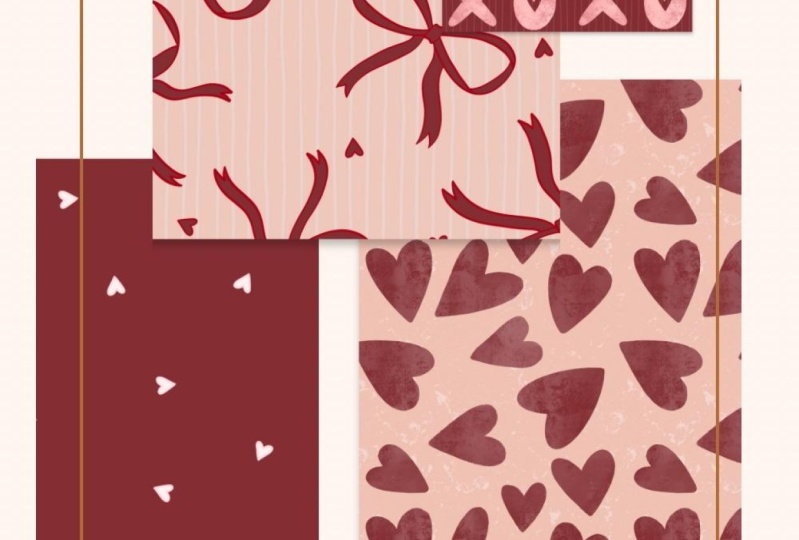
tema do Dia dos Namorados no Procreate Sua coleção incluirá pelo
menos três
padrões inspirados tema
do Dia dos Namorados e usando uma paleta de
cores sazonal Sinta-se à vontade para usar meu conjunto de pincéis Powerpack
Procreate para facilitar o processo
ou trabalhar com seus Depois de concluir
sua mini coleção, compartilhe seus padrões na galeria
do projeto. Eu posso esperar para ver
o que você cria.
3. Downloads e recursos: Nesta aula, você
terá acesso ao meu conjunto gratuito de pincéis Power PAC
Procreate , que inclui 20 dos meus pincéis favoritos projetados para agilizar Esse conjunto também inclui dois
modelos de layout de padrões que
usaremos durante a aula
para tornar o design sua mini coleção mais
eficiente e agradável Embora o uso do Power
PAC seja opcional, eu o recomendo fortemente para a melhor experiência de
aprendizado possível Para baixar o conjunto de pincéis, você pode baixar o PDF na
seção Projetos e Recursos aqui na aula e, em seguida, tocar
no link no PDF. Ou você pode acessar
maafab.com e cortar POWEPAC. Aqui, você escreverá seu
nome e endereço de e-mail. E isso levará seu pacote de
energia à sua caixa de entrada. Também incluí uma paleta de cores gratuita
para procriar nesta aula com
um tema de Halloween Para baixar essa paleta de cores, você pode acessar o PDF
na seção de projetos e recursos e tocar no link Durante toda a aula, também estou usando meu
quadro do Pinterest como inspiração Eu fiz este quadro
especificamente para vocês, os alunos da minha turma. É um quadro temático do
Dia dos Namorados. Sinta-se à vontade para
seguir este quadro
ou, se quiser reunir
sua própria inspiração, você também pode fazer isso. Se você estiver interessado em
baixar e usar os modelos do Procreate que estou mostrando rapidamente
aqui nesta aula,
você pode se inscrever E o plano de
assinatura All Access, que trará a você essas cinco impressionantes maquetes de procriação Não é obrigatório
usar essas maquetes, mas eu só
queria mostrá-las e dizer como
colocá-las em suas mãos Portanto, eles são exclusivos para meus membros paraibanos no plano de associação
All Access
4. Crie um modelo de padrão: A primeira coisa que faremos
nesta aula é criar
um modelo de padrão. Basta seguir meu exemplo aqui. Se você não entender onde estamos fazendo isso
ou como usá-lo, você notará isso mais tarde na aula. Basta
seguir meu exemplo. Criaremos um novo
Canvas no Procreate, tocaremos no pequeno sinal de mais aqui e no símbolo da pasta de adição Eu costumo usar 3.000 pixels
de largura e altura. Esse é o meu tamanho padrão e 300 em DPI Isso me trará uma
quantidade máxima de camadas de 204. Se você tem menos camadas aqui,
isso realmente não importa. Acho que precisamos de talvez 20 ou
30 camadas no máximo. Tudo depende do
armazenamento do seu iPad, quantas camadas você tem lá. Em seguida, você
tocará no perfil de cores, e eu geralmente uso o
primeiro perfil de cores SRDB que está na tela P três Então eu toco em criar, e
aqui eu tenho um novo Canvas. Então, o que faremos
agora é simplesmente trazer
minha paleta de cores aqui e apenas trazer minha paleta de cores pré-fabricada ou usar as cores
que você quiser E o que faremos é
apenas preencher algumas camadas. Então, vou tocar na
primeira camada e tocar na camada de preenchimento com qualquer cor. Toque no gesso em uma nova camada e eu preencherei essa
camada com outra cor Você também pode usar as mesmas cores
se quiser, mas é mais fácil
ver o que estamos fazendo se estivermos usando cores
diferentes Então, escolhendo outra cor, preenchendo a camada
e outra cor. E preenchendo a camada. Eu tenho quatro camadas em cores diferentes. Depois, posso fechar
minha paleta de cores na marca X, diminuir o zoom e agora vou tocar minha primeira
camada na ordem aqui em cima,
camada quatro, tocar na ferramenta de
transformação, tocar no nó do canto superior esquerdo Certifique-se de tocar
no símbolo da cadeia e digite 1.500 pixels Em seguida, tocarei no meu painel de camadas, tocarei na próxima camada, camada número três, tocarei
na ferramenta de transformação, tocarei no nó do canto superior
direito e digitarei 1.500 Em seguida, toco na próxima
camada, rosa mais escuro, diminuo o zoom um pouco
antes de tocar na camada, tocar na ferramenta de transformação, tocar no
nó do canto inferior esquerdo e digitar 1.500 E então a próxima camada, a ferramenta de transformação, o nó do canto
inferior direito, e digite 1.500 Para corrigir isso e não deixar você com
linhas brancas em seus padrões, você precisa
ter certeza de não acidentalmente a tela e mover suas caixas por aqui, porque se fizer isso,
poderá obter linhas brancas
em seus Se você tiver uma
linha branca em seu padrão, eu recomendaria
conferir minha aula sobre aumentar o
nível de seu
design de padrões no Procreate , onde tenho uma aula completa sobre todas as minhas dicas e truques
sobre como evitar Ok, então, voltando a esta lição, temos quatro camadas. Vou tocar na primeira
camada, tocar em selecionar
e, em seguida, salvar uma
carga aqui
na ferramenta de seleção e tocar no sinal de adição para adicionar
a camada de seleção. Em seguida, tocarei na próxima
camada no painel de camadas, tocarei em selecionar, salvarei uma carga
e um pouco mais. Toque na próxima camada, toque em selecionar, salve uma carga e mais. E, em seguida, na próxima camada, selecione, salve uma carga e mais. Então, se eu desmarcar
a ferramenta de seleção e marcá-la novamente, toque novamente, toque
em, salve uma carga Se eu tocar nas
diferentes seleções, aqui você pode ver que eu tenho
quatro seleções diferentes, e há quatro quadrados perfeitos que estão perfeitamente alinhados às bordas da minha tela e não há linhas brancas O que podemos fazer agora é simplesmente deslizar essas camadas
para mesclá-las. E aqui temos nosso modelo de padrão
finalizado. Vou apenas tocar na galeria e renomeá-la para modelo de
padrão E então você pode reutilizar isso para nossos padrões Sasa mais tarde
5. Encontre inspiração: Então, agora é hora de encontrar inspiração para nossos padrões de
Dia dos Namorados Eu tenho um quadro do Pinterest, que eu já mencionei
na aula de Downloads e
Recursos, e você encontrará um link para isso
no PDF para download aqui na Acabei de salvar um monte
de imagens inspiradas no Pinterest ou, quero dizer, no
Dia dos Namorados Você pode salvar suas
próprias imagens se quiser, ou pode simplesmente usar
meu quadro pré-fabricado. Então, para esta minicoleção do
Dia dos Namorados, usarei alguns motivos muito simbólicos do
Dia dos Namorados Então, acho que meu
padrão de herói será o coração. É como um
tema óbvio para o Dia dos Namorados. E vou usar cores que
são rosa e avermelhadas. E acho que quero
fazer alguma coisa. Definitivamente, quero escolher algo simples como
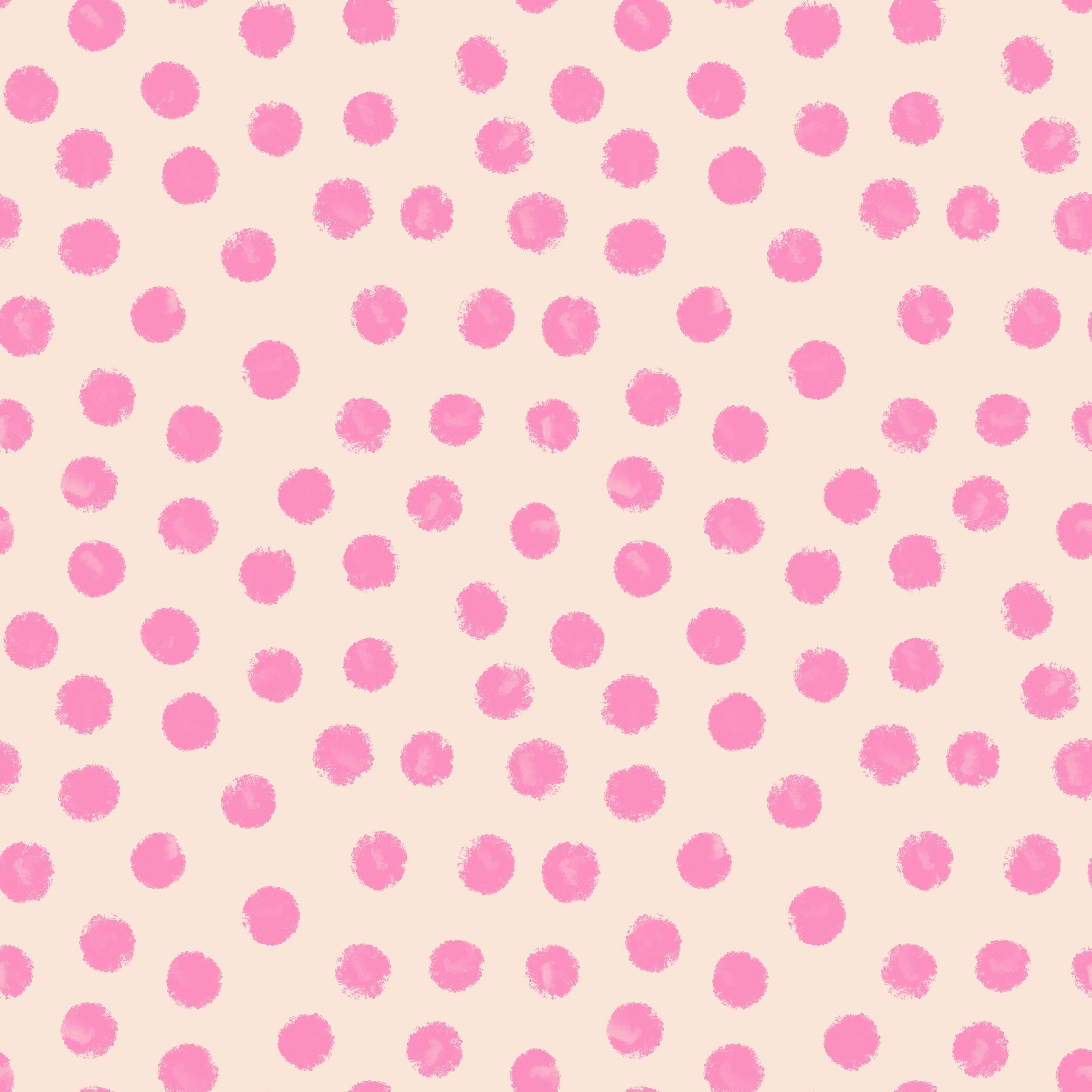
a impressão do liquidificador, talvez como pontos Esse é bonito, ou listrado. Talvez pontos para este. E para o padrão secundário, eu realmente gosto
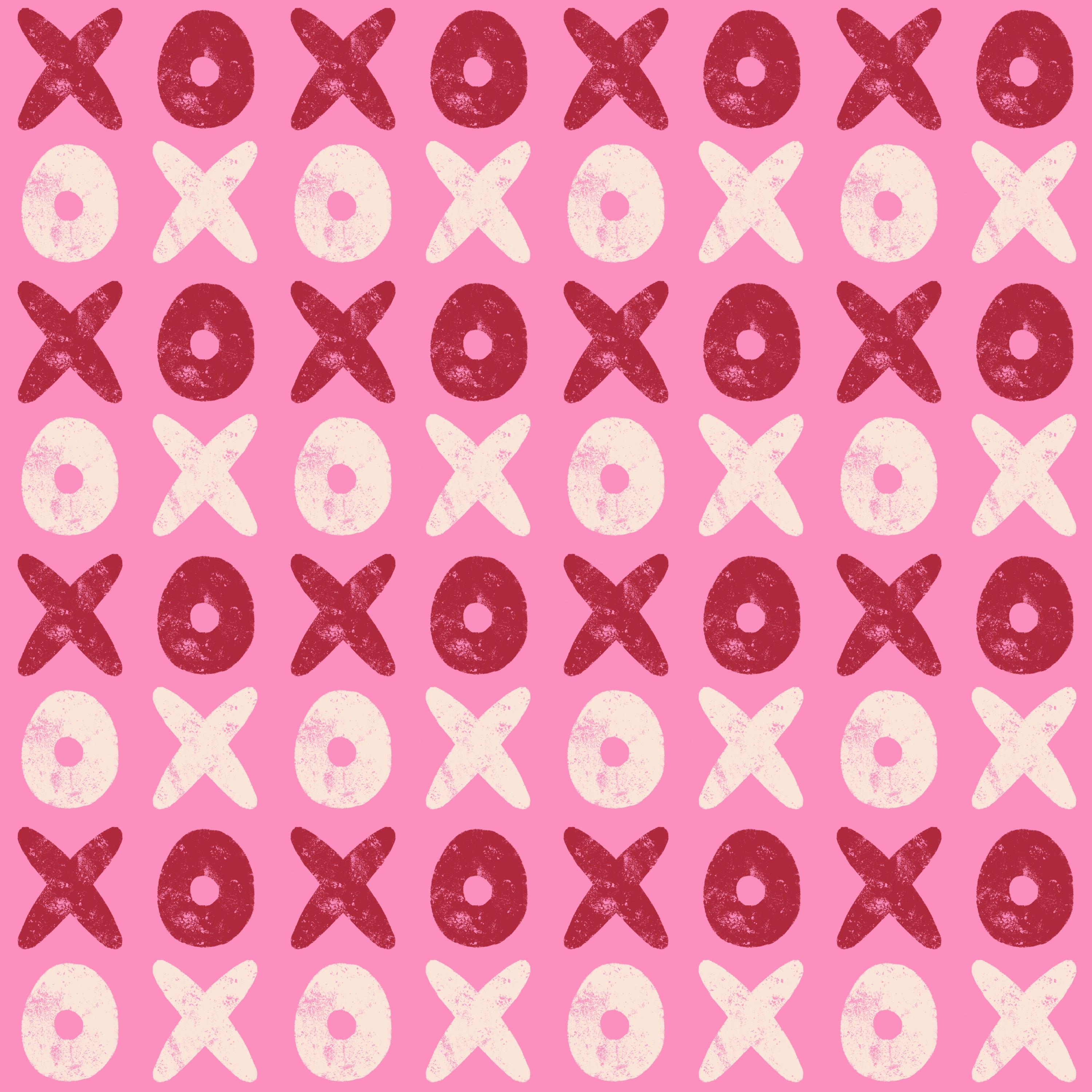
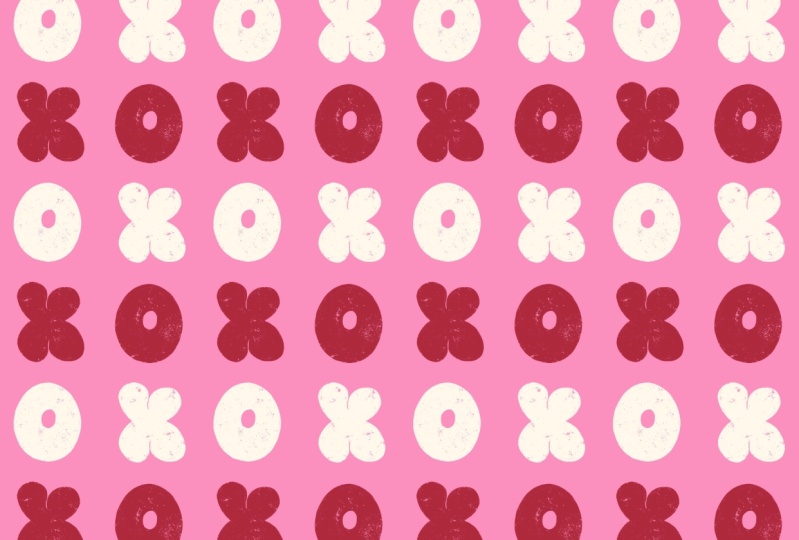
da ideia disso, como XOXO Então, talvez seja uma coisa comum e
recorrente aqui na minha diretoria, XOXO Então, eu poderia escolher
um padrão de letras,
um padrão de letras muito simples
para minha impressão secundária, onde diz: XOXO Ok, agora eu dei uma
olhada no meu quadro de inspiração
e, na próxima
lição, onde
esboçaremos nossa coleção, mostrarei como uso essas
imagens inspiradoras para fazer isso
6. Esboçando a coleção: Estamos de volta ao Procreate e agora quero mostrar
como eu esboço minha coleção Você pode usar qualquer tipo
de tamanho de tela aqui. Eu já tenho uma tela
que é 3.000 vezes
3.000 pixsie com SRGB Colmon.
Vou apenas usar esse. Se você quiser esboçar em
uma tela do tamanho de uma tela, você pode usar essa Isso realmente não
importa. O que vou fazer primeiro é
abrir o Pinterest Vou tocar nos três
pequenos pontos na parte superior,
tocar em visualização dividida e no Pinterest E aqui está meu quadro de
Dia dos Namorados, vou tocar e arrastá-lo
para a esquerda para que eu tenha minha impressora à esquerda e minha janela de
teto à direita. E eu incluí uma
paleta de cores aqui para você, a paleta de cores
Procrit do Dia dos Namorados, que é gratuita para E durante toda a
aula, mais tarde quando criarmos nossos
padrões, eu usarei isso. Mas eu só queria
mostrar primeiro como eu crio essas paletas
onde eu encontro inspiração Então, deixe-me usar,
vou usar o drcryl e vou
conferir as cores do meu painel
do pinterest Então, definitivamente há rosa. Vamos destacar o painel de cores. E aqui temos um rosa diferente. Então, vou
desenhar com um acrílico seco, um pouco maior, talvez em
torno de 12%. Eu só vou
desenhar algumas bolhas aqui. Então, vou usar cores rosa
diferentes. Esses eram um
pouco mais fofos. Talvez eu queira
algo um
pouco mais rosa rosado Assim. Então, eu costumo escolher se eu encontrar a
cor que eu gosto, você pode escolher vários tons
diferentes, como claro, médio e mais escuro E então podemos
experimentar coisas mais tarde, quando colocarmos
blocos de cores ou esboçarmos e ver
quais delas queremos usar Então eu vou, opa,
eu vou para, tipo, vermelho aqui porque eu definitivamente quero
algum tipo de vermelho Bem, esse parece incrível, e depois um mais escuro E talvez eu queira um
mais parecido com um vermelho marrom. Eu poderia escolher uma cor pêssego, mais pêssego, cor pêssego
mais brilhante E então eu definitivamente
quero algum tipo de
branco cremoso ou branco rosa suave Algo parecido. Então, na verdade,
é apenas esse quadro, esse quadro de inspiração era muito simples porque
tudo é vermelho e rosa. Então, eu encontraria cores diferentes de
vermelho e rosa. E então eu terei
minhas cores aqui. E quando eu crio meu esboço e bloco de
cores em
meu esboço para minha coleção de minipadrões, posso usar essas cores para ver posso usar essas cores para ver
quais cores vou
incluir na coleção, quais cores
são apropriadas para usar juntas e
coisas assim Mas, por enquanto, vou apenas mover meu painel de cores aqui. E nessa camada
com as cores, posso simplesmente renomeá-la para
cores para que eu saiba
o que está nessa camada E então eu posso tocar nisso e torná-lo um pouco menor
e arrastá-lo até aqui. Então você teria suas
cores aqui e você pode simplesmente usá-las para seus padrões. Vou pegar essas mãos livres assim e arrastá-las para baixo para ter
algum espaço livre aqui Então, de agora em diante, vou usar
minha paleta de cores pré-fabricada, mas foi assim que criei
essa paleta de cores Você pode ver que as cores
são muito parecidas no meu pré-fabricado e no
que fizemos agora Mas estou tocando e arrastando
meu painel de cores até lá. E então vou começar a
desenhar meu esboço. Então, primeiro, você pode
criar quadrados. Você não precisa fazer isso
se não quiser, mas eu realmente gosto de ter quadrados no começo, para saber que
meu cérebro entende quantos
padrões devemos
criar e onde vou
colocá-los nessa tela Na verdade,
quando colocarmos o bloco de cores, que faremos em
apenas um minuto, esses quadrados
pretos meio que desaparecerão, mas você terá as cores dos quadrados
em uma camada E então podemos tocar no
sinal de adição para adicionar uma nova camada, e aqui podemos simplesmente renomeá-la
para planos de fundo Você não precisa criar camadas
separadas para todos os seus motivos e todas as
suas cores neste esboço Criarei os planos de fundo
em uma camada separada ,
pois será mais fácil experimentar cores de
fundo diferentes Então, vou tocar no meu painel de
cores aqui, depois vou usar
acrílico seco e quero escolher
alguns fundos Então, deixe-me ver. Acho que o primeiro
será como um padrão de corações, então vou criar, eu acho, vários corações
diferentes em vermelho e rosa em um fundo branco
creme. Pelo menos essa é minha ideia. Então, em seguida, vamos fazer
outro padrão. Eu definitivamente quero um
padrão com, tipo, um fundo rosa, então isso poderia ser rosa.
Vamos experimentar isso. Então, como você pode ver, estou
desenhando em cima dos meus quadrados, mas não me importo com isso,
e não me importo que tenham
um
formato perfeitamente quadrado , porque esse é apenas o esboço da minha ideia para
a coleção de padrões Então, no próximo, se
tivermos um branco e um rosa, podemos tentar escolher
, tipo, um vermelho. Sempre podemos experimentar
e ver se gostamos disso. Assim como fizemos com,
encontramos alguns pontos em algum lugar. Onde estavam os pontos
nos corações? Onde estavam os pontos
nos corações, aquela imagem? Não consigo encontrá-lo agora, mas gosto deste
com motivos vermelhos e rosa
na parte Então, vamos começar assim, e então podemos mudar
essas cores mais tarde. Então, de volta ao meu Pindresbard, toco no sinal de mais e
renomeio isso para motivos E aqui eu
vou gostar disso. Você pode ir em frente e desenhar, você sabe, com um
lápis perfeito, se quiser Como esses motivos
são muito simples, vou continuar experimentando o acrílico seco
e desenhando corações
em cores diferentes Talvez eu diminua um pouco o
tamanho do pincel, talvez 8%. Eu posso ampliar esse padrão
e, opa, um
pouco menos de 3% E vou
desenhar alguns corações. Estou pensando que isso
será como um padrão invertido. Então, vou virar minha tela e desenhar os corações em diferentes ângulos aqui
e em cores diferentes E já aqui, posso experimentar minhas diferentes cores
juntas e
ver quais cores eu
quero usar nesse padrão, quantas cores e quais dessas cores
funcionam bem juntas. Então, talvez essas cores sejam um
pouco demais aqui. E então podemos
experimentar e ver que
podemos criar alguns corações
e então podemos ver:
Ok, quantas cores eu
quero usar dos corações. Como você pode ver,
não sou muito detalhista sobre como os corações são sacudidos
e coisas assim Só estou apresentando
minha ideia aqui. Então, vamos experimentar algumas cores. Definitivamente, poderíamos escolher
o vermelho mais escuro. Eu acho que é um bom contraste. Talvez pudéssemos escolher o
mais escuro e o mais claro. Então eu poderia tocar e arrastar para preencher esse
vermelho com aquele. E não tenho certeza do
que quero
fazer com corações de pêssego. Então, deixe-me ver se
eu sinto aquele vermelho, e este pode
ser como um rosa mais escuro Este pode ser rosa mais claro. Não, esse poderia
ser vermelho mais escuro. E este poderia ser
rosa mais claro e talvez
mais um aqui. Ok, então algo que eu não
sei, algo assim. Não tenho certeza sobre as cores, talvez eu queira trazer. Como uma cor de pêssego. Não, acho
que não quero. Eu quero ter quatro cores, e acho que essas são as quatro cores que eu quero usar. Não tenho certeza do que quero
fazer em segundo plano. Talvez eu pudesse adicionar Bem, toque na camada de fundo e toque no sinal de mais para adicionar uma nova
camada e experimentar coisas. Talvez eu possa adicionar, tipo, pequenas linhas no fundo para torná-lo um
pouco mais interessante. Eu tenho esse pincel padrão, as listras finas aqui. Então, talvez isso
seja alguma coisa. Então essa é a minha ideia para
o primeiro padrão. E para mim, esse
esboço é suficiente e vou passar
para o próximo padrão Então, para o próximo, eu realmente
queria essa coisa de XOXO. E deixe-me ver. Talvez eu queira, tipo, vermelho sobre rosa. E se escrevermos Oops, deixe-me pegar
o vermelho mais escuro E se eu escrever com,
tipo, letras borbulhantes, X O X. Oh Opa. Eu quero que fique um
pouco distorcido assim, ou talvez eu possa selecionar isso
e simplesmente invertê-lo Ajuste a seleção com
a caixa amarela e talvez gostemos de XOXO, e então deslize para baixo
com três dedos e
toque em copiar e toque em colar, o que me
trará dois desses Vou apenas torcê-lo novamente e,
em seguida, torcer aquele para cima
novamente, selecioná-lo. Opa Estou na camada errada agora
porque está nessa camada. Vou selecionar esse
e torcer aquele. Eu só escolhi,
e talvez essa. Eu poderia fazer oxo oxo
e tocar em mesclar. E talvez eu possa deslizar por eles e tocar em copiar e
colar para ter mais Talvez eu possa colocá-los
assim em vez disso. Depois, vou deslizar para a
direita nessa camada. Agora estou apenas testando
como essa ideia funcionaria, mas acho que
seria uma boa ideia ter XOXO,
xoxo e subir nas duas direções, XOXO, oxo. Então, isso é realmente uma boa ideia. Então eu posso deslizar essas
camadas juntas. E não importa se você também tem motivos nessa camada,
e
essa camada é apenas um Então, por enquanto, deixe-me
selecionar essa camada. Talvez eu queira escolher
o branco aqui, eu posso fazer X O, XO XO. Então, todos os O's podem
estar em apenas uma cor, e todos os Xs
podem estar em uma cor. Ter a cor caindo lá. Então, seja assim ou talvez, deixe-me tentar de novo. Contenha seu recheio XO XO. Todas as outras fileiras poderiam ser brancas e, opa, não aquela Branco. E todas as outras
fileiras podem ser vermelhas escuras. Gosto muito dessa ideia, então vou mantê-la
e ver o que faríamos com ela quando desenhássemos
nosso padrão real. Então, para este, acho que só quero criar
o padrão de pontos. Vou tirar os alfinetes,
então tenho minha tela inteira
aqui e, em seguida, amplio o zoom E deixe-me tentar
essa ideia com, tipo, rosa sobre vermelho. Então, agora eu não estou na camada de
fundo, não, então vou desenhar, tipo, pontos rosa maiores No vermelho, eu não os
quero em fila. Meio que colocado aleatoriamente. E no vermelho, eu
não gosto desse vermelho, então vou tocar na camada de
fundo, tocar nessa cor vermelha,
tocar e arrastar. Então isso parece super
fofo. Nós poderíamos fazer isso. Também poderíamos fazer o mesmo
com um branco. Mas vamos experimentar
o vermelho escuro lá. Ok, agora temos
nosso esboço finalizado para o padrão.
É super simples. Você não precisa se
importar com as camadas aqui ou com a forma como
criou esse arquivo, mas estou feliz com esse esboço e é hora de continuar
criando nosso primeiro padrão Começaremos com um herói.
7. Padrão de herói: Ok, então é hora de desenhar nosso primeiro padrão.
É o padrão do herói. Antes de começarmos com
isso, quero tocar no painel de ações, compartilhar PEG e compartilhar esse esboço no rolo da
minha câmera para que eu possa usá-lo como referência ao
criar meus padrões A primeira coisa
que faremos é selecionar o modelo de padrão, que é o que usaremos para criar os padrões
nessa classe. Em seguida, tocarei em duplicar e tocarei em um
dos modelos de padrões Então, aqui você pode simplesmente limpar essa primeira camada porque não
precisamos disso, então vou deslizar para a
direita e tocar em limpar E agora queremos
criar o esboço, mas a primeira coisa é que vou criar
o plano de fundo Vou renomear essa
camada para plano de fundo, e posso simplesmente escolher fundo branco creme,
na verdade, que queremos usar, selecionarei
o branco creme ,
tocarei no fundo e
tocarei na camada de preenchimento Em seguida, tocarei no
sinal de adição para adicionar uma nova camada. E aqui eu queria mostrar
como usar um dos meus modelos de layout de
padrões, que está incluído em um conjunto de pincéis
Powerpack Então é esse,
o Ts tc emaranha. Se você gosta de usar modelos de layout de
padrões, eu realmente recomendo
conferir meu
padrão de associação Rebels, onde você recebe um novo modelo de layout de
padrão cada mês e também
meu kit de ferramentas de patentes, que está incluído
na assinatura, mas você também pode
comprá-lo separadamente, onde ofereço 25 layouts de
padrões diferentes para Mas agora, voltando a esta
lição, vamos usar os retângulos de torrada Vou tocar nisso. Eu
geralmente prefiro preto. Você pode escolher qualquer
cor que quiser, e então eu vou escolher
cerca de 60% no tamanho do pincel. Certifique-se de colocar
esse carimbo dentro da tela para não
cortá-lo assim Então, coloque-o em sua tela, toque uma vez e, em seguida, toque na ferramenta de transformação
e ajuste ao Canvas. Agora vou tocar nessa camada, renomeá-la para layout, tocar no símbolo N
e arrastar a opacidade
para cerca de dez Ok, agora temos o
posicionamento dos rmtifs e os layouts são feitos
para que possamos desenhar motivos Mas então você sempre pode
reorganizar mais tarde. Tudo depende do tipo
de motivos que você está desenhando, mas eles foram feitos
para que você possa criar
padrões de forma mais rápida, fácil e divertida, na verdade, fácil e divertida, na verdade,
porque
você já tem um layout
para seus padrões você já tem um layout
para Como você pode ver,
existem números. Os números estão distorcidos. Então, se
criarmos agora, estamos criando corações, mas se criarmos motivos
que tenham uma aparência, deixe-me mostrar o que quero
dizer Como um top e um direito. Digamos que estamos criando borboletas Então, criarei
como uma borboleta
nessa direção e outra
nessa direção, então é por isso que os
números estão distorcidos Mas, como estamos desenhando corações, isso realmente não
importa para esse propósito. Mas o que faremos é desenhar nossos corações dentro
desses retângulos e usaremos os números
para separar as cores Então, o número três aqui e o número três ali
terão as mesmas cores. Ok, então isso era
um pouco sobre o básico dos modelos de
paraleo, e agora é hora de
começar a desenhar nossos corações Então, eu tenho uma nova camada aqui e vou renomeá-la
para esboçar E vou
esboçar meus corações com o lápis perfeito do pacote de
energia e a cor preta Tenho cerca de 20% do tamanho do pincel e agora vou
começar a desenhar meus corações. Acho que quero esse tipo de
coração mais comprido como esse. E você não precisa
tê-los completamente
no retângulo E eu tento torcer para que
nem todos os corações fiquem assim, você sabe, porque eu quero
criar o padrão arremessado Então eu vou fazer um lá. Este é um esboço, e talvez um aqui Então, alguns são um pouco maiores e alguns são um
pouco menores. Isso parece muito, muito bom. E agora vamos
virar a panela. E aqui é quando
encontramos uso para o modelo de
layout padrão. Então, vou deslizar para
a direita em todas essas três camadas
e tocar em grupo Em seguida, tocarei no grupo,
tocarei na ferramenta de seleções Se recebermos uma mensagem de erro que diga algo
assim, toque em cancelar, toque em uma das camadas e certifique-se de que
você não tenha preenchimento de
cor selecionado, pois isso trará essa mensagem de erro e não permitirá que você
escolha o grupo inteiro. Se você ainda não conseguir escolher
o grupo por algum motivo, poderá selecionar todas
as camadas em vez disso. O resultado será
exatamente o mesmo. Mas vou selecionar o
grupo, a ferramenta de seleção, salvar e carregar, tocar na
seleção quatro. Não importa em que ordem você seleciona essas seleções, mas vou tocar na seleção quatro,
tocar na ferramenta Transformar, tocar na ferramenta Transformar vertical e
virar Em seguida, tocarei na ferramenta de
seleções para desmarcar e tocarei novamente para
selecionar e selecionar três, tocar na ferramenta de transformação, vertical e
virar Em seguida, tocarei na ferramenta de
seleções para desmarcar e tocarei novamente para
selecionar a segunda seleção, tocar na ferramenta de transformação, virar na vertical e
virar Vou tocar na ferramenta de seleções novamente para selecionar a seleção uma, tocar na ferramenta de transformação, virar na
vertical e virar vertical e virar Agora eu coloquei os
ultrajes para dentro e quero usar minha camada de esboço e desenhar o resto do Então, aqui, como esse coração
está nessa direção, eu desenharia esse
nessa direção, e vamos ver que esse é
aquela direção, então eu desenharia esse
aqui em algum lugar. E talvez este devesse estar
nessa direção e aqui temos mais um,
então fazemos isso. Estou tentando não criar todos os corações
na mesma direção. Aqui podemos ter um problema.
Eu já posso ver isso. Vou selecionar isso porque
é uma linha muito nítida lá. Vou selecionar este
com a ferramenta de seleção,
tocar na ferramenta de transformação e
apenas girá-lo um pouco para cima, e então posso selecionar este
para que eles não sejam
exatamente a mesma linha, porque
isso não exatamente a mesma linha, porque perturbará nosso padrão Na verdade, vou aumentar um pouco
isso. Agora eu sinto que o espaço
entre eles é muito melhor. Então, nós já criamos
um esboço agora, e é hora de experimentá-lo.
Na verdade, vou
desativar a camada de layout E eu vou deslizar para baixo
com três dedos, tocar em copiar tudo, deslizar para baixo
com três dedos, tocar em colar e vou tocar três pequenos pontos,
dividindo
a E aqui eu tenho meu
Panatsro no meu site, que é uma ferramenta gratuita
para você Há um link para ele na
descrição dessa classe, e você pode tocar e arrastar para conferir seu esboço
no esboço de padrões Aqui você pode ampliar e reduzir o zoom e ver como
seu padrão se repete. Então, isso parece muito bom para mim. Não sei se
temos algum problema. Pode ser
que eu queira
levantar um pouco esse coração , mas também posso mudar isso enquanto realmente desenho meus motivos Vamos voltar
para Procreate e
podemos repetir isso em
procreate Eu deslizo para a direita para tocar em duplicar se você não quiser
usar o testador de padrões, e então eu posso tocar
na camada superior, tocar na
banheira de transformação no canto inferior esquerdo, cornonde, canto superior esquerdo, cornonde, digitar 1.500 quando você tiver
o símbolo da cadeia tocado,
tocar na próxima camada, na cornona superior
direita, duplicar se você não quiser
usar o testador de padrões,
e então eu posso tocar
na camada superior, tocar na
banheira de transformação no canto inferior esquerdo,
cornonde, canto superior esquerdo,
cornonde,
digitar 1.500 quando você tiver
o símbolo da cadeia tocado,
tocar na próxima camada, na cornona superior
direita, digitar 1.500. Em seguida, na próxima camada, a cornuda
inferior direita, digite 1.500 Quero dizer, no canto inferior esquerdo. Tenho problemas com a
esquerda e a direita hoje
e, em seguida, com a próxima camada, diminua o zoom um pouco
para que eu possa tocar
no corninod inferior direito e Agora você pode ver como seu padrão se
repete no Procreate, posso simplesmente juntá-los. E eu acho que
isso parece bom. Talvez eu queira inverter esse
padrão um pouco, mas talvez eu espere
até desenhar meus motivos, porque
acho que é um problema menor e será mais fácil ver quando eu desenhar meus
motivos Assim, o esboço está concluído, posso simplesmente excluir essa camada e agora temos o
esboço do nosso padrão
8. Padrão de herói - crie o padrão: Então, vamos começar a desenhar
nosso primeiro padrão, nosso padrão de herói, que
é o mais movimentado
dos três. E
temos um esboço. Temos um layout, então sabemos
quais cores seremos. E precisamos começar a
desenhar motivos. Então, a primeira coisa que
vou fazer é tocar no N na camada
do esboço
e
reduzi-la para cerca de dez ou 15% Em seguida, tocarei no
sinal de adição para adicionar uma nova camada e separarei as
cores em camadas diferentes. Dessa forma, será mais fácil
recolorir mais tarde. Então, podemos simplesmente
destacar nossa paleta de cores. Vou usar minha paleta de
cores pré-fabricada e começar a desenhar nossos motivos Então, primeiro, vamos
começar com este. Eu posso escolher o rosa claro, e então eu também posso
renomear essa camada para rosa
claro e desenhar meus motivos Vou tentar usar
o acrílico seco para os corações, aqui está um dos meus
pincéis favoritos no momento, e confira qual tamanho Esse tamanho provavelmente é
bom em torno de 7%, e então vou desenhar os corações. Portanto, esse é um padrão bastante
simples ,
pois os motivos são muito simples e você
já obtém uma textura agradável usando esse Talvez eu queira corações um pouco
mais longos assim. Não preciso me importar com a
colocação dos motivos. Realmente combina neste momento. Vou desenhá-los em
cima do meu esboço, mas sempre podemos
movê-los mais tarde Então, eu sei que, se eu ativar a camada de layout, essas
quatro cores são diferentes. Então, vamos desenhar cores
diferentes aqui, virar a panela e
reutilizar as Deixe-me desligar a
camada de layout, tocar no gesso, adicionar uma nova camada e poderíamos
usar o vermelho escuro, por exemplo Tão vermelho escuro. Vou renomear a
camada para vermelho escuro e depois girar
minha tela para poder desenhar esse coração de loop ali e depois girar
minha tela para poder desenhar
esse coração de loop ali.
E preenchendo. Assim. Na próxima, vamos usar o rosa mais escuro
com este, para que eu
tenha um pouco de rosa,
rosa, vermelho, vermelho Então, vou tocar no gesso
no painel de camadas para adicionar uma nova, e vou renomeá-la para
rosa e escolher a mais escura
das cores Desenhe esse coração tentando obter, tipo, uma boa forma dele. Então isso provavelmente é bom. E então esta,
uma nova camada, toque no
gesso, uma nova camada E vamos lá, vamos experimentar
essa luz de cor vermelha. Então, vou renomear esses dois vermelho e depois desenhar meu coração
em algum lugar por aqui Talvez não exatamente na mesma
direção que aquela. Então, já posso distorcer um
pouco os corações, com base no que vejo nos
corações que desenhei Ok, então eu estou feliz
com isso, eu acho. Talvez seja um pouco fino. Um pouco mais ousado. Assim. Então, agora temos quatro
corações, e é hora de mudar
nosso padrão Vou tocar no novo grupo, tocar na ferramenta de seleções, Salvar e carregar, selecionar quatro, tocar na ferramenta de transformação, virar na vertical e
clicar na Toque na
ferramenta de seleções para desmarcar, toque novamente para
selecionar Salvar e carregar, selecione três, toque
para transformar a ferramenta, vire na vertical e Toque na ferramenta de seleção
para selecionar e toque novamente para selecionar Salvar
e carregar a seleção dois, toque na ferramenta de transformação, vire para a esquerda para ir e
clique na horizontal, toque na ferramenta de seleções
para desmarcar e toque novamente para selecionar Salvar
e carregar seleção um,
toque na ferramenta de transformação, toque na ferramenta de transformação, flipbard Agora, o que queremos
fazer é ativar a camada de layout para ver quais
desses corações são os diferentes
números no layout. Então, vou tocar e arrastar meu
layout até o topo aqui
no grupo para que eu possa ver os números
brilhando nos corações Então eu posso ver que esse
vermelho é o número quatro, então vou tocar na camada vermelha, tocar na cor vermelha
daquela e desenhar esse coração. Se você acha que a camada de
layout está atrapalhando, basta desativar
a visibilidade dela. Não vou me importar por
enquanto, pois quero passar por isso rapidamente. Então você pode ver que o
número dois é o rosa claro. Está lá em cima, eu
tocaria no rosa claro, tocaria na camada rosa claro, e o número dois deveria
ser rosa claro. Então isso é bom. E então o próximo, o número três é qual é três,
qual é quatro. O vermelho escuro é três. Então, camada vermelha
escura, cor vermelha escura
e número três. Vou desenhar meu
coração vermelho escuro nessa. Assim, e então
só temos o rosa. Então toque na camada rosa, toque na cor rosa e desenhe esse arco. Talvez um pouco
menor porque aquele era super grande. OK. Então, agora terminamos com isso. E vamos
desligar a visibilidade da camada de esboço e
da camada de layout e
ver como isso fica Então, para mim, isso parece bom. Vou experimentá-lo quando tiver criado a textura
na próxima lição. Então, vamos passar
para a próxima lição, depois podemos experimentar o
padrão e ver se queremos alterar alguns detalhes, fazer alguns ajustes substituição e
coisas assim.
9. Padrão de herói — adicione detalhes e textura: Então, agora vamos adicionar algumas
texturas e detalhes. Primeiro, vamos
adicionar um pouco de textura. Então, vou tocar no topo
da camada vermelha aqui e tocar
no sinal de mais para adicionar uma nova camada, e vou apenas
renomear essa textura E usaremos uma cor
cinza aqui, talvez em algum lugar em cinza para experimentar coisas E então eu quero usar um
dos pincéis texturizados. Vou experimentar esse fundo
sujo
e um pincel tão grande quanto possível,
100% no tamanho do pincel,
e depois vou deslizar o dedo sobre o
meu padrão para
obter essa textura cinza e um pincel tão grande quanto possível, 100% no tamanho do pincel, e depois vou deslizar o dedo sobre meu padrão para
obter essa textura Em seguida, tocarei no N
na camada e tocarei em Caliburn. Então, agora temos uma
boa textura aqui. Se você quiser deixar a textura
mais clara, vamos ampliar um pouco. Você pode tocar no CB e simplesmente
arrastar para baixo a opacidade. Ou você pode tocar na camada, tocar em Alphalok e subir
ou descer em cinza aqui Então, vamos até o cinza mais escuro, toque na camada de preenchimento para que
ela não fique nem um pouco boa E podemos optar por
cinza mais claro, toque na camada de preenchimento. Então, isso lhe trará uma textura um
pouco mais clara. Então, para mim, eu realmente
amo essa textura e estou feliz com a
aparência dela. Então, agora vamos adicionar alguma
textura ao fundo
e, em seguida,
usaremos algumas listras Vou tocar na camada de fundo, tocar no sinal de adição para adicionar uma nova camada. Basta renomear isso para listras para
que eu saiba o que é. E vou usar a cor
bege rosa claro aqui ao lado do branco creme E então eu vou usar o pincel de listras
finas, e você pode escolher
um tamanho máximo, e eu vou mover esse pincel por
toda a minha tela para que eu sinta cada
espaço da minha tela Se você acha que é
difícil ver quando você tem os corações aqui, basta desligar a visibilidade
de todos os corações e ver se
preencheu toda a tela com esse pincel listrado Então, agora que fizemos isso, vou
ligar os corações novamente. E queremos virar a panela
para garantir que todas as partes da textura e da camada de listras se
repitam de uma maneira boa Então, tocarei no grupo e
tocarei na ferramenta de seleção. E primeiro, eu só quero
virar a parte superior e inferior para ver se as
listras estão combinando, então vou tocar em Salvar e carregar,
selecionar quatro, tocar na ferramenta de
transformação e virar na vertical Em seguida, tocarei na ferramenta de
seleções para desmarcar, tocarei novamente para selecionar e
salvar uma seleção de carregamento Três, toque na
ferramenta de transformação, vire na vertical, toque na ferramenta de seleção novamente, salve uma carga, selecione dois, toque na ferramenta de transformação, vire na vertical, toque na ferramenta de
seleção para desmarcar, toque novamente para selecionar a
seleção um e
salve uma carga e vire na vertical
com Agora podemos
desligar a visibilidade do nosso coração e ver
como nossas listras se repetem Vou tocar na
minha camada de listras. Certifique-se de que eu tenha a
mesma cor selecionada lá. E aqui podemos escolher um pincel, qualquer tipo de pincel, na verdade, que você possa usar
para preencher isso. É um pouco
texturizada na lateral, então você pode ver que essa
faixa é muito boa, mas aqui precisamos
corrigir um pouco Então, vou examinar
todas as listras e ver
qual pincel usar Vamos tentar usar a
textura cônica e ver como fica com um pincel bem
pequeno Então, isso provavelmente funcionará. E vou preencher aqui
onde você pode ver a borda. Se você achar que é demais,
porém, quando
estiver preenchendo, a linha ficará
muito grossa. Eu não acho que isso importasse lá, mas vamos apenas dizer aqui Em seguida, apagarei com o pincel monolina
do pacote de energia, e posso ter
cerca de 10% do tamanho do pincel, e posso simplesmente apagar um
pouco dessa linha, diminuir o zoom Eu não preciso arrecadar muito. E tente redesenhá-lo. Vamos tentar usar
a textura cônica, um pouco
maior
e o tamanho do pincel.
Vamos economizar os 2%. Eu posso escolher 6% e
tentar preenchê-lo assim. Para que você possa ver
onde está a borda da linha. Ok, então isso parece bom. Vou entrar com o
pincel menor nesses lugares, basta preencher a borda
áspera lá. E neste, vou simplesmente apagar
e usar os 6% do tamanho do
pincel e preencher
assim, o mesmo com este,
o mesmo com aquele Então, eu só quero
torná-lo perfeito aqui, preenchendo-o onde estão as bordas afiadas Isso parece bom. Apagando
um pouco aqui. Há apenas um
pouco assim. E neste caso,
talvez possamos escolher
o menor aqui. Isso é bom. O menor
ali e levantando usando 6% do tamanho do pincel. Então você pode ver que
estou
passando por isso o
mais rápido possível, apenas para ter certeza de que você pode ver onde as linhas se encontram. Assim. E depois aqui. E essa é boa. Este precisa de
uma linha mais longa e
6% no tamanho do pincel. Apagando. Nós temos um pouco mais? Sim, temos mais alguns. Então, onde está a linha?
Aí está a linha. Portanto, este é um trabalho um pouco
detalhado, como você vê, mas depois de fazer
isso, ficará ótimo. O que mais? Essa. E aqui temos um pouco lá e um pouco ali. E um pouco aqui. Ok, agora terminamos com o fundo listrado e
ele se repete sem problemas Agora podemos ativar o resto,
não a camada do esboço,
mas as camadas do coração E temos a textura aqui. E podemos ver se temos
alguma linha nítida
aqui na textura
do coração, mas não temos. E
também não acho que o
teremos nas bordas
do lado
esquerdo ou direito, nas bordas
do lado
esquerdo ou direito, mas vou apenas invertê-lo para que tenhamos certeza Então, vou tocar no grupo,
tocar na seleção dois, salvar e carregar, seleção quatro, tocar na transformação
para, virar na horizontal Toque nesta lécula dois para desmarcar, toque novamente para selecionar Salve e carregue a seleção três, toque na ferramenta de transformação
e vire na horizontal Toque nessa ferramenta de seleção
novamente para selecionar e tocar nela. Salve e carregue, selecione dois, toque na transformação,
vire na horizontal, toque nesta ferramenta de seleção para desmarcar e toque
novamente, selecione, salve e carregue, selecione um, toque na transformação
para virar na O que queremos fazer agora é apenas
ampliar o centro, ver se temos linhas nítidas. Temos uma pequena linha aqui, então vou até
a camada de textura e levantarei com o mesmo pincel. Então, o fundo granulado é
apagado com um pincel menor, e eu vou
apagar um pouco aqui sobre a linha nítida para que eu possa
vê-lo naquele E o mesmo para este. Você também pode desenhar
um pouco, então você pode ir, se
tocarmos lá, podemos escolher a cor cinza. E na camada de textura
com o fundo Grange, você pode entrar e adicionar
um pouco de textura,
não com 100%, mas assim E da mesma forma, desative o Alpha
Look ao fazer isso, adicione um pouco e
adicione um pouco. Ok, agora adicionamos detalhes e textura
ao nosso padrão
10. Padrão herói - Teste o padrão: É hora de testar nosso padrão
para ver como ele se repete. Vou deslizar para baixo com três
dedos, tocar, copiar tudo, tocar na parte superior do
meu painel de camadas, deslizar para baixo, tocar em colar,
tocar nos três pontos de linter,
dividir a visualização do Safari, e aqui
vou tocar e arrastar
minha imagem
achatada meu testador de padrões, para o meu testador de padrões,
que está vinculado nesta
classe, é uma ferramenta gratuita, e depois vou aumentar e diminuir o zoom para ver como o padrão
se repete se Eu acho que parece ótimo. Então, estou feliz com isso. Em seguida, voltarei para Procreate E digamos que
queremos mudar alguma coisa. Então, vou pegar esse coração, por exemplo, e
girá-lo um pouco Então eu pegava essa camada, pegava a ferramenta de seleção. Arraste com
a ferramenta de seleção, toque no ponto cinza para fechá-lo, toque na ferramenta de transformação e aqui eu poderia simplesmente Oops Eu tenho a
imagem achatada lá. Então, eu faria isso de novo.
Toque na ferramenta de seleção percorra a seleção. E nessa camada, eu
poderia simplesmente mover esse coração até que ele estivesse na
posição que eu queria. Então é assim que você
faria algumas mudanças. Se o coração no qual
você deseja fazer mudanças não estiver
no centro aqui, mas estiver cortado, você precisará inverter o
padrão novamente. Para garantir que as alterações que você deseja fazer nesse coração
sejam livres e não sejam
cortadas pelas bordas. Ok, então isso parece bom. Na verdade, vou entrar
na camada vermelha porque
posso ver que quero mover um pouco
esse coração. Então eu posso simplesmente movê-lo para cima, girá-lo um pouco Sabe, eu posso simplesmente
brincar e ver como você quer que seus
corações se repitam para que o padrão
flua bem. Isso parecia muito
bom, na verdade. Acho que vou continuar
nessa direção. Eu gosto disso. OK. Então é assim que você
testa seu padrão no Safari, e então eu vou deslizar para baixo com três dedos novamente
porque eu movo com força,
toco, copio tudo e
deslizo para baixo com três
dedos, toque deslizo para baixo com três
dedos Excluirei o primeiro e depois duplicarei
até ter cinco cópias Vou tocar na ferramenta de transformação, tocar no nó do canto superior esquerdo, verificar
se o símbolo da cadeia tocado e digitar 1.500 Em seguida, vou tocar na próxima camada, tocar na ferramenta de transformação, digitar 1.500 na parte superior
direita, tocar
na próxima Toque na ferramenta de transformação e toque no nó do canto inferior esquerdo, digite 1.500, toque
na próxima camada, toque na ferramenta de transformação e no nó do canto
inferior direito e 1.500 Em seguida, vou deslizar essas camadas para
mesclá-las. E aqui temos nosso padrão
finalizado. Eu realmente gosto de como isso parece, e você tem seu padrão
repetido aqui, e você tem seu parentil Então, para compartilhar a aula, sugiro que você
compartilhe seus padrões repetidos. Vou manter isso
na visibilidade. Então, agora é hora de
criar nosso secundário
11. Padrão secundário - esboço: Vamos criar nosso
padrão secundário. É esse. Vou acessar o modelo de
patente,
mas preciso
duplicá-lo primeiro,
então tocarei em mas preciso
duplicá-lo primeiro,
então tocarei selecionar modelo de
patente e
duplicar e, em seguida, tocarei
no modelo de patente Vou limpar essa primeira camada. E se precisar, você pode tocar em Referência do
Canvas e
exibir a referência. Acho que não fiz
isso com os corações. Não é necessário que você
saiba o que quer desenhar, mas se quiser
tê-lo como proporção, você
pode tê-lo lá. Mas não acho que precisemos
disso para este. Ok, então, para esse padrão, é um padrão um pouco mais simples, e acho que primeiro
criaremos
o plano de fundo Então, vamos renomear
isso para plano de fundo. E então eu vou tocar e arrastar meu painel de cores até
aqui e escolher. Vamos escolher o
mais escuro do rosa,
tocar no fundo
e tocar em falha Em seguida, toco no sinal de mais, e aqui quero
esboçar minhas letras Farei isso ativando
a guia de desenho. Vou tocar em Canvas,
guia de desenho, editar guia de desenho,
com dois graus Eu quero
aumentá-lo ao máximo. E isso é só para
obter quatro quadrados aqui. Você também pode, por exemplo, reduzi-lo para o que
será 1005750 E isso resultará em
quatro quadrados em um quadrado. Se você acha que é mais fácil quando você está desenhando
suas letras. Com a segunda camada,
optarei pela cor vermelha
mais escura Na verdade, podemos primeiro esboçar. Então, vamos renomear isso
para esboçar a camada, e eu vou esboçar
com preto e desenhar
com o lápis perfeito, e vou escrever um X
e um O.
Então, deixe-me dizer que eu quero essas formas borbulhantes Talvez algo parecido. Depois, posso deslizar para a direita
nessa camada para duplicar, tocar na transformação
para fft na E aqui eu posso ver se estou
feliz com a aparência. Acho que é um pouco grosso. Então, na verdade, excluiremos essa camada e tocaremos na camada
do esboço Podemos puxar esse
pequeno quadrado laranja, o que fará sua
seleção
nessa direção em vez
de nessa direção. Então, basta movê-lo
e, em seguida, eu toco em forma livre. Quando seleciono o formulário livre, posso simplesmente entrar e
torná-lo um pouco mais fino Em seguida, toque na ferramenta de transformação, coloque-a em algum lugar
aqui no centro e duplique-a novamente, toque na ferramenta de transformação
e vire ou Agora eu tenho um X. Estou muito
feliz com a aparência. E agora eu preciso de um O. Então, deixe-me mesclar essas
duas camadas, tocar na camada e tocar para baixo. Então, na verdade,
vamos renomeá-lo para esboçar X e
tocar em adicionar uma nova camada E esboço O. Não, eu poderia realmente fazer
isso na mesma camada Vamos fazer isso
na mesma camada. Esboço. E aqui eu quero um O. Mais ou menos do mesmo tamanho
que aquele com, tipo, um pequeno
orifício menor no centro. Quase como se fosse o balão, você sabe, da inspiração
ou É quase como um balão, então é um
pouco mais borbulhante Eu gosto desse visual. Então
eu tenho meu X e meu O. Você pode selecionar ao redor de uma
das letras e tocar
na ferramenta de transformação. E se você tem uma
forma livre, você pode entrar e torná-la maior da maneira que quiser, talvez assim, e eu também posso
fazer isso com o X. Assim, posso selecionar em torno de X, tocar na ferramenta de transformação e
torná-la um pouco mais larga. Então eu posso me mover por aqui e ver se eles são
do mesmo tamanho? Sim, provavelmente estão. Então isso é bom, talvez um pouco
mais parecido. Ok, então eu acho que
isso parece bom, e então eu teria que transformar
a ferramenta. Agora eu tenho o
esboço das letras, e é hora de seguir em frente para
desenhar as letras reais
12. Padrão secundário - crie o padrão: Fizemos um esboço e
vamos desenhar nossas letras. Vou tocar na minha paleta de cores aqui para ter minha paleta de cores
pré-fabricada E vou reduzir a
opacidade do esboço. Você pode tocar e arrastar
para baixo a opacidade. Se quiser, você pode
manter as diretrizes lá
e, em seguida, tocarei no
gesso em uma nova camada e renomearei esses dois
gs porque desenharia uma letra em cada camada para poder
movê-los facilmente E vou usar minha cor vermelha
escura. E vamos para
o acrílico seco. E vamos desenhar esse X. Agora você pode escolher se
quer desenhar apenas um e depois duplicá-lo ou se quer ser um pouco
mais desenhado
à mão, toque e desenhe apenas em volta Eu desenharia um desses
e o duplicaria, eu acho. Estou preenchendo.
Você pode ajustar os detalhes, talvez
torná-los um pouco mais uniformes
nas bordas, se quiser. Ok, estou começando a ficar
feliz com este. E agora vou apenas
duplicar isso. Vou deslizar para a
direita para duplicar, tocar na ferramenta de transformação
e tocar em virar E aí está meu X, e estou super feliz
com esse. Vou tocar na parte superior
e tocar em mesclar para baixo. Em seguida, tocarei no sinal e renomearei isso para Oh E com a mesma cor
e com o mesmo pincel, eu posso desenhar esse Oh Oops Aqui, eu quero te mostrar um truque se você quiser fazer
isso simétrico, você pode tocar na
ferramenta Transformar, editar
e eu tenho minha
simetria na vertical, mas preciso
movê-la para o centro
aqui do meu Oh, assim, talvez. Em seguida, toque em concluído. E agora
diz que ajudou nessa camada. Algo aconteceu
lá, toque e arraste. Opa, eu
desenhei algo acidentalmente. Agora eu tenho O e ajudei, e tudo o que preciso fazer
agora é desenhar de
um lado e isso será
repetido do outro lado. Então você tem um O.
mais simétrico que pode parecer bom, então você pode preenchê-lo Ok, então eu estou feliz com isso. Eu posso desativar o
desenho assistido nessa camada. É uma camada de toque,
desative o desenho assistido. E então, para as diretrizes, talvez
eu queira trazer de
volta minha grade de dois D, e eu a tenho em sete e
50 pixels e pronto. Agora eu não preciso mais do
meu esboço, então vou desativar
minha camada de esboço E aqui eu tenho minhas cartas. Se você quiser entrar e
fazer alguns detalhes como esse, parte inferior estava um
pouco plana aqui, então torne-a um
pouco mais redonda. Então você tem que gostar. Então, agora vamos
criar a repetição. Então, vou fazer isso com uma técnica
muito simples. Vou deslizar para a direita
em ambos, tocar em grupo e
deslizar para a direita no grupo
e tocar em E então eu toco no encaixe
e no magnetismo e trago esses aqui desse jeito E você pode realmente
tentar girá-lo na horizontal. Se você acha que
isso parece bom. Para mim, isso parece
bom. a mesma letra. Você
pode fazer isso assim. Ou, se não funcionar para você,
você pode mover o X para
lá e mover o O para lá. Mas, para mim, acho que funcionou bem
simplesmente girando na horizontal Então eu tenho XO O X. Esses na parte inferior, eu quero nas mesmas cores Vou mesclar os de cima para baixo e também mesclar os de
cima para baixo. E eu não preciso
desses grupos agora, então eu posso simplesmente movê-los para um grupo ou para fora
do grupo e depois
excluir esse grupo. A primeira é que agora podemos simplesmente renomear para segunda
linha e primeira linha E arraste essa camada para baixo. Na segunda fila, agora que
estou fora dos grupos, vamos
tirá-los do grupo. Na segunda linha, vou tocar em apalu e tocar na cor branca e tocar
na camada tap fi Agora eu tenho X ox. Estou
feliz com isso. Acho que o posicionamento
é bom nas letras. Veremos isso quando testarmos
o padrão mais tarde. Mas, por enquanto, vou
adicionar a textura. Vamos passar para
a próxima lição.
13. Padrão secundário - adicione textura: Oh, vamos adicionar a textura. Vou fechar meu painel de cores
e, na verdade,
desligar a guia de desenho. E então eu quero adicionar um pouco de
textura apenas nas letras. Vou tocar na parte superior aqui, tocar no gesso,
adicionar uma nova camada e renomear a textura E vou usar a
cor do fundo, a cor do fundo. E vamos tentar usar quadrado
e textura para isso. E aumente um pouco o
tamanho, escolha a cor de fundo. Então, se eu quiser mudar a cor
desse painel mais tarde, eu também mudarei a cor
da textura. Ok, agora temos
a textura quadrada, e terei
cerca de 50% do tamanho do pincel. Agora vamos fazer uma leve pressão para adicionar essa textura crocante
às letras Ok, então isso parece super fofo. Estou feliz com a aparência
e adicionei a textura aqui. E estou feliz com esse resultado.
14. Padrão secundário - teste o padrão: Agora é hora de
testar nosso padrão. Vou deslizar para baixo
com três dedos,
tocar, copiar tudo, deslizar
para baixo com três dedos,
tocar em colar, tocar nos
três pequenos pontos,
dividir a visualização E aqui vou tocar no meu painel de
camadas e tocar e arrastar minha imagem até
o testador de patentes Depois, deslizo
para baixo e deslizo para cima, e posso ver que estou super feliz com o resultado
desse padrão É equilibrado de uma maneira boa. Gosto da textura e
gosto da simplicidade dela. Então, se você quiser
experimentá-lo no Procreate,
deslizarei para a
direita para duplicar
a imagem achatada para que eu tenha cinco cópias
e, em seguida, tocarei na ferramenta de
transformação na camada superior, tocarei no nó do canto superior esquerdo,
certifique-se de
tocar no símbolo
da cadeia e
digitar e, em seguida, tocarei na ferramenta de
transformação na camada superior, tocarei no nó do canto superior esquerdo,
certifique-se de
tocar no símbolo
da cadeia 1.500 Em seguida, tocarei na próxima camada, tocarei no nó do canto superior
direito e digitarei 1.500 Em seguida, eu tocaria
na próxima camada, tocaria na cornuda inferior
direita, digitaria 1.500, tocaria
na próxima camada, tocaria no canto inferior direito e
digitaria E então vou
juntá-los para mesclá-los. Então, aqui você tem seu padrão
repetido, e aqui você tem seu pentil Vou manter meu padrão repetido aqui porque, quando você compartilha
seus padrões em sala de aula, sugiro que
compartilhe a repetição dos padrões. Então, vamos para o liquidificador.
15. Padrão do Blender - crie o padrão: Vamos continuar fazendo
o padrão do liquidificador,
que é esse padrão de pontos. Opa, aqui, o que
é super simples. Então, o que faremos é selecionar o
modelo padrão e duplicá-lo Esse é o último padrão que estamos criando nesta classe, mas você também pode salvar seu modelo
de palma como original para
poder reutilizá-lo posteriormente Deixe-me primeiro
renomear isso para corações, isso para oops, XO XO, e isso dois pontos. Ok, então toque no modelo de
painel de pontos deslize para a direita na
primeira camada para limpá-la E aqui vou apenas
renomear isso para plano de fundo. Então, esse padrão
é bem simples. Vamos começar a criar
o padrão imediatamente. Tocarei e arrastarei minha
paleta de cores para minhas camas aqui,
tocarei no vermelho escuro, tocarei na
camada de fundo, preencherei a camada
e, em seguida, tocarei uma nova camada no
gesso e a renomearei Agora vamos usar o pincel acrílico
seco novamente. E com uma cor rosa, podemos escolher esse rosa. Vou apenas adicionar alguns pontos. E aqui, seria
simplesmente aleatório. Eu apenas desenhava os pontos, e então talvez
precisássemos movê-los. Mais tarde, se eles não forem
repetidos de uma forma agradável, tentarei apenas
colocá-los equilibrados, mas não em uma fileira para que o padrão tenha uma sensação um pouco mais
dinâmica. Eu quero pontos um pouco
maiores, eu acho. Eu não vou me importar se eles não forem perfeitamente redondos, porque eu quero um pouco mais desenhado à mão Ok, agora criamos isso e vamos inverter
o padrão E veja como fica. Deslize para a direita em
ambas as camadas, toque em grupo, toque no grupo, toque na seleção dois,
Salve e carregue a seleção quatro, toque para transformar em, vire na
vertical e vire Toque na ferramenta de seleção
novamente para desmarcar, toque novamente para selecionar, Salve e carregue a seleção três, toque na transformação também, vire vertical e vire Toque na
ferramenta de seleção novamente para selecionar Salvar e carregar a seleção
dois, toque na transformação para, virar na vertical e
virar na horizontal, toque na seleção
dois para desmarcar e toque novamente para selecionar
Salvar e carregar Toque para transformar em, virar na
vertical, virar na horizontal. Aqui, podemos
ver instantaneamente que talvez
precisemos mover alguns pontos. Então, vamos tocar na camada de pontos, e eu tocarei na ferramenta de
seleção, e eu definitivamente
gostaria de contornar essa. Então, agora estou apenas desligando o
encaixe e o magnetismo. Eu posso movê-los com a
mão livre e
movê-los para que pareçam um
pouco mais equilibrados, não muito próximos um do outro, como este para aquele
ou este para aquele. Certifique-se de que, ao
se mover pelos objetos, você tenha o bicúbico definido na
interpolação para perder o mínimo de resolução possível ao mover
esses objetos no Procrit Portanto, é apenas uma
questão de observar seu padrão e ver
como ele será equilibrado. Talvez leve aquele
para cima, aquele para baixo. Aquele aí embaixo, e talvez eu queira desenhar em um ou dois pontos. Assim. Eu poderia
torná-los um pouco maiores se eu quiser. Opa Ok, então isso pode parecer bom, e é hora de
testar nosso padrão.
16. Padrão do Blender - teste o padrão: Vamos testar o padrão. Vou deslizar para baixo
com três dedos. Vou simplesmente fechar
o painel de cores, deslizar para baixo com três dedos,
tocar em copiar tudo, deslizar para baixo
com três dedos,
tocar em colar, tocar nos pontos de
três letras,
dividir a visualização, tocar em Safari e, em seguida, tocar e arrastar minha imagem para minhas patentes ou para
o meu site
e deslizar para longe Eu acho que isso
parece muito bom. Só temos um problema, que é esse espaço
que não tem um ponto. Então, precisamos
descobrir onde isso está. Vou voltar para Procreate. Eu quero verificar. Tem o menor
pontinho à esquerda. Então, podemos ver o menor
pontinho à esquerda. Portanto, o espaço vazio provavelmente está
em algum lugar por aí. Então, o que vou fazer imediatamente é inverter o
padrão novamente, desligar visibilidade
da
imagem achatada,
excluí-la e, em seguida
, tocar no grupo, tocar na
ferramenta de seleção, salvar Eu quero virar os lados para dentro,
então vou tocar na seleção quatro,
tocar na
ferramenta de transformação, virar na horizontal, tocar na ferramenta de seleção
para desmarcar e tocar
novamente para selecionar a
seleção número três,
e tocar na
ferramenta de transformação, virar na Toque novamente para selecionar
e toque na ferramenta de seleção novamente e na seleção número dois, toque na transformação
e vire na horizontal, depois toque na ferramenta de
seleção novamente, na seleção número um
e vire Acho que pode ser aqui que estão os espaços vazios.
Vamos apenas experimentar isso. Vou adicionar um ponto
aqui e vamos ver se
isso fez com que funcionasse. Deslize para baixo com
três dedos, toque, copie tudo, deslize para baixo com
três dedos, toque em colar,
toque nos três
pontinhos, divida a visualização,
Safari, toque e arraste sua
imagem para Deslize para longe, procrie
e arraste para cima e para baixo. Sim, isso parece
ter resolvido o problema. Então, agora vamos testar o
padrão no Procreate. Vou deslizar para a direita
e duplicar essa imagem
achatada para que
tenham cinco Em seguida, tocarei na ferramenta de
transformação, tocarei no
nó do canto superior esquerdo e digitarei 1.500 Em seguida, tocarei na próxima camada, tocarei no
nó do canto superior direito e digitarei 1.500 Em seguida, tocarei na próxima camada, tocarei no nó do canto inferior
esquerdo, digitarei 1.500 e
tocarei na próxima camada Toque no
nó do canto inferior direito e digite 1.500. E eu vou deslizar para longe ou deslizá-los juntos
para mesclá-los E vou selecionar essas
duas camadas e arrastá-las acima do grupo. E aqui eu tenho minha
repetição do padrão, e aqui eu tenho meu parentil Então, agora terminamos
com todos os padrões e é hora de experimentar
como recolorí-los.
17. Recoloração: Ok, então é hora de
recolorir nossos padrões. Vamos começar primeiro
com esse padrão de liquidificador. Então, primeiro, vou desligar a visibilidade das imagens
achatadas
e, em seguida, podemos tentar
mudar as cores Se você quiser alterar as cores dos pontos, toque na camada,
toque em Apalok e podemos
mudar as cores para, tipo, bege, pêssego, toque na camada novamente, preencha a
camada E então, se você
quiser alterar a cor do fundo, vamos recolorir
para branco creme, tocar no fundo
e preencher a camada Assim, você pode tocar nos pontos novamente, e eu tocarei no rosa
e tocarei na camada de preenchimento Ok, então você pode
decidir se quer manter o, vamos experimentar a pequena cor
rosada Ok, então isso parece
bom, eu acho, como o mais escuro do
branco creme ali ou o
rosa muito claro, e depois o rosa Então, para mim, eu realmente gosto mais
disso do que isso, eu acho. Então, vou manter isso e
posso simplesmente deslizar para baixo com
três dedos, tocar e copiar tudo Deslize para baixo com três
dedos, toque em colar, só para repetir isso para que
eu possa compartilhá-lo na sala de aula Deslize para a direita para
duplicar essa camada, toque na ferramenta de transformação, toque no nó do canto superior esquerdo, digite 1.500, toque na próxima camada, toque
na ferramenta de transformação, toque no nó do
canto inferior direito Toque na próxima camada, toque
na ferramenta de transformação, toque no canto inferior
esquerdo, no nó do canto e no erro de digitação 1.500 e na próxima
camada e na ferramenta de transformação e toque no nó do canto direito
e no erro de
digitação 1.500 e digitação 1.500 e Agora podemos ver aqui
que temos o padrão repetido com o fundo vermelho e com o fundo branco ou o fundo
verde branco. Eu realmente gosto disso,
então vou manter isso. Se você quiser mudar as cores de algo
mais complexo, vamos passar para
o padrão de coração. E você pode
recolorir os corações, desligar a visibilidade
das imagens repetidas Dessa forma, basta tocar em Apalc, vamos torná-los
azuis, tocar na camada de preenchimento, tocar na camada, não na camada de
preenchimento, tocar em apalc e torná-los Toque na camada de preenchimento, toque em
apalc na próxima. Toque na camada de preenchimento e toque em
alphaok e toque na camada de preenchimento. Se você quiser alterar
as cores das listras, toque nessa camada, toque em phalk Talvez você queira algum tipo
de listras azuis aqui então. Toque na camada de preenchimento. E se você quiser alterar
a cor do plano de fundo, toque no plano de fundo e escolha um
azul brilhante e toque e arraste
ou toque em preencher lá. Então, agora eu mudei as cores
de todo o padrão. É super simples assim. No entanto, quero manter o meu
vermelho e rosa, então vou tocar em fazer até ficar feliz e voltar com minhas cores. Então é assim que você recolore
esses padrões no Procreate.
18. Exportar os arquivos: Agora vamos exportar os arquivos. A partir daqui, é muito
simples sair da sua galeria. Você pode simplesmente selecionar os
padrões se eles forem repetidos ou, se quiser,
posso ver agora que não tenho
o padrão repetido lá. Eu tenho o padrão repetido agora, então posso selecioná-lo e tocar em Compartilhar JPEG e salvá-lo na minha câmera para que
você possa compartilhá-lo Se você quiser usar seu bloco de caneta para um produto
, um projeto ou qualquer outra coisa, desative a visibilidade
do padrão repetido
quando estiver no arquivo, toque no
painel de ações e compartilhe JPEG E salve seu padrão seu camoll ou onde
quiser salvá-lo Então, é tão simples
exportar seus arquivos e
compartilhar seu padrão.
19. Bate NUS - Dê uma olhada no uso de modelos do Procreate: Então, aqui está uma pequena lição bônus. Eu queria te mostrar minhas maquetes
apropriadas. Isso está incluído se
você assistir à aula em minha assinatura
do plano de acesso total, meu padrão de associação Rebos, mas eu só queria mostrar essas maquetes porque eu as
acho super fofas Então, nesta classe, meus membros, há cinco maquetes
inspiradas no Dia dos Namorados Nós temos um presente. Temos uma garrafa de champanhe. Temos, tipo, um cartão de felicitações, três barras de chocolate
e uma vela com uma etiqueta Eu realmente amo essas
maquetes e
queria mostrar
como usá-las Então, vamos dar uma olhada no
Dia dos Namorados, a maquete da barra de chocolate E aqui você tem algumas camadas. Você não precisa tocar em nenhuma
das camadas que têm um
pequeno símbolo de cadeia, mas você pode alterar os
padrões nas outras. Então, deixe-me desligar a
visibilidade dos padrões e adicionar os
padrões que criamos. Então, vou tocar na camada de máscara, tocar no painel de ações, adicionar inserir uma foto
e, em seguida, adicionarei
os pontos lá E quando você está
nessa posição, você pode
movê-lo e torná-lo maior e menor e
colocá-lo na barra de chocolate. Em seguida, toco na
próxima barra de chocolate, toco no painel de ações,
insero uma foto toco no painel de ações,
insero uma foto
e
insiro minha impressão XOXO,
talvez maior, talvez
menor, e a movo talvez maior, talvez
menor, e a movo Isso parece ótimo. E então
a barra de chocolate, um painel de ações
gravado, insira uma foto e adicione o padrão do meu
coração E você pode ampliar e o padrão e
movê-lo pela maquete Portanto, essa é uma maneira divertida conferir suas coleções de
minipadrões, compartilhar seu trabalho
nas redes sociais, seu site ou
até mesmo com clientes. E eu realmente adoro usar maquetes de
procriação. Então, esta foi apenas uma pequena lição
bônus para mostrar as maquetes e informar que, se
você estiver
interessado em usá-las, assine o plano
All Access na
minha assinatura Pattern Ribos
, onde essas maquetes
estão incluídas nesta aula, que você também pode assistir na minha assinatura do plano All Então isso era tudo o que eu
queria dizer sobre essas maquetes.
20. Considerações finais: E isso é tudo para essa classe. Se você só extrair uma
coisa dessa aula, espero
que não precise ser complicado criar
uma coleção de padrões. Nesta aula, estamos
criando uma minicoleção, mas se você quiser
ir mais longe, poderá adicionar mais padrões para transformá-la em uma coleção
maior e usar essa coleção
para qualquer tipo de finalidade. Não há limite para
o que você pode criar, e você já
fez o trabalho de base ao encontrar inspiração, escolher um tema e criar
esta mini coleção Se você gosta dessa aula, eu também
recomendaria
conferir minhas outras aulas de mini
coleção de padrões. Que são sobre a minipadrões com tema de
Halloween
e uma coleção de
minipadrões com tema de Natal E se você estiver ansioso para aprofundar
ainda mais no design de padrões, não
deixe de conferir minha
assinatura Pattern Rebels Em Pattern Rebels, você terá acesso a aulas mensais, recursos de
design como pincéis
Procreate, paletas de cores
, maquetes de procriação acesso a aulas mensais, recursos de
design como pincéis
Procreate, paletas de cores
, maquetes
de procriação e modelos Paal Lea. Além disso, temos desafios mensais de
design, sessões de
feedback e oportunidades de perguntas e respostas nas
quais você pode me perguntar qualquer coisa sobre design ou como
administrar um negócio criativo Você pode aprender mais em
pattern rebels.com. Então, com tudo isso dito, muito
obrigado por assistir. Se você gosta dessa aula,
clique no botão Seguir. Pelo meu nome para garantir que você não perca
minhas futuras aulas. Você também pode tocar em
meu nome para acessar minha página de perfil aqui
no Skill Share, onde você encontrará todas as
classes disponíveis para assistir. Se você tiver alguma dúvida
sobre esta aula, pergunte na página de
discussões aqui na aula e fique à vontade para deixar um comentário para me dizer se você
gostou dessa aula. Eu adoraria
ouvir sua opinião. Certifique-se de compartilhar seu
projeto aqui na aula
e, se você publicá-lo no Instagram, sinta-se à vontade para me marcar
com meu favor de aplicativo. Obrigado novamente por assistir.
 Maja Faber, Surface Pattern Designer