Transcrições
1. Introdução: Oi, eu sou Maja Faber. Sou designer de
padrões de superfície e professor
on-line com mais de
100.000 alunos em todo o mundo. Nesta aula, vou
te ensinar como criar
uma
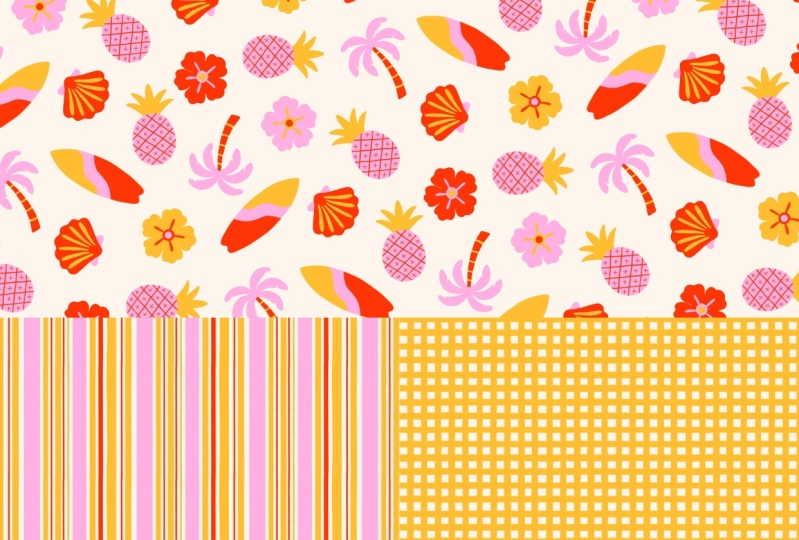
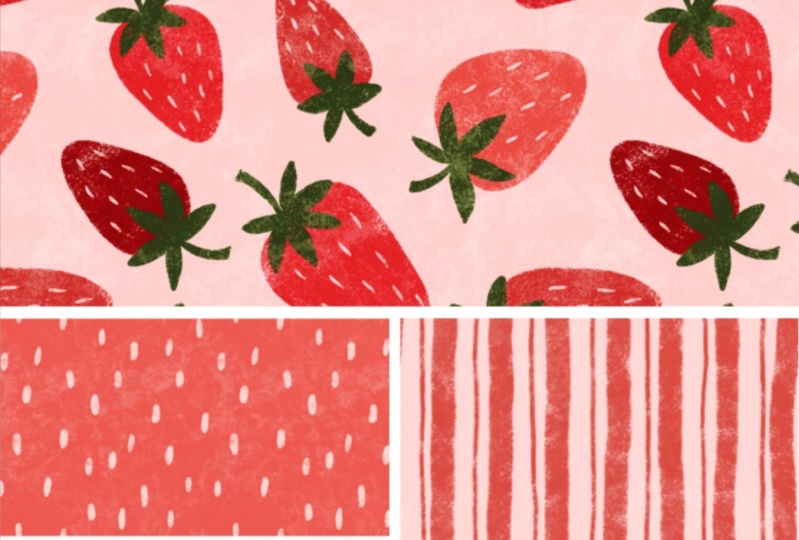
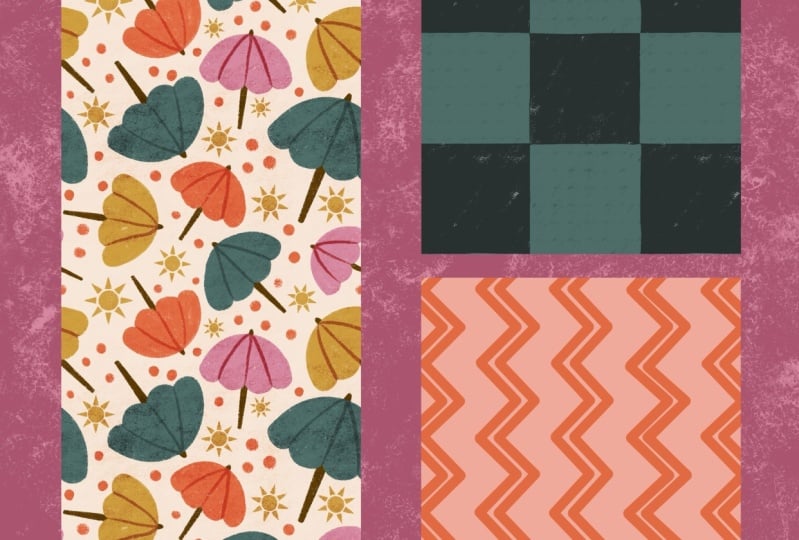
coleção de minipadrões com tema de férias no Procreate Exploraremos como
encontrar inspiração em
seu local de férias favorito
ou no destino dos seus sonhos. Também trabalharemos com uma
paleta de cores sazonal para garantir que suas minicoleções capturem as aventuras divertidas e
a atmosfera
despreocupada de uma escapada perfeita Vou guiá-lo
passo a passo sobre como criar o padrão do
zero no Procreate e como usar
modelos de layout de painel para garantir que todo
o processo seja mais
divertido, fácil e contínuo Como bônus, esta aula inclui meu conjunto gratuito de pincéis Power Pack
Procreate, com 20 dos meus pincéis
favoritos, incluindo dois
modelos de layout de padrões que
mostrarei como usar durante a Usar o Power
Pack é opcional, mas eu o
recomendo fortemente para aproveitar ao máximo essa experiência de
aprendizado. Esta é uma aula criativa divertida, perfeita para quem
quer praticar o design de coleções de padrões
em torno de um tema específico. Você precisará de uma
compreensão básica do Procreate e deve ter criado
pelo menos alguns padrões antes Se você nunca fez um
padrão no Procreate, recomendo conferir minha aula sobre como criar
um padrão editável com variações de cores antes de
mergulhar nesta Se você está ansioso para se
aprofundar no design de padrões, não
deixe de conferir o Pattern Rebels, meu programa de
associação Em Pattern Rebels, você terá acesso a aulas mensais, recursos de
design
como procretbush, paletas de
cores, maquetes e modelos Além disso, temos desafios mensais de
design, sessões de
feedback e oportunidades de perguntas e respostas nas
quais você pode me perguntar qualquer coisa sobre design ou como
administrar um negócio criativo Você pode aprender mais em
patternrebels.com. Essa aula também faz parte da
minha
série de coleções Mini Pattern, onde
exploramos como criar coleções de
padrões
pequenas, mas coesas em torno de temas diferentes Se você gosta dessa aula, não
deixe de conferir
as outras aulas da série com outros
temas, como Páscoa,
verão, Halloween, Natal
e Dia dos Namorados Então, com tudo isso dito, vamos começar a criar
nossas coleções Mini
Pattern com temas de férias
2. Seu projeto: Para este projeto de classe, você criará
sua própria
coleção de minipadrões
com tema de férias no Procreate Sua coleção incluirá pelo
menos três padrões inspirados em seu local de férias
favorito ou em um destino de sonho. Usando uma paleta de
cores inspirada em viagens, fique à vontade para usar meu conjunto de
pincéis Power
Pack Procreate para facilitar o processo ou trabalhar
com seus Depois de concluir
sua mini coleção, compartilhe seus padrões na galeria
do projeto. Mal posso esperar para ver
o que você cria.
3. Downloads e recursos: Nesta aula, você tem acesso ao meu conjunto gratuito de pincéis Power Pack
Procreate, que inclui 20 dos meus pincéis favoritos projetados para agilizar seu Esse conjunto também inclui dois modelos de layout de
padrões, que são gratuitos para projetos pessoais e
comerciais, e usaremos esses
modelos de layout ou pelo menos um
deles aqui na classe para criar sua coleção de
minipadrões. Embora o uso do Power
Pack seja opcional, ele é altamente recomendado para a melhor experiência de
aprendizado possível. Para baixar o conjunto de pincéis, baixe
o PDF na seção de projetos
e
recursos e toque no link no PDF. Ou você pode acessar
mayfavor.com e cortar POWEPAC. Escreva seu nome
e endereço de e-mail e você receberá o Power Pack diretamente na sua caixa
de entrada Nesta aula, estou usando meu
quadro do Pinterest de verão e férias como inspiração Eu fiz este quadro
especificamente para vocês, meus alunos desta classe. Portanto, fique à vontade
para continuar com isso e usar meu quadro
pré-fabricado, ou você pode reunir
sua própria inspiração no Pinterest ou
onde quiser Também incluí uma paleta de cores
gratuita com algumas cores nas
quais me inspirei e vou usar um tema de férias
mediterrâneo Assim, você pode usar essa paleta de
cores pré-fabricada ou
criar a sua própria. Todos os links
para os downloads, você encontrará no PDF
na seção de projetos e
recursos aqui na aula.
Vamos começar.
4. Crie um modelo de padrões: Ok, então a primeira coisa que faremos nesta aula, que é a mesma coisa que fizemos
anteriormente em todas as
minhas classes da série de mini
coleções de padrões é criar um modelo de padrão. Se esta é a primeira
aula que você assiste nesta série
de
seis aulas no momento, vá em frente e crie o modelo de
padrão comigo. Mas se você assistiu às
outras aulas da série
, provavelmente criou um modelo de padrão e
pode simplesmente reutilizá-lo Então você pode simplesmente
pular esta lição. Mas se você nunca criou
um modelo de padrão antes, vamos
seguir meu exemplo. Então toque no sinal de adição para criar uma nova tela e, aqui,
toque no sinal de adição novamente. E eu geralmente uso 3.000
pixels de largura e altura do meu
tamanho padrão, e DPI Isso me trará 204
em camadas máximas. Isso é um monte de camadas.
Não precisamos de tantos. Então, se você tiver menos
camadas, não importa. Contanto que você tenha cerca 20 camadas,
provavelmente estará tudo bem. E então eu toco no perfil de cores. E eu opto pelo SRGB, o primeiro SRGB que está
abaixo Em seguida, toco em criar. Agora temos nossa tela e é hora de
criar nosso modelo de padrão. O que faremos
então estender minha paleta de cores de férias Você pode usar as cores
que quiser para isso, mas vou diminuir o zoom um
pouco assim e vou usar cores diferentes para preencher quatro camadas com cores
diferentes. Toque na camada, toque na camada f, toque no gesso e em uma nova camada Estou usando cores diferentes
porque é mais fácil de ver, mas você pode usar a mesma
cor se quiser. É mais fácil ver o que
faremos mais tarde se usarmos cores diferentes
em camadas diferentes. E então vamos ver essa camada de
mostarda, preencha. Então, eu tenho quatro camadas que
eu preenchi com cores. A próxima etapa é tocar
na ferramenta de transformação, tocar no
nó do canto superior esquerdo em sua primeira camada, certificar-se de digitar o símbolo da
cadeia
e tocar em 1.500, depois tocar na próxima camada,
tocar na ferramenta de transformação, tocar no nó do canto superior esquerdo
e digitar 1.500, tocar na próxima camada, tocar na ferramenta de transformação,
tocar
no nó do canto inferior
esquerdo
e digitar 1.500, toque na próxima camada. Toque na ferramenta de transformação e não no canto inferior direito e digite 1.500 Então, agora temos quatro camadas com quatro quadrados do mesmo tamanho e não temos nenhum
espaço entre elas Em seguida, tocamos na primeira camada. Podemos fechar essa
paleta de cores se você quiser. Tocamos na primeira camada,
tocamos na camada e tocamos em selecionar. E na ferramenta de seleção, você toca em Salvar e carregar,
toca no sinal de adição aqui. Se você selecionou o preenchimento colorido, ele ficará um pouco instável Certifique-se de não selecionar o preenchimento de
cores aqui Em seguida, toque na próxima
camada, toque em selecionar, toque em salvar uma carga,
mais, na próxima camada, toque em selecionar, salve uma carga adicional, na próxima camada, selecione, salve uma carga e mais. Agora temos quatro seleções. Agora podemos simplesmente
mesclá-los
e, se tocarmos na
ferramenta de seleção, salvarmos e carregarmos, você poderá verificar quais
das diferentes seleções
estão Então toque na seleção quatro,
três, dois, um, certifique-se de que todos
esses quatro quadrados tenham uma seleção separada Agora, criamos nosso modelo de
padrão e o
reutilizaremos
repetidamente para criar os
padrões nessa classe
5. Encontre inspiração: Então, nesta lição, mostrarei como encontro
inspiração para esse tema. Eu tenho minhas
férias de verão em Pintresbard, então usei o mesmo Pintresbard última aula na última aula desta série de miniestampas,
que tem
como que Então, o fato é que eu
realmente não conseguia parar quando estava criando minha coleção
Mini de verão. Então, depois disso, eu
criei outra, e então pensei: Bem, eu poderia muito bem fazer uma mini aula de
coleção para esta
também, porque eu não
me canso desse tema. Então, em vez de nomeá-la para a turma número dois do
verão, estou nomeando-a para Portanto, é mais como um
tema
de férias em que você pode pensar nas férias em que esteve ou no local de férias
dos seus sonhos E eu gosto muito do
Mediterrâneo. Então, eu vou me
inspirar nisso. E acho que tenho um pouco
dessa inspiração, como aqui no meio, mas
tenho algumas no topo aqui. E acho que para esta
mini coleção, quero criar frutas
como meu padrão de herói. Então, se você está assistindo
minhas outras aulas de
coleção de minipadrões nesta série, você sabe que eu crio um padrão
temático, como um
tema de motivo para o E depois a impressão secundária
e a do liquidificador, eu mantenho meio simples
com listras ou pontos ou
tabuleiro de xadrez ou Então, eu só penso no
tipo de motivo
que quero criar para o
primeiro padrão de herói E eu quero criar frutas. Então eu acho que eu quero
comer limões, na verdade. Então, vou me inspirar nessa imagem e criar
algum tipo de estampa de limão. Você pode se
inspirar em qualquer outra coisa, talvez barcos ou
o que quiser. Mas, para mim, vou
escolher frutas mediterrâneas
e, para simplificar, apenas uma fruta e apenas limões. Então, se você quiser encontrar inspiração
neste quadro da Pintras, você está livre para fazer isso ou se quiser encontrar sua
própria inspiração Ok, então vamos para a próxima lição, onde
mostraremos como esboçar
essa coleção
6. Esboçando a coleção: Ok, então para esboçar
essa coleção, podemos usar qualquer tipo de
formato em nosso esboço Você pode esboçar em
uma tela quadrada ou esboçar em uma tela do tamanho de uma tela.
Realmente não importa. Vou usar nosso modelo de padrão
aqui para simplificar. Então, vou selecionar
isso, duplicá-lo. Você não precisa do
modelo padrão para isso. Vou renomear isso
para modelo de patente, na verdade, para que possamos
usá-lo mais tarde E certifique-se de sempre
manter o original. E aqui vou apenas
renomear isso para esboço, e vou explorar Em seguida, excluirei a primeira camada ou
limparei a primeira camada e abrirei o Pinterest Onde eu tenho meu Pintresbard, férias de
verão,
arrasto para o lado, torne-o E a primeira
coisa que vou fazer é buscar cores Então, como você sabe, você tem
uma paleta de cores incluída, e isso é o mesmo com todas as minhas classes de mini
coleção de padrões
nesta série, que você
tem uma paleta de cores que usaremos na aula ou que você pode usar se quiser Mas, assim como em
todas as aulas, quero mostrar como encontro inspiração, porque quero que essas aulas sejam aulas individuais
padrão. Então, se esta é a primeira aula que você assiste nesta série, ainda quero
mostrar como eu faço isso. Então, toco no meu
conjunto de pincéis
Power Pack e no pincel mon line, e escolho essa opção
no painel de cores. E então eu vou em frente e
busco inspiração aqui. Então eu realmente gosto, você sabe, eu gosto do amarelo nos limões. Talvez eu queira um pouco de
amarelo mostarda, um pouco mais de laranja. E então eu experimento cores
diferentes aqui para ver, tipo, de quais cores eu gosto? Quais cores ficam bem juntas. Então, aí temos um amarelo
diferente, e eu definitivamente quero
verde. Uma espécie de verde. Eu quero, tipo, um pouco
mais verde-azulado. Não tenho certeza ou talvez
goste mais de aros verdes florestais. Verde forte e mais escuro. E alguns neutros aqui
em cima, talvez. Um pouco de creme branco. E talvez
eu queira um pouco de rosa. E talvez até mais
avermelhado no rosa. E também, eu gosto desse azul. Vamos experimentar o azul
lá e também o laranja. Então é assim que eu
escolho as cores. Eu experimento cores diferentes, e acabo tendo um monte de cores
diferentes. E quando criarmos esse esboço
da coleção real, vou experimentar essas cores, e é assim que acabo com minha
paleta de cores perfeita para esse tema Mas como já
temos uma paleta de cores, vou deixar isso aí, e não vou, não
quero passar o dedo Boy Pintres porque vou
usar isso Mas vou renomear
essa camada para cores. Podemos simplesmente mantê-lo lá e
arrastá-lo para baixo com
a ferramenta de transformação. E agora eu quero esboçar
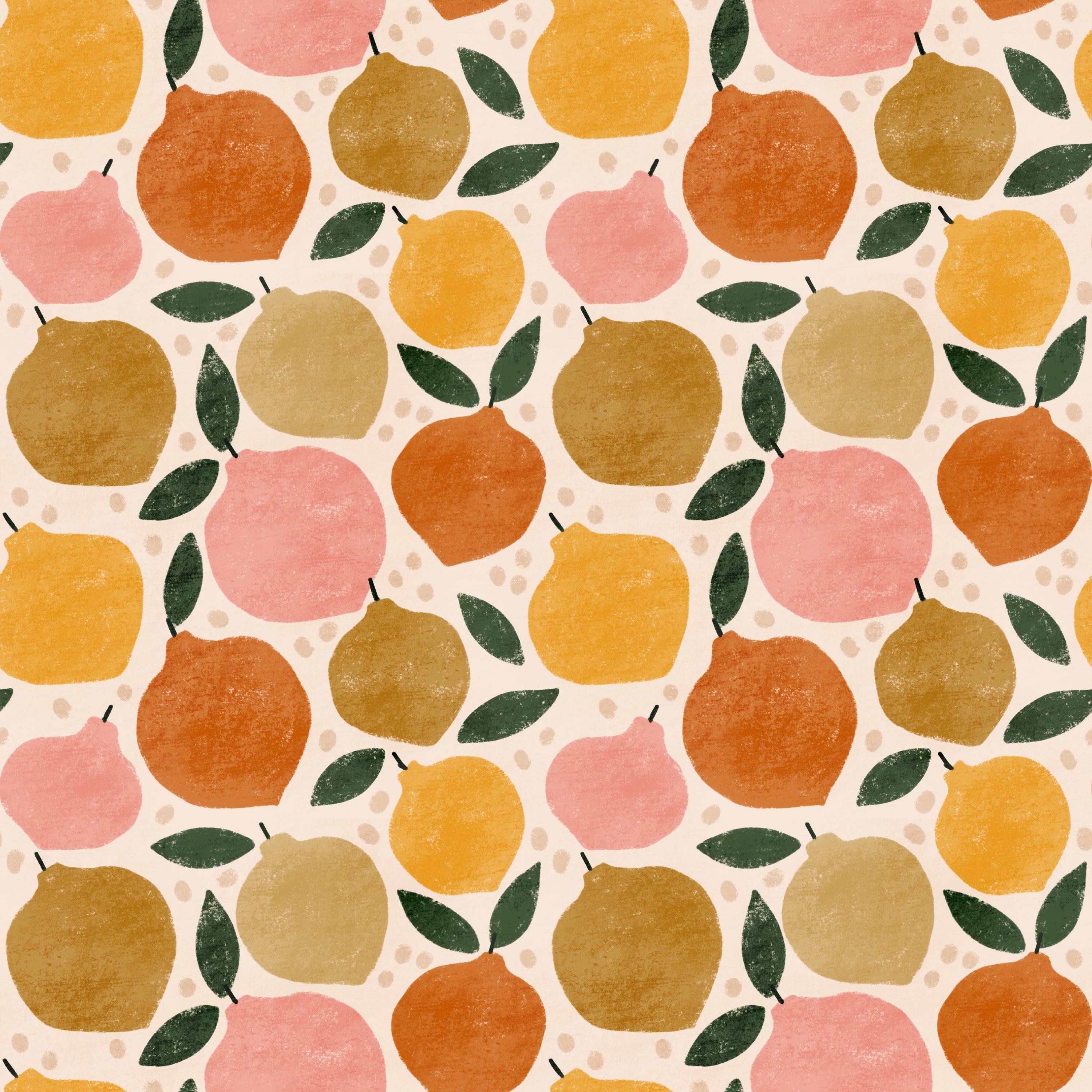
meu primeiro padrão. Então, para o primeiro padrão, estou desenhando limões e sei que quero usar meu layout ousado de padrões de flores Então, vou
começar com isso. Vou usar
preto e o layout talvez seja redondo, não tão grande. Vamos fazer isso em torno de 25%. E podemos simplesmente fazer
isso aqui para que tenhamos espaço para todos
os nossos padrões. Portanto, não é assim que você usa o layout do padrão ao
criar o padrão final, mas é assim que eu o
uso no esboço Mostrarei
exatamente como
usá-lo na lição em que
criamos o padrão do herói. Então, vou tocar
no N nessa camada, arrastar para baixo a opacidade,
renomear esse layout
e tocar na camada de cores, tocar no adição e renomear uma
nova E aqui podemos escolher
uma cor de fundo. Vou para minha paleta de cores
pré-fabricada. E para isso, vamos usar
apenas o pincel monoline, e eu vou usar o creme branco Esse era o bege,
não era? Eu não sei. Eu vou fazer isso. Parece
um pouco assim. Parece um pouco escuro. Talvez esteja muito
escuro. Vamos ver. Vou continuar, eu realmente gosto
desse cabelo branco muito creme. Também vou manter esse toque na minha paleta de
cores para esses dois para experimentá-los e ver se eu gostaria de mudar isso Então, por enquanto, vou começar
a desenhar meus limões. Então, vou tocar na camada do layout, tocar no sinal de mais,
renomeá-la para motivos
e, com o lápis perfeito, você pode começar a desenhar seus limões ou, se quiser Para esse padrão,
vamos apenas desenhá-los. Eu costumo esboçar, mas
vamos desenhá-los neste esboço
da coleção, e então talvez possamos
esboçá-los de verdade no padrão
real Acho que quero usar
a textura cônica nisso. Gosto muito da
textura desse pincel e quero usar. Vamos começar com
o limão amarelo. Portanto, esse layout de padrão é
feito desde o início para flores, como se você pudesse desenhar uma flor aqui e depois uma folha
aqui e ali. E você pode desenhar flores
diferentes, que a tornará uma flor
meio ousada. É por isso que são
chamadas de flores ousadas. Mas você pode, é claro,
usá-lo para qualquer tipo de motivo. E agora vou usá-lo para lemas e não
sei se usaria essas limas Então é assim com
esses modelos de layout. Você não precisa usá-los
exatamente como parecem, mas eles são como um guia para você começar. Como o layout fica assim, vou criar
uma forma de limão gordo. Portanto, não é muito longo, mas mais parecido com uma forma gorda. Então parece que pode funcionar. E depois vou desenhar com outras cores também.
Deixe-me remover isso. Sei que quero
criar limões e tenho uma ideia
de como
quero que esse padrão fique com um tema
mediterrâneo de férias Talvez assim. Também parece uma decoração de
Natal. Mas não se importe com isso.
Apenas continue andando. E vamos usar talvez
a base para este. que direção eu quero que seja um padrão de torrada, então vou tentar jogar
meus limões ao No momento, estou
pensando em experimentar a forma básica
dos limões e também a
direção dos motivos Eu posso mudar onde estão
as cores e posso mudar alguns
detalhes mais tarde. E depois passando para vamos ver. Vamos desligar os motivos. Esse também era, então esse deveria ser da mesma cor. É assim que isso funciona. Então, talvez o número cinco
possa ser laranja. Opa, ative os motivos. O número cinco pode ser laranja.
Em qual direção? Deveria estar abaixado, talvez? Não tenho certeza. Talvez assim. E o número dois deve
ser da mesma cor
daquele, o número dois. Então, vamos tentar
esse como rosa. E temos um número quatro lá. Vamos tentar esse. Não tenho certeza em que
direção isso funcionará. Vamos ver. Então, como você pode ver, eu faço isso super rápido. Ok, então agora temos isso. E temos o número
três lá também. Hum, sim. Acho que está tudo bem por enquanto. Podemos tentar se quisermos
mudar algumas
das cores diferentes mais tarde, mas acho que isso
parece bom por enquanto. E então eu adicionarei, vamos adicionar
uma camada com queimadura de cor. Eu quero adicionar um pouco de textura. Posso simplesmente renomeá-lo
para textura e escolher, como uma cor cinza, e só
quero adicionar alguns pontos neles,
como pontos menores, para
adicionar algum interesse aos tipos de motivos simples aqui Opa. Pontos. Assim. Assim. E então seguindo em frente E então OK, então está tudo bem. E então eu quero
adicionar algumas folhas. Podemos adicioná-lo
na camada de motivos, mas também posso adicionar
motivos aqui em cima e escolher o verde
com o mesmo pincel, só
quero adicionar algumas E algo parecido com isso. Essa também é uma boa
maneira de experimentar, posso ver agora que
seria bom ter
algumas folhas por lá. Então, talvez eu possa distorcer
isso. Folhas. E, sim. Vamos selecionar todos eles e vou tentar
distorcer esse. Vamos ver se isso
vai funcionar melhor. Talvez ou talvez não. Mas acho que pode funcionar. Na verdade,
vou selecionar este também e girá-lo
um pouco para que eu possa encaixá-lo aqui É por isso que fazemos esses esboços para que você possa
ver a aparência geral Ok, então eu estou muito
feliz com isso. Talvez queiramos adicionar algo mais ao padrão
quando terminarmos, mas estou muito feliz com isso. Então, vamos passar para
o próximo padrão. Vou tocar na camada de fundo. E para isso, vamos fazer
um fundo colorido, o rosa, e eu posso escolher
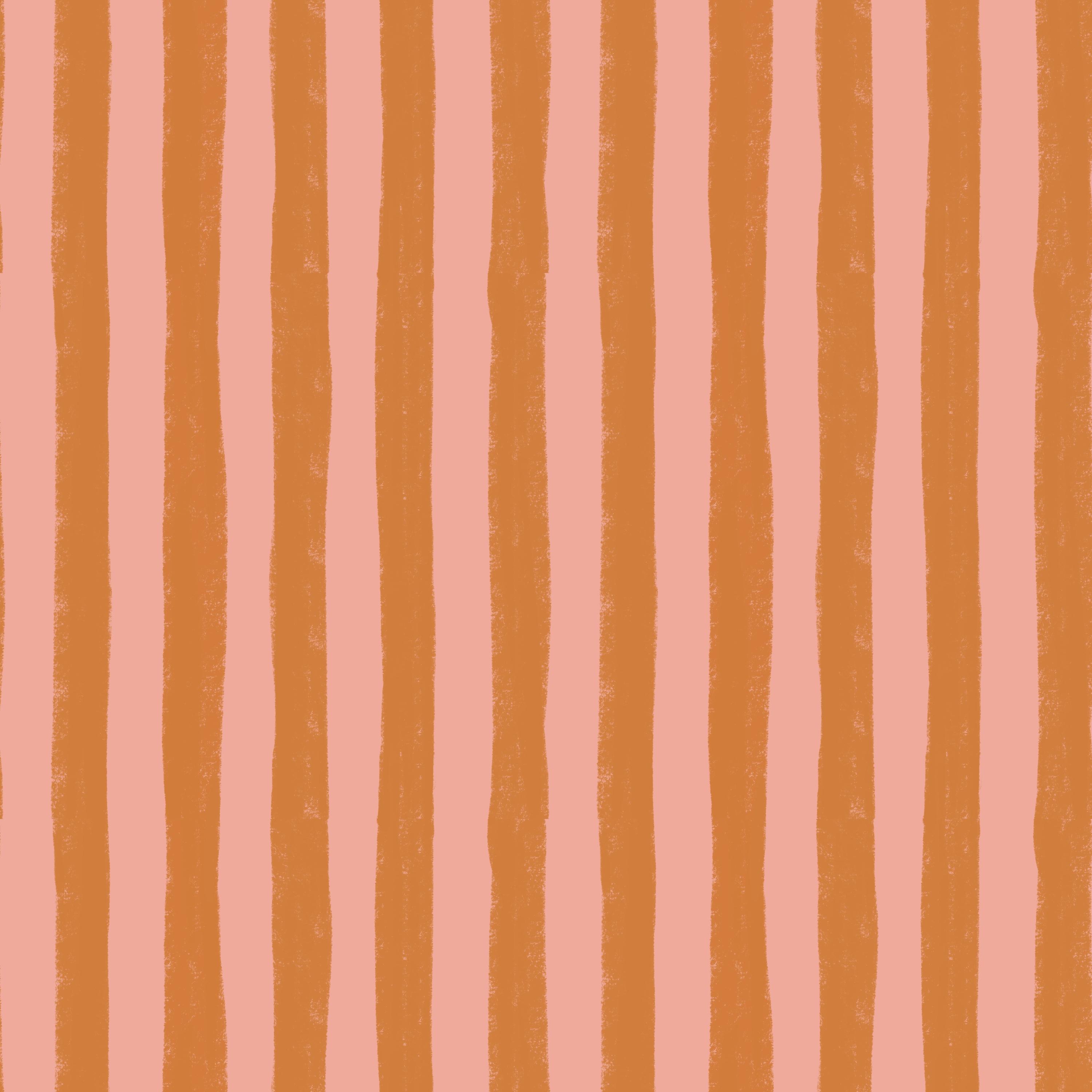
um sólido, fazer um rosa. Estou pensando em um padrão de listras
ousadas
e, em seguida, toque em adicionar uma
nova camada na parte superior Aqui, eu apenas
tocaria na máscara de recorte. E com o mesmo pincel
para colar ou texturizar, quero criar
algumas listras ousadas Acho que essas duas cores
ficam bem juntas, a laranja e a rosa. E então, na próxima camada, estou feliz com isso, então estou
feliz com a aparência. E então vamos
para o próximo com
um pincel sólido,
o pincel monolina E vamos fazer talvez
a cor bege, essa. Sim, talvez. Vamos experimentá-lo.
Ou essa. Não. Vamos experimentar aquela cor
bege ali. Opa. Temos algumas linhas. Não importa,
mas eu vou
evitá-los . Assim. E então eu gostaria de
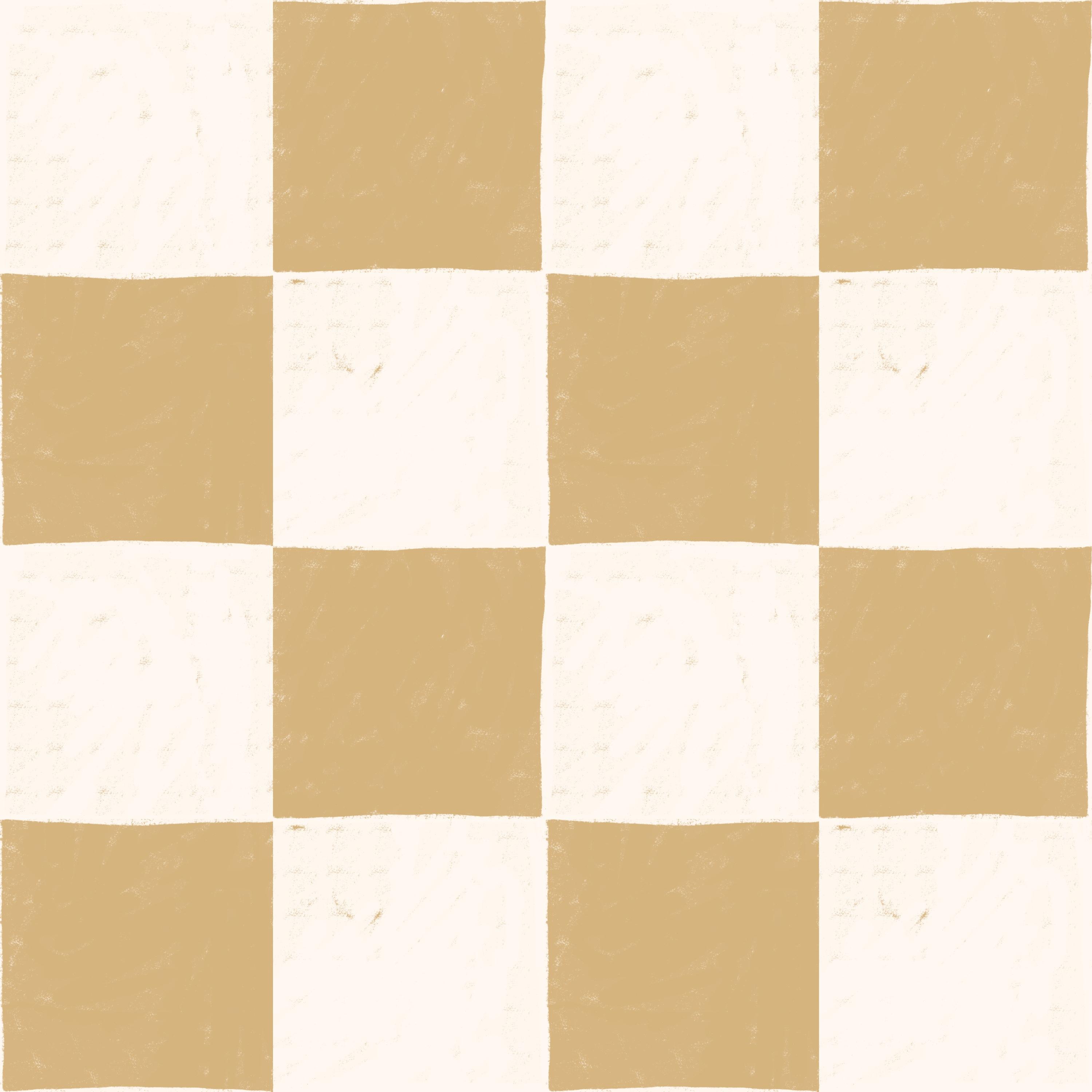
poder, na verdade, nesta camada, adicionar alguns quadrados Vamos usar a textura cônica
novamente e o branco ali. E eu meio que adicionaria alguns quadrados
aqui, como uma coqueteleira Opa. Isso não funcionou
muito bem. Assim. Na verdade, não tenho certeza
sobre o branco aqui, vou tentar mudar esse fundo
para o novo branco, o branco creme
que encontrei lá. Eu gosto muito mais disso. E então, neste, ele vai tocar e arrastar e eu também gosto
mais desse. Então, acho que vou adicionar
uma cor, na verdade, esse branco creme à
minha paleta de cores OK. Então, seguindo em frente, essa é a ideia
para o padrão, e então começaremos com o padrão do herói
na próxima lição.
7. Padrão herói: faça o esboço do padrão: Ok, então, seguindo em frente,
tocaremos no
painel de ações, compartilharemos JPEG e salvaremos isso em nossa camola para que
possamos usá-lo como inspiração ao
criarmos nossos padrões Em seguida, tocarei na galeria e tocarei em selecionar o modelo de padrão
e duplicá-lo Na verdade, farei
isso imediatamente para ter três cópias
e, em seguida, poder nomear uma
delas como limões. Ok, então agora vamos
começar com o limão. Vou apenas tocar nisso e limpar
a primeira camada e
renomeá-la para plano de fundo Vou tocar e arrastar
minha paleta de cores. E agora usamos esse novo fundo branco
creme,
na verdade, camada de preenchimento. Em seguida, toco no gesso,
adiciono
uma nova camada, renomeio esse layout
e, em seguida, escolho as flores em
negrito, o pincel de layout E aqui vamos para cerca de 60% no tamanho do
pincel e tocamos uma vez
para adicionar o layout, carimbar, tocar na
ferramenta de transformação e ajustar a tela Em seguida, toque no final da camada de layout e
arraste a pasta para baixo Agora vou tocar no plasto, adicionar uma nova camada e dar um
nome a ela para esboçar E acho que, para esse padrão, será importante
esboçá-lo porque não tenho certeza como faremos com os diferentes limões e
como eles são Então, vamos apenas
esboçar os limões. Você sabe que pode realizar ações do
Canvas, referenciar o Canvas ,
tocar na imagem, importar imagem e importar seu esboço Assim, você pode ampliar aqui e ter
uma ideia do seu padrão, e talvez torná-lo um
pouco menor. E então podemos simplesmente
esboçar nossos limões. Ok, então, começando, temos um limão lá. Vamos fazer com eles não esse tipo de aparência rude, mas
um pouco mais. Como se estivesse limpo. Opa, isso era muito pequeno. 16%, não um pouco maior, 29% no tamanho do pincel E então eu vou desenhar. Então, para este esboço, na verdade
estou
tentando mantê-lo um
pouco mais organizado,
não muito áspero, porque
preciso ver como o
padrão se Acho que quero
adicionar esse tipo de linha, você as chama nas
frutas, nos limões. E então vamos ver. Talvez possamos escolher
este. Nós podemos tentar. Não tenho certeza sobre a
rotação lá porque talvez eu
queira chegar aqui. Então, às vezes, quando estou desenhando,
estou fazendo um esboço muito mais áspero
e, às vezes, estou fazendo
um esboço e, às vezes, estou fazendo mais detalhado desde E para esse padrão,
parece que preciso um esboço detalhado para
garantir que o padrão se
repita de uma maneira boa Então, seguindo em frente, vamos fazer isso. Talvez não queiramos que eles sejam totalmente distorcidos. Podemos fazê-las um
pouco para cima, mas em direções diferentes Talvez isso pareça melhor porque isso é um
pouco estranho, eu acho. Ok, então, seguindo em frente, podemos fazer um pouco mais de
reviravolta, talvez, desse jeito Na verdade, vou ser
muito legal aqui e apagar as linhas
que eu não gosto Acho que até agora, isso parece bom. E então talvez este também
devesse ser mais ou menos ascendente. Sim, vou experimentar isso, mas na verdade
acho que é uma maneira mais fácil de usar
esse layout quando
temos esse tipo de motivo que tem uma
direção específica como E então esta, talvez possamos torcer um
pouco mais para cima, ou deveríamos ter algum
tipo de farinha lá dentro,
talvez, ou não uma folha de
flor, Isso é muito bom. Sim, talvez. Isso é
um pouco grosso. Talvez assim ou algo assim. E então podemos escolher
algo por aqui. Não tenho certeza sobre isso.
Talvez devesse ser maior. E em qual direção? Vamos ver. Talvez assim. Não, isso parece estranho. Ok. Sim, eu acho que isso é bom. E então podemos colocar
algumas folhas aqui. Ok, então vamos tentar adicionar algumas folhas aqui
também no esboço Acho que aqui é definitivamente
um bom lugar para folhear. E talvez aqui e ali. Não tenho certeza aqui. Vamos
ver o que vai acontecer lá. Talvez isso e ali, talvez. E veremos
o que acontece lá, e depois um pequeno bastão lá, e podemos ver o que
acontece com os outros assim que criamos os
outros nos sites. Ok, então vou
desligar esse e depois inverter
o padrão Vou deslizar para a direita em todas
essas camadas, tocar em grupo,
tocar no grupo, tocar
na ferramenta de seleção, salvar e carregar a seleção quatro Toque na ferramenta de transformação, vire o Word, vá virar na horizontal, toque na
ferramenta de seleção para desmarcar, toque novamente para selecionar a
seleção três,
toque na ferramenta de transformação, virada, coluna virada na horizontal. Toque na ferramenta de seleção novamente
para selecionar a segunda seleção, toque na ferramenta de transformação, vire a coluna do Word na
horizontal, toque na ferramenta de seleção para
desmarcar e toque novamente selecionar
a seleção
um ao economizar carga,
toque na ferramenta de transformação, vire para a esquerda, com
gire para Agora, se você sentir que está um
pouco torcido,
toque em girar 45
graus quatro vezes para colocá-lo na posição
correta com os posição
correta com Em seguida, tocarei na camada de
esboço e continuarei com meu
esboço aqui e verei Para este na borda, preciso invertê-lo Mas aqui está uma boa. Talvez eu possa fazer isso. E então podemos adicionar, talvez
possamos adicionar uma folha desta ou aqui em cima. E então aqui temos algo que esta folha
pode estar atrapalhando. Então, vou apagar isso primeiro e talvez possamos apagar este E vamos desenhar
o limão primeiro. Então, talvez nessa direção, como um limão bem gordo ou
talvez um pouco mais baixo. Isso pode funcionar, e
então temos os lados. Ok, então desative
a camada de layout. Agora podemos ver na camada
de esboço onde podemos encaixar algumas folhas Então, eu definitivamente quero algum
tipo de folha ali. E aqui, não
importa se eles se movem exatamente dos limões para a camada
de layout Eles podem simplesmente estar
aqui e ali
para preencher o espaço. Então eu acho que isso
vai ficar bem. E então precisamos de algo aqui. Então, vou tocar na camada de layout, tocar no grupo, tocar na ferramenta de seleções,
Salvar e carregar
a seleção quatro, tocar na ferramenta de transformação e virar na horizontal desta vez,
tocar na ferramenta de seleções para desmarcar, tocar na
ferramenta de seleção novamente,
para selecionar Salvar seleção de carga
três, tocar na ferramenta de transformação
e virar na horizontal, tocar na ferramenta tocar na ferramenta de transformação e
virar na horizontal desta vez,
tocar na ferramenta de seleções para desmarcar, tocar na
ferramenta de seleção novamente,
para selecionar Salvar seleção de carga
três, tocar na ferramenta de transformação
e virar na horizontal,
tocar na ferramenta de seleções novamente para selecionar Salvar
seleção de carga dois, toque na
ferramenta de transformação e vire na horizontal. Toque na ferramenta de seleção novamente
e salve a seleção de carga, toque na
ferramenta de transformação e vire na horizontal Depois, posso tocar na ferramenta de
transformação e
virar na horizontal uma vez para colocá-la
na posição correta Em seguida, toco na camada de esboço e aqui quero
desenhar minha final Meu último limão. Então, vamos remover essa folha
porque ela está atrapalhando agora e estou
pensando em onde quero que
meu limão fique. Como todos esses limões
estão se torcendo dessa maneira, quero que seja um
pouco mais assim para que o padrão fique um
pouco Talvez assim, mas é
um pouco grande demais. Eu realmente gosto disso. Ok. vou
desativar o layout e
preencher o espaço vazio
aqui com algumas folhas. E talvez aqui. Ok, então isso
provavelmente vai ficar bem. A próxima coisa que você
pode fazer se quiser economizar tempo é
ativar o layout
e, na camada de esboço, posso simplesmente escrever
os números quatro, dois, um, três, dois. 51. Dessa forma, eu sei quais cores
eles deveriam ter
porque serão as mesmas cores para
os mesmos números. Ok, então vamos
desligar o layout, e agora vamos
testar esse esboço. Vou deslizar para baixo
com três dedos, tocar em Copiar, deslizar para baixo com
três dedos, tocar em colar, tocar na visualização dividida de três pequenos
pontos, Safari
e, em seguida, tocar e arrastar minha imagem plana para o testador de
padrões em meu site, que está vinculado na E aqui eu posso
ampliar e diminuir o zoom e ver como ficará o padrão
ou a aparência do esboço Acho
que por enquanto está bom, talvez
precisemos adicionar algo, algumas folhas ou alguns detalhes
para que pareça ainda melhor. Mas vamos tentar
desenhar o padrão real e depois
veremos como ele funciona.
8. Rapport herói: crie o padrão: Então é hora de criar o padrão
real repetido desse padrão de herói
com os limões. Então, desligarei a visibilidade
ou, na verdade,
excluirei aquela imagem achatada E agora vou tocar
na camada do esboço, tocar no sinal de adição, para
adicionar uma nova camada, e adicionarei todas
as mesmas cores na mesma
camada, pois dessa forma, será mais fácil
recolorir mais tarde Então, vamos começar
com um deles. Podemos começar com o número, não
sei, número dois, talvez. Vamos fazer aquele amarelo. Vou renomear isso
para dois amarelos. E toque e arraste
minha paleta de cores. E eu vou usar qual foi? Textura cônica. Vamos
ver qual é o tamanho amarelo. E vou ativar tocar
no símbolo final na camada
do esboço e arrastar pasta o para
baixo até cerca de 10% para que eu possa desenhar
por cima Então, no número dois, eu
quero os amarelos. Vou desenhar assim. Ok, então eu gosto
da aparência disso. Então, o número dois também está aqui. Então, vou desenhar
esse em amarelo também. Mantendo um pouco
da textura lá. Passando para a próxima camada. Vamos fazer o número cinco. Então, o número cinco pode ser eu
acho que vou escolher a mostarda. Cinco mostarda e
escolha aquela. Ok, então vamos passar
para a Mostarda número cinco. Desenhando aquele, preenchendo. Sim, desse jeito. E então
o número cinco está aqui, então faremos isso mais tarde. Então, vou passar
para o número três. E o que devemos fazer lá? Número três, vamos usar rosa,
talvez três rosa rosa. Ok, rosa e três
rosas aqui. E número quatro,
acho que é um solitário. Será apenas um desses. Vamos fazer o Big.
Número quatro, bege Essa, eu acho. Como isso parece então? Corte aqui. Na verdade , não acho que essa
bolsa pareça tão boa. Vamos escolher a mostarda, e vou ficar um
pouco mais leve aqui e tocar nessa camada, tocar em aval e tocar na camada para que
fique só um pouquinho Talvez mais brilhante também. Não, muito amarelo. Sim, isso pode funcionar melhor,
só um pouco aqui. Então, estou mexendo com a paleta de cores pré-fabricada agora, mas é só porque
achei que
aquele bege era um
pouco Então, vamos escolher
esse em vez disso. Se você quiser os códigos para isso. É isso. Se você optar por Não sei, talvez queira usar
o RGB, 22185, 129 Então eu mudei para isso e vou salvá-lo
na minha paleta de cores Também posso mostrar o código da cor de fundo branco creme claro. Então isso é 255, 24219. Então, eu mexi um pouco com a paleta de cores
pré-fabricada, mas às vezes isso Ok, então seguindo em frente, ou eu esqueci alguma coisa? Não, eu preciso fazer
a laranja também, mas ainda tenho uma.
Eu tenho aquele. Sim. Ok, então solte o
Alphalo e, em seguida, toque no sinal de mais, e eu tocarei na camada, renomeio uma laranja e
escolho a cor laranja E então eu
realmente não posso fazer isso agora, então vou precisar
inverter isso Ok, então antes de fazermos isso, vou tocar no gesso, adicionar uma nova camada com
o que você chama As pequenas linhas, paus, bastões. Vou ligar para eles pela linha. Ok, então uma linha pequena, eu escolheria esse
lápis mais escuro e talvez o perfeito e depois criaria pequenas
linhas finas com cerca de 29% E eu também vou desenhar
as folhas. Então, vou adicionar uma nova camada. Posso adicioná-lo acima da
camada de esboço e renomear para folhas. Folhas. E escolha a cor verde
mais clara, a textura cônica, e desenhe algumas folhas aqui onde
eu planejei para as folhas, uma aqui, outra aqui Essa foi pequena. Um lá. Um aqui. Um aqui. Talvez precisemos alterar
alguns deles mais tarde, mas estou apenas desenhando aqueles que posso
ver no esboço que não estão cortados pela
borda da tela no momento Então, estou tentando desenhar o
máximo possível
do padrão quando o tenho
nessa direção. OK. E então eu também quero adicionar alguns pontinhos
que eu havia planejado Devo fazer isso?
Vamos experimentar, toque na parte superior da
camada de linha, toque no sinal de mais. Podemos simplesmente tocar em Color
Burn aqui e vamos escolher a cor cinza Então, para esse padrão, acho
que vou adicionar toda
a textura de uma vez e
depois virar E quando criamos
os motivos finais
, terminamos
com o padrão Então, isso pode ser um pouco
mais eficiente. Vamos ver. Ok, então aqui está uma cor cinza. Podemos adicionar alguns pontos. Três pontos em cada um.
Não estou muito feliz com isso. Ok, vamos
deixar as coisas assim. E então vou tentar adicionar textura
geral também. Então, a cor também queima
nessa camada. E vamos ver. Podemos simplesmente desligar
o esboço por enquanto. Para que possamos ver a textura geral, vamos renomeá-la para textura E então
adicionarei a largura da textura, talvez quadrada na textura.
Vamos experimentar. Como um pincel grande ou
quadrado e textura. Isso pode ser bom,
mas
acho que é demais, talvez a textura
grunge Sim, eu realmente gosto disso. Vamos também experimentar o plano de fundo
Grangi. Ok, eu realmente gosto desse plano de fundo
granchy. Mas então eu acho que os pontos
são um pouco demais. Então, sim, vou realmente
remover os pontos, afastar do meu plano original e vou embora. Opa E, na verdade, farei
a textura geral novamente para garantir que eu faça
isso na tela inteira. E então vamos ver
com o esboço. Talvez possamos adicionar alguns pontos. Eu excluo essa camada, toco na camada de
linha e
a renomeio para pontos Talvez possamos adicionar alguns pontos
no meio em vez disso. E eu posso escolher
essa cor bege então e usar o
nome, textura cônica. Vamos adicionar alguns pontos aqui e ali
em vez disso Gosto da ideia de colocar
alguns pontos aqui, mas talvez não nos limões Ok, então vamos
desligar o esboço. E sim, eu realmente
gosto da aparência disso. E vamos ativar o esboço
novamente e tocar no grupo, e vamos virar tudo ao redor e desenhar
os motivos finais Vou tocar no grupo,
tocar na ferramenta de seleções, salvar uma seleção de carga quatro, tocar na ferramenta de transformação, virar na vertical e
virar na horizontal, tocar na ferramenta de seleções para
desmarcar e tocar
novamente para selecionar, salvar Toque na ferramenta de transformação, vire para frente,
vire a coluna na horizontal, toque na ferramenta de seleção novamente para desmarcar e toque novamente
para selecionar a seleção dois,
toque na ferramenta de transformação, flibard, virar
coluna na horizontal, toque novamente para desmarcar e toque
novamente para
selecionar a seleção um,
toque na ferramenta de transformação e FlipwardFlp horizontal novamente para
selecionar a seleção um,
toque vire para frente,
vire a coluna na horizontal,
toque na ferramenta de seleção novamente para
desmarcar e toque novamente
para selecionar a seleção dois,
toque na ferramenta de transformação, flibard, virar
coluna na horizontal, toque novamente para desmarcar e toque
novamente para
selecionar a seleção um,
toque na ferramenta de transformação e FlipwardFlp horizontal. Depois, posso tocar na
ferramenta de transformação e girar 45 graus quatro vezes para colocá-las
na posição correta Ok, agora eu tenho
o cinco e o um. A primeira é a laranja. O cinco é a mostarda. Vamos começar com a
mostarda, a textura cônica, mostarda e desenhar esse Então, como você pode ver, eu já
tenho textura aqui agora. Então, isso parece muito
legal quando eu desenho. Você obtém esse
efeito realmente texturizado, o que é bom. Assim. Mostarda.
Passando para a laranja número um, nosso
primeiro limão alaranjado. E então passando para a
camada de linha, o verde escuro, o lápis perfeito, desenhando
uma linha aqui e uma linha aqui. E temos mais folhas? Sim, voltando para
a camada de folhas, toque na cor verde mais clara, talvez
desenhando uma folha aqui. Isso pode parecer bom. E então
aqui , ok. Então, desligando a
camada de esboço e dando uma olhada, ativando a camada de
esboço novamente, talvez possamos adicionar alguns pontos,
tocar no ponto, tocar na Eu apenas adiciono um ponto aqui e ali, talvez um lá, talvez um aqui. E isso pode funcionar.
E agora precisamos virar o padrão na parte
superior e inferior,
tocar no grupo, tocar na ferramenta de seleções,
economizar carga, seleção quatro, tocar
na ferramenta de transformação, virar na vertical,
tocar na
ferramenta de seleção novamente, salvar a seleção de carga três,
tocar na ferramenta de transformação,
virar na vertical,
tocar na
ferramenta de seleções virar na vertical,
tocar na Seleção dois, toque na ferramenta de
transformação, vire na vertical, toque na ferramenta de seleção novamente, um, toque na
ferramenta de transformação e vire na Então eu posso girar
isso 45 graus quatro vezes e, na verdade, também
girá-lo se eu quiser Como virar dessa maneira
ou virar dessa maneira. Acho que dessa forma fica melhor. Para que você o coloque
na posição correta. E então vou escolher a laranja
número um, textura
cônica, e desenhar
o último dos limões Então, como preparamos
tanto da primeira maneira, desde o início, quando
desenhamos os primeiros motivos, tudo meio que se encaixa desde o início, aqui quando
desenhamos os motivos finais Então, essa é uma sensação agradável e também economiza muito tempo. E depois a linha, vá
para o lápis perfeito, o verde escuro, e
arraste uma linha até lá. Ok, então vou
desligar a camada de esboço. E isso me
parece um padrão acabado. Talvez eu queira mover esse ponto. Eu posso ver um ponto lá. Então, vou tocar na camada de pontos, arrastar a seleção até lá, talvez mover esse ponto para lá. Então, se você ver algo
no padrão que
não goste agora, você pode ajustá-lo. Mas, por enquanto, isso
parece bom para mim, então vou testar o padrão. Vou deslizar para baixo com
três dedos, tocar em Copiar, tocar na parte superior do
meu grupo, deslizar para baixo com três dedos,
tocar em colar, tocar nos
três pontinhos,
dividir a visualização E aqui vou tocar e arrastar minha imagem para o
testador de padrões no meu site É gratuito e está
vinculado a esta aula. E isso parece um
lindo padrão de limão. Estou super feliz com isso. Acho que ficou ótimo desde o início. Então, vamos para Procreate, e eu posso simplesmente desligar a paleta de
cores e deslizá-la para a direita na camada
para obter cinco cópias, tocar na ferramenta de transformação e
tocar no canto inferior tocar no canto superior esquerdo, verifique se você digitou o
símbolo de alteração
e toque em 1.500 pixels, toque na próxima camada, toque no nó
do canto superior direito digite 1.500 A próxima camada, o nó do canto
inferior esquerdo, digite 1.500 pixels, a próxima camada, o nó do canto
inferior direito e digite 1.500 Em seguida, toque na ferramenta de transformação. Passe as camadas juntas, e aqui você tem seu padrão
repetido, e aqui você tem sua calcinha Vou deixar o padrão
repetido aqui para que eu possa
compartilhá-lo na aula mais tarde. Então, agora é hora de
criar nosso secundário
9. Padrão secundário: crie o padrão: Então, de volta à minha galeria, vou tocar em um novo modelo de
patente e podemos renomeá-lo para listras em
negrito, por exemplo Listras ousadas. E vou tocar nela
e limpar a primeira camada,
renomeá-la para o plano de fundo e arrastar minha paleta de cores, que está um
pouco confusa agora E para esse padrão,
queríamos o fundo rosa. Vou tocar na camada de fundo, tocar na camada de preenchimento e,
na verdade, vou ativar a guia de
desenho aqui. Então toque no painel de ações desenho em
tela, guia de
edição de desenho, e aqui duas grades de degradação de tamanho 300 são minha ideia.
Em seguida, toque em Concluído. Em seguida, toco
na cor laranja, toco no gesso para adicionar uma nova camada toco no gesso para adicionar uma nova camada
e renomeá-la para listras, e então começarei a desenhar
minhas listras com uma textura cônica, para minhas listras com uma textura cônica, ver o quão grandes eu quero que Isso provavelmente será
de quatro a 8%, e então vou começar
a desenhar minhas tiras. Esse é um padrão muito rápido, então acompanhe agora. Vou desenhar minhas tiras
dentro dessas diretrizes. Vou tentar preencher
toda essa diretriz lá. E o próximo
e o próximo. E o próximo. Agora você
pode ver que tem um aqui. Você pode escolher se
quer desenhar isso assim. Acho que faria
assim e não o manteria exatamente no limite, pois dessa forma eu poderia economizar algum tempo invertendo o padrão Então, estou um pouco
preguiçoso agora, mas acho que está tudo bem porque você não pode desenhar
exatamente na borda
, porque então o padrão ficará
um pouco cortado Ok, então com isso feito, vou deslizar para a direita em
ambas as camadas,
tocar em grupo, tocar no grupo, tocar nas
seleções, salvar e carregar a seleção quatro,
tocar na
ferramenta de transformação, virar na vertical,
tocar na ferramenta de seleção novamente, mesma seleção de carga três, tocar na transformação
para, virar na Salve a ferramenta de seleção novamente, mesma seleção de carga duas,
toque para transformar a ferramenta, vire na vertical, mesma carga
novamente na ferramenta de seleção, selecione uma, toque para transformar a
ferramenta e vire Em seguida, tocarei
no painel de ações e desligo a guia de desenho. Aqui você pode ver que
precisa corrigir um pouco aqui. Mas como são listras de tigela
e muito texturizadas, acho que podemos fazer
isso rapidamente Eu apenas fixaria as bordas para
que você pudesse ver onde elas se encontram, para que seu padrão
seja de fato perfeito Ok, então é isso mesmo. que criamos um padrão
completo em Acho que criamos um padrão
completo em menos de 4 minutos. Então, agora podemos
experimentar o padrão. Deslizaremos para baixo
com três dedos,
tocaremos em Copia, deslizaremos para baixo
com três dedos, tocaremos
em colar, tocaremos nos três
pontinhos, dividiremos o E aqui eu posso tocar e
arrastar meu padrão,
deslizar para baixo e para cima e ver seu lindo padrão texturizado de listras
ousadas Ok, agora vamos repetir
isso também no Procreate. Vou fechar
o painel de cores, deslizar para a direita para duplicar a imagem achatada para
ter cinco cópias,
tocar na primeira camada, tocar no nó do canto superior esquerdo, verificar se o símbolo
da cadeia está tocado e digitar Em seguida, toque na próxima camada, toque na ferramenta de transformação e no
nó do canto superior direito, digite 1.500 Toque na próxima camada, no nó do canto
inferior esquerdo, digite 1.500, toque
na ferramenta de transformação para
desmarcar, se necessário,
e depois vou
diminuir o zoom para poder acessar o
nó do canto inferior direito com a próxima camada,
tocar na ferramenta de transformação, no nó do canto
inferior direito e digitar Então, aqui você tem um padrão
repetido. Você pode deslizá-los
juntos para mesclá-los, seu padrão repetido
e seu bloco de padrões Vou ativar o padrão
repetido para que possamos exportá-lo.
10. Padrão no Blender: crie o padrão: Ok, então é o padrão final. Vou usar a cópia final do modelo de
patente
que criamos
e vou
renomeá-la para sacudir o quadro, o
quadro, tocar em Enter
e, em seguida, tocar nesse modelo de
padrão Vou deslizar para a direita na
primeira camada para limpá-la e
renomeá-la para plano de fundo E eu quero ir para a
paleta de cores, escreva essa. Eu quero fazer Vamos fazer
essa nova cor bege. Vamos experimentá-lo. Toque,
a camada toque em preencher camada. Em seguida, faremos uma rápida sacudida no
padrão de bordo e adicionaremos um
pouco de textura a ele Então, siga meu exemplo
aqui, toque no sinal de
adição, adicione uma nova camada e toque no
branco que você deseja usar. Vou usar
esse creme branco, tocar na camada, tocar, preencher a camada. Em seguida, tocarei
na ferramenta de transformação, tocarei no nó do canto superior esquerdo, verificarei se você digitou o símbolo da
cadeia e digitarei 1.500 Em seguida, tocarei para adicionar uma nova camada e tocarei em
preencher camada novamente, tocarei na ferramenta de transformação, tocarei no nó do canto inferior
direito e digitarei 1.500 Ok, agora você tem um padrão quadriculado
sólido. Então, o que queremos fazer agora ou o que
eu quero fazer agora porque quero texturizar é que essa é a
aparência que eu procuro,
e vou juntar
esses dois e começar com,
em vez do fundo, acho que
quero
texturizar Então, vou tocar na parte superior
da camada de fundo. Estou fazendo isso um pouco. Trabalho duplo agora, mas tudo bem, porque ainda
é muito rápido. Com a textura cônica, posso desativar a camada de
fundo e torná-la bem grande, e quero desenhar
no fundo inteiro Então, vamos desligar
os quadrados também. E então eu só
quero desenhar como um fundo texturizado como esse para que não fique sólido É um pouco texturizado. Ok, então isso é bom. E então
desligamos esses quadrados E o que eu quero fazer então
é tocar em Selecionar lá, desligar a
visibilidade dessa camada, tocar na plata em uma nova camada
e, em seguida, quero
usar esse branco creme Espero que você siga meu exemplo agora e também quero desenhar
a textura desses quadrados Use a
ferramenta de seleção para desmarcar e aí você criou um padrão
quadriculado Então, para mim, isso parece ótimo. Mas se você quiser um
pouco mais de texturas nas bordas, você também pode fazer isso. Então, vou excluir
aqueles que não usamos. E vamos renomear esses dois. Bege e branco. E na camada branca, podemos usar para afunilar a textura
com um pincel menor Vamos ver, 11%, e
podemos adicionar um pouco de
aparência esquisita às bordas aqui Dessa forma, parecerá um
pouco mais desenhado à mão. Eu não quero que seja
muito, só um pouco. Então, assim e talvez assim , para
que
pareça um pouco mais instável Se você quiser adicionar algo a
eles também, você poderia. E eu poderia simplesmente adicionar
uma camada no topo aqui. Se eu quiser que eles se
encontrem, vamos ver como será. Então, vou escolher a
cor bege e adicionar uma nova camada, e vamos ver se eu quero Isso está acima de tudo. Se eu quisesse que eles se
encontrassem, eu poderia. Eu gosto disso. Ok. Então eu acho que isso parece bom. Agora temos cerca
de três camadas, mas isso não importa
porque ainda são apenas três camadas. Em seguida, toque no grupo, toque na ferramenta de seleções, salve e carregue, seleção quatro, toque na ferramenta de transformação,
vire verticalmente na horizontal, toque nas seleções novamente,
salve, carregue a seleção três, toque na ferramenta de transformação, vire na vertical, vire na horizontal, toque nas seleções
novamente, na seleção dois,
toque na ferramenta de transformação, gire na vertical, vire na horizontal,
toque no toque na ferramenta de seleções,
salve e carregue, seleção quatro,
toque na ferramenta de transformação,
vire verticalmente na horizontal,
toque nas seleções novamente,
salve, carregue a seleção três,
toque na ferramenta de transformação, vire na vertical,
vire na horizontal, toque nas seleções
novamente, na seleção dois,
toque na ferramenta de transformação, gire na vertical, vire na horizontal,
toque no selecione
novamente, selecione uma, toque na ferramenta de transformação, vire na
vertical, vire Agora temos algumas linhas
retas lá, então podemos simplesmente passar para
nossa camada Bache aqui E basta adicionar algumas linhas lá. Acho que isso vai
funcionar de uma maneira boa. É um pouco mais parecido com toque
humano, em vez
de ser muito plano. Então, agora vamos experimentar
esse padrão, tocar na parte superior do painel de camadas,
deslizar para baixo com três
dedos, tocar em Copia,
deslizar para baixo com três
dedos, tocar em colar, tocar em três pequenos pontos, dividir a visualização, Safari e tocar e arrastar sua imagem para o testador de
padrões no meu site Você pode deslizar para cima e para baixo, e isso é lindo Agite um padrão de palavras com um
pouco mais de textura. Quadrados. Ok, então
estou muito feliz em deslizar para a
direita em todas elas,
ou na imagem achatada
para fazer com
que ou na imagem achatada você tenha cinco cópias, toque na camada superior e toque
no nó de milho superior esquerdo O símbolo da cadeia é digitado e toque
em 1.500, toque na próxima camada, na cornona superior direita, 1.500, na próxima camada, na corna inferior esquerda com a transformação em
1.500 e
na próxima camada e no nó de milho 1.500 e
na próxima camada e no inferior direito
e Depois, você pode
deslizá-los juntos. Aqui você tem seu padrão
repetido, e aqui você tem seu pentil Agora criamos todos
esses padrões diferentes e mostrarei como
recolorir os padrões
11. Recoloração: Ok, então vamos recolorir os padrões ou eu vou realmente mostrar como
recolorir um deles, os limões, porque esse é
o padrão mais complicado Então, vou tocar no
padrão de limões, duplicá-lo e arrastar o que
está
na parte inferior aqui Eu sei que essa é a
cópia e, em seguida, toque nela e simplesmente retire
a visibilidade
das imagens achatadas e agora
podemos recolorir Então, se você quiser
recolorir o fundo, vamos arrastar nossa paleta de
cores Você pode simplesmente recolorir
seu plano de fundo. Digamos que você queira que fique um pouco bege,
toque em uma camada, toque em uma camada
e, em seguida, recolorir
todos os limões,
por exemplo, e toque em
alfa ok nessas Vamos tocar no
bloqueio alfa em todas
as camadas com os limões. E vamos recolorir
todos os limões para que
fiquem verdes escuros Eu não sei Verde escuro? Não, Mustard. Ok,
toque na camada, toque na camada
de todas as camadas que você deseja recolorir quando
tiver selecionado o Alpha lock Então, agora você recoloriu todos os
limões com a cor
mostarda limões com a cor
mostarda A textura geral
continuará
e será recolorida à medida
que estiver no modo colorido Está na queima de cores no modo
de mesclagem. Os pontos que você
precisa recolorir, você pode tocar em Avloc
neles e vamos
recolorir os pontos para talvez o bege mais escuro Isso vai funcionar? Toque na
camada, toque na camada. E aí estão os pontos. Isso não pareceu nada bom. Vamos pintá-los de rosa
e ver como isso funciona. Sim, isso parece muito bom. Ok, e é assim que
você recolore os padrões em procrate quando você tem a cor separada
em
12. Exportar os arquivos: Ok, então vamos exportar os
arquivos. É super simples. O que fazemos é tocar em selecionar,
tocar em nossas três imagens repetidas, nossos padrões repetidos,
tocar em compartilhar JPEG e
salvar a imagem no rolo da câmera ou onde
você quiser salvá-la. Se você quiser salvar
o bloco da patente, toque em um
dos padrões, desative a visibilidade da imagem
repetida, toque no painel de acesso, compartilhe em JPEG e salve essa imagem no rolo
da câmera Então, vou ativar a visibilidade da imagem repetida novamente, e é assim que você salva suas imagens para poder
compartilhá-las aqui na sala de aula.
13. Bate NUS: Dê uma olhada no uso de modelos no Procreate: Portanto, esta é uma lição bônus
sobre minhas maquetes apropriadas. Então, se você assistir a esta
aula no Skillshare, essas maquetes não estão disponíveis
para download,
mas se você assistir a essa
aula na minha assinatura Pattern Rebels
no plano All Access, essas maquetes estão disponíveis
para download gratuito
e você pode usá-las para projetos pessoais e essas maquetes não estão disponíveis
para download,
mas se você assistir a essa
aula na minha assinatura
Pattern Rebels
no plano All Access,
essas maquetes estão disponíveis
para download gratuito
e você pode usá-las para projetos pessoais e comerciais. Então, se você assiste a esta
aula no Skillshare e está
interessado em
obter essas maquetes, confira o plano All Access na minha Então, para esta aula, eu criei
essas cinco maquetes com esse tema de férias Como eu criei com um tema
meio mediterrâneo para minhas férias, usei um tema meio mediterrâneo com
as maquetes Então, são esses cinco. E vamos tocar em um
deles e ver como você pode alterar o padrão
nas maquetes. Então, qual
deles devemos escolher? Talvez vamos pegar
essa toalha de praia. Você também pode dizer
que é como uma toalha de cozinha ou qualquer coisa, mas acho que
é uma toalha de praia. Ok, então como fazemos
isso é tocar no arquivo, e todas as camadas que estão conectadas, você não
precisa tocá-las. Aqui está um exemplo de imagem
que você pode ativar e desativar. Assim, você pode tocar na camada da máscara, tocar no painel de ações ,
adicionar uma foto inserida e inserir a foto de um dos padrões
que você criou, desativar a visibilidade
da imagem de exemplo, tocar
na ferramenta de transformação na foto inserida
e, desde que esteja
fora do produto,
você pode colocar o
padrão como quiser. Então é assim que você
coloca seu padrão, super simples, e
acho que fica muito bonito. Vamos experimentar também como
uma das maquetes porque eu
gosto muito dessa coleção Vamos experimentar a mala
porque é divertida. Então, vou tocar nessa imagem de
exemplo, por exemplo, tocar em Adicionar ,
inserir uma foto e
inserir meus limões lá Agora eu preciso arrastá-lo
acima da camada da máscara, desligar a visibilidade
da imagem de exemplo. E aqui está
seu padrão de limão. Em uma mala. Ok, se você quiser salvar isso, toque no
painel de ações e compartilhe JPEG Você pode salvá-los,
compartilhá-los on-line, compartilhá-los nas redes sociais. E as
maquetes reais são gratuitas para uso pessoal
e comercial Então isso é muito bom. E, como mencionei, se você estiver interessado
em obtê-los, confira o plano All Access em minha assinatura Pattern Rebels.
14. Considerações finais: E isso é tudo para essa classe. Se você só extrair uma
coisa dessa aula, espero que
não precise ser complicado criar uma coleção de
padrões. Nesta aula, estamos
criando uma mini coleção, mas se você quiser
ir mais longe, você pode adicionar mais padrões
para torná-la uma
coleção maior que pode ser usada
para todos os tipos de propósitos. Não há limite para
o que você pode criar, e você já fez o trabalho de base ao
encontrar inspiração, escolher um tema e criar
esta mini coleção Se você gosta dessa aula, também
recomendo conferir minhas outras aulas de mini
coleção de padrões com os temas Natal, Halloween, Páscoa, verão
e Dia dos Namorados E se você estiver ansioso para aprofundar
ainda mais no design de padrões, não
deixe de
conferir o Pattern Rebels,
meu programa de associação Em Pattern Rebels, você terá acesso a aulas mensais de design de
padrões, recursos de
design como pincéis
Procreate paletas de cores
, lacunas e modelos de layout de padrões. acesso a aulas mensais de design de
padrões, recursos de
design como pincéis
Procreate, paletas de cores
, lacunas e modelos de layout de padrões. Além disso, temos desafios mensais de
design, sessões de
feedback e oportunidades de perguntas e respostas nas
quais você pode
me perguntar qualquer coisa sobre design ou como
administrar um negócio criativo Você pode aprender mais em
pattern rebels.com. Dito isso, muito
obrigado por assistir. Se você gosta desta aula,
clique no botão Seguir, ao lado do meu nome, para garantir que você não
perca aulas futuras. Você também pode tocar em
meu nome para acessar minha página de perfil
aqui no Skillshare, onde você encontrará todas as minhas
aulas disponíveis para assistir Se você tiver alguma dúvida
sobre essa aula, pergunte na
página de discussões aqui na aula e fique à vontade para deixar um comentário
para me dizer se você
gostou dessa aula Eu adoraria
ouvir sua opinião. Não deixe de compartilhar seu
projeto aqui na aula
e, se você postou no Instagram, fique à vontade para
me marcar com meu favor. Obrigado novamente por assistir.
 Maja Faber, Surface Pattern Designer