Transcrições
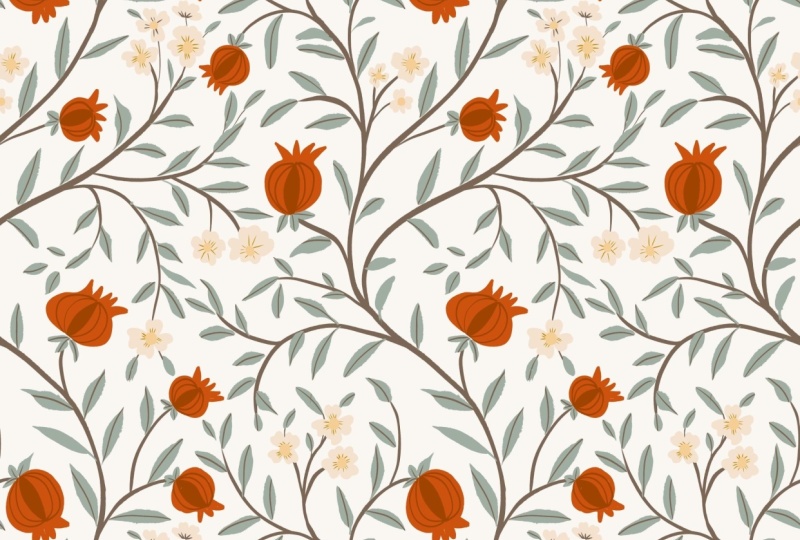
1. Introdução: Oi, eu sou Maya Faber. E nesta aula, vou
te ensinar como criar um lindo padrão de
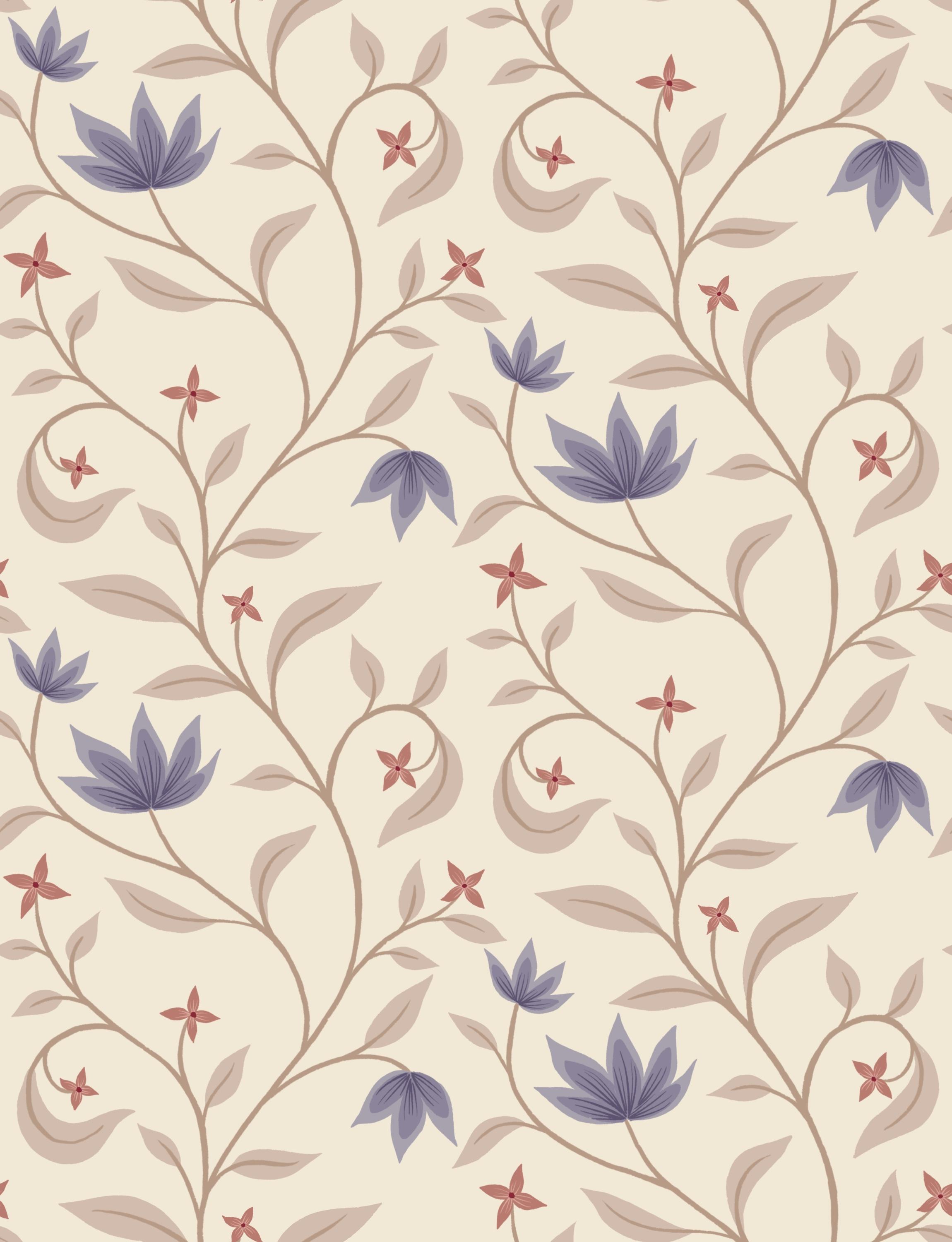
estilo floral indiano Improcreate Você aprenderá a criar um padrão floral complexo usando um ladrilho retangular para adicionar mais
interesse aos seus designs Também vou orientá-lo trabalho com uma paleta de
cores suave para dar ao seu padrão uma sensação elegante
e atemporal Nesta aula, você
receberá recursos gratuitos,
incluindo um modelo de
padrão retangular, incluindo um modelo de
padrão retangular, dois pincéis de procriação e
uma paleta de cores de procriação Junte-se a mim em uma aula divertida onde você
aprenderá como criar um lindo
padrão floral indiano no Procreate
2. Seu projeto: Para este projeto de classe, você criará seu próprio padrão
floral indiano no Procreate Eu recomendo usar os
downloads gratuitos aqui na aula, que são um modelo
perfeito padrão, os pincéis Procreate gratuitos e a
paleta de cores pré-fabricada para
obter a melhor experiência de
aprendizado possível Compartilhe seu
projeto em sala de aula. Eu posso esperar para ver
o que você cria.
3. Faça o esboço do padrão: Ok, então vamos começar
essa aula usando o modelo de padrão que
está incluído nessa classe. É um modelo retangular, então é um
pouco diferente
do modelo quadrado
que costumamos usar Então baixe isso e vamos
começar com o padrão. Então, a primeira coisa
que faremos é tocar no painel de camadas, desligar a visibilidade
da camada-guia e tocar
para adicionar uma nova camada, e eu renomearei
isso para esboço Este esboço levará um
pouco mais de tempo do que o normal para acertar, porque estamos desenhando um padrão floral um pouco mais
complexo Então, vamos ir
e voltar um pouco. Então, acompanhe porque
se acertarmos o esboço, obteremos o padrão correto Estou usando o lápis perfeito, que está incluído no conjunto de pincéis florais
indianos. E agora vamos começar nosso esboço. Então, o que queremos criar é uma espécie de padrão
floral crescente, o estilo floral indiano. Então, vou começar
desenhando uma linha, algum tipo de haste que
talvez suba e algo parecido. Talvez esteja um
pouco longe demais, então talvez algo
assim seja bom. Isso aqui deveria se
encontrar com isso aqui. E então, a partir daí, poderíamos escolher algo
que vá até aqui, talvez. Então, algo que gira um
pouco assim. E então algo que gira um pouco desse jeito Então, agora eu estou meio
que tentando equilibrar o padrão aqui. Isso pode ser folhas ou flores
ou algo parecido. E então talvez eu
queira algo que apareça aqui também. Talvez um pouco mais suave assim. E então vamos ver. Provavelmente queremos que
algo apareça aqui, um galho também. Portanto, essa filial não está sozinha. Então, talvez possamos ter
algo acontecendo aqui, e então eu possa realmente
começar aqui e talvez sair. Isso era muito amplo, provavelmente. Então, eu estava tentando seguir as
linhas aqui e fazer com que parecessem curvas
suaves que pareciam estar
fluindo uma para a outra Então, aqui, essa linha deveria
estar um pouco por aqui, mas precisamos inverter o padrão para fazer
algo sobre isso Acho que também quero algo que saia
dessa. Talvez seja apenas um pouco mais macio, como um galho com
folhas ou algo assim E sim, vamos começar
com isso e depois
inverteremos o padrão e veremos o que podemos fazer com
essas linhas aqui Então, a primeira coisa que eu
faria seria tocar na camada guia e tocar no
sinal de adição para adicionar uma nova camada. E eu usaria apenas o
branco puro como plano de fundo para
começar, tocaria na camada de preenchimento
e renomearia o plano de fundo Então, agora, quando estou desenhando, estou usando apenas preto e branco E vou deslizar para a direita
nas duas camadas,
tocar no grupo, tocar na ferramenta de seleção, salvar e carregar,
e agora quero virar
apenas a seleção oito, tocar na ferramenta de transformação, virar na vertical,
tocar na ferramenta de
seleção para desmarcar e tocar em Salvar
e carregar a
seleção sete,
tocar na ferramenta
de transformação e
virar Salvar
e carregar a
seleção sete,
tocar na ferramenta
de transformação e na Em seguida, toco na ferramenta de
transformação e a giro 45 graus quatro vezes para colocá-la na mesma
posição em que a desenho Em seguida, voltarei
para a camada de esboço. E aqui eu posso ver instantaneamente, estou apagando um pouco
com um pincel monolino dos elementos
do padrão Bushet aquela parte que
não se encontrou,
e então continuarei
aquela curva suave lá e então continuarei
aquela curva suave Então isso está aí. E vamos ver o que eu
queria fazer aqui. Talvez algum tipo de coisa
devesse estar lá. É uma espécie de galho, e então temos
algo acontecendo aqui. Provavelmente deveria ser uma flor como essa e depois
talvez ir até lá também. Isso pode parecer bom. Agora estou
tentando obter as curvas no padrão para que o fluxo dos galhos
e tudo pareça bom Agora podemos começar a planejar
um pouco onde
colocar flores e
onde colocar folhas. Vamos começar, acho que
isso deveria ser uma folha. Vou apenas desenhar uma folha
esvoaçante como essa. Eu também acho que essas folhas
realmente curvilíneas seriam boas se fossem folhas
realmente esvoaçantes. Então, eu estou desenhando
muito bem agora. E aqui nós definitivamente poderíamos
ter algum tipo de flor. Então, eu estou apenas desenhando
um anel para uma flor. Vou desenhar
outra coisa mais tarde, mas isso é apenas um esboço. E aqui em cima, talvez também
queiramos florescer uma menor. E vamos ver. Talvez
queiramos algum tipo de flor como aqui também,
como uma menor. Então agora temos flor, flor, flor, folha, folha, folha. E aqui poderíamos ter
talvez uma folha assim ou queremos fazer outra
coisa lá. Então, talvez queiramos fazer algumas folhas que
saem assim, apenas para fluir no padrão, de modo que tenhamos um
pouco de variedade lá, como um galho que
sai. Então, temos essas duas folhas. Nós os temos como galhos e depois temos flores. E também poderíamos
fazer alguns tipos de formas florais mais suaves, talvez menores ao redor
dessas folhas Opa. Talvez assim. Vamos ver como isso parece. E então definitivamente queremos
adicionar algumas flores e folhas entre esses caules. Então, vamos experimentar e ver o que podemos fazer se
tivermos, tipo, alguma coisa. Talvez queiramos esse tipo de folha
ali. Não tenho certeza. E então vamos ver
o que queremos lá. Provavelmente algum tipo
de folha lá, talvez algum tipo de folha lá. E para aquela flor, poderíamos ter mais coisas fluidas por lá e também por aqui Então, estou apenas testando coisas
agora para ver como podemos obter um bom fluxo com os diferentes tipos de flores, folhas
e coisas assim. Ok, então isso pode parecer bom. Provavelmente queremos algum tipo
de licença. Por aqui e talvez
por lá também. Então, como você vê, estou
apenas tentando adicionar mais
alguns motivos e tornar isso mais um padrão
conectado Então, definitivamente poderíamos
fazer algum tipo de folha que sobe até lá. E vamos ver aqui em cima, talvez
pudéssemos fazer
algo subindo lá em cima. E lá em cima, eu não
gostei dessa parte. Ok, então vamos
invertê-lo novamente e ver como fica quando o
invertemos Então toque no grupo, toque na ferramenta
de seleção, salve e carregue. E vou tocar na seleção
seis desta vez. Toque na
ferramenta de transformação e vire na horizontal. Em seguida, tocarei na ferramenta
de seleção para desmarcar, mesma seleção de carga cinco, tocar na
ferramenta de transformação e virar E aqui temos as
bordas do padrão. Então, isso provavelmente funcionaria. E tudo que eu quero é que eles se
encontrem aqui no centro. Então eu não quero essa
linha, na verdade. Precisamos preencher
isso com alguma coisa, então eu vou apagar isso, e então talvez queira adicionar mais, como uma folha
de galho para que não
faça uma linha reta ali, talvez uma pequena flor ali Então, isso pode parecer bom, e definitivamente
queremos algo aqui, algo ali e
preenchendo esse espaço. Este poderia ir um
pouco mais alto, talvez. Então, poderíamos mover esse
para cima desse jeito. E talvez até um
pouco mais inclinado para dentro. Então, algo parecido. E agora eu sinto que preciso inverter o
padrão novamente. Então, vamos tentar novamente,
tocar no novo grupo, tocar na
ferramenta de seleção, salvar uma carga e vamos
virar as quatro partes Então, toque na seleção quatro. Toque na ferramenta de transformação, vire na vertical, vire na horizontal, toque na ferramenta de seleção
novamente para desmarcar, toque na
ferramenta de seleção para selecionar, selecione três, toque
na ferramenta de transformação, vire na vertical e
vire Toque na ferramenta de seleção novamente para desmarcar e toque na seleção dois, toque na ferramenta de transformação, vire na vertical e
na horizontal e toque na ferramenta de seleção novamente para
desmarcar e na
ferramenta de seleção para selecionar Salvar minha seleção de
carga,
toque na ferramenta de transformação, virar na vertical,
virar Agora está de cabeça
para baixo, então vou tocar na ferramenta de transformação e
girar de quatro a cinco graus Ok, agora podemos ver que um padrão está começando
a se formar aqui. Então, vou para a camada de
esboço novamente. Então, queremos
preencher esse espaço. Eu definitivamente poderia usar algum tipo de flor pequena
ali, talvez. E nós queremos algo por aqui. Talvez pudéssemos fazer,
tipo, um galho ali, como uma folha ali e algo que
sobe daquela, algo que talvez
desça daquela também. Vamos ver. Talvez
uma pequena flor, eu não sei, ou talvez
apenas uma pequena folha. Esse não parece muito bom. Então, vamos até
lá desse jeito. E agora podemos ver que estamos começando a preencher o padrão com folhas e
galhos e sim. Tão lindos motivos florais aqui. Não tenho certeza do que
isso deveria ser. Talvez apenas vazio ou
talvez algo assim. Não tenho certeza. Talvez
como esse tipo de folha. Não, talvez isso
deva estar vazio e apenas trazer essa
flor um pouco à tona. Então, é só uma questão de experimentar as coisas,
ver o que funciona. Ok, então isso provavelmente
vai ficar bem. E algum tipo de
folha lá, talvez. Ok, então isso parece bom. Então, vamos
experimentar o esboço agora. Parece que está um
pouco vazio aqui, mas vamos
experimentá-lo muito rapidamente. Então, como vou fazer
isso é deslizar para baixo
com três dedos,
tocar, copiar tudo, deslizar
para baixo com três dedos,
tocar em colar e, em seguida, tocar em Split View, Safari e no testador de padrões, que está vinculado na E então eu amplio
e diminuo o zoom do meu padrão, e posso ver que
esse espaço vazio é o único problema que
posso ver agora. Então, vamos voltar para Procreate. E o que eu quero fazer então
é excluir esse e, na verdade,
duplicarei esse meu grupo, e você pode decidir aqui Depende de
quantas camadas você tem, mas vou duplicar o grupo Você também pode mesclar seu esboço em
segundo plano Mas eu vou fazer uma cópia do Sada. Eu tenho meu original aqui. Vou apenas renomear esse original. Em seguida, desligarei a
visibilidade desse
e, em seguida, tocarei no
primeiro grupo aqui em cima. Vou tocar na ferramenta de transformação, tocar nos três pequenos não, tocar no nó do canto esquerdo e digitar metade
do tamanho disso. Então, metade disso é 1.150, se eu não estiver errado. Sim. Então, isso faz com que sejam
1.500 pixels lá Em seguida, no próximo grupo, toque na ferramenta de transformação, toque no nó do canto direito, 1.150 e, em seguida, toque
no próximo grupo Toque no nó do
cordão inferior esquerdo, 1.150, e depois toque no próximo grupo, no nó
do
cordão inferior direito Ok, agora eu tenho essa camada que
eu quero desenhar agora. Então, na verdade, vou tocar
nesse fundo e ficar um pouco cinza nesse fundo
e tocar no grupo,
tocar em Alphalo e tocar na camada para que eu
preencha apenas aquele pequeno quadrado Então agora eu posso ver exatamente
onde está meu pentle. E então eu vou começar a
esboçar aquela camada
aqui em cima para que possamos simplesmente derrubar as outras e eu vou esboçar nesta Então, como você pode ver,
o que eu quero
fazer é
preencher esse espaço, e agora está mais claro
para mim que eu preciso algo que
suba daqui, provavelmente. Ou como vou preencher esse espaço lá?
Algo está chegando lá. E talvez eu precise de algo
que saia aqui, como um galho com
talvez uma flor. Assim, não consigo ver
o que estou fazendo aqui, mas posso ver nesta, e posso ver que posso
querer que aquela flor
quase caia da borda e depois
tenha algumas folhas. Basta diminuir o tamanho do
pincel um
pouco e ver como consigo sentir melhor o
espaço. Opa Ok, então isso
pode parecer bom. E então talvez eu queira que algo saia dessa também, ou se eu estiver feliz com a
aparência. Porque este está se
encontrando com aquele. Eu poderia fazer algo aqui, então eu poderia realmente
apagar aquela e ir embora. Esta poderia ir um pouco mais para
a direita, provavelmente Então eu meio que
saio de lá com
uma flor menor. E então eu posso trazer
algumas folhas para lá. E aqui podemos ter
uma flor menor. Ok, então o que eu
fiz agora foi meio que encobrir a borda aqui, e talvez eu queira fazer
algo com isso também porque temos um
pouco de espaço em branco lá. Eu vou escolher este. Mas eu posso visualizar
como isso vai ficar, e talvez
eu queira subir desse jeito e
depois algo que desça para preencher melhor esse
espaço, aquela Agora estou imaginando que o que eu desenho
aqui vai aparecer lá Mas veremos isso
daqui a pouco. Opa. Talvez possamos
ter uma flor lá. Ok, então, algo assim provavelmente
ficará bem, e talvez precisemos
ajustar isso mais tarde. Então, a próxima coisa
que faríamos é usar esse esboço em vez
do que tínhamos Então, vou deletar os outros. E eu vou tocar nesse grupo. Opa, eu apaguei o original.
Eu não queria fazer isso. O original deveria
estar lá, e então eu tocarei nesse grupo,
tocarei na ferramenta de transformação. Agora que desenhei
fora do grupo, posso realmente desenhar
isso de forma que a área cinza encontre a parte externa das camas,
pois é apenas um esboço, não
é muito importante
que esteja com boa aparência E então o que
eu faço é tentar repetir isso, mas provavelmente quero que
este vá para lá, mas primeiro
vou invertê-lo Vou tocar no grupo,
tocar na ferramenta de seleções, salvar e carregar a seleção seis, tocar na ferramenta de transformação
e virar na horizontal, tocar na ferramenta de seleções para desmarcar e tocar novamente
para selecionar Salvar e carregar,
seleção cinco, tocar na ferramenta
de transformação e virar na E aqui você pode
ver no meu esboço que eles estão um
pouco cortados. Então, eu definitivamente quero consertar isso e desenhá-los
como eu quero. São apenas
guias para uma flor, mas pelo menos é assim que imagino que quero esse esboço Eu poderia até ir mais longe
aqui, eu acho, com minha folhinha. Assim. E agora acho que temos
nosso esboço finalizado. Portanto, sempre podemos
mudar as coisas com isso mais tarde, quando
desenhamos nossos motivos Mas, por enquanto, acho que esse
esboço está concluído e
vamos dar uma olhada deslizando
para baixo com três dedos,
tocando em copiar tudo, deslizando para baixo
com Opa, toque em colar e, em seguida,
toque nos três pontinhos,
divida a visualização, toque em Safari e arraste-a para o E aqui podemos ver
como isso se repete. Então eu acho que isso parece
muito bom como um esboço, e então podemos ver como nosso padrão ficará quando
desenharmos o motivo real
4. Desenhe os caules: Então, vamos começar a
desenhar o padrão. Vou simplesmente deletar essa imagem
achatada e primeiro reverter isso,
porque acho que esse é o caminho errado e o outro é o
caminho certo Vou tocar no grupo,
tocar na seleção dois, salvar e carregar, seleção seis, tocar na ferramenta de transformação, virar na horizontal, tocar nas
seleções novamente, selecionar Salvar e carregar,
seleção cinco, tocar na transformação
para virar na E isso parece mais certo
para mim desenhar dessa maneira. Então, a próxima coisa
que eu faria é realmente
usar a
cor de fundo que eu quero usar. Então, vou usar isso como
baunilha, cor bege creme. E o fundo
tem falco e, em seguida, tocarei na camada de preenchimento Portanto, quero ter certeza de
que a camada esteja completamente
preenchida à medida que nos movemos
para frente e para trás agora. Então, na verdade, vou tocar
na camada, tocar na camada
e, em seguida, tocar na
ferramenta de transformação e ajustar à tela. Dessa forma, sei
que está preenchendo toda
a tela,
nosso plano de fundo. A próxima coisa que
farei é reduzir a opacidade
da minha
camada de esboço para cerca de 15%
e, em seguida, tocar no
gesso para adicionar uma nova camada,
e vamos começar
com as hastes e vamos começar
com as hastes Então, os caules, eu
quero que sejam desenhados, vamos fazer essa cor bege
mais escura. Experimente isso. E vou simplesmente
renomear isso para hastes. E vou usar a tinta
Crosty Edge para todos os motivos
desse E então continuarei
desenhando as hastes. Vamos ver qual tamanho
era um pouco grande demais. 14%, talvez
eu tenha 12% agora. Vamos experimentar isso. E
vou começar a desenhar as hastes. Eu quero mantê-los bem magros. Então, vamos começar com isso. Vou desenhar as hastes que
sobem aqui e cruzam a borda porque
vamos consertá-las mais tarde, mas é mais fácil desenhá-las
agora Então, primeiro, vamos fazer isso. Oh, estou tentando
fazer uma boa curtida fluir quando estou desenhando para
que não fique muito trêmula. Algo assim, talvez
um pouco mais grosso. Talvez tenha apenas 12%, vou manter talvez 14% e leve minha
mão com a pressão. Então, desse jeito. Ok, isso é bom. E então eu vou
desenhar todas as hastes. Talvez seja necessário ampliar um
pouco para alguns deles. Parece que você
precisa
entrar na ranhura do fluxo
do padrão para desenhar todas
essas linhas curvas Então você tem
aquele para a flor, aquele para a flor pequena. Estou desenhando os
maiores primeiro. E este para aquela folha e
este vai para lá. Esse está indo para lá. Talvez assim. E então este vai
para aquela flor. E esse está
indo para fora. E então temos isso e
isso que eu não tenho certeza. Precisamos combinar
isso aqui. E então podemos continuar
com os menores. Então, eu faria isso para a folha. Opa. Uma folha indo nessa direção, outra indo nessa direção e um tipo de flor
indo para lá embaixo. Uma folha. Eu não vou morar lá, um mora lá, outro lá. Um lá. Então, sempre podemos
ajustar isso mais tarde, mas queremos começar bem com o padrão
agora, algo assim. E então aquela flor ali. Opa, e aquela folha. Talvez assim. E uma coisa
ali, outra aqui. E um ali. Um tipo de flor indo para lá. Um subindo aqui. Portanto, esse é um tipo
de padrão em que você precisa apenas desenhar
e, em seguida, talvez
precise mudar. Muitas coisas mais tarde. Ok, então eu acho que isso
fica bem nessa posição. Então, vamos inverter
o padrão. Vou tocar no grupo
e podemos simplesmente virar. Primeiro, vire a parte superior
e inferior, selecione oito, toque na ferramenta de transformação,
vire
na vertical, toque na ferramenta de
seleção novamente, toque na carga de salvamento, na
seleção sete, toque na ferramenta de
transformação, vire na Em seguida, tocarei na
ferramenta de transformação e girarei 45 graus. Então, agora podemos fixar
essas bordas aqui. Este é Verifique se
você está na camada certa. A camada de hastes, vou apagar
com um pincel monolina
do conjunto de
pincéis de elementos padrão e apagar um pouco onde o
padrão não está se encontrando, então eu quero que este encontre
aquele provavelmente E aqui temos algo
estranho acontecendo. Vamos começar corrigindo isso. E talvez eu precise
apagar um pouco aqui para obter o bom tipo de fluxo deste para
este, e então talvez eu precise
preencher um pouco as bordas E sem uma exibição. Demasiado. Provavelmente assim. Eu poderia realmente apagar tudo
isso e tentar sair disso Algo assim,
e depois esse. Caindo desse jeito. E então eu preciso corrigir os detalhes aqui para
que fique perfeito Passando de um
parentil para o outro. Este pode ser considerado
um pouco
mais grosso do que todo esse tipo
de galho Ok, então isso parece bom, e então eu preciso voltar para a
porcentagem certa, 14% E isso deveria
aparecer em uma folha ali. Fixe essa pequena borda ali. E depois para uma
folha para fora para uma folha. E aqui temos
esse tipo de folha. Nós temos um lá.
Aí está a flor. Ainda temos alguma
outra coisa por aqui? De onde vem esse? Hmm. Acho que preciso virar a
bandeja para poder
desenhar o s. Vou
tocar no grupo, tocar na ferramenta de seleção, salvar uma carga, selecionar seis,
tocar na ferramenta de transformação, virar na horizontal,
tocar na ferramenta de seleção
para desmarcar e tocar
na ferramenta para desmarcar e tocar
na Novamente, salve uma carga, selecione cinco, toque na ferramenta de transformação
e vire na horizontal. E agora eu quero
entrar na camada de caules, e eu tenho um pequeno caule
saindo assim. Eu só quero ter um
bom fluxo nisso. Não preciso seguir exatamente
o esboço. É melhor
seguir minhas raízes agora. Não consigo entender
isso direito. Opa. Talvez assim.
E então uma folha, uma pequena flor e uma folha. Ok, então acho que
desenhei todas as hastes, mas elas também
aparecerão se eu não tiver. Ok, agora é hora de desenhar as flores
e as folhas.
5. Desenhe as flores: Então, vamos começar com as flores e depois continuar
com as folhas. Então, eu quero
reduzir o
esboço do opacidoi um pouco mais
para E eu espero que você possa ver isso na tela, mas
eu acho que você pode. E então eu vou tocar no sinal de mais, e vou renomear
isso para flores Não sei se
terei flores diferentes, mas pelo menos vou começar
com as maiores. Então, com o mesmo
pincel, na tinta da borda, vou escolher a cor azul
mais clara Lá na camada de flores, e não temos
muitas aqui, mas temos uma aqui. Então, em cima da camada do caule, acho que quero que essa tenha esse tipo de flores delicadas
e caindo. Eu acho que isso parece bom.
Vamos começar com isso. Então, as flores são
basicamente como três folhas juntas. Eu quero que seja um pouco
mais delicado, na verdade. Acho que faria isso de novo. Então, vamos tocar na
transformação para exibi-la. E acho que vou tentar
fazer isso, vou torcer
minha tela. Eu quero fazer, tipo,
um pouco mais fluidez nas bordas desse jeito E depois fluida e fluida. Então, não tão opa. Eu não gostei desse. Sim, um pouco mais
pontudo nas bordas Você pode desenhar qualquer tipo
de flor, é claro. Esse é o
que eu estou desenhando. Ok, então isso parece muito bom, talvez um pouco mais grosso. Um pouco mais largo. Ok, eu vou ficar
satisfeito com esse. Talvez apenas toque no transformado e puxe-o para
a posição correta para que
fique bem naquela haste,
em algum lugar ao redor. OK. E então eu quero acrescentar
alguns detalhes sobre a farinha. Então, tocarei para adicionar
uma nova camada na parte superior
e, em seguida, tocarei na máscara de
recorte nessa E ainda não sei como
chamá-lo, mas com o mesmo pincel e com uma espécie de azul
médio, quero adicionar quase alguns detalhes como este. Mas talvez não seja tão pontudo. Talvez um pouco
mais redondo, assim. Estou tentando ser um
pouco mais solto ao desenhar isso para que
pareça um pouco mais,
você sabe, desenhado à mão.
Ok, vamos tentar isso. Vamos fazer mais uma
camada com detalhes. Toque na máscara de inclinação também, e em uma cor azul mais escura E aqui eu talvez queira
adicionar um tamanho menor
do pincel, talvez 4%, talvez adicionar algumas linhas lá. Ok, então eu acho
que está tudo bem. Vou ver se quero manter esse estilo quando continuar desenhando o
resto das flores. Então, vamos ver. Eu definitivamente quero que
esta e esta sejam as flores azuis,
talvez até essa. Também podemos tentar esse. Então, basta deslizar para a direita
no agrupamento, para que seja uma flor Em seguida, tocarei para adicionar uma nova camada e tocar na cor azul
mais clara E depois desenhe o
mesmo tipo de flor. Talvez seja melhor
desta vez. Parece que sim. Eu gosto mais
desse. Eu gosto que essas flores sejam
um pouco, tipo, esvoaçantes. Então, talvez eu
refaça o outro. Talvez não. Vamos ver. Mas às vezes você começa a desenhar um certo estilo com certas flores,
certos motivos Cada vez mais, quanto mais você se
aprofunda no padrão. Assim, você
sempre pode voltar e alterar os que desenhou anteriormente, se
quiser fazer isso. Ok, então eu
simplesmente tocaria e
colocaria na haste em
uma boa posição, depois tocaria para
adicionar uma nova camada na parte superior, tocaria na máscara de recorte e
tocaria na cor azul médio e
meio que não tenho certeza, mas quero que
flua mais assim Estou tentando me
manter solto e como isso
parece? Parece bom, mas
não é exatamente o look
que eu procuro. Não tenho certeza do porquê. Talvez uma escova maior. Ok, vamos experimentar
isso e tocar para adicionar uma nova camada na parte superior
e uma máscara de recorte E usaremos a cor mais escura, salvaremos o
tamanho do pincel e apenas adicionaremos e desenharemos algumas linhas
fluidas aqui. Talvez apenas tentando ficar
ainda mais solto com meu pincel. Ok, então parece melhor. E agora eu quero inverter
o padrão para poder desenhar essa
farinha maior e essa Então, primeiro, vamos
agrupá-los. Esta é a flor azul um
e a flor azul dois. Se você ficar sem camadas, você pode definitivamente agrupar
as camadas que estão
na mesma cor e nivelar
essas camadas em uma camada Eu vou te mostrar isso mais tarde. Mas para mim, enquanto desenho, é bom tê-las em camadas
separadas para que
eu possa mudar com mais facilidade, adicionar detalhes e
fazer alterações nas diferentes flores. Agora vou tocar no grupo
e quero virar o painel,
então vou tocar
na ferramenta de
seleções, salvar e carregar a seleção seis, tocar na ferramenta de transformação, virar na horizontal,
tocar na ferramenta de
seleções para desmarcar,
salvar e carregar e tocar
novamente para selecionar e depois salvar e carregar a seleção cinco,
tocar na ferramenta salvar e carregar e tocar
novamente para selecionar e depois salvar e carregar a seleção cinco,
tocar de transformação
e virar na E agora temos nossa
outra flor aqui, então vou tocar acima
da flor azul também e adicionar uma nova flor lá. Então, vamos desenhar alguma coisa. Este deveria ser
o maior, eu acho. Então, talvez algo assim, e preencha-o. Isso parece muito bom. Ajustando alguns detalhes aqui. E então eu
toco
nele, arrasto e meio que giro para que
fique em uma boa posição lá,
talvez até maior Um pouco maior,
especialmente o central e este também. OK. Agora eu acho que é
quase grande demais. OK. Isso provavelmente seria bom. Em seguida, toco em
uma nova camada na parte superior, toco máscara de
recorte, uso a cor azul
médio e preencherei os detalhes lá e
preencherei com a cor E então toquei em uma nova camada, cole máscara de recorte
nessa camada,
cole a cor azul mais escura
e desenhe algumas Aqui. OK. Então, para mim,
isso parece bom. E agora temos mais uma
farinha. Está ali. Então, o que eu preciso fazer
é deslizar para a direita,
tocar em grupo, grupo, renomeá-los para flor azul
três, não E. Em seguida, tocarei no meu grupo, tocarei nas seleções dois, salvarei e carregarei, na seleção oito, tocarei na transformação
para virar na vertical, depois tocarei na ferramenta de
seleções novamente, na
seleção sete, tocarei na
transformação para e virarei na Agora eu não o tenho
na posição correta. De qualquer forma, tocarei na ferramenta de
seleção novamente, na
seleção seis, tocarei
na transformação para,
virarei na horizontal, tocarei na ferramenta de
seleções novamente, na
mesma carga, na seleção cinco, tocarei na transformação para
e virarei na Em seguida, tocarei na
transformação e girarei 45 graus quatro vezes para colocá-la
na posição correta OK. Então agora temos
outra flor aqui. Então, vamos tentar criá-la também como
uma flor azul. E vou tocar nessa nova camada, usar essa cor azul clara. E eu quero que esteja, tipo, fluindo nessa direção Isso provavelmente vai ficar bem. OK. E então eu posso tocar e arrastá-lo
na posição correta. Algo parecido, e então eu toco em uma nova camada, toco na máscara de recorte nessa camada, toco na cor azul médio e
preencho os detalhes lá OK. E então vou aplicar
uma nova camada, tocar na máscara de clipe nessa camada, usar a cor azul mais escura,
tamanho de pincel menor Eu tenho cerca de 4%. E desenhando assim. Ok, agora temos
as flores azuis e é hora de seguir em frente
com as outras flores. Então, essas flores
são mais simples. Primeiro, vou apenas agrupar
essa e renomeá-la para flor quatro Quatro flores azuis. Mas, na verdade, o que vou fazer agora para salvar
camadas, porque sei que nem todos os iPads têm a mesma quantidade de camadas
disponíveis que eu tenho Então, o que vou fazer é
primeiro
abri-los porque sei que os quero nas mesmas cores. Vou deslizar para a
direita no azul. As camadas de flores tocam em grupo, deslize para a direita
nas camadas de detalhes, toque em grupo e, nas camadas de
linha, toque em grupo Em seguida, toco nesse
grupo, toco em nivelar, tocar nesse grupo, tocar em nivelar e tocar nesse grupo
e tocar em nivelar, e então posso entrar
e tocar em máscara de recorte nesse grupo e
em máscara de recorte
naquele Essas são linhas azuis. E esses são detalhes azuis. E então podemos renomear
isso para flores azuis. Flores azuis. Eu posso deletar os outros grupos de flores
azuis. Então, agora salvamos as camadas e é hora de desenhar
as outras flores. Então, o que vou fazer é adicionar uma nova camada em
cima das flores azuis, e quero que essas
flores sejam desenhadas
nesse tipo de cor
marrom médio E com a crosta na
tinta também, o pincel, a crosta na tinta da borda, vou começar a
desenhar aquelas flores Então, esses, eu acho que eu
quero desenhar de forma muito simples. Então, talvez esteja pensando em
uma forma redonda e
talvez quatro pétalas pequenas como essa Então, isso
provavelmente ficaria bem. E vou refazer
isso para colocá-los
na posição correta. É mais fácil desenhar dessa maneira. Então, um, um, dois, três, quatro.
Vou preenchê-lo. Y Que estamos bem. Acho que quero
torná-lo um pouco menor. Então essas flores são, tipo, pequenas flores detalhadas. Assim. Ok, agora vou
continuar na mesma camada. Vou apenas renomear isso também. Vamos renomeá-las
para flores marrons. E eu vou desenhar
um aqui também. Assim. Também estou tentando manter a mão
solta aqui. E vamos fazer um aqui. Assim preenchendo. E talvez queiramos movê-lo um pouco para cima na haste. E então, na camada direita,
temos uma aqui. Vamos fazer isso um
pouco mais abaixo, assim. Ok, e nós
temos outro? Não aqui. Temos um aqui e um, Oh,
sim, aqui. Vamos fazer essa. OK. E então temos um
aqui. Podemos fazer isso? Talvez possamos. Portanto, não precisamos inverter
o padrão Não sei se
podemos ou se estamos apenas tornando as coisas feias agora, mas vamos
experimentá-lo para economizar tempo Talvez precisemos consertar
isso mais tarde. Vamos ver. Mas aqui
temos as flores. E então eu quero adicionar um ponto. Tocarei na camada
para adicionar uma nova camada, tocarei no sinal de adição, escreverei o ponto e usarei essa cor vermelha
escura para adicionar alguns pontos aqui no
centro dessas flores Um pouco rápido, alguns pontos. E então vou tocar na camada de flores
marrons, tocar na camada, tocar na
plastia em sua camada, tocar na máscara de recorte, e aqui
vou renomeá-la Vou usar a cor mais clara e apenas adicionar algumas linhas rápidas às pétalas para dar textura a
essas flores também E esse aqui. E esse aqui, ok. Então, agora desenhamos
todas as flores, e é hora de passar para o
6. Desenhe as folhas: Vamos passar para as folhas. Vou deslizar essas
três camadas para
a direita, tocar em grupo e
renomeá-las para flores marrons E então eu quero
adicionar as folhas. Eu quero que eles estejam
abaixo do caule. Vou tocar na camada do esboço, tocar no gesso em uma nova camada e vou
renomeá-la Em seguida, usarei a cor bege
mais clara e a mesma tinta crocante e
começarei a desenhar as folhas Então, vamos começar em algum lugar. Podemos começar com esta,
a folha fluida. Talvez opa, um pouco
maior no tamanho do pincel. Tenho cerca de 14% e não tenho certeza de como
quero que fique. Podemos experimentá-lo um pouco menor no tamanho do
pincel, talvez em torno de 8%. Sim, isso provavelmente é
bom. Cerca de 8%. Ok, então vamos continuar
com os outros. Então, estou apenas seguindo meu esboço, mas também tentando ver os caules e as flores e tudo o que desenhamos para que tudo
se encaixe Estou tentando ter essa sensação
fluida quando estou
desenhando, para obter belas curvas nas folhas
, nas flores, nos
caules e tudo Ok, então essa
parece boa agora, e depois vou
continuar com esta. Talvez seja mais fácil
alterar os detalhes quando não
temos o
esboço brilhando. Mas primeiro, quero que o esboço
siga o esboço e depois possamos ajustar os detalhes e
tudo mais tarde Não há nada de errado com isso. Ok, aqui está outra folha. E aqui está um. Assim. Opa E ali, aqui, continue
desenhando as folhas. Todos eles que eu
posso ver que não estão cortados nas bordas
da tela. Onde temos
outro aqui? Aqui está aquele tipo de coisa frondosa que
flui. Tem outro.
Aqui está outro. Tentando desenhar as folhas
na mesma direção dos caules. Eu perdi alguma coisa aqui? Não, é hora de inverter
o padrão. Então, vamos virar
as bordas superiores primeiro. Então toque no grupo, toque
na ferramenta de seleção, salve e carregue, seleção oito, toque na
ferramenta de transformação, vire na vertical, toque na ferramenta de seleção
para desmarcar e toque novamente para selecionar Salvar
e carregar, seleção sete, toque na ferramenta de transformação
e vire na vertical,
e então eu tocarei
na ferramenta de transformação
e girei 45 E então, na camada de folhas, continuarei com as folhas. Esta deveria
ser aquele
tipo de folha que flui . Assim. Eu tenho dois
tipos diferentes de folhas aqui só para tornar o padrão um
pouco mais divertido. Assim. E tudo bem. E temos
outra folha aqui? Não, nós temos esse. Então, vamos invertê-lo novamente,
tocar no grupo,
tocar na ferramenta de seleções, salvar e carregar, selecionar seis, tocar
na ferramenta de transformação,
virar na horizontal, tocar na ferramenta de
seleções para desmarcar,
tocar novamente para selecionar Salvar e carregar,
seleção cinco, tocar na ferramenta de transformação e virar na E aqui temos mais
duas folhas. Então esse é aquele tipo de coisa
de folha esvoaçante,
hein? Como foi isso? Talvez assim.
E é esse. Opa. Assim. E aqui eu vi mais um. Na verdade, tenho mais um lá que esqueci. Então, toque no painel de camadas novamente, toque em novo grupo, seleção, seleção número oito,
toque na ferramenta de transformação, vire na vertical, toque
na ferramenta de seleção para desmarcar e toque Salve a seção sete de carga, toque na ferramenta de transformação
e vire na vertical, toque na ferramenta de transformação e gire 45 graus quatro Na camada de folhas,
vou adicionar esta última, pelo menos acho que é a última
folhinha ali. Ok, então vamos
desligar a camada de esboço e ver como fica Então, para mim, isso parece bom, e é hora de experimentar o
7. Teste o padrão e ajuste os detalhes: Então é hora de testar
o padrão. Vou tocar na parte superior do
meu painel de camadas e, em seguida, deslizar
para baixo com três dedos, tocar, copiar tudo, deslizar para baixo com
três dedos, tocar, colar e agora vou tocar nos
três pequenos pontos que estão desaparecendo às vezes aqui no canto superior,
divido a visualização,
toco no Safari e, em
seguida, toco e arrasto meu padrão para o testador de
padrões do meu site,
e posso aumentar e diminuir o zoom, e tocar, copiar tudo, deslizar para baixo com
três dedos, tocar, colar
e agora vou tocar nos
três pequenos pontos que estão
desaparecendo às vezes aqui no canto superior,
divido a visualização,
toco no Safari e, em
seguida, toco e
arrasto meu padrão para o testador de
padrões do meu site,
e posso aumentar e diminuir o zoom, e
Estou super feliz com
o resultado desse padrão. Acho que o único
lugar em que
posso ver que talvez queira acrescentar algo
é aqui naquela flor. Então, vamos fazer isso. E eu posso ver instantaneamente que é a maior flor e eu tenho um
pequeno buraco lá. Então, na verdade,
vou desenhar uma
pequena folha lá. Se precisar, você pode
inverter o padrão, mas acho
que não preciso,
então vou até a camada de caules, então vou até a camada de caules, escolho aquela cor acastanhada
e simplesmente desenho Eles não estão na camada certa. Então, deixe-me remover
a visibilidade disso. E simplesmente exclua isso porque
eu não fiz isso corretamente. E então vou para
a camada de caules e vou sair. Acho que é só uma pequena
folha ali. Então, algo parecido. E então, na camada da folha, com uma cor bege mais suave, vou trazer uma folha aqui E com esse pequeno ajuste, acho que estou feliz
com o padrão agora. Então, vamos tentar novamente,
deslizar três
dedos para baixo, tocar em copiar tudo, deslizar para baixo com três
dedos e tocar em colar Vá para a visualização dividida, Safari, o testador de padrões,
traga o E agora eu
gosto muito dos resultados. Estou super feliz com esse padrão floral
indiano. Gosto muito do fluxo
e estou muito feliz com isso. Vamos repetir
e procriar também. Posso desligar
a paleta de cores e excluir a
primeira imagem do cilindro
e, em seguida, duplicar a segunda para ter
cinco cópias, diminuindo um pouco o zoom Vou tocar na camada superior, tocar na ferramenta de transformação e
no nó do canto de elevação superior e digitar metade
do tamanho disso. Certifique-se de que você tenha tocado no símbolo de
alteração. Isso é 1.150. Em seguida, toque na próxima camada, toque na ferramenta
de transformação, toque no cordão superior direito 1.150 Na próxima camada, toque no cornonod
inferior esquerdo 1.150 e toque na próxima camada, no
coronoide inferior direito, coronoide inferior direito E agora eu posso mesclar
essas camadas, e aqui eu tenho meu padrão
repetido, e aqui eu tenho minha patente
8. Recoloração: Se você quiser recolorir esse padrão, o que
você faria é, digamos que você queira
recolorir os caules, e então eu tocaria nessa camada ou vamos apenas
recolorir Toque nessa camada, toque em Bloqueio alfa e digamos que eu queira usar uma cor
verde em vez disso. Então toque na camada, toque na camada. E então eu quero recolorir
as hastes também, então eu toco em Alpha lock
nessa camada Talvez uma cor verde mais escura. Então é assim que você
recolorirá todos os motivos aqui,
até mesmo as flores, flutuando Eu quero que eles sejam
rosados, por exemplo, preencham a camada,
se agrupem nessa camada, e então você simplesmente
siga em frente assim Camada de preenchimento, alfalco
e camada de preenchimento. Então é assim que você
recolorirá esse padrão. Eu simplesmente desfaria isso porque
gostei das minhas cores originais Mas é assim que você
pode recolorir o padrão. É claro que você também pode recolorir o plano de fundo ou simplesmente
duplicá-lo,
e vamos
recolorir para rosa,
por exemplo, e é assim que
você recolore o fundo duplicá-lo,
e vamos
recolorir para rosa,
por exemplo, e é assim que
você recolore Ok, então excluindo isso, e agora terminamos
com o padrão
9. Exporte o padrão: Então é hora de
exportar o padrão. Vou ligar esses dois. Assim, posso exportar meu padrão de
repetição. Vou tocar no painel de ações, compartilhar JPEG e salvar a
imagem no rolo da minha câmera, e também posso
exportar o Patntile Painel de ações, compartilhe JPEG e salve-o no meu cabo Então você pode compartilhar seus
padrões aqui no
10. Próximo passo: pegue seu pacote para iniciantes gratuito: Antes de terminarmos esta aula, quero te dar
algo extra. Se você gosta desta
aula e quer
continuar desenvolvendo suas habilidades de design de
padrões,
eu criei um
pacote inicial gratuito do
Pattern Rebels só para Lá dentro, você encontrará duas miniclasses, pincéis de
procriação, uma paleta de cores divertida, modelos que economizam
tempo e
até mesmo Tudo projetado para ajudar você a criar belos padrões com mais confiança e
menos sobrecarga. É uma verdadeira amostra
das classes, ferramentas e
recursos que você encontra na associação Pattern
Rebels sem o compromisso Sem cartão de crédito, sem
prazo, sem pegadinhas. Tudo é seu
para guardar para sempre. Você pode obtê-lo
agora mesmo por meio do link que compartilhei
aqui na aula. Basta clicar em Inscrever-se e você terá
acesso instantâneo a tudo. É totalmente gratuito. Mal posso esperar para ver o que
você cria com ele. O link está na
descrição dessa classe. E se você está animado
para se aprofundar ainda mais, confira Pattern Rebels,
meu programa de associação Lá dentro, você receberá aulas
mensais, recursos como pincéis,
paletas, maquetes
e modelos de layout de padrões, além de desafios de design, sessões de
feedback e perguntas sessões de
feedback Você pode aprender mais em
patternrebels.com. Finalmente,
muito obrigado por assistir. Se você gosta desta aula,
pode clicar no botão Seguir ao lado do meu nome para não
perder minhas futuras aulas. Você também pode tocar em meu nome para ver todas as minhas aulas
aqui no Skillshare Se você tiver alguma dúvida, coloque-a na guia Discussões e sinta-se à vontade para deixar uma vista
se você gostar desta aula. Eu adoraria
ouvir sua opinião. Não se esqueça de enviar seu
projeto aqui na galeria
e, se você
compartilhá-lo no Instagram, marque-me com Maya Faber Eu adoraria ver
o que você cria. Obrigado novamente por se juntar a mim e espero que você
goste desta aula.
 Maja Faber, Surface Pattern Designer