Transcrições
1. Introdução: Ei, eu sou Maya Favor. E nesta aula,
vou te ensinar como
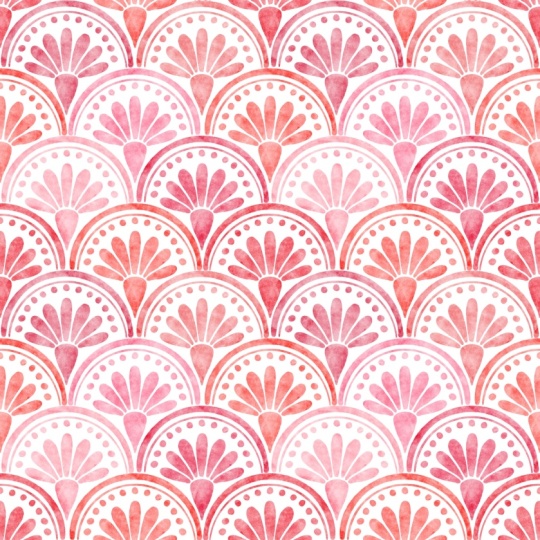
desenhar esse doce
padrão de concha Ipcrate Você aprenderá como criar
um padrão geométrico de vieira, incluindo como
criar uma forma de vieira para usar como guia ao desenhar
seus motivos Vamos praticar o uso de pincéis de
aquarela e adição de muita textura Yumi para deixar sua Nesta aula, você
receberá recursos gratuitos, incluindo quatro pincéis procreate e uma paleta de cores procreate Junte-se a mim nesta aula para
aprender a arte de criar
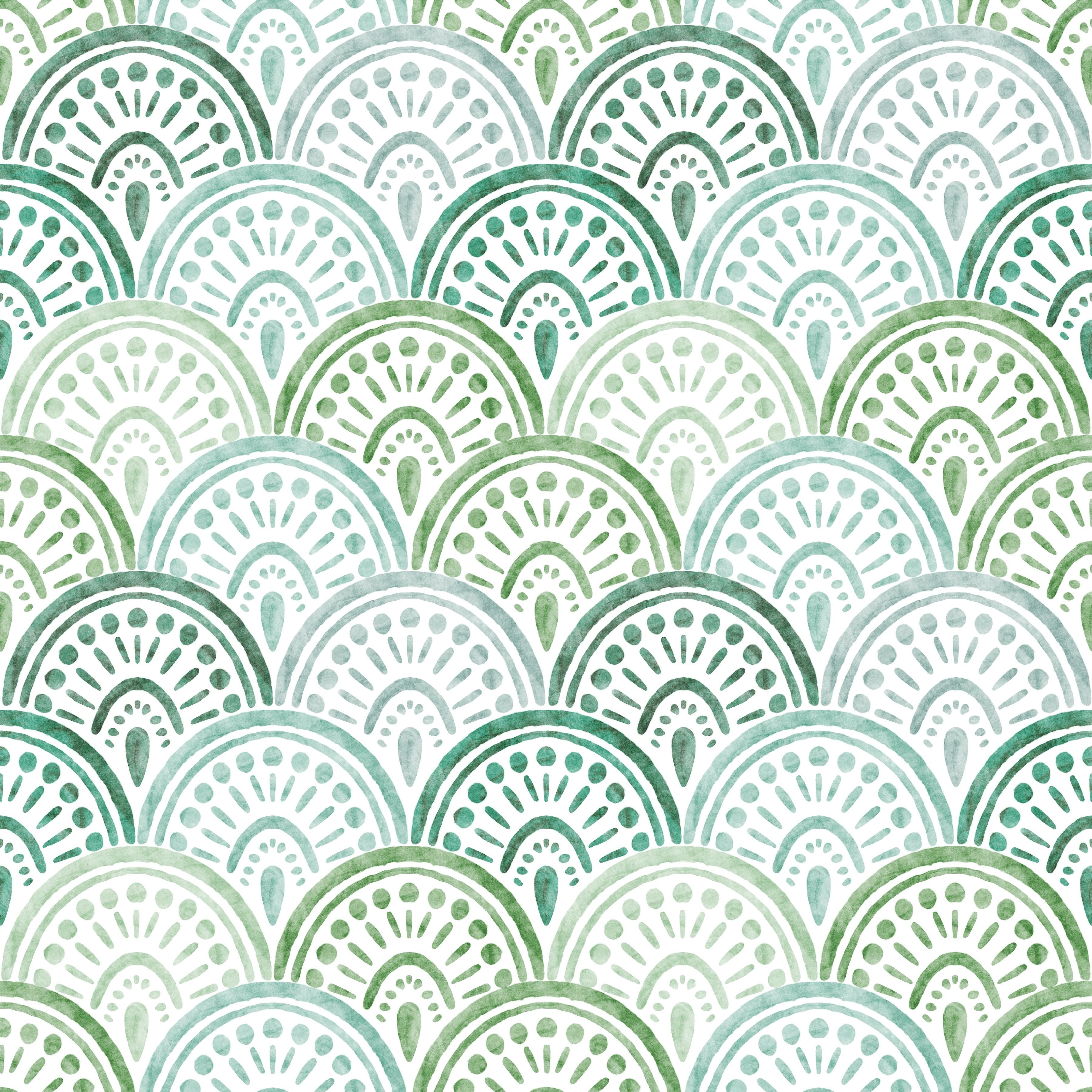
um impressionante padrão de concha em aquarela Procreate
2. SEU PROJETO: Neste projeto de classe,
você criará seu próprio padrão Seashell Scallop
no Eu recomendo usar
os downloads gratuitos, que são o Pattern
Perfect Template, os pincéis Procreate gratuitos e a
paleta de cores pré-fabricada para poder obter
a melhor experiência de
aprendizado possível
ao assistir possível
ao Compartilhe seu
projeto aqui na aula. Mal posso esperar para ver
o que você cria.
3. Crie a forma de vieira: Então, a primeira coisa
que faremos é duplicar nosso modelo padrão
Perfect Dessa forma, sabemos que obtemos seleções
perfeitas e
que podemos criar nosso padrão de forma perfeita e
suave e sem linhas brancas Portanto, duplique o modelo padrão
perfeito. Estou usando o modelo de 3.000 vezes 3.000 pixels
para esse padrão
e toco e toco Em seguida, tocarei na
minha cópia e desligo a visibilidade da minha camada-guia e toco no sinal de adição para adicionar
uma nova camada na parte superior. A primeira coisa
que faremos agora é criar a forma de vieira Então, comece escolhendo o pincel moonine do conjunto de pincéis
Pattern elements Este é um conjunto de pincéis que está disponível para os membros da minha associação Pattern Rebels. Mas você também pode encontrar esse pincel no meu conjunto gratuito de pincéis
Power Pack, qual você pode encontrar um link para o
qual você pode encontrar um link na descrição
desta classe. Você também pode optar por usar qualquer tipo de pincel monolina que se sinta
confortável em usar Mas se você quiser
seguir meu exemplo e usar o mesmo tamanho de pixel e
tudo mais,
eu recomendo fortemente que você baixe meu
conjunto de pincéis Power Pack gratuito do meu site. E vou me certificar de que
tenho preto como cor. É claro que você pode
usar qualquer tipo de cor, mas eu geralmente uso preto quando
crio camadas de modelo. E então, com um pincel monolina, e vamos ver se
7% é um bom tamanho, vou desenhar um círculo, certificar-me de que ele se encontra e depois vou tocar com o
dedo para
torná-lo perfeitamente redondo E então eu vou desistir. Portanto,
crie um círculo dentro da tela que
não esteja cortado nas bordas. E então eu toco na ferramenta de
transformação e toco em ajustar ao Canvas. Então, agora temos um círculo que
está preenchendo toda a tela. Então, duplicarei essa camada e depois ativarei a guia
de desenho Então, toque no painel de ações Guia de desenho em
tela,
edite a guia de desenho e
certifique-se de
selecionar duas degradações e aumente o tamanho da
grade para o máximo, que resultará em quatro quadrados do
mesmo tamanho Com minha cópia,
tocarei na ferramenta de transformação nessa camada e me certificarei
de que encaixe e o magnetismo estejam
ativados sob o encaixe, magnetismo e
ativarei o encaixe e, em seguida, tocarei e arrastarei a nova camada para o canto inferior
direito até que ela se
encaixe, e você terá essas diretrizes
amarelas, saber que ela está Em seguida,
tocamos na ferramenta de transformação novamente para colocar essa camada. Em seguida, duplicaremos a primeira camada novamente
com o círculo,
tocaremos na
ferramenta de transformação e tocaremos e arrastaremos aquela
até o canto inferior esquerdo até obter as diretrizes
amarelas e ela encaixar perfeitamente no
canto inferior esquerdo E então tocamos na ferramenta de
transformação novamente. A próxima coisa que
faremos é entrar em nossa
camada circular original aqui e selecionar a parte do círculo que
está caindo aqui. Então, toque na ferramenta de seleções, verifique se você tem a mão
livre para selecionar
e, em seguida, aumentaremos o zoom . Tudo bem se não estiver perfeito, porque
essa é apenas uma
camada-guia, mas selecionarei o que
estava caindo lá
e ampliarei aqui, arrastarei para baixo, diminuirei o
zoom e, em seguida, arrastarei cima e tocarei no ponto cinza
para fechar a seleção Agora eu selecionei essa parte
do círculo que está
caindo da forma de vieira Então, vou tocar na ferramenta de
transformação
e, em seguida,
arrastá-la para fora para excluí-la. Vou me certificar de que selecionei a
camada circular original
e, em seguida, entrarei e farei a mesma coisa
do outro lado. Vou ampliar e selecionar a parte que está caindo
da forma de vieira,
e apenas desenhar aqui, e apenas desenhar aqui, certificar-me de selecionar
a forma inteira, arrastar para cima, opa, algo parecido, e depois fechar a
forma Quando você tiver a seleção, toque na
ferramenta de transformação e toque e arraste para fora da tela
para excluir a seleção. Agora temos uma forma de
vieira e podemos mesclar essas
camadas Então, deslize com os dedos essas camadas
para mesclá-las, ou você pode tocar em mesclar
nas duas camadas,
e esta é a nossa forma
original de e esta é a nossa forma
original Na verdade, vou renomear essa
camada para vieira original. E então
vou duplicar isso e posso renomear
isso para Então, vou salvar minha vieira original porque
talvez você queira usá-la em outro padrão mais tarde
e usá-la como uma forma maior de vieira, porque agora
vamos minimizar o tamanho
dessa
forma de E o que faremos é selecionar
a camada de vieira que é nossa cópia da vieira
original, e eu tocarei na ferramenta de
transformação e simplesmente
tocarei e arrastarei em um dos
cantos para arrastá-la para baixo até que ela se encaixe
perfeitamente no centro, e ela diz metade do
tamanho da tela aqui,
1.500 pixels, e então
tocamos 1.500 pixels, e então
tocamos Você também pode ver que
está perfeitamente colocado aqui. Então você transformou
a vieira na metade
do tamanho original Em seguida, duplicarei
essa camada e
tocarei na
ferramenta de transformação para arrastá-la para a direita, para
que ela se encaixe e seja colocada perfeitamente no canto inferior
direito Assim, você sabe onde ele se encaixa quando tem as diretrizes
amarelas
e, em seguida, tocamos na ferramenta de
transformação para colocá-lo Agora podemos mesclar essas
camadas, tocar na camada e tocar em mesclar para baixo ou deslizar as
camadas juntas, e agora
as temos em Então, duplique essa camada novamente e toque na ferramenta
Transformar e arraste sua cópia até que
ela se encaixe aqui
e, em seguida, toque na ferramenta Transformar Se desligarmos a guia de
desenho agora, você pode ver que
temos uma, duas, três,
quatro, cinco vieiras
que são A forma inteira está no
centro da tela, e então temos
alguns recortes aqui
nas bordas, onde você pode
ver metade das vieiras Portanto, esta é a nossa camada guia, a camada modelo, onde
desenharemos nossos motivos A última coisa que podemos fazer é apenas mesclá-los Então toque na camada
e toque em mesclar. E aqui está
sua camada de vieiras.
4. Desenhe os motivos: Ok, agora é hora de
começar a desenhar os motivos reais Então, a primeira coisa
que faremos é tocar no painel da camada
e, na camada de vieira,
arrastaremos para baixo a
opacidade dessa camada arrastaremos para baixo a
opacidade Eu vou comprar cerca de 20%. Você pode ir ainda mais baixo
se quiser
e, em seguida, adicionaremos uma nova camada em cima
da camada de vieiras Então toque em mais para adicionar uma nova camada. E aqui vamos desenhar nossos motivos em forma de
vieira. Então, a primeira coisa que
vou fazer é arrastar meu painel de cores e tocar
nas paletas aqui,
e eu tenho minhas paletas de cores Seashell
Scallop Eu salvei vários tons de verde
diferentes
aqui para você usar Vou usar pelo menos cinco
desses, talvez mais. Vamos ver quando começaremos
a criar nosso padrão. Então, vou escolher o primeiro, que é chamado de
verde azul acinzentado na minha paleta de cores, e vou escolher o pincel base de aquarela
no conjunto pincel base de aquarela
no de pincéis
Seashell Scallop Em seguida, aumentarei meu
tamanho para cerca de 20%. E o que eu quero fazer agora é virar minha tela
porque acho que é mais difícil
desenhar um semicírculo ou qualquer tipo de forma geométrica
na direção horizontal Vou simplesmente girar minha
tela porque é mais fácil para mim, pelo menos, desenhar nessa direção vertical Então, o que queremos fazer é
criar um semicírculo. E você pode optar por fazer esse visual realmente orgânico, onde
você simplesmente desenha assim, e é um pouco instável, e está tudo bem se esse é o visual
que você quer ter Eu vou escolher a forma mais
geométrica de semicírculo. Então, o que eu quero
ter certeza é que minha forma rápida está ativada. Portanto, toque nas
preferências do painel de ações para controlar, dar forma
rápida e
certifique-se de ter pressionado a tecla Desenhe e
segure aqui para obter
uma forma geométrica ao segurar com o
lápis Apple para criar uma Então, como eu disse, com o pincel base de
aquarela, vamos ampliar um pouco, e eu quero seguir
a linha aqui Então, vou começar no centro na forma de vieira central, e vou apenas desenhar essa E se você
achar que não funciona perfeitamente desde a primeira
tentativa, tudo bem. Você pode fazer isso algumas vezes antes de encontrar a forma que realmente
deseja manter. Então, eu realmente não
gostei dessa forma, mas vou fazer isso mais uma vez. Então, vou tocar e arrastar e
vou me certificar encontrar a outra forma de vieira aqui em algum lugar para
que eu não vá abaixo dela E vou optar por ter
cerca de 20% do tamanho do pincel, e vou tocar e arrastar. E quando eu tiver uma
forma rápida selecionada, ela me fará semicírculo. Então, se você quiser uma forma
geométrica perfeita, toque com um dedo, mas eu quero que a minha fique mais alinhada à minha camada de
modelo aqui Então, eu não quero
segurar meu dedo. Você pode, se quiser,
mas vou apenas alinhá-la com a
camada de modelo aqui Então, eu quero que as bordas sejam iguais às
extremidades da forma. Então, vou simplesmente desfazer isso e
tentar colocar a mesma pressão no
meu pincel nas pontas aqui Então, quero ter certeza de
que minha linha não fique abaixo dessa linha
e acima dessa linha Então, vou tentar mais uma vez aqui. Pode ser um pouco
detalhado para acertar. Então, algo assim, talvez. Sim, eu realmente gosto
da aparência disso. Então isso deve funcionar. Bom. Sim. E então vou diminuir o
tamanho do meu pincel para cerca de 10%, e vou desenhar uma linha mais
fina aqui e segurar para fazer a forma
rápida e soltar Ok, então isso parece bom para mim. Talvez seja necessário
experimentá-lo algumas vezes até obter uma forma
que você realmente goste. Então, a próxima coisa
que faremos é desenhar alguns pontos aqui. Então, o que vou fazer
é pegar o centro e desenhar um
ponto aqui em algum lugar E então eu quero desenhar as mesmas coisas deste
lado e deste lado. Você não precisa fazer isso,
mas eu faria isso para torná-lo mais rápido e também para
torná-lo mais simétrico Então, o que eu faria seria diminuir
o zoom,
tocar no painel de ações, no guia de desenho do
Canvas, no guia edição do desenho,
tocar nas opções de simetria e verificar se a simetria
vertical Depois, você pode simplesmente ampliar para ver se está no
centro e está. E então você toca em Concluído. Então, agora deveria dizer
assistido nessa camada. Se você tocar na camada,
deverá selecionar o assistente de desenho. E com o mesmo pincel, se desenharmos um ponto aqui, ele deve acabar
do outro lado. Dessa forma, será
perfeitamente simétrico, e o que você desenhar desse lado também
acabará daquele lado Não usei a
ferramenta de simetria quando criei as linhas porque é um pouco mais difícil
fazer o encontro, mas quero usá-las
agora para o resto dos motivos ou
pelo menos para Então, com a ferramenta de simetria, vou desenhar alguns pontos aqui. Você pode ampliar os
aros para ter certeza que gosta do
posicionamento deles. Ok, então estava um
pouco lotado lá. Na verdade, vou começar aqui
e tentar subir com os pontos e
encontrá-los para que eles se encontrem aqui Ok, então isso parece bom para mim. Então, o que eu quero fazer a seguir é
desenhar algumas linhas. Então, vou começar aqui embaixo desse ponto e
desenhar uma espécie de linha Pode ser um pouco confuso, mas eu quero que fique embaixo
dos Talvez eu queira que
sejam um pouco mais longos. Vou simplesmente excluí-las, desfazer e deixar as
linhas um pouco mais longas e inclinadas na mesma
direção dos Para o central, não
quero o assistente de desenho. Vou tocar na camada, desligar o assistente de desenho e vou simplesmente desenhar essa linha sem o assistente de desenho. Ok, então isso parece bom. E então eu acho que quero
outra linha aqui. Então, talvez devêssemos
fazer uma linha mais grossa. Vamos experimentar os 20% e depois
virar minha tela e garantir que eu
não tenha auxílio de desenho. E então eu quero
desenhar uma linha e
ter certeza de que ela não
fique abaixo da camada guia aqui, a E eu vou segurar para fazer a forma. Não,
eu não gostei disso. Opa, vou tentar ter a
mesma pressão no final. Então essa era uma linha mais fina. Talvez eu goste disso ou talvez não, acho que
meio que gosto disso. Então, estou feliz com isso. Então eu quero desenhar alguns pontos novamente. Então, vou desenhar um.
no centro aqui, pontos
menores desta E então eu
ligarei o assistente de desenho e
começarei pela borda aqui. E desenhe pontos menores. Ok, então isso parece bom para mim. E então eu posso ver se
quero
selecionar o assistente de desenho ou não, porque aqui eu quero
criar uma forma de gota. Sim, isso parece bom. Vamos diminuir o zoom e ver se
estamos felizes com isso. Talvez não esteja completamente feliz. Talvez tente mais uma vez. Não tão grosso. Nadando para fora. Acho que parece bom,
mas acho que
talvez eu queira um
pouco mais grosso
nas bordas para que ele
encontre a outra forma. Vamos tentar mais uma vez.
Portanto, pode ser necessário fazer algumas tentativas com todas essas formas até descobrir
que elas estão equilibradas. Mas o bom é que
vamos apenas duplicar
esse motivo mais tarde, então você não precisará fazer isso
para todos os de vieira Então, como você pode ver,
estou
testando isso algumas vezes antes de
ficar feliz com o resultado. Acho que esse provavelmente
vai ficar bem. Desative sua camada-guia
para ver como ela fica. Sim, e acho
que parece bom, então estou muito feliz
com a aparência, e agora é hora de
adicionar um pouco de textura.
5. Adicione textura: A próxima coisa que faremos
é adicionar alguma textura. Então, o que faremos então também é. Podemos simplesmente soltar o
assistido nessa camada. Então toque na camada,
toque em assistente de desenho e eu tocarei para adicionar
uma nova camada na parte superior. E nessa camada, vou tocar
no N e arrastar até Caliburn, e vou escolher a mistura de aquarela blobby
e escolher a cor cinza Então, em algum lugar por aqui, eu realmente toco
na camada e toco na máscara de recorte Portanto, se você for mais alto no cinza, obterá mais cores. Então, depende da
aparência que você procura. Vou descer um pouco, então cinza claro ou um pouco acima
do centro aqui no cinza. E então vou tocar para adicionar algumas
diferenças na cor. Se eu aumentar o zoom, acho que você
pode ver o que acontece e também pode ver o que
acontece na sua própria tela. E então você pode mudar para ter uma cor cinza mais clara
e uma cor cinza mais escura E basta adicionar algumas diferenças na textura.
Então, algo parecido. Então é assim que criamos a textura nos motivos
reais E então também
criaremos uma textura geral. Mas farei isso
em uma aula posterior. Então, por enquanto, isso é tudo
o que você precisava fazer.
6. Adicione mais motivos: Em seguida, criaremos
o padrão real. Mas a primeira coisa
que faremos é criar os outros motivos de
vieiras Você pode, se quiser desenhar todas essas
formas de vieiras Não vou porque quero
criar esse padrão rapidamente. Mas se você quiser
criar formas diferentes, você criará uma para
cada uma dessas cinco formas de
vieira Mas para mim, vou
duplicá-los. Vou deslizar para a direita nas
duas camadas e depois
tocar em grupo Podemos simplesmente renomear as camadas. Vou renomear a camada cinco, para textura, e renomear a
camada um, dois Eu não sei. Digamos que seja motivo Depois, com o grupo selecionado, deslizo para a
direita e o duplico, toco na ferramenta de transformação e não quero que o encaixe e o
magnetismo sejam ativados aqui,
toco no encaixe e
desligo o magnetismo e o encaixe, e depois toco e
arrasto para colocar meu Você não quer que ele caia
da borda da tela, então
certifique-se de
colocá-lo dentro da tela e
dentro da forma de vieira Então, algo assim, talvez. Sim, isso parece bom. Em seguida, duplicarei a forma
original novamente, tocarei e arrastarei aquela
para baixo para que, se estiver aqui, se você apenas se certificar de que está dentro da diretriz aqui, você
ficará bem quando eles se encontrarem,
algo parecido Em seguida, duplique a forma
original novamente, toque e arraste-a para
algum lugar próximo E, mais uma vez, duplique a
forma original, toque e arraste-a para a forma de vieira no canto superior
direito Em algum lugar ao redor e toque na
ferramenta de transformação para colocá-la. Agora colocamos
outras quatro formas de vieiras aqui, e elas estão em grupos
diferentes Então, se simplesmente tocarmos nos diferentes grupos, teremos
visibilidade deles. Você pode ver que tem
suas diferentes formas de vieiras aqui em grupos diferentes E isso é ótimo se você quiser que sejam cores diferentes. Então, vou criar o meu em
vários tons de verde. Se você quiser todas as mesmas cores, poderá
criá-las na mesma camada. Mas eu quero o meu em cores
diferentes. Vou começar com este, o canto superior esquerdo. E vou tocar na camada Mati e tocar em
paloq nessa E então,
na verdade, arrasto
meu painel de cores novamente
e toco na paleta E vamos ver. Vamos escolher um verde mais escuro. E nesta, vou
tocar no verde mais escuro, e tenho Alpalq nessa camada,
então vou tocar na camada e tocar na camada E aí você criou uma
cor totalmente diferente desse verde. Portanto, pode acontecer que, ao alterar a tonalidade da cor, você não fique perfeitamente
satisfeito com a textura pois cores mais escuras
trarão texturas mais escuras,
como Se você quiser adicionar uma nova
textura, é claro que você pode
fazer isso, adicionar uma nova camada e adicionar textura como
fizemos anteriormente. Você também pode pegar a camada e arrastar para baixo a opacidade e ver se
isso funciona melhor para Então eu acho que isso é
bom para esse padrão. E então vou seguir em
frente com a próxima. Então, é a parte inferior esquerda, e eu vou tocar na
camada Muti nessa, tocar em Alok E aqui, acho que quero
um verde ainda mais claro,
talvez esse, como
um verdadeiro verde menta. Então toque nessa cor
e toque na camada fina, e isso fica muito bom. Então, estou feliz com isso
e depois vou
passar para o próximo, que é o canto inferior direito. E talvez eu queira um pouco mais escuro lá novamente ou em
algum lugar no meio, como um verde médio Vamos experimentar este
e ver se gostamos disso. Então, vou abrir
a camada do motivo, tocar na camada, tocar em apho
e tocar na camada Eu meio que gosto disso,
mas não gosto que esses dois estejam na mesma tonalidade Então, vamos tentar outro, talvez esse verde mais escuro Isso parece muito legal. Talvez isso possa funcionar. Sim,
vamos experimentar esse. E então eu posso entrar na textura dessa
camada e
diminuir um
pouco a opacidade, porque acho que é demais quando está 100% Então, arrasto esse para baixo
e, em seguida, toco
no último grupo, toco na camada do motivo, Apalok, e vamos
ver se podemos fazer esse
verde realmente brilhante nessa Sim, acho que parece bom. Se quiser, você pode
até experimentar outros tons aqui. Talvez este fique bem. Sim, eu gosto muito
da aparência disso, vou escolher aquela. Vamos ver qual
foi, o azul verde. Ok, agora
mudamos as cores e estou feliz com a
aparência. A próxima coisa que
faremos é inverter o padrão e adicionar as
outras formas de vieiras, e faremos isso
na
7. Adicione textura geral: Então, vamos adicionar um
pouco mais de textura, e isso é absolutamente opcional, mas pode ser uma boa maneira de
realmente realçar o efeito de
aquarela Então, adicionarei uma nova camada em
cima de todas essas camadas e optarei pela cor cinza. Então, algo em torno de dois
terços acima, eu tentaria isso. E eu vou escolher a textura mágica da
aquarela molhada. E com o maior tamanho de pincel, vou passar o dedo por toda
a tela Como você pode ver, essa é uma textura um pouco
irregular e está tudo bem. Portanto, certifique-se de que
toda a minha tela esteja preenchida
e, em seguida, tocarei na camada,
colarei com fita adesiva e arrastarei até Caliburn Se aumentarmos o zoom, você poderá
ver o que acontece quando não
temos a textura e
quando temos a textura. Portanto, temos um pouco de irregularidade no efeito
aquarela, o que fará com que pareça ainda mais realista e
não desenhado digitalmente Então essa é a primeira, depois toco no sinal de
mais para adicionar uma nova camada, opto pela
textura mágica em aquarela , clara, 100%
no tamanho de um pincel, opto pela
textura mágica em aquarela, clara, 100%
no tamanho de um pincel,
e depois deslizo
por toda a E toque na camada N, queime a
cor e arraste para baixo. Você pode ver agora, se removermos a textura e adicionarmos a textura, você terá mais
um efeito de aquarela Se achar que é demais, você pode usar uma das
texturas, por exemplo, você também pode arrastar para baixo a
opacidade das texturas e até mesmo
alterar a cor Se você tocar na camada, tocar em Alpha o e ficar um pouco mais claro
na cor cinza, tocar na camada novamente
e preencher a camada, você verá que
obterá uma textura mais clara. Então, tudo depende da
aparência que você procura. Normalmente acho
que um pouco é bom, mas não demais, então está muito saturado. Então, vou
reduzir minha opacidade para
cerca de 70 ou 80% em
ambas as camadas Ok, foi assim que
adicionamos a textura geral.
8. Crie o padrão: Então, agora é hora de
criar a repetição real. A primeira coisa que
faremos é tocar acima da camada de vieira original
para adicionar uma nova camada com um sinal positivo, e eu escolherei o
branco como minha cor e
tocarei e arrastarei para preencher
essa camada com uma E essa é a nossa camada
de fundo. Podemos renomeá-lo para plano de fundo, tocar na camada, tocar em renomear
e no fundo direito Em seguida, deslizarei
para a direita em todas essas camadas acima e tocarei Agora, quero selecionar o grupo com a
vieira original no centro, duplicá-lo
e arrastá-lo acima Então, nós o temos aqui e depois desligamos a visibilidade
dessa camada. A próxima coisa que eu quero
fazer é tocar no grupo, e agora queremos escolher nossas seleções no modelo Pattern Perfect
enquanto o usamos Então, vou tocar nas seleções,
tocar em Salvar e carregar, cinco, tocar
na ferramenta de transformação, virar na vertical e
virar na horizontal, tocar na ferramenta de seleção novamente,
salvar uma carga, selecionar
seis, a ferramenta de transformação, vertical e
virar na horizontal e
, no meio, você pode tocar na transformação ou
na ferramenta de
seleção E a ferramenta de seleção novamente, seleção sete, ferramenta de transformação, virar na vertical e
virar Selecione oito, toque
na ferramenta de transformação, vire na vertical e
vire na horizontal, e então podemos simplesmente tocar
na ferramenta de transformação e girar 45 graus quatro vezes até colocarmos nossas vieiras Agora é hora de adicionar a
vieira no centro, e temos nossa
vieira Então, queremos a mesma cor que
as que estão nas bordas. Então, antes de movê-lo, vou duplicá-lo novamente
e, em seguida, vou tocar
e arrastar para movê-lo
para baixo nossas camadas de textura
que não nomeamos Vamos nomeá-los. No geral,
texturize uma nessa camada e, em geral, texture
duas nessa camada. Portanto, temos nossa duplicata da
forma original de nosso acadêmico acima do grupo Agora colocamos
esse no centro e agora é hora de colocar
os dos lados. E para fazer isso, vou
inverter meus motivos novamente. Então, vou tocar no grupo. E agora eu quero tocar
na ferramenta de seleções, tocar em salvar carga, e aqui
vou para a seleção quatro, tocar na ferramenta Transformar
e virar na vertical,
e depois tocarei na
ferramenta de seleções novamente para desmarcar,
tocar em salvar carga e na
seleção três, tocar na ferramenta
Transformar e virar na Em seguida, toco na ferramenta de
transformação e giro
quatro vezes para virar os motivos, todo o grupo
para que
você os coloque na direção certa
novamente E agora queremos adicionar
mais uma cor porque essa será a cor que está
no centro aqui e
nas bordas ali. Então, eu quero adicionar uma
nova cor a isso. Então, toque para adicionar esse motivo no centro
do
grupo que tínhamos fora do nosso grupo geral E então eu vou
mudar a cor. Então, vou me certificar de que tenho aphlox selecionado nessa camada E vamos escolher, talvez possamos escolher essa cor
realmente verde agora. Vamos experimentá-lo. Então,
vou pegar o verde bem verde ali e tocar na camada do
motivo e na camada de toque Então eu acho que isso
parece muito bom, então vou continuar assim. Antes de arrastá-lo para o grupo, deslizarei para a direita no grupo com
a forma de
vieira, tocarei em um
desses grupos
e o arrastarei
abaixo das camadas gerais da textura Em seguida, verificarei a
visibilidade dessa camada, tocarei no grupo geral e agora queremos virar
os lados novamente. Então, vou tocar na ferramenta
de seleção, tocar na seleção cinco,
tocar na transformação para, virar na vertical e
virar Seleção dois, economizando cargas, seleção seis, virar na vertical
e virar Salvando carga, seleção sete, virar na vertical e
virar na horizontal,
Salvar e carregar, seleção oito, virar na vertical e
virar Depois, com a ferramenta de transformação, vou tocar e girar
quatro vezes 45 graus. E agora só temos
um motivo para adicionar, e esse é o que está
no centro Então, vou simplesmente
ativar a visibilidade
dessa camada e arrastá-la para
baixo da textura geral Agora, queremos
desativar nossas camadas de guia. Vou apenas desligar
a camada de vieiras para que possamos ver todo o nosso padrão Então, isso parece muito
bom, e não consigo ver nenhuma linha visível em nossa textura geral
ou em nossas texturas Mas se você tiver
linhas visíveis em suas texturas, poderá adicionar
mais textura e também excluir a textura Então eu sei que essa textura era a aquarela que tornou a textura
mágica leve Então, vou
te mostrar como fazer isso. Não temos nenhuma linha
visível nisso, mas se você
tivesse uma linha visível, é
assim que você faria. Então, eu escolheria
o mesmo pincel
e posso, com a ferramenta de borracha, escolher o mesmo pincel. Aquele. E nessa camada, posso usar Oops, ferramenta de
borracha, e posso apagar um pouco da textura
onde vejo E eu também posso entrar e realmente adicionar alguma textura
com a cor cinza. Assim, posso escolher a cor cinza e adicionar um pouco mais de textura. Então é assim que você consertaria. Se você tiver algumas linhas visíveis
em sua textura geral, pode entrar e apagar um pouco e
adicionar um pouco É um pouco
difícil mostrar aqui, pois não
temos linhas visíveis, mas talvez possamos
criar uma linha visível. Vamos adicionar uma nova camada. Você não precisa fazer isso, mas eu
só quero te mostrar. Então, adicionarei uma nova camada e optarei por um
cinza mais escuro para que você possa ver a diferença e usar a queima de
cores nessa camada Então, aqui eu tenho uma linha
muito visível. E é muito mais escuro. Mas se você quiser
fazer algo sobre isso, e apague
com o mesmo pincel, e você também pode adicionar do outro lado com
o mesmo pincel para
uniformizar a textura Então é assim que você
faria se tivesse linhas realmente nítidas
em sua textura geral. Então, agora criamos esse padrão, e é hora de
testar a patente
9. Teste o padrão: Ok, então é hora
de testar esse padrão. Então, o que faremos é deslizar para
baixo com três dedos, tocar em Copiar, deslizar para baixo com
três dedos e colar E então temos nossa imagem
achatada aqui. Vou apenas tocar e
arrastá-lo acima do nosso grupo e tocar nos
três pequenos pontos. Aqui em cima, posso encontrá-los
ali, em tela dividida, no Safari, e então vou tocar e arrastar minha imagem para o testador de
padrões, que está vinculado na
descrição dessa classe E aqui você pode aumentar e diminuir o zoom e ver como seu
padrão se repete. E eu acho que esse é um padrão
muito, muito legal. Ficará incrível como
papel de parede, por exemplo. Eu adoraria isso como papel de parede. Ok, agora nós o
testamos
no testador de padrões
e na nota solta Então, agora podemos
testá-lo no Procreate. E o que vou fazer é deslizar para a direita
nessa camada porque quero manter a imagem
padrão do mosaico e tocar na nova camada, tocar na ferramenta de transformação, e posso tocar
no canto superior esquerdo
direito em 1.500 pixels
e, em seguida, deslizar para a direita nessa camada
para duplicá-la e
garantir que
o encaixe e o magnetismo estejam ativados encaixe para a direita
nessa camada porque
quero manter a imagem
padrão do mosaico
e tocar na nova camada,
tocar na ferramenta de transformação,
e posso tocar
no canto superior esquerdo
direito em 1.500 pixels
e, em seguida, deslizar para a direita nessa camada
para duplicá-la e
garantir que
o
encaixe e o magnetismo estejam ativados com o
transforme a
ferramenta e toque e arraste para colocá-la perfeitamente
no topo, à direita. Então eu posso mesclar essas
camadas. Então toque na camada superior,
toque, mescle para baixo. Troque para a direita para
duplicar essa camada e toque e arraste para colocá-la perfeitamente
abaixo das outras Então toque na camada
e toque em mesclar. E aqui você pode ver que aqui você tem seu padrão repetido, e aqui você tem
seu parentil
10. Faça alterações e recolorir cores: Então, esse padrão
parece ótimo para mim. Espero que faça
isso por você também. Se você quiser
fazer alterações nesse padrão ou
recolorir alguns motivos, mostrarei como fazer Então, vou desligar
a visibilidade
da minha imagem plana aqui E no meu grupo, mostrarei como
recolorir o padrão primeiro Então, o que vou fazer então é abordar alguns dos motivos. Digamos que o motivo com
o superverde aqui, e eu tocarei Então, vamos tomar um azul. Uma cor azul, talvez
algo parecido, e toque na camada
e toque na camada. E aí eu recolori
a forma, e dessa forma, a textura se move junto com ela porque está em
coliburno e é cinza Portanto, basta
recolorir as camadas do motivo e funcionará perfeitamente bem para que a
textura continue Essa é a melhor
coisa de ter caliburn
em sua textura Então, vamos desfazer isso porque
eu não quero recolorir. Então eu gosto desse jeito. Se você quiser fazer
algumas alterações em seu padrão, isso é um pouco mais difícil quando você cria toda
a repetição. Então, eu realmente
sugiro que você volte para onde você só tem os cinco, não importa se você
tem os que
tínhamos no início ou esses. Eu começaria aqui e
criaria mudanças aqui. Então, na verdade, ao copiarmos
todas as formas de vieiras, eu ficaria com apenas
uma delas Então, vamos manter essa, e então eu ativaria
a camada de modelo de vieira,
e entraria nessa camada, e entraria nessa camada, apenas desativaria E se você quiser
mudar alguma coisa aqui, eu vou entrar aqui. Talvez apague alguma coisa. Eu não
sei o que você quer fazer, mas digamos que
você não está feliz com esse ponto aqui, então eu o apagaria e me certificaria de
adicionar um ponto com o
mesmo pincel que eu uso, então você precisa
acompanhar os pincéis e as cores e depois
adicionar aquele ali, e então eu copiaria esse motivo e faria o padrão inteiro
novamente Mas eu simplesmente desfaria isso e ativaria a visibilidade de
todas as minhas formas de vieiras Mas, basicamente, nesse
tipo de padrão geométrico, em que na verdade
copiamos apenas um motivo, eu
voltaria ao meu motivo original e
faria as alterações se descobrisse que algo está Então é assim que eu faria
mudanças no padrão.
11. Exporte o padrão: Então, para exportar esse padrão
para exportar o arquivo da patente, que você possa
compartilhá-lo aqui na aula, você irá ao
painel de ações, compartilhará JPEG
e, em seguida, poderá simplesmente salvar sua imagem na sua
câmera, por exemplo, e compartilhá-la nesta Se quiser exportar
seu padrão repetido, toque na camada com o padrão
repetido
e, em seguida, toque
no painel de ações, compartilhe JPEG e salve sua imagem E então você tem
os dois
no rolo da câmera e está pronto para compartilhá-los
aqui na aula.
12. Próximo passo: pegue seu pacote para iniciantes gratuito: Antes de terminarmos esta aula, quero te dar
algo extra. Se você gosta desta
aula e quer
continuar desenvolvendo suas habilidades de design de
padrões,
eu criei um
pacote inicial gratuito do
Pattern Rebels só para Lá dentro, você encontrará duas miniclasses, pincéis de
procriação, uma paleta de cores divertida, modelos que economizam
tempo e
até mesmo Tudo projetado para ajudar você a criar belos padrões com mais confiança e
menos sobrecarga. É uma verdadeira amostra
das classes, ferramentas e
recursos que você encontra na associação Pattern
Rebels sem o compromisso Sem cartão de crédito, sem
prazo, sem pegadinhas. Tudo é seu
para guardar para sempre. Você pode obtê-lo
agora mesmo por meio do link que compartilhei
aqui na aula. Basta clicar em Inscrever-se e você terá
acesso instantâneo a tudo. É totalmente gratuito. Mal posso esperar para ver o que
você cria com ele. O link está na
descrição dessa classe. E se você está animado
para se aprofundar ainda mais, confira Pattern Rebels,
meu programa de associação Lá dentro, você receberá aulas
mensais, recursos como pincéis,
paletas, maquetes
e modelos de layout de padrões, além de desafios de design, sessões de
feedback e perguntas sessões de
feedback Você pode aprender mais em
pattern rebels.com. Finalmente,
muito obrigado por assistir. Se você gosta desta aula,
pode clicar no botão Seguir ao lado do meu nome para não
perder minhas futuras aulas. Você também pode tocar em meu nome para ver todas as minhas aulas
aqui no Skillshare Se você tiver alguma dúvida, coloque-a na guia Discussões e sinta-se à vontade para deixar uma vista
se você gostar desta aula. Eu adoraria
ouvir sua opinião. Não se esqueça de enviar seu
projeto aqui na galeria
e, se você
compartilhá-lo no Instagram, marque-me com Maya Faber Eu adoraria ver
o que você cria. Obrigado novamente por se juntar a mim e espero que você
goste desta aula.
 Maja Faber, Surface Pattern Designer