Transcrições
1. Curso de mercado árabe Introdução ao logotipo: Você já construiu ativos
individuais no Blender , mas tem dificuldade
em transformá-los em um ambiente completo Neste curso,
resolvemos isso criando um mercado árabe estilizado desde o primeiro Blocke até a renderização final.
Oi, pessoal. Sou Rosefeld, a artista por trás
do ambiente estilizado japonês Desta vez, estamos construindo um mercado totalmente iluminado pelo sol,
onde arquitetura, adereços, materiais ,
iluminação e composição trabalham
juntos Assim como em um fluxo de trabalho de
ambiente profissional, começamos com referências, escala, enquadramento
da câmera, configuração do projeto e um bloqueio limpo, para que a cena tenha direção antes do início da
modelagem detalhada A partir daí,
transformamos formas simples em arquitetura árabe
em camadas Você construirá portas em arco, janelas
estampadas, varandas, abrigos de
madeira, guarnições esculpidas, pilares de
tijolos, cúpulas tijolos Cada seção é
dividida em etapas gerenciáveis, para que uma cena grande nunca
pareça Você aprenderá a
controlar proporções, corrigir problemas de topologia, reutilizar detalhes e manter o ambiente
organizado à medida que ele cresce Depois que os formulários estão prontos,
passamos para UVs e materiais Você trabalhará com densidade
têxtil, materiais
vinculados, mapas normais, pedra e
gesso
processuais, variação de madeira, pintura de
vértices e bordas estilizadas para que cada superfície pareça coesa. Em seguida, damos vida ao
mercado com detalhes que contam
uma história, mesas,
bancos, garrafas,
pratos, um carrinho de mão
e Por fim, moldamos o clima
com iluminação cíclica, controles de textura do
céu,
sombras, deslocamento, verificações de
composição e acabamento
final da renderização, transformando o projeto em um mercado
árabe acolhedor e
atmosférico, pronto para seu portfólio Este curso é para iniciantes
que desejam uma rota guiada para Meio Ambiente e para artistas
autodidatas que
desejam um processo
mais limpo e profissional para criar
cenas estilizadas completas no No final, você terá
mais do que um mercado final. Você terá um
fluxo de trabalho repetível para planejar, modelar, texturizar, iluminar e apresentar ambientes Então, se você está pronto
para ir além dos ativos
isolados e começar a criar mundos que
pareçam estruturados ,
detalhados e vivos,
vamos começar.
2. Aula 3D 1 - Domine a navegação do painel de visualização do Blender: Olá, bem-vindo ao curso
estilizado do Blender Arabian Market Então, nesta primeira lição,
abordaremos conceitos básicos
da navegação no
Blender Sejam todos bem-vindos às
noções básicas da navegação no Blender. Agora, antes de começarmos, é
importante entender como os eixos funcionam no Blender Então, podemos ver, no
momento, que temos uma linha verde indo nessa direção e uma linha vermelha
indo nessa direção. Isso é chamado de eixo Y, e este é
chamado de eixo X. Também temos um
que é o eixo Z, que não podemos ver no momento. Na verdade, ele não vem com visualização do
Blender Mas se você quiser
realmente ativá-lo, basta ir até o lado
superior direito, onde
estão essas duas bolas
interligadas , clicar no eixo Z, e agora podemos realmente Então, como podemos realmente nos
mover pela janela de visualização do Blender? Há várias
maneiras de fazer isso. Um deles está
do lado direito aqui. Você pode ver se estão aqui, é o zoom in e o zoom out. Na verdade, posso
clicar com o botão esquerdo do mouse e movê-los para
cima e para baixo para ampliar e diminuir o zoom, ou posso usar o
mouse real para aumentar e diminuir o zoom usando
a roda de rolagem real. Também há outra coisa que
você pode fazer com o Zoom, que é segurar a tecla Shift e pressionar o meio do mouse, e você verá que tem
muito mais controle sobre aumentar e diminuir o zoom Agora, a próxima coisa que
queremos discutir é na verdade, girar
em torno de um objeto Então, como fazer isso Primeiro de tudo, vamos trazer um
cubo com Shift A,
trazer um cubo Agora, se eu pressionar o botão do
meio do mouse e mover o mouse da esquerda para a direita, você pode ver que podemos
realmente girar Infelizmente, porém, não estamos realmente girando
em torno desse cubo Então, para realmente corrigir isso, precisamos centralizar nossa visão
no cubo real Basicamente, queremos focar nossa visão nesse cubo real Então, para fazer isso,
vamos pressionar o pequeno botão de ponto
no teclado numérico real
e, em seguida, você verá que
realmente ampliamos o cubo Se eu rolar a roda do mouse para fora, você verá agora que, se eu segurar o botão do meio do mouse
e virar para a esquerda e para a direita, na verdade
estamos girando
em torno do cubo E isso é importante porque se eu realmente trouxer
outro cubo, se eu duplicar esse
cubo com o Shift D,
mova-o, então traga meu Gizmo
em E agora você verá que se eu
giro em torno deste cubo, eu não estou girando
em torno Então, corrija isso, pressione
o botão de ponto novamente, diminua o zoom e agora
ele também pode girar em torno desse cubo Agora vamos dar uma olhada em
algo chamado panorâmica, o
que significa que, na verdade,
vamos nos mover para a esquerda e para a direita E fazemos isso segurando o botão shift, segurando o botão
do meio do mouse, e então podemos realmente
rolar para a esquerda e direita em torno da nossa janela de exibição
real Então, agora descobrimos como ampliar e as
diferentes maneiras que podemos
realmente fazer como girar em realmente fazer como girar torno de um objeto e
como realmente fazer uma panorâmica Também podemos ir até
o canto superior direito aqui e usar esses botões aqui. Então, novamente, lembre-se de que estamos
olhando para o eixo Y, o eixo X e o eixo Z. Se chegarmos ao nosso
eixo Y e clicarmos nele, você verá agora que tem uma visão frontal do eixo Y. Se você clicar no eixo X
, podemos alterá-lo
para o eixo X vermelho
e, finalmente, para o eixo
Z também. Agora, também existem
outras maneiras de realmente olhar
ao redor da janela de visualização,
que envolvem
o uso do número real Se eu pressionar um no meu teclado numérico, ele me colocará no eixo
branco ou na vista frontal. Se eu pressionar dois, ele realmente
girará um pouco, e se eu pressionar dois novamente, ele girará um pouco Agora, se eu pressionar o oito, ele também girará para o
outro lado Agora, para entrar na
vista lateral ou no eixo X, também
podemos pressionar três
no teclado numérico, e isso
nos dará esse efeito. Também podemos pressionar sete para
ultrapassar o topo. Agora, e se realmente quisermos ir
para o oposto? Então, em vez de
ir do ponto de vista
panorâmico, queremos ver a
parte inferior do nosso modelo Bem, na verdade, isso também é
muito fácil. Tudo o que você precisa fazer é
pressionar o Controle sete
e, em seguida, você será levado para a vista inferior do
nosso modelo real. Também podemos fazer a
mesma visão interna e no eixo X e YxS Então, por exemplo,
se eu pressionar um, vou para o eixo Y. Se eu pressionar o Controle 1, vou para o lado oposto
no eixo Y real. Você também pode encontrar essas
opções para o caso esquecer no canto superior
esquerdo, aqui abaixo. Então, se eu descer para ver e
atravessar a janela de exibição, você pode ver aqui que isso realmente me diz exatamente o que eu preciso pressionar para
obter o ponto de vista que
acabei Agora, também temos o botão no teclado numérico,
que é o número cinco,
um botão número cinco no Blender alterna
entre as vistas em perspectiva e ortográfica entre as vistas em perspectiva e ortográfica A visão em perspectiva oferece um ponto de vista mais natural e
realista, com objetos parecendo
pequenos à medida que se
afastam , imitando visão ortográfica remove a distorção da
perspectiva, fazendo com que todos os objetos apareçam em seu tamanho real,
independentemente da distância Útil para
modelagem de precisão e trabalhos técnicos. A outra coisa que o número
cinco faz, por exemplo, se eu chegar ao meu cubo, no momento, consigo
realmente ampliar o cubo No entanto, se eu pressionar o número cinco, não
conseguirei
realmente ampliar esse cubo, não importa o
quanto eu aumente o zoom Ainda poderei me
mover
pressionando o pequeno botão de
ponto, assim. Mas se eu realmente
quiser
trabalhar no interior de um objeto, posso pressionar rapidamente o número cinco
e, em seguida, também posso
entrar e contornar o interior. Agora, se você estiver trabalhando em um
laptop ou algo parecido ou em um tablet e ele
realmente não tiver um teclado numérico, você também pode usar,
se eu pressionar cinco, a tecla de rabisco real, que está sob a placa de escape no lado esquerdo
do teclado, e que então
lhe dará praticamente as mesmas opções
que tínhamos Assim, podemos clicar na visualização direita, na verdade
podemos
clicar
na parte traseira e na esquerda, por exemplo, o oposto
do que tínhamos antes. Então, em vez de pressionar
um e três, basta pressionar a
pequena linha de rabisco
e, em seguida, podemos realmente
ver qualquer lado que precisarmos Agora, quase no final
desta breve introdução, há mais algumas coisas
que você pode realmente fazer. Se você vier para
o lado direito e ver aqui onde
realmente temos o nome das partes reais
em nossa cena, também
podemos pegá-las daqui e pressionar o
pequeno ponto B para ampliar. Então eu posso pegar este,
pressionar o pequeno ponto B, e isso vai nos ampliar. A outra grande vantagem
disso é que também podemos entrar, selecioná-los com a
tecla Shift, pressionar
um pequeno botão de ponto
e, então, podemos
realmente girar em torno desses dois
cubos. Tudo bem, pessoal Então, espero que você tenha gostado dessa breve introdução à
navegação no Blender
e espero que, de agora em diante, não
seja difícil
navegar pela janela de Obrigado, olha, todo mundo. Felicidades.
3. 3D Aula 2 - Como adicionar recursos e instalar complementos essenciais: E então
voltaremos ao curso
estilizado do Blender Arabian Market Portanto, nesta lição,
examinaremos o arquivo de recursos e instalaremos alguns
complementos que
usaremos no curso. Ok, então se você der uma olhada na pasta de arquivos do curso
que veio com o curso, você encontrará um arquivo chamado Arabian Market Resources Então, se
clicarmos duas vezes aqui para abri-lo, devemos ser recebidos
com a tela aqui E, basicamente,
neste arquivo de combinação, você tem algumas coisas que
poderíamos usar para o curso. Então, esses aqui, esses são nossos diferentes
materiais. Temos um pouco de madeira. Temos um pouco de metal dourado. Temos alguns, tipo,
ladrilhos e alguns tijolos de parede. Estes na frente são
nossos diferentes tecidos. Então, podemos usá-los
para as bancas do mercado, e são como
nossas texturas de tapetes Essa aqui é a textura da
nossa parede. E se olharmos para
a sombra aqui, parece um pouco complicado,
e vamos examiná-la. Mas temos aqui duas
texturas diferentes que são
misturadas e que podemos mesclar
usando a pintura de vértices E também temos algumas
folhas de acabamento aqui para adicionar mais
detalhes às nossas paredes Você vai até aqui, temos
alguns tipos diferentes de comida que podemos
usar em nossas caixas Temos algumas roupas que
podemos colocar em nosso varal e temos uma
referência humana que podemos usar como balança, certo? Então, vamos mover essa referência humana para
uma nova cena do Blender Então, vou para Arquivo
, depois Novo e depois Geral. Em seguida, clicaremos em Não salvar. Então você deve ser saudado
com esta tela aqui, e podemos simplesmente pressionar A para
selecionar tudo e depois X, e então podemos simplesmente excluir Em seguida, queremos ir para
Arquivo e depois anexar. Em seguida, queremos navegar
até nossa pasta de arquivos de curso aqui e encontrar o arquivo de combinação de recursos do Arabian
Market E queremos ir para a pasta
da coleção. Então, encontraremos a coleção aqui, e você encontrará a coleção
humana. Nós anexamos isso. Teremos uma referência humana
aqui na cena. Em seguida, precisamos instalar alguns complementos que
usaremos mais tarde. Então, se subirmos para editar
e depois para preferências
e, em seguida, em
complementos, podemos clicar nesta pequena seta para baixo aqui e
instalar a partir do disco aqui. Agora, voltaremos
à nossa
pasta de arquivos do curso e encontraremos a
pasta chamada complementos. E temos dois complementos aqui. primeiro é o compositor
Tudor, então basta clicar com o botão esquerdo nele e
instalar a partir do disco E então você quer fazer
o mesmo com este. Este é o verificador de
densidade Texel. Clique com o botão esquerdo em Instalar do
disco e faça isso aqui. Eu já os instalei,
então você pode pesquisar aqui. Eu posso pesquisar o Compositor, e ele aparece aqui
com uma marca de seleção, e então eu posso
pesquisar a densidade de Tex O verificador de densidade Tex também
está instalado aqui. E então você pode simplesmente ir até aqui e salvar as preferências.
4. 3D Aula 3 - Crie quadros de referência incríveis com PureRef: Olá. Bem-vindo de volta ao Curso de Mercado da Arábia
estilizado pelo Blender. Então, nesta lição,
examinaremos o arquivo PureRef e daremos
uma olhada em nossas referências Então, a seguir, se
examinarmos nossos arquivos de curso, encontraremos um arquivo PureRef aqui chamado de referências do Arabian Market Então, podemos clicar duas vezes
aqui para abri-lo. E devemos ser recebidos
com esta tela aqui. E aqui temos algumas das referências
usadas para a cena. Então esta é a cena principal em
que construiremos oito. E eu também incluí algumas referências da vida
real de alguns edifícios árabes e
outras coisas, alguns mercados Então, com este programa, você sabe, você pode redimensionar e
mover imagens Você pode, tipo, copiar e
colar imagens nele, e você é bastante
flexível na forma como deseja organizar isso. Portanto, se você quiser
encontrar alguma referência e adicioná-la, fique à vontade. E se você é completamente
novo no PureRef
, vou reproduzir um pequeno vídeo
introdutório sobre como obtê-lo
e como usá-lo todos bem-vindos ao nosso guia de referência
detalhado, e é muito importante que
realmente usemos referências em
praticamente qualquer tipo de modelagem ou ambiente em que
realmente trabalharemos Então, antes de realmente
fazermos qualquer coisa, antes de colocarmos qualquer cubo no
chão ou algo parecido, é muito importante
que tenhamos algumas referências
realmente decentes com as quais realmente
trabalhar. Então, a primeira coisa que eu quero
recomendar é que você possa usar algo para realmente
colocar todas as suas referências como o Photoshop ou até mesmo o Word Mas o que eu vou
recomendar é que você use algo
chamado PureRef Se você acessar o site chamado purerev.com,
você realmente o abrirá e, a partir
daí,
poderá
clicar em Obter PureRef e, em seguida, será direcionado para a tela de download E você verá que, no momento, você tem 157 ou um valor personalizado. Na verdade, você pode colocar isso em zero e
obtê-lo gratuitamente Portanto, é totalmente gratuito e você pode voltar e
fazer uma doação, se quiser. E então tudo que você precisa
fazer é clicar em Download. Então, as únicas coisas
sobre as quais
falaremos , basicamente
como referência
aqui, serão gratuitas, exceto
nossa parte no meio da viagem. Mas existem outras alternativas,
como Dolly e muitas outras , que você pode usar em vez de no meio da viagem Depois de abrir o pura, então, é
isso que você será
saudado por esta tela E se você quiser clicar com o botão direito do mouse, você pode
arrastá-lo para qualquer uma das telas ou pode
torná-lo menor assim. E é um programa muito, muito
bom,
muito útil, é altamente
recomendável obtê-lo Então, agora vamos realmente
pensar em obter nossas referências. E existem algumas
fontes que
usamos para realmente obter
referências. Mas, geralmente, o que você
quer fazer é criar uma espécie de página de
referência se quiser ser um amador ou um
profissional em modelagem tridimensional ou ambientes em que
você verá
coisas talvez no
Pinterest
ou no Sketch Up
e, na verdade, deseja salvá-las Então, eu conheço pessoas com
milhares e milhares de imagens que elas
salvaram ao longo dos anos. E sempre que eles
vêm para um projeto, eles mergulham
e realmente encontram
todas as imagens de que têm aquela coisa em particular,
que pode ser um
guerreiro samurai ou um Além disso, muitas pessoas que
eu também conheço, que estão trabalhando
profissionalmente
nisso , visitarão museus Eles tirarão suas
próprias imagens reais
e, em seguida, também
as enviarão para o arquivo. Portanto, o primeiro ponto de contato,
se você ainda não tem seu próprio banco provavelmente
será o Google. Então, vamos abrir o Google, e você pode ver aqui
que, no momento, estou procurando um caminhão de entrega
vitoriano Vou fazer isso, vou
examiná-las e obter algumas
referências legais como esta,
por exemplo, e então
simplesmente clicar com o botão
direito do mouse e copiar a imagem. Então, o que vou fazer
é ir até o PureRef, então
vou
abri-lo novamente , pressione Control V, e você verá agora que
tenho minha bela imagem O que também podemos
fazer com os RVs PUR é retirá-los
e
aumentá-los, é retirá-los se necessário, que é muito, muito
útil quando estamos inserindo muitas e
muitas imagens reais Agora, a próxima coisa que
eu recomendo que você faça quando
tiver uma imagem lá dentro, aqui está o que você pode
fazer é
clicar com o botão esquerdo e arrastá-la
para algum lugar. E então o que você pode
fazer é pressionar Control N e
realmente fazer uma anotação. Então, vamos chamar isso de
Victorian Trucks. Digamos que seja, caminhões.
Agora, na minha cena, talvez
eu realmente queira
um poste vitoriano , bem como parte da cena
ou algo parecido Então, vamos realmente
dar uma olhada no próximo. Então, o próximo ponto de chamada será, na verdade,
o Pinterest, e vamos colocar
um poste de luz vitoriano Então, vamos tentar isso.
Por exemplo, vamos ver o que temos, e podemos ver que temos muitos, muitos estilos,
especialmente este. Este é realmente muito bom. Esse também é muito bom. Então, o que vou fazer é pegar essa, clicar com o botão direito do mouse em Copiar imagem, voltar para o meu PuEv e
colocar as imagens lá, assim, e talvez torná-la
um pouco maior O que eu costumo fazer é reunir um monte de imagens para
cada uma dessas coisas. Quando estamos realmente
construindo uma cena ou até mesmo apenas o modelo, você quer capturar o máximo de
imagens possível. Estou falando
de centenas de imagens aqui. E especialmente se
você estiver fazendo uma cena, você quer todas
as pequenas partes. Você quer tudo,
até a iluminação, o ambiente, as árvores. Você quer obter referências para absolutamente tudo, pois isso fará com que suas
cenas pareçam
muito, muito melhores se você tiver algumas referências
muito boas. Agora,
deixe-me mostrar que isso é algo em que estou realmente trabalhando
no momento, então se eu vier
e carregar o Reason, e eu vou
carregar este aqui, e você verá no momento,
eu tenho todos os meus adereços Tenho todos os meus
edifícios principais que
vou examinar
para usar como referências. Eu tenho uma tonelada de portas. Eu até tenho muita folhagem. Eu tenho todas as minhas janelas. Eu tenho minhas luzes aqui, e eu também tenho, mais
importante, toda a iluminação. Em outras palavras, é uma cena. Então, que hora do dia
vai ser? Vai ser, você sabe, no
início da manhã, ou
vai ser ao entardecer Será uma cena noturna
ou será meio-dia com aquele sol
batendo na minha Apenas certifique-se de que
realmente corresponda à cena. Não adianta ter
uma cena como essa, por exemplo, então essa aqui. Se você tem uma
cabana de madeira na neve, você realmente quer que ela
corresponda à sua cena real. Agora, antes de prosseguir,
há alguns outros lugares que usamos para
referenciar,
especialmente algo como
esboçar, o que é muito, muito bom porque você pode
realmente entrar em
uma cena real E então o que você
pode fazer é realmente girar
em torno dele e
realmente verificar como um modelo é montado como
algo assim, que é um dos nossos Mas você pode ver aqui como é
fácil ter uma boa ideia do que realmente está
incorporado nessa cena. E o que você pode realmente
fazer a partir daí, então, é que podemos realmente
descer e obter
algumas capturas de ou até mesmo clicar com o botão direito do
mouse e copiar a imagem. Digamos que, se quiséssemos fazer um
caminhão vitoriano, por exemplo,
para manter o mesmo tema do
que estamos fazendo, você pode ver que não
há fim para veículos
reais do tipo vitoriano ou vintage
aqui. Não tantos quanto o que
existe no ArtStation, mas ainda é um
lugar muito, muito bom para começar a
procurar referências Isso me leva ao meu próximo,
que, claro, é o ArtStation Esse é simplesmente um
dos maiores recursos para referenciar ou
pesquisar artistas no mundo Vamos colocar uma
referência a Victorian, por exemplo, e
ver o que realmente obtemos Vamos pesquisar obras de arte,
então vamos pesquisar obras
de arte e ver o que elas
realmente resultam Deve haver muitas e muitas
coisas com as quais trabalhar aqui, especialmente boas, se você estiver
procurando por iluminação real. Então você está procurando por efeitos de
iluminação
como este aqui. E, novamente, podemos pegar esses reais e usá-los
como referências. E a melhor coisa sobre o
ArtStation é que também podemos descer e ver coisas
que podem ser nossa arte conceitual, então dois D ou, na verdade,
três D. E
também podemos descer e ver qual é o
assunto Então, pode ser automotivo, então automotivo vitoriano, ou
pode ser arquitetura
ou algo parecido Portanto, as possibilidades com ArtStation são
praticamente infinitas, e você pode obter
toneladas e toneladas de referências de muito, muito alta qualidade É claro que existem
centenas e centenas de outros lugares onde você provavelmente poderia
ir para obter referências, mas eu os estou mostrando porque, no
que diz
respeito às referências, esses são alguns dos
melhores lugares para ir. Vamos então passar para uma
das coisas que
realmente usamos muito agora,
que você gostaria de pensar que
realmente funcionaria
no que diz respeito à referência, mas na verdade é
muito, muito útil Então, deixe-me apresentar
a você agora o Chat GPT. Então aqui está o Chat GPT. Você pode ver que
temos o Chat GPT quatro, mas também temos 3.5 3.5 é realmente gratuito
e, na verdade, é bom o suficiente
para fazer o que você quiser. Você realmente não precisa pagar
por isso. Também é gratuito. Então, o que eu vou fazer
é enviar uma mensagem e digitar, me
dar dez edifícios diferentes para uma cena de cidade vitoriana Algo parecido. Vamos clicar em Enter e ver o
que isso me dá. Então você pode ver que agora isso me deu muitas coisas com as quais
realmente trabalhar aqui. E a melhor coisa sobre
isso é que você também pode dizer, me
dê mais dez. E só então
prosseguirá e lhe dará mais dez. Agora, essas coisas
são muito úteis usar, porque então eu posso simplesmente pegar essas ideias e elas
também enviarão outras ideias para mim, e eu posso então
entrar no Ou pesquise no Google e na verdade, procure-os ou tente encontrar
algo assim. E eu posso meio que ter
ideias e criar minha cena por lá usando todas essas coisas,
especialmente o PureRef Também podemos levá-los
para nossa verdadeira jornada intermediária. Agora, novamente, nossa
viagem intermediária está paga. Acho que o valor mais baixo é
$20 ou algo parecido, mas existem muitas, muitas coisas
gratuitas por aí, mas ainda vou mostrar
o que realmente fazemos com nosso gerador de imagens baseado em IA Então, você pode ver,
no momento, essa é a imagem que
realmente geramos. Eu sei que a chamamos de van de entrega
da era vitoriana, e isso é o que realmente
recebemos Se olharmos para minhas imagens, você verá que
geramos uma tonelada de imagens sobre
todas as coisas. Especialmente,
também usamos isso para gerar texturas. Não existe apenas para realmente gerar imagens, ideias
e coisas assim. Na verdade, você pode usá-lo para
gerar transferências que
serão veiculadas no Windows,
anúncios ou texturas reais E usamos isso, especialmente para coisas como cortinas,
porque é muito, muito fácil conseguir a aparência
que você realmente está
procurando. Pode ver aqui, temos muitas ideias para salas
de estar. Temos muitas ideias para quartos e
coisas assim. O que também podemos fazer
no meio de uma viagem, também
podemos explorar E o que você pode fazer é
procurar
um baile de formatura vitoriano Vamos colocar na carruagem. E então também podemos
obter ideias a partir disso. Então, se eu colocar uma carruagem
vitoriana, você pode ver isso
como o que aparece Agora, se chegarmos até aqui, também
podemos ver se
clicarmos aqui, esse é o prompt real
que alguém inseriu, então você pode realmente
pegar esse prompt, talvez alterá-lo um pouco, e depois obter suas próprias
imagens em vez simplesmente copiar as imagens de
outras pessoas. É um ótimo lugar para começar a realmente reunir
suas próprias imagens. A outra coisa é
sobre viagens intermediárias, eu posso entrar, por exemplo,
vamos voltar E então o que eu posso fazer é segurar o câmbio, mas abaixar. Eu posso pegar tudo
isso, por exemplo, e então o que posso fazer é clicar
no botão Download e
baixar todas essas imagens. E a melhor coisa
sobre o PureRef é que você pode trazer várias imagens
ao mesmo tempo Assim, você pode simplesmente arrastá-los, soltá-los
e, em seguida, todos
aparecerão um ao lado do outro. Então,
coisas muito, muito úteis,
então, para resumir, não faça o que eu fiz
alguns anos atrás,
quando eu simplesmente mergulho direto no
Blender e nem mesmo pensar em
referências e só
encontro referências se necessário, enquanto estou
realmente construindo Não faça isso dessa maneira. Também leva diretamente à construção de uma
linda caixa cinza, tudo isso, porque antes de tudo, você pega todas as suas referências garante que
tudo esteja pronto. Você pode ir e encontrar mais algumas
referências, se precisar. Você sabe, se de repente você
tem uma faísca de inspiração, quer criar
algo rapidamente, então pegue mais algumas referências, mas,
para começar, pegue todas as suas referências, coloque-as
muito bem organizadas e passe até meio dia ou um dia pegando Você
também pode salvar
o pura em arquivos individuais
e, em seguida, terá todas
as outras referências essa
compilação específica, prontas para uso talvez em outro
projeto no futuro. Como todos,
espero que tenham achado isso útil e espero que
sigam meus conselhos daqui para frente. Obrigado a todos.
Nos vemos na próxima. Felicidades.
5. Aula 3D 4 - Ferramentas essenciais de modelagem no Blender e domínio do modo de edição: Oi. Olá. Bem-vindo de volta ao curso de mercado estilizado
do Blender Então, nesta lição,
abordaremos os fundamentos da
modelagem no Blender Dêem as boas-vindas a todos às noções básicas
de modelagem no Blender. E esta é uma breve
introdução apenas para você
começar a aprender algumas
noções básicas de modelagem Então, a primeira coisa que eu quero
fazer é trazer um primitivo. Então, a maneira que
vamos trazer para primitivo é pressionar Shift e A, seguida, o que vamos
fazer é abrir um menu, e você pode ver que
temos todas
essas coisas nesse menu
real de primitivos Mas o que queremos
focar é na malha real. E daqui, você pode
ver que podemos trazer muitas, muitas coisas, como cilindros, cubos, aviões, e o
que queremos trazer agora será nosso cubo fato de termos trazido nosso cubo.
A próxima coisa que quero
discutir é o modo objeto e edição E você pode ver no momento, no lado esquerdo, que estamos na verdade em algo
chamado modo objeto, e isso significa que basicamente podemos manipular todo esse objeto Então, se eu pressionar G, posso realmente movê-lo pela
minha janela de visualização dessa forma Se eu pressionar S para dimensionar, posso realmente dimensionar
todo o objeto. Mas o fato é que
não queremos necessariamente
trabalhar no modo objeto
e, na maioria das
vezes,
vamos trabalhar
no modo de edição. Assim, podemos ir até
o canto superior esquerdo e colocar isso no modo de edição, ou podemos realmente pressionar o botão tab e
entrar no modo Editar dessa forma. Você notará que,
quando entrarmos no modo Eddy, temos muito mais
opções para usar
e, o mais importante, agora
temos muita topologia para
explorar Então, a primeira coisa que você
notará é que agora
temos essas três opções
na parte superior e lateral. E se você tiver sobre eles
, dirá vértice,
arestas e faces Agora, os vértices serão
esses pequenos pontos aqui. As bordas serão essas bordas dos meus cubos
ou qualquer uma das bordas. E, finalmente,
temos as faces, que na verdade são
toda a face do polígono Agora, você também pode, em vez
de clicar neles, pressionar um no teclado
e, em seguida, você entrará na seleção de vértices Se você pressionar dois,
poderá entrar nas bordas, e três o
levará às faces. A partir daqui, podemos realmente
manipular qualquer uma dessas partes. Então você notará
no momento que
eu tenho um aparelho Agora, se você não tiver
o Gizmo disponível, vá
para o lado
esquerdo e você terá este
pequeno botão aqui que diz mover ou você pode pressionar a barra de espaço Shift e abrir sua ferramenta de movimento dessa
forma Agora, como estou nos rostos, posso realmente
puxar esse rosto dessa forma, se eu for até as bordas,
posso realmente pegar uma
das bordas e retirá-la
desse jeito. E se estivermos em vértices, posso pegar esse vértice ou pegar
o segundo vértice com Shift Select e, em seguida,
retirá-lo assim É muito, muito fácil
manipular as coisas quando você sabe como selecionar
cada uma dessas partes Antes de nos aprofundarmos demais
com a modelagem
real
nesse modo de edição real, vamos voltar ao modo
Objeto por enquanto O que eu quero
mostrar é como podemos realmente mover esse cubo
real Então, além de movê-lo
com o dispositivo real aqui, também
podemos pressionar G
e, na verdade, mover livremente esse objeto ou
podemos pressionar G e Y Vamos colocá-lo ao longo do eixo Y, movê-lo ao redor ou no eixo X, por exemplo, e
movê-lo dessa maneira ou até mesmo do eixo z e
movê-lo para cima e para baixo. Para voltar ao
ponto de partida, basta clicar
com o botão direito do mouse assim. Então, na verdade, isso é mover a localização de
não ser mais um cubo, mas digamos que seja um cubo Também podemos escalar isso com o S, mas podemos aumentá-lo ou
reduzi-lo dessa forma. Agora também podemos pressionar o S, mas segurar o botão Shift
e, em seguida, temos muito mais Finesse
na escala real Também pode
aumentar isso por, digamos, um fator de dois, S ,
dois, enter e pronto. E, claro, também podemos
reduzi-lo bem pequeno. Agora, a próxima coisa que
quero discutir é a rotação, porque se girarmos com
R e apenas girá-la, não
temos muito
controle sobre como Então,
o que eu quero fazer em vez disso é sempre pressionar R, depois anexá-lo a um eixo,
que pode ser o ele, ou seja, o verde, e depois
girá-lo com a mão livre Ou inserindo o
valor em nosso teclado numérico. Então, se eu quiser girá-lo, digamos, em 90 graus, pressione o botão final,
e eu girei essa rodada em 90 Agora, se eu quiser
girá-lo de volta, posso pressionar O Y,
o pequeno botão de menos
no teclado numérico,
90, e então podemos
girá-lo Agora, há
outra coisa que você precisa fazer Também
queremos redefinir
nossas transformações, e essa é uma das coisas mais importantes no Blender , porque se você não
redefinir suas transformações , o
Blender ainda considera isso um
cubo, mesmo que não seja mais um cubo Então, o que queremos fazer para redefinir as transformações
é pressionar o controle R, tudo se transforma, e
então você notará que a orientação
mudou para cá porque sempre se moverá
para o centro do mundo Pronto, então também queremos realmente redefinir nossa orientação. Então, queremos clicar com o botão direito do mouse,
definir a origem como geometria
e, em seguida,
colocar a origem volta no centro
desse objeto Agora, também é importante saber que
a redefinição das transformações também
afetará coisas como mapeamento UV,
coisas como Basicamente, se você
tiver algum problema no Blender, sempre certifique-se de
redefinir suas transformações, e então a maioria desses problemas definitivamente
desaparecerá Tudo bem, a próxima coisa sobre redefinir nossas
transformações é que torna muito
fácil voltar ao
que era Em outras palavras, se eu pressionar
S e diminuir a escala, então vamos pressionar R e Z e girá-las dessa maneira Porque antes disso, eu
realmente reiniciei minhas rotações. O que posso fazer agora é pressionar a lente e colocá-la de volta na escala em que estava
antes de
fazer qualquer coisa
e, em seguida, alternar e realmente redefinir
essa rotação também Muito, muito útil,
uma vez que você realmente redefina suas transformações da forma
que você pode Continuando,
vamos
analisar agora a duplicação. Então, se eu vier até aqui, posso realmente
duplicar isso Se eu pressionar Shift D e
depois pressionar Enter, agora
é uma duplicação e posso movê-la
para o lado direito Então, agora temos
na verdade dois objetos. Agora, e se você quiser que esses dois objetos sejam realmente combinados e não pretendesse realmente duplicá-los no modo objeto, por exemplo? Bem, isso é fácil. Podemos simplesmente mudar de posição,
selecionar o
outro e pressionar Control J, e agora os dois estão realmente unidos,
como você pode ver. Então, se eu pressionar tab agora,
poderemos entrar e realmente trabalhar nos
dois ao mesmo tempo. O que acontece se quisermos
realmente dividi-los, para que não queiramos que
os objetos estejam realmente juntos. Isso também é fácil. Apenas certifique-se de selecionar
um deles primeiro
e, em seguida, tudo o que você
vai fazer é pressionar L, apenas para selecionar tudo. Então, todas essas faces, então você vai
pressionar P.
Desça até onde diz seleção, e agora se eu pressionar Tab, ambas
estão realmente separadas. Agora, é claro, usando
o mesmo comando, se eu pressionar tab, eu posso
realmente entrar, pegar um rosto, por exemplo, pressionar Shift D. Na verdade, também
posso duplicar coisas
dentro do modo de edição Então, talvez queiramos duplicar
todos os três. Shift D, eu posso realmente
entrar e
duplicá-los dessa forma Isso também significa, porém,
que eles, quando você os duplicar no modo de
edição, farão parte
do mesmo objeto, é
claro, porque no modo de edição, eles não são realmente
classificados como um Eles estão agrupados como
a mesma peça real. Agora, na próxima
parte, vou
trazer um cubo totalmente novo e vou
mostrar algumas das
técnicas básicas de modelagem
do Blender e
analisar algumas das opções Então, aqui temos um cubo
totalmente novo, e o primeiro que
vou mostrar é que, se entrarmos no modo de edição, sempre
trabalharemos
no modo de edição para mostrar essas coisas,
certifique-se de que você esteja no modo de edição Vou pegar a face superior. E o que eu vou
fazer é pressionar
E, e isso vai
expulsar isso Às vezes, você
precisará extrudar algo e ele precisará estar ao
longo do eixo A, por exemplo Então, tudo o que vou fazer é ir até a seção
Edge, pegar essa borda, e então o que vou
fazer é pressionar E, e você pode ver, porque ela não está
ligada a um eixo, está flutuando em todos os lugares No entanto, se eu pressionar o Xpon, você pode ver
que agora ele se expulsa, seguindo ao longo do eixo real, o que torna
muito, muito fácil manipulá-lo
para onde eu
realmente preciso próxima que veremos é algo chamado chanframento, e então tudo que eu preciso fazer é entrar e
agarrar minha ponta Então, vou pressionar
dois no teclado, pegar uma ponta desse jeito,
e então vou pressionar
Control B dessa forma. E você notará que agora está realmente chanfrado desse Você também notará,
no lado esquerdo, que
temos algo chamado painel do
operador. Ele será fechado. Basta abri-lo e, a partir daqui, com o chanfro real, podemos
abaixar os chanfros, por exemplo, girá-los para
cima, mover a forma real
do chanfro e todas as
outras coisas e todas as
outras Praticamente qualquer coisa que você fizer no Blender lhe dará
um painel de controle como este Não vamos
entrar muito nisso, mas basicamente, momento em que você pressiona
o botão
Tab para
sair do modo Editar, isso desaparecerá
e você ficará preso à forma real que
escolheu, e você ficará preso à forma real que à
inserção ou à extrusão Então, tenha isso em mente. Então, no momento em que eu pressiono tab,
isso realmente desaparece. E se quisermos
chanfrar vértices e não bordas Então, por exemplo, se eu chegar a um vértice como esse
e um vértice como esse, pressionar Control B, você verá
que ele se desprende assim. Mas se eu chegar a um que seja o
oposto um do outro, pressione Control B, você verá que
nada realmente acontece No entanto, se eu pressionar
Control Shift e B, poderemos realmente
desviar os vértices reais dessa forma. Então, essa é outra
dica útil para realmente chanfrar. Agora, a próxima
técnica de modelagem que queremos discutir é,
na verdade, os loops de borda Então, como podemos obter mais
geometria nisso? Então, por exemplo, eu quero
trazer algumas bordas aqui, eu posso pressionar Control, e
isso me trará
uma borda aqui. Se eu clicar com o botão esquerdo, então, você pode ver que eu posso colocar isso neste lado ou neste lado. Mas digamos que eu o queira
bem no centro. Vou
clicar com o botão direito do mouse e
colocá-lo bem no centro. Agora, a outra
coisa que posso fazer com o painel do operador
novamente é
entrar e girar tudo isso para me dar mais voltas de borda
reais, e posso até movê-las
para a direita Agora, eu também posso, se
eu pressionar Control Ed, entrar, pressionar a lei de controle. Na verdade, posso rolar para cima
na roda do mouse para me dar quantos loops
de borda eu realmente quiser Ou se eu quiser um
pouco mais de aletas, posso digitá-las
no teclado numérico real, que eu possa digitar 120,
por exemplo, e
ter 120 voltas de borda Para cancelá-lo a qualquer momento,
basta pressionar a placa de escape e isso o
cancelará. A próxima técnica de modelagem que
quero mostrar a você requer dois blocos reais
ou dois cubos como este. E tudo o que
vou fazer é entrar e selecionar
faces opostas dessa forma E então eu quero realmente juntá-los,
por exemplo. Então, tudo o que vou fazer é selecionar os dois. Vou
clicar com o botão direito do mouse e
descer até onde
diz faces da ponte. E agora você pode ver que eu posso
realmente juntá-los. Agora, se eu pressionar Control is dead e voltar um minuto, você também pode fazer
isso entrando
e, digamos, agarrando
essa e essa borda, e o que vou
fazer em vez disso é pressionar o osso F assim e
descer até o fundo, também, e depois
pegar as duas e pressionar o
FBNe Às vezes, a ponte
não funciona porque
a ponte precisa funcionar com duas arestas
e nada entre elas. Em outras palavras, nada
selecionado lá. Se eu entrar neste
agora e tentar clicar com o botão
direito do mouse e
descer até onde diz: Bridge edge loops, você
verá selecionar pelo menos
dois loops de borda Então, na verdade, não podemos nos
juntar a partir daí, e é aí que
é uma boa ideia usar o Fbne Agora, a
técnica de modelagem final que eu realmente quero mostrar a vocês é
algo chamado inserção. O que eu vou fazer é pegar esse rosto aqui. Vou pressionar o
ébano e então
você verá que pode realmente inserir esse
vaso e, a partir daí, você pode realmente
extrudi-lo se quiser Você também pode
pressionar Control B e desligá-lo, se quiser Você pode ver agora
que é muito fácil
usar todas essas técnicas
que eu realmente mostrei. Agora, por fim, a
última coisa que quero
mostrar a vocês é a inserção novamente, mas desta vez
vamos pegar essa base e essa base, e se eu pressionar I,
é verdade que você pode inserir as
duas ao mesmo tempo Agora, a melhor
coisa sobre inserir é que, se eu pressionar I e
depois pressionar I novamente, podemos inseri-los separadamente
um do outro, assim. Vejo muitas renderizações
no Facebook e outras mídias sociais que parecem muito,
muito bloqueadas E, por exemplo, se eu pressionar Tab agora e entrar no modo Objeto, você verá que isso realmente
parece muito irregular Mas há uma solução muito
fácil para isso, então não
precisa ser assim. Tudo o que você precisa fazer é, depois terminar, clicar com o botão direito do mouse, aparecer e, onde está
escrito, suavizar automaticamente, e isso
o sombreará com base no ângulo real. Então, é muito fácil sombrear de
forma plana, sombrear, completamente lisa assim ou
suavizar automaticamente, assim. Se você realmente está com dificuldades
e realmente quer que
a sombra fique um pouco mais
suave do que é, você pode
ir
para o lado direito onde está esse pequeno triângulo, ,
onde está esse pequeno triângulo, descer e abrir o normal e, a partir daí, você pode
realmente aumentá-lo e sombreá-lo ainda mais suavemente
com base em um ângulo maior O padrão é sempre definido como 30. Portanto, certifique-se de configurá-lo para 30, caso você
realmente exagere A última coisa
que quero mostrar
nesta introdução é o cursor real, porque
acho que é muito,
muito importante para
realmente modelar. Então, o que eu vou fazer
com o mono é fazer outro
cubo com Shift D, e então eu quero esse cubo
em cima desse
cubo em cima desse
cubo Agora, se eu mover meu
cursor até aqui, o botão direito do mouse. E então o que eu posso fazer é
pressionar Shift Desk, e eu vou selecionar
até o cursor, manter o deslocamento E isso então moverá
o centro exato desse cubo, toda a orientação
para o meu cursor real Agora, como eu colocaria
isso em cima desse cubo? Eu literalmente
pegaria esse cubo. Em primeiro lugar, eu
clicaria com o botão direito do mouse e definiria a origem geometria apenas para ter certeza como
geometria apenas para ter certeza de
que a origem está bem
no centro Então, eu pressionaria o cursor Shift
Desk para selecionar, e então colocaria meu cursor bem no centro. E então eu pegava esse
cubo e, a partir daí,
eu podia passar a seleção do Shift
Desk para o cursor, mantendo o deslocamento E agora esse cubo está
ao lado desse cubo real aqui. A partir daqui, então, eu posso
realmente trazer isso à tona, e vamos dar uma
olhada rápida em tudo o
que aprendemos. Então você pode ver agora, se eu puxar isso, vou unir os dois juntos,
depois com Control J. E então a primeira coisa que
vou fazer é entrar, pegar essa face e essa face, e vamos clicar com o botão
direito e
descer até as faces da ponte. E então eu vou
trazer alguns loops de borda. Então, vamos inserir dois
ou três loops de borda. Clique com o botão esquerdo, clique com o botão direito. E então o que vou
fazer é pressionar Alt Shift e clicar
apenas para selecionar toda essa borda que
gira por aqui e pressionar o S, mas, e
retirá-la assim. Pronto, então o que eu
vou fazer é chanfrar essas
duas blusas, então vou pegar essa
blusa e selecionar essa blusa Vou pressionar Control B e, na verdade,
desligá-los dessa forma A partir daí, vou
trazer um encarte, então vou pegar
a frente aqui. Vou inserir isso
com o botão do olho assim. E então, a partir daí, eu vou
realmente extrudar. Então, eu vou expulsar
isso dessa forma. Agora, digamos que eu
queira uma peça maior na próxima parte,
vou pressionar Shift D.
Puxe-a para fora, então essa é uma
duplicata dessa face Vou pressionar o S, mas para torná-lo um pouco maior, e então vou pressionar E e puxá-lo
ao longo do eixo. Finalmente, o que
vou fazer é pegar esta e esta e clicar com o botão direito do mouse
e
unir as faces dessa forma. Você pode ver como é
fácil agora começar a
criar alguns modelos muito,
muito complexos com tudo o que
você acabou de aprender. Tudo bem, pessoal, então
espero que tenham gostado, e nos vemos
no próximo, Cheers
6. Aula 3D 5 - Como criar blocos precisos usando cubos e snaps: Olá, e bem-vindo de
volta ao curso de mercado árabe
estilizado do Blender estilizado Então, nesta lição,
começaremos com o bloqueio de nossos edifícios Ok, então, para começar, vamos adicionar
apenas alguns cubos simples apenas para obter as
formas básicas de nossos edifícios. Então, vamos começar com essa metade inferior
do prédio aqui. E então vamos adicionar um cubo para este edifício e depois este, e então vamos começar a fazer
essa forma básica aqui Se vamos ao Blender,
devemos ter nossa cena aqui
com nossa referência humana Agora vamos
movê-lo um pouco para o lado, que possamos selecioná-lo
e pressionar G e depois X para movê-lo
para o lado aqui. Tudo bem, então vamos
pressionar Shift e depois A. Shift A, e então
obtemos esse menu. E sob a malha,
podemos adicionar um cubo. E se pressionarmos N, podemos
ver esse menu aqui e ver o tamanho
do nosso cubo aqui Então, eu tenho as dimensões salvas
para esses dois primeiros cubos. Então, no X,
vamos ferir 3,5. Não 305. Queremos
3,5. Lá vamos nós. E então, para o Y, vamos para 6,75 E então, para o
Z, podemos ir para 6,5. Então esse é o tamanho
do primeiro prédio aqui. Agora, queremos que isso
fique na grade aqui. Essa grade é nosso
piso, basicamente. Podemos entrar em uma vista frontal
pressionando um nos teclados numéricos
e, em seguida, podemos
simplesmente abrir
isso, para que fique
nesta linha vermelha aqui Então, se pressionarmos G e depois Z, você pode abrir isso e
segurar a tecla shift, para que fique um pouco mais lento
para que você tenha mais controle E podemos simplesmente ampliar e ter
certeza de que é como
sentar nessa linha vermelha,
então pressione GZ, segure a tecla Shift e
mova-a para baixo desse jeito Agora, todos os novos objetos que
trouxermos entrarão
neste cursor D livre aqui. Então, vamos mover
esse cubo para fora do caminho. Então, podemos simplesmente ir G, X, movê-lo para cá, e então G Y, movê-lo aqui para que fique
fora do caminho desse cursor. Agora, se olharmos
nossa escala aqui, nossa escala não é mais uniforme porque escalamos
no modo objeto Então, queremos aplicar nossa escala, então é um, um, um em cada. Então, se pressionarmos o Controle A, podemos escolher aplicar escala. Agora está voltando para um aqui. Vamos adicionar outro cubo. Temos Shift A, go mesh cube. E então, as dimensões para
isso, vamos escolher. Para o X, teremos sete. Para o Y, teremos dez. E então, para o Z,
teremos 11,5. Então esse é o nosso próximo prédio. Podemos pressionar um
no teclado numérico
para acessar a vista frontal. E então podemos simplesmente
mencionar isso com G e Z e
fechar bem a linha vermelha aqui. GZ, podemos segurar a tecla Shift para ter mais controle, sem mais nem menos No momento, queremos
colocar esse cubo no lugar. Então, vamos para o GX Vamos trazê-lo para este
lado do cubo. E vamos usar a captura de
rosto para
encaixá-la nesse rosto aqui Então, se formos a
este menu aqui em cima, você tem um pequeno ímã com um menu suspenso ao lado
dele. Nós clicamos aqui. Temos
tags de snap diferentes aqui que podemos usar. Então, vamos escolher Face. Eu escolho o rosto e,
com isso selecionado, podemos ir para G e depois para X.
E então , com o
cursor em forma de maça sobre essa face, basta manter o controle e
ele se encaixará nessa face
e , em seguida, clique Então, agora isso é tocante aqui. E então vamos
retroceder, então vamos para G Y e
movemos essa rodada de
debate para cá desse jeito Então, a seguir, queremos
adicionar um cubo aqui. Então, provavelmente podemos simplesmente duplicar
esse cubo com Shift D, e então podemos pressionar X e movê-lo para
cá, sem mais nem menos Então, queremos tirar
essa foto dessa cara. Então, vamos usar o GX, segurar o controle,
colocá-lo nessa face
e, em seguida, queremos seguir em
frente Então vamos para GY, vamos seguir
em frente, organizar aqui. Agora, queremos
trazer essa cara para cima. Então, entraremos no modo de edição, então pressione tab no modo de edição e , em seguida, livre para entrar no modo de seleção
facial aqui. E então podemos
selecionar essa face superior, e então podemos
movê-la para cima com G e depois Z, desse jeito. Em seguida, toque novamente para
voltar ao modo objeto. Vamos adicionar outro cubo. Na verdade,
provavelmente poderíamos duplicar este aqui. Então
, vamos selecionar isso. Vamos usar Shift D e depois Y, e podemos mover isso
para trás, e vamos criar uma pequena lacuna
aqui, desse jeito. Agora, vamos entrar no modo de
edição neste caso e selecionar essa face traseira. Vamos ir para G Y e mover isso um
pouco mais para trás. Vamos escolher esse rosto
aqui e então podemos usar GX e movê-lo
aqui em algum lugar E agora queremos usar nossa ferramenta de extrusão para criar
uma nova face subindo Então, se
pressionarmos E, obtemos a extrusão
aqui e podemos criar uma nova face assim E queremos tirar
essa vantagem. Então, se pressionarmos dois para
entrar no modo de seleção de bordas, podemos selecionar apenas essa aresta, e então podemos
pressionar G e depois X e movê-la um pouco
para fora para obter
esse tipo de forma. E então queremos
sair dessa face. Vamos pressionar três para
entrar no modo de seleção facial. Selecionaremos essa face aqui
e depois E para extrudar, e a tornaremos um
pouco mais alta Podemos verificar
nossa referência para ver a altura que ela precisa ter. Então, talvez um pouco mais alto de GZ, traga isso à tona desse jeito Pressione tab para
voltar ao modo objeto e adicionaremos outro cubo
para a parede aqui Então, vamos pressionar Shift A
e, em seguida, em malha,
podemos escolher o cubo novamente. E como isso é 2
metros por 2 metros, só
precisamos aumentá-lo 1 metro para que
fique na grade. Então, podemos fazer isso apenas
pressionando G Z e depois um. Vou aumentá-lo em 1 metro, e então podemos empurrá-lo
para trás com G Y e movê-lo
aqui em algum lugar. Agora vamos entrar no
modo de edição com a guia, e então podemos selecionar
essa face e, em seguida, GX, movê-la para além do prédio
aqui . Vamos escolher esse rosto. Podemos usar o GX e
movê-lo aqui em algum lugar. E então vamos escolher
essa face superior. E para a parede, vou colocá-la logo
abaixo dessa ranhura aqui Então, podemos usar GZ e
aumentar apenas uma faixa aqui, faremos E então podemos escolher essa face
traseira e depois ficar GY e torná-la um
pouco mais fina, sem mais nem Então, esse é o começo
do nosso bloqueio. Na próxima lição, adicionaremos os edifícios desse
lado. Então eu vou te ver então.
7. Aula 3D 6: bloqueio de cenas com configuração de câmera e modelagem de torre: Ah, oi. Olá, bem-vindo de volta ao curso de mercado árabe
estilizado do Blender estilizado Nesta lição,
continuaremos com o bloqueio de nossos edifícios Ok, então com esse
prédio aqui, eu realmente vou movê-lo
para frente. Então, eu vou colocar
isso nessa cara aqui. Então, vou
selecioná-lo e pressionar G e
depois Y e , em seguida, manter pressionado o controle para
encaixá-lo nessa face aqui Acho que essa
distância aqui é boa. Então, com essa parede, eu também vou
movê-la para mais perto
da parede. Exatamente desse jeito. Ok, então agora queremos ter um
prédio aqui. Então, vou duplicar esse cubo com shift e D,
e então pressionarei X para
movê-lo para este lado E então podemos girar isso
pressionando e, em seguida, Z, para que ele gire no eixo Z, e dê uma
pequena E então podemos pressionar
G Y, movê-lo de volta. E então clicaremos em G e X para trazê-lo um pouco
dessa forma também. Então, GX aqui. E algo
aqui deve ser bom. Eu também quero aumentar um pouco esse
teto. Então, vou para o modo de edição com guia e, em seguida, seleciono essa face, depois G e
Z para abri-la. E vamos trazê-lo um pouco mais abaixo do que este
prédio. Agora, vou pressionar Tab para
voltar ao modo objeto
e, em seguida, pressionarei Shift D
neste objeto e depois Y
para trazê-lo dessa maneira. E podemos redefinir a
rotação pressionando Alt e R. Vou
reiniciá-la desta forma. E aí podemos simplesmente
pressionar G e depois X, podemos mover isso um pouco
para o lado. Eu poderia girar este um
pouco mais também. Então, Z, rotacione-o um pouco mais e depois
empurre-o para trás com G e Y. E então este,
provavelmente poderíamos movê-lo para frente E talvez se entrarmos modo de
edição e depois
selecionarmos esse ritmo e depois GY, e
aumentarmos um pouco mais, isso deve ser bom por enquanto. E podemos dar uma
olhada na aparência das cenas. Então, isso parece muito bom até agora. Tudo bem, então eu vou
voltar para o
modo Objeto com a aba, e vamos trazer uma câmera. Então, vamos pressionar Shift A
e, neste menu,
escolheremos a câmera aqui. Portanto, a câmera deve vir aqui
na origem mundial. Então, o que vou
fazer agora é alinhar minha janela de visualização aproximadamente onde
eu quero que a câmera esteja E então, para que a câmera
esteja no local da janela de exibição, precisamos pressionar Control Alt e depois zero no
teclado numérico, e eu colocarei a câmera no local em que estamos olhando
aqui Agora, queremos diminuir
a distância focal aqui para
que tenhamos uma lente maior. Então, se você olhar
à direita aqui, temos esse ícone de câmera aqui. Podemos clicar aqui
abaixo da distância focal, vou mudar isso
para uma câmera de 30 milímetros E agora, se pressionarmos N
para obter esse painel lateral
e, em vista, podemos
escolher a câmera para visualizar. Agora, quando
saímos da janela de visualização, a câmera permanece conosco, e aí só queremos
girar a câmera até
obtermos algo semelhante
à referência Então, queremos que esse prédio esteja apenas olhando
para
o lado esquerdo da câmera
e estamos olhando para cima o lado esquerdo da câmera
e estamos olhando para Este prédio aqui
vai ficar no centro. E você pode fazer
pequenos ajustes
pressionando G e depois Y para
voltar um pouco. E então G e X também
para irem de um lado para o outro. E se você quiser
girar a câmera, basta pressionar R duas vezes. Então R, então você também pode
girar a câmera
assim para
apontá-la para onde quiser E então GX, mova-a para cá, e então você
também pode
girar a câmera pressionando R e depois Z para girá-la um pouco
no eixo Z. Eu e eu acho que vou arranjar
tudo por gravata. Você sempre pode acessar
as propriedades do objeto aqui para a câmera e
verificar a localização. Portanto, na localização Z aqui, você também pode deslizar para obter uma altura
diferente. Mas, por enquanto, vamos
mantê-lo organizado por nível,
isso deve ser bom. Agora, neste menu aqui, vou desmarcar a câmera para ver
para que ela não se mova quando movemos a janela de exibição vou desmarcar a câmera para ver
para que ela não
se mova quando movemos a janela de exibição
agora. Então, agora
podemos nos mover livremente. Agora, só queremos bloquear rapidamente
a torre e essa pequena forma de esfera aqui Então eu vou apertar Shift A. E sob a malha,
vamos escolher o cilindro. E temos um pequeno menu
na parte inferior aqui que
podemos abrir, e podemos mudar
os vértices para
oito para obter uma forma do tipo
octógono E podemos entrar no modo Ei com tab e podemos aumentar
isso um pouco com S e depois torná-lo mais alto com S e depois Z e
aumentá-lo um pouco assim Pressione tab para voltar ao modo objeto
e,
em seguida, GZ para
aumentá-lo um pouco mais, e então pressionaremos G e
depois Y para empurrá-lo de volta E vamos trazê-lo para
algum lugar aqui. Em seguida, podemos pressionar zero no número p para voltar à
visão da câmera. E agora podemos ver para onde
isso precisa ir agora. Vou apertar X e me
mover um pouco para o lado. E então eu vou
entrar no modo de edição, aumentá-lo um pouco mais e
depois S e Z para torná-lo um pouco mais alto, depois Tab para entrar no modo
objeto e podemos trazer isso até aqui, e então eu poderia simplesmente
empurrá-lo para trás em G,
e depois Y e depois GX,
colocá-lo em algum lugar por e depois Y e depois GX, colocá-lo em algum lugar Neste prédio, eu poderia pressionar G e X para movê-lo um pouco para
a esquerda, então temos mais espaço
para a esfera aqui. Talvez empurre isso mais para trás. E então eu vou
pressionar Shift A. E, em seguida, sob a malha,
vou escolher, por enquanto, vamos usar a
esfera UV. Isso deve ficar bem. Podemos entrar no
modo de edição com a guia, aumentar um pouco isso
em algum lugar por aqui. Em seguida, vá
para o modo objeto e podemos empurrar isso de volta
com G e depois Y. E vamos colocá-lo em algum lugar
na frente, aqui em
frente a esta torre Volte para a visão da câmera
com zero na outra parte. GZ, traga isso à tona, depois GX. Também podemos
escalá-lo no modo de edição para algum lugar como aqui. Então, podemos mover uma
torre um
pouco mais para o lado , ter algo que pareça bonito e simplesmente
mover as coisas até que você esteja satisfeito com
a composição. Talvez isso possa ser
um pouco mais alto. Mas sempre podemos
brincar com essas formas simples mais
tarde, quando adicionarmos mais detalhes, mais coisas à cena. Bem, esse é um bom
estilo de bloqueio de ar. Nos vemos na
próxima lição.
8. Aula 3D 7 - Como bloquear janelas, portas e aberturas de varandas: Olá. Bem-vindo de volta ao curso de mercado árabe
estilizado do Blender estilizado Nesta lição,
continuaremos com o bloqueio
de nossos edifícios Ok, então, a seguir,
vamos adicionar
algumas formas para sabermos onde estão
as janelas e
portas e o pouco como a Matrabia ao
lado aqui também Então, o que podemos fazer é começar
com alguns cubos básicos. Então, vamos pressionar Shift
A e embaixo da malha. Vou escolher um cubo, e queremos fazer com que seja
do tamanho de uma janela Então, vou clicar em um no teclado
numérico na vista frontal. Vou usar nosso cara
como referência aqui. Então, com isso, podemos simplesmente
abri-lo com o Gene Z. E então podemos entrar no modo de
edição com a guia
e, em seguida, A para garantir que
tudo esteja selecionado E então podemos
escalá-lo no X com S e depois X e podemos trazer
isso um pouco assim, e então S e Z para
escalá-lo um pouco menor. E eu vou fazer com que seja
mais ou menos desse tamanho. Então, o topo da cabeça dele está
aqui e eu vou até o fundo,
alinhado com seu ***** Então, essa deve ser uma boa
altura para uma janela. E então só precisamos
tornar isso um pouco mais fino. Então, vou apresentar esse
rosto com GMY, vamos criar algo
muito simples como isso Então, agora vou
entrar no modo objeto. E podemos ver o ponto de origem, esse pequeno ponto
é ATNA porque movemos
essa face Portanto, para redefinir o ponto de origem
para o centro de um objeto, basta clicar com o botão
direito do mouse no modo
objeto e
definir a origem como geometria E aí a origem
está no segundo nome. Então, quando giramos,
ele gira em torno
desse ponto de origem Agora podemos pegar isso
e podemos simplesmente trazer isso tona e colocá-lo onde
queremos nossas janelas. Agora lembre-se, podemos fotografar essa face com G e, em
seguida, segurar o controle, basta encaixá-la nessa face aqui, e então podemos pressionar um
para entrar na vista frontal E podemos colocar isso
onde quisermos que
a janela esteja. Então, estou pensando em
algum lugar por aqui. E então podemos
duplicar isso duas vezes. Então, vamos usar Shift E e depois X e depois Shift
D e depois X novamente. Podemos apenas garantir que
eles estejam
espaçados uniformemente pressionando G e
X e , em seguida,
movendo-os desse jeito Agora podemos selecionar tudo isso com a tecla shift e clicar
com o botão esquerdo. Podemos
duplicá-los todos de uma vez. Então, vai usar Shift D e
depois Z para derrubá-los. E teremos alguns
por aqui também,
logo abaixo Agora podemos pressionar Shift A e adicionaremos outro cubo E neste, vou
entrar no modo de edição, selecionar a face
à esquerda, usar GX
e
exibi-la dessa maneira E eu vou pressionar A
e depois S para escalá-lo, e então SZ vai escalá-lo um pouco
no Z também Em seguida, voltamos ao
modo Objeto com a guia, clicamos com o botão direito ,
definimos a origem como geometria e, em seguida, pressionarei G, pressionarei o controle
para encaixá-la nessa face aqui E podemos realmente ir para a visão
da câmera com zero, e podemos ver onde
queremos que esse cubo esteja Então, vou clicar em GY
e adiantar um pouco. E GZ, também podemos mencionar
isso um pouco, e teremos
isso nesta área aqui Isso deve ser bom. Agora, também queremos ter
uma porta aqui. Então, para a entrada, vamos
começar com um cilindro. Então, vamos deslocar uma
malha e um cilindro. E então vamos
girar isso. Então, vamos entrar no modo de edição. Na verdade, antes de fazermos isso,
vou deletar isso. Vou trocar uma
malha e um cilindro. Para mim, ainda
tenho os vértices aqui definidos para oito
da torre Então, vamos mudar
isso para algo como vamos com 21, só para termos um círculo um pouco mais
suave aqui. E vamos entrar no modo de
edição com a guia
e, em seguida, girá-lo
no X em 90 graus, que podemos fazer
apenas pressionando R
e depois X e digitando e depois X e digitando E então o que queremos
fazer a seguir é excluir essa face frontal e
essa face traseira. Então, basta excluir
faces pressionando X e depois excluindo faces E então eu vou clicar com o botão
esquerdo nessa face, e então eu posso controlar e clicar com o botão
esquerdo em outra face, e ela selecionará o caminho
mais curto para aquela face Assim, eu posso controlar e
clicar com o botão esquerdo aqui também, e então basta deslocar e clicar com o botão
esquerdo nesta última face aqui para que tenhamos a metade
inferior selecionada. E podemos simplesmente excluir
rostos desse jeito. Então, agora queremos
selecionar essas duas arestas. Então, vou
pressionar dois para entrar no modo de seleção de
bordas e, em seguida,
clicar com o botão esquerdo e pressionar a tecla Shift nessa E então queremos extrudar dessa borda para
baixo. Então eu vou
pressionar E e depois Z,
então temos essa linha azul aqui, e então podemos simplesmente extrudar
isso para baixo desse jeito E então podemos preencher uma face entre essas
arestas apenas pressionando F. E então, se
selecionarmos essa aresta
e, em seguida, selecionar todo
o laço da borda, podemos pressionar Alt Shift e clicar com o botão esquerdo e todos selecionar
o loop inteiro da borda aqui, e então podemos pressionar
F para preenchê-lo E então o mesmo
para esse laço de borda. Então, Alt Shift, clique com o botão esquerdo, mas certifique-se de desmarcar isso Vou clicar com o botão esquerdo
aqui para desmarcar isso. Alt Shift, clique com o botão esquerdo nessa borda e depois F para preencher. Então, agora temos a forma
dessa porta aqui. Sempre podemos aumentar um pouco esse
rosto com G e Y, torná-lo um pouco mais fino, desse
jeito Tab para voltar ao modo objeto. E agora queremos fazer com que tenha
o tamanho que queremos. Então, poderíamos movê-lo para que fique atrás do
nosso cara aqui, e então pressionar um no número, passando pela vista frontal E eu vou entrar no modo de
edição com a guia, pressionar A para selecionar tudo, e vamos escalar isso um
pouco
e, em seguida, GZ baixá-lo Nós queremos uma
porta bem alta, eu acho, então talvez só um pouquinho mais, e então GZ tenha um
bom tamanho da Isso parece muito bom, eu acho. Então, vá com essa
guia para voltar ao modo
objeto e
clique com o botão direito do mouse em Definir origem para geometria Agora queremos girar
isso em 90 graus, então pressionarei R, Z e depois 90 E agora podemos pressionar GY
para trazê-lo até aqui, e vamos colocá-lo no
meio desse prédio aqui. Então, GX mantenha o controle, e podemos ver
essa cara aqui E nós só
queremos centralizar isso. Então GY colocou isso
no centro aqui. Então, agora sabemos que há uma
porta entrando por aqui. Agora também haverá uma abertura para
a varanda aqui. Então, podemos fazer
um cubo rápido aqui. Provavelmente poderíamos simplesmente
duplicar esse cubo. Então, eu pressiono Shift
D neste cubo, depois X, movo para cá, depois GY, movo para cá, e então GX pressiona o controle
para encaixar E então GY para colocá-lo
no centro e, em seguida, GZ, vamos trazer isso à tona
em algum lugar por aqui E então podemos entrar no modo de
edição com a guia, selecionar essa face inferior aqui. Então, pressione a tecla livre para
entrar no modo facial, selecione essa face GZ e a abra
em algum lugar por aqui E então podemos selecionar
tudo com A, e então podemos
escalá-lo no Y então. Então S Y e apenas torne-o um pouco
mais largo, algo assim. Em seguida, pressione a tecla Tab para voltar ao modo
objeto e
certifique-se está bem no meio
aqui. Eu vou fazer isso. Agora podemos duplicar essa
porta aqui para que possamos usar Shift D e depois Y e trazer uma para o centro
aqui, desse jeito Certifique-se de que isso esteja
no meio aqui. E então provavelmente poderíamos pegar outra de nossas janelas. Então eu vou pressionar Shift D, e então podemos mover isso
aqui em algum lugar. Precisamos girar
isso 90 graus, eu vou para Z 90 E então GY, vamos mover isso sobre o controle GX hold
para encaixar nessa face, e então podemos derrubá-la Então temos uma janela
aqui, e então GY, mova isso para o lugar, e
então podemos simplesmente deslocar D e depois Y e mover uma
para este lado também. Mas agora teremos uma porta aqui e uma janela onde faremos
isso mais tarde, porque
ela é girada, então vamos classificar esse
prédio um pouco Eu também tinha uma janela aqui, então provavelmente poderíamos
simplesmente duplicar esse cubo aqui, deslocar X
e, em seguida, segurar o controle GY para
encaixar essa face aqui,
e podemos simplesmente colocá-lo em algum lugar Poderíamos torná-lo um pouco
maior apenas aumentando a escala S e colocando
algo aqui Ok, então também teremos
algumas janelas aqui em cima, então elas têm um
tipo diferente de formato. Forma semelhante a essa, então provavelmente
poderíamos
duplicá-la com shifty e depois Z. Podemos trazer isso à tona, e
eu simplesmente pressiono S para ampliá-la e torná-la
pequena e E nós o teremos
por aqui, logo
acima desta porta, e então Shifty Y
teremos um E, em seguida, desloque Y, tenha um deste lado também
e certifique-se de que estejam
bem espaçados. E acho
que está tudo bem por enquanto. Temos todas as nossas janelas fechadas. Vamos resolver esse
lado mais tarde, mas vamos nos
concentrar apenas nesse lado por enquanto. Então, nos vemos
na próxima lição. Não.
9. Aula 3D 8 - Ajustes arquitetônicos com loops de borda e extrusões: Olá. Bem-vindo de volta ao curso de mercado árabe
estilizado do Blender estilizado Nesta lição,
começaremos a adicionar alguns detalhes
aos nossos edifícios. Ok, então, a seguir,
adicionaremos os detalhes do nosso prédio, como os topos e os
pequenos acabamentos ao redor Então, vamos começar com esse
prédio à esquerda aqui. Eu vou selecioná-lo. E eu vou clicar na aba para
entrar no modo de edição. Com essa face superior selecionada, vou
duplicá-la para que fique separada Então, vou pressionar Shift
D e clicar com o botão direito do mouse, para que fique no mesmo lugar. Então vamos
extrudi-lo um pouco com E. Então, extrude-o e torne-o um
pouco mais alto
assim pouco E então queremos selecionar
esse loop facial aqui. Então, sobre essa borda, vou para botão
esquerdo aqui
para desmarcar essa face e, em seguida, clicar com
a tecla Alt Shift
e
clicar com o botão esquerdo aqui para selecionar
esse loop facial aqui E então queremos extrudar todas essas faces
ao mesmo tempo Mas em vez de pressionar
E, vou
clicar com o botão direito do mouse e obter as
faces de extrusão ao longo Então, se clicarmos com o botão
esquerdo do mouse, podemos deslizar para extrudar isso para
fora, mais ou menos E então, quando clicamos com o botão esquerdo, temos um menu que
aparece aqui. Queremos escolher o offset mesmo que
tudo seja extrudado uniformemente E então também podemos
ajustar o controle deslizante aqui para obter a
distância certa que queremos Então, queremos que seja um
pouco estranho, desse jeito. E então, para selecionar
essa peça inteira, podemos pressionar L sobre essa face e eu
selecionarei essa peça aqui, e então queremos
separá-la desse prédio, então é um objeto separado. Então, basta pressionar P,
e obtemos esse menu, e podemos separar
por seleção. Agora, se pressionarmos tab para
voltar ao modo objeto, podemos ver que agora são
dois objetos separados. Então, com este selecionado, vamos pressionar Shift D
e depois Z para trazer isso à tona. E então vamos
ajustá-lo até essa face superior. Então G, Z e, em seguida, segure o
controle para colocá-lo aqui. E então queremos que este seja
um pouco mais amplo. Então, podemos simplesmente
entrar no modo de edição com guia e depois A para
selecionar tudo. E então queremos
escalá-lo no X e no Y. Então, podemos fazer isso simplesmente
pressionando S e depois deslocando Z, e então eu vou
bloqueá-lo no eixo Z, e podemos simplesmente
escalá-lo um pouco assim para que
saia um pouco assim S desloca Z, ele o bloqueia
no eixo Z
e, em seguida, só escala
no X e Y. Então, nós apenas a escalamos
para que tenhamos esse tipo de forma aqui, desse jeito. Então, também poderíamos
entrar no modo de edição,
talvez, e selecionar
essas faces superiores. Então, selecionarei essa face central
e, em seguida, clique com a tecla Alt Shift aqui para selecionar essas
faces aqui também. E talvez possamos
tornar isso um pouco mais
espesso, para que o GZ surja um
pouco desse jeito E, em seguida, pressione a tecla Tab para
voltar ao modo objeto. Podemos fazer o mesmo
com este aqui. Então, entraremos no modo de
edição com isso, selecionaremos essa face, duplicaremos com Shift D e
clicaremos com o botão direito do mouse para colocá-la
na mesma posição E então podemos extrudar com E,
trazer isso para cima, Rand aqui, e então desmarcar a face
clicando aqui, e então Alt Shift, clique com o botão esquerdo neste loop de face,
e então
clique com o botão direito do mouse em extrudar
faces ao longo das normais,
e vamos
destacar isso um pouco e depois deslocar até mesmo aqui Alt Shift, clique com o botão esquerdo neste loop de face,
e então
clique direito do mouse em extrudar
faces ao longo das normais,
e vamos
destacar isso um pouco e depois e vamos
destacar isso um pouco e embaixo. E então podemos jogar
com esse controle deslizante de deslocamento. Algo assim
seria bom. Legal. E, em seguida, pressione a tecla Tab para
voltar ao modo objeto. E então queremos fazer
o mesmo aqui. Então, selecionaremos este entraremos
no modo Editar. Selecionaremos essa
face E para extrusão, exibiremos isso e, em seguida, clicaremos com o botão esquerdo com a
tecla Alt Shift Queremos desmarcar a face superior, clicar com
o botão esquerdo do
Alshift e, em
seguida, clicar com o botão direito do mouse para
extrudar as
faces ao longo das normais, aumentar um pouco, e
então podemos brincar com isso, deslocar até mesmo e depois jogar com o deslocamento E então queremos pressionar L, mas não queremos
selecionar tudo. Então, vamos tocar em
L nesta peça. E, por algum motivo
, está selecionando tudo. Então, tenho certeza de que o duplicamos. Então, vou desfazer até
obtermos a face plana novamente e
acho que não a duplicaremos Então, mude E para duplicar
e, em seguida, clique com o botão direito, certifique-se de que temos esse E para
extrudar. Exatamente desse jeito. Desmarque o rosto. Eu desloco, botão
esquerdo, esse
laço facial, clico com o botão direito, extruso faces ao longo das normais, depois desloco uniformemente
e depois jogo E então clicamos em “podemos desmarcar” e, em seguida,
pressionamos L nesta peça
e, em seguida, selecionamos P separadamente E, em seguida, pressione a tecla Tab para
voltar ao modo objeto. E então essa peça, podemos pressionar Shift D Z, abri-la e, em seguida,
GZ segurar o controle, e ela se encaixará
na face superior E, em seguida, de volta ao modo de
edição com tab, pressione A e, em seguida, S, Shift Z para
bloqueá-lo no eixo Z, deixe isso um pouco
mais parecido. Agradável. Vamos voltar ao modo
objeto com a guia, e precisamos separar
esse também. Então, vou entrar no modo de edição. Desmarque tudo
L sobre esta peça,
P, seleção separada e, em
seguida, volte ao modo objeto E está tudo resolvido. Agora, devemos ter isso
um pouco mais grosso também? Sim, então vou tornar
tudo isso um pouco mais grosso. Então, vou selecionar isso
no modo de edição. Selecione essa face, Alt shift, clique nesse loop facial
e, em seguida, GZ, vou torná-la
um pouco mais grossa também E o mesmo para
esta peça também. Então, no modo de edição,
selecionaremos essa face superior, clique com a tecla
Alt Shift neste loop
facial aqui
e, em seguida, GZ, torne-a
um pouco mais grossa De volta ao modo objeto. Então, agora queremos que algumas peças fiquem no meio também. Então, vamos
usar outra ferramenta
chamada ferramenta de loop de borda. Então, vamos começar com
este aqui. Ele vai entrar no modo de edição nele. E para colocar um laço de borda, basta pressionar Control e R, e obtemos essa borda aqui. Se clicarmos com o botão esquerdo, podemos então deslizar essa borda
para onde quisermos. Então, queremos um
aqui, desse jeito. Portanto, a ferramenta de loop de borda, o que você deve saber
é que ela só
passa por faces com quatro bordas. Então, se eu te mostrar aqui, vou criar um cubo rapidamente É importante saber isso.
Vou entrar no modo Et. Controle R para adicionar um laço de borda. Você pode ver que vai
até o fim porque cada face
tem quatro lados. Mas se eu fosse desfazer isso
e unir esses dois
vértices com J, agora temos dois triângulos
aqui e eu pressiono Control R, você pode ver que ele passa
pelas faces com quatro lados, mas não passa
pelas faces com três lados. É por isso que sempre usamos quadríceps quando estamos modelando , para que possamos colocar loops
de borda Então, sabendo que
temos quatro lados em cada um, posso colocar
laços de borda, desse jeito Essa é a ferramenta Edge Loop. Então, vamos voltar a este. E temos nossa vantagem aqui. Agora, queremos transformar
isso em duas arestas. Então, com essa borda selecionada,
se não estiver selecionada, basta clicar com a tecla Alt e clicar com o botão esquerdo em uma borda e eu selecionarei todo
o loop da borda. E então podemos chanfrar essa
borda para, tipo, dobrá-la. Portanto, se controlarmos B para chanfrar e, em seguida, movermos o
cursor do mouse, deslizá-lo, você poderá
escolher a espessura Você pode segurar a tecla shift para
torná-la um pouco mais controlada. E podemos simplesmente deslizar
e clicar com o botão esquerdo. Agora temos isso e
podemos mover isso para cima e para baixo com G e Z para
onde quisermos. E o que eu
realmente vou fazer é duplicar esse rosto agora Então eu pressiono Shift D e, em
seguida, clique com o botão direito, e então podemos clicar em P (seleção
separada). Então, vamos voltar ao modo
Objeto com guia e podemos selecionar essa face. Talvez seja necessário clicar duas para selecioná-lo, pois às vezes
ele seleciona o prédio Então clique novamente e
podemos selecionar isso. E então entramos no modo de
edição com a guia. Você pode pressionar A
para selecionar tudo
e, em seguida, faremos
o mesmo que fizemos aqui. Então, clique com o botão direito do mouse, verifique se
estamos no modo de seleção facial. Então, queremos estar aqui com modo de seleção
facial ou pressionar
três no teclado. Clique com o botão direito do mouse em Extrude faces ao longo das normais e faça a extrusão do bit
S L E então podemos adicionar mais alguns loops de
borda dessa maneira. Então, se pressionarmos Control R aqui, podemos colocá-lo em loops de borda Mas então, se rolarmos para
cima em uma roda de rolagem, podemos adicionar mais arestas aqui.
Então, podemos apenas adicionar alguns. Certifique-se de que temos
um, dois, três. Então, vamos
colocá-los assim. E então podemos selecionar algumas
dessas bordas
inferiores assim, apenas para selecioná-las. E então, se formos G e depois Z, podemos arrastá-los
para baixo para criar esse tipo de forma aqui, desse jeito. Em seguida, pressione a tecla Tab para voltar ao modo
objeto. Então
essa está pronta. Agora eu poderia trazer
esse laço facial para cima. Então, eu poderia
voltar ao modo Objeto e clicar com a
tecla Alt nessa borda aqui. Verifique se estamos no modo Face. Então, pressione três para
entrar no modo Face e Alt Shift ou apenas
clique com a tecla Alt nesta borda aqui para
selecionar esse loop facial. E eu poderia mencionar isso
só para torná-lo um pouco mais grosso, desse jeito Isso deve ser bom.
Algo mais? Eu poderia colocar essa face para baixo,
então eu poderia selecionar esta. E então, no modo de edição, clico nessa
borda aqui para selecionar esse laço facial e
GZ o abaixa, deixando-o um pouco mais grosso, desse
jeito E, em seguida, pressione a tecla Tab para
voltar ao modo objeto. Então, queremos que um
apareça aqui também. Então, vou selecionar essa
borda, essa face. Quero dizer, guia para
entrar no modo de edição. Apertaremos o Controle R para
colocar um laço de borda aqui, e colocaremos um em algum lugar talvez logo abaixo
desta janela aqui, faremos, e depois o
Controle B para chanfrar, traremos isso aqui E então vamos deslocar
D para duplicá-lo, clicar com o botão direito do mouse
e, em
seguida, selecionar P separadamente Em seguida, use a tecla Tab para
voltar ao modo objeto, e então queremos selecionar apenas esta peça e, em seguida, a
Tab para entrar no modo Editar , clique em
AR
e, em seguida, não estamos no modo
Face, então
não veremos a opção. Então, pressione três para
entrar no modo Face. Clique com o botão direito do mouse em Extrude para
os valores normais longos. Você realça isso um
pouco, sem mais nem menos. Agora, se você notar
na referência, há um pequeno
recuo nesta Então, o que podemos fazer aqui
é colocar um laço de borda aqui
no meio. Clique com o botão esquerdo, clique com o botão direito, para que ele vá para o centro
e, em seguida, controle B para chanfrar Vamos trazer isso
à tona desse jeito. E então pressionaremos três
para entrar no modo Face. Clique com o botão direito, faça a extrusão
ao longo dos valores normais, e podemos trazê-lo para
dentro, E depois com a tecla tab, volte
para o modo objeto. E aí temos
essa forma aqui. Então, há
mais alguma coisa que queremos fazer? Também temos alguns
desse lado. Então, continuaremos com as outras peças
na próxima lição.
10. Aula 3D 9 - Modificadores de chanfro e matriz para fachadas detalhadas: Olá. Bem-vindo de volta ao curso de mercado árabe
estilizado do Blender estilizado Nesta lição,
terminaremos adicionar os detalhes
aos nossos edifícios e mostrarei
alguns novos modificadores chamados
modificador chanfro e
modificador Ok, então vamos continuar. Então, temos alguns aqui
que precisamos fazer. Então, o que podemos fazer é
selecionar essa peça aqui. Entraremos no
modo de edição com a guia e podemos colocar um loop de borda
aqui e derrubá-lo. E eu vou
trazê-lo para cá. E então podemos clicar com a tecla Alt com o
botão esquerdo nessa borda aqui. Precisamos pressionar o botão livre
para entrar no Modo Facial tecla Alt com o botão esquerdo aqui. E aí temos
esse loop selecionado. Podemos pressionar Shift D, clicar com
o botão direito, P, seleção
separada. E, em seguida, tecla Tab para
voltar ao modo objeto, e então podemos
selecionar esta peça aqui de volta ao modo Editar, e então podemos pressionar A e
verificar se estamos no modo
Face e, em seguida clicar com o botão
direito do mouse para extrudar
faces ao longo das normais, podemos simplesmente extrudar isso um pouco desse
jeito E então vamos voltar
ao modo objeto, e faremos o mesmo
aqui também. Então, vamos selecionar este
edifício no modo de edição, controlar R, e podemos
trazer este aqui. Assim mesmo e, em seguida, pressione
livre para entrar no modo Face, clique com a
tecla Alt com o botão esquerdo aqui para ver o loop
facial e, em seguida, clique com a tecla Shift D ,
clique com o botão
direito do mouse, selecione a opção P e, em seguida, entre no modo Editar. A, clique com o botão direito do mouse para extrudar
faces ao longo das normais. Você pode
destacar isso desse jeito, e podemos ajustar
o deslocamento aqui,
o deslocamento uniforme e ajustar o
controle deslizante mais ou menos assim C. Agora, podemos ver que isso está atravessando
a parede aqui Vou voltar ao
modo objeto, selecionar essa parede e empurrá-la para trás com GMY um pouco assim Agora, com essas peças, elas podem ser um pouco grossas
em comparação com essas peças, e queremos que
sejam um pouco, você sabe, não
queremos que sejam
muito grossas. Então, vou
entrar no modo de edição, pressionar A para selecionar
tudo, S e Z, e escalá-lo, e depois GZ, movê-lo um
pouco para baixo desse jeito Volte ao modo objeto e
faremos o mesmo com isso. Então, modo de edição, A, S, Z, escala no Z e depois GZ, vamos movê-lo
um pouco para cima E então, em vez de fazer loops de
borda no prédio, podemos ter certeza de
selecionar tudo com A, e então simplesmente fazer Shift D
para duplicar, e depois Z, e podemos trazer isso para
algum lugar por aqui e depois voltar ao modo objeto E então isso pode ser uma
peça. Eu vou ficar bem. Ok, agora há alguns detalhes sobre
esse prédio que vamos fazer. Então, praticamente a
mesma técnica. Vou selecionar isso
e depois entrar no modo de edição. E vamos adicionar um laço de borda
logo abaixo dessas janelas. Adicionaremos um aqui e, seguida, adicionarei
outros loops de borda, então Control R, e faremos com que esse
gire até aqui E então eu vou clicar com a
tecla Alt Shift e clicar com o botão esquerdo nessa borda. Agora que selecionamos
os dois, pressionaremos o Controle B
para
chanfrá-lo, deslizá-lo para fora e criar apenas duas linhas como essa Pressionaremos o botão livre para
entrar no modo facial
e, em seguida, clicaremos com o botão direito do mouse em
Extrusão ao longo dos valores normais e reduziremos isso um
pouco até
aqui embaixo E podemos ajustar o deslocamento
aqui, sem mais nem menos. E então podemos fazer o mesmo
acima das janelas. Então, vou perguntar ao Edge Loops, Control R. Teremos um aqui Controle R novamente.
Teremos um aqui. Tente obter o mesmo tipo de
espaçamento que tínhamos aqui. Em seguida, clique com a tecla Alt Shift com o botão esquerdo neste laço de borda e, em seguida,
controle B para chanfrar Vamos deslizá-lo para fora e
obter o mesmo tipo de espessura que os inferiores. Em seguida, pressione três
para entrar no modo facial, clique com o botão
direito do mouse nas
faces extrudadas ao longo das normais E então podemos tentar equilibrar
o deslocamento para que este
compense e trazer esse
controle deslizante desse jeito Legal. E agora queremos um
laço de borda no meio aqui. E então controle B para chanfrar
e deixar isso bem espesso. E então vamos pressionar três e, em seguida, clicar com o botão direito do mouse na face do
parafuso ao longo das paredes, e vamos empurrar este
para dentro, sem mais nem menos E depois volte ao modo
objeto com uma guia. Ok, então eu também quero
mostrar rapidamente o modificador de chanfro Então, como podemos ver aqui, essas bordas são muito afiadas e fica muito
difícil ver quando não há chanfro nessas bordas Então, vamos adicionar
um modificador de chanfro. Então, se formos até o símbolo da
chave inglesa aqui, esta é nossa guia modificadora e podemos clicar em
Adicionar ao E temos um menu inteiro
aqui e muitos modificadores
para usar Pessoas diferentes fazem coisas
diferentes. Mas o que queremos é clicar em
Pesquisar e digitar chanfro. Escolheremos esse modificador de
chanfro aqui. E você pode ver aqui que
as bordas são adicionadas, como um pequeno chanfro
em cada borda E a forma como isso funciona é modificadores como o não destrutivo, então não se aplica ao objeto até clicarmos
na seta para baixo e clicarmos em Mas a forma como isso
funciona é que podemos manter isso aqui e isso nos
permite personalizá-lo, como fazer alterações sem nos comprometer com a alteração
até aplicarmos o modificador, o que é bom Então, para a quantidade, essa é a quantidade de chanfro, então você pode ver o
efeito que ela tem aqui Eu vou escolher
um valor de 0,15,
eu acho, ou talvez 00,015 eu acho, ou talvez 00,015 Basta ter um pequeno
tipo de chanfro aqui. E você pode ver que ainda é um pouco como se tivesse essa aparência de baixo poliéster Mas se descermos até
a opção de sombreamento aqui
e clicarmos em Normais mais difíceis, você pode ver que
suaviza o chanfro aqui, e eu gosto bastante dessa aparência, e fica muito
mais fácil
ver os detalhes na malha E vou
adicionar esse bisel a praticamente todos os
objetos que criamos então, em vez de
percorrer cada objeto e clicar como um símbolo de chave inglesa
e depois adicionar o chanfro, podemos simplesmente selecionar todos os
objetos nos quais queremos o modificador e depois
copiá-los,
como em copiá-los, Então, vou selecionar todos
esses objetos que fizemos. Selecione a tecla Shift para selecionar
várias e garantir que
obtenhamos todas as que fizemos aqui. Então, todas essas, essa, então queremos todas
essas peças aqui. E eu vou selecionar
o último edifício
com um modificador nele, e você pode dizer que este selecionado por último
porque tem, tipo,
um contorno amarelo, enquanto todo o
resto tem
um contorno mais laranja Então essa é a seleção ativa. Então, agora, se pressionarmos Control L, obteremos esse menu de dados
de transferência de links. E o que queremos
selecionar são modificadores de cópia. Portanto, qualquer modificador desse objeto será copiado
para os outros objetos Nós clicamos nos modificadores de cópia? Agora, todas essas peças
têm chanfros. Agora, talvez queiramos ajustar os chanfros porque eles têm tamanhos
diferentes em objetos
diferentes, e isso pode ser
devido à escala Então, se pressionarmos N nesta peça, porque esse chanfro
parece um pouco maior, você pode ver que a escala aqui
é que precisamos que seja 111 Portanto, se pressionarmos o Controle
A e aplicarmos a escala, você poderá ver o chanfro alterado Agora isso é um, um, um, e é por isso que sempre queremos
aplicar a escala porque, você sabe, obtemos
resultados diferentes se a escala estiver errada. Então, vou
pressionar A para selecionar tudo e, em seguida, pressionar
Control A e aplicar a escala. Então, isso aplicará
a escala a todos os nossos objetos apenas para
garantir que a tenhamos. E agora os chanfros devem ser consistentes em todos esses
objetos Então, vamos lá. E então, esse é o modificador de chanfro Há
mais alguma coisa que queremos
acrescentar aqui antes de prosseguirmos? Teremos alguns tijolos
descendo pelas bordas aqui, mas faremos isso em breve Poderíamos acrescentar rapidamente
alguns, havia mais um. Então, vou selecionar
esse objeto aqui. Vou entrar no modo de edição. E podemos pressionar L sobre uma
peça para selecionar tudo. Talvez eu
mova esse ventilador um pouco, e então eu vou
deslocar D e depois Z, trazendo esse aqui. Então, temos uma lacuna aqui. Se você olhar a referência,
temos um pouco de madeira, como suportes de madeira
atravessando aqui. Então, vou voltar
ao modo Objeto com guia e, em seguida,
adicionar rapidamente outro cubo Então, vamos usar o cubo de malha Shift e trazer isso
para a parede aqui E podemos simplesmente reduzir a escala
com S. Podemos usar G e, em seguida,
segurar o controle para fotografar esse rosto, sem
mais Podemos entrar nos
modos de edição com a aba, selecionar essa face, GX, destacá-la
e
simplesmente criar esse tipo de peça assim e colocá-la no centro desse
jeito Muito simples. E então eu vou te mostrar rapidamente
outro modificador Então, em vez de
duplicá-lo separadamente, podemos adicionar outro
modificador aqui E se você pesquisar uma matriz, escolhemos uma matriz e
as matrizes a copiam Então, no momento
, está acontecendo no X,
que é o caminho errado. Então, vamos definir o X para zero aqui. E então podemos deslizar
para fora esse valor Y. Você pode ver o que está
acontecendo aqui. Então, se aumentarmos a contagem, queremos quatro
na contagem e depois aumentamos o Y
para espaçá-los. E basicamente
copia o objeto. Então esse é o
modificador de matriz. É muito útil. E então queremos adicionar nosso modificador
de chanfro. Então, temos isso selecionado. Se mudarmos bem a seleção, se copiarmos um
modificador de bisel, ele eliminará a matriz Então, vamos adicionar
o bisel manualmente. Então, adicionaremos um
modificador de chanfro novamente e podemos ajustar o controle deslizante na quantidade de chanfro para
a espessura
que quisermos e, em seguida, colocar sombreamento em valores normais mais difíceis e
teremos Então, essa escala, porque
escalamos no modo objeto, então vamos pressionar o Controle A, escala de
maçãs, e
agora vamos ajustar a quantidade no bisel aqui
para aumentar um pouco E isso deve ser bom. Ok, então vamos passar para a próxima
lição. Te vejo então.
11. Aula 3D 10 — cortes de janela booleana e topologia de quad limpa: Olá. Bem-vindo de volta ao curso de mercado árabe
estilizado do Blender estilizado Nesta lição, vamos fazer furos em nosso
prédio usando
o modificador booleano e
corrigindo o modificador booleano e a topologia
com a Ok, vou fazer
algumas mudanças rápidas nesta peça aqui apenas para torná-la um pouco mais
parecida com a referência. Assim, podemos isolar a peça
pressionando a barra para frente. E se entrarmos no modo de
edição com a guia, podemos dissolver as bordas
selecionando-as. Então, vou clicar em
pressionar dois para entrar modo de
borda e, em seguida,
clicar com Alt nessa borda e , em seguida,
clicar com Alt Shift nessas bordas. E então podemos dissolvê-las
pressionando Control e X. Agora, se eu pressionar sete, para
ir para a vista superior e, em seguida pressionar Control R para adicionar
alguns loops de borda aqui, podemos ver que eles
entram em uma inclinação aqui, e isso é porque
essas bordas
na extremidade também estão inclinadas Então, precisamos pressionar Control
X para nos livrarmos deles. E para que eles
entrem em linha reta, vamos apenas
colocar um laço de borda,
então Controle R, clique com o botão esquerdo, clique botão
direito no meio aqui E então, se usarmos o Controle
B para chanfrar, role para cima. Você pode ver que eles vêm
direto agora. Então, vou
colocar algumas vantagens
em e, em seguida, abaixo dos
segmentos aqui, vou mudar
isso para oito. Então, temos oito deles, e agora podemos ir
por baixo e
selecionar todas as outras
arestas
assim e selecionar todas as outras
arestas
assim , em seguida, GZ
para reduzi-las E então podemos alternar,
clicar e, em seguida, Alt Shift,
clicar nessas bordas
e, em seguida, controlar B para chanfrar E se você
incluir alguns segmentos, poderá criar uma bela
forma curva como essa Em seguida, pressione a barra para frente
novamente para voltar à visualização normal e, em seguida, pressione a
tecla Tab para voltar ao modo objeto Ok, então vamos
fazer alguns furos em nossos prédios
para as janelas, e vamos usar isso
usando um modificador booleano Então, vou pegar
essas janelas por enquanto,
pressionar 1 para entrar na vista frontal, e vou aumentá-las um pouco e, em seguida,
controlar a aplicação da escala, e depois ter certeza de que
estão exatamente um pouco e, em seguida,
controlar a aplicação da escala,
e depois ter certeza de que
estão exatamente onde eu
quero que estejam, e então vamos
juntá-las em um objeto. Então, vou deslocar a seleção de todos eles
para selecionar todos eles
e, em seguida, controlar J para juntá-los em um
objeto como este. E então
vamos bater em G e depois em Y para colocá-los
na parede, sem mais nem menos. E se selecionarmos
um prédio aqui, adicionaremos
um novo modificador aqui chamado booleano O booleano de busca. E queremos a diferença a opção de diferença aqui
que abrirá um buraco nela. E podemos usar essa ferramenta de
conta-gotas para selecionar nossos cubos E então, uma vez selecionado, basta pressionar essa
seta para baixo e clicar em aplicar. E agora, se movermos nossas
janelas para frente com G&Y, podemos ver que abrimos um
buraco neste prédio aqui Então, queremos fazer o
mesmo com essas janelas. Podemos selecionar todos eles
e, em seguida, Control J para entrar e, em seguida, G&Y para
movê-los para a janela Em seguida, selecionaremos
sua construção, adicionaremos nosso modificador booleano a ela
e, em seguida, usaremos a
ferramenta conta-gotas para selecioná-las
e, em seguida, aplicaremos e, em seguida, aplicaremos E então GY para mover
isso para cá. Agora temos nossas janelas aqui. No momento, se dermos
uma olhada aqui, temos um modificador de chanfro, mas o chanfro parece
ter sido um E isso é por causa
da topologia. Pode estar bloqueando
o chanfro em algum lugar. Então, vou pressionar
a
barra para frente para isolar esse prédio Vamos usar a aba para
entrar no modo de edição. E abrimos buracos aqui, podemos ver que a topologia
não é a melhor Então, vamos corrigir isso com a ferramenta de faca que podemos usar. Então, primeiro, temos
um loop de borda aqui. Vamos ver se isso é
necessário para alguma coisa aqui. Ok, então vou clicar nesse loop de borda e depois em
Control X para
dissolvê-lo . Acho que não
precisamos dela lá. E então eu vou
pressionar A em tudo, e então vou pressionar M
para obter esse menu de mesclagem
e, em seguida, mesclar por distância apenas para ter
certeza de que não temos vértices duplicados,
só E então eu vou pressionar
um para entrar na vista frontal. E então podemos usar nossa ferramenta de
faca para, tipo, cortar essa malha
para criar novas bordas. Então, se usarmos K,
abre a faca, e podemos selecionar
esse vértice aqui, e então podemos pressionar Z
para travá-lo no eixo Z, trazê-lo até
essa borda e clicar E se pressionarmos Enter, isso cria uma borda que vai
até o topo. Então, vamos criar um
tipo de padrão de grade que
possamos obter todos os quadríceps
nessa face frontal aqui Então, fica um pouco entediante,
mas depois de fazer
isso, a modelagem posterior
fica muito mais fácil e
resolve todo Para entrar em Knife também,
selecionaremos esse vértice aqui, pressionaremos Z para ir direto para cima, depois clicaremos com o botão esquerdo
e depois em Enter, e queremos fazer isso para
todos esses vértices É K, clique com o botão esquerdo e
depois Z, clique com o botão esquerdo, Enter. Eu só vou fazer isso
para todos esses aqui. K, clique esquerdo, Z, clique
esquerdo, Enter. Ok. E então K, clique
esquerdo, Z, clique
esquerdo, Enter. Ok, então vamos ver que esses estão unidos
aqui, tudo bem. Vamos juntar este e depois
este, selecionar os dois com a
tecla Shift e clicar com o botão esquerdo, e então podemos simplesmente pressionar J.
Vou juntá-los. Esse está bom. Nesses, podemos acertar J e depois J aqui, e então J aqui. Agora, não precisamos
dessa borda aqui, então podemos selecionar
essa borda e controlar X para dissolvê-la, e então talvez possamos
dissolver essa também. Podemos dissolver esse?
Isso pode estar segurando a forma para que não se dissolva. Sim, está tudo bem. Portanto,
controle X sobre eles. Então, agora só precisamos nos
unir lateralmente. Precisamos fazer esses aqui. Então, nesses vértices inferiores, estamos usando uma ferramenta de faca
contra K, clique com o botão esquerdo
e, em seguida, Z, coloque-a
até o fim, clique com o botão
esquerdo, Enter, faça
isso com todos eles K, Z, clique com o botão esquerdo, Enter. Então, estamos apenas
juntando-os para que possamos criar de forma que cada
face tenha, tipo, quatro lados, para que possamos
colocar laços de borda, e temos,
tipo, uma topologia limpa
para nosso modificador de chanfro Na maioria das vezes,
você pode usar engons que têm faces
com mais de quatro lados, mas às vezes
fica um pouco estranho. Você
pode ver o chanfro aqui. Assim que unimos
esses dois vértices, você pode ver a
mudança no chanfro Então, isso é o que
parece agora. Então, se eu juntar eles, você
pode ver que o chanfro voltou. Então, eu vou
juntá-los também. Então, basta usar J para
juntá-los , apenas para ter certeza de que
temos todos os quadríceps E então
precisamos juntá-los aqui e depois
aqui também. Assim, podemos testar pressionando
Control R e clicando o botão direito do mouse para ver se
temos quads aqui Então, precisamos corrigir
essas faces laterais aqui porque o loop
não passa. Então, o que vamos
fazer agora é K, clicar com o botão
esquerdo aqui, e então
podemos fazer X para ir para o X
e, em seguida,
clicar com o botão esquerdo do mouse em Enter aqui. Então K, clique com o botão esquerdo, X. É um pouco estranho, você pode
pressionar Escape para voltar Então K, clique com o botão
esquerdo, X, clique com o botão esquerdo e depois Enter e faça isso
para todos esses lados aqui. Ok, clique com o botão esquerdo, X, clique com o botão
esquerdo, entre aqui. E então só precisamos fazer
essas anotações laterais aqui. Exatamente desse jeito. Então,
agora, os laços de borda devem passar por
todas as faces aqui Isso mostra que temos todos os quadríceps. Agora, essa face está pronta,
mas agora, obviamente, essa face aqui tem mais de quatro vértices
por causa desses aqui Então,
talvez pudéssemos
excluir esse rosto porque ele não aparece em nossa cena Então, na face à
direita, podemos simplesmente pressionar X e excluir faces. Isso nos poupará muito tempo. Provavelmente também poderíamos usar a face inferior. Podemos excluir a face inferior. E, possivelmente, também a face traseira , da qual provavelmente não precisamos Estou apenas verificando
se realmente vemos
isso na cena. Então, sim, podemos
excluir o backface. Então, esse backface está aqui,
podemos excluí-los. E agora só precisamos Vou pressionar Control
free nos teclados numéricos Isso nos levará
a essa visão aqui. Vou pressionar um para
entrar no modo de seleção de vértices, e então podemos simplesmente entrar aqui Então pressione K, este
vértice, e depois Y, clique com o botão
esquerdo Enter e use a ferramenta de faca para se conectar
até aqui Então, tudo bem. Clique com o botão esquerdo, Y, clique com o botão esquerdo em Enter. E agora temos todos os quadríceps. Então, mais tarde, quando estivermos
fazendo pintura de vértices, vamos colocar mais loops de aresta para
que tenhamos mais
vértices para Então, sim, está tudo resolvido agora, e nosso chanfro
está como deveria Então, demorou um pouco
mais para consertar isso, mas vale a pena para mais tarde. Isso facilitará sua vida. Na próxima lição,
também
continuaremos adicionando booleanos para essas janelas, então nos vemos em seguida Oh, sim, uma coisa que
acabei de lembrar que não
fizemos a face superior, mas ela está coberta por
essa peça superior aqui, então provavelmente poderíamos
simplesmente excluir essa face superior também Então, nós só temos isso. Há
um rosto aqui na parte de trás. Agora, isso faz parte de
outra peça. Não importa. Então, sim, podemos ter
essas duas faces aqui, e isso parece
perfeitamente bom. Legal. Agora mesmo. Te vejo
na próxima aula.
12. Aula 3D 11 — janelas e portas booleanas com topologia limpa: OK. Olá. Bem-vindo de volta ao curso de mercado árabe estilizado
do Blender Nesta lição,
vamos terminar adicionar booleanos para
as janelas e portas Ok, então vamos para
as outras janelas aqui. Então, podemos fazer essa porta. Tudo bem, então vou
mover isso um pouco para baixo, só para ter certeza de que
cortamos a parte inferior, e então podemos usar o GX mover isso para o prédio E então selecione
seu prédio aqui. Adicionaremos nosso booleano a ele
e, em seguida, escolheremos nossa porta
aqui e, em seguida, aplicaremos
e, em seguida, pressionaremos G x para nos afastarmos,
e teremos uma porta para
isso e teremos uma porta Agora, se você quiser que isso
seja um pouco mais profundo, podemos simplesmente selecionar
este edifício, entrar no modo Editar com a guia. Podemos selecionar essa face e
, em seguida, pressionar G
e depois X, e podemos movê-la
um pouco mais assim. Talvez o tenha
em algum lugar distante daqui. Isso deve ser suficiente. Então, de volta ao modo objeto. Você pode selecioná-los aqui. Vou apenas me certificar que estão perfeitamente onde eu
quero com G e Y e simplesmente movê-los
desse jeito. Em seguida,
selecione todos eles com a tecla Shift e , em seguida, Control J para
juntá-los. Tudo bem, agora vamos
movê-los com o G&X, movê-los para o
prédio, sem mais nem menos Agora, vamos selecionar
sua construção,
adicionar modificador, pesquisar, booleano, soltar um
passeio, selecioná-los e, em seguida, aplicar
e, em seguida,
GX, mover E agora podemos ver aqui
onde está curvado. Você pode ver as faces planas aqui. Podemos corrigir isso apenas
clicando com o botão direito do mouse nesse objeto e depois se escondendo e suavizando a
sombra. Vou
consertar isso aí mesmo. Ok, então, a seguir,
vamos entrar no modo de edição e
veremos essa topologia aqui Agora, precisaremos adicionar
alguns loops de borda aqui, para que isso não tenha nos afetado até agora E ainda podemos colocar loops de
borda aqui, então fica um pouco estranho Mas vamos
deixar isso por enquanto. Não acho que isso nos
causará problemas. Desde que possamos colocar laços de borda aqui para pintar deste
lado, ficaremos bem Então, volte ao modo objeto. Vamos deixar isso. Enquanto o chanfro estiver funcionando,
você está bem Agora, para este, eu
faço o mesmo aqui. Vou movê-lo para
baixo para que fique embaixo do chão, só
para ter certeza de que o cortamos GX, coloque-o no prédio. Adicionaremos um booleano a
isso, adicionaremos um booleano modificador, escolheremos nossa porta e, em seguida,
aplicaremos GX nela
para sair E então podemos selecionar essa face no
modo de edição e, em seguida, GX, movê-la um pouco mais.
De volta ao modo objeto. Podemos
selecioná-los com o deslocamento e, em seguida, o Control
J para juntá-los
e, em seguida, o GX para
movê-los para o prédio Em seguida, colocaremos um
modificador booleano novamente, selecionaremos nossas janelas e
aplicaremos o E então GX, mova
isso para cá. Meus chanfros ainda funcionam. Vou dar uma
olhada rápida na topologia
no modo de edição E talvez precisemos
corrigir isso mais tarde, mas depende se acabarmos pintando o
vértice
porque está muito longe, e podemos simplesmente adicionar laços de borda
aqui e cortar isso, isolá-lo e,
em vez disso,
colocar adicionar laços de borda
aqui e cortar isso, isolá-lo e, quadríceps Então, vamos nos preocupar com isso mais tarde. Não se preocupe com isso.
Esse é bem simples. É só um quadrado. Talvez eu
torne isso um pouco maior. Então, vou entrar
no modo Edi e ampliá-lo. Eu tenho uma bela janela grande aqui. E então, no modo objeto,
vamos usar GX, mover isso para dentro. E então selecione
este edifício aqui, e então podemos adicionar o
modificador booleano Então booleano, selecionaremos essa
peça e clicaremos em Aplicar. E então esse também.
Eu poderia ampliar isso. Controle A, aplique a
escala e, em seguida, GY, mova isso para dentro e, em seguida adicione o booleano novamente
ao edifício R. Então, selecione isso e, em seguida, aplique. Então, neste caso, podemos pressionar GY. Isso está funcionando e, em seguida, GX. Isso está funcionando
aqui. Legal. E acho que são todos eles. Agora, havia
um extra desses abaixo
das janelas aqui, que podemos adicionar rapidamente. Então, poderíamos
simplesmente duplicar essa peça. Nós mudamos D e depois Z e colocamos isso abaixo
das janelas aqui. Teremos um aqui. E
em algum lugar por aqui deveria servir. Então nós temos isso. Talvez eu
diminua um pouco, para que haja, tipo, um espaço uniforme entre a parte superior e a inferior. Então, talvez ou apenas entre o meio dessas
duas janelas aqui deva ficar bem. Tudo bem. Agora, vamos nos preocupar com isso
mais tarde no lado esquerdo. Mas vamos trabalhar primeiro
no lado direito. E eu acho que isso é tudo. Então, em seguida, começaremos a adicionar mais algumas peças
, algumas etapas, talvez. E então podemos começar a trabalhar
nas varandas e outras coisas. Ou nos vemos na
próxima aula. OK.
13. Aula 3D 12 Crie escadas realistas com chanfro e modelagem manual: Olá. Bem-vindo de volta ao curso de mercado árabe
estilizado do Blender estilizado Nesta lição, vamos
criar algumas etapas. Ok, então vou mostrar duas maneiras diferentes de
criar etapas, e você pode usar
as etapas que preferir Então, se pressionarmos Shift
A e depois cubo de malha, podemos pressionar G Z um para trazê-lo até o chão, e vamos pressionar tab
para entrar no modo de edição Pressione dois para entrar na Seleção de Borda
e vamos
selecionar essa borda, e então controlaremos B e daremos a ela
um chanfro como este Assim que clicarmos com o botão esquerdo,
obteremos esse menu. E se formos até o final
aqui, vemos o tipo de perfil. Vamos escolher o personalizado. E então, com esse
menu suspenso aqui, temos predefinições. Eu clico aqui e você
deve ver as etapas aqui. E podemos ver o perfil com esses pontos aqui que
estão criando etapas. Agora, se apenas aumentarmos
os segmentos aqui, vamos para cerca de 16 então
devemos ter todas
as nossas etapas aqui. Então, agora com isso,
queremos acabar com isso. Então, vou pressionar A
para selecionar tudo. E então, se subirmos até
o ponto de articulação aqui, transformarmos o ponto de articulação
e selecionarmos isso, vamos escolher Então, quando escalarmos isso, ele o escalará em direção
ao cursor D livre aqui. Portanto, se você fizer S Z e
digitar 0,05, não 0,05. Vou clicar com o botão direito
e fazer isso SZ 0.5. Ele o escala pela metade. Então agora isso tem cerca
de 1 metro de altura. E então podemos escalá-lo
no X fazendo Sx dois, então isso dobrará
a escala no X. Então, se pressionarmos tab para entrar no modo
objeto e depois pressionarmos N, podemos ver
aqui que são 4 metros
no X e depois 1 metro
no Z até onde escalamos E então vamos para o GX. Vamos seguir o caminho. Portanto, há
uma maneira de executar etapas. Outra forma é fazer
isso manualmente. Então, vamos apenas
fazer Shift A mesh cube. Vou usar o GZ 1 para trazer isso até o chão e
depois para o modo Editar Podemos selecionar essa face
superior aqui e podemos escolher
a altura aqui. Então, vou até a
GZ e trazer isso para algum lugar
por aqui E então eu vou empurrar
essa face frontal para trás com GMY para obter a largura
do degrau superior Assim, vamos dar uma
volta por aqui. E então eu vou colocar cerca
de quatro voltas de borda. Portanto, controle nossa rolagem para cima. Colocamos cerca de quatro laços de
aresta aqui, um, dois, três, quatro, e. Então,
temos cinco etapas no total Então, agora queremos pressionar
três para entrar na
seleção de faces e, em seguida, selecionar
todas essas faces, e então podemos pressionar E para extrudar e criar
nossa segunda etapa E então podemos selecionar
essas faces, E para extrusão. E depois extrude-os. E, finalmente, o
último passo E para extrudar aqui, assim E então podemos pressionar A, SX e escalar isso em algum lugar por
aqui, desse jeito Então, agora precisamos
adicionar chanfros a eles. Então, neste caso, podemos simplesmente
adicionar a busca de modificação, chanfro. Podemos reduzir a quantidade e depois sombrear
para valores normais mais difíceis Talvez fale um
pouco mais sobre isso para que tenhamos
mais chanfro E então podemos selecionar isso e, em seguida,
selecionar este, para que este tenha o contorno
amarelo e seguida, os modificadores de cópia Control L. Então, agora os dois têm o chanfro. Então, agora que
temos as etapas, elas parecem muito retas. É como uma linha perfeitamente
reta. Então, o que podemos fazer é editar o modo
nesse modo e, em seguida, controlar e adicionar
alguns loops de borda dessa forma, exatamente no menu que
você quiser, clicar com o botão
esquerdo e depois clicar com o botão
esquerdo novamente E então eu vou pressionar
A para selecionar tudo. E se formos a esse menu aqui
em cima, vemos uma malha. Você vai
clicar aqui e, em transformar, temos randomizar Então, isso vai atrapalhar, basta
pressionar para aproveitar o alcance. Então, com o valor abaixo, vamos escolher 0,01 E há uma pequena
quantidade de movimento. Se você voltar ao modo objeto, verá que agora as linhas não
estão mais perfeitamente
retas. Parece um
pouco mais natural. E podemos corrigir o sombreamento aqui clicando com o botão direito do mouse
e depois suavizando a sombra Vou corrigir quaisquer erros de sombreamento. E também podemos fazer o mesmo com
este, se você
preferir essas etapas, então podemos apenas controlar
R para malhar loops A, selecione tudo e, em
seguida, transforme a malha, randomize Você pode até tentar 0,02, se quiser que fique
ainda mais confuso E, em seguida, voltando
ao modo Objeto, clique com
o botão direito em Shade Smooth. E então temos dois tipos
diferentes de etapas aqui. Acho que prefiro esses. Fazer isso dessa maneira é
mais fácil em etapas menores, mas acho que é mais fácil quando você está fazendo
etapas maiores porque, obviamente, se você estiver extrudindo cada etapa individualmente,
demora um Portanto, o método de chanfro
pode ser agradável e rápido. Mas neste caso você tem mais
controle sobre sua aparência. Então, vou seguir
essas
minhas etapas que podem
torná-las um pouco maiores. Então, eu simplesmente entro no modo de edição e os
escalo assim. E então, tudo o que precisamos fazer
agora é pressionar tab para
voltar ao modo objeto e, em seguida, GY, segurar o controle,
encaixá-lo na parede aqui
e, em seguida, GX para mover isso para o meio
em algum Assim mesmo. Legal.
Existem algumas etapas para você. Nos vemos na
próxima lição. Não.
14. Aula 3D 13 Modele uma janela arqueada com painéis de madeira detalhados: Olá. Bem-vindo de volta ao curso de mercado árabe
estilizado do Blender estilizado Nesta lição,
aprenderemos como criar uma janela. Ok, então onde fizemos
as etapas anteriores, chanfro
E ainda pode estar configurado para as etapas
da coisa personalizada Então, vamos
adicionar rapidamente um cubo e
entrar no modo de edição, selecionar
uma borda e clicar no chanfro
Control Beta E então, se você
ainda estiver em etapas personalizadas, certifique-se de escolher a
superelipsia
e, em seguida,
clique com o botão esquerdo em algum lugar, e então poderemos excluir
esse Então, agora vamos passar
para esta janela aqui. Vamos entrar no modo de edição. Em seguida, pressione o botão livre
e selecione essa face. Agora podemos inverter a seleção
pressionando Control e I e, em seguida, pressionar X
e excluir faces Tudo bem, agora com isso, vamos adicionar
alguns laços de borda
e, em seguida, vamos separar
as faces e depois
extrudar o Então, se pressionarmos Control e adicionarmos um
laço de borda no meio aqui, clique com o botão
esquerdo, clique com o botão direito. E então, com esse laço de borda, só
precisamos pressionar o
Controle B para chanfrar, e vamos trazer isso para
as bordas aqui
e, em seguida, pressionar três
para o modo facial E então vamos
selecionar essas faces com a tecla Shift e pressionar Y
para separá-las, e agora elas estão divididas aqui, e então podemos apenas H para
esconder a combinação do caminho. Então, agora precisamos de algumas faces
na parte superior e inferior. Então, vamos controlar, mas um no meio aqui, clique com
o botão esquerdo, clique botão
direito e, em seguida,
controle B para chanfrar, e vamos trazê-los
para cima e para baixo aqui E então podemos pressionar f
e, em seguida, selecionar esses dois e, em seguida, pressionar Y e depois
H para ocultá-los. Então, agora queremos adicionar uma borda
no meio aqui novamente. Vou deslizar este para mais
ou menos aqui. E então podemos selecionar essa face inferior
e pressionar Y. Agora essa está
dividida aqui Então, agora vamos colocar um
laço de borda no meio aqui. Clique em F, clique com o botão direito e, em
seguida, controle B para chanfrar. Vou rolar para cima uma vez para também
tenhamos uma borda
no meio. E podemos ter isso
por aqui. Pressione três para o modo facial. Vou selecionar essa face, pressionar Y, e depois essa face, Y e agora vamos colocar
duas alças de borda aqui Clique com o botão esquerdo, clique com o botão direito
e, em seguida, controle, role de uma vez, clique com o
botão esquerdo, clique com o botão direito. E agora vamos pressionar Y
em todas essas faces. Então, três, clique com o botão esquerdo. Y, clique esquerdo, Y, clique esquerdo, Y. E então Y em todas
essas faces E, em seguida, selecione todas elas com a tecla Shift. E então H para se esconder. Então,
agora com este aqui, vamos controlar laço de borda no
meio, clicar com o botão esquerdo, clicar com o botão
direito e, em seguida, controlar B e, em seguida,
chanfrá-lo assim Então, temos duas faces aqui, e então podemos
pressionar Y nessa face e depois
Y nessa face, e então
N uma aqui e outra aqui também. E então podemos
selecionar os dois. Você pressionará Y e depois H. Então agora precisamos obter um tipo
de forma curva aqui embaixo Então, vamos colocar um laço de borda
no meio aqui e um
laço de borda no meio aqui, e então um laço de borda
no meio aqui e um laço de borda
no meio aqui. E então vamos selecionar todas essas arestas aqui
e, em seguida, ir para GZ, e vamos
fazer isso arredondar aqui, e então podemos excluir
todas essas faces agora Vamos pressionar um para entrar na vértices e selecionaremos esses
dois vértices e seguida, GZ para
trazê-los para baixo E então podemos pressionar dois e seguida, clicar com o botão esquerdo e, em seguida
, clicar com o botão esquerdo nessa borda
e, em seguida, controlar B para chanfrar E se rolarmos para
cima, podemos criar um tipo de forma curva como esta Agora, se pressionarmos Altage, isso trará tudo de volta E queremos ter uma espécie de floresta
que passe diagonalmente
por aqui também Então, o que podemos
fazer é pressionar livre, e então podemos selecionar
talvez essa peça aqui, vamos pressionar Shift D para duplicar e depois Y, e
vamos trazer isso à tona E então podemos ir para SC, mas nosso ponto de pivô está
definido como três decursores Então, vamos ao topo aqui. E com o ponto pivô aqui, vamos
voltar ao ponto médio Agora pressionamos S e N Z, aumentaremos isso para
torná-lo um pouco mais alto E então vamos entrar no modo
frontal com uma peça
numérica para que possamos ver. Vamos para o GX, vamos
mover isso para cá. E então vamos fazer a rotação, e vamos dar a isso um pequeno
ângulo como esse, e vamos garantir que isso cubra toda a face dessa forma E então podemos usar
Shift D e depois X. Vamos trazer um desta forma, abaixá-lo apenas
para cobrir essa lacuna aqui, sem mais nem E então Shift D X, teremos
outro aqui em algum lugar. E então você
provavelmente pode selecionar todos esses X astutos e
trazê-los aqui. Queremos ter certeza de que não estamos cruzando
essa lacuna aqui. Então, vamos
movê-los para algum lugar assim. Isso deve estar
bem ali. Ok, então agora, vamos
selecionar todos eles, e eu vou pressionar G Y e
movê-los para trás
da janela desta forma. Isso deve ser bom. E então eu vou pressionar E para
extrudá-los um pouco, me
dar um pouco de
espessura assim Agora podemos selecionar essa face aqui.
Selecionaremos todos eles. Podemos pressionar L nele para
selecionar a coisa toda e depois E para extrudar Vamos extrudar esse A um
pouco desse jeito. E então podemos
selecionar esses. Nós vamos de E para extrudado. Vamos extrudar, basta passá-los. E agora vamos selecionar
nossos painéis aqui embaixo. E para extrusão. Acho que ficaremos
logo atrás desses, ou talvez, se
você mantiver o controle, você possa se encaixar
nesse rosto para que
fiquem exatamente iguais aqui A menos que selecione essas faces
intermediárias aqui, vamos usar E para extrudar
e vamos Talvez pudéssemos manter o
controle e tirar fotos desse rosto também só
para que eles fiquem na fila Mas temos essas faces externas,
selecionaremos todas elas e, em seguida, E para extrudar, e passaremos
pela janela para que elas apontem um
pouco mais Agora vamos entrar no modo
Objeto com aba e adicionar nosso modificador de
chanfro a isso Então, adicione o modificador, o chanfro de pesquisa. Colocaremos o sombreamento em
valores normais mais rígidos e você poderá ajustar o
chanfro como quiser Você pode derrubá-lo,
torná-lo um pouco mais apertado. Eu acho que isso parece
muito bom aqui. Agora, eles estão
flutuando aqui atrás. Então, se você quiser movê-los, basta entrar no modo de edição, desmarcar tudo e
pressionar L em todas essas peças E depois vá para GY. Podemos movê-los como se fossem interiores. Apenas certifique-se de que eles não estejam
vasculhando em lugar nenhum. Você pode usar S Y para escalá-los
e torná-los um pouco mais finos,
mas tenha cuidado, pois
o chanfro pode Mas então algo
assim deve ficar bem. E aí, no modo objeto,
podemos clicar com o botão direito do mouse em definir origem como geometria para trazer o ponto de origem de
volta e depois em GY, e mover isso para
a janela aqui Agora, duplicaremos
isso mais tarde, mas é melhor esperar até que seja texturizado
para economizar tempo e depois
duplicá-lo nessas janelas Então, sua
primeira janela está pronta. Na próxima lição,
trabalharemos nessa janela.
15. Aula 3D 14 - Crie uma janela arqueada decorativa com corte booleano: Olá. Bem-vindo de volta ao curso de mercado árabe
estilizado do Blender estilizado Nesta lição, vamos
trabalhar em nossa segunda janela. Ok, hora de uma segunda janela. Então, vamos selecionar isso aqui. Entraremos no
modo de edição com a guia. Pressione três para o modo facial
e selecione essa face, e vamos inverter a
seleção com Control I
e, em seguida, X, delete faces Então, precisamos de um laço de borda aqui, então controle, e vamos arrastá-lo para baixo
em algum lugar por aqui. Vou pressionar três
e depois selecionar essa face. E vamos pressionar P
e depois separar a seleção. Tab para voltar ao modo objeto. E então, com essa face
superior aqui, vou duplicá-la Shift D e depois Y, vamos
avançar com isso. E então vou
selecionar essas duas faces e, em seguida, pressionar H para
ocultá-las por enquanto. Então, com essa face, podemos pressionar Shift S e depois o cursor para selecionar para trazer nosso cursor
Fred aqui, e então pressionar Shift A mesh, e vamos
usar o cilindro aqui. Então, queremos que 32 vértices
sejam um pouco demais. Vamos reduzir isso
para, digamos, 20. Sim, 20 é bom. Agora vamos pressionar X e depois
90 para girar isso. Vamos apresentar isso
com o GMI por enquanto. E no modo de edição, vou selecionar essa
face traseira. Vamos excluí-lo. E então eu vou
excluir tudo isso, então clique com a tecla Alt aqui para
selecionar esse loop facial. X. Na verdade, não, não, queremos deletar
essa face frontal primeiro. Exclua essa face frontal. E só queremos excluir
a parte inferior disso. Então, a partir daqui e
depois, clique com o botão esquerdo aqui e excluiremos a metade
inferior aqui. E então vamos para a
vista frontal com um no teclado numérico. Pressionaremos A para
selecionar tudo e reduziremos
isso para que caiba na janela aqui, sem mais nem menos. Vamos para a GZ,
diminuiremos um pouco. Então, temos isso aqui. E agora, com essas
duas arestas aqui, pressionarei duas e
selecionarei essas bordas. Vou pressionar E e depois Z e vamos
extrudi-lo até o
fim, para que passe
pela janela E então podemos pressionar Alt,
clicar com o botão esquerdo nesta borda aqui para selecionar todo o loop e, em
seguida, pressionar F para preencher
e, em seguida, controlar. Eu realmente me
certifico de que estamos no modo facial. Selecione essa face, Controle I e agora X exclua faces. Então, ficamos com
esse nome frontal. Vou pressionar
um para ir para a frente e depois outro para selecionar
os vértices aqui. Então, com esse vértice,
vou usar GZ e trazê-lo até E então
mova esses vértices cima e para
baixo para obter um bom
tipo de curva. Então, queremos que tenha um bom
tipo de formato. Então, talvez tenhamos que selecioná-los aqui e depois ir para S e depois X, escalá-los um
pouco assim. E então esses dois e
vá para SX, escale-os, talvez os reduza um pouco, reduza esses um pouco, tenha um bom tipo de
curva aqui Exatamente desse jeito. E
então podemos pressionar A e depois GZ e ter certeza de que está um pouco mais abaixo, para
que não seja
furado na parte superior
aqui que não seja
furado na parte superior E estou muito feliz com essa forma aqui. Isso
parece muito bom. Então, agora podemos fazer E e
extrudar isso dessa maneira. Então, vamos pressionar tab para
voltar ao modo objeto, e vamos para GY,
e vamos empurrar isso para dentro da nossa janela
aqui. Assim. Agora, clicaremos
em nossa janela e adicionaremos o modificador
booleano a E então, com a ferramenta
conta-gotas, selecionaremos a forma e, em seguida, clicaremos em
Aplicar aqui E então podemos deletar
isso agora. Então, agora ficamos com esse tipo de forma cortada em
nossa janela aqui. Vamos pressionar ALTH e traremos as outras peças da
janela de volta. E vamos esconder isso por enquanto com H, e vamos começar a trabalhar nisso. Portanto, essa peça superior
seria agradável e fácil, pressione o toque no modo Editar, controle nossa rolagem para cima e podemos adicionar alguns painéis de
madeira aqui. Então, vou
pressionar três e depois pressionar Y em cada uma dessas
faces para dividi-las. Então, agora, tudo isso está separado. Podemos pressionar tab
no modo objeto
e, em seguida, selecionar
essa peça aqui. Então, com isso, vou
usar Shift D e depois Y, trazer isso para frente, e
depois H para esconder isso por enquanto.
Usaremos isso mais tarde. E com este, podemos
entrar no modo de edição com a guia. Vamos colocar um laço de borda no meio, clicar com
o botão esquerdo, clicar botão
direito e, em seguida,
controlar B para chanfrar, vamos trazê-los
para a borda aqui E três, selecione essa face. Y, selecione essa face, Y, e então esconda esses
ovos da mesma forma que com H. E então coloque um
laço de borda no meio aqui, clique com o botão
esquerdo, clique com o
botão direito, controle B, leve-os para as bordas aqui. Clique com o botão esquerdo nesta face aqui. Vou colocar Y e depois
Y nessa cara, e então podemos esconder
esses ovos do jeito. Agora, vamos adicionar alguns
loops de borda aqui, assim
, e então talvez possamos adicionar
um no meio aqui E agora vamos pressionar A
para selecionar tudo isso. E aqui no topo,
vamos nos defrontar. E então queremos
primeiro tentar faces triangulares,
ver qual padrão obtemos primeiro tentar faces triangulares,
ver qual padrão Então, temos esse tipo
de padrão acontecendo. Agora, como poderíamos
trabalhar com isso? Se selecionarmos todas
essas arestas aqui, as que vão na diagonal Veja o tipo de resultado que obtemos. Se pressionarmos Control B,
vamos ver o que acontece. Então, agora isso acontece aqui. Então, temos esse tipo
de forma acontecendo. Não, faça com que seja muito grosso.
Vamos continuar assim. E então pressione Control
I. Na verdade, Control Z. Verifique se estamos no modo Face, então pressione três para o
modo facial e depois controle I e depois X e
depois exclua faces Então, agora temos isso
que podemos usar. Vou pressionar A,
deslocar D e depois Y, e então vamos avançar com isso. E então vamos
escalar isso em menos um. Então, se você pegar S X
e depois menos um, ele
inverterá E agora temos esse
tipo de forma aqui. Então, agora vamos pressionar Altag,
vou trazer tudo de volta. E vamos entrar no modo
objeto com tab, pressionaremos Altag para
garantir que temos tudo Na verdade, não acho que
precisaremos desse, então podemos deletá-lo aqui. Tudo bem, então vamos
começar com essa peça. Vamos editar o
modo com isso,
A, E para extrudi-lo,
e vamos trazer
isso
aqui de volta para o modo objeto Traremos essa peça superior aqui. Vamos falar G Y, e queremos
isso logo atrás. Então, vamos
primeiro entrar no modo de edição e pressionar A, e
vamos extrudar isso primeiro desta
forma E depois volte ao modo objeto. E eu vou
selecionar essa janela
aqui para que possamos copiar
o chanfro a partir dela Então, Controle L, modificadores de cópia. Agora podemos ver nossos
painéis de madeira com o chanfro aqui. E eu vou pegar G Y e me
encaixar na parte de trás aqui, então fica aqui, desse
jeito E então, com isso, poderíamos
entrar no modo de edição e depois empurrar esse rosto
um pouco para trás, sem mais nem menos. De volta ao modo objeto. E agora podemos brincar com isso. Vamos entrar no modo de edição sobre isso. Vamos extrudar. Tudo bem, então vamos pressionar L em
todas essas peças aqui. E talvez esses também. E então vamos
extrudi-los juntos. Então E para extrudar e depois
Y para extrudar esses. Vou desmarcar tudo e depois selecionar as
da frente, então L em todas essas peças E então vamos para GY, e depois vamos
encaixá-lo em uma das faces frontais aqui Então, eles estão bem na
frente, assim. Agora vamos selecionar
essas faces externas, e então podemos usar E
para extrudar e
extrudar logo após esse
tipo de Então, de volta ao modo objeto
com a tabela G, quero dizer, e depois GY, e
então podemos mover
isso para algum lugar por aqui. Agora, isso pode precisar
ser um pouco mais grosso. Então eu vou ser GY e
colocá-la nessa parte de trás aqui. Volte para o modo de edição. E com essas
faces frontais selecionadas, podemos simplesmente ir para GY e manter o controle nessa
face para colocá-la aqui E, em seguida, de volta ao modo objeto, selecionaremos esta peça, selecionaremos esta peça e, em
seguida, selecionaremos aquela com
o chanfro por último e, em seguida,
Control J para unir E então precisamos
corrigir esse sombreamento aqui, então vamos
clicar com o botão direito em Shade Smooth E aí está nossa
segunda janela pronta. Agora, talvez precisem
avançar um pouco. Então, volte para o modo de edição, desmarque tudo
e depois pressione Y em todas essas peças Não Y L, quero dizer, pressione L em todas elas para selecionar
todas essas peças aqui. Eu poderia torná-los um pouco
mais grossos com S e depois Y.
Torne-os um pouco
mais grossos E então GY, mova-os um pouco
para frente. Então, eles estão mais
no meio aqui e depois voltam ao modo objeto. E aí está nossa segunda
janela muito bonita. Então, GY, podemos adiar isso. E aí está nossa segunda janela. Oh, na verdade,
olhando para a referência, há uma coisa
que está faltando, que é como
vigas de madeira passando por aqui Então selecione-o e, em seguida, entre no modo de
edição, desmarque tudo E então vamos apertar
L nesta peça. Podemos simplesmente usar Shift D e
depois Z e trazer um aqui e talvez movê-lo um pouco para
trás, para que fique atrás dessa madeira aqui, e depois deslocar D
e depois Z novamente. Então, shishift D, Z, traga isso à tona,
sem mais nem menos. E agora está feito. Te vejo na próxima aula.
16. Aula 3D 15 Modelagem detalhada de janelas e porta com bisel: Olá. Bem-vindo de volta ao curso de mercado árabe
estilizado do Blender estilizado Nesta lição,
continuaremos com nossas janelas e
começaremos pela entrada Ok, então antes de
prosseguirmos, precisamos aprender sobre orientação
facial. Então, se formos para a configuração de
sobreposições aqui e para este menu
suspenso, vamos ativar a orientação
facial E se ampliarmos
essa janela aqui, podemos ver que algumas
dessas peças são vermelhas. Agora, todo objeto tem, tipo, uma face externa
e uma face interna. E quando
os invertemos, escalamos menos
um para invertê-los Mas, ao escalar em
um número negativo, ele também os virou do avesso. Então, essa é a
maneira do Blender de dizer que esses rostos estão,
na verdade, dentro dos rostos E isso é importante
porque precisamos que o Lender
saiba como a luz interage com as faces
externas em comparação com as faces internas Então, para corrigir isso, tudo o que precisamos
fazer é selecionar o objeto. Entraremos no modo de edição e, seguida, podemos pressionar A
para selecionar tudo. E então, se pressionarmos Alt N, criaremos
esse menu normal, e podemos simplesmente pressionar
recalcular do lado de fora, e isso corrigirá isso automaticamente Então, vamos manter essa opção ativada
para sabermos quando
nossos rostos estão do avesso. Tudo bem, então, de
volta ao modo objeto, e podemos começar a trabalhar
nessa janela aqui em cima Então, vamos quebrar
rapidamente a janela não termos
que lidar
com eles mais tarde, certo? Então, no modo de edição, pressionaremos o modo de três faces, selecionaremos essa face e, em seguida,
inverteremos com Control I
e, em seguida, X e excluiremos faces Certo? Então, vamos dar uma olhada em nossa referência e ver que tipo de forma
estamos usando. Então, precisamos da fronteira do
lado de fora. Então, vamos controlar R, clicar com o botão esquerdo , clicar com o botão
direito e,
em seguida, controlar B ,
colocá-los na lateral , depois três, e depois
selecioná-los, pressionar Y, e então H para
ocultá-los,
e então controlaremos o loop de
borda R no meio. Controle B, e então os
colocamos no topo também. Exatamente desse jeito. O turno seleciona esses Y e agora queremos duplicar essa fase
para que tenhamos duas, vamos usar Shifty, Y.
E então, com isso,
vamos usar P, Voltaremos ao modo objeto, esconderemos isso e trabalharemos
nesta peça aqui. Então, vamos entrar no modo de edição. Queremos chorar e criar um recorte como ir por
aqui Ok, então precisamos de um
laço de borda no meio. Vamos rolar para cima duas vezes, eu acho, para que tenhamos três
aqui assim. E então vamos colocar um
no meio aqui. Sim, isso deve ser bom. Agora, vamos adicionar um laço de borda aqui e, em seguida, um laço de borda aqui. E para onde isso vai? Ok, então vamos pressionar um para que possamos selecionar
esse vértice médio E vamos pressionar G Z, e vamos falar sobre isso
dessa forma, exatamente assim. E A, precisamos
deletar alguns rostos. Então, vamos pressionar três, vamos excluir essas duas faces
intermediárias aqui. E então precisamos
excluir essas
faces intermediárias aqui também. Então, vamos excluí-los. Agora
vamos selecionar essa borda. Então, pressione dois, selecione essa borda
e, em seguida, selecione essa borda com a tecla Shift. E então vamos tentar chanfrar. O controle B se inclinará um pouco para cima para que
tenhamos alguns segmentos Então, agora temos essa bela
forma acontecendo aqui. Legal. Toque para voltar
ao modo objeto. Vamos pressionar lth para
trazer essa janela de volta. E então, com isso, voltaremos ao modo de edição. Vamos adicionar alguns
loops de borda aqui. Exatamente desse jeito. E depois três e, em seguida, pressione Y
em todas essas faces. E então pressionaremos Altag
para trazer de volta tudo isso. E então
devemos extrudar esses do
meio oito primeiro. Então, pressionaremos E sobre eles,
extrudaremos esses oito. E então vamos
expulsá-los um pouco. Assim, vamos usar
E, expulsá-los. E então vamos voltar
ao modo objeto. Vamos pegar isso e
depois vamos para GY, seguramos o controle e
vamos colocá-la nessa face aqui no modo Editar Vou dizer A, E, extrudar isso um
pouco. Exatamente desse jeito. Agora, de volta ao modo objeto, podemos unir os dois com o Controle J
e, em seguida,
copiar sobre um chanfro, para que possamos deslocar a seleção Talvez essa peça fique boa. E, em seguida, modificadores de cópia
Control L. E agora isso tem um
chanfro. E então, com isso selecionado, podemos
clicar com o botão direito do mouse em Shade Smooth para corrigir o sombreamento aqui E agora podemos simplesmente
ajustar essas peças. Então, vou
entrar no modo de edição novamente. Vou pressionar o botão livre para usar o modo facial. Vou selecionar essas faces
externas aqui, e posso simplesmente
empurrá-las para trás com GY e colocá-las praticamente na
frente dessa face aqui. E então sempre podemos ajustar a quantidade do chanfro
aqui para apertar o chanfro e obter algo um
pouco melhor, desse jeito E aí está aquela janela pronta. Então, agora vamos para GY e colocamos
isso aqui. Lá vamos nós. Feito. E agora vamos
fazer essa janela, mas vai demorar um pouco mais, então faremos isso
na próxima lição. Mas essa porta
será agradável e rápida. Então, o que podemos fazer aqui é editar o modo sobre isso e
excluir esse rosto. Em seguida,
excluiremos essa face e, em seguida, excluiremos
essa face inferior. Vamos adicionar alguns
loops de borda aqui. Exatamente desse jeito. E depois alguns
deste lado também. Vou pressionar
três para o modo facial, e depois vou selecionar
todos os outros rostos
assim para que eles realmente sim, eu vou selecionar todos os
outros rostos assim. Mas então, com eles,
vou selecionar dois, perder um, selecionar dois. Então, temos
as duas do meio aqui, perdemos uma, selecionamos duas e, em seguida, todas essas coisas
assim, desse jeito. E então eu vou clicar em
Y para separá-los. Agora temos isso acontecendo, e então podemos pressionar A e clicar com o botão
direito do mouse em Extrudar
faces ao longo das normais, e eu vou trazer isso para
dentro assim E podemos ver aqui esse
tipo de sobreposição aqui. Então, talvez não
queiramos seguir esse caminho. Se controlarmos Z e, em seguida clicarmos com o botão
direito do mouse na extrusão de
faces ao longo das normais, podemos ver que isso está criando algumas lacunas aqui, e não
queremos Então, talvez se
controlarmos Z
até o ponto
em que chegamos aqui primeiro, modo que agora, eles estejam unidos agora, então não
queremos que eles se dividam. Queremos pressionar A, clicar com o botão direito do mouse, extrusão ao longo dos valores normais,
e nós os extrudamos antes de
dividi-los extrudamos antes de
dividi-los Então, vamos extrudi-los assim, e agora não temos
nenhuma sobreposição ou Em seguida, pressionarei o botão
livre para o Modo Facial e clicarei com a tecla Alt
assim para selecionar todo o
loop dessa forma. Então clique com o botão esquerdo do Alt Shift, e então eu perderei um aqui
e Al shift esses dois, perderei um. Vou sentir falta de dois aqui. Então, podemos obter esses dois
primeiros aqui. Vou perder dois aqui, e
então Alshift clique neles
e, em seguida, Alt Shift
clique neles assim E aí podemos pressionar Y e depois pressionar A
para selecionar tudo. E agora que eles
estão separados, há como buracos no
meio que não podemos ver. Mas se usarmos a malha, na verdade, será mais fácil se
eu alterar a extremidade primeiro
e depois virar, podemos corrigir os valores normais e adicionar um chanfro para que possamos
ver o que está acontecendo Então, vamos entrar no modo objeto. Adicionaremos um modificador,
então adicionaremos o chanfro
e, em seguida, reduziremos o sombreamento do chanfro
para endurecer sombreamento do chanfro
para endurecer Em seguida,
clique com o botão direito do mouse em sombra suave. Então veja essas linhas rígidas aqui. Isso porque temos
orifícios como dentro da malha. Então, o que precisamos fazer é
entrar no modo de edição, a para selecionar tudo. E então eu acredito que está sob
o rosto ou sob a malha? Acredito que esteja
limpando a malha e depois preenchendo os buracos. E você pode ver onde
ele preencheu os buracos. Temos um belo chanfro aqui agora, separando nossos tijolos E agora, com isso,
podemos simplesmente usar GX e colocá-lo em nossa
porta aqui em algum lugar Você o tem saindo
um pouco assim. Isso deve ficar muito bom. Legal.
Nos vemos na próxima lição.
17. Aula 3D 16 Como finalizar a fachada inferior com bisel e modificador de matriz: Ok. Olá, bem-vindo de
volta ao Blender, estilizado Nesta lição,
vamos terminar de
modelar a metade inferior
do prédio frontal. Ok, então vamos selecionar
esse aqui. Vamos entrar no modo de edição
e, em seguida, selecionaremos
Podemos selecionar vamos nos
livrar dessa face aqui. Exclua essa face e, em
seguida, exclua essa face aqui e, em seguida, exclua essa face. E então vamos pressionar L
sobre essas faces e
depois Control I e depois X DeleteFaces Então, agora só nos
resta isso aqui. Então, com isso, podemos pressionar A e clicar com o botão direito do mouse na extrusão de faces ao longo das normais e nós as extrudaremos exatamente assim
. E então, com esses rostos
aqui, poderíamos selecionar alguns. Então, vou selecionar essa face, essas duas faces
e, em seguida, essa face. E então eu vou pressionar Shift D e clicar com o botão direito do mouse
para duplicá-los, e depois E e extrudar
eles para baixo assim Agora queremos que esses
rostos sejam planos. Então, se formos S, Z e depois zero, vou
achatar as faces, e então podemos usar GZ, controle
antigo, e encaixá-lo nesta face aqui para que
fiquem todas alinhadas Agora, vou apenas
adicionar um laço de borda aqui e derrubá-lo, mais ou menos
aqui, seria o suficiente. E eu vou
selecionar esse rosto aqui. Vou pressionar Shift
D e, em seguida, clicar com o botão direito do mouse, e então
extrudarei este, então vá E para extrudar um
pouco E então esse rosto aqui. Podemos usar G Y, manter o controle sobre esse
rosto para fotografá-lo aqui E então podemos colocar um
laço de borda no meio aqui. E então podemos selecionar essas
duas faces aqui. Então esse rosto e esse rosto. E podemos pressionar GZ
e
abaixá-lo um pouco desse jeito Então, esses cantos
estão se tocando aqui. Em seguida, podemos pressionar
dois para o modo de borda, clicar com a tecla
Alt nesse loop de borda e , em seguida, pressionar Control B para
chanfrar , rolar um pouco para cima para
torná-lo bonito e curvo,
exatamente assim E então talvez pudéssemos
selecionar “Vou pressionar livre e selecionar
essas faces frontais aqui e depois ir para GY, GX, quero dizer, e
empurrá-las um pouco para trás E então corrigiremos os valores
normais apenas pressionando A,
lt N, recalculando para fora, voltando Podemos adicionar nosso bisel a isso. Adicione nosso modificador de chanfro, sombreando até valores normais mais difíceis, reduza a quantidade Em seguida,
clique com o botão direito em Shade Smooth. E então você pode simplesmente empurrar isso de
volta para a janela. Então, GX, insira isso. E queremos que essa prateleira
de baixo seja como se estivesse
tocando a parede Então, GX é assim mesmo. E talvez eu reduza esse valor
no bisel para 0,01, jeito. Isso deve ser bom. E há uma janela pronta. Agora podemos concluir rapidamente esta lição adicionando
detalhes aqui também. Então, vou clicar com o botão
direito do mouse aqui, depois deslocar A
e, em
seguida, colocar o cubo
em malha e trazer um cubo Entre no modo de edição e reduziremos isso de forma pequena e pequena. E então podemos ir em S e Z
para torná-lo um pouco mais alto. E então podemos ir para G e
depois para X e
simplesmente inserir um pouco mais ou menos
assim. De volta ao modo objeto. Podemos ir para o GY, trazê-lo
para este lado, aqui. Vamos adicionar um chanfro a ele. Então, adicione o chanfro de busca do modificador, sombreando para valores normais mais difíceis, e vamos reduzir
esse E então vamos adicionar
o modificador de matriz. Então, na matriz,
queremos zero no X, e então vamos empurrar o Y para
fora para obter um bom espaçamento, e então podemos aumentar
a contagem aqui Algo assim, e então
basta ajustar o Y para que
fique mais perto dessa
borda aqui. Assim. Então, queremos duplicar isso girá-lo e
colocá-lo neste lado Shift D e depois Z 90, e então GY Eu vou trazer isso
aqui e depois alinhar
este neste canto. GX, eu vou ter esse aqui, e então GY o empurra de volta Agora vamos diminuir
a contagem disso. E então ajustaremos esse valor de
Y aqui desse jeito. Agora, tudo está modelado
para essa metade inferior. Em breve começaremos a trabalhar
na parte de madeira aqui em cima. Então, nos vemos
na próxima lição.
18. Aula 3D 17 como criar um abrigo de madeira com vigas modificadoras de matriz: Olá, bem-vindo de volta ao curso de mercado árabe
estilizado do Blender estilizado Nesta lição,
vou criar um abrigo acima das janelas. Ok, então vou selecionar esta peça aqui e
movê-la um pouco para cima para que tenhamos um pouco mais de espaço embaixo para o abrigo Vou deslocar
e clicar com o botão direito do mouse aqui para exibir o Dcursor
gratuito aqui, depois deslocar a malha A
e inserir um cubo Vou pressionar GY para
movê-lo para frente e, em seguida, GY, segurar o controle para
encaixar nessa face aqui Agora, vamos entrar no modo de edição. E então eu vou
selecionar essa face superior, e podemos derrubá-la. E então podemos selecionar a face inferior e
trazer isso à tona. E então podemos selecionar essa face
lateral aqui e depois GX, e podemos
trazê-la para esse lado E podemos ver até
que ponto queremos nosso abrigo agora. Então, vou
mover esses rostos para a largura que queremos. Então eu vou ter esse desse
lado, e depois esse rosto. Coloque isso um pouco aqui. Agora, vamos selecionar
essa face frontal e depois GY e podemos
empurrá-la de volta aqui. Agora vou selecionar essa face
inferior aqui e, em seguida, basta deslocar D para duplicar
e clicar com o botão direito do mouse, e então podemos pressionar E e depois podemos extrudar
isso um pouco para baixo Então, temos duas
tábuas de madeira aqui. Vou
voltar ao modo objeto e depois adicionar um chanfro a essa peça para que possamos ver
a ranhura no Então, vamos adicionar o
modificador de chanfro a isso
e, em seguida, sombrear
para E então podemos reduzir o valor mais ou menos assim. Agora vamos deslocar A e
adicionar outro cubo. E então GY, e depois GY, segure o controle,
e podemos colocá-lo nessa cara então Então, de volta ao modo de edição, podemos trazer essa
parte inferior para baixo, e então podemos ir para G Z e segurar o controle para
encaixá-la na face inferior aqui E então podemos
fazer essa barbatana
movendo essas faces para dentro Assim
, mova esta para cima e podemos criar uma espécie de peça plana que
percorre longas distâncias. E então, com esse rosto, podemos pressionar GY, segurar o controle e encaixá-lo nesse rosto aqui.
Agora isso está na fila. E poderíamos adicionar uma
matriz para mover isso. Então, se voltarmos modo
objeto com tab e
adicionarmos um modificador de matriz, podemos empurrar esse
valor X e, em seguida, aumentar a contagem e, em seguida, alinhá-la até onde queremos que esteja, mais ou
menos aqui, deveria funcionar E então, se
selecionarmos essa peça, provavelmente
poderíamos simplesmente duplicar
essa peça inferior aqui Então, se entrarmos no modo de
edição com a tecla tab, verificar se tudo está
desmarcado e pressionar L nesta
parte inferior aqui, podemos deslocar D para duplicar
e, em seguida, GZ, baixá-la
e, em seguida, GZ segurar o controle e encaixá-la E o que poderíamos fazer é selecionar essa face
inferior aqui
e, em seguida, pressionar
Control e, em seguida, o ícone de mais no
teclado numérico, ele expandirá a seleção. Portanto, ele também selecionará
essas faces de madeira aqui. E então podemos
pressionar X e excluir faces para que tenhamos a face
superior dessa peça aqui. E então poderíamos adicionar alguns loops de
borda assim. E então podemos pressionar Y
nessas faces para separá-las. Então, selecionarei esses
dois e pressionarei Y. Agora eles estão todos separados E então podemos
selecionar todas
essas quatro faces e depois
extrudar para baixo, e isso cria uma espécie
de painel de madeira aqui E então podemos pressionar A, lt N e depois recalcular
para fora para fixar esses Se você voltar ao modo objeto, podemos ver que precisamos puxar
essas faces para frente
porque elas estão
meio que se encaixando nessa face aqui Olha, entraremos no modo de edição e selecionaremos essa face. Poderíamos ir para o GY e simplesmente
empurrá-lo para trás desse jeito. E então vamos voltar
ao modo objeto. E podemos
selecionar esta peça com a tecla Shift e , em seguida, pressionar Control
J. Agora, essas são junções Mas então você vê que ele se
livrou da matriz, então vamos controlar Z, clicar aqui e
aplicar a matriz aqui. E agora podemos
juntá-lo ao Control J. Go. Agora só precisamos de
algumas peças de apoio. Então, vamos clicar com
o botão direito do mouse aqui e, em seguida, deslocar um cubo de malha, e vamos usar GZ
GY, quero dizer, desculpe E então GY, segure o controle
e coloque-o nessa cara aqui. Tudo bem, então, de
volta ao modo de edição, podemos colocar essa parte superior
voltada para baixo com GZ, e então podemos encaixá-la na parte inferior aqui com GZ,
manter
o controle, manter
o controle, E então essa peça, podemos usar GX e
trazê-la para cá E então esse rosto, pegamos Gx e o trazemos para
algum lugar aqui Essa face inferior,
vou mostrá-la um
pouquinho, então ela vai além da
parte superior da janela aqui. E então essa face, essa face frontal vai virar G Y, empurre-a para trás em algum lugar
por aqui. Ok, então, na verdade,
com esse rosto, vamos pegar o Y e depois empurrá-lo de volta para este lado. Então, temos apenas um suporte
aqui contra a parede. Poderíamos torná-lo mais fino
pressionando A e depois SX e torná-lo um
pouco mais fino Então, queremos
pressionar Control R, como um laço de borda, e
vamos trazê-lo aqui. E então eu vou pressionar
livre para que possamos selecionar essa face e depois E para
extrudar e
extrudar Então eu vou para Control e coloco um laço de borda
no meio aqui. E então eu seleciono essa
borda e a derrubo. E então eu
clico com a tecla Alt nesse laço de borda e , em seguida, no Controle B para chanfrar e, em seguida, rolar para cima e podemos
criar uma boa curva aqui Em seguida, vou pressionar
A para selecionar tudo. Vou usar o GX e movê-lo um pouco para o lado e alinhá-lo Então eu vou
duplicá-lo com Shift D e depois X e depois mover este lado E então podemos duplicar novamente para ter uma entre
essas janelas Então eu vou usar Shifty X, mover um para cá, depois deslocar E X novamente e
colocar um neste lado também Tente alinhá-la, de forma
que fique bem espaçada, mas talvez tenhamos que ajustar essas peças de madeira aqui para
que elas não se
encaixem assim que elas não se
encaixem Então, esse é meio que
cativante aqui. Então, o que podemos
fazer é voltar ao modo
objeto, clicar neste e
ir para o modo Editar. E poderíamos simplesmente ajustar o
espaçamento dessas peças. Então, vou pressionar L sobre esta
peça aqui e usar GX. Poderíamos simplesmente mover
isso para cá. E eu acho que se os tivermos, então eles meio que
não estão uniformemente espaçados, eles podem parecer um pouco
mais naturais e, tipo, feitos à mão, se
isso fizer sentido Nós simplesmente fazemos isso assim
e os deixamos meio fora
do centro. Isso
deve estar bem aí. Então, vamos pressionar tab para
voltar ao modo objeto. Vamos clicar neste
e depois em Shift, clicar neste e depois em
Control J para unir. Agora temos o
chanfro dessas peças. E então, para essa face
curva aqui, precisamos corrigir isso com o botão
direito do mouse e suavizar a sombra Então, há uma bela varanda. Agora, se eles forem um pouco finos, o que eu acho que podem ser, poderíamos entrar no modo de edição novamente e pressionar L em
todas essas peças. E podemos escalá-los no X, mas precisamos ir até
nosso ponto de articulação
aqui e escolher origens
individuais, para que ele
seja dimensionado a partir de cada origem
individual de cada peça aqui e escolher origens
individuais, ele
seja dimensionado a partir de cada origem
individual de cada Então, se usarmos o SX, ele
escalará assim, e podemos ajustar a espessura
desses suportes aqui Assim mesmo. Então, agora
temos uma bela janela de abrigo. Então, nos vemos
na próxima lição.
19. 3D Aula 18 Como criar uma varanda detalhada com bisel personalizado: Ele. Olá, bem-vindo de volta ao curso de mercado árabe estilizado
do Blender Nesta lição, vamos
criar uma varanda
embaixo da janela. Ok, com este abrigo,
vou clicar com o
botão direito do mouse e definir a
origem como geometria E então eu poderia
torná-lo um pouco maior porque, para mim
, parece um pouco pequeno, então vou ampliá-lo. Torne-o um pouco maior
assim, e então eu vou para GY, e então GY, segure Control e o
encaixe nesta face aqui, depois Controle A
e aplique a escala Então, agora podemos fazer praticamente a mesma técnica
para a varanda aqui. Então, vamos clicar com o botão direito do mouse e depois deslocar A e
vamos colocar um cubo E então vamos para GY, e depois GY, Horse Control, tire uma foto aqui Entre no modo de edição,
vamos usar SC e escalá-lo. E então podemos selecionar
essa face aqui, trazê-la para este lado,
e então essa face, podemos trazê-la para esse
lado, desse jeito. E então podemos selecionar
essa face frontal aqui e usar o Git e
empurrá-la para trás Talvez seja
mais fácil entrar no modo objeto e pegar nossa referência
aqui e
trazê-lo até aqui para que possamos
ver o tamanho da varanda. Então, talvez
pudéssemos empurrá-lo até aqui e ver para
onde ele precisa ir. Então eu imagino que o fundo
estaria em algum lugar como aqui, então poderíamos trazer isso
até aqui, desse jeito. Assim, podemos
visualizá-lo com muito mais facilidade. Então, nós temos isso. Precisamos de duas
camadas de madeira aqui, então poderíamos simplesmente mudar D e
depois Z e trazer
isso para baixo e depois pressionar GZ e segurar E então eu vou
entrar no modo de edição neste. Selecione essa face inferior e torne-a um pouco
mais fina desse jeito Então, em seguida, precisamos criar
a grade que atravessa. Então, o que poderíamos fazer
é duplicar uma
dessas faces para que já tenhamos
a largura certa Então, vamos pressionar três,
selecionar essa face, e podemos simplesmente deslocar D e depois Z e
trazer essa face para cima. Em algum lugar assim. E
então, na verdade, vou deslocar o botão novamente
e pressionar Y, e vamos mover
esse aqui por enquanto. E com esta peça aqui, podemos E para extrudar
e extrudar esta para
trás para criar a
grade frontal E então, com esta peça, vou pressionar Control R para adicionar uma borda no meio. E então controle B para chanfrá-lo, role para baixo para que tenhamos um único chanfro como esse
e traga-o até as extremidades aqui, desse jeito E então podemos deletar
essa face central aqui. E então podemos
selecionar essas faces aqui. Nós pegamos G Y, seguramos o controle e o encaixamos na parede aqui E então podemos extrudar
isso. Então E, segure o controle
e coloque-o nessa cara aqui. Então, agora temos as grades
laterais inseridas. Agora, com essa
face inferior, na verdade ,
não, poderíamos pressionar L e
desmarcar tudo, pressionar L sobre essa peça aqui, e então pressionar Shift D
para duplicar e então Z, segurar o controle e encaixá-la
nesta face inferior E então precisamos criar. Às vezes, no modo de edição, quando você tira fotos de faces,
ele entra Então, talvez
precisemos abrir isso manualmente e colocá-lo o mais
perto possível aqui. Eu gosto disso. Então, agora precisamos de
algumas peças que ajudem muito. Então, o que poderíamos fazer é
desmarcar tudo. Você pode pressionar L nas duas
partes laterais, Shift D para duplicar
e clicar com o botão direito do mouse E então X 90 para
girá-lo em 90 graus. Poderíamos ir para a GY e
movê-los para frente. E então podemos escalá-los
pressionando Alt S
e, em seguida,
escalá-los um pouco assim para
torná-los um pouco mais finos E então podemos simplesmente mover
essas faces para o lugar certo. Então, selecionaremos
essas duas faces inferiores aqui. E mova-os para baixo. Então, podemos experimentar o GZ, manter
o controle e dar uma olhada nessa cara aqui E então selecionamos
essas duas faces superiores e, em seguida, GZ, abaixamos e, em seguida, GZ
mantém o controle e as agarramos. Então, a seguir, queremos criar formas
triangulares de madeira na frente. Então, o que podemos fazer agora é
duplicar outra face. Então, talvez essa face frontal
aqui nós vamos Shift D, Z, traga isso à tona. E vamos usar o SX,
escalá-lo um pouco. E então eu vou pressionar
dois para selecionar essa borda, e então vou para GX, segure o controle, vamos encaixá-la
nesta face lateral aqui
e, em seguida, fazer o mesmo com
essa borda aqui Então selecione esse GX, segure o controle, encaixe-o
nesta face aqui E então a face superior, vamos usar GZ e
encaixá-la nesta face inferior aqui E então, nesta borda inferior, você pode pressionar GZ, segurar o controle e encaixá-lo nesta face aqui Então, vou selecionar todo
esse rosto, e podemos seguir em
frente, por enquanto, do jeito GY. E então eu vou escolher
P e separar a seleção. Então, vou separar
isso por enquanto. Então, vamos corrigir essas
normais com A, Alt N e depois recalcular
externamente, para que fique E então vamos
voltar ao modo objeto com a aba, e então vamos selecionar
essa face frontal aqui. Então, volte ao modo de edição. E queremos adicionar
alguns loops de borda aqui. Portanto, controle R e
role para cima até
obtermos alguns quadrados. Eu gosto disso. E então queremos
triangular essas faces. Então, se pressionarmos A
e, em seguida, abaixo da face, podemos ir para faces trianguladas Na verdade, não é triangular. Queremos cutucar caretas. Eu
prefiro cutucar faces, então isso cria esse
tipo de padrão aqui É como cutucar um vértice no meio e depois criar
essas formas triangulares E então vamos inserir essas faces com I. Para que possamos pressionar I
e depois I novamente. Então, inserimos cada face
individual e seguida, pressionamos a tecla Shift e
criamos algo assim E então, com essas faces
centrais selecionadas, podemos simplesmente pressionar X
e excluir faces. Então, agora temos
esse padrão aqui. Então vamos pressionar
A e podemos E para extrudar e dar a isso alguma
espessura assim E então podemos
pressionar A novamente, lt N, e recalcular externamente de
volta ao modo objeto E então podemos usar G
Y e
colocar isso em prática agora. Exatamente desse jeito. E então podemos
deslocar, selecionar todas essas peças e, em seguida,
Controlar J para juntá-las. E então vamos adicionar
nosso bisel a isso. Então, modifique-o no chanfro, sombreando para valores normais mais difíceis, e então a quantidade
pode chegar a Agora só precisamos de algum
suporte para a bomba, então podemos fazer isso botão direito do mouse ou com a tecla Shift
e clicando com o botão direito aqui. Desloque um cubo de malha. E então podemos derrubar isso. Shift GZ, segure o controle, encaixe nesta cara aqui E então precisamos
encaixá-lo na parede também. Então G Y e depois GY, mantenham o controle, sem mais nem menos. Então, de volta ao modo de edição, podemos mover essa face aqui. E então essa face
pode vir aqui, e então a face inferior,
podemos movê-la para cima. E então essa
face frontal, vamos mover isso de volta para algum lugar por aqui. Vou criar
uma forma quadrada aqui e vamos
usar o chanfro Então, se usarmos o Controle B para chanfrar
e fazer
algo assim, vamos
personalizar novamente o tipo de perfil Se entrarmos na customização,
há uma boa aqui chamada Acho que é moldagem de guindaste, não
moldagem de guindaste Acho que é
moldagem de cornija, essa. E então, se aumentarmos
os segmentos aqui, podemos ver a forma que
ela meio que cria aqui. Embora eu não ache que precisamos de 15. Acho que 12, acho que
é uma boa. Você escolhe algo assim, e então podemos pressionar A e depois S X para torná-lo mais fino ou mais grosso, dependendo do tipo de aparência
que você Agora vamos voltar
ao modo objeto da aba e adicionar
uma matriz a isso. Então, adicione um modificador de matriz. Vamos trazer o valor X,
aumentar a contagem. Quantos você quer? Um, dois, três, quatro, cinco,
seis, sete, oito. Nove ou dez bastariam.
Vamos com nove. E podemos mostrar isso
exatamente como no X.
E depois garantir que seja bonito e simétrico.
Está parecendo bom. Agora vamos aplicar essa matriz e, em
seguida, selecionar essa peça com a tecla Shift
e, em seguida, Control J para unir. E como temos
muitas bordas aqui, o chanfro pode ficar preso assim Então, poderíamos entrar no modo de
edição e
dissolver algumas bordas, reprimir o Controle X aqui e apenas corrigir essas bordas
horríveis Poderíamos ter algo um
pouco mais simples assim. Mas então talvez tenhamos
que fazer isso por tudo isso. Mas se seu chanfro estiver preso, podemos simplesmente
abaixá-lo um pouco
e torná-lo um pouco mais Então, optei por
0,007 bem pequeno, mas podemos ver que os chanfros
estão um pouco melhores Então, agora podemos clicar com
o botão direito do mouse e sombrear suavemente para fixar aquela parte
curva E agora temos
algo assim. Então, aqui está a nossa varanda. Agora vamos verificar novamente
o tamanho disso. Pode torná-lo um pouco maior, um pouco menor, se você preferir. E vou entrar na visão
da câmera com zero
no teclado numérico e
ajustá-la a partir daqui. Então, pode estar um pouco distante, talvez queira entrar
um pouco assim. Isso parece um pouco distante
demais. Então, se quisermos
exagerar um pouco, podemos. Podemos simplesmente ir
assim e entrar no modo de
edição e pressionar L em, tipo, todas essas peças de suporte
inferior. E então vá para GY para movê-los para frente e depois
empurre-os contra a parede assim. E então isso deve
ficar muito bom lá. Então, aqui está a nossa varanda. Nos
vemos na próxima lição.
20. Aula 3D 19 como modelar uma varanda detalhada com chanfro e padrões personalizados: OK. Olá, bem-vindo de volta ao curso de mercado árabe estilizado
do Blender Nesta lição, vamos
criar nossa segunda varanda. Ok, então vamos trabalhar
aqui agora. Então, vou
selecionar esse prédio. E vamos entrar no modo de edição. E com essa face aqui, podemos simplesmente pressionar GX e movê-la um
pouco para que não a
vejamos pela câmera E eu vou
entrar no modo Objeto. E essa peça aqui
poderíamos usar para nossa varanda. Então, vamos entrar no modo de
edição sobre isso. E essa face superior provavelmente
poderíamos
derrubar um pouco. Agora, provavelmente queremos
trazer nossa referência. Então, vou
voltar ao modo objeto rapidamente e trazer
nosso cara aqui. E gire-o em -90 e
traga-o para que possamos ver a
altura da varanda Tudo bem. Agora que temos
isso aqui, vá para o modo de edição. E
vamos começar duplicando alguns rostos para que tenhamos algumas
coisas com as quais trabalhar Então, vou apenas duplicar
essa face frontal por enquanto. Use o Shifty X,
tire-o do caminho. Eu vou para P, seleção separada. Então nós temos isso. E
então, com esta peça, podemos usá-la para o chão. Então, eu posso selecionar a face inferior e, em seguida,
pressionar Control I para inverter a seleção e, em seguida, excluir a seleção e, em seguida, excluir
essas faces para que tenhamos um plano, e então selecionar essa borda
aqui e, em seguida, pressionar GX ,
segurar o controle e
encaixá-la na parede interna E então, com essa
vantagem, vamos usar o GX e descobrir por que
queremos que nossa varanda seja Então, eu vou trazê-lo, provavelmente até
aqui, ficaremos bem. Vamos controlar R, e
teremos alguns laços de borda para criar alguns painéis de madeira,
exatamente assim, faremos E então pressionamos três e selecionamos todos os outros
assim. Em seguida, pressione Y
para separá-los. E então pressionamos A e
depois E para extrudar ou trazer isso à tona. Assim mesmo. E então A, lt N e depois recalcule para
fora para De volta ao modo objeto. Nós poderíamos nos acostumar com isso. Então, basta clicar em um prédio
e, em seguida, clicar com a tecla Shift no chão da
varanda e depois em
Control L e copiar os modificadores E isso não funcionou.
Vamos tentar novamente. Controle L, modificadores de cópia. Eu não sei o que está
acontecendo aqui. OK. É muito estranho. Então, vamos adicionar o bisel
manualmente se estiver sendo engraçado. Então, adicione o bisel e modifique-o. Sombreando para valores normais mais altos, quantidade pode chegar a 0,015,
desse jeito Em seguida, clique com o botão direito do mouse em definir
origem para geometria também. Temos a geometria,
o ponto de origem aqui. Então, agora podemos usar esse rosto. Isso é Shift D e depois X. E queremos
entrar no modo de edição, e vamos fazer a parte superior
e inferior primeiro Então, vamos fazer um laboratório de controle ou loops de
borda no meio aqui. Então, podemos controlar B para
chanfrar e rolar para baixo. Temos um único chanfro aqui e temos a parte superior e
inferior assim E então você pode pressionar Y para
separar essa face central. E então essas duas faces, você pode simplesmente pressionar
H para se esconder por enquanto. Vamos colocar laços de borda
no meio aqui. E então controle B para chanfrar dessa maneira ou colocar algumas
peças laterais assim Pressione Y para separar
as faces, e então
podemos, provavelmente,
trazer tudo de volta agora E então, essas faces superior
e inferior, extrudaremos para
obter uma espessura
assim e, em seguida, faremos o mesmo com essas duas Extrude, sem mais nem menos. Então, agora temos essa
face média com a qual podemos brincar. Agora, vamos selecionar
P separadamente, só
para separar isso. Vamos voltar ao modo objeto. E com essa peça externa aqui, vamos usar Gx e, em seguida,
colocá-la no lugar aqui Agora podemos usar o GZ, depois o controle do orifício GZ e
encaixá-lo até o topo aqui,
e depois GX, colocá-lo Agora, isso pode ser
um pouco alto demais. Vamos
ver a câmera por enquanto e
ver se isso deve estar certo. Sim, vai ficar bem com isso. Agora, precisamos
corrigir esses valores normais, vamos
entrar no modo de edição A, lt N e
recalcule externamente. Agora corrige isso. Em seguida,
volte ao modo objeto. Podemos selecionar esta peça com a tecla Shift e, em seguida, Controlar J para unir. Eu gosto disso. Isso
deve ser bom. Agora precisamos de algumas peças
que percorram longos caminhos. Então, o que poderíamos fazer aqui
se entrássemos no modo de edição e adicionássemos um laço
de borda no meio aqui na parte superior e depois na
inferior também, e então Althif clicar nessa Então, temos os
dois selecionados. Podemos pressionar o Controle B para
chanfrar e podemos
trazê-los até o fim para que fiquem
alinhados com esta peça aqui Então, agora, se formos para dentro, talvez
tenhamos
que nos isolar com barra
frontal para que possamos Temos, tipo, o quadrado dessas faces quadradas de onde obtemos
a extrusão Então, se selecionarmos todos eles, deslocarmos D
e, deslocarmos D
e seguida, clicarmos com o botão direito do mouse para
que fiquem separados. E então, se nós E
extrudarmos para fora, podemos simplesmente criar isso e trazê-los para
dentro do prédio,
eu acho, desse jeito E, em seguida, corte novamente
para voltar à visão normal, e podemos ver
o que temos aqui Legal. Então, agora temos essa peça. Provavelmente poderíamos
deletar esse rosto extra. Talvez não precisemos disso agora. Então, com isso,
vou editar o modo. Vou colocar outro laço
de borda e trazer isso até aqui. E com esse rosto,
vou deslocar D e depois X. Vamos empurrar isso para trás e
colocar isso no lugar certo Então, vou levar isso até o topo e depois ter certeza de que
é como no GX de volta, e então nós estragamos
e trazemos para cá E então, se entrarmos no modo
objeto e, em seguida, tecla Shift, clique neste e
depois em Control J para juntá-lo. Então isso é parte disso agora. Se entrarmos no modo de edição, posso pressionar selecionar
tudo e,
em seguida, pressionar L nesta peça,
duplicá-la e colocá-la na
parte inferior também Então, Shift E e depois Z podem derrubar esse e
colocá-lo na parte inferior. Então, agora temos essa peça aqui. Então, com essa borda, vou selecioná-la e, em seguida, apenas Controlar X para
dissolver a borda aqui. E então, essa borda, queremos ser empurrados
para o fundo aqui Então, vamos selecioná-lo e aproximá-lo
um pouco mais com G&X para que possamos ver
o que estamos fazendo aqui E então selecione
essa borda superior aqui, vamos para GZ e, em seguida,
GZ, segure o controle e a encaixe nesta face
inferior aqui E então queremos a borda
inferior aqui. Traga isso à tona, e então vamos
colocá-lo nesta cara aqui Então GZ mantém o controle, então fica na altura certa E agora, vamos adicionar um pouco, vou apresentá-lo novamente,
então, com o GNX, apresente-o Precisamos de alguns
loops de borda aqui agora, então vamos adicionar
alguns loops de borda E vamos apertar. Bem, não queremos
selecionar tudo. Só queremos que esses
rostos sejam selecionados. Então, vamos selecioná-los.
E então, face a face, poderíamos tentar algumas dessas
opções, ver o que obtemos. Se triangularmos faces, obteremos esse tipo de padrão.
Acho que não queremos isso. Então, nosso controle Z, se cutucarmos
faces, obtemos esse padrão. Sim, então queremos cutucar caretas. Mas para a outra varanda,
inseri essas faces triangulares, mas para esta,
vou pressionar uma
para Validice select, e vamos selecionar todos esses vértices médios Vamos chanfrar
esses vértices. Então, para chanfrar o vértice, acredito que seja um pouco diferente É o Control Shift B? Sim, controle a tecla B
para o chanfro do vértice. Assim, podemos
criar algumas coisas desse tipo. E então
queremos girá-los. Portanto, certifique-se de que estamos em origens
individuais aqui. E então talvez tenhamos que
girar no Y, eu acredito, não no Y no X. Então, se pressionarmos X e depois 45, podemos girá-lo
para fazer uma forma de diamante, e então podemos escalá-los para obter um bom
tamanho neles E então podemos pressionar três
e depois X, excluir faces. Agora temos algumas belas formas de
diamante aqui. E então vamos pressionar
L nesta peça, e então vamos pegar GX, encaixá-la na face frontal Em seguida, E para extrudar e dar um pouco de
espessura, assim E então pressionaremos A, Alt N, recalcularemos para fora para E aí só precisamos
de alguns painéis de madeira na lateral, então provavelmente poderíamos
entrar no modo IT, selecionar uma face aqui, usar Shift D e depois
Z, abrir isso. Pressione dois para o modo de borda. Selecionaremos essa borda inferior
e, em seguida, GZ manterá o controle e reduziremos essa Nesta borda superior, vamos passar
para o topo aqui, então GZ mantenha E então podemos colocar
alguns loops de borda. Essa peça aqui, sem mais nem menos. Se pressionarmos a barra para frente, podemos ver tudo aqui Agora podemos selecionar todas as outras faces
desta forma e pressionar Y. E então podemos extrudá-las Então, extrude isso desse
jeito. E então vamos pressionar
L em Let's Control Z. Nós pressionamos Y para
separá-los e precisamos selecioná-los
agora também e depois
extrudar todos eles desse jeito Então, vamos pressionar L em
todas essas peças. E depois
mova-os um pouco. Então GX agora GY, quero dizer, basta movê-los para
o centro, desse jeito E então podemos mudar D e depois Y e trazê-los
aqui também. E então precisamos de algum
suporte para a varanda? Sim, nós temos. Então, vamos avançar e cortar novamente para que
possamos ver tudo E então podemos pressionar A e depois Alt N e depois
recalcular E então, para os suportes, entraremos no modo objeto
e, em seguida, clicaremos com o botão direito do mouse. Podemos simplesmente adicionar um cubo. Então, mude um cubo de malha, bom GX, e depois
para o modo de edição, podemos reduzir isso e escalá-lo no Z para
torná-lo um pouco mais longo, e então no SX
torná-lo um E então SY. E então torne-o um pouco mais alto também com S e Z,
algo assim Se você entrar no
modo objeto e pressionar RX, RY, quero dizer, Y, e nós o giramos assim
. E então vamos para o GX Podemos simplesmente mover isso para
a parede e movê-lo para baixo. Agora queremos trazer esse rosto. Queremos que esse rosto seja plano. Portanto, se pressionarmos, toque para entrar no modo Editar e
selecionar essa face aqui. Poderia ir para S Z e depois
zero para achatá-lo. Mas também meio que
esmaga um pouco. Então, precisamos selecionar
essa borda traseira aqui
e, em seguida, usar GX e
retirá-la da broca, não fique
tão fina,
você sabe, de volta ao modo objeto E então podemos
simplesmente trazer isso até aqui e depois ir para G Y,
mover para este lado. E então podemos duplicar
um neste lado, então Shift D Y, tenha um lá, e então podemos ter dois no meio aqui Então, onde está nosso meio Este
está no meio, eu acho. Então vamos para Shiftyy,
teremos um deste lado. Então, temos painéis gratuitos
no meio aqui. Então, este, Shifty,
teremos um deste lado aqui. E então, eles estão
na parede, mas está tudo bem. Não conseguiremos
ver, então está tudo bem. Podemos simplesmente deslocar,
selecionar tudo isso, selecionar isso e, em
seguida, Controlar J para unir. E aí está nossa
varanda toda pronta. Vamos dar uma olhada da visão da
câmera com zero. E podemos ver o
quão alto é aqui. Agradável.
Nos vemos na próxima lição.
21. Aula 3D 20 Como criar pilares de tijolo com modificadores de matriz e espelhos: M. Olá, bem-vindo de volta ao curso de mercado árabe
estilizado do Blender Nesta lição, adicionaremos alguns detalhes
ao nosso prédio e, em seguida, começaremos a
trabalhar nos pilares Certo, então vou selecionar
essas peças e pressionar H para escondê-las, para que
possamos chegar
aqui e ver, certo? Vou pressionar Shift e
depois S para recuperar nosso menu. Vou colocar o cursor de
volta na origem mundial
aqui para que ele volte aqui. E então vamos pressionar Shift A e,
em seguida, cubo de malha. E então vamos
trazê-lo para o chão com G Z um, sem mais nem menos. E vamos pegar nosso cara aqui, podemos trazê-lo de volta
ao centro pressionando Alt G. Vou trazê-lo
aqui para a origem mundial. E então, apenas G Y,
vamos recuar. Agora precisamos criar
um pequeno tijolo. Então, ele vai para o modo de edição. Podemos derrubar essa face superior. E então podemos ir A e depois S deslocar Z para escalá-lo
mais ou menos assim. E depois é só ajustar isso. Então, queremos que seja
mais longo em um lado. Então, nesta face traseira, eu vou para G Y e crio
algo assim, mais parecido com um retângulo E então eu vou pressionar
A e depois Shift D para duplicar, e depois Z e 90 para girá-lo Vamos GZ, vamos falar sobre isso
e então GZ mantém o controle. Quando temos várias
faces como essa, o
tipo de estalo
não funciona muito bem Então, vamos
abrir isso manualmente e
colocar isso em cima. E então GX, vamos
movê-lo para este lado, e então GY, vamos
movê-lo assim Então, temos dois tijolos um em cima
do outro, assim. Então, agora podemos simplesmente
voltar ao modo objeto. Vamos adicionar nosso bisel a isso. Então, mude o sombreamento para valores normais
mais difíceis e, em seguida, reduza a quantidade desse jeito E agora o que podemos
fazer com isso é adicionar um modificador de matriz e queremos zero no
X e depois um no Z. Agora temos esse
padrão e podemos usá-lo para subir pela lateral
de nossos edifícios Então, vamos colocá-lo
na esquina aqui. Então, vamos para GY. E então GX E queremos colocar
isso bem aqui
na esquina, assim Então, agora temos esse tipo
de padrão acontecendo. Isso cria uma boa profundidade na parede quando mencionamos isso. Então, agora podemos aumentar a
contagem e ir
até esta guarnição inferior aqui Então, vamos aumentar
a contagem aqui. E então, se não se
encaixar perfeitamente, poderíamos simplesmente escalar
no modo objeto. Mas então ele vai escalar a
partir do ponto de origem, e queremos que o ponto
de origem esteja na parte inferior aqui. Então, se entrarmos no
modo de edição e selecionarmos essa face inferior,
podemos clicar com o botão direito do mouse. Não, não clique com o botão direito.
Queremos deslocar S e depois o cursor para selecionado, então ele trará o cursor
livre aqui E então, se voltarmos
ao modo Objeto da guia, podemos clicar com o botão direito do mouse e
definir a origem para o cursor livre Portanto, aqui estão os pontos de
origem. Agora, quando escalamos, você pode usar origens
individuais, origens individuais para isso, então escalamos a partir do ponto de origem. Você pode usar o SZ para,
tipo, torná-los mais grossos. Então, temos tijolos bem grossos
aqui, e então podemos diminuir a
contagem e depois
reduzi-la desse jeito Agora, talvez queiramos ter isso um pouco mais grosso
dessa maneira Então, o que podemos fazer é
entrar no modo de edição, e só precisamos ajustar
os inferiores agora. Então esse rosto, eu poderia dizer G Y, torná-lo um pouco mais grosso dessa forma E então esse rosto aqui, eu vou usar GX, torná-lo um
pouco mais grosso dessa Eu acho que parece muito melhor. Agora podemos copiar isso para
o outro lado
usando um modificador de espelho Então, se adicionarmos outro
modificador aqui chamado espelho e rolarmos para baixo, temos o espelho
aqui e temos essa ferramenta de colírio que podemos usar
para selecionar nosso prédio Agora, está espelhado neste lado, porque temos o X selecionado Então, se desativarmos o
X e tentarmos o Y. Agora temos o Y aqui, mas ele não está perfeitamente espelhado Então, o que talvez
precisemos fazer é selecionar nosso prédio porque ele é
baseado no ponto de origem aqui, então precisamos que ele
esteja no meio. Assim, podemos tentar clicar com o botão direito do
mouse e definir a origem para a geometria E vemos que ainda não está indo
para o meio, então precisamos definir
a origem manualmente. E o que podemos fazer é selecionar
, entrar no modo de edição
e selecionar a face inferior
aqui e, e selecionar a face inferior
aqui e em seguida, deslocar
o cursor S para selecionar. Isso colocará o cursor
no meio dessa face. E então podemos simplesmente
entrar no modo objeto e clicar com o botão direito do mouse em
Definir origem DFredCursor E agora isso fixou
nosso ponto central aqui. Agora temos isso, e
não parece ser perfeito. Então, o que podemos
fazer para corrigir isso é encontrar um onde está
realmente no meio. Então, se voltarmos ao
modo de edição e tentarmos outra face, talvez definamos a origem
para uma dessas faces aqui, onde é só uma barra para
frente para isolar Vamos experimentar essa cara superior. Se mudarmos S e o cursor para selecionado
e depois para o modo objeto
e, em seguida,
clicarmos com o botão direito do mouse em Definir origem para três cursores D e, em seguida
,
abrir novamente a barra e ver, agora podemos ver
os tijolos aqui neste lado, e isso está perfeitamente
no Então, tudo o que precisamos fazer agora
é selecionar nossos tijolos, e então podemos
deslocar D e depois Z, e podemos trazer isso à tona E então só
precisamos pegar G e depois X e
trazê-lo dessa maneira, desse
jeito, e depois GZ
para trazer isso até aqui E depois aumentamos a contagem até
chegarmos ao topo aqui. E se você quiser que ele se encaixe
perfeitamente aqui, só
precisamos
escalá-lo no Z, e podemos simplesmente alinhar esse
tijolo no topo aqui Então, aqui temos alguns
bons padrões. Então, agora podemos começar a
trabalhar na parede aqui. Então, vamos pressionar ALTH e
podemos trazer nossos objetos de volta. Agora, não precisamos dessas peças de janela
porque usaremos apenas uma das
outras janelas que fizemos. Precisamos começar
a
fazer essa porta em breve. Então, podemos simplesmente usar o GX e resolver
isso por enquanto.
Vamos colocá-lo aqui. Trabalharemos nisso
mais tarde. Vamos colocar alguns pilares
aqui para a parede Então, vamos usar Shift S novamente
e passar o cursor para a origem mundial. E então podemos usar o cubo de malha
Shift e depois trazê-lo para o
chão com G Z e depois um E agora, vamos para GY. Vamos empurrar isso de volta para cá. Vamos entrar no modo de edição. Traga essa parte superior voltada
para baixo para arredondar aqui, e depois AS Shift Z e podemos escalá-la
no Z desta forma. E embora precisemos que seja
muito maior do que isso, porque precisa ser um pouco
mais alto do que nossos Então, vamos
ampliá-lo por enquanto. E vamos entrar no
modo objeto, e vamos usar GZ, segurar o controle e colocá-lo na parte inferior dessas etapas, para que
fique no chão Vá para GY, segure o controle e
encaixe-o na parede aqui E comprei o GX. Vamos mover isso. Então, é como se estivesse
ao lado das etapas aqui. Vai entrar no modo de edição. E com essa face superior, vamos escalar isso
um pouquinho para que tenhamos esse
tipo de forma aqui. E então vamos
pressionar I para inserir o rosto. Então, podemos aumentar a escala. Então, E para extrudar para cima, e então podemos ir para o topo Agora, eu poderia falar
um pouco mais sobre isso, porque eu poderia tornar a parede
um pouco mais alta também Então, vou colocá-lo
logo acima da parede. E então tudo o que precisamos fazer
é inserir novamente. Nós E para extrudar,
então temos isso. E então eu vou
pressionar E para extrudar, e então eu vou pressionar S para escalá-lo desse jeito E então E para extrudar e
então S para escalar isso. Então, temos essa forma aqui. E agora tudo o que precisamos
fazer é selecionar essa face, e então vamos inserir I e depois E para extrudar e podemos inserir isso desse jeito Vamos entrar no modo objeto, e vamos usar GY e podemos
empurrá-la contra a parede, como
se essa peça
longa estivesse contra a parede aqui. E então podemos usar o GX, mover isso para as
etapas desse jeito E então podemos sempre
ajustar a escala. Então, o que eu poderia fazer aqui é selecionar a parede primeiro, entrar no modo de edição, selecionar
essa face superior aqui. Talvez eu fale um
pouquinho sobre isso. E então eu vou deslocar
D para duplicar essa face, e depois E para extrudar E então, com essa face
frontal aqui, vou pressionar G Y e empurrar um pouco
essa borda, então temos uma parte superior
nesta parede aqui. Portanto, esse pilar parece
um pouco fino. Então, o que podemos fazer é entrar no modo de
edição e pressionar o botão
livre para o modo facial. E se clicarmos com a tecla Alt
nesse laço facial aqui, podemos pressionar S para
aumentar isso e torná-lo um pouco mais grosso Podemos fazer o mesmo com esse loop
facial, então clique com a tecla Alt aqui. Vamos para S e depois deslocamos Z. Podemos escalar isso um
pouco, torná-lo um pouco mais grosso E então pressionamos A e depois Alt S,
não queremos fazer Alts. Vamos fazer S e depois
deslocar Z, escalar assim. Podemos ter alguns pilares mais
grossos e seguida, algo nesse
sentido E então, com essa face superior, eu poderia apenas mencioná-la um
pouquinho desse jeito. E então vamos, temos
nosso pilar classificado. Vamos adicionar nosso bisel a isso. Então, vamos ao modificador, ao chanfro de
busca, ao sombreamento
para valores E isso está parecendo
muito bom agora. Vou apenas ajustar esse
chanfro, algo assim. Então podemos deslocar D e depois
X e trazer um para este lado. Você também pode usar o espelho
na escada, se quiser. Vamos dar uma olhada na
câmera. Agora, talvez
precisemos
ampliar isso , porque eu poderia trazer
isso um pouco aqui. E com essas etapas, teríamos que trazê-las
para o modo de edição,
A para selecionar tudo
e,
em seguida, apenas SX e escalá-las para
o pilar desta forma Isso parece um pouco
melhor. E então poderíamos começar a trabalhar
na entrada Então, nos vemos
na próxima lição.
22. Aula 3D 21 - Como cortar uma porta arqueada com Boolean: Olá. Bem-vindo de volta ao curso de mercado árabe
estilizado do Blender estilizado Nesta lição, vamos
finalizar nosso arco. Ok, então para a parede, vamos criar uma porta
usando um modificador booleano Então, precisamos criar
a forma primeiro. Então, vamos pressionar a tecla Shift A mesh e adicionar um cilindro. E vamos girar isso
com X e depois 90. Vou até um para ver de
frente no teclado numérico. E vamos colocar isso em posição e podemos
obter o tamanho certo. Então, vamos usar o modo de edição
e ampliar isso um pouco. E vamos tê-lo em algum lugar
por aqui deve ser bom. Agora, vamos entrar no
modo de edição neste cilindro
e excluir
a face frontal, e excluir
a face frontal a face traseira e a metade
inferior. Então, queremos esses rostos.
Vamos excluí-los. E então eu vou
pressionar dois e selecionar
essas bordas e depois E para
extrudir e depois Z para descer Vamos descer
só para ter certeza de cortar toda a parte inferior
da parede aqui. E então precisamos
criar a forma. Então, selecionamos essa borda superior aqui. Está indo para a vista frontal, e isso é GZ, e
podemos trazer isso até aqui E então vamos
entrar , vamos pressionar um
para selecionar o vértice E provavelmente poderíamos excluir
esses vértices posteriores aqui. Então, vou atrás dele e depois clicar com o botão esquerdo e arrastar. Então, podemos selecionar todos
esses vértices, e eu vou simplesmente usar X
e excluir vértices E deletamos esse aqui. Não queremos este,
apenas os vértices posteriores. Então, nós temos isso. Agora só
temos esses vértices aqui. Então, vou pressionar
um para entrar na vista frontal. E agora podemos começar a
criar uma forma aqui. Então, queremos que ele entre e depois saia aqui. Então, vou selecionar
esses dois vértices, pegar gz, trazer isso Esses dois, Gs, reduzem isso e fazem o mesmo aqui,
só para termos uma boa curva, então temos
esse tipo de forma aqui. E então podemos
pressionar A para selecionar todos esses vértices e depois E para
extrudar e depois Y para
extrudar de Vou pressionar dois para o modo de borda
e, em seguida, clicar com a tecla Alt nessa
borda e depois F para preencher. Clique com a tecla Alt nessa borda, F para preencher
e, em seguida, A, lt N e
recalcule E precisamos preencher
esse fundo também. Vamos apenas preencher isso.
Agora podemos entrar no modo
objeto e depois G Y e
empurrar isso contra a parede, para que ele
atravesse toda a parede aqui. E então eu provavelmente vou
baixá-lo
um pouquinho porque queremos dar algum espaço
para que possamos extrudar para fora Então, agora podemos pegar isso. Podemos clicar em uma parede aqui e adicionar
um modificador booleano E podemos selecionar nossa peça
de corte aqui. E se isso acontecer, vai ficar um pouco estranho. Vou desabilitar isso
usando a tela aqui. Vou entrar no modo de
edição com isso, e então vou pressionar
L nesta parte superior aqui, e então P separa a seleção
apenas para que fique separada E depois voltando
ao modo objeto. Vou selecionar essas duas peças de
parede e, em seguida, controlar uma escala de aplicação apenas para
garantir que ela volte a ser ativada aqui. E não está desaparecendo agora. Portanto, pode ter
sido um problema de escala. Então, se você aplicar a escala,
isso pode ter corrigido o problema. Então, reativamos esse booleano. Sim. Então, agora podemos
aplicar esse booleano E então eu vou usar GY
nesta peça para
movê-la para frente aqui. E agora temos um belo buraco
em nossa parede que podemos usar. Então, com esta peça,
vamos usar isso. Vou para o modo de edição. Podemos excluir essa face frontal e excluir a face posterior
e a inferior. E vou selecionar
essas duas bordas inferiores e, em seguida, usar GZ e encaixá-las na
face inferior da parede aqui, que
fique alinhada com
essa face E então eu pressiono A
e depois f e, em seguida, botão
direito do mouse em Extrudar faces ao longo das normais e
escalá-las um pouco assim E então eu vou voltar
para o modo objeto e depois G Y e mover isso
para a parede aqui. Precisamos
torná-lo um pouco mais fino. Então, voltaremos ao modo de edição. Vou pressionar A e depois SY, podemos escalá-lo, obtê-lo. Certifique-se de que está
passando pela parede aqui. A parte de trás não importa muito, mas a frente é o que vemos, então vamos usar
GY desse jeito. Agora, essa face interna é como se estivesse cortada na parede
porque está na mesma posição Então, vamos selecionar todas
essas faces internas aqui. E vamos
pressionar Alt S e
escalá-los um pouquinho para que não se encaixem
na parede E então talvez A e depois S Y, pudéssemos
escalá-lo, torná-lo um pouco mais grosso, desse jeito E agora temos uma bela
moldura ao redor de nossa parede aqui. De volta ao modo objeto.
Vamos adicionar um bisel a isso Não é booleano. Queremos chanfro E depois de sombrear
para valores normais mais difíceis, podemos
reduzir a quantidade e
clicar com o botão direito do mouse em Shade E então vamos adicionar,
digamos, adicionar um piso aqui. Então, vou mudar um plano de malha. Vou usar um avião para o chão. Vou entrar no modo de edição e , em seguida, pressionar dois e
selecionar essa borda. E então essa borda,
eu vou pegar Gx e trazê-la logo
após o prédio aqui Essa borda traseira aqui. Podemos ir ao GY, trazê-lo
aqui para algum lugar. Vamos
trazer esse aqui. E então este,
podemos ir para GY e depois empurrá-lo de volta
para nossa parede aqui. E então vamos
voltar ao modo objeto, e vamos deslocar D
para duplicar isso E então queremos que fique
acima de onde estão as etapas. Então vamos para a GZ e levamos isso
até uma rotatória aqui. Assim mesmo.
E então vamos para GY, e podemos trazer isso de volta. E queremos que isso esteja logo atrás dos degraus
aqui. Assim mesmo. E certifique-se de que não está
atravessando a parede aqui. Então, vamos pegar GY e empurrar isso
para o meio da parede. Então, essas etapas
precisam avançar para que se fixem neste andar aqui. Então, podemos fechar essa
lacuna aqui, assim como. E então, podemos pressionar tab para o
modo Editar e depois GY, e realmente não precisamos que o
chão volte tão longe. Então, vamos até aqui, logo abaixo da esfera E isso deve ser bom. Se formos para a
visão da câmera, podemos ver. Então, temos um piso
lá dentro que podemos usar um piso aqui. Agora, podemos muito bem adicionar um cubo aqui para o prédio Então, vamos Shift A mesh cube. E então vamos para GY. Podemos trazer isso aqui. E então GZ,
puxe-o para cima e, em seguida, GZ, segure o controle para
jogá-lo no chão E então, no modo de edição,
podemos pegar esse rosto. Vamos GX,
passaremos pela porta aqui, e então esta
podemos trazer E então essa
face superior. Vou entrar na visão da câmera e
vamos até a GZ e a colocamos logo
acima da porta, mas queremos que fique
embaixo da parede Isso faz sentido, como em
algum lugar aqui no meio. Então, basta GZ trazer isso à tona logo após a porta, de onde não
podemos ver o topo E parece uma boa
distância, eu vou ficar bem lá. E talvez pudéssemos,
eu ficarei bem. Eu serei, pronto. Portanto, há uma bela
porta para nossa parede, em breve começaremos a trabalhar na próxima, enquanto
temos a porta aqui
que precisamos criar E então podemos começar a trabalhar
nesses edifícios aqui. Te vejo na próxima aula.
23. Aula 3D 22 Como projetar uma porta detalhada com biselagem e acabamento de parede: Ele. Olá. Bem-vindo de volta ao curso de mercado árabe estilizado
do Blender Nesta lição,
aprenderemos como criar uma porta. Ok, então para a porta aqui, vamos selecionar essa peça aqui. Vamos usar o GX e revelar isso. E vamos entrar
no modo de
edição e selecionar
essa face inferior aqui Vamos fazer GZ trazê-lo para cima
e, em seguida, GZ segurar o controle, chão e depois colocá-lo no chão E então vamos selecionar essa face
frontal ou controlar I para inverter e depois X excluir faces. Então, agora
só nos resta isso. E agora temos que pensar em
algum tipo de design de porta. Então, vou pressionar um
para entrar no modo de vértice. E vamos selecionar
esses dois vértices com a tecla Shift e
pressionar J para juntá-los. Agora podemos colocar um
laço de aresta no meio aqui, e então podemos selecionar esses dois vértices e
pressionar J para juntá-los Agora, vamos começar com
essas faces superiores aqui. Então, vou pressionar três e, seguida, selecionarei os dois. Vou pressionar I para inserir e depois novamente para inseri-los
individualmente e simplesmente
trazê-los para uma rotatória Vou pressionar
Y para separá-los. E então poderíamos
colocá-lo em um laço de borda. Bem, queremos separar
esses rostos primeiro. Então, vou pressionar H sobre eles
para esconder o caminho. Vou pressionar Y e
depois H nesta face, Y e depois H nesta face. E então as faces inferiores, eu vou fazer Y esta, Y e depois vou
selecionar todas essas, depois Y e
depois todas essas, Y e
então OK, então agora,
vamos colocar um laço de borda aqui, e então um laço de borda aqui
e, em
seguida selecione
essas duas bordas com a tecla Shift, vamos usar o Controle B para chanfrar e trazê-las para
fora desse jeito E então podemos pressionar Y
e H nessas faces aqui. Então Y Y YH, e então Y H neste. Também poderíamos adicionar alguns na parte
superior e inferior. Então, na verdade,
talvez optemos pela parte inferior. Vamos para cima e para
baixo. Então, vamos controlar a colocação de dois loops
de borda aqui. Selecione os dois. Vamos controlar B e Bevel. E então podemos simplesmente pressionar
Y para separá-los, e então podemos selecioná-los e
pressionar H para ocultá-los. Agora vamos colocar dois loops de borda
aqui, dois loops de borda Selecionaremos essas
duas faces centrais aqui e, em seguida, pressionaremos Y. E então podemos pressionar ALTH
para trazer tudo de volta E agora, se pressionarmos, pressionamos A e depois E para extrudar e extrudar todos de uma
vez, assim E então entramos no modo objeto. Você pode adicionar um modificador, chanfro de
pesquisa, sombreamento
até valores normais mais difíceis e
reduzir esse valor reduzir esse Assim mesmo.
Clique com o botão direito em Shade Smooth E então temos um belo
design para nossa porta. E sempre podemos entrar no modo de
edição e selecionar algumas
dessas faces, usar GX e
empurrá-las um pouco para trás, só para ter um pouco de profundidade até nossa porta, se
preferir, algo assim E então, com isso,
poderíamos simplesmente usar GX e mover isso
para nossa porta Bom. Então, agora podemos adicionar alguns
detalhes ao prédio aqui. Então, o que poderíamos
fazer é editar o modo
neste prédio. E vamos adicionar um
laço de borda no meio aqui. Eu vou para a visão da câmera. E com esses loops de borda,
vou usar o GZ e
trazê-lo para baixo, o que seria
suficiente Vamos colocar outro
laço de borda no meio aqui, e este pode ir para
algum lugar por aqui. E com esses loops de borda,
vou usar o Controle B para chanfrar E então eu vou usar o
Shift D, então é separado. E vamos ficar bem
e fechar agora. o botão direito. Bem, vamos pressionar três e clicar com o botão direito do mouse em
extrudar faces ao longo das normais Podemos revelar isso desse jeito. Agora podemos pressionar L
nesta peça e depois pressionar Shift D e depois Z e
reduzir isso um pouco. E neste caso, podemos controlar R para adicionar alguns
loops de borda dessa forma Na verdade, vamos adicionar apenas um laço de
borda para que fique reto. E então controle B para
chanfrar e rolar para cima. Vamos adicionar alguns
loops de borda assim. E então precisamos
entrar embaixo dela. Então, vamos selecionar todas as
outras arestas aqui. E depois de
selecioná-los, podemos usar GZ e reduzi-los
para criar esse padrão como esse Aqui, podemos selecionar
essa face e E para extrusão. Vamos revelar isso um
pouco, sem mais nem menos. E então precisamos trazer
o telhado também. Então, vamos controlar o Controle. Acho que vamos fazer um
loop de ponta aqui, e vamos reduzir isso
um pouco, sem mais nem menos. E então, essa face frontal, podemos selecionar isso
e
vamos usar E para extrudar
e trazer isso
para fora para criar um teto baixo
que funciona exatamente assim Agora, podemos adicionar alguns pilares aqui
na próxima lição Então, faremos isso a seguir.
Há algo que possamos fazer
rapidamente antes de
terminarmos esta lição? Não, podemos muito bem
passar para a próxima. Então, nos vemos
na próxima lição.
24. Aula 3D 23 Painéis de portas booleanas e detalhes decorativos de telhados: OK. Olá, bem-vindo de volta ao curso de mercado árabe estilizado
do Blender Nesta lição, vamos
terminar o prédio traseiro. Ok, então vamos trabalhar
nesse prédio aqui. Então, este, precisamos
adicionar nosso bisel a ele. Então, vamos adicionar o
modificador de chanfro aqui. O sombreamento para valores normais
mais rígidos e seguida, leve isso para E agora vamos mudar
e clicar com o botão direito aqui. E então vamos usar Shift A
e vamos adicionar um plano. Vamos para X e depois para 90. Então, GY, vamos falar um pouco sobre
isso. Agora, eu poderia esconder algumas
dessas peças para
que possamos ver corretamente. E então podemos usar o teclado numérico para
entrar na vista frontal e selecionaremos o avião.
Entraremos no modo de edição. Vamos pegar essa borda aqui,
GX, trazê-la para cá, e então essa
pode ir até aqui, e provavelmente poderíamos
encaixá-la nas faces laterais
aqui GX e segurar a aqui GX e Só para ter uma boa largura aqui. E então a borda superior se
encaixará nesta face
inferior aqui Então G Z, segure o controle e faça o mesmo
com o chão. Então GZ, mantenha o controle aqui. E então vamos cortar
alguns booleanos nisso. Então, de volta ao modo objeto. E vamos alterar H. Talvez
pudéssemos reutilizar essa peça aqui
porque tem uma forma similar Então, vamos usar Shift D e depois
Y. Vamos trazê-lo aqui. E isso vai entrar no
modo de edição e vamos selecionar, vamos selecionar essa
borda que gira por aqui. Então, até aqui,
selecionaremos isso e, em
seguida, pressionarei um para vértices e, em seguida, Control I e depois X
e excluirei
vértices como E então eu vou unir
esses dois vértices com J. Se J não funcionar, podemos usar F. E então podemos preencher
essa face aqui Vou clicar aqui
com a tecla Alt para selecionar todos eles, depois F para preencher, e então podemos pressionar
E para extrudar e
extrudar isso para fora É bom
assim, então o normal segue o caminho certo desse
jeito. E depois volte ao modo objeto. Vamos pegar GY e colocar
isso na parede aqui. Agora, isso precisa
ser um pouco menor. Então, vamos entrar no modo de edição. Vamos pressionar A e depois S na
escala para baixo desse jeito. E então vamos colocar essa parte inferior virada para baixo e
colocá-la abaixo do chão. Então, corta até o fim. Tudo bem, então vamos
voltar ao modo objeto. Vamos usar GX e mover
isso para este lado aqui, e então GY,
movê-lo para dentro do avião E então eu vou adicionar,
vamos remover o chanfro. Não precisamos do chanfro
desta peça de corte aqui. E então vamos adicionar
um modificador de matriz. Adicione a matriz. Vamos mover
isso um pouco no X. Vou entrar na
visão da câmera com zero no teclado numérico. E eu vou usar o
GX para mover isso. Então, esta está no meio
dessa porta aqui, e temos os dois pilares de
cada lado dela aparecendo Então, talvez precisemos movê-lo
para o lado, um pouco assim. Agora vamos selecionar se
havia um plano aqui e vamos adicionar um modificador booleano E então selecione a peça aqui. E então podemos aplicar o booleano. E então nossa peça de corte, provavelmente
poderíamos
simplesmente deletá-la agora E agora temos isso aqui. Ok, então eu poderia realmente desfazer
isso e desfazer novamente e
depois clicar na peça cortadora, e eu poderia trazer esse valor X e apenas apertar um
pouco essa matriz e depois movê-la para o
lugar e lugar e Achei que era um pouco largo demais. Então, vou aplicar o booleano
e, em seguida, podemos excluir isso E aí temos isso
aqui. Então, agora com isso, poderíamos entrar no modo de edição. E vamos pressionar a barra para frente para
que possamos isolá-la e
ver o que estamos fazendo Vou pressionar um dos vértices
juntos aqui em cima. E eu vou
unir esses dois com J e depois unir
esses dois com J. Então agora podemos colocar alguns laços de borda, mas
primeiro vamos pressionar A, e vamos apenas extrudar
isso de volta para obter alguma espessura, desse jeito Vamos pressionar A e depois lt N
e depois recalcular para fora. E agora vamos colocar
alguns loops de borda aqui. Então, vamos colocar um aqui
e depois outro aqui. Vou pressionar dois para selecionar
a borda e seguida, clicar com Althif
neste loop de borda Podemos
trazê-los aqui. Em seguida, podemos pressionar três para modo
facial e, em seguida, clicar com a tecla Alt e
clicar aqui com a tecla
Alt Shift. Vou usar Shift D para
duplicar, clicar com o botão direito do mouse
e, em seguida, clicar com o botão direito
novamente, aparafusar as faces ao longo das normais e
aparafusá-las desse jeito Agora, eu preciso ver
onde está o chão, então vou fazer uma barra frontal para que
possamos ver onde o chão está aqui e, chegando mais
perto,
coloque um laço de borda aqui e
um laço de borda aqui, e então
clique com a tecla Alt Shift neste, e podemos trazer isso aqui Em algum lugar desse jeito. E vamos colocar outro
loop de borda aqui e aqui. Clique aqui com a tecla Alt Shift,
vamos falar um pouquinho sobre isso. Em seguida, pressionarei o botão
livre para o modo facial. Vou clicar com a tecla Alt
nesse loop facial e seguida,
clicar com a tecla Alt Shift
nesse loop facial ,
e me certificar de que estamos em origens
individuais aqui , e depois em S
e depois Shift Z, e podemos
escalar isso desse jeito. Agora vamos colocar outro loop de
borda aqui e aqui. Clique com a tecla Alt Shift neste laço de borda. Vamos acabar com isso desse
jeito. Pressionaremos livremente
para selecionar o rosto. Clique com a tecla Alt neste
laço facial e neste. E então vamos deslocar D para
duplicar, clicar com o botão direito do mouse
e, em seguida, clicar com o botão direito do mouse
novamente, extrudar faces ao longo das normais e destacar
isso um
pouco assim E então, finalmente, podemos selecionar essa face e depois essa face. Faremos isso para inserir. E então E para extrudar para
dentro, sem mais nem menos. E então, para obter um
bom padrão, tudo o que vamos
fazer é inserir esse rosto um
pouco assim. E então E para extrudar e empurrar
isso para trás desse jeito. E então, se pressionarmos
tab para voltar ao modo de
objeto e
clicar com a tecla Shift neste edifício aqui, podemos simplesmente pressionar
Control J para unir, e o
chanfro deverá ser aplicado a ele E agora basta
clicar com o botão direito do mouse
e suavizar a tonalidade, e pronto. Legal. Então, a seguir, podemos começar a
adicionar as coisas aqui. Então, vamos mudar o botão
direito do mouse aqui. E queremos adicionar um cubo, então vamos
deslocar o cubo de malha Vamos até GZ, trazemos isso à tona, e então GZ segura o controle a coloca no Aba para o modo de edição. Vou selecionar a face superior,
vamos reduzir isso um pouco. E vamos com essa
cara, vamos usar GX mover isso para cá, essa,
GX, mova para cá Eu vou para a visão
da câmera com zero, e não podemos ver. Então essa face superior
precisa ficar mais alta, então vou trazer
isso à tona para que possamos vê-la assim. Vamos trazer esse rosto
um pouco mais, e então esse
rosto preto pode ficar GY. Nós o fazemos como uma forma
quadrada. Vou voltar
ao modo objeto e provavelmente poderíamos
excluir isso agora. Provavelmente não precisamos disso. Agora, com esse cubo, podemos entrar no modo de edição. Podemos selecionar essa face superior e, em seguida, pressionar Shift
D para duplicar e depois E para extrudar,
sem mais nem E então podemos clicar com a tecla Alt aqui para ver esse
loop facial e, seguida, pressionar S e depois Shift Z e ampliar isso um
pouco desse jeito. Ok, agora que temos isso, podemos clicar aqui
e clicar com a tecla Shift aqui. E se controlarmos J, isso é unido, e aí
temos o chanfro nele também Então, antes de
terminarmos, vamos entrar no modo de
edição sobre isso. Selecionaremos essa face superior. Vamos fazer o
cursor Shift S para selecionar. Então, agora voltamos ao
modo objeto e pressionamos Shift A mesh, e UVsphere It está no
meio dessa face aqui Vá para o modo de edição
e aumente a escala. Só um pouco assim. Também vou falar um pouco mais sobre isso. E então eu vou fazer uma
barra para isolá-la, e eu vou clicar com a tecla Alt neste
loop facial e fazer X excluir faces, e então L nesta parte inferior,
faço X, excluo E então eu pressionarei a barra
para frente novamente. Eu pressiono dois e
, em seguida, clico com a tecla Alt neste laço de borda e, em seguida, faço E Z, mantenho o controle pressionado e
extrudo para baixo desse jeito E então talvez A e depois GZ
para falar um pouco mais sobre isso. Em seguida, clico
nesse laço de borda e , em seguida, pressiono o controle em GZ apenas para
dar um pouco mais de espaço Então, vamos usar isso
para criar a peça na parte superior. Isso demora um pouco, então
continuaremos na próxima lição.
25. Aula 3D 24 - Como esculpir uma cúpula detalhada com biselagem e extrusão: M. Olá, bem-vindo de volta ao curso de mercado árabe
estilizado do Blender Nesta lição,
vamos trabalhar nos detalhes
da nossa peça de cúpula Ok, então temos
essa peça aqui. Vamos entrar no modo de edição. E vamos colocar um
laço de borda aqui. Nós controlamos. E depois há o
controle de batida para
chanfrar, role para baixo para ver um
único chanfro como esse e traga-o como E então vou
clicar com a tecla Alt nesta parte inferior aqui e
exibi-la um pouco mais assim. E então eu pressiono livre
e, em seguida, clique com a tecla Alt
nesse loop facial e, em seguida, com a tecla Alt Shift,
clique nesse loop facial. Clique com o botão direito do mouse em Extrude
faces ao longo das normais e teremos
algo parecido com isso Em seguida, vou clicar em Alt, clicar e, em seguida, clicar em Alt Shift,
clicar nesses loops faciais Vou fazer Shift D, clique com
o botão direito, P, seleção
separada. Volte para o modo objeto e podemos esconder essa peça. Então, agora só nos resta
essa peça duplicada. Vou deslocar D,
clicar com o botão direito do mouse e depois H para ocultá-lo. Então, temos outra duplicata. E então vamos entrar no
modo de edição nesta peça agora. Então, modo de edição. E eu vou
selecionar essa borda aqui, e então vou selecionar Selecionar similar e, em seguida, escolher o comprimento, e ele deve selecionar
todas elas. E só precisamos desmarcar
essa borda inferior aqui. E então, se pressionarmos
um para acessar a vista
frontal e, em seguida, acessar nossa visualização de wireframe
aqui na parte superior, clique aqui e
provavelmente poderemos Então, vou pressionar
T para obter esse menu. Na verdade, não,
não precisamos do menu. Vou pressionar
C. Se você pressionar C, temos esse círculo aqui, e você pode usar a roda de rolagem para alterar o tamanho dele. E se mantivermos pressionado o botão
do meio do mouse e passarmos por essas bordas, ele desmarcará essas bordas
assim, E então clicamos com o botão direito para nos
livrarmos desse círculo. E então podemos voltar
à nossa visão sólida aqui. E agora só precisamos
chanfrar isso agora, para que possamos controlar B para chanfrar e destacar isso um
pouco assim E então eu vou
pressionar o botão livre para o modo facial, controlar I para inverter
e, em seguida, X, excluir faces.
Então, ficamos com isso. Em seguida, selecionamos A para
selecionar tudo, clicamos com o botão
direito do mouse e extrudamos faces ao longo das normais
e trazemos isso um pouco assim de
volta ao modo objeto Vamos fazer LTh e depois vamos esconder
essa peça novamente. E aí está essa
peça que também namoramos. Então, talvez pudéssemos esconder isso
também por enquanto. Então, agora só nos
resta isso. Podemos entrar no modo de edição com isso e precisamos fazer
o padrão inferior. Então, com isso, o que
vou fazer é clicar com a
tecla Alt em todas essas faces e
excluir as faces para que tenhamos a inferior aqui. E vamos colocar um laço de
borda no meio aqui. Em seguida, vou pressionar um no número p para voltar à
visão frontal e
voltar à nossa
visualização de wireframe aqui em cima E então nós o selecionamos. Podemos simplesmente pressionar
um e selecionar
nossos vértices de quando fizemos o loop de borda,
certo? Então, basta pressionar um. E então, com esses
vértices selecionados, podemos usar a tecla Control Shift B para chanfrar esses vértices desse
jeito. Então, agora precisamos
selecionar algumas arestas. Vamos pressionar dois.
Precisamos dessas bordas aqui. Então, se pressionarmos A para
selecionar tudo, podemos
clicar com a tecla Alt Shift nessas duas bordas
aqui para desmarcá-las. E então poderíamos pressionar Control B para chanfrar, desse
jeito Em seguida, podemos pressionar Control
I. Na verdade, Control Z. Precisamos pressionar Free para o modo
facial e depois Control I, e então podemos excluir essas
faces, sem mais nem menos E então, com isso,
podemos pressionar A, clicar com o botão
direito do mouse, extrudar faces ao longo das normais e trazer
a broca também De volta ao
modo objeto. Vamos pressionar ALTH e devemos
ficar com isso agora. Então, poderíamos adicionar nosso
chanfro a essas peças. Então, vamos adicionar
sombreamento chanfrado modificador aos normais mais difíceis. Vamos reduzir isso um pouco. Assim mesmo e clique com o botão
direito do mouse em Shade Smooth. E então devemos ser capazes de unir tudo isso agora. Então controle J, e então temos que
suavizar novamente para corrigir isso. E aqui estamos com isso. Então, agora só precisamos
fazer o pico na
parte superior agora também Então, vamos usar o modo de
edição sobre isso. Pressione um para selecionar o vértice, e eu vou selecionar esse vértice e controlar
X para dissolvê-lo, então ficamos com
esse plano plano aqui Vou usar Shift D para
duplicar e depois E para extrudar e então podemos
fazer I para inserir e
depois fazer GZ e trazer isso à tona
desse jeito Então eu
vou inserir novamente. E então E para extrudar e,
em seguida, escalar isso um pouco assim Então eu vou para
E para extrudar e trazer isso à tona, assim como E então eu vou controlar R, colocar um laço de borda logo
acima deste aqui. Controle R, teremos um aqui. Controle R, teremos um aqui, logo acima desse laço de borda. E então essa face superior, vou selecionar essa face superior e escalá-la para
criar o pico aqui Em seguida, coloco um laço de borda no meio
aqui e, em seguida, escalo para baixo, e depois o Controle B para chanfrar e rolar
para cima para criar uma curva Em seguida, pressionarei
três e, em seguida, clique com a tecla Alt e, em seguida, com a tecla Alt Shift,
clique nesses loops faciais Vou fazer Shift D e, em
seguida, clicar com o botão direito do extrudar faces ao longo das normais
e escalá-las desse jeito E então provavelmente poderíamos
colocar um laço de borda aqui, abaixá-lo um
pouco, escalá-lo
e, em seguida, fazer um chanfro
apenas para suavizá-lo um pouco E então talvez
aproxime um pouco essa face
superior para torná-la
um pouco mais pontiaguda. Então temos um belo
pico lá em cima. Pronto, tudo isso
deve ser feito. Agora, se você quiser fazer
ajustes nisso, você pode entrar no modo de edição e seguida, talvez clicar com a tecla Alt
neste loop facial e aumentá-lo um pouco ou diminuí-lo,
dependendo do que você preferir. Visualize a câmera
e veja como está. Lá vamos nós. Te
vejo na próxima aula.
26. Aula 3D 25 Como criar uma torre circular com janelas booleanas: Olá. Bem-vindo de volta ao curso de mercado árabe
estilizado do Blender estilizado Então, nesta lição,
vamos
começar a criar nossa torre. Ok, então vamos esconder nosso
chão da maneira certa por enquanto. E vamos pressionar nossa
referência aqui. Vamos usar o Alt G,
trazê-lo de volta aqui. Z 90 e depois GX para se mover
e abrir um pouco o caminho. Então vamos fazer Shift S e passar
o cursor para a origem mundial. Em seguida, desloque a malha A,
adicionaremos um cubo. Vou entrar no modo de edição, pressione um no
teclado numérico para ver a frente. E vamos escalar
isso um pouco no X e depois no Z para criar o
tamanho de uma boa janela aqui. E então eu vou
mover isso no modo de
edição para manter o ponto de
origem no centro aqui na palavra
origem porque
vamos usar uma matriz
e precisamos que os
pontos de origem estejam
no mesmo local. Então, vou voltar ao modo
objeto e depois
deslocar um cilindro de malha. Para os vértices,
vamos escolher oito. E então queremos que esse rosto esteja apontando
para
a frente aqui. Vou entrar no
modo de edição e depois no Z 22.5, e vou girá-lo
perfeitamente assim Ele vai para a vista
frontal com um, e então podemos ampliá-lo, para que nossas janelas caibam
dentro da parede aqui, e então podemos ir para GZ e
levantá-la um pouquinho, para que fique centralizada desse jeito No modo objeto,
selecionaremos a peça cortadora aqui. Vamos entrar no modo de edição e, em seguida, GY, basta mover isso um pouco para
a parede. E então vamos adicionar
um modificador de matriz. Vou pesquisar uma matriz.
Para a forma, vamos escolher o círculo. E então, para a
contagem, queremos oito. E então eu vou ativar o raio X,
esse pequeno ícone
aqui
para que possamos ver o
interior do cilindro
e garantir que eles não se sobreponham aqui,
para que não nos cortemos um no outro e depois
desligue-o novamente Agora está de volta ao modo objeto. Vou selecionar esse
cilindro e depois deslocar D e depois Z,
podemos aumentar isso. Então, temos isso para mais tarde. E então, com este,
vamos adicionar um booleano. Pesquise Boolean e,
em seguida, podemos escolher nossa peça de corte aqui e
aplicar o Agora, com isso,
podemos criar uma janela. Vamos entrar no
modo de edição. Vou selecionar essa face aqui e, em seguida,
Control I X, excluir face. E eles vão colocar
alguns loops de borda. Então coloque um aqui
e depois Controle B. Você pode pressionar Y para
separar essa face aqui, e então podemos
esconder essas faces. Vamos colocar um laço de borda
no meio aqui, controle B para chanfrar E então podemos pressionar
Y nessas faces e então eu vou colocar uma
no meio aqui, Controle B. Teremos uma fina aqui
e depois Y e
depois colocar duas no meio
aqui, selecione as duas. Controle B, depois Y e depois vou colocar duas arestas em cada uma
dessas faces, desta forma Em seguida, pressionarei um
para o modo de vértice. Podemos juntá-los com J. Podemos juntá-los com J, e então vamos
selecionar algumas faces. Vou selecionar alguns
desses como este. Podemos ficar cara a cara
e cutucar caretas. E então vamos pressionar
A, I para inserir, I novamente, e então podemos
excluir essas faces aqui Pressione lth para trazer
tudo de volta. Pressione A e depois E para fazer a extrusão. E então eu vou selecionar
essas faces externas aqui, e então simplesmente ir para GY e
trazê-las mais para fora,
sem mais nem menos. E depois volte ao modo objeto. Vou selecionar
lá um cilindro aqui. No modo de edição, vou
pegar uma dessas faces e usar Shift D e depois
Y, trazê-la para fora. E então P separa a seleção. Então, agora vamos
voltar ao modo Objeto e selecionar esse plano
aqui no modo de edição. Vamos adicionar alguns loops de borda. Em seguida, selecione essas faces. Pressionaremos Y e
depois pressionaremos A, depois E para extrudar, depois A novamente, e
depois G Y e moveremos isso logo
atrás da janela desse jeito E então, no modo objeto, selecionaremos
nossa peça da janela aqui e, em seguida, pressionaremos Control J. Então, adicione isso a todas as janelas. E agora vamos adicionar
nosso bisel a isso. Então, vamos adicionar o modificador de chanfro, sombreando até valores normais mais difíceis
e totalizando E, em seguida, no modo de edição pressionaremos A e depois GY, e então podemos mover
isso para o nosso prédio aqui. Exatamente desse jeito. Então, essa é uma camada feita. Podemos levar isso um
pouco mais longe. E o que vou fazer é
selecionar essas duas peças. Vamos usar Shift D e depois Z, trazer isso à tona, e talvez
pudéssemos colocá-lo naquela face ali Agora, esse
precisa ser um pouco menor. Então, vamos entrar no modo pesado e depois
reduzi-lo um pouco, trazê-lo até aqui e talvez
seja um pouco maior, algo parecido, e
garantir que fique no topo aqui E então queremos
duplicar essa peça, então mudamos D e depois Z, e depois a reduzimos até Agora precisamos fazer
praticamente o mesmo novamente. Então, o que poderíamos fazer é outra
maneira de fazer isso, talvez clicando com a tecla Alt nesse
loop facial e pressionando I para inserir e depois SC para
reduzi-los no Z desta forma Também podemos clicar com o botão direito do mouse e extrudar faces ao longo das normais
para inseri-las dessa forma. E então eu vou selecionar essa face frontal aqui e, em seguida, selecionar
Shift D e depois Y e
depois P separadamente. E então, no modo objeto, selecionaremos isso e podemos criar apenas uma janela rápida aqui. Então, vou fazer algo simples como essa: colocar uma borda e
colocá-la na lateral aqui. Pressionamos Y e depois escondemos
essas duas faces aqui. E então neste,
vamos para o Controle B, os
colocamos na parte superior e inferior, pressionamos Y e depois
escondemos esses rostos. E então talvez
pudéssemos colocar alguns painéis de madeira ou
algo parecido. Em seguida, basta selecioná-las, pressionar Y, então podemos fazer lt H, A, E para extrudar e, em seguida, trazer essas faces
laterais como aquela G Y. E então adicionar nosso bisel Então, adicionaremos nosso modificador de chanfro, sombreando até valores
normais mais difíceis e, em seguida sombreando até valores
normais mais difíceis e, em seguida, adicionaremos isso.
Exatamente desse jeito. Vamos adicionar o
modificador de matriz à matriz de pesquisa. Queremos que a forma seja circular, que seja oito, no modo
Itoated, pressione A e depois G Y e coloque
isso aqui Exatamente desse jeito. Então, agora eu vou escolher
esse cilindro aqui. Vou
colocar um controle em um laço de borda, faça o Controle B para chanfrar isso Em seguida, pressione
três, clique com o botão direito do mouse. Na verdade, você sabe,
queremos deslocar D primeiro, e então P separa a seleção.
Então, nós o separamos. E então, no modo objeto, podemos selecionar essa peça
no modo de edição. Podemos pressionar A e, em
seguida, clicar com o botão direito do mouse na
extrusão ao longo dos valores normais Nós podemos trazer isso para fora.
De volta ao modo objeto. Podemos mover isso para algum lugar aqui e depois duplicá-lo
e colocar um como acima aqui Exatamente desse jeito. Então,
poderíamos duplicá-lo novamente, movê-lo para baixo e
escalá-lo para que possamos
enrolá-lo na parte superior aqui Tipo, para que possamos duplicar novamente, mova este
aqui para algum lugar E então, Shifty,
também poderíamos ter um na parte inferior, desse jeito E então poderíamos
garantir que tudo fosse aplicado. Então, vamos aplicar a matriz
nessas janelas para garantir
que todas estejam aplicadas. E então vamos
selecionar tudo. Selecionaremos todas as nossas peças. Vou me mudar só
para ter certeza de que sim. Então, temos todos eles
selecionados. Vou clicar com a
tecla Shift em uma janela
por último porque ela tem
o diabo nela. Então, se eu controlar J, o chanfro deve ser aplicado
a cada objeto Então, com isso, podemos
simplesmente ir para GY e movê-lo de volta. Vou acessar a visualização
da câmera com zero
no teclado numérico e
colocá-la na posição aqui. Só sei que o
fundo está logo abaixo da parede, então não
vemos por baixo E poderíamos deletar
esse cilindro antigo não e podemos ter isso aqui. Você sempre pode
aumentá-lo um pouco se for um pouco pequeno demais ou
movê-lo para frente. Também é possível. Depois de
texturizarmos essa peça aqui, vamos duplicá-la e
colocá-la aqui em cima Aí está nossa torre. Todos eu
vejo vocês na aula de pescoço.
27. 3D Aula 26 Como criar materiais realistas com mapas normais: Ah, oi. Olá. Bem-vindo de volta ao Blender, estilizado Então, nesta lição,
aprenderemos o básico
da
texturização no Ok, então fizemos um
pouco de modelagem. Então, talvez devêssemos fazer uma pausa
e aprender sobre texturas. Então, aqui embaixo,
temos nossa linha do tempo. Isso é para animação.
Não precisaremos disso. Então, se você colocar o
cursor em forma de maça sobre essa linha aqui, obterá duas setas e poderá mover essa janela E se você clicar nesse ícone aqui, podemos mudar a janela
para Shader Editor E então, se você for
para o canto aqui, para que seu cursor
se transforme em uma cruz, podemos clicar e arrastar
uma nova janela aqui, e podemos mudar essa
janela para editor UV. Vou usar
essas duas janelas para criar nossas texturas. Então, vou apenas adicionar um cubo
temporário para isso. Vou deslocar um cubo de malha A, e podemos torná-lo
um pouco maior e, em seguida, controlar A
e aplicar a escala Tudo bem, então nesta janela aqui, temos aqui que
controlamos o sombreador Então, podemos adicionar um novo
material clicando em Novo e obtemos esses dois nós aqui.
Podemos entrar e sair. Você pode clicar em um nó e
pressionar G para movê-lo. E para adicionar novos
nós, basta usar o Shift A
e, em seguida, obtemos o menu
que podemos usar aqui, certo? Então, aqui em cima, temos
diferentes modos de ponto de vista. Então, essa aqui é a
prévia do material. Nós clicamos aqui. Nós simplesmente ficamos como um material branco
padrão. Então, com o cubo selecionado, temos um nó de entrada de material Então, tudo o que
entra nessa entrada de material é o que é mostrado
em seu modelo aqui. E então esse nó
BSDF principal é seu shader. Então é aqui que controlamos
todas as diferentes configurações. Então, aqui temos a cor base. Podemos mudar a cor
do nosso cubo aqui. E depois metálico. Então, metálico
de zero é não metálico e, em seguida, um é totalmente A rugosidade é como o quão
reflexiva ela é. Então, uma rugosidade de zero, torna-se como um
tipo de material de espelho muito refletivo, e então a rugosidade de um é Iowa, não precisaremos nos
preocupar com isso. Isso é principalmente para, por
exemplo, transparência e a espessura da transparência. E então Alpha, vamos usar isso para alguma opacidade
nas texturas E então, normalmente,
examinaremos os mapas normais daqui a pouco
e, em seguida, qualquer coisa abaixo disso não
usaremos aqui. Mas a omissão é
muito útil. Ele emite luz. Então você pode usar isso se você gosta de luzes chamas e coisas assim,
o que é muito útil. Então, precisamos adicionar algumas imagens para usar
como textura aqui. Então, se formos para Shift e depois
pesquisarmos, podemos digitar a textura da imagem e queremos essa aqui. E então, se clicarmos em
Abrir e
formos para a pasta de arquivos do curso, veremos uma pasta de textura. E vamos começar com
madeira para este. E temos uma
cor base, temos uma cor normal e
temos uma rugosidade Então, vou escolher a
cor base e depois abrir a imagem. E então eu vou
conectar esse nó de cor a esse nó de cor base aqui. E podemos ver que temos a
madeira em nosso próprio material aqui. Se eu pressionar tab e
rolar para fora nesta janela, podemos ver que nosso modelo está sendo cortado e
colocado em, tipo, uma
versão em dois D de si mesmo aqui. E cada uma dessas faces corresponde a uma de suas
faces em seu modelo aqui. Então, por padrão,
veja as formas padrão que usamos com o liquidificador, elas
vêm desembrulhadas Mas se eu fizesse alguma
alteração nesse modelo, digamos que eu coloque um laço de borda aqui e depois extrude
essa face para fora, ele não atualiza a embalagem, e podemos ver aqui que a textura
não foi Portanto, não
precisaremos realmente fazer muita coisa com o
desempacotamento UV neste curso Tudo o que realmente precisamos fazer é
pressionar A em nosso modelo. Podemos pressionar U e depois usar o
Smart UV Project. Em seguida, clique em Desembrulhar. E então isso o
desembrulhará automaticamente para nós. E podemos ver agora que a textura
foi aplicada aqui. Agora, se precisarmos
fazer alguma alteração nossos UVs aqui, faremos isso manualmente Digamos que quiséssemos que esse
grão de madeira fosse para o outro lado, selecionaríamos essas duas faces aqui e depois giraríamos E agora nosso grão de madeira
está indo dessa maneira. Então, esse é o básico
de UV e embalagem. Também podemos alterar o tamanho
da textura aqui,
dimensionando-as Então, se aumentarmos, agora a textura
é um pouco menor. Temos um complemento para
obter a escala certa. Então, se estamos entrando
no modo At e pressionando A em todas as nossas ilhas aqui, e então você pressiona N para colocar
esse painel lateral aqui em cima, temos o complemento de densidade
texil temos o complemento de densidade
texil que instalamos
no início Se rolarmos para baixo.
Isso basicamente permite que você
pressione calcular TD, então sabemos que a densidade disso
é de 0,5 pixels por centímetro Mas podemos definir o tamanho aqui. Então, para a maioria das texturas, vamos usar 2,56 Então, isso define todas as suas ilhas para 2,56 pixels por centímetro Então, queremos a mesma
densidade de texel em toda a cena. Então, cada textura tem
o mesmo tamanho, então parece consistente, então vamos usar isso
para
garantir que o tamanho seja o mesmo. Agora podemos ver que a madeira é muito menor e mais parecida
com o tamanho real agora. Então essa é a sua cor base aqui. Se pudermos duplicar o nó com o Shift D e depois movê-lo para
baixo aqui, então podemos clicar
neste ícone de pasta, e então podemos adicionar nossa imagem de
rugosidade Vou abrir a imagem. Vamos
conectar isso à rugosidade Agora, a rugosidade é uma imagem em
preto e branco. Então, em espaço de cores,
vamos alterá-lo de SRGB para não colorido E então isso controla o
quão reflexivo é. Então, isso é definido para
o material de madeira. Portanto, não é nem um pouco
reflexivo. Então essa é a rugosidade certa. Mas agora nossas texturas
parecem um pouco planas. Parece apenas uma
imagem plana colocada em nossa textura. E queremos que algumas dessas, tipo,
madeira, como tipo,
madeira, como ranhuras na madeira, se cutuquem um
pouco E é para isso que serve o mapa
normal. Então, se mudarmos a textura da
imagem aqui, abrirmos nosso mapa normal e precisaremos alterá-lo
para que não seja colorido também. E então você pode
ver aqui que isso tem um alfinete amarelo aqui que vai para um alfinete
roxo normal aqui. Então, precisamos
convertê-lo em um mapa normal. Então, vamos mudar
uma pesquisa e digitar no mapa normal e digitar
no mapa normal. Pegue esse mapa normal aqui, e depois conectamos
a cor na cor aqui e depois o normal
na cor normal aqui. E podemos ver
o efeito que isso tem. Se você olhar para essas
ranhuras, podemos ver que elas estão começando
a tomar forma agora Se eu mudar a força
para algo como dez, você pode realmente ver
o efeito que ela tem. E se eu derrubar isso, você pode controlar o quão
forte é o mapa normal. Mas acho que uma força
de talvez um ou talvez 1,2 no máximo faz com
que pareça muito bom. E agora começamos a ter algum
tipo de profundidade em uma textura. Então, esse é o básico da
configuração de texturas. Agora, também usaremos
alguns outros nós. Então, se usarmos Shift A e, em seguida,
pesquisarmos
e mapearmos, e então conectarmos o vetor
a todos esses pontos
vetoriais aqui. E então queremos fazer pesquisa
Shift A e o que é chamado de
coordenada de textura, eu acredito Coordenada de textura
e, em seguida, conectamos UV ao vetor aqui Então, estamos dizendo
para ele usar o mapa UV
e, com esse nó de mapeamento, também
podemos girar a textura e
movê-la assim Esse é um nó útil para mover sua textura
assim. Então, como
subtextrina básica, entraremos em mais detalhes sobre como adicionar mais texturas
estilizadas OK.
28. Aula 3D 27 Iluminação mundial com textura de céu estilizada em ciclos: Olá. Bem-vindo de volta ao curso de mercado árabe
estilizado do Blender estilizado Nesta lição, vamos
configurar nossa iluminação mundial. Ok, então antes de
entrarmos em mais texturização, vamos configurar
nossa iluminação mundial porque fazemos nossa
iluminação primeiro Nossa iluminação tem um grande
impacto na aparência dos materiais, você sabe, então
queremos resolver isso Então, vamos entrar em
edição e depois em preferências. E então, em Sistema, queremos ter certeza de que
temos a óptica selecionada E então, se você tiver uma
GPU, escolha sua GPU. Caso contrário, escolha
sua CPU aqui. Se você tem um sistema antigo
e não tem ótica
, espero que você possa usar
o da Então, fecharemos isso assim que os
selecionarmos. E então vamos ver
nossas propriedades de renderização aqui. E então, para o mecanismo de renderização, vamos escolher Cycles. E em dispositivo, vamos usar
a computação da GPU. E então, na amostragem aqui, vamos marcar a redução do ruído Então, agora, se formos para nossa visualização
renderizada aqui em cima, você terá uma cena bonita e
escura aqui Portanto, há muitas
maneiras diferentes de iluminar sua cena. A primeira maneira é usar o Shift A
e, em seguida, sob a luz,
podemos escolher o Sol. E com isso, você pode
simplesmente
girá-lo e ver como um sol direto em
sua cena. Essa é uma maneira. Vou deletar isso porque não
vamos usar esse sol. Vamos usar outra
coisa. Então, vou
voltar ao nosso editor de sombreamento aqui e também vou trazer
minha janela UV de volta Então, no menu de objetos aqui, podemos escolher o mundo, e esse é o
sombreamento do nosso mundo, basicamente Portanto, temos uma produção mundial, igual à produção de material. Ele apenas mostra o que está
no mundo, e temos um nó de fundo. Você pode alterar a cor e a
intensidade do plano de
fundo. Aqui. Mas o que vamos usar é um pequeno nó bonito
chamado textura do céu. Então, mude a textura do céu de
busca. E se colocarmos isso
na cor aqui, obteremos uma pequena
camarote que podemos usar Portanto, é bastante autoexplicativo. O disco solar é o seu sol. Você liga e desliga isso
dependendo da intensidade que
deseja que seu sol seja. O tamanho do sol afeta suas sombras. Então, se eu girasse o sol aqui em algum lugar onde você
possa ver a sombra aqui, um tamanho menor de sol se projeta
como uma sombra mais forte E então, se eu
levantasse isso, você pode ver que isso cria
uma sombra mais suave Então, para o tamanho do sol, vou usar um valor
de dois, mais ou menos assim. Olha. Intensidade do sol,
vou manter isso em uma. Isso é básico sobre
a intensidade da iluminação do sol. elevação do sol, você sabe, é a altura do sol. Eu vou ter um sol
bem alto. Eu vou com 45. E então, a rotação do sol você pode ter o
ângulo
que quiser, o que parecer bonito. Eu vou
com 135 graus, então está apontando
assim para a nossa cena. altitude pode dar, tipo, uma aparência diferente
do solo, principalmente. Então, provavelmente poderíamos levar isso para algum lugar,
tipo quatro ou algo assim. É muito legal. E então
essas três configurações aqui podem alterar a cor geral e a aparência da iluminação. Então, com A, eu vou
usar, tipo, 2,5. Para essa venda A,
vou usar, tipo, um valor de 0,5 e, em seguida, ozônio, provavelmente
vou manter
um, e vou ter algo parecido com isso Então, aqui está nossa configuração de
iluminação mundial, e então podemos
entrar em alguma textura. Te vejo na próxima aula. Não. Mamãe.
29. Aula 3D 28 Material de pedra com procedimento com oclusão ambiental: OK. Olá, bem-vindo de volta ao curso de mercado árabe estilizado
do Blender Nesta lição, adicionaremos mais detalhes
às nossas texturas e aprenderemos como
torná-las um
pouco mais estilizadas Ok, então vou
mudar isso de volta para objeto aqui para que possamos
continuar com mais texturas E
vou até Editar e
preferências e em complementos. Vamos
pesquisar o node wranguler garantir
que ele esteja ativado,
e isso só nos permite usar
alguns atalhos de teclado para , por
exemplo, acelerar as coisas quando adicionamos alguns
nós Então, se você usar Shift A,
adicionaremos um cubo
e o tornaremos um
pouco maior e, em seguida, controlaremos uma escala de aplicação e adicionaremos um novo material,
podemos
renomeá-lo aqui para pedra Em nosso shader, clicamos aqui e seguida, fazemos Control Shift e T. Podemos ir para a pasta de arquivos do
curso aqui, entrar em texturas e
depois em Podemos mudar, clicar em
todos eles
e, em seguida, clicar em Adicionar
aqui para adicionar todos eles. E então o complemento
conectará todos eles para nós. Então, agora podemos voltar até
aqui para nossa visualização renderizada, e podemos ver aqui que
temos a textura Agora, isso parece um pouco
brilhante e apagado. Então, se abordarmos o gerenciamento de
cores aqui
, role um pouco para baixo. Podemos diminuir a exposição, para que não fique tão clara e possamos ver mais detalhes
na textura aqui. Então, vamos entrar no modo de
edição com isso, e todos temos ilhas
selecionadas, vamos pressionar N
e, em seguida, em densidade têxtil, podemos escolher 2,56, então temos a escala correta
da textura e depois
voltamos ao modo objeto Então, eu vou
arrastá-los até aqui. Então, temos algum espaço para colocar mais
alguns nós aqui. Então, a primeira coisa que
você quer fazer é adicionar alguma variação de cor
a esse objeto aqui. Então, parece um pouco branco demais. Então, o que eu poderia
fazer é usar Shift A e, em seguida ,
pesquisar e digitar o valor de saturação de
matiz, e vamos pegar esse nó aqui, e podemos colocá-lo nesta
linha aqui para conectá-lo E para o valor,
vou
reduzir isso para algo como 0,2. Portanto, temos uma cor mais
acinzentada e acastanhada. E então vamos usar um nó de cores mistas para misturar algumas
cores diferentes com isso. Então, se usarmos Shift A,
pesquisando a mistura de cores, podemos obter esse nó. E queremos colocar
isso no slot A. E então podemos conectar isso
à cor aqui. E agora, com esse seletor de
cores aqui, podemos misturar outra cor, mas precisamos de algo
no fator para dizer onde misturar Então, vamos
usar outra textura para misturar isso e
usá-la como uma máscara. Então, se usarmos o Shift A, poderemos
pesquisar a textura do ruído. Podemos pegar esse nó e depois conectá-lo
a uma rampa de cores Então, se formos pesquisar a rampa de cores
e, em seguida, inserir a
cor nela Vou controlar a
tecla Shift e clicar com o botão esquerdo nessa rampa de cores para que possamos ver o que essa
textura de ruído está fazendo E se arrastarmos essa seta
preta, podemos, tipo, analisar esses valores para obter,
tipo, um tipo diferente, mais contraste na textura
real Então, com essa textura de ruído. Podemos conectá-lo ao fator aqui e, em seguida, conectar
esse tom de backup. E digamos que vamos usar o rosa por enquanto para que
possamos ver a diferença. Podemos ver como ele está usando a textura de ruído
para misturar essa cor. Então, esse resultado é bom, mas é um pouco
que não é o melhor, você sabe, tem um tipo de mistura
bastante dura. Então, vamos usar alguns
outros nós para criar uma
mistura melhor, basicamente Então, vamos adicionar
outro nó aqui. Clique em Shift A search, e vamos digitar a textura
de Voronoi E podemos obter esse nó. E vamos simplesmente duplicar
essa rampa de cores com Shift D e inserir a cor
no fator E então, se controlarmos a tecla Shift clique com o botão
esquerdo nessa rampa de cores, obtemos esse tipo de padrão aqui que podemos ajustar
com esse valor de preto E temos
configurações diferentes aqui. Então, para o F, na verdade
vou usar o F suave. Então, vamos usar isso. É mais como um tipo
de mistura embaçada que podemos usar E para Euclidiano aqui, vamos usar um tipo
diferente de forma Temos alguns
diferentes aqui, mas vamos usar
essa textura de Chevy Chev Então, com isso, vamos pegar essa textura aqui e depois
misturá-la com esse ruído. Mas com a textura vorne, vamos
apenas pressionar o Controle T, então obtemos esse nó de coordenadas de mapeamento e
textura E vamos usar
a
coordenada do objeto para isso apenas para
garantir que seja um
tamanho consistente em cada objeto E então vamos conectar a rampa de cores
da textura do ruído
à suavidade Então, agora temos esse tipo
de efeito acontecendo. E provavelmente poderíamos trazer esse valor preto para
a esquerda aqui, talvez um
pouco para a direita. Então, vamos apenas
ajustar essas configurações aqui na
textura do ruído e no Varinoi Então, com a textura do ruído, vamos
aumentar a escala para algo em torno de 50. O detalhe de dois seria bom. Rugosidade, vou aumentar
isso para cerca de 0,75, e isso deve servir para
a textura do ruído E então, para a textura
Varinoi, vamos diminuir a escala para algo como Portanto, obtemos que esse detalhe
pode ser deixado como padrão. Tudo isso pode ser deixado como padrão, e isso deve
ser suficiente para isso. Agora podemos ver aqui
se podemos ajustar a escuridão dessa
textura de vornoi com essa, e então podemos
ajustar o quanto ela mistura com essa
seta preta na textura do Então você pode ver que está meio embaçado nessas linhas
nítidas Então agora temos isso,
tipo, bonito, meio que
parece tinta spray. E então podemos sempre ajustar um pouco
a escala aqui. Acho que 0,4 sobre
0,4 é um bom valor. Então, podemos usar isso como uma máscara agora para conectar essa nota de cores
mistas aqui. Então, vou arrastar tudo isso um pouco para a esquerda. E então, com esses quatro e a
textura com a rampa de cores, vamos inserir isso em nosso fator agora e depois conectar a tonalidade ao material
que eu coloquei E aí vemos que estamos
misturando assim. Assim, podemos sempre
ajustar a escala
do vornoi para trazer mais
, se você quiser Mas acho que vou
mantê-lo em 0,4,
talvez 0,42 ou algo assim E então podemos ajustar
essa cor agora. Então, se optarmos por uma cor
que seja como se
estivéssemos em um ambiente desértico, então eu imagino uma cor marrom
avermelhada e amarelada . Mas não queremos ficar
muito saturados porque isso vai ser
como nossa pedra acinzentada Então, vou diminuir um pouco a
saturação. E agora temos alguma
variação de cor acontecendo agora. Então, nós apenas ajustamos
a saturação. Sempre podemos
ajustar o preto
nessa textura de ruído para
ajustar a forma como ela se mistura. E agora você verá o efeito quando
tivermos mais objetos. Então, digamos que
aumentamos este aqui e depois o desembrulhamos novamente e, em seguida, definimos lá um Você pode ver o efeito que isso tem agora em diferentes
tipos de objetos. E à medida que movemos as coisas,
a mistura muda
porque é
baseada em como se estivesse usando um nó
procedural aqui a mistura muda
porque é
baseada em como se estivesse usando um nó
procedural E isso parece um pouco nítido. Então, talvez pudéssemos mudar um pouco essa textura de
Vornoi, para que não seja tão dura Nós apenas brincamos
com as configurações e obtemos um
tipo diferente de resultado. Então, agora temos esse
tipo de coisa acontecendo. E sempre poderíamos trazer
esse preto mais
para trás , para que a mudança cor não seja tão intensa,
você sabe, assim. Trazê-lo de volta é mais como um tipo de transição suave. Então, essa é uma maneira de
obter variação de cores e diferentes tipos de modos de mesclagem usando um nó de cores mistas Agora, outra coisa
que eu gosto de fazer é, digamos que temos isso aqui. E podemos criar uma espécie
de fenda aqui. E eu gosto de adicionar alguma oclusão
ambiente texturas
para simular,
tipo, acúmulo
de sujeira e, tipo, poeira Então, se arrastarmos esses
dois nós e usarmos Shift A
search ambientecclusion,
você quer esse nó de oclusão do ambiente de entrada E então vamos conectar
isso a uma rampa de cores. Então, pesquise a rampa de cores e conectamos a cor
ao fator aqui Vou controlar a tecla Shift e
clicar com o botão esquerdo para que possamos
ver o que está acontecendo. E então, se eu arrastar
esse valor preto para cima, podemos ver que fica mais escuro
nas fendas Portanto, precisamos de outro nó de cores
mistas. Então, obteremos uma cor mista
e, em seguida, conectaremos isso
ao A a partir daqui. E então este vai
entrar no fator. E então este pode entrar
na cor base e então
podemos conectar isso. Agora, essas setas pretas
e brancas, talvez
tenhamos que
trocá-las. Então, vamos mudar essa cor
branca primeiro. Há algo
rosa para que possamos ver. E eu vou
trocá-los. E agora você pode ver que
o rosa está
entrando na fenda aqui, e podemos, tipo,
analisar esses valores para controlar o quão apertado e intenso
é desse jeito Agora temos isso, e
podemos mudar essa
cor para, tipo, um tipo de cor arenosa como
essa. Podemos torná-lo mais escuro E faça um tipo
muito sutil de transição nas fendas aqui Portanto, você sempre pode ajustar isso se
quiser que seja mais intenso. Mas acho que
tê-lo bem e , portanto, dá um bom efeito aqui. Então, a última coisa que
precisamos fazer é adicionar
alguns destaques de borda
ao nosso objeto agora. Então, vamos prolongar
isso um pouco mais. E então vamos adicionar
um nó chamado nó chanfrado. Então, vamos
pesquisar Shift A, digitar bisel. E nós queremos dois desses. Vou fazer o Shift D para duplicar. E então vamos colocar
um nó de cores mistas e
conectá-los aqui. E vamos usar um modo de mesclagem
diferente chamado diferença E queremos dois valores
diferentes aqui. Então, para o primeiro, vou usar 0,04 E então, para a parte inferior,
vamos usar 0,02. E vamos conectar
isso a uma rampa de cores. Queremos que o fator
seja um aqui
e, em seguida, obtenha uma rampa de cores E então, se eu puder controlar tecla Shift, clique com o botão esquerdo
nessa rampa de cores, podemos ver que ela é adicionada como um destaque
branco nas bordas aqui, e podemos usar isso como uma máscara Você pode ajustar o raio aqui. Você quer mais de
um mais macio e maior e depois
este para apertá-lo Vou manter isso em
0,02, e então este, talvez pudéssemos
subir para 0,05,
deixá-lo um pouco
mais grosso assim deixá-lo um pouco
mais grosso E então você pode abaixar essa seta branca para
torná-la mais intensa. E então essa seta preta
para torná-la menos intensa, só para esmagar esses valores E então só precisamos misturar isso com outra cor mista. Então, vamos pegar um nó de cores
mistas. E então isso pode ser considerado aqui. Isso pode ir para o slot A. E então isso pode entrar
na cor base aqui, e então vamos colocar
uma máscara de urso. E agora podemos
ver mais facilmente no escuro,
havia
destaques brancos aqui, havia
destaques brancos aqui, e então você pode controlar a cor do seu destaque
com essa cor aqui Então, queremos ficar brancos. Na verdade, podemos usar esse
seletor de cores. Temos um colírio aqui e podemos escolher uma cor
clara em nosso objeto. Então, se você escolher isso, ele
meio que combina com a cor do nosso objeto real. E é assim que você obtém
alguns destaques interessantes, e agora acabamos
com algo assim. Agora, se você quiser visualizar como
era antes, podemos simplesmente controlar o Shift Click. Isso aqui, ou se
colocarmos isso na cor base aqui
e depois conectarmos nossa sombra, é
assim que era antes. E então é assim
que é agora. Então,
na verdade, mudamos completamente a aparência. Adicionamos mais algumas variações de
cores,
você sabe, um pouco de sujeira
acumulada aqui
e, em seguida, alguns destaques nas bordas. E esses são basicamente
os alicerces da
criação de materiais, basta
adicionar algumas camadas, conectá-las a nós mistos, usar texturas diferentes para criar máscaras e
conectá-las Oclusão do ambiente e alguns nós chanfrados para alguns E você verá essa
configuração em praticamente todos os shaders que temos
disponíveis no curso Agora também podemos ajustar
a cor geral. Então, se pegarmos esse
enorme nó de
valor de saturação aqui e depois duplicarmos e
colocarmos no final aqui, você poderá ajustar a cor final
de todo o material Então, se você colocar o valor em um, isso é o que
parecia antes de adicionarmos isso. Sempre poderíamos diminuir
a saturação para torná-la mais cinza e,
tipo, diminuir um
pouco mais o valor para torná-la mais escura Então, é mais como uma pedra cinza, se é isso que você prefere. Mas sim, você pode simplesmente
brincar com os valores experimentar e
ver o que você acaba fazendo. Então, eu poderia colocar a
saturação aqui 0,85 ou algo assim E então o valor
para, tipo, apenas 0,5. E então essa será uma bela textura de pedra
densa
que todos nós usamos Então, sim, espero que
não tenha sido muito complicado. Se foi um pouco
complicado demais, não se preocupe,
criamos alguns shaders
para você que você pode simplesmente colocar em seus objetos
e estarão prontos para Nos vemos na
próxima lição.
30. Aula 3D 29 Projeto UV inteligente e fluxo de trabalho de vinculação de materiais: Ele. Olá, bem-vindo de volta ao curso de mercado árabe estilizado
do Blender Nesta lição, vamos pegar
o material que
fizemos e começar a
aplicá-lo aos nossos objetos. Ok, agora podemos
pegar essa textura de pedra e começar a
aplicá-la em alguns de nossos objetos. Agora, como todos os
nossos objetos são, tipo, brancos
puros, fica um pouco difícil de realmente ver, sabe? Então, o que vamos fazer é pressionar AlTH apenas
para mostrar tudo E então pressionaremos A para
selecionar todos os nossos objetos
e, em seguida, selecionaremos nossa referência humana
por último porque ela tem
um material nela. E esse material é
basicamente uma oclusão ambiente com uma rampa de cores configurada para,
tipo, uma cor acinzentada conectada à cor
base E podemos copiar esse
material para todos os nossos objetos apenas pressionando o
Controle L e, em seguida,
vinculando os materiais Agora, com esse material, é muito mais fácil ver
nossos objetos individuais. Agora podemos excluir
esses cubos com
os quais estávamos trabalhando desse
jeito. E vamos selecionar os objetos nos
quais queríamos nossa textura de
pedra. Então,
serão a maioria dessas,
tipo, peças de acabamento em pedra Então, podemos
selecionar todas elas por turnos. E há alguns aqui
que podemos pegar. Exatamente desse jeito. E então talvez esse, mas talvez tenhamos algo
diferente para aquele. Então, eu tenho tudo
isso selecionado aqui. Podemos entrar no modo de edição com todos eles selecionados
e pressionar A, e então podemos
desembrulhá-los ao mesmo tempo Então, pressionaremos U e , em seguida, projetaremos UV inteligente
e depois desembrulharemos Portanto, temos as ilhas de
todos os nossos objetos aqui. Pressionaremos A apenas para
garantir que todos estejam selecionados. E então podemos pressionar 2,56 para definir a
escala correta dos UVs Voltaremos ao modo Objeto. E então aqui, com
este menu suspenso, podemos escolher o material de pedra. E então isso
o adicionou à seleção ativa aqui,
e podemos simplesmente copiá-lo para
os outros objetos para que possamos controlar L
e vincular materiais. Então, agora, todos eles têm nossa
bela textura de pedra. Então, podemos arrastar isso um
pouco para baixo para termos mais espaço. E vamos trazer as texturas
do arquivo de recursos. Então, vamos ao arquivo. Vamos anexar. Iremos
para uma pasta de arquivos do curso e queremos o arquivo de combinação de recursos
do mercado árabe E então, na pasta da
coleção, podemos escolher materiais
e anexá-los. E então devemos
ver que, uma vez carregada, nossos materiais vêm
aqui, certo? Então, podemos movê-los para
o lado e para fora do caminho. E podemos começar a escolher
alguns objetos para desembrulhar. Então, talvez devêssemos começar
com algo simples, vamos usar essa janela aqui
em cima, essa janela aqui. Então, vamos entrar no modo de edição. Vamos pressionar o envoltório do projeto
UV inteligente A U. E então podemos definir nosso TD aqui. Se for chamado de 2,56 aqui, podemos simplesmente pressionar definir o TD
ou pressionar este botão aqui Então eu vou definir o tamanho dos UVs, e então podemos
mudar isso para madeira Então, poderíamos começar com o Wood DAC. Nós podemos escolher isso. E agora tudo
isso é apenas
uma textura de madeira. Mas digamos que quiséssemos
várias texturas nisso. Se acessarmos este pequeno ícone de propriedades do
material aqui, temos uma lista de
materiais aqui. Então, temos um DC de madeira. É como um segundo compartimento de
material, e sempre podemos
adicionar
mais materiais em vez de materiais removidos
usando esses botões aqui. Então, vou pressionar Plus
para adicionar um slot de material aqui, e então podemos
escolher outro material. Vamos digitar em madeira e também
podemos experimentar a luz de madeira. Mas precisamos dizer ao
Blender onde
colocar o material semelhante à madeira Então, se entrarmos no
modo de edição e verificarmos se tudo está
desmarcado, podemos pressionar L em algumas peças Então, talvez essas peças
externas. Se pressionarmos L sobre
eles para selecioná-los
e, em seguida, clicarmos em um sinal
na luz de madeira, isso se tornará o material de
luz de madeira aqui. Assim, podemos adicionar outro material e secar a madeira. Agora temos três tipos
diferentes de madeira. Entramos no modo At e
podemos selecionar o uso de L nesses painéis de madeira atrás dele e escolher madeira
seca, apertar uma placa. E agora temos isso,
três tipos diferentes de materiais em um objeto. Agora podemos fazer o mesmo com
todas as nossas outras peças. Então, poderíamos ir com esta janela, entrar no modo de edição, um projeto UV inteligente U.
Podemos desembrulhar Podemos definir lá um TD. Podemos mudar esse
material para madeira, escuro. Este segundo material
pode ser luz de madeira. E então podemos escolher o que queremos que seja luz de
madeira agora. Então, eu poderia usar algumas
dessas peças aqui em cima. E talvez esses dois e
atribua essa luz de madeira. E então poderíamos colocar
outro material, fazer essa madeira secar e, em seguida escolher alguns desses painéis de madeira aqui. E então aperte uma placa. E então é uma segunda janela. Então, muito bom e fácil.
Então, vamos fazer essa janela. Entraremos no modo de edição, A U, embalagem de projeto UV
inteligente. Podemos definir T de profundidade e depois
mudar isso para madeira escura. E então este poderia
ser madeira, madeira, luz. E para a luz de madeira, talvez pudéssemos selecionar algumas dessas
peças menores. Então, selecionaremos todos eles. E talvez esses dois passando por aqui
possam ser luz de madeira. Então, vamos atribuir lá e, em seguida, podemos adicionar
outro material. E essa seria nossa madeira seca. E então poderíamos escolher esses painéis de madeira atrás dele aqui e escolher
madeira seca lá. Agora que temos nossos
materiais nessas janelas, podemos simplesmente
voltar à visão sólida, para que
fique um pouco mais suave Vá para a vista frontal com
um no teclado numérico, e podemos
duplicá-los agora Então, use Shift D e depois X e
coloque-os no lugar certo assim. Eu gosto disso. E se você
quiser deixá-los perfeitos, basta usar
Shifty x e
segurar o controle dessa
face aqui para fotografá-la Então, astuto X, mantenha o controle. E agora, vamos renderizar
View, nossas janelas estão abertas. Então, mais uma vez, poderíamos
fazer esse abrigo. Então, no modo de edição, A U, projeto UV
inteligente, embrulhe e defina lá com TD. E então, para
este, poderíamos usar
a madeira seca e dar
uma olhada em como isso fica E então, se você
quiser mais peças, você poderia simplesmente adicionar
talvez a madeira escura, entrar no modo de edição e
pressionar L em qualquer peça que
quiser madeira escura. Então é L aqui. Talvez essas peças
embaixo possam estar escuras. E então aperte a placa. Agora temos diferentes tipos de madeira aqui. Então, sim, basta
percorrer sua cena e fazer isso apenas desembrulhando e configurando o
TD e depois configurando TD e depois configurando E então, uma coisa
a observar com a madeira é com o grão da madeira, queremos que ela, tipo, siga
a face por longos caminhos. Então,
se eu me deparar com alguma coisa errada, vou te
mostrar como consertá-la. Mas digamos que esse rosto estava, tipo, indo desse jeito aqui. Tudo o que realmente precisamos fazer
é entrar no modo de edição. Selecione esse rosto. Vou
selecionar a ilha aqui embaixo, e então você vai até 90, então ela está voltada para longe. Agora eu vou fixar o
grão de madeira lá então. Então, nos vemos
na próxima lição.
31. Aula 3D 30 Atribuição de materiais de cenários amplos e controle de UV: Ah, olá. Bem-vindo de volta ao curso de mercado árabe
estilizado do Blender. Nesta lição,
continuaremos adicionando algumas texturas
aos nossos objetos Ok, então vamos continuar
com a última lição e dar uma olhada em nossa cena e começar a
adicionar alguns materiais. Então, podemos fazer essa
barganha aqui, entrar no modo Editar e depois AU, Smart UV project, embrulhar, definir TD, e então podemos
secar essa madeira E então podemos dar
uma olhada se há alguma peça que
queremos que seja diferente. Então, talvez esse e talvez esse aqui
no meio. Para um segundo material,
podemos dar
a ele o material escuro de madeira
e depois clicar em uma placa. É quando está pronto? Agora
temos uma janela aqui que podemos fazer. Podemos simplesmente ir para o modo de edição, A, projeto
Smit UV, embrulhar, definir TD Vou remover
esse slot de material e depois alterá-lo para
que possa ser Wood ****, eu acho. É a
madeira **** então E então podemos duplicar
essa janela. Então, vamos usar o Shift e então Y pode precisar voltar à visão sólida
para que
possamos ver corretamente GY,
mover isso para a posição
e, em seguida, Shift Y,
mover este para Pronto. Voltando
à visualização renderizada, temos esses
suportes de madeira aqui. Então, vamos para o modo de edição. AU, projeto UV inteligente, embrulhe, coloque lá com TD e depois
coloque esse material em madeira, algo sempre que quiser. E podemos ver aqui que
o grão da madeira está indo para o lado aqui Acho que queremos
que suba. Então, vou
entrar no modo de edição, selecionar essa face frontal aqui
e, em seguida,
girá-la 90 graus em Então, você vê aqui
quando a giramos,
ela está conectada a
essa face Então, tudo que você precisa fazer é pressionar Y nesta ilha para separá-la. E então 90, e
então isso corrige isso porque algumas dessas faces estão conectadas a
outras faces, certo? Então, precisamos dessas pedras aqui ao
lado. Vou aplicar a
matriz e o espelho
nessas pedras para que a
textura não goste de ser duplicada. Então, vamos aplicar o
espelho e a matriz. E também nessas pedras, aplique a matriz aqui
e aplique o espelho, e então podemos selecionar
ambas para o modo Editar. Um projeto de EV inteligente em U, embrulhe, ambientado com identidade
têxtil E então, no modo objeto, podemos fornecer a ele o
material de pedra que fizemos
e, em seguida, controlar L
e vincular os materiais. Talvez eu acabe diminuindo a saturação e
deixando um pouco mais cinza Veremos como fica mais tarde porque talvez essa cor um pouco melhor, mas
vamos continuar. Temos nossa varanda
aqui em cima. Vamos selecionar isso. E então A, projeto Smart EV, desembrulhe, monte com TD, e então vamos dar a
isso algum material Então, vamos começar com
a madeira escura. E então talvez devêssemos ter madeira
clara em algumas peças. Então, vamos escolher a madeira clara aqui e pressionar L
nesta do meio, talvez em alguns desses painéis. Vamos apenas selecionar
alguns aleatórios. E então talvez alguns painéis
aleatórios aqui embaixo. Então, podemos escolher alguns deles. E então cometeu um pecado, e
talvez isso sirva. Na verdade, não, vamos
adicionar outro. Vamos adicionar a madeira seca e eu vou
aplicá-la a esses dois aqui, e então apertar uma placa Então temos isso. Isso
parece um pouco melhor. Qualquer outra coisa que devemos fazer, certo? Temos essa parede aqui. Podemos fazer essa parede, a parte
plana da parede. Vamos entrar no modo A, um projeto UV
inteligente, desembrulhar. E então começaremos
com 256 para isso. E então vamos
escolher o Qual é? Alvenaria de blocos de arenito.
Vamos escolher este e precisamos girar o UV Então, no editor de UV, pressione A para selecionar
todas as suas ilhas, e podemos simplesmente usar R 90, e elas estão de cabeça para baixo Portanto, certifique-se de
que sejam o contrário. Então, vamos usar R 180, e eles estão corretos agora. Então, veja o
padrão aqui. Queremos que fique virado para cima
desta forma . Então, há uma parede. Agora, o que mais poderíamos fazer? Então, temos esse arco
aqui que podemos fazer. Vá para o modo de edição AU,
envoltório de projeto UV
inteligente, defina um TD. E então esta será a pedra
OR que fizemos. Seguimos os passos aqui que
poderíamos criar com pedra. Portanto, edite o modo A, U, projeto UV
inteligente, desembrulhe o conjunto ATD e
crie uma pedra sobre Está parecendo muito bom. a porta aqui,
o que precisamos fazer Então, essa entrada para o
modo de edição A, projeto Smart UV, desembrulhe o conjunto ATD e, em seguida,
usaremos a madeira seca e também poderemos adicionar a madeira
clara E então podemos selecionar
nossas peças de madeira clara. Então, talvez esses painéis
no meio. E então esses aqui
podem ser a madeira clara. Atribua isso. Aí está nossa porta. Agora precisamos de algumas janelas
na frente aqui. Então, vamos pegar uma dessas
janelas, acho que vamos fazer. Eu vou usar Shift D e depois AZ -90. E então podemos simplesmente GY, GZ, GX e movê-los para
nossa janela aqui Então, vamos para a visão sólida, e vamos para GX e GZ, talvez
precisemos
reduzir isso um pouco e depois colocá-la em
posição Vá para GZ, traga isso para cima, aumente a
escala e chegue o mais
perto possível Então, isso parece bom.
Poderíamos usar o GX atrasá-lo um
pouco também E então podemos
simplesmente usar o Shifty Y e trazer esse aqui Podemos até colocar essa
cara nessa cara e colocar aquela lá dentro Tenha uma visão renderizada atraente. E lá vamos nós, com boa aparência. Qualquer outra peça que devêssemos
fazer. Poderíamos arrumar o chão. Assim, podemos selecionar
essas duas peças de piso,
entrar no modo Editar, no projeto
AU Smart UV e
embrulhar no modo objeto, escolheremos o piso de
pedra e, em seguida, controlaremos os materiais do link
L. E também precisamos entrar no modo de
edição e definir
um TD. Então defina TD. Agora, com o piso, também
poderíamos subir um pouco
mais, então 512 ou uma, duas, oito, se você
quiser pedras maiores Mas talvez devêssemos
ficar com 25, seis, talvez esteja tudo bem. Vamos fazer
as paredes mais
tarde porque vamos
pintar Vbtex, mas precisamos fazer esse
prédio aqui Então vamos fazer nossa cúpula, nossa coisa de cúpula, certo? Então, no modo de interdição,
faremos A, U, projeto EV
inteligente, desembrulharemos
e, em seguida, vamos começar com Então, o primeiro será de pedra. Existe um material de pedra? E então o
segundo será dourado. Então, queremos o metal dourado aqui. E vamos pressionar L
nesses pequenos tipos de coisas aqui em cima
com o espigão e o pequeno
padrão de metal que fizemos Vamos atribuir isso.
E agora temos isso. E então vamos usar a textura
da pedra
para essas peças, mas vamos
mudar a cor. Então, vamos selecionar se
havia textura de pedra aqui. Na verdade, vamos pressionar
o sinal de adição para adicionar
outro material. E vamos
escolher a pedra aqui. E então vamos
clicar nesse número. Então esse número
significa que há 17 outros objetos
usando esse material. Mas se clicarmos nesse número, ele será criado como uma cópia
desse material. E podemos renomear
isso para Stone red. E então, se entrarmos em
nosso editor de sombreamento aqui, no final, pouco
antes do nosso sombreador, podemos adicionar uma cor mista Você tem uma cor mista aqui, e então podemos
escolher uma cor vermelha. E então só precisamos
atribuí-lo a alguns rostos. Vamos entrar no modo de edição.
Selecionamos tudo. Clicaremos nesse
laço facial e, em seguida, clicaremos em um sinal. E você pode ver que isso
está vermelho agora, e você pode ajustar a
força do vermelho com esse fator aqui, desse
jeito. Vamos criar outro material e depois escolher a pedra vermelha. Vamos clicar nesse
número para fazer uma cópia, e então podemos mudar isso para azul e depois mudar
essa cor para azul. Assim, podemos escolher
uma cor azulada. Em seguida, selecione alguns rostos. Assim, podemos clicar com o Alt. Vou pressionar
L nesta peça e depois pressionar H para que
possamos escondê-la de qualquer maneira. Talvez seja necessário, se
ele não desaparecer, basta acessar o Solid View e depois renderizar a visualização novamente. E por algum motivo, não está
se escondendo. Então, vamos para uma visão sólida. Escondemos
isso do caminho. Agora podemos selecionar esses loops faciais com Alt e clicar com o botão
esquerdo, sem mais nem menos E vamos atribuir
Stone blue aqui. Fazemos Alt H para trazer tudo volta e depois
voltamos para a visualização de renderização. E agora podemos ajustar
esse azul agora. Talvez queiramos que seja um pouco
mais escuro, algo por aqui. Podemos reduzir isso
para torná-lo mais escuro aqui, apenas o fator para obter
algo assim E se formos para a visão da câmera, podemos ver como
isso está agora. Então, nós temos isso. E podemos muito bem, muito rapidamente, antes de terminarmos esta
lição, ter uma visão sólida. Vamos usar Shift D
Z, fale sobre isso. Podemos pressionar sete no teclado
numérico para ir até a vista
superior e colocá-la
bem centralizada, e reduzi-la
para que
caiba na nossa torre aqui Portanto, isso pode
precisar ser um pouco menor para não se sobrepor Em seguida, basta GZ trazer isso
para o centro aqui, voltar para a visualização da câmera,
voltar para a visualização renderizada E há um bom começo, então continuaremos com o
resto na próxima lição.
32. Aula 3D 31 Materiais de torre com projeto UV inteligente e pintura vértice: OK. Olá, bem-vindo de volta ao curso de mercado árabe
estilizado do Blender estilizado Nesta lição,
continuaremos adicionando mais materiais
aos nossos objetos. Ok, agora precisamos fazer algumas das peças na torre. Então, vamos selecionar isso. E, hum, neste caso, poderíamos entrar no modo de edição, pressionar A, U, envoltório de projeto
UV inteligente. E então vamos dar a ele o material de
pedra para começar. E então vamos dar a ele um
dos materiais de madeira.
Nós lhe daremos madeira. Madeira escura. Sim, vamos
dar madeira escura e selecionar
alguns itens aqui. Então, pressionaremos L em
algumas dessas peças. E então poderíamos tentar fazer
a opção de seleção aqui. Então, se você selecionar algo semelhante,
talvez possamos tentar o Area. Não, acho que isso não
funciona porque eles estão selecionando faces aleatórias
que não queremos. Então, vamos
ter que pressionar L em tudo isso
manualmente, eu acho. Então, essa provavelmente vai demorar um pouco porque estamos fazendo muitos
tipos diferentes de seleções manuais Então, vou pressionar L em
todos esses quadros. E então todos nós batemos
em uma placa para o deck de madeira. E depois adicionaremos outro. Nós lhe daremos a luz da madeira. E então podemos
selecionar esses painéis. Então pressione L nesses painéis aqui. E então batemos em uma placa. E então descemos,
temos essa janela. Então, eu poderia selecionar
os painéis traseiros. Provavelmente seria mais rápido
se apenas adicionássemos madeira,
tipo, primeiro, e depois
selecionássemos as peças de pedra Mas estamos trancados
lá. Estamos fazendo isso. Então, vamos
selecionar o painel de madeira assim e
clicar
na placa com luz de madeira, eu acho. E então teremos madeira escura
nessas molduras externas. Você sempre pode
pular os que estão
na parte de trás, porque não os
veremos da visão da câmera Pronto, temos madeira
escura nos joelhos, um sinal. Vou adicionar a madeira seca. E então poderíamos ter essas peças
do meio como madeira seca aqui. Ok, então estamos secos
nessas atribuições, e podemos ter Oh,
temos outra camada. Ok, vamos. Tudo bem. Então, molduras externas. Dawsey, acabamos com isso.
Vou pegar esses. Você sempre pode
avançar rapidamente neste momento. Quero dizer, você sabe
o que estou fazendo aqui. Estou apenas selecionando-os
e aplicando materiais neles. Tudo bem, então coloque
o deck de madeira neles e depois a luz de madeira
nos painéis atrás. Uma coisa que poderíamos ter feito
com eles é a textura primeiro e depois adicionar a
matriz circular a ela, sabe? Então, eram luzes de madeira. E então queremos madeira seca para
essas peças intermediárias aqui. Ok, então seque madeira neles. Agora, haverá mais
um material sobre isso para a pedra principal. Acho que podemos adicioná-los
agora. Sim, então pode muito bem. Então, com isso, vamos
adicionar outro material, e este será o material
VP de gesso de pedra Vamos escolher isso
e, em seguida, vamos pressionar L sobre essas peças do
cilindro médio aqui. Esses vão bater em uma placa. E no
momento, é cinza,
e é um pouco que definimos
nosso TD com isso, certo? Vamos pressionar A e depois definir TD. Calcule o TD. Sim,
não, nós não fizemos. Então, precisamos definir TD. Ok, agora temos nossa textura com boa
aparência. Então, por padrão, esse gesso de pedra
será cinza. E se abrirmos isso, esta
é a nossa pintura de vértices. Agora, vai parecer
um pouco complicado, mas tudo o que acontece é que temos
um material à base de gesso,
e então temos um material de parede de
gesso, e este tem
oclusão ambiente Este tem alguma
oclusão ambiental e outras coisas. Mas está misturado aqui. Tem um sombreador misto aqui. Mistura esses dois materiais e é separado por
uma máscara de pintura de vértice Então, se
selecionássemos isso e clicássemos neste menu aqui e
depois acessássemos a pintura de vértices, ele adicionaria esse atributo
aqui, e agora isso desapareceu Isso se transformou em material semelhante
ao da
parede de gesso em vez da base de gesso Então, só precisamos
entrar na pintura de vértices e depois voltar ao modo objeto, e então temos esse material
amarelo agora E é o mesmo
com essas paredes. Então, digamos que selecionamos essa parede aqui e, em seguida,
entramos no modo ponderado
e, em seguida, projetamos UV inteligente, desembrulhamos, ajustamos TD e, em seguida, ajustamos isso para o material VP de gesso
de pedra Começa cinza e, assim que
entrarmos na pintura de vértices, ela aplicará o material
amarelo da parede E vamos usar a pintura de
vértices para pintar,
tipo, o material cinza por baixo, mas faremos
isso mais tarde Então é isso. Então, antes de
prosseguirmos, provavelmente poderíamos
fazer esse arco Então, entraremos no modo de
edição, A, U, projeto UV
inteligente, desembrulharemos o conjunto TD Vamos adicionar a pedra neste VP de gesso de
pedra aqui. E então vamos usar a pintura de
vértices para que ela fique amarela e depois
voltaremos ao
modo objeto e pronto E depois continuaremos com outras coisas
na próxima lição. Te vejo então.
33. Aula 3D 32 Projeto UV inteligente e tinta vértice para paredes de pedra: Ok. Olá, bem-vindo de volta ao curso de mercado árabe
estilizado do Blender estilizado Nesta lição,
vamos
terminar de adicionar os materiais aos nossos objetos. Ok,
então vamos continuar. Vamos selecionar essa peça de parede. Eu entro no
modo de edição e pressiono A, U smart UV project,
envolvo, defino TD e, em seguida, podemos
escolher nosso gesso de pedra E então vamos para a
pintura de vértices e depois para o modo objeto. E então fazemos o
mesmo por isso. Modo de edição, A, projeto UV inteligente, embrulhe, defina TD, aplique
o gesso de pedra E então vamos para a
pintura de vértices e depois para o modo Objeto. E então o mesmo para este. Então, no modo de edição, um projeto UV
inteligente em U, embrulhe, coloque lá com TD e depois emplastro de pedra E depois pintura de vértice
e, em seguida, modo de objeto, desse
jeito E nesta parede superior, eu poderia mudar para gesso de
pedra também Então parece um pouco bom, eu acho. E então vamos para a
pintura de vértices e depois para o modo objeto. Ah, e esses pilares também. Selecionaremos os
dois ao mesmo tempo. Um projeto U UV, desembrulhe, coloque TD e
depois emplastre Entre no modo Objeto, faremos o Controle L,
vincularemos os materiais
e, em seguida, pintaremos os vértices E então ele só faz um, então precisamos
selecionar este e depois pintar os vértices novamente. E então o modo Objeto. E perdemos essa pequena peça aqui, então poderíamos aplicar a matriz e, em seguida, aplicar
a matriz a ela,
selecioná-las no modo de
edição, A, U, projeto UV
inteligente e embrulhar, definir TD e voltar ao modo objeto. Provavelmente poderíamos
selecionar este edifício e simplesmente fazer o Controle L e vincular os materiais e, em seguida, pintar
vértices em ambos,
do contrário, e está
faltando alguma coisa Eu acho que, oh, esse prédio
na parte de trás também. Então, vamos começar a
fazer isso também. Então, vamos começar, é
tudo uma peça, de qualquer maneira. Então, no modo Itoedt, usamos o envoltório de projeto UV inteligente A, U, colocamos lá com TD e depois adicionamos
o gesso de pedra a Então, gesso de pedra. Vamos apenas para a pintura de vértices
e, em seguida,
voltaremos ao modo de edição E depois adicionaremos outro, então adicionaremos material de pedra. E podemos pressionar L
nesta peça superior aqui e atribuí-la a essa. O que mais? Vamos dar uma
olhada rápida na referência e ver
o que eu fiz antes. Sim, então essa cara aqui, vamos aplicar a
pedra a essa. E poderíamos
aplicá-lo nesse rosto também. Mas então eu acho que são dois DAC, então vou mantê-los como pedra.
Vou manter isso assim. Poderíamos pressionar L
nessas peças aqui se você quisesse algum tipo
de variação aqui, se preferir ver isso. E eu acho que está feito. Portanto, temos uma visão visual
da câmera. E faremos essas
construções mais tarde, mas vamos
acabar com este lado. Então, acho que a seguir, provavelmente
deveríamos trabalhar nisso, o que é chamado de cerveja matri Então, devemos trabalhar nisso e começar a trabalhar
para resolver essa grande peça aqui. Então, acho que finalmente aprendemos todas as habilidades necessárias para criar esse tipo de coisa
de madeira aqui em cima. Então vamos fazer isso, vamos fazer
isso, e depois vamos fazer isso, e então podemos começar a trabalhar nas barracas do mercado, nos adereços e Então, vai ser muito divertido. Te
vejo na próxima aula.
34. Aula 3D 33 modelando uma matrabia ornamentada com bisel e modificador de matriz: M. Olá, bem-vindo de volta ao curso de mercado árabe
estilizado do Blender estilizado Nesta lição, vamos
criar nossa Matrabia. Tudo bem, então vamos começar a
trabalhar nesta peça aqui. Então, eu voltei para o Solid View. E eu vou esconder esse
prédio do caminho. Então, quando entramos na
vista lateral, não está no nosso caminho. E com isso, poderíamos falar um pouco mais sobre isso. E como devemos começar isso? Então, ele vai entrar no modo de edição
e selecionar essa face. Vamos fazer o Controle I,
X, excluir faces e vamos começar com
um avião por enquanto, certo? Então, provavelmente queremos um
laço de borda no meio aqui, selecionaremos uma
dessas faces e pressionaremos
Y, para que fique separada. E então poderíamos adicionar alguns loops de
borda aqui embaixo. Então, na verdade, talvez
devêssemos desfazer isso. E vamos
começar com um avião aqui e vamos colocar
laços de borda na parte inferior aqui Sim, vamos fazer assim. Então, vamos colocar laços de borda aqui
e, em seguida, colocar outro laço de
borda aqui E então vamos fazer outro loop de
borda por aqui. Algo parecido com isso. E então vamos colocar outro laço de borda para criar essa peça central aqui, e então vamos colocar
outro por aqui. E então poderíamos
trabalhar com isso. Então, vou
separar esse rosto por enquanto
e me esconder no caminho. Agora, com esse rosto, vou pressionar Y e depois esse, Y e depois esse,
Y, depois esse Y, vou fazer Alt
H para trazer tudo de volta. E vamos começar
a criar algumas extrusões e
cortar algumas peças Então, essa parte inferior, vamos extrudar
essa de volta Será como nossa base aqui. E então essa peça aqui, provavelmente
poderíamos colocar
alguns loops de borda como este E então poderíamos
inserir esses rostos. Então eu vou pressionar I para
inserir e depois eu novamente e faço isso desse jeito E então precisamos
extrudi-los. Então, precisamos clicar
primeiro neste laço facial e depois
extrudar ele de Vamos pressionar E e depois X. Traga isso de volta aqui e depois F para preencher essa face traseira Então, agora podemos extrudar
essas faces para dentro. E então, se fizermos
I para inserir novamente, e pudermos extrudar para fora,
então, Então, temos algo
assim? Vamos colocar laços de
borda no meio aqui
e, em seguida, inserir essas
duas faces Então, eu vou pressionar
Y nesta face primeiro, para que fique separada desta. E então pressionamos I para
inserir, sem mais nem menos. Agora vamos
ter que clicar com a tecla Alt nesse laço de borda aqui e
nesse laço de borda aqui. Vamos pegar E e depois X, extrudi-los de volta aqui, e então vamos preenchê-los
individualmente desta forma E então podemos selecionar
essas faces e, em seguida, pressionar E para extrudá-las um
pouco para trás, desse jeito Vamos colocar laços de borda
no meio aqui, selecionar uma dessas
faces e pressionar Y para separá-la dessa face E com este,
talvez pudéssemos
inserir , talvez
antes de fazer isso Vamos fazer isso. Vamos colocar
um lóbulo de borda no meio aqui e depois um lóbulo de borda
no meio aqui, e então vamos colocar um cada lado assim e
depois um lado assim E então podemos começar a
selecionar algumas arestas. Então, vou
selecionar esse tipo de padrão como esse e depois
o mesmo para este lado. Assim. E então podemos fazer o Controle B para chanfrá-los e
chanfrá-los desse jeito E então poderíamos selecionar essas faces médias aqui e, em seguida, pressionar Y
para separá-las, e poderíamos adicionar
alguns loops de borda aqui Então, vou adicionar três em
cada lado, assim. E então talvez dois. Também usaremos
três raios laterais. E então queremos selecionar
todas essas arestas. Então, selecionaremos todos eles
e, em seguida, os chanfraremos Então, poderíamos controlar
se chanfrar desse jeito. E então precisamos
deletar esses rostos aqui. Então, selecionaremos
todas essas faces. Isso é muito, provavelmente podemos selecionar uma área semelhante. Ok, então talvez pudéssemos desmarcar
os que não queremos. Então, pressionarei C
junto com o círculo e , em seguida, pressionarei o
botão do meio em alguns deles E então precisamos entrar
aqui e pintá-los por cima. Provavelmente é mais rápido
do que pressionar 1 milhão de vezes, sem mais nem E então não precisamos que
esses sejam selecionados. Como você sabe, também não selecionamos
as peças mais longas. Nós clicamos com o Alt e, em seguida, sim, com o Alt
Shift, clicamos neles e ele desmarcará
a linha inteira dessa
forma, e ele desmarcará
a linha inteira dessa
forma, para obtermos apenas as faces do meio Veja, eu tento usar atalhos
para acelerar as coisas, e acabo fazendo isso por
mais tempo para mim mesma Portanto, você provavelmente pode selecionar essas faces manualmente
, se for mais fácil para você. Certo. Estamos quase lá. Ou você seleciona esses. Então, temos apenas essas
faces selecionadas, e podemos fazer X
e excluir faces. Então, temos alguns
buracos nisso agora. Certo, então precisamos
selecionar essas bordas externas. Vou pressionar L
nessas peças aqui e depois pressionar Shift H para que
possamos isolá-las E precisamos
selecionar Eu vou pressionar
L nessa peça primeiro,
e depois escondê-la
para que possamos
selecionar essas bordas externas aqui,
e vamos pegar selecionar essas bordas externas aqui, E e depois X
e extrudi-las de volta Vou recuar
um segundo, só para ver onde está. Vou fazer Altag e depois
L nessas peças, só para que eu possa chegar a essa borda sem
selecionar aqui Então, vou fazer L
em alguns deles. Por que não consigo
selecionar esse rosto? Estou no modo facial.
Ok, vamos lá. Então, temos
isso para que eu possa chegar a essa borda aqui e
selecionar todas elas, e depois ir para E e depois X e trazer isso de volta por enquanto. Então lt H. Agora, com isso, eu posso
selecionar esse laço de face, esse laço de borda e ir para GX, mover isso para algum lugar aqui, depois F para preencher, e
então esse laço de borda, eu posso selecionar F para preencher, e então GX mover isso de
volta para algum lugar E então Essas faces, podemos selecionar todas elas. Podemos usar I para inserir, I novamente porque queremos
inseri-los juntos. E então podemos fazer
GY, GX, quero dizer, empurrá-los
para trás
assim ou podemos extrudi-los Sim, então vamos fazer o
mesmo com esses rostos. Vamos fazer I para inserir
e depois E para extrudar, e então eu vou manter o
controle sobre este, então é a mesma
distância desse jeito Não.
35. 3D Aula 34 Criando uma Mashrabiya, parte 2: OK. Olá. Bem-vindo de volta ao curso de mercado árabe estilizado
do Blender Ok, então estamos quase lá. Agora, só precisamos de algum
tipo de padrão aqui. Então, coloque alguns
loops de borda, assim mesmo. Selecionaremos todas essas faces. Faremos olho a olho
e depois olharemos novamente. Então, eles estão separados desse
jeito. E então eu vou
colocar alguns loops de borda
primeiro, assim como este Agora, vou
pressionar um para
entrar no modo de seleção de vértices e podemos selecionar alguns
desses vértices desta forma E então, se
tivermos certeza de que estamos no ponto médio aqui, e depois ir para S e depois Z, podemos escalá-los.
Perdemos o vértice aqui. SZ os escale dessa forma. Pressione o modo de face livre
e, em seguida, podemos selecionar todas
essas faces internas aqui. E então podemos fazer E para
extrudar, trazê-los para dentro. E então queremos selecionar
esse laço de borda externa aqui. E então vamos para E e depois X, trazemos isso para fora desta forma, e então F para preencher aqui. E aí temos essa
forma de telhado que podemos criar. Então, vamos colocar alguns
loops de borda assim,
e então podemos selecionar essa borda
superior e, em seguida, ir para G Y, GX, trazer isso de volta aqui E provavelmente será mais fácil
se
pressionarmos L. Pressionaremos L nessa face
e a excluiremos por enquanto. E em vez disso,
provavelmente poderíamos adicionar um cubo. Se usarmos a tecla Shift A e adicionarmos um
cubo, entrará ali. Então, vamos fazer Shift S e
depois o cursor para selecionar. Tudo bem. Vamos
entrar no modo Objeto. Deslocar S, cursor para selecionado. Então, agora está de
volta ao modo de edição. Desloque um cubo de malha. Então podemos trazer isso para cima,
encaixá-lo até o topo aqui, pegar essas faces laterais e
encaixá-lo em GY, segurar o controle e
encaixá-lo Assim mesmo. Essa face
frontal, quero dizer, pode voltar e podemos
encaixá-la na frente aqui,
então GX, segure o controle, desse
jeito, e a face traseira
ficará com o controle GX, ficará com o controle GX E então essa face superior pode
cair , algo assim. Então, podemos selecionar essa borda
frontal e, em seguida, fazer o Controle B para chanfrá-la em algum lugar
assim Podemos selecionar essa
borda aqui e depois GX e empurrá-la ainda mais para trás E então podemos
colocar uma borda no meio e, em seguida, controlar B para chanfrar, desse jeito Então poderíamos selecionar
essas faces laterais aqui e depois clicar com o botão direito do mouse, fazer extrusão ao longo das normais e destacá-las um
pouco desse jeito E então poderíamos colocar
alguns loops de borda aqui. Muito poucos. Assim mesmo. Poderíamos clicar com a tecla Alt em qualquer
outra assim. E então eu vou
pressionar Y e depois H, para que possamos ver
aqui dentro e
vamos preencher tudo isso. Então, vou clicar nessas
bordas e pressionar F para
preencher esses buracos. Então, eu vou fazer tudo isso desse lado. E então gire minha câmera e eu posso fazer tudo isso desse
lado. Então, eu clico em Alt, clique em F. E então precisamos fazer
AlTH para que ele os traga de volta E então, se fizermos ShiftH, apenas os veremos para que possamos fazer o mesmo e preencher esses buracos Há um rosto aqui
por algum motivo. Só vou esconder esse rosto por isso. Eu não sei de
onde isso veio. E então preencha esse rosto. E depois faça o outro lado. Em seguida,
fazemos ALTH e, em seguida, podemos
entrar no modo objeto. Vamos adicionar um chanfro para que
possamos ver sua aparência
e, em seguida, sombrear
para endurecer E temos essa forma acontecendo. Agora, isso parece
um pouco plano aqui, então vamos para o modo de edição e vamos selecionar esse loop
fora da face e
esse loop de borda, quero dizer, podemos usar EX,
extrudar um pouco para trás e preencher cada uma
dessas faces
individualmente desta forma dessas faces
individualmente E então podemos pressionar L nesta peça e
L nesta peça, então simplesmente
pegar E e
extrudar isso um pouco para trás E agora vamos pressionar A,
alt N, Alt N e depois recalcular
para fora para corrigir todos os E aí temos isso aqui. Agora, eu vou mudar
e B clicar aqui. Vamos fazer Shift A, malha
e depois cilindro. Vai entrar no modo de edição,
reduzir um pouco
isso, para que caiba aqui. Poderíamos apenas G para
mover E para a
escala, aumentá-la assim. E então vou
adicionar alguns loops de borda. E então podemos clicar em alguns
desses loops de borda e simplesmente
escalá-los assim E então podemos selecioná-los e, em seguida, fazer o Controle B para chanfrá-los e
curvá-los um pouco assim De volta ao modo de edição.
Vamos adicionar uma matriz. E então zero no
X, e depois no Y, vamos retirá-los,
aumentar um
pouco a contagem , sem mais nem menos. E então aplicaremos a matriz. Talvez queiramos mais alguns. Vou fazer mais alguns e depois
esmagá-los assim. Talvez eu pareça um pouco melhor. Em seguida, aplique a matriz. Vamos usar o Shifty Y, trazê-los para
este lado também E então vamos deslocar a seleção e, em seguida, selecionar
a peça principal
e, em seguida, basta fazer o
Controle J para unir. E então temos isso. clicar
com o botão direito, Shade Smooth. E então podemos simplesmente colocar
isso no nome da nossa parede. Eu vou para GX, empurro isso
contra a parede. E então vamos pegar emprestadas
algumas dessas peças aqui. Vou entrar no
modo de edição nesta varanda. Vou pressionar L, Shift D
e, em seguida, faremos a seleção
P separada. De volta ao modo objeto,
podemos pegar essa peça e colocá-la aqui embaixo Eu vou para GY, mova um para este lado. Vou usar o GX, movê-lo
um pouco, assim. E então Shifty Y
colocou neste lado, e então Shifty Y, coloque um no meio.
Lá vamos nós. Há uma boa matroba para você. Vamos entrar na visualização renderizada.
E vamos selecionar isso. Entraremos no modo de edição, um projeto e embalagem UV inteligentes, e então poderemos configurar o OA TD. E então vamos começar
com o DAC de madeira. Vamos atribuir isso. Para o segundo,
vamos usar Wood light. E então podemos escolher um pouco de
madeira para colocar como luz de madeira. Então, talvez algumas
dessas peças aqui em cima. Isso pode ser luz de madeira. Agora, vou
adicionar outro. Isso vai ser luz de madeira. Mas então pressionamos, precisamos
entrar no modo objeto para que
possamos pressionar esse número, e vamos
renomeá-lo para vermelho madeira E faremos o que
fizemos com a pedra. Vamos apenas adicionar uma
cor mista no final, colocá-la na parte inteira e
podemos colocar isso em vermelho E se selecionarmos
algumas dessas faces, como essas faces internas, e então essas faces aqui, podemos atribuir vermelho aqui, e então podemos
ajustar esse fator, diminuí-lo um pouco, para que fique apenas ligeiramente vermelho,
desse jeito. E aí está nossa cerveja matcha. Oh, também podemos mudar esses
cilindros para vermelho. Então, basta pressionar L nessas peças. E então escolha vermelho aqui. E então, acho que terminamos. Vamos com a visão da câmera. Você sabe que isso
diminuirá a saturação desse vermelho aqui se for
um pouco intenso demais. E então provavelmente deveríamos juntar essas peças de suporte
a isso com o Control J, e então podemos ampliar isso e torná-lo um pouco
maior, se você
quiser . Assim mesmo. Há uma boa
cerveja mate para você. Espero que não tenha sido muito difícil. Te vejo na próxima aula. Não. Ah. Mamãe, hmm.
36. Aula 3D 35 Estrutura de madeira com modificadores booleano e solidificador: Olá. Bem-vindo de volta ao curso de mercado árabe
estilizado do Blender estilizado Nesta lição,
vamos começar a trabalhar nessa estrutura de madeira aqui. Ok, então vou
selecionar essa peça e
entrar no modo de edição. Podemos selecionar essa face aqui. Vamos fazer a seleção separada por Shift D e depois
P. E então, de volta ao modo objeto, selecionaremos essa face superior aqui que criamos e
entraremos no modo de edição com ela. Vamos pressionar A e depois S para aumentá-lo um
pouco assim. E então queremos
extrudar para cima. Então, vamos fazer E para extrudar
um pouco assim. E então faremos Shift
D para duplicar novamente, clique com o botão
direito do mouse e depois E para extrudar e tornar este
um pouco mais grosso E agora queremos deslocar
D e depois E para extrusão, e vamos elevá-la
bem alto para
aproximadamente a
mesma altura do topo dessas janelas Provavelmente tem uma
boa altura aqui. E então podemos fazer, na verdade, vamos um pouco mais baixo.
Vamos descer um pouco mais. E então vamos fazer
Shift D e depois E, extrudar este um pouco para cima E então Shift D novamente, então
vamos usar E para extrudar para cima. E então Shift D novamente, vamos usar E para subir assim. E então vamos fazer
Shift D e depois escalar este com S um pouco. E então faremos E para extrudar. Então, temos esse
tipo de forma aqui, e então faremos E
para extrudar E então, com este,
podemos fazer I para inserir, e então G para trazer isso à tona desse
jeito. O teto. E vamos ver a câmera
e ver o quão alto isso tem. Podemos trazer nosso cara até aqui e verificar
a altura dele. Então é alto o suficiente para ele
ficar de pé, temos
muito espaço aqui. E parece
que deveria funcionar. Agora, vou
pressionar L sobre isso. Eu não acho que isso
esteja correto aqui. Isso precisa ser
um ritmo aqui. Vou clicar com a tecla Alt neste laço
facial e, em seguida, selecionar todas essas bordas superiores
aqui e, em seguida, pressionar Y. Então, separe isso e, em
seguida, pressione L nesta e, em seguida, limpe os
orifícios de preenchimento da malha Então, agora temos esse
sulco aqui. Então, acho que não
dupliquei antes da extrusão. Ok, então esse rosto eu
poderia ajustar aqui. Eu quero ir alto o suficiente para que o chanfro se encaixe corretamente,
para que fique assim E isso deve ser um bom
começo para nossa construção aqui. Então, vamos precisar um cilindro para que possamos cortar
os booleanos aqui Então, vou clicar com o botão
direito do mouse aqui. Vou usar Shift A, malha
e depois cilindro. Vamos usar X 90 para girar isso e, em seguida, GY,
movê-lo um pouco para frente No modo de edição,
excluiremos a face frontal, excluiremos a face posterior e, em seguida excluiremos as metades inferiores. Vamos entrar na
vista frontal com um, pressionaremos A e, em seguida,
colocaremos isso no lugar certo. Perdemos um rosto
aqui. Lá vamos nós. Coloque isso no lugar certo. Vamos tê-lo em algum lugar por aqui. E então queremos extrudar dessas duas bordas inferiores aqui, então vamos para E e depois Z, trazemos isso até aqui, e queremos ir para algum lugar
por aqui E então podemos
preencher essas duas faces, preencher essa face, preencher
essa face traseira
e, em seguida, preencher essa face aqui. Ok, agora queremos pressionar G
e, em seguida, Y, vamos mover
isso desse jeito. E então podemos usar Shift D e depois X, mover um para este lado. E então pressionaremos
A e depois Shift D, e então AZ 90 para
girar este Runge e depois GX, então podemos mover
este para E então podemos usar o deslocamento Y, trazer um deste lado para
cá também, e garantir que coloquemos tudo isso no lugar onde
queremos que
estejam e então podemos
duplicar
esses estejam e então podemos
duplicar L, L, mude o Y, traga este lado
também para cortar aqui. Então, com esta peça, vou entrar no modo de edição e vou pressionar
L nessa peça. Certifique-se de desmarcar
tudo e, em seguida, L e P separe a seleção para que
fique sozinha B no modo objeto. Podemos selecionar isso e
depois adicionar o Boole, podemos simplesmente manter
o chanfro nele Vamos apenas fazer o booleano. E provavelmente vou mover
isso acima do chanfro só para ter certeza e depois
escolher nossa peça de corte Vamos esconder nossa peça de corte e garantir que ela esteja correta Agora ficou um pouco estranho
porque estamos cortando muitos objetos
ao mesmo tempo
e eles se sobrepõem um Então, vamos aplicar
esse booleano aqui
e, em seguida,
isolá-lo com uma barra para frente
e, em seguida, podemos corrigir
isso Então, vamos deletar algumas dessas faces internas
aqui desta forma. Excluiremos todas
essas faces internas. Então, agora podemos ver que
eles precisam voltar. Então, se selecionarmos esses
loops de borda e, em seguida,
usarmos G Y, podemos empurrar isso
para trás assim E então esses loops de borda podem avançar com G
e depois X desse jeito E então eles poderiam
aparecer
também com G e depois
X, G e depois Y. Na verdade,
seria mais fácil, na verdade excluir as faces
superior e inferior, excluí-las e, em
seguida , excluir todas essas faces
internas aqui Então, clicaremos em todos
esses loops faciais, selecionaremos todos eles
e, em seguida,
excluiremos esses rostos também Então, exclua rostos. Então, temos
um avião plano girando em toda a
volta desse jeito. Provavelmente poderia excluir
essa face traseira também. Não precisaremos disso.
E então, com isso, poderíamos adicionar, vamos
ao modo de vértice, e vamos juntar alguns
desses vértices Então, vamos fazer J aqui
para entrar lá. Vamos ver se
podemos juntá-los. Sim, então podemos nos juntar
aos que estão na esquina. Vou me juntar a eles. E junte-se a eles. Vou juntá-los com
J e depois com J aqui. E isso nos permitirá colocar
alguns loops de borda aqui. Então, talvez precisemos
consertar o depósito agora. Podemos ignorar isso.
Nós ficaremos bem. Vamos colocar um loop de borda aqui. Podemos colocar um laço
de borda aqui? Sim, nós podemos. Colocamos um laço de borda aqui,
vou colocá-lo até lá. Podemos colocar laços de borda aqui
, aqui e aqui. E eu vou selecionar
todas essas bordas. Eu vou para GZ, movo
todos juntos. Essa borda, eu seleciono
isso e depois coloco S, Z e depois zero
para achatá-la. E nós podemos fazer isso. E com isso agora, poderíamos adicionar um novo modificador que
ainda não usamos, chamado solidificar Então, se pesquisarmos,
queremos solidificar. Vamos mover isso acima
do chanfro aqui. O que isso faz é
retirá-lo de um plano plano
e, se aumentarmos
a espessura, ele apenas o torna sólido assim,
basicamente, bem simples. Podemos escolher uma
espessura uniforme, mantê-la uniforme. E então temos esse
tipo de forma aqui. Vamos pressionar a barra para frente possamos ver com o que
estamos trabalhando E talvez queiramos que isso
seja um pouco mais fino. Algo assim
bastaria. E então devemos aplicar a solidificação E então podemos
entrar no modo de edição. Podemos clicar com o Alt nos
loops faciais que fizemos aqui. Assim mesmo. Podemos usar Shift D, clicar com o
botão direito do mouse, clicar com o botão direito novamente, estragar os valores normais longos
e trazê-los para fora, e depois ajustá-los aqui Então aí temos
isso. Então, vamos pressionar L em todas essas peças. E então podemos usar Shift D e depois Z e trazê-los
para o final aqui. Então, talvez
precisemos abaixar um pouco este, para que fique na
parte inferior, desse jeito. Ok. Então, como a maior parte foi feita, continuaremos com
isso na próxima lição.
37. Aula 3D 36 Modelagem detalhada de cercas de madeira e acabamento: Olá. Bem-vindo de volta ao Blender, curso
estilizado do mercado árabe. Nesta lição,
vamos
finalizar nossa estrutura de madeira. Tudo bem, agora podemos começar a
criar a cerca
que a contorna Então, o que provavelmente poderíamos fazer é selecionar uma dessas faces
inferiores aqui. Então, entrando no modo de edição sobre isso. Vamos pressionar L
nesta peça aqui. Vamos usar Shift D e depois
Z e trazer isso até aqui. E leve-o até a altura
do topo da cerca, sem
mais nem menos. E então eu vou selecionar
esse rosto, esse rosto. Na verdade, vamos pressionar L e, em
seguida, P para seleção separada. E depois no modo objeto, podemos selecionar essa peça de vez
em quando no modo de edição. Pressionaremos L.
Selecionaremos essas três faces
e, em seguida, Control I e depois X, excluiremos faces para ficarmos com essas
três faces aqui. Vou pressionar
A e depois
vou usar Alt S apenas para
escalá-lo para dentro. Exatamente desse jeito. E então poderíamos
extrudar as
normais longas e escalá-las
um pouco, desse extrudar as
normais longas e escalá-las jeito Você faz A Alt S. E depois
certifique-se de que estejam dentro da floresta aqui, então vamos fazer GY e trazê-los para cá. Tudo isso está
lá dentro. Isso é bom. E então essa cara, vamos virar GY, empurrar aquela para dentro. Em seguida, entramos em A Alt N, invertemos. E então podemos fazer Shift D e depois Z e trazer
essa para baixo aqui. E então voltamos
ao modo objeto e vamos adicionar o plano. Então, vamos mudar um plano de malha
e, em seguida, X 90 e
depois para o modo de edição. Vamos pegar essa borda inferior e encaixá-la na parte inferior
dessa face aqui Então GX, segure GZ, segure o controle. Queremos encaixá-la nesta borda, como
se fosse o lado aqui. Então, o GX mantém o controle. Esta borda superior, vamos
derrubá-la e
encaixá-la na parte inferior desta
cerca aqui E então essa borda, vamos pegar GX e depois encaixá-la na parte interna dessa face então estamos preenchendo
essa lacuna aqui E então podemos basicamente começar a
criar a peça da cerca. Então, vamos seguir em frente e abrir o
caminho, certo? Selecione isso. Colocaremos um laço de borda no
meio e, em seguida, o Controle B, apenas um único chanfro, o
colocaremos na lateral E podemos separar
essas duas faces com Y, e então podemos colocar
um laço de borda
no meio aqui, chanfrá-las Podemos separar
esses dois com Y. E então podemos colocar
alguns loops de borda Vamos colocar três laços de borda
e depois um no meio. E então podemos selecionar
essas faces aqui, e então vamos para
faces cutucadas, I para inserir e, em seguida,
X, excluir Em seguida, pressionamos A, E para extrudar. E então podemos selecionar
essas superfícies externas aqui,
e então G Y, empurrá-las para frente, sem mais nem
menos No modo objeto,
adicionaremos nosso chanfro. Então, adicione nosso modificador de bisel, sombreando os normais, e
depois ajuste a quantidade aqui,
reduza isso, reduza isso E agora podemos colocar G e depois Y, podemos colocar isso no
lugar, sem mais nem menos. E então podemos preencher esses buracos agora com
Shift E e depois X.
Simplesmente assim. E então
podemos deslocar E Z -90, e depois GX e depois GY, encaixá-lo aqui e, em
seguida, movê-lo para o
lugar certo E então basta
duplicá-los. Então, podemos usar Shift E, X, segurar o controle, Y, segurar o
controle. Lá vamos nós. Faça o mesmo aqui,
Shifty Y, mantenha o controle. Shift D, Y, segure o controle. Nesses dois, poderíamos mudar D
e, em seguida, AZ, garantir que estamos
em origens individuais
e, em seguida, AZ 180. Eu não virei perfeitamente porque os pontos de origem
não estão no meio Então, vamos selecioná-los com o
botão direito do mouse em definir origem para geometria, shifty, AZ 180, e
agora podemos usar E traga-os
aqui, sem mais nem menos. Então, queremos fazer
o mesmo tipo de técnica, criar um
plano para o topo. Então, o que podemos fazer é pegar
uma dessas peças aqui, então eu vou pressionar L nessa peça. Vou usar Shift D e depois
Z e trazê-lo até aqui. E então eu vou
torná-lo menor no Z,
então eu vou escalá-lo no Z assim e talvez, na verdade,
se eu desfizer isso e fizer Alt S,
escale-o assim e depois Alt Z,
torne-o mais fino
desse jeito, tenha uma boa peça de barbatana E então vamos adicionar um avião. Então, no modo objeto, adicionaremos um plano, plano
de malha, X 90. Você pode colocar isso no lugar certo. No modo de edição,
reduziremos a escala
e, em seguida, garantiremos que
essa borda superior entre aqui. Essa borda inferior entra, tipo, encaixe-a no topo
desta peça aqui, se
conseguirmos chegar até ela Como GZ, mantenha o controle
desse rosto. Então é como aqui. E então essa borda
pode entrar aqui, e então essa borda
pode entrar aqui. Vamos adicionar alguns loops de borda. Assim, adicione alguns loops de
borda dessa forma. E então podemos selecionar uma barra
para frente duas vezes mais tarde. Se pressionarmos A e , em seguida, clicarmos com a tecla Alt Shift
nessas bordas externas, podemos desmarcá-las e depois controle B para chanfrar, sem mais
nem E então precisamos excluir
todas essas faces internas agora. Então, precisamos selecionar
tudo isso. Se selecionarmos uma e depois
selecionarmos uma área semelhante, ela não selecionará apenas uma. Ok, então vamos
selecionar tudo isso. E então podemos pressionar X
X e excluir faces aqui. Ok, agora podemos pressionar A e depois fazer
uma barra para frente, e então podemos extrudar isso um pouco,
sem E então podemos adicionar
chanfro a esta peça agora. Então, vamos adicionar um modificador, um chanfro de
busca, sombrear seus valores normais
e
reduzir isso o mais
possível, sem mais nem Agora, essa peça aqui pode
precisar ser um pouco mais grossa, então vou pressionar L e depois Alts, torná-la
um pouco mais grossa E SC, e isso
deve estar bem aí. E então esta peça, podemos simplesmente
duplicá-la agora Então shifty s, shifty X, quero dizer, eu posso ir lá E então podemos fazer o Shifty e depois Y,
trazê-lo para este Certifique-se de que isso esteja dentro da
madeira aqui, sem mais nem menos. E então usamos a tecla Shift D Z 90 para girar e trazer esta E então podemos
colocá-los no lugar e depois duplicá-los. E então eu acho que
terminamos de modelar com essa peça,
então Shifty Y. Shifty y, e depois mais
um Y. Agora, há uma coisa que
acabei de lembrar que acabei de lembrar Depende de você se você
realmente quer fazer isso. Mas vou selecionar Vou selecionar essa
peça intermediária no modo de edição. E talvez pudéssemos
escalar essas partes, mas elas já são muito finas. Então, na primeira cena, eu adiciono esses um pouco mais finos, mas acho que vamos
deixá-los por enquanto Você sempre pode adicionar alguns detalhes extras se
quiser, tipo,
eu não sei, colocar
algo assim e depois extrudar de acordo com os valores
normais ou algo assim Mas agora, vamos
deixar tudo estável. Não vamos complicar demais as coisas. E é assim que a
estrutura de madeira é feita, eu acho. Acho que
faltam alguns detalhes. Sim, então tivemos
alguns loops de borda. Então, pressionamos I para
inserir essas faces aqui e
depois
extrudar essas faces aqui e
depois
extrudar E eles estão meio que cortando
aqui um com o outro,
eles se cruzam, então
você tem que ter cuidado para não se cruzar Então, podemos simplesmente
extrudar assim. Eu tinha alguns
loops de borda aqui e
aqui para criar esses tipos de faces aqui para que pudéssemos
selecionar essas faces Esse é apenas um tipo
de detalhe extra que você pode adicionar
, depende de você. Em seguida, inserimos e clicamos com botão direito do mouse em Extrudar
normais
longos para extrudi-los Extrudar
normais
longos Então, agora temos isso por aqui. Sim, parece legal.
Então, teremos isso. E agora, acho que só
precisamos texturizá-lo. Então, ainda faltam alguns
minutos desta lição. texturização realmente não
demorará muito, então podemos simplesmente
entrar no modo de edição Vamos para a visualização renderizada aqui. o modo de edição, ou vá para AU, projeto UV
inteligente, desembrulhe, defina TD e, em seguida,
adicione materiais aqui
e, em seguida, escolha Wood
DC e depois uma placa Então, agora temos isso. Também queremos a madeira
vermelha neste. Então, vamos escolher madeira vermelha aqui. E então eu vou selecionar
todas essas faces aqui em cima. Assim mesmo. Em seguida, faça Control e plus no teclado
numérico para expandir a
seleção e, em seguida, basta atribuir. Estes são vermelhos de madeira. Vou selecionar esta peça no modo de edição, A, U,
projeto UV inteligente e embrulho. Sente-se lá com o TD. Este também
pode ser de madeira escura. E então precisamos ajustar
os UVs neste. Então, vamos ver um mapa UV aqui. E com essas faces
aqui voltadas para o lado, vamos clicar,
arrastar
e selecioná-las, pressionar Y para separá-las e fazer 90 para girá-las Então, queremos que eles
percorram um longo caminho aqui. Há duas aqui
que precisamos fazer. Então, faremos Y 90
para girá-los. Agora, essas faces aqui, então
vamos pressionar L nessas faces. E esses, podemos ver que esses arcos
estão indo para os lados, L. Então nós os selecionamos
e fazemos R 90. Então, agora o grão da madeira está
subindo dessa maneira. Essa solução é essa? Nós poderíamos fazer essas peças aqui. Vou editar o modo Um projeto UV
inteligente e embrulhar. E alguns desses rostos
aqui entram de lado. Precisamos selecionar essas mudanças e,
em seguida, clicar em Shift e clicar com o
botão esquerdo enquanto arrastamos Você pode pressionar Y e depois 90,
para que fiquem todos retos. Pressione A e, em seguida, defina TD. E então podemos escolher
a madeira escura aqui. Então essa está pronta.
E então esses, poderíamos selecionar
todos juntos. Vou selecionar todos esses. E esses aqui. No modo de edição, a U smart UV projeta e
embrulha com TD. Escolheremos a luz de madeira. Então, a luz W entra no modo objeto. Faremos o Control L
e vincularemos os materiais. Então esse está pronto. E o verde da madeira aqui, não
vamos nos preocupar com isso
porque eles são muito pequenos, isso realmente não
importa muito, mas todo o resto
parece estar bem. E então, se você quisesse,
poderíamos entrar no modo de casamento
e pressionar L,
tipo, essas pequenas peças de
travesseiro aqui E poderíamos ter um
tipo diferente de madeira nisso. Então, talvez pudéssemos colocar um tipo
diferente de madeira aqui. Então, talvez a luz de madeira, pudéssemos tentar a
luz de madeira, atribuir isso, e aí vamos acender a
luz de madeira. E aí está nossa estrutura
de madeira. Os travesseiros são um pouco
mais grossos do que a referência. Isso porque
tínhamos um espaço maior entre os cilindros. Portanto, tenha isso em mente
ao criar o seu. Mas isso ainda
parece muito legal. Estou feliz com isso e
espero que você esteja feliz com o seu. Agora, estamos a 15
minutos desta lição. Talvez possamos terminar rapidamente. Mas nós tínhamos alguns desses
suportes aqui embaixo. Então, poderíamos entrar no modo de edição
nesta peça e
selecionar uma delas, ir Shift e, em seguida, P, seleção
separada. Vamos voltar à
visão sólida para que possamos ver aqui. E então com essa peça que
acabamos de pegar emprestada daqui. Poderíamos simplesmente colocar
isso aqui dentro. Podemos reduzi-lo um pouco. Vamos clicar com o botão direito do mouse, definir
a origem como geometria e, em
seguida, escalá-la E podemos colocá-los aqui
embaixo. Então GX e depois GY. E então podemos adicionar uma matriz. Então, adicione o modificador, a matriz de pesquisa, coloque isso aqui,
aumente a contagem, faça isso
e depois mude, AZ -90, GY, e faça
este lado também Então, vamos usar o GX,
empurrá-los um pouco. Faça isso e, em seguida, aumente a contagem aqui e
ajuste o valor aqui. E então deve ser bom. Talvez assim ou simplesmente tenha algo
parecido. Eu vou fazer isso. Está tudo bem. Talvez eu devesse trazê-los para
lá um pouco mais. Porque esse rosto
sai mais longe do que esse rosto, então esses suportes estão, tipo, saindo,
mas você sabe o que? Isso ainda funciona.
Parece muito legal. Ele vai renderizar a visualização.
Vou arrastar isso para baixo. Volte para a visualização da câmera e
podemos ver como está aqui. Isso. Te vejo
na próxima aula.
38. Aula 3D 37 - Como criar caixas de madeira realistas com bisel: M. Olá, bem-vindo de volta ao curso de mercado árabe
estilizado do Blender Nesta lição,
vamos criar algumas caixas de madeira para comida Ok, então eu vou
voltar para o modo sólido. E vou trazer nossa
referência até aqui, e depois trazê-la
para algum lugar. Em seguida, vamos usar Shift S e
o cursor até a origem mundial. E agora vamos começar com um cubo. Então, vamos mudar um cubo de malha. Vamos trazê-lo para o chão
com GZ e depois um. E então vamos
trazer isso aqui, contra essa
parede, desse jeito. E vamos entrar no modo de edição. E vamos destacar um pouco essas
faces laterais. E então essa vantagem aqui, vamos reduzir
isso desse jeito. E essa borda traseira também
diminuirá um pouco. E então talvez possamos empurrar essa frente
para trás e moldar a loja
de alimentos, algo assim
deve ter um bom tamanho. Então, eu vou
mover isso para o centro dessa parede aqui. Agora, ele vai para o modo de edição. Vou selecionar
essa face aqui
e, em seguida, vou selecionar
P e separar a seleção. Vou voltar
ao modo objeto
e vamos esconder esse
rosto por enquanto. E agora temos isso. Assim, poderíamos entrar no modo de edição. Provavelmente poderíamos simplesmente
deletar a face inferior. Não precisaremos disso. E vamos colocar alguns loops de borda aqui. Então, vou colocar
algumas aqui, assim para
algumas tábuas de madeira E então queremos alguns mais
finos no final aqui, assim. Assim. E então queremos o
mesmo para o outro lado. Então, queremos um,
dois, três, quatro, cinco, então cinco voltas de arestas aqui, e depois uma fina de um lado, e então esse lado aqui E então, para essas duas faces, podemos simplesmente colocar
algumas alças de borda para algumas tábuas de madeira
aqui, desse jeito E agora precisamos começar a
separar algumas faces. Então, eu vou
selecioná-los assim e, em seguida pressionar Y e depois Este, vamos pressionar Y
e então podemos selecionar
como qualquer outro aqui,
e então pressionar Y
e, em seguida, este, vamos dizer Y H e então
podemos selecionar alguns desses, Y e então, na verdade, você sabe, perdemos um lá. Então, vamos fazer isso, Y desse jeito, e então Y H nesta extremidade, e então podemos
separá-los também. Então Y e agora
podemos pressionar Altag
para trazê-los todos volta e podemos ter certeza de que
estão todos separados Vamos adicionar nosso bisel
primeiro para
garantir que eles estejam
separados quando os extrudermos Então, adicionaremos o bisel
e colocaremos o valor em
0,015 e , em seguida, sombrearemos em mais forte do
que o normal Agora no modo edital. Vamos
fazer essas peças de barbatana aqui. Então, podemos simplesmente selecioná-los
e depois E para extrudar. Vamos sair com
eles desse jeito. Vamos selecionar nossas tábuas de
madeira aqui. Vamos usar E para
extrudar, extraí-los um pouco. Então,
temos algo parecido com isso. E então, deste lado,
faremos o mesmo. Provavelmente podemos simplesmente
selecionar todos eles
e, em seguida, extrudar e
trazer um pouco desses ovos E vamos
verificar novamente os chanfros em todos eles, então está bom E então podemos selecionar todas
essas faces juntas, como as da frente e
as de trás. E então queremos
extrudar para dentro. Então, clicaremos com o botão direito do mouse em SrouFaces long normais e
entraremos Em seguida, basta pressionar A, Alt N e recalcular E aí está a moldura externa. Uma coisa que vou
fazer é selecionar as faces superiores de todas
essas faces finas aqui, desse
jeito, e depois ir para GZ e exibi-las um
pouco assim Então, volte ao modo objeto e , em seguida, pressione Alt H para
trazer essa face de volta. E vamos entrar em um
modo, pressionaremos e escalaremos um pouco
no X, para que não se encaixe nesses painéis
de madeira No X, parece
bom, então tudo bem. Então queremos ir para S Y e trazê-los de dentro para cá. Vamos até a vista superior
e apenas nos certificamos de que não está cortando as bordas aqui,
então tudo bem Vamos colocar um laço de borda
no meio e, em seguida, um
laço de borda no meio, assim. E então queremos selecionar
cada face e, em seguida, pressionar Y para que fiquem todas
separadas desta forma. Agora vamos selecionar cada face pressionar
E para fazer a extrusão para
baixo e depois Z. Talvez seja necessário pressionar E duas vezes
para obter essa linha azul, e queremos manter controle no chão e
encaixá-la no chão Pode ser mais fácil se
escondermos
essa parte externa para que possamos
ver. Agora temos isso. E então, com essas faces
inferiores, vamos usar S Z e depois
zero para achatá-las. Mas queremos estar em
um ponto médio aqui. Então, temos S Z zero. Então, podemos resolvê-los de vez
em quando, simplesmente ir para GZ, segurar o controle e cair
no chão Em seguida, vou selecionar
todas essas faces, as superiores, e
pressionar I para inserir E então podemos ir para E
Z, Z novamente para obter essa linha azul, e então podemos simplesmente trazer
esses dias um pouco
assim . Isso deve ser bom. E então também vamos A, lt
N, recalculamos lá fora. E então
entraremos no modo Objeto. Vamos usar o Alt para trazer isso de volta, e só precisamos de um
chanfro nisso também Então, essas faces traseiras
aqui são um pouco altas, então poderíamos simplesmente ir
em S e depois Z e escalá-las um pouco assim, só para fixar a forma
um pouco assim Isso parece um pouco melhor.
Então, no modo objeto, podemos selecionar nossa peça
externa e, em seguida, clicar Control L e
copiar os modificadores E então temos algumas
caixas bonitas no centro para comer. Mamãe, hmm.
39. Aula 3D 38 Como preencher caixas com nós geométricos GeoStacker: Olá. Bem-vindo de volta ao curso de mercado árabe
estilizado do Blender estilizado Nesta lição,
aprenderemos
sobre os nós de geometria, o nó GeoStacker e como
podemos usá-lo para encher
nossas caixas Ok, agora queremos trazer nossa comida do arquivo de recursos. Então, vamos ao
arquivo e anexar. E vamos para nossa pasta de arquivos de
curso e queremos a combinação de recursos do
mercado árabe E então, na pasta de coleção, vou clicar em Comida e, em
seguida, vou clicar em Controlar clicar em GeoStacker e
laranjas E podemos trazer todas
essas coleções ao mesmo tempo e
depois acabar com uma caneta, devemos tê-las aqui Vamos dar uma prévia do material para que possamos realmente
vê-los, provavelmente. Então, do jeito que isso funciona, veja essas pilhas de laranjas, elas têm um modificador
chamado nó geométrico E com isso, podemos basicamente escolher uma coleção
aqui, que são laranjas, e então basicamente
empilhá-las e
ajustá-las usando
essas Então, o que precisamos
fazer é colocar esses diferentes tipos de alimentos na própria coleção,
porque agora, se olharmos aqui
no esboço, eles estão todos na coleção de
alimentos, então estão todos em um, e
precisam estar em uma coleção
separada Então, eu vou escolher esse. Se a selecionarmos
e, em seguida,
pressionarmos M, vamos para o menu da
coleção e clicamos em
Nova coleção
e, em seguida, podemos digitar potato. E então esses eu
apertarei M, Nova coleção. Coloque isso como uma fruta. Essa pode ser M, nova coleção, fruta 2. Esta poderia ser M, nova
coleção, fruta três. E então esta será M, nova coleção, fruit four. Então, nós os colocamos em coleções
diferentes. Tudo o que precisamos fazer
agora é deslocar uma malha e depois um cubo.
Então, temos um cubo aqui. E então, se formos para modificadores
e adicionarmos modificadores, pesquisarmos, digitarmos nós de geometria e escolhermos este aqui E então escolhemos
esse menu suspenso, e devemos ver o
Crate Stacker Vou escolher o
Crate Stacker. E uma vez que escolhemos
uma coleção aqui
, vamos escolher a coleção
de batatas. Você deve ver uma boa
pilha de batatas aqui. Então, tudo o que vamos
fazer com isso ir para G e depois mover
isso em direção a uma caixa. E então, se
entrarmos no modo de edição, podemos ver nosso cubo E se moldarmos esse cubo
para caber dentro da caixa, podemos mover essas batatas
com ele desse jeito E então também podemos movê-lo
no modo de edição. E então mova esse rosto para cá. Agora, ele também vai
entrar como um cubo, porque mesmo quando eu o giro
, eu vou te mostrar Mesmo se eu tentar
girá-lo, ele ainda permanece. É como uma forma de cubo, então vamos lidar com isso em breve Mesmo se eu arrastar essa borda para baixo, ela ainda permanece como um cubo Então, precisamos tentar chegar o mais perto possível
dessa forma, desse
jeito. Eu
acho que isso vai servir. Agora, se entrarmos no modo de edição, não no modo de edição,
queremos o modo objeto. E então aplicamos nossos nós de
geometria aqui. Então, agora, quando
entramos no modo de edição, eles são aplicados agora, e podemos simplesmente pressionar L em
algumas dessas batatas. Eu tenho que deletar rostos, e talvez mais alguns. Isso parece estar exagerando um pouco. E talvez alguns desse
lado também possam ir. E talvez alguns
desses. E isso parece perfeitamente bom para mim. E então, com isso,
podemos simplesmente usar Shift D e depois X e
trazer esse aqui. E excluir Eu poderia
excluir alguns
deles apenas para que
pareçam um pouco diferentes
do outro. Podemos simplesmente deletar talvez
alguns deles por aqui. E talvez alguns
desses na parte de trás, e isso deve ficar bem. E basicamente queremos fazer
isso com outras frutas. Então, poderíamos escolher talvez um
desses vermelhos,
vamos escolher um de frutas. Então, no cubo de malha Shifte, o
modificador aqui, nós de geometria. Escolha o menu suspenso, optaremos pelo crates slacker E então escolhemos a
coleção de frutas. E então podemos colocar
isso no lugar certo, entrar no modo conjugal,
podemos escalá-lo E depois mova isso para
nossa caixa aqui. Nós vamos SX Traga o save the bit,
traga esse rosto aqui, traga esse rosto para baixo. Traga este de volta e verifique se está bem
dentro da caixa aqui Eu vou usar o SX só para que ele também
não se encaixe
nas laterais E então, no modo objeto, aplique nosso modificador aqui de
volta ao modo de edição E então, se você
olhar essas frutas aqui, temos uma costura no meio Então, se pressionarmos L nesta peça, certifique-se de que você não tenha SM selecionado aqui porque
se você escolher SM, isso é como
o limite da seleção quando você pressiona L. Só vai
pressionar metade disso Então, se estiver no Sam, basta
colocá-lo em algo normal e ele deve selecionar
a fruta inteira. Então, fique atento a isso. Então, vamos excluir alguns
desses , exclua esses,
veja como está. Talvez alguns deles
sejam como cutucar um pouco. Vamos nos livrar de. E
eu acho que isso é bom. Vamos continuar com isso, tribunal. E mais uma vez,
vamos deslocar um cubo de malha,
adicionar modificador, pesquisar nós de
geometria E então escolhemos
criar o Slacker. E depois a coleta,
poderíamos usar a raiz dois. E então esse,
vamos colocar isso aqui. Você sempre pode jogar com o máximo de partículas, a lacuna entre
os objetos, a escala e o
transbordamento, se quiser Mas acho que, por padrão, as configurações parecem boas para mim. Então, vou
escalar isso aqui. Mas talvez brinque com uma balança
nesta, porque elas parecem
um pouco gordas, você sabe. Então, veremos como fica
quando obtivermos a forma. Basta movê-los para cá. E então vamos jogar
com essa escala. Se eu aumentar a escala,
isso os torna maiores. Se eu
baixar a balança, a torna menor, mas adiciona mais frutas, então tome cuidado porque você não quer fazer o
Blender Você também pode brincar com essa lacuna
entre os objetos, mas demais e ela realmente
não preenche. Então, talvez tenhamos algo
assim. E então temos que ir para o modo
objeto para aplicar
o modificador aqui e depois voltar ao modo Editar E, em seguida, pressione L em alguns
deles, vamos excluí-los. E depois mais algumas. Talvez eu tenha feito o cubo
um pouco mais fino aqui, mas talvez pudéssemos
ter um um pouco mais vazio Parece que as pessoas
realmente compraram nossas frutas, você sabe. Então, algo assim bastaria. Sempre podemos
mover alguns se você
quiser apenas pressionar L e depois movê-los manualmente, algo
assim, você sabe. Está tudo bem.
Talvez isso possa ir para algum lugar aqui desse jeito. E então sempre poderíamos
verificar, a partir da visão da câmera, ver como isso está. E
temos algo parecido com isso. Agora, sempre podemos clicar e
clicar tecla Shift nessas madeiras e peças aqui e
entrar no modo Editar. Vamos pressionar A, U, projeto UV
inteligente, embrulhar. Vamos ficar lá com o TD aqui. E então, no modo objeto, daremos a isso o espaço
atmosférico, daremos a isso a madeira seca ou algo
parecido com a madeira escura E então esta pode ser talvez a gente dê a
essa a madeira seca aqui.
Sim, eu deveria estar bem. Então, podemos ver a
visualização renderizada e compará-la, e aí está nossa primeira. Nos vemos na
próxima lição.
40. Aula 3D 39 - Como personalizar e duplicar caixas de alimentos: M. Olá, bem-vindo de volta ao curso de mercado árabe
estilizado do Blender estilizado Então, nesta lição,
continuaremos criando
mais caixas de comida Ok, então vamos pressionar Shift A e adicionar outro cubo E então vamos usar o GZ One para
trazê-lo até o chão. E vamos pressionar H no chão para esconder isso para que possamos ver. Vamos trazê-la para cá
e, em seguida, para o modo Editar, colocaremos essa parte superior
voltada para baixo, para que fique
mais baixa do que a comida aqui. Então, vamos trazer
algo assim. E então podemos trazer
esse rosto de volta, e então vamos para o ASX e o
trazemos assim Vamos deletar a face superior. Não precisamos de uma face superior. E então vamos selecionar
a face inferior e pressionar Y
para separá-la. E então vamos adicionar alguns loops de borda na lateral
aqui. Apenas dois estariam bem. E então talvez dois
na parte inferior aqui. E agora queremos
separar alguns rostos. Então, vou selecionar
essas duas faces e pressionar Y e , em
seguida, podemos selecionar essas duas faces e depois Y
e, em seguida, nesta, vamos Y. Vamos pressionar Y e depois H em cada face aqui apenas para ter
certeza de que estão todas
separadas uma da outra. Assim mesmo e depois H
para trazer tudo de volta. Agora, essas faces laterais, selecionaremos esses cliques para
extrudar valores normais longos e os extrudaremos Esses rostos aqui,
clique com o botão direito do mouse, exalam longos valores normais, nós os extrudaremos E então essas faces aqui, teremos que usar S e depois Y para aumentá-las
porque elas entram, na verdade, não, poderíamos simplesmente
escalá-las para baixo, e tudo bem Sim. Nós apenas os reduzimos um pouco,
e agora temos isso. Podemos usar A, Alt N e
recalcular do lado de fora. E agora temos uma bela
caixa que podemos usar. Vou
entrar no modo objeto. Vamos usar Shift D e depois X. E então podemos
entrar no modo de edição Vou entrar na visualização do wireframe no canto superior
direito Para que possamos pressionar
um para selecionar o vértice. E eu vou clicar,
arrastar e selecionar essa metade aqui. Então, selecionamos esses vértices
aqui, desse jeito. E então podemos pegar G
e depois X e
movê-los para criar mais como
uma forma quadrada como essa. De volta ao modo objeto,
voltaremos à visão sólida. Vou selecionar
isso com a tecla Shift e, em seguida, selecionar nossa madeira aqui para que
possamos copiar o chanfro rapidamente Controle L, modificadores de cópia. Temos um chanfro aqui.
Talvez eu os aperte. Então, com esses chanfros, eu
poderia descer para 0,01
e apertá-los um
pouco, e apertá-los um
pouco, Agora, para a comida, vamos dar uma prévia do material. E podemos pegar esses. Então, se
olharmos para eles e entrarmos no modo de
edição aqui e pressionarmos A, e então sob seu editor de
UV aqui, podemos ver os UVs sobre eles Então, se você quiser um tipo
diferente de comida, tudo o que realmente precisamos fazer é mover essas ilhas
sobre alguma coisa. Então, podemos simplesmente ir para
G e depois
movê-los sobre esses verdes
ou algo aqui. Você sabe, é bem simples. Se você quisesse algo como azeitonas
ou uvas ou algo assim, poderíamos simplesmente pegar isso Poderíamos usar o Shift D e colocar
isso em nossa caixa aqui. E certifique-se de que está bem
dentro, assim,
e não está aparecendo Então, temos uma caixa lá. Essa. Bem, vamos duplicar
essa caixa, para que tenhamos
outra, e poderíamos colocar essa vermelha
aqui, tão Vou colocar esse aqui. Assim mesmo. E então, no longo prazo,
eu vou ficar louco. Vou pegar isso aqui e colocar
essa janela no caminho. Vamos colocar esse
aqui dentro, sem mais nem menos. Talvez precisemos
ampliá-lo um pouco para que chegue exatamente assim. E então eu vou
deslocar D e depois X. Vamos trazer um deste lado,
e depois Shifty e depois X.
Traga um no meio aqui. Traga um no E então, se você quiser
nivelar esses oito, vou selecionar
todos eles e depois ir para S e depois Z e
reduzi-los Você pode torná-los um pouco
mais planos, sem mais nem menos. E talvez pareça
um pouco mais natural, talvez
eu tenha quatro
aqui e outras duplicadas. Temos quatro assim. Você sempre os
giraria um pouco, talvez. Exatamente desse jeito. Vamos
duplicar esse longo Shift Y. E então
podemos pegar alguns desses, e então sempre podemos
trocar a comida aqui Então, vamos entrar no modo de edição.
Temos as ilhas aqui. Estou pensando
mais na cor do que na comida real. Então nós temos, tipo, um vermelho, temos, tipo, arroz. Temos essa cor aqui. Então, talvez pudéssemos ter algo como essa
coisa laranja aqui, seja o que for. Eu meio que pareço chitas. Certo, vamos pegá-los e depois garantir que estejam
dentro da floresta. Exatamente desse jeito. Eu meio que parece feijão,
na verdade, certo? Shifty X. Mova isso
para lá. Shifty X. E escale-os no Z para
torná-los um Exatamente desse jeito. E
agora podemos selecionar todas essas caixas Vá para o modo de edição. Vamos fazer um projeto UV inteligente A,
U, desembrulhar E então precisamos ficar
lá com o TD. Em seguida, voltarei
ao modo Objeto. Vou clicar com a tecla Shift
nas caixas internas aqui e depois vincular os materiais do
Control L. Então, temos essa madeira seca
nas caixas aqui. E então, para facilitar as coisas, poderíamos alternar, selecionar
esses dois e, em seguida, clicar Control J para juntá-los. Mas certifique-se de
unir a comida
à madeira e não o
contrário , pois você pode
perder o chanfro Nós simplesmente fazemos algo assim. Selecione-os e, em seguida,
selecione a madeira por último, Controle J e, em seguida, controle J. Então, agora, esses são um objeto. Facilita a
movimentação deles. E então podemos
começar a colocá-los. Então, este poderia ir para algum lugar na frente disso.
Este poderia ir aqui. Você pode colocar, tipo, uma caixa aqui e depois girá-la um pouco Poderíamos definir
a origem da geometria para que seu ponto de origem fique no
meio quando os giramos Assim, e depois tenha
isso aqui em algum lugar. E então teremos mais algumas caixas aqui, como mais algumas dessas caixas Assim, poderíamos facilitar
nossas vidas e acelerar as coisas apenas
duplicando essas caixas Então, fazemos o Shifty e depois o X. Você poderia trazê-los para cá em vez de criar
outro, sabe Depende de você. Esses, eu tinha, tipo, algum espaço aqui para
alguns barris e outras coisas. E então eu os coloquei um
pouco mais à frente. E então Shifty X. E então, na referência,
eles são um pouco mais finos, então o que poderíamos fazer
é E então esses,
poderíamos escalar
no X e tê-los mais
parecidos com uma forma quadrada. E desde que não a
escalemos demais, a textura deve ficar boa. Sim, parece bom. Só precisamos controlar A, eu pressiono o controle aqui. Espere até que ele salve. Certo,
controle e aplique a escala, apenas para fixar o bisel. E então poderíamos,
tipo, mover esse aqui, deslocar o X, mover esse próximo a
ele, desse jeito. E então
teremos que adicionar mais comida. Então, vou
lembrá-lo rapidamente de como fazer isso. Se você esqueceu, nós
apenas fazemos cubos de malha. Adicionaremos um modificador de nós de geometria de
pesquisa
e, em seguida, escolheremos
nosso empilhador de caixas E depois, para a coleta, podemos escolher uma
de nossas comidas aqui. Eu vou
escolher frutas três. E então podemos colocar
isso em prática aqui. E então, no modo de edição, nós apenas colocamos isso
dentro da nossa caixa. Então GX, e depois GX aqui, e depois traga este
para o modo objeto, aplicaremos o modificador
e voltaremos ao modo Editar, e então pressionamos L em alguns deles para excluí-los e fazer que pareça mais natural,
assim Exclua rostos. Vou
deletar mais alguns. E talvez mais alguns. Eles estão dentro um do outro
, então vamos excluir alguns
deles e tudo bem. Talvez esse possa ir. Você provavelmente
já
sabe como fazer isso . Você pode preenchê-los. Vou preencher o meu fora
da câmera para que você não
precise sentar aqui e me ver fazer
a mesma coisa repetidamente. Nos vemos na
próxima lição.
41. Aula 3D 40 — modelagem de um barril de madeira estilizado com bisel: M. Olá, bem-vindo de volta ao curso de mercado árabe
estilizado do Blender Nesta lição,
aprenderemos como
criar um barril de madeira simples Ok, então eu vou
voltar para o Solid View. E esses pedaços de comida aqui, provavelmente
poderíamos
simplesmente tirá-los do caminho. Assim mesmo. E então vamos usar Shift A, mesh, e vamos adicionar um cilindro. E para os vértices,
vou usar dez. Vai entrar no modo de edição. E vamos selecionar a face
superior e inferior. Pressionaremos Y para separá-los
e, em seguida, usaremos S e depois Z e os escalaremos
um pouquinho assim. Agora, vamos colocar laços de borda
no meio aqui. Vamos usar S para escalar
e, em seguida, Control B para chanfrar e torná-la
bonita e curva Assim. Vou
colocar um laço de borda aqui e um laço de borda aqui
e, em seguida, clicar com a
tecla Alt para selecionar
os dois. Vamos usar o Controle B para chanfrar, dê a ele um único chanfro
como esse, exatamente assim E então podemos usar Shift D para duplicar e, em seguida,
clicar com o botão direito do mouse e clicar com o botão
direito novamente, e enquanto
quisermos pressionar livremente para o modo
Face e
clicar com o botão direito do mouse para que possamos
extrudar faces ao longo normais Agora, vou clicar com a tecla Alt em qualquer outro loop facial como este Então, podemos selecioná-los.
E então podemos pressionar Y. E então eu vou pressionar L
naqueles que não
selecionamos aqui Então, agora podemos clicar com o botão direito extrusá-los ao longo dos valores normais e
destacá-los um pouco Agora, talvez precisemos clicar
nesses loops faciais e aumentá-los um
pouco
para destacá-los ainda mais. Assim mesmo. Agora vamos selecionar essa face superior. Vamos usar o Shift H para isolá-lo. Vou pressionar um para selecionar o
vértice. Vou unir esses dois
vértices com J. Vou unir esses dois com J e depois
esses dois com J também Em seguida, pressionarei três
e selecionarei
essas duas faces e, em seguida,
Y para separá-las. E então podemos
selecioná-los todos e , em seguida, extrudá-los
um pouquinho Faremos o último para trazer
tudo de volta. Vamos entrar no modo objeto e adicionar nosso chanfro E então vamos colocar
isso em 0,01, sombreando para forte e normal, perna
direita, tom suave E temos um bom barril aqui. Agora, se você quiser
fechar essas lacunas aqui, só
precisamos
entrar no modo de edição. Vamos pressionar L em todos
esses painéis de madeira aqui. E então podemos fechar essas
lacunas pressionando Alt e depois S e apenas aumentando-as um pouco
para fechar essas lacunas. Agora podemos entrar na pré-visualização do
material e depois
entrar no modo de edição. Temos A U, projeto UV
inteligente desembrulhado Vamos colocar nosso TD aqui. Em seguida, veremos as
propriedades do material aqui embaixo. Adicionaremos dois slots de material. O primeiro será de madeira. Então, vamos dar isso como
um material leve de madeira. A segunda, vamos
usar esse tipo de metal. Temos um metal dourado aqui. Vou entrar bem, vamos pressionar L nessas
peças aqui e depois aplicar. Vamos atribuir o metal
dourado a essas peças no modo
objeto para que possamos clicar nesse número aqui
para criar uma cópia, e vamos chamar isso de metal. E se entrarmos em nosso editor de
sombreamento aqui, e no final, teremos um nó de cores mistas aqui com essa cor
amarela aqui Podemos simplesmente clicar aqui, reduzir
a saturação para zero, e talvez pudéssemos reduzir esse
valor para torná-lo um pouco mais escuro e criar esse
tipo de cor de metal E agora, com isso, podemos
obter a escala certa. Então, podemos simplesmente
escalá-lo no modo objeto, talvez usar SC e torná-lo um
pouco mais alto e depois menor E podemos colocar a
etiqueta aqui como referência e encontrar um bom
tamanho para esse barril Então, algo assim
parece bom o suficiente. E então
controlamos uma escala de aplicação
e, em seguida, podemos verificar na visualização
renderizada como ela está, e agora temos um bom barril Então, com isso,
vou pressionar lth para
trazer o chão de volta Então, com esse cano,
podemos ir para G, Z, segurar o controle e
garantir que ele caia
no chão E então podemos
trazer um aqui em algum lugar. Assim mesmo. E então podemos usar o Shift D X, trazer a vitória para algum lugar e garantir que ela se
encaixe nessa lacuna. Lá vamos nós. Belo barril
pequeno para você Então, nos vemos
na próxima lição.
42. Aula 3D 41 Tapetes drapeados realistas com superfície solidificada e subdivisão: Ok. Olá, bem-vindo de volta ao curso de mercado árabe
estilizado do Blender estilizado Nesta aula, nós
vamos aprender como criar alguns tapetes
e tapetes
usando o modificador de solidificação e o modificador
de superfície criar alguns tapetes
e tapetes
usando o modificador de solidificação e o modificador
de superfície de subdivisão. Ok, então vamos pressionar Shift e adicionar um cilindro. E vamos fazer Y e seguida, girá-lo 90 para o lado E no modo de interedição, vamos reduzir isso de forma
pequena e pequena e , em seguida, usar SX,
arrastar isso um Vamos trazer isso
até aqui e
colocá-lo contra a nossa floresta aqui.
Eu vou me casar com ele mais. Vou usar Alt S para torná-lo bonito
e fino, assim. E então poderíamos
centralizar isso aqui. Exatamente desse jeito. E então nós
íamos, GY, segurava o controle e o encaixava na parede aqui E então talvez pudéssemos usar o Alt S e torná-lo um pouco mais fino E então vá para o SX e
mostre isso um pouco assim. E então, no modo objeto, poderíamos ir para a visualização do material. Agora, em um objeto tão pequeno, não faz sentido
adicionar um chanfro, na verdade porque não o
veremos desse tamanho Então, vamos apenas adicionar material. Então, vamos para o
modo de edição. Vamos fazer um projeto UV inteligente A,
U, desembrulhar Vamos definir o TD aqui, e podemos dar a ele o material leve de
madeira. Assim mesmo, e coloque
isso em algum lugar aqui. Agora, vamos usar Shift A
e vamos adicionar um plano. Vamos trazer isso à tona
onde possamos ver. E nos materiais,
vamos dar uma textura. Vamos usar carpete,
tapete e textura de herói E devemos comprar isso. Então, vamos entrar no modo de edição. Colocaremos um laço de borda
no meio aqui
e, em seguida, pressionarei GG para
deslizá-lo desse jeito, só para que possamos obter a borda exatamente na borda
dessa textura aqui E eu vou
colocar um laço de borda aqui e vamos
colocar este apenas
na borda aqui, e depois um neste
lado, desse jeito. E depois um aqui em cima. E então podemos simplesmente excluir essas faces aqui e depois excluir essas faces pretas para obter a textura assim. Então, agora temos isso. Vamos
entrar no modo Objeto. Vamos para X e depois para 90. E então vamos para a
vista frontal com uma no teclado numérico, e podemos trazer isso aqui. Eu gosto disso. E então
poderíamos usar o SX para escalá-lo um
pouco dessa forma e depois o SC,
torná-lo um pouco mais longo E eu quero que isso fique logo
acima dessas peças aqui. Vamos para SC e
aumentaremos um pouco mais. Acho que um tamanho disso
deveria ser perfeito. Agora, queremos
tornar isso mais espesso,
então adicionaremos um modificador de
solidificação E aumentaremos
a espessura apenas uma pequena quantidade, não muito. Só faremos
algo assim. E então vamos adicionar outro modificador chamado superfície
de subdivisão Então digite a
superfície de subdivisão, teremos isso. E o que isso basicamente faz
é adicionar mais geometria para que
possamos criar facilmente uma
mistura bastante flexível Seu CNA quer adicionar
mais geometria a isso. Então, vou colocar isso em
um nível de dois. Agora, talvez precisemos colocar
isso acima da solidificação. Vou colocar isso primeiro.
Então nós entendemos isso. E o que
vamos fazer é apenas adicionar alguns loops de borda Então, vamos colocar alguns loops de
borda dessa maneira, e alguns loops
de borda também E então precisamos
apertar esses cantos também. Então, vou colocar um laço na
borda e deslizá-lo em direção à borda aqui apenas para
apertar esses cantos aqui para que não
fique tão arredondado Agora, uma forma de visualizar
o que está acontecendo aqui é se eu apertasse esse botão, poderíamos ver o que a
geometria está fazendo, e ela meio que arredonda
as coisas e adiciona mais. Basicamente,
subdivido suas faces, então há mais
geometria aqui do Então, se eu fosse aplicar isso, se eu fosse aplicar
isso, você pode ver essa é a quantidade de geometria
que realmente temos Se eu controlar Z, temos
essa quantidade de geometria, mas podemos manipulá-la com essa quantidade
de geometria Então, isso torna as coisas um pouco mais fáceis, em vez de
tentar manipular, você sabe, essa
quantidade de geometria Portanto, facilita muito o trabalho com bagunças
de
alta densidade Agora, isso é muito plano
e queremos que tenha a forma como se estivesse
pendurado neste poste aqui. Então, vamos usar uma nova ferramenta chamada edição
proporcional Agora, a tecla de atalho é
O no seu teclado, ou podemos ativá-la e
desativá-la usando este ícone aqui. E o que isso basicamente faz,
se entrarmos no modo de edição e clicarmos em um vértice
e
pressionarmos G, precisamos ativá-lo
no modo de edição Nós temos esse pequeno círculo e então é como um
círculo de influência. Então, se eu fizer isso bem pequeno, qualquer coisa nesse
círculo se moverá. E então, se eu
torná-lo muito grande, você pode ver como ele move toda
a malha dessa forma. Então, o que vou
fazer com isso é selecionar um desses vértices
inferiores aqui. Faça esse tamanho em
torno desse tamanho, podemos aumentar isso e virar GZ e mover
isso um pouco Podemos aumentar um
pouco este com G&Z. Nós os empurrávamos um pouco
com G e X, tornávamos bem grande
e apenas adicionávamos um pouco, dobrávamos esse tapete para torná-lo um pouco mais
realista E então eu vou, tipo,
selecionar Vou colocá-lo em
um laço de borda em algum lugar
por aqui. exemplo, segure a
forma e selecione as de cima aqui
e depois vá para GY, faça o círculo bem pequeno e faça isso como uma
pequena curva aqui. E então poderíamos selecionar
essa parte superior e, em seguida, ir para GZ e criar uma pequena
curva na parte superior aqui E então poderíamos selecionar, como uma linha inteira de vértices aqui, e depois ir para GY e
empurrá-los um pouco para trás E poderíamos selecionar essa linha aqui e depois ir para GY e empurrá-la
um pouco para frente, só para adicionar um pouco de
curvatura ao tapete. Então, agora isso parece
um pouco mais real. Podemos ir para G Y e, em seguida, empurrar isso contra nosso poste aqui. Então parece que está meio pendurado aqui e ali. Eu só tenho algo assim. Então, há um tapete pronto. Agora poderíamos fazer a mesma coisa aquele que vem aqui. Então, vamos voltar e
estamos no modo objeto. Vamos mudar um plano de malha. Vamos trazer isso à tona. Você
sabe por que é Bring Oh, sim, temos a
edição proporcional ativada no modo objeto Nós desligamos isso. Então,
vamos trazer isso à tona. E vamos adicionar um
material a isso. Vamos usar a
textura dois do tapete aqui. Praticamente a mesma coisa,
e podemos usar um desses. Então, entrando no modo de edição. Adicione laços de borda aqui, certifique-se de
que está
até o final aqui E teremos um desse lado. E então poderíamos ter
um desse lado também. E vamos cortar esse tapete também. Também usaremos isso. E então eu vou
cortar essas pequenas borlas
no final, eu acho, porque pode parecer
estranho porque elas
não são transparentes e vamos ver o preto por trás delas, então
podemos simplesmente cortá-las Então, vou adicionar laços
de borda aqui e
cortá-los também Então, vamos ter isso.
Então, podemos pressionar três. Podemos selecionar essas duas
faces, controlar I e, em seguida,
X, excluir faces. Selecionaremos essa face e
, em seguida, selecionaremos P separadamente. De volta ao modo objeto. E
então vamos pegar esse. Vamos usar X 90 para girá-lo
e, em seguida, R Z -90 para
girá-lo E vamos trazê-lo
até nossa varanda aqui, aqui em cima, e então vamos
torná-lo um pouco maior. Exatamente desse jeito. Agora, vamos adicionar o modificador da
superfície de subdivisão Coloque isso em dois. Em seguida,
adicionaremos nossa solidificação Dê um pouco
de espessura aqui. Assim. No modo de edição, daremos a ele alguns loops de
borda como esse, alguns loops de borda dessa maneira E então vamos
apertar esses cantos aqui. Exatamente desse jeito. E então queremos meio que
dobrar isso sobre nossa varanda. Então, o que poderíamos fazer é
colocar um loop de borda aqui. Vamos reduzir
um pouco a coisa toda e depois chegar mais perto. Vamos colocá-lo bem na
frente da varanda aqui. E então queremos que
esse laço de borda fique logo acima da varanda aqui. Então, com essas arestas aqui, podemos selecioná-las
e depois ir para G X. E então GZ, podemos
meio que dobrar Talvez tenhamos que girá-los. Então vamos para Y 90, podemos achatá-los agora E agora podemos simplesmente
movê-los para um lugar assim. E então podemos selecionar
essa borda de retenção aqui e usar GX, empurrá-la
um pouco para fora Você poderia adicionar outro
aqui se quisesse,
e depois ir para GZ, trazer isso à tona E então podemos mover
tudo para baixo, como se estivesse no topo. Isso pode ser um pouco grosso,
então solidificar pode torná-lo um pouco mais fino,
algo assim Então, GZ, mova isso
para baixo, assim como lat. E então entramos no modo de edição
e, com a edição
proporcional ativada, podemos simplesmente mover alguns vértices e fazer com que
pareça que não é tão plano Assim,
apenas se movendo, dando um pouco
de fluxo, você sabe. E poderíamos dar uma olhada na
câmera em um minuto,
depois de fazermos isso. Então, vou adiar
isso um pouco. Vou
brincar com uma solidificação, tentar obter um bom
tipo de espessura Isso parece bom desse ângulo. Talvez os empurre um pouco para
fora também. Vou ver a câmera, e isso parece muito bom lá. Legal. Então é assim que você
faz alguns tapetes bonitos Temos um aqui que
podemos fazer rapidamente. Agora poderíamos adicionar o modificador de superfície de
subdivisão, colocá-lo em dois e adicionar nossa
solidificação ao Vamos dar alguns loops de
vantagem aqui. E dessa forma, podemos
apertar esses cantos aqui. E então vamos pegar AZ 90, GZ, segurar o controle, colocá-lo
no chão, então podemos ir para GY e depois Podemos ampliar isso e
colocar isso na frente
aqui em algum lugar. Talvez aumente um pouco, e então teremos
muitos potes e, tipo, pratos sobre isso. Então, vamos comprar um belo
tapete grande, assim mesmo. E, em seguida, no modo de edição, e então usaremos a edição
proporcional para movê-los um pouco E então mencione-o talvez um
pouquinho em alguns desses vértices, sem
mais nem menos E então vá para a
visualização da câmera com zero. E como isso está parecendo?
Poderíamos jogar com um solidify Pode estar
caindo no chão, então podemos falar
um pouco sobre isso. Isso deve funcionar bem. Ok, então eu vou te ver
na próxima lição.
43. Aula 3D 42 Abrigos de pano e dosselas com superfície de subdivisão: Olá. Bem-vindo de volta ao curso de mercado árabe
estilizado do Blender estilizado Nesta lição, vamos começar
a trabalhar em abrigos. Ok, então para o abrigo, é praticamente o
mesmo tipo de técnica. Então, oh, com eles também, provavelmente
queremos
clicar com o botão direito do mouse e sombrear suavemente. Podemos ver alguns erros de sombreamento Vamos apenas sombreá-los suavemente
para ter
certeza. Sim,
podemos ver aqui. Então, dê uma sombra suave
neles, eu ficarei bem. Certo. Então, agora vamos adicionar um avião. E então este,
vamos trazer este à
tona e vamos
torná-lo um pouco mais amplo. Vamos empurrá-lo
contra a parede aqui. E, em seguida, no modo de edição, vamos mover essa borda para cá. Vou desativar a edição
proporcional por enquanto e obter o tipo
certo de largura aqui Vou entrar no objeto
mais rapidamente e apenas duplicar esse pólo aqui Eu poderia realmente
fazer isso um pouco mais grosso e simplesmente tirar isso. E então vamos usar
Shift D e depois Z, e depois para o modo de edição. Queremos fazer SX, tornar isso um pouco mais amplo, eu acho, desse jeito E então podemos
aumentar um pouco isso. Então, agora neste avião,
podemos ir para GY e seguir em frente e
ter isso apoiado nele Vá para o modo de edição. E
então, com essa borda frontal, vamos usar GY e
empurrá-la para frente. E então queremos
derrubá-lo, não é? Então, vamos reduzi-lo dessa forma e colocá-lo em posição. Então, está bem na frente
dessas caixas aqui. Podemos olhar na visão
da câmera e ver o ângulo,
e tudo bem. E então vamos usar E
para extrusão e depois Z, e vamos
reduzir isso um pouco desse jeito Então, há um. Assim,
podemos adicionar nossa subdivisão É assim, de níveis a dois, adicionaremos o modificador de solidificação. Dê um pouco
de espessura aqui. É assim no modo de edição. E então vamos
apertar esses cantos aqui. E então aqui precisamos de alguns. E então nas laterais,
então um aqui e depois outro aqui. E então precisamos de um
nesta borda de canto aqui, então vamos deslizar um
aqui desse jeito. E você pode controlar a espessura desse tipo de curva
desse jeito. Então, vamos colocá-lo
por aqui. Então, precisamos de alguns
no meio,
assim , e outros
indo nessa direção. Provavelmente não precisaremos de
tantos indo dessa maneira. Talvez três sejam suficientes. Então, agora com isso, vamos
entrar na prévia do material. Vamos pressionar A e depois U
e, em seguida, projeto UV inteligente.
Vamos desembrulhar isso E então vamos começar com o TD primeiro, e depois nos
materiais, vamos escolher. Acho que é material de
toldo de lona aqui. Essa. Agora, talvez precisemos
girar alguns UVs Então, talvez tenhamos que fazer um tipo
diferente de desembrulhar. E se tentarmos o U
e, em seguida, tentarmos o desembrulho
normal aqui, ver o que acontece.
Então agora entendemos isso. Isso parece um pouco
melhor. E então vamos girá-lo 90 graus. E agora entendemos
isso, está fluindo para baixo Então, isso parece muito
bom. Nós podemos usar isso. Vamos arrastar essa janela para baixo. Então, temos algum espaço.
Vamos entrar no modo de edição. Vamos ativar a edição
proporcional
e, em seguida, pegar alguns vértices e
fazer uma pequena
curva Assim. Abaixe
este um pouco, arraste alguns deles
para baixo porque imagino que gravidade vai puxar o meio um pouco mais para
baixo. Então, o que podemos
fazer é clicar nessa borda central aqui e
abaixar um pouco essa e depois
abaixar um pouco essa. Assim mesmo. Poderíamos selecionar esses vértices laterais e reduzi-los um pouco mais E então talvez como um
desses intermediários. Traga-os para baixo. Isso deve estar bem aí. Sim,
isso seria legal. Agora, vamos fazer isso
aqui. Então, este vai
ter uma forma diferente. Então, na verdade, vamos
usar um cubo para isso. Vamos trazer um cubo. E vamos configurar isso aqui
em algum lugar. Vamos derrubar isso. E então, no modo de edição, vamos trazer esse
rosto para este lado aqui. E então esse rosto poderia
aparecer um pouco para frente. E então essa face inferior, poderíamos trazer
isso para cima, e vamos reduzir tudo
um pouco, desse jeito. E vamos deletar
essa face inferior aqui. E talvez pudéssemos
deletar essa face traseira. Mantenha a face traseira por enquanto. Vamos manter isso
aí. E então, com isso, vamos adicionar nossa superfície de
subdivisão Coloque nos dois.
Vamos adicionar a solidificação Vamos aumentar a
espessura da solidificação. Na verdade, não podemos ver
muito desse ângulo. Então, vamos adicionar alguns loops de
borda aqui. Então, vamos trazer esse lado
para reforçar isso. Vamos trazer um deste
lado para apertar isso, e depois um aqui, e outro Lá vamos nós. Agora, com nossa solidificação, podemos ver melhor,
realçar um pouco isso Em seguida, vamos adicionar
alguns loops de borda aqui
e, em seguida, apenas alguns
vão dessa maneira Agora, com isso, vamos para A. Vamos tentar uma
projeção de cubo com Vamos tentar a projeção do cubo e depois ver como
isso fica Vamos dar
a isso um dossel desbotado, como o segundo Então esse é azul. E como isso parece? Então, parece muito bom
como está fluindo aqui. Vamos entrar no modo de edição. E vamos girar esses UVs
. E agora entendemos isso. Isso parece
melhor? Isso parece melhor, como está
fluindo dessa maneira Talvez pudéssemos selecionar essas faces e depois tentar
girar essas ilhas G tem que pressionar Y
nessas ilhas
aqui embaixo e depois ir 90. Certifique-se de que esteja selecionado. Temos bordas proporcionais, nenhuma aqui
embaixo também, então
precisamos desligá-las Então, esses são 90 separados. E talvez
pudéssemos dizer que algo assim provavelmente parece um
pouco mais natural. Vá para a visão da câmera,
e temos isso. Mas eu gosto de ter
algumas listras aqui, então talvez você faça algo
assim, tudo bem Agora, com isso,
poderíamos simplesmente ativar a edição
proporcional no modo de edição e começar a moldar Vou selecionar esse loop
intermediário aqui e GZ e
torná-lo bonito e grande, e
podemos dobrá-lo lá embaixo Vou selecionar alguns
desses vértices, torná-los pequenos e começar a
dobrar alguns deles Esses cantos podemos fazer um pouco mais baixos, sem mais nem menos. E então não queremos
exagerar demais. Apenas faça com que seja o mais
natural possível. E então essas de trás,
poderíamos puxar algumas
delas um pouco para cima. Exatamente como isso deveria acontecer. Então, há outro. E então provavelmente
poderíamos
duplicar este aqui. Eu vou usar Shift D X Z -90, e então podemos colocar este na frente da porta Bom GX. E então eu poderia selecionar um monte desses na
frente aqui e depois usar GZ, torná-lo bonito e Mm Talvez se girarmos no modo
objeto no Y
, incline-o
um pouco, não demais. Apenas algo assim. Coloque isso aqui no meio,
e isso deve ficar bem. E então, com este, sim,
vamos mantê-lo assim. Na referência,
acabei de perceber que este é azul
e esses são vermelhos. Então, vamos manter isso
assim. Eu vou ficar bem. Então, nós os temos, e então só precisamos de alguns postes
de madeira para eles agora. Então, o que eu vou fazer é
pegar esse poste de madeira aqui. Vamos fazer turnos e então
Z pode trazer isso aqui. Vou usar o Shift e depois o AZ 90
para girar 90 graus. E nós meio que criamos como uma pequena moldura de madeira.
Então, queremos um. Vou usar o botão Y
desta vez e
tornar isso provavelmente mais fácil se
começarmos com esses cantos aqui tornar isso provavelmente mais fácil se
começarmos com esses cantos Então, vamos colocar aquele lá. Certifique-se de que seja largo o suficiente, então vou usar o SX e
ampliá-lo um pouco Então nós temos aquele
porão, e então este pode ficar aqui
embaixo Então é
assim, olha. E então este, vamos usar SX, torná-lo maior e depois
colocar isso embaixo desse E então este pode ser
duplicado para o outro lado. Vamos usar o Shifty X, traga
essa para este lado. E então precisamos de um
indo para baixo. Então, vamos fazer Shift
D e depois RX 90. Você pode trazer isso
para o chão. Pegamos GY e o
trazemos para dentro assim. E então, no modo de edição, podemos selecionar essa face
superior aqui. Pegue a face superior, desligue a
proporção e deixe-a entrar agora. E então podemos trazer
isso volta para o modo objeto, e então podemos usar Shift D e depois X e depois colocar esse em algum lugar
como aqui. Deve estar bem. E agora precisamos de cerca de quatro aqui. Agora, do ponto de vista da câmera, não
podemos realmente ver
por trás desse abrigo, então podemos nos
safar apenas colocando os da frente. Então, se apenas duplicarmos um
desses e mudarmos
o Y e depois o GX, podemos aumentar um
pouco
a escala e depois colocá-la
nesses cantos aqui pouco
a escala e depois colocá-la
nesses cantos E então use o Shifty X
e traga um para este lado da
vista da câmera, que deve ficar bem E provavelmente o mesmo
para este frontal aqui. Então, teremos o Shifty X. Vamos colocar um
neste canto Vou movê-lo para baixo e movê-lo para
o canto desse jeito. Vamos usar o Shifty Y,
ter um desse lado. Tudo bem se eles caírem no
chão, não há problema. E então talvez
pudéssemos simplesmente deslocar D X, colocá-los contra a parede aqui, inclinar GZ e
movê-los para a posição Então, eles são legais aqui
no canto. Verifique novamente, pela visão da
câmera, que não
podemos ver embaixo
desses abrigos, e isso parece muito bom Legal. Então, existem
alguns abrigos para você Bem, provavelmente
poderíamos aplicar,
então, para este, vamos aplicar a subdivisão
e o sólido cinco E então eu vou me
juntar a este. Assim. Então, vá com
todas essas peças, vamos controlar J para juntá-las. E então vamos usar Shift D Z 90, e então vamos
trazer um aqui. Então, vamos para GY, e vamos ter este em algum lugar
aqui por enquanto. Vamos dar uma olhada
na visão da câmera. Então, isso precisa
voltar um pouco mais. Então, isso está na parede aqui. Então podemos dizer que é um pouco estranho movê-lo
da visão da câmera Então, GY, podemos mover
isso para algum lugar oposto, desse jeito. Agora, uma última coisa que acabei notar enquanto estava
brincando por aqui, esse material azul aqui. Viu como essa
tem 0,001 nela? Agora, está dizendo que há
dois usuários com esse material, mas eu não sei como esse
material chegou aqui. O que queremos
é esse aqui. Então esse é
chamado apenas de material 01. Não tem
o 0,001 desta vez. Esta é a
versão antiga do material, e você pode ver que
esta é bastante limpa porque são apenas as texturas
da imagem Mas nesta, eu
adicionei algumas, como oclusão de
ambiente, e
outras semelhantes, uma textura
de ruído para adicionar um pouco de sujeira a Então esse é o que você quer.
Certifique-se de ter isso. Não sei como isso
entrou nesse arquivo, mas vou mudar
isso para o material 01. Então esse é o material
que você quer. Então, existem alguns
abrigos para você. Nos vemos na
próxima lição. M.
44. Aula 3D 43 Criando potes e placas de argila com bisel e solidificando: Olá. Bem-vindo de volta ao curso de mercado árabe
estilizado do Blender estilizado Nesta lição,
começaremos a trabalhar em nossos adereços menores Ok, então eu vou mudar
e clicar com o botão direito do mouse aqui, e vamos usar Shift A, e vamos adicionar um cilindro. Agora, vamos entrar no modo de
edição com isso
e podemos
reduzi-lo de forma agradável e pequena.
Podemos falar um pouco sobre isso. Provavelmente poderíamos trazer
nossa referência aqui para que possamos ver o quão
grande isso será. E agora, com isso,
podemos entrar no modo de edição. Podemos escalá-lo um pouco em Z, talvez torná-lo um pouco menor. E agora
vamos colocar alguns loops de borda e
escalar esses loops de borda,
para que possamos colocar loops de borda E então eu vou mudar
a seleção. Vou fazer isso, vou
deslocar e clicar nesse laço de
borda
também e escalar os dois assim. Então podemos colocar um lóbulo de
borda aqui. Também devemos reduzir os loops da borda
inferior. Então, vou clicar neste e
escalá-lo um pouco. E então vamos colocar um
aqui e ampliar isso. E então, se
chanfrarmos isso, podemos criar uma bela
forma de curva na parte inferior Podemos colocar um lóbulo de borda
aqui e escalá-lo. E estamos apenas escalando
algumas alças de borda para criar uma forma bonita de um vaso E então, no topo, poderíamos
colocar um laço de borda aqui, e depois outro
aqui, escalar isso e depois chanfrar isso para formar
uma bela curva aqui E então, para a parte superior,
tudo o que precisamos fazer é selecionar a face superior
e depois eu inserir, e então podemos
reduzir algo assim Talvez pudéssemos tornar
isso um pouco maior aqui, então vamos para S e depois deslocamos
Z, algo assim. E isso serve para um pote aqui. Podemos entrar no modo objeto. Vou clicar com o botão direito do mouse em Shade Smooth
e, em seguida, adicionar nosso modificador de bevl. Vamos sombrear
até níveis normais mais difíceis e depois podemos jogar
com a quantidade Vou colocar como
0,01 deveria bastar. Pode não fazer
diferença porque é um objeto bastante curvo Na verdade, não
temos bordas afiadas, mas você também
pode abaixar um
pouco mais essa face e garantir que seja
pequena o suficiente para não cortar
a borda aqui. Então, no modo objeto, poderíamos adicionar um agora, não
temos argila ou material
de terracota Então, o que podemos fazer é usar as propriedades do material que vamos ver aqui.
Vamos adicionar um novo. E se adicionarmos nosso
material de pedra, podemos usar isso. Isso já parece muito bom. Mas se criarmos
uma nova cópia aqui, podemos renomeá-la
para argila ou algo assim E então, se
entrarmos no editor de sombreamento e
procurarmos nossa cor mista aqui,
podemos brincar com essa cor podemos brincar com essa cor e obter uma boa oclusão de This
is ambient Queremos esse aqui
no final. Talvez tenhamos que adicionar
uma nova cor mista. Então, se arrastarmos isso
aqui e adicionarmos um
novo nó de cores mistas, e colocarmos isso
no final aqui. E então podemos brincar com um fator e depois brincar com essa cor para obter um bom
tipo de cor para nossos vasos. E depois brinque com
o fator aqui. Talvez o torne um pouco mais escuro. E algo assim
deve servir para nossos potes. E então eu vou clicar com o botão direito do mouse em
Definir origem para geometria, e então podemos trazer isso
para o tapete Talvez seja muito pequeno, então podemos ampliar um pouco e torná-lo um pouco
maior, sem mais nem menos. E então o que vou
fazer com isso é mover alguns para cá, G Y, e então eu vou deslocar D e
depois X e duplicá-los apenas para criar uma bela coleção de vasos aqui no tapete Apenas algo parecido com isso. Agora podemos criar variações
diferentes. Então, se quisermos simplesmente pegar isso e duplicá-lo e
entrar no modo de edição, podemos escalar algumas dessas bordas para criar um
tipo diferente de forma Então, pode ser
mais fácil, se quisermos, dissolver alguns loops de borda
para controlar X dessa forma Em seguida, basta mover algumas
bordas e depois chanfrá-las. E podemos obter uma forma
diferente aqui. Portanto, tenha cuidado com
essa face interna. Com a face interna,
vou reduzi-la um pouco mais e escalar
essa borda aqui. Vamos dissolver algumas
dessas bordas
na parte superior. Exatamente desse jeito. Essa borda pode cair. Podemos chanfrar essa borda superior
aqui, sem mais nem menos. E então podemos brincar
com essa borda aqui, talvez escalá-la e
chanfrá-la para criar algo único e fazer o que
você quiser Este parece um pouco
feio, mas, você sabe,
você deve entender
todo o método de criar vasos, apenas adicionando
argolas de borda a um cilindro e escalando-as e Então, neste caso, poderíamos
criar um novo material argiloso. Basta ter isso como argila
0,001 ou algo assim. E podemos diminuir a saturação
e depois torná-la mais escura. Então, temos mais
como uma
panela acinzentada , algo parecido Você também jogaria
com esse metal, talvez pareça melhor,
como se fosse um material metálico Talvez não. Então, jogue
com um fator aqui. Talvez tenhamos algo
assim. Talvez um pouco mais brilhante,
algo assim. E então poderíamos simplesmente
duplicar este. Então, mexa no X e crie
uma coleção de potes aqui. E sempre podemos
movê-los para que pareçam um pouco mais caóticos,
você sabe, do que apenas,
tipo, fileiras de vasos
como este Então, temos o Shifty X e depois o GY. Exatamente desse jeito.
Agora, também podemos adicionar, tipo, alguns pratos. Então, mude uma malha
e, em seguida, coloque
um novo cilindro. Podemos reduzir isso
e aumentar isso, trazer essa cara para baixo aqui. E então eu vou fazer o
Controle E e, em seguida excluir essas faces para que tenhamos
apenas esse plano aqui, e vamos ficar de olho na inserção e depois na GZ para
reduzir isso um pouco desse jeito E então, com isso, poderíamos
adicionar um modificador de solidificação. E então, por padrão, essa espessura deve estar boa. E então também adicionamos
um chanfro. Mas o sombreamento para adicionar enormo e depois brincar
com essa quantidade Algo que deveria estar bem. E então, se você estiver
entrando no modo de uso, você sempre pode ajustar
a forma com essa face interna aqui, apenas
movendo-a para cima e para baixo. E então poderíamos dar a
isso o material de argila também, algo assim. E depois leve a
mancha para o tapete. Pode torná-lo um pouco
maior. E depois duplique isso algumas vezes. Exatamente desse jeito. Agora, se você quiser criar um formato
mais parecido com uma tigela, basta pegar um
desses e entrar no modo de edição. E então, se adicionarmos, clique nessa borda externa e
aumente um pouco mais. E então clicamos com a tecla Alt na
borda que contorna o rosto. Talvez seja necessário desativar o chanfro para poder
ver a borda E então, se controlarmos
B e
chanfrarmos isso, podemos criar
uma forma mais arredondada como E então, no modo objeto, provavelmente
deveríamos suavizar este e depois
ativar um chanfro novamente. E então temos uma boa tigela
e então poderíamos dar a
isso outro
material de argila como este, e depois duplicar
isso algumas vezes E então temos uma bela
coleção de vasos em nosso tapete. Agora, também podemos
fazer um vaso maior, como um grande
vaso de flores ou algo assim. Então, vamos usar a
malha Shift A e depois o cilindro. E então vamos
reduzir este para algo mais ou menos
desse tamanho, eu acho. E então vamos chanfrar a borda
inferior aqui. Chanfrar isso E então adicione um laço de borda, vamos escalar essa,
escalar essa face também. E então poderíamos fazer E para
extrudar e,
em seguida, escalar este E então, se inserirmos e
depois extrudarmos essa para baixo, podemos chanfrar algumas
dessas bordas para Então, selecionaremos tudo isso, controlaremos B para chanfrar, torná-lo
bonito e arredondar o. Este, vamos chanfrar
este desse jeito. Este deve ser chanfrado. E então precisamos
chanfrar essa borda aqui. Algo parecido. E então talvez pudéssemos dar um chanfro a
isso também Agora, temos um belo vaso de flores
grande. Talvez o torne um pouco
maior, Shade Smooth. Provavelmente não precisa de um chanfro
neste. Deve estar bem. E então podemos dar a
isso o material argiloso. E então talvez Ok, então esse é muito maior. Então, vou entrar no modo de
edição e desembrulhá-lo. Vamos desembrulhar e
depois partir com o TD porque
esticamos um pouco a textura E então, se você quiser ter alguns
pequenos detalhes aqui, poderíamos clicar com a tecla Alt
neste laço facial ou algo assim e adicionar um novo
material e dar a essa, a segunda argila que
fizemos e depois tocar em uma placa. Então, agora temos
algo assim. E então esse
poderia ir até aqui. Poderíamos mudar D e depois X e depois trazer este para
algum lugar aqui também. E brinque com o tamanho,
torne-os um pouco maiores, talvez. E basta colocar seus
adereços em volta da costura onde você achar
que eles deveriam ir Você sabe, você não precisa
ir exatamente como a referência. Você poderia simplesmente brincar com seu próprio ambiente, criar
algo seu, sabe? Então, esse é o básico para fazer algumas panelas, pratos e tigelas Nos vemos na
próxima lição.
45. Aula 3D 44 como modelar um trilho de roupa com chanfro e cabides personalizados: Olá. Bem-vindo de volta ao Blender, estilizado Então, nesta lição, vamos
criar o EWA Closesail. Ok, agora vamos para
Arquivo e depois anexar. E vamos ao arquivo de combinação
de recursos. Então, recursos do mercado árabe. E em coleção, queremos a coleção de cravos.
Vamos trazê-los. E podemos começar a
brincar com eles. Então, essas são basicamente texturas de
imagem
colocadas como uma malha Este é como um avião
com a textura nele. Então, podemos começar a criar
a linha dos cravos aqui embaixo. Então, o que realmente precisamos é
adicionar alguns cilindros
para obter a estrutura Então, vou clicar com o botão direito aqui. Vou para uma visão sólida e
depois desloco um cilindro de malha. Vamos usar R Y 90, girar dessa maneira, e então
podemos reduzir isso. Vou trazer uma
referência aqui. Então, com isso, podemos torná-lo um pouco menor.
Então, vamos falar sobre isso. Usamos Alts para torná-lo
menor assim, e depois SX e
aumentamos um Algo assim, talvez
altere e também o torne um pouco
mais fino E então poderíamos usar
Shift D e depois Z, trazer um acima, depois
Shift D e depois RY 90, e teremos um de
cada lado assim. Agora, este
provavelmente deve ser um pouco mais grosso do que
os que estão do outro lado Então, vou entrar no modo
weedi e então Alts pode ficar um pouco
mais grosso E então essa face superior precisa descer, então vamos selecioná-la. E basta trazer isso para
algum lugar como aqui, e depois para o modo objeto, vamos para Shifty e depois
X, rasgamos para este lado E então queremos
algo para as pernas. Então, vamos adicionar um cubo. Vamos fazer isso bem pequeno
e depois trazer isso aqui. Eu vou para GZ,
coloque-o no chão. Talvez seja um pouco
menor assim. Vou usar A, S Y,
escalar dessa maneira. E então poderíamos,
tipo, chanfrar essas
duas arestas aqui Eu vou controlar B. Vou dar a ele alguns segmentos e
fazer uma curva como esta. E então, uma vez que você
clique com o botão esquerdo, pode obter este menu. Se formos para a forma do perfil
e, em seguida, arrastá-la para baixo, podemos controlar a forma
da curva aqui, para que possamos criar
algo assim. E então talvez eu leve esse rosto um pouco mais para o
lado, torne-o um pouco mais fino
assim no modo objeto Podemos adicionar um chanfro a um poço, talvez se usarmos
Shifty e depois X, traremos esse
lado e depois
juntaremos tudo isso
com o Controle J. Mas primeiro vamos garantir que esse
seja o tamanho certo Então, talvez isso
precise ser um pouco maior. E então esses dois, vamos
falar um pouco sobre eles. Podemos escalá-los no Z
para torná-los um pouco mais altos. Sim, então eu acho
que é muito melhor. E então, se você
quisesse que isso fosse mais longo, não, eu acho que está certo.
Sim. Isso vai ficar bem. Vamos selecionar tudo isso
e, em seguida, controlar J para unir. Vamos adicionar um chanfro a isso. Em um bisel e depois em 0,01, sombreando duros E então escreveremos a coleção
Shade Smooth. Em seguida, entraremos no modo de edição. Vamos usar A, U, projeto UV inteligente,
embrulhar, pressionar para garantir que selecionemos todos
os itens e, em seguida, definamos TD. E então podemos dar a
isso o material de madeira. Então escolha uma de
suas madeiras aqui. Vamos usar
luz de madeira ou algo assim. Então, aí temos uma bela
moldura para nossas roupas. Então, vamos pegar nossa camiseta aqui. Nós fazemos o Shifty e depois Y, e depois o Azzi E podemos colocar isso
em posição aqui. E então poderíamos criar uma pequena forma
para o cabide Então, se adicionarmos um
cilindro ou algo assim. Vamos usar Ax 90.
Vamos trazer isso à tona. Excluiremos a face frontal
e traseira
e, em seguida, excluiremos algumas faces,
algo assim. Certo, vamos girar isso em
-90 e torná-lo menor. E então precisamos
torná-lo mais fino também, então vou usar S&X,
torne-o mais fino E então precisamos fazer isso menor e depois
colocá-lo aqui. Então, temos algo
que mostra isso, algum tipo de gancho saindo
aqui e ficando muito menor. E então essas faces, provavelmente
poderíamos apenas, tipo, E ou extrudar e depois ter
certeza de que está
descendo no Z,
algo assim E então talvez tenhamos que
preencher esses rostos aqui. E então essas faces, poderíamos selecionar até aqui
e clicar com
o botão direito do mouse em
extrudar ao longo das normais Agora, esses normais
são diferentes aqui. Então, vou selecionar
os dois e, em seguida, Altn e depois virar
para que fiquem totalmente iguais e, em
seguida, extrudar ao longo dos valores normais,
e então podemos extrudar assim e então podemos E então provavelmente
poderíamos escalar isso de algo assim. E algo assim
que fazemos, talvez
nem precisemos de um gancho
porque é muito pequeno. Talvez nem vejamos
essa quantidade de detalhes, mas apenas algo simples de pesquisar
por aqui deveria bastar. E então podemos sempre dar
um chanfro ou algo assim. E então precisamos
corrigir esses valores normais. Então, vamos recalcular a parte externa e depois brincar com
a E depois sombreando
os normais. E podemos simplesmente dar isso
ao nosso metal daquele jeito. E então podemos clicar com o
botão direito do mouse em Shade Smooth. Vamos aplicar o bisel a
isso para que possamos juntá-lo também. Então, na camiseta aqui, eu vou aplicar esse espelho, e então podemos unir
esses dois juntos. Agora podemos usar o Shifty X. E se você quiser que eles sejam um pouco diferentes, você
pode entrar no Vou pressionar L na camiseta,
então só selecionamos isso, e então vamos S e depois Z, deixamos isso um pouco mais longo,
e depois vamos GZ, movemos isso de volta para o
lugar daquele jeito E então podemos simplesmente
duplicá-los algumas vezes. Assim mesmo. E então, se você
quiser, tipo, uma
cor diferente neles, vamos ver os
materiais aqui. E para o material atlas de tecido
pendurado em cravo, vamos criar um novo,
e podemos rolar para cima e
adicionar um e podemos rolar para cima e grande nó de
valor de saturação. Conecte E então podemos diminuir um pouco a
saturação. E depois brinque com a tonalidade. Talvez pudéssemos escolher, tipo, uma cor esverdeada
clara como essa E então podemos
selecionar algumas delas. Selecione Shift por
último e depois materiais
Control L e Lincoln. Então, agora que temos isso, podemos selecionar todas elas e depois
deslocar a tecla Y. Podemos usar AZ 180
para virar, então é um pouco diferente e depois
colocar essa opção aqui, e então temos um
pequeno
cabideiro que podemos usar
. Lá vamos nós. Te vejo na próxima aula.
46. Aula 3D 45 Crie pilhas de pano e uma linha de roupas realista: Ok. Olá, Bem-vindo de volta ao curso de mercado árabe
estilizado pelo Blender árabe
estilizado pelo Nisso, vamos ver,
vamos
terminar com nossos cravos Ok, então vou clicar com
o botão direito do mouse aqui e adicionar um avião. Vamos mudar um plano de malha.
Vou falar um pouco sobre isso. E vou entrar no
modo de edição,
reduzir a escala e criar algo
parecido com o que fazemos. Agora, vou adicionar apenas
alguns loops de borda. Algo parecido com isso. E então vamos dar
a ele o
multiplicador da superfície de subdivisãoColoque os níveis em dois
e, em seguida, vamos dar
a ele o solidificador e, em seguida, vamos dar E então podemos
apertar esses cantos,
se você quiser E então vamos para o modo, edição
proporcional. Vamos ativar isso. E vamos dar uma
pequena curva. Algo assim
servirá. E então podemos trazer algumas dessas
bordas como esta. E então eu vou jogar
com essa solidificação aqui. Agora, talvez queiramos clicar com o botão
direito do mouse em Shade Smooth. E isso pode estar bem do jeito que está. Vou adicionar
rapidamente um chanfro e ver
como fica com um chanfro Acho que
não vale a pena adicionar um. Você poderia fazer isso se
realmente quisesse, mas eu vou continuar. Isso deve estar bem do jeito que está. Agora, com isso,
vou usar Shift D e depois Z e abrir o assunto. Eu
vou para o Solid View. Talvez seja mais fácil para C. Então, poderíamos fazer
algo assim, e então poderíamos usar a Z 180
e invertê-la dessa maneira E sempre podemos torná-lo
um pouco mais grosso também. Algo parecido com isso. E então podemos selecionar
os dois e , em seguida, pressionar Shift D e depois Z
e, em seguida, AZ 180 para
invertê-los E então podemos selecionar todos os quatro e, em seguida, usar
Shifty e depois Z, trazê-los para cima e
depois usar AZ 180 Então, temos algo parecido com isso. E então poderíamos selecionar tudo
isso novamente e depois usar
Shifty, Z e depois AZ 180 E agora temos uma boa pilha
de roupas que podemos usar. Agora vou
selecionar todos esses. E uma boa maneira rápida de
aplicar modificadores e vários objetos é
clicar
com o botão direito do mouse e converter em malha Então, agora eles são aplicados
em cada um deles. Se você estiver entrando no modo de edição, podemos ver a topologia aqui Agora, com isso, podemos controlar J para unir e depois entrar no modo Editar. Vamos para a pré-visualização do material. Vá para o projeto A, U Smart UV e embrulhe e depois vamos adicionar
o material a isso. Então, queremos o mesmo
que nossas copas aqui. Então, era o primeiro material de
dossel desbotado de cannabis. Então, há um deles. Agora vamos adicionar o
segundo material e queremos o outro material do
dossel. Então, o vermelho, material de
toldo de lona, este. E então vamos
entrar no modo de edição. Desmarque tudo
e vamos pressionar L em algumas peças apenas para
torná-las um pouco diferentes Algo assim
e depois aperte uma placa. E agora temos
isso, e então
podemos colocar isso
no chão aqui. Podemos simplesmente
duplicá-los e colocá-los por aí. Então você pode usar Shifty
e depois X ou Y. E então podemos usar Shifty Z. E então poderíamos
invertê-lo, talvez, assim Então, é como se estivesse de cabeça para baixo. E podemos tirar isso aqui. E então poderíamos
duplicar um
desses , colocar isso aqui, e então podemos selecionar tudo e colocar um
pouco desse lado, nós deslocamos e depois Y.
E simplesmente colocá-los dispostos
em algum lugar exatamente assim Sempre poderíamos dar a
eles um pouco de rotação para que
parecessem um pouco mais naturais. Não é como se fossem
como mãos colocadas, você sabe. Apenas algo
assim bastará. Agora, eu poderia trazer um
de seus barris também, então eu vou pegar um barril e trazer este para
lá também E então eu vou para a visualização da
câmera e dar
uma olhada da visão da câmera
e ter certeza de que podemos ver tudo da visão
da câmera. Vamos mover isso de uma maneira que
eu possa ficar aqui,
aqui em algum lugar. E isso está parecendo muito bom. Então, essa é uma maneira fácil de
conseguir uma boa pilha de roupas. Agora, talvez devêssemos trabalhar
no varal de roupas. Então, vamos fazer o varal de
roupas aqui primeiro, e depois podemos movê-lo para cá. Então, vamos usar o Shift A, e então vamos
usar uma curva para isso, e talvez pudéssemos
usar uma curva de Bezier Então, vamos colocar isso aqui, como uma pequena
curva que pode se curvar. Agora, se entrarmos no modo de
edição, teremos essas alças. Agora, por padrão, essa curva
é um pouco difícil de ver. Então, vou entrar em
nossos modificadores e adicionar um novo modificador chamado
curva ao tubo Eu vou escolher isso, e
então podemos baixar a balança e criar uma linda
linha de roupas como essa. E então, com essas alças, podemos girá-las Vou desativar a edição
proporcional. E podemos destacá-los e criar a forma da
nossa linha fechada aqui Portanto, podemos sempre
aumentá-los e
dobrá-los e ajudar a controlar
a curva desse jeito. Então, com essa curva, poderíamos trazer uma aqui. Vamos para RZ, rotacione-a um pouco.
Entraremos no modo de edição. E com o
primeiro, podemos colocá-lo em algum lugar onde queremos que
a linha fechada comece. Digamos que o
colocamos aqui ou algo assim, e então esse pode
ir até aqui. E queremos que ele tenha
certeza de que está se curvando com a gravidade Então, vou selecionar
essas alças aqui. E se movermos essa para baixo, você pode ver que ela se forma como
uma curva, desse jeito. Vou até a
visualização da câmera e ver como fica aqui e torná-la bonita e bonita, para que ela caia um
pouco, talvez E então podemos adicionar um
segundo apenas mudando turno e trazendo o início deste aqui
para algum lugar. Selecionaremos esse. E então podemos ajustar essas alças para
torná-las um pouco diferentes. Então, algo
assim, agora com eles, poderíamos simplesmente dar como damos a ele
o material de madeira, como uma madeira escura ou algo assim. Na verdade,
não vai parecer madeira. Eu vou parecer algo
acastanhado, você sabe. Então, eu vou dar
a isso o material de madeira. Você pode experimentar a luz de madeira. Talvez a
madeira ilumine um pouco melhor. E então vamos
duplicá-los. Vamos trazê-los à tona. Vamos pegar uma de
nossas camisetas verdes também. Pegue um desses. Teremos que entrar no modo de
edição e depois excluir o pequeno gancho, então pressionarei L e
excluirei as faces. E vamos
colocá-los embaixo do varal aqui apenas girando
e movendo-o Eu coloquei este aqui, me
certifico de que é a rotação correta. Teremos isso lá. E então este fez com que Azzi aparecesse no topo. E então esse poderia
ir para algum lugar por aqui. Isso precisa ir
mais longe. girá-lo um
pouco assim Certifique-se de que esteja no lugar aqui. E então, para tornar isso
um pouco mais natural, vou entrar
no modo de edição e depois ativar a edição
proporcional
e, em seguida, garantir
que temos um belo círculo grande, e vou movê-lo para que
pareça modelar com
gravidade, se isso fizer sentido Basta colocá-lo um pouco mais reto, algo
parecido ou algo assim, talvez não tão flexível, mas em que esteja apontando para baixo e não
para um ângulo Esses devem ficar bem porque estão
mais no centro. Talvez pudéssemos
jogar um pouco com este, apenas movê-lo um pouco,
algo assim. Agora também queremos criar
alguns cobertores. Então, vou clicar com o botão
direito do mouse aqui
e, em seguida, mudar a tecla A,
malha e depois plano. Vá para o RX 90 e, em seguida,
traga-o para frente ou gire-o. Podemos torná-lo um pouco menor. Também desativaremos a
entrada proporcional. E então vamos
torná-lo mais fino assim. Mova-o logo acima, desse jeito. E então, no modo de edição, seleciono essa borda superior
e depois E para extrudar e simplesmente extrudar isso
e, em seguida, mover essas bordas para
mais perto da linha aqui o mais próximo
possível Agora, talvez precisemos
girar isso desse jeito. E então podemos dar a ele o modificador da superfície de
subdivisão. E depois coloque em dois.
Vamos solidificar, aumentar a espessura Todos nós temos um tom suave
e, em seguida, vamos dar algumas
alças nos cantos E então aqui embaixo também. E então queremos alguns loops
de borda aqui e depois percorrer caminhos
longos também Então, desse jeito. E então, com a
edição proporcional, eu meio que movo alguns desses
vértices Para algo assim. E então vamos usar o Shifty,
outro, girá-lo para que corresponda à E então, com isso,
vamos para o modo de edição, e podemos mover alguns
desses vértices em torno de algo assim E então, com eles, vamos entrar no modo de edição. Eu vou para AU, Smart
UV Project Unwrap. E então podemos dar
os materiais. Um deles era o
toldo de lona. Essa é aquela. Vou entrar no modo de edição e depois girar esses
UVs em 90 graus, então vai longe E então esse dossel desbotou e ninguém deveria Vamos entrar na visão da câmera
para ver como isso está. Agora, essa camiseta, eu poderia
ajustar a forma como ela está fluindo. Algo assim
seria bom, eu acho. Vou movê-los para
mais perto da linha. E agora, com essas roupas,
poderíamos simplesmente deslocar um cubo de malha e torná-lo
bonito e pequeno Ainda menor do que isso e crie algum tipo de cavilha de cravo Você acabou de fazer uma forma simples. Vou usar SX e depois SY, deixar tudo bem e pensar
assim ou algo assim Talvez coma. Vou usar o Alts
e reduzi-lo um pouco mais e depois dar a ele o material de madeira,
algo parecido E apenas
duplique-os e coloque-os aqui como sabão e
depois
duplique-os . Talvez eles precisem
ser um pouco maiores Então, sempre podemos ajustar a
espessura da curva acessando os modificadores e depois
brincando com a escala Portanto, 0,01 deve bastar. E tenha um desse
lado. Exatamente desse jeito. E então, para a camiseta, provavelmente
temos um pouco OK. E algo
assim deve ficar bem. Vamos dar uma olhada na câmera
para ver como isso está. E então temos uma bela linha de
roupas para você. Agora, se você está feliz com eles, provavelmente
poderíamos
excluí-los agora, acho que terminamos
com as roupas. Talvez pudéssemos ter mais
um aqui em algum lugar. Então aí temos um lindo
pequeno varal de roupas. Depois de fazer
isso, provavelmente poderíamos simplesmente retirá-los do
caminho ou excluí-los para você. Tenha uma boa visão da câmera. E estamos chegando
perto da linha de chegada agora. Tudo o que precisamos fazer é mais
alguns adereços e depois trabalhar
no lado esquerdo aqui Te vejo na próxima aula.
47. Aula 3D 46 de modelagem detalhada de mesas, cadeiras e adereços: Olá. Bem-vindo de volta ao curso de mercado árabe
estilizado do Blender estilizado Nesta lição,
vamos criar algumas mesas e cadeiras. Ok, então vamos pegar nossa
referência e depois ir para Ot G, e então vamos deslocar S
e depois passar o cursor para a origem mundial. E eu vou
voltar para uma visão sólida. Então, a tabela é bem simples. Tudo o que precisamos fazer
é deslocar uma malha, depois planar e trazê-la até a
altura da mesa. E depois
coloque-o nesse modo. Vamos apenas
escalá-lo na exposição. Assim mesmo.
Vou desativar a edição
proporcional e
você não precisa disso agora Vou adicionar um laço de borda
no meio aqui e
, em seguida, usar o Controle B e colocá-lo como um único
chanfro e trazê-lo desta forma E então, um loop de borda
no meio aqui, Controle B, e
traga-o desta forma aqui. Então, temos esses quatro quadrados. Então, com esses quatro quadrados,
podemos selecioná-los. Podemos usar Shift D para duplicar
e depois E para
extrudar, trazendo isso para o chão Agora, esta mesa
parece um pouco alta, então eu poderia
mencioná-las um pouco desse jeito. Eu posso selecionar essas bordas aqui. Certifique-se de que todos estejam selecionados. E então eu vou fazer o
Controle X para dissolver. E então podemos colocar alguns loops de borda aqui
agora. Eu gosto disso. Agora, esse rosto
vai ficar estranho, então eu preciso desfazer.
Vou pressionar L nessas
pernas e escondê-las,
só para que eu possa selecionar
essas bordas sem
selecionar as pernas
e depois Controlar X. Agora eu posso adicionar alguns laços de
borda Em seguida, seleciono todas as outras
faces dessa forma e, em
seguida, seleciono Y para
separá-las dessa forma. Depois, podemos selecioná-los
e depois pressionar E para extrudar e aumentá-los
um pouco, Vou deixar o H trazer
tudo de volta. Então A, Alt N, recalcule do lado de fora, coloque
isso no chão Eu lhe darei o bisel. 0,01 e sombreando
dois normais mais difíceis. E então poderíamos
adicionar um pouco
mais de detalhes a isso apenas
entrando no modo de edição. Poderíamos colocar como um
cortador de borda e depois chanfrá-lo. Assim. Então, temos um rosto
aqui em que podemos usar a tecla Shift D, e então eu toco E, depois mantenho controle e
encaixo nessa perna aqui Em seguida, pressiono L e depois pressiono S Y para torná-lo um pouco mais fino
e depois SZ também Então podemos simplesmente usar a tecla Shift E
Y e trazer uma para este lado. Então, agora nossa mesa está pronta. Então, para as fezes,
vamos trazer um cilindro Podemos
reduzir isso um pouco. Vou mover o cara um pouco
para o lado. E então escolha o
tamanho certo para o assento. Algo assim bastará. Agora vamos trazer um cubo. E com esse cubo, vou reduzir isso, torná-lo mais alto Eu vou mais tarde e vou
torná-lo mais fino. E queremos que isso fique entre o rosto e
o chão assim. Vou selecionar tudo
e movê-lo no modo de
edição para manter o
ponto de origem no meio aqui, então vou trazer isso para fora e
depois vou girar em Y, girá-lo um pouco E então certifique-se de que seja
alto o suficiente desse jeito. Então, agora o
ponto de origem é o meio. Podemos simplesmente duplicar
isso no modo objeto. Certifique-se de que estamos com o cursor
livre aqui. Então, quando fazemos R e depois Z ou giramos em torno
do cursor livre, podemos fazer com que ele
circule
assim pela Então, eu poderia usar três pernas desse
jeito, dando voltas. E então, com isso,
podemos selecionar
todos eles e depois controlar a junção. Mas eu poderia tornar
isso um pouco mais fino aqui e depois juntá-los
todos juntos. Controle J. Vou clicar com a tecla Shift em nossa tabela, Controle L e copiar
o chanfro E então, com isso, podemos clicar com o botão
direito do mouse em Shade Smooth. E agora podemos entrar na prévia
do material. Podemos dar a isso
o material de madeira. Assim, podemos selecionar os
dois no modo E. Um encapsulamento U S MIURpject, definido lá com TD de
volta ao modo Talvez possamos dar a eles a
madeira Woody. Vamos até renderizar a visualização
e dar uma olhada, na verdade. Qual parece melhor.
Talvez Wood Light ou talvez Wood Micood e, em seguida,
controle o modificador de cópia Queremos materiais do Link. Talvez pudéssemos ter
um material diferente na loja. Depende
de você, de verdade. Talvez secasse, assim como. Então, agora poderíamos pegar talvez alguns pratos e
colocá-los na mesa aqui. Apenas jupicando e
movendo-os de um lado para o outro. Agora poderíamos criar
umas xícaras. Então, seria muito
simples. Acabamos de adicionar um cilindro,
torná-lo bonito e pequeno. Então eu vou selecionar
metade dessas faces aqui desta forma e , em seguida, pressionar Shift D e depois
X para mostrar isso, e então X 90 para trazê-las dessa maneira e depois SY para escalá-las
assim. Então, temos metade de
um cilindro aqui, e então podemos simplesmente
extrudar as normais longas,
trazê-las para dentro, comprimir L, reduzir a
escala e simplesmente
colocá-las em um E depois alterne e depois
recalcule do lado de fora. E então, para o topo, precisamos
apenas de I para inserir e, em
seguida, E na escala, temos
um pouco mais escuro e simples E então damos a
ele nosso modificador de chanfro. Em seguida, sombreando
até valores normais mais rígidos, clique com o botão
direito do mouse e suavize a tonalidade Dê como o material argiloso. Talvez seja necessário desembrulhá-lo se tivermos algum alongamento de
textura Então eu vou fazer um projeto inteligente de
UV, desembrulhar. Isso deve ficar bem. E então podemos
duplicá-los. Eu poderia dar a eles um material
diferente, então eu vou dar a eles, tipo, o segundo material de argila, só para que eles não sejam
iguais aos copos, você sabe. E então poderíamos
criar como uma garrafa. Então, vou trocar um cilindro
de malha novamente. Vou fazer isso um pouco menor. E então torne-o um
pouco mais alto também. Queremos um laço de borda aqui,
e depois essa face e, em seguida, esse laço de borda. Vamos reduzir primeiro
a face superior. Portanto, certifique-se de que não estamos mais
no fredcursor. Queremos um ponto médio aqui em cima. Vamos ampliar esse rosto. E então queremos outro
loop de borda aqui, assim mesmo. Este pode ser chanfrado. Agora, se você vai chanfrar
isso de forma estranha, é
porque fizemos
a forma do perfil Só precisamos redefinir esse 2.5. E então esse rosto, talvez pudéssemos
aumentá-lo ou diminuí-lo. E então só precisamos de
I para inserir, E para extrudir. E então poderíamos chanfrar algumas
dessas bordas também. Assim, chanfre um pouco
essa borda. E então a borda inferior
também, poderíamos chanfrar. E então, com
este, eu poderia clicar com o botão direito do mouse em um
tom suave e, em seguida ,
dar talvez o material metálico
e depois
duplicá-lo e depois
duplicá-lo Assim. E então, com essa tabela, eu vou usar
Shifty e depois X. Mas talvez se selecionarmos todas, desse
jeito, e depois usarmos Shifty X
e movê-las todas desse
jeito, e depois usarmos Shifty X
e e Então esse poderia ficar, tipo, debaixo do nosso abrigo
aqui em algum lugar como este. E então esse eu vou usar o
Shifty Y, trago isso para fora. Eu vou para a câmera, talvez isso precise
ser um pouco maior. Apenas tente combinar um pouco
nossa referência. Não vai
ser exatamente o mesmo, mas vamos ter, tipo, um tipo similar de vibração aqui E então na loja,
poderíamos simplesmente duplicá-los e
colocá-los onde você quiser Em seguida, certifique-se de
girar algumas delas para que as pernas não
apontem para a mesma direção Veja a câmera
e pronto. Agora temos uma mesa ali, e depois essa, talvez pudéssemos colocar isso
em outro lugar também. Então, talvez tente não
selecionar o piso certo. Mova essa. Talvez
isso possa passar por aqui. E poderia estar apenas apontando um pouco para
a borda da câmera, eu ficaria bem. E então este provavelmente
precisa ser um pouco maior, então vou aumentá-los
e jogá-lo no chão e
garantir que esteja no
abrigo assim Então, agora temos uma boa
cadeira de mesa com alguns adereços. Te vejo na próxima aula.
48. Aula 3D 47 - Como criar um carrinho de mão de madeira detalhado: Ok. Olá, bem-vindo de volta ao curso de mercado árabe
estilizado pelo Blender árabe
estilizado pelo Nesta lição, vamos
criar um carrinho de mão. Ok, então vamos
começar com um cubo. Então, vamos mudar um cubo de malha. E com isso, vamos
entrar no modo de edição. Vamos usar SC, ficar um pouco
menor e depois X. E queremos o
tamanho básico do nosso carrinho de Assim, podemos excluir a face superior. E então provavelmente deveríamos
separar alguns desses rostos. Então, vamos pressionar Y em todas as faces aqui para que fiquem
todas separadas assim. Então, para as faces laterais, vou adicionar
três laços de borda Assim. E então, para a
frente, adicionaremos dois. E então esse rosto
provavelmente também poderia ser excluído. E então, para a parte inferior,
vamos adicionar três. E então queremos pressionar Y
em todas essas faces aqui. Então, tudo isso está separado agora. Agora, podemos adicionar algumas variações na aparência
desses painéis de
madeira se adicionarmos um
laço de borda e depois pudéssemos nos mover. Na verdade, o que podemos
fazer, eu tenho uma ideia. Vamos adicionar alguns loops de borda
em todas essas faces. Talvez tenhamos que pressionar L em
alguns deles e escondê-los, para que possamos colocar
laços de borda aqui Assim. Poderíamos
colocar alguns aqui. Só para que tenhamos mais
topologia para movimentar. E então, na parte inferior,
poderíamos colocar um pouco. Assim. Agora,
vamos para o modo de edição e, em seguida, extrudaremos
ao longo de valores normais como este. Assim. Agora podemos dar
a ele o modificador de chanfro, pesquisar o chanfro 0,01 e
depois E então, no modo Adic, você pode pressionar A e, em
seguida, em malha, transformar, randomizar,
e então podemos
colocar isso em 0,01, 4,02 Então, agora temos algum
movimento aleatório na madeira. Então, é isso mesmo,
como uma sombra suave. Então, agora a madeira é um pouco
torta e curvada. Então, agora precisamos começar a adicionar, tipo,
as alças, eu acho. Então, vamos deslocar um cubo de malha e escalá-lo no X, bonito e fino, e no Z, bonito e fino desse jeito E vamos mover isso para
um lado, como aqui. Vamos usar o Alts, transformá-lo em
um pouco desse jeito e
depois recuá-lo um E então essa face pode
aparecer com G e Y. Então podemos colocar um
laço de borda em algum lugar como aqui, e depois outro aqui E então clique se
selecionarmos essa face e, em seguida, Alt Shift, clique
neste loop facial e seguida, clique em GZ, abriremos isso Então, temos algumas alças
bonitas aqui. Vamos usar A, Alt N
e, em seguida, virar para
corrigir esses valores normais, e então vamos para o Shifty e
depois X, trazendo-os Exatamente desse jeito. Poderíamos colocar mais alguns loops de borda aqui. Nós vamos escolher alguns. Então, agora que temos
alguns loops de borda, podemos usar A e então mesclar,
transformar, randomizar,
0,01, só para
torná-los um Vá tr 0,02,
desde que não seja demais. Eu acho que isso é demais aqui. Então, vamos usar 0,01
aqui. Exatamente desse jeito. E então podemos simplesmente clicar em Shift e depois em Control J para juntá-lo ao carrinho Então, agora precisamos de algumas peças
que sustentem as rodas. Então, vamos deslocar um cubo de
malha, usar SX, escalar isso em SY e depois SC, talvez um pouco mais fino no X e
no Y, desse jeito E então isso pode
ir para algum lugar aqui. Agora, vou
abordar isso um pouco. Agora podemos entrar
aqui embaixo e talvez tornar
isso um pouco E então isso pode ir para
algum lugar por aqui. Exatamente desse jeito. E então vamos embora, X,
traga-o para este E então vamos pressionar A, Shifty Y, trazê-los para este lado. E então poderíamos selecionar
todas essas arestas. Assim. E podemos chanfrar
esses controles B chanfrar, desse jeito Agora queremos que alguns
cilindros se cruzem. Então, vamos controlar J no carrinho de mão,
então agora eles estão E então vamos deslocar a
malha A e depois o cilindro, e então vamos colocar Y
90 no modo de edição. Vamos usar o Alts,
diminuí-lo, bem fino, bom G Y, e depois colocá-lo em posição
aqui e escalá-lo A. Queremos que seja um pouco mais fino Algo parecido. E
então queremos ter certeza de que chegará onde
as rodas estariam. Então eu imagino
algum lugar como aqui. E então podemos simplesmente usar a
tecla Y, sem mais nem menos. E então poderíamos
entrar, poderíamos tentar colocar
alguns loops de borda
aqui e aqui embaixo e, em seguida,
entrar em A faces, quero dizer, transformação de
malha, randomizar Mas
acho que não funciona muito bem
com o cilindro, então vou controlar Z e mantê-lo
assim. E talvez pudéssemos selecionar um
desses laços de borda e simplesmente movê-los
manualmente desta forma, movê-los para cima e para baixo apenas
para criar uma pequena curva
nessa madeira. Eu tenho que ampliar, então podemos simplesmente clicar nesse laço de
borda e depois ir para GZ, ótima pequena curva
na madeira E então podemos controlar J no carrinho de mão, sem mais nem
menos Agora, para as rodas, precisamos de
um cilindro. Cilindro de malha. Temos RI 90. E então queremos
reduzir isso para obter o
tamanho de nossas rodas. Então eu preciso ser um pouco maior,
vá para o SX, torne-o um pouco mais fino E então podemos
colocá-los aqui. Agora, eles podem
precisar ser um pouco maiores, o que significa que esses cilindros podem precisar
sair um pouco mais Eu só estou tentando pensar para
onde eles iriam. Então, talvez na parte externa dessas alças, torne
a roda um pouco mais fina Então, vamos
escalar esses cilindros, então eles vão até o fim Mas, por enquanto, vamos deletar esses rostos
aqui, sem mais nem menos. Agora, antes de fazer isso, vamos entrar
no modo de edição e selecionar
nossos cilindros com L. Vamos nossos cilindros com L. Vamos SX, basta trazê-lo
para que ele passe pelo
volante desse jeito Então, agora podemos selecionar
a roda aqui. E então, no modo de edição, você pressiona A, clica com o botão direito do mouse, extrusão ao longo dos valores normais,
extruda-os E então queremos
selecionar alguns rostos. Então, vamos selecionar
alguns por
aí para o que eles
são chamados? Essas coisas. Vou
selecionar alguns rostos. Vamos usar o Shift D. Então
vamos usar o SX, quero dizer, para escalá-los
um pouco
assim e, em seguida,
clicar com o botão direito do mouse para extrudar ao longo normais e podemos
trazê-los para
dentro, talvez Podemos pressionar L em
todas essas peças. Tentamos o Alts para
torná-los um pouco mais finos. E então, se usarmos S
shift Y ou S shift X, poderíamos simplesmente ajustar
uma escala como essa. Vou apenas
aumentá-los. Então, temos algo assim, e
agora podemos mover isso. Então, isso está no centro aqui. E então, com esse cilindro,
vamos entrar no modo de edição. Colocaremos um laço de borda
no meio aqui e seguida, controlaremos B para chanfrar,
dando a ele um único chanfro Agora temos isso aqui,
e então podemos
selecionar essas faces
e, em seguida , extrudar ao longo das normais Então, temos algo
assim, exatamente assim. Agora, com isso, podemos
corrigir esses valores normais aqui, e talvez devêssemos, vou entrar no
modo de edição no carrinho e vou deletar esse cilindro
invertido E com esse cilindro, vou espelhá-lo. Então, vou clicar nessa
face aqui e, em seguida, fazer Control plus nos teclados numéricos para
excluir algumas delas aqui Então, vamos excluir rostos. Então, temos metade aqui. E então queremos
adicionar um espelho. Então, vamos adicionar um
modificador, um espelho de busca. E queremos nos
separar do
carrinho de mão porque espelhamos o carrinho de mão
inteiro, então vamos Vamos escolher P, seleção separada. Vamos remover o espelho do carrinho de mão para
o
modo objeto Podemos selecionar esse
nome. Vamos nos certificar de
ativar o recorte, como se
fosse um eclipse no meio E então podemos
selecionar esse loop facial aqui e depois
ir para Gx e
conectá-lo e depois
voltar ao modo objeto Agora podemos
selecionar nossa roda com a tecla Shift, então
selecionamos essa e, em seguida, tecla Y e trazer uma dessa
maneira. Então temos isso. E agora só precisamos copiar essas rodas para o outro lado, que elas funcionem como X e
coloque-as E agora vamos aplicar
o espelho
nessas peças cilíndricas, sem
mais nem menos. E agora podemos juntar tudo
isso ao carrinho de mão principal. Então é como se esse último J
controlado se juntasse. Então, tudo tem um chanfro. Agora só precisamos clicar com o
botão direito do mouse e Shade Smooth. E essa é a modelagem feita. Então, agora com isso, podemos
simplesmente ir para a pré-visualização do material. Entrando no modo de edição, iniciaremos projeto A U Smart UV,
desembrulharemos e configuraremos o TD E então vamos dar a
ele um material de madeira, então talvez luz de madeira. Vamos trazê-lo
para o chão, e então podemos colocá-lo
em algum lugar aqui .
Vamos ver a câmera. Gire isso, talvez
torne-o um pouco maior, e dê uma
olhada em uma referência e em algum lugar por aqui Talvez tenha um bom carrinho de mão. Nos vemos na
próxima lição.
49. Aula 3D 48 Portas booleanas e detalhes arquitetônicos de janelas: Olá. Bem-vindo de volta ao curso de mercado árabe
estilizado do Blender estilizado Nesta lição,
começaremos a trabalhar em nossas construções finais. Ok, então com este prédio, porque está inclinado, vai ser muito
difícil para nós, tipo, modelar peças e depois
colocá-las na parede Então, para reiniciar a rotação, nós apenas deixamos o ar para
que possamos fazer isso desta forma agora. E talvez
pudéssemos
deixar isso de lado e trabalhar aqui. Então, a primeira coisa
que queremos são alguns passos. Então, vamos
deslocá-los, clique com o botão direito do mouse. Traremos nosso
cursor livre até aqui. Vamos usar Shift A mesh
cube e vamos usar GZ, segurar o controle, e podemos colocar
isso na parte Agora também queremos nossa referência. Então, vou trazer
nossa referência aqui. E então ele está no
chão, então está tudo bem. E então vamos adicionar
algumas etapas aqui. Eu vou pegar G, X, e depois
encaixá-lo na parede aqui E então podemos derrubar esse rosto e depois trazer
esse rosto aqui. E então vou adicionar
alguns loops de borda,
talvez três loops de borda Vamos selecionar essas
faces, vamos para
E, em seguida, essas
faces, vamos para
E, em seguida, essa
face inferior E, desse jeito. Então, agora podemos simplesmente
dar um chanfro a isso. Então, vamos pesquisar o chanfro 0,015
sombreando os normais mais difíceis. Agora queremos nossa porta de entrada. Para que pudéssemos pegar
a porta aqui. Pegamos essa porta, trocamos por turnos e depois X. E então, com isso,
podemos colocar isso na Então eu vou para GZ e o
coloco no topo
dos degraus,
e eu vou para G Y. E então precisamos de um talher para esta porta
. Então, o que podemos fazer é
entrar no modo de edição e selecionar algumas bordas, como essas bordas externas. Então, vou
selecionar todos eles. E então algumas bordas como
essas bordas inferiores aqui. Vamos usar Shift D e depois
X para trazê-los à tona, e então P separa a seleção Então, entraremos no modo
objeto e
selecionaremos essas bordas
que duplicamos Pressionaremos um para selecionar
vértices, e podemos juntá-los com F e apenas
juntá-los com F aqui E certifique-se de que tudo isso
esteja unido. Então, eles não estão
juntos aqui. Então, o que precisamos fazer é colocar
A e depois M no menu de mesclagem, e vamos mesclar por distância E diz aqui, vértices livres
removidos. Então, espero que
estejam todos conectados agora. Então, agora só precisamos clicar
com a tecla Alt
e, em seguida, apenas F para preencher, e então podemos E para extrudar, e então podemos trazer isso para
o modo objeto Podemos usar o GX, colocar isso
na nossa parede aqui. E então podemos adicionar Boolean. Mas antes de fazermos o Boolean, porque isso nos dará uma chance, provavelmente
deveríamos adicionar
alguns loops de borda primeiro Então, vamos entrar no modo de
edição sobre isso. Para a face superior, usaremos
Shift D e depois E para extrusão. E então podemos pressionar
L e depois S e depois ShiftZ para escalar
isso um pouco E então poderíamos
duplicar isso. Shift D Z, traga isso à tona. Vamos ajustá-lo até
a face superior
e o S ShiftZ
aumentar isso um pouco mais Então temos isso. Vamos
colocar um laço de borda aqui, e então podemos usar o
Controle B para chanfrar Vamos usar Shift D e, em seguida, clicar com o botão
direito do mouse em extrudir ao longo normal, suprimir
três, clicar com o botão direito do mouse, extrudar ao longo dos normais
aqui, tirar isso,
e então pressionaremos L
sobre isso e, em seguida, pressionaremos
GZ e traremos isso GZ Agora selecione Vou clicar em um
desses loops de borda, usar GZ e reduzir isso um pouco Em seguida, vou
clicar com a tecla Alt nesse loop facial. E então, na verdade, vamos colocar outro laço de borda
no meio aqui. Controle B para chanfrar, vou criar um chanfro como este E então, com isso, podemos ir para S, deslocar Z, escalar isso. Então, agora que temos algo
assim , podemos adicionar
outro acima dele, então vamos adicionar
um loop de borda aqui. Vamos usar o Controle B para chanfrar
assim e, em seguida, colocar um laço de
borda no meio, o Controle B para chanfrar
e, em seguida, S se deslocar, e podemos inserir esse aqui desse
jeito Você sempre pode ajustá-lo
escalando um pouco assim.
Então temos isso? Agora podemos pressionar L
nesta peça aqui e Shift D e depois Z,
colocar isso no meio aqui. Agora, vou entrar no modo
objeto e pegar
outra janela. Então, eu vou pegar uma
dessas janelas aqui. Vamos usar o Shift EX,
trazer isso de e depois o AZ 90 para girá-lo E vamos trazer isso à tona em algum lugar por aqui,
assim. Agora queremos um cubo aqui. Então, vou clicar com o
botão direito do mouse. Vamos trocar um cubo de malha. E eu vou
escalar isso. Portanto, tem aproximadamente a mesma
altura desta janela. Não precisa ser perfeito. E então podemos
deixar isso um pouco de lado com GY. E então eu vou empurrar isso para dentro do prédio um
pouco assim. Esse será
outro cortador booleano. Então eu vou trazer este
para o lado aqui, e então este
pode ficar aqui. Isso deve ficar bem. Então, sim, provavelmente poderíamos
adicionar nossos booleanos agora. Então eu vou deslocar
D e depois Z aqui, e então GX GY, quero dizer, e mover este aqui, então temos uma janela
aqui também Agora, vamos começar a adicionar
booleanos a isso. Então, adicione a modificação booleana. E então vamos selecionar
esse cortador de porta aqui, e então podemos aplicar, e então podemos
excluir esse cortador Então, temos um buraco aqui agora. Isso parece
um pouco estranho aqui, então vou entrar no modo de edição. É por isso. Então eu
vou controlar Z. É porque o cortador
tinha um chanfro nele, então você quer remover o
chanfro do E agora, se adicionarmos nosso booleano, sim, precisamos controlar
Z mais algumas vezes Então, temos o booleano
aqui, mas remova o chanfro. E agora podemos
aplicar o booleano. Agora, se verificarmos, isso parece bom, então
podemos mover aquela porta Clique no prédio novamente,
adicionaremos um novo modificador,
Boleion, e então
poderemos selecionar E então temos um buraco aqui, então eu vou mover isso, aplicar o booleano e depois
mover a janela para fora E então mais um booleano aqui em
cima, então pesquise Boolean, escolha este, clique aplicar e mova
este aqui Então, agora podemos
trabalhar em nossas janelas. Então, essa peça cilíndrica aqui, essa peça em forma de escada
pode ser excluída Mas desta vez, eu vou
entrar no modo de edição. Vou selecionar a face frontal. Controle I, X, exclua faces. E vamos fazer
um design rápido. Então, vamos colocar o edge loop aqui. Vamos controlar B, pegar as peças
laterais e depois pressionar Y, depois colocar um laço de borda
no meio aqui, então talvez tenhamos que esconder
uma dessas faces. Então, podemos obter um laço de
borda aqui, Controle B para chanfrar E então vamos Y. E agora vamos esconder
uma dessas faces para que possamos colocar um laço de borda
aqui e um laço de borda aqui Vou selecionar
esses dois controles B para chanfrar um pouco
assim e,
em seguida, pressionar Y. Agora vou colocar alguns laços de borda
nessas faces aqui, desse jeito E então queremos pressionar
Y em todas essas faces. Então, agora eles estão todos
separados um do outro. Vou até aqui
até as origens individuais e depois selecionar todas
essas faces. E então queremos pressionar R e depois Y para girá-los dessa maneira, que possamos criar
alguns painéis aqui E agora só precisamos de E
para extrudar. Vamos extrudi-los
para dentro assim. E depois faremos
Altagepring devolver tudo. Essas faces centrais. Vamos extrudá-las um pouco,
então
essas molduras de madeira aqui podem ser
extrudadas assim,
e então vamos A, lt N,
recalculamos para fora, e então
podemos colocá-las podemos E então podemos começar a
trabalhar nesta janela aqui. Então, continuaremos
na próxima lição. O.
50. Aula 3D 49 Detalhes finais de construção com modificadores de matriz e chanfro: Mamãe. Olá. Bem-vindo de volta ao curso de mercado árabe estilizado
do Blender Nesta lição,
começaremos a trabalhar em nossas construções finais. Ok, agora, por aqui, o que podemos fazer é
entrar no modo de edição sobre isso. Selecionaremos esse rosto aqui. Vamos pressionar Control I e
depois X, excluir faces. E então eu vou colocar
um laço de borda no meio aqui e depois deletar
essa face lateral aqui. Portanto, podemos fazer duas janelas ao mesmo tempo se adicionarmos um modificador de espelho E em vez do X, vamos
escolher o Y aqui. Mas precisamos que o
ponto de origem esteja nessa borda aqui. Então, vamos selecionar essa borda. Vamos usar Shift S,
cursor para selecionado. E, em seguida, no modo Objeto, clicaremos com o botão direito do mouse em Definir
origem para liberar o Dcursor Certifique-se de que a mesclagem
de esteja selecionada aqui, para que eles não se fundam Agora entraremos no modo de
edição e podemos trabalhar nessa única face aqui. Então, coloque um laço de borda
aqui e, em seguida, Controle B, e nós os colocaremos
ao lado aqui. Vamos selecionar essas
faces e, em seguida, selecionar Y e depois H e, em seguida, colocar um laço de borda no meio
aqui, ir para Controle B. Assim e
depois Y e depois H nessas faces. Agora, vou selecionar
essa face e depois
deslocar E e depois Y deslocar no X, vamos
empurrá-las de volta. Então, vamos usá-los mais tarde. Vamos colocar um
laço de borda no meio aqui e, em seguida, um
laço de borda no meio aqui, e então vamos movê-los para cima. E então essa borda, controlaremos B para
chanfrar, rolar de uma só vez, então temos
uma borda no meio e basta movê-la para
algum lugar assim Vou pressionar um e, em seguida, selecionar esse vértice e, em seguida, ir para
GZ e abrir isso E então podemos excluir
essas duas faces aqui. É assim. E
então, essa face traseira, podemos colocar algumas alças nas bordas E então dessa forma
também. Podemos pressionar A. Na verdade, vamos pressionar L, então
selecionamos apenas essa face, e então pressionaremos I para
inserir e depois I novamente,
e então X, excluiremos faces Então, agora temos isso. Vamos pressionar L nesta peça e
depois pressionar E para extrudar Vamos expulsá-los um pouco. E então vamos expulsar
essas faces. E para extrudar, vamos
trazê-los para fora. Vamos fazer Alt H, e então
podemos extrudar essas faces para fora. E então podemos pressionar L
nessa face traseira, vamos pegar G, X e mover isso para trás de
nossas janelas aqui. Podemos colocá-lo na cara, talvez e se
ficar um pouco estranho, vamos movê-lo para trás e
comer algo como Então temos isso. Então, agora,
se entrarmos no modo objeto, vamos colocá-los de volta
aqui em nossa janela. Agora, este, eu vou girar
um pouco no Z e depois pegar G e depois X, trazer isso para fora, e isso pode ficar do lado aqui, desse
jeito E então vamos usar Shift
D e depois G Y, e então vamos girar este Então, isso está neste lado
da janela. Exatamente desse jeito. Agora, vamos usar Shift A, mesh. Vamos adicionar um cubo Entraremos no modo de edição. Vamos reduzir isso. Na verdade, vamos
selecionar essa face superior. Vamos usar o Control I
X, excluir faces, então só temos um avião,
e então eu vou usar SX, torná-lo um pouco
mais fino, e depois SY, torná-lo um pouco mais longo, assim E então podemos colocá-lo
em nossa parede aqui. Apenas contra a parede,
vamos derrubá-la. Talvez possamos trazer essa vantagem
ainda mais para trás assim. Vamos colocar alguns loops de borda
aqui e, em seguida,
selecionar essas faces Vamos usar Y para separá-los e
depois A e depois E para
extrudi-los para baixo E então isso precisa ir um pouco mais longe para não sair
do limite aqui E então vamos pegar A, Alt
N, recalcular lá fora. Então, agora temos uma pequena
varanda aqui embaixo. Na verdade, vamos
usar Shift D e depois Z. Vamos colocar uma
abaixo dessa janela aqui no modo de edição, selecionaremos Vamos pegar G e depois Y
e os empurraremos de volta aqui. E então talvez pudéssemos pressionar L nesses dois e excluí-los. Então, temos dois aqui. E então pressione A, S, Z, torne-o um pouco mais fino e coloque um fino
embaixo da janela Então, podemos reduzir isso
um pouco mais desse jeito. Agora, vamos pegar algumas
peças de apoio daqui. Havia alguns nesta
varanda que podemos pegar. Então, vamos entrar no modo de
uso com isso. Pressionaremos L, Shift D, X e depois P para
selecionar separadamente no modo objeto. Selecionaremos essa peça aqui
e depois a moveremos. Vamos usar RZ 180
para dar a volta por cima. E vamos colocar isso embaixo Então, vamos usar G e
movê-lo um pouco para baixo. E coloque isso aqui
embaixo. Podemos usar Shift D e depois Y, ter um no meio e depois Shift D Y, sem mais nem menos. Em seguida, vamos para Shift D e depois Z, e podemos ter alguns
deles aqui embaixo. E então poderíamos adicionar
uma matriz a esta, então adicione a matriz de pesquisa do modificador, e então queremos
zero no X aqui, e então arrastamos o
Y, aumentamos a contagem E algo
assim deve ficar bem. E eu acho que essa é toda a modelagem para
este edifício feita. Precisamos de alguns desses suportes de
madeira aqui, então vamos pegar esses pedaços de
madeira aqui, vamos usar Shift D e depois X, trazê-los e
colocá-los em nossa parede aqui. Vamos mencioná-los um pouco e colocá-los
contra a parede. Se eles tiverem a matriz, podemos
aumentar um pouco
mais a conta e depois ir para
GY, sem mais nem menos. Ok. Então, agora vamos aplicar as
matrizes em cada peça aqui Então, aplicaremos a matriz para
que todas sejam aplicadas. E então queremos
unir tudo isso que possamos mover
tudo de uma vez, na verdade. Então, vamos selecionar
todas as peças aqui e garantir que
tenhamos tudo. Mas vamos para G para nos mudarmos, certifique-se de pegar
tudo aqui. Sim. Ok, agora que
estão todos selecionados. Podemos usar o Controle J para
juntá-los. Então, Control J. Então, tudo isso é uma peça. E agora vamos
adicionar um chanfro a isso. Nós tínhamos o modificador de chanfro. E talvez possamos escapar
impunes disso. Agora está um pouco errado. Se nós Oh, sim, então precisamos
adicionar normais mais difíceis. Em seguida, clique com o botão direito do mouse em Shade
Smooth, só para ter certeza. E agora vamos dar uma prévia
do material. E temos que remover todos os materiais aqui.
Vamos entrar no modo de edição. Vamos fazer A, U, projeto UV inteligente, embrulhar e, em seguida, definiremos o TD, e então poderemos começar a adicionar
alguns materiais a isso. A primeira que
precisamos é nossa madeira. Vamos adicionar o material
escuro de madeira. Então, agora temos madeira. Agora
podemos adicionar uma segunda madeira. Vamos adicionar o material
leve de madeira e escolher algumas peças
para serem leves de madeira. Então, talvez essas molduras
externas aqui possam ser luz de madeira. E essas peças aqui talvez pudéssemos
selecioná-las para serem leves de madeira. Assim, também
pegaremos essas
peças externas. Então, vamos pegar essas e essas molduras aqui,
e depois uma placa. E então talvez esses painéis de
madeira aqui, e depois esses dois aqui, batamos em uma placa. Agora, são luzes de madeira.
Vamos adicionar outro material. Adicionaremos nosso material de pedra
e, em seguida, pressionaremos L em nossos degraus aqui e
, em seguida, pressionaremos uma placa. E então queremos a pedra
nessas molduras aqui. E no topo também, apertamos L nesses, batemos em
uma placa para a pedra. E depois outro material. Precisamos do nosso material de
gesso em pedra. E então podemos bater em L
na parede aqui, bater em uma placa. E então precisamos de mais
um material para esse laço facial
aqui e aqui. Então, vamos adicionar outro, e é outro material
que ainda não usamos, e é uma
dessas folhas de acabamento, então
vou percorrer Vou digitar Trim. Então,
acabamento de parede esculpido em arenito, teremos este. E então vamos selecionar,
vamos selecionar esses loops faciais
aqui e, em seguida, pressionar um sinal E então precisamos
entrar em nossos UVs aqui. E precisamos. Vou pressionar este ícone
de
seta da lei aqui. Portanto, ele mostra apenas os UVs dos rostos
que selecionamos aqui E com isso, só precisamos, provavelmente
precisamos
desembrulhá-los de uma maneira diferente Então, vamos começar com o primeiro. Vamos usar U e depois a projeção do
cubo. Vamos tentar a projeção de cubos. E nossos UVs devem vir
assim , como uma
espécie de linha plana aqui E podemos mover isso para
um desses padrões aqui. E desde
que o tenhamos sobre o padrão, podemos ter o corte no rosto assim, desse jeito Então, faremos o mesmo. Vamos
clicar nesse laço facial. Vamos e depois fazemos a projeção. Então, agora podemos mover este para
outro design. Talvez essa forma de triângulo
aqui, e então você possa sempre aumentá-la e depois
movê-la, para que os cantos se alinhem aqui. E agora temos um
bom padrão aqui. Então, agora com isso, só
precisamos
entrar na pintura de vértices também Então, obtemos o material amarelo aqui e depois voltamos
ao modo objeto. E aí podemos colocar
isso de volta no lugar agora. Então eu vou mover isso com G e
X e depois R Z para girá-lo, e então G Y e então
vamos para a visão da câmera, e aí temos
isso colocado aqui Agora, esquecemos de aplicar o
espelho nesta peça da janela. Então, o que podemos fazer é
entrar no modo de edição, e podemos pressionar
L sobre eles aqui. E então, se formos
talvez para a transformação local e depois para a mudança Y, podemos movê-los aqui agora.
Exatamente desse jeito. Então, eu vou consertar isso. De
volta ao modo objeto. Vamos para a visualização da câmera e, em seguida, sempre podemos
ajustar a posição. Certifique-se de que voltemos
à transformação global aqui e depois usemos o GX, e podemos mover isso para algum lugar por aqui, sem mais nem menos Agora, para terminar, podemos pegar esse prédio e selecionar todas
essas peças aqui. Não precisamos dessa varanda. Só precisamos dessas
janelas também. Então nós temos esses, e podemos usar
Shift D e depois AZ -90. Mas vou
controlar Z e
garantir que estamos no ponto médio, para que ele gire corretamente, AZ -90 E então esse prédio pode
vir aqui em algum lugar, logo ao lado desse prédio
para preencher esse espaço aqui. Vamos para a visão da câmera, e podemos ver aqui que podemos
recuá-la com o GMY Agora, não temos uma
parede deste lado, mas temos uma parede deste lado. Então, o que podemos fazer é simplesmente ir S Y menos um para inverter a E provavelmente poderíamos
escapar impunes. Vou entrar na visão da câmera
e depois usar o GX, movê-lo um pouco para fora, só para preencher esse espaço aqui, só tenho algo
parecido para preencher ali Talvez pudéssemos mover essa
torre um pouco para o lado. E ajuste esses
edifícios um
pouco assim. Então
, está tudo bem lá. Agora, para este último,
poderíamos simplesmente entrar no modo de edição. Podemos colocar um laço de borda
em algum lugar por aqui. Podemos selecionar essa
face aqui e, em seguida, ir para
E para Extrude e mostrar isso E então, se você
quiser mais detalhes, poderíamos colocar um laço de
borda como aqui
e, em seguida, usar o Controle B para
chanfrar, fazer um único chanfro e, em seguida, clicar com o botão direito do mouse, pressionar livre
e clicar pressionar livre mouse em extrusão
ao
longo Podemos
realçar isso um pouco e depois compensar até mesmo E então poderíamos fazer com que
outro aparecesse em algum lugar. Vamos para a visualização da câmera
para que possamos ver onde estará exatamente assim. E então, controle B para
chanfrar, clicar com o botão direito,
soltar, clicar com o botão direito do mouse,
extrudar ao longo dos valores normais E então podemos Alt S para
ajustar. Exatamente desse jeito. Vamos usar o
modo de edição neste envoltório de projeto UV
inteligente e AU . Pressionaremos A para que todas as ilhas sejam selecionadas e, em seguida, colocaremos TD de volta no modo Editar. E então podemos dar a isso
o material de gesso de pedra e depois
voltar para a pintura de vértice aqui no modo objeto E isso deve ficar bem. Se você quisesse uma pequena porta de entrada aqui, poderíamos simplesmente entrar no modo de edição Poderíamos simplesmente colocar
um laço de borda aqui em algum lugar e, em seguida, como um laço de
borda em algum lugar aqui. E então, se clicarmos novamente nessa borda e, em seguida,
basta pressionar o Controle B para chanfrar, criar uma pequena porta e, em
seguida, selecionar essa face e
, em seguida, pressionar E para extrudar,
desse jeito , em seguida, pressionar E para extrudar, Talvez seja necessário excluir
essa face inferior aqui. Há duas faces, então
podemos excluir as duas, e só precisamos desembrulhá-las porque temos um pouco de
alongamento na textura Então, vamos usar A, U, projeto
UV inteligente, embrulhar. Pressionaremos A para que todos os terrenos
sejam selecionados e, em seguida, definamos TD. E isso deve ser bom
para aquele prédio lá. Agora também podemos
pegar,
digamos, essa sacada aqui,
essa
coisa de abrigo, essa sacada aqui,
essa
coisa de abrigo, pegar Shift e depois X, mover isso para AZ
-90, AZ 90, na verdade E depois encaixe isso na parede. Vá para GZ, vá para a visão da câmera. E isso está ficando
muito bom aqui. Você também o derruba ou o
coloca em algum lugar por
aqui, sem mais nem menos. E há prédios. Agora também queremos alguns acabamentos. Também faremos rapidamente esses
pilares. Então, vamos excluir um pilar
e, em seguida,
trabalharemos nesse pilar Vamos entrar no modo de edição. E então, para esse
segundo material, adicionaremos outra guarnição. É chamado de acabamento em arco e parede. E então vamos selecionar esse rosto aqui e, em
seguida, apertar um sinal. E então, com os UVs aqui, temos nosso rosto aqui Vamos até
90 para girá-lo. E então podemos escolher
um desses padrões. Eu vou escolher este
com o padrão circular aqui. Vamos colocar
o rosto sobre isso. E agora temos esse
padrão em nosso pilar aqui. E então podemos
simplesmente usar Shift D e depois X e trazer
isso para este lado. Agora temos alguns
bons pilares prontos. Então, vamos dar uma olhada
na visualização renderizada. E estamos quase
terminando mais alguns adereços mais alguns adereços
que poderíamos colocar na cena E então poderíamos simplesmente
adicionar os detalhes finais. Te vejo na próxima aula.
51. Aula 3D 50 Controle do skybox com caminho de luz e deslocamento verdadeiro: OK. Olá. Bem-vindo de volta ao curso de mercado árabe estilizado
do Blender Nesta lição, mostrarei como mudar
a imagem
do seu camarote imagem
do seu camarote e ensinarei sobre o
deslocamento Ok, então eu vou te
mostrar como mudar o céu sem
mudar a iluminação. Então, vamos entrar em nosso editor de
Shader aqui. E vamos do
objeto ao mundo. E temos nossa textura do
céu em segundo plano aqui. Então, queremos outro nó. Então, vamos mudar a textura
da imagem de pesquisa. Traremos isso e
abriremos, acessaremos nossos arquivos de curso
e, em texturas, temos essa imagem de fundo do deserto.
Podemos abrir essa imagem. Agora, se conectarmos isso
diretamente ao fundo, isso
mudará nossa iluminação e não funcionará muito bem. Então, o que podemos fazer é
conectar isso de volta aqui. E o que queremos é um pequeno
nó chamado raio de câmera I. Então, isso basicamente significa que se essa imagem pode ser
vista pela câmera, então vamos substituí-la. Vamos adicioná-lo
por cima, basicamente. Então, queremos adicionar
um nó de cores mistas. E isso vai
entrar no fator aqui. E então eu não tenho certeza de
que caminho isso vai tomar. Eu acho que o fundo
vai para o B, o céu vai para o A, e então isso vai
para o fundo. E agora podemos ver que temos a iluminação da textura
do céu, mas o fundo
agora é essa imagem aqui. Agora, talvez tenhamos que
ajustar isso um pouco. Agora, se isso não está funcionando, como se não estivesse aqui, talvez seja porque é o nó errado. Então essa é uma textura de imagem. Se excluirmos isso e
tentarmos um diferente, se tentarmos a textura do ambiente, obtenha um
nó de textura do ambiente e, em seguida,
abra nosso arquivo de fundo do deserto
aqui e conecte-o. Agora podemos ver que foi adicionado, acabei de
adicionar a imagem a partir disso. Então, agora temos um belo tipo de céu
azul aqui. Isso é tudo que você realmente precisa,
pequenos nós de cores mistas. Talvez pudéssemos experimentar diferentes nós de
combinação, como talvez anúncios. Adicionar não funciona.
Vamos apenas misturar aqui. Isso funciona bem. E agora temos um lindo céu azul. Então, sim, apenas um nó de textura de
ambiente, não uma textura de imagem,
você quer isso. E então apenas uma cor mista e , em seguida, um raio de câmera aqui
em seu plano de fundo. Então é assim que você consegue
um belo céu lá. Agora, vou voltar para vamos
voltar à prévia do material. E
queremos alguns adereços deste
lado para preencher o espaço, então vou pegar
alguns desses adereços Use Shifty X, traga este aqui e coloque-o neste
lado da porta Vou pegar um barril, usar o Shifty X e depois trazê-lo para este
lado da porta E então eu vou pegar
algumas dessas caixas,
também, e
trazê-las para cá Vou ver a câmera
e dar uma olhada aqui embaixo. Agora, eu poderia
duplicá-los e simplesmente preencher esse
canto aqui
com alguns objetos Agora, este, eu poderia
ampliá-los um pouco mais. E então neste, eu
poderia entrar no modo Editar, pressionar L na comida aqui e simplesmente dar a ela um tipo
diferente de comida. Talvez esse
arroz aqui sirva. Então, é um pouco diferente aqui, e então tudo ficará bem. Isso deve ser bom, não. Co. Agora, acho que estamos
praticamente prontos para renderizar. Agora, poderíamos adicionar algum
deslocamento em Sim, precisamos fazer o deslocamento
e, em seguida, precisamos
fazer a pintura de vértices Então, vou te mostrar o
deslocamento rapidamente. Então, com esse plano selecionado, vamos entrar no modo de edição
e vamos
adicionar alguns loops de borda Agora, isso adicionará muita topologia à sua cena Portanto, se você tiver um sistema mais antigo, provavelmente desejará
evitar o uso desse método ,
pois ele pode se tornar um
pouco pesado para sua cena. Portanto, se você tem um bom computador, vá em frente, mas basta adicionar vários
loops de borda E então queremos adicionar um modificador de superfície de
subdivisão. Vamos começar
com uma, primeiro, e vamos para a visualização renderizada E vamos abrir
o material aqui. Vamos até o objeto
no Shader Editor. E se virmos aqui, temos um pequeno nó de
deslocamento e o que o deslocamento faz é mover seus vértices
para que você tenha geometria
livre
real com Então, esses blocos individuais
realmente aparecerão. E o que precisamos fazer
é, no editor de sombreamento, pressionar N, então temos esse painel lateral aqui, e acredito que esteja em
opções e depois em configurações E então, quando
diz deslocamento, precisamos de deslocamento e colisão, certifique-se de que esteja selecionado E vou verificar
se tudo está conectado corretamente. Sim, deveria ser. Sim,
devemos estar prontos para ir. Certo. Agora, se
dermos uma olhada aqui, quando aumentarmos
os níveis aqui, devemos ver algum movimento
nas peças reais. Então, se subirmos muito para, tipo, vai ficar bem lento, cinco é um bom tipo
de valor aqui. E agora vemos esses azulejos. Tenha a geometria
real deles agora. Então, essa é uma boa maneira
de obter alguns detalhes. Você pode ver a
diferença aqui se eu desligar a subdivisão,
ela é bonita e plana, e se eu a ligar,
é que temos uma boa geometria em nossos ladrilhos Então, eu vou fazer, tipo, renderização, eu vou
colocar isso
em cinco. E então, na janela de visualização de níveis, vou manter isso em um Portanto, em nossa janela de exibição, ela permanecerá plana e não
será tão pesada em nossa cena Mas depois que renderizarmos, ele
mudará para cinco, e vamos manter
isso aqui então. É uma boa maneira de colocar um
pouco de geometria em nosso piso, certo? Então, na próxima lição, teremos que pedir desculpas novamente aos nossos edifícios para
garantir
que temos alguns quadríceps para que
possamos colocar algumas alças nas bordas e, em seguida,
iniciar Então, nos vemos
na próxima lição.
52. Aula 3D 51 Danos à pintura no vértice e variação de areia: Olá. Bem-vindo de volta ao curso de mercado árabe
estilizado do Blender estilizado Nesta lição,
vamos começar a pintar
Vertex Ear Buildings Ok, então podemos
voltar para o Solid View. E vamos começar com
esse prédio aqui. Vamos fazer uma barra frontal
para isolá-la. E vamos entrar no modo de edição. E este é todo
quádruplo, então estamos bem. Tudo o que precisamos fazer é
adicionar alguns loops de borda. Aqui, e então, podemos fazer
algumas travessas indo dessa maneira. E quanto mais vértices você tiver, mais controle você
terá sobre sua pintura, mais detalhes
você poderá pintar Portanto, esse valor deve ser
suficiente. Então, esse está bom. Vamos selecionar essa barra frontal do
edifício
e, em seguida, entrar no modo Editar. E fizemos isso anteriormente
com uma topologia, então podemos simplesmente adicionar
alguns loops de borda
aqui embaixo e adicionar alguns entre
essas janelas E então você pode colocar dois percursos
longos neste lado. E então eu não acho que
podemos ver esse rosto, não é? Na verdade não, mas podemos
acrescentar que podemos adicionar alguns. Quero dizer, não vai doer. Então, isso vai ser bom
para aquele prédio. Agora, esse prédio, esse, esse vai
demorar um pouco para ler peça desculpas por todos esses versículos Então, provavelmente evitaremos
pintar nesse rosto aqui. Mas nessa face, provavelmente
poderíamos adicionar algumas dessa maneira. E talvez pudéssemos adicionar alguns, seria estranho se
colocarmos alguns em Então, podemos nos safar
excluindo esses rostos? Não, só vai ficar estranho. Então, a menos que gastemos tempo, mas com nossa ferramenta
de faca e conectando todos esses versículos, vamos nos divertir
muito Então, o que podemos fazer é dissolver
essa borda aqui. Vou colocar alguns loops de
borda dessa maneira e trabalharemos
com o que temos Então, talvez
pudéssemos nos safar com apenas um pouco de pintura de
dados desta vez. Agora, vamos entrar neste
prédio e neste. Então,
o que poderíamos fazer é pressionar Control free para acessar
a vista lateral aqui. Vamos pegar nossa ferramenta de
faca com K e vamos cortar logo acima de nossas janelas
e portas aqui. Então, vamos apenas cortar a
linha indo dessa maneira, e então vamos cortar
isso indo dessa maneira. E então vamos
conectar isso em toda a
volta para que tenhamos um loop de borda, este último
que podemos apenas juntar com j. Então, agora podemos colocar alguns loops de
borda aqui desse jeito. Podemos colocar alguns na
frente aqui, sem mais nem menos. E então teremos um casal
aqui na esquina. Eu gosto disso. E agora podemos pintar alguns detalhes
aqui. Isso vai ficar bem. Então, agora vamos voltar para
a pré-visualização do material. E podemos começar a pintura de
vértices. Então, vamos começar com
esse edifício e vamos para a pintura de vértices E eu ainda quero
conferir aqui, sim. Então, para preto,
temos a cor aqui, então o preto adicionará a
pintura assim. E então, se você mudar
essa cor para branco aqui, você pode, tipo, apagar Então, tudo o que vou
fazer é mudar isso para preto e pintar
alguns danos. Então, eu gosto contornar as bordas aqui. E então eu gosto de ir,
como nos cantos. E então alguns aqui em cima,
talvez, adicione algumas coisas onde
quiser e dê uma volta no seu prédio.
Assim mesmo. É muito bom. Basta
adicionar o que quiser. Eu também gosto de ir
até o fundo. Acho que estou aqui.
Exatamente desse jeito. E você provavelmente poderia levar mais tempo do que eu
vou levar, mas vou
analisar isso rapidamente e
mostrar como fazer isso. Então o meu pode
não parecer tão bonito quanto o seu. Então, quando terminarmos
com isso,
entraremos no modo objeto aqui em cima. Como nosso segundo edifício
em pintura de vértice
e, em seguida, adicione um pouco a este Então eu poderia ir, tipo, aqui
embaixo da varanda e depois
colocar um pouco por aqui, talvez um pouco aqui em cima, tentar entrar
entre essas janelas e depois subir um pouco aqui Exatamente desse jeito. E
então esse prédio, tínhamos apenas esses vértices aqui. Então, se eu for até a
pintura
do vértice e apenas adicionar um pouco desses vértices aqui, tudo
bem Talvez pudéssemos nos
safar com alguns aqui também. Isso deve estar bem. Agora, neste último prédio, provavelmente
vou adicionar
alguns nesta parede aqui, para que possamos adicionar um pouco de dano nessa parede
aqui, sem mais nem menos. Agora, também temos
pintura de vértices em nosso piso. Então, se você quiser pintar
Vertex aqui, ele mudará para,
tipo, um material arenoso Agora, se adicionarmos o preto
aqui, ele remove a areia. Então, o que eu poderia fazer é, tipo ,
ficar preto e meio que
pintar até aqui, pintar tudo de preto
para que possamos nos livrar disso. E então eu vou voltar ao branco, e vou começar a
pintar, tipo, na areia, como nos cantos. A propósito, você pode usar F para alterar o tamanho do
seu pincel aqui. E eu só gostaria de adicionar um pouco de areia nas fendas onde
elas se acumulariam aqui, como se
fossem construções E tudo nesse tipo
de fendas
aqui e por aqui também E então, se você optar uma cor acinzentada,
ela não será tão Agora você pode meio que
misturar um pouco de areia, como no meio daqui, e ter uma boa
variação de cor
circulando , vista assim. E agora você pode adicionar um
pouco mais de criatividade
à sua textura. Então, esse é o básico
da pintura Votex. Te vejo na próxima aula. A
53. 3D Aula 52 Renderização final com Mist e BlendCraft Composer: Ah. Olá. Bem-vindo de volta ao curso de mercado árabe estilizado
do Blender Então, nesta lição,
vamos terminar reorganizando nossa cena
e depois Ok, então quando você estiver satisfeito com a aparência da sua cena, podemos começar a
configurar uma renderização. Então, vou
para a visualização da câmera, e podemos ter uma visão renderizada rápida e
duradoura aqui Então, antes de começarmos a renderizar, vamos ver nossas propriedades de
renderização e verificar nossa configuração Então, eu estou em ciclos. Estou usando
a computação da GPU aqui. Agora eu tenho renderização sob renderização. Agora temos amostras de Mac. Então, quanto mais amostras
você adicionar,
por exemplo melhor qualidade de
imagem você terá, basicamente,
mais tempo levará. Então, às vezes você pode se safar com talvez
500 amostras. exemplo, às vezes
eu começo devagar e depois renderizo e depois vejo
como fica a cena. E então, se eu estiver
feliz, farei outra renderização com,
tipo, uma amostra maior. Mas para mim, provavelmente
vou escolher algo como 2000. Eu vou
com duas fases. Isso provavelmente vai demorar um pouco. Vai ser de alta qualidade, mas dois pasan é
como uma boa quantidade Às vezes, você pode se
safar com ainda mais baixo. Às vezes, é como 500 grátis. É quase como
tentativa e erro, na verdade. Então, garantiremos
que o denoise esteja ligado, e todo o resto deve
estar pronto para ser E se você acessar esse ícone de
impressora aqui, essas são suas propriedades de saída. Então, aqui, podemos alterar
a resolução. Então, por padrão,
é como dez ADP. Se você quiser mudar
isso para quatro K, podemos simplesmente usar asterisco
e depois dois, eu acredito Então 3840 por 21 60. Então, eu vou fazer uma renderização de
quatro K aqui. E, em seguida, na saída, você pode escolher onde salvá-lo
aqui, se quiser. Tipo de mídia: imagem, formato de
arquivo, PNG. Você tem tipos diferentes aqui. Você tem JPEGs e outras coisas. E então todo o
resto deve ficar bem. Então é aí que você
muda sua resolução. Agora, queremos ver a fita de
composição aqui em cima. Então, se clicarmos aqui, podemos arrastar
essa janela até aqui. E então, aqui à direita, se você não vê
isso, basta pressionar N para levantar o painel lateral. E então você deve ver o compositor D
gratuito, toque aqui. Vamos
clicar em Configurar compositor
e, em seguida, clicar em OK. Então agora você deve
ter essa cena. E então devemos ter um menu aqui com todos os
tipos diferentes de configurações. Essas são as
configurações do nosso compositor aqui que
vamos usar Então, vamos voltar ao layout. Agora estamos de volta à
nossa tela, e nosso céu deveria ter se transformado nesse tipo
de padrão quadriculado Isso significa que
funcionou, basicamente. E o que ele basicamente faz é acessar
nossas propriedades de renderização
aqui e depois sob o filme. Você pode ver que
ficou transparente, então é basicamente um fundo transparente e
transparente. Agora, cabe a
você decidir se quer usar isso, mas vou desabilitar isso porque não precisamos de
um mundo transparente. Ele simplesmente faz isso por padrão. Agora, outra coisa que
vamos fazer é
voltar rapidamente a uma visão sólida. E se você tem uma câmera
Pier aqui, você pode ver que ela tem essa
linha retirada dela agora, e esta é a sua névoa Então, queremos que essa linha percorra toda a
nossa cena. Então, queremos que esteja aqui. Então, se clicarmos em nosso,
acredito que está
no Miss Pass mundial? Sim, então você quer as propriedades
do mundo aqui, esse ícone vermelho do mundo. E na configuração de miss
pasta aqui, queremos aumentar
essa profundidade para que a linha percorra toda a
cena aqui. Então, vamos aumentar
isso para que passe por todos os
nossos prédios aqui. Então, tudo ficará bem. Eu
tenho umas 57 refeições aqui. E agora podemos
simplesmente renderizar. Mas antes de tudo,
vamos economizar primeiro. Certifique-se de salvar e
depois renderizar a imagem. Então clique em Renderizar e, em seguida você será saudado com
esta janela pop-up E então esperamos
que ele seja renderizado, então eu faço uma pausa e volto quando minha
renderização terminar Ok, então quando sua
renderização estiver concluída aqui, se você quiser salvar
esta versão, basta ir até Imagem aqui e clicar em Salvar como. Agora, vou
minimizar essa janela. Então, estamos de volta ao Blender aqui. E agora você deve ver uma guia
na parte superior chamada Fred
tower Blend Craft. Vamos clicar nessa guia e
devemos abrir essa janela. Agora você pode ampliar e
reduzir sua imagem aqui. E temos nossas
configurações aqui. Portanto, em predefinições, se você
quiser clicar nesse ícone de adição, poderá salvar suas configurações e carregá-las se
quiser mantê-las. Na saída, isso permite que você
altere sua resolução. Você pode alterar onde salvá-lo e fazer a
compressão e outras coisas. E se você tivesse um passe de floração, também poderia guardá-lo
separadamente. Agora, plano de fundo. Se você quiser ter uma
imagem diferente
como plano de fundo, você pode escolher imagens
diferentes aqui você pode escolher imagens
diferentes aqui, desde que estejam
dentro do seu arquivo de mesclagem, mas não vamos
usar isso, só
podemos usar nenhuma porque
temos uma skybox E para a senhorita, verificamos a névoa, você pode ver que ela adiciona
névoa à nossa cena Agora, você pode mudar a cor da névoa
se quiser
torná-la como uma cor arenosa densa,
faça algo assim E então você usa essas
setas para ajustar sua névoa. Então você clica nessa seta branca e depois clica nessa barra
branca aqui, e então a arrasta para
baixo em direção ao preto. Isso mudará a
força da sua névoa aqui. Então, vou reduzir
isso um pouco, só para que não seja tão intenso. E então essa
seta preta muda como a profundidade da sua névoa. Então você pode ver que ele
se afasta
da câmera quanto mais
eu o trago aqui. Então, eu vou manter
isso à esquerda aqui. E com isso, podemos
ajustar a cor. Então eu vou, tipo
uma cor acastanhada, eu acho, e depois vou
brincar com E então eu vou
brincar com a força clicando na seta
branca aqui. Assim. Eu tenho o meu
em algum lugar por aqui. Agora, vou minimizar isso. E agora, para a cor, isso
é como sua profundidade de cor, então você pode alterar essa curva aqui para afetar a
profundidade de suas cores. Então, vou
aumentar um pouco o meu, e então você também pode escolher
a saturação
e o valor da tonalidade ,
se quiser Então, vou manter o
meu como padrão. Então, é saturação um? Sim. Vou manter o meu como padrão. Talvez aumente um pouco o valor. Torne-o um pouco mais claro
ou um pouco mais escuro. Depende de você. Nome para brilho, isso é, tipo, seu material de metal. Então, essas garrafas e, tipo, o topo de nossas torres, você pode escolher o brilho
e o contraste aqui, o brilho de metal é
o principal aqui Se eu colocar isso em um, você pode ver que é muito
cintilante e brilhante. Então isso é um pouco forte demais. Eu vou usar cerca de
0,2 para o meu. Basta adicionar um pouco
de brilho a esse metal. Então isso é brilho.
Transmissão e volume. A transmissão é para,
tipo,
coisas transparentes . Nós temos gonia. Não adicionamos esse volume, então podemos ignorá-lo.
Luz e flor. Isso é como
adicionar brilho e, tipo, reflexos de lente às
suas texturas de emissão Não usamos emissão, então podemos pular
essa desta vez Meio ambiente. Então, isso
mudará seu skybox, então você pode escolher
o brilho do seu céu com esta curva aqui Em seguida, ajuste o fator aqui. Então, eu poderia mencionar isso um pouco, aumentar o brilho porque a névoa cobriu o céu, então precisamos trazer de
volta o azul Então, se formos levantar aqui, podemos começar a adicionar esse azul novamente e talvez ajustar
algumas dessas configurações. Então, talvez se eu colocasse um fator em
um e brincasse com essa curva e tentasse
trazer de volta esse blues. Então, isso está
parecendo um cólon roxo. Então, talvez tentemos novamente. E podemos ver que a cor
está voltando um pouco. Então, vou colocar
isso em azul e ver mais tarde
na correção de cores, talvez
possamos mudar isso. Então, oclusão ambiental.
Nós verificamos isso. Verificamos essa cor aqui e depois mudamos essa cor
para, tipo, uma cor escura. Podemos ver que a acusação ambiental
entra aí. Então, vou abordar
isso um pouquinho. E então podemos sempre
mudar a cor
dela, talvez como uma cor de areia
amarelada. Então, temos um pouco de areia
nessas fendas, basta
adicionar um pouco de cor lá Eu sempre poderia ajustar
a força usando essas setas e obter um tipo
diferente de aparência, aumentar o contraste
movendo essas setas Então, eu poderia trazer
esse fervor negro na verdade, e tê-lo
como por aqui em algum lugar Inclusão. Agora, para efeitos, você tem diferentes opções de
nitidez Diamond Sharpen Se eu mencionar isso, você pode ver
o efeito que isso tem Então, eu vou
ter um valor baixo. E então a afiação da caixa é
outro tipo de afiação. Então, vou
manter isso desativado, não
queremos suavizar,
podemos suavizá-lo um pouco Então, talvez um pouco
de amolecimento pudesse, especialmente para essa
madeira, então talvez
possamos brincar com
essas opções de nitidez. E coma algo
assim, Antillasin. Podemos apenas verificar
isso para nos livrarmos de qualquer coisa. Equilíbrio de cores. Assim, podemos brincar com
o elevador e adicionar um pouco de cor e apenas fazer uma gradação de
cores dessa forma Então, se você
quiser brincar com isso, você pode obter diferentes tipos de efeitos para sua cena aqui. Então, talvez eu mantenha isso
como padrão. Curvas AB, então você pode ajustar essa curva para aumentar o brilho e
outras coisas, se você já viu aqui Então, provavelmente vou aumentar isso um
pouco desse jeito E então temos a tonalidade correta. Então, talvez possamos recuperar esse azul
com a correção de matiz. Portanto, temos saturação. Temos um valor de saturação de
matiz
com essas letras Então, saturação, talvez
possamos trazer esses azuis cima e colocar o azul de
volta em nosso céu aqui, e então trazer isso à tona E lá temos
um lindo céu azul agora. Portanto, também temos valor. Nós podemos torná-lo mais brilhante.
Então, talvez não seja demais. Nós meio que
aumentamos um pouco essas cores. Algo parecido com isso. Então, agora temos nosso
azul de volta em nosso céu. E então isso
mudará a tonalidade. Provavelmente vou mexer com isso. Então, temos contraste de
brilho. Podemos aumentar o
contraste se você também
quiser aumentar o
brilho. Então, provavelmente vou manter o meu como padrão. Acho que o meu está bem. E, em seguida, valor de saturação de matiz, você pode alterar o matiz e saturação de É por isso que você queria fazer, mas vou manter a minha igual aqui e depois aumentar um pouco o
valor, talvez. Algo parecido.
E então vou verificar o ruído apenas para me
livrar de qualquer
ruído na cena. Então aí está o seu compositor. Sinta-se à vontade para brincar com essas configurações e ver
o que você cria. Então, agora, se você
quiser salvar isso, você só precisa
abrir sua janela de renderização. Então, esta janela aqui, e você pode ver sua
composição aqui Se você quiser comparar,
temos um menu drop-day. Então, agora está em composto. Se você for para o Viewayer, esta é a sua renderização aqui
e, para voltar, basta
clicar em Velayer E então, se você quiser salvar, basta acessar
Imagem e salvar como. E então você pode salvar
sua imagem aqui. Você pode alterar o formato
do arquivo e outras coisas. Compressão. Você tem
todas essas opções aqui e depois salve aqui. Então, sim, espero que tenham
gostado do curso. Espero que você tenha aprendido
algumas habilidades novas. Agora, temos um servidor de
discussão se você tiver alguma dúvida ou se
ficar preso em algum ponto, ou se quiser apenas
compartilhar seus resultados,
seria legal Então, sinta-se à vontade para
participar. Little, há um pequeno documento de texto
na pasta de
arquivos do curso com o
link que você pode usar. E fique à vontade para deixar um
comentário, deixar um feedback. Estou sempre tentando
melhorar meus cursos. Então, qualquer comentário, eu
adoraria ouvir de você. Então, espero que tenham gostado
e se cuidem.
 3D Tudor, Bestselling Blender Author & 3D Educator
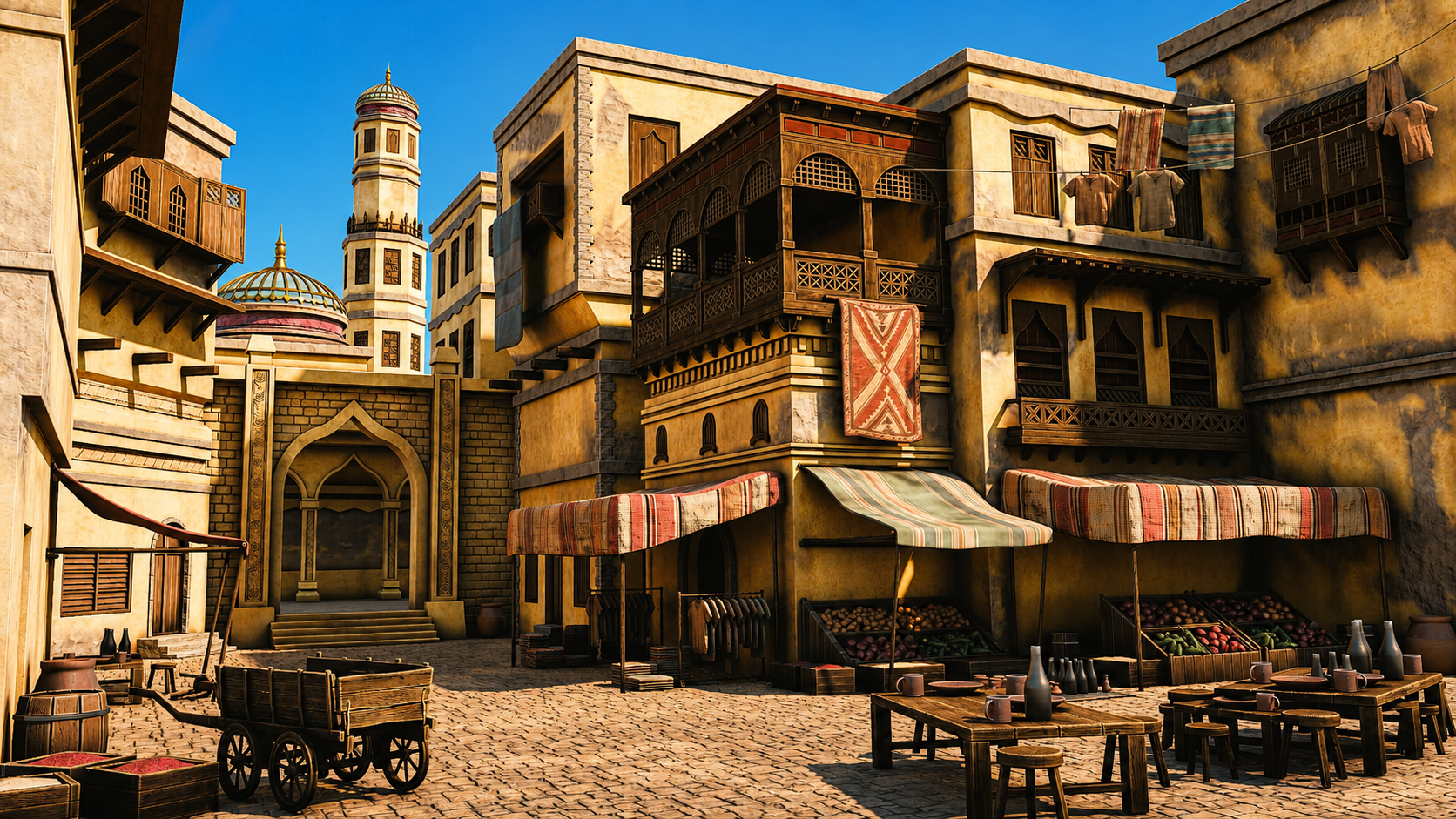
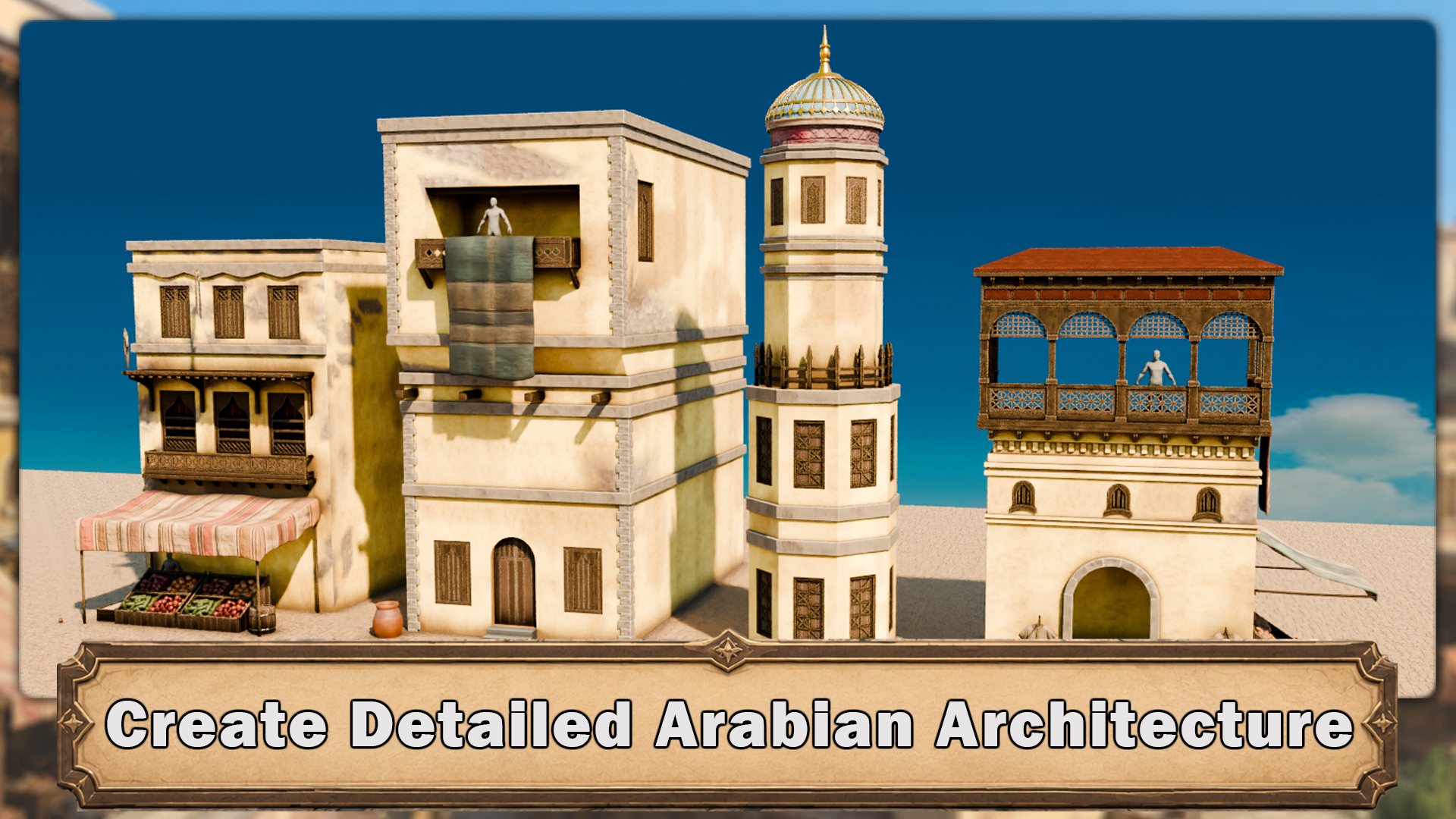
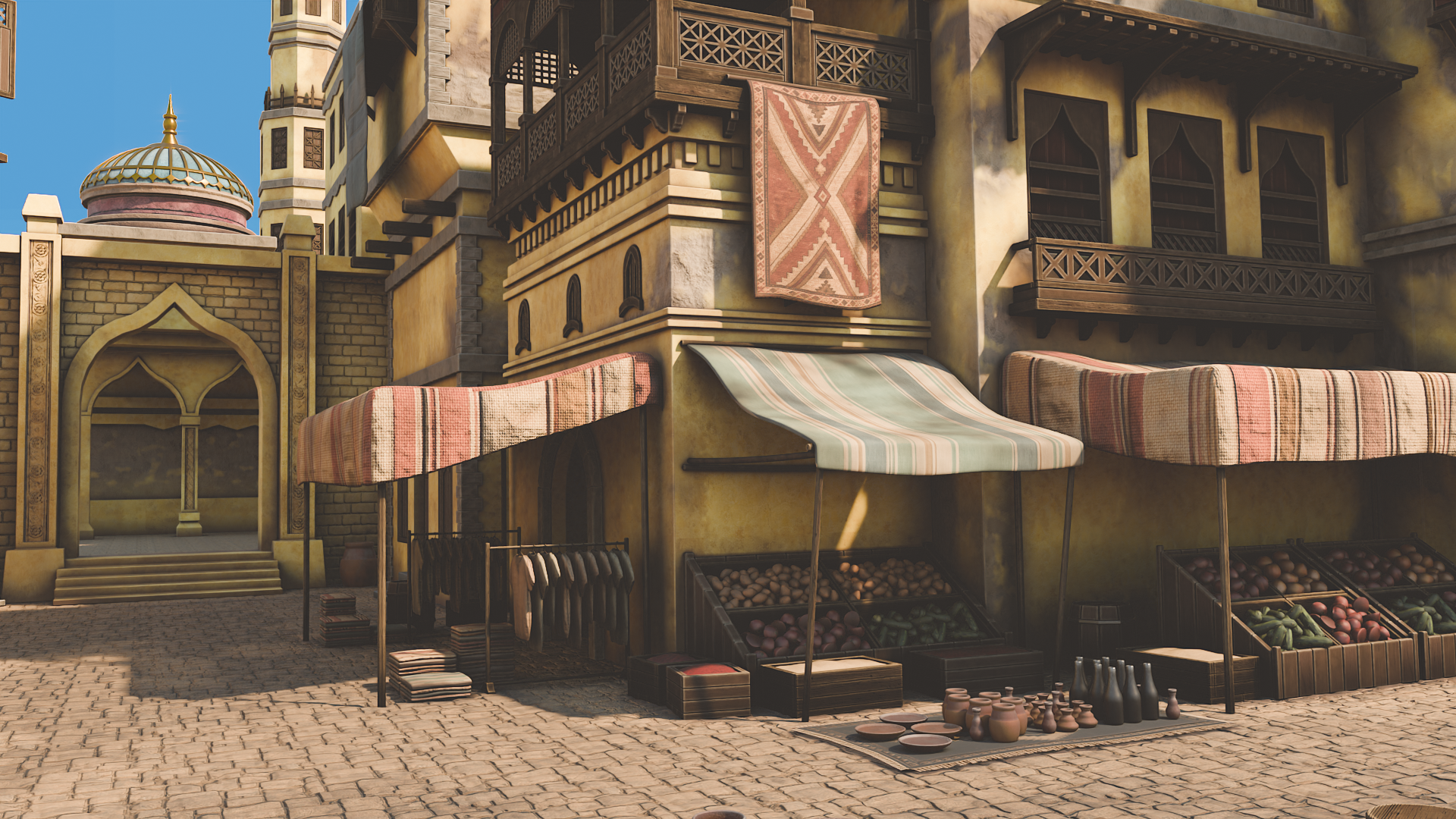

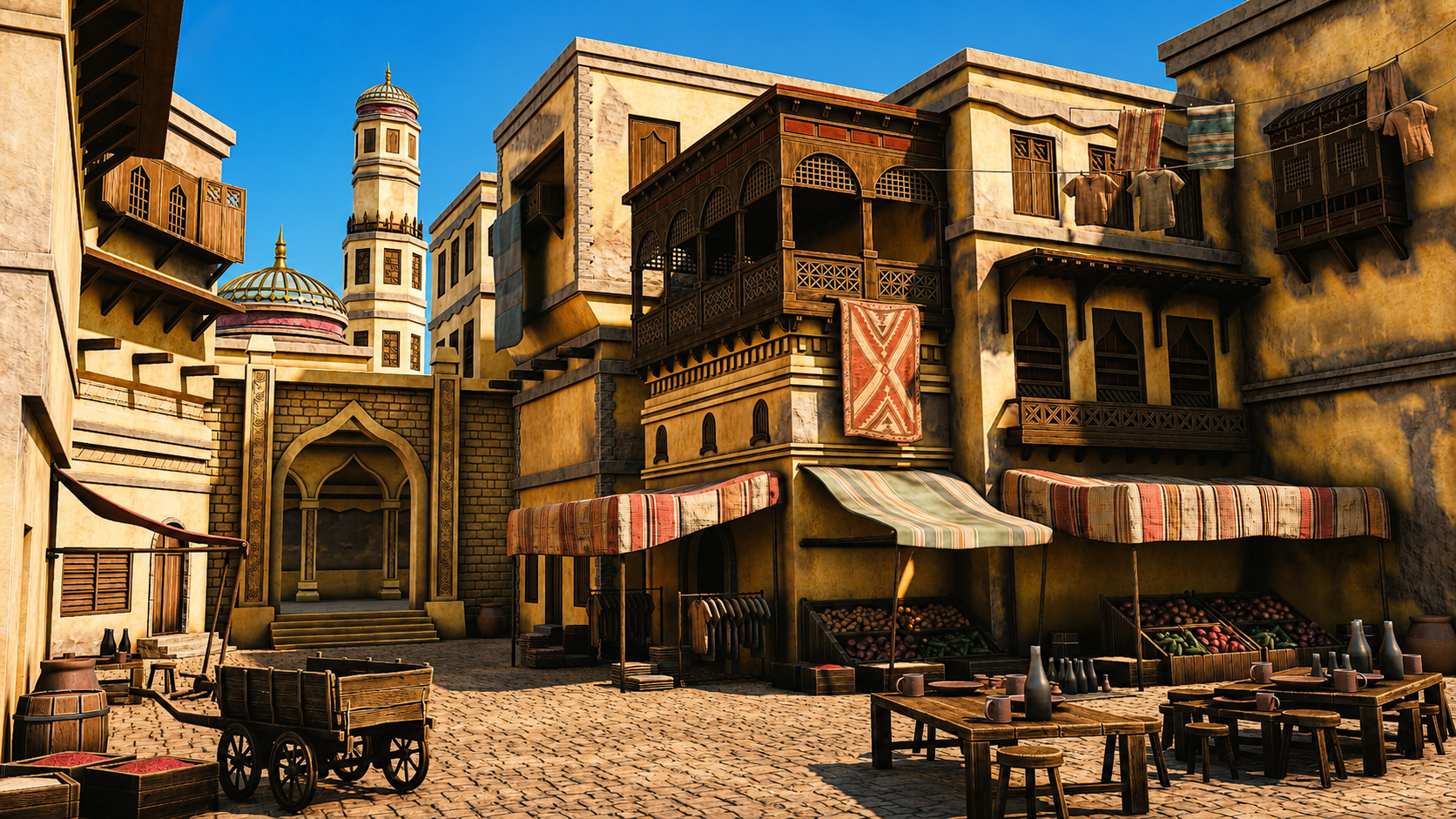
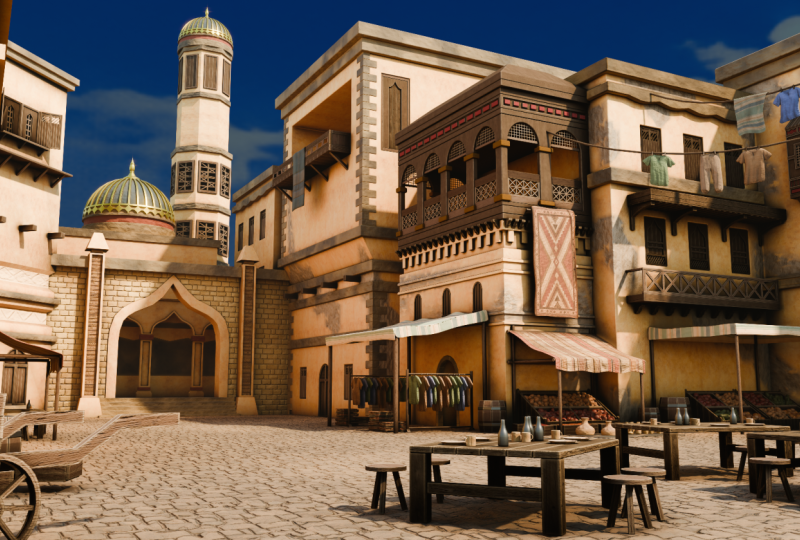
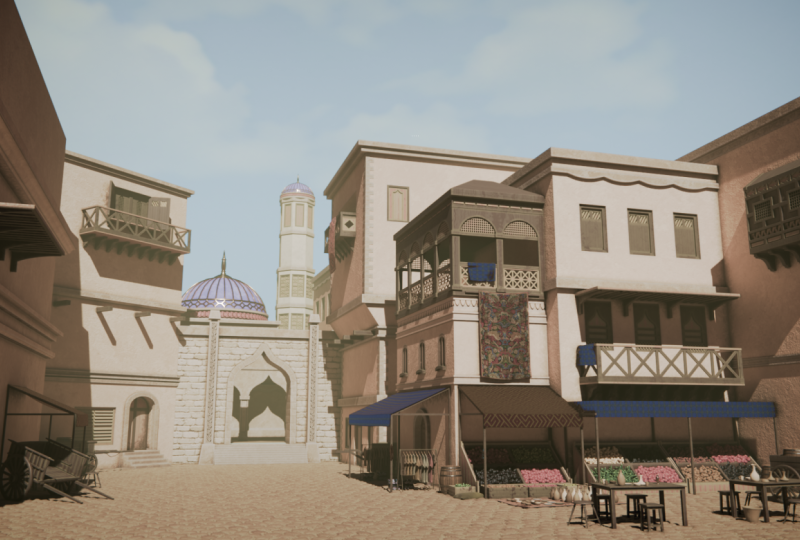
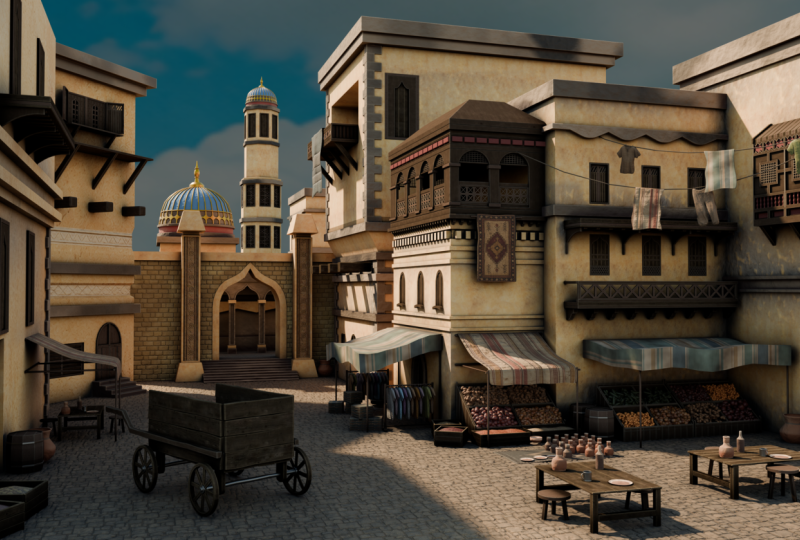
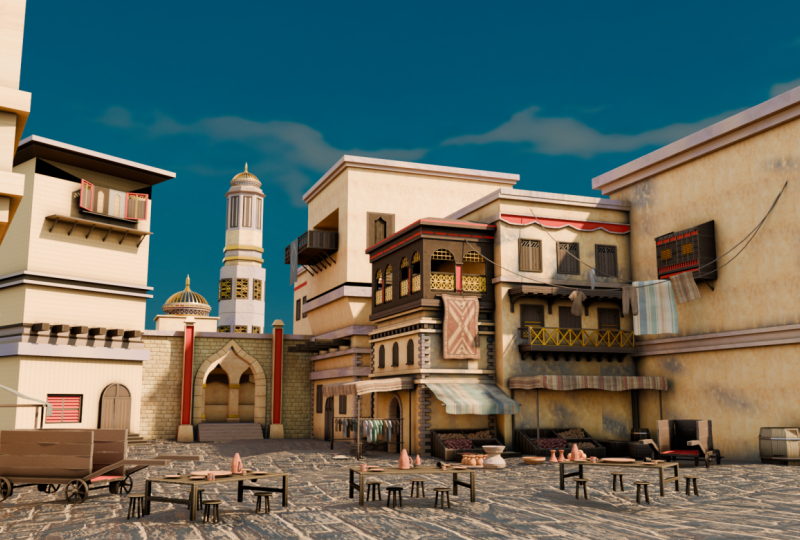


 214
1 dia 6 h 42 min
214
1 dia 6 h 42 min