Transcrições
1. Ambientes japoneses estilizados no Blender: Se você consegue modelar recursos
no Blender, mas ainda tem dificuldade em terminar uma cena completa, este curso foi feito para Usaremos um ambiente
japonês estilizado do primeiro bloqueio até
a renderização final Oi, pessoal. Sou Rosefield. O mesmo artista
por trás do Greek Garden. E neste curso, não
estamos apenas fazendo adereços ou
praticando ferramentas aleatórias Estamos construindo um ambiente
completo com um fluxo de trabalho que você
pode realmente reutilizar Começamos da
maneira certa com referências, escala, composição e um ângulo de câmera forte
para que toda a cena já tenha direção antes do início da modelagem
detalhada. partir daí, bloqueamos
os edifícios, estradas e
estruturas de apoio e, em
seguida, transformamos essas
formas simples em uma rua detalhada e
estilizada
usando modelagem limpa e fluxos de trabalho modificadores práticos Você construirá fachadas em camadas,
telhados, persianas,
portas, varandas, placas, calhas, adereços, canos e fios,
tudo com foco na
clareza, no controle e em fazer com que cada estágio pareça gerenciável em vez de opressor. de opressor. Depois que a modelagem estiver pronta,
passaremos para UVs, materiais
estilizados, decalques e marcações laminadas Assim, madeira, metal, vidro, tinta e todos esses pequenos detalhes
da superfície parecem coesos em todo
o ambiente Em seguida, finalizamos adequadamente com posicionamento da
folhagem,
iluminação, modelagem de sombras, renderização e composição,
para que a imagem final
pareça polida, para que a imagem final
pareça polida, atmosférica Este curso é para iniciantes
que desejam uma rota guiada arte
ambiental e para artistas
autodidatas
que desejam um processo
mais limpo e profissional
para criar cenas completas e
estilizadas no Blender Ao final, você terá um ambiente japonês
finalizado e um fluxo de trabalho que poderá ser
levado para cada cena posterior. Então, se você estiver pronto para
construir com
mais estrutura, mais clareza e
muito mais confiança, nos vemos
na primeira aula.
2. Introdução à navegação no Blender: Olá, bem-vindo aos ambientes
japoneses estilizados no
Blender Então, nesta primeira lição, abordaremos os conceitos básicos da interface
do Blender , conheceremos
as diferentes janelas no Blender e
como Sejam todos bem-vindos às
noções básicas da navegação no Blender. E antes de começarmos, é
importante entender como os eixos funcionam no Blender Então, podemos ver, no
momento, que temos uma linha verde indo nessa direção e uma linha vermelha
indo nessa direção. Isso é chamado de eixo Y, e este é
chamado de eixo X. Também temos um
que é o eixo Z, que não podemos ver no momento. Na verdade, ele não vem com visualização do
Blender Mas se você quiser
realmente ativá-la, basta ir até o lado
superior direito, onde estão essas duas
bolas entrelaçadas,
clicar no eixo Z, e
agora podemos realmente Então, como podemos realmente usar o Blender da janela de visualização Há várias
maneiras de fazer isso. Um deles está
do lado direito aqui. Você pode ver se estão aqui, é o zoom in e o zoom out. Na verdade, posso
clicar com o botão esquerdo do mouse e movê-los para
cima e para baixo para ampliar e diminuir o zoom, ou posso usar o
mouse real para aumentar e diminuir o zoom usando
a roda de rolagem real. Também há outra coisa que
você pode fazer com o Zoom, que é segurar a tecla Shift e pressionar o meio do mouse, e você verá que tem
muito mais controle sobre aumentar e diminuir o zoom Agora, a próxima coisa que
queremos discutir é na verdade, girar
em torno de um objeto Então, como fazer Primeiro de tudo, vamos trazer um
cubo com Shift A,
trazer um cubo Agora, se eu pressionar o botão do
meio do mouse e mover o mouse para a esquerda ou para a direita, você pode ver que podemos
realmente girar Infelizmente, porém, não estamos realmente girando
em torno desse cubo Então, para realmente corrigir isso, precisamos centralizar nossa visão
no cubo real Basicamente, queremos focar nossa visão nesse cubo real Então, para fazer isso,
vamos pressionar o pequeno botão de ponto
no teclado numérico real
e, em seguida, você verá que
realmente ampliamos o cubo Se eu rolar a roda do mouse para fora, você verá agora que, se eu segurar o botão do meio do mouse
e virar para a esquerda e para a direita, na verdade
estamos girando
em torno do cubo E isso é importante porque se eu realmente trouxer
outro cubo, se eu duplicar esse
cubo com o Shift D,
mova-o, então traga meu Gizmo
em E agora você verá que se eu
giro em torno deste cubo, eu não estou girando
em torno Então, é correto pressionar
o botão de ponto novamente, diminuir o zoom, e agora
ele também pode girar em torno desse
cubo Agora vamos dar uma olhada em
algo chamado panorâmica, o
que significa que, na verdade,
vamos nos mover para a esquerda e para a direita E fazemos isso segurando o botão shift, segurando o botão
do meio do mouse, e então podemos realmente
rolar para a esquerda e direita em torno da nossa janela de exibição
real Então, agora descobrimos como ampliar e as
diferentes maneiras que podemos
realmente fazer como girar em realmente fazer como girar torno de um objeto e
como realmente fazer uma panorâmica Também podemos ir até
o canto superior direito aqui e usar esses botões aqui. Então, novamente, lembre-se de que estamos
vendo o Yaxs, o eixo X e o eixo Z. Se chegarmos ao nosso eixo Y
e clicarmos nele, você verá agora que tem uma visão frontal do eixo Y. Se você clicar no eixo X
, podemos alterá-lo
para o eixo X vermelho
e, finalmente, para o eixo
Z também. Agora, também existem
outras maneiras de realmente olhar
ao redor da janela de visualização,
que envolvem
o uso do número real Se eu pressionar um
no teclado numérico, ele me colocará no eixo
branco ou na vista frontal. Se eu pressionar dois, ele realmente
girará um pouco E se eu pressionar dois
novamente, ele girará um pouco mais Agora, se eu pressionar
o oito, ele também
girará para o outro
lado Agora, para entrar na
vista lateral ou no eixo X, também
podemos pressionar três
no teclado numérico, e isso
nos dará esse efeito. Também podemos pressionar sete para
passar por cima. Agora, e se realmente quisermos ir
para o oposto? Então, em vez de
ir do ponto de vista
panorâmico, queremos ver a
parte inferior do nosso modelo Bem, na verdade, isso também é
muito fácil. Tudo o que você precisa fazer é
pressionar Control sete, e isso o levará para a vista inferior do
nosso modelo real. Também podemos fazer a
mesma visão interna e no eixo x e YxS Então, por exemplo,
se eu pressionar um, vou
para o eixo Y. Se eu pressionar o Controle 1, vou para o lado oposto
no eixo Y real. Também é possível encontrar essas
opções caso você esqueça o
lado superior esquerdo aqui embaixo. Então, se eu descer para ver e
atravessar a janela de exibição, você pode ver aqui que isso realmente
me diz exatamente o que eu preciso pressionar para
obter o ponto de vista que
acabei Agora, também temos o botão no teclado numérico, que
é
o número cinco,
um botão número cinco no Blender alterna
entre as vistas em perspectiva e ortográfica entre as vistas em perspectiva e ortográfica A visão em perspectiva oferece um ponto de vista mais natural e
realista, com objetos parecendo
pequenos à medida que se
afastam , imitando visão ortográfica remove a distorção da
perspectiva, fazendo com que todos os objetos apareçam em seu tamanho real,
independentemente da distância Útil para
modelagem de precisão e trabalhos técnicos. A outra coisa que o número
cinco faz, por exemplo, se eu chegar ao meu cubo, no momento, consigo
realmente ampliar o cubo No entanto, se eu pressionar o número cinco, não
conseguirei
realmente ampliar esse cubo, não importa o
quanto eu o amplie Ainda poderei me
mover
pressionando o pequeno botão de
ponto, assim. Mas se eu realmente
quiser
trabalhar no interior de um objeto, posso pressionar rapidamente o número cinco
e, em seguida, também posso
entrar e contornar o interior. Agora, se você estiver trabalhando em um
laptop ou algo parecido ou em um tablet e ele
realmente não tiver um teclado numérico, você também pode usar,
se eu pressionar cinco, a tecla de rabisco real, que está sob a placa de escape no lado esquerdo
do teclado, e que então
lhe dará praticamente as mesmas opções
que tínhamos Assim, podemos clicar na visualização direita, na verdade
podemos
clicar
na parte traseira e na esquerda, por exemplo, o oposto
do que tínhamos antes. Então, em vez de pressionar
um e três, basta pressionar a
pequena linha de agitação
e, em seguida, podemos realmente
ver qualquer lado que precisarmos Agora, quase no final
desta breve introdução, há mais algumas coisas
que você pode realmente fazer. Se você vier para
o lado direito e ver aqui onde
realmente temos o nome das partes reais
em nossa cena, também
podemos pegá-las daqui e pressionar o
pequeno ponto B para ampliar. Então eu posso pegar este,
pressionar o pequeno ponto B, e isso vai nos ampliar. A outra grande vantagem
disso é que também podemos entrar, selecionar os dois com
a
tecla Shift e selecionar os dois pequenos botões, e então podemos
realmente girar em torno desses dois
cubos. Tudo bem, pessoal Então, espero que você tenha gostado dessa breve introdução à
navegação no Blender
e espero que, de agora em diante, não
seja difícil
navegar pela janela de Obrigado, olha, todo mundo. Felicidades.
3. Anexar ativos e instalar complementos essenciais: Olá, e bem-vindo de
volta aos ambientes
japoneses estilizados no
Blender Ok, então na
pasta de recursos que veio com um curso, você deve ver um arquivo de combinação chamado Japanese Resource Pack. Agora, se você
abrir isso, você verá isso. E vou dar uma olhada no básico do que temos neste arquivo Então, temos uma referência humana. Então, usaremos isso
sempre que estivermos construindo algo para sabermos o
tamanho de nossos objetos. Agora temos alguns modelos aqui que podemos
colocar no final, como uma bicicleta e um gato, só para apimentar um pouco a
cena, bem
como algumas plantas e folhagens que podemos usar para espalhar pela Agora, essas esferas aqui, esses são nossos materiais Então, temos como um material
de pedra. Temos diferentes tipos de madeira. Este é um material de vidro. Temos um metal escuro
e um metal claro. Temos alguns azulejos de pedra
e um material de tecido vermelho. E aqui em cima, temos
algumas placas de rua. Isso será usado para
nossa máquina de venda automática. Agora, aqui estão nossos decalques. Então, eles serão usados para os sinais na frente
do prédio. Estas são as nossas marcas rodoviárias. E essa imagem aqui é apenas uma pequena
imagem de referência que podemos usar ao modelar as molduras das janelas e
das portas. Agora, para trazer objetos desse pacote
de recursos, o que vamos fazer é ir
até o canto superior esquerdo do arquivo e clicar em Nu,
vamos para o geral. Então, arquive, Nu General. Não economize. E para trazer um
objeto, vamos para arquivar, acrescentar e queremos
ir para o Blenfle aqui,
o o E podemos ir
para o objeto ou para a coleção. Vamos para a coleção.
É um pouco mais organizado. E então podemos simplesmente ir até
a coleção humana
e acrescentar isso. E então isso
trará nossa referência humana. Agora, para instalar complementos, iremos para Arquivo, não Arquivo, iremos para Editar, desculpe e depois para Preferências. E então, na
guia de complementos à esquerda aqui, há uma pequena seta para baixo Aqui, podemos
clicar em Instalar do disco. Se formos para sua pasta de
recursos, você encontrará uma pasta de complementos. E você só quer instalar
esses dois complementos aqui. Este é um verificador de
densidade texel. Isso
verificará o tamanho dos UVs para garantir que
estejam corretos Basta clicar nele, clicar em
Instalar do disco e , em seguida, clicar no
complemento do compositor Tudor
e depois em Instalar do E uma vez instalados, você pode pesquisar aqui, compositor Este é instalado
com uma marca de seleção e, em seguida, digite TexL
e, em seguida, temos o verificador de
densidade texel Então, vamos lá estão nossos complementos e nossos recursos que
podemos usar para o curso.
4. Criando quadros de referência poderosos com o PureRef: Olá, e bem-vindo de
volta aos ambientes
japoneses estilizados no
Blender Ok, então na sua pasta de
recursos, você encontrará um arquivo PureRef
e, dentro desse arquivo, encontrará todas as imagens que usei quando estava construindo o
ecosen pela primeira vez Então, no canto superior esquerdo, comecei com essa imagem. E esse era o prédio principal
que eu queria criar. Então, o que
eu fiz foi pegar essa imagem e passá-la por
uma inteligência artificial para ver como ela
ficaria com iluminação diferente
e algumas cores mais simples E então eu encontrava
algumas outras peças que eu gostava para tentar capturar a
vibração que eu estava procurando Então, gostei muito desses dois pela iluminação
e pelas cores. Você sabe, nós temos muitos tons
de azul. Gosto muito do estilo
dos edifícios. E o que eu basicamente faço é pegar pequenos pedaços que eu gosto de cada imagem
e tentar combiná-los em um. Então, por exemplo,
nesta imagem aqui, eu realmente gostei de como o
foco principal estava no prédio
no centro e tínhamos
os edifícios de fundo no canto superior direito. E você pode ver aqui
como eu
os incorporei nesta imagem aqui. Também incluí
algumas imagens reais de alguns edifícios japoneses. Assim, você pode realmente
ampliar e ver os detalhes se quiser
copiar alguma coisa deles. Então, espero que você os ache úteis. Também incluí os padrões que uso nas
janelas e portas. E aqui embaixo você pode ver
um pouco do meu progresso. Então, este é o meu bloqueio com o
qual comecei, e você pode ver como
adicionei um pouco de cor,
coloquei algumas formas simples
nas portas e janelas aqui e, eventualmente, progredimos
para formas mais complexas Até mesmo os edifícios de fundo
eram completamente diferentes
e, eventualmente,
acabamos com uma renderização final. Então, se você é completamente
novo no PureRef, mostrarei um vídeo rápido sobre onde obtê-lo
e como usá-lo todos bem-vindos ao nosso guia de referência
detalhado, e é muito importante que
realmente usemos referências em
praticamente qualquer tipo de modelagem ou ambiente em que
realmente trabalharemos Então, antes de realmente
fazermos qualquer coisa, antes de colocarmos qualquer cubo no
chão ou algo parecido, é muito importante
que tenhamos algumas referências
realmente decentes
para realmente funcionar. Então, a primeira coisa que eu quero
recomendar é que você possa usar algo para realmente
colocar todas as suas referências como o Photoshop ou até mesmo o Word Mas o que eu vou
recomendar é que você use algo
chamado PureRef Então,
se você acessar o site chamado pureev.com, você realmente abrirá
isso e, a partir daí, poderá
clicar em Obter PureRef, e isso o levará
para a E você verá no momento que tem 157 ou um valor personalizado Você pode realmente colocar isso em zero e realmente
obtê-lo de graça. Portanto, é totalmente gratuito, e você pode voltar e
fazer uma doação se quiser, e então tudo o que você
precisa fazer é clicar em D para que as únicas coisas sobre as quais
falaremos basicamente para referência aqui sejam gratuitas, exceto nossa parte
no meio da viagem. Mas existem outras alternativas,
como Dlly e muitas outras , que você pode usar em vez de no meio da viagem Depois de abrir o pura, então, é
isso que você será
saudado por esta tela E se você quiser clicar com o botão direito do mouse, você pode
arrastá-lo para qualquer uma das telas ou
pode torná-lo menor, então. E é um programa muito, muito
bom,
muito útil e altamente
recomendável. Agora, vamos realmente
pensar em obter nossas referências. E existem algumas
fontes que
usamos para realmente obter
referências. Mas, geralmente, o que você
quer fazer é criar uma espécie de pacote de
referência se
quiser ser um amador ou um
profissional em modelagem em três D
ou ambientes em que
você verá coisas talvez no
Pinterest ou no Sketch Up
e, na verdade, deseja salvá-las Então, eu conheço pessoas com
milhares e milhares de imagens que elas
salvaram ao longo dos anos. E sempre que eles
vêm para um projeto, eles mergulham
e realmente encontram todas as imagens que
têm dessa coisa em particular. Pode ser um
guerreiro samurai ou um sino chinês. Além disso, muitas pessoas que
eu também conheço, que estão trabalhando
profissionalmente
nisso , visitarão museus Eles tirarão suas
próprias imagens reais e também
as enviarão para o arquivo. Portanto, o primeiro ponto de contato,
se você ainda não tem seu próprio banco provavelmente
será o Google. Então, vamos abrir o Google, e você pode ver aqui
que, no momento, estou procurando um caminhão de entrega
vitoriano Vou examiná-las e obter algumas
referências legais como esta,
por exemplo, e então
simplesmente clicar com o botão
direito do mouse e copiar a imagem. Então, o que vou
fazer é
ir até o PureV, então vou abri-lo
novamente, pressionar Control V e você verá agora que
tenho minha bela imagem aqui O que também podemos fazer
com o PureRef, também podemos retirá-lo e
torná-lo maior, se necessário, que é muito, muito
útil quando estamos inserindo muitas e
muitas imagens reais Agora, a próxima coisa que
eu recomendo que você faça quando
tiver uma imagem lá dentro, aqui está o que você pode
fazer é
clicar com o botão esquerdo e arrastá-la
para algum lugar. E então o que você pode fazer é
pressionar Control N
e, na verdade,
fazer uma anotação. Então, vamos chamar isso de
Victorian Trucks. Digamos que seja, caminhões.
Agora, na minha cena, talvez
eu realmente queira
um poste vitoriano , bem como parte da cena
ou algo parecido Então, vamos realmente
dar uma olhada no próximo. Então, o próximo ponto de chamada será, na verdade,
o Pinterest, e vamos colocar
um poste de luz vitoriano Então, vamos tentar isso.
Por exemplo, vamos ver o que temos, e podemos ver que temos muitos, muitos estilos,
especialmente este. Este é realmente muito bom. Esse também é muito bom. Então, o que vou fazer é pegar esta, clicar com o botão direito do mouse em Copiar imagem, voltar para o meu PuEv e
colocar as imagens lá,
assim, e talvez torná-la
um pouco maior O que eu costumo fazer é reunir um monte de imagens para
cada uma dessas coisas. Quando estamos realmente construindo uma cena ou até mesmo apenas o modelo, você quer capturar o máximo de
imagens possível. Estou falando
de centenas de imagens aqui. E especialmente se
você estiver fazendo uma cena, você quer todas
as pequenas partes. Você quer tudo,
até a iluminação, o ambiente, as árvores. Você quer obter referências para absolutamente tudo, pois isso fará com que suas
cenas pareçam
muito, muito melhores se você tiver algumas referências
muito boas. Então, agora,
deixe-me mostrar que isso é algo em que estou realmente
trabalhando no momento. Então, se eu vier
e carregar o Reason, e eu vou
carregar este aqui, e você verá no momento,
eu tenho todos os meus adereços Tenho todos os meus
edifícios principais que
vou examinar
para usar como referências. Eu tenho uma tonelada de portas. Eu até tenho muita folhagem. Eu tenho todas as minhas janelas. Eu tenho minhas luzes aqui, e eu também tenho, mais
importante, toda a iluminação. Em outras palavras, é uma cena. Então, que hora do dia
vai ser? Vai ser, você sabe, no
início da manhã, ou
vai ser ao entardecer Será uma cena noturna
ou será meio-dia com aquele sol
batendo na minha Apenas certifique-se de que
realmente corresponda à cena. Não adianta ter
uma cena como essa, por exemplo, então essa aqui. Se você tem uma
cabana de madeira na neve, você realmente quer que ela
corresponda à sua cena real. Agora, antes de prosseguir,
há alguns outros lugares que usamos para
referenciar,
especialmente algo como
esboçar, o que é muito, muito bom porque você pode
realmente entrar em
uma cena real E então o que você
pode
fazer é girar
em torno dele e
realmente verificar como um
modelo é montado, como algo assim, que é um dos nossos Mas você pode ver aqui como é
fácil ter uma boa ideia do que realmente está
incorporado nessa cena. E o que você pode realmente
fazer a partir daí, então, é que podemos realmente descer
e obter algumas capturas de tela disso ou
até mesmo clicar com o botão direito do mouse e copiar a imagem Digamos que, se quiséssemos fazer um caminhão vitoriano, por exemplo,
para manter o mesmo tema do
que estamos fazendo, você pode ver que não
há fim de veículos
reais do tipo vitoriano ou vintage Não tantos quanto o que
existe no ArtStation, mas ainda é um
lugar muito, muito bom para começar a
procurar referências Isso me leva ao meu próximo,
que, é claro, é o ArtStation Esse é simplesmente um
dos maiores recursos para referenciar ou
pesquisar artistas no mundo Então, vamos colocar uma
referência de Victorian, por exemplo, e vamos
ver o que realmente obtemos Vamos pesquisar obras de arte,
então vamos pesquisar obras
de arte e ver o que elas
realmente resultam Deve haver muitas e
muitas coisas com as quais
trabalhar aqui, especialmente boas, se você está
procurando iluminação real, então está procurando efeitos de
iluminação
como este aqui. E, novamente, podemos pegar esses reais e usá-los
como referências. E a melhor coisa sobre o
ArtStation é que também podemos descer e ver coisas
que podem ser nossa arte conceitual, seja, dois D ou, na verdade, três D, e também podemos descer e também podemos descer e ver qual é o
assunto Então, pode ser automotivo, então automotivo vitoriano, ou
pode ser arquitetura
ou algo parecido Portanto, as possibilidades com ArtStation são
praticamente infinitas, e você pode obter
toneladas e toneladas de referências de muito, muito alta qualidade É claro que existem
centenas e centenas de outros lugares onde você provavelmente poderia
ir para obter referências, mas eu os estou mostrando porque, no
que diz
respeito às referências, esses são alguns dos
melhores lugares para ir. Vamos então passar para uma
das coisas que
realmente usamos muito agora,
que você gostaria de pensar que
realmente funcionaria
no que diz respeito à referência, mas na verdade é
muito, muito útil Então, deixe-me apresentar
a você agora o Chat GPT. Então, aqui está o Chat GPT. Você pode ver que
temos o Chat GPT quatro, mas também temos 3.5 3.5 é realmente gratuito
e, na verdade, é bom o suficiente
para fazer o que você quiser. Você realmente não precisa pagar
por isso. Também é gratuito. Então, o que eu vou fazer
é enviar uma mensagem e digitar, me
dar dez edifícios diferentes para uma cena de cidade vitoriana Algo parecido. Vamos clicar em Enter e ver o
que isso me dá. Então você pode ver que agora isso me deu muitas coisas com as quais
realmente trabalhar aqui. E a melhor coisa sobre
isso é que você também pode dizer, me
dê mais dez. E só então
prosseguirá e lhe dará mais dez. Agora, essas coisas
são muito úteis usar, porque então eu posso simplesmente pegar essas ideias e elas
também enviarão outras ideias para mim, e eu posso então
entrar no Ou pesquise no Google e na verdade, procure-os ou tente encontrar
algo assim. E eu posso ter
ideias e criar minha cena por lá usando todas essas coisas,
especialmente o Pure Rv Também podemos levá-los
para nossa verdadeira jornada intermediária. Agora, novamente, nossa
viagem intermediária está paga. Acho que o valor mais baixo é
$20 ou algo parecido, mas existem muitas, muitas coisas
gratuitas por aí, mas ainda vou mostrar
o que realmente fazemos com nosso gerador de imagens baseado em IA Então, você pode ver,
no momento, essa é a imagem que
realmente geramos. Sei que a chamamos de van de entrega da era
vitoriana, e é isso que realmente
recebemos Se olharmos para minhas imagens, você verá que
geramos uma tonelada de imagens sobre
todas as coisas. Especialmente,
também usamos isso para gerar texturas. Não existe apenas para realmente gerar imagens, ideias
e coisas assim. Na verdade, você pode usá-lo para
gerar transferências que
serão veiculadas no Windows,
anúncios ou texturas reais E usamos isso, especialmente
para coisas como cortinas, porque é muito,
muito fácil conseguir a aparência
que você
realmente está procurando. Você pode ver aqui,
temos muitas
ideias para salas de estar, temos muitas ideias para quartos e
coisas assim. O que também podemos fazer
no meio de uma viagem, também
podemos explorar E o que você pode fazer é
procurar
um baile de formatura vitoriano Vamos colocar na carruagem. E então também podemos
obter ideias a partir disso. Então, se eu colocar uma carruagem
vitoriana, você pode ver isso
como o que aparece Agora, se chegarmos até aqui, também
podemos ver se
clicarmos aqui, esse é o prompt real
que alguém inseriu, então você pode realmente
pegar esse prompt, talvez alterá-lo um pouco, e depois obter suas próprias
imagens em vez simplesmente copiar as imagens de
outras pessoas. É um ótimo lugar para começar a realmente reunir
suas próprias imagens. A outra coisa é
sobre viagens intermediárias, eu posso entrar, por exemplo,
vamos voltar E então o que eu posso fazer é manter o botão Shift pressionado. Eu posso pegar tudo
isso, por exemplo, e então o que posso fazer é clicar
no botão Download e
baixar todas essas imagens. E a melhor coisa
sobre o PureRef é que você pode trazer várias imagens ao
mesmo tempo, basta arrastá-las, soltá-las
e, em seguida, todas aparecerão
lado a lado Então, coisas muito, muito
úteis de se ter. Então, por fim, para resumir, não faça o que eu fiz há
alguns anos, quando eu simplesmente mergulho direto no
Blender e nem sequer
penso em Blender e nem sequer
penso referências e apenas
encontro referências , se necessário enquanto estou
construindo Não faça isso dessa maneira. Além disso, leva
diretamente à construção de uma
linda caixa de notas, tudo isso porque, antes de tudo, você pega todas as suas referências garante que
tudo esteja pronto. Você pode ir e encontrar mais algumas
referências, se precisar. Você sabe, se de repente você
tem uma faísca de inspiração, quer criar
algo rapidamente, então pegue mais algumas referências, mas,
para começar, pegue todas as suas referências, coloque-as muito
bem organizadas e passe,
você sabe, até meio dia ou meio dia pegando Em seguida, você
também pode salvar
o puro That em arquivos individuais
e, em seguida, terá todas
as outras referências essa
compilação específica, prontas para uso, talvez, em outro
projeto no futuro. Ou, pessoal, então espero
que tenham achado isso útil e espero que sigam
meu conselho daqui para frente. Obrigado a todos. Nos
vemos na próxima. Felicidades.
5. Ferramentas de modelagem principais loops de extrusão, chanfro e borda: Olá. Bem-vindo de volta ao ambiente
japonês estilizado no Blender. Nesta lição,
abordaremos os
fundamentos da modelagem Sejam todos
bem-vindos às noções básicas de modelagem no Blender , e esta é uma
breve introdução apenas para
vocês começarem a aprender algumas noções básicas de Então, a primeira coisa que eu quero
fazer é trazer um primitivo. Então, a maneira que
vamos trazer para primitivo é pressionar Shift e A, seguida, o que vamos
fazer é abrir um menu, e você pode ver que
temos todas
essas coisas nesse menu
real de primitivos Mas o que queremos
focar é na malha real. E daqui, você pode
ver que podemos trazer muitas, muitas coisas, como cilindros, cubos, aviões, e o
que queremos trazer por enquanto será nosso cubo fato de termos trazido nosso cubo.
A próxima coisa que quero
discutir é o modo objeto e edição E você pode ver no momento, no lado esquerdo, que estamos na verdade em algo
chamado modo objeto, e isso significa que basicamente podemos manipular todo esse objeto Então, se eu pressionar G, posso realmente movê-lo pela
minha janela de visualização dessa forma Se eu pressionar S para dimensionar, posso realmente dimensionar
todo o objeto. Mas o fato é que
não queremos necessariamente
trabalhar no modo objeto
e, na maioria das
vezes,
vamos trabalhar
no modo de edição. Assim, podemos ir até
o canto superior esquerdo e colocar isso no modo de edição, ou podemos realmente pressionar o botão tab e
entrar no modo Editar dessa forma. Você notará que,
quando entrarmos no modo Eddy, temos muito mais
opções para usar
e, o mais importante, agora
temos muita topologia para
explorar Então, a primeira coisa que você
notará é que agora
temos essas três opções
na parte superior e lateral. E se você passar o mouse sobre eles, ele dirá vértice,
bordas e faces Agora, os vértices
serão esses pequenos pontos. As bordas serão essas bordas dos meus cubos
ou qualquer uma das bordas. E, finalmente,
temos as faces, que na verdade são
toda a face do polígono Agora, você também pode, em vez
de clicar neles, pressionar um no teclado
e, em seguida, você entrará na seleção de vértices Se você pressionar dois,
poderá entrar nas bordas e três o
colocará em frente. A partir daqui, podemos realmente
manipular qualquer uma dessas partes. Então você notará
no momento que
eu tenho um aparelho Agora, se você não tiver
o Gizmo disponível, vá
para o lado
esquerdo e você terá este
pequeno botão aqui que diz mover ou você pode pressionar a barra de espaço Shift e abrir sua ferramenta de movimento dessa
forma Agora, como estou nos rostos, posso realmente
puxar esse rosto desse jeito, se eu for até as bordas,
posso realmente pegar uma
das bordas e puxá-la para fora
desse jeito. E se estivermos em vértices, posso pegar esse vértice ou pegar
o segundo vértice com Shift Select e, em seguida,
retirá-lo assim É muito, muito fácil
manipular as coisas quando você sabe como selecionar
cada uma dessas partes Antes de nos aprofundarmos demais
com a modelagem
real
nesse modo de edição real, vamos voltar ao modo
Objeto por enquanto O que eu quero mostrar a
vocês é como podemos realmente mover esse cubo
real Então, além de movê-lo
com o dispositivo real aqui, também
podemos pressionar G
e, na verdade, mover livremente esse objeto ou
podemos pressionar G e Y Vamos colocá-lo ao longo do eixo Y, movê-lo ao redor ou no eixo X, por exemplo, e
movê-lo dessa maneira ou até mesmo do eixo z e
movê-lo para cima e para baixo. Para voltar ao
ponto de partida, basta clicar
com o botão direito do mouse assim. Então, na verdade, isso é mover a localização de
não ser mais um cubo, mas digamos que seja um cubo Também podemos escalar isso com o S, mas podemos aumentá-lo ou
reduzi-lo dessa forma. Agora também podemos
pressionar o botão S, segurar o botão Shift
e, em seguida, temos muito mais Finesse
na escala real Também podemos
aumentar isso em, digamos, um fator de dois, então S, dois, entre e pronto. E, claro, também podemos
reduzi-lo bem pequeno. Agora, a próxima coisa que
quero discutir é a rotação, porque se girarmos com
R e apenas girá-la, não
temos muito
controle sobre como Então,
o que eu quero fazer em vez disso é sempre pressionar R anexá-lo a um eixo,
que pode ser o Y, seja, o verde, e
depois girá-lo mão
livre ou inserindo o
valor em nosso teclado numérico Então, se eu quiser girá-lo, digamos, em 90 graus, pressione o botão de pontas
e eu girei essa rodada em 90 Agora, se eu quiser
girá-lo de volta, posso pressionar O Y,
o pequeno botão de menos
no teclado numérico,
90, e então podemos
girá-lo Há outra coisa
que você precisa saber. Também queremos redefinir
nossas transformações, e isso é uma das coisas mais importantes no Blender , porque se você não
redefinir suas transformações , o
Blender ainda considera isso um
cubo, mesmo que não seja mais um cubo Então, o que queremos fazer para redefinir as transformações
é pressionar o controle Tudo se transforma e
então você notará que a orientação
mudou para cá porque sempre se moverá
para o centro do mundo A partir daí, também
queremos redefinir nossa orientação. Então, queremos clicar com o botão direito do mouse,
definir a origem como geometria
e, em seguida,
colocar a origem volta no centro
desse objeto Agora, também é importante
saber que a redefinição das
transformações também
afetará coisas como mapeamento
UV, coisas
como mapeamento
UV, coisas
como Basicamente, se você
tiver algum problema no Blender, sempre certifique-se de
redefinir suas transformações, e então a maioria desses problemas definitivamente
desaparecerá Tudo bem, a próxima coisa sobre redefinir nossas
transformações é que torna muito
fácil voltar ao
que era Em outras palavras, se eu pressionar
S e diminuir a escala, e então vamos pressionar R e
Z e girá-las dessa maneira,
porque antes disso, eu
realmente reinicio minhas rotações O que posso fazer agora é pressionar lns e colocá-lo de volta
na escala em que estava antes
de fazer qualquer coisa e, em
seguida, alternr e, na verdade, redefinir essa
rotação também Muito, muito útil,
uma vez que você realmente redefina suas transformações da forma
que você pode Continuando, na
verdade,
analisaremos agora a duplicação. Então, se eu vier até aqui, eu sou capaz de realmente
duplicar isso Se eu pressionar Shift D e
depois pressionar Enter, agora
é uma duplicação e posso movê-la
para o lado direito Então, agora temos
na verdade dois objetos. Agora, e se você quiser que esses dois objetos sejam realmente combinados e não pretendesse realmente duplicá-los no modo objeto, por exemplo? Bem, isso é fácil. Podemos simplesmente mudar de posição,
selecionar o
outro e pressionar Control J, e agora os dois estão realmente unidos,
como você pode ver. Então, se eu pressionar tab agora, poderemos entrar e realmente trabalhar nos
dois ao mesmo tempo. O que acontece se quisermos
realmente dividi-los, para que não queiramos que
os objetos estejam realmente juntos. Tudo isso é fácil. Apenas certifique-se de selecionar
um deles primeiro
e, em seguida, tudo o que você
vai fazer é pressionar L apenas para selecionar tudo. Então, todas essas faces, então você vai
pressionar P.
Desça até onde diz seleção, e agora, se eu pressionar tab, ambas
estão realmente separadas. Agora, é claro, usando
o mesmo comando, se eu pressionar tab, eu posso
realmente entrar, pegar um rosto, por exemplo, pressionar Shift D. Na verdade, também
posso duplicar coisas
dentro do modo de edição Então, talvez queiramos duplicar
todos os três. Shift D, eu posso realmente entrar e
duplicá-los da mesma forma. Isso também significa, porém,
que eles, quando você os duplicar no modo de
edição, farão parte
do mesmo objeto, é
claro, porque no modo de edição, eles não são realmente
classificados como um Eles estão agrupados como
a mesma peça real. Agora, na próxima
parte, vou trazer um cubo totalmente novo e vou
mostrar algumas das
técnicas básicas de modelagem
do Blender e
analisar algumas das opções Então, aqui temos um cubo
totalmente novo, e o primeiro que
vou mostrar é que, se entrarmos no modo de edição, sempre
trabalharemos no modo de edição para mostrar essas coisas,
certifique-se de que você esteja no modo de edição Vou pegar a cara de cima. E o que eu vou
fazer é pressionar E, e isso então vai
expulsar isso Agora, às vezes você precisará
extrudar algo, e ele precisará estar ao
longo do eixo A, por exemplo Então, tudo o que vou fazer é ir até Edge Select, pegar essa borda, e então o que vou
fazer é pressionar E, e você pode ver, porque não está
amarrado a um eixo, está flutuando em todos os lugares. No entanto, se eu pressionar o Xb, você pode ver
que agora ele se expulsa, seguindo ao longo do eixo real, o que torna
muito, muito fácil manipulá-lo
para onde eu
realmente preciso próxima que veremos é algo chamado chanframento, e então tudo que preciso
fazer é entrar e agarrar minha ponta Então, vou pressionar
dois no teclado, pegar uma ponta desse jeito,
e então vou pressionar
Control B dessa forma. E você notará que agora está realmente chanfrado desse Você também notará,
no lado esquerdo, que
temos algo chamado painel do
operador. Ele será fechado.
Basta abri-lo. E a partir daqui,
com o chanfro real, podemos abaixar os
chanfros, por exemplo, girá-los para cima, mover a
forma
do chanfro real e todas as
outras coisas e todas as
outras Agora, praticamente
qualquer coisa que você fizer no Blender lhe dará
um painel de controle como este Não vamos
entrar muito nisso, mas basicamente, momento em que você pressiona
o botão
tab para
sair do modo de edição, isso desaparecerá
e você ficará preso à forma real que
escolheu, e você ficará preso à forma real que à
inserção ou à extrusão Então, tenha isso em mente. Então, no momento em que eu pressiono tab,
isso realmente desaparece. E se quisermos separar os verdes
e não as bordas? Então, por exemplo, se eu chegar a um vértice como esse
e um vértice como esse, pressionar Control B, você verá
que ele se desprende assim. Mas se eu chegar a um que seja o
oposto um do outro, pressione Control B, você verá que
nada realmente acontece No entanto, se eu pressionar a tecla de
controle e B
, seremos realmente
capazes de
soltar os vertes reais dessa forma. Então, essa é outra
dica útil para realmente chanfrar. Agora, a próxima
técnica de modelagem que queremos discutir é,
na verdade, os loops de borda Então, como podemos obter mais
geometria nisso? Então, por exemplo, eu quero
trazer algumas bordas aqui, eu posso pressionar Control R, e isso
me trará uma borda aqui. Se eu clicar com o botão esquerdo, então, você pode ver que eu posso colocar isso neste lado ou neste lado. Mas digamos que eu o queira
bem no centro. Vou
clicar com o botão direito do mouse e
colocá-lo bem no centro. Agora, a outra
coisa que posso fazer com o painel do operador
novamente é
entrar e girar tudo isso
para me dar mais voltas de borda
reais, e eu posso até movê-las para
a direita. Agora, eu também posso, se eu pressionar Control ed, entrar, pressionar a lei de controle, eu posso
rolar para cima
na roda do mouse para me dar quantos loops
de borda eu realmente quiser Ou se eu quiser um
pouco mais sobre isso,
posso digitá-lo
no teclado numérico real, para posso digitá-lo
no teclado numérico real, que eu possa digitar 120,
por exemplo, e
ter 120 loops de borda Para cancelá-lo a qualquer momento, basta pressionar a placa de escape e isso o
cancelará. A próxima técnica de modelagem que
quero mostrar a você requer dois blocos reais
ou dois cubos como este. E tudo o que vou fazer é entrar e selecionar
faces opostas
dessa forma, e então eu quero realmente juntá-las,
por exemplo Então, tudo o que vou fazer é selecionar os dois. Vou clicar com o
botão direito do mouse e
descer até onde diz faces da ponte. E agora você pode ver que eu posso
realmente juntá-los. Agora, se eu pressionar Control is dead e voltar um minuto, você também pode fazer isso
entrando e digamos, agarrando
essa e essa borda, e o que vou
fazer em vez disso é pressionar o osso F assim e
descer até o fundo, também, e depois
pegar os dois e pressionar o
FBNe Às vezes, a ponte
não funciona porque
a ponte precisa funcionar com duas arestas
e nada entre elas. Em outras palavras, nada
selecionado lá. Se eu entrar neste agora e tentar clicar com o botão direito do mouse e
descer até onde diz: loops de borda de
ponte, você
verá selecionar pelo menos
dois loops de borda Então, na verdade, não podemos nos
juntar a partir daí, e é aí que
é uma boa ideia usar o FBNe em vez Agora, a
técnica de modelagem final que eu realmente quero mostrar a vocês é
algo chamado inserção. O que eu vou fazer é pegar esse rosto aqui. Vou pressionar o
ébano e então você
verá que pode realmente
inserir esse vaso
e, a partir daí, você pode realmente extrudi-lo se Você também pode
pressionar Control B e desligá-lo, se quiser E você pode ver agora
que é muito fácil usar todas essas técnicas
que eu realmente mostrei. Agora, por fim, a
última coisa que quero mostrar
a vocês é a inserção novamente, mas desta vez
vamos pegar essa base e essa base, e se eu pressionar I,
é verdade que você pode inserir as
duas ao mesmo tempo Agora, a melhor coisa
sobre inserir é que, se eu pressionar I e
depois pressionar I novamente, podemos inseri-las separadamente
uma da outra dessa forma. Agora, vejo muitas
renderizações no Facebook e em outras mídias sociais que parecem muito,
muito bloqueadas Por exemplo, se eu pressionar tab
agora e entrar no modo objeto, você verá que isso realmente
parece muito irregular Mas há uma solução muito
fácil para isso, então não
precisa ser assim. Tudo o que você precisa fazer é, depois terminar, clicar com o botão direito do mouse, aparecer e, onde está
escrito, suavizar automaticamente, e isso
o sombreará com base no ângulo real. Então, é muito
fácil sombrear de forma plana, totalmente lisa assim ou suavizar automaticamente assim. Se você realmente está com dificuldades
e realmente quer que ele sombreie um pouco mais
suavemente do que é, você pode
ir
para o lado direito onde está esse pequeno triângulo, ,
onde está esse pequeno triângulo, descer e abrir o normal
e, a partir daí, você pode
realmente aumentá-lo e sombreá-lo ainda mais suavemente
com base em um ângulo maior O padrão é sempre definido como 30. Portanto, certifique-se de configurá-lo para 30, caso você realmente acabe. A última coisa
que quero mostrar
nesta introdução é o cursor real, porque
acho que é muito,
muito importante para
realmente modelar. Então, o que eu vou
fazer no mono é fazer outro
cubo com Shift D, e então eu quero esse cubo
em cima desse
cubo em cima desse
cubo Agora, se eu mover meu
cursor até aqui, o botão direito do mouse. E então o que eu posso fazer é
pressionar Shift Desk, e eu vou selecionar
até o cursor, manter o deslocamento E isso então moverá
o centro exato desse cubo, toda a orientação
para o meu cursor real Agora, como eu colocaria
isso em cima desse cubo? Eu literalmente
pegaria esse cubo. Em primeiro lugar, eu
clicaria com o botão direito do mouse e definiria a origem geometria apenas para ter certeza como
geometria apenas para ter certeza de
que a origem está bem
no centro Então, eu pressionaria o cursor Shift
Desk para selecionar, e então colocaria meu cursor bem no centro. E então eu pegava esse
cubo e, a partir daí,
eu podia usar o cursor de
seleção Shift Des e manter o deslocamento E agora esse cubo está
ao lado desse cubo real aqui. A partir daqui, então, eu posso
realmente trazer isso à tona, e vamos dar uma
olhada rápida em tudo o
que aprendemos. Então você pode ver agora, se eu puxar isso, vou unir os dois juntos,
depois com Control J. E então a primeira coisa que
vou fazer é entrar, pegar essa face e essa face, e vamos clicar com o botão
direito e
descer até as faces da ponte. E então eu vou
trazer alguns loops de borda. Então, vamos inserir dois
ou três loops de borda. Clique com o botão esquerdo, clique com o botão direito. E então o que vou
fazer é pressionar Alt Shift e clicar
apenas para selecionar toda essa borda que
gira por aqui e pressionar o S, mas, e
retirá-la assim. A partir daí, o que
vou fazer é soltar essas
duas partes superiores Vou pegar essa blusa, selecione essa blusa com a
tecla Shift. Vou pressionar Control B e na verdade, desligá-los dessa forma A partir daí, vou
trazer uma inserção, então vou pegar
a parte superior frontal aqui. Vou inserir isso
com o botão do olho assim. E então, a partir daí, eu vou
realmente extrudar. Então, eu vou expulsar
isso dessa forma. Agora, digamos que eu queira uma peça
maior na próxima parte, vou pressionar
Shift D. Puxe para fora. Então, essa é uma duplicata
dessa face. Vou pressionar o S, mas para torná-lo um pouco maior, e então vou pressionar E e puxá-lo
ao longo do eixo. Finalmente, então o que
vou fazer é pegar este e este e clicar com o botão direito do mouse e
unir as faces assim. Você pode ver o quão
fácil
agora é realmente começar a
criar alguns modelos muito, muito complexos com tudo o que
você acabou de aprender. Tudo bem, pessoal, então
espero que tenham gostado, e vou ver no
próximo Cheers
6. Edifícios com Primitivos e Capturas de rosto: Olá, e bem-vindo de
volta aos ambientes
japoneses estilizados no
Blender Então, nesta lição,
vamos
começar com o
bloqueio da nossa cena Então, quando
se trata do bloqueio, queremos dividir essa imagem
em formas básicas Então, o que quero dizer com isso é que
vamos procurar cubos
primitivos que
possamos usar para obter a
forma de cada edifício Então, vamos dar uma olhada
neste prédio da frente aqui. Podemos ver aqui que está
dividido em duas partes separadas. Então, temos essa seção aqui. Isso é basicamente apenas um cubo que podemos moldar para ter esse tipo
de telhado inclinado E então temos um segundo cubo aqui para a segunda
parte do edifício E é com isso que
começaremos para o bloqueio. Em seguida, temos a
cerca aqui. Isso poderia ser outro cubo, e então temos a garagem
aqui. Esse é outro cubo Agora, os edifícios de fundo, nós os faremos um pouco mais tarde. Vamos começar primeiro com
os da frente. Temos outro cubo aqui que poderíamos usar
para este prédio E então o mesmo para
esses dois edifícios aqui. Também serão cubos. Agora, há também esses postes
elétricos na frente, então podemos bloqueá-los
com apenas alguns cilindros Um aqui e outro
aqui à esquerda também. E depois, podemos
adicionar um cubo no fundo aqui e outro aqui também Então, para começar, começaremos com esse cubo
na frente e depois com um segundo cubo
maior logo atrás dele Ok, então voltando à
nossa cena do Blender, devemos ter a referência
humana que trouxemos
do pacote de recursos Já deve haver um
cubo padrão na cena. Agora, isso aqui,
essa é a luz padrão. Podemos excluir isso pressionando
X e, em seguida, pressionando e excluindo. E então esta é a nossa câmera. Agora, teremos
uma câmera mais tarde,
mas, por enquanto, podemos simplesmente excluí-la. Não
precisamos disso lá. Então, para começar, vou
clicar em Referência humana, pressionar G
no teclado e depois pressionar X, e isso o
restringirá ao eixo X. Então, agora podemos simplesmente
movê-lo para mais perto do cubo aqui. Agora vou
clicar no cubo. E com a roda de rolagem, podemos girar ao redor do
cubo e depois rolar para dentro Mas se apertarmos um
no teclado numérico, podemos entrar na vista frontal. E então, se atingirmos G e depois Z para restringi-lo ao eixo Z, podemos atingir o número um, e isso o aumentará em 1 metro Então, agora o cubo está
nesta linha vermelha aqui, e este é basicamente o nosso piso Então, em seguida, podemos pressionar
a tecla tab para entrar no modo de edição, e podemos selecionar
essa face lateral aqui, mas precisamos estar
no modo face aqui. Agora, você pode clicar
no modo de face aqui ou
clicar em um, dois e três no teclado
para alternar entre
os diferentes modos de
seleção com vértices, bordas e faces Então, com esse rosto selecionado, o que poderíamos fazer é usar o Gizmo de transformação aqui e isso
abrirá esse dispositivo E se você clicar nesta
pequena seta vermelha aqui, podemos mover essa face
ao longo do eixo X, ou você pode simplesmente usar G e depois X para
movê-la assim. Então, o que queremos fazer
é obter a largura certa e queremos que ela tenha
cerca de 10 metros de largura. Então, se olharmos para a vista frontal, podemos ver esses apertos Agora, o aperto maior
é de 1 metro e os quadrados menores de 10
centímetros, eu acredito Então temos 2 metros aqui, 2 metros aqui e
depois outros 2 metros. Então, são 6 metros.
Vamos para cerca de dez. Agora, se voltarmos ao modo
objeto e você
pressionar N no teclado, isso abrirá
o painel de propriedades. E com as dimensões aqui, podemos ver exatamente o
quão largo é. Agora podemos mudar esse número para 10 metros, e isso o
tornará maior. Mas, como você pode ver aqui, isso
mudou a escala. Portanto, a escala
no X agora é 1,6. E o que isso significa é que se
entrássemos no modo de edição e tentássemos criar um chanfro, ele funcionaria como um tipo estranho de chanfro
porque Se eu fosse duplicar
isso e, na verdade, deixe-me desfazer o chanfro,
e eu duplicaria isso, e verei o que quero dizer agora Vamos adicionar o bisel de
volta a essa borda. Você pode ver que ela se chanfra assim. Mas se
pressionássemos o Controle A sobre isso e aplicássemos a escala, agora ela voltaria para um,
um, um, então agora é uniforme. E se adicionarmos o bisel
nessa borda novamente, você pode ver como o
chanfro é diferente Então, sempre queremos ter
a escala uniforme porque obtemos alguns resultados inesperados
quando a escala,
você sabe, não é uniforme como essa. Assim, podemos excluir isso e desfazer
tudo o que fizemos Então, agora temos apenas um cubo
com 10 metros de diâmetro. Então, o que queremos fazer é
controlar A e aplicar a escala. Agora, essa escala só
mudará se você estiver
escalando no modo objeto E foi isso que
fizemos quando fizemos a dimensão aqui
com os 10 metros. Fizemos isso no modo objeto. Se você fosse
escalá-lo no modo de edição, por exemplo, eu simplesmente duplicaria isso e
entraria no modo de edição E digamos que
ampliemos isso no modo de
edição e voltemos ao modo
objeto, ainda é 111. Portanto, qualquer escala no modo de edição a
mantém na mesma escala. Agora temos a largura,
agora precisamos da altura. Então, para a altura, vamos
percorrer cerca de 5 metros. Então, já tem 2 metros de altura. Então, vamos entrar no modo de edição e selecionar
essa face superior aqui. E podemos aumentar
isso em 3 metros. Então, vamos pegar G, Z e trazê-lo até
a marca de cinco metros com
esses quadrados aqui Podemos voltar ao
modo objeto e verificar novamente, e podemos simplesmente
desligar isso aqui se você quiser
controlar uma escala de aplicação de 5 metros . Agora queremos que seja
um pouco mais grosso desse
lado, eu acho Então, vamos pegar a
face traseira no modo de edição, e você pode pressionar GY e
destacá-la um pouquinho. Se você quiser mais controle
ao mover rostos, basta segurar a tecla Shift
e isso
diminuirá um pouco a velocidade e você terá
mais controle. Então, vamos colocar GY,
trazê-lo aqui. Parece bom. E então, no modo de edição, podemos ir para a seleção de
borda aqui, e podemos selecionar essa borda, e podemos pressionar G Z e
abaixá-la um pouco para que tenhamos esse tipo de teto
curvo aqui Em seguida, queremos
voltar ao modo objeto e vou pressionar Shift
A para abrir o menu. E sob a malha,
traremos outro cubo. E queremos que ele esteja
no chão novamente, então vamos fazer G Z um. E com isso, podemos ir para G
Y, e podemos trazê-lo aqui. Agora, podemos usar o
encaixe facial para
encaixá-lo nesse rosto aqui Então, com sua ferramenta de captura, podemos ir até aqui
e escolher o rosto E o que isso faz
é se encaixar na cara sobre a qual
estamos passando o mouse Então, com esse cubo
selecionado, podemos pressionar G
e, se você segurar o controle, ele se encaixará na face em
que o cursor da maça Então, queremos que ele seja
movido no eixo Y. Então, vamos lá, G Y. o cursor em forma de maça
sobre essa face aqui, segure o controle e
ela se encaixará Em seguida, clique com
o botão esquerdo para confirmar isso. Agora queremos que ele esteja alinhado
com essa face também, então vamos pegar G X e
segurar o controle, e ela se
encaixará nessa face aqui Agora também podemos fazer
cortes de bordas. Então, vamos voltar até aqui
e escolheremos edge. E com esse cubo selecionado, podemos entrar no
modo Editar e depois
entrar na seleção de faces aqui e
escolheremos essa face superior Colocaremos nosso cursor logo acima dessa borda
aqui e pressionaremos G,
Z, seguraremos o controle e
ele se encaixará nessa borda Agora vamos voltar a fotografar
o rosto novamente. E então podemos selecionar essa
face e usar GX,
manter o controle sobre essa
face e ela se romperá . Agora queremos que esse rosto
seja um pouco mais alto. Então,
digamos, cerca de 8 metros. Então isso tem 5 metros de altura. Então, queremos que ele suba
mais 3 metros. O que poderíamos fazer é G, Z e depois libertar, e eu vou
aumentá-lo em 3 metros. Agora queremos trazer
esse rosto de volta. Então, vamos ver como, certo? Então, no Y, já são
2 metros. Então, vamos entrar no modo de
edição com isso, e queremos 8 metros, então será G Y seis. E há o bloqueio básico
do nosso primeiro prédio. Vamos voltar ao modo de edição e queremos selecionar
essa face aqui. E para duplicar a face, basta pressionar Shift D, e isso criará uma duplicata
e, em seguida, clicaremos com o botão direito do mouse e a colocará na
posição em que estava Queremos separar
isso desse cubo. Então, se pressionarmos P,
aparecerá um menu separado e poderemos pressionar a seleção. Então, isso separará
tudo o que foi selecionado. Agora, se entrarmos no modo objeto, temos esse cubo aqui
e essa face aqui Talvez seja necessário
clicar duas vezes para selecioná-lo. E agora esse
rosto está separado. Então, com essa face selecionada, podemos entrar no modo Editar
e, em seguida, podemos
selecionar essa face. E o que eu vou
fazer é pressionar I, então eu vou inseri-lo e
podemos trazê-lo para dentro tipo, e aí podemos pressionar
G Z para trazer isso para cima, e aí temos a forma
do telhado assim Então, há o bloqueio do nosso primeiro prédio,
bonito e simples
7. Detalhes do bloqueio frontal e do bisel: Olá. Bem-vindo de volta aos ambientes
japoneses estilizados no
Blender Nesta lição,
continuaremos com o bloqueio de nossos prédios
frontais Ok, podemos ver aqui
que nossos objetos estão acima do ponto de origem aqui. Portanto, todos os novos objetos
que trouxermos
estarão dentro desses cubos. Então, o que vou
fazer é
selecioná-los com Shift
e clicar com o botão esquerdo para que
possamos selecionar vários. E vou
movê-los com GY e depois GX para que
saiam do nosso ponto de
origem aqui Então, em seguida,
queremos pressionar Shift A e adicionar outro cubo, e podemos pressionar GZ e um
para trazê-lo para o chão E podemos simplesmente trazer isso de volta
com GX e depois GY. E então, com nosso
rosto estalando novamente, podemos ir para GY, segurar Control, encaixar nessa face, e depois GX e encaixar Agora, no modo de edição, vou selecionar
essa face traseira, e podemos torná-la
um pouco mais fina aqui E então, com esse rosto aqui, vou aumentá-lo de
oito a cerca de 4,5 metros. Então, já temos 2 metros. Então, vou clicar em Gx e
trazê-lo até aqui. Agora, no modo objeto, vou pegar nossa
referência humana e trazê-lo aqui e trazê-lo bem
perto da cerca. E com um no teclado numérico, vou até
a vista frontal e podemos ver a altura
dessa cerca. Então, vamos selecionar essa face superior no modo de edição, uma no teclado numérico. E eu vou
baixá-lo para, tipo, eu nível. Então, vou clicar em GZ e
reduzi-lo até aqui. Aqui vamos nós. Então, de volta ao modo objeto, vamos deslocar A,
mesclar, adicionar outro cubo, GZ,
para trazê-lo para o chão Vamos fazer GX e depois GY, e então podemos fazer
o snapping novamente Então GX, segure
o controle para encaixá-la aqui,
e então vamos trazê-la para trás, depois GY e
encaixá-la nesta face frontal Então, por que queremos a garagem? Então, isso é 2 metros. Vamos
dar uma olhada nisso Então, vou trazer esse rosto para cá. Então eu tenho cerca de 5,4 metros. Nós poderíamos ir até cerca de 6 metros, eu acho, em algum lugar por lá. Poderíamos simplesmente
marcá-la com seis, controlar uma escala de aplicação. Talvez tenhamos que reajustar isso agora com o
controle de orifício GX, encaixe E com a altura, eu
vou ter a altura mais ou menos
a meio caminho entre
esse teto aqui Então, ao entrar no modo,
selecione essa face superior. Você pode acertar um no número,
pólvora, ir para a frente novamente e GZ e trazê-lo
até aqui E com a face traseira, podemos simplesmente trazer isso de
volta ao alcance. Qual é o comprimento de um,
dois, três, quatro, cinco, cerca de 6 metros. Isso
deve ser bom. Agora, vamos começar com esse lado. Então, queremos um pequeno espaço para a máquina de venda automática aqui antes de adicionarmos
o próximo prédio Então, vamos adicionar outro cubo. Certifique-se de que estamos no modo objeto. Então troque um cubo de malha A, GZ um, e então pressionaremos
G Y para trazê-lo de volta E então GX. E então podemos encaixá-lo nessa face
traseira com GY,
segurar Control e, em seguida, GX
segurar Control aqui E eu vou no modo de edição, vou pegar essa face superior, e vamos trazê-la
para mais ou menos
aqui, deve ficar tudo bem. E vamos realmente
selecionar essa face, e vamos trazê-la com o GX Isso deve estar bem até lá. E então vamos destacar esse rosto um pouco mais também. Então, atingimos G Y e
vamos até uma bactéria. Agora, para o próximo prédio, provavelmente
poderíamos, no modo objeto, selecionar esse cubo
e, em seguida, pressionar Shift D para duplicar
e depois pressionar Y, e vamos trazer
isso de volta aqui,
dando um pouco mais de
espaço para que possamos ver, e então podemos
encaixá-lo nessa Então GY mantém o controle. Agora que colocamos isso lá. E talvez queiramos
que seja um pouco mais fino. Então, vamos pegar essa
face traseira e
clicar em GY para deixá-la um
pouco mais próxima. E então, para nossa final, bem, temos mais dois
prédios, não é? Assim, podemos duplicar
esse cubo novamente. Então, o que vou fazer é selecionar essa
face traseira, na verdade, pressionar Gx
e
torná-la mais parecida uma forma quadrada. Agora vamos entrar no modo Objeto e duplicá-la com Shift D,
depois pressionar Y, e então podemos usar o controle GY
para fotografá-la E vamos mostrar
essa face superior aqui. Então vamos para a GZ
e vamos para algum lugar
por aqui E vamos dar uma
olhada no nosso terceiro prédio. Nosso terceiro prédio se
destaca um pouco mais. Então, vamos
voltar ao modo objeto
e duplicar isso novamente, pressionar Y, trazê-lo para fora, e então podemos ir para
GY e segurar a tecla Control E vou
selecionar este vaso frontal aqui e clicar em G eggs Vamos trazer um pouco desse
ovo. E então podemos
atingir a face superior, e vamos trazer
isso à tona um pouco mais
assim e talvez
destacar isso um pouco mais. Assim. Agora, também queremos adicionar alguns chanfros
a este edifício Então, vamos ao modo
objeto, selecione isso. Entre no modo de edição e
verifique se estamos na seleção de bordas, e selecionaremos essa borda. E então podemos pressionar o
Controle B para chanfrar. Assim, talvez queiramos
ajustar isso manualmente. Então, podemos selecionar essa borda
e, em seguida, pressionar GX para trazê-la volta um pouco e, em seguida, selecionar essa borda e, em seguida, GZ
para aumentá-la um Só até você obter uma
forma bonita que goste, posso levar isso um
pouco mais adiante. Isso parece bom para mim. Então, há o bloqueio de
nossos prédios frontais
8. Configuração da câmera e bloco de fundo: Olá, e bem-vindo de
volta aos ambientes
japoneses estilizados no
Blender Então, nesta lição, vamos
configurar nossa câmera, adicionar nossos edifícios de fundo e fazer algumas alterações
em nosso bloqueio Ok, agora que temos
nossos prédios no lugar, podemos começar a adicionar nossa câmera. Então, vamos pressionar Shift A
e adicionar uma câmera aqui. Agora, para colocar a câmera no
mesmo lugar da janela de exibição, basta pressionar Control Alt e depois
zero no teclado numérico Vou levar sua câmera para
onde está sua janela de visualização. Então, se pressionarmos N para abrir
o painel lateral aqui em cima, podemos ir para a visualização
e, em seguida, podemos escolher a câmera de
bloqueio para visualizar. Então, agora, quando giramos a câmera de erro, a câmera permanecerá
com o AER Viewport Então, agora podemos simplesmente mover a câmera
ERA para a posição. Você pode usar a roda de
rolagem para fazer uma panorâmica. Você pode rolar para dentro
e para baixo até Zoom. Então, se você segurar a tecla Shift e
mover a roda de rolagem, se moverá para a esquerda e para a direita. Agora, se formos até aqui para as propriedades
deste objeto, podemos mudar o
Z para cerca de 1,6. Portanto, a câmera
estará aproximadamente no nível I. E agora também podemos
mover a câmera usando G e Y ou G e X para
colocá-la em posição. E você também pode girar a
câmera pressionando R duas vezes, e você também pode girá-la
assim Também queremos alterar
a distância focal. Então, se você for até
aqui à direita, encontraremos esse ícone de câmera. Então, clicamos aqui, podemos
alterar a distância focal. Eu vou usar 45
na distância focal. E agora só queremos
ajustar nossa câmera para que o tamanho dos
edifícios alcance as bordas
da nossa janela de visualização aqui. Então, podemos fazer
pequenos ajustes. Podemos pressionar G e Y para
puxá-lo um pouco para trás, talvez GX para movê-lo para o lado Você também pode girar
com R e depois Z para girar sua câmera dessa
forma e, em seguida, segurar a tecla Shift para ter mais E então eu vou
avançar um pouquinho. E um pouco para o lado, então fica nas bordas assim. Se você quiser ajuda
com a composição, se formos até
a tela do Viewport
e, em guias de composição, você tem algumas coisas
diferentes aqui Se você escolher alimentos, ela
aparecerá com essa grade aqui, e podemos ver exatamente como está
nossa composição. Então, eu poderia trazê-lo de volta um pouco mais e depois para o
lado um pouco mais, talvez um pouco para frente, até que esses edifícios
atinjam um pouco as bordas E então também podemos pressionar R para apontá-lo
um pouco para cima E quando estiver satisfeito com
a posição da sua câmera, não se esqueça de
desmarcar a câmera para ver E depois de
mover a janela de visualização, a câmera deve permanecer no lugar E para voltar à visualização da câmera, basta pressionar zero no
teclado numérico e ele voltará
para a câmera Então, agora que estamos
na visão da câmera, há algumas mudanças
que eu gostaria de fazer. Por exemplo,
acho que esse prédio deveria
ser um pouco mais alto Eu quero que esse teto esteja
alinhado com esse teto. Vou selecioná-lo
e entrar no modo de edição, podemos selecionar essas duas
faces aqui. E então podemos clicar em zero para
voltar ao Camera View
e, em seguida, pressionar G
Z e mover isso para cima, então está um pouco alinhado com isso. E então eu vou para o modo
objeto e depois pressiono GX, e podemos mover isso para trás
um pouquinho assim E então eu também posso
voltar ao modo de edição e selecionar essa borda e talvez
mover essa borda um pouco para cima, para que fique um pouco mais alinhada com
esse teto. E também os telhados desses, eu quero ser um pouco mais altos Então, vou selecionar essa face superior no modo de edição,
voltar para a visualização da câmera
e, em seguida, GZ, movê-la um pouco
mais para cima e depois
voltar ao modo objeto, selecionaremos essa face superior no modo de edição De volta à visão da câmera, GZ, e podemos trazer
isso à tona aqui Agora também podemos começar a adicionar os edifícios de
fundo. Então, vamos voltar ao
modo objeto. Apertaremos Shift A. Adicionaremos um cubo
e, em seguida, um GZ para
trazê-lo para o chão Agora vamos até
aqui e aperte GX. E eu imagino que há
uma estrada indo nessa direção. Então, queremos que o
prédio fique do outro lado da rua. Então, vou mover isso um pouco para
cá e depois clicar em GY. E então vamos
entrar no modo objeto, no modo de
edição, desculpe, quero dizer, e vamos
escalar isso assim, voltar ao modo objeto
e depois movê-lo sobre o GX Então, podemos
voltar para o Camera View, e sabemos que isso
precisa ser um pouco maior, então vamos trazer isso
à tona por aqui, talvez usar G Y e
trazê-lo de volta um pouco. Você sempre pode consultar o pod
de referência para ver a distância. Então, vamos voltar e talvez apenas
apresentá-lo desta forma. Agora, o que podemos
fazer é pressionar Shift D para duplicar isso
e vamos usar G Y, mover isso para frente e, em seguida,
GX para movê-lo um pouco para o lado, então podemos
dar uma olhada em quão longe está Isso parece bom para mim. Então,
vamos voltar para a visão da câmera. E então podemos
entrar no modo de edição e selecionar a face
superior aqui, e então podemos trazer
isso até aqui. Agora temos nossos prédios
de fundo e nossa configuração de câmera. Um ajuste final que eu poderia fazer no bloqueio
é o teto aqui Então, vou até
aqui e entrarei no modo de edição. E com essa face selecionada, vou pressionar S Y, só para torná-la um pouco
mais fina desse lado aqui, e tudo bem Te vejo na próxima aula.
9. Como modelar calçadas, estradas e postes elétricos: Olá, e bem-vindo de
volta ao ambiente
japonês estilizado no Blender Nesta lição,
terminaremos o bloqueio de meia hora. Ok, então algumas
mudanças rápidas que eu gostaria de
fazer nesses edifícios. Então, neste prédio, eu quero que mais
dessa parede
fique exposta, então vou
clicar em GX e arrastá-la um
pouco assim E neste prédio aqui, vou entrar no modo de edição
e selecionar essa face superior. E eu vou
arrastá-lo um pouco mais para cima. Também vou pegar
essa face traseira aqui, e vou pressionar GX
para destacá-la um pouco e
torná-la um pouco mais larga Agora, vou
entrar no modo Objeto e selecionar este edifício, e vou pressionar GY,
só para trazê-lo de volta um pouco, que
fique um pouco mais centralizado E esse prédio,
eu vou atacar GY e trazer isso de volta
um pouco mais também. Em seguida, podemos começar a
adicionar nosso piso. Então, vamos pressionar Shift A. E sob a malha,
podemos encontrar o plano. Então, o avião é apenas uma face. E com isso, podemos
entrar no modo de edição e selecionar essa borda aqui, pressionar Gx e
trazê-la até aqui Então, podemos selecionar essa borda e pressionar GY e
trazê-la até trás. E com essas bordas frontais,
podemos trazê-las para dentro. Então, podemos selecionar
este, pressionar GY, e vamos colocá-lo
em um bastão aqui. E então neste, vamos pegar Gx e trazê-lo em
um bastão nesta quantidade Então, essa será a calçada do pronto-socorro. Agora podemos selecionar os dois com a tecla shift e clicar com o botão esquerdo. E para arrastar novas faces, podemos usar a ferramenta de extrusão Então, se você pressionar E,
poderá arrastar uma nova face, mas queremos que ela
vá direto para baixo. Então, podemos pressionar
Z para restringir o eixo Z e
reduzi-lo
um pouco para
criar uma redução de erro Então, vou
voltar ao modo Objeto agora, e então podemos adicionar a Carga. Então, vamos pressionar Shift A, mesclar ,
adicionar outro plano e
faremos o mesmo novamente. Então, selecionaremos uma
borda e, em seguida, GX, trazendo-a
até o final aqui Mas esse é o mesmo nível
da nossa calçada aqui. Então, se formos até o topo
e escolhermos o encaixe de borda
e, em seguida, no
modo objeto com isso, podemos pressionar GZ, colocar o cursor do mouse
sobre essa borda e manter Então, agora está perfeitamente alinhado
na parte inferior disso. Então, de volta ao modo de edição, escolheremos essa
borda
e depois GY, e vamos empurrá-la até
o final aqui. E então queremos
estender esse caminho. Então, vamos entrar na visão da câmera com zero no teclado numérico, e selecionaremos essa borda aqui, e então podemos simplesmente pressionar GY para preencher esse espaço
até a borda da nossa câmera, e depois o mesmo
com essa borda, Gx, e arrastá-la
até o lado aqui Então, agora podemos adicionar nossos pólos
elétricos. Então, vamos entrar no
modo objeto e, em seguida, pressionar Shift A, mesh, e então
vamos escolher o cilindro. Então, quando escolhermos
cilindro, teremos esse menu no
canto inferior esquerdo aqui. Se expandirmos isso, temos
o número de vértices aqui. Essa é a quantidade de
segmentos circulando. Agora podemos diminuir isso se
quisermos 24 ou
21 ou algo assim, só para que seja um polígono um pouco menor Você também pode alterar o raio aqui e também
a profundidade, mas também podemos fazer
isso no modo de edição Então, vamos arrastar isso para
algum lugar aqui. E então vamos entrar no modo de
edição com isso. E então, se pressionarmos
S e depois Shift Z, ele só o escalará em
tudo, exceto no eixo Z. Então, podemos torná-lo mais fino
assim, S, Shift Z, e podemos arrastá-lo
para dentro até a espessura certa Então, de volta ao modo objeto, vou
levantá-lo um pouco para o céu. E então, se voltarmos
a fotografar o rosto, podemos pressionar G Z e depois o controle Hale para
jogá-lo no chão Então eu vou bater em GY para trazê-lo um pouco mais para
a estrada. Em seguida, vou
entrar na visão da câmera e usar o GX para
colocá-la em posição Então, eu quero que seja
por aqui. Agora, com isso, podemos
entrar no modo de edição e, em seguida escolher a face superior aqui de
volta para a visualização da câmera, e então podemos simplesmente
arrastá-la para cima com GZ até aqui Agora vou
voltar ao
modo Objeto e depois clicar em GX Acho que seria melhor
se a mudássemos um
pouco para fora do
prédio . Então, é à direita por aqui. Então, em seguida, podemos pressionar Shift D para duplicar e depois pressionar X para
trazê-lo para este lado E então entraremos na
visão da câmera novamente e, em seguida, clicaremos em GY, e podemos
trazê-lo até aqui Agora, eu acho que eles
deveriam ser um pouco mais altos. Então, podemos realmente editar
dois objetos ao mesmo tempo. Nós temos isso selecionado,
podemos deslocar e selecionar este. Então, se entrarmos no modo de edição, devemos ter as faces
superiores selecionadas, e podemos simplesmente entrar na visualização da
câmera e mover as duas
ao mesmo tempo, desta forma. Então eu vou até essa altura, eu acho. E lá vamos nós. Nosso bloqueio
está concluído. Então, finalmente,
vou deixar nossa referência humana para fora do
caminho. Basta colocá-lo aqui. E no canto superior esquerdo aqui, selecionamos Caixa. E se você não ver a caixa de seleção, mantenha pressionado o botão esquerdo
e você verá esse menu
e, em seguida, poderá escolher
Selecionar caixa aqui. E vou clicar e
arrastar para que tenhamos todos
os nossos objetos selecionados. E podemos pressionar G apenas para
garantir que peguemos todos eles. Vou clicar com o botão direito para
que eles voltem à posição. E então eu vou
pressionar Shift D para
duplicar e depois
clicar com o botão direito Então, fizemos uma duplicata
na mesma posição aqui. Em seguida, vou
pressionar M no teclado, então vamos
para o menu da coleção, e eu vou
escolher uma nova coleção, e podemos renomeá-la
para bloquear Faça backup e, em seguida, clique em Criar. Então, se colocarmos
o cursor do mouse aqui,
nessa seta dupla aqui,
podemos arrastá-la para baixo, e podemos ver que temos
outra coleção aqui. Então, as coleções são
basicamente como pastas e essas coleções
contêm seus objetos, então podemos fechar o menu
aqui com esta seta. E se você quiser desativá-lo, basta clicar
nesta marca de seleção aqui Então, agora é assim que não
podemos editá-lo. E você sabe, uma vez que entramos
e mudamos esses modelos, temos esse bloqueio
como nome alternativo Espero que você esteja aproveitando muito o projeto até agora e
aproveitando o processo. Não se esqueça se o curso
foi útil para você. Deixar uma avaliação realmente
ajuda a apoiar a turma.
10. Modelagem de loop de borda para cerca de madeira estilizada: Olá. Bem-vindo de volta aos ambientes japoneses
estilizados no Blender Nesta lição, adicionaremos alguns detalhes aos nossos modelos. Ok, agora podemos começar a adicionar alguns detalhes aos nossos modelos. Então, vamos pegar nossa referência
humana. E para começar, vou começar
com um modelo simples. Então, vamos trazê-lo,
começaremos com a cerca. Portanto, a principal ferramenta que
vamos usar para adicionar detalhes é a ferramenta de loop de borda. Então, se você for para o
modo de edição e pressionar Control R, verá essa borda aparecer. E se clicarmos com o botão esquerdo, podemos deslizar e
colocá-lo na posição ou podemos clicar com o botão direito e
ele vai para o centro. Além disso, se você pressionar Control R e usar a roda de rolagem, poderá escolher a quantidade de loops de
borda que deseja Agora, tenha em mente que isso só funciona em faces com quatro lados. Então, se eu fosse isolar
isso com uma barra para frente, e eu pudesse juntá-los, eu
poderia
juntá-los eu
poderia
juntá-los , deixe-me excluir
isso com o Controle X. E eu posso unir esses
vértices com J. Então agora temos E se eu colocar um laço de borda, você pode ver que ele
passa pelas faces com quatro lados, mas
não pelos triângulos É por isso que sempre queremos
colocar os quadríceps quando
estamos modelando Então, sim, o que
vou fazer com isso é
deletar todos os rostos
, exceto esse frontal. Então, vou selecionar isso e obteremos esse inferior
e os laterais. Uma maneira mais rápida é
selecionar apenas uma face. E se você pressionar Control I
, sua seleção será invertida, e então podemos simplesmente deletar
faces com X. Pronto Então, eu sempre gosto de
trabalhar em um plano plano, e sempre
imagino que você tem um pedaço de papel plano e está desenhando linhas nele
para obter a forma. E então, quando
tivermos a forma
inserida, podemos usar a ferramenta
de extrusão para simplesmente podemos usar a ferramenta
de extrusão para simplesmente
arrastar as faces para o Free D Então, se pressionarmos Control, e colocarmos um
no meio aqui, podemos clicar com o botão direito do mouse,
então fica no meio. E então podemos clicar em GZ, e podemos
baixar este para preparar um bolo aqui Agora, no modo de seleção de fase, vou
selecionar essa fase. E então, se pressionarmos Y, ele o separará das outras faces. Então, agora esse está separado. Então, agora, quando
colocamos um laço de borda, ele não passa por essa face. Então, vamos dar uma olhada onde
queremos nossos loops de borda. Queremos que um seja, queremos um deste
lado e do outro lado. Então, deixe-me esconder esse
cilindro do caminho. Podemos esconder objetos com H. Então, vamos voltar ao modo de
edição com isso. Então, se chanfrarmos uma borda,
ela ficará assim. Então, sabemos que é simétrico, então vamos
pressionar o Controle B em uma borda e apenas chanfrá-la
para que fiquem nas laterais aqui E então vou adicionar outro laço de borda
onde vou
rolar de uma vez para obter dois,
e então podemos clicar com o botão esquerdo
e depois clicar com o botão direito, e então vamos
pressionar o Controle B e chanfrá-los até aproximadamente
a mesma largura Agora, com a tecla shift e o botão esquerdo, vou selecionar
essas outras faces. Verifique se você está no modo de seleção
facial. Vou
selecioná-los e depois clicar em Y. Agora eles estão separados E eu vou
pressionar H neles só para me esconder e abrir caminho,
então é um pouco mais fácil. Então, em seguida, queremos um laço de borda no meio aqui,
então clique com o botão esquerdo, clique botão
direito e, em seguida,
controle R com o botão esquerdo, clique com o botão
direito no controle R
, clique com o botão direito. Então, agora podemos selecionar
todas essas arestas
e, em seguida, pressionar o Controle B, e as inclinaremos
em direção às bordas aqui E então podemos pressionar Y. Então, agora eles estão separados E se você quiser ocultar
tudo, exceto a seleção, basta pressionar Shift H e
isso ocultará todo o resto. Então, agora queremos alguns painéis de
madeira aqui. Então, vou pressionar Control R
e, em seguida, vou rolar
até a largura que
queremos que eles tenham. Então, quantos são esses? Você tem um, dois,
três, quatro, cinco, seis, sete, oito, nove, dez, 11, 12. Eu fui com 12. Faça o mesmo com os
outros dois. Você tem um, dois, três, quatro, cinco, seis, sete, oito, nove, dez, 11, 12. E então clique com o
botão esquerdo, clique com o botão direito. E então um, dois, três,
quatro, cinco, seis, sete, oito, nove, dez, 11, 12, clique esquerdo, clique direito. Agora, com esses rostos, vou selecionar
todos os outros. Então, temos lacunas
entre elas, como esta. E então, uma vez que tenhamos
todos eles selecionados, podemos pressionar Y para
separá-los novamente. Então selecione todos eles, pressione Y. Você pode pressionar G para
ter certeza e, em seguida, clicar com o botão direito E então, para trazer
tudo de volta, basta pressionar AlTH e eu vou
mostrar tudo Então, com essa face,
vamos selecioná-la, e então podemos pressionar E, e
podemos extrudar isso desta forma Então eu vou selecionar
essas faces externas aqui, então vamos selecionar todas elas e então podemos pressionar E
para extrudi-las E então podemos
selecionar todos eles. Talvez seja mais fácil clicar com o
botão esquerdo do mouse para desmarcar tudo E então, se clicarmos em um no número P, para entrar na vista frontal, podemos usar a caixa de
seleção novamente para clicar
e
arrastar e, em seguida, segurar a tecla Shift, clique com o botão
esquerdo e arraste. E podemos selecionar tudo isso
dessa forma então. E com eles,
vou expulsá-los dessa Se entrarmos no modo objeto, a
maioria dos detalhes não podemos ver porque as bordas são planas, estão próximas
uma da outra, então não podemos realmente vê-las. Então, precisamos adicionar um
chanfro nessas bordas. Agora, uma maneira de fazer isso
é entrar no modo de edição, entrar no modo de borda e pressionar A, para selecionar todas as bordas. E então você pode
pressionar o Controle B, e então você pode
chanfrá-los assim Mas quando clicamos com o botão esquerdo, isso está pronto agora e fica muito
difícil editá-lo. Então, vou pressionar o Controle
Z, voltar ao modo objeto
e, em vez disso, vamos
usar um modificador Os modificadores são úteis
porque
não são destrutivos e
você pode editá-los,
removê-los, e
isso não altera o modelo real até que
você aplique o Então, para obter seu
modificador, você quer esse pequeno
ícone de chave inglesa aqui, e vamos
clicar em Adicionar Agora, há muitos modificadores, e não vamos
passar por todos eles. Vamos apenas examinar
os que realmente usamos. Então, em gerar,
você encontrará chanfro. Então, queremos o modificador de chanfro. E podemos ver o
que está fazendo. Isso é adicionar chanfros a todas as bordas E a forma como isso
funciona é
que qualquer ângulo com mais de
30 graus aqui adiciona um chanfro Então, se
colocarmos isso acima de 90 graus, digamos 91, não há
mais chanfros. Mas se você for para 90 ou sim, vá para 90, talvez 89. Isso deve somar
todos eles. Lá vamos nós. Então, normalmente, eu
mantenho isso em 30. Então, para a quantidade, essa é
a largura do seu chanfro. Então, queremos reduzir isso. Para madeira, eu gosto de usar o valor de 0,015. Então, finalmente, agora
vemos esse chanfro, mas é bem plano e com blocos Portanto, se você quiser que seja suave, normalmente você teria que
adicionar mais alças nas bordas e , em seguida, aplicar tons suaves
para obter uma aparência mais suave Mas com o modificador de chanfro, se você pudesse clicar no sombreamento
aqui embaixo e depois
clicar com força e nos normais, ele adicionaria essa suavidade sem adicionar mais geometria se você pudesse clicar no sombreamento
aqui embaixo e depois
clicar com força e nos normais,
ele adicionaria essa suavidade sem adicionar mais geometria
. Então aí está nossa cerca. E esse é basicamente o fluxo de trabalho que eu uso para praticamente todos os
objetos que criamos, adiciono loops de borda e os extrudo em um modificador de
chanfro Então, com esse Na,
vou pressionar GY, podemos
retroceder um pouco E aqui está nosso
primeiro modelo detalhado. Agora, se você quiser, se
quiser ser seu ganso, você pode pressionar F dois para
renomear isso para cerca E aparecerá em
cima como uma cerca. E você pode adicionar isso
a uma coleção, se quiser
mantê-los todos em pastas. Provavelmente farei isso mais tarde quando construirmos mais algumas coisas. Mas sim, se você
quiser se manter organizado
, é assim que você faz. Basta clicar em M, nova coleção, e você pode colocar
uma cerca ou algo assim. E então você o tem aqui,
separado de tudo isso. Então, aí está nosso primeiro modelo. Nos vemos na
próxima lição.
11. Como criar detalhes da frente com laços de borda e chanfro: Olá. Bem-vindo de volta aos
ambientes japoneses de Silas no Blender. Nesta lição,
usaremos o que aprendemos com a cerca e o aplicaremos
na frente do nosso prédio. Ok, então vamos começar a trabalhar na parte frontal da criação de erros. Então, a primeira coisa que
vou fazer é pegar uma pequena referência humana, e vou
arrastá-lo um pouco para o meio, e vou
trazê-lo para frente também. Agora, vamos selecionar isso.
E no modo de edição, vou selecionar essa face e vou pressionar P
e separar a seleção. Vamos voltar ao modo objeto. Vamos pegar esse
rosto e, por enquanto, vamos
seguir em frente
só para que possamos ver
o que estamos fazendo. Agora, se entrarmos modo de
edição e pudermos adicionar
nosso primeiro laço de borda, eu vou trazer isso à tona, e a face superior será o sinal vermelho na frente. Então, queremos que seja bem grosso para que arredondar
aqui pareça bom. Então, agora podemos selecionar essa face
e P separadamente. Então, agora isso está separado.
Então, agora temos esse rosto. Vamos adicionar um
laço de borda no meio aqui e pressionar o Controle B, e vamos
chanfrá-lo até
o final para criar como
nossos pequenos suportes laterais E então podemos
selecionar os dois, e faremos
uma seleção P separada. Vou separá-los
apenas para que sejam um pouco mais fáceis gerenciar, porque
teremos muitas peças acontecendo aqui. Então, agora queremos o melhor suporte. Então, vamos adicionar um
laço de borda no meio aqui, e vamos
trazer isso até aqui, acho que
será bom. E então podemos escolher essa
face, P, seleção separada. Então, em seguida, queremos o pequeno sinal
vermelho à esquerda. Então, vamos adicionar outro loop de borda, e vamos usar o GX e trazer
esse para aqui E então podemos selecionar essa
face, P, seleção separada. Então, em seguida, queremos
colocar nossas portas. Então, sabemos que queremos um
bem no meio. Então, sabemos que isso está
no meio dessa cara. E o que eu realmente
vou fazer é chanfrar isso até a largura
de, tipo, uma porta dupla Então, isso parece certo para mim. E então queremos
um no meio. Então, vamos mudar isso
um pouco assim. E então queremos um
no meio aqui. Agora também queremos um. Certo, então vamos selecionar
esses dois aqui, e vamos
chanfrá-los assim E vamos separá-los. Então, é bom
separá-los. Então, vamos separá-los com P.
Agora temos esses com os quais trabalhar. Então, vamos separar esses
dois intermediários também. Mas antes de fazermos isso,
vou adicionar um laço de borda no meio aqui e depois movê-lo para
o topo. Assim, essa será
a parte superior da moldura da porta, e podemos selecionar todas elas
e, em seguida, P, seleção separada. Então, agora temos apenas
esses com os quais trabalhar. Vou
deixá-los por enquanto. Mas o que
podemos fazer é selecionar os dois e pressionar I para inseri-los. Assim, só para termos uma moldura ao redor da porta. E agora podemos fazer a seleção
separada de P. Então, agora temos nossas
janelas separadas aqui. Então, agora temos esses
dois lados acontecendo. Então, sob as janelas
aqui, vou
adicionar um laço de borda
no meio aqui e um
laço de borda no meio aqui. Podemos selecionar essas duas
arestas e
reduzi-las um pouco. Na verdade, vamos trazê-los
para o chão aqui. Teremos madeira
atravessando o fundo. Podemos selecionar essa face
e depois essa face, e então P separa a seleção Vamos adicionar outro laço de borda
no meio aqui e depois
um no meio aqui. Vamos
derrubá-los. Então, agora temos nossos painéis de madeira aqui. Então, podemos selecionar
essas duas faces. P separa a seleção e agora queremos começar a
bloquear as janelas Então, por enquanto, vamos apenas
selecionar os dois. Clicaremos em I para inserir para
criar as molduras das janelas como essa e, em seguida, P
separa a seleção E antes de adicionarmos mais, vamos ver onde estamos. Então, vamos voltar ao modo objeto, e temos tudo
isso separado. Então, vamos começar pela esquerda aqui. Temos esses dois suportes
laterais. Vá para o modo de edição, pressione A
e, em seguida, E para
extrudá-los para trás dessa Na verdade, vamos seguir em frente, para que seja mais fácil de
ver. Vamos seguir em frente. Então, aqui estão nossos suportes laterais. Vamos voltar ao modo objeto. Selecionaremos essa peça aqui
e, em seguida, poderemos ir para o
modo Editar, selecionar essa face. E eu vou usar fotos
faciais aqui, então eu quero que isso
seja o mesmo aqui Então, podemos fazer E e depois Y e, em seguida, manter o
controle sobre essa face e
ela se encaixará nessa face aqui Se você achar mais fácil
fazer isso manualmente, basta extrudar manualmente e tentar
aproximá-lo da borda, se achar que é
mais fácil. Isso está feito. Então, a seguir, passaremos
para as próximas peças. Então, de volta ao modo objeto. Vamos selecionar
esses na porta. Então, entraremos no modo de edição, A, e então E pode manter controle sobre essa face apenas
para que ela tenha a mesma largura. De volta ao modo objeto, colocaremos o que está logo
acima da porta aqui. Então, no modo de edição, A, E, mantenha o controle sobre essa face
e, em seguida, volte ao modo objeto. Agora, para essas molduras de portas, elas são todas iguais, o que provavelmente
é bom para nós. Então, parece que precisamos
separá-los. Então, vamos escolher esses. Vou selecionar um primeiro e depois pressionar Y, só
para que fique separado. E eu vou clicar neste,
clicar em Y. Então esse é separado Em seguida, selecionaremos
os dois. P, seleção separada.
Voltar ao modo objeto. Vou selecionar esses
dois no meio. A, e depois E, podemos controlar
isso, o estalar nessa cara Então, agora isso está na fila.
Voltaremos ao modo objeto. E vamos fazer os caixilhos das portas
e janelas. Então, vou para o modo de
edição e depois para A, mas não vou
colocá-lo na cara Vou apenas
extrudar um pouco para fora, assim Então, não tanto quanto os outros. Voltaremos ao modo objeto. Temos essas
faces inferiores aqui que podemos fazer. Então, vou para o modo de edição, A, provavelmente
vou
extrudá-lo no mesmo comprimento das molduras das janelas Então E, mantenha o controle
sobre esse rosto. É isso mesmo. E então
o que nos resta? Temos esses painéis de madeira aqui. Então, para os painéis de madeira,
vou entrar no modo ponderado, adicionaremos um laço de borda e podemos simplesmente rolar para cima Clique com o botão esquerdo, clique com o botão direito.
E há um menu aqui embaixo onde você também pode
ajustar o número de cortes. Então,
podemos ir para dez. E então, se apenas controlarmos
R aqui, clique com o botão esquerdo, clique com o botão
direito, podemos alterar esse número para dez, clique em Enter. E então
queremos separá-los. Então, queremos clicar em
todos os outros. Assim, e depois o mesmo
com esses e depois apertar Y. E então podemos pressionar A, e
então podemos
expulsá-los um pouco antes da janela
e da madeira aqui embaixo Então, agora vamos voltar
ao modo objeto. E só sobrou esse rosto. Podemos pressionar A e editar o modo e depois extrudá-lo um
pouco, assim Para o modo objeto. Agora temos
essa peça no topo. Vamos guardar isso para mais tarde. Mas, por enquanto, vamos adicionar nossos
chanfros para que possamos ver melhor. Então, vamos começar com
esses de madeira aqui. Vou arrastar isso para cima.
Vamos ver nossos modificadores Adicione um modificador, pesquise
e, em seguida, podemos digitar bisel se ele
não estiver na parte E então vamos para 0,015,
entramos e, em seguida, sombreamos
para valores normais mais difíceis Então, agora podemos ver nossa madeira. Então, agora o que
podemos fazer é selecionar todas
essas peças. Certifique-se de que recebamos tudo. Não são todos
eles. Tem um aqui. Um no meio aqui. Não precisamos dessas peças
da janela central. Nós faremos isso mais tarde. Então,
temos todos eles e, em seguida, queremos escolher
esses painéis de madeira por último. Portanto, temos o
modificador de chanfro aqui. E se pressionarmos o Controle L, podemos simplesmente escolher modificadores de
cópia aqui, e isso adiciona o chanfro
a tudo E parece que
temos tudo exceto essa
peça superior e as janelas, que faremos mais tarde. Eventualmente, vamos
mantê-los aqui, mas vamos colocá-los de
volta no lugar em breve. Então, nos vemos
na próxima lição.
12. Molduras de janelas e painéis de metal com o modificador de matriz: Olá, e bem-vindo de
volta aos ambientes
japoneses estilizados no
Blender Nesta lição, começaremos com as molduras das janelas na
frente do nosso prédio. Ok, vamos começar a trabalhar
em nossas molduras de janelas. Então, vamos selecioná-los
e entrar no modo de edição. E eu vou
realmente duplicá-los. Então eu vou pressionar
A e depois Shift D, e depois Y, basta
movê-los para frente, e então P separa a seleção Então, agora temos um extra com
o qual podemos trabalhar. Vamos entrar no
modo de edição neles e colocar um laço de borda no meio,
dessa forma, em ambos. E vamos selecionar os dois.
Vamos movê-los para cima e podemos pressionar o Controle B e
adicionar um chanfro aqui Mas antes de fazermos isso, vamos
adicionar um no meio aqui
e, em seguida, adicionar um aqui logo
ao lado, mais ou menos assim. E então vamos selecionar
todas essas arestas e as chanfraremos
para que tenham a mesma largura Agora fazemos o Controle B
e os chanframos assim, só para ter certeza de
que são iguais E aí podemos clicar em
P (seleção separada). Vamos entrar no modo objeto, depois
selecioná-los
e depois extrudi-los um pouco de
volta para o modo objeto, e então podemos ir para GY e movê-los de
volta para a janela desta forma Assim, podemos ver como eles se
parecem. OK. Então, agora vamos entrar no modo de
edição sobre eles. E vamos adicionar alguns loops de
borda aqui. Então, temos alguns quadrados iguais, e então dois aqui, e depois quatro aqui, e então quatro aqui deveriam bastar E então queremos um
no meio aqui, depois dois aqui, e depois um no meio aqui, e vamos seguir por este caminho. E aí queremos
selecionar todas essas arestas. Então, vamos selecionar tudo isso com a tecla shift e clicar
com o botão esquerdo. E vamos unir tudo
isso. Só mais alguns, um, dois, três, quatro, cinco, seis,
sete. Aqui vamos nós. O controle B
os tornará bem finos. Então, sobre isso, P separa a seleção
no modo de objeto e selecionaremos os
quadros que criamos. Vamos transferi-los para cá. Vamos nos aproximar bem para que possamos ver. E então, no modo de edição, A, eu poderia movê-los um pouco mais para
trás, e então E, vamos
expulsá-los assim E depois volte ao modo objeto. Então, agora provavelmente poderíamos
deletar o que sobrou aqui, mas precisamos dessa peça. Então, vou selecionar
essa face primeiro, P, seleção
separada,
voltar ao modo objeto, e então podemos
excluir essas faces. Então, agora só nos resta
isso. Então, essas molduras de janela, precisamos adicionar chanfros a elas, para que
possamos selecionar
todas elas com a tecla Shift e, em
seguida, selecionar isso
e pressionar os modificadores possamos selecionar
todas elas com a tecla Shift e seguida, selecionar isso de cópia
Control L. Então está tudo resolvido. E
então temos a janela aqui. Então, podemos mover a janela
ou apenas um pouquinho, então elas ficam na metade das molduras
das janelas E então está parecendo bom. OK. Então, a última coisa que precisamos fazer é realmente entrar no modo de
edição nesta peça aqui. Vou adicionar um
laço de borda. Nós podemos chegar lá. Sim, adicione um laço de borda aqui, e queremos que fique logo
atrás desse pedaço de madeira aqui, então eu vou usar o GX e movê-lo para
trás desse pedaço de madeira aqui, e depois
fazer um atravessar e
movê-lo logo atrás desse pedaço aqui Então, agora podemos selecionar essa peça e, em seguida,
pressionar X, excluir faces. Então, agora temos uma
lacuna aqui. Então, vamos voltar ao modo objeto e escolher a
peça que sobrou E vou selecionar
essa borda no modo
de edição pressionar GZ e trazer
isso até aqui E então podemos selecionar
essa face e simplesmente extrudi-la um
pouco, assim De volta ao modo objeto. E vamos adicionar,
vamos primeiro adicionar nosso bisel. Então, vamos apenas adicionar o modificador, chanfro de
pesquisa 0,015,
sombreando Agora vamos adicionar um
novo modificador chamado array. Então, vamos pesquisar uma matriz. E a matriz é basicamente como se ela simplesmente duplicasse o
objeto várias vezes. Podemos alterar o número
com a contagem aqui
e, em seguida, o deslocamento é
a direção em que ele segue Então, não queremos isso no X. Então, vamos
escolher X a zero, e queremos arrastar
esse local Z para baixo Então, se formos para menos um, isso é perfeitamente
um objeto de diâmetro Vou começar
com isso, e depois vamos
entrar no modo de edição
e vamos
girá-lo no X.
Então, podemos simplesmente arrastar esse círculo vermelho aqui Mas isso é apenas
arrastar uma face. Precisamos pressionar A, e
aí podemos arrastar todo
o objeto
levemente inclinado assim E então, com esse valor Z, vamos arrastá-lo para cima para que eles
se sobreponham assim E agora vamos
voltar ao modo objeto. Podemos devolver isso com o GMY, colocá-lo em um lugar como este podemos movê-lo um
pouco para cima, e então aumentamos
a contagem aqui
na matriz até que ela
preencha o buraco E agora temos alguns
painéis de metal atravessando. Legal. A última coisa que precisamos fazer agora é colocá-los todos de
volta no lugar. Então, vamos começar
aqui à direita. Podemos usar a cerca
como referência aqui. Vamos começar com
isso, e ir para GY, movê-lo de volta para o
alcance aqui. Vamos mover essa peça superior em GY. Você pode usar a captura de rosto se quiser deixá-las perfeitas, mas vou
movê-las manualmente. Assim. Ok, legal. Se você quiser apenas selecionar
todos eles com a
tecla Shift , você pode fazer isso. Vou pegar tudo
assim e depois GY. Pode movê-los. Vamos ficar bem perto,
ver como fica. Eu gosto disso. Eu acho
que está parecendo bom. Agora só temos essa peça superior. Vou recuar um pouco só para
que possamos ver como é. Aí está a frente
do nosso prédio. Então, vou
mover essa peça superior para
frente, porque
vamos usá-la em um minuto. E as portas que
faremos um pouco mais tarde. Eles são um pouco mais complicados. Sim, há a frente do
nosso prédio, tudo pronto. Em seguida, faremos o sinal vermelho e a próxima lição,
então nos vemos em seguida.
13. Modelagem de telhado, porta e placa com snap preciso: Olá, e bem-vindo de
volta aos ambientes
japoneses estilizados no
Blender Então, nesta lição,
continuaremos com a frente do nosso prédio. Ok, então eu vou
apertar zero no teclado
numérico para voltar à
visão da câmera. E eu vou dar
uma olhada nessa frente aqui e ver como estamos
olhando desse ângulo. Acho que
ficará melhor se movermos algumas peças para frente
para que fiquem mais alinhadas. Então, vou ampliar um pouco. E a primeira coisa que
vou fazer é arrastar as molduras das janelas e
portas para frente. Vou usar o
enfeite facial e pressionar GY, manter o controle sobre esse rosto, e nós os alinharemos Em seguida, vou pegar
esses painéis de madeira e
fazer com que sejam iguais também. E essas peças de madeira do fundo,
vamos apresentá-las. Este sinal também à esquerda,
nós o levaremos adiante. E essas peças aqui, vamos apresentá-las. Agora, essas molduras de janela, vou entrar no modo de
edição, vou torná-las um pouco
mais grossas e depois voltar ao modo
objeto e, em seguida , GY mantém controle sobre essa face aqui
e as traz para frente E então, essas molduras de janelas, podemos aumentá-las
um pouco assim, talvez entrar no modo de edição e torná-las um pouco
mais grossas também E, em seguida, de volta ao modo objeto, podemos avançar um pouco esses
painéis. E então podemos trazer as
janelas para frente assim. E acho que
parece um pouco mais limpo. Também podemos trazer essas
janelas para frente. Eu acho que parece
muito melhor. Certo. Então, vamos pegar nossa peça aqui, entrar no modo Editar
e selecionar essa face, e pressionar E para
extrudá-la para E então vamos colocar um loop de
borda aqui. Nós controlamos. Clique com o botão esquerdo, clique com o botão direito e, em seguida, GZ, abaixe-o
um pouco assim E então podemos controlar B para chanfrar, um pouco assim E então
entramos no modo presencial. Podemos clicar com o botão direito do mouse para extrudar
faces ao longo das normais. E então, se arrastarmos,
podemos extrudá-lo para dentro dessa forma para
ter muitos E a seguir, vamos
para o modo objeto. E então adicionaremos nosso
chanfro a esta peça. Então, pesquise o modificador de chanfro. E então podemos colocar 0,015 de
sombreamento em valores normais mais difíceis. E agora podemos mover
isso para trás. Então G Y, e vamos
movê-lo por aqui. Agora, talvez queiramos
que isso seja um pouco mais avançado. Então, o que podemos fazer é
voltar ao modo de edição. Vamos pressionar A, e então
podemos pressionar S e depois Y, para escalá-lo um pouco no Y, só para torná-lo um pouco mais grosso Voltaremos ao modo objeto
e, em seguida, podemos avançar um pouco. E aqui está a
placa na frente. Agora vamos entrar nesse
objeto no modo de edição, e podemos selecionar essa face e pressionar Y para
separá-la. E então eu aperto o GX
e o movo um pouco para o lado, para
que seja como passar esse pequeno suporte de madeira aqui Vamos usar o GX um pouco mais. E então podemos selecionar essa pequena borda aqui
e depois ir para G Y, só para que possamos
fechar essa lacuna aqui. Então, em seguida, queremos
obter esse lado do telhado. Vamos selecionar essa face e pressionar Y apenas para
garantir que ela esteja separada. E então podemos pressionar E para extrudi-lo e dar-lhe uma espessura como esta E então podemos
selecionar essa face, e queremos estender
esse passado aqui, mas só podemos realmente nos mover
no X, no Y ou no Z. Então, o que podemos fazer para movê-la
na direção certa é aqui temos nossa orientação de
transformação Então, agora ele está usando Global, que é como as transformações globais X, Y e Z. Mas se voltarmos para o normal, veja como as setas
mudaram de direção, e aí vai na
direção normal do objeto Agora podemos clicar nessa
seta azul para arrastá-la dessa maneira. E queremos que
passe logo após nossa peça frontal aqui. Então, vamos voltar ao modo objeto e podemos selecionar
essa peça novamente. Vamos para o modo de edição e,
em seguida, podemos selecionar essa borda. E então, se atingirmos G e depois Z, podemos reduzir isso, mas precisamos voltar à nossa orientação de transformação
global aqui em cima. Então, vamos selecionar
isso, e então
podemos usar GZ e derrubar isso. Apenas certifique-se de que temos
apenas a borda selecionada. E GZ,
abaixe isso só para que fique alinhado. Com a peça do telhado. E então podemos selecionar
essa face superior e, em seguida, GZ exibi-la para que ela se
toque assim E depois volte ao modo objeto. Agora podemos adicionar nosso chanfro
a essa peça do telhado aqui. Então, o que devemos fazer é
entrar no modo de edição sobre isso. E eu vou pressionar L sobre essa face para selecionar
a peça inteira
e, em seguida, P separar a seleção
e voltar ao modo objeto. Agora, selecionaremos isso e
adicionaremos um chanfro a ele. Então 0,015 e, em seguida, sombreamento
para valores normais mais difíceis. E isso deve ser bom. Agora, não
precisamos realmente nos preocupar com esse lado porque não o
veremos da visão da câmera. Então, o que podemos fazer para que fique um pouco mais limpo é
ir para o modo de edição, selecionar essa face, usar Gx e
movê-la um pouco para trás E então, no modo objeto, provavelmente
poderíamos
trazer essa cerca para frente para que ela combinasse um pouco melhor com
essa peça. Então, fale sobre isso, sem mais nem menos. Então, aqui está nossa
frente toda ordenada. Agora, o que podemos fazer é
selecionar essa peça novamente e entraremos no modo Editar. E vamos adicionar um loop de
borda aqui. Agora está inclinado porque
essa borda está inclinada, então o laço da borda
entra em uma Então, podemos simplesmente usar SZ zero
para endireitar isso. E vamos colocar
esse laço
de borda em algum lugar por aqui. E então podemos selecionar essa face inferior e, em seguida, pressionar
Y. Então agora isso é separado E agora podemos colocar um laço de
borda no meio aqui, clicar com o botão esquerdo, clicar com o botão direito, e então podemos controlar B e
criar uma porta aqui. Então, vou para o modo
objeto e vou trazer nossa referência
humana para que possamos ver, e então podemos girar
com z e depois -90 Então ele está voltado para a direção
certa e , em seguida, GY o centraliza um pouco. E então voltamos ao modo de
edição nesta peça e podemos ver
a altura que a porta precisa ter. Então, se apenas adicionarmos
um laço de borda
no meio aqui e o
movermos logo acima de sua cabeça, isso parece uma boa
altura para uma porta, então podemos selecionar essa face
e, em seguida, podemos selecionar P
separadamente. Usaremos essas
peças separadas na porta depois voltaremos ao modo objeto, e continuaremos com o teto e este lado
na próxima lição. Antes de terminarmos,
há uma peça que eu perdi e é
essa peça superior aqui. Eu posso selecionar esse GY para manter o
controle sobre esse rosto, agora que também
estará pronto na próxima lição.
14. Telhados realistas com modificadores de matriz e chanfro: Olá, e bem-vindo de
volta aos ambientes
japoneses estilizados e ao
Blender Nesta lição, vamos
criar algumas telhas. Ok, então vamos começar a
trabalhar em algumas telhas. Então, primeiro, vamos pressionar Shift A
e, sob a malha,
escolheremos o cilindro. E com esse cilindro,
podemos simplesmente abaixar os vértices. Então, é cerca de 16. Eu vou com 16 porque
queremos bons
segmentos grandes para extrusão Então, vamos pegar isso. Podemos mover isso
em direção ao nosso telhado. E vamos entrar no modo de edição. E eu vou girar isso
no X em 90 graus, e podemos fazer isso
indo R X e depois 90 E então podemos reduzir
isso com S, e então vamos trazê-lo para
mais perto do nosso teto em modo de
objeto como este para que possamos ter uma
ideia melhor de quão grande ele é. Ok, talvez o
torne um pouco mais fino. Então, isso vai para o modo de edição, torne-o um pouco menor. E então vamos
escalá-lo em Y. Então, SY, e vamos dar uma
volta por aqui Ok, então vamos
para o modo objeto, e vamos trazê-lo
para a
frente para que seja o caminho
do telhado por enquanto. E vamos para o modo de edição. E queremos selecionar essas
quatro faces ao lado. E vou pressionar
Shift D para que fiquem separados e depois
clicar com o botão direito do mouse para que fiquem
no mesmo lugar. Agora temos uma duplicata. E eu vou bater Eu vou bater em E
para extrudar E então podemos endireitar essas faces com S X e zero Agora temos esse
tipo de forma, e eu poderia trazê-la um
pouco mais longe no X. Então é como uma bela forma
quadrada como essa Em seguida, vou adicionar um
laço de borda com Controle aqui, clique com o botão
esquerdo, clique com o
botão direito, e podemos endireitar esse
laço de borda com S X e zero E então vamos derrubar isso. Então GZ, você vai
derrubá-lo assim. E então podemos chanfrar essa
borda para obter uma boa curva. Então, se controlarmos B,
talvez seja necessário rolar um pouco para
cima para que tenhamos mais
alguns segmentos e
obtenhamos uma boa curva como essa. Então, a seguir, talvez pudéssemos selecionar essa face
e essa face e depois pressionar SY
e escalá-la em Y, só um pouquinho assim. Vamos para o modo objeto e ver como isso fica
com nosso modificador de chanfro Portanto, adicione o modificador, o chanfro de pesquisa e, em seguida, 0,015
e, em seguida, o
sombreamento para valores Ok, parece bom até agora. Agora, ainda temos essas
linhas no meio e precisamos suavizar isso. Podemos fazer isso
clicando com o botão direito do mouse e depois sombreando a suavização automática. Então, o que a suavização automática
faz é adicionar um modificador aqui, e qualquer ângulo abaixo
desse valor é suavizado Agora, queremos clicar
neste botão de desafixar aqui. Então, agora podemos arrastar isso
acima do bisel para que ele adicione a suavização antes do chanfro, porque elas são
aplicadas em ordem, e queremos que o chanfro seja
aplicado após a Então esta é a nossa telha. E o que vamos
fazer é basicamente adicionar uma matriz a ela para que
possamos obter várias. Mas primeiro, vamos
duplicá-lo com shifty porque
podemos usar um
desses mais tarde . Então tire
isso do caminho. E vamos
colocar essa em posição aqui. Então, vamos pegar isso aqui na
esquina. Assim. Então, vamos adicionar um modificador. Essa será a matriz e será adicionada gratuitamente
por padrão no X. Então, queremos que o deslocamento seja um, ou seja,
com um bloco de diâmetro Também podemos trazer esse X um pouco para que o ladrilho entre no
próximo ladrilho, sem mais nem menos. Acho que parece
um pouco mais limpo. E
basicamente aumentaremos a contagem disso até
chegarmos ao outro lado. Assim mesmo. Então, agora queremos que um modificador
separado tenha um no Y. Então, vamos adicionar matriz novamente E precisamos
mudar o deslocamento. Se rolarmos até
aqui, deslocando X, queremos que seja zero
e colocaremos Y em um Agora, esse é o caminho errado. Então, queremos menos um no Y, então menos um. Agora
está indo dessa maneira. Vamos dar uma olhada. Agora,
talvez precisemos diminuir esse Y, ver como fica quando
os apertamos um pouco Podemos contornar esse valor, fazer com
que fique assim. Então, agora queremos girar
isso no modo objeto, se girarmos no modo de edição, ele girará assim,
e não queremos isso Então, queremos girar no modo
objeto para que ele
gire com a matriz Então, vou
arrastar esse círculo vermelho. Agora, isso é um dragão
assim. Isso é interessante. Ok, então não vamos
usar esse círculo. Vamos apenas atingir o RX. E então gire-o dessa maneira até que fique alinhado com o teto Agora, pode ser
mais fácil se pressionarmos Control e depois
libertarmos no teclado numérico. Agora vou nos levar para
a vista esquerda aqui. É interessante
por que eu arrasto isso. Isso é estranho. Eu não sei. De qualquer forma, agora podemos girar
a partir dessa vista aqui e depois colocá-la em cima
do nosso telhado. Assim mesmo. E então podemos aumentar a
contagem na segunda matriz. Então, vamos aumentá-lo aqui
até chegarmos ao fundo, e isso está se encaixando perfeitamente Agora, se não couber
perfeitamente para você,
você pode entrar no modo de edição e depois escalar a partir do modo de
edição como esse, apenas para que fique do tamanho certo para você. E depois no modo objeto. Certifique-se de
movê-lo no modo objeto. Se você se mover no modo de edição,
pode ser que não, o modo de edição está bom. Sim, você pode
movê-lo no modo de edição. Sim, havia telhas. Então está tudo bem. Agora, se você quiser
ter um pouco de TOC e também ter o cilindro
deste lado, que você precisará fazer é
entrar no modo de edição e selecionar
o cilindro com L e, em seguida, deslocar D para duplicar E então você precisaria pressionar GX para trazê-lo até aqui Isso vai ser
muito estranho, mas podemos resolver isso em um minuto Traga seu segundo cilindro para
o lado e então P
separa a seleção Agora, nesta peça aqui, entraremos no modo
Objeto, selecionaremos isso e
removeremos a matriz. Então, podemos clicar em X nessas
matrizes. Então, agora temos isso. Mas precisamos de uma matriz. Precisamos da matriz Y.
Então, vamos desfazer isso E queremos excluir a matriz com
o X. Então, podemos excluir isso. Então, agora
temos apenas a matriz Y. E agora podemos
transformar isso em uma peça finalizada. Então, nesta peça, vou aplicar a matriz. Então, para aplicar modificadores, queremos começar na parte inferior e clicar nessa seta
aqui
e, em seguida, clicar em Aplicar
e, em seguida, clicar
na seta na próxima matriz, clicar em Aplicar
e, em seguida, selecionar
nosso outro cilindro e
clicar em Aplicar neste Então, agora que as
matrizes foram aplicadas, podemos selecionar
esses dois objetos com a tecla Shift e, em
seguida, pressionar Control J, e isso
os unirá em um único objeto E agora, se entrarmos no modo de edição, teremos todas as nossas
peças aqui finalizadas Então essas são as nossas telhas. Usaremos o mesmo método
para o telhado superior posteriormente. Mas na próxima lição,
começaremos a trabalhar em nossa porta e em nosso abrigo
neste lado do prédio.
15. Como modelar portas, vigas e degraus de entrada no Blender: Olá, e bem-vindo de
volta aos ambientes
japoneses estilizados e ao
Blender Nesta lição,
começaremos a trabalhar no lado esquerdo
do nosso prédio. Ok, então agora vamos começar
no lado esquerdo do nosso prédio. Então, vou simplesmente
mover essa telha para fora do caminho e também podemos tirar nossa referência humana do caminho. E vamos selecionar esse rosto aqui. Vamos para o modo de edição e vamos selecionar essas faces, e eu vou pressionar Shift
D para duplicar e depois X,
movê-la para fora do caminho e, em
seguida, P para separar a seleção Agora, essas bordas aqui, eu realmente vou movê-las
para cima. Então, vou selecionar
esses três e depois GZ, e depois trazê-los para cima para que se alinhem com
essa borda aqui Então, vamos para o modo objeto e podemos selecionar
nossa nova peça aqui, e vamos criar suportes de
madeira a partir disso. Então, vamos entrar no
modo de edição e
podemos adicionar um loop de borda
no meio aqui e controlar um loop de borda
no meio aqui. Certifique-se de que estamos em
um ponto médio
no topo aqui para que, quando selecionarmos essas bordas e depois as escalarmos no X
do X, queiramos SY,
escale-as no Y, as escalemos
juntas desta forma. E então podemos adicionar
outro laço de borda
no meio aqui e depois
outro no meio aqui, selecionar todos eles e, em seguida, SY
e podemos escalá-los. E então podemos selecionar
todas essas faces. E eu vou
pressionar Shift D e depois Y.
Não Y. Queremos X,
desculpe. Shift D X. E então podemos
movê-los assim, e então P separa a seleção Então, vamos usá-los em um minuto. Mas queremos mais um laço de
borda nesta peça. Então, um laço de borda no meio
aqui, vamos derrubar isso. Então, agora temos uma peça
transversal que podemos usar, então vamos selecionar essas faces. E então podemos simplesmente pressionar
P, seleção separada. Vamos para o modo objeto. E então podemos
deletar essa peça. Não precisamos disso agora. Excluir. Então agora temos essas
peças. Nós podemos selecioná-los. Vamos pegar A, extrudi-los,
dar a eles um pouco de espessura e, seguida, o mesmo para
esta peça Vá para o modo de edição, A, E, extrude o modo assim Então, agora vamos
colocá-los de volta no lugar. Então, vamos para o modo objeto. Vamos primeiro adicionar nosso bisel. Então, vamos
selecioná-los com o deslocamento e, em seguida, selecionar
a peça com o chanfro Vamos usar o Control L
e copiar os modificadores, e então podemos
movê-los de volta com o GNX Então, vamos usar o GX e vamos
mover este
por aqui, acho que
ficará bem, assim Estou pensando em quanto tempo
devemos ter isso? Tudo bem, então eu
vou andar por aqui só para que fique na frente E eu vou para,
na verdade, isso parece bom. Na verdade, talvez tenha
que editar o modo disso. E eu vou
pressionar L. Eu vou clicar com o botão
esquerdo e depois pressionar L apenas
para selecionar essa peça. E eu vou movê-lo de volta o Y para que fique por aqui. Não é como recortar
esta peça aqui. Isso deve parecer um pouco melhor. Então, podemos voltar
ao modo objeto, que se encaixa perfeitamente lá E então podemos simplesmente arrastar
essa peça com o GX. Assim mesmo.
Precisamos abrir muito a porta
aqui, então vamos para GY. Vamos até Rounder Bat aqui. Talvez eu precise ir um pouco mais longe porque está recortado aqui, então vamos usar o GX, escondê-lo
atrás dessa peça Parece bom. Co. Tudo bem, agora temos nossa
porta aqui. Podemos ir para a GZ,
podemos trazer isso à tona. Agora queremos que isso
seja um pouco interno. Então, se formos G e X, vamos deixar
isso para trás. E eu vou selecionar essas peças por enquanto e
apenas escondê-las com H, que tenhamos acesso a isso aqui. Vamos para o modo de edição. E a primeira coisa que vou fazer é selecionar essa face inferior aqui. Então, vamos selecionar essa face
inferior e simplesmente excluí-la com X
e excluir faces. Então, agora podemos selecionar
essas três arestas. E se atingirmos E e depois X, podemos extrudar isso no X
e nessas faces aqui Então, agora temos
algo acontecendo. Vamos voltar ao modo objeto e selecionar essa face. Podemos usar o GX e
vamos colocar isso aqui. E então essa será a nossa porta. Então, vou adicionar
nossas etapas aqui. Então, se mudarmos e clicarmos com o botão direito, ele adicionará nossos três cursores
D aqui. Agora, quando
introduzimos um novo objeto, deslocamos uma malha
e, em seguida, um cubo, ele traz o cubo aqui E então, se mudarmos
o tamanho neste menu para 0,5, agora que
mudamos isso, toda vez que você adicionar um novo objeto, como um novo cubo, ele terá o mesmo tamanho se
você o tiver alterado aqui, então não é tão grande toda
vez que trouxemos um cubo Então, com esse cubo,
vamos trazê-lo para cima, e então podemos jogá-lo no chão com
GZ
segurando um troll.
Assim mesmo. E então ele vai
para o modo de edição, seleciona essa face superior e vamos
reduzir isso um pouco. E então podemos pressionar A para selecionar tudo e, em seguida, S Y, podemos extrudar isso.
É um pouco assim. E então podemos adicionar um laço
de borda do Controle R aqui, clicar com o botão esquerdo, clicar botão
direito e, em seguida,
selecionar essa face inferior
e, em seguida, apenas E para
extrudar uma etapa Não, nós temos. Agora, vamos
voltar ao modo objeto. Podemos selecionar lá
com o Dor PC in. Indo para o modo de edição,
selecione a borda inferior
e, em seguida, podemos encaixá-la. Então, GZ, mantenha o controle e
desça até o degrau. Então, vamos voltar ao modo objeto. Podemos adicionar o chanfro às
etapas. Então, vamos clicar aqui. Selecione a peça com
o chanfro, o Control L, modificadores de
cópia, e talvez também possamos avançar um pouco com essas
etapas Então, o GX os traz
um pouco assim. Vamos trazer nossa referência
humana chamada GY, podemos apenas verificar o tamanho certo.
Eles parecem bem. Isso deve ser bom. Talvez também
pudéssemos, se você quisesse, selecionar essa face depois usar GX e
torná-la um pouco mais fina Assim. Além disso, se você quiser, pode selecionar
essas bordas dos cantos. E se você pressionar o Controle B, você pode chanfrá-los e
depois rolar para cima, e você terá
cantos curvos como este, se quiser Legal. Além disso,
teríamos que clicar com o botão direito mouse em Suavizar automaticamente e , em seguida, clicar neste pino e
arrastá-lo acima do chanfro Lá vamos nós. E então
podemos trazer de volta nossas peças de madeira com a Alt H.
Isso traz de volta a madeira, e podemos ver como fica. Talvez tenha que trazer.
Não, tudo bem Sim, está tudo bem. Por último, precisamos
apenas adicionar um abrigo. Então, vamos dar uma
olhada rápida na referência. Ok, então se
adicionarmos outro cubo, então mude um cubo de malha e
vamos trazer isso para o Z. Vamos para o modo de edição e vamos SC e vamos tornar isso um
pouco mais fino E então podemos ir para S Y e escalá-lo
até as extremidades aqui. Eu quero que essa borda, como essa
cara, fique bem na borda. Então, podemos fotografar
essa cara com GY, segurar o controle, vamos
tirar a foto lá E então esse rosto, podemos nos encaixar nesse rosto Se há um rosto lá,
há um rosto lá? G Y, segure o controle,
aperte essa cara aqui. E então podemos
apresentar isso. Então, GX com essa cara,
vamos apresentá-la. E então vamos
para o modo objeto, vamos pressionar Y e
deixá-lo um pouco inclinado assim E quão alto você quer? Talvez você precise reduzir
isso um pouco mais. Assim mesmo. Ok, então
vamos entrar no modo de edição. Eu poderia trazer isso à tona
um pouco mais também. Basta abaixá-lo, você sabe, apenas jogue um pouco com
uma posição. Parece bom. Agora podemos ir para o modo de edição, e vou tornar
isso um pouco mais fino Então, precisamos de nossa
transformação normal novamente. Então, agora podemos fazer isso e
torná-lo um pouco mais fino. E então eu vou
duplicar essa face superior, então aperte a tecla Shift e clique com o botão direito do mouse,
e então P Então, vamos voltar ao modo objeto. E agora podemos clicar duas vezes para selecionar essa face
duplicada aqui E vamos entrar no modo de edição, e daremos a isso alguns loops de
borda como este, clique com o botão
esquerdo, clique com o botão direito
e, em seguida, selecionaremos
todas as outras faces E é basicamente o que
fizemos com os
painéis de madeira aqui embaixo. Você pode pressionar Y. Então lá estão
eles separados e
depois A e depois E para extrudar Temos alguns painéis de madeira na parte superior. Então, agora podemos voltar
ao modo objeto e selecionar essas
duas peças com a tecla Shift. Selecione Shift, selecione uma das vigas de
madeira, Control L, modificadores de
cópia e agora
temos o teto do nosso abrigo Incrível. Agora, se você quisesse
algum suporte para o telhado, o que poderíamos fazer é ir para o
modo Editar nesta peça inferior. E se adicionarmos um laço de aresta
no meio aqui e
depois o Controle B, vamos rolar para baixo apenas
para termos dois segmentos. E vamos colocar as alças das bordas, como no meio desses suportes de madeira E então, se formos
para Selecionar borda, e se clicarmos com a tecla Lt
e o botão esquerdo, ele selecionará todo o laço da borda e, em seguida, com a tecla Lt Shift para o botão
esquerdo, clique neste, selecione todo o laço da borda, podemos controlar B para chanfrar Então, agora temos esses
rostos acontecendo aqui. Então, agora podemos selecionar essas faces inferiores e
, em seguida, deslocar D para duplicar. E então, no modo de seleção facial, vamos clicar com o botão direito do mouse para
extrudar as normais longas, e podemos
extrudá-las Agora temos alguns suportes
de madeira aqui. E aí está nosso abrigo. Agora, se você quiser,
pode pressionar L
nessas peças e, em seguida, verificar se estamos em
origens individuais na parte superior
e, em seguida, usar SY para escalá-las e torná-las um pouco mais grossas, se quiser E depois volte ao modo objeto. E lá está nosso
abrigo à nossa porta. Agora, há alguns
recortes acontecendo aqui porque há duas faces
na mesma posição, então podemos verificar
o que está acontecendo aqui Então é esse pedaço de madeira aqui. Então, vamos para o modo de edição.
Nesses suportes de madeira. E podemos clicar em L para
selecioná-lo e clicar em G, depois em Y, e podemos simplesmente trazê-los um pouquinho para não cortar,
porque é como duas faces
na mesma posição É como lutar pelo
mesmo lugar para ser renderizado. É por isso que
temos esse tipo estranho de artefato piscante Então, selecionamos L
no suporte de madeira, G Y, movemos um pouquinho. Isso corrige isso. E então está
tudo pronto para ser feito
à nossa porta mais tarde. Legal.
16. Detalhes da varanda com modificador de espelhos e chanfro: Olá e bem-vindo de
volta aos ambientes
japoneses estilizados no
Blender Nesta aula, nós vamos
aprender como usar modificadores de
espelho para modelar objetos
simétricos Ok, então vamos selecionar
essa peça aqui e começaremos
com algum suporte contornando a borda aqui. Então, vamos entrar no
modo de edição nesta peça, adicionar um laço de borda no meio aqui
e arrastá-lo. E então podemos
clicar com a tecla Alt e clicar com o botão esquerdo aqui no modo facial para
selecionar esse loop facial. E então podemos pressionar
Shift D para duplicar, clicar com
o botão direito, selecionar P
separadamente E então vamos
entrar no modo Objeto. Selecionaremos essa
peça que
acabamos transformar no modo de edição. E então A, clique com o botão direito do mouse para
extrudar normais longos, e podemos extrudar isso um pouco assim
. Então, vamos voltar
ao modo Objeto. Selecionaremos essa peça novamente. E então vamos
entrar no modo de edição. E então podemos adicionar um
laço de borda no meio aqui. Clique com o botão esquerdo, clique com o botão direito Controle B para colocar nossos
suportes laterais no lado aqui
e, em seguida, podemos
selecionar essas faces. E eu vou usar o Shift D Y. Apresente-os um pouco Pouco antes do final
desta peça principal aqui. E então podemos usar P, seleção
separada, de
volta ao modo objeto. Vou selecionar essas
peças no modo de edição. Vamos pegar A e depois E, e podemos extrudar
isso de volta assim Vamos dar uma olhada neste lado. Agora, vamos selecionar essa face. E então vá para o GX, vamos
lançar isso um pouco assim também Então, está além dessa cara aqui. Vamos dar uma olhada aqui. Está além dos azulejos,
o que é bom. E aqui embaixo, tudo bem. Nós podemos lidar com
isso. Ok. Então, agora vamos adicionar a
borda de madeira que circula por aqui. E para fazer isso,
vamos adicionar um novo modificador chamado espelho Vamos entrar no modo objeto. Vamos deslocar e
clicar com o botão direito do mouse aqui para colocar nosso Dcursor
gratuito aqui, e vamos usar a malha Shift A
e vamos adicionar um plano E então vamos girar isso. Adicione X 90 e, em seguida, GY
fará com que isso avance um pouco. E vamos colocá-lo
para cima até essa face inferior aqui. Então G, Z, segure o controle, e então vamos encaixá-lo
no X desta face Então, GX, mantenha o controle. Agora, no modo de edição, vamos
selecionar essa borda inferior. E GZ, vamos trazer isso
até aqui. E então vamos adicionar um laço de borda no meio e podemos
trazê-lo para o lado, e então podemos
selecionar essa borda e depois E Z e trazê-la
para os ladrilhos. Agora, vamos entrar no modo objeto. E um espelho, ele
basicamente espelha seu objeto para o outro
lado do ponto de origem Então, o ponto de origem está aqui. Então, se adicionarmos um modificador de espelho, ele o espelha a partir desse ponto de
origem aqui Mas temos essa ferramenta de
conta-gotas aqui, para que possamos espelhá-la
em outro objeto Então, se você clicar aqui e
depois clicar nessa face. Agora, está espelhado
aqui porque o ponto de origem
dessa face está aqui Então, se clicarmos com o botão direito do mouse e
definirmos a origem como geometria, ele colocará o ponto geométrico
no meio do objeto Então, agora ele se espelha
perfeitamente do meio. Agora, se selecionarmos isso novamente, entramos no modo de edição e selecionamos essa borda. Podemos usar o GX e trazer
isso para o meio aqui. Mas você vê como
continua e se sobrepõe. Isso porque precisamos
habilitar o recorte aqui. Então, habilitamos o recorte e, em seguida, usamos o GX e trazemos
isso para o centro Agora ele fica junto
no meio. Então, vamos ver um modificador de espelho. Agora, vamos adicionar algumas curvas ao
virar da esquina aqui. Então, vamos adicionar um laço de borda
aqui e, em seguida, um laço de borda. Por aqui, talvez levante um pouco
esse laço de borda e leve este
um pouco mais à esquerda. E então vamos adicionar loops de
borda livre no meio aqui e, em seguida,
loops de borda livre no meio Então, agora vamos fazer um pequeno
padrão em ziguezague Então, vamos para o modo de seleção de
vértices. Escolheremos esse
vértice, usaremos GX e traremos isso para GX,
traremos isso para fora, depois GX, traremos esse E então, com este,
vamos para GZ, vamos trazer isso à tona. E então esse
GZ, nós derrubamos, e então esse
GZ, aparecerá Então, agora queremos
suavizar isso. Então, se selecionarmos todas essas
arestas e pressionarmos o Controle B, podemos chanfrá-las e, em seguida,
podemos rolar para cima para obter uma bela forma de curva como essa E também foi adicionado ao
outro lado. Legal. Então, agora podemos reverter isso. Nós vamos para GY, seguramos a tecla Control e
a colocamos nessa cara aqui. E então podemos entrar no modo de
edição ou pressionar A, e então podemos
extrudar isso um pouco para frente Então, está apenas cutucando
esse rosto aqui. Então, isso vai para o modo objeto. E para este,
podemos adicionar nosso bisel. Portanto, pesquise o chanfro e, em seguida, 0,015, sombreando para E então vamos selecionar
esses
dois e selecionar uma das
madeiras aqui embaixo, e então vamos para os modificadores de cópia
Control L. Não usamos o
modificador de cópia neste caso
porque, caso contrário, ele
teria eliminado o chanfro, porque se estivermos
copiando apenas um chanfro, ele eliminará É por isso que não
copiamos esse. Se você quiser que isso seja
um pouco mais atrás, talvez você possa fazer isso. Temos um pouco de sombreamento aqui, então podemos clicar com o botão direito do mouse em
sombrear Athosmooth e, em seguida,
soltá-lo e movê-lo
acima Agora, finalmente, vamos adicionar
o piso da nossa varanda, para que possamos adicionar um
cubo, então cubo de malha Podemos derrubar essa cara para baixo. E podemos colocar essa
parte inferior um pouco para cima. Vamos tê-lo apenas
dentro dos ladrilhos aqui. Então colocamos GX nesse rosto. Eu vou ter
dois ladrilhos de diâmetro. E podemos selecionar esse rosto. Vá GX, traga isso para
cerca de dois
ladrilhos aqui Sim, legal. Agora, vamos
selecionar essa face superior e reduzi-la um pouco. E, finalmente, vamos
entrar no modo objeto e adicionar alguns cubos com
os quais podemos bloquear
as janelas. Então, troque um cubo de malha. Vamos levar isso para
frente e, em seguida, GY, mantenha o controle, e vamos nos
deparar com essa cara Vamos para a GZ, fale um pouco sobre
isso. Então, no modo de edição, vamos selecionar essa face frontal GY, vamos
trazê-la assim. E então A e depois SX o escalam em
torno desse valor. E então vamos
voltar ao modo objeto, vamos adicionar um espelho neste. Então, vamos adicionar modificador,
pesquisa, espelho. Escolheremos esse rosto
e, em seguida, vamos trazê-lo
para o centro. Vamos dar uma olhada em todo
esse espaço. Agora vamos entrar no modo de edição
e, em seguida, deslocar D
e depois X, e então podemos arrastar
isso para criar uma rodada
duplicada no mesmo espaço Vamos dar uma olhada
na referência e podemos ver quanto
espaço precisamos. Então, vamos aumentá-lo um
pouco mais e depois
entrar no modo objeto e depois no GX ,
apenas para combinar com o espaço
intermediário E então podemos ir para GY e empurrá-los um
pouco assim. Na verdade, o que
podemos fazer é GY, manter o controle sobre
isso para que seja o mesmo aqui. Então, agora, se selecionarmos essa peça, podemos muito bem, podemos extrudar um pouco de madeira que
entra entre essas janelas Então, vamos ao modo de edição. Temos uma borda aqui, e ela vai se
espelhar desse lado, então tudo o que precisamos é de um laço de
borda desse lado. E então, se adicionarmos um laço de
borda no meio aqui e, em seguida, chanfrá-lo até aproximadamente a mesma
largura que seria, assim, podemos selecionar
ambas as faces inferiores, e então podemos simplesmente ir para E e
abaixar e segurar controle para encaixá-la
no chão E agora vamos dar uma
olhada na visão da câmera. Talvez possamos abrir essas
janelas um pouco mais. Assim mesmo. que já está
muito bom. Agora, na próxima lição,
começaremos com a grade contornando
a varanda aqui Te vejo na próxima aula.
17. Finalizando um trilho de varanda espelhado com diamantes: Olá e bem-vindo de
volta aos ambientes
japoneses estilizados no
Blender Nesta lição,
terminaremos nossa varanda. Ok, então vamos deslocar
uma malha e um cubo
e, no modo de edição,
podemos reduzir isso. E então, no modo objeto, vamos usar o GX e trazê-lo
para a borda E depois
voltamos ao modo de edição. Você pode selecionar essa face, e então eu vou pressionar sete para entrar na vista superior e depois GY, e podemos trazê-la
para a borda dessa maneira. E então vamos pressionar Control
para adicionar um laço de borda, e vamos trazê-lo para que
tenhamos um belo quadrado
no final aqui, e então possamos
selecionar essa face. Mas antes de fazermos isso, estamos satisfeitos com esse
tipo de espessura? Talvez devêssemos emagrecer um pouco. Então, vamos pressionar A e depois alt S e vamos torná-lo um pouco
mais fino, assim Isso deve ser bom. E
então vamos selecionar essa face, e vamos usar E para extrudar Vamos trazer isso
para o meio. Vamos adicionar ou espelhar um modificador
a esse espelho de busca. Vamos ativar o recorte. E então, com o
colírio, uma ferramenta, selecionaremos esse objeto aqui
e, em seguida, poderemos usar o GX
e cortá-lo no meio Agora, há um rosto aqui dentro. Então, quando você está recortando faces, precisamos pressionar X e
depois excluir faces Agora temos uma face
de onde podemos extrudar, vamos pegar E,
segurar o controle e encaixar nessa face uma face
de onde podemos extrudar, vamos pegar E,
segurar o controle e
encaixar nessa face aqui embaixo.
Agora, vamos controlar. Vamos mover esse laço de borda
para o meio aqui, e então podemos extrudar a
partir dessa Então E, mantenha o controle. Assim. Agora, isso
não deu certo. Então, o que podemos fazer
é controlar Z
e, em seguida, clicar com a tecla Alt com o
botão esquerdo neste laço e, em seguida, clicar com a tecla Alt com o
botão esquerdo de borda e clicar com a tecla Alt com o botão
esquerdo nesse loop de borda. E podemos usar o GZ GY apenas para
esclarecer isso um pouco. Não precisa ser
perfeito. Estamos todos bem. OK. Então, agora vamos
selecionar essa face e E ,
segurar o controle e vamos
encaixá-la assim Então, se suas extrusões
estão chegando em um ângulo, certifique-se de controlar Z.
Apenas certifique-se de E e depois
Z para que elas caiam em linha Temos essa linha azul aqui, e então podemos
quebrá-la assim Vamos adicionar outro
laço de borda no meio aqui. Clique com o botão esquerdo, clique com o botão direito
e, em seguida, controle B para chanfrar até ficar em torno de
um quadrado como este, e então podemos
extrudar E, Z, pode ter que
pressionar Z duas vezes até obtermos a
linha azul e, em seguida, furar controle e encaixá-la. E então vamos
entrar no modo objeto. Talvez pudéssemos
avançar um pouco, GY, assim. Parece um pouco instável, mas, você sabe, talvez isso seja bom Torna um pouco mais orgânico. Tudo bem. Agora, vamos
falar um pouco sobre
isso e
selecionar essas faces inferiores. E então vamos para
GZ, mantemos o controle, só para torná-lo um pouco mais alto Vamos voltar ao modo Objeto. Vamos adicionar outro cubo. E voltando ao modo de edição, podemos tornar isso bonito e pequeno. Vamos para o modo objeto, vamos sete no teclado numérico. E então podemos mover isso
aqui, ver o quão grande é. Desde que seja menor.
É bom usar o modo de edição. Também vamos tornar isso um
pouco menor. É assim. E
podemos derrubar isso. E então podemos pegar
essa cara traseira. Vamos para o GY,
colocamos na parede. E então esse rosto, vamos virar GY, e então
podemos movê-lo para dentro. Vou passar para ver quão longe está, e
então podemos ir para GY. Basta empurrá-lo para dentro. Agora podemos trocar a estrutura de
arame aqui para que
possamos ver a que distância ela está. E agora, com isso, podemos adicionar um
laço de aresta e movê-lo aqui até
obtermos um quadrado aqui, e então podemos selecionar
essa face aqui. E temos wireframe ou
podemos voltar à visão sólida aqui E se você clicar nessa seta, também
haverá um raio X, se você achar que é um
pouco mais fácil de ver. Agora podemos pressionar
E e depois X, e então podemos
mover isso no X depois em direção ao meio. Podemos adicionar nosso
modificador de espelho novamente. Então, espelho de busca. Vamos voltar ao
raio-X. Vamos desligar isso. Agora podemos usar
a ferramenta conta-gotas para selecionar esse objeto
nos últimos Em seguida, podemos escolher
recorte, GX, trazer isso para o meio
e, em seguida, X, excluir faces Então, agora precisamos de
alguns laços de borda para criar as pequenas
formas de diamante no meio disso Então, vamos primeiro pressionar A e
depois deslocar E e depois Z para
reduzir isso, então temos dois. E agora vamos adicionar. Na verdade, antes disso, vamos adicionar nossos loops de borda.
Talvez seja mais fácil. Vou simplesmente deletar rostos. Vamos adicionar nossos loops de borda primeiro. Então, nós queremos um. Vamos dar uma
olhada na referência. Certo. Queremos um
aqui, aqui. Sim. Ok, então vamos voltar. Vou adicionar um laço de borda no meio aqui. Tem
um aqui no meio. Queremos um no meio aqui. E então eles serão
espelhados neste lado. E então queremos um
no meio disso aqui. Então, vamos colocar um
laço de borda no meio aqui. Talvez seja necessário ir para o modo
wireframe ou Xray para ver onde está, desse E então vamos para o modo de raio X. Isso
pode ser um pouco mais fácil. Temos uma vantagem aqui. Então, para essa borda média, está na extremidade do espelho. Vamos adicionar um laço de borda
e colocá-lo
do lado de fora desta perna aqui. E então, com eles ,
bem, queremos um no
meio dessa perna também. Então eu vou ao Xray para que você possa ver. Já colocamos um aqui. Ok, então podemos deletar isso. Então, agora vamos clicar com a tecla Alt em todos esses Alt Shift, clique com o botão
esquerdo, AlheftCli Vamos ignorar o do meio. Vamos ignorar isso por enquanto, mas vamos obtê-los
gratuitamente aqui, e então podemos chanfrar e rolar para cima uma vez
para ficarmos livres Então, nós os temos assim. E então queremos
selecionar os loops do meio. Eu serei Alt, clique com o botão esquerdo aqui. Eu tenho que voltar para a
estrutura de arame para que possamos pegar essa do meio
também, clique com o botão esquerdo Alt. E, em seguida,
clique com o botão esquerdo neste do meio
e, em seguida,
clique com o botão esquerdo com o botão esquerdo no meio. Então, agora voltamos à
visão sólida e pressionamos G Z. Temos essa forma acontecendo Então agora podemos pressionar A. GZ, trazer a mancha um
pouco. Assim. E agora podemos usar
Shift D e depois Z. Então, temos isso assim E agora queremos
inverter isso. Podemos fazer isso
indo S e depois Z, digitando menos um, e eu vou virar para
o outro lado assim E então reduzimos isso
, GZ, jeito, e devemos ter
esse tipo de forma acontecendo Então, basta adicionar três
laços de borda e, em seguida, levantar o laço da borda média para obter esse tipo de
formato de diamante, faz sentido Eu sei que é um pouco difícil
ver quando você está trabalhando dentro do nosso objeto. Mas, sim, é assim que
fazemos os pequenos diamantes. Agora, como escalamos
em um número negativo, as normais podem ser Então, vou mostrar o que
quero dizer, se eu voltar ao modo
objeto e clicarmos na
seta de sobreposição aqui em cima e escolhermos a orientação da face Agora, alguns dos nossos
objetos são vermelhos, e essas faces vermelhas
são a face traseira Então, todo objeto tem, tipo, uma face frontal e uma face traseira. E nos motores de jogos, os
backfaces não são renderizados, então eles são quase transparentes
para economizar memória E esses objetos, porque os
extrudamos da maneira errada, eles estão basicamente de dentro Então, para corrigir isso, qualquer
objeto vermelho, entramos no modo de edição e podemos pressionar A para
selecionar todas essas faces. E se pressionarmos Alt N, podemos recalcular do lado de fora, então o Blender dirá:
Tudo bem, esse é o caminho certo agora Então, invertemos o normal para nos
livrar desse rosto vermelho aqui. Então, vamos selecionar
tudo o que é vermelho. Vamos usar A, Alt N e
depois recalcular do lado de fora. E então temos um aqui. Podemos selecionar esse A Alt N, recalcular externamente para que
apareça nos valores normais Ok, então agora
precisamos de alguns chanfros. Então, podemos selecionar esses dois. Agora eles têm o espelho ligado, então talvez tenhamos que
selecionar este também. E então podemos usar o Controle
L, modificadores de cópia. E então, com a peça
inferior aqui, podemos selecionar uma
sem o espelho, então selecionaremos essa peça e, em seguida,
Control L, modificadores de cópia E vamos dar uma
olhada na visão da câmera. E aqui está nossa
varanda toda pronta. Nos vemos na
próxima lição.
18. Como construir um tampo de janela com Solidificação e Bisel: Olá, e bem-vindo de
volta aos ambientes
japoneses estilizados no
Blender Nesta lição, aprenderemos sobre um novo modificador
chamado solidificar e terminaremos com o
abrigo acima das janelas Ok, então caso você esteja
se perguntando por que eu tenho isso aqui porque eu estava tentando coisas fora da câmera e
esqueci de excluí-las Então, vou
excluir esse objeto, selecionar essa face
e excluir
essas bordas.
Isso é algo que eu estava fazendo
tX para dissolver uma borda. Então agora você deve ter isso. Então, agora, se selecionarmos essa face e
pressionarmos Shift D e depois X,
podemos trazer isso à tona. E podemos adicionar um loop de
borda aqui. Então, teremos um neste lado
e, em seguida, um laço de borda. Aqui neste lado, e depois vamos dar uma
olhada na referência. E depois dois no meio. C, certo? Então, vamos adicionar um laço de borda no meio e seguida, Controle B,
rolamos para baixo, temos dois, e podemos
centralizá-lo assim, e então podemos
selecionar essa aresta e
depois essa borda e , em
seguida, Controle B novamente. Então, temos isso e
agora podemos simplesmente excluir essas faces do meio. Então, agora ficamos com isso,
e então podemos apenas A, não A, porque eles estão conectados. Então, queremos
selecioná-los primeiro. P seleção separada de
volta ao modo objeto. Agora podemos selecioná-los
no modo de edição, A,
E, e queremos extrudar
dessa forma para evitar os valores
normais de inversão, então seguimos E agora voltamos ao
modo objeto e, em seguida, vamos para GX e então podemos
inseri-los assim Assim. E aí queremos
colocar isso nessa cara aqui Então, vamos usar G, Moody,
GX e, em seguida,
controlar o orifício, encaixá-lo aqui
e, em seguida, selecionar outra peça de
madeira como esta
e, em seguida, Control L, modificadores de cópia,
trocar o chanfro trocar Agora temos alguns recortes aqui, então talvez precisemos recuar um pouco mais
no X
para evitar recortes Então, vamos
adiar isso assim. E aí está sua
madeira deste lado, núcleo. Agora só precisamos do
abrigo aqui em cima. Então, vamos dar uma olhada
na referência novamente. Então, temos basicamente
um plano, e então temos alguns laços de aresta que
vamos inserir
e, em seguida, vamos
levantar esses laços de borda
para obter esse tipo
de forma de triângulo E então podemos adicionar
os canos na lateral. Então, vamos adicionar um avião. Deslocar um plano de malha. Podemos mover isso para
algum lugar por aqui. Vamos para o modo de edição e pegaremos essa borda esquerda. Vamos usar o GX e movê-lo. Digamos, como entre a
varanda e a borda aqui. Por aqui, faremos. Vamos adicionar um espelho a isso. Então, pesquise no espelho e então podemos usar nosso conta-gotas para escolher esse objeto novamente Ativaremos o recorte
e, em seguida, poderemos selecionar essa borda e, em GX,
colocá-la no meio aqui E agora vou fazer isso de uma forma em
que eu possa mostrar a vocês um novo modificador, o que
é muito legal Vamos primeiro adicionar alguns
loops de borda e podemos rolá-los. E então podemos selecionar
este e depois todos os outros, e então este, agora
podemos ir para G
e Z, e podemos levantá-lo para
obter algo assim. Agora poderíamos extrudar isso, mas eu quero mostrar a vocês
o modificador de solidificação Então, vamos para o modo objeto e vamos adicionar um modificador, pesquisar e digitar solidify E solidificar é basicamente
como uma extrusão. É preciso, tipo, um plano plano e depois adiciona um pouco de
espessura a ele. Então, temos esse valor de
espessura aqui. Podemos aumentar isso e
basicamente o que você vê
é o que ele faz. Fica um pouco
mais grosso assim. Podemos escolher uma
espessura uniforme, uniformizá-la. A borda, não
temos uma borda para preencher. Acho que é mais, você pode ver aqui que o aro preenche
o aro aqui E sim, agora podemos
adicionar o bisel a isso. Mas primeiro, vamos
entrar no modo de edição. E no modo de edição com a
solidificação e o modificador, você pode ver que
ainda é um Não podemos selecionar esses rostos. Então, será um plano plano
até aplicarmos isso. Mas podemos clicar alternadamente nessa borda e depois em GY
e empurrá-la para trás. E então, se usarmos GZ, veja como isso fica
quando o derrubamos. Até termos uma boa
visão do abrigo. Agora, se você quiser que eles
sejam menos pronunciados, você pode simplesmente escalá-los em Z, então S e depois Z, e então colocar isso
um pouco mais assim. Portanto, é um pouco mais plano
e não tão extremo. E então podemos
entrar no modo objeto e , em seguida, vamos manter a solidificação porque isso é muito
útil. Nós podemos editá-lo. E, em seguida, adicione vamos pesquisar. Vamos adicionar nosso chanfro.
E então, para o bisel, vamos para 0,01 E agora que temos o chanfro, podemos fazer com que essa espessura da
lâmina dispare daqui a pouco Então, é mais como um painel de metal
fino. Assim. E então,
no modificador de chanfro, certifique-se de
sombrear os normais E isso está parecendo muito bom. Vamos para a visão da câmera,
ver como isso está. É bom usar o modo de edição. E com essa borda ainda
selecionada, vamos para GZ. Vamos abordar isso um pouco mais. Só vou dar uma
olhada rápida na referência, eu acho. Sim. Então, talvez possamos escolher A, S ,
Z e nivelar em N, um pouquinho mais. Assim. E se você quiser que seja um pouco mais redondo, talvez possamos clicar
nessa borda traseira também e usar SC e
achatá-la um pouco mais Isso parece um pouco melhor, eu acho. Sim, se você
quiser
arredondá-las, você pode selecionar essas
bordas e, em seguida, você pode selecionar essas
bordas e, em seguida, fazer um chanfro com o
Controle B acima do segmento, para que fique mais parecido com arredondado Você prefere esse tipo
de aparência. Mas, em seguida, certifique-se de
clicar com o botão direito do mouse e sombrear suavização
automática e, em seguida, mover o
modificador de suavização por ângulo acima do chanfro Se você preferir esse tipo de look. OK. Em seguida, podemos
adicionar alguns cilindros. Então, vamos deslocar e clicar com
o botão direito do mouse aqui
e, em seguida, adicionar o cilindro de malha. E então podemos
tornar isso muito fino. Então, entre no modo de edição
e diminua a escala, e então podemos usar SC
para torná-lo mais alto Podemos usar Alt para
torná-lo mais fino assim. Vamos dar uma olhada em
como eu fiz isso antes. Eu tenho um entrando
na parede assim e depois
um menor subindo. Então, como uma forma de Y. Então, vamos para o RX, podemos
girá-lo e depois virar GY, e podemos trazer isso para
cá assim Vá para o GX, coloque-o no lugar certo. E então podemos fazer S e
depois Z e Z novamente. Não, SY Y, SX, você sabe o que, não está funcionando, então vou
fazer isso manualmente Vamos clicar nessa face,
vamos pegar GY e
trazê-la para a parede assim. E então podemos
pressionar A, Shift D, e então podemos girar
no X assim, então podemos ir para S e depois
Z escalá-lo assim Se usarmos Alt S, use
Alt S para torná-lo um pouco mais fino assim e, em
seguida, toque em G Z e abra E então podemos selecionar
essa face inferior. GZ, traga isso para dentro. E aí está o nosso apoio. Agora, se entrarmos
no modo objeto com isso, certifique-se de
sombrear a suavização automática. Não precisamos de um chanfro nisso porque não vemos nenhuma borda Mas, por fim, vamos
apenas adicionar o espelho,
adicionar um espelho e, em seguida, colocar um
colírio em uma ferramenta e selecionar isso Então, agora temos
esse lado também. Há o abrigo no topo. Vamos dar uma olhada
na visão da câmera, talvez mova isso um pouco mais. Lá vamos nós. Legal. Tudo bem O que faremos
na próxima lição? Vamos dar uma olhada
rápida na referência. Assim, poderíamos começar a trabalhar nessa sarjeta que
gira em torno do topo E então começaremos com
alguns desses painéis de madeira
na parede esquerda e começaremos a adicionar alguns detalhes
por aqui também. Te vejo na próxima aula.
19. Como modelar a calha de telhado e a borda de madeira curva: Olá. Bem-vindo de volta aos ambientes japoneses
estilizados no Blender Nesta lista, criaremos a calha no
topo do nosso prédio e também faremos alguns
ajustes no abrigo e
na borda de madeira
que
contorna as que
contorna Ok, então são quatro horas
aqui em cima. Vou pressionar Shift
A e, em seguida, sob a malha, vamos escolher o cilindro. E eu vou movê-lo
para esse canto aqui. E vamos girá-lo
com X e depois 90. E então vamos
entrar no modo de edição, selecionar
essas faces circulares e pressionar X para excluir faces. E então queremos selecionar
a metade superior dessas faces. Então, vamos começar por aqui. E então, se controlarmos e clicarmos com o botão
esquerdo em outra face, ela selecionará o caminho
mais curto Então, podemos controlar e
clicar com o botão esquerdo aqui também até
selecionarmos a metade superior
e, em seguida, X e excluirmos faces. E aí podemos
alterar e clicar com o botão esquerdo nessa borda e
pressionar F para preenchê-la. Em seguida, podemos pressionar A e em
seguida, reduzir um
pouco mais e usar G para mover isso para a
posição em que nossa
sarjeta começaria Então, talvez um pouco maior
assim e depois G e Y. Isso parece bom. Talvez GX O perfeito. Talvez
um pouco menor. E isso deve ser bom, legal. Agora podemos alterar e clicar com o botão
esquerdo nessa borda e pressionar G e Y para trazê-la para esse
canto aqui. Então GY, sem mais nem menos. E então eu vou girar
essa borda em 45 graus, então Z, e depois quatro, cinco E você pode ver que foi
esmagado um pouco, então agora isso não
está Isso é muito fino nesse lado. Então, só precisamos
pressionar S e X para corrigir isso de
novo, sem mais nem menos E agora isso está alinhado
com o canto aqui. Podemos pressionar E e depois X
para extrudar dessa forma. E então, para
endireitar essa aresta, podemos ir S X e depois zero E então podemos pressionar G e X para trazê-lo para esse
canto aqui. E então podemos pressionar F para
preencher o rosto deste lado. Então, vamos tocar em F lá. Agora vamos entrar no modo objeto. Podemos adicionar solidificação a isso, então adicionaremos um modificador de
solidificação
e, em seguida, podemos aumentar um
pouco
a espessura pouco Em seguida, podemos adicionar
nosso modificador de chanfro. Vamos fazer um chanfro e,
em seguida, podemos reduzir
a quantidade para uma
rodada de aproximadamente esse Usaremos 0,015 apenas para manter as coisas
iguais, eu acho, e depois sombrearemos para valores normais mais difíceis
e, em seguida,
clicaremos
com o botão
direito do mouse em Sombrear clicaremos
com o botão
direito E então movemos o
Autosmooth acima do chanfro. Aqui está a calha E, tudo pronto. Agora, vou mudar a aparência
do abrigo e dessa borda
de madeira. Então, com esta peça, ela vai para a visão da câmera, e talvez eu queira um
pouco mais inclinada Então eu vou
girá-lo no X, então X e depois
girá-lo um pouco mais, e então podemos reduzir
isso assim Vamos dar uma olhada na
câmera. Talvez seja demais, então
vou dar uma volta por aqui. Isso parece bom. Eu posso mover
isso por aqui. E então precisamos
ajustar essa face aqui, então vamos selecionar isso e selecionar. Bem,
não há como encarar isso. Temos que clicar com o Alt nessa borda. E então podemos
deslizar uma aresta ao longo suas bordas semelhantes
pressionando G duas vezes Então GG e ele vão
deslizar assim. Então, com esse abrigo, eu quero
que seja um pouco menor. Então, vou
entrar no modo objeto. E o ponto
de origem do abrigo está
aqui por causa do espelho,
isso não existe. Então, se aplicarmos o espelho, clicarmos com o botão direito mouse e definirmos a
origem como geometria O centro agora está aqui
com o ponto de origem. Agora pressionamos S e X. Eles escalarão no meio assim, com o ponto de origem E então podemos transferir nosso
suporte desse jeito. Então, agora eu
vou realmente
escondê-los com H por enquanto, e vou selecionar
essa borda de madeira. Vou mostrar
uma maneira de
obter o tipo de
forma que você deseja
e, na verdade, usaremos um gon para modelar Então, um gongo é basicamente um rosto
com mais de quatro lados. Agora, normalmente você quer evitar motores, especialmente quando está
modelando, porque às vezes
o sombreamento pode modelando, porque às vezes
o sombreamento Mas para uma peça como essa,
em que é meio plana, elas são perfeitamente adequadas para usar. Então, vamos primeiro avançar no modo objeto que possamos ver com muito mais facilidade. E vamos entrar no modo de edição. Vou selecionar todas essas
faces frontais. Portanto, lembre-se de que podemos controlar
e clicar com o botão esquerdo assim para selecionar o caminho mais curto
e, em seguida, selecionar esses dois Agora queremos inverter
a seleção, então eu vou usar o Controle I, e então podemos ir para X
e depois excluir faces E queremos dissolver
algumas dessas bordas. Então, se formos para selecionar Edge aqui, podemos clicar e arrastar
algumas bordas como essa, e então podemos selecioná-las. E então, se pressionarmos o Controle X, ele dissolverá as bordas
com a exclusão da face Então, vamos ver se podemos dissolver essas duas arestas de retenção também. Então isso pode bagunçar essa
esquina. Então, vamos colocar
um laço de borda aqui primeiro e um laço de borda aqui
apenas para segurar esse canto. Então, agora, quando os
dissolvemos, controlamos X. Vai ser assim Então esse é o Ngon que
vamos usar. Então, se pressionarmos um para entrar no número um no teclado numérico
, entraremos na vista frontal. E se pressionarmos T para recuperar
esse menu de ferramentas, podemos escolher a ferramenta Anote E com essa ferramenta de anotações, podemos basicamente desenhar
a forma que queremos Então, vou desenhar
esse tipo de forma assim. Algo parecido com isso. Portanto, está mais para fora da esquina
do que tínhamos antes Agora, com essa ferramenta de anotações, podemos inserir alguns vértices
aqui e, na verdade, seguir
essa curva com um pouco mais Então, quando você tem um rosto
com mais de quatro bordas, não
podemos colocar um laço de borda. Então, se pressionarmos Control
R nesta borda aqui, ele colocará apenas
um único vértice Então, vou até a
seleção de vértices aqui para que possamos ver E se pressionarmos o Controle R, ele simplesmente coloca vértices. Então, controle R, clique com o botão esquerdo e
podemos usar esses vértices, e será muito mais fácil
seguir essa aresta Então, podemos simplesmente pressionar G
neles e obter um tipo aproximado de
forma aqui. Então, mais alguns. É sempre
melhor começar com, tipo, uma pequena quantidade primeiro,
e depois podemos chanfrar esses vértices para obter esse
tipo de forma de curva Tudo bem, então temos
essa forma rugosa aqui. Agora, se pressionarmos o
botão esquerdo sobre a anotação, podemos escolher o apagador de
anotações e, em seguida, podemos apagar essa linha para
que possamos É assim.
Então, vamos voltar para a ferramenta Selecionar aqui
e, em seguida, vamos deslocar
e clicar com o botão esquerdo em todos esses vértices ou podemos deslocar
e arrastar para selecioná-los. Agora, para chanfrar um vértice, se pressionarmos o Controle B,
nada acontecerá Mas com vértices, se
usarmos Control Shift e B, isso chanfrará os Então, vamos fazer isso de novo para que você
possa ver, é um pouco difícil. Control, Shift e B, e então podemos rolar para
cima para adicionar alguns segmentos aqui e simplesmente
chanfrá-los assim para obter um tipo de forma suave e
agradável Certifique-se de que eles também não se sobreponham
. Assim mesmo. E então temos uma
boa curva suave. Estou apenas verificando duas vezes. Eu não sobrepus
nenhuma. Agora vamos descobrir se ele
estragar quando fazemos a extrusão Vamos pressionar A, e então
podemos extrudar, vamos
extrudar Aí temos essa
forma acontecendo. Agora podemos voltar ao modo objeto e
,
em seguida, segurar o controle GY
para encaixar nessa face, e então queremos que ela
fique um pouco mais para trás, então vamos usar GY e depois
colocá-la assim Agora podemos esperar para trazer de
volta nosso abrigo. Podemos entrar na visão da câmera com zero e podemos ver como essa aparência pode
diminuí-las um pouco , aí está.
20. Como criar um telhado detalhado com matriz e chanfro: Olá. Bem-vindo de volta aos ambientes
japoneses estilizados e ao
Blender Nesta lição, começaremos a modelar o telhado superior
do nosso prédio. Tudo bem, então vamos
selecionar nossa peça de telhado. E vamos entrar no modo de edição. E eu vou
selecionar esse rosto. Vou escalá-lo
em Y só para torná-lo um pouco mais fino assim Então, agora queremos adicionar alguns loops de
borda aqui. Então, vamos pressionar Control R. E
vamos adicionar, vamos adicionar um aqui e depois dois neste lado. Então, com esse loop de uma borda, vamos pressionar Alt e
clicar com o botão esquerdo para selecioná-lo. E eu vou
pressionar o Controle B para inclinar isso até as extremidades aqui Agora, com esses
vértices aqui embaixo, vou para
o modo de seleção de vértices
e selecionarei esses quatro vértices Então, agora podemos ir em S e X, e podemos
escalá-los até que a borda fique paralela a
essas bordas dos cantos. Então, agora, esses dois são
heterossexuais assim. E queremos fazer o mesmo
para esses vértices aqui, então selecionaremos esses quatro E então podemos usar SY
para escalá-los. Então, agora eles estão aqui. Então, agora temos essas faces aqui das quais vamos
extrudar Então, vamos selecionar
essas faces aqui. E pressionaremos Shift
D para duplicar, clique com o botão
direito do mouse e, em seguida, selecione
P separadamente. E então queremos selecionar
essas faces intermediárias aqui. E então Shift D,
clique com o botão direito do mouse na seleção separada P. Vai para o modo objeto, e podemos clicar duas vezes para
selecionar essas faces aqui. Indo para o modo de edição, pressionaremos
A e depois E para extrudar e vamos extrudi-los
mais ou menos isso , vamos voltar
ao Podemos selecionar essa face
central aqui. E podemos dissolver essas bordas. Então, vou clicar com o botão esquerdo e esquerdo nessas bordas aqui e depois em
Control e X para dissolver. Então, agora temos apenas uma face e, em seguida,
vamos pressionar A e depois E para extrudar
para aumentar um pouco isso Então, podemos pressionar A e depois S e X para
extrudi-lo dessa maneira E agora queremos
agarrar essa face inferior e colocá-la no Z para que fique dentro do
teto assim. Então, agora vamos adicionar um
laço de borda no meio. Controlamos R,
clique esquerdo, clique direito. Vou selecionar
essa borda superior e reduzi-la um
pouco assim. Em seguida, vou clicar com a tecla Alt e clicar com o botão
esquerdo em todo o loop de borda. Agora podemos chanfrar
isso e rolar para cima e ter uma
bela forma de curva aqui Então, vamos entrar no modo objeto. E então, nesta peça, vou clicar com o botão direito do mouse
e sombrear Auto Smooth. E então podemos adicionar
o bisel aqui. Então, bisel 0,015 e, em seguida,
sombreie para valores normais mais difíceis. Agora, podemos ter um chanfro maior porque
é um pedaço de pedra bem grande Então, vou apenas arrastar o movimento da
ordem acima do chanfro. E vamos arrastar
isso manualmente, e teremos
um chanfro bem maior aqui Então, cerca de 0,00
0,03 seria bom. E então talvez queiramos
escalar isso em Y, só para cobrir
essa lacuna aqui. Ele vai editar o modo A, SY, vamos escalar isso um pouco no Y, apenas para cobrir essas
lacunas na frente. Agora só precisamos
adicionar o bisel a isso,
então adicionaremos o modificador, o chanfro de
pesquisa Vamos tentar 0,15 primeiro, ver como fica e depois
sombrear para obter os valores normais Talvez pudéssemos usar apenas
0,02, isso deve ser bom. Então, agora só precisamos adicionar
nossas telhas a isso. Ok, então vamos pegar nossa
telha aqui que fizemos. E vamos pressionar shifty
para duplicar. E vamos trazer isso até aqui. E vamos adicionar algumas matrizes. Então, adicione modificador, matriz de pesquisa. E vamos colocar alguns na
contagem aqui e trazer o X um
pouco para que eles fiquem um dentro do
outro assim. E então adicionaremos
nossa segunda matriz
e colocaremos zero no X.
E, e colocaremos zero no X. em seguida, no Y, podemos
ajustar isso para bata E podemos aumentar a
contagem na segunda matriz. Agora, vamos girar isso e alinhá-lo com o nosso teto Então eu vou fazer X
e girá-lo dessa forma, podemos usar G para movê-lo E vamos movê-lo para
o lado com G e X. E então G Y para
trazê-lo um pouco para frente Está parecendo bom. Ok,
agora vamos aumentar a contagem de ambos, então queremos ir até o final. Assim mesmo. E então aumentaremos a
contagem no Y. Agora podemos ver que precisamos girar isso um pouco mais no X. X,
girá-lo em torno das girá-lo Então, uma vez que isso esteja pronto, vamos aplicar as matrizes Então, começaremos de baixo, aplicaremos e depois aplicaremos
na segunda matriz. Agora vamos falar antes disso, vou selecionar isso e entrar no
modo de edição e mover essas faces para cima para
que fiquem acima dos blocos aqui, desse jeito. Então, agora vamos entrar no modo de
edição nos blocos. Vou percorrer a
borda aqui e vou entrar no modo de seleção
facial e
desmarcar tudo Eu vou tocar L em
algumas dessas peças. Só para que possamos
selecioná-los ao longo da borda aqui. Assim mesmo. E
também podemos obtê-los. Vou pressionar X
e deletar rostos. E vamos fazer o mesmo
do outro lado. Então eu vou até a borda. Clique em L, assim mesmo. Você pode ter algumas lacunas nos cantos por onde
eles estão aparecendo, mas teremos madeira
embaixo desses ladrilhos, então não será tão ruim
se faltarem Eu meio que te dou aquela aparência quebrada, você sabe. Vamos pressionar X para excluir rostos. Agora podemos entrar no wireframe. Eu também vou
deletar essas
cutucas . Exclua rostos. Estou indo para o
modo wireframe aqui. E agora que
temos essa lacuna, podemos pressionar C e obteremos esse tipo de
círculo ao redor de uma esquina. E se rolarmos para baixo, isso tornará o círculo maior. E podemos basicamente clicar com o botão
esquerdo do mouse e arrastar para selecionar faces como essa, apenas para selecionar aquelas
que não precisamos. Está indo e então
podemos rolar para obter um círculo menor apenas para
aproximar esses aqui. Se você está tendo dificuldades para
obtê-los sem selecionar
os que estão aqui, provavelmente
poderíamos voltar à visualização
sólida e pressionar
L novamente nesses blocos, para que tenhamos uma lacuna
maior entre
os que tenhamos uma lacuna
maior entre ladrilhos, da qual
não precisamos, assim. E então podemos pressionar
X e excluir faces, e então vamos para o wireframe Temos uma lacuna maior
aqui, então agora podemos selecioná-los com muito mais facilidade
agora, assim. Então, com o Wireframer
, podemos selecionar os objetos
para que também possamos colocar os rostos para trás Em seguida, basta clicar em X
e excluir faces. E então eu vou tocar L em
alguns deles um pouco mais de perto. E vamos para X, rostos de elite, e então pressionamos C para obter o círculo e depois
selecionamos assim. E então, exclua rostos, e daremos uma olhada em uma
visão sólida de como isso está acontecendo. Agora, se alguns estiverem
aparecendo assim, poderíamos clicar com a tecla
Alt nesta borda
aqui para selecionar
a borda inteira e, em seguida, pressionar GG e deslizá-la
para dentro E então esses rostos aqui, provavelmente
poderíamos
simplesmente selecionar Vamos para a caixa de seleção, provavelmente
poderíamos simplesmente
selecioná-los assim e, em seguida, excluir rostos como e pegar aqueles que
estão cutucando assim Então temos alguns aqui. Provavelmente
poderíamos excluí-los. De qualquer forma, eles não estarão à vista da
câmera, então você realmente não
precisa se estressar muito. Mas podemos simplesmente
selecioná-lo assim. Excluir. E então, provavelmente
poderíamos obter apenas
selecionando assim
e excluindo faces. Quero ter cuidado porque
selecionamos alguns deste lado. Então, outra coisa que poderíamos fazer é, digamos que selecionamos alguns
vértices aqui
e, em seguida, temos a edição
proporcional O atalho é O
no teclado, então pressionamos O e
tentamos nos mover Ele se move proporcionalmente como o
objeto, rolamos para fora,
obtemos esse círculo Pressionamos G e
podemos rolar para dentro, e isso diminui a quantidade de influência que tem nas faces
ao redor Então, se eu rolar para fora e ficar bonito e grande, você pode
movê-lo assim. Se eu rolar para dentro e
ficar bem pequeno, clique com o botão direito do mouse para reiniciar e depois em G, um belo círculo pequeno. Podemos simplesmente movê-los todos
juntos para dentro assim. Podemos obtê-los desse jeito. Portanto, a edição proporcional
é muito útil para mover objetos de uma forma mais
orgânica, como essa, pode se tornar útil em algumas
situações em que você
deseja apenas mover o objeto inteiro de uma
vez, dessa forma E então teremos
esses rostos também. Podemos rolar para dentro e depois movê-los para dentro, sem mais
nem menos Se você realmente
quisesse, talvez pudesse selecionar o vértice aqui Isso provavelmente vai
exagerar um pouco, então
provavelmente não faremos isso. Sim, aí estão as
primeiras telhas feitas. Agora, poderíamos simplesmente duplicar essa peça com shifty e
depois Z -90 E então poderíamos usar GX e
GY e trazê-los para este lado. Coloque-o no meio
assim e depois GY, GX, quero dizer, e depois
traga-o para o lado um pouco mais
para chegarmos ao fim aqui E eu vou
movê-lo para que fique apoiado
nesta madeira aqui E então podemos ir e então Y para girá-lo e
colocá-lo em posição Então é como combinar com
o outro teto. Parece bom, e aí
podemos entrar no modo de edição, mas eu quero
atrasar um pouco mais? Então, se eu for GX Sim, vou recuar
um pouco mais. Então, está se alinhando
aqui desse jeito. Em seguida, Y para girá-lo
para a posição aqui. Vamos entrar no
modo de edição e podemos selecionar alguns deles que
estão próximos à borda aqui. Indo para o modo de seleção de rosto
e, em seguida, L sobre um rosto. E então podemos criar
essa pequena lacuna. E depois exclua os rostos. E como isso está certo? Vou deletar
mais alguns assim. Aqueles que estão meio que
tocando as bordas aqui. Exclua rostos. Vou verificar novamente este lado. Isso deve ser bom. Agora vamos para o wireframe
e depois pressionamos C, e agora podemos
selecionar tudo isso Além disso, quando você pressiona C
e vai para o círculo, se você pressionar o botão
central da maça,
você pode desmarcar E então clique com o botão direito,
depois pressionamos X e depois excluímos faces.
Voltamos para resolver. Agora sentimos falta
desses rostos aqui em cima. Podemos selecioná-los e excluí-los. E então, com eles, talvez
pudéssemos usar a edição
proporcional novamente, pressionar O ou ela
poderia ser ativada Então você precisa ativá-lo e
desativá-lo com O. Então isso está ativado Você pode selecionar o vértice aqui e,
em seguida, rolar para dentro e simplesmente mover Talvez esses caminhos também
caiam,
GZ, basta movê-los para
dentro. Leve-os para dentro. Com esses cilindros, podemos desativar as
edições proporcionais e, em seguida, ir
para o modo de seleção de borda e clicar com a tecla Alt e seguida,
clicar em
GG E então, com eles
aparecendo aqui, seleciono o vértice,
pressiono O para ativar a edição proporcional novamente
e,
em seguida, movê-los E então eu vou clicar aqui, GG. Você pode movê-los para dentro.
Você pode mover isso para dentro. Vou clicar aqui, GG. E então Al clique aqui,
GG slide, AltClckGG deslize E depois deste lado. Nós realmente não
precisamos nos preocupar com esse lado. Não vou me incomodar De qualquer forma, não podemos ver isso.
E há telhas E. Então, eu poderia mencioná-los um pouco mais para que possamos vê-los um pouco melhor da visão da
câmera. Eu poderia ir,
tipo, aqui, talvez. E então Y os gira um pouco. Opa. Traga isso
de volta, derrube. Agora, obviamente, todos eles
estão se conectando aqui, então podemos corrigir isso rapidamente Acho que podemos superar
tudo isso. Então abrace Edge Slide. E então a visão da câmera,
e está tudo bem. Legal. Aqui está nosso teto pronto. Doce. E provavelmente poderíamos destacar esse rosto
um pouco mais desse jeito, desativaremos a
edição proporcional e terminaremos com pronto E sim, então metade do nosso poço,
provavelmente dois terços
da nossa construção
está pronta Só precisamos
terminar este lado a seguir, então nos vemos
na próxima lição.
21. Como bloquear os suportes e as vigas de madeira do lado esquerdo: Olá. Bem-vindo de volta aos ambientes japoneses
estilizados no Blender Nesta lição,
começaremos com o suporte de madeira no
lado esquerdo do prédio da frente. Ok, então no lado esquerdo aqui, vou selecionar
esse pedaço de madeira aqui, e vou trazer esse rosto um pouco mais para trás.
Vou entrar no modo de edição. Selecione essa face traseira aqui
e, em seguida, pressione G e depois Y, vamos deixá-la um
pouco mais grossa neste lado Vamos voltar ao modo óptico e podemos selecionar essa face Vai para o modo de edição,
selecionaremos isso e depois P e separaremos a seleção, apenas para
separá-la do resto. E então, no modo objeto, podemos selecionar essa face agora. E então, no modo Editar, poderíamos adicionar um laço de borda aqui e trazê-lo para a borda aqui, e isso criará o suporte de
madeira descendo, para que possamos selecionar essa face
e, em seguida, P separa a seleção Então, agora queremos alguns laços
de borda para criar os suportes de madeira Então, primeiro, vou
usar o Shift D
nisso e depois o X para
nos adiantar um pouco. Portanto, temos uma duplicata com
a qual trabalhar. E vamos criar
nossos suportes de madeira, vou entrar no
modo Objeto e apenas esconder isso
no caminho H. E então podemos
voltar ao modo Editar com isso. Agora, vamos adicionar Vamos adicionar
três loops de borda aqui. Clique com o botão esquerdo, clique com o botão direito, Controle B, crie um
pouco de madeira aqui. E então eu vou
usar Shift D primeiro, Shift D e depois P (seleção
separada). E então podemos adicionar
um no meio. Mas então eu vou
diminuir um
pouco , assim como aqui. E então podemos adicionar outro logo abaixo,
por aqui E então podemos
alterar o clique esquerdo,
essa borda, e então o Controle B,
chanfro e, em seguida , Shifty, clique com o botão
direito, P Então, agora podemos adicionar
outro aqui. E então um logo abaixo dele aqui. E então podemos clicar em
Alt Shift, clicar aqui
e, em seguida, em Control B, vamos chanfrar Então temos um pouco de madeira
aqui, vamos deslocar D, clicar com
o botão direito, P, seleção
separada. Ok, agora vamos
voltar ao modo objeto, e podemos usar GX e Bem, vamos selecionar apenas uma face, GX, e depois avançar Eles ainda estão juntos, então precisamos entrar no modo de edição. E eu vou selecionar essa
face e pressionar L sobre ela, e então P separa a seleção Agora vamos para o modo Objeto,
selecionamos essa face. Esse rosto deve estar sozinho. Bem, vamos pressionar H para nos
escondermos do caminho. E vamos começar com essas
três peças verticais. Podemos entrar no modo de edição. Vamos usar A e depois E
para expulsá-los. E depois voltamos ao modo
objeto e usamos G X para movê-los para o debate aqui. E então podemos selecioná-los. Vamos voltar a A, E, voltar ao
modo objeto e depois GX, podemos movê-los assim E então essas
peças, no modo de edição, A, E para extrusão e de
volta ao modo objeto,
GX, as movem de volta.
É assim. Então, agora podemos colocar algumas janelas
nesses quadrados aqui. Teremos uma porta aqui, e então podemos ter duas janelas
na lateral aqui. Então, antes de prosseguirmos, vamos selecionar todas as nossas vigas de
madeira que fizemos
e, em seguida, podemos selecionar uma das vigas de madeira aqui e, em
seguida, apenas Control L e seguida, apenas Control L e modificadores de
cópia que
adicionam E vamos
colocá-los no lugar certo. Eu poderia selecionar isso e trazer esse rosto com G
e X, sem mais nem menos. E podemos verificar novamente aqui. Ainda não extrudamos
essa peça. Então, vamos selecionar isso,
vamos usar GX, trazer isso para fora, e então A, E. Faça com que seja
bonito e grosso desse jeito Então, de volta ao modo objeto, vamos usar o GX, trazê-lo de volta Verifique neste lado, a que
distância está. E isso está parecendo
bom logo ali. Legal. Agora, com esse rosto
na parte de trás, podemos selecioná-lo. Provavelmente poderíamos
dissolver essa borda com controle e X e, em seguida, selecionar essa face e depois ir para G e Y e empurrá-la
para trás até esta peça de madeira aqui. Então, agora vamos voltar
ao modo objeto. E aí está o início do lado
esquerdo do nosso prédio. Então, continuaremos
na próxima lição com algumas janelas e algumas
portas que podemos bloquear, e então poderemos começar a trabalhar em alguns
painéis de madeira também.
22. Recortes de janela booleana e topologia limpa de quadriculados: Olá. Bem-vindo de volta aos ambientes japoneses
estilizados no Blender Nesta lição, mostrarei o modificador booleano e como você pode limpar a topologia para
obter seus quadríceps usando
a obter seus quadríceps usando Ok, então eu vou
te mostrar um novo modificador
nesta lição chamado
modificador booleano Então, do jeito que isso funciona, vou mostrar rapidamente que,
se adicionarmos dois objetos, adicionarei um cubo aqui
e aumentarei a escala, e depois adicionarei outro cubo e escalarei dessa E vamos fazer com
que passe por aqui. Agora, com esse objeto, se eu adicionar um
modificador booleano a ele, e pudermos escolher
um objeto aqui, se eu escolher o segundo objeto, o cortador, e eu esconder
isso Você pode ver como esse objeto
cortou esse objeto. Agora, se eu
entrar rapidamente nas propriedades do objeto
aqui e na exibição da janela de exibição, posso mudar isso para wireframe,
e isso não funcionou Não, exibe a tela como fio. Agora, posso usar isso como um objeto para
cortar outros objetos, e esse é o básico
do booleano Agora, também há
outras opções aqui. Então, a união, em vez
de
cortá-la, ela os
une assim Então, agora, se eu
esconder completamente esse outro objeto, esse cubo será unido
a esse cubo Agora, cruzar é um pouco estranho. Nunca o usei na minha vida e não o
usaremos neste curso. Vamos apenas usar a diferença
para criar algumas janelas. Então, podemos deletar isso e
eu vou, podemos deletar isso. E vamos
escondê-los no caminho. E vamos mudar de marcha clique
com o botão direito aqui em
um decussor gratuito Vamos adicionar um cubo. Este será nosso cortador. E vai entrar no modo de edição, e vamos reduzir isso para que
ele se encaixe nessa lacuna aqui. Então, vamos ficar bem
perto. Assim mesmo. Vamos mover esses
rostos desse jeito. E então certifique-se de que está
entrando na sua parede. Vou entrar no modo de
edição e pressionar A, e então podemos deslocar D e depois Y para movê-lo também para
este lado. E aí queremos alguns cortadores aqui
embaixo para a porta
aqui e a janela Então, podemos agir de forma astuta. Continue, vamos duplicá-lo no modo de
edição, então
tudo é um objeto, e então podemos usar Z, e então podemos criar
a porta aqui Então, vamos usar S Y, escalar isso dessa maneira. E vamos mover isso um pouco
para cima, e então podemos derrubar isso, e vamos passar pelo chão só para ter certeza de que está totalmente cortado
. E então podemos pressionar L
nisso e depois deslocar
X, Y, quero dizer. E então podemos
escalar um pouco o Z. E então escale um pouco o Y. Talvez no Z um pouco mais, vamos avançar ainda mais. E então podemos
criar janelas aqui, então eu vou fazer Shift D, Y,
mover uma para este lado. Então, agora vamos para o modo objeto. Vamos selecionar a parede. Adicionaremos o booleano. E então podemos selecionar
nosso objeto cortador. E então, se clicarmos em
aplicar no booleano e pudermos esconder nosso
cortador imediatamente, devemos ter alguns
belos orifícios na parede Então, a seguir, vamos selecionar nossa parede e pressionar a
barra para frente para isolá-la E vamos entrar no modo de edição. E agora você pode ver aqui que foi
adicionada uma topologia como essa. Portanto, temos uma extremidade
enorme aqui e uma quádrupla aqui, mas temos uma extremidade enorme
aqui que precisamos consertar Então, vamos pressionar Control
free para entrar na vista lateral. E vamos pressionar K, e o K é nossa ferramenta de faca. Isso nos permitirá cortar
o objeto e criar
algumas novas bordas. O que vamos fazer é sair de cada vértice Então, vou
clicar com o botão esquerdo e pressionar A para alinhá-lo de forma que fique reto e, em
seguida, clique com o botão esquerdo aqui e, em seguida, pressione Enter Isso cria uma vantagem aqui, e é isso que
vamos fazer. Vamos clicar em K, clique com o botão esquerdo,
A, clique com o botão esquerdo, Enter. K, clique esquerdo, A, clique
esquerdo, Enter. Vamos
fazer isso para todos esses vértices. Assim. Então, queremos um desse jeito também. E
vamos basicamente
criar o Quadia para que possamos manter nossa topologia limpa e
garantir que nosso chanfro não
estrague depois de adicioná-lo Então, somos K e depois A em uma reta. Clique com o botão esquerdo na borda
e, em seguida, clique em Enter. Queremos um aqui também. E então vamos continuar com
vamos partir dessas janelas, A, e então clique com o botão esquerdo
aqui e depois Enter. E então o mesmo
para esses vértices. E então podemos fazer isso também. É assim. E então
vamos fazer isso. Está tudo bem. Clique com o botão esquerdo em A e clique com o botão esquerdo em Enter. E então queremos sair
dessas janelas. Então, vamos clicar aqui. Vamos para A, vamos até o topo aqui. Agora, pode ser
um pouco complicado quando conectamos essas
janelas aqui em cima Então, vamos verificar novamente. Agora podemos dissolver esses núcleos em nossas bordas com o Controle X. Agora, isso está
excluindo isso aqui por algum motivo Então,
vou selecionar esse vértice e
depois esse vértice e , em seguida, pressionar J,
e então podemos dissolver
isso com o Controle X, trote X. Agora, se dissolvermos isso, pronto, desse jeito Então, talvez possamos dissolver
essa borda assim. Não, precisamos colocar uma ponta aqui com uma
faca como essa. Agora talvez possamos dissolver
essa borda. Lá vamos nós. Então, esses dois vértices, podemos simplesmente unir com
J, desse jeito E agora podemos mover
esse vértice para cima com G e Z, para que fique bonito
e reto assim e o mesmo para este,
GZ, endireite Então, temos quads aqui. Tudo bem. Agora
precisamos consertar esse rosto. Então, provavelmente podemos juntar
esses dois com J. Então, há um quadriciclo
lá. E então vamos juntar esses dois. Na verdade, talvez
seja mais fácil seguir em
frente
desse jeito e depois daquele jeito. Mas como criamos Wait, um, dois, três, quatro,
continuaremos, veremos como estamos. Então, provavelmente poderíamos
juntar esses dois aqui. Então, há um quadriciclo, e então
podemos juntar esses dois. E então temos um fim aqui. Então, se colocarmos K a, boom, e então pudermos
verificar se seus loops de borda passam por todos eles,
então ficaremos bem Agora também podemos
desmarcar tudo. Vamos selecionar e, em seguida,
selecionar tudo por característica aqui em cima, e depois faces por lados. E então o número de vértices de
quatro tipos é maior que. Então, ele está procurando por qualquer face
maior que quatro lados. E se algum for selecionado,
então é um fim. Mas não temos nenhum selecionado aqui, então temos toda a qualidade e... então podemos fazer o que
quisermos com essa malha. Podemos inserir loops
de borda, podemos editá-los. Isso não vai nos atrapalhar. Agora que isso está resolvido, o que podemos fazer a seguir é clicar com a
tecla Alt nessas bordas aqui e nessas
bordas e na porta E podemos simplesmente ir para E e X e
extrudar para dentro desta forma. Então, agora que voltarmos ao modo
objeto e
adicionarmos nosso chanfro, os chanfros devem
funcionar como deveriam Então, agora podemos colocar isso em 0,01 ou algo
assim e , em seguida, sombrear para como
os normais podem ser 0,02, talvez
eu pareça E então pressionamos a barra para sair da visão isolada, e temos alguns belos orifícios
para nossas janelas e portas Legal.
23. Painéis de madeira, molduras de janelas e modificadores de matriz: Olá, bem-vindo de volta aos ambientes
japoneses estilizados no
Blender Nesta lição, criaremos os painéis de madeira
que atravessam aqui, bem
como os caixilhos das
janelas aqui, e finalizaremos
essas janelas inferiores. Ok, então vamos pressionar Alt H,
trazer nossos objetos de volta. E podemos esconder esses dois novamente. E vamos selecionar nossos
objetos de corte que usamos. Agora, esses são do
tamanho certo para os furos. Então, podemos simplesmente
entrar no modo de edição, selecionar todas
essas faces frontais
e, em seguida, pressionar Control
I para inverter a seleção
e, em seguida, X, excluir faces Agora, vamos selecionar
a peça da porta
e clicaremos em P e
separaremos a seleção. E então, com essas janelas, selecionaremos todas elas e podemos pressionar I para inserir para
criar uma moldura girando
e, em seguida, P, seleção separada Então, agora temos o
copo separado. E agora podemos pressionar A
e depois E para extrudar. Vamos divulgá-los um pouco. E então podemos
entrar no modo objeto e depois G X e movê-los de volta. Assim mesmo. E
então, no modo de edição, selecione
mais ou menos
essas peças da janela. Bem, podemos simplesmente movê-los
para frente no modo objeto, e a porta também
avançaremos. Em seguida, selecionaremos
essas molduras das janelas, selecionaremos um dos suportes de madeira, podemos usar o Controle L
e copiar os modificadores Então, podemos escondê-los
por enquanto e criaremos alguns
painéis de madeira descendo pela lateral. Então, vamos deslocar e
clicar com o botão direito do mouse aqui, e podemos adicionar um cubo Vamos entrar no modo de edição e
podemos reduzir isso um pouco. Talvez possamos movê-lo para fora e torná-lo um pouco
mais fino assim, GX, e então
arrastar essa face cima. E então, com as faces laterais, vou encaixá-la nessa
face aqui Então GX mantém o controle, GY mantém o controle, quero dizer E então esse rosto pode
passar para esse rosto aqui. Então GY mantém o controle. E então, no modo objeto, podemos mover isso de
volta ao lugar. Com o GX, faça isso, e vamos comprá-lo ou podemos simplesmente
movê-lo para cima desse jeito Então, agora vamos adicionar beble a isso. Então, modificador beble, 0,015, e depois sombreamento E talvez pudéssemos trazer
esse rosto daqui a pouco. Então, GX sobre isso, vamos
trazê-lo assim. Então, agora vamos
entrar no modo objeto. Vamos adicionar uma matriz. E queremos zero no X, e no Y, não
no Y, queremos Z. Vamos derrubar o Z
em algum lugar por aqui Vamos entrar no modo de edição, pressionar A para selecionar tudo e
clicar em Y para girá-lo, para possamos obter esses painéis de madeira Algo assim deveria servir. Podemos aumentar o Z um
pouco mais, sem mais nem menos. E então podemos
voltar ao modo objeto. Podemos aumentar o t e depois
movê-lo um pouco para cima. Talvez aumente um pouco
mais o Z até que eles
se encaixem assim. Então, a seguir, talvez possamos movê-los um
pouquinho para baixo. E então podemos deslocá-los para duplicar e depois
reduzi-los, e então podemos
colocar alguns aqui, e então aumentar a contagem até chegarmos até aqui Agora podemos movê-los um pouco
para baixo para que se
encaixem em um lugar como este
e em nossos painéis de madeira. Então, terminamos nossas molduras de
janelas. Então, tudo o que resta agora são
os detalhes mais complexos. Agora, precisamos fazer as
janelas na frente. Precisamos fazer as molduras das
portas aqui. Provavelmente poderíamos
acabar com essas janelas menores. Então, vamos dar uma
olhada rápida na referência aqui. Então, queremos outra moldura
girando por dentro e, em seguida, algumas molduras indo
verticalmente para baixo. Então, vamos fazer isso. Se conseguirmos, com o que teremos que
trabalhar, certo? Temos esses pequenos quadrados
aqui que poderíamos usar. Vou esconder esses
oito novamente. E podemos selecionar essas
pequenas janelas aqui embaixo. Vai entrar no modo de edição. selecionar essas duas faces e, em seguida, deslocar D e depois
X para destacá-las um pouco. E então vamos para P e separamos a seleção
e, em seguida, voltaremos ao modo de
objeto e
selecionaremos esses. Agora, no modo de edição, pressionaremos A e depois I para
inserir, sem mais nem menos E então podemos pressionar Y
para separá-los. E então podemos adicionar alguns loops de
borda e aqui. Vamos para cerca de três
e depois três aqui. E então vamos selecionar
todas essas arestas. Podemos pressionar o Controle B para chanfrar
e, em seguida, podemos
excluir essas faces
intermediárias . Exatamente desse jeito. Exclua rostos. Podemos pressionar
A e depois E para extrudar E então podemos
entrar no modo objeto, G, X, e movê-los
para um lugar assim. E então podemos
selecionar essa opção para que
possamos usar o Controle L
e copiar os modificadores E talvez devêssemos tornar
isso um pouco mais grosso. Então, vamos selecionar isso.
Entre no modo de edição, pressionaremos A e depois S
e X apenas para escalá-los, apenas para torná-los um
pouco mais grossos assim E então podemos
entrar no modo objeto, e temos esses. Então, vamos separar
essas duas janelas dessas. Então,
vamos entrar no modo de edição. Selecione os dois, P e seleção
separada de
volta ao modo objeto, e então podemos
movê-los para a janela assim. Tudo bem, então nós os
fizemos . Os painéis de madeira estão prontos. Agora precisamos finalizar
os detalhes mais complexos. Então, faremos isso
na próxima lição.
24. Como modelar molduras de portas estampadas com modificador de espelhos: Olá. Bem-vindo de volta aos ambientes
japoneses estilizados e ao
Blender Nesta lição,
começaremos com as molduras das portas
da frente do nosso prédio. Então, vamos começar com
as portas da frente aqui. Então, queremos aumentar um pouco
a parte inferior deles para que possamos encaixar
algumas etapas. Então, vou
entrar no modo de edição
nessas molduras de portas e
desmarcar tudo E eu vou pressionar Alt e clicar com o botão esquerdo para
selecionar esse loop facial, depois Alt Shift e
clicar com o botão esquerdo para selecionar esse loop facial. E vamos tocar em G e Z, e podemos trazer isso à
tona assim. E então também podemos mostrar os rostos dessa peça
intermediária. Então, vou
para o modo objeto e simplesmente escondo o chão da maneira
certa. Então, podemos entrar aqui embaixo. E podemos selecionar
essas faces inferiores e trazê-las para cima também. E, em seguida, de volta ao modo objeto, podemos pressionar AlTH para
trazer o chão de volta. Podemos selecionar essas duas faces aqui e entrar no modo de edição
e exibir essas bordas. E, em seguida, de volta ao modo objeto, podemos deslocar e clicar com o botão direito do mouse aqui
para que possamos inserir um cubo E então, no modo de edição, podemos reduzir isso e , em seguida, trazê-lo para cima e
colocá-lo no chão E então podemos colocar essa face para baixo logo abaixo
das portas E então, com esse rosto, podemos pressionar G X, segurar o controle, para nos
encaixar nesse rosto E então, com esse
rosto, GX segure o controle, para fotografar esse rosto aqui E então podemos simplesmente
colocar um laço de borda aqui
e, em seguida, extrudar outra
etapa assim E depois entrar no modo objeto, talvez
possamos
atrasar um pouco. E talvez adie isso
um pouco também. E então podemos simplesmente
selecionar uma das peças de madeira,
Control L, e copiar os
modificadores para o chanfro Então, a seguir, queremos selecionar uma dessas peças da
janela aqui. E vamos entrar no modo de edição. Selecionaremos um e, em
seguida, selecionaremos P, seleção separada. E, em seguida, de volta ao
modo objeto, selecionaremos esse. Vamos avançar no Y.
E, em seguida, vou clicar com o botão
direito do mouse em Definir origem como
geometria para que a origem
fique no meio E podemos entrar no modo de edição, e vamos colocar um laço de
borda no meio aqui e um laço de borda
no meio aqui. E vamos deletar
essas três faces. E vamos adicionar
um modificador de espelho. E queremos que o X
e o Z sejam selecionados. Então, agora está espelhado neste
lado e também se espelhará
na parte inferior Então, só precisamos trabalhar
neste canto esquerdo aqui. Então, a próxima coisa que queremos fazer voltar ao modo Objeto. Vamos acessar Arquivo e
Anexar,
e queremos ir para nosso arquivo de combinação de
recursos, iremos para a coleção, traremos a coleção de imagens
e clicaremos em clicaremos Agora temos essas imagens
que usaremos. Podemos movê-los para
a esquerda aqui, do jeito certo, mas queremos pegar essa imagem da
esquerda aqui. Vamos trazer isso
para nossa cena e podemos trazê-lo logo
atrás da porta aqui. Agora vamos selecionar esses dois
objetos, pressionar a barra
para frente para isolá-los
e, em seguida, pressionar um no teclado numérico para entrar
na Em seguida, subiremos
até nossa pequena seta e ativaremos o raio X para que possamos ver através dela. E o que queremos fazer
é basicamente redimensionar isso para que fique do mesmo
tamanho do nosso avião aqui Então, vou usar esse meio
superior como referência. Então, podemos simplesmente aumentar isso, escalá-lo no X para
combinar com as bordas laterais
e, em seguida, escalá-lo no
Z para combinar com a parte superior e inferior e fazer com que
fique bem dentro, assim Lá vamos nós. Então, agora
queremos apenas selecionar o plano frontal e, em seguida, entrar na vista frontal e no
número um no teclado numérico. E podemos entrar no modo de edição. E o que vamos
fazer é adicionar um laço de borda e seguir
essa forma ao redor. Portanto, podemos adicionar um
laço de borda na parte superior aqui e um laço de borda logo à
direita aqui. Agora temos isso aqui, e aí podemos
deletar essa face aqui. Ou, em vez de excluir, poderíamos simplesmente colocar alguns
loops de borda como este Então, o que poderia ser
mais fácil é se
tivéssemos apenas loops de borda
entrando e pudéssemos seguir todas as linhas
aqui desse jeito Então, dê uma volta aqui para
seguir esta linha aqui. Vamos colocar o edge loop aqui
e outro aqui também. Queremos que alguns passem por aqui, então vamos colocar um laço
de borda aqui e outro aqui. Queremos que dois venham até aqui. Então, vamos colocar um laço de borda aqui e depois outro aqui. Agora queremos que esse caia. E depois há alguns
atravessando aqui, então vou colocar alguns
loops de borda aqui também E mais algumas que
nos faltam. Há alguns por aqui também,
e os que estão caindo. Então, agora temos
loops de borda que são como traçar as linhas Então, o que podemos fazer é selecionar as faces que estão
cobrindo o espaço vazio. Também podemos clicar e arrastar,
assim para selecionar
todos de uma vez. E uma vez que
tenhamos
todos eles selecionados, podemos simplesmente excluí-los, e devemos ficar com nosso padrão que traçamos Então, todos eles estão selecionados.
Vamos usar X e deletar rostos. Agora, se dermos
uma olhada nisso, podemos desligar o Xray agora Nós apenas temos nosso padrão, e também está tudo em quadríceps Então, agora, tudo o que precisamos
fazer é pressionar A, e então podemos extrudar Mas queremos ter
certeza de que o recorte está ativado aqui
antes da extrusão Vamos ativar isso por precaução. Então, agora podemos extrudar, e aí temos a moldura
da porta toda feita A última coisa que precisamos fazer é
adicionar nosso modificador de chanfro. Pesquise bevel e, em seguida, 0,015. Talvez queiramos ser um pouco menores. Então, talvez 0,01, veja
como isso parece. Talvez até 0,005. E depois sombreando
para valores normais mais difíceis. Vou entrar no modo Objeto,
ver como fica. Agora, perdemos um.
Eu perdi isso aqui, mas não é grande coisa. Isso ainda parece muito bom. É um pequeno padrão bonito. Agora podemos pressionar
a barra para voltar a essa visualização
e, em seguida, podemos mover essa
imagem para fora do caminho agora E agora podemos simplesmente colocar
isso aqui. Agora, provavelmente deveríamos ter
duplicado este avião, mas temos um aqui, então não
é um grande problema Podemos simplesmente mudar o X e trazer este aqui.
Esse será o copo. Vamos colocar isso
em posição. Talvez seja necessário escalá-lo no X. Pode ser um pouco mais fácil tê-lo um pouco
maior do que a tê-lo um pouco moldura da porta para que ele se encaixe E então podemos usar GY
nesta peça e trazer
isso assim. Vamos chegar bem perto
para que possamos ver GY. Em seguida, verificaremos
a parte superior e inferior, ver se está tudo se
encaixando bem E então podemos apresentar essa peça
de vidro com GY. Depende da espessura que
você deseja que a moldura da porta
tenha. Lá vamos nós. E então podemos
simplesmente duplicar isso com Shift D e depois X e
trazer esse aqui E aí temos alguns
designs legais para nossas portas dianteiras. Agora, outra coisa que
eu queria mudar eram esses degraus para mim,
eles são um pouco altos demais. Eu quero que eles
combinem um pouco mais com isso. Então, vou
entrar no modo de edição e, em seguida, pressionar A e depois S e depois Z e espremer um pouco
essa mancha para que ela
corresponda à E então, de volta ao
modo objeto, eu vou, GZ, segurar o controle, tirar essa mancha, talvez trazer
um pouco mais da parte superior E esse, talvez só um
pouquinho. Lá vamos nós. Esse é o básico para
fazer alguns designs legais, apenas usando laços de borda para
traçar sua referência E então podemos fazer o mesmo com
as janelas superiores na próxima
lição. Te vejo então.
25. Molduras de janelas superiores com o traçado booleano e de borda: Olá, e bem-vindo de
volta aos ambientes
japoneses estilizados no
Blender Nesta lição,
continuaremos com as janelas superiores na
frente do nosso prédio. Ok, então para as janelas superiores, queremos usar o modificador
booleano para que possamos fazer alguns
orifícios na parede Então, vamos selecionar essa peça de
parede aqui e adicionar o
modificador booleano E para o seletor de objetos, escolheremos nossas janelas aqui
e, em seguida, vamos garantir que sejam
profundas o suficiente Então, vou
selecionar as janelas. Vá para o modo de edição. Pressione A para selecionar tudo
e depois S e depois Y, só para aumentar um pouco. Agora, de volta ao modo objeto, podemos selecionar nossa parede e
clicar em aplicar no booleano E com essas
janelas, podemos dizer, G Y, vamos apresentar isso. E agora podemos ver o
buraco que criamos. Agora vamos entrar no modo de
edição e podemos excluir essas
faces traseiras aqui Então agora temos algumas janelas
na parede, certo? Então, de volta ao modo objeto, podemos selecionar essas
janelas aqui. E vamos entrar no modo de edição, e só precisamos de
um rosto, na verdade. Então, vamos selecionar uma
face e pressionar Control I para inverter a seleção
e, em seguida, X, excluir faces E vamos selecionar isso
e vamos inserir I para criar uma moldura de
janela de lista aqui, e então vamos para P (seleção
separada) De volta ao
modo objeto, selecionaremos a face central e, em seguida,
clicaremos em GY, avançaremos. Vou desligar o espelho por enquanto e
clicar com
o botão direito do mouse em Definir
origem para geometria Então, agora podemos entrar no modo de edição ou controlar R e colocar alguns loops de borda
no meio, assim, e então podemos
excluir essas faces Então, agora que adicionarmos o espelho, escolheremos X, Z e
ativaremos o recorte Vamos voltar ao modo objeto e encontrar a
referência aqui. Então, vamos trazer essa
referência. E queremos entrar no modo de
raio-X aqui em cima. E agora podemos escalar
isso para que fique dentro do nosso rosto. Vou selecionar a moldura
da janela que fizemos e simplesmente
escondê-la no caminho. E então podemos
selecionar isso e escalar isso para que caiba dentro
do plano assim. Lá vamos nós. Então, vamos selecionar o plano da janela de
volta para a vista frontal. E vamos entrar no modo de edição e agora vamos colocar
nossos loops de borda Então, queremos um no meio
aqui, acompanhando este. Queremos um na parte superior, depois um na direita e depois um na parte inferior aqui. Então, eles são nossas peças
externas de madeira. Tudo bem, então agora vamos começar com este aqui.
Nós vamos conseguir isso. Então vamos pegar esse aqui. Portanto, controle R e coloque alguns loops de
borda ao longo desse caminho. Agora vamos fazer isso
acontecer. Portanto, controle R aqui. Nós temos isso. Vamos fazer isso passar,
sem mais nem menos. Então, agora vamos seguir
este até o fim. Então, vamos pegar esse
último aqui. E então o que está subindo. E então queremos que esse
seja transmitido. Agora já temos alguns loops de borda aqui de onde
seguimos este acima Então, vamos
manter isso dentro e depois vamos movê-lo mais tarde. Então, vamos pegar esse
último aqui. E vamos fazer essa subir. Agora temos um laço de borda aqui
ou aqui que podemos usar. Então, não precisamos
atravessar aqui. Na verdade, podemos
movê-las mais tarde, uma vez que
excluamos as faces para fora, mas queremos que uma
caia aqui
na borda desta peça aqui. Vamos seguir em frente. Vamos
fazer com que este passe. Mas assim mesmo. Nós os temos
aqui, então podemos usá-los. Agora, vamos fazer com que
este passe até aqui,
então vamos colocar um
laço de borda aqui embaixo. Agora temos isso. Agora
poderíamos usar essa borda aqui, mas vamos colocar outra aqui embaixo para que
possamos obtê-la. Vamos fazer com
que esse passe por aqui agora. Então, vamos controlar isso
e colocá-los aqui. Queremos que um vá para cá
também . Vamos colocar esse aqui. Agora vamos pegar essa peça aqui. Estou pensando, precisamos de
um assim? Sim, vamos colocar um loop de
borda aqui também. Então vamos fazer essa peça cair? E o que mais precisamos? Precisamos de um passando por aqui
e outro logo abaixo aqui. E eu acho que
deveriam ser todos eles. Então, agora vamos entrar no modo facial e excluir todos
esses rostos vazios. Veja esses também. X, exclua rostos,
perdemos alguns aqui. Podemos pegar esses X, excluir faces e
ver algumas dessas linhas,
elas só precisam ser movidas. Assim, podemos selecionar essas arestas e depois Gx e
movê-las um pouco Podemos selecionar essas três arestas. Vamos usar GZ, movê-los para cima
e, o mesmo com
esses, movê-los um pouco para cima Assim mesmo. Não
deveria estar bem lá. Não precisa ser perfeito. E então podemos selecionar
todas essas bordas GX. Vamos movê-los um pouco. O mesmo com esses. Vamos apenas
torná-lo um pouco mais fino Ok, agora podemos
desligar nossa matriz X. E então podemos pressionar A
e depois E para extrudar, e podemos
avançar assim Volte para o modo objeto. Podemos
tirar nossa referência do caminho agora. Podemos pressionar Alt H, trazer de
volta as molduras das janelas
e, em seguida, GY,
avançaremos um pouco para o modo Editar. Vamos pressionar A, E para
extrudar e fazer uma bela moldura de
janela grossa como esta Provavelmente podemos
desligar esse espelho, vamos simplesmente excluí-lo,
você não precisa dele. Está de volta ao modo objeto. Vamos adicionar alguns chanfros a
ele, então modifique-o. 0,015, sombreando até valores normais mais rígidos e depois o mesmo para
a peça central Adicione o bisel, 0,015. E depois sombreando
para valores normais mais difíceis. E agora podemos simplesmente colocar
isso em posição. Então, selecionaremos os
dois e depois GY. Mas antes de
colocá-lo no lugar certo, vamos adicionar o copo também. Então, vamos selecionar esse quadro
intermediário aqui. Vamos para a vista
frontal, podemos ver que o ponto de origem
está no meio. Agora, esse chanfro está
um pouco apertado aqui, então eu poderia colocar isso em 0,01, talvez até um pouco Lá vamos nós. Quando 003, eu escolhi porque
é um pouco fino, então precisamos de um chanfro menor Certo. Então, sim, se
entrarmos na vista frontal, você pode ver que o ponto de origem
está no meio aqui. Então, queremos trazer
nosso cursor livre para esse ponto de origem para que possamos economizar algum tempo
movendo coisas. Então, com o quadro selecionado, se você pressionar Shift e S, ele abrirá um menu circular. E podemos usar o cursor para
selecionar. Nós clicamos aqui. Vou levar o cursor Fred para qualquer objeto selecionado. E como está
no ponto de origem
, agora está no meio. Então, podemos usar o Shift A em um avião. E depois RX e 90. Então agora esse avião está morto
no meio da nossa janela. Ele está entrando no modo de
edição e depois é só escalá-lo para caber
dentro da janela. Também escale no
Z. Volte para o modo
objeto e, em seguida, pressione GY e então podemos trazer
isso para dentro desta forma. Agora vamos selecionar tudo isso
e, em seguida, GY, vamos mover isso para o
orifício da janela que fizemos. E então podemos
simplesmente usar o Shifty Shifty. E então, se você pressionar G, X, segurar o controle, podemos
encaixá-lo para os lados aqui Então shifty x, mantenha controle sobre esse rosto e
coloque-o em um lugar Shifty X, mantenha o controle. E como todas as janelas são feitas. Nos vemos na
próxima lição. O
26. Como modelar janelas espelhadas, portas e detalhes chanfrados: Olá, bem-vindo de volta aos ambientes
japoneses estilizados e ao
Blender Nesta lição,
finalizaremos
as janelas e portas laterais
do nosso prédio frontal. Ok, então para o lado esquerdo, provavelmente
podemos deletar
essa grande peça aqui. Acho que não
precisamos mais disso. E vamos começar a trabalhar
nessas janelas superiores aqui. Então, com a referência Ev, poderíamos usar um desses. Acho que vamos para
o canto inferior direito aqui, mas queremos girar isso Então, vamos girá-lo
no Y em 90 graus. E qual deles vamos
usar este aqui. Então, queremos
girá-lo no Z em -90. E agora vamos pegar nossas janelas e vamos usar o GX,
movê-lo para fora dessa maneira E se pressionarmos Control free, podemos ir para a vista lateral aqui, pegar nossa referência e movê-la para trás aqui. E vamos entrar no raio X e reduzir a referência para que ela caiba na nossa janela. Talvez seja necessário torná-lo um
pouco menor no Y. E depois no S e Z,
até que se encaixe
perfeitamente , o mais próximo
possível. Isso bastará. Tudo bem, então agora vamos
selecionar nossa peça de janela aqui. Vamos para o
modo de edição. Provavelmente poderíamos deletar esse rosto. Tenho rostos deletados. E onde está nossa origem? Se seu ponto de origem não estiver
no meio, vamos
para o modo objeto. Selecione a face e , em seguida, Shift S e, em seguida, o cursor para selecionar. Não use
o cursor para a opção selecionada. Desculpe, queremos
clicar e definir
a origem como geometria. Lá vamos nós. Agora, controle três para
entrar na vista lateral novamente, e vamos para o modo de edição, e podemos adicionar um laço de borda no meio e depois
um transversal, e então podemos excluir
essas três faces novamente. E então vamos adicionar espelho. Então, vamos adicionar o
modificador de espelho aqui. Agora queremos o Y e o Z e, em seguida, ativamos o recorte E agora vamos adicionar
alguns loops de borda. Então, controle, vamos até
o topo para pegar este, e depois vamos para o lado aqui. Agora, vamos pegar
esses aqui, então vamos colocar um aqui
e depois outro aqui. E vamos colocar tudo isso
na vertical aqui. Ok. Então, agora vamos
pegar este aqui, então vamos colocar um aqui
e outro logo abaixo dele. Vou pegar essa daqui para baixo. E então esse
está passando por aqui. E então vamos pegar
esse que está caindo. Em seguida, esta atravessando. Vamos pegar esse que
está passando por aqui. E queremos pegar essa que vai verticalmente
aqui no meio E então vamos pegar esse
que está passando por aqui. Queremos que este
vá na vertical. E então esse
está passando por aqui. Então, esses são os
externos aqui feitos. Queremos que um passe por baixo aqui também. Agora temos este
aqui na vertical. Vou pegar isso. E então
esse está passando por aqui. Já temos algumas vantagens. Você já tem algumas arestas
aqui, então podemos pegar
essas verticais aqui. E há alguns
aqui que precisamos pegar também. E então este
vai verticalmente aqui. Então eu acho que isso bastará. Vamos entrar no modo facial
e, em seguida, podemos excluir
esses rostos vazios aqui. Queremos pegar esse aqui. Queremos desmarcar isso e, em
seguida, excluir as faces ali, pegar
uma no canto preto, excluir aquela, pegar as inferiores. Podemos ir agora, vamos pegar esses de
dentro. Vou deletar esses. Demora um pouco
para
selecionar tudo isso , mas chegaremos lá. Eu controlo e clico com o botão esquerdo para selecionar um caminho novamente
para acelerá-lo um pouco. Em seguida, clique com a tecla Shift
e clique com o botão esquerdo e arraste assim. Ok, então acho que
pegamos todos eles. Então, agora podemos pressionar
A e depois E para extrudar. Vamos desligar a
matriz X para que possamos ver Ok, então agora vamos
entrar no modo objeto. Vamos adicionar nosso bisel a isso. Então, modificador de chanfro. E então vamos para 0,01. Talvez possamos
reduzir isso um pouco. Vamos usar 0,007 para este, sombreando para E agora podemos apenas G e depois X e arrastar isso
para a janela aqui. Tipo, agora queremos
colocar um avião no meio. Então, vamos usar Shift S,
amaldiçoar os dois selecionados, então podemos usar Shift
A, plano de malha Vamos para RX 90 e depois para R Z -90 Chegou ao modo de edição, e
podemos simplesmente
reduzir isso e colocá-lo
no tamanho certo. Então S e Y, depois S e Z. Vá para o modo objeto,
e então você pode pressionar G e depois X e movê-lo
para o lugar no meio E então podemos selecionar
essa tecla Shift e depois Shift Y. Podemos manter o controle sobre essa face interna
aqui até que ela se
encaixe, e ela deve
estar em Então, aqui estão nossas janelas.
Agora, para a porta, podemos criar nosso próprio padrão. Então, vamos primeiro dar
nossos passos aqui. Vamos apertar
Shifty e depois Y. Podemos trazer alguns degraus para que tenhamos alguns degraus
até a porta aqui, eu farei E então vamos colocar o tamanho
certo nessa porta. Então é GX. E vamos dar
uma olhada nessas bordas. Então, o de cima está bom. Essa borda inferior
precisa subir. Então, entraremos no modo de edição.
Vamos pegar a borda inferior, usar GZ e,
em seguida, GZ, segurar o
controle e derrubá-la. E então vamos
trazê-lo para fora para que possamos ver. Então, com isso,
vou entrar no modo
objeto e esconder o
pilar imediatamente Então, podemos simplesmente
entrar no modo de edição. O que vou fazer
é adicionar vários loops de borda como esse e
depois alguns cruzados Então, temos alguns pequenos quadrados
bonitos. E o que você pode fazer com isso é o que deveríamos ter feito, na verdade, para facilitar
nossas vidas. Chegou ao modo objeto,
defina a origem como geometria. Então
estava no meio. E então podemos colocar
um laço de borda aqui. Sim, queremos, certo, vamos dar uma
olhada em uma referência. Dê uma olhada na porta aqui. Então, sim, para que pudéssemos espelhá-lo como
fizemos com as janelas. Então, vamos colocar o
loop de borda aqui também e depois excluir essas três faces. Vamos adicionar o modificador de espelho. Vamos usar Y e Z, desligar o X,
ativar o recorte Então, agora só temos que
trabalhar com essa única face, e vamos adicionar uma série de loops de borda aqui, assim E podemos simplesmente criar
nosso próprio padrão. Assim, podemos selecionar alguns rostos e fazer o que
você quiser. Podemos simplesmente adicionar qualquer
padrão que quisermos. Então, se formos assim
e depois pudéssemos ir talvez até aqui, talvez pudéssemos adicionar
um aqui também. Talvez pudéssemos
atravessar aqui assim. E então poderíamos ir talvez
daqui, descer, e depois selecionar como um grupo aqui
embaixo e então talvez assim. Então, talvez algo no meio aqui possamos adicionar. Talvez pudéssemos ir
até aqui também. E então podemos
atravessar e depois descer, e talvez até voltar e descer
novamente. Então
, temos esse padrão. E então, se pressionarmos Control I
e depois X e
excluirmos faces, temos isso e
criamos um pequeno padrão aqui. Podemos usar A, E,
extrudar . Modo banco para objeto. Vamos adicionar nosso chanfro.
Vamos usar 0,015 ou algo assim, talvez um pouco abaixo de 0,01, sombreando para E então queremos um
avião no meio. Então, vamos mover o cursor Shift S
para selecionado e, em seguida, deslocar A, deslocar O plano de malha A, ir para Y 90. Agora queremos Y -90, então é
o caminho certo. E então podemos simplesmente escalar isso ou podemos simplesmente mover
essa borda para cima, mover essas bordas para dentro, para que possamos selecionar
ambas e em
seguida, pressionar SY para trazê-las. Eu e então essa borda inferior
podemos descer desse jeito. E vamos colocar isso em prática. Então, vamos entrar no modo objeto.
Vamos mover a moldura para dentro. Então, vamos pegar G X e mover isso em dívida redonda
até aqui em algum lugar. E o que eu vou fazer com esse rosto aqui que
vai para o modo de edição. Vamos clicar em um ID para inserir. Criaremos uma moldura ao redor dela, selecionaremos
as faces externas dessa
forma, selecionaremos E para
extrudar para fora dessa forma e extrudar para fora dessa forma seguida, voltaremos ao modo objeto,
adicionaremos um chanfro para adicionaremos um chanfro 0,015 faça com que o sombreamento atinja valores normais mais difíceis,
e podemos usar GX, trazê-lo
para e podemos usar E isso pode ser como nossa
porta, desse jeito. Agora, talvez queiramos adiantar isso um pouco, e então podemos selecionar isso
e selecionar aquela face traseira, e então o GX também
avançará um pouco, então temos uma forma
bonita aqui E isso pode ser só metal. E aí está nossa
linda pequena porta. Ok, provavelmente poderíamos
simplesmente duplicar isso. Então, selecionaremos essas duas
peças. Shift D, Y, vamos
mudar isso, e talvez precisemos
aumentar isso. Então, vamos entrar na
visão da câmera, ver como fica aqui. E se atingirmos S e depois Z, veja como fica
quando aumentamos a escala. Talvez eu pareça um pouco esticado. Então, vou desfazer isso e
mantê-lo do mesmo tamanho, e então talvez
pudéssemos adicionar um pouco de madeira Agora, há uma pequena lacuna
antes de você olhar aqui embaixo, mas devemos ficar bem
do ponto de vista da câmera. O que poderíamos fazer é talvez pegar essa peça aqui e, em seguida,
deslocar D e abaixá-la, e podemos criar algum
tipo de forma aqui, colocá-la logo acima da
porta ou algo assim. Então GX, mova-o para trás
um pouco assim. GZ, derrube isso. Talvez possamos mover a
própria porta para trás daqui a pouco. Até onde pudermos ir. Ah, sim, temos
essa peça aqui. Provavelmente poderíamos deletar isso. Mas deletamos isso aqui. Então, o que vamos fazer
é mudar o controle Z, quero dizer, e apenas trazer essa borda inferior para
cima para preencher essa lacuna
superior aqui em cima. E então podemos colocar nossa
porta no lugar certo. Então, GX, só para fechar essa lacuna aqui.
Isso deve ser bom. Talvez reduza isso
um pouco mais assim. Isso deve ficar bem.
Então, praticamente pronto. Vamos dar uma olhada em nossa
referência, o que precisamos adicionar. Precisamos adicionar uma pequena
varanda aqui para os vasos de plantas e alguns cubinhos para
entrar nos painéis de madeira aqui. Muito simples, alguns cubos
finos que adicionamos. E então podemos pegar
os canos também. Mas fizemos
muitas modelagens. Precisamos adicionar um abrigo
aqui no topo. Podemos simplesmente duplicar
esse abrigo superior movê-lo para cá Mas antes de continuarmos
com a modelagem do resto, provavelmente
poderíamos fazer uma pausa e passar para algumas texturas Então, nos vemos
na próxima lição.
27. Desencapsulamento de UV e texturas de imagem no Blender: Olá. Bem-vindo de volta aos ambientes
japoneses estilizados e ao
Blender Nesta lição, abordarei
os conceitos básicos de desembrulhar
e texturizar Ok, então no canto superior esquerdo aqui, usamos a visão sólida.
Usamos wireframe Agora, vamos
usar esse,
que é uma prévia do material, e isso basicamente nos mostra
uma prévia dos nossos materiais. Então, por padrão, temos o material branco
padrão. Então, o que podemos fazer é
arrastar essa janela para cima e podemos
alterá-la para o editor de sombreamento Então, vamos pegar um cubo para que eu possa mostrar como isso
funciona. Vamos pegar um cubo Vamos trazer isso até aqui. E para adicionar um novo material a isso, só
queremos clicar
no botão Novo e podemos renomeá-lo aqui Então, vamos escolher talvez madeira. E podemos rolar
aqui com a roda de rolagem, e temos alguns nós aqui. Então, por padrão, você
terá um BSDF baseado em princípios, basicamente tem
configurações diferentes , como
sua Você pode escolher sua cor aqui. Você tem metal. Portanto,
zero não é metálico Um seria
totalmente metálico. A rugosidade é a
suavidade do seu objeto. Portanto, a rugosidade de zero
é muito reflexiva, rugosidade de um é muito Muitos deles podemos
ignorar neste curso. OU é principalmente como transparência
com água e vidro. Podemos acabar usando o Alpha. O mapa normal, eu vou
te mostrar o que é mais tarde. E também há mais
algumas configurações. Mas não vamos nos aprofundar muito nisso.
A entrada é muito boa. Isso é basicamente como uma luz. Podemos mudar isso, e isso simplesmente cria uma entrada de luz. Sim. Então, a forma como isso funciona é que você tem sua saída de
material aqui, e qualquer coisa que se conecte
à saída de material
é mostrada aqui Então, se eu fosse desconectar
isso, ele simplesmente ficaria preto. Então, a forma como isso funciona
é que podemos adicionar nós. Então, se apertarmos a tecla Shift A, teremos muitas coisas
diferentes aqui. Então, se formos para a entrada,
começaremos com a cor. E podemos escolher uma cor aqui. Então, se escolhermos verde,
teremos esses pequenos conectores tão
amarelos para amarelos aqui, que mudam de cor aqui Então, esse é o básico do seu editor
de sombreamento. Basta adicionar nós,
conectá-los ao seu
material, como colocado, e criar seus
shaders dessa forma Então, podemos excluir isso com X, e queremos pressionar Shift A, vamos pesquisar e podemos
pesquisar a textura da imagem. E com isso, nos permite
usar uma imagem em vez disso. Então, se clicarmos em Abrir, queremos ir para nossa pasta de
texturas E devemos ver uma mesa de madeira. Agora, há
imagens diferentes aqui. Temos a cor base.
Este é o seu difuso Temos o mapa normal e
você tem sua rugosidade. Então, vamos começar com o
difuso. Podemos abrir a imagem. Nós o temos aqui, e então
podemos simplesmente conectar isso, e você tem a cor da sua
madeira aqui. Agora podemos duplicar esse nó aqui com Shift D. Então, Shift D, mova-o aqui, e então
podemos escolher essa pasta aqui para abrir uma imagem e
escolher nossa imagem de rugosidade e abrir a
imagem Agora, uma rugosidade é uma imagem em
preto e branco. Então, queremos mudar
o espaço
de cores de SRGB para não colorido Caso contrário,
parecerá um pouco estranho. E então podemos simplesmente ir
da cor à rugosidade, e isso nos dá o tipo certo de rugosidade,
suavidade e aparência da madeira Por fim, para adicionar alguns detalhes
ao nosso material, adicionamos o mapa normal Assim, podemos duplicar esse nó de
imagem novamente com o Shift D. Escolheremos essa pasta aqui para abrir uma imagem
normal do mapa E isso aconteceu. Eu me mudei.
Sim, não, estamos bem. O mapa normal também não é colorido, então altere o
espaço de cores para não colorido aqui. Mas como esse é
um conector colorido e queremos que ele
entre no normal aqui, você pode ver que isso é
amarelo, isso é roxo. Então, precisamos converter isso. Então, se você usar Shift A,
pesquise no mapa normal, obtenha um nó de mapa normal, e podemos conectar a
cor à cor aqui e o normal
ao normal. E você pode ver o que isso faz. Se eu aumentar a força, você pode ver os
cumes e os bosques Eu vou para zero, é totalmente
plano, e se eu rolar para cima, começamos a adicionar esse
tipo de aparência irregular E esse é o básico
do seu mapa normal. Basicamente, é como a luz
interage com o objeto e cria sombras próprias para criar esse tipo
de efeito freedi Assim. E, basicamente
, é como um detalhe gratuito. Então, podemos colocar isso em um, e temos nosso mapa normal. Isso é o
básico da texturização. Agora também precisamos examinar o
desempacotamento UV .
Essa é uma
pergunta muito importante. Então, se clicarmos neste canto aqui para
obter esse ícone de cruz, podemos arrastar uma nova janela. E então podemos
escolher o editor UV. Então, seus UVs são basicamente
a maneira do liquidificador de dizer onde estão seus rostos na
textura Então, se vamos para o modo de
edição e podemos rolar até
aqui, temos rostos aqui. Se eu fosse selecionar esse rosto,
esse rosto seria selecionado. Agora vou
mudar a imagem
do mapa normal aqui em cima. Vamos usar Wood difuse para que
possamos ver essas faces,
basicamente, esse mapa UV
é como essa face Eu quero que a textura esteja aqui neste rosto,
se isso faz sentido. E se eu fosse selecionar tudo
isso e ampliá-lo, você pode ver que ocupa
mais espaço, que significa a
textura da madeira. Diminua porque
aumentamos isso. Isso faz sentido? Assim, podemos escalá-lo e obter
uma aparência diferente como essa. Você basicamente
move seus rostos para que fique
alinhado com a textura. Você está basicamente pegando seu objeto de três D e depois
achatando-o assim Se tentarmos mover um desses, podemos ver que ele está conectado. Mas se você
quiser separar isso, podemos simplesmente pressionar Y, e agora isso está dividido, então agora
esse rosto é independente. E observe também que já
passamos por essa praça aqui. Imagine que é como
repetir infinitamente. Então, se vemos aqui, essa textura
é basicamente a mesma. Isso simplesmente reaparece
porque é como uma textura perfeita e continua
funcionando infinitamente, mesmo que não o vejamos
nesta janela Agora, quando se trata de
desembrulhar objetos, podemos muito bem, vamos duplicar isso e eu vou mostrar que vamos adicionar mais algumas faces Então, se eu fosse extrudar aqui
e depois extrudar aqui,
e então, digamos, extrudar
aqui, e então iríamos A. Isso realmente não Então, o que precisamos fazer
é nesta janela, se formos até U e
, digamos ,
desembrulhar com base no ângulo, se o Blender o criou
dessa forma e obteremos um
tipo estranho de resultado Isso porque
precisamos adicionar costuras. Então, costuras Imagine que você está
cortando os rostos, como se estivesse
cortando papel de embrulho para poder alisá-lo Então, só para entrar no modo de edição, podemos selecionar as bordas onde
queremos que as costuras estejam Então imagine que queríamos
uma costura por aqui. Poderíamos clicar com o botão direito do mouse
e depois fazer uma costura. Agora, queremos a madeira. Queremos que
seja como um aqui. Então, se selecionássemos
essas bordas aqui e marcassemos uma costura Estamos tipo, cortando tudo isso aqui, se
isso faz sentido. Digamos que quiséssemos que a
madeira fosse unida aqui. Queremos
selecioná-los e, em seguida, marcar uma costura e, em seguida, selecionar aquela aqui
e depois marcar uma costura Então, seria como se desembrulhasse É como se fosse uma peça
plana aqui Vamos adicionar uma costura
aqui e depois aqui. Então, isso seria como
cortar separadamente. Digamos que quiséssemos que
a madeira ficasse plana aqui subindo, gostaríamos de uma
costura aqui também Então, teríamos uma costura aqui, costura
M e, em seguida digamos que temos a
madeira atravessando aqui, gostaríamos que a costura percorresse toda a volta por aqui,
então
marcamos as costuras aqui então
marcamos E então gostaríamos, provavelmente costuras aqui, mac seam Então, agora que adicionamos costuras, dissemos ao Blender, tipo, Oh
, é aqui
que você deve cortar Então agora pegamos A
e depois U desembrulhamos. Você pode ver que temos um resultado diferente com base em onde colocamos as costuras Agora, pode ser
muito complicado para iniciantes quando você nunca
desembrulhou antes, e isso realmente depende da forma
do objeto
e de como você deseja que
sua textura flua e outras coisas Mas, felizmente,
usaremos texturas muito simples e perfeitas neste curso Então, o que
podemos fazer é pressionar A, podemos ir para o Smart UV Project. Em seguida, basta clicar em Desembrulhar. E o Blender faz
um ótimo trabalho desembrulhá-lo E se
encontrarmos algum erro, mostrarei como
corrigi-lo manualmente no editor de UV. Esse é o básico sobre
UV e embalagem. Basicamente, atingimos um projeto UV
inteligente. Nós clicamos em Unwrap, e
então podemos simplesmente adicionar o material aqui.
Isso não foi muito confuso Ficarei muito mais fácil quando
examinarmos o resto dos
objetos enquanto trabalhamos. Há um curso intensivo um pouco
caótico para você sobre
noções básicas de texturização
28. Materiais estilizados com chanfro e oclusão ambiental: Olá. Bem-vindo de volta aos ambientes
japoneses estilizados no
Blender Nesta lição, mostrarei meu processo de criação de materiais
estilizados Então, agora que examinamos o básico da
criação de uma textura, quero mostrar como
eu
construo meus materiais estilizados Mas alguns dos nós que eu uso não funcionam no modo de visualização do
material. Teremos que
entrar na visualização renderizada. Primeiro, vamos configurar nosso Blender para que possamos acessar visualização renderizada sem
que ela seja muito lenta Então, se você for para o arquivo,
onde estaria? Acredito que esteja em Editar
e depois em Preferências. E então sob o sistema. Verifique se você selecionou a
óptica aqui. Se você não tem ótica, normalmente
a segunda melhor opção é a segunda
melhor opção E então eu escolho
minha GPU para renderizar. Se você não tem uma GPU,
pode escolher sua CPU
e, em seguida, podemos fechá-la Em seguida, queremos acessar esse ícone de propriedades de
renderização aqui e mudar
isso de EV para ciclos. Portanto, o EV é como um motor em tempo
real. Cycles é um motor de retração,
então queremos usar isso. E, dispositivo, queremos
mudar isso para computação de GPU. E então, para amostragem
sob a janela de exibição, podemos deixar isso Você pode reduzir isso se quiser que seja um pouco mais rápido, talvez como 100 faria E então queremos
escolher Denise. Clicamos nesta seta aqui. Podemos simplesmente manter isso como
automático. Isso deve ficar bem. Então, agora vamos entrar
na visualização renderizada aqui. E pode ser um pouco lento
dependendo do seu sistema, mas com a redução de ruído, é muito
mais rápido do que costumava ser Você pode arrastar isso para baixo e ver aqui que
é muito
mais escuro do que o modo de visualização de material EO
porque a visualização do material, se clicarmos nesta seta
para baixo aqui, podemos ver que ele usa seu próprio HDRI, sua própria iluminação e
coisas assim Podemos escolher usar
luzes de cena e mundo visto, e será muito semelhante
à nossa visão renderizada Vamos para a
visualização renderizada. Basicamente, você deseja adicionar iluminação própria ER. Então, o que podemos fazer é mudar
A e podemos escolher a luz, e então podemos escolher o sol. Assim, o sol entrará
onde quer que seu cursor livre esteja. Vamos mover isso para cá. E essa linha é basicamente para
onde o sol está apontando, então podemos girá-la para,
tipo, apontá-la para o nosso prédio
da frente aqui E então podemos girá-lo um pouco
no Z apenas para que
as sombras fiquem um
pouco inclinadas Talvez pudéssemos abordar
isso um pouco assim e ajustar a
iluminação como você quiser. Agora, também temos
alguma iluminação mundial. Nós vamos às
propriedades mundiais aqui. Você pode mudar a cor aqui. Mais tarde, abordaremos mais a
iluminação mundial com um HDRI, mas podemos abordar
isso se você quiser
ter um pouco mais de
iluminação ambiente na cena Então, aqui está nossa configuração de iluminação. Agora vamos examinar alguns sombreamentos
estilizados, certo? Certo? Vamos arrastar isso para cima e selecionar um objeto com
o qual podemos começar. Talvez vamos começar
com as etapas aqui. Vamos ampliar essas etapas. E vamos entrar no modo de
edição sobre isso. Apertaremos A para
selecionar tudo, depois
clicaremos em U e, em
seguida, no projeto Smart UV. E então vamos clicar em OnRap. Então, nossas ilhas que criamos estão
aqui. Agora, se pressionarmos N no
teclado nesta janela, teremos esse menu aqui, e devemos
adicionar aqui
a densidade de texel que
instalamos no início O que isso faz é
basicamente permitir que você defina o tamanho de seus UVs Então, em vez de
escalá-los manualmente, pode configurá-los todos
no mesmo tamanho para que sejam consistentes
em toda a cena Então, se escolhermos a densidade de
texel aqui, isso é basicamente
pixels por centímetro Portanto, podemos usar 256 por enquanto, e você pode ver como valores
diferentes alteram os diferentes tamanhos dos UVs Vamos usar 256 para as etapas. E vamos adicionar um novo
material aqui. E eu vou te mostrar
o básico de como eu crio materiais estilizados Então, vamos colocar isso no exemplo de pedra
estilizada. Vamos dar um nome a isso. Então, primeiro, vamos entrar em
Editar e depois em Preferências. E em complementos, queremos pesquisar
por node wrangular Certifique-se de que isso esteja ativado. Nos deve usar algumas
teclas de atalho para acelerar as coisas. O que isso nos permite
fazer é que, se clicarmos em nosso BSDF principal
e clicarmos em Control, Shift e depois T, você abrirá
essa janela e poderemos ir para nossa pasta de
texturas E se entrarmos
na pasta de pedras, podemos selecionar
todas elas
e, em seguida, você verá aqui adicionar
princípios e adicionar a configuração
principal da textura. Você pode clicar aqui e ele
adicionará nós para nós automaticamente. Ele não escolhe cores,
adiciona o mapa normal e há uma maneira muito
mais rápida de fazer isso Foram adicionados nós de mapeamento. Isso
basicamente nos diz que queremos que eles usem a
posição do mapa normal. Isso nos permite ajustar a escala e
a rotação dos UVs através do nó
em vez de por aqui Mas temos nossas
imagens configuradas aqui. Essa é a nossa camada base, basicamente. Essa é
nossa primeira camada. Então, se formos dar uma olhada, é como uma textura de pedra
perfeita É muito simples. Agora, para tornar isso um
pouco mais estilizado, o que precisamos fazer
é adicionar mais nós, adicionar mais cores, adicionar
mais camadas a ele Então, a maneira como fazemos isso é que eu
vou arrastar isso para o outro lado. E depois de adicionar minha camada base, o que eu gosto de fazer é
adicionar um destaque de borda. Então, essas bordas aqui
nos cantos, eu gosto de torná-las um pouco
mais brilhantes do que a base Então, podemos fazer isso
adicionando alguns nós chanfrados. Então, se pressionarmos Shift A e ,
em seguida, pesquisarmos e digitarmos o bisel. Nós entendemos isso. Agora podemos visualizar um nó. Se controlarmos a tecla shift
e clicarmos com o botão esquerdo em um nó, ele o conectará
à saída do material, que nos permitirá ver o
que esse nó está realmente fazendo. Então é isso que está fazendo aqui. Vou mudar
o raio para 0,04. E então eu vou duplicar esse nó chanfrado e alterar
o raio aqui Então você pode ver a
diferença aqui. É como se fossem tamanhos diferentes
desse nó chanfrado aqui. E podemos
misturar nós fazendo uma pesquisa e escolhendo um nó misto. Se você quiser cor,
misture cores aqui, e podemos conectar essa no A e depois
essa no B, e vamos colocar
o fator em um. E em vez de misturar,
vamos usar a diferença. Então, vamos analisar
a diferença
desses dois nós chanfrados aqui Controlamos Shift, clique com o botão esquerdo. Temos esse tipo de efeito, e agora ele destaca as
bordas do nosso objeto aqui, e podemos usar isso
como uma máscara, basicamente. Então, deixe-me dar uma
olhada nas minhas anotações aqui, certo? Então, agora precisamos
transformar isso em uma imagem em preto e branco. Portanto, uma imagem em preto e branco pode ser usada como uma máscara Alpha. Podemos fazer isso com Shift A e depois pesquisar e
digitar a rampa de cores E vamos pegar uma rampa de
cores aqui, e podemos simplesmente clicar aqui
e ela se conectará Você vê agora que ficou
preto e branco. Agora podemos reforçá-los. Então, se arrastarmos essa seta
branca para baixo, você pode ver que ela aumenta um pouco
o contraste. E podemos simplesmente
arrastá-lo por aqui. Podemos arrastar o preto para dentro para
apertar essas bordas, apenas para que tenhamos uma boa máscara
nas bordas de nossos degraus aqui Então, agora
queremos misturar isso com
a cor aqui. Portanto, temos uma cor base. E a forma como
vamos fazer isso é com outra cor mista. Então, vamos pesquisar a mistura de cores. Vamos adicionar este aqui. Mas queremos que
a cor entre no fator. Então, o fator está lhe dizendo, tipo, como esses dois,
como A e B se misturam. E queremos que seja
como se A fosse como o branco aqui e
depois B fosse o preto. O preto
será a camada inferior. Então, se arrastarmos
isso para o slot B
e, em seguida, controlarmos a
tecla Shift, clique com o botão esquerdo aqui, podemos ver o que está acontecendo. Na verdade, talvez queiramos
colocar isso em nossa cor base aqui para que possamos ver a
conexão correta. E podemos mudar a
forma como ele se mistura aqui. Eu vou escolher a tela. Se você usou o Photoshop, talvez
esteja familiarizado
com esses nós de mesclagem Vamos usar a tela e talvez
precisemos
invertê-la Então, se eu colocar este em A
e torná-lo realmente branco, você pode ver o que está acontecendo
com as bordas aqui. É assim que obtemos
um destaque diferenciado. E então podemos
ajustar ainda mais a borda com
essa rampa de cores aqui. Podemos apertar isso e brincar
com isso até que você tenha um
bom tipo de aparência Agora também podemos ajustar
a cor da borda. Então, se usássemos, tipo,
azul ou verde, é assim
que ajustamos
a borda aqui. Então, eu vou usar
um azul levemente esbranquiçado. Em seguida, temos um belo
destaque de borda ao redor de nossos degraus. Agora, depois de adicionar
os destaques das bordas, outra coisa que eu gosto de fazer é adicionar oclusão de ambiente Isso dá um
pouco de variação de cor. Então, se adicionarmos uma oclusão do ambiente do Let's go
search,
e quisermos inserir a oclusão do
ambiente aqui Agora, se eu fosse controlar a
tecla Shift e clicar com o botão esquerdo neste nó, não
poderíamos realmente ver muito do que está acontecendo até
adicionarmos uma rampa de cores Então, essa rampa de cores adicionada,
rampa de cores de pesquisa. Vamos adicionar isso aqui e
podemos arrastar isso para cima. E, basicamente, o que ele
faz é a oclusão do ambiente. Isso cria uma espécie de “é
como se fosse baseado na distância”. Então, ficará mais escuro nas fendas quando estiver
próximo a outros objetos, e podemos ajustar a
força quando
arrastarmos essa seta
preta aqui Você pode ver como está ficando
mais escuro nos cantos, e é assim que eu gosto de adicionar variação de
cor aos objetos Então, se eu fosse, tipo, duplicar essa peça
e, tipo, colocá-la aqui ao lado, você pode ver como
fica mais escuro
ao lado desse pilar aqui, apenas um pequeno
truque que eu gosto Portanto, temos nossa inclusão ambiental
e nossa rampa de cores aqui. E então só precisamos
misturar isso com nossa cor. Então, o que fazemos é pegar
outro nó misto. Pegue nossa cor mista. E então vamos
colocar isso no slot B, e então vamos colocar
este no nosso slot A. E então essa mistura vai para
nossa cor base aqui até
o sombreador e então
podemos conectá-la E é muito sutil até que
você tenha objetos próximos a ele. Agora queremos mudar
esse fator para um, ou você pode ajustar a
intensidade dele aqui, e queremos alterar a mistura para multiplicar
para que escureça, e possamos ver o
efeito que tem Talvez precisemos reduzir
isso um pouco. Então isso é como se não houvesse
oclusão de ambiente,
e então isso é com
oclusão e então isso é com É um efeito muito sutil, mas aumenta com o tempo quando
você tem vários objetos. E isso é o básico
de That's it really. Agora, você também pode adicionar
mais detalhes. Se você tem mais experiência com o Shader
Editor, você sabe, você pode adicionar como
uma textura de ruído E então, tipo, controle
T para, tipo, mapear isso. Podemos adicionar,
tipo, uma rampa de cores a isso Vamos para, tipo,
cor a cor aqui, e então podemos controlar a tecla Shift clicar com o botão
esquerdo e ver
o que isso está fazendo. Podemos mudar isso
para objeto aqui, então ele usa a escala
do objeto. E então, com essa textura de
ruído, você pode aumentar a escala. Você pode arrastar essa
parte preta assim. Isso pode ser um pouco complicado
se você for iniciante, mas tenha paciência comigo. Você pode tê-lo aqui. E então você pode misturar outro
nó misto. Portanto, se você usar cores mistas, adicionaremos
essa ao fator. E então poderíamos mudar
a mistura para uma sobreposição. E então colocamos
isso em B, talvez. Colocamos isso em B. Colocamos
isso na cor base aqui. Conectamos nosso sombreador e
podemos ver o efeito que isso tem. Agora podemos jogar com os
diferentes modos de sobreposição. Talvez troque isso por aí. Sim, então você pode adicionar
mais variações aqui. É muito sutil, mas
você pode ver como ele adiciona alguns detalhes de ruído
aqui, como pontos
escuros e pontos claros. Você pode alterar a
escala aqui. Você pode ver o que está
acontecendo agora. E é assim que você
adiciona mais detalhes. Você acabou de adicionar mais camadas com alguns nós de cores mistas. E
apenas brinque com isso. Mas o básico é que você tem sua camada base com
as texturas da imagem, rugosidade da cor base e
o Você adiciona os destaques das bordas
com o chanfro e o nó de diferença à rampa de cores em
um nó de tela de mistura
e, em seguida, a variação de cores com oclusão do
ambiente
e a rampa de cores, mistura esses elementos
com um nó de multiplicação
e, em seguida, pode simplesmente o nó de diferença à
rampa de cores em
um nó de tela de mistura
e, em seguida, a variação de cores com a oclusão do
ambiente
e a rampa de cores,
mistura esses elementos
com um nó de multiplicação
e, em seguida, pode simplesmente brincar com algumas texturas de ruído. Há também quatro texturas noi, se você quiser usá-las também, e basta misturá-las E você simplesmente mistura
camadas diferentes. E eu vou conectá-lo na extremidade e depois na
saída de material. Assim mesmo. R: Isso
não foi muito complicado. Usaremos alguns shaders
pré-fabricados. Eu vim com um curso para
facilitar um pouco. Mas vamos
mergulhar nós desses shaders
assim que adicionarmos decalques Eu queria que você tivesse
uma compreensão básica do que você está
vendo quando realmente olha meus shaders Então, nos vemos
na próxima lição.
29. Como aplicar materiais com o Smart UV Project e densidade de Texel: Olá. Bem-vindo de volta aos ambientes
japoneses estilizados e ao
Blender Nesta lição,
começaremos a adicionar alguns materiais aos nossos objetos. Ok, então vamos trazer
os materiais do nosso pacote de recursos. Então, vamos para Arquivo e anexar. E queremos acessar
nosso arquivo de mistura aqui. E vamos para a pasta da
coleção, escolheremos os
materiais
e clicaremos em acrescentar Agora teremos essas
esferas aqui. Podemos simplesmente movê-los
para a esquerda e sair do caminho. Vou
entrar na visualização renderizada. E eu vou
clicar no nosso sol. E se formos até a torneira de
luz aqui, podemos aumentar a
força do nosso sol. Vou colocar uma força de quatro para
que fique um pouco mais brilhante E vamos selecionar uma de
nossas peças de madeira aqui. Então, vou selecionar isso. Em seguida,
podemos entrar no modo de edição. E então tudo o que precisamos fazer é apenas um SmatUVPject E então queremos
definir nossa densidade de texel. Então, vou
usar um valor de 2,56 na maioria das coisas. Então,
podemos simplesmente clicar aqui. E então, uma vez que tenha 2,56 aqui, podemos simplesmente pressionar setTD e ele o definirá para
esse valor Agora, com isso, podemos escolher J Wood e agora temos
nosso material de madeira. Isso é basicamente o que
queremos fazer com a maioria
dos objetos para adicionar
os materiais. Basta selecionar um, entrar no modo de edição, pressionar
A para selecionar tudo, projetar UV
inteligente, embrulhar
e, em seguida, definir TD e depois
alterar o material. Para este, podemos usar madeira escura e simplesmente ir
até as outras peças. Então, vou escolher as molduras das
janelas, o modo de edição, A, o projeto UV inteligente, o embrulho. Agora, com este,
podemos ver que alguns desses
rostos eu entro de lado E se eu adicionasse a
madeira **** a esta, e eu ampliasse um pouco para que possamos ver, definirei a densidade de texel,
então é um pouco maior Portanto, o grão da madeira está
bem ao longo dessa face. Mas nesta, podemos ver que o grão da madeira está indo para o lado e queremos que ele
flua com a face Queremos que seja assim. O que precisamos fazer é
entrar no modo de edição. Vou rolar até aqui, e qualquer uma dessas faces que
estão indo para o lado, precisamos separá-las
e depois girá-las Então, vou arrastar isso para cima. Arraste isso até a cintura,
podemos ver um pouco mais facilmente. E eu vou
entrar no modo facial aqui, e podemos simplesmente selecionar
todas essas
faces laterais . E uma vez que tenhamos
todas elas selecionadas,
podemos pressionar Y para
dividi-las para que elas sejam cuspidas , e então podemos simplesmente pressionar e 90 para
girá-las
em 90 graus, e isso fixará o grão da madeira e isso fixará o grão da madeira para que elas
fiquem do Então, a seguir, podemos fazer
essas peças aqui, e vai ser
um pouco repetitivo Um projeto UV inteligente em U, desembrulhe. Defina TD, mude para DAC de
madeira para essas
peças no meio Agora, você pode selecionar
vários objetos ao mesmo tempo e, em seguida,
entrar no modo At, pressionar A e
desembrulhá-los todos juntos Então, é um pouco mais rápido. Defina TD. Mas agora, uma vez que
adicionamos o material, vamos usar a
luz de madeira para isso. Só vou adicionar ao
objeto principal que selecionamos. Portanto, se você entrar no modo objeto, uma maneira rápida de copiar
materiais rapidamente é a
mesma que fizemos com o modificador Se pressionarmos o Controle L,
obteremos esse menu e podemos apenas vincular materiais, e ele copiará
o
mesmo material que o principal selecionado. Então, por exemplo, poderíamos
selecionar essa peça e selecionar essa peça
ao mesmo tempo e depois
entrar no modo Editar. Você pode clicar em A, Projeto Smart UV,
embrulhar, definiremos o TD
e, em seguida, voltaremos ao modo objeto, e então podemos deslocar, selecionar um objeto com o
mesmo material, controlar L e vincular materiais. Então, eles são
copiados desse jeito. Agora também queremos fazer
essas molduras de madeira. Então, vamos para o modo de edição, A U Smart UV project wrap. Agora, com esta,
a projeção inteligente não
funcionou da
maneira que queríamos Todos estão
inclinados, o que significa que os
grãos
da madeira ficarão inclinados Então, precisamos que sejam retos. Então, o que precisamos fazer é meio separá-los para que
fiquem um pouco separados. Então, o que poderíamos fazer é selecionar algumas
dessas peças
laterais aqui. Queremos esses e esses também. E então podemos tocar em Y. Então, agora, eles são cuspidos E então podemos pressionar A para
selecionar todas as nossas ilhas. E então, se formos para UV
e depois empacotarmos ilhas, veremos o método de rotação. Se escolhermos a vertical, ela empacotará essas ilhas agora, então elas são todas verticais
e todas retas. E agora podemos definir lá um TD. E então, se escolhermos
a luz de madeira, o grão da madeira
deve ser reto. Então, o que nos resta? Temos os caixilhos das janelas aqui. Então, podemos escolhê-los e
podemos escolher nossos painéis de metal. Mas com os painéis de metal,
vamos selecionar isso primeiro. Queremos aplicar nosso modificador
de matriz nisso. Então, vamos aplicar a matriz
e, em seguida, podemos selecionar
as molduras das janelas aqui. Podemos desembrulhar tudo
isso juntos. Então, modo de edição, A, U, projeto UV
inteligente
e, em seguida, desembrulhe. Agora,
eles estão inclinados mas com o metal, isso realmente
não importará muito porque
não há linhas visíveis É mais
como uma textura plana. Então, podemos escapar impunes disso. Estabeleceremos um
TD e, em seguida, podemos escolher Vamos digitar
metal, ver o que temos. Use metal leve aqui. E então precisamos
entrar no modo objeto e copiar o material para os painéis
de metal, então vamos para os materiais do link
Control L. E há nosso metal
nisso também. E o que nos resta também
são essas molduras de portas. Assim, podemos selecionar os dois no modo de
edição, A,
U, projeto Smart UV,
embrulhar, definir TD
e, em seguida, entrar no modo
objeto, Shift Select, uma das peças de metal, materiais de ligação
Control L,
e pronto. Agora, com esse rosto aqui, eu quero avançar para que fique alinhado com esse rosto. Está um pouco mais atrás. Então, vou
selecionar esse rosto aqui. Vou colocar meu cursor de maça sobre essa face, pressionar GY
e manter o controle, para que ele se mova
um pouco para frente, agora que
os dois estão alinhados Agora podemos selecionar todas as
nossas peças de vidro. Então, agora estão todos selecionados. E podemos simplesmente
entrar no modo de edição, vamos para A, U. E com planos planos, podemos usar a base angular de
desenrolar aqui, e tudo bem Podemos definir o TD e, em seguida,
podemos definir o material. Temos um material de vidro
que podemos usar e
voltamos ao modo objeto, Control L link materials. E, finalmente, temos
essa peça aqui. Podemos entrar no modo de edição, A, projeto UV inteligente, embrulhar. Agora, com esta peça, eu
não vou usar o Set TD porque se escolhermos
tecido por aqui, teremos tecido vermelho. E eu vou escolher o tecido
vermelho aqui para que possamos ver um tipo de tecido, a cor base do
tecido. Este não é totalmente perfeito,
e eu posso te mostrar agora. Então, se deixarmos
assim, tudo bem. Mas se eu fosse selecionar todas essas ilhas
e aumentá-las, para ultrapassar, você sabe, esse limite aqui,
podemos ver onde o
SEM está nesta Há uma linha preta aqui. Portanto, isso não é
totalmente perfeito. Então, só precisamos tê-lo
dentro do espaço UV real. Então, se isso for ampliado, você pode simplesmente ir para UV Pack
Islands e depois escolher o Pack e
ele caberá dentro,
assim ,
eliminando a linha preta lá E, finalmente,
com essas etapas, você pode usar esse
material, se quiser, ou podemos usar um
dos pré-fabricados. Então isso já está desembrulhado, então poderíamos ir até aqui e escolher o material leve de
pedra Agora, parece um
pouco escuro na minha tela. Então, o que talvez precisemos
fazer é rolar para fora. Agora, isso parece um pouco mais complicado do que o
que fizemos juntos. Mas se detalharmos isso
, vou rolar para cima e ampliar um pouco. Então, aqui, temos
a camada base EA. Essas são nossas texturas de imagem, apenas o material de
pedra sem costura E então eu também adicionei algumas texturas de ruído
nas texturas de Voronoi Então, se eu clicar aqui, você pode ver o que isso está fazendo. Isso é apenas adicionar
alguma variação de textura, uma textura de ruído em uma
rampa de cores em uma textura de Voronoi E então temos o nó de cores
mistas que o mistura com a base. E então eu adicionei
outro
aqui só para adicionar alguma variação de
cor. Então, agora, se eu clicar aqui, você pode ver o efeito
que está tendo aqui. E o resto são
apenas nossos nós chanfrados com os destaques
das bordas e a oclusão
do ambiente. Então, agora vou mudar a tecla de controle e clicar com o botão
esquerdo para voltarmos aqui. E agora isso
parece muito escuro, e acho que é por causa da
nossa oclusão ambiental Então você pode mover isso um pouco
para trás para que não
seja tão intenso, e temos apenas um
pouco de oclusão ambiente no um pouco
para trás para que não
seja tão intenso,
e temos apenas um
pouco de oclusão ambiente no
canto aqui.
Isso
parece um pouco melhor. Então, sim, isso é tudo o que
realmente precisamos fazer para
adicionar algumas texturas Continuaremos com mais
algumas peças
na próxima lição.
30. Projeto UV inteligente e projeto com vários materiais: Olá. Bem-vindo de volta aos ambientes japoneses
estilizados e ao Blender Nesta lição, continuaremos adicionando mais materiais
aos nossos objetos. Ok, então com a
cerca aqui, vou mostrar como
adicionar vários materiais
ao mesmo objeto. Então, primeiro, vamos
entrar no modo de edição
e iniciaremos o projeto A U Smart
UV e desembrulharemos Vamos verificar nossas ilhas. Eles parecem estar bem.
Agora podemos simplesmente definir o TD. Agora, se formos até o ícone
do círculo aqui, este é o nosso material aqui. Portanto, podemos adicionar um material
adicionando um slot de material aqui. Então, queremos três deles. Você também pode remover usando
a ferramenta de subtração, mas primeiro precisamos adicionar
materiais Então, primeiro,
adicionaremos a luz de madeira
e, em seguida, para a segunda,
adicionaremos madeira escura. E então, para o terceiro,
adicionaremos luz de pedra. Então, agora a parte superior foi aplicada a todo o
objeto por padrão. Mas queremos escolher quais objetos têm o material escuro de
madeira. E tudo o que precisamos fazer é
entrar no modo de edição , desmarcar tudo e pressionar L em
algumas dessas peças Então, pressionamos L nessas peças externas de
madeira para selecioná-las, e então podemos simplesmente tocar em uma placa, que atribuirá o
material escuro à nossa madeira aqui. Vamos desmarcar tudo novamente. Podemos pressionar L nesta peça
inferior e, em seguida, tocar uma placa de
luz de pedra, assim mesmo. Então, agora podemos fazer
essa peça aqui em cima. Deixe-me
verificar a referência. Então esse é o material do
tecido vermelho. Então, vamos voltar ao Blender. Podemos clicar no modo Editar, vamos clicar em A, embalagem de projeto
UV inteligente. Agora, vamos primeiro adicionar nosso material de
tecido aqui, então tecido vermelho.
Vamos dar uma olhada. Vou definir o TD primeiro, então temos isso acontecendo,
e como fica? Você pode ver aqui
que as costuras estão aqui, mas acho que
parece que está tudo bem. Nós
podemos nos safar com eles. Parecem pedaços
de tecido separados , então não é tão ruim. Mas para essa face frontal, vou selecionar essa
face frontal, então a temos aqui. Na verdade, vou
selecionar A em todas as
nossas ilhas e girar isso em 90 graus. E com essa face frontal
selecionada, vamos apenas movê-la. Então, vou
desligar nossas sobreposições aqui. Então, vou escolher esse
botão, mostrar sobreposições. Podemos desativar isso,
podemos ver com muito mais facilidade. E podemos mover isso
para que essas linhas pretas, possamos movê-las para que fiquem meio que na parte inferior aqui, para que pareça um pouco mais
realista, desse jeito. E agora parece
que está se encaixando perfeitamente. Não estou gostando
da aparência da costura. E se eu movê-lo
um pouco para cá. M se o girarmos e
vermos como fica
quando o tivermos
na parte inferior dessa forma Só estou tentando
fazer com que as dobras
do tecido
pareçam um pouco mais naturais Então, se eu acho que
temos um longo caminho, isso pode realmente
parecer um pouco melhor. Sim, vamos
tê-lo por aqui. Isso deve ser bom.
Agora dobre o teto aqui. Vamos colocar nossas sobreposições novamente. Nós vamos escolher isso.
Podemos entrar no modo de edição. Vamos, A, projeto Smart
UV, desembrulhar. Vamos definir o TD. Pode demorar
um pouco, temos muitas
ilhas, mas vamos lá. E então podemos escolher
nosso material leve de pedra. E lá vamos nós.
Aí está nosso teto. Agora precisamos pegar essa peça
de madeira por baixo. Entre no modo de edição, A, projeto UV
inteligente, desembrulhe, defina TD e, em seguida, podemos
escolher a madeira seca para isso, eu acho, e pode ficar bonita Ok, então vamos
continuar. Certo. Assim, podemos mover nossa
referência para o outro lado. E vamos dar uma olhada. algumas peças de madeira
aqui que podemos usar. Então, modo de edição, A ,
U, inteligente, projeto UV e embrulho. Agora, vou
adicionar dois materiais a isso, e
para o primeiro, podemos usar madeira clara, e para o segundo,
vamos usar madeira escura. E eu vou adicionar
algumas variações. Então, vou pressionar L em
algumas dessas peças, e então podemos simplesmente escolher atribuição
Wood dark para que elas tenham cores
diferentes agora. E então também precisamos pressionar
A em tudo e
definir nosso TD também. Então, vamos lá. Agora podemos
escolher a peça aqui embaixo. Vá para o modo de edição, A, U, projeto UV inteligente, embrulhe. Agora vamos configurar lá com o TD e adicionar o DAC de
madeira ou madeira seca Vamos tentar secar a lenha para este. E verifique se nossos
grãos estão indo na direção certa. Isso parece bom. E então
temos peças aqui embaixo. Fazemos um projeto UV
inteligente A, U , desembrulhamos, ajustamos o TD e, em seguida, também podemos tentar secar a
madeira para este Veja como isso parece. Está muito escuro nesta
esquina, mas adicionaremos um pouco mais de iluminação
ambiente mais tarde E então podemos escolher
essa peça de madeira aqui, e acho que há
outra aqui embaixo também. Um conjunto de desembrulhar SmitUpject TD
e, em seguida, vamos escolher nossa
madeira seca ou pano de madeira Vamos usar um pano de madeira e
depois controlar os materiais L link. Ok, então podemos escolher nossas etapas
no modo de edição, AU, projeto UV
inteligente, embrulhar, definir TD e, em seguida, podemos escolher
nossa luz de pedra para isso. Isso está feito. E agora, para as
paredes, selecione essa parede. Você entrará no modo de edição. Um projeto UV inteligente, desembrulhe, fixe a parede,
temos uma parede de pedra aqui Aqui está aquela. E agora
podemos ver como as peças de madeira estão aqui. Assim, podemos selecionar esses
A, projetos UV inteligentes, desembrulhar o conjunto TD e, em seguida,
podemos ter madeira escura aqui E então o
que mais precisamos fazer? Nós poderíamos fazer a varanda aqui. E para essa varanda. Na verdade, eu poderia entrar no modo de
edição e selecionar essas faces superiores aqui e
simplesmente abaixá-las um pouco, para que fiquem um pouco mais finas
na parte superior, desse jeito Agora podemos concluir o projeto A Smart
UV. E talvez tenhamos que consertar
alguns desses rostos. Então, vamos definir o TD e, seguida, escolher nosso DAG de
madeira neste E vamos dar uma
olhada no grão da madeira aqui. Portanto, precisamos fixar o
grão da madeira em algumas dessas peças. Vamos entrar no modo de edição. E eu acredito que estão todas
essas peças laterais aqui, então queremos selecionar
essas que estão indo para o lado, e essas também. Podemos atingir Y 90, e agora eles estão todos
indo na direção certa. E então, finalmente,
podemos escolher este. Vá para A U Smart UV
Project e embrulhe, e podemos ver aqui que algumas
delas estão de lado, para que possamos selecionar essas faces Pressionaremos Y, 90 e depois A para selecionar tudo, definir TD e
escolher Luz de madeira. E então, para a peça de piso, edite o modo A, projete UV inteligente, envolva, defina TD e, provavelmente, Wood dark
para esta também. Lá vamos nós. Agora
vamos continuar. Vamos fazer esses pilares
laterais aqui. Então, modo de edição A, projeto UV
inteligente, embrulhe ,
defina TD, usaremos
Wood dark neles. E então vamos
selecionar essa peça. Iremos para A, projeto
UV inteligente, desembrulharemos. E agora talvez
precisemos girá-los. Então, vou selecionar essa
face aqui e, em seguida, pressionar L, e então podemos ir
-90 para girá-la Então, agora isso é
direto dessa maneira. E então selecione
essa face, L -90. E vamos
movê-las para que possamos ver e agora essas peças aqui estão indo para o lado Então, vamos selecionar
essas faces aqui. Você atingiu Y, 90. Então, agora
eles são heterossexuais. Em seguida, vamos pressionar A
e definir TD. Então, agora, se adicionarmos
nossa luz de madeira, o grão deve estar indo
na direção certa. Isso parece muito bom. Legal. Agora, com isso, vou entrar em uma
visão sólida e selecionar ambas, e precisamos deslocar D
primeiro e depois pressionar X.
Só então precisamos de uma duplicata, então vamos
usá-la mais tarde Então, agora, uma vez que
selecionamos isso, podemos aplicar solidify e, em seguida, podemos selecionar ambos no modo
de edição, A, projeto Smart UV,
e embrulhar, definir Vamos voltar à
visualização renderizada para que possamos ver
e, em seguida, escolher o metal Poderíamos usar o black metal para voltar ao modo objeto e, em seguida, vincular os
materiais do Control L. Há metal. E então podemos simplesmente finalizar essas janelas nesta lição. Então, vamos apenas
selecionar. Vamos selecionar essa peça de parede primeiro.
Indo para o modo de edição. A, projeto Smart UV, desembrulhe, defina TD e depois
escolheremos a parede de pedra Isso não está feito. Agora vamos escolher as molduras de madeira
em todas as nossas janelas, como as molduras externas
aqui no modo de edição. Um projeto UV inteligente, desembrulhe. Agora precisamos selecionar essas faces laterais
aqui, então selecionamos todas elas. E então podemos
pressionar Y 90 para girá-las Pressione A para selecionar todas
as nossas ilhas, defina TD e, em seguida,
podemos escolher Madeira. Vamos usar Wood dark
para isso, eu acho. Sim. E no modo objeto, chamamos os
materiais de link Control L para que
eles estejam em todos eles. Em seguida, podemos selecionar
as armações de metal. Selecione todos eles
no modo de edição, no projeto A, U Smart UV,
desembrulhe e defina TD Em seguida, podemos escolher metal, metal
leve de
volta ao modo objeto, controlar os materiais do link L
e, finalmente, o vidro. Podemos selecionar todas
essas peças aqui no modo de edição. A, U. Lembre-se de que, para planos planos, podemos simplesmente usar o contorno
baseado em ângulo
e, em seguida, definir TD , e então podemos
entrar no modo objeto, selecionar um dos
vidros aqui embaixo e controlar os
materiais do link L, pronto E, finalmente, temos um PCR
que podemos fazer rapidamente. Vamos fazer um projeto UV
inteligente A, U, desembrulhar Agora, talvez tenhamos que dividir essas peças laterais aqui Então, selecionamos esses Y e 90 para girá-los. A, defina TD, e então podemos
escolher madeira escura aqui. E então temos
nossa sarjeta aqui, então podemos usar o modo de edição A,
U, projeto Smart UV,
embrulhar, definir TD
e, em seguida, podemos escolher vamos experimentar o black metal
para isso também E lá vamos nós. A frente do nosso prédio
praticamente já está pronta. Só preciso finalizar algumas peças secundárias
na próxima lição.
31. Fluxo de trabalho do modificador de espelhos e mapeamento de UV limpo: Lo, bem-vindo de volta aos ambientes
japoneses estilizados e ao
Blender Nesta lição, continuaremos adicionando mais materiais
aos nossos objetos. Ok, praticamente o
mesmo que estamos fazendo. Então, vamos selecionar essa peça
superior aqui. Entramos no modo de edição, A, U, projeto UV inteligente, envolvemos, configuramos TD e, em seguida, podemos escolher a luz de pedra de
volta ao modo objeto. Agora, vamos selecionar
todas essas peças do telhado. Talvez
também
selecionemos esta peça para que possamos pegar
a que está por baixo e
desembrulhá-las Então, A U, projeto UV inteligente, desembrulhe e defina o TD Vai demorar um pouco com
todas essas ilhas, certo. De volta ao modo objeto, podemos selecionar
esta peça superior aqui e seguida, vincular os materiais Control L. Não vamos, então terminamos o telhado. E agora podemos escolher toda a nossa madeira que
queremos que seja a mesma. Então, todas essas longas, eu vou escolher
a madeira escura. Então, vou selecionar esses
e este de trás aqui. O que mais precisamos?
Os que andam por aí. Talvez eu tenha
luz de madeira nesses. Então, sim, então vamos escolher
esses longos pedaços de madeira. Vá para o modo de edição, um projeto UV
inteligente U, desembrulhe. E espero que o seu seja, tipo, vertical por padrão aqui Se não foi,
provavelmente você está girando muito, mas é a
vertical padrão para mim Então, desembrulhe e defina TD e, em seguida, podemos
voltar ao modo objeto Selecione a tecla Shift aqui, controle L, L vincule os materiais. Vamos fazer a peça da parede.
Então, vamos selecionar a parede. Um projeto UV inteligente, desembrulhe, configure o TD e, em seguida, podemos
escolher o muro de pedra aqui Legal. E agora vamos escolher
essas molduras de janela aqui. Tudo isso é um objeto legal. Então, podemos simplesmente
entrar no modo de edição,
A, projeto UV inteligente e desembrulhar Agora temos muitas faces
laterais aqui, então vamos selecionar todas elas E esses aqui também, vamos pegá-los e depois pressionar Y para
separá-los, e depois 90. Então vamos apertar A, definir TD, e então todos nós vamos usar
Wood light aqui. E então precisamos pegar as molduras
das janelas aqui. Nós podemos fazer isso
juntos. Modo de edição, projeto
A, U, SMI UV
e envolveremos SetTD, então
escolheremos o metal leve
no modo objeto e
controlaremos os materiais do link L. E então vamos pegar o que podemos fazer todas as
janelas ao mesmo tempo. Oh, esse é um objeto aqui? Não. Bem, pegue essas molduras de
janela e seguida, apenas o projeto A U Smart
UV e em
seguida, defina TD no modo de objeto, selecione
Shift, selecione as molduras das
janelas em P, Control L e vincule os materiais. E então podemos fazer o copo. Então, selecione todas as peças de vidro. Agora selecionamos a moldura da
janela aqui em cima. Então, queremos apenas os planos. Lá vamos nós. E esta peça e, em seguida, pressione A no modo de edição. Você desembrulha a base angular, define TD e depois
escolhe cada copo E, em seguida, no modo objeto, o Control L vincula os materiais. Então, nosso copo está pronto. Agora temos nossos painéis de madeira. Então, vamos selecionar
esses painéis de madeira juntos no modo de edição. Agora precisamos aplicar a matriz, então voltar ao modo objeto, e precisamos aplicar a
matriz em ambos. Se não aplicarmos a matriz
, a textura
parecerá muito
duplicada porque é como a mesma ilha UV para cada uma Mas depois de aplicarmos a matriz
, serão ilhas de UV separadas, então a textura parecerá
um pouco mais natural. Então, o modo de edição, A, U, projeto UV
inteligente, desembrulhe
e defina TD E então vamos
dirigir para isso, eu acho,
no modo objeto, os materiais de ligação
Control L e L. Agora, está parecendo
muito escuro aqui. Se você quiser
ver como é, podemos rapidamente
duplicar nosso sol
e, em seguida,
girar este, para que seja como apontar e depois dar uma
olhada em nossa textura Então, agora só precisamos sair
ao ar livre. Então, tudo isso vai
ser uma textura, eu acho. Então, vamos selecionar esses dois
objetos. Vou editar o modo, AU, projeto
Smart UV, desembrulhar. Vamos definir o TD. Na verdade, poderíamos fazer materiais
separados, sim. Então, para a
moldura da moldura aqui, vamos usar metal leve. E então, para a
outra peça da porta, poderíamos usar black metal. Sim, isso parece bom, legal. E faça o
mesmo com isso então. Portanto, selecione os dois,
envolva-os e defina TD. E então, para a moldura,
usaremos metal leve. E então, para a outra peça, usaremos black metal.
E apenas as etapas. Então, provavelmente poderíamos simplesmente
excluir essas etapas e duplicá-las para
economizar tempo, sem mais nem menos Legal. Sobrou mais alguma coisa neste prédio? Não,
é mais ou menos isso. Eu acho. Quanto tempo
você ainda tem? Poderíamos fazer algo
muito rápido. Talvez pudéssemos, tipo,
arrumar o chão por enquanto. Selecionaremos este andar e
desembrulharemos o piso aqui. Então, projeto UV inteligente, desembrulhe o conjunto TD e,
em seguida, este, começaremos primeiro
com a luz de pedra E então, com a estrada, podemos A U desdobrar o ângulo
com base neste conjunto TD E então, para este, será
escuro como pedra. Lá vamos nós. E vamos finalmente
voltar à visão sólida. E vamos arrumar esse
abrigo, certo? Então, vamos entrar no modo de
edição sobre isso. E, na verdade, vamos colocar
isso em prática primeiro. Então, selecionaremos os
dois A -90 para girá-los. E vamos mover isso
no X para
aproximá-lo de um prédio. Agora vamos para GY, movemos isso para cá, e vamos colocar isso em prática. Então, GX, vamos falar um pouco sobre
isso. Talvez pudéssemos
reduzi-lo um pouco também. Mova-o um pouquinho para baixo. E então GX,
coloque isso aqui, sem mais nem menos. E vamos entrar no
modo de edição nesta peça, e eu vou
selecionar essa face,
temos a matriz sobre ela. Não é a matriz, elas se solidificam. Então, podemos simplesmente clicar
nessas faces superiores aqui e excluir
algumas delas. Mamãe. Sim, então eu poderia
selecionar até aqui. Vamos até aqui. Na verdade, vou
colocar um laço de borda
no meio aqui para
que possamos selecionar esse lado e depois selecionar
todas essas faces aqui, e então podemos ir para
X e excluir faces. E então eu vou
selecionar essa borda aqui, e então eu vou Shift S e, em seguida,
cursor para selecionado. Então, agora um Dcursor gratuito está aqui. Então, agora, quando
entramos no modo objeto, podemos clicar com o botão direito do mouse e
definir a origem para o cursor livre Agora é para onde a origem
aponta para isso. Então, agora podemos simplesmente adicionar um modificador de espelho,
e ele o adiciona aqui Então, queremos isso no Y, queremos no X, tudo
bem. Temos uma lacuna aqui. E se ativarmos o recorte? E então, se agarrarmos essa borda, só queremos movê-la para
o Y. Agora, por que isso? Eu sei o porquê. Precisamos mover o espelho na parte superior
acima da solidificação, e isso fixa o núcleo E então podemos simplesmente
duplicar isso. Vamos remover o
espelho disso e depois
duplicá-lo Então, vamos usar o turno Y e
mover isso para cá. E aqui está nosso
abrigo deste lado. Vamos dar uma olhada na câmera,
ver como fica. E talvez possamos
mudar isso daqui a pouco. Só um pouquinho.
Isso deve ser bom. Vamos voltar para
uma visualização renderizada
e, em seguida, só precisamos do
material sobre isso agora, para que possamos selecionar isso Vamos aplicar o espelho, aplicar o Sitlidip
no modo de edição,
AU, projeto UV inteligente
e embrulhar, definir TD, e então esse pode
ser nosso E então, com
isso, ele suporta AU, projeto UV
inteligente, desembrulhe, configure TD e, em seguida, podemos
entrar no modo objeto Selecione o abrigo aqui, controle L, vincule os materiais. E de volta à visão da câmera, e é assim que
está até agora. Agradável. Agradável. Estamos chegando lá. Fizemos algumas texturizações.
Boa pequena pausa. Talvez pudéssemos derrubar um
pouco o abrigo, talvez. Então, vemos mais dessa
madeira no topo aqui. Talvez eu aumente
um pouco mais o abrigo para que fique um pouco mais alinhado com o
abrigo. Uh, estou com TOC
com isso agora, mas sim, sim,
vamos tê-lo aqui Eu vou ficar bem. Ok. Agora, não tenho certeza se quero
metal preto ou metal leve
nessas armações. Talvez eu os altere mais tarde,
dependendo da nossa aparência
quando fazemos a iluminação. Mas sim, estamos chegando lá. Te vejo na próxima aula.
32. Sombreador de calçada estilizado com ruído e Voronoi: Olá, bem-vindo de volta aos ambientes
japoneses estilizados e ao
Blender Nesta lição, praticaremos
mais, criando
texturas e materiais estilizados Ok, vamos adicionar mais
detalhes à calçada aqui. Então, será muito mais fácil
trabalharmos,
tipo, a partir de um avião plano. Então, vamos para o modo de edição,
selecionaremos a face superior
aqui
e, selecionaremos a face superior
aqui
e em seguida, pressionaremos Control
I para inverter a seleção
e, em seguida, pressionaremos
X e excluiremos faces Em seguida, vamos
selecionar essa face
e, em seguida, podemos pressionar I
para inserir, assim Na verdade, em vez
de inserir, vamos desfazer isso. Em vez disso, adicionaremos um laço de borda e colocaremos um aqui. Vai ser nosso meio-fio aqui, e então podemos adicionar
outro laço de borda dessa forma, desse jeito E então poderíamos selecionar essas três faces e, em
seguida, selecionar P separadamente. E então eu vou
entrar no modo objeto, e vamos esconder a peça
do meio-fio, a pastilha a.
Então pressione H para esconder. E
então, com esta peça, podemos entrar no modo de edição. Podemos pressionar A e
depois E para extrudar, e vamos extrudar isso
para o chão. Nossas normais estão invertidas,
então vamos apertar A,
apertar N e depois recalcular De volta ao modo objeto. Podemos também adicionar um
chanfro a esta peça, adicionar um chanfro e usar
0,015 e depois sombrear
para 0,015 e depois sombrear E então podemos pressionar Alt H para
trazer de volta nossa peça curva. Vai entrar no modo de edição sobre isso. E vamos adicionar alguns loops de borda. Então eu vou controlar
R e, em seguida, rolar para
cima para que tenhamos alguns loops de
borda aqui, e então o mesmo
neste lado, controle R, role para cima, coloque
alguns loops de borda E então
queremos separá-los. Então, queremos selecionar
todos os outros. Então, vamos começar da esquina aqui. Vamos selecioná-los para. E então podemos pular um desses até o fim E então, para o outro
lado, faremos o mesmo. Assim mesmo. E então podemos pressionar Y para separá-los, e então podemos pressionar
A, e então podemos extrudar para baixo no chão.
Assim mesmo. E então A, pare N, recalcule para fora,
e então
entramos no modo objeto e E então
vou rolar para
baixo até obtermos
um belo chanfro aqui Em 0,02 ficaria bem, depois sombrearia os normais mais difíceis Agora temos algumas curvas
bonitas aqui. Vamos entrar na visualização renderizada
e, em seguida, podemos texturizá-las Então, vamos selecionar essas
curvas. Venha para o modo de edição. Certifique-se de selecionar tudo
com A, depois clicaremos em U, smart UV project wrap
e, em seguida, definimos TD aqui. E vamos manter esse material de
pedra sobre isso. Mas com esta peça
aqui, vamos
usar o material das placas de pedra Então, vamos voltar ao modo de
edição e desembrulhá-lo novamente com o projeto
A U Smart UV, embrulhar e definir TD E então vamos escolher
o material das placas. Então, temos placas J aqui. Então, agora, se dermos uma
olhada na sombra aqui, temos apenas nossa textura base
com as texturas da imagem, nossa
rugosidade de cor base, Também há uma
confusão ambiental aqui, mas ela não faz muita coisa em
um plano como Então, podemos muito bem fazer mais texturas juntos para que possamos praticar um pouco
mais Então, isso é meio que
uma cor muito plana aqui, então queremos adicionar
alguma variação de cor. Então, vou começar
com uma textura de ruído. Vamos mudar A ou
pesquisar a textura do ruído. E não queremos esse. Este é um para meus complementos. Vou refazer isso. Então, queremos a textura de ruído
de pesquisa Shift A. Eu quero textura,
textura de ruído, essa. Então, vamos arrumar
mais espaço aqui. E então,
vou pressionar
Control para que possamos obter um mapeamento
e uma coordenada de textura, e queremos usar a coordenada do
objeto para E então, se fizermos a
tecla Control Shift T na textura do ruído, podemos ver o efeito que
ela tem em nosso objeto aqui. Então, o que queremos é que eu aumente
a escala. Vamos até cerca de
dez na escala, só para torná-la um
pouco mais detalhada. Quanto aos detalhes, mantemos isso, pois duas rugosidades devem ser adequadas Então, podemos manter tudo isso.
Vamos adicionar uma rampa de cores Então, se tivéssemos que aplicar uma rampa
de cores e conectar isso, teríamos um pouco mais de controle sobre o contraste
dessa textura de ruído, para que pudéssemos aproximar
os brancos E então, se aproximarmos
os negros, isso
criará
uma aparência mais contrastante aqui E então eu vou conectar
isso em uma textura de Voronoi. Então, vou pesquisar Voronoi e conectar
a rampa
de cores à suavidade, mas precisamos alterar
as configurações aqui para
obter a as configurações aqui para Então, queremos um F suave, e então eu vou escolher a tecla de controle de
Chebychev,
clique com o botão esquerdo para que você possa ver esse nó, e podemos ver as Agora, precisamos
conectar isso primeiro. Então eu vou falar
sobre Chebyhev aqui, e então queremos ir do
nosso nó de mapeamento vetorial
aqui para o vetor aqui E então podemos começar a ver o que está acontecendo aqui agora. Então você pode ver a diferença dos diferentes tipos
de efeitos que temos. Eu vou escolher Chechev
e depois vamos
pegar essa rampa de cores e
colocá-la na Agora essa textura de ruído está afetando
essa textura, e podemos ver o efeito que ela está tendo quando controlamos
a rampa de cores aqui Agora, com isso, vamos mudar a escala para um. Então, agora entendemos isso. Você pode ver os efeitos que isso
tem quando mudamos a escala, então queremos alguns patches
maiores aqui. E então eu vou colocar
os detalhes de que poderíamos ir até Aranda B. Vamos repassar um detalhe
de dois, tudo bem A aspereza, vou
diminuir um pouco a aspereza. E então vamos
adicionar outra rampa de cores. Então, vamos adicionar uma rampa de cores aqui. E podemos conectar isso aqui. Eu vou à distância. Em vez disso, vou optar
pela cor. Talvez tenhamos uma aparência diferente. Sim. Agora temos esse tipo
de aparência pictórica
irregular E eu poderia realmente trocar
essas flechas. Então eu vou trazer o
preto para cá, e então o branco pode ir para
algum lugar por aqui, e então temos esse belo tipo de aparência pictórica irregular acontecendo Agora podemos usar isso como uma máscara Alpha para misturar cores
diferentes. Então, temos nossa cor base aqui, e o que podemos fazer
é usá-la como uma máscara para misturar
algumas cores novas. Então, vou
selecionar todos eles e usar G para movê-los para cima. E vamos adicionar outra textura
de ruído. Então, clicaremos em Shift Uma textura
de ruído de pesquisa. E então podemos pressionar
Control T para mapear isso, e partiremos da coordenada do
objeto aqui E então vamos adicionar uma
rampa de cores depois disso. Rampa de cores. Em seguida, vamos do fator para
o fator
e, em seguida, vamos clicar com o botão
esquerdo da tecla Control Shift para que possamos
visualizar esse nó. Então, para isso,
vou usar uma escala de dois e depois um detalhe. Vamos aumentar os detalhes para
uma faixa de cerca de seis. A rugosidade deve ser boa. Talvez ajuste um pouco, para que fique um pouco mais
detalhado em torno 0,6. E isso deve ficar bem. Agora podemos mudar as
cores dessas setas. Então, para esta flecha aqui, vou usar uma
leve cor acinzentada E então eu vou
trazer essa flecha para cima. E podemos usar uma cor azul
levemente esbranquiçada como essa E agora, para realmente
vermos o que está acontecendo, precisamos misturá-los. Então, queremos um nó de cores mistas. Então, mude uma busca. Misturar. Você quer cores misturadas. E vamos conectar
isso ao fator. Então, vai de
cor para fator, e isso vai
ser multiplicado E então queremos que
esse nó de multiplicação
aqui
diga que nossa cor base
vai para isso Então, queremos que isso esteja no A, e então vamos dessa rampa de
cores para o B.
E agora, se controlarmos a tecla Shift (clique esquerdo), esse nó, podemos
ver como ele está se misturando E então podemos ver
como ele está misturando
essa cor de textura de ruído com
a cor base por baixo E agora podemos simplesmente ajustar essa rampa
de cores. Para adicionar mais algum tipo de
variação na cor. Podemos adicionar outra seta
aqui com esse ícone de adição, e então ela colocará
uma no meio, e podemos brincar
com essa cor, talvez torná-la um pouco mais escura E então talvez pudéssemos
realçar um pouco esse azul. Você pode brincar com
as diferentes posições
das setas para obter uma aparência
que lhe agrade bastante Agora, eu poderia tornar esse azul
um pouco menos saturado, então eu poderia diminuir um pouco a
saturação, brincar com um valor, talvez
torná-lo um pouco mais brilhante E então, essa seta cinza, eu também poderia
diminuir um pouco o valor, ou talvez aumentar, na verdade, só para que não seja tão
intenso, desse jeito. Então, agora temos
mais manchas de terra em nossas placas aqui Então, a próxima coisa que queremos
fazer é rolar para fora e podemos movê-los aqui. Agora vamos adicionar
nossos destaques de borda. Agora, eu não acho que realmente vemos os destaques das bordas além de, tipo, aqui na lacuna aqui, então podemos realmente pular os destaques
das bordas Então, o que realmente precisamos
fazer agora é adicionar alguma oclusão do ambiente para colocar algum tipo de sujeira
nessas fendas Então, vamos adicionar nosso nó de oclusão
ambiental. Portanto, pesquise a oclusão do ambiente. Queremos a
oclusão do ambiente de entrada, esta. E então queremos uma rampa de cores. Então, rampa de cores e , em seguida, inserimos a cor
no fator aqui E então queremos aumentar um pouco
essa seta preta. Vamos controlar a tecla Shift com o botão esquerdo, essa rampa de cores para que possamos
ver o efeito que ela está tendo E podemos ver que está adicionando um pouco de escuridão
nos cantos aqui Nós ampliamos isso um pouco
para que pareça um pouco natural. Agora podemos clicar nessa
parte preta aqui e podemos
torná-la mais parecida com um tipo de cor
cinza escuro. E agora só queremos misturar
isso com nossa cor aqui. Então, agora precisamos de
outra cor mista. Então, vamos pesquisar a mistura de cores. E então este pode entrar, vamos deste para
A e depois este para B. E então isso
precisa ser uma multiplicação E agora podemos simplesmente conectar
isso ao nosso sombreador aqui e depois conectar nosso
sombreador ao material que eu coloquei E agora podemos ajustar isso. Precisamos que o fator seja um neste caso, coloque
o fator em um. E agora podemos ajustar um
pouco a
intensidade do nosso amplificador colorido
na oclusão do ambiente E agora isso se mistura muito melhor com
o prédio,
agora que temos alguma oclusão de
ambiente lá dentro agora que temos alguma oclusão de
ambiente lá E você sempre pode tornar
isso mais escuro se quiser. Você pode jogar com um fator
para ver o quanto ele se mistura. E então podemos arrastar isso para cima se você quiser que fique um pouco mais sujo.
Lá vamos nós. E agora podemos adicionar algum processamento final
a ele,
se quisermos, se pudermos adicionar,
podemos adicionar Shift A e em
seguida, digitar o valor de
saturação de matiz, e podemos inserir isso
no final E sempre podemos reduzir um pouco
o valor, para
que fique um pouco mais sombrio Talvez apenas 0,8
bastasse ou algo assim. Podemos reduzir a saturação
para 0,5. Então, é um pouco mais cinza, e isso combina muito melhor com o meio-fio E eu acho que isso está
parecendo muito bom, agora. Nós saímos de onde
está? Lajes de pedra Passamos de uma
simples cor plana como essa para algo um pouco mais detalhado apenas adicionando
alguns nós e mais camadas. Pronto, há algumas texturas mais
detalhadas para você. Espero que você tenha conseguido
acompanhar isso. Então, sim. O que mais
poderíamos fazer a seguir? Vamos terminar com mais
alguns detalhes. Precisamos adicionar os vasos de plantas e a varanda aqui também. Então, faremos isso
na próxima lição.
33. Como modelar vasos e criar um material de argila: Olá e bem-vindo de
volta aos ambientes
japoneses estilizados e ao
Blender Nesta lição, criaremos os vasos de plantas no
lado esquerdo do nosso prédio. Ok, então vamos mudar e clicar com o botão direito do mouse aqui para colocar
nosso Dcursor livre aqui embaixo, e vamos deslocar um cubo de malha E vamos revelar
isso um pouco. E então entramos no modo de edição, colocamos essa face
para baixo, e então podemos
trazer essa face para dentro, e então podemos trazer
essa parte inferior cima para que tenhamos uma
pequena varanda E então podemos pressionar
A e depois S Y para escalá-lo até esses pilares de
madeira aqui E então podemos simplesmente
deslocar D e depois Z. E então talvez possamos
tornar isso um pouco mais fino Então, vou escolher essa face inferior, apenas deixá-la um pouco
mais fina aqui em cima E então podemos pressionar L sobre esse objeto para selecionar
o objeto inteiro
e, em seguida, GZ segurar o controle para
passar para a face inferior E então, com essa face frontal, podemos usar GX e trazer isso para dentro e talvez trazer essa face
inferior um pouquinho para cima E então entramos no modo objeto. Se quiser mudar A,
adicionaremos outro cubo. E então podemos trazer
isso à tona um pouco. E então vamos trazê-lo à
tona e depois vamos para o GZ, seguramos o controle e o colocamos
na varanda corretamente No modo de edição,
podemos trazer essa face dentro, trazer essa face para baixo. E então queremos aproximar esse
rosto dessa borda. E então esse rosto
pode ficar aqui. E agora podemos abaixar um pouco essa
face, e então tudo o que precisamos
fazer é inseri-la
e, em seguida, extrusá-la para baixo assim e, em seguida, extrusá-la De volta ao modo objeto. Vamos selecionar todas
essas peças
e depois adicionar o bisel Então, pesquise Bevel. E então vamos sombrear
0,015 para
seus valores normais e depois para os modificadores de cópia
Control L. E então, com o vaso de plantas, eu poderia fazer o
chanfro um pouco maior, então eu poderia subir o
mais longe que pudermos, verdade. Vamos para 0,02 Isso deve ser bom. E então
podemos simplesmente duplicar isso Eu poderia entrar no
modo de edição e apenas
abaixar um pouco mais a face para baixo para que tenhamos mais espaço
para as plantas. De volta ao modo objeto, podemos simplesmente deslocar D e depois Y para fazer
uma duplicata e trazê-la desse jeito e, em seguida,
garantir
que essas faces precisem tocar a
madeira Então, vamos para o modo de edição,
selecionamos essas duas faces G Y e podemos simplesmente
trazê-las de volta. Certo. Então, vamos entrar em
nossa visualização renderizada E podemos lançar um projeto
UV inteligente e desembrulhar. Vamos definir A com TD aqui embaixo. E então este
poderia ser Wood Light. Vai para o modo objeto, podemos selecionar esses dois vasos de
plantas no modo Editar. A, SmartObject, desembrulhe. Vamos definir o TD, e então não teremos um material argiloso, então
teremos que fazer um. Então, vamos começar com a luz de pedra. Comece
com a luz de pedra. Eu tenho isso selecionado. E
você vê esse número 13, significa
que há 13 objetos
com um material semelhante a uma pedra. Mas se clicarmos nesse número,
ele criará uma cópia. Então, agora, isso é
seu próprio separado. E vamos escolher
o nome argila para isso. Então, vou rolar para fora
e vamos até o final aqui. Vamos pegar o sombreador e
movê-lo para
criar um pouco de espaço E agora vamos
adicionar uma cor mista. Então, vamos misturar
algumas cores alaranjadas aqui. Então, vamos pesquisar a mistura de cores e
podemos inserir isso aqui. E então podemos adicionar, podemos tentar primeiro adicionar alguns tons de
laranja aqui. Acho que podemos usar
apenas uma cor aqui, e obviamente você pode ajustar forma como ela se mistura com um fator É uma
forma muito simples de mudar as cores. Talvez eu escolha um
pouco mais
de laranja avermelhado.
Exatamente desse jeito. Legal. Isso deve funcionar. Se você quiser um pouco
mais de detalhes sobre isso, obviamente
poderíamos ir
um pouco mais detalhadamente. Então, vamos adicionar uma textura de
ruído aqui
e, em seguida, controlar T para
mapeá-la e queremos o objeto. E então poderíamos
ter uma rampa de cores e
conectar a cor ao fator ou clicar com
a tecla
Control Shift com o botão esquerdo nessa rampa de cores para que
possamos ver o que está acontecendo Vou arrastar esse
preto um pouquinho para cima. Mas então vou
torná-lo mais acinzentado em vez
de preto puro E então poderíamos tentar
colocá-lo no fator aqui. E agora troll shift,
clique com o botão esquerdo, use um sombreador. Você pode ver o efeito
que está tendo aqui. É mais uma aparência
enferrujada. Então, em vez de ser apenas laranja
puro por toda parte, ele se mistura com a
pedra meio cinza Eu acho que é muito melhor. Você pode aumentar um pouco o
brilho. E então talvez um pouco
mais de saturação. Lá vamos nós. E
então podemos simplesmente adicionar o material argiloso a essa argila. E olhando para eles, pode ser um pouco intenso demais, então eu poderia abaixar essa flecha um pouco para
a esquerda. E eu gosto muito
de ver isso. Legal. E é assim que adicionamos um
pouco de cor ao barro. Agora, precisamos fazer os canos. Então, os tubos que faremos
na próxima lição porque usaremos uma nova ferramenta
chamada curva de Bezier E podemos começar a trabalhar em outros edifícios
na próxima lição. Mas antes de terminarmos, podemos
muito bem trazer um pouco de folhagem. Podemos muito bem colocar nossas plantas lá enquanto fazemos isso. Então, vamos ao arquivo e anexar. E vamos ao nosso arquivo Blend de
recursos, onde quer que esteja. Aqui está o arquivo de mistura do
pacote de recursos. E queremos escolher a pasta
da coleção
e, em seguida, trazer a folhagem. Vamos acrescentar isso. E temos todas essas plantas aqui. Então, vamos movê-los
para o lado do caminho. Exatamente desse jeito. E
vamos entrar, e queremos esses
pequenos arbustos aqui. Temos uma folha de arbusto
que podemos usar. Então, talvez voltemos aos usos
sólidos de forma um pouco mais suave. Selecione este arbusto, astuto, duplicado e nós o traremos aqui para o nosso
vaso E nós apenas o colocamos dentro. E então podemos simplesmente ir para a
pré-visualização
do material e deixá-lo carregar. E então podemos ver. Então, vou
apenas deslocar e depois Y e depois girá-lo no Z para
aumentá-lo um pouquinho E então deslize Y
e depois
gire-o no Z. É assim E então podemos selecionar todas essas
três
chuvas alternadas,
Y e, em seguida, Z 180 para o outro lado E então temos algumas plantas. Agora, eles são como planos planos, então você tem muitos desses quadrados
vermelhos por causa
dos normais Mas na visualização renderizada, eles
deveriam ter essa aparência. Eles ficarão bem. E depois
temos alguns vasos de plantas. Muito bom. Nos
vemos na próxima lição.
34. Modelando tubos de drenagem realistas com curvas de Bézier: Olá e bem-vindo de
volta aos ambientes
japoneses estilizados no
Blender Nesta aula, nós
vamos aprender
como usar curvas de Bezier. Ok, então vamos deslocar e clicar com
o botão direito do mouse
em algum lugar por aqui para colocar nosso cursor de
três D aqui. E vamos pressionar Shift A. E abaixo da curva,
temos algumas opções de
curva diferentes aqui. Nós vamos com a AZA. Então, vou levantar
isso e vemos aqui que temos essa pequena linha
encaracolada Agora, basicamente, se
vamos para o modo de edição, vemos que temos esses pontos
diferentes aqui que podemos mover
para ajustar nossa curva. Agora, isso é um pouco
difícil de ver. Assim, podemos adicionar um novo
modificador que veio com Blender five
chamado curva Então, se selecionarmos isso, ele
basicamente cria um pequeno tubo ao redor de nossa curva que
podemos usar para criar nosso tubo. E temos algumas
opções diferentes aqui. A balança mostra o
quão grossa ela é. Temos
modos diferentes. Você pode ter o modo redondo por padrão, ou há um modo personalizado, que você cria usando
um objeto separado, mas
vamos usar apenas o modo redondo
e, em seguida, vamos
manter a tonalidade suave. Também há uma opção de bonés aqui. Então, as tampas
preenchem as pontas aqui. Então, por padrão, é plano. Há também uma
tampa redonda que podemos usar e também há a opção
de uma tampa personalizada. Mas vamos
simplesmente desativar as tampas porque não precisamos de
tampas para o tubo Então, com isso, podemos pressionar A e depois Y 90 para
girá-lo E podemos usar essas alças
para moldar nosso cano subindo. Então, primeiro, podemos
reduzir a escala. Não precisamos que
seja tão grosso. Podemos chegar a cerca de 0,05. E podemos simplesmente pressionar G para mover isso para o lugar
onde quisermos. Vou colocá-lo
bem na frente
desta peça de madeira aqui.
Vou colocá-lo no lugar certo. Vou usar GZ, depois
GX e
alinhar esse vértice inferior
aqui GY e Agora temos o
vértice no meio
e, em seguida, com cada vértice,
ele tem essas duas E com essas
alças, você pode ajustar a curva dessa forma. Se clicarmos nesse vértice
e depois
diminuí-lo, ele empurrará essas alças
para dentro para que fiquem
mais apertadas assim E então temos esse aqui, podemos girá-lo para
que fique reto E então podemos reduzi-lo
para empurrar essas alças para dentro. E então podemos extrudar
um novo com E, então podemos pressionar E e
depois Z e abrir isso E então podemos
pressionar E e depois Y, e eu vou
trazer isso para a volta aqui e depois G Z e trazer isso
à tona por aqui. E então eu vou me extrudir para cima na Então E e depois Z, fale sobre isso por aqui. Vou logo abaixo e depois vou fazer
outra extrusão Então E e depois Z e
empurre-o para cima. Então eu vou
trazê-lo para o lado. Então G e depois X, traga-o aqui, e então GY, eu o trarei
para frente em direção à esquina. Então, GY gosta disso, e talvez precisemos
reduzi-lo um pouco assim. E então nós meio
que queremos ajustar nossas alças. Então, eu posso escalar este
para empurrar essas alças para fora dar mais uma
forma de curva aqui e simplesmente movê-lo para dentro da nossa
sarjeta
desta forma Com esse vértice,
vou usar o GX e exagerar um pouco Talvez possamos derrubá-lo e simplesmente movê-lo para um lugar próximo ao
prédio como este. E, obviamente, podemos
escalar para ajustar o canto aqui para ter um canto
mais suave E então vamos descer até aqui. Podemos mover esse vértice um pouco para
fora, aumentá-lo para ter mais
uma curva no canto aqui E então podemos consertar esse. Vou escalar este para
torná-lo um pouco mais curvo E então temos outra
alça aqui embaixo. Provavelmente
poderíamos derrubar isso só para que não fosse como
interagir com esse canto E aí está a forma do
nosso cachimbo subindo aqui. Agora, eu poderia fazer alguns
ajustes neste aqui em cima. Eu tenho que clicar e arrastar para que você
obtenha o vértice, e eu poderia
trazê-lo de volta um pouco para o Y. por aqui. E só assim é como passar um pouco
pela parte superior, assim no Talvez
derrube isso para que não se encaixe nesse pedaço de
madeira aqui É mais ou menos isso. Você
apenas move suas alças. Vou mexer um pouco esse
ovo para que não fique muito na madeira. E eu poderia reduzir
a escala para 0,045, talvez até 0,04 E coloque-o
ao lado do prédio e faça pequenos ajustes até ficar
satisfeito com ele. Temos alguns recortes
aqui, então vou trazer esse aqui. E precisamos trazer um pouco desses
ovos também. Se o tornarmos um
pouco menor, poderíamos chegar mais perto
do prédio, 0,03 E então podemos
empurrá-los ainda mais para trás aqui. Talvez pudéssemos
dobrá-lo um pouco para dentro. Poderia reduzir isso, talvez
ampliá-lo ou aumentá-lo, ver o que parece melhor. E é assim que você molda
uma curva,
basicamente, usando as
pequenas alças e os
pequenos pontos para obter sua forma. E depois com isso,
acho que já vem com
um mapa UV. Acho que não
precisamos desembrulhá-lo. Então, podemos simplesmente escolher o material de metal
preto, e ele deve ter uma boa aparência. Se aumentarmos o zoom,
podemos dar uma olhada e tudo está bem desembrulhado Então, há um cano, eu tenho
uma visão de câmera, vejo o quão grosso ele é, veja se
queremos que seja maior. Isso parece um pouco pesado aqui, então eu poderia empurrar
isso um
pouco para trás e talvez deixar isso
bem claro Cante errado, mas vamos lá. Selecione este GX Na verdade,
eu poderia deslocar, selecionar
todos esses vértices e trazê-lo um pouco para frente no
y e talvez ir para 0,035 ou algo assim e derrubar este
um pouco mais Aí está nosso cano subindo. Ordenado. Eu vou dizer que você
usa uma curva de Bezier. Te vejo na próxima aula.
35. Criando cercas de metal espelhadas com curvas de Bézier: Long, bem-vindo de volta aos ambientes
japoneses estilizados no
Blender Nesta lição, usaremos
a curva de Bezier novamente para criar essas pequenas cercas na frente ao lado
da Ok, então podemos usar
a curva de Bezier para criar algumas cercas
ao longo da Então, vamos para Shift
A curve Bezier. E vamos mover isso para a frente,
aqui em algum lugar. Vamos adicionar um modificador para que
possamos ver a curva do tubo, e vamos escalar isso para
cerca de 0,350 0,035 E aí nós
meio que o moldamos. Então, vamos para X e depois para 90. E vamos entrar no modo de edição. E eu vou
girar este, então é como apontar
diretamente para cima nessa direção Então, vou
entrar na vista frontal
e, em seguida, podemos girá-la Então, é direto
assim. E então eu vou
derrubá-lo até o chão. E então, se selecionarmos
esse vértice e, em seguida, selecionarmos esse vértice, clicar com
o botão direito do mouse e subdividir, ele colocará
outro entre Então, com isso, podemos
meio que colocá-lo aqui. E então temos isso aqui. Agora podemos estreitar esse
canto escalando-o,
girando, talvez empurrando-o
um pouco para cá Podemos estreitar essa
esquina ou aumentá-la. Então, temos mais
algo parecido com isso. Então podemos
reduzir isso, escalá-lo um pouco, endireitá-lo, talvez
empurrar essa alça para dentro também E então queremos que
outro caia, mas talvez pudéssemos adicionar
um modificador de espelho Então, vamos pressionar que o ponto de
origem está aqui. Então, vamos
pressionar A e depois GX para trazê-lo para o
lado esquerdo do nosso ponto
de origem aqui E então vamos adicionar
um modificador de espelho. Então, espelho de busca. Então, nós o temos no X e, seguida, queremos
ativar o recorte Então, agora podemos usar o GX e depois empurrá-lo para o
outro lado aqui E então sim, não estou conectado
pela última vez. Nós podemos trazer isso. Não tenho certeza de quão bem isso
funcionará com o espelho. Mas vamos selecionar
vértices desse lado, vamos para GX e depois definimos a largura
que queremos que o da cerca tenha E então podemos nivelar esse A. É um pouco reto
. Assim mesmo. Talvez possamos demorar um
pouco mais, na verdade. Então, vamos usar o GX, torná-lo
um pouco mais longo assim, e talvez pudéssemos mencionar
esses dois um pouco Talvez pudéssemos trazer nossa
referência humana para o primeiro plano. Portanto, temos algo
com o que comparar. Visão da câmera, verificamos novamente. Acho que vamos falar um pouco mais sobre
isso. Exatamente desse jeito. E então poderíamos tentar selecioná-los vamos pressionar Shift D para
duplicar e depois Z, e criamos uma duplicata
aqui que podemos colocar abaixo dela E então podemos simplesmente empurrar isso para
dentro desta peça aqui. Agora, se selecionarmos
esses dois vértices e
pressionarmos Alt S, ele escalará isso para
dentro para torná-lo mais fino sem afetar
a outra peça também, possamos ter isso
um E então eu vou
clicar com o botão direito do mouse e depois subdividir, então temos outro vértice
no meio Vou escalar isso e movê-lo um pouco para a esquerda com G&X e talvez
pudéssemos
reduzir isso para criar um tipo
de forma Mas queremos que seja
como um ângulo reto. Então, talvez precisemos
selecionar este
e depois este e depois subdividir novamente. Então, temos
outro
aqui no meio para, tipo, manter essa forma. E então podemos derrubar isso e criar algo assim. E então vamos
duplicar novamente. Então, vamos selecionar esses três e, em seguida, deslocar
D para duplicar, e então vamos para GZ, podemos trazer isso para
algum lugar como E então vamos pegar esse
esquerdo e podemos usar GX e depois GZ, vamos trazê-lo para
o tubo aqui, e então podemos selecionar
esse do meio aqui e criar
algum tipo de forma Algo parecido com isso.
Vai para a vista frontal. Eu meio que conserto essa curva assim. Temos
algo parecido com isso. E podemos tentar mover
isso para que ele se conecte corretamente no
meio aqui, desse jeito. E parece que está pronto. Então, talvez tenhamos que
escalar este com Alt S. Então, selecionaremos todos os
três e , em seguida, Alt S para torná-lo
um pouco mais fino para que caiba dentro desse tubo
aqui. E lá vamos nós. Temos uma pequena
cerca bonita que podemos usar. Vamos para GY, empurre isso de
volta para cá. Vai para a visão da câmera. E queremos que este
seja o GX, e talvez precise ser um
pouco maior, para ser honesto Então, vou
aumentá-la e usar GZ e , em seguida, podemos tentar ajustar a escala a partir daqui agora
para obter algo bom Talvez eu entre no modo de edição e brinque um pouco com esses
cantos. Talvez levante essa alça para apertar os
cantos E isso está parecendo
muito bom agora. Então, eu vou ter um
por aqui. Nós podemos adicionar. Vamos adicionar um metal leve a isso. Então, metal leve, teremos isso. E então talvez pudéssemos
pressionar esse número aqui para criar uma nova
versão, uma rolagem para cima. E queremos deixar
isso um pouco verde. Então, vamos até aqui
onde está nosso sombreador. Podemos prolongar isso. Ou talvez possamos.
E se mudarmos a cor aqui?
Isso faz alguma coisa? Não. Então você quer adicionar uma cor mista aqui,
então uma cor mista. Conecte isso aqui e poderemos
mudar a cor. É como um verde escuro. Ele está entrando no modo
renderizado para que possamos ver muito mais facilmente
com as cores, certo? Então, vou diminuir
a saturação. Não é tão vibrante. E podemos jogar com
o valor aqui. Assim como um belo tipo de verde
escuro. Isso
deve ficar bem lá. Agora podemos
duplicar isso algumas vezes, então vou
movê-lo. Eu li sobre aqui. E então podemos usar Shift D e depois X e ter um
aqui também. E então desloque D e depois X e depois Z 90 para girar
isso e depois GX GY E então vamos dar uma olhada. Queremos isso por trás
desse pilar aqui. Estou apenas olhando
a foto de referência para comparar. Podemos voltar à visão sólida
agora que a sombreamos. Então, talvez o GX chegue um
pouco mais perto da estrada e depois o Shift D Y. Teremos
outro aqui Vamos dar uma olhada na
câmera para ver como isso parece. Pronto, certo? Podemos ter um pouco de TOC com isso e
colocar isso aqui. E depois deste lado. que
poderíamos ver isso
saindo da câmera assim. Talvez pudéssemos
escalá-lo em Y. Sempre
poderíamos ajustá-lo
assim e depois
movê-lo como aqui para que corresponda um pouco mais à referência E então podemos
dar uma olhada rápida
e uma visão renderizada de
como isso se parece E então, se eles
parecerem um pouco finos, podemos sempre selecioná-los todos
e, em seguida, entrar no modo de edição, pressionar A e, em seguida, Alt S aumentá-los e
torná-los um pouco mais grossos E depois, de volta ao modo objeto, e isso parece
muito melhor agora Estou feliz com isso. Legal.
Temos algumas cercas. Te vejo na próxima aula.
36. Fluxo de trabalho de decalques com mapas de UV e sombreadores de cores de mistura: Olá, Malcolm, de volta aos
ambientes japoneses estilizados ambientes Nesta lição, abordarei conceitos básicos
do uso de decalques Ok, então se selecionarmos
esta peça aqui, este é o nosso sinal
vermelho à esquerda aqui, e entramos no
tecido vermelho do
material, e queremos ampliar esses nós aqui. E o que vemos aqui é que
temos um mapa UV chamado decalque, que basicamente
diz que precisamos usar
um mapa UV para que possamos
usar essa imagem senoidal. Agora, essa imagem é essa
preta aqui. Isso é sines dot PSD. É um arquivo do Photoshop
que podemos usar. E então isso é conectado um nó de cores mistas para que
possa se sobrepor à
nossa cor base É apenas mais
uma camada que
adicionamos aqui com esses nós. Vamos criar isso juntos
quando viajarmos. Mas aqui no
tecido vermelho, já está aqui. Então eu posso te mostrar como
podemos usar esse decalque para
colocá-lo aqui Portanto, a razão pela qual adicionamos um mapa UV
separado é para que
possamos movê-lo sem afetar a
textura por baixo Então, com isso selecionado, se formos para esse pequeno triângulo
verde aqui, essas são as propriedades dos
dados do objeto. E teremos uma opção
aqui chamada mapas UV. E esse é o nosso mapa UV padrão, aquele que desembrulhamos primeiro E com esse ícone de adição,
podemos adicionar um segundo mapa UV. Agora, queremos renomear isso para que seja o
mesmo que
este aqui, e faça distinção entre maiúsculas e minúsculas, então será um decalque com
D maiúsculo . Então, basta clicar duas vezes para
renomeá-lo. Isso é decalque. E agora podemos ver que ele
começou a se
sobrepor aqui porque ele sabe que estamos usando esse mapa UV para criar isso aqui Então, agora com esse mapa
UV selecionado, podemos entrar no
modo Editar neste objeto. E no mapa UV aqui, podemos fechar esse menu com N, e podemos mudar essa imagem aqui em
cima para sinais para que possamos ver. Então, ele está usando esse mapa UV
sobre esses decalques aqui, e podemos ver o
efeito que isso tem aqui Então, o que vou fazer
é pegar essas ilhas UV
e
reduzi-las para que fiquem todas
dentro da área preta aqui. E então vamos
selecionar essa face frontal e vamos movê-la sobre
esse sinal
no canto superior direito. Agora, precisamos girar isso. Então, vamos fazer 90 para girá-lo, e então podemos aumentá-lo e podemos simplesmente mover esse
UV sobre o sinal aqui E deixe-me
verificar a referência, para ter certeza de que esse é o caminho
certo. Então, queremos girar isso
ao contrário. Então, vamos pressionar 180. Então, essa é a
maneira certa de contornar agora. E então podemos simplesmente
escalar e mover a ilha até que você esteja satisfeito
com a localização da placa. Podemos movê-lo dessa maneira
para aumentá-lo um pouco. E agora, obviamente, quando
passamos por este lado, estamos cortando
a placa aqui, então queremos ter certeza de que não
estamos recebendo
muito dessa placa. Então, vamos
ajustá-lo apenas até termos apenas esse sinal em nosso objeto
aqui. É mais ou menos isso. Você acabou de criar um segundo mapa UV. Você conecta todos os seus nós e depois os mistura com a cor base
e, em seguida, move a
ilha UV usando os UVs Então, podemos fazer o mesmo
com essa peça também. Acabamos de adicionar um novo mapa UV
aqui e renomear esse decalque. E agora, entramos no modo de edição. E então queremos selecionar todas as nossas ilhas e
reduzi-las para que fiquem todas
dentro da área preta. E então
selecionamos essa face frontal e
aumentamos a escala sozinha. E queremos
girá-lo em 90 graus. E vamos apenas escalar. Talvez tenhamos que
escalá-lo no X e depois
no Y até obtermos
algo bom, certo? Agora, estamos dimensionando
a face inteira
e, se quisermos que ela
tenha o tamanho certo, ela cortará
o outro sinal aqui Então, talvez tenhamos que colocar
alguns loops de borda. Então, vamos colocar o
sinal primeiro. Vou colocá-lo
por aqui. Portanto, temos uma placa aqui e obtemos o tamanho certo da
nossa placa que queremos. Então, queremos que
seja um pouco maior, o maior que
pudermos, e vamos
colocá-lo logo acima da porta aqui. Então, eu o tenho
no lado esquerdo aqui. Este é o nosso signo aqui. Então, o que podemos fazer é adicionar
um laço de borda neste lado do sinal e , em seguida, um laço de borda aqui
para isolar isso Então, agora temos um rosto aqui. Agora podemos selecionar essas faces laterais e
pressionar Y para separá-las, e então podemos
escalá-las e colocá-las no preto para que não
obtenhamos o outro sinal aqui. E lá vamos nós.
Todos os sinais estão prontos. Então, nos vemos
na próxima lição.
37. Marcas de estrada com mapas de UV e rostos divididos: Olá, e bem-vindo de
volta aos ambientes
japoneses estilizados no
Blender Nesta lição,
trabalharemos com o que aprendemos na lição anterior e
o usaremos para criar alguns
decalques para a estrada Ok, então vamos seguir nosso caminho. Então, vamos selecionar
esse objeto aqui. E vamos expandir isso um pouco. Queremos ir até esse ícone de triângulo
verde e clicar no sinal de mais. Vamos adicionar um novo mapa UV, clique
duas vezes para
renomear esse decalque Agora vamos até a direita até onde
o
shader está aqui Vou arrumar um pouco de espaço. Agora vou adicionar um
novo nó chamado mapa UV,
este, e então
podemos escolher o decalque aqui Agora adicionamos um nó de mapeamento e queremos conectar o
UV ao vetor. E então adicionamos um nó de
textura de imagem, textura de imagem. E então ligamos este, e então com este botão aqui, podemos escolher sinais. E então queremos uma nota de cores
mistas. Então, pesquise cores mistas. E isso
entrará no fator. E então queremos conectar a cor daqui em
A, e então B será a cor
que queremos que o decalque em B. Agora
, basta conectar isso
no sombreador Agora vamos entrar no modo de visualização do
material e podemos ver que o decalque
está funcionando em nossa estrada Então, agora queremos primeiro
entrar no modo de edição, rolar até aqui e depois escalar a ilha UV, para que fique tudo dentro
da área preta. Pode expandir isso. Assim mesmo. Então, vamos adicionar alguns loops
de borda para que possamos controlar
essas faces Então, queremos um
laço de borda percorrendo a curva aqui na
frente dessa curva, e queremos outro laço de borda
percorrendo o meio-fio aqui Coloque-o o mais perto que puder. Você pode tocar duas vezes em G para, tipo, deslizar a
borda, se for mais fácil, e depois colocar um aqui. E então queremos
outro por aqui, teremos uma linha ao
lado do meio-fio aqui, e então queremos outro laço de
borda indo nessa direção Exatamente desse jeito. Então, vamos começar com esse rosto aqui.
Começaremos com esse rosto. E temos nossa ilha aqui, então vamos pressionar Y para cuspi-la, e então podemos
aumentá-la e então podemos movê-la para o topo desta linha aqui e
aumentá-la até obter o
tamanho adequado que você gosta, e movê-la para que possamos
movê-la para mais perto
da calçada Agora vamos fazer essa cara aqui desse
lado e fazer o mesmo. Então, selecionamos nossa ilha. Vamos pressionar Y e depois G, 90, aumentá-la, movê-la sobre a linha branca e continuar
escalando-a até que fique do
mesmo tamanho da outra Exatamente desse jeito. Então, a seguir, provavelmente
queremos fazer isso com
mais facilidade. Então, vamos pressionar Y em nossa ilha, G para movê-la, 90 para girar. Vamos mover isso sobre
essa linha branca também, e vamos torná-la
um pouco mais fina Então, aumentaremos a escala e
teremos uma linha fina aqui, e faremos o
mesmo com essa face. Vamos pressionar Y na ilha, G, aumentá-la, movê-la sobre essa linha branca, e vamos combinar
a espessura
dessa linha branca
dessa forma e podemos
ajustá-la assim. Então, agora vamos
selecionar essa face. Acertaremos Y em nossa ilha
e, em seguida, vamos
movê-la para essas três linhas
brancas à direita aqui, e talvez precisemos girá-la Então, vamos girá-lo em 90
graus e aumentá-lo. E vamos
ter mais linhas brancas, mas vamos ignorá-las. Só queremos esses
três em posição, queremos que seja uma
rotatória aqui Então, eu vou
mudar essa ilha. Vamos pegar GX, movê-lo para
cima em direção ao meio-fio, e então GY,
movê-lo por aqui, e então podemos escalá-lo
para tornar as linhas menores E então G Y. Apenas
em posição ali, e então podemos colocá-lo bem
perto do meio-fio, então você pode precisar ir para GX e chegar o mais perto
possível,
e então GY vamos
movê-lo apenas até aqui e então GY vamos
movê-lo apenas Faremos o mesmo com esse rosto. Então, atingimos Y na ilha. Vamos movê-lo para cá, ampliá-lo. Vamos dar uma olhada. Escale a ilha até que essas linhas tenham o
tamanho certo. Nós temos alguns aqui. Depois vamos para GX, movemos para
mais perto da calçada e
depois GY, movemos E eles estão indo
na direção certa? Sim. Então, vamos
ver a câmera, e talvez precisemos
estender essas linhas um
pouco mais também. Então, o que podemos fazer é adicionar um laço de borda aqui, basta passar essas linhas e seguida, um laço de borda
aqui neste lado. Então, vamos aqui. Então, eles estão isolados. Então, agora temos um rosto
aqui que podemos mover. Então, vamos pressionar Y para
dividir essa face, e então podemos simplesmente usar GX e mover esta ilha
pelas linhas desta forma E então
adicionaremos um laço de borda aqui para isolar
essas faces aqui Então, dê um loop aqui. Agora que temos esse
rosto, podemos nos mover. Então, encontraremos a
ilha aqui. Vamos pressionar Y e depois G, movê-lo sobre as faces aqui. Vá GX e depois GY. E então, GX novamente, obtenha o espaço
certo desse jeito. Então, as linhas estão prontas. Agora só precisamos remover
os que não queremos. Então, temos todos esses rostos aqui. Rostos em que
não queremos decalques, nós os selecionamos. Apertamos Y apenas para
garantir que eles estejam separados
e, em seguida, podemos escalá-los em uma área bem pequena até
a área preta. E aqui estão todas as nossas
marcações rodoviárias. Nos vemos na
próxima lição.
38. Como modelar a estrutura de garagem com detalhes de chanfro: Bem, bem-vindo de volta aos ambientes
japoneses estilizados no
Blender Nesta lição,
começaremos a modelar nossa garagem. Ok, então vamos
selecionar nosso cubo
aqui e eu vou pressionar
a
barra para entrar em uma visão isolada E vou
deletar a face inferior aqui para que seja um pouco mais fácil para nós
quando estamos modelando. E podemos voltar
à nossa visão normal. Vou voltar
ao modo objeto e também vou esconder
esse cilindro do caminho, para que ele não atrapalhe. E vamos também trazer nossa referência
humana para o
nosso prédio para o
nosso prédio e girá-la. Ok, então vamos entrar no modo de
edição sobre isso. E vamos colocar um laço de borda próximo
ao topo, por aqui. E vamos colocar outro
laço de borda logo abaixo Por aqui. E então podemos clicar com a tecla Alt
e clicar com o botão esquerdo. Então, clique com a tecla Alt Shift com o botão esquerdo neste laço de borda para
selecionar os dois loops de borda, então podemos pressionar Control B e criar um
pequeno chanfro E então eu vou pressionar
três para entrar no modo facial
e, em seguida, clicar com o botão direito do mouse em extrudar
faces ao longo das normais, e vamos apenas extrudar essa
era um Em seguida, vou pressionar Alt e clicar com o botão
esquerdo nesse loop facial, e vou pressionar Y para que
eles se separem assim. E agora podemos colocar um laço de
borda por aqui e passar por este lado também. E eu quero tentar igualar a largura da porta
da garagem, então eu poderia torná-la um pouco
maior. Assim mesmo. E então podemos selecionar essas
duas arestas, e podemos controlar B para chanfrar e criaremos
algo assim E então poderíamos pressionar Y
novamente para separá-los e depois extrudá-los para frente com E, um pouco assim E então, com essa face aqui, podemos fazer um
laço de borda por aqui
e, em seguida, controlar B para chanfrar e, em seguida, controlar B para chanfrar E então eu pressiono Y novamente e depois E para extrudar e extrudar um pouco assim,
desse jeito Então, agora podemos começar com
a porta aqui também. Então, vou
entrar no modo objeto por enquanto, pressionar a tecla Shift e clicar com o botão
direito do mouse em nossos cursores gratuitos aqui, apertar Shift A
e adicionar um cubo E vamos apresentar isso. Entraremos no modo de edição. Vamos reduzir a escala, e então podemos empurrar esse
rosto para trás também. E então podemos escalá-la
no X para pressionar um pouco a
escala A no X. E então poderíamos
selecionar essa aresta aqui
e, em seguida, o Controle
B para adicionar um chanfro aqui para criar
algo assim Então, podemos entrar no modo objeto. Podemos pressionar G, Y, segurar o controle para
encaixá-la nessa face, e depois G Z e segurar controle para encaixá-la
nessa face aqui em cima E então nós só
queremos mover isso para que fique como se estivesse
centrado por aqui Agora podemos clicar em
nosso prédio principal novamente
e entrar no modo Editar. E vamos colocar um laço na borda
com a parte superior da porta, estaremos por aqui. Então, vamos subir um pouco mais alto, eu acho, desse jeito. E então podemos colocar um laço de
borda neste lado. E então um
laço de borda neste lado. E então eu vou
fazer isso de novo. Então, um laço de borda aqui, criaremos uma
pequena moldura
ao redor da porta da garagem e
colocaremos uma aqui e depois outra neste lado. Então, agora temos uma pequena
moldura aqui que podemos selecionar. E eu vou pressionar
Shift D para duplicá-lo. E então podemos simplesmente pressionar E para extrudar esse AD um
pouco assim Agora, com essa face, podemos pressionar Y e, em seguida,
podemos avançar com isso. Esta será a nossa
porta de garagem que poderemos usar. E talvez
pudéssemos recuar um pouco, para que possamos selecionar
essas bordas aqui. Vou entrar ver com o que estamos
trabalhando aqui. Sim, então queremos extrudar. Então, vamos extrudar para dentro. Pressione E, e vamos
apenas extrudi-lo. Talvez seja necessário pressionar Y para que
fique reto, e vamos
criar um pouco como um recuo aqui Então, agora também podemos abrir a porta. Então, vou entrar no modo
objeto e mover nossa referência humana
um pouco para que possamos ver. Então, vamos entrar no modo de edição
neste prédio novamente. E vamos colocar
alguns loops de borda. Colocaremos um
no meio aqui
e, em seguida, controlaremos B para obter uma boa largura
para a porta. E então podemos colocar um laço de borda
no meio aqui. Isso deve estar
bom por aí. Então, agora podemos selecionar essa face, e então podemos pressionar
E para extrudar para Assim mesmo. E então criamos um
rosto na parte inferior. Podemos deletar esse rosto aqui. Então, exclua rostos. E então podemos selecionar
essa face aqui. Vamos pressionar Y para separá-lo. E então podemos apresentar
isso, GY. Esta será nossa
segunda porta aqui. Agora, também queremos uma
janela por aqui. Então, o que podemos fazer é
pressionar I para inserir. E então podemos pressionar
S e X para ampliar isso e criar uma
pequena janela aqui. E então poderíamos pressionar
Y para separar isso, e então vamos pegar G Y
e trazer isso para frente. E então eu vou pressionar
dois para entrar no modo de borda, depois alterar
e
clicar com o botão esquerdo neste laço de borda aqui, e então podemos extrudar com E e depois Y e extrudá-lo
para dentro, Então, agora podemos
entrar no
modo objeto e adicionar
um chanfro a isso agora Então, vamos aos modificadores. Adicionaremos um chanfro de pesquisa do modificador. E então podemos ir para cerca 0,015 sombreamento para valores normais mais difíceis E você pode ver
aqui que temos algumas lacunas aqui por causa
de onde está o chanfro Então, se entrarmos no
lado de dentro, entrarmos no modo de edição e
excluirmos essas faces aqui, isso deve corrigir as lacunas porque não temos chanfro
no canto aqui Temos um pequeno aqui, mas provavelmente
poderíamos
escapar impunes. Na verdade, não veremos
isso da visão da câmera, então não precisaremos nos preocupar
muito com isso. Então, só precisamos de um
chanfro nisso também. Então, podemos realmente colocar
essa parte inferior voltada para baixo. Então, vou selecionar
a face
inferior e
abaixá-la um pouco, desse
jeito, e talvez trazer
essa face um pouco para frente. E também poderíamos
selecionar essa borda aqui e talvez
reduzi-la um
pouco desse jeito. Agora podemos entrar no modo objeto e também adicionaremos um chanfro
a isso Então, adicione o chanfro do modificador. Vamos com 0,015. E então só precisamos entrar em sombreamento e depois
endurecer os normais aqui Então, agora vamos selecionar
nosso prédio principal. Podemos entrar no modo de edição
e simplesmente iniciar um projeto U Smart UV e desembrulhar E então só precisamos
colocar o TD aqui. E então vamos
entrar no modo objeto. Vamos até aqui porque
teremos vários materiais. Então, para o primeiro material, podemos usar luz de pedra. Vamos dar uma
prévia do material para que você possa ver. Temos a luz de pedra e, em seguida, adicionaremos um
segundo material. Isso será escuro como pedra. E para a pedra escura,
vamos entrar no modo Editar. E então, quais rostos
queremos que queiramos? Todos esses rostos aqui. Então, vou selecionar
todos esses rostos. Você pode pressionar L nessas peças aqui e depois dar
a volta completa. Sim, então eles são todos selecionados
e, em seguida, basta clicar em uma placa no Stone Dag. Então, vamos lá. E então poderíamos ter Stone
DAG nesta peça também. Então, precisamos desembrulhá-lo. Modo de edição, um projeto U Smart
UV, desembrulhe. Vamos definir o TD
e, em seguida, podemos
escolher o Stone DAC Vou entrar no modo Objeto. Vou voltar ao
modo Editar com isso e pressionar L nesta peça aqui, e podemos escolher Stone
Dique para isso também. Então, na próxima lição,
continuaremos com as portas e a janela aqui.
39. Como criar portas de garagem e molduras de janelas com painéis: Olá, e bem-vindo de
volta aos ambientes
japoneses estilizados no
Blender Nesta lição,
começaremos a trabalhar nas portas e janelas da garagem. Ok, então, por enquanto,
vou
voltar à visão sólida aqui em cima. E eu vou
entrar no modo de edição. Selecionaremos a porta da
garagem ER aqui. Vamos pressionar P, seleção
separada. Volte para o modo Objeto
e, em seguida, podemos
selecionar EWRD Door. Entre no modo de edição e controle R e, em seguida, role para cima, colocaremos vários loops
de borda Assim mesmo. E então queremos selecionar
todos os outros. Então, vou
selecionar essa e todas as outras
arestas, assim como esta. E então podemos simplesmente
pressionar G Y para trazê-los para
frente e criar esse
tipo de forma aqui. E então tudo o que realmente
precisamos fazer é voltar ao modo
objeto e podemos simplesmente pressionar G Y e colocar
isso no lugar aqui. E isso deve ser
bom para nossa porta. E então, para a janela, entrando no modo de edição,
selecionaremos essa face aqui. P, seleção separada de
volta ao modo objeto. Vamos selecionar isso, e precisamos dar uma olhada tão digna, mas com um design
bastante simples aqui. Então, tudo o que realmente precisamos
fazer é editar o modo,
selecionar a face. Vamos pressionar I para inserir criar uma moldura girando Então podemos pressionar Y. Agora
isso é separado, que significa que podemos colocar
um laço de borda aqui Vou colocá-lo um
pouco à esquerda e depois um
no meio aqui. E primeiro, vou
selecionar essas faces e Shift D e depois
Y, empurrar isso de volta. Vamos manter isso como
nosso copo aqui. Agora, com isso, podemos selecionar essas arestas aqui e, em seguida, pressionar
Control B para chanfrar, e então podemos excluir
essas faces aqui E então podemos clicar com a tecla Alt neste laço facial e em E para
extrudar e colocar isso E então podemos selecionar
essas faces aqui, E para extrudar, essas E então podemos selecionar
essas faces aqui, GY, movê-las para frente no lugar, e então podemos
entrar no modo objeto, GY e
colocar isso no lugar aqui. E então vamos para a pré-visualização
do material. Entraremos no modo de edição. Então, na verdade, deveria,
vamos desembrulhá-lo novamente. Então, um projeto Smart UV, desembrulhe o conjunto TD, e temos
vários materiais aqui Então, queremos mais um material. Então, adicione mais um.
Isso será vidro. A luz de pedra, vamos
mudar para black metal. E então só precisamos
atribuí-los. Assim, podemos pressionar L na moldura e clicar em
atribuir para black metal. Queremos L nas molduras aqui.
Isso será black metal. E então podemos selecionar
o copo aqui. Isso será vidro. E então podemos remover Stone dark. Na verdade,
não precisamos disso. Precisamos entrar no modo objeto
e, em seguida, podemos atingir
o sinal de menos aqui, então precisávamos apenas de dois Certo. Então, para isso, podemos entrar no modo de edição. Na verdade, não acho que precisemos
desembrulhar isso, então podemos escolher
outro metal Então, digitamos metal,
o que temos? Também temos metal leve. Esse foi o
metal esverdeado que fizemos. Agora poderíamos experimentar outro metal. Um de metal leve, acho que
ficaria um pouco melhor. Vamos entrar na visualização renderizada
para que possamos vê-la corretamente. Sim, vamos usar
metal leve. Isso parece um pouco melhor. E então talvez pudéssemos usar metal leve neste em vez disso. Então, vamos experimentar o Light Metal One. Sim, eu acho que
um de metal leve fica melhor
com isso também. Vou
voltar à visão sólida, e então poderemos começar a
trabalhar nesta porta aqui. Então, vamos entrar no modo de edição. Podemos selecionar essa face e
a seleção separada P
e, em seguida, voltar ao modo objeto. Assim, podemos selecionar isso e
entrar no modo Editar novamente. E só precisamos de
alguns loops de borda. Então, vamos colocar um laço de borda no meio e
depois ligeiramente para cima. E vamos colocar um
laço de borda no meio aqui. Vamos usar o Controle B para chanfrar. E então vamos colocar
um na parte superior aqui, e depois um na parte inferior aqui. E então eu vou
selecionar esse rosto. Vou pressionar Y
para separá-lo. E então poderíamos
pressionar I para inserir. E então vamos pressionar Y nisso
para separar essa face. E vamos colocar dois
laços de borda subindo assim. E então podemos
selecionar essas faces, e podemos pressionar I e depois I novamente para inseri-las desta forma Agora, com essa face aqui em cima, podemos apenas olhar para inserir e pressionar Y
para separá-la E aí podemos simplesmente
extrudar alguns rostos. Então, vamos selecionar
as faces externas. E então podemos extrudá-lo
para frente um pouco assim. E então podemos selecionar
essas faces aqui. Podemos expulsá-los para frente. E então essas faces
contornando a borda aqui, podemos extrudá-las E então eu vou
selecionar todas essas faces, extrudá-las para frente, e
então apenas as faces do meio, vamos pressionar GY
e movê-las para frente desse jeito Então, temos esse tipo de forma e, em seguida, essa face central aqui, poderíamos colocar
um laço de borda, na verdade, vamos deslocar D primeiro,
vamos duplicá-lo e depois movê-lo de volta Esse será o copo.
Então, vamos manter isso. E agora podemos colocar um
laço de borda no meio aqui, e talvez
pudéssemos fazer três laços de borda, e depois um no meio aqui, e então selecionaremos todas essas bordas e
pressionaremos o Controle B para chanfrar, e então podemos excluir
essas faces do meio E então podemos pressionar L
nesta peça aqui e depois extrudar para frente, desse
jeito E então podemos pegar
nossa peça de vidro aqui, G Y e
colocá-la aqui. E então vamos para a pré-visualização do
material e vamos pressionar A, projeto UV
inteligente. Podemos desembrulhar Vamos definir o TD e vamos trocar a
luz da pedra por aqui. Vamos mudar isso
para metal leve. Um de metal leve. E
é metal leve. Agora precisamos mudar
stone dark two. Teremos black metal para Stone dark e depois
entraremos no modo Editar. E para Stone Dak,
podemos pressionar L nesta peça aqui.
Na verdade, não. Vamos fazer com que as
molduras externas sejam de metal escuro. Então, queremos selecionar
essas faces aqui. Se pressionarmos L, ele selecionará
isso por algum motivo. Então, talvez
devêssemos continuar com isso. Vamos pressionar L, vamos
selecioná-los e depois black metal aqui.
Isso deve ser bom. E então precisamos de outro
material para o vidro. E então escolhemos
essa face central aqui, vidro, uma placa, e
lá está nossa porta. Bom. Então, podemos ir para GY e
colocar isso em prática aqui. E se você quiser criar uma
pequena alça ou algo assim, podemos simplesmente deslocar
e clicar com o botão direito do mouse aqui, colocar um Dcursor gratuito aqui Poderíamos pressionar
Shift em um cubo de malha. Vamos adiantar um pouco isso. E então, no modo de edição, podemos
reduzi-lo um pouco. E então vá para SY. Vamos torná-lo muito
fino e, em seguida, SX, torná-lo muito fino dessa maneira E então SC,
aumente um pouco mais. Colocaremos um laço de borda
no meio aqui
e, em seguida, podemos usar o Controle B para chanfrar até termos alguns
quadrados em cada E então vamos para o outro lado
e,
em seguida, escolhemos
esses quadrados aqui, e então podemos simplesmente
extrudar para fora E então podemos
entrar no modo objeto. Podemos empurrar isso para uma
porta, ver como fica. E coloque isso em algum lugar
onde faça sentido,
talvez aqui, GX, GY E então, se tivermos isso
selecionado e, em seguida,
clicarmos em Nossa porta,
podemos juntá-los
com o Controle J. Então, agora os dois são um objeto, e ele também adiciona o
chanfro a isso Portanto, é um pouco mais
arredondado. E temos um material vazio
aqui da alça. Então, se clicarmos no botão de
menos aqui, isso mudará para um
dos que eu acho que tem o material de vidro nele.
Então, vamos entrar no modo de edição. Selecionaremos essa face e, em seguida, pressionaremos L sobre ela para selecioná-la. E vamos clicar em U e
Smart UV project wrap
e, em seguida, clicar em set TD. E então podemos dar a isso o material de
black metal aqui. E então temos uma pequena
maçaneta para nossa porta. Ok, então podemos voltar para a visão da câmera e ver como isso parece. Você pode arrastar isso para baixo, dar uma boa olhada em nossa cena. Podemos ir para a
visualização renderizada, dar uma olhada adequada. E aí está nossa porta aqui. Agora também podemos
entrar no modo de edição e talvez apenas
aumentemos
um pouco a alça para que não seja
como atrás da grade E aí está nossa
garagem pronta. Bom e rápido, agradável e fácil. Em seguida, podemos começar a trabalhar em
alguns desses edifícios secundários. E estamos quase lá.
Estamos quase lá. Te vejo na próxima aula.
40. Modelando uma máquina de venda automática estilizada com modificador de chanfro: Olá, Bem-vindo de volta aos ambientes
japoneses estilizados no
Blender Nesta lição, começaremos a trabalhar em nossa máquina de venda automática Ok, então vamos pegar
nossa referência humana e
trazê-la para este lado. Então eu vou pegar G, manter
o controle aqui, tirar a foto aqui. E vamos
girá-lo no Z em 90, e simplesmente pegar G Y e
depois GX, movê-lo aqui. Vou esconder essas
peças do caminho. Em seguida, clique com o botão direito do mouse. Aqui, mude uma malha, adicione um cubo, e então podemos usar GZ 1 para trazê-lo
até o chão Agora podemos usar G Y e podemos simplesmente colocar
isso aqui. E então podemos
entrar no modo de edição. Podemos selecionar essa
face e depois GY. Temos o tipo de largura certa
para nossa máquina de venda automática. Podemos selecionar a face superior e
, em seguida, obter a altura certa. Então, vou fazer com que seja bem
mais alto do que seria na vida real
por aqui . Podemos
entrar na visão da câmera. Então, da
visão da câmera, podemos selecionar esse rosto e ver a que
distância queremos. Então, vamos ao GX e
vamos fazer nosso próprio debate aqui, talvez seja
interno, um pouco mais Agora, quero mais
dessa parede exposta aqui. Então, vamos dar uma olhada
na referência também.
Então, queremos morder. Sim, então eu vou
voltar a essa visão. Podemos voltar ao modo
objeto e selecionar
todo esse edifício aqui. E esse ainda é nosso bloqueio, podemos mover isso
um pouquinho Nós causamos muitos problemas. Então, agora isso deve ser bom. Tudo bem, então vamos para o
modo de edição em nossa máquina de venda automática Vamos pressionar Control R. Vamos
adicionar um loop de borda aqui e eu vou arrastá-lo
apenas para que fique na visão da câmera. Então, nós apenas passamos esse
suporte de madeira aqui assim. Agora queremos dividir
essa parte frontal aqui. Então, vou selecionar pressionar livremente e
entrar no modo facial. Vou clicar nesse laço facial aqui e, em seguida, selecionar
essa face com a tecla Shift e, em seguida, pressionar Y. Agora
isso está dividido, e temos dois orifícios aqui, um aqui e um na
parte de trás deste lado aqui Então, o que podemos fazer é vez de pressionar F para preencher em
vez de pressionar F para preencher esses buracos separadamente,
podemos simplesmente pressionar A. E se formos mesclar aqui e depois rolar para limpar, há uma opção aqui
chamada preencher furos. E o que ele fará
é preencher todos os buracos com o mesmo número de slides que você colocou
aqui. Então, temos quatro. Agora, se eu pressionasse L
nesta peça e a movesse, podemos ver que ela está preenchida nos
orifícios aqui, sem mais nem menos. Agora, agora que
sobra um espeto, se adicionássemos
um chanfro a isso, podemos ver a pequena
ranhura no Então, vamos adicionar nosso bisel. Vamos usar um chanfro um pouco
menor para isso. Então eu vou com, tipo,
0,008 ou algo assim. E depois sombreando
para valores normais mais difíceis. Temos um pequeno recuo aqui. Agora, temos uma visão
da câmera, podemos ver isso aqui. Então parece uma pequena
porta na frente. Então, agora vamos adicionar um loop de borda, então vamos para o modo de edição. Vamos adicionar um laço de borda
no meio aqui. E vamos diminuir um pouco. Então eu vou pegar Z, e
vou trazê-lo até,
tipo, onde o pulso dele está aqui E então vamos adicionar um
laço de borda novamente na parte superior Agora,
com essa face, podemos simplesmente pressionar I para inserir
para criar uma pequena janela, e então podemos
pressionar E para extrudar Vamos extrudi-lo para dentro,
só um pouquinho. E então eu vou
pressionar Shift D e, em seguida, GX, vamos remover isso. Será uma explosão
que poderemos usar. Vamos adicionar outro
laço de borda no meio aqui. Vamos reduzir isso um pouco. Então, agora com esse rosto, podemos pressionar I para inserir E então eu insiro novamente. Então, agora podemos
clicar com a tecla Alt nesse loop facial, e eu vou usar Shift D e depois E para extrudar,
digamos um pouco Então, agora temos uma pequena
moldura por aqui. Agora, com esse rosto, vou
inseri-lo novamente. E então eu vou selecionar
essa borda e depois ir para GY. Vamos mover isso
para cá. Crie um pequeno painel, em algum lugar por aqui deve ser bom. Agora, vamos selecionar essa face
e pressionar E para fazer a extrusão. E então podemos pressionar
Shift D. E então eu vou para E para
extrudar de volta Agora, com o bisel,
ele é criado como um pequeno painel por aqui Agora só precisamos adicionar
uma pequena parte importante aqui. Então, vamos usar Shift A mesh, cube. Entramos no modo de edição. Vamos
reduzir isso um pouco e movê-lo da mesma
forma que podemos ver, diminuí-lo um pouco mais. Então, vou selecionar essa borda superior aqui,
a borda frontal superior. Vamos dar um chanfro a isso e depois vou selecionar
essas bordas laterais inferiores Então, esses dois aqui, vamos
dar a eles um chanfro. Vou pressionar A.
Vou escalá-lo em
Y para torná-lo um pouco mais fino E então vamos reduzir um pouco mais para algo ao redor do morcego, como se fosse
maior do que a mão dele, na verdade. Então, queremos que
seja um pouco maior, assim como, isso deve ficar bem. E podemos simplesmente colocar
isso em prática agora para onde quisermos. Então, em algum lugar por aqui,
agora, se você quiser adicionar um
pouco mais de detalhes a
isso, estará bem
longe da visão da câmera, então poderíamos apenas adicionar, eu não sei, apenas um
pequeno detalhe a isso. Então, se você for para o modo de edição, talvez
possamos selecionar
essa face aqui. Colocamos o olho na inserção e depois extrudamos E então poderíamos
selecionar esse olho para inserir e
extrudar Agora vamos entrar no modo objeto. Podemos selecionar nossa
máquina de venda automática e, em seguida, Control J, e podemos ver como
está a aparência do chanfro nesta
pequena peça Parece estar certo. Corp.
Então, tudo isso virou objeto Em seguida, poderíamos simplesmente
desembrulhá-lo e adicionar algum material. Então, vamos para o modo de edição. Vamos pressionar A, U, projeto UV
inteligente, desembrulhar.
Todos nós aumentamos isso. Vamos definir nosso TD e vamos
dar um material aqui. Vamos começar com metal
leve. Vamos dar uma prévia do material e adicionamos um pouco de metal
leve aqui. Tudo bem, então eu vou
voltar para o modo de edição. Vou selecionar
Vou pressionar L sobre essa peça
traseira e pressionar H, então só podemos ter
essa peça frontal aqui. Então, vamos adicionar um novo
material aqui. Chegou às propriedades do material. Adicionaremos o novo material
e escolheremos Light metal 02. Então, vamos renomear isso
para metal verde para que
possamos ser um pouco mais organizados Metal verde aqui, renomeie isso. Mas então vamos
para o modo objeto. Agora podemos clicar nesse número porque não queremos verde,
queremos outra coisa. Vamos renomear
isso para metal branco. E podemos mudar
essa cor aqui. Então, vamos primeiro
voltar ao modo de edição. Selecionaremos essa face superior
aqui e esse laço facial
e, em seguida, clicaremos em um
sinal no metal branco. E podemos ver aqui que
essa metade superior agora é verde. Então, só precisamos
mudar isso para branco. Então, eu vou trazer
isso à tona. Vou reduzir a saturação. E então poderíamos
aumentar o fator um pouco para 0,8.
Então agora é branco. Agora vamos adicionar outro material.
Então, vamos adicionar outro. Vamos escolher o metal
verde novamente. Vamos voltar ao modo de edição. Então, vou selecionar essa
face e pressionar L. Então selecionamos
toda a frente aqui. E então também selecionamos o metal branco
na parte superior. Então, o que podemos fazer é clicar em metal
branco e depois desmarcar. Então, ele desmarcará isso
e, em seguida, podemos clicar em
Metal verde e, em seguida, pressionar um seno Então, isso está atribuído lá, mas não
queremos
verde. Queremos vermelho. Então, no modo objeto, podemos clicar no número cinco aqui para criar um novo material e renomearemos
esse metal vermelho E tudo o que precisamos fazer é
mudar isso de verde para vermelho. Agradável e simples. Agora podemos
adicionar alguns detalhes aqui embaixo. Então, esse rosto, eu poderia ter
o material de metal branco. Então, isso vai para o modo de edição. Selecionaremos esse rosto aqui. Pule isso, o metal branco.
Isso deve ser bom. Também poderíamos dar metal
branco a esse rosto. Apenas faça com que seja um pouco diferente. Também poderíamos, se você
quisesse selecionar esse rosto. E então, se você pressionar Control
e mais no teclado numérico, a seleção será expandida. Então, temos esses
rostos aqui também. Poderíamos dar a isso o
metal vermelho, ver como fica. Agora eu não gosto disso
porque está se misturando com o fundo
aqui neste vermelho Então, eu poderia desfazer isso e mantê-lo
assim. Vamos dar uma olhada na
câmera. Veja como isso parece. Vá para os modos de edição, pressione
L nesta peça e apenas pressione GX,
mova-a um pouquinho E isso deve ser bom para a modelagem de
nossa máquina de venda automática Na próxima lição,
adicionaremos as bebidas. Criaremos um pouco de vidro
transparente e o
decalque na frente também Então, nos vemos
na próxima lição.
41. Materiais de vidro, bebidas de emissão e configuração do decalque: Olá, Bem-vindo de volta aos ambientes
japoneses estilizados no
Blender Nesta lição,
vamos finalizar os detalhes
da nossa máquina de
venda automática Ok, então vamos selecionar
nossa máquina de venda automática. E precisamos criar um
novo material aqui, então eu pressionarei o sinal de mais. E criaremos um novo material. Podemos simplesmente renomear
isso para Tran Barrant. E no sombreador aqui
da transmissão, vou clicar nessa seta
e colocar o peso em um Então, agora, se entrarmos no modo de
edição e selecionarmos nossa peça de vidro aqui e
atribuirmos
o material transparente, precisaremos entrar na visualização renderizada
para ver a transparência, então
clicaremos em Visualização renderizada E podemos ver vagamente a
cor passando por aqui. Agora, está muito embaçado. Então, o que precisamos fazer é trazer
esse valor do IOR para cá. Então, se
colocarmos isso em um, podemos ver que está totalmente claro. Então, queremos que fique
um pouquinho embaçado. Então, vou colocar
um valor de 1,025. Basta adicionar um pouco de desfoque na janela aqui Então, antes de implementarmos
isso, vamos preparar nossas bebidas. Então, vamos criar outro
material aqui. Vamos criar um novo material. Vamos chamar isso de bebidas. Agora, precisamos ir até
aqui sombreado. Pressione Shift A, pesquise, textura
da imagem. E aquele que queremos selecionar, queremos pesquisar refrigerante. Eu serei a imagem solar aqui. Vamos pressionar Control
T neste nó para mapeá-lo até nossos UVs aqui E depois colocamos a
cor na cor
e, em seguida, queremos
clicar em uma missão aqui. Vou colocar a cor
na cor aqui. E então, para a força,
vamos usar uma
força de cerca de quatro, é
uma boa força, eu acho. Agora, precisamos
entrar no modo de edição. Selecionaremos essa face
e, em seguida, atribuiremos
o material das bebidas. Certo, então vamos abrir nossa
sombra, nossos UVs aqui, quero dizer. Então esse é o nosso rosto que
selecionamos aqui. Então, vamos selecionar a imagem do
refrigerante aqui, para que você possa ver, precisamos
colocá-la no lugar certo. Precisamos girá-lo em 90 graus. Então, -90 graus, vamos lá. Essa é a maneira certa de
contornar? Sim, é. E depois
escalamos até termos uma boa imagem
que possamos usar. Talvez seja necessário escalá-lo também
no X para comprimi-lo,
porque está um
pouco esticado porque está um
pouco E mova-o até obtermos algo
que pareça bonito. Também poderíamos escalá-lo um pouco
se quiséssemos. Preciso ser perfeito
porque, do ponto de vista da câmera, você realmente não
conseguirá dizer se está um pouco errado, mas podemos moldar isso um pouco até termos algo
que pareça certo. Agora, eu poderia fazer isso um pouco menor e depois escalá-lo
no Z talvez ou no Y, escalá-lo um pouco no X. Você sabe, eu vou entrar e
depois escalá-lo desta forma. E se eu movê-lo para
mais ou menos aqui, deve ficar bem. Sim, vai ficar
tudo bem desse jeito. Então, agora podemos entrar no modo de
edição e selecionar
nossa face de vidro. Vou usar o GX, colocar isso aqui e me certificar de que está
bem perto Aqui. Tudo bem,
agora só precisamos adicionar o decalque na parte superior da máquina de
venda automática Então, precisamos pressionar A. Vamos pressionar ALTH, podemos voltar à visualização prévia do
material porque não precisamos
da transparência. Vamos pressionar ALTH. Vamos
trazer tudo de volta. Pressionaremos A para que
tudo seja selecionado. E vamos escolher,
garantir que nosso
material de metal branco seja selecionado, e precisamos acessar
nosso editor de cores aqui, e precisamos de nossos UVs aqui, certo Então, para os decalques,
se você se lembra, precisamos adicionar um segundo mapa UV Então, clicaremos nesse triângulo
verde aqui. Pressionaremos Plus no mapa UV
e, em seguida,
renomearemos isso para decalque Agora vamos adicionar nossos
nós aqui no final. Então, a primeira coisa que precisamos
é do nó do mapa UV. Então, vamos pesquisar o mapa UV
e, em seguida, podemos clicar
e escolher o decalque Precisamos de um nó de mapeamento. Então, mude um mapeamento. Vamos conectar isso ao vetor. E então precisamos
da textura da imagem. Deslocar uma textura de imagem de pesquisa. Podemos conectar isso ao vetor
e, em seguida, escolher
nossa imagem de sinais. Agora precisamos de uma cor mista para
misturá-la ao material. Shift A, pesquise cores mistas. Vamos conectar essa cor
ao fator aqui
e, em seguida, desse
nó misto ao slot A. E então simplesmente
conectamos nossa mistura
à cor base em
nosso sombreador aqui Então,
tudo deve estar bem e configurado. Certo, então vamos
mudar essa imagem nos UVs para sinais para
que possamos ver, e precisamos escalar os UVs, certifique-se de que seu mapa
UV de decalque Vamos
reduzi-los todos para que fiquem
na área preta aqui, sem
mais nem menos. Agora podemos simplesmente selecionar
essa face frontal aqui. Vamos pressionar Y apenas
para ter certeza de que está separado dos
outros UVs e depois G, e então podemos aumentá-lo e talvez precisemos
girar 180 graus, então vou dizer Certifique-se de
chegar aqui 180. Lá vamos nós. Essa é
a maneira certa de contornar. Podemos simplesmente
colocar isso aqui. Pode aumentar um pouco
e verificar novamente. Está parecendo bom. Pode movê-lo um pouco para o lado com o GX Portanto, é um pouco mais centrado. E só precisamos mudar o branco aqui em
nossa cor mista, onde colocamos nosso
decalque para que possamos escolher
uma bela cor vermelha Para combinar com o resto
da máquina de venda automática. E a máquina de venda
automática está pronta. Vamos voltar para a visão da câmera. Vamos para a visualização renderizada. Podemos dar uma olhada, e
é assim que está. Agora, eu poderia trazer esse painel um
pouco para a direita, então acho que está muito à
esquerda dessa visão. Então, o que poderíamos fazer é
voltar à visão sólida. Vamos clicar em E vending machine. Podemos pressionar no modo Editar. Vou clicar nessa
face, pressionar L sobre ela para selecionar a peça inteira, e podemos pegar G Y e movê-la. Só um pouco assim. Então, podemos selecionar
essa face traseira aqui. E então, se pressionarmos Control e depois mais no
teclado numérico, isso expandirá a seleção, e podemos colocar G Y e
colocá-la no lugar, alinhá-la com a outra peça, e podemos
verificar aqui aparência, e está tudo bem. Agora, se voltarmos
para a visão da câmera, acho que fica muito
melhor desse ângulo. Volte para a visualização renderizada e dê uma boa olhada em nossa máquina de
venda automática Lá vamos nós. Então,
na próxima lição, vamos começar a trabalhar
neste prédio
aqui e começar a
finalizar esses edifícios. E quando terminarmos com
esses edifícios de fundo, podemos começar com
os postes e outras coisas. E depois
disso, tudo torno de iluminação e composição, então estamos
chegando ao fim agora, então nos vemos
na próxima lição
42. Como modelar telhas com modificador de matriz e bisel: Vá para e bem-vindo volta aos
ambientes japoneses estilizados e ao Blender Nesta lição, começaremos a trabalhar em nossos outros edifícios. Ok, então vamos selecionar
esse prédio aqui, e vamos
isolá-lo com o Ford Slash E vamos entrar no modo de
edição e selecionar
essa face aqui. E vamos clicar olho a olho na inserção e inseri-la
um pouco assim Agora, vamos
entrar na vista frontal com
uma no teclado numérico e vamos
ampliar um pouco. E vamos pressionar
K para obter uma ferramenta de faca. E vamos
clicar neste vértice inferior aqui, e então
vamos pressionar A, então obtemos a ferramenta de linha para que
possamos alinhá-la
diretamente para baixo e, obtemos a ferramenta de linha para que
possamos em seguida, clicar com o botão
esquerdo na borda na
parte inferior e pressionar Enter Agora temos uma
linha que vai direto para baixo porque não queremos
essa face na parte inferior. Então, vamos fazer o
mesmo para o outro lado. Vamos pressionar K
para pegar a ferramenta de faca. Clique com o botão esquerdo neste vértice
e, em seguida, pressionamos A, para que possamos alinhá-lo e, em
seguida, clique com o botão esquerdo
aqui e depois Então, agora temos algumas linhas aqui. Então, agora podemos pressionar dois
para entrar no modo de borda,
e então podemos clicar e, em
seguida, clicar com a tecla Shift nessas bordas, e então podemos pressionar o Controle
X para dissolvê-las. Então, agora só temos
esses rostos aqui. Então, agora podemos selecionar essa face e, em seguida, pressionar E para
extrudar, e vamos para dentro E criamos outra
face na parte inferior aqui, então podemos selecionar essa face e depois
X para excluir faces, e então podemos excluir
essa face inferior também. Não precisaremos disso. Agora também
podemos selecionar
essas faces aqui. Faremos isso para inserir. E então também queremos fazer o
mesmo na parte inferior. Então, pressionaremos Control e liberando no teclado numérico,
entraremos nessa visualização. E então aumentaremos o zoom,
pressionaremos K para que a faca vá. Vamos clicar aqui e, em
seguida, clicar em A para uma linha. Clique aqui, depois em Enter
e, em seguida, o mesmo neste lado. K, clique com o botão esquerdo, A para uma linha. Clique com o botão esquerdo na borda
e, em seguida, entre, e pressionaremos dois e, em
seguida, selecionaremos essas bordas
e, em seguida, Control X para
dissolver essas bordas aqui. Agora, com essas faces, pressionamos o botão livre e selecionamos essas faces, e
então podemos clicar com o botão
direito do mouse
e, em seguida, fazer a extrusão das faces ao longo normais e, em seguida, extrudá-las para
dentro, mais ou menos E então podemos deletar
a face inferior aqui
embaixo, sem mais nem menos. Agora você pode pressionar a barra para frente novamente para voltar à
nossa visualização normal e entrar no modo objeto E vamos pegar nossa
telha aqui que está
esperando por nós, e vamos mover
esta aqui, e vamos colocá-la
em posição. Então, vamos para Z -90, e vamos colocar isso
no canto aqui Então, vamos mover isso com G até que fique
no canto, assim. E agora vamos adicionar
nosso modificador de matriz. Então, vamos para os modificadores,
adicionar modificador, matriz de pesquisa E então, no X, queremos arrastá-lo um pouco para que
eles fiquem dentro um do outro. E então
aumentaremos a contagem. E então podemos
pressionar a escala Esser, para que ela caiba apenas na
borda aqui, assim Então, agora queremos
adicionar outra matriz. E nós queremos zero no X. E então vamos digitar um Queremos menos um para o Y. E então vamos arrastar esse
número um pouco para cima, só para que eles fiquem
um pouco juntos Agora podemos girar
isso no Y. Então vamos, Y e rotacionamos
isso para combinar com o E então vamos aumentar a
contagem na segunda matriz. Então vamos até o fim aqui. E então podemos simplesmente mover os ladrilhos para que eles não penetrem
no telhado aqui E podemos
verificar novamente a aparência, girá-la em
Y até que fique
alinhada com o ângulo
do telhado e simplesmente movê-la para lugar certo. Legal. Então, agora com esta peça, podemos adicionar o
modificador de chanfro a Então, vá para o bisel 0,015
e, em seguida, sombreie duas Agora, como
extrudamos essa face, talvez
precisemos
escalá-la porque
temos uma pequena lacuna aqui temos uma pequena lacuna Então, podemos simplesmente entrar no modo de
edição, pressionar A, SY e
escalá-lo até ficar como aqui dentro. E então podemos adicionar
um chanfro a isso. Então, adicionaremos o chanfro de
pesquisa do modificador,
0,015 e, em seguida, o sombreamento Vamos para a pré-visualização do material. Podemos mudar a seleção
desses dois objetos para o modo de edição e os desembrulharemos
ao mesmo tempo Então AU, projeto UV inteligente, desembrulhe. Vamos colocar o TD aqui embaixo. E então vamos
voltar ao modo objeto. E então escolheremos o material escuro de
pedra para estes e para
este, pedra escura. E então esta, nossas telhas,
começaremos na matriz inferior. Aplicaremos essa matriz
e, em seguida, poderemos aplicar
a primeira matriz. Em seguida, entramos no modo de edição, AU, projeto Smart UV e embrulhamos. Vamos colocar T na profundidade, e então esta pode ser uma
pedra leve. Lá vamos nós. Então, agora precisamos começar a
adicionar algumas janelas e portas e também alguns
suportes de madeira. Então, vamos dar uma olhada em nossa referência e ver onde
queremos colocar as coisas. Agora, poderíamos começar com o
abrigo e a sarjeta aqui. Então, temos uma sarjeta
aqui, então podemos duplicar algumas partes Agora, esta é uma peça em
ângulo reto. Só precisamos
pegar um lado. Então, o que podemos fazer é
entrar no modo Editar em nossa sarjeta e selecionar
essa face aqui, e podemos usar Shift
D e depois X. Na verdade, queremos
Shift D e depois Y, e vamos trazê-lo E então podemos clicar em P (seleção
separada). Vamos voltar ao modo
objeto para que possamos selecionar essa peça aqui e
depois entrar no modo de edição. E vamos trazê-lo até este lado
aqui.
Então, vamos para GY. Vamos trazê-lo para
cá, e então GZ, baixá-lo um pouco Vamos nos aproximar
para que possamos ver. Vamos usar o GX e simplesmente
levantá-lo até aqui. E então queremos selecionar
apenas a linha inferior. Então, vamos isolá-lo primeiro. E podemos selecionar todas essas
arestas aqui embaixo desta forma. Podemos voltar para fora
da visão isolada, e então podemos ir para E para extrusão, e depois Y, e então vamos trazê-la
até aqui E então só precisamos pressionar
F para preencher esse lado aqui. Então, vamos tocar em F aqui. E
aí está nossa sarjeta toda pronta Podemos simplesmente movê-lo
um pouco, assim. Agora, vamos verificar novamente. Então,
temos a solidificação aqui, mas ainda está
bem com os Ok, então podemos
selecionar essa peça. Podemos entrar no modo de
edição, ou em A U, projeto UV
inteligente, desembrulhar
e depois configurar lá com o TD, e isso deve estar pronto Para o abrigo, poderíamos
simplesmente duplicar essa peça. Vou mudar de rumo, Y. Vamos mudar isso.
Dê uma olhada em uma referência, veja para
onde ela precisa ir. Acho que precisa ir um pouco
mais alto. Então, vamos abordar isso, GZ, trazer à tona e deixar
tudo bem centralizado Organize um pouco aqui, e provavelmente
poderíamos mover
isso para o X. Então, GX, mova um pouco para fora, e
tudo bem aí, e continuaremos com
isso na próxima lição
43. Construindo janelas, portas e suportes de madeira detalhados: Agora, bem-vindo de volta aos ambientes
japoneses estilizados no
Blender Nesta lição,
começaremos a bloquear
as janelas e portas
e os suportes
de madeira do nosso prédio. Ok, então vamos arrastar essa janela para baixo para
que tenhamos mais espaço. E vamos voltar à visão sólida. E eu vou esconder esse
abrigo agora mesmo. E vamos selecionar nosso prédio. Vamos entrar no modo de edição. Selecionaremos apenas essa face e pressionaremos Shift D e depois X ou exibi-la e, em seguida,
P, seleção separada. Vamos voltar ao modo objeto. Vamos apresentar nosso cara. E eu vou
movê-lo um pouco no Y. que teremos
a porta lateral aqui Acho que teremos
a porta lateral aqui.
Isso deve ser bom. Vamos selecionar nosso rosto aqui
e agora no modo de edição e começar a adicionar nossos suportes de
madeira onde
quisermos. Então, vamos colocar um no
meio aqui e depois o Controle B para chanfrar para obter
nossos suportes laterais E então vamos colocar
outro laço de borda. GZ, traga isso à tona. Teremos um no topo aqui. Agora, você pode criar
seu próprio tipo de design apenas
adicionando loops de borda Portanto, talvez eu não copie a
referência na íntegra. Nós podemos meio que improvisar. Vou ter
um no meio
e depois o Controle B aqui. E então vamos adicionar loops de borda
livre
como esse e, em seguida, GZ movê-los para cima. Assim mesmo. Agora. Essa borda, isso
deve ficar bem aí. Essa vantagem talvez pudesse
subir um pouco assim. E então essa vantagem,
vamos trazer isso à tona. Então, vamos
ter janelas aqui. Então, queremos um laço de borda aqui
embaixo também. Certo. Então, vamos separar
as peças da janela. Então, sabemos que são janelas. Então, vou pressionar Y
para separá-los e depois H para esconder por enquanto, para
que possamos ver onde estamos. Tudo bem, então temos um suporte de
madeira aqui em cima. Agora, vamos adicionar um laço de borda aqui e, em seguida,
controlar B para chanfrar E então vamos adicionar que queremos
alguns quadrados aqui. Então, vamos selecionar
essas duas peças e pressionar Y e depois
H para ocultá-las também. Vamos adicionar um laço de borda
no meio aqui, e eu vou
adicionar alguns laços de borda como esse para criar
alguns quadrados Apenas certifique-se de que sejam
do mesmo tamanho, um, dois, três,
quatro, cinco, seis. Sim, legal. Tudo bem.
Então, agora podemos selecionar todas essas arestas aqui e
depois as queremos primeiro, vamos selecionar essas faces. Provavelmente deveríamos selecionar
esses rostos primeiro. Vamos pular os
do meio porque é como
um suporte de madeira E nós só queremos esses aqui. Vamos pressionar Y, para que
fiquem separados. Então, queremos selecionar
essas arestas dessa forma. Sim. Então, apenas essas bordas. E então podemos pressionar o
Controle B para chanfrá-los. Então agora temos um
pouco de madeira aqui. Então, agora podemos
excluir essas faces. X, exclua rostos. Legal. Então, agora podemos
separar essas faces laterais. Na verdade, vamos fazer
essas peças longas. Vamos separá-los. Então, esses suportes de madeira,
conhecemos uma peça única, então vamos bater em Y e depois em H. Este no meio
é uma peça longa, então vamos bater em Y e então
agora ficamos com isso. Essas peças intermediárias
aqui serão uma peça de guerra, então podemos deletar essas faces. E agora,
tudo isso também está separado. Então, agora podemos deixar que H
traga tudo de volta. E sabemos que essas são as janelas e
portas que precisaremos. Então, vamos selecionar
esses e depois P, seleção separada. E agora podemos apertar A, e já temos nosso chanfro
aqui Então, agora tudo o que precisamos
fazer é pressionar E para extrudar e podemos realçar
isso um pouco E aí estão nossos
suportes de madeira prontos, certo? Então, agora estamos no modo objeto. Podemos usar G, X e
encaixar isso na parede, sem mais nem menos. Portanto, nossa madeira sustenta o pecado. Precisamos colocar nossa calha para frente porque ela está se
encaixando na madeira aqui, então vamos colocar GX
na calha e, em seguida, essas telhas também
precisam ser Então, podemos
derrubar esses rostos. Então, vamos selecionar
seus suportes de madeira. Vamos entrar no modo de
edição e
selecionaremos essas faces superiores aqui. Assim mesmo e depois vá para GZ, e vamos derrubar isso logo
abaixo das E provavelmente também podemos ir
um pouco mais baixo. Então, quando coincide com a
altura da sarjeta. Lá vamos nós. Certo. Então, com essas peças da janela,
vamos entrar no modo de edição. E que tipo de
design devemos ter? Certo, então vamos selecionar esses, os
melhores por enquanto, e vamos inserir I
para criar um quadro, e então podemos pressionar Y. Na verdade, vamos selecionar P
separadamente Vamos fazer uma peça de cada vez. Então, agora vamos para o modo objeto. Selecionaremos as molduras de madeira
e, em seguida, poderemos
entrar no modo de edição. Todos, também queremos separar esses
inferiores. Então, vamos separá-los
e,
em seguida, podemos pressionar um E para extrudar e depois voltar ao modo objeto, e podemos empurrá-los para
dentro da nossa parede,
mas não o fizemos, só queremos selecionar os quadros
e, em seguida, GX, empurrá-los
para seguida, GX, empurrá-los Assim mesmo, legal. Agora temos essa
peça com a qual trabalhar. Vou dar uma
olhada rápida na referência, ver que tipo de
janelas poderíamos fazer. Tudo bem, então com
essas peças superiores, vamos colocar um laço de borda
no meio aqui e
no meio aqui, e talvez pudéssemos
empurrá-las um
pouquinho para cima e selecionar
essas duas faces, e podemos pressionar Y, então agora
elas estão separadas Poderíamos colocar um
laço de borda no meio aqui e um
laço de borda no meio aqui. Vamos selecioná-los. Bem, controle B para chanfrar e então podemos pressionar Y.
Então eles estão separados E vamos colocar
alguns loops de borda. Vamos colocar quatro
laços de borda cruzando isso. Assim mesmo. E queremos selecionar
todos os outros. Então, sim, provavelmente
queríamos cinco loops de borda. Então, um, dois, três, quatro, cinco. Então, um número ímpar funciona melhor
nesse caso, assim. E agora podemos
selecionar todos os outros perfeitamente assim. E então podemos usar G e depois X para criar
algum tipo de painel. Provavelmente vamos para
dentro porque
vamos extrudar para fora Então, vamos entrar assim. Ok, então a seguir, poderíamos adicionar
algumas molduras de janela aqui. Então, vamos selecioná-los
e, na verdade, vamos colocar um laço de borda
no meio e um laço de borda no
meio nos dois sentidos. Selecionaremos essas bordas
médias e , em seguida, o Controle B para
chanfrar. Assim mesmo. Antes de
prosseguirmos, queremos duplicar
essas faces Então, vamos apertar L nesses, vamos
tocar L nesses X astutos. Vamos guardá-los para Agora, vamos pensar em
mais algumas molduras de janelas aqui. Então, poderíamos colocar um
no meio e ter esse tipo de design como esse para que possamos
selecionar essas bordas, Controle B. E neste momento, eu
estou meio que improvisando Estou apenas criando loops de borda, vendo o que parece bom,
vendo o que mantemos, que excluímos e outras coisas. Agora, poderíamos ter uma
moldura circulando por aqui
também, assim. Sim, então teremos
um tipo simples de
design disponível. E então podemos excluir
essas faces internas aqui. E depois para excluir rostos. Então, agora provavelmente podemos separar essas faces inferiores para
não extrudi-las por Então podemos simplesmente pressionar A, ou queremos separá-los
também , para não extrudi-los Então P separa a seleção
dessas peças. Então, agora podemos pressionar A,
para que tenhamos apenas esses e depois E para extrudar, e nós os extrudaremos.
Algo parecido com isso. E agora, no modo objeto, podemos simplesmente ir para G
X, segurar o controle, encaixá-los,
está muito bom, amigo. Continuaremos
na próxima lição. Vamos colocar o vidro e continuar com essas
janelas também.
44. Materiais de revestimento de UV madeira, metal e vidro: Um Olá. Bem-vindo de volta aos ambientes japoneses
estilizados e ao Blender Nesta lição, adicionaremos algumas texturas aos
nossos suportes de madeira Tudo bem, então vamos continuar. Então, temos essas peças
aqui que eram o vidro, então podemos simplesmente
movê-las para dentro com G&x'na, chegar bem perto,
GX, e vamos Então, vamos fazer uma
pausa na modelagem. Vamos adicionar algumas texturas por enquanto. Vamos pegar esses GX e tirá-los do caminho por enquanto Vamos voltar à prévia do
material. Tudo bem, então temos isso. Então, vamos selecionar
os suportes de madeira. Vá para o modo de edição, A U, projeto UV
inteligente, embrulhe. Vamos definir o TD. E queremos que isso seja
madeira. Vamos digitar madeira. E vamos usar madeira escura. E vamos dar uma
olhada nesses UVs. Agora temos muitas
ilhas aqui com as quais trabalhar. Então, pode ficar
um pouco difícil. Então, vamos ampliar
nossa madeira e dar uma
olhada nesse grão de madeira, ver se conseguimos identificar
algum indo na
direção errada e esses aqui. Então, vamos selecionar, vamos pressionar
L nessas peças aqui, apenas para destacá-las e ver
as que estão indo para o lado, que possamos clicar e arrastar para selecionar todas essas faces laterais Assim mesmo. E também
queremos essa linha. Pressionamos Y para separá-los e depois 90 para
endireitá-los,
e isso deve fixar o grão
da madeira aqui Então eu acho que somos bons para eles. Certo. Agora, esse abrigo, eu não tenho certeza de
como isso está parecendo. Então, vou excluir
esses suportes aqui. Eu vou
tirá-los do caminho. Eu não acho que eles
se encaixam muito bem. E eu estava
entrando na visão da câmera. Para ser sincero, não tenho
certeza absoluta sobre esse abrigo. Vou usar o GX e
trazê-lo para o prédio um pouco mais, e depois G Z para trazê-lo à tona Deixe-o lá por enquanto,
veja o que podemos fazer com ele. Então, vamos selecioná-los. Podem ser luz de madeira. Então, esses quadros que
tocam nas janelas, eu vou para o modo de edição, A, U SmitUvObject wrap,
e então configuramos A TD E então isso pode
ser luz de madeira. E agora precisamos fixar o grão de
madeira na lateral aqui. Então, ele vai para o modo de edição. Vamos dar uma olhada nas ilhas, e essas faces ficam de lado.
Selecionamos todos eles. E então pressionamos Y para
separá-los, e depois 90, e então isso
fixa nossa madeira em verde. Ok, mais alguma coisa que
precisamos consertar? Não, estamos bem. Certo, então esses. Então, temos essas peças aqui. Serão de metal. Então, vamos usar o modo de edição, A, U, projeto UV inteligente, embrulho. Podemos definir o TD. Vamos dar a isso nosso material de metal
leve. Como isso parece? Certo. Então, vou entrar na visualização de
renderização por um
segundo e dar
uma olhada adequada nesse metal. Ok, agora que o
metal está no lugar. Vou fazer experiências
com um abrigo. Eu vou usar
GX, tirar isso,
GZ, mudar isso um pouco E talvez pudéssemos
escalá-lo em Y. Então é um pouco mais largo, então combina com os suportes de madeira aqui Então, talvez pudéssemos ir até o fim. Agora, vamos ver isso aqui. Iremos até aqui e
verificaremos este lado, deixando-o bem centralizado GY, e isso deve ser bom. Vai para a visão da câmera, vamos dar uma olhada
na visualização renderizada, ver como está
, deve ficar bem
assim Agora só precisamos
fazer o copo aqui, vamos selecionar a peça de vidro. Vá para o modo de edição, A, U. Lembre-se de que somos apenas aviões, podemos simplesmente usar unwrap e depois
definir TD e, em seguida,
mudaremos isso para vidro Sim. Legal.
45. Como criar molduras de janelas ornamentadas com modificador de espelhos: Olá. Bem-vindo de volta aos ambientes japoneses
estilizados e ao Blender Nesta lição,
todos nós aprendemos como
criar algumas janelas mais ornamentadas Tudo bem, então o
que nos resta? Precisamos trabalhar
nessas janelas. Então, vamos voltar à visão sólida. E vamos encontrar. Acho que devemos usar um
desses designs novamente. Então, vou selecionar esta peça aqui e, em seguida selecionar nossa referência com a
tecla Shift, clicar em uma
barra
para entrar em uma visão isolada
e, em seguida, em Control e três no teclado numérico, para entrar em uma vista
lateral como esta E também queremos
entrar no modo de raio X para
que possamos ver, certo. E vamos mover isso. Queremos que isso fique atrás da nossa janela e depois no
Controle 3. E vamos encontrar um bom design. Deixe-me verificar novamente. Quais
designs usamos até agora? Então, usamos esse, que é esse aqui. E para as janelas aqui, usamos essa. Qual deles foi? Nós usamos este. Nós usamos este. E para a janela superior, usamos aquela ali. Então, poderíamos escolher o top. Vamos com o canto superior esquerdo ou
podemos tentar o mais
desafiador, que é esse tipo
de versão em flor. Então eu acho que eu provavelmente deveria te
mostrar como fazer isso. Então, voltaremos à
visão isolada dessas peças. Selecionaremos essa barra
e, em seguida, controlaremos três
e
, em seguida, traremos de volta nosso raio-X E vamos tentar
criar essa flor. Então, vamos
colocar isso em uma posição e aumentá-lo
apenas para que caiba dentro. E então precisamos ir em
S e Y para escalá-lo. Coloque-o no meio e, em seguida,
S e Z escalem dessa forma. Só até que caiba
o mais perto que
pudermos . Ok, eu vou fazer. Certo. Então, vamos selecionar o plano OR. Vai entrar no modo de edição. Colocaremos um
laço de borda na parte superior para obter
a moldura superior, depois
a moldura inferior
e, em seguida, as molduras laterais.
Vamos colocá-los. Vou colocá-lo no
meio e depois no Controle B, para que saibamos que é
simétrico Assim como. Então, o que
queremos são alguns loops de borda Então, talvez devêssemos começar. Então, essas bordas laterais são
todas muito simples de fazer. O que vou fazer é colocar um laço de borda aqui,
colocar no meio. E depois um que vem por aqui. E queremos inserir um
modificador de espelho, se você se lembra. Vou deletar
todo esse rosto aqui. B e vá. E então vamos selecionar
esse vértice médio aqui, e então vamos usar Shift S
para selecionar
nosso menu circular e, em seguida,
o cursor Então, agora, onde o cursor de Fred
está no meio aqui. Agora podemos entrar no modo
Objeto e clicar com o
botão direito do mouse em Definir origem para liberar o cursor. Então, agora temos nossa
origem bem
no meio, de volta ao modo de
edição, e podemos excluir essas faces aqui apenas para termos as faces
superiores direitas. Podemos excluí-los. E
então podemos adicionar nosso espelho. Vamos nos livrar
desse chanfro por enquanto. Vamos adicionar o modificador de espelho. E então queremos Y e
Z, mas parece que é isso. E então também queremos
ativar o recorte. Ok, então esse é
um pouco mais difícil
porque, em vez de apenas fazer curvas nas bordas, como esquerda e direita, para cima e para baixo, temos algumas bordas angulares Então, uma maneira de fazer isso
é, em vez de adicionar laços de
borda até o fim, excluiremos esse vaso aqui Então, agora só temos
a moldura externa. Então, vamos começar
do quadro e depois entrar.
Então,
vamos começar por aqui. Vamos colocar um laço de borda aqui, e depois um laço de borda
aqui para começar aqui, e então podemos
selecionar essa borda, e então podemos ir E e depois
Y para extrudi-la aqui, e podemos basicamente
seguir o padrão assim Então, colocamos um laço de borda aqui, selecionamos essa borda, depois vamos E e depois Z, e descemos
seguindo essa madeira aqui. Agora, para criar uma ponte aqui, basta colocar um laço de borda
aqui e, em seguida, um laço de
borda aqui. E torne nossas vidas mais fáceis se
ativarmos as compras aqui Então, vamos aqui e
ativar o encaixe de borda. Então, agora que colocamos
laços de borda no outro lado, podemos colocar um laço de borda,
e então podemos ir em G,
Z e manter o controle sobre essa borda para que fiquem
perfeitamente alinhados aqui Controle, coloque o laço de borda, G, Z, segure o controle
e ele se encaixará aqui E então podemos simplesmente
selecionar essas bordas e pressionar F para preencher aqui. Então, vamos seguir
este aqui embaixo, então vamos colocar um loop de
borda aqui. E o laço de borda aqui. E então vamos
selecionar essa aresta, e então queremos que E e
Z venham aqui. Agora podemos criar
uma ponte aqui, então podemos fazer um loop de borda aqui, um loop de borda aqui, e
então vamos
para G Z e o encaixamos Então, último na fila sobre essa borda. E então, faça um loop de borda aqui, G, Z, encaixe-o em linha com
essa borda aqui, e então podemos pressionar F aqui Portanto, esse método leva
um pouco mais de tempo, mas seria muito mais fácil quando
estivéssemos fazendo a pétala aqui Então, nessa borda aqui, podemos simplesmente extrudar e
pressionar E e depois Y. Assim, podemos
colocar um laço de borda
aqui e depois
extrudar Dane dessa aqui e depois
extrudar Então E e depois Z,
isso é feito lá. Agora vamos colocar
três loops de borda e podemos selecionar todos
eles juntos e GZ Então, agora eles estão todos
na mesma posição lá. Coloque três laços de borda aqui. Vamos selecionar essas
arestas, movê-las para cima, e então podemos simplesmente preencher
aqui com F, preencher aqui, e então podemos
extrudar dessa borda
no Y até o final E então essa borda aqui, e você vai E Y, espalhado aqui E então é aqui que entram as partes
diagonais. Então, só queremos selecionar
apenas um vértice aqui e, em seguida, ir para G Y, e podemos mover
isso dessa forma e fazer com que a diagonal
continue assim Então, agora podemos criar
algo aqui. Então, podemos colocar um laço de borda aqui e começar a
partir dessa borda aqui. Você pode ir para E e depois
Z e trazer isso até a esquina aqui. Entraremos no modo de
seleção de vértices e selecionaremos esse vértice
e entraremos em G, Z e apenas o moveremos
para este canto aqui Então, a seguir, vou
sair dessa borda. Vou
pressionar E, mover isso e fazer aquilo
e
girá-lo para que corresponda ao ângulo
do padrão aqui E então podemos simplesmente
selecionar essas duas arestas e pressionar F. E sempre podemos ajustar
como os vértices para que pareça um pouco mais reto Só estou fazendo isso
manualmente, eu gosto disso. E agora queremos criar
uma ponte aqui para que possamos fazer um loop de borda aqui e
um loop de borda aqui. E podemos preencher essas duas
arestas aqui para pressionar F aqui. E agora vou pressionar
G e Y nesses vértices para
endireitá-los desse jeito Essa borda aqui, podemos
selecionar essa borda e ir e depois Y E E Z, desculpe. Então, agora vamos
conectá-lo lá em cima. Certo, agora para o meio, poderíamos adicionar um cilindro
no meio. Então, sim, vamos
começar aqui primeiro. Vamos adicionar um laço de borda aqui
neste lado da madeira
e depois neste lado. Vamos selecionar a borda aqui e vamos extrudar para onde quer que ela
mude de onde quer que ela
mude E então podemos
extrudar aqui. E então podemos
girá-lo . Eu só tenho algo
assim acontecendo E então podemos
fazer o mesmo aqui, então podemos colocar um laço de borda neste
lado e um laço de
borda neste lado. Então, agora podemos extrudar
essa borda para onde ela
muda de direção E então E para extrudar dessa maneira. Algo assim deveria servir. Isso. Sempre podemos
escalá-lo ou algo assim. Eu cubro isso com um
cilindro ou algo assim. Então, agora precisamos
conectá-lo aqui. Então, precisamos de uma ponte
passando por aqui. Portanto, temos uma vantagem
aqui que podemos usar. Podemos colocar outra vantagem aqui. Vamos colocar um laço de borda aqui
e um laço de borda aqui. Podemos fazer uma ponte aqui. Então, clicaremos neles e
, em seguida, pressionaremos F e ajustaremos esses vértices. Então eu vou para GZ, deixe
isso um pouco mais grosso. Assim. Agora
só precisamos de mais alguns. Então, vamos gravar um loop de borda
aqui, e depois um aqui, e então queremos um aqui, e então aqui e
agora podemos criar uma ponte como esta. F, e então podemos
ajustá-los com GMY para ajustar um
pouco a espessura, desse jeito E então queremos um aqui. E poderíamos sair dessa borda, mas uma vez que adicionamos o chanfro, pode ser um pouco estranho Eu vou ficar bem. Vamos simplesmente
partir daqui. Vamos para E. Vá para esse ângulo aqui
e depois E novamente, e simplesmente movemos isso para
algum lugar aqui desse jeito. E então precisamos de um aqui. Então, agora podemos ir dessa borda, ou ir para o ângulo aqui, e depois E para extrudi-la para
dentro, assim Então, agora temos isso,
temos tudo isso coberto. Então, agora é a hora da verdade. Vamos entrar no modo objeto. Vamos desligar nosso raio X
para que possamos ver corretamente. Vamos esconder isso
do caminho para que possamos ver que essa é a nossa forma. Então, ele vai para o modo de edição. Vamos pressionar A, E para
extrudar e extrudar isso. E espero que isso
funcione quando adicionarmos o chanfro. Então, vamos adicionar um modificador, chanfro de
busca e está funcionando Legal. Então, agora
podemos arrastar isso para baixo até obtermos
algo assim. E depois sombrear
os normais mais difíceis desse jeito. Agora, é muito grosseiro
no meio, então vamos cobrir essa
bagunça com um cilindro de malha Vamos usar Y 90 e
vamos reduzi-lo. Exatamente desse jeito.
Escale no X. Não precisa ser tão grosso E então basta mover isso
para o meio
da janela, como se fosse lat E vamos fazer com
que passe
até o outro lado. Legal. Agora, na moldura da janela, podemos aplicar o espelho.
Vamos aplicar isso. E agora podemos
clicar no cilindro, clicar na moldura da janela
e depois em Control J.
Agora, tudo isso é um objeto. E se adicionarmos um
material de madeira a
isso, vai ser muito difícil tentar girar
todas essas ilhas para fazer o grão de madeira funcionar e segui-lo Então, vamos usar metal para isso, eu acho, só para salvar nosso próprio
sofrimento, certo? Então, vamos entrar no modo de edição. Um projeto U Smart UV,
embrulhe, defina TD. E então isso pode
ser metal leve. Exatamente desse jeito. Tenho uma prévia do material para que
possamos dar uma olhada. E então
coloque isso aqui, GX. Vamos encaixá-lo na face
da parede. Precisamos que um rosto
volte para trás e depois encaixe-o
na parede com o controle de retenção GX E então podemos usar a tecla Shift D Y, manter o controle dessa face interna aqui e
encaixá-la ali Agora, deveríamos ter duplicado o rosto
e guardado o copo, então teremos que refazer isso Então, podemos deslocar A, malha, plano, Y 90 e, em seguida, Z 180, virar essa rodada para que
fique do jeito certo E então o GX transfere isso. Vamos nos aproximar para
que possamos ver a espessura que
queremos das molduras
e, em seguida, escalá-las no Y,
escalá-las no Z e, em seguida,
deslocar D Y e mover isso para o outro lado. E, em seguida,
selecionaremos os dois. Vou controlar A e aplicar a escala porque escalei
no modo objeto E então, no modo de edição, A, U, desembrulhe com base no ângulo, defina T
e, em seguida, podemos adicionar o vidro Então, posso simplesmente
selecionar este vidro, controlar L e vincular materiais. E vamos dar uma
olhada na visão da câmera. Eu poderia trazer o copo para frente porque essas molduras
parecem um pouco grossas. Então, vou usar o Gx e fazer com que
seja menos intenso. Precisamos clicar nas molduras
das janelas e remover esse material aqui porque ele tem um material padrão no
cilindro no meio. Remova esse material.
E está tudo pronto. Legal. Eu diria que criar algumas pequenas
molduras de janela são mais complicadas, mas temos alguns
belos desenhos
de flores aqui agora, sim, fantásticos. Te vejo na próxima aula.
46. Como modelar janelas detalhadas e uma porta padronizada: Olá. Bem-vindo de volta aos ambientes
japoneses estilizados no
Blender Fazendo esta lição,
terminaremos com a janela e a porta
do nosso prédio lateral. Ok, então eu quero alguns suportes de madeira
embaixo dessa madeira aqui Então, vamos selecionar nossas peças aqui. Vamos entrar no modo de edição. Vamos colocar duas alças no meio. Indo por aqui. Selecionaremos essas duas
bordas
e as moveremos
para cima para criar um pouco de madeira aqui. Talvez um pouco mais fino, sem mais
nem menos. Agora podemos selecionar
essas faces e ir P, separar a seleção de
volta ao modo objeto. Selecionaremos essas peças. Vamos usar G, X ou controle
para encaixar nessa face
e, em seguida, podemos
entrar no modo de edição, A, E para extrudar e expulsá-las, sem mais nem
menos Tribunal. Certo. Agora, podemos criar alguns
cortadores booleanos a partir Então, vamos primeiro
duplicar essas peças. Desculpe a tecla D Y. X, quero dizer, desculpe, e
depois
retire-a do caminho.
Nós os guardaremos. Com isso, vamos colocá-lo
atrás de nossa referência humana. Então eu vou para o GX, movo para trás dele. Vamos esconder esses
da frente, esses da frente. E então, com isso,
vou
selecionar essa borda e ir para GY e movê-la para este lado, pegar essa borda, G Y. E vou criar o tamanho da
porta que eu quero Então, precisamos trazer
a de baixo cima porque queremos
que ela também suba. Então isso deve ser grande o suficiente. Vou falar com esse cara,
ver o quão alto ele realmente é. E isso deve estar
bem ali. E talvez nós realmente afastemos um pouco
esse rosto
da floresta. Sim, então aqui está tudo bem. OK. Agora, com
essa peça aqui, vou pressionar E para extrudar e transformá-la em um pequeno cubo Tudo bem. Então, precisamos trazer nossa
referência humana para que possamos ver e criar o booleano
para a janela, certo? Então, com isso, vamos selecionar
essas bordas superior e inferior, vamos usar S e Z para
escalá-las dessa forma. Talvez pudéssemos abrir um pouco a janela
inteira. E então podemos ir para S e Y e escalá-lo um pouco dessa
forma também. Vou usar o controle para vista
lateral e movê-la para
onde eu quiser, a janela, talvez torná-la um pouco menor, e ela poderia ir para
algum lugar certo. Vou trazê-lo até
o chão só para ver altura
que ele realmente tem com
o prédio e a janela. Então, vou deixar
a janela arrumada aqui. E eu vou ficar bem. Eu poderia
torná-lo um pouco maior dessa forma. E então podemos
extrudar isso. E então esse é o nosso booleano
para a janela, certo? Então, vamos mover isso
para a parede. Assim mesmo. Vamos selecionar nossa parede aqui e
adicionar o booleano Então booleano, vamos selecionar
a peça de corte. Agora, na peça cortadora, queremos remover esse chanfro Então, basta se livrar
do chanfro disso. E então, na parede,
podemos clicar em Aplicar. E agora vamos tirar nossos
cortadores do caminho. Então, GX, mova isso de volta. E aí estão
novos buracos. Legal. Certo. Então, vou
separar essa peça. Vou apenas
pegar a face frontal e a seleção separada P. E então eu vou pegar
a face frontal disso. P separa a seleção,
volta ao modo de objeto, e podemos excluir isso.
Nós não precisamos disso. E vamos começar com
a janela, eu acho. Então, para a janela, vou dar uma
olhada rápida na referência, ver que tipo de
janela eu fiz antes. Apenas uma janela muito simples com algumas grades
na frente dela Então, para a janela, muito simples, vamos
entrar no modo de edição. Pressione A, I para inserir,
vou criar um quadro. Apertaremos Y e
, em seguida, colocaremos uma borda
no meio aqui
e, em seguida, pressionaremos , em seguida, colocaremos uma borda
no meio aqui
e, o Controle B para
chanfrá-la desse jeito E então podemos selecionar essa moldura externa
aqui e extrusá-la Bem, selecione essa moldura
central aqui, extrude-a um pouco E vou deletar
essas faces traseiras aqui desse jeito
, para que não tenhamos uma lacuna ao adicionar o modificador de chanfro Então, se adicionarmos nosso bisel, 0,015 sombreamento aos normais E há uma bela janela
simples. G, X, mova isso para dentro, assim como aquela
bela janela simples que será coberta
com algumas grades. E então, para a porta, certo, vamos pensar em um
belo design de porta. Então, entrando no modo de edição. Vamos ter uma moldura
no meio como essa. Apertaremos Y para separar
essa face do meio. Agora, vamos adicionar apenas alguns loops de borda. Vamos assim. E agora vamos selecionar
esses loops de borda. E pressionaremos o
Controle B para chanfrar. Faça-os bonitos e finos. Agora, vamos adicionar
mais alguns loops de borda. E selecione todas essas bordas, e nós as chanfraremos também Então, chanfre. E vamos adicionar mais alguns. E então podemos chanfrar aqueles
que adicionamos também. Controle B para chanfrar lá. E agora vamos encontrar um
bom padrão que possamos usar. Então, queremos tentar manter
alguma métrica com isso. Então, eu vou
seguir um caminho. Provavelmente serei muito mais fácil se usarmos o
modificador de espelho para isso Vamos pressionar Control 3, e vamos pressionar L nesta peça, e vamos selecionar P
separadamente. Vamos entrar no modo Objeto. Selecionaremos a peça central, entraremos no modo de edição e controlaremos
três para entrar na vista lateral. E
queremos , na verdade,
primeiro entrar no modo objeto, clicar com o botão direito do mouse e
definir a origem como geometria Então, agora o ponto de origem
está no meio, então podemos ver onde está
o meio. Então, no modo de edição, vamos colocar um
laço de borda bem no meio,
então, na verdade, está no ponto de
origem, assim. Agora podemos excluir todas
essas faces Sim, devemos apenas
excluir um lado, assim mesmo, excluir faces, e também perdemos
essa linha. Então, agora só temos
um lado aqui. Então, agora podemos adicionar um espelho. Então, vamos adicionar um modificador de espelho e queremos o Y,
assim mesmo Então agora o Y está legal. Agora, basta deletar algumas faces e
criar um bom padrão. Então, vou usar algo como esse grupo Control Free, e vamos ver com o que
estamos trabalhando. Teremos isso. E então
eu vou selecionar alguns deles, talvez
tente deixá-los um pouco
simétricos Isso. Portanto, temos um bom padrão
simétrico aqui Talvez eu vá até aqui também. E para você, você pode
simplesmente improvisar e clicar no que
achar legal Vou selecionar todas
essas faces intermediárias aqui. Adoro os selecionados.
Vou selecioná-los aqui. E talvez esses aqui também. E talvez esses dois aqui. Isso deve ficar muito bom. E então, na parte inferior, eu
também posso selecionar todas
essas faces do selecionar todas
essas faces do meio, para que as tenhamos. Agora, vamos selecionar
que vamos com eles. Teremos um meio bem
grosso aqui, e então podemos simplesmente
criar algum tipo de padrão seguindo esse caminho, e então eu poderia me
enrolar dessa maneira também. Então nós temos isso. E
então eu poderia simplesmente selecionar estes e depois
colocar um aqui. Assim mesmo. E
então podemos pressionar Control I para inverter e
depois X e excluir faces Então, agora temos um belo padrão no meio que criamos
completamente. Tudo bem, agora
podemos pressionar A, E. Vamos extrudar isso Volte para o modo objeto. Selecionaremos a
moldura externa, o modo de edição, A, E e a extrudaremos
desse jeito E então podemos
entrar no modo objeto. E então podemos adicionar
alguns chanfros a eles. Então, adicionaremos um
sombreamento chanfrado de 0,015 aos normais mais difíceis. E então, para este,
adicionaremos um chanfro. Vamos colocar o sombreamento em
rígido e normal e, em seguida, rolar para baixo até ver a quantidade exemplo, segure a tecla Shift e role
para baixo até obtermos algo
que pareça bom. Então, eu escolhi 0,006 aqui. E agora
selecionamos ambas, e podemos escolher G, X. É bom ver a câmera e ter certeza de que podemos
realmente ver nossa porta Então, vamos dar uma volta por
aqui. Isso deve ser bom. E temos um
rosto aqui dentro. Se eu esconder a porta, você
pode ver o que quero dizer. Então esse rosto aqui. Então, teremos que selecionar
isso no modo de edição. E podemos selecionar esse rosto. Podemos pressionar Y para separá-lo, e depois G e depois
X. Vamos movê-lo para fora Vamos usar P, seleção separada, então é própria, e podemos
usar isso como um copo agora. Então eu vou bater em Alth
para trazer de volta nossa porta. Modo de objeto, Alt, nossas
portas aqui atrás. E agora podemos colocar
isso em prática aqui, então vamos usar o GX, e vamos ter isso em algum lugar como
aqui, deve ficar bem Não precisamos disso agora, então isso pode ir para
algum lugar. Não precisamos dessa peça, então ela pode ser excluída. E para finalizar rapidamente, podemos adicionar alguns materiais, então
vamos pré-visualizar o material. Agora, com este prédio aqui, eu poderia realmente
entrar no modo de edição,
A, projeto Smart UV novamente,
porque fizemos alguns booleanos Talvez tenhamos estragado
alguns dos UVs. Então, configuramos o TD
apenas para corrigir isso. Para a janela, vamos
selecioná-la A, U, SmartUvPject e encapsular o conjunto TD E então, nos
materiais aqui, queremos transformar pedra
escura em metal claro. Então, será metal leve e, seguida, adicionaremos outro material. Esse será o copo. E então selecionamos as janelas
aqui e atribuímos o vidro. Lá vamos nós. Esta peça aqui, podemos selecioná-la A,
na verdade, vamos. Precisamos escalá-lo para dentro. Então, vamos para o
ponto médio aqui. Certifique-se de que estamos falando disso.
SY, vou escalar isso. E então o SX também pode
ficar um pouco mais fino só porque
estava passando por aqui Então, agora podemos usar o AU
SmartUvPject, embrulhar, definir TD
e, em seguida, alterá-lo para madeira,
escuro e, finalmente,
podemos adicionar materiais a isso escuro e, finalmente, podemos adicionar Então, no modo de edição, um projeto
UV inteligente, desembrulhe, defina TD e depois
mude para metal leve, o mesmo para esta moldura aqui Então, modo de edição, A, projeto
UV inteligente, desembrulhe. Defina TD e depois metal leve. E então, para o vidro,
volte ao modo objeto, selecione isso no modo de
edição, A, U, com base no ângulo de
encapsulamento, defina TD
e, em seguida, será vidro. E então, para as etapas,
podemos simplesmente pegar nossos passos aqui, Shift D Y, trazer isso para cá, e depois G e X e colocar isso em algum
lugar. É assim,
talvez pudéssemos
escalá-lo um pouco no Y. E talvez no Z também. Vou derrubar isso. Sim, vou reduzir isso um
pouco, e depois GX Isso deve ser
bom para começar a partir daí. E uma rápida
olhada final na visualização renderizada. E aí está o nosso prédio. Tudo o que precisamos fazer é adicionar
algumas grades na janela, então faremos isso
na próxima lição
47. Criando grades, e uma caixa elétrica: Olá. Bem-vindo de volta aos ambientes japoneses
estilizados no Blender Nesta lição, adicionaremos algumas grades na
frente de nossa janela e também criaremos alguns adereços
menores Ok, então para as grades
na frente da janela, vamos usar a curva de
Bezier novamente. Então, vou esconder essas
grades do caminho. Vou
deslocá-los com o botão direito do mouse aqui, depois deslocar uma curva
e queremos a curva de Bezier. Certo. Vamos mostrar
isso com G e X. E vamos adicionar a curva de
busca do modificador ao tubo E vamos aumentar a escala
para torná-la um pouco mais fina Assim mesmo. Vamos girá-lo, para que fique para cima, então Y 90. Vamos abordar isso um pouco mais. E então, no modo de edição, vamos endireitar
essas alças Então, queremos girar
isso no Y, não no X, quero
dizer, girar isso
no X. Então isso é reto. E vamos aumentar essa alça. Agora, vamos escalar essas alças para que sejam um pouco
menores e mais fáceis de trabalhar. E vamos apertar a tecla Control free
para entrar na vista lateral. E vamos colocá-los em prática. Vou pressionar A
para selecionar todos eles, e vamos fazer com que
fique do tamanho certo. Então, queremos que seja
um pouco mais comprido, então fique logo depois da janela E com esses dois
vértices selecionados, então este e este, vamos pressionar E para fazer a
extrusão e, em seguida, pressionar X, e queremos
empurrá-lo dessa maneira, e então precisamos girar Então, se atingirmos R Y, Y -90 e,
em seguida,
escalarmos essas alças e depois virarmos GZ e meio
que as endireitarmos Então, é como uma boa curva. Então Y 90 aqui. Escale as alças em GZ e podemos endireitá-las E então podemos brincar com essas
alças para que seja como uma boa transição suave
nesses cantos.
Controle gratuitamente novamente. Vamos pressionar A, e então podemos escalar para que fique como um bom tamanho na frente
da janela aqui. Então, podemos pressionar
G e depois X e mover isso para o lugar.
Assim mesmo. Agora, podemos adicionar uma matriz
para acelerar as coisas, então eu poderia mover isso
para o lado aqui. Adicione um modificador, matriz de pesquisa. Parece que queremos zero no
X. E então, no Y, você
simplesmente arrastará isso para fora. E então podemos
aumentar a contagem. Até chegarmos ao
outro lado aqui, e então podemos ajustar a quantidade no Y até obtermos um bom espaçamento
que gostamos aqui Além disso, o corrimão está resolvido. Agora, vamos para a pré-visualização
do material. E então isso já deve ser desembrulhado com esse
modificador Então, se entrarmos nas propriedades do
material aqui, ou entrarmos aqui e escolhermos, vamos experimentar uma luz.
Vamos digitar em metal. Quais metais
temos? alguns metais com os quais trabalhar. Talvez um metal verde
possa parecer muito bom. Talvez seja um pouco demais. Vamos usar metal leve. Mantenha-o consistente. Tenha
uma visão renderizada e veja como está. E aí estão nossas
grades, parece muito bom lá. Legal.
Então, isso está vendido. Em seguida, podemos pegar nosso abrigo
daqui de cima e depois deslocar D e depois Z
e
derrubar este logo acima da porta. Vou tê-lo logo
abaixo dessa madeira aqui. Assim mesmo. Vamos ver a câmera e ver como
estamos aqui. Sim, está parecendo
muito bom. Legal. Ordenado. Agora, podemos mover
esse pilar para algum lugar, talvez como G Y e empurrá-lo um pouquinho para
trás ou algo assim, então fica entre a janela e a porta
aqui e não bloqueia detalhes principais,
se isso faz sentido Então, uma rotatória aqui
deve ser boa. Legal. Vamos pressionar TH,
trazer de volta nossas grades. Essas grades
provavelmente poderiam
avançar um pouco , sem mais nem menos E isso deve ser bom. Agora podemos começar a adicionar um
pouco mais de detalhes por aqui. Então, antes de continuarmos
com os edifícios, estamos fazendo apenas
janelas e portas. Vamos manter isso um pouco
mais interessante. Então, talvez pudéssemos criar essa pequena caixa elétrica
aqui, eu vou criar isso. Vamos entrar em
uma visão sólida novamente e clicar com o botão
direito do mouse aqui. E vamos começar com um cubo. Então, cubo de malha. Vamos tirar isso de G e X,
e então vamos
encaixá-lo na parede, GX,
segurar o controle e, em seguida
, mover essas
faces para Modo de edição, podemos
mover essa face para baixo, mover essa face para trás Esse rosto pode
aparecer aqui, e então esse rosto pode
vir GX desse jeito Vamos
abaixar esse rosto um pouco mais. E então
pressionaremos A e depois GZ, levantaremos um
pouquinho, sem mais nem menos Agora, vou fazer
uma rápida verificação de referência. Então, tínhamos a parte superior e inferior e, em seguida,
uma pequena porta aqui. Ok, então o que eu vou
fazer é voltar para o Blender. Na verdade, vou apenas
selecionar essa face frontal e, em seguida, controlar I para inverter e seguida, excluir faces X, e
podemos trabalhar com isso Então, vou colocar um laço de borda aqui e movê-lo um pouco
para o lado. E então podemos selecionar uma
dessas faces e pressionar Y. Agora elas estão separadas E então podemos extrudar. Então, eu vou extrudar
esse rosto primeiro. Então eu vou pegar E e
depois extrudar este. E então eu vou
bater E nesse rosto, expulsá-lo, e vou segurar o controle
para quebrá-lo, então fica mais ou menos alinhado com isso Agora, com essa face,
vou pressionar Shift D para duplicar e
depois E para extrudar Assim mesmo. E então eu
vou pegar essa cara, e eu vou dizer G e depois Y e então eu vou
encaixá-la nessa cara aqui Então, agora está no topo. Então, podemos selecionar essa face. Podemos usar Shift D e depois
E para extrudar para baixo. E então selecionaremos essa
face aqui e, em seguida, G Y, mantenha o controle sobre essa
face para fotografá-la aqui Agora, entramos no modo objeto
e adicionamos chanfro a ele, podemos ver o que está acontecendo aqui Então, colocamos a sombra
em H e normais. E, por padrão,
isso parece muito bom. Talvez possamos arrastar esse chanfro para
dentro e
apertá-lo um
pouco, Agora podemos usar o GX, manter o controle e
encaixá-lo na parede Agora vamos adicionar outro cubo. E então, no modo de edição, vamos reduzir isso de forma pequena
e pequena e simplesmente movê-lo para onde possamos vê-lo e
trabalhar com ele. É assim. Escale em Y,
torne-o bonito e fino. E então escale no X, torne-o fino dessa maneira. E então vamos fazer com que seja
um pouco mais longo assim. Vou colocar um
laço de borda no meio aqui, depois vou
pressionar o Controle B e
rolar para cima uma vez para
obter três arestas, e vou movê-lo
para aqui, para que tenhamos quadrados em cada
extremidade aqui que podemos extrudar Mas vou
clicar com o Alt nessa borda aqui
para selecionar o
loop inteiro e, em seguida, usar GX e arrastá-lo um pouco para fora,
assim que adicionarmos um bisel, controlemos B e rolemos um pouco
para cima para adicionar alguns loops, criemos uma bela
alça curva como essa, e então podemos selecionar
essas faces internas aqui e apenas E para extrudar, só um pouco assim.
De volta ao modo objeto. Podemos colocar G e X e
colocar isso no lugar certo, e será
uma boa alça para nossa caixa elétrica aqui. Agora, se
selecionarmos a caixa elétrica e pressionarmos o controle J, ela se juntará a ela. Então, adicionamos o
chanfro à alça, mas temos esses
pequenos quadrados Então, só precisamos clicar com o
botão direito do mouse e sombrear suavemente. Agora vou consertar isso. Agora, vamos adicionar alguns canos descendo aqui. Então, vamos adicionar uma malha e escolher um
cilindro no modo de edição. Podemos reduzir isso de forma pequena ou
pequena e colocá-lo embaixo, e vamos simplesmente colocar isso embaixo da caixa
em algum lugar embaixo da caixa
em algum Então, aqui deveria fazer com que essa cara voltasse um pouco para cima. E então podemos ser apenas para inserir. E então podemos pressionar E e extrudá-lo
até o chão E então podemos pressionar
A e depois deslocar D, e depois Y e
criar dois deles. L isso. Damos uma
olhada rápida na referência. E tínhamos quatro peças no
total aqui. Então, a primeira coisa que precisamos fazer é adicionar um laço de borda
no meio aqui e um
laço de borda no meio aqui
e, em seguida, clique com a tecla Alt Shift com o botão
esquerdo nessa borda e os traremos para baixo. Em seguida, vou pressionar o botão
livre para o modo facial. Clique com a tecla Alt nesse loop de face
e, em seguida, com a tecla Alt Shift,
clique nesse loop de face. Agora podemos clicar com o botão direito do mouse na
extrusão de faces ao longo das normais e criar algo na parte inferior aqui E em seguida, poderíamos
adicionar outro cubo. Então, trocamos um cubo. Vamos
reduzir isso de forma pequena e pequena. E podemos colocar isso
em algum lugar na parede desse jeito. Poderíamos selecionar essa borda e o
Controle B rolará para baixo, para que fique bonito e
plano, desse jeito. Então, podemos selecionar essa face. Podemos ir para G e X e empurrar isso
para dentro e então talvez
possamos mover isso. Vou pressionar L sobre
esta peça e depois vou para GY. Mova-o até o final aqui. E então eu vou
clicar com a tecla Alt nesse loop facial. Vou pressionar Shift D para
duplicar e depois Y
para movê-lo para cá E vou
reduzi-lo para que fique um pouco
mais fino e depois movê-lo
para dentro da caixa em algum lugar e
conectá-lo a esta peça Então, talvez você vá para G X e
apenas o mova assim. Então pode usar Shift D e Y e ter isso
em algum lugar por aqui. Vamos para o modo objeto. Então, tudo isso é uma peça. Podemos simplesmente selecionar a caixa elétrica e
pressionar Control J, e isso deve unir tudo. E então isso não
é resolvido. Então, basta clicar com o botão direito do mouse, sombrear suavemente e isso resolverá tudo isso. E então podemos
entrar na prévia do material. Podemos entrar no
modo de edição, pressionar A,
U, projeto UV inteligente e desembrulhar Em seguida, definiremos nosso TD. E então
escolheremos o metal verde para esse metal verde.
E lá vamos nós. Vamos ter uma visão
renderizada para
que possamos ver os destaques das bordas
um pouco mais bonitos Aí está nossa caixa elétrica. Vamos dar uma olhada na câmera
, como está, e talvez pudéssemos
empurrá-la para que fique mais centralizada Então eu vou para G Y e movo
isso
para algum lugar.
Assim mesmo. E eu poderia
brincar com o fator aqui na cor mista
em que misturamos o verde. Pode baixá-lo
um pouquinho para, tipo, 0,35 ou algo
assim, então temos mais desse
material metálico aparecendo Sim, legal. Agora,
esse é o nosso chanfro E se jogarmos com
essa rampa de cores? Estou apenas experimentando aqui
só para ver como fica. Eu poderia exagerar um pouco esse
branco, para que tenhamos mais destaque nas bordas. Eu poderia trazer esse preto
até a esquerda e depois empurrar
esse branco. Então, temos um efeito
sutil, mas isso só faz
uma pequena mudança nessas bordas aqui. Então aí está nossa caixa
elétrica, certo? Na próxima lição,
faremos alguma coisa. não tenho certeza, mas sim,
alguma coisa. Te vejo então.
48. Modelando uma unidade de ar condicionado com o Boolean: Olá, bem-vindo de volta aos ambientes
japoneses estilizados no
Blender Nesta lição,
modelaremos mais alguns adereços. Tudo bem, então eu vou
voltar à visão sólida. E vamos pegar nossa caixa
elétrica aqui, vamos pressionar Shift D para duplicar, e então podemos pressionar Z e
depois 90 para girar E vamos trazê-lo
para essa parede aqui, basta segurar G e segurar o
controle para encaixá-lo na parede Vamos para a
visão da câmera com zero, e podemos ver onde
queremos que isso esteja. Vamos verificar novamente
a referência. Então foi por aqui. Então, está praticamente
no mesmo lugar. Nós simplesmente vamos para o GX, movemos
isso para algum lugar. Isso deve funcionar muito bem. Na verdade, quero que esses
canos fiquem na frente
da máquina de venda automática aqui Então, vou usar G e depois X, tentar chegar o mais perto
possível . Isso deve estar certo. Agora, vamos ampliar
a caixa elétrica. Vai entrar no modo de edição. E queremos selecionar
essas faces inferiores aqui. E então, se pressionarmos Control e plus nos teclados numéricos algumas vezes, podemos expandir a
seleção para selecionar todo o cilindro
inferior, e então podemos ir em G, Z e
arrastá-lo para baixo assim Até o
chão, sem mais nem menos. E agora, como o
esticamos, talvez
precisemos desembrulhá-lo novamente Então, vamos entrar no modo de edição, no projeto
A U Smart UV, embrulhar e, em seguida,
configurar TD para corrigir o
alongamento aqui Agradável. Então, vamos dar uma
olhada na câmera. Não, talvez devêssemos adiar isso
um pouco. Eu não quero que fique
muito perto da parede aqui. Eu deveria estar lá. Talvez um pouco mais. Eu vou fazer. OK. Então, talvez. Tudo bem. Talvez pudéssemos
criar uma das unidades de AC. Agora, há um rosto aqui. Parece ser apenas branco puro. Então, se você tem apenas um rosto branco
puro, não
sei se podemos ver. Sim, não sei
como sinto falta disso. É apenas um material padrão. Vamos adicionar o O que é
isso, o muro de pedra da parede. Sim, vou consertar isso.
Vamos verificar novamente. Vamos para o
modo de edição e, em seguida, basta definir TD. Sim, tudo bem. Certo. Vamos adicionar algumas unidades de AC. Vamos ter uma visão sólida. Vamos adicionar um cubo. E vamos arrastar isso para
onde possamos ver. Talvez devêssemos trazer
uma referência aqui. E então, no modo de edição, reduziremos isso de forma pequena e pequena. E então podemos ir para S e Y
e arrastá-lo dessa maneira. E então S e X só para
torná-lo um pouco mais fino. Posso dar uma olhada rápida
na minha referência por um segundo? Certo. Legal. Então eu
vou para o SE, torná-lo um pouco mais alto dessa E então vou
adicionar um laço de borda no meio aqui e movê-lo um
pouco. Agora, vamos selecionar essa face, e vamos inseri-la um
pouco, e então vamos pressionar G e depois
X, só para trazê-la para fora Um pouco assim. E então eu vou inseri-lo novamente. Na verdade, não, vou desfazer isso. O que vou fazer é
entrar no modo objeto. Deixe-me verificar a
referência para ver o que eu fiz. Sim, então eu vou
desfazer , vou
desfazer o que eu fiz E eu vou inseri-lo
e, em vez de
movê-lo no X, vou apenas extrudar Então, é como uma peça plana
como essa. Isso parece melhor. Então, no modo objeto,
vou adicionar um cilindro. Adicionaremos um cilindro
e, em seguida,
usaremos Y 90 para girá-lo E então, no modo de edição, vamos reduzir isso. E vamos colocar isso em
nossa mistura aqui. Vamos libertar o controle
para entrar na vista lateral, e podemos ver o quão
grande isso precisa ser. Então, eu vou ter
uma bela e grande, só para ficar como
dentro da praça aqui. Então, vamos diminuir um pouco. Isso deve estar bom por
aí, certo? Vamos para o GX E isso vai ser
como nosso cortador booleano. Então, colocamos isso
aqui. Lá vamos nós. Vou selecionar nossa unidade de CA
e vamos adicionar um booleano. Adicione o booleano, escolheremos um cilindro e depois
clicaremos em Aplicar E então vamos esconder o
cilindro imediatamente. Então, agora temos isso. OK. Então, vamos entrar no modo de
edição sobre isso. Vamos clicar com a tecla Alt nesse loop
interno da face aqui e pressionar Shift
D para duplicá-lo
e, em seguida, clicar com o botão direito do mouse em extrudar
faces ao longo das normais, e podemos extrudá-las E então podemos clicar com a tecla Alt
nesse loop facial aqui, e então pressionar G e depois X, e podemos empurrá-lo
um pouquinho assim. Certo. Então, a seguir, o que queremos fazer é adicionar algumas como grades Então, vamos voltar ao modo objeto e adicionar apenas um plano. Vamos pressionar RY 90
para girar
e, em seguida, RZ 180, então é
o caminho certo E vamos
colocar isso aqui para que fique como dentro do círculo
aqui, assim. Vamos entrar no modo de edição,
vamos adicionar vários loops de borda, como muitos loops de borda E então queremos que
alguns sigam esse caminho, só para termos um bom padrão
ralado aqui, certo? Então, agora podemos excluir
as faces que estão fora da unidade
AC, desta forma possamos deslocar, selecionar, selecionar selecionar essas e, em seguida, excluir faces, e então podemos
simplesmente pressionar L nelas. Para excluir faces. Então, agora só nos resta
isso no meio. Então, com isso, podemos pressionar
A e depois I para inserir, e então I novamente para
inserir as faces individuais E isso está ficando um pouco estranho. Vamos verificar isso agora. Então, vou mover isso para fora
e, em vez de
inserir, vamos selecionar essas bordas para não inserir as bordas externas Só queremos essas bordas internas aqui. Então, selecione essas bordas. Então, se pressionarmos o
Controle B para chanfrar, podemos criar
algo assim
e, em seguida, excluir as faces
internas aqui Então, queremos excluir tudo
isso assim. Agora temos uma pequena
grade que podemos colocar em nossa unidade de AC aqui Tudo o que precisamos fazer é apenas A, vamos para GX, movemos isso
para algum lugar aqui, e então podemos ir E para extrudar, e então A, G, X, e mover isso para dentro desse
jeito E então G e Y
centralizarão isso um pouco. Então, isso deve
estar bem aí. Vou voltar
ao modo objeto e selecionar nossa unidade de CA, e vou selecionar
essa face interna aqui e
depois ir para G e depois X, e vamos
movê-la para mais perto da grade aqui. Assim mesmo. Vou selecionar esse rosto,
e podemos ver a inserção. E então
talvez pudéssemos simplesmente extrudar
para fora, E então temos
algumas formas básicas aqui que podemos usar. Então, vamos adicionar um
bisel a esse nome. Vamos adicionar nosso modificador de chanfro. E então podemos ir do sombreamento
para valores normais mais difíceis. Agora temos algumas
coisas quebrando aqui. Então, vou entrar no modo de
edição e ver se
consigo consertar isso. Vamos reduzir a quantidade.
Vamos primeiro fazer o sombreamento para níveis normais
mais difíceis E então vamos reduzir a
hortelã bem e magra. E podemos ver onde está
o bisel, sobrepondo-se aqui à
peça circular aqui Então, o que precisamos
fazer é
deixá-lo bem fino até um
ponto em que não se sobreponha O que podemos fazer é selecionar essa face
superior aqui e simplesmente ir em
Z e movê-la para cima para que os
chanfros não se sobreponham E aqui embaixo também, GZ afasta essa face
do chanfro, isso deve resolver isso De volta ao modo objeto,
podemos selecionar a grade aqui, selecionar
Shift, selecionar a unidade AC
e, em seguida, apenas controlar
J para juntá-la Então, agora temos o chanfro aqui. E então precisamos sombrear suavemente o interior
do círculo. Então, basta
clicar com o botão direito em Shade Smooth. Agora vamos entrar no modo de edição. Vamos pressionar A, Smart UV project, Unwrap e, em seguida, definiremos TD, vamos para a
visualização renderizada, certo E então vamos adicionar o metal
branco que fizemos. Então, teremos
metal branco por padrão. Vou pressionar
L sobre a grelha, e isso pode ser metal leve Vamos colocar metal leve
aqui. Oh, espere, espere. Estamos fazendo isso
errado. Vamos mudar isso de volta para metal branco, certo? Precisamos adicionar
materiais aqui. Esse é o meu erro. Então
pressione o sinal de mais. E então vamos adicionar
o metal leve. Em seguida,
selecionaremos a grade com L e, em seguida, pressionaremos uma
placa em metal leve E então vamos
selecionar vamos pressionar L nesta peça
circular aqui. Isso também pode ser metal leve. E então, se selecionarmos
a interface aqui, adicionaremos
um novo material. E então isso pode
ser, eu acredito que temos um black metal que
podemos atribuir aqui. E então poderíamos
ter metal leve se selecionássemos
essa face e pressionássemos Control plus no teclado
numérico para expandir
a seleção obter essas faces laterais. Poderíamos ter metal leve aqui, então assinaremos metal leve lá. É apenas um tipo muito básico
de formato AC aqui. Vamos para a visão da câmera. Vamos arrastar isso até aqui. Vamos dar uma
olhada rápida na referência e ver onde a colocamos logo
acima dessa janela aqui, certo? Vamos voltar ao Blender E queremos que isso
seja Onde estava de novo?
Foi isso? Sim, aqui. Então eu vou colocar G G Y, colocá-lo lá e usar GX, segurar o controle,
encaixá-lo nesta face aqui E podemos simplesmente tê-lo
neste cantinho. Volte para a visão da câmera. parece um pouco
grosso demais deste lado. Então, vou ver que o material
anterior é um pouco mais suave. Vou
isolá-lo com uma barra para frente. Vou escolher
as faces traseiras e depois usar o GX e
torná-la um pouco mais fina Eu sinto que é um pouco
grosso demais, corte para frente novamente. E então poderíamos usar o GX, segurar o controle e
encaixá-lo na parede E isso parece
muito bom lá. Então, precisamos adicionar
alguns fios subindo. Deixe-me verificar a referência. Nós tínhamos outro aqui, para que
pudéssemos conectá-los. Então, vamos duplicar isso. Vamos usar Shift D, Z, trazê-lo até aqui, e depois G, Y. Vamos trazer esse aqui. Vamos ver a câmera. Vamos mover isso para cima,
onde possamos ver. E nós o temos ao lado do
nosso suporte de madeira aqui. Isso deve ficar
muito bom lá. E então podemos adicionar alguns
fios para conectá-los, que pareça tudo
conectado e outras coisas. Então, nos vemos
na próxima lição.
49. Como criar fios e tubos com curvas de Bézier: Olá, bem-vindo de volta aos ambientes
japoneses estilizados no
Blender Nesta lição,
criaremos alguns fios e canos. Tudo bem, então para alguns fios, vamos usar
a curva de Bezier novamente. Então, vamos mudar A. Vamos adicionar a curva Bezier Vamos adicionar a
curva modificadora ao tubo. E então queremos que seja fino
e bonito na balança. Algo sobre essa espessura, e vamos movê-la e girá-la
no Y em 90 graus. E então vamos conectar
isso
aqui na parte superior do nosso AC.
Teremos um aqui? Certo. Então, vamos
entrar no modo de edição. Vamos selecionar essa alça,
reduzi-la e usar GZ, e eu vou
girá-la Então, 180 e tudo o que precisamos fazer é
extrudar algumas vezes, então temos um bom fio encaracolado
indo até esta Então eu vou
pressionar E e depois Y. E então temos um aqui Sempre podemos girar um pouco
a alça. E então vou para
E novamente, e depois para Y. E então podemos tocar
com essas alças, torná-las bonitas e com aparência
natural E então E e depois
Z, levante isso, gire a alça e conecte-a a este AC E então podemos pressionar A. Podemos usar Shift D
para duplicar e depois Y e mover
isso dessa maneira E então nós apenas
movemos essas alças. Eu vou para GZ,
mova este para baixo. Podemos fazer com que
pareçam um pouco mais orgânicos e bagunçados. Esse é o truque com os fios fazer com que
pareça muito caótico Queremos girar essa alça para que
fique diferente E então vamos torcer essa alça para que pareça um
pouco diferente aqui também E então nós apenas adicionamos. Podemos simplesmente adicionar um material metálico
leve a isso, e pronto. Bom e rápido. Agora, vamos
adicionar outro Bezier aqui Vamos fazer o cano descendo até aqui. Vamos verificar a referência. Então, temos um cano
enrolando
na esquina para baixo e
depois aqui embaixo Então, vamos adicionar um bezier novamente. Então, mude uma curva, Bezier. Adicionaremos a
curva modificadora ao tubo. E então use a espessura, você vai para algum lugar.
Qual é a espessura disso? Isso é 0,035. Então, vamos combinar a
espessura desta. 0,035. Lá vamos nós. Y 90 para girar. Vamos para o modo de edição. Vamos endireitar essa alça. Então, para girar. E então vamos colocar isso
no fundo em algum lugar aqui. Aumente a escala para empurrar
essas alças aqui. E então essa
alça, amplie-a e vamos movê-la para cima
no Z, sem mais nem menos. E então vamos para G, e então Y, vamos
empurrá-lo para além desta curva. E então queremos que essa alça
seja enrolada. Então, vou
girá-lo dessa maneira, e então podemos
pressionar E para extrudar, girar a alça e abaixar um
pouco Exatamente desse jeito. Então,
parece um pouco mais natural. Podemos empurrar isso para mais perto da parede e depois
endireitá-lo assim E então, com isso, talvez pudéssemos empurrar isso
em direção à parede aqui. Vamos para a visão da câmera,
ver como estamos. Vamos verificar novamente
a referência. Então eu coloquei isso mais perto da parede aqui, e
depois fui para fora Então, queremos que seja GX, e então eu vou para
GZ, movê-lo aqui para cerca de
aqui seria suficiente E então vamos jogar
com essa alça. Talvez o ampliemos e depois o movamos para que seja como um bom tipo de pudesse tocar isso
à tona e depois GX e brincar um pouco
com essas alças E então, a partir disso,
eu poderia extrudar para baixo e simplesmente girar Pode ser muito
complicado no começo, quando você ainda está se
acostumando com elas, mas depois de um tempo, meio
que
se torna natural, como brincar com essas
curvas e Então, vou extrudar e pressionar X para movê-la para
dentro dessa maneira, e depois GZ, e então girar a alça no Y e depois escalá-la E então E e depois Z e
vá direto para baixo, gire a alça no Y. Então é bonito e reto e vá até aqui
e depois brinque com essas
alças para ter uma forma bonita Desde que pareça
bom do ponto de vista da câmera
, isso é tudo que
importa, obviamente. Assim mesmo. Então,
temos um bom cachimbo aqui, e então podemos
adicionar tipo em metal. Eu acredito que era metal
leve, certo? Lá vamos nós. Algo
mais que possamos acrescentar? Eu tinha outro cachimbo
aqui, vamos dar uma olhada. Quão perto está essa parede? Talvez pudéssemos
trazer essa parede para dentro. Então eu vou pegar G e depois X e
trazer isso dessa maneira. É bom voltar
à visão da câmera. Você nem consegue ver essa
parede do nosso ângulo aqui. Então, eu poderia simplesmente
mover essas alças sobre o X para
que tenhamos mais espaço aqui. E então poderíamos criar
outro cano subindo. Então, o que vou fazer é selecionar essas duas
alças e pressionar Shift D e depois X para duplicar
outro tubo aqui Volte para a visão da câmera. isso no lugar, mova-o
no X. Vou
mover essa alça para cima Vou girá-lo para que
fique bonito e reto. E então podemos ir para E e depois X. E então isso pode ir, tipo, para esse canto
aqui embaixo e qual é a altura Sim, então está indo para
a parede, então está tudo bem. E então você pode simplesmente
mover essa alça
aqui , sem mais nem menos. Agora vou selecionar
essas duas alças para o segundo tubo
e pressionar Alt S, e então podemos escalar isso para
torná-lo um pouco mais grosso E eu vou usar P, e acho que apenas pressionar P o separou por algum motivo. Então eu vou controlar
Z para desfazer isso. Vamos mantê-los
iguais. E sim, isso vai ficar bem lá.
Acho que isso bastará. Agora, parece
uma tecla um pouco única, então eu poderia simplesmente girá-la e torná-la um
pouco mais bonita aumentando a escala
ou algo
assim pouco mais bonita aumentando a escala Pronto, há alguns
canos que parecem muito legais. Sólido. Algo
mais que possamos acrescentar? Vamos fazer uma verificação rápida. Vamos dar uma
olhada na referência. Nós temos o cachimbo
aqui, pronto. Temos os fios
aqui, pronto, os canos aqui estão prontos e
os canos aqui estão prontos. Nós fizemos todos os
tubos, na verdade. Em seguida, devemos simplesmente tirar esses
prédios do caminho. Te vejo na próxima aula.
50. Como desenhar uma fachada simples de edifício com fundo: Olá. Bem-vindo de volta aos ambientes
japoneses estilizados no
Blender Nesta lição,
vamos criar outro desses edifícios
laterais. Ok, então vamos pegar porta da
nossa garagem aqui e
vamos mudar D para duplicar, e vamos clicar em X e depois em GY E então podemos girar
isso em 90 graus. Então Az -90 e depois GX, vamos mover isso
para perto de um prédio Vou ter uma visão sólida. E clicaremos em nosso
prédio no modo Editar e adicionaremos um,
dois, três, quatro. Vamos adicionar cinco loops de borda. E vamos trazê-lo para que fique acima da
porta da garagem. Agradável e o mais próximo possível. E vamos
levantar um pouco essa face apenas para combinar com o tamanho das
outras, como as lacunas aqui. Certo. Então, agora vamos selecionar
essa face e essa face, e vamos extrudar
quatro com um pouco Então, basta extrudar
este para frente. É bom ver a câmera e podemos ver
até onde queremos ir. Não queremos
passar por esse prédio. Só queremos um pouco. Sempre podemos extrudar mais e depois entrar no
modo objeto e mover todo
o edifício para trás.
Isso é sempre uma opção. E sempre podemos, eu
quero que esse prédio,
tipo, caia totalmente no
nosso telhado aqui. Então, vou voltar ao modo de
edição e selecionar todas essas faces traseiras aqui
e, em seguida, voltar para a visualização
da câmera e clicar em GX Então eu quero que, tipo, flua para o telhado aqui,
se isso faz sentido. Eu não quero, tipo, uma lacuna aqui. Então, eu só quero
fechar essa lacuna. Em seguida, vou adicionar um laço de
borda na parte superior
aqui, movê-lo um pouco para cima. E então podemos
pressionar o botão livre e, em seguida, clicar com a
tecla Alt nesse loop facial. E então clique com o botão direito do mouse em extrudar
faces ao longo das normais, e vamos
extrudar isso um pouco Agora está ficando um pouco instável
por causa desse loop de borda, então só precisamos
clicar em offset even, e isso corrige isso Vamos voltar para
a visão da câmera, ver como está, e eu poderia escalá-la um pouco em Y
para empurrar esse lado para fora. Legal. No momento,
tudo o que precisamos fazer é adicionar algumas coisas
para nossas janelas. Então, vamos selecionar essas faces, e queremos algumas
janelas aqui. Então, vou colocar
um laço de borda
no meio para que possamos
selecionar essas faces individuais. Então, quando pressionamos I
e depois I novamente, podemos inseri-las
separadamente desta forma E então podemos extrudar. Então, E para extrudar, vamos
extrudar daqui a pouco. E então inserimos novamente. Então, inserimos duas vezes
e depois extrudamos E então pressionamos Y para
separar essas faces, e então G, X, podemos
movê-las para frente. E então, com elas,
poderíamos adicionar algumas, na verdade, elas
seriam como janelas planas, então podemos controlar Z para
movê-las de volta ao lugar. Talvez apenas GX. Na verdade, vamos colocar laços de borda no meio, só para termos algum
tipo de moldura lá,
e então
selecionaremos essas bordas
e, em seguida, controlaremos B para chanfrar E então podemos pressionar Y
e depois E para extrudar. Vamos expulsá-los para frente um
pouco assim. E agora, em todo esse prédio,
podemos ir para o modo objeto. Vamos adicionar um modificador de chanfro aqui. Vamos colocar isso em 0,015 de
sombreamento para valores normais mais difíceis. E você pode ver que temos as lacunas aqui onde adicionamos o
chanfro a essa moldura Tudo o que precisamos fazer é entrar e excluir
essas faces traseiras Exclua essas faces traseiras aqui
e as outras janelas, onde quer que estejam aqui Exclua essas faces traseiras. Isso significa que não temos um
chanfro nos cantos traseiros, e isso corrige a lacuna aqui Temos um pequeno
nos cantos, mas não podemos realmente
vê-los, e estamos bem. E então, para isso, poderíamos
simplesmente entrar no modo de
edição e escalar
ou simplesmente, sim, podemos escalar no Y e
depois selecionar essa borda, mover isso no Y e
preencher essa lacuna aqui Talvez pudéssemos
escalá-lo no Z e simplesmente preencher algo aqui para que
tenhamos algumas persianas Assim mesmo. Vamos voltar para a visão
da câmera, ver
como está. Incrível. Então, essa é uma boa corrida de
velocidade de construção para você. Agora, vamos adicionar alguns
materiais. Há quanto tempo? Sim, temos muito
tempo. Certo. Então, vamos entrar no modo de edição. Pressione A, projeto Smart U V, envolva e, em seguida,
definiremos o TD. Vamos para a pré-visualização do material. E então podemos
adicionar nosso material. Isso será luz de pedra. E então eu vou selecionar
vamos selecionar o copo aqui. Vamos selecionar esse
copo, todas essas faces. Podemos adicionar outro material. Escolheremos o vidro
e depois acertaremos o seno. E então eu vou
pressionar L nesses quadros
intermediários aqui. Adicione outro material. Isso pode ser metal leve,
e então atingimos um seno. E então isso é tudo o que realmente
precisamos fazer. Provavelmente deveríamos reabrir a garagem porque a
ampliamos bastante Então, vamos entrar no modo de edição, A, U, smile UV project, desembrulhar e definir TD, assim. Então esse
prédio está pronto. Vamos dar uma olhada
na visão da câmera. Voltamos à visualização renderizada, vemos como isso está. Agora, esta porta da
garagem parece um pouco
lisa demais para o meu gosto Talvez seja por causa da luz. Eu só vou esconder
essa luz no caminho. Veremos
como fica quando fizermos a iluminação
final. Agora, parece que
poderia ser um pouco mais alto. Deixe-me dar uma olhada na
referência e comparar. Mm, não, vai ficar bem
assim. Sim, eu vou ficar bem. Então, o outro
prédio está pronto? Isso é tudo o que realmente precisamos
fazer. Na verdade, não precisamos muita quantidade de detalhes para esses edifícios porque
eles estão bem distantes. Fica mais difícil
ver os detalhes. E não queremos muitos detalhes no
fundo porque, tipo, isso
afasta sua visão deste edifício, que é como a
peça central, Sabe, esse prédio e
depois esse prédio aqui, também será como
um ponto focal principal. É como se
você quisesse que seu espectador olhasse fosse onde você
colocasse mais detalhes. Então, esse prédio
literalmente será
como apenas algumas extrusões,
sem detalhes, porque
queremos uma placa na frente desse prédio que
queremos que as pessoas vejam Portanto, não queremos que esse
prédio seja muito detalhado, pois isso desviará a
atenção. O mesmo vale para esses edifícios, formas
muito simples. Apenas algo em
segundo plano para preencher as lacunas, você sabe. Tudo bem, nos vemos
na próxima lição, onde
terminaremos este último
edifício. Te vejo então.
51. Como modelar vitrines, portas e materiais: Olá. Bem-vindo de volta aos ambientes
japoneses estilizados no
Blender Nesta lição,
vamos finalizar nossa
construção lateral final aqui. Ok, então antes de darmos mais detalhes sobre
esses edifícios aqui, vou ajustar minha
câmera um pouco porque acho que o ângulo
não está completamente lá. Então, vou selecionar que você
pode selecionar sua câmera na visualização da câmera selecionando
este pequeno contorno aqui E talvez você
nem precise fazer isso. Você pode estar feliz
com seu ângulo, mas eu quero que
fiquemos um pouco mais voltados para a direita, então vou apertar GX e mover levemente
a câmera dessa maneira E então eu vou
apertar e depois Z, só para girá-lo
um pouco assim Agora eu posso mover esse prédio no
X, só um pouquinho. E retire-o
um pouquinho desse jeito. Outra coisa que
notei é que
não temos sombra neste prédio. Então, vou entrar em mais detalhes
sobre as sombras mais tarde, mas observe o sol aqui Eu quero essa sombra Eu quero que este prédio projete uma
sombra sobre este prédio. Então, está claramente
muito longe. Então, eu vou até
aqui e vou pressionar G Y até começarmos a ver
uma sombra neste prédio. Então agora temos a sombra aqui. Então, vou
voltar para a visão da câmera. Agora vou pressionar G em
X para centralizar isso de volta. Assim mesmo. E agora
podemos ver a sombra aqui. Então agora parece que é do outro
lado da rua
deste prédio, sabe? E agora só precisamos de
z e derrubar isso. E eu não gosto de como
esse poste está alinhado com esse prédio
aqui na borda. Então, poderíamos reduzir
isso um
pouco, para ficar
entre o poste e
esse prédio e depois
movê-lo para cima. Apenas alguns pequenos ajustes
na composição aqui. Tudo bem, então vamos para
este prédio, certo. Vamos verificar novamente
a referência, veja como isso parece. Então, queremos alguns laços de borda, depois extrudamos
ao longo dos normais, e então criamos algumas janelas
e, em seguida, algumas portas
na parte inferior, à direita Então, vamos voltar ao Blender. Vamos para uma visão sólida. E então esse prédio
parece muito fino, então eu poderia pegar
essa peça traseira e G Y, eu vou empurrá-la
um pouco assim. E então vamos adicionar uma série
de loops de borda. Vamos usar quatro loops de
borda, bastarão. E então podemos
movê-lo um pouco para cima
assim e, em seguida, controlar B para chanfrar e, em seguida,
podemos pressionar para soltar E então clique com o botão direito do mouse em extrudar
faces ao longo das normais, vamos extrudar para dentro, um pouco assim Estrondo. Feito. Deixe-me dar uma olhada rápida nas
janelas, como elas parecem. Ok, então nós só temos janelas
lá, ali, legal. Então, podemos selecionar
essas faces aqui. E são janelas duplas? Sim, são janelas duplas. OK. Então, vou colocar laço de
borda no meio,
descendo aqui, e então podemos
selecionar essas faces. Podemos pressionar I para inserir. E então eu vou para as origens
individuais aqui em cima, então vamos para as origens individuais. E então, se atingirmos S e Z, podemos escalá-lo
no Z dessa forma. E então só precisamos
extrudar para dentro, e então podemos pressionar Y. E então GX, vamos mover
isso para fora assim,
vamos vamos Portanto, nossas janelas são separadas. No modo objeto,
selecionaremos nossas janelas novamente no modo Editar. Vamos pressionar A. Vamos duplicá-los, então vamos
manter nosso copo aqui, e então podemos pressionar
P para separar a seleção Portanto, nosso copo está separado. Então, agora podemos pressionar A, e
vamos torta para inserir desse
jeito Temos as molduras
girando, depois pressionamos Y. Vamos adicionar alguns loops de borda Vamos adicionar três
na vertical. Então, também teremos
um na horizontal. Então, podemos selecionar todas
essas faces intermediárias aqui. Vamos fazer tudo isso juntos. Em seguida, podemos pressionar I para inserir,
assim, e depois
X e excluir faces Em seguida, vamos selecionar, vamos
pressionar A e, em seguida,
extrudaremos para fora desta Sim, então crie as
molduras assim. E então eu poderia selecionar. Eu poderia clicar com a tecla Alt
e, em seguida,
clicar com a tecla Alt Shift nesses quadros externos e, em seguida,
movê-los para frente no X ,
só um pouquinho, desse jeito. Vamos para o modo objeto. Vamos adicionar nosso
modificador de chanfro a isso. Então, bisel, reduza a quantidade, o sombreamento para um nível mais alto do que o normal
e, em seguida, o GX coloque isso no lugar certo.
Assim mesmo. E então nosso copo GX, coloque
isso no lugar. São janelas muito rápidas e simples
para o prédio traseiro. Vamos nos
inspirar um pouco mais na nossa direita, então temos um pequeno recuo
aqui e depois algumas portas
tipo vitrines, certo? Então, vamos selecionar esse prédio. Entraremos no modo de edição. Teremos que colocar um laço de borda aqui,
movê-lo um pouco para cima. E então teremos que colocar um laço de borda ao longo desse caminho e movê-lo aqui e
ver até onde queremos ir. Eu vou colocar isso
nessa cara aqui. Então vá para o GX, encaixe-o
para que fique aqui, alinhado com
essa parede Então, vamos
selecionar essas faces e excluir faces e essas
faces e excluir faces. Então, agora temos isso acontecendo. Então, agora podemos pressionar um para pressionar um para entrar no modo
Vera CC Lc e podemos selecionar esses vértices aqui e pressionar F para preencher
uma face no topo aqui, e então podemos simplesmente selecionar essa aresta e pressionar F
e preenchê-la E então, com isso, sempre
podemos ajustar isso. Sempre podemos gostar do GX e movê-lo para frente e para trás,
se você preferir E depois adicionamos algumas portas. Então, vamos ver a câmera e ver com o que
estamos trabalhando. Vou usar o Gx e,
na verdade, movê-lo para frente, então é como ultrapassar a
borda da nossa câmera Então, isso está meio que aí. E então por que colocamos o
Edge Loop aqui? Ok, então podemos colocar um laço
de borda aqui sem
que ele suba totalmente. Então, coloque um laço de borda
no meio, para fazer um laço de borda
aqui no topo. E então um laço de borda deste lado e um laço de borda deste lado. E então esse no meio. Vou selecionar
essa borda e, em seguida, controlar B para chanfrar E então eu vou rolar
para cima uma vez. Então, também há uma linha
no meio. E então adicione outro
laço de borda passando pelo meio, teremos um aqui, e então colocaremos
um laço de borda
no meio aqui e depois um
laço de borda no meio aqui. Você selecionará essas duas arestas, Controle B e chanfro,
exatamente assim Ok, agora podemos começar a
adicionar algumas extrusões. Então, vamos pegar. Vamos pegar esses. Não queremos que queiramos isso. Sim, queremos que eles
circulem. Sim, então nós queremos Ok, então nós queremos partir disso. Queremos que sejam
separados. Espere, não. Sim, então queremos
que isso continue aqui. Então, queremos esse de cima
e esses laterais aqui. Vamos mudar D e então talvez devêssemos P e depois separar a seleção.
Vou separar a seleção. Vá para o modo Objeto e clique duas vezes para
tentar selecionar isso. Vá para o modo de edição,
A, e então
podemos extrudar desse jeito Eu vou ficar bem, N.
Volte para o modo objeto. Selecionaremos seu prédio principal novamente no modo Editar. Eu vou selecionar essa
blusa com a face para cima aqui o tempo todo. E eu vou apenas
deslocar D e depois E para extrusão e vamos
extrudar para frente, passando isso. Certo. De volta ao modo de edição,
temos esses rostos. Então, vamos selecionar esse. E para extrudar, vamos
extrudar E então pressionaremos
este, E para extrudar, e então pressionaremos Control
para extrudar para Vamos pressionar
este, E para extrudar, segure o controle para
encaixar E então o mesmo E para extrudar, segure o controle para
encaixar nessa face. E então esse E, mantenha o controle, então esse
E, mantenha o controle. E agora, vamos adicionar nosso chanfro,
o modificador de chanfro , e ver com o
que estamos trabalhando com 0,015, sombreando Vamos entrar no modo objeto
e dar uma olhada agora. Certo. Então, vamos adicionar algum material. Então, vamos dar uma prévia do
material, e podemos
finalizar rapidamente esse edifício. Então, vamos selecionar o prédio. Eu entrei no modo de edição, A, U, projeto
Smart UV, embrulho.
Vamos começar com o TD. E então vamos dar a
ele o This is stone Stone dark?
Sim, escuro como pedra. Este é um
material escuro de pedra, certo? Então, a referência.
Sim, muito escuro como pedra. Ou é Stone light?
Um parece melhor. Você pode escolher
o que preferir, mas talvez
eu escolha Stone dark ,
então é diferente
do que está ao lado. Estou verificando a visualização de renderização,
veja como está. Sim, vamos com Stone
Dark por enquanto, certo? Assim, nas janelas, podemos selecionar essas
molduras no modo de edição, A, projeto UV inteligente, embrulhar, definir TD e depois
usar metal leve. Para o vidro, podemos
entrar no modo de edição, A, desembrulhar com base no ângulo, definir TD
e, em seguida, escolheremos
o material de vidro Isso não está feito. Aqui embaixo, temos isso fora da moldura aqui. Podemos selecionar este
AU, projeto UV inteligente, conjunto de
envoltórios TD e, em
seguida, metal leve. Essas janelas aqui, vamos
selecionar essas janelas. Precisamos adicionar outro
material aqui. Selecionaremos o vidro
e, em seguida, apertaremos uma placa. Aí está nosso copo, e
então só precisamos
colocar essas peças do meio aqui. Então, se
pressionarmos L, não queremos atingir L porque
você selecionará tudo. Então, vou selecionar todas
essas faces frontais aqui e , em seguida, controlar e
adicionar no teclado numérico, e então podemos apertar uma
placa no metal leve. Então, vamos adicionar o
material, metal leve e, em seguida, pressionar um sinal de
volta ao modo objeto. Vamos
ver a câmera como estamos aqui, e temos algumas portas
aqui, legal. Essa moldura, eu poderia realmente
mudar para Stone Dak. Acho que poderia parecer melhor
como Stone Dak, na verdade. Sim, vamos continuar com isso.
Vamos entrar na visualização renderizada, dar uma
olhada em como
estamos, e tudo bem Sim, legal. Nosso
prédio está pronto? Incrível. Em seguida, só precisamos fazer esse prédio aqui e depois
esse prédio. E então acabamos com os postes e
adicionamos um sinal aqui. E então adicionamos um pouco de
folhagem, alguns vasos de plantas
e, em seguida, podemos passar para
nossa iluminação e composição Te vejo na próxima aula.
52. Como criar fachadas repetidas com o modificador de matriz: Olá. Bem-vindo de volta aos ambientes japoneses
estilizados e ao Blender Nesta lição. Começaremos a trabalhar em nossos edifícios
de fundo. Tudo bem, então eu vou
voltar para o Solid View, e vamos selecionar este edifício Vou ver a câmera. Bem, vamos primeiro para o modo de
edição e vou
selecionar essa face superior. Vou ver a câmera. E eu acho que
vou fazer isso um pouco mais alto, só um pouco E então vamos adicionar
alguns loops de borda. Então, queremos um laço de
borda no meio aqui. Vamos mover isso para cá, e depois outro aqui. E então vamos selecionar
que podemos selecionar esse loop facial
e, em seguida, esse loop facial. E então vamos clicar com o botão direito do mouse em
extrudar faces ao longo das normais, e vamos extrudi-las E então eu vou
para o modo objeto e talvez mova-o um pouco
no X, só para
movê-lo desse jeito. Podemos ir para a visualização do material
e, em seguida, para o modo de edição, a, U Smart UV Project Wrap. Vamos definir o TD, e então podemos dar a ele
o material escuro de pedra. Agora eu poderia trazer essa blusa um
pouco mais para cima, sem mais nem menos. Vou ver a câmera,
ver como está, e isso deve funcionar
bem para o que precisamos. Não precisamos de muitos detalhes sobre este prédio, pronto. Agora, para este prédio,
um pouco mais complicado. Então, vamos entrar no modo de edição. Vamos voltar a uma visão
sólida para isso. Vamos adicionar um laço de borda
no meio aqui. E então queremos
um loop de borda aqui. E um laço
de borda aqui também, para que tenhamos
esse tipo de forma. Agora vamos selecionar todas essas faces superiores e
deslocar D e depois Z, e vamos
trazer isso à tona por enquanto, e então P separa a seleção Então, vamos
manter isso separado. Vou trazer
essas faces inferiores para cima. Então, na verdade, vamos trazer isso até aqui. Então, vamos
economizar algum tempo porque vamos modelar apenas
um andar
e, em seguida, podemos usar
um modificador de matriz para copiá-lo para baixo Portanto, devemos trazer nossa referência
humana até
aqui para que possamos ver o
tamanho de nossas janelas. Então, parece um bom tamanho. Sim, legal. Agora, com isso,
vamos entrar no modo de edição. Selecionaremos essa face
e poderemos extrudá-la um pouco
para frente E então podemos selecionar
essas duas faces
e as extrudaremos para frente.
Eu gosto disso. E então poderíamos começar a
adicionar algumas janelas. Então, essa face aqui, é eu para inserir, e então podemos usar
SY e fazer uma janela fina assim Eu vou ficar bem lá. Podemos inserir esse rosto, sem mais nem menos E então podemos ir para S e X e depois S e Z e trazer isso desse jeito.
Vai ficar tudo bem lá. E então podemos colocar um laço de
borda no meio aqui para que possamos
selecionar essas duas janelas, e podemos inserir
um pouco assim e depois S e
Z e reduzi-las , talvez
aumentá-las um pouco também,
e eu ficarei bem lá Assim, podemos selecionar
todas essas faces
e, em seguida, clicar com o botão direito do mouse em
extrudar normais longas, vamos extrudi-las E então podemos pressionar Y para
separar essas faces. Vamos começar com
esses rostos aqui. Então, vamos deslocar D e depois Y. Vamos movê-los para frente, e
então P separa a seleção Então vamos pegar essa janela. Vamos deslocar D e depois Y. Mova-o para fora do caminho, P
separa a seleção E então podemos selecionar
essa janela, deslocar D, e então X, movê-la para fora do
caminho, P, seleção separada. Legal. Então, agora vamos selecionar
todas essas faces superiores. E vamos extrudar um pouco para cima, então vamos
extrudar E então podemos
clicar com o botão esquerdo alternativo nesse loop facial
e, em seguida, clicar com o botão direito do mouse em extrudar
faces ao longo das normais
e, em seguida,
clicar em offset Agora vamos adicionar um pouco
de madeira aqui. Assim, podemos duplicar essa face. Então, vamos deslocar D e
depois X, movendo isso para fora. Vamos adicionar alguns loops de
borda aqui
e, em seguida, controlar B para
chanfrar ou rolar para baixo para que
tenhamos um chanfro E então podemos
deslocar D e depois X, vamos movê-los para fora, e então P separa a seleção.
Então, nós os temos separados. E então vamos adicionar dois loops de
borda descendo. Podemos controlar B para chanfrar. E então, com isso,
podemos simplesmente pressionar Control I. Não, não queremos
fazer isso. Controle Z. Vamos selecionar P separadamente
e, em seguida, pressionar L nessas
peças e X excluir faces Então, agora temos algumas
peças separadas com as quais trabalhar. Vamos entrar no modo objeto,
selecionaremos essas
peças horizontais e entraremos no modo de edição. A, E, extrude-os,
e criaremos
alguns painéis de madeira aqui de volta ao modo objeto Vamos usar o GX, segurar o controle e encaixá-lo na
parede aqui Em seguida, selecionaremos essas
peças no modo de edição, A, E, e depois as extrudaremos para
o modo objeto G, X, segure o controle e coloque
isso nessa cara aqui, certo? Então, eu poderia
movê-los mais para trás para que eles
passem por baixo
desse lábio aqui E então coloque-os de volta para
que fiquem atrás dessa peça aqui. Em seguida, vamos selecionar essas
teclas Shift , selecione isso e
pressionaremos Control J. Elas estão todas
unidas aqui. Certo. Então, agora só precisamos adicionar uma
matriz a isso agora. Então, se adicionarmos nosso modificador de matriz, adicionaremos modificador,
matriz de pesquisa, queremos a contagem Vamos manter o
balcão livre por enquanto. Deslocando em X, colocaremos o zero
e, em seguida, o Z
será menos E agora podemos simplesmente ir para a visualização
da câmera e aumentar a contagem
até o fim para que possamos ver
a parte inferior. Ok, legal. Agora, podemos adicionar um
chanfro a essa peça, então vamos adicionar nosso modificador de chanfro Pesquise o chanfro 0,015
para esta peça, provavelmente
poderíamos
ir para 0,02 só porque está mais distante, então teremos um chanfro maior para que
possamos vê-la muito melhor e, em seguida, sombrear os normais
mais difíceis, provavelmente
poderíamos
ir para 0,02
só porque está mais distante,
então teremos um chanfro maior para que
possamos vê-la muito
melhor e, em seguida, sombrear os normais
mais difíceis,
tudo bem. Legal. Vamos adicionar algumas texturas a isso. Então, vamos dar uma prévia
do material. Vamos entrar no modo de edição. Pressione A, U smart UV project, embrulhe e, em seguida, definiremos o TD. E então vamos aos
materiais aqui. Vamos adicionar um material.
Escolheremos a luz de pedra. Vamos adicionar luz de pedra
primeiro. E depois queremos outro material. Vamos escolher a luz
de pedra novamente. Mas então vamos
entrar no modo objeto para que possamos pressionar esse número
aqui para criar uma duplicata, e chamaremos essa pedra de vermelha Então, agora vamos adicionar um
pouco de vermelho a isso. Então, vamos selecionar algumas faces
que queremos para a pedra vermelha. Então, queremos essa face, todas essas faces aqui, selecionaremos todas elas e obteremos essas faces
internas também. E então apertaremos
uma placa na pedra vermelha de volta ao modo objeto. Vamos expandir isso. Vamos diminuir o zoom, ir até
a direita. Pouco antes do nosso sombreador,
adicionaremos uma cor mista. Conecte aqui, e então
podemos mudar isso para vermelho. Provavelmente também podemos torná-lo
um pouco mais escuro. Podemos jogar com um fator. Podemos experimentar diferentes modos de
sobreposição. Podemos tentar multiplicar,
ver como isso está e apenas
aumentar o fator Também poderíamos tentar, talvez a
sobreposição pudesse ficar bonita. E jogue com um fator,
o que você preferir. Vou usar a sobreposição
e depois colocar o fator em cerca de 0,7 núcleo, certo? Então, precisamos de outro material. Este vai
ficar escuro como pedra. E para isso,
escolheremos esse loop facial
e, em seguida, pressionaremos
Control e plus no teclado
numérico para expandir a seleção e obter
essas faces laterais também, e então podemos pressionar um sinal. Então agora temos um top escuro aqui. Em seguida, podemos adicionar
outro material e depois adicionaremos a
madeira. Vamos usar madeira seca. Há algum tempo que não usamos madeira
seca. Então, vamos entrar no modo de edição. Vamos pressionar L nesses suportes
de madeira aqui. E então podemos bater em uma placa
na madeira seca logo ali. Vai ter uma visão de câmera
bonita, e é assim que está. Então, agora só precisamos
colocar essa peça superior. Então, vamos selecionar essa peça superior. Entraremos no
modo de edição e
pressionaremos A. Vamos extrudar para baixo ou para cima para fique invertido E então
entraremos no modo objeto. Vamos para GZ, segure a tecla
Control para derrubá-la. E, na verdade, vamos deletar essa peça porque não a extrudamos Então, vamos deletar essa peça. Em vez disso,
selecionaremos essa peça aqui. Selecionaremos essas faces superiores e, em seguida, pressionaremos Shift D e depois as
moveremos um pouco para cima
e, em seguida, P separa a seleção De volta ao modo objeto,
selecionaremos essa face aqui e removeremos a matriz. Basta remover a matriz dessa forma. Volte ao modo de edição e, em
seguida, A será extrudido para cima. E então, no modo objeto, podemos ir para G, Z, segurar o controle e descer
até essa face aqui E então talvez pudéssemos colocar essa face para baixo um
pouquinho desse jeito, e então A U, projeto
Smart UV, e embrulhar. Definiremos o TD e
, em seguida, ele será classificado lá. Teremos uma visão visual
da câmera, daremos uma olhada na
visão renderizada, como está Ok, então aí está o
início do nosso prédio. Tudo o que precisamos fazer.
E a próxima lição é organizar essas janelas.
53. Janelas e persianas detalhadas para edifícios de fundo: Olá, bem-vindo de volta aos ambientes
japoneses estilizados e ao
Blender Nesta lição,
vamos finalizar nossas construções
em segundo plano. Ok, então aqui no topo, vou me certificar de que
estamos no ponto médio E eu vou
selecionar nosso prédio. Certifique-se de selecionar
todas as peças aqui e selecionar essas janelas. Vou acessar a visualização da câmera e vamos
ampliá-la ao mesmo tempo. Eu quero que eles sejam um pouco maiores. É assim que
faremos, eu acho. E então esse pólo, eu realmente vou me mover
no X. Eu vou ter
o pólo deste lado aqui E então essa grade, podemos empurrar isso
no X para torná-la mais próxima
dessa grade aqui E eu poderia ter o poste, como entre a
porta da garagem e depois esta loja, eu estava dando uma
olhada na referência, e parece que
o poste está, tipo, à direita
desse prédio aqui, à direita
desse prédio aqui,
e eu meio que quero
que seja o mesmo. Então eu movi
esse poste
um pouco e fui para algum lugar
por aqui, e então talvez GY, empurre-o. Assim como pequenas mudanças. Ok, então vamos começar a
trabalhar nessas janelas. Vamos voltar à visão sólida. E vamos selecionar primeiro a janela
menor. Então, vamos deslocar D e depois X, vamos manter o copo aqui. E para este,
vamos aproximar
isso . Vamos entrar no modo de edição. Vamos pressionar A, I para inserir. Criaremos o
quadro girando, pressionaremos Y
e, em
seguida, usaremos GX e moveremos isso um pouco para fora E vamos adicionar alguns loops de borda, apenas um monte de loops de borda, e criaremos outro
padrão por aqui Então, vamos selecionar alguns rostos. Então eu vou usar, tipo, um padrão simétrico como esse Você pode usar um
modificador de espelho se for um pouco mais fácil, mas vou
acelerar as coisas e dar
a acelerar as coisas e dar volta nos dois lados e criar esse tipo de
padrão como esse E então, sim, poderíamos
continuar com esse
tipo de padrão aqui e depois descer aqui. E então, por aqui,
queremos esse. E então, basta seguir o
mesmo padrão. E então poderíamos ter
esses dois no meio. Coloque esses dois
no meio aqui, e depois esses dois. E então controle I. Na verdade, vamos desfazer isso Vamos fazer P, seleção separada. Então, se controlarmos I,
selecionamos esse quadro também. Agora podemos pressionar L
nessas peças e depois
excluir as faces. Então, vamos pressionar A, E para extrudar e extrudar a
moldura para fora. E então A GX, e mova isso para a posição De volta ao modo objeto, selecionaremos nosso padrão
aqui no modo de edição. A, E, extrudam isso, e então A GX, mova isso para a posição, desse
jeito E agora, se
entrarmos no modo objeto e selecionarmos nosso
copo aqui e usarmos GX, movê-lo para a posição
e colocar nosso copo agora, espero que,
se selecionarmos
nossas peças da janela e,
em seguida, selecionarmos nosso prédio
e, em seguida,
pressionarmos Control J, ele deverá adicionar o chanfro a ele e adicionar a matriz
a ele também Então, acabou de colocar nossas
janelas no lugar certo também. Então, agora podemos ir para a pré-visualização do
material, entrar no modo de edição. Vamos ver nossos
materiais aqui. Podemos mudar esse slot de
material vazio para metal leve. E então podemos selecionar
nossa peça de vidro. Vamos adicionar outro material. Escolheremos o vidro
e depois apertaremos uma placa. Então essa janela está pronta. Agora, também precisamos
desembrulhar isso novamente. Ele entrará no modo de edição, A, U, projeto UV
inteligente, desembrulhará
e, em seguida, definirá o TD novamente. E então isso corrige a abertura de
nossa janela. Legal. Então, agora vamos dar
uma olhada na referência. Veja o que fizemos
com essas janelas. Então, fizemos alguns tipos finos de molduras
de obturador para isso e, em seguida, apenas algumas molduras
simples para isso Tudo bem, então provavelmente poderíamos
fazer isso rapidamente. Começaremos com essa janela. Trocaremos D e depois Y.
Será uma peça de vidro. E depois esse. Vou pegar a
referência e movê-la para que eu
possa dar uma olhada. Tudo bem. Então, para isso, vamos
entrar no modo de edição. Vamos adicionar um laço de borda
aqui e movê-lo para cima, teremos uma peça
atravessando aqui. Então, podemos selecionar essa face e pressionar Y para separá-la. Em seguida, adicionaremos
três loops de borda
no meio aqui e, em seguida,
Control B para chanfrar E então, na verdade,
pressionaremos Shift D para duplicar e, em seguida, Y,
avançaremos Então, agora podemos colocar alguns
loops de borda no meio aqui. Vamos adicionar alguns,
talvez cerca de cinco. E podemos controlar B para
chanfrar e ter algumas persianas
finas aqui. Vamos fazer a seleção
separada de P
e, em seguida, clicar
nessa face aqui
e, em seguida, P separa a seleção Então, se vamos
para o modo objeto, temos essa peça que podemos usar, então GY a move para trás, e então os obturadores aqui, então GY, mova isso e
exclua essa peça aqui Então desfaça isso. Queremos separar
essas verticais que P separe a seleção De volta ao modo objeto,
podemos excluir esta peça agora. Então, agora temos essas
peças sobrando. Vamos usar o modo de edição, A, E para extrusão E então o modo de edição sobre isso, um E para extrudar,
e então o modo de edição sobre isso
e, em seguida, extrudar esses E então podemos mover tudo
isso para a parede. Então GX, G Y, desculpe, mantenha o controle. Você os encaixará. Então GY, controle e,
em seguida, controle G Y. E agora temos
algumas molduras aqui. Então, vamos ajustá-los. Então, este, vamos seguir em frente. Isso pode ficar logo atrás
da ranhura aqui. Esses podem
avançar um pouco, e depois esses podem
ficar um pouco para trás. Ok, agora podemos
selecionar todas essas opções. Selecione seu prédio com a tecla Shift, controle J para entrar. E então podemos remover esse material vazio.
Nós não precisamos disso. E eles foram para
o material de vidro. Então, vamos selecioná-los.
Vai para o modo de edição. Vamos pressionar L em
todas essas peças. E então vamos dar a
ele o metal leve, então vamos atribuir metal
leve aqui. Precisamos desembrulhar novamente, mas podemos muito bem
fechar
essa janela antes de desembrulhar essa janela antes de desembrulhar Então, precisamos pegar nossa peça de
vidro, G, Y. Vamos colocar isso aqui e colocar isso apenas
na janela aqui Assim mesmo. E então podemos mudar como se eles estivessem
construindo, controle J. Então, isso é adicionado o
array lá embaixo. E então, para eles, vamos mudar D Y ou
impedir a entrada de vidro aqui. E então adicionaremos algo
muito simples para isso. Vamos adicionar um laço de borda no meio aqui
em ambos, vamos fazê-los ao
mesmo tempo, então mova-os aqui para baixo. E então vamos adicionar
dois loops de borda
aqui, dois loops de borda Vamos mover esses
dois primeiros aqui e depois mover esses dois primeiros. Aqui em cima. Agora, vamos selecionar
todas essas bordas e pressionar o
Controle B para chanfrar E então vamos deslocar D Y, e então P separa a seleção E então podemos adicionar
três na vertical,
e selecionaremos todas
essas bordas verticais e, em seguida, o Controle B para
chanfrar
e, seguida, o Controle B para
chanfrar
e seguida, P separa Então, agora no modo objeto, podemos excluir a
peça restante, sem mais nem menos E então vamos expulsar
essas peças. No modo de edição, nós os
extrudaremos
e, em seguida, no modo de edição Vamos expulsá-los. E então podemos
colocá-los no lugar certo. Então G Y, mantenha o controle, e então GY, mantenha o controle. Coloque-os no lugar e
depois os ajustamos agora. Então, podemos
avançar um pouco. E então
avançamos um pouco. Vamos colocar nosso
copo aqui. Então, GY, coloque nosso copo no lugar certo. Vamos selecionar
todas essas peças por turnos. Selecione o prédio com a tecla Shift, selecione o
controle J para se juntar. Agora vamos aos materiais R. Precisamos excluir
o material vazio. E agora vamos selecionar. Então essa face
virou vidro, mas se não, basta
selecioná-las e escolher
o material de vidro. E então eles
precisam ser de metal leve, então pressionaremos L
sobre esses quadros. Atribua metal leve. E então vamos clicar em A U, projeto UV
inteligente,
embrulhar e definir TD. E vamos dar uma
olhada na visão da câmera, vamos para a visualização renderizada E aí está nosso prédio com
uma aparência muito bonita. Agora, sempre podemos ajustá-los. Sempre poderíamos
trocar o metal leve. Sempre poderíamos
tentar, black metal. Caso pareça um pouco melhor, eu poderia usar metal preto
nessas molduras porque
elas são bem altas, vão ter
luz solar direta entrando nelas, sem sombras nem nada, então pode ficar um pouco brilhante
com o metal claro Então, vamos usar black
metal para eles, e isso vai ficar muito bom. Então, sim, nossos prédios
de
fundo estão prontos, bem feitos. Vamos dar uma
olhada na referência. O que precisamos fazer a seguir? Precisamos adicionar um pouco de folhagem aqui e aqui embaixo,
alguns vasos de plantas, e então poderemos
finalmente começar a trabalhar
nesses poços que
eu estava olhando para
nós o tempo todo Então, nos vemos
na próxima lição.
54. Como modelar postes elétricos com detalhes de biselagem: Olá. Bem-vindo de volta aos ambientes
japoneses estilizados e ao
Blender Nesta lição, começaremos a trabalhar nos postes elétricos. Então, um pequeno detalhe rápido que eu perdi nos edifícios ao
fundo. Então, se olharmos para a referência, podemos comparar se eu adicionei alguns cubos
acima das janelas aqui, então você
provavelmente pode simplesmente adicionar como se quisesse deslocar
A, adicionar um cubo
e, em seguida, movê-lo para a
posição e, seguida,
reduzi-lo, e então escalá-lo no X, escalá-lo no Z. Você sabe, apenas coisas básicas É apenas adicionar mais detalhes
ao prédio, como GY, coloque isso na posição, GX E, basicamente, basta adicionar algo acima das janelas. Então, vamos para o GX aqui. E então eu vou
controlar A para aplicar a escala porque eu escalei no modo
objeto bem rápido E então, tipo, mude D e depois X, mova para cá. Só para dar
um pouco mais de algo a esses edifícios .
Você sabe o que eu quero dizer? E então podemos deslocar seleção e, em seguida, selecionar o prédio e, em seguida,
Control J e, em seguida, entrar em, tipo, renderização ou visualização do
material
e, em seguida, excluir
o material vazio E então, para o Stone Dk, aplicaremos isso
a esses cubos Então pressione L sobre esses
cubos e, em seguida, basta, você sabe, atribuir uma pedra a Dak E então você teria que pressionar A, pressionar L
nesses cubos e depois U, projeto UV
inteligente, desembrulhar
e definir TD apenas
para desembrulhar os Assim, adiciona um pouco mais de detalhes ao
edifício, se você quiser. Você também adicionaria
booleanos para cortar alguns pedaços se quisesse
ter alguns recuos E então, uma última coisa
que fiz foi adicionar algumas
dessas unidades de CA. Então, basta selecionar um
deslocador de unidade AC para duplicar e, tipo, arrastá-lo para cima e
girá-lo E onde os
tínhamos antes? Então eu adicionei um como aqui, logo abaixo da janela. Então, como o GX, mova-o como se fosse
por aqui em algum lugar. E então eu o tinha
como qualquer outro, então não era demais. Então eu tinha, tipo, turno D, Z, e então, tipo, GY. Não, GX, quero dizer, e
então fique desse lado
da janela aqui São alguns pequenos detalhes apenas para adicionar um pouco mais de personalidade
ao edifício. É muito simples,
muito simples. Então, ficaria melhor
se fosse como descansar? Não, acho que ficaria melhor
ao lado da janela. Sim, para que esteja lá,
tenha isso lá. Coloque esses cubos lá. Você pode adicionar os detalhes que quiser. E sim, então dê uma
olhada rápida na visualização renderizada. Está parecendo bom.
Certo. Então, vamos começar a trabalhar nesses pólos agora. Então, vamos para uma visão sólida. E vamos começar com
este aqui à esquerda. Vamos ampliar e
o que devemos fazer? Vamos dar uma
olhada na referência e
na forma dela. Então é basicamente
apenas um cilindro, e então temos, tipo, um cubo passando
pelo meio e depois
cubos passando por aqui Então, nós temos isso. Podemos deslocar o botão
direito do mouse aqui e depois adicionar um cubo Então, mescla o cubo no modo de edição. Vamos reduzir isso e, em seguida escalá-lo no X,
escalá-lo no Y, torná-lo um pouco mais fino, e
então vamos escalá-lo no Z, e então podemos
movê-lo para baixo até o pólo, ter
certeza de que está bem
centrado, desse jeito Dê uma olhada na visão da câmera, veja como fica deste
lado. Isso é bom. OK. Então, agora talvez possamos ampliá-lo, torná-lo um pouco mais grosso,
torná-lo um pouco mais largo E então podemos deslocar
D para duplicá-lo, e então Z 90 para girá-lo E então podemos ir para G e
depois para X, movê-lo para este lado. Podemos alterar S para
escalá-lo para dentro desta forma, só para que fique um pouco
mais fino e então S Y para escalá-lo dessa forma, e então basta deslocar D e
depois X e movê-lo
para este Vamos dar uma olhada na
câmera. E como isso está parecendo?
Isso parece bom? Vamos compará-lo
com a referência. Sim. Então, a seguir, tudo realmente
queremos fazer é
adicionar alguns cilindros a ele Então, vamos
entrar no modo objeto. Vamos adicionar malha e depois
cilindro no modo de edição. Vamos
reduzir isso de forma pequena e pequena. Vou usar GX, vou para cá, GZ, para movê-lo
para a madeira, G Y para movê-lo aqui, e então ele precisa ser pequeno o suficiente para caber nessa
peça Podemos ir para o SE para
torná-lo um pouco mais alto. E então podemos simplesmente pressionar Shift D e depois Y para mover
um para este lado. E então Shifty Y, Shifty Y. E então podemos pressionar L em
todas essas peças aqui,
e então usar
Shifty X desse jeito E então vamos adicionar alguns loops de borda ao
nosso pólo médio aqui Então, vou entrar no modo de
edição sobre isso. Você pressiona o Controle R, adiciona alguns loops de
borda desse jeito
e, em seguida, o Controle B para chanfrar E então eu vou pressionar Shift D
para duplicar e depois clicar com o botão direito, ou precisamos pressionar o botão
livre para entrar modo
facial e, em seguida, clicar com o botão
direito do mouse e depois fazer a extrusão das faces
ao longo das normais, e criamos
alguns cilindros
girando ao redor do pólo assim girando ao redor Vou dar uma
olhada rápida na referência novamente. E, por enquanto, isso bastará. Vamos adicionar alguns
materiais a isso. Então, vou adicionar primeiro um modificador de
chanfro, então adicionaremos um chanfro e depois
sombreamento Vou controlar A e aplicar a escala
por precaução e , em seguida, clicar com o botão
direito do mouse em Shade Smooth. E então vamos selecionar todas essas peças e
juntá-las ao nosso poste aqui. Portanto, controle J para entrar. E vamos reduzir esse
chanfro para 0,015, talvez até um pouco menor Então, vamos arrastar isso para baixo. Portanto, é um belo chanfro apertado
e, em seguida, clique com o botão direito do mouse para
suavizar. Ok, legal Agora vamos entrar no modo de edição. Na verdade, antes de
adicionarmos texturas, vamos acabar com essas pequenas caixas elétricas também Então eu adicionei alguns cubos aqui
e alguns cubos aqui também. Então, o que realmente precisamos
fazer é deslocar A, adicionar uma malha, adicionar um
cubo no modo de edição Vamos reduzir isso,
torná-lo um pouco mais fino no X.
Aumentá-lo ,
torná-lo mais longo no Z e simplesmente movê-lo para,
tipo, um deste lado Certifique-se de que
vai para o poste. Certifique-se de que seja, tipo,
bonito e centrado. Assim mesmo. E então
podemos duplicar essa peça Então, Shift D,
torne-o um pouco menor. E então temos um
desse lado também. E então podemos pressionar L
para selecionar os dois. Vamos usar Shift e depois AZ
180 para invertê-los. E então vamos para GZ, e então podemos trazer um
aqui em algum lugar Ele vai ver a câmera
e ver como estamos. Então, este pode ir a algum lugar. Eu acho que está tudo bem por
aqui que eu vou fazer. Podemos ir para Z. Queremos ir
para o ponto médio. E podemos girar isso? Sim, então podemos girar isso
como você quiser. Eu só vou manter as
coisas corretas assim. Podemos voltar ao modo objeto
e, em seguida, podemos deslocar,
selecionar nosso pólo e, em seguida, Controlar J
para uni-lo. Então, é como se adicionássemos o
chanfro para nós. E então podemos entrar na
visualização do material no modo de edição, A, U, projeto UV inteligente, embrulho. E então vamos adicionar
alguns materiais. Então, vamos até
aqui e adicionaremos um material. Então vamos encontrar um
bom material de madeira. Então, talvez madeira
seca ficasse bem. Precisamos definir o TD, então
vamos definir nosso TD aqui embaixo. E vamos dar uma
olhada nisso. Está bonita. Adicione um novo material,
volte ao modo de edição. E então queremos
nosso metal leve. E então podemos pressionar L
sobre esses cilindros. E então pressione L
sobre esses cubos e depois L sobre esses
cilindros também Esses anéis baixos de metal. E então simplesmente batemos em uma
placa no metal leve. E então temos alguns postes
elétricos à direita,
vamos dar uma olhada na visão renderizada. Verifique duas vezes. E está muito bonito. Agora, vamos
verificar novamente esse verde de madeira. Acho que estamos bem.
Sim, está tudo bem. Em seguida, precisamos apenas
adicionar alguns fios a ele. Então, na próxima lição, usaremos
mais algumas curvas de Bezier para adicionar alguns fios.
Te vejo então.
55. Fios de oscilação realistas com curvas de Bézier: Olá. Bem-vindo de volta aos ambientes
japoneses estilizados no
Blender Nesta lição, adicionaremos alguns fios aos nossos postes
elétricos. Ok, então vamos voltar
ao nosso pólo elétrico e pressionar Shift A. E a curva, queremos Bezier, e vamos adicionar a curva
ao modificador de tubo E vamos reduzir isso. Assim mesmo. Agora vou girá-lo no
Z em 90 graus. E vamos alinhar isso para que passe
pelos cilindros. Então, vou usar o GX
e, em seguida, para o modo de edição, vamos jogar com essas alças, escalá-las e
girá-las no Z.
Eu pressiono A , GX Então, está entrando
nesses cilindros aqui. Ok, então eu vou
pressionar G e depois Y. E então vamos
movê-lo até aqui Vamos ver a câmera, e vemos que isso está
ultrapassando a câmera de erro, então não precisamos
ir tão longe, apenas o suficiente, então é como
passar a câmera aqui. Vou escalar essa alça
para que fique bonita e grande, e vou escolher
essa extremidade da alça e fazer com que ela se incline um pouco Mas não queremos que isso
afete a alça aqui. Então, vou pressionar A e clicar com o botão
direito do mouse em subdividir e
vou aumentar o número de cortes aqui para cerca de quatro Portanto, temos mais
alças parecidas com as quais jogar. Então, podemos selecionar a alça
e simplesmente
arrastá-la para baixo e arrastá-la
um pouco para baixo. Só para adicionar algo
um pouco mais natural, você sabe, podemos girar
as alças um pouco Agora, se entrarmos na visão da câmera, podemos ver que é mais ondulado E então queremos que
seja assim também. Então, podemos usar E e
depois Y e depois E, depois Y novamente e
continuar extrudando
no Y até
passarmos pela câmera E então podemos simplesmente
jogar com essas alças. Eu apenas crio algum tipo
de movimento curvo neles, tornando-os um pouco mais orgânicos Então, vamos pressionar A para
selecionar tudo. E então eu vou
pressionar Shift D e depois X. Vamos mover um para este lado Vamos voltar para a visão da câmera. E vamos mover essas
alças para que
fiquem um pouco
diferentes, você sabe. Vou mover este para baixo. Eu posso mover isso por aqui. E coloque esse aqui desse jeito, e isso deve ser bom. Agora, provavelmente poderíamos
aumentar a escala disso um
pouquinho para que
eles fossem um pouco mais perceptíveis. E vamos dar uma
olhada na referência. Podemos ver aqui que eu adicionei várias camadas de, tipo, fios. Então, em vez de apenas um fio,
tínhamos, tipo, um par. Então eu adicionei um fio
grosso e depois dois fios mais finos Então, vamos pressionar A novamente
e depois deslocar D e depois X, e podemos mover isso
um pouco para cá. E vamos pressionar P. Então, agora, porém, eles estão separados. Então, podemos voltar ao modo
objeto e selecionar esses e reduzir a escala para que
fique um pouco mais fina Nós meio que
queremos jogar com essas alças e
colocá-las em um lugar
assim, na verdade. E meio que mexa
seus fios, você sabe o que quero dizer,
podemos meio que,
bem, podemos entrar na
visão da câmera e dar uma olhada aqui. Podemos arrastar essa para baixo. Então,
parece que está se
enrolando . Assim mesmo. Você só precisa
se preocupar com o que
parece dentro
da câmera aqui. Então, podemos mover esse
aqui desse jeito. E então essa alça,
podemos descer. Podemos usar GY para
movê-lo para mais perto do pólo. E então podemos mover uma
alça até aqui. Assim mesmo.
Vamos para o modo objeto e, em seguida, podemos usar a tecla Shift
D novamente e depois continuar. Podemos movê-lo um pouco para
este lado. E, em seguida, no modo de edição, moveremos essas
alças para que elas fiquem no poste novamente,
como os cilindros Queremos passar por
esses cilindros. Mas então podemos girar as
alças e simplesmente movê-las para que elas entrem por aqui. Não
precisa ser perfeito. Eles são meio
caóticos, você sabe. Podemos mover essas
alças, podemos ir para GY, movê-las para dentro, talvez
aumentar as alças também. Mova essa alça para dentro também. Vamos ver a visão da câmera
e ver como estamos. Por exemplo, mova este para
mais perto do fio aqui. E então temos uma alça
aqui. Podemos nos mudar para cá. Sempre gostamos de
aumentar ou diminuir a escala, só para adicionar um pouco de caos. Por aqui, eu poderia cruzar esta ou simplesmente
girar. E aumente a escala,
algo assim. Vá ficar bonita. E
então aqui, aumente essa alça, vá para GY e mova isso
para algum lugar. Você sempre usa o GX também. Mova-o dessa maneira.
Ok, então vamos entrar em Vamos ver a
renderização sobre isso. E vamos dar a ele um material. Vamos com o,
vamos selecioná-lo. Nós lhe daremos o material metálico
leve. Então, metal leve,
precisa escolher todos
os três . Metal leve. E então esse metal leve. E estamos acertando. Agora vou
adicionar mais alguns fios a essas caixas elétricas. Então, vamos voltar à visão sólida. Vamos adicionar outra curva de Bezier. Vamos adicionar a curva
ao modificador de tubo e escalar isso da seguinte
forma E eu vou conectar
esses cilindros. Então, vou girar
essa alça. E então mova-o para
este cilindro aqui. GZ, G Y e depois GX
e depois GZ, continue
movendo-os Então, assim, podemos escalar um pouco
as alças. E então, como no GX, mova
este aqui. zoom.
Bonito e perto para que possamos ver. E então poderíamos
puxar essas alças para baixo para que elas se
inclinassem desse jeito e
, em seguida, mover essa para E então podemos pressionar A e
depois deslocar D e depois Y e , em seguida, conectar essas alças aqui e apenas
girá-las para que fiquem
um pouco diferentes Você sempre pode aumentar ou diminuir as
alças,
você sabe, suavizar as coisas. E então vamos pressionar A, deslocar D e depois Y, e então podemos
mover essas alças. Então, faça com que eles
se inclinem um pouco mais aqui, mova-os para a
posição, gire-os Mova este
um pouco e gire. Vamos dar uma olhada na visão da câmera e ajustá-la a partir da visualização da
câmera aqui, então vou abordar essa questão. Levante essa alça
também. Está parecendo bom. Tudo bem, agora podemos
entrar no modo objeto. Vamos adicionar outra curva de Bezier, adicionar o modificador novamente, curvar o tubo e reduzi-lo E então poderíamos simplesmente adicionar alguns às caixas elétricas. Então, vou pegar uma alça
e movê-la, girá-la e
colocá-la na parte inferior da caixa
elétrica aqui Amplie e aumente
um pouco também. E então essa alça, isso
poderia ser reduzido. Mova este para a
posição e conecte-o a esta caixa e depois
gire, gire dessa maneira, e então podemos pressionar A, deslocar D para duplicar, e
então podemos, tipo, aumentar isso um pouco e depois mover essas
alças para dentro Temos uma opção
desse lado e,
em seguida, escale. Vou ficar bem até lá. Então eu posso entrar no
modo objeto, e então com isso, podemos simplesmente duplicar e
movê-lo para baixo no Z. Mova-o para baixo até esta caixa
elétrica aqui embaixo E apenas brinque com as alças para que
fiquem um pouco diferentes. Então, eu vou mover
este aqui, em algum lugar. Desculpe, minhas câmeras estão espalhadas por
todo lugar. Vou acessar a visualização
da câmera e
mover algumas alças. Então eu posso colocar G Y nisso e clicar
nessa alça e clicar em G Y e simplesmente empurrá-la
aqui ou algo assim. E podemos competir.
Eu acho que está tudo bem. Isso é o suficiente. Eu poderia entrar no modo de edição, selecionar essas caixas e movê-las um
pouco para cima. Volte para o modo objeto, pegue esses fios
aqui embaixo e mova-os para as caixas aqui, e depois ajuste
essas alças porque vejo alguns recortes, então vou movê-los desse
jeito Vamos voltar à pré-visualização do
material e selecionar isso. Nós lhe daremos o metal leve. E então esse fio de metal leve. E então esses
fios são de metal leve. Certo, então não vamos criar outro
poste do zero, vamos apenas
usar esse mesmo poste. Então, temos muitos
objetos aqui, e não queremos
juntá-los em um único objeto porque
temos chanfros, e isso pode nos atrapalhar Então, vou pressionar Shift A
e, em seguida, em vazio, vamos
escolher o eixo plano. Agora temos esse pequeno símbolo de
cruz que podemos usar, e é basicamente
um objeto vazio. E o que vamos
fazer é selecionar todos os nossos objetos de pólo
elétrico. Então, todos os fios selecionarão
tudo, garantirão que obtenhamos
tudo e
podemos pressionar G para mover para garantir que tudo
esteja selecionado, assim. Depois que tudo estiver
selecionado, vamos
deslocar a seleção do eixo do
plano aqui
e, em seguida, pressionar Control P, e obtemos esse menu, e vamos definir o objeto
como definir pai para objeto. Então, o que isso faz é que
esse eixo plano
agora é o pai de todos esses
objetos que conectamos. Então, se movermos isso, ele
removerá todo o pólo. E se eu te mostrar
aqui no esboço, temos o avião vazio aqui.
Esse é o eixo do plano. Se expandirmos essa seta, podemos ver todos os
nossos objetos aqui. Esses são nossos fios
e nosso cilindro aqui conectados a
esse vazio aqui. Então, é como um sistema de objetos baseado em
pastas Se isso faz sentido, essa é a pasta que
contém esses objetos. Então, agora podemos selecionar
tudo isso. Podemos selecionar todos os
nossos objetos, incluindo o eixo do plano aqui, e podemos simplesmente pressionar Shift D para duplicar e depois
movê-lo no Y. E então, se selecionarmos
o eixo do plano aqui, podemos girá-lo em 90
graus e depois movê-lo para o
lugar onde o outro pólo está
aqui, desse jeito E então podemos deletar
esse poste branco aqui. E então, se vamos
para a visão da câmera, podemos ampliar e
ajustar a posição. Basta clicar no
eixo do plano aqui e, em seguida,
podemos movê-lo
o quanto quisermos. Então, vamos entrar no modo de edição
em alguns desses fios e brincar com as alças até obtermos algo de
que gostemos. Eu não gosto de como
isso parece aqui, então eu poderia aumentar a alça
e girá-la um pouco Na verdade, eu poderia selecionar todo
esse eixo do plano
e girá-lo em 180 E então esses fios precisam
se expandir um pouco mais. Então, vamos pegar algumas alças aqui e movê-las
no X desses
fios aqui, porque
eles estão apontando para fora da
câmera, assim. Isso deve ser bom.
E então vamos criar algum espaço entre
esses fios também. Apenas movendo as alças. Vou escalar isso
para que não seja tão flexível. Em seguida, gire este e faça com que vá para baixo em E talvez precisemos ter um pouco mais de curvas
aqui também Então, vou para o modo de edição. Vamos pegar algumas alças, usar GX, trazê-las aqui, só para
criar algum tipo de curva Pegue esta, encontre algumas alças e simplesmente mova-as, use GX ou, tipo, aumente a escala. Não é demais. Tudo bem. Temos
uma alça aqui com a qual podemos brincar e girá-la.
Temos uma boa curva aqui. E vamos desativar nossas sobreposições com isso apenas para que
possamos ver corretamente Vamos para a
visualização renderizada, dê uma olhada adequada. Vamos tirar nossa
referência humana do caminho. E é assim que estamos
vendo até agora. Certo. Então, na próxima lição, podemos adicionar alguns pequenos
adereços e folhagens E acho
que é isso agora. Estamos prontos para
passar para a iluminação. vejo
na próxima aula.
56. Criando sinais de trânsito realistas com texturas de imagem: Olá. Bem-vindo de volta aos ambientes
japoneses estilizados e ao
Blender Nesta lição,
criaremos alguns sinais de trânsito. Ok, vamos adicionar alguns
sinais aqui. Então, vamos para a pré-visualização do material. Então, temos um pouco
de cor em nossa cena. E vamos
clicar com o botão direito neste poste aqui. E vamos adicionar um avião. Então, adicionaremos um plano e
pressionarei Y -90 para girar, G Y, e então podemos
reduzi-lo no modo de
edição e depois
escalá-lo um pouco no Y. Assim, e depois
vamos inserir, na verdade ,
primeiro,
vou pressionar um e selecionar
esses quatro vértices E para chanfrar vértices, precisamos pressionar
Control Shift e B. Então, podemos chanfrá-los, e então podemos rolar para cima e fazer que pareça um tipo de
canto curvo Em seguida, vou
pressionar I para inserir, e podemos inserir
isso desse jeito Então, podemos adicionar um
laço de borda no meio aqui e, em seguida, pressionar
G e depois Y. GX, quero dizer, para seguir esse caminho Então, podemos extrair isso para
criar um pequeno dente. Vamos pressionar dois para
entrar no modo de borda
e, em seguida, controlamos B para chanfrar para que possamos curvar
isso desse jeito Ok. Agora, vou selecionar tudo
com A e, em seguida,
pressionar E para fazer uma extrusão
um
pouco para frente e nos dar alguma
espessura. Exatamente desse jeito. Certo. Então, vou
pressionar A e depois U, projeto
Smart UV, embrulhar
e, em seguida, definiremos o AATD E vamos dar a isso o material metálico
leve. Então, vamos ver aqui as propriedades do material
AR. Vamos adicionar um novo material e
depois criar um novo, e então esse material pode
ser chamado de trem, eu acho. Então, aqui, queremos bem, queremos selecionar
essa face central aqui e depois atribuir
nosso trem aqui. Então, no Shader Editor, vamos usar Shift
A, pesquisar a textura da imagem
e, em seguida, Control T para
mapear isso até os UVs, e vamos conectar isso
à cor base, certo Então, a imagem que queremos
é essa imagem do trem aqui. Então, qual é o nome disso? O nome é sinal de trânsito japonês. Ok, então vamos selecionar
o sinal novamente. E vamos escolher a imagem
aqui, digite em japonês. E era japonês
esse aqui, sinal de trânsito
japonês A. Ele vai para o modo de edição. Vamos selecionar essa face aqui e depois só precisamos
ajustar os UVs Então, basta selecionar essa face. Precisamos mudar a imagem aqui
para
o sinal de trânsito japonês A. Agora, com essa ilha selecionada, pressione Y apenas para
separar a ilha, e então podemos
movê-la em escala no X. Precisamos girá-la 180 e mover a ilha
até que ela esteja em posição Portanto, precisamos escalá-lo em
Y para torná-lo um pouco mais alto, até que se encaixe perfeitamente
em nosso Então, vou
continuar me ajustando para que esse tipo de contorno azul contorne
a borda Y. Vou reduzir
um pouco, sem mais nem menos. Isso deve bastar. E então
podemos dar uma olhada nisso. Certo. Agora, com isso, podemos clicar com o botão direito do mouse em Shade
Smooth para corrigir isso um pouco. E isso já está
muito bom. Ok, então vamos ver
a câmera e torná-la um pouco maior. Vamos reduzir
isso um pouco. Vamos dar uma olhada em uma referência.
Quão alto eu tinha. Então eu tinha. Eu tinha uma coisa
muito maior do que isso. Eu quebraria aqui. Exatamente desse jeito. E então eu o mudei para cima. Então
é por aqui, e então GY, mova-o para
mais perto do pólo. Vou pressionar um
para entrar na vista frontal, e depois G e depois X para ter certeza de que está
no meio do poste. E então, com isso,
poderíamos simplesmente duplicar Shift D e depois Z, e então podemos entrar no modo de
edição, pressionar A, e depois S e Z, e podemos
tornar isso plano, assim Entre no modo objeto, e isso parece nojento, então não vamos usar isso.
Vamos deletar isso. Shift A, adicionaremos uma nova malha
e começaremos do zero com ela. Y -90, vamos para GX GY,
quero dizer, e então GZ, você vai trazer E então, no modo de edição, vamos usar S e Y, tornando isso um pouco mais fino aqui Vamos arrastar essa borda
inferior para cima. Portanto, temos um pequeno sinal
retangular bem bonito aqui embaixo. Vamos diminuir
um pouco. Tudo bem Então, com isso, vamos
torná-lo um pouco maior, eu acho, desse jeito. No modo de edição, pressionaremos A, I para inserir e criar um
pequeno quadro aqui Colocaremos um laço de borda
no meio desse quadro
e, em seguida, podemos usar G e depois X para
retirá-lo desse jeito. E então poderíamos controlar B para
chanfrar e fazer com que ele se
contorcesse desse jeito Vamos pressionar A e
depois E para
extrudar, dando uma espessura
assim Em seguida, pressionamos A, U, projeto UV
inteligente, embrulhamos
e, em seguida, fornecemos o material metálico
leve aqui. Metal leve. E então adicionamos
outro material a isso. Além disso, criaremos
um novo material, chamaremos isso de Kyoto e faremos o
mesmo que fizemos antes Então, selecionamos essa face
central aqui. Vamos atribuir o material de
Kyoto. E então, com isso,
usamos Shift A, pesquisamos a textura da imagem,
controlamos T para mapeá-la. E então a imagem, escolhemos o sinal de trânsito A
dois do Japão e depois
o conectamos à cor, certo? Então, agora selecionamos o rosto. Temos a ilha
selecionada aqui. Queremos mudar essa imagem
para a placa A two. Agora temos isso. Então, agora
temos esse rosto aqui. Podemos girá-lo em 90 graus, aumentá-lo,
movê-lo para a posição Diminua a escala, mova-a, escale-a no X até que as linhas
azuis toquem a borda, escale no Y até que as linhas
azuis toquem a borda, desse
jeito. E
está se aproximando. Talvez precisemos reduzir
isso um pouco, escalar um pouco o fio, só para colocar essas
linhas azuis ao redor da borda aqui. Legal. Está tudo bem. Volte para o modo objeto. Talvez pudéssemos fazer a placa um pouco menor e movê-la para cima. Clique com o botão direito, Shade Smooth. Talvez queiramos adicionar
um chanfro a este. Ou se clicarmos com o
botão direito em Shade Auto Smooth? Não, clique com o botão direito em Share Smooth. E então, se adicionarmos um
chanfro, veja como fica. Então, adicione o modificador de chanfro, coloque 0,015 ou algo assim
ou sombreamento Vamos arrastar esse chanfro
para baixo, bem pequeno. E isso consertou o mecanismo de sombreamento porque parecia
um pouco estranho Tudo bem. Vou pressionar
um para entrar na vista frontal, colocar isso no meio
do poste, assim. E vamos
reduzir isso um pouco mais, e então podemos comparar agora. Dê uma olhada em nossos sinais.
Vá para a visão da câmera. Podemos dar uma olhada aqui, e
isso está muito bonito. Agora, vamos arrastar isso para baixo para
que possamos dar uma olhada adequada. Ok, então queremos
brincar com o sombreador aqui? Então, talvez queiramos aumentar o
metálico em ambos, colocar o metálico Vamos para a visualização renderizada que possamos ver com a iluminação Podemos brincar com a aspereza. a rugosidade para de
0,7 em ambos Talvez eu pareça um pouco melhor, como uma placa de trânsito cortada. Agora só precisamos adicionar alguns cubos para,
tipo, conectá-los ao poste,
na verdade. Então, volte para uma visão sólida. Sim, então o sombreamento aqui. E se escrevêssemos
bem, Oto, suavemente? Isso fica um pouco melhor
com o sombreamento. Volte para a pré-visualização do material. Sim, parece melhor. Certo. Então, tudo o que realmente precisamos
fazer é adicionar um cubo, cubo de
malha,
reduzi-lo bem e pequeno, escalá-lo no X, torná-lo bonito e fino,
escalá-lo no Z,
torná-lo bonito e fino
e, em seguida,
colocá-lo no lugar para criar algo parecido com algum metal Vamos escalá-lo
no Y também Note que no X, quero dizer,
torne-o um pouco mais fino. E depois movemos isso para o meio
da placa aqui. Mova isso para cima. Sim, vamos adicionar um
chanfro a esta peça Então, teremos o modificador de
chanfro. Podemos transformar o chanfro em um
pouco de sombreamento em níveis normais mais
difíceis Vá para o modo de edição, A, projeto UV
inteligente, embrulhe
e, em seguida, forneça o material de metal leve,
sem mais nem menos. E agora nós apenas
duplicamos essa peça. Então, Shift Z, tenha um aqui embaixo. Shift Z, eu poderia fazer este um pouco menor e depois empurrá-lo para o
poste, e então deslocar D Z,
derrubar este. Volte para a visão da câmera e
veja como estamos. Tudo isso parece que
deveria funcionar fisicamente. Por exemplo, fale um pouquinho sobre isso. E aí está nossa
placa, tudo pronto. Co. Desligue as sobreposições, dê uma
olhada rápida. E se esse for o tamanho certo
e você estiver satisfeito com ele, estamos prontos
para a próxima lição.
57. Como adicionar folhagem e adereços para os detalhes da cena final: Olá, bem-vindo de volta aos ambientes
japoneses estilizados no
Blender Então, nesta lição,
terminaremos nossa cena adicionando pouco de folhagem e mais alguns adereços e apenas espalhando-os. Ok, então vamos ampliar. E vamos começar a adicionar alguns desses adereços
em nossa cena Certo? Provavelmente deveríamos
começar com esses vasos de flores. Então, vou dar uma
olhada na referência. Acho que uso
flores diferentes aqui. Sim, então eu vou
voltar para o Blender. E então, sim, então eles são vermelhos. Ok, não, espere.
Esses são os certos. Então, vamos misturar algumas
dessas plantas vermelhas aqui. Vou
desligar, vou clicar nesta seta
aqui embaixo, não nesta, na seta aqui sobre as sobreposições, e podemos desativar a orientação
facial clicar nesta seta
aqui embaixo, não nesta,
na seta aqui sobre as sobreposições,
e podemos desativar a orientação
facial agora. Nós realmente não precisamos disso. E vamos pegar isso. Sim, vamos
selecioná-los por turnos e podemos
mudar de turno e movê-los
para nossa porta aqui Agora, este é um
enorme vaso de plantas. Podemos reduzir isso um pouco. E coloque-o ao lado de nossos degraus. Então, vamos colocar esse aqui. Agora, eu poderia mudar
esse material. Isso é argila de pedra. Talvez pudéssemos tentar com a
argila que fizemos juntos, digitar argila e
aplicá-la a ela. Vou usar essa argila em vez disso e apenas
girá-la Vou pegar um
de nossos arbustos aqui, Shift D para duplicar, e vamos misturar
isso no vaso de plantas Então, temos um pouco de vermelho
em nossas plantas aqui. Assim mesmo. E isso
deve ficar muito bom. E então podemos simplesmente
duplicar tudo isso. Certifique-se de selecionar todos eles. Há mais um que
não selecionamos, certo? Então, temos todos eles selecionados. Shift D, X,
teremos um deste lado, e então podemos girá-lo
no Z, então é um pouco diferente Dê uma olhada na visão da câmera. Isso parece muito bom? Legal. Então podemos
pegar uma bicicleta. Trouxemos a bicicleta? Não. Então, vamos para Arquivo e
, em seguida, vamos anexar. E então vamos para o arquivo de combinação do pacote de
recursos. E então vamos para
a pasta da coleção e vamos trazer a
pasta de adereços. Vamos acrescentar isso. Agora temos essa
bicicleta e um gatinho. Então, esta bicicleta, podemos
simplesmente girá-la 90 graus, Gx, e podemos
colocá-la contra nossa parede Então, quando estou criando ambientes, você pode simplesmente acessar a
Internet e pesquisar,
tipo, modelos isentos de royalties Há muitas coisas por aí
que você pode usar. E, você sabe, às vezes você pode simplesmente colocar um
pequeno modelo como esse só para
apimentar a cena,
porque, tipo, essa bicicleta levaria algumas
horas para ser modelada Então, você sabe, não há mal nenhum. E apenas adicionando uma
coisinha que outra pessoa
fez, sabe? E quando você
baixa os modelos, sempre verifique, por
exemplo, as licenças. Às vezes, eles precisam ser
creditados com o artista, mas quando são isentos de royalties, você pode fazer o que quiser Então eu vou ter a bicicleta aqui. Teremos o gato
aqui, vamos ver a câmera e ver
como está. Talvez o leve de volta para
cá um pouco. Também poderíamos girá-lo um
pouco assim. Então ele está apenas andando pela
rua, fazendo suas coisinhas de gato. Essa bicicleta, nós podemos nos mover. aqui, sempre
podemos girá-lo um pouco no y,
torná-lo um pouco mais inclinado E sim, então se
olharmos para a câmera, podemos aproximar
isso da parede, e gostarmos que esse
guidão se encaixe na parede aqui. Mas se o escondermos atrás
desse tipo de pedaço de madeira, podemos ser sorrateiros e, tipo, esconder o recorte no caminho Então, podemos fazer isso, não muito longe,
porque será um pouco óbvio, mas fique bem
perto da parede assim. Então, temos nossa bicicleta
e nosso gatinho. Certo? Agora podemos adicionar um pouco dessa folhagem
durante a cena. Então, temos essa peça aqui. Podemos mover isso e você
pode ver que está inclinado, então pode passar por cima do telhado da nossa
garagem aqui Então AZ -90, e então podemos
colocar isso por aqui. Tenho GX, mova isso um pouco
para frente, GZ, mova para baixo, e isso
pode funcionar bem Então podemos pegar outra peça. Podemos pegar essa jogada aqui. AZ -90, vamos
girar isso. Vamos criar
mais espaço
aqui embaixo para que possamos ver
o que estamos fazendo. E essa é a parte mais fácil. Estamos apenas colocando
coisas e
adicionando um pouco de vida ao lugar onde
somos vistos, desse jeito. Legal. E então vamos dar uma olhada na visão da câmera
como isso está. Talvez eu diminua um pouco isso. Sempre poderíamos girá-lo um
pouquinho e obter uma forma bonita Assim mesmo. Sempre poderíamos duplicar para deslocar
D e depois Y para,
tipo, engrossar, tipo,
torná-los um pouco mais grossos Talvez como GY, misture isso
com esta peça e depois mova isso para
algum lugar. Assim mesmo. Então, fica um pouco
mais grosso aqui. E então podemos pegar essa peça movê-la sobre Azi -90 E podemos colocar isso
em prática aqui. Vamos para a visão da câmera. E podemos simplesmente colocar
isso aqui. Cozinheiro. Talvez pudéssemos
derrubar isso para que não pareça tão flutuante, você E então poderíamos
duplicar outra peça, mover isso no Y, e simplesmente jogar isso no
meio aqui em algum lugar Desde que não pareça muito óbvio que
foi duplicado, queremos tentar evitar alguns cortes
com esses galhos,
mas faremos alguns recortes
porque O que podemos fazer é
entrar no modo edição e podemos ativar a
edição proporcional aqui,
podemos, tipo, selecionar um rosto Podemos pressionar G. Podemos
rolar para cima ou rolar para
baixo para aumentar o círculo e usar a
edição proporcional para, tipo, mover os galhos
desse jeito, se quiser, e
deixá-lo bonito Legal. Então, temos
algumas folhagens aqui. Talvez eu traga isso de volta um
pouco desse jeito. Então, temos um pouco de folhagem
sobre nossa garagem. Vamos colocar um pouco de folhagem
aqui também. Então, é como se algo
crescesse no beco. Então, essa peça, podemos pegar
isso e colocá-la aqui. Vamos ver a câmera. GX. Podemos mover isso agora. Isso pode ser um pouco grosso demais, porque é como cobrir bastante
os postes. Então, talvez eu não use essa peça
e, em vez disso, é uma peça
bem grossa. Esse pode ser um pouco melhor. Sim, então este
tem menos folhas. Então, vou usar
este que quero que nossos pólos mostrem por aqui. E podemos simplesmente colocar
isso em algum lugar ao longo nossa parede só para ter algum tipo de folhagem
neste canto aqui. E então talvez o leve um pouco para frente, ele está se
encaixando na parede E então podemos usar a edição
proporcional novamente. Se chegarmos bem perto, podemos ver para onde ela está
apontando para a parede, então vou
selecionar uma face e depois usar a
edição proporcional para puxar esses galhos
desse jeito, você sabe,
moldá-los e depois
movê-los para a frente da
caixa elétrica desse jeito Certifique-se de que não pareça
muito deformado. Lá vamos nós. E basta mover um pouco mais
e ficaremos bem. Ok, volte para a visão da câmera
e veja como estamos. Talvez tenha alguns recortes aqui, então vou seguir em
frente também E talvez faça um pouco
maior, assim. Então, temos um pouco
mais de recorte. Isso vai me irritar. Então, vou mover esses rostos para frente, desse
jeito. E eu acho que isso é bom o suficiente. Tudo bem. Também podemos adicionar um pouco de folhagem na
parte inferior aqui. Portanto, temos algumas
peças menores aqui que podemos usar. Como se essa peça fosse boa. Podemos colocar essa chuva
onde nossa bicicleta está. Você pode reduzi-lo para
torná-lo um pouco menor, girá-lo em -90 E mova isso para que seja como
crescer em nossa área de bicicletas. Então, movemos isso logo abaixo. Este pode ir aqui, eu acho. Vou entrar na
edição proporcional e,
tipo, mover essa ramificação Portanto, não é como
cortar a madeira. Legal. Eu posso ir lá.
Você vai pegar outra peça. Este pode ir atrás
da bicicleta em algum lugar. Então, este pode passar,
como a roda traseira. Vamos
reduzi-lo um pouco. A senhorita pode ir aqui. Podemos escalá-lo no
Z, para que fique mais plano. E então eu posso ir
lá. Poderíamos duplicar isso,
movê-lo no Y, girá-lo um pouco, escalá-lo no Z para que fique
um pouco mais plano e
depois movê-lo um pouco mais plano e
depois movê-lo Ela talvez gire isso
dessa maneira. Algo parecido com isso. Poderíamos duplicar esta
peça, então use Shifty,
Y e mova-a como chove aqui e misture-a Sempre reduza um pouco e
misture, sem mais nem menos. Talvez
pudéssemos dar uma
olhada na referência. Nós outros, eu coloquei isso. Eu coloquei alguns rodando a máquina de venda automática também. Então, poderíamos simplesmente selecionar essas peças e, em seguida, usar a tecla Y e
movê-las para cá Então, vamos ter essa peça
no canto aqui, e então essa pode
ir para algum lugar aqui. Vamos dar uma olhada na câmera
para ver como isso está. Sim, tudo bem. Legal.
Isso vai funcionar. Algo mais? Vamos dar uma olhada na referência. Então, temos folhagem aqui embaixo?
Temos a folhagem aqui. Temos os vasos de plantas
aqui, a folhagem aqui. Acho que terminamos. Acho que isso é tudo.
Acho que finalmente conseguimos. Então, vamos dar uma
olhada em nossa cena real. Tudo bem, então
adicionamos tudo. Então, na próxima lição, finalizaremos nossa iluminação Eu vou te ensinar
sobre iluminação mundial. E então, uma vez feito isso, passaremos para a composição
e depois para a Então, nos vemos
na próxima lição.
58. Textura do céu e configuração de iluminação mundial HDRI: Olá. Bem-vindo de volta aos ambientes
japoneses estilizados no
Blender Nesta lição,
configuraremos nossa iluminação mundial. Ok, então vamos ver
nossa visualização renderizada aqui. E vamos diminuir um pouco o zoom. Agora temos dois sóis
que estávamos usando. Podemos deletar este deste
lado. Nós não precisamos disso. E o que está na frente,
podemos selecionar este. E podemos simplesmente pressionar H para
ocultar o nome do wafer. Então, começamos com
uma bela cena escura. Então, vamos arrastar isso para cima e entrar em
um editor de sombreamento E para a
iluminação mundial, basta clicar neste menu suspenso aqui
onde diz objeto, e escolhemos mundo. Então, por padrão, temos
um nó de fundo e temos esse seletor de cores que
podemos alterar para torná-lo mais brilhante e também podemos jogar
com a força Mas o que eu gosto de
usar é um bom nó
chamado nó de textura do céu. Então, esses são liquidificadores
embutidos no skybox. Portanto, existem diferentes
tipos de céus. Temos, dispersão única,
o que é bem legal, dispersão
múltipla, e essas são como as
versões antigas do skybox Mas vamos
usar apenas a dispersão múltipla. Agora temos disco solar. Podemos ligar e desligar o sol
assim. Podemos mudar o tamanho do sol. Portanto, um sol maior
criará sombras mais suaves
e, em seguida, um sol menor
criará sombras mais nítidas Intensidade do sol: o quão
brilhante é o seu sol. E então a elevação do sol, bastante autoexplicativa, rotação automática do sol, podemos
girar essa rodada E então, disco solar, você provavelmente poderia
diminuir um pouco a intensidade do sol para, tipo, 0,1. A altitude cria um
pequeno efeito de neblina no solo . Pode
ser muito útil. Então, essas três configurações,
você as altera, meio
que mudam a
cor da sua iluminação, então você pode brincar e conseguir algo legal de
que goste. E é assim que você
usa a textura do céu. Então, esses valores são muito bons. Certo. Então, se eu fosse
desconectar isso, essa é uma maneira de
iluminar sua cena Agora, outra é
usar uma imagem HDRI. Então, se pressionarmos Shift A e depois pesquisarmos a textura do ambiente, é basicamente
como uma imagem gratuita de 60%. Então, se você pressionar
Control T sobre isso, podemos mapear isso até
uma coordenada de textura E então, se
vamos pressionar Abrir, incluí um
HDRI na
pasta de texturas É esse Farmland Furk Dot EXR. Podemos abrir isso e depois conectar isso
à cor aqui, e esta é uma boa
caixa aérea realista que você pode usar Portanto, isso é muito bom para
obter iluminação realista. Você sempre pode
girá-lo com a rotação Z
nesse nó de mapeamento. Você pode invertê-lo
assim e obter o tipo de
iluminação que deseja. Agora, digamos que queremos usar a iluminação
da textura do céu. Digamos que queremos usar isso, mas queremos que o plano de fundo seja
esse HDRI Bem, queremos que
sejam misturados, mas não queremos que a
iluminação afete essa iluminação.
Só queremos a imagem. Então, podemos fazer isso com um pequeno nó
útil chamado Lightpath, então insira o caminho da luz E há uma opção
aqui chamada I camera ray. Então, vamos usar isso
em um nó de mistura de cores. Então, se digitarmos cores
mistas e
conectarmos isso ao fator, colocamos a
textura do céu no slot A, depois o HDRI no slot B
e, em seguida, conectamos essa cor mista à cor de
fundo Basicamente, isso significa que se a textura do céu pode ser vista na câmera é um conjunto de câmeras, misture-a com
esta imagem aqui. E estamos
basicamente sobrepondo essa imagem sobre o plano de fundo
com essa configuração de nó aqui E então você sempre pode
ajustar o skybox aqui sem afetar a
iluminação, sem mais nem menos Agora, assim como o
Shader Editor, sempre
podemos adicionar
mais nós para alterar, como a cor, o
contraste e outras coisas. Então, vamos
manter isso aqui. Vamos expandir dessa
forma HDRI. Poderíamos adicionar, tipo,
um nó de brilho e
contraste a isso aqui, e depois diminuir o zoom
para que possamos ver nosso céu. Poderíamos mudar o
brilho, ou talvez aumentar o contraste
para 1,15 ou algo assim Você sempre pode adicionar como um nó de valor de saturação de
matiz. Você poderia, tipo, aumentar
a saturação para 1,5, torná-la
bonita e colorida Mude o valor para
algo como 1.1, você sabe, apenas experimente com coisas
diferentes. Você pode mudar a tonalidade se
quiser, de bastante selvagem e vívida Então, como noções básicas sobre como
configurar a iluminação mundial. Então, também temos um skybox que eu fiz para a cena
real que fizemos Então, se formos para Arquivo e
, em seguida, acrescentarmos e formos para nosso arquivo de combinação de pacotes de recursos, há uma pasta
aqui chamada world, chamada world 0.001 Podemos acrescentar isso. E
então essa lista aqui embaixo, este é o seu mundo diferente,
seus mundos diferentes aqui. Então, podemos escolher o mundo 001 aqui. E este é o
camarote que eu usei para a cena anteriormente Agora, você pode ver aqui
meu nó configurado aqui. Temos esse HDRI de céu puro, então são apenas nuvens Há, não há
chão nem nada. E então eu tenho essa textura de
céu aqui. Eu uso a dispersão única. Eles usam o tamanho do sol de
cerca de quatro graus aqui. Intensidade do sol, eu
coloquei em 0,0, 0,15. E aqui estão minhas configurações
para a elevação do sol e essas três aqui,
altitude de zero. Em seguida, usamos o conjunto de câmeras ES na mistura de cores
aqui, assim como fizemos. E então eu adicionei o valor da
saturação de matiz e contraste de
brilho aqui
no HDRI, assim E então isso é
apenas uma curva RGB. Você pode simplesmente mudar, tipo, a cor da
iluminação aqui com isso. E então eu coloquei a
força em 0,4. Então essa é a iluminação mundial
que vamos usar. Indo para a visualização da câmera, você
pode ver que é muito azul, muito estilizado, porque
queríamos esse tipo de visual de anime azul, barulhento e sonhador Então, agora, temos a
clarabóia ativada. Podemos pressionar ALTH
para mostrar nosso sol. E também temos esse
cilindro que pode ser excluído. Isso era da unidade AC,
então vamos deletar isso. Então, neste sol, podemos brincar com as configurações nas propriedades de dados do
objeto
aqui com a lâmpada. E podemos brincar
com isso, certo? Então, uma força de
quatro é um pouco fraca, então vou
colocar isso para, tipo, 12, torná-la bonita e brilhante. E então, como
temos muito azul na iluminação do céu, vamos
equilibrá-la com um pouco de laranja. Então, vou mudar isso como uma cor alaranjada em algum lugar
por aqui deveria fazer E então poderíamos brincar com o ângulo para obter algumas sombras mais suaves Então, eu vou
escolher um valor de, tipo, dois, eu acho,
isso deve ser bom. Agora, vamos
observar a câmera
e, em seguida, podemos brincar
com a rotação do sol. Então, para o sol, vou escolher
a rotação X, vou colocar 65 graus. Então, esses são valores
que eu usei antes, então eu já os tenho. Para o Y, eu vou
com 45. E então, para o Z,
eu vou usar -30. Então, vou usar essa configuração
de iluminação aqui. Isso é o que vou
usar para minha renderização final. Então, tudo está
bem e brilhante. Temos as sombras
onde as queremos. O sol está apontando
nessa direção aqui. Uma última coisa é que, se formos para a visualização
da câmera e
acessarmos o ícone da câmera aqui, essas são as configurações de renderização. E se rolarmos para baixo
na parte inferior, temos gerenciamento de
cores. E, em vista aqui, por padrão, ele está usando AGX Então, isso é como um efeito
de pós-processamento. É como se fosse o seu
espaço de cores. E o AGX é muito bom para cores
fotorrealistas. Mas para um look mais estilizado, vou usar o padrão Assim, você pode ver a
diferença quando mudamos. Só que as cores
são um pouco mais vibrantes, um pouco mais brilhantes, e é isso
que eu gosto de usar Mas isso, você também pode
alterar a exposição. Você pode colocar
a exposição em 0,1 ou algo assim, e depois a gama em 0,9, apenas para obter um efeito ligeiramente
diferente aqui Então, esse é o básico da
iluminação mundial. Ah, uma última coisa que
precisamos fazer é se você estiver usando o skybox que anexamos
chamado mundo 0,001,
precisamos
renomeá-lo para mundo, caso contrário, o complemento do compositor não
funcionará corretamente se
nosso mundo não for chamado apenas de mundo Então é assim que você configura a iluminação
mundial e nosso sol. E sim, então nos
vemos na próxima aula, quando
resolvermos nossas sombras
59. Como projetar sombras da cidade para enquadrar o edifício principal: Olá, bem-vindo de volta aos ambientes
japoneses estilizados e ao
Blender Então, nesta lição,
vamos configurar nosso mundo com algumas sombras Ok, então vamos dar uma olhada
rápida na referência. E você pode ver
aqui no lado esquerdo, há, tipo, uma
sombra sendo projetada sobre esses edifícios aqui. E no lado direito, há uma sombra
aqui na garagem também. E também há esse prédio atrás da placa que
também está na sombra. E a razão pela qual eu adicionei essas
sombras é porque
queremos que esse prédio principal seja mais brilhante do que o
resto desses edifícios, então ele naturalmente traz sua
atenção para o centro E outra razão é que isso
é para ser como dentro
de uma cidade, sabe? Então,
haverá outros edifícios ao redor que
captarão sombras na cena Então, queremos transmitir a sensação
de que estamos em uma cidade. Então, vamos ao Blender. Entraremos no modo renderizado. E tudo o que precisamos
fazer é adicionar um cubo e vamos torná-lo bonito e grande E eu vou movê-lo
no Y atrás da câmera aqui. E então, quando estiver atrás da
câmera, onde podemos vê-lo, podemos simplesmente usar o GX e
mover isso para o outro lado Então nossa sombra está desse lado, e queremos
escalá-la no Z, então ela também é um pouco mais alta Então, vou fazer com que
minha sombra alcance o topo
desse prédio. Então, vou escalar no Z, e podemos ver a sombra se mover. Então, está chegando ao
topo desse prédio aqui. E então eu também quero que a
borda da sombra se mova , como se estivesse apenas tocando a roda traseira
da bicicleta aqui Então, queremos que essa bicicleta
esteja na luz. Então, podemos simplesmente ir para G e depois para X e mover isso um pouco
para o lado. Então, nossa bicicleta está apenas na luz em
frente à sombra aqui. Então, vamos colocar outra
sombra sobre a garagem. Então, vamos usar Shift D e depois X. Podemos mover esse cubo para cá E eu quero que o início
da sombra atinja a borda da cerca aqui, logo na borda
do prédio. Mas então eu quero que o topo
da sombra fique na
metade desta garagem Então, podemos simplesmente ir para GZ
e mover esse cubo para baixo até que a sombra fique,
tipo, logo acima da porta da
garagem E então queremos colocar esse prédio na sombra também porque
está um pouco claro, então podemos usar Shift D e, em
seguida, X, vamos mover isso para outro lugar. Podemos ir para a GZ, falar sobre isso. Então, agora isso está na sombra. E podemos
ajustá-lo com G e X, e podemos fazer com que a luz bata como em uma borda aqui Então, agora a sombra pára,
como se fosse por aqui. Se
olharmos para a câmera, podemos
ver como isso parece, e está muito bom. Agora, isso é muito
mais escuro por aqui. É muito mais escuro aqui, e nosso prédio principal
está iluminado aqui, e podemos ver que está passando
pelo meio aqui Agora, se dermos uma olhada em
nossas janelas aqui, é como
se estivéssemos refletindo o
céu. Eles são, tipo, muito azuis. Então, vamos colocar um cubo
desse lado para que
pareça que estamos vendo outros edifícios no
reflexo dessas janelas Então, podemos selecionar
um desses cubos. Podemos usar Shift D e depois
Y e mover este. Agora, vamos dar a isso um material escuro de
pedra. Então, eu vou
escolher Stone Dark. E apenas dê,
torne-o mais escuro. Não precisamos de um embrulho
, então não vamos
vê-lo em todos os detalhes. Podemos simplesmente aproximar isso, movê-lo no Y até
obtermos um tipo diferente de cor nos reflexos da
janela Agora podemos dar uma olhada. Agora,
se você quiser comparar, basta pressionar H para
escondê-lo
e você poderá ver as janelas
ficarem muito claras. Pressionamos o Controle Z
para trazê-lo de volta. Nossas janelas estão
muito mais escuras agora, então estão muito mais bonitas Certo, então
nossas sombras estão prontas. Nosso mundo está configurado,
nossa iluminação está configurada. Na próxima lição, configuraremos nossa cena para renderização. Te
vejo lá.
60. Materiais de configuração final de renderização, 4K e compositor: Olá, bem-vindo de volta aos ambientes
japoneses estilizados no
Blender Então, nesta lição, vamos
configurar a cena de He para renderização. Ok, então antes de
começarmos a renderizar, queremos dar uma boa olhada em nossa cena e ver se há
alguma alteração que queremos fazer E há uma coisa que
eu quero mudar, e são essas
molduras de janelas de metal na frente. Agora, usamos o
metal leve para eles. E acho que, por estar sob a luz direta do
sol, é um pouco brilhante. Então eu vou mudar isso
para o material de black metal. Então, vou
clicar nessas persianas aqui e mudar
isso para black metal Assim. E então
eu vou selecionar todas essas
peças de metal na frente. Selecione-os todos juntos, certifique-se de não
selecionar a madeira. E então queremos
esses no topo. E então eu vou
ampliar, e vou
pegar esse metal
aqui e alguns desses. E então essas janelas
aqui em cima também mudarão. Então, eu os selecionei, para que eu possa selecionar a peça de metal preto aqui e , em seguida, vincular os materiais Control L. E acho que ter um metal
mais escuro na frente parece um pouco melhor Então, estamos prontos para renderizar. Então, se formos até aqui
para renderizar as configurações, agora podemos fechar a configuração da
janela de visualização aqui Não precisamos disso,
mas na renderização, temos amostras MAX. Então, para as amostras MAX, vou usar apenas 500. Isso deve ser bom
para nossa cena. Denois, podemos mudar isso. Podemos usar a GPU para
acelerar um pouco. Agora, os caminhos de luz devem estar bem. Não temos nenhum volume, então não precisamos adicionar
nenhum caminho de luz ao volume. Não podemos manter
tudo isso como padrão. Todo o resto deve
estar bem por padrão. Não temos nenhuma moção. Não precisamos de desfoque de movimento. O filme, vamos falar
sobre isso daqui a pouco. E depois o gerenciamento de cores, tínhamos a visão como padrão. E então veja, podemos mudar
o contraste disso aqui, mas também podemos fazer isso na fase de
composição Portanto, não precisamos nos
preocupar em olhar aqui. Ok, então essa configuração. Agora, se você entrar
neste ícone de impressora aqui, essas são suas propriedades de saída. Então você pode escolher
a resolução aqui. Então, por padrão, é 1920 por
1080. Nós podemos mudar isso. Se você quiser ter
dois K, você pode mudar, mas eu vou usar 1920
e, novamente, digitar a estrela
dois, então é multiplicada por dois, e mudará para 3840,
e então 1080 estrela
dois, então será 380,
3840 por 21 60, 3840 por 21 60, então essa é uma renderização de quatro K E, em seguida, sua saída, você pode escolher um caminho de arquivo aqui
para salvá-lo em algum lugar. Você pode escolher seu tipo de mídia. Vamos usar
imagem, formato de arquivo. Eu vou escolher PNG. E então está tudo bem aqui. Não precisamos
mudar nada aqui. Finalmente, vamos
entrar na
guia de composição aqui em cima. E então, no lado direito, devemos ver uma guia para complemento do
nosso compositor Fred Tudor. Vou clicar aqui. Se você não vê esse menu, basta pressionar N no teclado
e, em seguida, clicaremos em configurar o
compositor Vamos clicar em OK. Deveria pegar essa tela
preta aqui. Se você pressionar N, devemos ter uma configuração aqui para o compositor
Fred Tudor, e você deve ver
essas configurações Configurações do compositor Ds. Certo. Então, agora, se voltarmos ao layout,
devemos ter isso. Agora, seu céu deve ficar cinza. Isso porque, se entrarmos nas propriedades de
renderização aqui e entrarmos em filme, devemos ter essa opção
transparente marcada Então, isso basicamente esconde
seu skybox
e o torna transparente, e vamos adicioná-lo novamente
à composição Outra coisa é que você também deve ter onde quer que a configuração esteja, ela
está nas propriedades da
camada de visualização? Sim, então, nas propriedades da camada de
visualização, você também deve ter a névoa
ativada E a névoa, se dermos uma
olhada na nossa câmera aqui, há uma linha
passando pela nossa cena, e essa é a
profundidade da nossa névoa Se clicarmos no ícone vermelho
do mundo aqui, e em Mist Pass, podemos ver o início
e a profundidade Então, no começo, ele começa a 5 metros da
câmera, o que é bom. E então a profundidade para mim é 79, e já ultrapassou nossos objetos. Agora podemos recuar
um pouco mais, mas desde que
passe por toda a cena,
tudo bem. E então, finalmente, podemos
simplesmente entrar na visão da câmera. Poderíamos ir até aqui para renderizar e clicar em renderizar imagem
quando você estiver pronto para renderizar. Mas antes disso,
devemos pressionar Control S para salvar e depois clicar em
renderizar e renderizar imagem. Então, você verá
uma janela
separada . Esta é
sua janela de renderização. Você pode ver as amostras aqui
subindo. Vou ter seu tempo restante, e esta é uma renderização de quatro
K para mim, então vou pausar
a gravação e te
vejo sempre que terminar E aqui vamos nós. Aqui está nossa renderização
final aqui. Tudo pronto. Se você quiser
salvar esta imagem A, basta
clicar em Imagem aqui
e depois em Salvar como aqui. Tudo bem, então
na próxima lição, vejo você na fase de
composição
61. Composição cinematográfica com névoa e gradação de cores: Não, bem-vindo de volta aos ambientes
japoneses estilizados no
Blender Então, nesta lição,
vamos terminar
adicionando um pouco de composição
à nossa renderização final Ok, agora que
temos nossa renderização. Podemos
minimizar essa janela. Então, voltamos ao Blender e queremos entrar na
nossa aba de composição E podemos arrastar essa janela para baixo para
que tenhamos mais espaço. E para reduzir
o zoom no compositor, basta pressionar V. Se você
quiser aumentar o zoom,
basta pressionar Alt e V.
Se quiser fazer uma panorâmica,
mantenha pressionada a tecla Alt e o botão
do meio do mouse para fazer uma panorâmica E se olharmos aqui, pressione N para obter esse menu,
caso você não o veja. E temos nossas configurações aqui. Então, predefinições, isso
permite que você salve e carregue suas configurações
ou carregue os padrões Para saída, você pode
escolher a resolução. Você pode escolher onde salvá-lo e a compressão do tipo de arquivo
e todas essas coisas. Agora, como plano de fundo, digitar substantivo é o que vamos
usar porque ele adicionou nosso skybox Você pode ter o Alpha,
que é transparente, e a imagem
permite que você tenha uma imagem personalizada se
quiser usar isso ou qualquer coisa. Você pode ter diferentes
tipos de imagens aqui, que quer que esteja dentro do
seu arquivo de mesclagem. Então, vamos usar
nenhum, mas o plano de fundo. Agora vamos adicionar nossa névoa. Então, se verificarmos isso, podemos ver que adicionou um pouco de
neblina à nossa cena Vamos expandir isso. E temos nossos valores mínimos e de
profundidade aqui. Agora, para a cor, podemos
mudar a cor da névoa. Eu vou usar um
belo tom azulado. Algo como um tipo de cor clara,
assim. E então podemos arrastar
essa seta preta. E se arrastarmos isso, ele
empurra nossa névoa para trás. Então, eu vou colocá-lo logo atrás do nosso prédio da frente aqui. Então, dê uma volta por aqui. E então essa seta branca, podemos empurrar isso para, tipo, tornar a névoa um pouco mais espessa Vou mantê-lo até
a direita. Acho que é grosso o suficiente. E então, se escolhermos
esse branco aqui, podemos arrastar esse branco para baixo, e então isso escolherá, , o tipo de
espessura da névoa, então preto, como se não houvesse névoa, e então podemos empurrá-lo cima e
abaixá-lo um pouco Então, é um pouco de cor
acinzentada como essa. E então, para o azul, acho que vamos apenas
aumentar esse valor
no azul e depois jogar
com esse valor aqui. Então, eu gosto bastante
da aparência disso. Isso é muito bom.
Isso é mais do que feito. E para cores, você tem
algum controle sobre o matiz, a saturação e o valor
de suas texturas de cores Então, essa curva aqui, você pode aumentá-la para ver o
brilho de tudo Você pode derrubá-lo. E você pode brincar
com cores aqui. Assim, você pode jogar
com um valor como 1,2 ou algo assim,
torná-lo um pouco mais claro Acho que está tudo bem por
padrão, mas a cor. E para dar brilho, essa
é boa. Você pode alterar o brilho
de seus objetos de metal aqui. Então, vou manter
isso como padrão. Você pode escolher o
brilho e o contraste, mas o brilho é o
principal que eu gosto Se eu colocar isso em um, você
pode ver na grade aqui e nesses fios e
canos todos os nossos objetos de metal, adicionados como um
brilho ao sol Então isso é um pouco forte demais. Eu vou usar
0,1 para meu brilho, só que é um
tipo de efeito muito sutil Transmissão. Isso é
para transparência, nós realmente não usamos
isso, então podemos pular isso Volume, não adicionamos nenhum
volume, então podemos pular isso. Luz e flor, nós realmente
não adicionamos nenhuma luz, mas se você estiver fazendo, tipo, uma cena noturna com alguns
postes e luz reais, você
pode adicionar, tipo, uma Você pode adicionar, como
um reflexo de lente. Você pode adicionar
listras à luz, a menos que tenha diferentes tipos de efeitos de floração aqui
para escolher Então, eu vou
fechar isso. Não precisamos usar isso. Meio ambiente. Este é o nosso camarote, então podemos ajustá-lo com
o lift gammer e ganhar Se entrarmos em um elevador, podemos adicionar alguns
tons de azul para combinar com o tipo de
aparência azulada que estamos procurando Podemos fechar essa
oclusão do ambiente. Vamos verificar isso. essa
coisa branca estranha acontecendo Então, se abrirmos o menu de inclusão de
ambientes, talvez precisemos trocar
essas Então eu vou colocar o preto
à esquerda e depois
isso ao branco, e isso não ajudou. Então, vamos colocar o
branco à esquerda aqui e depois colocar o preto
onde costumava estar. E então a cor da
cor é branca aqui, então por que mudamos
isso para preto? E agora isso foi corrigido. Temos alguma
oclusão de ambiente com a qual podemos brincar. Podemos jogar com
essas flechas agora e adicionar alguma oclusão do
ambiente. Então, colocá-lo totalmente à direita e
depois pressioná-lo
para que possamos adicionar um belo tipo de aparência contrastante à oclusão
do ambiente Você pode ver, tipo, nas fendas, o
efeito que está tendo Você pode arrastar esse branco
para torná-lo mais escuro aqui. E tenha algo
nesse sentido aqui. Ok, então podemos fechar a oclusão do
ambiente
e, em seguida, sob efeitos,
temos algumas Temos afiador de diamante. Você sempre pode verificar isso, aumentar o fator para ver
que tipo de efeito ele tem. E se você quisesse,
você poderia usar isso. Também há nitidez de caixa. Tem esse tipo de efeito.
Não vamos usar isso. É um pouco demais. Vou desativar a nitidez
da caixa. Vamos adicionar suavização e torná-la um pouco
mais macia, não muito. E tenha um
toque suave e agradável. A antillasina pode ser boa se
você tiver algumas bordas irregulares. Eu terminei em quatro K, então eu
realmente não preciso usá-lo.
Parece bom para mim. Temos equilíbrio de cores. Você pode equilibrar sua elevação e gama aqui e depois adicionar algumas
cores assim Vou manter isso
no branco padrão, então não vou
usar o equilíbrio de cores. As curvas AGB são
outra cor que você pode controlar com essa Se elevarmos um pouco essa curva, ela a torna um pouco mais brilhante,
você a reduz. Isso o torna um pouco mais escuro, e você pode adicionar pontos aqui Você pode ter
esta aqui, essa aqui embaixo para
criar uma forma
do tipo curva S ou podemos trazer
as sombras e ver que tipo de efeito você tem apenas movendo
essa curva Vou fazer algo como trazer isso para
cá deste lado, e depois trazer as sombras
para algum lugar Deixe-me dar esse tipo
de look. Então, podemos fechar isso e, em
seguida, corrigir a tonalidade Isso lhe dá controle sobre
, então temos H S e V aqui. Então, a saturação, isso controla a saturação
de suas diferentes cores Então, se levantarmos os
vermelhos, nossos vermelhos ficarão mais Poderíamos levantar esse azul e ter um pouco mais de
saturação no azul E então
também podemos brincar com essas cores alaranjadas aqui, e isso afetará mais a
madeira de El, eu acho Então, diminuindo um pouco esse
amarelo. Vou dessaturar um pouco a madeira de El, para que não fique tão
brilhante na madeira, e eu gosto muito
da aparência E então, para obter valor, isso também mudará o brilho de cores diferentes. Então,
levantando esse azul , farei com que o
azul fique muito mais brilhante E então os vermelhos, provavelmente
poderíamos
levantar os vermelhos. E isso está parecendo muito
bom para mim, sem mais nem menos. Então, fechamos de forma muito correta. E então brilho
e contraste, isso afetará tudo. Então, se verificarmos isso e
aumentarmos o contraste, podemos ir para, tipo,
um no contraste, talvez 1,2, para ver como fica. E então, o brilho, provavelmente
poderíamos trazer isso à tona. Talvez eu seja um pouco inteligente demais. Poderíamos usar 1,2
no brilho ou talvez até mesmo um
brilho fosse bom. Basta usar o controle deslizante e ver
o que fica bem para você. Acho que ter um foi bom. E depois a
saturação e o valor da tonalidade. Isso também muda toda
a imagem. Então, colocamos o valor de
volta em um aqui, e então podemos brincar
com toda a saturação. Então eu desabilito isso. Sim, vou
mantê-lo desativado. Acho que estou feliz com a
aparência disso aqui. E depois eliminar o ruído,
podemos apenas verificar isso, e isso eliminará
qualquer ruído em sua cena E se você quiser, eu sempre gosto de voltar
até a névoa no final e brincar com essa névoa depois de fazer
todas as outras Assim, podemos escolher o quão
enevoados queremos ser. Não queremos encobrir muito
aquele prédio. Você pode tentar mudar a
profundidade aqui, ver se isso ajuda. E também reduzir
esse valor aqui para que não
seja tão espesso. Então, só um pouco de névoa
no fundo. E eu acho que isso é
bom. Podemos diminuir o zoom com V, dar uma boa olhada. Não é V para ampliar. E aí está nossa
composição pronta. Agora, se você quiser salvar isso, podemos ir para a renderização
e depois ver a renderização. Vou abrir nossa janela de
renderização novamente. Podemos aumentar e diminuir o zoom com uma roda de
rolagem nesta janela. E isso adicionou a
composição à renderização. Se você quiser ver
o original novamente, basta clicar neste botão
composto aqui e ir para viewayer Essa foi nossa renderização original
que renderizamos. E então, se você clicar em Exibir camada aqui e
ir para Composto, esta é a nossa composição E agora, para salvar isso, basta ir até Imagem
e depois nos salvar. E então terminamos. Legal. Então, se você chegou até aqui,
parabéns. Espero que você tenha gostado do curso. Se você tiver alguma
dúvida, algum feedback, se estiver preso em
alguma coisa,
basta entrar na discórdia Vou deixar um link na pasta
de recursos para você. E sim, estamos aqui para ajudá-lo se
você ficar preso em alguma coisa. Então, deixe-me saber como você se saiu. Gostaria de ver seus resultados e obrigado por continuar
comigo nessa jornada Espero que você tenha aprendido
algumas habilidades legais. Certo. Obrigado, pessoal,
e se cuidem.
 3D Tudor, Bestselling Blender Author & 3D Educator
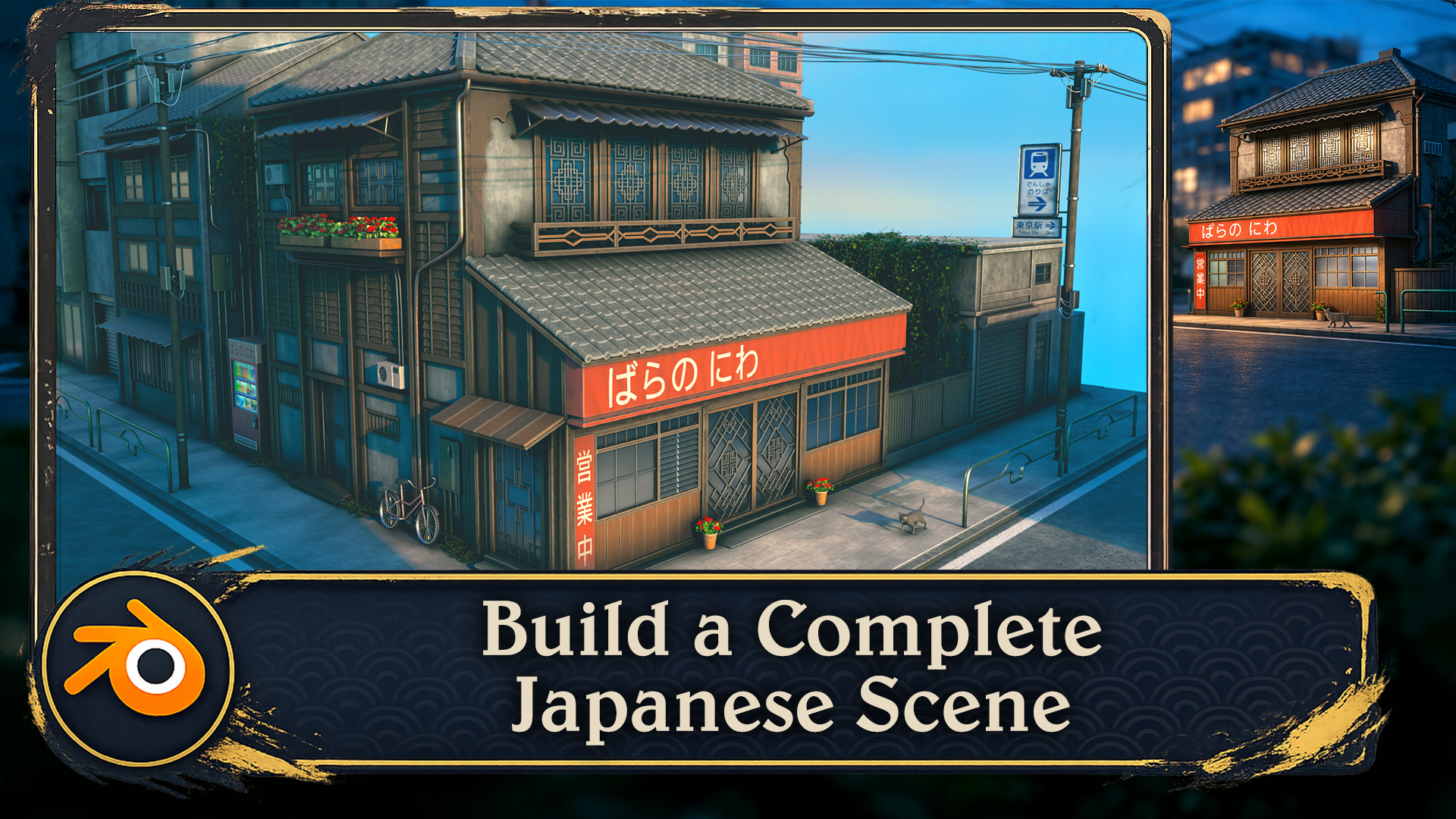
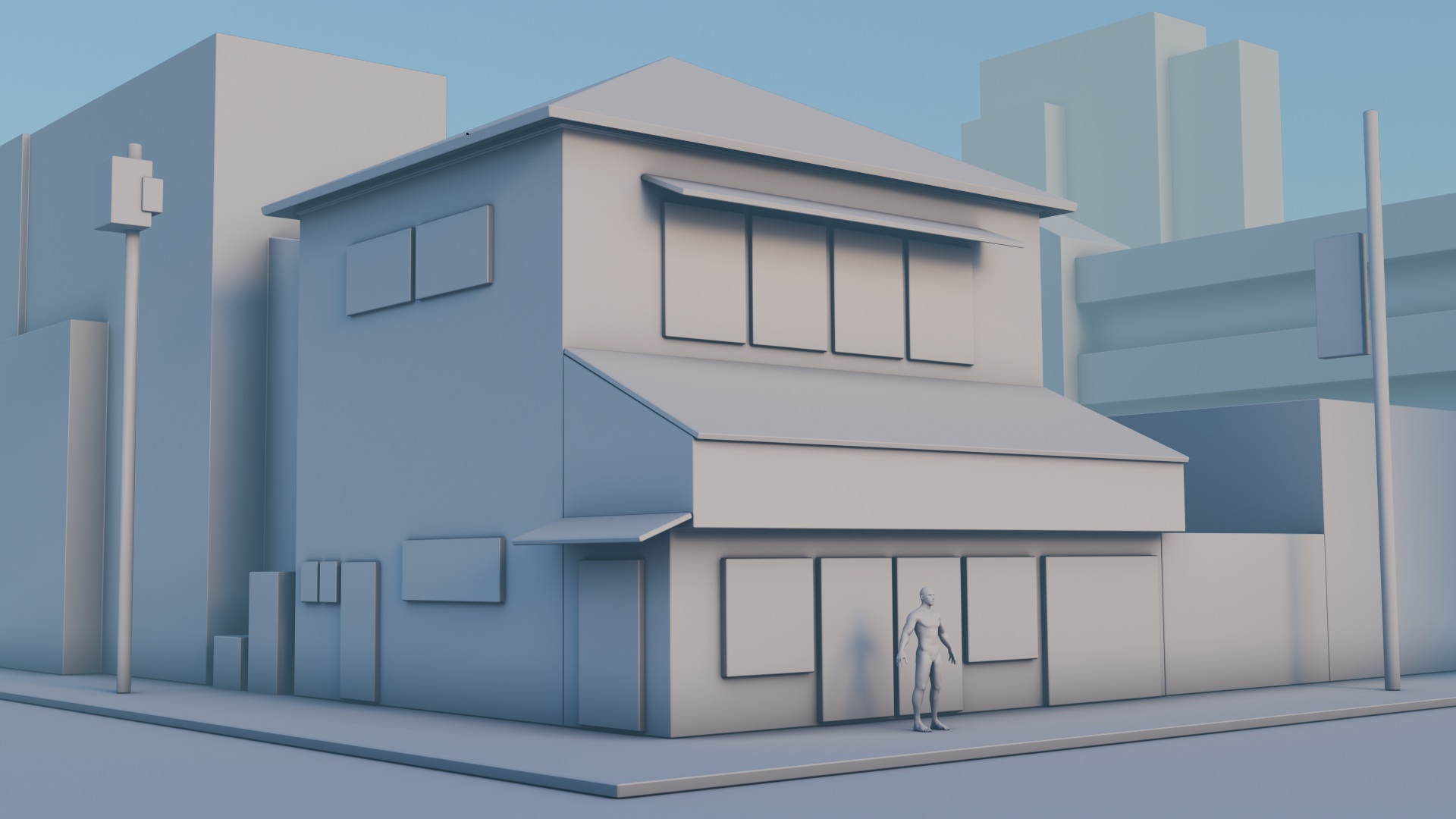
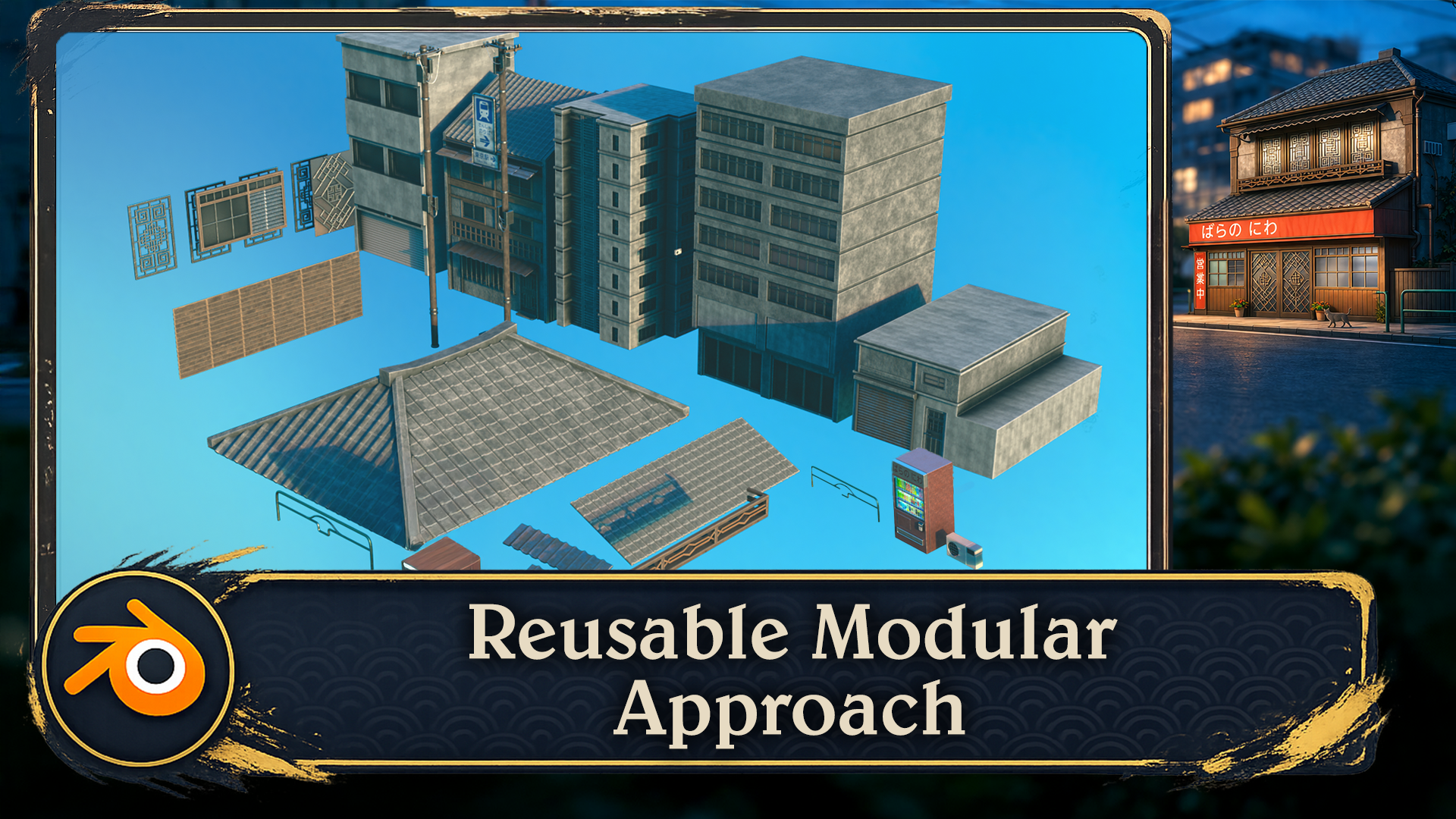
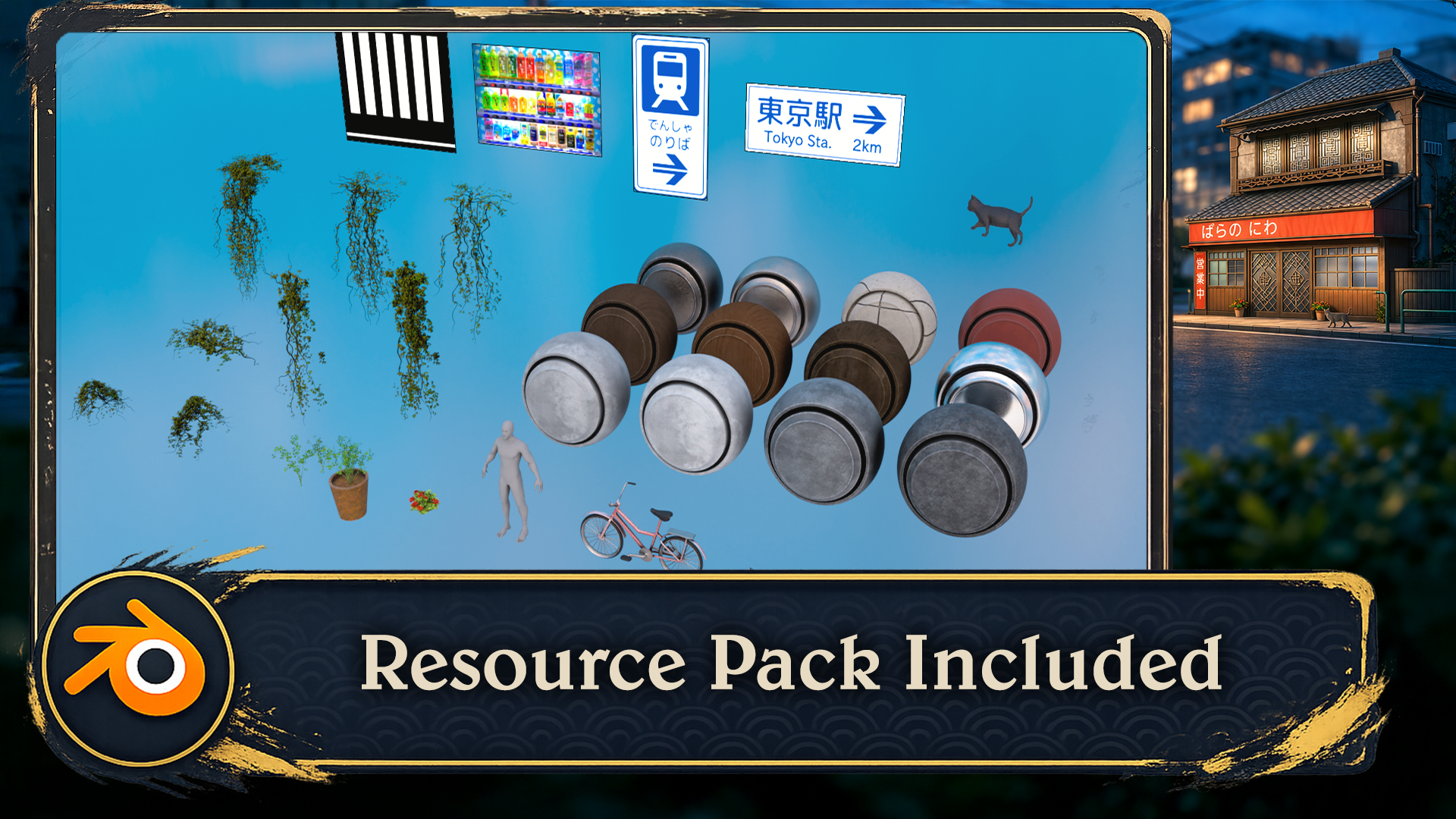
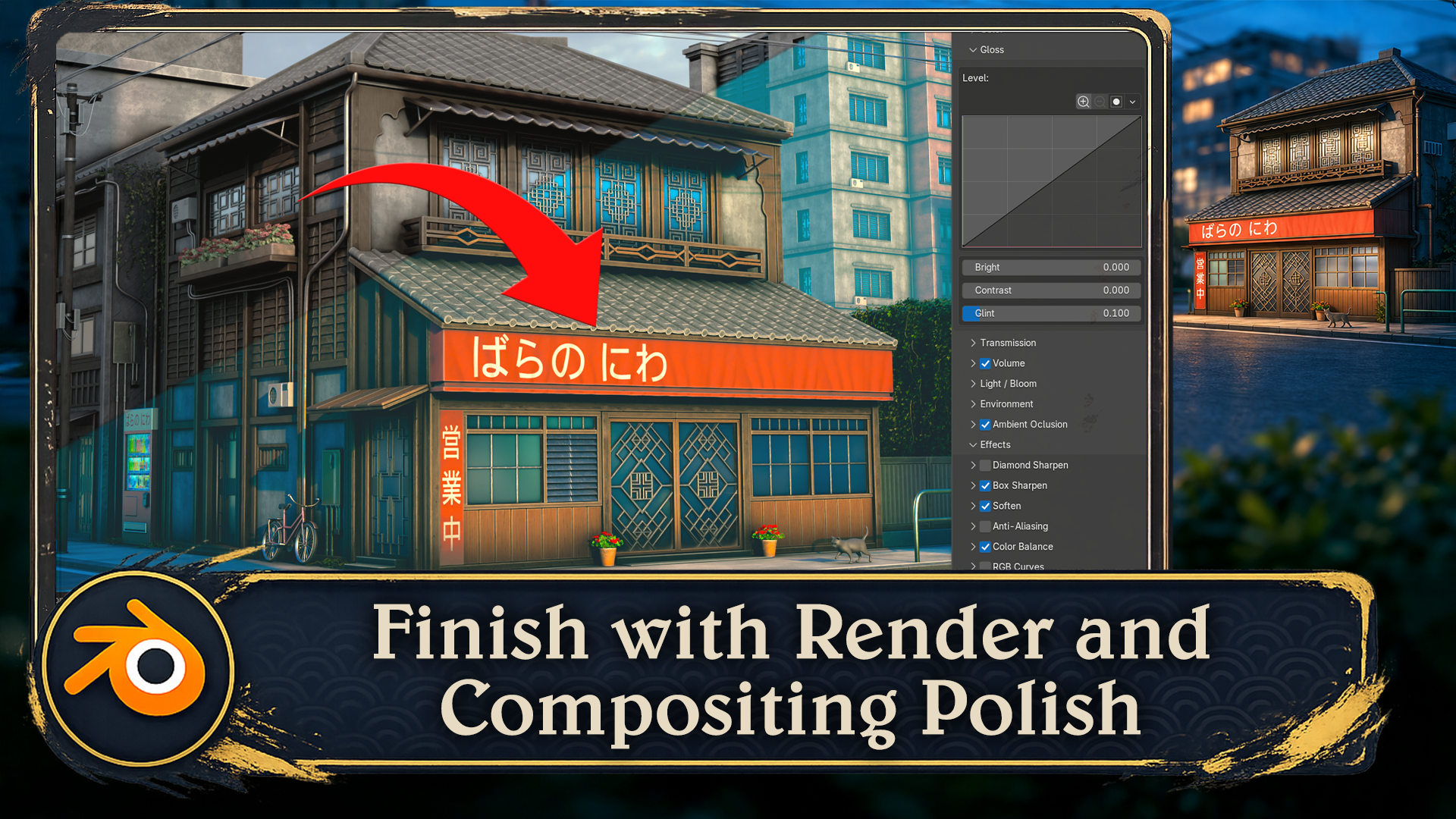

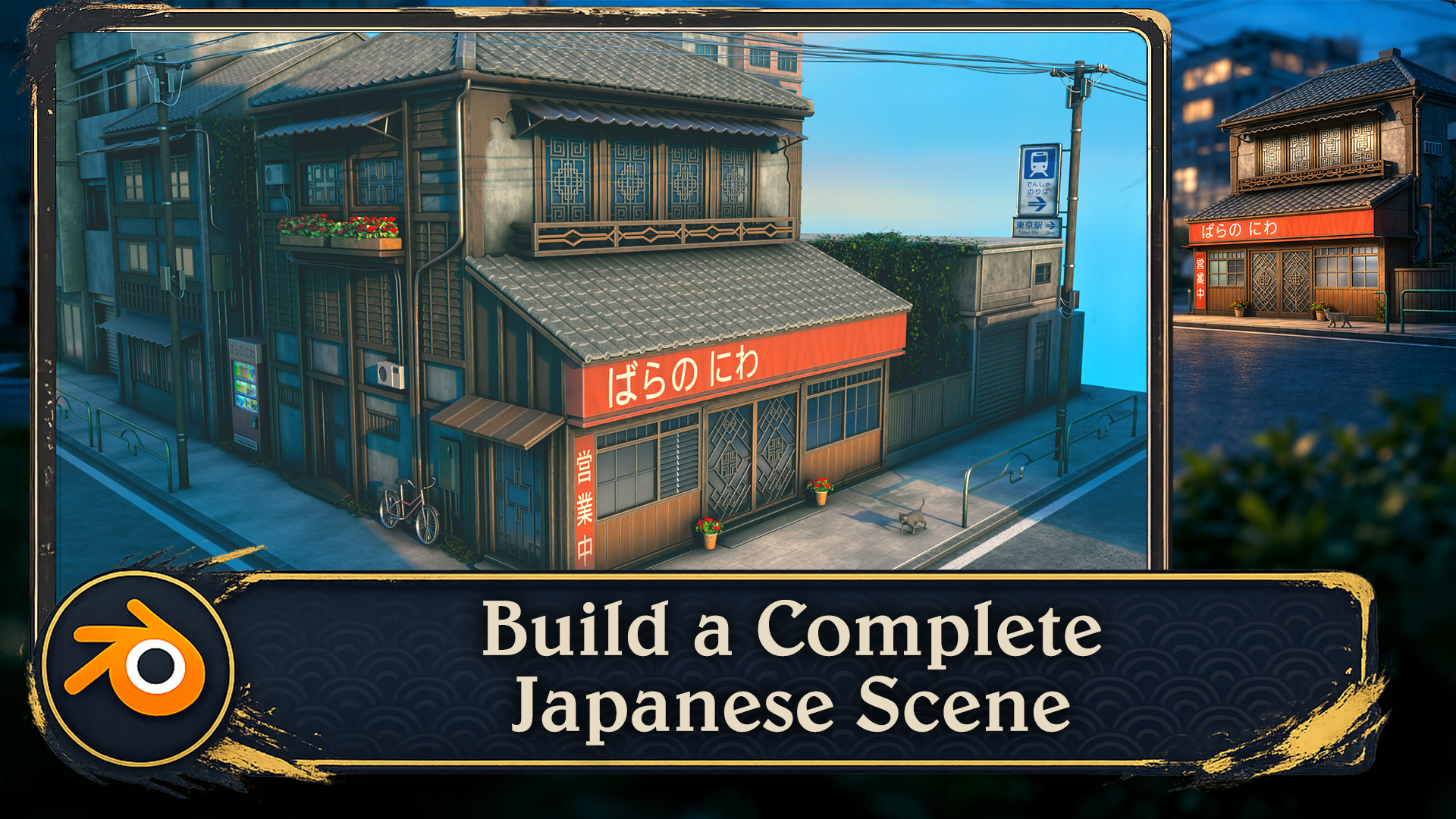
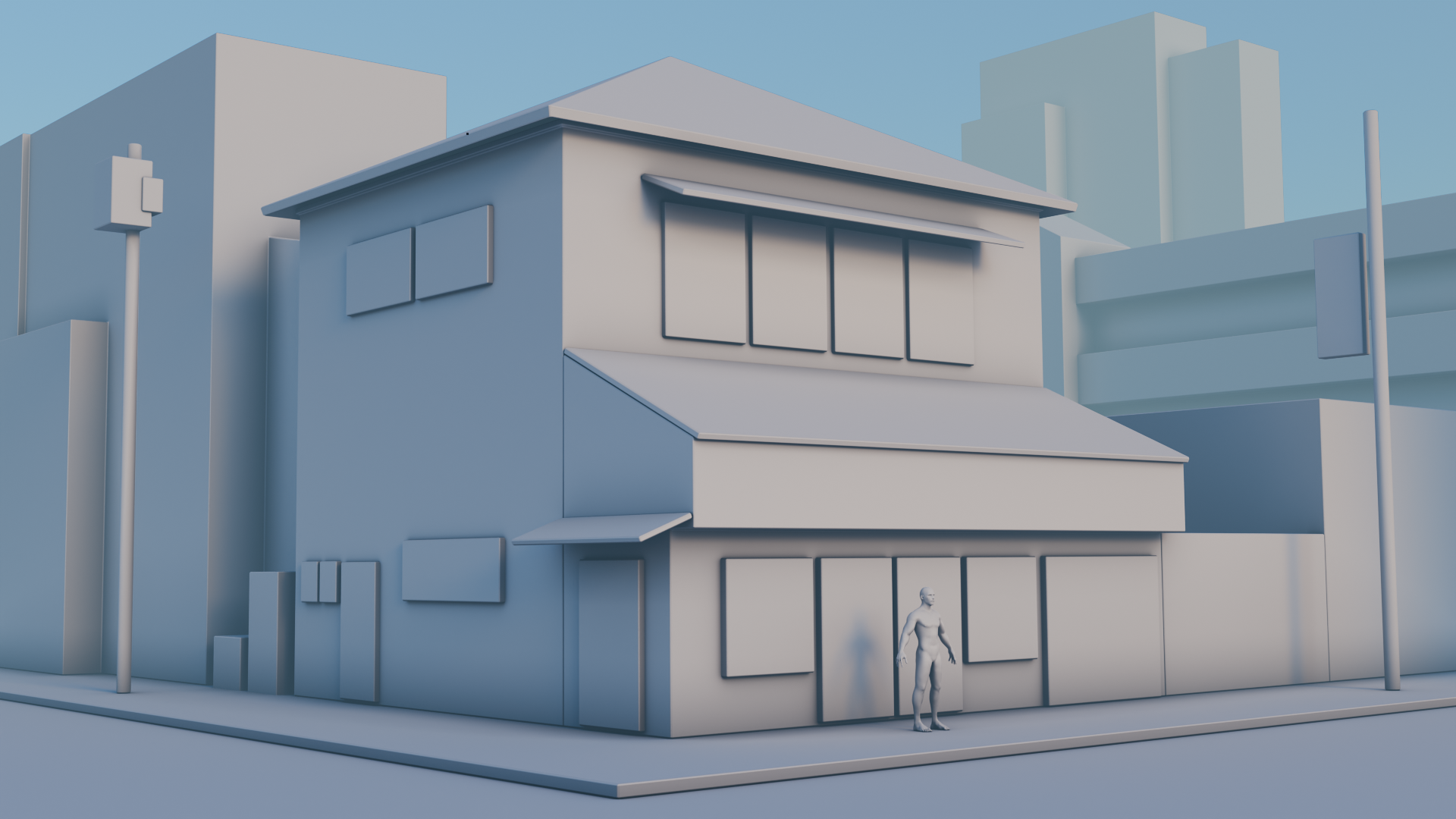
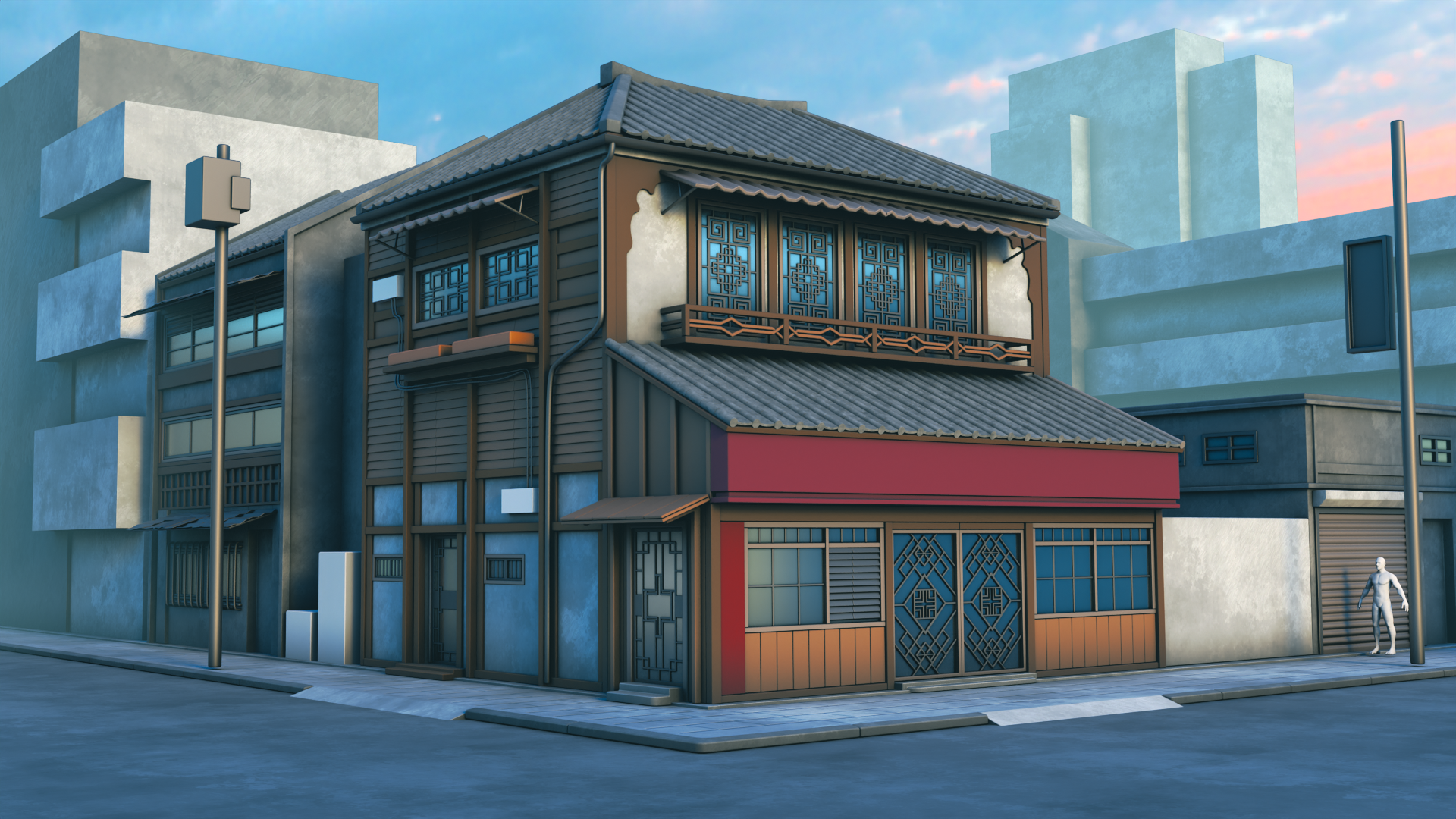
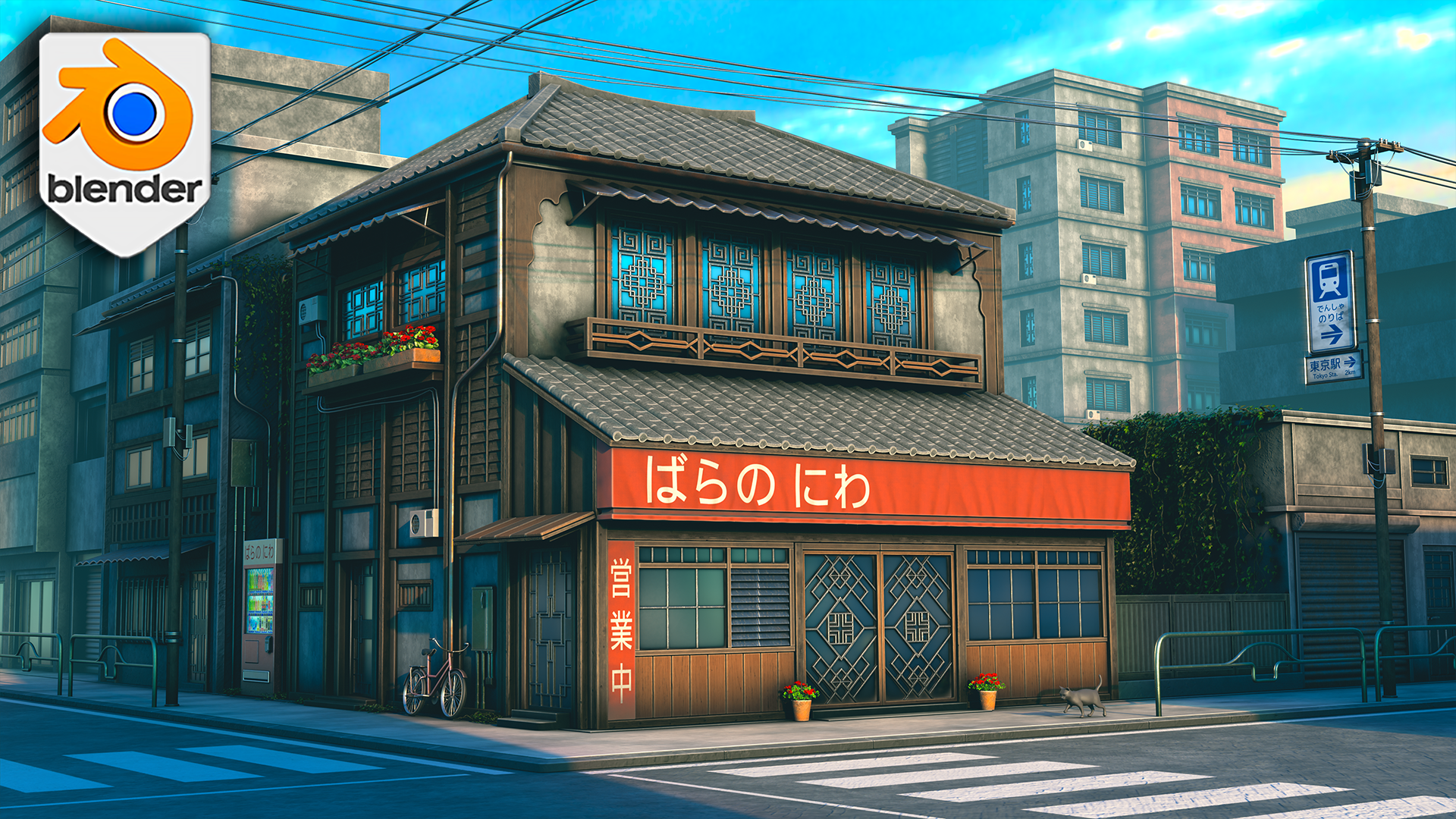
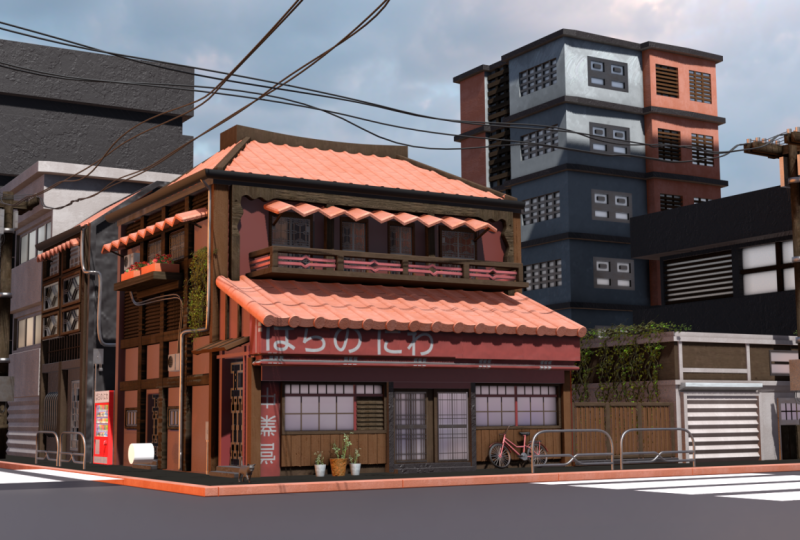
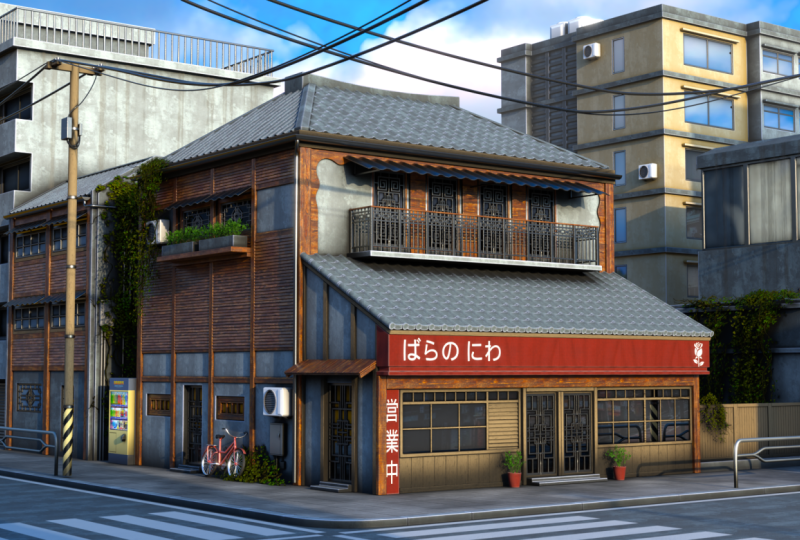


 214
1 dia 6 h 42 min
214
1 dia 6 h 42 min