Transcrições
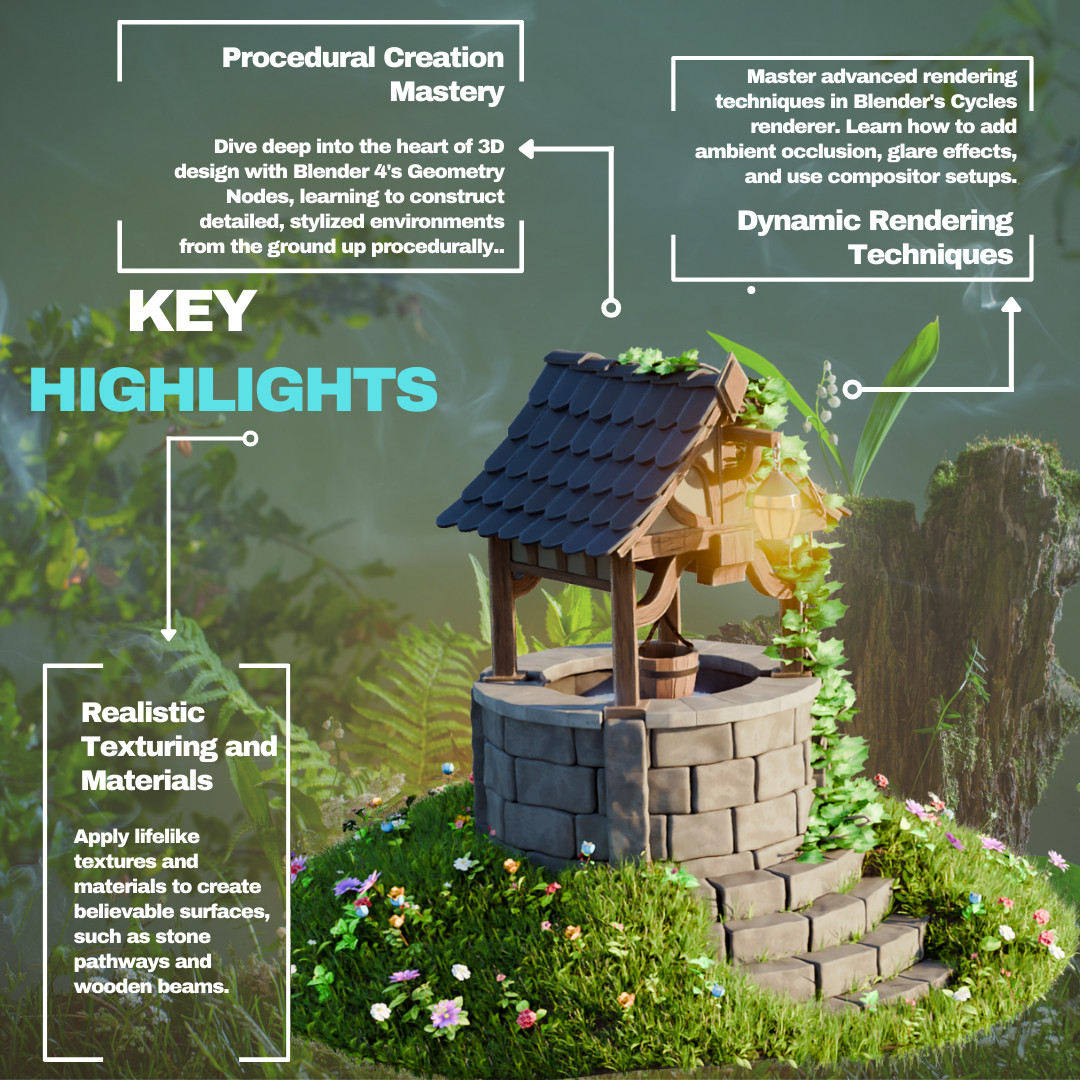
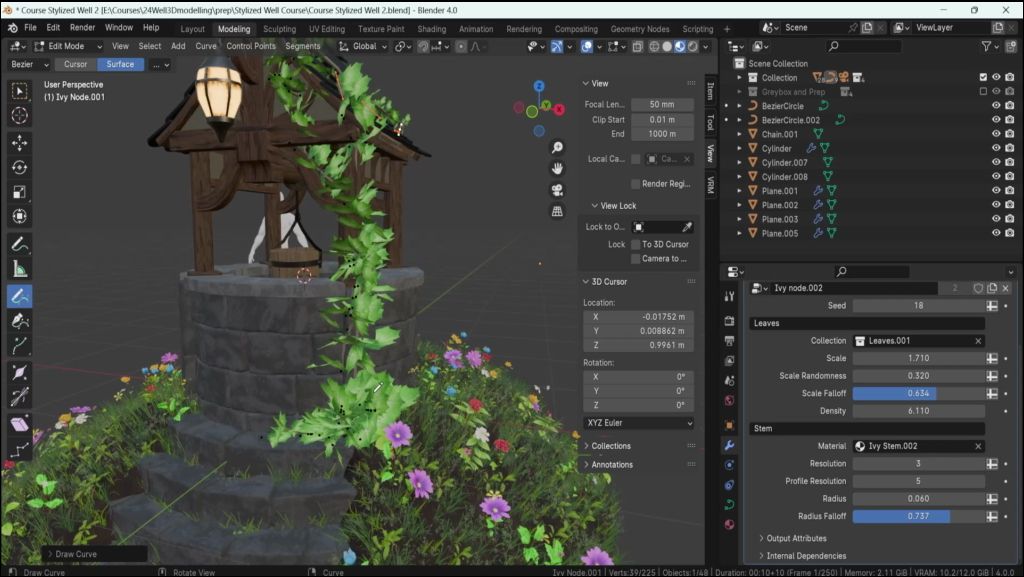
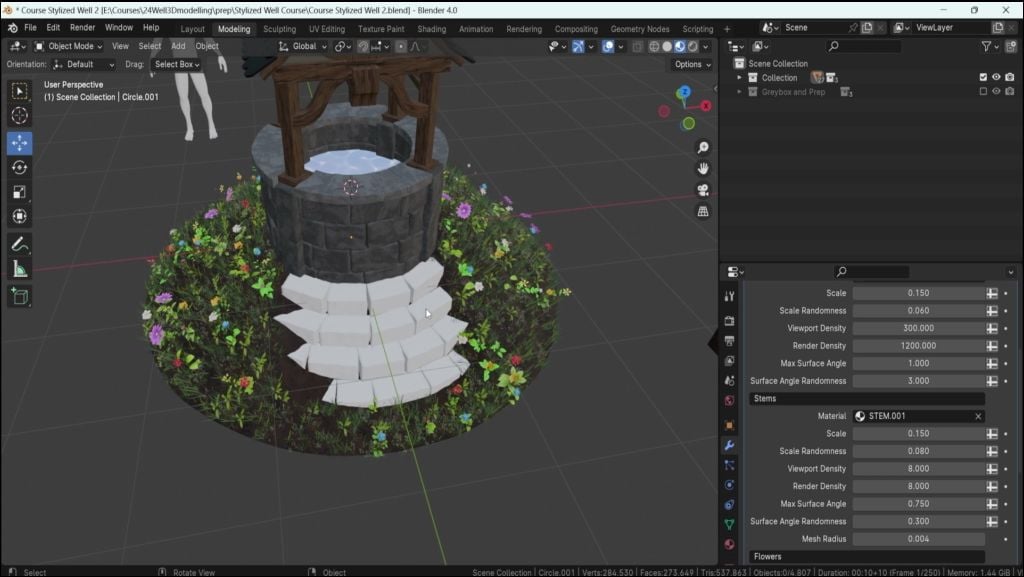
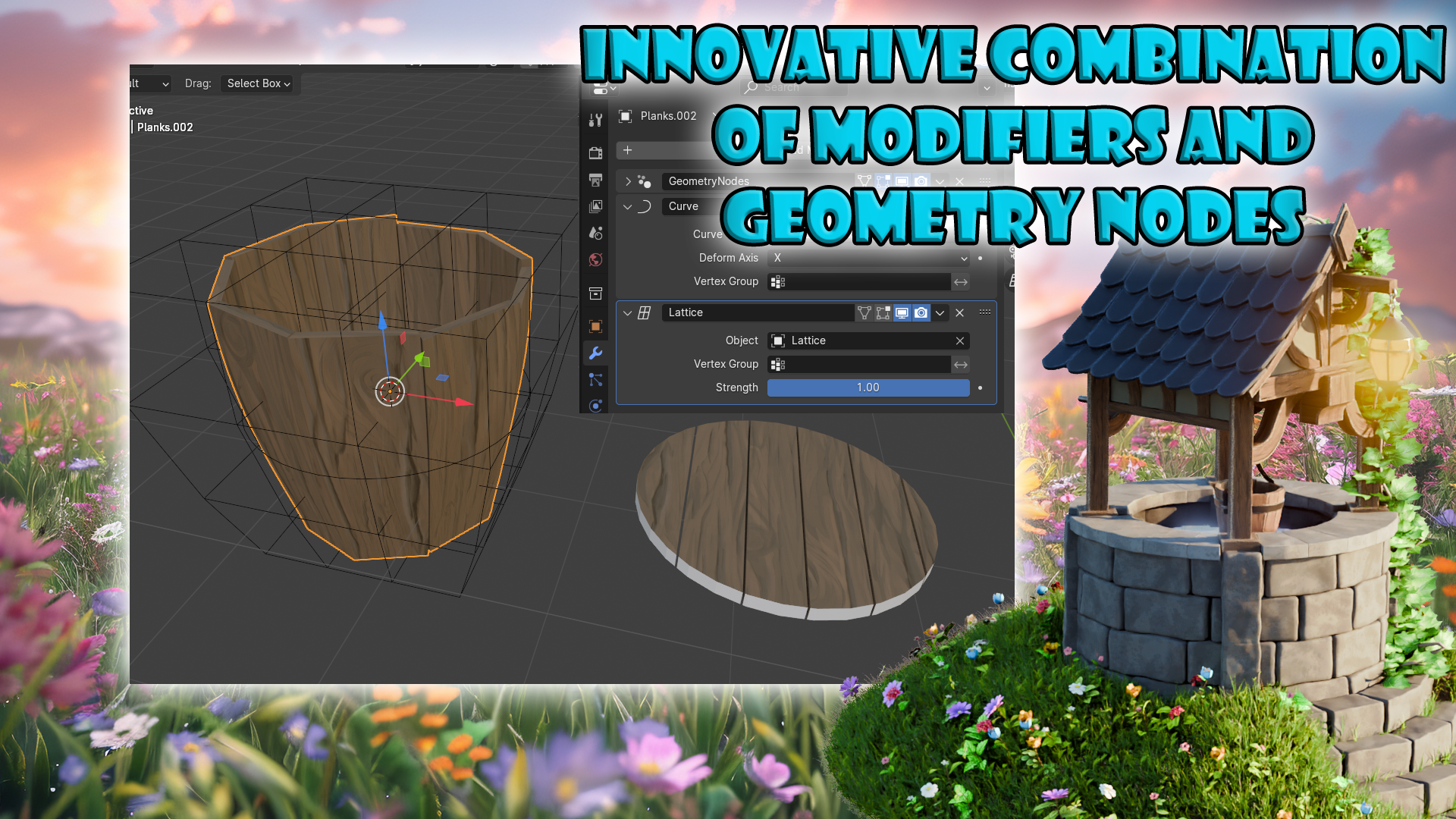
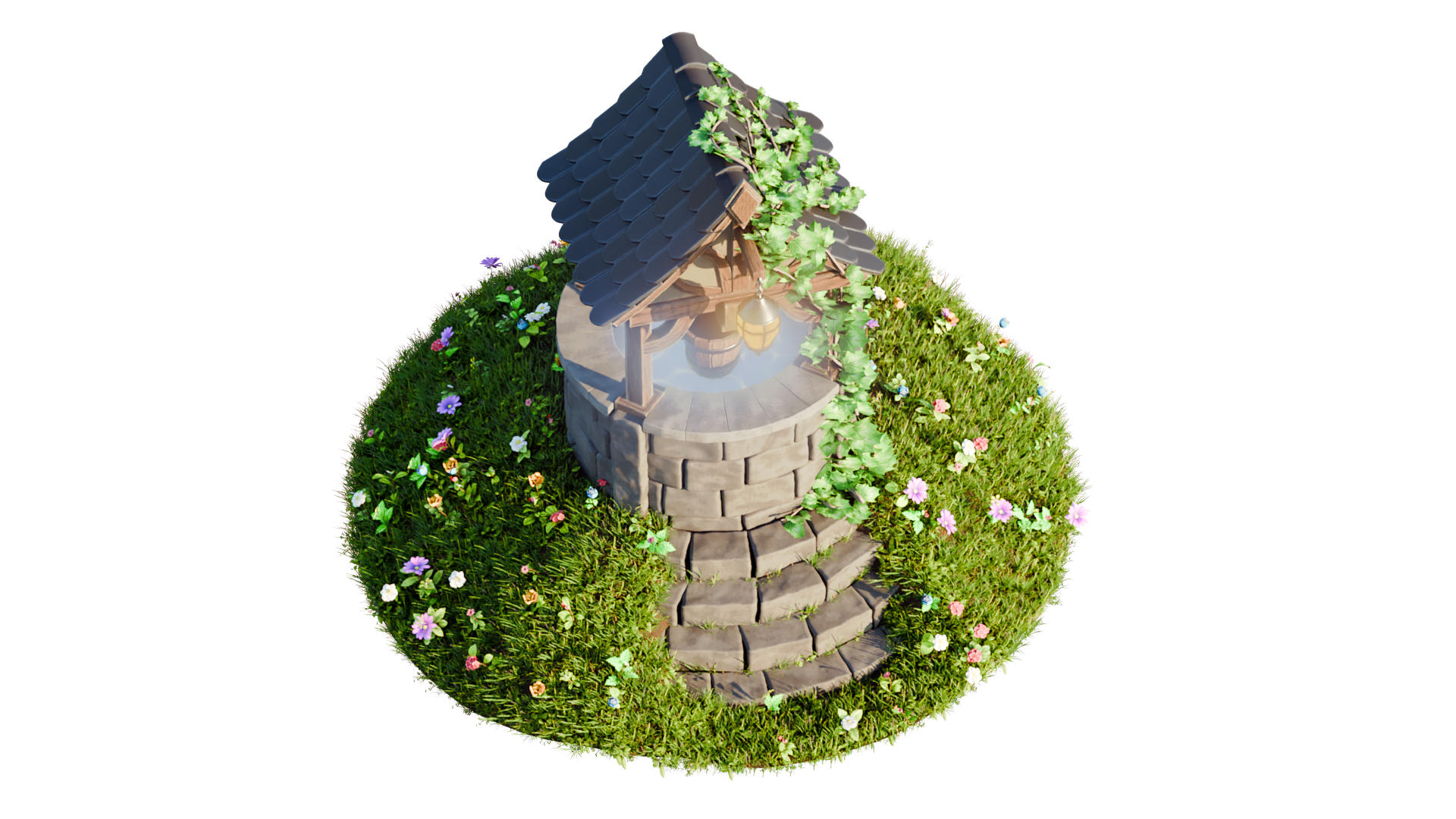
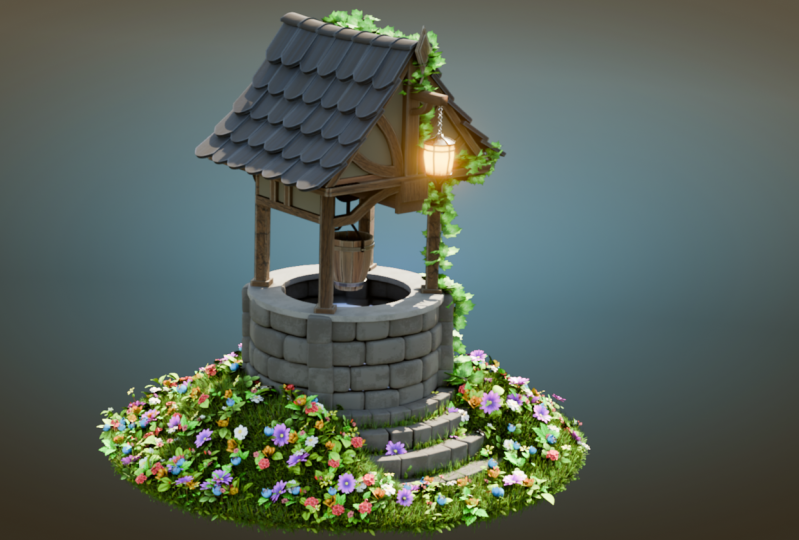
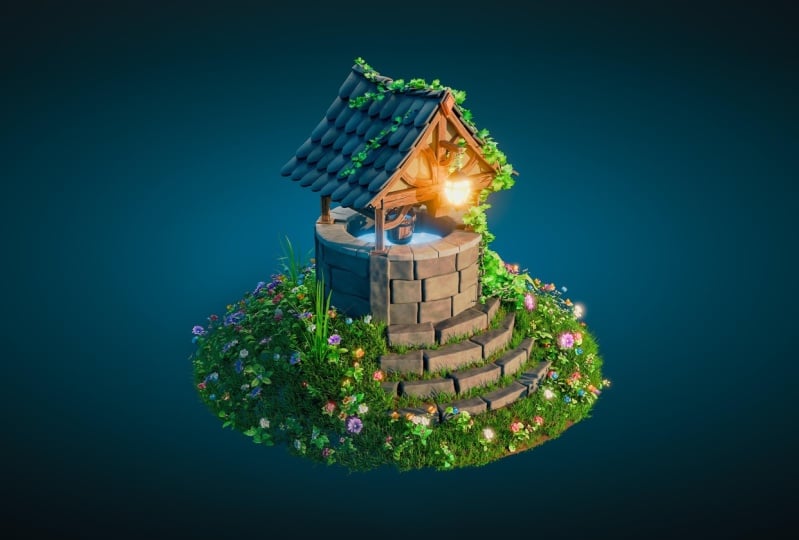
1. Ambientes estilizados com nós de geometria do Blender 4: Bem-vindo a uma incrível
jornada ao coração do design e
da
criatividade em D gratuitos com nosso curso, ambientes
estilizados e
cheios de genes Imagine ser capaz de criar modelos de tirar o
fôlego que
cativam e inspiram. Esta é a sua porta de entrada
para dominar a arte do
design D livre com o Blend four, transformando suas
visões criativas em Neste tutorial abrangente, mergulhamos profundamente no
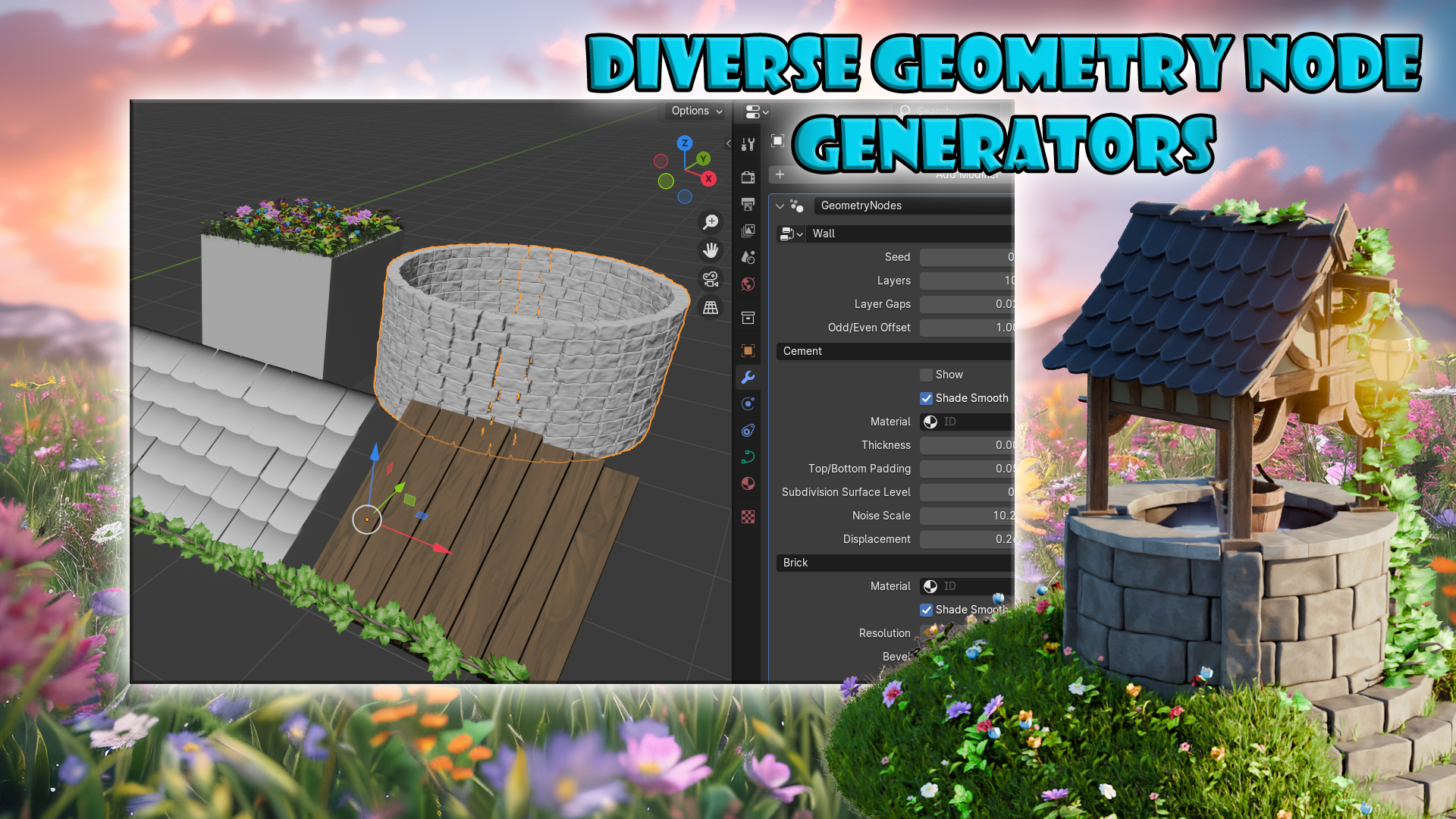
mundo das meti notes, um recurso poderoso
do blender four que revoluciona a forma como abordamos Da exuberância
dos prados gramados aos encantos rústicos
das telhas
e paredes de tijolos Você aprende a dar vida a padrões e texturas
complexos com
facilidade e eficiência sem precedentes Mas isso é só o começo. Nosso pacote de recursos exclusivo,
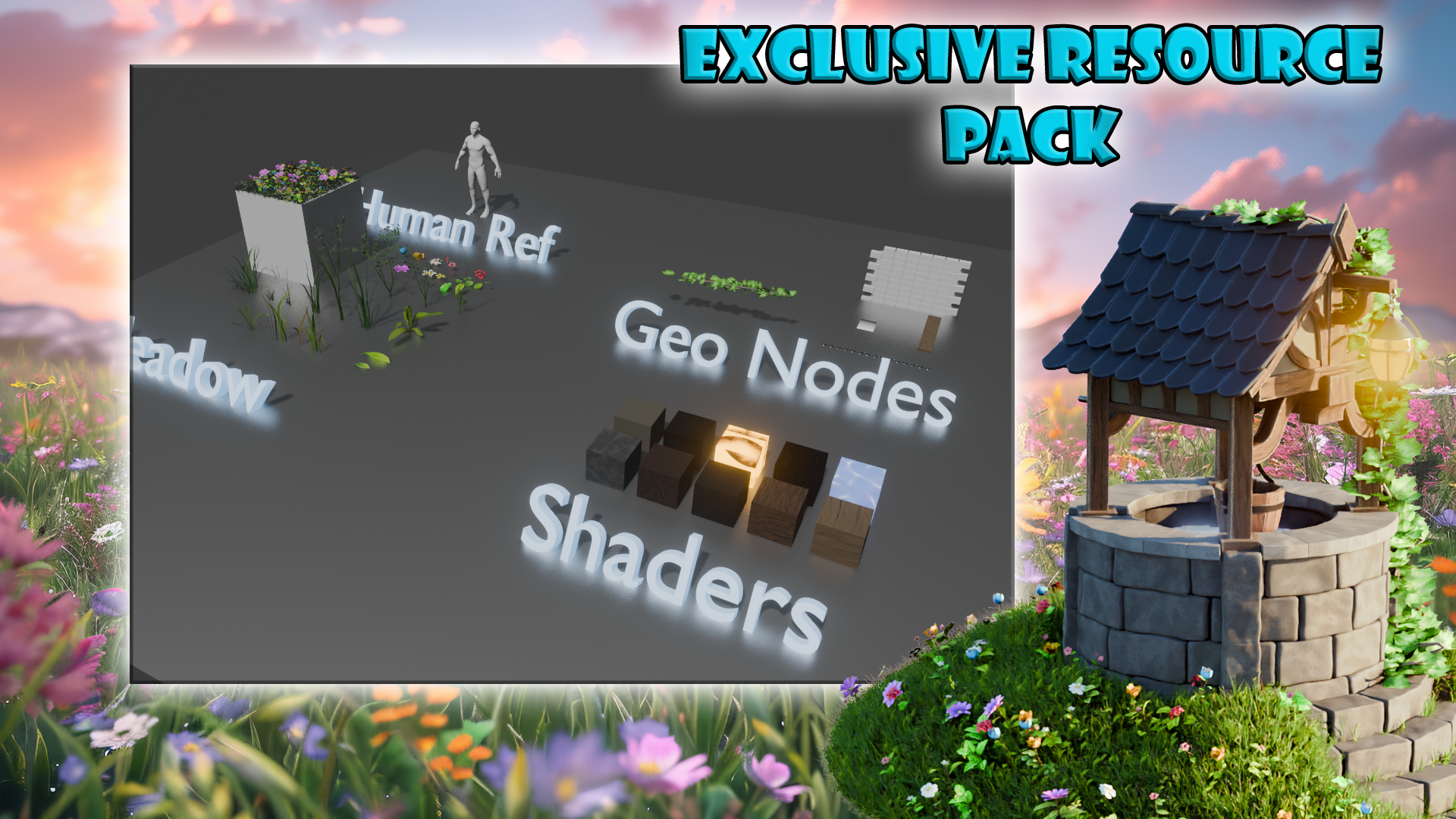
adaptado especificamente para este curso, fornece tudo o que você precisa para iniciar seu processo criativo. Isso inclui um modelo de
referência humano, seis nós de geometria especializados
e dez configurações avançadas de sombreamento de
material Imagine ter as ferramentas para
modelar um ambiente de
testamento impressionante, criar pedras detalhadas, laboratórios e criar estruturas dinâmicas de
telhado, tudo ao seu alcance À medida que orientamos você na
criação de suportes de madeira, na escultura de terrenos
e na otimização de sua
cena para renderização, você descobrirá os
segredos para alcançar realismo Aprenda a usar o
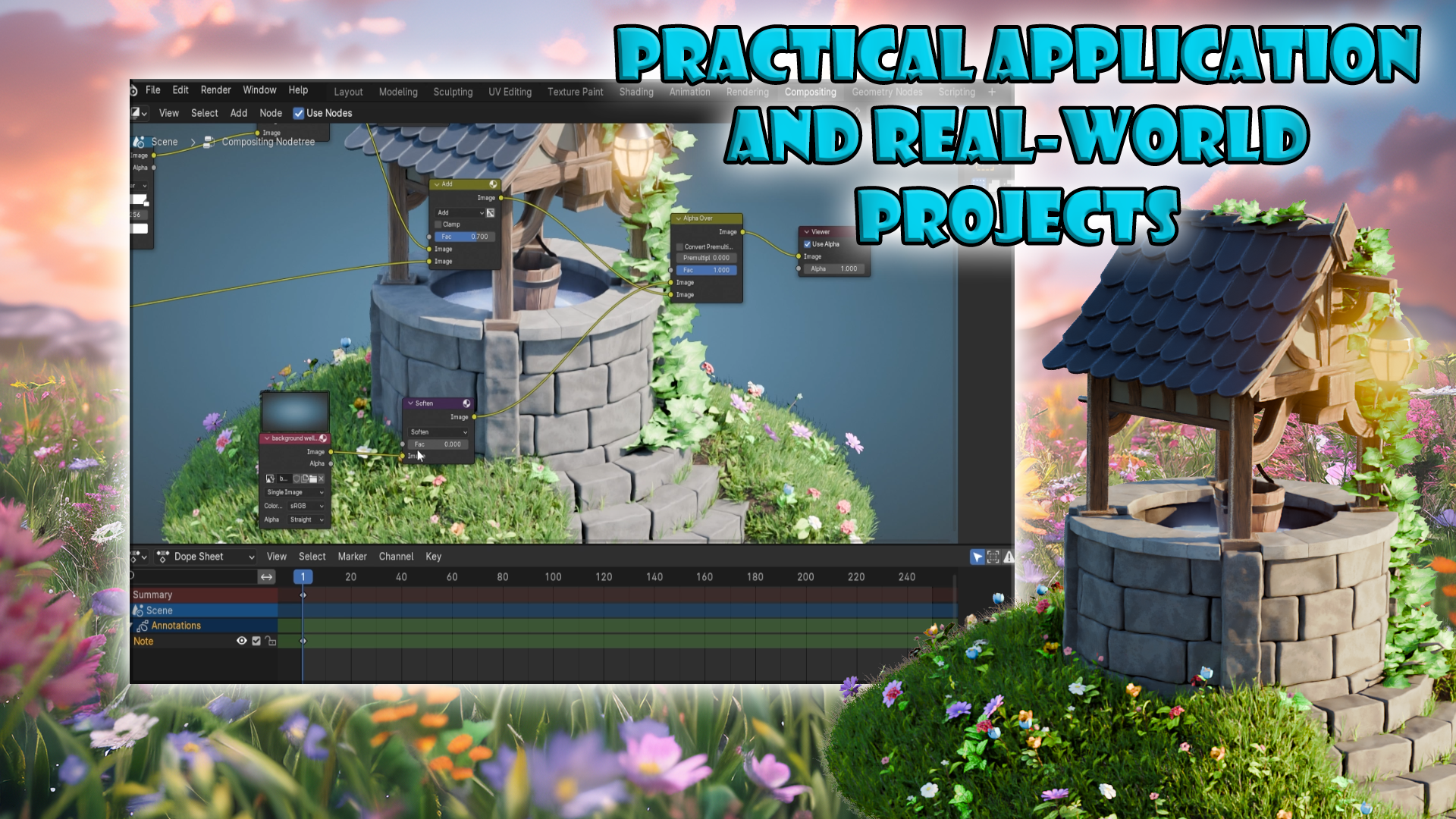
blender cycle render e o composite para adicionar
profundidade e ambiente, fazendo com que
suas criações Este curso não trata
apenas de aprender. É sobre se inscrever. Embora sejam
práticos ou projetos, você não apenas reforçará
seu conhecimento, mas também criará um portfólio que mostre suas novas habilidades Se você é um
artista da temporada ou está apenas começando. Nossas instruções passo a passo foram
projetadas para fornecer a você as habilidades e
a confiança necessárias para criar ambientes visualmente
deslumbrantes. Por que escolher este curso?
Bem, é simples. Oferecemos uma combinação incomparável
de técnicas inovadoras, recursos
exclusivos e aplicação
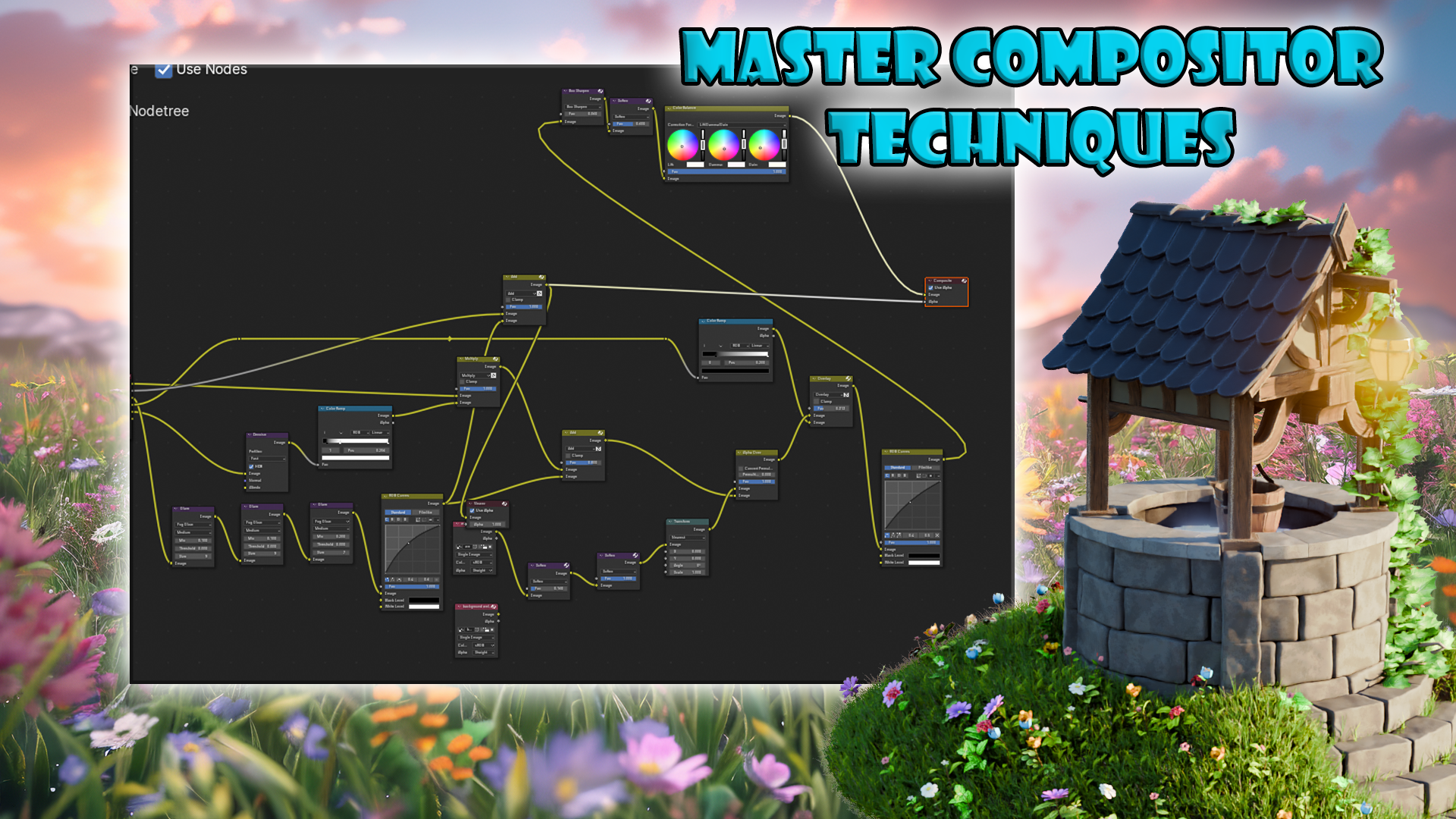
prática Desde o domínio de técnicas de
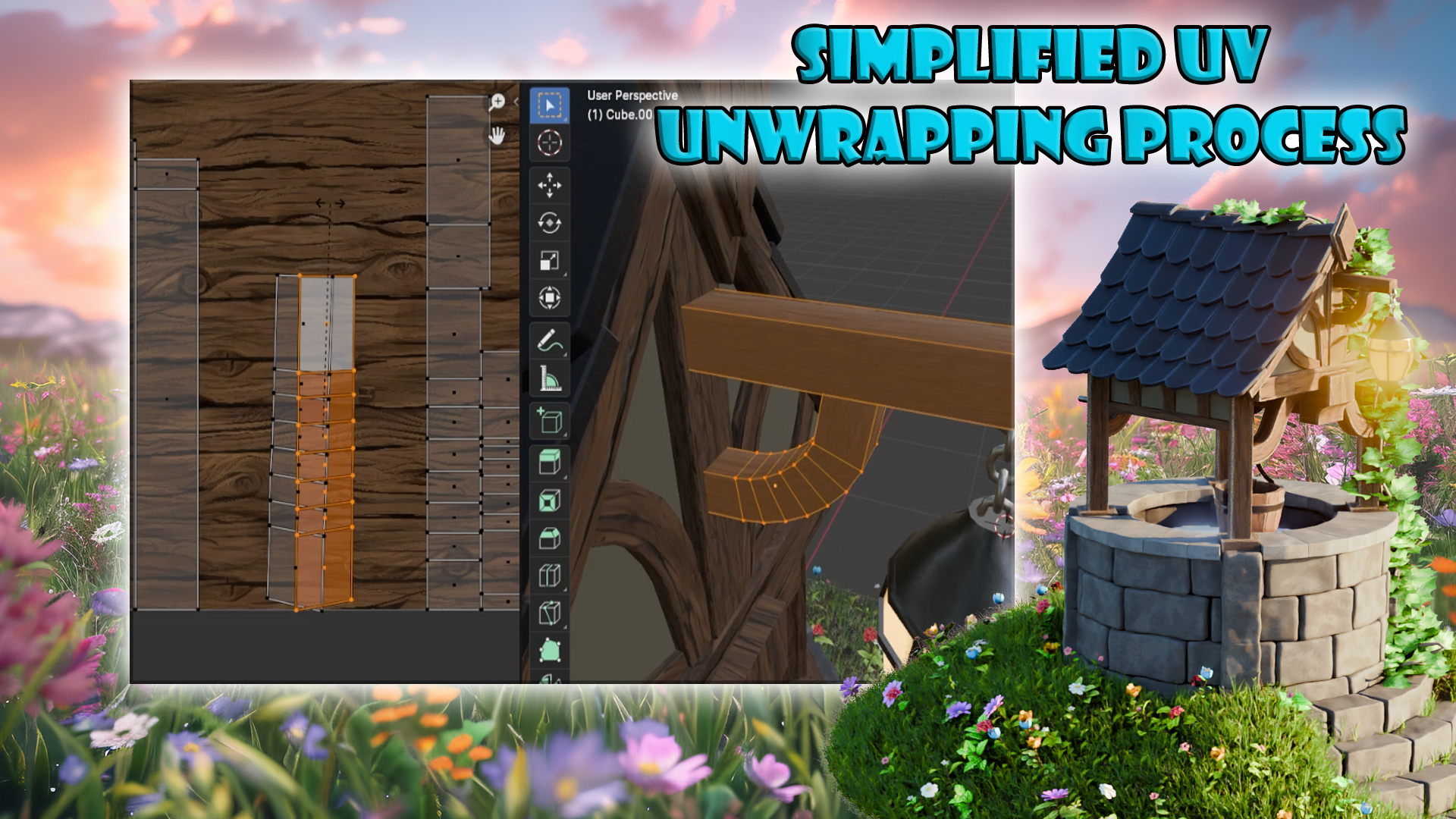
compósitos até a simplificação do processo de
embalagem UV, todos os aspectos deste curso
foram projetados para elevar
suas habilidades
de modelagem pré-D e agilizar seu Então, você está pronto para liberar todo
o potencial da
sua visão artística? Junte-se a nós em
ambientes estilizados com muito espaço para meus nós e comece sua jornada
criativa Se você está aprimorando
seu conjunto de habilidades atual ou embarcando em uma nova
carreira em design livre Este curso é seu guia prático
abrangente para
dominar a arte de criar ambientes
estilizados de estudo
visual
2. Como navegar pelo portão de visualização do Blender Um guia para iniciantes: Olá e bem-vindos a todos aos ambientes
estilizados com os quatro nós Jome do
Blender E vamos começar
aprendendo primeiro sobre controles
da janela de visualização e na verdade, como se
movimentar no Blender Então, vou reproduzir um
vídeo rápido sobre isso. E então, na próxima lição, examinaremos o pacote de recursos em si e o que
faremos com ele. Então, isso
será a partir desta lição. Muito obrigado por assistir, e eu vou te ver um pouco. Sejam todos bem-vindos às
noções básicas da navegação no Blender. Agora, antes de começarmos, é
importante entender como os eixos funcionam
no Blender Então, podemos ver, no momento, que
temos uma
linha verde indo nessa direção e uma linha vermelha
indo nessa direção. Isso é chamado de eixo y, e este é
chamado de eixo x. Também temos um
que é o eixo Z, que não podemos ver no momento. Na verdade, ele não vem com visualização do
Blender como padrão Mas se você quiser
realmente ativá-lo, basta ir até o lado
superior direito, onde estão essas duas bolas
entrelaçadas, e clicar no eixo Z, e agora podemos
realmente ver Então, como podemos realmente nos
mover pela janela de visualização combinada. Há várias
maneiras de fazer isso. Um deles está
do lado direito aqui. Você pode ver se Aarver está aqui, é o zoom para aumentar e diminuir o zoom. Na verdade, posso
clicar com o botão esquerdo do mouse e movê-los para
cima e para baixo para
ampliar e diminuir o zoom. Ou posso usar o
mouse real para aumentar e diminuir o zoom usando
a roda de rolagem real. Também há outra coisa que
você pode fazer com o Zoom, que é segurar a tecla Shift e pressionar o meio do mouse, e você verá que tem
muito mais controle sobre aumentar e diminuir o zoom Agora, a próxima coisa que você
quer discutir é, na verdade girar em torno de um objeto.
Então, como fazer isso? Primeiro de tudo, vamos
trazer um cubo, mudamos A, trazemos um cubo Agora, se eu pressionar o botão do
meio do mouse e mover o mouse da esquerda para a direita, você pode ver que podemos
realmente girar Infelizmente, porém, não
estamos realmente girando em torno desse cubo Então, para realmente corrigir isso, precisamos centralizar nossa visão
no cubo real Basicamente, queremos focar nossa visão nesse cubo real Então, para fazer isso,
vamos pressionar o pequeno botão de ponto
no teclado numérico real
e, em seguida, você verá que
realmente ampliamos o cubo Agora, se eu rolar a roda
do mouse para fora, você verá que se eu segurar o boro do meio do mouse
e virar para a esquerda e para a direita, na verdade
estamos girando
em torno do E isso é importante porque, se realmente trouxer outro cubo, eu duplicar esse
cubo com a tecla D,
mova-o, então traga meu Gizmo
de E agora você verá que se eu
giro em torno deste cubo, eu não estou girando
em torno Então esse é o lado fixo,
basta pressionar a dúvida. Novamente, diminua o zoom e agora eu também
posso girar em torno
desse cubo Agora vamos dar uma olhada em
algo chamado panorâmica, que significa que na verdade
vamos nos mover para a esquerda e para a direita,
e fazemos isso segurando a barra do navio, segurando o botão do meio
do mouse e, em seguida, podemos
rolar para a esquerda
e direita em torno da nossa janela de visualização
real Então, agora
descobrimos como
ampliar e as diferentes
maneiras de fazer isso. Como girar em torno de um objeto
e como realmente fazer uma panorâmica. Também podemos ir até
o canto superior direito aqui e usar esses
botões, veja. Então, novamente, lembre-se, estamos
olhando para o eixo y, o eixo x e o eixo Z. Se chegarmos ao nosso
eixo y e clicarmos nele, você verá agora que tem uma visão frontal do eixo y. Se você clicar no eixo x
, podemos alterá-lo
para o eixo x vermelho
e, finalmente, para o eixo Z também. Agora, também existem
outras maneiras de realmente olhar
ao redor da janela de visualização,
que envolvem o uso
do teclado numérico real Então, se eu pressionar um
no teclado numérico, ele vai me tocar no
eixo y ou na vista frontal. Se eu pressionar dois, ele realmente
girará um pouco E se eu pressionar dois novamente, ele girará um
pouco mais Agora, se eu pressionar
o oito, ele também
girará para o outro lado Agora, para entrar na
vista lateral ou no eixo x, também
podemos pressionar três
no teclado numérico, e isso
nos dará esse efeito. Também podemos pressionar sete para
passar por cima. Agora, e se realmente quisermos ir para o oposto? Então, em vez de partir
da vista lateral do pássaro, queremos ir para a
parte inferior do nosso modelo Bem, isso também
é muito fácil. Tudo o que você precisa fazer é
pressionar Control sete, e isso o levará para a vista inferior do
nosso modelo real. Também podemos fazer a
mesma visão interna e no eixo x e no eixo y. Então, por exemplo,
se
eu pressionar um, vou
para o eixo y. Se eu pressionar o Controle 1, vou para o lado oposto
no eixo y real. Agora você também pode encontrar
essas opções para o caso esquecer no canto superior
esquerdo, abaixo da vista. Então, se eu descer para ver e
atravessar a janela de exibição, você pode ver aqui que isso realmente me diz exatamente o que eu preciso pressionar para
obter o ponto de vista que
acabei Agora, também temos o botão
no teclado numérico, que
é o número cinco. E o botão número cinco
no Blender alterna
entre as visualizações em perspectiva e ortográfica A visão em perspectiva oferece um
ponto de vista mais natural e realista, com objetos parecendo menores à medida que se
afastam , imitando visão ortográfica remove a distorção da
perspectiva, fazendo com que todos os objetos apareçam em seu tamanho real,
independentemente da distância Útil para
modelagem de precisão e trabalhos técnicos. A outra coisa que o número
cinco faz, por exemplo, se eu chegar ao meu cubo, no momento, consigo
realmente ampliar o cubo No entanto, se eu pressionar o número cinco, não
conseguirei
realmente ampliar esse cubo, não importa o quanto eu aumente o zoom Ainda poderei me
mover pressionando um pequeno botão de
ponto, assim. Mas se eu realmente
quiser
trabalhar no interior de um objeto, posso pressionar rapidamente o número cinco
e, em seguida, também posso
entrar e contornar o interior. Se você estiver trabalhando em um laptop ou algo
parecido ou em uma mesa, e na verdade ele não
tiver um teclado numérico, você também pode usar,
se eu pressionar cinco, a tecla de rabisco real, que está embaixo da placa
de escape no lado esquerdo do teclado, e que
fornecerá praticamente as mesmas opções
que tínhamos Assim, podemos clicar na visualização correta. Na verdade, podemos
clicar na visão traseira. E podemos clicar na vista esquerda, por exemplo, o oposto
do que tínhamos antes. Então, em vez de pressionar
um e três, basta pressionar a
pequena linha de rabisco
e, em seguida, podemos realmente
ver qualquer lado que precisarmos Agora, estamos quase no final
desta breve introdução. Há mais algumas coisas
que você pode realmente fazer. Se você vier para
o lado direito e ver aqui onde
realmente temos o nome das partes reais
em nossa cena, também
podemos pegá-las daqui e pressionar o pequeno
ponto nascido para ampliar. Então eu posso pegar este,
pressionar um pequeno ponto nascido, e então aumentamos o zoom. A outra grande vantagem
disso é que também
podemos entrar e
selecionar os dois. Pressione o pequeno botão de ponto
e então poderemos
realmente girar em torno desses
dois cubos Tudo bem, pessoal,
então espero que tenham gostado da breve introdução à
navegação no Blender
e espero que, de agora em diante, não
seja difícil
navegar pela janela de Muito obrigado, pessoal. Felicidades.
3. Como desbloquear o pacote de recursos do Blender para design estilizado: Olá, bem-vindo de volta,
Evon, aos estilos ambientes com
muitos nós gengivais E agora,
vamos
falar um pouco sobre
o pacote de recursos em si. Depois de extrair
o pacote de recursos, você obtém
uma pasta com
um arquivo de combinação e algumas pastas. Então, vamos passar por cima deles. Portanto, a pasta
de referência fornecerá boas referências. Então, essas são imagens
geradas por IA, mas são muito
boas para referenciar sempre que você quiser
ter mais ideias Então, por exemplo, se você abrir um deles,
eles não são perfeitos. Mas eles ajudaram você a
ter algumas boas ideias sobre texturas, design, por exemplo,
escala e outros enfeites Então, por exemplo, esse balde aqui pode ser um
pouco grande demais, mas algo assim pode ser um pouco mais interessante de
fazer e ajudou a criar o estilo
geral do poço. E eu recomendo que você
os revise se quiser ter algumas ideias para o estilo geral que deseja
obter no liquidificador Então,
depois das referências, temos a formação do
compositor No final da configuração do Blender, depois de nos prepararmos
com um ambiente agradável, precisaremos nos
certificar renderizá-lo em uma boa imagem Então, na verdade, temos duas
variações do plano de fundo. Vamos começar com
o básico aqui. Esse é um bom gradiente de se obter. Mas também oferecemos
um personalizado para você um personalizado para usar e isso
permitirá que você coloque qualquer peça basicamente no próprio liquidificador
como plano de fundo, e ele realmente
funciona muito bem, você verá em um momento,
você verá no final E você pode usar
esses dois planos de fundo em qualquer tipo de ambiente
que desejar , se quiser Sinta-se à vontade para usar isso.
Depois, estilizamos bem o pacote de recursos da pilha
do liquidificador Vamos revisar isso bem rápido. Depois de abrir,
ele será carregado. Esta é a versão 4.1 do liquidificador, mas você também pode usar o liquidificador 4.2 ou qualquer coisa superior que
funcionará Só precisamos esperar um
pouco para que ele carregue. Você pode ver todo o
material começar a carregar. Vamos falar um
pouco sobre toda
a configuração. Para começar
no canto superior esquerdo, temos
uma referência humana. OK. A referência humana é muito boa para
dimensionar e garantir que todas as peças
estejam realmente
dimensionadas adequadamente e que
todo o ambiente tenha boas proporções dentro delas É uma boa referência
para usar. Então temos os nós de geometria. Você notará que o
prado está separado, embora também seja um
nó nodoso aqui, você pode ver, mas eu o separei porque está um pouco
configurado de forma Vamos falar um pouco
sobre eles. OK. O tijolo que temos
aqui será: todos eles são basicamente nós de geometria
separados como por exemplo, temos um tijolo, tábuas de
madeira, temos
um ladrilho estilizado Embora no momento
seja apenas uma, sempre
podemos
aumentar a quantidade para ver como fica
nesta seção aqui. Examinaremos
todas as funcionalidades, todos os recursos delas
nas aulas. Por enquanto, porém, tudo o que
precisamos saber é que tudo isso nos
ajudará a acelerar nosso fluxo de trabalho em relação à
configuração do ambiente. Eles estão bem configurados
para serem fáceis de usar. Nesta parte
aqui, você notará que temos uma grama e a grama tem todas
essas partes na lateral. Essas partes laterais estão na verdade, configuradas dentro
de uma coleção aqui. Então, se abrirmos uma coleção de
prados no canto superior direito, veremos que temos uma coleção de grama, flores e folhas Então, basicamente, essas são
todas as peças que precisam ser colocadas para a geometria
da grama, nenhuma Então, vamos garantir que
façamos uso disso. Então, temos nós mesmos
os nós de geometria. Desculpe, não os
nós de geometria. Esses são shaders Esses shaders são configurados com bons materiais, materiais PBR, um pouco de configuração estilizada aqui para exagerar certos
looks Alguns deles têm
emissão para fazê-los brilhar. Alguns deles têm um tipo de configuração
mais generativo para criar
uma boa configuração estilizada de
algo como uma pedra,
por exemplo, porque alguns
deles têm coisas como
Edgeware Mas, novamente, examinaremos
cada sombreador
ao longo do curso Então, sim, isso é tudo
em relação à configuração. É um bom projeto de
liquidificador compacto que permitirá que você basicamente faça uso dele e coloque
todas as peças em um ambiente geral
agradável Agora vamos prosseguir e iniciar o processo real de datação do
modelo. Vamos começar a
criar o poço. Vamos
usar todas
essas partes para as aulas. Isso vai ser tudo de mim. Então,
muito obrigado por assistir, e nos
vemos em breve.
4. Noções básicas de modelagem do Blender para ambientes encantadores: Olá, e bem-vindo de volta dos ambientes estilistas
com
o Blender for Na última lição,
examinamos o pacote geral de recursos e agora vamos
criar uma caixa cinza. Mas antes de fazer isso,
gostaria de ler outro
vídeo básico no qual você aprenderá como abordar os
fundamentos da modelagem no Blender Então, sem isso,
vamos direto ao assunto. Bem-vindo a todos aos conceitos básicos
de modelagem no liquidificador. E esta é uma breve
introdução apenas para você
começar a aprender algumas
noções básicas de modelagem Então, a primeira coisa que eu quero
fazer é trazer um primitivo. Então, a maneira que
vamos trazer para primitivo é pressionar Shift e A, seguida, o que vamos
fazer é abrir um menu E você pode ver que
temos todas essas coisas nesse menu primitivo
real Mas o que queremos
focar é na malha real. E daqui, você pode
ver que podemos trazer muitas, muitas coisas, como cilindros, cubos, aviões, e o
que queremos trazer agora será nosso cubo Agora que trouxemos nosso cubo. A próxima coisa que quero discutir
é o modo objeto e edição. E você pode ver no momento, no lado esquerdo, que estamos na verdade em algo
chamado modo objeto, e isso significa que basicamente podemos manipular todo esse objeto Então, se eu pressionar G, eu posso realmente movê-lo ao redor da luz da
minha janela de visualização, então Se eu pressionar S, a escala, posso realmente dimensionar
todo o objeto para dentro. Mas o fato é que
não queremos necessariamente
trabalhar no modo objeto
e, na maioria das vezes, vamos trabalhar no modo de edição. Então, podemos ir até
o canto superior esquerdo e colocar isso no modo de edição, ou podemos realmente pressionar a guia e entrar no modo de
edição dessa forma Você notará que,
quando
entrarmos no modo de edição, temos muito mais
opções para usar
e, o mais importante, agora
temos muita topologia
para explorar Então, a primeira coisa que você
notará é que agora
temos essas três opções no canto superior esquerdo. E se você tiver sobre eles, dirá
bordas e faces de vértices Agora, os vértices serão
esses pequenos pontos aqui. As bordas serão essas bordas dos meus cubos
ou qualquer uma das bordas. E, finalmente,
temos as faces, que na verdade são
toda a face do polígono Agora, você também pode, em vez
de clicar neles, pressionar um no teclado
e eles o levarão para a seleção de vértices Se você pressionar dois,
poderá entrar nas bordas, e três o
levará às faces. E a partir daqui, podemos realmente manipular qualquer uma dessas partes Então você notará
no momento que
eu tenho um aparelho Agora, se você não tiver
o Gizmo disponível, vá
para o lado
esquerdo e você terá esse pequeno
nascido aqui que diz mova, ou você pode pressionar a barra de espaço Shift e abrir sua ferramenta de
movimento dessa forma Agora, como estou nos rostos, posso realmente
tirar esse rosto desse jeito. Se eu for até as bordas,
posso realmente pegar uma das bordas e retirá-la
assim. E se estivermos em vértices, posso pegar esse vértice ou
pegar o segundo vértice com Shift select
e, em seguida, retirá-lo assim É muito, muito fácil
manipular as coisas quando você sabe como selecionar
cada uma dessas partes Agora, antes de nos aprofundarmos
demais com a modelagem
real
nesse modo de edição real, vamos voltar ao modo
objeto por enquanto O que eu quero
mostrar é como podemos realmente mover esse cubo
real Então, além de movê-lo
com o dispositivo real aqui, também
podemos pressionar G e realmente mover livremente
esse objeto, ou podemos pressionar G
e Y dois, vamos colocá-lo ao longo do eixo y, movê-lo,
ou
no eixo x, por exemplo,
e movê-lo dessa
maneira, ou até mesmo no eixo
morto e
movê-lo para cima e Para voltar ao
ponto de partida, basta clicar
com o botão direito do mouse assim. Então, na verdade, isso é mover a localização de
não ser mais um cubo, mas digamos que seja um cubo Também podemos escalar isso com a ligação S para que possamos aumentá-lo ou
reduzi-lo dessa forma. Agora, também podemos
pressionar o botão S,
segurar o botão Shift
e, então, temos muito mais sutileza
na escala real Também podemos aumentar isso,
digamos, um fator de dois, S dois, enter e pronto. E, claro, também podemos
reduzi-lo bem pequeno. Agora, a próxima coisa que
quero discutir é a rotação, porque se girarmos com
r e apenas girá-la, não
temos muito
controle sobre como Então,
o que eu quero fazer em vez disso é sempre pressionar R anexá-lo a um eixo, que pode ser o branco, então o verde, e depois
girá-lo com a mão livre ou inserindo o
valor em nosso teclado numérico Então, se eu quiser girá-lo,
digamos, em nove graus zero, pressione a extremidade nascida e agora gire essa rodada
em 90 Agora, se eu quiser
girá-lo de volta, posso pressionar y, o pequeno sinal de menos nascido
no teclado numérico,
90, e então podemos
girá-lo Agora, há
outra coisa que você precisa saber. Também queremos redefinir
nossas transformações, e isso é uma das coisas mais importantes no Blender , porque se você não
redefinir suas transformações , o
Blender ainda considera isso um
cubo, mesmo que não seja mais um cubo Então, o que queremos fazer para
redefinir as transformações é pressionar control, A,
todas as transformações Então você notará que
a orientação mudou para cá porque
sempre se moverá para o
centro do mundo A partir daí, também
queremos
redefinir a orientação. Então, queremos clicar com o botão direito do mouse, definir a origem como geometria
e, em seguida,
colocar a origem volta no centro
desse objeto Agora, também é importante
saber que a redefinição das
transformações também
afetará coisas como mapeamento
UV, coisas
como mapeamento
UV, coisas
como Basicamente, se você
tiver algum problema no Blender, sempre certifique-se de
redefinir as transformações, e então a maioria
desses problemas
definitivamente desaparecerá . Tudo bem. A próxima coisa sobre a redefinição
de nossas transformações é que torna muito
fácil recuperar a forma como a
adicionamos antes Em outras palavras, se eu pressionar
S e diminuir a escala, e então vamos pressionar r e Z e girá-las dessa maneira Porque antes disso, eu
realmente redefinia minhas rotações, o que posso fazer agora é pressionar AlterNS e
colocá-la de volta na escala em
que estava antes
de fazer qualquer coisa e depois lnR e realmente redefinir essa Muito, muito útil, uma vez que você realmente redefina suas transformações no
que você pode realmente fazer Agora, continuando,
vamos analisar agora
a duplicação. Então, se eu vier aqui, posso realmente
duplicar isso Se eu pressionar Shift D e
pressionar enter born, agora
é uma duplicação e posso movê-la
para o lado direito Então, agora temos
na verdade dois objetos. Agora, e se você quiser que esses dois objetos sejam realmente combinados e não pretendesse realmente duplicá-los no modo objeto, por exemplo. Bem, isso é fácil. Podemos simplesmente
selecionar o
outro e pressionar Control J, e agora os dois realmente
se unem, como você pode ver. Então, se eu pressionar tab agora, poderemos entrar
e realmente trabalhar nos dois
ao mesmo tempo. Agora, o que acontece se
quisermos realmente separá-los, então não queremos que os
objetos realmente estejam juntos. Isso também é fácil. Apenas certifique-se de
selecionar um deles primeiro. E então tudo o que você
vai fazer é pressionar L, apenas para selecionar tudo. Então, todas essas faces, então você vai
pressionar P.
Descendo para dizer seleção, e agora, se eu pressionar tab, ambas
estão realmente separadas. Agora, é claro, usando
o mesmo comando. Se eu pressionar tab, posso
realmente entrar,
pegar um rosto, por exemplo, pressionar Shift D. Na verdade, também
posso duplicar coisas com o modo de edição
interno Então, talvez queiramos duplicar
todos esses três Shift D? Na verdade, posso entrar e duplicá-los dessa forma O que isso também significa,
porém, é que
eles, quando você os duplicar no modo de edição farão parte do
mesmo objeto, é claro, porque no modo de edição, eles não são realmente
agrupados como um objeto,
eles agrupam a
mesma parte Agora, na próxima
parte, vou
trazer um cubo totalmente novo e vou
mostrar algumas das
técnicas básicas de modelagem
do Blender e analisar
algumas das opções Então, aqui temos um
novo cubo. E a primeira que
vou mostrar é que, se entrarmos no modo de edição, sempre
trabalharemos no
modo de edição para mostrar essas coisas. Apenas verifique se
você está no modo de edição. Vou pegar a face superior. E o que eu vou
fazer é pressionar, e isso então vai
expulsar isso Agora, às vezes você precisará
extrudar algo e ele precisará estar ao
longo de um eixo, por exemplo Então, tudo o que vou fazer é ir até Edge elect, pegar essa borda, e então o que
vou fazer é pressionar, e você pode ver porque
ela não está ligada a um eixo, ela está flutuando em todos os lugares. No entanto, se eu pressionar o x born, você pode ver
que agora ele se expulsa
seguindo o eixo real, o que torna muito, muito fácil
manipulá-lo para onde eu
realmente preciso que ele vá O próximo que
veremos é algo chamado chanframento E então tudo que eu preciso
fazer é entrar, e eu vou agarrar minha vantagem. Então, eu vou pressionar
dois no teclado, pegar uma ponta
assim, e então vou pressionar o
controle B dessa forma. E você notará que agora está realmente chanfrado desse lado Você também notará
no lado esquerdo aqui. Temos algo chamado painel do
operador. Será fechado. Basta abri-lo e, a partir daqui, com o chanfro real, podemos
abaixar os chanfros, por exemplo, girá-los para cima, mover a forma real
do chanfro e todas as
outras coisas e todas as
outras Agora, praticamente
qualquer coisa que você fizer no Blender lhe dará
um painel de controle como este Não vamos entrar
muito nisso, mas basicamente no
momento em que você
pressiona o botão tab para
sair do modo de edição, isso desaparecerá
e você bloqueará a forma real que
escolheu, e você bloqueará a forma real que a
inserção ou a extrusão Então, tenha isso em mente. Então, no momento em que eu pressiono tab,
isso realmente desaparece. Agora, e se
quisermos
chanfrar vértices e não bordas Então, por exemplo, se eu chegar a um vértice como esse
e um vértice como esse, pressionar o controle B, você verá
que ele se desprende assim. Mas se eu chegar a um que seja o
oposto um do outro, pressione o controle B, você verá que
nada realmente acontece No entanto, se eu pressionar a tecla de
controle e B
, seremos realmente
capazes de
chanfrar os vértices reais dessa forma. Então, essa é outra
dica útil para realmente chanfrar. Agora, a próxima
técnica de modelagem que queremos discutir é,
na verdade, os loops de borda Então, como podemos obter mais
geometria nisso? Então, por exemplo, eu quero
trazer algumas vantagens aqui. Eu posso pressionar o controle, e
isso me trará
uma vantagem aqui. Se eu clicar com o botão esquerdo, então, você pode ver que eu posso colocar isso neste lado ou neste lado. Mas digamos que eu o queira
bem no centro. Vou
clicar com o botão direito do mouse e
colocá-lo bem no centro. Agora, a outra
coisa que posso fazer com o painel do operador
novamente é entrar e girar tudo isso
para me dar mais voltas
reais
nas bordas, e eu posso até
movê-las para a esquerda E a direita. Agora, eu também posso, se eu pressionar o controle,
entrar, pressionar o controle. Na verdade, posso rolar para cima
na roda do mouse para me dar quantos loops
de borda eu realmente quiser Ou, se eu quiser um
pouco mais de sutileza, posso digitá-la
na parte numérica real, para digitar
120, por exemplo, e 120 loops de borda Para cancelá-lo a qualquer momento,
basta pressionar a placa de escape e isso o
cancelará. Agora, a próxima
técnica de modelagem que quero mostrar requer dois blocos reais
ou dois cubos como este. E tudo o que vou fazer
é entrar e selecionar faces
opostas dessa forma E então eu quero realmente juntá-los,
por exemplo. Então, tudo o que vou fazer é selecionar os dois. Vou
clicar com o botão direito do mouse
e ver o que
diz faces da ponte. E agora você pode ver que eu posso
realmente juntá-los. Agora, se a pressão de fogo controlar isso e recuar um minuto, você também pode fazer isso
entrando e digamos, agarrando essa
borda, e o que vou
fazer em vez disso é pressionar
o F nascido assim, e descer até
o fundo também, e depois pegar os dois
e pressionar o F nascido assim Às vezes, o bridge
não funciona porque
o Bridge precisa funcionar com duas arestas
e nada entre elas. Em outras palavras, nada
selecionado lá. Se eu entrar neste
agora e tentar
clicar com o botão direito do mouse e descer até o
que diz Bridge edge loops, você verá selecionar
pelo menos dois loops de borda Portanto, não podemos realmente
juntá-lo a partir daí, e é aí que
é uma boa ideia usar o F borne em vez disso. E agora, a técnica de
modelagem final que eu realmente quero mostrar a vocês
é algo chamado inserção. Então, o que eu
vou fazer é pegar esse rosto aqui. Vou pressionar o botão I born, e então você verá que pode realmente inserir esse rosto. E a partir daí, você pode realmente extrudi-lo, se quiser Você também pode
pressionar Control B e desligá-lo, se quiser E você pode ver agora
que é muito fácil usar todas essas técnicas que realmente te mostraram. Agora, por fim, a
última coisa que quero mostrar
a vocês é a inserção novamente. Mas desta vez,
vamos pegar essa base e essa base, e se eu pressionar I,
é verdade que você pode inserir as
duas ao mesmo tempo. Agora, a melhor
coisa sobre inserir é que
se eu pressionar i e
depois pressionar I novamente, podemos inseri-los separadamente
um do outro dessa forma. Agora, vejo muitas
renderizações no Facebook e em outras mídias sociais que parecem muito,
muito bloqueadas E, por exemplo, se eu pressionar tab agora e
entrar no modo objeto, você verá que isso realmente
parece muito irregular Mas há uma solução muito
fácil para isso, então não
precisa ser assim. Tudo o que você precisa fazer é, depois terminar, clicar com o botão direito do mouse, subir e, onde está
escrito, suavizar automaticamente, e isso
o sombreará com base no ângulo real. Então, é muito fácil
sombrear de forma plana, completamente lisa assim ou sombrear Autosmoth assim Se você realmente está com dificuldades
e realmente quer que ele o sombreie um pouco mais
suavemente do que é, você pode ir
para o lado direito onde está esse pequeno triângulo Desça e abra o
normal e, a partir daí, você pode
aumentá-lo e sombreá-lo ainda mais suavemente com
base em um ângulo maior. O padrão é sempre definido como 30. Apenas certifique-se de dizer isso para 30, caso você
realmente exagere Agora, a última coisa
que quero mostrar
nesta introdução é o cursor real, porque
acho que é muito,
muito importante para
realmente modelar. Então, o que eu vou
fazer com as luas fazer outro
cubo com Shift D, e então eu quero esse cubo em cima dessa fila, por
exemplo Agora, se eu mover meu
cursor
até aqui, clique com a tecla Shift com o botão direito do mouse
e, em seguida, o que posso fazer é
pressionar Shift e ir da seleção
para o cursor, manter o deslocamento, e isso moverá o centro exato desse cubo, ou
a orientação do meu cursor real Agora, como colocaria
isso em cima desse cubo? Eu literalmente
pegaria esse cubo. Em primeiro lugar, eu
clicaria com o botão direito do mouse e definiria a origem geometria apenas para ter certeza que a origem está bem
na luz central Então, eu pressionaria Shift D, com o
cursor selecionado, e então colocaria meu
cursor bem no centro. E então eu pegaria esse cubo. E a partir daí, eu posso usar a tecla Shift D, o cursor de seleções, manter o deslocamento, e agora esse cubo está ao lado desse cubo
real aqui A partir daqui, eu posso
realmente trazer isso à tona, e vamos dar uma
olhada rápida em tudo o
que aprendemos. Então você pode ver agora,
se eu fizer isso, vou juntar os dois
juntos e depois com Control J. E então a primeira coisa que
vou fazer é entrar pegar esse rosto, e esse rosto. Vou
clicar com o botão direito e depois
vou descer
até as faces da ponte. E então vamos
introduzir alguns loops de borda. Então, vamos inserir dois
ou três loops de borda. Clique com o botão esquerdo, clique com o botão direito. E então, o que vou
fazer é pressionar Alt Shift e
clicar apenas para selecionar toda essa borda que
gira por aqui, pressionar o S nascido e
retirá-la assim. A partir daí, então, o que
vou fazer é nivelar esses
dois topos. Então eu vou pegar essa blusa, roupas como essa blusa Vou pressionar o controle B e na verdade, nivelá-los dessa forma. A partir daí, então, vou
trazer um encarte, então vou pegar
a frente daqui. Vou inserir isso com
o botão do olho, assim. E então, a partir daí, eu vou
realmente extrudar. Então, eu vou expulsar
isso assim. Agora, digamos que eu
queira uma parte maior na próxima parte.
Vou pressionar Shift D. Puxe para fora, então essa é uma
duplicata dessa face Vou pressionar a ligação S para torná-la um pouco maior
e, em seguida, vou pressioná-la e puxá-la ao longo desse eixo. Finalmente, então o que
vou fazer é pegar esse e esse. Vou clicar com o botão direito do mouse
e colocar as faces dessa forma. E você pode ver o
quão fácil agora
é realmente começar a
criar alguns modelos muito, muito complexos com tudo o que
você acabou de aprender. Tudo bem, pessoal, então
espero que tenham gostado, e verei aplausos na
próxima
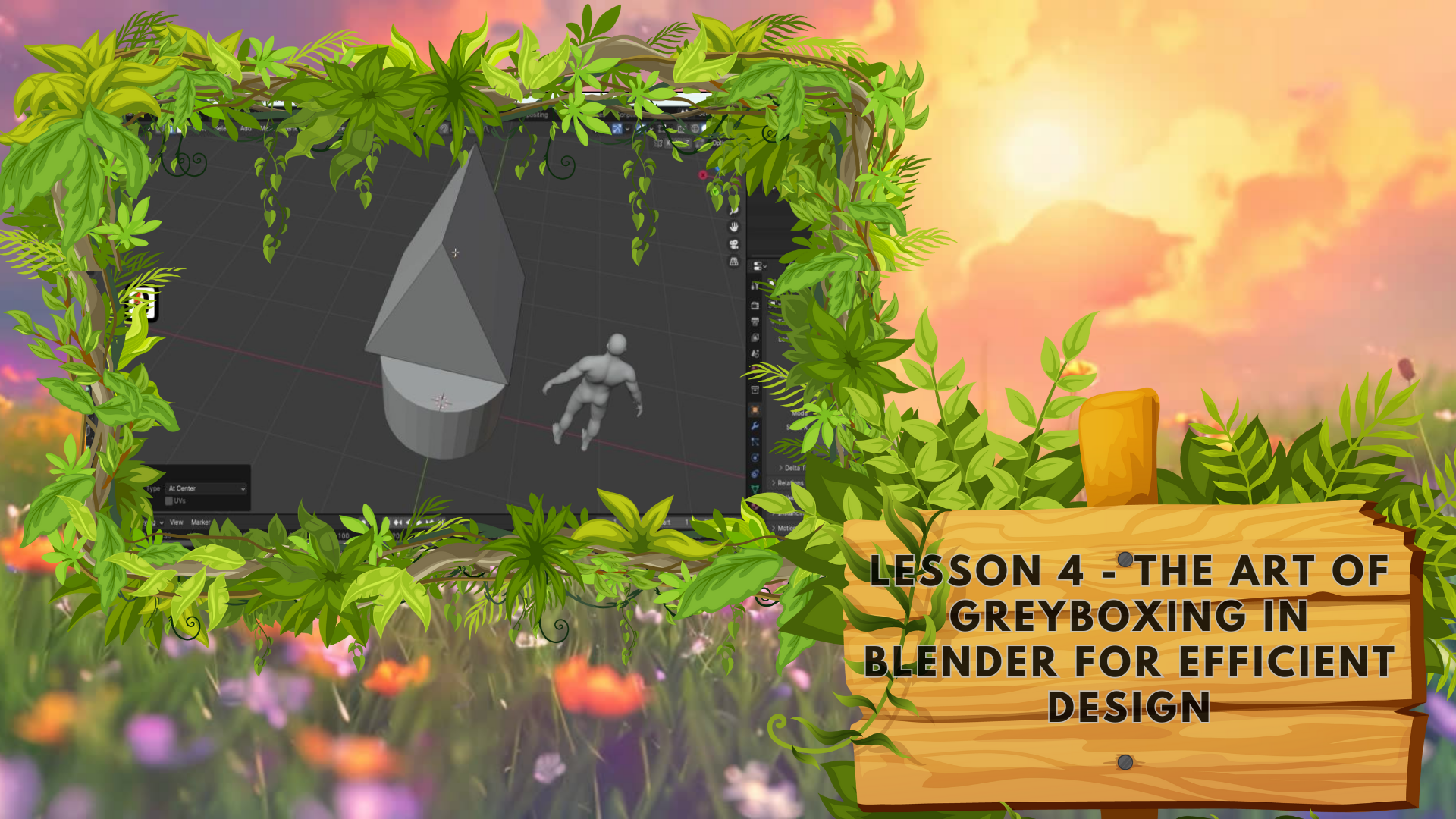
5. A arte do Greyboxing no Blender para um design eficiente: Olá, bem-vindos de volta a todos aos ambientes
estilizados com o
Blender for Na última lição, examinamos o básico da modelagem em si e agora vou
começar
comprando um novo
projeto para o Blender Ainda tenho o pacote de
recursos aberto pois vamos
usá-lo. Esqueci o curso Mas esse será um
novo arquivo de liquidificador. Então, o que vou
fazer e formatar é clicar em Control e
S para salvar meu projeto, e isso mostrará onde queremos salvar o Vou seguir em frente
e criar um novo arquivo para mim. Clique em Salvar arquivo do Blender. Agora, depois de fazermos isso pela primeira vez, quando
clicamos em Control e S, vamos salvar
a mistura que
podemos ver na parte inferior,
diz salvar arquivo. Isso é o que nós queremos. Tudo o que estamos fazendo é salvar
o projeto caso ele falhe ou queiramos
encerrar um projeto e
continuar na próxima vez, podemos prosseguir e fazer isso Tudo bem Agora que
o classificamos, vamos
começar
excluindo o cubo exemplo, como
realmente não precisamos dela, também
vamos
deletar a câmera. Então, vamos
excluí-lo e também a iluminação. Por enquanto,
vamos começar
com a caixa cinza. A primeira coisa que precisamos fazer é realmente pensar
na escala de toda a nossa cena O que vamos fazer é
voltar
ao pacote de recursos.
Vamos encontrar
a referência humana aqui. A maneira mais fácil de
realmente pegar essa referência humana e
colocá-la em um novo arquivo de combinação é,
na verdade, bem simples. Tudo o que precisamos fazer é clicar em Control C para copiar
o objeto selecionado. Depois, podemos voltar ao
nosso novo projeto, clicar em Control V, e isso será colado
na cena. Agora podemos seguir em frente
e começar a fazer algumas modelagens básicas
usando formas primitivas Então, vamos
clicar em Shift e A. Vamos selecionar a malha e
começar com o cilindro. O cilindro não
precisa ser muito alto em relação a essa contagem de topologia
poligonal Ele usará, por padrão, perty two,
o que está bem Vou seguir
em frente e clicar em um deles para que possamos ver
como fica. E o que
queremos é que esse humano seja basicamente o poço ao
lado de seus resíduos. Isso é o que vamos
fazer. Eu vou selecionar isso. Vou clicar em S
e reduzir a escala. G disse e talvez tenha dito
algo assim. E estou muito feliz
com essa parte superior, mas a parte inferior está um pouco abaixo dessa linha vermelha A linha vermelha é basicamente onde o eixo t está definido em zero, e esse é o ponto
de origem do mundo, basicamente. Então, idealmente, queremos manter esse ambiente
no centro disso. Agora vamos pegar essa parte inferior e
trazê-la para cima Então, vou clicar em uma guia, entrar no modo de edição, clicar em pré para ir para a seleção de
faces, selecionar a parte inferior, clicar em
G Z e movê-la para cima até tocarmos e mal
deslizar pela base Assim. Tudo bem Então, agora que temos
a base do poço definida em
relação à sua altura, precisamos pensar em
relação à sua largura. Então, quão largo
isso tem que ser? Bem, vamos pegar o G
humano e colocá-lo mais perto da seção e
tirar o toque geral. Como estamos fazendo com que seja estilizado, ideal
é mantê-lo um pouco mais largo Então, vamos continuar e clicar na guia para ir para o modo de edição
na seleção de faces. Vamos selecionar de frente todo
o laço da borda. Enquanto nos
seguramos, vamos
bater no rosto desse jeito. Porque nós o colamos
no lado direito
desse rosto aqui Basicamente, selecionarei todo
esse loop de borda. Agora podemos clicar em Alton
S e simplesmente expandi-lo para que eu queira ser talvez
um pouco menor Acho que algo
assim vai ficar bem. Estou
muito feliz com isso. Agora precisamos pensar em
relação ao telhado em si, vamos decidir a altura
que queremos que ele tenha. Queremos que o teto fique
logo abaixo de sua cabeça. Se formos para a referência, podemos ver que basicamente
esse lado do telhado. Só queremos poder nos
inclinar um pouco e cobrir a cabeça
do humano. Isso é o que
vamos fazer. Então, para isso, vamos
pressionar Shift e A. Vamos pegar um
cubo Vamos
reduzir o cubo, para que
fique mais ou menos do tamanho
do poço, um pouco menor,
talvez assim, e eu vou arrastá-lo
até o topo desse jeito Então, o que vamos fazer
é selecionar a parte superior pressionando
a guia
e entrando no modo de edição Vamos clicar em dois para
entrar no modo de seleção de bordas. Então, agora podemos selecionar
essa borda aqui. E porque a forma como a
seleção de arestas funciona é porque estamos selecionando essa
aresta, na verdade também selecionamos esses
vértices aqui Este e este enquanto
estamos no modo de borda. O que vamos fazer é tirar
proveito disso. Portanto, embora tenhamos essa seleção de
borda selecionada, podemos clicar e
mesclar no centro Dessa forma, ele mesclará
esses dois vértices
na peça central, e faremos o mesmo do nosso
lado para
obter esse tipo de telhado Agora vamos selecionar
essa peça superior e clicar em GZ para abaixá-la para
obter esse tipo de ângulo Assim. Eu acho que está
realmente certo. A única coisa com a qual
precisamos nos preocupar agora é com relação a. Na verdade, vou
selecionar esse objeto
no modo objeto. Vou reduzi-lo
um pouco mais desse jeito. Agora vamos para o
modo de edição, clique em três e
vá
até a seleção,
selecione a parte inferior, selecione a parte inferior, clique para apenas estendê-la e
extrudá-la para baixo, como Não vamos
fazer isso demais. Algo parecido com esse valor. Esta peça será principalmente
a moldura porque, caso contrário ela parecerá um
pouco fixa demais, ela apenas a estenderá um pouco mais, selecione esta. Ao clicar em GZ,
leve-o para cima assim. Agora, quando
clicamos em dois, podemos ver que o
humano vai
estar bem no
nei . Acho que vai
ficar tudo certo Eu acho que isso tem
que ser um pouco maior. Deixe-me realmente
estender um pouco, então isso vai ser um
pouco maior. Estou muito feliz
com isso. Agora, precisamos considerar como isso
vai ser configurado. Então, por exemplo, essas
partes aqui, elas serão
configuradas principalmente com a estrutura aqui. Então, em vez de usar apenas um plano como esse e
o avião no final, vamos dividir um pouco a superfície
geral. Mas para fazermos
isso, só precisamos, por enquanto, pensar
na escala geral Então, voltando às formas
primitivas, embora pareça um
pouco grossa demais, no
geral, lembre-se de
que essa peça, por exemplo, não
estará lá Então, se excluíssemos
isso, na verdade ficaria
mais próximo pois as
extremidades superiores serão cobertas, enquanto esta
peça terá apenas algumas molduras
apoiando a parte superior. E agora precisamos considerar algo na parte inferior também. Vou clicar em Shift e A, bater em um cubo e vou escalar isso para baixo
dessa forma Clique em um, G, leve-o para
cima para ficar bem no topo do poço, assim Em seguida, podemos clicar em G x colocá-lo para o lado assim. Na verdade, vou
escalá-lo ainda mais dessa forma. Eu acho que esse é um bom valor. Vamos clicar em G Z, colocá-lo na parte inferior
e selecionar o ritmo superior
com a seleção de ritmo. Vamos clicar em GZ, trazer esse baú para cima e
ficar bem no topo Agora não precisamos nos preocupar com
a simetria no momento Estamos apenas nos certificando de que a escala geral seja bem configurada Mas temos um problema no qual criamos
isso no modo de edição. Se estivermos no
modo de edição e
clicarmos em Shift A, ainda adicionaremos malhas, mas quando estivermos no modo
e clicarmos em Shift A, nos
permitiremos
criar medidas, mas isso será
como uma entidade separada Na verdade, precisamos
separar essa peça. A maneira mais fácil de
fazer isso é apertar a tecla tab, selecionar esta peça e
clicar em L, selecionada. Podemos clicar em P para
separar por seleção, e isso nos
dará um novo objeto. Então, quando estamos no modo objeto, você pode ver que essas duas
são entidades separadas. Dessa forma, podemos simplesmente clicar livremente e ir até o objeto
na vista lateral. Clique em GZ, coloque-o de lado, como
se fosse. Ok. Acho que vai
ficar tudo bem. Vá talvez um pouco mais perto. Vou
clicar em uma duplicata bem rápido. Na verdade, antes de fazer isso, eu gostaria de corrigir a transformação porque,
quando a separamos, ela ainda mantém o ponto de origem, qual
falaremos no futuro como a peça
principal do objeto. Não queremos que isso aconteça. O que vamos fazer é clicar em Controle e A e seguida, simplesmente
aplicar todas as transformações Ok. Clique com o botão direito do mouse e
defina a origem como geometria Isso apenas redefine tudo
e garante que seja um
objeto redefinido completo como uma peça Em seguida, podemos clicar em um e
clicar em Shift D para duplicar G x para
movê-lo na direção x, e podemos simplesmente
colocá-lo de lado Não precisamos nos
preocupar com a precisão desse caso específico, pois estamos apenas nos certificando de que a altura geral,
a espessura
e as proporções gerais
estejam configuradas corretamente. A simetria é que não estamos
tão preocupados
quanto estamos preocupados com
a escala disso Por exemplo, se
forem muito volumosos, se forem muito
finos, é isso que estamos procurando
neste caso específico Então, estou apenas me certificando de
duplicar os dois novamente, então selecione-os com a
tecla shift, selecione os dois
, pressione Shift D e duplique para o lado E é isso que
vamos conseguir. Então, por enquanto, tudo
vai ficar bem. Vamos continuar com isso na próxima lição. Então,
muito obrigado por assistir, e eu vou
te ver em breve.
6. Técnicas avançadas de sombreamento de cavidades no Blender: Olá, e bem-vindo de volta
aos ambientes Stylist. Planejamos quatro nós de
geometria. Na última lição,
deixamos criar essa
caixa cinza básica usando formas primitivas, e agora vamos
aprimorá-la um pouco e também ativar cavidade para que pudéssemos
ver uma
olhada melhor em nosso design Então, primeiro, eu gostaria de realmente carregar esse teto
um pouco para baixo Se clicarmos em um, podemos ver que está um
pouco alto demais. Então, eu vou clicar em uma aba. Clique em dois e
, em seguida, clique nesta parte superior. Em seguida, clique em Obter e basta
movê-lo para baixo. Lá vamos nós. Algo
assim parece muito bom. Tudo bem. Então, agora podemos ir em
frente e realmente pensar em relação à
configuração do terreno. Então, vamos
clicar em Shift e A, vamos entrar em mesh. Enquanto estivermos no modo objeto, vamos pressionar
Shift e A mesh. Em seguida, vá para o círculo,
selecione o círculo e agora é isso que
vamos obter. Isso não é um círculo preenchido. Então, o que vamos
fazer é pressionar a tecla tab imediatamente. Vamos atingir F,
e isso vai
preenchê-lo e nos
dar um bom avião. O avião que
queremos será ampliado um
pouco mais ou menos assim Não queremos que isso
seja muito grande, mas queremos abranger
certos aspectos, como
um pouco de escada e outros enfeites certos aspectos, como
um pouco de escada Então, tudo bem. Eu diria que algo assim
está bem. No entanto, não queremos que seja
muito grande, porque se
começarmos a
torná-lo muito grande, parecerá vazio e isolado como uma peça. É por isso que estamos fazendo com
que seja talvez tão grande. Acho que vai
ficar tudo bem. Então, agora que estamos assim. Podemos seguir em frente
e começar a
pensar nas câmeras
e nas perspectivas. Então, por exemplo,
não teremos nenhum ângulo de câmera
na parte inferior, assim. Portanto, não precisamos nos preocupar com preenchimento
dessa peça, mas precisamos nos
preocupar com o ângulo geral. Então, não queremos que
isso seja plano. Queremos que seja um pouco
como uma pequena
colina e outros enfeites Isso fará com que
pareça uma plataforma melhor. Então, para isso,
vamos seguir em frente e entrar no modo para isso. Vamos clicar em
grátis para entrar no modo facial e
selecionar a fase em si. Em seguida, vamos inserir
uma fase clicando
em, em configurá-la dessa forma, logo
abaixo dela Então, o que
podemos fazer é clicar em dois. Podemos prosseguir e selecionar todo
esse loop de borda pressionando Alt G s e
arrastando-o para baixo Acho que está tudo
bem para a altura. Não precisa ser muito íngreme, mas algo assim
vai ficar bem Ok, agora precisamos pensar em relação à configuração geral. Portanto, para CAs, podemos ver toda essa topologia, o que não ajuda
exatamente para nós Então, vamos nos
certificar de que realmente
resolvemos isso Podemos fazer isso clicando e
clicando no movimento Shades, que suaviza toda
a malha e a torna
bonita e Ou, alternativamente, para
algo como esse cilindro em que queremos que as bordas
sejam apenas suavizadas. Podemos selecionar usando o botão
direito do mouse, podemos selecionar a sombra para mover. Ao clicar na sombra para mover, obteremos
um ângulo e a falha funcionará
muito bem, pois a sombra
suaviza as bordas, mas
manterá esse canto aqui como padrão Agora que
está assim, podemos realmente
ativar nossas cavidades Na
verdade, ativar nossas cavidades será bem simples Vamos nos certificar de
que estamos no modo sólido,
portanto, certifique-se selecionar
esse canto superior
direito. Então vamos acertar
essa seta aqui, o que nos permitirá ativar
a cavidade. A cavidade é bastante
útil para entender
a forma e a forma. Como você pode ver, ele destaca
basicamente as bordas, então o antes e o depois
parecem muito diferentes no que diz respeito a apenas
destacar as bordas Agora que está
assim, podemos começar
a falar
sobre como podemos dividir um pouco
a forma do formulário
para
o design geral. Então, o que quero dizer com isso
é que ,
no mínimo,
na parte inferior ficará bem
claro se tivermos apenas uma
configuração cilíndrica Embora estejamos planejando
adicionar uma grama, o que nos ajudará a
quebrar a superfície. Então, por exemplo,
se
olharmos para a referência que
temos aqui, veremos que na verdade
temos
na parte inferior uma
escada aqui, que quebra a superfície dessa forma,
e isso só nos ajuda
a obter uma peça melhor Também temos algo
no topo aqui. Então essa
forma de diamante na parte superior ajuda a quebrar
o tipo geral de superfície do telhado. E também temos uma peça que está saindo
do telhado como uma lanterna. Na parte de trás, porém,
temos algo semelhante. Então, em vez de uma lanterna, temos essa
roda dentada que gira
a corda que permite
mover o balde para cima Novamente, não
será simplesmente um tipo
simples de configuração. Nesse caso em particular, você pode ver que, como
na verdade é uma parte traseira, não
precisamos de outra escada, mas a parte superior
não precisa da escada, pois a parte frontal
seria a que foi a foto principal A lateral seria
usada principalmente, por exemplo, em algo como uma
mesa giratória, onde seria apenas uma mesa giratória rápida
para a câmera De qualquer forma, as
partes finais que precisamos incluir em relação
à configuração da caixa cinza serão exatamente onde estaria a localização
da lanterna, também onde estaria
a localização da parte traseira e da tomada Então, vamos
adicioná-los. Então,
vou adicionar
rapidamente um cilindro aqui. Clique em G y movido
para o lado,
x 90, e depois em S y e, em
seguida, reduza isso. Então, isso vai
ser para a parte traseira. OK. Então, o tipo. Vamos garantir que
tenhamos a escala correta em relação à
referência do ser humano Vou
prosseguir e, na verdade, vou clicar em
um ou, neste caso, se você clicar em Controlar um, ele vai ficar na parte de trás, não na parte frontal, então
vai nos dar
o ângulo oposto. Eu acho que essa é
realmente a quantidade certa. Vamos seguir em frente e continuar
, basta
prendê-lo até o final Vamos
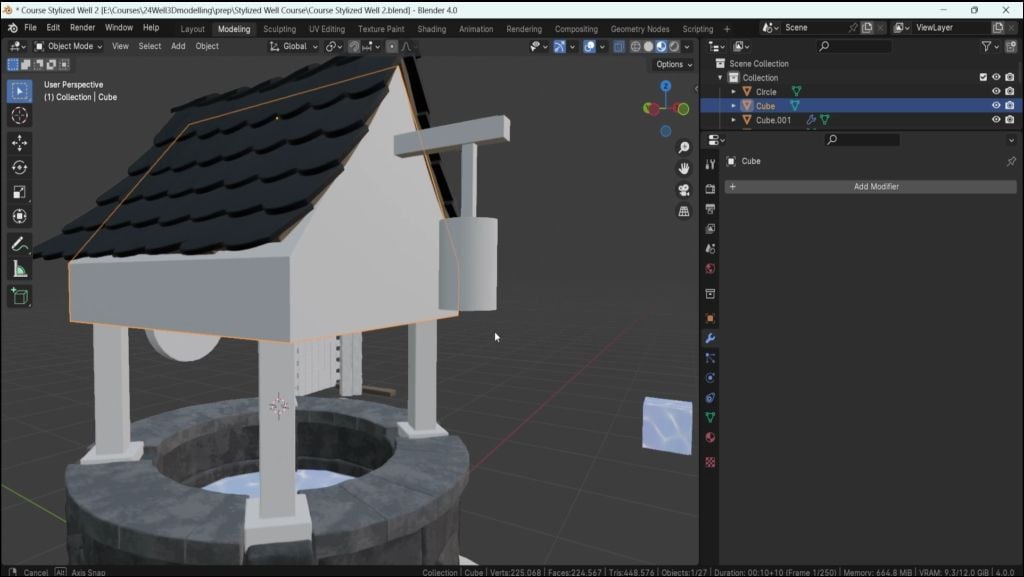
ajustá-lo durante a modelagem. A única coisa que precisamos é que o Lantern esteja aqui Para a lanterna,
vamos seguir em frente e,
simplesmente , digo que podemos usar um espaço
reservado simples Vamos seguir em frente e movê-lo
bem para o lado. Também podemos usar a ferramenta de movimentação
aqui para obter um Gizmo Dessa forma, podemos
facilmente fazer alguns ajustes mais legais.
Acho que algo como essa
escala será muito bom Movendo-o um pouco para o lado, acho que
vai ser bastante. Vamos fazer
anexos rápidos onde queremos que fique Vou usar um cubo,
S y, apenas deixá-lo um
pouco extrudado, assim agora vai
ficar tudo Clique em nave x 90, diminua um pouco, Gy e algo do tipo. Acho que vai
ficar tudo bem. Vamos dar uma olhada
à distância em relação à escala. Idealmente, eu gostaria
que fosse um pouco mais alto. Clicamos em um, podemos ver que está exatamente na escala
da cabeça humana. E é basicamente isso para a configuração básica
do boxe cinza Não precisamos de muito.
Tudo o que precisamos fazer é entender as
proporções e como elas funcionam. Mesmo quando estamos trabalhando
com uma cena estilizada, precisamos reduzir as
proporções E uma vez que o fazemos, entendemos melhor
a escala geral. E então, quando
estamos realmente modelando e
entrando em pequenos detalhes, não precisamos nos
preocupar
em ter certas peças
superdimensionadas Então eu acho que, apesar de tudo, isso vai ficar
bem. Talvez adicione algumas peças na frente também ou
onde ficariam as escadas. Uma indicação rápida para isso. Acho que vai
ficar tudo bem. Então, algo do tipo. Acho que vai
ficar tudo bem, embora eu provavelmente vá descer ainda mais, na verdade. Eu quero dar
algumas etapas extras. Mas podemos nos preocupar com
isso mais tarde. Só precisamos ter certeza de que o tamanho geral ou
onde queremos
colocar as escadas e a escala para elas sejam
algo parecido. Podemos nos preocupar com as proporções
gerais das escadas, uma vez que , na verdade, vamos adicioná-las. OK. Já que precisaremos esculpir
esse terreno primeiro para realmente entender
como vamos
colocá-lo
ao lado colocá-lo E sim,
será isso a partir deste vídeo. Muito obrigado por assistir, e nos
vemos em breve.
7. Como dominar texturas de tijolos com os nós de geometria do Blender: Olá, e bem-vindos de
volta a todos aos ambientes
estilizados com os quatro nós de geometria do
Blender Na última lição,
deixamos de preencher nossa caixa cinza
rápida, que agora
vamos usar para realmente montar um bom poço. Vamos começar
criando o poço em si, a base usando
o pacote
de recursos ,
usando a referência. Os que vamos
usar serão o começo dos tijolos por aqui Então, por culpa, esses
tijolos, como você pode ver, não
estão realmente configurados de
uma forma medieval estilizada e agradável não
estão realmente configurados de
uma forma
medieval estilizada e agradável. Eles são mais modernos. Eles têm um cimento
na lateral. E
não é isso que queremos. Então,
precisaremos corrigir isso. Mas antes de fazer isso,
vamos colocá-los
em nossa cena. Há várias
maneiras de inserir notas de
geometria em
sua cena usando coisas como gerenciador de ativos ou apenas
anexando-as ao próprio projeto Meu favorito pessoal,
especialmente quando não
tenho certeza
do tipo de nota de geometria que estou usando e estou apenas na fase de
experimentação Meu favorito pessoal é
simplesmente pegá-lo e fazê-lo praticamente da
mesma forma que fizemos com o
humano aqui. Ao selecioná-lo, podemos clicar em Controle
C para copiá-lo. Diz, copiou um objeto
selecionado. Isso é exatamente o que queremos. Então, podemos voltar ao
nosso projeto e pressionar o
Controle B aqui, e isso trará
nosso nó de geometria até aqui dessa forma Agora que está assim, vou
manter o padrão. Vou apertar a
tecla Shift D e
movê-la para o lado, sem mais nem menos. Assim, vamos
começar criando toda
a configuração. Então, o que precisamos
primeiro descobrir é como esse gerador de tijolos
realmente funciona, como está se comportando E eu vou seguir em frente e selecionar esse gerador de tijolos. E então, como está
usando um nó de geometria, podemos usar os modificadores como estão O nó de ometria é um
tipo de modificador, e podemos ver todas as
configurações aqui Então, essas são todas as configurações que vamos usar. Talvez não precisemos de alguns deles. Então, por exemplo, coisas como
cimento, realmente não precisamos. Podemos simplesmente sair de um show, e isso deve acabar com o
cimento, desse jeito. E com relação aos
parâmetros em si, eu recomendo que você sempre que tenha um novo
nó de geometria aberto, apenas experimente com eles, passe por
cada uma
das configurações e, por
exemplo, altere para C, as camadas, o que cada
uma delas fará e veja qual
opção faz o quê Aumentando para
um valor mais alto, diminuindo para
um valor mínimo, ver como cada um
deles está se comportando é uma maneira muito boa de
ver o que eles fazem Além disso, outra coisa que preciso mencionar é que, ao segurar
a tecla Shift, clicar e segurar um
desses parâmetros e, em
seguida, arrastá-lo para a direita e para a esquerda, basicamente
diminuirá a intensidade Se você fosse
fazer isso normalmente, apenas clicando e segurando esses
parâmetros, arrastando para a esquerda ou para a direita, seria
bem mais intenso Manter a tecla shift apenas
diminuirá
a mudança de valor enquanto faz esse movimento para a esquerda e para a
direita, enquanto a segura. A outra coisa que
devo mencionar é que, embora eu tenha dito para experimentar
com todos os parâmetros, existem alguns
parâmetros, que você deve
ter muito cuidado ao alterar. Traz quatro parâmetros, como
subdivisão ou resolução, neste caso,
resolução aqui Eles serão extremamente densos se você estiver
aumentando o valor. Então, o que quero dizer com densidade
é a própria malha, isso é o que controla a
densidade de toda a configuração, e podemos realmente ir até a estrutura de
arame para ver
como ela se parece. Na dobra, isso é o que
vai parecer
para os tijolos. Se a b aumentar
a resolução, você pode ver que a
densidade delas está crescendo exponencialmente.
Não queremos que isso aconteça. Queremos ter certeza de
que, na verdade, não tenha resolução
ou subdivisão
muito alta Portanto, embora eu recomende
que você experimente os parâmetros
com todos eles, ignore a resolução ou a subdivisão
ou use o valor com moderação,
portanto, não exagere mais do que
um valor de, digamos Depois disso, você pode ver que o aumento de memória está aumentando
bastante por aqui. No canto inferior direito,
temos a opção de memória. A propósito, se estivermos aumentando
, podemos ver que está se expandindo e depois de girar depois de quatro, você pode ver que basicamente
dobra a cada vez ou mais ou menos, então
não queremos que isso aconteça Se você quiser ver
o uso da memória, a
propósito, você pode fazer isso. Eu recomendo que você use preferências
do modo de edição. Aqui, você pode ir para o
sistema e não para o sistema, ele estará
sob interferência. Há algo
chamado barra de status. Acabei de habilitar todos eles. Podemos ver a versão do liquidificador, uso de
memória no canto inferior
direito e outros enfeites Além disso, coisas como
contagem de triângulos e faces
para a geometria Tudo isso é muito útil. Mesmo que pareça um
pouco confuso, é bom
se
acostumar com isso,
especialmente quando se trabalha com
ambientes no Blender OK. Tudo bem. Então, vou
desligar o wireframe Vou voltar para o modelagem
de shader go. Agora podemos prosseguir e realmente falar sobre a configuração do
tijolo em si. Então, o que precisamos
entender em relação
aos modificadores é o
posicionamento deles. Na verdade, não
falamos sobre isso. E se pressionássemos a tecla tab, podemos entender o que ele está usando em relação à configuração. Às vezes,
os nós de geometria não usam nada em relação
à malha original Às vezes, você pode
colocar uma nota de geometria
em cima da malha, uma malha existente,
e ela apenas adiciona a geometria ou qualquer
valor da classificação E neste caso,
está usando curvatura. A curvatura é boa porque você pode controlar
esses pontos aqui Mesmo agora, quando o
estamos estendendo,
por exemplo, posso
selecionar o último, clicar em G x e simplesmente
estendê-lo e podemos ver que ele realmente cresce, com geometria
ou tijolos Na verdade, isso é
especialmente útil quando queremos
controlar a forma deles. Por exemplo, eu posso clicar em sete, posso clicar em G e
depois movê-lo para o lado e podemos
vê-lo se movendo. Na verdade, é muito bom e
simples usar o átomo. Com isso em mente, o que
podemos fazer é que existem várias formas das predefinições
de curvatura, por exemplo, em vez de usar apenas a padrão que
temos aqui, eu recomendo que você simplesmente
pegue esta seção inteira e possamos criar
uma nova desde o início Se você excluir isso agora, clique em Excluir vértices, você pode ver
o tijolo inteiro sendo removido E embora isso tenha sido removido, observe como, na aba do modificador, ainda
temos a
geometria Então, basicamente,
essa configuração
de tijolos está aproveitando a curvatura
e, no momento, não está
detectando nada, nenhuma curvatura desse Então, isso nos dará um espaço em branco, um novo tipo de configuração
vazia. Mas se olharmos para
a coleção de cenas, ainda
podemos ver que
temos a parede. Como estamos no modo de edição, não
estamos excluindo toda
a curvatura, estamos apenas excluindo Assim, podemos criar novos
pontos desde o início. Podemos clicar em Shift e A. Nesse caso,
podemos selecionar um círculo antes que, aliás, fosse passado,
apenas uma linha reta. Mas usando o círculo, isso só
vai nos dar essa configuração. Já é
porque está no meio, já
vai
nos dar esse tipo de configuração. Vou clicar ao
lado do shift. Há um ponto de interrogação
e uma espécie de barra, esse tipo de símbolo aqui Isso
basicamente nos permitirá
isolar ou sair
do modo de isolamento Não está escondendo nada. É basicamente
pegar a seleção que temos e isolar
a seção inteira Se eu for para o modo objeto, posso selecionar várias
partes e clicar nesse botão de isolamento
e ele isolará nossa seleção Novamente, voltando a isso,
vou selecionar essa parede. Vou isolá-lo assim, vou voltar para a aba Fale um pouco sobre
esse tipo de conjunto. O que temos aqui
são basicamente quatro pontos e cada um
desses pontos tem
um controle adicional que controla a maneira como eles interagem com
cada ponto individual. Se movermos esses pontos
ao lado dos principais, próximos aos vértices, podemos vê-los mudando
a
forma do nosso eta Não queremos que isso
aconteça neste momento, mas é bom saber que basicamente esses são
os quatro pontos principais
e, quando os selecionamos, e, quando os selecionamos temos
controles adicionais sobre a forma como eles
interpolam as informações
desses tijolos para
o desses tijolos para
o Então, voltando aos intervalos, vamos continuar trabalhando com eles, garantindo que
tenhamos a configuração correta. Mas o tempo está acabando, então acho que podemos começar com isso do zero na próxima lição Então,
muito obrigado por assistir, e nos
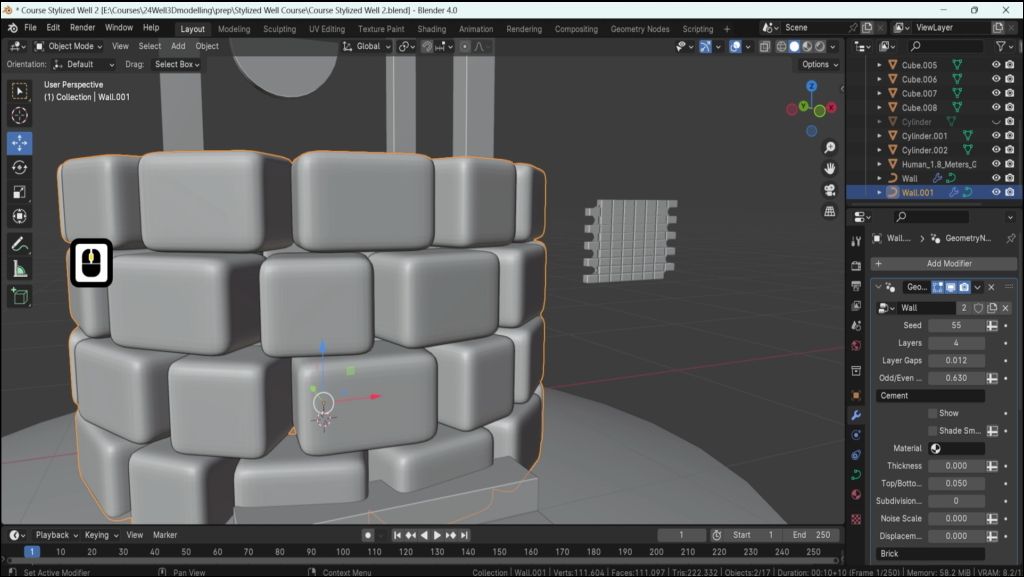
vemos em breve.
8. Como criar poços 3D detalhados com nós de geometria do Blender: Olá e bem-vindo de
volta a todos ambientes
estilizados com
uma mistura de quatro nós de geometria Na última lição,
falamos um pouco a
configuração
desse nó geométrico e nos configuramos com uma nova forma que
nos permite um design circular Vou simplesmente
sair do meu modo de foco. É assim que
parece até agora, e precisamos ter certeza de
que é do tamanho certo. O que vou fazer primeiro
é clicar em uma guia, entrar
no modo objeto e
verificar bem rápido. O problema é que agora eu
tenho é que esse ponto de origem
está errado na lateral. Falaremos muito
sobre
isso no futuro
para a configuração da estrutura. Mas, por enquanto, o que
precisamos saber é que
só precisamos redefinir isso.
Vamos seguir em frente e fazer isso. Tudo o que precisamos fazer
agora é simplesmente clicar em uma tecla Shift ou controle e A
e clicar em All Transform. Estamos aplicando todas essas
transformações dessa forma. Então eu vou
seguir em frente e pressionar S e
reduzir isso um pouco, ou na verdade, antes de fazer isso, vamos
decidir quantos tijolos vamos
ter primeiro Podemos fazer isso nas
camadas superiores. Podemos simplesmente reduzir
isso até
obtermos, digamos , quatro grandes números. Em seguida, vamos
diminuir as lacunas dessa forma. Agora podemos realmente
começar a trabalhar com eles. Vou continuar e
aumentá-lo dessa forma, mais acima nessa configuração. Em seguida, aumente a escala
até obtermos esse resultado. Acho que é um bom começo.
Parece que está tudo bem. Agora vamos continuar e realmente trabalhar com essa configuração geral. Na verdade,
diminua isso um pouco mais. Agora vou entrar no
modo de edição e clicar em Se quisermos
escalar toda essa configuração, podemos ver que esses tijolos
realmente alteram o raio da configuração por causa
desses quatro Agora podemos simplesmente reduzir
isso um
pouco para algo como
esse de um valor. E eu diria que
provavelmente deveríamos aumentar isso um pouco em
relação ao tamanho. Nós temos um
tamanho de tijolo aqui, eu acho, a altura.
Aí está. Podemos até mesmo fazer uso disso e aumentá-lo dessa forma. E isso parece estar bem. Então, estou muito feliz
com esse resultado e estamos com a configuração correta. Então, o que vou
fazer agora é voltar ao
modo objeto pressionando a tecla tab,
selecionando esse cilindro, para
que ele não fique no nosso caminho Vou clicar em H e verificar
como isso
está até agora. Acho que isso vai
ser bom até agora. Eu vou agora
e vou entrar no modo isolado. Então, podemos realmente isolar toda
essa configuração e começar a
trabalhar com os tijolos Então, camadas, vamos
continuar e realmente pensar
em relação a isso. E eu não sei, acho que ter um tijolo extra aqui seria muito
bom, ou talvez não. Na verdade, vou
manter isso como quatro
e, quando estivermos trabalhando
com os suportes na broca, adicionaremos um
pouco mais de um tijolo. Para esses tijolos, o que
precisamos fazer é, bem, primeiro, mudar a
nitidez Eles são muito afiados,
são muito modernos. Vamos seguir em frente e encontrar
a solução para isso. Isso vai
estar aqui ou se for rolado para baixo
em uma configuração de tijolos, acho que serão chanfros Vamos aumentá-lo, ver o que ele faz,
e são cintos. Agora
vou alterar esse valor para algo de 0,5 por enquanto,
isso vai ser bom. Vou aumentar
a resolução porque quero
ter algum deslocamento, alterá-lo para quatro,
entrar no wireframe só
para ver a densidade, e acho que está tudo
bem Volte para
o modo de modelagem dessa forma, para o sombreador de modelagem A outra coisa
que precisamos é ter certeza de que provavelmente não
devemos ter toda essa
visão do tijolo. Agora, é um
pouco demais. Sim. Eu acho que
é um pouco demais. Basicamente, precisamos remover
cada topologia visual. Portanto, podemos simplesmente
permitir que as sombras se movam. Isso
permitirá que as persianas se movam sobre as quais
falamos em
relação ao terreno Isso é o que
vamos conseguir por enquanto. Agora podemos começar a
trabalhar em relação
à configuração
se eu rolar para baixo. Então temos altura,
temos W, acho que devemos
aumentá-la um pouco. Vamos em frente e,
na verdade, reduzir isso. O problema é que precisamos
trabalhar com aleatoriedade. A aleatoriedade
basicamente aumentará o
tamanho dos tijolos em relação a
cada tijolo individual Para tornar isso mais orgânico, precisamos aumentar seu
valor um pouco, embora não muito. Com a aleatoriedade, vamos mudar isso para
algo mais gerenciável Eu diria que enquanto estiver
pressionando o turno, vou
diminuir isso. Você obtém algo como
um valor de 0,06. Eu acho que está
tudo bem. Então, podemos trabalhar com o próprio chicote. Então, os tijolos devem ter
essa quantidade e tudo bem. Na verdade, provavelmente deveríamos tornar esse poço um
pouco maior. Vamos seguir em frente e fazer isso. selecioná-lo agora que
temos todos esses tijolos. Parece ser muito fino no que diz respeito a um
poço estilizado Vou
selecionar tudo, clicar em S e aumentá-lo um
pouco, aumentá-lo um
pouco como se precisássemos
ajustar todo o resto,
mas acho que está tudo bem. Acho que isso vai funcionar
muito bem para nós, na verdade. Vou mover a escada um
pouco para
a frente, para que não
percamos a visualização Vamos voltar a usar esses tijolos. A outra coisa
que precisamos
corrigir agora serão essas lacunas. Definitivamente, precisamos corrigir essas enormes lacunas. Acho que não serão lacunas de camada. Ok. Isso será
em segundo lugar, precisamos realmente trabalhar
com ou até mesmo primeiro, na verdade. O que queremos para isso é
apenas deslizar um pouco de vez em Não queremos que fique na metade porque vai
parecer um padrão,
queremos que a pedra
pareça um pouco
deslocada e outros enfeites Então, é apenas uma pequena variação, 0,3, vai ficar tudo
bem para nós. Ok. Outra coisa sobre a
qual falamos
serão essas lacunas aqui. Vamos dar uma olhada onde podemos encontrar essas lacunas. As lacunas de camada serão entre as camadas. Não queremos isso,
queremos rolar para
baixo até encontrar os tijolos. Isso provavelmente
vai ser com. Vamos em frente, não.
Isso não é com. Isso
nunca é altura. Vamos em frente. A propósito, estou clicando no
Controle Z sempre que os
ajusto apenas para
voltar ao estado padrão. É assim que eu faço. E lacunas de tijolos.
Acho que esse é o único. Sim, lá vamos nós.
Queremos ter certeza de que eles estão realmente se
tocando aqui, desse jeito O problema com isso será um pouco, se
observarmos por dentro, que eles começam a se tocar muito
mais rápido do que os externos. Se olharmos para os de dentro e observarmos quando eles começam a se
tocar aqui, enquanto os de fora não estão se tocando. Mas eu acho
que está tudo bem. Só precisamos nos
concentrar nos que estão do lado de fora ,
porque quando eles
começarem a se tocar aqui, os de dentro realmente
ficarão bem. Agora temos um problema
em que os tijolos, si, essas pedras são
um pouco lisos demais. Então, vamos começar a adicionar
algum, algum deslocamento. Temos alguns
parâmetros com isso. Temos escala de ruído e deslocamento de
ruído. Se você começar apenas
adicionando ruído, na verdade, vou
torná-lo um pouco maior para que possamos
ler o que é. Aí está,
escala de ruído e deslocamento. Se você começar a aumentar o
deslocamento sozinho, podemos ver que isso causa algumas coisas
estranhas O motivo é se eu fizesse
com que esse valor fosse bastante alto e começasse a aumentar
a escala de ruído. Podemos ver que ele
começa a se deformar. Quando, por
padrão, estava definido como zero
, estava apenas
nos dando apenas um valor
, não estava nos
dando os resultados certos. Mas agora que
começamos a escalar isso, podemos começar a ver os resultados O que queremos, na verdade, agora é quase incompreensível
o que está acontecendo Vou diminuir um pouco o
deslocamento até
o valor de 0,05 por o valor de 0,05 por enquanto e começar a trabalhar
com a escala Agora podemos entender o que
ele realmente está fazendo. Escala de ruído, vamos
continuar aumentando até obtermos esse resultado. Digamos que 5.5 seja o suficiente. Lá vamos nós. Agora, o deslocamento em si
é um pouco demais. Vamos em frente e enquanto
estiver no turno. Vamos reduzir
isso até obtermos
um valor de 0,02 Está tudo
bem. Lá vamos nós. Tudo bem, estou muito
feliz com esse resultado. Porém, agora, eu acho que o chanfro é um
pouco demais e percebo que
existem lacunas no Vamos seguir em frente e
corrigir essas lacunas. Acho que essa
será a melhor compensação. Não é isso.
Na verdade, isso vai estar dentro dos próprios
tijolos. Então, provavelmente altura,
não, isso vai
ser pensado aleatoriamente Sem lacunas na camada. Lá vamos nós. Vou reduzir isso
para um pouco demais
para um valor
muito pequeno, na verdade 0,001 Acho que vai
ficar tudo bem. Vou simplesmente clicar em Old h para mostrar tudo e
percebo que agora é um
pouco curto demais. Na verdade, vou aumentar
a altura dos freios. Mantendo a tecla Shift pressionada
, aumente-a
ligeiramente até o resultado desejado. Vou verificar novamente até
a cintura, desse jeito. Posso prosseguir e selecionar
o cilindro de volta, clicar em H para
ocultá-lo do caminho. Vamos prosseguir e fazer os retoques
finais para isso. Acho que neste caso crítico, novamente, não precisamos
tocar no cimento. Vamos prosseguir e
analisar a configuração de blocos, para que a resolução esteja correta. Beveling Beveling
Acho que podemos
diminuir isso um pouco para
obter Vou
reduzi-lo para um valor
mais gerenciável Algo assim, eu
acho que parece muito bom. Porém, agora que vejo isso, provavelmente
podemos diminuir
a lacuna, tornando-a um
pouco melhor Eu quero ter uma aparência
mais aleatória e menos uniforme menos uniforme em relação
ao artesanato Vamos seguir em frente e fazer isso. Acho que não foi chicote. Se foram lacunas de tijolos, aí está, vou
diminuir isso. Mantendo a tecla Shift,
vou
reduzir isso para um valor
mais razoável. 0,4. Acho que
vai ser muito bom. Temos algumas pequenas lacunas
aqui que parecem muito boas. Acho que temos algumas lacunas randomizadas.
Na verdade, isso é muito bom. Vamos fazer
um turno inteiro e aumentá-lo um pouco. Apenas um pouco de 0,015
está parecendo muito bom. Nós temos aleatoriedade de rotação. Esses são os que
estamos procurando para torná-lo um
pouco mais caótico, um pouco mais aleatoriedade de tração
basicamente compensará esses tijolos dessa Queríamos compensá-lo para
dentro, na verdade desta vez. Ok. Iria para dentro. Portanto, não criaríamos lacunas
adicionais se
extraíssemos a
aleatoriedade. Podemos ver que as
lacunas que ele começa a
criar serão
maiores, como a lacuna aqui. Vamos fazer
o oposto
dessa pequena quantidade.
Não é demais. Vamos ver
como isso se parece. Acho que está tudo
bem, na verdade. Rotação por rotação, serão basicamente
os tijolos aqui No offset, vou manter
a tecla shift e adicionar
ligeiramente 0,05,
ambos. Ou seja, 0,005. Apenas um pequeno deslocamento. Vai ficar muito
bonito e, ao mesmo tempo, manter aparência de que
não está prestes a cair. Sim, acho que é
basicamente isso em relação
à configuração desse poço. Temos uma boa configuração
aqui para os tijolos. Agora vamos começar
a trabalhar na base do telhado, nos suportes, e obter
alguns suportes adicionais de pedra para garantir que também
quebremos as bordas. Mas falaremos sobre
isso na próxima lição. Muito obrigado por assistir, e nos
vemos em breve.
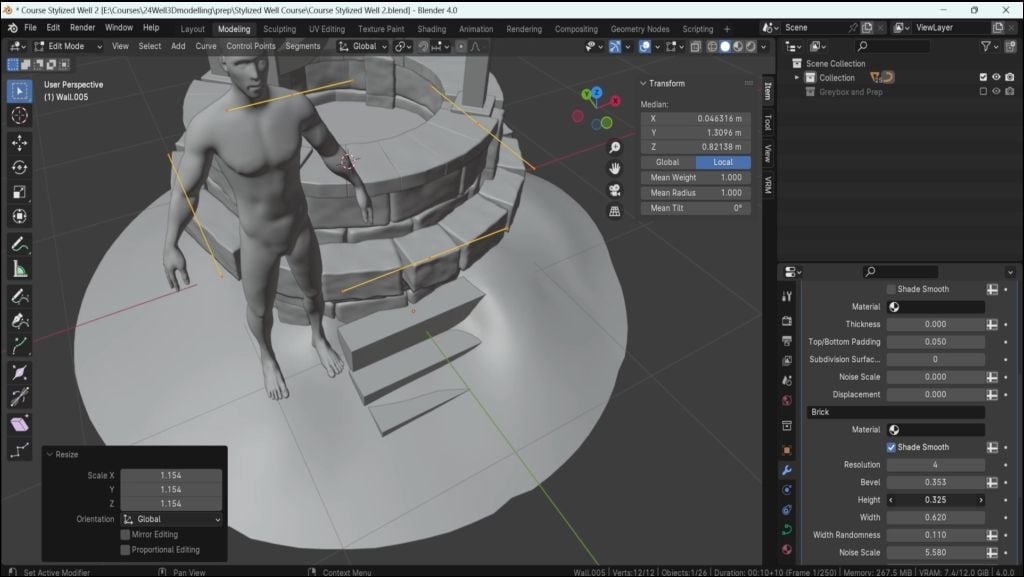
9. Como adicionar integridade estrutural com suportes de pedra no Blender: Olá, e bem-vindos de
volta a todos ao ambiente
estilizado com quatro nós de geometria do
Blender Na última lição,
criamos um bom tipo de configuração de
tijolo para o poço, mas
ainda não terminamos. Ainda temos um
pouco de trabalho a fazer. Se olharmos à distância, vai
parecer bastante insípido O motivo é que é
apenas um
tipo de tijolo de aparência simples, embora tivéssemos
alguns offsets e outros enfeites Se olharmos para a referência
na configuração, temos uma
pequena diferença, e essas
serão essas partes aqui. Queremos ter certeza de que
apoiamos o teto na parte superior. E para isso, queremos ter
certeza de que temos um pouco de diferença
nos tijolos que temos Então, você vê que, mesmo na parte
de trás, temos uma pequena diferença. E esse pequeno tipo
de detalhe faz com esse poço pareça
um pouco mais estilizado, um pouco mais exclusivo Ao mesmo
tempo, faz com que pareça controlável o
suporte geral do peso
e, outros enfeites, a forma como o poço em si
fica basicamente no chão Ok. Então, vamos
direto ao assunto. Vamos
criar esses tijolos. Mas para criarmos
esses tijolos, precisamos realmente decidir onde
os suportes ficarão Tornamos isso um
pouco maior apenas para garantir que fique um pouco
melhor no geral à distância, mas agora precisamos decidir como essas colocações serão
definidas Então, para fazermos isso,
vamos começar
selecionando um deles
na perna de trás
e, em seguida,
vamos usar o modificador, vamos adicionar
um espelho modificador Portanto, o espelho é uma função muito
boa que nos
permitirá basicamente
espelhar um lado para o outro. Mas, na verdade,
a forma como o espelho
funciona é muito
interessante porque você vê isso. No meio
do objeto, esse é um ponto de origem É isso que
controla o espelho. Se tentarmos mover
o ponto de origem, basicamente, ele começará a se
espelhar com base nisso No momento, mesmo
que tenhamos isso selecionado, parece
que não está fazendo nada. E a razão
é que basicamente espelha um lado
para o outro, e isso realmente não muda
nada em relação a isso Precisamos ter
certeza de que ele o espelha com base no centro
desse poço Então,
o que vamos fazer é usar esse Dcursor livre que está
configurado na peça central
desse objeto deste mundo Então, caso você tenha clicado incorretamente ou tenha esse Dcursor
gratuito em outro lugar, pressionaremos Shift dez S,
assim, e então selecionaremos o cursor
para a origem mundial Então, teremos
esse objeto selecionado. Vamos
clicar com o botão direito do mouse e
clicar em Definir origem
para liberar o cursor. Dessa forma, nós o temos
bem no meio e podemos ver que ele está
começando a fazer alguma coisa. Agora, se usarmos
a ferramenta de espelhamento, se entrarmos no modo de edição dessa forma e
selecionarmos esse objeto, para que
possamos clicar em A, podemos ver que
ele está selecionado, podemos clicar em G x e
movê-lo para o lado e também
podemos vê-lo se movendo
para o outro lado. Também podemos selecionar y, então espelhe x e y, ambos ao mesmo tempo, e obteremos esse resultado Na verdade, vou sair do modo objeto
por enquanto, desculpe, de edição para o modo
objeto e selecionar essas partes
individuais e,
assim, excluí-las. Portanto, só temos esse objeto com a ferramenta de espelhamento ativada. Agora vou
voltar ao modo de edição. Novamente, com isso selecionado,
vou clicar em G e x e
posicioná-lo bem W deve estar idealmente
no local exato em que
um quarto ficará. A melhor maneira, a maneira
mais fácil fazermos isso, é clicar em RZ e selecionar 45, anotamos
isso, ficará perfeitamente diagonal assim Agora podemos simplesmente
ajustar a localização. Vou usar a ferramenta de movimentação de objetos e usaremos esse quadrado
azul aqui apenas para movê-lo para o lado
em que queremos que fique. Eu acho que isso parece muito bom. Tudo bem, estou muito
feliz com esse resultado. Vamos falar agora sobre o suporte. Então, o suporte
em si terá essa peça de madeira aqui, que cobrirá a
maior parte da seção. Não tenho certeza se está visível em um vídeo, mas basicamente, se tivermos essa parte aqui, ela será
basicamente uma base
de pedras. Vai se afastar um
pouco do
suporte aqui É isso que queremos
fazer: o suporte em si estará aqui igual ou semelhante
aos tijolos que acabamos de
configurar para um cilindro Então, acho que podemos começar, em vez de
apenas trabalhar no chicote, queremos apenas encontrar um local, o que fizemos, e acho
que parece muito bom Agora precisamos trabalhar
em relação
aos próprios tijolos
que serão
colocados aqui Na verdade, vou
selecionar esses tijolos
aqui porque já
temos um
tipo muito bom de configuração de tijolos E desta vez,
vamos duplicá-lo,
então, envie o DGX, já temos todos os parâmetros que
já configuramos para Agora, precisaremos
realmente nos preparar com o estilo certo a configuração certa. Do jeito
que vamos fazer isso, vamos para o modo
objeto, pressionamos A, excluímos todos esses vértices,
todos os vértices curvos que
existem Vamos pressionar Shift e A, vamos selecionar o caminho
e, em seguida, vamos
obter uma linha reta. Isso é
exatamente o que queremos. Agora vamos
movê-lo um pouco para trás,
redefinindo as origens
da origem do conjunto para a geometria Precisamos pensar em como
vamos configurar isso. As camadas, podemos
simplesmente configurar como dois tijolos. Neste caso em
particular, ok Queremos que esses tijolos sejam
basicamente verticais. Acho que vai
ficar tudo bem. Vamos seguir em frente e fazer isso. Primeiro, é necessário configurá-lo verticalmente, para que pudéssemos
posicioná-lo em relação à altura Primeiro,
entraremos no modo de edição. Vamos deletar esses
últimos pontos aqui. Vamos seguir em frente e
excluir os vértices. Só nos restam duas, assim, e então vamos
garantir que o deslocamento da camada esteja definido como zero Então, na verdade, está bem
posicionado do outro lado. Vamos estender
esse último ponto,
gx, aqui, então vamos
atravessar mais tijolos. Agora podemos realmente começar a
trabalhar em relação a eles. Ok. Então, o que fizemos
basicamente foi remover
os vértices adicionais Agora só temos dois pontos com os quais trabalhar, e retiramos a
compensação do GAP, e eu acho Na verdade, podemos configurar as
lacunas da camada para serem zero. Semente, podemos simplesmente mantê-la como zero ou
um pouco diferente. Só queremos ter certeza de
que temos uma diferença um pouco diferente em
relação a esses tijolos principais, e acho que está tudo
bem Agora, vamos
simplesmente clicar em r y e 90. Vamos fazer
esse tipo de configuração. Acho que também temos uma largura
de aleatoriedade, que queremos
diminuir. Uma aleatoriedade, acho
que é aí que vamos. O motivo é que
queremos que o topo seja mais ou menos parecido com o que
tínhamos, o que é agora. Isso é muito bom. Ok, quatro tijolos vão
ficar bem. Vamos em frente e, na verdade,
configurá-lo corretamente. Vou clicar em GZ,
talvez quatro tijolos. Vou definir a origem
para uma geometria como essa. Clique em um,
coloque-o de lado, clique em Z, torne-o do tamanho
certo. Assim mesmo. Estamos nos certificando de que
a parte inferior e a parte superior estejam bem posicionadas dessa forma Vou
colocá-lo aqui mesmo. O que vou fazer agora
é, na verdade colocar isso de
lado, desse jeito. Agora vamos configurá-lo diagonalmente para fazer
a mesma rotação Vamos selecionar
esses tijolos, Rs 45. Está indo na direção errada, então vamos
adicionar um sinal de menos, então será -45, como você pode ver aqui, e é exatamente isso que queremos Agora vou
usar essa ferramenta de movimentação para configurá-la bem Estou escolhendo a
espessura dela em si. Eu quero que o chanfro
seja um pouco mais nítido,
então vamos, na verdade, pressionar tecla Shift para baixo Não tenho certeza de quanto. Eu
por algo assim. Isso parece muito bonito,
na verdade, bem parecido com isso. Queremos que
a espessura seja muito maior, então vou verificar
o chicote. Não é isso. A altura, altura P, é
a que está fazendo isso, mas na verdade está afetando
a altura geral, que não é o que eu quero fazer. Vou dar uma olhada no aparelho. Eu não acho que isso
vai fazer nada, então não é o tipo
de mudança que eu quero. Nesse caso em particular, o que vou fazer é escalá-lo em um eixo local, e se selecionássemos, mudássemos isso de
global para local, agora
podemos ver que
o Gizmo muda e ele basicamente se move em vez
da posição mundial,
eu passo a posição local com base na rotação
desse objeto Agora podemos clicar em S e y e simplesmente escalá-lo
para cima, assim Eu quero escalá-lo um
pouco para cima ou na verdade, talvez apenas movê-lo
para cima e escalá-lo Desta vez, para escalá-lo para cima, em vez de usar Z,
podemos ver que isso é vermelho Se olharmos para o Gizmo
no canto superior direito, podemos realmente ver
o aparelho mundial Antes era Z que estava
subindo agora x por causa
da rotação Vou clicar em S x
e escalá-lo
um pouco para cima para
garantir que fique acima
desses tijolos Acho que estou muito
feliz com o resultado. Estou muito feliz do
jeito que acabou. Então isso parece
muito bom para nós. Agora precisamos ter
certeza de que realmente
espelhamos isso
para os outros lados, da mesma forma
que fizemos com a geometria A razão é
que, como está usando a curvatura para
gerar esses tijolos, mesmo que adicionássemos uma modificação de
espelho aqui, isso não
nos daria o resultado certo, mesmo se estivéssemos nos pontos de
origem no centro Então, o que eu recomendo que você faça é só
precisamos
converter essa malha, e na verdade é melhor
fazer isso com uma
duplicata dela O motivo é que,
caso desejemos fazer alguns ajustes ou algo
do tipo no futuro, temos a opção de fazer isso. Por padrão,
se fizéssemos isso imediatamente, perderíamos todas as
opções dos nós emt
e, embora eu esteja muito
feliz com o resultado, ainda é melhor
mantê-lo por precaução A maneira como vamos fazer
isso é clicar em
enviar para criar uma duplicata
e, em seguida, pressionar Enter, então isso nos tornará uma duplicata e podemos
simplesmente ocultar isso clicando em h ou simplesmente selecionando isso e
clicando neste botão aqui Se você não quiser que isso
também seja renderizado, podemos simplesmente clicar nesse ícone de
renderização aqui também Isso vai
esconder isso completamente do nosso lado. E agora só nos resta
a duplicata para isso. Ele ainda configura os nós de exibição, então vamos continuar e converter
isso em uma malha normal. A maneira de fazer isso é que, se
tivermos isso selecionado , podemos ir até o objeto,
bater , converter,
converter em malha, e
isso aplicará tudo e nos dará o bom resultado que
estamos procurando. Tudo bem Então, agora
temos isso assim. Finalmente, podemos ir para Modificar. Procure um espelho como esse, e ele não nos dará resultado certo imediatamente para
o espelhamento, pois precisamos
redefinir o ponto de origem Mas antes de fazer isso,
eu gostaria de
escalá-lo um
pouco mais para fora, apenas tijolos, só para obter um pouco mais
dessa lacuna aqui Vamos seguir em frente e fazer
isso. Vamos falar com
o local selecionado. Vamos bater em
S e X. Desculpe, Y. Ok. Na verdade é. Lá vamos nós. É isso que estamos
procurando, e
vamos escalá-lo para o
exterior dessa forma E você pode ver que há
problemas aqui. Isso ocorre por causa
do espelhamento, então podemos simplesmente ignorar isso E vou tentar um pouco para cima para
ter certeza de que não há problema Ok, estou muito feliz
com o resultado. Vamos continuar e habilitar os eixos x e y não vai nos
dar o resultado certo. A razão é
que precisamos ter
certeza de que a origem
está definida aqui. Também precisamos garantir que a rotação também seja aplicada. Então, podemos fazer isso tudo
de uma vez pressionando controle em A, redefinindo
todas as transformações, e isso colocará nosso
ponto de origem bem no centro, que é exatamente o que
estamos procurando, e isso
nos dará o resultado E sim, estou muito
feliz com o resultado. Vamos seguir em frente e, na próxima lição, começaremos a trabalhar na parte superior desse poço. Então,
muito obrigado por assistir, e eu vou
te ver em breve.
10. Como criar lajes de pedra no Blender para ambientes estilizados: OK. Olá, e bem-vindos volta a todos aos
ambientes estilizados com Blender Four Na última lição, nós nos
preparamos com uma boa configuração desses
tijolos aqui Vamos
deixá-los como estão, podemos aplicar o
espelho por enquanto, mas prefiro mantê-lo até o último segundo até
ter certeza de que tudo
está funcionando bem Vamos seguir em frente e
deixar como está. Agora, a próxima coisa que
queremos fazer é garantir alguns ladrilhos ou lajes bonitos
atravessem o poço Esta parte
será uma seção de modelagem, um pouco mais
disso, em vez de apenas fazer anotações Mas, na verdade,
vai ser bem simples. Mas antes de fazer isso,
precisamos
determinar qual será
a base
dessas partes aqui dos dessas partes aqui dos suportes, porque
queremos ter certeza de que as placas estão realmente tocando as laterais desses Vamos prosseguir e
determinar isso. Só de olhar para isso, a largura deles parece estar boa. Se quisermos alterar a
largura geral, podemos fazer isso. Podemos entrar no modo de edição. Podemos fazer uma seleção
cruzando o loop de borda. Ao clicar livremente e, em seguida segurar e tocar na lateral, devemos ser capazes de
selecionar apenas as bordas Podemos verificar até mesmo
isolando a visualização, e podemos ver que a parte superior e inferior não estão selecionadas
e, com isso, podemos clicar em ALTens e depois
aumentá-la e diminuí-la um pouco Embora eu ache que essa
balança está bem. Agora podemos fazer alguns
suportes extras para a parte inferior. Vamos seguir em frente e fazer isso.
Vou clicar em Control R, o que nos permitirá criar
um bom
loop de borda no modo edge, basicamente. Podemos tocar e segurar o botão
esquerdo do mouse e arrastá-lo para baixo até chegarmos
a essa parte aqui. Depois, vou clicar com o botão
esquerdo do mouse novamente. E é isso que
vamos fazer com um bom laço de borda atravesse. Então, agora podemos usar
esse laço de borda e, na verdade,
adicionar uma extrusão aqui Vamos clicar em três para ir até a borda, desculpe, seleção de
rosto. Podemos segurar uma torneira antiga
na lateral do rosto. Clique, clique em Enter imediatamente. Como queremos ter certeza de
expandi-lo usando inflação, o que podemos fazer
usando old e S, estamos apenas
expandindo depois, já que isso está sendo mantido
com a mesma seleção. Então, basicamente,
criamos uma extrusão
e, em seguida,
pressionamos enter imediatamente,
para que ela não a
extrude de forma indesejada Isso apenas manteria a
extrusão no topo da malha
e, em seguida, usaremos o S
antigo para basicamente
expandir essa seleção Eu quero que
a seleção fique um
pouco fora
desses tijolos aqui Segurando o velho S.,
vou expandi-lo dessa forma. Vou selecionar essa parte inferior,
pois posso ver que ela está sendo aplicada um pouco. Eu quero que vá um
pouco para baixo. Na verdade, vou isolar toda
essa seleção. Então, isolando a vista,
selecionando a parte inferior. Desta vez, podemos
clicar em Control Plus, que aumentará
basicamente a seleção, e
isso selecionará toda a base , apenas a partir desse único quadrado. Agora podemos clicar em GSD ou
, antes de fazer isso, vamos sair do modo de
isolamento Podemos clicar, podemos clicar
fora do modo de isolamento. GSD e caindo um pouco. Acho que vai ser junho. Então, isso é o que
vamos obter por enquanto, e acho que
está muito certo. OK. Estou muito feliz
com o resultado. Vamos adicionar
um pouco de chanfro. Então, vamos usar
um modificador para isso,
que basicamente
suavizará as bordas Então, no futuro,
não precisamos fazer isso. Vamos adicionar um
modificador, procurar por bisel. E é isso que
vamos obter por padrão. Ele o adicionará logo
abaixo do espelho, para possamos simplesmente rolar com um botão do mouse enquanto cortamos esses modificadores E eu vou segurar a tecla Shift
e abaixar isso. Até conseguirmos uma quantia
razoável. Portanto, 0,003 parece
nos dar uma boa quantia. Acho que estou muito feliz
com isso. Tudo bem. O que precisamos fazer agora
é determinar esse tipo de borda
aqui para as lajes Na verdade, podemos
clicar em AltEnh e
ainda temos esse belo
cilindro aqui Então, podemos realmente
fazer uso disso. Vamos
fazer isso, na verdade. Isso vai tornar nossas
vidas muito mais fáceis. Só estou pensando se eu deveria
fazer uma cópia
disso, por precaução, e eu acho Acho que vou fazer uma
cópia, pois ainda quero manter a caixa cinza por enquanto precaução,
vou atingir a nave D, fazer uma duplicata e
depois vou clicar Escape para garantir que ela seja
colocada na mesma posição Então, eu vou
clicar em H para esconder isso do caminho e
então ficamos com o cilindro original. Agora podemos entrar no modo de
edição dessa forma. Eu posso isolar
toda essa seleção. Posso selecionar o ritmo inferior, clicar em Control Plus para basicamente
aumentar a seleção, e agora vamos clicar em
excluir base e ficaremos
com isso na parte superior. Agora podemos sair
do modo de isolamento. Agora, o que vamos
fazer é ver
a
maneira correta de fazer isso, provavelmente
seria
simplesmente aumentar toda essa seleção, menos um pouquinho. Acho que sim, um pouco embaixo
dos próprios tijolos Não queremos que
vá muito para fora, mas isso
nos dará uma boa saliência, então esse será
o ponto máximo E então podemos clicar enquanto mantemos
esse ritmo selecionado,
podemos clicar e
reduzi-lo para Acho que vai
ficar tudo bem. Na verdade, podemos simplesmente
clicar em excluir faces, e é isso que
vamos conseguir. Agora podemos clicar em dois
para entrar na seleção, mantendo pressionado, selecionar
toda a seleção, e podemos simplesmente clicar em S e, na verdade
, reduzi-la, e estou pensando: Pronto. Algo parecido com isso.
Novamente, será logo antes dos tijolos
principais da fundação Eu acho que isso vai
ficar bem. Estou muito feliz com
o resultado. Agora, esta é a parte
em que queremos decidir quantas placas
realmente queremos obter Estou pensando em obter apenas
cinco placas, sejam como uma,
duas, três e,
na verdade, ou cinco Mas não parece
muito certo, então vou selecionar esse p inteiro, clicar em Arte e
girá-lo um pouco, para que possamos encaixá-lo assim OK. Acho que é
um pouco melhor. Vamos dar uma olhada, um, dois, três, e queremos
ter mais placas Então, qual seria a
melhor maneira de fazer isso? Portanto, cada laje deve
ser uma fase separada. Isso tornaria nossas
vidas muito mais fáceis. E acho que é
exatamente isso que vamos
fazer aqui. Então, na verdade, deixe-me
pensar em quantas placas. Acho que configurá-lo cinco por cinco por cinco vai
ser o correto. Então, o que vou
fazer nesse
caso em particular é simplesmente pegar um
desses , vai
ficar tudo bem. Sim, parece que está tudo bem. Basta fazer uma cópia rápida. Envie G ou clique em Scape, depois G,
e pronto, teremos um
bloco separado Que agora vamos
usar, e tudo vai
ficar bem. Eu quero
separar isso do objeto principal, então vamos fazer isso. P separado por seleção, e isso
nos dará esse bloco separado. Agora, nesse estilo, podemos
simplesmente fazer uso de matriz e dar uma olhada nesta seção. Acho que essa é a melhor maneira
de fazer os azulejos aqui. Vamos seguir em frente e adicionar
modificadores de busca por matriz. Então, queremos ter certeza de que ele realmente
está girando Vamos
aumentar a contagem de peças para seis neste momento. Então, está indo
até o lado, o que está bem. Queremos ter certeza de que é realmente o fator aqui, definido como zero e, em vez disso, queremos ter certeza de que o
estamos girando Só estou procurando rotação. OK. E para isso, na verdade, precisamos pegar
ou usar o deslocamento de um objeto Vamos seguir em frente e fazer isso. O deslocamento do objeto nos
permitirá basicamente girar a
configuração de uma maneira agradável O que vou fazer
neste caso é pressionar Shift e A,
criar um vazio,
assim, e podemos criar um eixo plano
simples como este. Estamos apenas procurando
isso para ter certeza de que estamos obtendo basicamente os
controles sobre a rotação. Na verdade, vou
arrastá-lo para cima dessa forma e reiniciarei
a transformação Então, clique em Controle A, redefina toda a transformação, para
que fique no centro. Vou selecionar
essa parte aqui. Vou fazer a mesma
coisa, na verdade, redefinir todas as transformações. Então, na verdade, estará no centro. Basicamente, esses dois
onde eu perdi isso. G. Na verdade, isso aplica a transformação volta ao ponto de origem. Vou apenas movê-lo para
cima para ter certeza de que
ainda está centralizado, porque estamos usando
apenas a rotação x. De qualquer forma, voltando a isso, precisamos selecionar o deslocamento do objeto Vamos selecionar
esse objeto dessa forma, e ele deve nos dar
essa seleção vazia. Agora, quando giramos esse R, devemos
nos ver alguma rotação Isso parece querer explodir
e essa é a razão pela qual. Basicamente, estamos compensando
isso com base no eixo. O que vamos
fazer, na verdade. Só quero ter certeza de que
vemos isso vazio por aqui, mas não precisamos
necessariamente. Podemos simplesmente girar
a transformação e ela funcionaria
exatamente da mesma maneira Mas, em vez disso, o que eu prefiro
fazer é bem rápido. Vou ajustar nosso
fredcursor até este ponto. Coloque o cursor em ativo, basta
levantá-lo, assim. Agora vou
selecionar isso e clicar com botão
direito do mouse em definir origem como
freecursor Isso é exatamente o que estamos
recebendo, exatamente o que queremos. Mas ainda não está lá
porque os fatores precisam ser definidos como
zero, e aí está. Vamos criar
esse tipo de configuração. Agora, precisamos ter
certeza de que temos o tipo certo de conjunto de blocos. Novamente, queríamos ter
certeza de que está definido como cinco polegadas em cada uma dessas lacunas. Vamos
seguir em frente e fazer isso. Vamos pegar
essa contagem de conjuntos até cinco. Pegue isso vazio e agora faça algo
assim. Agora precisamos ter certeza de
que a escala é na verdade, um pouco mais fina, então vamos seguir em frente e pegar Na verdade, vou pegar Ok. Agora, tudo o que
precisamos fazer é
ter certeza de que estamos
alinhando-os corretamente. Acho que agora podemos
simplesmente deletar essa parte aqui e corrigi-la depois. Então, vou deletar esse ritmo, então. Agora estamos configurando isso e está
se aproximando do que queremos, mas isso nos dará
uma lacuna no final. O que vamos fazer é ampliá-la um pouco
mais e a lacuna ainda
está lá. Vamos
consertá-lo imediatamente. A maneira como vou
corrigir isso é primeiro clicar no
MT que criamos. Clique em Z, mova-o para
a distância, assim. OK. E faça isso na
metade, algo do tipo. Eu
acho que está tudo bem. Agora podemos ir em frente e
consertá-los e
garantir que estejam realmente um pouco mais próximos do
que queremos nas bordas. Agora, essa parte está realmente se aproximando muito
do resultado desejado. Eu acho que está
tudo bem. Lá vamos nós. Acho que vai ficar muito
melhor no geral. Tudo bem. Então, obtivemos
esse tipo de resultado. Agora, vou criar um laço
na borda da barra, na verdade, no meio já que não quero que eles
sejam completamente lisos, vou adicionar um laço na borda. Controle o botão superior esquerdo do mouse, o botão
direito do mouse, e é isso
que obteremos. Vou selecionar isso,
vou fazer uma pequena seleção interna
e selecionar isso. Use esse quadrado azul para
fazê-lo ir para fora, sem mais nem menos. Isso é
o que vamos conseguir. Ajustando-o
levemente, ajustando-o levemente, certificando-se de que está
sentado corretamente Então eu acho que está
parecendo muito bom. Tudo bem, agora que
estamos assim. Vamos adicionar
um pouco de espessura. Acho que a maneira mais fácil de fazer isso seria simplesmente adicionar um novo modificador usando
algo chamado solidify, pronto, dentro da
geração Vamos continuar e adicioná-lo. Para a espessura,
vamos
segurar a tecla shift e adicionar um
pouco mais de espessura. Acho que vai
ficar tudo bem. Vamos dar uma olhada
à distância, como isso se parece, e
acho que está tudo bem. E o tempo está acabando, então acho que
vamos realmente deixá-lo aqui. E na próxima lição,
continuaremos e,
na verdade tornaremos as placas de pedra um pouco mais
orgânicas Então,
muito obrigado por assistir, e eu vou
te ver em breve.
11. Como refinar texturas de azulejos de pedra no Blender para obter realismo aprimorado: Olá e bem-vindo de volta aos ambientes estilizados com os quatro nós de geometria do
Blender Na última lição,
saímos com algumas placas atravessando esta
seção do poço, e ela está muito bonita, mas ainda precisamos de
algum trabalho a ser feito Na verdade, vou esconder esse
círculo do caminho. Vou selecioná-lo, clique em H apenas para escondê-lo
do caminho. E agora,
vamos
adicionar um visual um pouco mais
natural. A primeira coisa que
queremos fazer é, na verdade, clicar nesses botões aqui
para ocultar os modificadores Isso tornará nossas vidas um
pouco mais fáceis, já que
terminamos com elas. E, na verdade, vou voltar
à solidificação e aumentar o condicionamento físico um
pouco mais Lá vamos nós. Acho que é
um pouco melhor. OK. E depois, a
propósito, podemos clicar em GSD e
movê-lo para cima ou para baixo. Acabei de perceber
que será baseado nessa configuração, então agora não
vamos tocá-la. Nós vamos
mudar isso depois. Ou podemos fazer isso
imediatamente, na verdade. Se selecionarmos a
placa e a vazia, agora
podemos clicar em
GSD e movê-la para cima
e para baixo para
reposicioná-la da maneira que quisermos Acho que configurá-lo
assim é muito bom. De qualquer forma, voltando a isso, vamos em frente e
arranjamos um belo look
orgânico A primeira coisa que
vamos acrescentar é pesquisar o nível. Assim como segurar a tecla shift,
vamos reduzir
a quantidade para um
valor de 0,0 livre. A propósito, se você não está obtendo os
resultados certos com o chanfro, eu recomendo que você mude para apenas
mudar o ângulo aqui Talvez você também
queira clicar em Controle e e aplicar rotação e escala, que fornecerá um tipo
melhor de resultado no que
diz respeito a talvez, se você tivesse uma escala
errada e outros enfeites, isso proporcionaria um resultado geral
melhor Mas, para esse caso em particular, parece estar funcionando
muito bem para mim. OK. Vou diminuir isso, adicionar um numificador e vou
procurar um Vamos fazer
isso. Lá vamos nós. Temos um deslocamento
muito grande. Agora precisamos ter certeza de que a
configuramos corretamente, então vamos
clicar na nova textura diminuir
um pouco a resistência por enquanto, diminuir
um pouco a resistência. Vou cair
para 0,02 por enquanto. Agora, para a textura em si, precisamos fazer algumas alterações. Vamos
descer até que haja propriedades de
textura. Nós vamos abrir isso. Aqui, vamos mudar
o tipo para ser um túmulo almiscarado Lá vamos nós. Vamos
mudar o tamanho. Isso
afetará basicamente o ruído aqui.
Podemos ver a prévia. Estamos apenas mudando isso para que possamos obter um melhor deslocamento Vamos mudar
isso para um valor de 0,17 para obter esse resultado Nós realmente não precisamos
tocar em mais nada. Podemos voltar
ao deslocamento e mudar um
pouco a força, mantendo a tecla Shift Eu só vou
aguentar um pouquinho. Na verdade, agora perceba que também
precisamos de um pouco mais
em relação a isso, e precisamos de mais
topologia para trabalhar para garantir que o deslocamento esteja realmente sendo
afetado adequadamente Então, o que vou fazer é
adicionar um modificador. Vou adicionar uma subdivisão. Superfície de subdivisão.
Lá vamos nós. Vamos garantir
que isso seja definido como simples, e vamos definir os dois como livres na janela de visualização e na renderização, obteremos
o mesmo resultado Agora vamos
garantir que essa subdivisão esteja logo acima da textura de
deslocamento Podemos fazer isso clicando,
segurando e arrastando para cima como acontece com esses pontos aqui,
porque é baseado na hierarquia, ele vai
subdividi-lo
e depois aplicar o deslocamento, que é exatamente o que Essa configuração específica ficará visível imediatamente. Embora, neste momento, eu provavelmente queira
diminuir a força. Segurando a tecla Shift, vou
diminuir isso ainda mais. Na verdade, 00.005 ou 0.001. Talvez dois. Nesse caso
específico, estou apenas
anotando os valores porque ainda
precisamos de mais controle
nesse caso específico. 0,003. OK. Algo
assim pode estar certo. Sim, estou muito feliz
com o resultado, na verdade. Vamos seguir em frente e
tirar proveito disso. Agora só precisamos ter certeza de que basicamente
refletimos isso. Eu quero aumentar
a inconstância olhando à
distância Parece que a
espessura não é suficiente. Vou adicionar
uma espessura aqui. Mantendo o turno, vou
aumentá-lo desse jeito, e estou muito feliz
com o resultado. Agora estou pensando em como
podemos adicionar algo a esse fim. Há várias
maneiras de fazer isso. Uma maneira seria
simplesmente aplicar todos esses modificadores e
depois duplicá-los, girá-los e isso nos
daria uma Mas eu quero
manter o controle sobre os modificadores até
o último segundo Então, agora eu os tenho configurados
corretamente. Vamos dar uma olhada se eles precisam de
ajustes adicionais e outros enfeites Então, por exemplo, solidifique, eu ainda quero torná-lo um
pouco mais fino olhando à
distância Eles não parecem
estar firmes o suficiente. Vou segurar a tecla Shift, extrudar um
pouco mais OK. Lá vamos nós. Estou muito feliz com
isso, muito mais feliz. Na verdade, clique em um, mantendo o controle pressionado. Tocando em um, vamos lá. Só de olhar para
a distância vai parecer. Agora podemos finalmente
configurá-lo para ser adicionado a
todas as outras partes. Poderíamos fazer isso de uma forma configurada como uma malha de matriz. Agora vamos aplicar uma matriz
a para garantir que ela se enrole toda a volta.
Vamos fazer isso. Sim, vamos adicionar
um modificador, são quatro matrizes. Novamente, vamos
realmente criar um novo objeto vazio em vez
de usá-lo para que possamos fazer praticamente a mesma rotação mas ter mais controle sobre ela. Vamos fazer isso.
Vamos pressionar Shift A, selecionar uma esfera desta
vez. Eu vou dizer isso. Provavelmente devemos ter
certeza de que o ponto de origem está realmente
no mesmo local. Então, na verdade, selecionaremos
esse objeto aqui. Vou clicar em Shift ins. Agora vamos selecionar
um cursor para selecionar, então vamos
voltar para a esfera. Clique com o botão direito do mouse, basta clicar seleção
do cursor e colocar
o cursor lá você vai Agora, isso só vai
garantir que estamos exatamente
no mesmo local. Agora podemos voltar ao
nosso objeto. Ainda
temos a matriz. Podemos aumentar
a contagem para quatro. Desative o deslocamento relativo. Em vez disso, vamos usar
offset. Selecione o objeto e essa
será a esfera. Essa linha aqui.
Agora, uma vez que selecionamos a esfera e giramos , ela deve nos dar
a rotação correta Podemos simplesmente girá-lo assim. Acho que vou
definir o ângulo, ele está definido como 88, então vou configurá-lo para 90, deve nos dar a rotação
exata que queremos.
Na verdade, eu vou. O que está acontecendo
agora é que acabei perceber que a frente e a traseira têm as proporções
exatas, mas as laterais, você pode ver que elas estão
realmente se sobrepondo Precisamos corrigir isso.
A melhor maneira de corrigir isso provavelmente seria Sim, a maneira como vamos fazer isso será se voltarmos
para o objeto aqui. Vamos arrastar essa matriz até o topo dessa forma. Basicamente, estamos aplicando essas
duas matrizes primeiro e depois todo o
resto Queremos ter certeza agora que estamos aplicando
essas matrizes, então vamos
clicar nesse R aqui. Clique em aplicar, ou podemos usar o
controle e A, distribuir trabalhos. Estamos aplicando esses dois
modificadores. Agora podemos realmente ver
o que parece. Podemos seguir em frente e
entrar no modo de edição, e é assim que parece. Podemos desativar todos
esses modificadores para que não
fiquem visíveis no modo de
edição clicando
neste botão aqui Tudo agora está desligado, e esse é o padrão
que estamos recebendo, então estamos com uma aparência muito boa, exceto por essas
partes aqui. O que vou fazer é selecionar essas partes aqui. Na verdade, desativaremos o
normal selecionado para global. Então, vou
ajustá-lo um pouco para garantir que
não estejamos sobrepostos Na verdade, isso foi, tudo bem. Precisamos selecionar
esse aqui. Vamos selecioná-lo. Só vou torná-lo um
pouco menor, assim. Torne isso mais centralizado, desse
jeito. Vou fazer a mesma coisa
nesta parte também. Então, assim mesmo.
Essencialmente, estamos certificando de que, sempre que
tivermos uma configuração adequada ,
esses blocos serão menores, então eles realmente se
encaixarão logo antes desta
parte aqui Se saíssemos
do modo de edição porque ainda
temos isso configurado, ainda
deveríamos
vê-lo em tempo real e esse é o resultado que obteremos. Acho que
parece muito certo. Só precisamos corrigir o
upversit também. Vamos
fazer isso. E vamos
movê-lo
um pouco para o lado. Posicionamos isso de forma que não precise ser perfeito
porque são ladrilhos de pedra. Só precisamos ter certeza de que eles estão com uma boa aparência geral, presos ao lado deles. Novamente, esse aqui.
Vamos fazer isso. Devemos obter um resultado
muito bom
para as placas Isso pode ter sido um pouco
complexo no geral. OK. Mas ao trabalhar com
modificadores e outros enfeites,
se você tiver um pouco mais de controle para
ajustes Depois, é muito bom e simples fazer
ajustes depois. Então, o que quero dizer com isso é que agora
podemos controlar a solidificação, chanfro e todo esse
material de Ainda podemos ter
controle sobre isso. E mesmo depois de todo esse trabalho, ainda
podemos entrar nisso
e controlar os estilos, esses laboratórios, como D interagem uns
com os outros. Então, por exemplo,
este aqui, eu não gosto muito
disso, então
vamos em frente e simplesmente consertá-lo. OK. Assim. Agora podemos sair do modo de edição só para ver
como fica. Eu não gosto dessa parte
do meio aqui. Vamos em frente e
conserte isso. Lá vamos nós. Veja como isso parece e estou muito mais feliz
com o resultado Sim. Isso bastará. Estou muito feliz com
o resultado geral que estamos obtendo
com essas peças. Agora, praticamente terminamos
com a base do poço. Vamos avançar
em relação à configuração, é
claro, mas isso
acontecerá nas próximas aulas. Muito obrigado por assistir e nos
vemos em breve.
12. Costuras sem costuras e texturização de bordas nítidas no Blender: Olá, e bem-vindo, marrom, aos ambientes
estilizados com os quatro nós de geometria do
Blender Na última lição, fizemos um
pouco de modelagem para a seção superior das lajes e agora vamos
continuar com o curso Idealmente, prefiro
modelar tudo em um, trabalhar na texturização para garantir que
obtenhamos as formas corretas Mas só para ter
certeza de que temos esse curso um pouco mais distribuído em
relação às informações, vou prosseguir e iniciar o processo de texturização Para fazermos isso,
vamos examinar os conceitos básicos de
costuras e
peças cortantes conceitos básicos de
costuras e
peças para nos
ajudar a entender como
desembrulhar melhor esse ativo por UV Então, vamos
realmente começar com o UV. Parte do curso. Então, muito
obrigado por assistir, e eu vou
te ver na lixeira. boas-vindas a todos na
breve introdução à marcação de costuras e pontos pontiagudos,
parte do curso Então, antes de dar exemplos do que estou realmente
falando, deixe-me
explicar brevemente o que são. Você pode imaginar costuras como
costuras em uma peça de roupa, como uma camisa ou um
par de A principal função das costuras
é garantir a textura que
você está tentando colocar na malha
continue corretamente,
mas, o mais importante, dá a você controle de como essa
textura ficará objetos cortantes são marcados como costuras, mas têm um propósito totalmente
diferente Usamos pontiagudos para nos
dar controle de quão nítidos e suaves
são os ângulos em nossas medidas Isso faz com que pareçam realistas. Também é importante que façamos isso não apenas para
renderizar no Blender, mas também para transferir o Sharps para outros softwares
ou mecanismos de jogos que
queremos usar, como o Substance Painter ou o
Real Engine, como exemplo Com tudo isso dito,
vamos começar. Então, aqui estamos no liquidificador
com nosso uso inicial. Agora, se eu clicar no meu cubo
e ir para minha edição de UV, você verá que o Que está basicamente desembrulhado dessa
maneira real Então, basicamente, ele se
desembrulha como um presente. Agora, se eu me deparar e pegar esse cubo e
pressionar Shift D, pressionamos a
barra de espaço Shift para trazer
nosso dispositivo e o movemos E agora, digamos que eu queira alterar um pouco esse
cubo Então, o que
vou fazer é pressionar o botão tab. Vou selecionar a interface, clicar na barra de
espaço Shift da face superior para abrir
a ferramenta de movimentação abri-la assim. Agora, digamos que eu
queira desembrulhar isso. Agora, se eu pegar isso
com L apenas para pegar tudo e pressionar
o botão U para desembrulhar, você verá que ele se desembrulha
exatamente da mesma maneira Mesmo que eu reinicie as
transformações disso, ele ainda se desenrolará
exatamente da mesma maneira Agora, vamos marcar algumas
costuras e ver como isso tem um efeito real
em nosso envoltório de um real Então, vamos pegar a parte superior e
descer até a parte inferior. E o que vamos fazer é pressionar o controle. E então desça até
onde diz: Mark seams. Agora, é importante
lembrar que é um salto de controle para marcar as
costuras na seleção facial Mas se, por exemplo,
estivermos no Edge select, então se chegarmos a essa borda, se pressionarmos Control Leap, você também terá essa opção
ativada, marque as costuras Mas você também pode clicar com
o botão direito do mouse em Edge select e também
pode ver que também podemos marcar a costura dessa forma Então, por enquanto, eu não
vou realmente
marcar essa cena. O que vou fazer
é pegar
a coisa toda com L, assim, e agora vou
pressionar Unwrap e você pode
ver que ela se desenrola de forma completamente diferente. Agora, vamos trazer
algumas texturas para que você possa ver
exatamente do que estou falando Então, se
eu pressionar tab, vou até meu painel de
materiais aqui e vou
dar esse material. Então, vou até o lado direito no
botão do meu material. Então, vamos agora trazer o material que
eu já preparei. Então,
se eu encontrar
essa pequena seta para baixo, desça, você
pode ver que eu tenho uma aqui chamada madeira, e
vamos clicar nela. Agora você pode ver o que aconteceu. Na verdade, aplicamos nosso
material a esse objeto, mas você pode ver que está
praticamente uma bagunça A parte superior parece boa, mas a parte
lateral está toda dobrada e inclinada Então, se eu diminuir o zoom e
pressionar tab agora, você pode ver que o motivo é que o
UV não está realmente desembrulhado corretamente Então, como podemos corrigir isso? Se
chegarmos à seleção de bordas, vou pegar
essa borda, e agora vou clicar com o botão direito do mouse. Desça para marcar as costuras e agora pegue
tudo de novo. Vou pressionar, Desembrulhar, e agora você verá que se
desenrola perfeitamente bem. Você pode ver que a
madeira está muito, muito bonita,
na verdade, nesta malha agora. Então, o que isso faz, as costuras fazem, na verdade, dá a você o controle de como essa textura real
é colocada nessa malha Você também precisa levar
em conta que isso é basicamente
um loop infinito. Então, se eu chegar e
olhar para esse rosto e esse rosto, você pode ver que
eles estão girando. Se não temos nenhuma costura, quando
falo sobre loops infinitos, ela está basicamente girando e
girando e o
Blender não
entende realmente como Então você vai acabar com
aquela bagunça que tínhamos antes. Agora, a outra
coisa a levar em conta é se eu virar
essa madeira, por exemplo, então
eu vou fazer isso. Vou até o lado esquerdo,
a exibição
da minha edição UV, pressionar A para pegar tudo
90 e girá-lo Agora, a outra coisa que
quero mostrar é que onde juntamos
essas costuras
reais também é muito
importante, porque você nunca vai conseguir
uma costura perfeita aqui, onde há uma costura real Então, deixe-me exagerar
um pouco. Então, o que
eu vou fazer é pressionar tab. Vou fazer
isso muito menor e vou movê-lo para
o centro do meu mapa UV
e, em seguida, vou pressionar tab. Agora você pode ver que
essas bordas não se
alinham de forma alguma contra
o outro lado Então essa textura aqui não se
alinha com essa textura. E a razão é porque
temos uma cena lá embaixo, que é a
quebra real na textura. No entanto, se
virarmos para este lado, e eu girar essa rodada. Então, se eu pegar um Z 90 e agora for até
este, onde podemos ver, você pode ver que eles se
alinham perfeitamente. E a razão é
porque, obviamente, não
há nenhuma costura lá A costura está aqui. Portanto, você precisa levar isso
em consideração em suas próprias medidas e
objetos que, ao aplicar texturas e materiais, tente colocar costuras onde
você não as verá Então, se estiver na
maçaneta de uma porta, por exemplo, tente colocá-los do lado de dentro onde ninguém
realmente os veja. Portanto, sempre tenha isso em mente quando estiver realmente
marcando suas costuras Então, agora, vamos discutir objetos cortantes. Então, se eu trouxer
uma nova primitiva, se eu pressionar a tecla A, vou atravessar a malha, vou trazer
um cilindro Agora, você notará
que esse cilindro tem todas essas pequenas
bordas ao redor, e digamos que você queira
fazer uma xícara ou algo assim. A última coisa que você quer são todas essas
faces rígidas. Agora, há coisas que
podemos fazer para resolver isso. Então, o primeiro que podemos fazer é trazer
outro cilindro. Então, vou tirar
essa do caminho. Então, desloque a barra de espaço, traga Mgzmo e mova-a para fora do caminho Shift A, traga
outro cilindro. E desta vez, vou
descer até onde diz, adicionar cilindro e aumentar os vértices
até 100 E agora, você notará que
temos uma borda arredondada. Mas o problema é
que trouxemos 100 vértices para
realmente conseguir isso, e isso não é
algo que queremos Queremos usar o
mínimo possível de polígonos e, ao mesmo tempo, obter
uma malha muito bonita Então, como podemos conseguir isso? Bem, há várias
coisas que podemos fazer. Em primeiro lugar, podemos chegar ao
lado direito, o que podemos fazer agora
é chegar onde diz normais e
clicar em Suavização automática Em seguida, podemos clicar com o botão direito do mouse
na janela de exibição e
clicar em Shad smoot. Agora você notará que ele
realmente foi suavizado. Mas o problema com isso é que, se eu ligar meu carro sem problemas, você pode ver
que se eu ligar até o fim, fica muito, muito estranho E isso porque,
a 170 graus, Blender decide que essas
bordas aqui precisam ser removidas. Portanto, isso não
nos dá muito controle. Se fizermos isso no outro,
então pegue este, clique com o botão direito,
formas, mova-se, Automóveis seguem em frente Você pode ver novamente que, mesmo com quantidades
menores de polígonos, ainda
somos capazes de
suavizar isso Mas se
desligarmos isso, ainda teremos
o mesmo problema
que tínhamos antes. Então, como resolvemos isso? Bem, se entrarmos agora,
aperte o botão TAB, vá até o topo, pegue a parte superior, mude
como a parte inferior Pressione control porque
estamos na seleção facial e entraremos
e marcaremos uma foto. E agora você notará
que,
se eu pressionar tab, agora há
bordas rígidas. Isso nos dá controle. É por isso que
realmente usamos lojas. Não importa o quanto eu aumente
isso para 180 graus, que é o mais alto possível, isso não eliminará
as lojas que marcamos. Também podemos marcar lojas nas
bordas, pegar esta e esta no
mar. E agora estamos no edge select. Podemos clicar com o botão direito do mouse.
Desça, marque uma loja. Pressione a guia e agora você
verá que tem
bordas duras nela. Portanto, é muito importante
marcar pontos pontiagudos, onde você
realmente desejará bordas duras Também é importante
que você adquira
o hábito de fazer objetos cortantes,
quando na verdade está
marcando costuras E então o que acontece é que
quando você
junta dois objetos e aumenta
a suavização automática, se necessário, você não vai acabar
com algumas medidas como essa. Ok, por exemplo, espero que você tenha gostado da
introdução à marcação cenas e objetos nítidos e, como
dizem, continue com o programa
13. Desembrulhar UV eficiente para designs ambientais complexos no Blender: Olá e bem-vindos de
volta a todos aos ambientes
estilísticos com o
Blender Four Gem Nodes Na última lição, examinamos
o básico sobre golpes e
charps e agora
vamos realmente nos
preparar com o recurso para os UVs para garantir a configuração correta de nossos configuração correta Então, para
fazermos isso, vamos começar convertendo essa malha Antes de fazer isso,
acabei
de perceber que, por algum motivo,
há uma informação adicional aqui que fizemos como uma cópia para
mantê-la por precaução, e eu posso simplesmente
excluí-la ou movê-la para fora do caminho Caso queiramos
reutilizar esses parâmetros, ainda os temos na
perna lateral para o resto, vou ver se está
tudo bem,
nada mais está se sobrepondo e tudo parece
estar Podemos prosseguir e converter toda
essa configuração em malha. Basicamente,
tudo isso seria aplicado, não
teríamos nenhum parâmetro
adicional que afetasse
as coordenadas UV. OK. Enquanto estamos
trabalhando com tudo isso. E sim, para fazermos isso, podemos simplesmente selecionar cada uma das peças
ou todas elas de uma vez, na verdade, podemos
fazer isso também. Podemos selecioná-lo assim. Podemos ir até o objeto, converter e converter a malha. Dessa forma, todos eles devem ter
tudo convertido. Agora podemos excluir esses espaços vazios que não os
estamos mais usando. Não temos nada modificador nessas partes aqui E estou muito feliz
com o resultado. Agora, vamos seguir em frente e, na
verdade , lidar
com os UVs Para fazermos isso,
vamos seguir em frente e realmente começar com
as placas Provavelmente, essa é a
mais fácil de fazer. Uma vez que está definido
com um bom ângulo, ângulos
agudos nos cantos. Devemos ser capazes de
simplesmente usar o invólucro automático
de UVN para
obter a configuração correta para obter a configuração correta para nossos UVs. Vamos seguir
em frente e fazer isso. Vou entrar no modo de edição
UV
aqui para abrir
uma nova guia, que agora nos permitirá
obter esse tipo de perspectiva. E antes de realmente
fazer qualquer coisa, eu gostaria de realmente
entrar no modo material. Embora eu ache que as cavidades
sejam muito boas de ver, seria melhor
que estivessem visíveis no material Se não estivermos vendo
a guia de material, você pode vê-la escondida aqui. Tudo o que precisamos fazer é
simplesmente rolar ou pressionar o botão do mouse. Depois de passar o mouse no canto superior
direito, podemos rolar para realmente
exibir basicamente o que está
nesses cantos dentro da guia
da porta de visualização de renderização, e vamos
selecionar essa
guia de material aqui Vamos
ver isso como uma configuração. Agora vamos
selecionar isso, vá para o
nosso modo de edição,
selecione tudo clicando em A, clique para
empacotar
e, clique para
empacotar
e em seguida,
selecione o projeto Mart TV Isso deve nos dar esse menu, que nos permitirá
selecionar o limite do ângulo. Ao aumentar o limite do ângulo, obteremos menos
peças a serem desembrulhadas, aumente isso
ou, se
diminuirmos isso , obteremos mais peças, mas
dados mais precisos sobre a deformação, isso
nos dará menos deformação,
mas, ao mesmo tempo, nos dará mais costuras As costuras apenas tornarão as partes da textura visíveis onde elas se conectam
umas às outras em um espaço de dois d. Eu prefiro aumentar isso
para um valor de 80 ou 81, e isso
nos dará melhores resultados. Todo o resto deve
estar certo. E podemos seguir
em frente e clicar em Rap. Ou, na verdade, antes de fazer rap, eu também gostaria de aumentar
a margem da ilha. Então, mudar isso para 0,03 nos
dará um pouco de espaço extra
na lateral entre
cada
uma das ilhas Se clicarmos, podemos
ver o que ele realmente faz. E esse é o tipo de
configuração que estamos obtendo, e acabei de perceber que o
tipo de opção com a qual
nos configuramos é,
na verdade, um
pouco grande demais para as lacunas. Então, podemos realmente voltar a esse menu
aqui na parte inferior. E podemos ver que
há uma margem da ilha. Se mudássemos
isso de 0,03 para 0,03, dois zero é Podemos seguir em frente e clicar em Enter, e é isso que
vamos obter. É mais parecido com
isso. Vamos obter um resultado geral melhor. Vou ver se temos algum problema com a sobreposição de
UVs ou qualquer coisa do tipo, e tudo parece
estar Então, estou muito feliz
com o resultado, podemos seguir em frente
e mantê-lo como está. Você notará que
algumas peças
pequenas estão sendo
deixadas sozinhas. Mas neste caso em particular, tipo de ruído de pedra é um tipo de ruído de pedra,
a textura ficará bem correta se
a mantivermos
como está, pois na verdade não será tão visível nesse tipo
de padrão para a pedra. Na verdade, é muito indulgente se deixarmos como está Isso é praticamente feito
com os ladrilhos na parte superior. Agora, se
fôssemos cair, teríamos um problema um pouco
diferente. Na verdade, estou
pensando se deveríamos fazer os pilares desse lado Agora, vamos continuar
com isso. Isso pode mostrar uma técnica
um pouco interessante. Nesse caso específico, a forma como o envoltório UVN funciona é na verdade, projetado de
diferentes ângulos, do canto superior direito e da frente Ele nos dá uma projeção diferente basicamente com base no ângulo, depois corta as peças Mas como isso é
configurado de forma redonda, se eu fizesse isso
com o envoltório UVM, você notará que
não tenho certeza se está visível Na verdade, está nos dando um tipo de resultado
muito bizarro. Estou tentando descobrir
por que isso foi um caso, então vou
continuar e fazer isso de novo. Lá
vamos nós. É mais parecido com. Não sei por que esse foi
o caso no primeiro. Isso está nos dando um resultado
muito bom, mas se olharmos para isso, alguns deles podem estar um
pouco mais distorcidos do que outros com base em um ângulo,
especialmente aqui, podemos ver a
diferença de densidade ou topologia entre eles
porque, por exemplo, tijolo pode estar mais inclinado
quando foi projetado,
então não vai nos
dar um resultado tão Nesse caso particular, o que
eu gostaria de fazer é fazer uma costura com base na nitidez de um
ângulo e depois desembrulhá-la, que nos dará o resultado certo Então, para fazermos
isso, vamos
seguir em frente e seguir em frente. Na verdade, precisaremos
continuar selecionando e depois
selecionando bordas afiadas. Isso nos dará a
opção de selecionar. Todas essas são bordas
com base na nitidez,
e podemos aumentá-las ou diminuí-las Se começarmos a baixar, você pode ver que
está aumentando Mas vamos tentar
diminuí-lo ou aumentá-lo o
máximo que pudermos. Digamos que
vamos
aumentá-lo para algo como 30 31. Na verdade, estamos mantendo
o primeiro da maneira correta Queremos ter certeza de
que basicamente cada uma
das faces está sendo selecionada. Vamos colocar esses pequenos
cortes aqui ou as partes que têm um ângulo um pouco
mais nítido Mas, nesse caso em particular, isso realmente não nos afeta. Novamente, vamos
usar uma textura de pedra. Então, se você quiser, por exemplo, podemos limpar
manualmente a seleção. Mas, novamente, nesse caso
específico, isso não importa porque,
depois de aplicarmos o material, você notará que
na verdade é muito difícil
dizer quais partes estão
no invólucro do UPN E sim. Em suma, estou muito feliz
com a seleção. Portanto, definir como um ângulo de
30 está tudo bem. Só precisamos ter
certeza de que
toda essa face frontal, por exemplo, está sendo configurada como suas próprias seleções
independentes Então, por exemplo, essa parte
aqui não tem uma seleção. Talvez façamos uma
seleção aqui. E eu só estou procurando
ter certeza de que não há
erros com os outros. Realmente depende
da nitidez do
seu ângulo pessoal, aquele que você
usa para Mas, basicamente, queremos um
pouco mais do que menos. Talvez configurá-lo para 29 pudesse
ter sido ainda melhor. Estou dando uma volta
completa
só de ver, por exemplo, aqui
novamente, que não é
um ângulo que foi selecionado. E o resto
parece estar bem. OK. Agora que estamos satisfeitos
com a seleção geral. Podemos clicar com o botão direito do mouse e simplesmente selecionar Mark Sam. Isso marcará uma costura. Como você pode ver, há um pouco de bagunça, por exemplo, aqui e algumas peças extras, mas apesar de tudo, está
muito bem configurado Com isso em mente, vamos
seguir em frente e realmente
nos preparar com uma embalagem
UPA adequada Vamos selecioná-lo clicando em A. Agora
podemos clicar
e clicar em P T para obter uma boa
configuração. Então, vamos dar uma olhada. Está nos dando uma boa configuração, mas como você pode ver aqui, alguns deles não estão
realmente separados. Então, na verdade, vou refazer
essa parte bem rápido. Novamente, na seleção de
bordas, vá para selecionar e
selecionar bordas nítidas,
defina isso como 29. Espero que, desta
vez, todos
sejam selecionados
como eu queria Nesse caso, parece
ser um pouco melhor. Há uma borda
aqui, por exemplo, mas vamos ver como fica
em relação ao envoltório. Então, na verdade, vamos
com a seleção, ou, na verdade, vou
querer aumentar um
pouco mais. Deixe-me prosseguir e
selecionar bordas afiadas e defini-las como 28. Certifique-se de que seja o selecionado
primeiro. Selecione bordas afiadas. Então 28 não vai fazer isso. Vou começar a baixar até
conseguirmos uma conexão melhor. Por aqui, há
uma conexão melhor. Desculpe por realmente conectar
as bordas que queremos, e isso realmente
funcionará muito melhor para nós. Tudo bem. Eu vou marcar. Esperamos
resolver nossos problemas. Vamos seguir em frente e
selecionar tudo. Clique em embrulhar e vamos ver como funciona,
e pronto. Vamos fazer essa configuração. Ainda estamos recebendo
essas peças aqui. OK. E, na verdade, isso
vai ficar bem. Só precisamos ter
certeza de que todos eles tenham uma configuração proporcional e que cada um deles
esteja devidamente desembrulhado Essas partes aqui,
poderíamos dividi-las
se as selecionássemos
para a seleção de faces. Poderíamos fazer uma seleção
assim, sem mais nem menos. OK. Assim mesmo. Depois de clicar em y
, você pode ver que ele realmente o divide se agora
clicarmos em G e o movermos para o lado Na verdade, isso se
divide para nós. Mas nesse
caso em particular, novamente
, como estamos usando pedra e texturas perfeitas, basicamente
aumentaremos a escala
de toda a seção quando
trouxermos nossos Portanto, não precisamos realmente nos
preocupar com a configuração geral. Só precisamos ter certeza de
que eles não estão esticando nossos UVs e acho que
vai ficar tudo bem Não podemos consertá-lo voltando atrás se
percebermos que estamos tendo alguns problemas com os
materiais em si. A parte final
serão essas aqui. Acho que podemos seguir em frente
e selecionar todos eles, um projeto inteligente Click V. Vamos ver
como fica. OK. E, na verdade
, esse acabou dando certo. Estou muito feliz
com os resultados. projeto Smart UB
parece funcionar muito bem
nesta Mesmo que estejam
voltados para um ângulo rosa, tudo
ficará bem. Já que eles são basicamente
tijolos que não estão dobrando
nem nada do tipo Sim, eles vão ser muito
bem configurados. Tudo bem. Então, terminamos com as peças de
embalagem UBN para
a base do poço Agora vamos prosseguir e
passar para as peças de torção Então, isso
será na próxima lição e muito
obrigado por assistir, e nos vemos
em breve.
14. Shaders de materiais no Blender dando vida aos ambientes: Olá, e bem-vindos de volta
a todos aos ambientes estilizados Planejamos os quatro nós de geometria. Na última lição,
usamos uma boa configuração de UV para o poço, e agora vamos
realmente
usá-los para obter
uma textura de pedra. Mas antes de entrarmos nisso, gostaria de reproduzir um rápido vídeo de
introdução
aos shaders para entendermos melhor como a configuração do material
funcionará Então, vamos
seguir em frente e seguir em frente com a Ingsa
na próxima lição Faça.
Muito obrigado por assistir, e nos
vemos em breve. Sejam todos bem-vindos à introdução ao
sombreamento e às mensagens de texto
do Blender sombreamento e às mensagens de texto E você pode ver aqui na minha cena que eu
realmente trouxe alguns shaders apenas para explicar como
eles realmente Então, primeiro de tudo, o que
é um sombreador real? Um sombreador de liquidificador é um
tipo de material que pode ser aplicado a três
modelos D no Os sombreadores definem a
forma como a superfície dos objetos aparece sob várias condições de
iluminação, simulando uma ampla variedade de materiais e efeitos,
como metais,
vidro, plásticos, madeira Essencialmente, os shaders dizem ao
Blender como renderizar a superfície de um objeto com base em suas
propriedades, como cor,
transparência, timidez, Portanto, no Blender,
usamos, na verdade um sistema não baseado para criar
e personalizar shaders,
particularmente em seus
poderosos mecanismos de renderização, como
ciclos e o mais novo mecanismo de renderização ciclos e Agora, é importante observar
que os shaders reais no Blender reagem de forma diferente cada um Então, no momento, você pode ver que eu realmente
tenho isso no EV. Mas no momento em que eu
coloco isso em ciclos, esses shaders reais, pelo menos alguns
deles ,
reagirão Agora você pode ver
que nossa emissão aqui que tínhamos
que estava brilhando,
não brilha mais, e isso é o que normalmente
acontece em ciclos de liquidificador Além disso, o vidro agora, podemos realmente ver
através do vidro e ver que isso é na verdade
um sombreador de vidro Portanto, é importante
saber desde o início que alguns shaders funcionarão em EV e
outros em ciclos Agora, em primeiro lugar,
precisamos examinar
os diferentes tipos de
shaders no Então, alguns são criados inteiramente no Blender
por meio de sistemas de nós, que veremos
em apenas 1 minuto, e os outros são
criados por meio de texturas Geralmente, esses
serão textos PBR. Agora, uma textura PBR é uma textura renderizada
com base física e é um mapa de textura
projetado para imitar a forma como a luz interage com
superfícies no mundo real, com
base em base Essas texturas garantem
que os materiais reajam às condições de
iluminação
de maneira realista, tornando-os essenciais
para criar vida como três modelos D e
ambientes no Blender Então, agora, chega de toda a história de
fundo sobre texturas. Na verdade, vamos subir então. E antes de tudo,
queremos trazer um complemento. Agora, esse complemento está em vigor
no liquidificador. Em outras palavras, ele
vem com liquidificador. Eu gostaria que eles
realmente transformassem isso em um padrão, mas até agora, você precisa realmente habilitá-lo, mas confie em mim,
quero dizer que é um dos melhores complementos que
o
Blender já produziu Então, vamos subir para editar. O que vamos fazer
é chegar às preferências. Vamos examinar os complementos, e o complemento que queremos é chamado node wrangler.
Digite o nó. Certifique-se de que o Node
Wrangler esteja ligado
e, em seguida, tudo o que você precisa fazer
é simplesmente fechá-lo Em seguida,
vamos até nosso painel de sombreamento, que é esse aqui E então, o que
vamos fazer é clicar nesse cubo,
que, no momento,
não tem um sombreador
ou qualquer material Sabemos disso porque se
virmos para a
direita e para o lado, onde nosso
painel de materiais está aqui, você pode ver que está
completamente vazio. Além disso, no painel do sombreador, você também pode ver se eu diminuo o zoom, isso também está completamente vazio Se acontecer de você
ter um sombreador aqui e não houver
nada aqui, basta diminuir o zoom o máximo que puder e então você encontrará
todos os nós Agora, o que vou
fazer, em primeiro lugar, é adicionar um novo sombreador e
o que faremos é clicar
duas vezes nele e
chamá-lo de madeira. Assim. E agora você pode ver que
aqui está realmente configurado algo no liquidificador, apenas um princípio básico do BSDF Agora, isso basicamente
é o supernodo. É onde todos os mapas de
textura se conectarão. Esse é o nó principal que
você usará. Tudo bem Então, agora o que eu
quero
fazer é clicar nesse nó. E o que eu vou
fazer é pressionar control, shift e T. E o que então me
permitirá fazer é abrir o arquivo real do meu
computador. E a partir daí, eu só
quero encontrar minhas texturas. Então, aqui estão minhas texturas que vou usar como exemplo E você pode ver aqui que
temos grãos de madeira. E você também pode conferir
como elas
realmente se parecem vindo para o lado direito aqui
e clicando aqui, e agora você tem uma boa ideia de como elas realmente
serão. Também podemos
aumentá-los se precisarmos, então você pode ver aqui no
momento que o tamanho é 128, e podemos simplesmente
aumentar isso para realmente torná-los maiores e ver exatamente
quais texturas eles são Agora, para trazê-los, tudo o que
preciso fazer é selecionar
o primeiro. Shift, selecione a última, para que tenhamos uma textura mais selecionada
e clique em princípio. E o que os Blenders farão a partir daí é,
na verdade,
trazer todos eles e
configurá-los para nós dessa forma Então, você pode ver agora, por causa
do Node Wrangler, que tudo está configurado para Agora, dentro da nossa
sombra real no painel, você verá
do lado esquerdo que, na verdade, temos um mapa UV aqui e ele não está mostrando
nada no momento. Mas se chegarmos e selecionarmos uma dessas
texturas reais dessa forma,
você verá se, no
zoológico, realmente
selecionamos esse sombreador
metálico real Também posso descer e selecionar a rugosidade,
por exemplo, posso selecionar normal ou posso selecionar a textura real da
imagem dessa forma Então, lembre-se de
que, se estiver na cor errada, provavelmente
é porque
você tem uma
das texturas ou a
textura errada realmente selecionada, e eu geralmente quero
tê-la na cor base Agora, com o Blender Four, vem um novo BSDF baseado em princípios. E agora, muitas das opções
estão realmente
escondidas por trás dessas Então, a emissão, por exemplo, agora
está escondida aqui, então eu posso
aumentar isso, como você pode ver, derrubá-lo e mudar a
cor se eu vender um. Portanto, lembre-se de que alguns
deles podem realmente estar escondidos. Agora, como esse
é um vídeo básico, vamos analisar algumas
das opções reais que
normalmente temos em
nossas texturas reais Portanto, uma configuração de PBR
normalmente consiste em uma cor base conhecida como
albedo ou corte, apenas um mapa de cores, um mapa metálico, um mapa de rugosidade e
um Existem mais mapas, mas eles dão um
pouco de trabalho para realmente
configurá-los no Blender, e este é o vídeo básico, então não vamos abordá-los, mas vamos
abordá-los mais tarde no Portanto, o primeiro, que
é o mapa do albedo, define apenas a cor básica
do material sem nenhum efeito de iluminação ou sombreamento Representa a
aparência do material sob iluminação natural. Se formos para o
próximo, temos metálico, e esse mapa define
quais partes
da textura são metálicas
e quais não são Influenciando a forma como o
material reflete a luz. Os metais têm uma alta refletividade e uma coloração distinta
em seus Agora, você notará
que se eu clicar neste,
é completamente preto porque essa madeira não tem
absolutamente nenhum metal Se fosse completamente branco, toda essa madeira
seria totalmente metálica E se houver uma espécie
de arranhão lá dentro, então é definida
a rugosidade
do metal real Em outras palavras, aqueles
pequenos pontos que você vê quando
ilumina alguma coisa. O próximo é rugosidade, e isso não
deve ser confundido com metálico porque rugosidade
é o quão brilhante algo é,
e metálico é obviamente o quão metálico algo é e metálico é obviamente o quão metálico Geralmente, assim como
com o metálico, algo é
metálico ou não é Você realmente não entra meio a meio no mundo
real. Portanto, o mapa de rugosidade
controla a aparência áspera ou lisa da superfície do material,
afetando
a nitidez ou
desfocagem Um valor menor resulta em uma superfície mais lisa com reflexos
nítidos Por que um valor mais alto leva a superfície
rugosa com reflexos
difusos Agora, quando estou falando
sobre valores, estou falando sobre
esses valores aqui. Então, quanto mais nítido for ou
quanto mais desfocado estiver, ou quanto mais escuros forem
esses pequenos pontos, isso lhe dará o resultado que você realmente procura E, finalmente,
vamos agora para o mapa normal,
talvez, um dos mapas
mais importantes,
e o mapa normal simula
pequenos detalhes e
texturas da superfície sem
realmente alterar a geometria
do modelo de três D. Isso afeta a forma como a
luz sai da superfície, criando a ilusão
de profundidade e detalhes E isso é
muito usado em jogos para realmente parecer que há mais geometria do
que existe Agora, deixe-me mostrar
como isso funciona, então. Então, se eu chegar a essa
força no momento, você pode ver que
temos nossa madeira aqui, e ela está meio definida. Então, se olharmos daqui
, parece que são, você sabe, três D e esses
pequenos sulcos estão entrando Mas se aumentarmos
tudo isso agora, você pode ver que esse é o
efeito que realmente obtemos. Então você pode ver agora que
parece que é muito mais
ondulado nas bordas Podemos ver grandes grupos
descendo até lá, e isso é o que o mapa
normal realmente faz. Agora, no momento, com
nosso cubo real aqui, você pode ver que só temos
um material real lá E se
você quiser colocar vários materiais
em um objeto real. Então, o que
eu vou fazer é clicar no botão de adição. Vou clicar
na seta para baixo e vou
escolher apenas um copo. Quero clicar no botão de
adição novamente. Clique na seta para baixo
e, desta vez, vou escolher uma que diz pedra. Agora, se eu entrar no meu cubo e pressionar o botão tab
no modo de edição real, venha e selecione
uma dessas faces Só funciona em rostos. A propósito, você não pode selecionar uma borda e aplicar um
material nela. Você precisa selecionar uma
face ou várias faces. Então, o que eu vou fazer
então é descer para o vidro. E, finalmente,
clico em um sinal como Soap. Então eu vou
para o outro lado. Vou clicar nesse
rosto e nesse rosto. E o que eu vou fazer
é descer, clicar na Pedra
e clicar em uma placa. E lá vamos nós. Agora
, na verdade, temos pedra, temos madeira e
temos vidro. E se colocarmos isso em
nossa visualização de renderização agora, você pode ver exatamente como
isso vai ficar, e você pode ver como a luz está interagindo com todas
essas superfícies Se eu passar
rapidamente para
o lado direito e virar a rotação do
meu sol, podemos ter uma visão mais clara do
que estamos falando Se eu me afastar ainda mais e trazê-lo para a luz frontal, você
possa realmente
ver aquele vidro então ele está realmente começando
a ser visto, e você também pode ver
aquele mapa normal real funcionando no
interior desse cubo Agora, vamos
voltar rapidamente para nossa floresta. Então, para fazer isso, o que
vou fazer no momento, você pode ver que
provavelmente estamos
na pedra nesta
sombra de visão aqui. Diz que, na verdade, uma pedra aqui, eu posso realmente descer
e clicar na minha madeira, por exemplo, e
então ele
me pegará e colocará a madeira
lá também. Então, essa é outra
maneira de realmente aplicá-las. Em vez da pedra, na verdade,
ela é apenas colocada em madeira,
como você pode ver. Agora, o que eu
quero fazer é entrar na minha floresta real. Então esse é o que
trouxemos aqui
e mostramos,
por exemplo, que podemos realmente interagir com todos
esses mapas de textura. Agora, existem milhares de
nós disponíveis no Blender. E a maneira como você
os reúne pode
se tornar
extremamente complexo com centenas de
mapas e sombreadores de nós Então, vou
mostrar algumas noções básicas apenas
para você começar, que será uma curva RGB Então, uma curva RGB, como vocês
devem saber que usam photoshop, muda basicamente como a imagem real
é realmente iluminada, escuros,
pontos mais claros, coisas Então, se eu entrar e pressionar
Shift Day, pesquise RGB, e você pode ver que
tenho uma curva RGB Agora, pouco antes de fazermos isso, se você pressionar o Shift
Day, você pode descer. Você pode simplesmente ter uma ideia de quantos nós
realmente existem no liquidificador e também ver
quantos shaders
existem Vamos discutir isso depois. Mas antes de tudo,
vamos usar curvas RGB. Traga isso e solte
isso assim. E daqui agora, você pode ver
que eu posso realmente afetar a cor dessa madeira real em tempo real em
tempo real, assim. Também podemos colocar isso no metálico,
na
rugosidade e até no
normal para obter efeitos
diferentes e maneiras
diferentes de o normal para obter efeitos
diferentes e maneiras
diferentes metal
ou a ou Agora, a próxima coisa que queremos discutir são apenas shaders Então, como eu disse, esse é o tom
principal do liquidificador. É como o único
anel de sombreadores. E, basicamente, esse será o principal que
você realmente usará. Mas é claro que há
muitos tons. Então, dependendo do que você
quer fazer, se você descer, você pode ver, temos difusos, temos sombreadores de emissão Temos vidro brilhante
e uma grande variedade de outros sombreadores que você pode
realmente experimentar Agora que discutimos isso, vamos realmente voltar. Dois são shaders reais que
eu tenho que configurar aqui. Agora, você pode ver que
com este vidro, é apenas um sombreador de
vidro muito
simples e tem alguma rugosidade
e, claro, um valor de Além disso,
temos um sombreador de emissão, e você pode ver agora que ele
está usando mapas de textura, e é um pouco mais complexo, e você pode ver como todas
essas coisas se conectam Em outras palavras, o que
estou mostrando
é que os Shaders podem ser muito,
muito simples ou chegar
a ser muito complexos Então, o próximo é o metal, e você pode ver que isso
fica ainda mais complexo. A próxima pedra, e
você pode ver novamente, é um pouco mais complexa, e a última é de madeira, e você pode ver
coisas assim. Então, podemos ver que
, na verdade temos algumas bordas nessa madeira, e tudo isso é
feito novamente no liquidificador,
com uma
configuração bastante grande para Mas é realmente inacreditável o que você
pode
realmente fazer
com Uma vez que você realmente tenha
entendido como configurar
os sistemas de nós. Agora, na verdade, estamos apenas começando
nesta introdução aos shaders e texturizadores do Blender E mesmo no
lado direito aqui, você pode ver que também tem
todas essas opções com
as quais brincar, além do fato de
que também pode colocá-las em seu gerenciador de
ativos. Mas esta é apenas uma introdução
básica para você começar. Tudo bem, pessoal, então espero
que tenham aprendido muito com isso, e
nos vemos na próxima. Muito obrigado Felicidades.
15. Como aplicar materiais realistas a modelos 3D no Blender: Olá, e bem-vindos de volta
a todos aos ambientes estilistas. Planejamos para Jodes. Na última lição, examinamos os fundamentos das tonalidades dos materiais Examinamos a configuração e os materiais PBR usuais
que temos Agora, na verdade, vamos
acessar nosso pacote de recursos para pegar a pedra
necessária para esse poço. Então, por padrão, o
material padrão que
teremos se voltarmos ao modo sólido é visto como cinza. O motivo é
que esse é, na verdade um material padrão
para um modo sólido,
então, na verdade, ele simplesmente
não
mostra nenhum material, enquanto o modo material mostra o que está
nele , porque não tem
textura por padrão, apenas mostra um pedaço
branco sólido de uma malha Precisamos ir em frente
e corrigir isso. Vamos entrar em nossos nós de geometria de
materiais. Na seção próxima a ela, devemos encontrar sombreadores Esses são os shaders
que
usaremos em nossa configuração Tudo o que precisamos fazer
é, em primeiro lugar, usar
a pedra aqui.
É uma boa configuração. Vamos pegá-la em nossa cena e realmente ver
como ela se parece. Vamos
selecioná-lo, clicar em Control C e, em
seguida, voltar ao poço Omet com o qual nos
configuramos Podemos clicar em Control
V e devemos
colá-lo ao lado do poço que
temos. Lá vamos nós. Agora podemos ir para a guia de sombreamento e realmente
ver sua aparência Este é apenas um tipo simples de material de
pedra. Tem um pouco de mistura
e a razão é
que mistura uma textura agradável Para um conjunto de ladrilhos. Se aumentarmos o zoom, podemos ver que está
bem estilizado Basicamente, o que ele
está fazendo é pegar um material, que nós configuramos, um material
simples de concreto Em seguida, ele aplica um pouco de
ruído à cor base. Isso é o que é, e
aumenta as curvas do DArbg com a rampa de cores para
garantir que ele ajuste o ruído geral, o que, posteriormente, leva toda a configuração
a um princípio BS DF, que é basicamente um sombreador de material
PBR e o básico para o liquidificador, o a rampa de cores para
garantir que ele ajuste o ruído
geral, o que, posteriormente,
leva toda a configuração
a um princípio BS DF,
que é basicamente um sombreador de material
PBR
e o básico para o liquidificador, o mais comum usado. Na verdade, isso está misturado com outro sombreador
aqui na parte superior, que simplesmente
ajusta a textura Isso é basicamente retirar a
geometria e aplicar diferentes variações de cor
por ilha da geometria Portanto, cada um dos
tijolos terá pequena imitação que o mistura de volta ao
sombreador E é isso que
vamos conseguir. Imediatamente, podemos simplesmente aplicá-lo nessas paredes de tijolos e podemos simplesmente selecionar
essas paredes de tijolos aqui acessar a
guia de materiais nesta seção. Em seguida, clique neste
botão e selecione pedra. Como já o temos
no projeto, esse cubo, ele automaticamente nos dará
o material de pedra com ele, e é isso que
vamos obter Então, podemos ver isso dessa forma. Só estou me perguntando
se devemos
torná-lo realmente um pouco mais escuro E, na verdade,
vamos aplicar no resto das peças e ver se precisamos
escurecer isso Vamos
aplicar a pedra aqui. Vamos aplicar
também a pedra nos ladrilhos lisos imediatamente, posso ver que essas lajes de pedra querem ficar um
pouco mais brilhantes Para isso, devemos ser capazes de ajustar
essas peças aqui. Não vamos fazer isso
imediatamente com eles. A razão
é que, se
mudássemos isso com o
material de pedra que temos, isso mudaria todo o
resto ao mesmo tempo. Queremos ter
certeza de que
estamos trocando isso apenas pelos ladrilhos. Então, para fazermos
isso, vamos clicar nesse
botão útil aqui, que fará uma cópia do material
que já temos. Vamos seguir em frente e fazer isso.
Vou chamá-la de pedra 0,001 Podemos simplesmente chamá-la de luz de pedra. OK. Então, podemos simplesmente clicar nessa
parte aqui e renomeá-la Depois, podemos jogar com as curvas RGB aqui Então, por exemplo, torne-o mais escuro ou mais claro, assim Eu acho que isso realmente vai ficar
bem para a configuração. Agora, só precisamos pensar
se precisamos fazer os tijolos,
esses tijolos aqui na lateral também como um material diferente Eu não acho que realmente precisamos disso olhando à distância, apenas girando,
garantindo que ele se
misture bem de diferentes ângulos Acho que está tudo bem. Só mudamos esse tipo de brilho para os ladrilhos. OK. E sim, é
basicamente isso para a base. Acho que temos uma boa configuração. Agora podemos até mesmo adicionar
água na parte inferior, que podemos fazer
voltando ao nosso
recurso estilizado Pegando essa água aqui, podemos clicar em Controle C, novamente, podemos clicar em Controle C, novamente,
podemos voltar para o poço, pressionar Controle B, e é isso
que vamos conseguir Vamos para a
sombra de for it. E devemos encontrar por
nós mesmos algo assim. Essa tonalidade é um
pouco
diferente em relação
à configuração geral
e, na verdade, está sendo diferente em relação
à configuração geral
e, na verdade, usada,
se dermos uma olhada. Temos o alfa, que
é basicamente cáustico, ondulações na água
e alguns pequenos ajustes posteriores com
a textura do ruído nos
dar esse Embora esse
não seja o resultado amigável, o motivo é que os
estamos
misturando com algumas variações de cores. Essas variações de cores estão na verdade, obtendo
a posição da nitidez do
chanfro em nossa textura, e isso
nos dará uma boa variação nas bordas da
água dentro do poço Então, na verdade, é uma configuração muito interessante para
o sombreador de água, mas não será
visível em um material normal Se realmente
ativarmos um renderizador diferente, para que possamos realmente continuar com a visualização da renderização de sombreamento da janela de
visualização aqui, veremos
um resultado Bem, não com ve, vamos partir do material, vamos
para a visualização de renderização e vamos mudar
o mecanismo de renderização para ciclos. Certifique-se também de ativar
o ruído aqui. Para garantir
que não nos dê uma textura ruidosa dentro uma porta de visão, basicamente é aí que
vamos chegar É assim que ele será
renderizado no renderizador Falaremos sobre a renderização em si daqui
a pouco Mas, por enquanto, eu
só quero mostrar como a água vai
ficar em uma foto final. É exatamente assim que
vai parecer. Está configurado para um cubo, mas também podemos configurar para
um cilindro Ele vai fazer uso das bordas
do cilindro. Se eu fosse criar uma nova malha, mude para A, criando uma
malha, cilindro, assim. E então eu vou
voltar para a visualização do material, para que possamos realmente
ver o que está acontecendo. Então, podemos usar o cilindro e realmente aplicar a textura. Vou clicar em G
Z para movê-lo para cima
, para que possamos realmente ver a aparência
desse material e vamos
examinar o material Vamos aplicar a água. E, finalmente,
vamos agora para a visualização de renderização e você
pode ver que isso é o que vai
nos dar belas bordas ao redor das costuras
do cilindro Vamos conseguir esse
tipo de artefato. O motivo é que
ainda não tem uma sombra suave. Precisamos clicar com o botão direito do mouse e ajustar a
tonalidade para suavizar, o que nos
dará um resultado melhor. Então, sombreie para mover o material. Vamos ver
como fica. Então, eles não são tão importantes porque isso
é para uma cena estilizada Este não é um material
transparente. É para esconder o que está
embaixo do poço. Então é exatamente isso que
vai ser usado. Vou
simplesmente clicar em S Z para tornar esse G Z menor e
colocá-lo no local.
Então, assim mesmo. Agora temos que decidir
a altura da água. Eu gostaria de ver idealmente
duas camadas dos tijolos. G e eu vamos ver apenas a parte superior
da segunda camada. Então, agora podemos ir
em frente e
abrir isso e ver que
é isso que vamos conseguir. Ele tem uma pequena emissão apenas
para garantir que se encaixe em um tipo
de ambiente com tema estilizado Em suma, acho que já
está muito bonito. Isso é tudo o que
precisávamos fazer
para obter esse tipo de água. ato em que eu disse é
tudo o que precisamos fazer, mas na verdade
precisamos separar
a quantidade de substâncias cáusticas
que temos na parte superior A maneira mais fácil de
fazer isso é
se você clicar em edição UV. Na verdade, podemos selecionar toda
essa configuração
clicando em a para o cilindro, são os tipos de UVs que
obteremos Não vamos clicar em A
nos próprios UVs e
clicar em S e depois escalá-los
para cima arrastando-os para Algo desse tipo
vai ficar bem bonito, talvez um pouco menor, então obtemos cáusticos maiores Sim, acho que estou muito
feliz com esse resultado. Vamos entrar no renderizador para ver
como fica, e isso parece muito
bom. Tudo bem. A propósito, também podemos fazer o mesmo com
os tijolos Embora eu ache que
parece muito bom. Nós podemos
mudá-los um pouco. Por exemplo, se
quisermos mais ruído sobre esses tijolos
aqui, podemos selecioná-los. Podemos clicar na aba, selecionar A, para colocar todos os UVs
no lado esquerdo e, em
seguida, aumentá-los dessa forma
e ver como fica Talvez eu
os tenha aumentado ainda mais e possamos ver que o ruído
é muito, muito maior Eu só vou
ter que escalá-lo em dois. Acho que isso vai
ficar bem. E vamos
obter um tipo
de textura muito mais ruidosa para esses tijolos, e estou muito feliz com
o Esses ladrilhos na parte superior não
precisam ser alterados. Acho que está certo
porque não tem tantos pedaços de UV Eles não precisam ser aprimorados. Isso nos dará
o conjunto certo de ruído. E sim, é
basicamente isso para a configuração básica do material. E na próxima lição, continuaremos
trabalhando com a seção superior com
esse teto aqui. Então, sim, isso vai
ser o fim desta lição. Muito obrigado por assistir, e nos
vemos em breve.
16. Como criar tábuas de madeira e azulejos para telhados no Blender: H. Olá, e bem-vindos de volta a
todos para estilizar os ambientes com o
Plano four Na última lição, acabamos
criando um bom material,
tanto a água quanto o poço. E agora vamos continuar com a seção
de
modelagem do telhado. Então, para começar, recomendo que, em vez
de apenas criar uma base, comecemos
criando os blocos
e, em seguida, basicamente resolvamos tudo ao redor dela. Então, para fazermos isso,
criaremos uma base
para as tábuas de madeira
e, em seguida, geraremos
os ladrilhos E vamos para o painel
de recursos que temos. Vamos ter
o nó de geometria
para as tábuas e
o ladrilho aqui Vamos usar
a prancha aqui. Vamos verificar se vamos lá,
temos um conjunto de nós de geometria Vamos seguir em frente e
pressionar Control C. Vá para o arquivo principal do projeto e pressione
Control B para colá-lo. Agora, na verdade,
vou duplicar a nave DGX, colocá-la de
lado e podemos
começar a trabalhar com o próprio nó
geométrico Quantas camadas,
quantas tábuas precisamos? Na verdade, isso
não é controle. Acho que, na verdade, estou trabalhando em uma configuração diferente
porque diz cimento de parede. Então, eu poderia simplesmente clicar em Control
Z para desfazer isso bem rápido. E lá vamos nós. Temos a prancha selecionada agora. Então, sim, eu não sabia
por que esse era o caso, mas o motivo é que
eu selecionei dois deles, e o que está
realmente destacado em laranja é, na verdade,
nossa seleção principal. Então é isso que vai nos
mostrar para o modificador. Precisamos ter
certeza de que
selecionamos apenas essa prancha aqui Em seguida, vamos
aumentar a contagem. Vamos
aumentá-lo para
contabilizar digamos, oito ou nove. Acho que vai
ficar tudo bem. Vamos clicar em sete. G posicione
assim, próximo ou bem, R é dito 90, assim, então
podemos movê-lo para fora e realmente posicionar o plano
G, colocá-lo de lado. L Então eu acho que estamos
tendo um bom começo. Agora vamos trabalhar
com uma aleatoriedade aleatória, a espessura, e
vamos aumentá-la para possamos ver o que ela está realmente dizendo. Randomizador de espessura Acho que é disso que
precisamos realmente
começar , porque eu
quero ter um pouco mais de variação nas pranchas ou, na verdade,
talvez o contrário, menos pode na verdade ter menos, então vou aumentá-las e diminuir essa Mantendo a tecla Shift, diminuindo um pouco
isso, e vamos comprar boas
pranchas. Vamos fazer isso
um pouco menor, posicionar
G y dessa forma, e vamos trabalhar com
o comprimento e a rotação. Em primeiro lugar,
vamos descobrir a aleatoriedade
do comprimento, na verdade. Vamos aumentar
isso enquanto mantemos o turno, vamos aumentar
isso para um valor de 0,03 Acho que vai
ser muito bom. Se, por exemplo, neste momento, eu gosto bastante desse design
geral. Mas o problema aqui, que temos, é que, por algum motivo, as tábuas, algumas delas são um
projeto de uma maneira diferente E o motivo é que,
por algum motivo, está sendo randomizado,
só para corrigir isso, vou mudar a semente, que vai randomizar
os parâmetros que eu tenho, e isso
nos dará um bom resultado Então, usamos todas essas tábuas. Toda a madeira agora está indo
na direção certa,
o que me deixa feliz. Sim. Vamos em frente e
agora ajustar a deformação Vamos ver o que cada
um deles faz. Mínimo e máximo para flexão, acho que isso
basicamente nos dará
uma flexão aleatória Na verdade, queremos que
eles estejam mais ou menos no mesmo
tipo de posição. Então, vamos continuar e
definir os dois para 0,2. Vamos ver como parece que
estamos fazendo uma boa rotação. Agora, para
aleatoriedade de rotação. Vamos ver. Esse é x, esse é Z. Clique em Controle Z quando
eu ver o que eles estão fazendo O x, eu vou gostar de um
pouco de aleatoriedade. A curvatura em si, não
precisamos disso, podemos mantê-la como zero Escala de ruído, nós também não
precisamos dela. Vamos manter esse posicionamento porque é
apenas para a base. Nós realmente não precisamos
mexer muito com isso. Acho que estou muito
feliz com o resultado. Porém, a rotação aleatória é um
pouco demais, eu acho. Vou
baixá-lo para 0,02. Agora que temos essa tendência, posso ver que isso é
um pouco falso demais. Vamos continuar e,
na verdade, reduzir o randomizador de espessura
para 0,03 também Lá vamos muito mais felizes com esse resultado. As lacunas aqui, não
tenho certeza se
devemos tê-las. A razão é que realmente não
precisamos ver
a luz
passando por ela. Precisamos ter certeza de que,
ao
renderizá-lo, ele não
nos forneça lacunas de luz aleatórias, algumas partes que
parecem artefatos Na verdade, vamos
seguir em frente e corrigir isso. Acho que vai ser
a largura e não é. Vamos ver
qual seria. O comprimento não vai ser isso. Lacunas. Vai ser isso. Vamos
mudar isso para 0,030 0,003. Lá vamos nós. Vai ser
um tipo muito pequeno de lacuna. A luz não vai
passar por isso, mas ainda vai nos dar a aparência orgânica que estamos
procurando. Tudo bem. Agora estou muito feliz
com a configuração. Vamos seguir em frente
e simplesmente clicar em r y e girá-lo
na seção que queremos Vou clicar em um para que
possamos realmente
posicioná-lo no local exato, e aí vamos agora brincar
com o comprimento total. Aumente o comprimento um
pouco desse jeito. A curva agora é um
pouco demais. Vou mudar esse 2.1 nas duas extremidades, já que
aumentamos o comprimento, obteremos
um resultado diferente. Na verdade, acho que a curva
em si estava bem. Talvez eu possa me curvar um pouco desse jeito. Não estamos tentando
fazer com que seja um triângulo reto real, queremos ter um
pouco de curvatura Então eu acho que algo
assim
vai funcionar muito bem
para nós, na verdade OK. Estou muito feliz com isso. Vou clicar em S e y, só para aumentá-lo, e
teremos algumas
lacunas novamente em
relação à textura. A textura não está
indo na direção certa. Então, por que eu vou mudar
a semente. Lá vamos nós. Na verdade, isso
nos dará novamente a configuração correta. Não sei por que
isso está acontecendo. Acho que é uma falha, mas mudar a semente parece nos
dar o resultado certo
. Tudo bem. Vou simplesmente
duplicar isso na extremidade superior. O jeito que vou fazer
é clicar em sete,
pegar a nave Dar,
uma 80, mais ou menos, e depois movê-la de
volta para dentro. Mude a semente.
OK. Queremos, e isso nos dará um
tipo de aparência completamente único
neste lado da barra,
porque terá uma aparência diferente com base na semente
e na aleatoriedade
que estamos dando a ela Estou muito feliz com
o resultado geral. Vamos prosseguir agora e realmente nos preparar com
os ladrilhos. Os blocos que
temos estarão no painel de recursos.
Isso é um azulejo. À primeira vista, é apenas um cubo
simples, mas precisamos
configurá-lo para o poço real Vamos seguir em frente e
apertar o controle C.
Vamos até o poço, aperte o
controle B aqui, aperte Shift
para fazer uma duplicata E, na verdade, comece a
trabalhar com isso. Por padrão, essa
é a aparência. Temos certos controles. O material que está sendo usado , na verdade, ficará assim. O motivo é
que ainda
não temos a configuração do material. Na verdade, podemos fazer isso. os controles no nó
de geometria Vamos em frente e
realmente fazer isso. Vamos voltar ao
recurso novamente. Vamos encontrar aquele para
os ladrilhos, então é sempre isso ou isso. Vamos em frente e encontre-o. Este é chamado de
metal. Este é chamado de telhado.
É isso que queremos. Vamos seguir em frente e
clicar em Controle C.
Volte para o controle do projeto e agora vamos basicamente
aplicar isso no bloco. Então, vamos em frente e,
dentro da aba do modificador, vamos encontrar o material
do telhado Vamos seguir em frente e
simplesmente selecioná-lo
aqui por meio de seu nó de geometria, e é isso que
obteremos É um belo ladrilho simples. Vamos continuar e
aumentar a contagem. OK. E, por enquanto, vamos aumentar
para sete e contar. Podemos aumentá-lo para
algo como oito, mais ou menos. E essa é a base
da nossa configuração de blocos. Desculpe, ainda
temos muitos
ajustes a fazer para
aplicá-lo neste telhado Então, vamos continuar com isso na próxima lição. Muito obrigado por assistir, e nos
vemos em breve.
17. Como aperfeiçoar os detalhes de azulejos com nós de geometria no Blender: Olá e bem-vindo de
volta aos ambientes
estilistas com os quatro nós de geometria do
Blender Na última lição,
deixamos de criar a
parte superior do telhado, e temos algumas
telhas aqui, mas
ainda não terminamos com isso. Adicionamos o material
para os ladrilhos, mas o estilo em si e a configuração geral
ainda não estão totalmente concluídos. Então, vamos pegar esse conjunto
de peças
e começar a trabalhar com ele. Ok. Na verdade, para
esta parte em particular, voltarei à modelagem da
peça em vez de
apenas mantê-la na seção UV para que
possamos vê-la com mais clareza,
o
que estamos fazendo, com o que estamos lidando, ou seja, vou estender isso
um pouco também, para possamos ver a configuração
geral da geometria A primeira coisa que queremos
fazer é, se você continuar com
a referência, dar uma olhada em
como o bloco está configurado. Em vez de apenas quadrados, que é um
tipo de look mais moderno. O que queremos fazer é
ter certeza temos uma pequena
curva na parte inferior, o que podemos fazer usando esse tipo de modo.
Também precisamos ter
certeza de que temos
um pequeno deslocamento lacunas basicamente
na parte inferior,
para que
fique mais visível, como nas partes em que os ladrilhos
superiores ficam Vai ter um
pouco mais de lacuna. Então, se dermos uma olhada no que
é agora, está bem lá, mas
queremos ter certeza de
que está ligeiramente girado para cima,
só um pouco mais E antes de fazer isso, provavelmente
deveríamos colocar essa configuração geral
no próprio telhado para que pudéssemos realmente entender
como ela vai se comportar. Vou clicar em sete, para
prosseguir e clicar em RZ 90. Acho que esse é o caminho certo. Na verdade, sim,
é. Aí está. G é Z, vai
movê-lo para o lado
e, novamente, movê-lo para cima. Faça esse tipo de configuração. Então, agora,
tudo ficará bem , porque agora
precisamos trabalhar com essa
configuração geral. Curvatura inferior Isso é o que realmente nos dará esse bom tipo de
configuração para os blocos. Vamos aumentar
isso um pouco. Eu diria que podemos
mantê-lo em um valor de 1,3. Eu diria que é muito bom. Em seguida, vamos
trabalhar com a rotação. A rotação é o que nos
dará toda essa rotação , então vou seguir em frente
e configurar para -45 Isso nos dará uma boa
base para trabalharmos. E a quantidade de peças
é um pouco
demais para a quantidade
que estamos procurando. Então, vou diminuir isso. Acho que é contagem vertical. Lá vamos nós. E isso
acontecerá imediatamente, nos dará
esse tipo de configuração. Agora precisamos ter
certeza de que ele está realmente se curvando da
maneira correta Então, vamos ver que tipo de
configuração seria essa. Acho que vai ser
a curva do ângulo do telhado. Existem duas curvas do ângulo do telhado. Vamos ver qual
deles estamos procurando. Isso vai
nos levar a combates extremos. Ele vai se curvar
no centro, o que eu acho que é
exatamente o que queremos. Vamos ver o
que isso está fazendo. Esta é uma curva do ângulo do telhado novamente. Vamos ver os machos
extremos de ambos, e é assim que vai ficar
com o primeiro e o superior também
vai nos dar. Acho que esse é
um pouco menor, o que é exatamente o que queremos. Isso é o que vamos usar na verdade, para esse caso
específico. Vamos clicar em um, reposicioná-lo um
pouco e dobrá-lo um
pouco e também girá-lo para dentro
dessa Só estou me perguntando, precisamos definitivamente colocá-lo
para cima e aumentar um
pouco a espessura desses ladrilhos Vamos seguir em frente e
fazer isso. Acho que, na verdade, fiz a curva
um pouco demais. Deixe-me ir em frente
e resumir isso. Não estamos muito
preocupados com a seção superior porque vamos
esconder isso. Estamos apenas nos certificando de que esta seção inferior
esteja bem configurada, que é o que estou
tentando obter no momento Eu acho que está tudo bem. Deixe-me seguir em frente
e fazer isso desse jeito. Ok. A curva ainda é
um pouco demais. Vou baixá-lo um
pouco novamente para o valor de 16. Eu acho que isso é perfeito.
Na verdade, parece muito bom. Agora precisamos ter certeza de
torná-lo mais natural. Precisamos garantir
que não pareça apenas um simples tipo de formato de biscoito
. Vamos
prosseguir e procurar
aleatoriedade e tamanho aleatório Vamos ver como fica com o máximo, e eu posso ver o que está fazendo. Acho que para este em particular, vou
baixá-lo para um valor de 0,98 Isso nos dará pequenas
diferenças em sua escala. Ok. Comprimento aleatório. Isso é o que
nos dará a aleatoriedade do comprimento e
podemos simplesmente mantê-la em 2,1 para nos dar um pouco mais de aleatoriedade, mas
não muito,
porque serão apenas
algumas peças Não queremos que pareçam
apenas distorcidos e queremos
, na verdade, fazer com que pareçam ter sido feitos por artesão
normal para realmente garantir que
não haja condominação
com a chuva que entra e outros enfeites,
ou apenas para
nos dar ou apenas para
nos dar Forma aleatória. Vamos ver
o que isso está fazendo. Parece que isso está realmente nos
dando a espessura. Ok. Na verdade, isso
é o que queremos. Vou
garantir que tenhamos uma largura aleatória de 1,2 Esse é o que estamos procurando
para realmente nos dar uma boa randomização em
relação à sua largura, e 0,98, na verdade, vai
ficar bem Estou procurando uma aleatoriedade
em relação ao que vamos, aleatoriedade para a rotação dos
ladrilhos Então é isso que estamos procurando para ter certeza de
que realmente
temos alguma quebra
nessas lacunas aqui Isso vai ficar
muito melhor no geral. Aumentando-o para o valor de, vamos ver, este
está se comportando assim Vou ver como o
outro está se comportando. Este está basicamente
nos dando mais controle sobre
a aleatoriedade. Então, esses são
blocos diferentes funcionando. Acho que podemos
usar este
aqui para
aumentá-lo ligeiramente,
então o valor de 0,05 nos dará um bom resultado Vamos ver essa. Este vai nos
dar isso. Acho que se você definir isso para um valor e isso sobre
um para outro valor, basicamente
ficará entre o intervalo
de 1,3 e 0,9, e alguns deles serão girados
de uma forma
e outros serão girados de
uma maneira e outros serão girados de uma maneira cruzada Deixe-me ir em frente e ver. Sim, esse parece ser
o caso. Tudo bem Agora, vamos seguir
em frente e usar esses dois para basicamente girar. Vou definir isso
tanto para 20,1 quanto para -0,1 -0,1. Vamos ver como isso se parece. Talvez até mais, na verdade. Só um pouquinho
nos dando um resultado muito bom. Em relação à rotação, também
podemos brincar
com 0,1 -0,1 Um pouco
mais de rotação. Isso vai nos
dar uma aparência muito melhor. Se você quiser randomizá-la, também
podemos clicar
na semente apenas para obter um deslocamento um pouco diferente e isso parece muito bom Agora vamos entrar no modo material só para ver como isso se parece, ou o material, porque
temos nossas escalas UV. Na verdade, por padrão,
acho que fica muito
bom para os ladrilhos. Estou muito feliz com o resultado. A única coisa que eu
diria é que estamos desaparecidos. Em suma,
está muito bonito, mas talvez precisemos
aumentar
um pouco a subdivisão apenas para ter certeza não
estamos vendo nenhum dos
ângulos. Está tudo bem. Vamos dar uma
olhada na estrutura de arame
e, para a estrutura de arame, ela também está muito bonita. O que
precisamos fazer é
colocá-lo também na
parte superior. Vamos
fazer isso, na verdade. Acho que a maneira mais fácil de fazermos isso seria. Vamos continuar e
simplesmente duplicá-lo. Na verdade, faremos
uma verificação rápida Precisamos ter certeza de mover isso um pouco
mais para trás. G y, movendo-o um pouco para
trás. Parte dela será levemente
estendida nas duas extremidades, e eu acho isso muito bom. Vamos em frente e agora,
na verdade, duplicá-lo. Seven, Shift D, G e 90, Oh, desculpe, G. Precisamos clicar em
RSD 90 ou desculpe, R one 80 Lá vamos nós. Tudo bem G x, e então
vamos simplesmente
deslizá-lo desse jeito
para o outro lado. E assim ficou um pouco para
trás por algum motivo. Deixe-me ir em frente
e refazer isso. Desloque D, R z um 80 G x e
mova-o para o lado. Lá vamos nós. Agora temos
esse tipo de configuração. Para torná-lo um
pouco diferente. Podemos seguir em
frente e selecionar o lado positivo. Podemos mudar a semente e isso
nos dará uma boa variação para torná-la um pouco mais
única, assim. Estamos praticamente
acabando com esse teto. Podemos prosseguir e verificar
isso no material. Temos a opção de
torná-lo um pouco mais chanfrado
em relação às bordas Ok. Mas eu não acho que isso realmente vai funcionar
para esse caso em particular. A razão é que,
bem, para os lados. Em alguns casos, o modo
de geometria não nos permitirá
fazer belas bordas chanfradas Então, o que precisamos fazer bem, primeiro de tudo,
vamos verificar isso. Vamos adicionar
um modificador de chanfro,
assim, e isso deve ser
adicionado logo abaixo dele Podemos verificar como isso
vai ficar
aqui e eu vou
voltar a ser modelo. Mesmo que eu
comece a
abaixá-lo, ele simplesmente não quer se
chanfrar Ok. Isso vai nos dar um tipo de chanfro muito bizarro Vamos
aplicar primeiro o nó de geometria Vou seguir em frente e
aplicá-lo dessa forma. Agora devemos nos recompor. Ele ainda não quer
nos fornecer a funcionalidade de chanfro. Estou tentando
descobrir o que fazer aqui. A versão alternativa seria
simplesmente fazer isso manualmente. Vamos tentar
isso. Vou simplesmente remover o chanfro em si mesmo. Vá em frente e vá para
a seleção de bordas,
selecione bordas nítidas. Isso
nos dará uma boa seleção. Se for 25-40 graus, deve nos dar uma seleção Agora, vamos limpar B
controlado e tentar
chanfrá-lo nós mesmos B não quer fazer isso. Acho que o problema
pode ter algo a ver com a forma como
os normais estão enfrentando Vamos em frente e
realmente dar uma olhada. Orientação facial. Lá vamos nós. Nós vamos ter
um problema com isso. Na verdade, é
uma solução muito fácil de fazer. Tudo o que precisamos fazer é simplesmente
entrar no modo de edição, clicar em livre para ir para a
seleção de faces, pressionar A,
selecionar tudo, clicar com o botão direito ou, na verdade, desculpe. Vamos
clicar em Shift
e, isso vai
recalcular os Vamos seguir
em frente e fazer o mesmo com isso lá fora também. Vou prosseguir e aplicar e entrar no modo,
pressione o modo livre para o modo facial, pressione A, depois Shift e, e então teremos
essa configuração fixa. Agora podemos prosseguir e realmente
adicionar o modificador de chanfro. Vou sair do modo de orientação
espacial para realmente ver essa configuração. Chanfro segurando Shift,
baixo, fica abaixado assim. E
vamos configurar a venda. Na verdade,
vou copiar isso. Na verdade, os modificadores de cópia também são muito bons. Selecionamos um e, em seguida, pressionamos a
tecla Shift, selecionamos por um. Precisamos ter certeza de
que
está selecionado o principal que será
copiado Portanto, essa seleção laranja
é a seleção principal. Depois, podemos simplesmente
clicar em Controlar um L, copiar os modificadores e ele também o
colocará na
parte superior Então, vamos lá. Vamos obter
a configuração correta. Acho que é uma escala diferente, então está
nos dando uma configuração diferente, pressionando o controle em uma rotação e escala,
e pronto. Agora podemos clicar com o botão direito do mouse,
sombrear Movimento automático, clicar com
o botão direito do mouse em Movimento automático Podemos ir para o
modo material e ver como
isso se parece, e acho que parece
muito bom. Tudo bem Então, terminamos com
os ladrilhos para aqui. Precisamos nos preparar
com algo no topo. No entanto, podemos fazer isso na
próxima lição. Muito obrigado por assistir, e nos
vemos em breve.
18. Modelagem e deformação de azulejos para telhados dinâmicos no Blender: OK. Olá, e bem-vindo volta, Ebron, aos
ambientes de estilos, planejamos os nós de geometria Na última lição, finalizamos nossos ladrilhos para serem colocados no telhado e
agora vamos
resolver essa
lacuna também Se deixarmos como está
, não vai
ficar muito bem, pois a lacuna em si fará com que
a chuva caia em
uma área indesejada no meio. Então, precisamos ir
em frente e resolver isso. E em vez de usar apenas o nó de
geometria para ladrilhos,
neste caso específico, recomendo que você
faça a modelagem normalmente pois teremos mais controle sobre a deformação de como
queremos que os ladrilhos sejam Então, vamos
começar
obtendo um cubo simples Vamos pressionar Shift A. Pegue um cubo
e, na verdade, vamos
torná-lo um pouco menor, clique em G Z e arraste-o
para cima assim E vou usar sombreamento sólido , para
que possamos ver o aspecto
de modelagem dessa configuração Vamos prosseguir agora e tornar isso
um pouco menor. Vamos clicar em SZ
e torná-lo menor, como um pequeno seletor Z, e vamos clicar em
GZ e arrastá-lo para baixo Clique em S. Torne-o um
pouco menor. Agora vamos trazê-lo até
a frente
aqui e vamos
fazer isso clicando em G y. Traga-o para a frente. Agora
queremos que ele realmente se deforme Não queremos que isso fique claro. A maneira como vamos fazer isso é entrar no modo de edição. Vamos apertar o
controle e r. Vamos pegar a
nós mesmos e apertar a borda, botão
esquerdo do mouse, o botão
direito do mouse, só para colocar um
no meio, assim. Agora vamos clicar em G Z
para trazê-lo para cima dessa forma. OK. Sobre esse valor. Acho que vai
ficar tudo bem. Agora vamos clicar em Controle B e fazer uma operação de desenvolvimento de extrusão Não queremos que seja
demais, algo assim. Agora vamos seguir em frente
e aumentar os segmentos. Podemos fazer isso usando este menu aqui
no canto inferior esquerdo. Se você não está vendo,
basta clicar nessa guia para
abri-la e podemos aumentar a quantidade e configurá-la para quatro
será bom. Caso eu
defina para cinco,
apenas para ter certeza de que temos quantidade
suficiente para trabalhar. Agora vou clicar com o botão direito do mouse
e definir a sombra para mover, e vou aumentar
o ângulo assim. Parece que está tudo
bem. Agora também adicionaremos um modificador. Vamos adicionar um chanfro para
nós mesmos. OK. Assim,
vamos segurar a tecla Shift e rastrear
um pouco. Assim. Parece que não está
nos dando a configuração correta. Vou prosseguir e,
na verdade, clicar com o botão direito do mouse, voltar à forma plana só para ver o que está
acontecendo com essa quantidade. Parece que, como está captando esses
ângulos na parte superior, não está nos dando
o valor certo, então vou começar a
aumentar o ângulo até obtermos esse
tipo de valor Então, um valor próximo a 90 85
estará correto, 84 neste caso específico. Além disso, acabei de perceber
que reduzimos isso, então precisamos
redefinir a escala. Caso contrário, o chanframento
não funcionará corretamente. Vamos
clicar em Controle e A, e vamos usar
uma rotação e uma escala, e isso vai
corrigir o problema. Lá vamos nós. Agora precisamos reajustar
isso um pouco. Segurando a tecla Shift,
vou arrastá-la dessa forma, e é isso que
vamos conseguir. Isso é exatamente o que eu quero,
na verdade. Isso é muito bom. Vamos continuar e
ficar com isso. Vamos diminuir um pouco
o ângulo, na verdade 97 95. Lá vamos nós. 59. Então, poderíamos realmente colocar esses pedaços na
esquina aqui, garantindo que a
parte superior não seja
pega , o que não é. Então, estou muito feliz
com o resultado. Vamos prosseguir agora e clicar com o botão
direito do mouse em compartilhar para mover. E é com isso que
vamos conseguir um bom ladrilho para
trabalhar. Tudo bem. Agora, vamos
seguir em frente e garantir que estamos amarrando
isso do outro lado do telhado, e vamos fazer isso
pressionando um Na verdade, antes de fazer isso, eu gostaria de torná-lo
um pouco maior. Vamos clicar em uma
guia, entrar no modo t, pressionar S y e escalá-la um pouco para fora Lá vamos nós. É um pouco mais largo. Gosto um
pouco mais da forma. Vamos adicionar um
modificador de busca por matriz. Uma boa usabilidade será
simplesmente arrastá-la. Vamos fazer isso.
Vamos garantir que não vá em x e, em
vez disso, vá em y. Vamos
mudar isso. Agora vamos
aumentar a contagem um pouco em seis, e vamos
reduzi-la novamente porque queremos que ela
realmente se sobreponha
uma à realmente se sobreponha Isso
será reduzido para
um valor que manterá uma mudança para isso e
para um valor reduzido um valor que manterá uma mudança para isso e
para um valor Vamos ver. OK. Algo parecido. Na verdade, vou precisar
aumentar isso um
pouco. Deixe-me ir
em frente e fazer isso. G aumente um pouco. Lá vamos nós. Neste caso, estamos usando um deslocamento
relativo que acabará
afetando a maneira como ele funciona quando mudamos
a forma geral Então, se eu estiver mudando
isso, o offset vai
se
comportar Se quisermos que ele atue com
o deslocamento constante, podemos desligar isso e ir para o deslocamento constante aqui, e isso
nos dará um resultado melhor Vamos continuar e
realmente usar isso em vez disso. Então, vamos
fazer com que tudo corra bem. Até este ponto,
basicamente, segurando a tecla Shift, vou
fazer com que seja assim. Eu acho isso muito
bom. Lá vamos nós. Vai ir um
pouco para o exterior, que eu gosto bastante Vou pressionar Tab GZ e arrastá-la um
pouco para baixo também. Lá vamos nós. Agora que estamos usando o deslocamento
constante em vez
do início relativo, se
selecionássemos tudo isso eu
poderia
ter cometido um erro Deixe-me ir em frente e verificar. Vou tocar em Z para
ver, e sim, eu fiz. Eu não selecionei todos os
vértices ao fazer isso. O motivo é que,
se fizéssemos uma seleção apenas com uma seleção
normal como essa, teríamos
um problema em que a topologia às vezes
não seria detectada Por exemplo, se eu fizer isso
desse ângulo aqui, você pode ver que
esses vértices
inferiores não serão captados Portanto, precisamos ter certeza de que
fazemos isso no modo wireframe E ao clicar em Alton Z, podemos simplesmente ir para o modo wireframe, o que
nos permitirá agora selecionar todos os vértices que
passam pela caixa de seleção Vou clicar em S y zero, só para ter certeza de que
todos eles estão nivelados. E agora vou clicar em Alton Z e realmente falar um pouco sobre o deslocamento constante Agora, quando clicamos em G y, podemos movê-lo para
fora e para fora do objeto, e você pode ver que o deslocamento em si não
será realmente afetado Então é exatamente isso que queremos. Eu quero apenas
trazê-lo um pouco para fora, e acho que estou muito
feliz com esse resultado Apesar da frente, posso
simplesmente selecioná-la. Antigo e selecione-o e volte para ver o wireframe sólido
normal Acho que é um
pouco demais, além disso, isso na frente não será
tão visível. Queremos cobri-lo um pouco com uma decoração,
o que vamos fazer. Vou clicar em G y, trazê-lo de volta assim. E estou muito feliz
com esse resultado. Eu acho que isso parece muito bom. Vamos seguir em frente e,
na verdade, garantir que
estamos nos
elevando um pouco. Então, esses ladrilhos são, na verdade apenas sobrepostos
uns sobre A maneira como vamos
fazer isso é
primeiro precisar adicionar alguma topologia Então, não vai acontecer quando
levantarmos isso dessa forma. Não vai parecer apenas
vertical. Queremos ter um pouco mais
de variação na curvatura, em vez de apenas linhas retas Então, o que vamos
fazer é pressionar a tecla Control
R. Vamos usar
a roda do mouse
para rolá-la para cima. Até obtermos linhas de borda livres. Em seguida, clicaremos no botão esquerdo do mouse, no botão direito do
mouse, e é assim que
criaremos
bons loops de borda para obter
uma topologia melhor Então, agora vamos tocar no Antigo Z. Vamos selecioná-los
na frente e pressionar LDz novamente
só para sair dele E desta vez,
vamos usar algo chamado edição
proporcional Se clicarmos na edição
proporcional aqui, podemos clicar em G Z e você verá que tudo está se movendo de uma
forma um pouco estranha. A razão pela qual tem essa
aparência é porque , na verdade, está sendo afetado
por um pincel proporcional Agora, se rolássemos para baixo, ou desculpe, se
rolássemos para cima, veremos esse
círculo aparecendo em nossa visão, e esse círculo é basicamente o que controla como
está sendo afetado. Neste momento, quanto menor
o círculo, menor será
o raio afetado, para que possamos visualizar como isso o
afetará Queremos que vá
um pouco para fora, e acho que está tudo
bem Vou colocá-lo
muito bem em cima do outro em
relação aos ladrilhos dessa forma, e vamos conseguir uma base bem curva na parte superior
dos Eu acho que isso realmente parece
muito bom. Lá vamos nós. Tudo bem. Estamos praticamente terminados com
os ladrilhos da parte superior. Agora só precisamos
aplicar uma textura. Vamos voltar à
nossa visão do material. E neste caso em particular, vamos seguir em frente e,
na verdade, simplesmente usar UV e
embrulhar
automaticamente, para ver como isso funciona. Vou pressionar Control pela primeira vez para redefinir a
rotação e a escala. Para o caso de ter alguns aparelhos
adicionais. Agora vamos entrar no modo
de edição UV, assim. Vou encontrar esses azulejos. Agora vamos
aplicar a matriz. O motivo é
que, se não
aplicássemos o raio durante a embalagem da
TVM Na verdade, isso nos
causará um problema em cada ladrilho
terá exatamente a mesma
aparência em
relação às texturas Vamos continuar e
simplesmente selecionar a matriz. Vamos clicar em aplicar e
agora vamos ter cada uma dessas peças
como malhas individuais, que é exatamente o que queremos Agora vamos
finalmente adicionar a textura. Então, vamos prosseguir e
acessar a guia de materiais aqui. Vamos procurar um
telhado e pronto. Uma boa textura de azulejo. Agora precisamos
simplesmente ter certeza de que
temos uma boa textura acesa Vou aumentar o zoom,
desse jeito, para que possamos
ver todo o ruído. Vou clicar em uma guia para
entrar no modo de edição, selecionar A, selecionar tudo clicando em A, clicando em U e no projeto UV
inteligente. Ao fazer isso,
conseguiremos uma boa configuração. Vamos pressionar a tecla tab para ver o ruído em
comparação com os blocos superiores. Acho que o ruído é um
pouco pequeno demais, então vou
selecionar tudo clicando
em A no modo de edição, depois pressionando S nos UVs e
diminuindo também E antes que esqueçamos, vou desativar a edição
proporcional Vamos garantir que
não esqueçamos de fazer isso. Caso contrário, isso nos causará
um problema estamos modelando algo e
tentando mover algo, e isso começará a mover
tudo de uma vez. Portanto, a edição UV e a janela de visualização compartilham a
mesma edição proporcional Portanto, certifique-se de
ter essa tampa de carrapato. Agora podemos voltar à modelagem e ver
como fica. E sim, estamos praticamente prontos em relação ao ladrilho. Então, vamos continuar
com o resto do telhado. Então,
muito obrigado por assistir, e eu vou
te ver em uma cama. OK.
19. Como cortar o topo dos telhados no Blender para obter o realismo aprimorado: E bem-vindos de volta a todos aos ambientes
estilísticos com
um plano de quatro nós geométricos Na última lição,
deixamos de criar alguns belos ladrilhos na
parte superior do telhado. E agora precisamos conversar
um pouco sobre
a sobreposição geral do quadro E a parte superior do teto, se adicionássemos
algumas bandeiras
aqui e depois arrastássemos
para baixo le ela pareceria um
pouco plana demais para carros e também poderia não soar
estruturalmente Então, o que quero dizer com isso
é se voltássemos à nossa configuração do plano. Basicamente, teremos a viga principal atravessando, então. Isso será suportado pelas vigas verticais de madeira Então, se adicionássemos apenas o que está na
parte superior e nas laterais, isso formará
a base da moldura. Depois, precisamos
decidir como isso fará pareça mais estruturalmente sólido com uma estrutura adicional Com isso, quero dizer,
o do meio. Você pode ver que vai
ser um pouco maior, isso vai ajudar a ter menos aparência
de ratazanas. E então vamos adicionar outro quadro que vai
horizontalmente aqui E normalmente
você teria um tipo de estrutura que
seria apenas vertical
simples, como essa. Mas, neste caso em particular,
para torná-lo mais estilizado, decidimos usar basicamente
mais tipos curvos, então ele será
um pouco mais
curvo , o que o ajudará a vender
em relação à aparência
geral do telhado. A
aparência
inclinada do telhado aparência
inclinada geral já
está aqui, o que vamos é um pouco para
torná-lo um
pouco voltado para dentro,
em vez de apenas deixá-lo em uma linha
reta plana como essa E em relação ao fundo, geralmente você teria coisas
para torná-lo menos vacilante Você também teria outros suportes como esse funcionando dessa forma. Neste caso em particular, novamente, vamos escolher um tipo de
madeira mais curvo aqui também Então, vamos nos certificar de que está ligeiramente curvado nessas bordas E em relação à parte de trás, podemos ver que também temos
algum trabalho. Para ser feito, vamos adicionar uma boa
viga estrutural aqui. E, para ser honesto,
poderíamos deixar como está. Caso contrário, queríamos ter certeza de
que o poço estava um pouco mais
coberto. Então, para isso, vamos adicionar uma parede nesses lados aqui. E só para fazer com que
pareça menos simples, vamos adicionar algumas pequenas vigas
de madeira transversais, que também fará com que
pareça um pouco mais
estruturalmente sólido Ao mesmo tempo,
isso nos ajuda a quebrar essa parede para torná-la um pouco mais
decorativa, basicamente. E com isso em mente, vamos começar a trabalhar basicamente na configuração geral. Então, vamos
direto ao assunto. Vamos começar
terminando com
essas vigas aqui Então, vamos começar a
subir e conectar basicamente tudo com suportes de madeira Então, essa
parte em particular vai ser bem simples. Eu mencionei que vamos ajustar um pouco
o teto em si, que acho
que é hora de fazermos isso. A razão é que, vamos
começar com o telhado. Se clicássemos em três. Vamos lá,
vamos ver que o teto está completamente reto. Não queremos que isso
aconteça. Queremos ter um
pouco de variação em
relação à sua altura. Uma maneira de fazer isso seria usar
a edição proporcional e
arrastá-la levemente para baixo com a selecionada e uma
seleção no A forma alternativa é usar
a deformação. formação para a alface, Creio que se chama formação para a alface, e isso vai
nos dar uma boa configuração Mas antes de fazer isso,
vamos aplicar
o chanfro nessas
bordas ou na verdade o chanfro nessas
bordas ou na Estou pensando se deveríamos mesmo. Acho que os dois estão
bem. Sim, os dois deveriam usar
a mesma variação. Vamos pegar
os dois e clicar em Control J.
E o que você
notará é que esse chanfrado
realmente muda
um pouco O motivo é que ambos tinham o mesmo nível, mas a quantidade do chanfro era um pouco
menor na parte superior, o
que, neste caso,
realmente funciona Basicamente, a partir da seleção
principal, ele é aplicado
na parte superior e
nos fornece os modificadores de
um objeto para outro É por isso que, embora antes da união, geralmente
seja melhor garantir que aplicemos
os modificadores antes e obtenhamos apenas uma versão
não modificada da malha quando a juntarmos, ela ficará
exatamente como era antes De qualquer forma, está
voltando à configuração, agora
vamos realmente
minimizar esse nível. Vamos encontrar um deformador chamado deformação de malha, creio
eu, chamado Este vai nos dar um controle sobre a forma
geral. Mas para realmente usarmos isso Se você notar que na treliça está escrito seleção de objetos, precisamos criar
ou vender um novo objeto para ter controle sobre esse telhado Vamos seguir em frente e fazer isso. Vamos apertar a mudança em A, vamos encontrar algo que chamamos
de treliça E uma vez que o adicionamos,
podemos ver que temos
algo parecido com uma caixa. Podemos clicar em G Z e
ver como fica, e é isso que
vamos obter. Na verdade, vamos
aprimorar isso um pouco. Vamos seguir
em frente e fazer isso. Precisamos ter certeza de que ele
abrange todo o telhado, podemos clicar em SZ para
torná-lo menor, assim, e precisamos controlar seu
nível
de subdivisão Então, o que quero dizer com isso é que, se
analisássemos os
dados aqui, teríamos resolução para
cada um desses pontos. Então UV e WD são
basicamente X Y e Z. Podemos simplesmente ir em frente
e aumentá-los
e ver qual deles
está afetando o quê? Então, na verdade, precisamos
aumentar o d aqui. Vou
fazer isso apenas cinco vezes, que possamos ver que temos mais loops de
borda aqui E agora, quando
voltamos para o nosso telhado, percebi que esse outro lado não está
realmente unido, então deixe-me ir em frente
e realmente juntá-lo, então todo o telhado agora
está unido corretamente, e agora vamos voltar
ao modificador e
adicionar
a alface
novamente porque, novamente, quando eu estava juntando, era
o único lado que estava selecionei,
na verdade, não
tinha alface, Eu não selecionei,
na verdade, não
tinha alface,
então só preciso adicioná-la
novamente dessa Assim que tivermos a alface,
simplesmente clicaremos neste bloco de fotos aqui e
selecionaremos o objeto da seguinte forma Agora, quando voltarmos para o objeto,
na verdade, deixe-me verificar. A força deve
ser definida como uma. Quando
voltarmos a esse objeto, agora
podemos selecionar esses
vértices aqui dessa
forma e você pode nos ver
quando os elevamos, na verdade, ele estará
deformando o próprio telhado Isso é exatamente o que
queremos : na verdade,
um pouco mais baixo,
basta diminuí-lo assim. Talvez levante
um
pouco a parte de trás em U , desse jeito, e obteremos
uma pequena curva, mas será
o suficiente para deixá-la muito mais bonita e estilizada Agora vou aplicar essa alface,
vou remover essa caixa de alface, e agora ela ficará
bem curvada Você pode clicar livremente e podemos ver uma pequena curva, que é exatamente o que queremos. Ok. Ok. Então, agora podemos realmente começar a trabalhar
nessas configurações aqui Essa parte vai
ser bem simples. Tudo o que precisamos fazer é
adicionar um pouco de textura a ele. Acho que,
olhando para a referência, realmente
precisamos aumentar o
comprimento do feixe aqui. Você pode ver que, na verdade,
está indo até
a parte superior de onde
o triângulo começa. Precisamos ter certeza de que
levantamos isso. Se eu fosse para o modo de edição, poderíamos clicar em A Z, a propósito, só para ver como é
, na verdade, essa é a parte que
precisamos levantá-la, então agora podemos clicar em G
Z e movê-la
para cima até onde ela realmente
começa com o triângulo Ok. Então,
desse jeito tudo vai
ficar bem. Agora vamos seguir em frente e realmente nos preparar. Ok. Deixe-me ir em frente
e verificar bem rápido. Sim, acho
que está certo. Agora vamos seguir em frente
e realmente nos preparar com a textura para isso. Então,
vamos seguir em frente e fazer isso. Vou
clicar em Al ten A rotação
e redefinição de escala ou aplicar
isso neste caso. E sim, isso vai
ficar bem. E, na verdade, isso é
feito com o telhado. Agora, temos um bom deformador. Continuaremos com a estrutura
na próxima lição. Acho que
será para o melhor de nós, e será uma lição bastante
curta neste caso Então, sim, é isso
desta lição. Muito obrigado por assistir, e nos
vemos em breve.
20. Texturização de molduras de madeira para ambientes estilizados no Blender: Olá e bem-vindo de volta.
Nos ambientes estilistas com o Blender for Joe Na última aula,
deixamos a parte superior do telhado levemente
deformada e terminamos a aula lá Agora vamos continuar com essas partes
na seção
da estrutura. Na verdade, vamos
pegar o pacote de recursos. Nós vamos encontrar
essa floresta aqui. E vamos pressionar
Shiro C para copiá-lo, voltando para nossa mochila nosso arquivo do curso,
vamos pressionar Control V para Em nosso arquivo do curso,
vamos pressionar Control V para
colá-lo e
vamos configurar essa madeira para nós mesmos. Essa configuração de madeira é muito boa porque, se
fôssemos usar o sombreamento, podemos ver como fica, e eu vou
selecioná-la para que possamos vê-la sendo usada com o pacote
PVR normal com os materiais PBR normais
e, depois, ela está aplicando uma
borda um pouco mais clara nos chanfros Esses chanfros não serão visíveis por padrão
porque,
na verdade, estão sendo usados
com o renderizador, só serão
visíveis Se fôssemos
usar a visualização de renderização, na verdade estaria
bem escuro. O motivo é que
não configuramos a iluminação. A cor que tínhamos na
água parecia muito bonita, mas aqui
ainda não está lá. Então, o que precisamos
fazer é, na verdade, nos
preparar com um pouco de iluminação. Na verdade
, a maneira mais fácil de
fazer isso será
usando o sombreador E a melhor maneira
que eu gosto de fazer desde
o início é
pegar rapidamente o céu. E para fazermos
isso, vamos
passar do modo objeto
para o modo mundo. No sombreamento, assim. Aqui, você verá uma configuração
básica ou o plano de fundo, então é isso que
controla basicamente a cor da configuração, e podemos ver que podemos
mudar a cor, mas não vamos usá-la. Vamos
prosseguir e excluí-lo. Em vez disso, o que vamos usar é que, se
clicarmos em Shift e A, procuraremos a textura do
céu. Lá vamos nós. Esse será um tipo de configuração
muito bom e muito básico
que nos permitirá obter uma iluminação rápida
em nossa cena. Agora podemos realmente ver
o que parece. Ele tem alguns controles para o tamanho do sol, por
exemplo, se você diminuir o zoom, podemos ver que há uma seção em que,
por exemplo, o gradiente do sol se parece, podemos controlar isso em geral Também temos a intensidade do sol. Se, por exemplo, percebermos que é um pouco intenso demais, podemos mudar isso. Mas acho que, por padrão, podemos deixar como eu
vou seguir em frente
e definir esse 2.3. Eu acho que está tudo
bem. A elevação do sol será basicamente
a altura do sol. Podemos controlar a
altura do sol. Na verdade, podemos ver
as sombras aqui, como elas
serão Mas se você
aumentasse para um valor de 90
, basicamente estaria logo
acima de nós. É assim que funciona.
Vou seguir frente e ajustar isso para
algo em torno de 45 graus. Isso geralmente funciona,
nos dá um bom ângulo diagonal, e a rotação será basicamente o
zero na parte traseira O lado direito
vai ser 90. Ok. E se definíssemos
isso para um 80, estaria
bem na nossa frente. E dois 70, eu acredito, estarão
à nossa esquerda. O valor intermediário obviamente
nos fará com que o sol esteja
nos ângulos intermediários. Então, para esse caso em particular, podemos configurar isso para
ser algo como 145. Nesse caso em particular,
isso realmente não importa. É apenas para a prévia, e vamos voltar rapidamente
para falar também sobre o mecanismo de
renderização. Novamente, isso é apenas
para uma prévia, então não vamos
gastar muito tempo neste baú ainda. Vamos nos certificar de
que estamos em ciclos e garantir que o limite de
ruído esteja ativado tanto
para a janela de visualização quanto para o Dis, que
nos dará uma visualização
geral muito melhor da renderização geral Não vai ser tão barulhento. Ok. Agora, quando aumentamos o zoom, podemos realmente ver aquelas peças de
borda
aqui no cubo E é aí que
vamos começar basicamente com cada
parte da estrutura. Isso é exatamente o que
queremos obter. Se
voltarmos à modelagem, podemos ver que isso
não nos mostrará nada
em relação a isso. Então, sim, isso
realmente não importa neste momento porque só
precisamos aplicá-la
e, com base no
ângulo da borda, ela nos dará
esse tipo de borda Então, voltando a isso, agora
vamos realmente
adicionar o material. Vamos nos preparar com
a textura. Se observarmos a referência, notaremos que
essa viga de madeira real vai até o topo
de onde o telhado começa. E a razão para isso é porque essa é uma peça um pouco mais
aberta. Portanto, precisamos ter certeza de
que está bem visível basicamente suportando a
seção principal do peso, que será
a seção superior. Então, acho que
precisaremos corrigir isso primeiro e, na verdade estou pensando se
devemos realmente remover essa parte aqui. Vamos
deixar essa parte e na verdade, não
podemos
simplesmente selecioná-la. Vamos para o
modo de edição. Vamos localizar qual seção
teremos. Isso é o que vamos manipular basicamente Agora vamos atingir o antigo Z
e, dessa forma, poderemos ver através das partes da malha. Vamos acertar três, o que nos
permitirá
selecionar o rosto. Vamos apenas selecionar
a parte superior do rosto. Vamos clicar em
um e vamos clicar em G Z e arrastá-lo para clicar em G Z e arrastá-lo cima até chegarmos ao ponto do
triângulo. Lá vamos nós. Temos uma boa altura. Então, agora precisamos
pensar em relação
ao modificador de espelho em si. Se aplicássemos a
textura imediatamente, acho
que podemos
realmente fazer isso. Vamos ver se
eles parecem idênticos. Na verdade,
vamos fazer isso. Vamos
entrar no modo material. Vamos selecionar a
madeira daqui
e
veremos que, agora,
precisamos consertar
a madeira em si, mas todas elas, toda
a moldura, parecem idênticas. Porque é
uma seção tão aberta. Obviamente, eles
serão duplicados, parecendo duplicatas, então
precisamos corrigir E para isso, vamos
continuar e voltar aos
modificadores Vamos aplicar o modificador de
espelho dessa forma. Agora vamos começar a
edição em V. Vamos encontrar
esses postes aqui. Vamos clicar na guia, clicar em A, clicar em U e agora no projeto Smart V. Na verdade, vamos ver
como isso se parece. Por padrão, na verdade,
está muito bonito , exceto. As partes inferiores. O UV inteligente e o
envoltório, por padrão, devem nos dar
peças mais longas na vertical, e é isso que estamos
vendo aqui Ignore a peça na
prévia aqui para ver a imagem. Está indo horizontalmente. O motivo é,
na verdade, o sombreamento. Acabávamos girando se
voltássemos para o objeto e simplesmente
viramos o
material para
torná-lo mais rápido e mais rápido Se fôssemos verificar
isso aqui, giramos a escala, os UVs aqui em 90, o que não será visível
na própria visualização de UV Então,
parece que está na horizontal. Mas, na realidade, você
precisa imaginar que eles estão
indo verticalmente Então é por isso que ele vai se comportar
assim, basicamente Agora vamos seguir
em frente e selecionar tudo. Vamos ver
como fica. Todos eles parecem muito bonitos , exceto que eu não gosto
dessas peças aqui. Por causa da projeção UV
automática de UV, a forma como ela se comporta é que cada uma dessas peças
é baseada em Apenas detecta todas aquelas
quatro peças aqui, como apenas uma peça e
simplesmente não consegue girar Precisamos, é claro,
ir em frente e corrigir isso. Para realmente
consertarmos isso, vamos selecionar tudo. Agora vamos clicar nesse botão aqui,
um botão muito útil
porque, uma vez clicado nele, podemos realmente desmarcá-lo, e ele ainda
nos manterá com todo o espaço UV Então, antes, se fôssemos selecioná-lo e agora
clicar em A para selecioná-lo, uma
vez que
desmarcamos aqui nas coordenadas UV, simplesmente desmarcará e, basicamente ele simplesmente desmarcará e, basicamente, não
nos permitirá fazer tanto controle Então, se tivermos isso desmarcado sem esse botão aqui, ele simplesmente não mostrará
todas as coordenadas UV Então tem isso. Basicamente, vamos selecionar cada uma dessas peças forma no quadrado, desse
jeito, você deve ter algo
semelhante, embora seja automático, e você deve
ter esse tipo de quadrado, vamos selecionar cada um desses quadrados aqui Assim. E está tudo
bem. Lá vamos nós.
Vamos clicar em G e agora poderemos movê-lo para fora Vamos clicar em rs e
depois em 90 e colocá-lo de volta. Não importa se
está sobreposto neste caso em particular, porque não
estamos cozinhando nada, não estamos aplicando nenhuma
das texturas superiores para
videogames ou qualquer coisa do Não há problema em simplesmente
sobrepô-los dessa forma. Agora podemos ver que isso
é realmente verdade, certo? Eu acho que está
certo. Lá vamos nós. Podemos ver que essa
peça de madeira agora está indo
da maneira que queríamos,
o que é ótimo. E se aumentarmos o zoom, podemos ver que o chanfro agora
está realmente sendo afetado O motivo é que
não aplicamos o chanfro. Mas neste caso específico, quando temos pequenos chanfros, há problema usá-los do
jeito que estão. Isso simplifica nosso processo porque não temos
muita topologia Agora podemos continuar analisando
para ver como fica, e esse é o resultado que
obteremos. Bem configurado. A borda e
outros enfeites, está tudo bem. E sim, estamos
praticamente terminados com a estrutura principal
com a madeira principal. Agora vamos continuar
avançando para a
seção superior aqui. continuaremos fazendo entanto, continuaremos fazendo
isso na próxima lição. Então,
muito obrigado por assistir, e nos
vemos em breve.
21. Como criar estruturas de madeira para telhas no Blender: Olá, bem-vindo de volta aos ambientes
estilizados com o
Blender for omg nodes Em nossa última aula,
optamos por essas belas molduras de madeira, que agora continuaremos usando e, na verdade, criaremos um bom suporte para a seção
triangulada desse telhado Então, para começar,
vamos, na verdade, sim, simplesmente
criar uma nova malha para usá-la. Vamos atingir Shift e A. Vamos
encontrar um avião, agora vamos usá-lo para arrastá-lo pela
lateral do teto. Vamos seguir em frente e fazer isso. Porém,
vou imediatamente para o modo de edição. Portanto, manteríamos o mesmo ponto de
origem que tínhamos para esse antecessor, basicamente
no centro do mundo Agora vamos
entrar no modo de edição para isso. Vamos entrar primeiro no modo de
modelagem, para que possamos ter uma
tela maior para trabalhar. Vamos clicar em sete
para ir para a visualização de cima
para baixo. Vamos movê-lo assim e movê-lo para o lado. Vamos
começar apenas seguindo pela lateral
desse telhado até aqui. Para isso, vamos escolher G y para garantir que o
tenhamos um pouco na frente, G y para
encurtar um pouco Agora podemos selecionar tudo, clicar em um clique e vamos
posicioná-lo dessa forma. E a primeira parte que
eu gostaria de fazer é clicar em uma para
ir para a
seleção do vértice Vamos selecionar
esses no final. Vamos clicar em um novamente. Agora vamos colocá-lo
até o topo, assim. Agora vamos
obter apenas alguns loops de borda, basicamente que seguem
ao longo deste lado Então, controle, ok. Na verdade, não vai
ser tão visível. Precisamos ter certeza de que estamos
dentro dessa visão aqui. Controle R e
adicionaremos, digamos, essa
quantidade de loops de borda Então, cinco cortes
bem no meio. Agora podemos ir em frente
e editá-los. Vou me
certificar de clicar em Alt e Z para ter certeza de que estamos
em um modo transparente. E não tenho certeza se
estamos no modo transparente. Deixe-me ir em frente
e verificar. Então, tudo bem. Nós somos. OK. Agora que
estamos em um modo transparente, podemos clicar em um deles e simplesmente
ajustá-los para que fiquem
ao lado do telhado. A razão pela qual estamos fazendo
isso é basicamente que podemos transformar isso em um plano simples
de malha real. Para fazermos isso,
vamos
adicionar um modificador e
pesquisar por solidificar Então, a solidificação nos permitirá
obter um pouco dessa espessura. Se mantivéssemos a
mudança de marcha e a
aumentássemos, poderíamos vê-la se movendo dessa forma. Vou mudar isso de volta
para um modo de janela de visualização sólido, para que não vejamos as texturas Será mais fácil para
nós trabalharmos com ele. Clique em A Z e veja
como isso se parece. OK. O tipo de madeira que precisamos fazer
é um pouco mais grosso. Vou segurar a tecla shift e
arrastá-la para um valor negativo de -0,05 Isso vai
nos dar essa espessura. Acho que é uma
base muito boa para trabalharmos. Clique, vá para o modo de edição, selecione tudo, clique em G,
mova-o para o lado. Assim, e estou
pensando até onde eu quero que chegue. Eu acho que esse bar
é o suficiente. Agora, essa madeira aqui
vai se sobrepor, que eu acho que está bem, porque
podemos simplesmente selecionar essas
últimas peças assim Clique em G, mova-o para cima
e pronto. Vamos comprar uma
bela peça. Algo parecido. Eu acho
que está tudo bem. Lá vamos nós. Para esta peça
em particular, queremos ter certeza de que ela está realmente colocada
logo abaixo Esses seriam blocos.
Eu vou novamente, clique em um, vá para o modo de edição. Certifique-se de que estamos
selecionados com Alden Z, clique em um e agora vamos
reajustá-lo um pouco Para ter certeza de que não estão realmente
sobrepostas essas tábuas,
nem blocos de histórias de tábuas,
algo parecido Queremos ter certeza de
que a mudança na forma como o ângulo está
sendo basicamente curvado Não são dois extremos, por
exemplo, algo aqui. Não está certo.
Vou clicar em gx e um pouco mais Na verdade, é consistente
com a curva geral. Estou muito feliz com
esse resultado. Tudo bem. Agora,
podemos prosseguir e adicionar algumas opções. Vamos começar com o espelho. Imediatamente, ele
vai se espelhar em x para cima, o que
é ótimo para nós. O fim vai
estar aqui. Vamos seguir em
frente e fazer isso. Vamos clicar no espelho x
y também, e pronto. Porém, neste caso em
particular, eu acho que está um
pouco exagerado, que é totalmente normal, porque
vamos mudá-lo imediatamente. Vamos começar adicionando um
chanfro, na verdade, imediatamente. Bevel e eu vamos
garantir que a escala esteja configurada
corretamente Clicar no controle em A, girar e
redefinir a escala da mesma forma Agora, encontremos o chanfro, segurando a tecla Shift, abaixe um pouco OK. Valor de 0,04 Eu acho que está certo. Estou muito feliz com esse resultado. Nesse caso específico,
o que precisamos fazer é basicamente aplicar
tudo, exceto o Bevel A razão pela qual precisamos fazer
isso é para solidificar. Se não estivermos aplicando solidify, não obteremos as
texturas Isso não nos dará a opção
de UPN Raptus. Para o espelho,
precisamos ter certeza de que temos alguma variação
nas duas extremidades. Nesse caso específico, também
precisamos
movê-lo um pouco de volta
para o próprio telhado. Vamos em frente e
realmente fazer isso. Vamos simplesmente começar deixe-me pensar
por um segundo. Vamos apenas clicar em
Controle A para solidificar e
controlar um A no espelho Alguns deles serão
bem aplicados. Em seguida,
voltaremos ao modo de edição, clicaremos em OZ para torná-lo C
e selecioná-lo novamente, clicaremos em G Y e lá estaremos
bem escondidos do site Eu acho isso muito
bom. Tudo bem. Isso está parecendo muito bom. Pois esta seção
superior parecerá bastante vazia, a menos que adicionemos
algo em cima dela. Mas podemos fazer isso logo
após terminarmos isso. O que é, vamos
em frente e aperte a guia. Clique em AZ para sair
do modo livre C, selecione tudo
clicando em A. Clique em Projeto
UV e smart TV. Clique em OK. Além disso,
vamos aplicar madeira, para que possamos realmente
ver sua aparência. Clique em madeira. Lá vamos nós.
Parece que sim. OK. Já está
muito bonita, embora eu ache que a madeira tem um grão um
pouco pequeno demais, vamos fazer a edição UV de
projeção UV Vamos selecionar
tudo isso com um modo de edição. Vamos selecionar
tudo. aprimorá-lo um
pouco mais ou menos assim Estou pensando se devemos mudar isso para ficar
um pouco mais claro, o que acho que vamos fazer Sim, vamos
fazer isso. Para nós, mudar
isso é
um pouco mais forte, porque
se olharmos para os UVs, eles são na verdade um
pouco curvos, que faz com que o grão
inteiro também fique curvo. Para
algo como madeira,
desculpe, pedra, era um tipo de ruído
neutro Então, era totalmente
normal ter um pouco
desse tipo de coisa
nas bordas e outros enfeites Mas aqui, definitivamente
precisamos corrigir isso. Então, para fazermos isso, vamos fazer um truque
rápido e simples para isso Se selecionarmos uma
das partes, podemos clicar em L, que
selecionará todo esse pedaço Agora podemos, a propósito, eu
ainda estou usando isso aqui. Como essa é, honestamente,
minha preferência pessoal, gosto bastante de usar
a seleção UVC De qualquer forma, voltando
à seleção em si, vamos clicar em L, selecionar uma
das quais, uma das partes Vamos segurar a
tecla shift e
selecioná-la corretamente na parte central.
Então, ou isso ou isso. Observe que, na primeira
vez que clicarmos, ele basicamente
desmarcará a opção, mas mantendo pressionada a tecla shift Na segunda vez que clicarmos,
ele o selecionará, mas
manterá a cor cinza. Isso significa que é a seleção
principal. Com a seleção principal, podemos desembrulhá-la com base
nessa seleção Ao clicar, podemos fazer algo chamado pol acto
quads e comprimento da média Se clicássemos, basicamente
endireitaria tudo com
base nesse único quadrado Isso é exatamente o que
vamos fazer para
cada um deles. Vamos seguir em frente e,
na verdade, selecionar isso. Novamente, estou apenas selecionando
a peça no meio, clicando
duas vezes em Shift
duas vezes, arando quadriciclos ,
batendo e vou
fazer isso com cada uma
delas. Lá vamos nós. Certificando-se de que
isso esteja acinzentado. OK. Na verdade
, podemos selecioná-la primeiro, clicar em L e, em seguida, selecionar
a seção inteira enquanto a mantém ativa
ainda no meio. Lá vamos nós. Uma
maneira agradável e fácil de resolver as coisas Vamos ver um resultado
muito melhor. Agora, precisamos simplesmente
pensar na escala geral. Vou
reduzi-lo um pouco, possamos ter esse grão realmente visível
à distância. Vai ficar
muito bonito assim. Sim, estamos
praticamente fartos disso. Agora precisamos adicionar um pouco de
uma viga de madeira na parte superior. Vamos continuar e realmente
fazer isso adicionando um cubo, tornando-o menor,
clicando em um e, na verdade,
apenas reposicionando-o, entrando no modo de
modelagem, certificando-se de que estamos em
uma exibição de ponto de vista sólida Clicando em um, G o traz para
cima, para que fique muito bonito quando
adicionarmos isso Embora não fique visível na maior parte do tempo
, será útil para nós. E a razão
é porque podemos esconder essas
partes desnecessárias. Então, trazendo isso desse jeito. É muito bom. Vamos lá, apenas nos certificando de que
nenhum outro lugar esteja visível Não tenho certeza do que é isso. Temos um pequeno problema aqui em que esses blocos estão ligeiramente
sobrepostos Tudo bem.
Podemos consertá-lo facilmente. Vou seguir em
frente e selecionar essas partes
aqui e
arrastá-las manualmente para cima. Selecionando-os um pouco. G Eu perdi um. G Y. Lá vamos nós. Nós
os expulsamos do caminho. Embora isso pareça um
pouco problemático, ainda está
tudo bem porque
conseguimos consertá-lo OK. E para finalizar, vamos
deixar isso um pouco mais grosso ou não. Vamos
decidir sobre isso. Eu acho que precisamos fazer com que
as coisas sejam mais complicadas. Vamos continuar e
voltar ao modo de edição. Clique em livre, segure e selecione essa borda aqui,
basicamente para a fase. Vai nos dar um bom
loop de borda em toda a volta. Conheça o velho e sofisticado. Isso parece um pouco compensado. O motivo
é que o
próprio ladrilho tem variação
para o deslocamento Portanto, na verdade, não é
compensado dessa forma. Mas apesar de tudo, está tudo
bem. OK. Podemos seguir em
frente e selecionar o cubo Clique no antigo Controle A, escala de
rotação para aplicar
a escala de rotação. Volte para os modificadores, altere para Bevel, aplique isso, certifique-se de que a quantidade esteja
definida como uma quantidade bem baixa,
0,0, eu acho que 0,04 neste caso, para
torná-la mais Vá trazer isso um pouco mais para a frente. Assim mesmo. Lá vamos nós, com uma aparência muito bonita. Na verdade, vou trazer
isso de volta para 0,03. Está parecendo muito melhor. Vamos voltar aos UVs. Rápido, vamos selecionar tudo
no modo de edição. Clique em Projeto Smart UV, clique em OK e vamos
ver como isso fica. No modo de modelagem,
podemos simplesmente voltar
ao material. Obviamente, precisamos
ter certeza selecionar o material de madeira em si, e é isso que
vamos ver. Hum, eu gostaria de mudar isso
na parte de trás para ficar de frente para o caminho. Acho que vou seguir em
frente e fazer isso. Também precisarei me
certificar de que isso seja rastreado
até a frente Na verdade, é mais visível. Embora
tenhamos uma bela decoração
na parte superior, só para garantir que
dividimos um
pouco a superfície em relação
à estética Mas essa parte, sim, certeza
vai ficar visível. Vamos selecioná-lo,
ir até os UVs e clicar em R 90 aqui e, assim,
mudar. Lá vamos nós. Ele o
trocou. Isso é bom. E sim, estamos
praticamente concluindo
a seção para adicionar a
estrutura para o telhado. Agora vamos prosseguir
com a adição de uma estrutura
adicional e
estabilizar esta seção Então, podemos ver que ele
ainda está flutuando no ar. Precisaremos corrigir
isso. Precisaremos ter
certeza de que está
conectado corretamente ao poço. Então, continuaremos com isso na próxima lição. Muito obrigado por assistir, e nos
vemos em breve.
22. Como criar estruturas de telhado de suporte e mecanismos de poço no Blender: Olá, e bem-vindo de volta aos ambientes estilizados com
os quatro nós de geometria do
Blender Blender Na última aula,
optamos por uma boa configuração para a madeira que vai para
a lateral do telhado, que nos dará
um suporte geral melhor. Agora vamos
continuar avançando com a configuração e pegar para nossos elfos
uma bela viga atravessando Então, vamos começar a
pensar mais em relação às paredes. Então, vamos pegar um pedaço de madeira
para percorrer esta seção. E sim, podemos simplesmente pegar um cubo para nossos elfos, torná-lo menor G Y G e usá-lo para
movê-lo ou realmente usar
essa ferramenta de movimento Gizmo para
movê-lo para o Dessa forma, obteremos um controle muito
melhor e mais fácil. S x, vamos seguir em frente
e movê-lo para o outro lado. Ainda observe que ele
ainda está no centro, então é fácil aumentar a escala para
fora nas duas direções E temos que decidir como
vai ficar em relação a isso apoiando
a placa lateral. Para esse
caso em particular, acho
que está indo um
pouco demais para dentro Vamos clicar em
S x e fazer isso. Na verdade, vou
esconder isso do caminho e ver
como fica. No geral, isso parece muito bom. E estou muito feliz
com a forma como isso está interagindo com a estrutura Então eu acho que está tudo
bem. Vamos seguir em frente e realmente
seguir em frente com isso. Ok, vamos adicionar textura
de madeira para que possamos realmente ver
como isso se parece. Vamos até os
modificadores, adicionar um nível. Defina como 0,003, o que deve
estar bem. Vamos clicar em Controle e A, redefinir a rotação e a escala. Isso vai
nos dar o nível certo. Agora podemos seguir em frente e
simplesmente clicar na guia. Projeto A e smart V. Clique com o
limite de ângulo que sempre usamos. Pronto, vamos
comprar um bom set. Embora o grão seja
um pouco fino demais. Vai ser mais. Não
vai nos dar aquela aparência aproximada que estamos
procurando basicamente. Vamos prosseguir e realmente começar
a edição UV. Vamos encontrar esse registro para nós mesmos. Podemos clicar no ponto no
teclado numérico para encontrá-lo assim. E vou entrar no modo de
edição, selecionar tudo, clicar em S e depois reduzir a escala até
obtermos os resultados corretos. Algo assim realmente
vai ficar muito bom. Muito feliz com
isso. Agora, precisamos considerar como todo
o resto será unido, então podemos resolver isso, e você pode ver que isso também precisa de
um pouco de apoio. Para isso,
vou selecionar essa mesma seção
aqui, é o mesmo cubo Na verdade. Olhando para isso. Sim, vamos seguir em frente e tornar isso um pouco mais amplo, um pouco mais instável, só
para garantir que não
pareça que essa
estrutura seja mais ampla Isso precisa ser
um pouco exagerado aqui. Vou segurar,
selecionar todas essas peças,
clicar em Alt e selecionar todas essas peças, aumentá-las A textura
ainda deve ser a mesma. Vou
voltar ao
modo de modelagem só para ver como fica e estou muito
feliz com o resultado, mas vamos trazê-lo de
volta, para que fique escondido
por essas seções aqui,
de forma fácil e agradável. Lá vamos nós. Agora precisamos trazer um para trás também, o que acho que podemos fazer
usando o espelho. Sim, vamos usar
o espelho. Na verdade, vou
clicar no Controle A, aplicar todas as transformações, redefinir o ponto de origem para
esta seção aqui e clicar no espelho, para possamos, em vez do
eixo x, usar y. Isso
nos dará uma boa configuração. Olhando para isso, talvez precisemos
trazê-lo de volta um pouco, então vamos seguir
em frente e fazer isso. Vou pressionar o controle
e A para aplicar o espelho. Vamos
voltar e selecionar isso. Clique em L para selecionar toda a
seção, clique em G e y e
traga-a para dentro dessa forma Então, agora nós os temos sentados
corretamente. Agora, só precisamos de algumas
vigas verticais passando por aqui. Para garantir que estamos apoiando
essa estrutura geral, vamos
selecionar tudo isso. Nós vamos atingir o navio D. Ray disse 90 e lá
vamos nós imediatamente, vamos obter
um resultado, o
que eu estou quase
feliz, mas não completamente Em primeiro lugar, gostaria de
trazê-los para cima
, para que nos sentemos logo abaixo,
em cima disso Também vamos verificar se
eles não estão
muito sobrepostos às partes superiores.
Eu não acho que o R. Eles estão muito bonitos.
Espero que nos dois lados. Na verdade, esta peça não está
sendo colocada corretamente. Então, o que vou fazer é
para esse caso específico. Basicamente, vou selecionar
essa extremidade. Então, essa parte aqui
vai deletá-la. Vou reaplicar o espelho. Então, só para
ter certeza de
que está devidamente espelhado
nas duas extremidades Agora eles estão perfeitamente espelhados. Isso é bom para nós e, na verdade,
vou
torná-los um pouco mais largos para que tenhamos uma
boa configuração geral. OK. Na verdade, olhando para eles. Eu gostaria que isso fosse um pouco
mais para baixo e mais perto
da parte inferior dessas peças O motivo é
que essas peças foram feitas para parecer que
estão se apoiando. Se
você clicar em Alton H, vamos colocá-los mais perto dos
pedaços da parede aqui OK. Vou sair um pouco mais.
Vamos seguir em frente e fazer isso. Vamos
prosseguir e selecionar isso. Volte para o modo de edição, qualquer que seja, aperte
A, G e os traga G, G x, algo mais próximo
disso, na verdade. Acho que vai
ser muito melhor. Além disso, vamos selecionar
essa peça e clicar em G x, movê-la um pouco para
trás. Só estou pensando
no quanto precisamos movê-lo para trás. Eu acho que isso é o bastante. Selecione esta peça
na parte superior e G, faça com que pareçam um
pouco mais finas Acho que está
muito bonito, na verdade. Na verdade, está bem
sentado nesses quadros aqui. Mas estou me perguntando se devemos movê-los um
pouco mais para baixo ou se devemos fazer com que
pareçam estar indo para essas
partes por aqui. Deixe-me pensar por um segundo. De que forma devemos fazer isso. Sim, vamos movê-los para dentro desse jeito, e então eu vou ficar muito, muito mais
bonita Só precisamos ter certeza de que eles não parecem muito finos, mas são pedaços, o que
eu não acho que sejam Eu os trouxe
para cá. Vai
parecer que é uma boa costura. Talvez eu possa até mesmo embrulhar os
dois aqui, clicar em G Z e arrastá-los um pouco
para fora. Precisamos ter certeza de que
fazemos isso demais porque os
desembrulhamos e
não queremos que eles estraguem nossas
texturas Então, eu os
abaixei um pouco só um pouquinho,
para ter certeza de que temos um lado um
pouco mais grosso aqui, não
parece que vai se romper em qualquer peça e
tem um bom E estou muito feliz com
o resultado aqui, então essa parte é muito boa. Essa parte aqui precisa ser um pouco mais
voltada para dentro Vá lá, vamos trazê-los
para dentro, assim. Lá vamos nós. Agora eles estão bem
sentados um em
cima do outro Conseguimos uma
bela moldura que já deveria suportar
todas essas peças. E agora, na verdade, antes de
começar com a parede, precisamos pensar em como isso também vai
se comportar. Então, normalmente com poços, teríamos uma espécie de se realmente, trazer
essa peça de volta aqui. Teríamos um apoio. Isso vai entrar aqui. Na verdade, essa seção
abrigaria uma estrutura, um tipo de cilindro
que permitiria que você abaixasse
e levantasse o balde sempre que quiséssemos. Precisamos realmente
implementar isso em nosso telhado para
garantir que ele esteja realmente
sendo bem suportado Isso é o que esse pedaço
grosso de madeira também
vai suportar Vamos continuar e realmente
criar essa peça. Vamos pegar um bom cilindro aqui. Vamos diminuir a quantidade
de vértices. Isso é demais para um cilindro
assim. Podemos configurar isso para um valor de 12.
Vai ser muito melhor. Agora vamos clicar em
S e reduzir a escala. G. Em seguida, Gx 90 para
girá-lo basicamente dessa maneira. Agora podemos clicar em S y
e aumentá-lo agora. Podemos pensar em como realmente
vamos anexar isso. Idealmente, eu gostaria de ter
algumas tábuas de telhado cobrindo esta seção aqui Basicamente, será
coberto por esse triângulo. Isso deve ficar logo
abaixo dela,
aqui e onde a roda será
posicionada basicamente Estou pensando em como tem que ser. Isso tem que ser um
pouco mais alto, e isso tem que ser um
pouco mais fino Vamos seguir em frente e
reduzir a escala. Para algo ainda
melhor, na verdade. Lembre-se de que essa será
uma configuração estilizada, então não
queremos que seja muito fina Acho que isso é
perfeito, na verdade. Vamos
verificar se ele realmente está
tocando nas duas pontas, então vou clicar gratuitamente Vou
me certificar de clicar em S y e trazê-lo para a seção assim. OK. E isso está
parecendo muito bom. A frente
sairá menos. Essa peça precisa funcionar de acordo com
essa roda aqui. Vou falar sobre isso
só para ter certeza
de não esquecer, e vou trazer isso até o
fim para tocar no volante. Agora que temos esse suporte,
o cilindro que basicamente
trará o balde para cima e para baixo. Precisamos encontrar uma maneira de
realmente suportar seu peso. Então, vamos trabalhar
com mais estrutura. Na verdade, isso vai acontecer na próxima lição. Então, sim,
será isso a partir desta lição. Muito obrigado por assistir, e eu vou
te ver em uma cama.
23. Como modelar a base de telhados estilizados no Blender: Olá, e bem-vindo de volta aos ambientes de estilos com
o
Blender for Geometry Nodes Na última lição,
evitamos obter uma boa configuração para a rotação ou onde o balde seria colocado para
entrar no poço. Vamos prosseguir agora e na verdade, criar
uma boa configuração para a estrutura que suportará esse peso. Então, para isso, vamos
começar conseguindo
um bom cubo para ser colocado logo na frente.
Vamos seguir em frente e fazer isso. Isso será apenas
para garantir que estamos escondendo esse
cilindro para
garantir que ele realmente
pareça pertencer a esse local, apoiado por um pedaço
de madeira E sim, isso parece
certo para o tamanho. Ok, tudo bem. Acho que podemos até levantar
isso um pouco mais. Eu quero que isso seja basicamente colocado de uma forma que fique acima da metade
do ponto e, ao
mesmo tempo, não vá muito longe, porque outra forma,
pareceria que estaria prestes a quebrar. Parece que não
suportaria o peso do telhado. Então, vamos dar uma
olhada nisso. Para criar essa forma real
em vez de apenas uma sugestão, usaremos a funcionalidade de chanfro.
Vamos apertar a aba. Vamos selecionar essa borda clicando em dois e
selecionando a borda, e pressionaremos o Controle
B para arrastá-la para fora dessa forma. Mas isso vai se estabilizar
nesse tipo de direção. Queremos ter certeza de
que vai para dentro. Então, para isso, vamos
mudar a forma. Se configurarmos como zero, isso nos dará
esse tipo de configuração e ficará muito melhor Embora seja um
pouco demais
, vamos diminuir um pouco
a largura. Bem, a
quantidade de segmentos de
mantê-la como cinco vai ficar bem. Então, talvez vamos ver se podemos nos
safar com seis, na verdade.
Não vai ser demais. Acho que seis é realmente melhor. Vamos continuar e ficar com isso. E esse p em si, esse cubo tem que ir um
pouco mais para dentro Está se destacando
demais. Vamos seguir
em frente e fazer isso. OK. Na verdade,
quero que isso fique mais abaixo com a seleção, exceto com
a face selecionada aqui. Vou ativar a edição
proporcional. Vou clicar em GZ e
movê-lo levemente para baixo com o tamanho
da edição proporcional,
definido em torno desse valor, para que seja mais longo Então isso parece um
pouco melhor. Vou pegar o lado
ascendente aqui. É um pouco grosso demais. Vamos clicar em G e y
e movê-lo para dentro. Portanto, certifique-se de que a
edição de proporções esteja realmente
desativada para esta parte que queremos
algo assim. Acho que
vai ficar
muito bom, voltando para dentro Assim. Vamos dar uma
olhada à distância. Sim. Eu acho que isso parece
muito bom, na verdade. Vamos
aumentá-los um pouco desse jeito. Precisamos ter certeza de
que agora realmente
nos preparamos com
as tábuas para cobrir essa seção superior ou
a seção intermediária
do telhado, que
ficará muito mais bonita Vamos prosseguir e encontrar as tábuas que
estamos procurando E temos um nó de salto
aqui para as pranchas. Vá pegar o Shift D, G. Coloque-o de lado. Aumente um pouco a contagem. E acho que
provavelmente deveríamos abaixar
um pouco o chicote também Ou talvez aumente, na verdade. Vamos colocá-lo
no próprio telhado e ver
como fica. Vou selecionar a parte superior
do telhado, clicar em H e esconder
tudo do caminho. Então, vamos realmente ver como
isso está sendo encoberto. Vou clicar em GSD para movê-lo
para cima. Na verdade, vou apenas
girá-lo em torno de si mesmo. Vamos clicar em RS 90 que estaria indo
nessa direção. A razão pela qual eu quero
essa direção é porque a que está embaixo
desse cilindro
aqui vai parecer um
pouco estranha se estiver
indo em tudo
estiver indo na mesma estiver indo na Mas basta fazer isso indo
nessa direção, na direção oposta
do cilindro. Acho que vai ficar muito
melhor se olharmos de
baixo para baixo, por exemplo Então, na verdade, não
precisamos de muitas contagens, sete pode estar certo. Isso está parecendo muito
bom, na verdade. Vou clicar em GD e
movê-lo para baixo. E não precisamos
fazer muita coisa. Talvez para eliminar um pouco as
lacunas. Mantendo a tecla Shift, vou baixar isso para um valor de 0,00 Oito, isso parece
muito bom, eu acho. Nós realmente não
precisamos tocá-lo muito. Novamente, a razão é que isso vai ficar
escondido por baixo, mas nós só queríamos
encobrir isso, e isso vai ficar
muito bom Estou feliz com a configuração
geral. Talvez apenas arraste-o para fora. Na verdade, vou
tirar a contagem e aumentar um
pouco
a largura, e aí está. Isso vai
nos dar uma configuração muito boa. Agora podemos realmente dar uma olhada em como isso
vai ficar, e eu vou pegar isso. Ou
seja, essas três peças, abaixe-as. Eu ficaria um pouco
pendurado embaixo. Então, teríamos algum espaço
para nossa corda, na verdade. Algo parecido com isso.
Na verdade, aí está. Precisamos de um pouco de espaço. Na verdade, vamos
aumentá-los um pouco, clicar em Z e, na verdade,
esmagá-los. Não precisamos deles com
esse ajuste novamente, demais. Lá vamos nós.
Algo parecido. Vamos aumentar um pouco o
comprimento. OK. Algo assim tocará as
fronteiras por aqui. Eles não serão visíveis nos cantos
em si, mas queremos ver, de baixo , que não há lacunas. Por aqui, eles não
parecem estar apenas flutuando. A textura em si, podemos deixá-la como está na parte inferior, vai ficar
bem. Vamos continuar e manter isso. Então, vamos começar a
trabalhar, na verdade, vamos
verificar se isso será
suficiente para a corda Se quisermos aumentar um pouco
essa altura, ela
ficaria
na seção intermediária, apenas um pouco na seção intermediária,
assim. E lá vamos nós. Lá vamos nós. Estou muito
feliz com esse resultado. Vamos clicar em
AltNOcultar tudo. Só estou pensando
se devemos
mantê-los ou não, mas essa parte
em particular. Mas agora eu ainda
vou guardá-la, mas vou te mostrar uma maneira de
esconder a sela Eu percebi que ainda temos
essa parte visível. Então G disse, isso não é mais
necessário. Podemos prosseguir e
excluí-lo dessa forma. Não precisamos nos
preocupar com isso. Agora vá para esta parte. Vamos em frente e
esconda o telhado. Vamos pegar isso, clique com o botão
direito do mouse para que esta peça
precise ter um nível Vou clicar no controle
e em uma rotação em escala para aplicar essa tecla de retenção e
diminuir a quantidade. Para uma quantidade bem pequena, como essa. Clique com o botão direito do mouse para suavizar automaticamente. Não parece tão bom, me perguntando por que esse é
o caso, porque está triangulando essa peça
e essa parte não é realmente um ângulo e
está tentando
chanfrá-la e nos dará esse tipo
de configuração, como você pode ver de configuração, como Isso está nos dando um pouco
de fato narrativo. Então, neste caso em particular,
porque estamos chanfrando, está bagunçando nós mesmos.
Está bagunçando nossa Na verdade, ficará
bem visível no renderizador. Então, vamos resolver
isso bem rápido. Vamos selecionar as
duas extremidades dessa forma, clicar e triangular
as faces. E basicamente. Isso levará esse gono, que é essencialmente um polígono com mais
de quatro Algo assim
é uma topologia normal. É um quadriciclo simples, mas
algo como aqui. Havia apenas muitos
vértices ao seu redor
e, quando estava chanfrando,
não sabia o que Na verdade, vou garantir que tenhamos essa
seleção novamente ativada. Então, uma vez que traduzimos, vamos ver,
e deveríamos ter nos livrado
do problema que tínhamos Para torná-lo um
pouco mais bonito, podemos realmente ir em frente e consertá-lo um pouco, pelo menos Podemos clicar com o botão direito do mouse
e
configurá-lo para tritquads, que
removerão as partes trianguladas o máximo
possível
para máximo
possível Eles não serão
idiotas finais,
mas terão uma aparência um pouco melhor com
menos vértices gerais,
vértices e bordas conectadas OK. Então, sim, estou muito
feliz com esse resultado. Vamos prosseguir agora e, bem, adicionar a madeira à configuração. Agora vamos continuar com a edição
UV. Lá vamos nós. Clique em A para garantir
que selecionamos esse fragmento, clique em U, Projeto UV inteligente Vamos ver como é essa
madeira. Na verdade, não gosto dessa
rotação. Vou prosseguir
e clicar em R 90. Vamos lá, e eu vou
torná-lo muito menor. Algo parecido com isso.
Peça grande e volumosa Só queria saber o que está
acontecendo com essa parte. Nesta parte, você pode ver
que há uma costura. Eu realmente não quero que
isso seja visível. Vou prosseguir e descobrir onde essas peças
estão basicamente. Vá para Really Okay. Basta selecionar isso assim. Não vou selecionar o
topo, só essa parte aqui. Agora podemos ir em frente e clicar. Na verdade, podemos fazer uso do projeto
Smart UV. Vamos
seguir em frente e fazer isso. Na verdade, vamos
aumentar o limite do ângulo, o que deve corrigir isso para nós. Vamos dar uma olhada. Isso não resolve isso para nós. Projeto UV inteligente. Isso
conserta isso para nós? Isso acontece porque o ângulo
não atinge mais de 89 graus. Isso
nos dará a configuração correta. Eu vou apenas
abaixar isso. Para ter certeza de que temos mais detalhes dessa configuração. Estou muito feliz com o resultado. Agora, para o telhado em si, ou na verdade, antes de
fazer o telhado, eu gostaria de adicionar
textura de madeira a isso também. Você pode muito bem fazer isso,
já que estamos na edição UV. Vamos continuar e
simplesmente adicionar uma madeira. Então, acho que vamos
usar a mesma madeira novamente. Não há
razão para que não devêssemos. E já está
muito bonito, na verdade. Só estou pensando se deveríamos
fazer outra coisa com isso. Na verdade, vou seguir
em frente e selecionar tudo. E aqui, nesta parte
específica, os UVs estão se alongando Não tenho certeza se está
visível o suficiente. Na verdade, vou
clicar no botão de isolamento, para que possamos ver isso um
pouco melhor. Então, a madeira está
realmente se estendendo aqui porque
esticamos o cilindro Acho que, na verdade,
está funcionando muito bem para nós porque está
eliminando a granulação geral. Se o grão tiver bordas irregulares, ele só sobe e
desce um pouco Depois de esticá-lo, ele
vai mais horizontalmente. O que quero dizer com isso
é que, se
selecionarmos isso, podemos clicar em S e y
e, em seguida, aumentá-lo, podemos ver essas linhas que
foram esticadas Agora eles sobem um
pouco, descem um pouco. Mas, neste caso em particular
, esticá-lo pode
realmente funcionar a nosso favor Vou diminuir um pouco a
resolução, para que possamos dar uma olhada. E, na verdade, estou muito feliz com o resultado
geral. Isso parece muito bom. Então, sim, vamos seguir em frente
e deixar como está. Vamos sair do modo de
isolamento e voltar à modelagem. E agora ficamos com a
parte superior desse telhado. Então, continuaremos com isso na próxima lição. Muito obrigado por assistir, e nos
vemos em breve.
24. Como organizar e refinar conjuntos Greybox para telhados no Blender: E, e bem-vindos de volta
a todos aos ambientes estilizados. Planejamos os quatro nós de Joe. Na última aula,
deixamos de criar essa peça
na parte inferior da madeira. Também nos certificamos de abaixar um pouco
esse cabide, para que tivéssemos mais espaço
para a corda E agora vamos continuar com isso e,
na verdade, vou dar uma
olhada em Bevel se está
, e ele está muito
feliz com isso Vamos
continuar com isso. Vamos clicar em AltEnh
para exibir tudo. Eu ainda vou esconder
isso do caminho. E, na verdade, antes de fazer isso, vou clicar em AltNH O que também podemos fazer com peças de caixa
cinza. Também podemos mover todos eles
para uma coleção diferente. Então, eles seriam
tratados de forma diferente, mesmo que os mostrássemos,
eles não ficarão escondidos eles não serão visíveis Basicamente, eles não serão visíveis mesmo se exibirmos
certas partes Então, por exemplo, isso aqui, eu realmente não quero ver, e eu vou em
frente e, na verdade esconder essas partes
aqui também, poderia muito
bem fazer isso. Vou selecionar todos
eles basicamente. Ok. E simplesmente coloque-os em
várias coleções. Então, no canto superior direito, vemos que há uma coleção, elas são tratadas como uma
espécie de pasta, e tudo
no momento está
em apenas uma coleção que está
dentro da coleção de pecados. Uma coleção em si,
só
será possível mantê-la
como uma por projeto. Basicamente, é o que o projeto
é. Mas dentro dela, você pode
ter várias coleções. Então, com isso selecionado,
poderíamos, por exemplo, no canto superior direito, criar uma
nova coleção e seguida, arrastar todas elas
para essa coleção. Ou um atalho rápido
seria se
passássemos o mouse sobre a própria
coleção de cenas,
podemos clicar em M, que serve para mesclar em relação aos vértices, se você estiver editando ou algo
assim Portanto, é
sempre um bom atalho de se ter. Podemos clicar em nova
coleção aqui, e então podemos chamar
essa caixa cinza e preparar. Então, caixa cinza em preparação, podemos prosseguir e
clicar em OK. E então eles serão movidos
para outra seção. Então, se apenas desmarcarmos
esse ícone aqui, excluir da camada de visualização, excluiremos tudo E agora, se clicarmos em velhice, ela não ficará visível independentemente do que
fizermos com ela. Portanto, é muito bom
escondê-lo do caminho de
vez em quando para ter
certeza de que não está lá. Então, podemos voltar
à coleção e ver todas essas tábuas cilíndricas em forma de cubo e
círculo, teto, toda essa bagunça
que criamos Embora pareça bastante confuso, na verdade
é muito
fácil trabalhar com ele, especialmente se você tiver
uma janela de visualização em três D, basta
clicar nela e
selecionar qualquer uma delas qualquer Se você estiver trabalhando com projetos
maiores, é claro, talvez
queira colocá-los
em diferentes categorias,
coleções, renomeá-los
ligeiramente e outros enfeites Mas, por enquanto, para nossos propósitos porque estamos criando
um ambiente pequeno. Isso é totalmente
aceitável e
geralmente é visto ao fazer obras de arte
gratuitas Então, voltando para esse telhado. Vamos ver
como isso se parece. Temos buracos
aqui. Vamos seguir em frente e encontrar uma maneira de consertá-lo. A maneira mais fácil de corrigir
isso seria realmente usar
esse estrangulamento aqui,
se o isolarmos, para
simplesmente pegar o estrangulamento basicamente e depois
substituí-lo naquele buraco E acho que essa é a
maneira mais fácil de fazermos isso. Então, vamos realmente fazer isso. Vou
simplesmente clicar em y e depois em G y e podemos
vê-lo sendo dividido. Podemos clicar em P.
Separar por seleção, e agora só temos
essa seleção. Podemos sair do modo de isolamento. Podemos esconder essa
parte principal do caminho e
ficaremos com apenas isso Vou clicar em um agora e vou
apenas reajustá-lo Então, vou para o modo de edição. Vou pressionar Alt e Z. Para que possamos realmente
selecioná-los e ver onde eles estão Clique em G Z e mova-o
levemente. Então, seria
algo parecido com isso. Agora você pode ver que, como
esse teto é curvo, ele não vai realmente
se comportar dessa maneira pois pode começar a mudar
de tamanho e outros enfeites Vamos adicionar alguns bits de
topologia aqui. A melhor maneira de fazer isso
seria clicar em K, que ativará
nossa ferramenta de faca, e então colocaremos uma aqui. Se mantivermos a tecla Shift pressionada, podemos
colocá-la no centro. Também podemos fazer a mesma
coisa enquanto ele mantém a tecla Shift do
outro lado, e vamos conseguir uma linha que esteja bem
no meio. Podemos clicar com o botão direito do mouse para
basicamente parar a ferramenta de faca e pronto. Nós
vamos conseguir a nós mesmos. Vou pressionar X K porque eles
clicaram na lateral,
e então podemos mover a ferramenta, selecionar vértices, o que, na verdade, eu cometi um erro Desculpe por isso. Deixe-me
voltar ao modo de edição. Segurando Shift, basicamente
clicando nas duas extremidades, clicando em Enter e pronto. Ao clicar em Enter,
aplicamos a ferramenta faca e agora podemos seguir em frente
e selecionar essas duas bordas. Compartilhá-los um pouco
para dentro, e isso vai funcionar
muito bem para nós Lá vamos nós. Tudo bem, mas precisamos de uma
textura de parede para isso. Vamos voltar ao
nosso pacote de recursos. Vamos encontrar a textura da parede, que será esse
pequeno cubo aqui Textura da parede, vamos seguir
em frente e apertar o Controle C, e voltar para o nosso
poço, apertar o Controle B. Isso é o que vamos conseguir. Vou
imediatamente mover isso
para nossa coleção de caixas cinza, pressionar M, mover isso para
a caixa cinza e preparar, e aí vamos sair do caminho Mas ainda vamos ser
detectados. Então, vamos
pegar essa peça de parede, verificar se estamos
dentro do material, selecionar a parede
e pronto Só para ter certeza de que
estamos ouvindo o ruído certo, entraremos no modo de edição, selecionaremos tudo, clicaremos em Projeto Smart
V e clicaremos em. Isso deve nos dar, deve nos
dar uma boa configuração geral. Então, acho que estou muito
feliz com isso. Ok. muita coisa Na verdade, ainda
temos muita coisa em relação à configuração
da estrutura. Vamos em frente e
vamos direto ao assunto. Vamos criar uma viga principal aqui para
garantir que esteja configurada corretamente. Vamos trocar um A, pegar ou vender um cubo Torne-o menor, G, G. G. Estamos
nos certificando de que não estamos usando o eixo x, então ele estará bem
no meio. Ok. E para isso, vou
clicar em S y também, torná-lo um pouco menor. Lá vamos nós. Isso
parece muito bom. Agora, eu gosto do posicionamento
da peça inferior, mas não estou feliz com
a parte superior. Então, vamos continuar e entrar no modo de
edição. Nós
vamos bater de graça. Vou pressionar Alt e Z para sair do modo wireframe, selecionar a seção superior, trazê-la até o e vamos ver como
fica Eu acho que é um
pouco grosso demais. Não quero
mudar a escala geral. Vou selecionar essas
duas partes, vou pressionar S e X.
Ok. Reduza um pouco Como isso parece. Se
parece muito bem, na verdade. Estou muito feliz com o resultado. Estou vendo isso,
verificando se tem bolha. Tem uma bolha.
Está tudo bem. Tudo bem, então
temos essa configuração. Vai funcionar muito bem
com essa peça suspensa, que ainda vamos
montar, a Lanterna aqui Mas antes de fazer
isso, é claro, precisamos ter certeza de que temos alguma
estrutura aqui. Para isso. Vamos
prosseguir e primeiro, configuramos a
textura dessa peça. Selecione tudo, selecione
A, com um modo de edição. Projeto Smart v.
Vou reduzir isso para o valor anterior, que era em torno de 40. Digamos que. Vamos
configurar isso. Também vou entrar
no modo objeto, clicar em Controle A, aplicar
rotação e escala e adicionar um chanfro Então, segurando a tecla Shift,
vamos diminuir isso. Para um valor de 0,03. Geralmente é muito bom
como ponto de partida. Às vezes,
precisamos aumentá-lo. Às vezes, precisamos baixá-lo, mas apesar de tudo, isso
nos dará uma boa peça. Vou verificar e
renderizar sua aparência,
e fica muito mais brilhante
com o desgaste da borda e outros enfeites Estou feliz com esse resultado. Vamos seguir em frente e
seguir em frente. Tudo bem Então, a peça frontal. Vamos pegar
essas peças e , por enquanto
, tirá-las do caminho. Na verdade, vou clicar em M e movê-lo para
a caixa cinza também. Portanto, agora podemos ter uma representação
visual adequada de como
será a aparência da frente. Esta peça precisa
ser levemente curvada. Conversamos um pouco
sobre isso. Vou mostrar o
visual novamente. Lá vamos nós. Vou apenas lembrar a todos
que estamos apenas curvando
um pouco Isso nos dará
uma boa configuração à composição
geral , porque
não é apenas um suporte simples. E, em suma, a razão
para isso é apenas
ter uma configuração divertida de formas E a maioria das formas que
temos são bem redondas, especialmente o
próprio poço. É um cilindro. As escadas
também serão um pouco arredondadas no que diz respeito à
deformação do poço Portanto, o telhado em si também tem um
pouco de curva
e, apesar de tudo, estamos trabalhando principalmente
com essas formas redondas. Então, para manter a consistência
estética, vamos nos certificar de
que estamos configurando essas mesmas regras. E para esse caso em particular,
vamos pressionar Shift A. Vamos
pegar AQ para nós mesmos Não importa qual primitivo
real
vamos usar Você verá y em um segundo. Vamos
trazê-lo para fora. Na verdade, vamos
clicar na guia para entrar no modo. Clique em um para
entrar no modo de vértice e
selecionaremos apenas um vértice Vamos pressionar
control e I. que na verdade vai inverter essa
seleção dessa forma, e agora podemos simplesmente
ir em frente e excluir, excluir vértices e só nos resta esse pequeno
ponto aqui Então é exatamente isso que queremos. Na verdade, vou clicar com o botão direito do mouse e definir a
origem como geometria, que a colocará
exatamente onde está esse ponto Agora podemos seguir em frente
e mover esse ponto para onde
queremos que ele fique, aqui, vou
trazê-lo para dentro desse jeito Agora vou seguir em frente
e simplesmente clicar em uma, pressionar para extrudar
e, em seguida, obterei basicamente duas linhas,
dois vértices e uma
linha no meio Então, isso é realmente muito bom
para nós como ponto de partida. E para isso, eu realmente
gostaria que isso estivesse aqui. Estamos vendo onde está a
curva, a área da curva principal, a seção média externa. Então, se olharmos para a
curva aqui, queremos que
ela comece aqui e
termine aqui,
e a curva, a curva principal, está em algum lugar ao redor desta
seção aqui. Então é aí que
pretendemos ter essa linha
e, na verdade, a peça inferior deve estar
descendo aqui Para nos dar algo
assim. Lá vamos nós. Eu vou bater de novo,
vou colocá-lo assim. Agora, quando temos esse
tipo de configuração, o que podemos fazer é adicionar um modificador
chamado skin Se adicionarmos uma skin, isso
imediatamente
nos dará uma configuração e,
na verdade, é um pouco grande demais. Vou voltar ao código do
objeto, clicar em um e
torná-lo
um pouco menor, na verdade,
para começar, e vou
encontrar os vértices e
reposicioná-los ainda muito grandes, então vou torná-lo
ainda menor E vamos dar uma olhada.
O que isso parece. Acho que ainda é
um pouco grande demais. Deixe-me diminuir isso. Lá vamos nós. Essa é uma falsificação muito boa,
talvez um pouco maior. Vou clicar em Alt e Z
só para ver esses vértices reposicioná-los novamente. Talvez eu devesse ter
outro vértice aqui. Vou clicar em G,
mover o saltivo para cima e teremos
esse tipo de resultado E
ainda não terminamos a
configuração geral para esfolar Precisamos ter certeza de
que a moldura está realmente um pouco
chanfrada Na verdade, precisamos
ter certeza de que esta seção não seja
tão nítida quanto um quarto, o que vamos
resolver na próxima lição. Então,
muito obrigado por assistir, e nos
vemos em breve.
25. Como usar modificadores de pele para suportes de madeira realistas no Blender: E, e bem-vindo de
volta aos
ambientes estilistas com
o plano dos quatro nós de geometria Na última lição,
concluímos colocando essa peça de registro aqui usando uma configuração simples dos
vértices e bordas,
combinação de bob e apenas
aplicando um modificador de pele E conversamos um pouco
sobre o dimensionamento. Eu mostrei como podemos simplesmente escalar
tudo de uma vez. Mas não falamos
sobre como podemos escalá-lo dentro do próprio modo
editor. Então, se selecionássemos
uma das arestas, podemos clicar em Controle e A, e isso nos permitirá
escalá-la para cima e para baixo, ou
podemos realmente selecionar tudo clicando em A e depois controlar
um A e, em seguida, escalá-lo para cima
e para baixo também. Portanto, com isso em mente, temos um controle razoável
para a configuração geral. Vou seguir em frente e
ajustar essas peças aqui para que possamos obter
um bom design.
Na verdade, vou mover isso um
pouco para dentro, também Estou muito feliz
com esse resultado. Eu acho que isso está
parecendo muito bom. Tudo bem. Vamos
agora adicionar um modificador de chanfro. Vamos
seguir em frente e fazer isso. Então Bevel Vamos manter a
tecla Shift e baixar a quantidade para um valor
de 0,03 ou 0,05 Na verdade, neste
caso, pensar um pouco mais também
está bem. O que eu quero fazer é realmente
garantir que tenhamos uma boa curva passando por essas
duas extremidades. Então, o que
podemos fazer é pressionar o controle B ou
desculpe, não o controle B. Normalmente, para chanfrar, ele será controlado B, mas, neste caso, será controle e B. E isso nos permitirá se fizermos isso
corretamente com essa seleção Controle A e B, ou desculpe, talvez controle Shift e B. Vamos
lá. Control Shift e B nos darão a opção de
chanfrar. Temos nossa opção anterior, então vamos continuar
e reduzir isso. A forma, por padrão, será 0,5, a largura, podemos controlá-la e ficar
em uma boa forma. Segmentos. É um
pouco demais. Vamos
reduzir isso para quatro, aí está. Vamos conseguir um
tipo de curva
muito, muito bom. Também podemos simplesmente duplicá-lo para o outro lado e trabalhar a partir daí Então, vamos seguir em frente e fazer isso. Vou seguir
em frente e pressionar Shift e D, movê-lo para o lado. Na verdade, vou dar uma
pequena reviravolta em relação a:
quero ter uma
curvatura indo na direção oposta, basicamente em direção
a esta Então, se fôssemos girá-lo, podemos ver que ele
só está indo dessa maneira O que podemos fazer é
simplesmente clicar em S x menos um, e isso vai
virar tudo no geral, e podemos
posicioná-lo bem nesse tipo de configuração Vou trazer isso
um pouco para dentro. Então, temos essa prancha
aqui para
apoiá-la basicamente E eu acho que está bem. Vamos
continuar e clicar em um. Eu quero que isso seja um
pouco mais curvo. Acho que vou
selecionar isso novamente. Vou apenas
selecionar essa parte
e vou assumir
a edição proporcional Então eu vou clicar em R
e podemos simplesmente girá-lo um pouco, então
vai ficar muito bom Lá vamos nós, e talvez
rotacionemos um pouco também. Algo parecido com isso. Talvez
um pouco demais. Talvez eu
pegue isso também e puxe um pouco para o lado. Apenas uma pequena variação. Basicamente,
queremos que os dois sigam bem na
direção certa Vou apenas
desligar isso e ajustar
um pouco
para ter uma boa curva Eu acho que isso parece muito bom. Na verdade, vou
deletar psi d aqui, G b ao lado S x menos um. Em seguida, traga isso para baixo, para que também tenhamos idênticos neste
lado Quando o usamos na
vista frontal ao clicar em um, podemos simplesmente clicar em r
e, em seguida, ele vai
girá-lo completamente em y. Se estivermos fazendo isso
daqui de um ângulo diferente, ele girará apenas
com base na perspectiva, então você pode ver
que também está girando diagonalmente um
pouco Não é isso que
queremos. Ao clicar em um, estou basicamente me certificando de que estamos na direção
certa. Então, eu gostaria dessa configuração. Eu realmente gosto, mas eu não
gosto dessa parte inferior. Eu escolho que vou selecionar isso, pegar isso para baixo assim
e obter algo assim Eu acho que isso é realmente aparência. Sim, isso parece muito bom. Estou muito feliz com
esse resultado geral. Vamos prosseguir e
trazê-lo para dentro, só um pouquinho Aqui vamos nós. duplicar isso
e
colocá-lo na parte superior Podemos ir em frente e
fazer isso, deixe-me. Podemos fazer isso espelhando
ou simplesmente duplicando. E acho que, neste
caso, vou
continuar e manter tudo como está. Já que também queremos espelhá-lo para o lado para
facilitar para nós mesmos. Na verdade, vou tornar isso muito
simples para nós. também
precisamos adicionar coordenadas
UV para garantir
que tenhamos texturas normais Sim, vamos tornar isso super simples para nós. Nós
vamos nos opor. Vamos
convertê-lo em malha. Dessa forma, removemos
todos os modificadores e os aplicamos diretamente sobre isso Também vou clicar com o botão direito para garantir que a
sombra seja suavizada, para garantir que não
vejamos essa topologia Isso é muito bom. Agora podemos adicionar
uma textura de madeira que
ficaria muito bem em ambos. Então, mande uma mensagem, aí está.
Vamos selecionar os dois. Clique na guia, selecione a
toupeira e clique em Projeto
Smart TV, clique em OK, e precisamos corrigi-los.
Vamos seguir em frente e fazer isso. Vamos fazer
esse tipo de configuração, e está muito bonita. Talvez precisemos torná-lo
um pouco menor para ter um grão maior na madeira. Então precisamos consertar essas peças. Já corrigimos isso
na seção anterior,
aqui nas curvas, vamos fazer exatamente
a mesma coisa Escolheremos
a que tem a curva
mais reta da seção, clicaremos em L
e depois clicaremos e seguiremos os anúncios Lá vamos nós. Endireite-os. Assim, selecionando um, clicando em L, siga os acordes
ativos Lá vamos nós. Tudo bem. Agora temos uma boa configuração. Vamos continuar e realmente duplicar isso
na parte superior Na verdade, vou
selecionar os dois, clicar em Control J para juntá-los. Selecione esta
peça de madeira, bem no meio. Vou pressionar Shift e S
e selecionar o cursor para ativo. Dessa forma, está na verdade na peça central do telhado Agora podemos selecionar
isso, clicar com o botão direito do mouse em Definir origem para liberar o cursor D e podemos usar
esse ponto de origem para espelhar.
Vamos seguir em frente e fazer isso. Espelho e isso vai
ficar do lado errado. Precisamos realmente redefinir a escala e a rotação.
Vamos seguir em frente e fazer isso. Agora
devemos descobrir que o eixo
x está indo na direção certa. Só estou me perguntando
se
está realmente certo
ou se devemos um
pouco para trás, então G para trás enquanto ainda podemos Só um pouco, não demais. Vá lá vamos nós. Tudo bem. Vou entrar na
visualização de renderização bem rápido só para
ver como fica, porque temos esses
edgewares muito mais visíveis onde eles
realmente
se combinam e se conectam E por isso estou feliz com
o resultado geral. Então, temos essas peças configuradas. Na verdade, podemos selecionar a toupeira e
duplicá-la para o outro lado Eu vou verificar
essa parte também. Eu também quero duplicar
essa parte. Então, vou selecionar
todas essas partes. O que estamos selecionando
é basicamente isso, que é o que
precisamos duplicar Na verdade, vou clicar
antes de fazer isso. Controla isso. Certifique-se de
que temos toda essa seleção, voltando à modelagem. E antes de fazer qualquer coisa, quero ter certeza de
que tudo nos modificadores está configurado,
porque em alguns deles, eu posso me parecer com isso, não
tenho um chanfro
enquanto Eu tenho espelho, e nele
, eu tenho chanfro. Alguns deles têm variações
diferentes basicamente em configurações diferentes Só para garantir que tenhamos
esse tipo de seleção. E sim, precisamos
basicamente converter
isso em malha para aplicar
todos os modificadores E agora nós o classificamos
corretamente. Agora podemos clicar em Control J
para unir tudo isso. Temos uma boa
peça com a qual trabalhar, que agora podemos espelhar para o lado. Vamos seguir
em frente e fazer isso. Na verdade,
vou pensar em selecionar essa
água aqui, clicar no navio e no
cursor para selecionar, depois ir em frente e até aqui, definir a origem
para liberar o cursor, e podemos espelhar para o lado, então no eixo Y. Então, com base nisso, Origin, vai
se espelhar
em uma direção ampla. Podemos ver no lado externo do
aparelho, e ele já
está muito bonito Nesta parte aqui, ainda
não precisamos nos
preocupar com isso, porque
vamos fazer uma seção de suporte de metal que nos permitirá girar
essa roda dentada geral Mas ainda não estamos
preocupados com isso porque
ainda precisamos
trabalhar nesse telhado, precisamos garantir que o telhado tenha seções
na parte inferior aqui Se olharmos para a referência, teremos esses
suportes na lateral, mas praticamente terminamos com a
seção geral na frente. propósito, ainda precisamos
deles, o que podemos realmente fazer como
parte da próxima lição. Então, isso vai ser
tudo nesta lição. Muito obrigado por assistir, e nos
vemos em breve.
26. Como criar quadros redondos com modificadores de pele no Blender: OK. Olá e bem-vindo de volta. Corra para ambientes estilizados
com o GlenderFur Go Nodes. Na última lição, nos
divertimos
ao criar esse
belo teto frontal E agora vamos
continuar com a configuração e garantir que realmente
tenhamos um pouco mais de suporte para esta seção. Mas antes de fazer isso,
gostaria de primeiro examinar quanto tempo ou
quanto as laterais
precisam percorrer para que possamos realmente saber onde colocar
o suporte para a frente. Então, para isso, vamos
clicar em ANH só para ver esta peça do telhado Vamos pegar
essa seção aqui. E crie uma boa configuração para nós. Vou clicar em y, e então podemos clicar no modo de edição que está dentro de um modo editado,
vamos clicar em P. Vamos
separá-lo por seleção, e isso no modo objeto nos
dará uma parte separada. Podemos ir em frente agora e
esconder isso. E tudo bem. Essa é a altura que
queremos atingir, mas queremos ter
certeza de que ela realmente dentro da seção normal. Vou clicar com o botão direito do mouse.
Defina a origem como geometria Agora vou clicar em S y,
abaixar um pouco e
trazer isso para dentro, para que possamos realmente entrar nesta
seção para ver os suportes Então, estou muito feliz com isso,
com a aparência. Agora, vamos pegar uma boa prancha para embaixo Acho que posso usar
esse aqui. OK. Vamos prosseguir
e realmente selecioná-lo. Já tem chanfradura e
espelhamento, então está tudo bem. Vá até a nave D, G Z e mova-a para baixo
até chegarmos a esta parte Vá em frente e selecione-o. Eu não sei
qual é realmente real. Vou clicar,
definir a origem como geometria, e sei que isso porque tínhamos um espelho
não vai funcionar Vou pressionar o Controle
Z. Precisarei
editar essa posição
no modo dit Vamos em frente e aperte a tecla tab. Agora podemos seguir em frente e
pressionar A para selecionar tudo. Para mover isso para
o lado, vamos clicar em S para abaixar
um pouco. Traga isso de volta um pouco, para ter certeza de que
se encaixa perfeitamente nesta seção Vou ver como
isso se parece. Para a frente, o que
queremos fazer é
ter certeza de que. Na verdade, vou clicar em AD para ter certeza de que estamos fora
do modo de quadro y. Para a frente, queremos ter
certeza de que vai logo antes desta seção
aqui, nesta esquina. Vamos continuar e
começar a trazê-lo de
volta até esta parte. Acho que está tudo bem.
E parece muito bom. Vamos voltar e mover essa parede um
pouco para trás. Isso está parecendo muito bom. Agora precisamos ter
certeza de que esse lado
também está configurado corretamente,
algo assim. Na verdade, vou selecionar
tudo, clicando em A, S
e y e apenas me certificando de que o
lado de fora esteja realmente
visível em um dos lados Na verdade, isso é muito bom. Eu preciso trazer isso
ainda mais de volta, eu acho. Algo parecido com
isso. Lá vamos nós. Temos lugar suficiente para
trabalhar aqui? Acho que temos. OK. Então, podemos manter isso. Agora vamos
prosseguir com essa configuração. Agora vamos
adicionar uma textura de parede. Vamos em frente e
encontre a parede. Vamos prosseguir e
ir para o modo de edição.
A, projeto de Smart TV, deve nos dar uma boa configuração. Vamos selecionar um pouco a
parte inferior, arrastá-la para cima para
garantir que ela não esteja visível e
tenha uma aparência muito bonita Agora, precisamos ter certeza de adicionar os suportes sobre os quais
falamos antes. Então, para um Então, vamos usar exatamente a mesma técnica que
usamos para esses
bits frontais aqui. Vamos pressionar Shift A Shift
A Shift A mesh cube, selecionando um
dos vértices Então, indo para o
modo de edição, clicando em um, selecionando um,
clicando no vértice Control e I, selecionando apenas o oposto basicamente invertido
, excluindo, e nós só temos esse
vértice indo para a guia, clique com o botão
direito do mouse Agora vamos clicar em
um. Vá para a posição que está logo abaixo, aqui
embaixo Nesta seção, ao lado da parede, e está tudo
bem. E agora vamos
adicionar na verdade, antes de
adicionar uma capa, modificador, vou clicar em uma Vá para o modo de edição, pressione e extrude isso Então eu acho que um
deve seguir esse caminho, e o outro deve seguir esse caminho, e devemos obter uma espécie
de quase uma forma de S. Então, dessa forma,
vamos conseguir
um suporte decorativo muito bom. Isso não vai
ser apenas em arco ou algo assim. Ainda vai nos dar um bom tipo de projeto de
construção construtiva, e vai ser muito bom Vamos adicionar
pele. Lá vamos nós. Vamos usar um
modo adicional, vamos pressionar o controle
10 e A, e
vamos torná-lo um
pouco menor. Lá vamos nós. Tudo bem. Agora vamos
continuar e clicar em um. Vamos pressionar Alt
e selecionar esses bits, apertar
a tecla de controle B e sair dela. A questão é: o quanto você quer que isso
seja suavizado Essa é uma boa pergunta. Eu acho que algo
assim é muito bom. Portanto, é apenas uma curvatura do slide. Eu acho que está
muito bonito, na verdade. Vamos ajustar
isso um pouco. Acho que vou seguir
em frente e ir para o modo objeto, mover isso um
pouco mais para trás. Agora, na verdade, precisamos de
um pouco mais. Agora precisamos determinar como vamos realmente
anexar isso. Idealmente, eu quero que
isso esteja dentro da própria floresta, bem
no meio, aqui. Não precisa ser perfeito, mas algo assim
vai ser muito bom. Também vou clicar com o botão direito do mouse, sombras se movem e isso não vai funcionar de
verdade. Estou um pouco infeliz por causa do modificador . Isso mesmo. Vamos nos certificar de
posicionar isso para ficar mais perto dessa
parte aqui. Só estou pensando
se
quero ou não mover essa seção
inteira aqui um pouco mais
para trás. Ou não. Essa é uma ótima pergunta. Acho que prefiro mover
essa viga para a frente. Isso nos dará
uma configuração muito boa. Vamos selecionar isso, vamos para a edição
proporcional
e, usando apenas a edição
proporcional, vou
estender isso um pouco Vamos ver
como isso se parece. Não estou muito feliz
com esse resultado. Em vez disso, o que vamos
fazer é, na verdade, bem simples. Vamos trazer
essa seção inteira, pelo
menos a parte inferior,
um pouco para trás. Vamos em frente e tudo bem. Se eu clicar em
AlNZfin nesta parte, clicarei em Control
and plus para garantir que também
incluamos essas seções de nível,
pois já as aplicamos Vou
trazer isso,
desligar a edição proporcional Vamos garantir que
façamos isso. Só vou trazer isso um pouco para
trás, assim. Então eu vou trazer isso
um pouco para a frente, assim e
eles estão bem conectados agora, um pouco mais
seria muito bom Algo assim é : estou muito feliz
com esse resultado. Só precisamos ter
certeza de que isso na frente está realmente
bem conectado Vamos clicar em Old zed para ver esses
vértices. Aí está. No modo de edição, vamos seguir em frente e mover isso
um pouco. Estou pensando que
é um pouco se é muito grosso ou não? OK. Na verdade, isso
não é suficiente, eu acho Vou prosseguir
e entrar no modo de edição, vou pressionar o Controle A,
desculpe, selecione tudo. O controle A vai
aumentar a espessura para
uma boa quantidade, aí está. Agora, vamos mover isso um pouco para
trás, sem mais nem menos. Vamos ver
como isso se parece. Isso parece muito bom aqui. Devemos ir
até o topo, para que possamos ir em frente e fazer isso. Acertar um, dZ, e não estamos vendo nada O que vamos fazer neste caso em particular é
selecionar isso aqui, clicar em H. Clique em H aqui
também. Lá vamos nós. Agora podemos seguir em frente e
mover isso até o topo e ativar
o modo sólido para que possamos realmente ver o que estamos
fazendo e pronto. Tudo bem. vai tocar
na seção superior, que é exatamente o que queremos Estou muito feliz com o resultado. Pode parecer que isso
realmente vai se contrapor se estiver
girando e outros enfeites Portanto, precisamos decidir
se
queremos ou não nos basear nisso ou se queremos adicionar um suporte
adicional Mas nesse caso em particular, se eu uma olhada a essa
distância da configuração, talvez
eu
queira abordar isso um pouco mais,
fazendo assim tudo ficará
bem. Na verdade, ele ficará na
seção superior, bem posicionado. E
acho que, na verdade, ficará muito melhor Então, sim, estou feliz
com esse resultado. Vamos voltar e
realmente nos
preparar ou estou feliz
com esse resultado? Essa é uma grande questão.
Eu não estou muito feliz. A razão é que
esse S agora não está sendo visto como um S.
Vou selecionar essa
parte aqui. Vou me
certificar de que temos a
edição proporcional ativada e aumentá-la um pouco OK. Lá vamos nós. Isso vai
nos dar uma forma bonita quando olhamos desse ângulo. Vamos adicionar um betel. exemplo, tão baixo é manter a
mudança para um valor de
0,0 0,006. Isso é um
pouco demais. Vamos continuar até 0,04. Lá vamos nós. Tudo bem. Estou feliz com esse resultado. Agora, como estamos adicionando chanfro, isso ficará visível Vamos
selecionar isso um
pouco e movê-lo um
pouco para o lado. Na verdade, estou tendo
proporcionalidade, vou
desligar isso. Lá vamos nós. Agora, isso está parecendo muito bom. Agora vamos
mover isso para o lado, espelhar e fazer o
mesmo na parte de trás. Vamos
simplesmente selecionar isso. Nós vamos para Ok. Na verdade, deixe-me pensar. Vamos aplicar a modificação
da pele. O motivo é que
precisaremos configurar o material para isso. Vamos
fazer isso imediatamente. Vamos apertar o controle e A quando estivermos satisfeitos com
a forma geral. Agora podemos ir em frente
e adicionar um espelho. Vamos fazer isso. Espelho do Dcursor gratuito. Vamos em frente e clique com o botão direito do mouse. Origem do conjunto, predecessor.
Lá vamos nós. faremos
a mesma coisa na
parte superior. Z, temos que
comprar uma boa configuração. Vou me mover para o lado do
caminho bem rápido só para ver
como fica. OK. E lá vamos nós. Agora precisamos simplesmente
aplicar o material. Vamos seguir em frente e
ir para o modo material. Esta blusa fora do
caminho ou desta vez, acho que podemos até
mesmo removê-la completamente ou movê-la para
a coleção de caixas cinza. Vamos continuar e
clicar em M. Clique na caixa
cinza e na preparação. Isso é o que vamos
conseguir. Vou clicar com o botão direito do mouse em Shader smooth porque
aplicamos o modificador de pele Basta selecionar
tudo, clicar e embrulhar. Desta vez, vou ser inteligente
projetar com a configuração do espelho. O motivo
é que isso acelerará nosso fluxo de trabalho. Isso é bastante curvo. Se
fizéssemos isso para
cada um deles, levaria algum tempo Então, o que vou
fazer neste caso, vou selecionar aquele que está pelo menos
esticado, provavelmente este
aqui, ou na verdade este, mesmo que esteja indo para o lado, ainda vai
ficar tudo bem porque estamos apenas procurando
o mais reto Vamos clicar em L,
selecionar tudo e desembrulhar os
seguintes quadríceps ativos Lá vamos nós. E nós
vamos conseguir isso. Agora vamos
girá-lo um pouco e fazer o mesmo com
este para cima Quadríceps com baixa atividade. Lá vamos nós. Bem reto.
Agora podemos ver o material. Na verdade, precisamos
aplicar o material primeiro. Vamos
aplicar essa madeira. Vamos comprar
algo assim, que parece muito bom para nós. Mas ainda não está lá. O motivo é que algumas
dessas peças
não estão realmente configuradas corretamente. Vamos seguir em frente e
selecionar tudo isso. Vou isolar a vista. E acabei de perceber que o
modificador de espelho, por algum motivo, também está se aplicando a Z.
Vou tirar isso Vamos seguir em frente e agora pegar
essa seção inteira assim. Segurando o controle, podemos simplesmente pegar a primeira peça
e segurando o controle, podemos pegar a última peça. Em seguida, ele basicamente fará uma seleção
entre os dois. Agora, basta clicar em Projeto
Smart UV, aumentar o limite de ângulo,
clicar , clicar em OK e isso nos dará
a configuração correta. Eu vou fazer o mesmo com
a parte inferior. Projeto UV inteligente com um
bom limite de ângulo alto. Agora podemos selecionar tudo
e diminuir esse valor
para obter esse pedaço OK. Seria uma moldura de textura. Lá vamos nós. Muito parecido com
esse design geral. Agora podemos finalmente aplicar o espelho aqui
e seguir em frente e simplesmente pegar
esses aqui, ou realmente pegar um por um, selecionando-os dessa
forma clicando em
L. Então eu vou
clicar em G no editor UV, você pode ver
que ele
começa realmente a
movê-los para fora, porque
agora tudo está duplicado nesta única Você pode ver essa seleção fazendo uma seleção para
todos os três agora. Basicamente, vou
selecionar os que estão na parte de trás. Clique em G,
mova-o para o lado. OK. Clique em L
novamente para selecionar o terreno. Na verdade, vamos garantir que
selecionemos a seleção anterior. podemos clicar duas vezes em A e propósito, podemos clicar duas vezes em A e
selecionar tudo. E podemos clicar em L
nesta ilha de malha. Podemos clicar em G e
movê-lo para o lado. Então, cada um deles terá uma aparência
completamente diferente, que é exatamente o que queremos. E, apesar de tudo,
isso está parecendo muito bonito Agora precisamos de alguns
pedaços na parte de trás, na verdade, e vamos praticamente terminar
com o teto. Seremos capazes de
passar para outras peças. Então, o tempo está acabando. Vamos continuar
com isso na próxima lição. Muito obrigado por assistir, e nos
vemos em breve.
27. Como criar paredes laterais para poços estilizados no Blender: Olá, e bem-vindo de
volta a todos os ambientes estilizados com o
Blender for get nodes Na última lição,
optamos por uma boa configuração
para o suporte. Vamos continuar
e, na verdade, adicionar um pouco
dessas partes extras para a
estrutura aqui. Vou
entrar no modo de modelagem, vou para
o modo sólido. E dessa forma, podemos ver
melhor o modelo em si. Vamos prosseguir
e realmente trabalhar com uma boa configuração
para a estrutura. Como você pode ver, se diminuirmos a velocidade
de uma fisomina aqui. Não é só ir
direto para cima. Na verdade,
está ligeiramente inclinado para fora à medida
que sobe para complementar a forma geral
desse emaranhado aqui Então, não está
simplesmente subindo, está subindo um pouco Em relação à forma de diamante. vamos adicionar essa forma
de diamante aqui também, propósito, vamos adicionar
essa forma
de diamante aqui também,
o que será
um bom tipo de detalhe. E, novamente, a consistência
é a chave em relação
às formas gerais da
silhueta e Fazendo isso, definitivamente faremos com essa configuração geral pareça
um pouco melhor. Nós temos um pouco
de espessura por aqui. Só estou me perguntando se
está tudo bem ou se precisamos trazer isso um
pouco mais para trás. Acho que precisamos
trazer isso um
pouco mais para dentro. Vamos continuar e
clicar no modo de edição. Vamos pressionar A para selecionar tudo. Traga-o um pouco para trás. Lá vamos nós. Acho
que é aí que vamos. Isso parece muito melhor no geral. Não tenho certeza sobre essa
espessura aqui porque não
parece tão bonita. Vou selecioná-lo,
clicar
em S x e trazê-lo
desse jeito. E isso vai fazer com
que pareça muito melhor. Ok. E sim, isso
definitivamente parece muito melhor. Ok. Essa parte é
uma coisa bem fácil de fazer. Vamos seguir em frente
e começar com um cubo. Vamos fazer um
pequeno cubo aqui e colocá-lo de
lado, sem mais nem menos De imediato, vamos
torná-lo ainda menor, na verdade. Vamos levar isso para esse
ou aquele fim. Vamos pegar
uma matriz. Ok. Array é
sempre bom para nós. Na verdade, estou antes de
usar a matriz. Vou prosseguir e pressionar controle de
rotação e escala, apenas para ter certeza de que
temos a consistência certa. Então eu vou tirar o
offset relativo, vou usar o offset do concerto, e vai continuar Acho que está indo
na direção errada. Vamos em frente e
vamos até aqui. Vamos aumentar
a quantidade e reduzir isso. Se olharmos para a referência, neste caso, eu usei apenas três, então tudo bem
se usássemos o free dessa forma, coloque-o no
centro, sem mais nem menos. O valor de -200,26 nos dará um bom resultado. Agora, vamos falar sobre
esse muro aqui. Essa parede, se
olharmos para ela, é na verdade apenas um avião
ou um liquidificador, vai ficar tudo
bem Mas se olharmos para isso em
relação à rotação do ritmo, a parte traseira é na verdade vermelha, que
significa que
se a usássemos em outro lugar, se quiséssemos
exportá-la e outros enfeites, encontraríamos problemas que do outro lado
não seriam visíveis Pessoalmente, prefiro
ter o hábito de sempre fazer um pouco de
espessura para as paredes. Vamos selecioná-lo, apertar um selecionado e
clicar para extrudi-lo para
fora dessa forma, e obteremos
esse tipo de configuração Isso só vai nos dar uma ideia se
olharmos para a rotação do
ritmo aqui. Na verdade, é. Fizemos
isso da maneira oposta. Nós o trouxemos para trás. Isso vai ser a coisa
toda vermelha. Vou para o modo de edição, aperto A, aperto control e N.
Desculpe, não estou controlando. Shift an N. Pronto. Vamos seguir em frente
e consertá-lo dessa forma. Olhando para isso, só vejo que também temos
um problema aqui. Vou selecionar tudo, vou pressionar L L nesta extremidade,
e isso é espelhado, então
vou pressionar Shift e N e os dois serão
corrigidos Portanto, não é realmente uma questão de visibilidade para o renderizador. A maioria dos casos
vai dar certo. Embora com um
renderizador recente para o Blender , notei que, especialmente
com folhagens com recortes
, ele apresenta alguns
problemas com a Então, basicamente
dizer para que lado a topologia está
voltada para o azul sempre
estará voltada para nós, o que significa que ela
estará voltada para nós Então é isso que estamos
enfrentando aqui. Novamente, isso basicamente será agora apenas uma
pequena parede aqui. A propósito, os lados, não,
eles vão ficar bem. As laterais serão
estendidas para os UVs, mas não vamos
ver isso, então não precisamos
nos preocupar com As bordas pequenas, quero dizer,
aqueles lados aqui. Eles não
estarão visíveis nem dobrarão, então não precisamos nos
preocupar com isso Vou começar
simplesmente arrastando-a para
dentro, aqui entrar no modo de ritmo, traga isso para dentro também Agora vou seguir
em frente e levar
isso até o
topo, sem mais nem menos. Acho que
vai ficar quieto. Como nesta seção superior, eu quero realmente
trazer isso ainda mais de volta. Devo fazer isso?
Devemos fazer isso de verdade? Não. Vamos
deixar como está. Embora
pareça um tipo de madeira bastante espesso, na
verdade está nos ajudando a obter uma boa elevação a partir disso agora. Vamos
fazer você se sentar de verdade. Vá e leve isso até
o topo. Vá agora, vamos dar uma olhada. Vá agora para verificar
se o estamos usando
corretamente em relação à forma como
estamos configurando isso. O que quero dizer com isso é que
vamos fazer uma boa curva. A maneira
mais fácil de fazer isso é adicionar um
loop de borda aqui. Adicionando um laço de borda aqui. Então, essa parte
será, na verdade, adicionaremos
outro laço de borda. Se ao usar o edge
loop, então controle R, se o usarmos com
o botão esquerdo do mouse, enquanto pressionamos o botão
esquerdo do mouse, podemos realmente arrastá-lo para cima, e queremos que ele fique mais
perto do topo aqui, desta forma Então, agora podemos ir para a seleção de
faces, selecionar a parte superior e simplesmente arrastá-la para fora até uma quantidade razoável Agora podemos simplesmente selecionar isso
e arrastá-lo para onde quisermos. Com isso, basicamente
criamos uma forma em que a seção superior tem um belo
laço de borda quadrada ao redor dela. Embora esse laço
de borda nos ajude a
obter uma forma mais bonita
usando o chanfro Vamos
clicar em Controle B e simplesmente obter essa forma. Agora podemos clicar em Shade Atomook, é isso
que vamos obter Agora precisamos pensar se isso é grosso o suficiente
ou não. Vamos dar uma olhada. Acho que precisamos de um pouco mais de
espessura nessa extremidade. A razão é se
olharmos à distância
, parecerá
muito simples, muito básico. Na verdade, vou arrastar isso para fora, um pouco quieto, na verdade. Então precisamos decidir o que fazer com
essa madeira aqui. Na verdade, da maneira alternativa,
em vez de arrastá-las, podemos arrastar essa parede um
pouco mais para trás,
porque esse é um espaço aberto
demais Na verdade, podemos
fazer isso menor, mas nos preocupamos principalmente com
isso lá fora, aqui fora. Agora temos uma configuração geral muito
maior. Vamos seguir em
frente e adicionar vel. Vamos
garantir que esse chanfro seja adequadamente pequeno, como sempre 0,00. Três, e acho que parece muito
bom. Tudo bem Vamos seguir em frente e aplicar os dois modificadores são,
na verdade, apenas uma matriz Então, teríamos UVs exclusivos. Vamos
entrar no modo de edição, selecionar tudo e
clicar no projeto Smart UV. Limite de ângulo, o mais alto possível,
mas não possível,
84 85, vai
ficar tudo bem. Contanto que não ultrapassem 90, basicamente, isso
vai ser bom. Acho que nem nos
permite ultrapassar os 90. Lá vamos nós. Hum, vamos
adicionar nós mesmos, madeira. A madeira vai
ficar bem arrumada. Embora o grão seja muito pequeno, precisamos ter certeza de
que está configurado corretamente. Indo para UVs, vá
para o modo de edição, selecione-o pressionando A
e, em seguida, diminuindo
a escala Até chegarmos a esse valor, desça até
chegarmos a esse valor. Lá vamos nós. Tudo bem Peças bonitas e grossas,
embora, neste caso, talvez precisemos
compensá-las um Podemos clicar em G para obter um resultado diferente
da forma como o grão funciona. Eu não gostei do nó
que estava nessa borda. Estava um pouco na esquina. Eu não gostei disso, então
troquei e agora parece um tipo de madeira bonita e
volumosa Excelente para o nosso poço. À distância,
teremos uma boa configuração, só
vamos dar uma olhada rápida nesse tipo de
iluminação padrão, pois as renderizações são muito boas Parece muito bom, na verdade. Estou muito feliz com isso. Tudo bem Nós
terminamos com essa parte. Vamos selecioná-lo
e simplesmente
espelhá-lo na extremidade superior. Não tenho certeza do
quanto mudei essa parte. Este é espelhado, ainda é. Este também é espelhado, que é bom para nós Tudo o que precisamos fazer é
garantir que os dois
sejam pegos Vamos pensar. A parede não tem chanfro, mas realmente precisamos de
chanfro nessa peça ou Só para facilitar para mim, vou unir a parede
e os suportes aqui, que fixarão o chanfro porque foi selecionado
como o último objeto Quando
olhamos para ele com o objeto,
faço a seleção na
parede e, em seguida, segurando o navio, faço a seleção na moldura, e isso seleciona a
moldura como última peça. Podemos ver que tem laranja em vez de
laranja mais escuro na parede, e também mostrarei o modificador
dessas molduras, o
que significa que agora, se
eu pressionar control e J, ainda terei
esse chanfro aplicado Isso significa que essa parede também terá
um chanfro aplicado, que
na verdade não importa para nós, porque não estamos
vendo essa parede A razão pela qual estamos
fazendo isso é porque somos novos em um modificador de espelho O modificador Mor também nos ajudará, basta colocá-lo na parte superior Vamos apenas configurá-lo
dentro de um antecessor. Vamos em frente e aperte o botão
direito do mouse, defina a origem, o predecessor.
Lá vamos nós. Belo e simples, fácil
de configurar nas laterais das paredes. Vou verificar se as duas
pontas estão corretas e
se parecem estar
fazendo um teste, se estiver bem. Então, temos a configuração aqui. Vamos trabalhar
em pequenos detalhes agora. Na verdade, vamos
adicionar em vez de trabalhar
em detalhes menores, ainda
precisamos trabalhar muito mais em relação ao
terreno em si Acho que, neste momento,
devemos começar
a trabalhar nisso. Então, mesmo que
ainda precisemos de uma lanterna, ainda
precisamos de um
balde aqui embaixo Podemos trabalhar nisso
mais tarde,
assim que obtivermos um terreno melhor A forma geral do poço está bem acabada, então ainda
precisamos da roda
aqui também. Então, sim, ainda temos
muito trabalho a ser feito, mas
continuaremos com isso na próxima lição. Muito obrigado por assistir, e nos
vemos em breve.
28. Scropting de terreno dinâmico para ambientes estilizados no Blender: Olá, bem-vindo de volta, Ever
on to stylist environments. Planejamos os quatro nós de geometria. E nesta lição,
continuaremos realmente configurando
o terreno Antes de fazer isso, vamos
voltar ao modo de modelagem e vou
verificar a malha bem rápido. E há um pequeno problema, problema
rápido de corrigir. Essas serão
as molduras aqui. Tudo o que vou fazer é
porque isso está unido, vai liberar essas bordas
suavizantes Então, tudo o que vou
fazer é clicar
com o botão direito do mouse na sombra para suavizar e
reduzir esse valor. Até removermos essas partes
aqui que eram basicamente muito
macias. Estava saindo das
bordas, das bordas indesejadas. Mesmo aqui, por exemplo,
ele está se movendo para fora, basta diminuí-lo um pouco, aí você vai para um valor 34. Vai ser
muito bom para nós. Vamos fazer a
mesma coisa aqui, e o valor padrão
de 44 que usamos antes vai funcionar
muito bem para nós Agora, se voltarmos à
renderização, por exemplo,
podemos ver que, na verdade, ela
está muito melhor
no geral. OK. Na verdade, vamos voltar e
começar o processo do terreno. O que precisamos fazer é
primeiro decidir sua forma, e vamos pensar um pouco em relação
à configuração geral. Gostaríamos de ter
algumas escadas que fossem um
pouco mais curvas,
então saíssem assim Eles deveriam ser mais
grandes, eu acho. Ainda podemos
dar uma olhada no tamanho humano, por exemplo, eles, por padrão, eram um pouco pequenos demais. Vamos continuar e aumentar o fato de que eu gostaria que
eles subissem um pouco mais para baixo,
então, algumas etapas extras Precisaremos levar isso em conta
em nosso terreno. Vou seguir em frente e,
na verdade, pegar os
dois e apertar a tecla shift em D GY. Mova-os para baixo assim. Agora podemos seguir em frente e realmente
trabalhar com esse terreno. Vou pegar
isso aqui. Vou
aumentá-la um pouco, G, movê-la para baixo até
obtermos essa forma, um pouco
demais. Lá vamos nós. Acho que isso vai
ser perfeito para nós. Vamos em frente e agora
nos prepare com uma bela malha. Então, para
fazermos isso, vamos realmente aumentar a
topologia aqui, e depois vamos
dizimá-la para obter uma malha
melhor usando
o próprio malha
melhor usando
o Então, agora,
vamos seguir frente e adicionar topologia extra Então, isso permitiria que a
própria malha fosse conectada
perfeitamente com o Okay de cada um dos
polígonos Vamos clicar em
Control e r e rolar
um pouco para cima até
obtermos uma forma ou, na verdade, vamos
configurá-la assim. Vamos usar o botão
esquerdo do mouse, o botão
direito do mouse e
quatro cortes. Isso nos dará
uma quantia razoável,
mas, na verdade, queremos um pouco
mais. Vamos selecionar tudo.
Vamos clicar com o botão direito do mouse ,
vamos subdividi-lo e vamos fazer
isso algumas vezes Então, obtemos esse valor. Isso parece muito melhor. Também vamos
garantir que esteja com a
suavidade de um, queremos que seja muito bem
alisado, assim E já está
muito bom para nós. O único problema agora
pode ser que essas
bordas externas sejam
um pouco irregulares demais Se olharmos para isso, eles ainda
contêm essa baixa topologia. O que vamos fazer é selecioná-lo dentro um laço de borda que se mantém
como um laço de borda, vamos clicar em
um e isso nos dará os
vértices aqui Vamos clicar com o botão direito do mouse
e depois selecionar um vértice suave Então, se
selecionássemos isso aqui, podemos aumentar o tempo de repetição, e você pode ver que isso realmente suaviza tudo
o que relaxa,
os vértices e, na verdade média de
idade
calcula a configuração geral, então vamos obter esse Então essa é a operação semelhante à
subdivisão, por exemplo Eles também
suavizam a forma geral,
mas, nesse caso, na
verdade, não adicionam É muito bom para nós. Agora vamos realmente
usar o modo de escultura. É uma ferramenta muito boa e interessante para
usar. Se
quisermos sair do modo de edição
no canto superior esquerdo, podemos selecionar o modo couro cabeludo. Essa opção terá
muitas ferramentas por aqui, mas na verdade não precisamos
usar cada uma delas. Não precisamos nos sobrecarregar
com eles. Tudo o que vamos usar
será um desenho simples
e, em seguida, usaremos
uma ferramenta suave, que será,
na verdade, não tenho certeza de qual. Basicamente, se mantivéssemos a tecla Shift enquanto usássemos uma ferramenta para couro cabeludo, isso nos permitiria usar a ferramenta
suave por aqui. ,
comece, se
usássemos o botão esquerdo do mouse, ele elevaria o terreno
dessa forma, e se mantivéssemos o controle
e o botão esquerdo do mouse, ele adoraria
descer desse jeito Para consertar essa bagunça, podemos segurar tecla Shift e usar a
ferramenta suave, como acabamos de mencionar É assim que podemos apagar
esse detalhe extra. Uma opção adicional
seria usar os colchetes, os colchetes, para tornar esse tamanho cada vez menor, que você também pode controlar na seção
superior aqui Sim, usando essas ferramentas, podemos simplesmente mudar
a forma geral e
tocar levemente na configuração para
obter uma forma mais interessante. Vou segurar o navio para realmente suavizá-lo
um pouco. Só queremos que seja um
pouco mais interessante. Só queremos quebrar
a forma desse jeito. Algo parecido. Segurando o botão
esquerdo do mouse, tocando um pouco e segurando a tecla Shift para
suavizar Isso nos dará um tipo de formato muito bonito e único. Também podemos ir um pouco até as
bordas apenas para nos
ajudar a quebrar essa aparência cilíndrica
geral, torná-la um
pouco mais orgânica Fazendo assim, isso
nos dará uma boa configuração. Talvez isso seja um
pouco demais. Se você achar que a força é um pouco
demais, podemos simplesmente diminuir
a força aqui, e isso tornará o toque
mais suave Como alternativa, se aumentássemos a
força até o fim, isso
nos daria um valor extremo. Com isso em mente,
podemos realmente ter um bom controle sobre a configuração. Agora podemos começar a
falar sobre
a topologia em si. Então, a topologia
que temos
aqui ainda
será se eu apertasse T,
na verdade, eu deveria ser
capaz de ir para o modo de edição Então, ainda vai
ser bem simples. Se quisermos ter
ainda mais controle, podemos fazer isso
no modo de salto, e há uma boa opção
chamada topologia dinâmica Essa
topologia dinâmica
basicamente
retopologizará basicamente
retopologizará Toda vez
que você estiver usando um pincel. Então, enquanto estiver esculpindo, você
obterá mais topologia ou menos topologia,
dependendo da distância entre o pincel e
a malha Então, se eu clicar em OK, selecione basicamente Teton Agora, se eu
começasse a adicionar a malha, talvez
você não visse o
tipo de diferença, mas se pressionássemos a tecla tab,
você pode ver que,
na verdade, agora está se desculpando por toda a Então é isso que está
fazendo. Nesse caso, na verdade,
é muito
útil porque
podemos adicionar alguns detalhes extras
; portanto, se aumentarmos bastante o
zoom,
bastante e funcionaremos para
aumentar a força. Podemos ver que, na verdade,
começamos a adicionar essa topologia que
antes não podíamos Se eu fosse fazer,
certifique-se de ter essa
topologia dinâmica ativada Agora, se eu começar a fazer isso, você
pode ver que na verdade está nos dando um controle geral
muito bom. Com isso em mente, se eu
realmente diminuísse o zoom, você pode realmente
diminuir esse valor. Se eu tocar nele, você pode ver
que, na verdade, a topologia é mais baixa e ela não consegue se sustentar, o tamanho ou a forma geral Então, se quisermos, por exemplo, ter ainda mais densidade de
malha, podemos abaixar
o pincel, o
que nos dará na verdade,
ativará o modo ira, que
nos dará esse tipo de malha. E se aumentássemos
a escala, na verdade, acho que nos
daria a mesma quantidade. Mas se, por
exemplo, reduzirmos o zoom, podemos ver que está
mudando dessa forma. Se aumentássemos o zoom,
isso basicamente
mudaria com base na escala
mostrada na tela. Se quisermos ter
mais topologia, podemos alterar o tamanho dos detalhes Se reduzíssemos
isso,
a malha ficaria ainda mais densa. Eu recomendo que você
mantenha esse valor padrão valor
padrão de 12
apenas para garantir que ele
não esteja sendo usado demais, pois pode ter um desempenho muito
alto em seu computador Eu recomendo que você tenha
cuidado com isso. E o que vamos fazer
agora com relação
à forma em si, falamos muito
sobre a ferramenta, mas precisamos falar
sobre a forma em si. O que queremos que a forma seja, queremos que seja bem, orgânica. Queremos ter certeza de
que está subindo em direção
ao poço para ter certeza de que parece uma pequena colina. E nós queremos ter um pouco
mais de coragem por aqui. Vou apenas adicionar a protuberância e abaixá-la assim Isso nos dará uma
boa configuração para as escadas. OK. Mas precisamos garantir que pareça um
pouco mais orgânico. Basicamente, em direção às escadas vai ter
mais inclinação
e, para fora,
vai diminuir assim Vai parecer que acabou
de escadas com
base no peso, um
pouco mais
abaixo, e é uma área úmida
e úmida, é uma área úmida
e úmida pois há
muita água lá dentro Então, o chão em si
vai ser retirado do coelho. Com base nisso, antes de
continuarmos com essa configuração, recomendo que
realmente
subamos realmente
subamos a escada Então, vamos seguir em frente e adicionar um pouco mais de detalhes à configuração geral.
Isso está certo. Não precisamos tocá-lo
muito. No momento. Novamente, agora precisamos
trabalhar nas escadas. Então, na próxima lição, vamos nos
preparar com essas escadas aqui E então, com base nisso,
podemos realmente determinar como o solo será
afetado pela escada Então, será
isso a partir desta lição. Muito obrigado por assistir, e eu vou
te ver em uma cama.
29. Como integrar escadas em ambientes estilizados no Blender: Olá, e bem-vindo
de volta aos
ambientes estilísticos com quatro nós de geometria do Plano Na última aula,
conversamos um
pouco sobre a
escultura do terreno e agora vamos
continuar com o processo Mas antes de fazer
isso, precisamos nos
preparar
com essa escada Então, vamos prosseguir e realmente
analisar o que podemos fazer. Vamos voltar ao objeto e ver o que temos. E acho que ainda temos a
caixa cinza e a
pasta de preparação. Então, eu vou habilitá-lo e
devemos colocá-lo dentro de uma escada aqui
com a
qual nos montamos ou esses tijolos Acho que podemos realmente
usá-lo
para ter o mesmo estilo,
basicamente, já que isso
já foi convertido em uma malha. Vamos pegar isso. Clique em Ship DGX,
mova-o para o lado, e
eu vou clicar e vou movê-lo
para uma coleção Esse caminho, na verdade, será localizado aqui. Aqui, em vez da configuração
usual que tínhamos, vou realmente minimizar isso clicando
no stick
aqui para realmente
retirá-lo da cena, e agora temos essa configuração. Vamos
clicar em Alt e r, que basicamente
limpará a rotação. Se você está se perguntando como ele
manteve todas as informações, podemos clicar em N e,
no lado direito,
temos a transformação. Quando estamos girando algo, ele manterá
essa informação
aqui, a menos que cliquemos em controle e A e apliquemos a
rotação ou localização, basicamente, que são
esses valores aqui Se eu clicar em Alten Rs,
vou redefinir o valor. Se eu clicasse em Alt, isso
reiniciaria a escala. Nesse caso específico, queremos que a escala seja a
mesma que tínhamos para esses
tijolos aqui Isso vai ser
muito bom para nós, e na verdade
também queremos que
seja o mesmo para ter certeza de que
temos um círculo certo. Na verdade, está se deformando
ao redor do próprio poço. Para
fazermos isso, faremos exatamente
a mesma operação que fizemos com o poço
e, em seguida,
escolheremos alguns tijolos para usar na escada.
Vamos seguir em frente e fazer isso. Vamos clicar na aba, vamos
entrar no modo de edição. Vamos pressionar A para selecionar tudo, excluir os divertices Vamos pressionar Shift
e A e adicionar um círculo. Isso deve nos dar esse
belo círculo aqui. Podemos clicar em S para
escalá-la para cima e para baixo, e eu percebo que
acho que precisamos
tornar essas escadas um
pouco maiores. Acho que eles precisam ser
um pouco maiores, mas apesar de tudo, em termos de escala, vamos
brincar um pouco com esses
tijolos Vamos encontrar
o tijolo aqui. Acho que é com o chicote que
precisamos nos preocupar
um pouco mais Por aqui, e
a altura? A altura em si, gostaria de
saber se você deveria fazê-la como barbatana ou f.
Acho que vamos
escolher uma versão mais fina. A razão é que,
se ele cair no chão, preferimos que um pouco desse
tijolo fique embaixo dele em vez de fazer com que o tijolo
pareça estar flutuando.
É basicamente isso. Parece
uma configuração muito boa, embora eu não tenha
certeza sobre o chicote Estou feliz com isso em si, mas quero ver
um pouco mais a aleatoriedade Vou aumentar isso um
pouco mais. Agora eu posso diminuir
isso com a quantidade. Pronto,
algo assim. Apesar de manter a tecla Shift,
vou diminuir o com aleatoriedade, pois vejo alguns valores
loucos e extremos Agora vamos
subir e descer
as camadas
até uma. Só precisamos de uma camada
para que
possamos duplicá-la
repetidamente Finalmente, estou me perguntando sobre
as lacunas em si. As lacunas em si podem ser
aumentadas um pouco. Essas são as
lacunas de uma camada? Não, não é isso. Vou
garantir que as lacunas nas camadas não
sejam importantes para este caso. Podemos manter isso zero. Estou procurando lacunas
aqui nos tijolos. Então, onde
seria isso? Vamos dar uma olhada. Lacunas de tijolos, aí está. Vamos
torná-lo um pouco melhor
nesse aspecto. Lá vamos nós. Está
parecendo muito bom. O bisel, podemos
segurar a tecla Shift e abaixá-la um pouco 0,04 Talvez 0,0 0,35. Lá vamos nós. Eles serão um pouco mais
nítidos nas bordas
e, na verdade, podemos simplesmente
movê-los para fora dessas partes aqui Aqueles que
parecem estar sendo pisados. Isso vai nos dar
uma configuração muito boa. Pré-lacunas.
Definitivamente, devemos trabalhar nisso. Vou voltar ao modo D e ver o que está
acontecendo com eles. Portanto, definitivamente
precisamos garantir que eles não se sobreponham
muito Então vamos descobrir
Então, o chicote, o nível de altura, acho que tudo está
parecendo muito bom para nós Eu quero encontrar o para
encontrá-lo mesmo em offset. Não, isso vai
ser para camadas novamente. E acho que, na verdade, vou
clicar no CC se conseguir um resultado melhor. Lá vamos nós, algo assim. Na verdade, está
nos dando uma boa configuração. A altura desses
tijolos é um
pouco demais
para diminuir isso. Na verdade, está mudando toda
a escala de configuração. Portanto, não só pela altura, mas também pelo
próprio chicote do tijolo Se eu quisesse torná-lo supersomal, poderíamos vê-los se soltando Então, queremos ter certeza de que não
estamos exagerando
com a altura E vou diminuir
a escala, na verdade, só para ver
como fica com a altura. Esse tipo de configuração
parece muito bom. Estou feliz com a configuração. , o wi eu vou segurar e abaixá-lo um pouco para
o valor de 0,7. Lá vamos nós. Sim, estou muito
feliz com esse resultado. As lacunas agora precisam
ser um pouco menores. Vamos abaixá-lo. OK. Mesmo que estejam sobrepostos,
podemos corrigir isso. Agora que terminamos com isso, podemos seguir em frente
e realmente mover isso até
o chão dessa forma. Vou seguir em frente e esconder isso do caminho.
Antes de fazer isso, clicarei em Control J para juntá-los, para que
não
precisemos trabalhar
com vários objetos Vamos em frente e
simplesmente removê-los. OK. Agora temos
algo parecido com isso. Talvez eu também esconda o
chão em si. Na verdade, podemos ver
o que estamos fazendo com esses tijolos e teremos uma camada como essa Vou apertar Shift D, G Z e, na verdade,
não vai funcionar. A razão é que precisamos nos
preparar
com esse novo objeto. Vamos continuar e
entrar no modo objeto. Vamos pressionar Shift D, G Z, movê-la para baixo até
essa camada dessa forma
e, em seguida, voltar para mais, clicar em S e
aumentá-la assim Parece uma escada
muito boa e podemos pegar alguns
desses tijolos basicamente para
conseguir uma boa configuração Novamente, continuaremos
fazendo
isso até
conseguirmos uma boa configuração. Então, e a última. Assim mesmo. Tudo bem. Agora temos uma
bela escada, mas elas parecem um
pouco iguais, muito idênticas. Somos a favor de cada um deles, vamos mudar
a semente para obter uma aparência um pouco mais
única. Algo assim,
e podemos girá-lo,
na verdade, Z e deveria Não está girando. Está
girando com base no ponto de origem Vou clicar com o botão direito do mouse e na verdade,
selecionar todos eles, clicar com o botão
direito do mouse em definir ponto de origem para liberar o Dcursor, que
estava no centro Agora podemos seguir em frente e compensar
um pouco cada um deles. Pense em cada tijolo
que queremos pegar. Por exemplo, aqui,
eu quero ter esses
quatro tijolos de um,
dois, três, quatro, bem
na peça central,
mais voltados para isso Quero ter certeza de que
essa parte do tijolo e
essa parte do tijolo estejam
levemente tocadas do lado de fora Então, vamos
pensar em como queremos que seja, e vou
girá-lo um
pouco e fazer algo assim, provavelmente onde esses tijolos vão
um pouco para fora.
Na verdade, vamos lá,
algo assim Talvez. Agora vamos continuar e
mantê-lo como está e, neste caso, vamos
realmente movê-lo um
pouco para o lado. Lá vamos nós. Eu acho que
parece muito bom, na verdade. Alguns tijolos,
alguns tijolos, e podemos mantê-los
como tijolos grandes Acho que está
muito bonito, na verdade. Estamos nos concentrando apenas nesses tijolos
frontais aqui. Na verdade, não estamos nos importando com mais
nada na parte de trás. Esses tijolos são por causa
da variação. Se tivermos alguns
problemas na frente, certifique-se de
diminuí-los com aleatoriedade. OK. De qualquer forma, agora podemos selecionar todos eles, ir até o objeto e
clicar em converter malha Então, podemos prosseguir e selecionar todos
eles. Podemos apertar a aba. E como selecionamos todos
eles, todos eles nos
fornecerão o modo de edição. E mesmo que sejam objetos
separados, ainda
podemos
editá-los todos de uma vez. Vou clicar livremente para
entrar no modo básico, vou apertar Alt e
, na verdade, sou uma lutadora. Eu estava no
modo de transparência ou não. É apenas uma malha bastante densa. Eu vou seguir em frente e
então encontrar os tijolos certos. Esses tijolos
aqui, eu quero pegar esses tijolos aqui, eu quero levar esses
tijolos aqui
e, finalmente, esses
tijolos Quando tivermos tijolos como
esses, podemos pressionar o controle, selecionar o
resto dos tijolos, tudo exceto a frente, clicar nos vértices iniciais
e pronto Vamos encontrar
um bom caminho para nos construir. Porém, a questão é: será que realmente vai ficar
tudo bem com a rotação? Ainda podemos selecionar e girar levemente,
ajustá-lo, por exemplo, se você quiser. Lá vamos nós. Agora podemos ir em frente e clicar em Alt H.
Pronto, exibi-lo Vamos pegar essas etapas, clicar em
M,
colocá-las na caixa cinza, para que
elas não funcionem de verdade E agora podemos trabalhar
com esse terreno. Então, sim, na próxima lição, vamos realmente começar
a deformar isso no terreno Metade está escondida. Ainda precisamos
decidir quanto disso será visto
pelo terreno, por toda a malha
até os degraus Então, continuaremos com isso na próxima lição. Muito obrigado por assistir, e nos
vemos em breve.
30. Como adaptar escadas para ambientes dinâmicos no Blender: Olá, e bem-vindos de volta aos ambientes estilizados
Evern com quatro nós de geometria Na última lição,
deixamos de fazer essa
escada até aqui e podemos ajustá-la Podemos torná-lo um
pouco melhor. Então, por exemplo, essas partes
aqui estão sobrepostas. Vamos seguir em frente
e resolver isso rapidamente. Então, vamos
ver como podemos fazer isso. Para Sys, podemos clicar em uma guia. Podemos ir até essa parte
e acertar uma. Podemos selecionar um
dos vértices. Vá para a edição proporcional, e eu vou
verificar bem rápido Para ter certeza de que lá vamos. Temos algo
chamado somente conectado. Se o movêssemos, clicando em
GD e movendo-o para cima, podemos ver que,
com base no rádio, ele realmente
moverá tudo de uma vez Se tivermos essa
opção apenas conectada, podemos clicar em GD e
aumentar a escala assim Dessa forma, podemos
realmente controlar
como esses tijolos são
colocados em camadas. Dessa forma,
acho que vou seguir em frente e movê-los dessa forma. Estamos apenas nos certificando de
que não
temos garras ou
artefatos entre
eles e não estou realmente
interessado em como eles estão
realmente se tocando,
por exemplo, eles podem estar ligeiramente Mas a principal coisa
que procurarei será simplesmente garantir que
não sejam. Demos uma olhada. Eles não têm
nenhum artefato. Este aqui, por exemplo, eu realmente quero movê-lo. Se eu puder, vou movê-lo e vou consertar essa parte
um pouco aqui. Queremos ter certeza de
que não
parece ser feito de
argila ou algo assim. Na verdade, são peças de pedra, então ainda precisam ter uma aparência rígida e consistente aqui, está um pouco bagunçado. Vamos
em frente e conserte isso. Só um pouquinho aqui, só um pouquinho
aqui, nada demais. Queremos fazer o
mínimo
possível de alterações porque a
maior parte do trabalho já foi feito para nós
pelo nó Geometri Vamos seguir em
frente e mover toda essa configuração,
na verdade, desse jeito. E está tudo bem. Esse aqui,
talvez possamos movê-lo. Essa parte só um pouquinho. Definitivamente, essa parte
aqui é necessária para consertá-la. E se você notar, eu só estou usando essa
seção azul aqui. Esse quadrado azul basicamente nos
permitirá movê-lo
no eixo y e x e não
no eixo, que é para cima Então,
basicamente, estou
movendo-o horizontalmente ou podemos
até clicar em sete, por exemplo, e fazer o mesmo
movimento daqui Basicamente, existem várias maneiras
de fazer isso. E se tivermos um problema, sempre
há uma maneira de
voar para corrigi-lo. Tudo bem. Vamos pensar se isso vai ser
suficiente para nós. Temos essa opção aqui. Eu não gosto desse tijolo. Não gosto da maneira
como ele está
interagindo com essa configuração Vou seguir em frente
e movê-lo um pouco. Vou até
girá-lo desse jeito e movê-lo um pouco desse
jeito. Isso é melhor? Não tenho certeza. Acho que vou precisar ajustar isso
um pouco. Talvez esse boné aqui. Certifique-se de que tenha uma aparência um pouco mais reta. Lá vamos nós. É algo que eu
gosto. Tudo bem. Então, vamos
clicar em Alton H.
Agora podemos prosseguir com o processo
de configuração do terreno Então, vamos pensar em como
vamos fazer isso. Claramente, podemos ver
que as escadas estão indo muito, muito mais baixas. Não queremos que essa colina
seja muito inclinada em
relação à Queremos ter certeza de que está cobrindo toda a escada
Ace e, ao mesmo tempo, o ângulo dessa
colina não seja muito grande. Então, se clicássemos
e Z, por exemplo ,
esse ângulo seria um pouco demais.
É um pouco demais. O que vou fazer é,
para corrigir isso, na verdade, vou ampliar
isso. Vou clicar, aumentar a escala e garantir que cubra toda
a configuração. Em seguida, clique em SZ e
abaixe-o um pouco. Reajuste-o e
agora podemos seguir em frente e realmente usar
essa forma Para obter uma
configuração melhor para a escada. Gostaria
de saber, olhando à distância, sempre se certifique
de olhar à distância de vez
em quando para verificar se, por exemplo, algo
como esse terreno não será muito grande E embora isso
agora pareça bastante claro, vamos ter muitos canteiros
de grama por aqui. Eu acho que na verdade está tudo
bem. Olhando
para a referência humana , por exemplo, não vai
ser tão ruim. Tudo bem. Então, vamos em frente e realmente começar a fazer
essa escultura. Mantendo o controle, vou abaixar isso um pouco, retirando todas essas peças,
sem mais nem menos. Aqui vamos nós. Eu acho que isso
é um pouco demais. Não precisamos exibir toda
a configuração. Então, mesmo que algumas partes
estejam escondidas, isso será
totalmente aceitável. Mas precisamos ter
certeza de que eu não exagere em relação
às variações de ângulo Por exemplo, aqui, quero ter certeza de que
temos alguns deles cobertos. E aqui, talvez
algo assim. Talvez possamos até mesmo cobrir
ainda mais disso. Então, algo
assim, até mesmo, estaria totalmente bem. Realmente depende de sua preferência
pessoal. Então, como vamos
configurar isso. Se quisermos, em vez de apenas fazer esse tipo de
estouro e outros enfeites, podemos usar algo chamado, se quisermos procurá-lo,
algo chamado grab O Grab é uma ferramenta muito boa usar quando queremos ajustá-la
levemente. A forma como funciona é basicamente usar o modo de modelagem normal onde usamos o Gizmo
para arrastá-la para cima Com base em nossa câmera,
podemos simplesmente arrastá-la para cima clicando, segurando e
arrastando para cima. Alternativamente, se mantivermos o controle, ela será baseada no normal Se eu fosse clicar em
algo como aqui. Ele vai começar a ser
ampliado a partir da face da malha Basicamente se eu fosse selecionar
algo assim, provavelmente estaria
indo direto para cima, mas algo mais em um ângulo, seria indo
desse ângulo Com isso em mente,
vamos
reajustar um pouco isso, talvez
aperte a tecla Shift Corrija um pouco isso aqui. Acho que, apesar de tudo,
está tudo bem. Vou segurar a
tecla Shift, na verdade, remover um pouco
mais de detalhes aqui. Não precisamos ter tanto, e eu vou continuar e
ampliar isso um pouco. Mantenha o controle, mova-o para cima. Só um pouquinho. Não vai parecer uma inclinação muito
grande na parte de trás Então, na verdade, vai ser algo
parecido com isso. Agora precisamos adicionar grama
realmente a ela para ter certeza de que
entendemos como ela age com a
configuração geral dessa malha Por isso, eu
diria que vamos deixar
isso para a próxima aula. Basicamente, vamos pegar a grama que
temos no pacote de recursos. Vou seguir em frente e clicar em Control S para salvar
o projeto. Vamos garantir que
não esqueçamos de fazer
isso , caso contrário, se ele travar Vai ser um problema. Então, voltando a isso, vamos nos
preparar com a grama. Vamos pensar em como
a grama interage
com os objetos Por exemplo,
aqui, ele não só interage com o
terreno em si. Você também pode ver pequenas partes
de grama saindo dela. E a maneira como
vamos fazer isso, na verdade
, será muito interessante porque vamos aplicá-la como uma malha separada. Tudo isso será
feito na próxima lição. Então, vamos seguir em frente e
passar para a próxima lição. Muito obrigado
por assistir. E eu vou te ver daqui a pouco.
31. Como implementar o Lush Grass com nós de geometria no Blender: Olá, e bem-vindo de volta aos ambientes
estilistas com o
Blender para Na última lição,
evitamos deformar
um pouco
a escada com o terreno, garantindo uma boa configuração geral para a base
do terreno, que agora vamos
usar para aplicar um pouco de grama Então, vamos dar uma
olhada em como podemos fazer isso. Vamos voltar
ao recurso. Vamos encontrar um nó de recursos de
grama. Você pode ver que a forma como isso é
configurado é bastante interessante. Então, temos um cubo, e temos
algumas medidas aqui Tudo o que precisamos fazer é
selecionar o cubo, aquele que tem
o nó geométrico Vamos apertar o Controle
C. Vamos
voltar para o poço estilizado Vamos voltar
e clicar em Controle B, e isso realmente trará toda
a configuração com
todos os objetos. Tudo o que o nó de geometria está usando
será trazido até aqui Na verdade, podemos simplesmente
movê-lo para o lado do Gx e eu vou
clicar em M. Vou
colocá-lo na Vamos em frente e colocá-lo
na preparação
Vamos em frente e colocá-lo
na caixa cinza, assim E agora vamos dar uma olhada
em como podemos configurar isso. Então, por padrão, ele não
tem textura. Então, vamos continuar e realmente
adicionar uma textura também. Vamos voltar ao
recurso novamente. Vamos encontrar
a sujeira aqui. Vamos apertar o Controle
C, voltar para o poço, Controle V, e
teremos
a textura
para o terreno Vamos
selecionar a cepa e aplicar esse material rapidamente. Vamos seguir em frente e
simplesmente acessar a guia de material, selecionar esse material,
selecionar sujeira e vamos ter
uma bagunça O motivo
é que precisamos envolvê-lo com UV. Vamos clicar em A. Vamos voltar e selecionar
tudo clicando na guia
A e, em seguida, Projeto
Smart TV, e
então podemos clicar. Vamos ver como isso se parece. Lá vamos nós.
Parece muito melhor. Precisamos pensar em
como ele está configurado. Embora não
seja tão visível, ainda
teremos
algumas
manchas vistas através dela. Vamos realmente decidir o quão
grande isso precisa ser. Acho que, por padrão, na verdade, vamos
brincar com isso. Se fôssemos
até o final de você, ele deveria ser
mostrado como muito mais claro, então tenha isso em mente, e isso é por causa do
sombreamento aplicado que temos Nós damos uma olhada na sujeira. Para encontrá-lo se
não o estivermos vendo. Podemos simplesmente diminuir
o zoom e pronto,
vamos ver. Basicamente, é apenas
garantir que isso esteja sendo
aplicado com curvas RGB
e, por causa da iluminação
, fará o resto Na verdade, é
uma configuração bem simples. Vamos voltar e continuar com
a edição EB. Nesse caso,
vamos
clicar e escalar tudo bem. Devemos ir para dentro
ou para fora? Essa é uma boa pergunta. Acho que reduzir isso nos dará uma resolução
melhor Ainda vamos manter
essa boa resolução, acho que basta. Acho
que está tudo bem. Mas acho que talvez
eu esteja preocupado que eles estejam exagerando um pouco Não tenho certeza se esse é o caso. Deixe-me prosseguir e verificar isso
na revisão de renderização. Isso parece estar
certo. OK. Sim, parece que
está tudo bem. Vamos adicionar
agora a grama que
tínhamos anteriormente. Vamos entrar no modo de modelagem
para esse caso específico.
A maneira mais fácil de adicionar grama
é, na verdade, bem simples. Tudo o que precisamos fazer é, em vez de apenas criar uma
nova malha e outros enfeites, existe outra maneira de
aplicar um nó geométrico Uma vez que já temos o nó de
geometria na cena. Então, a grama já foi
adicionada ao nosso projeto, podemos realmente seguir
em frente, selecionar o terreno Podemos usar modificadores e adicionar uma nota de geometria do
modificador como Se clicarmos aqui, podemos selecionar se
é novo ou clicar neste botão
aqui para selecionar o prado Se selecionarmos um prado, obteremos esse
tipo de resultado
e, na verdade, estou procurando
se vai ficar tudo bem Há uma diferença, há
muitas opções aqui,
mas no topo, temos uma diferença de janela de visualização
e densidade de renderização E estou apenas procurando
se devemos adicioná-lo antes
ou depois Essa é uma maneira de fazer isso,
mas não é só eu querer ter
certeza de que estou
realmente obtendo os mesmos parâmetros
que tínhamos aqui para a grama. Este aqui,
se formos renderizar podemos realmente
ver que, na verdade, não está nos dando os resultados certos. Só estou me perguntando
por que esse é o caso, acho que cometi um
erro, na verdade. Sim, eu não cometi um
erro. Tudo bem. Então, o que está acontecendo aqui. O maior erro que
cometi é o fato de
essa coleção incluir
grama, flores e folhas. Então, cada uma dessas partes,
quando a arrastamos, elas tinham a coleção
configurada para esse nó de geometria, que você pode ver aqui
. Eles estão sendo usados. Então, grama, coleção de flores, coleta de
folhas,
todas tinham seus próprios usos. Porque acabamos de mover toda essa coleção para
a caixa cinza, assim. Isso nos deu esse
tipo de erro. Vamos continuar e
realmente reimportá-lo. Vou seguir em frente e
selecionar tudo, excluí-lo. E desta vez,
vou me certificar de que tenho
a caixa cinza selecionada. Vou voltar
para a grama,
selecionar o cubo aqui, pressionar Control C. Agora
volte para a seleção Então, selecionamos
na caixa cinza, pressionamos Control B, e isso
deve ser Aí está. Isso o trará para
a coleção de caixas cinza. Portanto, não precisamos mover
cada uma dessas pastas,
cada uma dessas coleções
individualmente da pasta de
coleção, para a caixa cinza e a pasta de
preparação. Agora podemos
simplesmente escondê-lo
do caminho e ele funcionará
muito bem. Esta mão, vamos
removê-la e ver se podemos
simplesmente adicioná-la dessa forma, e se funcionar, acho que
dessa vez
será Meadow 001 porque a copiamos e Nós vamos conseguir
esse tipo de resultado. Então, já estamos recebendo
uma configuração muito boa. No entanto, vou voltar e
ver esse resultado em vez disso. E, na verdade, acho que
vou copiar esse parâmetro. Acho que isso nos dará uma configuração bem
dimensionada aqui. Deixe-me ir em frente e
ver se podemos fazer isso. Basicamente, essa é uma maneira
de adicionar um que você conhece. A maneira que eu gostaria de
mostrar a vocês, e eu realmente
gosto muito , seria se
eu selecionasse isso aqui. Basta copiar todo esse nó de omissão na seção
aqui do terreno Tudo o que precisamos fazer é selecionar o terreno e selecionar
esse cubo aqui Já falamos sobre
a seleção, aquela que será laranja, laranja mais clara será
a seleção principal. Ele
mostrará aos modificadores que tudo
foi aplicado a esse objeto Não vai
mostrar a parte superior. Neste modo Home, podemos
copiá-lo para esse terreno clicando em
Control em L e
selecionando modificadores de cópia Assim,
vamos configurar isso. Embora eu possa ver que
ainda
não está certo com o terreno Vamos em frente e
simplesmente marque a caixa cinza. Não precisamos mais disso. Na verdade, vou
aplicar a escala primeiro, vou clicar em
Controle e A, rotação e escala, aplicar e pronto, temos seis Basicamente, o que aconteceu foi que
eu melhorei esse terreno,
porque ele foi aprimorado, na
verdade estava nos
dando uma malha maior,
basicamente uma folhagem maior nos
dando uma malha maior,
basicamente uma folhagem maior. Então, agora que
temos isso assim, vamos realmente
configurá-lo como
uma malha diferente. Mas antes de fazer isso, o
ideal é ter algum tempo para
conversar sobre esse conjunto. Você pode ver que está
carregando no meu computador e tem um bom desempenho . O motivo
é que temos algumas opções
com coisas como
folhagem ou coisas que
geram muitos itens Freqüentemente, você
encontraria nas notas do Jump algo chamado densidade da janela de visualização e
densidade de renderização A densidade do Veport é o que
vemos aqui. É exatamente assim que
vai parecer. A densidade de renderização é quando vamos para a renderização ou quando,
na verdade, a estamos renderizando. Como será renderizado,
quadro
a quadro ou outros enfeites, será muito diferente em comparação com o
que obteremos Para janelas de visualização, quando estamos
fazendo modelagem e outros enfeites, eu recomendo que você
reduza isso para uma quantidade
bem grande ou muito
pequena Configurando para
algo como 100, por exemplo, você
verá um desempenho muito melhor. Embora esteja definido como 100, se voltarmos para
a visualização de renderização, podemos ver tudo
ou, na verdade, isso não nos dará isso. Desculpe por isso.
Mas quando a renderizamos em nossa câmera, ela ainda
nos devolve toda a densidade Portanto, lembre-se de que,
basicamente, ao
fazer um produto final, você pode definir uma
densidade de pontos de vista em um valor baixo apenas para recuperar esse desempenho e quando o renderizarmos
novamente Vamos obter um resultado muito
melhor. Lá vamos nós. Agora, com relação
à escala em si, vou realmente mudar a
densidade para algo mais razoável para a
grama ou na verdade. Acabei de perceber que
isso é só a grama. Deixe-me ir em frente e ver se a grama e a grama em si
permanecem as mesmas. Então, vou mudar
para algo como 300. Eu acho que é
melhor. SMs. Também podemos ter essa mesma mudança. Portanto, a densidade de VP, algo como dez 15 deste caso, está bem. E eu acho que está tudo
bem. Flores, temos
todas essas opções. Em relação às opções,
como as temos? Sente-se no topo,
geralmente no topo, basicamente randomizar o
parâmetro Se começarmos a clicar nele, vamos apenas
randomizá-lo Também temos a coleção. Tudo o que está dentro dessa
grama aqui será mostrado basicamente
como está configurado. ,
essa grama, o que
temos aqui
porque está sendo colocada, afetará a forma como será povoada
neste campo Então, se mudarmos, por
exemplo, a escala, tudo na grama
mudará sua escala. Portanto, mesmo que tenhamos flores ou qualquer uma de nossas malhas
personalizadas, elas serão
aplicadas como grama, e podemos alterar o ângulo
aleatório do poço e outros enfeites Todas essas coisas boas. STEM é interessante. É o que realmente
gera uma malha e não a nossa maneira de contornar basta colocar a malha
já existente. Vamos falar um pouco
sobre isso. Temos essas
malhas marrons aqui. Podemos trocar o
material por meio dessa peça aqui ou
podemos acessar a malha. Para o SM, se
quisermos usar sombreamento, podemos, na verdade,
deixar eu dar uma olhada Podemos selecionar A
medida que temos, só
precisamos ter certeza de
que selecionamos tudo. Caso contrário, ele
selecionará os resultados indesejados. Clique duas vezes em A para garantir que
tudo esteja selecionado. Podemos então ir em frente
e selecionar o que era? Deixe-me ir em frente e realmente
voltar bem rápido. Modificadores, e esses foram os SMs. Clique duas vezes em A para garantir que
tudo esteja selecionado. SMs. Vou apenas
digitá-lo na haste, aí vamos nós, e lá vamos nós. Se
quisermos
mudar o terreno , não
gosto muito da maneira como ele se comporta Mas, basicamente, se você diminuir o zoom, tudo é um simples nó de
material, qual podemos mudar
a cor aqui, e isso também mudaria
as hastes. No momento, está
mudando o terreno por causa da seleção
anterior Se você não quer que isso
aconteça, eu recomendo você. Vou clicar nos
controles algumas vezes para voltar ao terreno
normal que tínhamos Eu recomendo que você
crie um cubo rápido como esse e
selecione a haste aqui, e você pode simplesmente pegar
a haste assim e
mudar a cor.
Acho que, na verdade,
porque fizemos uma duplicata, ela
nos dará uma haste diferente Vou selecionar a haste
001. Lá vamos nós. Se mudarmos isso agora,
devemos nos encontrar. Lá vamos nós. Nós
mesmos temos caules interessantes. Então, com isso, podemos realmente
criar nossos próprios materiais, as texturas e
outros enfeites para essas Mas neste caso em particular, por ser uma cena de estilos, vamos ficar
bem. Vou clicar em controlar
isso, para ter certeza de que
temos um valor padrão
para a textura. Vou voltar à modelagem, e agora vamos realmente aplicar isso
corretamente, porque você pode ver que isso está sendo aplicado
na escada e, na
verdade, também está sendo aplicado
dentro do poço, que se
sobreporá a Então,
queremos ter certeza de corrigir tudo isso. Então, sim, é isso que
vamos fazer na próxima lição. Vou prosseguir e
excluir esse cubo. E sim,
muito obrigado por assistir, e nos
vemos em breve.
32. Técnicas avançadas de aplicação de graduação no Blender para ambientes realistas: Olá e bem-vindo de volta aos ambientes
estilizados com quatro nós de geometria do
Blender Na última lição,
paramos de falar um pouco sobre a configuração
desse nó de geometria, e é uma configuração muito boa
que preenche a seção de mim que tem esse
nó de geometria com as partes, basicamente, que têm
flores e grama, folhas e todas E agora vamos
seguir em frente e realmente fazer uso dessa configuração. E acabei de perceber que
vou me certificar de que
isso esteja escondido. Eu gostaria que esse humano, na verdade, talvez estivesse ao lado dos livros cinzentos. Vou manter o humano por perto,
na verdade, é muito bom. Para isso, vamos
seguir em frente e, basicamente,
nos estabelecer com um pequeno
terreno Então, o que precisamos
fazer para ter controle sobre essa malha
sobre a forma como ela está sendo preenchida
com a grama é simplesmente pressionar Shift D, clicar em Enter e, em seguida, ela terá uma duplicata Vou pressionar H para
esconder isso do caminho. Vou selecionar
isso e, na verdade remover esse nó de geometria Então, só vai ser sujeira. Para esta parte, então eu
vou clicar em Alton h, e vamos
ter basicamente uma versão duplicada que
tem esse nó de geometria Para esta parte, o que queremos
fazer é garantir que ela não
tenha nenhum material. Então, vamos prosseguir
e remover esse material. Então, vamos
garantir que isso também tenha um novo material aplicado. Então, podemos simplesmente
chamá-lo de transparente. Transparente, basicamente,
usaremos essa malha para aplicar essa
grama em cima dela. Só precisamos ter certeza de
que Alpha está definido como zero, então é completamente invisível. Uma vez que fazemos
isso, esse Alfa o torna invisível e ainda temos a grama, ainda
temos essa malha. Se clicarmos na
malha aqui, ainda
podemos ver que
deve haver duas duplicatas Podemos clicar em G Z
e movê-lo para cima, podemos ver que está sendo uma duplicata, como queríamos,
o que é ótimo Com isso em mente, podemos
realmente usá-lo e simplesmente excluir partes
da malha nas quais
não queremos que as flores estejam. E dessa forma, vamos
conseguir uma boa configuração. Vamos pensar nas seções em que não
queremos que a grama fique. Na verdade, vou
selecionar o poço aqui, grama em si, o
poço e as escadas. Lá vamos nós. Agora, quando
clicarmos em isolar,
será apenas essa malha única e a base do poço Dessa forma, podemos
trabalhar bem e identificar os problemas
basicamente com a configuração OK. Mas neste caso em particular, eu recomendo que você
leve a densidade do ponto de vista
até o resultado desejado Então, algo para uma grama. E se eu olhasse, sim. Algo para grama de
volta a 3.000. Na verdade, será bem denso. Não quero que seja esse
o caso, 600 vão em frente e
continuem assim. A razão pela qual estamos fazendo isso é basicamente
para que possamos realmente ver as áreas exatas ver as áreas exatas onde não
queremos que haja folhagem. A grama está bem, as flores e as folhas também vão
ficar bem. Nós tínhamos uma versão
alternativa. Lá vamos pegar os caules. Para as hastes,
se eu colocasse isso pés, acho que tudo ficaria
bem. Sim, vamos continuar e
realmente trabalhar nisso. Pois, vamos clicar na guia para entrar no modo de edição. Nós vamos fazer essa configuração para nós
mesmos. Eu também vou entrar
no modo ira. Dessa forma, podemos ver exatamente
os problemas que estamos tendo e, basicamente, a
malha que queremos excluir. Podemos clicar em C no
teclado para ter essa boa seleção radial e usar o que
é, a roda do mouse Podemos rolar para cima e
para baixo para alterar a escala. Enquanto pressionamos o botão
esquerdo do mouse, podemos realmente
fazer uma seleção ; enquanto pressionamos o botão
direito do mouse, podemos desmarcá-la enquanto
pressionamos o botão direito do mouse Podemos manter o controle,
aí está. Podemos tocar no botão
do meio do mouse para realmente fazer uma desseleção Lá vamos nós. Na maioria dos botões, selecione o botão do meio do mouse
para selecionar. Lá vamos nós. Vamos selecionar a
área em que temos esse caminho, criar o botão direito do mouse, o botão mais à
direita para a seleção,
algo assim. Se
voltarmos ao poço,
clique em A Z para
ter certeza de removê-lo,
podemos clicar em Excluir vértices
e, ao excluir vértices, podemos ter essa aparência única, que muda onde as
flores Basicamente, queremos remover as partes aqui da
frente dos degraus, ainda
queremos ter
essa parte aqui. Com relação à
área ao redor do poço, queremos ter certeza de que estamos removendo-a muito perto dele,
mas não perto o suficiente, para mas não perto o suficiente, que as partes se sobreponham Vamos seguir em frente e
fazer isso. Vamos continuar e, na verdade, clicar em controle porque eu removi
essa parte aqui. Mantenha pressionado o botão C e o botão do
meio do mouse
e eu vou me
certificar de que
essa parte ainda está pronta. Acho que vou seguir
em frente e clicar no lead. Algo assim é
realmente muito bom, talvez um pouco mais. Vou apenas garantir que tenhamos um pouco mais
em relação a essa parte. Algo parecido com
isso. Isso é muito bom e talvez uma parte aqui. Lá vamos nós. Isso está bem
configurado Não precisamos mais nos
preocupar muito com isso. Eu acho que está tudo bem. Vamos
pensar no poço em si. Vou acertar tudo o que disse. Eu vou acertar sete,
na verdade, sete, aí está. Da
vista de cima para baixo, vou
selecionar ao redor do
poço desse jeito. Lá vamos nós. Acho que
vai ser muito bom. Certifique-se de que o temos no
meio, exclua também. Vamos dar uma olhada. Se estivermos tendo
problemas com as lacunas, sempre
podemos selecionar vértices
individuais, garantir a edição
proporcional e movê-los um
pouco para dentro, e
obteremos um resultado muito bom Assim mesmo. Estamos basicamente
apertando a malha Isso pode ter sido um
pouco demais, mas acho que está tudo bem. Lá vamos nós. Essa
parte aqui. A propósito, podemos fazer a mesma
coisa com a escada também Vá até a escada, apenas ajustando
levemente esses ajustes. Talvez essa parte
aqui seja um pouco, precise estar um pouco mais perto. Lá vamos nós, algo assim. Sim, tudo o que estamos
fazendo é apertar um pouco essa
malha, e pode parecer que
teremos um pequeno problema ao
sobrepor a Mas, na verdade, vamos dar uma olhada. Não, vou
clicar em Control Sad. Acho que clico em
algo nas dimensões. Vamos dar uma olhada. Essa parte aqui, eu realmente
não gosto dela, então vou
movê-la um pouco para fora. Lá vamos nós. Muito
feliz com esse resultado. Vamos
clicar no modo de isolamento. Então, o traço ou um ponto de interrogação, e vamos
obter esse resultado Então, isso está parecendo muito bom. Podemos ver que eles
não estão mais se sobrepondo. Se esta parte estiver ligeiramente
sobreposta. Mas acho que se você
clicar no material, podemos ver que ele está
realmente parecendo correto. Estou muito feliz
com esse resultado. Essa malha aqui sozinha. Acho que na verdade está
aparecendo como preto. A propósito, o motivo é preto, porque precisamos
entrar no modo material. Precisamos rolar até a tela parcial,
e há algo chamado
modo de
mesclagem e modo de sombra. Se definíssemos isso como clipe
alfa e isso como nenhum. OK. Vamos apenas comprar um material
transparente. Deixe-me ir em frente
e dar uma olhada. Se for realmente transparente, o que é, estou muito
feliz com isso. Deixe-me fazer a
revisão da renderização e ver se ela realmente comporta da maneira que eu queria
. O que acontece. Fiquei um pouco preocupado porque me mostraram alguns pontos pretos, manchas pretas e
modo de material por algum motivo. Mas quando estou aqui, na
verdade não está sendo mostrado. Então está tudo bem. OK. A única coisa que
precisamos fazer agora é garantir que tenhamos um pouco mais de controle sobre a escada aqui E eu só estou me perguntando
se temos tempo suficiente. Já faltam 9 minutos. Vamos deixar isso
ligado para a próxima lição. Muito obrigado por assistir e,
na próxima lição, aprenderemos como podemos realmente configurá-la
para a escada, um pouco de grama,
pedaços de grama Então, isso vai ser tudo para mim. Muito obrigado por assistir, e nos
vemos em breve.
33. Como otimizar o terreno com modificadores de grass no Blender: Allon, bem-vindo de volta aos ambientes estilizados com
Blender Na última lição,
criamos um bom tipo de configuração para a malha ter um pouco de
flores extras em cima dela. Agora vamos trabalhar em toda
a configuração para
garantir que tenhamos pouco de grama e um pouco de flores ao lado dessas
escadas aqui no meio. Na verdade, para
fazermos isso ,
vamos primeiro decidir a quantidade de flores e grama
que realmente temos. O motivo é que
precisamos determinar basicamente
a consistência de como ele será aplicado de como ele será aplicado em nosso
terreno Vamos prosseguir com os modificadores e ver com
o que estamos trabalhando Então, vamos seguir em frente
e seguir com a configuração geral. Densidade, vamos
começar, vamos baixar os
caules para zero na porta, para que, na verdade, possamos
ver apenas a grama. Dessa forma, podemos
realmente determinar quantidade de grama que queremos. Nesse caso,
acho que mudar isso para
algo como 1.200 Ok. Tenha toda a razão. Agora precisamos determinar se queremos
ou não que isso seja mais fragmentado aqui ou
não com os ângulos máximos. Por exemplo, defina cerca de dez, e isso vai para o terceiro,
esse não é o único. ângulo máximo
da superfície é aquele que basicamente determinará se
o ângulo é demais. Não vai gerar
nenhuma grama em cima dela. Então, por exemplo, se eu fosse colocar um pouco de grama em
cima desse poço, ele não a colocaria
na lateral das paredes. E o que estamos
procurando será o ângulo da superfície Se eu fosse estender isso
um pouco, na verdade, clicaria e, a
propósito, fecharia essa guia e
estenderia um pouco. aleatoriedade do ângulo da superfície, em que
colocamos isso em
dezenas, será um
pouco demais, mas você pode ver o tipo
de patch que obteremos se
fôssemos renderizar, podemos ver a diferença
que isso Na verdade, parece
que só estou me perguntando
o que está acontecendo aqui. Vou
voltar ao final
só para ver por que isso
está configurado como preto. Então, vamos em frente
e realmente pensar que eu poderia ter feito isso de
forma diferente por isso. Então, vou verificar o
Alpha blend and clip. Isso deve ficar bem. Vou levar
isso para o hash Alpha, também
devo alterá-lo. Porque se olharmos para a configuração
do Alpha definido como zero. Estou me perguntando por
que esse é o caso, eu tinha que estar
certo em zero
e, por algum motivo, ainda me
mostrando isso como preto. Então, eu só estou me perguntando
por que esse é o caso. Talvez seja porque,
na verdade, eu
vou esconder a malha principal. Não está aparecendo
como preto por aqui. Eu vou renderizar. Então, na verdade, não está visível, mas quando eu exibo toda
essa configuração, talvez
eu precise simplesmente
levantá-la até lá O que estava acontecendo é
que, como a malha estava sobreposta uma sobre a outra exatamente
no mesmo local, isso estava nos causando alguns erros Ao levantá-lo levemente, ele ficará pouco
visível, mas, ao mesmo tempo, o deslocamento
garantirá que não haja manchas
ou erros na grama Estou muito feliz com
o resultado. Voltando a isso,
vamos trabalhar no ângulo. Então, agora que configuramos isso
para um ângulo máximo de dez, isso nos dará algumas escotilhas
interessantes, na verdade Então, é muito bom. Mas não precisamos ser
muito, para ser honesto. Podemos definir isso para cinco. Acho que vai
ficar tudo bem e talvez até mesmo
abaixar, soltar,
colocar alguns
trechos extras e outros enfeites Em áreas onde
queremos que estejam, talvez
eu precise arrastar a
grama um pouco mais para o lado ou abaixar essa sujeira Mas veremos isso daqui a pouco. Vamos continuar e agora
trabalhar na balança. Para a escala da grama, talvez
eu gostaria de
aumentá-la um pouco. Vou alterar a densidade de
renderização para 1.200 apenas para garantir que,
ao
renderizá-la, ela mantenha a mesma
consistência Agora, para a grama
em si, a escala, podemos aumentá-la para 0,15, um
pouco mais acima vamos conforme o que
estamos procurando Isso parece muito melhor: a aleatoriedade
geral da escala. Acho que vamos
aumentá-lo
um pouco , zero seis, um
pouco
mais, de um lado que
temos mais
pontos de ruptura para essa plataforma. Vai ficar muito bom. Agora ficamos com os caules, os caules das
flores, basicamente. E vamos aumentar
esses dois cinco para começar. Vamos mudar isso para
oito. Algo assim, mas a escala deles
é um pouco grande demais. Então, vamos
reduzir isso para 0,05. Se você estiver interessado novamente
nos nós de geometria, se estivermos interessados no que
cada um deles faz, recomendo que você
volte e defina as
escalas ou os parâmetros
para o valor máximo e mínimo, não muito, algo
aqui para 0,01, por exemplo, podemos ver como ele se comporta,
a configuração geral ou 0,1, por exemplo, podemos
ver ou por exemplo, podemos
ver Podemos ver como
funciona basicamente, e basicamente eleva todo
esse caule a
uma quantidade razoável Podemos fazer com que pareçam
algumas videiras saindo ou como um
tipo muito longo de flores, você sabe, então isso é muito interessante se você estiver procurando
por esse tipo de efeito Para esse caso em particular,
vamos configurá-lo para algo como 0,2, digamos, aleatoriedade de escala, podemos configurá-lo para ser
um pouco maior 0,08. Lá vamos nós. Estamos obtendo essa boa
variação e a densidade do ponto de vista, podemos
alterá-la ligeiramente para, na verdade, vamos dar uma olhada na para verificar
a superfície do ângulo
máximo Novamente, onde eles
aparecerão na aleatoriedade do ângulo da
superfície Ok. Podemos aumentar
esses 20,1, eu acho 0,5 Lá vamos nós. Então, 0,3
vai ficar no meio, e
nós vamos obter o resultado. Em seguida, vamos seguir em frente
e, na verdade, o raio da malha. Precisamos decidir o raio da malha. 00.002 não será
suficiente. Então, isso é o que
controla basicamente raio dessas hastes aqui Se eu dissesse isso para
alguém, pode não ser muito óbvio, mas aí
está, você pode ver
como está mudando. E vamos
alterá-lo para um valor razoável. Não queremos que seja
muito magro,
mas, ao mesmo tempo, parece um pedaço de árvore Não queremos que isso aconteça. Então, um valor de,
novamente, você pode ver, eu estou apenas brincando
com os valores, vendo como eles se parecem,
especialmente à distância. Então eu acho que 0,004 vai
nos dar um bom resultado Sim, isso é muito bom. Tudo bem A próxima
coisa é que precisamos nos preocupar com a escala
das flores. Vamos
mudar isso para um. Vamos ver o que ele
faz e 0,10 0,01. Essas são basicamente as pétalas. Quão grandes queremos que eles sejam? Se reduzirmos o zoom e
tivermos a referência de um humano e
olharmos para ela à distância, podemos descobrir
exatamente o que queremos. 0,02, talvez seja
um pouco
pouco 0,8. Lá vamos nós. Portanto,
será o suficiente para fazer com que pareça bem grande e,
ao mesmo tempo, não sobrecarregar toda a configuração E sim, estou muito
feliz com esse resultado. Folhas. Também podemos trabalhar um pouco
nas folhas. Pessoalmente, as folhas são um pouco grandes
demais. Eu acho que eles são um
pouco grandes demais, podemos simplesmente fazê-los
ao meio ou um pouco mais uniformemente. Lá vamos nós. Acho
que está parecendo muito bom. Agora que mudamos a escala, acho que vou
voltar para as hastes, mudar para uma a cinco, apenas para diminuir a altura
geral da haste, e estou feliz com o resultado. Agora, agora que temos
uma boa configuração. Também vou me certificar de que a densidade da janela de visualização da
fotografia esteja configurada para
algo como 300 A renderização
será mantida da mesma forma. Em seguida, as
hastes serão para SEMs. Vou mantê-las como
oito tanto para a janela de
visualização quanto para a renderização, e isso
gerará lindas Ok. Então, agora
que está tudo assim. Agora podemos ver que temos um desempenho
razoável porque duas gramíneas não estão apenas se
povoando e desovando excessivamente nesta seção. Finalmente, podemos colocar um
pouco de grama ao lado dos
cantos dessas bordas. Então, como vamos fazer isso? Bem, a maneira mais fácil
de fazer isso seria simplesmente pegar
alguns planos de malha. Vamos comprar um avião para
nós mesmos. E, na verdade, vamos
começar com apenas um, vamos começar
com apenas um único vértice Vamos seguir em frente e fazer isso. Vamos
selecionar um vértice. Vamos
clicar em Controlar e. Verta e exclua
esses vértices. Dessa forma, podemos trabalhar com apenas esse único
vértice aqui Na verdade, vou
voltar ao modo
objeto e clicar em definir
origem para geometria, apenas para que a origem da geometria possa ser definida aqui Vou apenas baixar isso até a primeira
parte da seção. vou abandonar a edição
proporcional, propósito, vou abandonar a edição
proporcional, porque está apenas me
atrapalhando, para ser honesto Agora vou prosseguir e podemos manter o controle
e clicar com o botão direito do mouse e , em seguida, ele cria basicamente um
novo vértice aqui com uma linha simples
anexando-o Agora vou
prosseguir e, na verdade, apenas reposicioná-los
um pouco mais Prosseguir em frente e
simplesmente fazer isso, como segurar o controle e tocar no botão mais
à direita
nos fornecerá esse tipo de linha Agora vou
selecionar todos eles, clicar e clicar em G Y
e depois arrastá-los para fora ou em G. Pronto.
Tudo bem Então eu vou bater em G Z, bater neles para o lado, e isso parece uma boa base. Então, vou seguir
em frente e agora copiar a grama de uma
malha para outra. Novamente, a seleção
principal será a grama, clique nos modificadores de cópia Control L. E isso deve ter uma grama. O que está acontecendo? Por que não
estamos comendo grama? Primeiro de tudo,
vou clicar em Controle e A,
rotação e escala, redefinir isso. Então vou
pensar na densidade. Ok. Por algum motivo, isso não está aparecendo. Podemos ver que, quando
clicamos aqui, temos um gramado desta vez, mas ele
não está aparecendo Então, vou
aumentar isso para 1.200, ver se ele realmente se comporta de maneira diferente
e se não está se
comportando de maneira diferente .
O que está acontecendo? Talvez eu precise
ampliá-los ainda mais. O que está acontecendo aqui? Só estou pensando um pouco. E talvez a semente
porque está definida como uma, não, não é. Ok. Talvez isso precise
estar na coleção. E não é o caso.
Então, o que está acontecendo? Solução rápida de problemas? Vamos
ver o que está acontecendo. Vou criar rapidamente uma nova malha e simplesmente copiar o
modificador nela Podemos ver que isso
está funcionando aqui. Por que não está funcionando aqui? Essa é uma boa pergunta? Bem, vou
prosseguir e estender isso, torná-lo ainda maior. Vamos ver o que está
acontecendo. Na verdade, vamos
remover o nó som. Mais uma vez, vou adicioná-lo. Então, vamos ver se isso resolve o problema. Isso ainda não resolve o problema. Então, o que está acontecendo aqui. Ok. Temos que clicar no controle, isso
é para trazer essa malha de
volta à forma desejada? Ok. Vamos ver
o que está acontecendo. E para esse caso em particular, tentarei talvez
ir até o objeto, convertendo-o em uma malha Isso não vai fazer nada. Na verdade, vou adicionar um cubo aqui, logo
ao lado interno Oh, desculpe, isso é o modo objeto. Vou selecionar essa
parte, ir para o modo de edição, criar uma parte dessa malha
e
anexar a modificação em que e
anexar a modificação em o
modificador está funcionando Então, o que está acontecendo aqui? Essa é uma ótima pergunta e talvez esteja
gostando da quantidade de vértices Agora está funcionando, interessante. Por alguma razão,
isso não estava funcionando e eu não tinha certeza do porquê. Mas quando eu adicionei um pouco mais
de topologia, vamos ver se isso vai
funcionar, não está funcionando Não sei por que, mas para esse
lugar em particular, não está funcionando. Então, tudo o que
fiz foi selecionar tudo, clicar e depois
extrudar um pouco em palavras Não tenho certeza se isso
acaba funcionando, mas aí está. Isso funciona. E agora, na verdade, deixe-me
prosseguir e tentar
selecionar apenas a seção superior. Vou isolar essa visualização, vou escondê-la
do meu modo de editor Então, se
fôssemos
clicar nesses botões, a propósito, não falamos sobre
esses botões. Portanto, esses botões
permitem que você oculte o nó de geometria ou modificadores em relação ao
local em que estamos procurando Por exemplo, se estivermos no modo de
edição e o
tivermos desativado, podemos continuar para o modo de edição, e isso não
ficará visível porque temos esse
botão desativado. Esse botão superior é em tempo real. Portanto, quando estamos
na revisão de renderização, podemos nos desculpar por não renderizar a revisão quando
estamos no modo objeto. Podemos desativá-lo e não ficará
visível. Outra, a
visualização de renderização será basicamente quando for renderizada
, quando estiver renderizando Se você tiver o adesivo
desligado, ele não será mostrado como um nó de geometria
ou outro Voltando a isso, vamos
ver o que está acontecendo. Na verdade, vou
selecionar todos eles
bem rápido,
desculpe, vou inverter e excluir os rostos.
Agora está funcionando. Esse é um motivo interessante. Tudo o que ele fez foi apenas
extrudar a malha e depois excluir para colocá-la de volta ao
plano, e agora está funcionando Eu realmente não tenho ideia de por que estava fazendo isso,
mas aí está. extrusão parece
ter funcionado, o que é uma
solução interessante, mas ei lá Vamos prosseguir e agora excluir
esse loop de borda aqui. Exclua as bordas, desculpe,
dissolva as bordas aí está. Agora vamos fazer esse
tipo de configuração. E como vamos pensar em relação
à quantidade de grama que queremos. Não queremos nenhuma
das flores. Vamos
remover as flores, e isso vai ser zero,
zero na porta V e na densidade. Vamos fazer
uma boa seção, vou selecionar Deixe-me
seguir em frente e manter o controle, selecionar esse laço de borda e trazê-lo
um pouco
para dentro, assim Talvez um pouco mais uniforme. Na verdade, pode ter sido por causa
do ângulo da configuração. Esse pode ter sido o caso. Vou clicar com o botão direito do mouse, definir a geometria de origem, para ter certeza de que temos esse ismo um pouco mais perto de
onde queremos que eles estejam Lá vamos nós. Isso é o que
vamos conseguir. É isso que estamos
procurando. Tudo bem Agora vou seguir
em frente e duplicar isso para as
outras escadas também Claro, precisamos
ir em frente e consertá-los. Já que precisamos
diminuir
isso, podemos abaixar isso
aqui e essa parte aqui. Para garantir que eles sejam um
pouco mais aleatórios, vou mudar
a semente de ambos E lá vamos nós.
Tipo de escada agradável e bonita com um pouco de
grama saindo dela Talvez queiramos
aumentá-los da grama, se o fizermos. Na verdade, podemos fazer isso
saindo do modo de renderização. Podemos selecionar todos eles, assim. Ok. E podemos
simplesmente mudar a densidade. Densidade V. Não, isso é para caules para
grama, densidade de Vpot, podemos mudar isso para 600 e queremos ver que
200 é um pouco demais 400. Talvez 500. Pronto. 500 é bom. Também vamos alterar o
500 para renderizar,
e eu vou clicar em Control L. Copiar modificadores, isso
mudará a semente Vamos seguir em
frente e corrigir isso rapidamente. Volte ao normal. Lá vamos nós. Uma boa configuração. Vou clicar um
pouco em
r e x apenas para fazê-los
seguir na direção. Então, quando o
giramos no modo objeto, ele muda toda a rotação,
o que é benéfico para nós, porque somos capazes de colocá-lo um
pouco mais de posição, fazer com que pareça que está
saindo em um ângulo,
isso é muito bom Agora, é basicamente isso
em relação à configuração. Talvez precisemos
trazê-los de volta
daqui a pouco. Assim. Acho que estou feliz
com esse resultado. Porém, não estou feliz com isso, então vamos
corrigi-lo rapidamente. Mas o tempo está
acabando, então vamos nos certificar de acelerar
isso um pouco. Na verdade, vou
usar a próxima lição um pouco no
início para terminar isso. Então, isso vai ser
tudo nesta lição. Muito obrigado por assistir, e nos
vemos em breve.
34. Como finalizar o terreno com toques detalhados no Blender: OK. Olá, e bem-vindo volta, En, ao ambiente estilizado Blender Na última lição,
evitamos resolver
alguns problemas
com alguns erros,
algumas
manchas pretas, por exemplo, ou adicionando grama à borda, e ela não está sendo realmente
aplicada nessa malha. Então, praticamente terminamos
a configuração da grama. Só que eu quero consertar
essa pequena parte aqui. Além disso, se
observarmos a textura, não temos nenhuma
textura para as escadas, e não temos
a textura ou
temos uma textura para
esses aviões aqui. Vamos
consertá-lo, na verdade. Vamos seguir em frente
e simplesmente atribuir a esses aviões a transparência
com a qual nos
estabelecemos anteriormente. isso
garantirá que não
vejamos Basicamente, isso
garantirá que não
vejamos os aviões. Não acho que seja
tão visível. Só estou me perguntando, nós o
abaixamos um
pouco no chão, então está tudo bem
, mas por precaução colocá-lo no
caso de vermos a lacuna. Por exemplo, aqui,
pudemos ver isso. Não queremos que isso
aconteça. Vamos diminuir
isso e agora vai
ficar muito bonito. Para isso, quero realmente pensar em como
podemos resolver isso. Eu quero mais
grama nesta parte. E bem, precisamos nos certificar de que
renderizamos a densidade definida como 1.200, então ela será muito diferente
quando for renderizada Na verdade, vou verificar
isso bem rápido. Vamos ver. Lá vamos nós. Então é assim que
vai ficar, e está muito bonito, mas precisamos ter
certeza de adicioná-lo um pouco
nas laterais. Então, para fazermos isso, vamos realmente
trazer esses dois aviões para fora. Acho que é uma decisão bastante
razoável. E acho que, sim, precisaremos ajustar um
pouco esse parâmetro. Eu quero
cobri-lo com terra nas duas pontas e colocar um pouco de
grama nas bordas. Vou selecionar o terreno e
a grama. Vou entrar
no modo de edição, vou para o modo de
modelagem, assim. E vou clicar na verdade em Old Z para que possamos
ver o que estamos fazendo. Vá para selecionar com um modo de edição, selecionando apenas
alguns pontos ao lado da borda nas duas extremidades. Z, podemos ver que eu
selecionei três pontos
entrando assim. Vou prosseguir e habilitar a edição
proporcional. Vamos garantir que
ele não esteja selecionado como conectado apenas porque
precisamos ajustar duas reproduções ao mesmo tempo. Vou continuar, vamos clicar em
GZ, aumentá-lo um pouco. Agradável e fácil. Um pouco mais,
algo assim. Estou muito feliz
com esse resultado. Agora, digamos que
queremos pegar
mais grama para o lado. A maneira mais fácil de
fazer isso seria posicionar nossa câmera
um pouco assim. Quando clicarmos em G, será baseado no ângulo
da câmera. Na verdade, é muito bom ajustar a grama geral colocá-la para dentro, assim Lá vamos nós. Talvez eu
precise cobrir essa etapa também. Eu não quero que isso
seja tão visível. Mas se formos revisar, veremos que
essa grama agora está flutuando. Então, vamos
voltar para esse terreno. Vou selecionar
um dos canteiros, um dos pedaços de grama e
simplesmente trazê-lo para fora desse jeito e talvez esconder isso
do caminho para o canteiro Algo assim
parece muito bom. Talvez agora eu
volte para a grama, selecione uma das partes e tire o
resto da grama. Deixe-me dar uma olhada em como
fica à distância. Talvez eu precise ficar bem. Volte e
reajuste-o um pouco. Certificando-se de que não esteja apenas flutuando ou algo
do tipo, o que eu acho que não é. Na verdade, eu tenho muito mais
por baixo. Lá vamos nós. Lá vamos nós. É isso
que estamos procurando. Escadas bem escondidas
na configuração. Agora isso parece muito melhor, mas eu não gosto dessa
parte aqui, na verdade. Vou seguir em frente e
adorar isso para ambos. Assim, assim. Lá vamos nós. Não
gosto dessa
parte aqui, então
vamos em frente e livremos dela um
pouco. Galhos pequenos como esses realmente
fazem uma grande diferença, especialmente quando queremos controlar
a Quando olhamos à
distância, queremos ter certeza de que
a configuração geral não é a forma em si que é bastante agradável nesse ambiente Quer dizer, quando
olhamos, bem, esse ângulo, podemos ver que agora
está apenas indo em linha reta
e este está indo um
pouco para dentro, uniforme Queremos que talvez diminua um
pouco
ou apenas garanta
que o ruído ocorra em um
ritmo mais consistente durante Na verdade, vou
deletar, aí está. O
que quero dizer com isso é que aqui, este sobe
rápido demais para a escada, está indo direto, bonito e reto e
depois desce sozinho Então, ou queremos
esconder essa pequena escada, para que pareça
mais irregular Então, isso é um pouco maior. Isso é um pouco maior, mas esses dois seriam mais curtos. Ou, alternativamente,
queremos encurtar essa parte basicamente e ela parecerá
um pouco curvada,
mas, ao mesmo tempo,
voltará ao tamanho normal Acho que
vou fazer isso. Vou pegar isso
,
G, tirar daqui. Pronto, com calma. Faça o mesmo progresso, provavelmente GX g um pouco para fora do
que vamos. Tudo bem. Estou gostando muito desse resultado. Eu acho que isso parece muito bom. Essa parte, por outro lado, acho que é na verdade. Acho que vou seguir em frente
e tirar isso do caminho. Para o terreno, vamos
abri-lo um pouco, e temos grama um
pouco flutuando,
indo para baixo, ela desce Baixo, está baixo. Lá vamos nós. Configuração simples e agradável como uma boa direção para a escada que leva
até nossa peça central principal Tudo bem, então agora precisamos simplesmente texturizar
essas escadas Vamos
fazer isso porque precisamos descobrir como
será a aparência quando,
na verdade, for aplicada
uma pedra. OK. Vamos simplesmente subir as
escadas e provavelmente
vamos nos
juntar a eles, na verdade. Ou, antes de me
juntar a eles, mostrarei como podemos facilmente. Simplesmente
selecionaremos todas essas escadas. Segure a tecla Shift, selecione
a base do poço. Vamos examinar o material, apenas para verificar se ele está
realmente
configurado corretamente com n. Agora vamos clicar em Control L e
vincular materiais. Ao fazer isso,
vamos basicamente
aplicar material para
cada um deles,
assim, o que é muito bom. Obviamente,
não parece envolto em UV. Então, vamos seguir em frente e
fazer isso. garantir que
tenhamos a seleção. Vamos clicar em
A para garantir que a seleção seja aplicada
a todo o modo de edição. Agora vamos clicar no projeto
U Smart v
e clicar em OK. Vamos ver se realmente
funciona com esse limite de ângulo. E vou clicar em uma guia para ter
certeza de
que vemos como é. E eu acho que
está tudo bem. Vamos continuar renderizando a revisão para ver se ela realmente
parece boa. OK. Então, vamos esperar
e, na verdade, parece
muito bom. Estou muito feliz com
o resultado geral. Se quisermos, podemos, na verdade, brincar um pouco mais
com os vértices,
mas, apesar de tudo,
acho que parece bom Na verdade, vou
para o modo de modelagem. Talvez eu queira
pegar esse tijolo e talvez colocá-lo um pouco
mais para o lado ou algo assim Parece um pouco
frontal, muito uniforme. Desculpe. Podemos desativar primeiro a edição
proporcional, clicar em Rs e
trazê-la levemente para fora R e G, e depois coloque. Não gosto da forma como esse tijolo está interagindo
com essa sujeira Vou pegar esse ponto. Apenas um pequeno ponto que G disse, traga-o para cima, aqui vamos nós Agora parece uma transição muito mais
suave. Vamos continuar com o material
da análise de renderização para
ver como fica, e acho que está bom. E vamos adicionar
videiras nesta parte também. Não vamos esquecer
isso. Tudo em Ato, acho que está
muito bonito. Agora, podemos nos concentrar na
modelagem de pequenos adereços, itens
pequenos que, na verdade aprimorarão a aparência geral Então, por exemplo, aqui, quando estamos olhando para
esse tipo de poço. Já está bonito, mas não está
claro se é um poço. Nós precisamos de um balde. Sempre é mostrado que há um balde próximo ao poço
apenas para pegar a água Certifique-se de
adicioná-lo em algum lugar. Podemos adicioná-lo no meio.
Podemos adicioná-lo ao lado. E de ambas as
formas, para ser honesto, eu pessoalmente acho que isso
melhoraria uma boa aparência visual. A outra coisa que
precisamos pensar é a lanterna na frente E essa roda
aqui na parte de trás. Na verdade, escondi essa caixa
cinza do caminho. Vou trazer isso de volta, vou selecionar isso
e vou clicar em Mm. Mova isso de volta para a coleção, para que eu possa simplesmente esconder
a caixa cinza e tudo bem. Eu fiz isso, certo? Não tenho
certeza. Vamos ver. Então clique em M. Traga-o para a coleção e apenas a coleção
em si, pronto. E agora tudo
foi movido. Eu posso simplesmente esconder
isso do caminho. Esse cubo aqui é sujo. Vou clicar em
M e colocá-lo
na caixa cinza. Lá vamos nós. Tudo bem. Então, agora
estamos prontos com isso. Vamos seguir em frente
com o suporte menor. Muito obrigado
por assistir, e eu vou te ver em uma cama.
35. Como criar elementos decorativos para ambientes estilizados no Blender: OK. Olá, bem-vindo de volta aos ambientes estilizados
com o blender four Na última lição,
terminamos a seção de grama aqui e temos uma configuração muito boa. Mas agora vamos
voltar para o poço e começar com a
parte frontal do telhado. Então, para fazermos isso, eu idealmente gostaria de
começar com essa forma de diamante
aqui no topo, apenas para cobrir essa lacuna
aqui para carros, em segundo lugar, apenas para ter certeza de que é
um pouco mais estilizado, um pouco mais
exclusivo Então, para fazermos isso, vamos realmente
manter as coisas simples. Vamos começar
com um avião como esse. Se quiser, recomendo
que você mesmo experimente um pouco
a forma, apenas para obter uma forma mais
exclusiva, talvez, como uma forma rígida ou algo do
tipo. Você pode fazer isso. Tudo o que vamos fazer por
enquanto é
clicar em sete para ir para
a visualização de cima para baixo. Vamos clicar no
botão de isolamento apenas para ignorar tudo e começar a
trabalhar com esse único plano. Então, podemos fazer isso de
duas maneiras, na verdade. E vou te mostrar, na verdade uma maneira menos
eficiente, principalmente para
encorajá-lo a fazer do seu jeito. Então, podemos simplesmente
girar isso, apertar os dois
lados e
transformá-lo em forma de diamante
ou, alternativamente, podemos selecionar
o modo de edição, pressionar K e
segurar tecla Shift e pegar basicamente as
peças no Botão esquerdo do mouse,
e
então podemos desenhar a
forma que quisermos. Nesse caso em particular,
vou desenhar algo como se eu fosse
seguir em frente,
segurar
a tecla Shift e fazer tudo para o lado, assim. Para finalizar,
vou clicar aqui, entrar e
obteremos esse tipo de forma. Se você quiser ter um tipo
de configuração completamente simétrico , você pode fazer isso Se eu desenhasse uma peça
bem no meio. Eu vou obter
essa única forma. Posso então clicar em Controlar e, para inverter toda
essa seleção, excluir todo o
resto, exceto isso Então eu posso brincar um pouco
mais com a forma em si e, basicamente, criar a forma
que quisermos. E depois,
digamos que queremos fazer esse tipo de formato de
diamante, assim. Podemos continuar com os modificadores. Podemos apertar um modificador
e procurar um espelho, como no Trust Mirror Verifique se o recorte
está ativado e a mesclagem está definida. Dessa forma, mesmo se você
estiver indo até aqui, manterá essas configurações
adequadas para os
anexos básicos Então, podemos ver que na verdade não
está saindo pelas laterais. E queremos uma boa forma de
diamante, basicamente. Algo parecido.
Agora podemos pressionar controle A para aplicar o espelho. Oh, parece que não
quer se inscrever. Só queria saber por
que esse é o caso. Precisamos ser um modo de objeto. Pronto, espelho aplicado. Agora podemos seguir em frente e entrar nessa forma de diamante.
Podemos selecionar tudo. Podemos clicar para
extrudar um pouco. Podemos então clicar novamente extrudar mais uma vez Vou clicar em grátis para acessar o modo
de seleção de pagamento. Mantenha pressionada a tecla Alt e selecione o que
não seleciona imediatamente. Mantenha pressionada a
tecla Alt, selecione a borda lateral, para que ela gire totalmente nessa direção. Clique, clique em Enter,
que aplicará extrusão e não
mudará nada em
relação ao seu movimento Clique em Alt e S e
arraste-o para fora dessa forma. Vamos ver
como fica. Se você está tendo um pequeno problema, por exemplo, aqui, onde os lados são um pouco mais largos do
que o necessário, podemos clicar em algo
chamado deslocamento uniforme Mesmo com o deslocamento,
garantiremos que cada borda
tenha a mesma espessura Talvez eu possa mostrar que, se eu
tenho uma espessura maior aqui, esse é
um ângulo mais extremo, podemos ver que,
na verdade, está um
pouco mais deslocado do que o
necessário Mas espero que isso
faça sentido em geral. Quando tivermos
algo assim, vamos
começar a
pensar no chanfro em si. Acho que podemos simplesmente
adicionar um chanfro aqui. Segure a tecla shift e
abaixe até esse valor e
clique com o botão direito do mouse na sombra para mover. Isso vai funcionar bem o suficiente para nós? Acho que
não funcionou. Então, vamos continuar e
aumentá-lo um pouco. Talvez algo desse valor. Vamos ver
como isso se parece. Ou, alternativamente,
podemos clicar suavemente. Desculpe, Shao, suavize se
aumentarmos o ângulo. Podemos selecionar manualmente quais partes queremos manter
sombreadas e quais não Então, por exemplo, neste caso, eu quero ter o ângulo. Vou
retirá-lo do modo de edição, para que não vejamos o beble no modo de
edição, e vou para Seleção, pressiono, seleciono
esta parte, mantenho antiga, seleciono esta parte e
apenas me
certifico de que basicamente a
parte superior
e inferior estejam selecionadas e talvez esta aqui também Então, todas essas
partes são selecionadas. Agora podemos clicar com o botão direito do mouse, marcar com nitidez agora, se
sairmos dela, podemos ver que isso realmente aumenta a
nitidez das
bordas aqui, o
que parece muito bom, que parece muito bom Essa é uma maneira de
controlá-lo, se você quiser
afiar algumas bordas OK. Lembre-se de que isso
não afetará o chanfro em si, portanto, ainda podemos
fazer esse chanframento Mas, basicamente, o que ele faz
é manter essas bordas afiadas. E como isso é uma
divisão nessas bordas, ambas as bordas, uma
no ângulo superior e outra no ângulo inferior, serão afiadas Embora isso não seja
tão visível por aqui. Mas essa é a essência disso. Tudo bem, então podemos
sair do modo de isolamento. Agora podemos posicionar
isso corretamente na área correta. E acabei de perceber que a coleção está
completamente escondida. Então, deixe-me prosseguir
e reativar isso. Vou clicar em sete,
vou clicar em G Y. Coloque-o ao lado Rx 90 Então, clique em um e posicione
esse Z na área certa. Então G Y. Vamos pensar se
é realmente grande o suficiente. Acho que podemos torná-lo
um pouco menor. Então, eu quero ter
certeza de que isso está escondido na forma como este ladrilho aqui. Lá vamos nós. Algo
parecido com isso. Na verdade, podemos esmagá-lo
se você quiser Podemos apenas clicar e
apertar um pouco.
Isso também é uma opção. Lembre-se de que, como o estamos comprimindo nesse ângulo,
isso realmente
afetará o chanfro Portanto, você também pode ver o
chanfro sendo
encolhido. Se você quiser comprimi-lo
com efeito quente no chanfro, minha recomendação é pressionar tab, selecionar tudo e depois S e
depois esmagar aqui Dessa forma, esse chanfro
também não
será esmagado. Então, isso é algo
digno de nota. Tudo bem. Agora, vamos
aplicar isso ou madeira. Vamos pegar uma textura
de madeira simples. Vamos aplicá-lo. Precisamos desembrulhá-lo, obviamente. Precisamos seguir em frente e ser inteligentes
para sermos projetados por enquanto, vamos seguir em frente e manter
o ângulo como está, e vamos ver como
isso se parece Na verdade, precisamos trabalhar muito neste caso. Vamos
resolver isso. Portanto, embora seja uma forma simples, queremos ter certeza de
que, por ser uma forma simples, ela seja feita corretamente. Então, por exemplo, o
ângulo aqui, o ângulo aqui,
eles não estão certos. Vamos em frente e consertemos isso. Podemos ir em frente e
entrar no UV e embrulhar. Se tivermos isso selecionado
no canto superior esquerdo. Portanto, mesmo se
selecionarmos peças, ainda podemos facilmente usar
tudo corretamente
aqui na seção UV Tudo o que queremos fazer
agora é selecionar as partes
que não parecem corretas. Essas partes aqui serão simplesmente alteradas,
para que possamos clicar em G e
movê-las para o caminho. Novamente, com este
botão, então este aqui,
podemos simplesmente
movê-los para o lado e eles se soltarão naturalmente Vou clicar em R e 90
e , na verdade, talvez
reposicioná-los um pouco. Lá vamos nós. A parte do meio, eu quero
que esteja em linha reta. Então, vamos
rotacioná-lo manualmente dessa
forma. Lá vamos nós. Tudo bem. Estou muito
feliz com esse resultado. Vamos até a
parte de trás
para ver como isso fica E, novamente, a parte traseira
vai nos causar um problema. Como essa é uma
parte separada, podemos clicar em L em toda
a configuração Podemos clicar em R e movê-lo para cima. Para o lado, e lá vamos nós. Vá fazer uma boa
configuração para nós mesmos . Vamos para o modo de modelagem. Vamos para a entrevista
e vamos ver como
isso se parece. Parece
gelo corvo. Tudo bem. Mas acho que cometi
um erro. Para essa grama,
vou voltar e diminuir a densidade
da janela de visualização densidade de portas Ve apenas
garantirá que
tenhamos um desempenho adequado, e pronto. Tudo bem. Agora, vamos pensar na
lanterna na frente Embora o tempo esteja
acabando, eu gostaria de falar um
pouco sobre isso. Então, a forma como a lanterna é
configurada geralmente será. Na frente, temos
uma espécie de poste,
seja um poste de madeira
ou um poste de metal, algo saindo desse jeito, e então precisa de uma
espécie de suporte Pode ser de cima, como um suporte que se
prende novamente, então também pode ser
de baixo Nesse caso, vamos usar
apenas um na parte inferior. A razão é que, primeiro lugar, temos essa
decoração aqui. E em segundo lugar, queremos ter
certeza de que está bem, está um
pouco bem encaixado Falando logicamente, você não
precisaria dele tecnicamente. Se estivermos arrastando
esse poste
até a parte de trás ou
algo assim e, na verdade prendendo-o
bem na parte de trás Pode ser por si só, mas como é
uma peça estilizada, queremos ter certeza de que
mantemos a consistência com a estrutura,
portanto, uma bela estrutura curvilínea portanto, uma bela estrutura curvilínea Essa é a
razão pela qual também estamos escolhendo esse tipo de
curvatura aqui Se você notar, a
lanterna em si
também tem um formato um pouco curvilíneo Vamos acompanhar
essas linhas para garantir
que a consistência geral
em relação à estética seja
mantida a mesma Então, espero que isso explique um pouco em relação
à modelagem Vamos continuar
com isso na próxima lição. Muito obrigado por assistir, e nos
vemos em breve.
36. Como modelar estruturas de suporte para lanternas no Blender: E bem-vindos de
volta a todos os ambientes estilizados com quatro nós
de geometria Na última aula, conversamos
um pouco sobre
a configuração da lanterna e como será
a aparência
da frente E agora vamos
começar a somar essas formas. Então, para fazermos isso, podemos simplesmente fazer uma duplicata disso, na verdade Estou me perguntando se
devemos fazer isso. E só para tornar as
coisas mais fáceis para nós mesmos, vou simplesmente
duplicá-lo, deslocar D.
Podemos simplesmente duplicá-lo
um pouco Comece a pensar em como
vamos anexar isso. Vou clicar e
adicioná-la à coleção, apenas à coleção normal, para que possamos realmente esconder
isso no BID. Na verdade, podemos esconder
isso agora, provavelmente. Agora podemos me deixar dar uma olhada. Esta parte, vamos apenas colocá-la
na própria caixa cinza. Acho que vai
ficar tudo bem. Sim, vamos
fazer isso. Vamos clicar,
colocar na caixa cinza, assim. Para isso, podemos começar estendendo-o
um pouco. Acho que vai
ficar tudo bem, ou vou trazer isso de volta um
pouco, só um pouquinho, para que não demore muito Agora, vamos pegar uma nova malha que será
colocada logo abaixo A maneira mais fácil de fazer
isso seria pressionar Shift D, GZ e movê-la para baixo Em seguida, vamos clicar na guia. Entre no modo, selecione apenas
um vértice ou, na verdade, vamos selecionar toda
a borda, que possamos ter
a mesma escolha Vamos apertar o
controle e o olho verde. Vamos deletar
arestas dessa forma e
ficaremos com essa aresta, que deve ter apenas
dois vértices em at Agora clique em um ou desculpe, três para ir para a visualização de borda. Agora vamos colocar isso na lateral desse
jeito. Então, vamos
configurá-lo bem, então, GY, coloque-o diretamente na
configuração. Clique gratuitamente. Clique e
decidiremos se queremos fazer uma curva
dessa ou dessa maneira. Honestamente, isso
depende de um ângulo. Por exemplo, se
olharmos de cima para baixo, acho que uma maneira melhor seria
ir para Então, esse tipo de curva. Se fizermos isso de cima, talvez pareça um pouco melhor se tivermos esse
tipo de ângulo. Uma vez que, na verdade, segue bem a própria lanterna, que estaria aqui, e nos daria um bom ponto de
ruptura entre o poço e o acessório
e a própria lanterna, Então, de qualquer
forma, como a câmera principal
em que estamos focando, vamos
tê-la assim Eu acho que vai
ficar muito melhor se o tivermos configurado assim Então, um bom anexo,
vamos pressionar Z, clicar em um. Selecione todos esses
vértices aqui, clique em livre e, do lado, podemos clicar em Control Shift e B para obter uma boa vantagem, que não tenho certeza do que está
acontecendo aqui Então, vamos dar uma olhada, na verdade. Isso não está indo da maneira certa. Então, na verdade, vou
selecionar essa borda aqui. Vou clicar em B. O. Então, o que aconteceu antes
é que, na verdade, acabei de somar nivelamento desses dois
vértices individualmente. Clicar em Control Shift
e B apenas nivela esses vértices e queremos ter
certeza de que só
fazemos isso para a borda Certifique-se de ter
essa borda selecionada. E antes de fazer o chanfro, vou para o modo objeto, vou clicar em Controle e
A e selecionar rotação e escala Agora podemos voltar
a isso, clicar em Livre, clicar em Controle B, e ele se
curvará de maneira realmente adequada para nós Precisamos decidir agora como
vai ficar. Acho que se começarmos a
nivelá-lo dessa forma, podemos aumentar
um pouco o ângulo e eu gostaria que a parte superior realmente estivesse mais
voltada para dentro Algo assim, eu acho. Lá vamos nós. vai ficar muito bonito
como um pedaço de madeira. Agora vou
clicar em eleitoral, clicar em enter e depois em l e isso nos
dará uma boa configuração. Isso pode ser bem posicionado, então vou seguir em
frente e fazer isso Vou simplesmente arrastar isso um pouco
para cima, desse jeito. OK. Para a madeira. Vou selecionar
essa blusa, por precaução, vou trazê-la para
dentro de si mesma Eu vou selecionar
isso também. E lembre-se de que estou
no modo i frame para que
possamos ver essa configuração para que eu possa
fazer essa seleção. Eu posso trazer isso um
pouco, mais ou menos. E agora precisamos pensar em relação à
espessura dela. Por padrão, a espessura
é um pouco demais, então é o tamanho certo, a espessura certa
para essa configuração, mas precisamos determinar
se queremos ou não que ela vá um
pouco mais para dentro Na verdade, antes de fazer isso, eu gostaria que isso
fosse um pouco mais atrás. Então, vou seguir em frente
e selecionar isso. Mantendo o controle. apenas clicar
no ponto superior e
selecionar toda a configuração. Vou clicar em
Al TNS e vou pegar isso. Vou
selecionar essa seção superior, vou clicar em S zero, que garantirá que
isso seja corrigido. Agora vou pensar
em relação à configuração. Então, olhando à distância, parece que está um
pouco longe demais. Vou trazer isso para dentro
e isso
nos dará comprimento suficiente para a corrente Então, a corrente
será presa aqui. Não precisamos nos
preocupar com isso. Agora podemos seguir em frente e, simplesmente, agora
podemos clicar com o botão direito sombras,
mover as sombras e clicar nas duas. Como os dois, e eu
vou realmente me juntar a eles. Então, vamos seguir em frente e participar. E eu vou continuar com
o modo de edição. Clique em Alden st, na verdade para garantir que
não seja transparente Clique em L e depois
em S e X e , em seguida, torne-o
um pouco mais curto, para que ele realmente entre nele. Isso é um acerto de contas, tudo
bem. Também podemos sempre voltar a ele e ajustá-lo,
ajustá-lo um pouco Se quisermos bater,
vamos adicionar um chanfro, um pequeno
chanfro , assim. Turno antigo. Baixo, é reduzido a um bom valor. Certifique-se de que as sombras estejam lisas
com um ângulo mais baixo. Para ter certeza de algo
assim, talvez. Sim. Isso parece muito
bom. Tudo bem. Então, estou feliz com esse resultado. Agora vamos começar a falar sobre a cadeia. Então, a cadeia em si, como vamos fazer isso? Bem, felizmente, para nós, é realmente muito fácil Tudo o que precisamos fazer é pegar o
pacote de recursos. Encontre a corrente para nós mesmos, e esse garotinho
nos ajudará a criar uma boa
corrente em nossa cena. Vamos seguir em frente e simplesmente
copiá-lo para outro projeto, selecionar Control C, trazê-lo para este projeto, pressionar Control B e nós o
temos aqui. Na verdade, vou me
deixar pensar. Eu quero colocá-lo
na própria caixa cinza, para que possamos simplesmente escondê-lo. Mas, por enquanto, posso simplesmente
duplicá-lo e pronto. Temos uma cópia dela. Podemos clicar em M, colocar isso
em uma caixa cinza assim. Agora vou clicar em sete e falar um pouco
sobre essa cadeia. A corrente em si é uma configuração de controle de aparência bastante
simples. Tudo o que temos é resolução, distância do elo
da cadeia,
raio da cadeia e assim por diante Mas, na verdade, é muito útil quando
queremos ter mais controle. Se apertarmos a tecla tab, podemos ver
que isso é semelhante, por exemplo, à pedra. Também está usando curvatura. Assim, podemos controlá-lo
da maneira que quisermos. Podemos movê-lo para cima e
para baixo e tudo mais, e isso vai
nos dar uma configuração muito, muito boa Vou clicar em
Control Z para desfazer isso, mas apesar de tudo, é muito bom usá-lo.
Podemos simplesmente selecionar tudo. Clique em R y 90, e eu vou
prosseguir e excluir os pontos de
curvatura inferiores Tipo, então só temos dois. Não precisamos de mais nada
para sermos honestos do que isso. Vou clicar em um,
colocá-lo ao lado, vou clicar em
três, e agora temos que decidir como ele
será anexado. Então, idealmente, eu quero começar
com essa cadeia aqui. Ou, na verdade, antes de fazer isso, devemos falar um pouco mais sobre os
parâmetros em si. Resolução.
A resolução nos dará basicamente a
redondeza da configuração Se começarmos a
aumentá-la, ela se transformará
cada vez mais em um tipo circular de
forma. Se você a abaixar, na verdade,
ela nos dará uma aparência quadrangulada mais triangulada,
como uma aparência
quadrada como uma É muito bom
para topologia baixa, especialmente esse tipo de configuração Mas, fondo, você recomenda que você o mantenha em uma quantidade
razoável Algo como seis ou sete é muito bom
para esse ambiente. Se for um tipo de configuração com aparência mais
realista, talvez
queiramos
aumentá-la até dez Isso será muito
mais do que suficiente para a
maior parte da configuração. Então, mantendo isso, na verdade, agora que eu olhei para as unidades, eu quero aumentá-las
um pouco até oito. Isso vai ficar muito bom. Então, a próxima coisa
será a distância do elo da corrente. Isso é o que é
controlado, basicamente. Você pode ver aqui, como
eles serão conectados, e podemos ver que
eles estão se movendo no meio. Queremos ter certeza de
que estamos conectando-os,
basicamente mantendo a tecla Shift Estamos tocando nas dicas. Basicamente,
estamos criando esse tipo de configuração. A outra coisa é o raio da cadeia. raio da cadeia é a
espessura dela, basicamente a largura que
queremos que esses anéis tenham OK. Na verdade,
não podemos fazer isso. Então, mantendo o controle. Vou reinicializar
isso um pouco. A instabilidade em cadeia é o
que estamos procurando. Queremos que isso seja bem
denso, para ser honesto. E nós queremos isso.
Deixe-me dar uma olhada. Queremos que isso seja
um pouco menor, na verdade. É uma corrente muito grande. Então, eu gostaria de
tê-los idealmente bem grossos. Mas, ao mesmo tempo, não
quero que
pareçam grandes demais, grandes demais. Não está segurando nada pesado, apenas uma única lanterna metálica,
o que, para este
caso em particular , será perfeito Além disso, precisamos
começar
a considerar como a
seção superior será conectada. Então, se queremos que
esse primeiro seja
conectado assim
ou podemos clicar em RZ 90 e fazer com que
comece na vertical Então, acho que vamos começar verticalmente e conectá-lo
a algo assim Também podemos voltar a
isso mais tarde e simplesmente configurar
a configuração personalizada. E, por enquanto, vamos
continuar e
torná-lo ainda menor. Vou clicar com o botão direito do mouse,
definir a origem como geometria, só para tornar minha vida
um pouco mais fácil, para que possamos
reduzir isso e pensar quantas cadeias
queremos que isso tenha Então, eu diria que podemos ter
seis seis é uma boa quantidade. Então, podemos realmente
voltar ao modo de edição. Podemos clicar em GD e começar a
abaixar isso e você pode ver que realmente se
livra dessa cadeia Então, configurá-lo para
seis é muito bom. W, isso mesmo. Podemos mudar um
pouco a tecla Shift
à distância. Eu só quero que seja um
pouco menor, talvez. Só de pensar onde ou
não, isso está certo. OK. E parece que sim, quer eu queira
ou não esse
ou aquele tipo de caminho. Acho que, pessoalmente, prefiro essa configuração. Está tudo
bem. Mesmo que esteja um pouco
sobreposto. À distância,
parece muito bom. OK. Então, agora que
temos isso assim. Na verdade, podemos seguir em frente e,
na verdade, desculpe por isso. Mais uma coisa. É o
que estamos procurando. Estiramento da corrente. Vamos aumentá-la para um
pouco mais, e agora vamos
mudar a distância da corrente. A razão pela qual estamos fazendo isso é que realmente
não queremos
a configuração circular e temos muitas
curvaturas e outros enfeites Também queríamos ter
um pouco disso nesta
seção. Então, apesar de tudo, acho que isso
está muito bom. Podemos até mesmo uma
corrente a menos na parte inferior, mas sempre podemos ajustá-la. E na próxima lição, vamos começar
a realmente
fazer a lanterna. Então, mostraremos
como fazer isso. Muito obrigado por assistir, e eu vou
te ver na cama
37. Como criar lanternas estilizadas no Blender para iluminação atmosférica: Olá, e bem-vindo de volta aos ambientes
estilizados com a
mistura de quatro nós Geovgy Na última aula,
deixamos bom suporte de
Polls, que nos dará uma boa viga
suspensa para a lanterna Agora vamos manter isso como está por enquanto em relação
à corrente Vamos
ajustá-la um pouco assim que tivermos
uma boa lanterna configurada Então, para a lanterna em si, vamos pressionar Shift e A. Vamos pegar
um cilindro básico E nesse caso específico, é muito importante que
tenhamos a
quantidade certa de vértices. A quantidade certa de vértices
será baseada em como queremos que seja em relação à
gaiola da própria lanterna. O que quero dizer com isso é que
precisamos
descobrir basicamente as janelas entre a moldura que
queremos ter. Estou pensando que se
configurarmos para 12, podemos ter seis molduras e podemos ter as
janelas no meio, então podemos ter essas molduras usando as bordas. Ter 12 vértices será ótimo
para nós nesse caso Vamos seguir em frente e
tirar proveito disso. OK. Agora podemos realmente ir em frente e isolar toda
a visão Vou clicar no dh aqui para obter
esse tipo de resultado E eu
vou imediatamente começar a trabalhar na forma. Acho que seria
melhor
clicarmos em um para acessar a
vista lateral. Vamos clicar na guia
e, na verdade, antes disso,
precisamos clicar em três. Selecione a base
e agora vamos trabalhar em toda
essa forma. Então, vamos clicar em G ZED e mover isso para cima dessa forma Na verdade, vamos selecionar
o topo. Vamos clicar em um novamente. Vamos clicar em S e vamos pegar ou
vender esse tipo de forma Então, ele vai ser
esmagado na parte superior. Agora vamos selecionar a parte inferior, clicar em um e clicar. Vamos extrudar isso para baixo
dessa forma. Este vai ficar um
pouco amassado. Não precisamos nos
preocupar com a borda aqui, vamos
consertá-la. Agora, estamos preocupados
apenas com a forma geral principal. Também vamos clicar. Novamente, vamos
esmagar isso
e queremos dar uma boa
pitada Também vou clicar em
GZ para ter certeza de que estamos sempre centrados nesse aspecto Novamente, vamos
ter uma boa seção
apertada e não pinçada,
como Clique em S para
configurá-lo bem. Agora vamos continuar e realmente pensar em toda essa configuração. Então, uma vez que esteja assim, podemos realmente escalar
esse anel aqui. Vou usar o botão de máscara antigo
e esquerdo nele na maior parte do tempo, então temos uma boa seleção
para os loops de borda E com isso em mente, vou adicionar um bom laço de borda aqui. Então, vou apertar o controle
e B e fazer assim. Vou baixar os
segmentos para um. Então, isso vai nos dar
esse tipo de resultado. E essa é, na verdade,
uma boa base para se ter. Vamos manter pressionada a tecla Alt e clicar em Control e B
nesta parte aqui. Vamos aumentar os
segmentos até esse valor. Também vamos aumentar
a largura. Algo assim, diminuirá
novamente a quantidade dos segmentos. Isso parece muito bom, embora eu queira que seja esticado um pouco mais O que vou
fazer é
segurar Alt e Z para ter certeza de que
estamos no modo transparente. Agora podemos clicar em um
e selecionar todos esses vértices e ele
passará Agora vou clicar,
espremer para fora desse jeito,
e isso basicamente nos dará uma forma mais
elegante.
OK. Isso parece muito bom para. Para esta parte parcial, eu quero ter uma configuração mais
circular Na verdade, vou
clicar em Control e r, adicionar um bom corte de laço na
borda, clicar em S e vou simplesmente extrudá-lo
para fora, como se fosse redimensioná-lo para fora como se fosse redimensioná-lo Em seguida, podemos clicar em
vamos dar uma olhada. Deixe-me clicar em Alt na verdade, para garantir que
não seja mais transparente. Então, ele será facilmente selecionado,
basicamente, podemos clicar gratuitamente. Podemos nos manter antigos e selecionar isso. Em seguida, clique em. Enter e Alt e S. Dessa forma, estamos inflando bem para fora,
assim Na verdade, acho que está
diminuindo um pouco, então podemos reajustá-lo um pouco Podemos clicar em G e Z e reajustá-lo
ligeiramente dessa forma. Agora, vamos pensar se precisamos
adicionar algo extra. E, por exemplo,
neste caso em particular, eu quero um pequeno
laço
extra saindo daqui Então, o que vou fazer
nesse caso em particular é manter pressionada a tecla Alt, selecionar esse laço
de borda aqui na parte superior e clicar em G duas vezes, assim, e isso
nos permitirá deslizá-lo dessa forma. Na verdade, isso
é uma parte específica. Vou deslizá-lo para cima. Na verdade, isso não
vai funcionar tão bem. Queremos ter certeza de que o
deslizamos corretamente para cima. Então, vou seguir em frente e selecionar apenas esse loop de
borda aqui. Talvez funcione um
pouco melhor. Basicamente, tocar duas vezes em G
permitirá que você o mova
ao longo dos vértices e
queremos que seja
um pouco para cima, para
que não
estraguemos essa forma que não
estraguemos E então eu vou
prosseguir e selecionar esse laço de borda aqui. Clique em G Z desta vez
e fique assim. Na verdade, vou selecionar esse laço de borda na parte inferior, ligeiramente
G,
assim, para que
nos dê uma boa configuração. A razão pela qual queremos
fazer isso assim ou na parte inferior é porque agora podemos adicionar um laço de borda como esse. Podemos clicar para adicionar uma boa seleção de
bordas aqui. Podemos clicar em Enter lens e adicionar um belo laço de
borda como este. Vou diminuir o
zoom para ver se
isso é realmente um
pouco fino demais. Deixe-me ir em frente e
corrigir isso, na verdade. Eu vou seguir em frente
e, na verdade, desta vez. Vamos ver qual seria a melhor
maneira de corrigi-lo. Vou
selecionar isso e segurar, basicamente selecionando o laço
da borda. Em seguida, segure alt e shift. Podemos selecionar o segundo
laço de borda dessa forma e eu vou clicar em G e
movê-lo levemente para fora dessa forma Não acho que isso
afetará muito bem
o laço da borda. Vou definir isso
para um tom de movimento. Vamos ver como isso se parece. Eu acho que parece muito
certo, na verdade. Vamos continuar e agora
trabalhar na seção superior, pois precisamos ter certeza de
que ela está bem bonita. Então, para esta seção aqui, precisamos
descobrir como vamos ter um bom conjunto, vamos ter uma seção superior
bem definida Vamos
entrar no modo de edição, clique em Control R,
toque aqui. Um botão esquerdo do mouse,
botão direito do mouse para cortar um
laço. Assim. Agora vamos ter
um bom laço de borda, que podemos usar
para obter mais detalhes. Então, acho que também adicionaremos um
segundo loop de borda aqui. Então, novamente, controle r, na verdade, vamos desligá-lo bem rápido. Lá vamos nós. Controle R.
Clique com o botão esquerdo, clique com o botão direito, e este
será basicamente ampliado Assim. E, na verdade,
tudo bem. Aí está. Eu tinha o ponto
e o ponto médio. Vou seguir em frente
e reduzir isso. Agora vou para
a seção superior, vou selecionar isso,
clicar para inserir a face, clicar para extrudi-la e vamos fazer uma boa configuração aqui.
Tudo bem. Então, vamos dar
uma olhada,
parece que estamos
na base por aqui. Nós estamos no topo, mas o topo em si ainda não
parece muito bom. A razão
é que precisamos realmente expulsar isso E vamos seguir em frente
e fazer isso dessa maneira. Vamos simplesmente
clicar com o botão direito do mouse, clicar com o botão
esquerdo do mouse e segurá-lo para cima, assim, e eu vou
aumentar esse valor,
indo para o botão direito do mouse Oh, desculpe por isso.
Vou clicar em Control R, abrir o botão esquerdo do mouse. Em seguida, vou selecionar esse laço de
borda, clicar em Control E. Desculpe, clique em Enter e, em seguida, em
Allens para escalá-lo para fora, assim. Lá vamos nós. Vamos criar um belo teto e até mesmo ajustá-lo, então, ANS, lembre-se colocar isso
um pouco para cima, para que
fique bem bonito Eu quero que isso seja um
pouco exagerado para realmente ter uma forma
bonita para nós Traga isso para baixo. Eu acho que isso parece muito bom. Na verdade, não gosto muito disso. Vou trazer isso para dentro, só um pouco mais OK. Vamos ver
como fica à distância. Eu quero que isso
seja um pouco maior. Isso só um pouco
mais alto. Lá vamos nós. E isso para ser
interior, um pouco. Puxa, você pode ver que estou mudando um pouco a
forma, só para que ela fique um
pouco melhor Vou clicar com o botão direito do
mouse e marcar com nitidez. Dessa forma, devemos
obter uma boa borda
ao longo da lateral daqui, que teria sido
suavizada de outra forma OK. Agora, podemos realmente começar a trabalhar
nessas partes aqui. Então, o que vamos
fazer nesta parte, vamos apenas
selecionar esse sol. Vamos apertar a nave
D e vamos apertar o botão direito do mouse para garantir que ela esteja
na mesma posição. Então, agora podemos
clicar em troll e P. Desculpe, vamos clicar em P. Vamos
interromper a seleção
e teremos duas partes, basicamente, uma para a lanterna e outra para o copo com o qual vamos
nos arrumar E, por enquanto, isso será
um sucesso nesta lição, continuaremos com a lanterna na próxima lição Muito obrigado por assistir, e nos
vemos em breve.
38. Como usar o complemento UV mágico no Blender para obter texturização eficiente: H. Olá, e bem-vindo de volta. Você está em ambientes
estilizados
com os quatro nós do Plano Na última lição,
deixamos de usar esse tipo de configuração, e ela já
está muito boa, mas ainda podemos trabalhar em
relação à forma geral. A maneira como vamos
fazer isso é que
já dividimos essa peça aqui. Podemos voltar atrás e por enquanto, podemos simplesmente
esconder isso do caminho. Então, se selecionarmos
isso, podemos clicar em H. Observe que quando clicamos em AltEnh tudo de volta
não volta O motivo é
que ainda temos esse modo de foco com a seleção, então
temos o selecionado, podemos clicar fora do modo de foco e devemos trazer
todo o poço de volta. Ok. Pronto,
vou voltar ao modo de
foco e selecionar
essa parte no meio,
clicar em H ou, desculpe,
o oposto disso. Selecione esta parte e clique em
H. Só temos isso. Agora vamos trabalhar um
pouco mais
com a forma geral. Eu acho que é uma coisa
justa de se fazer. Vamos clicar em Control R, fazer um loop de borda aqui. Clique em Alton S, extrude-o um pouco, então eu vou fazer
outro laço de borda Eu acho que isso é o bastante. O único NAV nos
ajudará com a forma, tornando-a um pouco
mais curvilínea A que está acima dela, vamos usar para fazer com que uma
estrutura do
tipo moldura funcione apenas segurando a lanterna, ou seja, o vidro
dela Vamos continuar e agora
selecionar segurar t e deslocar cada laço vertical da borda, e você verá o porquê em um segundo. Então, se
fôssemos fazer
isso desse jeito, basicamente escolheríamos a cada segundo. Isso já é muito bom. Agora, o que
vamos fazer é pressionar o controle e B e
começar a extrudi-lo Vamos reduzir
os segmentos da cidade para um
para obter essa configuração, e eu vou realmente abaixar o chicote enquanto
mantenho a tecla Shift pressionada Para obter esse resultado. Estou muito feliz
com isso. clicar gratuitamente para
entrar no modo facial. Podemos pressionar E e,
na verdade, pressionar Enter. Podemos então clicar em A dez S e
extrair isso do caminho, e é isso que
obteremos. Agora, o que eu recomendo é
clicar em Control plus,
selecioná-lo desta forma, e agora vamos clicar em
quatro para facilitar as células, vamos passar para a seleção de bordas, e há um truque muito interessante Se já tivermos essa
seleção feita, como eu tenho aqui. Então, basicamente, após a
extrusão, inflamos
toda a seleção clicamos em Controlar mais para expandir nossa seleção até essas bordas aqui, onde o plano de
vidro começa basicamente e a estrutura de
metal se encontra Vamos prosseguir
agora e Vamos encontrar
uma opção muito boa. Então eu acho que aí está,
vai estar em loops de seleção, e há algo
chamado loop de limite selecionado Se selecionássemos isso, ele selecionaria
basicamente tudo fora da seleção
ou toda a borda.
Basicamente, agora
podemos clicar
e finalmente encontrar
Mark Sam. Portanto, Mark Sam é, na verdade, bastante
útil para embalar UBN, mas também é bastante útil para quando queremos
fazer uma seleção rápida E o
que quero dizer com isso é que, se eu
clicasse livremente para ir para
a seleção de faces , agora
podemos clicar em L
nessa moldura, e se ela for selecionada no limite como Sam no canto
inferior esquerdo, teremos
essa boa seleção, então isso é muito bom para nós. Para isso, podemos usá-lo posteriormente para
criar uma estrutura simples e agradável
para toda a lanterna. Vou clicar em Allen H agora para tirar essa lanterna
do caminho Então, podemos começar a
pensar em relação
à configuração desse copo. Uma maneira de fazer isso é: na verdade,
podemos trabalhar com
a forma primeiro, na verdade. Vou seguir em frente e selecionar esses
dois objetos aqui. Vou fazer com que seja
um pouco mais longo. Eu quero que seja
um pouco mais longo. Eu acho que isso é um pouco demais. Vamos seguir
em frente e fazer isso. Vou entrar no modo de guia, pressionando Alton Z para garantir que tudo
esteja transparente, que possamos selecionar os dois lados Em seguida, vou
selecionar um, vou simplesmente
arrastá-lo dessa forma, e vou torná-lo
um pouco menor. G Z um pouco mais alto. Acho que é uma boa configuração. Além disso, provavelmente podemos
estendê-lo um pouco. Estendendo-o um
pouco mais ou menos assim. G Z Lá vamos nós. Tudo bem Quanto ao
fundo, está tudo bem? Acho que podemos tornar
isso um pouco menor.
Vamos seguir em frente e fazer isso. Assim, com S e Z, vou ampliar
um pouco mais aqui. Eu não quero que isso
seja muito nítido, então vou
estender isso um
pouco e fazer com que seja assim. E esse é o tipo de
forma que estou adquirindo. Essa forma está boa?
Vamos dar uma olhada. Eu quero que sejam
um pouco mais baixos. Só um pouquinho, vamos lá. Lembre-se de que, embora
estejamos fazendo isso assim, em vez de simplesmente pegar
esse pop-up,
clicar em S Z e apenas estendê-lo, isso
não ficaria A razão é que essas molduras aqui, por exemplo, não
seriam afetadas, mas as molduras que
vão horizontalmente seriam muito Não queremos que isso
aconteça. Queremos ter certeza de que
os ajustamos parte por parte, e foi exatamente isso que fizemos. Vou clicar em um só
para ver como fica. E estou muito feliz com
o resultado geral, embora eu diga
que quero que a parte superior e a
inferior sejam um pouco
mais longas, assim, e isso
provavelmente pode ser
reduzido um pouco Então, na verdade,
estaria indo para dentro, então daria
início a uma boa curva. E assim,
conseguimos uma boa configuração. Em relação a
toda a configuração interna, às vezes prefiro
usar isso separadamente para emissão,
por exemplo, se eu tiver apenas uma emissão de textura simples
ou uma emissão de material, apenas uma cor sólida, o
que é bastante viável Mas, por esse motivo específico, vamos
excluí-lo. O motivo
é que,
se eu realmente clicar em
Alt H, pronto O motivo é que
já
temos no
pacote de recursos uma configuração muito boa ou nosso material. Isso parece um pouco estranho. Então, vamos falar sobre
o que é isso. Vou pressionar o controle
e C para copiar isso. Vou voltar para a
lanterna,
aperte o Controle B para colá-la,
que, embora tudo
esteja no modo de foco, ela ainda estará visível Vamos falar um
pouco sobre essa textura. Vamos começar com a edição UV e ver o que realmente está
acontecendo com ela. Se carregarmos isso, na verdade, tudo será
recarregado , não importa para nós. Se tocarmos neste cubo, podemos ver que
é isso que estamos obtendo Então, o que está acontecendo com isso? Bem, isso é algo
chamado atlas de textura. E sem se aprofundar muito
em relação a isso. O que podemos fazer é, em vez de apenas uma
seção perfeita, onde temos vários detalhes de textura,
podemos simplesmente cruzar as coordenadas
DZV Temos muitos detalhes, muitos itens adicionados e podemos simplesmente
sobrepor a configuração geral
do nosso
copo à lanterna Então, para fazermos isso, vamos fazer uso disso e pegar células em um
belo plano de vidro. Então você pode ver aqui,
porque, por exemplo,
essas partes são quadradas. Eles vão
nos dar um tipo muito bom de detalhe nas bordas, como um grunge Vamos em frente e, na verdade,
voltar e fazer uso deles. Vamos começar a modelar. Vamos seguir em frente e selecionar essa lanterna aqui Há várias
maneiras de fazer isso, mas vamos nos
certificar de que estamos apenas mantendo as coisas simples. Então, vamos clicar em Alt e Z. Uma razão para manter isso separado é que
isso também nos ajuda a agrupar bem toda
a configuração do BM Vamos seguir em frente e
fazer isso. Vou seguir em frente e selecionar tudo. E, na verdade, vou
voltar ao modo de edição. Vamos encontrar essa
lanterna aqui, ver o que está acontecendo com ela, ou na verdade vamos nos
certificar de pegar as duas peças, isolar a vista e agora
podemos dar uma olhada adequada
no que estamos fazendo Tudo bem Então, vamos
seguir em frente e selecionar o sol. Vamos ser
inteligentes em projetar como um limite de ângulo em 75, tudo
bem. Vamos
ver o que temos. Essas são as peças
que estamos recebendo. Algumas partes são
como cruzes. A razão é
que eles não estão sendo estuprados adequadamente,
tudo bem As partes superiores serão
se eu clicar neste
canto superior esquerdo, neste ícone aqui. As peças vão
ficar assim. Essa parte vai
ficar aqui, e eu só estou me perguntando o que
aconteceu com essas partes. Acho que o vidro realmente nos
manteve em uma boa forma, e só estou me perguntando o que
está acontecendo com essa peça. Não tenho certeza do que está
acontecendo com essa parte. Na verdade, é muito estranho. Basicamente, vou desembrulhar isso
sozinhos. Basta torná-los
menores, basicamente. Eu clico em L para selecionar esta seção de jogo usando
apenas as costuras E depois,
clico em T wrap, o que desembrulha apenas a seleção,
e isso nos dá isso Ainda não precisamos nos
preocupar com o tamanho porque vamos
corrigi-lo. Só estou procurando onde podemos
conseguir esses aviões aqui. Não sei por que isso acontece. Acho que é baseado em um ângulo. É por isso que está
tentando separá-los. Então, vamos consertar
manualmente essas peças e obter uma
boa configuração. Eu vou encontrar esses
dois também onde está. Lá vamos nós. Acho que todos
eles estão bem configurados agora Então, temos basicamente partes
semelhantes para a
parte inferior aqui, como você pode ver, e temos a seção superior que
são quadrados de dois, quadrados de quatro e quadrados de
dois basicamente para
os planos de dois basicamente para
os planos Vamos em frente e
realmente fazer uso deles. Na verdade, vamos
empilhá-los. Antes de fazer isso,
eu recomendo que você
conserte algumas peças. Então, vamos realmente
selecionar todas as peças. Vamos para U V e obteremos algo chamado escala média de ilha. Isso garantirá
que tudo seja dimensionado em tamanho médio e
obteremos uma média bem calculada Então, agora vamos seguir
em frente e selecionar todos esses quatro por dois
por dois para quadrados Acho que são todos eles. Este também está faltando. Lá temos todos eles. Agora podemos limpar os raios UV. Agora podemos selecionar as ilhas Pa, e há algo
chamado fusão, onde está Sim Basicamente, podemos clicar em G
e movê-lo um pouco
para o lado , porque eu
gostaria de usar algo
chamado se clicarmos, há algo
chamado Magic UV. Isso nos dará
muitas opções. Se você não estiver vendo essa guia, precisará editar as preferências e,
com uma guia adicional, pesquisar por Magic UV. Isso permitirá que você obtenha opções
adicionais para empacotamento de
UPN e outros enfeites Nesse caso específico,
queremos basicamente usá-lo
a partir da funcionalidade
copy pav Vamos selecionar uma
das ilhas clicando em
L, selecionando-a assim. Vamos copiar a
ilha assim. Agora vamos selecionar o
resto e clicar em Paste island. Desculpe, parece
que houve um pequeno erro. Deixe-me tentar isso de novo. Copie a Ilha, selecione o resto, assim e cole. Lá vamos nós. Não sei por que não funcionou
na primeira vez. Estamos fazendo isso de
novo, parece que funciona. Tudo o que ele está fazendo é basicamente
sobrepor tudo em uma borda e você
verá por que estamos fazendo isso Na verdade, é muito útil. Vamos seguir em frente
e fazer isso com essas, na seção superior.
Vamos selecionar todos eles. G, mova-o para o lado, possamos realmente ver o que
estamos fazendo com eles. Selecione uma delas,
clique em L, Copiar Ilha, selecione umas, cole ilhas. Oh, parece que há
um. Não tenho certeza do porquê. Ok. Ok. Vou
verificar isso bem rápido. O que está acontecendo aqui. Parece ser uma sobreposição. Então, o que está acontecendo com isso? Deixe-me ir em frente e
verificar o que está acontecendo com isso. Não tenho certeza do porquê. Deixe-me ver de que
lado isso está. Vou clicar em L. Oh, parece que
perdi um quadrado. Deixe-me ir em frente e rapidamente embrulhar isso de novo, na verdade. Vou clicar em rap. Vamos diminuir um
pouco só por nossa causa. Agora vou seguir em frente e
selecionar uma das ilhas. Vou acessar Copy Island e selecionar essas partes aqui. Então Patlan, e lá vamos nós. Vamos vender uma boa configuração. Agora, o que podemos fazer é
criar alguns
materiais para nós mesmos ou realmente
atribuir os materiais. precisaremos de um metal Primeiro, precisaremos de um metal para tornar nossas
vidas um pouco mais fáceis. Vamos pegar um caranguejo do
recurso em um metal. Vamos procurar
metal bem rápido. Esse é o metal que
vamos usar. Vamos pegar
o Controle C, voltar ao nosso projeto, Controle V. Vamos pegar um belo cubo aqui, que agora vamos aplicar nesta
seção da lanterna Vamos procurar metal. Aplique isso aqui. E a razão pela qual estamos aplicando esse metal é porque ele tornará nossa vida muito mais fácil
quando fizermos uma seleção. Então, agora, quando temos
essa seção inteira aqui, podemos simplesmente com a seleção
superior esquerda ativada, a
propósito, podemos
simplesmente arrastar e soltar, não arrastar, arrastar e selecionar todas essas janelas
aqui para essa seleção. Agora podemos adicionar um novo material usando
esse símbolo de
adição, adicionando um novo espaço de material. E para esse novo slot de material, podemos procurar vidro. Então,
já deveríamos ter vidro por aqui. Então, podemos simplesmente clicar em uma placa e devemos obter
algo assim. Basicamente, estamos usando metal para tudo, exceto para o vidro. Podemos muito bem adicionar
metal aqui enquanto somos adicionados para obter um bom metal tanto para
a parte superior quanto para a inferior. Vamos
descartar, na verdade, o UBN rapid. Vamos seguir em frente e selecionar
este projeto Up smart. Lá vamos nós. Isso vai ser
muito bom para um ruído básico de um metal. Então, voltando a isso, vamos dar uma olhada em
como podemos fazer isso. Bem, para carros, vamos em frente e nos livremos
de todo o resto. Isso não é necessário. Na verdade, vamos
arrastá-lo para o outro lado das janelas. Vamos clicar no botão
superior esquerdo e ficar
com essa seleção. Agora, mesmo se você
selecionar aqui, você pode ver que a seleção
ainda está sendo mantida aqui. Então, tudo o que fizemos foi
garantir que mantivéssemos a seleção das janelas e pudéssemos ter uma
visão isolada com a qual trabalhar. Na verdade, vou clicar e porque isso estava
atrapalhando
a punhalada, agora podemos simplesmente trabalhar com essas peças aqui Então, se eu movesse isso dessa forma para obter o
tipo superior de uma seção,
e pronto, você pode ver que está nos
dando aqueles belos rancores de
gradiente Na verdade, vou clicar em S e y, S e X para obter
ranhuras nas laterais também Eu poderia muito bem
clicar em um e pegar esses vértices
na parte inferior, e então eu poderia clicar em S e X e simplesmente
estendê-los um pouco assim Então, de certa forma, é uma
pequena trapaça, mas vai nos dar esses belos gringes que são
muito bons Mas essa parte, podemos aumentá-la e
colocá-la de lado Se quisermos variação, vamos em frente e, bem, termine isso bem
rápido. Lá vamos nós. Bom grunge por todos os lados. Eu
acho que está tudo bem. Se quisermos ter
alguma variação, podemos fazer isso facilmente,
na verdade, com bastante facilidade. Podemos clicar livremente para ir
para a seleção de faces, podemos clicar em L. Se for
apenas uma selecionada, ela está pronta,
podemos movê-la para o lado e isso é
tudo o que precisamos, talvez
um pouco ajustada. Clique em L ou, na verdade,
clique duas vezes em A para desmarcar tudo Clique em L, mova isso
para outro e clique duas vezes em A, clique em L,
mova isso para outro. não precisa ser para
cada Na verdade, não precisa ser para
cada um deles, mas nos
dá uma boa variação. Então, na verdade, depende de você
o quanto você quer que os detalhes sejam, o
quanto você
quer que sejam vistos Mas, apesar de tudo, estamos apenas espalhando-os
, basicamente Podemos sobrepô-los,
por exemplo, este, pode parecer que cometi um
erro com a seleção Lá vamos nós. Podemos
colocá-lo aqui, e acho que está tudo
bem. Ok, então vamos vender bons detalhes em
todos os lugares. Podemos ir modelar aqui. Podemos verificar o renderizador
para ver sua aparência,
e é por isso que estamos
obtendo um belo trabalho Isso parece
muito bom para nós. Agora, precisamos
pensar na configuração geral. À distância, se isso realmente vai ser
certo ou não, acho que vai
ficar tudo bem. Então, estamos no modo material, vou dar uma olhada. Temos um pouco de alfa
para mostrar a transparência. Mas, em certos casos, podemos
aumentá-lo levemente para esconder o que está dentro. Então, por exemplo,
se definirmos isso como um, não
veremos o que é
alguma coisa, o que está dentro. Então essa é uma maneira de fazer isso, mas basta ter um pouco de alfa, aquele pouco de transparência
para ter um pouco de silhueta dessas
molduras por trás dela Isso realmente ajuda a vender
a dimensão geral. Talvez até. Adicionaremos uma pequena fonte de luz
para a lanterna geral Eu acho que isso vai
ficar bem. Mas, apesar de tudo, é
basicamente isso para a configuração
desta lanterna. tempo está
acabando, então
terminaremos isso
na próxima lição. Muito obrigado
por assistir, e nos vemos em breve.
39. Como anexar lanternas às correntes com realismo no Blender: Olá, bem-vindo de volta e administre os ambientes estilistas
com Glenda four Jo Nodes Na última aula,
acabamos com esta bela
lanterna aqui Vou pegar essas caixas aqui para
ver a textura, vou clicar em M e
simplesmente movê-las para a caixa cinza e
a coleção de
preparação. Então, agora compramos
uma bela peça. Na verdade, podemos finalmente começar
a levar isso para nossa cena. Antes de fazer isso, eu gostaria
de combinar a parte inferior. A parte superior e a inferior combinam com
a seção intermediária. Vou seguir em frente
e selecionar os dois. Em seguida,
clicarei em Control J, que o
transformará em um único objeto. E então eu vou simplesmente
sair do isolamento. Vamos continuar e
carregar isso. Lá vamos nós. Tudo bem. Agora temos a configuração do
material e tudo para a lanterna. Tudo o que precisamos fazer agora é
conectá-lo ao poste superior. Vou clicar em um
para ir para a vista frontal. Em seguida, selecionarei
a altura em que
quero que isso fique. OK. E em relação
ao seu tamanho, precisamos decidir o quão
grande isso deve ser. Na verdade, você pode ver que, ao escalar isso, será
dimensionado a partir da peça central O que eu pessoalmente
prefiro fazer é mover esse ponto de origem
para o topo para que possamos escalá-lo
nesta seção aqui sem
realmente mover a peça, para que ela ainda fique
grudada na corrente Para fazer isso,
vamos seguir em frente e
simplesmente ir para o
modo de edição, ir para a seleção, selecionar a face superior dessa forma, pressionar Shift e S. Selecione
o cursor para ativo e agora vamos
clicar na guia. Vamos clicar. Vamos selecionar origem,
origem da geometria ou, desculpe, origem para liberar o Dcursor Agora, quando escalarmos, ele será escalado para cima e para baixo em relação a
essa posição fixa Então, vamos dar uma
olhada de
um pouco à distância, quão grande queremos que isso seja. Eu acho que esse é o tamanho certo. Eu acho que isso está
parecendo muito bom. No geral, agora podemos
pensar em como isso será preso
à corrente interna Na verdade,
vou dar uma olhada. É realmente o tamanho
certo para nós? Parece quase certo. Estou muito feliz
com esse resultado. OK. Talvez um pouco maior, um pouco lá
vamos nós. Tudo bem. Alguns pequenos ajustes. Então, agora
precisamos considerar como ela
será conectada
à corrente e
como a corrente será conectada
ao próprio poste. Então, agora vamos torná-lo um
pouco menor. Vou arrastá-lo para fora. vou selecionar os dois Na verdade, vou selecionar os dois. Eu vou
trazê-lo de volta. Então, temos essa cadeia
realmente entrando. OK. O poste em si, assim. Talvez selecione os dois
e arraste-os para cima, só um pouquinho, assim Estou feliz com a corrente. Está parecendo muito bom. Talvez precisemos movê-lo um
pouco para trás, que
fique exatamente
onde está a corrente. Se você quiser, ainda
podemos modificar e alterar,
por exemplo, a espessura da corrente, alavanca de
retenção e abaixar um pouco
o suporte, para que ele se encaixe melhor
nesse design geral. Então, estou feliz com essa configuração. Se você terminar de configurar
a corrente e outros enfeites, poderá fazer alguns
ajustes adicionais E a principal delas
seria, por exemplo, garantir que essa corrente
na parte superior seja um pouco
maior que as demais, garantir que ela mantenha uma boa base para a
madeira suportável aqui Então, o que eu pessoalmente prefiro
fazer é entrar no modo objeto. Converta isso
rapidamente em uma malha (seria apenas uma malha simples) e
vá para o modo de edição. Clique em L neste
tipo superior de corrente e segure, selecione a lente. Toque na lente e, em
seguida, aumente um pouco, então só um pouquinho. Então eu acho que isso
parece muito bom. Também vou selecionar o
vértice interno, a edição
proporcional e selecionar somente conectado Dessa forma, eu posso
trabalhar um pouco para
aumentar isso, eu acho Lá vamos nós. Agora
estou vendo isso. Podemos seguir em frente
e
escalar isso um pouco para cima, dessa forma Na verdade, vai ficar
muito melhor no geral, eu acho. A peça inferior,
a corrente inferior, podemos selecionar
essas peças aqui. Vou selecionar assim,
basicamente segurando, selecionando as alças da borda, enquanto pressiono a tecla shift Em seguida, vou desligar, na verdade, essa edição
apenas proporcional conectada Vou clicar em G Z e rastreá-lo levemente
para baixo, assim Pareceremos que está realmente anexado a
essa parte específica. Finalmente, eu só quero talvez ajustar um
pouco isso para que realmente
pareça que está na peça central Agora, só precisamos aplicar um pouco de textura de madeira aqui.
Vamos seguir em frente e fazer isso. Vamos procurar madeira. Vou aplicar para nós mesmos
uma bela peça de madeira. Vou clicar na
guia, selecionar tudo e enrolar em V com esse
tipo de limite de ângulo. Vamos ver
como isso se parece. Definitivamente, precisamos ajustar a escala e, especialmente,
essa curva aqui. Vamos seguir em frente e fazer isso.
Vamos continuar com a edição UV. Também vou sair do modo de foco aqui,
já que era assim. Vá para agora selecionar toda essa peça. Selecione um deles, clique em L, clique e siga os quadriciclos ativos Faça o mesmo com isso também. Siga os
quadriciclos ativos. Lá vamos nós. Gire bem agora. Então, deve estar indo
na direção certa. Tudo bem. Estou feliz com isso. Agora só precisamos ter
certeza de selecionar tudo e
reduzi-lo um pouco, que possamos obter um bom grão, então talvez
mova-o para o lado. Estou feliz com esse resultado. Ok, então estamos
praticamente com isso. Concluímos
a anexação da configuração geral e estou apenas vendo
a
peça final , por exemplo, aqui Eu realmente não gosto de como
isso está acontecendo internamente. Eu prefiro que isso vá para
o lado. Vou selecionar isso bem rápido, clicar em L e depois girá-lo R 90. Lá vamos nós. Uma boa solução rápida. Estou mais feliz com
esse resultado aqui. Talvez.
Pensando na configuração geral. Eu preferiria
tê-los um pouco mais grossos. É apenas uma preferência
pessoal de desempenho porque está
funcionando muito bem Mas agora que eu
olho para a lanterna, vou esperar 1
segundo. Deixe-me verificar. Ele tem um espelho, na verdade, o
que torna um pouco
mais fácil para a verdade. Sim, isso torna as coisas mais fáceis porque só precisamos
mudar isso. O motivo pelo qual estou mudando isso, embora pareça
muito bom, na verdade, vou voltar ao modo de
modelagem para ver um pouco melhor a janela
de visualização Embora isso esteja indo
muito bem, na verdade, você pode considerar que esse
interior teria uma pequena barbatana,
uma peça que vai para dentro e ficaria bem em geral Vai deixar isso um
pouco mais grosso. O principal motivo é quando
olhamos para ela
à distância em comparação com esse
tipo geral de lanterna grossa Talvez pareça
um pouco fino demais. Portanto, precisamos ter certeza de que ampliamos
um pouco. Galhos pequenos como
esses, geralmente é muito bom entrar e sair um
pouco e ajustá-los para garantir que a configuração geral
da composição esteja Então, isso já
está muito bonito. Agora podemos ir em frente
e ir para trás. Podemos adicionar uma roda aqui, e então podemos
finalmente começar a modelar o balde ou onde ele
vai para o poço. Então, sim,
será isso a partir desta lição. Muito obrigado por assistir, e nos
vemos em breve.
40. Como criar rodas de giro para poços no Blender: Ok. Olá e bem-vindo volta aos ambientes
estilizados com quatro nós de geometria Na última aula,
saímos com uma bela lanterna pendurada na lateral
da
frente do volante E agora vamos continuar
com essa configuração e comprar um bom tipo
de engenhoca na parte de Precisamos ter certeza de adicionar uma roda
para obter uma configuração geral,
basicamente boa, para que para obter uma configuração geral,
basicamente boa, para a engenhoca seja mais realista, basicamente,
mais Vamos seguir em frente e
fazer isso. pegar
essa peça aqui
e, para começar, e, para começar, eu diria que podemos
simplesmente seguir em frente e nos
posicionar com uma boa posição
livre do cursor aqui. Vamos seguir em frente e fazer isso.
Vamos pressionar Shift e S. Vamos dizer
cursor para Ativo. Dessa forma, quando
criamos novos ativos, podemos seguir em frente
e simplesmente nos
colocar na posição certa. Quero ter certeza de que
temos uma boa configuração. Vou clicar em Alt Control e em outro para ver
a parte traseira Vou clicar em Alt e , na verdade, ele não
está disponível nesse modo. Vou
prosseguir e, na verdade, selecionar
isso e
clicar no que era Control
one. Lá vamos nós. Vou apenas me
certificar de que o
colocamos na área certa. Então, queremos estar realmente configurados
corretamente na
peça central dessa Esta parte aqui, que é simplesmente adicionada rapidamente
para garantir que obtenhamos uma posição geral em U do que
vamos adicionar aqui. Então, em vez de ter o cursor
livre aqui, vamos
selecionar essa peça aqui. Vamos
clicar em Controlar um. Vamos pressionar Shift e S. Vamos clicar com o
cursor em Ativo. Então, na verdade, está posicionado
na peça central disso. Agora podemos clicar em
Shift e A e nos adicionar. Vamos seguir em frente e ver
o que vamos adicionar. Nós vamos nos adicionar. Sim, vamos adicionar outro
cilindro. A razão pela qual estamos adicionando
outro cilindro é que, vamos diminuir um pouco
o zoom, é porque queremos
continuar com o vértice O que queremos fazer
é usar isso em relação
à configuração do
próprio suporte interno. Ok. Precisamos pensar em como
vamos dividir isso. E eu quero nove peças, nove tipos de
varetas cilíndricas que vão para dentro Mas eu quero que eles sejam ligeiramente separados por um polígono adicional Portanto, não precisamos de nove. Precisamos de 18 peças para isso. Então, vamos seguir em frente e fazer isso. Então, basicamente, todos os
outros serão usados para criar um suporte
que vai para dentro. Agora que temos esse tipo
de cilindro, ele é muito grande. Vamos continuar e
torná-lo menor. Foi um pouco
avassalador para esta peça. Vou clicar em R x 90,
para colocá-lo voltado para frente e agora podemos simplesmente
trazê-lo para fora dessa forma Vou clicar em S y para
diminuí-lo e aumentá-lo, e vamos seguir em frente e
encaixá-lo na posição correta. Algo
assim, e podemos ir em frente e simplesmente esconder a
saída do caminho ou simplesmente clicar em M, colocá-la na caixa cinza e pronto. Tudo bem Agora, para esta peça, podemos
simplesmente trazê-la para fora e pensar em como
ela será somada. Tudo bem Vamos
fazer isso talvez um pouco mais grosso ou,
antes de fazer isso, vamos fazer com que
seja um pouco mais complicado Agora vamos continuar e
simplesmente clicar no modo editar, selecionar as
faces frontal e traseira e clicar no cabo. Dessa forma, só
temos essa seleção. O que vamos fazer é
selecionar tudo. Vamos clicar
e depois entrar e, em seguida , AlterNS e depois
trazê-lo para dentro desta forma E agora finalmente vamos trabalhar em relação
à configuração geral. Então, queremos torná-lo metálico. Queremos ter algumas bordas
lisas o suficiente, uma configuração um pouco mais circular. Em vez de simplesmente ter
isso, resolver e outros enfeites e complicar nossas
vidas desse jeito, o que
vamos fazer é fazer modificações
e procurar algo chamado subdivisão procurar superfície de subdivisão basicamente
adicionará uma topologia como essa, como
você pode ver aqui E eu vou nos dar uma configuração
mais arredondada. Se nos agarrarmos
a dois por dois. Basicamente, veremos
duas subdivisões e duas subdivisões e
renderizaremos, obteremos exatamente o mesmo resultado ao
alugá-lo Estamos vendo a
topologia neste momento, vou clicar com o
botão direito do mouse em Oto Moove Agora podemos realmente começar a
trabalhar nisso. Eu posso ver a borda aqui. Acho que vou
continuar aumentando
isso e , na verdade, diminuindo isso. Ainda estou vendo essa
vantagem por aqui. Não tenho certeza do porquê. Talvez
essa não seja a vantagem. Talvez seja só uma iluminação. Então, vou
seguir em frente e mantê-lo como 45. Tudo bem Agora que temos isso
, podemos simplesmente
usar
a topologia lenta e obter uma configuração muito boa E para isso,
vamos seguir em frente e selecionar basicamente
todos os outros. Vou clicar
nesse botão aqui para ter
certeza de que, quando
estivermos no modo de edição, não
veremos
essa subdivisão É mais fácil obter nossa
seleção dessa forma. Temos a seleção de todo
esse fluxo de borda, podemos continuar selecionando e
podemos fazer com que o Checker D selecione Checker de select nos
permitirá simplesmente selecionar cada um, o que é muito bom quando
queremos agora adicionar uma entrada que
vai em direção ao centro Agora vou clicar em I e
clicar na segunda vez. Então, na verdade, temos
o Eu acho que está tudo bem. Eu não acho que isso
realmente importe. Basicamente, ele apenas separa os círculos se quisermos
que todos sejam selecionados Tudo isso seria dividido em um indivíduo separado. Ok. Isso é para a inserção Mas uma vez que o tenhamos assim,
podemos ajustá-lo um pouco. Vou clicar em
Allen S um pouco. Na verdade, isso não
vai funcionar porque
precisamos fazer isso com base
no normal, eu acredito. Vamos para
a seção superior e obteremos transformações
normais, e obteremos origens
individuais Agora, se clicarmos em
AltEns , ainda não está funcionando
da maneira correta Estou tentando pensar qual seria a
melhor maneira para isso. Acho que se você clicar em S e y, podemos esmagá-lo assim Agora, se clicarmos em S
e X. Pronto. Nós vamos nos arrumar
bem. E é exatamente isso que queremos. Basicamente, queremos alguns
espaços reservados aqui. E ao trabalhar
com subdivisão, eu pessoalmente prefiro ter
um laço de borda ao redor dela Então, basicamente, vamos
inserir outra seção. Clique em Vamos em frente e clique em. Insira-o assim.
Vamos clicar em S e y. Novamente, vá um pouco para
dentro, sem mais nem menos Nós vamos obter
esse tipo de resultado. Agora, se pressionássemos a tecla tab, podemos ver que não
estamos mais obtendo uma forma
totalmente circular. Estamos recebendo alguns bits que
estão meio que se deformando
com base nessa topologia Podemos clicar em Enter AltEns e usar essas palavras em palavras como essa
e, imediatamente, obteremos
um bom resultado Agora, precisamos
pensar em como ele se comportará
dentro da subdivisão Vamos clicar na guia, e é isso que
vamos conseguir. Também clicaremos em
AltEns ainda mais assim. Então, o que eu vou fazer é quando ele começar a se sobrepor, desse jeito, eu vou clicar e
entrar A razão pela qual eu faço isso é
basicamente adicionar uma extrusão. Agora, quando
saímos do modo de guia, podemos ver que eles realmente acessam essa peça aqui. Então é exatamente isso que queremos. Queremos ter
certeza de que, basicamente a subdivisão, quando temos essas
bordas extras nesta peça
aqui , não
diminua nessa Queremos ter certeza de que
temos uma configuração cilíndrica bonita, com a
mesma largura,
e que elas pareçam bem
deformadas uma e que elas pareçam bem
deformadas Se não gostarmos, por exemplo, como eles estão tão
próximos, queremos que eles
se deformem mais em relação
à forma cilíndrica
geral. Nós podemos fazer isso. Deixe-me pensar em como
faríamos isso. A maneira mais fácil
seria simplesmente segurar e selecionar esta
seção inteira aqui. E então devemos ser
capazes de ir para a seleção, selecionar similar e
selecionar tamanho similar. Não, não é isso. Deixe-me ir em frente e isso
parece não querer funcionar. O que vou fazer é clicar em Controlar um para
ir para a vista traseira. Vou
selecioná-los também como Old Z para garantir que
tenhamos a transparência ativada. Em seguida, vou prosseguir e clicar
em Control plus
para adicioná-lo e Control plus novamente. Agora vou
clicar em Al e Z para sair da transparência. Com essa seleção,
vou clicar em dois para entrar no modo de borda, e agora podemos
selecionar selecionar tudo por característica, selecionar loop de limite, assim E lá vamos nós.
Vamos conseguir uma boa seleção, assim
como fizemos anteriormente. Agora podemos voltar
à seleção normal. Vamos nos certificar de
que ainda os temos ligados. Agora, quando tivermos a
seleção novamente ativada
, poderemos realmente
visualizá-la no nível de subdivisão Agora podemos clicar em S e
X e, apenas um
pouco, não está tão visível. S e X devem estar nos
dando uma boa configuração. S e X não querem funcionar
assim individualmente, Acho que S e X não
querem funcionar
assim individualmente, mas se
clicássemos em S, apenas na escala normal, poderíamos controlá-la
dessa forma, por exemplo, se eu fosse
aproximá-la das bordas,
poderíamos voltar ao modo de edição e ver se na verdade isso nos
dá uma
curva um pouco melhor em direção a essas partes Parece melhor, mas os litros nas bordas serão mais
nítidos Na verdade, vou trazer
isso para dentro. Ok. Então, estou muito
feliz com esse resultado. Tudo o que precisamos fazer é
separar a
alça e uma parte no meio. Vamos
fazer isso bem rápido. Para esta peça no
meio aqui, tudo o que precisamos fazer é adicionar um cilindro simples. Vamos
seguir em frente e fazer isso. Podemos reduzir isso
para algo baixo, dez, talvez 12 para
você, para ser honesto. Mas para essa
parte em particular, por
ser pequena, não será
tão visível. Na verdade, vou
torná-lo menor. Traga isso para fora, como
Sx 90, para girá-lo. Na verdade, vou colocar
isso como peça
principal, depois vou selecionar
essa parte no meio. Vou me
certificar de que isso esteja definido como ponto global e médio, então esse é o ponto
global e médio padrão
configurado aqui no topo. Agora, na verdade
, podemos garantir que
não nos preocupemos com a forma como
os normais estão voltados, e isso não afetará
a forma como estamos
configurando o modelo O que queremos é
apenas deslizar o nível para dentro, clicar e
mover os automóveis , obteremos
esse resultado Quero que essa peça
fique amassada, então vamos clicar com o botão direito do mouse
e marcar Sharp Então, vamos lá. Nós vamos
obter esse tipo de resultado. Está parecendo muito bom. Talvez precisemos trazer isso um pouco para fora, dessa forma E na parte de trás, eu
prefiro pegar essa
peça aqui, e talvez trazê-la para fora
desse jeito
, pressionar I para dentro, clicar e depois
extrudá-la para fora dessa forma,
e isso vai
parecer que faz parte da configuração Talvez possamos até
mesmo fazer isso e clicar em enter e depois
escalá-lo para cima, depois clicar novamente e essa
é a maneira de fazer isso Dessa forma, parecerá que
na verdade está sendo
apoiado um pouco mais e até mesmo
um pouco mais, adicionando um pouco de chanfro, assim, e isso nos dará um bom resultado Tudo bem, então estou
feliz com isso. Agora precisamos adicionar
uma pequena alça,
mas acabei de perceber que
estamos bem antes do tempo, então continuaremos com essa configuração
na próxima lição. Muito obrigado por assistir, e nos
vemos em breve.
41. Como ajustar e refinar as rodas de engrenagem no Blender para interação dinâmica: Olá, e bem-vindo de volta aos ambientes
estilizados com
uma mistura de quatro nós omg Na última lição, optamos por
essa bela configuração de
uma roda dentada que vai
girar
sozinha essa bela configuração de , virar toda a seção
aqui para trás Mas
ainda não chegamos lá. Precisamos ter
um bom controle. Então, o que podemos fazer sobre isso? Bem, a maneira mais fácil
é arrumar uma
bela peça aqui. E a maneira como podemos fazer isso é criando primeiro um pouco
de suporte extra. Então,
parece que ele realmente deslizou para esta
seção aqui e terá uma base um pouco mais forte
para a alça Podemos fazer isso clicando
simplesmente em Control e I or sorry. Vou continuar
e clicar em Control Z. Não é
isso que eu quero fazer.
Vou clicar em Alton Z para desativar o modo de
transparência e tirar essa
parte aqui Agora podemos ir em frente e trabalhar
um pouco com isso. Vou clicar em
Control e r, e vou
clicar em fazer isso duas vezes, assim ou na verdade. Sim, vou fazer
isso duas vezes. Vou clicar no botão esquerdo do mouse,
no botão direito do mouse, e vou me
certificar de que a suavidade esteja definida como uma Dessa forma, quando
realmente habilitarmos a subdivisão, ela ainda manterá
essa forma semelhante Na verdade, é um
pouco demais. Vamos continuar e aumentá-lo. Então, temos basicamente a
mesma forma aqui. Agora podemos ir em frente e
realmente trabalhar com isso. Se isso não for
suavizado,
essas partes da topologia
farão com que pareça um pouco reto
demais e
comparado ao resto Então é por isso. Fazendo assim. Novamente, controle R, adicionando duas peças de topologia, botão esquerdo do mouse e botão direito
do mouse Desligando um
pouco esses movimentos
, obtemos essa bela
forma como essa. Então, vamos realmente
tirar as persianas que
se movem para cá. Vou selecionar
uma borda como essa, vou clicar em G duas vezes. Na verdade, ele vai
deslizá-lo desse jeito, e eu vou
deslizá-lo até aqui Selecione este verão, G duas vezes, deslize-o
aqui assim. Agora podemos selecionar essa peça ao
redor dela. Assim, podemos
clicar em Enter lns e aumentá-la um
pouco Podemos até mesmo trazer essas
peças um pouco para dentro. A maneira de fazer isso
é
usar a orientação de
transformação normal S e X, um
pouco para dentro, assim. Deveríamos comprar
isso para nós mesmos. Isso é exatamente o que
estamos procurando. E podemos até colocar um laço de borda
ao redor dessa peça aqui, talvez um pouco mais perto daqui. Na verdade, em vez de fazer isso, eu quero um loop de borda
passando por aqui. Então, em uma extremidade e
depois termine, assim. Agora vamos comprar
esse look. É muito bom. Vamos
instituir um lugar aqui. Eu insiro que queremos
ajustar um pouco esses valores aqui. Vou apenas
garantir que pareça mais
um quadrado para obter uma forma mais
cilíndrica Vou limpar g duas vezes
e podemos
deslocá-lo um pouco desse jeito,
selecionar isso duas vezes Talvez isso seja
um pouco demais. Vou clicar em
Controle para fazer isso dessa forma e vou selecionar os dois
desse jeito. Vou clicar em S e
y e trazê-los para dentro um
pouquinho,
aí está. Agora podemos selecionar isso. Podemos clicar para obter um belo laço de
borda com antecedência, clicar e extrudar, e vamos ver como isso realmente
se parece. Lá vamos nós. Nós temos
uma boa configuração. Talvez precisemos trazer isso um pouco mais
para fora. Então, podemos clicar
novamente e isso basicamente
nos dará um bom loop de
borda. Vamos ver se essa alça é realmente razoável à
distância, apenas olhando à
distância, você sabe. Podemos fazer com que seja um
pouco confuso,
na verdade Talvez não seja grosso o suficiente. Vamos seguir em frente e fazer isso. Vou retirar a
subdivisão do modo de edição. Vou selecionar
esse controle mais algumas vezes até
chegarmos a essa parte. Agora, vamos
clicar em Alt e S, e devemos ser capazes não
querer escalar aqui. Não tenho certeza do porquê. Oh,
é baseado em valores normais. Vamos continuar e, na verdade voltar às
transformações globais Isso deve
nos dar um bom resultado, parece que não quer funcionar. Na verdade, o que vou
fazer é selecionar esse
laço de borda na parte inferior. Essa borda
passa por aqui, clicando em Shift e no cursor
S para ativar e OK. Isso
parece não querer fazer isso. Controle o cursor S para selecionar. Lá vamos nós. Está
bem no meio. A razão pela qual estamos
fazendo isso é simples. Queremos ter
certeza de aprimorar toda
a configuração
com base nesse ponto Vou prosseguir
e selecionar tudo isso agora. Em seguida, alterarei o
ponto pivô de transformação para free de cursor Agora, quando fazemos isso, podemos
escalá-la para fora dessa forma, e podemos ver que essa alça agora é um
pouco maior Então, parece muito bom. Acho que a
parte aqui é um pouco necessária, talvez um pouco menor, assim. Tudo bem. Estou muito feliz
com esse resultado. Vamos em frente e
realmente aplicar o material metálico que queremos. OK. E para isso, acho que já temos um metal. Vamos ver. Metal, só
temos corrente de metal, temos um metal normal. Nós fazemos. Vamos continuar e adicioná-lo. Vou adicionar um metal
aqui também. Metal. Podemos
selecionar todos eles, selecionar todos, clicar, projetar
SmarTV, clicar, e isso deve ser
mais do que suficiente Não queremos exagerar,
mas algo assim é normal, na verdade estamos
tendo problemas Problemas com a subdivisão. Vamos falar um
pouco sobre isso. Se o
modificador não for aplicado, ele
nos permitirá esticar as peças em áreas onde ele está realmente criando ou
suavizando Por aqui, só tínhamos
esse laço de borda, então. É por isso que está
se estendendo. Se eu adicionasse um pouco de laço
de borda aqui, o que afia essa
parte aqui, veja se consigo pegar um
laço de borda até o final, basicamente a
deixaria super nítida e isso é muito bom Mas talvez seja um
pouco demais, então eu vou fazer assim, e se eu
deixar assim, basicamente
vai me
dar essa configuração. Antes de se
esticar porque a subdivisão não
foi aplicada, ideal é
evitar aplicá-la Podemos fazer o eletrodoméstico e
depois você embrulhar. Mas então, se fizermos
isso, não
nos dará mais essa configuração. No que diz respeito a basicamente ter controle
sobre essa topologia, uma topologia bonita e limpa Então, para evitar isso,
adicionar um loop de borda aqui ainda nos permite
fazer uso dos UVs Ao mesmo tempo,
podemos apenas fazer alguns ajustes. Por exemplo, agora, talvez eu queira que essa alça fique um pouco voltada
para dentro Então, isso é um pouco melhor. Parece um
tipo de configuração com uma mão, tudo bem. Nesta parte aqui,
eu quero me estabilizar. O motivo é que parecia
um pouco nítido demais. Acho que está tudo bem. Mas parte da frente
está bem. E sim, estou feliz
com o resultado. Vamos prosseguir e agora passar
para a peça final, que será
o
balde pendurado nesta seção aqui. Ou podemos usar um balde para
colocá-lo em outro lugar, por exemplo, para ser honesto. Então, sim, vamos continuar
e deixar esta lição. E então, na próxima lição, continuaremos
com as peças finais. Muito obrigado por assistir, e nos
vemos em breve.
42. Como criar baldes realistas com nós de geometria e modificadores no Blender: Olá e bem-vindo de
volta aos ambientes
estilistas
com o PlenafGoMGDES Na última lição, fizemos uma boa configuração para a
parte de trás aqui, e agora vamos
continuar e realmente finalizar a
peça desta peça Então, vou selecionar rapidamente todas essas peças,
então a
parte traseira, a frontal e
a
parte central pressionarão
ShiftInH, que esconderá tudo,
exceto motivo pelo qual estou fazendo
isso é que podemos realmente trabalhar
neles em relação à escala
geral enquanto
salvamos a configuração. Agora precisamos determinar
basicamente se
queremos que isso seja um
pouco mais fino ou não Finalmente, temos que
descobrir como a corda
vai se enrolar
e como ela também
será presa ao
balde Para começar,
acho que o que podemos fazer é
começar com um balde normal,
e a melhor maneira
de fazer isso
provavelmente será usando as
tábuas, na verdade e a melhor maneira
de fazer isso provavelmente será usando as
tábuas, Vamos
usar as pranchas, e isso
nos dará um bom controle geral Tudo bem. Em relação
às pranchas, vamos usar o nó de geometria, e então podemos descobrir
o que vamos fazer Vou permitir
que a caixa cinza encontre essa prancha aqui, pressionando Shift e D,
mova-a para o lado Marque M, mova-o para a coleção
normal, assim, e então eu vou desligar o resto, basicamente desligar a caixa cinza. Nós temos essa configuração. Agora,
vou realmente me
deixar pensar que provavelmente deveria
fazer uma duplicata novamente. Quero ter certeza de que
temos o balde bem configurado Então, basicamente, se
olharmos para o balde aqui, queremos ter os
lados aqui que envolvam
o próprio balde. Também queremos ter algo
na parte inferior. Então, teria uma boa peça. Então, a água basicamente
não vaza, que também vamos resolver Mas não é muito complexo. Só precisamos ter duas
variações de tábuas. Então, para isso,
vamos começar criando
a forma cilíndrica Vamos em frente e tudo bem. Sim, vamos
aumentar a etapa de contagem aqui nessas pranchas, vamos torná-las um
pouco mais finas Vamos usar o chicote Eu acho que é. Não, não é isso. Nós
vamos ter um comprimento. Não, e essa vai
ser a espessura,
vamos segurar o navio. Vamos
reduzir isso para esse valor. Isso vai ficar muito bom. Também temos
algo chamado lacunas. Vamos
alterar esses dois zero ou um valor muito baixo de 00.001, apenas para ter algumas lacunas, mas não algo que nos
cause problemas gerais Algo assim
já está muito bonito. Agora vamos seguir em frente
e fazer uso disso. Vou clicar com o botão direito do mouse em
definir origem para geometria. Clique em Controle e A e,
na verdade, antes de fazer isso, eu quero realmente girar
isso para a vertical Vou clicar em R x 90
e, usando isso, liberamos a configuração do cursor, então vou voltar
ao ponto médio para obter essa configuração, clique
então,
para que realmente saibamos
o que estamos Tudo bem. Então, com isso,
vamos pensar em como podemos envolvê-lo
em torno de si mesmo. A maneira mais fácil de fazer isso é usar outro modificador Existe algo chamado
Eu acredito que a curva se deforma. Vamos em frente e
procurá-lo. Curva deforma a curva. Lá vamos nós. Com essa curva de deformação, é realmente muito
bom e útil
usá-la e permitir que você se curve para
qualquer forma que quisermos Por exemplo, se eu quiser fazer
uma curva mais ocupada aqui, podemos realmente
usá-la e eu
selecionarei Vou pressionar Shift e
S. Um cursor para ativar, vou selecionar
isso e depois mudar uma seleção S para o cursor, só para ter certeza de que a
temos na mesma área. Agora, para esta seção, basicamente
queremos
selecionar o objeto curvo, que será
esse aqui, e já vemos que ele
já está muito bonito. Isso é tudo o que precisamos
fazer para obter o deformador
quando estamos movendo isso Você pode ver que ele realmente está deformando com base na
configuração da curva Então, para palavras que façam isso, por exemplo, G Y. Movendo isso para
o lado, você pode ver que ela realmente se deforma Essa curva de deformação
na verdade não é a correta.
Vamos continuar e excluí-lo. Então, vamos
pressionar Shift e S, criar um círculo de um, assim, e vamos torná-lo
um pouco menor. Precisamos pensar em quantas tábuas
queremos encaixá-la Então, isso está parecendo muito bom. Tudo o que precisamos fazer é
voltar à curvatura, aumentar a contagem, assim, mais
alguns, e
talvez mais um, e fica um
pouco sobreposto Mas, apesar de tudo, acho
que está muito bonito. Talvez possamos adicionar um pouco
mais, na verdade. Acho que vai
ficar tudo bem. Então, se quisermos mais pranchas, podemos simplesmente aumentar
a contagem dessa forma, e então podemos voltar
para a curva de Bezier, entrar no modo de edição, aumentar a escala, podemos ver que é isso que
vamos Vou ajustar
um pouco
isso, para que a lacuna seja
bem fechada aqui Assim mesmo. Lá vamos nós. Tudo bem. Então, isso está parecendo
muito bom, na verdade. Estou muito feliz com o resultado. Agora, precisamos também pensar
em como
podemos esmagá-lo Não queremos que
seja uma forma cilíndrica. Como podemos fazer isso para realmente obter
uma forma melhor Bem, vamos
usar outro modificador, que usamos
anteriormente no passado Algo chamado alface. Vamos nos
certificar de que
está na mesma
caixa aqui. OK. Para
garantir que o latisk um pouco mais de resolução
para que possamos encontrá-lo, vou garantir que
tenhamos o modo prospectivo Queremos mais resolução
em isso e W, também em U e V, e temos
algo assim. Mantenha as coisas simples, não
precisa ser excessivamente complexo. Agora vamos voltar ao set para
as tábuas. Vamos
adicionar outro modificador,
algo chamado, acho que é alface Aí está, deforme a alface. Vamos começar a editar, selecionar nosso objeto. Isso é uma alface. Vamos prosseguir com o modo
de edição da alface e selecionar todas
elas na parte inferior, clicar em S e
podemos reduzi-las Então, eu só estou me perguntando se essa
é a configuração correta ou não. É um pouco, talvez seja
um pouco demais Em vez disso,
vamos
aumentar a parte superior, só um pouco mais ou menos. E talvez um
pouco mais no meio para que
pudéssemos obter uma boa forma. A parte inferior gostaria que fosse um pouco
mais larga, algo assim. Eu acho que esse é um tipo muito
bom de bota. Vamos continuar e pensar na
aleatoriedade de comprimento, acho que foi. Lá vamos nós. Se quisermos mudar, podemos obter formas
realmente interessantes,
só precisamos descobrir se
realmente queremos essas formas. Acho que temos de cima,
mas de baixo. Não temos controles para
a parte superior e inferior, então precisamos descobrir
se devemos ou não fazer isso dessa forma ou de outra maneira. Deixe-me pensar por um segundo. Acho que vamos continuar e realmente aumentar a aleatoriedade
do comprimento para um pouco assim Vou simplesmente usar a
semente para obter um
tipo de formato mais exclusivo. É um pouco
demais segurar o turno. Vou
diminuir a aleatoriedade. Algo assim está muito
bonito. Mas o balde em si é
um pouco cabido demais. Então, neste ponto,
podemos aumentar a espessura se encontrássemos
sua espessura aqui. Vamos aumentar um
pouco, aí está. Agora estamos fazendo uma configuração muito
boa para este balde. E sim, é basicamente isso. Vamos seguir em frente e
simplesmente selecionar o balde. Quando estivermos satisfeitos
com a forma geral. E aplique isso como um objeto. Na verdade, antes de fazer isso, vou
duplicá-lo no Shift D, apenas
duplicá-lo para o Acabei de perceber que ainda está sendo usado com um deformador Vou
tirar os deformadores do tipo. A razão pela qual estamos fazendo
isso é que queremos ter uma configuração
semelhante para a base Estou basicamente duplicando
a malha e
retirando-a de um deformador que não seja o nó de
omissão Então, agora que estamos assim. Vamos prosseguir e realmente
selecionar esse balde aqui. Clique no objeto, em
Converter, mesclar e pronto. Agora podemos seguir em frente e excluir a alface e a Isso deveria estar
aqui, assim. E sim, se quisermos, também
podemos voltar para
esse balde. A propósito, podemos clicar em dez Z para
ver a transparência, selecionar a base dessa forma e ativar a opção O
que é proporcional Simplesmente aumente isso e apenas
ajuste um pouco, por exemplo,
se quisermos apenas um pouco de
ajuste, também está tudo se quisermos apenas um pouco de bem Então, desde que
não façamos muito isso, porque a espessura
dessas tábuas seria muito extrema. A forma principal em si
deve ser feita de antemão. Nesta parte, vamos ver
o que podemos fazer a respeito. Bem, podemos começar adicionando
isso à base. Eu não quero nenhuma lacuna
nisso, porque na anterior, essas aqui, elas eram um pouco curvas
e, portanto, essas lacunas não
eram tão visíveis, embora ainda estejam visíveis, então vou
prosseguir e corrigir Selecionando tudo isso no modo de edição, podemos
clicar em ALTNS e,
um pouco ,
aumentá-lo um pouco
até que eles se toquem A frente e a traseira ainda
devem ter essas bordas aqui,
o que é muito bom. Eu realmente preciso estar à prova d'água basicamente para ter certeza de
que nenhuma água está escapando. Então, as lacunas são zero. Mas não estamos
mais vendo essas tábuas, e elas parecem muito parecidas. O que podemos fazer é basicamente adicionar espessura para espessura aleatória. Dessa forma, podemos não ter
lacunas e, ao mesmo tempo, podemos ter essas tábuas
basicamente mais visíveis Eu acho que isso é muito bom. Para essa parte em particular, vamos adicionar
uma malha, uma nova malha. Em breve veremos o porquê. Basicamente,
podemos usar essa malha para cortar um buraco
onde queremos que ele esteja. Só estou me certificando de que o
estamos configurando para ser assim, para ser cilíndrico,
basicamente
na peça central deste balde Então eu
vou para as pranchas. Na verdade, vou adicionar
um modificador chamado lingote. Bolin é muito bom quando você
deseja recortar formas ou quando deseja apenas
obter uma configuração muito boa, por exemplo, esta
parte aqui Não quero ser um quadrado, quero que seja cilíndrico Vou usar o cilindro com a proibição. Vou garantir que o solver esteja configurado para passar,
pois é mais rápido
e, para coisas assim, para formas perimetrais simplistas, especialmente
para formas perimetrais simplistas, ele realmente
funcionará Vou
usar o
Pete para selecionar o cilindro aqui Se eu clicar em H e escondê-lo, você pode ver que ele
realmente faz um buraco. Não queremos fazer
um buraco. Queremos ter certeza de que ele
realmente se cruza Acho que na verdade vai
ser lá que vamos cruzar. Agora podemos clicar no cilindro clique em H e podemos ver
que ele realmente se cruza Agora, vou
me deixar pensar por um segundo. Clique em Old sd e
deveríamos, não está visível. Por que não está visível? O raio X está disponível
no modo atual. Eu vou selecionar
essa coisa toda. Lá vamos nós. Basicamente, vou
selecionar a base. que podemos fazer é simplesmente selecionar o
cilindro selecionando H, e pronto,
podemos selecionar a base. Agora podemos aplicar isso como uma conversão de malha em malha, boa base como essa.
E nós deveríamos. Ainda podemos ver
algumas bordas aparecendo. Vou clicar em
S e reduzi-las,
e precisamos reduzi-las para a peça central Vou clicar em R Control e A e
, desculpe, clique botão
direito do mouse em Definir
origem para geometria Lá vamos nós. Agora
é a peça central, para reduzi-la um pouco, para que não fique visível.
Lá vamos nós. Talvez abaixe um pouco. Assim mesmo. Lá vamos nós. Algo
assim, vai ser muito bom para um balde. Então, para essa configuração específica, já
temos um
belo pedaço de madeira. Acho que
ainda temos a configuração
do cilindro. Ou foi o último cilindro,
eu acho. Lá vamos nós. Então, eu vou
basicamente deletar isso. Isso realmente não importa
para esse caso em particular. Se você exibir tudo, ainda
poderá ver o cilindro, então também podemos
excluí-lo posteriormente E precisamos pensar na configuração geral do
reforço desse balde, então precisamos adicionar alguns anéis de
metal ao redor dele Mas o tempo está acabando, então continuaremos com isso na próxima lição. Estamos quase terminando
com o bucket
e, em seguida, vamos passar
para a parte de renderização Então, muito obrigado por
assistir e nos
vemos em breve. OK.
43. Como adicionar detalhes intrincados aos baldes no Blender para realismo aprimorado: Olá, bem-vindo de
volta e corra para ambientes
estilizados com o
Plano para nós de geometria Na última aula,
compramos um bom balde. O formato está muito
bonito. Fizemos isso com tábuas e nl já
está muito bom Mas ainda precisamos
apoiar a forma geral. Precisamos dar a si mesmo
alguns anéis de metal. Na verdade, antes de fazer isso,
notei que o
fundo não é plano. Então, por exemplo, se
tentássemos colocar isso
no chão, talvez não estivesse
muito bem ajustado. Na verdade, vamos
nivelá-lo um pouco. Na verdade, é muito
simples de fazer. Vamos selecionar
essa borda lateral aqui. Vamos clicar em
tab, entrar no modo D, selecionar os vértices
e clicar em um Verifique se você está
no modo de raio X, então clique em Todos os dez s. Agora,
vou simplesmente selecionar a peça inferior dessa forma, e acho que
selecionei a toupeira, o que fiz Então eu posso clicar em S e S
e apenas um pouco. Ah. O que está acontecendo aqui? Oh, eu mesmo tenho a escala
proporcional ativada. Eu vou desligar isso. Em seguida, vou clicar em S e Z, e podemos apenas ajustá-lo
um pouco Não vou
fazer isso perfeitamente, pois ainda quero
ter um pouco de compensação, mas já está
parecendo muito melhor Então imagine que quanto mais você o
coloca no chão e outras coisas, quanto mais ele está sendo
usado, ele
meio que se equaliza Eu o endireito um
pouco sozinho. E a parte inferior, sim, definitivamente precisa ser um pouco mais
reta assim Ok, então em relação aos
anéis, o que podemos fazer? Bem, a maneira mais fácil de
fazer isso é, primeiro, garantir
que o Dcursor gratuito esteja centralizado aqui Vou seguir em frente e
selecionar essa peça aqui. Vou clicar em Shift
e colocar o cursor em ativo, clicar em Shift
e A e criar
um bom cilindro. Em relação ao
cilindro em si, podemos aumentar a quantidade
aqui para algo como 24. Isso vai ser muito melhor. Vou para o modo de edição, selecione a seção superior. Vou clicar em
Alt e Z para
garantir que não tenhamos
esse bom modo de wireframe Vou deletar a
parte superior e inferior. Então, podemos clicar em S e selecionar
tudo e o S é, reduzir a
escala, desligar assim, e podemos simplesmente
ajustá-lo assim Então, também podemos
modificar, selecionar solidificar. Isso vai nos dar
uma configuração aqui. Vou fazer com que a compensação vá
para um lado positivo aqui, durante todo o turno, e
aumentá-la um pouco Em suma, isso está
parecendo muito bom. Também podemos até adicionar outro
modificador para chanfrar. Lá vamos nós. Manter a
tecla Shift e vamos
simplesmente abaixar
o, não é isso. Isso parece ser apenas
espessura. Lá vamos nós. Esse será o
valor do chanframento. Vou fazer com que seja um
pouco assim. Agora podemos
ajustá-lo um pouco. Eu vou pegar as peças de
baixo também. Então, podemos
editar dZ, clicar em um, selecionar os vértices inferiores
e escalá-los O motivo
é que,
na verdade, não é totalmente
reto indo para baixo, tem uma forma parecida com essa Estamos apenas ajustando
um pouco. Isso está parecendo muito bom. Podemos clicar em Shift D, GZ, movê-lo para baixo, e acho que
vou para o modo de edição, clicar em a, clicar em Alt e
S e reduzir a escala O motivo pelo qual estamos fazendo
isso assim , em vez de apenas escalá-lo porque limpar
isso seria que, se eu clicar, você disse,
seria completamente diferente Você pode ver a
diferença aqui. É por isso que estamos usando
apenas um modo de edição, Alt e S, para basicamente
reduzir-se a esse valor, e acho que a parte inferior também
está bem Talvez você possa selecionar esta parte inferior e ajustá-la um
pouco, mas eu saberei. Estou muito feliz
com esse resultado. Agora, vamos
realmente deixar eu
dizer isso um pouco. Na verdade, vou selecionar isso, clicar em Alton e
trazê-lo para dentro sozinho, então vamos lá Selecione os dois, clique com o botão direito, sombreie a mariposa e
obteremos um bom resultado Tudo bem Agora vamos
selecioná-los. Clique em Object Convert mesh. Agora podemos realmente
selecionar tudo, projeto
Smarty Vw, e
aplicar isso com um metal Vamos
pegar
uma peça de metal para essa
peça também. Metal. Metal. Lá vamos nós. Belo balde. Pronto para
ser usado. Muito bom. Agora, podemos realmente
analisar o balde em relação à escala
desta seção aqui. E eu só estou pensando
se devemos ou não, poderíamos simplesmente mesclar isso
imediatamente e depois verificar depois só para
ver como fica Vamos. Finalmente, pegue-o. Clique em Control J para se juntar a ele e
algo está acontecendo. Ok. Acho que o que aconteceu aqui é vou clicar no controle
para ver o que está acontecendo. Então, tínhamos madeira com outro
material, basicamente. Vou me certificar de
que esse material padrão na parte superior esteja
realmente negativo. Agora vou seguir
em frente e selecionar o clique em Control
J e pronto. Também vamos
garantir que o movimento das
persianas que
configuramos esteja bem ajustado
ao metal Vou reduzir isso
para um valor razoável. Lá vamos nós. Configurá-lo para fogo parece funcionar muito
bem para o metal Sim, é mais ou menos isso. Agora vamos
reduzi-lo. Coloque-o nesta
seção aqui. Para ver como fica. ativar a caixa cinza bem rápido, para
que eu possa realmente ver a aparência do humano. Onde está a
referência humana que temos. Acho que realmente temos isso. Acho que realmente temos
isso na coleção. Em seguida, vou clicar em Alt
H para exibir tudo. Agora podemos ver que a
referência humana é muito boa. O balde, precisamos decidir
o tamanho do balde. Eu acho que esse é um tamanho
razoável. Se a pessoa estiver segurando um balde com uma alça ou
algo do tipo, isso
pareceria razoável Também temos
que considerar que é um poço estilizado, independentemente de precisar ou não, por exemplo, ser um
pouco maior assim, para
poder destacar o que parece que fui ver
outra prévia do material Então, se quisermos
destacar
um pouco a forma do balde,
podemos, por exemplo, aumentá-la um
pouco apenas para
garantir que ela seja vista à
distância se estiver próxima a um poço ou pendurada
no interior do poço Mas, apesar de tudo, acho que
esse tamanho é um pouco menor. Algo assim,
vai funcionar bem
o suficiente para nós. Vou selecionar a frente
,
selecionar a caçamba
e a viga no meio. Está tudo bem.
Talvez isso esteja bem. Indo isolar, colete
o botão de isolar. Agora podemos realmente começar a
trabalhar com a parte da linha. Então, sim, ter um
balde pendurado
nesta seção vai ficar
muito bom para nós. Então, sim, isso
será na próxima lição. Vamos terminar esta
lição brevemente pois quero
ter certeza passaremos uma aula inteira
posicionando a corda, aparência muito bonita por
dentro Então, sim.
Muito obrigado por assistir, e nos
vemos em breve.
44. Como integrar baldes em poços estilizados no Blender: Ok. Olá, e bem-vindos volta a todos aos ambientes
estilizados com uma mistura de quatro nós. Na última lição,
criamos nós mesmos, finalizamos partes do balde e agora as temos bem embaixo da seção de toda essa No entanto, recomendo que você volte e talvez ajuste a
altura bem rápido, na última vez, apenas
para poder ter uma boa seção geral
onde quiser já que vamos
projetar uma corda que vai em direção
à seção superior Depois de fazer isso, você pode voltar e pegar
todas essas partes, visão
isolada, e agora
podemos finalmente trabalhar
na própria corda Então, em relação ao
nosso, vamos selecionar esse feixe aqui. Vamos pressionar Shen
S, com o cursor para selecionar, que possamos realmente criar algo chamado
círculo de curvatura, que costumamos usar
ao longo Vamos clicar em
Sx e x x e 80, por algum motivo você fez isso Desculpe, R x e 90. Lá vamos nós. Não sei
por que optei pelo escalonamento. Ok. Isso é o que nós queremos. Agora podemos basicamente abordar
as opções da curva de Bezier, que tem muitas opções interessantes
e interessantes para usar Mas tudo o que vamos
fazer é ir até
a geometria e fazer a extrusão Extrudando, nós
lhe daremos isso, na verdade, desculpe, não
vai ser extrudado.
Há outra opção. Extrude, vamos apenas te
dar listras, o
que, no momento, não
queremos Só queremos ter certeza de que
é um tipo circular de cilindro que basicamente nos
dá a forma de uma rosquinha Para isso, vamos para
a seção aqui. Mas o aumento da profundidade lhe
dará isso. Basicamente,
formato circular, agradável e fácil. Vamos nos certificar de que
estamos no modo de edição. Vamos reduzir isso para as proporções exatas
dessa parte, e estou me perguntando
se precisamos ou não
fazer isso interno. Olhando para o
balde, observando a configuração geral das vigas, provavelmente
deveríamos
selecionar tudo, clicar em Alton S e
reduzir a escala S Y. Talvez algo assim. Acho que vai
funcionar muito melhor. Aí vamos nós, com
essa forma geral. Vamos voltar agora e
voltar à profundidade, o que permitirá que você
faça uma corda de bom tamanho Agora precisamos decidir
o tamanho da corda que queremos que ela tenha, a espessura da corda Valor de 0,08, acho que vai
ser uma boa quantia É bem grosso, mas
não o suficiente ,
e
acho que vai ficar perfeito para o estilo configurado. Podemos então, imediatamente, ir para o modo material, na verdade, podemos aplicar a corda ou, na verdade,
não temos a corda Vamos, na verdade
, voltar ao nosso recurso e encontrar esse pequeno cubo aqui,
esse aqui Vamos pressionar o Controle
S. Controle C, ou seja. Vamos voltar para
o chão e colá-lo. Podemos clicar em M e
colocá-lo na caixa cinza. Agora podemos selecionar essa corda. Clique em novo e, desculpe,
não clique em novo. Vamos apenas surfar uma
corda aqui, adicioná-la, para que
possamos entender melhor
a iluminação
geral dessa corda Acho que esse tipo de escala vai ser um pouco pequeno
demais agora que
vejo a textura. Vou voltar à profundidade e
aumentar o valor de 20,09 Isso vai ser muito melhor. Vamos entrar no modo de
edição e
reduzir a escala até a forma da configuração. Agora precisamos falar
sobre isso em relação
à resolução,
porque é uma configuração tão pequena que
a resolução
talvez seja um pouco grande demais. A resolução afeta basicamente quantidade de topologia que
obteremos se
observarmos o modo de moldura artística, podemos ver como ele
realmente se comporta E apenas configurá-lo para dois será mais do que suficiente
para algo como uma corda Então, eu recomendo que você
tenha uma resolução de dois. Então, manter a resolução dois será
bom o suficiente para nós. E agora precisamos realmente
descobrir como ela
vai rolar ao
redor da base
dessa moldura de madeira. Então, o que precisamos
considerar é o fato de que
, na verdade será quando você imaginar o fato que esse balde ficará pendurado nesse enrolado e terá basicamente um
acesso de corda, para que
possa realmente
se abaixar na água Você precisa considerar como
isso realmente
vai acontecer. Uh, para isso, você não precisa
realmente ter um bpe real que dê a volta por
toda parte Nós podemos meio que fingir. Então, o que quero dizer com isso
é que, se você clicar gratuitamente, podemos ir para a visualização lateral. E então podemos clicar no navio DG e y e depois
movê-lo para o lado E se fizermos isso
algumas vezes, dessa forma,
também podemos girar
um pouco Ok. Simples assim, e só de
fazer isso, parece que toda
essa corda está realmente
configurada para ser
enrolada Só precisamos ter
certeza de que
há uma seção em
que parece que está
saindo da corda geral A corda em si,
agora, vamos dar uma olhada. Faz. Ainda não está lá. Então, o que também podemos fazer é
clicar gratuitamente. Também podemos simplesmente
duplicar outro,
G y, e eu
vou para o modo de edição,
clicar em A para selecionar a função, clicar em S e aumentar toda
a curva Ok. Então, vai ficar
bem posicionado no topo E dessa forma, agora podemos
ter outra corda basicamente. Na verdade, vou apenas fazer rotação no
modo de edição, então desta forma. Eu posso fazer ajustes mais precisos,
selecionando tudo. Talvez essa parte esteja
indo dessa maneira. Esta parte vai ficar
bem para talvez ajustá-la
um pouco assim. E mais um, só
por uma boa medida. Acho que vai
ficar tudo bem. Uma vez que estamos
assim, definitivamente
parece que há um monte de
corda enrolada nela Agora podemos realmente
fazer uso de um. Vou pressionar Shift D, G,
mover isso para baixo, entrar no modo de
edição e
excluir os vértices Vou apertar a tecla Shift A
e pegar um caminho para nossos elfos. Então, podemos fazer isso um
pouco menor de G R y 19, desse jeito, e
vamos pegar uma boa corda para trabalhar Quando estivermos
reduzindo isso no modo de edição, veremos que está apenas
dimensionando apenas a forma geral Isso é exatamente o que
queremos, porque é apenas um modo de curvatura. É por isso que é tão bom
trabalhar com a curvatura. Queremos garantir que esta caixa de partículas seja reproduzida
em algum lugar assim Vou clicar uma vez só para colocá-lo de
lado, desse jeito, e esconder isso
do caminho, na verdade em
algum lugar assim na seção, talvez algo assim. Não precisa ser demais. Mas apenas fazendo
isso um pouco, vai fazer com
que
pareça que,
na verdade, está novamente
enrolado nisso. Mas nessa parte crítica, eu posso ver que o balde
não vai ser muito leve. Teste isso
porque vamos
corrigir isso em breve. Vou duplicar isso
porque agora precisamos
descobrir como isso vai ficar
no conjunto geral de regras. Quero que as peças fiquem penduradas nesta e
na outra ponta. Lembre-se de que
a seção geral ficará assim. Eu quero que a corda seja mostrada um pouco
desse ângulo aqui Acho que vai
ser muito bom. Na verdade, porque
eu cliquei, vou selecionar todos eles. E qual é a melhor
maneira de fazer isso? Vou apenas
posicioná-la dessa forma, selecionar tudo isso e garantir que tenhamos
a corda selecionada Esconda tudo do caminho. Agora podemos realmente voltar ao trabalho em relação a essa corda Vamos continuar e
duplicar isso, G vamos
realmente excluir todos os
vértices, exceto dois Agora, na verdade, podemos
clicar em sete mover isso para o
lado. Lá vamos nós. Agora vamos finalmente
clicar em G Z em um deles, mover isso para baixo, e isso vai ficar
bem. Então, clique em. Guarde isso aqui, Gy desse jeito. E agora, vamos
pensar em como
ajustá-lo um pouco, como torná-lo um
pouco melhor Então, para começar, vamos
colocá-lo no lado externo. Vou pressionar shift
en D e depois R z one 80, apenas para movê-lo para a extremidade superior, depois apenas
ajustá-lo levemente de volta a posição correta e
movê-lo para trás Então, fiz uma
edição proporcional por acidente. E isso
parece estar muito bom. A razão pela qual não estou espelhando
isso é porque quero fazer com que pareça um
pouco mais orgânico E eu acho que isso parece um
pouco orgânico. Eu cometi um pequeno erro em
relação ao ajuste da corda. Quero ter certeza de que estou me
ajustando apenas em uma direção. Algo parecido com isso. Esse também é o mesmo erro, ajustando-o
levemente Eu quero que isso
suba, suba mais alto. Vou apenas selecionar essas
duas cordas dessa forma. Vou pegar essas partes, clicar na edição
proporcional, G e arrastá-la
para cima assim Ok. Está tudo bem. Este lado, talvez ajuste
um pouco isso, na verdade
vou selecionar isso Isso me ajudará a
reajustá-lo para que, na verdade, não
vá em uma direção ampla Então vamos. Só um pouco de ajuste. Estou feliz com essa forma,
não estou muito feliz com isso. Deixe-me ir em frente e
consertá-lo bem rápido. Lá vamos nós. Acho que esse é um bom
formato para uma corda. Como combinamos isso
e essa parte aqui. Bem, poderíamos fazer
isso de várias maneiras. A maneira mais fácil
seria simplesmente
selecionar bem o balde, deslocar como, colocar o cursor
aqui e pegar
um cilindro simples.
Então, diminua a escala. Na verdade, antes de fazer
isso. Vamos criar um cilindro e garantir que
diminuamos a resolução. Não precisamos de 32 vértices. Você simplesmente deixa em
algo como 12 ou está bem, não parece configurado
aqui. Exatamente desse jeito. Eu vou imediatamente,
basta aplicar corda. Talvez a corda
em si tenha uma resolução um
pouco alta demais, mas podemos consertá-la mais tarde Eu quero que a parte superior e inferior sejam
chanfradas, desse jeito Um pouco mais ou menos
assim. Uma boa configuração. Vou selecionar
um dos vértices, apenas
ajustá-lo levemente assim Ok. Só para ter certeza de que temos uma forma um
pouco mais aleatória, apesar de tudo, isso está
parecendo muito bom. Lá vamos nós. Tudo bem Essas partes, o que
fazemos com essas partes? Bem, a maneira mais fácil de corrigir isso ou obter
a configuração para eles seria
simplesmente selecionar o bucket, clicar em Alt e Z e selecionar
essa parte em uma extremidade selecionar a parte na outra extremidade. Clique em uma fase, clique e, em seguida, entre imediatamente e eu
realmente cometi um erro. Então, deixe-me marcar
a edição da proposta. Estou verificando basicamente agora que
tenho aquela extrusão, com a
qual cometi um erro Vou clicar em Enter e
depois na lente e depois
extrudar levemente isso para fora, pegar essas faces
aqui, Lente. Acho que algo
assim vai para a bandeja. Talvez traga isso um pouco
para dentro. Portanto, não preciso ser muito
severo com a configuração. Mas queremos ter certeza de
que realmente
parece que algo está sendo pressionado basicamente
sobre essas partes. Deixe-me pensar. Na verdade, podemos selecionar essas partes, nas
duas extremidades. Vá para a seleção de bordas, clique em Controle B e coloque-a bem aqui A parte do meio
vai sangrar, o que na verdade
vai ficar
bem para este caso em particular. Talvez não. Na verdade, talvez não. Desculpe. Nós vamos
voltar atrás com isso. Vamos fazer uma
boa seleção em torno disso, sem a
seleção intermediária, assim. Uma seleção rápida, controle B, capacidade de segmentos, apenas um. Pronto, muito
melhor. Tudo bem Agora podemos realmente
ver o que fizemos. Com relação ao
balde. Antes de fazer isso. Muito rápido. A parte final é que a corda aqui
no final não
vai ter
nenhuma lacuna preenchida Na verdade, precisamos
ir até o chanfro e rolar para baixo até
a parte chanfrada Existe algo
chamado preencher lacunas. Isso apenas preencherá a lacuna. Não precisa
ser nada complexo. Só precisamos garantir que não
fique transparente. Em suma, é
basicamente isso. Vamos sair do modo de isolamento só para
ver como isso se parece. E se o balde estiver
baixo ou alto o suficiente. Ok. E talvez devêssemos colocá-lo
um pouco para a frente. Eu gostaria de ter esse tipo
de configuração aqui, e o balde deveria
estar um
pouco mais para a frente.
Vamos seguir em frente e fazer isso. Se quisermos controlar
isso, podemos seguir em frente e fazer uma seleção
rápida. Então, podemos clicar em M.
Podemos ir até a coleção, criar uma nova coleção
dentro dessa coleção e chamá-la de balde
exatamente assim. Agora podemos acessar esta coleção aqui
e selecionar o balde. T deve ter
tudo dentro dele, que possamos fazer a seleção
e arrastá-la para frente e talvez ter uma configuração melhor
desse ângulo aqui Então, sim, estou muito feliz
com o resultado geral. Vamos em frente e
talvez vasculhe um
pouco este balde. Então, R y, um pouco. Desculpe, R x. Só um pouco assim. Eu acho que está tudo
bem. Ok, agora que
terminamos com isso, vamos finalmente passar para a configuração da visualização de
renderização Então, isso vai ser
tudo nesta lição. Muito obrigado por assistir. E eu vou
te ver daqui a pouco.
45. Como configurar câmeras e céus no Blender para renderizações dinâmicas: Olá. Bem-vindo de volta,
verano Stylist ambientes com
o plano dos quatro nós de geometria Na última lição,
criamos
uma boa configuração para o
poço da cena. E agora vamos continuar com
a progressão geral em relação à finalização da
composição, deixando a câmera certa Então, vamos começar analisando a análise aleatória
e, na verdade, trabalharemos um
pouco com o sombreador para obter a configuração correta Então, volte para o sombreamento
na guia de sombreamento, acessando a
configuração mundial aqui e
configurando a renderização na parte Podemos conversar um pouco sobre
a textura do céu. Falamos sobre o tamanho, a intensidade, a
elevação do sol e a rotação. Há algumas
outras opções. Há altitude,
ar, poeira e ozônio. Isso afetará o gradiente
geral. Basicamente, a altitude
afetará a altura, por exemplo, da seção. Se estiver 1.000 metros acima, vai parecer que está
no céu ou algo porque vai aumentar a mudança
geral da tonalidade Além disso, você pode ver
que o gradiente está diminuindo muito
assim. Isso é o que ele faz. Normalmente costumo mantê-lo em
zero e parece que está tudo bem. O ar e a poeira
basicamente afetarão novamente a cor basicamente e o gradiente como ela interage
com esse Deixar isso por enquanto em zero, à uma, vai nos
dar uma configuração de amigo. Sempre do outro lado, vai te dar
aquela linda camisa azul. Em vez de apenas
tocar na altitude, o que eu prefiro fazer é aumentá-la às vezes para obter uma boa aparência estilizada toda
a cena e
obter uma Novamente, só para que você saiba, abordamos isso no passado
em relação ao renderizador, mas usamos os ciclos do
renderizador Eu vou te dizer o que
são ciclos de renderização. Na verdade, vou reproduzir o
vídeo básico na próxima lição. Mas agora, tudo o que você precisa
fazer é simplesmente garantir que ciclos do mecanismo
de renderização estejam configurados para ciclos e que o ruído esteja ativado O barulhento apenas ajudará você
a remover esse ruído. E, por enquanto, isso é
tudo o que precisamos saber. Então, novamente, voltando à zona, podemos deixar isso em
um valor de 55,65 0,7, acho que vai
ficar tudo bem Lá vamos nós. Vamos
conseguir aquela bela mudança para o azul na cena,
que é bem clara. Agora, com relação
à câmera em si, agora
precisamos considerar
o ângulo exato que queremos configurar
a cena. Para isso, recomendo
que você tenha apenas uma visão normal, como essa, e pegue uma
câmera totalmente nova Vamos
clicar em Shift e A, e há algo
chamado componente de câmera. É assim que
vai ficar. Vamos ver isso dessa forma, e vai
apontar para esse lado aqui. Podemos clicar em zero para ver exatamente o que está
dizendo e isso, por algum motivo,
parece muito, muito bizarro Então, vamos ver o que está
acontecendo com isso. Acho que vamos ver se a distância focal é
o que está causando isso. Vou aumentá-lo para 90. Essa geralmente é uma configuração
muito boa, e você pode ver a diferença. Antes de ser assim, na
verdade, está fazendo com que pareça
mais um FOB alto Mas sim, 9.220 é bastante
normal para uma visão de câmera, e isso
nos dará esse tipo de Podemos clicar em zero
para sair dele, e agora podemos ver que
a forma realmente se
baseia em relação
à visão focal. Também estamos nos certificando de que
seja definido como perspectiva. Depois, podemos arrastá-lo para o lado e pegar
uma boa configuração. E o que também vamos fazer em relação ao
conjunto da câmera. A maneira mais fácil de
configurar é se você clicar em zero, podemos ver o quadro basicamente
o que a câmera está vendo. Se você não estiver vendo
o mesmo quadro, você pode acessar esta seção aqui sobre
a resolução de saída. Certifique-se de que seja 1920 por dez 80. Esse é o formato padrão que você normalmente
vê nas câmeras
para obter o formato de vídeo, basicamente, um tipo de
imagem de tela ampla que é mais comum para
carregar na Internet e coisas assim, especialmente para vídeos.
Certifique-se de ter isso. propósito, também podemos ampliar o zoom para que possamos ter um quadro
mais adequado em relação a toda a
nossa janela de visualização E agora a parte frontal. Podemos clicar. Podemos pegar algo frio
para encontrá-lo. Com a câmera selecionada, ou seja, podemos clicar em visualizar, e há algo
chamado cursor lock 23d,
ou desculpe, Log to camera view Esse é o que
vamos selecionar. Agora, com isso selecionado,
podemos diminuir o zoom e você pode ver que esse
quadro não está sendo dimensionado. O motivo é
que, na verdade, agora
podemos movê-lo
e ver que estamos obtendo um tipo muito bom de
configuração para a câmera. Podemos clicar em zero
e podemos ver
que, na verdade, apenas
movemos a câmera. Então, simplesmente clicando em zero e marcando essa opção, podemos mover nossa câmera da maneira
que
quisermos e nos colocar
na Acho que algo assim vai
ficar quieto, tudo bem Sim. Lá vamos nós.
Algo parecido. Podemos entrar na
visualização de renderização
apenas para ver se está
realmente bem. E sim, estou muito feliz
com esse resultado. Tudo bem. Então, agora podemos fazer os retoques finais em relação à composição Nós nos preparamos
com a câmera. A We Go já vende uma boa
iluminação. Vou apenas
verificar se algo como na parte de trás também é bom. OK. E sim, é
muito bom. Tudo bem. Então, isso parece muito bom. Eu estava pensando se deveríamos
ou não incluir alguma
iluminação traseira aqui, mas vamos nos concentrar em uma foto. E acabei de perceber que estão faltando algumas lixeiras
por aqui Felizmente, é uma coisa
super rápida e fácil de fazer. Mas acho que dividir as aulas em duas aulas menores
será melhor Então, vamos
deixar esta lição como está e,
na próxima lição, vamos incluir a geometria
do compartimento E depois,
vamos finalizá-lo com
composição e renderização Então,
muito obrigado por assistir, e nos
vemos em breve.
46. Como aprimorar ambientes com nós da Ivy Geometry no Blender: Olá e bem-vindo de
volta aos ambientes
estilizados com os quatro nós de geometria do
Blender Na última aula,
criamos uma boa configuração para a composição da câmera
e
obtivemos uma visão mais agradável do céu Agora ainda temos mais uma
última parte para realmente fazer, que é adicionar
outro nó de geometria Arquivo Isso é muito
simples e fácil de fazer. Eu vou te mostrar depois todos esses usos de nós de geometria Vai ser muito
bom usar este. Vamos continuar e clicar em Controle C. Volte para o
modo normal do liquidificador
e clique em Controle
B para carregar isso Vamos imediatamente acho que vou fazer
uma cópia disso,
na verdade, para selecionar
essas partes aqui Mova a seleção da caixa cinza. Th, eu cometi um erro. Novamente, isso vai ser, vai fazer parte da seção de
folhas aqui. OK. Então, o que vou
fazer é escolher qual seria a
melhor maneira de fazer isso. vou excluir isso Na verdade,
vou excluir isso e
refazê-lo bem rápido. Vou me certificar de que
temos uma seleção para a caixa cinza marcada,
então, selecione-a, clique em Controle B, e isso deve ser colado diretamente em, lá vamos para a
seção da caixa cinza Vá para o lado, clique em Shift D para
fazer uma duplicata, clique em M e mova-a para
a coleção principal Agora podemos esconder
a caixa cinza
do caminho, assim mesmo. Agora podemos começar a realmente
fazer uso disso. Assim, se você entrar no modo de edição, veremos que ele está configurado com uma boa configuração ou curvatura Então, vamos em frente e,
imediatamente, começar a trabalhar com ele. Podemos prosseguir com a nota de geometria para ver como
é Temos uma escala
que, se tocarmos nela, podemos ver que ela aumenta as folhas. Configuração muito boa. Aleatoriedade de escala, boa
maneira de torná-la variada. Então, vamos e
voltamos, podemos fazer isso. Podemos clicar em controlar e definir. E, na verdade, isso
não vai funcionar. Vou apenas
definir esse valor para um valor de 1,3. Isso
vai ficar bem. A escala segue. Essa é
interessante. Vamos continuar,
aumentá-lo e ver isso. Basicamente, no final
de cada uma delas, vai diminuir a escala
das folhas, o que é muito bom.
Muito simples de fazer. A densidade afetará
quantas folhas temos, com as
quais podemos brincar mais tarde, e então teremos o caule, a resolução
do caule Não precisamos de uma resolução tão
grande. Não acho que possamos
reduzir isso para grátis, e podemos ver como é,
na verdade. Nós vemos. Se tirarmos
a densidade das folhas, podemos ver a
resolução aqui. Basicamente, isso é
apenas fazer isso em relação à curvatura Não precisamos disso muito alto,
podemos liberá-lo. Deveria estar
nos dando um resultado correto. O que mais é a resolução do perfil? Isso afetará
basicamente o raio geral
dessa curva Podemos reduzir isso
para algo como cinco, e isso ainda nos dará
ótimos resultados,
ao mesmo tempo em
que o manterá com baixo desempenho. raio, essa será
a espessura dessa configuração, e a queda do raio, novamente, será o quão fino
será no final Então, queremos que seja talvez 0,7. Algo
assim vai ser ótimo. E, na verdade, isso
vai ser muito bom agora. Vamos em frente e, na verdade excluir toda essa curva porque o que
vamos usar será chamado de desenho. O Draw é muito bom quando
usado em uma configuração. Precisamos ter certeza de que é realmente uma superfície configurada
que deve funcionar. Depois de clicar e
segurar e depois desenhá-lo
na superfície
, podemos ver que ele realmente desenha na superfície se
fixa perfeitamente a um
objeto É exatamente o que
queremos para
chamar a atenção para os belos
detalhes da
superfície geral do poço. Nós já nos
preparamos com a câmera. Sempre podemos voltar a isso
e ver como fica, e eu simplesmente cometi um erro. Vou clicar em Control Z. Isso não
vai realmente funcionar Vou reinicializar a
câmera bem rápido para não cometer o erro
de mover a câmera, vou me certificar de que essa
trava esteja desligada, assim. Agora podemos simplesmente
movê-lo e voltar para dentro e para fora
da curvatura Desculpe, fora desta câmera. Agora podemos prosseguir e começar a trabalhar com a
curvatura que é Então, para começar,
vamos pegar algumas
lindas
videiras que vão até o topo, assim, e estou pensando se precisamos ou não mudar
a tolerância Precisamos
ajustar maliciosamente essa configuração geral. O que eu vou
fazer daqui a pouco. Mas agora, porém,
eu quero basicamente que várias vitórias
saiam dessa forma, e está
parecendo muito bom. Então você pode ver que apenas
desenhá-lo
assim nos dará uma
boa configuração aqui. Não sei por que isso não está me
deixando pronto. Uma boa curvatura. E isso está, na verdade, eu acho, sendo colocado
na própria grama. Eu não quero que isso aconteça. Só um pouco de
curvatura aqui. Vamos ver
como isso se parece. Só de fazer isso um pouco, você pode ver que está
nos dando detalhes muito bons. Podemos fazer uma boa configuração
extra aqui. Precisaremos compensar
um pouco, mas vamos
fazer isso daqui a pouco Você só precisa obter a forma geral
correta. Na verdade, quero começar com o
Paper, reduzir
o máximo mínimo possível. Devemos obter a
compensação se a definirmos como um. Devemos fazer esse deslocamento
seja basicamente colocado na parte superior, e isso vai ser
um pouco melhor para nós enquanto trabalhamos com isso Então, apenas movendo-o assim, vamos nos alongar
bem. A mentalidade por trás
da forma como o IV cresce, basicamente, vai
começar na parte inferior Ele vai começar
da grama e depois
tentar crescer um pouco para ver
onde pode começar a crescer,
então, por exemplo, tentei
subir as escadas, mas estava vendo
que não estava encontrando nenhum lugar
para ficar. E então estava indo um pouco para o topo desta
seção. Então, a base ficou mais destruída. Na verdade, vou abaixar um pouco
as folhas. A base ficou esvaziada por mais tempo até encontrar
esta seção aqui, um bom poste para subir no topo Depois, estava
subindo até aqui
, estava subindo um pouco na parte superior Até
chegar ao topo. A parte superior em si, o
telhado,
davam uma boa quantidade de
sol para a planta. Então, estamos nos espalhando
como loucos nesta seção. Eu estava apenas me
expandindo assim, e podemos ter ainda
mais ramificações por aqui Talvez isso seja um
pouco demais. Mas veja, espero
que pareça. E um pouco mais de
alongamento como esse. Eu acho isso muito bom. Você pode até mesmo tê-lo como sou. Então de
saber se não é demais, se for demais, podemos voltar ao modo
normal e selecionar esse controle plus até
selecionarmos toda a configuração, excluí-la e pronto. Acho que essa foi
boa. Não tenho certeza. Mas acho que é um
pouco demais. Não tenho certeza. Lá vamos nós. Algo assim, talvez
pegue até o topo. E, na verdade,
faremos outro, apenas um minúsculo
vindo daqui. Lá vamos nós.
Algo parecido com isso. Eu gosto dessa configuração. E isso está parecendo muito bom. Podemos aumentar a
densidade ou, na verdade. Vamos resolver
isso bem rápido
em relação a essa
bagunça aqui Vou selecionar um deles. Vou habilitar a edição de
proporções e vou apenas deslocá-la
um pouco aqui OK. Certifique-se de que
temos uma boa configuração. Este está agindo de forma um
pouco estranha. Está agindo de forma um pouco
estranha. Vou seguir em frente
e excluir esses vértices aqui, e podemos
colocá-los bem posicionados Está indo bem para o lado. Assim, talvez
um pouco mais para o centro, para o lado que está. Vá em frente
e faça assim. Vou clicar em R para compensar um
pouco isso. Pequenos ajustes, bons ajustes, garantindo que ele passe por todas essas seções aqui Mas eu não sei o que está
acontecendo aqui. Vamos ver. Oh, entendo. Na verdade,
está tentando subir a partir daqui, mas tudo bem,
porque temos um que vai subir
por esta seção dessa forma Ou
é realmente lá que vamos nós. É isso que estamos
procurando. Só um pouco mais. Vou clicar em Alt, na verdade vou para o modo de quadro y. E isso não vai
mostrar onde você está. E encontre todos os vértices com
os quais estou trabalhando. Então, isso aqui, vai
ficar tudo bem.
Isso aqui. Talvez precisemos girá-lo um pouco. Lá vamos nós. Então, estou vendo que essa
parte está sendo movida, mas não tenho certeza do que está
acontecendo aqui. Só vou compensar
um pouco. Lá vamos nós. Estava apenas
nos dando alguns resultados bizarros Mudei um pouco de ponta
a ponta e acabei de
me dar bons resultados. Vamos realmente trabalhar com o modo material para
obter a configuração correta. Essa parte é, na
verdade, um pouco para compensar Vou colocá-lo um
pouco para trás e
obteremos um bom resultado. Nessa parte, não tenho certeza do
que está acontecendo com isso. Acho que na verdade está
sendo colocado na parte inferior desta
seção aqui. Vou apenas movê-lo
um pouco para fora, então acho
que está certo Parece que está
saindo do crack, mas essa parte aqui realmente
não gosta. Não tenho certeza do que está acontecendo com o que está
acontecendo com essa parte? Está se movendo para fora. E então, vejo que essa parte está
sendo separada. Esta parte está sendo
bem configurada. E isso, o que está
acontecendo com isso. Vou isolar a vista,
ver o que está
acontecendo com essa parte Oh, entendo. Lá vamos nós. Vamos trazer
isso de volta assim, e
devemos arranjar uma boa configuração. Talvez o isole novamente. Estamos um pouco mais altos.
Então, essa parte aqui. Não. Espero que tenha sido essa parte.
Talvez
algo assim. O que está fazendo com que essa peça
vá para dentro?
Não tenho certeza. Vamos ver o
que está acontecendo
aqui . Mãe, hmm. Mãe, ele. Lá vamos nós. Lá vamos nós. Encontrei o caminho certo para
fazer uso disso. Agora vou
anexá-los todos muito bem um ao outro e montar
esse tipo de configuração Isso é um
pouco alto demais. Vamos em frente e movê-los. Vou me certificar de
desligar a
coisa proporcional aqui Basta movê-los um
pouco bem para baixo, escondê-los atrás das folhas e pronto Essa parte está muito alta. Vamos seguir em frente e
reduzir isso. Assim. Um pequeno ajuste de movimento,
talvez até exclua alguns deles para garantir que
não obtenhamos valores extremos. Eu, filho. OK. Lá vamos nós. Pequenos ajustes, pequenas
semanas. É tudo o que é preciso. Conseguimos uma boa configuração. Garantir que tudo
pareça estar conectado, indo para cada filial. Acho que é mais ou menos isso. Acho que terminamos. Estou
muito feliz com o resultado. Vamos clicar em zero para
ver como fica. Sim, temos uma boa
coleção de compras em todo o mundo. Precisamos de uma
lição inteira para fazer isso. Faça pequenos ajustes, mas pessoalmente
é minha
parte favorita deste curso. Gosto de adicionar um pouco
dessa natureza de design
natural aos projetos.
Assim mesmo. Pessoalmente, é bastante relaxante. Além do
fato de termos muitos vértices nessa extremidade aqui, não
consegui descobrir
como tirá-los Depois de acertar, acho que fica muito
bom no geral para a cena. Então, sim, isso vai
ser o fim desta lição. Muito
obrigado por assistir. E então, na próxima lição, começaremos a
aprender sobre composição e, na verdade, como nos
configurar com
uma boa captura de renderização Então,
muito obrigado por assistir, e nos
vemos em breve.
47. Fundamentos da renderização no Blender para cenas estilizadas: Olá, e bem-vindo de volta
dos ambientes estilizados com quatro nós de geometria Na última lição,
optamos por uma boa configuração do IV
para nos
dar mais vegetação, um
aspecto um pouco mais orgânico a essa configuração geral Vamos continuar
com isso e finalmente conseguir a renderização de nossa
cena estilizada Eu vou esconder Makin agora. Nós realmente não precisamos desse cara, vamos colocar isso em
uma caixa cinza, assim. E tudo o que precisamos fazer é usar um
pouco de compositor, uma boa visualização de renderização E antes de fazer isso,
gostaria de examinar o básico sobre o que são ciclos e
o que há de diferente um
renderizador em tempo real chamado Eve Então, vou reproduzir um rápido vídeo
introdutório que,
espero , explique um pouco mais sobre a configuração do
renderizador
em Depois,
examinaremos a
composição e como
aprimorar o visual
desse tipo de cena Então, isso vai ser tudo para mim. Muito obrigado por
assistir, e
nos vemos
na próxima aula. Bem-vindo a todos na parte do curso EV em
ciclos, e este é um guia completo sobre o EV
e o renderizador de
ciclos Então, o primeiro que vamos
abordar é o EV real. E você pode ver o momento em
que eu tenho uma cena configurada como essa, e vou usá-la para
analisar as várias opções, e depois disso você mesmo pode
experimentá-la. Então, a primeira coisa
no momento é que estamos no modo de objeto de sombreamento real e queremos estar
no renderizador EV Então, vou clicar nisso. Agora, você notará
no momento, eu tenho um filho, e eu tenho uma luz aérea aqui também para
a outra demonstração Então, primeiro de tudo, vamos chegar
a esse objeto real aqui. E o que eu quero fazer é
, antes de tudo, passar para o lado
direito onde estão as opções de renderização, e você verá que isso está
realmente ativado. Agora, a primeira coisa que quero
discutir não é a amostragem Voltaremos a
isso em um minuto. Na verdade, é a
oclusão do ambiente. Se ativarmos nossa oclusão de
ambiente, você verá que ela é capaz de realmente
criar muitas,
muitas sombras de urso em Então, por exemplo, isso
aqui, se eu desligá-lo, você verá que todas
essas sombras desaparecem
e, se eu ligá-las, as sombras são
aprimoradas Também podemos entrar e
chegar
até onde
estão as distâncias
e reduzir isso para zero,
e você verá que isso faz com
que todas desapareçam. E à medida que o
desligamos, acabamos com
mais e mais sombras
reais até certo
ponto, como você pode ver Mas agora você pode ver que
desligá-lo e ligá-lo faz uma diferença real na aparência real de suas cenas. Basicamente, o que estou discutindo
aqui é a configuração do EV
e, em seguida, vamos
revisar e
renderizar isso. Agora, vamos passar para a próxima parte
dessa demonstração. E o que
vamos falar agora são as amostras reais. Então, se eu aparecer e
abrir esse menu, você pode ver no momento
que renderizamos em 64 amostras e
a janela de visualização em 16 Agora, isso não apenas oferece uma melhor qualidade
de imagem, mas também o principal motivo é que
podemos realmente obter muito mais definição sobre
essas sombras reais Você pode ver se eu ampliar aqui, essas sombras estão
meio pixeladas, mas se eu entrar e,
digamos, colocar isso em 300, você verá que agora isso faz uma diferença real na
aparência das Torna-se muito mais
realista e justo quando você realmente
renderiza isso. Então, agora vamos realmente
discutir a outra coisa
poderosa com v, que são os reflexos
no espaço da tela Então, no momento, se eu
ligar isso e chegar ao meu plano
terrestre aqui, vamos realmente mexer
com a rugosidade real Se eu recusar isso, você pode ver que acabamos refletindo
muito aqui. Se eu chegar e desligar os reflexos do
espaço da tela, você verá que todos esses reflexos não
refletem mais neste plano
terrestre É por isso que isso
é tão poderoso, especialmente se você estiver
fazendo coisas como objetos muito brilhantes ou metais, você realmente quer reflexos no
espaço da tela Agora, vamos voltar ao meu plano terrestre
agora e diminuir a rugosidade
real Então, vamos aumentar um
pouco, mais ou menos. E então temos
algumas reflexões, e vamos passar
para a próxima parte Então, podemos ver no
momento que temos essa luz, mas ela não parece muito
boa no momento. Podemos ver que tem um reflexo azulado
. Mas se voltarmos ao EV agora, o que
podemos fazer é ativar o Bloom. E agora você pode ver que
temos uma luz muito, muito boa e também os reflexos
aprimorados Também podemos abrir a flor, e a melhor coisa
sobre a floração é que podemos realmente controlar o
quanto ela vai
realmente florescer, quanta neblina
vai causar Você também pode ver o alcance que
podemos colocar lá. E você também pode ver
que podemos aumentar essa intensidade a
partir das opções reais de EV. Agora, existem muitas opções
no EV, e passar por todas elas, honestamente, seria como
fazer outro curso Mas o que eu quero mostrar a vocês é apenas mais uma coisa dentro do EV, que é onde temos sombras Se abrirmos isso,
veremos que essas sombras realmente vêm com seu próprio mapa de resolução E no momento, eles estão
no 512. Quanto maior a curva, melhores serão as
sombras reais Então, se eu colocar os dois
em 4.096, você verá agora que, quando eu realmente
renderizar isso, essas sombras ficarão ainda
melhores Eles até parecem vazios na janela
de exibição real. Agora, tudo o que fiz foi colocar uma
câmera real no lugar, e eu só quero
mostrar mais uma coisa antes de atingirmos a renderização b. Se voltarmos para o nosso macaco
e clicarmos na nossa luz Então, vamos clicar em
nossa luz aqui. Você também pode vir
para o lado direito e terá algo
que diz sombras Basta abrir isso e
clicar nas sombras de contato. E você verá agora como
isso fica muito melhor, especialmente ao redor dessas pálpebras, que você possa ver
a diferença e
a aparência a diferença e Então, todas essas coisas juntas, incluindo a oclusão do ambiente, a floração e os reflexos do
espaço da tela podem criar uma renderização muito,
muito boa Agora, é importante
lembrar, porém, que o That V foi projetado como
um renderizador em tempo real Então, algo como em um jogo, como motor real ou unidade. É aí que um
renderizador em tempo real será usado. Onde um ciclo, por outro lado, não
é realmente destinado a isso. É destinado a obter
imagens ou animações de qualidade
muito, muito alta Não é para ser em tempo
real. Então, agora o que podemos fazer é ir até
lá e
clicar na renderização b.
Então, é apenas renderizar a
imagem. E com EV, não
é como ciclos em que
ela se acumula, sobe e sobe
e, em seguida, obtém
sua renderização final Na verdade, simplesmente está lá. Então, 1 minuto, não é
o próximo minuto. Agora, dependendo de quantas
amostras você realmente pede que o
EV renderize, é quanto tempo isso realmente
vai levar. Então, você pode ver
no momento que isso levou cerca de 3 segundos, e esse é outro
motivo pelo qual você pode querer usar o EV,
porque é muito, muito rápido na
renderização de coisas Então, vamos encerrar isso agora e passar para o
nosso mecanismo de renderização de ciclos. A primeira coisa
a saber é que, quando eu realmente transformar isso
em ciclos, haverá uma demanda
muito maior em seu sistema real, especialmente quando estivermos
na visualização da janela de exibição Você também notará que está muito
granulado no momento, porque
precisamos apenas
ativar a janela de ruído, embora isso exija muito desempenho
de sua máquina desempenho
de Mas você pode ver
logo de cara que isso já está muito,
muito bom. A única coisa é
que sempre que nos
virarmos, como não é uma renderização em tempo
real, será necessário um
pouco de trabalho para chegar a um certo nível de amostras com o qual você
possa ficar satisfeito. Agora, a outra coisa
é que, no momento, você pode ver nos ciclos, que também
temos um
dispositivo, e isso
basicamente diz ao Blender
qual dispositivo usar Portanto, pode ser sua
CPU ou sua GPU. Eu recomendo que você use
sua GPU em vez de CPU,
se disponível, porque sua GPU é muito melhor para
lidar com renderização Então, agora, antes de entrarmos em qualquer uma
das opções no mecanismo de renderização de
ciclos, o que primeiro precisamos fazer
é editar, ir até as preferências. E o que primeiro precisamos fazer é ir até onde
diz sistema. E a partir daí, podemos realmente alterar as opções dos ciclos. Então, o que vou
fazer é
ir até onde
diz Optics x, talvez
você não consiga
realmente clicar aqui Pode ser que seja até 1 dia. Esse Optics x é o mecanismo de renderização
cycles x, então temos uma nova versão de ciclos no
Blender para versões , chamada de cycles X , além de vir com
uma série de
recursos diferentes que aumentarão
a qualidade de recursos diferentes que aumentarão
a qualidade Também é muito, muito
mais rápido do que os ciclos antigos. Agora, se essas opções são
realmente adequadas para você, isso significa que você
simplesmente não tem um acorde gráfico que
realmente as suporte Eu sei que da, eu acho, é qualquer coisa da
segunda série da Nvidia e o Optic x é qualquer coisa do topo de linha
da segunda série, e certamente na
terceira série da Envdia eu não tenho certeza sobre
os Então você só precisa escolher que puder,
o mais alto possível
e, infelizmente, se
você não puder escolher nenhum, precisará apenas dos ciclos básicos Você precisa fazer isso novamente,
basta colocá-lo no óptico x
e
ativar os dois Eu gostaria de usar os dois para o caso de Blender poder usar os dois juntos para
acelerar o desempenho Uma vez que você tenha essa tonelada, ou tenha seu Kuba ativado, ou tenha seu Kuba ativado,
o que você pode fazer
é fechá-la, e então você pode ir
até onde diz CPU e colocá-la na computação da
GPU e você verá quanto
isso realmente é mais rápido Se eu me mover agora, você pode ver o quão rápido
isso realmente acelera, e isso é porque agora
estamos usando nossa GPU Tudo bem, então agora, vamos
ver algumas das opções. Então você verá
sob os caminhos da luz. Temos muitas opções aqui. Agora, todas essas opções
mudarão a aparência real da
cena. Não vamos abordá-las, mas é aqui que todas as opções de luz estarão, desde a transparência até
o brilho
da cena real desde a transparência até o brilho
da cena Então você está livre para
mexer com eles. Esteja ciente de que quanto mais
alto você
os colocar ,
maior será o desempenho. A outra coisa que você
precisa saber é que, às vezes, quando lidamos com certos
shaders no Blender, eles não poderão
ser renderizados em V, e normalmente é devido
ao
poder de traçado de raios dos ciclos que realmente
será capaz
de realmente
será capaz Muitas vezes, quando
lidamos com algo que tem transparência
, por exemplo, ou algo que
tem deslocamento e é construído por meio
do sombreador real, então é um material construído
por meio do sombreador, você precisará realmente
usar Então, agora o que vamos
fazer é
descer e examinar descer e opções de desempenho, porque
o
desempenho em
ciclos reais é muito importante. Agora, dependendo se
você está usando sua CPU ou GPU, é
importante obter o tamanho certo do bloco Quanto maior for o tamanho do bloco , melhor será
para o seu código gráfico. Quanto menor o tamanho do bloco, melhor será para a CPU
ou o processador do computador. Portanto, qualquer um que você esteja
usando para renderizar, seja sua CPU ou GPU, basta levar isso Então, novamente, CPU, menor tamanho do bloco. Então, algo como 64 e GPU, tamanho de bloco maior,
algo como 2048 A próxima coisa que queremos ver é usar divisões espaciais, e você pode ver o que diz: tempos de construção
mais longos, renderização
mais rápida Portanto, certifique-se de
marcar isso porque o que também
vamos marcar
são dados persistentes. Depois de marcar esses dois, o que isso basicamente significa é levará
mais tempo para realmente construir cena do
que para renderizar Se você não marcar isso
, vai
demorar um certo tempo
para cada um fazer. Finalmente, a próxima coisa que
queremos discutir agora é
o gerenciamento real de cores, e você também terá isso
no EV. Acabei de salvá-lo em dois ciclos. Agora, se você usar no Blender four, você terá uma
transformação de visualização que diz AG x, e essa é a nova transformação de visualização
real Este deveria
ser o mais realista. Se você estiver usando
versões mais antigas do blender, teremos algo
chamado filmic, mas eu recomendo que
a nova use AGX Agora, você também tem uma aparência que pode
realmente mudar, que é muito
útil, especialmente se você estiver fazendo cenas estilizadas, e você pode mudar essa aparência para algo como um contraste muito
alto, ou você pode alterar
qualquer coisa intermediária, para que você
possa ter um contraste básico ou
vamos
colocá-lo de volta no você
possa ter um contraste básico ou vamos
colocá-lo de volta Vamos colocá-lo em algo como
um meio, onde está o meio. Então, contraste médio-alto, e você pode ver agora que essa cena está muito, muito bonita. Agora, você também pode ver
alguns outros problemas
com os ciclos do liquidificador Uma delas é que,
na verdade, não temos nenhuma
oclusão ambiental Na verdade, não
temos nenhuma flor. Portanto, embora tudo pareça
melhor nos ciclos do liquidificador, você
não só perderá tudo isso
logo de cara, mas também precisará entrar e configurá-lo
no composto É por isso que você
realmente precisa pensar ao
renderizar uma cena, se deseja
renderizá-la em EV ou em ciclos O EV é muito, muito mais rápido e tudo
está lá desde o início. Os ciclos são muito, muito mais lentos. Precisa de muito mais
desempenho de sua máquina e,
no back-end, também
precisamos
entrar no compositor para obter uma imagem muito,
muito boa Antes de terminarmos e
realmente renderizarmos
isso, também é muito importante,
com os ciclos do blender, com
quantas amostras você
realmente trabalhará Então você pode ver aqui
onde diz render, não a janela de visualização,
onde está a renderização Você quer definir isso
bem baixo para começar. Ele é definido como padrão em 4.096. Eu recomendo dizer isso às 200. O que acontecerá é que, então , haverá um limite de ruído Eu vou chegar perto desses 200, e então o
limite de ruído entrará em e basicamente denegará
sua imagem real Em outras palavras, livre-se de todas aquelas moscas
e coisas assim. Agora, se descobrirmos
o que vamos
fazer antes de iniciar
a renderização, também
recomendo que, se você estiver
trabalhando em ciclos, coloque isso no wireframe, pois isso
economizará no desempenho e não será renderizado
na janela de visualização,
nem tentará renderizá-lo tentará Na renderização real. Então,
vamos colocar isso no wireframe O que vamos fazer então
é renderizar,
renderizar a imagem e vamos lá. Agora, você pode ver que é
muito, muito diferente de nossos trabalhos reais de EV. Você pode ver que ela se acumula, se
acumula, se acumula. Você pode ver aqui,
as amostras subindo, e então você verá que realmente terminou,
e podemos ver que
demorou 12 segundos, que é cerca de seis vezes
mais do que o EV levou Mas você pode ver que é uma imagem muito,
muito bonita. Simplesmente não há oclusão de
ambiente ou sombras de
contato e
coisas assim Essa é a diferença, pessoal. Agora, a última coisa
antes de terminar, quero mostrar
mais uma coisa que é importante
que você pode fazer com os ciclos de
EV ou liquidificador E se eu for até minha câmera, tudo o que eu quero fazer é
apertar a câmera para ver, e eu só quero colocar minha câmera real
nessa posição para que eu possa
ver o fundo aqui. E então tudo o que vou
fazer é
descer até onde diz filme, abrir aquela, e você verá um que está aqui
que diz transparente. E é assim que você cria uma imagem com fundo
transparente. Se eu for renderizar minha imagem, você pode ver que agora ela vem com
um fundo transparente. Você também pode ver que, como
temos esses dados persistentes ativados agora, eles são um pouco
mais rápidos do que eram antes e são pouco menos de 8 segundos
em vez de 12,5 segundos Tudo bem, pessoal, então
espero que tenham gostado. Espero que você tenha
aprendido muito com isso. Entraremos em
muito mais detalhes sobre isso à medida que
avançamos no curso, quer estejamos trabalhando em ciclos
elétricos ou de liquidificadores Obrigado a todos, aplausos.
48. Técnicas avançadas de composição no Blender para cenas dinâmicas: OK. Olá, e bem-vindos volta a todos aos ambientes
estilizados
com os nós PlanderFG Na última lição,
concluímos obtendo uma boa configuração geral
para as videiras e agora vamos finalizar
a configuração geral
em relação à renderização Se você clicar em zero, ainda temos essa câmera em cena. Agora, só precisamos ter
certeza de que ele realmente traz todos os detalhes necessários ao renderizar E para fazer isso, vamos usar o compositor Então, se clicarmos na guia do
compositor aqui, obteremos
esse tipo de configuração O que não vai nos
dar nada. O motivo é que não
renderizamos nada. Então, para
começar, vamos
criar uma
boa primeira renderização. Vamos fazer isso
primeiro
descendo até aqui OK. Então, dessa
guia para renderizar, vamos nos
certificar de que, primeiro, abriremos a guia de renderização, e o máximo de amostras que
vamos definir será algo
como um valor pequeno. Portanto, o valor de dez será mais do que
suficiente para uma prévia. Certifique-se de que o
ruído também esteja marcado
e, quando tivermos
isso, podemos clicar em F 12 no teclado
para iniciar a renderização Você notará que a amostra
máxima, porque definimos como dez, renderizará apenas dez amostras, e estamos tendo alguns
problemas aqui. Você pode ver que as
escadas estão faltando. Vamos ver o que está acontecendo. Vou deixar que termine
dez amostras aqui. Isso vai finalizar, eliminar ruído de tudo e nos
dar uma É uma boa prévia para começar. Mas, novamente, faltam as
escadas. Vamos resolver
isso. Portanto, a razão pela qual as escadas estão faltando
é bem simples. Se
selecionássemos apenas as escadas, podemos passar o mouse sobre o
contorno aqui. Podemos clicar no ponto para localizar esses objetos
e podemos ver isso. Em seguida estão os objetos,
esse ícone aqui, o ícone da câmera está realmente ausente em todas
as quatro escadas. Vou apenas habilitar isso, certificando-me de que
não esteja mais faltando. Também vou
verificar a água porque, se eu clicar em zero, ela não é
tão visível para a água, nem tão alta quanto
eu queria. Talvez eu queira apenas
aumentar um pouco. Então, eu não quero
acendê-lo para tocá-lo. Eu acho que algo assim
está realmente bem. Se você clicar em zero, ainda
podemos ver um pouco de água e
isso é mais do que suficiente. Se um pouco mais,
na verdade. Lá vamos nós. Sim, isso parece muito melhor. O tipo de poço cheio de água
parece muito bom para nós. Tudo bem. Volte
para o compositor Agora, se
voltássemos ao compositor, na verdade, não
veríamos nada Precisamos clicar em algo
aqui chamado use nodes. Depois de clicarmos em usar
nós, obteremos
essas camadas de renderização. Isso é o que foi renderizado. Você pode ver a
prévia aqui, e não temos escadas. É por isso que ainda não estamos
vendo isso. Mas antes de fazer uma renderização agora, gostaria de habilitar
algumas opções. Essas opções
estarão na camada desculpe, visualize. A camada de visualização
nos permitirá habilitar algumas renderizações
adicionais para obter informações adicionais que
poderemos combinar. O que queremos
é que, se rolarmos para baixo, queremos ter certeza de que
a combinação está marcada E acho que para esta, só queremos combinar, então
essa é a imagem principal. Em seguida, vamos
usar
os outros passes de iluminação. Vamos
garantir que tenhamos ambiente de
emissão
e uma oclusão Então, como você pode ver,
habilite-o aqui. Ainda não
os renderizamos, então isso não vai nos dar
nada no momento emissão basicamente
nos mostrará onde está a configuração emissiva Nesse caso, no nosso caso
, será
essa luz aqui. Então essa luz tem aquela
configuração emissiva para as texturas. Isso é o que vai
mostrar. abiclusão ocorre basicamente sempre
que entra em fendas e ângulos
mais nítidos A abiclusão ocorre basicamente sempre
que entra em
fendas e ângulos
mais nítidos de combinação entre objetos. Isso vai escurecer
esses pedaços. Vai parecer que é
mais parte da cena. Todas as peças
basicamente juntas. Então, na verdade, isso também nos
ajudará a destacar alguns desses contadores. Então,
tínhamos um ambiente. O ambiente
basicamente nos dará uma melhor configuração geral de cores, que poderemos
usar para nosso brilho É basicamente por isso que
estamos habilitando isso. Vamos renderizar isso novamente e ver
como fica. Compositor,
vou clicar em F 12 e deixá-lo
até que ele seja renderizado Tudo bem. Lá vamos nós.
Se você está se
perguntando por que está cortando a parte
superior e inferior, podemos simplesmente diminuir
o zoom e ver que a moldura real da imagem
é muito maior, então não está
recortando nada parecido Agora podemos prosseguir e realmente trabalhar em algumas
dessas configurações. Vamos
ver o que temos. Vou prosseguir e fechar isso,
e
vou mover o composto para o lado direito um pouco
mais
para que possamos começar a
trabalhar com ele basicamente A primeira coisa que
vamos fazer é apenas
visualizar a imagem, clicar e segurar
Control e Shift
e simplesmente tocar
nas camadas de renderização. Isso nos dará
o nó do visualizador, que mostraremos segundo plano basicamente
para a configuração. Isso é o que estamos
vendo na imagem. É um pequeno recurso interessante
para usar. Novamente, controle e
mude e, em seguida ,
toque em um dos nós Agora, como estamos apenas
clicando
nele, ele clicará em todos eles e verá o que temos. Esse é o emissor. Isso nos mostrará a
Lanterna e também iluminação da água já que estamos examinando
a equipe estilizada Esse é o meio ambiente.
E, finalmente, a declusão B. Então, esses são todos os tipos de configurações
básicas que vamos usar E sim, vamos seguir em frente e aproveitar a
primeira declusão B. Portanto, a exclusão B, se
notamos , é, na verdade,
muito barulhenta por padrão, então precisamos ir em
frente e corrigir Para corrigi-lo e
realmente usá-lo na própria foto,
precisamos apenas
arrastá-lo e procurar por um ruído D mais ruidoso como esse E vamos conseguir esse
tipo de configuração. Coloque toda essa
configuração nesta lição, se você estiver perdendo um nó ou se você clicar errado em algo Você também pode simplesmente
refazer o redirecionamento basicamente. Você pode manter o controle e simplesmente retirá-lo,
e isso basicamente eliminará esse link desse jeito. Caso você tenha esse
problema, você pode fazer isso. De qualquer forma. Agora que
temos esse ruído, podemos dar uma olhada em como isso se parece e ele
deve carregar Lá vamos nós. Isso é
o que vamos conseguir. É muito bom. Para o pré-filtro, mas agora podemos
usar apenas um rápido. O motivo é que
isso apenas acelerará a configuração geral, enquanto ele ainda nos fornece
bons resultados. Dessa forma, podemos realmente nos
preparar com uma boa combinação para a
imagem e o multiplicador Para a imagem e
a oclusão âmbar, usando algo Agora, se clicássemos em Shift e A e procurássemos
um nó de mistura de cores, isso nos permitiria
combinar basicamente nossas duas imagens
da maneira que quisermos. Vamos em frente e simplesmente toque-a nesta linha aqui, e ela naturalmente
combinará essas linhas,
aqueles pontos de rota traseira no nó E agora podemos seguir em frente
e simplesmente misturar tudo. Se
simplesmente anexássemos a imagem,
a imagem de renderização principal e o nariz que
nos dá a oclusão Mm, podemos clicar em
Control Shift e tocar em Podemos ver como
fica, por padrão, não
vai
ficar ótimo porque é basicamente definido com
o fator um. Uma delas é basicamente controlar o quanto ela está sobrepondo
a imagem com a mixagem Se definirmos como zero,
ele nos
dará a imagem original dessa forma. Definir como um nos
dará isso na oclusão. Mas, na verdade, não queremos
ser sobrepostos a essa configuração. Queremos garantir
que a sobreponhamos apenas para escurecer certas
partes da nossa imagem Para fazermos isso,
mudaremos a mistura para multiplicar, o que agora, se dermos uma olhada, basicamente
escurecerá
tudo o que foi escurecido nas partes da Na
verdade, é uma configuração muito boa. A única coisa, porém, é um pouco demais. O que vamos fazer é nesta parte
específica usar
algo muito bom
e útil chamado rampa de cores Color Ramp nos
permitirá, se o
conectarmos ao
ruidor basicamente controlar o
quanto queremos configurar
para usar
as informações Podemos ver como
funciona se clicarmos em Control Shift e simplesmente
tocarmos em uma rampa de cores Podemos ver o efeito
que isso está nos causando. Então, se simplesmente
arrastássemos essa linha inferior, poderíamos ver duas linhas,
basicamente uma, como uma seta preta aqui, e a outra
é uma seta branca. E se arrastarmos um
deles, em direção ao, podemos ver que ele realmente está sendo embranquecido por toda a
imagem A razão é que isso basicamente significa que tudo que era cinza antes
agora será branco. A área aqui,
que antes parecia cinza, será
desbotada, vice-versa, se começarmos a aumentar
esse preto, começará a escurecer
ainda mais aquela área cinza É assim que funciona. E
queremos basicamente escurecê-lo um pouco,
para possamos realmente
ter pontos mais escuros para obter Então, queremos fazer esse uso
dessa seta branca e
trazê-la mais para o centro. Mas, em vez de apenas
exibi-la, podemos
clicar nesse símbolo de
adição para adicionar uma nova seta, que também vamos
configurar como branca. A razão é que
isso nos dá um controle melhor. Agora podemos ter essa
seta branca na parte de trás ao mesmo tempo, ter um
controle um pouco melhor para a
seção aqui Nós queremos ter algo
assim, eu acredito. Deixe-me comer muito.
Algo parecido. Basicamente, temos um pouco de nitidez saindo
dessas partes aqui, especialmente nas fendas, nas bordas, mas isso não sobrecarregará a configuração Isso só vai nos dar bordas de definição
mais agradáveis
para a imagem Podemos ver como
fica clicando Control Shift e clicando em multiplicar para ver
como fica Antes, se disséssemos que
são dois fatores zero, então isso só vai
nos dar a imagem original, vamos dar
esse tipo de olhada. Então, mas agora, se você
disser isso para um, podemos ver tudo isso
quando estiver descarregando Podemos ver todas essas
peças se tornando mais nítidas e, na verdade, nos dando formas muito
mais refinadas Então, no geral, já está
muito bom. Agora, simplesmente precisamos
trabalhar no resto das
coisas em relação ao ambiente da
missão e
simplesmente sobrepor um pouco melhor a
composição geral um pouco melhor a
composição Mas o tempo está
acabando, então
continuaremos com isso
na próxima lição. Muito obrigado por assistir, e nos
vemos em breve.
49. Como ajustar suas renderizações com reflexo e ajustes de fundo no Blender: Olá, e bem-vindo de volta ao ambiente estilizado com um plano de quatro Jumch Node Na última lição,
optamos por uma boa configuração
para inclusão de âmbitos que
destaca a
composição geral e
refinamos optamos por uma boa configuração
para inclusão de âmbitos que destaca a
composição geral e algumas dessas
formas a partir dessa Agora vamos prosseguir e obter ainda mais detalhes, detalhes
extras, especialmente usando a configuração
da lanterna
aqui para obter um efeito um pouco brilhante e garantir que
pareça que ela está realmente acesa em relação a
toda a configuração Então, para fazermos
isso, vamos usar algo chamado, deixe-me dar uma olhada, emissão. Essa é a informação de cor
que estamos procurando. Basicamente
, vamos usá-lo para nos
dar um efeito ofuscante. Para fazermos isso,
na verdade, vou afastar um pouco isso
do caminho, para que não seja tão confuso Para fazermos isso,
vamos simplesmente arrastar isso da emissão, assim, e vamos
procurar por algo chamado brilho Então, brilho, se o
mantivermos como padrão, podemos clicar em Control
Shift e tocar aqui, podemos ver que esse é
o efeito que estamos obtendo Então, já está
parecendo muito bom, mas esse não é o tipo de configuração que
estamos procurando. O que estamos procurando
é algo chamado, se olharmos para as
opções que temos, algo chamado globo de neblina globo de neblina já nos permitirá
fornecer uma iluminação suave e uma boa configuração, o
que
nos dará uma boa olhada no
efeito de brilho Se fôssemos aumentar a mistura, podemos ver o que isso nos
dá. Basicamente mistura mistura a
original e o efeito, os valores extremos são um
pouco demais Se mantivéssemos isso
no valor padrão de 0,1, deveria ter uma aparência muito boa. O limite
afetará basicamente a quantidade de brilho que
afeta o brilho Então, por exemplo, quanta
emissividade o está afetando. Se algo for mais emissivo,
podemos, por exemplo, direcionar essa parte específica para usar o efeito de brilho E se algo
não for suficientemente emissivo, esse limite
simplesmente o ignorará. Então, tudo bem. Por esse motivo,
vamos configurá-lo para zero porque queremos que esses
dois brilhos, tanto a fonte quanto a água existente e
a lanterna brilhem
levemente Também podemos aumentar o tamanho, o que basicamente nos
mostrará o quanto isso o está afetando
em geral, o que é muito bom. E o que é bom nisso
é que, na verdade, podemos
simplesmente rolar um pouco para baixo. Podemos fazer uma duplicata
desse brilho
e isso simplesmente
amplificaria o Para clicarmos em
Shift e D e fazer uma duplicata, basta
colocá-la de volta nessa configuração, podemos obter um efeito muito,
muito melhor Embora possamos fazer a
mesma coisa com o tamanho, às vezes eu prefiro apenas multiplicar
a sobreposição para que amplifique o
efeito geral muito bem
e simplesmente
funcione muito bem Então, agora que
temos um belo brilho. Vamos continuar e realmente
adicioná-lo à nossa configuração. E isso é, literalmente, adicioná-lo à
imagem usando,
novamente, algo chamado cor
mista, assim. Em seguida, a partir da oclusão de ambiente já
configurada, adicionaremos à imagem
da seguinte forma
e, em seguida, selecionaremos entre, em vez
de misturar, adicionaremos Então, isso basicamente
adicionará os valores. Basicamente, tudo o que
é brilhante vai se iluminar ainda mais e todos esses
valores serão adicionados As áreas em que é preto, então ele apenas
adicionará um valor zero, que é preto, basicamente em
relação aos valores RGB Isso não afetará
nada que seja preto, mas essas áreas aqui só
amplificarão a configuração geral Deixe-me mostrar
exatamente como é, na verdade, apenas adicionando
esta imagem aqui, clicando em Control Shift e tocando no nó.
E lá vamos nós. Você pode ver que é
um belo brilho. Talvez seja um
pouco demais, então podemos diminuir
isso e ver como fica
com uma quantidade menor. Eu posso até mesmo definir isso como zero, e isso vai nos
dar um não, mas se eu aumentar,
posso sentir um pouco de brilho Definir esse valor para 0,7 nos dará um
belo tipo de brilho suave, que é bastante intenso
e eu gosto muito dele E agora podemos realmente começar a pensar no
plano de fundo em si. Se você notar bem, se olharmos para a imagem, temos um fundo completamente
preto. O motivo é que não
adicionamos nada ao plano de
fundo em si. pense. Sim, o próprio visualizador
está usando o Alpha por padrão. Se fôssemos executar esse Alpha, usar o Alpha, ele deveria
nos dar um resultado diferente Mas isso não está nos dando
um resultado diferente, então não sei por que, precisamos ir em frente
e corrigir isso. Precisamos mudar o que está
dentro desse plano de fundo. Vamos seguir em frente e
acessar nosso pacote de recursos. Desta vez,
vamos até a pasta em si, algo chamado
composto ou plano de fundo, e há uma imagem muito boa O que vou fazer é
localizá-lo nesta pasta aqui, e eu posso simplesmente. Na verdade, a maneira mais fácil
seria se eu tivesse uma pasta aberta,
eu pudesse clicar e segurar e
arrastá-la para a composição e isso traria
o nó com a imagem para dentro Assim,
vamos conseguir essa
imagem de
fundo. Ok. E tudo o que precisamos fazer agora é nos
preparar para isso. Se clicássemos em Control Shift e apenas tocassemos
na tela, seria assim. E agora também podemos seguir em frente e simplesmente adicioná-lo em nossa
configuração usando algo chamado, se eu fosse pesquisar
algo chamado Alpha over. Alpha over
nos permitirá simplesmente adicionar isso à nossa imagem. Então, a imagem padrão que
tínhamos estava aqui, e esse é o resultado final
que temos atualmente. Vamos adicionar isso à imagem
na
parte inferior, basicamente. Ok. E o que
está no topo realmente será. Bem, vamos ver
como fica clicando em Control
Shift e tocando É assim que vai
ficar por padrão. Se adicionássemos
a imagem na parte superior
, poderíamos compô-la e
nada funcionaria O motivo é que
, na verdade, precisamos
ativar uma pequena funcionalidade
dentro do próprio liquidificador. Embora diga
algo como usar Alpha aqui e
usar Alpha aqui, na verdade não está usando Alpha. O motivo é
que, se fôssemos
acessar nossas opções de renderização, precisaríamos dar uma
olhada na configuração.
Algo chamado filme. Vamos
abri-lo e aparece um pequeno carrapato chamado transparente. Se
marcarmos a transparência, isso nos dará a
transparência com o fim do Alpha. Mas agora precisamos
renderizar novamente essa imagem. Vamos continuar e clicar em
F 12. E lá vamos nós. Vemos que o fundo
já está nos dando
essa transparência, então o
tipo de quadrado preto e branco indica que ele é de
fato transparente Então, vamos
dar um pouco de peso a isso. E lá vamos nós. Tudo bem Agora podemos encerrar isso. Podemos ver que isso
foi de fato atualizado porque
habilitamos o Alpha agora. Na verdade, isso está terminando
com o Alpha. Então, imediatamente, vamos conseguir um
bom plano de fundo. No
entanto, vamos falar sobre o plano de fundo em si, apenas alguns
ajustes e ajustes Embora o plano de fundo
em si esteja muito bonito, podemos adicionar alguns detalhes extras. Podemos clicar em Shift e A,
podemos pesquisar por suavizar. Então, não amoleça, vai
se chamar, acredito, filtro. Ok. Esse é o único filtro, amoleça, e vai nos
dar esse tipo de centeio. Se suaviza, o que ele faz
é basicamente
nos dar um
efeito bem desfocado antes Na verdade, vou entrar no barulho
bem rápido e mudar para talvez dar uma
olhada. Para nenhum. A razão é que
isso realmente nos dará um compositor muito
mais rápido
e, no final,
vamos mudar essa
precisão para o ruído da oclusão
do ambiente Mas, por enquanto,
vamos
falar sobre o amolecimento aqui Então, basicamente, suaviza, desfoca um
pouco desses valores, então basicamente obtemos um
bom gradiente Na verdade,
vou duplicá-lo porque não é
suficiente para mim e
vou simplesmente adicionar um pouco
desse extra aqui
e ali Está parecendo muito
bom. Outra coisa que podemos fazer é algo
chamado transformação. Transform é uma boa ferramenta para usar quando
queremos compensar algo Por exemplo,
aqui, se eu
definisse esse valor para
algo como 11, que
começaria a composição, você pode ver que toda
a configuração está se movendo para cima,
basicamente, Com base nisso,
podemos controlar onde o gradiente
que queremos será configurado Talvez eu queira que a barriga
fique um pouco mais alta, para que possamos até mesmo aumentar
um pouco Então, por exemplo, se você
definir algo como dez, na verdade vai funcionar. Ok. Não tenho certeza
se está visível, mas na verdade ele vai ampliar
a imagem. Ou se eu definir esse 2.1, isso realmente fará com que
a imagem não seja visível para nós. Deixe-me mostrar para onde vamos. Essa é a imagem da qual
estou falando. Configurá-lo como 2.5, na verdade,
vai minimizá-lo, mas ampliá-lo
às vezes é útil quando
queremos que o zoom
tenha um efeito um
pouco na Nesse caso, eu diria que
podemos ampliar um
pouco. 1.2
nos dará um ótimo resultado,
apenas um pouco de zoom
para que você possa ver a versão anterior
e a versão posterior, é assim
que
vai ficar E sim, estamos praticamente acabando com o plano de fundo em si. Conseguimos uma boa configuração. Ainda precisamos fazer
algumas correções de cores, um
pouco com o
caso de eu
voltar com o ambiente
em si também Mas
continuaremos com isso na próxima lição. Muito obrigado por assistir, e nos
vemos em breve.
50. Como aplicar controles de correção de cor e contraste no Blender: Olá, e bem-vindo de volta aos ambientes de estilos
com
o plano quatro Jomon Nodes Na última lição,
deixamos uma boa configuração
para o plano de fundo. Conseguimos um bom tipo de avaliação
azul. Agora, vamos prosseguir e realmente nos
preparar
com o resto da gradação de cores e
informações adicionais que
podemos usar basicamente Então, o
que vamos usar será esse ambiente aqui. Não, esse é o
ambiente de emissão aqui. Basicamente, vamos configurá-lo com uma sobreposição do
Alpha over Vamos
clicar em Shift e A
e pesquisar Alpha. Desculpe. Essa é minha mistura de cores ruim. Vamos fazer uma mistura de cores e vamos
configurá-la com uma coisa boa chamada Overlay Então, vamos
anexar isso na parte superior da imagem principal
e, em seguida, vamos
simplesmente pegar ou vender esse
ambiente aqui Vamos arrastá-lo até a trás, desse jeito. Acho que podemos segurar a tecla Shift
e simplesmente arrastá-la.
Aí está uma
informação adicional, Aí está uma
informação adicional, segurar a
tecla Shift e
arrastá-la com o
botão direito do mouse em uma
dessas linhas resultará algo chamado nó de
redirecionamento Esses nós de redirecionamento
permitirão basicamente
obter os pontos que você pode
mover e
garantir que não pareçam muito complexos com a configuração geral Então, agora, eu posso até mesmo selecionar esses dois
pontos aqui, clicar em S y zero, para ter certeza de que
eles estão endireitados, e isso
nos dará um bom controle,
basicamente, sobre a linha, para que ela não
se sobreponha Essa linha sobreposta é,
na verdade, do visualizador, se eu simplesmente excluísse
isso, por OK. Eu não vou mais ver isso. É isso mesmo. Deixe-me
dar uma olhada composta Deixamos o
caminho composto na parte de trás. Vamos seguir em frente e
mover isso para a frente , voltando para este mixer. Vamos
clicar em Control Shift e tocar na configuração Não precisamos da
batedeira. Na verdade, precisamos de algo chamado sobreposição A sobreposição,
se a selecionarmos,
dá para ver que a diferença
basicamente escurecerá os
bits na Bem, vamos dar uma
olhada na imagem
do ambiente para
entender o que está acontecendo. Basicamente, escurecerá as partes na parte superior ou
as iluminará e sobreporá de uma forma que
nos dará uma Então, com isso em mente, podemos simplesmente usar essa sobreposição com a configuração já
existente que
temos e podemos simplesmente
diminuir o valor para o valor 0,3 Eu acho que isso vai
ficar bem. Algo parecido.
Está parecendo muito bom. A única coisa que
precisamos fazer é
brincar com os valores em
si em relação
à configuração. Vamos clicar em Shift e A e pesquisar cores. Cor, vou anexá-la
logo antes da sobreposição. Vou clicar em Control Shift e ver como fica. O que queremos é
escurecer um
pouco isso em relação à configuração.
Só um pouco mais. Antes estava assim, mas queremos basicamente
que seja pouco visível. Então, algo assim
vai ficar bem. Vamos continuar e ficar com isso. Na verdade, um pouco mais, e você fica quase invisível. Então tem isso. Porém,
lembre-se de que também
podemos rolar um pouco para
cima. Vai ficar visível?
Não vai ficar visível. Basicamente, a imagem
em si será ampliada um pouco e não veremos o quadro inteiro Então, vou
movê-lo até
um valor de 0,2. Isso vai
nos dar um bom resultado. Vamos voltar à sobreposição. Vamos ver como fica, e aí está. Isso é
o que estamos recebendo. Agora podemos realmente controlar
algumas das cores. Podemos nos preparar com um
pouco mais de correção de
cores Assim que tivermos a imagem final, podemos clicar em Shift e A, podemos pesquisar algo
chamado curvas RGB G curse é um tipo muito bom de ferramenta que permite
controlar o contraste bem
como
os níveis gerais de cores, brilho, escuridão e outros enfeites Então, um na parte inferior esquerda
será a escuridão
e o valor zero, basicamente, e o que
está no topo será o valor do brilho total do branco,
basicamente na imagem. Se eu fosse, por exemplo, aumentar esse
ponto preto aqui, você pode ver o tipo de diferença que
vamos ter, isso vai começar a
limpar tudo. É transformar tudo o
que era preto em um tom branco ou mais acinzentado
para todas as cores e outros enfeites para todas as cores Mas, basicamente, é
um tipo de configuração muito bom, especialmente quando queremos,
por exemplo, adicionar um novo ponto. Ao clicar com o botão
esquerdo do mouse na área, podemos adicionar um novo ponto. E então, se clicarmos
e segurarmos e arrastarmos o mesmo ponto até o canto,
ele o removerá. Usando esse conhecimento, podemos adicionar um. no meio, o que nos
ajudará a obter uma cor com
menos saturação Se fôssemos fazer uso dela desta forma,
onde a curva está indo, escavando um
tipo de curvatura Isso nos dará um tipo de contraste muito
nítido. Então, ao diminuir isso, isso
nos dará um contraste baixo exatamente o
que queremos da configuração algo assim Acho que algo assim vai
ficar muito bom. Vamos continuar agora e
continuar trabalhando com isso. Então, depois das curvas RGB, vou mover
essa composição para o lado esquerdo, vou manter o controle
e
desmarcar a imagem, já que
trabalharemos
com ela daqui a pouco desmarcar a imagem, já que
trabalharemos
com ela daqui a Então, depois da curva RGB, o que podemos fazer é
aumentá-la um pouco,
embora queiramos
ter um contraste menor Na verdade,
meio que não nos dá aquela nitidez agradável
em todas as formas Então, há algo
chamado nitidez de caixa. Eu deveria encontrá-la. Talvez
devêssemos procurar caneta e cometer
um erro novamente. Não vai ficar
mais nítido,
vai ser outro
filtro, basicamente Então, filtre a imagem. Vamos
continuar e adicioná-lo. E dentro desse filtro, haverá a chamada caixa nítida, que é o que
estamos procurando. Vamos adicioná-lo, e o que basicamente vai aprimorar
tudo assim Você pode ver que esse é o efeito estilizado
que estamos obtendo Não queremos esse tipo
extremo de valor. Queremos que seja
apenas uma pequena quantia. Portanto, o valor de 0,1 nos
dará um pouco mais de
nitidez da imagem, um bom efeito estilizado Depois, vamos prosseguir e realmente fazer
alguma gradação de cores Vamos pesquisar o equilíbrio
de cores. Imagem de equilíbrio de cores. E isso nos dará todos os controles necessários
para a imagem. Portanto, temos algo chamado
lift gamma e gain, e essas são
pequenas variações diferentes Definimos que isso é
algo como verde, por exemplo, podemos ver a
diferença que vai fazer. Isso vai nos dar
essa bela tonalidade verde. É claro que não queremos isso. Queremos que fique um pouco mais
ou menos laranja, só um pouquinho,
só para
nos ajudar a obter aquela boa
variação. Gamma vai ser o
lado positivo. Por exemplo, se você
mudar isso para verde, tudo fica mais claro OK. Na verdade, vamos
ficar com uma tonalidade mais verde, e queremos que
seja uma variação um pouco mais
vermelha Talvez algo
assim. que vai ficar tudo
bem. Talvez um pouco mais. Esse é um pequeno tipo de ajuste, mas na verdade vai
funcionar muito bem no geral Finalmente, temos um ganho para nós mesmos. O ganho só nos dará,
acredito , o tipo geral
de variação de cor. Então, podemos ver o que está fazendo basicamente se escurecermos Tudo vai
ficar escuro. Outra coisa que
esqueci de mencionar é que,
no canto
esquerdo, não só podemos controlar a cor
com o círculo. Também podemos controlar o
brilho e outros enfeites. OK. Da gama de ganho e elevação usando os valores
no lado direito O que queremos com isso é um
pouco mais de tom amarelo
esverdeado, e isso nos dará esse tipo de efeito quente e agradável Basicamente, está indo
um pouco para o laranja, para o vermelho e depois
para um pouco mais esverdeado Talvez seja um
pouco esverdeado demais. Vou trazer isso de
volta um pouco mais ou menos assim. Veja como isso se
parece. OK. E sim, estou muito feliz com
o resultado. Tudo bem. Então, agora que temos
esse tipo de configuração. Vamos anexar isso ao
composto final aqui Assim, agora
podemos clicar em F 12 e renderizar novamente essa configuração geral apenas para ver a imagem final. Lá vamos nós. Conseguimos uma boa prévia da renderização. E o tempo está acabando. Então, eu acho que na próxima lição, podemos continuar com isso Faça alguns pequenos ajustes agora
que temos uma representação visual completa e, na verdade,
organizamos tudo em relação à renderização Muito obrigado por assistir e eu vou
te ver em uma lixeira.
51. Os ajustes de renderização dos toques finais para uma apresentação perfeita: Caramba, bem-vindo de volta
aos ambientes estilistas. Planejamos os quatro nós Om. Na última lição, obtivemos uma boa renderização, mas ainda não chegamos
lá. Fizemos uma
boa composição, mas queremos ter
um pouco mais de controle sobre a renderização geral E para fazermos isso, vamos dar
uma olhada rápida no
equilíbrio de cores, no resultado final. E,
na verdade, vou renderizar isso rapidamente novamente. Exatamente desse jeito. E
agora podemos falar um pouco sobre a configuração
da imagem em si. Então, o que precisamos fazer é primeiro
ajustar um
pouco o tamanho da folha para garantir que
tenhamos um tipo
de formato melhor Em comparação com a grama, é um pouco grande demais. Também precisamos olhar para
o reflexo em si. É um pouco para
refletir, na minha opinião, só nos dá
essa cor branca
desbotada . Então,
vamos corrigir isso. E para isso imediatamente, vou realmente
mover isso para a tela, já que não precisamos
dele por um momento. Vamos
prosseguir e consertá-lo. Então, para isso,
vamos selecionar essas
folhas aqui. Vamos
até o modificador e
ajustaremos a escala
das folhas para um valor de 1,2 Em vez disso, talvez 1,15,
mesmo que só um pouquinho. Vou clicar em zero só
para ver como fica. E sim, isso está parecendo
muito melhor. Tudo bem Outra coisa sobre
a qual precisamos falar é que se entrarmos
na visualização de renderização, haverá algo interno. Na verdade, vou
sair da visualização de renderização, pois é um
pouco mais lenta do meu lado Ele estará na guia
de renderização. Se rolarmos até o fim, há algo
chamado gerenciamento de cores. Embora já tenhamos
feito o gerenciamento de cores, esse é um bom recurso
para usar o que quisermos
adicionar rapidamente à configuração. Por exemplo,
neste momento, podemos ver que a imagem em si está um pouco
desbotada. Embora tenhamos adicionado um
pouco de contraste, está bonito e
tudo mais. Essa configuração de erro de digitação nos dará uma melhor correção de ajuste
rápido em
relação à Se mudarmos essa aparência
para contraste
médio-alto, obteremos
a diferença geral. Você pode ver nada ou
um pouco desbotado, mas o contraste médio-alto vai deixar essas cores um
pouco mais nítidas para nos dar um resultado melhor quando
renderizarmos isso Então, também podemos
ajustar um pouco a frente aqui. Mas antes de fazer
isso, o y sai. Deixe o B. Vamos prosseguir e
ajustar ligeiramente o
valor geral da rugosidade. Vamos selecioná-los
, vamos sombreamento e vamos mudar isso
para configuração de
objeto como
A rugosidade.
Se selecionarmos isso, veremos
que isso está realmente
configurado como Acho que preciso começar a preparação da caixa cinza para ver a IV,
esta aqui. Queremos selecionar isso e alterar a
rugosidade aqui. Já está com uma rugosidade. Vou pressionar Shift
e A. Vou nos
adicionar à curva. Ok. Curvas R GP, podemos adicioná-las e apenas adicionar um pouco de um nível mais baixo
para obter o valor mais alto Então, isso é
basicamente abaixar isso ou realmente
esperar um segundo É o oposto. Precisamos aumentar
isso. Então, basicamente o lugar mais escuro será mais largo, o que mudará
a rugosidade Como você pode ver, as áreas
mais escuras refletirão mais a cor Mas ao aumentarmos
essa seção aqui, ela iluminará
tudo, o
que, por sua vez, a tornará
menos refletiva em Então, um ajuste rápido, um ajuste rápido, se você quiser, e isso
nos dará um resultado muito diferente para essas folhas de videira Então, desse jeito, obtemos mais vibração
desses IV. A outra coisa
que eu realmente não gosto será
essa seção aqui. É um pouco arredondado demais. Portanto, é bastante visível
dentro do próprio Rend Vw. Eu esperava que a densidade
escondesse isso, mas ainda é
apenas uma única linha. Eu realmente não gosto disso. Então, um ajuste
rápido será apenas selecionar uma
dessas bordas aqui. Vou clicar em G e depois
movê-lo assim, para certeza de que temos uma
aparência um pouco mais irregular Exatamente desse jeito. clicar em zero para ver
como fica. Lá vamos nós. Uma maneira muito melhor de quebrar essas bordas O resto, porém,
acho que eles estão bem. Eu posso simplesmente selecioná-los
aleatoriamente, assim. Assim, posso clicar em S e
reduzir um pouco. Então, dessa forma,
simplesmente não é
um círculo completo , desse jeito. E tudo isso está muito
bonito. Agora também podemos ajustar a iluminação em si se quisermos
renderizar a visualização. Vamos ver
como isso se parece. Sim, podemos ajustar
a iluminação. Vamos seguir em frente e
descobrir
a iluminação dentro
da visão de mundo. Essa iluminação aqui. Continuaremos até onde
está a elevação do sol. Na verdade, vamos
diminuir isso agora e abaixá-lo deve nos
dar onde vamos, o sol está se pondo, e isso nos dará boas sombras gerais
para a configuração Ajustes de slides como esse são,
na verdade, muito úteis. Então, rotação,
também podemos girá-la um
pouco , desse jeito Portanto, garantir que tenhamos uma borda
um pouco mais escura
aqui para
que as sombras tornem a
visão geral muito mais bonita Acho que isso já está
parecendo muito melhor. Agora podemos clicar em F 12 e ver como fica. Tudo bem, composição final.
Vamos distribuí-lo. Lá vamos nós. Isso é
o que estamos recebendo. Já está muito bonito. Se aumentarmos o zoom, podemos ver que as
bordas estão um pouco nítidas demais. A razão para isso será
a nitidez da caixa. Se
voltarmos ao composto, podemos corrigir isso um pouco, essa nitidez da caixa é um
pouco demais. Acho que, para isso, podemos
baixá-lo para um valor de zero ponto s 0,06 Isso vai nos dar uma
boa margem ao redor dela. A outra coisa que
precisamos considerar será depois. Então, basicamente, agora, está nos dando uma quantidade um pouco
menor de nitidez Mas ainda precisamos.
Na verdade, vou deixar essa renderização aqui para que possamos ampliar e vê-la um
pouco melhor. Então, podemos ver isso um pouco
melhor no próprio vídeo. E sim, afiar caixas é ótimo. Também gosto de misturar isso
com o filtro amaciador posterior. Dessa forma,
conseguiremos uma boa, se eu quiser
colocá-la aqui. Depois. E,
novamente, uma pequena quantidade, mesma quantidade de 0,6,
vai funcionar muito bem. Como você pode ver, isso desfocará levemente
os efeitos de nitidez da
caixa, o
que aumentará a
nitidez das bordas,
mas, ao mesmo tempo, as
manterá Isso não aumentará excessivamente o contraste geral e em
suma,.
Deixe-me dar uma olhada. Os resultados finais, basicamente, agora eu
posso começar a ampliar
a renderização,
ver o que eu perdi, o que
eu quero fazer a mais E talvez, por exemplo,
ao modelar, eu queira adicionar um pouco de folhagem extra para ser
vista aqui em cima. Então, podemos mexer
um pouco com isso, por exemplo, um
pouco, assim E isso nos dará a ideia de
mudar tudo para baixo. Acho que cometi um erro e
tive uma saúde proporcional. É por isso que eu estava
fazendo algumas que montamos. Deixe-me ir em frente e
mover isso. Vamos lá. Agora estamos movendo-o
um pouco melhor. Vamos garantir que
não esteja apenas flutuando
no céu. Correções rápidas. Ok. Então, vamos ver como
fica à distância, lá temos um pouco de
vegetação no topo, vai ficar muito bonito Tudo bem Então,
terminamos essa configuração. Vamos dar uma
olhada final na renderização. E acho que a única
coisa que quero agora é adicionar um pouco
desse efeito de brilho sobre um pouco desse
extra para fazer com que
pareça que está realmente
brilhando um pouco mais Para fazermos isso, podemos
voltar ao compositor. Podemos encontrar
o compositor
aqui, o brilho Vou clicar em Control
e Shift, tocar nisso, e isso nos
dará uma prévia. Vou aumentar a
quantidade para um pouco mais, então algo como 12. Eu não acho que eu possa
realmente fazer isso. Vou simplesmente duplicar o
brilho novamente, e isso vai
nos dar um pouco mais de valor Deixe-me ir em frente
e dar uma olhada. Lá vamos nós. Isso é
o que nós queremos. Mas agora, na verdade, está
transformando isso em
branco, um pouco branco demais como configuração, e vamos
reduzir isso. E isso é um pouco demais. Deixe-me diminuir o tamanho. Dois sete. Lá vamos nós. A única coisa que eu quero é adicionar um pouco talvez de um tom amarelo, adicionar um pouco mais de
uma cor extra Na verdade, podemos usar
as curvas RGB aqui. Na verdade, podemos
mudar isso para que o contraste seja um
pouco
mais suave Mudar isso deve nos
dar uma floração muito
mais agradável Lá vamos nós. Acho que
vai ficar muito melhor. Vamos dar uma olhada
no resultado final, vai parecer e pronto. É isso
que estamos vendo. Está parecendo muito bom. Talvez mesmo se formos para
onde há um
brilho de flor, lá vamos nós Podemos até adicioná-lo um
pouco mais, então o
configuramos para 0,8. Em vez disso, aí está um
pouco mais de brilho. Isso vai ficar mais bonito. Então, acho que estou muito feliz
com o resultado final. Tudo o que precisamos fazer é
dar uma renderização final. A maneira como vamos
fazer isso é
finalizá-lo acessando primeiro o ruidor,
certificando-se de que está configurado como
preciso para obter
um resultado muito melhor Em seguida,
vamos para a renderização em si, onde diz as configurações de
renderização, Max samples. Vamos configurá-lo para
algo um pouco maior. Definir até 30 ou
50 nos dará um resultado muito bom
. E é mais ou menos isso. Agora temos uma
boa configuração e podemos até
mudar o plano de fundo. Se você se lembra corretamente,
no fundo do recurso, tínhamos um plano de fundo composto e há duas variações,
portanto, também há um plano de
fundo de poço E esse vai
ser muito bom. Somos apenas uma
pequena variação, você sabe, isso nos
dará uma configuração melhor Portanto, esse gradiente é um belo tipo de look
neutro. Mas se quisermos ter
um design mais natural, podemos ir em frente e fazer isso. Então, tudo o que vou fazer é
pegar esse fundo de poço, colocá-lo aqui e
substituí-lo assim. Então, devemos arranjar
uma boa configuração geral. O amaciador ainda deve funcionar muito bem
com o design Calcule. Vamos
ver como fica. E talvez precisemos diminuir
um pouco o zoom . A escala
agora está definida para 1,2. Podemos configurá-lo para um, pois
tem uma aparência um pouco melhor. Acho que vou até mesmo configurar
isso para zero. Basicamente, partimos do zero
para projetar o poço. Conseguimos uma boa configuração
para a base do poço. Em seguida, fomos em frente e adicionamos
um bom terreno para ele. Além disso, adicionamos uma
pequena escada, tudo usando nós de geometria
para acelerar nosso Em seguida, fomos em frente e
adicionamos um belo telhado. Adicionamos uma lanterna. Colocamos um belo balde pendurado no
meio do poço finalizamos obtendo uma boa
renderização para a cena. Isso vai ser tudo para mim. Muito obrigado por assistir. Eu realmente espero que você tenha gostado
dessa experiência de aprendizado e espero
ver você em breve.
 3D Tudor, Bestselling Blender Author & 3D Educator