Transcrições
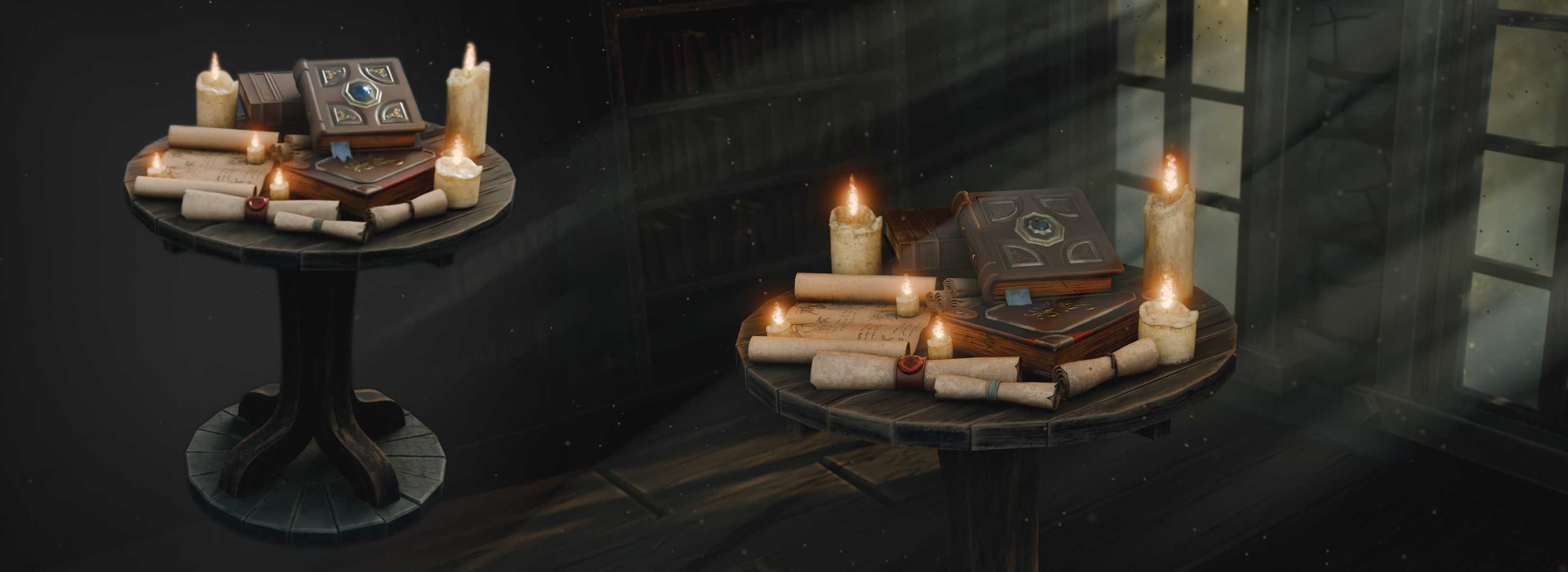
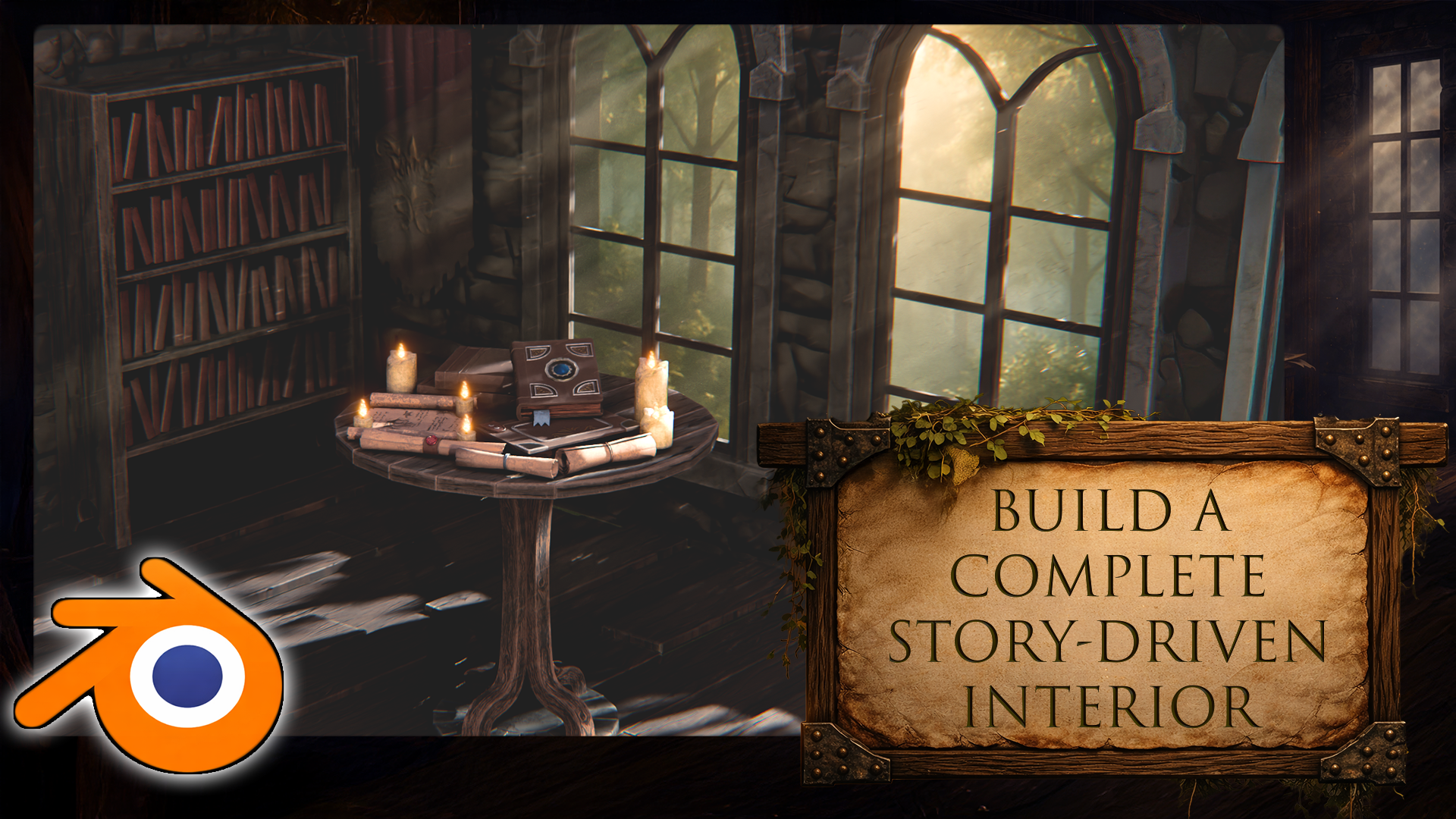
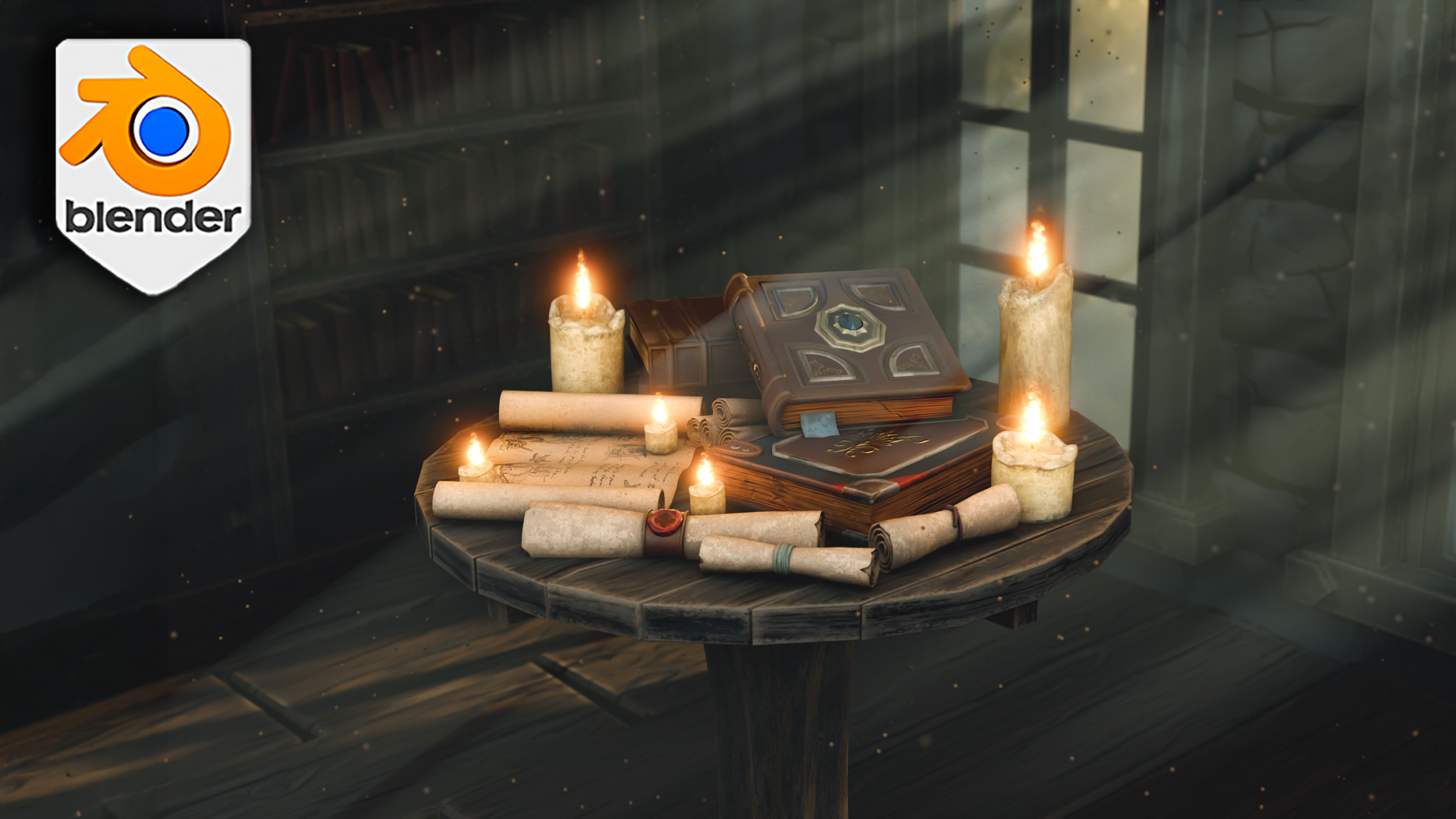
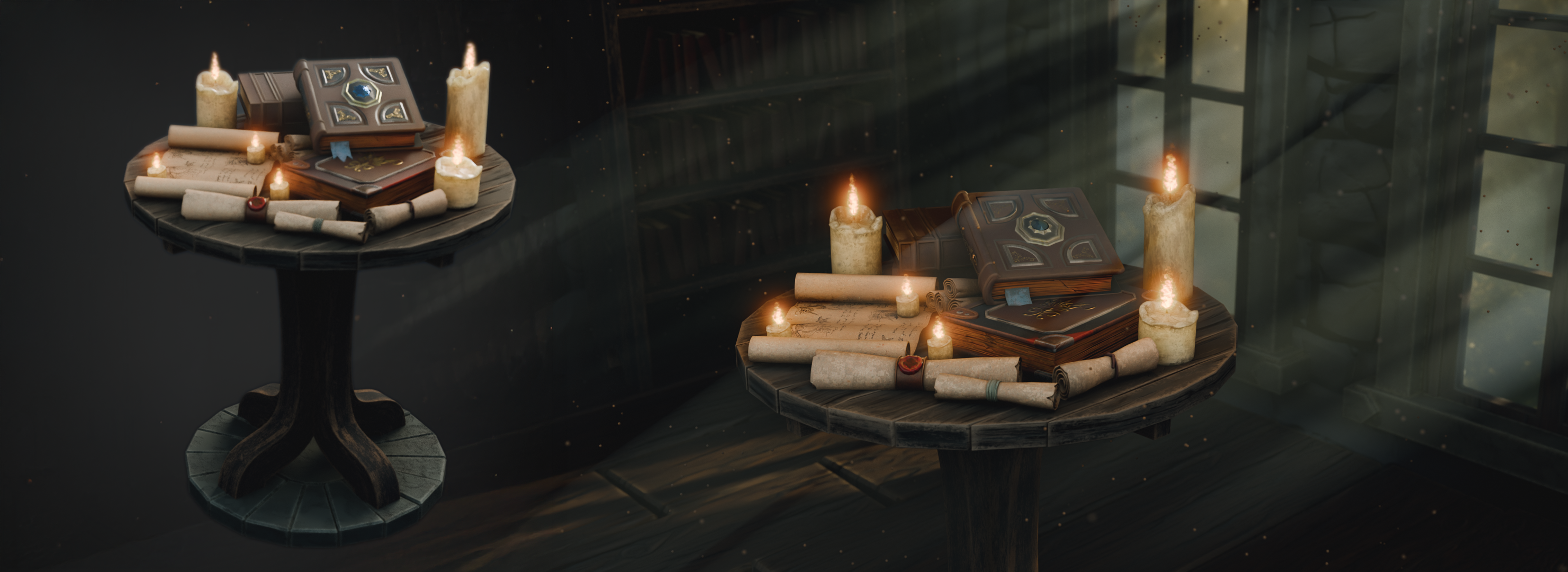
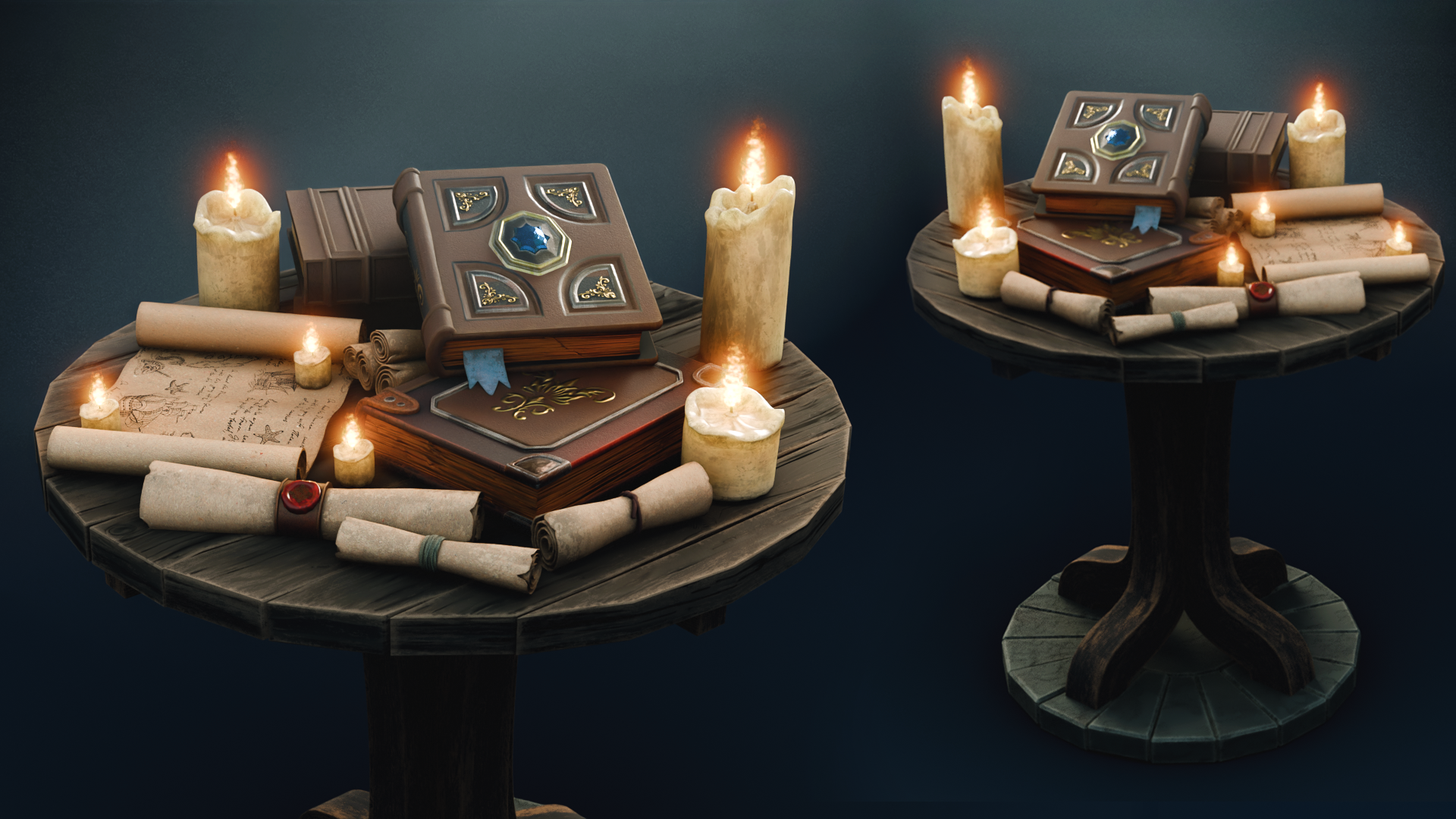
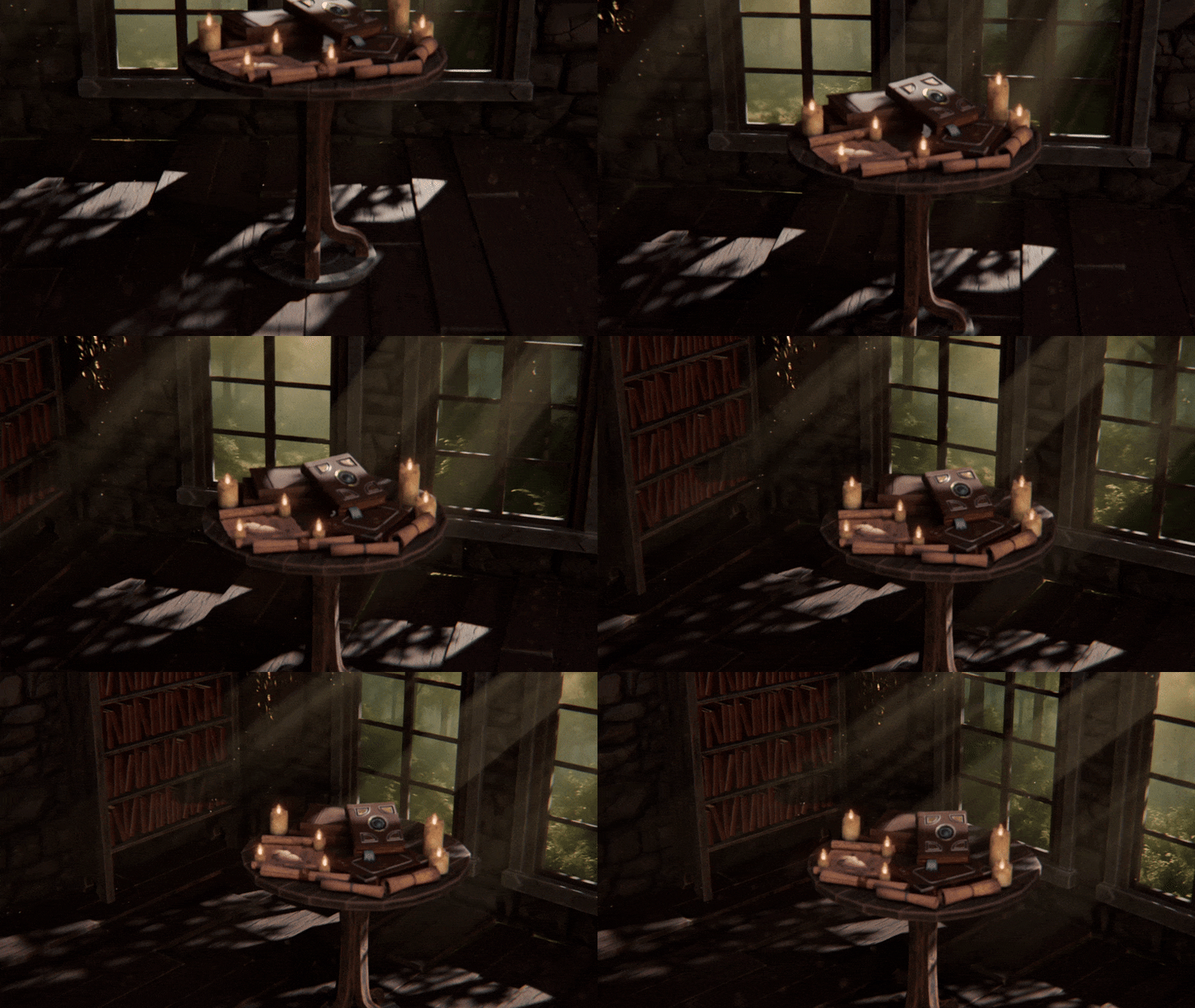
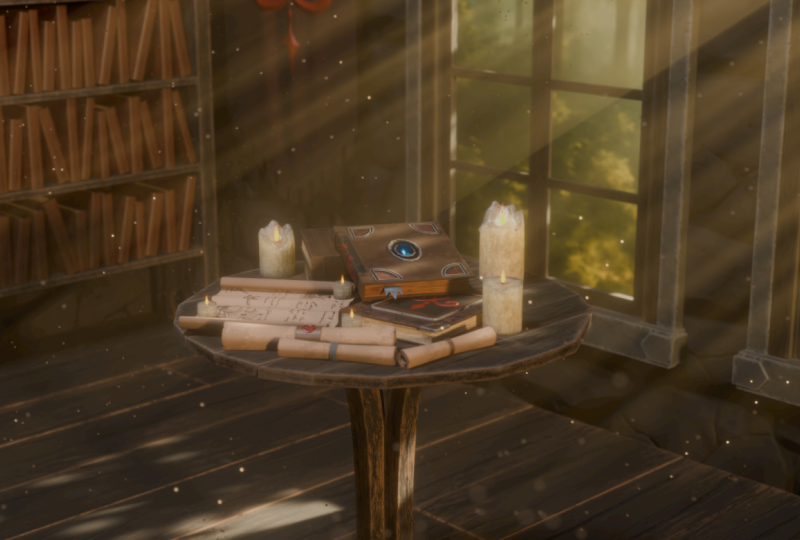
1. Course Introduction Blender 3D: Model a Medieval Table: E se você pudesse
construir um interior
medieval completo no Blender five
centrado em torno da mesa Eoprop apresentado em uma Eu sou Luke, e na mesa do
Blender three D model Medieval Research, vou guiá-lo para construir um
espaço de trabalho medieval interno completo do início ao fim usando o
Blender five,
atualizando ferramentas de modelagem, fluxos de trabalho
UV, iluminação Este curso é construído
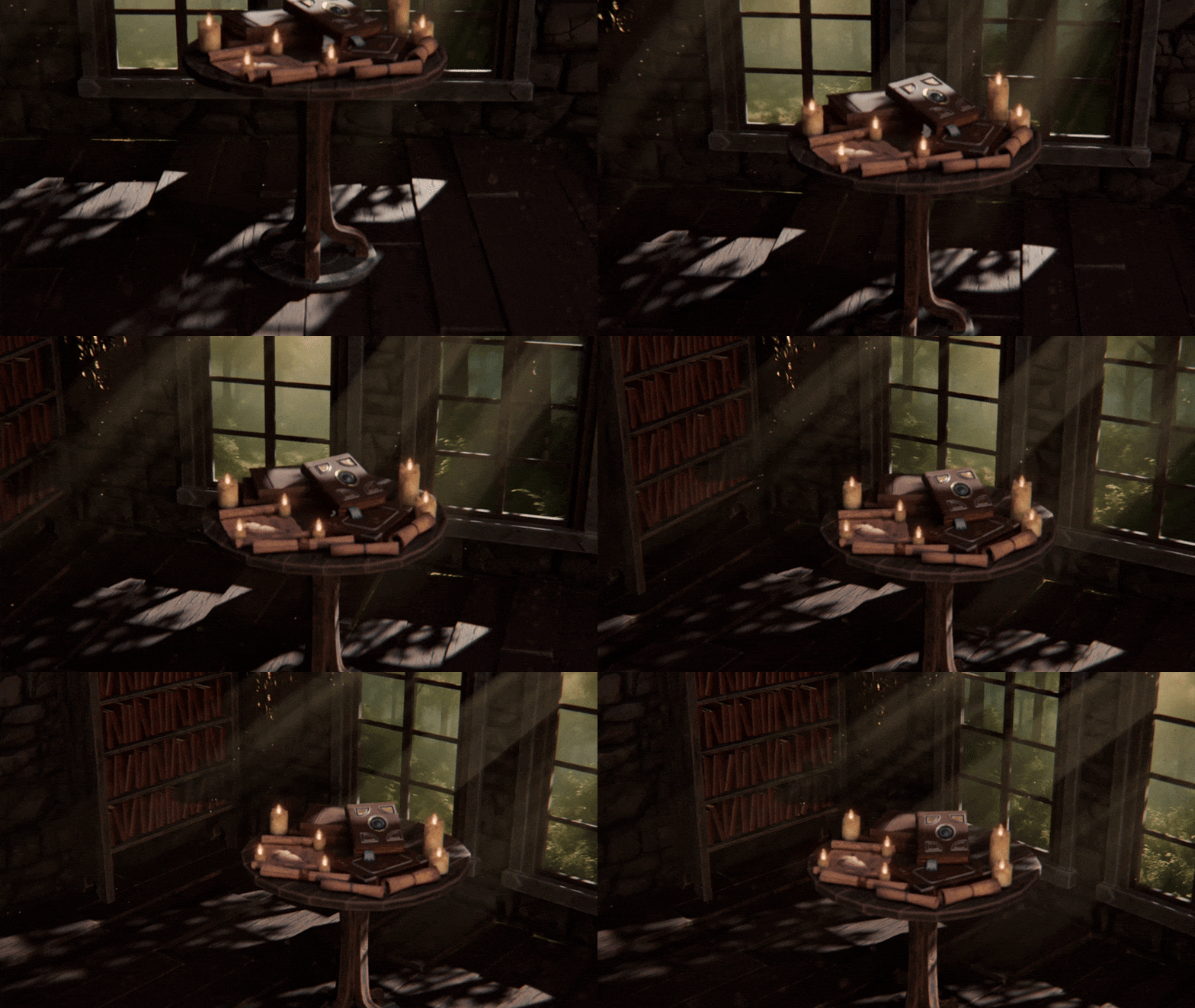
em torno de um objetivo claro. Uma configuração interior que
parece um espaço real com história. Começamos construindo os adereços de
fundo e os elementos
internos para
aprimorar suas habilidades de modelagem Em seguida, vamos para
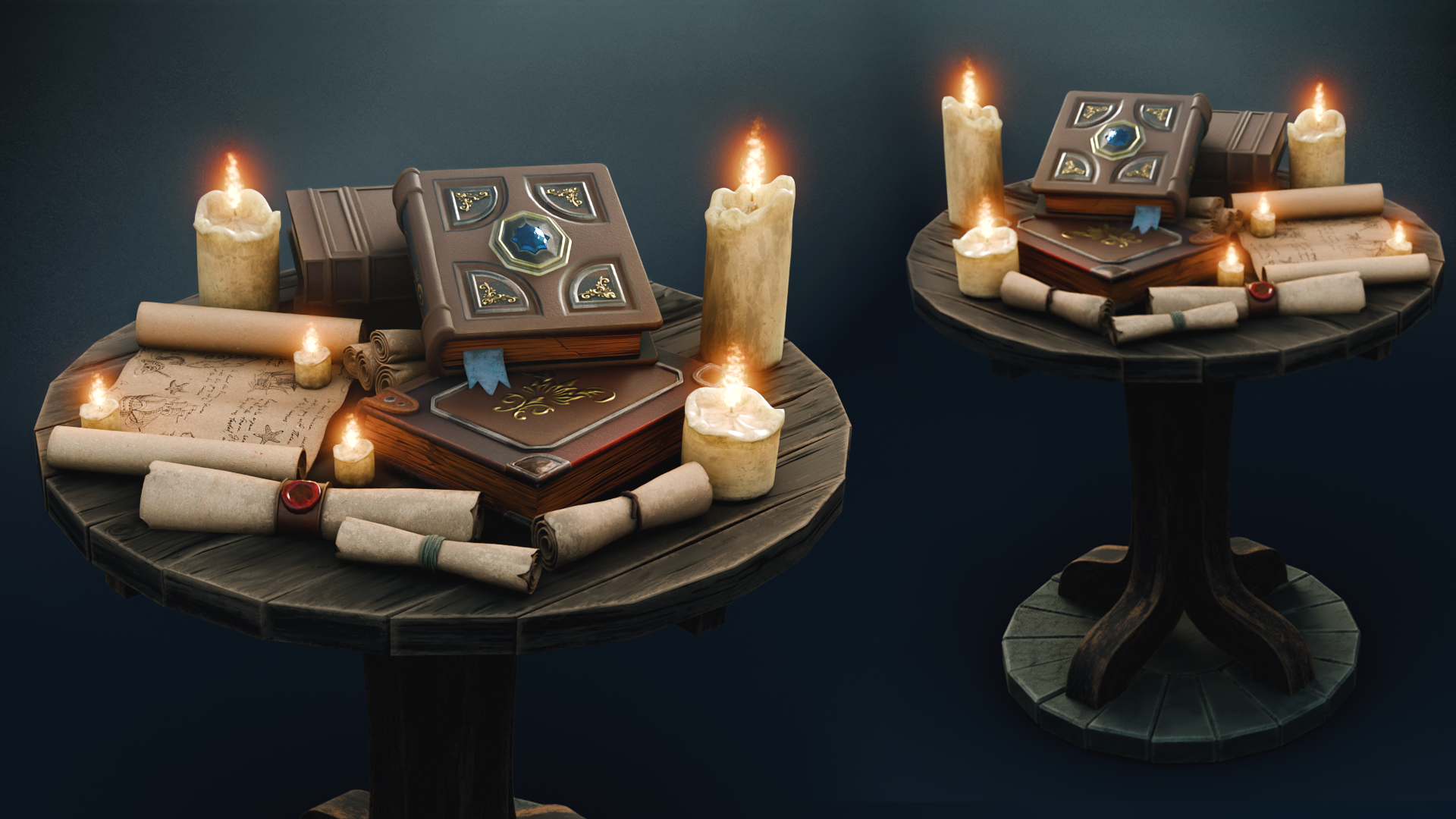
a mesa de adereços do herói, embalando-a com livros,
pergaminhos, velas
e E, finalmente, organize tudo para que toda a sala
apoie a história. Aproveitaremos
o mais novo conjunto de ferramentas,
como recursos de matriz atualizados, como recursos de matriz atualizados, para simetria estrutural e
radial, fluxos de trabalho
aprimorados de ouro
para recortes de parede
e até mesmo curva em tubo, modificador para gerar
geometria para simetria estrutural e
radial, fluxos de trabalho
aprimorados de ouro
para recortes de parede
e até mesmo curva em tubo,
modificador para gerar
geometria com UVs já em mente. Em seguida, desembrulhamos como um profissional. Portanto, o grão flui exatamente
na direção certa. Aplicaremos os
sombreadores prontos para
produção incluídos para madeira, pedra, cera e tecido Em seguida, ajuste-os para obter a aparência
exata que queremos, incluindo cera de vela realista com dispersão subterrânea Você ainda terá todos os detalhes da
narrativa,
livros, pergaminhos, laços de corda, selos, decalques
projetados, para poder usar o mesmo fluxo de trabalho de decalques em vários
adereços projetados, para poder usar o mesmo fluxo de trabalho de decalques sem reconstruir nada
do zero. Mas então colocamos a cena
nessa categoria viva. Pendurando a bandeira, montamos uma simulação de pano limpo com tinta
pesada em todas as áreas, para que a parte superior permaneça ancorada e o
movimento sutil da brisa dê vida suficiente à sala sem parecer
flutuante Agora, mantemos o visual
característico daquela atmosfera
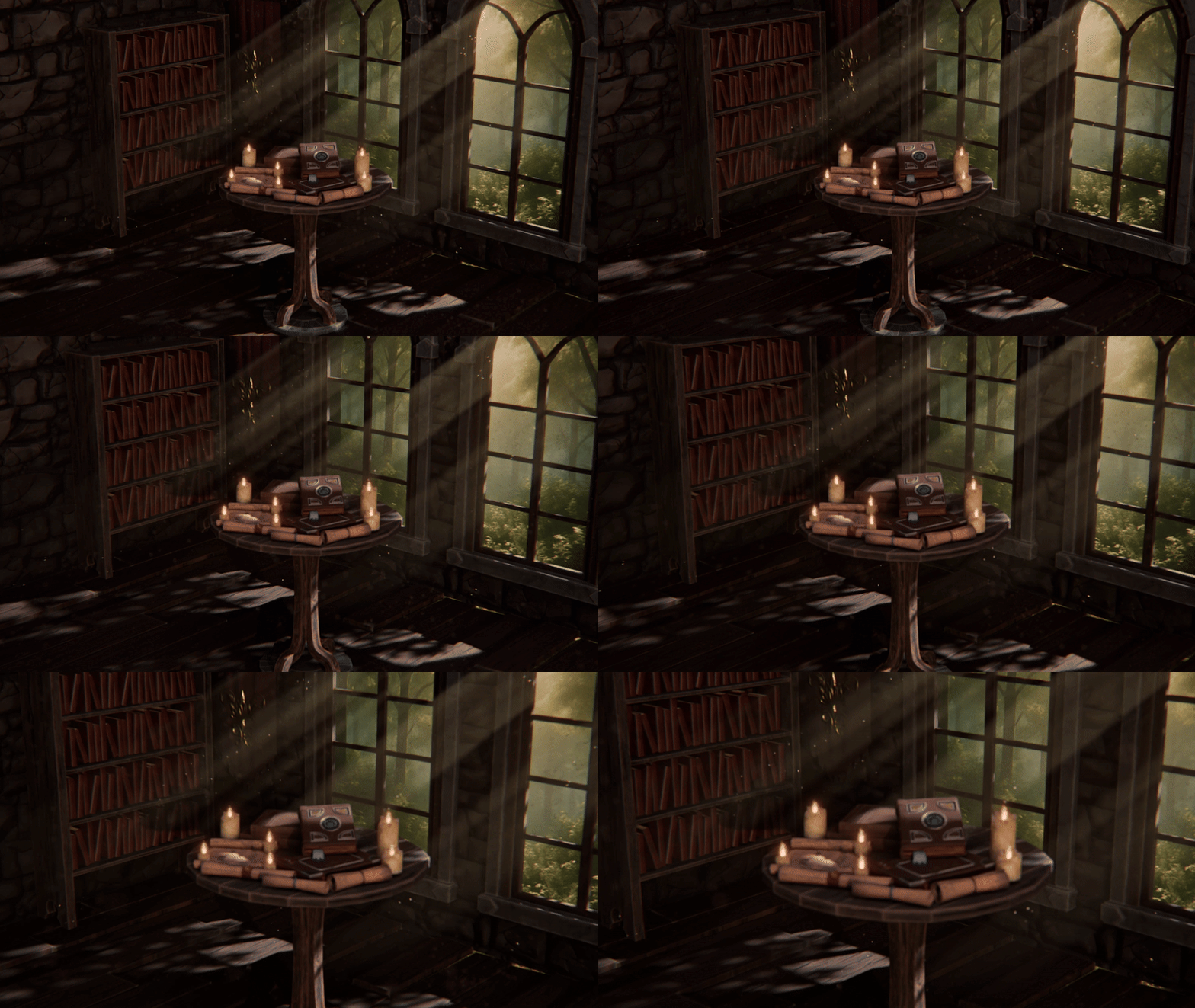
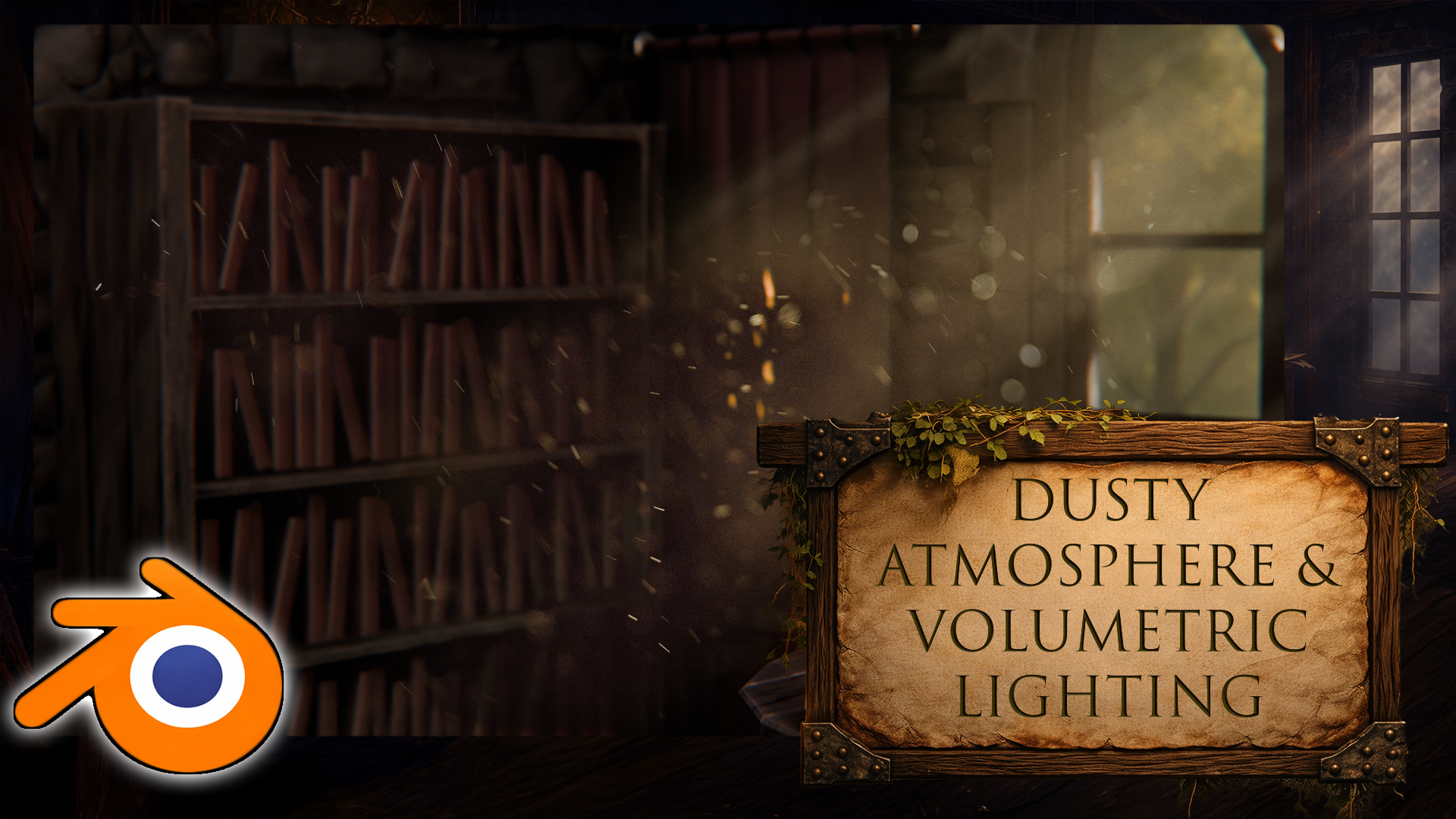
interior envelhecida e empoeirada Construímos um sistema de
partículas de poeira que na verdade, se move lentamente, variações
sutis
e movimentos naturais para que o ar pareça
denso e absorvido E usamos partículas secundárias
onde faz sentido, para que elas mantenham o desempenho enquanto
ainda lêem na câmera Em seguida, combinamos esse movimento com métricas
e iluminação em evolução Então, as partículas
captam os destaques e Rob obtém aqueles raios
cinematográficos suaves Mas o verdadeiro truque é como
adicionamos detalhes à luz. Usamos uma massa leve
para quebrar o céu como se três galhos do lado de fora o
estivessem bloqueando parcialmente. Criando aquele padrão de sombra
natural irregular que instantaneamente faz com que
a cena pareça real E como você
não fica adivinhando, os recursos do curso incluem
o tipo de sombreador de máscara
que suporta esse visual,
para que você possa se concentrar em melhorar o clima e a composição,
não
em os recursos do curso incluem
o tipo de sombreador de máscara
que suporta esse visual,
para que você possa se concentrar em melhorar o clima e a composição,
não
em reinventar configurações técnicas. Terminamos, enquadramos
a cena com composição
cinematográfica
e campo de profundidade, aperfeiçoamos o equilíbrio
entre primeiro plano,
meio plano e plano de fundo e
renderizamos a cena final meio plano e plano de fundo e
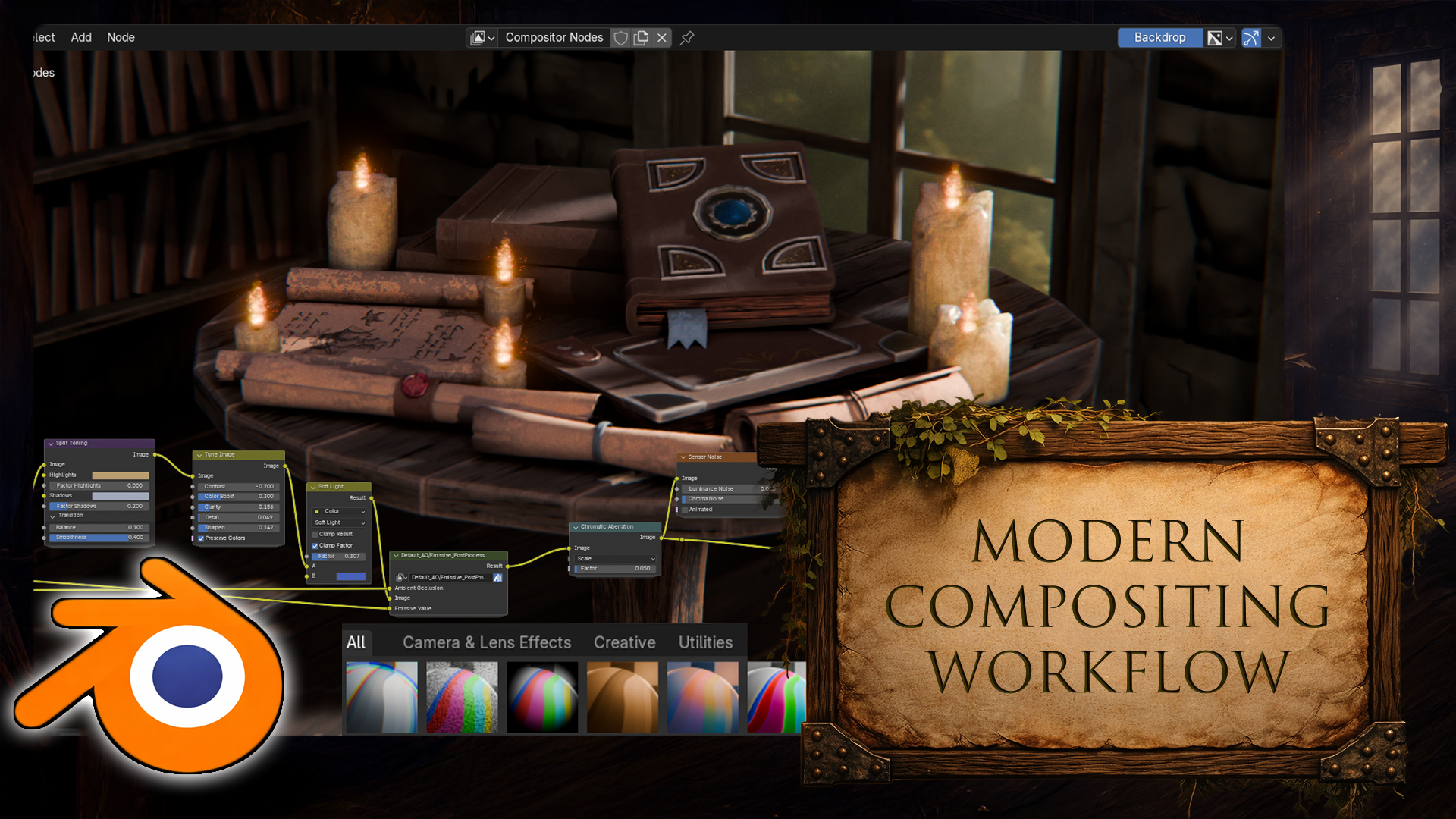
renderizamos Você também terá uma
visão aprofundada do fluxo de trabalho
composto do Blenders,
adicionando sutis ruídos, caboração
cromática, equilíbrio de
cores e salvando predefinições de compostos
razoáveis para futuros interiores compostos
razoáveis equilíbrio de
cores e salvando predefinições de compostos
razoáveis para futuros interiores do Blender Five. Se você deseja um fluxo de trabalho
repetível para criar
ambientes internos, que um adereço de herói seja
lido instantaneamente, o plano de fundo
apoie a história e a iluminação venda o clima, o plano de fundo
apoie a história
e a iluminação venda o clima,
este curso foi criado Aproveite agora e vamos construir seu local de trabalho de
pesquisadores medievais no Blender cinco passos a passo Meu nome é Luke, e eu
vou te ver em um curso. Feliz modelagem, pessoal.
2. Setting Up Blender 5: Olá e bem-vindos
a todos ao Blender free D, modelo A medieval Researchers desk
. E vamos
começar
nos abrindo com o
Blender 5 point oh Se você estiver usando
algo abaixo disso, poderá encontrar alguns problemas. Por exemplo, o Compositor
foi ligeiramente reformulado, assim
como o Array
Modifier foi alterado, coisas assim, pequenos
ajustes nas funções, bem
como algumas dicas visuais É altamente recomendável que você
continue com o Blender 5. Agora, antes de entrarmos
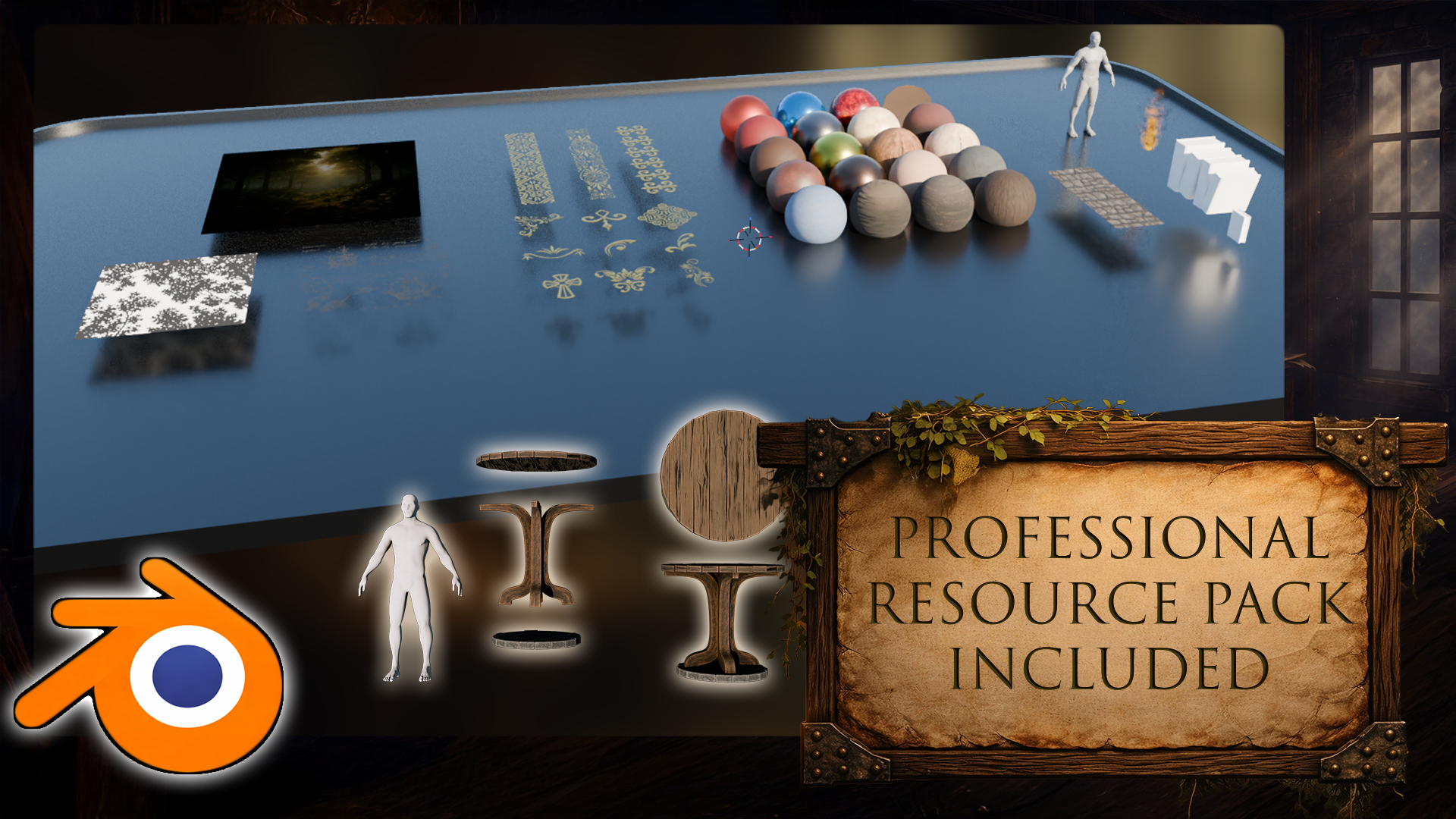
no programa em si, vamos começar com um pacote de recursos. Dentro do pacote de recursos,
você encontrará uma pasta de
referência
e um arquivo de combinação Então, vamos para a pasta
de referência. Teremos alguns arquivos
PNG para referência, que você pode abrir
diretamente como um arquivo
ou, alternativamente,
o que vou
usar será Pure ref Um pequeno programa aqui
nos permite basicamente, bem, arrastar um monte de imagens
e reordená-las apenas para garantir que elas se
sobreponham ao Então, agora,
podemos, por exemplo, ter todas as imagens em um só lugar. E para fazermos isso,
vou
usar o botão direito do mouse para arrastá-la
para o lado, abrir a pasta de referência, selecionar todas as imagens
usando o Controle A ou simplesmente arrastar e clicar
para segurar e
arrastar até o E, de imediato, isso nos
colocará com todas as referências bem
organizadas em um único local, o que
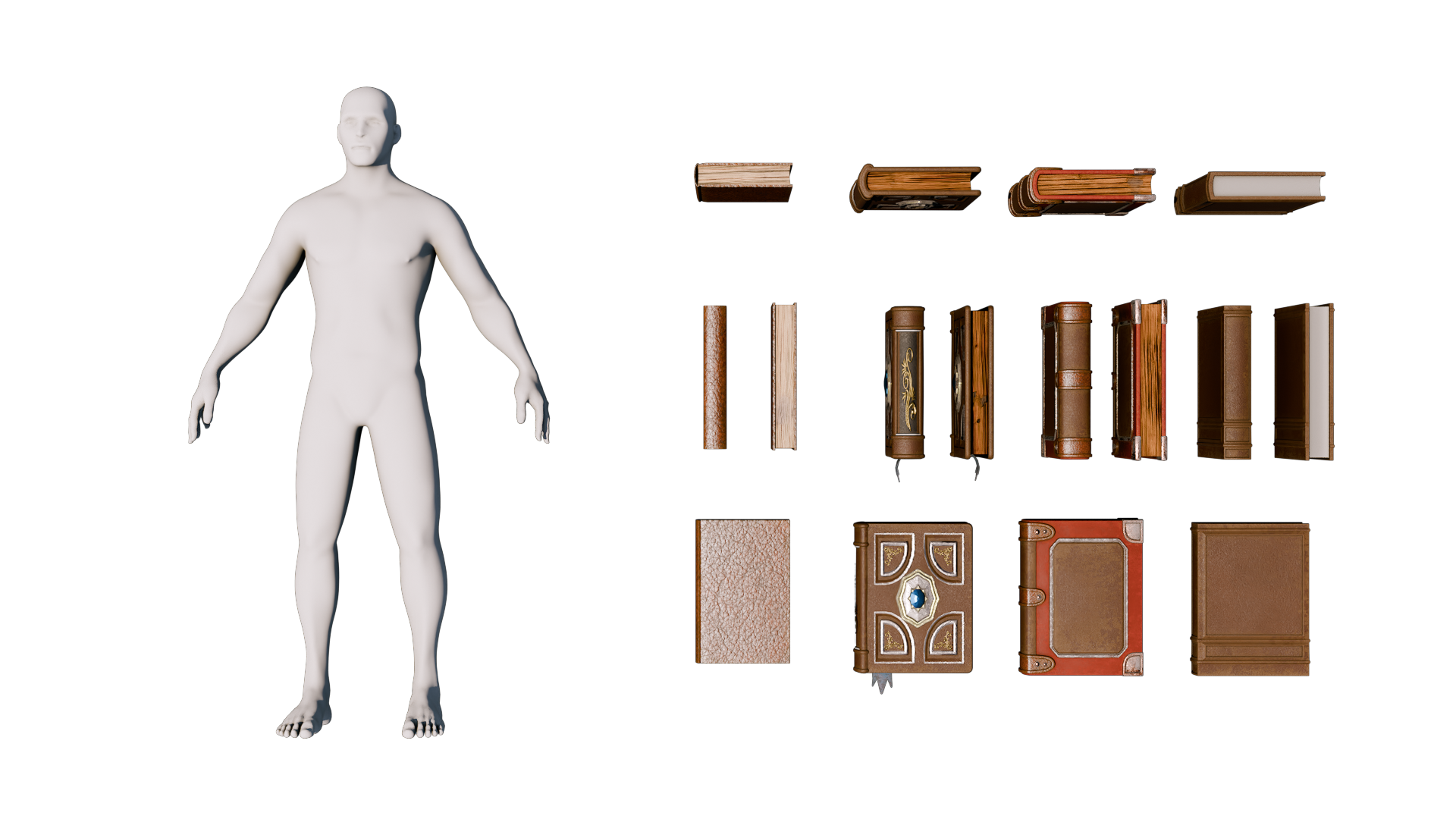
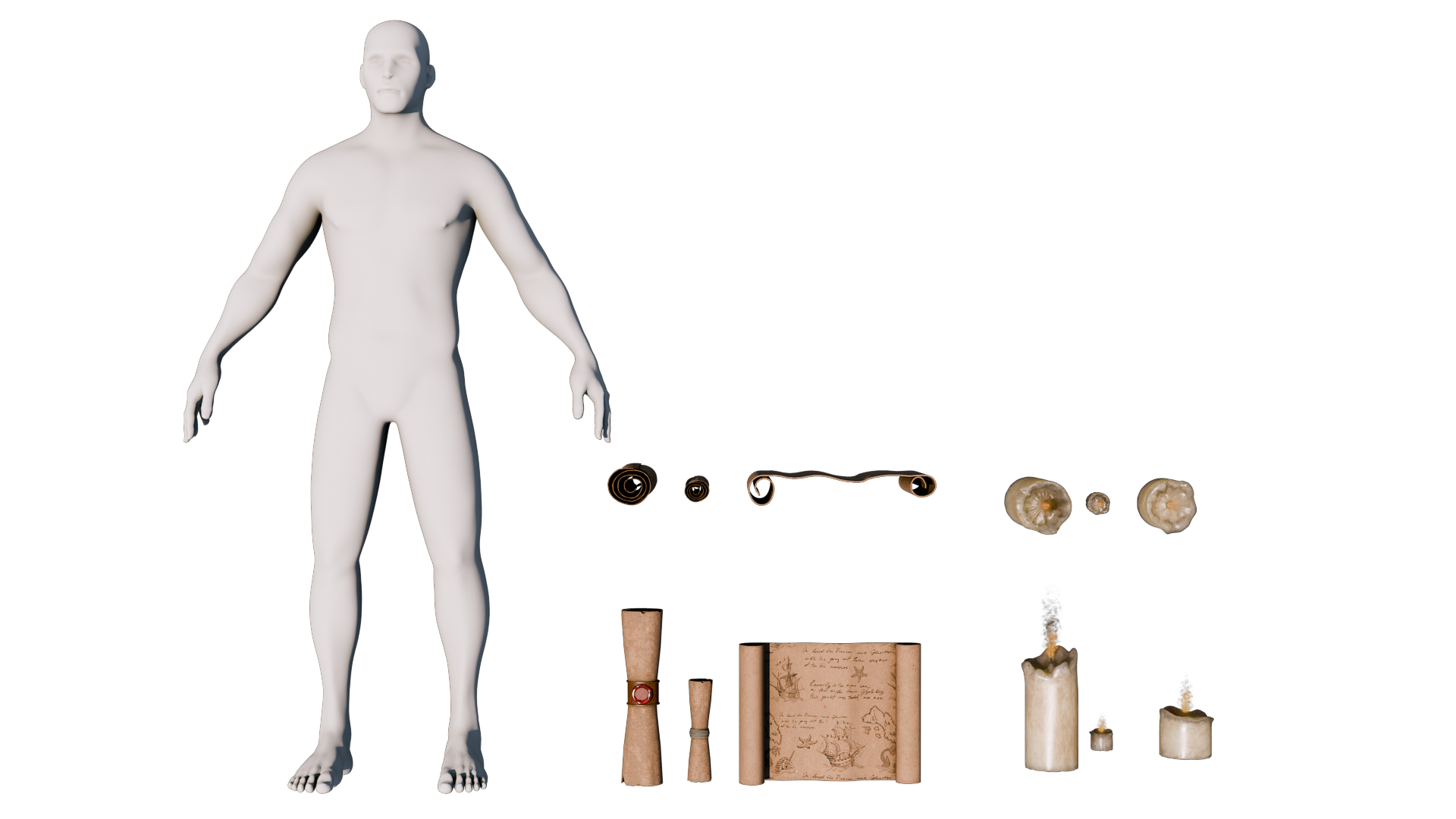
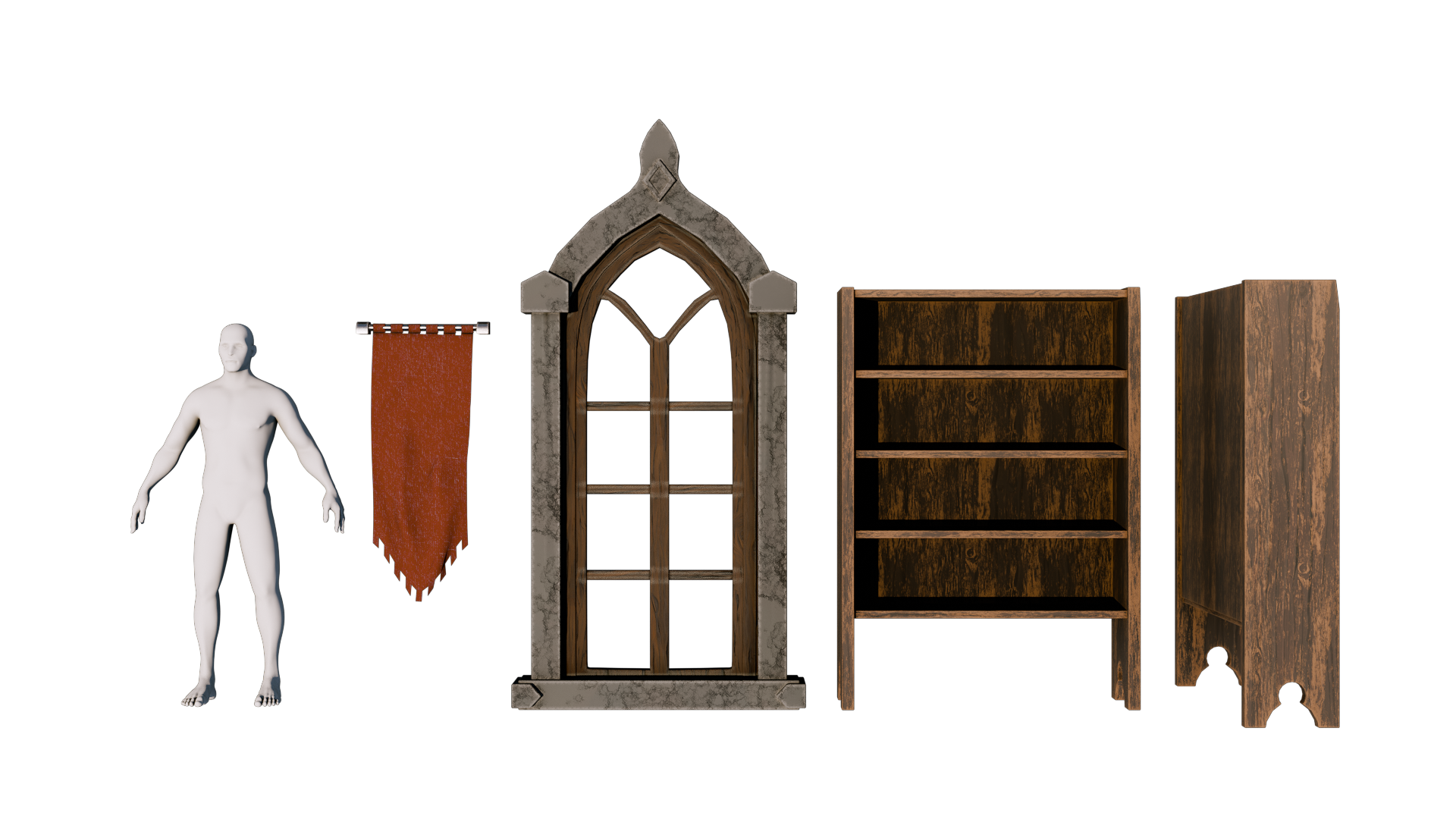
será ótimo para Os itens incluirão itens de
adereço, bem como algumas fotos em
close-up da mesa, algumas referências de livros, bem como o layout de toda a
sala em forma de malha Vamos usar tudo isso para
garantir que estamos criando uma pequena e aconchegante sala
isométrica para a cena, para a renderização Outra coisa que
teremos
estará dentro desse arquivo de combinação. Você notará que ele
também tem um documento TXT, o que significa que também é uma biblioteca de ativos com
categorias anexadas Para fazer
uso disso, o que precisamos fazer é
acessar nosso arquivo de mistura, o recém-aberto. Vamos seguir em
frente e abrir
uma guia da biblioteca de ativos. Então, na parte superior, você
notará que temos várias abas em
um arquivo do Blender Para fazer
uso deles,
podemos simplesmente clicar
e percorrer
todos eles da mesma forma, bem como
escolher diferentes
layouts do
Blender, dependendo do
trabalho que estamos realizando podemos simplesmente clicar
e percorrer todos eles da mesma forma, bem como escolher diferentes
layouts do
Blender , dependendo do
trabalho que estamos Mas agora, o que
precisamos fazer é acessar o
símbolo de mais aqui. Precisamos ir para o general. Vamos criar uma nova guia de layout para
nós mesmos. Portanto, esse layout será exatamente idêntico a
este aqui, caso você clique com o botão
direito do mouse e exclua um layout ou até mesmo use
com a nova versão, existe outro botão
chamado Excluir nossos espaços de trabalho, o que significaria que
cada layout seria excluído Não queremos fazer
isso. Depois de criarmos uma guia de layout duplicada
da anterior, vamos pegar
essa parte
na parte inferior, aqui Vamos clicar nessa guia da linha do tempo aqui e mudá-la de uma linha do tempo
para um navegador de ativos E nesse navegador de ativos, encontraremos
vários tipos diferentes
de ativos que são
padrão no Blender, mas não veremos
os ativos encontrados
em nosso
pacote de recursos para que possamos usar
os itens do pacote de
recursos O que precisamos fazer é
continuar editando as preferências
e, aqui, abordaremos
os caminhos dos arquivos. Nessa seção,
encontraremos bibliotecas de
ativos, quais podemos clicar no símbolo de
adição aqui e, em
seguida, encontrá-las nós mesmos ou simplesmente colá-las da mesma
forma que eu estou fazendo. Em seguida, clique em Adicionar biblioteca de ativos. E quando terminar com isso, você poderá
fechar isso com uma
guia adicional, como extra. O Extra mostrará
alguns dos itens. Mas se você quiser
vê-los todos em um só lugar vez de apenas ver todos
os itens padrão, o que podemos fazer é
clicar em todas as bibliotecas e selecionar
o pacote de recursos da biblioteca do usuário que acabamos de criar dessa forma. E dessa forma,
nos encontraremos com essa biblioteca
de ativos. Portanto, essa biblioteca de ativos
inclui vários itens, incluindo alguns gonodos,
como book and fire Gonode, alguns dos carimbos que usaremos
para decorar os livros, bem
como vários
materiais e sombreadores,
algumas folhas de acabamento e outros
itens que nos ajudariam a, bem,
melhorar a aparência do ambiente Gonode, alguns dos carimbos
que usaremos
para decorar os livros, bem
como vários
materiais e sombreadores,
algumas folhas de acabamento e outros
itens que nos ajudariam a, bem,
melhorar a aparência do ambiente. Mas vamos
passar por tudo isso sem as aulas Então, não vamos nos
precipitar. Agora, porém, para
garantir que possamos
continuar com a próxima lição e
garantir que tudo
seja salvo corretamente, o que vamos
fazer é simplesmente
clicar em Controlar um S e garantir que estamos
salvando esse projeto. Então, na próxima vez que estivermos
trabalhando neste projeto, podemos clicar em Controle S para
salvá-lo, a fim de garantir que, se o projeto falhar
ou houver algum problema, possamos
voltar ao projeto Vou nomear M um curso. Projeto, curta e clique em Salvar arquivo do plano. Lá vamos nós. A próxima coisa que
vamos fazer é clicar
e arrastar nosso humano para
a cena desse jeito. Isso nos dará uma
boa referência humana, que podemos usar junto com as referências criadas
aqui para ver o tipo de escala que estamos
buscando em algumas áreas dentro
da sala, por exemplo, e assim por diante. Nós nos movemos pelo nosso personagem, o que podemos fazer é usar botão do meio do mouse para
movê-lo, assim. Também podemos usar a tecla shift e o botão
central do mouse
para fazer uma panorâmica, e podemos usar a
roda do mouse para aumentar e diminuir o zoom. Se em algum momento sua câmera estiver um pouco descentralizada, você também pode usar o ponto no teclado numérico
para ampliar a Então, como eu tinha a
seleção definida como humana, podemos ampliar isso. Se você a tiver
desmarcada, por exemplo, poderá encontrar seu humano
na seção superior direita Aqui, você pode
simplesmente selecioná-lo
e, com a seleção, clicar no
ponto novamente enquanto o mouse
sobre a janela de exibição,
pois a posição do mouse é importante em relação
ao que as Então, por exemplo, se
eu tentar usar o ponto aqui enquanto meu mouse está no
canto superior direito, ele não vai fazer nada. Portanto, o posicionamento do mouse é muito importante no Blender E caso você esqueça
algum dos atalhos, alguma usabilidade, basta olhar para o lado
esquerdo da minha tela e descobrir que todos os
atalhos que estou usando serão apresentados no Então, sempre que estou clicando no mouse, estou usando atalhos para opções, todas
elas serão
apresentadas nesta seção Tudo bem, então isso
vai ser tudo para mim. Muito obrigado por assistir, e nos
vemos na próxima lição.
3. Building the Room Base with Modifiers and Sky Lighting: Olá. Bem-vindos de volta a
todos ao Blender FD, mesa de
pesquisa do
modelo A medieval Na última lição, começamos
com um projeto que inclui nossas bibliotecas de
ativos de pacotes de recursos, bem
como a escala humana já existente
na cena. seguir, o que vamos
fazer é fazer a seleção clássica
do cubo e excluir B, é
claro, substituído
por um novo cubo Para criar um novo cubo,
vamos clicar em Shift A. Vamos nos
abrir com uma aba de malha e vamos selecionar
o cubo a partir A razão pela qual estamos fazendo isso é porque, no lado esquerdo, agora
você verá que
há uma guia. Se você desmarcar do cubo, não
poderá voltar
a Portanto, certifique-se de que isso não
esteja desmarcado ou não seja movido, porque
agora, na guia, vamos
garantir que o tamanho,
acredito que o tamanho
padrão, foi definido como dois Então, se seu cubo for um pouco
menor, não se preocupe com isso. Vamos apenas
mudar o tamanho para 6 metros e você
obterá as dimensões corretas. Então, o próximo passo é garantir
que ele esteja sentado
no chão,
na base, basicamente
no mesmo andar de
zero a um espaço. Então, o que vamos
fazer é
encontrar localizações, definir valores. E como o
tamanho está definido
como seis, sabemos que esse será sabemos que esse será o ponto médio centralizado, que
significa que precisamos simplesmente movê-lo pela
metade
para ficar sentado para ter
certeza de que o
cubo está no poço,
no chão Vamos mudar o eixo z para f,
e aí está. Vamos alterá-lo
para garantir que esteja agora no chão. próxima etapa é garantir
que esses locais X e Y sejam
alterados para menos quatro Então, estamos apenas nos
certificando de que ele seja
acionado por um metro para o lado. Na verdade, desculpe,
vamos garantir que seja configurado em
cinco menos cinco Então, vamos ter um pouco de 2
metros de distância. Portanto, a posição
central do mundo será deixada de lado. Dessa forma, temos
muito mais liberdade, criando adereços e outros enfeites, e isso não vai
interferir na sala Na verdade, vamos posicionar isso como cinco, não menos cinco Lá vamos nós. Dessa forma, ele vai para essa área, então o próximo
passo será simplesmente garantir que esse cubo não
tenha as faces frontais Então, vamos
entrar no modo de edição de malha. Então, na seção superior esquerda,
vemos o modo de objeto. Podemos mudar isso para o modo de edição. Como alternativa, podemos
usar uma guia de atalho, que muda entre
esses dois modos Podemos entrar no modo de
seleção de fase clicando
neste botão ou clicando em livre como atalho e segurando a tecla Shift, vamos
selecionar essas passagens Então, vamos
excluir a guia e ficaremos com
esse tipo de resultado. Só para garantir que
seja mais visual, o que podemos fazer é adicionar um pequeno modificador para extrudar um
pouco as faces , caso contrário,
agora é apenas Portanto, os modificadores são
muito interessantes. Podemos acessar a
aba aqui
no lado direito e clicar em Adicionar modificador E aqui podemos simplesmente
selecionar a pesquisa. Podemos simplesmente digitar solidify, assim vamos nos
encontrar Solidifique e, imediatamente, obteremos
um pouco de espessura Então, podemos alterar essa espessura do painel de
espessura aqui. Então, de 0,01,
podemos mudar para 0,05, e será assim E a outra coisa é
que eu percebi que isso está indo para dentro Em vez disso, queremos que isso
aconteça para o exterior. Então, a espessura,
podemos simplesmente colocar um símbolo negativo na
frente, fazer com que ele pressione Enter, e agora ele vai
ficar na parte de trás, o que
significa que
o piso com o valor z está exatamente
no topo. Isso tornará
um pouco mais fácil trabalharmos
com a colocação de objetos, especialmente se precisarmos. Então, sim, vai ser isso. Os modificadores são muito bons. Eles têm muitas funcionalidades
e muitas opções. Mas o principal é que não
estamos criando nenhuma bagunça adicional enquanto
usamos
os modificadores, o que
significa que, se eu fosse
para o modo Editar, poderíamos ver que ainda
temos apenas um plano Esses outros passes não
são selecionáveis. E isso porque, bem, ele apenas cria um cálculo sobre uma função específica
ou aquela malha. Então, a solidificação
está apenas extrudindo todas as malhas nessas
direções, o Mas digamos que, se
quisermos usar as próprias
malhas, podemos fazer isso clicando neste botão de seta
aqui e clicando
em Aplicar Não vamos fazer isso ainda porque vamos passar por várias
outras opções. A seguir, vamos ajustar
a forma como estamos visualizando isso visualmente
em uma Na verdade,
vou mudar a guia
que criamos. , também podemos clicar duas vezes propósito, também podemos clicar duas vezes e
chamá-lo de Gerenciador de ativos. Assim. Vamos entrar
no estágio de modelagem apenas para garantir que a base e
a parte inferior não estejam
visíveis e que tenhamos mais espaço viável
nesse layout Uh, o próximo passo é garantir
que a prévia de nossos ativos seja
um pouco mais visível. Então, por exemplo, esse
personagem está ficando um
pouco
desbotado com a base e as formas não são
tão visíveis. Se clicarmos nessa
seta aqui no topo, podemos mudar isso
para usar cavidade. Agora, a visão sólida nos permitirá visualizar
nossas malhas com cavidade, que
significa que ela
destaca algumas
dessas bordas, saliências e outros
enfeites E todas as
medidas serão muito mais fáceis de ver. O problema é que,
para visualizar a aparência da nossa
configuração, podemos passar para o modo de renderização e mudar o
mecanismo de renderização de EV para ciclos. Se você não está vendo ciclos, apenas certifique-se de
acessar as preferências, certifique-se de acessar o sistema. E altere os
dispositivos de renderização de ciclos para Kuna, Optax ou qualquer
um Se estiver definido como nenhum, você não
poderá usar a renderização
da GPU Portanto, agora que os
ciclos estão habilitados, verifique se
você os ativou e poderá
alterá-los para computação de GPU A outra coisa é
que a porta de visualização, por padrão, está configurada para amostras
máximas de 1024, o que é muito
alto para uma visualização prévia Altere para algo
como 20 ou 30 para renderizar o tipo básico
de configuração e, em seguida você terá
muito mais facilidade em
garantir que
a cena não tenha um muito mais facilidade em
garantir que a cena não tenha desempenho muito alto, ou seja próximo passo é garantir que você também
tenha o ruído
ativado aqui E eu recomendaria
trocar o ruído aqui para que eu dê uma
olhada, pré-filtre para usar rapidamente Portanto, no modo de renderização, ele deve ser definido como preciso, o que
significa que o ruído da textura ruidosa será tratado muito melhor, mas isso tem um custo de Ao renderizar, isso não é
realmente importante porque podemos deixar que ele renderize cada
quadro por um longo tempo Mas se fôssemos agora
para o sombreamento
ou renderização do Viewpoort, podemos ver o tipo de
resultado que E isso é o que
temos agora com a janela de ruído
que está configurada muito rápido
e, imediatamente, estamos
obtendo esse tipo de resultado Assim, você pode ver um
pouco o
tipo de atraso e outros enfeites,
mas apesar de tudo, honestamente, como um
tipo de renderizador de ciclos de rastreamento de taxa, ele funciona muito bem E eu diria até que podemos ajustar um pouco nossa
iluminação. Portanto, embora não
usemos essa iluminação quando
terminarmos a configuração, essa iluminação
padrão vem apenas de um holofote básico
que é visível na cena Se a
excluíssemos,
escureceríamos uma
cena inteira como essa, mas não queremos que
isso aconteça Queremos ter uma certa
prévia em nossa cena. Embora o que eu
recomendaria que você
fizesse fosse até a guia de sombreamento, verifique se você está dentro
do sombreador mundial, dessa forma E aqui podemos simplesmente clicar em
Shift A e usar a textura do céu. A textura do céu é
ótima para pré-visualização. Pois nos dá uma boa
iluminação ambiente para a cena. Então, podemos ter
certeza de usar isso. Podemos simplesmente colocá-lo na cor de
fundo assim. E vamos ter uma
pequena configuração agradável. Portanto, certifique-se de arrastar do colorido para o soquete de
fundo encontrado na
guia de sombreamento do mundo Shader E o próximo passo é que, se
ativássemos isso, poderíamos ver o tipo de
resultado que estamos obtendo. Então, vamos obter
uma boa iluminação proveniente da configuração. não teremos janelas Ainda não teremos janelas
, então, para começar, vamos apenas girar
a luz vinda de um ângulo, que possamos
alterá-la para 100 Eu acho que está certo. Oh, ele vai ser
posicionado aqui. Está parecendo muito bom.
O próximo passo é a intensidade. Portanto, a intensidade em si
será um pouco intensa demais
ou uma clarabóia solar, o que, claro, é
como deveria ser porque está bem, o
sol é brilhante Então, o que podemos fazer é começar,
primeiro
diminuindo a força aqui
e mantendo a tecla Shift,
podemos fazer isso assim E acho que
vai ficar
tudo bem para nossa configuração. Deixe-me dar uma olhada, sim. Portanto, um valor de 0,09
parece enganar. E outra coisa que eu
gostaria de mencionar é que esse tipo de clarabóia solar agora
está atualizado no Blender 5 Anteriormente, era
uma única dispersão, agora está configurada com
várias dispersões, que
significa que, essencialmente,
as cenas
do tipo nascer e
amanhecer terão uma aparência muito melhor Se quisermos fazer isso,
podemos simplesmente começar a baixar o sol e começar a ver o tipo de diferença
que vamos ter Então, oh, vamos lá. Então, à medida que o sol se baixa, ele muda a dispersão
da iluminação geral, você sabe, do fundo
e outros enfeites, da iluminação ambiente E é muito bom. Mas realmente não precisamos
ter um valor muito baixo. Podemos alterar a elevação para cinco e obter esse
tipo de visão. Na verdade, é um
pouco pouco demais. Vou dobrar,
mudar para dez. Lá vamos nós. Boa
iluminação. E é isso. Agora podemos voltar
para a guia de modelagem e temos
um tipo básico de iluminação que podemos usar
para visualizar nossos itens. Agora, vamos voltar ao sombreamento sólido da janela de
visualização e continuaremos com isso na próxima lição Muito obrigado por assistir, e nos
vemos em breve.
4. Modeling a Realistic Shelf Frame with Solidify Modifier: Olá e bem-vindo de
volta à mesa do
Blender three D model A M
DivlrSearchs Na última lição, tivemos
uma boa
prévia de iluminação que
podemos usar agora sempre que quisermos Agora vamos nos
certificar de que
começaremos a fazer algumas modelagens de
adereços. Então, para fazermos
isso, vamos clicar em Shift e A e criar
um cubo de malha, assim E só para
que você saiba uma coisa, alguns
de
vocês podem ter acidentalmente, por exemplo, alterado a localização do precursor neste ícone
aqui bem no meio, o
que pode ser feito, por exemplo, com shift e
clique com o botão direito do mouse, permitindo que você
altere a localização desse antecessor
dessa E se isso for alterado, se você criar uma malha, ela será criada
no local central
desse conjunto predecessor. Então, para criá-lo no
centro do mundo, o que podemos fazer é usar shift ins e mudar
o cursor para a origem mundial. Isso garantirá
que o cursor esteja definido como origem mundial. Que deve ser definido
por padrão aqui. Agora, a seguir, vamos
criar um novo cubo para nós mesmos Vamos garantir
que o cubo seja mais gerenciável com um tamanho
razoável de dois E então vamos seguir em frente e mover isso
para cima em um, apenas para garantir que fique
bem no chão A seguir,
começaremos a analisar a escala. Então, vamos seguir em frente
e entrar no modo de edição. Podemos clicar em oito para garantir que toda a
malha esteja selecionada
e, em seguida, clicar em uma
e ver que tipo de largura queremos
dessa prateleira. Então, se
olharmos para as referências que
configuramos, aqui, veremos
que o tipo de largura que temos
aqui será, eu diria, um pouco maior do que a largura do humano
de um braço a outro. Então, se eu fosse, por exemplo, fazer uma referência como essa, posso rapidamente fazer
uma duplicata disso e ver
que vamos lá Conseguimos a balança, e ela é apenas
um pouco mais do outro lado. Então eu diria que é um pouco do comprimento de um braço. Então isso e isso vai ser o mesmo
que isso e aquilo. Estamos observando isso
porque não precisa
ser exatamente o mesmo tipo de valor Mas se você
quiser ver o valor, se clicar neste botão
aqui
no modo de edição
e selecionar o comprimento da borda, você começará a ver
o comprimento dessa forma. Assim, você pode usar meus valores
como referência para sua própria configuração. Agora também vou mover esse personagem um pouco
mais para a frente, desse jeito. E podemos usar E Z e
mover isso para cima. Então, a maneira como estamos
movendo esse personagem é simplesmente clicando em GX para movê-lo para os lados
e em GZ para movê-lo para cima Também estamos na vista frontal. Então, ao clicar
em um em nosso teclado numérico, podemos ir para a vista
frontal como So, que é muito importante
porque podemos clicar gratuitamente,
por exemplo, para ir para a vista lateral,
ou podemos usar, acredito AltNFE ou desculpe Control
free para ir para Então Controle e um, por exemplo, vamos para a parte de trás, um
vai para a frente. Coisas importantes ao
trabalhar com D livre porque você pode
simplesmente ir da vista frontal, lateral e até superior
clicando em sete. Tudo isso, coisas boas.
Na verdade, não precisamos nos aprofundar muito nisso,
mas vale a pena conhecer. Então, o próximo passo é
garantir que essa escala seja a mesma que falamos anteriormente,
que era, você sabe, escala
humana mais um comprimento
extra de braço. Vamos seguir em frente e
fazer isso.
Na verdade, podemos
simplesmente clicar em Shift D,
GX e movê-la
um pouco mais
para que tenhamos duas referências
humanas assim,
e então podemos
simplesmente posicioná-las para ficarem
mais ao centro e
selecionar esse b aqui,
ir para o modo Editar
e depois usar S
e X e escalá-lo assim. Na verdade, podemos
simplesmente clicar em Shift D, GX e movê-la
um pouco mais para que tenhamos duas referências
humanas assim, e então podemos
simplesmente posicioná-las para ficarem mais ao centro e
selecionar esse b aqui, ir para o modo Editar
e depois usar S e X e escalá-lo assim Portanto, usar um valor de 1,5
será muito bom. O passo é que precisamos decidir a escala em termos
de altura. Então, agora, vou excluir
essa referência extra. E a escala dessa prateleira
estará
um pouco mais acima da escala dessa referência
humana. Vamos seguir em frente e fazer isso. Vou prosseguir e
deletar esse humano extra. Vou selecionar
isso e colocá-lo de
volta no chão. Então,
em vez de usar a escala,
vamos Z em vez de usar escala Z para garantir que
ela suba. Eu quero simplesmente
ir para o modo de edição. Clique gratuitamente para ter certeza de que
estamos na seleção de faces, basta selecionar a
seção superior dessa forma. Então, quando clicamos em
um, podemos ver que há uma
seleção na parte superior, o que significa que, se clicarmos em GZ, isso afetará a escala dessa peça na parte Então você pode vê-lo
se movendo para cima. Esses números de valores
aumentam, como. Mas quando estamos na vista frontal, pode não ser tão
visível com a seleção, embora esteja muito
bom agora já
estamos nos
2 metros, na verdade. Eu não acho que precisamos
ir mais alto. Acho que a versão padrão vai funcionar
muito bem para nós, então isso é muito bom. próximo passo é
simplesmente selecionar isso
do nosso lado e, na verdade, podemos simplesmente clicar em A para
selecionar tudo e clicar em SY e simplesmente
apertar assim Em termos de escala, podemos usar um valor de, digamos, 00,4, assim Isso funcionará perfeitamente para nós. Se
olharmos para a referência, podemos ver isso aqui. E, honestamente, esse tipo geral de configuração já
parece muito bom Então, o próximo passo será
a eleição por fases, selecionando essa
face frontal
e posterior, e
simplesmente
excluiremos essas bases, teremos
esse tipo de configuração. Também vamos excluir a fase base
e ficaremos com isso. Agora, com isso, podemos
usar modificadores,
um modificador e usar solidificar,
assim como Desta vez, vamos apenas
garantir que a espessura,
se mantivermos a tecla Shift,
esteja definida corretamente, e com isso quero dizer que,
se
olharmos para trás , veremos que as
barras horizontais serão muito mais finas em
comparação com as laterais A razão para isso é que você
pode imaginar os suportes, por exemplo, prontos ,
a estrutura principal, que para uso,
a estrutura principal, que
serão essas linhas
verticais, elas precisam ser
mais fortes para suportar todo o peso que vem na seção e na seção
intermediária, enquanto essas são apenas mais
para estabilidade e, claro, para colocar esses itens
entre as fileiras. Então, vamos apenas
garantir que façamos isso. Podemos começar
apenas nos certificando de que a estrutura esteja configurada
para ser bem fixa Um valor de 0,08, eu acho
que vai ser igual. Embora eu ache que pode ser
um pouco menor. Então 0,075, vamos lá. Isso é perfeito. Eu
gosto muito disso. A seguir, vamos
garantir que a prateleira na parte superior seja
menor. Então, o que podemos
fazer é selecionar essa prateleira superior. Podemos pressionar P e
separar por seleção. Isso significa que essa seção
superior e esses itens agora são
dois objetos separados. Então, separamos esse
U inverso em dois objetos separados. E por que faríamos isso? Bem, o solidificado não
tem muito controle para alterar bem a espessura,
os valores individualmente Há opções
como o grupo de vértices, por exemplo,
que podem ajudar, mas você definitivamente terá mais controle ao
separar um objeto dessa forma E agora, com isso,
podemos simplesmente alterar a mudança de retenção de espessura para um valor muito menor, e estou até pensando em
compensá-la um pouco Definitivamente, precisamos compensá-lo porque agora ele está se sobrepondo Você pode ver esse tipo
de artefato aqui. A razão pela qual esses
artefatos acontecem é porque a malha está essencialmente sobreposta
na Esses vasos são basicamente difíceis
de serem renderizados
e, com certeza, causarão problemas, mesmo
especialmente Você pode ver o
tipo de estrutura preta. Então, definitivamente
precisamos corrigir isso. Vamos passar
para o modo de edição. Vamos selecionar todo
esse avião. Vamos clicar em X e descer até
chegarmos a esse valor dessa forma. Pode ser um pouco sobreposto. Não me importo com isso, porque
o que também podemos
fazer, com certeza, é
clicar em S e Y e torná-los um pouco
menores. Vamos lá, só um
pouquinho até o valor de 0,38. Sim. E então
vamos clicar em GST e mover isso um pouco
para baixo Então, se
olharmos para a referência, você notará que
a seção superior tem uma pequena
fração de espaço, o
que será bom para nós. Também vamos verificar
a parte traseira,
então a parte traseira tem esse
tipo de espaçamento, enquanto a frente, se tivermos
mais referência, referência também não tem espaçamento, então estou me perguntando se deveríamos ter um pouco mais
de espaçamento entre elas Então, SY talvez um pouco mais. Assim. Acho que isso
vai funcionar muito melhor. Tudo bem, o próximo passo é que agora que temos
a posição disso, podemos alterar a escala, a espessura
da solidificação Segurando a tecla Shift,
vamos diminuir isso, então segurar a tecla Shift nos
permite mover isso de uma
maneira mais controlada com maior precisão, e vamos
configurá-la para um valor de seu ponto. 15. E eu acho que essa
é uma boa base. Na verdade, não é uma boa base. Acho que devemos dobrar isso. Vamos seguir em frente e fazer isso. Olhando à distância, já
consigo ver
que não seria suficiente. E agora, 0,03, eu acho,
vai ficar lindo. Então, sim, nós temos
a estrutura principal. Vamos continuar
com isso na próxima lição. Muito obrigado
por assistir, e nos vemos em breve.
5. Modular Shelf Creation with Array and Bevel Modifiers: Olá. Bem-vindos de volta, pessoal, ao Blender three D modelando a mesa de um Research
medieval Na última aula,
deixamos uma moldura para a prateleira. Agora vamos
continuar a configurá-lo. Desta vez, vamos
usar
o modificador de matriz para garantir que tenhamos
algumas prateleiras bonitas Então, a maneira como vamos fazer
isso é simplesmente clicar na guia Modificador aqui Vamos pesquisar por Array, e agora há dois
arrays com o Blender four Eles atualizaram o Array Modifier. Anteriormente, a
matriz anterior era Array, esta, que agora é legada, e a nova matriz tem
algumas outras opções. Então, uma das coisas que você
notará é que você tem
um Gizmo aqui, que permite controlar e compensar como o raio
está sendo afetado, que é muito bom,
embora eu clique em Controle Z porque
ainda vamos usar
os valores Esse dispositivo basicamente nos
permite alterar manualmente os parâmetros
que vemos aqui, que é muito bom, mas
vamos
usar esses valores porque é um pouco melhor para esse caso Desculpe, deixe-me
rolar até lá. Vamos, esse é o modificador. Será aplicado logo
abaixo da solidificação,
e é muito importante porque
o valor da hierarquia vai
de cima para baixo, o que
significa que a solidificação será aplicada primeiro,
pois
criará uma
espessura para a malha
e, em seguida, criará uma matriz,
então nos dará então Então, temos algumas
opções de forma. Só queremos uma linha, para que ela fique em linha reta. E queremos compensar
não para o valor X, mas para o valor Z. Então, se
começássemos a usar o valor negativo, veríamos que as partes da
prateleira estão caindo,
isso é muito bom E uma coisa que eu
diria que devemos obter
é que devemos mudar o método de
deslocamento de relativo, que significaria basicamente
que cada lacuna será de -13,85 Mas se selecionarmos o endpoint, antes de fazer isso, se mudarmos a contagem ou
aumentarmos a contagem, veremos que ela
começa
a aumentar a quantidade de prateleiras
que temos Mas se mudássemos
isso para um ponto final,
isso significaria que, uma vez que
voltássemos para 04x e alterássemos isso
para z negativo, podemos alterar o ponto final
onde ele Então, agora, podemos basicamente criar a mesma referência
que temos aqui. Então, vamos fazer com que a prateleira de
baixo fique logo abaixo de onde estão os joelhos. Então, assim, vou me
certificar de que reduzamos
para cerca desse valor. E depois, quando
obtemos esse ponto final, podemos basicamente
alterar a quantidade de contagem que temos
para a prateleira Nesse caso, queremos
ter apenas quatro peças adicionais. Então, cinco, basicamente
mais a original, isso nos dará
uma boa diferenciação entre todas essas partes, o que parece muito bom E é mais ou menos isso. Também precisamos ter
certeza de que agora também
percebemos que as
instâncias estão marcadas. Pelo que parece, pode
não fazer muita coisa. Mas, basicamente, quando
convertemos isso em uma malha, casos
percebidos se
isso estivesse marcado
significariam que todas essas partes
da malha
desapareceriam Não queremos que isso
aconteça. É bom a otimização
tenha essa opção marcada, mas se você transformar
isso em uma malha, você precisa
ter certeza de que está marcada. Isso é o que isso significa. Então, o próximo passo é que
vamos ter
uma boa parte traseira Então, qual é a melhor maneira de
criar uma parte traseira para nós mesmos? Bem, podemos entrar no modo de edição. Podemos pegar essa parte aqui, essas
duas bordas,
basicamente seremos um pouco atrevidos
com isso E vamos clicar em F, que preencherá
isso, mas não se preocupe, ainda não fará
sentido porque agora vamos clicar em
P, separados por seleção. Isso basicamente
criará essa pequena peça Se eu sair
do modo de edição, criará essa
pequena peça traseira aqui, que precisamos ajustar agora. Então, o que vamos fazer
agora é voltar ao modo de edição. Nós selecionamos isso.
Vamos clicar em e X. Vamos reduzir
isso um pouco, L e vamos
garantir que a base,
a parte inferior, combine perfeitamente com Tipo, então isso vai
ser muito bom. Então, uma vez que tenhamos
a configuração geral, a seção superior também
deve ser inferior. Assim. Então, podemos simplesmente alterar a espessura, porque
agora ela é um pouco falsa demais. Então, vou aumentar a
espessura, segurar a tecla Shift e abaixá-la
até começar a ver uma lacuna ou algo parecido. E então, basicamente,
voltamos a isso um pouco. Tipo, não, eu acho
que está certo. Só vou me certificar de que talvez
também empurremos isso um pouco
para dentro porque agora temos algumas partes
sobrepostas aqui para
garantir que não precisemos
estar O que podemos fazer é clicar em GY e movê-lo
para dentro, assim, e isso vai
nos ajudar a obter uma bela face traseira, assim, e aí Conseguimos
uma pequena configuração com todas as peças adicionadas. Então, já
está muito bom. A seguir, adicionaremos alguns chanfros em nossas peças Podemos simplesmente fazer isso
selecionando as partes da seguinte forma: adicionar modificador,
selecionar chanfro, gerar e, assim, obtemos alguns chanfros
extras,
exceto que, por padrão, eles serão um pouco grandes demais exceto que, por padrão, eles serão um pouco Então, o que vamos fazer é
manter o turno, e vamos
torná-lo muito menor em quantidade. Então, se quisermos ter uma suavidade
extra, podemos alterar os segmentos Dessa forma, poderíamos ter uma
aparência ainda mais suave, assim Mas, honestamente, ter
o padrão de um, apenas para
tirar essa nitidez será
mais do que E há uma
opção de ângulo aqui, mas como estamos lidando apenas
com ângulos de 90 graus, não
precisamos nos
preocupar com isso ainda. Vamos nos preocupar com
isso quando fizermos alguma decoração na
parte inferior da prateleira, mas isso só vai
demorar um pouco. Por enquanto, porém, esse tipo
de configuração é muito bom. O que podemos fazer é simplesmente pegar
uma prateleira inteira, assim, segurando Shift, pegar o resto das peças, assim. E então, com essa
seleção completa, vou
segurar a tecla Shift e me certificar de que essa
é a laranja, a seleção principal,
aquela para a qual acabamos de fazer o chanfro Em seguida, basta
clicar nessa seta aqui e há
a opção de copiar para selecioná-la. Se fizermos isso,
copiaremos
esse mesmo modificador para o resto dos itens, e cada um deles
usará a mesma opção Então, vai ser muito bom. Mas eu não gosto que a face traseira
tenha esse chanfro, então vou
abaixá-la ainda Então eu acho que precisa
ser um pouco duro porque é como se você pudesse imaginar um avião na parte Sendo assim, apesar de
ser feito de madeira, ainda
é muito
mais fino e tudo mais, podemos ter essas bordas um
pouco mais E o resto vai
ficar como está. É
basicamente isso. Agora vamos
continuar com a parte base
da nossa prateleira. Mas isso será
na próxima lição. Muito obrigado
por assistir, e nos vemos em breve.
6. Boolean Detailing and Bevels for a Clean Shelf Base: Olá, e bem-vindo de
volta à mesa de modelagem e pesquisa
medieval do
Blender Fred Na última lição,
ficamos com uma prateleira, mas agora precisamos nos concentrar
na parte base dessa prateleira. Certifique-se de fazer uma pequena
decoração
bonita para a base, apenas para garantir que não seja apenas um tipo de
configuração robusta Então, o que vamos
fazer é criar um novo formulário para
nós mesmos. E antes de fazer isso, vou tornar
minha vida um
pouco mais fácil e, na verdade, não. Eu estava pensando em mudar
a posição do cursor, mas isso não
será necessário porque ele já está
bem centralizado Vamos
nos criar usando shift e A,
um novo cilindro, e vamos ter esse conjunto
um pouco menor. Vamos ver, 12 é razoável. É para a base, então não precisa
ser tanto. Mas talvez 18 seja
bem melhor, mas muito melhor. Vamos
usar isso. girar isso
em 90 graus e usá-lo em
apenas uma extremidade, porque isso, como você lembra, será basicamente
virado para Podemos fazer uso disso
daqui a pouco. Mas agora, vamos
continuar e trabalhar com isso e. E a maneira como vamos fazer isso é porque,
olhando
para a forma da forma, temos um cilindro
na base, mas também temos um
cilindro na parte superior. Então, a maneira como abordaremos
isso será, na verdade, transformar isso
primeiro em um plano de dois D , porque isso só
tornará nossas vidas muito mais fáceis de
manipular essa forma Então, vamos seguir em frente e
fazer isso. apenas
selecionar a face frontal. Vamos clicar em
Desculpe, Control e I para inverter toda essa seleção
e excluir o passe Dessa forma,
temos essa opção. Vou segurar a tecla
Control e clicar livremente para ter certeza de que
estamos desse lado. E então o que
podemos fazer é simplesmente deslocar e D, duplicá-lo e, em seguida, clicar no GSO em Escape,
GZ, e mover isso um pouco
para cima Então, podemos tornar isso um
pouco menor, assim, e podemos ver onde esses
vértices se sobrepõem Se eu fosse para o modo de vértice, poderíamos ver isso um
pouco melhor Podemos meio que alinhar
esses vértices e pernas. Então, vamos
obter esse tipo de formulário, o que
será bastante correto. Ainda não estamos preocupados com a
escala nem com nada, mas uma vez que temos esse tipo
de forma, o que
podemos fazer, podemos simplesmente
selecioná-la. Podemos clicar e
vamos nos fundir por distância. fusão por distância
nos permitirá mesclar esses
vértices, mas só precisamos aumentar
a quantidade E uma vez que vemos na parte inferior, onde diz que foram removidos
dois vértices, isso significa que basicamente
mesclamos essas partes Podemos simplesmente acessar a seleção de
vértices, ver se eles se
fundiram apenas
movendo-os e
pressionando Escape para garantir que
não movamos E, finalmente, a etapa
final seria
simplesmente remover esses
vértices aqui Então, podemos simplesmente
selecioná-los, e acredito que
podemos simplesmente dissolver vértices e selecionar essa parte
aqui, dissolver arestas Oh, não, vamos continuar
e deixar isso como está. Acho que vai
ficar tudo bem. Na verdade, não precisamos nos
preocupar com a forma como um todo, porque vamos fazer
isso apenas como uma diversão gratuita Podemos simplesmente extrudar sua
pele assim. E podemos fazer isso menor até obtermos
a forma desejada. Então, essa
forma desejada será basicamente se dermos uma
olhada na base, porque acho que essa é a parte
mais importante. Temos uma parte aqui, uma parte aqui,
e essa parte, eu diria que é como duas partes dessas
pontas, assim. Então você pode imaginar que dois quartos serão
retirados. E olhando para isso, podemos torná-lo um
pouco menor. Tipo, então
talvez possamos nos posicionar. Tipo, essa parte basicamente
começa a descer,
desse jeito, e depois para. Então, podemos
abaixar isso um pouco, assim, e torná-lo um pouco maior, um pouco maior,
desse jeito, desse jeito. Acho que vai ficar tudo
bem. Vou clicar no X
para garantir que o
expandimos para os dois lados. E então podemos selecionar
esse lado da prateleira. Podemos fazer uso da ferramenta
de chanfro. Então, para usar a Bevel Tool, podemos usar apenas um
modificador Assim, podemos
selecioná-lo. Na parte inferior, encontraremos o chanfro, agora podemos usar uma
opção chamada Boolean Então, vamos seguir em frente e encontrar
esse booleano, assim. E vamos
ter essa opção com o spart selecionado, agora
podemos selecionar o objeto que vamos usar
para Boolean, assim Depois de selecioná-lo, podemos fazer alguns pequenos ajustes
finais, e pode ser um
pouco difícil ver o que ele está
fazendo nessa forma Então, o que eu recomendo é examinar a forma em si,
acessar as
propriedades e a visibilidade do objeto. A tela do visor, e
a opção de exibição como, configure-a como fio e Vamos ver essa opção. Agora, quando voltamos
ao booleano, podemos mudar isso se mudarmos
para a diferença A diferença
parece não fazer nada. Então, o que está acontecendo aqui? Flutuar. Lá vamos nós. Vamos mudar
de exato para flutuante. Exact é uma operação mais
precisa,
mas, por algum motivo,
não estava funcionando, mas ev wave float
resolverá o problema e se ajustará bem a essa configuração
específica E uma vez que tenhamos essa configuração, para que possamos visualizá-la
um pouco melhor, porque agora não temos
a opção de ver os chanfros, o que eu gostaria de fazer é
pegar essa opção aqui e movê-la acima da opção de
chanfro, e pronto Agora, ele tentará aplicar o chanfro logo em seguida. Mas, como você pode ver,
é um pouco confuso. O principal motivo
provavelmente é porque eu vou dar uma olhada. Seja por causa dos
rostos, da orientação do rosto. Sim. Então, isso é invertido. Isso é o que eu era, é aí
que eu caio. Então, a razão pela qual essas opções de bolhas
não estão sendo visualizadas corretamente
é porque
essa opção aqui, por padrão, tinha faces
invertidas E o vermelho indica que os
rostos estão voltados para fora, não para fora do
objeto, mas Então, quando vemos o vermelho, significa que
ele não está
voltado para o lado certo. Se formos para
dentro, podemos ver que todo o resto. Todo o resto está vermelho porque as
faces estão voltadas para dentro, exceto esta parte e essa parte precisa ser
basicamente virada Mas a forma como
vamos inverter isso é que precisamos entender que booleano basicamente herda
os valores de um objeto, sejam materiais
ou faces Então, precisamos pegar esse ritmo,
pegar esse objeto inteiro, pegar esse objeto inteiro, ir para o modo de edição, selecionar
a peça inteira e pressionar Shift e F. Alter F.
Pronto . Não. Shift
e N. Vamos lá. Depois de
fazermos isso, veremos
que isso está sendo corrigido automaticamente, que não vemos as bases agora e elas estão
corretamente no interior, o que
significa que a
opção de chanfro agora é capaz de
acompanhar bem a forma
e não nos fornece alguns artefatos estranhos, o
que Temos a forma configurada para que também
possamos simplesmente
selecionar esse objeto, clicar em Shade autos mooove, que basicamente consiste em mover essas partes para cá,
o
que não é movê-las
para fora, que não é movê-las
para fora porque também precisamos selecionar essa opção,
esse objeto que está
sendo chanfrado, esse objeto que está
sendo chanfrado, e Lá vamos nós. Agora vamos ter essa bela curva. Não vamos ver
as bordas do poço, o objeto. Não vamos
ver a topologia, vai ser muito melhor Dessa forma, ainda podemos
fazer algumas mudanças finais. Então, por exemplo, podemos
selecionar agora esse objeto. Podemos clicar em GST e talvez ajustá-lo, se quisermos Mas acho que talvez eu o
torne um pouco maior. Aqui vamos nós. Algo
assim e abaixe isso. Então, algo assim
funcionará muito bem para nós. Acho que, em comparação
com a referência, talvez essa parte seja um
pouco grande demais. Mas acho que gosto
muito mais, na verdade. Isso nos dá um bom resultado. Tudo bem, agora que
estamos felizes com isso, tudo o que precisamos fazer é voltar para um objeto,
ir para Boolean e clicar em Aplicar Isso
aplicará isso individualmente apenas
a esse objeto,
esse booleano Então, quando clicamos em Aplicar, ele
cria a mesma malha agora. Isso significa que
realmente não precisamos dessa peça. Podemos seguir em frente e
excluir essa configuração inútil e vamos conseguir
essa pequena configuração de malha Então, podemos ver que agora
é uma peça de objeto. O que parece muito bom. Tudo bem, então agora vamos
continuar com isso
em nossa próxima lição Vamos começar a adicionar um
pouco de textura a ele. Então,
muito obrigado por assistir, e nos
vemos em breve.
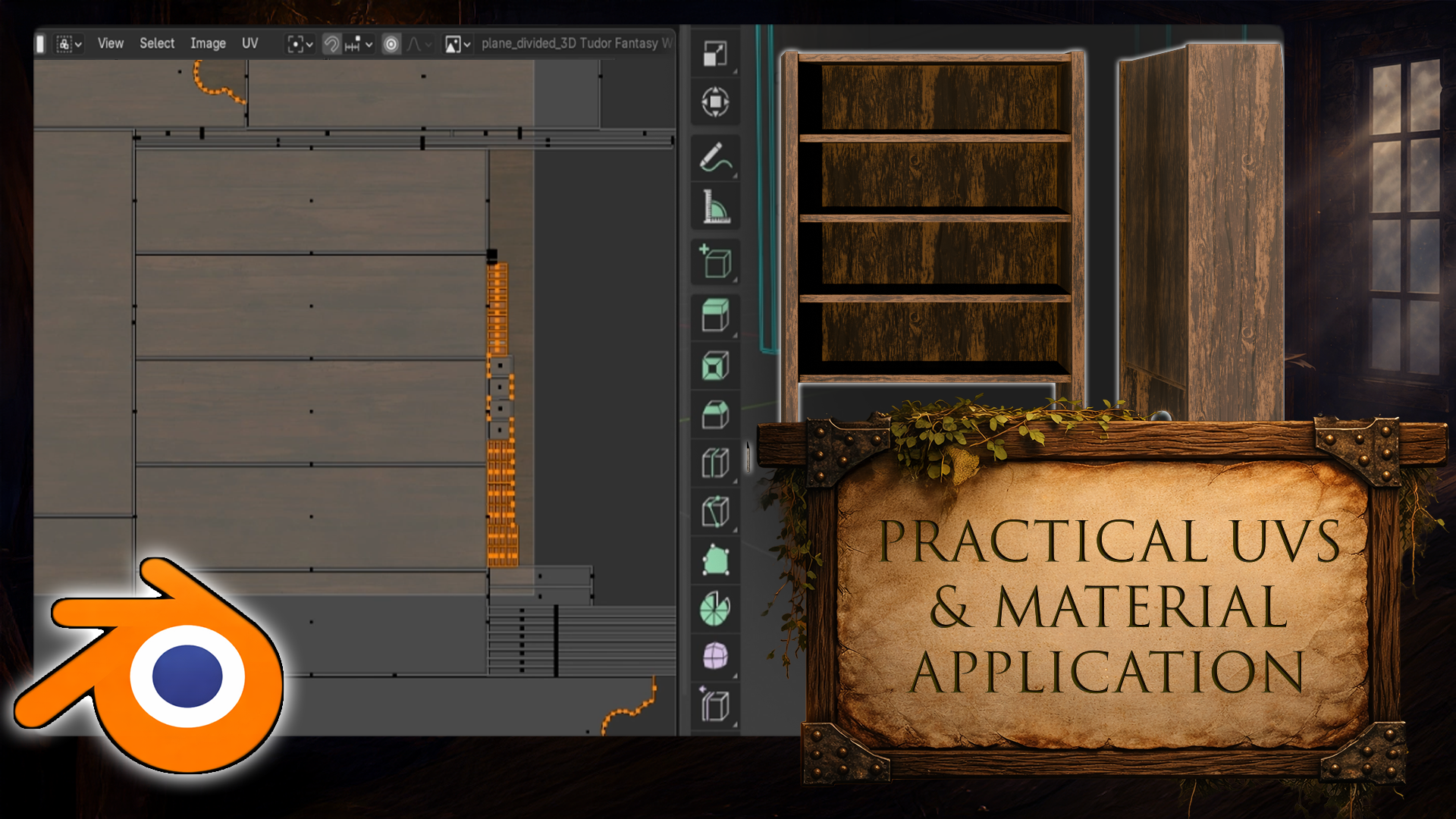
7. Texturing Wooden Shelves with Smart UV Projection: Olá e bem-vindo de volta
ao Blender F D, modelando a mesa da Medieval
Research Que temos
uma configuração de malha inteira. Vamos continuar com
as texturas. E para começarmos isso, precisaremos primeiro
aplicar o material dentro do gerenciador de ativos
que criamos anteriormente. Lá vamos nós.
Alteração do pacote de recursos. Agora, devemos ter todos os
itens necessários, e o que vamos
fazer é simplesmente encontrar os materiais. Vamos encontrar a versão
escura e clara. Eu acredito que a madeira escura
vai ficar na parte de trás. Podemos simplesmente
arrastá-lo e soltá-lo na face
traseira, assim, e vai levar
algum tempo para carregar para ver se o
aplicamos corretamente. Vamos clicar
nessa prévia do material no canto superior direito. Lá vamos nós. E na
versão light, acredito que
podemos simplesmente aplicá-la
na lateral dessa forma, e é isso que
vamos conseguir. Tudo bem, então, quando tivermos
esses dois materiais, também
podemos
selecionar os lados Podemos segurar a tecla Shift,
selecionar a parte central. E desculpe, vamos segurar
a tecla Shift novamente, certificando-nos de que o lado
direito esteja ativo. Em seguida, podemos pressionar o Controle L e vincular materiais. Portanto, da
seleção laranja para a mais escura, a
seleção mais avermelhada será executada apenas
para
os dados do material Vamos comprar
esse material para nós mesmos. Por padrão, não vai
ficar tão bonito. Os principais motivos. Bem,
há duas razões principais. Uma delas seria que esse sombreador estivesse configurado para
ser usado na renderização de ciclos Se você continuar com a renderização de ciclos, veremos que temos algumas bordas e que tudo ficará
um pouco melhor,
embora ainda
não esteja lá E a razão pela qual ainda não chegou
lá, na verdade. E a razão pela qual ainda não está
lá é porque, bem, as coordenadas UV,
os dados que informam como o material é aplicado, não
foram configurados adequadamente por nós. Então, vamos usar essa
lição para configurá-la corretamente. Então, para que possamos fazer isso, o que vamos fazer primeiro é garantir que selecionemos tudo isso.
Certifique-se de que
temos a seleção da caixa. Vamos selecionar essa prateleira
inteira,
mantendo pressionada a tecla Shift e
vamos apenas garantir que
os lados estejam
selecionados. Muito bem. Em seguida, simplesmente
converteremos todos os dados modificados
em sua própria configuração de malha porque, no momento, não
temos uma configuração de malha completa, o que
significa que os dados
de malha dos sites, por exemplo, não funcionarão tão
bem
porque
serão usados apenas do solidify e o
Solidify não tem
os dados desses lados Então, o que precisamos fazer é simplesmente aplicar
todos esses dados modificados. Em vez de clicar um por um, como fizemos anteriormente
com o ouro, vamos usar a opção de
objeto, converter e converter a malha Isso converterá todos
os dados em uma malha de dados. Agora, se entrarmos
no modo de edição, veremos que
temos topologia,
incluindo o chanfro, incluindo
a opção solidificar,
todas Para algumas pessoas,
é melhor manter os
chanfros como um
modificador chanfros como um Pessoalmente, prefiro aplicá-las
imediatamente porque tenho
uma ideia melhor e tenho mais controle
sobre os UVs do ativo Mas cara, nesse caso, o que vamos fazer
é com a seleção, que vai para o modo de edição,
vamos garantir que
temos toda essa seleção, vamos para modo de edição da
prateleira, selecionamos tudo e vamos clicar em
desembrulhar e em Projeto SmartTV E isso nos
abrirá com uma guia para selecionar ângulo e o tipo de método de embalagem para
o que poderíamos fazer. Mas a maior parte disso é de
apenas 90 graus. Vamos seguir em
frente e clicar em desembrulhar. E é isso que
vamos conseguir até o outono. Esse é o tipo de
opção ou material que, se quisermos ver
a aparência do material agora, tudo o que precisamos fazer é
mover o mouse sobre seção superior e rolá-la até chegar
à guia de material. Depois, selecionamos
esse material aqui porque a
janela agora é muito menor. Essa coisa toda
na parte superior não cabe. Então, apenas rolando
enquanto passamos o mouse, podemos
selecionar esse E agora vemos que é
assim que vai parecer. E, por padrão,
isso parece correto, mas só precisamos
girá-lo em 90 graus. Então, esse material está usando
um material sem costura. Se eu mudasse para madeira, você
seria capaz de vê-la. Isso é o que está sendo usado, mas todo
esse grão de madeira não
está indo na direção certa. Quando o desembrulhamos, há uma opção
para que o método
de rotação seja alterado de
vertical para horizontal Poderíamos usar isso para desembrulhá-lo, e agora o grão vai
ficar na direção certa Uma coisa que precisamos
considerar é que
talvez a escala
esteja um pouco errada, talvez algumas partes pareçam um pouco esticadas Uma das razões pelas quais
isso pode acontecer é porque o dimensionamento
afeta o desempacotamento Então, se eu fosse clicar nisso nesta seção aqui, clique para ver se
temos escala aqui. Por padrão, agora
deveria ser um, mas se eu fosse usar S Y, por exemplo, eu
o estenderia E você pode ver que a
escala da resolução para,
bem, esse grão de
madeira está piorando Então, quando está sendo desembrulhado, não está considerando a escala Ele examina a malha padrão antes que a escala
seja aplicada, e isso causa alguns, bem, problemas quando
olhamos para o objeto. Portanto, uma solução rápida seria selecionar a
prateleira inteira. E basta clicar em Controle A
e girar e escalar. Aplicar isso nos
ajudaria com isso. Podemos simplesmente aplicar escala, mas rotação e escala significam que, se um objeto for girado
um pouco e outros enfeites, ele também será aplicado como parâmetro
padrão Então, isso é algo
bom de saber. Então, agora podemos, novamente, refazer rapidamente o projeto da
Smart TV, e isso deve estar
certo. Lá vamos nós. E vamos obter
esse tipo de resultado. Esse material sem costura tem, bem, texturas perfeitas, o que
significa que, por padrão, as texturas
ocupariam um espaço quadrado, mas neste caso, também o
mantemos no liquidificador como material,
podemos simplesmente aumentá-lo,
até obtermos um podemos simplesmente aumentá-lo, resultado
de madeira com o qual estejamos de Vou continuar com a prévia do material também, apenas para pré-visualizar
um pouco de sua aparência. E algo assim
pode ser muito bom, um pouco demais,
eu diria, aí está. Algo assim
será muito bom para nós. Estou apenas verificando
a madeira, então sim, a madeira de trás vai
ficar bem bonita. Também podemos usar o
sombreador bem rápido e girar levemente o sol Assim, poderíamos pré-visualizar um pouco como isso
se parece. Lá vamos nós. Sim, isso
parece muito bom, digamos. Tudo bem, agora temos
a prateleira de madeira. Agora podemos fazer o
layout de nossa guia de modelagem, forma que funcionará para nós, e
podemos selecionar essa opção, essa prateleira inteira e, finalmente, que tenhamos todas as partes do
item prontas, incluindo essa parte base. Certo. Portanto, a maior parte da prateleira está
ajustada para 90 graus, que funciona muito bem, o
que funciona muito bem,
exceto
que a única coisa que atrapalharia
seria essa parte inferior aqui. Então, como podemos consertar isso?
Bem, a maneira mais rápida de corrigir seria ir
para o modo de edição, selecionando uma fase aqui, mantendo o controle e
selecionando essa nossa fase Agora vou
para a mesma parte aqui, segurando Shift, selecionando esta parte, selecionando
segurando controle e Shift,
selecionando esta parte de saída. Oh, agora está indo
na direção errada. O que está acontecendo?
Control and Shift passarão por
essa parte aqui. O controle basicamente nos permite
escolher o caminho mais curto, o que significa que, enquanto
controlamos, podemos fazer
uma seleção que vai de A a B
em um caminho curto Nesse caso, eu estava
tentando seguir o caminho errado. Então, para corrigir isso, mantivemos o controle e
selecionamos a parte na parte superior
e, em seguida, nesta parte aqui. Então, agora temos uma seleção
em ambos os lados, como esta. Segurando a tecla Shift,
consegui fazer a
seleção do outro
lado, basicamente. E você se lembra de como eu
falei um
pouco sobre os chanfros , isso pode ficar um pouco complicado
ao trabalhar com eles,
mas, honestamente, não é tão complicado
neste caso em particular Podemos manter o controle
e clicar em Mais, que aumentará a
seleção de chanfros, o que
significa que o chanfro
também fluirá com E estou vendo que
há uma seleção ruim. Sim. Parece que
houve uma seleção adicional. Vou manter o controle
e selecionar esses rostos, então hoje à noite temos isso. propósito, pude perceber
isso apenas
olhando
os rostos em UV. Porque a seleção
era muito grande, mas agora são só essas
partes na parte inferior. Então, agora podemos simplesmente
clicar em U e desembrulhar. Desta vez, podemos usar o
unwrap conformal, que
basicamente estenderá as coordenadas UV. Você
está bem configurado e há um problema Ok, então vou clicar em
Controle e depois clicar em Antigo para
torná-la transparente, e vou posicionar
minha câmera assim, segurar o
controle e desmarcar
essa parte e essa parte Novamente, basicamente
apenas essa seleção. Também podemos clicar em
Shift e H e ver qual seleção exata
estamos tendo. O que pode ser um
pouco melhor na verdade, para esse caso
em particular, só para visualizá-lo. Assim que tivermos esse
tipo de seleção, podemos usar unwrap
conformal e pronto Nós vamos dar
esse tipo de look. Só precisamos girá-lo, então passe o mouse sobre o lado, use 90 e
diminua também, porque não queremos que o grão da
madeira fique muito alto Agora vai ser
bom. usar o AltEnh enquanto estivermos no modo adicionado, certificando-se de que tudo
esteja selecionado
da configuração de malha oculta
da oculta E agora esse grão vai
estar indo na direção certa. Então, estou muito feliz com isso. Toda a configuração da madeira
vai correr bem. Você pode dar uma olhada um
pouco mais de perto. Às vezes me preocupo com,
você sabe, os bebles, mas mesmo que sejam pequenos, neste caso, não
precisamos realmente nos preocupar com eles. Por exemplo, aqui, esse grão vai verticalmente Enquanto estiver deste lado, oh, na verdade também está
indo verticalmente É bom para nós, mas
em certos casos, pode dar errado
porque herda um valor superior Talvez você precise
ter cuidado com isso. Novamente, como o
chanfro é muito pequeno, não será
perceptível, então está tudo bem Agora você vai em frente e
seleciona a prateleira. Podemos pressionar o Controle J e agora temos uma
prateleira. Então, isso é muito bom. Agora podemos mover essa prateleira
para a seção em nosso mapa. Lá vamos nós.
Vamos verificar novamente. A configuração, o layout. Então, vai ser como aqui ou
aqui, na verdade. Sim, então
deixe um pouco de espaço para a bandeira. Portanto, na verdade, ele não se
sobrepõe quando colocado e outros enfeites,
não parece muito
bom, muito próximo. Vamos apenas girar isso e movê-lo, assim E posicione-o um pouco, deixando
uma pequena lacuna. Lá vamos nós. E é isso. Compramos
uma pequena estante de livros Tudo bem, então isso
vai ser tudo para mim. Muito obrigado
por assistir, e nos vemos em breve.
8. Modeling and Texturing Realistic Books from Scratch: Em Allon, volte
correndo até o Blender FD , modelando uma mesa de pesquisa
medieval Na última aula,
ficamos com uma linda prateleira. Agora vamos continuar com o processo de
modelagem e, desta vez, vamos colocar
alguns livros na prateleira. Então, para fazermos
isso, encontraremos um gerente de ativos e acessaremos o Extra
para encontrar a configuração do livro Geometry Nodes Então, tudo o que precisamos fazer para
isso é simplesmente arrastá-lo e soltá-lo na
cena para obter esse resultado. E essa configuração
nos permite basicamente empilhar
vários livros em nossa prateleira, exceto que essa configuração é, bem, usando alguns
modelos de livros padrão, precisamos recriar
nossos próprios para ter uma aparência
melhor da Então, como podemos fazer isso? Bem,
vamos seguir em frente e criar rapidamente
um cubo para começar Vamos entrar no modo de edição. Vamos fazer isso
muito, muito menor, e então vamos começar a
fazer uma boa edição. Se olharmos a referência, veremos que
esses livros na parte de trás são muito
menos detalhados do que os da frente, então não precisamos nos
preocupar
muito com os detalhes a esse respeito. Simplesmente precisamos criar alguma variação
que seja simplesmente colocada em uma seção Então, este aqui
é basicamente o que estamos criando
para referência. Tudo bem, então o que
vamos fazer é começar tornando isso
muito mais fino, assim Ainda mais fino, digamos, então podemos clicar e X. Faça isso mais largo, menor Algo assim
será um bom ponto de partida. Então, o próximo passo é
transformar isso em capas. Então, vamos enfrentar
a eleição. Vamos pegar esses passes. Vamos pressionar
Shift D, escapar, depois pressionar P e
separar por seleção. Dessa forma, temos
dois objetos, um para a base e outro para esta
seção sobre igual. Se você está com dificuldades
para fazer uma seleção, certifique-se de
usar um delineador Você pode encontrar esse cubo
aqui e simplesmente alternar
entre eles, clicar em G e
depois escapar para ver
basicamente qual deles você
selecionou fornece um
bom ponto de partida De qualquer forma, agora vamos
prosseguir e fazer a seleção Em seguida, vamos seguir em frente e simplesmente fazer algumas
iterações nele Mas antes de fazer iterações, eu diria que podemos
adicionar um modificador, solidificar Dessa forma, estamos obtendo alguma
espessura da configuração. O que eu notei que não está
indo na direção certa. Então, vou verificar a
orientação da fase bem rápido. Há algum problema
em relação a isso? Não parece
haver um problema. Vou
ativar a espessura uniforme e agora vou jogar
com esse valor, e parece que ele não
quer funcionar corretamente, e estou me perguntando por
que esse é o caso. Lá vamos nós. Funciona agora. Acabei de reiniciar lutify, talvez eu tivesse uma seleção
diferente , mas agora você pode
ver que funciona Agora podemos entrar no modo de edição, pegar a seleção de bordas, GY e extrudá-la um pouco
para fora Em seguida, vamos
pegar as outras bordas. Acho que podemos simplesmente usar o
Old Z, torná-lo C frog. Dessa forma, podemos simplesmente
selecionar essas arestas
e, em seguida, S e X,
extrudá-las para fora Então, vou bem rápido,
basta verificar a referência. Não é muito,
só um pouco. Você pode ver isso indo
um pouco para fora, mais ou menos. Podemos fazer isso
só um pouquinho. Acho que isso vai ficar
bem , talvez até demais. Precisamos muito ir. Algo assim nos
fará muito bem, tipo. E depois,
temos esse rosto aqui. Devemos clicar no antigo Z para
sair do modo de fritar no mar. Então, podemos simplesmente mover a parte de soluto para
trás dessa forma, e vamos
fazer esse tipo de espaçamento, o que
é Depois disso, tudo o
que precisamos fazer é simplesmente chanfrar
algumas bordas. Então, vamos
continuar e voltar ao modo Si fry na
seleção de bordas. Vou selecionar isso. Vou clicar em Controle
B e fazer algo assim, aí está. Depois,
o que vamos fazer é clicar em Control R. Vamos fazer um loop de
borda desse jeito. Se você está com dificuldades para
vê-lo, basta clicar no antigo Z. Você deve ser
capaz de vê-lo melhor Talvez isso realmente seja
pior. Lá vamos nós. O SFrU é um pouco melhor. Se você colocar o
laço da borda um pouco afastado, poderá clicar duas vezes em G, o que permite basicamente
deslizar essa borda, dessa forma. Vamos colocar
uma borda sobre onde a parte do livro começa,
onde o papel começa, vamos fazer o mesmo
nessa extremidade externa, assim, e então vamos fazer laços de borda
adicionais
nessas seções Vamos
pegá-los, clicar em S z e depois recuar desse
jeito E isso vai criar
esse belo recuo. Só estou me perguntando se isso é
um pouco demais. Deixe-me dar uma olhada,
talvez um pouco demais. Pronto,
algo assim. Eu acho que isso funciona muito bem. Ok, vamos clicar com o botão direito do mouse em
Shade Oto Smoove, só para garantir que nos
livremos dessas bordas incômodas Aumente um pouco o ângulo. Lá vamos nós. Acho que
é raber low poly Essa curva era bastante baixa. E acho que estamos
praticamente terminados. A única coisa é que potencialmente
precisamos adicionar alguns chanfros e coisas do gênero Vamos continuar e adicioná-los. Espessura. Oh, desculpe,
isso é uma espessura. Precisamos de uma montagem e
abaixá-la um pouco. Só uma pequena borda. Lá vamos nós. Muito bom. E quanto a essa parte, podemos entrar no modo de isolamento
clicando no
botão de barra dessa forma, que nos permite
basicamente ocultar a capa, e então podemos selecionar a parte superior inferior e
excluir esses passes A razão
é que não
vamos ver o jornal em si. Podemos clicar na tecla de
barra novamente, que nos dá um
pouco de otimização
para a seção Uh, nesta parte,
acho que não
quero adicionar nenhum dos chanfros Não acho que seja necessário
porque são cantos de papel,
esses cantos afiados ficariam, eu acho, muito melhores. Então, o próximo passo é
simplesmente adicionar algumas camadas. Nesse caso, não
acho que precisemos
aplicar solidificação ou chanfro
para essa Podemos simplesmente selecionar isso,
ir até Oh, desculpe, vamos selecionar a tampa superior, ir até os materiais e
encontrar a alavanca É isso que estamos
procurando. apenas
aplicá-lo no livro. E para isso,
vamos aplicar papel, mas papel claro ou papel escuro. Basicamente, temos duas opções. Deixe-me dar uma olhada no
tipo de papel que estava aqui. Acho que isso
é leve, na verdade. Isso parece
uma configuração leve. Então, ele vai
aplicá-lo, e aí está. Conseguimos um bom
livrinho para usar. Só para ter certeza de que
temos uma boa configuração, vou selecionar a parte da gravata, vou para o modo de edição, ou seja, vou
para a aba Tab. É isolamento. Dessa forma, temos apenas um livro. E então vamos
simplesmente aplicar UV e embrulhar tudo. Vou selecionar primeiro o livro,
a capa do livro, vou até
o Modifier e aplicarei
o Solidify Dessa forma, essas bordas durarão separadamente.
Lá vamos nós. Agora tem sua própria malha. E com isso, acredito que podemos
simplesmente usar UV e envolvê-lo. Mas vou
verificar novamente a escala se
tudo estiver certo Portanto, temos, digamos, quase dois retângulos colocados juntos em termos
de escala Só quero ver se
a escala corresponde. Se você tiver esse
problema, a propósito, quando você clica em sete e ele
vai para a vista superior, você pode clicar em quatro para
girar seu ângulo
e, dessa forma,
podemos ver como
fica , bem, não para os lados Então, esse também é um pequeno truque
legal. E acho que, se eu
achar que está certo, vou selecionar
essa peça inteira, ir para o modo de edição e clicar em
Antigo Z e
clicar em um para ir para a seleção de
vértices Basta selecionar essa parte
inteira. Então G, Y, e então podemos
movê-lo um pouco para fora Assim, então
ajustes finais, basicamente. Depois, podemos clicar livremente para ir para a seleção de
faces
e, antes de fazer qualquer outra coisa, gostaria de entrar no modo Objeto, basta selecionar o item inteiro
e usar o Controle A, rotação e escala. Lá vamos nós. Tudo bem, então temos essa configuração. Podemos usar o modo de
edição, uma seleção, desembrulhar um projeto de SmartTV e criar uma pequena
configuração. E pode haver
alguns*** Em primeiro lugar, voltando à rotação, quando clicamos em sete
e clicamos em quatro, giramos o livro, sim, mas se agora o girássemos,
você poderia notar que a exibição
é mantida na visualização ortográfica é Obviamente,
não é isso que você quer. Você quer ter certeza de que ele mude para o modo de perspectiva. Então, se clicarmos em sete
ou um , ou simplesmente acessarmos
a vista lateral, podemos movê-la e então você pode ver a perspectiva
do usuário. Por alguma razão, o Blender,
quando você gira um ângulo, decide bloquear a visão
ortográfica
sempre que você estiver girando visão
ortográfica
sempre que Mas se você
clicar apenas na câmera de cima para baixo e
movê-la
novamente, ela
mudará para o ângulo de perspectiva da câmera. Então você evita, isso é
bom. Agora, vamos ver. Ah, oh, o livro parece bom. Tudo,
exceto essas partes, vamos garantir que consertemos isso. Vou clicar em A Z,
clicar em L. Selecionamos todas as bordas
do livro
e apenas giramos Mova meu mouse para
o lado esquerdo, gire 90 graus. Não importa se está
sobreposto ou não,
porque são boas
texturas de semils com alguns,
bem, ciclos E se apenas verificássemos a
aparência do livro, teríamos
esse tipo de look, que eu acho lindo. Talvez queiramos, por exemplo, mudar
o ângulo disso, torná-lo talvez maior, se
quisermos, etc Mas acho que, honestamente,
acho que parece muito bom.
Estou feliz com esse resultado. Vamos continuar e
manter as coisas como estão. E sim, temos um
lindo livrinho. Vamos seguir em frente e
fazer uso disso. Vamos para o modo de
modelagem. Podemos simplesmente continuar com
a renderização da visualização. E essa coisa talvez
precise estar bem, primeiro lugar,
precisa ser um objeto. Então, vamos seguir
em frente e fazer isso, e então vamos colocar isso como um objeto a ser usado
para o nó de geometria Mas acabei de perceber que
o tempo está acabando, infelizmente, então
continuaremos com isso na próxima lição. Muito obrigado
por assistir, e nos vemos em breve.
9. Filling the Shelf with Custom Books Using Geometry Nodes: Olá e bem-vindos de volta a
todos ao Blender FD, modelagem e mesa de PDValrSearchs Na última lição,
compramos um lindo
livrinho para trabalhar, que tem um formato básico para ser usado como suporte de fundo para a estante Então, agora vamos
fazer uso disso. E antes disso, precisamos
ter certeza de que esse é apenas um objeto,
não apenas duas peças. No momento, está bem, duas peças. Nós não queremos isso. Vamos seguir
em frente e selecionar todo o Controle J para
juntá-lo, e pronto. Temos um bom livro. Agora, o próximo passo é
garantir que vejamos qual é a
amostra desse nó geométrico, como ele está sendo usado Então, primeiro de tudo,
notamos que temos bem, semente nos ajudará a randomizar Podemos falar sobre isso
mais tarde. Coleção de livros. A coleção de livros é
interessante porque usa amostras de livros. E a amostra do livro é
que eu não a vejo aqui. Acho que está sendo usado
a partir de um arquivo padrão do Geometry Nodes Se eu fosse fazer
uma nova coleção, seríamos capazes de encaixar este livro . Vamos seguir em frente e fazer isso. Vamos seguir em frente
e selecionar este livro. Vamos criar uma nova
coleção e adereço de livro e chamá-los assim. Vamos
continuar e criá-lo. E lá vamos nós.
Compramos um livro, uma coleção de adereços E se quisermos
ser superordenados, podemos
selecionar este livro Podemos chamar esse livro assim. Tudo bem, agora o próximo passo será selecionar novamente
esse nó de geometria, fazendo com que a coleção de livros
seja alterada para adereço de livro E vamos notar que, Oh, isso é uma massa.
O que está acontecendo? Bem, este livro tem uma
rotação diferente em comparação. O que precisamos fazer
é selecionar este livro, entrar no modo Editar, selecionar tudo e clicar em RY 90. Dessa forma, ele simplesmente
girará todo o livro, fornecendo esse
tipo de resultado, o que
é muito bom para nós Em seguida, quero descobrir
se a base é
tocante ou não , porque
queremos que todos os livros estejam no mesmo nível Acredito que isso é usar escala para compensar algumas
escalas dos livros, que
estarão na parte inferior aqui, altura, eu Sim, se o
escalarmos, notaremos que ele o compensa assim. Então eu
acho que estamos bem. Sim, eu estava preocupado que
o ponto de origem atrapalhasse nosso caminho
porque seria
escalado com base
no ponto central, mas parece estar escalando no ponto
central da
caixa limite, basicamente de Portanto, sempre será
reinicializado na base. O que é bom
saber porque, bem, precisamos descobrir
essas coisas antes de fazer qualquer coisa. Uma
voz será muito, muito incômoda trabalhar
com todos esses livros Então, o próximo passo é
que vamos apenas brincar
com algumas configurações. Não tenha medo de brincar
com os parâmetros. Sempre podemos,
você sabe, verificar o que cada um deles faz. Então, com aleatoriedade, podemos ter
apenas algumas
variações de livros Você vê que atribuir um valor
extremo vira esses livros Mas mesmo que estejam invertidos, podemos clicar na orientação do
rosto e veremos que você
vai olhar para a direita Na renderização, eles
vão ficar bem. Então, isso é algo que vale a pena
considerar para nós. Oh, é melhor não ter uma aleatoriedade de largura
tão alta ou algo como 0-1, eu diria Será muito certo. Vou ativar a
orientação facial, por precaução. E sim, isso
parece muito certo. Ok, agora podemos
preencher nossas estantes de livros. Vamos clicar em
sete, mover a estante, clicar em RZ 90 e
reduzir um pouco para
colocá-los em nossas prateleiras Assim, talvez até menos. E agora podemos
simplesmente
determinar o tamanho que queremos que
esses livros tenham. Se olharmos nossa referência,
notaremos que, bem, há uma pequena
lacuna na seção superior. A variação não é
muito grande em termos da
espessura dos livros Eles são apenas problemas de fundo. Basicamente, existem algumas grandes variantes aqui, por exemplo, mas a maioria delas tem
uma pequena lacuna, e isso é algo que vale
a pena conhecer. Então,
talvez, primeiro de tudo,
brinquemos um
pouco com a espessura, com a largura aleatória. Eu acho que está tudo bem. Vamos
torná-los um pouco maiores só para garantir
que sejam assim. E então a profundidade não
precisa ser muito variante. Então, acho que se o mantivermos mais próximo do valor de
um, é um multiplicador Então, quando é um,
basicamente não vai
fazer nada quando é zero, tudo bem, vai
ser assim. Então, uma é manter a escala original do
livro, o que é bom. Mantendo o turno. Podemos
simplesmente brincar com isso com a própria aleatoriedade. E isso é bom. Eu
coloco os livros na prateleira. E olhamos, acho
que está certo. Acho que apenas a espessura a largura são um
pouco flexíveis, então vou diminuir isso e aumentar a
espessura dessa peça E quando eu tenho
algo de que gosto, também
podemos brincar um pouco com
a altura. Então, a altura, eu acho que,
por padrão, está bem. Podemos aumentá-la um
pouco para ter
certeza de que está quase
tocando a parte superior E então podemos finalmente aumentar a quantidade de
livros que temos aqui. Então, algo assim,
faremos o truque. Assim. Então, você notará que este livro ao lado
está tocando a borda Podemos
resolver isso muito rapidamente. Eu vou te mostrar como.
Mas, apesar de tudo, esses livros
estão muito bem. Então, agora podemos clicar em Jif D, GS e movê-lo para baixo. Basta posicionar minha
câmera um pouco para eu possa ver o que está
acontecendo e fazer de novo. E agora vem a parte divertida. Então, basicamente, uma vez que
tenhamos tudo organizado, o padrão ordenado, podemos simplesmente mudar a semente, e isso nos dará um tipo de aparência
mais exclusivo Um vai ser sete, outro
vai ser oito, outro vai ser seis. E isso é tudo que precisamos saber. Agora, se pressionássemos a tecla Shift e
reduzíssemos a escala
desses livros, poderíamos alterá-los, ser capazes de encaixá-los
um pouco mais. Ou se eu clicar em Controle Z,
podemos simplesmente, por exemplo, remover esse livro inteiro
diminuindo a contagem Basicamente, temos duas opções. Então, para os de baixo, vou remover a contagem. Mas nesta seção,
vou
clicar segurando a tecla Shift
e abaixando
o chicote e
certificando-me de que ele não se sobreponha parte
do livro e à prateleira, e acho que isso é bom Esqueci a
parte inferior da prateleira. Acho que vou duplicar essa
parte superior e mudar um pouco
a semente, certificando-se de
colocá-la na seção certa,
no local certo, e pronto Está muito bonito. Vamos dar uma
olhada em nosso endo you,
e aí está. Você tem que vender alguns livros bonitos e
adoráveis
que ficarão muito, muito bonitos Vou verificar novamente a referência para
o
caso de tudo certo. Isso vai parecer. Então, sim, cada escala
parece estar bem. E a renderização final aqui, vai
ficar assim. Sim. Ok, então acho que estou muito feliz
com esse resultado. Belo fundo, pequenos adereços. Agora podemos continuar com outras seções
do meio ambiente. Mas isso vai
ser tudo para mim. Muito obrigado por assistir, e nos
vemos em breve.
10. Modeling a Stylized Flagpole and Cloth with Clean Shading: Olá, bem-vindo de volta
ao Blender of three D modelando uma mesa de
pesquisadores medievais Na última aula,
ficamos com
uma boa estante de livros, que tem todos
os livros para nós Uma coisa que eu percebo
agora que vejo
é que, se olharmos
por meio de uma configuração de malha, combatemos um material. Vamos notar
que os livros
parecem que seus rostos
estão um pouco errados, como se estivessem tentando
suavizá-los um pouco Então, o que precisamos fazer é simplesmente
clicar novamente no livro e usar Shade
Oto Smooth. Lá vamos nós. E isso vai
resolver tudo, desse jeito, e agora vamos
ter aquele brilho, aquele brilho estranho que
tínhamos anteriormente Tudo bem, agora vamos
passar para o próximo objeto, que
será nossa amada bandeira Então, aqui, temos
uma bela bandeirinha. Vamos continuar e recriá-lo. E será uma configuração
bastante simples. Então, vamos seguir em frente e
fazer isso imediatamente. Vamos seguir em frente e
simplesmente esconder este
livro do caminho. Então, se olharmos o livro, veremos que o
colocamos em uma coleção, que desativará
essa caixa de seleção. Dessa forma, estamos escondendo
a coleção, que inclui o livro, mas ela não ficará
escondida na estante A estante de livros ainda terá
todos esses livros adoráveis. Então, o próximo passo será
descobrir a escala, as proporções de toda
essa configuração Então, se você observar
toda a configuração, a bandeira, começará com apenas esta parte do ano, a base metálica
da bandeira, que
segurará a bandeira inteira, e será uma configuração
bastante simples. Vou começar com
um cilindro simples. Vamos criar um cilindro para
nós mesmos, para que esse cilindro possa ser um
pouco menor. Podemos configurá-lo para oito.
E a razão pela qual não precisamos tantas topologias é porque isso será apenas um poste, que será uma aleta de borracha, que também será
coberta por, bem, o tecido aqui Portanto, quase não será perceptível e não precisaremos usar nenhuma topologia extra
se não precisarmos Tudo bem, vamos
continuar e girar isso em 90 graus,
RX 90, desculpe, R Y
90. Lá vamos nós. Podemos simplesmente
reduzir isso até obter
uma espessura mais razoável, e então podemos usar S e
X e escalar para cima Depois, podemos
simplesmente usar o Shade Smooth com um ângulo maior então, como é
baseado em um ângulo, precisamos apenas ter certeza de
que está com a aparência correta. Vou verificar rapidamente
a espessura em nossa referência. Então, podemos, por exemplo, usar o R que
temos aqui, e o próprio será, como você pode ver,
quase, eu diria, 20%
menos do que o próprio ano. Podemos apenas usar isso
como referência. E podemos simplesmente
mover isso para cima. Oh, vamos usar Gs para garantir que
não estraguemos a simetria
em nosso espaço mundial E agora podemos torná-lo menor para usar apenas
um pouco de extração, apenas ver como ele se
parece e se compara ao e. E algo assim
talvez um pouco menor Algo
assim, sim, parece muito bom.
Estou feliz com isso. Vamos continuar e
simplesmente fazer isso, usar S e X, apenas dimensionar
a espessura dele. E para a espessura,
podemos simplesmente olhar, por exemplo, os
ombros aqui. E em
comparação com os ombros, vai ficar bem, mesma quantidade, então acho que podemos
ter algo parecido, então tudo ficará bem. Acredito que minhas medidas
estão desativadas, então vou ativá-las novamente. Ou, na verdade, eles
serão visíveis somente nesse formato. Então, na verdade, são 2 metros. Ou não serão 2 metros, porque se eu
fosse aplicar a escala, notaremos que
esse é o tipo de escala que
obteremos Se o estivermos escalando em
um modo de objeto novamente, isso só mudará a transformação em
nossa escala aqui Mas depois de
aplicá-la, podemos ver uma escala adequada no modo de edição. Então, algo assim
vai ficar bem. próxima etapa é apenas
no modo de edição, podemos simplesmente adicionar um cubo, o que nos dará
esse adorável cubo aqui Podemos simplesmente torná-lo menor, muito pequeno, algo
assim e
movê-lo para um lado. Então, basta reposicioná-lo
até obtermos algo que nos ajude a guardar toda
a seção Então, só essa
peça lateral aqui. Se olharmos de
uma vista lateral aqui, ela vai
recuar um pouco mais na
parede para recuar um pouco mais na que possamos fazê-la
extrudar um pouco De qualquer forma, acho que é um
pouco grosso demais, então vamos torná-lo
um pouco mais fino,
GX e movê-lo para dentro E para uma aparência mais bonita, também
podemos
chanfrar um pouco,
então, desta vez, podemos
usar opções de chanfro, aumentar
um pouco os segmentos e ajustar a
forma, se quisermos Eu acho que isso vai
ficar muito lindo. Depois,
podemos pegar um pouco
a parte de trás. Podemos clicar em I para criar uma inserção, que será apenas dimensionada
nessa face selecionada E então podemos simplesmente clicar em E
para extrudar, e pronto. Vamos conseguir esse
lindo tipo de look robusto. Depois, também podemos
incluir um modificador de chanfro, apenas para garantir que
esteja com uma aparência muito boa E acabei de perceber que
essa tonalidade Auto smooth não
estava funcionando com toda
a configuração. Então, talvez ignore a nitidez. Sim. Portanto, em certos casos, sombra Atosmoove ao
criar uma nova topologia no modo de edição não aparecerá
com Então, o que podemos fazer é
clicar em Ignorar nitidez
e isso nos ajudará
a
estabilizar toda a configuração Também vou diminuir um pouco
o ângulo. Até voltarmos aquelas faces
planas aqui, esse poste ainda
deve permanecer o mesmo. Então, isso vai
ser muito bom. Tudo bem, o próximo passo é
simplesmente pegar essa peça inteira e
duplicá-la para fora A maneira como podemos fazer isso é
para simetrizar isso, tudo o que precisamos fazer é
simplesmente selecionar essa
malha clicando em L, e vou me certificar de que o dlimeter esteja Depois, podemos clicar em
Mash e simetrizar. E isso lhe dará a
simetria do outro lado. Se você não o
estiver em uma extremidade adequada, certifique-se de alternar
entre esses ângulos, e acredito que, como
giramos nosso objeto, ele será do eixo Z. Então é por isso que está nos
dando. Mas sim, basta tê-lo, assim, e ele se
encaixará no outro lado E isso é tudo o que precisamos
fazer para essa configuração. Então, o próximo passo será
montar uma bandeira para nós mesmos
, o
que será uma tarefa bastante
simples de fazer. Vamos simplesmente criar um avião para nós mesmos, girá-lo a 90 graus e ir para o modo
de edição, diminuí-lo e reposicioná-lo para algo parecido Tudo bem. Sim, parece um
pouco maior, vamos lá E então vamos
deixar uma pequena lacuna na parte inferior, porque se
olharmos para nossa referência, aqui, começaremos
a tirar a seção daqui para fixá-la
ao próprio poste. Então, estamos deixando essa
pequena lacuna, basicamente. E então, sim, essa lacuna
deve estar bem. Em seguida, podemos simplesmente
decidir sobre o. Em seguida, você pode simplesmente amarrar
a própria escala. Então, vamos começar basicamente com
essa parte aqui. Então, isso vai nos
dar o quadrado. Então, isso terminará exatamente em
relação a esse tipo de balança logo abaixo de um Strzo e a parte que termina será
o topo de sua Então, podemos realmente mover
toda essa configuração apenas para nos
ajudar a obter um resultado melhor Faça o que estamos
tentando fazer, assim, e essa parte pode ser um
pouco menor. Assim. A propósito, estou apenas
olhando para as linhas da grade, certificando-me de que, você sabe, temos o tipo certo
de aparência para isso, o que eu acho que está bem. Tudo bem, então o próximo passo
será abrir mão de
mais
espaço triangulado no final. mais
espaço triangulado no final Podemos extrudar essa parte inferior, então podemos clicar em G Z e
movê-la para baixo e, em seguida, fazer esse
tipo de aparência, que está muito bonita O próximo passo será
simplesmente nos fornecer uma
topologia extra com a qual trabalhar E nesta parte,
podemos descobrir
quantas dessas listras
queremos nesta parte Então, queremos um, dois,
três ou cinco, seis, porque essas partes também
terão as
lacunas no meio. Então, isso nos dará
cinco lacunas no meio. E para isso, queremos apenas
criar seis partes com cinco lacunas no meio.
Então, podemos fazer isso. Vamos usar o
Control R e criar
esse tipo de cenário. Então, um, dois, três, quatro, cinco, seis,
está correto? Então, eu vou
verificar novamente. Oh, vou apertar Escape, então estamos nos certificando de que está
bem no meio. Então, um, dois, três, quatro, cinco, e
isso não é suficiente. Vou seguir em frente e
desfazer isso bem rápido. E aumento da quantidade. Lá vamos para o nosso
número de dez. E agora, o
próximo passo será selecionar esta
seção, assim. Estou apenas
verificando duas vezes. Um, dois, três, quatro, cinco, seis, sim. Na verdade, vou
tornar minha vida um
pouco mais fácil. Em vez disso, vou selecionar
essas peças, desculpe aquelas em que
temos lacunas. E então vamos usar origens individuais locais e SNX e
reduzi-las um pouco mais Dessa forma, as
lacunas serão muito melhores. Acho que é muito menor em
comparação com essas partes. E a seguir,
adicionaremos uma topologia extra no meio A razão é que
vamos usar alguma simulação. Então, você pode ver que a topologia
agora está um pouco errada talvez um pouco errada porque são menores
e maiores,
por exemplo, e outros enfeites Mas para algo assim
, vai ficar tudo certo. E eu só estou verificando mais
uma coisa. Eu gostaria que essas partes fossem um pouco, só
um pouco mais largas. Vou seguir em frente
e aumentar a escala. Só um pouco mais ou menos assim.
Eu acho que está certo. E a seguir, você pode simplesmente selecionar essas partes superiores dessa forma. E, na verdade continuaremos com
isso na próxima lição, pois o tempo estará
acabando. Muito obrigado por assistir, e nos vemos em breve.
11. Animating Flapping Cloth with Shape Keys and Cloth Simulation: Olá e bem-vindo de volta
aqui. Todo mundo. Olá e bem-vindos de volta
ao Blender PD modelando uma mesa de
pesquisa medieval Foi aqui que paramos
com uma bela bandeirinha, a
bandeira fotográfica de malha básica com seu coldre, que vamos
fixá-la na parede Vamos prosseguir
e selecionar essa seleção. Também vamos entrar no modo objeto,
pegar os dois, pegar os dois, apenas o coldre e a bandeira,
e voltar ao modo Editar Dessa forma, podemos selecionar
essas arestas dessa forma, clicar em H para ocultá-las, depois selecionar novamente
as que precisávamos, assim, e clicaremos em livre. Chamamos o ResideView.
E depois, vamos
clicar em E e fazer uma extrusão ao redor desse
pólo Portanto, você não precisa
se preocupar
se está um
pouco sobreposto ou Podemos mantê-lo simplista
e simplesmente reajustá-lo depois Tudo o que queremos é algo como, oh, agora isso vai nos
dar esse tipo
de aparência, basicamente. Extrudou a seleção em
toda a volta. podemos usar
o tom No entanto, podemos usar
o tom
Oto smooth apenas na parte da bandeira, e obtivemos
esse tipo de look. Além disso, também usaremos
um modificador para o solidificador que nos dará uma espessura,
mas a espessura em si
precisa ser apenas a Então, algo como 0,001, um
pequeno pedaço de
tecido, assim, e então podemos verificar, por exemplo, se há
peças que estão sobrepostas Então, por exemplo, talvez aqui, pudéssemos potencialmente
consertar isso. E a maneira mais fácil fazermos isso seria
, por exemplo, pegar essas peças aqui e movê-las um
pouco para o lado. Algo assim
vai ficar bem. Eu acho que é muito bom. Então, a seguir, o
que faremos sobre isso? Bem, podemos seguir em frente
e criar uma simulação. Para
aproveitar a simulação, a primeira coisa que
precisamos fazer é simplesmente acessar as propriedades físicas. Em seguida, vamos
habilitar o Cloth Simulation. Se habilitarmos o Cloth Simulation, podemos continuar com o layout
para obter um gráfico Acredito que, por padrão,
será apenas uma linha do tempo como E se definirmos isso
como um valor zero, poderemos basicamente
ir para o início
da simulação
e, quando clicarmos em Play,
ela aparecerá. Então, primeiro de tudo,
o que precisamos fazer é
descobrir como podemos
fazer com que ele não caia. Bem, teremos
um problema com essa configuração,
e esse problema será que, bem,
a Cloth Simulation precisa de
uma ideia do
que será simulado Basicamente, precisamos
dizer que precisamos fixar a seção superior da configuração. Então, para fazermos isso, criaremos um grupo de peso, que depois aplicaremos na simulação de tecido. Então, os grupos de peso são, basicamente, ,
se usarmos tinta pesada, isso nos permitirá
criar informações de pintura de vértices, que então usaremos como um codificador para dizer onde exatamente
podemos fixar esse tecido Então, para fazermos isso,
vamos primeiro entrar no vértices e criar um
novo grupo de vértices como esse Podemos clicar duas vezes
nele e chamar esse pino. Então, vamos
usar isso como um alfinete. próximo passo é para
começarmos a pintar, tudo o que precisamos fazer é simplesmente clicar e arrastar ou clicar com o botão do mouse e, em
seguida, começaremos a pintar assim. Uh, por padrão, o peso
deve ser definido como um. Então você deve ser
capaz de ver isso. Vermelho significa que o valor está cheio e o peso da
tinta é um. E então, à medida que muda,
fica no meio. Podemos alterar, por exemplo, traçado e a queda para
obter um resultado diferente,
mas, por padrão, o costume deve ser
esse tipo de barbear, e você deve fazer a
transição do vermelho para o verde e depois para o azul E se você estiver tendo
alguns problemas como esse, você pode manter o controle
e
basicamente inverter ou
apagar o Basicamente, ele usará apenas
em vez do peso de um, ele usará um peso de zero. Portanto, você também pode simplesmente alterar
o valor aqui. E usando isso, podemos
simplesmente pintar
a seção superior. Então, vou fazer um tipo de configuração rápida e
simples em uma
extremidade e depois na outra, e isso é tudo o que precisamos
para esta seção superior. Depois, o que
vamos fazer é simplesmente
voltar ao modo objeto. Vamos
voltar à física. E dentro dessa simulação de
tecido, vamos encontrar a forma pi. Então, dentro da forma,
vamos encontrar um grupo de pinos. Vamos
mudar isso para PIN. E agora, quando clicarmos em
Play,
isso manterá nossa
simulação em andamento. Outra coisa que
precisamos corrigir é, porém, que essa simulação está
simulando uma malha inteira, incluindo a opção de solidificação Então você pode ver que a
espessura acaba variando. Precisamos ter certeza de
que não usamos informações
computacionais desnecessárias para dobrar a malha. Vamos
voltar aos modificadores e arrastar
esse tecido até o topo, para que ele primeiro
simule e depois se
solidifique Dessa forma, ele nos
dará esse resultado. E agora, agora que eu olho para isso, talvez
eu queira
pegar isso um pouco, e usar um Gizmo para tirar um pouco,
só um
pouquinho , aí Oh, eu tinha a
edição proporcional ativada. Aposto que lá vamos nós.
Só um pouquinho. Nada demais. Assim,
dando um pouco de espaço, um pouco de espaço para respirar. E agora não vamos
ver nenhum dos problemas. Então, isso está sendo simulado. Como sabemos se está
sendo simulado? Bem, você poderia, para começar, talvez girá-lo para esse ângulo
e depois ver isso como, Ei, agora ele vai e volta Então, como é
completamente descendente, não
estamos obtendo nenhum resultado Então, em primeiro lugar,
o que vamos
fazer é usar
essa técnica
para obter
alguns efeitos mais interessantes de essa técnica
para obter enrugamento de
tecidos Então, uma maneira de fazer isso é,
na verdade, usando
uma simulação de tecido
usando teclas de forma. As teclas de forma permitirão que
você controle basicamente a forma da malha enquanto
ela está sendo simulada Porque agora,
se eu fizesse uma configuração de edição como essa e
depois fizesse uma simulação, ela não
detectaria esse movimento. Precisamos ter certeza de que estamos
fazendo isso enquanto está sendo simulado. Então,
como podemos fazer isso? Bem, podemos analisar os dados e
criar uma chave de forma. Então, a primeira chave de forma que criarmos
será a base. Essa vai
ser uma malha original. Em seguida, quando
criarmos uma nova chave, ela nos permitirá
basicamente usar a base e nos dirá
como mover essa chave. Então, depois de criarmos essa chave, podemos ir para o modo de edição. E o que vamos
fazer aqui é selecionar
essa seção superior. Vamos usar o Antigo Z e vamos apenas selecionar
essa seção superior, como. E então vamos
garantir que o ponto pivô da transformação esteja definido como
ponto médio,
use e X e simplesmente
arraste-o para use e X e simplesmente
arraste-o Então, ao fazer isso, estamos
basicamente dizendo que agora ela vai
se aprofundar um pouco E se verificarmos a chave
agora entre as bases, a malha original, e
isso vai apenas encolhê-la Então, o que isso significa
é que podemos potencialmente alterar esse valor para o valor original e
alterá-lo para zero. Então, podemos clicar em I quando
o timestamp estiver definido como zero. Dessa forma, estamos obtendo
a malha original. E então, quando chegarmos a um
valor de,
digamos, 100, vamos alterar
esse valor para um, e
então podemos clicar em I. E agora isso significa
que vamos de
0 a 1 para a chave da
malha original para nossa malha editada, e ela vai reduzi-la, para que você
possa ver o encolhimento você
possa ver o encolhimento Infelizmente, não estamos
obtendo muitos resultados. E a principal razão para isso é porque não temos vértices
suficientes Se formos para o modo de edição, podemos ver que essa
quantidade de vértices simplesmente não será suficiente O que vamos fazer é selecionar uma malha inteira. Vamos
subdividi-la algumas vezes, então agora vamos obter
bastante topologia para
a simulação computar
e agora, se clicarmos em play, ela começará a
nos dar esse efeito de Então, agora, o último vértice, a última parte da simulação pode
ser um pouco demais. Temos muitos
vincos e outras coisas. Então, o que é bom
nesse tipo
de configuração é que
podemos potencialmente,
bem, criar nossas próprias
rugas e outros enfeites Podemos ver exatamente onde
queremos que isso termine. Então, talvez com um valor de 45, eu goste um pouco desse tipo de
rugas, e isso está nos dando uma
boa tensão na parte superior, o que nos dá, bem, os
vincos entre essa área Estou muito feliz com
esse tipo de configuração. Agora vamos nos
certificar de que nos
inscrevemos , porque quando clicarmos em Reproduzir, se tivermos algum
vídeo renderizado ou algo assim, isso simplesmente não
será salvo Então, o que podemos fazer
sobre isso? Bem, podemos simplesmente voltar às
teclas de forma e clicar em Aplicar A. Depois,
aplicaremos esse pano a
uma configuração padrão. Então, podemos continuar nossa modificação e podemos simplesmente aplicar
essa simulação de tecido, o que significa que agora ela
terá essa malha como padrão. Então, todos esses
vincos e outros enfeites farão parte da malha, o
que é muito bom Agora podemos prosseguir e
fazer uma nova simulação. Então, se
voltássemos à física, fizéssemos uma nova simulação de tecido e definíssemos
isso como um valor zero para um quadro, para que ele
não simplesmente desaparecesse. Vamos refazer o
grupo de Pins como fizemos antes, e agora
será uma bandeira linda e bonita. A razão pela qual vamos usar
a simulação agora é para garantir que estamos recebendo algumas oscilações
,
um pouquinho, um pouquinho de animação Vou me certificar de
que o pano, novamente, esteja no topo, como
fizemos anteriormente. Em seguida,
voltaremos às chaves de dados
e, desta vez, para
simularmos algo, para garantir que seja
parte da simulação, o que precisamos fazer é criar um grupo ou aquela simulação de conjunto Então, o que vamos
fazer é continuar e depois
voltar
à depois
voltar
à tinta pesada porque precisamos
ter certeza de que somos capazes de
controlar uma determinada parte e fixar controlar uma determinada parte e fixar uma configuração de malha que
se moverá usando a chave de forma. Caso contrário, se não
tivermos o conjunto de tintas pesadas, não
poderemos
usar a chave de forma. Então, toda essa
parte, por exemplo, se tentássemos
usar a chave
de forma , não funcionaria. Então, tudo o que precisamos fazer agora é
simplesmente tocar em uma extremidade aqui. Assim,
também podemos garantir que o
peso, por exemplo, seja um pouco menor, vamos apenas tocar um pouco
nele, , e ele nos
dará essa parte aqui. E depois,
se clicarmos em play, perceberemos que agora
isso vai ficar mais
sólido, mais estável. Mas isso também
nos permitirá usar essa chave de forma. Novamente, vamos
usar a tecla de forma
assim : se fôssemos fazer uma edição, por exemplo, nesta parte, se eu fosse ajustá-la dessa forma, você notará que
quando eu apertei o play, era só fazer esse
zero clicando em I e depois movendo-o para uma parte
assim, clicando em uma I. Então essa parte não se moverá porque, embora estejamos
fazendo uma simulação aqui, ela apenas funcionará
antes da simulação. Então, isso é algo
digno de nota. Vou apenas refazer
a nova tecla de
forma, para que fique nova. Então, por esse motivo,
só vamos fazer isso na área onde tínhamos a
tinta pesada, que está aqui. O que vamos fazer é
garantir que esteja
definido como zero por enquanto. Vamos para o modo
de edição
e
selecionaremos essa
parte e, e
selecionaremos essa
parte e em seguida, vamos movê-la
para fora, talvez um
pouco para cima também Não muito, só um pouquinho, tenho que balançar um pouco E depois, bem, vamos nos
certificar de que está definido como um. E então podemos ir e
conferir os looks. Então, zero a um vai
começar a balançar assim. Mas se definirmos esse valor
em zero no quadro zero, e no próximo quadro, vamos
definir isso como um e clicar em I. Então, isso nos dará
esse tipo de movimento oscilante Então, isso vai complicar um pouco,
mas é isso mesmo, porque podemos simplesmente ter uma dor no vértice O que podemos fazer é, bem, diminuir o valor para zero
e
garantir que removamos todas as partes
necessárias daqui
e, em seguida, usamos um valor ainda menor Então, o valor de 0,1, poderíamos
dizer, coloque-o assim, talvez um valor de
0,2, aumente assim, e então usando shift, você pode simplesmente movê-lo
um pouco mais para fora. Depois, talvez
uma corrida com muitas dessas peças. E lá vamos nós. criando uma espécie de
formato de coração. Isso é muito bom. Tudo bem,
então agora estamos assim. Podemos ver como isso o afeta
em nosso modo de objeto. Então, vai ser definido como
zero. Lá vamos nós. Então, uma pequena oscilação. Pega um
pouco e puxa. Por exemplo, novamente, estou apenas me
certificando de que o quadro zero
esteja definido como um valor zero. Em seguida, o próximo quadro é
definido com o valor um. Apenas me certificando, clicando em
I, e pronto. Agora, o próximo passo é
garantir que ele circule para frente e para trás, em vez
de apenas puxá-lo para cima Então, o próximo passo será clicar em Controle C
no primeiro quadro e, em
seguida, movê-lo para, digamos, um valor de quadro 60. Então, ele basicamente
agarraria e puxaria isso para fora da parede
em um movimento lento pelo vento
e, quando o
vento desaparecesse, ele simplesmente seria puxado de volta basicamente para o valor original Vai pesar
na frente e atrás. Assim. E o próximo passo é
garantir que essa configuração esteja apenas sendo
executada. Portanto, não importa a
duração do vídeo, ele vai e volta. Então, o que é bom nisso
é que, se fôssemos até Oh, acabei de fazer
muitas janelas. Se fôssemos
usar nosso editor gráfico, essa é a mesma
configuração que tínhamos e basicamente
mostra o fluxo da animação. Então, o que podemos fazer é selecionar o valor aqui
e, no lado direito,
você verá a guia Etapa do modificador.
Se você não estiver vendo,
basta clicar em N. Em seguida, podemos ir para a Modifier Stab e E isso, como você pode ver, começa a percorrer nossa animação. Então, e quarto. O que é bom nisso é que, se temos toda essa seleção, temos toda essa seleção,
podemos usar
S e X e esticar essa animação
e torná-la mais lenta Então, um pouco de animação lenta, ou podemos
comprimi-la para dentro usando o S & Xind, faça com que ela se agite Se você quiser que seja
ainda mais intenso, você pode até usar
S Y e simplesmente aumentar esse valor do gráfico, para que ele amplifique o efeito E eu ia começar a agitar nossa bandeira para frente
e para trás desse jeito Realmente depende de você o
quanto você quer que ele fique mexendo, se movendo e
outros enfeites Mas você pode ver o tipo de efeito que vamos obter. Acho que vou pegar o
padrão
e fazer um movimento
talvez mais lento, e fazer um movimento
talvez mais lento porque é
um suporte em Não queremos que isso
seja demais. Também estou apenas me certificando de
que a estrutura original de uma configuração estacionária
seja definida como zero Na verdade, não precisa ser, mas é apenas garantir
que a primeira moldura não
esteja sendo puxada. Oh, lá vamos nós. Recebemos um
pequeno movimento da bandeira. Isso vai ser tudo para mim. Muito obrigado por assistir, e nos
vemos em breve.
12. Texturing Flags with Shrinkwrap Decals and UV Unwraps: Olá e bem-vindos de
volta à mesa de pesquisadores da Blender Three D Modeling
Advil Na última lição,
compramos um lindo tipo de bandeira E, que vai ter um
pouco de movimento, e tudo está lindo exceto que não temos
material para isso, então vamos
resolver isso imediatamente. Então, a maneira de fazer isso
é simplesmente nos agarrar ao
poste e usar algumas texturas Então, vamos ver, um gestor de ativos, temos que encontrar um metal
para nós mesmos. Lá vamos nós. Eu só vou
verificar novamente. Sim. Ok. Só precisamos desse. Vamos seguir em frente e simplesmente
arrastar e soltar isso em nosso poste de poço. Lá vamos nós. E para garantir que os
UVs estejam configurados corretamente, vamos pegar tudo Clique em Old Age, não
esconda tudo e simplesmente use o U. MartVPject nos fornecerá a
maior parte da Talvez precisemos verificar
o poste também
e, para garantir que não
tenhamos tantas costuras, podemos simplesmente diminuir
o limite do ângulo Dessa forma, na edição UV, você verá que
é assim que ela se desenrola. Tudo está ótimo
e, honestamente, não precisamos nos sobrecarregar com isso O poste em si vai
ficar muito bem escondido. Eu acredito que deveria
ser apenas duas partes. Na verdade, é um, isso é bom. E, honestamente, é mais ou
menos isso. Não precisamos
fazer mais nada. Ou nesta parte, podemos
encontrar um pano de tecido. Folhas, boas para serem um pano,
boas para conferir. Sim, é tecido. E então simplesmente precisamos
corrigir essa topologia. A forma como está configurado é
apenas um plano de dois D
sem solidificação aplicada ainda apenas um plano de dois D
sem solidificação aplicada Então, o que podemos fazer é ir para o modo de edição e desembrulhá-lo
usando unwrap, onde está
o mínimo Então, isso vai
nos dar esse tipo de resultado. Vai se esticar
um pouco. Então, para algo como dedos
e coisas
assim, onde tem peças mais longas, ele vai fazer esse tipo de configuração. Mas, honestamente,
vai ser ótimo. Deixe-me voltar
para lá que vamos. Não vou me sair tão bem, então vou seguir em frente e desembrulhar,
em vez disso, vamos lá Então, agora vai
ficar reto, que
significa que esse tecido
vai se deformar bem em torno dele E a solidificação nos dará exatamente
os mesmos
vicordans do Essa pequena parte
aqui é tão pequena, tão fina que realmente não
precisamos nos preocupar com ela. É por isso que podemos desembrulhar
nossa malha com antecedência. E então a próxima última
coisa seria
comprar um belo
pedacinho para a bandeira. Como agora o estamos
movendo demais, estamos apenas mexendo um pouco para frente
e para trás O que podemos fazer para facilitar
nossa vida simplesmente pegar
um avião,
assim, e usá-lo
como uma espécie de decalque Então, se quisermos
torná-lo um pouco menor, em torno desse valor, digamos, podemos
ir para o modo de edição e usar a subdivisão Você pode aumentar a
subdivisão para dez é o suficiente. Sim, com
certeza será o suficiente. E o próximo passo é que, quando
tivermos subdivisão suficiente, podemos usar um modificador
chamado O Shrinkwrap nos permitirá enrolar essa malha em nosso alvo
selecionado, que será
esse aqui Mas, como ele o envolve com
um posicionamento idêntico, isso nos dará
esse resultado problemático. Corrigimos isso, tudo o que
precisamos fazer é segurar a tecla shift e mover esse deslocamento um pouco
até o valor de 0,003 E o próximo passo é que
vamos criar uma sombra suave. Então, dessa forma, conseguimos
esse tipo de avião. E se eu fosse pegar o avião,
se eu apertasse o play, você notaria que ele se move junto com o tecido, o
que é muito bom. Isso nos dará movimento
suficiente para garantir que esteja bem, de acordo com a bandeira, mas como não a estamos balançando muito ou
qualquer coisa desse tipo, não
precisamos nos
preocupar com o fato de que está apenas sendo mantida
na mesma posição z, ela
está apenas sendo mantida
na mesma posição z,
então não está mudando
a altura nem Se talvez fosse mais baixo ou
algo desse tipo, você notará que isso
seria mantido o mesmo e, portanto, nosso decalque pareceria que não está
se movendo
corretamente para a bandeira Então, novamente, para uma oscilação
tão pequena
, será
mais do que suficiente O próximo passo será simplesmente pegar
um dos decalques Sinta-se à vontade para usar qualquer um
dos selos daqui. Acho que podemos tirar proveito
da barragem que
é essa aqui. Acho que vai
ficar muito bom. Oh, eu só vou
movê-lo para o lado. Eu acredito que isso é apenas
colocá-lo como um avião, que é justo porque só
precisamos arrastá-lo para fora. E o próximo passo
será aplicar o mesmo material. Então, vamos em frente e
encontre esse material. Então, atlas de selo dourado. Ok, vamos encontrar um atlas
de selos dourados. Lá vamos nós. E então só
precisamos encontrá-lo aqui. Então, a forma como esses
decalques são configurados é que temos todos
esses materiais, todos esses decalques
em uma seção, que
significa que só
precisamos encaderná-los Ah, dando uma olhada
rápida que está sendo usado
como cor base. Aí está. Ele deve alterar
automaticamente o material, mas parece que não
quer mudar. Estou me perguntando por que vamos lá. Então, se isso não mudar para você, certifique-se de vincular
na barra superior ou não Este pino de imagem de carimbo. E se estava ligado, estava
fixando a textura anterior, mas se estiver desligado,
não fará isso De qualquer forma, tudo o que
precisamos fazer é localizar o
tipo certo de
decalque, que será esse
aqui para Podemos movê-lo para cima, assim, e pronto. Vamos comprar um
bom decalque brilhante e,
agora, quando ele está em movimento, adicionar topologia extra
não O motivo é que
ele tenta
esticá-lo até a superfície mais próxima. Estamos usando o método de embalagem
e o ponto de serviço mais próximo. Se, em vez disso,
mudássemos
isso para projeto , ele
tentaria projetá-lo dessa forma, e deveríamos
desligá-lo. Se você não está vendo
nenhum resultado, pode ser porque uma
das opções não está configurada corretamente. Então eu acredito que deveria
ser, apenas negativo. Mas, basicamente, ele se
projetará
para dentro do valor negativo de
seu valor normal. Deve
ser capaz de usar isso. E então podemos selecionar o eixo. Se selecionarmos o
eixo errado, por padrão, se tudo estiver marcado, ele simplesmente se
projetará para a base mais próxima Mas se usarmos um
dos eixos que está indo
nessa direção, tenha em
mente que isso está
usando o eixo local, que
significa que, se eu fosse
mostrar, aí está, o eixo azul está indo e
voltando porque giramos
um plano inteiro Então, isso significa que, ao ter o eixo como z, estamos basicamente
empurrando-o para trás, e não estamos permitindo que os vértices desloquem o valor em qualquer
outra direção de um Z denso e apenas
certifique-se de que o deslocamento esteja definido como z negativo,
e o alvo auxiliar também
possa estar desligado, ou simplesmente prefira ter
o mesmo alvo adicional, se o não precisa
ser, mas o alvo também
deve se mover para
esse objeto. E se precisar, se você
ver linhas extras como essa, aumente um pouco o
valor, talvez compre mais
uma assim e uma minúscula a mais. Tchau Mais um. Ok. Estou tentando
movê-lo o mínimo
possível apenas para ter certeza de que
não estamos vendo nenhuma linha extra. Mas quando fizermos isso com
esse método de redução, você notará que agora podemos basicamente nos mover, ter o movimento da bandeira,
e ela terá o mesmo símbolo nessa bandeira, exatamente assim E se quiser, você sempre pode fazer alguns
ajustes adicionais. Você pode
aumentar isso, por exemplo, se quiser, embora isso
ofereça uma opção maior. Ou você também pode reposicionar
isso, talvez um pouco alto, um pouco
mais baixo, depende de você Acho que vou baixar um pouco a
minha. Gosto
um pouco mais desse posicionamento. E depois vai se mover bem. Tudo bem E
é mais ou menos isso. Agora podemos colocar nossa bandeira. Vou apenas verificar novamente
como isso parece. Oh, tudo bem. Mais uma coisa pequena
é que neste avião, por ser um decalque, precisamos
desligar as sombras Então, vamos seguir em frente e fazer isso. Vamos até os objetos. Vamos até
a visibilidade,
vamos a visibilidade dos
raios e
desligamos a sombra. E isso removerá toda
a sombra do avião
e nos dará um belo decalque ou a
bandeira, sem Tudo bem, então, a seguir,
vamos seguir em frente e mover toda essa
configuração para um plano vazio Então, vou criar um vazio. Dessa forma, teríamos mais
controle sobre como mover isso. Vou simplesmente movê-lo
logo acima dele, desse jeito. E a seguir, vou
pegar
a bandeira inteira,
exceto essa vazia. E o que vou fazer é
segurar a tecla shift,
selecionar o vazio aqui, selecionar o vazio aqui, clicar em Control P e definir pan para manter as
transformações Dessa forma, agora podemos selecionar esse vazio aqui e
simplesmente movê-lo, e a bandeira em si
não está sendo anexada. Então, o que está acontecendo com isso?
Bem, vamos dar uma olhada. Ah, aí está,
porque tivemos que
ir para a linha do tempo de zero, e agora podemos finalmente mover a peça inteira
para nossa localização Vamos dar uma olhada
rápida no ponto de
referência para saber onde
a bandeira estaria. Então, fica logo acima da estante de livros. Vamos
seguir em frente e fazer isso. Então, vou
dar uma verificação final. Sim, está muito bem. Tudo bem, então isso
vai ser tudo para mim. Muito obrigado por assistir, e nos
vemos na próxima lição.
13. Modeling Rounded Window Frames Using Vertex Snapping: Olá e bem-vindos de volta
ao Blender F D, modelando a mesa de um
pesquisador medieval Na última aula,
saímos com
uma linda bandeira, tocando em segundo plano
se clicássemos em play. Agora vamos
continuar com
a configuração e abrir
uma boa janela. Nós colocamos em cena. Então, se
olharmos para a referência, notaremos que temos
algumas janelas aqui, e vamos seguir
em frente e criá-las. Ah. Para estudar,
vamos primeiro clicar em um para
acessar a vista frontal Vamos criar
um cubo para nós mesmos no modo objeto e vamos
imediatamente para o modo Editar. Vamos reduzir isso
e vou garantir que a edição
proporcional seja desativada Então, quando eu estava escalando,
notei que havia
um círculo ao redor dele, então é assim que eu sei
que estava ligado Portanto, é um pequeno recurso adorável. Agora vamos dar
uma
olhada na referência aqui. Então, primeiro, o que
vamos fazer é
pegar a moldura interna de uma
janela. Isso nos ajudará a obter a forma
inicial, e então poderemos estendê-la
para fora e extrudá-la para fora Então, o que quero dizer com isso é a forma que temos
aqui. Vamos começar
com isso, e
isso nos permitirá, logo depois,
usar
o método de extrusão para
obter as molduras e Então, para isso,
vamos começar vendo o quão alto é o tamanho. Você pode ver que podemos
começar, por exemplo, a moldura em sua parte inferior da canela E vamos seguir em frente e fazer isso. Eu só vou mover isso. Nós gostamos disso, e
depois da seção superior. Na verdade, podemos
simplesmente clicar gratuitamente. Podemos selecionar a face frontal e clicar em
Control I para invertê-la. Dessa forma, selecionamos tudo
fora dessa face, excluímos o passe e
só ficamos com esse avião. Então, estamos trabalhando com
duas peças D, malha D. Dessa forma, podemos simplesmente
dar profundidade depois. Isso nos dará
menos problemas de trabalhar. Agora, o próximo passo é
garantir que
tenhamos um pouco mais de energia. Só vou me certificar de
que temos o comprimento da borda ativado para que possamos
ver o comprimento em si. Acho que podemos simplesmente
colocá-lo em um valor de 2,3 como janela inicial, acho que vai
ser totalmente correto Vai ser
verificado novamente. Talvez 2.3 seja um pouco
demais em comparação, então vamos continuar e
reduzi-lo para 2.1. Sim, parece que está tudo bem.
Estou muito feliz com isso. Quanto à largura, algo assim,
podemos alterá-la depois, mas podemos começar fazendo com que eu verifique bem rápido. Então, a largura é assim. Eu diria que está fora
do comprimento dos ombros. Portanto, o valor de 1,1
funcionará muito bem para nós, ainda menos o valor de um resolverá o problema. Assim. Sim, isso
parece muito melhor. OK. O próximo passo é garantir que
tenhamos a forma correta. Então, se olharmos para o topo, temos essa parte arredondada. Portanto, precisamos ter certeza de que também
fazemos isso. Para nós, na verdade, é muito fácil de fazer, porque
tudo o que precisamos
fazer é selecionar essas
partes ao lado. Podemos clicar em Control Shift N B e simplesmente
extrudi-lo assim Nenhum chanfro de extrusão como este. A seguir,
vamos garantir que a forma em si
seja razoável. Então, podemos ir em frente
e jogar com isso. Também
garantiremos que a sobreposição de
grampos esteja Caso contrário,
se usássemos vértices, isso nos causaria um problema como esse.
Nós não queremos isso. Queremos ter certeza
de que a pinça se sobrepõe e agora podemos brincar
com a forma, sem nos preocupar em
nos dar um Acho que isso vai
ficar bem. Deixe-me continuar e brincar um pouco
com a forma, certificando-me de que temos
um pouco de inclinação para fora E quanto aos segmentos, precisamos considerar um pouco os
segmentos porque, bem, para Cards, queremos ter certeza de
que os planos
no interior dessas partes
tenham topologia suficiente, mas não sejam muito
densos. Então, podemos ver isso aqui, temos alguma visibilidade da topologia nos
cantos aqui Mas não é totalmente visível a uma
distância razoável, então está certo. Honestamente, acho que
usar os segmentos cinco será ótimo
nesse caso.
Vamos
continuar e manter isso. O próximo passo será,
bem, criar uma moldura. Podemos ir em frente e
fazer isso imediatamente. Podemos seguir em frente
e selecionar tudo, na verdade, selecionar tudo. Podemos primeiro clicar, certificar-se de mesclar por
distância com um valor baixo Você notará que um
vértice foi mesclado, e
provavelmente era esse no topo,
porque quando estávamos bem, chanfrando, tínhamos os vértices para fixar esse valor Em seguida, vamos
selecionar
a borda inteira
em um modo de borda, para que possamos ver que essa
peça inteira está selecionada. Podemos então simplesmente
fazer uma duplicata pressionando Shift D. Então, podemos clicar em G e ver que
isso é o que temos Vamos pressionar P e
fazer uma seleção separada. Dessa forma, se formos
para o modo Objeto, temos basicamente dois
objetos como este. Vamos
entrar rapidamente no modo de isolamento e vamos
entrar no modo de edição. Vamos selecionar essa peça
interna para o rosto. Vamos dissolver o passe. Só rostos. Dessa forma,
temos esse esboço que. E a razão pela qual
estamos fazendo isso é que
agora, quando
pressionamos E e Enter, vamos extrudar a peça que é apenas para a Vamos ter certeza de que estamos
no modo de seleção de bordas. Então, quando pressionarmos E e Enter, vamos apenas extrudar
as faces Se fôssemos extrudar com a face incluída
no meio, isso nos daria uma forma
tridimensional E se eu fosse rápido,
mostrasse o que quero
dizer com isso: se eu tivesse isso,
apenas um exemplo rápido, a
propósito, e se eu fosse
fazer uma extrusão, ela
não apenas tentaria
criar as faces laterais, mas também criaria
outra face no Então, isso nos daria uma duplicata, mesmo se estivéssemos na
seleção de bordas, porque temos uma seleção completa,
como quando fazemos uma extrusão e depois tentamos talvez brincar com ela da vista
frontal e outros enfeites, talvez parecesse ok,
fornecendo as bordas, mas isso não nos daria configuração
correta porque
preencheria Então, não queremos que isso aconteça. Queremos que seja um avião
separado. Queremos que isso seja um
quadro separado. Então, vamos lá. Agora que temos uma
moldura separada,
como vamos simplesmente realinhar um pouco a
parte inferior, assim, e vamos
vender uma pequena moldura bonita A seguir, vamos
fazer outra extrusão,
na verdade, com isso Desta vez, podemos
realmente seguir em frente e usar apenas a
moldura do lado de fora. Se fôssemos fazer uma
extrusão como essa, você veria que nenhuma das
faces externas se destaca no centro, e somente na parte externa, é
exatamente isso que queremos Então, essa será apenas uma
solução rápida para esse problema. Então, vamos clicar em E, Enter e escalar
para fora assim Estamos usando uma balança. Não estamos usando uma inserção ou
algo desse tipo Acho que a escala está nos
dando boas proporções. Exceto pela parte inferior,
que podemos consertar facilmente e depois podemos
reajustá-la Portanto, a moldura
interna será um pouco
mais grossa do que a moldura externa Então, esses valores, você
pode ver os valores, então 0,75 é razoável Muito bom. Tudo bem, mas vamos consertar
a parte inferior. Faça algo assim. Apesar da parte inferior,
prefiro mantê-la mais fina porque teremos um lugar na parte inferior, se você olhar para a referência Observe que, realisticamente isso não tem nenhuma
moldura Na verdade, podemos fazer
isso aqui também. Eu estava pensando em
ter apenas um fino, mas podemos removê-lo
totalmente. Então, vamos seguir em frente e
fazer isso. Vamos prosseguir e selecionar
essa parte inferior. Podemos seguir em frente e
excluir a face e selecionar esses vértices
inferiores Então, para realinhá-lo com esses
vértices aqui, vamos usar a opção Snapping,
Snapping with, where Então, vamos passar para o
vértice mais próximo. Então, quando usarmos G, diga : Oh, vamos seguir em frente
e mover o sim. Usamos o GZ, podemos simplesmente controlar qual vértice com
o mouse queremos fazer. E isso só vai acontecer
se estivermos usando apenas GZ, isso só
afetará o eixo z. Então, basta puxá-lo para cima e encaixá-lo
diretamente Então, isso vai ser uma linha
completamente reta, que é exatamente o que queremos. Tudo bem, então agora temos
um avião lá dentro. essa moldura aqui temos
essa moldura aqui
e vamos brincar entanto, temos
essa moldura aqui
e vamos brincar
com ela na próxima
lição. Muito obrigado por assistir,
e nos vemos em breve.
14. Detailed Window Framing with Solidify and Bevel Modifiers: Primeiro, bem-vindos de volta ao
Blender Freed modelando a mesa de um pesquisador
medieval Na última aula,
deixamos um avião no meio
e um pouco fora da moldura. fato de termos essa
configuração, honestamente, o resto será bastante
simples Vamos trabalhar com algumas peças
adicionais aqui. Então, vamos seguir em frente e fazer isso. Vamos entrar
na moldura externa, assim, e vamos separar essa moldura
interna da moldura externa. Então, vamos seguir em frente
e fazer a seleção. Vamos continuar e clicar em
P. Separar por seleção. Dessa forma, temos duas peças
diferentes. E depois, podemos
continuar com nossos modificadores. Podemos usar o Solidify dessa
forma, então ele fará uma extrusão e vamos brincar
com a espessura indo para com a A estrutura externa
terá uma espessura maior. A estrutura interna
terá uma espessura menor. Mas podemos brincar com isso
daqui a pouco. também vou sombrear ou alisar No entanto, também vou sombrear ou alisar essas
duas peças, que não vejamos. Bem,
as aves e O próximo passo é
que também podemos adicionar um chanfro. Mova um pequeno chanfro com um Oh, isso é solidificar,
com uma Então, algo como Não, acho que vai dar
certo. Só um pouquinho. Vou aumentar o
ângulo para 45 apenas para garantir que ele não alcance
nenhuma das quatro partes. Deixe-me
verificar novamente. Sim, é bom. Sim, uma maneira rápida de verificar
isso é simplesmente acessar
a própria topologia quando ela está plana e você pode
ver as faces individualmente Assim, você pode ver quais chanfros
estão sendo usados e quais não. Então, isso é muito
bom, eu diria. próximo passo é que, se você tiver um chanfro e tiver
essa opção marcada, você pode até mesmo ir para a
opção aqui Vamos apenas garantir que
possamos entrar no modo de edição
e, se formos
para o modo de quadro Y, podemos ver o quadro individual, que possamos ver onde o Bbl está sendo
afetado e o que não Mas isso também é muito bom
. Eu diria. O próximo é isso. Então, nesta parte, podemos
basicamente reutilizar isso
aqui, na verdade Podemos pegar essa moldura externa. Podemos simplesmente pegar
a parte externa da moldura, agarrar a moldura interna
segurando a alavanca. E a seleção precisa ser
a
primeira a sair do quadro, na verdade. Então, vamos manter a
tecla Shift select fora do quadro. Portanto, a seleção de laranja
está do lado de fora. Podemos clicar em Control L e usar o modificador de cópia E dessa forma, obtemos a
mesma configuração do modificador. Então, para essa parte,
ela precisa ser um pouco mais fina, então
vamos fazer isso Vamos torná-lo um
pouco mais fino, assim, e pronto Agora, neste quadro, podemos simplesmente arrastá-lo um pouco para dentro Na verdade, eu estaria
dentro dessa moldura. E lá vamos nós.
Conseguimos uma pequena configuração adorável, talvez um pouco demais. Quero apenas tocá-lo. Assim. Tudo bem. Parecendo bem. Então, o próximo passo será
criar algumas molduras internas. Então, para
fazermos isso, vamos dar uma olhada um pouco. Vamos usar
esse avião novamente. Então, vamos clicar em Shift D Escape e movê-la
um pouco para fora Você pode ver o que estamos fazendo. próximo passo é clicar em um
e, basicamente,
temos dois planos, um na parte traseira da
janela e, em seguida, um, podemos simplesmente dizimar
para a configuração da estrutura, e vamos fazer isso Então, a maneira como
vamos fazer isso é , primeiro, garantir que isso não
seja o fim. No momento, é um endgon, então não
podemos usar loops de borda. Vamos seguir em frente e selecionar
rapidamente essas duas
bordas. E se clicarmos em J, vamos unir esses dois vértices
desse jeito Dessa forma, quando
podemos controlar um R, podemos ter
loops de borda aqui Esse valor não é suficiente. Então, eu vou aumentá-lo. Acho que três está bem. É razoável.
Sim, três está bem. Em seguida, selecionaremos
essas pequenas peças e podemos clicar em Controle B
e simplesmente extrudá-las um pouco com os segmentos
definidos como Dessa forma, temos uma
boa topologia aqui, e podemos simplesmente clicar em E extrude para
fazer algumas Vou clicar em Control plus. Em seguida, vou
clicar em Control and I, e oh, precisamos
estar no modo face. Vá em frente e volte para
essa seleção. Assim. Controle eu deixo rostos, assim, e nós temos
essas pequenas tábuas. Dessa forma, eles poderão se sentar aqui.
Assim. Tudo bem. Temos essas
tábuas muito bem Acho que, na verdade, não estou
vendo isso bem o suficiente, então
vou seguir em frente e me certificar de que
temos essa configuração correta e devo seguir em
frente para verificar ignorar nossas páginas. Sim,
parece melhor. Tudo bem, então o próximo passo é termos uma
viga vertical atravessando. Na verdade, podemos fazer
isso com um avião simples. Então, vamos seguir em frente e nos colocar no modo objeto. Vamos criar
um novo plano de malha e
clicar em RX 19, EY,
movê-lo para frente e
reposicioná-lo um pouco no modo de
edição, para que possamos realmente ver o que estamos
fazendo aqui, desse jeito O próximo passo é
criar uma separação até aqui. E é basicamente onde
a curva começa na lateral da janela, então vamos apenas arrastá-la. Oh, vamos ter certeza de que temos o disparo
desligado agora, na verdade Observe que estava
girando um pouco. Depois disso, nós mesmos nos
configuramos e a viga
vai até o fundo assim ou na verdade, vou
ativar a opção de encaixe apenas
para colocá-la
até a base de encaixe apenas
para colocá-la
até a Então, na próxima etapa, podemos
simplesmente empurrá-la para baixo. Oh, então a viga no
meio vai ser um pouco mais grossa.
Analisando a referência. Sim, isso parece
bom. E vamos ver. Olhando para esses painéis agora, percebi que a espessura
dessa janela é um
pouco grande demais, talvez. Eu prefiro torná-lo um
pouco mais fino. Então, o que podemos fazer quando estamos nessa situação neste momento? Bem, na verdade, podemos simplesmente
pegar nossa peça inteira, nossa malha inteira, ir
para a seleção de vértices e pegar todos esses
vértices em uma extremidade Podemos usar simetria de malha, e acredito que esse
será o eixo X. E agora, se
quisermos torná-lo menor ou maior, podemos movê-los todos. Vou usar Olds e
pegar todas essas bases. E não quer
se mover da mesma maneira. Então, por que isso? Mamãe. Portanto, não sei por que ele
não quer trabalhar com vértices como esses do
lado de fora Poderíamos corrigir isso
do lado de fora
usando potencialmente um
espelho modificado ou uma
forma um
pouco mais atrevida seria,
bem, pegar todos
esses vértices garantir que a
simetria E agora, quando o movemos, precisamos movê-lo
assim, o que é bom. Vamos simplesmente
mover a peça inteira,
assim, por um valor de algo
que seja mais gerenciável, ou seja, um valor de 0,05, assim E agora, se
agarrarmos a parte externa, podemos usar
um pouco o movimento e depois alterar o valor
aqui para 05. Então, e agora que eu
olho para isso, você sabe o que? Está tudo bem. Estou
muito feliz com esse resultado. Eu acho que é muito bom. Então, a próxima é essa prancha aqui.
O que fazemos sobre isso? Bem, podemos começar dividindo ao meio
, na verdade. Vamos
entrar no modo de edição. Vamos
dividir isso pela metade, e eu também vou fazer uma topologia
na parte superior Dessa forma, temos esses
rostos virados, assim. E isso nos dará uma espessura
razoável
quando o movermos para
o poço, nossa posição. Então, para Saudus, vou simplesmente
movê-lo
para essa posição, para essa posição,
dessa forma Então eu vou apenas
reposicionar isso um pouco. Assim, em termos
de espessura, um manual faz
isso porque também nos
fornecerá uma
espessura personalizada na parte superior. E estou principalmente
preocupado com a
largura geral desse feixe E uma vez que temos
algo assim, o que podemos fazer é simplesmente
selecionar isso no modo de borda. Podemos clicar em Controle
B e adicionar um pouco de variação, assim, acho que
vai ficar tudo bem. Talvez seja um
pouco demais. Analisando a referência.
Algo assim, talvez. Vamos dar uma olhada. Você também pode
brincar um
pouco com isso se tivermos edição
proporcional Oh, tipo, lá vamos nós. Talvez como Beat There we go. Então, uma vez que temos um
feixe como esse, o que podemos fazer é
simplesmente usar um modificador de espelho, sobre
o qual falamos
um pouco anteriormente , mas
não tocamos Então, podemos simplesmente habilitar isso e vamos
espelhá-lo para o outro lado. Se você não está
refletindo corretamente, basta brincar com os
valores e ver se funciona Portanto, deve ser por
padrão o eixo X. Também vamos
habilitar o recorte. Portanto, isso evitará que várias fases
se sobreponham, especialmente nesta
parte aqui, pois ela também está sendo Teremos uma pequena habilidade
de basicamente
impedir que
as vértices passem pela transformação Mas, para garantir que as malhas
não se sobreponham , também
vamos usar a opção
bisectar aqui Então,
basicamente, agora vai garantir que qualquer parte que passe por cima dela simplesmente
a corte Então, uma vez
que agora
apliquemos essa opção, obteremos uma boa
topologia aqui, que eu acho que parece
muito Vou ser um
pouco atrevido e pegar um modificador desta parte aqui e diminuir
a Oh, F aqui, para aqui. E basta colocá-lo na parte de trás. Portanto, essa parte precisa
ir para dentro dessa parte. Podemos simplesmente usar GY e
simplesmente posicionar suas pernas. E, no entanto, deveria
passar por essa parte. Temos que vender essa linda
janela, sem mais nem menos. Sim, certo. Eu acho que
isso parece muito bom. Então, continuaremos com isso na próxima lição. Muito obrigado
por assistir, e nos vemos em breve.
15. Creating Stone Frame Details with Boolean and Bevel Techniques: Olá e bem-vindos de volta a
todos para misturar FD, modelando uma mesa de
pesquisa medieval. Na última lição,
deixamos de lado
essa estrutura adorável. Agora vamos continuar com
a configuração e
garantir que tenhamos algum tipo de
decoração de pedra ao redor dela
e, depois,
poderemos trabalhar com alguns materiais para essa janela. Portanto, a configuração será bem simples. Podemos começar com um cubo que será reduzido
e colocado logo abaixo e colocado logo abaixo Portanto, a espessura deve
ser mais ou menos assim. Podemos ir em frente e
engrossar um pouco, e essa
será apenas a parte inferior Então, essa parte aqui. Então, só precisamos ser
um pouco mais grossos, pouco mais largos, assim, e eu vou puxá-lo
para dentro Algo assim nos
fará muito bem. A propósito,
não estou preocupado com falta
dos rostos na
parte de trás aqui. A principal razão para isso é porque não vamos
ver as faces traseiras. Portanto, podemos ser bastante tolerantes
com a parte de trás. E aqui, eu só estou
um pouco preocupado com a
sombra ou esse movimento. Por que está saindo
dos rostos desse jeito? Desculpe, vou adorar
isso até conseguir. Vamos descansar. Lá vamos nós. Isso é melhor. Ok, então voltando a isso, vamos criar
nós mesmos as formas de flechas, torná-las um pouco
mais finas e pronto Vamos
criar nós mesmos as formas de
flechas que entram aqui. E para isso, o que
podemos fazer é simplesmente,
bem, fazer uma duplicata
disso, na verdade Podemos seguir em frente e
pressionar Shift e depois EX, mover isso para
o lado, San X, mover isso para dentro, assim E simplesmente reposicionando
algo assim, conseguiremos
uma boa configuração Se fosse um ativo do jogo, eu pessoalmente faria uma extrusão com
essa forma em si, mas às vezes é
melhor ter apenas
uma pequena peça de malha separada para uma pequena peça de malha separada que você possa ter
muito mais controle,
acredito, sobre Então, desse jeito, somos capazes de
fazer uma flecha
indo para o lado. Também vou clicar com o botão direito do mouse em Definir origem como cursor
livre, que está na peça central
do mundo, o que
significa que está bem no
centro dessa significa que está bem no Isso significa que
podemos usar um espelho, simplesmente colocá-lo do lado de fora
e, dessa forma, podemos simplesmente
brincar com a aparência. Então, vou usar a
pele marinha, raio-X apenas para
selecionar essa parte inteira Eu meio que incorro nisso com
o tamanho dessa flecha, e acho que está tudo
bem Sim, está parecendo muito bom. Então, a próxima será
a parte externa. E acabei de perceber
um grande erro que
cometi aqui, na verdade. E esse grande erro
é algo da minha parte, porque
acabei perceber que precisamos de uma moldura aqui na
vertical para a pedra Então, para corrigir isso,
vamos
fazer uma pequena extrusão
para dar espaço e mover isso no modo
agrupado para A razão pela qual estamos fazendo isso
no modo ddt é que, se movêssemos isso
no modo objeto, ele moveria
o ponto de origem E o ponto de origem
é o que determina o anel do espelho. Isso é
algo importante. Então, deixamos algum espaço agora
para a seção de pedra. Então, agora vamos
pegar o objeto,
torná-lo menor e movê-lo para o lado. Assim, vou
colocá-lo bem em cima, exceto que vai
ficar bem na lateral. Então, isso vai
ficar lindo. Vamos selecionar
a face superior e movê-la para fora, assim E eu acho que isso é bom. Então, podemos parar aqui, e a parte superior
será apenas outra seta, na verdade, que vamos
reajustar daqui a pouco Mas eu preferiria
pegar uma seção de lugares
para esse exterior. Deixe-me te mostrar. Essa parte
externa está aqui. Queríamos dar
a volta completa. E para fazermos
isso, vamos
pegar essa seção da moldura. Vamos fazer uma seleção que vai até
o fim, dessa forma. Vamos apertar Shift e
vamos clicar em Escape. Em seguida, vamos apenas
P separado por seleção, e temos apenas
uma configuração flutuante, ela vai agir de forma estranha, e a razão para
isso é porque estamos usando solidificar com chanfros, que não precisamos
no momento, então vou
desativá-los Então, o próximo passo é que
vamos fazer uma
extrusão, então entre e depois escale para fora,
assim, e podemos
reposicioná-la um pouco Assim, acho que
vai ficar bem bonito. Estou me perguntando se
precisamos torná-lo mais grosso, vou torná-lo um
pouco mais grosso E essas partes do lado de fora, vou
reajustá-las manualmente e escalá-las para dentro. Assim. Então, obtemos algo parecido com
esse tipo de forma. E o próximo passo será,
bem, fazer alguma espessura. E deixe-me dar uma olhada. , podemos fazer a
forma primeiro na parte superior verdade, podemos fazer a
forma primeiro na parte superior. Vamos seguir
em frente e fazer isso. Portanto, a forma na parte superior é apenas uma simples brincadeira
com a geometria Podemos adicionar alguma
topologia aqui. Então, usando o Control R, clique com o botão direito do mouse no botão
esquerdo, ele será colocado
bem no meio. E depois,
podemos simplesmente pressionar a extrusão E,
EZ, movê-la para cima
e, algo
assim, faremos Depois,
podemos simplesmente selecionar essas partes aqui,
o que será correto, e podemos fazer uma
pequena configuração rápida aqui, apenas para obter a forma
básica para dentro Então, estamos apenas criando algumas topologias
extras apenas
para garantir que
tenhamos algum controle extra
com a forma, e estamos fazendo isso o mínimo
possível , porque agora podemos usar Controle fornecido em B e simplesmente
chanfrá-las Assim, vou brincar um pouco com
a forma. Acho que a forma
está certa. Isso só agora está um
pouco alto demais. Vamos torná-lo menor. E então podemos fazer o
mesmo aqui também. Então, quando o estamos usando, você pode ver que ele
cria um pouco de bagunça Portanto, há uma maneira de
corrigir isso seria duas. Mescle essas partes individualmente. Então, o que quero dizer com
isso é que podemos selecionar esses vértices dessa forma Uma maneira de consertarmos isso. E depois,
segurando a tecla Shift, podemos simplesmente selecionar a última parte desse
vértice e clicar em M
para finalmente mesclar Isso nos dará a seção
estrangulada. Nem sempre é ótimo, mas acho que
às vezes funciona bem, diminui a contagem de topologias e também
facilita a manipulação Vou apenas me certificar de que está selecionado
e finalmente mesclar Oh, lá vamos nós. Como eu tinha, eu tenho vértices selecionados
ali. Lá vamos nós. Tudo bem, então fica mais
fácil manipular, para esses vértices não
se
sobreponham Mas às vezes, se você estiver usando
subdivisão e outros enfeites, isso pode causar alguns problemas Felizmente, para nós,
vamos usar o mesmo
método que usamos antes, que é selecionar
essa última parte para modificadores de cópia fora
do shell,
e vamos
ou, e vamos se você estiver usando o bevel,
isso também pode causar problemas, então podemos usar rapidamente
os modificadores desta parte, os
modificadores
Opi, Opi Isso criará
essas partes do trangultor, não é
o que Nem mesmo bem, a mudança das
ordens de sombra resolveria o problema, mas não teremos
essas bordas se movendo. Uma mudança de cores em
uma quantidade arredondada pode ajudar, porque
poderemos,
bem, nivelá-la, como
você pode ver aqui, mantendo as faces voltadas para o lado Então, isso poderia ser
potencialmente bom. Mas se você tiver um problema
em que ele não esteja funcionando, a melhor parte é
que, neste momento, a bagunça pode ser simplesmente
remover o chanfro
e fazer isso manualmente Então, o que quero dizer com isso é que, se simplesmente
removermos o
chanfro aqui, aplicarmos a solidificação forma, o que podemos
fazer é
simplesmente enrolar uma face inteira a
partir da parte superior, enquanto estamos simplesmente enrolar uma face inteira partir da parte superior Então vá para Seleção de faces e clique para fazer uma inserção, assim, e se usássemos
apenas a opção de movimento, podemos criar um pequeno
chanfro manualmente Então, se não estivermos
muito felizes com isso, podemos simplesmente usar There
you go. Tudo bem. Então, quando tivermos
algo assim, vamos
reposicioná-lo Talvez fosse
algo assim. E, na verdade, a
frente também deve ser tão grossa quanto esse
bloco aqui O que vou
fazer é selecionar
toda a seção superior,
como no modo vértice, e movê-la para frente, sem mais nem
menos Um pouco
demais. Lá vamos nós. Agora está
ótimo. Olá, senhorita **** Talvez eu tenha perdido o vértice. Na verdade, eu perdi o vértice. Eu queria saber por que a
mudança estava indo mal e simplesmente não selecionei
uma frente de base inteira Então, agora é bom selecionar
toda a face frontal e agora obteremos
esse resultado.
Tudo bem. Então, a seguir, quando falei sobre essa malha estar
bem posicionada, ser
um objeto separado para a base, isso significa que podemos
reutilizá-la rapidamente Podemos usar Shift DG Z
e mover isso para cima. E então, no modo de edição, posso simplesmente seguir em frente e
girar 90 graus. Então R Y, 90 graus menos. Lá vamos nós. E sim,
mas apenas girando-o, podemos simplesmente
reposicioná-lo da maneira que quisermos como X. Explodimos um pouco,
expandi-lo, e Então, somos capazes de criar
essa decoração alternativa. É uma flecha, semelhante
à base da janela, e já está
muito, muito melhor. próximo passo é
garantir que tenhamos o mesmo tipo de rota de configuração. Então, essas setas, por exemplo, podem não ter chanfro. O que vai ser muito bom. Isso também está faltando
bolha, na verdade. Isso não vai nos dar a bolha certa porque precisamos aplicar escala. Oh, lá vamos nós. Mas a aplicação da escala redefine
tudo para um estado severo, e agora está tudo bem Também vou aplicar a
escala e
copiar o modificador
daqui. Parecendo bem. E, finalmente, podemos
simplesmente seguir em frente e espelhá-la para o
exterior. Lá vamos nós. Então, compramos uma pequena janela
bonita. E eu não estou feliz com isso. Não estou feliz com
isso, lá em cima vamos nós. Vou apenas
abaixá-lo para que eu possa ver a planura aqui E agora estamos prontos para a textura. Então, isso vai ser
tudo nesta lição. Muito obrigado por
assistir. Vamos continuar com isso
na próxima lição. E sim, nos vemos daqui a pouco.
16. UV Mapping and Texturing for Realistic Wood and Stone Frames: Ellen,
bem-vinda de volta a Roma para plantar a mesa de pesquisa
medieval e de modelagem em três D. Na última lição,
ficamos com uma pequena janela
bonita, e ela está muito bonita, embora eu diria que há espaço para algumas melhorias, ou seja, que a parte superior
seja um pouco mais larga. Vamos resolver isso. Vou clicar em um
para ter certeza de que estamos
na vista frontal, e vamos
simplesmente selecionar essa seção superior e
expandi-la usando o SnxThou E lá vamos nós. Talvez
um pouco grande demais. Sim. Isso vai
parecer muito certo. Vá adorar a nitidez agora. Então. Tudo bem. O próximo passo é comprar um cubo para
nós. Então, vamos seguir em frente
e posicionar esse cubo,
estar exatamente onde ele precisa estar Isso vai ficar bem na seção intermediária aqui. Na verdade, essa parte
aqui pode precisar ser um pouco mais larga. Agora
que eu olho para isso. Vamos continuar e
ampliá-la e selecionar essa seção
superior como X e
ampliá-la um pouco E vou
clicar em GZ apenas para
ter certeza de que segue mais
com o fluxo aqui Eu penso sobre isso. Lá vamos nós. Acho que estou muito feliz
com esse resultado. Depois, podemos simplesmente
voltar e selecionar esse tubo que está na parte de trás, usar R Y 45 e
simplesmente entrar no modo Editar. Isso para baixo. Isso é um
pouco melhor. Faça assim e use o modo a Z. Escale para cima, assim Depois, podemos simplesmente selecionar
a peça frontal, inserir I e extrudar E
para dentro, e pronto Você pode até mesmo deletar as
mochilas dessa forma, sem atrapalhar Então, se você quiser que isso seja
ainda mais grosso, podemos fazer isso. Vou seguir em frente e tornar isso
um pouco mais fino Assim, podemos usar ls para extrudar ou
engrossar isso um pouco Tipo, então eu acho que isso
vai ser muito bom. Vamos
adicionar um modificador de chanfro. Tipo, então eu vou
seguir em frente e assim por diante. Acho que parece
muito certo, talvez um pouco, talvez
um pouco menor. Então. Sim, está bem Tudo bem, então
o próximo passo é
que esta parte agora parece um
pouco demais para mim. Vou selecionar isso novamente
, selecionar veredicto
e simplesmente desistir. Tipo, então eu não acho
que agora esteja muito bem. Vamos apenas
jogar com Jade Smooth. Lá vamos nós. Tudo bem. O próximo passo é simplesmente
desembrulhar tudo. Vamos para a edição UV. Vamos selecionar todas as peças e trabalhar da nossa
maneira com a configuração. O que poderíamos fazer é realmente
pegar a pedra. Então, temos pedras aqui. Podemos simplesmente arrastá-lo e soltá-lo. Eu acredito que é isso
que estamos procurando. Vou fazer uma projeção
automática rapidamente só para
ver se essa é realmente a
pedra que estávamos procurando Eu acho que é. Sim. Tudo bem. Para verificar isso na
visualização de renderização. Parece bom. OK. O próximo passo é
simplesmente aplicar toda
a configuração da
pedra na seção. Então, vou selecionar a janela inteira apenas para vincular os materiais, e ela vai apedrejar toda
a peça, exceto que precisamos ter madeira para a moldura. Então, podemos selecionar
a madeira e simplesmente arrastá-la e soltá-la nas partes
que quisermos, assim. Dessa forma, podemos atribuí-lo
facilmente. Essa parte não quer ser
atribuída por algum motivo. O treinador precisa ampliar. E essa parte da janela, eu vou
virá-la, então
vou para o modo de edição facial Vou chegar ao Shifting
End, e aí está. E essa parte também
precisa ser invertida. Então, eles também
precisam ter madeira. Quanto a isso,
precisa ser de vidro. Então, vamos em frente
e encontre o vidro. Na verdade, vai
ser lá que vamos. Vidro. Vamos apenas arrastá-lo e soltá-lo aqui, assim. E a primeira coisa
que vamos fazer é selecionar
a peça inteira. Vamos passar para o modo de edição UV e
garantir que toda essa
seleção que
temos esteja simplesmente
escondida ou isolada. Dessa forma, podemos
trabalhar apenas com a janela e nada na
parte traseira é selecionado. Então, basta usar a tecla de barra, certificando-se de que
ela esteja definida como local E agora podemos
começar embrulhando a gravata. E, na verdade, antes de fazer isso, vou selecionar
uma malha
inteira caso de
aplicar a escala
apenas para garantir que tudo
esteja bem configurado E sim, existem algumas
esquisitices por aqui. Essas são as flechas
aqui, na verdade. Então, vou reajustar
os
chanfros e verificar se alguma outra coisa ficou um
pouco diferente de uma bolha Reajustado. Ok, agora
temos a configuração completa, para que possamos pegar uma peça inteira. Podemos ir para o modo de edição e
podemos desembrulhar usando o projeto
SmartTV Então, a razão pela qual começamos fazendo isso é porque podemos então pegar um pouco de poço, o grão de que estamos
vendo toda a textura. Vai começar a
funcionar da maneira certa. Seremos capazes de ver
como as texturas fluem. Então, por exemplo, algo
como pedra usando projeção de
Smart TV
é mais do que bom Nunca veremos
as bordas e outros enfeites. Então, tudo isso é
ótimo para essas peças. Tipo, então tudo isso é bom. Mas para algo como madeira, vai ser um
pouco diferente. A madeira não vai
ter uma boa textura. A razão para isso é que a madeira tem posaus solidificado Precisamos ter certeza de aplicar
isso porque, caso contrário, não conseguiremos
obter
a saída UV correta para isso. Não vamos ter
o controle certo. Vamos aplicar isso
a toda essa estrutura. E estou apenas verificando, solidificando. Lá vamos nós. Então eu acredito que agora tudo isso, você só tem as bolhas Então, não vamos tocar
nas bolhas porque elas serão peças muito finas Vamos ficar bem, mas precisamos corrigir alguns
desses problemas com os UVs E os principais problemas serão apenas o fluxo da madeira. Você pode ver se ampliarmos essa madeira está fluindo bem, mas essa madeira não está,
então precisamos corrigir isso A maneira como podemos fazer
isso é indo
para a seleção de fases no modo de edição. Então, estou apenas no
modo de edição com um toque de cabeça, lambendo o velho Z e
certificando-me de que todas as faces agora
estão selecionadas Podemos simplesmente ter esse LT e podemos
simplesmente girá-lo Então, vamos seguir em frente e fazer isso. Vamos passar o
mouse no lado direito
e
garantir que, ao clicarmos em G, estejam se afastando dos objetos Vou clicar em Escape.
Podemos ver que está bem empacotado Também vou me certificar de
que a seleção de sincronização UV esteja ativada. Ele deve estar ativado por
padrão com uma versão do Blender 5 ou superior antes que
precise ser ativado Então, estou apenas permitindo que você e também desabilitemos os nós de seleção de
bastões. Dessa forma, quando clicarmos em G, ele
separará imediatamente essas peças. Então, usando isso, agora podemos
clicar em R 90 e pronto. Isso é tudo o que será necessário para basicamente girar a peça
inteira. Eu gosto disso. E acabei de perceber que
outro erro que
cometi foi que
precisávamos selecionar todas
essas peças novamente, na verdade, para o projeto Smart UV. A razão pela qual precisamos
fazer isso é porque
aplicamos a solidificação agora e
ela tem mais Então, agora, quando selecionamos essa base ,
assim, não teremos uma fase, mas
teremos quatro fases. E agora vamos
girá-lo, e espero que nos
dê o fluxo certo, exceto que esses dois, esses dois, esses dois, não
seguirão o Lá vamos nós. Agora vai
seguir o mesmo fluxo. Isso é bom. O próximo passo será endireitar a madeira
até o topo Na verdade, todos os outros lugares
parecem estar indo bem, exceto por essas
partes aqui. Então, nesta parte, você pode ver
que a madeira simplesmente não está seguindo
a direção certa. Precisamos
garantir que ele siga o caminho. Caso contrário, não vai
ficar tão bom. A outra coisa é
que podemos desembrulhá-lo usando unwrap conformal ou podemos de outra forma Vamos seguir em frente e tornar
nossa vida um pouco mais fácil e desembrulhar essas peças
usando o isolante de desembrulhar A maneira como vamos fazer isso primeiro é excluir essas faces na lateral
porque não precisamos delas. Vai tornar nossa
vida muito mais fácil. Faça o mesmo do nosso lado também. E o próximo passo será eleger toda
essa parte E só estou verificando
como isso parece. Sim. Ok, então, neste caso, eu estava tentando
determinar se
eu queria ou não dividir
essa fase pela metade. Dessa forma, nosso grão de madeira
seguiria em uma direção. Mas acho que, neste caso
, pode estar certo. Vai acabar se
juntando desse lado. Então eu acho que
vai ficar tudo bem. Então, o que vamos
fazer é criar rapidamente
algumas costuras marcantes Mark Seems nos permitirá
ajudar com o fluxo. Vou segurar a tecla Alt e selecionar essa parte aqui. Na verdade, vai ser
um pouco difícil de ver, então vou abordar essa
visão. Então, mantenha pressionada a tecla Alt, selecione
isso, segure Shift e Alt ,
selecione essa extremidade ascendente e agora
vamos marcar Sam. Então clique com o botão direito e marque Sam. propósito, se você estiver usando uma
versão mais antiga, esse ícone não
ficará visível,
mas a marca de opção Sam ainda
deve estar lá. E depois de marcar Sam, você
basicamente dirá como o invólucro UV precisa ser quebrado usando
o método de desempacotamento E a outra coisa que
precisamos fazer é selecionar esses vértices
aqui na parte inferior Também vamos marcar Sam e esses no meio. Também vamos marcar Sam. Dessa forma, estamos
basicamente dizendo que esse invólucro
UV e esse ficarão completamente
separados aqui, e não
tocarão essa
parte inferior também Mas é exatamente isso que queremos. A etapa será
simplesmente acessar o modo de seleção de
face, selecionar toda a peça, usar U
e
desembrulhar usando alongamento
conforme ou mínimo Vamos ver o alongamento mínimo. Isso vai
ficar muito bom, mas vamos tentar usar o conformal. Acho que vou usar o
alongamento mínimo porque vejo que isso meio que
tenta manter
a proporção, a proporção da
base, um pouco melhor, embora isso realmente
dependa da aparência visual, e acho que
estou feliz com isso. Sim, estou muito feliz com isso. Agora você pode ver que
esse gel
acaba entrando na mesma
madeira, o que é ótimo para nós. E a outra parte
será fazer algo semelhante
aqui também. Podemos prosseguir e selecionar
os dois ao mesmo tempo. Podemos ir para o modo de edição e selecionar
essa parte superior. Na verdade, vamos continuar
com a seleção do Edge e vamos selecionar o espaço. Novamente, estou no modo marítimo, então podemos fazer
uma seleção como essa Então, o próximo
será apenas Markem. seguir, verificaremos qual estava
na frente e qual era o lado traseiro. Então essa é a parte traseira. sair do modo
material
para possamos ver
um pouco melhor,
e vamos usar o Controle, selecionar essa parte, segurar
a tecla Shift e depois controlar a outra parte. Não. Mu é clicado. Então,
deixe-me dar uma olhada. Acho que essa parte na parte de trás é um pouco difícil de ver. Na verdade, vou
trazer isso um pouco de volta. Eu poderia realmente agarrar a borda. Eu quero tornar minha vida
um pouco mais fácil. Então, o que queríamos fazer aqui
é selecionar essa parte, controle
antigo, selecionar essa parte. E então eu esqueci de
selecionar os dois. E então vamos segurar
a tecla Shift e
selecionar essa parte superior. Então, basicamente, temos apenas essas duas arestas ou essas
duas bordas diferentes. Em seguida, podemos marcar SM e voltar
à seleção de faces, antiga Z, selecionar esta seção
superior
e, e desta
vez, desembrulhar com o conformal O Conformal definitivamente vai mantê-lo um pouco mais reto, e pronto, vamos
permitir que a madeira flua bem A outra parte,
talvez, potencialmente, é que poderíamos dividir
isso ao meio para, se imaginarmos,
como o grão da madeira, a forma como essa estrutura
de madeira foi construída, talvez eles tivessem, tipo, uma curva e depois
outra curva, uma curva e depois
outra curva,
e então eles meio que os
combinassem no meio Ou talvez eles tentem, bem, curvar toda essa parte. Mas, considerando o quão nítido isso é, vamos realmente separar isso. Então, vou seguir em frente e
fazer uma seleção como essa. E com a seleção,
vou clicar em G, e isso vai dividi-lo e movê-lo para o lado. Dessa forma, isso
realmente terá uma costura visual. Vai parecer um pedaço de madeira
diferente. E acho que
esse será um detalhe um
pouco melhor E estamos praticamente
acabados, eu acho. A única coisa que resta
a fazer é simplesmente selecionar essa madeira, na verdade. Então,
vamos para o modo de edição. E então, dentro da seleção V, há uma pequena opção chamada escala média da ilha. Isso garantirá que todo
o grão da madeira
seja usado na
mesma balança de madeira. Agora podemos torná-lo menor
ou maior, se você
quiser , um pouco menor, assim, e é mais
ou menos isso. Não precisamos nos preocupar com o fato de as prateleiras em
V ficarem na mesma peça novamente
, porque é uma textura perfeita Podemos ter algumas partes fora dela, e está tudo bem. Agora que
terminamos essa configuração, podemos colocar essa
janela em nossa cena, o que
faremos na próxima lição. Muito obrigado
por assistir, e nos vemos em breve.
17. Placing the Window with Boolean Cutouts and UV Safe Scaling: Olá e bem-vindo de volta
ao Blender of Three D Modeling and
Medieval Research Desk. Na última aula,
ficamos com uma linda janela que dá
para o exterior. Agora vamos prosseguir
e colocá-lo em nossa cena. Mais uma coisa que
eu gostaria de mencionar é que esse grão de madeira, digamos, talvez seja um
pouco pequeno demais, essa moldura. Se tentássemos
escalá-lo usando S&X, ele se ampliaria até o
grão da própria madeira Se você quiser evitar
isso e
fazer alguns pequenos ajustes rápidos, o que você pode fazer é
clicar em N
e, dentro das opções, quando estiver
na ferramenta de movimentação, você pode usar os atributos de face
corretos Se você tiver isso
ativado posteriormente, você pode brilhar e X, e então você notará
que a madeira,
bem, não muda
quando a escalamos Mas isso é algo que
vale a pena conhecer porque nos
ajuda a, você sabe, fazer
alguns ajustes rápidos, alguns ajustes rápidos quando
precisamos consertar algumas peças E, por exemplo, talvez essa parte seja um
pouco mais alta. Novamente, como eu
tenho isso ativado, isso não vai afetá-lo. Então, assim mesmo. Muito isso. E quando estiver
pronto, basta
ativá-lo porque está usando mais poder computacional.
Nós realmente não precisamos disso. Portanto, no modo de edição, basta
desativá-lo, pois está por padrão. Tudo bem, então o próximo passo é
voltar para a seção de modelagem. Vamos prosseguir e
agora converter isso em uma malha. Então, vamos selecionar
uma janela inteira. Vamos até o
objeto, converter a malha. Dessa forma, estamos mantendo todos esses chanfros e
outros enfeites separados, e também podemos
nos unir como uma janela Portanto, você pode usar essa
janela em outro lugar se necessário. Agradável e simples. E vamos colocar
essa janela em nossa cena. Vamos dar uma olhada.
Vamos colocá-lo de forma mais ou menos assim. O problema agora é que
precisamos, bem
, fazer um buraco nessa parede. O que podemos fazer sobre
isso? Bem, podemos simplesmente pegar um rosto daqui. Podemos usar Shift D, escape
e P separados por seleção. Dessa forma, devemos ter aqui
. Esse é o todo. Dessa forma,
vamos entrar no modo Editar, torná-lo um pouco maior,
porque não precisamos nos dar pequenas
lacunas ou algo assim. Não
precisamos ser tão precisos. Em seguida, faremos
uma extrusão com isso
e faremos
uma operação de ebulição Uma operação booleana como essa,
que verifica a orientação da face, apenas para ter certeza de que
está voltada para a direção certa, e vamos criar um objeto
usado flutuante Perceba que estou fazendo
isso da maneira errada. Desculpe por isso. Precisamos
colocar um valentão nessa parede Então, vamos seguir em frente e fazer isso. Vamos
colocá-lo como um carro alegórico. E quando estamos colocando isso
, devemos ver isso como um buraco. Tão severo quanto saltar. Você sabe bounce ou wire. O Bounce vai
ser mais fácil de pegar, na verdade. E lá vamos nós. Conseguimos um belo buraco, qual podemos colocar nossa janela, e acabei de perceber que
esse buraco, eu acho, precisa ser muito, muito maior. Eu vou torná-lo
muito, muito maior. Dessa forma, também temos uma seção para
a moldura entrar. Tudo bem. Então, agora vamos
descobrir a localização de quão perto ele precisa estar
e outros enfeites para esta seção Podemos simplesmente colocá-la um
pouco para o lado,
logo ao lado da bandeira
e deixar uma pequena lacuna. Temos duas janelas. O que podemos fazer é pegar
essas duas partes, assim. Podemos simplesmente afastá-lo
um pouco, assim,
um pouco, e usar o shift D, GX e movê-lo para o lado Só que agora essa parte
não vai funcionar, e a razão para
isso é, bem, porque ela precisa de outra
opção para o booleano Vamos fazer uma
duplicata para o booleano e usar outro Então, outra opção. Lá vamos nós. Então, quando fazemos
uma duplicata, infelizmente, esse booleano
não é duplicado, então precisamos configurá-lo
manualmente E quando tivermos isso, vamos dar uma olhada, rever
e pronto Conseguimos
algumas janelas bonitas, talvez uma lacuna um pouco
maior entre elas. Eu estou muito bonita. Lá vamos nós. Tudo bem. Então, estou muito
feliz com esse resultado. Vamos prosseguir agora e passar para
a configuração do ambiente. Mas acho que vamos
manter esta lição um pouco curta, então vamos continuar com isso na próxima lição. Muito obrigado por assistir, e nos
vemos em breve.
18. Creating Realistic Wooden Floors with Edge Split and Bevel: Olá, bem-vindo de volta ao
Blender FD modelando
MMDVRsearch Agora que temos nossa configuração para
os adereços do plano de fundo, vamos continuar
criando alguns detalhes para o piso e as
paredes também Então, para
fazermos isso, vamos
começar com o ors, que será,
bem, configurado para um piso Vamos simplesmente
passar para o modo de edição
para as faces traseiras. Vamos apenas selecionar essa face e clicar em P
separadamente por seleção. Dessa forma, quando
vamos para o modo Objeto, podemos ver que
isso é separado. A seguir, vamos esconder o Solidify do nosso caminho
para que ele não fique no nosso Ainda vamos fazer
uso disso daqui a pouco. Só que ainda não. E veja isso. Isso também tem uma configuração de lingotes. Vamos prosseguir
e encerrar isso. Então, estamos apenas limpando
, removendo-o porque está sendo usado
nas paredes e não no chão. E sim, vamos clicar
neste botão aqui
para decolar o Solidify do
avião, do chão E
vamos para o modo de edição. eleitor aperta a tecla shift e N e usa valores normais recalculados Dessa forma, não está invertido, está voltado para cima, assim Hum, ok, o
próximo passo será no modo de edição. Vamos pressionar
Control e R,
e vamos mover
a roda do mouse até
obtermos uma
quantidade razoável de tábuas do assoalho Então, eu diria que algo
assim resolverá o problema. Vamos seguir em frente e usar o botão
esquerdo, clique com o botão direito. Dessa forma, temos uma quantidade
adorável de tábuas no
chão. Assim. E a seguir,
vamos adicionar alguns poços,
algumas linhas que se cruzam. Vamos clicar em Control R, e vamos criar
duas linhas cruzadas,
assim, e depois clicar com o botão esquerdo, botão
direito e pronto. Em seguida, o próximo passo
será garantir que
estamos separando todas essas
partes por fase individualmente Acredito que podemos fazer isso
selecionando tudo, assim, e uma maneira de fazer isso seria selecionar
uma fase e clicar em Y. E então, se
dermos uma olhada, poderíamos separar tudo
isso mouse, fazer isso
exigiria que fizéssemos cada uma
das fases individualmente Então, outra maneira de fazer
isso é usar um modificador chamado Edge Split Então, se
pesquisarmos por Edge Split, esse modificador aqui, você notará que há uma opção para bordas afiadas Com essa seleção, ela
dividirá cada borda afiada. Mergulhe em seu próprio rosto. Isso significa que, se formos
para a seleção do Edge, basta selecionar tudo e
clicar com o botão direito do mouse e marcar Sharp. Em seguida, ele dividirá tudo
em fases separadas. Não
funcionará por padrão, pois ainda
será tratado como malha
individual porque
é apenas um modificador Para fazer uso disso
para ter certeza de que funciona, basta
clicar em para aplicar o Modificador Portanto, não podemos fazer isso aqui porque precisamos entrar no modo objeto. Quando estamos no modo objeto, agora
podemos aplicar isso
e, se voltarmos,
poderemos mover cada um
deles separadamente. Isso é muito bom
para nós. O próximo passo é considerar, bem, o
posicionamento diferente das placas. Você pode imaginar que as
pranchas estariam, bem , muito
bonitas, mas não
seguirão na mesma linha. Queremos ter certeza de que temos um visual mais orgânico
. Então, vamos
mudar isso. Mas antes de fazer isso, vamos
voltar a ligar a solidificação Dessa forma, colocamos
as placas novamente e também
adicionaremos o Bble. Oh, essa é a divisão. Desculpe. Vamos adicionar
o Bble. Assim,
vamos comprar algumas pranchas adoráveis. Antes de fazer alguns ajustes, vou
entrar no modo objeto, usar o Controle A e aplicar a escala, apenas para ter certeza de que estamos
obtendo resultados consistentes, e podemos alterar um
pouco
a quantidade da bolha para obter um bom resultado E sim, antes de continuar, vamos ajustar
a ordem das placas. E para fazermos isso, vamos para a visualização de cima para
baixo, então vá para o modo de edição. E então, quando estamos
na seleção de bordas, podemos ver todas
essas partes aqui. Podemos simplesmente selecioná-lo forma e, em seguida,
movê-lo para fora do caminho. É assim. Não vai funcionar tão bem
se não estivermos vendo com o
que estamos lidando. Então, usar Alt e Z
para visualizar nossas bordas nos ajudará a mover
as duas bordas ao mesmo tempo Se estivermos apenas
selecionando-o com o mouse, ele se moverá
apenas uma única borda. Precisamos ter certeza de
que ele está movendo as
duas bordas das placas. Então, de um lado
e de outro, isso não nos daria esse
tipo de lacuna por enquanto. É por isso que vamos fazer esse
tipo de seleção de caixa, certifique-se de que a
seleção da caixa esteja definida para você E fazendo isso,
podemos usar a ferramenta Move, meio que deslocar um pouco as
placas, talvez um pouco aqui,
um pouco aqui Tipo, então e desse jeito, somos capazes de obter
alguma variação. Sinta-se à vontade para brincar
com a escala, mas certifique-se de
que ela não tenha a mesma costura na mesma
área em duas placas E isso é tudo que você precisa fazer. E então você pode simplesmente
brincar um pouco com eles. Você tem uma variação adorável e
adorável. E assim, conseguiremos obter um tipo de look interessante e
único. Se você quiser que seja
um pouco mais fácil. O que
você pode fazer é simplesmente selecionar vários. Portanto, certifique-se de selecionar
as vigas horizontais
e, em seguida, basta deslocá-las Assim. E assim, poderemos
trabalhar com vários ao mesmo tempo. Acho que estamos obtendo
bons resultados. Assim. Se você quiser verificar,
fique à vontade para mover a câmera de cima para baixo e
ver como ela fica. Por exemplo, algo assim claramente precisa ser compensado Novamente, usando o Open Z, faça uma seleção como essa. Vou fazer alguns ajustes
adicionais aqui apenas para garantir que não
pareça muito simples. Acho que isso vai nos
fazer muito bem. Tudo bem, então compramos um pouco de prancha,
mais ou O próximo passo será
garantir que estamos compensando
um pouco Então, para o deslocamento, o que vamos fazer é entrar
no modo de edição Vamos
selecionar os vértices,
assim, e depois
vamos mesclar, transformar e há
uma opção para randomizar Randomize
nos permitirá randomizar bem esses tabuleiros, que é muito bom Apenas certifique-se de que sua opção não
esteja muito distante. Porque só um
pouquinho é o suficiente. Caso contrário, não vai
ser tão bom. Mas você pode ver que um pequeno
deslocamento com as placas fará
muito mais diferença Vou fazer com que toda
a configuração pareça muito mais orgânica. Certifique-se de não fazer
isso demais, pois a sobreposição ficará
um pouco visível demais. Uma pequena sobreposição como aqui, é totalmente normal,
totalmente viável, porque com
os sinos e outros enfeites, vai fazer com que
pareça
muito Então, o próximo passo é simplesmente
aplicar um material. Então, para fazermos isso,
vamos até o gerente de ativos. Vamos encontrar
as pranchas certas. Que vai ser madeira escura. Esse aqui. Vamos
apenas arrastá-lo e soltá-lo. Tipo, então vamos nos certificar de que o
desembrulhamos corretamente. Então, vamos para a edição UV. Vamos ver onde estão
essas placas. Aqui, e vamos selecionar tudo e desembrulhar o projeto
Smart Isso ocorre com o Solidify ainda
não sendo aplicado, o que
significa que
as bordas não terão uma
aparência tão boa Mas antes de tudo,
vamos garantir que o grão da madeira esteja
indo na direção certa. Então, vou mudar
o método de rotação para horizontal para o projeto
Smart UV, ou você pode simplesmente
girá-lo no espaço UV Ambas as formas funcionarão,
e vou
aprimorar isso até
obter um bom grão Então, todo esse
grão ficará bem. Não estou muito preocupado com
as bordas aqui, mesmo que o solidify esteja um pouco
esticado, porque
nas lacunas de toda a configuração, será um detalhe
tão pequeno que não vamos tirar fotos
de perto dessa configuração Não há
problema em deixar as coisas como estão. Vamos dar uma olhada se
parece com deg. Essa é a
aparência final das nossas pranchas. E eu só vou verificar. Acho que, na verdade, essa
era a madeira escura errada. Existe uma nova
chamada madeira escura. Deixe-me ir
em frente e tentar isso. E eu acho que, sim, esse era o tipo certo de madeira porque essa da Ava
estava se destacando demais. Só preciso ter certeza de
que estamos girando. Vou seguir em frente
e girá-lo novamente. Lá vamos nós. E é isso
que estamos procurando. Um tipo
de detalhe bonito, adorável e suave para nossas pranchas. Então, apesar de tudo,
está muito bonito. Tudo bem, então será isso
a partir desta lição. Muito obrigado por assistir, e nos
vemos em breve.
19. UV Mapping Brick Walls and Animating Jagged Flags: R Olá e bem-vindo volta ao
Blender F D modelando
uma mesa de pesquisadores medieval Na última aula,
compramos algumas tábuas adoráveis para
a base da madeira. Bem, para o chão. Vamos continuar agora
com as paredes. Então, para essas paredes, vamos
aplicar um material. Tudo o que precisamos fazer
é selecionar
tudo e usar o projeto
Smart TV. exemplo, então vamos seguir em frente e
nos tornar gerentes,
encontrar a bolha, um material Isso vai para B, que é para pedra. Paralelepípedo. Não. Lá vamos nós.
Paralelepípedo. aplicá-lo em nossa parede. E vamos ver
como fica no modo de edição UV. Vai
conferir nosso material? Ok, está lindo, não tão lindo
quanto eu esperava Vamos em frente e conserte
isso. Vamos seguir em frente e garantir que
a escala seja aplicada primeiro. Desembrulhe rapidamente novamente. Mude a linha para
horizontal primeiro. Não parece querer
mudar isso. Tudo bem. Podemos simplesmente ir em frente e
selecioná-lo aqui. Clique em R 90. Pronto, porque
queremos que eles
fiquem um
pouco mais horizontais. Os tijolos são mais horizontais. E depois,
podemos simplesmente aumentá-lo, até um valor razoável Algo assim
um pouco mais. Se fizermos isso demais
, o padrão começará a
ficar muito, muito visível. Então, só precisamos ter certeza
de que não fazemos isso demais. Nós fazemos isso até uma certa quantia. Algo assim
servirá, eu acho. Estou apenas realinhando um
pouco alguns desses tijolos,
certificando-me de que eles tenham uma
aparência bonita Vai ficar tudo
bem? Dê uma olhada. Isso parece muito certo. Estou muito feliz com isso e acabei de perceber que essa parte, por algum motivo,
não está não escondendo isso. Então, o que está acontecendo aqui? Esta parte cobre
parte da janela. E por que esse seria o caso? Bem, um dos motivos pode ser, pessoal
, a sobreposição é
errada, hein, Então, o que está acontecendo
aqui é que esses dois chanfros que estão sendo usados não estão
entrando corretamente na parede Então, vou
clicar em GY e
garantir que ele atravesse a parede em si e
vá apenas para fora Dessa forma, não teremos
mais problemas. E a seguir, notei que a bandeira teve um pequeno problema aqui com a bandeira, é que a bandeira em si não
tem os
mesmos detalhes que tínhamos no
PURF, então a bandeira Adicione alguns pedaços
aqui na parte inferior, algumas partes que parecem mais
um tipo de aparência irregular Vou precisar
extrudar algumas
dessas peças para
garantir que obtenhamos a mesma
quantidade de detalhes, e isso
será muito fácil de fazer Mas precisamos
seguir em frente e, bem, garantir que estamos em um
layout no quadro zero, para que a simulação
não atrapalhe. E para corrigir isso, também
notaremos que algumas partes
aqui estão apenas
apresentando alguns problemas, mas como esse é um
material transparente nesta parte, não será um
grande problema. Se você está tendo esse tipo de problema com o Shrinkwrap, certifique-se de
reduzir isso um pouco e você
resolverá Mas não é
necessário porque simplesmente não tem opacidade
nessa extremidade . De qualquer forma,
voltando a isso Vou seguir em frente e
selecionar algumas dessas peças. E acho que a
maneira mais fácil de fazermos isso seria
pegar essa peça inteira. Então, use selecionar,
marcar ou desmarcar, e agora vamos
garantir que você tenha selecionado e
outro não selecionado Vai nos dar isso. E também
vamos garantir que tenhamos uma opção. Lá vamos nós. Opção,
corrija os atributos da face dessa forma
quando atingirmos a extrusão E. Então, quando eu estava
verificando o movimento, tentando garantir que os
UVs não estivessem se alongando, mesmo com o atributo básico correto
da seção de ferramentas, percebi que
na verdade não estava fazendo nada e queria saber
por que esse é o caso Bem, o que precisamos garantir
quando editamos malha como essa é que a
editamos novamente
com base nas teclas de forma. Se você não estiver fazendo isso, isso causará
muitos problemas. Uma das coisas que
eu vou
mostrar como exemplo é se eu fosse
extrudar e depois
voltar para o baixo, não estaria lá.
Então, o que está acontecendo? Bem, como fizemos uma edição
na tecla de forma quando voltarmos às bases,
ela não estará lá. Então, se eu fosse
para o modo objeto, veríamos que ela começa a mostrar que, se
tivéssemos aquela animação, ela só entraria
e sairia com a malha. Não queremos que isso
aconteça. Queremos ter certeza de que está tudo bem, todas as edições da
malha estão sendo feitas com base na chave de forma
ou não nas primeiras teclas de forma Estou apenas me certificando de que
temos bases selecionadas
e, em seguida, vamos
prosseguir e fazer
esses ajustes. O que vou fazer aqui é fazer uma
seleção como essa e desmarcar
partes daqui Um pouco mais,
algo assim. Eu acho um pouco bem. Então, o próximo passo é, na verdade eu vou selecionar, marcar e desmarcar, e eu
vou me dar um lado Eu preciso fazer isso
lá fora também. Manualmente. Vou prosseguir e simplesmente
desmarcar a cada 01 Assim, mantenha o controle. Acabei de
desmarcá-lo , fazer uma seleção como essa, e então podemos
clicar em Enter e GZ, e você deve ter
esse tipo de padrão
assim E agora espero que a
chave em si, ao
movê-la, se mova para frente e para trás e
não faça
nenhum movimento de largura com
a nenhum movimento de largura com topologia extrudida que adicionamos à chave de forma básica Então, se eu colocasse isso no
quadro zero e apertasse Enter, a simulação de tecido ainda
deveria estar lá, oscilante ou em um lindo preto, o que é muito, muito Vou sair do modo de isolamento,
basta verificar. Lá vamos nós. Bela e
adorável animação. Tudo bem. Então,
a seguir, será uma continuação com a próxima
lição para nós e outros enfeites Nós vamos fazer isso. Bem, com a próxima lição. Muito obrigado por assistir, e nos
vemos em breve.
20. Simulating Floating Dust with Particles and Translucent Shaders: Olá. Olá. Olá. Voltaremos ao Blender
of F D modelando
uma mesa de pesquisa medieval Na última aula, usamos
algumas tábuas adoráveis para
nossa cena e para o Agora vamos
continuar e estabelecer alguns
aspectos bem mais atmosféricos dessa cena Vamos começar
comprando um
cilindro simples apenas para a referência de onde a mesa estaria. Então, eu vou seguir
em frente e colocar isso. Vou movê-lo para uma área geral
onde estaria. Então, estou apenas pegando uma escala
geral e colocando-a onde eu gostaria que estivesse em
apenas uma seção geral A razão pela qual estou fazendo
isso é porque agora vamos começar
a
pensar nos aspectos focais
da configuração e outros enfeites E eu realmente gostaria de
ter uma ideia de onde
gostaríamos que essa mesa estivesse, então,
se olharmos para a foto de referência
principal, a mesa está sendo colocada em
algum lugar no
meio da sala. Então, um pouco
fora
da configuração desta janela com a altura um
pouco acima da seção do quadril. Então é isso que
vamos seguir em frente e fazer. Temos que tornar esta mesa
um pouco menor, verificando a altura e posicionando-a, só
para verificar novamente, um pouco à
direita da placa central. Então, só um pouco certo. Então eu acho que essa é
uma boa posição. Então, sim, temos apenas uma ideia geral de onde
estamos colocando essa configuração principal. A seguir, vamos
nos preparar com
algumas partículas. Então, estou de volta à minha guia de layout. Vamos seguir em frente
e criar rapidamente um cubo na malha e, em seguida, mover essa malha inteira para
a forma do nosso ambiente Tipo, então não
precisa ser perfeito, mas apenas uma
área geral da nossa cena, como
se fosse muito boa. Tudo bem, agora que
temos isso, podemos
ver as
propriedades de nossas partículas Podemos clicar em Mais e, dessa forma, vamos permitir que
comecemos a detectar partículas Então, se clicarmos em Play, ele começará a tocar
e poderemos ver as partículas. Então, é claro,
não queremos ver esse cubo sozinho como uma malha Vamos rolar até
encontrar
a exibição da janela de visualização
e a exibição da renderização E os dois,
vamos ver o emissor show. Mas vamos nos certificar de que
desativamos isso. Não estamos vendo o emissor. Dessa forma, podemos ver apenas
as partículas em si. Acima, o que você notará é
que essas partículas estão sendo geradas fora de uma sala Então, se aumentarmos o zoom,
há, bem, algumas partículas porque temos alguma gravidade
trabalhando nelas, mas quando começamos a gerá-las,
todas essas partículas estão
apenas surgindo do Então, o próximo passo é
que precisamos rolar
até chegar
à guia de origem. Dentro de uma guia de origem,
encontraremos uma mitra onde
podemos dizer ao programa como
emitir essas partículas De passagem, aparecendo logo
na extremidade da malha, vamos apenas
selecionar o volume, que
significa que agora
ele começará a aparecer dentro dessa configuração Já está
muito bom. Em seguida, precisamos
determinar, bem, a configuração de nossas partículas, apenas para garantir que elas
não estejam apenas caindo. Não queremos que eles
sejam assim. Vamos rolar até chegar
aos pesos dos
campos aqui, sim E então vamos apenas
mudar a gravidade para zero. Queremos ter certeza de
que essas partículas estão flutuando no céu,
lindas, simplesmente emaranhadas E agora vamos ter essas partículas meio que
flutuando para fora A razão pela qual eles estão
flutuando para fora é porque a velocidade inicial, se você rolar para cima, verá a
guia A velocidade inicial é
baseada em uma velocidade normal, o que
significa que aqueles que aparecerem para este
lado da face, eles
vão voar para fora e para este
lado do rosto, eles vão
voar Então é assim que funciona.
Vamos garantir que isso seja definido
como zero dessa forma,
todos os que estão surgindo serão colocados em uma A próxima etapa é
determinar a randomização. atomização, se a
aumentarmos, veremos
que as partículas
agora começam a se
movimentar alegremente
apenas na cena, o
que é bom para nós, que é bom para nós, mas queremos ter certeza de que elas mal se movem,
quase como um acer, mas não exatamente quase como um acer Se o definirmos para um valor
de 0,01, acredito que
teremos aquele movimento leve que estamos
procurando, o que é ótimo próximo passo é notar que as partículas aparecem e
desaparecem muito rapidamente. E a razão para isso
é que, se rolarmos para cima, encontraremos a
opção vitalícia Portanto, se tivermos uma animação
um pouco
mais longa para Sus, precisaremos
garantir que o
início e o fim do quadro não sejam apenas 1-200 Se estamos planejando
fazer uma animação mais longa, precisamos esconder
isso do caminho. Se planejamos ter uma animação
mais longa do que isso, queremos garantir que
ela se expanda para mais de 200 Então, quando ultrapassar 200 agora, ele simplesmente não aparecerá mais e começará a
reiniciá-lo Mas não queremos que
isso aconteça. Queremos ter certeza de que
a vida útil é, desculpe, o prazo final seja um
pouco maior. Então, para fazermos isso, podemos realmente mudar o início e o fim
para ficarem ambos em um. Isso significa que todas
as partículas agora
aparecerão ao mesmo tempo simultaneamente E depois, eles desaparecem.
Então, o que acontece aqui? Bem, a razão para isso é porque a vida útil
é definida em 50 quadros. Então, depois de 50 quadros, todas essas partículas
de amplitude desaparecerão. Então, vamos
aumentar essa vida útil. Seja algo maior. Então, podemos simplesmente configurá-lo para 50.000. exemplo, agora todas essas partículas
geram partículas de forma realista, elas não vão
desaparecer durante sua Então, vamos lá. Assim que
surgirem, todas
essas partículas durarão 50.000 quadros Portanto, é mais do que suficiente o que precisaríamos
realisticamente Ah, agora temos
pequenos touros flutuantes
em nosso ambiente, que não vão parecer
muito bons porque, para começar, precisamos
transformá-los em itens de malha Então, agora, temos
alguns problemas. Vamos lidar
com eles daqui a pouco. No momento, todos esses
são apenas os sprites da Judy. Podemos torná-los
um pouco mais livres D. Você vai
ficar muito mais bonita. Então, para a Asuria,
vamos criar uma
pequena
malha chamada poeira Então, vamos criar uma icosfera com a
menor subdivisão possível, então defina
como Dessa forma, obteremos
uma quantidade mínima de vértices para uma esfera
bonita Só que vamos
sombrear essa suavidade e obter
essa configuração esférica E depois, vamos passar
para o gerente de ativos. Vamos
encontrar esse material 02 e vamos arrastá-lo. Tudo isso é apenas um BSF translúcido
simples com cores para
nos dar um tipo de u
acastanhado muito bonito para esta esfera Então, isso agora pode ser
usado para partículas. Se selecionarmos toda essa fonte, podemos ir
até a configuração da renderização. Aqui, vamos selecionar
o objeto, e vamos apenas selecionar
isso para ser essa gosfera Também vou me
certificar de renomeá-lo. Partícula de nós. Então, podemos clicar em F dois e
renomeá-lo rapidamente, então, e pronto Nós obtivemos
essas partículas. Deixe-me verificar
se eles estão visíveis. Sim, eles são visíveis em
rendevie, o que é muito bom. Mas você notará que
todos eles têm sombras. Não queremos sombras. As partículas não precisam
ter sombras. Isso é muito, demais. Então, para garantir
que não tenhamos apenas bolhas
enormes nas sombras, vamos prosseguir com a seleção
desse Abrange as partículas,
vamos examinar as propriedades do objeto, rolar até
obter uma boa visibilidade
e, aqui dentro,
vamos remover as sombras Assim,
obteremos
esses tipos
de sombras de aparência mais plana, que são, bem,
não sombras de aparência plana, não sombras de aparência plana, mas apenas tipos de
partículas mais planas que não estão afetando sombras reais
da Então, já
está muito bom, mas ainda precisamos continuar trabalhando um pouco na
configuração. Então, o próximo passo será
garantir que temos
partículas menores e temos o suficiente dessas
partículas. Então, como fazemos isso? Bem, para SS, vamos
voltar para localizar o
objeto em partículas. Então, na escala do objeto,
vamos reduzi-la para uma
versão menor, muito menor, 0,03 Então, vamos lá. Conseguimos esses pequenos aglomerados de partículas Agora,
em Rando Ve se
clicarmos nela, veremos Oh, basta tocar em A
para selecionar tudo Vamos ver
essas pequenas partículas. Então, isso é muito bom e adorável, exceto que eles não
têm muita variação. Todos eles têm a mesma escala. Então, o que precisamos fazer é
também aumentar a aleatoriedade da
escala
aqui para um valor de 0,02 Dessa forma, também temos alguma
variação na escala agora. Isso
já está bonito. Mas agora você notará
que as partículas de matéria ainda não estão lá. É muito vasto em nossa cena. Então, o que
podemos fazer sobre isso? Bem, o que
podemos fazer é aumentá-lo
para um número aqui, mas seria muito
caro se eu adicionasse alguns
zeros,
tipo, então poderia ficar tudo bem, mas eu não recomendaria Então, vou clicar em Controle Z, manter esse
número de emissão como está. Em vez disso, vamos
usar algo chamado crianças. Portanto, Children of particulas
é interessante. Children significa
que cada partícula terá seus próprios
grupos de instâncias sendo geradas no local em que o ponto
de
geração da partícula Portanto, nenhum deles exigirá seu próprio movimento individual
para obter velocidade e outros enfeites Todos esses valores
acabam aumentando o poder
computacional Se usarmos crianças, elas nos permitirão basicamente
tratar aglomerados de
partículas como E isso é muito
bom para economizar,
bem, poder computacional
para otimizar a cena Então, usando isso, podemos fazer
uma pequena configuração agradável. Para o SAAS, garantiremos que
a exibição
e a quantidade renderização
sejam mantidas iguais Vamos mantê-lo como dez, apenas para garantir
que a renderização e a
visualização
sejam exatamente as mesmas. O próximo passo é que podemos
controlar o comprimento. O comprimento estará aqui. Então, isso vai
determinar o comprimento dessas cadeias. Podemos simplesmente deixá-lo
como um valor de 0,25. Isso vai ficar bem. E podemos brincar com sementes se quisermos, mas ainda não. Eu posso deixá-lo como zero padrão. Em seguida, a coisa mais alta que
devemos controlar
será o raio Portanto, o raio
controlará o quão
agrupadas essas crianças estão na partícula
principal Se diminuirmos isso, podemos simplesmente
agrupá-los dessa forma Você pode ver esses pequenos aglomerados mas se começarmos a aumentá-los,
eles começarão a se espalhar Mas isso é muito bom para nós. Não queremos que eles se
espalhem de forma incontrolável Vamos usar
um valor de 0,28. Isso vai nos dar
alguns pequenos aglomerados de poeira em toda a cena. Se olharmos agora, talvez
a essa distância daqui, você verá que eles estão muito
bonitos. E se clicarmos em Play, estou
apenas clicando duas vezes em A. Veja que isso é
o que estamos vendo, pequenos
aglomerados de aglomerados
flutuando em torno de lindas partículas de
poeira Então, isso já
parece muito bom, mas agora há um pequeno
problema com essas partículas. E esse problema é que quando ela
se aproxima de uma câmera, elas
ficam muito nítidas. Mesmo sendo muito pequenas,
elas parecerão muito surreais quando estiverem tão perto câmera e você puder ver a
topologia dessas partículas Felizmente, vamos
trabalhar com lentes de câmera,
garantindo que, quando a partícula de poeira
chegar muito perto de nós,
você fique desfocado e tudo Isso será abordado
na próxima lição. Então, isso é tudo para este. Muito obrigado por assistir, e nos
vemos em breve.
21. Camera Depth of Field for Blurred Dust Effects: Ei, Senhor, bem-vindo
de volta ao Blender of FD, modelando uma mesa de
pesquisa medieval Na última aula,
ficamos com algumas partículas adoráveis
flutuando na cena. Mas quando chegarmos
muito perto deles, eles ficarão muito bem, muito nítidos, muito antinaturais Elas vão parecer esferas do
tipo polígono. Nós não queremos isso. Queremos ter certeza de que, quando estivermos visualizando uma renderização
, ela ficará bonita
e adorável em nossa cena Vou mover minha mesa um
pouco
mais para trás,
talvez, desse jeito, e agora
vamos falar sobre como
configurar bem a câmera. Então, para nós fazermos isso. Em primeiro lugar, provavelmente
selecionaremos tudo em termos
da última partícula Vamos clicar em
M e vamos
criar uma nova coleção com o emissor de partículas e a
própria partícula
e chamar
isso Assim. Dessa forma, teremos tudo o que há de
extra na cena, assim, e podemos simplesmente escondê-lo sempre que
sentirmos que está atrapalhando os clusters ou, bem,
a topologia e, você sabe,
alternando a cena Agora podemos ir em
frente e escondê-lo do
caminho, se você precisar. Ok, agora o próximo passo
é que também podemos mover essa partícula de poeira e simplesmente
escondê-la da janela de visualização
e renderizar, assim Então, agora, mesmo
que estejam escondidos
, ainda serão usados
por esse emissor de partículas Isso simplesmente não vai nos
atrapalhar de nada,
realisticamente Eu estou apenas
escondido fora da vista, fora da mente. Hum, o próximo será sim, câmera. É isso que eu quero
levar para a câmera. Então, em termos de câmera, primeiro
vou pensar que sim, há uma câmera adicional
aqui imediatamente. Então, por padrão, você
deve ter uma câmera. Se você não tem uma
câmera, pode simplesmente adicionar uma
nova câmera,
e isso lhe dará
esse tipo exato de câmera. E o próximo passo é para que você tenha certeza de
que está sendo usado. Então, agora eu tenho duas
câmeras, por exemplo. Se eu clicar em zero, será apenas o que está na parte de trás, não o que está na
frente que acabamos de criar. Para ter certeza de que estamos usando o tipo certo de câmera, o que vou
fazer é clicar nesse
botão aqui, que
alternará entre as câmeras. Então, se essa câmera
estiver destacada, ela será usada
como a câmera principal. Mas isso é algo
digno de nota. E, na verdade, podemos simplesmente excluir a câmera anterior. Nós realmente
não precisamos disso. Com a criação de uma câmera,
podemos tê-la assim. E o próximo passo é que, para
movê-lo, podemos usar o Ogizmo ou o
tipo normal de movimento, ou podemos clicar em
zero no teclado numérico, que
possuirá a câmera, o que é muito bom, especialmente se clicarmos
em N, Ir para ver e usar a
câmera para visualizar Agora podemos mover nossa moldura. Você pode ver que a moldura está sendo movida enquanto estamos aqui. Se clicarmos em zero, podemos ver
que agora a câmera se moveu. Basicamente, o que isso faz
é nos permitir mover a câmera quando a
possuímos com
o movimento.
Isso é muito bom. Se não quisermos isso,
podemos simplesmente assinalá-lo. Podemos simplesmente
tirá-lo do caminho. Ou quando clicamos em zero, podemos clicar em zero
novamente e isso tira nossa câmera
da posse. Isso é algo digno de nota. De qualquer forma, o que vamos fazer agora é
posicionar nossa câmera em algo
que seja bastante razoável, eu diria, um
pouco mais próximo. Algo assim um
pouco mais longe, assim, e isso
vai ser muito bom. Também podemos reposicioná-lo posteriormente
, se quisermos. Mas acho que algo
assim
será muito lindo. Tudo bem. Então, o próximo passo será, bem, garantir que aquelas sobre as quais falamos, as partículas, fiquem desfocadas Portanto, existem algumas
opções de câmera que podemos fazer. Primeiro, vou
sair da visão da câmera
e aumentar o zoom. Dessa forma, você pode ver
a moldura se aproximar. E. A razão pela qual eu quero fazer isso é apenas para ter certeza de que estamos vendo mais do
que está no quadro. Vou continuar
com isso porque geralmente continuo
com isso. E a seguir, sim, vamos voltar às opções
de câmera. Então, uma coisa que podemos fazer é primeiro, a distância focal nos
permitir
aproximá-la da peça
e, se usarmos isso ao máximo, ela
nos dará uma lente de olho de peixe. Eu prefiro ter uma distância focal de 60 para esse tipo de configuração. Agora podemos diminuir um pouco
o zoom, mais ou menos. Você tem algo parecido com isso. Isso nos dará uma foto adorável. Então, isso garantirá que quando tivermos uma distância focal como essa e
diminuirmos um pouco o zoom, não haja tanta distorção de
perspectiva Então, um valor extremo, por exemplo, se o
definirmos como 100 e
diminuirmos o zoom, podemos ver que ele está ficando cada vez mais
próximo tipo
isométrico de uma visão, é algo
que vale a pena conhecer Então, sim, ter
algo assim nos
fará muito bem Ah. O próximo passo é que, como falamos sobre
as partículas, as partículas ainda estão aqui. Nós temos essas partículas. Se você quiser morder a onda,
desligamos a câmera, podemos clicar novamente nessa moldura se
ainda a tivermos, e devemos ser capazes de
selecionar novamente aquela E o próximo passo será
a profundidade de campo. Podemos simplesmente usar um objeto para selecionar essa
área da tabela aqui. E se conseguirmos usar o F stop, basicamente desfoque. Então, se tivermos A para usá-lo. Não vamos ver isso dessa
maneira, eu acredito. Precisamos entrar
nisso. Lá vamos nós. Então, se chegarmos mais perto desse valor de zero, ele ficará o mais desfocado
possível perto do alvo Isso está fora
do alvo que está. Então, como você vê, se
voltarmos ao valor padrão, vai ser
muito bom para nós. Mas o tipo de valor que
queremos usar
será um pouco menor em
termos de FStop, acho que 2.3 Vamos nos fazer muito bem,
talvez 2,5, desculpe, 2,5 Isso nos dá aquela desfocagem novamente, podemos selecionar novamente
essas partículas, podemos selecionar novamente
essas partículas,
mas você pode ver agora que
elas estão se
desfocando e se misturando com os valores
de todo o ambiente Mas faz parecer
que é um quarto bastante empoeirado. Isso é muito bom e adorável. O próximo passo é dar uma olhada. Estou me perguntando se
precisamos de um pouco de desfoque de movimento. Acho que não, mas
caso vocês
queiram experimentar, sinta-se à vontade para acessar
as configurações de renderização e ativar o desfoque de movimento E agora com isso ligado, você deve ter algum desfoque de
movimento na cena Mas acho que não precisamos
disso aqui. Então, vou
tirar isso porque acho que já
está muito, muito bom. Tudo bem, então o próximo passo será
configurar um pouco de iluminação, garantindo que tudo
pareça agradável e atmosférico No entanto, continuaremos com isso na próxima lição. Muito obrigado por assistir, e nos
vemos em breve.
22. Volumetric Shadows and Background Setup with Geometry Edits: Olá e bem-vindo de volta, Brown,
à Blender Fred Modeling, uma mesa de pesquisadores
medieval Na última aula,
deixamos de fazer uma pequena configuração
para a câmera. Agora vamos
continuar com esse tipo de visual
e
garantir que
tenhamos uma e
garantir que
tenhamos boa
iluminação
saindo pelas janelas, porque agora ela parece bem clara. Vou seguir em frente e adicionar todas essas coisas extras. Então, eu vou
realmente pegar essa câmera. Clique em O. Pegue a câmera. É por isso que eu gostaria de
pegar a câmera primeiro, clicar em M e movê-la para extra. Dessa forma, todos esses detalhes extras estarão aqui. A próxima etapa é que vamos
pegar um avião. Vamos apenas
aplicar nosso
material de gerenciamento de ativos nele. Esse será o pano de fundo
ambiental. Vamos aplicar
e isso vai nos dar esse tipo de look,
que é muito bonito. Doping para ir atrás das janelas. Vamos clicar em RX 90,
movê-lo para os bastidores,
assim, e apenas
escalá-lo um pouco para fora Um calmante como esse nos
fará muito bem. Vou clicar em
zero só para verificar
e, na verdade, vou girar esse conjunto em 180, algo assim L zero agora e o que está
acontecendo aqui? A orientação facial é o problema. Então, vou prosseguir
e consertá-lo bem rápido. Parece que isso também
está afetando a área
da superfície aqui. Por que esse é o caso?
Orientação facial. Não, parece certo. Eu
só vou girá-lo. Assim, deve ser bom. Por que quando
eu vou para a câmera, minha Laura acaba ficando
um pouco estranha Eu só vou
verificar isso. Eu vou selecioná-lo. Ah. Vou selecionar a base,
selecionar a malha e
pressionar Shift e N. Oop Então, vou
desligar a orientação facial por enquanto, porque ela não
vai atrapalhar nosso caminho. Tudo bem, voltando
para a iluminação. Vamos em frente e verificar
rapidamente algumas coisas. Em primeiro lugar,
voltando a este setor ambiental, a iluminação
ambiental. Vamos seguir em frente
e passar isso para o extra. Vamos mudar isso
para o plano de fundo dessa forma, e vamos passar para
as propriedades do objeto. Certifique-se de que a visibilidade não
esteja definida para sombra de
visibilidade de raios. Não queremos que isso aconteça. Queremos apenas garantir que iluminação ou
a câmera vejam, exceto uma boa silvicultura Também a movemos um pouco, certificando-nos de que, quando estiver
em nossa foto principal, ela
nos dê uma bela vista. Estou apenas movendo-o assim, talvez até tornando-o
menor, sem mais nem menos. Algo assim
vai ser muito bom. Lá vamos nós. Tudo bem, eu
acho que isso é muito bom Tudo bem, o próximo passo
é, na verdade, eu só quero
algo como sal Tudo bem, o próximo passo será
fazer com que
um tipo de neblina de volume mais agradável Então, já temos partículas de
poeira, mas essas partículas
não vão nos fornecer um bom
tipo de iluminação volumétrica Temos que configurar isso manualmente. Então, para fazermos isso,
o que vamos fazer é pegar
uma das janelas. Vou continuar e agora
esconder todas as coisas extras, para que elas possam realmente usar as partes das janelas. Pressione Shift D, G Y,
mova-a para fora do caminho, selecione esta peça da janela e exclua o resto
usando o Controle I. Dessa forma, temos apenas
esse plano, uma malha duplicada Nós o posicionamos de volta para que possamos ver todas as pequenas peças da moldura. Mais ou menos assim. E agora o que vamos
fazer é passar para modos
de edição para
esse plano em particular. Vamos tirar esse
manganês do caminho. Está atrapalhando nosso caminho,
desse jeito. Tudo bem. O próximo passo é basicamente recortar uma forma
da moldura. A razão pela qual estamos fazendo isso é porque queremos garantir que o volume tenha
algumas lacunas entre o quadro, apenas para
torná-lo um
pouco mais interessante e exclusivo. Então, para isso, vamos
pegar esse avião. E vamos começar
entrando em uma seleção de vértices Z. Podemos apenas ver os Podemos selecionar esses vértices
superiores, clicar em J. A razão pela qual estamos
fazendo isso é porque a seção superior sumiu
e a parte inferior não Dessa forma, podemos simplesmente clicar no controle R
e posicionar cada um desses loops de borda
agora onde está a moldura Vamos nos dar
algo assim, e também vamos posicionar nossa seção intermediária, algo assim. A seguir, vamos mover isso
um pouco
para baixo , na verdade,
ou você sabe o que? Vamos apenas
mover esse
vértice médio um pouco para baixo. Por exemplo, o próximo passo é clicar em K e traçá-lo
um pouco, mais ou menos. Faça o mesmo no lado de cima. Não precisa ser simétrico porque vai
usar volume Na verdade, preferimos ter um pouco mais de pontos de
ruptura porque isso
nos dará uma forma mais exclusiva. Agora que temos algo
assim, podemos simplesmente isolar a seção inteira apenas para facilitar para nós, e vamos
seguir em frente e selecionar todas essas
peças dessa forma Em seguida, mantendo o controle,
vamos desmarcar tudo o que não
queremos em termos de quadro Então, estamos apenas fazendo
uma seleção de linhas que estamos seguindo ao longo do quadro, desse
jeito. E acho que a
parte inferior também está aqui. Em seguida, a próxima etapa é clicar em Controle B, expandido um pouco. Algo razoável,
algo como 0,03, mais ou menos, e vamos clicar em livre para ir para a eleição por fases, depois excluir esses passes e ficaremos com
esse tipo de olhar que pode
parecer pode não parecer muito, mas se agora selecionarmos
tudo, clique em E. Podemos extrudar assim Então, podemos usar o
GZ, apenas movê-lo para baixo, e podemos reposicioná-lo para B um pouco mais,
indo para o chão, assim, e ele
ficará um
pouco para o
lado, Algo assim
funcionará muito bem. Acho que podemos simplesmente
estendê-lo ainda mais dessa forma. Vamos seguir em frente e
fazer uma cópia disso. X, mova-o para o lado oposto, ou seja. Apenas
reposicione-o um pouco. Vou selecionar os dois
Shade
Smooth ou Shade or Smooth, ou seja, sombra
ou suavidade. E o próximo passo é
escolher os dois selecionados. Vamos entrar no modo de edição. Essa seleção ainda tem
essas faces assim, então eu posso apenas reposicioná-la
levemente Então, a
janela terá os raios
entrando na mesa, talvez um pouco estendidos. Tipo, então algo
assim funcionará muito bem. Sim, isso vai funcionar muito bem. E quando temos
algo assim, tudo o que precisamos fazer é
nos preparar com um material. O material em si agora não vai ficar muito bom. Só vai ser isso. Isso não está parecendo bom. Vou me certificar
de clicar em Shift e finalizar apenas para ter certeza de
que está bem posicionado, mas também não deve
ser transparente Oh, ok, então temos
essa seleção. Vou seguir em frente
e simplesmente entrar no modo de edição. Desculpe, com essa seleção
ou ambas as partes, vou pressionar Control J, só para ter certeza de que
é um objeto, facilita minha vida um
pouco. Em seguida, vou simplesmente excluir todos
os seus materiais. Dessa forma,
será apenas um material simples como esse. E o próximo passo é
seguir em frente e começar a criar
nosso novo Shader Então, vamos para
o modo Shader. Vamos clicar em Novo, e essa será a configuração
básica do material
, e
continuaremos fazendo isso na próxima lição. Então,
muito obrigado por assistir, e nos
vemos em breve.
23. Creating Atmospheric Volumetric Lighting with Custom Shaders: Tudo bem, bem-vindos de volta a
todos ao Blender of Three D modelando uma mesa de pesquisa
medieval Na última lição,
optamos por um bom bloqueio ou um tipo de
configuração volumétrica para a malha,
com alguns pontos de ruptura
vindos da Então, agora
vamos poder usar esse tipo de configuração .
Para Sarus,
acabamos de abrir uma guia Shader
e clicamos em New Shader com a configuração anterior
do Shader configuração anterior
do removida porque fizemos uma E agora
vamos começar obtendo
alguns detalhes. E esse detalhe seria
: vamos usar um gradiente para garantir a configuração de altura dessa malha Vou começar clicando em Controle A
e aplicando a
escala de rotação,
por precaução. Então, teríamos o mesmo resultado
consistente. A próxima etapa é
usar coordenadas de textura. Se fôssemos
pesquisar a coordenada x, obteríamos
esse pequeno nó E esse pequeno nó,
vamos ser capazes gerar as
coordenadas a partir do objeto. Então, do objeto em si, ele usará
basicamente
o espaço local,
XYZ, da caixa delimitadora , que podemos
separar em coordenadas XYZ, e vamos usar
uma separação de XYZ, e vamos dar uma olhada
em apenas um valor z, como ele vai Vamos fazer uso
da volumetria. Vamos
usar, por princípio, o material padrão do BDSF
apenas para dar uma prévia de como isso se parece E você pode ver que sim, objeto basicamente tem coordenadas XYZ
locais Podemos usar coordenadas z
para obter um
bom
gradiente subindo Do preto ao branco, mas
queremos um pouco de controle. Então, para o controle, vamos adicionar um valor matemático chamado Adicionar, apenas um simples valor matemático adicionado. Vamos adicioná-lo aqui,
e isso nos permitirá
controlar o quão baixo isso é, que já é muito bom. Então, vamos definir esse
valor para algo como 6,7, talvez seja um
pouco alto demais, vamos continuar e
mantê-lo como é o ponto principal, o que estamos tentando
fazer aqui é garantir ele não toque completamente o
chão Mas, basicamente, uma vez que
passa pela seção
onde está a janela, ela meio que
a escurece Isso é o que estamos
tentando fazer aqui. Então, o próximo passo é conseguirmos outro nó matemático chamado Divide. Dividir nos permitirá meio que obter essa transição
mais agradável Então, se começarmos a usar a divisão, você pode ver que o
gradiente aumenta, o que é exatamente o que queremos Portanto, podemos usar um valor
como quatro para garantir que o
gradiente seja bom, talvez até
diminua um pouco Acho que o
valor original de 0,1 está bom. Só um pouco somado. E a parte final
seria usar uma rampa de cores. Então, a rampa de cores nos
permitirá ter controle
final sobre se queremos ou não
apertá-la, talvez, ou se quisermos, apertá-la
um pouco, assim, e também podemos selecionar a seta final aqui
e alterar Nesse caso, a cor
será apenas uma máscara de sobreposição. Então, quanto mais perto chegarmos
do preto, menor será a densidade que
obteremos. Vamos
alterá-lo apenas para algo parecido com esse valor. Não será completamente branco em termos de densidade, e agora vamos
mudar o BDSF principal
para um BDSF de volume Vá e encontre BD SF.
Onde seria isso? Ah, sim, volume principal
do volume. Esse é o único. Então, vamos
anexar essa máscara à densidade e apenas
à saída de volume. E isso vai nos
dar, bem, aparentemente nada, mas
se formos até o fim da vista, agora
vamos conseguir essa linda pequena configuração de luz Se quisermos aumentar, podemos mudar um pouco. Você pode ver que
já está quebrando muito bem a iluminação e tudo A outra coisa
que queremos fazer é mudar
a luz em si, a cor dessa
poeira, para
um resultado mais acastanhado,
algo assim Agora vai nos dar
esse belo visual quente e
empoeirado saindo pelas janelas,
combinado com as partículas de poeira, vai ficar incrível Se quisermos verificar, na verdade, podemos simplesmente ativar o
extra. Lá vamos nós. Vamos clicar em A e, sim, essas partículas de poeira
ficarão muito bonitas. Tudo bem Então, o próximo passo é ir para B, certificando-se de que temos
uma boa iluminação. Portanto, com a partícula de poeira, curvas ou outros enfeites, precisamos ter certeza de que tudo
está bem. Vou continuar
modelando, na verdade, e
vou continuar com o sombreamento
porque
agora precisamos mudar a configuração da
iluminação A iluminação agora
está definida como diurna. Nós não queremos isso. Queremos ter nosso
próprio controle personalizado. Então, vamos continuar
sombreando ou digitando para o mundo, e vamos
começar
baixando isso
para um valor de 0,02, algo que é bastante Assim. A razão pela qual estamos fazendo isso é que queremos apenas obter uma
iluminação ambiente com isso E isso vai nos
dar
uma boa iluminação ambiente Também vou brincar um pouco
com a rotação. Só para fazer com que
fique de lado, desse jeito. Então, está
atingindo essa direção, embora façamos
parecer que a luz está
vindo desse ângulo, mas isso é uma boa iluminação ambiente E o próximo passo é que vamos fazer o resto com fontes de luz. Então, em termos de fontes de luz, tudo o que precisamos fazer é pegar
a iluminação de uma área, como essa, e vamos
posicioná-la na cena. Se eu fosse apenas
aumentar o valor, depois de selecionar a
fonte de luz, poderíamos simplesmente acessar propriedades
da luz
e aumentar a potência. Por enquanto, vou aumentar
para 100, meio que brincar
com isso, e vou comprar uma fonte de luz
para mim
. Observe como há uma caixa para essa luz quadrada,
para essa luz de área. E essa caixa está
basicamente determinando como é a fonte de iluminação. Então, se eu conseguir, que é até a fonte de luz. Se eu colocasse isso
mais perto de uma parede, você
conseguiria ver um pouco melhor. Mas, basicamente,
é aqui que começa e o tamanho desse quadrado
determina o tamanho do volume. Se eu o fizer muito pequeno, ele começará bem pequeno. Se eu aumentar um pouco, o volume também será
bem maior .
Então, isso é muito bom. Podemos começar
obtendo um tipo muito básico de iluminação
saindo da seção frontal. Então, nós o teríamos um pouco
atrás de uma câmera, basicamente. exemplo, isso vai ajudar nossa câmera a
captar alguns detalhes extras
interessantes. Vamos
garantir que seja
um tom mais amarelado, assim E assim,
recebemos a primeira luz. No entanto, continuaremos com as luzes
na próxima lição. Então,
muito obrigado por assistir, e eu vou
te ver em breve.
24. Realistic Leaf Shadows Using a Gobo Texture and Area Light: Olá e bem-vindo de volta
ao Blender FD, modelando a mesa da Medieval
Research Na última aula,
descobrimos algumas boas volumetrias
saindo pela janela, bem
como nosso holofote básico Agora vamos nos
certificar de tirar ainda mais detalhes
dos holofotes E a maneira como vamos fazer
isso é criar para nós mesmos
mais uma área de luz. Hora, vamos
brincar um pouco mais
com isso. Portanto, esse é o
tipo padrão de iluminação. Isso nos dará uma aparência
muito plana, o tipo
padrão de luz de origem, que é bom, mas nem sempre tão detalhado
quanto deveria ser. Nesse caso, temos uma aparência florestal vista
de fundo, que parece muito boa, mas estamos criando
parcialmente detalhes
extras com esses
volumes saindo da janela Quero ter certeza, porém, de
que também estamos vendo algumas sombras de folhas entrando
pela janela Então, vamos usar essa luz
retangular exatamente para isso. Em primeiro lugar,
vamos
criar um avião para nós mesmos. E este avião só
vai mostrar o que é um Gimbo. Gimbo é essencialmente uma espécie de coletor de sombras
personalizado, que você pode configurar com
um material para uma luz Basicamente, ele será
capaz de dizer como a luz deve
iluminar a sala. Então, isso vai ser muito empolgante e
interessante, eu acredito. Pessoalmente, gosto muito de
gimbos. Eles são muito legais. Desculpe, não gambos, gobos.
Esse é o verdadeiro nome deles. Gobo. É isso que
vamos procurar. Vamos começar
indo para x. Na verdade, gerente de ativos. E vamos nos
encontrar como gestores de
ativos da máscara Gobo Vamos apenas
arrastá-lo e soltá-lo neste pequeno quadrado que
possamos ver como é. Então esse é o tipo de
máscara que parece. É apenas uma massa preta
e branca que cria uma forma de folhas, penetrando a luz do sol
penetrando
pelas folhas, algo assim Então, com esse conjunto, vamos fazer dele um material
leve. Vamos selecionar novamente
esse quadrado que
criamos na base. Quadrado retangular simples. Vamos nos certificar de
colocá-lo de volta no objeto. E agora vemos que não
há nada aqui. Bem, por padrão,
as fontes de luz não usam nós. Precisamos ter certeza de que
habilitamos os nós de uso aqui
e, dessa forma, ele começará
a usar nós. Então, neste caso, vamos
usar essa máscara Gobo, que é um PNG chamado leaf Gobo Vamos prosseguir e encontrá-la em nossa configuração, folha Oh, desculpe, ela será
chamada apenas de textura. Textura da imagem. Lá vamos nós. Esse é o que estamos procurando.
E essa textura de imagem é
o que vai ser
usado como uma folha em forma de arco. Agora que o
importamos para a cena a
partir do material de recurso,
você deve ser capaz de vê-lo. E isso
agora será configurado com demissão. Se fôssemos configurar uma
demissão como essa, ela não seria
tão visível, mas você já pode
ver o tipo de detalhe quando nos
aproximamos da cena Em geral, recomendo que você tenha
coordenadas de textura apenas para ter
certeza de um vetor
gerado. Só para ter certeza de que estamos
obtendo resultados consistentes. E a seguir é sobre o que
vamos falar. Você percebe que, quando
chegarmos
perto da iluminação, veremos
um bom resultado. Mas à medida que avançamos, vai começar a se
desfocar A razão pela qual isso está acontecendo é porque se eu
quisesse tornar essa fonte de
luz um pouco mais longa, é porque
nos espalhamos. Se a extensão do
feixe for definida como zero, isso nos dará um resultado
direto, rejeitando
todo esse detalhe como está, que é muito bom, mas não
queremos ser totalmente projetados Queremos que sejamos
algo como 1,5. E isso vai nos dar
um bom resultado porque está sendo usado como uma espécie
de fonte de luz solar. Podemos imaginar que
a fonte solar
será um tipo
de iluminação mais paralela , em linha reta. Se for mais parecido com um holofote, terá mais difusão Mas, honestamente, com o sol, vai ser
quase perpendicular, mas nos espalhamos um pouco só para suavizar
essas sombras Você já pode ver que está
suavizando essas sombras, o que vai
ser muito melhor E agora tudo o que precisamos fazer é
posicionar isso
no mesmo tipo de
ângulo das janelas. Também vamos
torná-lo um pouco maior e
garantir que ele não penetre na parede Mas precisamos ter certeza de que
a distância é muito grande. Além disso, talvez
precisemos apenas ter
certeza de que o estamos
posicionando bem, e pronto,
algo assim Então, dessa forma, poderemos
ver algumas dessas sombras. Você vê como está acontecendo. Novamente, se você
quiser que sejam sombras mais fortes, você pode fazer isso, mas 1,5, honestamente, resolverá o problema Então, assim,
obteremos alguns resultados muito, muito bons, talvez
um pouco de rotação. E não tenha medo de
brincar com isso. Você também pode alterar isso para orientações de transformação
locais. Dessa forma, acredito que você pode
usar Z para nos girar
sem mudar de posição Mais ou menos, obtenha uma
forma mais bonita das fontes de luz. E com a combinação
de volumetria, partículas de poeira texturas de Gobo, você obterá um tipo de resultado
muito interessante Também vamos
mudar a luz para ficar um pouco assim. E eu acho que a
fonte de luz, eu acredito, pode ser um pouco
mais forte, desse jeito. E ter uma potência de 1.000 deve ser bom para
uma fonte de luz solar. Acho que, apesar de tudo, terminamos. Só estou me certificando de que
estamos verificando. Também podemos ajustar
e fazer ajustes finais no
final da configuração da cena Mas agora que temos isso, poderemos dizer muito melhor como o ambiente emitirá
a atmosfera de toda
a nossa configuração,
da cena e de tudo mais. E estou apenas me certificando de
que tudo esteja alinhado. Talvez eu precise diminuir um pouco
o ângulo em relação ao solo, porque se eu olhar para essa
fonte de luz, ela será
mais horizontal em comparação com o que
tenho com os raios. Acredito que vou seguir em
frente e usar RY no RX, diminuir um pouco
e mover isso para trás, brincando um pouco,
você sabe, com isso Assim. Eu estaria um pouco mais alto. Extra. Pronto,
algo assim. Estou muito feliz
com esse resultado. Ok, então
será isso a partir desta lição. Muito obrigado por assistir. E, como um pouco mais, se você quiser ter um
pouco mais de controle, o que você pode fazer é adicionar uma rampa de cores
no final do salto Cobo apenas para garantir que talvez você
possa
aprimorar a máscara
depois de terminar, basta ter um pouco mais
de Acho que isso vai
nos dar um resultado ainda melhor. Tudo bem, então
vai ser isso. Muito obrigado
por assistir, e nos vemos em breve.
25. Modeling a Realistic Wooden Desk with Bevel and Solidify Modifiers: Olá, bem-vindo de volta ao Blender Fredy modelando uma mesa de pesquisadores
medieval E nesta lição,
vamos realmente
começar a modelar a
mesa de uma pesquisa, literalmente. Nós temos essa
pequena configuração de entrega aqui. Nós nos temos deslizando. Então, vamos
começar chegando
à mesa E a forma como vamos fazer isso vai ser bem simples. Vamos seguir
em frente e, bem, primeiro de tudo,
vamos esconder os figurantes do caminho. Também vou selecionar
essas configurações de sombra, desculpe, de
volume e a
iluminação na parte superior, e também vou movê-las
para o extra Dessa forma, estamos apenas
escondendo tudo com o que estamos cobrindo nossa mesa. Em seguida, vamos nos
certificar de que vemos o chão e agora podemos clicar em Shift S. Podemos mover o
percurso no ponto de origem,
para que seja aquele
centro do mundo, só para que pudéssemos ter um
pouco mais de tranquilidade. Em seguida,
clicaremos em Shift A e usaremos a opção de círculo. A opção Círculo nos permitirá criar um pequeno
círculo agradável aqui. Queremos decidir
quanto dos
vértices do círculo vamos
extrair disso Se acabarmos baixando demais, será triangulado Usar isso como cinco pontos
será muito pouco, e queremos
determinar basicamente quantas placas
temos na configuração. Então, agora, se olharmos para
a referência aqui, notaremos que temos
um quadro, dois, três, quatro, cinco, seis, sete,
oito, nove e dez. Temos dez pranchas. A maioria deles terá apenas
uma única aresta, exceto a última parte. Portanto, esta placa e esta placa
ficarão de lado, tendo não
apenas quatro vértices, mas
um quinto extra na lateral Cada um dos outros
terá apenas dois cada. Então, haverá
vértices aqui, aqui, aqui e aqui, e
depois, vamos transformá-los em placas Então, acredito que 22 vértices, individualmente, serão suficientes para nos dar esse tipo
de forma. Vamos seguir
em frente e fazer isso. Vamos usar
22 vértices acima. E isso vai
nos dar algo assim. Tudo bem, agora que
temos um círculo, vamos para a
visualização de cima para baixo clicando em sete, entrando no modo de edição e começaremos
clicando em F para preencher a forma. Dessa forma, vemos
qual é a forma. Vai ser apenas um
círculo com um rosto preenchido. Em seguida, podemos clicar em
uma e começar a unir as partes para que possamos
criar linhas. Vou selecionar essa parte
aqui nas duas extremidades. Basicamente, em extremidades opostas ,
podemos clicar em J, e isso criará nossa primeira linha. E depois,
continuaremos. Oh, vamos
continuar clicando em J apenas selecionando dois vértices e
obtendo linhas assim E então o último pode
ser mantido assim, na verdade. Não terá uma borda
tão afiada. Seria muito correto,
o
que também continuará do
outro lado. Vamos seguir em frente e fazer
isso um pouco. Assim. Tudo bem,
nós temos nós mesmos Oh, isso é um
pouco do que vamos. Assim. Temos
algumas variações nas pranchas. A seguir,
vamos movê-los levemente para garantir que a espessura
varie nessas partes. Vou para o modo Edge. Vou selecionar
essa borda aqui, clicar em GX, movê-la
um pouco para a esquerda Selecione essa borda, GX, mova-a talvez um
pouco mais para cima, assim também GX. Mova-o um
pouco manualmente, GX Só um pouco, não muito. Apenas esticando
um pouco, uma das razões pelas quais
estamos
esticando é porque, bem, estamos ajustando que essa prancha era um
pouco mais larga, e outra coisa é que agora que as
movemos manualmente,
teremos uma largura
mais
interessante nessas teremos uma largura
mais interessante Esses dois são um
pouco largos demais, então vou clicar
nesse Gx e movê-lo Ou, alternativamente, se você
acha que a parte superior e a inferior acabam ficando muito distorcidas quando estamos usando o GX,
observe que, uma vez que as coisas ficam
assim , elas ficam muito comprimidas Se você quiser um valor mais extremo, você pode usar o clique duplo de
G para entrar no modo deslizante Mas isso tentará manter a
forma o máximo possível. Dando-nos
a capacidade de basicamente deslizar com a forma circular que
temos para o parâmetro. Então isso é muito bom. Acho que
compramos algumas tábuas. Agora vamos selecionar cada prancha superior, clicar aqui e clicar em Y. Dessa forma, separamos essas tábuas E conseguimos uma boa
base para a mesa. Vamos seguir em frente e agora vamos
para o modo objeto, e eu vou para o modo de
modelagem
neste momento , porque isso estava me
confundindo um pouco Você também pode ver os parâmetros que estou usando no momento, o que realmente não importa
neste momento , porque
vamos
redimensionar tudo redimensionar Então, a seguir,
vamos continuar
e você solidifica , assim como fizemos
com as placas, vamos criar uma
boa espessura a partir dessa configuração, então também vamos
adicionar Bevel, porque isso nos dará uma pequena configuração muito boa ou as bordas suaves
da mesa Em seguida, voltaremos
ao modo de edição,
selecionaremos a seleção do vértice e clicaremos em A apenas para garantir que
tudo esteja selecionado E, claro, use
transform randomize. Eles sempre nos darão
uma pequena variação se usarmos apenas o shift
e diminuirmos algo um pouco mais
razoável, eu diria. Esse olhar, está tudo bem. Estou gostando muito desse look. Acho que está bom, e não
precisamos
exagerar, honestamente Como se
a mesa em si fosse uma prosecção, especialmente razoavelmente plana porque vamos
colocar objetos e Não queremos que eles
mal se aguentem em cima dela. Então, com isso feito, agora
vamos
prosseguir e, bem, continuar o processo de modelagem
para a parte inferior. A parte inferior
em si terá essas pequenas listras aqui e elas serão
relativamente fáceis de fazer Tudo o que precisamos fazer é
simplesmente criar um e depois
duplicar sua rota Para fazer isso, vamos seguir em frente e usar a
curvatura. Vamos começar com Bezier. Vamos clicar em
GZ, basta movê-lo para baixo. Vamos entrar no modo Editar e
usar
A para selecionar tudo R Y 90, e então podemos simplesmente
brincar com essa forma antes de
brincar com a forma. Vamos seguir em frente e garantir
que tenhamos alguma
forma dimensional livre, caso contrário. Isso só vai
tornar a vida muito difícil. Então, vamos para a opção de
curvatura aqui, e acredito que será extrusão Há duas maneiras de
expandir a curvatura
em uma forma de D livre, e uma seria, eu
acredito, chanfrar Sim, usando chanfro, acho que vai fazer com que
seja redondo, no entanto Não queremos dar a volta. Queremos ter certeza de que estamos
fazendo com que seja mais uma forma
quadrada, mais parecida com
um tipo de configuração de madeira Então, vamos usar a extrusão
em vez de manter a tecla Shift pressionada e vamos
expandi-la dessa forma Agora, a extrusão, eu só estou vendo se
vai dar certo Parece que
vai dar certo. Podemos simplesmente abaixá-lo. Eu ia dizer o
quão potencialmente
precisaríamos girar
isso no modo de edição Então, se fôssemos
selecioná-lo e usar nosso Z 90, talvez pudéssemos girá-lo, mas acho que não
precisamos dele no momento Com esse tipo de espessura, vamos usar os modificadores e
usar a
solidificação , uma pequena opção adorável para nos
dar uma forma ainda Podemos extrudá-la e vamos voltar
ao modo objeto Vamos selecioná-lo, clicar com o botão
direito do mouse e não
podemos.
Infelizmente, não podemos movê-lo para fora neste momento. Tudo bem porque depois termos esse tipo de
forma, acredito que também podemos usar chanfro
com apenas um
pouquinho de Oh, isso é solidificar Desculpe. Com uma
pequena quantidade. Algo
parecido. Lá vamos nós. Agora estamos obtendo a forma correta e podemos começar a
brincar com essa pequena forma adorável para
obter esse tipo de resultado. Então, vamos ver
o que podemos tirar disso. Vamos clicar em
um ou, desculpe, três. Lá vamos nós.
Estamos nessa visão. Vamos seguir em frente
e entrar no modo de edição, selecionar a peça estelar e
abaixá-la. E vamos começar
colocando essa peça no
final,
assim, então
vamos colocar essa peça nessa
direção, nessa posição. Depois, podemos seguir em frente e selecionar esses dois pontos. Você notará que, quando tivermos
uma seleção dos pontos, também
teremos essas
alças aqui. Portanto, essas alças nos
permitirão controlar ajustar
e ajustar a
forma como elas são colocadas E podemos fazer a maior parte
da configuração parcialmente com
apenas essas alças. Mas, por exemplo,
aqui, quero que nos aprofundemos ainda mais Então, para isso,
vou
clicar em A para selecionar esses
dois pontos,
como os pontos principais que
controlam a localização da curva
de Bezier Em seguida,
clicaremos com o botão direito do mouse e subdividiremos, isso nos dará
mais uma peça com a qual trabalhar Mas vou continuar e aumentar o número de cortes, o valor
da subdivisão para dois Dessa forma, temos
ainda mais controle, e agora podemos
simplesmente selecionar esses pontos, mudar a localização
e pronto. Vamos conseguir uma
boa configuração. Uma coisa é que esses controles agora podem ser um
pouco complicados Se os colocarmos muito perto. Se você estiver tendo esse problema, basta clicar em
S para reduzir esses grandes pontos de
interpolação de controle e simplesmente aproveitá-los e obter um resultado melhor com a configuração E acho que talvez
eu aumente
esse movimento brincando com a forma. Não se preocupe muito com isso. Esse é um fluxo de trabalho não
destrutivo, então sempre podemos
brincar com as formas de várias maneiras A outra coisa que podemos fazer é selecionar isso. Podemos usar Alt S.
Em vez de apenas usar S, podemos usar AltNS e
isso nos
permitirá brincar com a
forma das curvaturas Você pode ver o quanto
ele descobre e tal. Então, essa vai ser
uma opção muito boa. Portanto, não tenho certeza se está visível. Talvez aqui
seja mais visível. Então Alt e S. Você pode ver que
está ficando mais fino, mais grosso. Então, aqui podemos torná-lo um
pouco mais grosso em direção à base E aqui
também podemos usar Alt
e S e torná-los um
pouco mais grossos Você tem esse tipo de forma, e então eu vou brincar um pouco mais
com isso, porque
eu quero ter uma bela forma em
ziguezague Por exemplo, temos
esse tipo de forma e
continuaremos com ela na próxima lição. Verificando se está
reto, está reto, mas um pouco fora
da peça central principal. propósito,
continuaremos com isso
na próxima lição e resolveremos a integridade estrutural
geral
dessa base. Então,
muito obrigado por assistir, e eu vou
te ver em breve.
26. Array Modifier Legs and Sculpted Circular Base Design: Sua primeira, bem-vinda, mistura a modelagem FD e a mesa de pesquisa de
Deval Em nossa última aula,
deixamos essa linda perna, mas ela ainda não
acabou porque, bem, a perna é apenas uma. Precisamos de quatro deles
para suportar um peso inteiro e,
você sabe, um, dois, três,
quatro, e o quarto está no lado positivo Vá em frente e resolva isso
. Então, bem rápido, o que vamos fazer é adicionar
outro modificador Vamos
adicionar uma matriz, uma linda malha de matriz,
que nos dá muito controle sobre
tudo, basicamente. Vamos seguir em frente
e garantir que o deslocamento seja definido como zero, zero, e vamos seguir em frente
e usar a rotação Z. Lá vamos nós. Acredite que podemos
configurá-lo para 360, assim como O. E isso não vai nos
dar o resultado certo. E a razão para
isso é que, oh, porque é relativo,
então precisamos
apenas ter certeza de que é
90, e pronto. Basicamente, ele gira a
cada 90 graus. E se nos dermos
as quatro patas, vamos conseguir isso Agora, parece que
tudo está compensado. E a razão para isso é que, se
voltarmos ao modo de edição, notaremos que esse ponto
laranja usado ou
a rotação da matriz está deslocado e está um pouco deslocado Então, acredito que podemos voltar aos
dados para extrusão. Podemos usar esse
deslocamento aqui. E isso não vai nos
dar a compensação
que estou procurando Então não é isso. Vou simplesmente
ir em frente e desfazer isso E a próxima maneira possível de corrigir isso é simplesmente
entrar no modo de edição, clicar em um
e, em seguida, clicar em A e
mover nossa opção, não a matriz. Vamos voltar
à opção normal. Clicando fora da matriz. Não queremos usar o
Gizmo para a matriz em si. Só queríamos clicar nele. E então podemos simplesmente
clicar em A para selecionar toda
essa curvatura
e clicar em X, GX e movê-la Então, basicamente, o que
estamos fazendo é aumentar tudo isso. Mas enquanto estamos fazendo
isso no modo de edição, estamos mantendo esse
trabalho mais centrado Dessa forma, podemos clicar em
GX e mover isso um pouco mais para o
centro, que nos dará um pedaço de rosa muito bem centralizado Basta seguir em frente e
compensar um pouco. Você pode ver um
lado porque ele está usando um raio como
ponto de origem. Vamos obter
essa aparência offset. A propósito, eles também estão
se movendo. Se eu usar o GX, você também pode
vê-los se movendo, mas a partir deste ponto, não
é visível Então, novamente, com isso dito, vou seguir em frente
e movê-los, assim. Tudo bem, então é
basicamente isso. Agora podemos prosseguir
e fazer alguns ajustes
finais, se necessário. Posso selecionar isso, por exemplo, e posso usar esse quadrado aqui para
garantir que o eixo X não
esteja sendo ajustado e talvez fazer um
ajuste, se necessário. Eu não acho que seja
necessário, apesar de ser muito. Acho que esse tipo
de espessura para uma mesa
dessas
vai ser ótimo. Acho que vai
ficar lindo. E eu quero adicionar
sombra e mover sombra automática. Então, eu posso usar o
modificador para usar movimento por ângulo aqui
e fazer isso manualmente Lá vamos nós. Nós nos livramos desse problema
com os rostos. Poderíamos ter corrigido isso depois convertê-lo em uma
malha, mas eu
realmente quero ver
como fica com todos os modificadores enquanto temos esse fluxo de trabalho ainda
não destrutivo E o que mais? O que
mais? O que mais? Isso seria para dentro?
Eu realmente não gosto disso. Vou seguir em frente
e corrigir isso. Posso selecionar esse ponto e esse ponto e usar a
subdivisão aqui E agora eu tenho esse
ponto, e posso movê-lo um pouco
para endireitá-lo, assim E agora temos isso. Então, ele vai um pouco para dentro, mas eu realmente não me
importo, desde que a forma geral
seja linda, o que é estar um pouco Mas estar um pouco alto
demais, eu me importo Vou colocá-lo de volta. E algo parecido com isso. Lá vamos nós. Algo
assim vai ficar, eu acho, muito, muito bonito,
só um pouco mais reto Acho que é um pouco mais
simples do que a referência. Deixe-me ir em frente
e dar uma olhada. Então, sim, ele se
endireita no final. Acho que estou bem
com isso, honestamente. Acho que estou muito feliz
com esse resultado. Eu não quero
mudar mais nada. A seguir está a parte inferior. A parte inferior será bem simples. Então isso vai ser
esse bloco aqui. Acho que é mais visível
nessa área. Lá vamos nós. Então é tudo o que é, é apenas uma forma simples aqui, é uma peça
giratória e central. Isso vai ser muito
bom e simples de fazer. Vamos seguir em frente e
criar um círculo para nós mesmos. Vou descobrir quantos vértices vamos
fazer para o caso de verificar novamente Acho que 2020 parece
um valor razoável. Vou
baixar um pouco para 20, , e
compramos isso. Agora podemos entrar no modo de edição, clicar em F e temos isso. E agora podemos
entrar na seleção de faces, clicar em I para fazer uma inserção, e aí está, já para
moldar, uma pequena configuração adorável E o que mais precisamos fazer? Bem, só precisamos
ter certeza de que obtemos alguma espessura, um pouco de
profundidade. E, claro, precisamos
posicioná-lo adequadamente com a mesa. Vamos
seguir em frente e fazer isso. Vamos
selecionar isso, clicar em G Z,
mover isso para baixo e, na verdade, mudaremos,
selecionaremos a seção superior da tabela, clicaremos em Controle L,
copiaremos
os modificadores, só para
obter um resultado melhor E, claro, isso
não vai nos
dar resultado melhor, porque
eles precisam ser separados Então, podemos fazer isso da
mesma forma que fizemos com os espaços em branco, mas é realmente necessário Provavelmente é o
melhor. Vamos seguir em frente e selecionar tudo. Mark Sharp. Se eu fosse encontrá-lo, desse jeito. E vamos continuar adicionando o modificador. Borda dividida. Vamos encontrar a
borda dividida na parte inferior e vamos
arrastá-la até o topo. Então. Em seguida, a borda afiada é selecionada. Podemos
clicar em Aplicar e deve funcionar, certo? Não. Por que não? O que está
acontecendo aqui? Deixe-me
usar Mark split. Edge split, desculpe. E,
novamente, bordas afiadas selecionadas. nossas pontas afiadas Acredito que nossas pontas afiadas sejam verificadas novamente. Pegue. Tudo bem, então Mark Sharp E não está me dando
o resultado que estou procurando.
Então, o que está acontecendo aqui? Lá vamos nós. Acabei de rastreá-lo na parte superior e agora está atualizado Então, agora funciona. Bem, é bom. Vamos
aplicá-lo porque eu realmente não gosto de
ter esse modificador,
e uma vez que o aplicamos,
podemos passar para o modo de edição
com a seleção e fazer um
pouco de
mágica de transformação com o randomizador É sempre bom ter isso, é sempre bom brincar com isso. E também brinque
com o normal, aliás. Se jogarmos com o normal,
ele simplesmente compensa principalmente
com base no normal em si, o que é muito bom Então, por exemplo, isso aumentaria e diminuiria
um pouco mais. E eu acho que fazer isso
vai ser muito certo. Sim, estou muito feliz com isso. Agora podemos
aumentar um pouco
a espessura porque a base
precisa ser um pouco mais grossa e também precisamos posicioná-la para ser
colocada ou configurada
adequadamente,
para que tenhamos um
bom lugar para essa base tenhamos de madeira Tê-lo um pouco fora dessa base de madeira é bom. E então podemos solidificar um
pouco e, claro, chanfrar Então, para o chanfro,
porque está pronto, vou aumentar um pouco os
segmentos e vou apenas suavizá-lo Esse jeito vai ficar
muito bonito, muito lindo. E acho que isso é tudo o que precisamos fazer
pela base, honestamente. Não precisamos exagerar; na verdade,
podemos fazer uma técnica extra Então, como ainda temos todos
esses adoráveis modificadores, podemos ir para o
modo de edição e a
seleção de vértices E então, na visão de cima
para baixo, tudo s, certifique-se de que vemos tudo,
e então podemos simplesmente selecionar tudo. Dessa forma, estamos selecionando não apenas essa
fase que está no interior, mas também selecionando
todos esses vértices que vão ao lado dela Então, isso vai ser lindo. O que torna a seleção assim é que
podemos simplesmente clicar em S e
ampliá-la, porque tudo é baseado na peça central, que é o centro desse
círculo, nessa forma de rosquinha, vai ser muito bom e fácil
fazer alguns ajustes
lindos e
rápidos desse jeito ajustes
lindos e
rápidos Se quisermos um
círculo menor, podemos fazer isso. E, novamente, como
não aplicamos solidificação, não
precisamos nos
preocupar com a Tudo o que vai dar
certo é desfilar bem. Tudo bem, então,
algo assim vai funcionar
muito bem para nós. Então, o próximo passo é
simplesmente adicionar um pouco de
material e textura e , em seguida, posicioná-los um
pouco mais sobre a mesa. Percebi que
olhar para isso agora é um pouco alto demais. Eu acredito que isso é um
pouco alto demais. Deixe-me voltar um pouco à
referência. Portanto, essa base
não é tão longa e acho que precisa
ser um pouco mais grossa, como a largura
da mesa principal Então, deixe-me ir
em frente e ajustá-lo. Felizmente, é muito
fácil ajustar isso agora. Podemos seguir em frente e simplesmente
selecionar isso. Podemos clicar em um. Podemos ir para o modo de edição
e selecionar todas essas partes,
GST, e simplesmente movê-las para baixo até obtermos uma quantidade
mais razoável Então, podemos mover isso para baixo
também e podemos usar a solidificação aumentar a
espessura da mesa Assim. E, sem mais nem menos, rápidas e fáceis soluções
rápidas e fáceis para esta pequena mesa
fantástica. E isso, eu acho,
deveria ser um
pouco mais amplo. Lá vamos nós. Algo
assim nos fará muito bem. Então, será
isso a partir desta lição. Muito obrigado
por assistir, e nos vemos em breve.
27. Smart UV Mapping and Realistic Wood Grain Alignment: Ok. Olá e bem-vindo de volta à mesa de modelagem gratuita do
MMDValrSearchs Na última lição, deixei para vocês esse modelo da mesa e agora vamos adicionar um pouco de textura a ela. Então, o que podemos fazer sobre isso? Bem, em primeiro lugar, podemos simplesmente aplicar alguns
dos modificadores O maior deles com o qual vamos
nos
estabelecer será esse aqui. Vamos garantir que
adicionemos um pouco de moldificação. Vamos transformar
isso em malha. E para fazer isso,
vamos seguir em frente e ir
até o objeto, converter a malha. Mas o que
eu realmente não gosto é que o chanfro também
seja aplicado E só para tornar nossas vidas
um pouco mais fáceis, eu realmente quero
evitar isso porque vamos
curvar os UVs Vamos
prosseguir e realmente remover o chanfro, infelizmente Vamos continuar e
agora converter isso em Amesh, e agora vamos
aplicar novamente o bisel com a quantidade certa exemplo, isso
garantirá que, quando estivermos
trabalhando com a malha agora, tudo
isso
não seja uma curvatura Vamos ter
uma vida muito mais fácil. Para isso,
basta garantir que
a solidificação seja aplicada. O chanfro pode ser mantido porque
é uma opção muito pequena. E aqui, embora seja um tipo
maior de chanfro, ainda
vamos
solidificar apenas porque será pedra,
e o ruído
é realmente facilmente
escondido pelas Então, a seguir,
vamos para o sombreamento. Vamos seguir em frente e
começar a aplicar alguns
dos materiais. Na verdade, senhor, vamos
até o gerente de ativos e vamos aplicar
alguns desses materiais. Então, primeiro de tudo,
vamos encontrar uma madeira escura. Vamos
aplicá-lo na base. Então, vou
verificar se ele é aplicado. Sim. E então a luz
de madeira será aplicada. Para a seção superior. Assim. E então a pedra, é claro, não
vamos esquecer
a pedra, será aplicada no fundo, sem
mais nem menos. Agora podemos continuar
usando a edição UV. Podemos ocultar tudo
simplesmente selecionando esta tabela. Podemos clicar no botão Isolar. Podemos usar o
material apenas para que
não tenhamos a iluminação necessária neste momento e podemos brincar com
W com os UVs Na maioria das vezes,
será bem simples. Basta selecionar
a malha inteira usando o SmartTV e
projetar E estou apenas me
certificando de que o grão está indo da
maneira certa, o que está acontecendo. Também vou me certificar de que esta seção esteja na
diagonal ou transversalmente Por exemplo, este aqui, certificando-se de que está
indo para o lado e
não está , não quer selecionar
o tipo certo de madeira Mas o que está acontecendo aqui? Por algum motivo,
simplesmente não quer que a
madeira seja mostrada, mesmo que o pino esteja desativado. Então, manualmente, vou
trocá-la madeira
fantástica só para ver
com o que estamos lidando em geral. Vou dar uma amostra dessa
parte aqui,
acho que não gosto que não
haja grãos, então vou movê-la um
pouco para o lado, e o resto está bem. Por outro lado,
devemos sempre
ter certeza de clicar em L, ir até UVs e
verificar se é apenas uma peça, porque acho que fica muito
melhor se for assim Isso
poderia ser vertical, mas está apenas
saindo de lado, não
vai ficar tão
bonito Por outro lado, também podemos
clicar em L com TVs de link selecionado, e isso é apenas
garantir que, em nossa seção, selecionamos E sim, estou muito
feliz com isso. Talvez você possa simplesmente
selecionar tudo e aprimorá-lo um
pouco exemplo, agora podemos acessar nosso lindo painel de sombreamento para ver
como fica, e aí É assim que
vai ficar, o que não será
suficiente com o
verde da madeira. Bem, não o suficiente. Eu apenas o escalo
para cima. Lá vamos nós. Algo assim
vai ficar muito bem. Certo, parece um
pouco intenso porque a vida principal
é ir de lado. Acredito que se eu habilitasse
o extra, poderíamos vê-lo um
pouco melhor. Parece que não
funciona tão bem. Como alternativa, o que
podemos fazer é simplesmente voltar
ao material e
ver o grão. Só um pouco. Ok,
então isso parece bom. Agora, a próxima é a pedra, porque é a
mais fácil de fazer. Vamos em frente e desvendar projeto de
Smart TV
como fizemos antes Desta vez,
vamos seguir em frente e aumentar o limite do ângulo até
o topo,
para obtermos o mínimo possível
com as diferenças de UV Você pode ver que, embora tenhamos bordas
mais lisas e outros enfeites
em tudo isso, não será muito
visível quando
houver uma costura . Mas
isso é muito bom. Só vou me certificar de que também
usaremos o Shadow Mooove. Lá vamos nós. Bela
pequena base de pedra. E essa parte, por outro lado, pode ser um pouco
mais problemática Vamos seguir em frente e
selecionar tudo. Vamos usar o
projeto Smart UV e você verá isso. Simplesmente não vai
ficar muito bem. Em primeiro lugar,
os lados
sempre estarão em linha reta. Portanto, o grão não
vai segui-lo. Em segundo lugar, haverá muitos cortes onde deveriam haver cortes. Então, vamos seguir
em frente e consertar tudo. E a maneira como
vamos corrigir isso será bem simples. Em primeiro lugar,
vamos seguir em frente e entrar no modo de edição.
Vamos clicar gratuitamente. Vamos
selecionar essas bordas dessa forma, porque
mantivemos o chanfro, isso tornará
nossa vida muito mais fácil com algo
como uma curva como Então, vamos
selecionar o topo. E aí
vamos clicar em um, segurar Z e segurar Shift
e selecionar a parte inferior. Dessa forma, podemos selecionar
as faces na parte inferior
aqui e na parte superior. Em seguida, podemos clicar em dois, o que
vai para nossa seleção de bordas. E podemos marcar onde está? Marque SEM. Lá vamos nós. Dessa forma, os que
estão no topo agora terão SMs. A seguir, examinaremos cada uma dessas partes
e nos
certificaremos de clicar primeiro em
ls para garantir que
não tenhamos um C fru Caso contrário, poderemos ter uma chance
maior
de clicar incorretamente. Em seguida, vamos
segurar Alt, selecionar isso, segurar Shift Alt e
apenas selecionar isso. Basicamente,
vamos usar um sombreamento sólido na janela de visualização
para que
possamos ver
um pouco melhor E, essencialmente, estamos
apenas nos certificando de que todos esses
cantos de 90 graus sejam selecionados. Ou para facilitar ainda mais. O que podemos fazer é selecionar
a opção aqui e selecionar, onde está? Selecione nitidez. E se selecionarmos nitidez
igual, ela será basicamente de 90 graus e tudo
isso deverá ser Como alternativa, se tivermos
tudo selecionado, podemos usar o Select Sharp. Selecione a característica lb, oh,
desculpe, selecione a característica Albi E desculpe, vamos
lá. Bordas afiadas. É tudo o que precisamos. Se
selecionássemos isso como 85, agora
selecionaremos todas essas arestas. Espero que estejam todas corretas. Vou clicar em G para
tirá-lo do caminho, e é isso que está
se movendo, o que é bom. Vou clicar em
Olds apenas para ver a seleção, e
essa é a seleção Então, está tudo bem. E podemos clicar com o botão direito do mouse e marcar SEM. Lá vamos nós. Então, todos esses
agora são Mark SMs. Agora podemos
clicar em Alst e clicar em livre, selecionar tudo U para desembrulhar
e usar unwrap conformal E nós vamos conseguir
isso. É muito bom, mas ainda assim, eles
não estão sendo heterossexuais. Portanto, precisamos ter certeza de que os endireitamos
manualmente. O que podemos fazer sobre isso?
Bem, podemos selecionar um. Assim, podemos simplesmente endireitar
isso um pouco. Então, essa praça principal será reta. Podemos segurar a tecla shift e
clicar duas vezes nela para garantir que essa seja
uma seleção ativa. Então, o próximo passo é clicar e usar o
follow active quads Isso seguirá esse quadriciclo ativo
e, quadriciclo ativo
e, como você pode ver,
resolverá tudo isso Pode refazer essa parte
para todos eles, e basta clicar em L, clicar duas vezes sobre isso,
U, seguir os quadríceps ativos, média de
comprimento e pronto, endireitá-los Um
processo um pouco mais tedioso, mas vale muito pena porque
faz com que a madeira siga
o bom grão de todo o
padrão da mesa Então, estamos
apenas nos certificando de fazer
isso um por um, conseguindo
o principal que aumenta, desse
jeito, e quase pronto. Existem alguns complementos que podem ser usados
potencialmente com isso. O quadrado UV, por
exemplo, funcionaria. Mas esse método
também é bastante razoável. E você pode potencialmente
fazer várias ao mesmo tempo. Já consegui fazer isso
algumas vezes, mas, honestamente, fazer
isso um por um
evita vários problemas Ok, agora que temos uma configuração
completa como essa, podemos simplesmente selecionar
tudo e clicar em R 90
porque precisamos girar tudo E faremos com que toda a nossa peça de
madeira seja movida assim. E isso vai
funcionar muito bem. Vou aumentar
até ficar feliz com o grão. Quantidade, algo assim. Talvez, vamos
continuar e passar para o modo de ciclos. Como
isso se parece. E sim, parece lindo. Perfeito. Sice.
Acho que, no geral, nos saímos muito bem. E na próxima lição,
podemos finalmente colocar essa mesa inteira em nosso pequeno lado e começar
a trabalhar com
o que está na mesa. Então, isso vai ser tudo para mim. Muito obrigado por assistir, e nos vemos na próxima aula.
28. Modeling a Decorative Book with Bevel and Panel Details: Olá e bem-vindos de volta a
todos ao Blender of FD, modelagem e
pesquisadores medievais Na última aula,
ficamos
com essa pequena mesa aqui. A próxima coisa que
vamos fazer é agora converter essa peça inteira em uma malha. A razão pela qual estamos fazendo
isso é que vamos nos
livrar dos chanfros, porque cada
uma dessas peças da mesa tem tamanhos
exclusivos de modificadores uma dessas peças da mesa tem tamanhos
exclusivos de de chanfro Queremos ter certeza de que
preservamos esses chanfros. E então garante que escala e
tudo estejam de
acordo com a mesma coisa E ter apenas uma malha
em vez de várias malhas é mais razoável e mais
fácil de usar.
Vamos seguir em frente e fazer isso. Vamos
selecionar a tabela inteira,
usar a malha de conversão,
converter tudo,
e então podemos usar o Controle J,
e pronto usar a malha de conversão,
converter tudo, e então podemos usar o Controle J, ,
juntar tudo. Agora que temos a nós mesmos,
linda mesa, vamos
mover essa mesa para onde estava nossa colocação, e vamos reduzi-la
até o espaço reservado, tudo bem Vamos seguir em
frente e movê-lo para cima. E eu acredito que vai
ser uma pequena configuração muito boa. E isso é um
pouco mais alto. Eu acho que isso é razoável. Também podemos trabalhar um pouco com
tábuas. Acho que vou realmente
diminuir
isso até chegarmos a este site. E agora, as tábuas que
temos aqui, podemos simplesmente selecioná-las
manualmente e movê-las quando
necessário, porque não? Temos a opção de fazer isso. Queremos
ter certeza de que a mesa não
se sobreponha à madeira e outros E rosa, algo assim funcionará um
pouco melhor,
aí está , uma superfície um pouco mais
plana para nós Tem alguma coisa aqui. Rosa. Oh, esta é
a prancha aqui, então vamos movê-la para baixo para
que não possamos vê-la saindo de
cima, e aí Conseguimos uma mesa adorável. Agora podemos remover
o espaço reservado que tínhamos e pronto Vou seguir em frente e
tirar a
orientação facial por enquanto. E, sim, está parecendo bom. Tudo bem, então o
próximo passo será
separar os itens do que está
na mesa Agora vamos
fazer mais um livro. Então, vamos encontrar
esse segmento aqui. Vamos começar
com um mais básico, não o mais básico. Nós já fizemos isso. Este
era um livro de base. Este vai ser
razoavelmente básico. Você só precisa
de um detalhe extra, e isso é tudo. Vamos
seguir em frente e fazer isso. Vamos continuar com
nossa linda configuração. Só vamos tirar o extra porque vamos colocar
os livros em uma mesa. Então, o próximo passo
será criar um cubo
para nós mesmos, e começaremos com as mesmas premissas que fizemos
anteriormente no modo de edição, vamos
apenas reduzi-lo Eu fico um pouco menor,
então, à medida que Y se estende um pouco, vamos verificar se isso parece
razoável, digamos. Isso parece razoável do
que para um livro, talvez um pouco mais largo. Lo filho. Ok, boa base. Adorável. O
próximo passo será bom, colocar isso como cobertura
e dentro como interior. Na verdade, podemos tornar nossas vidas um pouco mais fáceis simplesmente
dividindo isso em partes separadas por seleção Dessa forma, temos isso separado, e ele vai fazer parte
do interior do livro, e isso vai estar do lado de fora. Então, o próximo passo será,
bem, provavelmente podemos usar o
Solidify. Acho que vai
ser um pouco melhor. Vamos passar para o lado positivo, ele vai para fora desse jeito E o próximo s é simplesmente
movê-lo assim. Ra ra, ra ou algo assim. Eu estava pensando, enquanto
fazia a escala, movê-la um
pouco para fora, um pouco menos do que
esse ponto de destaque Eu acho que é um pouco
bom em relação à forma. E nós temos isso. Isso vai ser razoável? Se for demais, o branco, acho que sim, a altura é um
pouco demais. Podemos prosseguir e selecionar essas duas peças no modo objeto. Podemos então ir para o modo de edição e agora temos
os dois selecionados. Podemos clicar em um e usar o Old Set e selecionar apenas
essa parte superior. Dessa forma, podemos clicar em GST e os dois serão movidos Isso vai ser
muito, muito bom. Dessa forma, podemos simplesmente controlar
a espessura do livro. Acho que vai
ser muito melhor. Tudo bem, o próximo será esse lado interno. Podemos simplesmente distorcê-los um
pouco. Bem, vamos chanfrá-lo
um pouquinho, um pouquinho. Não queremos que pareçam loucos nem nada,
então isso é bom. Em seguida, haverá um Controle R, botão
esquerdo, clique com o botão direito, e então usaremos
Z e simplesmente nos moveremos para dentro, para a seção frontal, na verdade Mas agora, vamos
fazer tudo isso,
só um pouquinho, segurar
e mover
um pouco para só um pouquinho, segurar dentro, por
exemplo, usando Shade move ou sorry,
shade Otis E sim, isso é uma aparência que
parece boa, na verdade. Estou muito feliz
com esse resultado. O chanfro
talvez esteja um pouco próximo demais. Podemos simplesmente
afastá-lo um pouco. Tipo, porque, caso contrário, acredito que estavam se
sobrepondo Acabamos
consertando um pouco. E eu acho que isso é bom. Agora, o próximo passo será clicar em dois,
segurar, selecionar todo
o laço de borda, clicar em Controle
B e fazer um movimento mais fácil nele Então, vamos lá. Só
vai um pouco para dentro e é muito bom E a próxima será essa capa. Então, vamos continuar
trabalhando com a capa. Na capa em si, em primeiro lugar, podemos simplesmente
aplicar o sólido em cinco. Assim, podemos então
pegar essa parte traseira,
Control R, clicar com o
botão esquerdo, clicar com o botão direito e movê-la com a parte traseira até a
quantidade que quisermos Na verdade, antes de fazer
isso, podemos seguir em frente e garantir que o
interior não seja visível. Podemos selecionar isso
por dentro e a tampa externa. Podemos ir para o modo de edição
e depois ver o que está acontecendo. E sim, tudo bem. Então, o que podemos fazer aqui é simplesmente manter a tecla alt pressionada, selecionar essa parte
e podemos selecionar. Podemos fazer um chanfro,
na verdade, gritar,
fazer um chanfro, combinar com
este lado próximo passo é
seguir em frente e criar
apenas um Holt. Clique em um no teclado numérico
e selecione essa parte. Dessa forma, podemos
movê-lo tanto para
dentro do livro quanto para
a capa externa. E também vamos ativar
a edição proporcional. Dessa forma, podemos simplesmente mover
isso um pouco para fora, assim, e isso
nos dará essa adorável curvatura Está parecendo muito bom. O próximo passo
será apenas adicionar um pouco de decoração. Então, primeiro de tudo, vamos usar o Otis move
porque ele
nos dá bons movimentos paralelos Em seguida, na parte superior, notaremos que
você deu uma olhada nela. Temos basicamente duas seções, uma na parte inferior, esse quadrado aqui, e uma na parte superior. Bem, vamos pegar
esses. Vamos clicar em sete. Vamos
entrar no modo de edição. Vamos clicar em Control R e mover uma seção
para baixo,
assim, e podemos manter
a que está na parte superior. E depois,
podemos clicar em I para inserir
uma quantidade razoável Algo assim, eu
acho que vai dar certo. Em seguida, podemos selecionar a parte
inferior e fazer o mesmo exceto que essa parte
inferior também ,
exceto que essa parte
inferior também
tem uma lacuna na Vamos
fazer outro laço na borda, e agora podemos clicar em I e
fazer o mesmo. Então, vou fazer
algo assim, clicar em
X com SNX
desligado proporcional e simplesmente movê-lo
na mesma seção Também podemos simplesmente selecionar as bordas
individuais,
usar o encaixe com encaixe de borda E então, com isso, podemos simplesmente clicar em GX, e ele vai se
encaixar nessa borda Essa borda, clique em GX, e ela se
encaixará com essa Então, vamos lá.
Ambas as bordas agora são exatamente as mesmas. É muito bom para nós. Então, o próximo passo será
selecionar essas
peças, clicar em E e extrusão para dentro,
assim.
Lá vamos nós. Adoro a extrusão, para dentro. Então, o próximo passo
será obter uma
seção superior aqui. Só que agora há um
pequeno problema. Então, agora, fiz uma inserção
antes de fazer uma extrusão. Então, na parte inferior,
tínhamos espaço restante
e, honestamente,
deveríamos ter feito algo assim
na parte superior Mas a razão é que
temos uma bela linha
de borda em toda a volta, e não a temos aqui. Então, isso vai
ser um pouco problemático porque
precisamos dessa borda na parte superior Você nos dá um trabalho
decorativo extra. Então, o que podemos fazer sobre isso? Bem, primeiro de tudo, vamos
entrar no modo objeto. Podemos garantir que
somente a parte externa seja selecionada. Descubra. Então, podemos simplesmente ir para
a vista superior e
selecionar
tudo e usar a ferramenta
faca e, usando
a ferramenta faca com um raio X, acredito que precisamos
desativar o OcludeGeometry que podemos simplesmente selecionar
o melhor turno Acho que podemos simplesmente selecionar
o melhor turno.
Não vai funcionar. Só vamos fazer uma bagunça. Isso não vai nos dar uma linha
reta tão
reta quanto eu quero. Então, em vez de usar
isso, outra opção seria usar malha. Corte ao meio. A bissecção de malha funciona
da mesma forma que a ferramenta de
faca, exceto quando você
faz um corte com faca de acordo com
a rota, na seleção, podemos
mudar a ponta lisa Então esse é o
ponto claro que estamos usando. Podemos simplesmente mover
isso como um controle de
bisseção, e
vamos garantir que a rotação seja definida zero
para tudo e Y seja definido como um Dessa forma, ele simplesmente vai até
o outro lado. A única coisa que precisamos
fazer é garantir que a configuração decorativa esteja
bem colocada nesta seção E isso vai
nos dar uma linha reta. Para corrigir essas partes, por exemplo, poderíamos simplesmente movê-las e clicar em J ou não J. Podemos clicar em Control J. Não, desculpe, foi uma pena
finalmente mesclar. Lá vamos nós. E agora vai nos
dar o mesmo tipo de configuração
de malha que
tínhamos. Lá vamos nós. Agora temos a nós mesmos
como um bom laço de borda. Portanto, a próxima etapa será
garantir que a
seleção esteja bem configurada Você pode selecionar essa parte.
Podemos ir para o exterior, segurar o controle e
selecioná-lo do lado de fora. Mantenha a tecla Control pressionada e
selecione-a aqui também. E temos esse
tipo de seleção. Em seguida, pressionarei a tecla Shift, selecionarei esta parte, pressionarei Control, selecionarei esta parte e
selecionarei esta parte. O que funcionaria
bem, mas eu não estou na seleção de bordas.
Vou clicar em dois. E então, segurando o controle,
vou selecionar essas partes dessa
forma , apenas para ter
certeza de que só temos
essas faces selecionadas. Vou segurar a tecla Shift, selecionar essa parte, controle total, selecionar essa parte na parte
superior e pronto. Basicamente,
fizemos uma pequena seleção como essa. Depois, tudo o que precisamos
fazer é pressionar o Controle B, fazer um chanfro com um segmento, e eu vou dar uma
olhada nessa parte aqui, que está bagunçando um
pouco Por que isso está fazendo uma bagunça para nós? Não estou feliz com essa bagunça. Vou clicar em Controle
B e verificar novamente. Sim, em qualquer outro lugar, na parte inferior, por
exemplo, está tudo bem. Ele cria um triângulo
na parte inferior. Mas aqui, por algum motivo, simplesmente não
quer funcionar assim. Então, manualmente,
terei que ir em frente e consertá-lo, infelizmente. Pronto, agora estamos obtendo mesmos triângulos
que
tínhamos na parte inferior E aqui, infelizmente,
será o mesmo. Então, vamos
resolver isso bem rápido. Lá vamos nós. E
aqui também. Assim mesmo.
Pequenas correções rápidas e simples , mantendo a boa forma. Agora podemos prosseguir e
fazer uma seleção novamente de toda
essa configuração de
nossas pequenas bandas. Então, vamos garantir que não
misturemos mudança e controle. Então, primeiro, clicamos em Shift, pressionamos Control
, selecionamos a parte inferior e selecionamos a parte inferior para que ela
não
passe por aqui porque
não tem faces. Mas quando
o tivermos, podemos clicar em E Enter. E isso imediatamente
nos dará esse problema. O que aconteceu aqui? E, Enter
e Altens. Lá vamos nós. Por alguma razão, acho que
cliquei errado e ele
foi para o lado Mas aqui,
parece muito bom. Então, a única coisa que eu quero aqui é, bem, primeiro de tudo ,
desligar o snap, e
vamos usar as origens individuais, para possamos usar S e
Y e ir um
pouco para dentro, tipo , dessa forma, teremos um pequeno
recuo interno Em seguida, podemos simplesmente adicionar
um pouco de chanfro, adicionar outro segmento apenas para
garantir que estamos obtendo uma resolução extra E lá vamos nós. Compramos
um pequeno livro adorável. Agora continuarei com
isso na próxima lição. Então,
muito obrigado por assistir, e nos
vemos em breve.
29. Precise UV Mapping and Material Application for Books: Galinha. Vamos levar
todos de volta ao Blender of FD, modelando uma mesa de
pesquisa medieval Na última aula,
deixamos de ler um lindo livrinho. Agora vamos
seguir em frente e adicionar um pouco de material ao set. Então, vamos seguir em frente e fazer isso. Então, vamos
entrar no Asset Manager e simplesmente pegar
a capa do
livro, amarrá-la em um livro e
também nas páginas Vamos seguir em frente e
encontrar as páginas aqui. Então, luz lateral de papel. Nós faremos o truque. Vamos
jogar add it in. Por outro lado, eu só gosto de costurar. E o próximo passo será
consertar os UVs. Então, para esse tipo
de livro, honestamente, a melhor abordagem seria
simplesmente
tirar o item de
dentro para dentro. Vou me
esconder na lateral
do caminho bem rápido. Então, essa parte interna
seria separada. E todo o resto da parte externa pode ser
apenas um simples UV, embora tenhamos alguns
recuos aqui e outros enfeites,
simplesmente desembrulhando-o como uma peça, vamos apenas esticá-lo ao redor das bordas da curva,
e o tecido da alavanca, o padrão da alavanca
em si, ficará muito bonito e adorável,
fazendo parecer que está ficará muito bonito e adorável, fazendo parecer que e adicionou detalhes
na própria capa. Mas é isso que
vamos fazer. Vou seguir em frente e controlar Z ou podemos usar o
AltenZ AltenH, que
é Essa parte. E vamos
selecionar O livro de tipos está
isolado para que não
tenhamos as partes em
segundo plano. E então vamos
selecionar este livro desta forma e
vamos clicar em dois
e segurar a tecla Alt e devemos
ser capazes de Pronto, devemos ser capazes de
selecionar um lado, assim. Agora, vamos segurar
Shift e Alt e , esperançosamente, não Então você quer que
selecionemos a subparte. Então, em vez do que
vamos fazer é tornar nossas vidas
um pouco mais fáceis, acho que simplesmente
vamos esconder
esta página, vamos esconder
esta página, então vamos clicar em
uma e entrar no modo Editar,
clicar entrar no modo Editar, em livre e depois em Z. Dessa forma, podemos ter uma
seleção na parte interna Então, toda essa seleção, desse
tipo, será
feita exatamente assim. E também vamos segurar
a tecla shift e selecionar essa parte
aqui também. Bem, temos uma
seleção completa exatamente como essa. E com essa seleção, o que é bom é que podemos ir para a seleção de bordas
clicando em dois. Então, podemos
selecionar e selecionar. Lá vamos loops, loops de
limite. E dessa forma, nós apenas
obtemos a parte externa. Dessa forma, podemos marcar SM. Podemos pegar a peça inteira e depois clicar para desembrulhar
e usar unwrap E isso deve nos dar um belo e lindo desembrulho com todos esses
recortes e outros Sendo recuado para dentro. Você pode ver como a
elasticidade funciona agora. Ele vai em direção às partes. E se usássemos ciclos, podemos ver ainda melhor
que isso nos dá uma boa
vantagem de onde e outros enfeites Então, apesar de tudo, tudo
correu muito bem. Tudo bem, então o próximo passo será clicar em Old Age
para obter esta página. E agora podemos simplesmente desembrulhar essa peça inteira como
uma peça, eu acredito Vamos lá, sem mais nem menos.
E é isso, na verdade. Acho que não precisamos
fazer mais nada com isso. Estou apenas verificando se
talvez precisemos
ajustar um pouco a forma como eles
estão posicionados,
talvez, como aqui Talvez possamos torná-lo
ainda menor, na verdade. Eu tenho menos aparência de página. Algo assim servirá, eu acho. Talvez
algo parecido com isso. Não gosto da forma como essa
vantagem aqui está sendo mantida. Vou tentar usar talvez um
alongamento mínimo. Vamos ver. Talvez isso funcionasse
um pouco melhor. Meio que funciona, mas
vamos tentar desembrulhá-lo selecionando apenas um clique
duplo para obter as seleções ativas Então, desmarcaremos a
seleção e, em seguida, usaremos os seguintes quads ativos Vamos ver se isso nos ajudaria. Talvez ajude parcialmente. Vamos entrar no modo de ciclos. E vou ajustá-lo um pouco. Acho que vou
manter as coisas como estão. A parte parece muito estranha. Então, vou
selecionar essa parte aqui,
a borda, ver o que está acontecendo aqui.
Está indo em linha reta. Então, se eu fosse mover isso, por exemplo, ele o
moveria. Vou
verificar rapidamente os vértices compartilhados. Mas sim, parece que está tudo bem. Talvez eu tente verificar se a orientação
da base está desligada. Mas não, parece certo. A rotação não ajudará aqui. Isso é certo. Então, talvez
eu o mova um pouco para
o lado. Assim. Ou o que poderíamos fazer de uma maneira um pouco
atrevida de corrigir esse problema seria pegar
essa parte na parte superior,
clicar em GY e movê-la para Então, dessa forma, basicamente
vira as páginas. Então, isso é basicamente
espelhado. E acho que isso funciona
um pouco melhor. Acho que isso resolverá
nosso problema aqui. Eu também
vou pegar isso,
G Y, movê-lo para baixo também. Lá vamos nós. Então, agora está
muito bom aqui. Nosso lado. O lado superior está bom, então não sei por que essa seção superior foi um problema, mas aqui, acho que
está muito melhor agora Portanto, reutilizar padrões como esses é totalmente
normal sobrepô-los, especialmente em texturas perfeitas, algo
totalmente razoável de se fazer, apenas para obter o apenas para E lá vamos nós. Tudo bem, então
agora compramos um livro Podemos seguir em frente e
simplesmente combinar tudo. Só estou me perguntando se preciso aplicar o chanfro de antemão nesta
seção superior Mas acredito que, como
já os chanframos manualmente, eles não terão
outros tipos de chanfros Então, acho que podemos simplesmente
selecioná-los e clicar em Controle J. Estou selecionando a
capa como a última parte
e, dessa forma, esse chanfro ainda
será mantido Então, verificar se a arte aqui quer
se sobrepor um pouco Eu não, ok, então
vou continuar e aumentar um pouco o
ângulo suave. E lá vamos nós. Um pouco mais. Ou, na verdade, um pouco menos. Eu só vou fazer
algo como dez. Lá vamos nós. Nos dá um pouco de
bondade, só vou colocar em 12. E eu acho que isso é razoável. Essa parte aqui
está um pouco errada, então vou
movê-la um pouco. Assim. E sim, apenas alguns ajustes e toques finais, e compramos um livro Tudo bem, vamos
colocá-lo na mesa. Podemos seguir em frente e
clicar em A dois, chamá-lo de livro um, e ir
em frente e agora ir para a seção de modelagem, colocar isso em nossa mesa. Assim.
Analisando a referência. Temos uma colocação
assim, então há dois livros. Podemos simplesmente fazer uma
cópia aqui e colocá-la um pouco na
parte de trás, e esse será um
bom ponto de partida E eu vou torná-lo um
pouco menor. Acho que isso vai
ser razoável. Gire isso um pouco, para que
fique
de trás E então eu vou fazer uma duplicata e meio
que compensá-la um pouco Faça isso e depois posicione. Algo nesse sentido. Vou clicar em zero
apenas para verificar
como fica na configuração.
Acho que é razoável. Podemos ajustá-lo posteriormente
com itens adicionais. E sim, vamos
deixar nossa aula aqui. Muito obrigado por assistir. E eu vou te ver daqui a pouco.
30. Carving Detailed Corners with Bevel and Solidify Modifiers: OK. Olá e bem-vindo de
volta ao Blend F D, modelando uma mesa de
recursos medieval. Na última aula,
deixamos de ler alguns livros adoráveis. Agora vamos continuar
com a configuração do livro. Vou movê-los um pouco mais para baixo porque eles estão
flutuando, na verdade. Então, a seguir, vamos
criar mais um livro. Desta vez, será um
tipo
de livro mais sofisticado Este em termos de, tipo, qual é o contexto. Temos um emblema aqui. Isso mostra que é, bem, mais uma aristocracia ou, tipo, um tipo mais rico de livro Também vemos que há alguns pedaços extras
cobrindo os cantos, então talvez esteja mais protegido. Talvez seja melhor mantido. E, em geral, é apenas,
digamos, mais fortificado. Então, talvez esteja sendo mais
usado em, tipo, em lugares onde você
precisa carregá-lo mais, talvez como algo mais
próximo de, tipo, uma Bíblia ou algo assim ou como história de
uma família que
precisa ser compartilhada por todas as
terras, algo assim. E esse é o tipo de contexto que estamos
tirando deste livro, e vamos nos certificar implementá-lo em
nosso ambiente. Então, o que podemos fazer sobre isso? Bem, nós realmente não precisamos
fazer tudo
do zero. Podemos ir em frente e pegar um
desses livros aqui. Vou fazer uma duplicata e clicar em
Alt
e R. Se você não alterou nenhuma, clicar em
Alt
e R. Se você se
não aplicou nenhuma rotação,
usando Control at A, você deve ser capaz de
usar Alt e R e
eu vou reverter a rotação. Caso contrário, não se preocupe e
simplesmente gire-o manualmente. Você não precisa ser
muito preciso sobre isso. O que podemos fazer sobre isso? Só precisamos ter certeza revertemos isso para
a configuração original Então, a maneira como vamos fazer isso é
entrar no modo de edição. Vamos apenas
clicar em L e usar UVs. Dessa forma, estamos apenas colocando essa peça aqui na base. Vamos clicar em
B, separá-lo. Dessa forma, podemos
tirar isso e
a próxima etapa é clicar em L novamente
e, novamente, e, novamente, clicar em E e
separá-lo dessa forma. Já temos as páginas do livro definidas para nós e também temos o
ponto de partida do livro. E olhando para a forma, notamos que é muito semelhante,
com a parte traseira curvada, e talvez
precisemos bem, precisamos arredondar
as bordas aqui Vai ficar tudo
bem. Lá vamos nós. Vamos usar isso como uma referência
melhor. Vai ser mais fácil para nós. Então, sim, vamos
arredondar os cantos, deixar isso um pouco mais grosso, toda a tampa da peça E eu diria que também vamos engrossar o livro
porque, em comparação com isso, ele é um pouco mais grosso Então, vamos
seguir em frente e usá-los para fazer todas essas mudanças. Em primeiro lugar,
vamos selecionar essa parte aqui. Vamos excluí-lo
e só nos resta essas duas peças grossas ou peças
finas, A seguir, vamos
seguir em frente e selecionar os dois. Vamos
entrar no modo de edição. Clique em A para selecioná-lo
e, em seguida, use S lá
e
amplie-o apenas um pouquinho.
Só um pouquinho. Então, isso vai
ser ótimo para nós. próximo passo é arredondar
um pouco os cantos, e acho que
também devemos ajustar a frente Não estou muito feliz com
a forma como essa frente está. Então, o que estou fazendo
agora é simplesmente usar Z
antigo e,
do ponto de vista de cima para baixo ,
posso torná-lo um
pouco menor ,
assim, e depois, podemos simplesmente selecionar
esses cantos como sabão e dar uma olhada. Devemos ser
capazes de clicar em Control B, Control Shift B e
apertá-los, mas
eu vou clicar em Controlar para isso na verdade, porque
quero clicar em dois
e, segurando Alt, selecionar a
parte aqui, assim Segurando Shift e Alt, vou fazer todos
esses loops de borda por enquanto e
vou dissolver essas bordas Dessa forma, temos uma
peça sólida com a qual trabalhar. Oh, o próximo passo será
dar um
pouco de espessura ao nosso adorável livro . Vamos
seguir em frente e fazer isso. Queremos usar
solidify. Lá vamos nós. Um livro lindo está ganhando
um pouco de espessura. Vamos torná-lo um
pouco mais grosso. Garantimos que seja mais grosso
do que o outro. Nem por demais. Eu acho que
é razoável, honestamente. Estou muito feliz com isso.
Então, o próximo passo será garantir que
temos essas bordas,
esses cantos
chanfrados porque são muito afiados e vamos
adicionar alguns pedaços metálicos Mesmo que vamos
encobri-los, ainda
é melhor
simplesmente cortá-los. Então, Control Shift B,
eu vou seguir em frente e fazer isso, desse jeito. E, na verdade,
podemos simplesmente aumentar os segmentos aqui porque podemos realmente reutilizar um pouco
essas partes Eu vou te mostrar como, por enquanto ,
sim, isso vai
ficar bem. Em seguida, queremos
ter certeza de que o chanfro está sendo
usado corretamente Portanto, o chanfro deve ir
após a solidificação. Ainda devemos ter isso
e vamos aumentar
o chanfro para algo em torno de
80 graus. Lá vamos nós. E vamos seguir em frente
e usar o Shade Atos move. Isso é, por padrão, cinquenta
ângulos. Isso é bom. E o próximo é o fato de que esses cantos aqui são
um pouco afiados demais. Então,
vamos selecionar essas bordas
aqui na parte inferior,
e vamos
clicar em Controle B e apenas chanfrá-las com dois
segmentos desta vez Então, algo assim
vai ficar muito bom. E então eu acredito
que isso é o máximo que
podemos fazer com a configuração
que temos aqui. Desta vez, precisaremos
nos preparar com
o dispositivo sólido. Então, a malha que
temos terá bem,
teremos mais profundidade. Dessa forma, poderemos
configurar esse
recuo, por exemplo, aqui, e também poderemos usar
a espessura para
fazer uma extrusão para criar
essas formas ao longo dos fazer uma extrusão para criar
essas formas ao longo Então, sim,
vamos fazer isso. Vamos
começar com, bem, transformando a solidificação. Vamos
seguir em frente e fazer isso. Vamos
aplicar a solidificação. Precisamos sair do modo de
edição, então aperte a tecla tab e vamos aplicar a solidificação, e agora vamos pegar esses proprietários
. Então, o que podemos fazer bem
com eles? Acho que, neste momento, vou continuar e fazer uma cópia
disso Shift D, GZ, vou movê-lo
para cima. Em seguida, vou
colocá-lo manualmente no livro e depois manualmente, porque podemos simplesmente compensá-lo um
pouco de acordo com nosso próprio desejo Em seguida,
vamos clicar em App para entrar no modo de edição
, entrar em transparência, e eu vou selecionar apenas
esta seção superior. Em seguida, podemos clicar em Controle I para invertê-lo e
excluir o resto Dessa forma, quando estamos
usando uma ferramenta de faca, podemos simplesmente cortar para dentro e
adicioná-la a ela E vamos ver. Vamos usar a ferramenta de
faca dessa forma. Não precisamos
ocluir a geometria
e, acredito, podemos
fazer isso, na verdade. Lá vamos nós. Algo parecido com isso. Acho que faremos o truque. E vamos clicar
em Enter, e é isso que
vamos obter. Agora, podemos clicar gratuitamente. Ou podemos voltar
para a Ferramenta Move, clicar gratuitamente para acessar a
Base Selection Olds, selecionar essa
parte inteira, assim, e clicar em Controlar na base de exclusão
invertida O próximo passo é ir
para B, dê uma olhada. Vai preencher
esse espaço aqui. Então, vamos prosseguir
e selecionar isso. Vamos clicar em F e pronto. Nós preenchemos isso, e agora podemos simplesmente
colocá-lo para dentro, eu acho Essa seria a melhor opção. Dessa forma, podemos voltar ao modo de
edição e usar Alt, desculpe, podemos selecionar tudo, depois usar Alt ands e simplesmente
expandi-lo assim. E isso vai nos dar uma boa vantagem. E acho que também podemos usar um Z, espécie de escala externa para nos
dar uma boa espessura
grossa E vamos ver. Isso
vai ser razoável? Acho que a quantidade de beble
vai ser demais. Vou diminuir os segmentos
e, na
verdade, vou
diminuir a quantidade . Lá vamos nós. Algo parecido com isso. Isso ficaria bem ou devemos consertá-lo É a pergunta. Acho
que está muito bonito. A única coisa que me
preocupa agora é que, na verdade, vou aumentar os segmentos. Lá vamos nós. Gosto muito mais
disso e altero o valor
para 0,0 ou três. Lá vamos nós. Está
parecendo muito bom. Essa limitação é um pouco demais para mim É com isso que estou preocupado. Então eu vou selecionar
essa parte inteira, então eu vou usar S,
escalá-la, e então eu posso usar,
eu acredito, Alt e
S, desculpe, Shift NSD Lá vamos nós. Então, basicamente, quando clicamos em S, estamos
escalando a peça inteira Mas ao escalar, se usarmos shift e Z, estamos bloqueando o valor Z. Então Y e
X x são a única coisa que
vai importar aqui. E podemos simplesmente
usá-lo para
apertá-lo bem, apertá-lo bem, e então podemos
movê-lo para fora,
um pouco, desse jeito E eu acho que para
tornar isso o mesmo valor, você pode ver que os movimentos X e Y são basicamente um é positivo, o
dobro de um é negativo. O que podemos fazer, por exemplo, é que se eu usasse
0,004 aqui, eu poderia
copiar e colar isso, mas com um
valor negativo desse jeito Dessa forma,
basicamente após o processo de
escalonamento, ele vai diagonalmente para fora, nos
dando
o mesmo tipo de canto
tanto para a parte inferior quanto para a lateral E eu acho que está
parecendo muito bom. Agora, o próximo passo
é colocá-lo na
parte superior inferior e no outro lado. O que podemos fazer é
usar o espelho. O espelho é uma ferramenta adorável e só nos ajuda a
acelerar tudo. Nós podemos usar Y e Z, eu
acredito. Lá vamos nós. É quase bom, exceto que
Z não combina aqui. Então, isso é muito lamentável. E, honestamente, existem
várias maneiras de corrigir isso. Uma maneira seria apenas
ter certeza de que está
no centro do livro,
esse ponto de origem, o que, honestamente, acho que
podemos fazer isso A propósito, a maneira de mover o ponto de origem sem mover a
malha. Então, como anteriormente,
falamos sobre como podemos simplesmente entrar no modo de edição
e mover a própria malha, que moveria a malha
e manteria o ponto de origem. Mas se quisermos manter a malha e mover o ponto de origem, podemos ir para as opções
e, enquanto a
seta estiver selecionada, a opção de movimento selecionada, podemos ir para as opções e usar apenas a localização do
efeito.
Desculpe, a origem. Lá vamos nós. E
com isso selecionado, podemos simplesmente mover isso para baixo A propósito, estou fazendo isso no modo
objeto. Podemos mover isso para baixo e podemos simplesmente reposicioná-lo, então o ponto de origem agora mudou e tudo está bem Vamos nos certificar de que
desligamos isso agora. A visão geral da opção nos dará um pouco de dor de cabeça se não
estiver desativada E assim,
acho que temos
uma boa configuração. Então, estou muito feliz
com isso, embora eu diga que agora que
temos essa configuração, vou entrar no modo de edição, vou usar apenas S Z e
apertá-la um
pouco para garantir que GZ
possamos movê-la Mas essa parte
interna também não
se sobreporá às
páginas Só vai
ser uma parte superior. Isso é o que nós queremos. E, um pouco mais propósito, só
estou fazendo isso no modo de
edição. Dessa forma, podemos
simplesmente ajustá-lo e todo o
resto
será mantido exatamente igual. Então, muito bom. Tudo bem. O próximo passo será, bem, adicionar mais decoração, mas o tempo está acabando, então continuaremos com isso na próxima lição. Muito obrigado
por assistir, e nos vemos em breve.
31. Creating Inset Borders and Front Panel Decorations: Olá e bem-vindos de volta a
todos ao Blend of freebie, Molinga medieval Researchers desk
. Na última aula,
deixamos de ler
um livro adorável. Continuaremos
adicionando detalhes e
começaremos simplesmente adicionando,
bem, apenas um
pouco de recuo Oh, esta seção. Então,
como podemos fazer isso? Bem, podemos seguir em frente e
pegar essa base superior,
assim, e clicar em
I para inserir um pouco Então, podemos simplesmente
usar S para reduzi-lo. A razão pela qual estamos
fazendo isso assim, em vez de apenas usar I para
inserir a peça inteira, é porque, em determinado ponto, os vértices
começam a Mas se fizéssemos isso um pouco
clicando em Gosto,
ele mantém a mesma forma
e, em seguida, podemos
usar S para
reduzi-lo sem nos preocupar com a sobreposição
desses vértices Mas isso é algo que
vale a pena conhecer. Ok, então a seguir,
nesta parte aqui, eu estou gostando dessa curva, mas precisamos ter certeza de que essas partes aqui também
tenham a mesma curva Então, vou dar uma
olhada,
então, uma pequena curva, e elas terão a
mesma curva correspondente. Então, vou usar Control Shift e B e meio que fazer isso. Assim. Vai
ser bastante razoável. Vou continuar e aumentar a quantidade de segmentos. E isso é razoável?
Eu acho que é. Eu acho que é bom. Tudo bem
Estou muito feliz com isso. próximo passo é que podemos selecionar isso e usar o
Inset novamente. Então, clicando em I, Enter, e sem movê-lo, agora podemos simplesmente
movê-lo para dentro dessa forma E eu acho que isso é bom. Só precisamos fazer
isso um pouco. Em seguida, controle R, e
podemos simplesmente fazer um loop de borda e, em seguida, usar o
GST e movê-lo para baixo E assim,
obtivemos
um pequeno recuo Essas partes são um pouco Não
estou muito
feliz com essas partes. Então, o que eu vou
fazer é pegar tudo isso, assim, e eu vou
movê-lo, eu acredito, para a última parte e usar por último. Você vai. Isso é um
pouco melhor. E eu vou fazer o
mesmo no lado de fora. Só para garantir que tenhamos uma boa configuração
aqui. Por último, e lá vamos nós. Bela pequena configuração. Segmentos, podemos apenas alterar a
quantidade um pouco cinco. E estou preocupado com o fato de essa configuração de
sombreador ser um problema, mas, honestamente, acho
que ficará bem
com a configuração metálica Portanto, o ruído em si
ocultará essas partes se você não quiser que elas sejam tão visíveis. O que você pode fazer
é adicionar outro laço de borda antes
desse recuo Então, a maneira mais rápida de
fazer isso seria
selecionar essa peça inteira,
assim, clicar em I Enter e
escalá-la Então, podemos seguir em frente
e, na verdade, desculpe, vamos usar
faces inseridas
. Acredito que será depois de inseri-las, vou selecionar tudo,
assim, e então vou
, bem, vou escalar um pouquinho Então, vamos lá. Agora está corrigido. Estou
feliz com esse resultado. E vamos passar para a parte superior, que estará
aqui nesta seção. Então, queremos ter certeza de
que a parte superior e inferior sejam uma
borda aqui. Não podemos fazer um loop de borda porque essa é uma extremidade
neste momento, então vamos
selecionar tudo,
clicar em sete e usar adorável
ferramenta de corte ao meio para cortá-la, então vamos garantir
que Y esteja definido como zero Eu acredito que é Y. Sim, é Y. E vamos chegar
um pouco mais perto,
um pouco mais perto, desse jeito Isso é bom. Só precisamos
dessa vantagem e dessa vantagem. Usando essas bordas, na verdade, desculpe, precisaremos de todo
o laço da borda. Só para garantir que o
pedido de desculpas não fique confuso, vamos clicar em Controle B, incliná-lo um
pouco e usar dois segmentos Sim, deve ser muito,
muito pequeno, algo assim, e então podemos simplesmente selecionar
essa borda aqui e segurar a tecla Shift e selecionar
essa borda acima dela Em seguida, use como e
meio que encurte. Preciso ter certeza de que
esse ponto mediano selecionado como z, e pronto Vamos fazer um pequeno
recuo. E dado o fato de
termos adicionado uma topologia extra, podemos simplesmente selecionar essa
parte inteira e usar o escalonamento Portanto, a escala não
deve afetar o eixo Y. Então, acho que vou
usar S e deslocar o Y. Mas
isso vai escalá-lo, e vou
arrastá-lo um pouco para trás e talvez seja um
pouco demais Vá em frente e use como
eu disse e beba um
pouco, algo assim E está lindo.
Tudo bem. Então, a seguir serão apenas algumas tiras
nas laterais E, na verdade, podemos até mesmo fazer alguns
detalhes na frente. Acho que
vai ser mais rápido. E como o tempo está
acabando, vamos fazer isso só porque podemos e
porque é rápido. Vamos criar
um avião simples, ir para o modo Editar,
torná-lo menor, GZ colocá-lo em cima e movê-lo
para a parte em frente, depois usar Y e X. E assim, obtemos
algo assim, talvez um pouco.
Nós somos como, então. E depois,
podemos seguir em frente e
deixar a forma um
pouco melhor. Com algum
controle de chanfradura,
B deveria aumentar a quantidade, para que obtivéssemos alguns segmentos de
boa quantidade Em seguida, podemos clicar em I,
Enter e reduzir a escala. E, sem mais nem menos,
criamos algumas pequenas fronteiras. Eu pareço muito melhor
na referência original. As bordas não eram tão lisas, mas acho que aqui
vai funcionar um pouco melhor. A outra coisa é
que, em uma referência, não
tínhamos um
emblema aqui, então você pode basicamente
colocar qualquer emblema que quiser Eu vou te mostrar
como fazer isso daqui a pouco. E vou chanfrar manualmente
essas peças aqui apenas para ter certeza de que
temos um bom controle
sobre a configuração E ela disse para mover isso,
tipo, acabar com o movimento
para baixo Então, certo. Então, temos
uma pequena configuração agradável. Vou mover isso um
pouco para o lado
porque sei que
teremos esses pedaços
de alavanca segurando as laterais E sim,
continuaremos com isso
na próxima lição. Muito obrigado por assistir, e nos vemos em breve.
32. Designing Leather Straps and Metal Embellishments: Olá e bem-vindo de
volta ao BlantFD modelando uma mesa de
pesquisa medieval Na última lição,
deixamos de ler este livro, que ainda está em andamento. E vou fazer
alguns ajustes
antes de continuarmos com os lados sobre os quais
falamos. Em primeiro lugar,
vou selecionar isso
e passar para a passeleção, e embrulhar essa face,
clicar em Control plus, selecioná-la
assim e fazer isso mais algumas
vezes para pegar os chanfros Da forma como podemos clicar e enviar Z, certifique-se de
bloquear a posição. E vamos fazer dessa forma bordas
do FiCRE apenas para
ter certeza de que estamos ajustando. próximo passo é
seguir em frente e clicar em L para selecionar a
peça inteira com base nos valores normais. Vou clicar em
Control I e, em seguida, isso
é realmente
uma parte separada? É uma parte separada.
Basta verificar se
a face inferior estava ligada ou não, mas
parece que está boa. Em seguida, percebi, olhando para a referência, que
o erro rápido que
cometi foi que essa peça
precisava ser bem arredondada. E, na verdade, felizmente para
nós, é uma solução muito fácil. Tudo o que precisamos fazer é
ir para a seção superior
e, no modo de edição, podemos usar uma seleção inteira. Você pode ir em frente e clicar gratuitamente. Para usar o Z antigo e fazer
uma seleção como essa. Dessa forma, podemos
selecionar todos
os passes necessários que
precisamos ajustar. Então, o próximo passo é
simplesmente ir até a ferramenta de faca e garantir que apenas
selecionamos uma. Dessa forma, quando fizermos esse
corte para que possamos selecioná-lo, clique em Enter, e ele deve nos
dar uma pequena configuração. Exceto que essa parte aqui, acabei de perceber que vai nos
dar um loop extra. Então, vou
corrigir isso apenas mesclando isso para durar
e, desse jeito, vender
essa pequena configuração para que essa pequena configuração seguida, possamos entrar em sete Podemos clicar em Antigo Z e
podemos selecionar isso, e podemos movê-lo para fora
do caminho, sem mais nem menos. E o próximo passo é
que podemos usar o Controle B e criar uma
pequena forma bonita como essa. Algo assim
será muito bem feito. Minha forma é um pouco justa. Mas, honestamente, algo
assim vai ficar bem. Agora, você pode estar
preocupado com essa parte, o que é bastante justo. Você pode ir em frente
e consertá-lo novamente, gerenciá-lo por último e pronto. É uma pequena configuração agradável. Tudo bem. Mas estou
preocupado com essa parte. Isso pode precisar ser ligeiramente ajustado. Vá em
frente e faça isso. Portanto, caso
tenhamos esse problema, podemos
movê-lo levemente e girá-lo E, na verdade, o que
vou fazer aqui é simplesmente
agarrá-lo e
movê-lo para fora ou para cima desse jeito Dessa forma, temos isso
um pouco melhor. Lá vamos nós. Eu ia
consertá-lo aqui também. Um pouco. Só para ter
certeza de que vamos endireitar
isso um pouco, como acontece um
pouco mais aqui Vou movê-lo assim para que fique um
pouco mais reto. E acho que isso vai funcionar
para nós. Opa Precisamos mergulhar um
pouco mais. Escrevendo um pouco, oh. Lá vamos nós. Tudo bem. Tudo bem. Lá vamos nós.
Acabamos consertando isso. Isso é bom para nós. Então, a seguir, serão os
adesivos laterais, e essa será
uma tarefa bastante simples. Vamos pegar
essa parte inteira dessa forma,
fazer uma duplicata, deslocar D
e, em seguida, escapar, pressionar
P, dp por seleção Dessa forma, nós mesmos temos
isso pouco é pouco. Se você não conseguir selecioná-lo, basta esconder
o livro do caminho e movê-lo um
pouco para o lado. Na verdade, não vamos
movê-lo para o lado. Podemos simplesmente
adicionar solidificação imediatamente e garantir que deslocamento esteja na Em seguida, podemos clicar em AltNh. E espero que
agora você consiga pegar essa peça necessária Então, vamos lá. Tudo bem, então o próximo passo será
entrar no modo de edição, curtir A para selecionar tudo, Y e rolar E eu vou
verificar novamente. Sim, parece que está
tudo bem, na verdade. Verificação dupla. Sim, está tudo bem. Então,
vamos simplesmente criar nossas lindas
formas ou esta seção. Acho que vamos
começar fazendo
as laterais porque acho que
elas ficarão bem, serão muito mais largas e podemos
ajustá-las depois. Então, quando
obtivermos uma
forma como essa, vamos
pegar a parte superior e inferior, assim, clicar em E, digitar GX, movê-la dessa
forma e verificar se é necessário
que eles se aproximem para que
não flutuem, então poderíamos potencialmente fazer uma curva de borda
aqui e depois então poderíamos potencialmente
fazer uma curva de borda
aqui e depois fazer um mar menor Mas como é como uma alça de
alavanca, clicar em SNY,
desculpe, SN Z
fará com que
pareça que está apenas recuando
um pouco, aumentando um pouco a Então, depois,
podemos clicar em um para ir para
o modo vértice, clicar em Control Shift B e criar essa forma
adorável e adorável Algo assim,
exceto que a forma em si não é tão boa, então podemos usar a forma do perfil. Temos algo parecido com isso, e acho que está
muito bom, embora também possamos usar o
SY para
comprimi-lo aqui para garantir que próximo não seja reto, e também vou
clicar em Control plus E com essa
seleção, também faça SY
e, em seguida, certifique-se de
que temos algumas, bem diluídas no
final E depois,
vamos dar uma olhada. Isso vai ficar certo? Acho que podemos torná-lo
um pouco mais largo
, assim, e vou selecionar tudo, usar o SY e apertá-lo
um pouco mais desse jeito E agora está
muito, muito bonito. Estou muito feliz
com esse resultado. Agora, o que podemos fazer é
simplesmente aplicar a solidificação. Vamos entrar no modo objeto, aplicar solidificação, obtemos esse
resultado E podemos garantir que
o bebl não seja demais. Use apenas um segmento
, pronto. Vou clicar no
Controle A e aplicar uma escala porque a
quantidade é muito, muito complicada, por algum motivo Lá vamos nós. Tudo bem, agora temos
algo assim. Também vou clicar
em GX. Meio que
encaixe isso no livro um
pouco, só um pouquinho encaixe isso no livro um
pouco, só um pouquinho Então, estaria se sobrepondo e
acho que seria melhor Então, o próximo passo é
nos adicionarmos à forma na parte superior. Vamos seguir em frente e fazer isso. Neste momento,
acho que vou desligar as medições. Acho que não
precisamos deles. Vá para escalas
gerais e tudo Vá em frente e selecione
assim e clique em Oh, a balança está de volta.
Comprimento da borda, aí está. Sim. Tudo bem, então basta selecionar a parte
inteira desta forma, com a seleção da face,
e clicar em I. E desta vez,
vamos inseri-la de forma tão bonita e grossa. E agora podemos clicar em
Enter ou E, Enter
e, em seguida, usar Alterns e, em
seguida, inseri-lo
assim, para que fique muito
bonito, nem tanto A quantia vai
ficar muito boa. Estou muito feliz
com isso. Acho que isso está se sobrepondo
um pouco, se fôssemos verificar a orientação do
rosto Não, não é, na verdade. Isso
é apenas uma bolha normal Ficou muito bom. Estou muito feliz com isso. Então, vamos seguir
em frente e mantê-lo. E o próximo passo
será adicionar alguns parafusos. Esses parafusos
serão muito, muito simples. Vamos criar uma nova malha para
nós mesmos. Vamos nos preparar com bebidas UV mais fáceis de editar. Mas a quantidade
do segmento será muito, muito pequena, oito por oito. Vamos dar uma
olhada nisso. Poderia ser ainda menor? Mas acho que esse é um começo
razoável. Sim. Vá em frente e
entre no modo de edição. Podemos selecionar verte,
selecionar o centro de palavras superior, clicar em Control plus Control plus Control
plus
e, em seguida, ir para a
eleição facial. E lá vamos nós. Mudamos da
seleção de vértices para a
seleção de faces ao clicar em Controle I e podemos excluir
as faces inferiores Dessa forma, temos isso que
parece mais um botão. Podemos ir em frente e
entrar no modo de edição, selecionar tudo,
diminuí-lo, colocá-lo na posição correta, assim, e fazer alguns ajustes. Então, primeiro, mova-o
até o fim. Até o fim, uma quantidade
razoável porque eu também
gostaria de clicar em dois, fazer uma borda e simplesmente obtê-la. Oh, o que está acontecendo aqui?
Isso não foi intencional. Maneira de fazer isso de novo, segurando Alt ,
selecionando,
E, enter, e eu vou
usar S para fazer isso. Lá vamos nós. E eu acho que, sim, vamos selecioná-lo
assim e clicar em E para
extrudi-lo dessa forma Isso nos dará
esse adorável recuo. Isso fará com que
pareça ter sido despejado na configuração. Me perguntando se é grande o suficiente. Se quisermos torná-lo mais espesso, podemos fazer isso, mas
não acho que seja necessário Embora eu
vá selecionar tudo, vou usar S Z, vou apertá-lo um
pouco, E vou selecionar
isso novamente e usar GZ e movê-lo para cima,
assim, e acho que
podemos usar sombra ou suavidade para ver
como fica Eu acho que está
lindo. colocá-lo em
uma posição adequada. momento, quando no modo objeto, o ponto de origem está muito errado, vou clicar com o botão direito do mouse no ponto de
origem da geometria Dessa forma, podemos
simplesmente criar pequena parte
adorável de um aqui, um para esta parte e deslocar D, uma parte
superior para esta parte. Embora logo acima da costura, este pode ser menor e acho que vai
ficar muito bonito Eu acho que eles são
realmente muito pequenos. Olhando à distância,
eles definitivamente são muito pequenos, então isso vai
ficar muito, muito mais bonito. Lá vamos nós. Só vou garantir que eles
estejam bem colocados Por exemplo, este
realmente precisa ser colocado para cima porque o
escalamos para uma forma diferente e pronto Pequena configuração adorável. Agora, só precisamos ter
certeza de que também
estamos movendo isso para
o lado positivo Certificando-se de que
na mesma área. E acabei de perceber que,
caso você esteja recebendo alguma
compensação e movimento conjugal, certifique-se de ter
a transformação definida como Global. E lá vamos nós. O próximo passo
será garantir que, bem, a parte externa também tenha os mesmos detalhes
para colocar essas partes de lado,
que possamos usar o possamos usar ponto de origem do livro, eu acredito. Deve ser bom para nós. Podemos
simplesmente selecionar as páginas do livro, por exemplo, como shift
e S, com o cursor ativo. E então, quando selecionamos essas
partes em vez de pequenas partes, vou tornar
minha vida um pouco mais fácil, clique em Control J, e isso garantirá
que seja apenas um objeto. Então, agora eu posso simplesmente fazer operações para todos
esses botões de uma vez. Então, agora vamos clicar
com o botão direito do mouse em Definir origem como
cursor livre porque definimos o cursor livre e
vamos apenas espelhar Espelho, espelho espelhado. Adorável uso de pequenas ferramentas, especialmente em casos como
esse e especialmente quando não vai
funcionar, infelizmente. Isso mesmo, porém,
porque podemos simplesmente compensar isso facilmente, agora que
temos nós mesmos, configuramos. Vou
seguir em frente e fazer isso Lá vamos nós. Acho
que está lindo. Tudo bem, e desligue-o. O próximo será parte de
um ano,
que será, se dermos uma
olhada na referência, será um
pouco mais fino em comparação, e terá apenas
um parafuso, parafuso menor Então, vamos apenas
garantir que seja assim. Felizmente, é muito
fácil para nós fazer isso. Vamos seguir em
frente e fazer uma seleção para os parafusos. E uma dessas correias, vamos fazer uma seleção,
sim, para parafusos e essa Ela muda E, G,
Y, move-a para baixo Imediatamente, vou seguir frente e entrar
na malha aqui. Use o Old Z, certifique-se de que
excluímos tudo, e vamos selecionar todos esses
parafusos livres, exceto este, porque precisamos
fazer uso dele Então, vamos
prosseguir e excluir. Então, só nos resta
esse parafuso. E agora, o próximo passo
será garantir que
selecionemos a correia, o parafuso, e possamos clicar em sete, em Z
antigo, em vez
de clicar em um, e simplesmente selecionar esses
vértices
e, dessa forma, podemos simplesmente comprimi-los em palavras. Assim mesmo. Acho
que isso vai ser um direito. Neste ponto, pode ser necessário quando o apertamos um
pouco demais Talvez seja necessário selecionar
essas bordas e usar SY e simplesmente
escalá-las um pouco para fora,
tipo , e um rosa é um
pouco demais. Pronto, algo
assim. Lá vamos nós. Estou muito bem
com esse resultado. Acho que
funcionou muito bem. Então, sim, agora só precisamos ter certeza
de aplicar algumas texturas, o que continuaremos
na próxima lição Muito obrigado por assistir, e nos
vemos em breve.
33. Texturing with Smart UV Mapping and Stylized Materials: Olá e bem-vindos de volta
ao Blender Fred, modelando uma mesa de
pesquisa medieval Na última aula,
deixamos de ler este
lindo livrinho. Vou selecioná-lo, garantir que esteja isolado
clicando na tecla de traço e entraremos modo
material só para
ver o que temos até agora Então, por padrão, copiamos
da página anterior, já
devemos
ter as páginas Essas são apenas configurações de material
e apenas uma rápida abertura. Vamos continuar adicionando
apenas alguns detalhes extras. Então, vamos para o Asset Manager. E vamos
começar adicionando diferentes
variações na alavanca Então, devemos ter dois
tipos de alavanca, na verdade. Temos uma alavanca e
outra é chamada de capa de livro. Portanto, para a seção principal, podemos usar a capa do livro dessa forma. E separe essas
seções aqui e use essas peças para
usar essa alavanca Acho que isso vai
ficar bem. Assim. Isso parece bom.
Só precisamos ter certeza de que estamos bem, desembrulhá-los adequadamente. Vou apenas selecionar isso e vou segurar a tecla shift,
selecionar o resto, segurar a tecla shift e garantir que essa
seja a primeira selecionada. Em seguida, clique em Control L
e vincule o material. Dessa forma, eles têm
o mesmo material. O próximo passo é o metal. Devemos ter
metal estilizado que possamos aplicar nos
cantos Vamos seguir em frente e garantir que isso seja aplicado, bem
como aplicado a
esta parte aqui. Então, para fazer isso, podemos
simplesmente selecionar essa parte, segurar a tecla Shift, selecionar as bordas ,
clicar em Control L. E, na verdade ,
antes de fazer isso,
vou verificar se
precisamos ter um metal
nos pregos aqui. Acho que podemos usar
um metal diferente. Então, vamos deixar
isso de fora por enquanto. Vá em frente e use o
Control L para isso. E agora vamos
entrar no modo de edição, selecione essa parte aqui. Vamos criar
um novo material para essa parte e vamos transformá-lo em, bem,
um novo material. Então,
acredito que vamos usar a capa do
livro aqui. Então, estamos apenas atribuindo material
novo ao slot. E agora só precisamos
ter certeza de que essa seleção que está sendo atribuída à seleção de face
que temos está sendo atribuída à capa do
livro aqui, dessa forma, e dessa forma, podemos ter vários
materiais na mesma malha. Então, nessas peças aqui, vou verificar se
temos o metal certo. Temos metal aqui e
latão. Lá vamos nós. É o
que estamos procurando. Vamos
aplicá-lo nessas
unhas, assim. Não vamos esquecer esse prego
principal aqui. E assim,
conseguimos toda a configuração. Agora, o próximo passo é
garantir que
temos os envoltórios UVN corretos E para essas partes, acredito que
podemos simplesmente selecionar tudo, clicar em Projeto SmartTV na
frente Acho que não
precisávamos de mais nada. Vamos
acertar essa configuração. Como é apenas
um ruído padrão, não
precisamos realmente nos
preocupar com o fluxo. Estou preocupado, porém, que
seja um pouco fino demais. À distância, não
vai parecer muito, então vamos torná-lo
menor. E você sabe o que? Vamos imediatamente para a
seção de edição UV. Selecione o modo material possamos realmente
ver o que está acontecendo. E essa parte está faltando. O que está acontecendo? É isso? Sim, estava em um modo de
perspectiva. Ao selecionar o livro novamente, entre no
modo isolado local, assim. Agora podemos selecionar essa
parte, entrar no Editor, e eu vou diminuí-la. Então, os detalhes serão maiores, assim. Não precisamos cobrir
todo o invólucro UV com isso. Estamos usando texturas perfeitas, tudo ficará
bem se as usarmos
assim Acho que
podemos simplesmente selecioná-las e
convertê-las imediatamente em malha. A razão é que
queremos que cada um desses
UVs seja único Então, eles precisam ser malhas
individuais, e agora podemos usar o projeto
Smart UV Temos um grau de ângulo mais alto, então temos menos conchas. E assim,
seremos mais do que suficientes. Também podemos diminuí-los
apenas para garantir que metal e a perfeição
tenham uma aparência perfeita Acho que
parece ser menor. Sim, parece bom. Ok, sim, isso parece bom. Então temos a frente, temos os lados.
Essas partes aqui. Também vou aplicar o espelho antes de usar
o projeto SmartTV, assim, e
vamos torná-lo menor
para possamos ter
essas imperfeições brancas Teremos pequenos solavancos e arranhões,
e acho que fica muito,
muito bom para os cantos E acho que é mais
ou menos isso. Agora podemos seguir em frente
e simplesmente selecionar o
livro inteiro, na verdade, e agora os chanfros e
tudo mais,
temos detalhes nesses sites.
Isso é bom. Podemos
selecionar um livro inteiro
e imediatamente
convertê-lo em uma malha. E mais uma coisa
que me preocupa é que, quando
entramos no modo objeto, podemos ter alguns
problemas com alguma base. Ainda estou preocupado com
esse ritmo, por exemplo. Então, vamos
selecionar o livro inteiro. Nós a convertemos em uma malha e agora podemos simplesmente
clicar em Control J, que aplica a mesma tonalidade
para suavizar com base em um ângulo. Vamos ignorar
a nitidez. Não, na verdade vamos manter
a nitidez. Parece razoável. Mas sim, eu não estou gostando
das fases por aqui. Então, uma maneira de corrigir isso
seria usando valores normais ponderados As normais ponderadas
recalculam as fases. E vai usar isso
que é chamado de normal
média com base no ângulo
da face de suas faces
circundadas. Então, por exemplo,
algo como aqui, você pode ver antes e depois, vai ficar muito melhor. Mas aqui, como é apenas uma face
enorme que
também
é um ângulo, ela
tentará obter as informações das faces circundantes e
parecerá que terá uma curva. Mas não queremos que
isso aconteça. Então, como podemos consertar isso? Bem, podemos ativar o Keep Sharp. Se nos mantivermos afiados e depois selecionarmos
as bordas laterais, podemos marcar com nitidez, e isso achatará toda a borda, e o resto
ficará bem Assim,
podemos obter
alguns desses
detalhes adicionais sem adicionar
nenhuma topologia, calculando alguns desses
detalhes adicionais sem adicionar a
média das normais das faces. E temos algum controle
sem a necessidade de freios de alta topologia
ou qualquer coisa desse tipo Então, basta verificar, ter certeza de
que está tudo certo. Não tenho
certeza se estou feliz com essa vantagem
aqui, por exemplo. Então, isso parece muito nítido. Eu não gosto do nítido, então vou
selecionar essas partes aqui,
ir para a seleção de bordas, e
podemos usar o nítido claro. Então, agora
talvez seja um pouco melhor. Na verdade, isso está piorando as coisas. Verificamos antes e depois. Sim. Ok, então
na seção aqui ou nas dobradiças ou
nas laterais dos livros, vou selecionar essa parte inteira Então, usando a técnica de controle e
mudança, Oh, essa parte
aqui não
queria funcionar corretamente. Assim. Lá vamos nós. Temos toda
essa seleção. Vamos abordar a seleção de bordas,
os eleitorais e os loops de
seleção de limites. Dessa forma, podemos simplesmente
marcar com nitidez aqui e espero que isso
resolva o problema que
tínhamos anteriormente Então, essa parte aqui, eu acho que é só
por causa de um ângulo. Sim, apenas aumentando
um pouco, podemos
tirar essa nitidez da curva do livro E
agora podemos aplicar
alguns detalhes, se você quiser. Podemos acessar o Asset
Manager com um custo extra. Podemos encontrar uma pequena decoração
adorável, colocá-la aqui
e, assim, comprar algo bonito. Talvez eu gire isso,
na verdade, em 90 graus. Acho que vai
ficar muito bom. Estou muito feliz com
essa decoração básica. Acho que não vai sobrecarregar os detalhes
do livro e continuar fazendo com que pareça que
ainda está muito bom no geral Olhando para isso, acabei de perceber que as bordas aqui
estão esticadas. A razão é que nos
esquecemos da solidificação. Então, como solução rápida, vou selecionar todas essas faces que eu sei que foram
usadas com a solidificação,
mantendo pressionada a tecla Shift e a tecla Alt para garantir que a borda fique
inteira E temos apenas
a espessura da capa do livro e dos cintos de alavanca
que a contornam Depois, basta clicar em
U SmartTV Project. E isso é bom, embora
seja um pouco grande demais, então vamos
diminuí-lo enquanto desativamos o
modo de seleção fixa Então, nós apenas o tornamos molar
assim, e pronto. Conseguimos uma
pequena solução rápida com as bordas. Então, sim, vai ser isso. Na próxima lição,
criaremos um livro variante. Então,
muito obrigado por assistir, e nos
vemos em breve.
34. Modeling a Jewel Encrusted Book Cover with Boolean Cutouts: OK. Olá. Bem-vindo de volta ao Blender
the Fred modelando uma mesa de pesquisadores medievais Na última aula,
deixamos de ler
este livro adorável
e, rapidamente,
para corrigir esse
decalque, simplesmente esqueci ajustar um pouco
a capa do livro garantir que haja menos lacunas Então tem que ser perfeito,
não vamos chegar muito perto, mas algo mais razoável. E o próximo passo é que,
se você estiver vendo
algumas sombras estranhas,
certifique-se de ter
a visibilidade de raios ou a
sombra desativada do
decalque e tenha
uma pequena configuração se você estiver vendo
algumas sombras estranhas, certifique-se de ter
a visibilidade de raios ou a sombra desativada do bonita E depois,
podemos simplesmente selecionar o decalque, selecionar o livro,
clicar em Control P e definir o pai para
manter a transformação Dessa forma, esse decalque,
mesmo sendo um
decalque separado, ficará certo, combinando com
um livro como esse Então, a seguir, vamos seguir em frente e fazer uma cópia
deste livro Você faz uma versão nova. Então, vou mover esse livro inteiro para o lado e este estará aqui. Eu fiz uma cópia, então não
deveria haver decalques para isso Está tudo bem. Vamos entrar no
modo de edição
e escolher o que precisamos. Precisamos dessa capa,
então, clicando em L,
vamos selecioná-la. Vamos ajustar
o limitador para normal apenas para garantir
que tudo esteja selecionado, e também selecionaremos
as páginas Essas páginas podem ser
selecionadas assim, e
a próxima etapa será garantir que sim, é basicamente isso Essas são as únicas
coisas que precisamos desse livro em particular. Vamos clicar em Control I para inverter tudo e
excluir a passagem E temos uma boa
base com a qual trabalhar. Então, em primeiro lugar, o que
queremos é garantir que essas capas aqui sejam feitas. Então, vai
ter um reforço
um pouco melhor para
a seção . Vamos seguir
em frente e fazer isso. Para fazermos isso,
podemos simplesmente reutilizar essa
parte específica aqui Vou apenas
duplicar a tecla Alt
que acabei de selecionar Na verdade, isso seleciona
uma parte inteira, então vou selecionar
essa seção ascendente,
segurando Control, selecionando
a Dessa forma, temos apenas
uma boa seleção de fases. E então clique em Shift D, Escape, P, separamos
por seleção, e então
devemos ter essa pequena seção, exceto que é difícil selecionar. Vou apenas
clicar duas vezes. Lá vamos nós. Em seguida,
entraremos no modo de edição, apenas criando um
chicote menor para isso Movendo essa quantidade, movendo-a para o lado, assim, podemos
fazer uma pequena variação. primeira parte da variação seria apenas
pegar um pouco de espessura Vou fazer isso manualmente
desta vez porque quero
fazer também ao mesmo
tempo os anéis, isso vai ser melhor. Então, vamos seguir em frente e fazer isso. Vou clicar em E,
Enter e alterar. Vai nos dar essa
linda pequena espessura. Em seguida, o próximo passo é
clicar em Control R e mover algumas
bordas dos dois lados. Por exemplo, se você quiser eles sejam consistentes
em termos de espessura, o que
podemos fazer é simplesmente rolar a roda do mouse, assim, fazer dois
desses, assim, e então usar S
e Y e movê-los para o lado, desse jeito. E parece que talvez eu
tenha esquecido de desativar talvez os atributos faciais da opção Eu vou
desligar isso. Parece ter travado porque percebi
que não estava comprimindo os UVs. Vamos refazer os UVs, mas eu só quero ter
certeza de que isso não prejudique meu
desempenho ao fazer isso, e você sempre pode ficar de
olho nisso Em seguida, certifique-se de que,
segurando
a tecla shift e depois o
controle, você selecione aqueles na seção
superior, assim, e possamos clicar em Enter Altns e fazer uma peça de
extrusão exatamente como essa E então, a seguir, devemos
ser capazes de criar um modificador com seixos dessa forma E então eu gostaria que fosse um pouco mais para
dentro da seção Então, o que eu vou fazer é definir. Vou apenas selecionar
todos esses vértices e vou
movê-los para baixo ou girá-los Então, ao movê-lo para baixo,
poderíamos simplesmente
reposicioná-lo dessa forma. Isso
potencialmente funcionaria. Nos daria uma
boa opção ou, alternativamente, girando-a Então R Y, girando-a e movendo-a para baixo Temos uma variação na
espessura aqui, algo que funciona um pouco
melhor porque somos capazes
de melhor porque somos capazes reposicioná-la com
uma borda menor na parte superior e ela não
entra no livro Acho que vai
ficar um pouco melhor. Também estamos usando
esse quadrado verde que nos dá a opção de nos
mover entre os eixos Z
e X e, assim, acho que
vai ficar tudo bem. A seguir, usaremos o Z
antigo para reposicionar nossa câmera
um pouco para o lado, ou podemos usar uma em nosso teclado numérico e depois selecionar esta
seção assim Dessa forma, podemos simplesmente
puxar isso para dentro, na verdade, até mesmo algo assim, um pouco de controle manual.
Está tudo bem. A seguir estão apenas essas partes
afiadas aqui. Também vamos
selecioná-los e movê-los um pouco para trás. Dessa forma, isso nos dá uma
bela borda chanfrada. Assim,
conseguimos obter um pequeno
detalhe para o livro, que podemos
espelhá-lo do outro lado. Eu só vou fazer
isso manualmente. Eu estava pensando em fazer
isso com espelho, mas, honestamente, não há problema em
fazer assim Então, a seguir,
haverá alguns detalhes extras. Em primeiro lugar,
temos alguns detalhes na
capa do livro. Esse detalhe é uma joia
bonita e adorável. Aqui na frente, acredito que
podemos criar uma joia do zero usando a
esfera kosphere ou a UV, mas, alternativamente, o que
podemos fazer é
usar um complemento Há um
pequeno complemento bacana. Você acessa o complemento de preferências, podemos pesquisar objetos extras Se não conseguirmos encontrá-lo, podemos ir buscar extensões
e pesquisar mais. Oh, vamos garantir que permitimos o acesso
on-line. Lá vamos nós. Lá vamos nós. Extra, e devemos encontrar objetos de malha extras. Vamos continuar e
clicar em Instalar. Seria bem
simples. Lá vamos nós. E agora, dentro dos complementos, você deve descobrir
que ele está instalado. Objetos de malha extras fornecerão uma boa ferramenta de opção adicional em sua opção Shift in A, que, se
usarmos a malha, veremos aqui. Nós mesmos temos
muitas opções extras. Uma delas é chamada de pedras preciosas. E eu acredito em gema. Lá vamos nós. Uma bela joia
funcionará muito bem para nós. Temos alguns
segmentos adicionais, por exemplo, mas acho que o padrão funcionará muito bem,
talvez segmentos de nove. Temos algumas
opções adicionais de raio, por exemplo, que podemos
torná-lo um pouco menor E eu acredito que devemos
torná-lo um pouco mais amplo, na verdade. Oh, este é sim, tem uma espessura razoável. Em termos de pavilhão
na parte inferior, realmente não
precisamos muito dele, então podemos simplesmente diminuí-lo em uma quantidade
mais razoável E sim, depois,
vamos seguir em
frente e esmagá-la levemente para frente e esmagá-la levemente fora, porque se
olharmos para a referência,
ela não é exatamente, você sabe, circular Tem uma forma mais oval, então vamos
seguir em frente e simplesmente destruí-la um pouco Nada parecido, e depois coloque-o no
centro deste livro. Então, algo assim. Um tamanho razoável. Uma pequena joia xo
resolverá o problema. E a seguir,
adicionaremos alguns detalhes adicionais. Vamos
garantir que ele não seja colocado apenas
grudado no livro, então teremos
uma pequena
decoração de metal ao redor dele. Então, a primeira coisa que eu acho é que podemos
começar com o círculo O círculo em si aqui
agora pode ser apenas 24. Essa é uma quantia razoável. E vamos continuar
e torná-lo menor. Mova-a para onde está a
gema ou para ter certeza que está perfeitamente centralizada,
pois podemos selecionar Jem Podemos clicar com o botão direito do mouse
e definir Bury. Em vez disso, podemos usar ShiftinsKurt
que está selecionado, que ficará Depois, voltando ao círculo,
podemos clicar com o botão direito do mouse em Definir origem. Isso não está certo. Usando ShiftIns novamente,
usaremos a seleção para o cursor Os Evo funcionariam bem,
há duas opções. Uma é manter o deslocamento
caso tenhamos vários
objetos selecionados, mas não temos neste momento Então, vamos seguir
em frente e centralizar e expandir
isso um pouco Eles o expandem
ainda mais dessa forma. Então, olhando para a referência, acho melhor supor que queremos bordas mais
retas Então, o que podemos fazer
é acessar seleção
do modo de edição e selecionar todas as outras
arestas para fazer isso, podemos simplesmente selecionar
tudo, entrar na seleção e usar um
verificador Desmarcar, aí está, ele seleciona Nesse caso, o vértice na parte superior é selecionado
na parte inferior Eu quero que eles não sejam selecionados. Vou simplesmente compensar
isso por um. Lá vamos nós. Em seguida,
podemos usar Altns, comprimimos isso para dentro e isso nos dará um
pequeno recuo, então não ficará perfeitamente reto, o
que sim, um pouco,
o que
será ótimo para que sim, um pouco,
o que então não ficará perfeitamente reto, o
que sim, um pouco,
o que
será ótimo para nós. Agora podemos
selecionar tudo, clicar em F e pronto, vamos
vender uma boa seção básica Podemos então entrar na seleção de
faces, selecionar isso, clicar em Eu entro e escalá-la
para dentro até uma espessura razoável,
assim, com essa espessura
razoável, podemos seguir em frente e pegar
essa seleção e clicar em
E Enter e apenas GZ movê-la para fora, algo assim E então podemos jogar
um pouco menos. E então podemos simplesmente jogar
com detalhes adicionais , como loops de borda extras Então, podemos adicionar um
laço de borda extra como esse e talvez fazer um recuo e, em seguida, um laço de borda
extra aqui, fazer um recuo como esse e apenas brincar Vai nos fazer muito
bem. Lá vamos nós. E o próximo passo é ter
certeza de que está nos dando alguns detalhes
adicionais sobre essas partes aqui. Se
olharmos para a referência, temos essas partes
de nitidez, talvez seja melhor
ver aqui, essas partes de
nitidez aqui, que mantêm um pouco Mas está
suavizando um pouco. Então, vamos basicamente usar o chanfro nas bordas manualmente Só precisamos ter certeza de
que isso no centro está inserido no centro, possamos clicar
e mesclar ou, desculpe, fechar no Lá vamos nós. Agora,
cada uma dessas arestas terá sua própria seleção. E com isso,
vamos selecionar manualmente todas
elas segurando a tecla Shift e
todas fazendo uma seleção. Ah. Quando tivermos uma seleção
de todos esses cantos, podemos usar o Controle
P para chanfrá-los Dessa forma, estamos dando um
bom detalhe extra. E vou ainda
mais longe e vou usar um GST e movê-lo
um
pouco para cima para que
possamos ter esse tipo de
detalhe que você vê, assim Então, em vez de apenas uma superfície plana, ele terá
esse padrão em ziguezague Um pouco de detalhe, mas acho que
vai ficar muito bom quando o renderizarmos Mesmo material gordo, você pode
ver como é. Tudo bem, então o próximo passo é
garantir que a joia em si tenha,
bem, certa aderência a
essa decoração metálica Não é só, você
sabe, bater nela. Há algo
preso a ela, mas o tempo está acabando, então continuaremos com isso na próxima lição. Muito obrigado por assistir, e nos
vemos em breve.
35. Decorative Gem Settings and Symmetrical Boolean Inlays: Olá, e bem-vindos de volta
ao Blender of Free Day modelando uma mesa de pesquisa
medieval Agora que temos uma bela decoração metálica e uma joia na frente, podemos
fazer alguns
detalhes extras e garantir
que estejam
bem conectados a
essa Então, vamos
seguir em frente e adicionar um círculo de malha. Ele deve ser colocado
na mesma posição, e também vamos manter
a mesma quantidade de
vértices, que é 24 Assim, quando entrarmos no modo de edição, veremos
que a
localização do vértice corresponde à configuração próximo passo é
garantir que combinemos, bem, a configuração geral
desse jab dessa forma, e vamos escrever
alguns triângulos a partir Então, vamos entrar na seleção de
vértices
clicando em um,
assim, e fazendo a mesma
opção que fizemos antes Marque o select,
que está aqui. E neste momento, podemos, podemos simplesmente aumentá-lo Então, os Altns fazem esse
tipo de forma, que parece muito bonita Em seguida, vamos clicar em
A,
selecionar tudo e usar
Alt e F desta vez. Alt e F devem
usar o preenchimento de beleza, que deve nos dizer
se eu vou realmente mover a
subbarra para que você possa ver, o que deve nos dar
esse tipo de resultado Tipo de
preenchimento tão triangulado, então sem capangas, o que significa que cada uma
dessas peças agora poderá ser
selecionável E, para começar,
vamos fazer uma pequena
extrusão como essa, e depois vamos selecionar esses estrangulamentos manualmente e fazer um pouco extrusão depois,
desse Então, depois, vamos
colocá-lo de volta no lugar, e devemos ter uma pequena configuração agradável, desse
jeito. Precisamos ter certeza de
adicionar um chanfro. Certifique-se de retirá-lo, e agora vai
parecer que ele pertence a este lugar. Talvez precisemos fazer
alguns ajustes rápidos no modo de objeto usando apenas o SNX,
ajustando-o um pouco, para
manter
essa forma Vou mover essa joia
um pouco mais alto Eu gostaria que essa borda ficasse
por baixo de todas essas partes. E o que vou
fazer também é
entrar em seleção, seleção
verde, selecionar essas partes na parte inferior clicando em Control plus, assim E eu vou,
com a seleção, clicar em E e depois mover isso um pouco
para baixo Eu teria um pouco de espessura. Mesmo sendo uma
joia, vai ser um
pouco mais agradável de se
olhar porque, caso contrário, teria
sido um ângulo muito nítido para
essa peça em particular, talvez um pouco menor Então, sem mais nem menos, obtivemos uma pequena forma
bonita que entra na decoração. Então, o próximo passo será
garantir que todos os
detalhes adoráveis sejam texturizados Então, vamos começar
com essas bordas aqui. Vou selecioná-los para
a trás, você
sabe, a capa. Isso garantirá que
aplicemos o material. Vou combinar com a textura. No momento, é um pouco
fino demais em comparação com
a capa do livro. Essas bordas precisam ser mais ou menos as mesmas em
termos de padrões. Na verdade,
vou clicar em R no modo de
isolamento bem rápido. É porque, de verdade,
não conseguimos ver
essa parte aqui E nesta parte,
falando dessa parte, vamos
garantir que essa joia seja realmente colocada em cima
do livro e não flutuando, então vamos
reduzir isso
para algo mais razoável. Assim, também vou
selecionar isso e usar no modo de edição. Vou ter certeza de que
selecionamos a tecla Shifting End para simplesmente
inverter E a seguir vou verificar se essa
parte aqui é boa. O próximo será isso. Na verdade, podemos fazer
todos eles de uma vez. Podemos selecionar
todos eles e simplesmente usar o projeto
SmartTV dessa forma E o próximo passo será simplesmente aplicar bem
o material. Então, no Asset Manager, em Material Stab,
vamos encontrar um
que se chama safira Vamos
aplicar essa safira, ou também
podemos usar Ruby,
se você achar que uma
cor vermelha combina melhor Mas a safira, eu acho, manter o
tipo padrão de aparência, vai ficar bem Assim, obteríamos um pouco de brilho
azul em nossa renderização. Mas isso depende de você. Se você quiser obter um
rubi, sinta-se à vontade para fazê-lo. Em seguida, essa parte é dourada, então vou aplicar ouro, assim, e vou
aplicar ouro aqui, mesmo que essa parte
no centro seja material diferente. Então, agora,
entrei na seleção de vértices e selecionei todos os
vértices no meio,
depois cliquei em Control plus
e, em seguida, cliquei em livre para
ir para Seleção Falsa, apenas para selecionar toda essa área Ou, alternativamente, uma
boa opção é usar C, letra C, e fazer
uma seleção como essa e, em
seguida, clicar com o botão direito do mouse para
sair dessa ferramenta. Então, sim,
algumas opções. De qualquer forma, vamos
até o slot de material. Vamos criar
um novo espaço para materiais. E acredito que já
colocamos o metal aqui. Vamos encontrar metal
estilizado e atribuir, assim, e pronto Bela pequena configuração de metal. Acho que isso é um
pouco pequeno demais em detalhes. Vamos
entrar na edição UV, selecionar a estrela, selecionar essa pequena decoração
e torná-la menor. Lá vamos nós. Algo
assim vai ser muito, muito melhor, desse jeito. Tudo bem. Então, estou muito
feliz com esse resultado. Agora só precisamos
ter certeza de que, você sabe, tudo está
combinado em um livro, e temos alguns
detalhes adicionais para todos os decalques. E para criar esses decalques, podemos começar com uma parte
tão estrangulada.
Dentro da malha. E essa parte, se dermos
uma olhada na referência, será um pouco mais interessante porque tem triangulações em cada um dos cantos na parte interna
da capa
do livro
e tem recuos um pouco
para baixo, o que
significa que
temos alguma geometria
com alguns recuos adicionais descendo que
significa que
temos alguma geometria
com alguns será um pouco mais
interessante porque tem
triangulações em cada um dos cantos na parte interna
da capa
do livro
e tem recuos um pouco
para baixo, o que
significa que
temos alguma geometria
com alguns recuos adicionais descendo. E para Asida, vamos apenas
criar
um plano simples, assim vamos
selecionar uma aresta Vamos apertar a tecla
Control Shift B e criar pequenas coisas assim. Essa quantidade de vértices
deve ser suficiente. Mas agora temos esse tipo
de aparência de canto. O próximo passo será
garantir que tenhamos alguma espessura, assim, clicando em
E e entrando no modo objeto. E vamos
usar essa forma agora para fazer alguns detalhes adicionais. Então, vamos seguir em frente e
posicionar um, assim. Agora vamos clicar com o botão direito do mouse
e definir um novo Shift desculpa. Não, desculpe. Use R click e
defina a origem para liberar a maldição. Então, temos essa joia aqui. Dessa forma, temos
a origem centralizada, então podemos usar a ferramenta Mirror agora Assim, e
vai para o outro lado, e então também precisamos
ter um que fique por cima. Então, por quê? Então, quando tivermos isso, podemos apenas
reposicionar um pouco algumas partes Por exemplo, vou escolher as peças para
a frente ou
para a gema e as duas coisas. Dessa forma, podemos clicar em
Gx e movê-lo levemente com a direita, porque notei que há uma
base extra Algo assim
vai ficar bem. E agora podemos entrar no modo de
edição como esse e talvez
aumentá-lo, se quisermos. Acho que isso vai
ficar bem. No modo de edição, também
vou
movê-lo porque não estamos alterando o
ponto de origem com o Jami, então agora esse cursor está deslocado Podemos simplesmente deslocar e clicar
nele se ele estiver aparecendo em nossa visão usando o botão direito
do mouse, como sabonete. E sim, uma vez que
tenhamos
uma forma como essa, vamos fazer uma
pequena incisão Usando a opção de chanfro. Então,
agora vamos clicar em GST e movê-lo para baixo
no modo objeto Então, todos eles caem,
na verdade, conosco em um espelho. E vamos garantir que mal
consigamos, você sabe, fazer um corte, que não atinja
a espessura de toda
a capa. Quando tivermos algo
assim, podemos voltar para a
capa do livro em Modifier use Boolean Assim, esse booleano vai ter esse objeto selecionado, eu vou clicar em H.
Vamos ter recuos como esses,
então fica lindo E vamos aplicar
imediatamente esse recuo, excluir essas partes
e teremos algo parecido com essa forma,
que está linda Depois,
selecionaremos as faces dessa forma, clicaremos em
Control plus e excluiremos isso. O motivo pelo qual o estamos
excluindo dessa forma é para que possamos ter faces planas na seção superior,
porque queremos ter certeza de que temos alguma interseção, alguns
detalhes reais antes de
descermos com
a decoração Oh, vamos nos
certificar selecionar um por um
e preencher esses buracos, mantendo pressionada a tecla Alt, selecionando
uma das bordas, e poderemos fazer
algo assim. Tudo bem. Então, qual é o
objetivo de fazer isso quando obtemos isso? Bem, agora
temos a geometria Para quadrados giratórios,
vou fazer
algumas
voltas fazer
algumas
voltas extras nas bordas para garantir
que nossa ponta não
esteja estragando E sim, estamos apenas
garantindo que Then Go não tenha
muita complexidade interna. E apenas conectando
algumas dessas bordas, criando alguns
desses loops de borda, estamos evitando alguns
desses problemas Você deve ter notado
que quando estávamos preenchendo, por exemplo, tentamos preencher
tudo de uma vez e
tivemos alguns cruzamentos de uma
forma estranha Bem, fomos capazes de evitar situações como
essa no futuro. Agora que temos
formas como essa, continuaremos com o livro
na próxima lição. Muito obrigado
por assistir e nos vemos em breve.
36. Insetting Interior Panels and Adding a Beveled Ribbon Bookmark: Olá e bem-vindos de volta
ao Blender FD, modelando uma mesa de
pesquisa medieval Na última lição,
deixamos algumas formas bonitas logo
dentro do livro, mas a superfície plana ainda
está lá. Então, vamos seguir em
frente e criar
alguns detalhes extras. Esse detalhe será: vamos dar uma olhada em
quantos loops de borda precisamos Oh, vamos precisar de um pequeno laço de borda que vá de
um canto a outro, depois passe por uma borda um pouco
mais larga
e, novamente,
volte para um pequeno. E então
vamos deixar esse rosto aqui ou algum decalque
decorativo. Então, vamos fazer exatamente isso. Tudo bem, vamos
começar. Então, vamos selecionar
todas essas partes de uma vez, então poderemos,
bem, editá-las de uma só vez. Vamos clicar em I e
inseri-lo um pouco. Algo parecido com isso. Em seguida,
clicaremos em I novamente para aumentar a largura até esse valor. Não vou fazer
muita coisa porque notei que os vértices
estavam começando a se sobrepor Embora tenhamos essa forma, garantiremos que tenhamos o ponto de articulação de transferência
para origens individuais Dessa forma, podemos simplesmente
reduzi-lo, como. Eu acho que isso é razoável. No entanto, talvez seja necessário
reposicioná-lo. Vou clicar em
SNX e apenas em SN Y. E não, não está Vou prosseguir
e desfazer essa tarefa. Em seguida, vou clicar em I e criar esse tipo de forma. Eu acho que é melhor. Mesmo que esteja sobreposto,
acho que está tudo bem Acho que é
razoável porque
podemos seguir em frente e clicar em Click Control plus
para garantir que tenhamos seleção de todos os vértices, depois clicar e vamos
mesclar por distância E então vamos
começar a aumentar isso enquanto pressionamos a tecla Shift e apenas certificamos de que estamos removendo
apenas
oito vértices. Dessa forma, essas partes que
pareciam se sobrepor umas
às outras, elas se
transformarão em um Então, apenas uma pequena correção rápida da interseção, porque eu não
queria
reduzi-la e ter um deslocamento de onde esse pequeno detalhe está Então, agora vamos prosseguir e
selecionar novamente o espaço. Clique em I para cruzar e obteremos uma espessura
muito semelhante à
que tínhamos anteriormente Vamos segurar a tecla Shift
aqui e ajustá-la um
pouco, mais ou menos. E algo assim vai ser um desastre, com toda a razão Então, o próximo passo é
manter o turno. Isso
não vai funcionar. Acho que vamos selecionar manualmente todo esse loop
de borda o
máximo que pudermos. Vou usar Alt e depois Alt novamente aqui
enquanto uso shift. Sim, vamos
usar Alt e Shift, segurando Alt e
Shift o tempo todo e fazendo
seleções como essa E depois, podemos segurar botão
Shift para
selecionar os triângulos Sim, Alt e Shift,
seleção como essa
e, em seguida, mantendo pressionada a tecla Shift, vamos
selecionar essas partes. Dessa forma, agora podemos
clicar em E e na seção interna. E, é claro,
vamos usar esse tipo de ferramenta porque ainda
estamos usando normais
ponderadas nesta, porque
duplicamos este porque
duplicamos Então, vamos corrigir isso. Vamos corrigir
isso mais tarde, acho. Não precisamos fazer isso agora, mas eu realmente quero
fazer isso agora, na verdade. Vou clicar
em dois. Selecione limites. Então isso vai ser Loop,
selecione Boundary loop E clique com o botão direito em Mark Sharp. Lá vamos nós. Corrigido. Adorável. O próximo passo
será pegar essas
peças aqui Todas as coisas estão ficando velhas. Um pouco de prática para
pegar laços de borda. Quando estou fazendo uma seleção,
estou me certificando de que estou agarrando-a
mais perto da borda Se eu clicasse aqui
em direção ao centro, ele tentaria
seguir essa direção. Portanto, a localização na face
do clique também é importante. Como estamos nos certificando de que
estamos selecionando essa fase, mas estamos nos
aproximando dessa parte da borda, ela
tentará seguir esse caminho. Após essa seleção,
podemos clicar em E e depois
extrudar um pouco Então, vou clicar em
Control N mais o modo Edge, e então podemos fazer o loop de limite do
loop de borda e Mark Schar
desse jeito , só para ter certeza de que o
consertamos, e pronto A parte final da correção
será essa pequena opção, esse rostinho no centro, Mark Sharp, aí está. Boa pequena solução. E também podemos fazer alguns
loops de borda aqui. Sim. Então, clique com o botão direito, clique botão
esquerdo em Control R, clique o botão direito e clique com o botão esquerdo. E eu só estou fazendo isso para
todos desse jeito. Depois,
vamos segurar novamente 15 litros, deixe essas peças. E a razão pela qual estamos
fazendo isso é porque, bem, queremos uma curvatura
extra Serão peças metálicas. Queremos ter certeza de que vamos dar, você sabe, um
pouco mais de detalhes. Este livro será
um pequeno ponto focal muito bom. Queremos ter certeza de que obteremos esses detalhes
extras desse jeito. E sim, depois,
vamos verificar o material. Só precisamos ter certeza de adicionar alguns detalhes extras aqui. Em primeiro lugar, vou me
certificar de
que, no modo de edição, eu selecione toda a parte do livro e a atribua
à capa do livro. Oh, não, isso não é.
Para clicar em Controle Z. A razão pela qual eu quero fazer
isso basicamente é pegar essas peças e ter certeza de que tudo é apenas uma alavanca, porque eu vejo que essa parte
aqui era Só queremos ter
certeza de que começaremos com apenas uma alavanca, assim E depois, provavelmente
podemos fazer a melhor maneira. Podemos simplesmente selecionar
as alças de borda
na parte central, assim Oh, laços de borda, laços de borda. Então, podemos expandir esses loops de
borda, obter fases. Control plus, faça a
seleção de base dessa forma. E é por isso que
isso está sendo selecionado? Isso não deveria
estar selecionado, sendo selecionado. Eu não sei Veremos isso daqui a pouco. Vou prosseguir
e garantir que tenhamos essa seleção
assim, Control plus. Você tem uma seleção que
vai logo na parte superior. Vou clicar gratuitamente para fazer
a seleção de fases. Vou segurar a tecla Control e arrastá-la pela face. E agora, clique em Control plus novamente para garantir que os
lados também estejam selecionados, e podemos selecionar a atribuição estilizada de
metal Agora também vou
saber que a maior parte do livro já
tem as texturas, só
vou me
certificar de que essas partes também as tenham Então,
vou clicar em Control
plus novamente porque
percebi que as partes
externas dessa borda
não estavam sendo selecionadas. Agora que temos uma
seleção como essa, vou fazer algumas
dessas seleções,
mantendo a tecla Control pressionada E no interior
dessas peças. Assim. Lá vamos nós. Agora
temos uma seleção completa dessas peças. Isso é bom. Agora podemos seguir em frente e
clicar e desembrulhar. Podemos fazer isso no estágio conforme porque essas partes são Oh, isso não vai
funcionar, na verdade Olha, não é. Oh, bem, eu esperava que
pudéssemos desembrulhá-lo assim Mas parece que,
por causa do formato, ele simplesmente não vai se
sobrepor tão bem De qualquer forma, não há
problema em usar MartVPject. Você pode
manter as coisas simples. Honestamente, não precisamos
exagerar nisso .
E lá vamos nós. Temos que vender alguns detalhes
adoráveis, o que o
tornará menor. Portanto, o metal é visível
com todas as suas perfeições. Sim. Abe. A seguir, também está essa parte interna. Vou seguir em frente
e fazer algumas seleções. Só estou fazendo isso manualmente neste
momento, honestamente. Está tudo certo. Então
essa parte tinha isso. Não sei por que
essa parte tinha isso. Não sei por que isso não aconteceu. Oh, bem, vou fazer um RTV
estonteante perfeito. E lá vamos nós. Um bom tamanho
de detalhe correspondente. E eu acredito que é isso. A única parte que resta é apenas essa parte azul
saindo da lateral do livro, que é bastante simples de
fazer e
será apenas um avião simples. Assim. Podemos simplesmente
extrudi-lo nesta parte Podemos extrudar
para baixo, assim. E vou reposicionar
isso um pouco mais usando o vermelho Onde? Lá vamos nós. E então podemos simplesmente, você sabe, fazer alguns loops extras de gravação R deve ser suficiente, e
podemos apenas selecionar essas partes, usar Alts ou não AltNs, podemos
usar posicionamentos diferentes Base normal, pronto, a orientação de transformação
normal nos
ajudará a obter esse dispositivo, e você só precisa usar
essa parte aqui Nada muito complicado. Mas um
pequeno detalhe extra , tudo bem. E eu vou apenas
redefinir o ponto médio e as orientações
globais SN x. E lá vamos nós Algo assim, eu acho, nos
fará muito bem. Agora podemos
nos solidificar, para obter uma espessura extra E para essa borda, use Controle B e simplesmente
retire-a um pouco agora. Poderemos
colocar isso em um livro, e vai
ficar muito, muito bom. Exceto que precisamos ter certeza de
que organizamos as páginas do livro. Então, para as páginas do livro, vamos fazer isso
na próxima lição. Muito obrigado
por assistir, e nos vemos em breve.
37. Gold Ornaments, Material Setup, and Shadow Optimization: Olá e bem-vindo de
volta ao Blend of RD Modeling na mesa da Medieval
Research. Na última lição,
deixamos esse livro adorável e temos esse marcador
de livros na lateral, mas ainda não teremos o posicionamento
correto, porque
primeiro precisamos ter ainda não teremos o posicionamento
correto, porque
primeiro precisamos certeza de que as páginas são de
um material um pouco diferente Se você voltar para
o gerente de ativos, podemos selecionar o livro Sideight
aqui ao lado E então, quando clicarmos
e segurarmos e,
em seguida,
arrastarmos isso para o livro, poderemos
substituí-lo imediatamente. Então, nós apenas mudamos o slot. E depois,
podemos seguir em frente e talvez brincar um pouco com
o U vis. Estou apenas olhando e,
na verdade, honestamente, para mim, isso
parece uma ótima configuração Eu realmente não quero
mudar muito isso. Então, vou deixar como está.
Em vez disso, basta pegar
esse marcador e talvez movê-lo
um pouco para
o lado e um
pouco para baixo, até onde temos essa
pequena lacuna aqui Então eu acho que vai
ficar muito bem. Também não me preocupo com
a colocação, você sabe,
do lado desse toque, se ele
precisa ou não tocar o chão, não o chão, desculpe a mesa, a
base, porque quando a
colocarmos na mesa, poderemos resolvê-la E todo esse marcador, podemos simplesmente
adicionar o azul acima ,
então certifique-se de que esteja envolto em
UVN com projeção
Smart U,
vai ficar tudo Não acho que precisemos nos
preocupar muito com os detalhes, porque a vantagem é que
eu coloquei isso muito bem Acho que vai
ficar tudo bem
ter detalhes tão finos. Em outras palavras, não precisamos mudar
nada. E podemos seguir em frente e juntar isso ao
lado do livro. Então, vamos seguir em frente e fazer isso. Vamos selecionar
esse marcador chamado shift e, depois, vou verificar novamente,
na verdade, os outros itens
apenas para ver o que eles têm Então, este, por exemplo, ainda
tem um chanfro. Este também precisaria
de um chanfro. Acabei de perceber isso agora e vou me certificar de aplicar rotação e escala primeiro. Oh, isso
vai ser demais. Eu vou tirar isso. Não quero
mais
brincar com a solidificação , pois precisamos Então, vou manter
a escala como está, o que será
um pouco compensado Hum, então isso afetará
os valores por causa disso. Portanto, a escala que você
pode ver é 0,31. Se você não tiver
a mesma escala, à vontade para observar a quantidade
do chanfro, e podemos simplesmente incliná-la e aumentá-la
um pouquinho, assim E também vamos ter
essas bordas aqui,
porque são tão finas que, realisticamente, nunca
veremos esse detalhe, então não há mantê-las, pois na verdade nos
dão um belo
tipo de aparência de borda de tecido Estou muito feliz,
na verdade, por ter
deixado essa marca esticada Acho que vai
ser muito lindo. Ah, a seguir, quando tivermos tudo configurado,
podemos seguir em frente e,
bem, pegar o livro inteiro,
segurar a tecla Shift e selecionar isso. Antes de fazer qualquer coisa,
eu gostaria de clicar em Objeto e converter
tudo em uma malha. Deixe-me ir em frente e
fazer isso. Converta em malha. Depois, basta segurar a tecla Shift, selecionar o livro em si,
clicar em Control J e agora deve
ser apenas um livro. E vou apenas
garantir que a norma ponderada esteja sendo aplicada da mesma forma que antes,
caso
esteja correta, com
a opção
Keep Sharp Basis ativada E então o outro
era sombreado ou liso. Então, isso também
será removido. Só vou me certificar de que seja aplicado com um valor de 36. Acho que isso vai
ficar bem. Vou
verificar novamente, talvez 38. Basta verificar essa borda
aqui para ter certeza de que ela está um
pouco alterada Então, sim, 48
vai estar certo. E agora que juntamos
tudo, os valores normais ponderados
nesta
parte talvez sejam
um pouco estranhos demais. Eles vão nos
dar muita profundidade em comparação com antes. Então, talvez queiramos
ajustar isso um pouco. O que podemos fazer é selecionar isso
clicando em L, Lectink by clicando em L, Lectink by Nós poderíamos fazer isso. E
então podemos clicar em Shift e ele e esconder tudo
, exceto essa parte. O próximo passo será selecionar bordas afiadas, e vamos abaixá-la
ou aumentá-la até começarmos a obter apenas essas partes,
então, acho que, na verdade, ainda menos, vou segurar a
tecla shift e
abaixá-la até, sim,
algo assim. Lá vamos nós. Embora isso ainda não esteja me dando o tipo certo de
resolução que eu quero. Oh, precisamos nos desculpar no modo
edge. Me desculpe por isso. Quando estivermos no modo de borda, podemos seguir em frente e
brincar com esse valor até chegarmos lá, essas bordas, assim. Sim, assim mesmo. Em seguida, você
pode marcar com nitidez, esperançosamente, deve trazer de volta todo aquele
pequeno tipo fino de microdtil, em vez
de apenas
dar uma aparência enraizada Então, está parecendo muito bom. Como alternativa, também podemos fazer isso, eu realmente quero ter
detalhes aqui também. Então, o que poderíamos fazer é pegar um desses e
selecionar uma área semelhante. E então, segurando a tecla Shift, podemos simplesmente baixar o limite, e isso deve nos dar
exatamente isso.
Lá vamos nós. E quando tivermos isso no modo de
borda, podemos selecioná-lo. Podemos tentar Mark Sharp. E eu percebo agora
que tudo isso
agora está sendo usado por Mark Sharp, o que eu acho que está certo. Então, podemos apenas marcar
aqueles que estão indo para dentro ou podemos marcar aqueles que
vão para fora Sim, funciona de qualquer
maneira, mas parece um pouco. Visualmente, eu acho que
vai ficar bem. Ok, vamos continuar com os decalques porque
temos um livro inteiro, mas não reproduzimos
os decalques. Então, vamos seguir em frente e
fazer isso. Vamos
usar nosso pacote de
recursos extra e encontraremos
nossos adoráveis pequenos detalhes aqui, porque
esse será o livro principal acho
que será
o ponto focal. Precisa ser um tipo
extra de negócio. Ele precisa ter
um pouco mais dessa aparência decorativa. No momento, o outro livro
aqui tem apenas um tipo
simples de,
você sabe, tipo dourado de
ornamento gravado no Talvez pudéssemos
escrever aqui, se você
quiser . Isso é totalmente viável. Mas, para este livro, precisamos apenas adicionar detalhes muito bons, pois já
temos uma joia. Isso vai ser
como um tipo de livro mais rico. Então, talvez isso seja algo
muito,
muito difícil de obter,
por exemplo, e seja colocado cuidadosamente
em cima de todos os livros. Então eu acho que isso vai
ser muito bom. Na verdade, vou
apenas selecionar isso e colocá-lo
na parte superior porque
não quero girá-lo desnecessariamente Vamos seguir em frente e fazer isso. Vou apenas usar
GZ, movê-lo para cima, mas vou movê-lo
apenas por um valor de Para simplesmente ser assim. E quando o colocamos
porque está diretamente na superfície, então já estava se
encaixando na superfície,
tudo o que eu precisava fazer era movê-lo para cima,
apenas um pouco para
garantir que não se sobreponha e
falhe, enquanto a renderização não falhe, enquanto a renderização não então já estava se
encaixando na superfície,
tudo o que eu precisava fazer era movê-lo para cima,
apenas um pouco para
garantir que não se sobreponha e
falhe, enquanto a renderização não
nos fornece alguns artefatos estranhos. Algo como esse tipo
de detalhe, eu acho,
vai ser muito,
muito bonito, e
acabei de perceber essa vantagem, alguma forma a perdi. Acho que precisamos ter certeza de que também a
temos como capa de livro. Lá vamos nós. Isso
vai ficar lindo. A seguir, essa parte
precisa ter um espelho. Então, ao nosso lado e o espelho tem que estar no centro
do livro, eu acredito. E você sabe o que? Em vez de apenas fazer
isso dentro do livro, o que podemos
fazer é mudar manualmente para
a origem. Então, acho que
vai ser um
pouco melhor porque, neste
momento, olhar para o ponto de origem não será
o mesmo que para a gema. Então, vamos mudar
isso um pouco. O que é bom. Então eu acho que o ponto de partida mais rápido
seria se pegássemos o centro
desse em aqui,
eu vou
para o ponto de edição do
livro, pegando esse vértice e usando o
deslocamento S e o cursor para selecioná-lo Dessa forma, podemos simplesmente pegar esse decalque e
clicar com o botão direito do mouse em Definir origem para liberar o descursor ou
nada Por que nada está acontecendo? Origem para liberar o cursor. Não tenho certeza do que
está acontecendo aqui. Então, parece funcionar bem. Ah, então o que está acontecendo aqui é que isso ainda está
ligado a essa malha. Ainda está vinculado
aos dados originais do selo. Então é isso
que está causando isso. Precisaríamos
acessar os dados do objeto. Não são os dados. Só
precisamos selecionar o decalque Precisamos clicar no ponto de
foco em nosso teclado, e
podemos encontrar esse carimbo Então, podemos clicar com o botão direito do mouse e
acredito que podemos simplesmente desvincular. Vai ser
com a seleção. Clique com o botão direito do mouse em Dados de ID
e, em seguida, torne Local. Isso
transformará essa malha em sua própria malha exclusiva, não em uma duplicata do que
temos aqui, que
significa que podemos, por
exemplo, entrar em Editar Bill parece não
querer fazer isso. Então, por que esse é o caso? Então, se isso não
funcionar, por meio de dados de identificação, porque esta é uma coleção
e tem vários itens, isso é um avião, um
material incluído, o que
precisamos fazer é selecionar isso. Precisamos acessar objetos
e, em seguida,
estar no menu Objeto, relações e tornar tudo local. Então, uma vez que fazemos isso, podemos entrar no
ponto de edição, por exemplo, e podemos mudar a aparência,
e você pode ver como está mudando. Então, isso é algo
digno de nota. E depois, podemos,
bem, ajustar esse ponto de origem. Vamos seguir em frente e fazer isso. Vamos às opções, mudamos
o ponto de origem
e, na verdade, já
tínhamos uma parte de Fred aqui. Vamos usar a origem definida para liberar o cursor
e pronto. Agora temos a nós mesmos.
Esse espelho e nós também vamos
espelhá-lo em Y. E como essa gema estava
centrada nesses chanfros, ela realmente ficará
perfeitamente posicionada para o resto
das Vamos apenas ter certeza de
que onde está? Nosso traçado de raios. Está
configurado para visibilidade. Lá vamos nós. Visibilidade
sem sombra. Não precisamos de sombras. Mas
quando estamos renderizando, fica muito bonito Tudo bem, então o
próximo passo será
garantir que
tenhamos um bom
carimbo aqui ao lado, mas o tempo está acabando, então
continuaremos com isso na próxima lição Muito obrigado por assistir, e nos
vemos em breve.
38. Floating Decals and Dynamic Book Arrangement: Olá, bem-vindos de volta
a todos ao Blend of three D modelando uma mesa de
pesquisa medieval. Na última aula,
deixamos essas lindas peças
decorativas. Garantimos que
ajustássemos esses pontos de origem
e os espelhássemos em cada
um desses bits angulares Agora,
vamos pegar uma ponta aqui,
garantir que ela esteja ligeiramente deslocada
e, em seguida, poderemos nos colocar
com um lindo decalque Então, vamos seguir em frente e
aproveitar toda essa
vantagem aqui. Usando o Control, podemos
simplesmente clicar em um dos outros para delimitar o
caminho mais curto, que é Em seguida, vamos
usar Shift D, Enter e usar Alton S, apenas para
expandi-lo assim Mas a
expansão será muito, muito pequena, então
vamos usar um valor que é 0,001 Apenas um pouco flutuando
logo acima do livro, dessa forma. Podemos então
clicar em P, separar por seleção, e obtemos
essa pequena peça. Este pedacinho, vamos
cortá-lo daqui a pouco. Mas agora, porém, gostaria que, idealmente, nos certificássemos que o estamos configurando
com um selo bonito e adorável Então, o que
podemos fazer é remover todos esses detalhes desses
materiais dessa borda. Basta clicar em todos eles
e podemos
substituir o final
ou, e podemos
substituir o final se removermos
todos eles, podemos simplesmente pesquisar o
Atlas. Lá vamos nós. Pegue o Atlas, assim, e
vamos para a Edição UV E acho que devemos ser capazes ver o que estamos
procurando aqui. Então, se não estivéssemos
vendo nada, vou procurar
o Atlas. Úmida. Na verdade, vou
ver quais texturas
estão sendo usadas no sombreamento Então é como uma cera feita para selos decorativos e outras coisas.
É por
isso que se chama cera. Vamos garantir que encontremos esse nome
na edição UV. Uma cor básica, como neve, e então podemos simplesmente encontrar a que
estamos procurando. Então, vamos selecionar o V. Vamos
girá-lo em nove graus e vamos colocá-lo
bem na configuração, desse jeito Você já pode ver,
vai ficar muito bonito. Então, precisamos apenas decidir
como será a aparência,
e eu quero, idealmente,
expandi-la ainda mais para garantir que
ela cubra bem o livro Eu gosto, então eu
até usaria S e Y e meio
que os esmagaria. Então, dessa forma, ele o
expande aqui, como você pode ver. Não estou preocupado com o fato de
esses painéis serem S frou porque podemos
simplesmente cortar essa parte. Então, podemos usar o Controle R e colocar esse laço de borda onde
isso termina e o Controle R, colocar esse onde isso termina. Dessa forma, podemos simplesmente
usar A Z,
fazer com que ele veja um sapo,
pegar esses rostos e excluí-los
desses slides Dessa forma, temos uma
linda garotinha. E acabei de perceber que alguma razão pela qual isso não está me dando
os U Vs certos aqui. Estou me perguntando por
que esse é o caso. Vou seguir em
frente e realmente desembrulhar usando o conformal Lá vamos nós. Vou refazer isso bem
rápido, aí está. Na verdade, isso funciona
muito, muito melhor. Estou muito feliz com isso.
Vou esmagá-lo. Assim mesmo. Assim. E mais, lá vamos nós. O que estou tentando
fazer é
garantir que ele se deforme bem e nos
forneça alguns garantir que ele se deforme bem e nos
forneça detalhes na lateral
do livro Então, vamos lá. Acho que está
parecendo muito bom. E talvez possamos até mesmo esmagá-lo um
pouco mais usando esse método Lá vamos nós,
algo assim. Sim, isso parece muito bom.
Estou muito feliz com isso. Ok, então depois que terminarmos, vamos colocar
tudo fora. Vamos para o modo de modelagem. Vamos garantir que selecionemos esses decalques, esses decalques e esses decalques, e
eu vou realmente
verificar se sim,
a sombra Então eu acho que isso nos
daria algumas vantagens muito estranhas. Esse caso não estava nos
dando vantagens estranhas, mas vou
desligá-lo Então, sim, vamos selecionar
esses decalques. Vamos selecionar o livro
e clicar em Control P, a transformação principal do Keep. Dessa forma, temos este livro como um só porque ele está sendo
colocado em apenas um objeto. Podemos renomear isso
como book fancy e também podemos ter
esse Então, este já está bem
configurado. Essas páginas, no entanto, talvez
queiramos que elas sejam alteradas. Podemos fazer isso se quisermos. Podemos simplesmente
alterá-los para o lado do papel, por exemplo, e isso
depende de você. Mas, olhando para a referência, prefiro que essas páginas pareçam um pouco
mais antigas. Acho que está adicionando um
pouco de história a este livro. Mas, novamente, depende de você. E o próximo passo será simplesmente colocá-lo. Podemos dar um nome a este livro
clicando em F two, livro fortificado ou
chamá-lo de bom livro bom Se você fizer a
nomeação. Eu não sou muito bom quando se
trata dessas coisas. Então, vou seguir em frente agora e sair da visão local. Você vê o resto da cena. Vou pegar esses dois livros, vou me certificar de
que esses livros sejam razoáveis com o tamanho. Vou apenas
compará-la com uma última comparação com essa escala humana. Então, eu estou apenas olhando para
a referência que
tínhamos , esta é uma aqui. Então, se compararmos apenas
o tamanho desses livros, podemos dar uma olhada, basicamente logo acima do
joelho e com dicas. Então, ok, é justo. Você pode simplesmente dar uma olhada
em comparação com isso. Então, isso é um
pouco grande demais. Reduza isso
e um pouco mais. Sim, isso parece
bom. Tudo bem, agora estou feliz com o
resultado desses livros Vou movê-los para cima, e se esses livros
na parte de trás também
precisarem de uma pequena mudança nessa escala
, podemos resolver
isso daqui a pouco. Analisando a
referência. Este livro aqui será
colocado na parte inferior. Tipo, então eu quero ser
um pouco maior. Olhando de cima, quero que
sejamos um
pouco maiores, um
pouco, assim. E vai ficar bem
colocado no livro. Também vamos deixar algum espaço
para os pergaminhos. Algo assim nós fazemos. E então este livro ficará
entre esses livros. Só vou me
certificar de que isso seja colocado bem. Na mesa. Ao fazer a configuração geral, eu recomendo que
você dê uma olhada em algumas referências dos livros e apenas no
posicionamento das tabelas. Então, por exemplo,
quando estamos fazendo isso, pode ser uma boa ideia
bloqueá-lo usando
formas primitivas gerais para visualizar as formas e a maneira como elas se relacionam E quando o
posicionamento estiver configurado, certamente haverá uma variação
em termos de configuração. Você pode ver que, por
exemplo, esse pergaminho aqui está indo nessa direção, então temos um pergaminho aqui, e ele é divertido com a orientação do livro
para esta seção E também temos um livro que tem uma orientação completamente diferente aqui. Basicamente, é meio que um pouco ziguezagueado com alguma
orientação Esses pergaminhos, por exemplo,
vão em uma direção, mas depois são
ligeiramente deslocados com a orientação dessas
velas aqui, e então temos
na parte de trás apenas algumas linhas que Mas eles estão se cruzando, tipo, não no meio e nem no
canto Se tivéssemos, tipo, um livro
com uma linha
diagonal reta adicionada
às laterais, por exemplo, se esse livro fosse um
pouco mais alto e
tivéssemos apenas esse tipo de configuração, toda, na minha opinião, a configuração inteira não
ficaria tão boa porque não
teríamos silhuetas tão bonitas Portanto, sempre precisamos considerar
a colocação disso. É por isso que, se você está
fazendo uma mesa do zero,
talvez fazendo uma mesa do zero, queira
brincar
apenas com as formas gerais e
depois, você sabe,
depois de ter essas formas, uma bela silhueta, você
pode brincar com o que está nessas Você sabe, se você tiver uma configuração
mais longa, você pode jogar alguns pergaminhos Se você tiver uma configuração mais
ampla, poderá jogar alguns
livros e outros enfeites Então, sim,
você também precisa considerar a iluminação. A iluminação é muito
importante na configuração. Na verdade, falaremos
sobre iluminação daqui a pouco, mas é muito importante saber que, às vezes, mesmo
se colocarmos uma vela, você pode
desligá-la, se quiser Então, este livro será
colocado mais ou menos assim, eu acho, dê uma olhada Estou apenas olhando a
referência agora e vendo que ela
está mais parecida com esta. Vou
posicioná-lo manualmente. Algo parecido com isso. E eu gosto do ângulo disso, mas vejo que o verso não está realmente tocando em
nenhum dos livros Então, vamos dar uma olhada
na solução para isso. só estou vendo se quando estamos
ampliando o zoom da câmera, propósito, só estou vendo se quando estamos
ampliando o zoom da câmera,
porque
temos esse ponto focal, ele vai ficar um pouco desfocado
no momento, isso
vai ficar
certo no momento, isso
vai ficar Mas na verdade nos
ajuda porque nos
ajuda no reconhecimento da
forma. Então, estou apenas me certificando de
que este livro esteja um pouco deslocado quando olhamos para
este canto aqui,
ele tem uma transição mais agradável das linhas horizontais para as
diagonais E sim, estou muito feliz
com o deslocamento. Agora só precisamos ter certeza de baixá-lo para uma quantidade
razoável, para que ele toque um pouco o
fundo. Então, isso é razoável.
E esses livros, podemos brincar
um pouco com eles em termos de usar Sz para
ampliá-los um
pouco, não muito. E então também podemos nos aproximar um
pouco mais. Então, o caçador tocaria nisso. Então é assim que vamos lidar
com essa logística Ainda não estou tocando nisso aqui. Então, acho que vou tornar esse livro de fundo ainda mais volumoso,
na verdade, se
conseguirmos escapar impunes. E talvez este livro possa aproximá-lo um
pouco mais. Aí está, eu acho,
é quase tocante. Sim, é tocante,
então isso é só um canto, e isso é tudo que
precisamos para ser honestos Só uma pequena esquina.
Não precisa parecer estável. Só tem que
parecer que, você sabe, há algum posicionamento por
baixo Talvez possamos ter esse canto, por exemplo, ligeiramente inclinado. Então, se usarmos apenas R, será
baseado na câmera. Dessa forma, podemos
incliná-lo levemente. Acho que vai
ficar tudo bem. Vai
parecer que o peso vai para a
lateral do livro, e eu estou muito feliz com isso. E quando terminarmos com isso, quando terminarmos com isso,
podemos brincar um
pouco
com isso , porque agora isso
está dentro do livro. Então, vou clicar como Conjunto antigo,
selecionar como Bordas, assim, e então podemos usar a edição
proporcional Então, isso nos dará um bom
tipo de variação lúdica de argila, como essa, e podemos até usar R e
compensá-lo um pouco, assim E, ao fazer isso,
podemos obter um pequeno detalhe para fazer parecer que
tem um pouco de peso. E eu acho que estou bem com isso. Estou muito
feliz com isso. A essa distância,
vai parecer muito bom. Então, sim, vamos
deixar isso agora como está. Acho que estou muito feliz com isso. Vamos continuar
com isso na próxima lição. Muito obrigado por assistir, e nos
vemos em breve.
39. Modeling Rolled Scrolls with Curves and Solidify Modifier: Olá. Bem-vindo de volta
ao Blend of Freed modelando uma mesa de
pesquisadores medievais Na última aula,
deixamos esses livros adoráveis em
frente à mesa, que estão fabulosos Podemos entrar no RendaVew
e ativar o extra, que tem todas as variantes de
iluminação e ver como fica E acho que está
muito bem até agora. Agora só nos restam os
pergaminhos e as velas. Mas antes de fazer isso, notei um pequeno detalhe, ou seja, se olharmos aqui, temos o detalhe na peça renderizada. Bem, mais
detalhadamente aqui. Esta é uma seção um
pouco vazia. Você realmente não precisa
ter essa seção em branco. A parte externa tem
um pouco de detalhe extra. Então, o que eu vou fazer
é usar, e eu vou usar X. Não, na verdade, eu vou usar
a variância local Lá vamos
usar S Y menos um,
e dessa forma, basta
virar o livro para o Basicamente, é só
virar de cabeça para baixo, sabe? E
isso é tudo que precisamos. Isso nos
dará mais detalhes
sobre essa esquina, dos quais
estou gostando bastante O próximo passo será
garantir que, bem, tenhamos alguns pergaminhos Vamos adicionar esses adoráveis pergaminhos à cena A forma como vamos
começar será obtendo uma curva
de Bezier. Usando a curva de Bezier, vamos
então
ativar o onde está Dados e depois extrusão, e nós os extrudaremos para obter
esse lindo detalhe
de esse lindo detalhe próximo passo é comprar um pouco
de solidificador Ou se adicionarmos um
modificador,
solidificarmos, obteremos
uma pequena curva Eu quero ver
como fica um pouco melhor, então vou usar sombra plana. E quanto à espessura
, será para um pergaminho, muito simples e plano. Acho que metade disso vai
ficar bem,
talvez até menor. Olhando as referências, notei que é muito fino, então acho que está tudo bem. De qualquer forma, uma vez
que temos o modificador e a espessura,
isso é razoável Podemos ir em frente e
começar a brincar com ele. Vamos
entrar no modo de edição. Na verdade, vamos clicar em A, excluir vértices e, em
seguida, ele ficará vazio porque, dessa forma, podemos clicar em sete e usar uma vez no modo de edição da curva, que não tem curva no momento, podemos usar algo
chamado desenhar O desenho nos permitirá
criar uma linha ondulada dessa forma,
e isso nos dará uma
aparência de pergaminho do tipo irregular, o que é muito Isso é um pouco
insuficiente. Vamos refazer isso. Vou começar apenas desenhando dando um pouco mais, para
aumentar ainda mais o zoom. Vou dar um pequeno detalhe
extra no centro
e, em seguida, vamos diminuir
um pouco mais para algo assim E vamos dar uma olhada. Talvez seja necessário adicionar
alguns detalhes extras, mas podemos simplesmente
brincar com isso por enquanto. Então, por exemplo, aqui, logo
no início, acredito que devemos
desativar o abrigo proposto Eu acredito que aqui
tem vários pontos. Não precisamos desses pontos extras, basta excluir
esses vértices Você só precisa de um
ponto em um centro. seguir,
vamos seguir em frente e corrigir essas sobreposições extras Então isso parece certo. Parece que pode precisar de algum trabalho
extra. Lá vamos nós. Então, apenas alguns
ajustes extras rápidos para garantir que não
se sobreponham demais. Ela pode estar próxima,
mas não precisa se sobrepor porque
ficará bem,
não tão visível, mas
ainda assim queremos ter
certeza, ainda assim queremos por exemplo, de que
a curva está lá Quando selecionamos o vértice, obtemos aquela
soma extra, como é chamada Alças. E podemos usar essas alças para
reposicionar um pouco como fazer a interseção
com essa curva E assim,
podemos simplesmente brincar. E quando tivermos algo
assim, na verdade, isso seria um
pouco menor. Acho que vai ficar um
pouco melhor assim, e dê uma olhada. Isso
é o que temos. Nós temos
uma pequena configuração. Se quisermos adicionar
bordas extras e recuar, basta selecionar
o último vértice Podemos clicar em E e, em seguida, ele será extrudido para fora Também pode clicar com
o botão direito do mouse
e usar o automático, e isso meio que o
posicionará automaticamente. E depois disso,
devemos ser
capazes de clicar na alça, que
mudará de vermelho
para verde quando começarmos a nos mover, indicando que estamos
realmente no controle. Se estiver vermelho com o automático, ele tentará
posicioná-lo com essa configuração para
tentar se conectar ao que já temos, e você pode ver
que isso
muda automaticamente a localização
com base em onde está. Então, às vezes, é útil. Você
obtém essas formas originais e faz mais um loop,
e eu acho que isso é bom. O próximo passo será apenas um pouco de posicionamento, um pouco de rotação, posicionamento e todas essas
coisas adoráveis. Algo assim
vai nos fazer muito bem. A próxima etapa é que também podemos
brincar com os valores Z. Então, por exemplo, você pode selecionar esses últimos três
vértices e eu posso usar GZ para
mover isso para cima, o que parece não funcionar, então vamos
deixá-lo desligado Podemos compensar os
valores posteriormente. Eu só quero que essas
partes do meio sejam um
pouco mais maiores ou mais curvas Então, e parte por aqui, acho que pode ir para dentro Então, podemos deixar algumas lacunas. Podemos simplesmente achatar algumas partes. E você percebe que, por
exemplo, nessa borda aqui, eu intencionalmente fui em frente e fiz com que ela se sobrepusesse um
pouco mais Dessa forma, esse lugar pode ser
colocado mais no chão, e isso vai
ficar bem. De qualquer forma, quando tivermos
algo assim, vou
fazer uma cópia Dessa forma, não precisamos repetir toda
essa tarefa
no próximo pergaminho e podemos jogar com o
valor de onde ela está? Lá vamos extrudar.
Podemos diminuir isso. Por exemplo, se
quisermos tornar um pouco menor e mais largo,
podemos usá-lo assim. Nesse caso, podemos começar fazendo essa parte aqui. E isso está certo. Então, podemos torná-lo
um pouco menor
e, quando estivermos satisfeitos
com esse resultado, podemos convertê-lo em uma malha. Em seguida, nos modificadores, infelizmente
teremos que
desligar a solidificação O motivo é que agora,
quando formos para o objeto, convertemos
a malha, teremos um
pequeno problema. Se não tivermos a
solidificação desativada, ela não
funcionará, infelizmente,
porque quando a convertemos, temos a opção de manter
os MGBs originais
e, às vezes, há a
opção de
manter às vezes, há a
opção Mas se o modificador em si, que foi a solidificação desse caso fosse uma espécie de
versão alternativa para a curva, ele não
teria essa Então, ao passar de curva
em malha, infelizmente, não
há opção para
isso. Então é isso. Pelo lado positivo, porém, poderíamos potencialmente manter
a opção original ativada. Dessa forma, temos uma
duplicata com a qual trabalhar. Você pode ver que um e um se
solidificará
e outro Não precisamos daquele que
solidificamos no momento. Podemos simplesmente manter aquele sem,
porque agora será uma malha. Essa malha será
útil para nós porque agora
podemos clicar em Control R, clicar botão
esquerdo, clicar com o botão direito e
simplesmente escalar isso. Dessa forma, podemos obter um
pequeno recuo extra, que será
muito bom para nós porque quando o temos em uma quantidade razoável,
há algo
assim, mas olhe
para o topo Algo assim servirá. Em seguida, clique em Controle B e, em
seguida , podemos fazer
uma boa curva
e até brincar com a
forma aqui. Acho que isso vai
ficar bem. Então, sim, quando estivermos
satisfeitos com isso, podemos
voltar para solidificar Podemos ter esse
mesmo tipo de valor, que era 0,05, mais ou menos, e
agora vou usar o Shade Auto Spook porque ele trará à
tona um valor adorável que tínhamos E o próximo passo será
adicionar um pouco de
edgeware a esta Então, a maneira como vamos
fazer isso para este será selecionando
essa parte aqui, e podemos simplesmente abaixá-la e pronto. Bem, vamos receber
esse lindo convite. Depois, podemos
simplesmente brincar com mais
algumas
dessas e obter uma pequena
alteração visual adorável E quando estivermos satisfeitos com isso, também
podemos
pegar um pouco,
então, em termos de, você
sabe, o extra. E podemos, por
exemplo, misturá-lo. Mas eu vou realmente
fazer isso com a edição proporcional Então, GZ e nós vamos
baixar. Espere, onde está? OK. Não estou vendo o ponto
médio aqui. Alguma razão para
adicioná-lo ao lado positivo. Então, vamos lá. Por alguma razão, eu também estava pegando a parte superior.
Não queria fazer isso. Só queria ter certeza de que
temos a nossa própria indentação. Agora estou
rolando meu mouse. Mas lá vamos nós. Eu não estava vendo aquela edição
proporcional, então vou
lá pegar algo assim
até obtermos esse valor, e agora podemos contornar um pouco
os valores Para obter alguma variação aqui. A variação amarga é sempre boa. Podemos fazer isso de forma positiva ou, se quisermos ser
um pouco atrevidos, o que podemos fazer é
usar um É sempre bom
ter um espelho . Acho que
vou fazer isso. Temos um ponto de origem
bem no meio. Vou prosseguir e
excluir esses vértices de pontos. E vamos apenas
adicionar espelho. Espelho, não é? É assim e garantir
que a fusão esteja presente, e isso deve nos fornecer uma
pequena configuração Vou
aplicar esse espelho dessa forma, biângulo vai funcionar
bem. E lá vamos nós. Nosso primeiro pequeno pergaminho, que
agora precisamos unir No entanto,
o tempo está acabando, então continuaremos com isso na próxima lição. Muito obrigado
por assistir, e nos vemos em breve.
40. Scroll Binding with Curve to Tube and Material Details: Olá, e bem-vindo de
volta ao Blend
three D modelando uma mesa de pesquisadores
medievais. Na última lição,
deixamos de lado esse adorável
pequeno pergaminho, que agora vamos
juntá-lo E a forma como vamos
juntá-la é se
usássemos uma nova curva,
Nova curva , que é círculo Vamos esperar. Eu me
mudei para lá por acidente. Eu quero ter certeza de que ela está
circulando. Não, está tudo bem Ok, então vamos
colocar a erva dessa forma E agora a próxima parte
está nos modificadores, há uma curva que você acha,
eu acredito que é a opção, aí Essa opção é muito boa. Acho que veio
com o Blender five
e tem a opção de, bem,
adicionar, por exemplo, mapas UV, para não tenhamos
que lidar com UVs
circulares e outros enfeites Se analisarmos a edição UV, acho que é visível
até mesmo ir para o modo de edição. Não, não é. Mas
lidaremos com isso mais tarde. Caso Ivo, temos uma
boa opção para essa corda, então vamos
usá-la Para este material,
acredito que podemos simplesmente adicionar aquela fantasia de alavanca azul E deveria pop pop. Então, vamos lá. Nós
mesmos temos um material adorável. Agora, com isso, podemos seguir em
frente e brincar com como queremos que
seja a forma e modificar uma punhalada, vamos
adorá-la em algo mais razoável
para, você sabe,
você pode imaginar, como
uma corda ou algo assim, como uma pequena corda de
alavanca azul, assim E então, quando tivermos
algo assim, vamos nos
certificar de duplicá-lo Então, controle a nave D, e então podemos usar GS,
então eu vou desativar a edição
proporcional por enquanto, e vou fazer algumas arestas Então, uma vez
que temos essas duas arestas, podemos ter alguma variação
nelas, assim. Fazendo uma pequena
variação no posicionamento. E então podemos até mesmo
selecionar uma parte dessa corda, assim, e usar Shift D novamente, depois S para escalá-la para fora E então vou usar
apenas R para garantir que
tenhamos uma
encadernação mais bonita na área Algo parecido com isso. Lá vamos nós. Algo parecido.
Nós faremos o truque. Acho que está muito
bonito. Parece apenas
uma peça encadernada. Exceto por esta parte, vá em frente e certifique-se
de consertá-la. Vou usar GX,
um pouco, G Y,
um pouco mais, embora tenha uma boa aparência Acho que essa parte aqui vai ficar
bem guardada Talvez essa parte possa estar
indo um pouco para dentro. Tipo, sim, estou feliz com esse resultado.
Eu acho que está lindo. Então compramos
uma pequena peça bonita, só vamos dar uma olhada. Sim, está muito bonito. O próximo passo será
garantir que tenhamos algumas
texturas para ele Então, vou começar com
a solidificação não aplicada, mesmo que as bordas estejam
esticadas Acho que podemos evitar eles sejam
esticados nesse caso, porque é um
pedaço ou papel de renderização tão fino que pode funcionar muito bem Mesmo agora, na verdade, com
o material padrão parece muito bom
com essa luz. Então, sim,
vamos fazer isso. Vamos continuar com a edição
e, acredito,
vamos selecionar tudo usando embalagem com o
mínimo de alongamento, e isso
nos dará esse tipo de resultado Há uma opção para iteração, então essa vai
controlar a quantidade de relaxamento desses vértices que
teremos Se aumentarmos,
ele deve relaxar todos esses vértices em
iteração uns com Deveríamos ter apenas, você sabe, pedaço de
papel bem desdobrado E uma vez que aplicamos
um material em papel
, no aplicativo de materiais do gerenciador de ativos, devemos encontrar papel rolante. Devemos ser capazes de
aplicá-lo no rolo certo, assim, e devemos
ter algo assim. Então, já está muito bem. Vou apenas verificar
se
precisamos ou não alterar a
resolução ou algo assim Honestamente, porém, acho
que vai ficar tudo certo. Acho que está
lindo como um pergaminho. Então, o próximo passo será,
bem, criar um novo pergaminho. Vamos seguir em frente e fazer
isso. Vamos pegar esse pergaminho anterior,
que era a curva. Vamos seguir em frente e brincar com
a forma um pouco,
talvez, a partir do topo. Portanto, este ainda deve ter essa espessura sim. Lá
vamos nós, para que pudéssemos ver. E vou
brincar um
pouco com a forma , só porque podemos. E isso dá uma aparência
mais exclusiva. Novamente, temos que considerar
a tensão do papel. Então, uma vez no final, é tipo, você sabe, mais difícil mantê-la,
não se desenrolar A tensão tentará
desvendá-la, a menos, é claro, que tenha algo
vinculativo na peça central Então, podemos imaginar que a cobertura
está tentando ser desvendada. Vamos fazer
algo semelhante. Analisando a referência. Desta vez, vamos
usar uma peça
um pouco mais grossa para amarrá-la, então não precisamos ter uma
inclinação tão extrema em comparação Além disso, isso vai
ser um pouco mais amplo, também
temos que levar isso em
consideração. Então, talvez por ser
mais largo do que isso, possamos aumentá-lo
um pouco, assim E por causa disso, podemos corrigir
um pouco a atenção. Então, por exemplo, essa parte aqui seria mais parecida com isso. Como se a última parte
fosse como, você sabe, tentar se desfazer. Eu
acho que está certo. E o resto é, eu acho que está certo,
na verdade agora. Vamos continuar e
trabalhar com isso. Isso também vai ser mais alto, mas podemos consertar isso depois
de desligar a solidificação e convertê-la em
uma malha, assim Então, agora temos mais uma
pequena malha com a qual trabalhar. E essa malha vai receber,
novamente, o mesmo tratamento, solidificar-se com a espessura de metade do
0,5 padrão, assim E, claro, vamos clicar em
Sombrear em suavidade, evitá-los com pequenos artefatos de
suavização de sombra E o próximo passo será, bem, ampliar isso, o
que podemos fazer escalando o
objeto no modo de edição Então, como Z, para cima. Estou examinando a referência
agora, apenas me certificando que, quando a referência estiver, estamos tendo o resultado certo. Na verdade, vou
posicionar esse pergaminho
na parte inferior no modo objeto para posicionar de forma que a
parte inferior corresponda, e agora vou
entrar no modo Editar, clicar em Alt Z e clicar em um para ir para a
seleção de vértices, selecionar a parte superior e agora podemos
escalá-la
manualmente em comparação
com o que temos Então, pelo que parece, é quase o dobro do
tamanho. Ainda não estou analisando a
proporção do ser humano, então não precisamos nos
preocupar com isso. Estamos apenas analisando
a proporção geral da escala geral dos pergaminhos E uma vez que temos algo
assim, acho que estamos bem. próximo passo é que podemos
dar isso, já
temos alguma espessura. Podemos dar a isso um loop de borda como fizemos anteriormente,
bem no meio. Escale isso para dentro dessa forma. Acho que a escala será muito semelhante a esta, exceto porque
o carrinho naturalmente não será
um tipo extremo de curva Então eu acho que vai
ser muito bom. Vou
fazer com que seja assim, e depois vou
clicar em Controle B e fazer algo assim. Na verdade, vou adicionar
alguns loops extras de borda, apenas rolando a roda do mouse E eu acho que isso
vai ser muito bom. também podemos brincar com a Posteriormente, também podemos brincar com a forma do
perfil. Então, isso está muito bonito, exceto que eu não acho que
seja largo o suficiente olhando de lado.
Isso é muito mais amplo. Isso precisa ser
muito mais amplo. Então, vou entrar no modo de escala, usar S e Shift Z e
escalar um pouco para cima,
então, dessa forma, o papel mais amplo será esse, com certeza E agora, o próximo passo será nos entregar com uma pequena borda
reta aqui, para que possamos colocar a localização do
selo aqui Então, vou pegar
a borda central, clicar em Controle B, diminuir a quantidade e dar uma olhada
direta. A razão pela qual estamos fazendo isso é basicamente porque
queremos ter certeza de que temos algum espaço para colocar aquele pequeno
detalhe do selo E algo assim,
vai ficar tudo bem. Acho que vai
ficar tudo certo. próximo passo é brincar com os valores aqui,
como fizemos anteriormente, podemos selecionar algumas partes,
esmagá-las, quebrá-las,
torturá-las um pouco, torturá-las um pouco, garantir que obtenhamos bons
detalhes Costumo notar que
costumo fazê-los ir para dentro, todos eles, principalmente porque
mantemos essa forma manual Obviamente, não podemos
ter triângulos
saindo assim, embora faça
sentido Mas com algo
como, você sabe, apenas selecionar algumas partes e usar a edição de propulsão, isso nos dá um bom controle para fazê-lo ir para dentro, Então, mesmo agora que algumas partes
estão indo para dentro com
isso, ainda vai
parecer que é parte de, você sabe, apenas um fluxo geral Então, selecionamos um vértice, aumentamos e meio que o
fazemos entrar aqui. E podemos até mesmo
controlar mais uma vez. E com a edição em pequenas
proporções, podemos fazer com que ela avance um pouco mais nessa direção E a parte inferior, hum, devemos espelhá-la? Eu
acho que deveríamos, honestamente. Acho que deveríamos. Acho que isso vai
nos ajudar um pouco. E acabei de perceber que
acho que abaixei
todo o vértice De alguma forma? Mas isso
vai ficar certo. Vamos pegar o espelho para nós
mesmos .
Modificador de espelho Vamos usar, vamos precisar
cortá-lo um pouco, na verdade. Vamos seguir
em frente e fazer isso. Vou
desligar o eixo por enquanto, colocar isso bem no centro, usar um Z, AZ zero,
assim, e movê-lo para onde está
o ponto de origem geral, esse ponto laranja. E então o resto
pode ser simplesmente cortado, dessa forma, quando o espelhamos no eixo Z, podemos ver o que está
acontecendo e
podemos aumentar esse valor. E quando ultrapassarmos esse valor, ele deve se sobrepor
e se cortar Se tivermos essa opção de
impedir o corte, ela não deve ultrapassar essa borda Então eu acho que deve
ficar tudo bem. Sim. Então, agora podemos
aplicar o modificador de espelho no modo
de edição E vou verificar um dos vértices sem
a
edição da varanda só para ver se sim, não
há vértices extras e supervisão também terá Estou gostando muito disso. E agora
é hora de
garantir que
tenhamos um bom
carimbo no meio, que
faremos na próxima lição Então,
muito obrigado por assistir, e nos
vemos em breve.
41. Creating Wax Seals and Scroll Stamps with Deform Modifiers: Olá e bem-vindo de volta ao Blended FD modelando uma mesa de pesquisadores
medievais Na última lição,
deixamos essa pequena
configuração adorável ou um pergaminho. E ainda temos mais uma coisa a fazer, que vamos
fazer imediatamente. Vamos seguir em frente e
primeiro
terminar isso com um círculo. Vamos nos certificar de
adicionar um pouco de selo, um carimbo. Para os vértices 24 do Mato, acho que é um
pouco demais. Podemos diminuir isso
sem nos sentirmos muito culpados pela forma como isso
cobre o papel. E vou
adaptá-lo um pouco à forma. Eu estava pensando em colocar
a forma em si em configuração
mais razoável
, como tentar reutilizar a curvatura
aqui do próprio pergaminho Mas acho que ter um design mais circular aqui vai ficar
um pouco melhor. Além disso, isso
implicará que você precise deslizar o
pergaminho até esta seção, talvez
você precise deslizar o
pergaminho até esta seção, e eu
gosto bastante dessa ideia Então, vamos em frente e
simplesmente fazer uma extrusão. Tipo, então vamos criar
uma pequena configuração. E olhando para isso, acabei de perceber que precisamos
ter certeza de que está centralizado Então, o que vou fazer
é
simplesmente garantir que
corresponda ao ponto de origem aqui. E a maneira como vou
fazer isso é
primeiro
transformar a orgia em geometria, assim, e depois vou movê-la um pouco Então, há
peças aqui. Vou clicar em Z para isso, mover isso para onde está
a linha da grade. Não precisamos
fazer isso perfeitamente, então vou dar uma
olhada um pouco Agora, quando eu clicar aqui,
vou me certificar de que
também está dentro dessa grade. Então, ainda por cima, aqui. Então você vê que este está
bem encaixado na linha, e agora ele também está bem
encaixado na linha,
usando o velho Z para ver a transparência
e uma grade além da malha, e nós fizemos
essa pequena configuração A próxima etapa é
examinar a referência. Seremos capazes de ver
o valor disso, e acho que o
resultado é razoável. Vou usar o
Shade Oto smooth. E vou adicionar espessura selecionando
tudo, clicando em E,
digitando Alton S e adicionando
manualmente a espessura Não acho que
precisemos
nos sobrecarregar .
Vou usar S Z, esmague isso daqui a pouco Vamos fazer uma pequena
redução gradual. Vou selecionar tudo
e vou clicar em S e apertar, apertar um pouco E olhando para isso, eu me pergunto se
precisamos
fechar essa lacuna também aqui. Eu acho que não sabemos, honestamente. Acho que não sabemos, mas podemos. Vou continuar e segurar,
selecionar isso um pouco, depois usar a edição
proporcional, e então podemos simplesmente reduzir
isso um pouco Então, será um círculo perfeito, mas nos
dará uma boa saída. próximo passo é nos
apresentar alguns pequenos
detalhes aqui no Edges. Vou seguir em frente e
criar alguns loops de borda, usar um Z e simplesmente removê-lo sem a Esmague-o, para que possamos
criá-lo com laços de borda extras Selecionando esses loops de borda, inserimos Alterns e apenas os extrudamos um
pouco Depois,
vou me certificar de que usamos o elemento ativo e usamos S, não as origens
individuais do elemento ativo pois isso nos permite meio que amortecê-las,
fornecendo essas
pequenas linhas
de borda E eu vou realmente usar S, novamente, apenas para
empurrá-los um pouco para dentro Então, só nos dá um
pouquinho , um detalhe extra. Acho que vai
ficar muito bom. Depois,
acho que vou usar ponto
médio, Clinic
Control plus, e usar S Z e simplesmente um pouco em palavras,
para que essa adulteração seja
um pouco mais espessa, e eu estou muito feliz Então, o próximo passo é apenas
um selo simples. Como vamos
fazer isso? Bem, faça isso. Vamos
seguir em frente e usar nosso adorável pequeno
círculo aqui. Eu adoraria ter
mais detalhes sobre isso. Então 22 ou 24 ou 18. Sim, 18 vai ficar bem. 18 vai fazer o certo. Vamos em frente e
vamos até a vista superior. Esconda tudo com isolamento, porque podemos, e vamos seguir em frente e
criar uma pequena marca para nós mesmos Para o carimbo,
vamos selecionar o modo Editar Clique em F, você preenche. Em seguida, clique em I com
este Lo interno. E vamos brincar um pouco com um
pouco de edição proporcional Vá em frente e selecione
alguns desses vértices e simplesmente aperte-os. E o que estamos fazendo aqui é isso vai ser
feito de cera. Então, estamos nos certificando de que simplesmente não
temos formas perfeitas. Temos um
pouco de variação, e o interior do
centro será mais circular,
mas não demais. Ainda vai ser como depois de,
você sabe, depois que o
selo for colocado,
se alguém fizer isso rápido e, tipo,
soltar você sabe, depois que o
selo for colocado,
se alguém fizer isso rápido e, , então,
tipo, um
pouco da cera mais grossa,
especialmente para um estilo que eu vi, uma cera mais grossa vai,
você sabe, enrolar
um pouco você sabe, enrolar E sim, eu acho
que isso vai ficar bem. Vamos em frente e
nos convencemos de
que vamos selecionar tudo. Vamos clicar em
E e depois extrudar,
assim, para obter um pouco de assim, para obter um pouco próximo passo é clicar em Controle
R.
Vamos seguir em frente e clicar com o
botão esquerdo do mouse, clicar com o botão direito do mouse em GZ e mover isso para cima com
essa edição proporcional, assim, algo assim, então podemos usar o Controle B e podemos simplesmente obter a nós mesmos Esse tipo de olhar.
Assim como agora, clique com o botão
direito do mouse, sombreie de
Smooth ou Shade Smooth even. Vamos, vamos conseguir
esse tipo de resultado. Vamos apenas garantir que
esse interior esteja marcado com nitidez. A propósito, vamos
ficar com uma bolha do lado de fora, e ela vai
ficar achatada E tudo o que precisamos
fazer aqui é
simplesmente usar wax red fancy Então, novamente, no gerenciador de ativos, basta arrastá-lo e soltá-lo e você obterá
esse tipo de resultado. E se usarmos apenas o
projeto SmartTV com alto limite de ângulo, compraremos
esse adorável Dow ceroso Agora, o fato é que temos alguns detalhes para adicionar potencialmente. E eu estava
pensando em fazer isso. Mas, honestamente,
olhando a referência, se dermos uma olhada aqui, não
quero que isso distraia muito. Essa parte
aqui, tipo, tem uma linda peça dourada, que está meio escurecida Mas se você quiser ter
um pouco de detalhe, mas não demais,
e
apenas se certificar ter algo
no centro ou algo assim, pelo
menos um pouco,
você sabe, pode fazer isso. Podemos seguir em frente e criar para nós mesmos um pouco
desse detalhe extra. Então, como vamos fazer isso? Bem, primeiro de tudo, podemos simplesmente arrastar o carimbo para esta peça aqui, então, você pode ver,
já
temos um pouco,
então vou usar
GZ e mover isso um pouco para cima
,
alterando o valor Z para
zero, zero, Não, então sente-se
e se levante um pouco. E a seguir,
vamos prosseguir e converter isso em dados. Então, relações, tornem tudo local. Então, vamos lá. Agora, podemos ver isso como:
Ok, somos capazes de
mudar isso. Tudo bem. E então vamos
pegar o material da ECL
para esta parte do ano, o que simplesmente fará uma cópia clicando
nesta parte do Então, um pequeno truque interessante
para entrar no modo de sombreamento:
vamos remover tudo, vamos remover tudo exceto o normal,
então, mantendo o controle,
podemos simplesmente retirá-lo, exceto, desculpe, no caso
normal e no Alpha, precisamos do Alpha, com certeza Em seguida, vai
ficar assim. E com isso,
podemos então mudar um pouco a
cor, para que possamos torná-la um pouco mais
escura, mais brilhante, assim E eu acho que vai
ficar bem. Nesse caso, acho que vou
deixá-lo um pouco mais vermelho e apenas iluminá-lo Vai parecer que
faz parte desse mesmo selo. Acho que vai ficar
muito mais bonito do que um selo dourado E vou
reposicioná-lo um pouco para deixá-lo um pouco mais
centralizado em
relação à forma próximo passo é que acho que posso
simplesmente Controlar J para
combiná-los. Vou verificar novamente, e sim, isso parece
bom. Eu gosto muito disso. Eu queria
verificar se não há, tipo, rostos
negros ou qualquer coisa acontecendo com alguns shaders que
usam eclusão ambida Isso pode causar
problemas no
material quando eles
usam oclusão ambídea, sujidade e outros
enfeites sujidade e outros
enfeites Isso pode ser um problema.
Mas aqui, está tudo bem. E mais uma coisa sobre a qual eu
gostaria de falar é adicionar
rapidamente uma topologia
extra Então, vou adicionar um
pouco de topologia na
peça central dessa E eu vou rapidamente selecionar isso, clicar em H, pegar a peça por trás dela e
usar “acredite que a trangulação é suficiente” ou podemos usar “
deixe-me ir em frente e Então, AltNF usa trangulação. A trangulação UT deve estar correta. Estamos apenas procurando
uma maneira de basicamente ter a opção de
dobrar essa forma, e ter essa forma
deve nos permitir fazer isso, embora eu ainda não esteja
muito feliz com isso. Então, o que vou
fazer é unir manualmente
algumas dessas bordas. Uh, só para ter
certeza de que estamos apenas evitando um desastre depois, porque eu
gostaria de, idealmente, incluí-lo. Estou apenas dando alguns loops na borda
principal, assim e depois, essas partes podem simplesmente usar AltNF com embelezamento e
isso vai ficar Apenas nos certificamos de que temos
um pedido de desculpas claro na frente, e vou usar o Altenh para
garantir que recebamos
aquele lindo
carimbo E eu
sinto que cometi um pequeno erro.
Então, o que está
acontecendo aqui? Um chapéu. Então, o que eu fiz aqui foi criar um pedido de desculpas
extra, o que eu não queria fazer Eu gosto? O que está acontecendo aqui? Vamos entrar no modo de
edição bem rápido. Vou clicar em L
H para ocultar a vista superior. E essa parte aqui, o que está acontecendo aqui? Para ser problemático, um
pouco problemático. O que está acontecendo? Por que
está fazendo isso? Bass, é porque eu me
desculpei por isso. É porque eu fiz o Apulge
selecioná-lo e esqueci de
deletar essas faces , o que acontece.
Está tudo bem Depois de excluirmos essas faces, eu ainda tenho esse
rostinho aqui, e então eu posso, em vez
de usar e F, vou triangular
essas faces tuuladas .
Lá vamos nós. Eu cometi um erro
com essa fachada, que vai
usar o rap do UBN novamente, e isso vai resolver o problema Sim, para um selo, vai ficar muito bonito Muito feliz com
isso, vamos sair do modo de
isolamento. Vamos encontrar o modelo para nós mesmos. Eu vou voltar a ser modelo de
modelo, na verdade. Dessa forma, podemos ver
tudo e usar AltonH. Lá vamos nós. Vou
esconder tudo. Então, podemos simplesmente posicionar
isso ao lado
do carimbo R Y 90, assim Torne-o razoavelmente
menor, assim. E estou tendo alguns problemas
com o modificador de ângulo suave. Eu só vou aumentá-lo
um pouco. Lá vamos nós. Então, agora podemos posicionar isso
um pouco, assim. E para uma deformação, podemos usar uma opção
chamada deformar Uma simples deformação
será mais do que suficiente para nós. Acho que dobrar no eixo? Sim, esse eixo parece
estar indo bem. Talvez o eixo y? Não. Não quer funcionar corretamente. Vou mudar
a origem com base no cilindro do objeto, e isso parece me dar
algum controle sobre a curva. Lá vamos nós. Sem um pouco de flexão Isso não vai funcionar para nós, é? Não, não será. Então, o que está acontecendo aqui é
que o deformador simples funcionará muito bem, somente se o ponto de origem
estiver configurado corretamente Então, o que podemos fazer é ir para as origens das opções, e agora, se usarmos a
rotação da origem do conjunto, podemos simplesmente girar essa
origem e ver como ela gira o
deformador simples com base nisso Então, se
mudássemos apenas 90 graus, deveríamos encontrar outro resultado. E se fôssemos
brincar com o eixo, talvez obtivéssemos um tipo
de resultado mais adequado Então, aqui, está dobrando dessa maneira. Aqui, está dobrável,
não sei para que lado. E aqui, está dobrando para dentro. Então, se eu fosse o
ângulo inverso, lá vamos nós. Estamos recebendo algo
mais parecido. Então, muito bom. Vamos
verificar
como fica nessa visualização,
e estou feliz com esse resultado, embora não diminua
muito isso, faça algo
mais razoável. Algo como -15,
acho que vai para -20. Vamos até o fim.
E eu vou fazer com que uma vez que eu
desligue o ponto de origem, eu vou torná-lo
muito, muito menor. Então clique em G. Oh, clique na ferramenta de
mover, mova isso um pouco para cima. E a seguir, vou
reposicionar o
decalque frontal só para ficar
um pouco mais na
frente, assim Tudo bem, então compramos
um lindo selo. Precisamos ter certeza de que
texturizamos todo o resto. Este pequeno pergaminho tem
a opção de ser desembrulhado com onde
está? Estiramento mínimo. Se eu tivesse esse
conjunto como papel em rolo, pudesse ver como
fica,
vou para a edição UV, vou para a edição UV porque precisamos ter certeza de que,
quando usamos o mínimo de alongamento, podemos ver quantas
iterações funcionarão Bert parece funcionar bem. Vamos manter tudo como está. E onde está nosso Oh, vamos garantir que saiamos do modo localizado. Lá vamos nós. Então compramos o papel,
o pergaminho e tudo mais. Essa pequena peça precisa ser
invertida usando Shift e N, só porque queremos garantir que as
faces pareçam normais E sim, podemos simplesmente desembrulhá-lo usando um mínimo de
inteligência que projetamos Você não precisa se
preocupar muito com isso, e podemos colocar isso como uma alavanca Lever vai ficar
muito, muito bonita aqui. Eu acho que parece muito bom. Tudo bem, então outro
pergaminho feito corretamente. Agora vamos trabalhar em
uma versão aberta de um pergaminho. Então, continuaremos com isso na próxima lição. Muito obrigado
por assistir, e nos vemos em breve.
42. Creating a Stylized Scroll with Mirror and Solidify Modifiers: Olá. Bem-vindos de volta à medievais do
Blender Fred Morling Na última lição,
deixamos este lindo carimbo de pergaminho Agora vamos
prosseguir e
continuar com a configuração. E acabei de perceber que
há um pequeno problema aqui. Vou
ver o que está acontecendo com isso e
fornecer alguns detalhes manualmente. Tudo bem. O próximo passo é
fazer um pergaminho. Então, vamos
fazer uso
dessa configuração antiga anterior
que temos aqui. A razão é que, bem, isso ainda é curvatura, e queremos basicamente
transformar isso em algo
mais gerenciável Vou até
nossa visão de cima para baixo
e, para começar,
vamos selecionar o último ponto Vou clicar em Control
plus algumas vezes. Eu acho que isso é
suficiente. Basicamente, estou apenas desfazendo parte do loop Então, estou apenas selecionando
uma quantidade
razoável para analisar a
referência rapidamente. Sim, acho que é mais do que
suficiente. Vamos seguir em frente e
depois excluir esses vértices, e
ficaremos com isso Então, podemos até mesmo deletar
essa parte aqui. Sim, vamos excluí-lo, e poderemos simplesmente extrudi-lo para
fora dessa Então, o próximo passo é
simplesmente ter
certeza de que está tudo bem,
espelhar para o exterior. Então, podemos imaginar
que isso realmente
vai ser virado de cabeça para baixo Vou entrar no modo de modelagem
porque o que estou fazendo no modo de edição
UV, onde
podemos aproveitar todo
esse espaço. Então, tudo bem, então eu acredito que podemos fazer um modificador de espelho
aqui. Sim, nós podemos. É ótimo para nós, e então vamos
selecionar
a peça inteira e colocar a malha
em um tamanho razoável. Então, algo assim
talvez resolva o problema. Em seguida, vou
selecionar essa última peça e combiná-la conectá-la no centro,
algo assim. Certifique-se de que o
recorte esteja ativado, ele deve combinar um
com o outro E talvez queiramos
brincar com elas, enrolar peças aqui, ter
certeza de que estamos comprando
algo mais razoável. Depois de ficarmos felizes com apenas
uma forma geral, você sabe, podemos então Estamos felizes? Vamos ver. Aqui vamos nós.
Algo assim é bom. Podemos então aplicar o espelho. A razão pela qual estamos fazendo
isso no modo objeto. A razão pela qual estamos fazendo isso é
: Oh, não podemos. Mas isso mesmo. Eu queria tornar nossa vida um
pouco mais fácil porque, idealmente,
queremos ter um pouco de controle sobre como essas
opções são para ambos os lados. Portanto, não queremos que
pareçam idênticos. Porque se eles
parecerem idênticos, não serão
tão bonitos, eu não acho. Então, o que vamos
fazer é desativar
a solidificação
e selecionar
tudo, ou no modo objeto,
selecionar essa peça e, em
seguida, convertê-la em
malha e pronto selecionar essa peça e, em
seguida, convertê-la em
malha e Conseguimos essa
pequena peça fina, que acredito que ao
converter em malha, mantive a original com
base em uma configuração anterior Neste ponto, podemos
simplesmente excluí-lo. Nós vamos
ficar com isso. Vou prosseguir
e adicionar a solidificação. A solidificação
será a mesma que esta. Então, a maneira mais fácil de fazer isso é simplesmente selecionar essa
tecla Shift e selecionar esta opção. Nós controlamos L, e é
apenas uma solidificação com 0,05. Basta copiar o modificador para isso, e agora temos alguma espessura, espero. Mas não sabemos. O que está acontecendo
aqui? Isso é Oh, isso é na verdade uma curva, mas isso se solidificou, então eu estou feliz com isso, então eu vou seguir
em frente e fazer isso Lá vamos nós. Agora, ele
deve ter espessura. Espero que pelo menos isso aconteça.
Não vejo nenhuma espessura. Talvez possamos usar o Controle
A e aplicar a escala. Está tendo alguma espessura? Não vejo nenhuma espessura.
Então, o que está acontecendo aqui? Oh, se preocupe com isso. Vamos ativá-lo
em tempo real. Vá em frente e use uma
sombra suave. E vamos
seguir em frente e
garantir que o tamanho
disso seja razoável. E então podemos
voltar ao topo porque tem uma solidificação, podemos simplesmente clicar em Antigo Z.
E então você clica em um. E então, com isso,
podemos apenas ajustar um pouco a forma como elas são com edição
proporcional
e apenas um pouco, apenas um pouquinho de Certifique-se de que você está obtendo uma forma mais interessante. Você até seleciona uma das
bordas aqui, por exemplo, para que não
pareça um círculo perfeito, e podemos simplesmente fazer
algo parecido. Talvez algo assim. Sim, parece
muito bom. Estou muito feliz
com esse resultado. A seguir,
vou selecionar alguns pontos, talvez
nesta seção. Ou você sabe o que poderíamos fazer para tornar nossas vidas
talvez potencialmente, esperançosamente, um pouco mais fáceis Podemos simplesmente clicar em
A, selecioná-lo e usar selecionar
aleatoriamente, na verdade. Selecionar aleatoriamente nos
permitirá desmarcar alguns pontos. Oh, desculpe, precisamos
tocar duas vezes em A e selecionar aleatoriamente. Embora funcionasse
com ação se estivesse
configurado para desmarcar invo voi Mas isso basicamente nos permitirá reduzir a proporção
para algo parecido. E então podemos usar
porque está nos dois lados, então podemos usar S Z
e simplesmente esmagá-lo vamos retirar entanto, vamos retirar
a edição proporcional
para isso Mas, simplesmente fazendo
isso imediatamente, podemos ver que estamos
adicionando muitos rabiscos, muitos bobs, e isso é Em seguida, vamos clicar
em SX
e girá-lo para menos.
Vamos colocar isso como um sinal negativo. E eu acredito que isso
está certo, exceto que essa parte é que eu quero que
isso seja um pouco mais amplo. Vou pegar
uma peça aleatória e usar o Z antigo, para que tudo seja
selecionado e estenda-a para fora Como eu acho que é
bastante razoável fazer isso. Acho que não precisamos de nada extra aqui
, está certo. E isso é largo o suficiente? Acho que pode ser um
pouco maior. Estou analisando a
referência e vejo que definitivamente podemos torná-la um pouco melhor. Algo assim,
eu acho que é bom. Eu gostaria de adicionar alguns loops extras de
borda e outros enfeites. Você pode fazer isso. Você pode simplesmente adicioná-lo às
notícias S e Y e talvez, você sabe, lavá-lo ou obter
alguns detalhes extras. Mas quando tivermos
algo
assim, será fácil fazer
rapper Vamos selecionar
tudo em um envoltório com alongamento
mínimo, duração
máxima de 30, fornecer uma pequena configuração e o que
diz na parte inferior. Diz algo na parte inferior. Eu não sabia exatamente que o objeto
tem uma escala não uniforme, e o envoltório funcionará em uma escala
não uniforme. OK. Eu gosto que seja o certo. Vamos apenas
colocar uma luz de papel ou papel rolante e
vamos conseguir isso. E então eu gostaria que esse padrão fosse
menor, eu acho. Então vai ser para, tipo, um pergaminho e outras coisas, então Finer está bem Vou para o Modo de Edição, vou selecionar isso no modo de
edição e clicar e aumentar a escala até
obtermos algo parecido Um pouco mais feliz
com esse resultado. E a seguir, adicionando detalhes. Claro, precisamos fazer isso. Então, o que vamos fazer é seguir em frente e pegar nossos adoráveis pequenos
detalhes do Asset Manager. Existe algo
chamado B no material. Lá vamos nós. Detalhe do mapa. Então, por enquanto, vou
mostrar o que é. Se eu fosse classificar um avião para
nós mesmos, arraste isso para fora. Nós
vamos conseguir isso. Depois de arrastá-lo para a cena, ele ficará, você sabe, dentro dos espaços de material,
selecionável, então isso é ótimo Mas, essencialmente, essa
é uma pequena
textura agradável que pode ser usada para, bem, apenas encobrir parte da
frente dos pergaminhos E funciona muito bem. Eu acredito que isso também é
sempre bom rolar para cima. Também não tem rumo. Então, se você quiser mais detalhes, você é livre para fazer
isso. Se quiser um pouco menos, também pode fazê-lo. E isso nos ajudará aqui. Vou seguir em frente e
simplesmente selecionar os rostos. No entanto, só precisamos das faces
frontais. Então, o que vou fazer é
continuar com Modificar, e acho que, neste
momento, estamos totalmente bem em aplicar solidify Assim, então podemos simplesmente pegar
as faces frontais assim. E não precisamos pegar
todas as faces frontais. Podemos simplesmente pegá-lo de
um canto ao outro. Mas sempre podemos
selecionar uma peça aqui, dentro do
pergaminho, e depois usar o Controle e aplicá-la
na parte externa do pergaminho. Dessa forma, podemos
usar Shift D, Enter e usar Alt e S nos
permitirá inserir, e o offset será
0,001, algo assim E depois, podemos seguir em frente e mudar
o material para isso. Podemos clicar em um
símbolo de adição aqui. Podemos clicar na placa. Então, ele nos dará essa
seção da seleção, e poderemos pesquisar a
adorável, como se chama? Era como um
detalhe do mapa, eu acho. Lá vamos nós.
Pequeno detalhe adorável. Vamos apenas
garantir que tenhamos isso selecionado. Podemos movê-lo de toda
a malha, então, não temos a seleção
adesiva em UV, vou clicar em R
90, R 180, na verdade Basicamente, quero ter certeza de
que está na frente, assim, e estou verificando como
fica, e vou tentar realmente usar o mínimo de alongamento, talvez
funcione bem. Acho que isso vai nos
fazer muito melhor. Sim, certificando-se de que seja
mais ou menos reto. Então,
podemos ter um detalhe melhor. Esse é o lado certo? Não
no lado direito. Lá vamos nós. Esse é o lado direito.
E eu vou seguir em frente e fazer
algo assim. Bela pequena configuração, como essa. E estou muito feliz com isso. Talvez o navio possa ficar um
pouco mais para o lado. Faça-o um pouco menor,
algo assim. E se houver, tipo, áreas em que você
não gosta dos detalhes. Então, por exemplo, eu não tenho muita certeza sobre essa
estrela do mar aqui O que podemos fazer é clicar em K e simplesmente recortá-lo. Nós realmente não
precisamos, você sabe, preocupar em nos
restringir, sempre
podemos usar
toda
a criatividade para conseguir exatamente o que queremos E eu não queria estrelar o mar. Eu queria estar cheio de navios e o
texto na parte inferior, e foi exatamente isso que recebi. Então, sim, é
basicamente isso. Para o pergaminho. Agora podemos seguir em frente e ter
certeza de que é um objeto. Eles também precisam
ser objetos únicos. Eles podem ser excluídos e
unidos,
exceto que precisamos, bem, colocá-los fora do modo de
solidificação
e colocá-los em uma
área de trabalho para Então, podemos continuar com
isso na próxima lição. Muito obrigado por assistir, e nos
vemos em breve.
43. Arranging and Enhancing Scrolls with Rope and Texture Details: OK. Olá. Bem-vindos de volta a
todos, à mistura da mesa de
pesquisadores medievais de modelagem em
FD. Na última lição,
ficamos com esse lindo
pequeno pergaminho. Vamos seguir em frente
e excluir tudo o que é desnecessário, exceto
aqueles adoráveis pergaminhos E então vamos
configurá-lo bem. Vou me
certificar de que isso esteja ativado no ponto de vista.
Perceba que não foi. Todos os modificadores
estão bem configurados. Vou pegar
tudo isso de graça, então vá para o objeto, converta em malha e depois
vou combinar o que
for necessário para ser combinado. Então, isso deveria ter
sido convertido em malha. O que está acontecendo
aqui. Lá vamos nós. Não sei por que não foi
convertido, mas agora está. Todo o resto parecia estar. A propósito,
notei que isso ainda não é uma malha. Vou tentar
combiná-los , unir esses dois. Mas não, isso não
parece funcionar no Mesh. Não parece
querer ser uma malha, e o Carbin deve ser aplicado Ok, então sim,
acontece que neste ponto de
fogo, neste momento, com versão 5.0, não permite que
o objeto seja convertido. Se eu fosse desligar isso, tente convertê-lo em malha. Aposto que funcionaria,
o que eu acho que acontece. Então, isso é um pouco estranho. Mas, ao
desligá-lo, parece que foi uma operação de
curva para malha. Então, funciona bem. Você só precisa, depois de
convertê-lo em malha, eu acho, remover esse modificador Acho que é como um pequeno
bug com a nova versão. Então, tenha em mente. Mas depois, o resto
deve funcionar bem. Você pode ver que isso é Ah, então isso é um erro da minha parte. Desculpe por isso.
Vou mover isso, e acabei de perceber
o que aconteceu. Só vou clicar em
cada ponto por um. E você notará
que eu tenho muitos e muitos detalhes.
O que está acontecendo com isso? Bem, eu cometi um erro. Eu cometi um grande erro,
que duplicou tudo. Então, ok, vou
prosseguir e selecionar tudo. Agora não vou cometer
o mesmo erro. Vou clicar em Converter malha e vou me certificar de que a Manter original esteja marcada Não precisamos do original.
Nós terminamos com isso. Vamos
garantir que não esteja aqui. Vamos pegar essa
silhueta e o manequim. Vamos girar
isso em 90 graus. Oh, desculpe, RX, 90 graus. Então, todo mundo
vai se certificar que o dimensionamento esteja bem
configurado Então, vamos ver isso. Vamos garantir que
isso seja muito, muito menor. Acontece que isso é muito grande. Algo assim servirá. propósito, você pode ver a
referência e ver a que está sendo usada. Então, nesta parte do ano, você pode ver que os pergaminhos
não são realmente tão grandes Eles são quase insignificantes. Também podemos
redimensioná-los posteriormente, mas algo assim
resolverá o problema Na verdade, este também é
muito, muito menor. Algo parecido com isso.
Sim, isso bastará. Esta será: Eu
só vou me certificar de que
tudo esteja unido agora. Vou apenas selecionar as peças, juntá-las e
colocá-las adequadamente. E parece quase certo.
Estou feliz com isso. Ok, então vou
selecioná-los agora, basta aplicar a escala. Então, essas são as escalas padrão. Agora podemos colocá-los
em nossa linda mesa. Vá em frente e
mova-os para a mesa, e vamos colocar
o pergaminho aqui. Só na mesa. Então, se
olharmos para a referência, teremos um
pergaminho na lateral. Eu posso me
desviar um pouco, e essa pode
acabar assim. Acho que vai
ficar tudo certo. Podemos colocar algumas
velas para evitar
que o pergaminho
saia, está certo Este será colocado
assim. Isso vai ficar bem. Isso vai ficar
lindo, eu acho. E isso realmente precisa
ser analisado na referência. Então esse vermelho estava aqui. Deste lado, vá em frente e certifique-se de
colocá-lo corretamente. Então coloque-o aqui, um pouco
voltado para a frente, girando isso no
eixo local e use RX ou desculpe Z.
Pronto. E parece
estar girando na direção errada Então, vou definir a origem geometria, ou Z, e pronto Vou garantir que
o carimbo fique mais visível. Então, algo assim
servirá, eu acho. Sim, isso vai
ficar lindo. E então temos esse
pergaminho aqui, que eu acho que cometeu um pequeno erro. Coloque essa corda
aqui na lateral. Eu só vou reposicioná-lo, e eu esqueci de,
eu suponho, combiná-los Então você tem algo assim, podemos simplesmente controlar J. Vou me certificar de que a primeira ou a seleção principal
esteja no anel de corda Dessa forma, ficará bem com
o ponto de origem E então podemos simplesmente
colocá-lo na mesa. Essa parte entra aqui. E sim, isso parece muito bom. Só para tornar minha vida
um pouco mais fácil e economizar tempo, também
podemos fazer uma
cópia disso Isso basicamente vai
ser o mesmo que este, e vamos apenas
consertar um pouco dessa corda Então, a maneira de
fazer isso é
simplesmente fazer uma duplicata aqui Vou usar
escala, é local. Então, como Z, Y e X
vão se mover dessa forma, só precisamos
ter certeza de bloqueá-lo para deslocar Z. Dessa forma, podemos
expandir isso um pouco e deixar a rolagem
um pouco mais grossa A espessura desse pergaminho ainda estará correta, mas podemos girá-lo um
pouco no eixo Z. Depois, essas
duas strings, podemos seguir em frente e usar L. Eu as excluo um
pouco, Então, vai ser apenas, você sabe, frouxamente amarrado, assim E depois, vou
reposicionar um pouco isso um
pouco. Tipo, então. Somos apenas pequenas soluções rápidas. Eu não queria que isso
se sobrepusesse
muito nessa área em particular, então podemos
abordar isso um pouco Assim, exceto que esta parte
, agora é aí que vamos. Agora está corrigido. A seguir podemos pegar um pouco
dessa parte aqui. Vou usar
Alt e clique esquerdo, depois Control plus para
expandir isso um pouco, então Shift D, e depois, podemos usar G para movê-lo
depois de clicar em Escape. E então podemos simplesmente
preencher essas lacunas dessa
forma e preencher essas lacunas, e então podemos reposicionar
isso de forma que fique dessa maneira,
parecendo que está
vindo de baixo dessa
corda aqui Pequenos pedaços e peitos como nos
ajudarão um pouco E eu vou apenas ajustar
isso de cima para baixo
, e aí Vai
parecer que está solto. E eu acho que isso
vai ser muito bom. Além disso, outra coisa é que,
na edição proporcional, você pode usar conectado
somente dessa forma Você pode simplesmente girar
isso, por exemplo, um
pouco e ajustá-lo e nada mais
será alterado Então, é muito
bom ter algo assim conectado
somente quando você quiser, e você pode ver,
aí está uma
ótima aparência para uma corda. E essa corda
aqui, na referência, eu percebi que vai
ser um tipo de material Nuer Isso só vai ser uma
alavanca. Tipo de corda de alavanca Vamos seguir em frente e
basicamente mudar isso dentro do tempo,
e pronto Belo, pequeno cordão de alavanca. Vamos dar
uma olhada em como isso se parece, e aí está. Conseguimos
uma pequena configuração. E olhando para isso, eu percebo agora que o
pergaminho na parte de trás, eu misturei as direções. Isso precisa estar
na frente, na verdade. Acho que vai
ficar muito melhor. poderíamos mantê-lo
na parte de trás, mas isso vai
com
o texto voltado para dentro do anel ou
vai se afastar da câmera E eu quero que o texto esteja pelo
menos um pouco
voltado para a câmera. Então, vou seguir em frente e
girar esse 180, L, então. Então, agora ele está voltado para a
direção da câmera, e eu vou
colocá-lo de lado. Eu também
preferiria que
isso nos ajudasse, isso nos ajudasse pois ficaria de
lado para a câmera Isso vai nos ajudar
com a silhueta. Se olharmos para a
referência aqui, colocaremos a
vela inteira aqui na lateral, apenas nos ajudando a decompor as formas dessa forma,
e depois, aqui está uma vela um
pouco menor,
algumas velas aqui,
e isso só ajuda a diminuir
o ângulo algumas velas aqui, geral Essa é a direção geral
que estamos seguindo. E acho que
vai ficar muito, muito bom quando terminarmos, o que, aliás, estamos quase terminando. Só precisamos nos
preparar com algumas velas. Então, continuaremos com isso na próxima lição. Muito obrigado por assistir, e nos
vemos em breve.
44. Sculpting Realistic Wax Candles Using Dynamic Topology: Olá e bem-vindos de
volta à modelagem do
Blender F D na mesa de pesquisadores
medievais Na última lição,
deixamos essa pequena configuração adorável. Agora só precisamos de algumas velas. Vamos seguir em frente e
começar criando para nós mesmos um
cilindro simples como esse. Vértices motores, 40
mastigações razoáveis. Vamos refazer a vela daqui
a pouco. E podemos simplesmente torná-lo um
pouco menor. Você não precisa ser
tão grande com velas. Você pode torná-los bonitos e
algo parecido. Nós faremos. Temos essencialmente
duas variações. Bem, há apenas um, mas os maiores
são desse tamanho. E depois há outra que será ainda
menor, tipo mais fina E quando tivermos essas versões, como formas
e tamanhos gerais, aqui. Uma vez que temos esses
dois, basicamente, somos capazes de dimensionar, aliás, esse é
o tamanho geral. Portanto, é razoável corrigi-lo assim
que tivermos algo assim, porém, podemos começar a
esculpir A maneira como vamos fazer isso é pegar os dois,
e o Manequim, podemos
entrar no Podemos simplesmente isolar tudo
e começar com isso. Então, como podemos fazer isso? Bem, há uma guia inteira chamada esculpir aqui
na parte superior, mas, honestamente, não estou realmente usando isso porque é
mais fácil para mim, pessoalmente, pelo
menos, mudar o modo de
escultura Ele fornece todas
as ferramentas necessárias e tudo está
bem organizado. Tudo o que
precisaremos, de forma realista é uma opção de sorteio essencial Na parte inferior, você pode
encontrá-lo na biblioteca aqui, e pronto. Vamos
usar apenas a topologia dinâmica, que se você habilitar
isso, basicamente clicaremos em
habilitar a aqui também Basicamente, isso
mudará sua topologia. Você gera uma nova topologia
com base nos dados de escultura, e isso também
será
baseado em quão perto você está de um item Então, se eu revelar, você pode me ver fazendo algumas
esculturas como essa,
embora, realisticamente,
quando se trata de topologia, não
houvesse topologia, mas não
houvesse Então, isso é muito legal. Mas, sim, é
baseado em uma escala. Então, se eu tentasse
esculpir a partir daqui, você pode ver que a
quantidade de topologia não será a
mesma Então, isso é algo que
vale a pena conhecer. Você pode alterar isso
usando o tamanho dos detalhes, mas a versão padrão
funcionará na maioria dos casos, especialmente para algo tão
simples quanto criar velas Então, o que vamos
fazer é com essa dinâmica, podemos simplesmente segurar a tecla Shift e
tocar nela rapidamente. Oh, isso não
parece funcionar porque precisamos ter certeza de nos aproximarmos
um pouco mais. E agora, pressionando a tecla Shift, podemos simplesmente tocar para adicionar um
pouco mais de detalhes, e eu também vou dar
uma olhada , mais ou menos. E por ser
uma vela mais fina, você pode imaginar
que a chama será como a de um broto No topo, a
chama vai
derreter a cera para baixo, ao
redor dela, provavelmente, não
muito provavelmente, mas mais ou menos igualmente
quando se trata da vela Então. Então, em termos
de escultura, não
precisamos fazer muito isso. Vamos apenas esculpir um pouco
em torno dela. propósito, vamos segurar o
Controle, que
vai diminuir isso. E eu vou
criar essa forma, talvez segurar a tecla Shift, e
simplesmente removê-la assim, e obteremos
algo parecido. E isso é tudo o que
precisamos, de forma realista. Depois, podemos seguir
em frente e simplesmente adicionar, bem, uma topologia mais
razoável Há uma opção em
objetos de dados chamada dados de geometria,
que, desculpe, não, dados de geometria,
remescla dados, que você
pode selecionar Se você estiver no modo objeto, basta clicar no número de faces do
Quad Remesh, 4.000 a mais do que
o suficiente para Vamos clicar
nele e pronto. Compramos uma
linda velinha. Podemos clicar em Shade Smooth, e é isso que vamos
obter. Adorável pequena vela. E então também
poderemos aplicar alguns bem. Foto. Podemos
seguir em frente e selecionar tudo, MrtVpject Então, acho que vamos nos sair muito bem. Como gerente, ainda não
pegamos a cera,
liberamos cera Essa cera é muito interessante. Não é como outras texturas. Quando se trata de texturas,
existem alternativas, como detalhes
adicionais,
para sombreadores Então, algo como uma cera, ele usará um sombreador chamado dispersão
subsuperficial Então, esse sombreador nos
permite obter um pouco de luz. Você pode ver
daqui pela lateral um pouco de iluminação. É isso que a
cera de vela nos fará fazer. Então, por exemplo, aquele selo
vermelho que tínhamos, não
acho que tivéssemos uma dispersão
subterrânea,
mas este exigia que o
tivéssemos mas este exigia que o
tivéssemos E sim, a dispersão subterrânea é ótima para, tipo, tom de pele Talvez seja ótimo para objetos parcialmente
transparentes. E algo como cera, por exemplo, se for bem fino, você pode ter um pouco de
luz entrando. A folhagem também é boa com dispersão
subterrânea. Então, tudo o que está aqui
é que, se entrarmos no sombreador de cera, queremos
realmente mostrar que isso é uma
dispersão subterrânea Mas acabei misturando
um pouco com o
BDSF principal original, bem como alguns tipos adicionais de notas apenas para obter um
pouco mais de detalhes e obter um efeito
estilizado Mas quando se trata de cera,
a dispersão ascendente da superfície
é o que você precisa, e você pode simplesmente
conectá-la diretamente à superfície com a cor base, por exemplo,
e outros valores normais, e você obterá resultados
muito bons A BSF principal, aliás, também
tem subsuperfície, então se você
olhar a guia aqui, ela tem opções
para Portanto, você pode até mesmo usá-lo diretamente para o PDF principal E sim, mudar
a escala, por exemplo, permitiria que você passasse a luz pelas
laterais um pouco melhor. Mas os controles principais,
por exemplo, estariam aqui
para ver o raio O raio permitirá que
você controle como
a luz é refletida na configuração E todas essas coisas boas, mas podem ser um
pouco técnicas, mas se você brincar
com diferentes direções de iluminação e outras coisas, poderá ver a
diferença e outros enfeites Ou uma vela como essa, veja, está brilhando
do fundo É muito bom. Com uma vela
como essa, é muito bom Então essa parte está pronta. Agora vamos para
a parte superior,
essa vela, que vai
ser um pouco mais grossa Então, se você imaginar a luz saindo
dessa vela mais grossa, ela ficará bem,
mantendo Podemos simplesmente ir para dentro
ou ativar os plugues dinâmicos Mantendo o controle,
podemos entrar. Você pode imaginar que uma vela meio que desce, desce
e desce, o
calor acaba aumentando também
nas laterais,
e isso meio que
começa a derreter,
mas não derrete
igualmente calor acaba aumentando também
nas laterais, e isso meio que
começa a derreter,
mas não derrete O calor não é capaz de
conter tudo ao seu redor, então ele acaba
pegando os detalhes de,
tipo , partes
dessa parte, e, tipo, essa parte talvez
acabe pegando e, tipo, a cera quente que está dentro, está tentando
escapar e meio Quando fica uma pequena parede
que fica, tipo, de perto
, ela
basicamente a enfraquece até , ela
basicamente a enfraquece até o ponto em que
nos dá uma pequena cachoeira
e depois meio que cai um É por isso que temos
esses pequenos detalhes. E algumas paredes
acabam sendo, tipo,
não tocadas, porque quando
o fogo da vela diminui
um pouco, simplesmente não toca
naquela parte Então
acaba sendo assim. E com isso em mente,
podemos seguir em frente e, você sabe, nos avaliar. Uma pequena concha tão bonita, assim, e usando o controle, podemos simplesmente descer. Segurando Shift,
podemos ter certeza não
obteremos artefatos estranhos,
onde, como aqui, você sabe, é um pouco fino demais. Mas sim, fazendo isso dessa forma, podemos
obter detalhes
muito, muito bons e
tornar o pincel ainda maior. E, por exemplo,
podemos simplesmente fazer essa enorme diferença
na forma, assim. Então, algumas partes
seriam mais altas, outras partes
seriam menores
e, desse jeito,
podemos obter alguns pequenos
detalhes Tudo bem. Precisamos
fazer mais alguma coisa? Bem, acho que quando
se trata do escândalo, o céu é o limite, honestamente Quando se trata de moldar velas e outros enfeites, podemos ter, tipo, um pouco de inclinação
para dentro,
e todas essas coisas boas, todas essas coisas boas,
estão
lá e todas essas coisas boas, todas essas coisas boas, estão Mas o tempo está acabando. Acho que podemos
continuar com isso na próxima lição, honestamente. Temos, tipo, um broto para adicionar. Temos uma chama, que faz
parte do pacote de recursos. Mas sim, podemos fazer
tudo isso na próxima lição. Muito obrigado por assistir, e nos
vemos em breve.
45. Adding Wicks and Flames to Sculpted Candles for Scene Lighting: Olá, e bem-vindos de volta a
todos ao Blend of F D, modelando uma mesa de
pesquisa medieval. Na última aula,
deixamos de lado esta linda
velinha Eu quero adicionar um pouco de baba aqui nas laterais Mesmo que eles não
estejam muito visíveis, ainda assim será muito bom. aqui, podemos
exagerar um pouco alguns
desses detalhes, você possa imaginar
como uma cera, talvez aqui E só nos dando esse
tipo de inchaços e lábios e toda aquela
baba, suavidade Aqui, podemos usar tecla shift um pouco,
talvez um toque rápido, usando o controle para
afastá-la um pouco. Não precisamos ter um tipo
de alça
perfeitamente reto . Então você percebe que alguns
cantos eu toco, tudo bem. Agora podemos seguir em frente e usar o remshq e no modo objeto Mas desta vez,
vou aumentar a quantidade de passes para 6.000 Acho que vai
ser mais do que suficiente. E diz para usar simetria de malha, mas não temos simetria,
então não deve tocá-la Espero que pelo menos,
e aí vamos nós. Compramos uma linda vela. Vá em frente e aplique
um projeto inteligente UV simples. É uma textura bastante barulhenta. Os UVs não
serão tão visíveis. E depois,
podemos aplicar a cera e ver
como fica. Vou entrar no modo
de proteção. Então, aqui, é bem visível. Vou seguir em frente e
diminuir o limite do ângulo. Esse foi o principal
motivo, e aí vamos nós. Fixo, bonito e simples. E no modo de renderização, vamos ver
algo parecido. Muito, muito bom, muito lindo. Além disso, não se esqueça de
que, quando a medida vermelha estiver concluída, você ainda poderá selecionar um objeto. Você ainda pode
entrar no modo de escultura. Outra opção
muito boa é a ferramenta de agarrar. A ferramenta Grab permite que você
basicamente mova os itens. Semelhante ao que fizemos com o movimento. E o que foi chamado de edição
proporcional neste
botão aqui. É semelhante. Então você pode simplesmente, você sabe, controlar com base no raio, todos esses vértices, todas
essas pequenas configurações para exagerar E se você segurar o
controle e
usá-lo, ele moverá o vértice, não com base na câmera Então, por exemplo, se eu
movê-lo aqui para a direita, ele vai
movê-lo nessa direção. Você, mas se eu mantiver o controle, ele vai
se mover com base no normal. Veja, agora ele vai
sair do normal. Então,
selecionei meu vértice aqui e vou puxá-lo
em direção à câmera Então, é só um pequeno
detalhe extra para conhecer. E vamos suavizar a sombra,
e pronto. Compramos uma linda vela. Vamos em frente e
criemos para nós mesmos um bom amiguinho. Você não precisa fazer uma configuração excessivamente
complexa com este. Podemos simplesmente ir em frente e
fazer algo assim. Há algo, algum
tipo de forma aqui, para garantir que
não tenhamos uma fogueira flutuante. É isso que estamos
procurando, não fogueiras flutuantes. E algo fino,
algo agradável e simples. E nem precisamos criar nem
precisamos comprar um
material personalizado. Podemos simplesmente criar um material
simples, tipo, transformar
essa
rugosidade na extremidade preta, podemos aumentá-la A propósito, eu nunca fico preto. Estou quase lá,
mas não exatamente. Normalmente, a melhor maneira de fazer isso. E depois, o valor da
rugosidade aqui. Então, não vai
ser tão brilhante, e vamos
comprar esse
plugue, esse amiguinho aqui Além disso, também terá uma
tonalidade suave, porque, bem, quando a combinamos com
a alça de cera aqui, ela também
deve ficar
suavizada Então, não precisa
ser, mas ou uma renderização, acho que vai ficar bem. Agora eu percebo que cometi
um erro ao unir isso porque preciso
selecioná-lo no modo de edição, movê-lo para o lado e clicar em P, separado por seleção. Agora eu tenho esse
pequeno broto aqui, e vou colocá-lo na peça central, como S. Agora
basta selecionar
o broto , selecionar a vela,
Controle L, modificadores de cópia,
e não modificadores de cópia, Controle L. Controle P. Desculpe, lá vamos nós, ou
Controle J. Lá
vamos, Controle J. isso Depois disso,
só nos resta o gerente
de ativos acendendo
a luz. Então, nós nos preparamos um
pouco. E eu vou seguir
em frente e descobrir mais. Lá vamos nós. GeoNautre. Vamos
trazê-lo para a cena. Vou
colocá-lo na superfície plana e
vazia para que não
mude a rotação. E quando tivermos
algo assim, podemos simplesmente clicar em S para reduzi-lo para uma quantidade mais
razoável colocá-lo exatamente onde
o fogo deveria ir. E lá vamos nós. Nós vamos ter essa pequena chama
adorável. Você também pode clicar como definido
e movê-lo para baixo. Essa geometria é na verdade muito complexa, muito interessante Você sempre pode
brincar com isso. Há uma camada semelhante para que você possa ter várias espessuras e raios, que permitiria torná-la super larga se você quiser, não
sei por que, mas se
você quiser atear fogo,
coloque fogo na mesa de pneus Sinta-se à vontade para fazer isso. Ninguém
vai te julgar aqui. E sim, vamos
seguir em frente e mover isso com nossa chama. Podemos fazer isso um pouco
menor para uma vela menor. Temos a opção de fazer isso. E acho que algo assim
funcionará muito bem. Vamos entrar no modo de renderização
para ver como fica. E você notará que temos
alguns pontos negros aqui. A razão pela qual temos
uma mancha preta é porque a
visão lateral, por padrão, tem diferentes variantes na
luz que a luz passa Então, quanto mais você sobrepõe, tipo, planos que têm
várias transparências, em algum momento, basicamente ,
a renderização dirá que não
vamos
passar por mais planos Vamos
parar por aí, isso
vai nos dar pontos negros. Podemos consertar isso
se formos aos PAPs. existe a opção Acredito que existe a opção de ser
simplesmente transparente. Se mudarmos isso para 12,
veremos que está ficando menor, e se mudarmos algo para 24, ele desaparecerá. E é exatamente isso que queremos. Em muitos casos, há alguns efeitos
colaterais aqui, mas depois de renderizá-los,
eles não serão visíveis. Está apenas na prévia.
E é isso. A próxima parte é comprar outra vela para
nós. Então, temos essa
vela aqui, e podemos simplesmente usar Shift D, X ou desculpe, GX, aí E provavelmente vou
fazer uma perna duplicada, então por que não fazer isso? E selecione os dois, mova-a para cima quando for uma vela mais alta, e eu vou pegar
a parte inferior desse jeito Mova isso para baixo. Ele
disse: “Ove down”, então não estou muito
preocupado com os UVs, porque podemos simplesmente clicar em L e selecionar a malha inteira Clique em L, selecione em normal, que seleciona a malha inteira, depois use o projeto inteligente novamente e pronto.
Bela pequena configuração. A costura está aqui, mas
se você for para renderizar a visualização, ela está quase
invisível Se você não soubesse que há
uma costura, você não saberia. Eu acho que está certo. Em termos de forma,
porém, você sabe, eu mencionei que você pode usar
apenas a edição proporcional Você pode fazer isso apenas para mudar um pouco a
forma. Então eu tenho a edição
proporcional ativada agora e
apenas, você sabe, movendo algumas partes para cá, talvez movendo essa
parte para cá Só um pouquinho. Não precisa ser
muito. E lá vamos nós. Mudanças rápidas, soluções fáceis, pequenas configurações
adoráveis. Eu também
vou usar o
Control R e apenas adicionar
um pouco de topologia aqui, e lá vamos nós.
E Shades se move. As sombras se movem. Por algum motivo, desative
as bordas afiadas, agora não quer que
a sombra se mova adequadamente. Então, o que eu vou fazer
aqui é voltar a me refrescar porque eu não gosto dessa irregularidade que Eu não tinha tanta
irregularidade aqui, então não sei por
que isso Vamos fazer isso.
Novamente, novamente, vou usar a projeção de
Smart TV quando isso terminar Então vamos lá.
E selecione tudo. Inteligente, projetamos e
pronto. É isso mesmo. Ficamos baixos, ficamos altos, tudo o que precisamos e muito mais.
Vamos continuar e usá-lo. Vou selecionar essa
chama, apertar Shift e selecionar esse Controle
P, aquele pai dois. Dessa forma, podemos simplesmente mover isso e a
chama ficará
grudada em nossa
adorável pequena configuração Então, isso só vai
tornar nossa vida movendo essas velas
muito, muito mais fácil Vamos selecioná-los assim, na prática sete, movê-los para a
mesa.
Um pouco mais acima. E agora a primeira
esfinge é que queremos uma vela aqui e
outra A razão pela qual estamos fazendo isso é que eu cometi um erro. Precisamos selecionar os dois. Se quisermos
duplicar, deve ser D, e agora será
duplicado E isso ainda deve
, sim, continuar assim. Então, por que queremos ter
essas duas chamas, essas duas Les aqui. Bem, queremos ter certeza de que isso
evita que esse pergaminho se enrugue e volte a
se unir Você sabe, a
tensão do papel está fazendo com que ele tente se dobrar. Essas velas são um
pouco grandes demais, olhando de longe Eu só vou torná-los muito menores pela metade, na verdade. Isso vai ser, eu
acho, muito melhor. Em seguida, colocamos
uma vela aqui, uma vela aqui,
e agora vamos ver como fica Essas chamas parecem um
pouco demais, mas vamos ver. Lá vamos nós.
Estamos chegando lá. Isso está parecendo muito bom. Estou muito feliz
com esse resultado, e agora essas velas aqui são na verdade muito,
muito grandes. Vou apenas selecionar
os dois e usar 0,5, para que fiquem pela metade. É cortado ao meio. Lá vamos nós. A única vela, a mais curta,
esta é a mais longa. Pode-se ir mais
longe nesta seção. Não vou colocá-lo ao lado da esquina aqui
porque, se eu
fizer isso, não
ficará tão bonito quando o canto do livro terminar
e a vela começar Então eu vou ficar
um pouco atrás dela, desse jeito, e dessa forma, ela vai
se
cruzar um pouco
para fazer com que pareça mais natural E a próxima será essa
vela superior aqui, movendo-a para baixo
e colocando-a ao
lado desse pergaminho Espero que não
queimaremos isso. Para trazer isso de volta um pouco, basta encaixá-lo confortavelmente,
e acho que isso pode
ser trazido Então, eu gosto da forma, como elas se cruzam
com o livro Eu só vou trazê-lo volta usando este
quadrado aqui. Só um pouquinho, mais ou menos. Sim, algo
assim resolverá o problema. Estou olhando para a
parte inferior aqui, apenas me certificando de que
essa parte aqui não
esteja apenas terminando ou que a esquina não comece com a parte inferior da vela Mas essa parte inferior também ficará um
pouco escondida . Acho que
vou mover esse
pergaminho um pouco,
fazer com vou mover esse
pergaminho um pouco, que caiba um
pouco mais. Assim. E acho
que é mais ou menos isso. Só precisamos ter
mais uma pequena vela
aqui só para caber no
espaço, porque podemos Ah, novamente, vamos garantir que
selecionemos esses dois itens. Há dois itens diferentes. Vamos colocar uma
vela aqui só
para ter certeza de que temos iluminação
suficiente Vamos
brincar com a iluminação em
si daqui a pouco, daqui a pouco. E por falar em pouco, vamos transformar essa
vela em uma menor Eu gosto dessa vela, mas ela só precisa
olhar para a referência Então, se dermos uma
olhada aqui, temos essa vela aqui, que é curta, nunca alta Então, vamos fazer esse aperto um
pouco para baixo, e
isso nos dará o tipo certo Vou selecionar
isso, movê-lo para cá. Então, novamente,
esqueci do nodo Yomici. Lá vamos nós. Mudamos isso e agora vamos
selecionar essa parte. Use um Z, esmague-o, e eu não quero que isso
seja esmagar isso, então vou usar lt P, o pai transparente, que
acaba movendo
a chama
para lá, na verdade Eu não quero que isso aconteça. Acho que vou fazer
um pouco mais CheesilyG para
reduzir isso para um valor de 0,6 e depois apagar o fogo de volta E eu acho que isso funciona,
eu acho, muito bem. Vá em frente e dê uma
olhada na câmera. Vamos ativar o extra e
ver como fica com todos os
itens bem colocados Então é isso que temos até agora. Um lindo livrinho sendo iluminado, as chamas e tudo brilhando
bem Então, apesar de tudo, acho
que está muito bem. Tudo bem, então vamos continuar com isso na próxima lição Vamos fazer uma loja de sinuca e
preparar essa cena para renderização
46. Optimizing Camera Focus and Rendering Settings in Blender: Olá, bem-vindos de volta a
todos ao Blend of three D modelando uma mesa de pesquisadores
medievais. Na última lição,
terminamos com a configuração praticamente
finalizada. Temos algumas
coisas para finalizar. Então, primeiro de tudo, se
clicarmos em zero e
entrarmos na câmera, que foi configurada de antemão, teremos uma configuração
que já é boa, mas se você olhar de perto, ou talvez não
precise olhar tão de perto, você verá
que está embaçada, está muito embaçada A razão para isso é porque
temos profundidade de campo, que nunca reajustamos Vamos simplesmente
seguir em frente e clicar em
Focus on Object. E selecione a tabela. Na verdade, vou encontrar uma mesa. Vou ver qual objeto
é, então é o círculo 01. Na verdade, poderíamos simplesmente renomeá-la para uma tabela clicando em F dois, e tudo o que precisamos fazer é
clicar novamente na câmera, que é esse nome ao lado Ao clicar em zero, você
poderá vê-lo. Então, podemos
simplesmente usar essa pipeta aqui
clicando na tabela dessa forma, ou podemos
usar a barra de pesquisa aqui para encontrar esse objeto Ah, à maneira do Ivo.
Depois de configurado, está praticamente pronto. Então, podemos brincar,
se quisermos, com a parada F. Então, quanto mais perto chegarmos de zero, mais desfocado ficará E acho que o valor padrão
de 2,5 estava correto. Acho que
desfoca a parte traseira bem o suficiente para que
fique bem configurada O próximo passo será
nas opções de renderização. Vamos garantir
que o mecanismo de renderização esteja configurado para ciclos
e computação de GPU Se você não
conseguir ver isso, você precisa
editar as preferências
e, dentro do sistema, e, dentro do sistema, você deve ter a opção eva Cuda ou Optex
e, depois, certifique-se de habilitar a GPU, então você poderá
fazer uma escolha Em seguida,
no painel de renderização
aqui, amostras do Mac, vamos
configurá-las como 20 ou 30, amostra
muito básica e muito pequena para uma visualização rápida. Também vou garantir
que o ruído seja ativado e que ele use a GPU,
só para garantir que, novamente, seja Qualidade, podemos
mantê-la tão precisa, mas se você estiver
executando um computador lento, poderá alterá-la muito rápido, que
aceleraria a renderização O próximo passo são os caminhos de luz. Para começar,
vamos
clicar neste aqui
e
garantir que usemos iluminação
global rápida Vai remover
aqui
a transparência das velas.
Apenas tenha isso em mente. Pronto, estamos recuperando aquela
parte não transparente das velas. Mas estamos basicamente fazendo
isso para garantir que estamos renderizando em uma configuração mais rápida Depois, podemos
seguir em frente e usar iluminação global
total e, em seguida, alterar a transparência
novamente para um valor maior Em geral, fornecemos melhores métricas de
volume,
mas, apesar de tudo, esse é um ponto de partida muito bom.
Então, o que faremos a seguir? Bem, vamos
entrar na
aba de compositores aqui, e com o Blender five , eles a
atualizaram bastante E a primeira coisa
é que agora temos a
opção de criar um novo
compositor aqui no topo Mas isso significa que
a forma como funciona é semelhante a um modificador
e, na verdade, você pode usar essa configuração na guia Modificador ao
editar vídeos Então, meio que funciona
da mesma maneira. Mas de qualquer forma, você pode
criar uma configuração de compositor
e, basicamente reutilizá-la em nossos
projetos, por exemplo Mas agora,
vamos nos concentrar apenas nessa configuração. Temos várias
predefinições na parte inferior, que é uma biblioteca Teremos
camadas de renderização na lateral. E em vez da saída de
renderização, agora
ela é chamada de saída de grupo. Então é isso que vai nos
dar essa saída de imagem. E precisamos ter
certeza de que
o configuramos bem antes de começarmos a renderizar, porque precisamos
ter várias opções Vamos ver as propriedades de
saída. Vamos garantir
que a resolução dessa imagem seja 90 20 por 1080 E depois,
vamos rolar a saída para baixo. Precisamos ter certeza de que
a saída está bem configurada. Então, vou
escolher uma opção para isso. Assim, vou
clicar em Aceitar e pronto. Então, depois, se fôssemos nos unir
à camada de
visualização aqui Vamos clicar nela
e aplicar
várias camadas de renderização para várias camadas de renderização para garantir que tenhamos mais
controle sobre a configuração. Então, a combinação nos
dará uma pequena renderização básica,
o que é ótimo para nós. Mas queremos ter
algumas opções extras. Uma dessas opções
será , se rolarmos um pouco para
baixo, será a oclusão de âmbar oclusão de âmbar
nos ajudará a
aprofundar um pouco fendas e outros enfeites para garantir que as Seremos capazes de fazer
uso disso. E também vamos usar
a emissão. Então, ambos serão ativados
, e isso é tudo que
precisamos para ser honestos. Isso é tudo que vamos usar. Depois, quando
tivermos isso ativado, podemos clicar em F 12
em nosso teclado e ele começará a
renderizar a cena inteira Então, vamos ver o que está
acontecendo aqui. Em primeiro lugar, temos
alguns problemas em que as janelas não estão visíveis e a parte inferior não está visível.
O que está acontecendo aqui? Bem, meu palpite é
que, em nossa modelagem, vamos
garantir que tudo
esteja oculto. Lá vamos nós. Temos uma caixa para partículas. Portanto, não é visível aqui, mas na renderização, é visível. Então, acredito que é isso
que está causando nosso problema. Vamos abordar
as propriedades das partículas e vamos abordar
a renderização. Lá vamos nós. E lá
vamos nós. Emissor Joe, que garantirá
que isso seja desligado. Agora vou continuar
e clicar em F 12 novamente. E aí está, muito melhor. Conseguimos uma boa configuração de janela de
fundo, e essas partículas também
estão muito bonitas, embora uma coisa que eu
diria que podemos
ativar seja o desfoque de movimento Às vezes, o desfoque de movimento é bom. Embora eu diria que
podemos fazer isso. Se continuarmos com as propriedades de
renderização, podemos usar essa opção
aqui, desfoque de movimento Mesmo que estejamos
renderizando uma imagem, isso nos ajudará a obter um pouco de
desfoque Então, acho que vou diminuir
isso um pouco. Não precisamos de muita confusão. 0.2 está certo, e vamos
clicar em F 12 mais uma vez. Lá vamos nós. Então, essencialmente, o que temos ao renderizar
essa peça é, se continuarmos a compor,
essa parte aqui Então, já na parte de trás,
vamos ver isso. Se você não
conseguir vê-lo, basta simplesmente
ativar o pano de fundo E depois, você pode usar V no teclado para diminuir o zoom e
usar Alt e V para ampliar. Depois, você também pode
segurar a tecla Alt e usar o botão do
mouse para
mover a imagem. Caso contrário, se você estiver
usando apenas o botão do meio do mouse, você apenas o moverá
e moverá os nós. Portanto, é um pouco confuso
porque, essencialmente, você tem duas camadas que
podem ser movidas Ou, basicamente, se você
tiver apenas duas telas, basta colocar
uma renderização do Blender na lateral ao
renderizar, e esse
será o mesmo resultado E sim, também podemos verificar
como os resultados surgiram. Então, se eu segurasse o controle, pressionasse a tecla Shift e
depois tocasse na renderização, você veria que o visualizador está se fixando na parte superior. E então, se eu
fizesse isso de novo, mostraria Alpha. Não temos emissão alfa, que vem das
chamas , do
meio ambiente e vice-versa Então temos a
oclusão de âmbar, o que é adorável. E assim sendo, você
poderá ver o quão
bonito está, e você
poderá obter alguns detalhes disso
daqui a pouco E a imagem ruidosa
não é muito necessária para nós, então não nos
importamos muito com De qualquer forma, é basicamente isso. Continuaremos com a configuração na próxima lição. Muito obrigado por assistir, e nos
vemos em breve.
47. Enhance Your Scene with Chromatic Aberration and Vignette: Olá e bem-vindo de volta ao Blender three D modelando uma mesa de pesquisadores
medieval Na última lição,
criamos uma renderização básica, falamos um pouco
sobre camadas de renderização. Agora vamos falar um pouco sobre todas essas opções
maravilhosas. Então, com o Blender 5,
temos várias opções que ajudam a fazer algum
pós-processamento para a E eu gostaria informar que, o que quer que
você faça com a imagem, você também pode simplesmente alterar
a renderização para um vídeo
e, em seguida, ela usará a
mesma configuração do compositor Então, em primeiro lugar,
temos uma abração cromática. Se clicarmos, segurarmos
e
arrastarmos para a cena, poderemos ver o que é. E, essencialmente, é um grupo
que nos permite, bem, brincar com as opções e obter
Chromatic Aberration Podemos até clicar na guia para entrar
no próprio grupo e ver como ele é feito. Isso é muito bom. E se quisermos sair dela, podemos clicar
na guia Controle para sair dela. Ou, alternativamente, podemos
simplesmente clicar duas vezes nele e simplesmente clicar na seção
superior aqui para voltar aos nós
do compositor Então, isso é apenas
garantir que não nos percamos entrando e
saindo entre essas opções. Aberração cromática.
Podemos usá-lo? Bem, tecnicamente, sim, acho que um pouco disso nos
faria muito bem Essencialmente, o que
isso fará é que, se eu clicar em Control
Shift e apenas tocar
nela, isso nos dará, bem, uma abração
cromática Isso significa que alguns
dos pixels nos darão
esse tipo de deslocamento Você vê aqui um
pouco de offset. Se eu fosse
aumentá-lo, você o veria um pouco mais, mais ou menos, e basicamente compensa um pouco
dessas cores, dando-nos uma aparência mais
parecida com uma lente de câmera, digamos Quer mais realismo, fique à vontade para usá-lo um
pouco, não muito,
é claro, mas um
pouco seria muito bom para
nós Honestamente, tê-lo como
um valor de 00,05 está apenas nos dando um pouco de imperfeição e acho que
vai ficar lindo no geral vai ficar A seguir, teremos um pouco de
barulho. Precisamos de barulho? Nós poderíamos usar um pouco de barulho. Acho que, honestamente,
podemos tentar fazer isso. A questão é se devemos
ou não fazer
isso antes ou depois da
operação cromática Acredito que depois de fazer isso depois nos
ajudaria,
porque não
queremos compensar algum ruído aleatório com a operação cromática Acho que isso seria
um pouco problemático. Então, se eu fosse colocá-lo
aqui, arrastá-lo e soltá-lo, então poderemos
aumentar o ruído e
ver o quanto ele pode ser. Novamente, não
precisamos exagerar. Também podemos usar o backspace para
usar o valor padrão,
que era 0,1 Mas algo assim ainda
é demais. 0,01, eu acredito,
seria muito, muito melhor. Então, se você não está
vendo a diferença, veja antes e depois. Só um pouco desse barulho. Porém, com a renderização, você pode dizer que isso
causaria um pouco de ruído, mas tê-la
assim é muito bom Então, nós mesmos temos
um pouco disso. Por que não adicionar um pouco
de vinheta extra? Vinheta é sempre boa,
sinceramente, um pouco de
vinheta, sem exagerar A parte principal é
não exagerar. Isso basicamente escurecerá as partes se eu diminuir o zoom. Vou escurecer as
peças. Da imagem. Então, vamos
arrastar isso e
soltá-lo logo após o visualizador. Lá vamos nós.
Vai escurecer Portanto, o fator padrão
de um está correto por enquanto, porque podemos então
brincar com a opção de
favorecimento E quando obtemos
algo assim, que escurece os
ângulos dos bits nos cantos
, podemos simplesmente
baixá-lo para um valor mínimo Você pode ver o antes e o depois. Não sei se isso
vai ser um bom exemplo. Vou apenas
reposicioná-lo um pouco. Então, antes e depois de um
pouco, talvez até 0,4, eu ousaria dizer, apenas
para ter certeza de que o foco está mesmo no 0,5 do livro Mas eu não gosto que quando 0,5
chegue à janela,
acho que vou voltar para 0,4, assim. E esse CPM é bom para um tipo de
look
mais nostálgico se você gosta de vibrações de
Indiana Jones,
talvez ou algo
parecido, em que são
aquelas câmeras da velha escola e você quer que pareçam mais aventureiras Você pode fazer isso. Você pode
tê-lo assim e ver. Tipo de variação que você
pode ter com isso. Honestamente, é muito bom, mas não é para
esse tipo de configuração Então, vou clicar em Controle Z Não é
necessário em nossa seção. Se não
conseguirmos fazer isso, podemos simplesmente excluí-la
e depois arrastar a imagem de volta, assim, e pronto. Se por acaso,
por acaso, conectá-lo
na direção errada, você pode segurar o controle e arrastá-lo basicamente assim usando
o botão de volta do mouse. Tudo bem, então o próximo passo
será a tonificação dividida. Portanto, a tonificação dividida é
muito, muito boa porque
nos dá todos os controles principais para, bem, brincar
com os valores Quer queiramos que seja,
eu não mudei isso. Então, tudo o que
quisermos para adicionar um pouco de coloração de sombras ou realces
, podemos fazer isso. Se eu acreditar que deveríamos
colocá-lo de volta em zero, então você pode ver o tipo de diferença que teremos. Então, para sombras, eu
gostaria de, idealmente, torná-las mais azuladas Vou mudar
isso para um valor de um. E depois vou diminuir
isso, faça algo como, então estou vendo
a referência
agora da renderização, apenas aproximando
o que eu mais gosto Então, algo parecido.
E depois, eu posso tocar com o tom. Algo assim é muito
bom. Destaques do fator quatro. Acho que não
precisamos disso. Você pode ver se aumentamos totalmente. Isso é o que vamos
conseguir, mas mesmo assim
acho que podemos pegar um pouco e colocar
isso em um valor de 0,1. Não gosto que esteja
mudando a cor da luz aqui. Então, talvez eu vá
mantê-lo em zero, na verdade. Sim, apenas
contornar um
pouco os valores escuros e os valores
claros é muito bom. E eu estou colocando isso antes da
Aberração Cromática. Eu acho que vai
ficar tudo certo. A seguir está essa
coisa linda, a imagem de Ton. Essas são todas as
opções principais, honestamente. Acho que é essencial na maior parte
do pós-processamento que
fazemos, porque tem tudo. Se eu fosse colocá-lo logo após divisão e antes da aberração
cromática, seríamos capazes
de brincar com isso Então, por exemplo, contraste,
podemos brincar
com o contraste? Sim, nós podemos. Então, podemos
fazer isso. Aumento de cor Podemos realçar algumas
cores um pouco atrás. O nosso nós podemos. Podemos apenas ver valores
extremos antes e depois. Clareza. Claridade, se passarmos o
mouse sobre ele, poderemos ver o que é É um
contraste de baixa frequência usando uma máscara não nítida. Então, isso é muito bom. Basicamente,
uma alternativa para aprimorá-lo. Precisamos aprimorar isso?
É a pergunta. Acho que tê-lo um
pouco é certo. Então, detalhes e nitidez também são bastante semelhantes
a, bem, contraste detalhes poderão destacar
um pouco mais essas bordas, o que pode ser muito bom, mas um
pouco Idealmente, eu gostaria clicar em Z e
centralizá-lo novamente. Lá vamos nós. E a nitidez também é uma alternativa
para alguns valores. Não estou gostando de como a cor
está desbotada neste momento. Acho que vou
baixar a sombra para um valor de 0,3 agora que
adiciono esta
imagem de ajuste, aí está. Vamos receber isso de volta
ou 0,35. Lá vamos nós. Algo assim, eu
acho que é muito bom. Depois, máscara não afiada, máscara
não afiada é
interessante Basicamente, na verdade,
se eu fosse te mostrar, logo
no início, por exemplo, você pode ver que,
como devo dizer, tem um tipo
de efeito de compressão. Se for necessário,
você pode adicioná-lo. raio talvez seja um
pouco demais, mas se eu fosse aumentá-lo, algo mais razoável,
verei que poderia
funcionar muito bem Mas, honestamente, sim, não, aqui, não é, eu não
recomendaria Vamos em frente e divulguemos isso. Acho que isso só vai
remover essa sensação de classe. Parece um pouco
desbotado para configuração digital. E, finalmente, reprogramar, não
é necessário. É mais para
edição de vídeo e coisas do tipo. Eu acho que é muito
bom não usar isso. É uma configuração um pouco diferente. Então, sim, é
basicamente isso no que diz respeito a uma
visão geral rápida da biblioteca. Você também tem opções
para ir entre as guias,
então, em vez de apenas
clicar em A, você tem a
seleção de bibliotecas aqui,
que, novamente, é
ativada e desativada. Assim, um pouco
de controle extra. Se você quiser ver mais, basta puxá-lo para fora e para baixo. Todas essas coisas adoráveis,
funcionam de forma muito semelhante a todas
as outras guias do Blender Mas, sim,
na próxima lição, continuaremos com
a configuração. Vamos fazer nossos
próprios ajustes personalizados e duplas com inclusão de emissões e âmbitos e criar nossa
própria predefinição que poderemos
usar posteriormente Então, isso vai ser tudo para mim. Muito obrigado por assistir, e nos
vemos em breve.
48. Create Reusable Ambient Occlusion and Emission Node Groups: Olá e bem-vindo de volta ao
Blender of Free X,
modelando a mesa MidwlrSearchs modelando a mesa MidwlrSearchs Na última lição,
examinamos alguns
desses adoráveis valores de
pós-processamento. Agora vamos
seguir em frente e criar um pouco
nossa própria personalização Então, primeiro de tudo
, Amclusion, podemos usá-lo para
destacar essencialmente os detalhes adoráveis
que temos aqui Infelizmente, a oclusão Amber
padrão,
como você pode ver, é
muito, muito Então, a primeira coisa
que vamos
fazer é
usar o ruidor. Por exemplo,
vamos colocá-lo aqui e vamos
mudar isso muito rápido, porque não precisamos
que seja muito preciso. É algo que está
sobreposto à imagem e algo
parecido com preciso. Pessoalmente, eu o
deixaria principalmente
para a textura da imagem em si Então, algo como embolia
tem apenas valores altos e baixos. Não há problema em mantê-lo como está. Oh, a seguir, vou
movê-los para o lado,
assim, vamos nos
dar um pouco de espaço e colocar
Ambient Occlusion
bem aqui Ambient Occlusion
bem O motivo é que
queremos que os valores originais e o ajuste fino da
imagem sejam feitos com antecedência Então, a operação cromática pode ser feita com o ruído posteriormente, e a vinheta, é claro,
pode ser Então, não vamos
afetar muito isso. Então, o que podemos fazer sobre isso? Bem, podemos usar a
mistura de cores, uma pequena opção adorável. Então, se usássemos
A e apenas pesquisássemos a
mistura de cores. Conseguimos obter isso. Vamos colocar
o valor superior, o valor da imagem de ajuste no topo. Vou clicar em Control
Shift e clicar nesse valor para que
você possa ver que nada
mudou muito. Depois de
inserir isso no valor de B, veremos que algumas
coisas começarão a mudar e não
no bom sentido. A razão é que
isso está misturando o valor direto entre o
fator um e zero. Então não é isso que queremos. Vamos
prosseguir e mudar
isso para o modo de mesclagem multiplicada Dessa forma, teremos
a capacidade
de essencialmente sobrepor esses detalhes da inclusão da brasa
à Vamos colocar
esse valor em um
e, em seguida, vamos
criar rampa de
cores após o ruído Dessa forma, temos muito
controle sobre a profundidade. Você pode ver, vou
diminuir um pouco o zoom, embora possamos ver o tipo de
valores que estamos obtendo. Então isso é um
pouco demais. Vou me debruçar um pouco sobre os valores. Então, vamos destacar a
brancura apenas para
ter certeza de que estamos obtendo esse
valor original, e pronto Então, antes e depois,
muito lindo. Eu diria que talvez até
possamos clicar nessa
seta aqui, selecionar a cor e iluminá-la um pouco Portanto, o multiplicador
não seria apenas completamente
superintenso Eu acho que é uma boa base, pequena configuração
muito boa de se ter. A próxima
será a emissão. A emissão é adorável
porque nos permite fazer essas
lindas luzes brilharem Nós vamos fazer
uso disso. Vamos simplesmente
retirá-lo da emissividade, dessa
forma, e procurar
por brilho ou brilho Lá vamos nós. Glare, esse é
o nodo que estamos procurando Portanto, o nó de brilho nos permitirá,
se eu clicar em Control
Shift e pisar nele, nos
permitirá
brincar com algumas opções para acender essas
velas Agora existem várias opções, algumas extras adicionadas que
nos permitem obter uma configuração ainda mais agradável Então, algo como
feixes de luz é bastante
interessante E você notará que
também temos isso aqui. Agora, alguns dos nós
permitirão que você tenha controle dentro da
posição da própria imagem. Então, se eu
clicar nesse X X aqui, podemos simplesmente movê-lo e mudar a direção
desse valor. Portanto, esse não é um parâmetro
completamente novo. Isso é algo que você pode
ver aqui, o posicionamento. Essencialmente, podemos simplesmente controlar os
parâmetros dos valores aqui, e isso nos dá
algumas boas opções para
brincar. Mas, neste caso, não é
bem isso que queremos. Eu só queria destacar
que agora algumas
das opções também
podem ser alteradas
por meio das próprias opções. De qualquer forma, vamos voltar para a escuridão ou
para o fantasma. Bem, o brilho também é muito bom, porque se
fôssemos mudá-lo, acho que é muito
bom, pelo menos Isso nos dá um pouco de brilho. E se eu fosse
mudar a camada, poderíamos
deixá-la bonita e brilhante Podemos até mesmo alterá-lo para
um valor extremo, como dez e isso nos fará
muito bem. Por que não? Bem, o limite,
por exemplo, pode não estar
nos permitindo fazer isso Se eu fosse mudar
o limite, lá vamos para zero, é isso
que vamos conseguir Mas agora, estou
apenas me certificando de que a força é um
valor extremo, aí está. E estamos basicamente tendo um valor
extremo de
tamanho e força. E isso nos permitirá
brincar com o limite porque o que
queremos é afetar as velas, mas não queremos afetar
as luzes traseiras Então, se eu fosse mudar para dois, você pode ver que ainda está brilhando,
mas não tanto Vou abaixá-lo, abaixá-lo,
abaixá-lo até começar a ver que as janelas começarão a ser
fechadas. Na verdade, valor de 0,2,
podemos deixá-lo como 0,2. Eu acredito no valor. Lá vamos nós. Em seguida, não é necessário que
o brilho tenha um valor tão alto. Em vez disso,
até dez será mais do que suficiente, então podemos brincar
com a força. Então vamos lá,
vamos diminuir
e diminuir os valores até
obtermos algo assim. Depois, vamos
simplesmente adicioná-lo à nossa adorável ou
adorável pequena configuração que temos aqui com
o Ambient Occlusion Então, o que vamos
fazer é misturar
cores
novamente, assim. Vamos colocar
o valor do modo multijogador, que foi a
parte final que tivemos após a ambinoclusão, em A, e então vamos
pegar
esse brilho e
combiná-lo Clique em Control Shift e toque aqui para visualizar o que
temos, e você pode ver que
é isso que temos agora. Nesses dois valores. Muito bom. Então, o que vamos fazer agora é mudar a mistura, adicionar ou esquivar a cor os dois funcionam muito bem Acho que os dois funcionam muito bem e
brincam com Eu não acho que Color Dodge vai ser
tão bom aqui Então, vamos seguir
em frente e usar apenas add. Dessa forma,
basicamente agrega o valor, nunca o remove. Então,
isso é muito bom. Nosso multiplicador estava
constantemente
removendo-o e garantindo que as manchas mais escuras
ficassem mais escuras,
mas isso nunca afetou
as manchas mas isso nunca afetou Ao adicioná-la, estamos apenas
adicionando o valor no topo, então estamos apenas nos certificando de que manchas de
lita sejam afetadas e nunca aplicando a
massa mais escura que temos. Então, sim ,
depois disso, podemos
brincar um pouco com a
máscara Podemos obter
um pouco mais de brilho vermelho usando
tinta, se quisermos Só um pouco, não muito. Um pouco mais. Aqui
vamos nós. Um pouco de vermelhidão. Sim. Sim, sim, isso é algo que me deixa
muito feliz. Então, agora vamos verificar como fica o
resultado final. Vamos trocar de marcha, tocar
e pronto. Essa é a configuração final. Parece muito bom, mas podemos
brincar um pouco com algumas configurações adicionais. Antes de fazer isso, porém,
eu diria que
podemos simplesmente criar
nossa própria configuração personalizada. Então, essas partes que
tínhamos aqui, com a oclusão âmbar,
com o brilho, podemos simplesmente selecionar todas
elas e clicar em Control G,
e isso nos cria um Esse gênero será
colocado assim. Isso
nos dará a emissividade e a exclusão âmbar, e estamos inserindo Então, a parte superior será
a oclusão âmbar. Podemos entrar no nó, clicar em N e
simplesmente alterar o
nome da entrada. Então, da próxima vez que o usarmos, saberemos onde colocar o quê. Então, no topo, isso será
Ambient Oclusion. Então, novamente, cliquei
em N para abrir isso, certificando-me de que o
grupo estava aqui, e você pode ver agora
que o renomeamos A será um substituto
do valor original. Então, Image, Image, assim, e B, desculpe, C
vai ser emissivo Missiva. Bem, você gosta disso. Assim. Podemos
clicar na guia Controle ,
sair dela e pronto. Conseguimos
uma pequena configuração adorável, que vai
ficar muito bonita. Agora podemos clicar
neste Panova aqui, para alterar o nome
e podemos simplesmente
chamá-lo de AOE MissiPostPCess padrão Eu não sou muito bom com nomes.
Sinta-se à vontade para mudar isso. Mas acho que está certo. Depois, podemos
clicar com o botão direito do mouse
nesta parte aqui
e marcar como ativo. Portanto, se você configurasse isso por meio das preferências de edição
e dos caminhos de arquivo, se configurasse esse projeto com a configuração da biblioteca de ativos, seria capaz de
acessar constantemente sua própria parte. E depois, você pode
vê-lo na biblioteca. Agora está aqui. Eu posso arrastá-lo e soltá-lo, e veremos que aqui temos mesmo grupo com todas as
configurações já feitas para nós Mas isso é muito bom, eu acho. Ok, então o que
queríamos fazer a seguir? Bem, queremos ter
certeza de que temos uma saída. O que está acontecendo com
isso? Isso não está certo. Não há saída. Só vou me
certificar de que temos essa saída. Então, resultado. Isso é bom. E vou clicar em
Control S para salvá-lo. E se for salvo, sim, o resultado agora está aqui
antes que não
pudéssemos obter o resultado.
Já divulgamos o resultado. Podemos simplesmente
arrastá-lo e soltá-lo na próxima parte
e pronto. Vamos conseguir
essa pequena configuração adorável. Precisamos adicionar
talvez menos contraste? Demais, é demais. E vou brincar
com os valores. E, honestamente, não
estou muito feliz com a
escuridão da oclusão Amber. Podemos entrar nisso e
diminuir ainda mais a quantidade. Então vamos lá. Isso é um pouco
melhor. Estou gostando disso E então podemos
brincar um pouco com, bem, fazer uma imagem. Aumento de cor, precisamos de mais? Podemos ter um pouco mais. Ou com certeza. E eu gostaria verificar se temos tudo
isso aqui. Então, eu só quero
ver se esses itens, especialmente esses, são
adequados para nós. Sim. Só estou olhando,
certificando-me de que o botão da câmera está ligado Caso contrário, não
será renderizado para nós. Essa partícula de poeira
está na lateral. Não precisamos renderizar
isso, com certeza. E agora que temos essa configuração, poderemos
renderizar a cena. Ah.
49. Cinematic Camera Animation and Final Scene Export: Olá e bem-vindos de volta
ao Blender of FD, modelando uma mesa de
pesquisadores medievais Na última lição,
optamos essa pequena e adorável configuração de
nossa própria
peça de item de biblioteca personalizada para o compositor, que agora podemos reutilizá-la
praticamente em qualquer lugar que quisermos O próximo passo é que eu quero que isso
seja uma sombra de desculpas por isso. Vou
aumentá-lo um pouco mais porque acho que
parece muito legal. É um tom azulado um
pouco azul demais. Algo parecido com isso.
Talvez seja um pouco. É um pouco
demais. Tudo bem. Vá em frente e
volte para aquela configuração, um pequeno layout,
assim como a parte de destaques e abaixe isso um
pouco. Lá vamos nós. OK. 0,1. Analise um pouco os
valores, para frente e para trás. Muito bem. A seguir, vamos nos
configurar com, bem, uma renderização. Então, agora que estamos satisfeitos com apenas uma configuração geral,
podemos seguir em frente e simplesmente prepará-la
para renderização. Então, podemos continuar
renderizando propriedades. Podemos aumentar a
quantidade de renderização para algo como 200. Precisamos usar uma quantidade
razoável porque temos a volumetria,
e a volumetria sempre
exigirá O próximo é Paps. Podemos mudar isso para iluminação global
total, que é muito bom É uma iluminação global completa. O valor transparente é
bom agora acima de 24, é por isso que estou feliz. E também temos uma grande aproximação
global, o que pode ser bom, mas não acho que seja necessária neste caso,
podemos evitá-la E sim, vamos ver
como fica. Vamos continuar e clicar em F 12. Agora que vejo a renderização
um pouco melhor, gostaria de fazer
alguns ajustes finais Então, a primeira coisa
é que acredito que o Caliburn, da cor
em si, estava um pouco errado É um pouco insaturado. Vamos
continuar e aumentar essa bebida colorida um pouco
essa bebida colorida até
obtermos esse resultado Então, eu tenho isso na
minha tela secundária para
que nada
seja sobreposto Acho que elas são um pouco pragmáticas ao trabalhar com as notas porque estão
sobrepostas à tela Eva way, o Cal Boost 0.6 agora
parece um pouco melhor. próximo passo é que podemos usar curvas RGB, uma pequena opção
adorável Você notará que, com
a nova configuração, você tem um padrão e um filme. Filmar não é o que
você pensa, na verdade. É mais. Bem,
podemos dar uma olhada nisso. Isso mantém a tonalidade constante. Portanto, isso é mais usado sempre que você estiver usando renderizações de
maior faixa de cores Se continuarmos, acredito, gerenciamento de
cores, você verá
que temos, por exemplo, opção de
renderização
não apenas para usar SRGB, mas também para usar o Aves,
e ver, podemos
usar, por exemplo, o
ACS, que é, tipo, para produção de filmes e Mas agora estamos usando
isso. O
padrão será bom o suficiente para nós. Essa é a configuração padrão
e é disso que precisamos. Uh, então usar isso
vai ser bem simples. Podemos diminuir
isso um
pouco até
obtermos uma configuração mais nítida mais escura Já está linda. próximo passo é que precisamos
obter um pouco de tom azulado Olhando a
renderização. Você notará que não temos isso Você vê como fica um
pouco alaranjado demais. Podemos seguir em frente e
usar uma cor mista, colocá-la depois das curvas RGB, nos
encher
com uma luz suave, e podemos simplesmente torná-la azul Belo valor azul, assim, e depois, podemos
brincar com o fator. Então, agora vai parecer
uma cena muito noturna se a adicionarmos completamente dessa forma, e vermos um pouco de brilho
e levá-la a um
valor de 0,8 ou 0,7 Sim, 0,7 será um pouco azul demais, talvez,
um pouco azul demais. Lá embaixo vamos nós. Acho que isso
é muito bom,
na verdade, muito bom,
talvez 0,65, talvez 0,6 Não queremos
exagerar. Eu acho que é razoável
continuar assim. E então falta um
pouco o brilho dessas velas Está um pouco ausente.
Vamos continuar e adicionar um pouco mais de força. Valor cinco. Vamos ver. Lá vamos nós. Um brilho
agradável e adorável É isso que gostamos de ver. Deixa a cena um
pouco mais quente, e eu acho que é muito boa E um pouco
disso. Lá vamos nós. Ok, não vamos exagerar. Podemos brincar
com isso o quanto quisermos, obtendo o
tipo certo de sensação. Mas assim que entendermos, podemos
passar para a próxima parte, que seria
nos preparar com um vídeo. Então, no layout, sim, podemos usar o layout. Nós vamos ter isso
aqui e vamos ter
a câmera. Agora, com a configuração, o que eu recomendaria é pegar a câmera e
encontrá-la no esboço, pegar a câmera e não iniciar o vídeo onde você
deseja que a foto principal Costumo ver esse
tipo de erro. É um
hábito muito ruim porque, basicamente nossa melhor chance acaba sendo
apenas o ponto de partida ou o
ponto final,
e fica meio que rápida
e pronta, você e fica meio que rápida
e pronta, Nós não queremos isso. Então, o que
eu recomendo que você faça é clicar em
I com a câmera selecionada, clicar em I com a
média do mouse sobre a janela de visualização Você cria esse período de tempo principal. Então, agora temos isso
bem no meio. Não importa onde por enquanto, mas só queríamos tê-lo. Depois,
vamos seguir em frente e
mudar a orientação de transformação para local. Dessa forma, podemos
movê-lo com base na
rotação da câmera. E para tornar nossas vidas
um pouco mais fáceis, eu diria que podemos
clicar em zero para
entrar na câmera e
então podemos usar GZ, que você pode ver
entrando e saindo Mas agora, se
fizéssemos isso e
movêssemos a linha do tempo para o lado,
isso não mudaria Precisamos ter certeza de que estamos
na linha do tempo zero por enquanto ou apenas fora do quadro
que temos aqui E eu vou clicar em GZ e movê-lo um pouco
para fora Então clique em I, depois mova isso para algo assim
e clique em E Z, N
e Y. Ou desculpe, eu, vamos lá Usar isso pode não
ser a melhor opção. Talvez seja bom voltar ao lençol de
drogas. Porém, pelo que ouvi, uma ficha de drogas possa ser publicada
em futuras atualizações Não me cite sobre isso. Mas de alguma forma, seja em uma
planilha ou em um editor
básico, você conseguiria fazer
os ajustes certos Você só precisa
encontrar os Erames. E sim, uma vez que
você tenha
algo assim, você poderá ver o movimento lento dessa forma, e
ficará muito bom. Se você não está vendo isso, e se quiser simplificar, podemos usar o
dope sheet dessa forma
e, por exemplo, brincar um pouco mais com as
molduras Então, por exemplo, se eu fosse
colocar mais no meio, talvez fosse um
pouco mais consistente. Se quisermos começar mais rápido, podemos simplesmente colocá-lo mais perto do ponto de partida e então
será tipo, Whoop e depois desacelerar Você está tendo algo
instável, eu
recomendaria que você apenas selecionasse tudo, clique
com o botão
direito do mouse e use modo de
interpolação
para ser definido como Por padrão, Bezier apenas
igualará tudo em
termos de Isso não vai nos dar a velocidade constante
que
vai entrar e sair de
um quadro para outro Então, o que eu diria
é que eu pessoalmente gostaria que isso estivesse
mais perto do final, então agora vai
ser lento, lento,
lento, lento e, quando
chegar ao fim, será como Whoop, talvez muito rápido demais agora Vou
colocá-lo em algum lugar
aqui . Isso está certo. Para finalizar a configuração, o que acabei fazendo
foi, na verdade voltar a diminuir o
valor da iluminação No momento, a intensidade da luz que estou usando é na verdade 600, apenas para ter certeza de
que estamos obtendo sombras mais suaves
em vez de apenas ter contraste entre
claro e escuro E depois, se
você quiser ter certeza de
ajustar o material da
neblina para a volumetria, você também pode
fazer isso Eu não toquei
no momento, mas se você quiser, fique à
vontade para fazê-lo apenas
agregando algum valor. Em seguida, voltando
ao compositor. O fator de sombra, eu
desci e baixei para 0,1 apenas para
ter certeza de que é apenas
uma diferença sutil Em termos de aumento de cor, eu o mantive praticamente o mesmo. E então, com a luz suave, que é uma mistura de cores, acabei misturando
um pouco de azul. Então você pode fazer sempre. Uma mistura com uma luz suave, ou você também pode tentar
usar cores ou sobreposições Isso forneceria
algumas maneiras interessantes de
adicionar valores de cor à sua cena e aumentá-los. Isso nos dá essa lata azul. Eu queria adicionar um
pouco mais. E o resto é
basicamente uma pequena configuração agradável, que nos dá esse
tipo de resultado. Além disso, se você tiver
partículas muito brilhantes, o que você
pode fazer é selecionar
essas partículas. Então. E em vez de
usar translúcido, o que você pode fazer é
também usar BDSF
principal com o
mesmo tipo de cor, algo como uma configuração acastanhada e valor de
rugosidade Certifique-se de que seja um.
Isso lhe dará um
resultado muito semelhante ao translúcido Mas agora você também pode usar o Alpha. Então, se você acha
que as partículas de poeira são um
pouco sólidas demais, sinta-se à vontade para mudar isso e usá-las como uma superfície. E agora, para renderizar isso, precisaremos
ir até a saída, garantir que o
cache de saída esteja configurado. Durante o formato, vamos
seguir em frente e, sim, mantê-lo como PNG. A compressão 15 está bem. profundidade de cor
de oito será boa
para uma renderização rápida. E depois, só
precisamos ter certeza de que temos uma quantidade
razoável de quadros. Então eu acho que 130 para um movimento
rápido está bem. , bumbum, bumbum. Sim, muito bom Então, 130 quadros estão bem. Podemos seguir em frente e
simplesmente configurá-lo. Sim. Lá vamos nós. 130. E moldura. E depois, você pode
clicar em Render Animation, e pronto. Mas normalmente, os PNGs
exigem que você use algum tipo de programa para combinar tudo, o
que é bastante justo Você pode usar isso.
É uma boa prática a se fazer ou, alternativamente. Você pode alterar o tipo de mídia para vídeo e usá-lo
como exportador Acho que vai
ser mais ou menos isso. Então, vamos continuar e
renderizar a animação. E é basicamente isso. Obrigado por ter
percorrido até o final do curso. Se você está assistindo isso,
você fez a parte mais difícil. Você apareceu, contratou
os representantes e transformou um projeto completo de
uma cena
em branco para algo do qual realmente
pode se orgulhar Ao longo
dessas aulas, passamos por todo
o processo de construção de um ambiente
interno, um espaço de pesquisa, passo a passo. Começou com o planejamento
e o bloqueio, depois passou para a modelagem
e modelagem dos formulários principais Em seguida, em TVs e material, iluminação e renderização, todas as etapas refinadas
necessárias para E o mais importante,
você não apenas copiou cliques, criou um fluxo de trabalho que pode ser repetido em seu
próximo ambiente, seja uma cabana ou uma lâmpada de ficção científica,
uma masmorra, quarto
aconchegante ou qualquer coisa
estranha e maravilhosa seu cérebro Antes de você ir, eu tenho
duas coisas rápidas para perguntar. Primeiro, se você gostou do curso, deixe um comentário. Geralmente ajuda muito. As avaliações ajudam nossos alunos decidirem um curso que vale a
pena e também instruem
a plataforma a mostrá-lo a mais pessoas, o que ajuda esses
cursos a permanecerem vivos e nos permite continuar
criando cursos melhores. Em segundo lugar, se você
tiver algum feedback, diga-nos o que funcionou
para você? O que não aconteceu? Houve alguma parte que
caiu muito rápido ou muito devagar ou você queria que um
tópico específico fosse mais aprofundado. Lemos seus
comentários e os usamos. Garantimos que os
próximos cursos e atualizações deles estejam sempre e
constantemente melhorando. Se você quiser compartilhar seu trabalho
finalizado, faça-o também. Adoramos ver isso,
o que você faz com ele, e é sempre
interessante ver como
as versões de cada pessoa se tornam diferentes. Nós temos um
servidor de discórdia que usamos, mas por favor, não hesite em
publicá-lo lá E certo, isso é tudo para mim. Muito obrigado por
aprender comigo e apoiar o que
fazemos na Fredy Tudor Até a próxima vez, feliz
modelagem, pessoal.
 3D Tudor, Bestselling Blender Author & 3D Educator