Transcrições
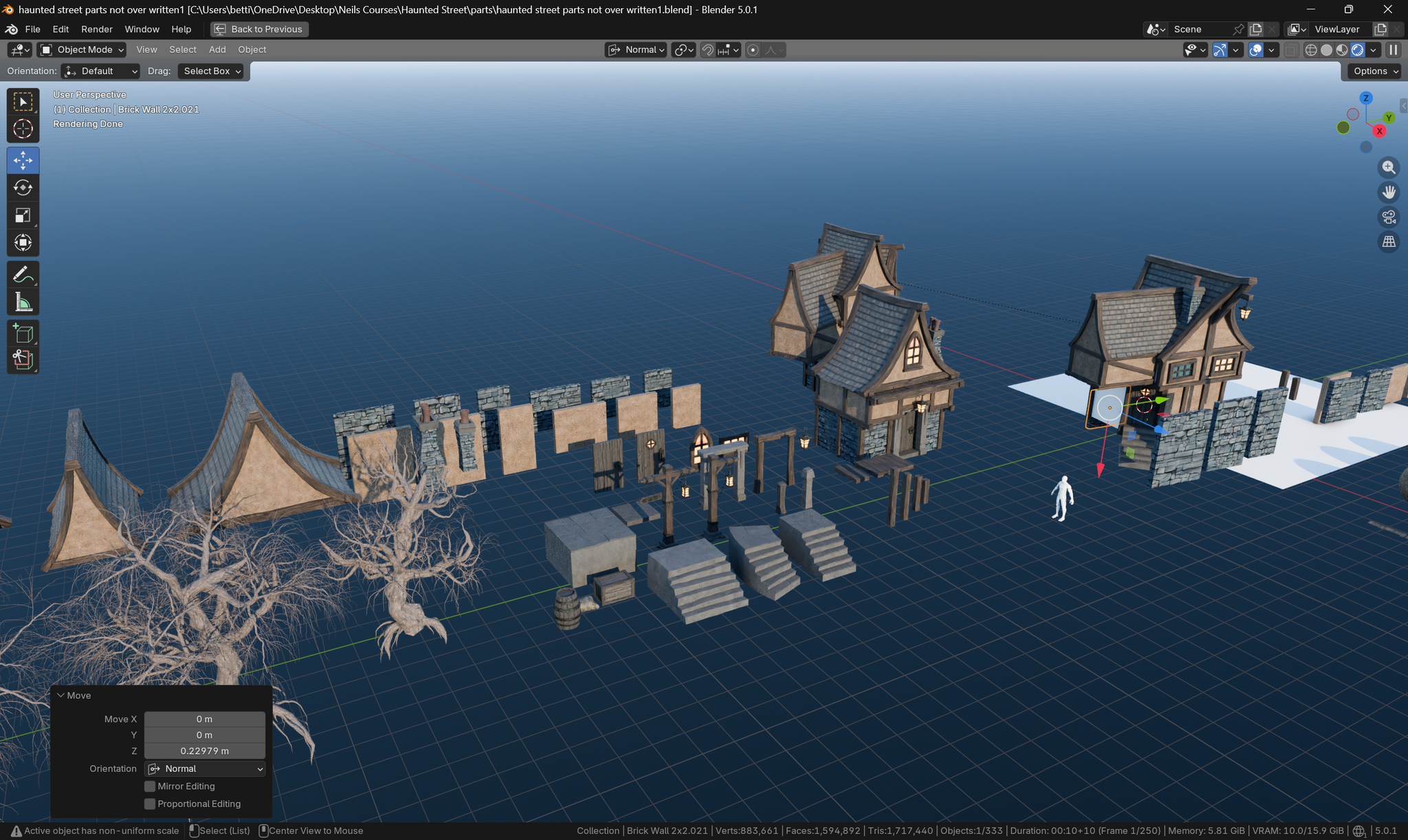
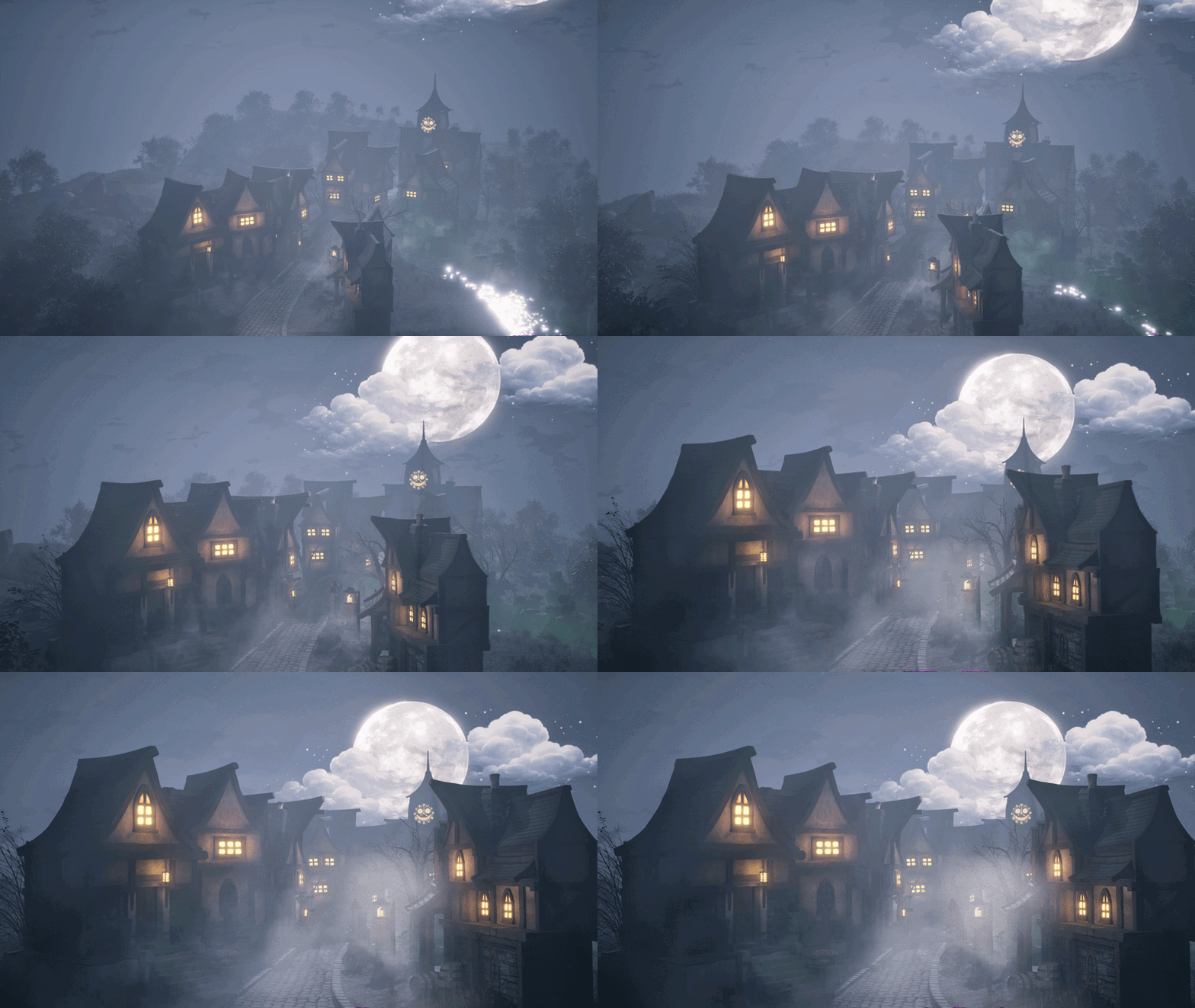
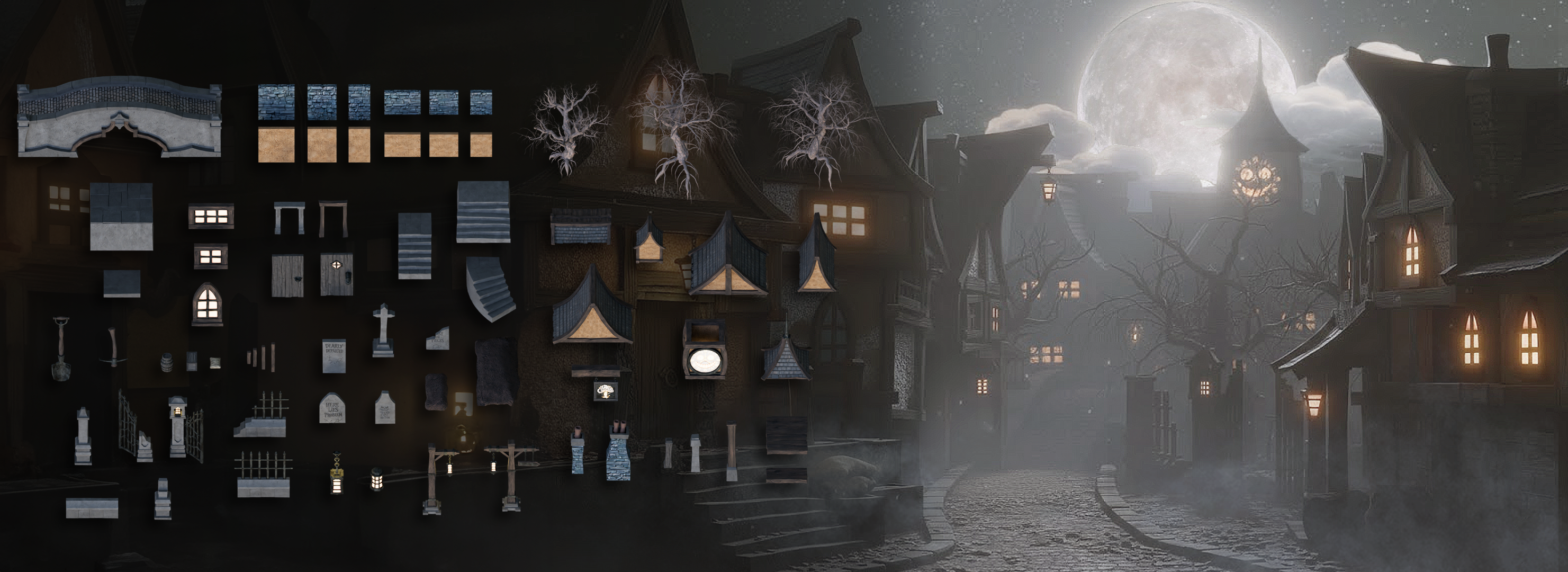
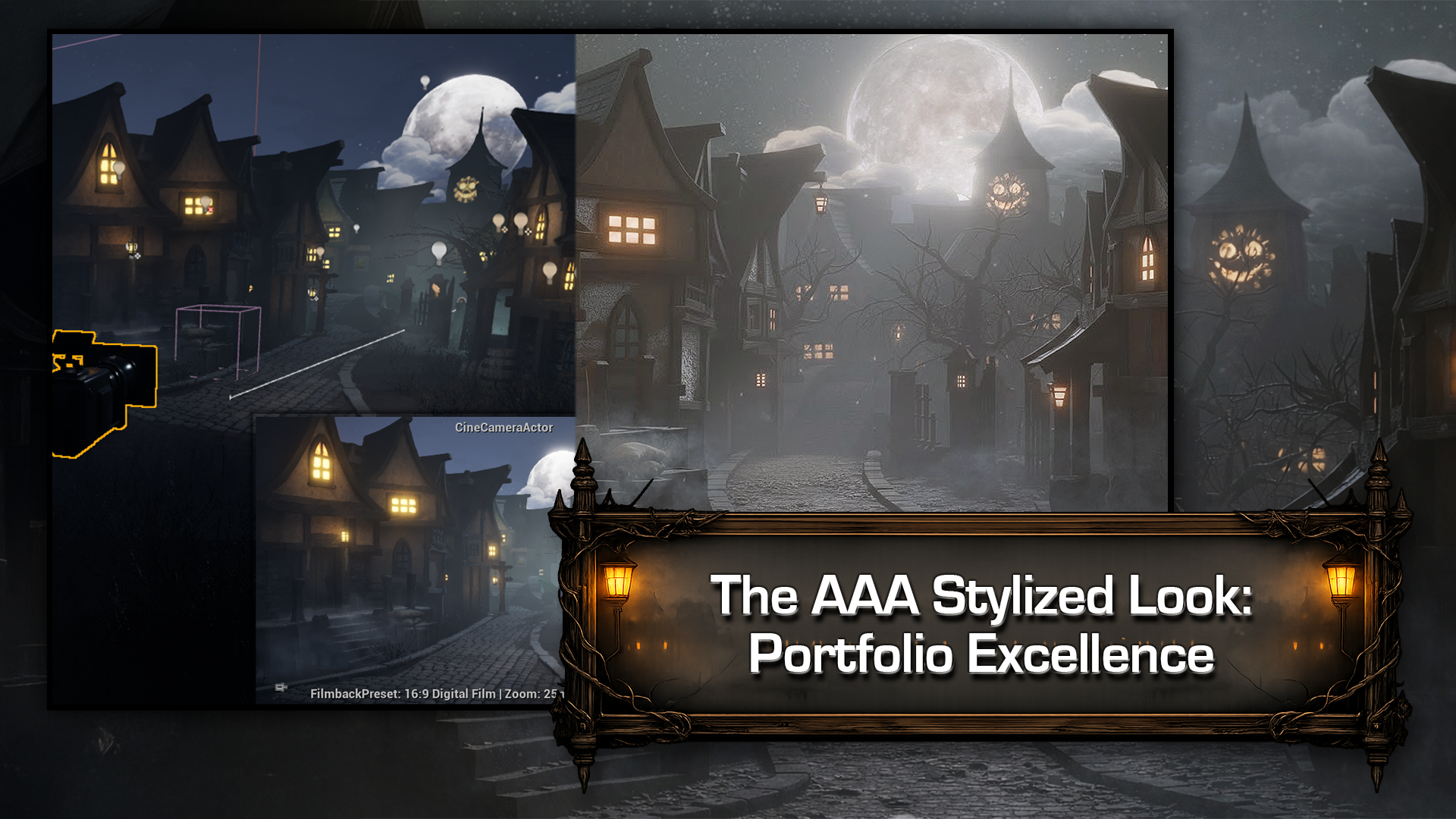
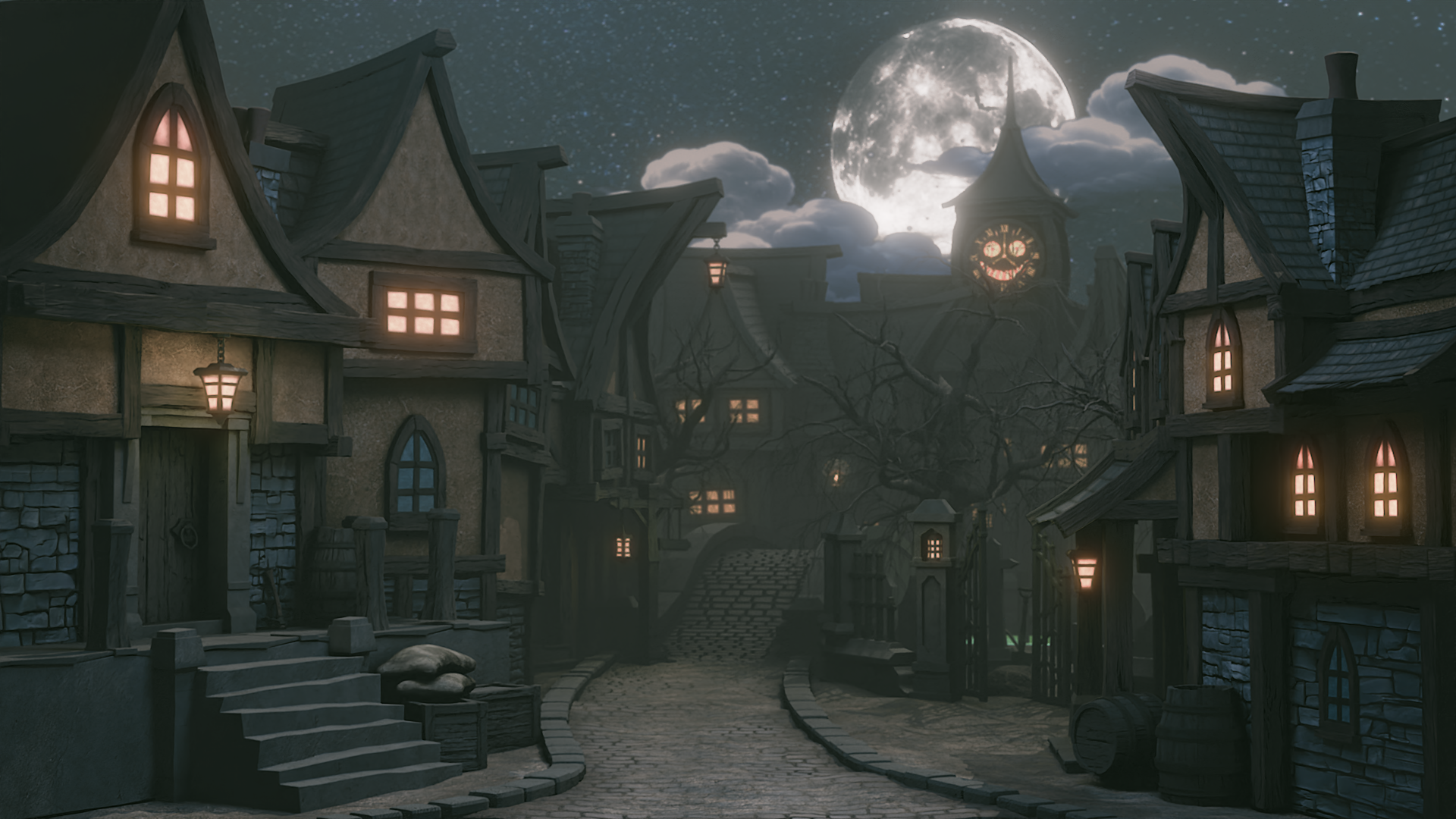
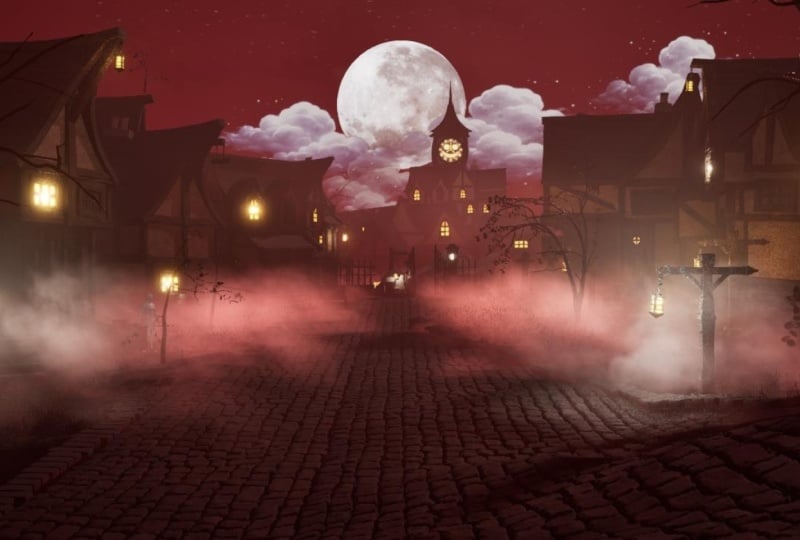
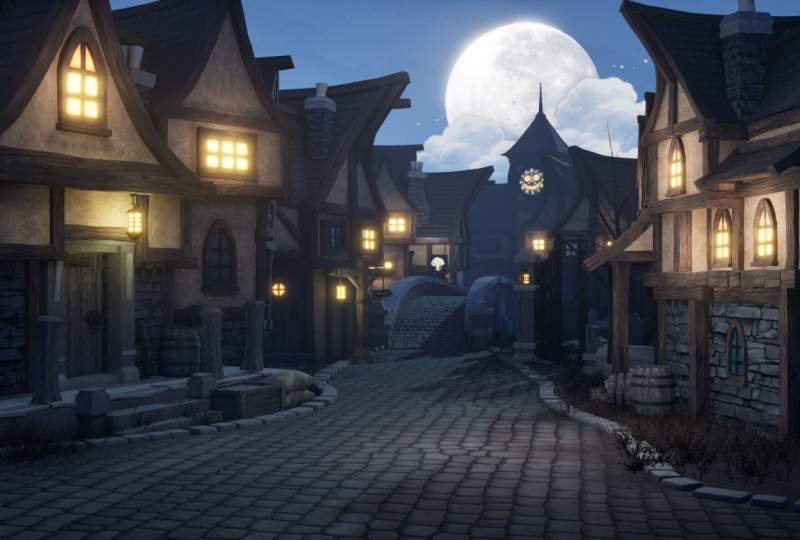
1. Ambiente de rua assombrada — do Blender ao Unreal Engine 5: Bem-vindos a todos ao ambiente estilizado de
Haunted Street, do
Blender Blender Se você já construiu
recursos no Blender, irreal e
imediatamente sentiu
que foi teletransportado para
um universo diferente, esse curso é essa ponte Construiremos adequadamente um ambiente estilizado de Haunted Street, desde kit
modular até a cena cinematográfica finalizada.
Oi, todo mundo. Sou Neil do TD Tudor. E neste curso,
você não está recebendo truques
aleatórios ou
um rolo de destaque Você está obtendo um fluxo de trabalho que pode ser repetido pelo
resto de sua carreira. Estaremos construindo um kit
modular estilizado de rua
assombrada no Blender Na verdade, isso se
encaixa perfeitamente, permanece consistente e se expande em um ambiente completo
sem se desfazer Em seguida, pegamos esse kit exato
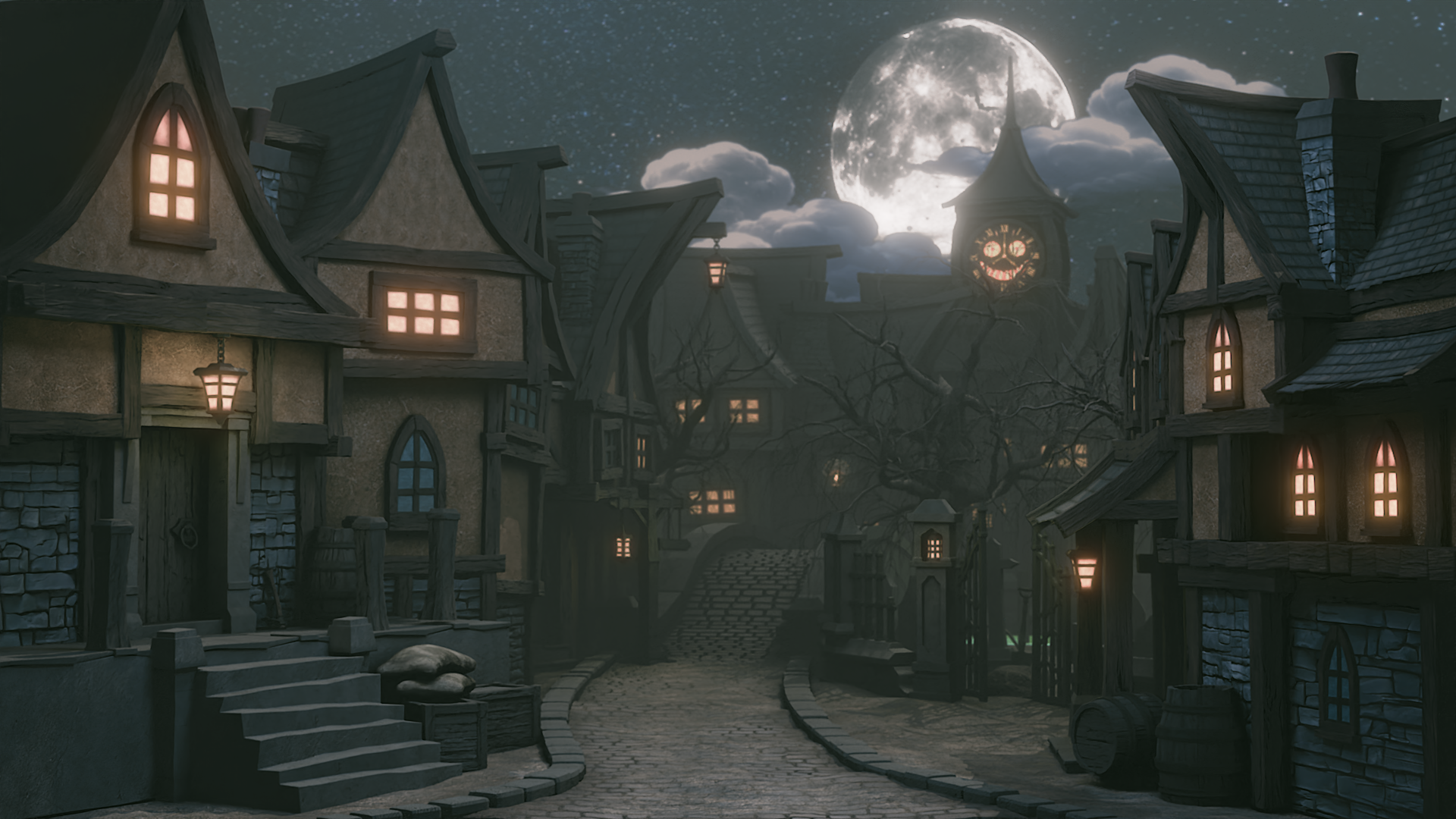
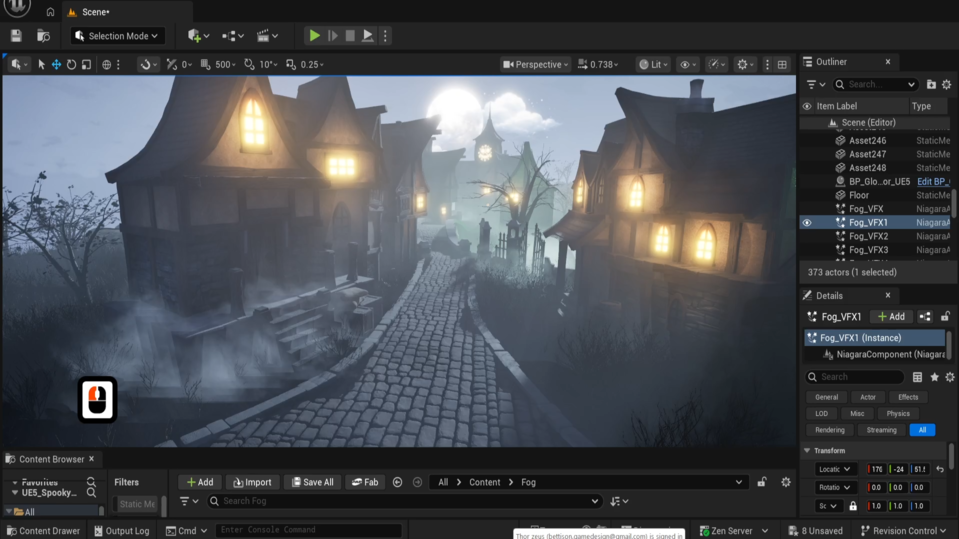
no Unreal Engine cinco e o transformamos em uma cena final com humor, profundidade e tudo Eu realmente quero andar por
essa rua viva que respira, mas eu absolutamente não
quero entrar nessa atmosfera. A verdadeira vitória aqui é que você não terminará apenas
uma rua mal-assombrada. Você terá um liquidificador reutilizável Unreal Engine Five
Pipeline Você pode se inscrever em qualquer mundo que
quiser no futuro. Este curso é oferecido
a você por dois
dos melhores instrutores do
setor Eu cuidarei da seção do
liquidificador e Luke cuidará da seção cinco do
Unreal Engine Three D Tudor tem a confiança de
mais de 250.000 artistas Também temos um
dos maiores catálogos de cursos
em ambientes estilizados do mundo porque somos
obcecados com os pontos de
atrito exatos que impedem a maioria das crianças modulares de trabalhar
perfeitamente Three D Tudor passou
anos resolvendo exatamente
esse problema.
A maioria dos artistas aqui. Na
parte do liquidificador, nos concentramos apenas no que realmente importa:
um ambiente modular Planejando um conjunto modular para que cada peça se conecte de
forma limpa e permaneça flexível Modelagem com uma linguagem
estilizada consistente que parece um mundo, fluxo de trabalho de modelagem
prático
para velocidade e controle, embalagem
Uvu e densidade têxtil, para que as texturas se comportem perfeitamente, e uma lista de verificação
simples
e
repetível para que você
possa uma lista de verificação
simples
e
repetível que parece um mundo, fluxo de trabalho de modelagem
prático
para velocidade e controle, embalagem
Uvu e densidade têxtil, para que as texturas se comportem perfeitamente, e uma lista de verificação
simples
e
repetível para que você
possa verificar a integridade do kit antes da exportação. Sim, também abordamos os pontos de
atrito do mundo real, a escala,
as origens, a estranheza do sombreamento e os hábitos exatos que impedem que
as coisas pareçam erradas Mostraremos o processo exato que os estúdios de AA usam
repetidamente. Então é hora de
Luke assumir o controle enquanto damos vida ao kit
no Unreal Engine five Começamos com uma transferência
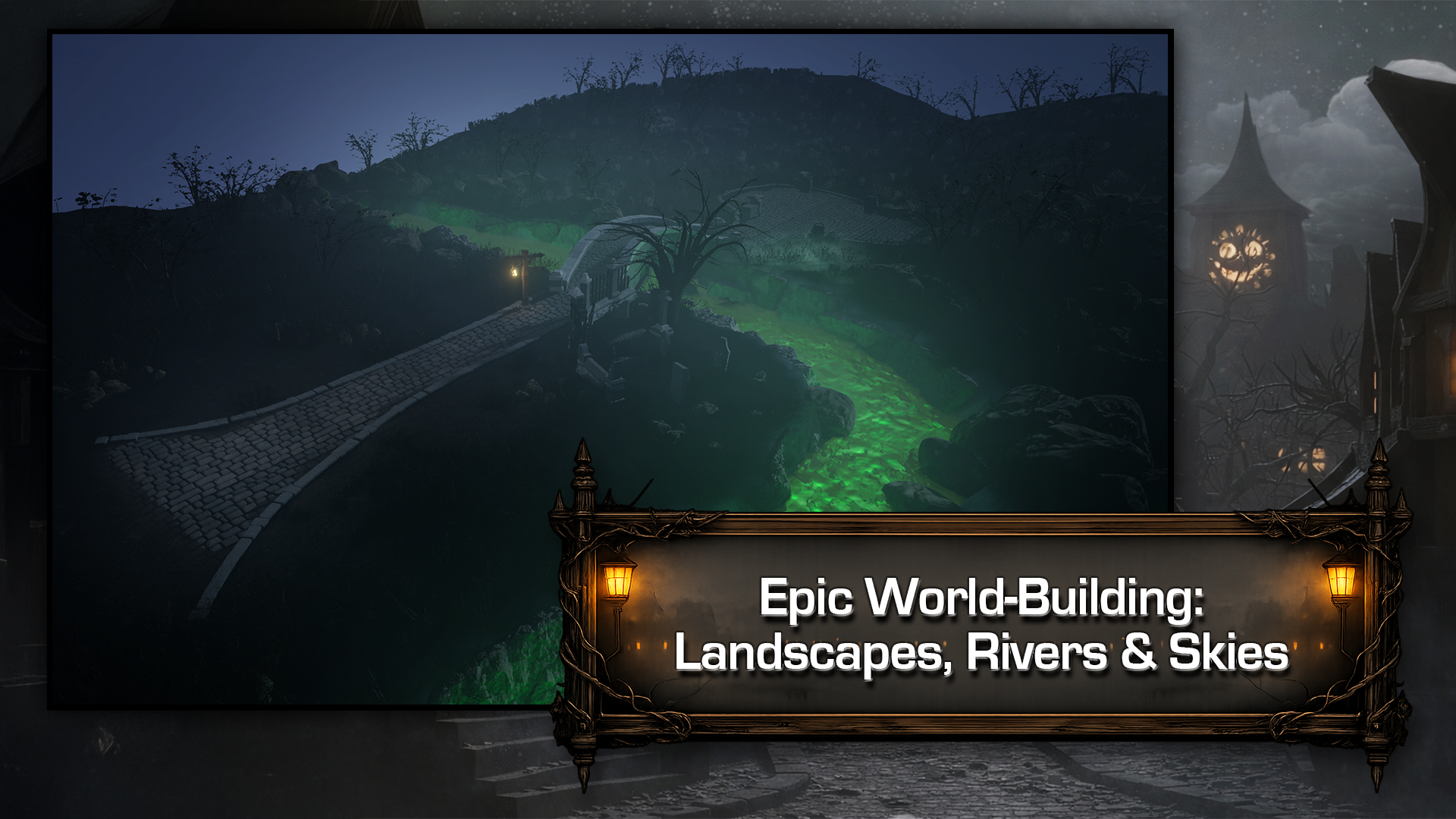
limpa do GOB depois construímos o mundo ao redor dela. Terrenos terrestres,
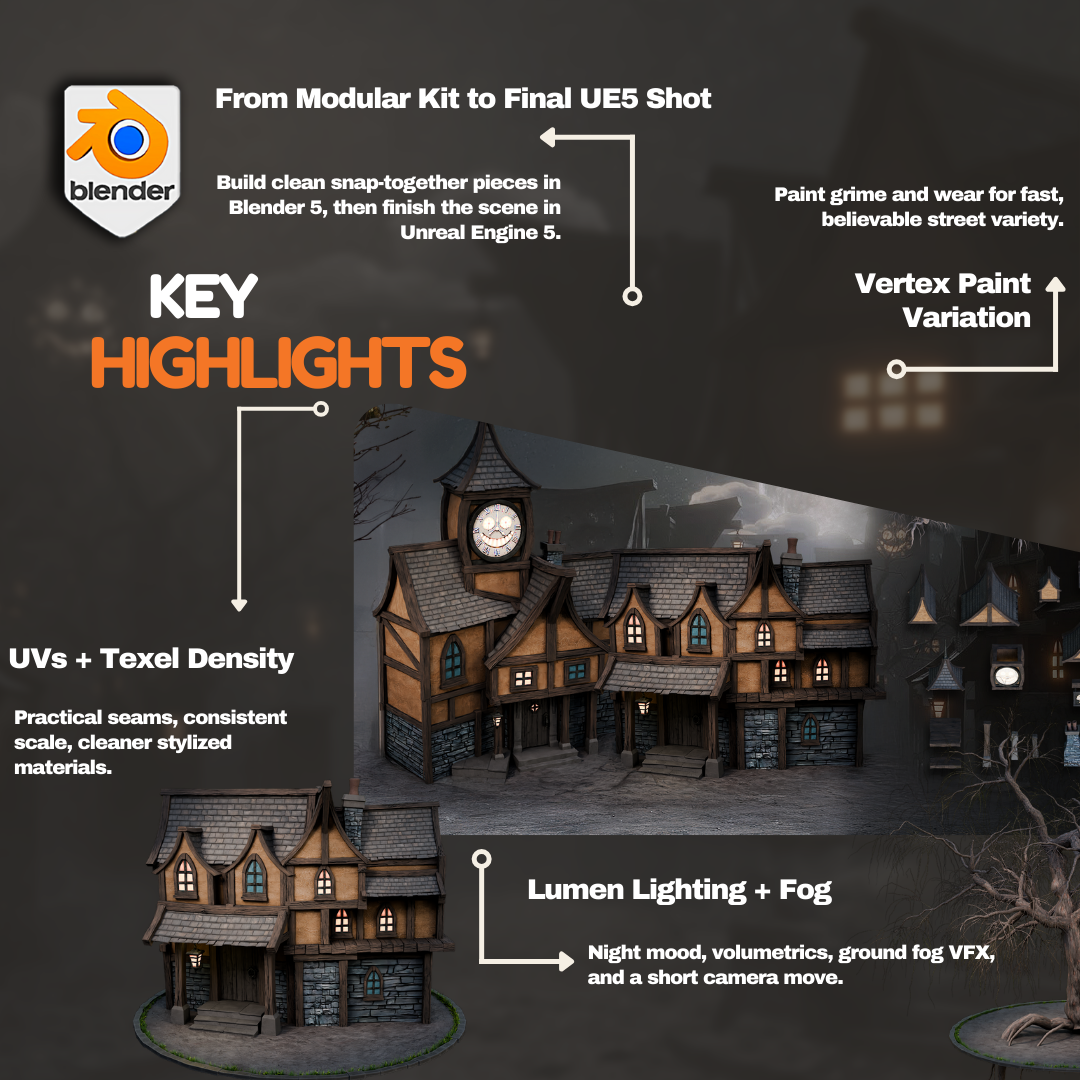
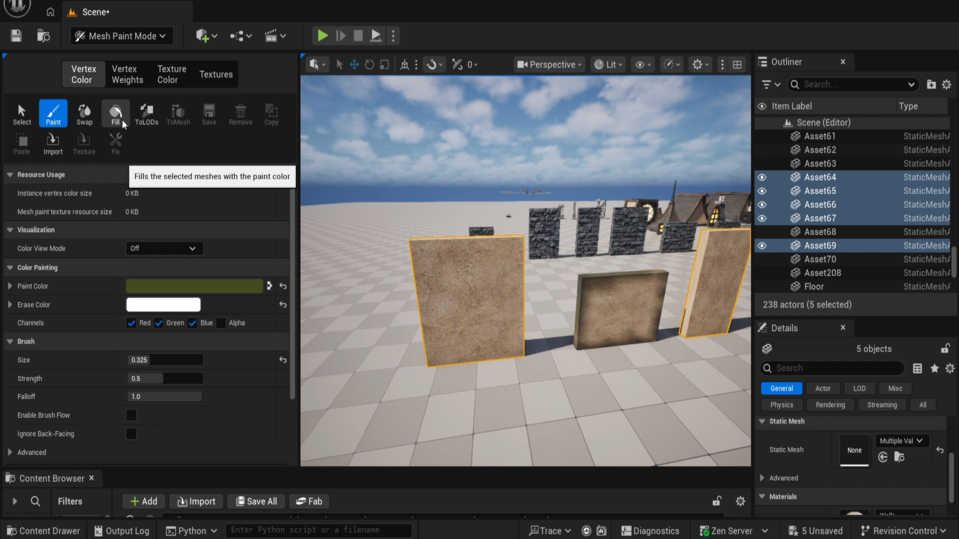
layouts de rios e câmeras. A partir daí, adicionamos a magia. Vertex pintou sujeira e variações para que nada
pareça duplicado, neblina
volumétrica e
iluminação noturna de lúmen que combinam Folhagem processual e
detalhes de PCG que parecem
colocados à mão e uma pequena câmera
cinematográfica se movem prontos para É a diferença
entre eu importar alguns ativos e construir uma rua viva, vibrante e
assombrada E como
são três D Tudor você nunca vai
começar do zero Você receberá um recurso pi completo. Isso inclui um conjunto de referência
selecionado, sombreadores e materiais de costura, referência em escala
humana e ferramentas de notas de geometria Isso inclui geradores de escadas e passarelas de
pedra, amostras de edifícios pré-construídos
para iniciar sua cena miniaturas extras
e referências Se você quer um fluxo de trabalho de
AA claro que o levará
de iniciante a
profissional para criar qualquer ambiente
estilizado, você está no lugar Tudo está incluído. O
fluxo de trabalho é repetível e o objetivo é uma cena cinematográfica
finalizada Então, vamos entrar na primeira lição. Não sonhe apenas em
criar ambientes. Vamos realmente construí-los. Feliz modelagem, pessoal.
2. Como criar uma rua assombrada modular do Blender ao Unreal Engine 5: Bem-vindos a todos
ao Haunted Street Environment Blender to E neste curso,
vamos
recriar um ambiente de vila
assombrada totalmente modular e estilizado, ambiente de vila
assombrada totalmente modular e estilizado, começando com
ativos limpos e reutilizáveis construídos aqui mesmo Então, o que faremos
é montar e dar vida à cena completa
no Unreal Engine five O objetivo final não é apenas
uma renderização bonita. O objetivo final é, na verdade,
um
fluxo de trabalho pronto
para produção que você só pode usar em seus próprios ambientes, ruas
assombradas,
cidades medievais e vilas fantásticas No mundo estilizado do jogo, onde você quer peças modulares que realmente se comportem Este curso está
claramente dividido em duas partes. Portanto, a primeira parte
será no liquidificador, construindo adequadamente o kit de
ativos modulares, e a segunda parte será a montagem,
iluminação e apresentação
do ambiente de forma
irreal do motor ,
iluminação e apresentação Luke lidará com o lado
irreal do motor
do percurso Aqui está nosso especialista em Unreal
Engine, e ele
o guiará pela configuração,
layout e apresentação do ambiente , tudo dentro do
Unreal Engine five Ele fará
isso de uma forma clara
e prática, para
que você possa acompanhar com muita facilidade. Eu tornei esse curso
extremamente flexível, que significa que você pode
começar onde quiser. Se você quiser fazer
o pipeline completo,
perfeito, temos tudo o
que você precisa. E se você começar no Blender, onde construímos o
kit modular do zero usando
um grande pacote de recursos
pronto para produção,
incluindo paredes, suportes, telhados, escadas, janelas,
adereços, árvores, sombreadores e tudo o que você precisa para
construir uma
rua mal-assombrada adequadamente,
também temos tudo construir uma
rua mal-assombrada adequadamente, onde construímos o
kit modular do zero usando
um grande pacote de recursos
pronto para produção,
incluindo paredes, suportes,
telhados, escadas, janelas,
adereços, árvores, sombreadores
e tudo o que você precisa para
construir uma
rua mal-assombrada adequadamente,
também temos tudo o que você precisa. E o mais importante, você
aprenderá como essas peças
são projetadas para funcionar juntas de forma limpa e previsível quando estiverem dentro do
Unreal Agora, se você quiser pular
o liquidificador e direto para o Unreal,
tudo bem Assim, você pode fechar o
blender default e abrir o pacote de recursos do Blender UE
Five Em seguida, você precisará ir
direto para a aula. Bem-vindo ao Unreal Engine. Vamos preparar nosso papel alumínio liquidificador. A aula se torna seu ponto de
partida. Tudo já está criado, importado e pronto para uso. Sem punição por pular
etapas e sem lacunas no aprendizado. Então, o que realmente vem
com esse curso? Então, como eu disse, este
curso vem com
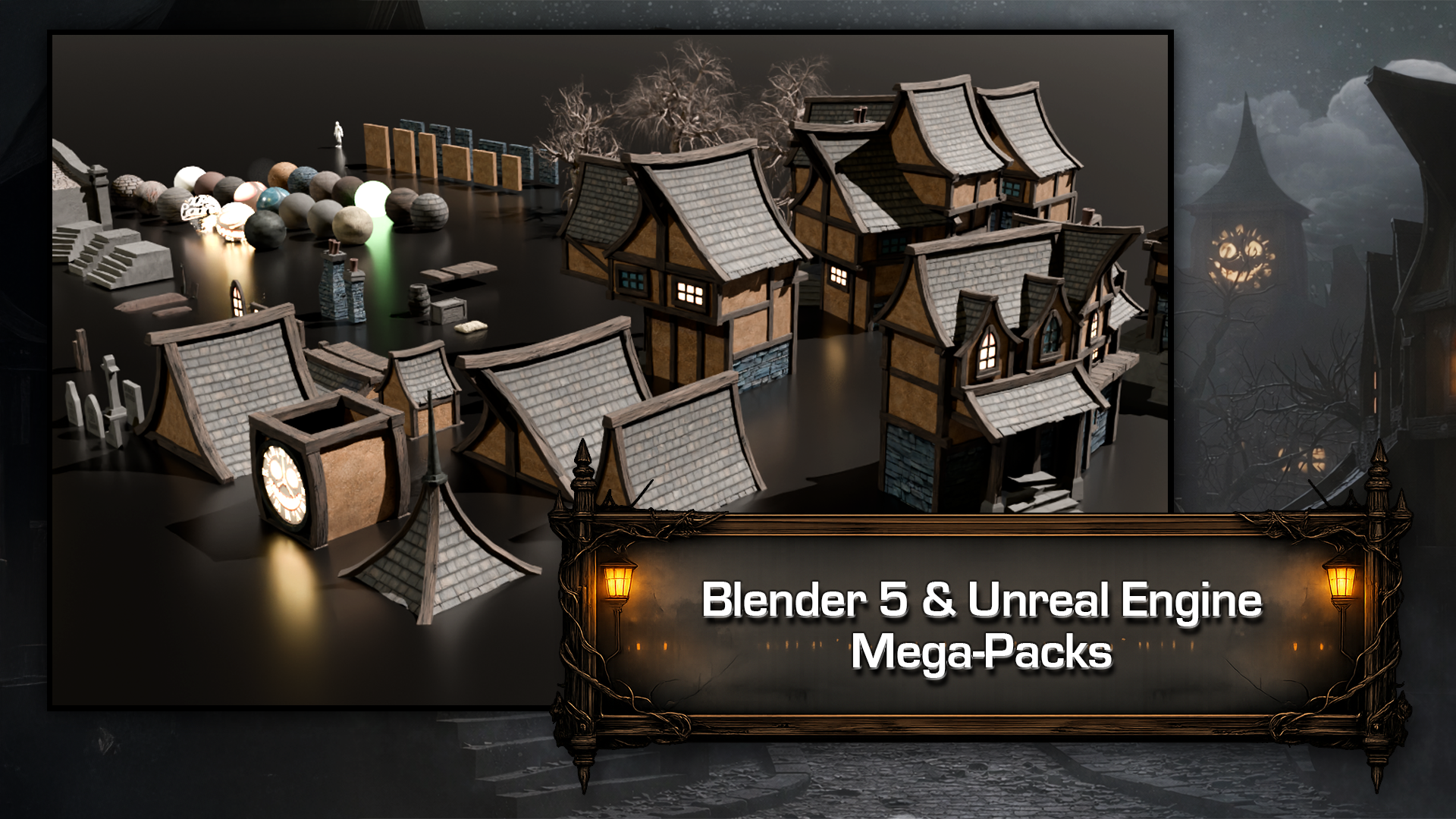
dois pacotes de recursos do Blender E a primeira é a parte específica do
liquidificador. Então, isso é para aquelas pessoas
que querem começar a criar o kickbash ou os ativos
inteiramente no blender E então talvez passando para o Unreal Engine cinco
mais adiante Mas, por enquanto, esse será o pacote de recursos que
usaremos e essa é a seção
que vou ensinar. Agora, dentro do pacote de recursos, você pode ver que temos
vários shaders, então você pode ver todos esses
shaders e eu mostrarei como trazê-los para o
seu próprio arquivo do Blender Também temos uma referência de
OBJ humana aqui. Isso é para escalar porque
queremos absolutamente
garantir que tudo
seja dimensionado corretamente, sobre
o qual falaremos
mais adiante no curso Também temos dois nós de geometria
separados. Isso tornará
muito fácil criar coisas como escadas e os verdadeiros caminhos de
pedra que também estão
lá. E então temos
algumas variações de árvores. Agora, as árvores estão
lá se você quiser
criar seu próprio ambiente de
liquidificador. Quando se trata da parte do
Unreal Engine, criaremos nossas próprias árvores diretamente no Unreal Engine five Agora, quero deixar claro aqui
que, na seção do liquidificador, o que faremos é criar
todas as peças modulares Não faremos coisas como iluminação
avançada,
composição ou Basicamente, existe para criar
todas as peças modulares que serão enviadas para
o Unreal Engine Five Agora, se você estiver fazendo apenas
as cinco partes do Unreal Engine, este é o pacote de recursos
que você poderá abrir
e, novamente, ele inclui
todos os shaders, inclui nossa referência humana e inclui todas as peças
já pré-construídas Também inclui
coisas como árvores. E, novamente, como eu disse antes
, inclui todos os
pré-fabricados Portanto, cabe a
você decidir se deseja criar suas próprias árvores no
Unreal Engine five, que examinaremos, ou se deseja usar essas árvores
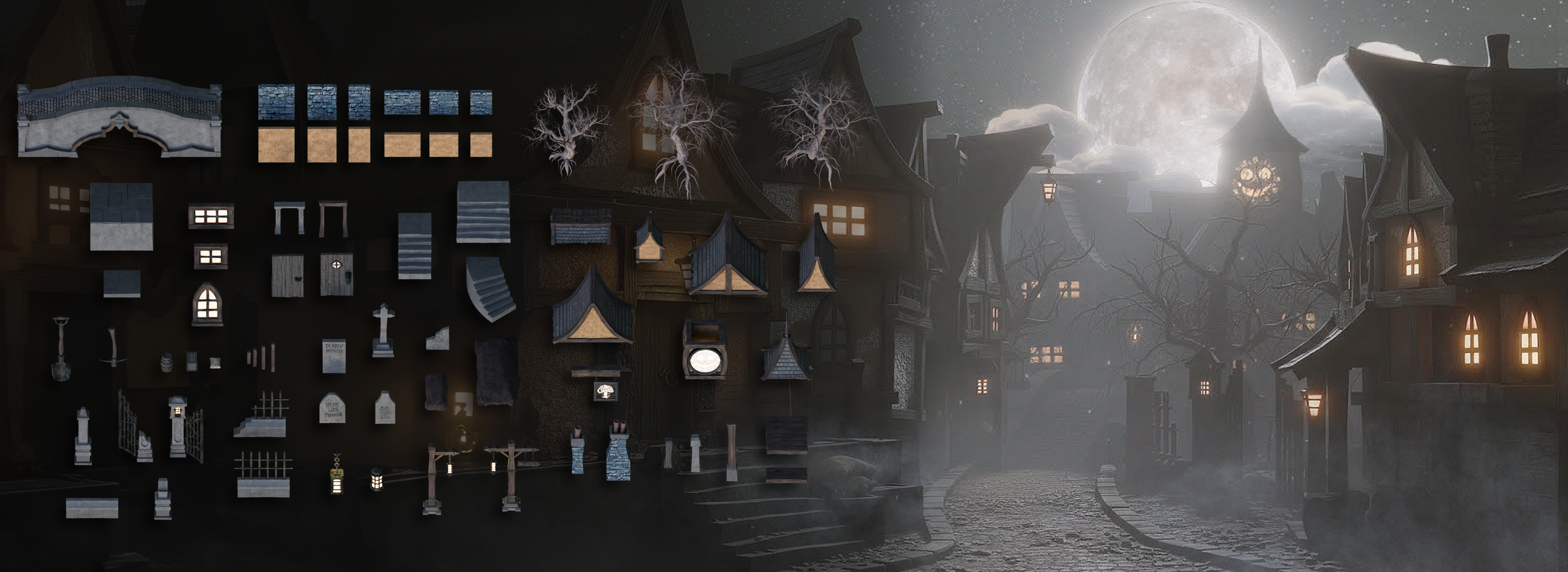
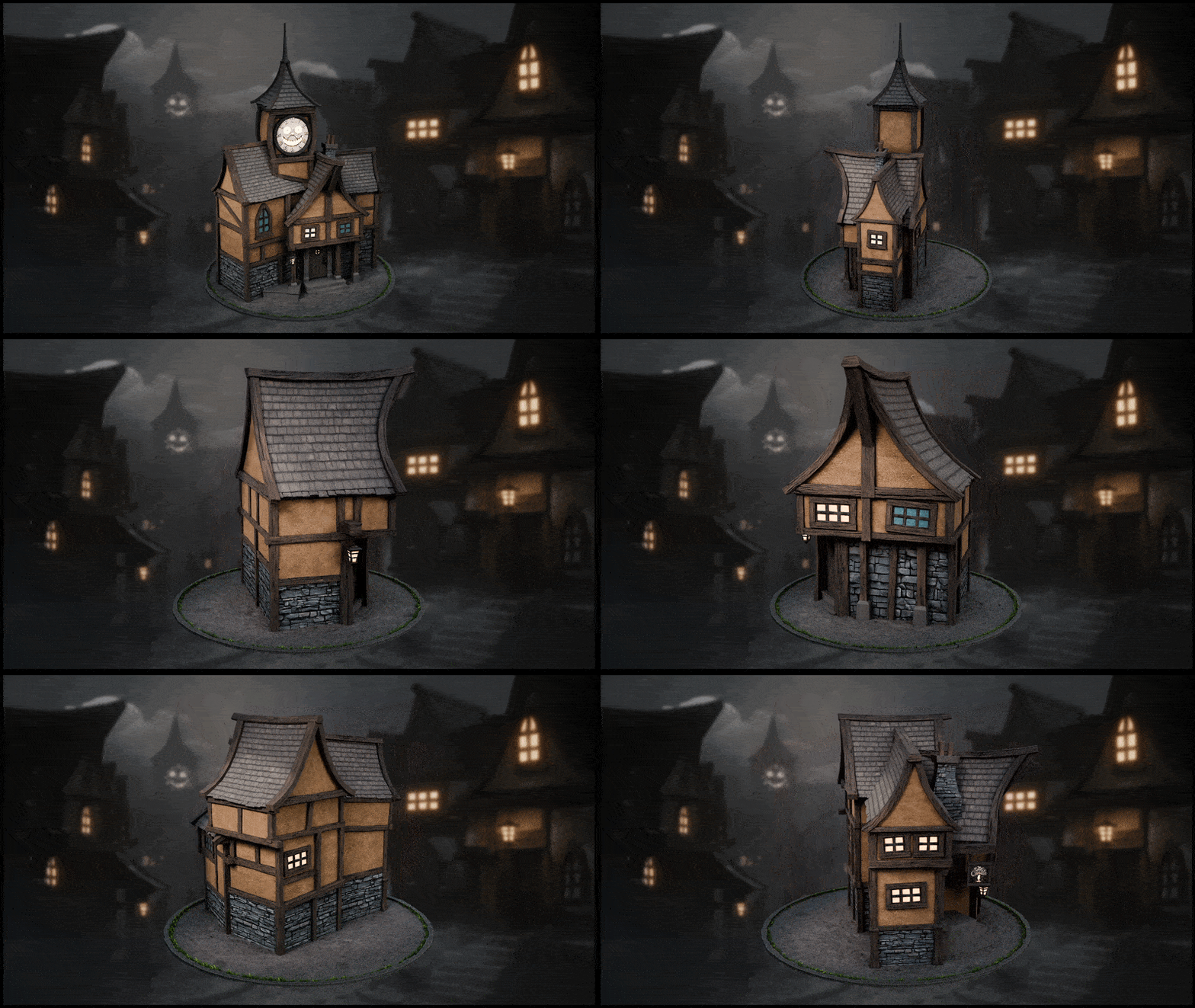
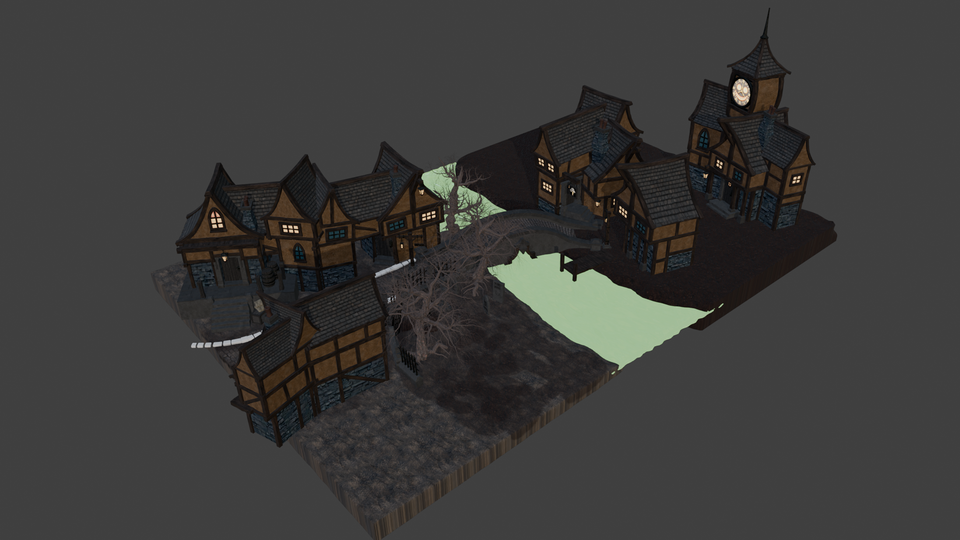
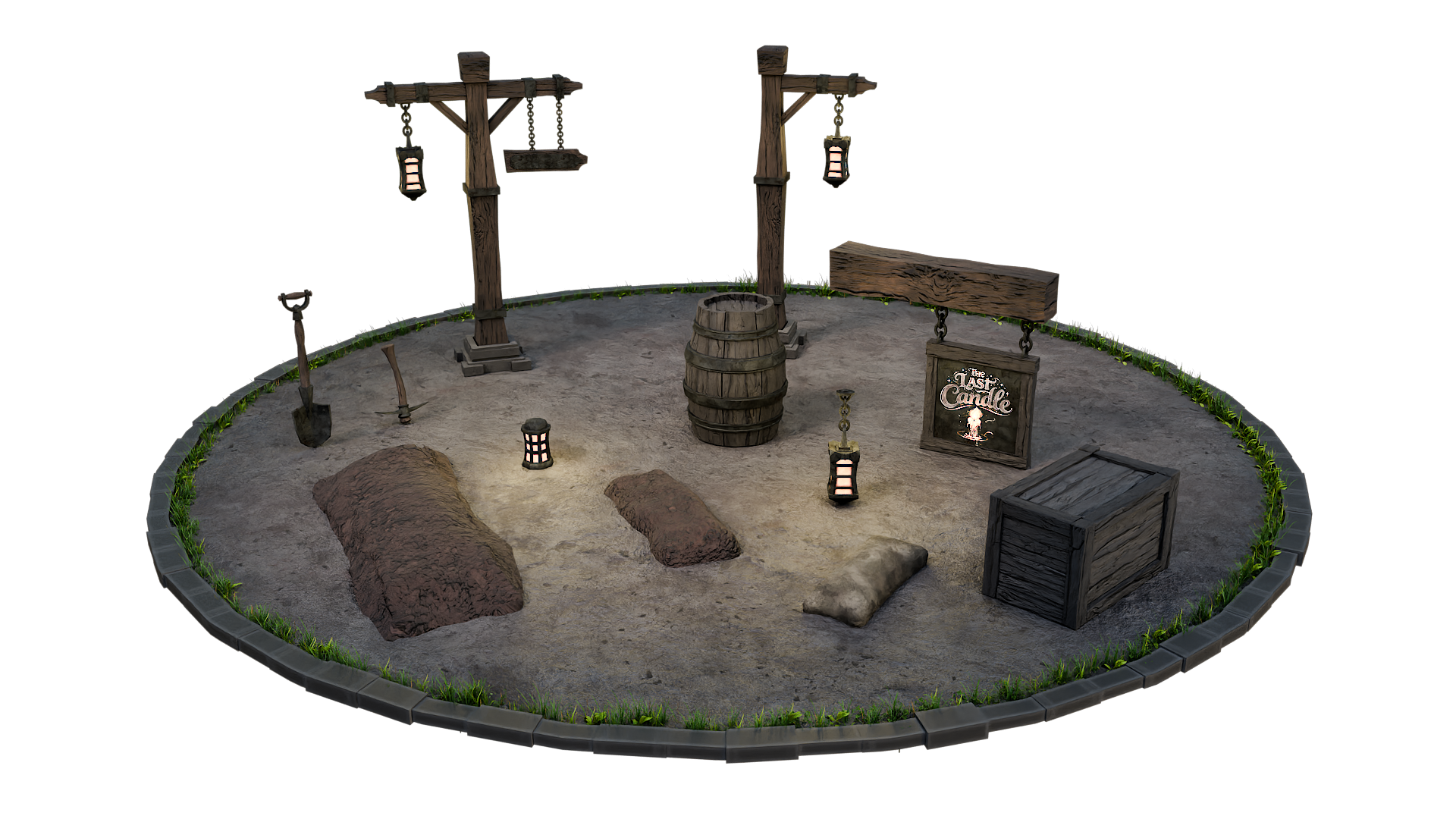
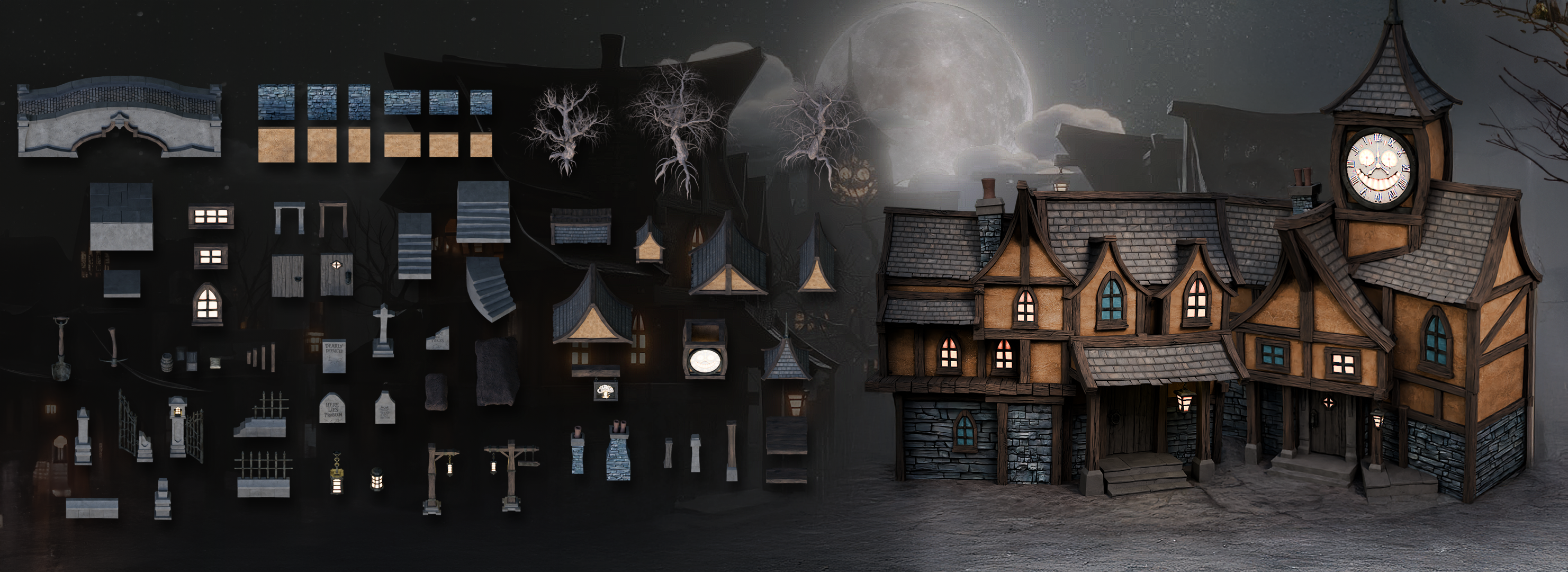
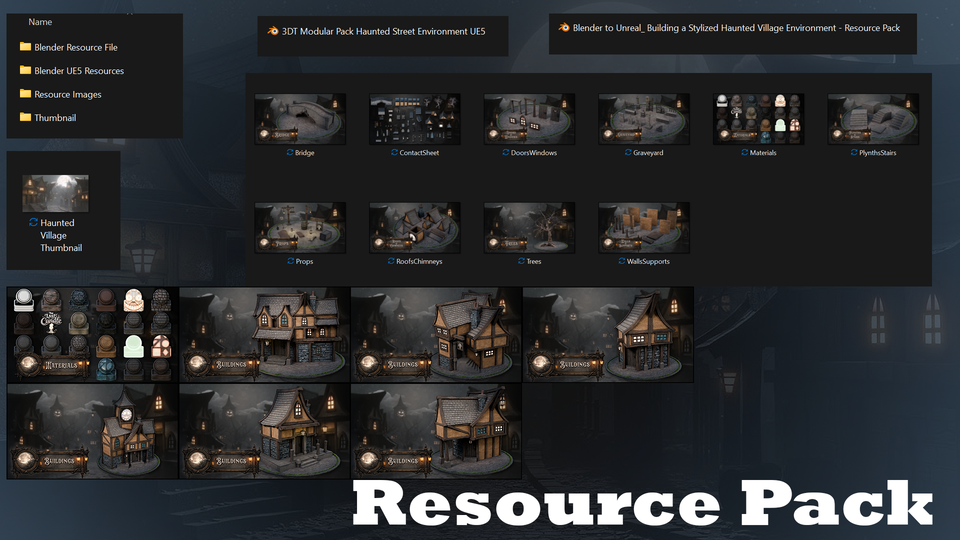
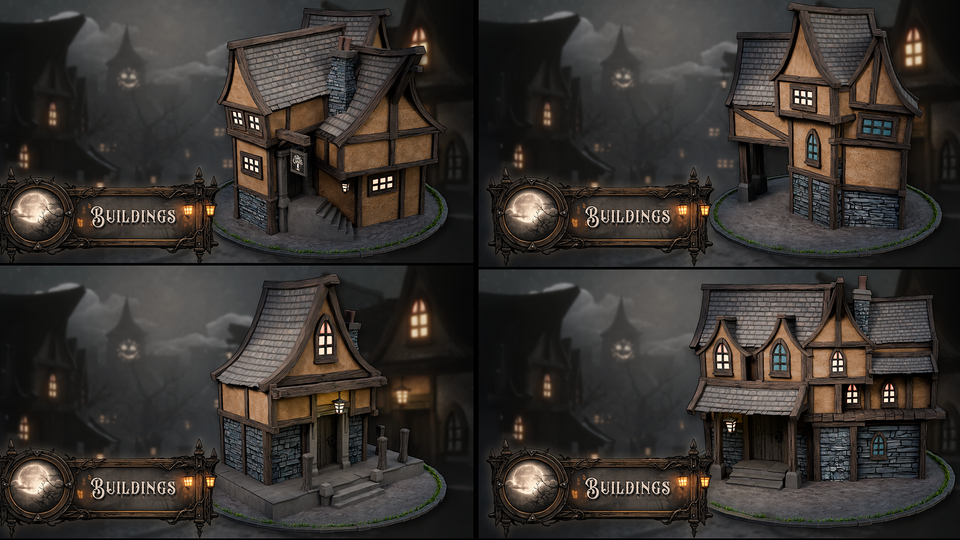
que também fornecemos Agora, também no pacote de recursos, você encontrará a miniatura
completa para saber exatamente o que estamos realmente criando aqui e exatamente no que estamos
trabalhando Além disso, também
incluímos para tornar as coisas muito,
muito fáceis para você. Todas as imagens dos recursos. Então, quando você tiver baixado
seu pacote de recursos, se você abrir o arquivo de imagem do
recurso, verá nele tudo o que
vamos criar. Você também verá todos
os materiais que
realmente
incluímos no os materiais que
realmente curso
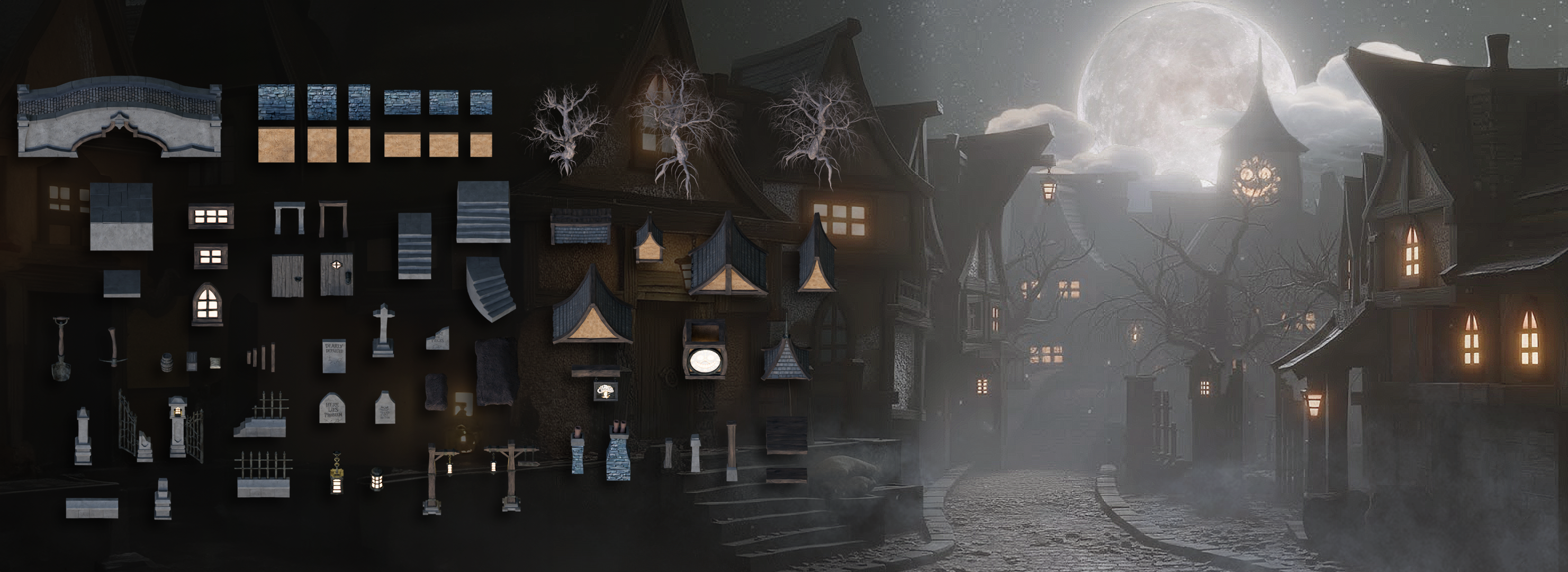
e verá coisas como
a folha de contato completa, e verá coisas como
a folha de contato completa qual temos tudo o
que vamos construir. Em seguida, também temos
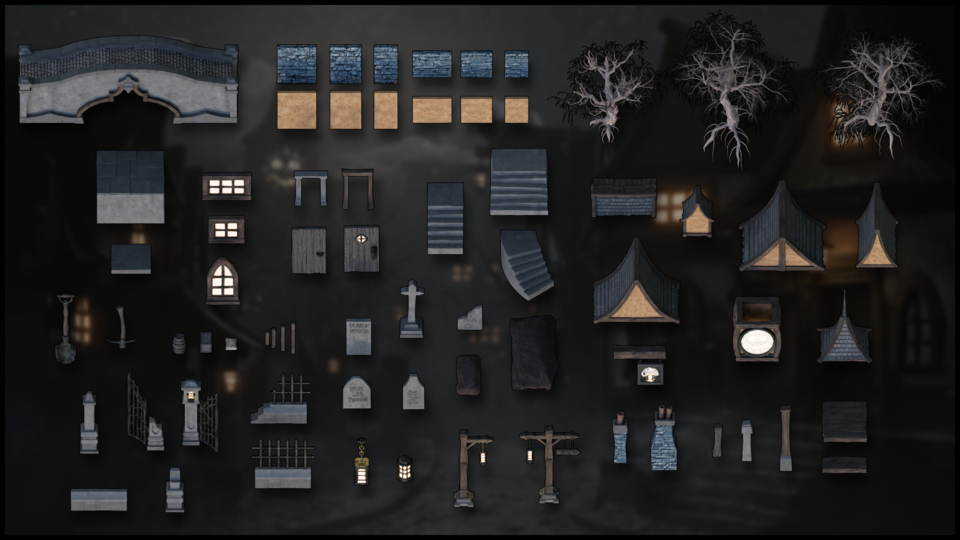
close-ups de todas as peças. Então, por exemplo, no Roos, você pode ver exatamente como
precisamos construir isso, e é uma ótima maneira de
referenciar tudo , acompanhar e ver exatamente o que
vamos criar Dessa forma, você pode realmente fazer suas próprias variações das coisas ou pode fazê-las exatamente
como vê na referência. Agora, também durante todo
o curso, você notará no lado
esquerdo que,
na verdade,
ativamos as teclas usando Karnak, para que você
possa ver
cada pressionamento de tecla, cada pequeno atalho, e será fácil acompanhar,
mesmo
que o inglês não seja
seu primeiro idioma ou Portanto, além de criar
todas as peças, um cronograma rápido do que
faremos, certeza
mostrarei como salvar e
recuperar seu trabalho corretamente
e usar a guia de modelagem É mais limpo e
mantém você mais concentrado. Então, também discutiremos sobre. Também veremos como
ativar as cavidades. Isso significa que é muito
mais fácil ler suas cenas. Traremos
alguma iluminação básica usando a configuração do skybox Também usaremos
o AO Shader para maior clareza durante a modelagem, e abordarei
as principais habilidades de combinação, combinação de navegações, essencial, a combinação de ferramentas
e hábitos de
modelagem , e
começaremos
o kit desde o início o kit desde o Bem, é claro,
começaremos com muita facilidade, então começaremos
com as paredes, para os suportes
e, em seguida,
nos
aprofundaremos cada vez mais à medida que avançamos. E isso proporciona
um aumento gradual da habilidade e da memória
muscular à medida
que avançamos no curso. Agora, estou usando o Blender 5.0 0.1, mas qualquer coisa do Blender 3 em
diante vai funcionar Existem apenas algumas exceções
que você pode encontrar, mas versões anteriores,
desde
essa data , serão absolutamente
aceitáveis. Existem novas atualizações no
Blender 51,
sendo elas a treliça Ficou muito
mais fácil
colocar uma treliça em, digamos, um telhado ou
algo parecido Mas também vou mostrar a
vocês duas maneiras de fazer isso. Então, a rede antiga
e a nova rede, e você verá a
diferença entre elas Isso
acelera drasticamente as coisas. Mas no que diz respeito às mudanças reais entre o Blender três e o
Blender cinco, o que realmente faremos é que não
há muitas mudanças,
então você deve ser capaz de
acompanhar tudo que não
há muitas mudanças, então você deve ser capaz de
acompanhar Então, para reiterar,
se você está aqui para ver
o pipeline completo, é
aqui que você precisa começar Em alguns minutos
, começaremos. É aqui que construiremos o kit
adequadamente e
misturaremos com
outras pequenas peças modulares. Em seguida, o loop
levará você até a parte irreal
do motor e transformará
essas peças em um ambiente completo e assombrado E se você está aqui apenas para ver
a parte irreal do motor, pode ir direto
para a lição que eu
lhe contei anteriormente e começar a
construir imediatamente De qualquer forma, você terminou
com um fluxo de trabalho modular. Você pode reutilizar repetidamente. E, como eu disse anteriormente, na verdade
não
abordaremos renderização completa
do Blender Então, a renderização final, na verdade, não
estamos
abordando neste curso. Na verdade, estamos apenas dizendo não para construir as peças modulares, configurá-las e
coisas assim. Mas você obterá uma renderização final
muito, muito boa
no Unreal Engine five Agora, abordamos as renderizações finais
na maioria dos nossos cursos. Temos alguns
cursos incríveis por aí. Também cobrimos a iluminação completa, iluminação
avançada e o guia completo de
composição Assim, você poderá encontrá-los
nos cursos da Alia. E para aquelas pessoas
que
frequentam os cursos de Alia, há muitas
pessoas que
poderão há muitas
pessoas que
poderão simplesmente criar
sua cena, renderizá-la, e
então poderemos
ver exatamente o que
vocês criaram. Tenho certeza que eles
ficarão incríveis. Tudo bem, pessoal, então espero
que tenham gostado da introdução, e
nos vemos na próxima. Muito obrigado. Tchau tchau.
3. Como dominar a navegação no Blender e a segurança de arquivos: Bem-vindos a todos
ao Haunted Street Blender to E o que eu quero fazer
agora é, na verdade, reproduzir um pequeno vídeo sobre como
contornar o liquidificador, porque essa é a primeira coisa que você precisará fazer Agora, antes de fazermos isso, o que eu quero fazer rapidamente, porém, é excluir o que está
na janela de exibição real Agora, se eu mencionei a janela de visualização, é uma grande parte
da tela aqui onde você
pode ver todos os modelos, todos os eixos Y e X reais E falaremos sobre isso mais especificamente um pouco mais tarde. Mas, por enquanto, tudo o que
queremos fazer é clicar com o botão esquerdo para arrastar
nossa câmera, pressionar delete e, em seguida,
clicar com o botão esquerdo arrastando nosso ponto Sem cubo e, claro, precisamos excluir o
cubo, então pressione A próxima coisa que quero
fazer é
colocá-lo na guia de modelagem
em vez do layout. Você pode ver no
layout que temos essa linha do tempo aqui, e
eu realmente não quero isso Então, vamos colocá-lo na guia
de modelagem dessa forma. Então, finalmente, antes de prosseguir,
eu só quero falar sobre como
salvar seu trabalho, que você possa ver que,
no momento, está escrito “
Não salvo” na parte superior daqui E então tudo o que queremos fazer é
ir até onde diz:
Arquivo, vá até Flesavs e queremos salvar
isso Então, vou salvá-lo no meu curso para que você possa ver que
tenho meu curso aqui com todos os layouts do curso e
tudo É aqui que eu
vou salvá-lo. Então eu vou chamá-la de Blender
Two Unreal Haunted House. E você pode, é claro, chamá-la que você caçava, desculpe, não uma casa,
não apenas uma casa Aldeia caçada, então aperte
enter duas vezes e pronto. Você pode ver agora que esse caminho de
arquivo foi alterado. Ele nos diz o nome do
Blenfle que está sendo salvo, e você também pode ver que não
há nenhuma estrela Se você puder ver,
como uma pequena estrela, então deixe-me trazer um cubo Se alguma vez você ver uma
pequena estrela como essa, tudo isso significa que o
arquivo não foi salvo. O que você também pode
fazer, assim como você pode descer agora
e clicar em Salvar, você não precisa clicar em Salvar como. Depois de salvo como
, é sempre salvo. Agora, finalmente, se você
quiser recuperar seu trabalho, você tem
várias opções. Em primeiro lugar, você pode
recuperar a última sessão. Agora, isso sempre acaba sendo um
problema se você tem
muitos, muitos
arquivos do Blender abertos ao mesmo tempo A última sessão pode
ser qualquer uma dessas. Parece-me
completamente aleatório. Portanto, não é uma coisa muito
boa em que confiar. Agora, você também tem um botão
que diz salvamento automático. Geralmente, o AutoSave
terá alguns minutos de intervalo. Portanto, você definitivamente
conseguirá
trabalhar se cometer um erro, se não souber
como voltar. Mas conseguir trabalho, você sabe, de uma hora atrás ou 2 horas atrás, 3 horas atrás é realmente
muito difícil de fazer Portanto,
certifique-se de sempre economizar
seu trabalho. E a outra coisa é que
você também pode
recuperar coisas de ontem ou de três dias atrás, coisas assim. Eles
serão salvos. Mas, infelizmente, é
muito mais difícil recuperar o trabalho, você sabe, de, tipo, 2
horas atrás ou algo assim. Portanto, tenha muito cuidado ao
economizar seu trabalho. Certifique-se de
economizar constantemente. Essa é uma das coisas que
você precisa aprender se você é novato em misturá-lo,
economize o tempo todo. Porque, você sabe,
acidentes acontecem. Agora, com o Blender, honestamente, é um dos
melhores softwares que
existem, onde falhas
não acontecem com tanta frequência, mas apenas no caso de algo
assim E agora vou mostrar para vocês
um vídeo rápido sobre a navegação do
Blender Então, como contornar os liquidificadores, ampliar as coisas, você sabe, fazer uma vista
de cima, todas essas coisas boas, e eu vou jogar isso agora e
até a próxima Tudo bem, pessoal. Muito obrigado. Dêem as boas-vindas a todos aos
conceitos básicos da navegação no Blender. Agora, antes de começarmos, é
importante entender como os eixos funcionam no liquidificador Então, podemos ver, no
momento, que temos uma linha verde indo nessa direção e uma linha vermelha
indo nessa direção. Isso é chamado de eixo Y, e este é
chamado de eixo X. Também temos um
que é o eixo Z, que não podemos ver no momento. Na verdade, ele não vem com visualização do
Blender como padrão Mas se você quiser
realmente ativá-lo, basta ir até o lado
superior direito, onde estão essas duas
bolas interligadas clicar no eixo Z, e
agora podemos realmente Então, como podemos realmente
contornar a mistura da janela de visualização? Há várias
maneiras de fazer isso. Um deles está
do lado direito aqui. Você pode ver se estão aqui, é o zoom in e o zoom out. Na verdade, posso
clicar com o botão esquerdo do mouse e movê-los para
cima e para baixo para ampliar e diminuir o zoom, ou posso usar o
mouse real para aumentar e diminuir o zoom usando
a roda de rolagem real. Também há outra coisa que
você pode fazer com o Zoom, que é segurar a tecla Shift e pressionar o meio do mouse, e você verá que tem
muito mais controle sobre aumentar e diminuir o zoom Agora, a próxima coisa que
queremos discutir é na verdade, girar
em torno de um objeto Então, como fazer Primeiro de tudo, vamos trazer um
cubo com Shift A,
trazer um cubo Agora, se eu pressionar o botão do
meio do mouse e mover o mouse para a esquerda ou para a direita, você pode ver que podemos
realmente girar Infelizmente, porém, não estamos realmente girando
em torno desse cubo Então, para realmente corrigir isso, precisamos centralizar nossa visão
no cubo real Basicamente, queremos focar nossa visão nesse cubo real Então, para fazer isso,
vamos pressionar o pequeno botão de ponto
no teclado numérico real
e, em seguida, você verá que
realmente ampliamos o cubo Agora, se eu rolar a roda
do mouse para fora, você verá que se eu segurar o botão do meio do mouse
e virar para a esquerda e para a direita, na verdade
estamos girando
em torno do cubo E isso é importante porque se eu realmente trouxer
outro cubo, se eu duplicar esse
cubo com o Shift D,
mova-o, então traga meu Gizmo
em E agora você verá que se eu
giro em torno deste cubo, eu não estou girando
em torno Então, para corrigir isso, basta
pressionar o cachorro, mas novamente, diminuir o zoom, e agora eu também posso girar em torno desse
cubo Agora vamos dar uma olhada em
algo chamado panorâmica, o
que significa que, na verdade,
vamos nos mover para a esquerda e para a direita E fazemos isso segurando o botão shift, segurando o botão
do meio do mouse, e então podemos realmente
rolar para a esquerda e direita em torno da nossa janela de exibição
real Então, agora
descobrimos como
ampliar e as diferentes
maneiras que podemos realmente fazer. Como girar em torno de um objeto
e como realmente fazer uma panorâmica. Também podemos ir até
o canto superior direito aqui e usar esses botões aqui. Então, novamente, lembre-se de que estamos
vendo o Yaxs, o eixo X e o eixo Z. Se chegarmos ao nosso eixo Y
e clicarmos nele, você verá agora que tem uma visão frontal do eixo Y. Se você clicar no eixo X
, podemos alterá-lo
para o eixo X vermelho
e, finalmente, para o eixo
Z também. Agora, também existem outras
maneiras de realmente olhar
ao redor da janela de visualização,
que realmente olhar
ao redor da janela de visualização, envolvem
o uso do número real Se eu pressionar um no meu teclado numérico, ele me levará para
aquele eixo branco ou vista frontal. Se eu pressionar dois, ele realmente
girará um pouco E se eu pressionar dois novamente, ele girará um
pouco mais Agora, se eu pressionar
o oito, ele também
girará para o outro
lado Agora, para entrar na
vista lateral ou no eixo X, também
podemos pressionar três
no teclado numérico, e isso
nos dará esse efeito. Também podemos pressionar sete para
passar por cima. Agora, e se realmente quisermos ir
para o oposto? Então, em vez de
ir do ponto de vista
panorâmico, queremos ver a
parte inferior do nosso modelo Bem, isso também
é muito fácil. Tudo o que você precisa fazer é
pressionar Control sete, e isso o levará para a vista inferior do
nosso modelo real. Também podemos fazer a
mesma visão interna e no eixo x e YxS Então, por exemplo,
se eu pressionar um, vou para o eixo Y. Se eu pressionar o Controle 1, vou para o lado oposto
no eixo Y real. Também é possível encontrar essas
opções caso você esqueça o
lado superior esquerdo aqui abaixo. Então, se eu descer para ver e
atravessar a janela de exibição, você pode ver aqui que isso realmente me diz exatamente o que eu preciso pressionar para
obter o ponto de vista que
acabei Agora, também temos o botão no teclado numérico,
que é o número cinco,
um botão número cinco no Blender alterna
entre as vistas em perspectiva e A visão em perspectiva oferece um ponto de vista mais natural e
realista, com objetos parecendo
pequenos à medida que se
afastam , imitando visão ortográfica remove a distorção da
perspectiva, fazendo com que todos os objetos apareçam em seu tamanho real,
independentemente da distância Útil para
modelagem de precisão e trabalhos técnicos. A outra coisa que o número
cinco faz, por exemplo, se eu chegar ao meu cubo, no momento, consigo
realmente ampliar o cubo No entanto, se eu pressionar o número cinco, não
conseguirei
realmente ampliar esse cubo, não importa o
quanto eu aumente o zoom Ainda poderei me
mover
pressionando o pequeno botão de
ponto, assim. Mas se eu realmente
quiser
trabalhar no interior de um objeto, posso pressionar rapidamente o número cinco
e, em seguida, também posso
entrar e contornar o interior. Agora, se você estiver trabalhando em um
laptop ou algo parecido ou em um tablet e ele
realmente não tiver um teclado numérico, você também pode usar,
se eu pressionar cinco, a tecla de rabisco real, que está sob a placa de escape no lado esquerdo
do teclado, e que então
lhe dará praticamente as mesmas opções
que tínhamos Assim, podemos clicar na visualização direita, na verdade
podemos
clicar
na parte traseira e na esquerda, por exemplo, o oposto
do que tínhamos antes. Então, em vez de pressionar
um e três, basta pressionar a
pequena linha de agitação
e, em seguida, podemos realmente
ver qualquer lado que precisarmos Agora, quase no final
desta breve introdução, há mais algumas coisas
que você pode realmente fazer. Se você vier para
o lado direito e ver aqui onde
realmente temos o nome das partes reais
em nossa cena, também
podemos pegá-las daqui e pressionar o
pequeno ponto B para ampliar. Então eu posso pegar este,
pressionar o pequeno ponto B, e isso vai nos ampliar. A outra coisa boa sobre
isso é que também podemos entrar, selecioná-los com a
tecla Shift, pressionar
o pequeno botão de ponto
e, então, podemos
realmente girar em torno desses dois
cubos. Tudo bem, pessoal Então, espero que tenham gostado
da breve introdução à navegação
no Blender
e espero que, a partir de agora, não
seja difícil
navegar pela janela de Obrigado, olha, pessoal. Felicidades.
4. Ferramentas de modelagem principais extrusão, chanfro, ponte e mais: Bem-vindo de volta, se você quiser o ambiente de Haunted Street, Blender to Unreal, e foi aqui
que o deixamos Absolutamente em nenhum lugar,
porque ainda não fizemos nada além
de excluir o cubo Então, vamos continuar. Então, o que
queremos fazer, em primeiro lugar, é abrir nossas imagens, porque é isso
que você vai
referenciar na maioria das vezes Então, depois de baixar
o pacote de recursos, você terá um que diz
nas imagens do recurso. E, novamente, isso tem
tudo o que você precisa. Assim, você realmente poderá
conferir todos os recursos, como os
materiais ou a folha de contato. Agora, o que queremos fazer, porém, é colocar
isso dentro do Blender E, você sabe, eu estou
usando uma segunda tela. Então, geralmente comigo,
eu abro um desses e depois o
coloco na minha segunda tela, e é muito mais fácil,
e é assim que eu trabalho. Nem todo mundo trabalha
da mesma
forma, é claro, então vou mostrar
duas maneiras pelas quais você pode
realmente fazer isso. Então, primeiro de tudo,
vou encerrar isso. Vou colocar isso aqui. E o que vou
fazer é, antes de tudo, entrar na vista frontal. Então, vou pressionar
um teclado numérico. Vou pressionar Shift A então, e então vou descer
e ver todas essas opções aqui, simplesmente ignore o resto
delas por enquanto, e a que você deseja está
abaixo da imagem e da referência. Então clique na imagem
e depois na referência. E então o que queremos
fazer é realmente procurar essas imagens. Agora, é claro, para mim,
eles estarão pacote de recursos do
curso. A miniatura está aqui, como você pode ver, mas o que
queremos são as Então, as imagens do recurso
são esta aqui. Agora, no momento, eles são
muito, muito difíceis de ver, difíceis de ler, todas essas coisas. Então, o que você quer fazer
é aparecer e colocá-lo em imagens assim. Você também pode
aumentar o tamanho, para que ele possa aumentar o tamanho, para que ele possa realmente ver
o que estamos realmente fazendo. Então, o que vamos
fazer é selecionar essa ponte aleatoriamente, clicar
duas vezes nela
e pronto, agora temos uma
imagem realmente no Blender, e podemos trabalhar com ela nela Agora, essa imagem ficará aqui, não importa o que
você a coloque. Se você o coloca
em um wireframe, se você o
coloca no modo objeto
ou no modo renderizado,
isso não importa Essa imagem ficará
lá permanentemente. Então, essa é uma
coisa boa se você não tem uma segunda tela ou se
gosta de trabalhar dessa maneira. Agora, o que vou
fazer, porém, deixar escapar
e mostrar a vocês uma outra maneira. Então, vamos à ação. E o que vou
fazer agora é
entrar e adicionar outra parte aqui. Então, se eu entrar agora, posso realmente descer até
o lado esquerdo da bomba e arrastá-la para cima. Agora, você notará que,
no momento, eu o selecionei
nesta guia aqui. Não importa qual guia
de todas elas você selecione,
você ainda pode arrastar e puxar para cima. Mas se você quiser me
acompanhar exatamente
, certifique-se de
selecionar este. O que vou
fazer então é abrir
isso agora para que possamos abrir
isso em vez de
criar uma nova guia, vou colocar
isso na imagem. Editor de imagens, vamos abrir isso. Então, o que vou fazer
é acessar a Imagem e clicar em Abrir. E, claro, eu quero, novamente, a mesma coisa que antes com fio Pacote de recursos do curso, imagens de
recursos e vamos selecionar
a ponte novamente. E lá vamos nós agora. Você pode
ver que a ponte está aqui. Você também pode passar o mouse
aqui e usar a ferramenta Zoom para aumentar e diminuir
o zoom, o que é muito útil E você também pode,
se tiver cuidado, ir para o lado esquerdo e
retirá-lo assim
para que a
referência da ponte esteja sempre, você sabe, no arquivo de combinação
real ,
facilitando muito o trabalho. Se você não tem
um segundo monitor ou se gosta de
trabalhar dessa maneira. Para realmente mudar isso, tudo o que
fazemos é acessar a Imagem e abrir uma diferente que possamos abrir todos os
nossos shaders, por exemplo, e é uma maneira muito fácil de realmente
trabalhar Agora, se você não gosta disso e
quer se livrar dele,
tudo o que você vai fazer é ir até
a guia acima ou
na janela acima,
procurar
o pequeno
espartilho, clicar com o botão esquerdo, arrastá-lo para baixo até que uma seta se mova para baixo
e pronto Você pode realmente mover isso e se livrar
disso, se quiser. Então, agora eu vou fazer isso,
então eu tenho , certeza que eu seria
capaz de fazer isso. Pegue isso. Sim, lá vamos nós. Pegue aqui.
Puxe-o um pouco para que Akan tenha mais
na janela de exibição E o que vamos fazer agora
é apresentar
uma breve introdução à modelagem
básica do Blender É altamente recomendável
que você assista isso. Eu vou te dar o
básico. Vamos cobrir
tudo isso de qualquer maneira, mas estará lá
apenas para você começar. Então, eu vou jogar isso agora, e nos vemos na próxima vez
e todo mundo. Muito obrigado Tchau tchau. Sejam todos bem-vindos
às noções básicas de
modelagem no Blender , e esta é uma
breve introdução apenas para
vocês começarem a aprender algumas noções básicas de Então, a primeira coisa que eu quero
fazer é trazer um primitivo. Então, a maneira que
vamos trazer para primitivo é pressionar Shift e A, seguida, o que vamos
fazer é abrir um menu, e você pode ver que
temos todas
essas coisas nesse menu
real de primitivos Mas o que queremos
focar é na malha real. E daqui, você pode
ver que podemos trazer muitas, muitas coisas, como cilindros, cubos, aviões, e o
que queremos trazer agora será nosso cubo fato de termos trazido nosso cubo.
A próxima coisa que quero
discutir é o modo objeto e edição E você pode ver no momento, no lado esquerdo, que estamos na verdade em algo
chamado modo objeto, e isso significa que basicamente podemos manipular todo esse objeto Então, se eu pressionar G, posso realmente movê-lo pela
minha janela de visualização dessa forma Se eu pressionar S para dimensionar, posso realmente dimensionar
todo o objeto. Mas o fato é que
não queremos necessariamente
trabalhar no modo objeto
e, na maioria das
vezes,
vamos trabalhar
no modo de edição. Assim, podemos ir até
o canto superior esquerdo e colocar isso no modo de edição, ou podemos realmente pressionar o botão tab e
entrar no modo Editar dessa forma. Você notará que,
quando entrarmos no modo Eddy, temos muito mais
opções para usar
e, o mais importante, agora
temos muita topologia para
explorar A primeira coisa que você
notará é que agora
temos essas três opções
na parte superior e lateral. Se você tiver sobre eles,
dirá vértice, arestas e faces Agora, os vértices serão
esses pequenos pontos aqui. As bordas serão essas bordas dos meus cubos
ou qualquer uma das bordas. E, finalmente,
temos as faces, que na verdade são
toda a face do polígono Agora, você também pode, em vez
de clicar neles, pressionar um no teclado
e, em seguida, você entrará na seleção de vértices Se você pressionar dois,
poderá entrar nas bordas, e três o
levará às faces. A partir daqui, podemos realmente
manipular qualquer uma dessas partes. Então você notará
no momento que
eu tenho um aparelho Agora, se você não tiver
o Gizmo disponível, para o lado
esquerdo e você terá este pequeno
botão aqui que diz Mover, ou você pode pressionar a barra de espaço Shift e abrir sua ferramenta de
movimento dessa forma Agora, como estou nos rostos, posso realmente
puxar esse rosto dessa forma, se eu for até as bordas,
posso realmente pegar uma
das bordas e retirá-la
desse jeito. E se estivermos em vértices, posso pegar esse vértice ou pegar
o segundo vértice com Shift Select e, em seguida,
retirá-lo assim É muito, muito fácil
manipular as coisas quando você sabe como selecionar
cada uma dessas partes Antes de nos aprofundarmos demais
com a modelagem
real
nesse modo de edição real, vamos voltar ao modo
Objeto por enquanto O que eu quero
mostrar é como podemos realmente mover esse cubo
real Então, além de movê-lo
com o dispositivo real aqui, também
podemos pressionar G
e, na verdade, mover livremente esse objeto ou
podemos pressionar G e Y Vamos colocá-lo ao longo do eixo Y, movê-lo ao redor ou no eixo X, por exemplo, e
movê-lo dessa maneira, ou até mesmo no eixo z e
movê-lo para cima e para baixo. Para voltar ao
ponto de partida, basta clicar
com o botão direito do mouse assim. Então, na verdade, isso é mover a localização de
não ser mais um cubo, mas digamos que seja um cubo Também podemos escalar isso com o S, mas podemos aumentá-lo ou
reduzi-lo dessa forma. Agora também podemos pressionar o S, mas segurar o botão Shift
e então temos muito mais sutileza
na escala real Você também pode aumentar
isso por, digamos, um fator de dois, S ,
dois, enter e pronto. E, claro, também podemos
reduzi-lo bem pequeno. Agora, a próxima coisa que
quero discutir é a rotação, porque se girarmos com
R e apenas girá-la, não
temos muito
controle sobre como Então, o que eu quero fazer em vez disso
é sempre pressionar R e, em
seguida, anexá-lo a um eixo,
que pode ser o Y, então o verde, e depois
girá-lo à mão livre Ou inserindo o
valor em nosso teclado numérico. Então, se eu quiser girá-lo, digamos, em 90 graus, pressione o botão final,
e eu girei essa rodada em 90 Agora, se eu quiser
girá-lo de volta, posso pressionar O Y,
o pequeno botão de menos
no teclado numérico,
90, e então podemos
girá-lo Há outra coisa
que você precisa saber. Também queremos redefinir
nossas transformações, e isso é uma das coisas mais importantes no Blender , porque se você não
redefinir suas transformações , o
Blender ainda considera isso um
cubo, mesmo que não seja mais um cubo Então, o que queremos fazer para redefinir as transformações
é pressionar o controle Tudo se transforma e
então você notará que a orientação
mudou para cá porque sempre se moverá
para o centro do mundo A partir daí, também
queremos redefinir nossa orientação. Então, queremos clicar com o botão direito do mouse,
definir a origem como geometria
e, em seguida,
colocar a origem volta no centro
desse objeto Agora, também é importante
saber que a redefinição das
transformações também
afetará coisas como mapeamento
UV, coisas
como mapeamento
UV, coisas
como Basicamente, se você
tiver algum problema no Blender, sempre certifique-se de
redefinir suas transformações, e então a maioria desses problemas definitivamente
desaparecerá Tudo bem, a próxima coisa sobre redefinir nossas
transformações é que torna muito
fácil voltar ao
que era Em outras palavras, se eu pressionar
S e diminuir a escala, e então vamos pressionar R e
Z e girá-las dessa maneira,
porque antes disso, eu
realmente reinicio minhas rotações O que posso fazer agora é pressionar ALNs e colocá-lo de volta
na escala em que estava antes de eu fazer qualquer coisa
e depois ln R e realmente redefinir
essa rotação também Então, muito, muito útil, uma vez que você realmente redefina suas transformações da forma
que você pode Continuando, na
verdade,
analisaremos agora a duplicação. Então, se eu vier até aqui, eu sou capaz de realmente
duplicar isso Se eu pressionar Shift D e
depois pressionar Enterborn, agora
é uma duplicação e posso movê-la
para o lado direito Então, agora temos
na verdade dois objetos. Agora, e se você quiser que esses dois objetos sejam realmente combinados e não pretendesse realmente duplicá-los no modo objeto, por exemplo? Bem, isso é fácil. Podemos simplesmente mudar de posição,
selecionar o
outro e pressionar Control J, e agora os dois estão realmente unidos,
como você pode ver. Então, se eu pressionar tab agora, poderemos entrar
e realmente trabalhar nos dois
ao mesmo tempo. O que acontece se quisermos
realmente dividi-los, para que não queiramos que os
objetos
estejam realmente juntos. Isso também é fácil. Apenas certifique-se de
selecionar um deles primeiro
e, em seguida, tudo o que você
vai fazer é pressionar L apenas para selecionar tudo. Então, todas essas faces, então você vai pressionar P.
Desça para dizer seleção, e agora, se eu pressionar Tab, ambas
estão realmente separadas. Agora, é claro, usando
o mesmo comando, se eu pressionar tab, eu posso
realmente entrar, pegar um rosto, por exemplo, pressionar Shift D. Na verdade, também
posso duplicar coisas
dentro do modo de edição Então, talvez queiramos duplicar
todos os três. Shift D, eu posso realmente
entrar e
duplicá-los dessa forma Isso também significa, porém,
que eles, quando você os duplicar no modo de
edição, farão parte
do mesmo objeto, é
claro, porque no modo de edição, eles não são realmente
classificados como um Eles estão agrupados como
a mesma peça real. Agora, na próxima
parte, vou
trazer um cubo totalmente novo e vou
mostrar algumas das
técnicas básicas de modelagem
do Blender e
analisar algumas das opções Então, aqui temos um cubo
totalmente novo, e o primeiro que
vou mostrar é que, se entrarmos no modo de edição, sempre
trabalharemos
no modo de edição para mostrar essas coisas,
certifique-se de que você esteja no modo de edição Vou pegar a cara de cima. E o que eu vou
fazer é pressionar
E, e isso vai
expulsar isso Às vezes, você
precisará extrudar algo e ele precisará estar ao
longo do eixo A, por exemplo Então, tudo o que vou fazer é ir até Edge Select, pegar essa borda, e então o que vou
fazer é pressionar E, e você pode ver porque
ela não está ligada a um eixo, está flutuando em todos os lugares. No entanto, se eu pressionar o Xb, você pode ver
que agora ele se expulsa, seguindo ao longo do eixo real, o que torna
muito, muito fácil manipulá-lo
para onde eu
realmente preciso próxima que veremos é algo chamado chanframento, e então tudo que eu preciso fazer é entrar e pegar minha borda, então vou pressionar
dois no teclado, pegar uma borda assim,
e então vou pressionar
Control B assim E você notará que agora está realmente chanfrado desse Você também notará,
no lado esquerdo, que
temos algo chamado painel do
operador. Ele será fechado. Basta abri-lo e, a partir daqui, com o chanfro real, podemos
abaixar os chanfros, por exemplo, girá-los para
cima, mover a forma real
do chanfro e todas as
outras coisas e todas as
outras Praticamente qualquer coisa que você fizer no Blender lhe dará
um painel de controle como este Não vamos
entrar muito nisso, mas basicamente, momento em que você pressiona
o botão
Tab para
sair do modo Editar, isso desaparecerá
e você ficará preso à forma real que
escolheu, e você ficará preso à forma real que à
inserção ou à extrusão Então, tenha isso em mente. Então, no momento em que eu pressiono tab,
isso realmente desaparece. E se quisermos
chanfrar vértices e não bordas Então, por exemplo, se eu chegar a um vértice como esse
e um vértice como esse, pressionar Control B, você verá
que ele se desprende assim. Mas se eu chegar a um que seja o
oposto um do outro, pressione Control B, você verá que
nada realmente acontece No entanto, se eu pressionar a tecla de
controle e B
, seremos realmente
capazes de
soltar os vertes reais dessa forma. Então, essa é outra
dica útil para realmente chanfrar. Agora, a próxima
técnica de modelagem que queremos discutir é,
na verdade, os loops de borda Então, como podemos obter mais
geometria nisso? Então, por exemplo, eu quero
trazer algumas bordas aqui, eu posso pressionar Control, e
isso me trará
uma borda aqui. Se eu clicar com o botão esquerdo, então, você pode ver que eu posso colocar isso neste lado ou neste lado. Mas digamos que eu o queira
bem no centro. Vou
clicar com o botão direito do mouse e
colocá-lo bem no centro. Agora, a outra
coisa que posso fazer com o painel do operador
novamente é
entrar e girar tudo isso para me dar mais voltas de borda
reais, e posso até movê-las
para a direita Agora, eu também posso, se
eu pressionar Control E, entrar, pressionar a lei de controle. Na verdade, posso rolar para cima
na roda do mouse para me dar quantos loops
de borda eu realmente quiser Ou se eu quiser um
pouco mais de aletas, posso digitá-las
no teclado numérico real, que eu possa digitar 120,
por exemplo, e
ter 120 voltas de borda Para cancelá-lo a qualquer momento,
basta pressionar a placa de escape e isso o
cancelará. Agora, a próxima
técnica de modelagem que quero mostrar requer dois blocos reais
ou dois cubos como este. E tudo o que vou fazer
é entrar e selecionar faces
opostas dessa forma E então eu quero realmente juntá-los,
por exemplo. Então, tudo o que vou fazer é selecionar os dois. Vou
clicar com o botão direito do mouse e
descer até onde
diz faces da ponte. E agora você pode ver que eu posso
realmente juntá-los. Agora, se eu pressionar Controls sem parar
e voltar um minuto, você também pode fazer isso
entrando e digamos, agarrando essa
borda e essa borda, e o que vou
fazer em vez disso é pressionar o osso F assim e
descer até o fundo, também, e depois
pegar as duas e pressionar o
FBNe Às vezes, a ponte
não funciona porque
a ponte precisa funcionar com duas arestas
e nada entre elas. Em outras palavras, nada
selecionado lá. Se eu entrar neste
agora e tentar clicar com o botão
direito do mouse e
descer até onde diz: Bridge edge loops, você
verá selecionar pelo menos
dois loops de borda Então, na verdade, não podemos nos
juntar a partir daí, e é aí que
é uma boa ideia usar o FBNe em vez Agora, a
técnica de modelagem final que eu realmente quero mostrar a vocês é
algo chamado inserção. O que eu vou fazer é pegar esse rosto aqui. Vou pressionar o
ébano e então você
verá que pode realmente
inserir essa face
e, a partir daí, você pode realmente extrudi-la se quiser Você também pode
pressionar Control B e desligá-lo, se quiser E você pode ver agora
que é muito fácil usar todas essas técnicas
que eu realmente mostrei. Agora, por fim, a
última coisa que quero mostrar
a vocês é a inserção novamente, mas desta vez
vamos pegar essa base e essa base, e se eu pressionar I,
é verdade que você pode inserir as
duas ao mesmo tempo Agora, a melhor coisa
sobre a inserção é que, se eu pressionar I e
depois pressionar I novamente, podemos inseri-las separadamente
uma da outra dessa forma. Agora, vejo muitas
renderizações no Facebook e em outras mídias sociais que parecem muito,
muito bloqueadas Por exemplo, se eu pressionar tab
agora e entrar no modo objeto, você verá que isso realmente
parece muito irregular Mas há uma solução muito
fácil para isso, então não
precisa ser assim. Tudo o que você precisa fazer é, depois terminar, clicar com o botão direito e
aparecer onde está
escrito sombrear automaticamente, suavizar, e isso
o sombreará com base no ângulo real. Então, é muito fácil
sombrear de forma plana, completamente
lisa, assim, ou sombrear de forma automática, assim. Se você realmente está com dificuldades
e realmente quer que
a sombra fique um pouco mais
suave do que é, você pode
ir
para o lado direito onde está esse pequeno triângulo, ,
onde está esse pequeno triângulo, descer e abrir o normal e, a partir daí, você pode
realmente aumentá-lo e sombreá-lo ainda mais suavemente
com base em um ângulo maior O padrão é sempre definido como 30, mas certifique-se de defini-lo como 30 caso você realmente exagere A última coisa
que quero mostrar
nesta introdução é
o cursor real, porque acho que é muito, muito importante realmente modelar. Então, o que eu vou fazer pela
manhã é fazer outro
cubo com Shift D, e então eu quero esse cubo em cima desse
cubo, Agora, se eu mover meu
cursor até aqui, o botão direito do mouse. E então o que eu posso fazer é
pressionar Shift desk, e eu vou selecionar
até o cursor, manter o deslocamento E isso então moverá
o centro exato desse cubo, toda a orientação
para o meu cursor real Agora, como eu colocaria
isso em cima desse cubo? Eu literalmente
pegaria esse cubo. Em primeiro lugar, eu
clicaria com o botão direito do mouse e definiria a origem geometria apenas para ter certeza como
geometria apenas para ter certeza de
que a origem está bem
no centro Então, eu pressionaria o cursor Shift
Desk para selecionar, e então colocaria meu cursor bem no centro. E então eu pegava esse
cubo e, a partir daí,
eu podia passar a seleção do Shift
Desk para o cursor, mantendo o deslocamento E agora esse cubo está
ao lado desse cubo real aqui. A partir daqui, então, eu posso
realmente trazer isso à tona, e vamos dar uma
olhada rápida em tudo o
que aprendemos. Então você pode ver agora, se eu puxar isso, vou unir os dois juntos, depois
com Control J. E então a primeira coisa que
vou fazer é entrar, pegar essa face e essa face, e vamos clicar com o botão
direito e
descer até as faces da ponte. E depois vou trazer
alguns loops de borda. Então, vamos inserir dois
ou três loops de borda. Clique com o botão esquerdo, clique com o botão direito. E então o que vou
fazer é pressionar Alt Shift e clicar
apenas para selecionar toda essa borda que
gira por aqui e pressionar o S, mas, e
retirá-la assim. Pronto, então o que eu
vou fazer é soltar essas duas blusas,
então vou pegar essa
blusa , selecionar Shift e selecionar essa blusa Vou pressionar Control B e, na verdade,
desligá-los dessa forma A partir daí, vou
trazer uma inserção, então vou pegar
a parte superior frontal aqui. Vou inserir isso
com o botão do olho assim. E então, a partir daí, eu vou
realmente extrudar. Então, eu vou expulsar
isso dessa forma. Agora, digamos que eu queira uma peça
maior na próxima parte, vou pressionar
Shift D. Puxe para fora. Então, essa é uma duplicata
dessa face. Eu quero pressionar o S, mas para
torná-lo um pouco maior, e então vou pressionar E e puxá-lo
ao longo do eixo. Finalmente, o que
vou fazer é pegar esta e esta e clicar com o botão direito do mouse e
unir as faces dessa forma. E você pode ver o
quão fácil agora
é realmente começar a
criar alguns modelos muito, muito complexos com tudo o que
você acabou de aprender. Tudo bem, pessoal, então
espero que tenham gostado, e vou ver no
próximo Cheers
5. Como criar variações de parede com escala do mundo real: Bem-vindo de volta, se você quiser
o ambiente de Haunted Street Blender e E foi aqui
que paramos, em nenhum outro lugar, mas prometo que agora
vamos começar Tudo bem, então o que queremos
fazer, em primeiro lugar, é abrir
nosso pacote de recursos Então, se eu
vier até minha casa, você verá que meu pacote de
recursos já está aberto aqui. Eu recomendo que, se
você tiver isso aberto, certeza absoluta de
que está no modo objeto, sobre
o qual falaremos
em apenas 1 segundo. Agora, o que queremos
é a referência humana, então queremos pegar nossa
referência humana e trazê-lo até aqui. Agora, há duas
maneiras de fazer isso. Em primeiro lugar,
podemos simplesmente
selecionar e estou
lhe dizendo isso porque às vezes há problemas abri-lo e pressionar
Control C e Control V, e às vezes há
problemas em anexar
diretamente do meu arquivo Então, vou mostrar as duas maneiras para que você as tenha. Então, o que vamos
fazer é pressionar Control C. Vamos
fechar isso. Então, basta colocá-lo no chão para
realmente fechá-lo. E então o que você
vai fazer é pressionar Control V, e seu garotinho já
está aqui. Agora, você pode ver
que ele veio aqui. Mas onde ele está? Agora, vamos garantir que
ele seja selecionado. E o que vamos fazer
é pressionar o pequeno ponto, e isso vai
me aproximar dele. Você pode ver se I Zoom out foi colocado aqui, e isso porque
ele está colocado
exatamente no mesmo espaço e
tempo do nosso pacote de recursos. Agora, nós realmente não queremos
isso. Vamos colocá-lo bem
no centro, aqui. Então, o que vamos
fazer é pressionar shifts e selecionar o cursor Agora, o problema é
que você pode ter
entrado e colocado o cursor
em outro lugar. Você pode ter
pressionado acidentalmente a tecla Shift,
clique com o botão direito do mouse e movido
o cursor desse jeito Então, se você pressionar shifts, selecionar o cursor,
verá movimentos exatamente
onde o cursor está Não é isso que queremos. Então, o que queremos
fazer, em primeiro lugar, é pressionar shifts, cursor para origem mundial, shifts e seleção para Agora, você também notará. Não, se eu apertar o ponto, mas nosso pessoal meio que não está realmente
no plano terrestre. Então, em outras palavras, este
é o plano terrestre, essa área plana aqui. Se trouxermos, o que
devemos fazer, vamos
trazer um avião, então mude o dia, traga
um avião assim, torne o avião um
pouco maior. Então, vamos
aumentá-lo agora, pressionar o botão S,
aumentá-lo, assim. E então o que
vamos fazer é pegar
nosso garotinho,
pressionar um no teclado numérico
e trazê-lo
até aqui pressionar um no teclado numérico para que ele realmente fique em
pé em alguma coisa e
não flutue no ar. Agora, você notará
no momento não
podemos mencioná-lo porque ainda não fomos ao Gizmo Agora, há duas
maneiras de fazer isso. Podemos ir para
o lado esquerdo e
clicar neste osso aqui,
ou com o Blender, tudo é
basicamente um atalho, exceto
a Eles ainda não consertaram isso. Ainda assim, você precisa
entrar em um menu e, você sabe, pegá-lo dessa forma,
o que é meio chato Mas todo o resto
parece ser um atalho. Então, o que eu quero que você
faça é colocar espaço de turno. Desça e clique
na ferramenta de movimentação, e então temos
nosso pequeno aparelho E a partir daqui, o que podemos
fazer é simplesmente arrastá-lo para cima e colocá-lo no plano
terrestre, assim. E aí está ele.
Temos nosso garotinho lá, e ele está no avião terrestre, e é
exatamente isso que queremos. E também temos
nosso avião lá, o que significa que
será um
pouco mais fácil construir tudo. Agora vamos pegar nosso garotinho, puxá-lo para
o lado esquerdo e agora podemos realmente começar
a criar algo. Então, agora o que
queremos começar a fazer é realmente criar nossas paredes. Então, primeiro de
tudo,
certifique-se de ter o
cursor no centro
e, em seguida, tudo o que vamos
fazer é pressionar Shift day e vamos
trazer um cubo Agora, você pode estar
se perguntando por que estamos trazendo um cubo
para criar as paredes Não podemos criá-los
realmente planos, por exemplo? Mas vou mostrar por que, quando
você está criando pacotes modulares, essa não é a melhor ideia Então, primeiro de tudo,
o que vamos
fazer é abrir isso, e o que estamos criando
serão nossas paredes, seja, deixe-me encontrar
nossas paredes, esta aqui. Então, se eu
abrir isso, você verá que temos todas
as nossas paredes aqui. Agora, existem dois
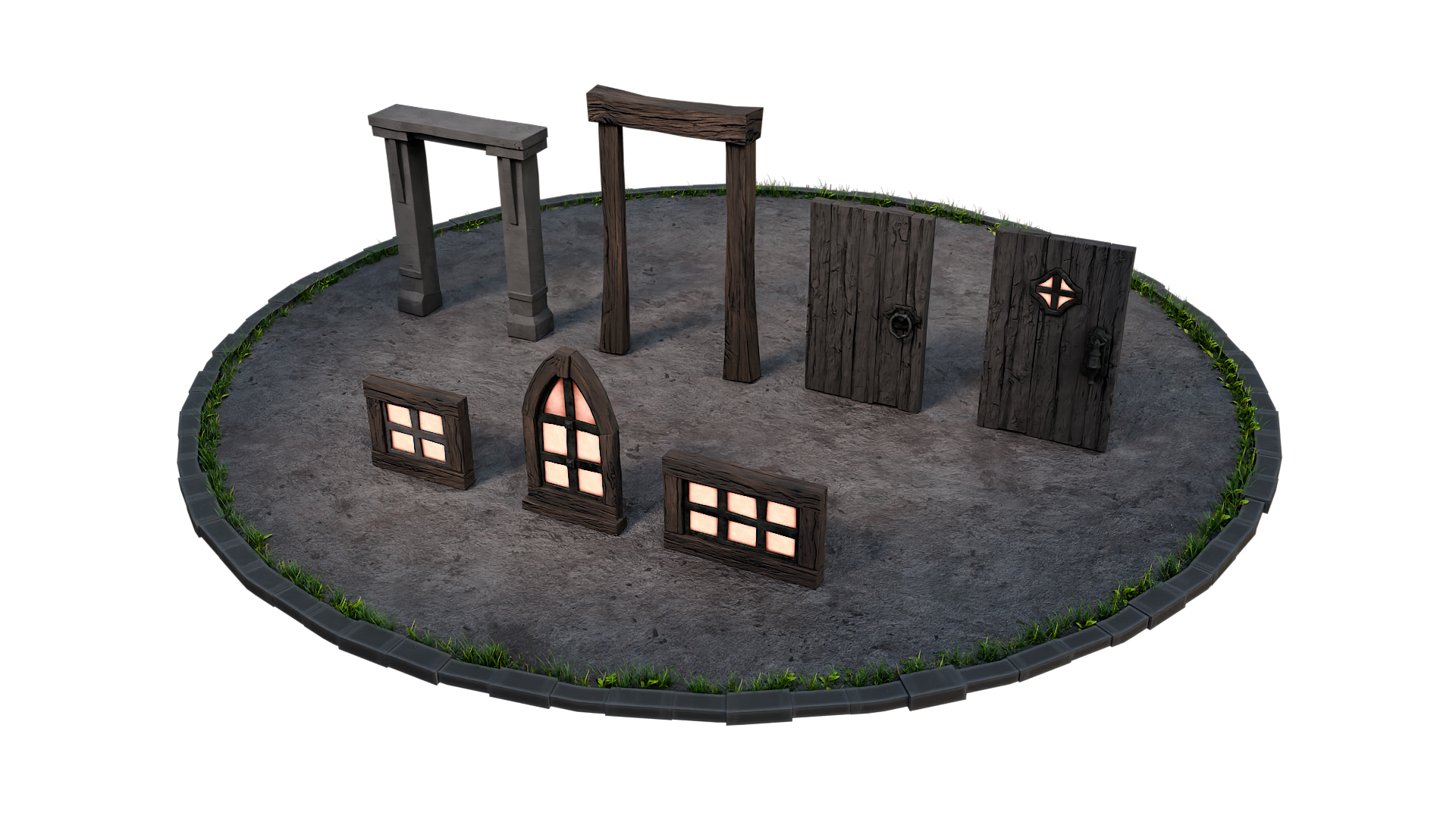
tipos de paredes. Um é o concreto.
Um é o de tijolos. E você também pode ver aqui que temos todos
os suportes. Temos um suporte de poste, um poste em concreto
ou suporte pedra
como suporte totalmente de pedra, e então temos
essas pequenas peças. E essas pequenas
peças são muito, muito úteis quando você está criando suportes de teto
ou criando, você sabe, jangadas onde
as pessoas estão
saindo e todas essas coisas Então, agora temos isso aberto. Traga isso
como referência com Blender
interno ou coloque na segunda
tela, como eu Vou apenas mover isso para
o lado direito. Ok, então não nos
diz, na referência, as dimensões
reais, mas eu as fornecerei. Agora, a maioria das coisas aqui na verdade
não tem
uma dimensão definida. É mais como, vamos
colocar nosso cara ao lado dela. Quão grande nós o queremos? Quando você trabalha com
coisas estilizadas,
geralmente, você está mantendo
uma certa escala, mas as coisas estão fora de escala, e você precisa descobrir como combinar
essa
fora de escala
em todo o pacote modular, o que não é tão fácil de fazer Você sabe, por exemplo,
no World of Warcraft, a referência humana lá tem cerca de sete
ou oito pés de altura É um gigante, mas tudo no World of Warcraft é
dimensionado adequadamente. As coisas são enormes lá
porque eles têm armas
enormes, barris enormes, coisas assim Mas vamos manter
nossa escala de referência humana e tudo o que vamos
fazer é tentar acentuar a aparência
das coisas Então, essas poderiam ser as
grades do cemitério, por exemplo.
Pode ser essa ponte. Eles parecem muito grossos. Eles não se parecem com o
que seriam na vida real. Eles são muito mais
grossos do que isso. Eles não são exatamente minecraft, mas também não são
algo como o ESO Eles são um
pouco mais estilizados. Agora, o ASO é um
jogo estilizado, é claro, mas muito disso é feito
por meio do trabalho de textura, não dos modelos Os modelos, se você os
retirou, na verdade parecem bastante realistas. E se você colocar
texturas realistas lá, você sabe, você poderia absolutamente
tê-las em algo como
GTA, por exemplo Tudo bem, vendo tudo isso,
vamos largar isso então, e então vamos
começar com nossas paredes reais Então, aqui está nossa primeira parede. Agora, primeiro de tudo, vamos determinar a profundidade
da parede real. Então, vou trabalhar
no eixo Y. E o que eu vou
fazer é
colocar o painel final
aberto com o botão final. Então, vamos
abrir esse painel. Então, será muito, muito fácil
criar nossas paredes. Porque tudo o que precisamos fazer é
chegar onde
está o eixo Y e colocá-lo em
não 0,25, assim E então nós, temos a
espessura de nossas paredes. Vamos dar uma olhada na altura. A altura
será o eixo Z subindo. Vamos colocar isso em 3 metros, e então, é claro,
chegaremos ao X, que é este
atravessando aqui e vamos colocar isso em 2,5 metros. Aí temos, se
eu pressionar um agora, temos uma parede de três metros de altura, 2,5 metros de largura e
0,25 metros de profundidade E é exatamente isso que
queremos para nosso início no bloco. Agora, o problema é que também
temos dois tipos de paredes,
como eu disse, uma é de
concreto, a outra é de tijolo. Então, tudo o que precisamos fazer é
basicamente pegar isso, duplicá-lo, para
criar o próximo Antes de fazermos isso, no entanto, vamos criar
o resto deles. Então, o que eu vou fazer é
pentear até o Mex One. Vou duplicar
isso para não precisar
reconstruir tudo
novamente. Então pressione Shift D. E então o que eu vou
fazer é arrastá-lo para o outro lado. Agora, ainda queremos que tenha a mesma profundidade e a mesma altura, mas só queremos que o chicote
seja um pouco menor Então, no momento em que for 2,5, vamos colocá-lo em dois, e
é tão simples quanto isso. Vamos pressionar Shift D e, em
seguida, trazê-lo para o outro lado. E então o que faremos
na próxima é colocar isso em 1,5. E lá vamos nós, três paredes. Agora, a única coisa que eu disse é: por que não estamos usando aviões? E a razão é porque,
se você olhar aqui, agora
podemos ter uma variação
da textura desse lado, uma variação desse lado. Então, em vez de ter
três paredes diferentes, na verdade
temos seis, mas fica melhor do que isso
porque também podemos
espelhá-las na vertical
ou na horizontal Então, na verdade, podemos ter cerca de 12 24 variações
dessas três paredes, o que é muito, muito bom. Para quando estamos
construindo nossos edifícios pré-fabricados, ótimo para quando
você está
realmente criando pacotes modulares Portanto, lembre-se sempre de que,
na parte de trás da sua cabeça, você
quer ter
um único plano, você sabe, para suas paredes, ou
quer mais variações? Agora, é claro, quando
você as dobra, as chamadas de sorteio
serão maiores, mas são muito, muito pequenas porque não
temos, você sabe, dois shaders
aqui ou algo parecido É exatamente o mesmo sombreador e está renderizando apenas um lado
por vez Então, na verdade, é bem baixo. Precisamos pensar
nessas coisas quando estamos construindo cenas muito,
muito grandes. Agora, se chegarmos ao próximo, o que eu
quero fazer é pegar todos os três. Então, o que
eu vou fazer é pressionar Shift D. Vou arrastá-los para cima. E o que eu quero fazer agora é em vez de ter
3 metros de altura, eu só quero que tenha
2 metros de altura. Então, o que
eu vou fazer é pegar esse. Vou colocá-lo em dois, e depois vou
pegar esse, colocar em dois, e então
vamos pegar esse
e colocar em dois. Em seguida, o que
vou fazer é pegar
todos os três. Vou pressionar um, então
vou olhar diretamente, arrastá-los para baixo e pronto. Eles
agora estão lá. Agora, isso é um pouco pequeno, então vou pressionar o
osso S depois de escorregá-lo Toque duas vezes no A apenas
para desmarcar tudo, e pronto,
lá estão nossas paredes Agora, como eu disse, nós
realmente queremos ter, você sabe, outras seis
paredes para os tijolos. Mas, por enquanto, isso
parece muito bom. Agora, a única coisa que precisamos
observar antes de continuar é que, se eu chegar a essa parede, você verá no momento
que a escala é essa. Isso realmente não
faz nenhum sentido. E o que aconteceu
aqui é que pegamos um cubo e basicamente
mudamos a escala do cubo Agora, quando colocamos
um modificador ou o envolvemos em UV
e
colocamos texturas, isso pode realmente ficar confuso E a razão pela qual isso pode ficar confuso é que o Blender ainda acha que estamos lidando com aquele
cubo com o qual começamos originalmente Então, o que queremos
fazer é, com isso, redefinir
a transformação para que ela não nos cause problemas no
futuro. Você fará muitas
dessas
transformações de redefinição o tempo todo Então, o que eu quero fazer é pressionar controlar
todas as transformações. E você notará que,
quando eu fizer isso, essa orientação real é
definida como a origem mundial. Nós não queremos isso. Então, o que
queremos fazer é clicar com o botão direito do mouse e definir a origem como geometria E agora o que ele vai
fazer é colocá-lo no centro
da geometria e também redefinir
todas as transformações Então, agora, quando usamos um
modificador ou
começamos a embrulhar algo, tudo será reiniciado Agora o que eu
posso fazer é selecionar essa parede, Shift selecionar o resto delas. Então eu estou segurando a tecla Shift, clicando com o botão
esquerdo, não meu avião real. Não
quero selecionar o avião. Eu só quero que essas
paredes sejam selecionadas. Eu posso fazer todos eles
ao mesmo tempo. Então, isso é útil porque
antigamente, só
podíamos selecionar
um de cada vez Se pressionarmos o Controle
A ou as transformações, clique com
o botão direito do mouse, defina a origem como
geometria e Nós temos todos eles reiniciados agora. Então, se você clicar em qualquer um deles, verá que
estão todos redefinidos e estão na escala certa. Agora, a próxima coisa que precisamos fazer é renomeá-los. Então, o que faremos
na próxima lição é
mostrar um pequeno tutorial
sobre coleções e
renomear coisas, mostrar um pequeno tutorial e a maneira mais fácil de fazer
isso, porque manter seu Blender of file organizado é uma das coisas mais
importantes Isso lhe poupará muita dor
de cabeça no futuro, porque quando você começa a
construir pré-fabricados ou tem um ambiente enorme com muitas peças modulares,
você absolutamente quer ter
certeza de que tudo tenha Você não quer
lidar com o cubo 01
ou cube.oo5 e não Tudo meio que é renomeado. Então, se for como um avião, todo avião será
simples Ooh Você sabe, se for uma
curva, será chamada de curva ou curva
de nervos. Você não saberá o que
realmente está vendo nas coleções aqui. Então, eu vou retirar isso. E o que vou fazer é, como eu disse, depois de cada aula, garantir que você salve
seu trabalho, e vemos na
próxima, pessoal. Muito obrigado. Tchau tchau.
6. Dominando coleções para organização clara de cenas: Bem-vindos de volta, pessoal, ao ambiente de
Haunted Street,
Blender to Unreal, e foi aqui que deixamos vocês de
fora Agora, o que vou fazer é
mostrar um pequeno tutorial sobre como
lidar com coleções, nomenclaturas, lays, coisas
assim, para que você tenha uma boa compreensão do que faremos
na próxima lição Tudo bem, eu tenho
uma música. Vou jogar isso agora. Por favor, assista. Mesmo que você esteja familiarizado com
isso, pode valer a pena
observar que você pode obter algumas coisas extras,
como alguns atalhos ,
coisas assim, e nos
vemos na próxima Muito obrigado. Tchau tchau. Sejam todos
bem-vindos ao nosso guia de coleções. E você notará que, no lado
direito do Blender, você terá algo
chamado de
coleções aqui,
e é basicamente assim que chamado de
coleções aqui, e é basicamente assim antigo Blender costumava Portanto, com camadas diferentes, você teria cenas ou objetos diferentes no lugar. Isso mudou um pouco agora
e, no novo
Blender 2.8 em diante, agora
estamos lidando com
cenas A primeira coisa que você
notará é que
aqui temos uma
que diz coleção. Vamos chamar esse avião
de coleta. E então o que
faremos é realmente colocar nosso avião
nessa coleção. Agora, no momento, você pode
ver nesta coleção nosso avião está realmente aqui, e nós não
queremos os outros três. Nós os queremos basicamente em
uma coleção diferente. Então, o que vou fazer é
clicar com o botão direito do mouse. Vou
clicar em Nova coleção. E então o que eu posso fazer
é chamar esse cubo. Assim. E então o que eu posso
fazer é clicar com o botão esquerdo, arrastar e soltar meu cubo
na nova coleção E então o que você pode realmente
fazer é fechá-los e
ver como isso é legal Agora, o que vamos
fazer é mostrar
a vocês a outra
maneira de fazer isso agora. Então, se chegarmos à
nossa esfera real, o que eu
vou fazer é apertar o botão. Em seguida,
clicarei em Nova coleção e
clicarei em uma esfera dessa forma, pressionarei Enter ou pressionarei o
botão OK e pronto. Agora, na verdade,
temos uma nova coleção com nossa esfera lá dentro. A outra coisa é
que você também pode vir, pressionar o botão final
e, em seguida, o que você
pode fazer a partir daí é
clicar em um deles. Então, digamos que quiséssemos
esse cilindro no cubo, e ele colocará automaticamente
esse cilindro no cubo Agora, se você não quiser isso,
pode pressionar o botão Encerrar novamente. Nova coleção. E vamos colocar o cilindro assim e
clicar em OK. E depois vamos. Agora, na verdade, temos uma coleção
muito boa organizada muito rapidamente Agora, e quanto aos
objetos lá dentro, então? Bem, o que você também pode
fazer é, digamos que queremos mudar
o nome desse cubo Podemos ir
até lá. E em vez de realmente entrar
aqui e renomeá-lo, o que podemos realmente fazer
é pressionar F dois, e aí está, o nome do
objeto aparece E se mudarmos
isso para o cubo 33, pressione Enter Agora, se
formos para o lado direito, esse cubo se chama Agora, é importante
em cenas
grandes colocar coisas
em coleções pois dessa forma
você pode realmente aumentar o desempenho do Blender ou esconder
certas coisas do Porque o que você também
pode fazer é pegar vários objetos, pressionar o botão novamente soltá-los em uma nova cena. Então, pressione a nova coleção. E vamos chamar isso de objetos. Assim, e aí vamos nós. Temos nosso novo com todos os objetos
realmente lá dentro. Agora, você também pode ver que
, como sobrou nada
lá, não
temos essa
pequena seta lá, então todas elas estão vazias, mas é
fácil e rápido simplesmente pressionar M e colocá-las em suas
próprias coleções mais uma vez. A outra razão pela qual
isso é realmente importante é porque muitos
dos deslocamentos
ou sistemas de partículas e muitas outras coisas no
Blender ou até mesmo nos nós de geometria, você pode realmente usar
coleções para fazer
certas coisas em um determinado grupo de coleções certas coisas Ok, então a próxima coisa
que veremos é que, no lado
direito, também
podemos ocultar
qualquer uma das coleções. Então, se clicarmos
um pouco aqui, isso significará que essa
coleção foi escondida da visualização
da janela de visualização Agora, é importante
distinguir entre viewport
e came review Então, a análise da Cam basicamente significa que, se eu clicar aqui, quando eu realmente quiser
renderizar essa cena, tudo dentro
dessa coleção ficará escondido do caminho. Não lançará sombras
nem nada parecido. Eu vou ficar todo
escondido do caminho. Agora, o outro que
temos é esse pequeno Tik B. Se eu selecionar isso, você verá que ele simplesmente
desliga os dois,
então não ficará visível na janela de exibição nem na renderização Agora, a outra coisa a observar é que, se clicarmos nessa
pequena seta para baixo, também
temos algumas
interessantes aqui. Portanto, temos um que
diz apenas indireto. Temos um que diz “espere”. Mas o que mais nos interessa é,
na verdade, esse aqui. Então, se eu clicar nesta pequena seta você pode ver que agora
temos uma nova opção, e se eu
clicar aqui, você verá que,
se eu me deparar, elas ainda serão
renderizadas na janela de visualização, ainda renderizadas na renderização, mas não consigo
realmente clicar nelas, que torna isso muito
útil se você estiver tentando obter uma carga objetos que você
não selecionará
realmente nesta
coleção além disso. A outra coisa é que,
se eu ativar isso, também
posso fazer uma pesquisa
aqui por, digamos, cubo, então se eu digitar cubo Então, agora posso
encontrá-lo de
forma rápida e fácil na minha cena real. A outra coisa também está
no lado direito o toque duplo, o botão a para desmarcar tudo
também funciona Então, vamos desligar isso agora. Então, agora vamos dar uma olhada
rápida nisso em ação
real em uma cena real. Então você pode ver aqui que
temos uma cena aqui com muitas,
muitas, muitas partes, que não têm nome,
e precisamos basicamente colocá-las em
sua própria coleção. Porque você pode
imaginar que uma cena como essa com milhares
de peças
na mesma coleção
está obviamente tendo um impacto no desempenho do
Blender Então, o que eu
vou fazer é esconder o chão, esconder essa parte do
chão, esconder talvez esse carro. E então o que eu
vou fazer é exagerar. E tudo que eu quero fazer agora é ter certeza de que
não vou selecionar nada além
desse prédio real aqui. E então tudo o que vou
fazer é pressionar B e tentar selecionar tudo naquele prédio
real dessa forma. Apenas certifique-se de que eu não tenha minha câmera selecionada ou
algo parecido. E então o que vou
fazer é pressionar
a nova coleção N bourne, e vamos chamá-la de açougueiro, pressionar Enter
e clicar em OK E agora o que eu posso
fazer é chegar
até o topo daqui, então se eu for até o
topo
e começar a fechar, essas coleções são assim. Então, temos um
prédio quadrado lá. Temos livraria e açougue, e agora temos
o açougue, que é o que
acabamos de E agora você pode ver o quão rápido eu posso realmente
limpar tudo isso. Eu vim e
toquei duas vezes no A, então não tenho
nada selecionado. Eu trago meu chão de volta desse jeito, toco duas vezes no A novamente. E então o que
vamos fazer é simplesmente fechar e esconder o
açougue do caminho E você pode ver que essas são as partes que eu realmente perdi. E então tudo o
que posso fazer é selecionar essas três ou
quatro partes assim, pressionar M e colocá-las
em nosso açougue E então eles ficarão
escondidos do caminho, deixando as outras
partes que sobraram, que eu realmente perdi. Então, açougue novamente,
e lá vamos nós. Agora podemos esconder o açougue ou trazê-lo de
volta à cena Então, a partir daí, avançando um
pouco mais agora, o que também podemos fazer é esconder todas as nossas
coleções de uma só vez. Só precisamos do mouse
na janela de exibição
e, em seguida, tudo o que você
precisa pressionar é o número um, e o que isso fará é ocultar
todas essas coleções A partir daí, o que
você pode realmente fazer é pressionar o número dois, e o que isso fará
é colocar a caixa cinza ou a segunda
coleção nela. O número três então traz a terceira coleção real e assim por diante e assim por diante. Como você pode ver, até um máximo, eu acho, nove ou zero. Você pode ver muito, muito
fácil depois de colocá-los em coleções,
renomeá-los, realmente aumentar o
desempenho no Blender , ocultá-los na janela de exibição real
ou ocultá-los na E depois de
fazer isso, selecione-os. Eu teria que ser uma cena
muito, muito grande para ter mais de
dez coleções. nas coleções, você também pode adicionar coleções
internas. Então, se eu colocar um novo aqui, e você verá se
eu o abro agora, na verdade
temos um
novo açougue Então, dentro das coleções, você também pode ter coleções
dentro delas mesmas, e você pode construir uma
hierarquia muito, muito grande a partir daí Tudo bem, pessoal, então
espero que tenham gostado. Espero que você tenha achado útil. Obrigado a todos. Felicidades.
7. Nomeação de recursos profissionais e configuração de parede modular: Bem-vindos de volta, pessoal, ao ambiente de
Haunted Street,
Blender it to Blender Foi aqui que deixamos você de fora. Agora, o que vou fazer é fechar isso rapidamente, então o painel final e
pressionar apenas para fechá-lo. Você também pode fechar este painel aqui com T se quiser. Então você pode abri-lo e fechá-lo. Vamos fechar isso também. E agora vamos nos
concentrar em apenas nomeá-los. Então, vou ligar para
minha primeira coleção. Eu vou entrar
aqui, clicar duas vezes nele, e vamos chamá-lo de paredes assim. E então o que
vamos fazer é chegar à nossa primeira parede. Agora, em vez de
vir aqui e renomeá-lo, o que eu absolutamente posso,
farei isso primeiro, na verdade Então, o que vou fazer é
chamá-lo de muro de concreto. E eu esqueci uma coisa. Parede de concreto,
vamos pressionar enter. Vamos pressionar o
painel final para abri-lo. Eu esqueci minhas dimensões. Então, 3 metros por 2,5. Então, o que faremos
é entrar
e fazer três
por 2,5, assim. Então o que eu vou fazer é
ir para o meu próximo. E em vez de ir até
aqui e clicar duas vezes, o que
eu vou fazer é pressionar F dois, e então eu posso pressionar Control V se eu copiei, mas
eu não copiei Então, vamos entrar.
Controle C, copie isso. Venha para este, pressione F dois. Pressione Control V. E
então o que queremos
fazer é 3 metros por dois. Então, eu vou
deletar isso, e então está lá, e você verá as
atualizações lá. Muito, muito bom. seguida, vamos
para a próxima. Isso é 1,5. Então, se eu vier aqui, aperte dois, Controle V, e então vamos três, por
1,5 metros, e pronto. Agora, você também pode estar
se perguntando por que temos três variações. E a resposta simples para
isso é que você pode realmente fazer muitas variações
com seus pré-fabricados Você pode se safar com a escalabilidade. Então você pode escalar, você sabe, no eixo z, você pode
escalar no eixo X. Mas o problema é que você não
quer exagerar. Se você dobrar, você sabe, a largura dessa parede aqui, especialmente no Unreal
Engine, você terá muito alongamento
em seus mapas UV Então, é muita cerveja colocar um suporte aqui ou
usar dois desses,
você sabe, se você quiser
ter 3 metros, por exemplo, em vez de
tentar esticá-los. É por isso que estamos
fazendo isso dessa maneira. Agora, é claro, você pode
entrar e fazer, você sabe, outros cinco com
todos os tamanhos diferentes, mas
acabará com muitos golpes em seu pacote modular. Então
você realmente não quer isso. Agora vamos ao que
interessa. E o que faremos é que
já fizemos esse. Então, agora vamos chegar a
este. Pressionaremos F dois, pressionaremos Control V. E
este não tem 3 metros. Este tem 2 metros por 2,5. Então, tudo o que vou
fazer é colocar dois por 2,5. Vou clicar com o botão esquerdo do mouse e
arrastar
e pressionar Control C e pronto para mim. Se eu entrar agora neste
, pressione Control V, e agora são 2
metros, B 2 metros. Assim, e depois faremos
o último Rsive two, Corn chov e depois
dois por 1,5 metros Então, 1,5 metros. Assim. Tudo bem, agora você pode ver que
todos eles são nomeados. Agora você pode ver que
também temos um avião aqui. E também temos nosso OBJ
humano aqui. Agora, não queremos particularmente
que eles estejam em nossa seção de parede. Então, o que vou
fazer é chegar à minha referência humana, pressionar o botão M, e então o que podemos fazer
é colocar uma nova coleção, e chamaremos essa
referência humana, assim. E lá vamos nós.
Criamos uma nova coleção, que é muito, muito boa. Agora, vamos fazer o
mesmo com o avião. Então, vamos
chamar essa nova coleção, e vamos chamá-la de plano terrestre. Assim, uma ou duas vezes,
e pronto. Agora, a melhor coisa
é com
as coleções , pois você pode
realmente ocultá-las, para poder
fechá-las todas, facilitando muito o trabalho com elas. Agora, a outra coisa que você
pode fazer com as coleções é que, se você chegar até
esse pequeno botão de filtro, você vem e clica
nesse selecionável Agora, o que eles farão é adicionar outro botão aqui, que significa que agora, se eu desligar isso, então o humano aqui, esse
aqui, desculpe. eu desligar isso, significa que
agora, não importa o que
eu faça, eu não posso realmente
selecionar meu humano, o
que é muito bom
se você quer coisas em sua cena que você
absolutamente
não quer excluir, absolutamente não quer mover, você sabe, coisas assim, você não quer tocar também quando está tentando
pegar um monte de coisas, meu húmen não é selecionado, Se eu desligar isso, significa que
agora, não importa o que
eu faça, eu não posso realmente
selecionar meu humano, o
que é muito bom
se você quer coisas em
sua cena que você
absolutamente
não quer excluir, absolutamente não quer mover,
você sabe, coisas assim,
você não quer tocar também
quando está tentando
pegar um monte de coisas,
meu húmen não é selecionado,
então é muito, muito
útil para isso Então, vamos realmente
ativar isso novamente. E o que também podemos fazer,
agora que temos as coleções principais, é esconder certas coisas que não
queremos ver, que também é muito útil quando você tem
um prédio inteiro, e tudo o que você quer
fazer é trabalhar nos suportes e as paredes estão atrapalhando, por exemplo Como você organizou todas as suas coleções e está
tudo bem organizado,
você deve fazer isso
desde o início você deve fazer isso
desde o É muito fácil fazer isso. E, finalmente, a última
coisa que você pode fazer com as coleções
é esconder, digamos, o plano terrestre. Você notará que ele
não desaparece, mas quando
renderizamos algo, ele não
aparece na renderização. Essa é outra
razão pela qual é
muito, muito útil organizar suas coleções porque
, na maioria das vezes, você pode ter sombreadores
que realmente deseja ver na janela de exibição
para trabalhar,
mas quando se trata de renderização, talvez
você não queira renderizar essas esferas Então, muito, muito
útil ter isso. Tudo bem, agora que fizemos isso, vamos colocar tudo isso E o que eu vou fazer agora é pegar tudo isso. Então, eu vou
pegar tudo isso. E o que vou
fazer é pressionar Shifty, arrastá-los de volta, e então
vamos, esses serão nossa segunda parede Então, em vez de ser
uma parede de concreto, essa vai
ser uma parede de tijolos. Então, eu vou pressionar F dois, e eu vou entrar e vou deletar
isso do caminho. Então eu vou chamá-lo de tijolo. Parede assim. E então o que eu vou fazer é agora,
eu vou copiar isso. Então eu vou
entrar, copiar
isso só para não ter que
digitar toda vez. Já sabemos que essas
são exatamente as mesmas habilidades. Então, tudo o que posso fazer é
entrar agora, vir até este,
pressionar Control V, e agora você verá que é isso. Você também notará que eu realmente
copiei quando fiz esse espaço Eu sempre copio o
espaço porque isso facilita um pouco
o trabalho, e então
entramos, pressionamos dois,
e você verá que,
em pouco tempo, renomeamos todos corretamente e estão
nas coleções Então, muito, muito
fácil de fazer, é claro, estamos trabalhando nas partes
mais simples aqui, mas é o mesmo processo com as
partes mais complexas. Então, vamos renomeá-lo como
Brick Wall, assim. Tudo bem, então temos
tudo aqui, e agora podemos
fechar o painel final Não precisamos mais disso. Portanto, esta será uma lição mais curta porque na próxima lição, o que vou mostrar
são essas guias aqui em cima Então, esses são modos de
objeto realmente interessantes, modo de edição. Temos o modo material,
temos o modo renderização e também vou mostrar a oclusão do
ambiente,
que é uma maneira muito, muito boa de
realmente visualizar como as coisas
vão Eu vou
te mostrar sobre cáries. Nós vamos falar sobre isso. E talvez eu também esteja
nessa aula,
abordando um
pouco de iluminação básica,
apenas para que você possa
realmente ver o que está criando
em sua cena. Isso então o torna muito bom. Se você gosta de mim e
cria um modelo, deseja obter algumas texturas
imediatamente e depois
ver sua aparência Isso apenas mantém você realmente envolvido na cena. Tudo bem, então, novamente, o que eu
vou fazer é subir Vou economizar meu trabalho
e nos vemos na
próxima, pessoal. Muito obrigado. Tchau tchau.
8. Eevee vs Cycles Sombreamento, iluminação e configurações de renderização: Bem-vindos de volta, pessoal,
ao Hunted Street Environment Blender to Unreal E foi aqui que
deixamos você de fora. Primeiro de tudo, antes de
prosseguirmos, vamos discutir essas
quatro opções aqui. Podemos ver isso no momento. Temos um que diz que o
ponto de vista é sombreado de forma sólida. Eu chamo isso de modo objeto, mas modo sólido, modo objeto. Sei que há uma diferença entre objetos e o modo de edição, e também discutiremos isso. Então, primeiro de tudo, vamos discutir
os objetos e o modo de edição. Mas se você me ouvir dizer modo
objeto ou modo sólido, está
se referindo a esta
pequena guia aqui em cima. Então, o que
eu vou fazer é chegar antes de tudo, a essa parede aqui. Vou pressionar
o botão tab, e é aqui que você faz
toda a sua modelagem. Agora, é claro,
no modo objeto, ainda
podemos escalar,
ainda podemos girar se quisermos Ainda podemos fazer todas
essas coisas boas. O que não podemos fazer, no entanto, é realmente fazer coisas assim. Então, se chegarmos aqui e
pegarmos um desses
pequenos verdes aqui, vou pressionar a
barra de espaço Shift para trazer meu aparelho, e então eu posso retirá-lo
assim Assim, podemos realmente alterar a malha real
no modo de edição. Agora, aqui em cima, você
tem três opções. Um deles são os vértices. Uma delas são as bordas e uma delas é o rosto. Agora, você pode realmente
alterá-los em seus números. Então, em seus números no
teclado, um, dois e três. Separe cada um deles. E agora você pode ver que se eu pressionar três, eu posso clicar no meu rosto, pressionar dois, eu posso
clicar neles nas minhas bordas, e se eu pressionar um, eu posso
clicar um pouco de sujeira neles. Agora, vamos nos
aprofundar muito mais quando se trata de
realmente criar coisas,
você sabe, em
termos de modelagem, é claro, porque
temos que
criar todo esse pacote modular. Mas, por enquanto, isso é tudo que
você realmente precisa saber. Agora, a próxima coisa que você
precisa saber, aqui está aqui. No lado direito,
temos esses quatro aqui. Agora, os momentos no modo sólido. Podemos colocá-lo no
wireframe Y porque isso significa que você pode ver
toda Você também pode ver toda a
malha do nosso cara aqui, o que significa que é
muito, muito fácil selecionar coisas. Por exemplo, às vezes, quando o
colocamos no modo sólido, talvez
você queira ver
isso para selecionar um rosto. Em outras palavras, se eu
colocá-lo no wireframe novamente, pressione as guias indo
para o Você pode ver se eu
colocar em três, que é a seleção facial
aqui, você pode ver isso agora. Posso ver a face
traseira aqui e selecioná-la, ou posso selecionar a face frontal, ou posso selecionar essa face
aqui. Como eu estou fazendo isso? Sim, há um
pequeno ponto lá, e demorei muito tempo para perceber que aquele
pontinho estava lá. Eu nunca vi isso, mas
agora eu sei. Então, vamos lá. É assim que você pode
selecionar coisas no quadro. Então, quais são os outros botões? Bem, como sabemos, este é sólido. Este é material. Então, tudo o que isso vai mostrar no seu liquidificador é o material
real deles Eles não vão
ficar realmente acesos. Você tem algumas opções
ao clicar nessa aparência. Você pode ver que o
sombreamento da janela de visualização está aqui. Então você também pode colocar as luzes da cena e parecer W. Vamos abordar
isso muito mais, quando realmente
chegarmos a esse estágio. Mas, por enquanto, tudo o
que você precisa saber
é que esse é o modo material. Assim que tivermos alguns
materiais aqui, mostrarei como
eles são. Ok, e a última
é a visualização de renderização. E, como você pode ver, quando
clicamos nisso
no momento, é
muito subestimado. Porque não temos
iluminação aqui, então realmente não podemos
ver nada no momento. Agora, a próxima coisa que
queremos fazer antes de prosseguir é reproduzir um pequeno vídeo
sobre os ciclos do Blender Agora,
o rápido tutorial também
falará sobre Evie, mas eu definitivamente quero
mostrar sobre ciclos, já que é isso que
usaremos E então, quando
voltarmos, posso realmente
mostrar a diferença
entre eles e por que estamos realmente usando esse
em vez do outro e por que Miami é uma boa
ideia voltar para Evie Mas faremos isso
depois. Antes de tudo ,
porém, vamos salvar nosso trabalho, então
vou até Arquivo, Salvar, e vou jogar isso para você agora, e nos vemos
na próxima vez. Muito obrigado Tchau tchau. Sejam todos bem-vindos à parte IV e aos
ciclos do curso, e este é um guia completo sobre o EV e o renderizador de
ciclos Então, o primeiro que
vamos abordar é o EV real, e você pode ver o momento em
que tenho uma configuração de cena como essa, e vou usá-la para
analisar as várias opções
e, depois disso, você mesmo poderá
experimentá-la. Então, a primeira coisa
no momento é que estamos no modo de objeto de sombreamento
real e queremos estar
no renderizador EV, então vou clicar nele Agora, você notará
no momento, eu tenho um sol e tenho um Herio aqui também
para a outra demonstração Então, primeiro de tudo, vamos chegar
a esse objeto real aqui. E o que eu quero fazer é
, antes de tudo,
ir para o lado direito onde estão as opções de renderização, e você verá que isso
está realmente no EV. Agora, a primeira coisa que quero
discutir não é a amostragem Voltaremos a
isso em um minuto. Na verdade, é a
oclusão do ambiente. Se ativarmos nossa oclusão de
ambiente, você verá que ela é capaz de criar sombras muito,
muito melhores
em nossa cena real sombras muito,
muito melhores
em Então, por exemplo,
este cubo real aqui, se eu desligá-lo, você verá que todas
essas sombras desaparecem,
e se eu ligá-lo, as sombras são
aprimoradas Também podemos
entrar e
chegar até onde
está a distância
e reduzi-la para zero,
e você verá que isso faz com
que todos desapareçam. E à medida que
aumentamos, acabamos com mais e mais sombras reais até certo
ponto, como você pode ver Mas agora você pode ver
que desligá-lo e ligá-lo faz uma diferença real na
aparência real de
suas cenas. Então, o que estou discutindo
aqui é a configuração do V, e então vamos
realmente revisar e
renderizar isso. Agora, vamos passar para a próxima parte
dessa demonstração. E o que vamos
falar agora são as amostras reais. Então, se eu aparecer e
abrir esse menu, você pode ver no momento
que renderizamos em 64 amostras e
a janela de visualização em 16 Agora, isso não apenas
oferece uma melhor
qualidade de imagem, mas também o principal motivo é
que podemos realmente obter muito mais definição sobre
essas sombras reais Você pode ver se eu ampliar aqui, essas sombras estão
meio pixelizadas mas se eu entrar e, digamos,
colocar isso em 300, colocar isso em 300, você verá que agora isso faz uma diferença real na
aparência das Isso os torna muito
mais realistas e muito melhores quando você
realmente renderiza isso. Agora, na verdade,
vamos discutir outra
coisa poderosa com
o EV, que são os reflexos
no espaço da tela Então, no momento, se eu
ligar isso e chegar ao meu plano
terrestre aqui, vamos realmente mexer
com a rugosidade real Se eu recusar isso, você pode ver que acabamos refletindo
muito aqui. Se eu chegar e desligar os reflexos do
espaço
da tela, você verá que todos esses reflexos não refletem mais
neste plano terrestre É por isso que isso
é tão poderoso, especialmente se você estiver
fazendo coisas como objetos muito brilhantes ou metais, você realmente quer reflexos no
espaço da tela Vamos voltar ao meu plano
terrestre agora e diminuir a rugosidade
real Então, vamos aumentar um
pouco, mais ou menos. E então temos
algumas reflexões, e vamos passar
para a próxima parte Então, podemos ver no
momento que temos essa luz, mas ela não parece muito
boa no momento. Podemos ver que tem um reflexo azulado
. Mas se voltarmos
ao EV agora, o que podemos fazer é ativar o Bloom. E agora você pode ver que
temos uma luz muito, muito boa e também os
reflexos aprimorados Também podemos abrir a flor, e a melhor coisa sobre a
floração é que podemos realmente controlar o quanto ela
vai realmente florescer, quanta neblina ela
vai ter Você também pode ver o alcance que
podemos colocar lá e também pode ver
que podemos aumentar essa intensidade a
partir da opção EV real. Agora, existem
muitas opções no EV, e passar por todas elas honestamente seria
fazer outro curso Mas o que eu quero mostrar a vocês é apenas mais uma coisa dentro do EV, que é onde temos sombras Se abrirmos isso,
veremos que essas sombras realmente vêm com seu próprio mapa de resolução E no momento,
eles estão no 512. Quanto mais alto eu virar isso ,
melhores serão as
sombras reais Então, se eu colocar os dois
em 4.096, você verá agora que, quando eu realmente
renderizar isso, essas sombras ficarão ainda
melhores Eles ficam ainda melhores
na janela de exibição real. Agora, todos os Deans, eu coloquei uma
câmera real no lugar e só quero
mostrar mais uma coisa antes de apertarmos o botão de
renderização Se voltarmos para o nosso macaco
e clicarmos na nossa luz, então vamos clicar na
nossa luz aqui Você também pode vir
para o lado direito e terá algo
que diz sombras Basta abri-lo e
clicar em Contact Shadows. E você verá agora como
isso fica muito melhor, especialmente ao redor dessas pálpebras, que você possa ver
a diferença e
a aparência a diferença e Então, todas essas coisas juntas, incluindo a
oclusão do ambiente, a floração
e os reflexos do
espaço da tela, podem criar uma renderização muito,
muito boa Agora, é importante lembrar que
o EV foi projetado como um renderizador em tempo
real Então, algo como em um jogo
como real engine ou unity, é aí
que um
renderizador em tempo real será usado Já
o ciclo, por outro lado, não
é realmente destinado a isso. É destinado a obter
imagens ou animações de qualidade
muito, muito alta Não é para ser em tempo
real. Então, agora o que podemos fazer
é realmente ir até lá e apertar
o botão de renderização. Portanto, é apenas renderizar a imagem com EV, não é como ciclos em
que ela se acumula, sobe e aumenta
e, na verdade,
obtém sua renderização final Na verdade, simplesmente está lá. Então, 1 minuto, não é.
No minuto seguinte, é. Agora, dependendo de quantas
amostras você realmente pede que
o EV renderize, é quanto tempo isso realmente
vai levar. Então, você pode ver
no momento que isso levou cerca de 3 segundos, e esse é outro
motivo pelo qual você pode querer usar o EV,
porque é muito, muito rápido na
renderização de coisas Então, vamos encerrar isso
agora e
passar para o nosso mecanismo de renderização de
ciclos. A primeira coisa a observar é que, quando eu realmente transformar
isso em ciclos, haverá uma demanda
muito maior em seu sistema real, especialmente quando estivermos
na visualização da janela de exibição Você também notará
que está muito
granulado no momento,
porque só
precisamos
ativar a remoção de ruído da janela de visualização,
embora isso exija muito desempenho que está muito
granulado no momento,
porque só
precisamos
ativar a remoção de ruído da janela de visualização, de sua máquina de Mas você pode ver
logo de cara que isso já está muito,
muito bom. A única coisa é
que, sempre que mudarmos, por não ser um renderizador em tempo
real, será necessário um
pouco de trabalho para chegar a um certo nível de amostras com o qual você
possa ficar satisfeito Agora, a outra coisa
é que, no momento, você pode ver os ciclos, também
temos um
dispositivo, e isso
basicamente diz ao Blender
qual dispositivo usar Portanto, pode ser sua
CPU ou sua GPU. Eu recomendo que você use
sua GPU em vez de CPU,
se disponível, porque sua GPU é muito melhor para
lidar com renderização Então, agora, antes de entrarmos em qualquer um
dos mecanismos de renderização do ciclo. O que primeiro precisamos fazer
é acessar Editar, descer até as preferências. E o que primeiro precisamos fazer é ir até onde
diz sistema
e, a partir daí, podemos realmente alterar as opções dos ciclos. Então, o que eu vou fazer
é ir
até onde diz OpticsX Talvez você não consiga
realmente clicar nisso. Pode ser que dependa do QdA. Esse Optics x é o motor
CyclesXrnder, então temos uma nova versão dos ciclos no Blender
quatro em diante, chamada Cycles x.
Além disso, chamada Cycles x.
Além disso vem com uma
série de recursos
diferentes que aumentarão a qualidade de suas então temos uma nova versão dos
ciclos no Blender
quatro em diante, chamada Cycles x.
Além disso,
vem com uma
série de recursos
diferentes que aumentarão a qualidade de suas renderizações. Também é muito, muito
mais rápido do que os ciclos antigos. Agora, se essas opções são
realmente ótimas para você, isso significa que você
simplesmente não tem uma placa gráfica que
realmente as suporte. Eu sei que QdA, eu acho,
é qualquer coisa da segunda série da Nvidia e o sexo óptico é qualquer coisa do topo
da segunda série
e, certamente, da
terceira série da Não tenho certeza sobre as
outras placas gráficas. Então você só precisa escolher o que puder,
o mais alto possível E, infelizmente, se
você não conseguir escolher nenhum, precisará apenas
ter o ciclo básico. Tudo o que você precisa fazer para
habilitar isso é, novamente, colocá-lo no Optics ex
e usar os dois Então, eu gosto
de usar os dois, caso Blender possa usar os dois juntos para
acelerar o desempenho Então, uma vez que você
as tenha marcado, ou tenha seu
Cubia marcado, o que você pode fazer
é fechá-las e depois ir
até onde diz
CPU e colocá-la na computação da GPU,
e você verá o quanto Se eu me mover agora, você pode ver o quão rápido
isso realmente acelera, e isso é porque agora
estamos usando nossa GPU Tudo bem, então agora vamos
ver algumas das opções. Então você verá
sob os caminhos da luz. Temos muitas opções aqui. Agora, todas essas opções
mudarão a aparência
real de você. Não vamos abordá-las, mas é aqui que todas as opções de luz estarão, desde a transparência até
o brilho
da cena real desde a transparência até o brilho
da cena Então você está livre para mexer
com eles. Apenas fique atento. Quanto mais alto você
os coloca, maior será
o desempenho. A outra coisa que você
precisa saber é que, às vezes, quando lidamos com certos
shaders no Blender, eles não poderão
ser renderizados em EV, e normalmente é devido
ao
poder de rastreamento de raios dos ciclos que realmente
será capaz
de realmente
será capaz Muitas vezes,
quando lidamos com algo que tem
transparência,
por exemplo, ou algo
que tem deslocamento e é construído por meio
do sombreador real Portanto, é um material construído
por meio do sombreador Você precisará realmente
usar ciclos de liquidificador O que vamos fazer
é
descer e analisar descer e opções de desempenho, porque
o
desempenho em
ciclos reais é muito importante. Agora, dependendo se
você está usando sua CPU ou GPU, é
importante obter o tamanho certo do bloco Quanto maior o tamanho do ladrilho , melhor
para sua placa gráfica. Quanto menor o tamanho do bloco, melhor será para a CPU
ou o processador do computador. Portanto, qualquer um que você esteja
usando para renderizar, seja sua CPU ou GPU, basta levar isso Então, novamente, CPU, menor tamanho do bloco. Então, algo como 64. E GPU, tamanho de ladrilho maior,
algo como 2048. A próxima coisa que
queremos ver é usar divisões espaciais, e você pode ver o que diz: tempos de construção
mais longos, renderização
mais rápida Então, certifique-se de
marcar isso porque o que também
vamos marcar
são dados persistentes. Depois de marcar esses dois, o que isso basicamente significa é levará mais tempo
para realmente construir cena
do que para renderizá-la Se você não marcar isso
, vai
demorar um certo
comprimento para cada um. Finalmente, a próxima coisa que
queremos discutir agora é
o gerenciamento real de cores, e você também terá isso
no EV. Acabei de salvar dois ciclos. Agora, se você estiver
usando o Blender four, você terá uma
transformação de visualização que diz agX e essa é a nova transformação de visualização
real Este deveria
ser o mais realista. Se você estiver usando
versões mais antigas do Blender, teremos algo
chamado fílmico, mas eu recomendo que
a nova Agora, você também tem uma aparência que pode realmente mudar, que é muito
útil, especialmente se você estiver fazendo cenas estilizadas E você pode alterar essa aparência para algo como um contraste muito
alto ou pode alterar
qualquer coisa intermediária. Então você pode ter um contraste básico ou na verdade,
vamos
colocá-lo de volta no AGX Vamos colocá-lo em algo parecido com
um meio. Onde está o médio. Portanto, contraste médio-alto. E você pode ver agora que essa cena está muito, muito bonita. Agora, você também pode ver
alguns outros problemas
com os ciclos do liquidificador Uma delas é que,
na verdade, não temos nenhuma
oclusão ambiental Na verdade, não
temos nenhuma flor. Portanto, embora tudo pareça
melhor nos ciclos do liquidificador, você
não só perderá tudo isso
logo de cara, mas também precisará entrar e configurá-lo
no compositor É por isso que você realmente
precisa pensar que, ao
renderizar uma cena, seja em EV ou em ciclos, EV é muito, muito mais rápido e tudo está lá
logo no início Os ciclos são muito, muito mais lentos e precisam de muito mais desempenho
de sua máquina E no final,
também temos que ir
ao compositor para obter uma imagem
muito, muito boa Antes de terminarmos e
realmente renderizarmos
isso, também é muito importante, com ciclos do
credor, com quantas amostras você realmente
trabalhará Portanto, você pode ver aqui
onde diz renderizar, não o ponto de vista de
onde está a renderização Você quer definir isso
bem baixo para começar. Ele é definido como padrão de 40096. Eu recomendo definir isso em 200. Lapping é então que tem um limite de
ruído. Eu vou chegar perto desses 200, e então o
limite de ruído entrará em e basicamente diminuirá o ruído da
sua imagem real Em outras palavras, livre-se de todos aqueles vaga-lumes
e coisas assim Agora, se descobrirmos
o que vamos fazer antes de começar a renderizar, também
recomendo que, se você estiver
trabalhando em ciclos, coloque isso no wireframe, pois isso
economizará no desempenho e não será antes de começar a renderizar, também
recomendo que, se você estiver
trabalhando em ciclos, coloque
isso no wireframe, pois
isso
economizará no desempenho
e não será
renderizado na janela de visualização,
nem tentará renderizá-lo
na renderização
real Então, vamos colocar isso no wireframe. O que vamos
fazer então é renderizar, renderizar imagem. E aqui vamos nós. Agora,
você pode ver que é muito, muito diferente de
como o IV real funciona. Você pode ver que ela se acumula, se
acumula, se acumula. Você pode ver aqui
as amostras subindo, e então você verá que realmente terminou,
e podemos ver
que
demorou 12 segundos, e podemos ver
que
demorou 12 segundos, que é cerca de seis vezes
mais do que o EV capturou, mas você pode ver que é uma imagem muito,
muito bonita Simplesmente não há oclusão de
ambiente ou sombras de contato e
coisas assim Então essa é a
diferença, pessoal. Agora, a última coisa
antes de terminar é que
quero mostrar
mais uma coisa importante
que você pode fazer com os ciclos de
EV ou liquidificador E se eu for até minha câmera, e tudo que eu quero fazer é
apertar a câmera para ver, e eu só quero colocar minha câmera real
nessa posição para que eu possa
ver o fundo aqui. E então tudo que vou
fazer é descer
até onde diz,
filmar, abrir isso, e você verá um que você
tem aqui que diz transparente. É assim que você cria uma imagem com fundo
transparente. Se eu souber
renderizar minha imagem, você pode ver que agora ela vem com
um fundo transparente. Você também pode ver que, como
temos esses dados persistentes ativados agora, eles são um pouco
mais rápidos do que eram antes e são pouco menos de 8 segundos
em vez de 12,5 segundos Tudo bem, pessoal, então
espero que tenham gostado. Espero que você tenha
aprendido muito com isso. Entraremos em
muito mais detalhes sobre isso à medida que
avançamos no curso, quer estejamos trabalhando em ciclos
EV ou Blender,
e
discutiremos, também, é claro, o compositor nos ciclos do
Blender Obrigado a todos. Felicidades.
9. Materiais de caixa cinza com configuração de oclusão ambiental: Bem-vindos de volta, todos
ao ambiente de Hunt Street
misturado ao Unreal, e foi aqui
que paramos E o que queremos
fazer agora é colocar isso rapidamente no modo
objeto por enquanto. E só queremos entrar
quando estiver carregado, e só queremos ir
para o lado direito, e você verá no
momento que temos isso no EV, o que significa que ele renderiza
muito, muito rápido Mas vou
mostrar em um minuto por que não queremos
usar EV, por que é melhor usar
ciclos, se você puder. Se você tem uma máquina de batatas
como eu costumava ter, EV é absolutamente essencial.
Renderizar, você sabe,
mesmo na visualização, os ciclos de portabilidade são muito mais exigentes para sua Agora, primeiro de tudo, porém, deixe-me mostrar a cárie. Então, no momento,
temos essas paredes. Eles são legíveis, mas
podemos torná-los
muito mais legíveis E eu recomendo configurar isso quando você abre o arquivo do
Blender pela primeira vez, até mesmo salvá-lo como
um arquivo padrão Então, em outras palavras,
abrirei rapidamente o arquivo de mistura e mostrarei
como você pode configurá-lo. Então, vamos fazer isso em outro arquivo do
Blender e depois
voltaremos e repetiremos o processo
nesse arquivo real Então, aqui estamos em uma
nova mistura de arquivos e você notará que, se chegar
ao canto superior direito, verá que tem o padrão. Assim, você pode salvar o arquivo de inicialização. É aqui que eu
salvaria essas opções. Eles são muito fáceis de usar. Você sabe, muitas coisas que você poderia salvar. Você poderia salvar um costume, Yo. Você pode evitar o
fato de estar se
abrindo na modelagem em
vez do layout. Você pode até mesmo alterar o layout e salvá-lo como
arquivo padrão. O que vou te mostrar é que vou te mostrar cavidades Então, o que eu quero
fazer, primeiro de tudo, é pegar meu cubo
, deslocar D para duplicá-lo,
pressionar a barra de espaço Shift para trazer
minha ferramenta de movimentação e, em seguida,
colocá-la lá O que eu vou fazer é
então eu entrar, eu vou mudar D novamente e eu vou deixá-lo lá
desse jeito. Agora, o que eu
quero fazer é levar este aqui. Clique com o botão esquerdo nele. Pressione a
guia ativada, pressione Control. Clique com o botão esquerdo, clique com o botão direito
e, em seguida, criamos um laço de borda. Agora, falaremos
mais
sobre edge loops à medida que o curso avança Mas, por enquanto, não copie o que estou fazendo. Veja o que estou fazendo. E então você verá exatamente
por que estou fazendo isso. Agora, o que eu vou
fazer é entrar
agora e extrudar isso com E. Então eu vou pressionar
E para extrudir para fora,
e temos algo parecido com isso e temos Finalmente, vou redefinir todas as minhas transformações, porque é apenas um hábito neste momento Então, defina a geometria das origens. E agora vou mostrar que, se eu tocar duas vezes no A, aqui em cima, se você estiver no modo sólido, clique na pequena seta para baixo e desça até onde diz
cavidade e ative-a. Você notará instantaneamente
que é mais legível, e é por isso que
recomendo ativá-lo A outra coisa que você pode
fazer é alterar a crista para que fique ainda
mais legível, se você quiser E você também pode
mudar o vale. Então, o vale é esse aqui. O cume é o que está do
lado de fora. Você pode mudar o
vale dessa forma. Agora, o problema é por que
eu coloquei isso assim? É porque para mostrar que, se os
objetos estão se cruzando
, isso não mostrará o
vale aqui, por exemplo Portanto, não espere que ele faça isso. Isso é mais baseado na
oclusão do ambiente. Isso é para ler
o modelo real. Você também pode entrar
e transformá-lo em mundo, o que às vezes eu gosto de fazer, o que às vezes eu gosto de fazer,
depois subir a cordilheira e depois subir o vale. E agora você pode ver que realmente
temos
isso aí. Por quê? Porque é baseado no mundo atual e não apenas
no modelo real. Então, mais parecido com a
oclusão do ambiente, isso está funcionando. Então, uma
maneira muito, muito fácil de realmente ler
seu modelo agora, mesmo que você
ainda esteja no modo sólido. Eu vou fazer agora, se você quiser salvar isso assim, então essas opções,
o que eu faria é entrar e simplesmente
excluí-las do caminho. Portanto, exclua-os do caminho,
pois eles permanecerão ativos. Se eu trouxer outro cubo agora, você verá que ele vem
exatamente da mesma forma Se eu duplicar com o Shift D,
agora você pode ver que está lá. Então, vou
excluir os dois
imediatamente , ir até o arquivo
e, em seguida, descer para os padrões e salvá-lo como o arquivo de inicialização,
e isso já está
configurado para Novamente, à medida que avançamos, você pode pensar que, Ei, eu quero salvar isso
como o arquivo padrão. Ei, eu quero salvar esses
complementos e também
salvá-los no arquivo padrão, se você quiser.
Por exemplo, você pode trazer seu node wrangler e
salvá-lo como padrão, assim
como todo o resto É muito, muito útil
pensar no que você realmente
quer em seu arquivo padrão Eu garanto que você acabará com milhares de
coisas lá, metade das coisas que você nunca
precisará, e acabará voltando e iniciando um novo arquivo padrão. Isso é exatamente o que eu fiz. Agora, vamos
fechar isso e realmente
voltar à nossa cena, então
não vamos salvar isso. E o que
vamos fazer agora é fazer exatamente a mesma coisa aqui. Então eu vou
descer, colocá-lo na cavidade, virar um pouco a crista, só para que fique um
pouco mais fácil de ler. Vamos colocá-lo no mundo para que
possamos realmente ver as coisas, aumentá-lo um
pouco mais desse jeito. E lá vamos nós. Está
parecendo muito bom. E também vamos subir um pouco
o vale, desse jeito, e agora podemos
realmente ver tudo. Tudo bem, agora, o único
problema aqui é que você sabe, eu vou desligar minha selva. Na verdade,
não gosto disso Vou desligar
meu w, vamos lá. Agora, o único problema aqui
é que ainda não sabemos, se entrarmos no modo material, por exemplo, ainda temos isso. Isso só vai mostrar
isso o tempo todo. Então, o que eu costumo fazer é quando
estou construindo uma caixa cinza, por exemplo, eu gosto de
ver como
será a iluminação. Eu não posso fazer as duas coisas. Não consigo ver
as cavidades, as cristas, quando estou dentro, sabe, quando estou no modo material, então não consigo vê-las e também tenho uma boa iluminação Seria bom
ler a caixa cinza antes de realmente colocar, você sabe, materiais, texturas
e coisas assim Então, o que fizemos e
como eu sempre trabalho criar um
material especial que coloco neles antes de
realmente começar a texturizar Então, vamos abrir
nosso pacote de recursos. Então, se você vier
até aqui, abra nosso Qual pacote de recursos
é esse? Deixe-me dar uma olhada. Sim, é esse pacote
de recursos aqui. E o que eu quero fazer agora
é
descer e selecionar um
desses shaders Agora, você notará que,
se selecionar esse sombreador no lado
direito, agora,
em vez de entrar e abri-lo, tudo o que você precisa fazer
é passar o mouse sobre ele, pressionar um cachorrinho, mas
no teclado numérico, e ele o abrirá diretamente
para onde precisa estar Então esse é o
sombreador de volume de neblina. Nós não queremos isso. O que queremos é a
oclusão do ambiente. Agora, você pode ver aqui que a oclusão
ambiental está aqui. Você verá que está nomeado aqui e também no painel
de materiais. Então, você pode ver
no painel de materiais que ele também é nomeado
lá . Esse é o
que nós queremos. Então, o que vou fazer
é pressionar Control C. Vou fechar isso, pressionar
Control V e trazê-lo para dentro. E, claro, virá aqui, como aconteceu com nossa
referência humana. Vou pressionar sete
para passar por cima. E a melhor coisa é que, se
eu exagerar, isso significa que
posso realmente pressionar G e simplesmente arrastá-lo para fora desse jeito. Agora, se você souber por
cima, então se eu puxar isso para trás e pressionar G,
você notará que pode acabar em qualquer lugar no espaço mundial. Então, eu não recomendo isso. Sempre pressione sete,
pressione a tecla G e depois a
arrastaremos para onde quisermos. Agora, queremos colocar
essa oclusão ambiental,
então essa oclusão ambiental aqui nessas paredes Então, a maneira mais fácil de fazer isso, em vez de ir
até, você sabe, sua parede, ir até o painel de
materiais, clicar na seta para baixo, você verá que
temos a inclusão Ami, inclusão 01, e eu vou te dizer por
que isso é em um minuto. E também temos
material lá. Essas, não precisamos de
todas essas coisas. E, novamente, é uma boa ideia
manter as coisas muito,
muito arrumadas, então discutiremos
isso em apenas 1 segundo Antes de tudo, porém, queremos colocar esse material aqui. Então, o que eu vou
fazer é pegar este, turnos como este, pressionar Control L, e o que
queremos fazer é vincular materiais Agora você notará que se eu for até minha parede agora, imediatamente, é muito, muito mais fácil de ler devido ao fato de
ter um material lá. Que é nossa oclusão ambiental. Agora, o que eu
quero fazer é colocar tudo isso, então eu vou selecionar
este, este, este, este, este,
este, este, este, este e
este e este e este. E, finalmente, selecione aquele
do qual queremos tirar
o material, que é esse,
pressione Control L. Eu também selecionei E
no meu plano terrestre. Isso é absolutamente
bom. Pressione Control L e, em seguida, vincule os materiais,
e pronto. Eu realmente vinculei materiais? Não, porque eu o tirei. Então, vamos pressionar Control L, pintar materiais e
tocar duas vezes no A, e então vamos. Agora eles têm
oclusão ambiental aqui. Você pode ver agora com uma caixa cinza, muito, muito fácil de ler. Agora, há outra
coisa que você pode fazer com isso se realmente passarmos
para o nosso painel de sombreamento Então, eu sei que está ficando um
pouco mais técnico agora. Mas confie em mim, é muito
fácil ver o que estou fazendo aqui. Se examinarmos
nosso painel de sombreamento, você verá aqui que essa é uma configuração simples de material Temos a oclusão do ambiente,
temos um carneiro colorido,
temos um sombreador misto
e, em seguida, temos
nossa cor real,
que é esse princípio, e todas
elas estão entrando nessa superfície. Todos os materiais terminam em uma superfície, a menos que seja um
volume ou deslocamento Praticamente para você,
durante este curso, todos os materiais
terminarão na superfície. A rampa de cores existe
porque isso nos dá controle da profundidade da oclusão
do ambiente. Se eu diminuir ou aumentar isso, você pode ver que temos muito
mais ou menos profundidade nisso. A oclusão do ambiente
é a distância, então ela pode aumentar ou diminuir
dependendo da Agora, o bom é que você pressiona cabeça do
Control
se cometer um erro. Agora, a cor, para que serve
a cor? Bem, é para torná-lo de
uma cor diferente. Portanto, pode ficar com uma bela cor
cinza, se
quisermos, mantendo a iluminação
Or lá dentro. Então agora você pode ver muito, muito
mais fácil de ler, especialmente quando você está criando coisas como, você
sabe, boxe cinza Então, aqui, quando eu estou
fazendo uma caixa cinza, eu teria um pouco lá
embaixo, você sabe, aquela sombra de contato que está
sempre embaixo de tudo, e então é muito
fácil construí-la. Agora, uma coisa antes de
continuarmos com este painel de sombreamento, eu recomendo que
não o tenhamos aqui Geralmente, você nunca
vai precisar disso. Você precisará do mapa UV em algum momento, então
mantenha-o lá. Mas qualquer coisa que eu não
precise, costumo simplesmente puxar e depois tirá-la que eu possa
realmente ver mais do que estou fazendo,
porque fica confuso Você sabe, quando você está
trabalhando em sua janela de visualização e está trabalhando
com o sombreador, às vezes é muito difícil
ver o que você está fazendo, e você só quer uma
visão maior na janela de visualização Tudo bem, então tudo
isso está explicado. Agora, vamos explicá-los
rapidamente. Por que se eu vier aqui, eu tenho três
materiais aqui, e eu só tenho, você sabe, eu só coloquei um material
em toda a cena. Isso porque nosso humano chegou com a
oclusão ambiental ativada Agora precisamos nos livrar
dessa oclusão ambiental. Então, o que vou fazer é
pegar meu humano, pegar minha lã, pressionar Control L e vincular materiais. Isso, então, garantirá que ele tenha uma
oclusão ambiental Agora, se você notar
se eu clicar aqui, oclusão de
Amien 01, estou na oclusão 01, oclusão de
Ami em tudo . O que isso significa é que agora eu
posso limpar todo o resto. Então, eu vou
até onde
diz limpeza, expurgo dados não utilizados e
eles vão
sair da cena Sem memória do liquidificador, uma, duas malhas, três
materiais e duas imagens Então, você sabe, câmera foi excluída, aquela
luz que eu apaguei, aqueles materiais que não
estamos mais usando, aquelas imagens que trouxemos, então serão apagadas, o que
significa que será
um arquivo menor do Blender Então, vamos
excluir isso do caminho. E agora o que você verá
é que se eu vier aqui, eu só tenho um material. Agora, se eu tocar
duas vezes nisso, vou mudar para oclusão do ambiente,
assim, e agora só temos um material que
é Então, novamente, muito
bom e limpo. E finalmente, antes de acabar com isso, porque eu não consegui te
mostrar, você sabe, a parte de renderização, vamos realmente colocar isso em
sua própria coleção. Então eu vou pegar isso,
vou apertar o M.
Vou colocá-lo em uma nova
coleção chamada shaders Tipo, então eu vou
clicar em Criar. E então o que eu
vou fazer,
já está nomeado, e
já está lá, e eu posso fechar isso, escondê-lo
sempre que eu quiser.
Vamos salvar nosso trabalho. E na próxima,
o que
faremos é discutir
a iluminação. Então, discutiremos
o EV e os ciclos, sobre os
quais vocês já sabem
alguma coisa agora, e nos vemos no
próximo, pessoal. Muito obrigado Tchau tchau.
10. Configuração de GPU Cycles vs Eevee e iluminação de textura de céu: Bem-vindos de volta ao ambiente de
Haunted Street,
Blender to Unreal, e foi aqui que deixamos vocês de
fora Tudo bem, então o que
queremos fazer agora é passar pelo EV e pelos ciclos Há uma grande
diferença entre eles. Mas antes de tudo,
quero que você vá para Editar, vá para preferências. E o que você quer fazer é
configurar isso no seu sistema. Portanto, certifique-se de que seus
sistemas estejam selecionados. E o que você quer fazer
é que, se você executar a batata, provavelmente
terá que selecionar nenhuma. Se você roda em um computador de médio
porte, você provavelmente pode
selecionar da e se você roda em algo um
pouco mais sofisticado com uma placa gráfica como a que eu tenho, então você pode usar o Optics X. O que isso faz?
Isso significa
que seu computador pode então usar sua placa gráfica não apenas
para renderizar coisas, mas também usar ciclos na janela de exibição,
renderizando extremamente bem Portanto, também há uma opção
aqui, que é o OpenGL. Você pode colocá-lo em Vulcan, se
quiser, e testá-lo. Mas, por enquanto, eu também o
colocaria em um desses,
se possível, e me certificaria de que sua placa gráfica
Nvidia
ou qualquer placa gráfica que você esteja
usando esteja realmente ativada Agora, você também pode ver que também
pode ativar sua CPU. Eu não recomendo isso. Eu acho que isso realmente retarda as coisas. Então você acabou de selecionar
sua GPU. Depois de fazer
isso, feche-o e vá para
o lado direito. E você verá que, no
momento, como está no EV, ele não está realmente usando
a placa gráfica. Então, o que queremos
fazer é
vir e
colocar isso em ciclos, e agora você pode ver que
tenho uma opção. Agora, no momento, você
verá que quando eu me virar, se eu colocar isso na
visualização renderizada, quando eu me virar, você verá que está muito granulado,
leva muito tempo para
as amostras serem carregadas,
e
isso é porque está usando minha leva muito tempo para
as amostras serem carregadas, e
isso é porque está usando Deixe-me mudar isso
para GPU em qualquer lugar, e agora você verá que
é como um foguete Então, você pode ver que agora
virar as coisas torna
muito, muito fácil trabalhar com
coisas na janela de exibição Agora, a outra coisa
é que, no momento, você pode ver que está muito granulado Agora, para se livrar disso, o que
você quer fazer é abrir essa amostragem e
ativar a redução de ruído E você notará
agora que, quando eu me virar, é muito, muito bom. Há um pequeno atraso, mas desde que você
tenha uma GPU decente, ela deve funcionar perfeitamente bem nas coisas que estamos fazendo Agora, se você está
tendo dificuldades com isso, coloque-o
novamente no EV. Não vai parecer tão bom
quanto os ciclos. Isso é certo. A outra coisa é que, não importa
qual GPU você esteja usando, mesmo que você tenha
uma cena grande, ruído na verdade usa
grande parte dessa Portanto, certifique-se de que, se
você estiver enfrentando dificuldades com uma cena grande,
desative isso. Por enquanto, vamos
deixar você ligado porque temos apenas
algumas partes aqui. Agora, o que eu quero fazer
agora é colocar alguma iluminação
básica aqui para que
possamos realmente ver o que
estamos realmente construindo, porque eu acho que quando
estou construindo algo, especialmente para
cursos, você sabe, manter um
alto engajamento com vocês significa que estamos
criando coisas, e então colocamos materiais
e texturas nelas Isso não é algo que
realmente fazemos no mundo real. Normalmente, colocamos as coisas em
caixas cinzentas. Em seguida,
criaremos peças assim, colocaremos os materiais
e as texturas
e começaremos a
encaixá-los
no lugar Normalmente é assim que
trabalhamos nas coisas. Mas aqui, na verdade,
vamos começar a trazer a iluminação básica
e depois desembrulhar, colocar texturas e materiais
em coisas Tudo bem, então o que
vamos fazer é ir até o painel de sombreamento Agora, você pensaria
que o painel de sombreamento é apenas material, mas também é onde
você encontrará o mundo Então você pode ver aqui que
temos o mundo. Vamos transformar isso
em iluminação básica. E, novamente, depois
de configurar isso, você também pode
salvá-lo como um depósito Agora, você também pode acrescentar coisas, que mostrarei em apenas
1 segundo, porque também não
falei sobre o
apêndice humano, mas você também pode acrescentar coisas
como iluminação, por exemplo,
ou como qualquer um dos
objetos na cena, ou o HDRI como iluminação, por exemplo,
ou como qualquer um dos
objetos na cena, ou o ou Então, o que queremos fazer é descer
e colocar isso no mundo. Agora, uma vez que eu coloque
isso no mundo, você verá agora que se eu colocar
isso na visualização renderizada, eu realmente tenho isso na
minha cena Então, se eu aumentar isso, você verá que isso realmente altera a aparência
no Blender Agora, o que queremos fazer, em vez de ter um plano de fundo básico é trazer um dos melhores nós
do Blender, que é chamado de textura do céu Então, se eu pressionar shift day, faça uma pesquisa e
procure a textura do céu. Eu posso colocar isso aqui. Agora, eu honestamente uso isso
mais do que HGRIs Gosto muito da iluminação, especialmente quando se trata
de coisas estilizadas Adoro o fato de que
você pode
realmente personalizar isso onde quiser,
desde que tenha cuidado E sim, então eu uso
isso o tempo todo. Então, o que vou
fazer é inserir minha cor
ao meu plano de fundo e,
ei, Presto.
Aí estamos. Na verdade, temos iluminação
acesa logo de cara. Agora, a melhor coisa é que o
temos em andamento. Então, vamos ver se
consigo ver meu disco solar. Às vezes você não consegue ver. Às vezes é muito difícil ver. Então, o que vou fazer é
diminuir o tamanho. Vamos diminuir o tamanho. Sabe, muitas vezes tenho dificuldade em
encontrar esse disco solar. Estou sempre procurando
no lugar errado. Vamos dizer que é bem grande. Vamos ver se consigo
ver. Lá vamos nós. Agora podemos ver o sol real. Agora, vamos
diminuir um pouco. Então abaixe, abaixe. Vamos também diminuir
a intensidade do sol. Na verdade, vamos
reduzir isso para 0,5 primeiro. Agora podemos ver nosso
disco solar, e aí está. É assim que você
pode fazer com que seu sol o tamanho exato
de que você precisa. Agora, esteja avisado de que, se
você colocar isso no EV, não
poderá mais ver o disco solar e ele dirá que o
disco solar não está disponível Portanto, esteja avisado
se você não conseguir ver seu disco solar no EV,
esse é o motivo. Tudo bem, então
temos nosso disco solar. Agora, vamos ampliar para um desses. Então, vamos selecionar um deles. Pressione o pontinho. E então o que
vamos fazer agora é mostrar
como eles funcionam. Agora, no momento em que você pode ver que essas sombras estão
um pouco pontiagudas, é porque
precisamos
elevar ou diminuir a elevação
real do sol Também podemos diminuir um pouco
a
intensidade
desse sol diminuir um pouco
a
intensidade porque é um
pouco brilhante, então vou ser um
pouco mais natural. E então, se virarmos por
este lado, você pode ver, é um belo dia ensolarado. Também podemos
aumentar isso e você verá ele
arredonda levemente as sombras, que eu acho que parecem um
pouco mais naturais do que sombras muito,
muito duras, especialmente
quando você está lidando com,
você sabe, coisas você sabe, Também podemos,
novamente, como eu disse, aumentar a elevação do sol
para que seja mais meio-dia Também podemos girar
a rotação, o que é muito útil. Agora, outra coisa que
eu esqueci de dizer
é que quando você está fazendo isso,
sempre fale sobre seu trabalho Porque a chance de Blender travar está sempre
presente quando você está usando Talvez eles tenham consertado isso,
você sabe, no Blender 5 Estou executando uma máquina
muito boa aqui, provavelmente melhor do
que eu estava fazendo antes. Então, talvez seja isso que é feito aqui também.
Então, tenha cuidado. Então, vou
girá-los um pouco, então faça um pouco
de rotação dessa maneira E então o que vou
fazer é observar a altitude. Agora, eu não
mudaria muitos deles. Honestamente, eu deixaria as
coisas assim. Isso é perfeito. Você não precisa
mudar mais nada. Mas é claro, se você quiser mexer com a altitude, então vamos aumentar a altitude Então, em outras palavras, estamos
no topo do
Monte Kilimanjoro agora, Monte Kilimanjoro agora, ou você pode tê-lo Certo, o mar, assim. Então, cabe a você decidir
onde quiser. Vou deixar no 100. Acho que foi por
isso que estava ligado, assim. Também podemos mudar
o ar, para que você possa ver que tem
uma cor rica muito bonita. Agora, a razão pela qual eu não recomendo mexer
muito com eles é porque, quando
você começar a mudar as coisas, a textura que você tem
ficará um pouco diferente E isso causa problemas
mais tarde, especialmente quando você traz
coisas como o Unreal Engine Você sabe, você está vendo coisas
em uma janela
de exibição de algo que não
será o mesmo no Unreal Engine 5 porque a
iluminação não é a Portanto, costumo manter isso o mais
próximo possível do padrão. Agora, isso para mim,
nessas configurações, parece
absolutamente bom. Agora, o que vou mostrar é que, se colocarmos isso de volta na modelagem, vou
deixar assim. Vou pressionar
tab, tocar duas vezes no oito e
deixar assim. Você verá que temos nossa oclusão ambiental
lá, então isso ainda é bom E agora você pode ver o quão
legível isso realmente é. Agora temos a
iluminação lá dentro. É muito,
muito bom e legível. Você tem uma ideia muito clara de como
serão seus modelos. Então, antes de terminarmos esta aula, o que
vou fazer é abrir uma nova Glendople e
mostrar isso a vocês, se estivermos
vindo para cá, deixe-me realmente guardar isso antes de
fazer Então, vamos guardar isso. Então, salve volte para o
poder do Blender que acabei de abrir Aqui está. O que eu posso fazer agora é ir
até a nossa penitenciária. Eu posso ir até lá
para o meu curso. Então misture com a vila,
esta aqui. E você verá que,
se eu clicar duas vezes nele e entrar no Wild, você verá que a
iluminação básica está lá. E se eu trouxer isso agora, você verá que aqui estamos. Temos nossa iluminação básica. Vamos definir esses dois ciclos. Aí está nossa iluminação básica, o que tínhamos em nossa outra cena. Também podemos acrescentar. E se eu chegar e
pegar os materiais, também
posso introduzir a
oclusão do ambiente Então, vamos trazer isso para dentro.
Vamos pegar nosso cubo Vamos colocar a oclusão do ambiente lá, e aí E também podemos trazer
, então arquivar, acrescentar, também
podemos trazer se
chegarmos aos nossos objetos, onde está a referência humana E aqui está ele. Ele
está lá também. Vamos tocar duas vezes em
e. Para que você possa acrescentar coisas de um
arquivo a outro arquivo Agora, mais adiante no curso,
também mostrarei como
você pode realmente
configurá-lo com o Asset Manager, que é um
assunto totalmente diferente por si só, e é uma
coisa incrível de se ter. E, confie em mim, uma vez que
você tenha o Asset Manager, você construirá os arquivos do
Blender à esquerda, à direita e centro, porque é um recurso
incrível e o Blender Agora, por enquanto, vamos
encerrar isso. E o que vou fazer
é economizar meu trabalho e, na próxima, o que
discutiremos são costuras e compras Então é para lá que
vamos a seguir. Por enquanto, eu sempre diria que, se você tem o Blender
aberto, sempre, sempre, certifique-se de
colocá-lo no modo objeto porque ele está
consumindo muita GPU,
você sabe, tê-lo
em Tudo bem, pessoal, então vocês gostaram disso. Te
vejo na próxima. Muito obrigado Tchau tchau.
11. Como dominar costuras e bordas nítidas para sombreamento limpo: Bem-vindos de volta, pessoal, ao ambiente de
Haunted Street,
Blender to Unreal, e foi aqui
que paramos Agora, o que precisamos
fazer a seguir é adicionar algumas costuras,
não tanto lojas, mas é
melhor aprender sobre costuras e
lojas ao mesmo tempo, porque elas realmente
se relacionam umas com as Então, vou jogar um rápido
tutorial sobre costuras e lojas. Agora, mesmo que
você ache que sabe tudo sobre
costuras e lojas, assista porque você descobrirá algo novo lá Então assista, e se você
já sabe quando
é um Jedi,
está desembrulhando, então
vá para a próxima lição Tudo bem, pessoal. Então, novamente, vou economizar meu trabalho. Como sempre, e nos
vemos na próxima. Muito obrigado. Tchau tchau. Bem-vindos, todos, à introdução
fechada à marcação de costuras e objetos cortantes,
parte do curso Então, antes de dar exemplos do que estou
realmente falando, deixe-me
explicar brevemente o que são. Você pode imaginar costuras como
costuras em uma peça de roupa, como uma camisa ou
calça A principal função das costuras
é garantir a textura que
você está tentando colocar na malha
continue corretamente,
mas, o mais importante, dá a você controle de como essa
textura ficará cortantes são mais parecidos com costuras, mas têm um propósito totalmente
diferente Usamos pontiagudos para nos
dar controle de quão nítidos e suaves
são os ângulos em nossas medidas Isso faz com que pareçam realistas. Também é importante que façamos isso não apenas para
renderização e Blender , mas também para transferir o Sharps outros
softwares ou
mecanismos de jogos que queremos usar, como o Substance Painter ou mecanismos de jogos que queremos usar o
Unreal Engine,
como exemplo Então, com tudo isso dito,
vamos começar. Então, aqui estamos no Blender
com nosso cubo inicial. Agora, se eu clicar no meu cubo
e acessar minha edição de UV, você verá que o cubo está basicamente se desembrulhando dessa
maneira Então, basicamente, ele se
desembrulha como um presente. Agora, se eu me deparar e pegar esse circuito e
pressionar Shift D, pressionamos a
barra de espaço Shift para trazer nosso Gizmo e E agora digamos que eu queira
alterar um pouco esse cubo. Então, o que vou fazer é pressionar o botão tab, entrar na seleção facial, clicar na barra de espaço
Shift superior para abrir
a ferramenta de movimentação Traga isso à tona assim. Agora, digamos que eu
queira desembrulhar isso. Agora, se eu pegar isso
com L apenas para pegar tudo e pressionar
o botão U para desembrulhar, você verá que ele se desembrulha
exatamente da mesma maneira Mesmo que eu reinicie as
transformações disso, ele ainda se desenrolará
exatamente da mesma maneira Agora, vamos marcar algumas
costuras e ver como isso tem um efeito real
em nossa abertura real Então, vamos pegar a parte superior e
descer até a parte inferior. E o que vamos fazer
é pressionar Controller e depois descer
até onde diz: costuras Agora, é importante
lembrar que é o
Control Lee que marca as
costuras no Facett Mas se, por exemplo,
estivermos no Edge Set. Então, se chegarmos a essa borda, se pressionarmos Controle, você também terá essa opção
ativada, costuras Mas você também pode
clicar com o botão direito do mouse no Edge Select e também pode ver que também podemos
marcar uma costura dessa forma Então, por enquanto, eu não
vou realmente
marcar essa cena. O que vou
fazer é
pegar a coisa toda com L,
assim, e agora
vou apertar para desembrulhar E você pode ver que se desenrola de
forma completamente diferente. Agora, vamos trazer
algumas texturas para que você possa ver
exatamente do que estou falando Então, se eu pressionar, digamos, tab, vou
até meu painel de
materiais aqui e vou
dar esse material. Então, vou até o lado direito no
botão do meu material. Então, vamos agora trazer o material que
eu já preparei. Então, se eu encontrar
essa pequena seta para baixo, desça, você
pode ver que eu tenho uma aqui chamada madeira, e
vamos clicar nela. Agora você pode ver o que aconteceu. Na verdade, aplicamos nosso
material a esse objeto, onde você pode ver que está
praticamente uma bagunça A parte superior parece boa, mas a parte
lateral está toda dobrada e inclinada Então, se eu diminuir o zoom e
pressionar Tab agora, você pode ver que o motivo é que na verdade não é
UV desembrulhado corretamente Então, como podemos corrigir
isso? Se chegarmos ao conjunto Edge e
agarrarmos essa borda, agora vou clicar com o
botão direito do mouse. Desça para marcar as costuras e agora pegue
tudo de novo. Vou pressionar, desembrulhar e agora você verá que se
desembrulha perfeitamente bem. Você pode ver que a
madeira está muito, muito bonita,
na verdade, nesta malha agora. Então, o que isso faz, as costuras fazem, na verdade, dá a você o controle de como essa textura real
é colocada nessa malha Você também precisa levar
em conta que isso é basicamente
um loop infinito. Então, se eu chegar e
olhar para esse rosto e esse rosto, você pode ver que
eles estão girando. Se não temos costura, quando
falo sobre loops infinitos, basicamente dá voltas e
voltas e o
Blender não
entende realmente como
desembrulhá-las Blender não
entende realmente como Então você vai acabar com
aquela bagunça que tínhamos antes. Agora, a outra coisa a
levar em conta é que, se eu virar essa madeira, por exemplo, Swan vai fazer, eu vou
para o lado esquerdo, de exibição
da minha edição UV, pressionar A para pegar tudo, R 90, girá-la Agora, a outra coisa que
quero mostrar é que onde juntamos essas costuras
reais
também é muito importante, porque
você nunca vai conseguir perfeita aqui, onde
há uma costura real Então, deixe-me exagerar
um pouco. Então, eu vou fazer isso é
pressionar tab. Vou fazer
isso muito menor e vou movê-lo para o centro do meu mapa UV e
depois pressionar tab. Agora você pode ver que
essas bordas não se
alinham de forma alguma contra
o outro lado Então essa textura aqui não se
alinha com essa textura. E a razão é porque
temos uma costura lá embaixo, que é a verdadeira
quebra na textura No entanto, se
virarmos para este lado, e eu girar essa rodada. Então, se eu pegar um Z 90 e agora for até
este, onde podemos ver, você pode ver que eles se
alinham perfeitamente. E a razão é
porque, obviamente, não
há nenhuma costura lá.
A costura está aqui. Portanto, você precisa levar isso em
consideração em suas próprias medidas e objetos que, ao
aplicar texturas e materiais, tente colocar costuras onde
você não as verá Então, se estiver na
maçaneta de uma porta, por exemplo, tente colocá-los do lado de dentro onde ninguém
realmente os veja. Portanto, sempre tenha isso em mente quando estiver realmente
marcando suas costuras Então, agora vamos discutir objetos cortantes. Então, se eu trouxer
uma nova primitiva, se eu pressionar Shift A, vou atravessar a malha, vou trazer
um cilindro Agora, você notará
que esse cilindro tem todas essas pequenas
bordas ao redor, e digamos que você queira
fazer uma xícara ou algo assim, a última coisa que você quer são todas essas
faces rígidas lá dentro Agora, há coisas que
podemos fazer para resolver isso. Então, o primeiro que podemos fazer é trazer outro cilindro. Então, vou tirar
essa do caminho. Então, mude a barra do spa, traga meu aparelho e
tire-o do caminho Shift A, traga
outro cilindro. E desta vez, vou
descer até onde diz, adicionar cilindro e aumentar os vértices
até 100 E agora, você notará que
temos uma borda arredondada. Mas o problema é
que trouxemos 100 vértices para
realmente conseguir isso E isso não é
algo que queremos. Queremos usar o
mínimo possível de hologons e, ao mesmo tempo, obter
uma malha muito bonita Então, como podemos conseguir isso? Bem, há várias
coisas que podemos fazer. Em primeiro lugar, podemos nos
deparar com esse lado direito. E o que podemos fazer agora
é chegar onde diz normais e
clicar em Auto Smooth Em seguida, podemos clicar com o botão direito do mouse
na janela de exibição e
clicar em Shades Smoove E agora você notará que ele
realmente foi suavizado. Mas o problema com isso é que, se eu aparecer no Autosmooth, você pode ver que se eu ligar
até o fim, fica muito, muito estranho. E isso porque,
a 107 graus, Blender decide que essas
bordas aqui precisam ser movidas Portanto, isso não
nos dá muito controle. Se fizermos isso no
outro, então pegue este, clique com o botão
direito, Sheets
move, Atos, siga em frente. Você pode ver novamente que, mesmo com quantidades
menores de polígonos, ainda
somos capazes de
suavizar isso Mas se
aumentarmos isso, ainda vamos acabar
com o mesmo problema
que tínhamos antes. Então,
como resolvemos isso? Bem, se entrarmos agora,
aperte o botão TAB, vá até o topo, pegue a parte superior, mude
como a parte inferior Pressione Control E
porque estamos de frente para a perna e
entraremos para comprar marcadores E agora você notará
que,
se eu pressionar a tecla tab , agora há bordas
rígidas. Isso nos dá controle. É por isso que
realmente usamos lojas. Não importa o quanto eu aumente
isso para 180 graus, que é o mais alto possível, isso não eliminará
as lojas que marcamos. Também podemos marcar lojas nas
bordas servidor pega
esta e esta. E agora, como estamos no Edge
select, podemos clicar com o botão direito do mouse. Desça, marque uma loja, pressione o botão da guia
e agora você
verá que tem
bordas rígidas. Portanto, é muito importante
que você marque os pontos pontiagudos, onde você
realmente desejará bordas duras Também é importante que
você adquira o hábito de marcar lojas quando,
na verdade, estiver marcando costuras E então o que acontece é que,
quando você
junta dois objetos e aumenta
a suavização automática, se necessário, você não vai acabar
com algumas medidas como essa. Ok, pessoal, então espero que tenham
gostado da
introdução à marcação cenas e lojas e, como
dizem, continuem com o show.
12. Como desmembrar paredes modulares e aplicar texturas de tijolo: Bem-vindos de volta, pessoal,
ao ambiente de Haunted Street
Blender that E espero que você tenha achado
isso muito, muito útil. Agora, o que
vamos fazer é entrar e selecionar todas as nossas paredes. Então, vou selecionar
cada parede. E então o que vou
fazer é pressionar o botão tab. Agora, o que eu quero fazer é
selecionar todos os rostos agora. Então, vou me
certificar de que estou na seleção de rosto, vou
entrar
e selecionar todas essas faces, tecla Shift e
clicar com o botão esquerdo em cada uma para ter certeza de
selecionar todas, assim. Eu vou me mover e
depois para a frente. Vou selecionar
todas essas opções por turnos, assim. O tempo todo, e
então eu vou pressionar Controlli e vou
descer até onde
diz: Mark seam Esse é o que você quer.
Depois de marcar uma costura, você verá agora que temos costuras em toda a
volta dos Agora, como você aprendeu
na lição anterior, eles não se desembrulharão adequadamente Se eu tentar desembrulhá-los, eles não se desembrulharão porque
esse é um loop infinito Você pode ver que dá toda a
volta . Não há como interromper isso. Portanto, as faces se
desembrulharão corretamente, mas essas partes aqui
não se desembrulharão Então, o que vou fazer
é acessar a bordas e selecionar
a parte inferior. Por que, no final das contas, quando
você realmente
trabalha no setor ou faz
isso há muito tempo, você rapidamente perceberá
que onde você define suas costuras é
muito importante E, geralmente, você deseja
selecioná-los na parte inferior, porque esse é um lugar
onde
essas paredes geralmente
entrarão em alguma coisa. Em outras palavras, ninguém
conseguirá ver as costuras. Se nessas paredes, mesmo que digamos que perdemos
um suporte ou algo
assim, ainda assim ficaria bem,
porque você não conseguiria ver aquela costura porque provavelmente estaria no chão Agora, quando você está lidando com
algo como batatas, você sabe, é muito,
muito difícil esconder costuras Mas não há uma maneira
real de
contornar o fato de que as
costuras precisam ser escondidas E da maneira como, você sabe, três softwares D funcionam hoje, os jogos funcionam hoje, geralmente, você verá algumas costuras Você até verá que em alguns
dos jogos que você
joga, sabe, onde eu lembro que em
World of Warcraft há uma masmorra
lá dentro Você pode ver com certeza
muitas costuras lá dentro. Você sabe, é uma das
masmorras mais antigas. Você pode ver as costuras lá dentro. Então, dê uma olhada na próxima vez que
estiver jogando e verá muitas costuras Agora, o que vou
fazer é clicar com o botão
direito do mouse em Mark Sam. E então o que isso
significa é que agora eu
tenho uma costura em tudo isso Agora, novamente, antes de
fazer qualquer coisa, depois de
marcar suas costuras, sempre reinicie todas as
suas transformações Redefina a
origem de todas as suas transformações para a geometria dessa forma. Agora, a outra coisa é que, quando
avançarmos no curso, faremos muitos
chanfros, mas para paredes, na verdade, não precisamos de nenhum tipo de chanfro
porque eles ficarão escondidos ou
precisarão ficar
próximos E se eles estão
próximos um do outro, a última coisa que você quer
é um chanfro, porque
tudo isso causa um artefato dentro, você sabe, dessas bordas
se unindo Então, nós absolutamente não
queremos fazer isso. Mas você verá mais tarde
no curso, você sabe, como estamos nos
envolvendo e outras coisas Agora, o que vou fazer
é desmarcá-los, então eu só preciso
selecioná-los todos novamente. Eu poderia vir até
aqui e ir até minhas paredes e simplesmente
selecionar todas elas desta forma. Novamente, isso torna tudo muito fácil. Vamos
então para a edição UV. Agora, primeiro de tudo,
com o editor, você realmente não vai
precisar desse lado. Então, o que eu costumo
fazer é movê-lo um pouco e depois mover um pouco
sobre isso, e então isso
me dá espaço para que eu possa realmente ver
minha visualização de renderização, meu objeto, modo sólido, você sabe, e
tudo mais que eu vou precisar Então, o que eu quero fazer agora
é desembrulhá-los. Então, o que
vou fazer é pressionar a guia. Vou pressionar A
para selecionar tudo. Vou desembrulhá-los
todos ao mesmo tempo. Vou fazer isso
porque, nas paredes, fica mais fácil
fazer com que tudo tenha o mesmo
tamanho de textura. A densidade da textura é absolutamente algo sobre o qual
precisamos conversar. O que vou
fazer então é pressionar você e
desembrulhar os bastões angulares Agora, mais tarde no curso,
usaremos muitos
projetos e embalagens UV inteligentes Isso é algo sobre o qual
falaremos mais tarde. Mas, por enquanto,
vamos desembrulhar com bastões
angulares porque
marcamos todas as nossas costuras Então, vamos selecionar isso
e pronto. Olá, Presto. Tudo
está se desembrulhando Tudo parece bonito e arrumado. Todos esses, como você pode ver, não
são loops infinitos
ou algo parecido Tudo está funcionando corretamente. Agora queremos ir até nosso pacote de recursos e pegar nossos tijolos e nosso concreto Então, vamos abrir isso. Então, aqui estamos em
nosso pacote de recursos. Agora, novamente, podemos ver aqui que
temos nosso sombreador de tijolos. Agora, se você não consegue vê-los,
basta colocá-los no modo material, e você pode ver imediatamente,
este é o nosso concreto, esses são nossos
tijolos Então, vamos pegar esses dois, pressionar Control C, colocar isso no chão e voltar para aqui. E então o que você
quer fazer é
pressionar Control V. Agora, novamente, eles virão
até lá. Então, tudo o que vou fazer
é pegar os dois, pressionar sete para ir por cima. Venha aqui,
pressione a placa G, e eu vou colocá-los ao
lado da minha oclusão ambiente, pressionar o dub, aumentar o zoom
e pronto E então eu vou
apertar o botão e
colocá-los nos meus shaders Então clique nos seus shaders e
aí vamos lá. Agora, em seguida, tudo o que
queremos fazer é ter essas nossas paredes de cimento, e essas são nossas paredes de tijolos. Então, primeiro de
tudo, vamos entrar e vamos fazer as paredes de cimento primeiro. Vou colocá-lo no material para que
você possa ver o que estou fazendo. Então, se eu pegar tudo isso, desse
jeito, vou
pegar esse último. Vou pressionar Control, vincular
materiais e pronto. Eles
já estão ótimos, além do fato que você pode ver que a densidade
da textura deles parece
algo saído do Minecraft, e na verdade não queremos isso Então, o que queremos fazer é
pegar tudo isso assim, pressionar a guia para
nos levar ao mapa UV, e aqui está o mapa UV Vou colocá-lo aqui para que
você possa vê-lo corretamente. E o que queremos fazer
é torná-los maiores, porque isso comprimirá
a textura e acabaremos com algo assim ou pressionaremos
S no mapa UV E agora podemos ver que eles estão
muito, muito melhores. Agora, você não
quer ficar muito grande porque essas são texturas
perfeitas Se você não estiver usando texturas de
costuras, acabará com linhas
aqui embaixo e coisas assim Portanto, é importante que, se
você estiver fazendo isso sozinho, certifique-se de
converter uma textura em
perfeita ou de obter texturas perfeitas Você não quer grandes
filas no centro ou
algo parecido. Se eu os tornar muito grandes, então se eu pressionar tab e
torná-los muito grandes, você verá que,
na verdade, começamos a ter muitas repetições Portanto, não queremos
exagerar com eles. Queremos
reduzi-lo apenas o suficiente que não haja nenhum
tipo de repetição mas onde eles
realmente pareçam bons Portanto, esteja ciente
desse fato real. Tudo bem, agora que fizemos isso,
o que queremos fazer com
esses blocos de cimento, como você pode ver, em todos
os lados, eles parecem perfeitos Eles parecem diferentes
de um lado para o outro porque quando os
desembrulhamos também, isso, se eu chegar,
esse rosto está aqui, e esse rosto está aqui É uma
parte completamente diferente da textura UV, o que significa que elas
terão uma aparência diferente, e é por isso que temos duas faces aqui porque sabíamos que isso
aconteceria. Agora, vamos para
os de trás, faça a mesma coisa. Agora, a diferença aqui
é que são tijolos. Eles não são de metal,
não são de concreto, então você verá que
podemos acabar com alguns problemas. Então,
eu vou pressionar tab. Vou pressionar A para ter certeza
de selecionar tudo, porque
se eu não pressionar A, posso acabar não
desembrulhando algo, vou pressionar U e
desembrulhar com base no ângulo E então o que eu
vou fazer é agora, eu vou pegar esses. Pegue meu tijolo, pressione Control L e eu vou vincular
materiais assim. E agora, se eu entrar,
podemos ver que um deles, dois deles estão do jeito
errado. Isso sempre acontece. Então você só precisa entrar
, pegar os dois,
pressionar a guia A novamente para
ter certeza de que selecionou algo
e, apenas na sua janela de visualização UV, pressionar R, 90 e
girá-los assim E lá vamos nós. Agora,
você pode ver que os tijolos aqui realmente
parecem muito bons Agora, eles são, você sabe, um pouco grossos demais, eu diria um
pouco grossos demais. Então, o que eu vou
fazer é, novamente, pegar todos eles, e agora eles estão voltados para
o lado certo. Vou pressionar a aba A. E o que vou fazer
é acessar meu mapa UV e pressionar
o Sban para aumentá-los e torná-los um pouco menores no
tamanho real das paredes Se você pressionar tab agora, poderá ver exatamente a aparência deles. Então, para mim, eles parecem
absolutamente certos. Agora, a outra coisa
é que você notará que isso está acontecendo
da maneira errada. Portanto, este top parece
absolutamente bom. Este parece absolutamente bom porque os tijolos estão
girando na direção certa Mas em algo assim, eles estão realmente
indo na direção errada. Agora, novamente, quando estamos lidando com peças modulares,
isso não importa. Isso será coberto
por um suporte ou se
juntarmos outro tijolo. Então, se
juntarmos, você sabe, é pressionar a barra de espaço Shift, desta forma, você verá que nunca
as verá de qualquer Portanto, realmente não
importa essas partes externas
ou algo parecido Mas se você quer ser,
você sabe, a perfeição. Apenas certifique-se de que os
tijolos estejam indo na direção certa
na frente e na parte superior Mas isso
realmente não é necessário. Tudo bem, então, finalmente, vamos voltar à modelagem Vamos salvar nosso trabalho. E então o que vamos
fazer agora é ir até o botão de renderização
e aqui está. Isso é o que você
já criou. Metade do pacote. Na verdade, não, mas criamos a maior parte do bloco com o qual vamos
criar coisas. Então, agora, nas próximas aulas, o que podemos realmente
começar a fazer é trabalhar em
modelos mais sofisticados, você sabe, ter um pouco mais coisas baseadas em
habilidades
daqui para frente, como loops de borda, você sabe, chanframento,
coisas Mas esse é o básico do
Blender e o básico da modelagem do
Blender Para levá-lo a um nível
em que você possa realmente ver exatamente o que está
produzindo e já possa ver que está
muito, muito bom. Agora, se você olhar para trás, tudo o que fizemos foi pegar um cubo, espremê-lo e desembrulhá-lo Todas essas coisas
são bem simples, e então pegamos um sombreador ou textura e simplesmente o colocamos
lá Agora, você pode pegar shaders texturas
perfeitas do
Blender E acho que pouco antes de ir, o que vou fazer é mostrar
no painel de sombreamento,
se pegarmos, você sabe, esta parede,
por exemplo, e eu
mostrarei você no modo de objeto Então, vamos objetar
M. Esse é o sombreador. Geralmente, os shaders
vêm com uma cor base, uma metálica e uma rugosidade Mas você pode realmente
fugir se eu desconectar tudo isso. Somos apenas um sombreador
direto do Google. Em outras palavras, tudo o que
queremos fazer é a cor base, ou
seja, a textura, e depois
conectá-la aqui. Então, vamos apenas conectá-lo aqui. E agora, tudo o que temos aqui,
se eu desconectar isso também, é basicamente
uma textura do Google,
uma textura perfeita do Google
, e você pode ver que ela já
está muito boa É só quando começamos a
adicionar outras coisas. Então, colocar shaders
reais e reais para que eles realmente comecem a
dar vida a eles Você tem algo normal aí, por exemplo, você sabe, e podemos realmente começar a aumentar isso
e torná-lo, você sabe, se eu aumentar isso, por exemplo, fazendo mais três
D, por exemplo, agora você pode ver o que
isso está fazendo, coisas assim Você sabe, mas, no básico, você só precisa de uma
textura real do Google Tudo bem, então nos próximos, abordaremos
os shaders. Abordaremos como
configurá-los com muito mais detalhes. Mas, por enquanto, tudo o que você
precisa saber é que agora tem as habilidades necessárias para
criar modelos
básicos , criar uma
textura básica, criar iluminação
básica e, na verdade, obter algo bastante
legível com tudo isso Então você deve estar muito feliz
consigo mesmo até agora. Tudo bem, então, vamos finalmente
voltar à modelagem. Vou salvar meu trabalho. E na próxima,
na verdade,
criaremos o primeiro
suporte para nosso prédio. Vou
colocá-lo no modo objeto e nos vemos no
próximo, pessoal. Muito obrigado. Tchau tchau.
13. Como modelar suportes de madeira com modificador de chanfro: Bem-vindos de volta, todos
ao ambiente de Haunted Street,
Blender to E foi aqui que
deixamos você de fora. Agora, o que eu quero
fazer, além colocá-los em coleções,
é apenas mantê-los arrumados, criar algo
que mostre, você sabe,
onde estão as peças Também facilita
visualmente, sempre que você está
vendo uma
folha de contatos ou vendo todas essas coisas,
separá-las e colocá-las
no lugar certo. Então, tudo o que vou fazer é
pegá-los porque estamos
trabalhando no centro. Da janela de exibição. Então, eu só
quero pegá-los agora. Eles estão realmente
prontos, então eu posso
movê-los para cá, assim. E você pode ver
que eu os movi um pouco para
baixo, então não
vamos fazer isso. Então, tudo o que vou fazer é
pressionar G por cima com esse
teclado numérico sete, assim. E, finalmente, o que
mais vou
fazer é pressionar Shift A, e o que vamos
trazer é texto. Então, vamos trazer
um texto. Vamos apenas arrastá-lo até aqui. E então tudo que eu vou fazer é
apertar um pequeno botão de ponto. Então, ampliei meu texto e vou torná-lo um
pouco maior,
um pouco maior .
Não consigo expressar minhas palavras. Então, pressione o botão s
apenas para aumentá-lo
e, em seguida, tudo o que você
vai fazer é pressionar X apenas para
girá-lo no eixo X. Finalmente, então você
pode acessar seu texto. Você verá aqui que
podemos realmente
entrar e onde está? Podemos alterar a
fonte, por exemplo, que você possa alterar a fonte. Vou
deixar o meu assim, mas você é bem-vindo
a mudar o seu. E a outra coisa é que, se
você se debruçar sobre geometria, verá também que também
podemos extrudá-la Se você acessar a visualização de renderização, verá que está apenas
branca no momento. Eu estou bem com isso. Acho que
quero deixar as coisas assim. Eu não quero gastar
muito tempo com isso. Mas se você quiser,
é claro, adicionar uma nova cor, basta clicar em Novo e
escolher sua cor aqui embaixo, você
deve ser capaz de fazer isso. Tudo bem, então, agora
fizemos isso. Vamos finalmente, então
passar para nossos suportes. Portanto, é algo um pouco mais empolgante do que apenas paredes, e é algo
absolutamente necessário em pacotes modulares Você descobrirá que os suportes reais são a
maior parte de qualquer Portanto, é muito importante
que os incluamos. Então, o que vamos
fazer é antes de tudo, entrar. E o que eu vou fazer
é fazer o primeiro. Então, vou te dar algumas dimensões com as quais ele pode
realmente trabalhar. Então, se eu voltar e
colocá-lo no Modo Objeto, só para que ele possa ver o que estamos
fazendo, pressione Shift Day. Vou trazer aQ
e, em seguida, o que vamos
fazer com esse cubo, na verdade não
vamos
alterá-lo, você sabe, O que vamos
fazer é abrir o painel final e a
altura do cubo,
queremos que ele fique em 2,52 metros Então, eu sempre os faço um
pouco maiores do que
, digamos, essa parede. Essa parede está onde está? Esta parede é de 3 metros. Este é 2,5, como você pode ver. Então, eu estou colocando em 2,52, só para torná-lo um
pouco maior, só para que fique por cima
deles Acho que as coisas se encaixam
muito lá. Em primeiro lugar, então eu quero
fazer o X e o Y. Depende de você se
você quer que seja quadrado, mas vou
colocá-lo não em 0,268
e depois em 0,259 . Assim. E aí está, este é o
nosso primeiro zoom de cinco, agora você pode ver que é exatamente o que
vai parecer. Agora, em vez de, você sabe, alterar este, podemos
muito bem fazer todos eles
ao mesmo tempo Então, tudo o que vou fazer
é passar para o próximo. Então, vou
pressionar Shift D. Vou arrastá-la até aqui. E então, no eixo Z, tudo que eu quero fazer é colocar 2.02, assim, e então
pressionaremos Shift D novamente. Venha para o próximo. E
o próximo será, eu acho, 1,53. Então, 1,53 E então Shift D e vamos para
a próxima, assim,
e essa, eu acho, olhando para minha outra
tela é 1,04, então 1,04 Agora, antes de
prosseguir, é claro, quando você estiver acompanhando, certifique-se de
ter divulgado isso. Esses são os suportes
que estamos criando. Posteriormente, criaremos
a postagem. Então, estamos criando essas duas
postagens e também
a postagem de Stone. Vamos fazer isso depois, mas por enquanto, estamos apenas
trabalhando nisso, e então acho que
vamos realmente fazer toda essa parte. Então, também trabalharemos
nessas pranchas. Então, vamos colocar isso
no lado direito. Agora eu quero fazer isso
, agora
que entendemos , queremos
realmente fazê-los, então eles são um pouco irregulares, um pouco desiguais e todo esse tipo
de coisa boa Então, o que eu vou fazer é, primeiro de tudo, pegar todos eles. Pressione o Controle A, todas as transformações, clique com o botão
direito do mouse em Definir
origem para geometria, clique com
o botão direito, defina
origem para E agora eu vou fazer isso,
eu vou entrar neles. Eu pressionei tab para
entrar no modo Eddie. Vou pressionar
Control R, clique com o botão esquerdo, clique direito e Control R
e clique com o botão esquerdo, clique com o botão direito. Agora, não se preocupe em pausar
ou algo parecido. Desde que pareça
correto, você verá que
funcionará o que estamos tentando fazer. Você poderia ter 15 voltas de
borda nisso. Agora, vamos voltar ao edge loop , porque eu
realmente deveria explicar isso
um pouco mais. Quando você pressiona Control R, isso o leva a um loop de borda. Quando você clica nele, significa que você pode
movê-lo para cima e para baixo. Quando você clica nele novamente,
ele o coloca no lugar. No entanto, há outra
maneira de fazer isso. Então, controle, clique com o botão esquerdo, você pode
clicar com o botão direito do mouse e ele o colocará bem
no centro para você. Portanto, é muito importante realmente
conhecer essa distinção. Então, controle A, faça alguns loops de
borda e clique com o botão direito do mouse. E você também verá aqui embaixo há uma pequena
opção que
abre esse pequeno submenu E a partir daqui,
podemos realmente
aumentar a quantidade de
loops de borda, se quisermos Então, isso também é muito útil. E esse
menu inferior, aliás, é muito útil com
muitas coisas que faremos Tudo bem, então
vamos para a próxima. Eu o tenho aberto
agora para que você possa ver se
deseja copiar. Então, cinco, este será quatro, e este provavelmente será
três, algo assim. Ok, então o que queremos
fazer agora é realmente deixá-los um pouco distorcidos e coisas
assim, ok? Porque não queremos que
todos tenham a mesma aparência. Queremos manter
praticamente a parte superior deles, você sabe, relativamente plana. Não queremos que eles
se curvem, você sabe, 45
graus ou
algo parecido. Então, o que eu vou
fazer é, antes de tudo, mostrar isso para
vocês. Então, pressione Alt Shift e clique para pegar toda essa
vantagem que vai até lá. Há várias
maneiras de agarrar as bordas. Você pode clicar em uma borda e depois deslocar, clicar, deslocar, clicar e fazer da
maneira antiga, ou você pode clicar em uma borda
e pressionar Control. E então preencherei
tudo isso para você. Se eu clicar nessa borda, clicar em Controlar nesta, você pode ver que é
exatamente o que acontece. Ou você pode fazer o que
eu estou fazendo aqui, que é Alt Shift, e clicar, e então
vamos pegar todos eles. Agora, vamos apenas
trabalhar neste por enquanto. Então você pode ver que
temos nossas bordas selecionadas. E então o que vamos fazer é agora usar a malha, vamos transformar. E o que queremos fazer
é clicar em Randomizar. Agora, você verá
que isso é um pouco confuso. Mas se abrirmos esse submenu, você verá que a
randomização está ativada
e, em seguida, tudo o que fazemos
é
reduzi-las um pouco
para anotar a nota um, e agora você verá que é
isso que acabamos fazendo sem nenhum trabalho real Agora, alguns de vocês podem
estar perguntando, bem, por que não
pegam a coisa toda? Porém, se pegarmos a coisa toda e fizermos a mesma coisa, você verá que acabamos
com muito mais distorção. Então, eu normalmente gosto
de tê-lo nas bordas. Você pode ver agora que está
meio que se curvando. Na verdade, eu não
quero isso. Eu quero que eles sejam relativamente retos, mas com as bordas, você sabe, é
claro, um pouco mais aleatórias. Então, o que vou fazer é
pressionar a cabeça do Control. Eu vou
voltar agora e pegar tudo isso porque
você pode fazer tudo ao mesmo tempo, assim. Então, basta pegar todas as bordas. Existe uma maneira de selecionar todas as bordas de
um desses menus, mas o problema é que
elas também são bordas, e eu não quero
pegá-las, então esta parte superior está aqui. Tudo bem, então o que
vamos fazer é mesclar ,
transformar e
vamos randomizar E então o que vou
fazer é diminuir
isso para anotar
a nota um. Assim, e aí vamos nós. Agora eles estão muito bonitos. Agora, alguns de seus
olhos de águia podem notar que temos alguns tipos
de artefatos aqui, e tudo isso
precisa fazer é apenas sombrear Então, tudo o que você precisa fazer
para se livrar deles é clicar com o botão direito do mouse e
sombrear a suavização automática, e agora você verá que eles são
muito bonitos e suaves. Agora, para finalizar, o que queremos fazer é adicionar um modificador Agora, quando você
adiciona modificadores,
ao contrário dos aleatórios, isso é
chamado de não O que isso significa exatamente? Isso significa que,
basicamente, estamos fazendo algo que podemos decolar no futuro, se quisermos. Tão aleatório, não
podemos fazer isso. É como colocar uma pedra. Se quisermos voltar e tirar isso, não podemos
realmente fazer isso. Então, quando estamos adicionando modificadores, é muito bom
porque é um fluxo de trabalho
não destrutivo E isso significa que quando
chegarmos a desembrulhá-los, o que vou mostrar, você não
vai deixá-los onde está desembrulhando Então, vamos primeiro entrar e
adicionar nosso primeiro modificador. Então, vamos até essa chave inglesa, adicionar um modificador e gerar, e o que queremos será um
chanfro Então, o chanfro vai
entrar assim. Agora você notará, mesmo
que tenhamos tudo selecionado. Na verdade, está apenas
anexado a um dos objetos. Isso é bom. De qualquer forma, existe
uma
maneira muito fácil de anexá-lo a
tudo. No momento, porém,
vamos trabalhar nisso e
acertar. No momento, você pode ver que está muito,
muito chanfrado e
não queremos postar Então, vamos entrar e colocar isso no ponto de nota, não na nota três, e agora você verá se
eu ampliar esta, que temos um
pequeno chanfro ali Agora, às vezes os
chanfros causam problemas
e, no futuro, ao longo do curso, veremos isso Mas nesses, eles
funcionaram de forma absolutamente perfeita. Agora, com este selecionado, você pode ver
que
este está em amarelo, os outros estão na
cor laranja. Podemos pressionar Control L, e o que podemos fazer é copiar modificadores assim, e agora você verá que eles
recebem modificadores É importante, se
você estiver fazendo
isso , sempre selecione
aqueles em que deseja usar o modificador e selecione
aqueles com o modificador já por último
, pois esses três
copiarão aquele Tudo bem, então essa é essa parte. Agora, o que eu quero
fazer antes, você sabe, de
passar para a pedra
ou algo
parecido é realmente colocar
os materiais aqui. Então, temos aquela cortina
de madeira no lugar, e então podemos
realmente continuar porque esses são apenas os suportes Então, como eu disse,
vamos trabalhar nas postagens e coisas
assim depois. Mas, por enquanto, vamos tirar
os suportes do caminho. Então, um passo de cada vez,
é o que estou dizendo. Tudo bem, pessoal, então espero que tenham gostado
muito disso, e nos
vemos na próxima Muito obrigado Tchau tchau.
14. Materiais de anexação e UVs limpas para pedras: Sejam todos bem-vindos ao ambiente de Haunted Street
Blender Foi aqui que os deixamos. Agora, no momento, se
colocarmos isso no material, novamente, se eu estivesse construindo uma
caixa cinza ou algo parecido, eu fixaria a oclusão do
ambiente Acho que vou
anexar a oclusão
do ambiente
apenas a este texto,
então vou abordar a oclusão do
ambiente E o que vou fazer é em
vez de trazer outro shader, vez de ter
todos os meus shaders aqui, não vejo sentido
nisso Você pode trazer todos eles ou simplesmente ir até o fim. O problema é que, se você
trouxer todos eles, a GPU
custará caro Portanto, certifique-se de que, se estiver
trazendo todos eles
, você possa
escondê-los do caminho. Agora, o que
eu vou fazer é realmente
entrar e acrescentar.
Então eu vou para o arquivo. Eu vou acrescentar.
Então, esse aqui. Vou encontrar meu arquivo agora. Então, curso de recursos. E eu acho que vamos ter um pequeno pacote de recursos do
curso. E é o pacote de
recursos do Blender. Aqui está. Esse é o único, e o
que queremos serão os materiais, e esses são todos os
materiais que temos. Agora, podemos
entrar e simplesmente pegar todos eles, assim, clicar em uma caneta
e pronto. Agora, se chegarmos
ao lado direito, você verá que já temos todos os nossos materiais. Então, uma maneira muito, muito
rápida de fazer. O problema é,
claro, que quando você economiza e envia
isso para outra pessoa, porque ela
não está sendo usada em nada e porque
não está usando esse escudo, significa
que provavelmente ela se
perderá. Então, duas maneiras de corrigir isso. Ou você entra e
clica no escudo, porque então o que
ele vai fazer é defendê-lo de qualquer jeito. Portanto, mesmo que nada esteja
usando esse sombreador real, ele ainda estará lá se
você o enviar para outra pessoa. E a outra coisa que
você pode fazer é extrair dados externos, empacotar recursos
automaticamente,
economizar seu trabalho
e, em seguida, o que
aconteceu foi empacotar todos eles na pasta de mistura
real Se você mandar essa pessoa e não a tiver empacotado ou
não estiver com o escudo, essa pessoa vai acabar
com um monte de, você sabe, paredes e outras coisas, e elas
ficarão rosadas. Não
haverá texturas lá. Portanto, você deve se certificar
de fazer um ou outro. Faça isso cedo porque
você vai esquecer, eu garanto e
faça assim. É muito, muito mais fácil. Agora vou fazer isso,
porque eu fiz isso, eu posso realmente entrar e excluir esses shaders
do caminho Não vou mais
precisar deles e também posso excluir
isso imediatamente. Então, exclua isso
do caminho dessa forma. Agora, vamos entrar em nossos suportes. Então, o que vou fazer é pegar todos eles
ao mesmo tempo. E eu vou realmente desembrulhá-los. Então, eu
vou entrar. Vou pressionar a
aba, pressionar o botão A,
U, e você pode estar perguntando:
Ei, não há costuras lá Sim, não há costuras lá, porque o que
vamos fazer neste
é um projeto UV inteligente Clique em OK. Agora, não
podemos ver nada ainda, então o que vamos fazer agora
é adicionar o material. Então, se eu entrar e
procurar madeira, podemos ver que temos
várias madeiras aqui, e é a madeira velha. Vou verificar isso só para ter
certeza de que estou absolutamente certo. Mas acho que é a
madeira velha. É um vermelho de madeira. Então, vamos ver
se é madeira vermelha. Então, onde está a madeira? Vamos fazer uma busca novamente. Então, madeira vermelha, aí está. Tudo bem, agora podemos ver que
temos nosso material aqui Agora, novamente, temos apenas
material sobre um deles, então vamos entrar e pressionar
Control, Link materiais. E também podemos ver que esse grão de
madeira está indo
na direção errada. Agora, você realmente descobrirá
que, ao
criar cenas, grão de
madeira é
absolutamente algo que você deve
prestar atenção. A maioria das pessoas não, mas é muito importante que o grão da madeira
esteja indo na direção certa. Se não, o olho capta. O olho capta esse
grão de madeira e parece um pouco estranho. Você pode não perceber, mas outras pessoas também entrarão em cena, talvez inconscientemente Então, certifique-se de que está
indo da maneira certa. O que eu quero dizer com isso? Esse grão de madeira, se eu pressionar um pequeno ponto B,
precisa girá-lo. Então, o que vou
fazer é pressionar Tab. Novamente, aqui, vou pressionar A apenas para ter
certeza de que tudo está selecionado. No mapa UV,
vou pressionar A
e, em seguida, o que vou fazer
é pressionar R e 90 apenas para girá-lo
em 90 graus. E agora você pode ver o
que isso realmente parece. Agora, queremos ter certeza de que
temos algo que realmente funcione.
O que vou fazer é pressionar a tecla
tab aqui novamente. Então, eu vou
pegar todos os quatro. Vou pressionar a tecla
tab aqui novamente, e o que vou
fazer é
mexer e ver se eu gosto Isso provavelmente é um
pouco demais. Em outras palavras, é
um pouco realista demais. Então, o que vou fazer
é diminuí-lo um
pouco e dar uma
olhada em como é. E isso, para mim, parece muito, muito melhor para a construção que realmente
estamos buscando. Agora, novamente, vou guardar mais
essa palavra porque quero te
mostrar outra coisa. Agora, temos um modificador aqui, então você pode ver que ainda temos esse modificador de chanfro Você pode ver, no entanto, que
tudo isso se desenrolou muito,
muito bem E na maioria das vezes, você sabe, estou embrulhando com desembrulhamento
automático Portanto, esse projeto UV inteligente, basicamente um
desempacotamento automático , funciona
extremamente bem Porém, pode haver momentos em que isso não aconteça. Agora, a outra coisa
é que, se eu
entrar apenas neste e
pressionar Control A, ou aplicar meu bisel, quando eu entrar agora e pressioná-lo, você verá agora que temos esses pequenos tipos de
artefatos lá dentro, e você também pode ver no mapa UV, nós também os
temos É muito importante que você
não aplique seu chanfro. Eu guardo seus chanfros,
não importa o que aconteça. Eu cometi o erro desde o início
de sempre aplicar meus chanfros e você absolutamente
não quer fazer isso Então, eu vou voltar agora, levá-lo de volta para onde estamos. Você quer
deixá-los assim. Esses chanfros serão aplicados quando você os enviar
pelo Unreal Engine, mas o que ele fará
é garantir que você não esteja desembrulhando
com um chanfro,
porque se eu entrar
, mais uma vez, sei que está demorando
um pouco,
mas é muito quando você os enviar
pelo Unreal Engine,
mas o que ele fará
é garantir
que você não esteja desembrulhando
com um chanfro,
porque se eu entrar
, mais uma vez,
sei que está demorando
um pouco,
mas é muito importante. Se eu aplicar isso e
pressionar UV smart UV unwrap,
você pode ver agora que, você pode ver agora que na verdade, os
desembrulhamos
com os chanfros reais colocados Agora, se você fizer isso
com um objeto mais complexo, você sabe, isso certamente lhe
causará alguns problemas. Então, o que vou fazer agora é pressionar Controls Ed,
voltar, colocar meu chanfro de volta, colocar minha
madeira toda no lugar, assim Agora, por enquanto,
vou apenas movê-los para o lado. Assim. E o que também
vamos fazer é sair e voltar para nossa guia de modelagem. E então o que vou fazer
agora é começar com um novo. Agora, eu preciso de três itens, então eu preciso, você sabe, de
um suporte de madeira que
realmente aguente, você sabe, telhados e
coisas assim Eu preciso então de dois posts. Um deles será de madeira. O outro
vai ser de pedra. Então, vamos trabalhar
primeiro na pedra , porque essa é
um pouco diferente. E o que vamos
fazer é pressionar Shift e
trazer um cubo Agora, eu realmente quero
algumas dimensões,
então, na verdade, vou
pegar algumas dimensões da anterior que fiz. Então, no eixo Z, vamos fazer isso 1,70 Então, 1,70 no eixo Z. Agora, você descobrirá
que o que acontece agora é que, se eu
reduzir isso, o eixo z
também será Então, eu realmente não
quero fazer isso assim. Então, o que vou
fazer em vez disso
é acessar o Face Select, pressionar
Alt Shift e clicar. E em vez de pressionar
o botão S dessa forma, vou pressionar Alts, e isso vai reduzi-lo
para ficar aproximadamente do tamanho certo que eu queria, como
você pode Agora, esse post ele já incluiu porque é
bem grande, como você pode ver. Então, vou até meu filho e
vou medir isso. Então você pode ver que
isso deveria ser, você sabe, um poste de pedra, embora seja bem grande O que vou fazer
é pressionar menos e torná-lo um
pouco mais fino assim Agora, o topo daqui também será
como um topo em você, e nós o medimos no eixo
z, incluindo o topo. Então, o que vou fazer agora é pressionar Control R e arrastá-lo
até onde eu realmente
quero a parte superior. Então, em algum lugar como aqui,
acho que quero o topo. Em seguida,
o que eu vou
fazer é marcar uma cena. Se eu entrar e marcar uma cena, você pode estar se perguntando por que
ele está marcando uma costura tão cedo O fato é que as
costuras não
precisam ser usadas apenas para embrulhar
coisas com UV, elas também podem ser usadas, o que eu uso muito para
realmente selecionar Se você vier ao Facleg agora e
selecionar o topo daqui, ele só vai para a cena Se você vem para este lado e
seleciona este lado com, ele só entra em cena. Agora, se você entrar com o Edge
select e
selecioná-lo, verá que, se
eu pegar isso, ele realmente
percorrerá a cena. Costumo usá-lo com a
seleção facial apenas para selecionar a
parte que eu realmente quero. eu vou fazer é
pressionar Alt Shift e clicar. Então, dando a volta por aqui, não pelo topo, vou
pressionar E, Enter. E, novamente,
vou pressionar Alas e
destacar isso um pouco Agora, uma das outras coisas
que você deve estar
ciente é quando você usa uma extrusão, o
que acabamos de
fazer, então extrudamos que acabamos de
fazer, então extrudamos Agora, deixe-me voltar
e realmente fazer isso porque não
faz muito sentido. Se eu pressionar E agora, há uma extrusão lá Se você pressionar E novamente, há outra
extrusão lá, mas você não pode realmente vê-la Portanto, você precisa ter
muito cuidado
para não criar cargas
e cargas de costuras, cargas e
cargas de extrusão Então, o que vou fazer é, se isso acontecer e você não tiver certeza, primeiro resolveremos
a solução de problemas Eu seleciono, e o que
queremos fazer é ir para Não, desculpe, mesh, venha limpar. E o que queremos fazer é
apenas mesclar por distância. E você pode ver que 16
vértices foram mesclados. Isso porque agora ele
retirou essa extrusão. Novamente, clique em Alt Shift, E ,
Enter e, em seguida, Alt e S. Agora, a outra coisa é que, na maioria das vezes, quando
você está fazendo isso, você
descobrirá que o resultado será irregular E isso é porque antes de
realmente fazer
isso, eu vou voltar novamente. Preciso redefinir todas
as minhas transformações. Novamente, o Blender ainda
acha que isso é um cubo. Então, vamos definir a geometria de
origem dois e também
sombrear a suavização automática E agora vamos entrar.
Alt Shift e clique em E ,
Enter, Alt
e S. E pronto. Agora
deve sair muito, muito bom e uniforme. Ok, então o que eu quero fazer agora é trazer um pouco
essa blusa. Então, o que
eu vou fazer é selecionar o topo. E em vez de dar a volta e pressionar Alt Shift
, o que
eu posso fazer, posso simplesmente
pressionar Control plus e depois selecionaremos
o próximo lote. Então o que eu
quero fazer é trazê-los agora. Então, vou
pressionar o E S, mas, desculpe, só para trazê-lo. E então eu vou
puxar isso para baixo desse jeito, e então eu vou pegar essa blusa e eu vou pressionar E só para dar uma
pequena variação. Tudo bem, até agora tudo bem. Então, na próxima lição,
concluiremos este post. Provavelmente concluiremos os
outros dois posts. Agora, expliquei muitos antecedentes sobre, você sabe, como fazer as coisas da maneira certa
ou solucionar problemas, então poderemos avançar
rapidamente para a próxima Tudo bem, pessoal, então
espero que tenham gostado. Te vejo na
próxima. Muito obrigado Tchau tchau.
15. Postagem de tijolo estilizado com edição proporcional: Bem, bem-vindos de volta a todos
ao ambiente da Haunted Street.
Blender até Unreal E foi aqui
que paramos. Ok, então o que
vamos fazer agora é criar
a pedra pi aqui. Mas antes de fazermos isso, é sempre melhor
realmente abordar isso. Para dar a você uma aparência
realmente assustadora, o que queremos fazer é
entrar,
pressionar a guia para que você esteja
no modo de edição e pressionar Control E o que vamos fazer é
introduzir provavelmente cinco
loops de borda. Então, clique com o botão esquerdo. Clique com o botão
direito para soltá-los bem no centro. Então o que eu
vou fazer é pegar esse do centro. Pressione um shift e clique,
pegue o centro
e, em seguida, você chegará
a esse ícone de camada aqui. Isso é edição proporcional. Agora você notará que,
quando eu escalo, temos um pequeno círculo aqui
agora, e isso é muito,
muito útil para fazer malhas
dobradas como essa Você pode até entrar
e fazer isso dessa maneira. Agora, o único problema que
temos é que isso no topo também
vai chegar , e
nós realmente não queremos isso. Então, o que vamos
fazer é um pequeno truque você pode pegar a
parte superior com L, passar por baixo dela, pressionar L
e, em seguida, pressionar H,
escondê-los do Agora, o que
você pode fazer é entrar e ver se eu pressionar
o osso S aqui, pressionar LTh, nada disso
é realmente afetado Vamos voltar um
minuto. Vamos pressionar o osso S novamente,
trazê-lo até o fim. Pressione tab e pronto. Você pode ver que ele realmente o
trouxe para nós. Embora tenha diminuído um
pouco, na verdade não os
trouxe Então, muito, muito
fácil fazer isso dessa maneira. O que vou fazer agora,
porém, é voltar. E eu quero que você pressione um, de
modo que fique voltado para frente, pressione o osso S, role
a roda do mouse
para cima
e, em seguida, você poderá trazê-lo como quiser. Agora, o problema é que também
temos várias opções aqui. Então, temos afiado, temos raiz. Agora, na maioria das vezes,
é raiz ou afiada. Então, se eu pressionar o botão S born, você pode ver agora
como isso funciona. Podemos trazê-lo um pouco, então aperte o botão tad, e é assim que
realmente vai ficar Agora, o que queremos fazer
agora
é que fizemos isso. Quando você estiver satisfeito com o seu, você pressionará tag, isso. Quando você estiver satisfeito com o seu, você pressionará tag, entrará
e pressionará Alt Shift, clique
em Alt Shift, clique em Alt Shift,
clique em Alt Shift, clique em Alt Shift, clique com o botão direito e marcará
uma cena. A partir daqui, o que
vamos fazer é pressionar L para selecionar este. Vamos
perder essa, e vamos pressionar
L para selecionar essa,
essa fora, pressionar L para selecionar aquela. Por que
estamos fazendo isso? Queremos realmente
separá-los um do outro. Então, todos eles
querem ser divididos. Agora, se eu pegar
todos ao mesmo tempo, isso não vai
separá-los. Se eu pressionar Y agora e depois G, sem ativar a edição parcial, você verá que agora
eles estão todos separados, o que significa que todos eles, assim
como todos os outros, também estão separados Por que fizemos
isso? Porque isso significa que agora, quando
trouxermos nosso chanfro, mostraremos no momento,
se eu trouxer meu chanfro para pressionar A ou transformar a
origem do conjunto em geometria,
traga meu chanfro, para que eu
gere um chanfro Vamos colocar o bisel no
ponto de nota, não na nota três. Novamente, algo parecido. Você pode ver que não
temos nenhum tijolo lá. Em vez de construir cada tijolo individualmente, isso é um trabalho árduo. Não queremos fazer
isso. É muito mais fácil colocar seus
tijolos lá primeiro Então, colocá-los, ter certeza de
que
são todas essas coisas boas
e, em seguida,
colocar os rostos neles. É muito, muito mais rápido. Então, o que vamos fazer
agora é que temos tudo isso. Tudo isso é selecionado com o. Nós vamos para Mesh.
Nós vamos fazer a limpeza. Mas desta vez, vamos
clicar em Preencher buracos. E você verá que tudo
isso agora será preenchido. Então, se eu chegar a esta,
vá para a seleção de bordas, pegue essa borda,
cruze o G nascido. Você pode ver que tem
um rosto lá. Agora, às vezes você precisará,
ao preencher os furos, abrir
os orifícios de preenchimento.
Vou te mostrar um pouco disso. Mas, por enquanto, você também pode ver que eles também têm todos os
chanfros ativados Então isso é muito, muito legal. Agora, a outra coisa é que agora também
queremos dobrá-los. Então, o que
eu vou fazer é simplesmente voltar e gostaria que você
também voltasse, se pudermos. Então, antes de colocarmos nosso chanfro, não
temos nenhum chanfro ligado agora, antes de dividi-los, então nenhum deles está dividido,
queremos realmente
dobrar esses tijolos,
então o antigo clique de tecla Shift
vai até queremos realmente
dobrar esses tijolos, o fim Agora, eu só quero ter
certeza de que esses, Phi Press, sim, você pode ver que eles ainda estão divididos Então, se eu pegar este, você
pode ver que ainda está dividido. Se forem
assim, basta pressionar A, ir até a malha e
depois descer até onde diz cleanup
merge by distance 24 verdes foram selecionados, que significa que agora, se eu pegar isso, pressionar o botão G,
tudo se encaixará Isso é o que
queremos porque
vamos randomizá-lo
antes de fazer isso Então Alt, shift,
clique, Alt, shift, clique. Oh, Shift, clique. Assim, subindo até o topo. Agora, os bits
que não queremos são esses aqui, então vamos mudar
a seleção de
todos eles, assim. E também não
queremos esses. Então, qualquer coisa que seja
a parte plana, na verdade não queremos que ela seja colocada. Assim, e o resto
pode continuar o mesmo. Agora o que vamos
fazer é usar a malha e
descer para transformar. Vamos randomizar
e reduzir
isso para zero ponto zero, e reduzir
isso mais ou menos,
e agora
vamos ter um pouco de
variação em nossos
tijolos, como você pode ver variação em nossos
tijolos, como Agora podemos entrar e pegar cada um deles. L, L, L. Então,
Y, G, só para
garantir que eles se separem. R, e então o que você pode fazer
é mesclar, limpar e depois preencher os buracos E é aí que você pode
ativá-lo se precisar. Agora, vamos
entrar e adicionar a modificação e gerar um chanfro e colocá-lo na
nota de nota,
nota três, assim E aí está, agora
temos tijolos rasgados. Eles são todos desiguais.
Eles ainda estão seguindo esse tipo de linha
que divulgamos, mas estão
muito, muito bonitos. Muito no
estilo da cena. Agora, vamos fazer
o mesmo na próxima postagem. Então, o que eu vou fazer é
mover isso para cá. Chegaremos ao nosso próximo post. Então, o que vou fazer é
garantir que, primeiro lugar, meu cursor
esteja no centro. Então Shift S, cursor
para a origem mundial. Shift A, vamos dar uma dica, então outra dica.
Vamos trazê-lo para cá. Puxe isso aqui. E
o que eu quero fazer é 1,34 será a altura, então 1,34 será
a E então, novamente, o que vou
fazer é clicar com a tecla Alt Shift, depois alternar e
reduzi-la ao tamanho.
Na verdade, eu quero isso. Isso vai
ser feito de madeira, então queremos que
provavelmente seja um pouco mais fino do que, você sabe,
o que temos aqui Agora, lembre-se, nós os estamos criando para
serem realmente
estilizados para que você possa ver, eles são bem grossos, sabe Este é um pedaço de madeira grosso. Isso é
exatamente o que queremos. Você não quer nada
em que, você sabe, fique tão magro
assim, como se fosse realista. Nós não queremos isso.
Queremos fragilidade Agora, o que queremos fazer é
levantar isso. E o que eu também quero fazer
agora é que preciso de uma blusa aqui, então vou
colocá-la dessa altura, vou colocar uma blusa aqui, exatamente a
mesma coisa que fiz com essa. O que vou fazer então é
pressionar Control ou clicar com o botão esquerdo, trazê-lo até onde
eu realmente quero. Então, talvez
em algum lugar por aqui. E então o que eu
vou fazer de novo é, eu só estou pensando realmente vou
fazer essa parte. O que vou fazer
é entrar
, vou puxar isso para baixo até aqui para nos
dar uma olhada em nossa postagem. E então o que eu vou
fazer é pressionar o Ib, e o que isso vai
fazer é inseri-lo. Agora, antes de fazer isso,
vamos redefinir toda a nossa transformação. Então, Controle A,
clique com o botão direito do mouse em SgensGeometry, agora pressione o E então o que eu
vou fazer é, acho que vou
expulsar essa parte primeiro porque eu
quero puxá-la para cima Então, eu só estou me perguntando, na verdade, se eu fizer isso dessa maneira, isso vai me
dar uma boa blusa. Então, vai me fazer, por exemplo, não fazer isso, mas se
eu fizer assim, você pode ver que há uma bela
blusa assim, ou eu posso fazer do outro jeito, sem
precisar puxar isso para cima. Então, esses
processos de pensamento estão sempre passando pela minha cabeça
quando estou fazendo isso. Eu posso fazer isso dessa maneira, onde vou
extrudi-lo primeiro,
então coma, insira Então, vamos expulsá-lo,
desse jeito, e então
vamos puxá-lo para cima E agora podemos ver que
temos
uma pequena diferença na aparência. Acho que, pessoalmente,
vou escolher esse. Eu também acho que, você sabe, em comparação com a parte superior, talvez
isso seja um pouco grosso demais, então Alt Shift e clique em Altes Vamos trazê-lo um pouco. Também podemos fazer o mesmo aqui. Alt Shift, clique em Alts. Você pode trazer isso um
pouco e, é
claro, também pode trazer a parte superior
com apenas o Sbn E eu acho que, sim, isso é
algo com que estou feliz. E agora o que faremos é
pressionar a Lei de Controle. E eu vou trazer
mais cinco voltas de borda. Agora, desta vez, vou fazer isso um pouco diferente. Eu vou descer
até o fundo daqui. Então, o que
eu vou fazer é entrar aqui embaixo. E o que eu vou fazer é colocá-lo no modo objeto. E quando colocamos o modo objeto, você verá um novo
botão se abrir, e isso é como
um raio X ou um fantasma. E agora podemos ver que,
se eu pressionar tab, posso realmente selecionar
essa aqui embaixo,
desligá-la e, em
seguida, ela desaparece E o que vamos
fazer é se eu pressionar um agora, vou pressionar o
botão S só para retirá-lo. E então eu vou
pressionar Alt Shift,
clicar nessas bordas e
retirá-las um pouco. E então o que vou
fazer é pegar este pressionar o osso S e
puxá-lo um pouco. Pegue este, clique com a tecla
Alt Shift, pressione o osso S,
assim, e finalmente este. Pressione o osso S, assim. E podemos ver que está um
pouco exagerado aqui. Então, vou falar
um pouco, mas agora você pode
ver que também podemos fazer da maneira
que
acabei de mostrar. Agora, o que queremos fazer
é
clicar com o botão direito do mouse e sombrear a suavização automática, para nos livrarmos
desses artefatos E, finalmente,
faremos
a mesma coisa
que fizemos antes. Então clique em Alt Shift. Assim. E se você
quiser ser rápido, você sabe, experimente sem
tirá-los. Veja o que realmente parece,
então começamos a mesclar,
descemos para transformar,
randomizar o ponto de nota, a nota um.
Vamos dar uma olhada nisso. Você sabe o que?
Acho que vai ser muito bom, do jeito que está. Tudo bem, então o que eu vou fazer agora é salvar o trabalho da Ama Então, vou salvar o trabalho de Ama. E na próxima,
criaremos a postagem final. E acho que, além
disso, o que também
faremos é construir o grande
poste e a prancha Então, vamos fazer tudo
ao mesmo tempo, basicamente. Tudo bem, pessoal, então
espero que tenham gostado. Te vejo na
próxima. Muito obrigado. Tchau tchau.
16. Poste de suporte grande e modelagem de prancha estilizada: Bem-vindos de volta, pessoal,
ao ambiente de Haunted Street
Blender two Unreal, e foi aqui
que deixamos vocês de fora Ok, então o que vamos fazer agora é a próxima postagem,
então vou mover
isso para o lado. Esqueci meu chanfro aqui, então vou pegar isso, pegar esse, pressionar Control L, e vamos
copiar os modificadores Em seguida, adicionaremos um chanfro. Você pode ver agora que
temos um problema com o sombreamento aqui Na verdade, você pode ver
isso porque colocamos a cavidade e a natureza. Acho que a colocamos.
Não, ainda está na tela, mas provavelmente aparecerá ainda mais se você tiver o
seu na selva. Vamos pegá-lo e, à direita, clique em Autosmooth.
Não conserta nada. Agora, se isso acontecer,
sempre há uma maneira de
realmente consertá-lo. O que
você pode fazer é entrar. Você pode pegar essa rodada aqui, pegar essa de cima. E então o que podemos
fazer é clicar com o botão direito do mouse, e o que vamos fazer
é marcar um ponto nítido em vez disso. E aí está, isso realmente
resolve esse problema de sombreamento. Então, a única coisa que eu gosto não gosto muito no
Blender é o Você tem muitos problemas de sombreamento. Acho que outros softwares apostam um pouco quando
se trata de sombreamento suave Então eu vou dizer isso. Então, às vezes você precisa entrar e
adicionar lojas como essa. Tudo bem, em seguida,
vamos pressionar Shift A. Vamos trazer um cubo E esse cubo, vamos
fazer 2,8 metros de altura,
então 2,8 metros de altura Queremos que tenha
a espessura desta, desta. Então, novamente, o que eu vou
fazer é entrar. Vou pressionar Alt Shift e clicar em Alterns, trazê-lo para dentro Vamos escalá-lo para isso. Então, se eu entrar, pressione o botão do
pequeno ponto para ampliar. Vou pressionar Alts. Então,
algo assim. E então o que eu vou fazer é simplesmente puxá-lo para
cima, porque é com isso que eu sei
que tenho que trabalhar. Então, esta será minha postagem real. E então o que eu vou fazer é
fazer a parte inferior primeiro. Então, vou inserir um loop
de borda, então vou pressionar tab, ter
certeza de que estou no modo Egit Controle, clique com o botão esquerdo,
arraste-o para baixo. Esta será provavelmente a
estrela da minha postagem então. E então o que vou fazer
agora é retirá-lo. Então Alt Shift e clique, EF extrude e enter, e então Alterns vamos
retirá-la assim, e então vamos finalmente
pegar essa borda, clique com a tecla
Lt Shift e
puxe-a para baixo assim,
e esse é o começo da minha postagem Agora queremos o topo da postagem. O que vou fazer é controlar
novamente, clicar com o botão esquerdo. Traga isso até aqui
porque queremos que algo o atrapalhe. Clique em Al Shift, E, Enter, ALNs e
exiba isso, assim E lá vamos nós. Está
parecendo muito bom. E agora eu só
quero trazer isso. Agora, depende de você usar a edição
proporcional
ou ocultá-la do caminho Mas acho que, para
isso, vou
trazer apenas cinco laços de borda, e eu trago cinco, a propósito, porque tem o centro um Em seguida, vou
pressionar Al Shift, clique. Pressione, pressione um para
entrar na vista frontal. Pegue a próxima, pressione S. Na próxima, pressione S, apenas para obter a forma que
eu realmente estou procurando. E então este
último, pressione o botão S. Então eu posso ver que este está
um
pouco estranho. Pressione o botão S. Assim,
talvez este também esteja um pouco estranho. E então vamos, isso
bastará para mim. Com o botão direito, clique em Shade Auto
Smooth e pronto. Controle A ou transformações
porque vamos adicionar um modificador Agora podemos ver que temos um problema com essa
parte aqui. Está tudo bem. Vamos despertar nossa
sede de chanfros, selecionar esta, pressionar Control L, copiar
modificadores e pronto Agora, vamos resolver essa parte. Então eu vou entrar, selecionar o
Edge, Oh ****, clicar, clicar direito do mouse e
marcaremos um ponto nítido. Essa é
aquela pequena espada. Vamos também marcar um ponto nítido
aqui também. E lá vamos nós. Tudo pronto. Ok, então
essa é essa parte. Agora, novamente, não
reiniciamos. Oh, nós fizemos? Oh, temos dois selecionados. Isso é tudo o que é. Vamos
mover esse para lá. Agora estamos nas
nossas pranchas reais. Então, novamente, você tem sua
referência para as pranchas. Então, o que eu vou
fazer é, primeiro de tudo, trazer aqui, acho que desta
vez vamos trazer um avião. Isso tornará tudo um
pouco mais fácil. Então, troque A, traga um avião. Vamos colocá-lo aqui, tipo, e o que faremos
é garantir que o Y permaneça em dois, e o X esteja
ligado, vamos tentar 1,55 Algo assim,
vamos puxar isso para cima. E então, o que
também faremos, acho provavelmente
vou
tirar duas tábuas disso e
colocá-las no meu outro avião Então, eu vou continuar
assim, na verdade. Então, queremos 66 tábuas nisso. Então eu vou pressionar tab, vou pressionar Control, e vou fazer
o suficiente, então eu tenho seis. Então, se eu olhar lá, tem seis lá. Clique com o botão esquerdo, clique com o botão direito. Agora, na verdade, eu não
vou fazer isso dessa maneira. O que eu vou fazer é te
mostrar outra maneira. Controle, clique com o botão esquerdo. Vamos colocar aqui, Control R, clique com o botão esquerdo, vamos colocar outro aqui. Controle r, clique esquerdo, outro aqui,
Controle R, clique esquerdo ,
outro aqui e Controle
R. Outro aqui. Então agora temos um, dois,
três, quatro, cinco, seis, e eles são todos desiguais
porque eu
nem os espacei, o que eu acho que vai
ser muito, muito melhor Agora, uma coisa que eu
esqueci desta vez, então vou
voltar rapidamente é que esqueci, claro,
de adicionar
a randomização, e nós absolutamente
queremos isso Então, o que eu vou fazer é Alt Shift, clicar em Alt Shift, clicar. Você verá que o fluxo de trabalho, na verdade, estou mostrando é
extremamente, extremamente rápido. Então, você pode ver que, depois de
pegar o jeito, você pode começar a
construir junto. Tudo estará no modo fácil porque você já tem todas as técnicas e tem um certo tipo de lista de verificação que pode ser consultada Tudo bem, então eu vou
pegar todos esses, eu vou tirar
aqueles que eu tirei Então você tira o seu. E então o que vamos
fazer é analisar a
malha, transformar,
randomizar, zero
ponto zero, nada um,
assim, e pronto,
isso vai funcionar malha, transformar,
randomizar, zero
ponto zero, nada um,
assim, e pronto,
isso vai Isso bastará. Está
parecendo muito bom. Agora, de volta às nossas pranchas, então. Então, a primeira coisa que
quero fazer é randomizar isso Então, eu preciso de mais alguns loops de
borda aqui. Então, se eu pressionar ControlR,
insira alguns loops de borda como este, clique com o botão
esquerdo, clique com o botão direito
e volte a eles E embora eu
os tenha selecionado, eu poderia muito bem clicar com o botão direito do mouse e marcasmo porque,
na verdade, estou pensando no futuro E agora, enquanto eu tenho
todas selecionadas,
seleciono essa borda e
essa borda e entro, mesclo, e quero
randomizar minhas bordas Então, vamos reduzir isso, porém, a
zero, mais ou menos E aí está, agora temos muita randomização Você pode ver se eu
exagerar, que elas também estão
um pouco abertas, que é o que eu
quero porque isso torna as tábuas irregulares,
e você pode até entrar e se
certificar de que estão
bem uniformes
na certificar de que estão
bem uniformes Você pode mexer com
isso. Em outras palavras, você pode aumentar e diminuir isso, aumentar e diminuir
e mexer com eles. Agora, eu não fiz isso porque essa é a questão.
Eu tirei isso? Eu realmente não fiz isso no final?
Às vezes isso acontece. Então, o que
eu
vou fazer é exagerar. Sim, parece que eu realmente
não os fiz. Então, o que eu vou fazer
é
voltar à transformação de malha. Organize aleatoriamente e
depois não coloque nenhum ponto, anote um e pronto Ok, então agora, o que
faremos com o próximo poço? Vamos
apenas separá-los. L, L, L, todos os outros, Y, G, só para dividi-los. R, e então o que
queremos fazer agora é torná-los um
pouco desiguais Mas antes de tudo, vamos
derrubá-los. Assim. Então, nós os queremos provavelmente
em torno dessa espessura. Se eu abrir meu painel final e
chegar, vamos colocá-lo na aba. Venha até o meu item. Podemos ver
no momento que não é 0,177 Vamos colocar em
zero 0,22. Assim. Faça-os um
pouquinho mais grossos. E o que também faremos é
clicar com o botão direito do mouse e sombrear ou suavizar. E também colocaremos um chanfro para ver como eles
realmente se parecem, e colocaremos isso
em um ponto, não em três E lá vamos nós. Aqui
estão nossas tábuas de madeira Agora, eles estão um pouco, você sabe, muito próximos. Então, na verdade, os leads chegam agora
com o de slc porque, caso contrário, acabaremos selecionando essa costura se ela for
completa E o que vou
fazer é
separá-los um pouco, mais ou menos, porque
são tábuas, e não queremos que eles, você
sabe, estejam tão próximos E estou fazendo todo esse trabalho
no começo porque
sei que vou ter duas outras pranchas nas quais
preciso realmente trabalhar,
para que eu também possa usá-las Então, vamos retirá-los. Assim, e aí vamos nós.
Temos algumas tábuas. Agora, outra coisa que não
temos é que não os
retiramos o suficiente deste lado. Então, o que eu costumo fazer com
isso é entrar, pegar um deles, colocar a edição
proporcional e quero
colocá-la aleatoriamente Tão aleatório desse lado. E então o que eu
posso fazer é retirá-los desse jeito. Agora, você verá que
todos eles saem juntos. Mas o que eu quero
fazer é
colocar o Connected Only on. E o que isso significa é
que quando eu os retiro, assim, você pode ver que agora nem todos estão
sendo retirados. Mas, basicamente, desça por
todos os lados e certifique-se de que todos
sejam um pouco aleatórios. O que você também pode fazer é pressionar R e Z, e podemos girá-los ou
alguns deles levemente São caras muito, muito sutis, nada grande, então
é um pouco RZ Vou entender isso, então é
importante que façamos isso, especialmente se estivermos aqui
construindo de qualquer maneira. Não faz nenhuma diferença porque
já estamos fazendo isso. Vamos derrubá-los. Assim. Agora, a próxima coisa
que eu quero fazer para
realmente fazer isso é pegar este e puxá-lo
para baixo daquele, pegar este, e
talvez puxá-lo para cima e pegar este e
puxá-lo um pouco para baixo. Agora, parece que isso é muito trabalhoso para
apenas algumas tábuas, mas você pode ver
como elas estão
bonitas agora, com um
pouco de trabalho A outra coisa é
que o que também podemos fazer agora é pegar dois deles. Vamos pegar esses dois
aqui, por exemplo. Esses dois aqui, L e L, aperte Shift D, traga-os aqui. Sem a edição de partes ativada, vamos desativá-la.
Traga-os aqui. E então o que vou fazer
é pressionar R z,
180, e então pressionar R Y,
180, girá-las, e agora temos duas
variações de nossas pranchas Finalmente, então, eu só
quero separá-los, assim. Então, vou pressionar L e L, certificando-me de que
todos estejam selecionados. Pressione P e selecione, e agora os votos para que
eles sejam divididos. Agora vou selecionar votar para eles, pressionar Control A,
todas as transformações, clicar com o botão direito definir a origem como geometria Então, finalmente, pessoal,
vamos economizar nosso trabalho porque não o
salvamos há um tempo. Lá vamos nós.
Toda a nossa postagem está concluída. Nossos suportes estão prontos e nossas pranchas estão prontas E você pode ver que foi muito
divertido realmente fazer isso. E você também pode ver que as
coisas que eu mostrei, as técnicas que
mostrei, podem ser
absolutamente usadas para seguir
em frente, você sabe, em tudo o
que você faz e como é fácil quando
você tem esse fluxo de trabalho. Tudo bem, pessoal. Te
vejo na próxima. Muito obrigado. Tchau tchau.
17. Projeto UV inteligente e configuração de materiais para ativos: Bem-vindos de volta, todos
ao ambiente de Hunter Street
Blender to Unreal E foi aqui
que paramos. Ok, então vamos começar a
colocar algumas texturas lá. Agora, o que vou
fazer é colocá-lo no modo
material para que eu
possa ver o que estou fazendo. Eu tenho uma boa ideia então de minha madeira vai ficar,
e é assim que eu realmente faço. E então o que vou fazer
é pegar
esse, esse,
esse e esse. Vou pressionar a guia, pressionar
A
e, em seguida, pressionar
U e Smart UV project. Clique em Desembrulhar. Agora,
a primeira coisa é que vamos
vasculhá-los E o que vamos
fazer é colocar a madeira, então queremos a mesma
madeira que esta. Então, vou
pegar os dois e pressionar
Control L. Link para os materiais. Você pode ver que temos um problema
com eles imediatamente. Então, vamos entrar neles
agora, pressionar o botão tab, e temos que usar
, infelizmente, dois UV, então temos que
ir para o espaço UV. E o que vou
fazer é ampliá-los. E depois
vou ao meu mapa UV. Vou girá-los. Então R 90, mais ou menos. E então o que vou
fazer é ter
certeza de que eles têm
a mesma aparência desta madeira aqui. Eu posso ver que eles estão, eles estão olhando em
volta da mesma forma. Como estou fazendo isso?
Estou olhando para esta parte aqui,
olhando para esta parte aqui, vendo como isso é recuado, e elas parecem
quase iguais Então, se eu chegar aqui
e pressionar tab, você pode ver que eles são
redondos do mesmo tamanho. Agora, vamos fazer a mesma
coisa com eles. Então, tudo que eu preciso fazer agora
é entrar
neles, e a parte principal desses dois, pelo
menos, será madeira. Então, o que eu vou fazer é
descer. Clique nesta, seta para baixo, e então vamos usar
madeira ou, na verdade,
selecioná-las , pressione
Control L na janela de exibição Portanto, controle L e vincule os materiais. Agora, esse aqui é um
pouco diferente. É pedra escura e pedra clara. Então eu vou fazer isso
ao mesmo tempo. Então, eu vou escolher
Stone Dark, assim. E então eu também vou clicar no sinal
de mais um e clicar em Stone Light. Lá vamos nós. Agora, você verá e
nada mais será adicionado a este. E a razão para
isso é porque sempre coloca o
primeiro lá. O segundo não continua,
você sabe, até que
realmente o apliquemos. Então, agora eu estou apenas olhando para a luz de
pedra, luz de pedra. E estou procurando minha referência. E, na verdade, é tudo luz
de pedra. Então você
sabe o que eu vou fazer? Na verdade, vou entrar
e tirar o cachorro de pedra, então certifique-se de estar
no modo objeto, tire-o e pronto. Agora, é claro, esses são muito, muito, você sabe, estão muito embaçados.
Parece minecraft Nós não queremos isso. Então,
o que vamos fazer é garantir que tudo
esteja selecionado com A. Vá para o lado esquerdo, verifique se está tudo selecionado,
UV, e o que vamos
fazer é simplesmente agrupar ilhas. Agora, no momento,
eu quero decolar a rotação porque as rotações irritantes
quando você,
tipo, você sabe, coloca toda essa
floresta na direção certa, e então você vem e empacota ilhas,
e ela simplesmente gira Então, basta
tirar isso. Clique em Empacotar e, em seguida, ele
os empacotará para você. Agora, a outra coisa com a qual precisamos ter cuidado é que a pedra
parece realmente boa. E a outra coisa é, em um
minuto, vamos dar uma olhada. Aqui está meu chanfro. Aqui está
meu chanfro aí Deixe-me
tirar isso e dar uma olhada. Sim, meus chanfros estão lá. É
só um fato que eu esqueci Acho que para criar
essa cantaria. Então, não sei por que isso aconteceu, mas o que vou
fazer é corrigir isso rapidamente. Se os seus são
iguais, eu não sei. Com o botão direito, clique em Mp seams. Acho que esqueci depois de
separá-los, na verdade. Então, tudo o que vou fazer é
entrar no
orifício interno, clique com a tecla Shift. Se você não consegue ver,
apenas esconda seu chanfro, assim, e agora você pode ver
exatamente o que está fazendo À direita, clique em Mop scene. E então o que
vamos fazer é
pegar esse de cima,
L, L e L. Pressione Y. Bem, primeiro de tudo, vamos pressionar G. Sim, eles estão todos
realmente conectados Vamos pressionar Y, dividi-los. Pressione A para pegar tudo, e então vamos para a malha, vamos limpar e
vamos preencher os buracos E agora deveríamos ter
preenchido todos esses buracos. E agora eu pressiono Control A ou transformo Sig em geometria, ligo meu chanfro novamente
e pronto Agora temos nossa cantaria. Agora, o fato é que essas
pedras parecem um
pouco, podem precisar que o chanfro
apenas aumente um pouco Então, vamos colocar uma
nota de um ponto, não cinco. Acho que agora eles
estão muito, muito melhores. Além disso, a cantaria
provavelmente é um pouco grande demais, e você também pode ver
que ela não está enrolada corretamente aqui, então
vamos pressionar U.
Smart UVP jet, clique em embrulhar. Smart UVP jet E agora aí está. Agora parece muito melhor. Uma das razões é que, como
estava tudo unido, quando fomos desembrulhá-lo, ele realmente o
desembrulhou,
fazendo com que
parecesse tudo igual Agora você pode ver que tudo
parece meio diferente. A outra coisa que
você pode querer fazer é entrar e pressionar AlterNS e trazer um
deles, tipo, então, ou fazer o mesmo
neste, então AlterNS, coloque em uma quantidade muito,
muito pequena, só para
deixá-lo um pouco irregular Não leva 2 segundos para fazer e está adicionando um pouco
a essa estrutura real. Então eu acho que, você
sabe, agora
parece que está parcialmente
em colapso ou algo assim Então, sim, isso parece
muito, muito melhor. Agora, vamos ao
nosso grande post aqui. E o que vou
fazer, em primeiro lugar, é girar isso porque a pedra não
importa se está girada,
mas a madeira, com certeza Então, vou
girá-lo primeiro, assim. E então o que eu
vou fazer é : eu preciso colocar ilhas nisso? Se eu olhar para isso
e olhar para isso, eles parecem quase iguais. Então, eu não vou
mexer com a madeira real. O que eu vou fazer
então é apenas a pedra. Então, para fazer isso, vou tornar as um pouco
mais fáceis para mim. Oh, clique com a tecla Shift. Em seguida, clique com a tecla
Alt Shift aqui, clique com o botão
direito e
marcaremos uma costura Então, tudo o que vou
fazer é entrar e pegar apenas essa parte com a seleção
L e Face Pegue esta peça com a seleção
L e Face. Agora podemos ver que
temos essas peças. E então o que vou
fazer é UV e vou empacotar apenas as
ilhas dessas partes. Empacote ilhas, clique em
empacotar e pronto. Agora vamos
colocá-lo nesse material. O material sobre eles, deixe-me verificar
isso porque eu acho que, sim, vai
ser escuro como pedra, esse é escuro como pedra, então vamos entrar e também clicaremos em Mais e Pedra escura, assim. Volte, então pressione tab, clique em um sinal e pronto. Temos nossa pedra
colocada. Agora, é claro, a pedra aqui parece um
pouco realista demais. Então, vamos pressionar tab,
pressionar o peão S, abaixá-lo um
pouco, talvez demais, um pouco menos.
Algo parecido. Parece absolutamente bom. Ok, então essa é a postagem
real feita. Agora queremos chegar
ao nosso poste de madeira. Então esse aqui. Sim,
isso é o que eu fiz. Na verdade, eu entrei, e esse era o de madeira e
esse era o de pedra. Então é por isso que isso
não parecia certo. Ok, deixe-me consertar isso. Então, o que eu quero fazer é me perguntar como vou
consertar isso agora. Pode ser que
eu tenha que reconstruí-lo fora da tela Então, acho que voltarei em apenas 1 segundo. Na
verdade, você sabe o que? Na verdade, está parecendo bom pois só estou me perguntando qual
deles vamos manter. Esse é um erro tolo que eu
cometi. Mas de qualquer forma, vamos entrar
e consertar isso primeiro. Então, vamos, na verdade,
vamos fazer isso de novo. Vamos fazer isso de novo,
pessoal. Se você não cometeu o mesmo erro que eu, então bom para você, mas eu cometi. Tudo bem, então vamos
entrar. Primeiro de tudo, vamos usar um
projeto UV inteligente, clique em embrulhar Assim. Podemos ver que
essa é a de pedra. Então, vamos colocá-lo na pedra. Então, vamos ter uma pedra,
acho que é luz de pedra. Sim, luz de pedra. Assim. Sim, está parecendo
muito bom. Sabe, uma coisa que
descobri, porém, se eu trouxer isso agora, é que essa pedra realmente
está fazendo o que eu fiz. Então, se eu pegar essa rodada
aqui, pressione Alterns. Pegue essa
aqui, pressione Alonss. Tipo, então, fazendo assim, vamos trazer um, vamos trazer
esse daqui a pouco. Fazer isso, na verdade,
acrescenta um pouco a isso. Então eu acho que, você sabe, foi um erro feliz
ter algo assim. Isso parece muito melhor agora. É que esse, é
claro, está um pouco
confuso Agora, como podemos corrigir isso? Então, nós realmente não
queremos entrar e fazer tudo isso de novo,
então entraremos, e tudo o que faremos é
entrar com a seleção de bordas,
e vamos
pegar tudo isso, assim,
e então eu vou pressionar P
e selecionar a seleção de bordas,
e vamos
pegar tudo isso, assim, e então eu vou pressionar P e
retirá-los. Agora vou fazer isso:
vou entrar e pegar o
interior dessa parte aqui,
então segure a tecla Shift e
clique, pegue o interior. Se não clicar
totalmente, geralmente não
acontece se você tiver um
orifício na malha. Basta pegá-los, você sabe, com a seleção de teclas Shift em vez disso, pressionar um no teclado numérico, e o que você quer
fazer é pressionar
E e Z para puxá-lo para
baixo no eixo z. Se não estiver descendo
direto, basta pressionar o osso z novamente e ele descerá
para onde queremos. Então, queremos que fique lá
embaixo, assim. Em primeiro lugar, então, vou
trazer alguns loops de borda. Então, novamente, vou colocar isso. Ainda conectando o UV,
podemos fazer isso lá. Vou vestir minha
coisinha fantasma. Vou pressionar
o botão tab então. E então o que vou
fazer é pressionar Control, e devo ser capaz de inserir alguns loops de borda dessa forma Agora, eu só tenho
que ter certeza de que estou lidando
com a pessoa certa. Você pode ver que estou lidando
com a pessoa certa. E então o que
faremos agora é passar por baixo dela. Vamos pegar essa parte aqui
embaixo, para que você possa ver essa
pequena parte Vamos pressionar um. Vamos
pressionar o botão S
e, em seguida, vamos
retirá-lo desse jeito. Então eu vou passar
para a próxima parte. Então, na seleção de bordas, pegue essa
parte e pressione o osso S. Pegue esta parte aqui, pressione o osso S para
trazê-la para dentro. Essa parte aqui. mudar de posição,
clicar, é claro, pressione o osso S para
trazê-lo para dentro. Suba para mim. Então pegue este aqui, pressione
o osso S para trazê-lo para dentro. E então esse aqui. Pressione o botão S
para trazê-lo. Ok, então até agora estamos bem. Agora, vamos entrar e
tirar nossa peça transparente.
Vamos desligar isso. Assim. Vamos entrar e também escondê-lo do caminho
pegando este, pressione delete. Não vamos precisar disso.
Alton, traga de volta essa parte E, finalmente, clique em
Alt Shift e clique. Agora, o clique no Old Shift
não funcionará realmente porque já
fizemos essa parte superior. Então, vou
selecionar este. Seleção de controle, esta, Shift select, control select Shift Select, controle de seleção, deslocamento deslizante de contorno,
sem mais E então o que
vou fazer agora é torná-lo desigual novamente. Então mesclar, transformar. Vamos começar a randomizar, vamos
abrir isso e colocá-lo na nota 1 Assim, às vezes
vai um pouco longe demais. E acho que nesta
ocasião, sim. Então, tudo o que vou
fazer é colocá-lo na nota cinco,
algo assim Acho que está parecendo
muito, muito melhor. E lá vamos nós. Tudo bem,
então voltamos ao ponto partida, o que é muito bom Então, o que faremos na
próxima é acabar com isso .
Vou
economizar meu trabalho. Vamos publicar o material sobre
isso porque, no momento, você pode ver que fizemos
praticamente tudo isso, exceto aquele
post, esse aqui. Então, isso só precisa de uma madeira nele. Todo o resto
parece muito bom. E depois de fazer isso,
podemos nomeá-los, colocá-los, você sabe,
na coleção correta e
passar para a próxima coisa. Sinto muito pela minha bagunça lá
em cima, pessoal. Isso acontece. Às vezes, você não vê através das árvores corretamente, como dizem. Te vejo na próxima.
Muito obrigado. Tchau tchau.
18. Como construir escadas de pedra processuais com nós geométricos: Bem-vindos de volta, pessoal, ao
Hunter Street Environments, Blender ao Unreal, e foi aqui
que paramos Tudo bem, vamos retirar
isso primeiro. Vamos então entrar nessa madeira
real que
estragamos E tudo o que vou
fazer é pressionar L, e também vou me
certificar de que tenho isso
selecionado abaixo Apenas certifique-se de que eu selecionei. Certifique-se também de que,
no mapa UV, você também tenha
tudo selecionado Desculpe. Não está no mapa UV. Não
selecione tudo. Então, o que vamos fazer
é clicar em mais a seta para baixo, e queremos a madeira que
tínhamos na outra, que é a madeira vermelha, e então
vamos clicar em Atribuir. Agora, podemos ver que no momento isso está
muito, muito bloqueado, então tudo o que vou
fazer é pressionar U, projeto UV
inteligente, clicar
em RAB e pronto Agora, o que queremos fazer
é transformá-los. Então, basta
selecionar R 90, gire-os e
certifique-se de que estejam parecidos com este aqui. Então eu acho que isso
parece muito bom. Também vou me
certificar de que, se eu entrar nesta aqui,
talvez, talvez com
essas duas partes superiores, eu tenha um
pouco de conhecimento sobre a pedra. Quero dizer, não são fotos de
heróis de perto nem
nada parecido, mas sempre preste
atenção a isso. Então, o que eu quero fazer agora
é ter certeza de que, no modo
objeto,
tenho todos os meus chanfros ativados. Então eu vou
entrar e você pode ver meus chanfros Isso é com ele ligado
e desligado, assim. E o que eu também vou fazer
é colocar uma loja, acho que em todas elas, então vou
pegar a parte superior dela. Pressione Control
plus Control plus Control plus, e então eu vou
pressionar Controle e vou marcar um ponto nítido, modo que fique por toda parte, e fique
muito, muito melhor Agora, acho que
estou feliz com todo o resto, então agora
podemos realmente seguir em frente. Então, vamos voltar à modelagem
e, em seguida, o que
faremos é dar nosso apoio. Então, esses são os suportes. Esses são os suportes
e essas são nossas tábuas. Então, primeiro de tudo,
vamos dar nosso apoio. Então, o que eu vou fazer é
pressionar M. Nova coleção, vamos chamá-la de suportes. Assim, clique em Criar. Vamos movê-los para cá então. Então, vou pressionar
sete para passar por cima, então vou
colocá-los aqui. Vou pegar meu
texto, vou
pressionar Shift D e
vou colocá-lo lá. Vou torná-lo
um pouco menor porque é um
pouco grande demais para eles. Coloque isso aí, assim.
Então eu vou pegar minhas pranchas. Vou pressionar G,
movê-los para lá, pegar meu texto, Shift D, soltá-lo lá
e, finalmente, vou
pegar meus pregos reais Vou pressionar G
s para movê-los. Pegue minha mensagem, Shift
D, solte isso aí. Agora, o que eu quero fazer
é colocá-los em tábuas. Então, se eu pegar esses, pressione a coleção
NbNNw. Pranchas. Assim. Clique no botão Enter. O mesmo acontece com os suportes agora, então
vou pegar todos esses
quatro suportes. Pressione o botão N. Nova coleção. Vamos chamá-lo de suportes. Assim. E agora vamos
para o nosso texto. Então, esses são nossos apoios, então vamos realmente incluir isso. Então, as maiúsculas APOIAM. Posso ver que é muito grande, então vamos torná-lo menor. Ainda exagerado, então eu posso simplesmente movê-lo para o lugar certo. Essa diz texto, deveria dizer parede, então
vou
deletá-la,
mas paredes como essa, mas paredes como essa, tornam-na um pouco menor, e então G, coloque-a no lugar. Essa vai ser uma prancha. Então, pranchas. Faça isso,
e torne-o um
pouco menor. E, finalmente, este
é o suporte. Então, suportes E você pode ver o quão rápido
é se você fizer isso
no começo. Se você fizer isso no
começo, não espere até
ter toneladas de coisas. Agora, finalmente, o que eu quero fazer é mover tudo isso para cima. Então, vou
pegar meu avião terrestre, pressionar H para escondê-lo,
pegar tudo isso. E então tudo que vou fazer é movê-los um pouco para cima. Então, temos um
pouco mais de espaço para realmente trabalhar,
mover tudo isso para cima, como antigamente, trazer de
volta meu avião terrestre , tocar
duas vezes no A e pronto, é
o que temos até agora. Digamos isso ou
trabalhe. E agora vamos começar com nossos passos. Agora, a questão é sobre etapas. Você sabe, há muitas,
muitas maneiras de realizar etapas, mas com
nós de geometria para criar etapas, definitivamente
fica mais fácil Então é isso que
vamos realmente fazer. Então, o que
eu vou fazer é ir para o arquivo, eu vou para uma caneta. Você pode copiar e
colar se quiser. Vou clicar no Lob. E o que vou fazer então
é concluir que espero que haja uma
cueca chamada Vamos dar uma olhada, compositor. Emissão, meio ambiente, brilho. Eu esperava um nó de
geometria de escadas. Lá vamos nós. Então, há o nó de geometria da escada
e o caminho de pedra Esses são os dois que eu quero, então vou
selecionar esses dois, vou escrevê-los, e
agora eles devem estar dentro. Agora, para testar isso, o que eu
vou fazer é, primeiro de tudo, pressionar Shift A, e vamos trazer uma curva. E a curva que
vou trazer é
um caminho porque é muito mais fácil
trabalhar com ela do que com Bezier Qual é a diferença
que você pode perguntar? Se eu trouxer um Bezier, você pode ver que ele vem
automaticamente curvado Você tem essas alças que você pode realmente mover, mas nós realmente não precisamos delas. O que queremos fazer é
criar uma curva reta. Então, se eu trouxer um caminho, você pode ver agora que,
quando eu pressiono tab ,
ele não tem essas alças e é muito
fácil manipulá-lo. Não somos como se curvar, como faremos
um pouco mais tarde Não estamos dobrando malhas ou algo parecido ou
tentando obter curvas Só estamos
tentando subir escadas. Então, o que vou fazer então
é pressionar tab
e trazer agora
o Jumptonode, que já
deveria estar lá que já
deveria estar Então, vamos até
nossa guia de modificadores. É aqui que os
Jumptonodes vivem. Adicione o modificador e
você verá se vamos até onde está na
parte inferior? O Jumptonode Clique na seta para baixo
e devemos ter nó Stairs Jumptre,
como você pode ver Então escadas, jomegre node, traga-o, e
é isso que temos Por que usar um nó Jumpton em vez de apenas criar
um lance de escadas Você sabe, é fácil criar
um lance de escadas, certo? Nem tanto, nem
tão fácil, na verdade. Então, você sabe, também com o Jumption Node, não
é destrutivo Eu posso mudar essas
escadas rapidamente e todo esse
tipo de coisa boa, e esse é um dos
pontos principais de fazer isso. Agora, antes de começarmos,
vamos colocar um cubo Então eu vou
pressionar a tecla A. Eu
vou trazer um cubo, e a razão pela qual eu
quero trazer um cubo é porque isso vai
me dar uma ideia de quão grandes
essas escadas precisam Às vezes é muito difícil olhar
para a referência. Falando em referência,
vamos realmente trazer isso para que você possa realmente ver
o que estamos construindo aqui. Vamos lá. Para as escadas. Isso é o que estamos
realmente criando, então
certifique-se de ter isso aberto E você pode ver que
temos esse pedestal, três lotes de escadas, e
então temos esse tipo de pedestal
minúsculo que
vai passar por baixo
dos degraus que levam à degraus que levam Então é aí que colocamos isso. É por isso que temos isso
aí, porque se não, você acaba com uma peça faltando onde está a porta e você não tem nada realmente
para preencher isso. Portanto, sempre certifique-se de que
você está fazendo essa parte. Quando você chegar à parte do
Unreal Engine, verá exatamente
como isso funciona Então, traga isso para o Blender para que você saiba exatamente
o que está fazendo E então o que vamos
fazer é, você sabe,
continuar criando isso. Agora, essas escadas, então
vamos para a primeira escada. Vou te dar algumas
dimensões aqui, colocá-las. Então, o que queremos é
2,45, queremos 2,83 e queremos 1,33, Agora, esta é a
escala certa para minhas escadas. Eu só preciso
girá-lo. Então, com as probabilidades de cabeça e 90, gire em volta. Esse é o tamanho que eu quero. Então, se eu levar isso
até o plano do solo, essa é a largura que
eu quero da minha escada, e essa é a
altura real da escada. Agora, você pode ver que, no momento, essas
escadas são bem grandes. Tudo o que vou fazer
então é colocá-lo no modo
objeto para que todos
possam ver o que estou fazendo. Agora, o que eu quero
fazer, antes de tudo, eu quero uma base aqui, mas eu realmente não
quero esse corrimão Eu não quero essas partes superiores
nesta escada em particular, e eu simplesmente não
vou usá-las. Então, o que eu vou fazer
é tirar o corrimão, e eu vou
tirar os postes, e vamos ficar com
algo assim Então, o que eu quero
fazer, em primeiro lugar, é que possamos aumentar o
comprimento da base, como você pode ver, para que
possamos dar quantos passos realmente quisermos. Também podemos aumentar a
largura dessas etapas reais, para que possamos retirá-las e
colocá-las onde quisermos. Agora, o que queremos
fazer, em primeiro lugar, é ter certeza de que essa
é a altura correta. Então, o que vou fazer é
pressionar o ar. Abaixe-o, então eu vou
pressionar um e me
certificar de que cabe
dentro do cubo real Então você pode ver que
eu entendi
perfeitamente. Então, o que vou
fazer é aumentar
a largura real. Então, em vez de
aumentá-lo com o S e a escala, vamos fazer isso por meio
dos nós de geometria, então eu deveria ser capaz de trazer isso
à tona Também vou
aumentar a largura
das escadas reais,
aumentá-las. Se não aparecer,
basta colocá-lo em quatro
e, na verdade, ele deve aumentar. Tem um limitador lá, onde você pode contornar
isso facilmente E então temos
algo parecido. Agora, já sabemos que essas
são a escala certa, então podemos excluir
nosso pequeno cubo Você sabe o que? Vamos
deixar nosso pequeno cubo lá porque vamos
usá-lo para outras etapas Então, eles já estão muito
bonitos. Agora, quantos passos temos? Portanto, temos uma grande
parte plana na parte superior, e isso é algo com o qual
realmente devemos ter
cuidado. Então você sabe o que
eu vou fazer? Na verdade, eu vou
entrar . Puxe-o um pouco para trás. Então eu tenho aquela bela
peça plana na parte superior, e, você sabe, vamos realmente ver até onde queremos
puxá-la para trás. Então, o que vamos fazer é excluir esses três nós
reais aqui, então pressione delete,
exclua-os do caminho. E então temos controle
total agora se pressionar a barra de espaço Shift para mover isso para trás
e para frente, assim. E aí está. Agora, na minha
referência real, eu tenho uma, duas, três, quatro,
cinco, seis etapas. Então eu tenho um, dois, três, quatro, cinco, e então
o 61 está aqui. Então, se você observar a referência,
verá que temos um, dois, três, quatro,
cinco e depois seis. Então, essas são quantas
etapas você realmente precisa. Portanto, certifique-se de ter o mesmo ou talvez queira
ir mais ou menos. Agora, como medimos escadas? O que eu estou procurando,
quando eu trago meu cara aqui, eu estou procurando que ele chegue
até a tíbia dele. Eu não quero que isso chegue até os joelhos
dele ou algo parecido Você sabe, esses são degraus
íngremes,
mas lembre-se, eles
realmente estão no topo deles. Então, quando chegarmos a
convertê-los, diremos que eles realmente têm, você sabe, uma parte superior, da qual
podemos realmente nos livrar. Mas essas, no momento, são escadas
bem íngremes Se você tentar
subir algumas escadas onde
está, você sabe,
na verdade logo abaixo do seu
carro aqui, você sabe, perto de sua canela, que
é sua canela aqui, você verá que é bem Então, temos que levar isso em consideração quando estamos
subindo essas escadas. Agora temos esses. O que
eu quero fazer então é. Eu também vou
fazer uma cópia disso. Tão astuto, vamos trazê-lo aqui. Vamos trazê-lo de volta para cá. E então o que eu
quero fazer agora é ver se eu trago
isso aqui novamente, posso ver que isso é quanto espaço eu tenho para
jogar no back-end. Então, o que vou
fazer é aumentar
isso para garantir que o nível. Eu posso ver que eles
ainda estão um pouco altos. Então, o que vou
fazer é pressionar S e Z e
apertá-los um pouco E depois vou pressionar um
para colocá-lo na vista lateral, e vou me
certificar de que tenho essa redonda na altura
certa. Então S e Z, uma pequena aba. Agora, um pequeno truque também
é que, se você pressionar o botão
Shift, ele diminuirá a velocidade. Na verdade, você o está retirando,
o que é sempre útil. Então agora você pode ver que eu
tenho a parte inferior alinhada. Esqueça essa etapa aqui. Eu tenho essa blusa arrumada, e elas estão
muito bonitas. Agora, a outra coisa
é que eu quero
retirá-los depois de
realmente convertê-los. Então, o que vou
fazer agora é mover
isso para o lado.
Aqui estão meus passos. E sim, estou feliz com isso. Vamos economizar nosso trabalho
e, na próxima,
devemos realmente concluir
essas etapas. Tudo bem, pessoal, então
espero que tenham gostado, e nos vemos na
próxima. Muito obrigado Tchau tchau.
19. Como converter nós geométricos de escadas em pedra desgastada: Bem-vindos de volta, todos
ao ambiente de Haunted Street
Blender to Foi aqui que
paramos. Então, agora o que eu quero fazer é
realmente converter isso. Então, eu só estou olhando,
no entanto, antes de fazer isso. E eu só estou fazendo com que eu tenha espaço
suficiente nesta parte superior, e eu ainda acho que não tenho. Então, tudo o que vou fazer,
se eu recuar, isso aumentará ou diminuirá
a quantidade de etapas. Então, o que eu
vou fazer é colocar dessa forma, e então vou chegar ao comprimento
da minha base real. Agora, se eu aumentar isso, você verá que podemos
colocá-lo para cima ou para baixo, e agora temos cinco, seis etapas ou o que quer que tenhamos
novamente, exatamente o mesmo. E agora eu tenho um
pouco mais de espaço
para realmente jogar no topo aqui. Tudo bem, agora eu estou olhando para isso, e eu ainda estou pensando
talvez, talvez um pouco mais, talvez um pouco mais,
algo assim Vamos aumentar o volume novamente. E então temos
um, dois, três, quatro, cinco e os seis. Temos um, dois, três, quatro, cinco e os seis. Pronto,
parece bom. OK. Agora, é hora de converter. Vamos converter isso
do nó de geometria porque
já temos um nó de geometria
aqui com nossas etapas Vamos converter isso
então em nossas etapas reais. O que eu vou
fazer é
chegar até onde diz,
onde está o objeto aqui. E vamos converter aqui,
converter a malha, e devemos
acabar com uma malha muito,
muito boa. Então, o que eu vou
fazer agora é entrar me
livrar deles, primeiro de tudo. Vou
excluí-los, então exclua. Quando você está excluindo alguma coisa, se você sempre pode excluir por vértices porque isso
não deixará nenhum vazio, eles são chamados de vazios,
você sabe, espaço Você provavelmente terá muitos
deles sobrando, como milhares
deles na primeira
vez que usei o Blender.
Vamos entrar então. E o que também faremos é
pressionar Oh Shift e clicar neste centro porque
, na verdade não o queremos lá, e vou mostrar por
que isso acontece em um minuto. E então vamos
pressionar delete. E desta vez, em vez disso, vamos dissolver as bordas
e, em seguida, aceitaremos
essa oferta. Agora, a próxima coisa que queremos
fazer é retirar isso. Então eu vou
pegar esse de cima, controlar, selecionar esse osso. E então o que eu vou
fazer é exagerar. Vou pressionar a
extrusão e
retirá-la para alinhar
com esta peça aqui E agora
praticamente todas as etapas estão quase concluídas. Agora, a última coisa que queremos fazer é garantir que a malha não
tenha muitos verdes Você sabe, vértices não
são necessários. Bordas, desculpe, isso
não é necessário. Essa borda aqui, você pode ver que
realmente não está fazendo nada. Então, o que vamos
fazer é clicar com a tecla Alt Shift, eu vou pressionar delete
e dissolver as bordas, tirando isso do caminho. Agora, finalmente, queremos
trazer alguns loops de borda, ou
seja, mais alguns loops de borda que realmente
farão Então, o que vou fazer é pressionar Control e
vou trazer alguns. Então, se eu pressionar cinco ou
até mesmo sim, vamos fazer cinco. Clique com o botão esquerdo, clique com o botão direito. Temos cinco
lá, e lá vamos nós. Agora, por que eu faço isso? Porque, obviamente,
queremos ter
certeza de que isso seja aleatório Então, o que vou
fazer é
entrar , Althit, clicar,
Al shift, clicar, oh, shift, clicar,
oh, shift , clique,
Al, shift, E provavelmente, mesmo agora,
não precisamos fazer a bomba. Vamos deixar assim,
e depois vamos para a malha, e vamos descer para
transformar, randomizar, e então vamos reduzir isso até que
seja algo com o qual realmente aconteça Agora, com etapas,
podemos fazer muito mais. Como você pode ver, com, você sabe, a madeira,
por exemplo. Vamos escrever, clicar e
sombrear automaticamente. Então, eles já estão com
uma aparência muito boa. Você pode ver
um pouco a curvatura
na frente e nas laterais
e coisas assim, e é
exatamente isso que estou procurando. É tão simples quanto isso, pessoal. Agora, a outra coisa que eu gosto de fazer, especialmente
com etapas, é que eu gosto de, você sabe, entrar e
abaixar isso um pouco. Puxe este um pouco para baixo, levante este um pouco, assim, e você poderá notar que está muito irregular
no momento Não se preocupe com isso porque vamos
retirá-lo. Então, o que eu vou
fazer é entrar e puxar isso baixo só para deixá-lo um
pouco mais uniforme. Vamos
tirar nosso cara do caminho. E então estou procurando
por qualquer peça em que eu a tenha puxado demais. Então, como essa parte
aqui, exagerando um
pouco, vamos dar uma olhada
novamente. Esse aqui. Assim, e talvez, talvez este aqui, só um pouco segurando o osso de
câmbio novamente. E lá vamos nós. Eu acho
que está parecendo bom. Agora, finalmente, finalmente. Vamos fazer as bordas também.
Vamos derrubá-los. Vamos
reduzir isso um pouco. Vamos chegar a este e
abaixá-lo um pouco mais. Vamos reduzir isso
um pouco. Assim. Vamos derrubar esse. Vamos aumentar isso um pouco. E então, o que
faremos também é aumentar
um pouco esta também é aumentar
um pouco e dedicar nosso tempo até
ficarmos satisfeitos com nossos passos. Eu não estou realmente
focado no topo disso. Eu realmente não
quero alterar, você sabe, muito disso porque
deveria ser relativamente plano. E sim, acho que
estou feliz com isso. O que vou fazer então
é pressionar a lei de controle, inserir três alças de borda e provavelmente
entrarei com a parte superior Carregue a perna, clique na
sua porção, certifique-se de que está aleatória, e
eu vou pegar a parte de trás daqui, puxá-la um pouco para baixo,
pegar essa, puxá-la para baixo, puxá-la
um pouco para baixo, assim, e agora está muito irregular, e podemos ver que
está muito bonita, exceto provavelmente essa parte Puxe um
pouco para baixo. Assim. Tudo bem. Acho que estou
feliz com isso. Eles parecem muito bons. Vamos redefinir as transformações. Vamos também adicionar então
um chanfro, então um chanfro. Vamos colocar isso na nota
, não na nota três. E lá vamos nós. Aqui estão
nossos passos, praticamente concluídos. Ok, agora estamos
trabalhando na próxima parte. Então, vou mover
isso para o lado. Vou economizar meu trabalho. E então, o que
vou fazer agora, se olharmos nossa referência, podemos ver que o que vamos
fazer agora é trabalhar nesta parte, ou podemos apenas trabalhar
nesta parte superior. Acho que esse é o pedestal. Talvez seja mais fácil fazer
essa parte primeiro, eu acho. Sim, acho que faremos
isso porque só estou me perguntando se posso usar algumas
dessas peças e depois
na parte superior. Isso pode ser uma possibilidade. É nisso que estou
pensando aqui. Então eu acho que vamos fazer o PI. Então, vou encontrar
meu rodapé na minha referência, então eu tenho uma
escala real com a qual trabalhar E então o que eu vou
fazer é chegar a isso, e vou colocá-lo em 2,57 Agora, é claro,
quando
os construímos no início, estamos realmente calculando
o tamanho de tudo. Neste momento, é mais fácil dizer que esse é o tamanho que deveria ter. Mas é claro que você pode
fazê-los do tamanho que quiser. É mais fácil
acompanhar
no momento até
você ter uma ideia. Então, vamos colocar isso em 2,51. Assim, vamos colocar o
valor Z em 1,5, assim. Agora, vamos pressionar um, e eu quero puxá-lo para cima e
depois para o plano terrestre. Agora nós o tornamos um pouco maior. Agora, eu não
quero me livrar disso. Mas, em vez disso, o que eu quero
fazer é pressionar Shift D. Sempre esteja ciente de salvar coisas como eu estou fazendo aqui,
pois isso acelera seu fluxo de trabalho em vez de
criar um novo cubo toda vez E agora temos o tamanho
do nosso pedestal real, então esse é o tamanho do PIT Agora, o que queremos
ter certeza de que estamos fazendo aqui é colocar algumas placas de
pedra aqui Então, o que
eu vou fazer é pegar a parte superior dela. Vou pressionar
Shift D. Assim, só para duplicar
essa parte lá E então eu vou
pressionar a seleção P, assim, apenas dividi-la. E então o que eu vou
fazer antes de fazer qualquer coisa é reiniciar todas as
transformações neste plano Agora o que vou
fazer é
trazer algumas subdivisões Então eu vou pegar isso, clicar com o botão
direito, subdividir. Você também pode descer e subdividi-lo aqui Então, vou dar a ele uma terceira
subdivisão. E a razão pela qual estamos fazendo
isso é que agora queremos
criar espaços para lajes de pedra Então, agora
eu vou entrar e selecionar este, assim, e então
eu vou entrar e vou selecionar este. Não os queremos muito grandes, então não os torne grandes demais. Acho que teremos essa pela metade, e depois
chegaremos a essa parte aqui. Eu não quero nenhuma
forma aqui também, então não estou procurando por
formas. Nem um pouco Então, eu quero ter certeza de
que vou fazer isso assim. E então talvez
possamos nos safar
fazendo assim. E então este nós podemos trazer provavelmente para aqui. Esse
nós podemos trazer. Novamente, só
precisamos ter certeza de que não
criamos nenhuma forma. Então, algo assim. E
então esse aqui nós poderíamos. Nós temos uma forma de L aqui, então eu só preciso ter um
pouco de cuidado com isso, e vamos trazê-la para aqui, e então vamos trazer essa parte
para aqui, e lá vamos nós. Tudo bem, então criamos
algo assim. Agora eu posso ir em frente
e marcar uma costura. E a partir daí, o que
posso fazer agora é dividi-los. Então, o que eu costumo fazer se forem
muitas coisas assim, pressionarei L em qualquer uma que esteja
completamente separada. Então você pode ver aqui que eles estão
completamente separados, completamente separados, pressione Y, pressione H. Então
faremos a mesma coisa. Então, basta enxaguar
e repetir agora. Podemos ver que
temos a forma de L aqui. Só estou me perguntando se
eu realmente quero isso. Ou, se eu puder,
vamos voltar um minuto, porque na verdade
não quero uma forma de L neles,
com certeza. Então, antes de fazer isso,
vamos ver como se livrar dessa forma aqui. Então, se eu colocar isso aqui,
isso eliminou isso. Não tenho mais
formas lá dentro. Pelo menos eu não
vejo nenhum no momento, clique com
o botão direito e marque uma cena. E agora estamos de volta a essa parte. Então agora eu vou usar
L. Eu vou ir L, L, L, Y e
escondê-los do caminho. Então vamos para L, L,
L Y, nos esconderemos do caminho. Vamos para o centro. Vamos até essa, Y,
escondê-los do caminho. E, finalmente,
é só essa. Então L e pressione ATH,
e pronto. Temos tudo
lá agora. Agora,
o que eu costumo fazer agora é que vou torná-los um pouco desiguais Então eu vou pegar todos eles. Vou para a malha,
depois vou transformar e vou
randomizar, e depois vou reduzi-la
a zero ponto zero,
assim, e agora podemos ver
que elas são Se eu escrever, clicar agora e
sombrear suavemente, podemos
ver que eles estão
muito, muito desiguais,
separados um do outro, e é exatamente isso que
estamos procurando Agora, o que faremos
na próxima lição
é, na verdade,
dar-lhes alguma profundidade. E então o que faremos é realmente garantir
que estamos felizes,
você sabe, com todas as
desigualdades e coisas assim Vamos colocá-los no lugar
, depois em cima do nosso pedestal, e depois seguiremos para
a escada
final, acho que é a última, Tudo bem, então vamos salvar nosso trabalho, e nos vemos na próxima
, pessoal. Muito obrigado. Tchau tchau.
20. Solidificar: profundidade do modificador e conjunto de escada secundário: Bem-vindos de volta
ao ambiente de Haunted Street
Blender to Unreal, e foi aqui
que paramos Ok, então o que queremos fazer
agora é dar um pouco de profundidade a isso. Agora, vamos até lá
e, em vez
de expulsá-los todos,
essa é, na verdade, uma maneira
ruim de
fazer as coisas de forma melhor e não
ser destrutiva O que vou fazer é adicionar um modificador e desta
vez, gerar uma solidificação Agora, vou adicionar essa solidificação e, em
seguida, pressionar
A em todas as transformações e
definir a todas as transformações e geometria das origens
porque elas têm,
obviamente, um modificador lá obviamente, um E então o que vou fazer é aumentar a espessura
dessas placas E como
não estamos usando extrusão, isso significa que podemos realmente colocá-las em cima de onde
elas vão, então elas vão
direto para cima
e, em seguida, entram nessa, selecionam aquela face superior e a arrastam para baixo até onde
eu realmente quero E agora podemos ver
exatamente como eles se parecem. Agora, a outra coisa é
que também
podemos fazer algo chamado empilhamento de modificadores, onde não só podemos adicionar uma solidificação, mas também
podemos entrar e adicionar
um chanfro Então, vamos adicionar o chanfro. Vamos colocar isso em Não
aponte a nota três, assim ou Não aponte,
não nota três, desculpe. E lá vamos nós. Essa é a aparência real
das placas Agora, neste momento,
costumo entrar e pegar,
digamos, esta, e depois
solidificar, então está tudo O que isso significa é que eu posso
realmente falar sobre isso, puxá-lo um
pouco para cima, talvez, talvez. É um pouco demais. Então, o que vou fazer é
colocá-lo suavemente, conectado apenas como ligado, e depois arrastá-lo
para baixo apenas nesta parte, para que não fique muito alto. Assim, e você
percebe que provavelmente
deixarei os do lado de
fora, pelo menos por enquanto, se eu os estiver puxando para cima
porque estão solidificados, o
que significa que não vão
nivelar até o pedestal que significa que não vão
nivelar até o Você pode ver que
temos uma pequena lacuna. Então, isso é algo em que
preciso
pensar quando eu
realmente terminar. Existe uma lacuna muito grande
? Posso me safar disso, de todas essas coisas? Eu posso pressionar este agora. Eu posso falar um pouco sobre isso. E aí está, está
parecendo muito bom. Eu diria que,
olhando para isso, talvez este aqui
queira ser
derrubado um pouco, , mas já está
muito bom Tudo bem, então estou
feliz com isso. Agora, quero ter certeza, porque temos juntar isso e isso, de que não
estamos aplicando nossa solidificação Portanto, antes de realmente
aplicar o solidify, certifique-se de que está satisfeito com a espessura
dessas placas Depois de fazer isso,
provavelmente podemos pensar em, você sabe, extrudá-los ou
algo não extrudado, alterando a profundidade
deles para torná-los um Aqueles em que temos
problemas com eles, você sabe, talvez eu ache que é apenas um, na verdade, que
é esse aqui. Então, o que vou fazer é passar o
mouse sobre minha solidificação e pressionar Control A,
depois aplicá-la E então o que eu quero fazer
é entrar nessa. Pressione, ssn sem a
suavização em ssn, puxe-o. E então eu vou
colocá-lo no lugar enquanto ele ainda está
levantado E acho que agora
está muito bom. Agora eu quero fazer é finalmente me juntar.
Quero me juntar a eles ainda? Provavelmente não, na verdade. Eu
não vou me juntar a eles ainda. Eu só vou
pegar os dois. Vou retirá-lo
desta seção aqui. Tudo bem, então esse é o
ponto. Agora vamos voltar para as escadas reais Então, eu estou apenas
olhando para minhas escadas, e aqui estão as escadas. Então, vamos entrar agora e ter uma boa ideia
da escala das escadas. Então, vou
trazer meu cubo novamente, e a escala quer ser 1,52 2,84, 1,58, assim. Então, eles são muito
mais finos, como você pode ver. Então, agora o que vamos fazer
é trazer minhas escadas para dentro. Eles têm uma blusa,
então lembre-se disso. E o que eu
vou fazer é trazer isso agora. Vou aumentar a
largura da minha base. Então, eu vou trazer isso. Ainda temos
as tampas. Agora, isso pode realmente
ser muito útil se
mantivermos isso neles, desde que
mexamos com a
espessura deles Então, o que vou
fazer, em primeiro lugar, ter
certeza de que essa é
a escala certa. Vou pressionar três.
No teclado numérico. Vou puxá-los para o outro lado e posso ver agora
que as escamas estão um pouco afastadas. Então, por último, aumente
um pouco mais essa largura, assim. E então o que
faremos é acrescentar a largura desta forma. Então as mandíbulas aparecem
por baixo. E agora eu percebi que posso realmente
tirar isso do caminho, e provavelmente terminei
com isso neste momento. Então vamos lá. É isso que
temos no momento. Podemos ver que temos uma pequena
saliência passando por lá. Agora, essas escadas, uma, duas, três, quatro, cinco
e seis novamente. Então, um, dois, três, quatro, cinco e seis. Então, o que vou fazer agora é
me certificar de que
estou muito feliz com essas peças,
porque não acho que sejam
excessivas o suficiente Então, o que vou fazer é subir
minhas escadas e
mudar a profundidade, as mandíbulas um pouco, e aí está,
acho que tenho algo com o qual posso
realmente trabalhar Tudo bem, agora é
hora de convertê-los. Agora, a razão pela qual eu converto aqui é porque quando
você pressiona o Controle A, ele diz que você tem um erro, então você sempre tem que
vir e converter nós de
geometria em
malha dessa forma Ok, então temos isso agora. Agora vamos primeiro
separá-los. Então eu vou pegar
as escadas, assim, seleção
P, pegar as escadas novamente, escondê-las do caminho. Então eu vou
pegar o backup aqui. Agora, esqueci
que só preciso
medir o comprimento real. Então eu preciso
retirá-lo até aqui. Então, o que vou fazer agora
é voltar para minhas escadas. Assim, selecione o controle
e, em vez de extrudar, posso simplesmente
retirá-lo dessa forma. Tudo bem. As escadas estão praticamente prontas. Dimensionamento real deles. Agora eu quero ter
certeza de que , se eu pressionar ultage,
eu possa trazê-los de volta voltar aos meus passos Vou pressionar L, excluir
e excluir vértices agora, estou procurando se posso
usá-los aqui O que eu vou
fazer é
roubar essa parte para o turno
D. Eu a arrasto para cima Vou pressionar sete
para passar por cima. Vou
fazê-los desta vez, pelo menos porque estou olhando o pedestal em comparação com Vou ver por
minha própria referência que sim, eles são muito, muito
menores, ao que parece. Bem, não muito menores, mas eles são um pouco
menores nessas escadas. Então, o que vou
fazer é torná-los um pouco menores. Então, se
eu entrar, vou
torná-los um pouco menores, assim, e depois vou
tentar encaixá-los aqui porque eles
têm um chanfro Vamos largá-los,
e vamos colocá-los. Vamos colocá-los
lá. E então o que vou fazer é
pressionar três novamente. Vou pegar minhas
escadas, pressionar S e z, apertar todas elas
e
colocá-las no lugar certo Pronto, isso
parece muito bom. Agora eu quero ter certeza de que
eles se encaixam aqui. Então, podemos ver que alguns
deles não se
encaixam realmente lá Então, eu estou me perguntando se eu deveria
realmente refazê-los em
vez de tentar
fazê-lo dessa maneira. E a outra coisa é que eu preciso
baixar minhas escadas, a outra coisa é que elas
provavelmente não são grossas o suficiente. Então, o que vou fazer
é pressionar as teclas A e Z, e eu quero, você pode vê-las
puxá-las do meio. Eu não quero isso. Vou colocá-lo em origens individuais. Aqui em cima é onde
você pode, na verdade, alterar seu
ponto de articulação transformado Vou colocá-lo em origens
individuais. E o que isso significa é
que eu posso retirá-los. Todos um contra o outro,
fazendo com que tenham a mesma espessura que
praticamente esses aqui. Agora, o que vou
fazer é
realmente
excluir isso do caminho
e, em seguida,
chegar a esta parte. Vou entrar,
mudar de posição e clicar,
excluir, dissolver a borda Dissolve. Não deixe de clicar aqui. E então o que vou
fazer agora é
trazer essa parte aqui, pressionar a tecla Shift D, abri-la, e então faremos exatamente a mesma coisa que
fizemos antes. Agora, o que eu vou fazer, porém,
com as escadas,
é trazer
algumas alças de borda,
controlar R, controlar R. Traga algumas
alças de borda, contro Vou colocar um lá também. Controle. Agora, quando
estou fazendo isso, gosto de ter certeza de que eles estão meio separados um do outro. Então, o que eu quero dizer com isso?
Se eu estou colocando um aqui, eles não se alinham de jeito nenhum.
É assim que eu gosto de fazer. Então, eu vou colocar
talvez outro aqui. E na próxima,
eu farei a mesma coisa. Então controle e depois Controle R. Alguns deles
serão muito,
muito maiores do que os
outros, como você pode ver,
mais , e então teremos uma lei de
controle sobre este caso. Controle R. E então
talvez saiamos, acho que teremos mais um,
assim, e depois controlaremos. E finalmente,
talvez mais um. Assim. E então vamos,
essa parte está feita. Agora, se chegarmos a essa parte superior agora, a separaremos. Vamos clicar com o botão direito do mouse e subdividir, aumentar as subdivisões como
fizemos antes, algo assim E então o que
vamos fazer agora é entrar novamente com a seleção de bordas e
selecionar as que queremos novamente,
assim como colocar algumas placas também possamos selecionar o controle
mamário, e então vamos
para esta, e acho que vamos trazê-la
aqui, assim E então esse,
talvez assim. E eu não quero uma forma de L, então eu tenho que ter cuidado aqui porque eu definitivamente não
quero uma forma de L lá, como eu disse, então
eu vou fazer assim. E então eu me pergunto se, sim, eu não vou fazer
isso realmente maior, então vou colocá-lo aqui. E então esse é um
grande passo. Então eu acho que vamos fazer
isso aqui assim. Tudo bem. Isso parece
bom. Certo, clique. Mocassino. Ok, então
tudo isso é bom. Então, a última coisa que você quer fazer é separá-los. Então, novamente, L, L, L e Y e depois L, L, Y e depois YN E, finalmente, este, Y e Oh, tecnologia, trazem de volta tudo. Ok, até agora tudo bem,
vamos salvar nosso trabalho. E na próxima, pessoal
, devemos terminar
essas escadas. Tenho certeza de que
os terminaremos, mas você tem aqui um fluxo de trabalho muito, muito bom para
realmente trabalhar nas escadas. Como você pode ver,
acho que essas escadas parecem
muito, muito bonitas. Ainda temos uma boa
quantidade de trabalho a fazer, você sabe, nessas partes aqui, derrubando-as, todas essas coisas. Eu me importo, neste momento, entrar e
criá-los novamente porque, você sabe, é
fácil criá-los. Sei que entramos e
já colocamos essas coisas. Só depende se consigo derrubar tudo
ao mesmo tempo. Às vezes podemos fazer isso,
às vezes não. Então, sempre pensando no futuro. Tudo bem, pessoal.
Espero que tenham gostado disso. Te vejo na
próxima. Muito obrigado. Tchau tchau.
21. Desgaste final da escada com solidificação e chanfro: Bem-vindos de volta, pessoal,
ao Haunted Street Environment
Blender to E eu acho, você sabe o que? Na verdade, vou
excluí-los. Desculpe por isso,
pessoal, mas acho que
vou excluí-los
porque acho que
posso realmente fazer um
trabalho melhor se eu entrar e configurar, não como aquele
controlador, do meu próprio jeito. Então clique com o botão esquerdo,
clique com o botão direito e pronto. Agora eu quero
entrar e separar isso. Então, eu quero que as escadas
se separem por enquanto. Então, escolha P, separe-a, esconda essa parte do caminho, volte para minhas escadas, e então eu só tenho as escadas
para realmente trabalhar. Então, o que vou fazer agora é clicar com a
tecla Alt Shift em
todas essas bordas. Assim, e você sabe
exatamente o que vou fazer agora. Vou mesclar,
transformar, randomizar, reduzir isso até ficar
feliz com algo que não
seja muito irregular,
algo assim E isso está parecendo muito bom. E então o que
eu vou fazer é entrar e abaixar
um pouco esses ,
os que eu quero. Vou puxar um deles para cima. Então, um deles está pronto. Vou abaixar
esse um pouco, talvez esse, também
um pouco. Talvez essas duas caiam
um pouco assim, e eu quero que a
ameixa fique quase na mesma parte ou na parte superior E então eu quero que este provavelmente
se
resuma a algo
assim, e aí vamos nós. Agora, se eu entrar agora e pressionar
três, é três? É o controle três
no teclado numérico? Sim, é. Eu quero endireitar isso um pouco agora porque não os queremos,
você sabe, desse jeito Então, tudo que eu vou fazer é
voltar, pegar esse, controlar o três, e então eu
posso puxá-lo um
pouco para baixo, desse jeito. Você pode ver aqui que este também
precisa ser
desmontado. Essa. E então esse, esse aí embaixo também. Assim. E então vamos fazer
disso um pouco mais de diferença. Assim. Tudo bem Clique com o botão direito Shade Auto Smooth. E isso é
basicamente o que temos. Está parecendo bom. E
agora o que podemos fazer é descobrir
essas partes reais da escada Então, o que eu vou fazer
é Shift, selecionar este, Control select, shift,
control, a mesma coisa. E se não passar,
tenha cuidado com isso. Basta selecioná-los e
, em seguida, selecionar Control. E, novamente, você pode
ver que agora está realmente chegando, e aí vamos nós. Tudo bem, então
há quatro etapas quatro etapas, cinco etapas. Pronto, então
podemos pressionar Shift D. E podemos puxá-los para cima. E
sabemos que eles estão muito inclinados, como
nossos outros. Agora, o problema aqui é que precisamos de
mais alguns loops de borda, e eu vou te mostrar o
porquê em um minuto Se eu pressionar o botão direito,
clicar e subdividir, você verá que, na verdade,
temos uma linha
descendo pelo centro Nós não queremos isso. Então, o que
vamos fazer é clicar com a tecla Shift e nos livrar
dessa linha média. Nós realmente não
queremos isso, então exclua, dissolva as bordas e ficaremos
com algo assim. Agora, a partir daqui, podemos
realmente dar passos. Então você pode ver aqui que
vamos dar alguns passos como este. e assim, e depois faremos
o mesmo aqui, tentando não copiar
os mesmos. Eu não quero que eles se
alinhem, então você pode ver aqui não
tê-los alinhados, nem muito pequenos, nem muito grandes, meio
termo, meio termo
é o que estamos procurando. Então, algo assim,
eu acho, clique com o botão direito, e então o que faremos
é marcar uma costura E então, finalmente,
agora o que vamos fazer é
dividi-los. Então, vamos usar L, L,
L, e todas as outras,
assim, e assim por diante, pressionar Y. São elas divididas então Então, finalmente, o que
queremos fazer é ter certeza de que, se
eu estiver na minha escada
agora, como você pode ver, se eu me mover de sombra, ainda há
algumas cordilheiras aqui, como você pode ver, você sabe, não
temos nada exceto essas Na verdade, vamos
selecionar essas partes. Vamos ver como eles se
parecem, na verdade, porque no momento,
nós os
temos, podemos realmente suavizá-los , mas vamos ver como
eles ficam com
essas partes aqui. Agora, eu vou,
por enquanto, separar isso. Então, seleção P, separe-a. Volte para minhas escadas,
controle A ou transforme, defina a origem da geometria adicione uma solidificação Então, vamos solidificar e retirá-lo para ter certeza de que tem
a espessura certa Então, vamos
puxá-lo para baixo assim. Eu também vou dar uma olhada aqui. Então eu vou pressionar Altage,
trazer de volta essa parte. E na verdade, você sabe o que? Na verdade, não obtive
nenhuma espessura, então vou
arrastar essa. Eu vou fazer o turno D. Sempre adquira o hábito, pessoal de fora do turno, não apenas
arrastando-o , porque quando
você apaga, você descobre, como eu, muitas vezes que eu
deletei e eles precisam
fazer o trabalho novamente Então, sempre
adquira o hábito disso. Ok, agora temos alguma espessura com a qual realmente trabalhar. Você pode ver que isso é o
quão grossos eles são. Então, vamos reduzir nossa
espessura. Um pouco mais. Vamos colocá-los no lugar certo
e também
deixá-los mais largos no Y.
Então, e também
deixá-los mais largos no Y. S e Y, puxe-os para fora, para que
fiquem
pendurados ali, e, é claro, S
e X, retire-os e,
em
seguida, puxe-os de volta para o lugar, porque
nós absolutamente queremos que eles fiquem pendurados assim Tudo bem, até agora tudo bem. Então, ativamos nossa solidificação
, agora queremos
ter certeza de que
aplicamos nossa Então controle A. Vamos aplicar isso. E então o que vamos
fazer é trazer um chanfro. Então, vamos
trazer um chanfro vamos
colocá-lo não em um ponto, mas em três, assim,
e pronto Agora, a única coisa
que precisamos
fazer é torná-los um
pouco desiguais Então, vou
pegar, você sabe, alguns deles em que
vou trabalhar,
primeiro de tudo, os
topos dos degraus. Então, eu vou pegar
esse, por exemplo. Vou pegar esse,
torná-lo um pouco menor. E depois esse. Assim. E veremos no
momento que os
dobramos um pouco
demais, mas vou mostrar como
consertar isso em um minuto Então, vamos continuar
trabalhando em cima deles. Não se
preocupe muito com isso ainda. Assim, vamos puxá-lo para cima, descendo, tornando-os desiguais Tipo, tão assim. Ok, vamos lá. Agora, a única coisa que
nos resta
fazer é retirá-los, mas
eu não vou fazer isso. Em primeiro lugar,
vou selecionar minhas etapas agora.
Vou pressionar A. E o que vou
fazer agora é pressionar delete, e espero que isso
funcione com bordas dissolvidas, e isso não funcionou,
então vamos entrar e colocar a dissolução limitada E espero que agora
tenha deixado você com alguns decentes.
Estou vendo os degraus. Eu posso ver que talvez ainda haja dois ou três que
não estejam funcionando, então vou pressionar Control Z. E o motivo é
quando você se livra
desses loops de borda como este Então, se eu entrar, pressionar delete, dissolver as bordas, você verá
que essa curva deve desaparecer. Então, se eu pressionar delete,
dissolver bordas, você pode ver agora
que ela desapareceu, mas algo mais
está acontecendo com isso porque ela ainda está realmente dobrada e não deveria estar dobrada. Então, vou
apenas esconder meus passos. Eu vou voltar então
e ver o que realmente está
acontecendo aqui, porque na verdade não deveria ser o
caso, porque na verdade não
temos nada lá, e estou me perguntando por
que esse é o caso. Então, deixe-me voltar apenas para ter certeza de que estamos
fazendo isso corretamente. Então, temos isso aí.
Na verdade , eu
vou levantar isso. Qualquer um que esteja realmente torto, vou
puxá-lo um pouco para cima, para que não fique tão
torto, porque
isso provavelmente tornará as coisas
um pouco mais fáceis para mim. Então, aqui podemos ter um
pouco de flexão, mas não queremos que
seja, você sabe, muito curvado. Então, algo assim
parece muito melhor. Não queremos que
pareçam bananas nem nada. E eu sei que estamos dedicando
nosso tempo a isso,
mas, honestamente, vale a pena Se estiver em uma peça e for
usado várias vezes, vale a
pena fazer isso. Sim, e acho que agora, exceto
este, talvez o puxe para baixo. E acho que agora eles estão realmente muito, muito melhores. Tudo bem, então, por fim, queremos entrar agora e retirar alguns deles Então, se eu pegar alguns desses,
posso retirá-los. Eu posso pegar alguns deles, por exemplo, e
puxá-los de volta. Também posso pressionar Z e
girá-los um pouco assim. Eu posso fazer o mesmo
com
isso, então vou
retirá-lo. Vou girar
essa rodada, então Z, e então vamos puxá-la um pouco para fora,
desse
jeito, tornando-a muito,
muito desigual novamente E esse aqui,
eu vou retirar. Tipo, então esse
aqui, eu vou girar. Então, eu também estou
girando nos dois sentidos. Então, por exemplo, você
sabe, neste caso, eu não vou realmente
girar aquele, mas vou girar este Então, vou girar para
o outro lado desta vez. E então eu vou puxar este
talvez um pouco para trás, , e depois
puxar este para fora. E vamos dar uma
olhada no que eu tenho. Lá vamos nós. Eles estão procurando. Eles estão
muito, muito bonitos. Estou feliz com eles.
Eles são muito inclinados, todas essas coisas boas que
estamos realmente procurando. E o que vamos fazer agora é
chegar a eles. Agora, eles
já devem estar divididos. Sim, eles são, o que significa que eu posso simplesmente entrar,
pressionar Control A, revender minhas transformações, copiar
a espessura real delas, então eu vou pegar
esta, pegar esta Vou pressionar Control L. Copiar modificadores, e
também vou voltar a
isso porque, na verdade,
apliquei aquela solidificação e
adicionei outra solidificação E então o que eu vou
fazer é ter certeza. Vou deletar
isso imediatamente,
como eu disse, é
por isso que fazemos isso. Podemos simplesmente excluí-lo imediatamente agora, sem problemas. Volte a isso,
pressione o pequeno botão. E então
vamos aumentar, não aquela, aumentar
a espessura. Então, aumente a
espessura, coloque-os em cima
e pronto. Agora vamos fazer o que
devemos , porque eles estão divididos, uma vez que eu realmente aplique a
solidificação, Temos exatamente
o que precisávamos. Agora, estou apenas
procurando
ter certeza de que eles se curvem
onde
precisam estar, porque você pode
ver à sua frente que está um pouco esticado, então vou puxar isso
para baixo. Com cliques de mudança antigos, eu pego todo o loop de borda Então, vou
abaixar isso um pouco, puxar este um pouco para baixo e apenas me certificar de
que a frente
deles esteja um
pouco melhor alinhada antes de eu terminar. Então, eu vou puxar isso para
baixo. Clique com a tecla Shift, puxe este para baixo e, em
seguida, farei o
mesmo com este. Então, vou
abaixá-lo um pouco. Assim, à direita, clique em
sombra Para suavizar. E finalmente, finalmente,
acho que o que faremos é pegar
a parte superior desta, puxá-la um pouco para cima,
pegar a parte superior desta. Então, eu estou selecionando o controle, puxe-o um pouco para baixo. Faça o mesmo com este. Assim, puxe um pouco
para cima. E então, neste
caso, também
aumentaremos um pouco
, mais ou menos. E finalmente, finalmente, vamos terminar com essas
partes aqui também. Então, vamos retirar esse. retiraremos este
um pouco e também
contornaremos os lados. Não precisamos fazer a
parte de trás. Ninguém nunca vai ver isso. Nós
vamos retirá-los. Um pouco, e
eu também vou recuar um pouco. E, finalmente,
vou pegar isso, pressionar
S e Y e retirá-lo um
pouco para que fique por
cima. Agora, vamos dar uma olhada no
que temos lá, e você pode ver que
está muito, muito bom. Só estou me perguntando sobre
esse aqui. Eu acho que vou, eu acho, vamos tentar
puxá-lo para cima E vamos tentar puxá-lo para baixo e ver qual
se encaixa melhor Provavelmente para baixo. E lá vamos nós. Tudo bem, então
essas são as etapas concluídas. Agora, praticamente então
temos a abundância. Temos as
etapas principais e temos as etapas com
as etapas nelas. Então, praticamente
terminamos de usar nossas escadas. Agora podemos nos livrar desse
cubo. Podemos salvar nosso trabalho. E na próxima,
podemos realmente obter algumas texturas, materiais, colocar algumas embalagens UVM,
garantindo que, você sabe,
toda a solidificação seja aplicada,
todas essas coisas toda a solidificação seja aplicada,
todas Tudo bem, pessoal. Então eu
espero que você tenha gostado disso. Te vejo na
próxima. Obrigado, amor. Tchau tchau.
22. Modelagem e dobra de escadas de pedra detalhadas: Bem-vindos de volta, pessoal,
ao ambiente de Haunted Street
Blender to Unreal, e foi aqui
que deixamos vocês de fora Agora, acho que a
primeira com a qual
vamos começar definitivamente
serão essas escadas. Eles são os mais fáceis de
fazer. Então, o que faremos é definitivamente sobre eles,
vamos tentar. Às vezes, você pode realmente embalagem
UVN automática, e outras vezes você
precisa marcar algumas costuras, mas eu sempre costumo
testá-la primeiro e ver Então, o que faremos, em primeiro lugar
, é entrar. Traremos o material. Então, definitivamente queremos a pedra, e a que vamos
usar é a luz de pedra. E então o que
vou fazer agora é pressionar a guia A U, SmartUvObject, clicar em
Desembrulhar Então, o que vamos fazer é colocá-lo na visualização
renderizada Vamos dar uma olhada no
que isso parece. Aba duas vezes, toque duas vezes no A. E pronto. Isso
realmente parece muito bom. E, na verdade
,
acho que não preciso me preocupar. Além da parte
traseira, acho que a parte traseira, por algum motivo, é definitivamente um pouco
mais comprida do que a frontal Então, o que eu vou
fazer é realmente fazer isso. Vamos entrar na edição UV e veremos
a escala de tamanho aqui. Na verdade, parece certo. Então, o que vou fazer é
pressionar Control A ou
travessas, definir a origem da geometria,
pressionar a guia e, em seguida,
U e Smart UV project, clicar em Ok, É desembrulhado da mesma forma
, então deve estar pronto. Vamos dar uma olhada. E
realmente parece bom. Só estou me perguntando
se preciso
retirá-los um pouco. Vou
retirá-los um pouco. Sim, e acho que parece
muito, muito melhor agora. Tudo bem, está parecendo bom. Agora vamos passar
para a linfa, então. Então, isso está dividido em duas partes
aqui, como você pode ver. Não temos um chanfro
no osso porque
eles estão unidos. Agora, uma das coisas que você
descobrirá ao curtir coisas como Plymsups é
que, na parte inferior, se eu colocar esse modo nob jet, você meio que não quer se
inclinar,
porque se você colocá-los um ao
lado do outro,
você vai ter uma lacuna lá porque se você colocá-los um ao
lado do outro,
você vai Então, o que eu costumo fazer
com coisas assim é pegar essa parte superior. Pegue a parte da bomba,
pressione Control A, revenda as transformações, só
para ter certeza de que está funcionando Defina a geometria das origens. E em vez de
juntá-las, vou pegar a bomba,
pressionar Control P, para que
as bombas se agarrem por último, e vamos ajustar o
emparelhamento com o objeto O que isso significa é que agora isso ainda pode se mover sozinho. Se pegarmos a bomba, porém, você verá que tudo
se move com ela. Então, isso resulta do fato
de que
precisamos pesquisar Beveln, porque
se os unirmos, teremos que colocar Bvlon Não há como contornar
isso, a menos que entremos e chanfremos cada
um deles à mão, o que eu realmente quero
evitar. Então, agora temos isso. O que queremos fazer é
com essa parte aqui, ter certeza de que
estamos usando a pedra, mas vamos
usar a pedra escura. E então, com este aqui, vamos usar a luz de pedra, então
luz de pedra. Agora, vamos entrar agora,
colocar isso no material, para que possamos realmente
ver o que estamos fazendo. E então o que
vamos fazer agora é este aqui, primeiro
de tudo, vamos fazer isso. Vamos pressionar o projeto
Smart UV. Aqui embrulhe. Vamos ver o que isso parece. E isso parece
o mesmo que este. Agora vamos fazer isso. Então, aba A, projeto UV
inteligente, clique em embrulhar, vamos ver como é. Vamos torná-los um
pouco maiores. Assim. Vamos colocá-lo na
visualização Render apenas para ter uma boa ideia de como essas
placas ficarão E sim, eles tocam duas vezes no A. Acham que estão muito
bonitos. Então, está parecendo bom. Você
pode ver como isso foi fácil. Agora, vamos ao nosso último ,
onde temos lajes
e escadas Agora, por causa dessas escadas, eles não serão
, você sabe, massacrados um ao lado Não há nenhuma chance de
isso acontecer. Então, nas escadas,
podemos realmente usar um chanfro. Não há problema nisso. Então, o que vamos fazer
é entrar, eu vou copiar. Então eu vou pressionar Control L. Eu vou copiar os modificadores Na verdade, você sabe o que,
antes de fazermos isso, vamos realmente verificar quais
modificadores estão lá Então, temos uma solidificação aqui. É solidificado ou é
justo, é liso. Então, temos um liso
lá, então está tudo bem. Tenho uma mudança para lá,
então está tudo bem. Então, o que vou
fazer é, primeiro de tudo, embrulhá-los separadamente e depois
juntá-los. Mas primeiro, vamos adicionar
esse modificador. Então eu vou pegar este, pegar
este,
pressionar Control L, vou copiar modificadores,
então eu
vou pegar
tudo e depois
pressionar Control A, todas as transformações, clicar com o botão
direito, definir a
origem como geometria Vou colocá-lo
no modo objeto apenas
para ter certeza de que o
chanfro está lá, que está, colocá-lo de
volta no modo material, e então o que vou
fazer é chegar primeiro a eles Agora, eles
vão ser de pedra. Então, eles
serão os Stone Doc. Isso também vai
ser Stone Doc, então eu posso pegar este, pegar este e pressionar o controle. Vincule os materiais e,
finalmente, pegue este, e vamos colocá-lo
na luz de pedra. Então, luz de pedra, vamos lá. Agora, vamos desembrulhar
este primeiro. Então, aba A, projeto UV inteligente. Clique em OK. Vamos nos
certificar de que está tudo bem. É um pouco grosso demais, como você pode ver, vamos
destacá-lo um pouco Vamos agora chegar a este. Então, um projeto UV inteligente,
clique em Wrap. Vamos dar uma olhada neles.
E o que eu estou procurando, primeiro lugar, é ter
certeza de que é assim. Além disso, pego
esse pedestal inferior,
mas pressiono Dot, certificando-me de que minhas placas se pareçam com
aquelas, o que Então, tudo parece
meio parecido. Vamos agora para essas etapas,
aba, A, U, projeto UV inteligente. Clique em OK. Vamos
dar uma olhada neles. E todos parecem
muito diferentes, o que me deixa feliz. Última coisa antes de
terminar então. Vamos dar uma olhada na visualização de renderização. E sim, eles estão muito
bonitos. A propósito, o sol aqui pode estar um
pouco brilhante demais. Só queria saber se
posso recusar isso. E não o tenha tão brilhante. Então eu fui para o mundo e estou apenas diminuindo a força
da textura do céu, e acho que isso parece
muito mais razoável agora. Ok, então agora temos tudo isso.
Na verdade, nós os concluímos. Então, enquanto estamos aqui, vamos
colocá-lo de volta no modo material, e vamos juntar os dois com
este, pressionando Control J,
juntando todos eles. Controle o AAA e, em seguida, tudo se
transforma em origem em
geometria, e pronto Agora, outra razão pela qual adicionamos
muitos verdes a este é porque também temos uma escada
curva Então, se abrirmos isso, você
pode ver que na verdade temos uma escada curva aqui.
Então, vamos realmente fazer isso. Também quase me esqueci
do pequeno passo, então precisamos fazer isso depois Então, o que eu vou fazer é antes de
tudo, trazê-lo para
cá. Então, mude, seja apenas
uma duplicata disso. E então o que vamos
fazer é
trazer um modificador Então, se eu entrar, vou
adicionar um modificador, e o modificador que
vamos trazer ficará deformado,
e será uma simples deformação simples, como sabão E agora você pode ver que está
curvado de uma forma muito estranha.
Nós não queremos isso. O que queremos fazer é
ter certeza de que está curvado e também queremos
ter certeza de
que está no z, se pudermos. Agora, há uma chance que isso não esteja se curvando
corretamente para você, e eu já estive
lá. Não se preocupe. O que você precisa fazer
é, antes de tudo, colocar isso
em um ponto médio. Então, o que você precisa fazer
é pressionar tab. Você precisa pressionar A
para selecionar tudo e X, vamos virar dessa forma. 90. Pressione o
botão tab ou X -90 e agora você verá que ele
ainda está sob o eixo z, mas está dobrado dessa outra
forma Agora, você pode acabar com
essa aparência. Se isso acontecer, novamente,
eu farei isso de novo. Tudo o que você precisa fazer é pressionar tab, selecionar tudo ou X -90, tab para entrar no modo Objeto ou X menos X E aí está.
Você pode ver que agora estou de volta ao
que eu quero fazer. Ok, então agora o que
eu quero fazer é transformá-lo desta forma,
certificando-me de
que está com boa aparência. E agora você pode ver se eu passar por cima e pressionar spin, ou RSE, você pode ver que
agora alinhamos isso, e aí está,
temos degraus reais curvos Tão simples assim, novamente, vou
deixar esse modificador ativado Não há razão para aplicar isso no momento. Eu
só quero deixar isso ligado. E então, quando Luke chegar ao assunto, você provavelmente o aplicará antes de enviá-lo
para o Unreal ,
também existe a opção de De qualquer forma,
também existe a opção de
aplicar todos os
modificadores, então isso torna as coisas
muito, muito fáceis Agora, vamos pensar
naquela pequena linfa agora, porque eu quase
esqueci disso Vou economizar meu trabalho. E então tudo o que vou fazer
agora é trazer um novo cubo, então mude para trazer um cubo, e eu lhe darei as
dimensões para Então, se virmos para
o lado direito, vamos para 1,48, 1,5 0,21 Vamos dar uma olhada nisso. Lá vamos nós. Essa é a
nossa pequena quantidade. Isso é tudo que precisamos, pessoal. E então tudo o que você quer fazer
é pegar um projeto UV inteligente. Também quero ter certeza de
que estou usando um modificador. Então, gere um chanfro. Vamos colocá-lo no
ponto de nota, não na nota três, e também reiniciaremos as transformações
novamente porque eu esqueci E então vamos desembrulhá-lo. Então, agora,
projeto UV inteligente. Clique em OK. Agora estou apostando que isso vai parecer um
pouco diferente. Eu também vou pegar isso, pegar este, pressionar Control L, e vamos
vincular materiais, e então
vamos ter certeza tudo bem.
E você sabe o que? Parece absolutamente bom. Então, o que vamos fazer agora é simplesmente aparecer, salvar nosso trabalho e
, na próxima lição, o que faremos é realmente dar meia
volta, colocar
no lugar certo onde queremos, você
sabe, criá-las. E então o que vamos
fazer é
realmente pensar no que
realmente vamos criar
a seguir. Então, se passarmos por
aqui, você pode ver que temos todos esses
adereços
e coisas, e eles são bem
complexos porque, você sabe, temos
muitas luzes aqui As luzes são muito
complexas de criar, então vamos deixá-las
para um pouco mais tarde. telhados são algo fácil quando você pega o jeito, para começar de
novo, eles
serão bastante complexos Então, estamos procurando
algo que seja relativamente fácil de manter, você sabe, esse tipo de aprendizado
gradual. Então, eu estou apenas passando. Temos nossos cemitérios. Temos uma dúzia de janelas
e, em seguida, temos uma folha de
contato aqui. Então,
provavelmente entraremos e trabalharemos, eu diria, nas portas
e nos suportes aqui. Eles provavelmente
serão o próximo lugar para onde iremos, então portas e suportes. E então, a partir daí, só
para dar um cronograma, eu diria que
provavelmente vamos
trabalhar porque estamos
tentando trabalhar em coisas que lhe darão as habilidades necessárias para
concluir as outras coisas Então, por exemplo, depois de
fazermos as portas e os suportes, você terá muitas das principais
habilidades para criar, você sabe, essas grades ou essas luzes
aqui que você já vê Poderíamos deixar de criar essas portas e apoiar
diretamente os telhados. Nós também poderíamos fazer isso. Mas acho que talvez as
luzes depois disso. Então eu acho que as portas
e os suportes depois. E sim, é isso que faremos. Faremos os
suportes, as portas e depois as janelas.
Nós faremos isso dessa maneira. Acho que será uma
boa maneira de fazer isso. Tudo bem, pessoal, então
espero que tenham gostado, e
nos vemos na próxima Muito obrigado. Tchau tchau.
23. Como criar janelas de madeira estilizadas com topologia limpa: Bem-vindos de volta, pessoal,
ao ambiente de Haunted Street
Blender to Unreal, e foi aqui
que deixamos vocês de fora Agora, o que eu gostaria de fazer
rapidamente antes de prosseguir é
porque esqueci que essa parte
aqui, como podemos ver, se eu colocá-la na visualização renderizada, você a verá como uma
pedra no topo Na verdade, não
queremos isso. O que queremos fazer é colocar isso na madeira. Então, o que
eu vou fazer é entrar
e chegar onde está
escrito Stone Light, e eu vou tirar isso E espero que devêssemos
conseguir algo assim. Agora, sim, algo parecido. Talvez você queira colocar seu
grão de madeira no
outro lado, eu acho. Então, deixe-me pegar isso. Então, tudo o que vou fazer é selecionar a face superior. Na verdade, você sabe o que?
Quero selecionar a face superior. Vou selecionar esses
rostos que estão por aí. Shift, clique, shift, clique. Venha para o mapa UV, então edite UV, e vamos apenas 90,
gire-os. Pressione um pouco de Db bu para que eu possa ver o que estamos fazendo.
E lá vamos nós. Acho que parece muito,
muito melhor, assim. Tudo bem, então está tudo feito. Agora, o que queremos fazer é
voltar à modelagem. E então tudo que vou fazer
agora é tocar duas vezes no A e colocá-los em seu próprio prato. Então essa é a base. Também vou colocar isso em uma base
e depois colocá-los em etapas. Vamos fazer isso dessa maneira.
Antes de tudo, porém, vamos fechá-los para eu possa realmente ver
o que estou fazendo. Vou pegar todos esses três. Agora, lembre-se, um deles, como
esse, tem duas partes. Então você precisa pegar os dois.
Então, vamos pegar esses ,
esses e esses. Vamos
pressionar o botão final. Nova coleção, e vamos
colocá-los em escadas, assim. Vamos então pegar
este e este, colocá-lo em
algo chamado base. Ou bases. Vamos fazer isso dessa maneira. E então, finalmente, este, vamos chamar isso Só queria saber se eu chamaria
isso de pedestal Na verdade, vou colocar isso
em bases, eu acho. Então, vamos colocá-lo em
bases. Vai ser mais fácil. E então o que
faremos é chamar isso com duas pequenas lajes de pedra, assim E então chegaremos a isso e chamaremos de rodapé principal Então, depende de você, é claro, que você quer chamar de
seu. Rodapé principal E então
chamaremos isso de Sem peso. Ele também. E vamos chamar
isso de placas de plins Corrigir isso? Sim, eu fiz Lajes como essa. E então chamaremos
essa escada grande Eu não seria muito inventivo com
o que você está tentando
chamar de coisas, honestamente Você realmente vai se
cansar de fazer isso. Então, vamos chamar isso de pequena escada. Eu costumava ser tão inventivo
com o que estava fazendo. Acabei por tanto tempo, mas realmente não vale a pena. Então, escadas pequenas,
e então chamaremos isso de pequena
escada redonda. Assim. Ok, então estão todos prontos. Então, agora o que precisamos fazer é colocá-los em prática. Então, o que eu vou fazer é pegar onde diz, tábuas vão por cima, e então eu vou pressionar Shift D. E eu vou pressionar
Shift D. E, finalmente, vamos pegar todas elas,
certificando-nos de que estamos
pegando todas elas,
desse jeito, certificando-me
também porque
queremos ativá-las
no Portanto, certifique-se de que o meio esteja ligado. E então, a partir daí,
basta pressionar a cabeça 90, sete para passar por cima novamente. Vamos colocar as escadas
no lugar primeiro. Então, vamos colocá-los
provavelmente por aqui,
assim, bonitos e arrumados Em seguida, colocaremos as bases no
lugar. Vou pegar esse. Então eu vou voltar,
pegar este, pressionar sete para ir por cima, pressionar a placa G, e aqui,
pressionar a massa, aí está. Então só precisamos nomear isso, vamos chamá-lo de bases. Assim, e então pressionaremos tab e
, finalmente, este, e chamaremos de
tab stairs. Assim. E lá vamos nós.
Vamos lá, pessoal. Tudo pronto. Agora, vamos entrar e
colocá-lo no modo Objeto. Vamos para Arquivo,
Salvar, isso funcionará. E agora o que queremos fazer é trazer
nosso guia de referência. Agora vamos
criar as janelas, então dissemos os suportes, portas
e janelas. Então, vamos fazer
praticamente juntos. Acho que vamos começar
com as janelas. Eles são um pouco mais detalhados do que apenas o suporte, então
é algo novo. E o que faremos então é
obter a referência real, então aqui está, para que você
possa ver que eles estão todos
juntos de qualquer maneira. Agora, o principal é que, quando
você olha para elas, quando as pessoas criam janelas, normalmente o que
elas fazem é não colocar nenhuma lacuna, então não haverá
lacunas na madeira. É muito importante que você
coloque lacunas e também
é muito importante que essa janela, você possa ver, tenha uma lacuna
na horizontal A maioria das pessoas
simplesmente diz, você sabe, meio que indo nessa
direção na diagonal Agora, o fato é que,
nesse período, digamos que foi baseado em
um período medieval, não
há como
eles recortarem
a esquina e juntá-los
como temos hoje. Isso não vai
acontecer. Tudo o que eles
fariam era pegar um pedaço de madeira, bater no fundo
e colocar outro pedaço
de madeira lá. Portanto, leve isso em consideração
quando você estiver realmente construindo coisas, porque com certeza
obterá, você sabe,
mais, não é realmente realismo porque é
uma construção estilizada, mas você definitivamente
terá a aparência
certa, se é que entende o que quero Tudo bem, então com isso
dito, vamos colocar isso de lado. Então coloque isso no lado
direito. Traga-o se quiser, é assim
que você está trabalhando. E o que vou fazer é
começar de forma simples. Então, o que vamos fazer é
trazer um avião. Então, certifique-se de nos
amaldiçoar até o centro do mundo. Shift A, malha, traga um avião. Vamos girar nosso avião
para que fique do jeito certo. Então X -90, e vamos levar
isso para nosso garotinho, para que tenhamos um bom
ponto de referência com o qual realmente trabalhar E então o que
vou fazer agora é abrir o painel final. Vou te dar
a balança novamente, então vamos colocar isso
em 1,14. Não 0,21 Bem, na verdade,
essa é a largura, então não precisamos
realmente fazer isso, então vamos deixar isso
em um, e vamos colocar o eixo z em não 0,983 E a razão é que não é 0,983. Vamos dar uma olhada nisso.
Ainda não deu em nada. Por que isso? Talvez porque não
tenha profundidade seja o motivo pelo qual
está fazendo isso. Deixe-me redefinir
todas as transformações. Defina a origem como geometria, e pronto, eu
recuso isso agora Então, vamos lá. Não 0.983 Lá vamos nós. Agora,
na verdade, está absorvendo, então é só um caso de
redefinir nossas Como acontece com qualquer problema no Blender,
honestamente, ao redefinir as
transformações, você não errará muito Tudo bem, por enquanto, vamos realmente fazer o próximo Então, o que eu
vou fazer é simplesmente duplicar isso Então, Shift D, vamos duplicá-lo. E então o que faremos
é colocar 1,14. mesmo vale para aquele, não 0,83, e eu estou
realmente olhando para a largura Portanto, a largura será 1,54, 1,54 e todo o resto
será redondo quase igual Agora, há um caso em que
paramos de
montá-lo, que vai parecer um
pouco diferente. Mas, por enquanto, isso é ótimo. Ok, agora o que queremos
fazer é realmente
fazer se eu pressionar um para
entrar na vista frontal, queremos realmente fazer essas
partes que
vão passar por aqui e essas partes
depois vão para baixo. Então, o que eu vou fazer
é, primeiro de tudo, pressionar Control, clicar com o botão
esquerdo, clicar com o botão direito, clicar com o botão direito, direito, clicar com o
botão direito, inserir
outro loop na borda. Agora, você pode estar
se perguntando, você sabe, o que aconteceu com
o exterior disso? Agora, o bom de
fazer isso dessa maneira é que você pode
pressionar Alt Shift e clicar. Então, agora eu tenho esses dois, você sabe, loops
de borda selecionados, e então o que vamos
pressionar é Control B.
Agora, Control B é
chanfrar alguma Então, se eu
te mostrar rapidamente, traga um cubo. Então, se eu trouxer um cubo, não traga isso
, é só para que eu possa realmente mostrar o
que quero dizer Se você for até a
borda daqui e em vez de usar o
modificador, pressionar Control B, verá que pode
realmente desligá-lo Você também verá que,
no lado esquerdo,
há várias opções, então você
também pode usá-las para realmente trabalhar com elas. Com certeza vamos usar
isso no futuro, mas como esta
é a primeira vez, vou explicar,
você também pode pegar seus vértices,
pressionar Control Shift B
e, na verdade
, desligá-los você também pode pegar seus vértices, pegar seus vértices pressionar Control Shift B
e, também Então, isso torna tudo
muito, muito fácil. Além disso, você pode
pegar vários vértices, Control Shift B, e
chanfrá-los todos ao mesmo tempo Agora, você também notará que, se formos longe demais,
acabaremos com esses problemas. Vou discutir isso daqui a pouco, como me livrar deles, como
evitar que isso aconteça. Mas, por enquanto, isso é tudo que
você realmente precisa saber. Ok, agora que fizemos isso, vamos
excluir isso do caminho. Agora, há um
pequeno truque aqui. O que você pode fazer é realmente fazer isso também em bordas como essa. Então, se eu entrar agora
e pegar esse, vou fazer exatamente
a mesma coisa. Então eu vou pressionar
Controle, clique esquerdo, botão direito, clique, lei de controle,
clique esquerdo, clique direito. E agora eu vou
pegar as duas juntas,
e eu vou entrar, ter
certeza de ter bebido a
borda, selecionar essas bordas como s
e, em seguida, pressionar Control B, e eu poderei
trazê-las para fora
assim, como você pode ver Isso é muito, muito bom porque o que isso significa é eu posso mencionar este
e eu posso trazer
este à tona . Então, o que eu quero dizer? Se eu entrar agora,
pressionar Control B, você pode ver que eu posso
puxá-los até a altura que
eu realmente quero. Então, se olharmos para isso agora, você pode imaginar que esses são os pedaços de madeira onde
eles estão sentados, e esses são os pedaços de madeira onde eles estão sentados, e eles têm mais ou menos
a mesma profundidade. Agora, diremos
que, se eu voltar, provavelmente os
tornei
um pouco finos demais. Então, vamos torná-los um
pouco mais grossos
assim . Vamos falar sobre eles agora. Control Shift e
clique em Control B, e então eu posso
tirá-las e obter exatamente
as partes de madeira que eu realmente quero, enquanto
ainda
saio do centro. Deixar o centro é realmente muito importante. Agora que fizemos isso, vamos
realmente dividi-los. Então, o que podemos fazer aqui é
dividi-los aqui. Então, shift, clique, shift, clique, clique com o botão direito, e
vamos marcar uma cena. E então também podemos
dividi-los aqui. Então, vamos
remover esse painel, clicar com o botão
direito do mouse e marcar e agora você verá que
é isso que temos Agora, você pode ver, porque isso tem uma largura diferente, que provavelmente são um pouco
finos demais neste lado. Então, o que eu vou
fazer é lt shift, click, lt shift, click. Eu tenho um ponto médio ligado. Então, o que vou fazer é pressionar S e X e
colocá-los um pouco, só para deixá-los um pouco mais grossos, porque a
aparência parece um pouco fina Agora, o que isso me permitiu
fazer também é que agora eu posso entrar e
pegar os dois, por exemplo, pressionar
o botão Y, e agora eles estão todos divididos. E eu também posso fazer o
mesmo com eles. Y, G, tudo se separou. E vamos realmente dividir
esses também, tudo ao mesmo tempo,
e pronto. Agora, o que devemos ter agora, se eu mover isso, é tudo
isso dividido, que torna
muito, muito fácil, na verdade, criar janelas, você sabe, meio que nesse estilo
e colocar
o centro da janela
porque você não tem mais nada
mexendo com isso Agora, a única coisa é que, quando começarmos a
mexer com, você sabe, esses pedaços de madeira e outras
coisas, talvez precisemos
tornar o interior real da janela um pouco maior Mas, além disso,
descobri que depois de, você sabe, fazer essas janelas centenas,
senão milhares de vezes, essa é a maneira mais fácil. Tudo bem, então vamos
economizar nosso trabalho, como sempre, e espero que você
aprenda muito lá, e nos vemos na
próxima e em cada uma Muito obrigado. Tchau tchau.
24. Adicionando painéis de janela, solidificando espessura e profundidade: Bem-vindos de volta, todos ao ambiente de
Haunted Street
Blender to Blender E o que eu quero
fazer agora é criar essas janelas
reais. Agora, a maneira de fazer isso é que precisamos de um ponto central neles, e precisamos de um interior neles. Então, o que
eu vou fazer é pegar os dois. Vou apertar o botão i. Isso então nos dá esse tipo de esboço que está
circulando por aí E então o que vou
fazer é pressionar a lei de controle. Clique com o botão esquerdo, clique com o botão direito. Clique com o
botão esquerdo da lei, clique com o botão direito do mouse. Então, um na vertical,
outro na horizontal. Agora, neste,
na verdade tem dois. Portanto, controle na vertical. Aumente a roda do mouse uma vez, clique com o botão
esquerdo, com o botão direito, clique. E então, neste, clique com o botão
esquerdo do controle, clique com o botão direito. Finalmente, podemos fazer
tudo isso juntos. Então, Alt Shift, clique em Alt shift,
clique em, Alt shift, clique, Al shift ,
pressione Control B, e
então você deve
acabar com aqueles pequenos painéis
para sua janela Agora você pode ver que
é assim que eles
vão se parecer. Agora, o problema é eu provavelmente quero
colocar algumas variações nessas partes aqui. Então, o que eu vou fazer
é ver que eles não são do mesmo
tamanho que esses. Então, o que vou fazer é
pressionar o botão Ed do Control novamente. Pressione tab, pressione Control A, clique com o botão direito do mouse em
todas as transformações, defina a origem como geometria Agora volte e vamos
ver se isso está resolvido. Então, Controle B, retire-os, e agora você pode ver
que eles têm exatamente a mesma largura um do outro. Agora, você verá que essa parte aqui talvez seja um pouco
menor do que essa parte. Vou ver se ele
pode realmente entrar. Então, se você cometer erros, Alt Shift clique Alt Shift clique em Alt Shift clique. E o que eu posso fazer é
então, espero, pressionar S, e eu deveria ser
capaz de puxar isso
com base em se eu chegar
aqui, onde está escrito, onde está a origem individual, e eu deveria ser
capaz de pressionar o botão s e trazê-lo um
pouquinho mais ou menos Agora, você sabe o que?
Em vez de fazer isso, vou clicar com a tecla Alt Shift e pegá-la andando por aí. Clique em Alt Shift
ao contornar este, e então eu vou
pressionar o osso S e então eu posso trazê-lo
como eu precisar. Agora eu posso adicionar um pouco
mais de espessura aqui. Também posso adicionar um
pouco mais de espessura
a essa broca, só para que fiquem com a
aparência correta. Se eu pressionar S e
Z, por exemplo, eu deveria ser capaz de puxá-la baixo até ficar na
escala certa que eu quero. Agora, a outra
coisa é que essas partes aqui
definitivamente querem ser, você sabe, um
pouco aleatórias Eles não querem ser
tão planos assim. Então, o que vou
fazer é
adicionar mais alguns loops de borda, mas antes de fazer isso,
eu definitivamente quero manter tudo
isso junto Então, em outras palavras, eu
não quero minhas janelas. Para fazer parte de tudo isso. Então, o que eu vou
fazer é entrar. Vou pressionar
Controlle e Mark asm. Agora eu tenho todas as
nossas janelas marcadas. Agora eu posso realmente entrar e
dobrá-los um pouco. Mas antes de fazer isso, vamos
adicionar mais alguns loops de borda. Então, lei de controle, clique
esquerdo, direito, clique, controle,
clique esquerdo, direito, clique. Controle. E você
pode estar pensando isso é muita confusão,
mas, honestamente, o resultado
falará por Então, tudo o que vamos
fazer é adicionar mais
um loop de borda
passando por cada um deles, menos
assim. Agora o que podemos fazer
é entrar. Podemos pegar cada um deles, então isso é agarrá-los,
pegar cada um desses desse jeito Venha mesclar, transforme, vá até onde diz randomizar, reduza isso para
Não aponte, nota 1 Assim. E vamos
diminuir um pouco mais. Então, nada, nem cinco. Vamos tentar isso. E vamos ver como eles
vão ficar. Agora, o problema é que as janelas
em si querem ser planas. Então, só precisamos levar
isso em consideração e vamos
nivelá-los, e você verá isso em um minuto Mas, por enquanto, eles estão, você sabe,
aparecendo há muito tempo aqui Eles estão aparecendo há muito tempo aqui, e parecem muito desiguais, e é exatamente isso
que estamos procurando Então, agora eu quero ter certeza de que elas são, na verdade, as janelas
são realmente planas. Então, neste
momento, eu posso entrar, pegar minhas janelas porque elas
vão se alinhar agora com elas, ou menos. Então pegue minhas janelas. Assim, e então
eu vou pressionar a seleção
P apenas para
separá-los. Volte para minhas janelas,
então, pegue minhas duas janelas,
pressione o botão Tab, A para pegar todas, e depois S, e veja onde está
sua direção, então deve ser Y e zero. E o que isso vai
fazer é
acabar com todos eles para mim. Então, todas essas janelas agora estão
exatamente planas porque eu as zerei abaixo do
eixo Y. Então você pode ver agora
que eles são feitos de forma plana. Tudo bem, agora
eu posso pressionar a tecla tab e posso
escondê-los no caminho. Agora vamos falar sobre as
estruturas principais da janela real. Então, se eu chegar a este primeiro, o que eu posso fazer agora não é apenas
randomizá-lo, então eu posso
separá-los, separá-los Eu tenho controle total
sobre essas janelas agora, que é exatamente o que eu quero. Então, o que eu vou fazer agora
é realmente
fazer isso primeiro. Então eu
vou entrar. Vou dividir essa
parte com a seleção de bordas,
para garantir que
ela selecione tudo, e então
pressionarei a seleção Pt, dividirei essa parte, assim, e depois farei o
mesmo nesta Então, P, seleção, divida
isso também, menos, e agora
acabamos com eles. Agora, esses, como sabemos,
eles já estão separados. Isso é ótimo. Vamos adicionar mais
alguns
loops de borda a eles então Então, apenas alguns loops de borda. E não se preocupe se
você está pensando que são muitos
polígonos para uma janela Confie em mim, quando digo, como
em muitos jogos hoje em dia, a quantidade de polígonos
realmente não importa muito O que importa é a
tonalidade da configuração, o espaço UV que você está usando, porque o
desenho exige os materiais usados é muito mais
importante hoje em dia. Então, se você tem uma carga de
quatro K texturas, por exemplo, em vez de duas k, você com
certeza vai estragar a soma, o ambiente ou o ganho Se você tem 100, você sabe, shaders com cinco
texturas em cada um, isso realmente
vai impressionar Então, você descobrirá que, se estiver
usando o ambiente, mesmo que ele tenha 1 milhão de
polígonos,
se você descer, a quantidade de texturas
e sombreamentos nele certamente aumentará o desempenho mesmo que ele tenha 1 milhão de
polígonos,
se você descer,
a quantidade de texturas
e sombreamentos nele certamente aumentará o desempenho. Isso não quer dizer que a
contagem de polígonos não
faça nada, mas
quando estamos falando aqui de mais alguns polígonos, Realmente é. Então,
vamos agora a este. Faremos a mesma coisa com isso. Então, três, três e depois dois. E então dois
neste, também. Ok, então agora
temos os dois. Agora, o que eu quero
fazer é pegar os dois, pressionar A, e então o que vamos fazer de
novo é entrar, transformar, randomizar
e
diminuir essa parada com zero
ponto, nota um, assim E aí está, agora
devemos ter nossas janelas. Agora eu quero
solidificá-los. Então, o que vou fazer
é ir
até meu pequeno espaço, gerar
e solidificar,
assim, você notará que
só é feito em um assim, você notará que
só é feito em Vamos recuar um pouco, para que tenhamos uma rodada
sobre a espessura. Agora, quando você estiver
lidando com janelas, sempre as torne mais
grossas do que você realmente
pensa que serão E a razão é
porque essa parte aqui vai entrar na parede e você ainda
quer ver suas janelas. Então, o que eu costumo fazer é
ficar um pouco mais grosso do que eu acho
que realmente vai ser E então a maior parte das minhas janelas
reais ficará na fronteira Agora, faremos o
mesmo com este. Então, tudo que eu preciso fazer agora
é pressionar Control L, e o que eu vou
fazer é copiar modificadores, e pronto Clique com o botão direito do mouse, Shade Auto smooth, e esse é o
início de suas janelas. Agora, a única coisa que
eu diria aqui é o fato de que precisamos
retirá-los um pouco. E, novamente, eu sei
que é muito trabalhoso, mas se você quiser que
pareça muito, muito bom, e é isso que queremos
fazer, essa é a maneira de fazer isso. Então, o que vou
fazer agora é aplicar esse modificador e
, em seguida, entraremos Já temos toda
essa aleatoriedade ativada
e, em seguida, tudo o que vamos fazer é retirar um
pouco essa e fazer o mesmo
com esta, porque as janelas, quando as estavam
construindo,
na verdade tinham uma pequena lacuna
entre todas elas na verdade tinham uma pequena lacuna
entre todas elas E você pode ver o quão bonitas
essas janelas já estão. Então, vamos
juntá-los todos, assim. E, finalmente, o que
faremos é adicionar um pouco mais de
aleatoriedade a eles Então deixe-me entrar. Preciso
adicionar o pino deslizante aqui, então controle e E isso é porque eu
errei um pouco,
chego até a parte de trás disso e os puxo de volta para
que fiquem no mesmo espaço E, finalmente, o que faremos é entrar agora. Vou pegar cada um desses. Então, cada um desses, tipo
, eu vou fazer o mesmo com isso,
eu vou pegar este também. Então, eu pego os
dois agora. Na verdade, vou
tocar duas vezes no A apenas para ter certeza de que
limpei tudo. Selecione Shift e selecione cada um deles. Tipo, então vá até
este, selecione Shift. E então o que vou fazer é retirá-los um pouco. Agora, certifique-se de que
isso tenha origem individual. Vamos ver se isso funciona
ou se tem origens individuais. E então tudo o que
vamos fazer é pressionar SNC e ver se
podemos retirá-los. Agora, se eles não se retirarem, o que está acontecendo lá
é porque são aviões. Então, em vez de fazer dessa maneira, vamos fazer de outra maneira. Então, vamos retirar
esses. Vamos passar por esse lado. Vamos retirá-los um
pouco, e então eu devo ser
capaz de pegar cada um deles. Assim, coloque-o em
um ponto médio desta vez, para que ele puxe do
centro, não individualmente Pressione o S e o X
e puxe-os para dentro, e ele deve puxá-los para fora,
assim. E lá vamos nós. Na verdade, temos nossas janelas no lugar. Tudo bem, tudo bem até agora. Agora, vamos pressionar ultage, trazer de volta nossas janelas principais
reais E então o que
vamos fazer agora é basicamente
retirá-los um pouco. Então você pode ver se eu pego
esta, essa e minhas janelas, vamos colocá-las um pouco de volta no
lugar. Então, eles vão
começar por aí. E então o que
vamos fazer agora é pegar
esses dois potes. E vamos usar
o solidify novamente. Não precisamos separar nenhum
desses , então isso é
uma coisa boa. Antes de começarmos, vamos redefinir
todas as nossas transformações. Adicionar um modificador gera
e solidifica. E, novamente,
será o contrário. Então, vamos
recuar um pouco, e você pode ver até onde
você está indo lá. Então você pode ver
até onde isso está indo. Você pode então entender onde
seu copo vai ficar. E se você consegue
enxergar pelas janelas, você realmente quer ter certeza de que essa é a espessura
certa. Então, no momento, isso está
parecendo muito bom, na verdade. Também posso escrever clique
e sombrear ou suavizar, e você pode ver
como isso fica bonito. E então, o que também podemos
fazer é pegar um copo estranho agora e colocá-lo de volta no lugar para garantir que
tudo esteja bem Agora, eu diria que sobre eles, eles querem estar um
pouco mais atrás. Então, se eles voltarem
tão longe, certifique-se de que
essa parte também esteja voltando um pouco mais longe, caso você
queira ver através do vidro, você quer ser capaz de
ver aquela crista ali Ok, até agora tudo bem. Agora, a última coisa é
que queremos fazer o mesmo aqui. Então, tudo o que vou fazer é
pegar este, pegar este, pressionar Control L, e então tudo vamos fazer
é copiar os modificadores
e, finalmente,
trazer nosso copo volta igual
ao de lá, e pronto E vejam como
eles já estão lindos, pessoal. Agora, deixe-me ter certeza de que minha cavidade está ligada para que eu
possa ver tudo. Vamos apenas colocá-lo no material. E veja se consigo ver, porque eu sempre verifico
assim, você sabe ,
antes de fazer
qualquer coisa, então tudo o que vou fazer é
pegar tudo isso e voltar para o
meu material. Você sabe o que? Eu nem preciso
fazer isso. Vou pressionar Control nesse cara. Vincule os materiais, toque duas vezes
no A e pronto. Agora podemos ver
exatamente como elas serão, e
elas estão fantásticas. Então, agora o que queremos fazer
na próxima é criar, agora
sabemos como criar janelas, queremos criar
aquela outra janela. Então a outra janela que
vai aparecer aqui,
você sabe, é como uma janela redonda, na verdade não
é
uma janela arredondada. Na verdade, é uma janela de formato
triangular, então queremos criar essa Tudo bem, pessoal,
então, espero que tenham gostado e nos
vemos na próxima Muito obrigado. Tchau tchau.
25. Como modelar uma janela de arco triangular com ferramenta de faca: Bem-vindos de volta, todos
ao ambiente de
guloseimas assombradas Blender two Agora, só para vocês saberem, pessoal, eu sei que parece que está demorando muito para
realmente chegar a algum lugar, mas
explicar absolutamente as coisas em profundidade quando fazemos
isso pela primeira vez é muito importante. À medida que
avançamos no curso, não
preciso continuar explicando as mesmas coisas
repetidamente. Mas veja, o que estou tentando
fazer aqui é construir o
conhecimento dentro você, a memória muscular real e
o fluxo de trabalho, além disso. Então, todas essas coisas
permitirão que você vá em frente e crie
seus próprios ambientes, pacotes
modulares, coisas assim Eu não quero que seja apenas
um curso em que,
você sabe, você está apenas
copiando o que eu faço. Na verdade, quero que você aprenda à
medida que avança. É por isso que está demorando
um pouco mais. Eu sei que as pessoas
às vezes reclamam: Oh, isso poderia ter sido
feito em 5 horas menos ou algo parecido E isso é verdade. Mas então você
perderia muito disso. Você sabe, não é
só uma conversa aleatória aqui. Na verdade, está lhe dizendo
por que estamos fazendo coisas. Tudo bem, com isso dito, então vamos realmente entrar
e criar a próxima parte Então, o que eu vou fazer é
trazer outro avião. Então, vou trazer
um avião RX 90 Spine Ram. E vamos trazer isso à tona então, colocá-lo no lugar certo. Agora, vamos obter as dimensões
certas. Então, primeiro de tudo,
vamos chegar
às nossas dimensões e vamos
colocar isso em 1,07 Vamos colocar isso em 0,21, mas esse é o y, então não
precisamos nos preocupar com isso Então, o único com o
qual precisamos nos preocupar é o Z, então 1,78 E na verdade não está
funcionando porque
preciso redefinir todas as minhas transformações E então 1,78 no
z, e aí está. Tudo bem, então essa é a altura real
da
nossa outra janela Agora, o que
queremos fazer é incluir essa parte. E a maneira como fazemos isso é
pegar dois deles, selecionar esses dois bits para Control Shift B e baixá-los. Agora, o que
você pode fazer aqui é adicionar mais algumas, assim. Traga
algo assim. Sei que não
parece certo, mas agora
podemos fazer tudo
daqui de baixo. Então, se eu entrar agora, posso realmente abaixar
o chicote. Você verá que temos um
crossover. Eu vou te dizer
como desligar isso. Se você vier e colocar a sobreposição de
pinças e, em seguida, abaixá-la, verá que
agora não pode
ir mais longe Então, isso realmente
impede que isso aconteça. Se você desligá-lo, verá
que está quebrado. Então, o que queremos
fazer é recusar isso, e então podemos realmente conseguir o que
realmente estamos procurando. Então, queremos que
aconteça assim, mas não queremos que
acabe tão longe, então vou trazer
isso de volta. Assim. E a outra coisa é
que eu realmente quero
abaixá-los um pouco para tornar,
você sabe, essa
borda arredondada um pouco mais. Então, o que eu
vou fazer é retirar isso agora. Então, se eu pressionar S e Z, eu posso realmente retirar
isso assim. E então o que eu
posso fazer é abrir meu painel final novamente. Então, se eu abrir meu painel, pressionar a guia, posso
ver que agora está em 1,92 Vamos colocar isso de volta em 1,78, assim, e pronto, temos a janela que estamos realmente procurando Agora, o que eu quero fazer
é a parte inferior disso, então essa é uma
janela um
pouco diferente que realmente aparece. Então, vamos realmente fazer isso primeiro. Agora, você descobrirá,
quando entrarmos nisso, por causa do jeito que é,
porque essa é uma arma final, em outras palavras, ela tem
mais
de quatro lados, então tem muitos lados. Isso causa problemas quando estamos tentando adicionar um loop de borda. Então você verá que
atravessar horizontalmente é um problema, subir também é um A outra coisa é que
não temos um
ponto central aqui. Nós só temos peças
aqui como essa, e nós absolutamente
precisamos de um ponto central. Portanto, a maneira mais fácil de
obter um ponto central primeiro é pegar a parte superior
aqui. Então, basta pegar a parte superior. Pegue a parte inferior, clique com o botão direito e o que você vai
fazer é subdividir Depois de subdividir,
você verá que agora temos um ponto
sensorial real aqui, e agora podemos realmente
juntá-los para
nos dar a parte que realmente
precisamos Agora, antes de fazer
isso, é claro, eu quero realmente criar a parte interna e
a parte inferior. Então essa parte inferior é muito importante, ela
vai sair. Então, o que
vou fazer é mostrar
outra técnica. Usando a ferramenta de faca apenas
para criar essa peça. Então, vou pressionar tab
para entrar no modo de edição. E então o que eu vou
fazer agora é entrar com K. Então esta é
a ferramenta de faca, e eu quero desenhar uma linha indo desta
parte para esta parte Agora, é claro,
não quero improvisar ou olhar para ela para
ter certeza de que está reta Então, tudo o que vou
fazer é pressionar A, e isso vai manter tudo absolutamente correto para mim. Venha para este lado,
pressione o botão enter e pronto. Nós
temos essa parte lá. A partir daqui, então, eu posso realmente separar
isso porque
essa será a seção inferior,
na nossa janela. Então, vou pressionar
o botão largo
e, em seguida, tudo o que
vou fazer é pressionar SNX e
retirá-lo um pouco Isso é, ou melhor, a prateleira em que a janela
real estava. E, novamente, quando você está trabalhando
com algo assim, descobrir como
você vai fazer
isso é, na verdade, a parte mais difícil E uma vez
que você tenha resolvido isso
, geralmente você pode
realmente entrar e, você sabe, fazer
algo parecer bom. Mas sempre passe algum
tempo se exercitando. Ok, se você fizer dessa maneira, então eu vou mexer com,
você sabe, essa parte interna Se eu fizer dessa maneira
, não terei esses, você sabe, blocos quadrados adequados. Eu vou ter algo
em um ângulo. Todas essas coisas precisam ser
resolvidas primeiro. Ok, então vamos
entrar, aperte um. E o que eu quero fazer é pressionar o botão do olho
agora para trazer isso. Então, vou pressionar
o botão do olho para trazê-lo para obter a
espessura que eu quero. Portanto, deve ter aproximadamente
a mesma espessura que aqui. Talvez seja um pouco menos, mas você pode ver que isso é o que realmente
temos aqui, e isso está muito bonito. Agora, o problema
também é que essas partes aqui talvez queiram ser
arredondadas um pouco mais Você pode absolutamente entrar
se quiser fazer isso. Tudo o que você precisa fazer é
pegar duas dessas bordas, certificar-se de que está
no ponto médio, pressionar o SNX e seguida, arredondá-las um
pouco mais Ok, até agora tudo bem. Agora queremos que eu tenha um ponto
central aqui. Então, o que vou fazer é pegar essa parte aqui, clicar com o botão direito do mouse e
marcar uma cena. E então o que eu vou
fazer é me exercitar. Então, isso vem
até aqui. Eu posso pegar este e este
e depois clicar com o botão direito
e marcar uma cena. Agora, temos o problema na parte inferior, como você pode ver, porque temos esses cantos
reais
e, na verdade, não os queremos. Então, o que vamos
fazer em vez disso
é voltar com
a ferramenta de faca. Então K, selecione esta área
aqui, pressione o botão A, vá até o outro lado, pressione
o botão enter, K, selecione este canto. A, atravesse, pressione o
botão enter e pronto. Agora, o que
podemos fazer é marcar essas costuras, e agora essa costura aqui
também, então eu vou marcar uma E agora temos uma parte plana. Temos esses
dois bits subindo, e isso, mais
importante, está dividido. Agora, o que queremos fazer
é querer entrar. A mesma coisa que
fizemos com o outro. Então, primeiro de tudo, queremos criar nossas janelas reais. Então, quantas janelas
vamos ter? Primeiro de tudo, vamos
separar isso. Então, vou
pressionar a seleção P para dividi-la. Eu
vou selecioná-lo. E em vez de pressionar
H para, você sabe, TH para esconder tudo ou
trazer tudo de volta, vou pressionar o
pequeno ponto de interrogação. E o que isso faz é isolá-lo de
tudo o mais na cena, e isso torna muito, muito fácil trabalhar
com Agora temos que
o que queremos fazer, se olharmos para nossa
janela antes de continuar, essa é a parte
que estamos realmente tentando criar,
essa parte aqui. Então, agora que temos isso,
vamos colocar isso de lado. E o que eu vou fazer
é então, primeiro de tudo, eu quero um comprimento vindo
daqui até aqui. Então, vamos entrar com
nosso pequeno verte seleg selecione isso e
este aqui embaixo. E se não estiver aqui embaixo,
se você não tiver um,
basta entrar novamente, selecionar isso, clicar com o botão
direito do mouse e subdividir Então nós lhe daremos um. Então, agora você pode selecionar este. E este, e você pode
pressionar o botão J assim. Agora, não pressione F
para preencher um rosto. Funciona, mas
na verdade não funciona porque
não cria um laço de borda percorrendo a malha real. Ele apenas o cria no
topo. Então não faça isso. Depois de tudo, então,
vamos entrar. E o que nós queremos fazer então
é criar um aqui, então J. E a partir daí, nós só
queremos mais um, e a partir disso, eu posso realmente pressionar Control
agora com o botão esquerdo, com o botão direito do mouse. Tudo bem, até agora tudo bem. Agora, basta
inserir nossa inserção
na seleção de faces,
selecionar todas
essas faces dessa forma
e, em seguida, tudo o que vou
pressionar é o botão do olho. Pressione o botão i novamente e você verá que
temos alguns problemas, e você sempre
terá esses problemas quando estiver usando booleanos ou usando a inserção E o que isso significa é não
queremos realmente clicar em uma sobreposição de pinça ou algo parecido porque
queremos absolutamente
que fique assim O que isso significa é
que temos que realmente entrar e consertar a malha. Então, como fazemos isso? Então você pode ver esses pontos
aqui, dois pontos aqui. Então, se chegarmos ao
nosso pequeno vértice, podemos
juntá-los a este aqui? Isso nos permitirá nos juntar a
eles até lá? É aí que
realmente precisamos disso? Você pode ver que se eu entrar
e simplesmente trazê-los para baixo, será um
pouco mais fácil ver
o que estou fazendo. Então você pode ver aqui, onde
está a borda daqui? Então, eu vou
voltar antes de fazer isso, só para que eu
possa mostrar a vocês um
pouco mais limpo o que quero dizer. Então, se eu pressionar o
botão do olho e trazê-los para dentro, agora você pode ver onde estão
essas duas junções Então você pode ver agora
e, trazendo-os essas duas junções
estão uma com a outra Então, se eu pegar este
e juntá-lo aqui, tudo bem. Então, vamos fazer isso. Então,
vamos pegar esse. Vamos pegar esse, e acho que vamos
pegar talvez esse. E vamos clicar com o botão direito do mouse.
Desça até lá. Diz mesclar vértices e, por fim,
fundiremos. Então, vamos nos fundir no final. Agora, você pode ver que o que aconteceu aqui é que ele trouxe isso para dentro, e tudo bem porque
poderíamos trazê-lo para fora se necessário, mas ele trouxe isso de forma
muito, muito severa Isso é realmente
algo que eu quero? Então, vamos voltar
e pensar, certo, vamos juntá-los a essa parte aqui, porque
acho que será mais fácil. Então junte-os a este.
Então clique aqui por último. Você também pode pressionar
o botão final e ir para o último, e pronto. Agora temos um pequeno problema em que preciso
resolvê-los agora. Então, eu vou
derrubá-los todos juntos. Mas você pode ver, se
eu fizer dessa maneira, isso realmente parece muito bom. Então, eu vou fazer a mesma
coisa agora com este. Então, vou me
juntar a eles nesta última vez. Então clique, clique, clique, clique o botão direito, mescle vértices, enfim, e pronto Agora, se pegarmos
os dois agora, devemos ser capazes de trazê-los para onde
realmente queremos, o que será
algo assim. E, finalmente, enquanto selecionamos
esses dois, vamos pressionar o
botão J e pronto. Agora temos exatamente
o que queremos. Só quero ter certeza que eles cheguem longe o suficiente, ou que você esteja realmente
feliz com isso, ou com,
sabe, a que distância eles estão? Porque a melhor
coisa agora é que podemos abordar cada um deles. E o que podemos realmente fazer
é apertar o botão e colocá-los como queremos agora,
como você pode ver. Então, podemos
trazê-los, assim, e isso realmente
parece muito bom. Agora, neste momento, é sempre melhor se você quiser
arredondá-los um pouco mais, se quiser que sejam assim,
fazer isso neste momento. Agora, a próxima coisa, é claro, que precisamos fazer é
randomizá-los um pouco Agora, você vai ter
muitos problemas com, especialmente, você sabe,
muitos deles aqui. Felizmente para nós,
porém, você sabe, não
estamos realmente
dividindo nossas janelas, então não precisamos que elas tenham todas essas bordas Só queremos o laço de borda. Então, se clicar com o botão esquerdo, com o botão
direito, clique lá para realmente fazer o trabalho de
randomizar esses pequenos pedaços Então, eu vou fazer
o mesmo aqui. Então, dois, clique à esquerda, clique à direita, clique, dois,
clique à esquerda, clique à direita, clique. E vamos fazer o mesmo aqui. Dois, clique com o botão esquerdo, clique com o botão direito. E dois, clique com o botão esquerdo, clique com o botão
direito. Agora, a outra coisa
é que antes de terminar
, a propósito, faremos isso na
próxima lição. Então, antes de terminar,
vamos economizar nosso trabalho. E eu vou te
ver na próxima
porque o tempo está
acabando, e essa tem sido uma longa lição, e
nos vemos na próxima. Espero que você volte a isso e esteja randomizando e
finalizando esta janela Tudo bem, pessoal. Então , espero que
tenham gostado e nos
vemos na próxima. Muito obrigado. Tchau tchau.
26. Solidificar, limpar a topologia e janelas assombradas com chanfres: Bem-vindos de volta, pessoal,
ao ambiente de Haunted Street
Blender to Unreal, e foi aqui
que paramos Tudo bem, então agora
queremos vir e
aleatorizar tudo isso Então, tudo o que vou
fazer é pegar tudo com
A
e, em seguida, o que
vou fazer é mesclar , transformar e randomizar Vamos colocar em zero
ponto zero cinco, mais ou menos, e isso
não é realmente nada Vamos tentar um
ponto de nota, não cinco. E aí está,
está parecendo melhor. é aleatório, Provavelmente é aleatório, então eu diria que estou olhando para essas pequenas
bordas ou elas estão se alinhando Não, eles estão um pouco tortos, e isso é exatamente o que eu quero. E agora o que eu quero fazer é
separar minhas janelas. Vou entrar
e dividir minhas janelas,
então vou controlar, clicar, controlar, clicar, controlar, clicar,
clicar , clicar com a
tecla Shift, clicar, assim, mudar, clicar e
dar a volta me
certificando de que
todas elas estão selecionadas, assim. E lá vamos nós. Agora
podemos separá-los, então eu vou pressionar
Y para separá-los, e agora você verá a divisão. Neste momento, também
vou pressionar delete
e, provavelmente, quero dissolvê-los de forma
limitada. Estou me perguntando
se devo mantê-los. Tipo, você sabe o que?
Vou mantê-los assim. E a razão é que, se
eu me dissolver de forma limitada, o que tende a acontecer é que isso
endireitará todas elas. Você pode ver que
todas essas janelas foram endireitadas. Isso torna um
pouco mais difícil colocar os UVs e colocá-los
no lugar Então, vou
pressionar Control
e, na verdade, vou
mantê-los assim. E tudo o que vou
fazer em vez disso
é pressionar S
e Y e zerá-los,
assim, para que fiquem bonitos, planos
e prontos para uso. Tudo bem, então estamos
praticamente terminando com isso dentro
da janela Vamos então pressionar o botão Tab, pressionar o pequeno ponto de interrogação, então pressione o ponto de interrogação
e traga tudo de volta. Vamos clicar com o botão direito do mouse e
sombrear a suavização automática, e é isso que
acabamos fazendo. Agora eu quero ter certeza de que eles se
parecem com esta parte. Então, se eu chegar a essa parte agora, o que vou fazer é retirar essa
parte um pouco, , e então vou
chegar a essa parte aqui. Então, agora eu tenho essa parte aqui. Pressione o Controle A para transformar a origem do
conjunto em geometria. Agora, a espessura disso não
é 0,237, como podemos ver. Então, o que eu quero fazer
é entrar, trazer um modificador para solidificar novamente Então solidifique o modificador e
puxe-o para trás. Assim. E podemos ver agora
que no Y,
não em 0,184, vamos ver, não Então, posso fazer isso daqui? Na verdade, não, não,
não 0,237. Sim, eu posso. Então, agora eles têm exatamente
a mesma espessura que estão no topo
como este aqui. Vamos ver se eles realmente estão, ou se está apenas brincando comigo. Mesmo que seja,
podemos resolver isso. Eu pressiono G apenas para ter
certeza de que pegaram tudo. Vamos dar uma olhada. Acho que quero
um pouco mais de espessura e posso ver que eles
não estão alinhados. Então, o que
eu vou fazer é voltar a este. Vou aumentar
minha espessura para combinar com esta aqui. Então eu vou puxá-lo para
frente, e aí vamos nós. Essa é a
espessura certa disso. Agora, a outra coisa
é que, claro, eu ainda não coloquei uma
divisão aqui, e eu realmente
quero dividi-las. Então, o que vou fazer agora é entrar e
fazer Alt Shift, clicar em Alt Shift, clicar em
Alt Shift. E eu também quero que
isso aconteça por aqui. Agora você pode ver, no momento, que não está dando toda
a volta por lá. E a razão para isso é porque ainda
temos nossa solidificação ativada. Então, tudo o que vou
fazer é me certificar que estou dividindo essas coisas,
então eu vou entrar Eu vou pegar
esse e esse. Eu vou pressionar o botão Y, e eu vou pegar
este e este, eu vou pressionar o botão Y só para ter certeza de que
eles estão separados. Agora você pode ver que
isso está dividido. Eles estão separados,
e agora devemos colocar essa linha lá depois de realmente
aplicarmos
essa solidificação Então, vamos realmente fazer isso. Vamos aplicar
isso, então controle A. No modo objeto, é claro,
no
Controle A, clique com o botão direito do mouse
, ajuste a
suavização automática e pronto. E agora
devemos separá-los. Agora, a forma como testamos
isso é com o bisel. Quando trouxermos o
chanfro,
veremos se isso realmente funciona Nunca me preocupei,
tipo, se algo não funcionar, porque
podemos consertá-lo no futuro. Agora, o que vou fazer é retirar
isso agora,
para que fique alinhado,
e lá vamos nós. E, finalmente, com isso,
vou
adicionar alguns loops de borda Só estou me perguntando
por que não consigo adicionar alguns loops de borda, controle de Sal Parece que tem
alguma coisa lá dentro. Então, o que vou
fazer é pressionar L, excluir e limitar para dissolver. Então, eu deveria ser
capaz de introduzir alguns loops de borda assim E então, finalmente, eu posso pegar a coisa toda e
simplesmente mesclar,
transformar e randomizar,
e vamos colocá-la
no ponto zero,
mais ou menos, e pronto transformar e randomizar, e vamos colocá-la
no ponto zero,
mais menos, e Essa é a parte feita.
Agora, a única coisa é que
ainda não fizemos isso por aqui, e com certeza
vamos fazer isso. Então, novamente, controle traz
alguns loops de borda,
controle, traz
alguns loops de borda,
ContoA traz alguns loops de Tipo, então, pressione o botão A. Eu não vou.
Quero desmarcar isso. Então, em vez de L, vou pressionar Shift
L apenas para desmarcar isso, e então vou
mesclar,
transformar, randomizar,
não, apontar, ninguém, desse jeito,
e pronto Eu também não vou me preocupar
muito com essa parte aqui. Eu posso lidar com isso
em apenas um segundo, então vamos lidar com
isso em apenas um minuto. Agora, o que eu quero fazer agora é focar nessa parte
aqui, é claro. Então, novamente, eu não
tenho o meu, eu tenho. Eu continuei na minha solidificação
, então isso é muito útil. Então, vamos a essa parte.
Controle A, todas as transformações Geometria de Sargon, pegue esta, Breast Control L, e
vamos aos E então o que
vamos fazer é puxar os dois para trás. Então, eu vou pegar apenas
este. E esse aqui dentro. Então essa janela, oh, elas são todas parte da
mesma coisa, então isso é bom. Isso só significa que eu preciso
separá-los, no entanto. Então, vamos puxá-los de volta para onde queremos que eles vão,
para que você possa ver aqui que esse é o tipo de lacuna para onde
queremos ir. E então o que
vamos fazer agora é
cuspir de nossas janelas Então, se eu entrar aqui, onde eles
estão? Aqui estão elas. Então, vamos separá-los, então eu vou pressionar a
seleção P, separá-los, e eu vou remover
o modificador aqui, então eu vou pressionar o
pequeno X, e pronto Agora, vamos puxar nossas
janelas para frente. Assim, e
devemos acabar com algo assim
que parece muito,
muito bom, como você pode ver. Agora, vamos lidar
com essa parte superior. Nossa solidificação não está mais ligada, mas queremos
ter certeza de que essa peça está encaixada Agora, acho que parece um
pouco estranho no momento. Se eu pressionar aqui,
pressionar GB, só
quero saber
por que parece um pouco. Acho que é porque eu só preciso
retirá-lo um pouco. S e Y e depois S e Z e
retire-o um pouco, , e acho
que agora está
muito, muito melhor. Agora, a última coisa
para as janelas é que precisamos dessa parte central. Então, tudo o que vou fazer se eu chegar a esta janela mais uma vez, aplicar meu
solidifyControlA e
agora devo ser capaz de criar o pequeno bloco quadrado
que está lá Agora, eu poderia, honestamente, entrar e criar
um quadrado aqui, mas podemos perder
o tamanho de Então, eu só estou me perguntando
se devo fazer isso ou se devo fazer da maneira mais fácil. Servidor, pressione um. O que
eu quero dizer com isso? Eu entro, pego
este e este, pressiono o botão J, e então
pego este e este. Você não pode, faça-os juntos. Em outras palavras, você não pode pegar muitos deles e
fazer assim. Então, eu vou
fazer isso dessa maneira. Então, eu, assim. E então o que eu vou
fazer é o mesmo aqui. Então J, o mesmo aqui, J, mesmo aqui, J, e depois o
mesmo aqui com J. Lá vamos nós. Agora eu posso entrar
e,
em vez de tentar
selecionar todos eles, posso pressionar o botão C e
simplesmente selecioná-los assim. Você também pode mover o círculo cima e para baixo, de forma que seja
maior e menor. E para tirá-lo
, clique com o botão direito. Então é C, role para
cima e para baixo, selecione o botão direito
para retirá-lo. Tudo bem, agora temos
isso. Vamos pressionar Shift D. Traga-os para fora. E então o que vamos
fazer é pressionar Delete. Limite para dissolver
e, em seguida, pressione E para retirá-los,
então simplesmente extrude Vamos também
torná-los um pouco menores para que não sejam tão grandes. Você também pode ver aqui que temos um pouco de
bagunça em nossa malha Podemos resolver isso em um minuto. Na verdade, queremos
corrigir isso em um minuto ou queremos consertá-lo agora?
Vamos realmente dar uma olhada. Você pode ver o
motivo pelo qual isso aconteceu. É porque ainda está um pouco
dobrado, então tem um pouco de curvatura
, como você pode ver Então, o que você pode fazer é clicar com o botão direito do mouse. Verifique se você está na
seleção de faces, clique com o botão direito e o que você pode ver
é que você pode triangular do mouse
e o que você pode ver
é que você pode triangular
faces. Isso resolverá isso. E então o que você pode fazer é
transformar triângulos em quadríceps, e então você só terá
as peças de que precisa Agora, não queremos
fazer isso
agora , então eu
vou voltar. Vou deixar isso por enquanto, porque eu quero
realmente trazer isso para cá. Agora, vamos ver se eu
posso realmente trazer isso porque eu
tenho dois para consertar lá. Então eu vou pressionar
I, pressionar o Ibn novamente, e eu deveria ser capaz de
trazê-lo assim, então tudo que vou fazer é
pressionar E e retirá-los. Assim. E então o que
vou fazer é selecionar todos e depois colocá-los
de volta no lugar. Eu também vou vir e torná-los um
pouco menores. Então, origens individuais,
pressione o osso
Is, torne-as um pouco menores
e, em seguida, certifique-se de que
estejam na madeira real. E, finalmente, como eu disse, vamos corrigir a
argila. Certifique-se lifting facial, triangular faces,
tentar quadríceps, e devemos acabar com uma malha
que esteja realmente
funcionando de forma que não
causemos problemas
mais adiante no Unreal mais adiante Se você tem armas e
coisas assim, às vezes um motor irreal, quando você
triangular coisas, isso Portanto, certifique-se de que seja
feito no liquidificador, que você não
tenha problemas Os únicos outros problemas que você
pode ter são quando
muitos pontos
se juntam. Então, digamos que você
tenha 20 pontos beira, que às vezes também
causa problemas Como está agora, isso
deve estar absolutamente bem. Tudo bem. Então, estamos
praticamente acabando com tudo isso. Temos nossas peças aqui. Você pode ver que eles estão todos
separados, parecendo
muito, muito legais, e é
isso, basicamente. Agora, o que precisamos fazer é
chanfrá-los. Precisamos colocar os materiais
, especialmente as janelas. Então, por enquanto, vou manter as janelas abertas porque, de qualquer forma, não
preciso de um chanfro
nelas. Então, o que vou fazer é
pegar cada um deles agora, vou me
certificar de que
não haja solidificação lá Então, tudo o que vou fazer
é pressionar Control A. Eu vou chegar a
este, pressionar Control A, vou chegar a este, e isso já está ligado,
certificando-me de que
não há nada neles. Então, o que eu vou fazer é ir até cada um deles, pressionar Control J,
juntá-los. Não as janelas.
Vou deixar as janelas separadas.
Então Controle J. Chegue a esta,
certificando-se de que minhas janelas estão divididas, pegue esta, Controle J. Então agora você deve ter
todas essas
juntas juntas e você deve ter
suas janelas separadas. Vamos abordar cada uma delas agora, redefinir todas as transformações, todas as transformações, definir
origens, geometria E então vamos adicionar
um modificador,
que seria um chanfro, que seria um chanfro, e vamos definir
isso para anotar o ponto, não três,
não o ponto , não o três, assim, tem um pequeno chanfro
aí que parece Lá vamos nós. Vamos agora fazer
o mesmo nos outros. Em vez de passar por todo
esse processo, controle L, modificadores de
cópia, toque duas vezes em
A e pronto Nossas janelas
estão fantásticas. Finalmente, então, basta
pegar suas janelas. Pressione o Controle A, tudo transformado,
defina origens, geometria, e agora eles estão prontos para
começar a colocar nossas texturas Então, vamos
colocar nossas texturas. Agora, antes de realmente fazermos isso, vamos salvar
que eu trabalho, como sempre, e na próxima lição
abordaremos as texturas aqui, e
esperamos terminá-las, mas elas estão
fantásticas, como você pode ver E agora você conhece o processo, honestamente, de criar
janelas dessa maneira Sabe, você pode fazer isso o dia
todo, honestamente. Você não demorará
muito para criar janelas. Tudo bem, pessoal, então
espero que tenham gostado. Te vejo na
próxima. Muito obrigado Tchau tchau.
27. UV e quadrados UV mágicos para abrir janelas com caimento perfeito: Bem-vindos de volta, pessoal, ao ambiente de
Haunted Street em Blender E o que eu deveria dizer é
Blender, muito Unreal, não está dentro. Ok, então o que queremos fazer agora é
desembrulhá-los Mas a primeira coisa que
quero mostrar são dois complementos reais. Agora, um deles você pode
obter no Blender,
então no site do Blender, e eu vou te
mostrar como fazer isso, e o outro é um download Agora, o baixado, depende de você
pagar por ele ou obtê-lo gratuitamente. Você pode pagar a pessoa que o
desenvolveu, se quiser, ou pode simplesmente baixá-lo
gratuitamente , dependendo de você. E a outra coisa é que você realmente
não
precisa usar isso se não
quiser,
porque eu vou te
mostrar a outra maneira
de realmente fazer isso. Isso só torna as coisas
muito, muito fáceis. entanto, um que é da
base Blender, você absolutamente
deseja adquiri-lo porque torna
as coisas muito Ok, então a primeira coisa que
vamos fazer é
abrir um novo arquivo para que eu
possa mostrar exatamente o que
vou fazer. E então o que vamos
fazer é editar e
vamos para as preferências. Portanto, edite as preferências. Vamos
buscar extensões ou complementos, qualquer
um que você queira fazer E você pode ver aqui que temos todos esses complementos aqui. Se quisermos obter extensões, o que precisamos fazer é
permitir o acesso on-line. E o que vamos
fazer então é fazer uma busca por UV mágico. Então você pode ver esse
Magic UV aqui. Podemos clicar em Instalar, ou você pode realmente ir e clicar
onde ele realmente está. Assim, você pode realmente acessar o
site e descobrir onde ele está. E uma vez que você tenha feito isso, o que você vai ter é que você vai ter esse
pop-up para que você possa ver aqui, isso vai aparecer. E então o que você
vai fazer é clicar em Obter adição ao arrastar e
soltar no Blender Então, tudo o que você precisa
fazer é simplesmente arrastar e soltar isso, como diz, no Blender, assim, e então ele
verificará se há atualizações
e, em seguida, basta clicar em OK E agora, quando eu
acessar meus complementos, você verá que, se eu pesquisar UV mágico, na
verdade está lá,
muito, muito fácil. Agora, o outro
que você vai querer instalar
será o UV Squares, mas você precisa
instalá-lo a partir
do disco porque, obviamente,
isso não faz parte dele Então, se eu te mostrar
isso rapidamente, isso é UV Squares Então você pode ver aqui,
diz UV Squares. Se você clicar aqui, poderá
baixar o arquivo zip e,
na verdade, não precisará desembrulhá-lo Você não precisa
desfazer isso para fazer isso
e, em seguida, tudo o que você quer
fazer é realmente instalá-lo Então, o que acontecerá é que, se
eu fechar isso por um minuto, você terá tudo o que
precisa para acompanhar. Então, se eu fechar
isso por um minuto, chegar à edição e às preferências, você verá aqui que
eu tenho UV Squares, eu tenho um layout UV, que já está embutido, então você só
precisa marcá-lo Portanto, marque o layout UV, verifique se o Magic UV está ativado. Então você está pronto para ir. Então,
o que isso faz exatamente? Bem, a magia UV nos ajuda quando
estamos tentando copiar UVs, e os UV Squares ajudam quando estamos tentando corrigir
UV. Então, vou te mostrar
o que quero dizer com isso. Antes de tudo, porém,
vamos entrar e vamos fazer isso
primeiro, porque dessa vez eu poderei mostrar
exatamente o que eles fazem. Então, vamos falar
sobre isso, e o que vamos
fazer é e o que vamos
fazer é trocar o material e desembrulhá-lo Então, primeiro de tudo,
pegue a coisa toda, pressione U e o projeto UV inteligente. Vamos ver como isso acontece. E então o que faremos
é entrar agora e adicionar nosso primeiro
material, que, se eu verificar, deveria ser, vamos dar uma
olhada. Madeira vermelha. Então, vamos adicionar
madeira vermelha, assim. Também vamos
adicionar nosso metal,
então eu tenho um clique na seta para baixo. Mas em metal,
não temos nada. Vamos dar uma olhada.
Então, os metais não estão lá. Vamos verificar nosso apêndice e ter certeza de que estamos
trazendo eles. Então, vamos
para o arquivo e anexar. Deixe-me
tirá-lo de lá. Anexar. Já deve ser aberto no arquivo em que
você estava antes. E tudo o que queremos fazer então é descer até onde
temos materiais, e vamos ver se realmente temos um chamado metal.
Nós deveríamos ter um. Chamado de metal, esse aqui. Vou clicar duas vezes nele
e, em seguida,
poderei clicar na seta para baixo, procurar meu metal
e aqui está. Tudo bem. E o último
vai ser o copo. Então, vamos nos
certificar de que está dentro. Então você pode ver que eu os
troquei. Eu não queria fazer isso.
Então, o que vou fazer é colocá-lo em madeira vermelha e clicar em
Mais, seta para baixo, metal. Este aqui mais a seta para baixo, e o que queremos é vidro. Podemos ver que não temos
vidros nem janelas aqui. Vamos ver se está
nas janelas. Windows, não aqui embaixo. Então, o que eu vou
fazer, a mesma coisa de novo, ir para o arquivo, acrescentar, e o que estamos
procurando vai ficar
na parte inferior,
porque obviamente é um W. Temos janelas, luzes apagadas, e devemos ter aquela em que está
realmente acesa Então, deixe-me encontrar
esse. Você sabe o que? Vou trazer o apagado primeiro, para que as
luzes das janelas
se Clicaremos em acrescentar e agora
procuraremos o outro A outra será, deixe-me ter
certeza de que, na verdade, vamos acessar
o pacote de recursos
e, logo abaixo,
temos as luzes do Windows apagadas Então esse é aquele.
Deixe-me colocar isso no renerview para
que eu possa ver se a versão iluminada está lá porque
deveria estar, essa é a única Por isso, é chamado de window
lights it shader. Vou pressionar Control C, visto que tenho isso aí. Feche isso e, em seguida,
vamos trazê-lo para dentro. E então deveria estar
lá desse jeito. Agora, o que
eu vou fazer é colocar no meu copo. Ou vou
tirar essa e
vou pegar meu copo Então, nesta classe,
clique na seta para baixo, as luzes
do Windows acesas e as luzes
do Windows acesas. Então, vamos colocar a ONU, e
aí está, sem luz. Lá vamos nós. Nós
temos os dois ligados. Então, vou
falar sobre meu trabalho. Também vou me certificar que os dados externos sejam
clicados no local em que estão Tudo bem, então agora estamos
prontos para o rock and roll. Então, vamos primeiro
ver como isso se parece. Então, isso é uma madeira, uma
bagunça completa, como você pode ver. Não queremos nada disso. Basicamente, tudo o que
poderíamos ter dado errado
está errado aqui. Agora, vamos entrar. E o que faremos é
ir primeiro ao UV. Vamos girar tudo
isso em torno de 90. Vamos pressionar o.in na janela de exibição para que possamos realmente
ver o que estamos fazendo Agora, você pode ver, especialmente nessas partes, que
não parece certo. E a razão pela qual
não parece certo é porque eles não estão realmente
seguindo a curva. É aqui que entram os UV
Squares. Isso torna as coisas
muito mais fáceis. O que eu vou fazer primeiro é
virar essa rodada,
então vou entrar
no Edge select, pressionar este
e depois pressionar R e
90 e girar essa rodada apenas para ter certeza de que
está muito bonito. Então, o que eu vou
fazer é entrar neles. Então, vou selecionar
este, assim, e você pode ver
aqui o problema. Tudo parece
certo, exceto essas partes aqui, apenas dobradas. Agora, vou mostrar a vocês
duas maneiras de fazer isso. Então, vamos entrar, e o que faremos é
destacar essa parte primeiro. Vou
pegá-la até aqui, então essa é essa aqui. Também vou desligar
isso, para que seja muito,
muito fácil ver
o que você está fazendo. E então o que faremos
é realmente entrar e pegar um desses
e, em vez disso,
vou pressionar Unwrap E você também notará que, como
eu tenho magia UV,
ela realmente oferece
muito mais opções aqui. E o que vou fazer
é
seguir os quadriciclos ativos e clicar em OK Então, o que vou fazer é pressionar você novamente
e, em vez disso, vou
para o LitmapPK Finalmente
, vou seguir Active Quads, clicar em Ok e pronto Agora você pode ver isso, se eu torná-lo um pouco
menor, ele se endireita Então, vamos colocá-lo aqui. Você pode ver agora
que isso segue perfeitamente. E veja a diferença
que faz se segue a madeira e se
não segue a madeira. Isso parece muito mais natural. Na verdade,
parece que, você sabe, eles pegaram a madeira e a
dobraram levemente porque é
assim que eles realmente fazem. Você sabe, eles não o
cortam nesse formato. Na verdade, está ligeiramente curvado. Você sabe, eles geralmente
aquecem e dobram um pouco, e é assim
que eles fazem. O mesmo que fazer com
canos, o mesmo processo. Então, nós absolutamente queremos que
esse fluxo siga isso. Agora, uma coisa que eu
esqueci de fazer
isso é que fiz isso um
pouco da maneira errada.
Então, vamos começar de novo. Então, o que eu vou fazer
é entrar, desligar isso, pegar
isso daqui até aqui. Vou pressionar e
vou seguir o recurso ativo, desculpe. Acenda a palheta M e clique em OK. Siga os quadriciclos ativos, clique em
OK e pronto. Agora você tem o mesmo resultado. Agora você pode estar perguntando. Então,
por que precisamos de UV Squares Porque tudo o que posso fazer
é entrar,
pegá-lo, pressionar Alt, e ele se esforça para mim O mesmo com este. Qualquer
um deles, pegue isso. Pressione L aqui,
T endireitado. É por isso que usamos UV
Squares, porque é apenas simples ato de não ter
que repetir o processo
repetidamente. Geralmente, você também pode
entrar e pegar todos eles, então você pode pressionar L e L, pressionar e
endireitar todos ao mesmo
tempo, e pronto Então isso é muito, muito fácil, e é por isso que
realmente o usamos. Agora, o que eu vou
fazer é com essa parte, eu vou fazê-la parecer
um pouco maior. Então eu vou entrar, UV, Ilhas
PAC, sem rotação Clique em PAC. Deixe-o fazer o que quiser. Eu deveria resolver isso,
e lá vamos nós. E agora você pode ver, se eu tornar
isso um pouco menor, na verdade está parecendo
muito lá. Está meio que no ângulo
errado aqui, então vou girá-lo, então vou
endireitá-lo e Agora, tudo de vez em
quando parece muito bom. Agora, vamos agora,
além desta. Na verdade, não estou
feliz com essa. Gostaria de
saber se, além disso, com tudo isso, eu deveria entrar enquanto
tenho todos eles aqui, não
vamos apertar o botão
do Windows Vamos entrar, pegar
tudo isso, pressionar A,
UV, PAC Islands, clicar em PAC e vamos ver como
estão agora E eu acho que eles parecem muito, muito melhores agora, como você pode ver. Tudo bem, então agora
vamos para essa parte aqui. E o que vamos
fazer é pegar tudo isso. E em vez de estar em madeira, vamos
transformá-lo em mel e clicar em uma placa, e pronto. Agora vamos ver como é
essa mel. Ainda parece um pouco robusto. Então vamos entrar,
A, pegar tudo, UV, e depois
vamos para Pack Islands. Então, Pack Islands está
aqui. Sem rotação. Clique em OK. E agora você pode ver que eles estão
fantásticos. Tudo bem, então essa é
aquela capa grande. Já cobrimos os UV Squares e agora queremos
cobrir o Magic UV Então, queremos entrar. O que eu quero fazer é pegar
apenas uma das minhas janelas. Eu quero ir até minha janela,
selecionar suas janelas, vir até esta,
apertar o botão. E o que eu quero fazer é
ser sincero. Quero estar diretamente
na vista do sol pressionando um no meu teclado numérico. E o que eu quero fazer é
entrar e pressionar o projeto Smart UV. Então, se chegarmos agora ao projeto
Smart UV, não ao projeto Smart UV, projeto do ponto de vista, acabaremos com
algo assim. Agora, você pode ver agora
que eu posso realmente pegar isso e colocá-lo no
lugar onde eu quero, exatamente no lugar
onde eu quero. Agora eu posso até mesmo, você sabe, torná-lo menor, torná-lo maior. Eu posso pressionar S e X, não aqui na
janela de exibição S e X, retirá-la e deixá-la
exatamente como eu quero Então G e X, vamos mudar isso. Pressione a guia, mas,
e pronto. Se colocarmos isso
na visualização renderizada, você verá um toque duplo no A, que agora tem muita que agora tem muita
sujeira e
coisas assim, e está
muito, muito bonito No entanto, os outros
não parecem muito bons. Então, o que queremos fazer é chegar a este, L, L e L, e depois
selecionar este último, L, e então o que
vamos fazer é, na verdade, selecionar este primeiro. Então L, e vamos
até onde diz copiar, copiar mapa UV. E então vamos
para este, e vamos apertar L,
e vamos usar Paste. Onde está colar, copiar,
colar , colar, mapa UV e pronto. Agora, temos
a mesma aparência. Então, vou
passar por isso mais uma vez. Primeiro de tudo, pegue este. Copie, copie o mapa UV. Venha para o YH
sempre que quiser. Esses dois, por exemplo,
pressionam em colar, mapa UV. E lá vamos nós.
Isso não está funcionando. Então, vamos tentar novamente com um deles.
É um pouco complicado Eu vou dizer isso. Colar, mapa UV. Então, parece que temos que
fazê-las uma de cada vez. Colar, mapa UV. Sim,
e lá vamos nós. Tudo bem, então aí
está. Você pode ver exatamente o que está
acontecendo lá. Agora, o que podemos fazer é entrar e, obviamente,
girar isso, então 180, girar ao redor, fazer com que pareçam um pouco
diferentes um do outro. Mas eu não vou me
preocupar em fazer isso. Isso é muito,
muito útil, pessoal quando você está fazendo
coisas com as luzes, por exemplo, é muito
difícil realmente fazer as Agora, na próxima,
mostrarei como
fazemos isso aqui.
Também conversaremos. Agora, fizemos
um pouco sobre esse sombreador e
veremos no próximo Vamos salvar nosso trabalho
feito antes de fazer isso. Então, salve.
Vejam ela na próxima, pessoal. Muito obrigado Tchau tchau.
28. Corrija UVs distorcidas e controle a emissão da janela: Bem-vindos de volta, pessoal,
ao ambiente de Haunted Street
Blender to Unreal, e foi aqui
que deixamos vocês de fora Tudo bem, então vamos agora
lidar com esses potes, eles ainda parecem um
pouco bagunçados Então, o que
vamos fazer é entrar nessa parte, então vou pegar essa
parte e pressionar,
novamente, um no teclado numérico. Eu vou pressionar U,
e então vamos
pressionar o projeto a partir da
visualização, esta aqui. E aqui vamos nós. Nós
temos isso aqui agora. Agora, o que eu
quero fazer é ter certeza de que isso é
relativamente correto. Então, tudo que
eu vou fazer é pegar isso. Vou movê-lo
para este meio,
pressionar o osso S para aumentá-lo
e, em seguida, pressionar G.
Coloque-o no lugar certo. Pressione o osso S novamente, apenas aumente um
pouco mais. Pressione a tecla G. Assim. E agora o que eu quero ter certeza é que eu realmente não tenho, você sabe, nenhuma lacuna ou
algo parecido. Então, eu vou colocar
isso em prática. Então, eu vou pegar
esse também. Eu vou
colocá-lo aqui. Vou pegar esse
aqui, puxar esse aqui, puxar esse aqui, e puxar esse aqui, assim. E então eu só
quero ter certeza de que eles estão no lugar certo. Precisamos de um pouco
mais de sujeira sobre isso. Então, se eu pressionar G e Y, posso realmente trazer aquela
sujeira e também posso
puxá-la para cima,
apenas certificando-se de que o UV esteja ajustado corretamente. Assim. Vamos mover isso. Assim, e isso é só dar
uma olhada. Então, está parecendo
muito bom. sujeira em todas as peças. Agora, é claro, o que
queremos fazer é copiar o UV novamente. Então, o que vou fazer é
encarar a perna, certificar-me de que está agarrada Copie, copie o mapa UV venha até este, copie ,
cole o mapa UV e pronto. Agora, este parece
um pouco danificado. Então, o que eu vou fazer é redefinir ou transformar, veja se isso funciona. Talvez tenhamos que
fazer isso sozinhos. Não é grande coisa porque é
apenas uma origem, a geometria. Vamos tentar isso de novo, então
vou abordar este primeiro, e vou copiar,
copiar , mapa UV, e depois vamos
até este e veremos se podemos fazer a mesma coisa. Então cole o mapa UV e ele ainda está fazendo
a mesma coisa. Então, o que eu vou fazer
é desembrulhar este novamente
e vamos dizer, onde está? Projeto visto do ponto de vista. Lá vamos nós. E então
eu vou apenas movê-lo. Então, em vez disso, pode ser porque às vezes o
espelho causa alguns problemas. Então, isso me leva ao
meu próximo ponto de qualquer maneira. Com coisas assim, talvez você precise fazer isso manualmente Geralmente, coisas quadradas
funcionam perfeitamente bem. Venha para UV, vá para o espelho, e vamos espelhá-lo
no eixo Y só para
virar isso. Em seguida, vamos
torná-lo um pouco maior,
assim, e
quando você terminar isso,
você deve realmente ser muito bom em fazer esses UVs de qualquer maneira E, novamente, não deve
ser um problema se você estiver usando o
ki apenas para retirá-lo e não tiver
muitos com que lidar. Assim, assim, e aí está, e ainda parece um pouco esticado Agora, se perguntando por que está
parecendo um pouco esticado? Porque não deveria parecer
esticado assim, e estou me perguntando se é melhor abrir a outra janela porque
estamos tendo alguns
problemas com isso Só estou procurando se
existe uma solidificação no
Não, é só isso Então, o que vou fazer em vez disso é
excluir isso do caminho. Então, exclua os versículos.
Vou pegar esse, turno D. Vou
trazê-lo aqui. Mude a barra de espaço para
trazer meu MoveTol. E então tudo que vou
fazer é girá-lo. Então, Rs 180, gire ao redor. E eu vou
colocá-lo no lugar. Assim. Toque duas vezes no A, certificando-se de que esteja fino. Não é muito fino,
como você pode ver. Então, o que vou
fazer é voltar para ele, movê-lo um
pouco mais. Se não for fino,
faça-o um pouco maior, então S, torne-o um pouco
maior e pronto Agora está bem encaixado. Tudo bem, fácil assim. Então, você sabe, nós
superamos esse problema. Agora, vamos passar para
a próxima. Agora, depois de termos feito tudo isso, devem ser
muito, muito fáceis. Então, vamos entrar
nessa parte primeiro. E o que vamos
fazer é copiar
os materiais aqui embaixo. Antes de tudo, é claro,
vamos desembrulhá-lo. Então, U, SmartUVPject,
clique em Desembrulhar
e, em seguida, vamos
até aqui, pressione Control L e vamos
vincular E então o que vamos
fazer é
entrar e
girá-los ao redor. Então, vamos lidar com
essa parte primeiro. Verifique se você está no Edge Select. Então L, L, L e L. E então o que vamos
fazer é pressionar A 90, girá-los ao redor,
UV e agrupar ilhas. Então, empacote as ilhas, clique em OK. E aí está,
essa é aquela, e depois
voltaremos ao metal. Então, vamos pegar
todo o metal. A, UV, Paklans, clique em OK, e então, é claro, precisamos
colocar isso em metal Então, essa parte aqui,
clicamos em Metal, clicamos em atribuir, e
aí está, nossas peças de metal estão prontas. Agora, vamos fazer isso
ao mesmo tempo. Então, faremos exatamente a mesma coisa que
acabei de fazer. Então, primeiro, A, projeto UV
inteligente. Então, esse aqui. Projeto UV inteligente, clique em OK. E então o que
vamos fazer é transformá-los de qualquer
maneira. Então R, 90, e então eu
vou pressionar tab, pegar este, pressionar
Control, Vincular materiais. Agora eles estão seguindo o caminho
certo. E então o que eu vou
fazer é provavelmente deixá-los como
estão, porque
a madeira parece mais ou menos a mesma porque
é uma área menor. Agora vou até esta
parte aqui, pegar esta, e tudo que eu quero fazer agora
é colocá-la na refeição, clicar em uma placa e, finalmente, dar
uma olhada na refeição. E a refeição também fica bem
nessa. Agora, vamos fazer nossas janelas. Então, o que eu vou fazer
é com essas janelas, eu vou
entrar nessas, e eu vou
pegar uma delas. Então eu vou pressionar
Tab, pegar este aqui. E primeiro de tudo, temos oclusão de
ambiente aqui, então eu preciso ter
certeza de que todas essas janelas são iguais
a Vou pressionar
Control L. Vou vincular materiais assim. Então eu vou para uma
dessas janelas agora. Então, esse aqui. E
o que vou fazer é desembrulhá-lo
novamente, projetando do ponto de vista Então você projeta do ponto de vista, que é este
aqui, e lá vamos nós. E então eu vou pressionar
A, G, colocá-la no lugar certo, e você sabe exatamente o que vou
fazer agora, eu acho, porque nós já fizemos isso
com as outras, S e X.
E essas são mais janelas
quadradas, então é por isso que eu
as estou fazendo novamente. Assim. E então, quando
você estiver satisfeito com isso, tudo o que você precisa fazer, se
for quadrado,
pode realmente funcionar. Vamos colocar isso no Facegb,
vamos pegar este primeiro,
na verdade, copiar, copiar,
copiar o mapa UV
e, em seguida, vamos ver
se isso funciona LLL LL copia,
cola, cola o mapa UV e não está
funcionando. Claro que não. E também, eu acho, isso acrescentou isso? Sim, funcionou. Então, vamos experimentá-lo em apenas um. Então, copie, cole, mapa UV. Agora, em vez de fazer
isso, o que
vou fazer agora é experimentar tudo. Vamos ver se você pode realmente
fazer isso em todos eles. Então você cola. Todos. Não, ainda não está funcionando, então teremos que
fazê-las individualmente, economizando muito tempo Então, em vez de fazer isso, o que
vamos fazer é copiar ,
colar, colar, mapa UV. Vou abordar este e
vou tentar ver se
consigo pressionar Shift DR. Não, isso também não vai funcionar. É claro. O Shift DR
geralmente repete o mesmo processo
que você fazia antes E nesta ocasião, por algum motivo, sequência
de seleção. Isso pode funcionar.
Vamos tentar esse. Então L, L e depois U, copie a sequência de seleção, mapa UV. E vamos ver se isso funciona, então vamos pegar os dois. Copiar, colar, mapa UV. Não, novamente, isso
não fez nada. Então, vou até U,
copiarei, colarei, mapa UV
e, em seguida, o mesmo neste. E deveria. Honestamente, já
fiz isso antes e não sei por quê.
Não está fazendo todos eles. E eu quero ver agora
se funciona neste. Então, se eu pegar esse,
vou me transferir em vez disso. Em vez disso, vou tentar
esse. Então, vamos ver se podemos
realmente
resolver isso porque não tenho
certeza de qual deles eu uso. Vamos fazer isso. Então você transfere,
copia e vamos para este. L, U, transferência. Não temos uma pasta
aqui. Então, vamos colar. E vamos tentar colar tudo
isso também. Então, copiar e colar, A. Ainda não está funcionando.
Não sei por que isso acontece. Vou
pressionar Ed do Control e fazê-las individualmente. É um pouco chato, especialmente porque também vou
tentar o padrão. Vamos tentar o padrão
em ambos. Pode ser que você saiba, são todas
escalas diferentes. Pode ser isso. Você sabe, eles
foram retirados um pouco diferentes um
do outro, mas vamos ver:
Não, ainda não está funcionando. Chega disso, então o que faremos é
fazer da maneira mais
difícil um mapa UV, e faremos o mesmo aqui. De qualquer forma, terminamos agora neste mapa UV. As luzes devem ser mais fáceis porque serão
todas iguais. Então eu acho que são
só essas janelas. De qualquer forma, estou
muito, muito feliz com o
resultado. E o que vou fazer
agora é acessar Arquivo e Salvar. Agora, antes de
terminarmos esta lição, o que realmente precisamos fazer
é discutir a iluminação. Então você verá se passarmos para
o nosso painel de sombreamento, esse é o layout, se eu
colocá-lo na visualização renderizada Esse é o layout
para deveria ser. Vamos falar sobre
isso, as luzes. Então você pode ver aqui que as
luzes têm uma emissão. Então, você pode ver que a única
diferença entre esse e outros shaders é que eles
realmente têm uma emissão E essa emissão mostra
isso ou mostra o Blender,
onde, se eu clicar aqui, partes escuras e
as partes
baixas estão para que você possa ver essas áreas pretas
e essas áreas acinzentadas, mostrando exatamente onde
a emissão
deveria Agora, a outra
coisa é que, se eu for para
o lado direito, embaixo dos meus materiais aqui, podemos ver que
temos emissões nascidas. Se eu começar a aumentar isso, você verá que isso afeta todos
eles na cena. Agora, a outra coisa é que nós lhe
demos dois shaders. Um deles é o aceso e o outro está apagado Se eu tirar isso, é
assim que eles ficam quando estão apagados, como você pode ver Eles não têm força
na emissão, embora possamos
aumentá-la se quisermos, mas
não queremos fazer isso. E agora você pode ver que
pode escolher entre aceso e apagado A outra coisa
também é. Você pode criar duas janelas
se quiser. Então, duas janelas, algumas delas
apagadas, outras iluminadas se
você realmente quiser, ou você pode simplesmente
entrar e remover um desses sombreadores Então, em outras palavras,
podemos entrar e selecionar, por exemplo, todos eles, clicar nisso e
clicar em Atribuir, e isso fará a mesma coisa. Agora, é claro, eu
não quero fazer isso. Eu quero esses realmente acesos. Agora, o que
faremos
na próxima lição é
fazer as portas agora e também os
suportes. Agora, o fato é que
as portas, na verdade, agora que fizemos todo esse trabalho devem ser bem fáceis. Agora,
acho que, antes de continuar, quero ter certeza não coloquei
o chanfro
neles e que não os juntei completamente, então devemos fazer isso
na próxima lição antes de continuar
com as portas Tudo bem, pessoal, então
espero que tenham gostado. Na verdade, vamos começar a modelar porque não
precisaremos mais ficar aqui. E você
também notará que, quando eu fizer isso, colocar o chanfro,
mesmo que o tenhamos desembrulhado, está Vamos empilhar e salvar
nosso trabalho, apertar as pontas ,
fechar o painel final e, no próximo,
descobrir o que estamos fazendo Vejo que
também há alguns erros aqui, que corrigiremos. Geralmente,
às vezes você percebe isso, então você pode ver que há
um erro aqui. Na verdade,
está aqui, embora
não tenhamos nenhuma costura, então vamos corrigir isso na próxima, de qualquer maneira.
Tudo bem, pessoal Te vejo na
próxima. Muito obrigado Tchau tchau.
29. Recortes de porta booleana e modelagem de painel personalizado: Bem-vindo de volta, se você
quiser o ambiente de Haunted Street,
Blender it to Foi aqui que paramos. Então, o que queremos
fazer agora, antes de fazer qualquer coisa, é
corrigir esses erros. Então, podemos ver aqui que
temos alguns erros aqui. Vamos ver se podemos
consertá-los juntos. É basicamente apenas nessas
partes aqui, como você pode ver. Sabe, às vezes
isso simplesmente os separa. Então, em vez de fazer o projeto
Smart UV, tudo o que vou fazer
é desembrulhar a base angular porque
não temos costuras nela E então o que eu vou fazer é
ir para a edição UV. Vou girar essas rodadas, então R 90. Vou ampliar com
um pequeno ponto,
mas depois vamos ver se
realmente corrigimos esses problemas. Então tem aquele, há
o interior daquele, e agora você pode ver que
eles estão absolutamente bem. Tão simples de consertá-los. Em primeiro lugar, então, o que
queremos fazer é
trazer nosso chanfro. Agora,
vamos começar com este. Gosto de trabalhar no
modo objeto quando estou
trazendo um chanfro Oh, na verdade,
colocamos os chanfros. Deixe-me dar uma olhada nisso. Aí está o chanfro.
Aí está o chanfro Oh, temos chanfros ativados.
É porque eu estava checando nossa
janela. Ok, ótimo. Então, tudo o que queremos fazer
é pegar o copo, colocá-lo no modo material, pegar o copo, pegar a janela, pressionar Control J,
juntar todos eles,
pegar a janela, pegar o vidro. A mesma coisa novamente. Controle
J, junte todos eles. Agora, você pode estar se perguntando, como os selecionamos agora? Se quisermos trocar o
vidro, por exemplo, agora
é um pouco mais difícil porque se
tratarmos dos materiais, usamos todos
esses materiais. Bem, meus amigos,
na verdade é muito fácil. Tudo o que você faz é
entrar com a perna virada selecionar uma das faces. Vá até onde diz, selecione, e você terá um que
diz, selecione semelhante,
selecione tudo por material, e então podemos
realmente clicar nele,
clicar em um sinal ou clicar
nele, clicar em um sinal. Muito, muito
fácil trocá-los. Então, caso você esteja
preocupado com isso. Tudo bem, então vamos
movê-los para o lado. Assim. E então começaremos a
trabalhar em nossas portas reais. Ok, então o que
vamos fazer é trazer um avião primeiro. Então, malha e plano, vamos girar esse avião. Então, Rx 90, vamos fazer com que ele gire até o
tamanho que queremos Eu tenho algumas
dimensões mais uma vez. Então, se reiniciarmos todas as
nossas transformações, o que
faremos é no X, colocá-lo em 1,37
e, em seguida, no z, vamos colocá-lo em
2,25 E se pressionarmos um e aumentarmos
um pouco,
você deve sempre, quando eu não estou lhe dando dimensões,
medi-lo em relação ao seu cara. Você não quer uma porta menor
que dele ou não quer uma
porta com nove pés de altura, então tenha muito cuidado com isso quando estiver
fazendo isso sozinho. Agora, a próxima coisa que
você quer fazer é querer duas portas, então podemos muito bem
usar a mesma. Então, o que vou
fazer é pressionar Shift D e trazê-lo para cá. Agora, não adicione espessura se você pretende adicionar um furo
ou algo parecido,
porque o bom
é que quando você está trazendo quando está
fazendo operações booleanas, é melhor trabalhar com
malha plana do que trabalhar com ,
você sabe, três objetos D,
reais, muito ruins, porque
é mais fácil consertar as coisas As operações booleanas,
só para você saber, parecem incríveis, mas sempre
causam
problemas com a malha Então, a primeira coisa que
vamos
fazer é adicionar nossas tábuas. Então eu vou para três
ou quatro pranchas. Agora, o que queremos fazer é não apenas introduzir
alguns loops de borda e fazer isso Não queremos fazer isso.
O que queremos fazer é inserir um
laço de borda, um de cada vez,
porque, embora
demore um pouco mais, garante
que nossa
porta tenha uma aparência muito diferente. Por quê? Porque, obviamente, não os
estamos trazendo, você sabe, Willy Nilly E eu quero, basicamente, sim, cinco tábuas, uma, duas,
três, quatro, cinco Então, nem todos são iguais. Você pode ver
logo de cara, que parece
muito, muito melhor. A outra coisa
que queremos fazer também é adicionar alguns loops de
borda dessa maneira,
assim, porque o que isso significa
é que podemos realmente
randomizar Agora, a outra coisa é que não precisamos nos preocupar com eles sendo divididos de uma certa maneira porque eles não estão
sendo separados. Então, o que eu vou
fazer agora é, porém, tornar minha vida mais fácil é
entrar,
Alt, ****, clicar, Al ****,
clicar em Al, ****, Vou clicar com o botão direito do
mouse e marcar o pecado assim. Então, o que eu vou
fazer é chegar a este e fazer exatamente
a mesma coisa. Então, vou
pressionar Controller,
trazê-lo para cima, talvez tornar este um pouco
mais grosso do que aquele E, novamente, eu
quero ter cinco desses, então vou colocar um aqui, e depois um provavelmente
aqui, assim. Agora, novamente, antes de adicionar as outras alças de borda,
vou apenas marcar minhas costuras Então, clique com o botão direito do mouse em Marcar costuras, adicione alguns loops de
borda, assim Clique com o botão esquerdo,
clique com o botão direito e pronto. Agora, antes de dividi-las
ou fazermos qualquer coisa,
uma das portas, você notará que se eu abrir isso, você verá que, se chegarmos à nossa porta, ela tem
essa parte nela, e parece complicado fazer
isso, mas absolutamente não é, então vou mostrar a seguir como realmente
superamos isso usando o booleano real e usando a forma que já
temos lá. Então, vamos colocar isso de lado.
E primeiro de tudo, o que você quer
fazer é realmente criar essa forma. Então, o que
eu vou fazer é pressionar tab. Então pressione tab aqui. E então o que eu vou
fazer é colocar meu cubo bem
no centro daqui Quando estamos usando
Boolean, é claro, precisamos ter certeza de que
é um objeto de três Então, vou
pressionar o cursor Shift para selecionar neste momento,
não a origem mundial Portanto, deve estar no
centro da sua porta. Então, o que vou fazer
é pressionar Control. A, traga um cubo. Vou
torná-lo menor para o tamanho que eu
realmente quero. Então, algo por aqui. Eu sempre costumo ser um pouco maior do que penso
, por precaução. Eu quero torná-lo
menor ou, por precaução, ele não se encaixa perfeitamente, e então eu tenho a opção torná-lo um pouco menor. E então o que vou
fazer é
colocá-lo no lugar de
onde está indo. Agora, novamente, usando nosso cara, você deve ser capaz de ver isso de
forma realista Não deveria estar aqui em cima,
onde ninguém pudesse ver, não havia
um hobbits olhando Então, lembre-se disso.
Então, vamos entrar agora. Vamos colocá-lo no modo Objeto possamos realmente
ver o que estamos fazendo. E agora vamos ao cubo. Então, primeiro de tudo, vamos fazer essa parte que vai sair. E a
maneira mais fácil de fazer isso é, antes de tudo, revender
suas transformações Então, o que você vai
fazer é
entrar com o Edge select, selecionando tudo isso. Assim. Pressionando um no
número de Patsy, você pode realmente ver
o que está fazendo Pressione o Controle B, que
exibirá suas opções de
chanfro Aumente se
precisar e clique com o botão esquerdo. Então, o que queremos fazer é
aumentar
ou diminuir isso para obter a
forma que realmente queremos. Então essa é aproximadamente a
forma que queremos. Agora, o que vou
fazer é, porém, entrar
e realmente adicionar mais
um pouco em cima de você. Então, o Controle B é assim, só um pouco,
e
provavelmente também vamos recusá-los um pouco. Então, só temos três
lá. E lá vamos nós. Parece que está certo. Agora, neste estágio, você pode
absolutamente fazer seu booleano. Portanto, antes de
tudo,
certifique-se de que está satisfeito com o tamanho. Agora, a única coisa a levar em conta é que ele pode estar
olhando por aqui, mas essa janela não
será tão grande. Na verdade, essa janela vai
ser tão grande porque é a parte
de metal que a contorna. Então, o que eu vou fazer
é entrar. Vou torná-lo um
pouco mais alto para dar esse tipo de sensação,
porque tenho vontade de fazer isso Então, vou pressionar S e
X, aproximar um pouco e também vou
torná-lo um pouco menor porque é
um pouco grande demais. E aí está, acho que estou feliz com a forma como
isso está definido agora. Agora, o que eu quero fazer
é realmente criar isso nessa malha aqui. Então, o que eu vou
fazer é , antes de tudo, entrar. E primeiro de tudo,
indo até minha dieta, vou até
minhas preferências. E o que eu quero ter certeza
é que tenho minha ferramenta de boll ligada. Então eu vou
entrar, Boll Tool, certificar de que isso está marcado Se não estiver, você pode instalá-lo partir das extensões do Blender novamente, e eu vou te mostrar
exatamente como é Então eu abri isso. Aqui está, e tudo que eu quero
fazer é clicar em Concluir, arrastar e verificar se está
marcado. Simples assim. Isso também é um salva-vidas. Isso torna as coisas muito fáceis. O que vou fazer é pegar meu booleano primeiro, pegar minha malha depois e pressionar Control e plus E você verá que
recebemos um erro. Mas não se preocupe.
Na verdade, funcionou. Se eu entrar e esconder o
booleano do caminho, você verá que nada acontece Se eu voltar, porém, você
verá que, se eu clicar no meu avião aqui, ele realmente tem um booleano ativado Agora, se eu entrar
e aplicar
isso, vou
aplicá-lo rapidamente só para mostrar a você. Então, Controle A, aplique isso. Chegue a isso, então,
exclua-o imediatamente. Venha para isso. Na
verdade, você sabe o que? Eu fiz isso realmente errado. Eu fiz isso no Union. Precisa estar ligado, onde está? Diferença rápida. É isso? Sim, lá vamos nós. Diferença. Eu fiz isso no Union
em vez de Difference, desculpe
por isso, pessoal. Agora você pode ver que
temos esse booleano lá dentro. Agora, o problema é que, se
eu pressionar tab aqui, você não verá nenhuma diferença. Então, o que absolutamente
precisamos fazer é aplicar isso. Então, se eu entrar, pressione
Concho A, aplique isso. Agora, você pode estar se
perguntando se eu pressionar tab, você pode ver agora
toda essa malha, todos esses problemas que
temos com a malha. É disso que estou
falando e precisamos consertar antes de fazer qualquer outra coisa porque não
queremos que,
você sabe, essa tábua de madeira tenha todos esses
problemas com a malha O outro problema que você
verá é que, por exemplo,
não podemos mais ver isso. Você sabe, então precisamos
ser capazes de ver isso. Então, o que eu quero fazer é começar, acho que é Editar booleano e remover o cortador e depois
vamos, nós o recuperamos Por que queremos isso de
volta? Porque queremos usar isso para
criar a janela. Não queremos
usá-lo apenas para nosso booleano. Então, vou
diminuí-lo e, em seguida, tudo o
que vou fazer é pressionar o Controle A ou transformar a origem do
conjunto em geometria Agora, você também pode ver que, devido ao fato
de ter usado
a operação booleana, ela se juntou a ela Você verá que quando eu mover minha porta, se move ao mesmo tempo, selecione-a P e simplesmente
limpe a porta principal. Então liberte o pai, e agora você verá se
eu movo minha porta. Lá vamos nós. Sem problemas. Você também verá que agora está no meio,
que é o que queremos. A porta tem a orientação
correta e estamos basicamente
prontos agora para consertar nossa porta real antes de
fazer qualquer outra coisa. Então, entraremos
na próxima lição. Vamos resolver isso. Na verdade, vou
tirar isso
do caminho por enquanto. Começaremos na
próxima lição e
consertaremos toda essa malha antes de
fazermos qualquer outra coisa. Eu vou te mostrar maneiras muito, muito
fáceis de fazer isso. E então, uma vez que
tenhamos feito isso, devemos ser capazes de
continuar e criar esse cachorro. Tudo bem, pessoal, então espero que tenham gostado, e nos
vemos na próxima Muito obrigado. Tchau tchau.
30. Topologia limpa, painéis aleatórios e chanfrados de portas: Bem-vindos de volta, pessoal,
ao Haunted Tree Environment Blender to E foi aqui
que paramos. Agora, você pode ver que temos
muitos canhões aqui. Em outras palavras
, são quatro lados. Se for um triângulo, terá
apenas três lados. Eu vou entrar daqui até aqui, e você pode ver aqui se
colocarmos isso em vértices, temos um, dois,
três canhões, basicamente Se entrarmos e
pegarmos isso, clicarmos com
o botão direito do mouse e escolhermos faces
triangulares, acabaremos com
algo parecido Se tentar fazer quadríceps, vamos acabar
com algo assim. Portanto, você já pode ver uma topologia
muito mais limpa. Agora vamos fazer a mesma
coisa aqui e ver o que acabamos com faces trianguladas,
triângulos Lá vamos nós. Agora, acho que
podemos realmente trabalhar com isso. Não é tão ruim. Ainda temos quadriciclos e coisas assim Não há muitos verdes entrando nas bordas
entrando nesses pontos Então, isso deve
funcionar perfeitamente bem. A única coisa que precisamos
ter cuidado é que não
queremos que,
você sabe, tenhamos muita irregularidade
nessas áreas, então temos que ter muito cuidado Então, o que eu vou fazer é, eu quero
dividi-los depois de fazer isso. Então, tudo o que vou
fazer é
pegar essas partes aqui, clicar com o botão
direito, triangular
triângulos em quadríceps, e devemos terminar Então, o que podemos fazer
é entrar agora e separar
cada um deles. Então, vou pressionar Y e
separá-los, assim. E, finalmente, o que posso
fazer é entrar e tornar essas
bordas mais aleatórias. Então, o que vou fazer é, em vez de trabalhar
em tudo isso, porque eu não quero basicamente
quebrar essas partes aqui. O que
eu vou fazer é
entrar e trabalhar exatamente
neste. Então, se eu pressionar,
desculpe , L aqui, L aqui, e então eu tiver muito
cuidado com esses, então o que vou
fazer é simplesmente
entrar e selecioná-los assim. E vamos ver se podemos realmente obter algumas variações disso. Então, mescla, transforme. Vamos randomizar e colocar isso
no ponto de nota,
nota um, e vamos
ver o que obtemos Temos randomização suficiente lá? Eles foram separados. E, como você pode ver,
isso parece muito bom. Agora, vamos escrever, clicar
e sombrear Auto Smooth. E acho que isso é algo com o qual
podemos realmente trabalhar. Agora, é claro, o
melhor teste para isso é na verdade, solidificar Controle A, vamos redefinir
todas as transformações. Vamos trazer então nossa
solidificação, gerar solidificação. Vamos puxar isso, depois
voltar, vamos voltar. Agora, as portas não
precisam ser como as paredes. Eles
vão contrariar as coisas, mas só precisamos ter
certeza não
estamos
olhando pela janela, mas desta vez, realmente
estamos. Então, talvez
valha a pena voltar
um pouco mais longe, tornando isso um
pouco mais largo no Y, e depois colocá-lo no
lugar e ver se ele se encaixa, talvez queira ser
um pouco mais. Assim, algo assim. Agora temos isso.
O que queremos fazer então é ter certeza de que
estamos felizes com nossa boneca. Agora, quando estou
lidando com bonecas, quero ter certeza de que
há uma diferença na parte superior e no osso real,
que aqui você pode ver que existe. Então,
isso é muito bom. Você também pode ver que parte dela
está recuando e, na
verdade, não
precisávamos trabalhar muito para
chegar a esse ponto. E também sabemos agora que se entrarmos e aplicarmos isso, a malha real deve
estar bem limpa. Então, vamos pressionar Control A. Vamos aplicar esse toque duplo
no A e pronto. Podemos ver que, na verdade, temos malha
bem limpa em toda a volta, e
isso é o principal. Agora, vamos pressionar Control s E para voltar antes de
realmente aplicar isso. E o que
vamos fazer agora é exatamente o mesmo nesta porta. Então, o que vamos fazer
agora é selecionar tudo isso. Então, eu vou
entrar. selecionar cada um deles,
assim, pressionar o
osso Y e dividi-los. E então o que vou
fazer agora é pegar todos eles. Eu vou para o Mesh e
quero descer e randomizar E então eu vou colocar
em zero, ponto, não em um. Assim. E então vamos, agora eles estão muito bonitos. E então o que
vou fazer é adicionar a mesma solidificação Então, vou entrar, com a direita, clicar
em
sombrear, suavizar automaticamente o Controle A ou transformar a
origem do conjunto em geometria E então o que vou
fazer é pegar este, pressionar Control L, copiar
modificadores e pronto Agora, finalmente, neste caso, está parecendo
muito, muito bom. Temos muitas variações
diferentes na parte superior e inferior. E o que eu também vou
fazer é adicionar um bisel. Então, vamos entrar e
adicionar um chanfro. E queremos este conjunto,
não neste, neste, vamos
adicionar um bisel Não, note a nota três, , e aí está
nosso chanfro feito, e esse ponto está
praticamente pronto Podemos ver os chanfros parecendo bonitos. Agora, neste caso, também
tínhamos aquele chanfro lá. Nada aconteceu. Você pode ver que há um
pequeno chanfro ali Então, vamos ver, na verdade,
se consigo pressionar Controle A ou transformar a origem do
conjunto em geometria Vamos ver se eu giro esse chanfro. Você pode ver que só vai até certo ponto. E a razão para
isso é porque está impedindo que continue por causa dessa parte aqui. Os chanfros não funcionam muito bem quando você tem
booleanos neles,
então, por favor, leve-os em consideração
. No entanto, se eu
entrar na geometria, desligar a sobreposição da pinça, você verá que
acabamos com E isso é porque esse chanfro agora está muito alto. Observe o ponto, não três, e devemos terminar
com um belo chanfro Mesmo em torno desses pontos aqui. Mas o mais importante é que
agora temos controle sobre nosso chanfro real Então você pode ver, temos
chanfro aqui, chanfro aqui, e isso é exatamente o que
queremos sem cruzar a linha de, você
sabe, ir longe demais. Tudo bem, então
está muito bonito. Agora o que queremos fazer é colocar isso em prática. Então, eu vou colocar isso no lugar onde ele quiser ir. E agora só precisamos,
na próxima lição,
trabalhar nessa parte. Em outras palavras, colocar
o copo lá dentro, fazendo com que pareça
muito, muito bom. Há uma janela na nossa porta. E então, quando
terminarmos isso antes de realmente
texturizar nossas portas, acho que faremos os suportes
para garantir que eles se encaixem Então, vou
mover este
um pouco para
o lado esquerdo. Vou salvar uma obra
e nos vemos na
próxima, pessoal. Muito obrigado Tchau tchau.
31. Como modelar painéis de portas detalhados com inserções de vidro: Bem-vindos de volta, todos
ao ambiente de Haunted Street
Blender to Foi aqui que paramos. Agora, vamos realmente
entrar e ter certeza de que
você tem sua referência. Então você quer ter
sua referência aqui. Portanto, certifique-se de ter sua referência na sua porta. É isso que você está procurando. Então, vai ser tudo de metal e uma pequena cruz
no centro, e então você tem
essas partes lá dentro. E também esqueci que
também
precisamos trabalhar nas
pequenas maçanetas Então, isso vai ser divertido, eu esqueci
completamente disso. E depois disso,
vamos
trabalhar nessas duas partes aqui, que são bem menos
técnicas do que essa parte. Tudo bem, então agora temos isso. Vamos largar isso. Vamos começar então a
trabalhar nesta. Agora, em primeiro lugar, provavelmente
é mais fácil trabalhar em um avião do que
nessa coisa grande e grossa. Então, o que eu vou
fazer é entrar, pegar o rosto, apertar a tecla Shift, e eu vou tirar isso. Em seguida, o que
vou fazer é pressionar o
botão do olho para trazê-lo para dentro. Então, a bênção dos olhos, vamos
trazê-lo até onde quisermos. Agora, estamos sempre bem com, você sabe, portas como essa. Na verdade, é mais
fácil trazê-lo primeiro
em uma pequena quantidade e depois trazê-lo
novamente. Assim. E o que isso significa é que
eu posso puxar essa parte para baixo. Se eu não fizer isso dessa maneira, será muito mais difícil fazer isso
no futuro.
Agora temos isso. Agora, na verdade, precisamos ter uma linha atravessando
essas partes aqui. Então, o que eu vou fazer
é entrar você pode ver que eu tenho
essa parte e essa parte. Eu tenho essa parte, essa parte. E o que eu quero
fazer é criar uma linha. Na verdade, vou pegar
o central também, pressionar o botão
direito do mouse e pronto. Fizemos uma
subdivisão lá, o que
facilitará a fabricação dessas peças de vidro Agora vamos fazer a
mesma coisa neste caso. Então, vamos ver
todos os três, clicar com o botão
direito do mouse e subdividir Agora, este não
fez isso por nós, então tudo o que precisamos fazer é
pegar este e este, pressionar o botão J e
pronto. Nós temos isso. Agora o que queremos fazer
é fazer o copo, então vamos
pegar todos os quatro,
pressionar o I, pressionar o I novamente
e, em seguida, trazê-lo para
onde quisermos. Agora, o problema aqui é que eu não recomendo, na verdade, provavelmente essa é uma maneira ruim. Por quê? Porque embora tenhamos essa
peça de metal atravessada, também
temos outro
entalhe nela Então, vamos voltar e descobrir
uma maneira melhor. Então, eu vou
pegar tudo isso. Em vez disso, vou pressionar
Control B. E depois leve isso
para onde eu quiser. Então, talvez algo
assim, porque então o que vai acontecer
é que não vai
ultrapassar esses níveis aqui em cima. E eu só estou me perguntando. Só estou me perguntando se eu realmente os
quero mais grossos,
como eu faria isso? Então, isso é algo
que eu estou pensando. Se eu pegar este e este, posso realmente torná-los
mais grossos sem danificá-los demais? Então, se eu pressionar esenx, colocá-lo no ponto médio, pressionar o S e o X. Você pode ver que temos uma
espécie de malha quebrada, que significa que precisamos puxar
todos esses pedaços de volta para todos esses pedaços de volta Mas parece melhor?
Essa é a questão principal. Realmente parece melhor? Provavelmente, sim, provavelmente. Então eu poderia entrar e, em
vez de fazer isso, tornar minha vida mais fácil. E vamos ver se eu pego
tudo isso. Lá vamos nós. Olha, eu posso retirá-los
todos assim. Então essa pode ser a melhor maneira. Então, o que eu vou fazer
é pegar tudo isso. Vou pressionar S e X e torná-los mais grossos dessa forma, e então vou pegar
os dois Vou pressionar S e Z e torná-los mais grossos dessa
maneira, e pronto Não consigo ver muito, mas é isso
que eu realmente quero. Agora o que vou fazer é
ir até minhas janelas reais. Eu vou
separá-los primeiro. Então, por quê? E então eu vou
colocá-los de volta no lugar. Agora, o que eu quero fazer é pegar essa peça em
toda a volta,
então, pressione e clique e
puxe-a um pouco para trás, e agora temos um
pequeno desvio
entre o metal Agora, a outra coisa
é que essa peça é definitivamente
diferente do outro metal. Então, na verdade, eu também
quero fazer isso. Então, o que eu vou fazer
é entrar. Vou selecionar
essas bordas aqui,
então, indo
até aqui, novamente, essas aqui, e novamente,
essa no topo. Assim. Agora, a única coisa que
eu tenho que ter cuidado com a parte superior é que
ela não está plana lá. Então, talvez, em vez
de selecioná-los, eu deva entrar e
selecionar isso assim. Então, o que eu vou fazer
é combater a peste mocassim. E agora isso deve me capacitar. Na verdade, sim, isso deve
permitir que eu faça seleção facial e
apenas selecione isso. E agora eu posso realmente pressionar Y, separá-lo e
puxá-lo para trás um pouco assim. Tudo bem, então essa é essa parte. Agora, com esta parte, vamos realmente dar sua própria espessura. Então, se eu entrar,
tenho uma opção aqui. Eu posso extrudi-lo ou
posso usar o solidificador. Honestamente, pessoal, se
você é extrudido, você só precisa ter muito cuidado Obviamente, você pode
extrudar assim, mas eu prefiro usar
solidificar em vez disso, se isso realmente Então, tudo o que vou fazer é entrar nessa seleção P, entrar nessa
seleção de LP e pronto. Isso me dá
muito mais controle. Então, vou pegar
todos
esses controles de pressão A ou
transformar, definir a geometria das origens Vamos primeiro chegar a esse
ponto, modificar, gerar uma solidificação e agora vamos puxá-la de volta para
onde realmente queremos Você pode ver aqui que está
ficando um pouco estranho. Vamos empatar. E acho que vamos
tentar de outra maneira. Sim, definitivamente não
vai funcionar assim. Então, como eu disse,
se não funcionar, temos a outra opção que não seja
a extrusão Então, eu só vou usar extrusão
se for ab, então eu preciso. Nesta ocasião, vou
trazê-lo de volta para aqui. E então o que vou
fazer é pressionar a aba A e depois extrudá-la de volta
para onde esta está Então, se eu pressionar E agora, posso puxá-lo de
volta até aqui. Agora, neste momento,
podemos nos livrar desse bloco principal
que não precisamos mais. Então, tudo o que vou fazer é
entrar, selecioná-la primeiro, para não me livrar
dessas janelas, apertar o botão nascido. Certificando-se de que eu não selecionei mais
nada. Sabe, eu não quero essa parte central
selecionada nem nada. Pressione delete, vértices,
delete do outro lado. Em primeiro lugar, agora, vamos
ver como isso se parece. Vou selecionar este
botão direito do mouse, sombrear Ato smooth. E eu posso ver
que está muito bonito, exceto essa
parte por aqui. Então, o que eu vou fazer
é entrar em
Alt Shift, clicar em Alt Shift, clicar em
toda a volta, clicar com o botão
direito, e
vamos marcar uma foto. Então temos aquela
foto real lá, e isso agora está
muito, muito bonito. Agora precisamos dessa peça de vidro. Então, vamos puxar isso de
volta para onde queremos. Então, vamos voltar para lá. Vou pressionar a tecla A. Vou
extrudi-la naquela época, menos, e pronto E, novamente, fiz isso porque, você sabe, sabemos que isso
funcionará neste caso em particular. A cláusula de solidificação
tem alguns problemas, então podemos continuar com ela,
e ela mostrará depois
o que você deve ter cuidado ao usar a
extrusão Mas antes de tudo, vamos
colocar nosso copo. Então, novamente, vamos redefinir todas as transformações, da
origem à geometria Vamos colocar o copo no lugar
agora, certificando-se de que ele caiba. E então vamos, talvez eu
queira tirar isso um pouco e puxar meu
copo ali mesmo, tocar
duas vezes no A. Sim, e eu acho que isso parece
muito, muito legal. Agora, o problema
com o uso da extrusão também são
coisas que você não vê Então, se eu chegar
até o topo aqui, você verá que temos orientação
facial e
exatamente o que eu disse. Todas as outras malhas próximas o suficiente não têm
problemas de orientação O que isso significa exatamente? Isso significa que, quando verificamos inserção deles em algo
como o Unreal Engine, Unreal Engine lê
a parte frontal da malha Não lê a
parte de trás da malha. Por quê? Porque então ele
não precisa fazer tantas chamadas de
sorteio porque está apenas olhando para a
frente da malha. Se seu rosto estiver do
lado errado, quando você o levar para o Unreal Engine, ele ficará
invisível
porque está basicamente de dentro para fora,
e não queremos isso Então, quando clicamos
nele, ele nos diz que qualquer um desses que
ele está em vermelho precisa ser consertado Então, se você chegar a eles
primeiro, eles são fáceis. Pressione a aba,
pressione Control N
e, em seguida, o que vamos
fazer, não controlar N. Shift, vamos
girá-los desse jeito. Você também notará
quando eu chegar na próxima, se eu entrar,
então qualquer um dos seus que eu ler, e pressione Shift n. Agora, você também poderá,
se tiver problemas Então, vamos ao que interessa. Pressione shift n, você
verá que ele também pode recalcular aqui
embaixo Então, digamos que você tenha
um ímpar que está errado,
selecione-o e, em seguida, você
pode diminuí-lo aqui Para a maioria deles, porém, você deve ser
capaz de pegar tudo, pressionar Shift n e girá-los. Vamos fazer o mesmo com
este também. Então, eu vou
entrar. Tipo, então deslize para baixo, gire-os ao redor. Então, isso é flip normal. Isso é o que é
inverter o normal. Então, se chegarmos a
este aqui, pegue o rosto, pressione Shift, N, dentro,
e pronto. Agora, finalmente, isso aqui, então, que é um pouco confuso, como você pode ver, vamos pegar os dois
ao mesmo tempo A, desloque-se para baixo e
gire-os, e lá vamos nós.
Estamos prontos para ir. Agora, você notará
que o vidro interno é vermelho
porque é um avião. Portanto, não podemos realmente
revertê-lo nos dois sentidos, a menos que
seja um objeto pronto. Mas como nossas portas
estão encostadas na parede, ninguém vai
ver isso de qualquer maneira. E há uma opção
no Unreal Engine, qual você pode colocar um sombreador
que lê os dois lados Para folhas, coisas assim, você não quer ver através
das folhas por baixo delas Você sabe, um
tronco de árvore logo ali, e você olha para cima
e não vê nada e depois mais para trás, você
vê todas as folhas. Não queremos que
funcione assim. Portanto, existem maneiras
de contornar isso. Mas, para isso, o que estamos fazendo, queremos ter certeza de que eles estão
seguindo o caminho certo. Tudo bem, então fizemos tudo
isso. Está parecendo bom. Agora, a próxima coisa que
precisamos
fazer é trabalhar nas maçanetas das portas. Se abrirmos nossa
referência novamente, podemos ver que temos essa
maçaneta aqui, essa maçaneta aqui. Mas o que vou fazer
na próxima lição é na verdade, fazer um tutorial
sobre o gerenciador de ativos. Agora, não vamos usar o gerenciador de ativos
neste curso, mas você pode absolutamente
usá-lo em seus próprios cursos para configurar
seu próprio blendfleset
e Asset Manager é incrivelmente viciante e,
antes que
você perceba, você terá 100 arquivos com
todas essas coisas diferentes completamente exagerados e realmente não precisará da metade Mas o que é ótimo
é que, se você dedicou tempo
para criar
essas maçanetas, por exemplo, muito bem, e quiser usá-las em
outra cena ou ambiente, você pode
criar uma série de maçanetas Agora, quando você
começar, provavelmente
acabará com
maçanetas de porta muito ruins E então, à medida que você seguir em frente, eles ficarão
cada vez melhores e melhores, e então você
acabará voltando e excluindo aqueles inúteis. Você sabe, você vai acabar
com algo do tipo minecraft a ERO Eu fiz a mesma coisa
anos e anos atrás, e não se preocupe. Tudo bem, pessoal. Então,
espero que tenham gostado e nos vemos na
próxima. Muito obrigado. Tchau tchau.
32. Como criar uma alçadora de porta clássica com curvas: Bem-vindos de volta
ao Haunted Street Environment
Blender E eu disse isso um pouco estranho, mas de qualquer forma, você
entendeu mas de qualquer forma, você
entendeu. Eu já disse
isso todas as vezes. Tudo bem, então vamos criar
essa porta para maçaneta primeiro. Então, o que
faremos é descer. Acho que vamos criar o esboço
real disso. Então, novamente, eu sempre prefiro
começar com um avião real. Então, X 90, vamos girar em volta. Vamos colocá-lo no lugar certo, nas dimensões certas
que queremos . Vamos colocá-lo aqui. Agora eu costumo colocar maçanetas
para que elas se encaixem. Sabe,
essas duas tábuas estão aqui. Então, o que vou fazer é
retirá-lo um pouco. Vou torná-lo um
pouco mais largo, então S e X, um pouco mais fino, S e z, e então podemos
retirá-lo assim Agora, o que eu quero fazer
é criar, você sabe, esse tipo de
visual que estamos procurando. Então, o que eu vou fazer
é entrar. Em primeiro lugar, no modo objeto , você transforma como sempre E então o que
faremos
agora é selecionar cada um
desses versos. Vou pressionar Control Shift B
porque eles são vértices, e então eu deveria ser capaz de
trazê-los desse jeito Novamente, você pode mexer
com eles se quiser. Acho que, na verdade, estou muito
feliz com a aparência. Então, o que vou fazer agora
é selecionar o rosto,
selecionar o rosto,
trazê-lo um pouco
e, em seguida, trazê-lo novamente. Assim, e é
aqui que eu quero minha porta. E então o que eu quero fazer agora
é pegar a coisa antiga. Usaremos a extrusão.
Você pode ver que ficou vermelho. Vamos pressionar,
deslocar, girar tudo
enquanto temos. Clique com a tecla Shift para
contornar toda essa borda e, em seguida, basta
puxá-la para trás assim. Tudo bem, até agora tudo bem. Agora, o que queremos fazer é
querer esse rosto para dentro. Então, tudo o que vou
fazer é extrudi-lo, assim, e
essa parte já está Agora, costumo colocar a aldrava
da
maçaneta da porta primeiro e depois
faço a pequena parte em que,
você sabe, as âncoras são
colocadas Agora, o que eu vou
fazer é porque eu tenho isso aqui e eu não
quero, você sabe,
trazer algo aqui, eu só vou pressionar shifts, selecionar
Custer, pressionar a aba mas, e
eu vou
pressionar Control A ou
transformações,
clique com o botão direito em SargsGeometry
e clique com o botão direito em Shade Auto Smooth
enquanto eu estiver lá botão direito em SargsGeometry
e clique com o botão direito em Shade Auto Smooth Shade E então eu vou terminar
isso apenas com uma loja. Então, clique com a tecla Shift e clique nesses dois
loops de borda, e então vamos
marcar um ponto nítido como este Ok. Agora, vamos
controlar. Então, vamos começar
talvez com um círculo. Então, vamos colocar um círculo
. Vamos torná-lo menor. Vamos girá-lo. R Y 90 90, e vamos trazê-lo para onde
quisermos . Então,
vai estar aqui. Vou torná-lo um
pouco menor e depois puxá-lo para cima e colocá-lo no
lugar que quisermos. A outra coisa é que, quando
estou trabalhando com um círculo, costumo, em primeiro lugar, ir até onde estão os
dados da curva, que é aqui. O que vou fazer então
é iniciar a extrusão. Então eu
não vou fazer a extrusão, desculpe, onde está A profundidade. Vamos
aumentar a profundidade. Então temos algo com
que trabalhar. Agora, antes de prosseguirmos, deixe-me contar
algo sobre as curvas Então, curvas de Bezier. A outra coisa que você deve
saber é que a resolução quando você a usa fora
dos nós de salto é muito importante. Se eu reduzir isso para um, você verá que acabamos
com algo assim. Se continuarmos aumentando
, você verá que acabamos com ele
em algum lugar mais arredondado. Nós absolutamente queremos ter
certeza de que temos, você sabe, muitas bordas, laços de borda ao redor de você Não queremos acabar
com algo engenhoso. Não queremos acabar
com algo assim. Sim, estilizado, mas não
vamos usar esse look aqui. Portanto, esteja absolutamente
atento e aumente isso em torno de oito a
dez, algo assim. Essa é a primeira coisa. A outra coisa é
a resolução. Também podemos aumentar isso. O que a resolução faz? Então, se você pensar na
resolução aqui, isso é basicamente todos os loops de borda
que circulam por aqui, mas também queremos que a resolução
circule por aqui Então, aumentamos isso para cinco, pressione vamos aplicar isso. Então, vamos nos opor enquanto. Não aplique o seu próprio,
mas por enquanto, vamos convertê-lo em uma
malha para que você possa ver. Se eu pressionar tab agora, você pode
ver o que parece. Se eu clicar com o botão direito do mouse agora
e sombrear suavemente, você verá que ainda está
relativamente suave. Agora, se eu voltar
antes de fazer isso, diminua essa resolução
para quatro e depois vá para objeto e
converta. Para mesclar. Agora você verá que
não temos tantos por aqui, então vamos suavizar automaticamente, e é com
isso que acabamos. Acabamos com algo
assim com algumas bordas duras.
Nós não queremos isso. Então, queremos absolutamente
ter certeza de que estamos aumentando isso para cinco e
não tendo esses problemas. Tudo bem, agora que
fizemos isso, o que podemos fazer é entrar e
moldar isso até eu querer Você pode querer o seu redondo. Eu simplesmente quero
entrar e trazê-los. Agora, a outra coisa é que você
pode incluir mais loops de borda. Mas antes de tudo,
vamos trazê-los para cá. Então, vou pressionar SNC e trazê-los um
pouco, Então o que eu
vou fazer é pegar esses dois. Em turnos como este, clique com o botão
direito do mouse e subdivida. E o que isso vai
fazer então é me
dar uma pequena diferença aqui, e isso também significa que
agora eu posso realmente
movê-los e
criar o que eu quiser. Então, se eu pressionar S e X, posso trazê-los e criar uma alça um pouco melhor. Agora, você pode copiar o
que eu criei exatamente, ou você pode criar o seu próprio, nós subdividimos esses C, você verá, está um pouco
mais arredondado agora, e você pode realmente fazer exatamente como eu estou fazendo, ou
você pode criar o seu próprio Acho que, para mim, vou
falar um pouco mais sobre isso. E então o que
vou fazer agora quando estiver feliz com a forma,
é entrar. Eu vou me opor. Vou
descer para converter e vou
convertê-lo em malha, e devemos acabar com
algo assim. Agora, o que vou
fazer é colocar
a
aldrava real aqui Então, o que eu vou fazer é
se eu chegar ao centro, eu deveria ser capaz de ver
que este é o centro, um, dois, três,
um, dois, três. Então eu vou,
acho que vou para cinco. Então, algo aqui. Pegue o centro, certifique-se de que, um ,
dois, três, quatro,
cinco, e pronto. Apenas certifique-se de que a lacuna
seja exatamente a mesma. Clique com o botão direito e, em
seguida, o que você vai fazer é marcar uma costura Agora, para mim, costumo remover essa costura
agora, então vou
limpar a costura, e então você deve
acabar com algo assim. Agora, por que
fizemos isso? O que queremos fazer agora é
entrar nessa peça e extrudá-la para fazer com que pareça
uma alça real Então, eu vou pressionar E Enter. Vou apertar
as alternativas e retirá-las desse jeito
, e aí Agora, novamente, você pode nivelar
o deslocamento, e
isso o equilibrará um pouco, mas foi isso que
acabamos Se pressionarmos tab agora,
podemos ver que
está muito bom. Embora seja um tom
suave, não
temos essas bordas
afiadas, mas vamos corrigi-las
em apenas 1 segundo Antes de tudo, porém, quero
colocar mais algumas costuras aqui E quando você entra no
fluxo disso, honestamente, é muito, muito
fácil de fazer Então, quando tivermos
esse aí, vou escolher esse. Eu vou,
acho que vou entrar,
duas aqui, clicar com o botão direito, Mark asm, e até vou fazer um pouquinho
na parte inferior, também Então clique com o botão direito, Marca sm. Agora, vamos pegar esses. Então, vamos pressionar L,
L. Vamos pressionar E.
Para alternar e
retirá-las um pouco Então, apenas um
pouco mais ou menos, e então a parte inferior
funcionará um pouco mais. Só para adicionar um
pouco de variação a isso e mostrar como é
fácil, uma vez que você tenha o princípio real disso,
fazer coisas assim. Tudo bem, agora temos isso.
Se as camadas de gelo se moverem agora, você verá
que parece algo assim, muito, muito bonito. Não precisamos
adicionar nenhum objeto cortante, mas isso é meio
lindo, você sabe Ok, então agora vamos
terminar com o verdadeiro
detentor disso. Então, tudo o que vou fazer
é trazer um cubo. Vou deixar meu cubo
um pouco menor, colocá-lo no lugar onde
eu realmente quero, então vou pressionar manteiga com pontos, depois vou
pressionar SNH
e trazê-lo para SN Z,
e vamos colocá-lo em algum lugar atrás Então, tipo SNY, então coloque
nossa alça no lugar. Agora, costumo quando coloco minha
alça assim, quero que ela
passe um pouco por lá para que
possamos realmente vê-la. Mas isso já está parecendo
muito bom. Talvez eu queira realmente
girar minha alça um pouco. Agora, vamos ver o
tamanho da alça antes de continuarmos. Vou trazer meu cara, e vamos ver o
tamanho dessa alça. No momento, isso é
absolutamente enorme, então vamos
torná-lo um pouco menor. Assim, e agora
podemos ver se
puxamos para cima que agora
está se encaixando, muito, muito melhor, assim Agora, vamos lidar com
essa parte, então. Então, primeiro de tudo,
chegaremos a essas partes aqui. E o que vou
fazer é pegar essas duas
partes, pressionar Control B
e desligá-la, desse
jeito, até ficar feliz com isso E então eu vou
chegar à parte superior, pressionar Control B novamente
e desligá-la Mas desta vez, quero aumentar
um pouco a largura, e também quero aumentar isso,
para que
fique um pouco
mais arredondado, assim. E, finalmente, para acabar
com isso , acho que vou trazê-lo. Então, vou pressionar
o Ibn para inserir, depois vou
pressionar E e retirá-lo um
pouco, assim. E então eu quero ter certeza de
que a parte de trás aqui, pressionando o ponto de
interrogação, não esteja
tão longe, então eu vou
até a parte
de trás daqui, pegar o rosto, puxá-lo para trás e pressionar o ponto de interrogação
novamente no modo objeto. E agora eu ainda tenho
isso selecionado na parte de trás, então agora eu posso
puxá-lo de volta para minha porta. Assim, e aí vamos nós. Vamos clicar com o botão direito do mouse em
Shade Ato Smooth. Tudo bem, então está
parecendo muito bom. Agora, a única coisa que eu sempre
faço normalmente com portas é garantir que elas sejam giradas um pouco Então R e X apenas
rotacionam um pouco para fora. E também me
certifico de separá-los
porque isso tem um chanfro Então, isso aqui, tem um
chanfro, como você pode ver, tem a solidificação ativada Então, vamos aplicar a solidificação,
deixar o chanfro ligado. Mas eu particularmente não
quero falar
sobre isso porque é
simplesmente muito pequeno. Sabe, é um desperdício ter polígonos
extras e coisas
assim , porque eles só serão vistos
daqui de trás Você nunca verá que
há um chanfro lá. Aqui, você pode ver que é
um pouco arredondado. Mas para coisas muito, muito
pequenas como essas, você não quer
desperdiçar um pedaço de chanfro com elas Além disso, se você colocar um chanfro
em tudo isso, isso aumentará dramaticamente, e nós também não
queremos isso Em vez disso, o que vou fazer é unir
tudo isso,
Control J, pressionar Control A ou transformar a
origem do conjunto em geometria E o que vou
fazer em vez disso é pegar minha maçaneta, pegar minha porta, pressionar Control P, e o que
vamos fazer é configurar mãe e manter a
transformação. Agora eu fiz isso.
Se eu pegar minha porta, sempre se moverá com ela. Peço à etiqueta que pegue tudo isso e
retire um pouco mais, o que acho que
vou fazer, mas ela sempre
ficará
presa à porta. Então, eu vou
isolar isso novamente. Então, ponto de interrogação, vá até a parte de trás,
pegue o centro, pressione Control plus Control plus
e, em seguida, permitirá que eu
retire tudo
ao mesmo tempo e, em seguida,
retire-o assim. Pressione o botão de toque, pressione o ponto de interrogação,
traga tudo de volta. Eu ainda o tenho agarrado lá, então isso significa que ainda posso
puxá-lo de volta para onde eu quiser E agora eu preciso pensar: Isso
está muito longe? Provavelmente. Então, vamos recuar um pouco, tocar
duas vezes no oito e depois ter certeza de que
você está feliz com ele. Agora, eu sei que esta lição foi muito longa apenas para
criar uma maçaneta de porta, mas acho
que todas essas coisas que acabei de
mostrar são
muito, muito importantes para
avançar aumentar suas próprias habilidades ao criar coisas assim. Tudo bem, então tudo o que precisamos
fazer é salvar nossa esposa e eu a verei
na próxima, pessoal Muito obrigado Tchau tchau.
33. Como criar uma alçadora de porta com um cilindro: Bem-vindos de volta, pessoal, ao ambiente da
Haunted Street. Blender to Unreal. Foi
aqui que paramos. Agora, o que precisamos fazer é
exatamente a mesma coisa exceto pelo fato de estarmos
fazendo uma alça diferente. Então, o que eu
quero fazer é vir até aqui. Vou trazer meu cubo
e depois movê-lo para cá. Então eu vou porque
é um pouco mais difícil colocar, você sabe, meu cursor por aqui. Então, o que vou fazer
é pressionar shift day, colocar um cubo, torná-lo menor e depois
colocá-lo no lugar certo Determinando, em primeiro lugar, suas dimensões. Queremos esse um
pouco mais de tempo. Então eu o puxo aqui
, quero um pouco mais,
você pode ver aqui. É um pouco
mais longo. Este, um pouco mais, você sabe, acentuado, mais
como uma lágrima O que se encaixa muito bem na
cena. Ok, então o que
vou fazer é pressionar S e X e trazê-lo para dentro. Em seguida, vou trazê-lo
para essa escala suave. Novamente, vou
trabalhar primeiro nessa oferta, então vou pressionar S e Y e trazê-la até aqui. Agora, como essa é
um pouco mais simples, essa parte, de qualquer forma, eu não
vou usar um avião Vou tentar
fazer isso de outra maneira, onde
na verdade não esteja usando um avião. É só, você sabe, trazê-lo à
tona com extrusão e
coisas assim Então, o que vou fazer
é entrar , pegar minhas bordas primeiro,
assim, pressionar tab, pressionar Control A, tudo se transforma apenas para ter certeza de que você tem
uma boa base com a qual trabalhar Pressione tab novamente.
Pressione Control B. E então o que eu vou
fazer é aumentar
o número e, em seguida,
trazer isso para cá . Acho que algo assim parece muito bom. Agora, uma coisa que eu
sempre sei é que,
sempre que estou usando a inserção, sempre desconfio de quão
próximas elas estão Portanto, certifique-se de que,
ao fazer isso, não os aproxime
muito. Em outras palavras, o que eu quero dizer? Quando eu chegar ao Faceg agora, aperte o botão, quero ter certeza de que tenho
espaço suficiente para trabalhar Como você pode ver aqui, eles
estão chegando bem próximos, mas
na verdade não estão se sobrepondo Então, eu só quero ter
certeza de que, você sabe, estou
me causando problemas. Então o que
eu vou fazer é retirar isso. E será aqui que meu
nome realmente começará. Agora, uma coisa que podemos ver é que
isso é muito largo. Então, se eu pressionar S e Y, posso
soltá-lo de volta e
colocá-lo no lugar onde
eu realmente quiser. E, finalmente, vou clicar com o botão direito do mouse
e sombrear ou suavizar demais. Agora, uma coisa que eu não fiz
com isso é que eu não sabia, puxe isso para trás como
este aqui. Então você pode ver que este aqui
recuou um pouco. Se isso acontecer com você,
é fácil consertar isso, na verdade. Tudo o que você quer fazer é controlar ou clicar com o botão esquerdo, abrir isso. E então venha para esta parte
aqui, Alt Shift e clique, e então você pode simplesmente pressionar ALNs e você pode
trazê-lo de volta assim, ou você pode pressionar S e fazer dessa maneira. Então
você tem agora isso. No entanto, tenha cuidado ao
fazer isso, porque o que você
quer ter certeza é que está saindo de forma limpa Então, se você pressionar Alts, você pode ver agora que
sai um
pouco em tudo isso, então você pode ver agora
que saiu Mas se formos a
um, você verá que os lados talvez não
cheguem tão longe quanto isso Então, tudo o que vou
fazer é pressionar SNC e retirá-los um
pouco mais assim Isso então parece
muito, muito melhor. Novamente, porém, queremos
ter certeza de que, se eu
clicar com o botão direito , a
linha real não estará lá. Então, o que eu vou fazer é entrar. Vou mudar de posição e clicar,
clicar com o botão direito , clicar e marcar uma loja. E lá vamos nós.
Tudo bem, até agora tudo bem Agora, vamos começar
com nossa alça. Agora, para este, provavelmente não vou
usar uma curva. Eu acho que isso seria
um pouco tolo. No entanto, usarei uma
curva para a broca de inserção. Então, em outras palavras, onde essa maçaneta real
da porta está pendurada. Agora, o que eu vou fazer
então é trazer
para isso um cilindro. Então eu vou pressionar
shifts, cursed or selected, Shift A, e então vamos
trazer um cilindro Agora, por alguma razão, o Blender sempre traz um
cilindro com 32 vértices, como podemos ver Não queremos 32 vértices. São muitos vértices. Nós realmente queremos
acabar com isso. Então, eu vou te mostrar a
diferença entre eles. Então, aqui, temos 32. Vamos trazer outro. Então, Shift A, traga um cilindro. Neste, vamos colocá-lo vamos
colocar 16,
algo assim. E então, na última, pressionarei Shift A,
trarei um cilindro. Vamos colocar isso assim. Agora, se
entrarmos em cada um deles, clique com o botão
direito do mouse em Shade Auto Smooth, você pode ver que,
neste definitivamente não queremos ir tão baixo quanto oito, como você pode ver. Neste, parece
muito, muito bom,
muito arredondado, mas está
usando muitos vértices, e nós realmente não
queremos fazer isso Então, queremos um meio termo. Agora, você pode ver se estamos
olhando para o topo daqui, temos algumas
dessas cristas aqui Portanto, eu recomendo que, em
vez de usar 32, ao trazê-lo, use 18-24 Então, no dia do turno, vamos
colocar uma malha, e o que vamos
fazer é colocar essa rodada em torno de 22. Então, no
meio do que foi dito. E então o que
vamos fazer é
clicar com o botão direito em Shade auto Smooth, e agora você pode ver que
temos o melhor dos dois mundos.
É por isso que eu faço isso. A outra razão pela qual eu faço isso
é se estamos moldando isso, então se pressionarmos e puxarmos para baixo, se estivermos moldando isso
do jeito que queremos, o que faremos
é simplesmente retirá-lo Primeiro, compraremos o tamanho
certo. Então, vamos colocá-lo do tamanho
certo na parte superior, onde as pequenas alças
entrarão. Então, vai aparecer por
aí. Então, desse jeito. Se estamos moldando isso, precisamos de alguns vértices
para trabalhar No momento, se
trouxéssemos A, dificilmente
teríamos
algo com que trabalhar. Eu ficaria muito, muito grande,
exatamente como o Minecraft. Nós não queremos não. Então,
o que queremos fazer agora é chegar ao topo
, pegar o rosto, pressionar Control B, e
agora você verá que podemos realmente criar uma linda
blusa assim. Agora, no original, você
verá que isso é arredondado. Você pode vê-lo redondo no final, mas como quiser
criá-lo, depende de você. Na verdade, gosto de trazer isso agora porque
fiz isso por engano
e, na verdade, parece um
pouco melhor do que a parte superior
arredondada. Agora, se quiser,
você também pode entrar, pegar a parte superior e torná-la um
pouco arredondada. Tudo o que precisamos fazer é
descer e aumentar essas rodadas. Então, parece algo assim, e eu acho que
parece muito bom. Agora, esteja ciente de que, quando
chegarmos à parte Unreal, usaremos meu
pacote antigo que eu realmente criei Portanto, algumas das peças podem
parecer um pouco diferentes pois sua mochila terá
uma aparência um pouco diferente. Portanto, tenha isso em mente
quando passarmos para essa parte. Agora eu vou
fazer isso: eu vou
vir , eu vou
trazer essa parte, então eu vou pressionar S. Eu
vou trazê-la, assim. E então o que
vou fazer é
pressionar um para entrar
na vista frontal. Agora eu quero levar isso até onde
vai cair, que será praticamente até aqui,
até algo por aqui. Então, se eu pressionar E para extrudar, posso trazê-lo para
onde eu realmente quero Então, o que eu quero fazer agora é inserir alguns loops de borda,
então controle R. Clique com o
botão esquerdo, clique com o botão direito Eu trouxe seis voltas de borda. E o que eu quero fazer é, antes de tudo, revelar essa parte. Vou pressionar S,
vou destacá-lo assim. Agora, eu particularmente não
quero uma vantagem rígida nisso. Então, o que vou
fazer é pressionar Control B. Role a roda do mouse para
cima para que fique apenas uma. Por exemplo, pressione E, enter, Alt e S, e então eu deveria
ser capaz de trazer isso à tona. E quando tivermos feito
isso, você
verá que temos
algo parecido com isso. Tudo bem, até agora tudo bem. Agora queremos fazer a parte
da bomba porque a parte da bomba vai
sair muito,
muito mais larga do que
essa parte superior aqui. Então, o que eu vou fazer então é
entrar novamente, e eu quero trazer
essa bomba. Então eu vou
trazer essa parte para fora, então eu vou pressionar o S,
mas para trazê-la para fora desse jeito. Agora, não se preocupe se, você sabe, no momento, não
estiver parecendo certo. Fique lá comigo e
continue vasculhando. Vamos pegar
essa parte agora. Nós vamos trazer
isso à tona, também. Mandíbulas juntas. Belo tipo
de panela redonda lá. E então o que vou
fazer é destacar um
pouco mais essa parte para que
não fique tão que
não nítida quanto a que
tínhamos antes. Agora, com essa parte,
vamos pegá-la. Vamos pressionar Control B. Vou trazer
alguns deles, e agora podemos ver que
podemos finalizar isso. Também vamos fazer
a mesma coisa com isso, então Controle B,
complete um pouco mais. Assim. E estamos vendo
a silhueta Então, como é a
silhueta? Parece fantástico agora. Então, estamos felizes com isso. E
então, finalmente, a bomba mordeu. Agora, na bomba na minha, eu realmente a trouxe e depois coloquei
uma ponta redonda nela. Acho que vou fazer isso de
novo. Então, o que eu vou
fazer é
entrar, pressionar o controle. Clique com o botão esquerdo, clique com o botão direito, pressione o botão Sb
para trazê-lo para dentro E então eu arredondarei
a bomba. Então,
vou até a bomba, aperto uma novamente,
pressiono Control B. Vou
arredondá-la assim. Agora, é claro, você pode ver que essa parte da bomba não
parece muito boa agora. Então, tudo o que vamos
fazer é passar um pouco de tempo pressionando o Sb. Estou trazendo
isso um pouco, pressione o S nascido. Assim. Pressione o botão S born,
leve-o para onde quisermos. Então, em algum lugar por aí
e não se preocupe em
voltar, se precisar,
apenas para obter aquela forma
muito, muito bonita que
estamos realmente procurando. Tudo bem, então essa forma
parece muito boa. Eu diria que definitivamente
precisaremos de uma injeção talvez
nesta parte aqui, ou
eu gostaria de trazer extrusão Então, o que eu quero dizer com
isso? Nesta parte aqui, vamos pressionar Control B. Bring it down. Então, temos
apenas uma banda lá. Pressione E, enter e
lns e retire-o. Então isso está
nos dando esse tipo de aparência. E então, no bombardeio de agora, acho que podemos adicionar outra banda,
como fizemos aqui, ou podemos simplesmente usar uma afiada Então, vamos ver como
eles se parecem. Então, vamos colocar uma loja afiada aqui, afiada aqui, simulação E então vamos, eu realmente
acho que parece bom. E acho que vou adicionar mais
um aqui. Portanto, controle seu clique esquerdo, clique o botão direito, Corn chow, B e, em seguida, E digite lns Desça até lá, e então ficará muito, muito bom. Ok, então essa é a
maçaneta da porta desta. Você pode ver que
ainda cabe na mão dele,
embora seja um
pouco grosso no lado grosso Se estiver muito grosso, vamos entrar e redefinir
todas as transformações Vamos torná-lo um
pouco menor e um
pouco mais longo
no S e Z, e pronto. Agora está realmente se
encaixando na cena. Agora, o que queremos
fazer é realmente ter algo que
se mantenha no lugar. Também queremos que ele gire
levemente, como eu disse, então
retire-o um pouco E então o que
vamos fazer é deslocar o cursor selecionado, e então vamos
pressionar Shift A, e vamos trazer
um círculo curvo simples. Vamos torná-lo muito,
muito menor, é claro. Assim, vamos
encaixá-lo em qualquer lugar
que ele vá. Vá até sua
curva e o que você quer fazer é
aumentar sua profundidade. Agora, novamente, lembre-se,
resolução, aumente para cinco. Reduza a
pré-visualização da resolução para nove e pronto, torne-a
um pouco menor. E o bom
de usar curvas é que, se eu colocar
isso no lugar agora, você pode ver que é
muito, muito fino Não queremos isso, então vamos
aumentar a espessura disso e fazer com que fique absolutamente
no que realmente queremos. Então, algo assim,
podemos até pressionar S&X e
retirá-lo um pouco para que caiba no
lugar Agora, quando estou fazendo isso, sempre costumo converter isso. Então, se eu vou para o objeto,
converto para a malha, eu sempre costumo
entrar. Pegue essa parte. Clique com a tecla Shift, pegue esta parte, clique com a
tecla Shift,
clique com o botão direito, Mark Sm. O que eu quero fazer
então é entrar e pressionar L no lado do
qual eu quero me livrar. L, exclua. E faces, não vértices, faces. E então você vai acabar
com algo assim. E eu faço isso porque
toda essa malha seria completamente
desperdiçada se eu não estivesse fazendo isso Você pode
então pressionar Alt Shift, clicar em ambas as partes e
movê-las de volta. Então, se eu colocá-los de volta no
lugar, ninguém poderá ver isso. Não parece que tenha sido dobrado ou algo parecido. E o principal é que agora
podemos juntá-lo, para que possamos unir todas
essas partes. Deixe-me ver se
isso é uma curva de Bezier. Não, não é porque
eu o converti. Então, vamos juntá-los todos juntos. Vamos pressionar Control
A ou transforma-se, e vamos clicar com o botão direito do mouse
e sombrear Auto Smooth E aí está, essa
é a melhor maneira que
encontrei de criar maçanetas. Então agora você tem esse
jeito. Finalmente, então queremos ter certeza de que isso, isso e isso estão todos
unidos com o Controle J. Você pode ver que temos alguns
problemas lá, provavelmente porque temos problemas,
deixe-me dar uma olhada. Por que isso está fazendo isso?
Deve haver um modificador lá Lá vamos nós. Os modificadores
disso. É por isso. Ok, então vamos aplicar
esse modificador. Vamos nos certificar de
colocá-lo até a porta por último. Então junte-o à porta, pressione Control J
e pronto. Agora, uma das coisas
que você pode ver é que
perdemos muito da suavização Vamos sombrear Auto Smooth. E a razão pela qual isso
acontece é porque temos um chanfro neste
, e não queremos isso Então eu vou
pressionar Control Z. E o que eu vou fazer então
é juntar isso, isso e
isso para cima, então Controle J. Vamos
lá. Isso é olhar. Deixe-me ter certeza de que
está tudo bem onde estava. Sim, está tudo bem. Está parecendo
o mesmo. Então controle J. Então temos a
maçaneta da porta, assim. Então, temos
que garantir que tudo esteja unido. E então o que vou
fazer é pegar os dois , pegar este último, pressionar Control P e definir pai como objeto,
manter a transformação. E lá vamos nós. Mas temos um problema, como você pode ver. Agora, não queremos
isso porque você pode ver essa linha
passando por aqui. Isso é por causa de um desses. Então, vamos dar uma
olhada em qual deles nós. Essa aqui, a
transformação está aqui. Então, queremos
clicar com o botão direito do mouse em SurrogentGeometry, e agora todos
eles estão indo Isso nos diz que simplesmente
não definimos o ponto de origem. Ok, então agora quando
eu movo minha porta, eu movo minha porta, tudo
deve vir junto com ela. Tudo bem, então agora
estamos finalmente prontos. Deixe-me pensar. Então,
temos nossas janelas. Nós temos nossas portas.
Nós temos nossas alças. Então, o próximo
que vamos fazer serão os suportes
ao redor da porta. Depois de fazer isso, podemos
obter tudo texturizado, materiais e
todas essas coisas boas. Vamos salvar nosso trabalho, e nos
vemos na próxima.
34. Dominando o Gerenciador de Recursos e as Bibliotecas do Blender: E bem-vindo de volta se você quiser o ambiente de Haunted Street Blender To Unreal, e foi aqui
que deixamos você de fora Não, esqueci completamente que não
compartilhei o vídeo
no Asset Manager Sinto muito
por isso, pessoal. Vou compartilhar isso agora.
Certifique-se de assistir. É muito, muito importante. Isso abrirá a porta para muitas coisas
no Blender Então, se você nunca se deparar o gerenciador de ativos ou
achar que sabe como usá-lo, eu ainda o assistiria de qualquer maneira, porque há dicas
e truques nele Também evoluiu
muito, então agora é muito,
muito mais fácil de usar. Tudo bem, vou jogar
isso para
vocês agora, pessoal, e nos vemos
na próxima Muito obrigado Tchau tchau. Sejam todos bem-vindos ao guia do
Blender Asset Manager. E, basicamente, o que
vamos fazer neste é passar pelo
gerente de ativos e mostrar como ele funciona. Parece bastante complexo
quando você começa isso, mas na verdade é bem simples quando
você entende. Então, aqui você pode ver, eu tenho uma cena padrão aqui e, na verdade,
eu trouxe alguns ativos reais,
e eles são nomeados. Na verdade,
é importante nomear os ativos antes de colocá-los no gerenciador de ativos. Agora você notará que quando você entra
pela primeira vez no Blender, seja no Blender 3
ou no Blender 4, aqui
no topo não está escrito gerenciador de ativos Então essa é a primeira
coisa que queremos fazer. Então, para fazer, tudo o que precisamos fazer é
chegar ao pouco mais p. Vamos
ver onde diz geral e depois
vamos até onde diz gerente de ativos. E depois de clicar
nele, você
será levado ao gerenciador de ativos, e essa é a maneira mais fácil de realmente
trabalhar com isso. E agora
você verá que, no momento, temos nosso gerenciador de ativos
aqui embaixo com todos os outros arquivos
no lado esquerdo, e nisso,
preencheremos todos os nossos ativos Na verdade, vamos retomar
isso um pouco, então. E então o que vamos fazer é que, no momento, você pode ver que
temos o arquivo atual e essencial. Em
essencial, estão basicamente todos os ativos que o
Blender
decidiu colocar no gerenciador de ativos O que queremos fazer é que
ele esteja no arquivo atual. Então, agora eu vou
chegar
ao meu primeiro ativo, que será minha árvore. E agora o que vamos
fazer é adicionar isso ao nosso gerenciador
de ativos de
arquivos atual. Com isso selecionado, se você vier para o lado
direito, você pode ver aqui que diz árvore. Se clicar com o botão direito do mouse,
você verá aqui um que
diz marcar como ativo. No momento em que realmente
marcarmos como ativo, você verá agora o que realmente aparece neste espaço aqui embaixo. Você também verá que se
colocarmos isso no modo material, e agora, se eu entrar e
realmente arrastar isso para fora, você verá que ele
realmente sai com materiais
realmente anexados, o que é muito, muito útil. Agora vamos excluir
isso do caminho. E o que vou
mostrar é que agora, se focarmos em nosso carro real, vamos pressionar Shift e barra de espaço
apenas para movê-lo até aqui E então o que vou fazer
é chegar, clicar com o botão
direito e ver um marcador,
e você verá agora que nosso
carro aparece lá Agora, se eu aparecer e
clicar com o botão direito do mouse e colocar Limpar Ativo
e, em seguida, girar essa rodada de Z a 90, então clique com o botão direito do mouse em Marcar como ativo, você verá que ele aparece
exatamente da mesma maneira Então, para realmente alterar a rotação no próprio gerenciador de
ativos, o que você precisa
fazer
é redefinir todas as transformações Então, o que vou fazer é limpar o ativo
e, em seguida, colocar o Controle
AAA todo transformado, clicar com o botão
direito do mouse, definir a geometria de
origem
e, em seguida, clicar com o botão direito do mouse e, quando cair, marcar como E agora você verá que ele realmente girou aquela rodada para você Você também verá que,
agora, se eu retirar isso, ele vem com todos os materiais. Na verdade, também podemos fazer
outras coisas. Na verdade, também podemos
economizar materiais. Então, o que eu vou fazer,
antes de tudo, é descer e clicar no pequeno botão Mais. E o que eu vou fazer é chamar isso de Ativos. Tipo, então vou chamar o próximo de materiais. Assim. Agora vou economizar meu trabalho,
e depois
vou para Unassigned, e você verá que, no momento, temos esses dois ativos que
colocamos lá Podemos simplesmente selecionar os dois ou
selecionar todos, se você tiver
muitos, e
colocá-los em nossos ativos reais, e agora eles
aparecerão em nossos ativos. Agora vamos seguir em frente e, se
clicarmos nessa bancada, o que faremos
é ver nosso material. E podemos ver que temos
dois materiais aqui. Então, vamos clicar com o botão direito neste, Marcar como ativo, a mesma coisa. E então, o que
também faremos é chegar a este e
clicar com o botão direito do mouse e marcar como ativo. Agora, ao marcá-los como
ativos,
você verá que temos
esse pequeno livro aqui, o mesmo que temos aqui. E agora você verá que não
temos nenhum ativo
lá no momento, então esses dois materiais
não foram para lá, e isso é porque eles não
serão atribuídos Agora, vamos pegar esses dois
materiais. Agora coloque-os em
nossos materiais, e aí está, temos materiais e temos ativos. Agora, a melhor coisa
sobre o gerenciador de ativos, o que você também pode
fazer é usá-lo para coisas
como nós de geometria A única coisa
para a
qual você não pode usá-lo no momento são as animações. Mas praticamente
todo o resto você pode usar com
o gerenciador de ativos. A próxima coisa que queremos
ver é realmente fazer isso com um nó de geometria
real Então, eu vou pressionar Control V, e aqui está um nó de geometria
que eu realmente criei Você pode ver aqui
que, se eu
puxar isso para o lado direito, você pode ver que na verdade é
um nó de geometria
e, no momento, se eu pressionar tab, você
verá que na verdade
não tem malha ou qualquer tipo de topologia porque é
obviamente um nó de geometria Agora, o que eu quero fazer
é subir, clicar com o botão
direito do mouse em Markers Asset e agora você verá que eu
tenho algo que
diz não atribuído Então, vamos fazer mais um
agora e o que chamaremos isso é geometria ou geodo Assim, e então eu
vou até ela em
uma placa e a coloco no meu nó de geometria Então você verá agora que,
se eu trouxer
isso, ele realmente vem como um nó de
geometria, o que é
muito, muito útil se
você tem muitos nós de geometria e
quer
trazê-los e soltá-los
em Agora, primeiro vamos arquivar e salvar, arquivar e salvar porque
tudo isso é ótimo,
mas, na verdade, como podemos
usar isso em outros arquivos. Então, a maneira de
fazer isso é criar um novo blendfle Então, vamos abrir um novo blendfle. Então, aqui está nosso novo blenfle. E o que eu quero
fazer é, antes de tudo, adicionar meu gerente de ativos. Então, além do gerente de ativos. E no momento, você verá que não
há nada lá dentro. E o que eu quero fazer agora
é ir até Editar. Eu quero falar sobre preferências. E dentro das preferências, você terá uma que
diz o caminho do arquivo. E isso basicamente
dirá ao Blender onde ele precisa
ir para procurar um gerente de ativos Então, vamos realmente entrar, e o que
faremos é clicar no sinal de adição,
e tudo o que
vou fazer agora é descobrir onde eu
realmente salvei descobrir onde eu
realmente salvei o arquivo anterior
e o salvei em algo chamado Blender
Asset Manager, que está Então é a essa que
eu vou adicioná-la. Você verá aqui que
ele não mostra nenhum arquivo de combinação ou
algo parecido
e, em seguida, tudo o que você
precisa fazer é adicionar uma biblioteca de
ativos, como So, podemos
realmente fechá-la. Agora o que eu posso fazer é descer e você
verá que eu tenho um que
diz Blender Asset Manager, e aqui estão todos os arquivos reais que
eu realmente coloquei lá, bem
como onde diz
ativos, geodos Agora eu posso simplesmente entrar, arrastar e soltar meu caminhão
real lá dentro. Na verdade, posso
ativar os materiais. E agora você pode ver, mais uma vez, que ele realmente vem
com todo o material. A melhor coisa é
se eu realmente trouxer um cubo agora e
soltá-lo lá, deslocar a barra de espaço apenas para movê-lo, e então o que eu também posso fazer é chegar onde estão
meus materiais, arrastar e soltar diretamente
no meu cubo real, deixar o sombreador real compilar e carregar, e pronto Agora também podemos arrastar
e soltar materiais. Vamos então ao nosso nó de
geometria e mostrarei
que isso também funciona Agora podemos ver que temos um nó de geometria que
podemos realmente usar, o que é muito, muito útil E agora você pode ver o quão útil o
gerente de ativos real realmente é. Por outro lado, se formos
editar e acessar as preferências, você verá que também podemos
adicionar muitas, muitas bibliotecas de
ativos. Apenas certifique-se de
salvar seu arquivo de mistura. Então, se eu trouxer isso
aqui só para mostrar a você, certifique-se de criar um arquivo, e aí dentro, você realmente
salvará
seu gerenciador de ativos. Porque o mais
importante, na verdade, é que, ao
salvá-lo aqui, você verá que o que mais entra é um arquivo de texto real. Esse arquivo de texto fornece ao
Blender todos
os dados necessários para
realmente configurar esses grupos Portanto, é muito importante que, se você estiver movendo seu gerenciador de ativos
para um arquivo diferente, certifique-se de mover esse arquivo de
texto também. Tudo bem, pessoal. Então,
vamos encerrar isso. E por fim, antes de terminar, o que vou mostrar
é que, se você acessar o arquivo atual onde não
temos nada, você também pode selecionar todas
as coisas em sua cena Clique com o botão direito, desça
e marque como ativo. E então você verá
que tudo colocado no gerenciador de ativos. Tudo bem, pessoal, então
espero que tenham gostado, e
nos vemos na próxima. Muito obrigado Felicidades.
35. Como modelar suportes de porta de madeira com espelho e chanfro: Bem-vindo de volta, se
você estiver no ambiente de Hunter Street,
Blender to Unreal , e foi
aqui que paramos
, olhando para esta maçaneta , olhando Mas agora vamos falar sobre
essas partes aqui. Então você pode ver que essa parte aqui parece um
pouco mais alta Eu vou fazer isso um
pouco menor, é claro. E essas partes
devemos absolutamente examinar
neste momento porque, você sabe,
trabalhamos muito para chegar a esse ponto Tudo bem, então essas são as partes que
vamos criar agora Vamos primeiro usar nossas bonecas, como uma espécie de base
para colocá-las ao redor. É por isso que
os estamos fazendo ao mesmo tempo. Então, o que faremos
então é
pegar minhas próprias referências. E agora vamos começar
, em primeiro lugar, colocando isso no item para que
possamos ver as dimensões. Vamos
passar isso para este lado. Vamos pressionar turnos.
Custer selecionado Vamos pressionar Shift A, e
o que faremos é trazer acho que traremos uma estrela simples, o que
tornará as coisas um pouco mais fáceis. Vamos pressionar S e Y, puxá-lo um
pouco, colocá-lo no topo da porta ou
onde quisermos. E a partir daí,
podemos realmente
descobrir onde vamos
colocar esses pontos. Agora, importante, certifique-se que está no
plano terrestre, o que é. E então tudo o que você quer fazer é pressionar o Controle A ou transformar as origens, a geometria do
conjunto, pressionar o Controle R,
clicar com o botão esquerdo, clicar com o botão direito , o
Controle B, e então
queremos trazê-los para os lados de nossas portas Agora, se você não tem certeza de onde
está, basta colocar isso, e então você pode
ver, com certeza, esses são os lados
das portas. E a partir
daí, você pode selecionar seus rostos em cada lado. E o que vamos
fazer então é, em primeiro lugar,
garantir que isso,
antes de fazer qualquer coisa, seja
realmente uma malha completa. Então, vou selecionar
a coisa toda
e, em seguida, pressionar E, puxar até a
espessura que eu queria. Então, queremos algo
realmente robusto, quero dizer, essas coisas,
na verdade, são feitas de madeira, mas são suportes principais Então, como a madeira
está subindo dessa maneira, isso significa que ela é
muito, muito forte. É mais duro que o suporte de uma
árvore. Quando eles os construíram, você
sabe, na época medieval, esse seria o suporte
da porta com tijolos por cima Seria um grande apoio.
E é suportado. É por isso que você está se
curvando um pouco. Então, na verdade, você está se
curvando um pouco, e a razão para isso é porque ele se curva
sob o peso Então, basta levar isso em consideração. Agora, a partir disso,
o que queremos
fazer é
pegar os dois. Quero pressionar Shift D porque não
quero simplesmente
extrudi-los para baixo Eu quero tornar a vida
mais fácil para mim. Eu vou colocá-los
logo abaixo, então. E então o que
vou fazer é pressionar E agora Z só para ter certeza que está descendo até
lá, e aí vamos nós. Esse é o nosso primeiro apoio. Agora, quando você sabe que os
traz para o Unreal, você pode realmente
torná-los um pouco maiores, apenas para caber um pouco
melhor, se quiser Você pode
retirá-los um pouco. Você tem um pouco
de margem de manobra para trabalhar. Agora, a próxima coisa que
eu quero fazer é voltar para este pote Vou pressionar o S e X só para retirá-lo,
só para que fique lá. E eu também
quero ter certeza de
que está saindo por
esta porta também, passando por esses suportes, também. Então, S&Y, vamos
configurar tudo para que pareça muito
bom para começar Agora eu quero
trazer alguns loops de borda,
então traga alguns loops de borda Certifique-se de que um esteja
no centro, assim, e agora quero
abaixá-lo um pouco. Então, se você entrar
com proporção, deixe entrar na suavizadora
, isso deve bastar Traga-o um pouco para fora, e queremos apenas dobrá-lo um pouco
para baixo dessa forma. Agora, os olhos
captam essas coisas, mesmo que você não pense assim, e esses pequenos toques
significam toda a diferença Agora, a próxima coisa que
queremos fazer é adicionar alguns
loops de borda ao longo deles também Então Controle R,
clique esquerdo, clique direito, clique, então eu coloquei cinco laços de borda, Controle R, clique esquerdo, botão direito, cinco laços de
borda novamente E agora queremos
retirar essas peças. Então, eu quero entrar e pressionar
S&X e retirá-los. O único problema com isso
é que quando eu faço assim, novamente, vamos
retirar a coisa toda. Na verdade, não
queremos isso. Não queremos dividir a malha
ou algo parecido. Então, o que eu vou fazer
é entrar, pegar esses, pegar esses, pressionar Control plus,
e então o que eu
vou fazer é esconder
o resto do caminho, e então eu vou
entrar, pegar isso. Pegue este, pressione um, e eu vou pressionar S e
X e retirá-los muito, muito levemente, então há
algo assim. E agora, se eu pressionar Altag, trazer tudo de volta, você verá que é isso que temos Agora, no momento, eu
não estou muito feliz com, você sabe, a espessura
de cada um deles. Eu acho que eles são um
pouco grossos demais. Então, o que eu vou fazer é pegar os
dois e depois
entrar, e vou me certificar de que
eles têm origens individuais, vou pressionar S e
X e torná-los
um pouco mais finos Agora, você pode estar se perguntando
que agora temos que
puxar os dois para cada
lado, e isso não é ótimo. No entanto, podemos simplesmente entrar, pressionar o L e excluir
este do caminho. Muito, muito fácil. Selecione
esta, P, seleção. Controle A, todas as transformações. Certifique-se de que está correto
nos sentidos. Então, clique com o botão direito do mouse em Definir origem ,
três Dcursor,
adicionando um modificador, e vamos
trazer apenas um espelho E então vamos colocá-lo exatamente
desse lado e parecer
exatamente o mesmo agora. Agora você pode ver, talvez haja um pouco mais
de uma lacuna neste lado. Então, vamos ver
se está no sentido. Isso parece estar no
centro daqui. Mas, em vez disso, vamos colocá-lo no
centro desse ponto. Então, desloque a mesa, com o cursor
selecionado, pegue esta. o botão direito. Basta
mover o cursor de
origem, origem três D. Então, está no
centro. É só essa porta é um pouco, você sabe, não larga
o suficiente para ela. Então, eu vou entrar no S&X e
retirá-lo levemente,
assim, apenas me certificando de que ele se encaixe um
pouco melhor do que A outra coisa é,
claro, que a porta é um pouco
maior do que isso. Agora, eu não quero
mexer com a porta. O que eu quero fazer é esconder meu avião
do caminho, chegar até o fundo daqui pegar essas duas caras desse jeito. E isso está no espelho,
então não importa, e então basta puxá-los
para o chão desse jeito. Agora, é claro, isso significa que essa parte aqui
não está correta. Então, tudo o que vou
fazer é pressionar um. Eu vou
puxá-lo um pouco. Vou fazer o
mesmo com isso, puxar um pouquinho, minúsculo, minúsculo, e pronto, é
isso que acabamos fazendo. Agora, o que eu posso fazer é
realmente aplicar meu espelho. E então o que eu posso
fazer é agora vir e fazer todo o trabalho
como fazemos o tempo todo. Então, o que eu vou
fazer, em primeiro lugar, é chegar a este aqui. Oh, shift, clique, turno antigo, clique, turno antigo, clique. É um pedaço grosso de madeira. Então, a chance de, você sabe, ter pequenas coisas saindo aqui não vai realmente acontecer. Então, basta pegar as bordas
que dão a volta por lá. Vamos mesclar,
transformar, randomizar
e, em seguida, reduzir isso
para zero, não um,
tipo, e aí está, está parecendo
muito, muito melhor A outra coisa que
costumo fazer com eles, por causa da forma
que realmente estamos procurando, é puxá-los
levemente para cima , assim. Assim, e agora aquela
coisa que parece muito,
muito melhor, com o botão direito, clique,
sombreie, Ato, lisa. Agora vamos fazer
as mesmas coisas aqui. Então Alt, shift, clique, Al, shift, clique em toda a volta, assim, e então tudo o que
vamos fazer é mesclar, transformar e vamos
randomizar. Não adianta, nota um. E aí está, com o botão direito,
clique, sombreie suavemente. Finalmente, então podemos
unir esses dois. Então, Control J. Podemos
revender as transformações. Na verdade, podemos entrar
e gerar um chanfro, colocá-lo no
ponto zero três, e aí está,
temos nosso chanfro, temos nossa porta e
tudo está ótimo Agora precisamos
passar para a próxima. Então, vamos
examinar novamente nossa referência. Este é o próximo que
vamos construir. Antes de começar qualquer coisa, você deve sempre pensar:
certo, como faço para detalhar isso? Então, com algo assim, podemos ver que temos um top. Temos esses dois pilares aqui que podem ser todos
modelados da mesma forma, e temos essa parte Agora, honestamente, a quantidade
de pessoas que vejo que dizem que você deveria criar
modelos que são,
você sabe, extrudados e misturados, para não unidos Eles não são modelos separados. Na verdade, eles são o mesmo modelo, parte da mesma estrutura.
Você não precisa fazer isso. Talvez nos velhos tempos,
nos velhos tempos, sim, tudo bem, talvez precisemos fazer isso. Mas hoje em dia,
podemos tê-los como, você sabe,
medidas separadas unidas. Então não se preocupe com isso.
Não pense que você tem que modelar tudo,
você sabe, junto. Isso só faz com que as coisas funcionem
muito, muito, e nós
realmente não precisamos fazer isso. Então, com isso dito,
vamos realmente entrar. E o que faremos é começar do topo daqui. Então, eu vou largar isso. E então o que eu vou
fazer é, primeiro de tudo, trazer
o topo daqui. Vou
até minha porta, trocar mesa porque está selecionada, turno D, vou trazer. Acho que desta vez,
vamos trazer um cubo. Vou torná-lo muito menor. Vou colocá-lo no
topo da minha porta. Vou pressionar S e Z apenas
para esmagá-lo. Compre do
tamanho certo que eu quero. E então o que eu vou
fazer é retirar isso. Então, se eu exagerar agora, devo ser
capaz de pressionar S e X, retirá-lo e, em seguida,
onde eu quero? Na verdade, não consigo ver onde eu
quero isso neste momento. Mas o que eu definitivamente
quero fazer é querer um que esteja embaixo dele
um pouco menor Então, tudo o que vou
fazer é pressionar Shift e D, duplicar, e então vou
pressionar S e X, puxar isso aproximadamente para os lados das portas,
pouco antes do travesseiro Então, talvez um
pouco mais parecido. E então o que eu
vou fazer é puxar para trás essa parte frontal. Eu posso deixar a parte de trás
que vai para a parede, mas vamos pegar apenas
essa face frontal. E então o que podemos fazer é puxar aquela bolsa para lá desse jeito. A partir daqui, podemos
criar nossos pilares reais que descerão até aqui E a outra coisa é:
isso é largo o suficiente
para os pilares Não tenho tanta certeza no momento, então acho que o que vou fazer é. Vou torná-lo um pouco, um pouco mais largo, assim. E então, a partir daí,
o que eu posso fazer é ir agora embaixo,
pressionar Control R, clicar com o botão esquerdo, clicar botão
direito em Control B, e eu posso
puxá-lo para onde eu
realmente quiser Então, algo por
aqui parece perfeito. E então o que eu posso fazer
agora é pegar
essas duas partes ou até mesmo apenas uma delas, provavelmente
apenas uma delas. Pressione Shift D.
Puxe para baixo
muito, muito levemente e, em seguida, pressione E apenas para ir até onde realmente
queremos. Agora, eu posso ver
que, sim, está muito bonito. Só estou me perguntando sobre
a espessura de tudo isso, se a espessura estiver um
pouco baixa, então, em outras palavras, a largura dessa forma, eu posso pressionar S e Y e retirá-la para que fique
certa , porque esse saquê
vai estar na lã. Acho que fui um
pouco longe demais, então vou pressionar
Y e trazer de volta um pouco. Sim, e acho que está
parecendo muito, muito melhor. Agora, o fato é que é um
pouco enganador porque a parte superior deles é, na verdade muito mais grossa do que a
parte inferior, mas vou
mostrar isso em um minuto No momento, tudo o que queremos
é algo assim. Agora, o que vou fazer
agora é pressionar a seleção de LP. Vou pegar
essa parte aqui. Então, nesta parte das minhas estatísticas, pressione Control A ou transforme, defina a origem como geometria Pressione shifts, amaldiçoou a seleção, pegue esta peça e depois,
shifts e não shifts Clique com o botão direito do mouse na origem
até três cursores D. O que isso significa é
que eu posso entrar e gerar um espelho
do outro lado, que é
exatamente o que eu quero fazer. Agora, além disso,
preciso recuá-los um pouco, mas faremos
isso na próxima lição. Então, vou clicar em Arquivo, vou salvá-lo e vou vê-la
no próximo filme, pessoal. Muito obrigado Tchau tchau.
36. Como dar forma a uma porta de pedra detalhada com espelho: E bem-vindos de volta, todos ao ambiente de Haunted
Street
Blender to Blender Foi aqui que paramos. Ok, então o que eu
quero
fazer agora é criar essas partes
onde elas voltarão. Então, vamos realmente
dar uma olhada nisso. Então, primeiro de tudo, o que
vou fazer é pegar, acho que vou pegar apenas essa parte agora e vou
puxá-la de volta. Porque temos
esse espelho ligado,
isso torna a vida
muito, muito mais fácil. Então, algo assim,
talvez não
seja grosso o suficiente. Então, algo assim, eu acho. E vamos pensar agora em recuar um pouco. Então, vamos retirá-lo,
talvez seja só passar pela porta. Então, algo por
aí. também
queremos ter certeza de que temos essa parte aqui. Vou pressionar Controller.
Eu vou trazer isso à tona. Se você notar quando eu
te menciono, eu tenho uma escolha. Eu posso fazer com
que essa parte
saia logo ali, e tenhamos aquela saliência, ou posso esconder a saliência desse jeito Então essa é a escolha que eu tenho. Então, se eu entrar agora
e pressionar Alt, clique assim, pressione o botão E
, pressione AlterNS Então eu o extrudei, devo ser capaz de puxá-lo de volta.
Agora, você pode ver aqui. Definitivamente, o que está
acontecendo aqui porque as orientações reais
não foram redefinidas Então, vou
voltar antes da extrusão,
vou pressionar Control A, todas as transformações, definir origem,
dois, três E agora, se eu pressionar E em AlterNS, deve sair perfeitamente o que
eu quero aqui, como você pode ver Então, AlterNS, vamos extraí-lo
um pouco mais desse jeito. E então o que faremos é também
retirar um pouco essa parte. Agora, como isso não é um espelho, queremos tirar tudo. Então, SNX e se
não for lançado, certifique-se de que estamos
no ponto médio Então SNX,
tire isso, cubra isso. E eu provavelmente também
vou fazer isso um pouco tardio, mais
grosso, assim A outra coisa, claro, é que isso precisa ser descido, então vou pegar
a prensa, não a parte superior, as laterais com
a tecla Alt Shift e
clicar, pressionar Control plus, e então tudo o que
vou fazer é abaixá-la e
colocá-la no lugar, certificando-me de que não esteja
interagindo com a porta E, finalmente, eu só
quero ter certeza de que
isso parece um
pouco torto. Se isso acontecer, clique com a tecla
Alt Shift em S, Z, zero e, em seguida,
planejaremos isso. Vou
puxá-lo um
pouco para que fique acima daquela porta, e então você deve acabar
com algo assim. Agora estamos trabalhando
nessa parte aqui embaixo. Então, o que vou fazer
é entrar
no controle, clicar com o botão
esquerdo, com o botão direito do
mouse, clicar em Controle B, retirá-lo
desse jeito, e agora quero ter certeza de
que essa parte está caindo. Agora, para isso, você pode fazer
isso de várias maneiras. Você pode
puxá-lo para baixo diretamente
daqui ou pode
fazê-lo da maneira que
eu vou fazer, onde se você pressionar um,
vamos trazer outro laço de borda e trazê-lo exatamente para
onde eu quero. Agora, estou olhando para a
parte inferior e apenas me
certificando de que essa parte inferior,
como você pode ver, realmente parece que está se
curvando um pouco, e não tenho certeza do que
realmente está acontecendo lá Então, deixe-me pegar essa parte inferior, vou pressionar S Z zero e puxá-la para fora porque, por
algum motivo, ela
estava realmente
curvada algum motivo, ela
estava realmente
curvada Então, agora o que vamos
fazer é abaixar isso. Para o plano terrestre, e
agora vamos voltar a isso. Então, até onde você
quer que eles saiam? Acho que quero que eles
venham por aqui. Então, eu vou pressionar Control R, aumentá-lo um
pouco, mais ou menos, e a partir daqui,
o que eu posso fazer é ter o controle
agora para retirar isso. Então eu vou
retirá-lo, logo atrás disso. E então o que vou fazer é
adicionar mais um loop de borda, então Controle R, baixe-o. Então, tudo o que faremos é recuar um pouco,
desse jeito. Tudo bem. Essa é aquela parte. Agora
queremos essa parte aqui embaixo, e também queremos
outra parte aqui embaixo. Acho que vou fazer a parte da
bomba primeiro. Então, o que
eu vou fazer é pressionar tab. Controle R, outro laço de borda. Agora, por onde
queremos que comece? Provavelmente em algum lugar por lá. E eu vou trazer
outro loop de borda, então controle R. Looks. Controle R. E nós queremos
que isso esteja lá. Então, se olharmos nossa
referência novamente, podemos ver que temos essa parte aqui
embaixo que é o que
estamos vendo. Então, temos uma pequena lacuna e chegamos até aqui. Então, se eu entrar agora, o que eu quero ter cuidado
é que quando eu
retiro isso, eu não sei se estou
saindo assim Vamos dar uma olhada. Vamos dar uma olhada se
ele pode funcionar, e o que
faremos é pressionar Altns E sim, pode
realmente funcionar assim. Então é assim que eu quero
retirá-lo, porque eu não quero puxar essa coisa toda para fora de onde ela também está
saindo pela porta Agora, estou olhando quando estou fazendo isso para ver se está plano. Você pode ver que eu
tenho alguns problemas aqui em que
não é realmente plano, então vou
pegar esse lado e pressionar S x,
zero, só para nivelá-lo. Agora, o problema é que, se eu pressionar um no teclado
numérico novamente, ele
fica plano agora? Eu acho que sim. Vou fazer a
mesma coisa aqui, Alt Shift e clicar em S Z, zero, só para nivelar isso. E eu também vou me certificar. Sim, você pode ver aqui que essa cama aqui não é plana lá dentro Então, o que eu quero
fazer é pegar tudo isso. Na
verdade, faremos isso. Deixe-me dar uma olhada. Vamos pensar. Nós podemos fazer isso assim. Então S Y, zero, e então faremos
o mesmo com isso. Então eu estou pegando este primeiro, pegando este por último porque esse é o meu ponto onde
eu quero
que ele esteja, e então S Y e zero. E isso então é
nivelado com tudo isso. Agora, eu só preciso ter
certeza de que, novamente, essa parte aqui é a mesma. Então, se eu for desta vez SX zero
e fizer o mesmo aqui, SX zero, agora sabemos que tem um formato perfeito,
e é isso que queremos Agora, a partir daqui, vamos
colocar a parte final. Então, se eu pressionar Control R,
não o quero lá. Otrol Lot, leve até
a rotatória aqui. E então o que
vou fazer é pressionar Control B, retirá-lo
e, finalmente,
garantir que a seleção facial
esteja em E, digite lns E com esse
pequeno, podemos realmente sair impunes de trazer
isso à tona dessa forma. E lá vamos nós.
Agora, você pode ver, porque tínhamos nosso
espelho ligado, ele é feito
exatamente da mesma forma no
outro lado, isso é perfeito Isso é exatamente o que
queremos. E então vamos, pronto, pessoal. Fizemos isso bem rápido. Agora, a única coisa que
precisamos ter certeza é que essa parte aqui está voltando atrás dessa parte. E queremos ter certeza de que,
para mantê-la bem arrumada, essa parte está chegando até
lá, algo assim, e agora dê outra olhada e puxe a porta
um pouco para trás porque está
um pouco
afastada e ter certeza de que está
realmente bonita Podemos até mesmo retirá-lo até aqui, se quisermos. Sim, acho que está
muito, muito bom agora. Estou feliz com isso. Tudo bem, agora, da
mesma forma que fizemos com
isso, é pedra, mas
ainda queremos adicionar algumas variações
e coisas assim Então, acho que o que
faremos é chegar a tudo isso. Pressionaremos a guia e tentarei ver se
consigo simplesmente transformar, ir até onde diz aleatório e reduzir
algo muito, muito baixo Então, em vez de Nautpointnau um, vamos usar Naupointnught
five E vamos ver o que isso
parece. E lá vamos nós. Temos uma pequena
variação, uma fração
minúscula porque é pedra, mas acho que parece melhor. Tudo bem, vamos unir você
ao Control J.
Control A, como sempre, redefina
todas as nossas transformações E então o que queremos
fazer agora é copiar o bisel. Então, aqui, temos um chanfro. Então, tudo o que vou fazer é
pegar este, pegar este, pressionar Control L, copiar
modificadores e pronto Está parecendo muito bom. Agora, estou apenas vendo
essa parte aqui, então eu só quero entrar
nessa tonalidade Auto Smooth. Isso acabou com isso. Temos nosso chanfro
lá, como você pode ver, e agora vamos
fazer o chanfro Avogor Sim, nós temos. Então, agora, ambos estão
praticamente prontos. Então, o que eu
posso fazer agora é mover isso para o lado. Eu posso mover este para o lado. E então o que vamos fazer
na próxima é
ter tudo isso texturizado com shaders
e coisas Agora, olhando para trás, se formos dois, coloquei isso em
grande escala em nossa folha de contato. Deixe-me ver se
temos nossa folha de contato. Foi para o outro lado. Claro,
seria o contrário. Aqui estamos. Já
fizemos todas as nossas paredes. Já percorremos todas as nossas escadas. Fizemos nossos suportes,
fizemos nossas tábuas e também fizemos nossas janelas, portas e outros suportes Como você pode ver, também
fizemos nossos rodapés. Temos nossos
telhados principais e essas partes,
essas chaminés, essas luzes Mas
estamos realmente resolvendo isso agora. Você sabe, provavelmente estamos
neste ponto, na metade do caminho. Então, na metade. E
a outra coisa boa
é que muitas das coisas que
agora você já sabe, você poderá
acompanhar muito, muito rapidamente, então isso deve realmente acelerar
o processo, sem fim. E neste momento, você certamente pode pensar que vai começar a
criar no futuro,
você sabe, como em
seus próprios pacotes de modificação Você não saberá exatamente como juntá-las até
chegar a essa parte, mas certamente
saberá, você sabe, como realmente criar
essas pequenas peças. Tudo bem, pessoal, então eu
vou largar isso. Vou salvar meu
trabalho, então economize trabalho. E nos vemos na
próxima. Muito obrigado. Tchau tchau.
37. Como aplicar materiais de pedra e madeira com o projeto Smart UV: Bem-vindos de volta, pessoal,
ao ambiente de Haunted Street
Blender to Unreal, e foi aqui
que paramos Agora, o que queremos fazer é
entrar. Primeiro de tudo, vamos
colocá-lo no modo material e ver exatamente o que nos resta para realmente colocar o material. E a primeira coisa que
acho que
faremos é fazer os suportes. Eu acho que eles
serão os mais fáceis. Então, temos sobre Stone Light e Stone Doc Now,
em minha referência, estou apenas
vendo qual deles tem a pedra escura e
quais têm a pedra clara. E me
parece que
basicamente tudo aqui
é luz de pedra, exceto essas partes girando por aqui e essas partes
descendo aqui. Então, vamos realmente replicar. primeira coisa que vou fazer é
pegar meu suporte real, pressionar a guia A, e
agora
devemos estar muito acostumados com o que estou fazendo Então, o que vamos
fazer é apenas usar o
UVPJec inteligente UVPJec E eu também estou procurando,
posso realmente pegar este? Este aqui tem
os dois ligados. Então, vou pegar
este, pressionar Control L e vincular
materiais assim. Agora, a outra coisa
é, vamos ter certeza de que sim,
tudo está lá. Eu já verifiquei
isso. Então, o que eu vou fazer agora é voltar para
o meu material. Deveria ter uma
luz de pedra acesa aqui. E o que eu vou
fazer é pegar esses. Agora, quando eu venho pegá-los, você tem
que ter cuidado para não
pegar nenhum
dos interiores aqui pegar nenhum
dos interiores Então, o que
eu vou fazer é vir aqui pegar este e pegá-lo até aqui, e então eu vou fazer
o mesmo no próximo. Então clique em Shift, clique em Control. Por todo o caminho até
aqui, clique em Control. Em seguida, pressione Control plus. E então tudo que você
quer fazer é meu. Na verdade, você sabe
o que? Na verdade, temos um pequeno pote que está
saindo. Então você sabe o que vamos
deixar aí, porque eu acho que é esse
em que não está saindo. Então, eu só tenho que ter
cuidado com este se eu estiver colocando
Stone dark lá. Na verdade, estou
me perguntando, você sabe, se isso deveria ser escuro como
pedra. Não importa. Faremos isso em um minuto.
Então eu vou até Stone Dark, clico em Atribuir, e aí
está, essa é a minha pedra escura. E então eu vou chegar
a esses. Então eu vou pegar
esse, esse. Este e este,
pressione Control plus
e, em seguida, atribua Stone dark. E eu sei que parece que a textura parece um pouco estranha
no momento, mas não se preocupe Nós vamos consertar
isso, é claro. E então o que eu
vou fazer agora, eu estou pensando, Al, shift, clique, Alt Shift clique, Al,
shift, click, Al, shift, click e Stone dark, e vamos ver como isso fica. E você sabe o que?
Acho que vai ficar tudo bem. A outra coisa
é que você pode
entrar e acabar com isso
muito, muito fácil. Em outras palavras, você pode
entrar e simplesmente pressionar Alt Shift, clicar em Alt
Shift, clicar aqui. Então, se você clicar em Althift, clique com o
botão direito do mouse e marque um sm. E então tudo o que você
vai fazer é pegar essas duas partes. Pressione Y e
eles serão separados. E então o que você
vai fazer é pressionar A. Você vai
mesclar, limpar, como fizemos antes,
e preencher buracos. E espero que eu esteja olhando agora para ver se isso
preencheu um buraco Vou escrever click
e Shade O para suavizar. Você pode ver que temos alguns problemas de
sombreamento lá. Deixe-me verificar isso e
por que esse buraco é preenchido. Deixe-me verificar este
e ver se este Sim, este não tem um buraco
preenchido, e o motivo é que, como você pode ver, quando
fomos preencher buracos, ele não foi preenchido corretamente
devido ao fato de mais bordas reais
lá embaixo, como você pode ver. Então, mais vantagens aqui. Na verdade, não
queremos essas bordas lá. Então, o que eu vou fazer é
estável. Vou pegar tudo, arrumar as malhas, limpar. Preencha os orifícios e depois
aumente o volume. Então, se eu aumentar isso
para algo como dez, agora
devemos ter
esses buracos preenchidos. Então, se eu colocar isso lá, você pode ver que agora esses
buracos estão preenchidos, e agora devemos acabar
com isso acontecendo por aqui. Agora, a outra coisa
é que você notará que esse lado, como você pode ver, não é
realmente reto. Então, eu estou me perguntando se
o arco é reto. Eu vou endireitar isso. Só estou me perguntando
se seria mais fácil recriar esses potes
porque eles
nos causaram um pequeno
problema. E você sabe o que? Acho que vai
ser mais fácil. Eu sei que é um pouco
confuso, pessoal,
mas acho que será mais fácil
simplesmente excluí-las do caminho,
pressionar Shift D e, em mas acho que será mais fácil simplesmente excluí-las do caminho, seguida baixá-las um
pouco, assim E então o que vou
fazer é pressionar
E, puxar para baixo e depois E novamente e puxar até lá. E então o que eu
vou fazer é retirá-lo dessa forma. Então, se eu tirar
os dois dessa maneira. Então, se eu puxar dessa maneira, pegue a balança
e aquela uma vez. Então, se eu passar agora para o meu,
na verdade, você sabe o que? Está aqui. Você pode ver que o
retiramos aqui, então
vou copiar isso. E então o que eu vou fazer é
ir para o Y desta vez, então eu vou pegar
todos esses três, e eu vou retirá-los no Y, e você pode ver que é negativo Então, tudo que eu preciso
fazer é controlar, então, pressione o botão enter e então nós os retiraremos
exatamente da mesma Agora, estou preocupado que
ainda tenhamos, como podemos ver, um pequeno problema de sombreamento E eu me pergunto se eu entrar, clicar com
o botão direito do mouse e marcar um ponto nítido, isso vai resolver isso?
E a resposta é não. E a razão pela qual isso está
lá, aliás, é porque precisamos de uma vantagem
real aqui. Então, se eu entrar e pegar esse e
esse e pressionar J, isso vai realmente consertar isso? Ainda estou me perguntando por quê? Sim, é porque essa
coisa não é reta. Oh, eu sei agora. Eu sei exatamente onde está agora. Ok, então eu vou resolver
isso imediatamente. É um bom trabalho termos
encontrado isso, na verdade. Então L, exclua versus. Então vamos
chegar a isso, e vamos
pressionar Shift D.
Vamos derrubá-lo. Eu vou te
mostrar qual é o problema. O problema é que isso
já aconteceu. Esse é o problema. Esse é exatamente
o problema. Então, o que vamos fazer
é abrir isso, assim, e então
vamos pressionar Delete. E eu deveria ser capaz de me dissolver de forma
limitada dessa forma. E agora eu deveria ser
capaz de pressionar E, puxá-lo para baixo até onde
eu realmente quero. Então, vamos puxá-lo
para o plano terrestre. Então, meu avião terrestre está logo
ali, como você pode ver. E então eu deveria
ser capaz de pressionar Control R e abrir um. E agora, finalmente, eu deveria
ser capaz de retirar isso. Então, se eu puxar isso para aqui, e então o que eu vou fazer
é, eu vou copiar isso. Então Controle C. E então o que eu vou fazer é puxar
isso até aqui, voltar para o meu Y,
pressionar Control V, Enter, e
pronto. Agora está melhor. Agora eu posso adicionar uma imagem nítida, então vou deslocar e clicar. Marcador afiado,
e pronto. É perfeito. Eu só estava dando uma olhada um
pouco antes. Agora, como colocamos isso aqui? Vou apenas
pressionar L,
excluir isso do caminho, então
dissolva as bordas. Então, estou muito, muito
feliz por ter realmente encontrado isso. Só estou me
certificando de que, a propósito, excluímos e eu o
excluí, ok? E então o que
vou fazer é pressionar a seleção L P, apenas para separá-la
do resto da malha, para que você possa ver que agora
temos duas partes. E então vamos pressionar o modificador de
espelho, então vamos entrar em
modificadores, adicionar modificadores, gerar um espelho, e isso
coloca isso do outro lado Agora, enquanto estamos
aqui, podemos realmente ter
certeza de que estamos felizes com, você sabe, o quão longe eles estão. Eles são grandes o suficiente? Você
sabe, parece certo? Está tudo bem agora, sabe, o que eu acho que é? Eu diria que provavelmente fui
um pouco longe demais aqui, então vou pegar os dois , vou
trazê-los
de volta. Vou pegar
isso então, Control C, e então tudo que vou
fazer é chegar a este. Então, o meio e a
bomba, puxe-a para trás
e, em seguida, pressione a tecla
Control V, que então deve
puxá-la de volta para ficar igual. E você vê que isso também
é o mesmo. Agora, vamos entrar em
nosso espelho, aplicar Controle A, e então
tudo o que vou fazer agora é pegar
isso e isso, pressionar Control J, e então devemos
acabar com, com a pedra real lá. Então, agora o que eu preciso
fazer é pressionar A U, projeto UV
inteligente,
assim, e pronto. Agora o que vou fazer é
ir até o meu mapa UV. Vou pressionar Tab, desculpe, ponto, só para ver
onde está o suporte. Pressione o botão tab, A, e aqui vamos, A novamente, e então vamos torná-los
um pouco maiores. E agora vamos ver
o que isso parece. E lá vamos nós.
Parece perfeito, pessoal Muito, muito bom
agora. Estou muito feliz por ter entrado
e consertado isso. Ok, agora vamos
para o de madeira. Um de madeira deve ser
muito, muito fácil. Vamos, eu só estou olhando para fora. Se eu tiver um pouco de
madeira. Sim, eu tenho. A madeira aqui, na verdade, deixe-me verificar
novamente minha referência. Só para ter certeza de que é madeira leve e metal.
Então, vamos realmente fazer isso. Então, primeiro de tudo, o que
vou fazer é desembrulhá-lo AU, projeto UV
inteligente, clicar em Desembrulhar Então eu vou
para Woodlight So Wood. Agora, não temos luz de
madeira acesa aqui. Então, novamente, eu vou entrar no arquivo. Eu vou até nós vamos até uma caneta, mas como estou no
modo de edição, não posso fazer isso. Então agora eu posso arquivar uma caneta. E então estamos procurando madeira. Então, se eu fizer uma pesquisa
aqui, Wood light. Vamos trazer isso para dentro. E eu também
não tenho
madeira velha, então vou trazer
as duas por precaução, e a outra
é que eu preciso de metal. Então, vamos ver se eu tenho metal. E sim, temos metal. E isso está pronto
então para a poeira, então isso já está lá. Então agora o que eu quero é
a madeira, aquela madeira? Vermelho, introduza isso. E então o que
vamos fazer agora é pressionar A, desculpe, tab ,
A, A aqui ,
90, girar
e pronto. Essa é a parte feita. Tudo bem, então
essa parte está pronta. Agora, na próxima, o que faremos é
salvar nosso trabalho antigo primeiro. E lamento muito que
tenhamos resolvido isso, mas acho que é
muito importante mostrar erros
quando eles acontecem. Eu realmente
acredito nisso. Não acredito que ensine nada
às pessoas quando nunca
há erros,
completamente impecáveis E, você sabe,
até mesmo profissionais cometem erros
o tempo todo, na verdade. Então, na verdade, produzimos
esse curso primeiro, então criamos a
cena inteira, todos os potes e tudo
mais, só para
garantir que seja de A a B. Mas ainda há
erros ao longo do caminho, porque obviamente é uma
quadra enorme e isso é uma coisa boa. Então, eu não vou
editá-los ou algo parecido. Vou
mantê-los aqui apenas para que você possa ver se comete esse erro, é
assim que você o corrige. Tudo bem, pessoal, então espero que tenham gostado, e nos
vemos na próxima Muito obrigado Tchau tchau.
38. Projeto UV inteligente e modificador de espelho para portas: Bem-vindos de volta, pessoal, ao ambiente de
Haunted Street
Blender to Unreal, e foi aqui
que paramos Ok, continue na edição
UV por enquanto. E o que vamos
fazer agora é essa porta. Então, eu vou entrar. A porta e a
maçaneta são separadas, o que torna tudo muito,
muito fácil para mim. Apenas certifique-se de pressionar A, para selecionar
tudo, e então você vai para um projeto UV
inteligente, exemplo, entrar por
exemplo, entrar
e
procurar madeira, porque agora
devemos ter a madeira
escura e a madeira clara. Vamos escolher a luz de
madeira para isso. Nós vamos, é
claro, entrar, pressionar A 90, girar aquela rodada. E lá vamos nós,
temos nossa porta lá. Você pode ver exatamente como
vai ficar, e isso já parece muito,
muito bom. Na verdade, acho que não preciso
fazer nada com isso. Ok, então vamos
entrar no nosso metal. A, SmartUvObject, clique na seta de encapsulamento.
Procure metal. Tipo, então clique nele. Pressione o botão tab. E lá vamos nós. Eu acho que isso também está
feito. Ok, agora a última porta, e essa parte é um pouco
mais complicada, é claro. Então, vamos entrar, primeiro, pressionar Um projeto UV inteligente, clicar em embrulhar e
depois desceremos e copiaremos a madeira
que tínhamos antes, que era a luz da madeira. Vamos entrar novamente,
girar. Então R 90, gire essa rodada. Então, agora vamos
fazer o controle primeiro. É a mais fácil. Vamos colocar metal. Aqui está. Um projeto UV inteligente. Clique em OK. Isso é o que está feito. Isso está muito
bonito, como você pode ver. Você também pode girar, você sabe, luz do
seu hum Se abrir a
textura do céu aqui, todas as opções estarão ativadas. Eu recomendo fortemente
antes de girar. Sempre, sempre fale
sobre seu trabalho a rotação tende
a quebrar o liquidificador Mas agora o que podemos
fazer é
trazer isso de volta para que
possamos realmente ver o que
estamos vendo. Por isso, costumo colocar um
pouco de sombra lá. Isso me dá uma visão melhor. E agora o que eu posso fazer é entrar com minha porta, torná-la um pouco maior ou um pouco menor e ver
exatamente onde eu quero. Então, algo assim, eu
acho, talvez tenha sido grande demais, algo assim, eu
acho, parece muito bom. Ok, então a outra coisa
é que eu só quero verificar, ver se eu tenho o chanfro
lá. E sim, eu tenho. Então, vamos agora voltar para a última parte da porta,
que é essa parte aqui. Então, tudo o que vou
fazer é pegar essa parte, pressionar A, U,
projeto UV inteligente e clicar em OK. E o primeiro material
que eu quero usar
será metal, porque é
disso que ele é feito principalmente. Então, metal, aí está. E agora o que
vamos fazer é pegar essas peças aqui. Espero que não tenhamos problemas com
isso, vamos ver Então, o que
eu vou fazer é pressionar você, e vamos
projetar de você desse jeito. Agora, queremos colocar nossa
janela aqui, então nosso copo, então eu vou colocar vidro, e queremos aquele que
é luz de janela, isso. Por
enquanto, estou sempre acendendo
os acesos , porque acho mais fácil
tirá-los se precisarmos. E agora eu vou
pegar o que
é mais fácil. Então, este aqui
será o mais fácil de usar. Vou trazê-lo para cá.
Vou pressionar as mandíbulas do Ebone para
torná-lo maior. Assim. Então, eu vou pressionar G, e vou ampliar um pouco só para
ver como é. Vou pegar os
dois por enquanto e pressionar G,
movê-los para fora do caminho. Isso então vai tornar
as coisas um pouco mais fáceis. Eu vou pegar esses
dois então. Vou pressionar G e X, e então eu posso movê-los
para onde eu quiser. E agora o que vou fazer é
colocá-los em prática. Então, vou colocá-los no lugar certo, como
fizemos antes. Tipo, então pegue os dois, pressione G e, em seguida,
pegue os dois, e eu vou pressionar G e
Y e movê-los para o lugar certo. Agora, é
com isso que
devemos acabar , e acho
que parece bom. Só estou
vendo essa parte aqui. Se eu estiver feliz com isso e
Jas descer, pressione G e Y, e Jas menciona isso um
pouco até eu ficar feliz. E então eu sou Jos, vou
fazer essa parte. Mais um pouco. Se vier, vamos ver aqui. Assim. Ok, então agora eu
quero entrar neste, pressionar o UB e, novamente, vamos descer
até onde diz copiar Então, vamos
copiar UVs, então mapa UV, e então eu vou
chegar a este, e vamos
pressionar Colar mapa UV Então cole o mapa UV. E, novamente, isso não está
indo como eu queria. Então, vou tentar isso de novo. Então, eu tenho uma pasta aqui. Às vezes, quando você
tem formas engraçadas, esse parece ser
o problema. Então, em vez disso, vamos
transferir a cópia e
depois vamos para U. Transfer Vamos transferir Temos um que seja uma transferência? Sim, isso não vai funcionar. Com este, eu me pergunto, isso não
foi randomizado, pode ser mais fácil do que
tentar copiar o mapa UV como
isso não
foi randomizado,
pode ser mais fácil do que
tentar copiar o mapa UV
dessa forma para realmente entrar e simplesmente excluí-lo do caminho Então, se eu entrar,
não imprima a tela. Entre, exclua rostos, exclua rostos, exclua rostos. Certifique-se de que estou
no centro então,
então mude o
cursor da mesa para selecionado. E então o que vou fazer é voltar
para essa face, pressionar a seleção P,
separá-la, controlar as transformações AO,
definir a origem e, em seguida, 23 Dcursor Adicionando um modificador,
o modificador que vamos trazer será um espelho Espelhe-o desse lado,
espelhe-o no z também. E aí está, é isso
que nos resta. Agora, podemos ver que temos uma
grande diferença aqui embaixo. Eu realmente não vou
me preocupar com isso. Vou aplicar esse espelho. E então tudo que eu vou
fazer agora é entrar. Selecione a borda, e eu
vou puxar isso para baixo. Então eu vou, eu acho, colocá-lo em Eu vou
sair daqui porque
sabemos que nossas janelas estão bem. Sabemos que eles estão bem. Então,
eu vou sair daqui. Vou usar os modos de objeto. Vou pressionar Dot
apenas para ampliar , porque não quero
fazer muita bagunça aqui E o que eu vou fazer é pegar os dois agora e puxá-los para baixo. E você pode ver que temos um pequeno problema aqui. E é isso que eu
quero evitar porque não
quero tanto esse
alongamento, que significa que talvez
eu precise No final, você pode ver aqui
que acho que se eu entrar, na verdade, aperto
o pequeno ponto de interrogação, fico no modo sólido Pressione o pequeno ponto de interrogação. Vamos ver o que está acontecendo
com eles, porque pode ser que tenhamos
muitos vértices lá dentro Então, o que vou fazer
é pressionar M
e, por fim, mesclá-lo e fazer a
mesma coisa aqui Então M Merge, onde
está finalmente a fusão. Lá vamos nós. E então
vamos derrubar esses dois. E eu acho que a partir daqui, eu também vou deletar
isso do caminho. Acho que também não preciso
desse, então vou pressionar delete
e vou dissolver versus algo assim. Agora, vamos pressionar a pergunta Mark
para trazer tudo de volta. Vamos ter certeza de que
realmente os colocamos no lugar. Então, eu sei que é uma coisa pequena, mas quero ter certeza de
que eles sejam feitos da maneira certa. Vamos colocá-lo
lá, e acho que está tudo bem agora. Agora, poderíamos entrar
e reembrulhá-los, mas, honestamente, acho que
neste momento
não há necessidade de fazer isso É uma coisa tão pequena, muito pequena. E você
não perceberia, mesmo se estivesse aqui de qualquer maneira. Então eu acho que está
tudo bem. Você pode ver a
diferença entre eles. Há um
pouco de diferença. Se você realmente quiser entrar, projetar a partir da visualização
novamente,
configurá-los e depois copiar, fique à
vontade para fazer isso. Agora, eu só quero juntar
isso com isso agora, então eu vou pressionar Control
J, unir os dois juntos, e ainda devemos ter.
Se movermos nossa porta agora, tudo se movendo
junto dessa forma. Toque duas vezes no
A e pronto, pessoal. Ok, então agora o que eu quero
fazer é mover minha porta aqui. Eu quero fazer um
novo. Então, se eu fechar esses, isso
é o que eu tenho. Se eu pegar os dois
, estou apenas
arrastando a janela de visualização, pressionando o b e verificando se ainda não os
criei Vamos colocar uma como porta, assim. Entrar. Vamos colocar esses. Já temos
um que é de suporte, então vamos colocar arqueiros de porta Então, vamos entrar e pegar esses dois, arqueiros
de porta. E, novamente, se você
realmente quiser usar seu gerenciador de ativos
para colocá-los, você também pode
fazer isso. Vou pegar
tudo isso, pressione. Nova coleção que
chamaremos de Windows. Assim. E então, o que vou
fazer agora é
provavelmente precisar nomeá-los
enquanto estiverem lá. Então, vamos
abordar isso primeiro. Vamos chamá-la de janela pequena. Isso também tornará as coisas muito, muito fáceis quando
formos irreais Vamos chamar isso de janela grande. Então F dois, uma janela grande como essa, e chamaremos isso de janela
arqueada Então F dois, janela em arco. Assim. E então chamaremos
isso de suporte de porta de pedra. Então, F dois, pedra, porta, suporte. E então chegaremos a este, e o chamaremos de suporte
de porta de madeira. Então F duas portas de madeira, suporte, assim, e depois vamos para as portas e
as maçanetas. Agora, o que vou
fazer é
chamar essa porta simples. Vamos colocar isso, porta
tão simples. Assim, e vou
chamá-la de porta da janela. Porta tão envidraçada, assim. E então o que
faremos é chamar essa alça pequena. Alça tão pequena. E então chamaremos
isso de alça grande. Alça tão grande. E então o que faremos é chamar isso de janela de uma porta, então F janela de duas portas, assim. Ok, então fizemos tudo isso. Agora, vamos
colocá-los em um lugar. Então, vou pressionar
sete para exagerar. Vou pegar, em primeiro lugar, meus
arqueiros de porta , então vou
colocá-los lá Assim. Vou
mover este um pouco e colocá-lo no lugar. Sete para exagerar novamente. Vou pegar minhas
janelas, pressionar G, e então vou
pegar todas as minhas portas e
a maçaneta, então clique
e arraste e G, e então tudo que eu quero
fazer é pegar minhas escadas. Shift D. Vamos colocar
Shift D lá, Shift D e Shift D. E então tudo que vou fazer é
entrar aqui e chamar essa porta de Arches,
não assim Arcos ou arco da porta,
vou chamá-lo assim. E então faremos
isso um pouco menor, vamos até este,
chame-o de janelas. Assim, vamos tornar este um
pouco menor também. E, finalmente, essa
é a verdadeira. Então, essa é uma porta fácil. Ok, agora vamos dar uma olhada, ter certeza de que tudo
está bem. E sim, é. E agora a melhor coisa é que estamos prontos para
passar para a próxima parte. Então dissemos que depois disso, qual deles dissemos que
vamos fazer depois desses? Vamos dar uma olhada.
Fizemos tudo isso. Nós fizemos todas as paredes. Nós limpamos todas as janelas. Acho que provavelmente é hora de
fazer talvez algo
um pouco diferente, que pode ser o que eu acho que
vamos fazer com eles. Então, vamos com o barril. Vamos com as caixas e o que é chamado
de bolsa de linho Nós vamos com eles, eu acho. Então, vamos
tirá-los do caminho. Podemos até mesmo
fazer essas sepulturas. Eles são muito diferentes
criando-os do
que as outras coisas que estamos fazendo. Então, sim, acho que vamos
com eles. Tudo bem, pessoal Então, novamente, certifique-se de
salvar seu trabalho. Pressione tab, toque duas vezes
no A e pronto. Estamos prontos para o rock 'n
roll no próximo. Finalmente, vamos colocar o
cursor em Origem mundial. Tudo bem, pessoal, então
espero que tenham gostado, e
nos vemos na próxima Muito obrigado Tchau tchau.
39. Como modelar um palho estilizado com edição proporcional: Bem-vindos de volta, todos
ao ambiente de Haunted Street
Blender to E vamos dar uma
olhada, em primeiro lugar, em uma referência para ter certeza de que
temos a correta. Esse é o que
estamos realmente criando. Então, até onde podemos ampliar aqui? Na verdade, não temos uma visão muito
boa aqui, então o que vou
fazer é ver se consigo encontrá-los no Sim, aqui estamos. Portanto, é uma visão um pouco
melhor. Você pode ver que essa parte ficou bem
estilizada aqui. Eu poderia torná-lo menos pesado
na construção real. Espero que vocês
concordem, pode ser um pouco grosso demais ou
pode estar quase certo Acho que quando eu construí
isso, eu o construí com um vértice
bem baixo
no meu cilindro Então, provavelmente vou
fazer a mesma coisa novamente. Tudo bem, então vamos
começar com isso. Então, primeiro de tudo,
vamos pegar nosso cara. Vamos ampliá-lo porque
então facilitaremos as coisas. E o que faremos então
é trazer um cilindro. Não vou me preocupar com o
dimensionamento neste momento. Tudo o que vou me preocupar
no momento é fazer com que
fique com a aparência certa. Então, o que
faremos é usar o mesh. Vamos para o cilindro. E o que faremos é reduzir isso quando estivermos no modo sólido
para algo como oito. E eu acho que é
quantos são usados nele. Deixe-me dar uma olhada.
Acho que é oito. Vamos tentar dez. Vamos por dez. Isso pode ser um
pouco melhor, na verdade. Vamos torná-lo menor. E a primeira coisa que
faremos é, na verdade, não tenho certeza se o braço
do da velocidade. Então, vamos falar um pouco mais. E o que eu vou fazer é
retirar isso então. Eu vou pegar isso. Vou reduzi-lo
para algo parecido com isso. E então o que vou
fazer é colocar um laço
de borda que separará a parte inferior
da parte superior. Vamos pressionar Control R
, exibi-lo assim. E então o que vou fazer é um loop de borda aqui,
Control R, clicar com o botão esquerdo, com o botão direito. Vou pressionar Control B e
retirar isso um pouco. Então eu vou
pressionar o botão S. Assim, e é
tão fácil quanto isso. Agora, o que vou fazer é
trazer essa parte aqui. Então, vou pegar essa fase, aumentá-la um pouco,
talvez aumentá-la um pouco assim. Tudo bem, vamos fazer a parte
mais grossa agora. Então, vou pressionar
Control R novamente. Clique com o botão esquerdo, clique com o botão direito, com o botão direito. No centro, vamos
abaixá-lo um pouco, pressionar Control B e, em
seguida, pressionarei
o botão S apenas para
destacá-lo um pouco. Agora, no momento,
parece um pouco grosso,
você sabe, em comparação com a pá
e tudo Então, o que vou
fazer antes de começar é entrar no modo objeto. Sombra suavizada automaticamente. Vamos
dar uma olhada nisso. Vai
sombrear de forma automática? Essa é a questão aqui. Só queria saber se eu subi um
pouco demais, posso, é
claro,
aumentar isso e fazer com
que fique um
pouco mais suave E há outra
opção que também podemos fazer enquanto fazemos isso, na
qual podemos entrar e
gerar uma subdivisão Então, se você entrar
com uma subdivisão, acabará com
algo
assim . Mas você sabe o que? Acho que não estou muito
feliz com isso, na verdade. Então você sabe o que
eu vou fazer, eu vou apertar o dia do turno. Vou trazer
um cilindro
e vou colocá-lo no 18. Então, vamos colocá-lo em 18. Vamos ver o que
obtemos a partir daí. Então, se você clicar com o botão direito do mouse e sombrear suavização
automática, sabe o que? Acho que vou
continuar com isso. Acho que vou com 18. Acho que vai
ficar um pouco melhor, pelo menos nesta versão. Fazendo isso dessa maneira.
Então, é fácil fazer isso. Tudo o que precisamos fazer é
trazê-lo até o topo
e voltar. E eu recomendo que você
faça isso, aliás, se você não estiver feliz, é
a maneira mais fácil de fazer isso. Vá para o Xray
se não conseguir vê-lo
e, em seguida, basta puxá-lo
até o fundo Então, vamos
puxá-lo até o fundo. E então o que eu vou
fazer é deixar Xray ligado apenas por
um minuto para que eu possa
ver o que estou fazendo Você sabe o que? Eu nem consigo
ver o que estou fazendo com isso. Então, em vez disso,
vou colocar um wireframe e agora posso ver onde
estão esses loops de borda Então eu vou
entrar no controle R, abrir o controle, controlar R,
abrir outro. E então Controle R,
abra outro. E então o que eu vou
fazer é entrar agora no ConTor, trazê-lo até lá, Concho ar, trazê-lo até aqui,
e lá vamos nós Agora eu quero chegar
ao topo daqui. Então, eu quero entrar com o
rosto, deixar o pente até o topo, pegar a parte superior,
assim, pressionar um novamente. E então tudo o
que precisamos fazer é pressionar o osso S para
trazê-lo para onde quisermos, e agora estamos no laço da borda,
para eu
possa pressionar Alt Shift, clicar, e você pode ver aqui, Al, shift, clique, pressione o osso S, Alt Shift,
clique no botão S. E agora mova para baixo, clique com a tecla
Alt Shift ,
então certifique-se de clicar nele primeiro, para não
selecionar o outro. Pressione o botão S e, em seguida,
vá descendo. É uma maneira muito, muito
fácil de fazer isso. Clique primeiro, Al shift, clique, pressione o
botão S e retire-o. Venha para baixo. Al Shiv, clique, pressione o osso S.
Desça até o último. Al Shiv, clique, pressione o osso
S e solte-o. Ok, agora
vamos para o modo objeto, e devemos acabar com
algo assim. E o que isso significa é que agora eu
posso realmente selecionar
meu outro, e se eu pressionar G, você verá
a diferença entre eles. E eu acho que isso realmente
parece muito, muito melhor. Então, o que vou
fazer agora é excluir do outro jeito. Eu
vou entrar. Deixe-me ver se eu tinha uma loja aqui,
vai ficar melhor. Então, clique com o botão direito, Marque uma loja. Eu sei que não, acho que
vou deixar a loja fechada. Então, agora estamos na pá. Então, vamos até a parte
da pá. Que
será aqui embaixo. Eu também estou pensando, isso é
um pouco grosso demais? Esse pode ser um caso em
que agora vou obter
a escala certa. Então, o que vou
fazer é pressionar S apenas para diminuir a escala. Você sabe o que? Talvez precise ser um pouco mais alto Então, vou
pressionar S e Z
, diminuir um pouco. Sim, e acho que agora
está tudo bem. Então, vamos colocar a pá aqui, e então veremos de verdade Então, o que eu vou
fazer é
chegar aqui de baixo enquanto eu tenho tudo. Vou pressionar E,
inserir S, puxar um pouco para fora, , e depois E, trazê-la para onde
realmente queremos que a espada esteja Então, se olharmos, está mais ou menos aqui em cima. Vou
pressionar o botão S. E traga-o assim. Acho que também com
essa parte, vou pressionar S e Y e apertá-la um
pouco, também aí E aí está,
está parecendo bom. Agora eu quero fazer
isso,
pressionarei Shifts, com o
cursor selecionado Isso garante que, quando eu
trouxer meu avião real, eu realmente tenha algo contra
o qual me opor. Então, o que vou fazer
é pressionar Shift e A e
trazer um avião. Eu vou girar
esse avião. Então R, e vamos
ao longo do X 90, pressione o osso S para baixá-lo e para
onde queremos? Em algum lugar. Em algum lugar
por aqui, talvez isso queira que
ambos subam um pouco, então vou aumentar um pouco. E então o que vou
fazer é derrubá-lo,
então derrubá-lo só para
torná-lo mais parecido com uma pá E antes de tudo, vou explicar um pouco. Então, tudo o que vou
fazer é pressionar Control R. Clique com o botão esquerdo, clique com o botão direito. E então eu vou
pressionar o Controle B e puxá-lo para onde
eu realmente quero. Então eu vou
retirá-lo, pressionar o botão ascendente, então temos aquele central E então o que vou
fazer agora é entrar, colocar a edição proporcional, e acho que vamos continuar com, vamos tentar usar Ru Então, vamos tentar usar
Ru, pegar a parte central colocar o mouse, assim. E lá vamos nós. Agora, é
isso que queremos? Ou nós queremos isso?
Digamos que no Shop, vamos experimentar o Shop,
lançá-lo um pouco, ou você quer que seja
mais assim? Acho que para nós, vamos
tentar na praça. Sim, e acho que é isso que
vamos escolher. Eu acho que esse é o melhor. Agora, finalmente, queremos
mais um loop de borda aqui. Bem, na verdade, talvez
precisemos de outro, mas vou colocar
essa rodada aqui. E então o que eu vou
fazer é trazer esses dois. Então, eu vou
tirar os pulsos por enquanto. Vou me certificar de
que estou no ponto médio, vou pressionar S e X e aumentar um pouco, , e depois
também vou ver se
preciso retirá-los
e, finalmente, vou abaixar um pouco
esse. E isso está parecendo muito legal. Agora, o que eu quero
fazer é pegar essas bordas e derrubá-las. Pressione S e X,
puxe-os um pouco para fora, assim, e agora
queremos aquela curva que
temos lá dentro. Então, se eu entrar,
eu deveria ser
capaz de derrubá-los e ter aquela bela curva que
estamos realmente procurando. Finalmente, então, queremos
trazê-los agora porque, na verdade, queremos um pouco de curva aqui. Então, o que eu vou
fazer é notar aqui também que não temos
razão em ir até lá. Pode ser mais fácil se
colocarmos isso, porque se não, vamos acabar com uma malha
muito, muito estranha Então, para corrigir
isso, o que faremos é entrar, clicar com o botão direito
do mouse
e subdividir Em seguida,
voltaremos aos vértices e pegaremos este e
este, pressionaremos J, e então chegaremos a este e
este e pressionaremos J.
E agora sabemos que a topologia é relativamente limpa para fazer
o que faremos a seguir Então, o que vamos
fazer é
pegar tudo isso. Na verdade, você sabe o que,
vamos pegar tudo isso aqui, assim. E então o que
faremos é removê-los agora. Então, se eu retirar isso, eu deveria ser capaz de dobrá-los. Agora, o que vou fazer
agora é pegar esses. Então, pegue-os
aqui e neste lado. Assim, vamos
resolver isso agora. E, finalmente,
o que vamos
fazer agora é a última parte, que deve
ser apenas essas duas aqui. Devemos ser
capazes de
dobrá-los dessa forma. Então lá vamos nós. Isso está parecendo muito bom. Agora, talvez não tenhamos ido longe o suficiente, e se
você se sentir assim,
há outra maneira
de fazer isso em que você pode colocar a
porção de cabeça para baixo, alisá-la e, em seguida,
o que você pode realmente fazer é retirá-la
e puxá-la daquele jeito. Você também pode fazer isso dessa maneira. Talvez você não vá, vamos dar uma olhada em como
era antes. Vamos retirá-lo um
pouco mais. Assim. Você sabe o que? Eu acho que está
realmente parecendo melhor. É apenas o ângulo disso agora. Então, vamos entrar,
tirar a edição proporcional e X e girá-la Vamos afastá-lo um pouco, para que fique bem no centro
. E lá vamos nós. Acho que está
perfeito, pessoal. Finalmente, então, vamos dar
um pouco de espessura. Então, se eu pressionar E para extrudar, devemos acabar com
algo assim Isso está parecendo muito bom. Agora, eu só estou procurando
se eu quero
puxá-la para trás um pouco, então eu vou pegar
a coisa toda, puxá-la para trás um pouquinho. Talvez não queiramos ver
aquela pequena protuberância lá dentro. Então, talvez eu queira
retirá-lo para que não esteja lá. E eu também estou me perguntando,
teria , você sabe, esse par aqui? Talvez seja um detalhe muito bom. Vamos escrever Clip and
shade Auto Smooth, e é isso que
acabamos fazendo até agora. Então, na próxima lição, o que devemos fazer é terminar isso, colocar o controle na verdade e passar para o próximo adereço. Tudo bem, pessoal. Te
vejo na próxima. Muito obrigado Tchau tchau.
40. Como finalizar a alça com espelho e solidificação: Bem-vindos de volta, todos
ao ambiente de Haunted Street,
misturado Foi aqui que paramos. Agora, vamos nos concentrar agora
na escala disso. Então, vamos garantir que seja
do tamanho certo primeiro. Então, eu vou
derrubá-lo. pará-lo para ter certeza. Então imagine se ele estivesse pisando
nisso e
segurando a alça, ela pareceria redonda
do tamanho certo Agora, eu vou dizer que o fundo, então essa pá, pode
ser um pouco grande demais. Então, vamos entrar, pressionar o coque S e
abaixá-lo um pouco Assim, e vamos resumir isso um
pouco. Vamos dar uma olhada
nisso. E eu acho que agora parece perfeito. Então, agora vamos nos
concentrar em nossa alça. Em primeiro lugar, vamos seguir
em frente porque sabemos que
temos a habilidade certa. Vamos então resolver o problema. Então, o que eu vou fazer
é pegar a parte superior. Tipo, então eu vou
pressionar E até S, retirá-lo um
pouco, mais ou menos, pressionar o botão E
só para trazê-lo para cima. Assim, e então vamos
trazê-lo assim. E, finalmente,
teremos um pouco de,
tipo, um pedacinho nodoso no Então, tudo o que vou
fazer é pressionar I para inserir, e depois E, puxá-lo para cima, tipo,
só um pequeno, e então S, trazê-lo para dentro. Tudo bem, perfeito. Agora,
vamos fazer essa alça. Agora, poderíamos fazer a alça. Com uma curva. Mas acho que,
por isso, não faremos isso. O que
faremos é
criá-lo provavelmente com um avião. Então, usaremos um avião para fazer isso. Então, o que vou fazer é pressionar
Vou chegar ao topo,
primeiro, turnos, selecionar
Custer, Shift A, e depois o que faremos é
trazer um avião simples Vamos tornar esse avião menor. Já o temos
voltado para o lado certo. Tudo o que precisamos fazer então
é fazer com que tenha o tamanho certo. Então, vou pressionar S e
Y, aproximar um pouco. Eu também vou
levantá-lo um pouco,
assim, e depois S e Y. E aí vamos, isso
deve funcionar bem. Agora, primeiro vou entrar, pressionar
Control, clicar com o botão esquerdo, clicar direito, clicar e
vou fazer isso, então só preciso trabalhar
em um lado de cada vez. Então, o que vou fazer
agora, se eu pressionar um, devo ser capaz de ver onde
estou realmente colocando isso. Então, agora eu posso realmente entrar. Eu sei que tenho a largura certa. Então, tudo que eu faço é pressionar E, E, E, e talvez E
novamente assim. E então o que eu posso fazer é
agora que eu posso entrar novamente, isso parece um
pouco grosso demais, eu diria, talvez
um pouco grosso demais, o que significa que
provavelmente é um pouco grosso demais Então, eu vou pressionar Control R, o anel em um laço de borda, e então eu pressiono Alt Shift
e clico dando uma volta aqui, pressiono o osso só para
trazê-lo um pouco, e então eu também vou trazer esta parte um pouco. Clique com a tecla Shift, assim. E, finalmente, posso
entrar no meu avião agora, pressionar S, Y e trazer
isso um pouco,
só para que seja um
pouco mais fácil de manusear. Ok, ainda está um
pouco grosso demais? Talvez seja. Talvez seja. Vou apenas
aumentar um pouco. S e Y. Acho
que está parecendo muito melhor Ok, então está parecendo bom. Agora, o que queremos fazer
é entrar, excluir essa face
daqui, excluir a face. Por exemplo, já sabemos que a posição
da orientação está
correta no centro. É exatamente onde queremos. Adicionando um modificador, vamos
gerar primeiro,
geraremos um espelho, geraremos um espelho então esse é esse lado,
e depois
também geraremos uma solidificação Então, vamos solidificar. Vamos recusar, para que realmente
tenhamos
algo com que trabalhar. E a partir daqui,
podemos realmente ver até onde
queremos chegar. Então, talvez algo assim
esteja parecendo muito bom. neste ponto, você pode entrar e adicionar
outro laço de borda,
para que possamos entrar no
controle, clicar com o botão esquerdo, clicar botão
direito e, em seguida, aumentar um pouco mais, apenas para torná-lo um pouco
mais arredondado, se você quiser. E também entraremos,
eu acho, pegaremos esse laço de borda. Então, essa do lado de fora, e vamos trazê-la
um pouco. Vamos também trazer isso
um pouco mais ou menos, e pronto. Está parecendo muito bom. Agora, eu não vou
aplicar isso. Primeiro de tudo,
vou entrar e trazer essa alça
que temos. Então eu vou
pressionar Shift date, trazer um cilindro. E então o que eu
vou fazer é mantê-lo
no 18, é claro. Eu vou
derrubá-lo então, desse jeito. Eu vou
girá-lo, então RY 90. Então eu vou fazer
isso se encaixar aqui. Primeiro de tudo, vamos retirá-lo. Vou pressionar S e X, puxá-lo para o
lugar onde queremos. A partir daqui, você
pode realmente ver, já fomos longe o suficiente? Deveria estar aqui em cima? Se olharmos para a alça inteira, você verá que a
alça, no momento, provavelmente
é um
pouco pequena demais. Eu só vou
apertar o botão S. Agora parece
certo, mas a única coisa podemos ver é que a altura da alça em relação ao resto da pá parece um
pouco fora do lugar Então, o que vamos fazer
é entrar, pegar esses dois primeiro, colocá-los no lugar certo,
assim vamos puxá-los para dentro. E então podemos até adicionar no Controller outro loop de borda, retirá-lo. E
você sabe o que? Na verdade, eu gosto
mais disso do que do original. Ok, então agora vamos lidar
com essas partes aqui. Então, como vamos fazer,
primeiro de tudo, vamos colocar um laço de borda
no centro. Então, controle. Clique com o botão esquerdo, clique com o botão direito ,
pressione o botão e
retire-o assim. Clique com o botão direito em Shades Smoove,
e é isso que temos. E agora o que queremos
é
ter certeza de que essas partes
aqui estão chegando. Então, eu vou pressionar Control
R, clique esquerdo, direito,
clique, ControlR,
clique esquerdo, clique direito, clique Alshif clique para pegar o
outro, pressione o osso S. Agora, no momento, eles
estão chegando ao centro. Isso porque
temos um ponto médio ativado. Vamos colocar as origens individuais. E agora você verá que isso está
realmente funcionando melhor. Algo parecido com isso. E então eu quero trazer
este também. Então controle,
clique com o botão esquerdo, com o botão direito, clique em, Controle R,
clique com o botão esquerdo, com o botão direito, clique. E então você deveria ser capaz de pegar este aqui, e então nós deveríamos ser
capazes de trazer isso assim. E aí está, está
parecendo muito bom. E agora o que vamos fazer é
pegar apenas essas pontas. garantiremos o ponto médio Em vez disso, garantiremos o ponto médio, porque então ele
virá do centro. Vamos pressionar SNC e
trazê-los assim. E então, finalmente,
vou apenas chanfrar essas bordas Então, vou pressionar
Control B, desligá-los. Agora, veja, eles não estão
sendo chanfrados corretamente. Eles estão ficando meio chatos. Isso porque precisamos
redefinir todas as nossas transformações, definir a origem como geometria, e então você pode entrar e pressionar o Controle B, e agora elas se
desligam E lá vamos nós.
Agora, a última coisa eu diria é que essas partes aqui podem precisar ser
levantadas um pouco. Então, se eu os levantar
ou eles precisarem girar. Agora eu só estou me perguntando
se eu chegar a isso, vamos tentar a rotação. Então, chegaremos aqui e
pressionaremos R e
Y e , em seguida, levantaremos e
veremos se fica melhor, que acho que estou
vendo,
e acho que realmente
parece mais ou menos assim . Agora, sempre que você estiver
fazendo algo assim, não tente simplesmente
replicá-la do outro lado É muito fácil
entrar, pressionar Control plus
e depois excluir. Portanto, exclua esses
rostos do caminho. Agora, você já
sabe que com isso, nós o temos
no centro de qualquer maneira. Então, basta entrar e
gerar um espelho. Torna a vida muito, muito fácil simplesmente colocá-la
do outro lado. Portanto, não tente fazer exatamente o mesmo
do outro lado Tudo bem, então eu acho que nossa espada agora está realmente pronta.
Estou feliz com isso. Agora, o que queremos fazer
é chegar a este primeiro. Agora, um dos problemas
que você terá com um espelho é basicamente
quando você pressiona o Controle A, mesmo que seja um cilindro, ele
colocará uma borda aqui. Agora, às vezes,
quando você entra, pressione Alt Shift,
clique aqui, pressione o Hb, ele preenche
uma face Então, se você já teve
problemas com o fato de não usar corretamente ou se tiver partes
extras no mapa UV que
não sabe onde elas estão, geralmente tem a ver com o espelho colocando uma face aqui, e espero que
vejamos isso em Agora temos isso.
Essa está pronta. Vamos esconder isso do
caminho. Vamos falar sobre isso. Antes de tudo, quero
aplicar meu espelho,
então Control A, My solidify, vamos
colocá-lo em uma espessura uniforme Vamos aplicar isso com o Controle A. Agora vamos ver se neste caso,
se eu pressionar H, ele foi adicionado? Não, não fez isso agora, então estamos bem com
este também. Vamos clicar com o botão direito do mouse em
Shade Ato Smooth. E então vamos, temos isso. Vamos esconder isso do caminho. E acho que as outras
coisas não
colocamos nada nelas.
Deixe-me dar uma olhada. Não, não temos, estamos basicamente neste
momento, tudo pronto. Então eu vou pegar isso agora, isso, isso e isso. Vou pressionar Control J.
Vou pressionar Control A ou
transformar a origem do conjunto em geometria Então aí está, pessoal, aí
está a pá. Pronto para ir. Agora, é claro, se
você quiser que o seu seja um pouco
menor, amassado ou algo assim,
pegue essa Então, apenas esta parte aqui, e você deve ser capaz
de esmagá-la com bastante facilidade Na verdade, vou
mostrar a você, na verdade Alt Shift, clique em
Control plus , Control minus, certifique-se de que
temos exatamente isso ativado Pressione e Z, puxe
um pouco para baixo, assim. E então o que eu
vou fazer é reduzir tudo
isso também. Então, eu vou entrar. Vou pressionar Alt Shift e clicar aqui, Control plus. E então o que eu
vou fazer é pegar a parte superior daqui, clicar em
Alt Shiv,
clicar em L e L.
E agora eu posso puxar essa parte para baixo também
posso puxar essa parte para baixo para trazê-la para
onde eu quiser E agora está
um pouco mais estilizado do
que era Parece meio robusto agora,
que é o que queríamos. Tudo bem, pessoal, então
espero que gostem disso. Vamos salvar nosso trabalho
e, na próxima, começaremos a trabalhar em
nossa picareta real E acredite ou
não, na verdade
são muito difíceis de
modelar assim. Então, você sabe, se você chegou até aqui e
fez todo
esse trabalho, e agora está fazendo
isso, você sabe, isso vai te colocar em boa posição para o resto do curso Tudo bem, pessoal,
nos vemos
na próxima. Muito obrigado. Tchau tchau.
41. Como modelar uma picheta e bloquear sepulturas: Bem-vindos de volta, todos ao ambiente de
Haunted Street,
Blender to Unreal, e foi
aqui que deixamos o. Tudo bem, então a picareta,
vamos com isso. Então, primeiro de tudo, vamos fazer a pequena escolha que
vai acontecer lá. Então eu vou trazer um cilindro. Agora, se você reiniciou o Blender, você precisa ter certeza de
que ele está configurado 18, pois ele
voltará você precisa ter certeza de
que ele está configurado para
18, pois ele
voltará para 32. O Blender sempre faz isso O que vamos fazer
então é reduzi-lo. Vamos fazer com que ela pressione aproximadamente a tecla Control
e a puxe dessa forma, aproximadamente do mesmo
tamanho da nossa pá Então, se eu ampliar agora, eu posso ver que se eu colocar essa parte aqui, então
eu estou olhando para este corpo. Se eu fizer o porco
desse tamanho, tudo bem. Tudo bem, então vamos ver o quão grande precisamos fazer
isso antes de tudo Então, o que vou
fazer é inserir alguns loops de
borda, para controlar Dois, clique esquerdo, clique direito. E então o que faremos é
chegar primeiro ao fundo. Então vamos entrar, pegar o
osso, pressionar o osso S,
assim, pressionar E para extrudar, depois o osso S novamente,
algo assim E então o que faremos é
entrar no centro. Vamos nos curvar um
pouco. Então, vou pressionar
Alt Shift, clicar, pressionar o osso S
e pronto. E então o que
faremos agora é reduzir essa parte dessa forma, e então podemos
abordá-la um pouco. Assim. Tudo bem, isso parece uma parte
decente da nossa escolha. Agora, o que faremos é
chegar a essa parte aqui, então vou fazer essa parte da bomba. Primeiro de tudo, vou me
livrar do meu avião. Vou me esconder do outro
lado. Primeiro de tudo, então vamos pegar esse espaço de
bomba aqui. Vamos pressionar I porque o pedaço
de madeira vai sair,
você sabe, não é
essa a parte da boca
que contorna
a madeira, de qualquer maneira. E então o que
vamos fazer é pressionar E, trazer isso para fora, e eu
vou girá-lo Então eu vou girá-lo no Y. Vou
movê-lo levemente, assim E então o que
vou fazer é pressionar I e depois E e depois S, só para trazê-lo para dentro, assim. Vou escrever clique,
sombrear ou suavizar, e devemos acabar com
algo assim. Agora, vamos lidar com
a alça real agora. Então, novamente, chegaremos
ao topo daqui. Vamos apertar o botão
i e trazê-lo para dentro. E então o que eu vou
fazer é agora, se eu pressionar um, eu deveria ser capaz de simplesmente
mencioná-lo assim. E então
gire-o no Y ou no X,
realmente não importa qual deles E então, E,
devemos ser capazes dobrá-lo um pouco. Agora, vou me
certificar de que, essa peça está dobrada dessa maneira, vou me certificar de
que estou dobrando, você sabe, mais ou menos dessa maneira, e então tudo que vou fazer é dobrá-la um
pouco mais no Y, assim, assim E se eu for longe demais, posso simplesmente
dobrá-la um pouco para trás
no Y e
movê-la para trás. Assim. E então levante
um pouco mais, Y
e depois
mova-o para o outro lado. Assim. Agora, no momento, eu
sei que não se parece
muito com um porco, pagina Mas, confie em mim, quando tivermos a escolha certa
aqui, você verá. Então, vou falar um
pouco mais sobre isso. Vou pressionar o osso S, assim, e depois
aumentá-lo um pouco mais. Pressione o botão S born
para entrar. Assim. Tudo bem, está
parecendo muito bom. Agora, não se
preocupe muito com isso no momento. Vamos
lidar com a inamina. Primeiro de tudo,
basta movê-lo para cá. E agora vamos colocar
um lado da foto. Então, vamos fazer esse lado primeiro. Então, o que eu
vou fazer é entrar
nessa parte aqui. E acho que vou
pegar todos os três. Então, vou pegar
todos os três. E a primeira coisa que
vamos fazer é pressionar o Ibn apenas para
trazê-lo um pouco. Pressione I novamente, para que seja o
todo, não individualmente. E então o que queremos
fazer agora é revelar isso. Então, se eu pressionar, eu deveria ser
capaz de trazê-lo assim, e então eu deveria ser
capaz de pressionar o S born e trazê-lo
assim. E lá vamos nós. Agora, vamos adicionar alguns loops de borda,
então controle, introduza
alguns loops de borda Vamos trazer cinco.
Clique com o botão esquerdo, clique com o botão direito. Vamos pegar essa bomba e
colocar a edição proporcional Agora eu quero que seja
desse jeito. Então, vamos ver se eu coloco
isso no local ou no normal. Será que vai funcionar melhor dessa
maneira? Então, vamos fazer isso. Vamos trazê-lo um pouco. E vamos ver se
podemos nos curvar um pouco . Talvez vamos colocá-lo de
volta no Global. Isso realmente ajuda, e eu vou
te mostrar mais tarde por que isso ajuda. Vamos dobrá-lo assim,
e isso é aparência. Sim, está
muito bonito. Agora, vamos com
a parte de trás, então. Então, com a parte de trás, vamos
pegar os três novamente. Então, vamos pegar todos os
três. Talvez desta
vez, na verdade. Poderíamos nos safar
pegando mais alguns. Então, vamos ver. Vamos pegar esses. Então, pegamos quatro em vez disso, vamos pressionar
I para trazê-los E então o que eu
vou fazer agora é pressionar um no teclado numérico, e eu vou trazê-lo para fora. Agora podemos ver que
o ângulo em que elas estão saindo
provavelmente não está correto. Então, o que eu vou fazer é
desativar a edição proporcional, e vou retirar
isso um pouco Vou pressionar S e Z só para apertar, e depois E,
puxar para baixo, S
e z e depois E,
puxar para baixo, e depois S e Z. Assim. só para apertar, e depois E,
puxar para baixo, S
e z e depois E,
puxar para baixo, e depois S e Z. Assim.
Agora, você
notará que é muito, muito grosso nesse lado, e
nós realmente não queremos isso. Nós queremos, no entanto, que
esse tipo de, você sabe, isso
venha para cá Então, o que faremos agora
é, primeiro de tudo, entrar e ir para S e Y
e trazê-lo para cá. E então chegaremos ao
próximo loop
de borda . Então S e Y. Traga-o, e
depois o último S e Y e traga-o E agora você verá
que isso realmente se parece muito com um porco real Então, muito, muito bom, você pode ver que a alça está muito
bonita agora, e eu
te disse, depois de colocá-la, você verá que ela está começando a ficar muito, muito melhor. Agora, a única coisa que
eu diria é que eu até faria isso um
pouco menor ou um
pouco mais longo. Essa é a única
coisa que eu faria. Então, a
maneira mais fácil de fazer isso, eu diria, é
provavelmente cortando essa parte. Então, se eu entrar, clique com Alt Shift,
clique com o botão direito, clique com o botão direito, Mark Sam entre e, em
seguida, pressione L, exclua faces. E então o que podemos fazer agora
é entrar nesta parte,
Alt Shift e clicar, com a edição
proporcional ativada Vamos nos certificar de que está liso
e, em seguida, pressionar o osso S apenas para torná-lo um
pouco menor. E então o que também
faremos é entrar. Começando aqui, pressionaremos o osso S sem edição
proporcional, assim, assim E, tipo, e vamos
fazer isso, acho que assim,
mas, obviamente, com esse fim, ou retirado um pouco, poderia ter ido longe. Vamos trazê-los um pouco
para fora. Um pouquinho. E então vamos tornar
essa extremidade menor agora. Então, vamos chegar ao final do
Alt Shift e clicar. Pressione o osso S.
E lá vamos nós. Acho que está parecendo
muito, muito melhor agora. Agora, para preencher isso, podemos
simplesmente pressionar F. Mas, honestamente, se você pressionar F, você não vai
ter seus laços
de aresta lá ou seus vértices
ou Então, o que você pode fazer
em vez de fazer isso, basta pressionar Alt F e, em
seguida, vamos preenchê-lo
muito, muito melhor para você,
como você pode ver. Tudo bem, então está parecendo
muito, muito melhor agora. Tudo bem, então
essa é a grande conta. Só estou vendo o
final. Estou feliz com isso? Acho que estou. Ok, então
vamos agora, seguir em frente. Então, deixe-me
pegar minha referência. Vamos então para
os túmulos reais. Então, eu vou
vir e ver como eu realmente fiz isso, o
que é muito importante. Ok, então o que vamos
fazer então é fazer as sepulturas. Agora, primeiro de tudo,
vamos fazer o túmulo do mesmo tamanho do cara. Então, o que vamos fazer é
entrar em contato com o cara. Pressionaremos Shiftsk,
xingaremos a tecla selecionada, pressionaremos Shift A
e traremos um e traremos Vamos girar essa rodada então. Então, RX 90. E então o que queremos fazer é
retirá-lo um pouco. Agora, vamos fazer disso,
você sabe, o lado humano. Então, S&X curtiu isso. Ele vai caber
lá confortavelmente? Provavelmente não, então vamos
demorar um pouco mais. Tipo, então o que faremos
é girá-lo ao redor. Então X -90, e lá vamos, haverá nosso primeiro túmulo Agora, vamos fazer outro para, você sabe, uma
pessoa pequena. Então, mude D. Vamos torná-lo um
pouco menor, algo assim,
e pronto. Agora, vamos entrar,
e o que queremos
fazer é talvez
fazer um primeiro, depois o outro.
Eu vou fazer isso primeiro. Eu só vou pressionar E
e depois vou pressionar E novamente. Também pressionarei A e Shift
N apenas para girar aquela rodada. Então o que eu vou fazer é
entrar agora e tirar isso. Vou
até o final daqui,
pegando todas essas bordas, pressionando o osso S, puxando-o para fora,
pegando este, pressionando o osso S e puxando-o para fora desse jeito Agora, o momento da verdade, então ,
é que vou torná-lo
um pouco mais grosso, retirá-lo um pouco mais O momento da verdade, então, é quando colocamos as
outras partes. Então, a primeira coisa que
vamos
fazer é falar sobre meu trabalho. E então, na próxima lição, o que faremos é alguns modificadores aqui e realmente ver o que
podemos fazer com isso Tudo bem, pessoal, então espero que tenham gostado, e nos
vemos na próxima Muito obrigado. Tchau tchau.
42. Como esculpir túmulos com multi resolução e deslocamento: Bem-vindos de volta, pessoal,
ao Hunter Street Environment Blender to Unreal E agora eu vou te
mostrar como realmente
transformar
isso em um túmulo. Então, a primeira coisa que
vamos penhorar aqui será uma resolução
múltipla Então, se eu entrar e
trouxer este, resolução
múltipla,
o que posso fazer é subdividir Agora, se eu subdividir, você vai acabar com
algo assim Nós realmente não queremos isso.
O que ele está realmente fazendo é puxar todos os
vértices para dentro, adicionar mais arestas,
então mais arestas se contornam e você pode ver que,
se eu subdividir novamente, acabamos com É ótimo de usar, mas
não, é o primeiro. Então, se nossos seios controlam
d e eu realmente
vou para o simples e depois
subdivido, agora você pode ver que estamos realmente indo para algum lugar um
pouco mais Embora esteja meio que quebrado um pouco
a malha. Então, o que vou fazer em vez disso é brincar com isso. Vou simplificar novamente,
depois subdividir, e agora podemos ver que,
se eu incluir
isso, é uma boa base
para realmente trabalhar Sim, temos alguns problemas porque há um loop de borda
real aqui. Se tirarmos isso, se entrarmos,
pressione a
tecla Shift, clique e pressione,
exclua, dissolva as bordas. Agora pressione tab, pressione Control
A ou transforme à direita, clique em Definir geometria de origem O que podemos fazer agora
é nos livrar deles. Assim, podemos dessubdividir. Então, se eu pressionar tab, dessubdividir Agora,
precisamos retirá-los Lá vamos nós. Vamos
tirar isso. Vamos tirar isso.
Assim. E lá vamos nós. E vamos tentar subdividir
agora. Vamos tentar isso de novo. Simples E vamos tirar isso. Vamos tirá-lo e ver o que realmente
está errado lá. Oh, é um problema. Tudo bem,
vamos tentar isso de novo. Então, multiresolução. Vamos ver se isso funciona
agora, e aí está. Agora está funcionando. Tudo bem,
então vamos pressionar simples duas vezes ,
pressionar aqui,
pressionar novamente. E lá vamos nós. A
única coisa que me pergunto é por que vou
selecionar Vamos dar uma olhada? É por isso que realmente tem
aquele pequeno caroço lá. Não vou me
preocupar muito com isso. Agora, da outra forma
, podemos fazer isso. Portanto, esta é uma resolução múltipla. Por que usamos isso, em
primeiro lugar, sem nos preocupar com
o que está acontecendo aqui? Nós o usamos porque temos muito controle sobre o que fazemos. Se entrarmos e, em
vez de usá-la, usaremos uma subdivisão simples, que você pode ver
muitas pessoas usarem Então, vamos introduzir a subdivisão. Você não tem
tanto controle sobre isso quanto o que tem com
a resolução múltipla Então, se eu pressionar simples aqui, você pode ver pressione simples novamente. Eu posso colocá-lo. Tipo, então eu posso ir até isso
e colocar sobre aquilo. Portanto, é em um pano simples
ou em um moinho para gatos. E, você sabe, você
tem que aplicá-lo também. Portanto, não há muito
controle por lá. Eu absolutamente recomendo que, se você estiver fazendo alguma coisa
com escultura, use a resolução
múltipla Agora, o problema é que isso
realmente não parece muito ruim. Então eu poderia entrar e usar isso. Então, o que vou fazer
é gerar, primeiro lugar, uma superfície de
subdivisão Na verdade, vou simplificá-lo e clicar nele em
alguns níveis. Então eu entrarei e
gerarei uma resolução múltipla, e veremos se
eu subdivido agora, não
é essa Desculpe. Vamos simplificar. Vamos subdividir agora. Só quero ver se ainda
temos esses problemas. E sim, acho que temos.
O que vou fazer é pressionar tab,
excluir esse rosto. Vamos ver se agora
acabamos com um problema. Vamos tirar isso por um
minuto, adicioná-lo novamente, gerar uma resolução múltipla, subdividir e pronto. Agora está realmente
funcionando, e aí está. Ok, então tiramos o cabelo. Agora está funcionando
muito, muito melhor, como você pode ver, e agora temos controle sobre a subdivisão Agora podemos ver que
, como o subdividimos, você pode ver todos esses
pequenos laços de borda lá dentro, e isso parece
um exagero,
mas, na verdade,
torna muito fácil construir nosso Então, o que eu posso fazer é
subdividi-lo mais uma vez, e agora você pode ver que eles são
muito, muito pequenos e estão prontos para realmente
criar algo com Agora, eu
vou fazer a mesma
coisa com isso. Vou trazê-lo para fora,
trazê-lo assim com S, pegar o rosto
aqui embaixo, deletar os rostos. E vamos redefinir então o primeiro de todos os normais. Então A, deslize para baixo,
gire essas rodadas. E então o que vou fazer é redefinir todas as transformações,
certo, clicar na geometria de
origem E agora vamos ver
se podemos transferir. Então, se eu for para este, com
mudanças como esta, pressione Control L,
e vamos
copiar os modificadores, e Agora temos algo com o qual
podemos realmente trabalhar. Agora, novamente, ainda podemos
alterar isso porque já temos todas as nossas subdivisões, com resolução
múltipla, resolução
múltipla Então, certifique-se
de retroceder e, você sabe,
jogar novamente se quiser ver
exatamente como chegou a esse
ponto, porque, você sabe,
eu usei subdivisões
simples, você sabe,
e as variei um pouco jogar novamente se quiser ver
exatamente como chegou a esse
ponto, porque, você sabe, eu usei subdivisões
simples, você sabe, e as variei um Então, veja se podemos
chegar a esse ponto. Agora, vamos chegar a
este, e o que queremos fazer agora é fechar isso,
fechar isso,
adicionar um modificador, e vamos
gerar um deslocamento,
que deve estar deformado adicionar um modificador, e vamos
gerar um deslocamento, . Então deforme, desloque. Vamos colocar a força,
por enquanto, em vez de 0,1. Agora, quando estamos lidando
com o deslocamento, basicamente, você
desloca a malha Então, cada um desses
pontos pode ser deslocado. Mas se você pensar
assim, você pode deslocar cada ponto ou todos os outros pontos ou
cada segundo ponto É assim que você pode
controlar o deslocamento. Você também pode pensar
na força
como a distância em que puxamos ou
puxamos os pontos. Então, se estiver muito alto,
vamos
trazê-los até aqui, o que
eu vou te mostrar em um minuto Agora, o problema é que,
com o deslocamento, precisamos dizer ao Blender: contra
o que estamos substituindo Então, de onde estão saindo os
pontos? Onde eles estão hospedados
? Coisas desse tipo. Então, se chegarmos agora à
nossa textura, clicaremos em Não. E então o que
fazemos é mudar isso de imagem ou filme para
algo como nuvens. Você pode ver agora que temos um
deslocamento como esse. Agora, como eu disse, isso é
basicamente extrair pontos, inserir pontos, todas
essas coisas boas Agora, se entrarmos,
podemos realmente mudar a quantidade de
deslocamento que temos Também podemos
voltar ao modificador e
alterar a força Então você vai acabar com
algo assim, que na verdade agora
está começando a se parecer muito mais
com o que queremos. Agora, eu sempre recomendo que,
com o nível médio ,
sempre deixe no 0,5, apenas
diminua a força para chegar onde
você realmente quer, para que
pareça, você sabe, um túmulo. Então, eu vou dizer que isso provavelmente é um
pouco demais. Então, 0,15. Vamos tentar isso. E isso, para mim,
parece certo. Se eu escrever clique e sombreie
Auto, agora é mover. Você pode ver que parece
muito com um túmulo. Agora, a outra coisa é:
posso ir mais longe com isso? Então, em outras palavras, posso
fazer um pouco menor, assim, e depois posso
entrar e mexer
com a força Então, se eu aumentar a força, vamos colocá-la em dois, não dois, não 0,2. Vamos tentar isso de novo. Não 0,2, mais ou menos,
e aí está. Acho que parece quase perfeito
o suficiente para
o que realmente queremos. Agora, se chegarmos a este,
podemos fazer a mesma coisa? Vamos tentar. Então, pegue este, pegue este, Best Control L, vá
para os modificadores de cópia, e pronto,
simples assim Agora, como eu disse, quando
você tem isso, eu sempre pegaria
um desses e economizaria se você pretendesse
fazer muito mais túmulos. Você sabe, então você sempre pode
copiá-lo de um para o outro.
E agora fizemos isso. Na verdade, não precisamos,
você sabe, aplicá-los. Acho que ainda podemos aplicar a textura sem
realmente aplicá-la. Então, vamos ver se
podemos realmente fazer isso. Então, eu vou procurar sujeira, primeiro de tudo, e se eu tiver que colocá-la
lá, então ela vai. Mas, novamente, se você quiser
salvar o seu, faça isso. Então, vou clicar na seta para baixo e vou procurar sujeira. E não temos sujeira, então vamos arquivar. Vou economizar
enquanto estiver aqui. E então o que vou
fazer é acrescentar, que não está lá porque
estou no modo de edição, então arquivar, acrescentar
e o que estamos
procurando é sujeira ou lama .
Aí está. Sujeira. E então o que
vou fazer agora é chegar a isso e colocar
terra, que está aqui. Vamos colocar isso, vamos dar
uma olhada no que parece. Você pode ver que
está muito bom. Agora, isso significa que não
tivemos que desembrulhá-lo. Eu vou desembrulhar
tudo de qualquer maneira, então projeto UV inteligente Clique em Embrulhar. Lá vamos nós. Você pode ver que está
parecendo muito bom. E a melhor coisa
agora também é que eu posso acessar o mapa UV e realmente
mexer ainda com o UV Então você pode ver aqui
se eu pressiono Dot para ampliar, pressiono a aba, mas agora eu posso
entrar e diminuí-lo. Ou aumente-o,
pressione a tecla tab e é assim que
ficará Agora, eu recomendo que
você faça isso dessa maneira, é
claro, mas eu
recomendo aplicá-las. Então, eu recomendo
aplicá-los de alguma forma. Agora, a melhor maneira de
aplicá-las não é como você pensa. Na verdade, é entrar
e ir até os objetos, descer até
onde diz converter. Agora, novamente,
certifique-se de salvar um desses caso queira
mexer ainda mais com ele Converta em malha e isso
será aplicado. Agora, se eu pressionar tab,
você verá que
estamos mexendo com muita malha Mas você também verá que
temos uma leve curvatura aqui,
e isso é simplesmente
porque, você sabe, Blender não o desembrulhou corretamente
porque foi baseado
, você sabe, em outra coisa A outra razão também é que,
se eu entrar por cima, pressionar, projetar do ponto de vista, então você terá
uma
aparência muito, muito melhor ,
deveria ser, muito, muito melhor , exceto na lateral Então você só precisa ter
cuidado com isso. Mas eu acho que ainda assim, você sabe, para a nossa cena,
isso realmente vai
ficar muito bom. E a outra forma é,
vamos ver se podemos realmente desembrulhar
na base angular Então, vamos ver se podemos
desembrulhá-lo. Isso vai me deixar? Esperemos que o Blender não trave porque tem muitos Na verdade, eu deveria te mostrar aqui. A maneira de fazer isso
sem fazer isso. Então, o que eu vou
fazer, em primeiro lugar? Eu vou te mostrar o
outro caminho, pessoal, então espero que você não tenha
feito isso, Blender Por favor, não me culpe.
Adicionando um modificador, vamos
dar uma olhada Queremos ir dizimar. Agora, no momento, essa é uma das melhores coisas.
Eu adoro dizimar No momento, temos 82.000 polígonos, muito, muito altos Mas se clicarmos e
arrastarmos isso para baixo, podemos reduzir isso
até algo
ridículo, como zero Mas se colocarmos isso
, digamos, não 0,1, você pode ver agora que
temos apenas 14.000 polígonos Vamos colocar isso em Não é a
primeira nota , veja com o que acabamos. E agora ainda
temos esse grumo, mas estamos reduzidos a
1.600 polígonos Você pode até mesmo levar isso mais longe. Eu mesmo, vou
manter isso aqui. Vou pressionar o
Controle A para aplicar isso e depois ver os guias do
que aconteceu. Agora está completamente triangulado e agora é muito mais fácil de
lidar Agora você pode ver que é
assim que é desembrulhado. Está parecendo muito bom. Não temos realmente nenhum
alongamento lá, e isso parece frio Agora, na próxima lição
, o que
vamos fazer é fazer a mesma coisa com esta. Também vamos dizimá-lo em
algo muito pequeno, e então terminaremos
nossos túmulos Então, novamente, vamos salvar nosso trabalho, e nos vemos na
próxima, pessoal. Muito obrigado Tchau tchau.
43. Simulação de tecido saco de linho com esculpir e decimar: Bem-vindos de volta, todos ao ambiente de
Haunted Street
Blender to Blender E vamos continuar então. Então, temos essa parte
aqui. Vamos aplicar isso. Então, vamos até os objetos. Vamos converter
e mesclar. Isso é o que está feito. Em seguida, vamos trazer ou gerar. Você não
precisa fazer isso dessa maneira. A propósito, você pode
desembrulhá-lo primeiro, mas eu prefiro trazê-lo porque ,
obviamente, é
mais fácil na GPU Então vamos
gerar, e vamos dizimar, e eu vou
reduzir isso, então são 81.000 novamente Se olharmos para isso quando
aplicamos nosso dizimato. Então, vamos entrar e
colocá-lo em um ponto não. Vamos tentar isso.
1.615 isso bastará Vamos desembrulhá-lo. Então, se, de fato, você sabe o que, talvez
eu tenha que
aplicá-lo primeiro. Então, vamos fazer isso. Pressione
Control A. Vamos aplicar isso. Lá vamos nós. Agora
devemos ser capazes desembrulhá-lo com muita facilidade Então, vamos desembrulhá-lo. Vamos também
comparar isso aqui. Então, Controle L,
copiaremos materiais, e vamos dar uma olhada no
que parece. E agora eu acho que vou
ter que trazê-lo
um pouco para fora ou trazê-lo
um pouco para dentro, não este. Vamos para
este. Onde está? Está realmente
desembrulhando? Sim, acho que está por
aqui Então, vamos até onde está meu UV. Basta colocá-lo. É isso? Vamos ver. Vamos mudar
isso. Lá vamos nós. Então, eu apenas marquei isso apenas
para ter certeza de que posso ver. E então o que
vou fazer agora é torná-lo um pouco menor, e ele tem um
pouco de alongamento Vamos exagerar e
tentar de outra maneira. Então, vamos desembrulhar e começar o projeto do ponto de vista. Esse aqui. Vamos ver
o que isso parece, e isso para mim parece
muito, muito melhor. Está combinando com
este? Sim, eu acho que é. Então, estamos muito felizes
com a aparência. Tudo bem, então está feito. Agora vamos voltar à modelagem,
visto que fizemos isso. Nós os desembrulhamos,
então eles já estão prontos. E vamos dar uma olhada em
nossos outros adereços. Então, temos outros três adereços. Nós temos um barril.
Temos um caixote
e um saco de linho Agora, vamos fazer o provavelmente, vamos fazer o saco primeiro porque esse é o
mais interessante Então, o que eu vou
fazer é pressionar Shift, maldição para a origem mundial Vamos pressionar a tecla A, e o que faremos é
trazer um avião. Vamos pegar o tamanho
que queremos. Então S e X, tragam isso. Assim, você pode estar se perguntando por que estamos fazendo
um saco de um avião, mas vou te mostrar que é muito,
muito mais fácil fazer isso Então, o que vou fazer, em
primeiro lugar, é adicionar algumas subdivisões.
Então continue subindo. Podemos derrubá-lo de
qualquer maneira com dizimate, e então o que
vamos fazer é pressionar E e derrubá-lo. Agora, o que precisamos
fazer é adicionar um loop de borda por enquanto, clicar com o botão
esquerdo, clicar com o botão direito. Eu também quero que você pressione A, Shift N e apenas gire se
precisar. E, finalmente, vamos
redefinir todas as nossas transformações, definir a origem na geometria Agora, a
maneira mais fácil de fazer um saco, na minha opinião, é fazer o
que acabei de fazer Portanto, temos muita topologia
na parte superior da bomba e temos um
loop de borda atravessando Agora, poderíamos adicionar
outro loop de borda, mas vamos ver como
fica primeiro. E então tudo o que vamos
fazer é ir até onde está a guia de física, e a que queremos
estará em tecido. Então, vamos colocar um pano agora, é
aqui que a linha do tempo
é realmente importante Então, se você for até o layout, verá Iva pressionando o ponto. Na verdade, temos nossa
linha do tempo aqui Agora, isso é tecido
no momento. Se eu voltar agora para minha aba de física para que você
veja que ela tem um pano, você também pode tirá-la, caso
marque caso
marque a errada
e depois a coloque novamente. E o que queremos é que,
se rolarmos para baixo, temos um que
diz pressão. Vamos colocar pressão
em um por enquanto. E a outra coisa é que,
assim que o iPressPlay, isso vai cair Então, lembre-se daquela peça, caia no chão, mas você pode ver o que
realmente aconteceu lá. Agora, o que podemos fazer é pressionar a barra de espaço
para pressionar play, a barra de espaço Vamos trazê-lo de volta,
para que você possa trazê-lo volta ao longo dessa linha do tempo e
defini-lo como zero E o que queremos fazer
é reduzir
não os pesos das propriedades,
os pesos dos campos E queremos definir
a gravidade para zero. Na verdade, não queremos que
caia no chão. E agora o que acontece
é que, se eu apertar play, ele vai ficar lá,
e vai
inchar assim, exatamente
o que queremos Agora, não é
exatamente o que queremos porque você pode ver que é um pouco irregular e
coisas assim, mas vamos resolver
isso em um minuto, e eu vou te mostrar
como fazer isso Mas, basicamente, o que você
quer fazer com o momento é ter
certeza de que é a pressão
certa para você. Agora, a outra coisa é que,
se eu trouxer isso de volta, para zero, e eu colocar
outro laço de borda. Então, se eu pegar isso e pressionar Control B e, em vez disso
, inserir duas alças de borda ,
digamos que, assim, pressione o toque, mas,
pressione Control ou transforme, seigeneometria, pressione a barra de espaço,
e então você
verá que temos muito Você pode ver por que adicionar, na verdade ,
apenas uma, porque
acho que
fornece a quantidade certa. Agora, vamos voltar
e testar isso novamente, porque
podemos muito bem
testá-lo enquanto você está aqui,
só para você saber. Em vez de fazer isso, vou excluir os dois do
caminho. Então, todos se deslocam e clicam. E então o que faremos
é
excluir e dissolver bordas,
e então eu vou
pressionar Control, clicar com excluir e dissolver bordas,
e o botão
esquerdo, clicar com o botão direito
em Control B, inserir alguns
loops de borda com o bisel,
assim pressionar a guia, Controle A, todas as transformações, Seigineometria Vamos pressionar a barra de espaço e ver o que acontece com
isso. E aí está. Você pode ver agora que
você tem um saco, mas ainda temos
algumas linhas lá Então, novamente, eu só gosto de usar um. Agora, se eu voltar, eu deveria ser capaz de
voltar antes de fazer isso. E vou colocar uma no
Controle R. Clique com o botão esquerdo, clique com o botão direito, clique na aba Controle A ou transforme a origem do
conjunto em geometria Agora vamos pressionar a barra de espaço e espero que acabemos
com algo assim Ok, então isso é um bom
começo para o que temos. Agora eu vou fazer é realmente manter isso. Agora, onde quer que você queira
mantê-lo em sua linha do tempo, você pode querer que seja assim, ou talvez queira
um pouco mais adiante Para colocar isso em pedra agora, tudo o que você precisa fazer é objetar, converter em malha
e pronto. Agora está gravado em pedra. Agora o que queremos fazer
é encontrar uma maneira de
realmente suavizar
tudo isso. Então, o que eu costumo fazer é
usar uma mistura de coisas. Adicione o modificador, gere,
vamos introduzir, em primeiro lugar, uma subdivisão Então, subdivisão da superfície, e você pode ver agora que está
tudo bem E o outro que costumo
usar é para causar uma deformação. E o que eu quero fazer é tranquilo. Assim, você pode aplicar uma suavidade
e, em seguida, ver que pode realmente suavizar essas partes. Agora, não vá muito
longe. Mas você pode realmente ver agora que isso
parece um pouco arriscado. Você também pode entrar e
mexer
na malha Então, qualquer uma dessas partes com as quais
você não está satisfeito, você pode simplesmente pegar uma delas, colocar a edição proporcional
e, em seguida, você pode realmente
destacá-las dessa forma Então você também pode fazer isso. E essa é outra forma de fazermos
isso, assim. E na outra parte final vou te mostrar por
que isso está na minha. Como temos muitas subdivisões
aqui, coisas assim, também
podemos entrar, clicando com o botão
direito do mouse em Shade Ato botão
direito do mouse em Shade Também podemos entrar
e usar a escultura. Novamente, eu sempre guardava meu trabalho antes de ir para lá. E então o que eu vou fazer é
começar a esculpir. Então, em vez de objeto,
vamos esculpir. E agora podemos entrar. E eu realmente
não vou
entrar muito nisso, mas você pode usar o botão
Shift apenas
para suavizá-los
, se quiser. Agora, você terá
um problema
aqui , que às
vezes não resolve
tudo como você deseja. Então, o que você
pode fazer é pressionar o botão R. O que eles farão é
aumentar a quantidade, puxando isso para trás
e para frente,
a quantidade de subdivisões dentro da topologia real Se eu colocar isso nisso, por exemplo, e
pressionar ControlR, o que acontecerá é que ele
realmente adicionará todas essas
subdivisões, agora você pode ver que é
com isso que acabamos Agora, como temos uma
subdivisão aqui, é provável
que não saia muito bem. O que vou fazer
é
voltar ao modo objeto novamente. Vou aplicar essa
subdivisão com o Controle A, e agora vou ver se
eu volto ao modo escultura, pressiono o osso R, pressiono o
Controle R e, pronto, acabamos com algo
parecido,
o que provavelmente se deve
à Então, vou diminuir um pouco a
suavização. E agora eu devo
ser capaz de entrar e suavizá-los
um pouco, fazer com que fiquem do jeito que eu quero. Assim. Então, vamos suavizá-los. Pressione ControlR novamente e você poderá
suavizá-los. Se algo não estiver
realmente suavizando,
o melhor pincel que você pode realmente
usar é o pincel inflável Então, vindo para
o lado direito, clique nos seus pincéis.
Então é esse osso aqui. Clique nos pincéis e o que você deseja
usar é o inflate Então, deixe-me encontrar o inflador. E temos a Elastic. Nós
temos a escova de vara, aperte. Onde está a escova inflável?
Inflar. Aqui vamos nós. E então o que queremos
fazer é aumentar o tamanho desse círculo,
é como o Photoshop São os pequenos colchetes
laterais. E então o que podemos fazer é inflar
lentamente, pressionar Control R, e então você pode suavizar isso dessa forma Agora, você pode ver, pelo
que temos agora, podemos fazer o mesmo deste lado. Podemos fazer o mesmo deste lado, como se o inflássemos. Vou pressionar Control R, e pronto,
antes que percebamos. Temos um bom saco aqui. Talvez, talvez esse precise. Saindo um pouco mais. E a outra coisa que também
podemos fazer é que um dos meus outros pincéis
favoritos é entrar e usar
a ferramenta de movimentação Então, temos um que é
como um puxão ou um polegar. De qualquer forma, uma dessas, como a ferramenta de agarrar,
também é boa. Contanto que você faça, você sabe, seu círculo muito grande, e então você pode simplesmente puxá-lo para dentro e achatar essa parte Assim, assim, planeje isso. E lá vamos nós.
Temos um saco muito,
muito bom que
foi feito com bastante facilidade Vamos tornar esses
pedaços um pouco mais finos. Assim. Vamos também
vir aqui, tornar isso um pouco mais fino E então isso é
pressionar o controle, então vamos torná-los um pouco menores apenas para terminar o trabalho. Vamos suavizar isso.
Novamente, se eles não alisados, use
o osso inflado. Novamente, voltaremos para
inflar um pouco, pressionar o controle,
alisar um pouco, inflar um pouco, pressionar o controle e pronto Absolutamente feito. Agora, o
problema é que você notará. Deixe-me corrigir essa parte. Inflar, controlar, suavizar. Agora, vamos corrigir isso em um minuto, aquele pequeno. Apenas certifique-se de que esteja
bem bonito antes de terminar. E então o problema é
que você realmente quer aplicar esse liso. Então eu vou pressionar
Control A, aplicar isso. E agora vamos
voltar ao modo objeto, ele deve ficar exatamente como está. Então está parecendo muito bom. Agora, finalmente, finalmente,
para finalizar isso, você pode ver que temos
muitos polígonos Vamos entrar e ver
até onde podemos resolver isso. Então, vou gerar,
dizimar e, no momento, podemos ver que
temos 9.000 Vamos colocar isso, primeiro de tudo,
não 0,5, para ver o que
acontece. Na verdade, nada. Vamos colocá-lo no número 0.1. E lá vamos nós. Temos a estrutura geral
de tudo o que precisamos. São 1.800 polígonos, você provavelmente poderia
ir ainda mais longe e ainda manter a aparência
real Então, agora vou aplicar esse controle A, e aí está. Agora, na próxima lição, o que vou mostrar é como realmente desembrulhar
isso, porque coisas assim são um
pouco mais difíceis,
como você pode imaginar, você
vai acabar com
costuras Vamos mostrar a
você uma maneira muito, muito fácil de realmente
lidar com isso, e vamos economizar trabalho. E na próxima,
também, é então que vamos seguir em frente. Dois barris Todo mundo, quando
começa a modelagem em três D quer criar barris Vou mostrar a
melhor maneira de fazer isso, e então criaremos nosso
barril e depois colocaremos em nossa caixa Na verdade, as caixas são muito
mais difíceis do que você pensa, especialmente se você quiser
criá-las corretamente. Então, eu vou
te mostrar isso também. Tudo bem, pessoal, então espero que tenham
gostado . Te
vejo na próxima. Muito obrigado. Tchau tchau.
44. Desencapsulamento preciso e modelagem de base do barril: Bem-vindo de volta ao ambiente de Haunted Street
Blender to Foi aqui que o paramos. E o que vamos fazer
agora é desembrulhar isso. Agora, eu vou te mostrar então as
duas maneiras de desembrulhá-lo. Primeiro de tudo, vamos
colocá-lo em nossa visão material. Vamos ao nosso material. E lembre-se de
que o que acabei mostrar na seção
de escultura não
foi muito aprofundado, porque eu não quero que este curso
seja sobre isso As ferramentas de escultura do Blender
são Se você quiser ir e dar uma olhada
, então, por favor, faça. Mas, por enquanto, vamos
colocar isso de volta em zero. Vamos voltar à modelagem e pressionar Tab. Vá para o modo material,
feche o painel final. Não
precisaremos disso, e agora
temos um novo lugar
para realmente começar. Agora, o que estamos
procurando é linho. Então, vamos ver se
realmente temos isso aqui. Não vejo roupa de cama aqui. Então, novamente, viremos
e anexaremos. E então o que vamos
procurar é roupa de cama. Vamos ver se temos isso.
Aqui está o tecido de linho. Vamos clicar duas vezes nele e,
em seguida, chegaremos a este. Se eu colocar a roupa
de cama, então, linho ,
tecido, você verá que
acabamos com algo assim, muitos e muitos problemas. Agora, se eu entrar e
pressionar A e simplesmente desembrulhar. Então, se eu for desembrulhar com base em
Angle, você
verá que acabamos com isso Se chegarmos e fizermos uma embalagem de projeção
UV inteligente, acabaremos com
isso, que na verdade funcionou muito bem Nós temos algumas costuras aqui. Você pode ver algumas costuras
desagradáveis aqui. E, basicamente, em um saco, você pode ver costuras muito
ruins aqui Vai atravessar
os lados dela. Então, vamos pressionar Control A ou
transformar a geometria do Surrogen. Vamos tentar
desembrulhá-lo novamente então. Projetos UV tão inteligentes
que vêm embrulhados. Você ainda vai
acabar com o mesmo problema. Então, como lidamos com isso? Na verdade, existe uma
maneira fácil de lidar com isso. Primeiro de tudo, chegue onde está
a metade do caminho. Então, a metade do caminho está aqui. Você vai se
certificar
de que toda a malha está selecionada
e, em seguida, o que
você
vai fazer é ir até a malha e
descer e usar o Bisectol Agora, essa ferramenta, muitas pessoas
nem conhecem, mas existe principalmente para cortar malhas, mas
não vamos usá-la. Dessa forma, vamos
usá-lo de uma maneira diferente. Então, vamos clicar com o botão esquerdo e arrastar, primeiro de tudo. E então o que vamos
fazer é definir o X porque é
aí que desenhamos. Então, esse X, vamos
definir isso como zero. O que isso significa é que
então será agradável e plano para nós. Agora ainda podemos nos movimentar
e ver o que estamos fazendo. E o que também podemos
fazer é mover isso cima e para baixo para onde
quisermos ao mesmo tempo, contanto que você esteja usando
isso e não o Gizmo E isso parece
certo para mim. Agora, o que vamos fazer
com isso é clicar com o botão
direito do mouse e descer
e marcar uma fraude E o que isso significa?
Isso significa que agora podemos desembrulhá-los de forma independente um
para o outro Agora, se eu voltar e
fizer isso mais uma vez, só para mostrar a ferramenta de
bisseção real em ação, se eu pressionar três, entre
, mesclar, dividir Então a bissecção está aqui,
arraste-a para o outro lado. Defina-o como zero. Portanto, certifique-se de que o Y desta vez
esteja definido como zero, assim. Mova-o para onde eu quiser
. Então, vamos colocá-lo aqui. Na verdade, é usado
para limpar a parte inferior
ou a parte superior. E o que você também pode
fazer é preenchê-lo. Então, é muito, muito
útil para coisas assim. Nós, é claro, não
queremos usá-lo para isso. Queremos usá-lo para isso,
e o que vou fazer é clicar com o botão direito e marcar uma cena. Agora, o que isso me
permite fazer então? Obviamente, isso
me permite acessar nosso mapa UV. E então o que eu
vou fazer é pressionar o ponto, mas aqui. Então, vou
selecionar isso, pressionar o osso do cachorro, pressionar
o osso da aba, selecionar a parte superior, pressionar, e eu devo ser capaz de
desembrulhá-lo agora, como você pode ver Já chegou ao fundo
agora e pressione L,
pressione U, desembrulhe.
E lá vamos nós. Temos duas peças separadas, e a linha segue exatamente
onde eu quero que ela vá. Agora, a última coisa
é que eu, claro, quero que ambos sejam um
pouco maiores. Assim. E aí está. Essa
é a maneira mais fácil. E agora você pode ver que tem uma costura
natural na
lateral,
como a que você
teria em um saco linear Então, espero que isso faça sentido. Espero que você tenha encontrado
algo novo lá. E, como você pode ver,
está muito bonito. Agora, vamos economizar nosso trabalho, então vamos salvar nosso trabalho, e agora vamos
para o nosso saco Eu vou mover
isso para lá então. Vou mover
esses dois também para
lá , só para ter um
pouco de espaço para trabalhar. E então o que vou fazer
agora é trazer um cilindro. Agora, novamente, em quantas peças
você quer seu cilindro? Na verdade, é mais
importante, ao criar um barril,
entendermos quantos vértices um cilindro tem porque
você precisa dividi-lo Em outras palavras, os lados da prancha
precisam ser divididos. Costumo colocá-lo em 24 horas quando faço um barril colocá-lo em 24 horas E agora o que isso
significa é que eu posso
dividir isso com bastante facilidade. Agora, você verá
que, se eu entrar e agarrar as laterais daqui, posso usar todas as outras e
criar minhas laterais das minhas tábuas Em outras palavras, para
preparar o barril. Então, se eu entrar agora, tudo
termina bem aqui. Agora, se você quiser escolher
três em vez disso, você precisa descobrir
muitos que serão. Mas para mim,
vamos escolher dois. Então, vamos clicar com o botão direito do mouse e marcar uma costura imediatamente porque agora eu tenho essa configuração basicamente para quando eu quiser , você sabe,
adicionar Então, o que vou
fazer agora, pressionar tab, vou fazer com
que seja a escala certa. Então, as mandíbulas vão puxá-lo para cima. Vou pressionar
EnSead só para torná-lo um pouco maior. Então,
quão grande você quer? Provavelmente um pouco menor. Eu sempre recomendo com barris. Se você é um cara
encostado no cano, você meio que consegue inclinar os
braços e se inclinar para frente
em cima do cano, como faria em uma
varanda, mas um pouco Então, imagine-se
encostado em cima
do barril e essa é basicamente a escala certa que
você vai escolher Agora, quando tivermos o
esqueleto, vou
torná-lo pequeno, um pouquinho menor Em seguida, concentre-se na forma. Então, o que vou fazer é inserir alguns loops de borda,
talvez cinco, clicar com o botão esquerdo, clicar botão
direito, e
agora podemos começar a trazer essa
bola como realmente queremos Então, primeiro de tudo, vamos
lidar com a bomba. Se eu pressionar um, posso pressionar o osso S e trazê-lo para dentro. Vou interromper a
edição proporcional só por enquanto. Então, vamos falar um pouco mais. Agora vamos lidar com o topo. Então, eu vou
trazer a blusa. Então, se eu pressionar o osso S, quero que ele vá um pouco
mais longe do que a bomba. E agora eu posso usar nossa
borda para selecionar um navio antigo, clicar, pressionar o botão S e obter a forma real que eu
realmente estou procurando. Agora, estou pensando aqui, vou trazer essa
parte aqui primeiro, trazê-la à tona, trazer
essa parte, assim, e agora temos esse tipo de forma que
estamos realmente procurando. Talvez você queira
trazer sua bomba um pouco mais.
Vamos pressionar um. Vamos trazer um
pouco mais desse jeito, e vamos também
trazer esse pouco, um pouquinho mais também. Agora, eu posso ver que você pode
realmente brincar com isso para que você possa ter algo assim, se quiser, mas tenha em mente que
realmente precisamos dessas peças aqui. Agora, geralmente com um barril, você notará que ele
sobe até o topo, mas se quiser
obter uma aparência estilizada, destaque-a um pouco Em outras palavras, mostre
isso um pouco, ou
seja, um pouco
mais do que você pensa. E talvez vamos dar uma
olhada até mesmo para
obter o tamanho certo. É só brincar com
isso neste momento, mais ou menos. Vamos ver se podemos trazer isso sem trabalhar muito. Vamos falar um pouco mais sobre isso. Ok, mais ou menos, e eu acho que essa é a forma certa que eu realmente
vou escolher lá. Tudo bem, esses laços de borda também
são importantes, porque queremos criar as barras que
contornarão o cano
usando Então, a próxima coisa que você precisa decidir é de quantos você precisa? Você absolutamente quer
um perto do fundo. Então, neste ponto, você pode
realmente clicar com o botão esquerdo, clicar botão
direito e
imaginar que esse é o tipo de peça de metal que está
girando ao redor do cano Então, se eu disser que quero
um aqui, um aqui, talvez um aqui
e outro no topo. Então você tem essas
barras entrando
e, em seguida, pode
pressionar o Controle B, abaixar os chanfros e puxá-los para o
lado desejado Tudo isso, como você percebe, é feito antes de realmente
fazermos qualquer coisa. Agora, tudo o que eu quero fazer,
agora que os tenho,
é pensar em tirá-los do
resto da malha. Tudo o que vou fazer é
pressionar Shift D, Enter, e agora vou pressionar a seleção
P enquanto os tenho, e pronto. Agora
temos duas partes. Então, se eu mudar isso, você deve acabar com
algo assim. Agora, a próxima coisa
que queremos fazer é
transformá-las em tábuas. Agora, também queremos separar a parte
superior e a inferior. Então, se eu chegar
ao topo, até este topo, vou pressionar a seleção P e separá-las de qualquer maneira. Eu vou lidar com
essas partes em um minuto. Então, se eu entrar agora apenas com
esses topos e bombas, pressionar o tabuleiro oculto, você deve ter algo assim Agora, a próxima coisa
que queremos fazer é clicar e
sombrear Ato smooth, só para ter uma ideia
de como vai ficar. E na próxima lição
, o que faremos é realmente separá-los, e eu vou te mostrar
como, você sabe, e eu vou te mostrar
como, você sabe,
randomizar todas
essas coisas boas porque temos duas
opções para fazer isso Tudo bem, pessoal, então
vamos salvar nosso trabalho, e eu a verei, como
sempre, na próxima Muito obrigado Tchau tchau.
45. Pranchas de barril randomizadas com solidificação e detalhes: Bem-vindos de volta, pessoal,
ao Haunted Street
Environment Blender to Unreal e foi aqui
que paramos Ok, então
vamos continuar com isso. Agora, o que eu quero fazer
é ver se consigo
entrar e trazer minha
transformação aleatória Então essa é a primeira
maneira de fazer isso. Se eu reduzir isso
agora para não 0,1, você pode ver que agora temos
muitas variações na malha. Essa é a primeira
maneira de fazer isso. Claro, o que podemos
fazer em vez disso, porém, é entrar e
simplesmente separá-los. Porque tínhamos uma
costura em todo mundo,
muito, muito fácil de separar E então o que podemos fazer agora
é separá-los. Então, por que separá-los, e então podemos pegar a
coisa toda e depois mesclar, transformar e depois randomizar Então, agora eles estão todos
separados um do outro. Então, agora vamos colocar isso
no ponto zero, nota um, e aí Agora temos muito
mais variações, especialmente na parte superior, com muito pouco trabalho de nós mesmos. E a partir desse ponto
, o que
também podemos fazer agora é trazê-los para cá. O que eu vou fazer é
entrar, adicionar um modificador e
trazer uma solidificação E então o que faremos é
retirar isso um pouco, , e pronto. Temos os ingredientes
do nosso barril. Agora, vamos para essas partes. E o que eu vou fazer primeiro é pressionar Control A ou
transforma, sigen Eu também vou
colocá-lo em um motor sólido. Você pode realmente
ver o que estou fazendo. Vou escrever, clicar
e
sombrear o Auto Smooth, vou adicionar
outro modificador e vamos solidificar Então, vamos retirá-lo para
o outro lado. Você não quer
retirá-lo demais, algo assim.
E aí está. Você já pode ver, uau, isso parece realmente
muito bom para um barril. Direto de cara. Toque duas vezes no A e aí está
o que você obterá. Tudo bem, então agora
temos isso. Temos
nosso barril principal Vamos aplicar
essa solidificação. Mas antes de fazer
isso, só quero ter certeza de que, se eu chegar a isso, provavelmente
estou pensando que provavelmente ficaria melhor se eu adicionar uma costura apenas
na parte superior daqui Então, antes de aplicar minha
solidificação, eu entrarei. Vou pressionar,
sabe o que vou fazer? Vou selecionar
meu cano, pressionar o ponto de interrogação e isolá-lo E então o que eu vou fazer é,
antes de fazer qualquer outra coisa, eu vou entrar, tocar
duas vezes no A, ter
certeza de que meu wireframe está ligado Pressione o botão B
na seleção do Edge, pressione B e pegue apenas
a parte superior, clique com o botão
direito do mouse e marque uma cena. E agora deveríamos ter marcado uma costura que dava a
volta por lá Agora vou fazer a
mesma coisa na parte inferior. Então, vou pressionar
duas vezes em A, B, pegar apenas a parte inferior uma vez
e clicar com o botão direito do mouse
e marcar uma costura E lá vamos nós. Agora, o
que isso me permite fazer? Isso me permite, quando eu entro
e aplico essa solidificação, então Controle A para aplicá-la Isso me permite agora ser capaz de agarrar o
interior deles. Então você pode ver agora que eu posso
simplesmente pegar o interior, que é muito, muito útil. Porque o que isso significa é eu posso realmente
randomizá-los um pouco mais Então, eu posso randomizar apenas essas
partes um pouco mais. Então, se eu entrar agora, vá para mesclar, transformar e randomizar, para anotar o
ponto, nota um Agora eles são um pouco mais
aleatórios dentro de você. Agora, você não vai
ver todo o interior, é
claro, mas isso só o
torna um pouco diferente. E o que eu também posso fazer é chegar ao topo. Então venha para esses tops. E este é o lugar
onde você realmente deseja
colocá-lo no normal em
vez de no global, para que você possa colocá-lo no normal. E agora você notará que essas faces apontam
na direção certa de
onde você as deseja. E o que eu costumo fazer agora
é trazê-los para cima e para
baixo apenas para torná-los
um pouco diferentes. E mesmo em alguns
deles, quero dizer, não
precisamos realmente
girá-los porque eles
já foram feitos para nós, mas definitivamente
não queremos que eles sejam tão planos nas
áreas em que estão Então, como este aqui, vamos
reduzir um pouco. E aí
está, você tem um barril
muito, muito bom feito com
muita facilidade Agora, a outra coisa é
que talvez você queira
entrar e deixar a parte superior
deles um pouco menor, que com certeza pode.
Você também pode fazer isso. Se você chegar a origens
individuais, coloque-as no modo normal, pressione Y. Então, poderemos
percorrer esse eixo e inserir
qualquer uma, que seja,
você sabe, um pouco
tocante demais em relação às outras Então, este aqui, por exemplo, como alguns Y funcionam da nossa maneira. Este aqui, como
um Y. Lá vamos nós. Agora você pode ver o que isso
parece . Muito, muito bom. Agora vamos fazer a parte inferior. Agora, o problema é
o fundo. Não queremos que eles se
curvem assim, como você pode ver. Então, vamos entrar e
fazer a parte inferior primeiro. Então, vamos
pegar tudo isso. Novamente, podemos pressionar um
e, em vez de fazer isso,
podemos colocá-lo no wireframe E o que podemos fazer é, se
ampliarmos um pouco, talvez
possamos usar o Sbarne apenas para
selecionar tudo isso Agora, podemos fugir? Estamos
apenas selecionando aqueles? Só estou olhando,
posso me safar disso? Às vezes, pode levar
mais tempo para fazer isso dessa maneira, mas terei o modo
ligado ao objeto. Vamos dar uma olhada. Tipo, então. E se eu pressionar
Y e, você pode ver, eu posso trazer tudo isso ao mesmo
tempo agora, também. E o que também queremos fazer, porém, é eliminá-los. Então, se eu pressionar S Z, coloque-o novamente em global. Então S, Z, zero, então vai
nivelar tudo isso para
nós, e pronto Agora, na minha opinião, isso dá
muito trabalho para um barril. Mas estou dizendo que essa é a melhor maneira de fazer isso para obter os melhores resultados enquanto
ainda parece um barril Novamente, agora, estou dedicando meu
tempo para mostrar isso, que você possa realmente fazer
isso em outras compilações. Não é só para você saber,
podemos construir um barril com isso. Então eu vou entrar. Eu
vou pegar esse. Vou
colocá-lo de volta no normal, depois vou pressionar S e Y e
colocá-lo um pouco, para que eles
não se toquem tanto Você também pode fazer
isso dando a volta completa.
O mesmo com este. Você pode até mesmo pegá-lo apenas
nessas áreas, S e Y,
desde que tenha cuidado. E traga-o,
e lá vamos nós. Agora, ainda parece mais
uma folha de lótus do que um barril. Lembre-se também de que podemos
exibi-los se você realmente quiser Geralmente, eu só
atiro as bombas. Eu não me preocupo em
exibi-los. Mas agora vamos pressionar o ponto de
interrogação UltaGo e
trazer tudo Então, aqui está o que temos até agora. Agora, vamos lidar com
a parte superior e a bomba. Geralmente, com
a tampa e a bomba, costumo me livrar da bomba, primeiro de tudo, então basta esconder
o avião do caminho, voltar para minha parte superior e bombear, puxá-la para baixo
assim, pressionar a guia bon, excluir esta do caminho, vamos usar
a parte superior como bomba,
facilitar as coisas para nós mesmos. E então o que vou fazer
é levantar isso. Vou torná-lo
um
pouco menor para que caiba
na parte superior. Então, é só
entrar lá. Se eu
apertar o botão, você pode ver, é
aí que está entrando. Então é aí
que vai estar. Então, o que vamos
fazer é puxá-lo para cima pressionar sete para ir por cima. Agora, nesta parte,
o que eu costumo fazer é colocá-lo no verte select
e, em seguida, vou
transformá-lo em uma malha Agora, tudo o que precisamos fazer
é selecionar um deles, selecionar o outro, pressionar J. E a razão pela qual estou fazendo
todos eles é
porque então será uma topologia
decente com a qual
realmente trabalhar Sabe, se eu estiver apenas
preenchendo essa fase, isso não vai
me dar algo com o qual eu
precise trabalhar particularmente bem. Então, eu vou fazer tudo isso,
especialmente para ter certeza de um, dois, três, quatro, cinco.
Definitivamente, não queremos isso. Então, eu vou até fazer isso que não tenhamos
nenhuma arma lá, assim e assim. Tudo bem, agora eu
quero entrar
e
pegar aqueles que vão fazer pegar aqueles com
que
pareça um barril Então, clique com o botão direito e simule uma costura. Então, tudo o que vamos
fazer é
chegar a esses e esses, vamos
pressionar o botão Y. E antes de fazermos isso,
perdi uma coisa. Então, volte um estágio porque
eu perdi alguma coisa. Vamos entrar e também dar alguns
loops de borda dessa maneira Você não precisa de
tantos indo dessa maneira. Então você pode se safar
fazendo isso assim porque, você sabe, elas não são
armas nem nada. Então, dê
algumas dicas dessa maneira, pressionando o JBorne E o que eles farão é, no entanto, dar a você um
pouco de espaço para realmente trabalhar quando você começar a
fazer a randomização Agora
podemos entrar em L e
L Y e, em seguida, pegar a
coisa toda e mesclar, transformar, randomizar, reduzir isso para a
nota 1 e pronto Isso é o que temos até agora. Agora, vamos escrever, clique em
Shade Auto Smooth. Vamos adicionar então uma solidificação de
geração. Vamos retirar essa solidificação e agora colocá-la no lugar Vou pressionar Control A. Clique com direito do mouse na geometria das origens coloque-a E aí está.
Seu barril está quase pronto E você verá, essa
não é a melhor maneira mais rápida de
fazer um barril que você já viu Eu acho que sim. Agora, o que vamos fazer é pegar isso agora. Vamos pressionar Shift D. Vamos
trazê-lo para baixo. E eu sempre coloco bombas nos meus barris, caso você
queira dar a volta por cima Então, eu sei que muitas pessoas
deixam a bomba desligada, mas para mim, vou
pressionar o Controle sete, torná-la um pouco
menor para que fique adequada e colocá-la lá porque não era trabalho
extra fazer isso Sempre verifique se a bomba está mais perto
da parte inferior daqui do que da parte superior, que fica mais para dentro, e
então você estará pronto para começar Ok, agora vamos aplicar essa solidificação.
Vamos falar sobre eles então. Já aplicamos a
solidificação e, na próxima, finalizaremos totalmente com essas peças Tudo bem, pessoal, então eu
vou dizer se eu estou morto. Até a próxima vez, nos
vemos na próxima. Muito obrigado Tchau tchau.
46. Como modelar um barril e uma caixa de madeira detalhados: Voltem todos para o ambiente de
Haunted Street, misture-o ao Foi aqui que o paramos. Então, o que vamos fazer agora é resolvê-los. Então, deixe-me pegar minha referência para que eu possa ver o que
estou vendo. Ok, então online, eu tenho
um que sai, um que entra, coisas bem
fáceis de fazer. Pressione o Controle A e
adicionaremos essa solidificação. Vamos lidar com esses
dois primeiro, então. Então, se eu pressionar Control R, clique com o botão
esquerdo, clique com o botão direito
e, em seguida, vamos fazer
o botão inferior. Controle R, clique com o botão esquerdo, com o botão direito ,
clique novamente e pegue o de cima. Então, mude a tecla Shift e clique, pressione Control B, retire-o ,
assim, e
agora vamos trazê-los para dentro. Então eu vou pressionar
E, digitar AlterNS. Vamos trazê-lo. Então
, traga-o um pouco ,
assim, e pronto.
Essa é a parte feita. E talvez também queiramos
tirar apenas essas tampas
e bombas delas Vamos ver o que
parece primeiro. Então eu vou entrar e
pegar o topo daqui. Vou pressionar Control B e apenas chanfrá-lo
um pouco assim E eu acho que, sim, está
parecendo muito melhor. Então eu vou voltar, me
certificar de que são todos iguais. Então eu vou voltar,
pegar o lado de fora deles, ir até este, para que eu possa
realmente ver o que estou fazendo. Pressione Control B e, em seguida, basta chanfrá-los assim, e
vamos dar uma olhada nisso Isso parece muito bom. Agora, vamos lidar com
os outros então. Então, vamos
pressionar Control R. A mesma coisa novamente. Assim. Clique também, pressione
Control B, retire-o, assim, pressione E, insira AlterNS, e então podemos retirá-lo também, assim E então vamos pressionar tab, dar uma olhada rápida.
Está parecendo bom. E então nós também entraremos. Clique também em cada um deles. E nós entraremos e os
retiraremos também. Então, retire-os, segurando o botão de mudança, se necessário E lá vamos nós, toque
duas vezes no A, e aí está nosso cano
praticamente pronto Agora, vamos juntar
tudo isso. E no barril, é um pouco maior
do que outras coisas. Então, eu costumo, com
essas pequenas coisas, não me preocupar com o chanfro No barril, porém, sim, provavelmente
vamos precisar dele Então, o que vou fazer é
redefinir todas as transformações. Entre no modificador
e gere, e adicionaremos um chanfro Vamos colocá-lo na
nota três. Então, vamos até aqui, nota
, nota três.
Vamos tentar isso de novo. Note, aponte a nota
três, e aí , e é isso que temos. E acho que
parece muito bom para um barril que fizemos em
pouco tempo Agora, você pode ver
aqui embaixo, isso não está certo, então eu vou pegar
tudo, me
deslocar, girar tudo ao redor,
e pronto. Está tudo feito. Agora, vamos
colocar isso de lado. Vamos passar para a
próxima, que é a caixa. Mais uma vez, eu disse, caixotes. São um pouco mais difíceis
do que você pensa. Não é como
construir um cubo e, você sabe, fazer
algumas pontas nele Não é nada disso.
Você precisa ter uma estrutura quando
realmente vai fazer isso. Então, a estrutura com a qual
trabalho é essa. Então, trazemos um
cubo para começar. Então, mude o dia, traga um cubo e obtenha as dimensões certas para ele Então S, S e X. Então, algo assim
provavelmente é um pouco grande demais. Vamos trazer isso à tona, colocá-lo
no plano terrestre. Isso
parece quase certo. Quando estou medindo uma caixa,
estou sempre olhando ele
pode segurá-la nas mãos Talvez, talvez não. Talvez seja um
pouco largo demais. Agora, isso parece muito
difícil para ele aguentar. Então é assim que eu meço
e vamos colocá-lo lá embaixo. Então é com isso que
precisamos começar. Então, com a caixa, o que queremos fazer é
criar Em primeiro lugar, se
olharmos a referência, se tivermos a caixa aqui, vamos dar uma olhada rápida Aqui está o caixote. E você pode ver que temos esses
blocos na lateral. Você sabe, eles estão
realmente fazendo o trabalho. Você também pode ver que
temos essas partes
na lateral,
então, você sabe, um pouco mais complexas do que o que
você pensa como um conjunto. Ok, então o que queremos
fazer então, primeiro de tudo, vamos
colocar um laço de borda, clicar com o botão
esquerdo, clicar com o
botão direito do mouse em Control B. Vamos puxá-lo para o tamanho
que realmente queremos. Agora vou entrar e copiar onde
diz a largura aqui. Então, copie essa largura. E o que eu deveria ser capaz de
fazer agora é fazer a mesma coisa. Então, se eu pressionar Control
R, seguindo esse caminho, pressione Control B e
simplesmente retire-o, chegue onde
diz a largura e pressione Control B,
pressione o nerbne E isso funcionou?
Provavelmente não. E o motivo pode ser que eu não revendi
minha transformação Então, vamos revender as transformações.
Vamos tentar isso de novo. Então, Controle B, vamos
colocar a largura. E definitivamente
não vai funcionar. Então, vamos trazer de volta essa largura. E, em vez disso, vamos examiná-lo. Vamos trazê-lo para fora e
torná-los quadrados assim. Então você já pode ver agora que
temos as partes que
vão se soltar, mas você pode ver que temos um problema com as partes internas, e também precisamos das partes que
vão passar por aqui. Então controle R. Clique com o botão esquerdo, clique com o botão
direito em Controle B, e essas são as
partes internas, como você pode ver. Agora, novamente, não é tão
simples quanto, você sabe, essas partes, podemos simplesmente, você sabe, fazer isso da maneira mais fácil. Mas porque nós
realmente construímos, você sabe, essas partes grossas, como as queremos, o que nos
permite fazer agora é entrar e pegar
essas peças Assim, assim e assim. E então tudo o que precisamos
fazer é pressionar E, Enter, alterar Ns e trazê-los para
onde quisermos. Então, se eu trouxer todos eles
aqui, isso parece razoável. E a partir daí,
o que
podemos fazer agora é pegar todas essas
partes que
realmente temos e fazê-las praticamente ao mesmo tempo.
Então, o que eu quero dizer com isso? Eu vou pegar todos
os topos desses. Então, onde eu
os quero, em primeiro lugar? Vamos primeiro começar com
esses, na verdade, porque isso
vai te tornar um pouco mais fácil. Então, eu vou pegar esses potes. E então o que vou fazer é pressionar Shift D apenas
para duplicá-los, e então vou pressionar
E para derrubá-los todos E fico feliz que eles
ganhem o vermelho
, porque isso significa que é mais
fácil realmente vê-los. Então, o que eu vou fazer
é pressionar Control plus, e agora eu tenho todos
eles selecionados. Vou pressionar a seleção P. E, na verdade, esconda
aqueles de outra maneira. Então, sabemos que temos
esses suportes agora. Agora, o que precisamos fazer é fazer os topos e as bombas, e
então estamos prontos para começar Então, se eu os esconder, preciso selecioná-los. Então, se eu pressionar tab, posso selecionar apenas essas
partes, outra caixa. Então, vamos ver se eu os seleciono. Se não houver modo de ópera e raio X,
selecione-os dessa forma. Olha, H, tire-o, e então o que faremos é
voltar para nossa caixa agora, e só queremos selecionar
esses aqui. Assim. E então o que queremos fazer é pressionar E para puxá-los para baixo. E às vezes com a extrusão, isso acontece quando ela realmente não a
preenche adequadamente Então, eu não vou me
preocupar com isso. No entanto, tudo o que vou fazer
é pressionar Control plus, e podemos ver que eu
não os dupliquei Então, vamos voltar. Vamos
voltar novamente e não fazer isso. Antes de
derrubá-los, vá lá. Aqui vamos nós. Agora,
vamos duplicá-los. Shift D, duplique e, em seguida,
pressione E, puxe-os para baixo. Novamente, eles
ficaram vermelhos, o que é muito bom. Eu
absolutamente quero isso. Pressione Control plus, pressione
o botão P, seleção. E então o que vamos
fazer é que os temos, agora vamos para
os Bob. Zachla é a mesma coisa Esses aqui, e então tudo que vou
fazer é pressionar Shift D e depois E, puxá-los
para onde eu quiser. E então eu vou
pressionar Control mais P, separá-los. Então, separe por seleção. Agora, vamos voltar naquela época. Vamos pressionar Tab,
voltar a isso, e tudo que eu quero fazer agora é, veja, eu tenho
esses quatro aqui, escondê-los do caminho, e então eu vou chegar a este aqui. Eu tenho esses
quatro aqui, e tudo que vou fazer é
escondê-los do caminho. Agora, o que vou
fazer é voltar para minha caixa real
e tirá-la E o que vou fazer agora
é separar essas partes. Então, vou separar todas
essas partes dessa forma
e, em seguida, o que vou
fazer é pressionar P, selecionar e
ocultá-las do caminho. Agora vamos pressionar Tab,
pegá-los e escondê-los do caminho. E acabamos de sobrar
esse esqueleto. Mas se eu entrar agora e pressionar delete, então eu pressionarei delete. Altag, traga tudo de volta. Vamos agora. Esconda
isso do caminho. Isso é o que você
deve ficar com. E a melhor coisa
agora é que tudo está dividido exatamente como você precisa. Agora, primeiro de tudo, vamos
entrar nesses quatro. Vamos pressionar a tecla A, deslocar e girar tudo, e
isso é o que resta. Você
também pode ver que, muitas vezes,
facilitou as coisas porque
são um pouco irregulares,
coisas assim Mas agora o que eu costumo fazer é, primeiro lugar, antes de
fazer qualquer coisa, em
primeiro lugar, antes de
fazer qualquer coisa,
eu entro e
os levanto individualmente, para que não fiquemos
exatamente iguais, assim, assim. Então eu vou fazer o
mesmo na parte inferior. Então, individualmente, novamente, leva apenas
mais alguns segundos, realmente nada. Para
escrever para casa sobre. Então, vamos puxá-los
para baixo,
assim, só para que
fiquem um pouco desiguais E então, uma vez que
temos essa parte, agora podemos chegar à parte principal. Então, primeiro de tudo, o que vou fazer é
entrar, adicionar alguns loops de borda a isso, adicionar alguns loops de borda a isso,
assim, chegar ao mesmo
aqui. A mesma rodada aqui. Assim, e então eu vou
pegar esses, desse jeito, e então vamos para a malha, e vamos transformar, vamos para randomizar, e então vamos colocar isso na nota
básica um Vamos dar uma olhada
nisso e pronto. Você já pode ver que estamos realmente começando a chegar a
algum lugar com isso. Então é isso. Vamos então
escondê-los do caminho. Vamos então chegar a
essa parte aqui. E essa parte, mais ou menos. E então essa parte, e vamos chegar onde
estamos, essas partes aqui, então três e três, assim. Agora, vamos entrar. Agarre. Você pode ver aqui
também que eles
ainda estão unidos.
Agora, não queremos isso. Então, antes de fazer qualquer coisa ,
o que vou
fazer é
garantir que eles
estejam realmente separados. Então, vou começar pensando na
maneira mais fácil de fazer isso pressionando Control plus, isso realmente não vai
dividi-los adequadamente. Se eu entrar,
até o centro delas e pegar todas elas, então segure a tecla Shift, clique, clique
todas as teclas Shift, em vez de clicar em
todas elas, eu deveria então
pressionar Control Plus. Eu vou Controlar Plus.
Isso não funciona, então vou ter que
entrar e pegar as pontas. E vou
separá-los só para facilitar minha vida, desse jeito. Então, vamos pressionar Y, e
agora eles estão separados, e agora eu deveria ser
capaz de entrar, pegar tudo isso, assim, e então eu vou
voltar,
transformar, randomizar a
nota 1. Assim, e lá vamos nós, e agora podemos
escondê-los de qualquer maneira. Não devemos ficar
com essa concha agora. Então, na próxima,
eu vou te mostrar como,
você sabe, é o mesmo que
fazer o barril basicamente É uma maneira muito, muito
rápida e fácil. Se você pensasse se
estivesse construindo, você sabe, isso sozinho,
você teria feito dessa maneira? Eu acho que é muito mais
eficiente, na verdade. E sim, vamos salvar nosso trabalho, e eu a verei na
próxima, pessoal. Muito obrigado Tchau tchau.
47. Placas randomizadas, modificador de solidificação e mapeamento de UV: Bem-vindos de volta, pessoal, ao ambiente de
Haunted Street,
Blender to Unreal, e foi aqui
que paramos Então, o que vamos
fazer agora é trazer essas plantas. Então eu vou ver que isso
é o que temos até agora, sombreado ou liso, já
está muito, muito
fantástico. Agora, só precisamos ter cuidado para
que algumas das partes, você sabe, possam estar
aparecendo Se estiverem, tudo o que precisamos fazer é
tirá-los do caminho. Agora, se você for
normal, pode ser um pouco duvidoso, sabe, quando você o retira, então
diga ali. Não
se preocupe muito. Se houver muitas insetos retire-as um pouco Então, mesmo nesta
, você pode ver, temos uma pequena inspeção vamos
retirá-la porque queremos que elas sejam
completamente aleatórias de Agora, vamos para essas partes. Primeiro de tudo, antes de
fazermos qualquer coisa, o que queremos fazer é
isso, para que isso e isso possam ser
unidos a isso, então Controle J, junte tudo. Então você deve
ter apenas duas partes agora. Só estou procurando agora ter
certeza de que tenho duas partes. Vamos entrar nessas partes. E o que eu quero
fazer, não essa, essa aqui. Lá vamos nós. O que eu quero fazer é
pressionar a lei de controle e colocar três tábuas
deste lado, controle Três tábuas deste lado,
e depois Controle R, três tábuas deste lado, e depois Controle R,
três tábuas Agora, o que também queremos fazer é marcar nossas
costuras apenas para tornar tudo mais fácil para nós mesmos Clique com o botão direito, marque uma costura. Então, o que
vamos fazer é adicionar agora mais alguns loops de borda Então, vamos entrar e colocar quatro desse lado desse
lado para esse lado. E para esse lado, assim. E então o que queremos fazer é agora randomizá-los, mas antes de fazer isso,
devemos dividi-los?
Essa é a pergunta. Então, vamos entrar e
dividi-los, assim. Eu vou pressionar Y. E então o que eu vou
fazer é pegar a coisa toda Venha mesclar, transformar, randomizar.
Vamos clicar nisso. Lá vamos nós. Não adianta, note um, e isso deve parecer bom. Vamos dar uma olhada. Clique com o
botão direito para mover planilhas. E agora vamos adicionar um pouco de solidificação,
para que todas as transformações, definam
origens, geometria Adicione, modifique, gere uma solidificação e não
precisamos que isso se aprofunde
um pouco Então, vamos aumentá-lo apenas para esconder essas
partes do caminho, toque
duas vezes no A, e é
isso que você
deve ficar. Uma linda caixa feita
muito, muito rápido. Agora, vamos entrar.
Aplique nossa solidificação E então o que podemos fazer
é pegar tudo isso e pressionar Control J,
juntar tudo junto. O único lugar que esqueci foi
a parte superior e a bomba. Então eu vou ter que
entrar e fazer isso. Agora, eu quero dividi-los, facilitar para mim. Desculpe, pessoal, eu
realmente esqueci essa parte. Controle as transformações AO. Comece fazendo a geometria,
Controle R dois, desça até a
bomba, Controle R. Eu selecionei esta Não, eu não tenho, então vamos
entrar. P, seleção. Vou juntar este a este, Breast control J,
e então vou para
esses agora controle R dois, clique com o botão
esquerdo, com o botão direito, clique com o botão direito. Mais uma vez, marque nossas costuras. E, novamente, adicione
alguns loops de borda. Então, cinco porque é bem longo, , e depois
vamos separá-los. Então L, suba até o topo, L Y. E agora o que podemos
fazer é randomizá-los Então, A, mescla, transforma, randomiza, sem nota um E talvez seja um
pouco alto demais para eles, então coloque em zero ponto zero,
zero oito Vamos tentar isso. Isso pode
ser um pouco melhor. E então, finalmente, vamos
trazer essa solidificação. Eu modificaria, geraria uma solidificação. Vamos abaixar um pouco porque ainda podemos
ver a lacuna lá dentro, então vamos reduzi-la,
d no balão de mudanças, depois
aplicá-la e pronto Agora podemos juntá-lo. Controle J, controle
A ou transformações
e, finalmente,
podemos inserir nosso chanfro Vamos colocar um
bisel, digamos, até zero ponto, zero,
nada três, assim,
e aí vamos, você pode ver
que está Agora, a única coisa que eu posso ver é que temos muito
vermelho lá dentro, e realmente não deveria
haver nenhum vermelho lá dentro, então eu vou pressionar a aba
A para pegar tudo, deslocando N. E vamos ver de onde esses
pontos vermelhos estão vindo Talvez se eu esconder isso
do caminho, vamos ver. Sim, parece que eu
ainda tenho isso lá, então você pode ver isso aqui. Vamos excluí-lo imediatamente. Então, exclua e enfrente. Aba. Lá vamos nós. Vamos pressionar a
aba SALTh, aí está. Acabamos de ter nosso original
ainda lá. Então eu acabei de
deletar, e aí está. Agora você pode ver que está olhando. Na verdade, incrível. Mas a quantidade de tempo
que gastamos com isso. Ok, então o que queremos fazer agora é obter
alguns materiais sobre eles. Já podemos ver que
em nossas lápides, em nossa roupa de cama, temos
os materiais lá Então, vamos agora lidar
com nossa caixa. Então, os materiais
da caixa serão. Estou apenas examinando minha
referência apenas para ter certeza. Portanto, temos uma doca de
madeira antiga e também temos uma luz de madeira. Então, quero
ter certeza de que, antes de tudo, temos os
materiais certos. Então, o que eu vou
fazer é que um velho cachorro
de madeira vai ser essas
partes girando por aqui, e então temos a luz de madeira, que serão essas
que entrarão aqui. Vamos fazer a luz da madeira primeiro. Então, se eu entrar e
procurar madeira,
teremos madeira clara lá além de seta para baixo, madeira velha, escura. Lá vamos nós. Pressione a guia A, U, projeto UV inteligente,
clique em Embrulhar. Vamos passar para nossa edição UV. Vamos apertar o
pequeno botão de ponto, entrar e
girá-los. Vamos dar uma
olhada em como eles se parecem Talvez
precise ser um pouco menor, assim, e aí está, agora vamos entrar e
pegar tudo isso. Certificando-se de que você está
agarrando seus cantos, suas
nádegas, seus lados. Assim,
vamos ao material, clique neste
e clique em uma placa, e você deve acabar
com algo assim,
e isso está muito,
muito bonito, como você pode ver. Acho que todos nós levamos, talvez dez ou 15 minutos para criar essa caixa, então
está muito bom Estou muito feliz com isso. Agora, vamos para o nosso barril. Talvez tenha
essa madeira lá. Então, eu vou entrar. Vou pegar esse primeiro, pegar esse. Pegue seu cano e pressione Control
L. Vamos vincular os materiais. Bem, os links Vamos tentar
isso de novo. É por isso. Vou pegar esse
primeiro, depois esse. Controle os
materiais de ligação L, L. Lá vamos nós. Podemos ver que os barris
já estão bem. Acho que vou continuar estou me perguntando
qual é esse. Se eu tirar isso,
sim, é luz de madeira. Clique na seta para baixo.
Vamos colocar metal. Ok. Agora vamos lidar
com isso então. Essas peças, em primeiro
lugar, essas peças de mel serão
desembrulhadas, então um pequeno projeto de UV É mel, então
não precisamos nos
preocupar com loops infinitos ou
algo parecido E ainda temos um velho médico sobre por que
ainda temos isso? Eu não quero isso ligado. Deixe-me ver se eu estraguei tudo. Eu não estraguei isso.
Parece que eu tenho. Sim, então isso tem a Mel. Deixe-me voltar porque eu realmente
errei lá e não queria fazer isso Então, vamos realmente dar uma olhada. Acho que coloquei o
outro nisso. Eu tenho Mel lá agora por algum motivo. Eu
não quero isso. Eu quero a madeira velha. Isso
pode acontecer. Isso pode acontecer. Foi um longo dia, pessoal. Então, vamos entrar e colocar madeira velha aqui. Acenda um cartaz. E então vamos, eu
diria, porém, que provavelmente,
provavelmente, o exterior será isso. Então, vamos fazer o
mesmo desse lado. Acho que o lado
interno provavelmente ficará um pouco mais sujo do que o externo.
Então, vamos atribuir. E lá vamos nós. É
esse, na verdade, eu acho que eu realmente
atribuo os errados, então vamos atribuí-los assim. Lá vamos nós. Agora
está parecendo melhor. E agora vamos
voltar ao nosso barril, e queremos a luz da madeira, e queremos essa mudança
para o metal desta vez Então, o metal está aqui. E então o que queremos
fazer agora é chegar até eles e
desembrulhá-los mais uma vez Então, aqui, em
Melt like a sign, U smart UV project,
clique em embrulhar E lá vamos nós. Vamos torná-los agora, um pouco maiores, assim. E se você tiver, sabe, problemas com o sombreamento, mostrarei como corrigir
isso em apenas um segundo Então, tudo o que vou fazer
aqui no momento, porém, é escondê-los
do caminho. E depois vou
pegar os outros. Vamos pressionar você. Projeto UV inteligente Ok. Pressione o osso R, 90
e gire-os. Agora, no cano, posso ver que há muitos
deles ligeiramente curvados, mas você deve
conseguir escapar impune. Vou pressionar o
osso S só para trazê-lo para cima. Você verá que praticamente
podemos escapar impunes de qualquer maneira. É só porque eles estão
ligeiramente curvados para dentro, então não é como estamos lidando
com o outro No entanto, estou vendo
algo assim. Estou me perguntando, por que
é o mesmo? Na verdade, vamos mudar isso. Então, sim, agora está
parecendo bom. Vamos mover esse para cima. E sim, parece muito
bom e está olhando para
a parte superior e para o cabelo. Agora, vamos lidar com
essas partes aqui então. Essas partes, se eu pressionar a voltagem, devo ser capaz de
chegar a elas. Vamos nos
movimentar e colocá-lo no modo
objeto.
Temos essas peças aqui. Vamos pressionar a voltagem e
vamos pegá-los. Porque temos grandes costuras e não
deveria ser assim Vou pressionar Shift H e depois esconder todo o
resto do caminho. E a razão é
que você pode ver que
temos muitas costuras aqui, que está
nos causando grandes problemas Então, o que vou fazer
é pressionar Controll e limpar todas as costuras E o que vou fazer
então é desembrulhá-los novamente. Então, desembrulhe o
projeto UV inteligente, desembrulhe. Agora vamos ver como eles
realmente ficam. Então, eu vou parar isso
e colocá-lo em exibição material. Puxe para trás, puxe
esse aqui. Pressione o botão de toque
e depois vamos. Está muito, muito
melhor agora, como você pode ver. E agora vamos pressionar o
S apenas para abri-lo. E então vamos, está
parecendo perfeito, pessoal. Absolutamente perfeito. Vamos voltar à confusão, toque
duas vezes no A.
Então, agora, só temos nossa pá e picareta
para colocar o material, mas você pode ver pelas
mandíbulas que alguns minutos
funcionam de forma realista Como elas estão bonitas,
vamos colocá-las E sim, eles entrariam em
qualquer jogo, como você pode ver. Tudo bem, vamos salvar nosso trabalho. E nos vemos na
próxima, pessoal. Muito obrigado Tchau tchau.
48. Objetos cênicos de mapeamento de UV e construindo uma lanterna estilizada: Oh, pessoal, deixamos isso
aqui, então vamos entrar agora, e o que vamos fazer é
apenas texturizar essas partes. Então, vamos fazer madeira
vermelha e metal. Então, vamos falar sobre isso primeiro. Acho que neste
caso, se eu pegar a
ponta desse jeito, apertar o pequeno
botão de ponto e depois entrar, primeiro de tudo, vou me
livrar, eu acho, das costuras Acho que vai ser mais fácil se não tivermos costuras A outra coisa é a madeira. Se eu levantar isso,
então puxe para cima. A madeira realmente chega
até essa parte. Então, o que vou
fazer é pressionar a guia A, ControlLE e o que
vamos fazer é limpar as costuras E então eu vou
entrar com o edge select. Também vou
tirar minha base só para
ver o que estou fazendo. E então o que
eu vou fazer é entrar nessa. Alshif e clique em Alshift por aqui,
clique com o botão
direito, Marcin Agora vou fazer isso, vou
pressionar
A U, SmartUvPject, e espero
realmente revender minhas transformações .
Vamos fazer isso de novo. OK. E agora U e projeto UV
inteligente, que
é este aqui. E então o que
faremos é clicar
na seta para baixo e em uma vermelha. Então, madeira vermelha, e
também queremos metal. Então metal, assim,
e lá vamos nós. Tudo bem, então primeiro de tudo, vamos entrar e dar a volta
por cima Então, vou para meu sombreamento, não meu sombreamento, minha edição de UV E o que vou fazer é pressionar o pequeno botão de
ponto novamente. Vou pressionar R, 90,
girá-los ao redor. E é com isso que
devemos acabar. E então, o que
vou fazer, porque também marco essas costuras, vou pressionar L
na peça de metal, atribuir
isso e pronto Agora você pode ver que temos muitos problemas aqui, especialmente com certas partes como essa, onde você pode ver não está
se
desembrulhando corretamente Então, vamos tentar isso de novo. Simplifique seu
projeto de visualização. Clique em OK. Ainda estamos tendo
problemas com isso. Na verdade, não parece muito bom. Então, o que
vou fazer é entrar e pressionar o botão S,
retirá-lo um pouco. E você pode ver essa linha aqui. É quando você realmente precisa decidir se
realmente
vai resolver esses problemas. Agora, vamos primeiro
lidar com a parte superior, porque é
um suporte muito pequeno. Você tem que tomar decisões sobre se vale a pena ou não. Então, com esse adereço aqui,
vou retirá-lo um pouco E você pode ver aqui
que agora, com a madeira, não
há realmente nenhum problema. Agora, com isso, você
pode ver que tem um leve gradiente aqui Agora, o que às vezes funciona
se você realmente entra e pega esse pote é movê-lo, então se você o mover um
pouco, você pode ver agora que estamos
meio que chegando a algum lugar. Só queremos ter
certeza de que, como agora, você pode ver que é
muito menos e que, se olharmos daqui, você não
conseguiria ver. Portanto, cabe a você decidir
se quiser entrar e marcar
completamente todas as
costuras ou não Mas acho que nesta
ocasião,
por ser um adereço tão pequeno, não
é um adereço de herói A propósito, um adereço de herói
é basicamente um adereço que será muito proeminente
em um jogo ou vídeo, algo assim, e você
o verá de perto Se for um adereço de herói, você absolutamente
quer ter certeza todas as
costuras estão A topologia é incrível. Você sabe, a
modelagem é de primeira linha, todo esse tipo de coisa. Agora, vamos à nossa velocidade. Eu vou fazer exatamente
a mesma coisa. Então, projeto Smart UV, clique em OK. E então o que eu vou
fazer é pressionar Shift clicar na minha picareta,
pressionar Control E vincule materiais. E então o que vou
fazer é pressionar tab,
A, só para
ter certeza de que selecionei tudo 90, girá-lo. Então, pressione o botão S
e retire-os. E então o que eu quero fazer
agora é chegar a essa parte. Eu vou
até Spade até aqui. Agora, tudo isso não
deveria ser madeira. Essa peça deve ser de metal. Essa peça deve ser de metal. Então eu vou entrar,
primeiro de tudo, e pegar a
parte inferior, clicar com a tecla Alt Shift aqui. E então esse
aqui dando a volta, clique com o botão
direito, Marque o pecado. E agora o que eu deveria ser
capaz de fazer é entrar. Isso também
vai ser madeira. Agora, eu deveria ser capaz de
entrar e pegar
essa, essa e essa. E, finalmente,
este, coloque em Mel, clique em atribuir e vamos dar uma
olhada em como é. Eu também vou
retirá-los um pouco mais. Assim. E agora isso
parece muito bom. Tudo bem, então vamos
voltar à modelagem. Agora, fizemos
praticamente todos os nossos adereços. Se acabarmos de chegar, então temos, você sabe,
uma espécie de roteiro Você pode ver nossos adereços aqui. Acho que as próximas coisas
em
que começaremos a trabalhar provavelmente serão as luzes, porque uma vez que
tenhamos as luzes, podemos realmente criar, você
sabe, as lâmpadas de rua. Acho que esse
será o melhor caminho a percorrer. E luzes, você sabe,
acho que
agora chegamos a um estágio em que devemos
ser capazes de acender
as luzes. Então,
vamos fazer isso a seguir. Então, primeiro de tudo, vamos garantir que tudo esteja em ordem. Então, esses serão adereços, e o que eu quero fazer é ter
certeza de que são nomes Então, se eu pressionar F dois neste
, vamos chamá-lo de barril. E então chegaremos a este. E pode parecer que isso
é uma pequena perda de tempo. Tão bom. Mas, honestamente, pessoal, vale muito a pena fazer Tão pequeno, grave. Especialmente quando você está passando
por Unreel Large. Assim, você pode encontrar
tudo facilmente e teremos um saco. E depois espada. E, finalmente, a
picareta. Assim. Tudo bem. Então, agora o que podemos
fazer é exagerar. Eu posso parar com tudo isso. Então, eu vou pressionar
G, colocá-los ali, pegar esses
dois, pressionar G,
e então eu vou fazer
um desses tão esquisito e eu aperto
tab e chamo Assim. E então
o que eu vou fazer é pegar tudo isso,
apertar o botão. E ainda não temos
um para adereços, como você pode ver, então vamos
criar um novo chamado adereços Assim. Agora, vamos
encerrá-los, visto que, na verdade, fizemos tudo isso, e aí
estão nossos adereços Agora podemos ver que temos
esse Windows aqui. Eu sempre verifico, na verdade. Sim, essas são minhas janelas, Shader. Então, acho que os excluí. Acho que não
vou realmente precisar disso, então vou simplesmente
deletar isso. E agora devemos ter tudo
muito bem e ordenado. Tudo bem, então vamos passar
para as luzes reais agora. E acho que o que
faremos é começar com o mais fácil, que
é esse aqui. Então, podemos ver que este é muito
mais complexo do que este, então começaremos com o Easy One e
provavelmente começaremos com um cilindro. Acho que isso vai
facilitar as coisas. Tudo bem, então vamos largar isso. Vamos voltar então. E o que vamos fazer é pressionar Shift A, e vamos trazer um cilindro. Então, vamos trazer um cilindro. E eu vou
experimentá-lo em um, dois, três. Vou experimentá-lo
em oito, na verdade. Então, vamos colocar os
vértices em oito, assim. Vamos ampliar isso. E definitivamente
não estamos
preocupados agora com a escala ou
algo parecido. O principal é fazer com que tenha o formato
que queremos. Então, o que vou fazer
é pressionar a guia Controller
, inserir alguns
loops de borda, assim E então o que eu quero fazer
para vencer um irmão
é apostar em cinco, apenas certifique-se de que o seu ganhe cinco. E então o que
vamos fazer é pegar esse laço na borda central. Vamos ativar a
edição proporcional, e então eu vou
retirar isso. E traga-o bem devagar, desse jeito. E lá vamos nós. Agora, isso pode ter ido um
pouco longe demais, porque definitivamente não queremos
esse tipo de banda aqui. A outra coisa é
que preciso pensar se vou
ter três, então vou ter uma
janela aqui, uma janela aqui e uma janela aqui,
e definitivamente
queremos levar coisas
assim em consideração. Então, o que
eu quero fazer é garantir que isso não seja muito claro,
então não queremos essa Se eu clicar com o botão direito agora,
sombreie ou suavize. Você pode ver que
ainda não está lá, então vou
retirá-lo um pouco desse jeito, e você deve acabar
com algo assim. Agora, vamos torná-lo um pouco menor para a escala
que vamos atingir. E quando estamos lidando
com luzes, é claro, esta é uma construção estilizada, então você pode ver algo assim se ele
estivesse segurando isso Ainda está bem robusto. É uma lanterna bem grande, mas acho que algo
assim terá
o tamanho certo Então, deixe-me
abrir meu painel final. Então, esse é o tipo de escala
que eu tenho com eles. E o que eu também
vou fazer, eu acho, é pressionar a cabeça de Essen e retirá-la um
pouco desse jeito Agora, eu não vou
colocar a blusa em você. Eu vou fazer isso depois. O que eu vou fazer, no entanto, é realmente pegar
esse e esse. Vou pressionar a seleção P
e simplesmente desligá-las, e posso até mesmo escondê-las do caminho, se
não quiser. Tudo bem, então vamos colocá-lo no modo
Objeto para que você possa
realmente ver o que estou fazendo E então o que
vamos fazer agora é, essa vai
ser uma janela, essa
vai ser a outra. Então clique com o botão direito e markoSMJ
para que os tenhamos lá. Agora, o que
queremos fazer é
criar essas partes aqui. Então, tudo o que vou fazer
é clicar com a tecla Shift antiga em todas essas bordas girando, assim, e pronto. E então o que vou
fazer agora é
pressionar o Controle B e
retirá-los. Assim, até a espessura
que eu realmente quero. E então vamos pressionar
o que também precisamos. Também precisamos de uma barra em cada um
deles. Então, eu só estou me perguntando
se eu quero colocá-los agora ou se eu
quero colocá-los depois. Em outras palavras, se eu, você sabe o que, eu deveria
separá-los. Vou pressionar a seleção de
Pete separá-las e depois
escondê-las do caminho E agora temos
essas peças aqui. Então, essas barras aqui agora. Então, se eu entrasse e
selecionasse todos eles, e sim, eu poderia tê-los selecionado
antes ou colocado em um grupo de vértices, mas não pensei
tão longe Então, vamos apenas
selecioná-los dessa forma. E então o que eu vou
fazer é pressionar Control B. E retirá-los,
assim, e então eu
vou pressionar a seleção de Pete e separá-los também Então, se eu pressionar AltaH
agora, pressionar Tab, Altag, trazer tudo de volta, devemos acabar com
algo assim E isso está basicamente pronto
para mostrar essas partes, que vou mostrar a
vocês em apenas 1 segundo. Agora você pode ver,
é claro, que nessa
parte da bomba você pode ver
o vermelho lá. Bem, pessoal, não se preocupem com isso.
Tudo bem, pessoal Então, espero que tenham gostado e
nos vemos na próxima. Muito obrigado. Tchau tchau.
49. Espessura da lanterna, materiais e mapeamento limpo de UV: Bem-vindos de volta, pessoal,
ao ambiente de Haunted Street
Blender to Unreal, e foi aqui
que paramos Tudo bem, então o que
vamos fazer agora é trazer
essas peças para fora. Vamos fazer isso primeiro. Então, vou pegar todas essas
partes, pressionar controle para
transformar a geometria de Setgent, adicionar um modificador e adicionar Vamos retirá-lo, então.
Então, vamos retirá-lo. A razão pela qual fazer isso
assim é muito, muito melhor é porque quando
eu os trago agora, então se eu entrar e
gerar A, solidifico Assim. Se eu
os lançar agora, você pode ver que, na verdade, tenho
muito controle sobre eles. Agora, a única coisa é
que você pode ver que eles não estão indo exatamente no espaço que
eu realmente quero. Você pode ver que eles são um pouco mais finos do que os que eu tinha Mas não se preocupe, nós vamos ser
capazes de corrigir isso. Por enquanto, certifique-se de que, você sabe, eles estejam
no espaço certo. Em outras palavras, eles estão onde você
realmente quer. Então, se eu retirar isso um
pouco mais, mais ou menos. Então, algo assim, comece
com algo assim. Então, o que você vai fazer
é pressionar A. Você vai entrar
e colocar isso no normal, e vai se
certificar de que isso tenha origem individual. E agora, quando você pressiona S e Y, você pode ver que eu posso
retirá-los todos
no mesmo ângulo e
colocá-los no lugar certo.
E lá vamos nós. Tudo bem, então vamos agora
ao topo, então eu
vou pressionar tab E o que eu vou
fazer é, antes de tudo, lidar com esse top. Então, se eu retirá-lo, pressione
o S, mas, assim, vou me
certificar de que a lacuna daqui até aqui esteja correta. E então o que eu vou
fazer é pressionar E
para puxá-lo para cima, assim, e então eu vou pressionar I e puxá-lo
para dentro. E então E e depois puxe para dentro, desse jeito, e aí vamos nós. Isso é o melhor de tudo feito. Agora, vamos lidar com a bomba, e o fundo é relativamente
simples, na verdade. Então, vamos até a bomba. Novamente, vamos
retirar isso. Então eu vou apertar o coque S, puxá-lo para fora, assim Vou apertar o botão E. Assim. Vou pressionar um só para poder ir
direto para a vista frontal. Vou pressionar E
novamente, pressionar o botão S,
pressionar E novamente, pressionar o osso S para que as mandíbulas
moldem aquele, assim Agora, você pode ver que quando
eu fiz isso, meio mudou e a outra na verdade, em que estamos
baseando
isso, é na verdade o Então, deixe-me verificar isso. Então, vamos
entrar e
retirá-lo em vez disso. Então, se eu pressionar o botão S
e, em seguida, pegar este, pressionar o botão S, e essa é mais a forma do
que a outra. Você sabe o que? Na verdade, entendo por que estou me perguntando se também temos um fundo
aqui. Então, deixe-me
entrar na parte inferior, pressionar o coque S e
vamos dar uma olhada nisso Sim, e você sabe
o que? Acho que provavelmente vai
ser o certo. À direita, clique em Shade
Smooth e pronto. Tudo bem, então eu estou
feliz com isso. Então, agora o que
temos é basicamente essa divisão em muitas,
muitas partes múltiplas. Então, o que eu vou
fazer é pressionar H, esconder tudo isso, e então eu posso simplesmente
arrastar e selecionar tudo. Eu posso acessar o Object primeiro, converter e ir para o mesh. Então, garantiremos que
todas aquelas solidificações que eu tinha lá
também Vou pegar uma peça e depois pressionar Control J, e devemos acabar
com isso assim. Tudo bem, então está
parecendo muito legal. Acho que com isso
também, o que
faremos é basicamente
terminá-lo. Então,
vamos realmente usar algumas texturas porque
garantiremos que
não tenhamos muitas janelas uma só vez, porque isso
seria uma verdadeira dor Então, o que vamos fazer agora
é pressionar Control A, ou transformar a
origem do conjunto em geometria, pressionar tab, A, U. E acho que a outra coisa
é que antes de fazermos isso, porque temos tudo
isso separado, você pode ver se eu pressionar L
aqui, eles estão todos Vou mostrar uma
pequena técnica que você pode realmente usar se
for parte da mesma malha. Então, se entrarmos e
isso abrir a porta
para muitas coisas
diferentes,
você pode realmente fazer no
Blender para dividir Então, o que
faremos é selecionar todos eles. Vá para o lado
direito e você terá um que
diz grupos de vértices, clique no pom positivo
e
chamaremos de Windows, algo simples e
certifique-se de clicar em atribuir Agora, se eu tocar duas
vezes no A para desmarcar tudo, se eu quiser entrar
agora e selecionar meu Windows, posso simplesmente clicar em selecionar
e pronto Eles já foram selecionados novamente. Portanto, isso é muito útil
se você quiser dividir a malha em
várias partes, por exemplo, e não
precisar continuar
selecionando todas elas Tudo bem, então agora fizemos isso. Vamos entrar agora, só
estou me certificando de que estou
feliz com tudo. Vamos agora entrar, e o que faremos é
pegar a coisa toda. Vamos pressionar U e um projeto
UV inteligente. Clique em OK. E o que faremos
é selecionar todos eles, então vou clicar em Selecionar. Vamos
escondê-los do caminho. Eu vou entrar e
clicar
na seta para baixo, e estamos procurando metal. Então, vamos trazer o metal.
Vamos colocar isso aí. E vamos lá também. Não sei por que todos
eles foram selecionados, mas A, U,
projeto UV inteligente, clique em OK. E então tudo o que vou
fazer agora é ir até o meu UV, retirá-los, pressionar
o pequeno db, para que eu possa ver o que estou
fazendo. E lá vamos nós. Agora, o que vou fazer é
entrar, com o botão H,
trazer de volta aquelas janelas, tocar
duas vezes no A, ir até
seus grupos de vértices e
clicar em Selecionar E então tudo o que
vamos fazer agora é voltar aos materiais, clicar no sinal de adição
e queremos vidro. Então, vidro Bem, estamos colocando isso. Vamos ver se está aceso. Então, onde está?
As luzes da janela se acenderam e lá vamos clicar em uma placa. Tudo bem, agora podemos ver
a diferença entre eles. E agora o que queremos
fazer é chegar a um deles. Então, se eu for até este, então este aqui, desligue isso, então vamos parar com isso. Então, acabamos de
colocar essa parte aqui, então o que vou
fazer é pressionar e desembrulhar assim Vou pressionar o
Sbn para derrubá-lo. Eu vou
colocá-lo aqui. Vou pressionar o
Sbn para tirá-lo, depois vou
pressionar S
e X
e puxá-lo,
esperançosamente, até as bordas Tipo, então temos
algo assim. Agora, o que espero agora é poder entrar
com o Face select. Eu realmente espero que isso
funcione. Eu vou pressionar. Vou descer para copiar,
copiar e mapear UV. E então eu vou chegar a este. Eu só vou
testá-lo em um. Espero que funcione. Então cole, cole o mapa UV e pronto. Na verdade, funcionou. Você pode ver agora que eles são
exatamente iguais. Agora, a próxima coisa que eu
quero fazer agora é, novamente, entrar e vamos
para a seleção de seleção. Então, acabou de selecionar todos eles e vamos tentar. Espero que funcione. Então você cola e nós vamos colar
o mapa UV. Lá vamos nós. E isso não funciona,
é como eu queria. Então, vamos realmente entrar, e faremos isso
provavelmente porque isso tem a ver com o
fato de que, você sabe, eles têm um vértice
neles, desculpe,
uma borda, ou tem a
ver com o fato de que alguns deles podem ser
realmente mais longos do que outros Então, o que eu vou fazer
em vez disso é, eu vou entrar. Vou pegar tudo isso e ver se consigo fazer
apenas os melhores por enquanto. Às vezes,
isso funciona melhor , então vamos colar. Mapa UV. Não, isso não funcionou. Então, vamos tentar com um
e ver qual é o problema. Então copie, copie e
copiaremos o mapa UV
e, em seguida, vamos
experimentá-lo neste. Então, copie, cole, Mapa UV. E então vamos,
funcionou
nessa . Vamos experimentar dois deles. Então, eu, cole, mapa UV. Você pode ver aqui que
não é. Vamos tentar apenas um mapa UV, colar. Vamos dar uma olhada
nesse. Você pode ver que só precisamos fazê-las uma vez, por qualquer motivo. Ok, vamos colar. Mapa UV. E eu vou tentar de uma maneira
diferente também. E eu sei que nós
mexemos muito com isso. Mas se pudermos realmente
descobrir, você sabe, o que realmente está acontecendo aqui, então copie e cole, mapa UV. Tudo bem, essa é
a melhor parte feita. Agora, vamos ao que interessa. Então, vamos ver se eu
posso simplesmente colar um. Então cole, mapa UV. E sim, isso realmente
funcionou lá. Agora, vamos até copiar isso. Então eu vou copiar o UV, e vamos ver se consigo
transferir o UV, colar. Agora, vou experimentá-lo com eles. Então, vamos ver se consigo colar
todos esses mapas UV. E se não, vamos
fazê-las uma de cada vez. Agora vamos até você. Transfira, cole. Não,
não vai funcionar. Tudo bem, vamos tentar
apenas um novamente,
colar, colar, mapa UV Aquele por qualquer motivo, este é Oh, eu vejo
o que aconteceu aqui. Por alguma razão,
temos uma costura lá. Isso não faz
muito sentido, não é? Então, vamos limpar a costura. E agora vamos tentar isso. Vou pressionar a origem do painel de popa Control
AO até a geometria porque eu realmente não quero
fazer isso de novo Quero dizer, se eu precisar, eu vou, mas depois vamos
transferir e colar o mapa UV. E acho que com este,
teremos que
pressionar Unwrap E então o que eu vou
fazer é colocar isso. Então A G. E você pode ver
que na verdade está dividido. E, novamente, estou apenas vendo o que está acontecendo
aqui porque, por algum motivo, essa costura, eu acho, ainda
está lá Portanto, costura controlada e clara. Agora podemos realmente
ser capazes de fazer isso. Então você cola o mapa UV. E não, na verdade está
marcando uma cena para nós. Então, tudo o que vou fazer agora
é pressionar você e desembrulhar. E então vamos
pressionar o botão S. G, coloque isso no lugar,
pressione a placa S. E se encontrarmos em algum lugar que tenhamos
problemas como esse, talvez pudéssemos
usar este em vez disso. Ok, agora
vamos continuar, então vou tentar copiar este. Então você copia o mapa UV, e então vamos para este, e esperamos
copiar e colar o mapa UV E estamos tendo os
mesmos problemas aqui. Então, o que vou fazer é pegar
esse que acabamos de fazer. Então copie o mapa UV
e, em seguida, cole este
mapa UV. E lá vamos nós. Não estamos tendo
problemas com isso agora. Vamos fazer o mesmo.
Vamos tentar dois novamente. Vamos ver. Então cole o mapa UV. Não, o mesmo problema. Então, vamos
fazer isso um de cada vez. Então,
vamos colar o mapa UV. O mesmo problema novamente com eles. Então, às vezes, como eu disse, melhor pressionar U e
desembrulhar e depois pressionar S. E isso não nos salvou
de todo o trabalho, mas nos salvou de muito trabalho,
o que é
melhor do que nada Agora vamos experimentar este, ver se temos os
mesmos problemas. E é um
pouco mais complicado. Nós diremos isso. Então
, vamos encerrar. Vamos pressionar A S G. Mas
a forma como apresentamos
esse mapa UV
faz com que seja
mais fácil para nós. E se chegarmos a este agora, você pode ver que estamos
no último aqui. Agora, quando voltarmos, vamos acabar com elas
rapidamente porque, basicamente, você pode ver, nós só temos
as bombas para fazer agora, então vamos desembrulhar uma e
depois vamos fazer as outras Tudo bem, pessoal. Eu
sei que é um pouco frustrante que isso
não funcione tão bem Nunca precisa ser honesto, mas economiza tempo
de várias maneiras, então é por isso que eu o uso. Tudo bem, pessoal, então nos
vemos na próxima. Muito obrigado. Tchau tchau.
50. Como modelar uma base e coroa ornamentadas de luminária: Bem-vindos de volta
ao ambiente de Haunted Street,
Blender to E foi aqui que paramos. Tudo bem, então agora
vamos falar sobre isso primeiro. E o que eu vou fazer
é pressionar. Eu vou
transferir e colar. E vou experimentar algumas
com a transferência e a pasta, porque eu era sua
experimentando isso. Então, vamos
transferir e colar. E aí está, parece
que está trabalhando nesses. Então, eu sou seu, vou voltar pegar o resto desses. Assim. Vou pressionar
U para transferir, colar. E, claro, ele para de
funcionar. Vamos experimentar esses dois. Pasta de transferência UV. Isso funcionou. Vamos
experimentar esses dois. Transferência UV, pasta. E acabamos de receber esse. Vamos experimentá-lo, transferir
e colar. E lá vamos nós. Tudo bem, então
este está bonito, exceto que eu perdi um aqui Então, vou usar UV, transferir pasta e pronto. Agora, você pode ver que
este aqui também está errado. Então, vamos lá: pasta de transferência
UV. Em seguida, basta dar uma volta, certificando-se de que
tenho todos eles. E eu ia
dizer que você pode ver que, embora tenhamos tantos
problemas com
isso, na verdade, não
foi realmente difícil. Agora, a outra coisa
é que isso está aqui, apenas olhando para
a borda dali. Você sabe o que?
Isso vai bastar. Vou para o arquivo,
vou economizar meu trabalho. E então o que vou
fazer é voltar à modelagem, e agora vamos tentar
a mais difícil. Então, vamos
fazer o outro. Então, vamos
levantar isso para que você saiba com o que
estou lidando. É esse aqui. Então,
vamos criar esse. Praticamente da mesma forma que
fizemos o outro, exceto que vamos fazer essa
parte aqui em cima. Há muita
complexidade nesta parte, então faremos isso Tudo bem, então, para começar, vamos desta vez, mover
isso para o lado. E o que
faremos é trazer um cubo. Então, mude, vamos trazer um cubo. E então o que
vamos fazer é pressionar S. Vamos colocá-lo no modo objeto ou no modo sólido possamos ver o que estamos fazendo. E desta vez,
vou reduzir J para
ficar mais ou menos
igual a esta aqui. Então, se eu pegar esse,
vou reduzi-lo. Algo parecido com isso. E então o que vamos
fazer agora é
trazê-lo de volta para
cá, para que fique um pouco fora do caminho e eu possa realmente trabalhar com ele. Tudo bem, então vamos introduzir
alguns loops de borda primeiro. Então eu vou pressionar Control R. Eu vou trazer três,
eu acho, um, dois, três, clique
esquerdo, clique direito.
Vou pressionar um novamente. E o que vou fazer
é pegar essa central e
colocar a edição proporcional No momento, vou
desligar isso do normal. Isso
interfere em muitas coisas, então eu sempre quero ter certeza de
que não estou usando isso. Traga-o então
e vamos ver se consigo a forma real
que estamos procurando. Então, algo assim. Vamos desligá-lo agora, só para refiná-lo
um pouco, e vamos falar sobre isso
, pressione o osso S. Sim, acho que algo
assim, isso mesmo. Clique em Shad para mover. Acho que algo assim é um bom começo. Agora o que faremos é
pegar todos os três. E podemos fazer isso
praticamente da mesma forma que
fizemos com o outro. Ou podemos fazer tudo isso juntos. Então, em outras palavras, se eu entrar
e pegar tudo isso, então você pode ver tudo
isso e tudo isso. E o que você pode fazer então
é pressionar Control B. E então você pode
trazer todos eles para dentro. Agora você pode ver que todos eles
vêm em tamanhos diferentes. Na verdade, eu não quero isso,
então vou pressionar
Control AO transforma a origem do
conjunto, geometria, depois vou
pressionar o Controle B, mantendo pressionado o botão Shift, e agora você pode ver que é
assim que elas estão chegando Agora, você pode fazer isso dessa maneira, mas acho que
seria melhor se fizéssemos
esses primeiros. Eu vou entrar.
Vou pressionar Control B porque
quero que
sejam muito mais grossos do que
esses aqui. Agora vou pressionar Control,
Shift e clicar em Control Shift e clicar em Control B. E puxar esses para fora assim. Agora, com este, novamente, agora podemos entrar, e eu definitivamente quero
separá-los. Então, o que vou fazer
é ter um, dois, três, quatro em cada lado. Faremos o que fizemos
antes. Assim. O que faremos é
pressionar a seleção P e
ocultá-las, só por enquanto. E então o que
faremos é também pegar a blusa, como fizemos antes, porque acho que essa é a melhor
maneira de fazer isso. Então, seleção P, e
então podemos pressionar tab, ocultá-los
do caminho, assim. Agora, neste estágio,
cabe a você decidir se deseja
separá-los ou se deseja
uma malha completa. Se eu entrar, pressionar
Control AAA ou transformações, e então adicionaremos um modificador e geraremos uma solidificação, e então o que faremos é
retirá-la Assim, e você
pode ver, ainda
obtemos um resultado muito, muito
bom com isso. Apenas certifique-se de que a
espessura uniforme esteja ativada. Isso faz um pouco
de diferença. Assim. Portanto, depende totalmente de você se você quiser fazer isso dessa maneira. Ou vamos pressionar Altage,
trazer de volta as coisas. Vamos esconder nosso
chão do caminho. Então você acabaria com
algo assim, ou se você quiser
separá-los e, você sabe, fazer isso separados um
do outro. Então, esses pedaços aqui
serão separados. Acho que, para mim, parece
muito bom assim. Na verdade, gosto do
fato de
tê-los destacado um pouco
nas bordas desse jeito. Acho que isso acrescenta um
pouco mais. Então, sim, acho que
estou bem com isso. Agora, o que
faremos é continuar e criar os outros bits. Então, eu vou
pegar esse aqui. Vou pressionar o
Sp e retirá-lo. E então o que
vou fazer é pressionar o botão E apenas
para puxá-lo para baixo. Agora, vou dar uma volta e me certificar de que estou feliz com
isso, porque, no momento, vou pressionar
Alt Shift, clicar em
lns e inserir
um pouco, assim E então o que eu
vou fazer também é ir até a bomba, pressionar o S, mas só para nos
dar uma
pequena inclinação Em seguida, vamos
pressionar E, digitar S e
retirá-lo, assim. E então o que
vamos fazer é pressionar E e puxar para baixo, depois S e puxar para dentro, tipo, tudo bem. Então, finalmente, vamos pressionar I, puxar
para dentro
e depois E, puxar para baixo
e, em e depois E, puxar para baixo
e, seguida, pressionar as
pontas S, puxar para dentro E vamos
pressionar um só para garantir que você tenha
o comprimento certo. Isso parece
perfeito no momento. E então I e depois E, tenha
cuidado ao pressionar, a
propósito, você não está realmente dobrando essas bordas, e então vamos pressionar E,
puxar para baixo e, finalmente, o Span, só para
puxá-lo novamente, e pronto, isso
está fantástico Tudo bem, agora vamos
para a parte mais difícil, que é o pote de cima E o que vamos fazer é chegar a essa parte superior. E você pode ver que esta e a parte superior estão realmente
unidas. Vou apenas
pressionar a seleção P,
pegar esta parte superior, pressionar pegar esta parte superior transformações ControllAO clicar com o botão
direito do mouse em Definir
origem E o que vou
fazer então é
achar que vou retirar isso primeiro para
alinhá-lo com isso. Então, se eu pressionar S, posso
puxá-lo praticamente para onde eu quiser, então
algo assim. Então, o que eu vou fazer é introduzir alguns loops de borda, então Controle R. Agora, você pode ver que introduzir loops de
borda nisso é um
pouco problemático E, claro, o motivo
é que se eu pressionar tab, você verá se selecionarmos
isso e isso e nos juntarmos a eles, então não
teremos problemas. Mas, no momento,
temos problemas porque isso é um fim ou se fosse um triângulo,
teríamos o mesmo problema Então, vamos
selecionar esses dois melhores. Vamos
pressionar o botão J
e, em seguida, poderemos
agora inserir um
laço de borda dessa maneira. E acho que vamos
trazer um, dois, três, quatro, cinco,
seis, talvez seis. Vou trazer dois no momento, então vou dois loops de borda, clique com o botão direito Vou pressionar
Registro de controle dessa maneira. E então o que vou fazer é
pegar os dois e pressionar o Controle B para trazê-los para
onde eu quiser. Então, algo parecido. E então o que vou fazer é
aumentar a quantidade, então vou colocar
uma no meio. Então tem um, dois, três e um no meio. Clique com o botão esquerdo e pronto. Agora, por que
fizemos todo esse trabalho? Você pode estar perguntando
porque eu quero realmente começar a
juntar tudo isso, tornando-o um
pouco mais complexo Agora, podemos ver que pegamos
este e esse. Então, esse aqui no interior, e nós não temos tantos, eu
não tenho tantos
indo para o outro lado no momento, então você sabe
o que eu vou fazer? Se isso acontecer com você, basta pressionar delete e faces
e não delete e faces. Excluir e limitar a dissolução. Se isso acontecer com
você, basta começar de novo. Agora, por que isso aconteceu? Bem, é
praticamente um quadrado, e isso aconteceu porque eu só juntei esses
vértices em uma direção Então J, depois J e depois J, e agora não devemos
ter problemas como esse. Agora, para pressionar Control novamente, vamos usar um,
dois, três, ou podemos usar o método de
chanfro, o que fizemos Então, clique com o botão esquerdo e clique com o botão direito do mouse em
Control Lt. Clique com o botão esquerdo, clique com
o botão direito, selecione Edge Oh, clique com a tecla Shift, Control B, e agora você deve
conseguir retirá-los. Novamente, certifique-se de que esteja no quatro porque você tem
essas outras bordas aqui. Temos o Gross Center
One acontecendo aqui, e agora devemos ser
capazes de usá-lo. Tudo bem, então agora temos essa parte. Os leads
realmente chegam. E o que faremos primeiro é trazê-los à tona. Então, eu vou clicar com a
tecla Alt Shift. Eu vou
virar por este lado seguida, clique com a tecla Alt Shift. E o que eu vou fazer
é falar sobre isso dessa forma. E então eu vou
trabalhar para entrar. Então, Alt Shift, clique em
Alt Shift, clique nos internos agora. E eu vou falar sobre
isso também. Assim. Então, finalmente,
vou trazer este. Então, Alt Shift, clique em
Alt Shift, clique em Shift,
e nós o abordaremos um
pouco, assim. Tudo bem, até agora tudo bem. Agora, o que podemos
fazer é pegar a coisa toda,
então aperte um dos dois. Podemos pressionar A. Vamos
até o face Leg para
facilitar um pouco. E então o que
vamos fazer é pressionar E e puxá-lo para cima assim. E o que eu também vou
fazer então é pressionar S, Z, zero, só para zerar
isso, para que eu possa fazer a parte superior um
pouco separada. Tudo bem, então agora vamos
trabalhar na nossa parte superior. Então, novamente, eu meio que
quero retirar alguns desses. Você sabe, eu tenho
praticamente tudo isso aqui, então eu só estou procurando se
estou feliz com isso. Então, primeiro de tudo,
coloque-o no lugar certo. Sim, e está realmente se encaixando na cena.
Eu posso ver isso. Então, o que eu vou fazer então é chegar a este top. Na verdade, eu só estou
me perguntando com este top, se eu gostaria de começar de novo. Então, o que eu vou
fazer é pressionar Shift D. Eu vou abrir isso. Vou pressionar P e
selecionar, separá-la. E então eu vou pegar
o de cima, pressionar tab, A e excluir e
limitar Dissolver. E então o que podemos
fazer a partir daqui é que
temos um novo começo,
então você sabe o que? Vou
voltar antes de fazer isso
e, em vez de fazer
isso, vou
entrar e pegar tudo isso. andando por aqui porque
acho que quero começar do zero
. Então, eu vou
pegar todos eles. Vou pressionar Y então. E então o que eu vou
fazer é pegar tudo isso e deletar e vertzs E agora devemos acabar
com algo assim. E acho que isso realmente me dará
algo com que trabalhar. Então, se eu colocar
isso aqui, pressione o botão E, sim, e é isso que eu quero. Isso vai me dar muito mais com
que trabalhar do que eu tinha. Vamos pressionar Control AO
transform set Origins geometria. Arquive, salve o trabalho, e nos vemos na
próxima, pessoal. Muito obrigado. Tchau tchau.
51. Como esculpir a corrente e a cabide de luminárias com curvas: Bem-vindos de volta ao ambiente de
Hunt Street, Blender it to Unreal Foi aqui que deixamos você de fora. Tudo bem, então vamos entrar, e o que faremos é
pegar esses quatro cantos superiores Então esse aqui,
esse aqui, esse aqui. Agora, lembre-se, é chanfro, então é Control Shift e B quando falamos
sobre vértices Vamos deixá-los lá para que possamos levá-los
até lá. Então, temos
aquela bela borda plana que estamos realmente procurando. E então
queremos ter certeza que
esses dois vértices estão se esses dois vértices estão tocando, e nós
realmente não queremos Então, o que queremos fazer
é entrar limpar a malha e mesclar por distância e remover uma
vertical, que são essas coisas aqui. Então, na verdade, os
removemos. Portanto, sempre tenha cuidado para
limpar no começo. E agora o que queremos
fazer é derrubar essa parte central. Agora, se eu entrar e
pegar esses quatro, então os quatro centrais, assim, coloquem a edição proporcional, eu deveria ser capaz de,
se eu
trouxer isso, abaixar
assim, e aí está E isso está parecendo
muito bom. Tudo bem. A partir daí, então, o que eu posso fazer é realmente
trazer essa parte à tona. Então, se eu entrar,
pego tudo isso, então eu vou
controlar, selecionar
este e selecionar
Control, controlar selecionar em todas
as
direções, assim, e então eu vou
pressionar E e abri-lo. Agora, é claro, eu também não quero que
isso seja distorcido. Então eu disse zero. Agora você pode ver
isso porque eles tinham a edição proporcional ativada, então S disse zero, e vamos lá Assim. E vamos trazê-lo para cá. Então, S, traga-o aqui. Vamos ver o que
temos aqui, e isso parece
muito, muito bom. A única coisa que eu diria é que isso provavelmente
precisa de um chanfro Então, essa coisa por
aqui precisa de um chanfro, e então deve
ficar bem bonita E o que faremos,
porém, antes de fazer isso é trazer isso agora. Agora, novamente, com essa parte superior, eu realmente não
quero lidar com todos esses polígonos
porque vou
ter uma espécie de
gancho em cima dela Então, tudo o que vou
fazer é pressionar Shift D. Abra-o para cima, pressione delete, limite para dissolver, e então eu vou pressionar E. E então o que eu posso fazer a
partir daí é pressionar o osso S e
encaixá-lo onde eu quiser. E agora eu não tenho
que lidar com tudo isso. Agora, é pequeno o suficiente?
Eu acho que não. Então, Ns, vamos colocá-lo em prática. Assim. Tudo bem. E a partir daí eu posso
realmente criar meu O. Agora, vamos voltar para
aquele bisel sobre o qual falamos Então, clique com a tecla Alt Shift e clique em Ir até
o fim, você também pode controlar o clique. Assim. Vamos pressionar Control B e
diminuir um pouco E ele fez o que eu realmente queria? Provavelmente sim. Provavelmente sim. Só estou
me perguntando se é apostado com ou sem ele. Então, vamos pressionar Control Shift
e Z Control Shift, z. Na verdade, não está funcionando,
então vamos pressionar Control B. E vamos mudar
um pouco. Assim. Como isso parece melhor? Na verdade, não sou um.
Não estou realmente convencido. Se isso parece urso ou se parece uma aposta assim. Acho que vou deixar as coisas
assim, na verdade. Eu acho que é um
pouco gordo demais, é o que eu acho. Deixe-me tentar diminuir
isso em vez de aumentar. E vamos também tentar. Na verdade, acho que parece
melhor, tipo plano. Vou pressionar SS zero. E
acho que o que vou fazer é,
na verdade marcar uma costura, então vou entrar
e marcar uma costura E isso é uma
coisa boa. Se você conhece todas as ferramentas
disponíveis, pode entrar
rapidamente e, sabe, consertar as coisas rapidamente e colocá-las
exatamente como você deseja. Não há, você sabe, erros
felizes ou
algo parecido. Então, vamos entrar.
Clique com o botão direito e marcaremos uma costura e, em seguida, chegaremos a essa parte Vou pegá-lo e pressionar SSD e zero. Alise isso. E você sabe o que fica
melhor assim. Não há como negar isso. Mas pelo menos
nós o testamos. Isso é o principal.
Ok, então vamos voltar. Deixe-me voltar a colocar
isso de volta no lugar. Vamos chegar a essa parte agora. Vamos pressionar S e X, e eu só quero
trazê-lo porque será
aí que os
loops sairão E então o que
faremos é me perguntar se a maneira mais fácil de fazer o gancho provavelmente
será com malha. Então, provavelmente vou
fazer isso com malha. O que eu quero fazer, porém, antes fazer isso é chegar a essa parte. O que eu vou fazer é
selecionar tudo isso. Então, entrando nesta,
selecione todas elas. O mesmo neste lado. E eu selecionei isso. Eu
não quero isso de verdade. E tudo bem, vamos selecioná-los
assim. Selecione este. Controle e selecione aquele. Tudo bem. Vamos pressionar o
IB e trazê-los para dentro. E, entre em Altne,
retire-os um
pouco. E lá vamos nós. Tudo bem. Isso parece bom. Agora, vamos
ao nosso gancho então. Agora, porque, você sabe, nosso gancho é bem longo, então é por isso que eu fiz
isso um pouco mais fino, que significa que então eu
posso chegar a esse pedaço Vou pressionar o compartimento
para trazê-lo para dentro. Então, vamos chegar a essa fase, apertar o osso e trazê-lo para dentro Agora eu quero pressionar três
para que eu possa realmente ver, você sabe,
como eu vou fazer isso. entanto, vou pressionar o ponto de
interrogação primeiro no modo sólido, pressionar o osso da aba
e, em seguida,
poderei abrir isso. Assim. E eu realmente
quero girá-lo Agora, primeiro de tudo, vamos
falar um pouco mais sobre isso. Vamos falar sobre isso.
Vamos trazê-lo para cá. E agora vamos girá-lo. Então, ele será
girado nos ovos. Vamos trazê-lo à tona. Vamos
girá-lo no X, X. Vamos trazê-lo para cima e depois R
e X para onde quisermos, vamos pressionar E e depois R e X.
E agora podemos começar a
colocá-los no Eu só vou
pressioná-lo desse jeito. Agora eu vou
pegar essa ponta. Vou me certificar de que a edição
proporcional esteja ativada e vou pressionar o Span apenas para deixá-la como eu quero Agora, qualquer parte daqui com a qual você
não esteja satisfeito, você pode, é
claro, ou X agora
colocá-las no lugar. Então, em outras palavras,
nesta parte aqui, eu posso ver que não, não está bem. Então, se eu entrar,
posso dobrá-lo dessa forma. E aí está, nós realmente
temos o que
realmente estamos procurando. E as outras coisas estão um pouco irregulares
no momento Mas antes de realmente entrarmos e suavizá-los
ou algo parecido, certifique-se de que você está
realmente feliz com isso. Acho que vamos
movê-los um pouco dessa maneira. Então, entraremos e moveremos
tudo isso dessa maneira. Agora, quando você
seleciona
isso, tem
a tendência de não selecionar todos, então tenha cuidado com isso.
Vamos trazê-los aqui. E agora isso, além
deste aqui, ele está procurando. Perfeito. Tudo bem. Agora vamos
suavizá-los um pouco. Então, vou pressionar
Alt Shift, clicar em Al, shift, clicar, Al, shift,
clicar em Alt Shift, clicar, pressionar Control B e vamos arredondar um
pouco mais ou menos. Agora, a próxima coisa que quero fazer é tornar isso um
pouco mais fino Então, eu vou chegar
a essa parte aqui. Vou pressionar S e X
com a edição proporcional ativada. Vamos também colocá-lo em algo como vamos tentar o quadrado
inverso Vamos tentar isso
primeiro. Então, S e X. Vamos falar um
pouco mais ou menos assim E lá vamos nós. Isso está parecendo
muito, muito bom agora. Agora, a última coisa para isso é que vamos precisar de uma corrente. Então, vamos
precisar de uma corrente para isso. Agora, provavelmente é melhor usar a curva quando você está
trazendo uma corrente. Então, o que
eu vou fazer é pressionar turnos porque não consigo expressar minhas palavras Amaldiçoado está selecionado. Mude a tecla A, e o que
faremos é trazer uma curva e vamos
trazer um círculo. Agora, vamos aumentar
o círculo até o tamanho real que queremos. Vamos dar a volta por cima. Então, RX 90 Vamos colocá-lo no lugar,
então algo assim. E então, o que
faremos é acessar
o menu de curvas e, em primeiro lugar,
abordaremos a
profundidade. Assim. E o que eu quero fazer é, novamente, torná-lo um pouco
menor porque
ainda é um pouco grande demais. E então o que eu
vou fazer é
entrar nesses dois lados, pressionar S e X ou S e Y. Vamos tentar Nx primeiro. Vamos
colocar isso em um ponto médio. Então, SnX e traga assim. Agora, vamos ver se eu
trago um pouco mais de vantagem, se eu trago uma subdivisão Então, se eu pegar este e
este, clique com o botão
direito, subdivida, pegue este e este, clique com o botão
direito e subdivida Na verdade, acho que vai
ficar um pouco melhor. Então, novamente,
vou abordar esses dois, então subdivida, e
então este e
este subdividam,
e aí vamos nós Agora, isso ainda é um
pouco frágil,
talvez, talvez Então, o que vou fazer na
próxima aula é
guardar esse meu trabalho. Eu vou te mostrar a outra
maneira de fazer uma corrente. Então, em vez dessa forma,
vou mostrar a outra maneira qual você usará um Touro, e vou examinar
isso e mostrar como
isso funciona . Tudo bem,
pessoal, então
52. Links em cadeia não destrutivos com demarcador de curva e matriz: Bem-vindos de volta, pessoal,
ao
Blender T
Unreal da Hunter Street Environment Tudo bem, vamos
colocar isso de lado. O que vou fazer
é então
trazer algo
chamado Touro, mas na verdade não
vamos usar isso Então, um taurino é isso. Podemos usar isso
para criar mudanças. Agora, o problema é que você
pode praticamente alterar a
maioria das coisas
nesse menu. Como você quiser. Mas quando você, digamos, gira o RX 90, todo
esse menu
desaparece e não podemos
mais fazer nada Então, eu também não recomendo
fazer isso. Eu recomendo, em vez de
trazer uma curva simples, trazer minha curva favorita, que é um caminho,
torná-la menor. E você estará pensando: por que
estamos trazendo um caminho, mas você verá o que realmente
podemos fazer com isso. Então, vou
torná-lo um pouco menor. Eu vou trazer à
tona então a profundidade. Então, vou
abordar uma profundidade como essa só por enquanto. Então, o que vou
fazer é
pressionar um para entrar na vista frontal. Vou pegar essas duas
bordas e abri-las sem precisar editar
partes, é
claro, trazê-las para cima. E depois vou
pegá-los, derrubá-los. Assim, e eu também vou clicar botão
direito do mouse e subdividir Agora você pode estar pensando: Bem, isso não parece muito bom, mas se entrarmos
e derrubarmos esses três,
traga-os então. Então, vou
pegar os dois, pressionar S&X e trazê-los. E agora você pode ver que
já temos um belo
meio elo de uma corrente. Agora, vamos primeiro derrubá-los. E então o que vou fazer
é alinhá-los agora. Então, se eu pegar
este e este, pressionar Sx e
zero, zerá-los e, em seguida,
o mesmo neste lado Então S x, zero, zere-os. E então o que eu posso
fazer é pegar esses dois primeiros,
pressionar shifts, amaldiçoar conforme selecionado,
trazer um espelho,
então adicionando o modificador,
gerar Claro, ele estará no eixo z, então desative-os. E a outra coisa
é que você também pode ver que isso está
um pouco errado. Então, tudo o que vou
fazer é pressionar A e
colocá-lo no lugar certo dessa forma. Agora, quando
eu estiver fazendo isso, aproxime-os bem um do outro porque sei que, se eu os
aproximar agora, poderei
usar minha malha de limpeza Eu vou ser capaz de fazer isso
com ele. Agora, por fim ,
antes de terminar isso,
certifique-se de estar completamente satisfeito com a aparência dos seus links Você pode ver
que agora pode obter muitos tipos diferentes de
links nesses links. Podemos torná-lo mais parecido com isso se você quiser.
E você sabe o que? Acho que esse link agora
está muito bom. Você também pode entrar e,
digamos, pegar esses dois, pressionar alter Ns e torná-los finos, digamos, nessas partes
aqui, por exemplo, para que agora pareçam um
pouco mais razoáveis. Agora, a outra
coisa é que também não
é destrutivo, então sempre
podemos alterá-lo e também
reduzir a quantidade de resolução em nossa cadeia Então,
reduzimos isso. E agora que eu
vou fazer é voltar aqui. Vou torná-los
um pouco menores. E eu sempre faço isso
antes de estar realmente
satisfeito com isso. Então, vou torná-lo
um pouco menor, assim, assim. E então o que eu vou
fazer é pressionar
Shift D apenas para duplicar a coisa toda, trazê-la à tona, e então Z em 90 E agora eu só quero ter
certeza de que estou realmente feliz com isso desse jeito
. E eu acho que estou. Então, agora, antes de continuar, vou deletar da outra forma
porque estou feliz com isso. Em seguida, vou até
este e excluo do outro lado. Aquele está procurando. Na
verdade, você sabe o que? Vamos apenas fazer uma comparação. Você pode ver
este e este. Acho que esse
parece muito, muito melhor. Vamos excluí-lo imediatamente. E então o que faremos é
chegar a isso, vamos nos converter. Então, o objeto é convertido em malha, e então eu vou
pressionar A, e espero que, se eu for mesclar e limpar e nos
fundirmos pela distância, vamos aumentar um pouco Até esses vértices, 24
vértices, vamos lá. Agora eles estão todos interligados. Perfeito. E então o que
eu quero fazer agora é pressionar Shift D e
trazê-la para cima, girá-la, então eu vou 90, e me certificar que está no
lugar que eu quero Agora, no original, acho que tínhamos um, dois, três, quatro e um quinto link,
então vamos ter certeza. Deixe-me ver a
distância, na verdade, sozinho. Então eu acho que talvez mais
um e depois entre em um porque esses
são, na verdade, links mais longos, então eu tenho
que levar isso em consideração. Então, eu posso fazer isso de duas maneiras. Eu posso pegar os dois, pressionar Control J. E então o que eu posso fazer
é pressionar Control A ou transformar a
origem do conjunto
em geometria, e então podemos adicionar outro modificador, que desta vez
estará em matriz Vamos reduzir isso para zero. Vamos até o z
e aumentemos isso, para que possamos ver como
podemos colocá-los. Se pressionarmos o botão Shift, podemos colocá-los
onde quisermos. Assim. Vamos diminuir a contagem regressiva. Só queremos dois
deles. E eu acho que, sim, está parecendo bom. Vamos passar o mouse aqui, pressionar
Control A e, finalmente
, queremos apenas agora e o pequeno componente em
que eles estão entrando Então eu vou pressionar Shift A, vou trazer um cubo, assim Eu vou torná-lo menor. Vou
colocá-lo no lugar
e, em seguida, vou
colocá-lo provavelmente na direção
oposta à que
meu gancho está indo. Então, se eu pressionar NSE, e então eu puxar dessa forma, então S e X, e então S e Y, assim, algo assim E agora eu quero pressionar o
Controle
A ou transformar a geometria de origem do
conjunto E agora vamos chanfrar
essas peças para dentro. Então, o que eu vou fazer
é entrar. Assim, e então
vamos pressionar Control B, aumentar a quantidade de vértices, assim, e então vamos passar aqui para o lado
esquerdo Quero abaixar ou subir
o chicote até onde eu quiser. E a principal delas é essa aqui. Eu vou recusar. E aí está, eu não quero
nada muito extravagante,
você sabe, para essa parte aqui Eu só quero ter certeza de
que realmente vai
caber lá. Está parecendo muito bom. Só estou me perguntando
se meio deveria estar por aqui. Mais perfumado, nem
tanto para o lado. E finalmente, para acabar com isso
, eu vou entrar, pegar a bomba,
pressionar o botão I, trazê-la para dentro, e então eu vou pressionar
E e tirar isso Clique com o botão direito, Shade Smooth. Sim, e acho que
estou feliz com isso. Agora, vamos pressionar um
pequeno ponto de interrogação, trazer tudo de volta, tocar
duas vezes no A. E pronto. Então, agora
temos duas luzes. Na verdade,
acho que são muito mais difíceis do que as lâmpadas de rua
reais. E agora o que precisamos
fazer é basicamente o que
fizemos com este,
este já está feito. Já sabemos que temos
materiais e texturas aqui. Então, vamos agora fazer a
mesma coisa por aqui. Agora, eu só estou me perguntando, eu tenho um material
para os elos da corrente. E acabei de verificar isso, e se você pressionar apenas
para se mover para o outro lado, praticamente é tudo metal. Então, tudo isso é esse metal, e então
temos a luz. Então, vamos realmente fazer isso. Agora, eu só quero ter
certeza de que não
tenho modificadores de matriz ativados ou algo parecido.
Não queremos nada disso. E então o que eu vou
fazer agora é pegar tudo isso, tudo isso, tudo isso, o fundo e o meio. Você pode ver aqui,
eu tenho solidificação ativada. Isso é o que estou verificando. E, finalmente, se eu pegar tudo isso agora, vá até Object, e o que vamos
fazer é apenas converter a malha, assim, pressionar Control J, juntar tudo,
assim, pressionar tab e depois A, e então tudo o
que vamos fazer é U e o
projeto UV inteligente, clicar em Unwrap E você verá que o Blender é
muito bom em desembrulhar,
você sabe, muitas e muitas
malhas Agora, vamos lá,
e o que vamos fazer é
voltar ao modo sólido,
selecionar este modo de objeto, desculpe, vamos selecionar este, pressionar Control L e vamos vincular materiais dessa forma. Então, o que
vamos fazer é acessar nosso mapa UV. Pressione um pequeno coque de pontos. Vou pressionar a
aba A neste lado,
S, só para torná-la maior. E aí está,
está muito bonito. Ok, então, finalmente,
as janelas novamente. Então, vamos
pegar tudo isso. E só para não precisar
continuar clicando neles. Em outras palavras, se
eu clicar em todos
eles e quiser que
todos sejam abertos juntos, também
vou colocá-los em seu próprio grupo de vértices, e vamos
chamá-lo de Windows novamente E também é bom porque
se você quiser alterá-los, digamos, para iluminados,
não precisa entrar e
selecioná-los todos novamente. Então, vamos clicar em uma placa, assim. Agora, esses são tamanhos diferentes, então isso pode fazer a diferença. Então, o que vou
fazer primeiro é, novamente, desativá-lo. Eu posso simplesmente
selecionar agora, assim, acessar os materiais, selecionar este e clicar em uma placa. Então
chegaremos a este. E o bom é que na verdade, quando eles estão
quadrados assim e voltados para
frente , você
pode simplesmente pressionar você e descer para
projetar a partir da vista. Isso, para mim, torna tudo
um pouco mais fácil. Agora,
se eu falar sobre isso, coloque-o no lugar
onde eu realmente queira. E então vamos pressionar a cabeça de
S e não a cabeça de N. Y. Vamos puxá-lo para cima. E G novamente, vamos
colocá-lo no lugar, e então S e Y,
continuem, continuem. Só para que tenhamos aquelas bordas
escuras por aí. Agora podemos ver que a parte superior
meio que não os tem. Então, vamos pegar
esses potes superiores e ver onde eles vão cair porque isso pode
realmente estar aqui. Então S, desculpe, G e Y. Então a tecla G apenas a move para cima, e agora podemos ver se eu
diminuo um pouco Podemos colocar um pouco de sujeira lá. Tudo bem, então agora
vamos fazer. Vamos ver se podemos
realmente fazer isso funcionar. Então, se eu selecionar isso,
vou pressionar U.
Vou transferir a cópia Vamos ver se podemos
realmente copiá-lo. Então, o que eu vou fazer agora é pegar
esse e esse. Então pegue os dois, e eu vou te mostrar uma maneira
diferente de fazer isso, caso
você se depare coisas assim. Então,
faremos isso rapidamente. Se eu pressionar um teclado
numérico, pressionar U, e o que
faremos é
descer até onde diz
projeto visto. Esses dois agora na nossa linha. Agora, se eu pressionar
três, então se eu pegar este e este e
pressionar três no Pad, eu posso ir e
projetar da vista. Agora, se eu aparecer, isso deve estar perto o suficiente no mesmo
lugar que você pode ver. Agora, se eu pegar esses
dois, apenas esses dois, pressionar Control plus, poderei pressionar G e X e movê-los. Então, eles estão
praticamente no mesmo lugar. Pegue todos eles e
coloque-os todos no mesmo lugar, pressione o Sp e
agora vamos alinhá-los. Então S e Y, vamos juntá-los. Vamos dar uma
olhada um pouco no que temos lá
fora, como você pode ver. Então eu vou entrar,
pegar todos esses G e X, puxá-los todos. E
então o mesmo com isso. G e X, puxe-os um
pouco e depois pegue esses G e Y, vamos puxá-los
para cima, desse jeito, e pronto. E essa é outra maneira
de realmente fazer isso. Tudo bem, então na próxima lição, vou mover isso um pouco para o lado Na próxima lição,
então só temos esses para realmente desembrulhar E então, uma vez
que tenhamos feito isso, podemos realmente seguir em frente com nossas luzes de rua
reais. Tudo bem, pessoal, então espero que tenham gostado, e nos
vemos na próxima Muito obrigado Tchau tchau.
53. Planejamento de bloqueio de ponte com Arcos Booleanos: Bem, volte se quiser conhecer
o ambiente da Haunted Street Blender to Unreal. Foi
aqui que paramos. Ok, eu notei que um
desses não está certo, então eu
vou voltar e pegar, onde está esse aqui? Então, vou pegar apenas esses dois e você pode ter
feito isso também, ou talvez não tenha
feito. Então, copie o padrão. E vamos tentar colar isso porque acho que tivemos
alguns problemas em um deles. Não tenho certeza se é
esse ou não. Então, vamos colar o padrão e pronto.
Agora é o mesmo. Tudo bem, estou apenas
dando uma olhada para ter certeza de que todas as
outras coisas são iguais Vamos falar sobre isso. Então,
fizemos o topo deles. Estou me perguntando se queremos fazer
tudo isso juntos
porque poderíamos fazer isso, mas isso significa
dividi-los, provavelmente não Vamos ver com este, vou redefinir
todas as transformações E então o que vou fazer é
ver se consigo copiar isso. Eu só vou fazer isso
antes de fazer qualquer outra coisa. Então, se eu copiar o padrão de cópia, vou até
este e colar, o padrão. E aí estamos. Eles
parecem poder ser copiados, que significa que o que eu posso
fazer é fazer isso com um Então, se eu chegar a este, e eu também vou, sabe o que? Eu também vou experimentá-lo aqui. Então, vamos tentar copiar e colar, por padrão. Lá vamos nós. Vamos tentar com
este, copiar e colar. Padrão. E sim, na verdade
parece o único, vamos ver. Vamos tentar. Então, tudo o que
vou fazer é primeiro de tudo. Vou pressionar a tecla
Control 3. Não, é esse.
Vamos dar uma olhada. Vamos primeiro
pressionar o ponto de interrogação, e então eu posso ter certeza de que
acertei. Então controle três, controle um. Tudo bem, controle um
para acessar o visualizador um,
U, e então o que
faremos é projetar a partir de você E então eu vou simplesmente
trazê-lo para cá. Vou pressionar
o S, mas para torná-lo maior, como fizemos
muitas e muitas vezes antes. G para movê-lo para o lugar, depois vou diminuir o zoom, e vou pressionar S
e Y, Jas para puxá-lo para cima. Para onde eu quiser. Veja
o que isso parece. E acho que, além
desse lado, ele precisa entrar
um pouquinho, então vou pressionar tab novamente. Vou pressionar G e X s para movê-lo para o lado
e colocá-lo onde eu quero, e ele vai embora, desse jeito, e pronto, perfeito. Agora, vamos ver se
podemos realmente copiar
isso porque funcionou antes, então deve funcionar agora, certo? Portanto, copie,
copie, padrão e, em seguida, cole, cole, padrão. E depois Colar, padrão. Tudo bem, até agora tudo bem. Vamos ver se fazemos três
de cada vez. Um, dois, três. Você só sabe que isso
não vai funcionar. Colar, colar, padrão. E você sabe o que? Eles realmente funcionaram. Então isso é ótimo. Cole, cole. E é aí que você percebe, sim, esse complemento
real é muito bom. Cole, cole o depósito.
E lá vamos nós. Essa é a nossa luz feita.
Tudo bem, isso está realmente feito Agora, vamos
examinar nossas referências novamente quando eu realmente
entrar na modelagem, então vamos começar a modelar. Nós temos nossas duas luzes, e eu quero meio que me esforçar um
pouco aqui E a razão é porque
, na maioria das vezes, você pode estar construindo
algo e, de repente, você precisa mudar, e você
tem que mudar de
uma coisa para outra. Eu quero realmente
jogar isso aqui. Então, o que vamos fazer é
pegar isso. Vou pressionar sete
para passar por cima. Vou pressionar Shift
D e soltá-la aqui. Vou pegar os dois então e movê-los porque essas são
todas minhas luzes, assim. E então o que vou
fazer é, vou chamá-los uma luz suspensa, essa luz
permanente,
algo simples novamente. Então, luz pendurada. E luz permanente. Lá vamos nós. E depois também os
colocaremos em sua
própria coleção. Então, novas luzes de coleção. Assim, e vamos
realmente colocar isso. E agora não devemos ter mais
nada lá, e isso é exatamente o que
estou procurando. Tudo bem. Então, o que quero dizer com essa chave inglesa em andamento?
Vamos realmente entrar. O que vamos fazer a
seguir é essa ponte. Então, antes de
fazermos
essas partes aqui, vamos fazer essa ponte. É muito
mais técnico do que o que
realmente fizemos antes, mas tenho quase certeza de
que podemos fazer isso. Então, primeiro de tudo, vamos
obter uma referência decente de nossa ponte, se
espero que tenhamos uma Tenho certeza de que temos um
em algum lugar. Lá vamos nós. Aí está a referência.
E aqui podemos ver exatamente o que temos. Então, podemos ver aqui, antes
de assumir qualquer coisa, especialmente algo assim, que
você
realmente precisa planejar. Você tem que planejá-lo com
perfeição, porque se não, você vai
acabar com ele, você sabe, meio do
caminho sem ser
capaz de realmente criá-lo Então, se olharmos para
isso, me parece que
começamos com um cubo, chegamos a um retângulo
e, em seguida, vamos puxar
essas partes para baixo. Então,
essas partes veem isso. Então vamos
pegar um booleano, e vamos tirar essa parte do
booleano,
e então vamos entrar
e tirar essa parte do booleano A partir daí,
provavelmente vou criar esses posts. Então eu vou construir essa plataforma. Então, esta plataforma aqui, você sabe, você pode ver que provavelmente é
apenas um cubo espremido e depois puxado para
cima
nessas Também podemos ver
que essas postagens têm uma parte interna aqui. Portanto, ter uma faca em
detalhes também ajuda. Depois de colocar essas
postagens nelas, provavelmente
vou aparecer
e seguir esse caminho Agora eu sei que tenho um
nó geomgn que pode
realmente ajudar com isso, então
vou usá-lo E finalmente, então, vou
colocar essas peças. Agora, quando penso
nessas peças, penso que
talvez eu pudesse pegar
as bordas desta onde a booleamos e
usá-las para criar
essas tábuas de madeira Essa provavelmente será
a melhor maneira. Também vou me
certificar colocar alguns
suportes lá. Aqui, o que não
podemos ver nesta foto, só para fazer
parecer que está
sendo apoiado, só para ter certeza de que
se você tirar uma foto
daqui e tiver um pouco de água lá e ela estiver
brilhando um pouco, você poderá
vê-lo lá e, se for só pedra, não
vai parecer certo E, finalmente,
só essa parte aqui, que é provavelmente uma
das partes mais simples disso. Então, quando você vê uma referência, divida-a dessa forma e você descobrirá que é muito, muito fácil de construir. Agora, a outra coisa é que
quando você faz isso dessa forma, você pode se deparar
com um bloqueio na estrada. Então, pode ser que eu realmente não
saiba como fazer essa parte. Pesquise essa parte, teste, e
então você sabe, e você pode se deparar com
o segundo obstáculo, que é testar sua
teoria de como fazer isso, e simplesmente não funciona. Isso pode acontecer. Isso
acontece o tempo todo. Não desista disso novamente. Mantenha a ideia
do fluxo e tente
descobrir como fazer essa parte. E então você descobrirá
que, literalmente, ao dividi-lo
dessa forma, você pode basicamente construir
praticamente qualquer coisa. São os detalhes e
os pequenos detalhes que são as coisas mais difíceis e demoram mais
para serem feitos Então, se estivéssemos fazendo essa ponte parecer
realista, você sabe, o lado
texturizado dela seria muito mais difícil porque temos que ter
certeza de que temos, você sabe, talvez, algum musgo crescendo
aqui ou E, você sabe, a pedra aqui vai ter erosão
ou algo parecido Então é isso que
ocupa o tempo. Mas construir, você sabe, estruturas
simples como essa quando você as decompõe
dessa forma é muito, muito mais fácil. Ok, então agora com tudo isso feito, vamos realmente
começar isso. Então, agora, vou lhe dar algumas escalas, algumas dimensões Mas se você estava construindo isso, sempre use seu cara. E, novamente, é importante
garantir que
as coisas estejam em escala. Mesmo que você não
comece a escalar, certifique-se de
escalá-la o mais rápido possível. Em seguida, muda para trazer meu
cursor para a origem mundial. Desloque A então para inserir um cubo, não um círculo Vamos trazer um cubo. Então,
mude A, traga um cubo E então aqui estão
as dimensões. Então, se eu pressionar N,
vou colocar 14,2, vamos colocar 4,15
e vamos colocar 4,36 e vamos colocar Agora, essas são as
dimensões que eu usei. Vou parar com isso agora. Vou
colocá-lo no modo objeto. Essas são as
dimensões que eu usei. Agora, lembre-se, a ponte
entra e desce. Portanto, você também deve levar
isso em consideração. Mas, por enquanto, vamos
trabalhar com isso, e depois veremos como, você sabe, como isso
está acontecendo E a outra coisa a lembrar é que quando você está
criando uma ponte, você não quer que seja
assim, você sabe, seria um completo desperdício de recursos com base nesse
período de tempo que chove Então, eles não vão construir
como
a Ponte do Brooklyn
ou algo assim E a outra coisa que você
tem que levar em conta, se esse cara tivesse um
cavalo e uma carroça, ele ainda conseguiria
passar por essa ponte? Isso é algo
que você precisa
levar em consideração, porque se estivermos vendo isso
como uma
peça de época, haveria
cavalos e carroças trazendo,
você sabe, bens e serviços
para os vários estabelecimentos Então, temos que pensar
em coisas assim. Eu vejo muitas construções que eles não
pensaram nisso,
e você terá uma ponte
literalmente passando por cima uma ponte como essa onde alguém simplesmente
passará por cima dela Você sabe, isso
não foi pensado. Se você pensar em algo
como o filme O Senhor dos Anéis e observar
as pontes no Condado,
por exemplo, elas são
grandes o suficiente para assumir o controle dos vagões Ok, eles são muito apertados, mas
são grandes o suficiente lá. Essas pessoas pensaram nisso. Você sabe, eles não fizeram
apenas o que se encaixasse na cena, o que
seria melhor, como pequenos
degraus e pequenas,
você sabe, pontes minúsculas
que eles podem atravessar Você sabe, é assim que eles
pensavam sobre essas coisas. Quando você olha para os ls, por exemplo, eles têm um
sistema completamente diferente. Essas coisas são pensadas. Eles são trazidos pela água. Então, as pontes em Valfenda algumas delas são muito grandes
onde os cavalos correm, mas muitas delas são muito, muito
pequenas, onde as pessoas simplesmente
passam E a razão para
isso é porque tudo foi resolvido de antemão Então, sempre que você estiver
construindo algo, você precisa pensar em
todas essas coisas e acabará com uma renderização de aparência muito mais realista, mesmo que seja estilizada Tudo bem, então vamos
economizar nosso trabalho, e nos vemos na
próxima, pessoal Muito obrigado. Tchau tchau.
54. Como esculpir um arco de ponte realista com corte booleano: Bem-vindos de volta, pessoal,
ao Haunted Street Environment
Blender n Reel, e foi aqui
que paramos E agora, o que vou
fazer é, na verdade,
tornar as dimensões um
pouco menores antes de começarmos, porque o que eu dei a vocês são as dimensões de toda a ponte. E estou pensando que,
em vez de fazer
isso, provavelmente será
mais fácil se
eu fornecer as dimensões da
massa principal real da ponte. Então, 13,6. Vamos colocar isso em 3,32 e vamos colocar o
último em 3,88, assim O que é isso é então esse
é o topo da ponte. Isso então precisa
estar inclinado para baixo
e, em seguida, praticamente
temos nossas dimensões para isso Então, tudo em que precisamos nos concentrar é entrar aqui agora
e pressionar Control R, clicar com o botão
esquerdo do mouse, clicar com o botão direito do mouse e
inserir um loop de borda, pressionar tab porque,
obviamente, o alteramos de AC all transforms Vamos redefinir todas as
transformações. E então o que faremos
agora é introduzir
um loop de borda. Então, controle. Vamos colocar
um laço de borda. Então, talvez vamos dar uma olhada. Vamos trazer
quantos de vocês estão lá? Seis. Ok, vamos trazer seis. A água tende a funcionar se eu
quiser trazer seis. Clique com o botão esquerdo, clique com o botão direito ,
vire isso para seis
e pronto. Tudo bem, então agora
o que queremos fazer é começar a
derrubá-los. Obviamente, não queremos
derrubá-los, você sabe, até agora
que vai parecer bobagem Então, eu não vou usar a edição
proporcional agora porque, bem, eu poderia fazer isso mantendo
apenas essa parte aqui Então, sim, você sabe o que?
Vou te mostrar isso. Então, se chegarmos ao fundo, pressione Control plus, pressione H
para escondê-los do caminho
e, em seguida, pegue nosso centro. Então, onde está nosso centro? Se eu pegar três aqui, um, dois, três, quatro, cinco, um, dois, três,
quatro, cinco, seis. Então, centra aqui agora,
cinco de cada lado. Olá, por enquanto. Então, o que vamos
fazer é colocar duas dessas partes aqui, e eu quero dobrá-las. Então, se eu pressionar um agora, eu posso ver onde
eles estão curvados, e eu posso colocar minha edição
proporcional,
e então eu posso
dobrá-los e
tirar isso e, em e então eu posso
dobrá-los e
tirar isso e seguida, obter uma boa curvatura,
como você pode ver lá Agora, como
queremos derrubá-los? Para mim, eu não quero que
eles se curvem desse jeito. Quero ver se consigo
dobrá-los de forma arredondada.
Então, vamos tentar isso. E isso ainda
não é o que eu quero. Então, acho que
a única maneira de realmente dobrá-los de forma arredondada é fazer isso manualmente,
mas vamos tentar. Vamos tentar. Vamos tentar root em seguida. Então, vamos
tentar esse. E sim, provavelmente
vai dobrá-los assim a menos que tentemos pegar
o terceiro Vamos tentar isso e
ver se funciona. Novamente, isso provavelmente
não vai funcionar. Então, o que eu vou
fazer é desligar
a
edição proporcional, pegar essas duas, e eu
quero derrubá-las Então, reduza isso para
talvez algo parecido. Em seguida,
vou para o Edge select. Eu vou pegar essas bordas então e levar seu
tempo com isso. Não se preocupe se estiver
demorando, você sabe, um pouco de tempo, e eu vou retirá-los então. Assim. Assim. Vamos agora pressionar saltage e
trazer tudo de volta. Veja, porque os escondemos, tudo está bem agora Porém, acho que precisamos reduzir tudo
isso um pouco Então Jos vai entrar, agarrar todas as
bordas, tipo,
não essa, essa
aqui, e depois seguir em frente E eu vou derrubar todos eles. Então aperte um
novamente. derrubar todos
eles, desse jeito. E vamos continuar meio que
esculpindo nossa ponte. E lá vamos nós. E então essa parte aqui, eu
provavelmente vou para uma. Então, eu tenho uma bela
peça plana lá. Eu sempre gosto de uma parte plana porque ela termina
onde está o caminho. Não gosto que esteja
inclinado para baixo em direção ao caminho. Porque isso
dificulta a montagem. Então, se eu reduzir isso agora, reduziremos a inclinação um
pouco porque,
você sabe, embora protuberâncias muito
grandes pareçam boas,
quero dizer, elas serão realisticamente
capazes E lá vamos nós. Isso agora
está parecendo certo. Eu gosto de um pedaço achatado. Claro, você pode entrar e colocar uma boa protuberância
lá, se quiser Não há problema
se você quiser fazer isso. Mas o problema é que
você só precisa estar ciente. Quando eu termino isso, eles
sempre ficam sombreados ou muito lisos. E agora eu posso ver onde está
aquele pequeno caroço, e eu só quero
suavizar um pouco Então, o que eu vou fazer é clicar com a
tecla Alt Shift. Corta o tropo, suavize
um pouquinho, desse jeito, e então vamos embora Tudo bem, isso está parecendo
muito, muito bom. Agora, no que precisamos pensar. Vamos salvar nosso trabalho
porque vamos
usar um booleano is shift Custer selecionado. Turno A.
Vamos então trazer um cilindro. Agora, quando
trazemos um cilindro, é muito importante
pensarmos
nos vértices porque
isso será um booleano Então, vou
recomendar que
coloquemos isso em algo como 24. E a razão pela qual estou escolhendo 24 é porque é meio cilindro Você sabe, se você usá-lo,
isso basicamente significa que
ele terá 12 lados aproximadamente em sua ponte. Então, se eu girar essa rodada agora, X 90 e tire isso, então eu vou pressionar S e
Y e puxar tudo para fora. Você pode ver que não
vai ser assim. Vai ser mais parecido com isso. S e X e depois S e
depois derrube, vai ser mais
assim, como você pode ver. Agora, a outra coisa é que eu
particularmente não quero que seja. Eu quero que essa parte seja plana. Então, o que vou
fazer é pressionar S e Z e
aumentar um pouco. Assim. E não se preocupe, vamos verificar isso à medida que
avançamos . Então, o que
eu quero dizer com isso? Se eu agora pegar minha ponte, então eu tenho minha clindisselecionada,
pegar minha ponte, eu posso
pressionar Control menos Sempre entendemos isso, e agora
podemos ver exatamente como
isso vai ficar. E você pode ver agora que
temos um pouco de espaço onde podemos colocar essa parte. Agora, a única coisa que eu
não gosto são esses pedaços. Eu quero que eles sejam planos. Agora, eu não vou
mexer , você sabe,
com esse booleano Vou aplicar esse
booleano imediatamente, corrigir primeiro as partes
que eu não gosto
e, depois de fazer isso,
posso trazer o Então,
vou até aqui,
pressionar Control A, chegar ao meu booleano Eu não vou
precisar mais disso. Eu já pensei nisso. E então o que eu
quero fazer é remover o cortador E então o que vou
fazer é
excluir isso do caminho. Agora, você poderia ter
alterado o booleano. Para garantir que isso
não aconteça, mas acho que é mais fácil entrar agora,
então entre na malha. Venha para essas partes.
Então, primeiro, pressionaremos M e faremos
isso por último, e depois faremos
a mesma coisa aqui. Então, finalmente, M, e então faremos a
mesma coisa deste lado. Então, eu estou pegando o de cima. O de baixo é o último. E então pressionamos Shift+R porque isso também pode
fazer a mesma coisa Agora, o que eu
quero fazer é acessar o Edge Select e
achatá-los, então vou pegar esse
primeiro, depois esse Vou pressionar SX zero, e isso vai
nivelá-los para E aí está. Você pode
ver o que aconteceu lá. Agora, a outra coisa
é, eu realmente quero resolver isso,
sabe, tanto Então você pode tê-lo perfeitamente, ou você pode simplesmente pegar
os dois, pressionar um. Espero que o ponto médio
esteja ativado. Sim, é. Então eu posso simplesmente
pressionar S e X, e eu posso
retirá-los manualmente, assim, porque você realmente
não vai notar isso. E a outra coisa é que
vai ficar um pouco encoberta. Você sabe, com um pouco
de madeira lá. De qualquer forma, estou feliz
com a aparência. Então esse é o primeiro
estágio da ponte. E sim, espero que
você tenha chegado a esse estágio. Agora, o que vou
fazer a seguir é trazer
a próxima parte. Então, vou me
perguntar a maneira mais fácil de fazer isso, provavelmente com um
cubo e um chanfro nele Então, o que vou fazer é
pressionar Shift A. Na verdade, vou
dividi-lo. Então, pressione tab. Shift A. Vamos trazer um cubo primeiro E vamos ver, em primeiro lugar, se podemos fazer a
forma que queremos. Então, tudo o que vou fazer é
manter o controle do meu cubo. Coloque isso
em algum lugar como esse, e voltaremos à
referência apenas por um minuto. Você realmente não pode ver aqui, mas ele surge nesta rodada, então ele vem aqui,
redondo e depois plano. Isso é o que estamos
tentando replicar. Então, ao colocar essa
borda lá, quando eu
venho e a desligo, ela só vai até aquela borda.
Isso é o que eu estou procurando. Se eu não tivesse isso aqui, então se eu apenas pressionar Controles, me
livrar
dele, vá até lá agora, ele vai
até lá. Então, estou apenas limitando
o que ele pode fazer. Então eu vou pressionar Control R. Eu vou trazê-lo
para onde eu quiser,
então, em algum lugar assim, eu vou pressionar a
aba Control A ou transformações e então eu
vou para
cada lado aqui, pressiono Control B, assim Agora, novamente, eu realmente não
quero que isso entre lá, então eu quero ter
muito controle aqui. Então, o que
eu vou fazer é pressionar Control. Clique com o botão esquerdo, com o botão direito, clique em
Controle B e coloque onde
eu quero que essa broca plana fique. A partir daí,
o que eu posso fazer é ir agora até eles,
pressionar Control B, e só vou
para aquela parte. E o que eu posso fazer a partir de agora é
que eu posso ir até o fim. E então eu posso aumentar a
quantidade de segmentos dessa forma
e, finalmente,
posso reduzir isso. Então você pode ver agora que eu
posso derrubá-lo. E faça
exatamente o que eu quero fazer. A outra coisa
é que
também posso controlar a largura de
onde eu realmente quero isso, então você pode ver que agora eu posso controlar essa largura de onde eu quero. E isso agora
está muito bom. Agora, outra coisa é que parece um pouco
alto no lado alto, então eu posso entrar e
pressionar En'sed e apertá-lo um
pouco, e pronto Agora, vamos pressionar SNY e trazê-lo para o
lugar onde eu quero Então, certifique-se de que está
passando pelos dois lados
da ponte E então o que vamos
fazer é
puxá-lo para onde
realmente queremos. Agora, eu posso ver novamente,
provavelmente é um pouco grande demais, então eu vou pressionar S, e depois vou pressionar S e Y, para ter
certeza de que está
saindo a coisa toda E a outra coisa é garantir que tudo o que você está fazendo
com o booleano, certifique-se de que ele esteja
sempre examinando seu modelo de três D ou tenha
a tendência de não funcionar corretamente Ok, então isso está parecendo bom. Agora, neste momento, você quer
decidir se é amplo o suficiente? Devo torná-lo um pouco
mais largo? E eu acho que vou? Vamos, estamos prontos
para a próxima aula
e, na verdade, vamos estudar isso E então acho que vamos realmente começar com
as postagens aqui porque acho que isso dá
uma referência para essa parte. Então, vamos puxar esses dois pedaços
para cima, começar com o
poste e, provavelmente, começar
com o pedaço plano aqui, que torna tudo
muito, muito fácil. Quando analisamos
muitos desses modelos, às vezes eles
parecem inatingíveis Você sabe, eles parecem
muito difíceis. Mas quando você o divide, fica muito mais fácil. Tudo bem, pessoal, então
espero que tenham gostado. Nos vemos na próxima.
Muito obrigado Tchau tchau.
55. Detalhes de lábios de pedra, topologia limpa, e postagens espelhadas: E bem-vindos de volta ao ambiente de Haunted Street
Blender Unreal, e foi aqui
que deixamos vocês de fora Tudo bem, vamos
agora para essa parte aqui. Antes de fazermos isso,
pressionaremos Control R. Clique com o
botão esquerdo, clique com o botão direito do mouse, Control B, e
vamos trazê-los para baixo e simplesmente
retirá-los e depois para aqui. Agora, ainda estamos procurando se
um cavalo e uma carroça podem chegar até lá, e isso é basicamente
o que queremos. Então, o que vamos
fazer é pegar este, Control, selecionar este, Shift
selecionar este
e, em seguida, Control
selecionar este. E então vamos
retirá-lo agora. Então, vamos pressionar E e puxá-la para onde quisermos, e queremos apenas uma
pequena borda onde
nossa parede
de pedra real estará agora. É claro que, nesse período, não
havia
saúde e segurança. Ninguém se importou se
você vai
cair de uma ponte ou
algo parecido, então não temos com que nos
preocupar com Tudo bem, então, antes de tudo, vamos voltar
a essa parte Nós vamos chegar
à nossa ponte. Novamente, eu sempre salvo meu trabalho antes de
usar o booleano Vou pressionar
Control menos, e depois vou
esperar que isso
desapareça ou clicar
nele, e pronto Isso é o que realmente temos. Agora, eu acho que
isso parece muito bom. Provavelmente, essa parte aqui só precisa ser
um pouco mais longa, que eu possa pegar meu booleano, pressionar SN e puxá-lo
para fora e para cima um pouco, certificando-se de que
não haja bordas lá dentro Então, isso é um
pouquinho maior, assim. E acho que agora está muito
bonito. Ok, uma vez que eu tenha feito isso
, eu vou chegar, vou aplicar meu
booleano com o Controle A, e
vou para o meu booleano, e eu posso
simplesmente pressionar delete Não preciso me
preocupar em entrar aqui. Além de tudo, então, como sempre, eu sempre entro e
dou uma sombra ou suavidade, e agora posso ter uma boa visão de como isso
vai ficar. Agora, antes de trabalhar
nesses posts aqui, eu sempre gosto de entrar
e me certificar de que minha malha é, você sabe, sólida. Queremos ter certeza de
que, quando levarmos isso para o Unreal Engine, não
haverá problemas com isso Um problema que posso
ver é que, se você observar onde isso e
este estão interagindo, podemos ver que realmente precisamos ter
um loop de borda lá Então eu vou
entrar e pegar esse. E este, pressione
o botão J, venha até este, e venha
até este aqui embaixo, pressione J, e então
venha para este. E podemos ver que
temos um pequeno
problema aqui. Então, quando temos algo
assim , provavelmente é melhor. Só estou tentando
descobrir se é melhor usar a ferramenta de faca aqui, porque o
problema que temos é que eu não tenho
metade do caminho Então, eu vou tentar
isso. pressionar um no meu teclado numérico. Vou pressionar K
e vir até aqui, pressionar A para
ter certeza de que está reto e depois soltá-lo
lá, assim. E então eu vou fazer
a mesma coisa aqui. Então K Ei, fale sobre isso, assim. E então eu vou me juntar. Você pode ver que esses
dois estão unidos. Você pode ver que temos outro aqui que não está realmente unido. Eu só estou me perguntando, na verdade,
sim, nós temos dois. Então, vamos entrar e
faremos essa também. Então, J, esse também. J, assim. Ok,
está parecendo bom. Agora, o problema que
temos aqui é que, como você pode ver,
temos um aqui e precisamos
movê-lo para lá. Então, pegue este, e depois A,
até este. Pressione o final, mas. Não se preocupe se você
tem isso faltando. Não estamos
preocupados com isso agora. Está tudo bem
A, até aqui. Pressione o pãozinho final. E
agora queremos ir direto
para eles,
e então eu sei que
é muito meio
e volta, mas o fato é que, se você fizer isso, certo, você não terá problemas
quando vier para o Unreal Então A, desça, entre, e o mesmo para
isso, K desça. Um Enter e, em seguida, o
mesmo para este. Então, desça, entre e depois este. A, desça, e
este, Digite Boon. Agora, o que podemos
fazer é
entrar e pegar
esse e esse, pressionar o JB, e então
podemos fazer o mesmo com este Pressione Jake, e pronto. Tudo bem, isso é muito
bom. Agora estamos procurando. Nos próximos problemas que
temos,
podemos ver que também temos
alguns problemas aqui. Então, eu vou
entrar. Para este primeiro. Vou pressionar J. E, novamente, você
sempre acabará com esses
problemas ao usar o booleano E a ideia é que você realmente
tem que limpá-los. Agora, algo assim,
provavelmente podemos escapar impunes. Só
estou me perguntando se posso me livrar disso ,
porque provavelmente não vou precisar do
fundo daqui. Em outras palavras, se eu entrar e pressionar Alt
Shift e clicar, você pode ver que vai
até esta parte aqui. Agora, se eu pressionar delete
e dissolver as bordas, você pode ver que eu posso me
livrar disso, e então eu não tenho esse problema até aqui. Se eu fizer a mesma coisa, então, nesses dois lados, exclua
e dissolva as bordas. O que isso significa é que
agora, quando eu entro e uso o triângulo, eu não deveria ter todos
esses problemas novamente É a mesma coisa
aqui também. Eu diria
que, neste caso, estão tão próximos que, literalmente,
vou pressionar delete e
dissolver as bordas dessa forma. E agora você pode ver que, na verdade,
separamos essa parte aqui, sim, uma malha
realmente limpa. Então, se eu vier por aqui,
deve ser exatamente o mesmo. Agora, vamos entrar
, e o que
faremos é tentar selecionar faces, clicar com o botão
direito do mouse e
triangular faces, clicar botão
direito do mouse e
tentar fazer quadríceps,
e depois tocar duas vezes no A e você deve acabar com Agora, você pode ver que pode não ser a malha mais limpa
do mundo,
mas a ideia aqui
não é uma topologia perfeita A ideia aqui é
garantir que isso se torne irreal e seja triangulado corretamente irreal e seja triangulado corretamente
. Essa é a ideia aqui. Quando
analisamos a suavização, você pode ver que, geralmente, se houver problemas
em sua topologia, eles aparecerão
quando você estiver
realmente suavizando Então eu posso ver agora que, embora tenhamos pequenos triângulos aqui, não
é tão ruim Então, podemos
pedir desculpas novamente a esse urso? Absolutamente. Eu não estou dizendo isso. Mas para nós, você sabe, começando, queremos
ter certeza de que a topologia é boa o suficiente para se tornar
irreal Não precisa
ser perfeito. A outra coisa que eu também
vejo, sempre que vejo
coisas assim, é quantos pontos estão
entrando em um dos pontos. Agora, se isso está se
curvando ou algo assim, você tem todos esses
pontos aí, isso vai causar um problema Se você tem todos esses pontos e está
animando algo, isso também causará
um problema Então, quando você está lidando com
apenas uma ponte como essa, você provavelmente poderia até mesmo se safar ter
nenhuma borda aqui, se
livrando de todas elas, e Unreal provavelmente
consertará tudo isso para você, mas provavelmente será a chave Talvez não. Você pode acabar com muita
malha quebrada aqui. Então, quando você vem para
o Unreal, Luke vai passar por isso e mostrar o que acontece, você sabe, se você tem uma malha
quebrada, coisas assim Tudo bem, então temos isso
agora, então fizemos essa parte. Agora, vamos ao nosso post. Então, eu vou para
o meu lado. Então, desse lado,
eu vou
abrir um tubo daqui. Então, o que vou fazer é
pegar essa borda, pressionar Shift
desk, com o cursor selecionado. Shift A, vamos trazer um cubo. Vamos torná-lo menor. Eu também vou dividi-lo, então a seleção P, separe-a. O controle A transformará a origem do
conjunto em geometria, só por enquanto, porque
queremos mudar isso em breve E então o que
vou fazer agora é levar isso para
onde eu quiser. Então, até onde
isso vai chegar? Provavelmente, provavelmente está um
pouco longe demais lá fora, e provavelmente um
pouco longe demais lá fora. E então o que eu vou
fazer é pressionar eSensed e puxar isso para onde
eu realmente quero Então, eu definitivamente
quero ter certeza de
que está logo abaixo dessa ponte. Então, SSNSeadPuxe-o
logo abaixo da ponte. E agora o que eu quero fazer é
realmente moldar isso. Então, eu quero
retirá-lo um pouco. Então, o que vou fazer
é introduzir
alguns circuitos periféricos , Centro Clique com o botão esquerdo, clique com o botão direito
e, em seguida, pegue essa fase ,
assim, ativada a edição parcial Vamos experimentar, ver
o que isso faz. Vamos pressionar um e
retirá-lo. Agora, é claro, quando
estou retirando isso, não
quero que
todo o resto seja selecionado Então você sabe o que? Eu
vou entrar. Selecione a tecla Control, Control plus, H, esconda todo o resto do caminho, volte para ele, pressione um
e, em seguida, eu
conseguirei retirá-lo. Agora, eu definitivamente não quero
que saia desse jeito. Então, vamos tentar outro. E é mais parecido com
isso. Lá vamos nós. Temos aquela bela e
bonita parte arredondada lá. Portanto, é bonito, elegante arredondado. Entre em
algo assim. Agora, vamos pressionar saltage, trazer de volta tudo, e é
isso que temos E agora o que vamos
fazer é entrar. Agora, esses são blocos de pedra, mas vamos
consertá-los daqui a pouco. Nós realmente não queremos
fazer isso ainda. Então eu vou te mostrar
como fazer isso. No momento, precisamos estabelecer onde isso
vai chegar, e acho que algum lugar por
aqui é absolutamente perfeito. E então o que eu vou
fazer é,
eu acho, criar esse bloco. Então, aquele bloco que
vai sair, eu vou pressionar E s
logo abaixo disso, assim. E então vamos
agora superar isso. Então E, E, acima disso. Em algum lugar lá, e
então vamos para E, puxamos para cima, assim. E agora vamos voltar
e criar esses potes. Então, clique em Enter Alterns sem a edição proporcional ativada Então, andorinhas,
tirem isso para onde quiserem. E, novamente, antes de fazer isso, eu realmente recomendo que
revendamos as transformações,
assim, e depois
voltemos a Deveria clicar em E, digitar lns, retirá-lo para onde quiser, para
que algo assim pareça bom, e então faremos o primeiro Então E, insira as alternativas, retire-as, e eu vou
torná-la um pouco, um
pouco maior do que
esta de baixo E então, finalmente, podemos
lidar com essa parte. Então eu vou pressionar
E. E então porque este está indo nessa direção. Você pode ver que é
mais um retângulo. O que eu costumo fazer é trazê-lo dentro e depois torná-lo
mais fino nesse ângulo Então, se eu pressionar S e X, desculpe, S e Y, você pode
ver que está seguindo o fluxo real
do retângulo real Se você fizer esse quadrado, ele pode não parecer certo, então é nisso que estou
pensando quando faço isso. Agora, no momento,
quero colocar um espelho sobre isso para espelhar os outros
lados e coisas assim, mas não quero tirar
o espelho porque na verdade, quero trabalhar um
pouco mais aqui. Isso está basicamente aqui, então,
para começar nossa próxima parte. Ok, então o que
faremos é chegar ao centro
da nossa
ponte, trocar a mesa, amaldiçoada ou selecionada,
pegar esta, e então o que vamos
fazer é clicar com o botão direito Origin three D. Adicionando um modificador,
vamos trazer um espelho. Então, um espelho vai
ficar lá. Vamos também colocá-lo
no Y, e aí está. Toque duas vezes no A e é
isso que você
deve ficar. Agora podemos
ver que talvez isso esteja um
pouco exagerado. Então, o que podemos fazer
é pressionar tab, A, e podemos simplesmente
movê-la para o lado, assim, e agora você pode ver que temos um
pouco de espaço lá. Tudo bem, pessoal,
então vamos falar sobre um w e nos vemos no
próximo. Muito obrigado Tchau tchau.
56. Suportes espelhados e detalhes do modificador Solidificação: Bem-vindos de volta, pessoal,
ao ambiente de Haunted Street,
Blender to E foi aqui
que paramos. Então, agora o que você
quer fazer é colocar essa
pequena peça aqui. Se eu voltar à minha referência, esta aqui, essa
pequena peça aqui, e então podemos
criar essa parte aqui, e podemos ver que ela
funciona muito
bem por toda parte, nos
dando um suporte muito,
muito bom Ok, então vamos deixar
isso de lado por um minuto. E então o que faremos é
trazer a primeira parte. Então, eu vou
para essa esquina. Isso fará mais sentido. Então, para este canto,
desloca Custer selecionado. Shift A, vamos trazer um cubo. Vamos torná-lo menor. Tipo, então podemos mudar
a escala disso, então eu não vou
espelhar isso ainda. O que vou fazer primeiro é colocá-lo onde eu quiser. Então, algo por aqui. Agora, o que precisamos levar
em conta é que na verdade, também vamos trazer um pouco de madeira para cá. Então, precisamos levar em conta isso. E a outra coisa que precisamos
considerar é apenas
ter certeza de que estamos
realmente usando isso porque queremos
aquela aparência específica E se tirarmos algo
assim, você pode ver que isso nos dá
essa aparência automaticamente. Você sabe, lados muito finos e
inclinados. Esse é o tipo de
look que estamos procurando. Então, se apenas
puxarmos um pouco para baixo e talvez puxarmos
um pouco para cima também. Por exemplo, como eu consegui isso. Dê uma olhada, vamos voltar e ter certeza de que
estou puxando para cima Tipo, então aperte um. E lá vamos nós. Tudo bem. É um bom começo. Agora eu quero
trazer outro cubo Vou pressionar Shift A, trazer um cubo. Vamos
colocá-lo aqui. Vamos emagrecer com isso. Não vamos nos
preocupar com a escala aqui ou algo
parecido no momento. Tudo o que queremos fazer é colocá-lo no lugar onde realmente
queremos. Vou pressionar S
e X e retirá-lo. Agora, o problema é que ele
quer cobrir essa parte aqui, então ele quer cobrir
essa parte. Muito bem. Então, se eu entrar, pegar esse rosto, puxá-lo para baixo, você pode ver
que está cobrindo aquela parte. Mas temos que pensar se. Então, se vai
cobrir essa parte. E
acho que a resposta é não. Então, o que vou fazer é
entrar nessa parte, S e Y, e retirar essa
parte um pouco. E eu também vou
puxar essa parte para baixo para que fique logo
abaixo, assim. E, claro, depende de
você como você quer fazer isso. Em primeiro lugar, então, eu
quero entrar e pressionar Control. Vamos introduzir cinco voltas de borda. Eu sempre gosto de um no
meio, como você sabe. Clique com o botão esquerdo e
vamos arrastá-los. Então, eles estão um pouco mais centralizados
aqui e aqui E então o que eu vou fazer é pegar esse. Eu vou
puxá-lo para cima. Assim. Pegue esses dois. Puxe
isso para cima, desse jeito, e pronto. Agora, você pode estar se perguntando. Sim, mas não somos
bons do outro lado. Sim, você está certo. Então, o que eu vou fazer é puxar isso
de volta até aqui. E então o que vou fazer
é pressionar Tab, controlar todas as transformações Em seguida, vou voltar
para minha ponte, mudar o DS Oops. Vamos pressionar Control, Shift S e o cursor para selecionar,
para que seja selecionado lá. Volte para esta parte,
clique com o botão direito do mouse e defina cursor de
origem dois, três D. E então vamos adicionar um espelho, então gere um espelho. Agora, não queremos que fique desse
lado no começo, então vamos dar uma
pata Y, desligar X. E então o que
vou fazer é que você pode, na verdade, com o espelho, há um pequeno Agora, você
também pode ver que
temos alguns problemas aqui porque eu resolvo
isso de forma boba. Agora, o que eu vou
fazer é pegar esse e pegar esse. Eu nem vou me preocupar
se eles estão nivelados ou não porque você pode realmente colocar algo
chamado recorte E se eu pegar tudo isso agora, juntá-los, você
verá que, no momento em que
chegarmos lá, não poderemos arrastá-los mais longe. Agora, você nem
conseguirá
separá-los se
soltar o Gizmo Mas se você desligar o recorte, poderá
separá-los e, de qualquer forma, isso o tornará plano Agora, você pode
entrar , puxar o clipe e
deixar assim E então o que você terá que
fazer é simplesmente excluir o loop de borda porque
você realmente não precisa dele. Mas eu não
recomendo isso. O que eu recomendo é
tirar o recorte. Agora está em linha reta,
puxando-a para cá e
deixando-a assim Agora, o que vou fazer
é aplicar o espelho. Então pressione tab, aplique o espelho. E então o que você vai fazer é entrar agora,
pegar esse rosto e esse rosto, esse rosto, e esse rosto, clique com o botão direito. E o que vamos
fazer são pontes. Então, a ponte fica de frente,
e aí está, e tudo o que você quer
fazer é clicar com a tecla Alt Shift. Na borda, clique com a tecla Alt ****
nessa borda, exclua e
dissolva as bordas E aí está, agora
temos uma peça de malha perfeitamente
bonita. É o mesmo em ambos os lados. E agora podemos realmente
espelhá-la do outro lado. Antes de tudo, vamos
sombrear ou suavizar demais. Vamos então vir, adicionar um modificador, gerar um espelho E desta vez deveria ir até
lá , e está perfeitamente bem. Agora, não vamos espelhar isso ainda, porque queremos realmente construir essa peça
primeiro. Então, a maneira mais fácil
de construir esse pote. Então essa parte girando,
essa parte, essa parte, todos esses potes, basta
entrar com a seleção de bordas, agarrar essa borda aqui que
vem até o topo. Então continue dando voltas,
até aqui. Assim, até
onde você realmente quer que sua madeira realmente vá. Agora, minha madeira provavelmente acaba porque temos
uma laje em cima dela, provavelmente termina
nesse ponto aqui Então, direto para aqui. E então o que você vai
fazer é pressionar Shift D e retirar isso. Assim. E depois vamos. Agora, vamos pressionar a seleção P, separá-la e
voltar a ela. Controle A, eu sempre
reinicio as transformações, como você sabe, e pronto Agora, o que queremos fazer é
entrar no vértice, selecionar e procurar quaisquer vértices que realmente não
precisem estar Então, podemos ver que tudo
isso é muito bom. Este aqui não
precisa estar lá, então vamos
dissolver vértices. Esse aqui não
precisa estar aqui. Então, novamente, dissolva os vértices. E agora estamos
analisando essa parte. Precisamos de tudo isso? Provavelmente. Mas o que provavelmente
não precisamos é apenas este aqui ou você pode movê-lo
se quiser. Mas para mim, você sabe o que? Acho que devemos
movê-lo um pouco para baixo. Então, vou
pressionar G na vista frontal, alinhá-la novamente, e
aí vamos agora. Nós temos isso perfeitamente
certo. Agora, a próxima coisa que você quer
fazer é separá-los. Então, eu
vou para essa parte, e
depois vou para essa parte. Então, vou
selecionar essa parte com a tecla Shift, descer até essa parte e simplesmente
pressionar Y.
E a razão pela qual vou
fazer isso é porque
agora eu quero que essa parte aqui seja separada de todas as
outras partes, porque se eu
as pegar agora e pressionar E e Y, você pode ver que eu
posso retirá-las, mas elas também estão separadas Agora, a outra coisa é
que eu coloco uma solidificação uma vez, mas não posso fazer isso se
tiver todos esses
problemas com a malha Então, vamos pressionar Shift N
e girá-los ao redor. Agora eles estão todos voltados para aquele lado, o que é bom porque eu posso
puxá-los para lá. Mas este aqui está
virado para o lado errado, então vou pegar aqui, em
cima daqui, mudar para dentro
e, em seguida, colocá-lo manualmente para dentro, assim. Tudo bem, então agora temos isso. Vamos entrar então,
adicionar um modificador
e gerar uma solidificação Vamos então retirá-lo
porque podemos ver que estamos meio que na metade
do caminho aqui. Agora, se eu puxar isso de volta, para aqui, temos uma boa ideia de como
será. O problema é que,
se eu fizer isso qualquer maneira,
teremos isso acontecendo. Agora, o
que você também pode fazer é se você chegar
onde diz offset, essa é a melhor
coisa sobre solidificar Você pode realmente reduzir
isso e compensar, o que significa que podemos obter aquela coisa meio a meio, e é isso que
estamos procurando A partir daí, podemos
aumentar a espessura. Vamos aumentar a espessura. Curta e faça
parecer que é um suporte real. E isso está parecendo
muito, muito bom. Agora, a única coisa que eu
diria neste momento é ainda
podemos puxá-los
para cima e retirá-los. Então, se eu entrar, vamos
dizer a este. Então, se eu pegar isso
com o Edge select, então pegue apenas este, eu
posso pressionar a seleção P. E então o que eu posso
fazer é pressionar cabeça do
filho S,
vamos pegá-la primeiro. Lá vamos nós. E então pressione a cabeça
de Eon e puxe-a para cima. Agora, você verá que
não está exatamente no centro,
então defina OurIgenoGeometry, enSeaD e puxe-o para onde E eu recomendo que, quando
você o tem
assim, retire-o um
pouco com a espessura, assim, e então pressione S e
Y e puxe-o um pouco para
que caiba no lugar. Agora, a outra
coisa é
ter certeza de que está
relativamente reto. Então, se olharmos, isso é
relativamente reto, assim. Agora, com este,
podemos ver que isso aqui, definitivamente não é correto. Então, o que eu vou fazer
é entrar. Vou pegar essa parte
aqui. Vou apertar um. Vou pressionar E
e Z e
puxar apenas para
endireitar um pouco Agora, no momento, se
eu puxar dessa maneira, ele vai se curvar novamente. Então, por enquanto, tudo o
que vou fazer é deixar as coisas assim, porque eu gosto de coisas bonitas e diretas. Agora, nesta ocasião em
particular, podemos aplicar
ou solidificar, assim, e pronto,
agora está aplicado, e agora eu posso
puxá-lo para o lado, e ele ainda está reto. E agora acho que estou feliz
com a forma como isso funcionou. E agora o que vou fazer é
pegar a coisa toda. Vou aplicar essa
solidificação também. Sempre tenha cuidado ao
se
unir não
solidificar as coisas duas vezes Isso já aconteceu comigo
muitas e muitas vezes, e então pressione Control
J. Join it together Controle A ou transforme, clique com o botão
direito do mouse e
defina a origem para os três cursores D, que devem estar no centro,
clique com
o botão direito do mouse e suavize automaticamente E então essa parte está pronta. Aqui, então o que podemos
fazer é inserir os dois para que possamos
realmente espelhar isso. Então, adicione o modificador. Vamos
trazer outro espelho. Então, espelhe ali, e
espelhe no Y, toque
duas vezes no
e, aí está. Por que eu fiz isso?
Porque então será mais fácil colocar esse suporte
e talvez um suporte aqui. E na próxima
lição, o que podemos fazer então é começar a
obter essa peça. E você
também pode ver, como eu disse, se você dividir as coisas dessa forma,
isso oferece muitas,
muitas opções porque a forma
como foi construída é,
você sabe, ela foi construída de forma
bastante processual de qualquer maneira Isso significa que podemos entrar
e talvez cortá-los. Então você pode ter madeira aqui ou
você pode ter pedra aqui. Você pode ver que
temos muitas opções porque ainda temos
nossos espelhos aqui Ainda podemos espelhar essa rodada. Tudo também não é
destrutivo. E se você construir
assim, sabe, em muitas coisas que você incorpora, isso torna as coisas muito, muito mais fáceis no futuro se você
quiser mudar alguma coisa. Você acabou de construir isso com
uma única peça de malha, isso vai ser um trabalho
muito difícil. Portanto, tente não construir assim. Você sabe, em um Tudor de
três D aqui, chamamos isso de método de
três D T, e é por isso que
é a maneira como fazemos isso E a maioria das pessoas
realmente não constrói dessa maneira. Bem, nem todas as
maneiras de fazer isso, temos certas maneiras de montar cursos, certas maneiras de trazer, você sabe, nossas texturas e
todas essas coisas Portanto, é bastante único,
na verdade, no que diz respeito aos cursos. Tudo bem, pessoal, então espero que tenham gostado, e nos
vemos na próxima Muito obrigado Tchau tchau.
57. Estrutura central de pedras e caminho dos nós geométricos: Bem-vindo de volta, se você
quiser o ambiente de Haunted Street,
Blender to Unreal, e foi aqui
que deixamos você de fora Tudo bem, nós já temos
isso no centro então,
então vamos trabalhar nessa estrutura
central aqui Então, o que eu vou
fazer, primeiro de tudo, isso vai ser
feito de pedra. Quando estou realmente
construindo coisas, estou sempre pensando do
que elas serão feitas
e, a partir daí, posso iterar quando realmente as
trago Dia do turno, então, vamos trazer
um cubo, então outro cubo. Antes de tudo, vamos pensar na
parte inferior disso, de onde
virá, em todas essas coisas. Vamos retirá-lo e
colocá-lo no lugar. E primeiro de tudo, vamos
colocá-lo realmente em prática. Então,
para onde isso vai? Eu diria que provavelmente
vai para lá. S e z e, em seguida
, puxe-o um pouco para baixo. E então o que faremos é
pressionar S e X e
retirá-las para que aquelas ripas
de madeira
realmente entrem lá E, honestamente, não
importa até onde vai, porque você
realmente não consegue ver lá dentro Mas se você quiser ver
lá dentro, basta pressionar S e Y.
E trazê-lo de volta e
torná-lo um pouco mais razoável Eles não vão
carregar blocos de uma tonelada e coisas assim para uma
ponte porque isso poderia,
você sabe, danificar a
estrutura ou algo assim Tudo bem, então, acima de tudo, vamos colocar o topo nisso então. Então, mude D. Vamos
usar o mesmo bloco. Vamos pressionar o botão S
para baixá-lo. Você pode ver lá
quando eu estou pressionando S. É só
trazê-lo para os lados. Já sabemos por
que isso acontece porque eu não reiniciei todas as
minhas transformações Então, agora, se eu pressionar
tab, pressione o Sb. Agora está mostrado Ah, sim, está chegando melhor do que antes, se não for perfeito,
algo assim. E então o que faremos é puxar isso até onde
realmente queremos que ele toque Agora, ainda não traçamos
nosso caminho até lá. Então, o que vamos fazer é
puxá-la
para cima para pegar essa parte superior,
puxá-la até lá. E então o que
vou fazer é impedir o chanfro
desça demais. Vou pressionar Control R, baixá-lo para talvez aqui. Vou pressionar Control
R e depois na vertical, pressionar Control B, e
não quero passar desse ponto aqui. E então o que vou
fazer é pegar os dois , pressionar Control B, trazê-los para dentro, trazê-los
até onde eu realmente quero. Assim. Se eu fizer assim, isso significará que é
muito mais fácil do que simplesmente impedir que isso se
rompa com essa malha. Então, o que eu preciso fazer
agora é clicar com o rosto, clicar o botão direito, triangular faces, clicar com o botão
direito e tentar fazer
quadríceps, e pronto Essa malha agora é boa. Ela poderá clicar com o
botão direito do mouse e sombrear a suavização automática. Finalmente, então, só um pouco
aqui, então. Então, o que eu vou fazer, novamente, Shift S, cursor selecionado. Vamos colocar isso
aí por um minuto. Desloque um cubo, torne-o menor, assim. Vamos retirá-lo. Vamos puxá-la até aqui, vamos pressionar S e Z. Puxe-a para o lugar certo assim E então o que eu vou
fazer é dobrá-lo aqui. E então eu também vou
dobrá-lo aqui, assim. Então, para isso, vou
precisar dele por muito, muito mais tempo, porque quero
que ele passe por aqui. E eu quero que as curvas
cheguem ao nível certo aqui. Então, o que eu vou
fazer é
pressionar Control R. Clique com o botão esquerdo, com o botão
direito, clique em Control B. Solte de volta. Então esse é o máximo que eu quero
da largura disso, e então eu
quero pressionar Control, baixá-lo até lá, você possa subir a inclinação que realmente
queremos E então queremos essa parte superior. Para onde queremos que isso
se incline? Provavelmente, provavelmente aqui embaixo. Então, logo abaixo, e você
pode ver que estou pensando no futuro, pensando bem, onde
você quer que meus chanfros Em seguida,
vou pressionar o Controle A,
definir a origem para a geometria E então o que vou
fazer é entrar aqui e pressionar a tecla Control B. Vou
chanfrá-la até lá, trazê-la o mínimo
que puder. E lá vamos nós. E isso está parecendo muito bom. E a outra coisa é que
, se eu quiser controlar, você
sabe, até onde isso é,
eu posso sempre entrar e
talvez aumentar um pouco. Assim. Agora, se isso acontece quando você o puxa
para cima e está meio quebrado, a razão pela qual isso
aconteceu é que eu
volto antes do chanfro, é porque eu realmente
toco esses lados Então, se eu pressionar o Controle B, eu realmente toco
esses lados assim antes de puxá-lo para cima,
isso sempre acontecerá Então, o que você quer
fazer é
realmente corrigir isso imediatamente Então, A, vamos corrigir isso
e da maneira como vamos fazer isso, mesclar, limpar, mesclar pela
distância para frente é mesclada E agora, quando eu entro
, puxe meu rosto para cima. Eu vou chegar muito,
muito bem para você. Tudo bem, até agora tudo bem. Agora vamos fazer essa parte superior. Então, o que vou fazer também esqueci que não quero que
passe por aqui Então, eu vou pressionar Control R, trazer o laço da borda
bem na frente, então pegue esses três aqui. Então, certifique-se de que
estejam todos agarrados. Pressione Control B e,
novamente, puxe-o para cima. Agora, você pode ver que temos um problema
lá dentro. Está passando por lá. Geralmente, isso não acontece. E eu acho que provavelmente
nesta ocasião, você sabe, isso aconteceu porque a malha tem esse tipo de laço de
borda aqui. E o que está acontecendo é que,
se você pressionar F nove, a
propósito, você pode
realmente retirar isso. Eu deveria ter
feito isso antes, para poder retirar isso. O que está acontecendo é que, como a sobreposição da
pinça está desmarcada, se eu colocar isso, isso vai resolver o
problema Basicamente, impede que ele
ultrapasse essas bordas. Então, basta marcar isso, e
isso deve resolver tudo. E agora o que você pode fazer
é voltar agora, pressionar Control B e ver agora você tem a opção
de ir mais longe. Só estou me perguntando porque a sobreposição da
braçadeira também está ativada. Isso significa que é
limitado neste lado. Então você só precisa ter
cuidado com isso. Nós podemos, é claro, sim, não
podemos nem
mexer com a inteligência Então, você sabe o que? Vou deixar assim
porque eu
realmente não quero mexer com a sobreposição da minha pinça ou algo parecido Agora, isso é um
pouco mais longo do que o que
eu criei originalmente. Então, o que vou fazer
é pressionar Ens Ed e puxar para cima, assim. Acho que estou feliz com
isso. A única coisa é que
acho que essa parte aqui deveria ser voltada
para dentro, não para fora Então, vou pressionar
S e trazê-lo para dentro. E então eu vou
puxá-lo até aqui só para que ele entre. Vou resolver a
outra parte em um minuto, mas vou fazer com que,
antes de tudo, pareça correta. Então S e Y, assim. E então o que
vou fazer é deixar isso um pouco mais fino, então S e Y e depois
retirá-lo um pouquinho Talvez, talvez isso não o
suficiente.
Algo parecido com isso. E eu também estou pensando que, finalmente, essa parte,
pegue os dois, pressione S e
X e retire-os. Definitivamente passei por aqui. Então S e X, retire-os
novamente, e lá vamos nós. Agora, agora está parecendo certo. Agora parece uma pedra angular. Agora, a próxima coisa que
queremos fazer é trazer alguns bares desse
jeito. E a outra coisa é que,
quando estamos fazendo isso, temos que ter cuidado ao espelhar algo,
porque ainda
queremos que pareça diferente, então temos
que levar isso em consideração. Então, o que eu vou fazer e
faremos isso depois que eu souber. Parece um processo longo, mas se você quiser que pareça bom, hora certa, você meio que
precisa passar pelo processo. Tudo bem, então agora vamos colocar
essa parte aqui. Então, para tornar as coisas
mais fáceis para mim, eu poderia simplesmente entrar nesta
, para que eu possa pegar isso. Acho que será mais fácil, e só estou procurando se
tenho alguma coisa para pegar aqui. Acho que não, então
acho que vou
pegar esse. E o que eu vou fazer é
pressionar Shift D, puxá-la um
pouco para fora, e você pode ver que tem um
espelho lá, então ele vai
se soltar em todos eles. Na verdade, não me importo que meu espelho
esteja lá, porque isso tornará as coisas um
pouco mais fáceis para mim. S e Z, assim, e depois S e Y ou X só
para ficar um pouco mais fino E então vamos colocá-lo
em um lugar como esse. Vamos pressionar o botão E
e, em seguida, o que faremos é usar recorte e eu o
recorto ali mesmo, e esse é o primeiro suporte Eu também acho que precisamos
de um apoio aqui. Agora, para isso, o que vou fazer é entrar nessa parte. Vou pressionar L, shift e D, e depois vou tocar assunto porque quero
economizar trabalho. Não quero fazer
todo esse trabalho novamente. Vou pressionar S e E, e é aqui que meus
suportes estarão. Aqui, vou
colocá-lo na malha assim. E, novamente, isso só
existe caso você esteja olhando
embaixo da estrutura para ver que há
algo lá. Tudo bem. Tudo
isso parece bom. Eu não vou
aplicar o espelho ainda, como eu disse, e o que eu quero fazer agora é juntar tudo
isso. Agora, ainda há um longo caminho a percorrer neste caso.
Temos um chanfro Temos que fazer com que
tudo pareça aleatório, mas estamos realmente
entendendo agora, pessoal. Vamos voltar para nossa mesa de mudança de
ponte, com
o cursor selecionado. Vamos para essa parte então. E o que eu quero
fazer, antes de tudo, é juntar tudo isso. Então, certificando-me de que não
tenho modificadores ativados, vou juntá-los
ao Controle J. E, em seguida, o que vou
fazer é pressionar o Controle A, transforma para a direita e clica
no cursor Origin de três D. Adicione o modificador e vamos
trazer um espelho
e, claro, ele quer estar no Y, desligar o X e pronto Agora, se eu vier aqui, deve parecer exatamente o mesmo. Tudo isso deve ter a mesma
aparência. Tudo parece muito bom. Agora, a próxima coisa
que você quer fazer é trazer nosso nó de geometria Então, o que
eu vou fazer é ir para o arquivo, vou para o final E, claro, queremos
acrescentar o pacote de recursos,
que está aqui, o arquivo de
recursos do Blender, e Agora, quando estamos fazendo isso,
queremos ir para
Noe tree, e então teremos
tudo isso aqui. Agora, estou procurando um que,
espero, diga Stone Path. Eu realmente espero que isso esteja lá. Então, deixe-me dar uma olhada lá em cima. Nó de geometria do Stone Path, aqui está. Então, vou clicar
duas vezes nele e agora está pronto. E vou mostrar como
isso funciona para So shift Day, vamos traçar um caminho. Então, vamos trazer um
caminho, puxá-lo até aqui. Eu não o
modifiquei. Nó de geometria Clique na pequena seta para baixo, nó de geometria do caminho de
pedra, e pronto Agora, por que isso é
tão revolucionário? Um pouco como nosso nó de vedação, para ser honesto,
economizo muito tempo. Se eu entrar, sete, passar por cima,
pressionar G, pressionar E,
pressionar E, pressionar E, pressionar E, você verá que isso
constrói um caminho para você Melhor do que isso, se
você entrar também e mexer com elas, então se eu aumentar as
subdivisões uma, aumentar os chanfros, você pode ver que acabamos Melhor do que isso, podemos até mesmo aumentar um pouco o
ruído, aumentar a potência do ruído e deixá-los um
pouco desiguais E melhor do que isso, também
podemos
entrar e alterar o
comprimento deles. Ou podemos ter comprimento aleatório, ou podemos ter largura. Ou podemos ter uma
largura aleatória. Assim mesmo. Agora, se não
voltar, basta colocar -0,5 e, em
seguida, voltará. Aí está. Então, a partir daí, você
pode realmente
apresentá-lo , assim. E então, é claro, se temos largura e comprimento,
precisamos de espessura. Vamos torná-los um
pouco mais grossos. Vamos aumentar
ou diminuir o valor da
espessura e pronto. E antes que você perceba, você tem um caminho muito, muito bom. A única coisa que eu acho que
você não pode fazer é
mover as sombras até que você
realmente as aplique Agora, por último, você também
tem a lacuna entre eles. E você tem a lacuna aleatória. Então, eu posso recusar isso e
torná-los um pouco aleatórios.
E aí está. Você pode ver em 2
minutos ou algo assim, na verdade
colocamos uma
pedra pela metade, o que foi muito, muito bom. É por isso que
vamos usá-lo. Ok, então na próxima lição, o que
vamos fazer é usar isso, e vamos passar por
aqui desse jeito. A outra coisa é que
, como você se matriculou
neste curso, você está livre para usá-lo
em seus próprios projetos, desde que não seja
para uso comercial É muito valioso, eu sei, pessoal. Então, use-o lá. O mesmo com
a escada, também. Vamos economizar esse trabalho e agora nos vemos
na próxima. Muito obrigado, pessoal. Tchau tchau.
58. Placas de ponte de pedra com caminho de nós geometricos: Bem-vindos de volta, pessoal, ao ambiente de
Haunted Street,
Blender to Unreal, e foi aqui
que paramos Tudo bem, então agora temos isso. Nós realmente não
precisamos usar isso. Também vou te mostrar
uma maneira melhor
de como colocá-los na ponte. Então, o que eu vou fazer
primeiro é simplesmente
excluí-lo do caminho. Agora você já brincou um pouco
com isso. Além de tudo, vamos realmente
espelhar isso também. Vamos clicar com o botão direito do mouse e definir a
origem para três cursores D. Adicionar um modificador, e o
que vamos trazer, é
claro, é um espelho.
Vamos espelhar isso ali. E agora, se olharmos por aqui, devemos basicamente
terminar isso quase o suficiente do jeito que realmente queremos , exceto essa
parede de pedra que está lá. E você deve estar muito feliz com o que
realmente tem aqui. Ok, depois de tudo,
então vamos
chegar e o que
queremos fazer é basicamente
ter nossas placas lá Então, o que eu vou
fazer é pressionar Control R. Clique com o botão esquerdo , clique com o botão
direito, e eu vou pegar a parte superior aqui. Então, eu vou apenas esconder
isso do caminho. Então, se eu entrar, pressione H,
esconda-os do caminho
e, em seguida, devo poder
entrar e
selecionar isso a partir
deste ponto aqui. Então você pode ver o quão
bom foi selecionado aqui. Selecione
o controle até lá. E então o que eu vou fazer
é pressionar a tecla Shift D e trazer você para cima muito,
muito ligeiramente assim. Em seguida,
o que vou fazer é pressionar Alt Shift e clicar no que
acabamos de criar, pressionar delete. E então o que vamos
fazer é apenas dissolver as bordas porque, na verdade, não
precisamos delas lá. E, finalmente, o que
vou fazer é retomar essa borda que
eu realmente criei. Vou pressionar a
seleção P e pronto. Agora, na verdade, está separado. E a partir daqui, o que
vou fazer é
pressionar, primeiro,
Control A ou transformar a origem do conjunto em geometria Em vez de usar uma curva, o que você também pode fazer, você pode realmente usar
a linha que você realmente criou aqui e
depois ir até o objeto. E o que você quer fazer é
ir até onde
diz converter e
converter em uma curva. Agora, essas curvas, você não pode fazer tanto
quanto você pode
com suas outras curvas Você pode extrudar
e coisas assim, mas elas definitivamente
não têm alças , então não espere isso Mas o principal é que
queremos adicionar um modificador, um nó de geometria, e o que
queremos é o caminho da pedra.
E aí está. Você pode ver como foi fácil implementar
isso. A partir daí, você pode simplesmente
colocá-lo no lugar certo. Pressione Altag para trazer de
volta as outras coisas. Eu vou esconder
isso do caminho. E você deve ficar
com algo assim. Agora, o que queremos fazer
é criar seu stonewall exatamente
como você gosta Então, se você chegar ao
seu stonewall agora, você pode tocar duas vezes no A e desligá-lo para
não precisar realmente
ver. Então , o que você pode fazer
é também suavizar automaticamente,
e você pode ver que se eu
clicar em Auto Smooth, você pode ver que ele se livra
de qualquer uma dessas linhas Agora, eu quero resumir, mas depende inteiramente de
você como você quer o seu. O que eu também vou
fazer, agora, vou descer agora, quero mais subdivisões No original, eu
não coloquei muitas subdivisões porque não
queria muito De qualquer forma, quero que tenha uma polidose bastante
baixa, então deixei como está A primeira coisa que quero
fazer é aumentar o comprimento. Então, eu definitivamente os
quero por mais tempo, você sabe, do que
eram originalmente. E então o que eu
vou fazer também é que
também temos uma semente aqui. Agora, quando você clica aqui,
nada acontece, mas isso é ótimo porque quando vamos colocá-lo
do outro lado, podemos fazer com que
pareçam diferentes
um do outro com
muito pouco trabalho. Agora eu quero aumentar o comprimento,
a aleatoriedade. Então, vamos aumentar isso, e agora você pode ver
que eles são bastante aleatórios. Vamos até lá e
aumentar o tamanho do chicote,
na verdade, que
provavelmente seja um pouco maior Há mandíbulas logo aqui. E se entrarmos
aqui, você pode ver, olha, esta é uma linha aqui. Então, vamos aumentar isso
com apenas um pouco, e ele o retira do meio, o que significa que
aumenta dos dois lados. Isso é exatamente o que queremos. Em seguida, vamos
reduzir a aleatoriedade da largura. Então, vamos derrubá-lo
um pouco. Essa é a largura? Não, não
foi a largura, Rundss Vamos aumentá-lo um pouco. Só quer ser muito,
muito leve nisso. Então, mesmo se colocarmos isso como,
digamos,
algo assim teremos um
pouco de variação. E então, é claro,
chegaremos à espessura. Agora, na verdade, estou muito
feliz com a espessura, talvez um pouco
mais, mas relativamente feliz. Então, vamos falar um
pouquinho sobre isso, e também vamos aumentar
a aleatoriedade da largura Muito, muito pequeno, assim, e agora você pode ver
exatamente o que temos. Muito, muito aleatório.
Acho que não quero diminuir essa
lacuna ou aumentá-la. Se você tocar no assunto, verá que
temos um pouco de, você sabe, algumas lacunas lá dentro. Na verdade,
acho que não quero
isso, então não vou
mexer com isso Hoje, neste campo. Agora eu quero fazer isso, então, é,
eu estou muito feliz com isso. Eu quero trazer isso
então para este lado. Então, o que vou fazer
é pressionar Shift D e
espero poder trazê-la de volta. Estou me perguntando se posso
colocar um espelho lá, mas não
conseguirei convencer. Então você sabe por que eu vou
ter que fazer isso da maneira mais difícil. Então, tudo o que
vou fazer é colocá-lo em prática. Só estou me perguntando a maneira
mais fácil de fazer isso. Estou me perguntando se posso realmente trazê-lo e
colocá-lo no lugar. Então, vamos ver.
Primeiro de tudo, vamos entrar. E o que vou fazer em vez disso é pegar esse
laço de borda e
esse laço contábil com o clique
Alt Shift
e, em seguida, pressionarei as teclas Shift e cursor selecionado.
Então eu vou pegar esse. Vou pressionar Shift
Des e
selecionar o cursor, que
é este aqui, e podemos ver se eu pressionar três, que eles estão no lugar certo, para que você possa ver que estão
perfeitamente no lugar certo. Mas você também pode ver que
não é tão alto quanto este. Então, vou
falar sobre isso
para usar essa linha
aqui
para usar essa linha
aqui
para que fique arredondada na altura certa. Então, aperte um pouco mais o botão Shift até
lá, algo assim. E então o que eu vou
fazer é pressionar o botão de semente, e então ele vai
misturar isso para mim. Você só precisa pressioná-lo
uma vez. Você não precisa ler a
lista completa de sementes. Finalmente, então o que
eu vou fazer é pegar os dois. Vou até o objeto
e depois desço para converter e converter em malha. E lá vamos nós. Agora, vamos
entrar em um deles, e podemos ver que isso
é o que temos. Então, temos uma quantidade
bastante alta de
subdivisões aqui, você sabe, nas retas Mas o fato é que alguns
deles estão realmente tortos. Você pode ver que eles estão
levemente curvados lá. Então, você sabe, eu posso
lidar com isso. Tudo bem. Acho que
ficaremos bem nisso. A outra coisa que eu sempre verifico, especialmente com um, você
sabe se eles têm um hábito, é se você pressionar L, como você pode ver aqui, eles não
são unidos. Então você pode ver tudo isso. Se eu pegar isso, olha, você
pode ver que nada está unido. Então, o que eu costumo fazer é ver
se consigo entrar e fazer uma limpeza
rápida
e me fundir à distância 576 verts por linha aqui. Remova, desculpe. Agora o que eu
posso fazer é entrar, pressionar a guia à direita,
clicar em Shade Auto, smooth. E agora, se eu
entrar em cada um deles, isso significa que eles estão juntos
individualmente. Então, certifique-se de fazer isso acontecer muito com os nós de
salto, na verdade. Agora, vamos entrar nessa,
fazer exatamente a mesma coisa. Então, mescla, limpe. Mesclado por distância, com o botão
direito, clique, sombreie ou suavize,
e pronto E agora podemos,
na verdade, acho que provavelmente
podemos ir aonde os estamos
unindo agora, e acho que agora estamos
praticamente prontos para nossa ponte, pelo
menos, estou apenas dando uma olhada
na minha referência real. Então, vamos dar uma
olhada na referência também. Aqui está a ponte. Então, acho que o que faremos
na próxima lição é realmente trazer
esse caminho de pedra. Na verdade, vamos parar
de atirar na pedra. Podemos ver essas
variações na pedra. Podemos ver a madeira aqui e todo esse tipo de coisa boa. Agora, vamos
largar isso. E então o que faremos
é falhar e salvar, e nos vemos na
próxima, pessoal. Muito obrigado Tchau tchau.
59. Modificadores de chanfro e UVs limpos para texturas de ponte: Bem-vindos de volta, pessoal,
ao ambiente de Haunted Street,
Blender to Foi aqui que paramos. Tudo bem, então o que vamos
fazer agora é trazer as texturas e os shaders Antes de tudo, porém, vamos
chegar a essa parte aqui, e faremos essa
primeira sendo como está aqui. E vamos trazer
o cachorro de pedra. Então, se eu colocar na pedra, e estivermos procurando
aquele que diz cachorro, vamos trazê-lo para cá. Vamos colocá-lo em
nosso modo material possamos realmente
ver o que estamos fazendo. Então, o que vamos
fazer é pressionar Tab, A, pegar tudo e
vamos fazer projetos UV inteligentes. Isso deve estar absolutamente bem, e é isso que
nos resta. Agora, é claro, a resolução parece um pouco baixa. Então, tudo o que vou fazer
é ir para a edição UV. Vou pressionar o
ponto para ampliar, como já fizemos
muitas vezes antes. Se isso não estiver funcionando,
significa que no mapa UV
ele não está lá, então vamos pressionar ALTH. Vamos pressionar ponto então.
Ainda não está funcionando. Então, vamos pressionar o pequeno ponto de
interrogação e pronto. Agora podemos chegar a isso.
Podemos pressionar o botão tab. E vamos ampliar isso
. Então, se eu pressionar, vamos aumentar um
pouco a escala, pressione o botão tab. E sim, está parecendo
muito, muito melhor. Agora, a única coisa que
ainda não fizemos, que definitivamente devemos fazer
antes de fazer isso, é provavelmente
voltar a ser modelo, e eu esqueci completamente Então, tudo o que
vou fazer é ir até eles. Vou adicionar um modificador. E o que eu quero
trazer é um chanfro, e eu quero diminuí-lo para não apontar
a nota três Então, faremos isso
todas as vezes antes de adicionar nossos materiais. Agora podemos ver que é assim
que está. Está muito bonito.
Podemos esconder isso no caminho. Agora, vamos realmente
chegar à nossa ponte. Agora, a ponte é
outra história , porque provavelmente
vamos achá-la um
pouco difícil. Vamos, é um pouco difícil adicionar um
bisel, mas veremos Portanto, controle A: todas as transformações, clique com o botão direito do mouse em
Definir geometria de origem Quando estou criando
algo assim, tenho uma pequena lista de verificação
na minha cabeça talvez você queira escrever No entanto, talvez você queira escrever
uma lista de verificação
ao fazer isso Em outras palavras,
será, você sabe, redefinir todas as transformações Será, você sabe,
redefinir a orientação. Ele será colocado em um chanfro. Isso garantirá que
as coisas estejam se desembrulhando, certificando-se de que não
tenham modificadores Eu tenho uma lista de verificação em
andamento, e isso é o que você
sabe, coloque na minha cabeça Oh, ainda não fizemos
o chanfro. Agora,
depois de tudo, vamos colocar um chanfro neste e ver se podemos
realmente trazê-lo para dentro E, você sabe o que? Na verdade
, está chegando. Bastante bom. Vou pressionar o ponto de
interrogação para isolá-lo
do caminho, só para ter certeza
de que fizemos todo esse trabalho, corrigindo todos os booleanos,
então, nas operações booleanas
e coisas assim, podemos realmente ver
que somos capazes de
chanfrar praticamente todas as partes principais
de que Agora, se você pensar
sobre isso, honestamente, se você não tiver
seu chanfro funcionando aqui, eu não me
preocuparia Por quê? Porque vai
ficar escondido de qualquer maneira. Você sabe, o fundo deles, você não vai ver de qualquer maneira A parte principal que você quer que seja revelada é esse
e esse lado aqui E para mim, isso
realmente funcionou. Mesmo isso, porém,
está realmente escondido, mas os de
dentro nem
tanto, então isso vai
funcionar perfeitamente. Vamos tentar diminuí-lo
até nenhum ponto, não três E veja se isso é um
pouco demais. Às vezes é, mas
você sabe o que, sobre isso, eu acho que está realmente
saindo muito, muito bom. Tudo bem, então sobre isso, definitivamente
queremos
separar essa parte que
está aqui da parte superior E queremos fazer
isso imediatamente. Então, tudo o que vou fazer
é Alt Shift, clicar. Venha para este
lado, Alt Shift, clique, pegue isso
e pegue este. Por exemplo, clique com o botão direito
e marcaremos uma costura e devemos
colocá-la em toda a
volta Depois de tudo, então o que eu
quero fazer é pegar a coisa toda. E eu só estou me perguntando, às vezes isso pode se dividir. Às vezes, ele faz isso, mas vamos ver como ele
realmente lida com isso primeiro. Envoltório UVN inteligente Vamos para a edição UV
e vamos ver. Você sabe o que?
Pode ter saído muito,
muito bom para nós. Então, o que eu vou fazer é
colocar isso no material. Agora, se você não consegue ver O, você tem a opção de
puxá-lo dessa maneira ou simplesmente
puxá-lo dessa maneira e então você está
prestes a ativá-lo Você pode ver que o material está
lá, então isso é ótimo. E o que vou
fazer agora é colocar um material.
Então, vamos entrar. Agora que realmente
trouxemos o Babylon, vamos pressionar Control A ou
transformar a geometria de origem, isolar apenas essa parte, então vamos pressionar o
ponto de interrogação E então o que faremos é
abordar os materiais, e queremos dois
materiais aqui. Um será
a luz de pedra
e o outro será o paralelepípedo Então, vamos primeiro usar uma luz de
pedra. Então, luz de pedra porque
esse é o maior bloco. E então o que vamos
fazer é pressionar tab. Vamos retirar
isso. Então, vamos arrastar isso
de volta, diminuir o zoom um pouco, pressionar o botão Abne,
pressionar o botão S, tornando-o muito, muito maior até que você
tenha algo certo Agora, o principal é que, se eu retirar o que
você está procurando, você não quer
repetir texturas Se você pode ver isso e isso, definitivamente está
se repetindo. Você pode ver, podemos ver este também?
Essa não é tão ruim. Então, neste lado, definitivamente
temos uma textura repetida A questão é: posso
movê-los o suficiente para
tirá-los do caminho? E só é realmente
deste lado e desse lado, porque você
realmente não vai ver nada disso. Essa vai ser
uma textura diferente. De qualquer forma, você não vai
ver lá dentro, então são apenas aqueles
que acabei de apontar. Então, este e este
que podemos ver estão se repetindo. Então, o que
vou fazer é pressionar tab e
movê-los para algum lugar, e quero ver se ainda está
se repetindo Podemos ver que ainda está se repetindo um pouco aqui e aqui Então, vamos entrar e, em
seguida, pressionar G e X, vamos ver se não os movemos dessa
maneira. Vamos pressionar G e Y. Mova-os um pouco para esse lado, e agora estou vendo
onde está E você pode ver
agora que não temos texturas
repetidas
porque esse pedaço está neste espaço aberto aqui, ou estaria, então agora está
parecendo muito, muito melhor Então, sempre preste atenção nisso, porque eu vejo muitas
renderizações em que a repetição de texturas é muito,
muito óbvia e as pessoas
não entendem Mas, você sabe, se
você tem um bom olho e começa a ver isso desde o , você vai
realmente percebê-lo. Tudo bem, então a parte
final é essa parte aqui. Agora, acho que se eu for
para paralelepípedos, vamos ver. Se eu digitar paralelepípedo, não
há paralelepípedos aqui, então vamos para o arquivo e vamos anexar Então, meu apêndice não está aqui. E por que estou aqui?
Porque estou no modo turbilhões. Então arquive, anexe e o que
queremos não está aqui, vai estar
em nossos materiais E queremos aquele que diz paralelepípedos, esse aqui Agora, vamos pressionar a seta de
mais, mas para baixo, e vamos colocar o paralelepípedo E aqui estão os paralelepípedos. E então o que
vamos fazer agora é entrar com o rosto, pegar esse rosto, e então ir até nossos
paralelepípedos e clicar em uma placa, e Isso já está ótimo. Agora o problema é que
agora temos isso, vamos torná-lo um
pouco maior porque esses paralelepípedos
são um pouco pequenos demais E o que eu costumo fazer
é que, quando a
retiro essa parte aqui provavelmente
vai para o solo Então você pode ver aqui e aqui, isso termina aqui, como você pode ver. Agora, eu acho que, pessoalmente, é melhor terminar assim
do que meio paralelepípedo, mas depende
totalmente você como você quer
lidar com E o que você pode fazer
agora é
pressionar S e Y,
segurar a tecla de câmbio, mas trazê-las para pressionar S e Y,
segurar a tecla de câmbio, mas fora um pouco,
um pouquinho, porque obviamente
ela está se movendo para o outro lado, então você tem
que colocar isso em ccs. Agora você pode ver que isso é
o que você tem desse lado. Deste lado, ainda está
um pouco afastado. Então S e Y, vamos revelá-lo. Então S e Y, destaquem só um pouquinho. Assim, e agora
está parecendo melhor. Esse lado é meio que meio, então tudo que vou fazer agora é
movê-lo um pouco. Então, se eu entrar
mais uma vez aqui, GMY, e movê-lo muito, muito levemente, e vamos
ver o que temos agora Ainda está um pouco fora, então agora vou
trazê-lo de volta. Então, SY, segurando a nave, traga-a
um pouco de volta, e devemos acabar com
algo assim. E isso, para mim, é muito, muito melhor porque
mesmo que, você sabe, o solo comece exatamente
onde estamos agora, isso ainda significa que
ainda vai ficar bem porque
parece que há um
paralelepípedo real, você sabe, E isso é importante. Tudo bem, então está
basicamente pronto, e você pode ver o quão rápido
é que estamos
avançando agora com isso Agora, vamos entrar. E
o que vamos fazer então é fazer
essas partes aqui. Então, nós vamos
entrar. Se eu voltar, posso ver que tenho um chanfro aqui, o que é ótimo Então, temos um chanfro aqui. Não, não temos. Essa foi a
outra parte em que eu cliquei. Temos um espelho aqui.
Nós realmente não queremos isso. vou
desembrulhá-los separadamente De qualquer forma, vou
desembrulhá-los separadamente, porque não quero que
tenham a mesma aparência Então, vou pressionar Control. Por causa das
texturas perfeitas também, isso significa que elas podem
ocupar basicamente a mesma quantidade de Você sabe, eles não estão sendo
texturizados em substância, o que significa que podemos nos safar
com um pouco mais O que vou
fazer agora é redefinir todas as minhas transformações,
definir a geometria de origem,
adicionar um modificador trazer um chanfro Vamos reduzi-lo para
Nut point zero, , e então
vamos ter aquela borda macia lá, que
é o que estamos procurando Em primeiro lugar, então,
deixe alguns pegá-los. Então,
projeto UV inteligente, clique em OK. E então o que vamos
fazer é simplesmente agarrá-los, pressionar o osso S
e retirá-los, e então eu vou
agora e
adicionarei minha luz de pedra. Vamos fazer isso primeiro,
porque a maioria, sabe o que?
Acho que vamos adicionar. Só estou me perguntando qual caminho será o mais fácil,
porque há
outra coisa que eu
esqueci de fazer quero fazer essas
pedras também. E acho que realmente
faremos isso na próxima aula. Então, vamos
modelar por apenas 1 segundo, e me
desculpe por isso,
pessoal, mas na verdade eu
esqueci de
criá-los para serem de pedra. E o fato é que eu adicionei meu bevlon e agora
precisaria fazê-los individualmente. Então, o que vou
fazer é pressionar
Control's Ed antes de
fazer qualquer coisa, e espero que, antes de
trazer isso, eu
consiga voltar para o meu espelho Agora, se você não voltou
para o espelho, basta entrar, excluir os três e espelhar aquele
nos outros lados, e então você deve
estar pronto para começar. E tenho certeza que você
sabe como fazer isso. Se não, então volte
e traga assim. Agora vou salvar uma obra e, na próxima lição, separaremos essas
pedras que eu
esqueci e faremos com que pareçam
muito, muito bonitas Tudo bem, pessoal,
então até a próxima. Muito obrigado. Tchau tchau. Eu.
60. Costuras UV, variação da ilha e junção final da ponte: Bem-vindo de volta se você quiser o ambiente de Haunted Street
Blender to Unreal, e foi aqui
que paramos Agora, o que vamos fazer
é exatamente o que eu disse. Então, entraremos, primeiro de tudo, e o que
faremos é pegar esse aqui. Queremos pressionar o
pequeno Db apenas para que possamos realmente
nos posicionar aqui
embaixo, e então desceremos Al, shift, clique ,
Al, ****, clique, clique
até Al shift, clique, clique com o
botão direito e marque uma costura. Agora, enquanto estamos aqui,
podemos nos isolar com um pequeno ponto de
interrogação novamente e depois voltaremos
ao trabalho que fizemos Agora, vamos separá-los então. Então, tudo o que vou fazer é o que fizemos
muitas vezes antes, então vamos pressionar L, L,
L e L, pressionar o botão Y. Eu tinha o hábito de
pressionar G apenas para
ter certeza de que eles clicavam com o
botão direito do mouse para colocá-lo no lugar. E agora o que podemos
fazer é pegar
a coisa toda, empacotar , limpar. Preencha os orifícios. E lá vamos nós. Devemos agora, se eu
entrar neste,
pressionar L, G, você verá que todos
esses buracos estão preenchidos. Agora, eu nunca precisei aumentar de quatro, porque todos esses são, na verdade, quádruplos, como você pode ver Agora, a partir desta parte, antes de
fazermos qualquer outra coisa, vamos adicionar o modificador
generate e um bisel Isso tornará muito, muito óbvio que temos
tudo isso aqui, e agora podemos
reduzir isso para a nota três, e pronto, você
tem seus blocos lá dentro. Agora, às vezes com
coisas assim, eu gosto de
aumentá-las um pouco, mas o único problema
é que quando você junta
tudo, se algo tem um chanfro
diferente, ou seja, tamanho de chanfro diferente, e você junta todas elas, como você sabe, com as portas, onde você não quer
chanfrar,
então você tem que ligá-las por meio da parentalidade Eu realmente não
quero fazer isso, então vou deixá-los assim. Tudo bem, então eu estou
muito feliz com isso. Agora, o que eu quero fazer
agora é aplicar meu espelho, então eu aplico isso, e agora
eu posso finalmente entrar, pressionar o projeto A U Smart U V, clicar
em OK, e agora eu posso entrar e colocar meu material. Agora vou voltar à edição
UV e aqui estamos. Vamos colocar então a pedra da
luz primeiro. Então eu vou usar pedra, e depois vou
usar luz desse jeito, e aí está,
isso é o que temos. Vou pressionar As, retirá-los um
pouco e pronto. Agora está muito bom. Agora, porque
as desembrulhamos também, desta forma,
isso significa que as pedras
devem ser um pouco diferentes
umas das outras e não unidas, porque
se você ver aqui, elas estão
todas em todo lugar, o que significa que essa pedra parece diferente dessa pedra, parece diferente dessa pedra E também, devido ao fato
de que, você sabe, nós os separamos, mas não em um espelho, eles também terão uma aparência diferente. Agora, o que eu costumo
fazer, e eu sei que é um pouco mais
trabalhoso, é ir até
duas delas e pressionar Alterns só para destacá-las um pouco
e chegar a esta, talvez, aperte menos porque você ficará surpreso com a diferença que isso realmente faz
quando você faz isso Então você pode ver agora que isso fez uma
grande diferença, e eu vou fazer a
mesma coisa aqui, pegando duas completamente
diferentes E isso, você sabe, pode parecer, bem, isso é um
pouco chato. Você sabe, você pode pensar assim, mas foram necessários 10
segundos de trabalho para fazer um
pouco de diferença. Eu também vou
fazer o mesmo aqui. E o que vou fazer é
colocá-lo no modo objeto. Eu vou
até esses três, vou pressionar Altnss trazer esses aqui um
pouco, mais ou menos, e então eu vou
pegar este
e um aleatório aqui, e talvez esse , eu vou pressionar
lnase
e trazê-los um pouco para fora Então você pode ver agora que temos uma boa variação em nossos blocos para muito,
muito pouco trabalho. Agora, vamos colocá-lo de volta
no modo material. Agora, o que precisamos fazer
agora é
ter certeza de que eles serão
os Stone Doc. Então, primeiro de tudo,
vamos trazê-lo. Então, vamos imprimir pedra e
colocar o documento assim. E então o que vou
fazer é pressionar Alt Shift e clicar em Alt Shift, clicar em cada um deles. Então, Alt, clique com a tecla Shift,
clique com a tecla Shift. Você pode pressionar seu pequeno
banco de dados apenas para alinhá-los. Isso torna um pouco mais fácil realmente pegá-los. Em shift, clique em,
Alt, shift, clique. E, em seguida,
clique em Alt Shift, clique em Al shift, clique em. Pressione o botão Control Plus. Agora, não pressione
novamente, porque
só queremos realmente
colocá-lo neles por enquanto. Stone doc, clique em uma placa. E agora você deve acabar
com algo assim. Agora, é claro, queremos que
as blusas também funcionem, então tudo o que vou fazer é entrar na parte superior delas. Em seguida, pressione Control plus e , em seguida, escureça
e clique em Atribuir. E lá vamos nós agora. Agora você pode ver que é
exatamente o que temos. Espero que, se o
colocarmos no RenderVew você possa ver exatamente o quão bonito
está realmente Você pode ver agora que há
uma diferença entre eles, e isso agora está
muito, muito bom. Agora, vamos pressionar SultaH
para trazer tudo de volta. Vamos esconder nosso
chão e pronto. Você pode ver até onde já
chegamos com isso, e agora o que queremos fazer é trazer a pedra
para essa parte. Então essa parte aqui, e
nós também queremos trazer essa parte para a madeira, essas partes, você sabe, não
temos
muito mais o que fazer. Tudo bem, então o que vamos
fazer agora é entrar Vamos colocá-lo de
volta no modo material. Ok, então
vamos agora a esses. Então, o que eu vou
fazer é pressionar A. Você pode ver aqui antes de eu começar. Novamente, eu tenho um modificador de
espelho ativado. Eu não tenho chanfro, então
controle A. Vamos fazer isso primeiro. Controle A e, em seguida, todas as
transformações, com o botão direito, clique na origem da geometria, adicionando o modificador, gerando
e trazendo Vamos colocá-lo no modo objeto para
que possamos ver
o que estamos fazendo. E vamos colocá-lo em nenhum ponto, não em três, como
antes, e pronto. Tudo bem, então está parecendo bom. Agora, vamos colocá-lo de
volta no material, e você pode ver o quão
rápido esse processo é agora. É assim que fazemos
isso aqui no Three D Tudor, então temos esse
processo de, você sabe,
de A a B, se você seguir
essas etapas todas as vezes, nunca se perderá de verdade Então, agora vamos pressionar isso.
A para pegar tudo. U. Projeto UV inteligente,
clique em embrulhar. E então o que faremos agora
é copiar este aqui. Então, vamos copiar
isso. Vou pressionar Control L. Vou vincular materiais,
e depois voltaremos
a este,
para ver os materiais,
deletar a luz, a luz da pedra, garantir que você esteja no
modo objeto ao fazer isso. E lá vamos nós. Em seguida, pressione tab. A, certifique-se de que
tudo está selecionado, A aqui, pressione a
placa S e retire-os. E aí está. É exatamente com isso que você
deve acabar. Agora, vamos para essa parte. Toda essa parte, eu
acho, deveria ser doutora. Então, o que faremos novamente
é usar nosso modificador, aplicar nosso espelho Pressione o Controle A, vamos
revender as transformações,
adicionar outro modificador, inserir um chanfro, configurá-lo para
anotar o ponto, anotar a nota três E se você quiser, é claro,
você pode copiar isso daqui. Você também pode fazer isso dessa maneira, em vez de fazer
isso sempre. E, em seguida, clique em Um
projeto UV inteligente. Clique em OK. E então tudo o que vamos
fazer é pressionar As, trazê-lo para fora. E, novamente, vou pegar esse. Pegue este, pressione Control L, e vamos vincular materiais, e é com isso
que acabamos. Agora, como
este é tão pequeno, você pode ver que há uma
pequena diferença entre eles. Então, tudo o que vou fazer é
voltar a isso. Eu vou trazê-los
aqui. E aí está, você pode ver que está
se alinhando um pouco mais. Vamos trazê-los
um pouco mais. E eu acho que
parece muito, muito melhor agora e está
de acordo com isso. Ok, então só temos
esses blocos para fazer. Primeiro de tudo, vamos fornecer
nosso espelho, Controle A. Pegue isso. Vamos pressionar Control L. Vamos
vincular materiais. Também vamos vincular modificadores
e, pronto, garantir que eles realmente funcionem se
você estiver fazendo isso dessa maneira Além disso, certifique-se de pressionar o Controle A
ou transformar a origem e a geometria do conjunto Agora, enquanto eu fazia isso, você viu
o chanfro realmente entrar, então não foi reiniciado, e foi isso
que o trouxe E então tudo o que
vamos fazer é pressionar A, A e vamos
desembrulhá-los. Projeto UV tão inteligente. Tipo “Ok”. E com boa aparência. Ok, então agora temos
as peças de madeira para fazer. Então, vamos fazer essas partes. Agora, sabemos que temos
problemas com madeira. Então, vamos
primeiro toda essa estrutura aqui. Vamos pressionar o Controle
A, primeiro de tudo. Vamos então pressionar o Controle A
e redefinir todas as transformações. Vamos então pegar este aqui, e o que vamos
fazer é pressionar Control L. Só cópias e
modificadores desta vez Certifique-se de que eles
realmente continuaram, para que você possa ver que
temos aquele belo chanfro E, finalmente, vamos
trazer a madeira. E a madeira desta
vai ser vermelha. Então, vamos entrar
agora, pegar esse. Clique na seta para baixo, então madeira, e a que queremos é madeira vermelha. Vamos colocá-lo no material. Já podemos ver que está parecendo muito bom, pessoal. Vamos pressionar A. Vamos pressionar U.
Projeto UV inteligente, clique em embrulhar E o que vamos fazer
agora é girá-los ao redor. Então, 90, vamos
girá-los ao redor. Agora, novamente, temos alguns
problemas aqui porque a madeira não está fluindo muito bem
nessas partes aqui, e nós realmente
não queremos isso Então, o que vamos fazer é
chegar a cada um deles. Agora, se eu me mover para
o outro lado, nem preciso
ver isso porque
posso simplesmente entrar
, pegar cada um,
pressionar tudo e, se
Alt não estiver funcionando, certifique-se de que, em
minhas preferências, se eu for até os complementos, vamos ver
quais temos. Deixe-me ver qual está faltando
aqui por algum motivo. Meu complemento não está lá. E você pode ver aqui que diz que
falta o complemento. Esse aqui. Por que o UV
Squares não está realmente surgindo Então, vamos dar uma
olhada nos UV Squares. Aparentemente, não está lá. Então, vamos entrar e instalar a
partir do disco. Assim que
eu o encontrar, posso clicar duas vezes nele e
agora ele deve estar lá. Vamos ver se
realmente funciona, pessoal. Eu vou até
este, aperte O e pronto. Agora, o que eu costumo
fazer porque tudo foi
girado dessa maneira
é entrar, primeiro de tudo, e fazer
todas elas ao mesmo tempo Então Alt e depois Altn, porque nem
todos vão se contorcer Então, alguns não vão L O E depois Lote E e
finalmente L e OT, só nesses, um
aqui também, então LOT. Agora, eu posso ver que esses
são os que estão ao redor e eu posso apenas R 90, girá-los ao redor desse jeito
, e pronto, certifique-se de pressionar L quando estiver fazendo isso, para
pegar todos eles. Agora, vamos entrar e fazer a
mesma coisa com eles então. OT. Eu adoro esse complemento. Isso economiza muito trabalho. E há maneiras de fazer isso, como você viu anteriormente, mas isso definitivamente
é um salva-vidas Ok, então agora temos tudo isso. Agora, vamos retirá-lo e vamos realmente ver o que
temos. E lá vamos nós. Podemos ver que está
muito, muito bom. Agora, você pode ver, na verdade, porque eu sempre verifico
este aqui por algum motivo, vamos
dar uma olhada nesse. Sim, eu perdi um,
você pode ver aqui. Então L, O T e eu também vamos dar olhada do outro
lado porque sou um pouco exigente para garantir que
tudo esteja bonito e arrumado E o que eu também vou
fazer então é pressionar A, só para pegar A, e vou
torná-lo um pouco menor aumentando
o tamanho no mapa UV, só para
ficar realmente feliz com isso E isso está bonito, exceto que eu realmente não gosto
da aparência deste. Está muito quebrado lá dentro. Então, o que vou fazer
é pegar esse, pressionar G e movê-lo
para baixo até algo que eu goste mais. Eu vou dar a volta por este
lado e só me certificar. E, novamente, eu
realmente não gosto desse. Então L e G, vamos subir, e isso parece um
pouco melhor lá. Vamos colocá-lo em exibição renderizada. Vamos dar uma volta por este lado,
agora vamos dar uma olhada. E, sim, acho
que parece muito, muito bom. E é
isso, pessoal. Basicamente, não
quero falar muito cedo, mas acho que
terminamos nossa ponte. Tudo bem, então vamos
voltar à modelagem. Vamos pressionar os pontos de
interrogação, trazer tudo de volta. Vamos colocá-lo no material para garantir que nada mude. Vamos levar nosso cara para lá. E então o que vamos fazer é esperar que
consigamos pegar tudo isso Por exemplo, vamos pegar
essa parte por último, vamos pressionar Control J. Junte-a, e devemos
ter lá nosso chanfro Tudo deve permanecer igual, bonito e arrumado, e esse
é o momento da verdade Sempre saiam por aí,
pessoal, e verifiquem sempre. As vezes em que fiz
isso, oh, você sabe, isso
não funcionou centenas de vezes, pessoal,
centenas de vezes. Então, vamos pressionar Control A ou
transformar a dometria de origem do conjunto. E a última coisa que
vamos verificar antes de fazer qualquer coisa é entrar e ter certeza de que temos uma boa moldura em tudo, o
que parece que temos E sim, está linda. Tudo bem, então eu vou dizer que
sou e na próxima, então o que
faremos é obter esse nome Nós o colocaremos em sua própria coleção, e também
veremos o que
vamos fazer agora. Então, praticamente, fizemos tudo, exceto os postes de luz,
as chaminés.
Ainda temos essas coisas para fazer. Temos a placa para fazer,
temos esses telhados para fazer, e então temos
esses túmulos para fazer Acho que provavelmente na próxima vez, vamos
fazer essas sepulturas. É algo muito simples. Depois de
resolvermos isso, podemos realmente seguir
em frente com outra coisa, e isso também reduz a quantidade de coisas que nos
restam a fazer. Então, acho que faremos isso a seguir. Vamos nos livrar dessas coisas. Estou pensando em deixar
os telhados até o fim. Eles são uma das
coisas mais difíceis de fazer e provavelmente também
levarão mais tempo Então, ainda não sei
se vou
deixá-los até o
último momento ou não, mas decidiremos
isso no futuro. Tudo bem, pessoal, então nos
vemos na próxima. Muito obrigado Tchau tchau.
61. Organize cenas e modele lápides estilizadas: Bem-vindos de volta, pessoal, ao ambiente de
Haunted Street,
Blender to Unreal, e foi aqui que deixamos vocês de
fora Agora, eu só quero
reiterar antes de
prosseguir , muito
importante, pessoal, que quando estiverem fazendo
algo assim, não apliquem seus chanfros, pois isso causará muitos
problemas no futuro Não os aplique ainda. Quando
você chegar à próxima parte, que é a ponte
do Blender para o Unreal, Luke mostrará como
lidar com eles Mas mantenha sempre na
nuca,
você pode aplicar espelhos, você pode,
você sabe, aplicá-los a partir de
nós de geometria, mas apenas o chanfro,
deixe como está, você sabe,
e você lidará com Tudo bem, então agora o que
queremos fazer é nomear isso. Então, primeiro de tudo,
vamos pegar isso, pressionar F dois, e vamos
chamá-lo de ponte. Então bridge, algo simples, e vamos
colocá-lo em uma coleção chamada bridge, é claro. Então, faça uma ponte assim,
e lá vamos nós. Tudo bem, então também temos um aqui que diz cortadores booleanos Isso geralmente aparece ao
usar o complemento booleano. Portanto, você pode simplesmente
entrar, a menos que tenha booleanos
que queira manter, excluí-los imediatamente Feche isso, e então tudo que você deve ter é
algo assim. Agora o que vamos fazer é pegar nossa ponte sete para
ir até o topo. Vou colocá-lo aqui,
então está tudo bem e arrumado. Pegue minhas paredes, pressione
Shift D, traga-a
e, em seguida,
tudo o que vou
fazer é pressionar a guia colocá-la
como ponte. E, novamente, vou
reiterar isso também. É muito, muito importante que você
não apenas economize
com frequência após cada aula, mas também se certifique de
que tudo esteja bem organizado
, pois isso
economizará muito trabalho no futuro Ok, então agora vamos
para a próxima. Então, como eu disse, acho que agora vamos
lidar com eles. Também temos alguns decalques que
vamos usar aqui Então, vamos criar, você sabe, esse tipo de lápide
que temos aqui Agora, neste caso, novamente, quando analisamos essas coisas, é importante avaliar como todas elas são feitas.
Essa é a primeira coisa que eu faço. Esse, eu posso ver que é um cubo. Essa é fácil.
Esse eu posso ver, é um cubo com um chanfro Este eu posso ver, é um
cubo com outro bisel, mas eles são trazidos para dentro
em vez Este que eu posso ver
são alguns cubos, e, você sabe,
podemos usar a inserção. Podemos usar extrusão, coisas
bem fáceis. Temos uma ligeira
curvatura aqui, ok? Ótimo material. E então
temos essa parte superior. Eu posso ver que
deixamos, você sabe, uma
espécie de quadrado aqui, e então nós os
extrudamos, então
colocamos um chanfro Sempre que você estiver
olhando para algo, é sempre uma boa ideia
olhar dessa maneira. Este é um
pouco diferente porque realmente não
fizemos nada parecido. E quando estou
vendo algo
assim, estou me exercitando. Ok, então isso é um cubo. Provavelmente foi usada com uma
faca, então podemos fazer isso. A única coisa é:
vamos ter a frente e a traseira iguais. Você sabe, vai
ser cortado da mesma forma? Porque você
poderia realmente cortar a frente um
pouco para trás, e então
daria
uma espécie de inclinação para lá e
coisas assim Acho que para nós, vamos
fazer isso bem e limpo. É uma construção bastante estilizada. Você sabe, não
queremos ser muito
realistas ou algo parecido E fazer isso também
tornará sua vida um
pouco mais difícil. Você ainda pode fazer isso, mas
isso tornará as coisas um
pouco mais difíceis, porque
você precisa garantir que
tudo esteja alinhado, a topologia esteja
correta, que a suavização
esteja correta, todo
esse tipo de coisa esteja correta, todo
esse tipo de Ok, então agora temos isso. Agora sabemos a direção
que vamos seguir. Vamos começar
com eles então. Então, primeiro de tudo, vou
deixar meu cursor. Vou colocá-lo na origem mundial. Eu gosto de trabalhar até
a origem mundial, maldita até a origem mundial, e agora
vamos trazer nosso
cara também para lá Então, os shifters foram amaldiçoados
até a origem mundial. Ou vamos colocá-lo lá. Então seleciona o cursor
e, em seguida, vamos pressionar um, trazê-lo para cima e
colocá-lo no mundo Agora, eu o trouxe aqui
porque isso me dará uma boa ideia de quão grandes lápides realmente
serão Então, vamos começar com o tipo mais simples de retângulo, vamos pressionar shift
day, inserir um cubo
e, a partir daqui, vou
torná-lo menor, primeiro de Vou pressionar S e
Y e torná-los mais finos,
ainda robustos, em comparação túmulos que você pode
ver no mundo real Vamos então
colocá-lo logo abaixo do plano terrestre real porque obviamente
eles afundam um
pouco abaixo
e quão grande e fino
queremos que seja. Agora, você pode ver
que, neste campo, estamos realmente optando por uma aparência
bem fina
para dar a você aquela sensação de assombração E é importante
entender se você quer fazer algo feliz. Você o torna mais arredondado. E se você quiser fazer
algo assombrado, você está ficando com uma aparência mais
espinhosa Você sabe, eles são conceitos
bem simples. É muito difícil fazer isso arredondado e assombrado. Eles são
muito difíceis de fazer. Você acabará com
algo meio assombrado por
texturas e
sombreamentos,
mas que ainda parece
caricatural ainda parece Você sabe, você verá em filmes
infantis quando eles têm monstros,
eles são muito arredondados Você sabe, eles
não são realmente giratórios. Se você pensar em algo animado
a partir de, como Harry Potter
e os DefielyHalos, e você vê esses tipos de figuras
esbeltas nessa história,
você sabe, você sabe E a razão pela qual eles são assustadores é porque são muito E quanto mais fino
algo é, mais assustador ele
realmente tende a ser Quando você olha para algo
como tinta de monstro, e olha para esses monstros, eles ficam bonitos, sabe? Eles não parecem assustadores de
forma alguma. Por quê? Porque estão
arredondados? Você sabe, você tem
o personagem principal. Ele é um globo ocular, mas
é muito, muito arredondado. Você sabe, você tem o
outro, o peludo, e ele também é muito arredondado, e todos os chifres são
bonitos e arredondados Os olhos são arredondados,
todas essas coisas. Então, é importante pensar
nisso ao escolher
uma direção de arte. Tudo bem, então vamos
ao primeiro. O que vou fazer
é, primeiro de tudo, colocá-lo no modo objeto para que
possamos realmente ver
o que estamos fazendo. E então o que
vamos fazer é pressionar E&C e trazê-lo Vou
torná-lo um pouco mais fino porque é um
pouco grosso demais. E então o que eu vou fazer é pensar em tudo que isso precisa ser. Então, vou
entrar no modo de edição, pegar esse rosto e
puxá-lo um pouco para cima. E você sabe o que? Acho
que é do tamanho certo. Vou mover
isso para o lado. Então, o que vou
fazer é pressionar Shift D. Vou usar o mesmo que eu poderia
usar enquanto o temos,
e então vou entrar, controlar, clicar com o
botão esquerdo, clicar com o botão direito do mouse, Controle B para abrir um chanfro, soltá-lo, assim, e aí estará
o topo de lá Novamente, controle A o
tempo todo, defina a origem, a geometria. Pegue cada uma dessas
bordas e depois entre, e o que vamos
fazer é pressionar Control B. E trazê-la para onde realmente
queremos. Agora, se quisermos
reduzir um pouco mais, podemos realmente fazer isso, mas
vou colocá-los lá por enquanto. E depois vou mostrar
a quantidade de
subdivisões, assim E como eu disse, você pode ver
agora que eu meio que preciso, você sabe,
reduzi-las um pouco. Mas o que vou
fazer, em primeiro lugar, é já saber se
pego minha parte superior porque,
você sabe, é um chanfro, você pode ver que elas não estão unidas Eu já estou ciente
disso. Então, o que vou fazer em vez disso é agora
entrar na malha. Vou descer para limpar e vou me
fundir à Pois isso é feito, então é fácil e agradável. Pegue a parte superior disso então. O que faremos
é aumentar um pouco. Vamos começar com
ele de uma forma suave. Então, vamos puxá-lo para cima, abaixá-lo um pouco, e então podemos
puxá-lo para cima desse jeito, e então podemos obter aquela aparência mais espinhosa que
realmente estamos procurando E, finalmente, podemos
simplesmente descer e
desligar isso, pegar
cada um deles. Eles selecionam, pressionam o botão wb e simplesmente os
puxam de volta para onde
realmente queremos. Então eu acho que,
na verdade, nesta ocasião, vou puxá-lo um
pouco mais para cima, pressionar tab
e, em seguida, soltá-lo
para que fique um pouco
menor do que
o que está ao lado,
pessoal, um pouco. Então, vamos
abaixar um pouco. Assim, e então é um
pouco
menor do que o que está ao lado. Eu acho que então
parece absolutamente bom. Tudo bem, vamos puxar
isso para o outro lado. Vamos pegar esse de novo. Então, Shift D.
Vamos pará-lo, e então queremos
o próximo agora. Vou me certificar de que você possa ver a vantagem de que
chegamos lá. Vou me
certificar de que, com este, seja um pouco maior. Tudo é pressionar tab,
Control, clicar com o botão esquerdo,
clicar com o botão direito , clicar em Control B,
soltá-los novamente e ampliá-los
um pouco , apenas para nos dar um
pouco de variação E então entraremos,
pegaremos os dois, pressionaremos Control B e os traremos para fora. E desta vez, vamos clicar
com o botão esquerdo e
pressionar puxar para que você
possa realmente
ver o que estou fazendo. E então tudo o que vou
fazer é trocar o chicote, então eu não vou
trocar o chicote. Desculpe, o perfil e
traga-o para fora. Assim. E no momento em que eu me mover para
lá, isso vai desaparecer. Isso é meio chato,
mas é assim que as coisas são. Então, o que eu quero fazer é
trazê-los um pouco para fora, talvez assim,
algo assim. E, novamente, se você quiser
aumentá-los um pouco, você pode. É a
mesma coisa que fizemos antes,
então pegue a parte superior. Selecione Shift na parte superior,
desculpe, pressione um. Vamos aumentá-los com a edição
proporcional ativada. E a outra coisa
é que, eu sei, também. Tipo, então vamos falar um pouco e ver. Porque pegamos todos
eles, você sabe, isso não está realmente funcionando, então vamos
pressioná-lo novamente Vou retirá-lo com
base em todos eles, mais ou menos. Também sei que, se eu pegar isso, tenho quase certeza de que eles não estão unidos,
o que não é verdade. Então, vou pressionar A, mesclar,
limpar, mesclar por distância E finalmente, então
eu vou derrubar tudo e
ir para o bott agora. Pressione um e
puxe-os para cima, assim. E, novamente, temos
uma pequena variação
na altura. Não é muito perceptível,
mas você sabe que está lá. Às vezes, nossos olhos captam isso, mesmo sem você
dizer alguma coisa Ok, então nós temos esse agora. Agora, vamos continuar com
a próxima lição. Nós temos uma escolha.
Ou fazemos o Smash One Isso é algo um
pouco diferente. Sim, acho que faremos
o Smash One em seguida, e depois acho que faremos o
tipo de cruz depois disso Então, primeiro de tudo,
vamos até Arquivo, Salvar nosso trabalho, e nos
vemos na próxima vez e com todos. Muito obrigado. Tchau tchau.
62. Modelando e chanfrando uma lápide cruzada estilizada: Bem-vindos de volta, pessoal, ao ambiente da
Haunted Street. Combine com Unreal. Foi aqui que paramos. Tudo bem, então o que
vamos fazer agora é
pegar esse Vou pressionar Shift D.
Vou arrastá-la para cima. E então, tudo o
que vou fazer é excluir a
parte traseira e a lateral. Então, vou
pressionar Control plus, excluí-los do
caminho, então delete e faces. Então, o que
vamos fazer é pressionar um, indo para a vista frontal. Eu vou pegar esse. Provavelmente vou torná-lo um pouco mais largo. Então, o S&X o torna um
pouco mais amplo. E então eu vou pressionar
Kate para entrar com minha ferramenta de faca. E então o que
vou fazer é tentar obter esse tipo de aparência quebrada. Tipo, então certifique-se de
não ficar muito magro. Eu sempre gosto quando
deixamos um pouco
de blusa lá. Assim, porque vamos
usar um look mais estilizado, então mantê-lo um pouco mais quadrado realmente funciona
melhor, Então, vamos entrar lá e deletar este do caminho. Então, exclua e enfrente. Vamos então voltar a isso, pressionar
E e retirá-lo, mais menos até a largura que realmente
queremos. Vamos pressionar L. Vamos pressionar Shift N e apenas
girá-la E você deve acabar
com algo assim. Agora, se você sentir que
foi um pouco longe demais, sabe, com a
profundidade que cortou, como eu sinto que tenho aqui, vou puxá-lo um pouco para
cima, mais ou menos, e depois vou pegar o bot, vou apertar um, e vou puxá-lo para
baixo um pouco mais. Isso então me dá
um pouco mais, você sabe, de lugar para realmente colocar o
decalque que vamos usar
lá Tudo bem, até agora tudo bem,
isso parece muito bom. Vamos puxar esse para o lado. E para ser honesto,
pessoal,
já terminamos o suficiente com o
usuário do último. Então, o que vamos
fazer é a cruz. Então, provavelmente é melhor
começar pela base. Vamos criar uma base muito,
muito simples. Então, o que
eu vou fazer é pressionar Shift A. Vamos trazer um cubo Eu vou fazer o
cubo um pouco menor. Algo parecido com isso. Vou pressionar Eons então. Tipo, porque, você sabe, tem
que realmente ter muito peso
em cima dela,
mesmo se estivermos falando de estilo
ou mesmo se estivermos falando Essas coisas são pedaços de
pedra bem pesados. Então, vamos levar isso em consideração. Portanto, não o torne muito fino, muito pequeno na parte inferior. Não queremos algo pequeno
como isso. Não pareceria certo.
Então, vamos pressionar tab. Cara, perna, agarre o rosto. Vamos pressionar o Ib, trazê-lo para dentro. Vamos pressionar o botão E. E a outra coisa em que
penso quando estou fazendo algo estilizado, você pode se safar com muito
mais ao trazê-la Em outras palavras, se eu o
trouxesse assim, você pode realmente
se safar mais quando estiver fazendo
coisas estilizadas Não precisa ser super
realista ou algo assim. Também costumo sempre, quando estou vendo
algo
assim, me certificar de que eles
tenham um pouco de variação. Isso é um bloco muito
maior do que esse bloco, então estou pensando
nisso quando estou fazendo isso. Vamos pressionar I novamente. Vamos pressionar o botão E e
pressionar o osso
S para trazê-lo para dentro. Assim. Agora, a
outra coisa é, temos que pensar que, vamos ter um
bloco sólido, você sabe, quadrado em cima disso? Não, provavelmente não porque
vamos caçar para ver. Então, vamos torná-lo um
pouco mais fino no Y, e isso provavelmente nos dará uma boa base para
realmente começar Tudo bem, até agora tudo bem. Agora, vamos trazer isso agora. Então, vamos pressionar
I novamente para trazê-lo. E a partir daí,
vamos divulgá-la e ver se estamos realmente satisfeitos
com o tipo de escala. Então, se eu pressionar um agora, vou pressionar
E e aumentá-lo para girar em torno de
algo como aqui, e esse será o topo. Agora, lembre-se de que você não quer que seja muito alto em
comparação com esses Sim, é, você sabe, uma
cruz e coisas assim, mas nós realmente não
queremos torná-la supermassiva ou algo assim. Agora, o que eu quero fazer agora é inserir meu
loop de borda. Então, controle. Vamos inserir o clique esquerdo, direito, sete
laços de borda que Sa trouxe E eu quero muito,
muito menos que comece a entrar
por aqui Então, vou
pegar esse loop de borda, clicar com a tecla
Alt Shift e ativar a edição
proporcional Vamos entrar no modo curto,
ver como fica. Pressione um e, em seguida,
o que vou fazer é pressionar S e Y. Não, SNX, desculpe, e traga-o Agora, isso, para mim, é um
pouco nítido demais. Então, vamos com a
raiz. Vamos tentar isso. Então o SNX o traz, desse jeito, e pronto É muito, muito sutil, mas
você pode ver que está lá. Agora, o que vamos
fazer é garantir que o topo daqui alinhado, onde realmente
queremos que saiam Então, se você imagina que essas
coisas vão sair aqui e então temos
o topo aqui, acho que isso está
certo, na verdade. Então, o que eu vou fazer
é entrar neste pote aqui, e então eu vou
pressionar E, enter, desligar minha edição
proporcional, pressionar S e X, e puxá-los um
pouco para onde eu quiser Assim. A coisa boa,
na verdade, é que
você pode querer
deixar as coisas assim
porque você já
tem uma visão sobre isso, e eu realmente acho que
parece muito bom, na verdade Então, sim. Agora deixe-me ver
se deixo isso ligado. Então, eu vou pressionar
Control off, primeiro de tudo. Clique com o botão esquerdo, clique com o botão direito em
Control B porque
vamos abordar isso de forma profissional, então vamos colocá-lo
mais ou menos lá. Saia disso. Controle A ou transforme,
defina a geometria das origens. E então o que faremos é chegar agora a cada uma
dessas bordas aqui. Vamos pressionar o Controle B e puxá-los de volta para
onde queremos. Então, algo assim, vamos dobrá-los um pouco. Na verdade, você sabe o que? aparecer antes de tudo, isso. Vamos então dobrá-los. Assim, e eu estou feliz com,
você sabe, como eles são. Novamente, você provavelmente
vai acreditar porque trouxe
tudo até lá, que isso não está
unido, o que não é. Então, vamos lidar com isso primeiro. Então A, mescle, limpe e
vamos mesclar por distância. E agora
eu quero basicamente recuá-los um
pouco porque,
você sabe, eu meio que não estou feliz com a forma como eles são, então
eu vou entrar. Vou pegar cada um desses, cada
um desses, cada um desses, e então vou
pressionar S e X.
E puxá-los de volta
para onde eu quero que eles comecem e depois pegar
isso e isso Proporcionalmente ou não,
vamos colocá-lo liso. Vamos pressionar um, depois
vou pressionar S e X, e vou tentar
retirá-los um pouco para obter a aparência que eu
realmente estou procurando,
e é
mais ou menos isso
que estou procurando por algo assim. E a outra coisa é que estou
feliz com nossas espessuras. Acho que não. Então, o que eu vou
fazer é simplesmente voltar. Seleção de controle, seleção de navio, seleção de controle,
seleção de controle, pressione um novamente. Você pressionará S e
Z e Z poderá colocá-lo da
maneira que realmente deseja. E aí está,
está muito, muito bonito. Agora, a próxima coisa que vou
fazer é chegar ao topo agora. Então você já pode
ver que está saindo, e esse é exatamente o
visual que estou procurando. E o que vou
fazer com a parte superior é não colocar um chanfro lá.
Eu vou
pegar esses dois. Em primeiro lugar, pressione Control B e simplesmente desligue-o, assim Você sabe o que? Acho que estou
muito feliz com isso. Agora, finalmente, o que
eu
quero fazer colocar uma
inserção saindo sobre isso, e eu posso absolutamente fazer
isso agora por causa da
maneira como construímos isso. Então, vamos pegar essa parte. Vamos pegar tudo isso. Então, basta selecioná-los com a tecla Shift, e para onde eu
quero descer provavelmente
até a rotatória aqui Agora, vamos ver se
podemos realmente fazer isso. Vou apertar o
osso e trazê-lo para dentro. Agora, uma das
coisas quando você está fazendo isso,
como você pode ver , ao trazê-lo,
você vai acabar cruzando
medidas como essa. Você pode ver que eles
cruzaram um pouco. Agora, não deixe que isso
faça você ter medo. Eu conheço muitas pessoas
que estão fazendo coisas assim,
elas as trazem e dizem: Oh, temos que consertar
todo esse trabalho, então eu não vou fazer isso. Se parecer melhor, não tenha
medo de fazer isso, entraremos e veremos todas essas bordas aqui para que
você possa vê-las aqui. Se eu pressionar o ponto aqui, podemos ver que agora temos
alguns problemas com as bordas. Vamos primeiro
pegar esse, esse e esse. Agora, é muito importante que
façamos isso da mesma maneira. Então, vamos tentar isso novamente. Vamos pegar esse,
esse, esse e esse. Pressionaremos o
botão para mesclar e faremos a fusão no
centro. E aí está. Agora, o problema
aqui é que agora
provavelmente é uma loja demais. Mas
podemos lidar com isso. Então,
controle a tecla B e a tecla B, baixe-a até o fim, e agora podemos ver que chegar nem perto de uma loja E além de fazer isso, também
podemos, posso
realmente aumentar isso? Não, eu só posso aumentar isso. Ah, essa é a razão pela qual vamos transformá-los em subdivisões Só estou me perguntando se
posso aumentar isso. Provavelmente não. Mas acho que ficarei feliz com a aparência
real. Então, o que vou fazer
agora é pressionar Controls Ed, voltando até o fim para que
você possa ver como eu fiz isso. Tudo bem, então vamos ampliar
. Vamos corrigir isso primeiro. Então, o que vamos
fazer é esse,
pegar esse 1 segundo
e, em seguida, este, pressionar M e depois
mesclar no centro E então chegaremos
à mesma coisa deste lado. Então pegamos essa, essa, essa e
finalmente essa aqui, e então vamos
pressionar M
e mesclar no centro,
e então vamos pegar essa, vir
até aqui, pegar essa, e então o que você vai
fazer é pressionar Control
B. Control Shift B. Control Shift B e
começar a
retirá-la e então o que você vai
fazer é pressionar Control
B. Control Shift B. Control Shift B e
começar a
retirá-la E aí está. Agora, há outra maneira de
fazer isso, é claro. Em vez de fazer dessa forma,
podemos, simplesmente porque
teremos mais controle sobre isso, entrar e pegar
tudo isso desse jeito. Chegando até
onde realmente queremos. E então o que podemos fazer
é pressionar Shift D e depois E e puxá-la para
onde quisermos, assim. E você pode ver que,
na verdade, está
mais bonito do que era antes, e estou muito feliz com isso O que isso significa é
que
agora eu tenho uma boa vantagem, agora posso simplesmente me
afastar , porque isso não vai
interferir com isso Então, o que eu posso fazer
agora é pressionar Control B e desligá-lo
assim, e aí está Essa é outra maneira de fazer isso. Agora espero que eu tenha feito os
dois ao mesmo tempo, o que é legal, e pronto. Tudo bem, acho que agora isso
parece muito, muito bom. Então, o que vou
fazer agora é
pegar todos os meus torresmos. Então, vou pressionar Control A,
transformar a geometria
das origens definidas, clicar com o botão direito do mouse e
vou sombrear suavemente, então
sombrear Auto Smooth Você deve acabar agora
com algo assim. E, finalmente, o que vou fazer é, neste caso,
adicionar um modificador, gerar um bisel e
configurá-lo para o ponto de nota, não para a nota Verifique se está muito
bom, o que acontece. E então eu vou
pressionar Control L, e vou copiar os modificadores Agora, vamos ver
se a cuba funcionou antes de terminar para que você
possa ver um lindo chanfro E, novamente, a razão pela qual temos um bom chanfro, apesar de termos trabalhado
muito nisso, é
porque a topologia é
boa e pronto , é
porque a topologia é
boa e Tudo pronto, exceto os materiais
reais. Então, muito, muito bom. Muito feliz com isso. E
sim, vamos seguir em frente então. Então, vamos sair e arquivar. Vamos salvar nosso trabalho.
E a próxima, o que faremos é trazer
todos os materiais. Traremos os decalques e os
fixaremos lá, e você verá exatamente
como eles funcionam Tudo bem, pessoal, então espero que tenham
gostado . Te
vejo na próxima. Muito obrigado. Tchau tchau.
63. Como aplicar materiais e adesivos às lápides: Bem-vindos de volta, todos ao ambiente de
Haunted Street,
Blender to Unreal, e foi
aqui Tudo bem, então agora
vamos entrar,
e a primeira coisa que precisamos
fazer é trazer a luz de pedra. Então, vamos colocá-lo
no modo material. Vamos provavelmente fazer
tudo isso juntos, na verdade. Então, vamos pegá-los todos juntos. Vamos pressionar a aba A, U e o projeto UV
inteligente. Clique em OK. Vamos passar para
a edição UV agora. E vamos pressionar o pequeno osso
Db, a menos que Antes de tudo, traremos luz de
pedra porque essa é
a maioria delas. Então você pode ver aqui. A luz de
pedra está acesa lá. Você também pode ver
que isso é muito, muito pesado.
Realmente não quero isso. Então, tudo que você pode fazer é
pressionar A no meu mapa UV, basta puxá-lo um pouco. Pressione o botão S sem ativar a edição
proporcional,
portanto, certifique-se de desativá-la Pressione o osso S. Tipo, para chegar onde
você realmente quer. Acho que algo
assim parece bom. E uma vez que você tem
isso, é claro, você tem o outro
selecionado de qualquer maneira. Então pressione Control L, e o que você vai
fazer é vincular materiais, e então você deve acabar
com algo assim, muito simples, muito
fácil de fazer. Não importa
a cruz real. Então você pode ver
que as cruzes foram colocadas um pouco, você sabe, fora de ordem,
eu acho que se chama Agora, o que queremos fazer é
entrar nesta parte aqui. Então, vou pressionar o antigo
Shift, clicar em Alt, Shift, clicar. Mais a seta para baixo
e depois a pedra, e vamos
trazer a pedra escura, clicar em uma placa e
também faremos o
mesmo na parte inferior. Na parte inferior, podemos
sair com mais Al Shi clicar em Control plus desta vez, clicar em Stone Dark, clicar em uma placa e pronto. Tudo bem, uma pequena
variação, como você pode ver. Agora, vamos fazer isso também
com essa parte aqui. Então, essa parte
aqui, vamos entrar. E o que faremos é pressionar
Control, clicar lá embaixo, selecionar cada um deles. Tipo, então, pressione o controle. Na verdade, você sabe o que? Isso não está unido, então
podemos simplesmente pressionar. Basta pressionar, pessoal. É fácil. Clique em uma placa e depois vamos. Temos uma pequena
variação agora. Agora, a outra coisa é que
com essa parte aqui, eu diria que
eles precisam revelar um pouco mais. Eles são um
pouco. Na verdade, eles não estão certos. Então você
sabe que eu vou fazer? Eu só vou desembrulhá-los novamente. Em algum lugar, projeto UV inteligente. Clique, desembrulhe e
depois retire-os. E lá vamos nós. Agora,
está parecendo muito melhor. Eu também vou
olhar para essa cruz agora. Eu vou falar sobre UV. Vou empacotar as ilhas primeiro para
que elas fiquem todas juntas ,
porque isso torna
mais fácil fazer tudo. Então, novamente, vou ver onde estão minhas ilhas
de carga. É Pack Islands. Vamos clicar em Empacotar.
Deixe as coisas funcionarem. Deve embalá-los muito bem. Blender, agora nossas ilhas de embalagem são realmente muito, muito boas Pressione o Sbn, traga-os
para fora, certifique-se de que estamos felizes. Com tudo isso
, você sabe o que? Está parecendo muito bom. Estou examinando o resto deles, avaliando se
estão com boa aparência E sim, eles são, o que significa que agora podemos passar
para a segunda parte. Portanto, antes de fazermos isso,
vamos economizar trabalho. Agora vamos
fazer com que
nosso cursor esteja no mundo Origin. Vamos mover nossa cruz
para este lado, mover esta um pouco. Então, certifique-se de
que segue o X. Pressione o dia do turno, e o
que você quer é um avião Vamos primeiro
girar nosso avião. Então X 90, gire-o, pressione um só para
entrar na vista frontal, pressione o botão mas e vamos
começar com um quadrado. Eu não quero mudar
a escala disso ainda. Eu queria começar com um quadrado. E então o que eu
vou fazer é querer um novo material aqui. Clique na seta para baixo
e o
que eu quero será decalques e provavelmente não
estará lá Então, o que vamos
fazer é ir para o arquivo. Vamos acrescentar e o que queremos são os
decalques. Então, estou procurando os decalques que eles parecem não estar aqui, que significa que eles
podem estar na coleção Vamos ver se
temos alguma coleção lá, árvores
de texto,
base, e eu só queria saber
onde estão meus decalques. Então, vamos ver se há
algum decalque aqui, e eu vou
verificar onde eles estão Oh, aqui estamos em
nosso pacote de recursos. E a
razão básica pela qual não conseguimos encontrá-los é
porque não estavam lá. Então, basicamente, eu
os coloquei lá, pessoal, então vocês devem poder
tê-los exatamente lá. Estou vendo isso.
Essa é a sombra da neblina Eu definitivamente não os lá. Agora eles estão lá. Então, aquele que você compra,
definitivamente temos os
decalques lá Tudo bem, então a partir daqui, eu poderia muito
bem copiar minha esfera Vou largar isso de novo. Vamos encerrar isso.
Voltaremos a modelar apenas para
garantir que ela esteja
no lugar certo. Primeiro de tudo, pressionarei Control
V e o trarei. Está aqui, como você pode ver. O que eu quero fazer é que eu realmente
não preciso disso porque você olhará
aqui e
verá que os decalques da lápide
estão realmente Então, basta pressionar delete. Então
vamos chegar a este, e então o que
vamos fazer é descer. E sabemos que estamos procurando decalques
para lápides. Vamos trazer isso para dentro.
E aí estamos. Lá estão todos caras,
parecendo muito legais. Você já pode ver
através deles. Se ativarmos nossa visualização renderizada, você verá agora que elas são
perfeitamente transparentes, então todas estão
funcionando perfeitamente Agora, antes de
prosseguir, vamos realmente entrar no Shader real
e podemos ver aqui Que nesta aqui, na verdade, temos uma
rampa de cores e temos um Alpha E basicamente essa rampa de
cores aqui, porque está indo para um alfa, se eu clicar no Alpha, você pode ver
o que parece Então, qualquer coisa basicamente em preto será
totalmente transparente. Qualquer coisa em branco será completamente, você sabe, você é capaz de
ver o material. E qualquer coisa que seja cinza
ou algo parecido, porque temos uma
rampa de cores,
significa que tem uma leve
transparência Então, quando você está lidando
com coisas
assim, leve isso em consideração. Tudo o que você quer que seja visto
perfeitamente, é branco puro. Qualquer coisa que você não
queira que seja vista, preto puro, qualquer coisa intermediária,
você tem a chance de
ser vista levemente,
fantasmagórica, se quiser Tudo bem, agora
isso está explicado. Vamos voltar à modelagem primeiro. Agora podemos ver que isso aqui, por exemplo, definitivamente não é do tamanho que
realmente queremos. Então, o que faremos é, em
primeiro lugar, abordar este aqui. Então, vamos abordar
isso aqui. E o que eu vou fazer
então é puxá-lo, e eu vou puxá-lo
bem na frente, desse jeito, e então eu vou voltar
para a minha edição UV. E o que eu vou
fazer é querer que
seja aqui que está o problema. Vamos fazer isso primeiro,
então vou pressionar A, S, abaixá-lo, G, movê-lo. E se eu pressionar o
pequeno botão de ponto agora, poderemos
ver que aqui está o problema. Vamos avançar um
pouco até onde
realmente queremos. Agora cabe a você decidir
se quiser torná-lo um pouco
maior lá, se quiser soltá-lo,
o que quiser fazer. Acho que algo como
eu acho que, na
verdade, provavelmente é um
pouco grande demais, mas é estilizado, então leve isso em consideração Então, agora o que queremos
fazer é, se você passar do topo até o sete, você pode ver que temos
muito espaço para puxar isso baixo sem
puxá-lo muito para trás Se você puxá-lo
muito para trás, pessoal, tudo o que vocês farão é realmente vê-lo
desaparecer lá dentro. Então eu vou colocar o
meu em cima daqui. Parece muito bom,
e estou feliz com isso. Agora, o que queremos
fazer é colocá-lo no próximo. Então, acho que vou colocar
esse descanso em pedaços, e
vou até este,
pressionar Shift D, trazê-lo para cima, mudar a barra de espaço Temos que mover a ferramenta para dentro. E eu também vou escrever clique e definir
Origin como geometria, e pronto, corrigimos Traga isso aqui. Aqui
está um problema como esse. Agora, você pode ver que
temos um pequeno
problema aqui. Nisso, você sabe, podemos ver, oh, nós realmente
não queremos isso. Então, o que vamos
fazer, em primeiro lugar, é isolar
os dois. Pequeno ponto de interrogação, pressione um e depois volte para esta parte. Agora, sobre isso, o que podemos fazer
é apertar o botão. Vamos pressionar Tab primeiro, pressionar o teclado e
depois o que podemos fazer. Eu sempre costumo ir um pouco
até onde isso está, e também
costumo fazer assim. Então, muito, muito perto de todo o
caminho, seguindo a volta. A razão pela qual eu entro um pouco é porque quando
algo se rompe, geralmente, as letras aqui ficam um pouco
mais quebradas. Do que o resto
. Então, se eu chegar aqui e
vir até aqui,
pressione a tecla shift e me mova. Não gire,
eu vou quebrá-lo, pressione
o botão enter Vá até seu rosto, selecione, selecione, pressione
Delete e faces. E aí está,
aqui está o problema. Isso parece muito bom.
E agora vamos lá. Então, se eu pressionar o ponto de interrogação, os outros são
muito mais fáceis porque
não temos nenhum corte ou
algo parecido para fazer. Então, vamos para a próxima. Então, vamos colocar esse
aqui. Tudo o que eu vou fazer. Espero que estejam alinhados, então se eu pressionar Shift D, vamos
puxar isso aqui para este E vamos nos certificar de que eu pressiono sete e
vou por cima, podemos ver que está
alinhado com ele Vamos falar sobre isso então. E neste caso, vamos
retirá-lo diariamente. E, novamente, depende de você
qual deles você usa. Você está convidado a usar qualquer
um deles que quiser. E, novamente, você
também pode
usá-los em seu próprio
tipo de compilação,
certificando-se, como eu sempre disse, que não seja para uso comercial Então, SN Z ou SNY. Vamos levantá-lo um
pouco, mais ou menos, e vamos movê-lo para um espaço um
pouco mais amplo onde
realmente o queremos. Vamos colocá-lo aqui, desse jeito, e aí está.
Essa parece boa. E então temos mais um, eu acho, que é esse aqui. Então, vamos pegar SaaginGeometry,
deslocar D, trazê-lo até
aqui, pressionar E então o que vou
fazer é, claro, torná-lo um
pouco menor, colocá-lo
no lugar
antes de fazer qualquer coisa. E o que eu vou
colocar é rib no fun. Vamos usar
esse. Então A, então tab. Certifique-se de que temos, G, e depois S e X, torne-o um pouco mais fino Faça-o um pouco
maior, então S e Y. E então aqui, torne-o um pouco menor Tipo, então toque duas vezes no A, e pronto, é
isso que temos. Tudo bem, coisas legais. Agora, na próxima, então, o que
faremos é realmente
voltar à confusão agora. Agora, temos um chanfro em cada um deles, então
vamos verificar isso Temos um chanfro
em cada um deles. Agora, o que realmente queremos
fazer é unir tudo
isso. Então, se eu pegar isso e pegar isso, pressionar Control J, eu deveria
ser capaz de fugir. Juntamos tudo
isso sem problemas. O mesmo neste. mesmo neste, C, troll J, e o mesmo neste
aqui, C, troll J. Então, tudo o que precisamos fazer
na próxima lição é
ter certeza de que eles
foram colocados em uma coleção Eles são nomeados corretamente,
coisas assim, e então podemos
realmente seguir em frente. Agora, quando seguimos em frente,
o que nos
resta fazer.
Temos nossas chaminés Temos esses postes de luz aqui, e temos essas construções aqui Acho que na próxima,
faremos algo simples. Então, vamos tirar essas chaminés
do caminho, eu acho. Acho que vamos fazer isso. E estou vendo o que mais
nos resta fazer. Não muito agora, pessoal.
E acho que então vamos passar para essas
partes aqui porque, você sabe, há uma
parte bastante volumosa da construção real Acho que vamos construí-los em seguida
, depois das chaminés. Então chaminés, depois
aquelas, depois postes de luz. E, finalmente, subindo
até a placa e os telhados. Tudo bem, pessoal, então
espero que tenham gostado. Vou economizar meu
trabalho como você também deveria, e nos vemos
na próxima. Muito obrigado. Tchau tchau.
64. Organizando lápides e modelagem de chaminés estilizadas: E bem-vindos de volta, todos ao ambiente de Haunted
Street,
Blender to Unreal, e foi aqui
que paramos Ok, então o que
vamos fazer agora é entrar e renomear
tudo isso Todos eles foram criados. Então, todos eles agora
devem estar muito bonitos. Deveria ter, quando estiver cheio, pelo menos, ter todos
os decalques neles. Então, aqui estamos,
certifique-se de que eles tenham uma boa aparência, é
claro, antes de nomeá-los. Então, vamos chamá-los de lápide. Acho que é a melhor
coisa a fazer. Então, vamos chamá-la de lápide. E então o que vou fazer é pressionar espaço
e copiar
isso, então Controle C, e chamaremos isso de cruz. Assim. E então vamos chamar
esse retângulo, eu acho Vamos dar uma olhada neste. Então F dois, lápide, retângulo, assim, e então
chegaremos a este, e o chamaremos Isso faz um pouco de sentido. Arredondado. E depois afiado. E então vamos chamar isso de quebrado. Assim. Tudo bem, agora
vamos pegar todos eles. E então o que vamos
fazer é pressionar o botão M e vamos
chamá-la de uma nova coleção. Vamos chamá-lo de lápides.
Não desse jeito. Assim. E então vamos tirar nosso
garotinho do caminho, puxá-lo para este lado. Vamos pegar os dois, puxá-los e agora
vamos pegar todos eles. Pressione sete, pressione G. Vamos colocá-los
aqui só por enquanto. Pegue essa porta, Shift D, e então tudo o que vamos
fazer é pressionar tab, e vamos chamá-la de lápides Assim, vou
fazer com que a aba fique um pouco menor e
coloque-a no lugar
certo com o G. Tudo bem, até aí tudo bem Ok, então vamos para
as chaminés. Então, vamos
garantir que você tenha sua
referência para você. Chaminés, é assim que
elas vão ficar. Você pode ver, especialmente
com este. Está um pouco
torto para o lado. Ele oferece muitas
opções se você fizer isso. A propósito, se você o fizer
meio quadrado e,
você sabe, inclinado para um lado, isso significa que eu posso
girá-lo 90 graus e
incliná-lo de outra forma ou de outra forma ou de
outra maneira Sabe, você tem quatro maneiras
diferentes de fazer isso. mesmo com este, você
sabe se é um tipo
um pouco mais fino Na verdade, você pode
dar a volta por cima e dar uma olhada um pouco
diferente neles. Você também pode, em bobina, diminuir ligeiramente a escala no eixo z, ligeiramente você
possa fazer com que pareçam
um pouco diferentes É por isso que eu só
criei duas chaminés. Você não precisa de um pacote, que
tem centenas de
chaminés para
que todas essas variações
pareçam diferentes Você só precisa
ser inteligente sobre isso, quantos você
realmente vai precisar. Como você pode reverter isso
e todas essas coisas assim? Ok, então vamos primeiro, eu acho,
até a grande chaminé. Agora vou lhe dar algumas dimensões apenas
para a chaminé, e depois lidaremos
com os canos da chaminé Então, o que eu vou fazer é, primeiro
de tudo, trazer um cubo. Então eu vou pressionar Shift day, trazer um cubo E então o que vou
fazer é pressionar o botão Encerrar. Também vou
entrar no modo objeto você
possa ver o que estou fazendo. E então o que eu quero
fazer é ir até meu item no momento,
dois a dois. Nós realmente não precisamos
disso, então 1,10 0,84, 2,62 e pronto Esse é o tamanho então
da chaminé com
a qual vamos trabalhar para esta, e também obteremos a escala
para a outra chaminé Vou simplesmente
economizar meu trabalho. Não sei quando o
salvei pela última vez. Então, dia do turno, vamos
trazer o próximo. Novamente, isso é
sem a chaminé, canos em cima dela Então, o que vamos
fazer com
este é entrar e 0,636,
zero 0,638 zero E lá vamos nós. E, novamente, vou
levantá-lo com o G nascido e colocá-lo na
placa de aterramento. Tudo bem, agora temos
algo com que trabalhar. Agora podemos realmente criar nossa chaminé e vamos fazer, acho que vamos fazer
a grande primeiro, vou
mover isso para cá Vou pressionar
shifts, selecionou Custer. E eu poderia usar este, mas o fato é que quando você
começar a usar este, você descobrirá que começará a encolhê-lo um pouco ou,
você sabe, torná-lo um
pouco mais fino E eu realmente não
quero fazer isso. Então, o que eu
vou fazer é pressionar Shift D. Eu vou trazer um cubo Vou fazer meu
cubo
desse lado para que você possa ver aqui,
eu vou retirá-lo Não precisa ser
exato, pessoal. Então, algo
assim, você pode ver agora que
eu tenho uma
escala muito boa lá É um
pouco maior. Eu posso trazê-lo um
pouco se eu quiser. Algo assim, porém,
parece certo para mim. Agora o que vou fazer é decidir onde é o ponto em que vamos
iniciar a chaminé real. E acho que, para mim,
vou pegar a parte superior, pressionar um e
levantá-la um pouco,
algo assim. Então, o que eu vou
fazer é pressionar E, e eu
vou abrir isso, e vou
deixar um pouco de
uma blusa porque tem um
pouco de parte superior nela. Se você olhar sua
referência novamente, poderá ver essa parte superior ali. Então é isso que vamos fazer. O que vou fazer é pressionar Control,
inserir alguns loops de borda Novamente, eu sempre
gosto de trazer, você sabe, cinco ou
algo parecido. Sempre acho mais fácil trabalhar com números ímpares do que pares E então o que eu vou
fazer agora é chegar ao topo. Agora, eu deveria ser
capaz de trazer isso para onde eu
realmente quiser. Então, se eu pegar isso, eu
vou trazer, vamos tentar a raiz, e
vamos trazer isso para dentro. Então, se eu trouxer
assim, você já verá. Tem algumas inclinações. Em vez disso, vamos experimentar a loja.
Isso vai para o outro lado. Vamos tentar o quadrado inverso. Então, eu tento alguns deles só para ver
com o que estou feliz. E você sabe o que? Eu acho que
esse vai ser esse. Tem um
pouco de curvatura aqui. Sim, e eu acho que
esse parece muito bom. Ok, então agora temos isso. Podemos lidar com essa parte depois de realmente
colocarmos essa blusa nela. Então, o que vou
fazer é retirar minha edição proporcional superior
e, em seguida, pressionar E e trazê-la
até esta aqui Então, se eu pressionar E, então eu deveria ser capaz de trazê-lo
até lá. E então o que vou
fazer é clicar com a tecla Alt Shift, pressionar o botão E ,
alterar NS e trazê-lo para onde eu realmente quiser
. Então, algo assim. E então o que eu quero
fazer é pegar a parte superior com o botão Alt Shift, pressionar o botão S e retirá-la um
pouco. Só para obter aquele tipo de
aparência inclinada que
realmente estamos procurando E, finalmente, o que eu quero fazer é trazer isso para dentro. Então, vou pressionar o Span para
trazê-lo um pouco, depois vou
pressionar E e puxá-lo para baixo. Agora, quando estou fazendo isso, costumo puxá-lo para
baixo o suficiente para que não
haja como você ver
lá embaixo. Eu costumo, você sabe, fazer os canos um pouco mais longos e realmente entrar aqui, caso você esteja
tirando uma foto como essa, você sabe, mas depende
de você como fazer isso. Você também pode fazer isso de outra forma nós realmente mencionamos o
assunto e temos, você sabe, os canos
realmente colocados lá. Então, se você fizer isso,
o truque aqui é: se você estiver fazendo uma
chaminé sem canos,
baixe-a até o fim Se você estiver fazendo uma
chaminé com canos, deixe-a
por aí e deixe os canos reais fazerem o que realmente é, vamos
até nossos canos, então Então, o que vou fazer
é criar nosso primeiro tubo. Eu então vou
entrar e distorcer tudo e fazer tudo o
que precisamos fazer sobre isso. Agora, a outra coisa é:
estou feliz com essa parte aqui? Então, só essa parte
aqui. Acho que estou. Estou vendo
qual é o ângulo, e o ângulo para mim está
muito bom. Então, vou pressionar shift
desk para selecionar a data do turno. Vamos trazer um poço, vamos trazer um cilindro.
Acho que vai ser fácil. E, novamente, como eu disse, não coloque em 30 ou dois
caras. São demais. Coloque em 18 a 24. Acho que com isso, vamos
colocá-lo em algo como 22. E também, lembre-se,
quando fizemos o barril, tivemos que considerar o
fato de que precisávamos,
você sabe, de uma prancha de barril,
qualquer outra coisa Então,
não temos que lidar com isso. Então, o que eu vou fazer
então é derrubá-lo. Agora, eu quero dois aqui, então eu quero ter certeza de que
o que quer que eu esteja colocando aqui, cinco, pressione Shift, você
verá que eu posso colocar
outro próximo a ele. Então, estou apenas levando
isso em consideração. Vou deletar
este,
voltar para este,
depois apertar o botão
e, em seguida, vamos
puxá-lo para cima, primeiro de tudo, para o lugar onde
ele vai estar, que será por
aí. Agora, para este, eu realmente quero que chegue um pouco, então eu quero que ele venha,
digamos, até aqui. E então digamos que vamos
pressionar E e depois pressionar o osso S e puxá-lo
um pouco e depois E,
então, trazê-lo para cima. Assim. E então o que eu quero fazer é decidir agora a altura que eu quero. Agora, como queremos aquela sensação
de assombração, é melhor que seja um pouco mais alto do que realmente seria E a partir daqui
, o que você pode fazer agora é moldar um pouco
isso. Então, vou
pressionar Controller, cinco loops de borda, pegar meu
loop de borda média e, novamente, vou colocar edição
proporcional neles e,
em seguida, trazê-lo Então eu vou
puxá-lo e
trazê-lo desse jeito, e aí vamos nós. É isso que estamos
vendo. Se eu agora pressionar o botão direito, clicar, sombrear Auto Smooth,
fica muito bom. Embora possa ser um
pouco pequeno demais, verificaremos
isso em um minuto Então, tudo se transforma. Defina a geometria das origens, e o que eu quero fazer é,
na verdade, separar isso. Então, a seleção P, separe-a, volto a ela agora, eu
transformo, defino a geometria das origens E por
que estou fazendo isso? Porque quero verificar se posso tornar
isso um pouco maior. Então, se eu pressionar o botão e torná-lo um pouco maior, ainda
posso colocar
outro ao lado dele? E a resposta é sim, simplesmente cabendo aí,
como você pode ver Então, isso é ótimo.
Agora, o que precisamos fazer agora é voltar
a essa parte aqui. Então, vamos realmente
fazer a chaminé. Então, primeiro de tudo,
vou
entrar na parte superior
com o Face select, pegar a parte superior, pressionar o
botão do olho e trazê-la para dentro. E então o que
vou fazer é ir até a borda externa, clicar com
a tecla Alt, puxá-la um pouco para baixo
sem ativar a edição parcial, é
claro,
puxá-la para baixo, assim E então o que eu vou
fazer é retirar isso agora. Então, se eu pressionar E, eu
deveria ser capaz puxá-lo para dentro desse jeito. Tudo bem, está muito
bonito. Agora, a outra coisa
é, claro, que
eu quero girá-los, talvez um pouco,
apenas torná-los um
pouco tortos ou
algo parecido Eu também quero deixar as
partes superiores um pouco tortas. Então, o que vou fazer é
pressionar e pressionar tab, e então o que vamos
fazer é dobrá-la
levemente para o lado. Se eu pegar esse loop de borda, clique com a tecla
Al Shift e
ative a edição parcial Vou pegá-lo novamente,
Al Shift Click. , vou pegar
o segundo, propósito, vou pegar
o segundo,
pessoal.
Coloque em uma superfície lisa. Pressione um no teclado numérico e, em
seguida, o que
faremos é pressionar R e veremos que é Y. Então, vamos pressionar R e Y e dobrar levemente, assim Eu vou descer
um pouco, e Y. Vamos curvar isso desse
jeito, um pouco Assim, e aí vamos nós. Tudo bem, vamos salvar
nosso trabalho agora, então vamos para Arquivo, Salvar E na próxima, com
certeza terminaremos essa
chaminé E muito obrigado, pessoal,
por fazerem o curso, e espero que estejam gostando
muito. Ok, nos vemos na
próxima. Tchau tchau.
65. Acabamento de chaminés com biselagens e mapeamento de UV limpo: E bem-vindos de volta, todos ao ambiente de Haunted Street Blender to Unreal, e foi aqui
que paramos Então, estamos realmente
chegando aqui agora, pessoal. Tudo bem, então o que vou fazer
então é, primeiro de tudo, entrarmos, e tudo o que
vou fazer é pegar
esse e esse Alt Shift, clique em Alt
Shift, clique em, vá para mesclar ,
transformar e faremos
uma randomização Vamos diminuir isso
até o fim. Anote o ponto, nota um, vire para baixo. Mesmo isso é um
pouco demais. Então anote o ponto,
nota, nota cinco, assim, e isso está parecendo um
pouco lá, assim. E, sim, isso
parece certo. Isso é exatamente o que eu espero. Agora, o que vou
fazer é pressionar Shift D. Vou
puxá-la para este lado. E então o que eu vou
fazer é pressionar R e z apenas para girar e fazer pareça um pouco diferente, com que
pareça um pouco diferente,
e é isso que
nos resta Ok, então agora vamos pensar
agora sobre essas partes aqui. Então, o que eu vou
fazer, em primeiro lugar, é unir tudo isso por enquanto. Então junte todos
eles com o Control J. E então o que eu
vou fazer agora é Js pegar a parte superior aqui. Então, tem esse loop de borda aqui. Novamente, temos a edição
proporcional ativada. Vou pressionar e Y. Agora, quando eu giro essa rodada, você pode ver que esses dois tubos
superiores não estão girando, e isso é porque só
queremos
ter certeza de que o Connected Only está desligado Então, o que vou fazer é
ir para a frente agora, pressionar um no teclado
numérico e Y, e trazer tudo isso para fora,
certificando-se de que tudo se encaixe um
pouco assim. Agora, o problema é que
você pode usar, por exemplo,
algo como uma treliça,
que com algo como uma treliça, certeza
vai usar, e ela dobrará as coisas muito,
muito mais do que isso Mas para algo
rápido como esse, costumo usar apenas a edição
proporcional Então, vou
clicar nisso. Está um pouco torto agora, como você pode ver, então está um
pouco inclinado para o lado E a única coisa
que eu quero ter certeza, porém, é que o
fundo ainda esteja plano. Então eu vou pressionar
S, Z e zero, apenas nivelar isso, e então ele vai
subir da maneira certa Ok, então eu estou feliz com isso. Agora, a próxima coisa que eu quero
fazer é pegar tudo isso, xixi novamente, uma seleção
só para separá-la Controle a camada, transforme,
defina a origem da geometria. Agora o que vou
fazer é simplesmente randomizar essas partes Vou pressionar
Alt Shift e clicar em todas as bordas dessa forma. Então, o que vou
fazer é mesclar ,
transformar
e randomizar, e então vou reduzir
isso até o fim, para que
tenhamos uma pequena variação, como
você pode ver agora Então, finalmente,
vou juntar
tudo de novo. Controle J. Adicionando um modificador,
vamos gerar um bisel, e vamos definir
esse bisel para nota,
ponto, não três,
assim, e Primeiro, a chaminé está pronta. Mais uma coisa. Al deslocando, clique, clique com o botão direito e um
marcador nítido ali E lá vamos nós. Ok, legal. Agora, vamos lidar com
o próximo,
então vou
arrastar isso para excluir
este do caminho. Eu não vou
precisar mais disso. E então o que vou
fazer agora é tentar
replicar o que acabei de
fazer com este aqui Agora, em vez de, você sabe,
criar um novo cubo, vou pressionar Shift D e
usar esse cubo para trabalhar com Em primeiro lugar
, vou baixá-lo porque é um
pouco diferente deste. Então, primeiro de tudo,
coloque-o no topo. Então, vamos reduzir isso, então vamos pressionar a lei de controle, inserir cinco laços de borda, pegar o meio e ativar a edição
proporcional Novamente, usaremos o Eu acho que
usamos o quadrado inverso. Usamos a raiz?
Na verdade, não tenho certeza,
mas vou tentar,
então vamos trazê-lo. E sim, essa raiz
realmente parece muito boa. Agora, o que eu vou fazer é
ir para o próximo agora, deixar isso um pouco abaixo. E basta
inserir um pouco,
assim, clicar com o botão direito em
Shade Ato smooth. E sim, isso parece bom, exceto pelo fato não parecer
muito fino no momento,
então vou torná-lo
um pouco mais espinhoso então vou torná-lo
um pouco mais Então,
eu vou pressionar S. Eu vou pressionar um. Vou pressionar
S e Ed e deixá-lo um
pouco mais lento Agora, eu tenho que lembrar
que quando eu te dei esses tamanhos, foram baseados em, você sabe, isso um pouco por cima. Se você acessar sua referência, verá que há uma
falha. Então, foi baseado nisso,
então tenha isso em mente. Agora o que vou
fazer é criar a parte superior aqui. Então
eu vou entrar. Desative a edição proporcional. E então o que faremos
agora é trazê-lo até onde quisermos. Então,
algo como aqui. E agora o que faremos é
criar essa parte aqui. Então, vou pressionar
Alt shifting e clicar. Coma, entre, altere e depois leve-o para onde realmente
queremos Então, algo como com
essa pequena saliência aqui. E então o que
faremos é pressionar ControlR nesta parte, assim, e então eu vou pressionar ControlR na parte superior Tornando-a maior do que essa
parte aqui, como você pode ver. E então o que vou fazer é
pressionar Alt Shift e clicar. Vou pressionar o S, mas
para mostrar isso, desse jeito. E, finalmente,
vou pressionar Control R, inserir três
loops de borda aqui Agora vou fazer isso por e, não por edição proporcional Às vezes é mais fácil
para mim fazer isso. Então, primeiro de tudo, pegue este, clique com a
tecla Alt Shift e
traga-o para dentro. Clique em Althift. Traga-o aqui. Oh,
clique com a tecla Shift e traga-o para dentro. Então, temos aquele belo tipo de aparência
arredondada que
realmente estamos procurando. E agora queremos ter
certeza de que essa parte aqui é um pouco
mais sólida aqui. Então, uma borda um pouco
mais nítida. Então, se eu
tirar isso, tirar isso, você acaba com algo
parecido com isso. E está parecendo, sim, exatamente como eu queria. Além
das principais necessidades, provavelmente aumentando
um pouco mais. Então, tudo o que vou
fazer é pegar essa blusa, pressionar Control plus,
pressionar Sb colocar um
pouco mais Agora, vamos nos
concentrar no topo então. Então, primeiro de tudo, vou
acrescentar um pouco mais, depois vou pressionar E
e soltar assim. Tudo bem, até agora tudo bem. Agora vamos ver a que
distância estamos. Somos quase
perfeitos lá. Vamos ver a largura.
Quase perfeito. Então, espero que, pessoal, vocês tenham
o mesmo resultado que eu tive. Não faço ideia de como cheguei tão perto,
logo de cara. Vamos torná-lo um
pouquinho mais alto. Então, Essence, eu a
retiraria um pouco, mais ou menos. E então o que faremos
agora é, antes de
fazermos esse tipo de chaminé,
pegaremos uma Você sabe o que? Nós faremos
isso. Então, vamos pegar um desses L porque já
fizemos todo o trabalho. Não adianta
trabalhar para nós mesmos, então vamos pegar
essa e pressionar a seleção P. Este também já tem um
chanfro. O que vamos
fazer é
colocá-lo bem no centro. Vou entrar
, pegar essa face
aqui, pressionar Shift Desk, selecionar o
cursor, pegar essa parte,
controlar A ou transformar, definir a origem como geometria, definir a origem como geometria, pressionar o cursor de
seleções do Sbrne, soltá-la bem no centro
e agora para onde eu
quero que ela e agora para onde eu
quero Provavelmente por aqui. O que
vou fazer então é pressionar SNSEd e
torná-lo muito mais curto, certificando-me de que está realmente
cabendo nessa face Esse rosto já está aqui embaixo. Eu definitivamente quero dar uma olhada e ver onde
isso está aparecendo. Então eu vou dar uma olhada provavelmente por aí, desse
jeito, e depois
chegar aqui com essa cara aqui embaixo Então esse aqui embaixo e
depois é só puxá-lo para cima. Então, vou
colocá-lo no lugar onde eu preciso, para
que os canos realmente
fiquem em cima dele. Assim. E lá vamos nós. Agora, a outra coisa é,
claro, você sabe, quando você está trazendo
quando está fazendo chaminés, você realmente precisa decidir para onde quer que seus
tijolos cheguem E a razão pela qual eu também, você sabe, faço os topos deles em pedra, como você pode ver
na imagem de referência, é que eu posso fazer esse topo
onde os canos ficam sobre pedra. Se você tentar fazer as
pontas dos seus tijolos, honestamente, eles nunca
ficarão bem Então, basta levar isso em consideração. Tudo bem, então temos
isso até agora muito bem. Agora, vamos entrar
agora, e o que faremos é a mesma coisa
que fizemos neste. Queremos mesmo distorcê-lo? Essa é a questão, ou
queremos que essa
seja meio heterossexual? Acho que para uma
estrutura menor como essa, provavelmente tudo ficará bem se for relativamente reta. Então, o que faremos
é entrar nas bordas, clicar com
a tecla Alt Shift, mesclar,
transformar, randomizar, virar até o e ver o que
podemos fazer. Então anote o ponto, nota, um, e devemos ter um
pouco de variação , e
isso parece bom. Vamos clicar com o botão direito do mouse em
Shade Auto smooth. Agora, se você tem alguns
problemas como os que eu tenho aqui, reinicie todas as suas transformações
novamente, então origine a geometria Isso deve resolver o problema. E finalmente, agora eu posso pegar isso e
juntá-lo com o Control J, e o que isso vai
fazer é trazer meus chanfros Mas, novamente, vou
clicar em Atomve Now Se isso não
funcionar, é claro, precisamos trazer algumas lojas Então eu vou
entrar, Alt Shift
e clicar em Alt Shift, clicar botão
direito e marcar a
loja, e pronto E então, provavelmente, queremos essa parte
interna. Às vezes é melhor abrir uma loja e às vezes é melhor
deixá-la. Então, marque lojas assim. Acho que nesta ocasião,
na verdade, é melhor colocar
aquela loja lá. Acho que está parecendo
muito melhor. Neste ponto, vamos nos livrar disso porque
basicamente terminamos com eles. Eles estão muito legais. E sim, acho
que parece bom. Acho que uma coisa que vou
fazer para torná-la um pouco diferente é
pegar essa parte. Sem edição proporcional
ativada, basta levantá-la um pouco, assim, só para
deixá-la um pouco confusa Tudo bem, está tudo feito. Agora, o que eu quero fazer
é trazer nossos materiais. Então, os materiais que
precisaremos aqui
serão argila, tijolos e pedra dk Acho que devemos
tê-los todos, exceto o barro. Então, vamos dar uma olhada.
Então, primeiro de tudo, vamos procurar argila. Nenhum resultado encontrado, como pensávamos. Nós temos os tijolos
porque eles estão em nossas paredes, então eu posso trazer meus tijolos E temos o EverPressPlus. Temos stone dk. E a razão pela qual está escuro como
pedra, é claro, é porque toda
essa fumaça da
chaminé vai deixá-la bem escura Agora vamos ao arquivo. Salve enquanto estamos aqui, arquive novamente, anexe Vamos para o saibro. Você pode ver aqui
aquele que diz argila mais seta
para baixo, vamos trazer nossa argila, que
é essa aqui. Tudo bem, então temos
praticamente tudo o que precisamos
agora. Vamos colocá-lo no
modo material antes de começarmos. E o que vamos fazer agora é pegar este, pegar este, pressionar Control L,
e vamos
vincular materiais, e pronto. Agora, vamos começar com
o grande primeiro. Então, o que vou
fazer é pressionar tab,
AU, Smart UV
project e clicar em OK. Agora, normalmente com coisas
como tijolos aqui, às vezes você tem alguns
problemas, mas aqui, na verdade, está aberto,
muito bem Agora, você pode ver
aqui deste lado. Os tijolos não se encaixam corretamente. Alguns deles parecem
maiores do que outros. Então, com coisas assim, costumo usar o Project from view more para ver
se isso realmente funciona. Então eu vou te mostrar o que é isso. Mas antes de tudo, vamos lidar com esses vasos
porque, no momento, é muito difícil
dizer como é
a parede quando temos
esses outros vasos lá. Então, o que eu vou fazer
é
ir ,
pressionar Alt Shift, clicar com direito do mouse e ver o Mc. E então o que eu
vou fazer agora é chegar a essas partes também. Então eu vou pressionar L. Vá até o meu barro e clique em uma
placa, e aí está. Agora você verá, também, que tem
algumas costuras aqui Eles também parecem um pouco
bagunçados. Mas não estamos nos
importando com isso no arqueiro. Tudo o que estamos tentando fazer
agora é separá-los. Então, cão de pedra, vamos
clicar em uma placa. E na pedra Dk,
é claro, deve ficar bem. Agora, você precisa ver onde estão
essas costuras reais. Então, temos uma costura
descendo aqui. Temos uma confusão
chegando aqui, e isso não é o que realmente
queremos Então, primeiro de tudo, vamos
realmente entrar. Pressione Control E e
vamos marcar a costura na parte inferior,
apenas para dividi-la porque realmente não nos
importamos com a parte inferior Eu o quero lá apenas para
que seja um objeto de três D, e não tenha uma lacuna porque acho que você ter lacunas e outras coisas nunca
é uma boa ideia. É melhor ser
um objeto sólido. Você pode entrar e
salvar alguns polígonos
excluindo todas as faces Mas, honestamente,
pela quantidade de trabalho, provavelmente não vale a pena
fazer algo assim, porque é,
afinal, apenas um quadriciclo Ok, vamos entrar então e pensar sobre
essas partes aqui. Então, o que eu vou fazer é, acho que vou pegar
esse lado, esse lado. Este lado e este lado, e vou tentar ver como fica se eu
desembrulhar com o projeto a partir da vista Vou para o
Projeto a partir da vista, e depois vou para
este lado e para este lado, e depois para este lado
e para este lado, vou pressionar
três e vou
pressionar e projetar a partir da vista novamente. Vamos projetar do ponto de vista. Agora, vamos ver o que
temos lá. E você pode ver que
parece que eles se alinham muito, muito bem, como você pode ver Agora, o problema é que você precisa entender quando
está fazendo isso, onde quer que coloque sua câmera. Eu tenho minha câmera aqui.
Quando vou fazer essa parte, não
estou ampliando nem um pouco não
estou ampliando nem Minha câmera ainda está à mesma distância da minha chaminé Então, quando eu pressiono um e pressiono projeto da vista,
como você pode ver, projeto da vista,
e então eu venho para este lado e vou para o
topo, vou para o fundo. Eu não ampliei nem um pouco. Eu mantive minha câmera exatamente
na mesma posição, depois pressiono três, pressiono você e vou
projetar a partir da vista. E agora você pode ver, novamente, se eu tocar duas vezes no A, eles estão meio que
alinhando muitos lugares. Parece muito, muito melhor
do que o que tínhamos antes. Mas eu não movi minha câmera. Agora, você sempre encontrará
algo em que eles
tenham que se unir. Mas mesmo aqui, você pode ver que alguns
deles estão se alinhando, então parece muito melhor do que simplesmente desembrulhá-los Agora, o que precisamos
fazer porque fizemos isso é
entrar e classificar, é claro, na próxima lição, a escala real
da textura, escala real
da porque ela
deve combinar com essas paredes, então eu vou pegar essas paredes,
garantir que tudo combine, e devemos terminar com uma peça
muito, muito boa. Eu vou, é claro,
garantir que eles combinem também. Infelizmente, não
há como realmente fazer isso do ponto de vista do
projeto. Mas como são
feitos de argila, tudo o que precisamos fazer é ditar onde as
costuras não devem ser misturadas Tudo bem, vamos
economizar nosso trabalho, e eu a verei na
próxima, pessoal Muito obrigado. Tchau tchau.
66. Desencapsulamento avançado de chaminés e organização de UV: Bem-vindos de volta, todos ao ambiente de
Hunter Street, misturados a bobinas, e foi aqui
que paramos Ok, pessoal, então vamos
pegar uma de nossas paredes, pressionar a tecla Shift D, trazê-la para cima, e vamos ver a
resolução ou densidade têxtil, densidade de
textura delas E você pode ver que eles são
bem grossos nesta parede. Agora, acho que aqui, estamos absolutamente certos sobre isso, então acho que estamos bem com isso. Agora, vamos primeiro, então, consertar
essas partes
aqui e essa parte aqui. Então, sabemos que temos uma parede
agora. Está parecendo bom. Então, vamos entrar
nessa parte aqui. Então, tudo o que vou
fazer é pegar essa parte e
passar para a Edição UV. E então, o que eu vou fazer primeiro
é pressionar o ponto para que eu
possa ver o que estou fazendo. Pressione A, e eu sempre entro
e arrumo ilhas. Acho que é muito, muito mais fácil
trabalhar com eles,
e quando estão todos
juntos, estão todos
juntos desembrulhamos tudo isso separadamente Agora, isso provavelmente é
um pouco grande demais, então vamos torná-lo um
pouco menor. E agora o que vou fazer é
ir para nossas chaminés. Agora, você pode ver se eu pegar
uma dessas chaminés, você pode ver que é assim que
ela é meio que desembrulhada Na verdade não, você
sabe o que eu queria. Então, o que eu
vou fazer é fazer os
dois ao mesmo tempo. Na verdade, acho isso mais fácil. Mas antes de tudo, vamos
entrar e pegar os dois. Vamos isolá-los
com o ponto de interrogação. E se eles não estiverem
isolados com o ponto de interrogação, basta pressionar Shift H. Vamos ver se eles conseguem
isolá-los dessa forma Não, novamente, e o motivo é porque temos
isso na visualização renderizada, vamos colocá-la na
visualização do material e pronto Agora você pode ver que está
realmente funcionando. Então, o que vou
fazer agora é, primeiro de tudo, ir
até os dois, pressionar controle e
marcar o primeiro Sam a sair. Então, o que
faremos é chegar a esse topo. Então, neste topo aqui, clique com o botão
direito em Marcosin. Agora, o problema é que, no momento, esse é um loop infinito,
e não queremos isso. Então, o que vou
fazer é colocar a desculpa, clicar no laço da borda e correr
no mesmo lugar. Não precisa ser
perfeito de forma alguma, clique com o botão
direito e marcasmo Agora vamos
descer até o fundo. Agora, algo assim absolutamente não
será visto, então podemos simplesmente
excluí-los do caminho,
então exclua e rostos E agora, onde quer que coloquemos
o laço de borda no interior,
Pessoas, essa é, você sabe, a maneira de contornar para onde
as pessoas estão olhando. Então eles estão olhando para
esse lado, então eu vou colocar aquele laço com
a costura na parte interna, e agora vou para
a parte de trás porque este é o último lugar que
as pessoas poderão ver, especialmente se estiver escuro Então, se eu entrar agora e sair, hum, daqui de cima. Então, daqui,
até aqui. E então, se eu for, você pode
ver que isso não está certo. Então, até não
aquela, essa aqui. E então vamos
desta aqui, até esta aqui, clique com o botão
direito do mouse e
marcaremos a rotatória da equipe aqui E então o que isso está
fazendo é dizer ao Blender:
Olha, é assim que eu
realmente quero que ele seja Então, podemos clicar em Desembrulhar, e aí está, muito,
muito melhor desembrulhar. Tudo meio que
flui agora, e você pode ver que
está muito bonito. E por aqui, você pode ver que temos
essas costuras lá, mas acho que está parecendo
muito, muito melhor Agora, no momento,
vamos realmente torná-los um pouco maiores só para
ver como isso se parece. E agora temos
muitas repetições, então eu realmente não gosto disso, então vou tentar
torná-las menores. E lá vamos nós. A partir daqui, se eu colocá-lo
no Render View agora, você pode ver que não consegue
realmente ver as costuras Você tem alguns danos lá, e está muito bonito. Além deste,
porque eu realmente não gosto desse dano interno. Vamos movê-lo um
pouco para fora. Então, o que vou fazer
é pegar esse, pressionar G e Y, e vamos movê-lo para cima, segurando o botão Shift um pouco para
fora se
ele continuar lá. Mas um pouco
quebrado lá. Está aqui agora, então
está tudo bem. Não está em uma borda real. E sim, acho que
estou feliz com isso. Agora, vamos para a próxima. Vamos fazer exatamente
a mesma coisa, então. Então é só enxaguar e repetir. Vamos colocá-lo no modo
objeto para que possamos
ver o que estamos fazendo. Essa parede, na verdade, eu a
dupliquei. Sempre se acostume a pressionar Shift D ao
trazê-lo. Não basta trazê-lo
, basta fazer uma verificação, certificar-se de que você não o excluiu
e, em seguida, exclua-o imediatamente. Agora temos algo em
que realmente trabalhar. Pegue sua chaminé,
depois sua pequena , pressione o botão de ponto
e, em seguida, o que vamos
fazer é pressionar Ohi,
clicar em Alt Shift, clicar em
Go around here, primeiro clique com o
botão direito em Marcos Vamos fazer a parte superior então. Então, a parte que está aqui dentro. Então Controller e Mark Assim. E agora o que queremos fazer é praticamente
a mesma coisa que fizemos antes. Então, o que vou fazer é
me posicionar aqui. E agora eu não vou realmente ampliar a câmera
ou algo parecido. Vou colocar isso
no modo material. E o que eu vou
fazer primeiro
é pegar tudo isso subindo,
Stone dark, clicar em uma placa,
pegar minha chaminé, clicar em
argila, clicar em uma placa Agora eu vou entrar
e pegar esses aqui. Esse aqui, esse aqui, aperte um no teclado
numérico, pressione você. E então o que vamos
fazer é projetar do ponto de vista, e então eu vou
voltar para o lado novamente sem o Zoom na
minha câmera ou algo parecido. Pegue este, este e
este, pressione três no teclado numérico, pressione você e projete da
vista, exatamente a mesma coisa. E deve nos dar
algo assim, em que praticamente
se alinha em toda a volta. Não é perfeito, mas você teria dificuldade em ver, você
sabe, essa parte. Além disso, como eu meio que
diminuí o zoom o suficiente da
mesma forma que fiz neste, agora
você pode ver como olhar
em volta do mesmo tamanho Ok, então agora
vamos para essa parte. Vamos pressionar você
e um projeto UV inteligente. Clique em On Rap e pronto, ficamos com
algo assim. Certifique-se de que esteja
alinhado com lá. Você pode ver que provavelmente
isso significa que ele precisa ser um
pouco menor. Então, vamos entrar, torná-lo
um pouco menor. E agora estamos
nessa parte aqui. Também estou vendo essa parte. Preciso adicionar uma loja
aqui, provavelmente. Então, à moda antiga, clique com o botão
direito, clique ,
marque uma loja, e agora
parece um pouco mais
proeminente lá. Agora, vamos entrar
nessa parte novamente. Mais uma vez, vou pegar isso, vou pressionar Shift age apenas para esconder a outra
parte do caminho. Eu vou então
entrar, pegar essa parte aqui. Pressione Controlle Marque uma costura,
pegue a parte superior e, em
seguida, clique com a tecla Alt Shift, clique direito do mouse e marque uma E então o que eu
vou fazer é chegar a esta parte porque
esta é a frente. Marque minha primeira costura aqui, clique com direito, clique em Marcar uma
costura. Venha até o fundo. Novamente, não precisamos
dela, então pegue a bomba, pressione delete e faces. E então o que vou
fazer é marcar minha próxima cena,
Sam, que será na parte de trás daqui, então pegue a parte de trás aqui. Qualquer um desses, na verdade,
então pegue a parte superior, descendo até a parte inferior. direito, clique, marque uma ponta, pegue a coisa toda,
pressione você e desembrulhe Agora, vamos ver o que realmente
temos aqui. E isso está muito
bonito e parece redondo. Vamos dar uma olhada na
visualização renderizada apenas para
garantir que as chaminés tenham a
mesma aparência Então, sim, eles têm. Eles estão
muito, muito bonitos. Tudo bem, até agora tudo bem. Agora, o que queremos
fazer é nomeá-los. chaminés estão prontas agora, pessoal, então podemos pegar as duas,
apenas ter certeza de que temos um chanfro em cada uma
delas, que temos Portanto, o Controle A transformará sua origem em geometria.
E agora vamos nomeá-los. Então, vamos simplesmente chamar
essa grande chaminé. Já inventado com os nomes. Então F para uma pequena chaminé, assim. E então o que faremos
é pegar os dois, pressionar o osso N
e criar uma nova coleção
chamada chaminés, e criar uma nova coleção é
claro, chaminés Assim. Entre duas vezes. E também vou
colocá-los apenas para manter
tudo bem e limpo. E então o que eu
vou fazer é mover este um
pouco ao lado dele. E eu vou pegar minhas
duas chaminés. Vou pressionar G, e vamos colocá-los
em algum lugar aqui. Pegue esta porta, Shift D, abra e exclua portas.
Nós o chamamos de chuk Assim, pressione o botão tab, torne-o um pouco menor
e pronto, tudo bem e arrumado, tudo no lugar Vamos salvar nosso trabalho. Tudo bem, então no que
vamos trabalhar a seguir? Então,
na próxima lição,
começaremos com
essas partes aqui. Então, todas essas partes aqui são o que vamos
criar a seguir. E uma vez que
os tiremos do caminho, como eu disse, acho que vamos
passar para essas partes. Basicamente, fizemos
todo o resto, então. Então, uma vez que retiramos
esses vasos, temos esses dois tipos de variáveis e, em seguida,
temos nossos telhados. Então, muito, muito agora se aproxima, você sabe, as coisas mais
difíceis. Mas ainda são bem
simples. Esses são um pouco mais difíceis, e esses dois estão subindo até lá
e, finalmente, os telhados. Então, vamos fazer isso dessa maneira. Então, vou guardar meu
trabalho como fiz, e vou vê-la
na próxima, pessoal. Muito obrigado. Tchau tchau.
67. Como modelar paredes de cemitérios com detalhes de biselagem: Bem-vindos de volta
ao ambiente de Haunted Street,
Blender to Foi aqui que paramos. Agora, eu estive
examinando essas partes, então deixe-me pegar essas partes em nossas referências,
essas partes aqui. Na verdade, eles são muito
mais difíceis do que eu pensava. Muito mais difícil do que eu pensava. Então, na verdade, isso
vai levar você a outro nível de, você
sabe, criar coisas. Então, acho que vamos começar
com essa parte aqui. Então, esta parte está levando a esta parte está levando
a esta parte. E quando criamos
essas grades
, podemos realmente usar
a mesma técnica ou uma técnica bastante semelhante para
criar essas peças aqui Então, vamos começar com
isso aqui enquanto eu defino. Tudo bem, com isso
resolvido, então, vamos entrar e
pegar algumas dimensões. Então, o que vou fazer é,
primeiro de tudo, mudar o
cursor para a origem mundial, não para lá, deslocar a
maldição para a E então o que faremos
é trazer um cubo. Então Shifte, vamos trazer um cubo, e as dimensões desse
cubo serão duas Vamos
colocá-lo em não 0,537. Vamos colocá-lo em vez de
0,771, algo assim. Tudo bem, vamos
colocá-lo no Object moti. Você também pode ver
o que estou fazendo. Agora, não se esqueça
disso, especialmente, essas
partes da bomba serão blocos, e a parte superior será a parte
que realmente
vai lá. Então, primeiro de
tudo, vamos separar isso. Então, vou pressionar Control R,
perceber para onde meus
blocos querem ir, provavelmente um pouco
mais alto que o centro. Então, provavelmente algo
por aí, e então vamos clicar com o botão
direito do mouse e marcar uma costura Agora, o que podemos fazer é
separar os dois. Então, se eu pressionar L, posso
separar isso daqui. Antes de fazer isso, porém, vou
trazê-lo um pouco. Então, se eu pressionar S e Y agora, eu deveria ser capaz de
trazê-lo. Se eu o separasse. Y, G, certifique-se de que está dividido, depois S e Y e
traga-o um pouco, e eles serão pedras. Ok, então vamos lidar com
a próxima parte. O que quer que
façamos aqui, basicamente mantemos o mesmo fluxo por toda parte. Então, primeiro de tudo,
vamos trazer isso para dentro. Então, vou pressionar Control R, trazer um
loop de borda até aqui. E então o que eu quero
fazer é trazer essa parte. Então, vou trazer essa peça para onde eu realmente
quero primeiro, então vou pegar
a parte superior aqui. Pressione S e Y, leve-o para onde eu quiser. Então, algo por aqui. Agora, a outra coisa
é que
definitivamente queremos esse
tipo de inclinação Não queremos essa vantagem
rígida lá. Então, o que vou fazer é inserir talvez quatro loops de borda Agora, eu sei que sempre
escolho um número par. Desculpe, é um número ímpar, mas nesta ocasião
vou usar um número par porque
vou fazer isso manualmente Então, se eu pressionar três, eu
vou realmente pressionar tab, vou pressionar o ponto de
interrogação, isolar tudo do caminho, e agora eu posso realmente
trabalhar com isso. Então, se eu pressionar três, então
eu deveria ser capaz de pressionar S e Y e trazer este
um pouco, e então S e Y, trazê-lo um
pouco, e então S e Y.
E não chegue a um estágio em que você o esteja trazendo tanto que
você realmente perca,
você sabe, coesão. Não
parece o mesmo. Então, S&Y, traga-o, pegue aquela boa inclinação e depois suba
o E então S e Y muito
ligeiramente, assim. E então vamos, temos
aquela bela ladeira lá. Às vezes, é
mais fácil fazer isso assim do
que usar a edição
proporcional E você descobrirá que
quanto mais fizer isso, você definitivamente
ficará de olho nisso. Quando você começa. Confie em mim ,
pessoal, vocês vão
estar em todo lugar. Provavelmente não vai parecer
assim de cara, e se isso acontecer, bem, então você nasceu para fazer isso. Ok, então está bem até agora. Agora vou fazer com que
eles possam se unir. Agora, não estamos muito
preocupados com eles terem, você
sabe, dois metros. Nós os fizemos de dois metros
apenas para que sejam fáceis de usar, mas podemos encaixá-los um
ao lado do outro. E não tenho realmente
nenhum problema. Mas com algo
assim, estou sempre pensando na postagem. Estou
pensando em um pôster. Na verdade, não vai ser, você sabe, dois desses
unidos desse jeito. Haverá um pôster aqui. Pelo menos foi
assim que eu o projetei. Eu quero, no entanto, se você quiser fazer isso,
você pode fazer isso, mas não estamos
preocupados com o comprimento
deles porque não estamos construindo em cima deles ou
algo parecido. Eles vão ficar
deitados no chão. Haverá até um post aqui ou ao lado um do outro. Então, basta levar isso em consideração. Agora, a próxima coisa que
você precisa estabelecer é que você quer
blocos de pedra aqui embaixo. Você quer que isso também termine? No que eu criei, eu realmente não separei isso. Então, você sabe, está
perfeitamente bem. A única coisa, porém, é que, se as pessoas vão
juntá-las, precisamos
mantê-las relativamente
planas para que elas se juntem, mas ainda assim tenham um
pouco de folga. E a maneira como fazemos isso é usando um chanfro
que vai, você sabe, torná-lo um
pouco irregular, juntá-los. Também podemos usar aleatoriamente, então não precisamos inserir essas partes
superiores ou
algo parecido Agora, o que vamos fazer é chegar a
essa parte inferior. Vou pegar essa parte
inferior, pressionar Shift H, só para tirar as
outras partes do caminho, e vou simplesmente
preencher isso. Então, vou
preencher isso com
F e, em seguida, vamos
dar um loop de borda. Então eu quero quatro quarteirões aqui. Então clique com o botão esquerdo, com o botão direito, clique em um, dois, três, quatro. Agora, como em tudo,
eu não gosto
quando acontece que
eles são todos os mesmos blocos, então vou mover
um deles para fora do caminho aqui e um
deles para fora do caminho aqui só para dar um
pouco de aleatoriedade Em primeiro lugar, então, eu
quero dividir esses blocos. Então clique com a tecla Alt Shift , clique com o botão
direito e o que
vamos fazer é marcar as costuras Sempre acho
mais fácil marcar costuras. Em vez de simplesmente
dividi-los ,
porque então eu
entro e pressiono L, L, assim E então pressionaremos Y e
G e nos certificaremos de que
estejam todos separados. R, e então tudo o que
vamos fazer é mesclar. Vamos descer para
limpar e preencher buracos, e ele deve
preencher esses quatro buracos. E para verificar isso para nós, tudo o que precisamos fazer é pressionar adicionar um modificador, trazer um chanfro Vamos reiniciar tudo.
Todos se transformam, dão origem à
geometria, ninguém três Assim, e aí está. Isso é o que você
deve ficar com. Agora, vamos voltar
aos nossos blocos então. Agora, não queremos que
eles sejam muito desiguais. Então, acho que, não quero que
eles sejam muito desiguais,
introduzir mais loops de borda, na
verdade, vai
contra
isso introduzir mais loops de borda na
verdade, vai
contra Então, o que vou
fazer em vez disso
é transformar, mas sem mais loops de borda E o que isso deve fazer é que, se
eu começar a recusar
isso, deve reduzi-lo
relativamente para onde eu quero. Você pode ver agora
que eles ainda estão desiguais. E eles
realmente parecem muito, muito bonitos, e não tivemos que fazer
quase nenhum trabalho nisso. Agora, a próxima coisa
é, claro, que
queremos fazer a parte principal agora. E, novamente, é aqui que você
pode decidir se deseja dividir isso e dividi-lo em blocos ou se quer
que seja direto assim. Agora, o que vou
fazer é pressionar Alt para trazer de volta essa parte. Vou pressionar L, Shift esconder todo
o resto do caminho. E então o que vou
fazer é preencher essa face na
parte inferior daqui, pressionar F, assim,
e pronto. Tudo bem, então isso parece bom. Agora, se eu pressionar Shift
D, traga isso, gire-o em torno de z 180, gire-o e solte-o exatamente onde
realmente vai estar Eles podem ver agora como
vai ficar, e eles parecem meio
diferentes um do outro, exatamente como
queríamos que fosse. Ok, até agora tudo bem. Agora temos a
parte mais difícil disso, porque outra
delas precisa ter a
cerca no topo. Então, primeiro de tudo,
precisamos decidir a altura da cerca,
então, para fazer isso,
o que eu vou fazer é trazer outro cubo, então mude um. Vamos trazer um
cubo. E esse cubo, eu quero que ele esteja no eixo
z 2,13, 2,13 E o que eu vou
fazer é apertá-lo, então S e Y, vamos empurrá-lo até
o fim, desse jeito E agora o que eu
quero fazer é ter certeza de que ambos
estão no plano terrestre. Então eu vou pegar minha lã. Coloque-o no
plano terrestre, pegue a tampa aqui agora e
puxe-a até o plano terrestre. E então isso me diz que essa é a altura que eu realmente
quero minha cerca. Agora, o que eu posso fazer agora é
mover isso para o lado, e eu sei que
preciso de uma cerca aqui. Agora, antes de fazermos isso, vamos garantir que, como
temos essa parte, eu pressiono Shift D, a
trago para o lado, e essa é a primeira parte
da construção do nosso cemitério. E então o que eu quero fazer
é arquivar, economizar no meu trabalho. E então, o que
faremos na próxima, entraremos e começaremos
com essas grades. Tudo bem, pessoal, então
espero que tenham gostado. Espero que você esteja
acompanhando com
muita facilidade, e
nos vemos
na próxima.
Muito obrigado Tchau tchau.
68. Grades góticas com curvas, matrizes e solidificação: Bem-vindos de volta, pessoal,
ao ambiente de Haunted Street,
Blender to Foi aqui que paramos. Tudo bem, na verdade, eu
realmente gosto de criar, você sabe, a próxima
parte, esse tipo de grade que fazemos Na verdade, eu realmente gosto
disso. Não me pergunte por quê. Não sei, mas
eu gosto muito. Ok, então o que vamos fazer, em
primeiro lugar, é trazer uma curva. Agora, você pode estar se perguntando, por que
estamos trazendo uma curva? E o motivo é porque
queremos usar para nossa marcha. E se o estivermos usando
para nossa marcha,
isso significa que teremos o
mesmo estilo por toda parte É por isso que estou
tentando
facilitar as coisas para mim
de agora em diante. Então, o que eu vou
fazer, primeiro de tudo, é pressionar Shift, selecionar
o cursor, Shift A, e eu vou
trazer uma curva Vou trazer minha trajetória curva
favorita, pressionar o botão S nascido, Y, 90, e vamos
colocá-la no lugar certo. Então, eu vou
colocá-lo em primeiro lugar, por aqui, eu vou pressionar o osso S, só
para trazê-lo para baixo, e eu quero que
ele se alinhe para que fique aqui indo
até o topo daqui, então é S e um pouco. O S. Vamos puxá-lo para cima, desse jeito, soltá-lo
e pronto. É do tamanho certo
que realmente precisamos dele. Então, por que estamos usando a curva? Porque com a curva,
podemos realmente entrar agora e extraí-la, dessa
forma, para obter as
dimensões corretas que realmente precisamos para as partes superiores de nossa Então, algo
assim, por exemplo, você pode ver agora porque
temos uma curva, ela não é destrutiva, que significa que podemos entrar
e mexer com Agora, a outra coisa
é que precisamos
entrar e dar um pouco de profundidade. Então, vamos
adicioná-lo e modificá-lo, e vamos
gerar uma solidificação E então o que eu vou
fazer é retirar isso. Agora, a coisa está aqui, você
pode ver que está em uma encosta. Também vou clicar com o botão direito do mouse e sombrear de forma plana,
porque é
muito , muito mais fácil de
ver assim, e também vou
colocar o deslocamento zero apenas para colocá-lo
bem no meio E então, onde quer que eu
tire
isso agora, é para lá que vai. Agora, a melhor coisa
é que como o
temos assim e o retiramos, retiramos, retiramos onde
realmente queremos, agora
já temos algo de que realmente gostamos. Agora, vamos torná-la mais
quadrada, porque
é a parte superior. Então, se chegarmos à
nossa curva, desça. Vamos torná-lo um pouco
mais quadrado e robusto, então algo
assim, e pronto Agora, essa é essa parte.
Agora nos lembramos, porém, da parte superior aqui, porque eu esqueci
que ela precisa cair um pouco porque precisamos desse tipo de espiral lá Obviamente, não podemos fazer
isso com uma curva. Isso é apenas para obter as
dimensões de que precisamos. Então, o que eu
vou fazer é puxar isso
até lá, e então minha torre ou minha parte superior podem
ir para cima de lá Tudo bem, até agora tudo bem. Agora, o que precisamos
fazer é realmente colocá-lo aqui. Então, temos um, dois, três, quatro, cinco, seis
em nossa referência. E em vez de apenas, você sabe, duplicá-los, eu
não quero fazer isso Então, o que vou fazer é
adicionar outro modificador, puxar minha solidificação,
adicionar um modificador e vamos trazer E você notará
que foi introduzido o botão “Deixe-me excluir esse
modificador de adição e gerar uma matriz Temos uma variedade
que é o legado. Podemos muito bem usar esse. Há uma diferença
entre eles. Você tem muito mais opções nessa matriz aqui,
como você pode ver. Eu tenho um pequeno osso
aqui que eu posso realmente usar, o que é muito, muito útil. Mas comigo, eu sempre tento manter
as coisas o mais
simples possível. Eu não sou um cara que, oh, ferramentas novas
e brilhantes ou
algo parecido Se a ferramenta fizer um
trabalho melhor, como a nova treliça, que mostrarei mais tarde
, eu a usarei Mas se eu conseguir usar
a ferramenta antiga e ela estiver fazendo
exatamente o que eu queria fazer,
com a ferramenta antiga e ela estiver fazendo
exatamente o que eu queria fazer, fluxos de trabalho rápidos, com
certeza vou usá-la Então, vamos realmente
tirar isso. Vamos ao array antigo, então gere o array legado. E o que eu vou
fazer é colocar isso em zero e mover a desculpa,
qual é? É o Y?
Não, deve ser o z. Mova o z para cá. Então, o que vamos
fazer é aumentar a contagem. E o que queremos fazer
agora é analisar isso e isso e garantir que
eles se alinhem. Então, eu vou fazer isso. Segurando um pouco
o turno, mas, colocando-o direto para
onde eu quero, o que vai
se alinhar com algum lugar. Não precisam ser caras
perfeitos novamente. E a razão é
porque, obviamente, são tortos e
todas essas coisas, então eles não precisam se
alinhar de forma absolutamente perfeita. Mas contanto que você
garanta que eles se alinhem, você sabe, perto o suficiente de
onde deveriam. Agora, você pode entrar
e fazer dessa maneira, para que eu possa entrar e pegar essa. Pressione o Controle R,
pressione o botão esquerdo , clique com o botão direito, com o botão direito
no centro ,
pressione o Controle B, retire-o, e então você verá se eu o coloco no centro daqui, onde
eles estão realmente alinhados. A partir daí, eu
posso realmente entrar e puxar se eu pegar
esse 1 segundo, então, tab, pegue
este, pressione a aba. Você realmente vê se
consegue fazer isso, então vou
colocá-lo no wireframe Agora eu posso realmente entrar nessa parte e alinhá-la
bem no centro. Então, o que isso significa
é que eu posso
movê-lo, movê-lo, movê-lo dessa
maneira, e aí está. Agora você pode ver melhor
a programação. Vamos colocar isso no ObjMo caso você realmente
queira alinhá-los. É por isso
que fiz isso por vocês. Ok, depois de tudo, então o que queremos fazer é que a seção transversal
siga esse caminho. Então, o que
eu vou fazer é pegar esse. Vou pressionar Shift D. Vou simplesmente
movê-la para cá, tirar minha matriz
e depois
girá-la em torno
do Y. Então, Oh, por quê? 90, é claro. Vamos pressionar um, e onde
vamos colocar isso? Bem, provavelmente virá logo na beira daqui. Então, logo na borda, ele pode sair provavelmente um
pouco mais longe E, novamente, quando você está
se juntando a eles, é por isso
que eu não pretendia que eles se
juntassem assim. Eu vou te mostrar como se você realmente quiser se juntar a
eles dessa forma. Quando formos colocar
esses pequenos blocos
, deixe-me encontrá-los. Então você pode ver esses pequenos
blocos aqui que são feitos. Você pode, quando estiver
fazendo isso assim, colocar um pequeno bloco
ali e em um lado. Então, um lado
terá um bloco e o outro lado não. Quando
você vier juntá-los, eles realmente se
encaixarão naquele pequeno bloco. Então, se você realmente
quiser se juntar a eles, você pode
fazer isso dessa maneira ou colocar outra postagem
em uma das pontas. Outra razão pela qual eu não
queria fazer isso, evitar isso e simplesmente colocar um post lá é
porque é muito, muito mais fácil do que tentar juntar pequenas
partes. Todas essas coisas
precisam ser pensadas. Quando você está criando
algo assim. Tudo bem, até agora tudo bem. Vamos agora entrar. E o que eu vou fazer com isso então, eu vou pegar, estou pensando, você pode entrar e pegar isso desse jeito e retirá-lo. E então o que você pode fazer é
excluir tudo isso. Portanto, exclua os vértices e
retire-os um pouco. Novamente, vou pressionar apenas
para esconder do outro lado, e
depois pressionar um, certificando-me de que estou lá e, em
seguida, puxá-lo para o tamanho certo do que está aqui, algo
assim. E então o que vou
fazer é porque, quando chego à minha curva
e à resolução, ela é ditada pela subdivisão Então, quero ter
certeza de subdividi-lo e
subdividi-lo novamente e colocar
essas subdivisões de volta, mas no centro,
agora eu o retirei.
Então, agora isso está feito. O que podemos fazer agora é puxar
isso para onde eu quiser, e então eu posso pressionar
Shift D e
puxá-lo para onde eu quiser
. E aí está. Agora,
o problema é que eles são um pouco mais longos,
e esses têm aquele pico,
eles são sempre mais longos,
então você pode ver
que é
um retângulo, porque isso
dá a aparência assustadora que realmente e esses têm aquele pico eles são sempre mais longos,
então você pode ver
que é um retângulo, porque isso
dá estamos procurando Então, algo assim
está parecendo muito bom. Agora, a outra coisa é porque vamos usar esse
tipo de look assustador, se você tem
um por conta própria, eu costumo entrar e
deixá-los um pouco desiguais Assim, então eu vou entrar com esta,
torná-la um pouco desigual
no torná-la um pouco desigual início, porque
isso vai tornar as coisas um pouco mais fáceis para mim quando eu realmente fizer
a outra parte Agora, a outra coisa
é que, claro, eu quero que eles sejam
um pouco mais finos Então, se voltarmos
à nossa solidificação, abri-la, podemos realmente
soltá-la novamente Então, vamos
reduzir isso um pouco. Vamos copiar
esse Controle C, descer até este,
abri-lo e, em seguida
, pressionar Controle V, e então os obteremos
exatamente da mesma forma. E a outra coisa
é: queremos
torná-los um pouco
mais finos? Eu acho que sim. Então, vamos voltar à
nossa curva desta vez, reduzir a extrusão e então podemos torná-las
um pouco mais finas E, novamente, copie isso. E então venha para este
, a mesma coisa novamente, controle V, e aí vamos nós. Agora temos nosso portão real. Agora, eu não quero
perder nenhum desses. Então, o que eu
vou fazer é fazer uma cópia deles. Então, primeiro de tudo,
vou pegar tudo isso e
colocá-lo de lado. Então, desloque D, coloque-o de lado
, porque isso me dará o tipo de trampolim
para realmente fazer o portão que
vamos fazer sem ter que
começar tudo de novo Ok, então agora fizemos isso. O que precisamos fazer agora é
criar a aparência de nossa marcha
que possamos ter daqui para frente
no restante deste projeto de lei Então, o que vou
fazer é, primeiro de tudo, pegar os dois. Eu vou para o objeto
e vou converter, e vou converter então converta para malha, assim, e é isso que você vai
ficar com algo assim. Muitos e muitos
vértices avançando, e está tudo bem. Eu não me importo com isso. Você pode, se não quiser
tantos vértices, entrar
antes da conversão Então isso deveria ser. Espero não ter realmente
convertido esse, então é bom que eu
volte e entre
neles e reduza isso
para algo como oito. Faça o mesmo neste
, abaixe algo como oito, o
mesmo neste. E então pegue todos eles, depois
objete e converta.
Então, converta em malha. Agora você verá
que, ao entrar, você tem menos erz ou menos bordas
atravessando lá Tudo bem, legal. Agora, o que
eu quero fazer é criar os topos
aqui. Agora, o problema é os
convertemos e usamos uma matriz aqui. E o problema é com a
curva. Você não pode simplesmente aplicar um modificador, então
tivemos que fazer dessa maneira Mas o que queremos
fazer agora é trazer um desses e
depois movê-lo para esses aqui,
uma vez que colocarmos a parte superior e a inferior, porque
não queremos fazer isso
para cada um. Torna a vida um trabalho árduo, e
não queremos trabalhar duro para nós mesmos. Então, o que vamos fazer
é pegar o topo daqui. Então, em cima de vocês, eu
vou apertar um, então. E então o que vou
fazer é pressionar E, enter, S, retirá-lo, assim. Às vezes, quando
você está fazendo
isso, na verdade é mais fácil
trabalhar nesse quadro porque
você pode
realmente ver o que está fazendo um pouco mais, e então eu pressiono E. E então o que eu vou
fazer é pressionar o iBarn, então entre e então eu
vou pressionar um novamente, eu vou pressionar E e puxá-lo para onde
eu realmente quero E, finalmente, vou
trazer alguns loops de borda,
controlar a arte, trazer alguns loops de
borda, cinco, clicar com o botão esquerdo, clicar com o botão
direito, pegar minha blusa e espero poder entrar agora e trazer isso assim Então, se eu pressionar o
Sbn, puxe-o para baixo. Traga-o aqui, assim mesmo. Agora, vamos tentar a foto,
ver se é melhor. Então, faça nascer o S. Vamos tentar inversu. Lá vamos nós. Esse é o que eu quero, desse jeito. Você sabe o que? Não estou
feliz com nenhum desses. Então, o que
vou fazer é trazê-lo até onde está o ponto e
depois entrar. E como eu não tenho
que fazer isso em cada um deles, eu poderia muito bem gastar um pouco de tempo
fazendo isso da maneira certa. Então, eu vou fazer com que chegue até aqui e depois
Stein venha aqui. Então S. E depois S e depois S, levando-a para onde eu quero, e então S, você pode acabar
com algo assim. Também parece bom, então traga aqui. S. E, finalmente,
neste de cima, teremos que pressionar
o pequeno ponto, e teremos
que agarrar aquele rosto, pressionar um, voltar um
pouco, pressionar o S. E trazê-lo assim. Ok, então vamos dar uma olhada isso
se parece
no modo objeto. Talvez tenhamos ficado um
pouco magros demais, e acho que
provavelmente estivemos um
pouco magros demais lá, mesmo começando
do começo. Então, se isso acontecer,
você sabe o que? Comece de novo. Clique com a tecla Alt Shift, S, puxe isso para onde eu
realmente quero que comece. Eu quero que essa parte aqui
seja zerada. Então clique com a tecla Alt Shift, S disse , zero, apenas zero, então estamos prontos para começar. E agora vamos entrar
novamente e trabalhar nisso. Então, agora, se eu pressionar um,
vou retirar isso. Eu quero uma pequena
curva. Então, Al Shiv, clique em S, traga-o para fora. Oh Shiv, clique em S, traga-o para fora. Al Shiv, clique em S.
Traga-o para lá. E agora eu acho que está
parecendo muito, muito melhor. Agora, a única coisa que posso
ver se um tom é suave, sombreado ou suave, desculpe, é que eu quero que eles
sejam um pouco pontiagudos No momento, eles
não estão muito pontiagudos. Então, tudo o que vou fazer para
realmente fazer isso é entrar nesta parte
aqui, Al Shift, clique. Vamos pressionar Control
plus indo até logo abaixo, e então eu pressionarei o EsSense e
puxarei isso para cima assim E se eu entrar agora, você
pode ver que eles são
muito mais altos do que isso, e
eu posso derrubá-los. Mas antes de puxá-los para baixo, vamos realmente
dissolver essa borda. Portanto, exclua, dissolva as bordas apenas
para que elas não se cruzem. Clique com Alt Shift, clique com o
botão direito, Marcosin. Ao entrar, pegue-o com
o rosto. Assim. E então o que eu quero fazer
é pressionar um e
puxá-lo para o lugar que
eu quero. E lá vamos nós. Isso está parecendo muito,
muito melhor agora. Estou muito feliz com isso.
Agora, nós atropelamos um pouco, pessoal da Time.
Então, me desculpe por isso. Foi um pouco longo. Mas na próxima, então,
devemos terminá-los da maneira
que queremos, e você verá exatamente
por que gastamos todo esse trabalho fazendo exatamente isso. Tudo bem, pessoal. Espero que
tenham gostado e nos
vemos na próxima. Muito obrigado. Tchau tchau.
69. Como criar uma cerca quebrada com danos booleanos: Bem-vindos de volta, pessoal, ao ambiente de
Haunted Street,
Blender to Unreal, e foi aqui
que paramos Ok, agora vamos entrar
e fazer essa seção inferior,
que é muito, muito mais simples Tudo o que precisamos fazer é
pegar essa parte da bomba. Vamos pressionar E em Alterns e
retirá-lo
para em Alterns e
retirá-lo ter
certeza de que não está
passando por cima da parede, é
claro, algo assim Agora, cabe a você
decidir se deseja ter um ligeiro gradiente,
sabe , aí Então, vamos entrar, ir até o
wireframe, pegar a parte inferior aqui, clipe
Alshif assim,
colocá-lo de volta no objeto
e, em seguida, puxe-o para fora, formando o gradiente do slide
assim slide
assim E sim, acho
que parece bom. Agora vamos falar sobre essa parte aqui. Agora, o que queremos fazer
nesta parte aqui é, em primeiro lugar,
se essa programação, que a
minha faz quase o suficiente, você pode ver a programação
muito, muito bem Isso é muito bom porque significa
que posso usar isso para criar esse
bloco que eu quero criar. Então eu vou fazer
isso. Apenas certifique-se de que, se o seu não estiver alinhado, clique com a tecla
Alt Shift e
verifique se
um está acima, outro abaixo, assim. Não precisamos desse
centro,
então vamos usar Alt Shift, clicar em Alt Shift, clicar em Alt Shift, clicar e
pressionar delete e dissolver as bordas. Outra razão pela qual
queremos dissolver essa aresta é porque quando realmente as dobramos, se você tem uma aresta
lá dentro, ela vai dobrar esse tipo de cubo, na verdade
não queremos isso Agora vamos entrar, clicar com a
tecla
Alt Shift, dar
a volta e clicar com a tecla Alt Shift. Na verdade, vamos fazer
aquele clique em Alt Shift. Lá vamos nós. E clique em
Alt Shift. E então vamos
pressionar Eat enter Altns e simplesmente retirá-los, assim. E lá vamos nós. Podemos ver que estamos
realmente chegando a algum lugar. Agora, neste estágio, provavelmente queremos
que eles pareçam um
pouco inclinados, apenas para garantir que
pareçam um
pouco mais arredondados do que
são no momento, eles pareçam um pouco em blocos E se quisermos fazer isso, tudo o
que precisamos
fazer é clicar em Alt Shift, dar a volta por
aqui, clicar em Al Shift, dar a volta por aqui. Agora, estamos enfrentando um
pequeno enigma aqui. Se quisermos fazer os
dois ao mesmo tempo, será um
pouco mais difícil, porque
se você estiver usando pontos médios ou origens
individuais, isso tornará as
coisas mais difíceis. Então eu costumo fazer
com isso que eu pressiono S e Z e
faço o primeiro. Então, desse jeito. E então
o que eu vou fazer é ir para o z e
copiar isso assim. Então, isso é redimensionar a
cópia e, em seguida, o que faremos é clicar em Alt Shift
e, em seguida, clicar em Alt certificando-se de que as
temos e, em seguida enSed, basta puxá-la
até onde quiser Isso realmente não
importa, porque tudo que
você vai fazer é
voltar aqui, pressionar Control V, e então eles
serão exatamente os mesmos. Tudo bem, até agora tudo bem. Agora, chegou o momento em que não
queremos realmente tudo isso. Então, o que vou fazer é
pressionar L em cada um deles. Assim, pressione delete. E você sabe o que? Vou
apenas pressionar a seleção
P, P. Não os
excluam, pessoal. E a razão é que eu vou
voltar a este agora. E o que vou
fazer é usar um modificador. Obviamente, vamos usar
a matriz legada. Já sabemos que está no z, então vamos abaixar o X e depois colocá-lo aqui,
alinhando-o perto
o suficiente de onde estava,
e depois continuaremos alinhando-o perto
o suficiente de onde estava, criando. Quando chegar ao
final, demorará
um pouco, então tudo o que você
precisa fazer é entrar e aumentar isso
segurando o pão Shift, porque
isso tornará as coisas um pouco mais fáceis e tentar colocá-lo perfeitamente
onde o outro estava A partir daí, você pode
esconder isso do caminho e excluir esses,
e pronto. Estamos prontos para o rock and roll. Tudo bem, então está parecendo muito bom.
Fizemos essa parte na época. Muito, muito bem.
E a partir daqui , precisamos agora randomizar
e coisas assim Agora, talvez seja melhor
ter uma ideia melhor, desculpe, esperar até entrarmos
nos portões e depois fazer
toda a randomização Ou você pode fazer isso
aqui, se quiser. Acho que neste caso, na verdade, provavelmente é melhor
porque os portões são um pouco mais
complexos, pois nós, provavelmente, fazemos
isso primeiro de antemão Então, vamos entrar e o que
faremos é aplicar a matriz. E a próxima coisa
que eu gosto de fazer que parece
muita confusão,
mas, honestamente, faz muita diferença se
você está fazendo isso O que eu gosto de fazer a
seguir é entrar e
movê-los um pouco, torná-los um
pouquinho e depois sair do caminho. Então, se eu entrar,
digamos que neste, pressione um,
e apenas pressione o
botão G, traga-o para fora, e você pode ver
que está se movendo isso, apenas isso para baixo. Eu
não quero isso. O que eu quero fazer é
ter certeza de que está conectado, assim. E então, se eu pressionar G e tomar muito cuidado, sabe o que? Eles não estão unidos. Então, vamos juntá-los todos juntos. Precisamos ter certeza de que matriz foi
colocada na mesma. Então, vamos juntar tudo
isso. Controle J, clique com o botão direito do mouse em
Share do to Smoove
e, em seguida, voltamos
para onde estava Lá vamos nós. E então, o que
vamos fazer agora pegar exatamente isso, na verdade. Apenas esses dois, pressione um e depois pressione G, e
agora tudo. Eu desligo isso. Deveria.
Sim, movam-se juntos, assim Agora, o que
vou fazer é usar isso. Assim, e então
vamos chegar a este, assim e esse, assim e depois esse
assim, e aí vamos nós,
e também podemos entrar e movê-los um pouco para
fora, tornando-os um pouco desiguais, assim, e faremos o
mesmo com este, também Assim, e vocês podem ver
, são movimentos muito pequenos, pessoal, muito, muito pequenos.
Não precisamos de muito. Você pode ver que ele
saiu um pouco torto, e nós também vamos puxar
este aqui. Também vamos colocar
esse aqui. Vamos
recuar um pouco. Então, nós o temos em todos
os ângulos em que
aquecemos e pronto. Tudo bem. Agora, o que
queremos fazer é randomizar Então, se eu entrar, o que eu quero ter cuidado aqui
é que, se estou randomizando, eu randomizo apenas as bordas Podemos entrar e, às vezes,
o vínculo selecionado funciona. Não é ótimo, pessoal, honestamente. Então, o que vou fazer é ver se podemos realmente
selecionar para que você possa ver, selecionar o ângulo da face. Vamos deixar isso no limite. Então, eu estou vendo
bordas afiadas. Lá vamos nós. E você pode ver
agora que selecionamos praticamente todas as bordas
afiadas aqui. Então, desta vez, na verdade,
funcionou muito bem. Mas nem sempre funciona. Então, o que podemos fazer é mesclar, transformar. E então podemos ir para a randomização. E então o que
vou fazer é reduzir
isso até a nota 1 do Npoint, assim, e devemos
acabar com algo assim,
que parece muito bom Agora, acho que
exageramos um pouco nisso Então, o que vou fazer é
pressionar a cabeça Controls. Volte ao que era,
onde todos são simpáticos e heterossexuais,
transforme aleatoriamente e colocaremos no ponto
zero cinco, no ponto cinco, no ponto cinco, no número cinco Assim. E agora temos um pequeno desvio nelas, sem que fique muito
louco. E eu acho que está
quase certo. Agora, estou apenas
verificando minha referência apenas para ter certeza de que
abordei tudo. E, sim, acho que tenho. A única coisa que
não fizemos foi o chanfro, então ainda vou
mantê-los separados Vou trazer um chanfro agora, então vou trazer um chanfro Eu posso ver o que parece. E eu vou colocá-lo
no ponto não três. Assim. E então dizemos : Oh, chanfros lá,
tudo está lá Toque duas vezes no olho. E,
sim, está parecendo bom. Agora, vamos fazer a
mesma coisa. Isso também tem um chanfro,
o que é ótimo Isso significa que, como eles
têm o mesmo chanfro, nós os apreciamos juntos,
sem problemas Ok, agora vamos
passar para a próxima parte, que será
quebrar a cerca. Então, o que eu vou
fazer é pegar esses dois, pressionar Shift D. E o que eu quero fazer então é
movê-los para cá, assim, e eu vou
quebrar essa parte aqui primeiro. Então, eu quero quebrar
essa parte aqui. Agora, quando estamos
quebrando alguma coisa, às vezes a
maneira mais fácil de fazer isso é, antes de tudo, decidir como
você vai quebrá-la. Então, o que eu costumo fazer em algo um
pouco mais complexo é pressionar Shift desk e, em primeiro lugar
, amaldiçoar a opção selecionada Ajudante de turno, vamos
trazer um avião. Vamos girar o avião
, então RX 90. E vamos decidir se eu
puxo isso na frente, então aperte um, puxe para a frente. Queremos que tenha uma aparência. Sei
que ainda está estilizado, mas ainda queremos um
pouco de realismo Então, o que vou
fazer é colocá-lo em wireframe e eu posso ver
perfeitamente lá dentro, e vou movê-lo para o lado logo ao
lado desta parede E então o que eu vou fazer é decidir onde eu quero que ela quebre. Vou pressionar tab.
Ok, para trazer uma faca para ele,
e eu vou
tirá-la, digamos que aqui. Vamos colocá-lo
inclinado para cima, assim. E então queremos que
seja meio realista. Então, geralmente, quando
você faz uma pausa, você pode acabar com, você sabe, essa parte vindo direto para cima e
depois quebrando novamente. Então, se eu fizer
isso, se eu quebrá-lo, eu poderia até mesmo ir para dentro Acho que vou seguir
esse caminho, na verdade, e quebrá-lo aqui, desse jeito. Logo acima. E então o que eu vou fazer
é trazê-lo para lá. Não
importa o ângulo nem nada, pressione o botão enter. E então o que você quer fazer é pegar a parte superior,
então a parte superior. Agora, quando eu
comecei, pessoal, honestamente, tentar encontrar o rosto
aqui sempre me enganou Você sabe, mas você pode ver,
há um rostinho lá dentro, e eu acho que há um
rostinho lá dentro nunca esperamos que eles apareçam.
Então, lembre-se disso. Então, tudo o que
vou fazer é chegar a este. Vou
excluí-la imediatamente, então delete e faces não a excluam na vertical
ou você perderá essa parte. E então tudo o que você
vai fazer é apenas garantir que as partes estejam na frente, pressionar o suporte E e
puxá-lo totalmente para trás. E devemos acabar,
se
colocarmos isso, devemos acabar com
algo assim. Vamos pressionar A, deslocar N, girar só para
ter certeza de que está do jeito certo. Vamos esconder esses
trilhos do caminho, então vamos
escondê-los do caminho E então o que vamos
fazer é simplesmente usar boolium. Então eu vou entrar,
vou reiniciar todas as
minhas transformações Tipo, então eu vou
revender minhas transformações aqui só para ter certeza de que elas
não estragam nada, e então eu vou
pegar essa,
essa, pressionar Control menos E espero que não tenha
funcionado até o momento. Então, o que eu vou fazer é
colocar intersect ou union. E, você sabe, geralmente,
quando isso acontece, vamos colocar a diferença,
mas vamos flutuar E aí está. Você
verá que realmente funciona. Então, quando fiz isso pela primeira vez, pensei: Oh, isso
nunca vai funcionar. Vou ter que
fazer isso da maneira mais difícil. Basta mudar isso e
então funcionará para você. Agora, vamos aplicar o booleano. Então, camada de controle,
aplique o booleano. Então você verá que agora temos um ainda lá e outro
realmente quebrado. E a partir daqui, vamos deletar esse verdadeiro saltage booleano de
oração, e é isso que
devemos ficar Agora, o que precisamos fazer é
fazer com que isso pareça realista. Então, como podemos fazer com
que pareça realista? Primeiro de tudo,
vamos a essa parte. Eu vou pegar
essa, essa,
essa, essas blusas. Então, certifique-se de pegar essas blusas, e eu vou pressionar Delete e excluí-las do caminho, e agora vamos para a esquerda
com algo assim. Agora, porque está
quebrado desse jeito, vamos quebrá-lo aqui.
Então, entraremos. E o que faremos
é adicionar
um logotipo de borda, digamos aqui, clique com
Alt Shift, e depois também o
dividiremos aqui , clique com
Alshif, clique com o botão direito Em seguida, entraremos
com a seleção de faces, pressionaremos L e L
e simplesmente excluiremos as
faces desta. Ok, então ficamos com esses. E agora o que precisamos fazer é
preencher esses buracos com sal. Shift, clique, pressione o
botão F e, em seguida, oh, shift ,
clique, pressione o botão F, e você deve ficar
com algo assim. Ainda não parece legal. Agora, a outra coisa é que
talvez eu também deva dividir, você sabe, parte disso até aqui ou
algo assim. E você sabe o que eu acho que vai acontecer. Então, o que eu vou fazer é ir embora,
eu sou o outro. Eu deixei três dentro. Mas acho que desta vez,
vou deixar dois dentro, então vou dar
uma olhada aqui. Então, vou clicar com a tecla Shift,
clicar com o botão direito em Mccine, selecionar faces ,
L e L,
e excluir, e vamos excluir Lá vamos nós. Vamos então entrar nessa parte
e preenchê-la. Então preencha essa face, assim, e também a rotacionaremos
sem que a porção
continue, rotacionaremos em Y, assim, e pronto Agora, como
foi quebrado, esse pedaço de mel aqui
definitivamente terá caído. Então, eu pressiono
Alt Shift, clique e ligo lata
proporcional novamente Vamos abaixar um pouco, desse jeito, e também vamos
abaixar esse. Eu sinto que com este, é muito longo agora.
Então você sabe o que? Vou apenas pressionar Control e ir
até esta parte aqui, pressionar delete e faces. E então o que eu vou fazer
é preencher isso agora com F. E então o que eu vou fazer é
abaixá-lo muito,
muito ligeiramente, provavelmente sem uma parte de edição,
então vamos puxá-lo para baixo, e vamos entrar e abaixar
este um pouco, e vamos entrar e puxar
este para Tad,
mais ou agora com F. E
então o que eu vou fazer é
abaixá-lo muito,
muito ligeiramente, provavelmente sem
uma parte de edição,
então vamos puxá-lo para baixo,
e vamos entrar e abaixar
este um pouco,
e vamos entrar e puxar
este para Tad,
mais ou menos. E aqui vamos nós. Agora você pode ver que
parece bastante realista. Este está longe
demais, provavelmente. Então, vamos entrar, clicar com o botão
direito do mouse e marcar uma costura e vamos entrar, pegar essa parte e essa parte, pressionar delete
e face e vamos preencher essa parte
com F. E aí está Você deveria ficar
com algo
assim . Está parecendo
muito bom. Estou feliz com isso.
E lá vamos nós. Podemos movê-lo para cá. Podemos salvar nosso trabalho. E então o que vamos
fazer na próxima é, acho que começaremos
com a próxima postagem,
porque o portão real
é muito, muito mais difícil. Então, vamos começar com a postagem. Já temos todas essas peças
, então estamos indo bem. Então, começaremos com,
começaremos com o próximo
poste, depois quebraremos o
poste e, na verdade, começaremos por aquele portão. Tudo bem, pessoal.
Espero que você tenha gostado disso. Te vejo na
próxima. Muito obrigado Tchau tchau.
70. Como modelar um pilar de pedra detalhado com blocos afilados: Bem-vindos de volta, pessoal,
ao ambiente de Haunted Street,
Blender to E foi aqui
que paramos. Ok, então o que
vamos fazer agora é, novamente, mudar o cursor para a origem mundial Shift A, vamos trazer um cubo. Vamos puxá-lo para este lado. E a primeira coisa que faremos é, como sempre fizemos
agora, obter nossas dimensões. Portanto, as dimensões não são
0,664 e não 0,664, e a altura Ok, algo
assim, vamos apertar um. Vamos colocá-lo no lugar. E você verá que agora eu escolhi essas dimensões é
por causa disso. Agora, quando estamos fazendo isso, é importante ter certeza de que essas partes aqui
vão entrar nessa parte
aqui, como você pode ver. Então, o que eu costumo
fazer neste caso é fazer um laço na borda
aqui, porque isso me dará dimensões
quase perfeitas de onde esses
potes de corrimão reais vão entrar Então, o que eu vou fazer é entrar, pressionar Control R e
trazer para algo assim. Eu não posso mexer
com isso, mas vou colocar isso
onde eu realmente quero, e então eu vou fazer
essa parte inferior, e ela definitivamente
quer chegar a algo por
aqui, digamos Podemos nos safar de ter, você sabe, essa parte fora
e depois essa parte entrando. Então o que eu vou fazer é
entrar agora, e eu quero fazer isso menor. Então eu quero fazer essa parte, você sabe, um pouco menor. Então, o que vou
fazer é facilitar as coisas para mim, vou simplesmente excluir
esses rostos do caminho. Então eu vou preencher essas partes. Então, oh, shift,
clique, pressione F
e, em seguida, oh shift, clique, pressione F porque
essas duas partes são na verdade as
mesmas no momento. Então, o que vou fazer
é revender
minhas transformações e, em seguida,
entrar com a seleção facial
e pegar essa face, certificando-me de
pegar essa face,
pressionar o IB e essa é
a maneira mais fácil
de juntá-las E agora você pode clicar com o
botão direito do mouse. E o que você quer fazer é unir faces. E aí está. Agora você tem uma ideia de como
isso vai ficar. Eu também acho que agora essa parte aqui vai ser muito
mais volumosa do que essa parte, mas agora me deixa
espaço para começar a criar com essa parte, e é por isso
que fiz isso Então, o que eu vou fazer agora,
eles ainda estão separados, então você pode ver se eu pego isso, não, eles não estão.
Eles não estão separados. Então, o que eu quero
fazer é
separá-los com o botão Y,
e pronto, agora eu posso realmente
torná-lo um pouco
mais fino, porque ainda está um
pouco gordo,
assim, e essas torná-lo um pouco
mais fino, porque ainda está um
pouco gordo, são as dimensões que eu quero E a outra coisa é que,
provavelmente, no momento, não
parece alto o suficiente, então vou pegar essa parte. E eu estou pensando que, você sabe, o que faremos é criar
isso agora em blocos e então podemos realmente
fazer com que eles paguem, se necessário, e
o mesmo que a parte superior também Então, o que vou fazer
é pressionar
Control, chegar à parte superior,
assim, e agora posso
clicar com o botão direito do mouse em Markasm Ok, até agora tudo bem. Esta parte superior, eu posso ver agora não
está nem perto da escala
que eu realmente quero Então, o que eu vou
fazer é pressionar L sobre isso, e então eu vou pressionar
Y só para separá-lo. E então o que vou fazer é preenchê-lo, primeiro de tudo. Então, se eu entrar agora,
preencha essa face, F, se eu entrar e
esconder essa parte agora, então se esconda com H, eu vou preencher essa
face também com F. Agora eu vou pressionar AlTH para lTh Traga de volta a outra
parte. E agora eu deveria ser capaz de entrar com
apenas L, e aí está. Agora vou pressionar delete
e limit para dissolver. E a razão pela qual eu
vou fazer isso é porque isso vai me livrar dessa
parte que eu tenho lá. Eu realmente não quero isso. Finalmente, então, vamos
trazer isso à tona. Eu não quero reduzir
muito, então vou pressionar Alness
pegando todos aqueles que estão lá fora Assim. E agora
isso parece muito, muito melhor em termos de tamanho. Agora, vamos fazer a mesma
coisa com a parte superior. Então, Alchifplq, pressione
o botão F. E então clique com Shiv
ao virar desses lados, pressione Ales e vamos trazê-lo até
onde realmente queremos, que será
algo assim E agora você já pode ver que isso está realmente começando
a funcionar bem Agora, vamos entrar
agora, pressione Control. Traga cinco
voltas de borda, assim. E, novamente, agora precisamos
trazer isso para dentro. Então, novamente, você pode experimentar. Realmente trouxe
um, dois, três, quatro, cinco? Sim, eu fiz. Então, agora
vamos trazê-lo. Então, vou
trazê-lo para algo como aqui e depois vou descer novamente. E você vai ficar bom
com esses caras, eu prometo. Então, clique ao vivo,
leve-o para onde eu quiser. Eu posso ver que tenho uma grande,
grande e drástica diferença nisso Então, vou descer, primeiro de tudo, até
onde eu quero isso. Então eu quero que a
bomba exploda assim. Então, este provavelmente tem
que vir um pouco mais. Então esse, um pouco
mais, e então esse,
um pouco mais, assim, e então o último de
cima, vamos entrar, basta pegar o topo,
pressionar um novamente, pressionar o botão S. E lá vamos nós.
Clique com o botão direito Shade Auto Smooth. E sim, isso é
algo que eu queria. Agora, a única coisa que eu
queria no momento é isso é muito grosso, eu acho, e isso não é alto o suficiente, e queremos manter o mesmo
tipo de altura aqui. Então, o que eu vou fazer é pressionar Alt Shift,
clicar neste,
pressionar S e S, apertar um pouco
para baixo, o
que me dá um pouco de espaço para puxar isso para baixo, que
me dá um pouco de espaço para esticar,
você sabe, essa parte Agora, depende de você
como você quer fazer isso. Eu posso entrar e puxar
isso para baixo desse jeito, e depois entrar e
puxá-lo para baixo assim. E se eu fizer isso dessa
maneira, significa que eles têm um pouco mais de
controle sobre como eu realmente quero que isso pareça.
Então eu vou puxá-lo para baixo. E aí está, agora ele está me
procurando,
pelo menos, da maneira certa. Espero que você
tenha a mesma coisa. Agora, não vamos
mexer com isso ainda, porque isso, para mim, parece um pouco
curto. Então, vou ver o que
posso fazer aqui embaixo. Então, vamos entrar, primeiro de tudo. E vamos pensar
nesta parte agora, devemos começar de
baixo e ir subindo, e acho que
vai ser muito mais
fácil do que tentar,
você sabe, inserir extrusão
e todo esse tipo de coisa Então, o que vou fazer
é pegar a parte superior, pressionar F, pressionar L
na coisa toda. Pressione delete e
limite a dissolução. Isso então nos dá um novo
bloco com o qual realmente trabalhar. E então podemos chegar
ao topo daqui, pressionar um, e então podemos
colocá-lo exatamente onde
realmente queremos. Então, algo como aí é
onde queremos que comece. Vamos pressionar o S
, mas só para aproximá-lo um pouco, assim. E então vamos colocar alguns blocos no topo daqui, então eu vou pressionar
o IB e trazê-lo para dentro. Agora, onde eu
quero que esses blocos cheguem provavelmente até
o fundo daqui. Então, vou pressionar
E para retirá-los. Agora, neste estágio, você pode ver que provavelmente,
com os blocos, teremos que mover tudo um pouco
para o lado, e espero que consigamos
escapar impunes. Ou nós o tornamos um
pouco mais robusto no osso. Mas acho que para nós,
acho que essa será
a melhor maneira de fazer isso,
então faremos assim. E então o que
faremos é agora queremos outro bloco em cima daqui. Então eu vou pressionar um,
eu vou pressionar E, e eu vou subir para
contornar essa parte aqui. E então o que eu vou
fazer é pressionar Control R. Clique com o botão esquerdo, clique com o botão direito. E então eu vou
pressionar S e puxar isso um pouco
para fora desse jeito. Agora, é claro, eu
quero que esses blocos estejam um pouco abaixo Então, o que vou
fazer é entrar, pressionar Control plus plus, até a segunda parte
digitada, pressionar E, depois inserir alterações e
retirá-las um pouco Agora, certifique-se de que
eles saiam empatados. Agora, eu posso ver porque eu os
retirei um pouco. Que isso agora, então isso
aqui embaixo, não é exatamente o mesmo. Então, o que eu vou fazer é
Alt Shift, clicar em SS zero, nivelá-los. Lá vamos nós. Agora, vamos garantir que, embora
a parte superior esteja nivelada, vamos garantir que estamos
felizes com isso. E sim, acho que sou. E agora estamos
neste quarteirão aqui. Agora, os blocos na parte inferior e essa parte aqui
precisam ser os mesmos. Então,
o que vou
fazer é clicar com a tecla Alt Shift, pressionar Shift D, abri-las e colocá-las aqui, o que vou fazer é
torná-las um pouco mais finas Acho que isso também é um pouco
exagerado, e a maneira como fizemos
isso nos dá muitas opções. Se entrarmos agora e pressionarmos Alt Shift,
clique aqui, pressione Y. Agora
devemos dividir tudo, que significa que se eu pegar isso agora, posso simplesmente pressionar isso e z, e isso me dará muito
mais opções, como você pode ver Então, agora
eu posso puxá-lo
um pouco para cima até onde eu
realmente quero, e então eu posso pegar
esses tijolos aqui Então, vou clicar com a tecla Shift porque
eles serão tijolos e os
colocarei no lugar certo Tudo bem, agora vamos abaixar um pouco
essa, , e então queremos
a parte superior aqui E a outra coisa
é que estou pensando que talvez a parte
superior esteja aqui, então
talvez possamos puxar
tudo isso para baixo e depois colocar a parte superior aqui
quando realmente a tivermos. Agora, como
os dividimos em
seções diferentes, como você pode ver, podemos trabalhar
nelas de forma independente e obter exatamente a aparência que estamos procurando,
que é o que queremos. Mas antes de tudo,
um passo de cada vez. Vamos realmente pegar
esse aqui. Então, tudo o que vou
fazer é adicionar um rosto. E então o que eu
vou fazer é pegar a parte superior aqui. Vou pressionar Shift
D apenas para duplicá-lo, pressionar o botão S
apenas para retirá-lo,
assim, e então o que vou fazer é pressionar E, puxá-lo para cima Assim, e então vamos pressionar E, puxar
para cima
e, em seguida, pressionar a bandeja S no lugar certo,
e pronto. Isso é exatamente o que
estamos procurando, mas acho que essa parte aqui, se eu a pegar, deveria estar mais ou menos dentro ou logo no
topo dessa parte aqui. Acho que parece
muito, que significa que precisamos alinhá-los um pouco
melhor do que são. Então, se eu entrar e alinhar isso aqui embaixo, e eu entrar, pegar meus tijolos e
alinhá-los mais assim, eu acho, então está
parecendo muito, muito melhor Mas eu quero uma diferença na escala desses tijolos em
relação a esses
tijolos, o
que significa que eu simplesmente entro, pego meus tijolos de bomba, os
puxo um pouco para baixo, os
puxo um pouco para baixo, pego essa peça e depois clique com a tecla
Al Shift, puxo um pouco para baixo E aí está, acho que
parece muito, muito melhor. Teremos um
pouco mais de altura se puxarmos para baixo. Então, todos os turnos, clique.
Vamos colocá-lo no lugar certo. Assim. Tudo bem, e acho que
agora estamos prontos para usar essas peças Só estou me perguntando se
quero esticar isso um pouco mais antes de
terminarmos . Então, deixe-me dar uma olhada. Se eu puxar isso para lá, e depois eu puxar essa parte para
lá, você sabe o que? Acho que parece um pouco melhor do que provavelmente
o original. Parece um
pouco mais alto, então acho que vou
continuar com Tudo bem, vamos salvar nosso w, e nos vemos
na próxima e todos Muito obrigado. Tchau tchau.
71. Modificador de chanfro, transformação randomizada e detalhes de pedra: Bem-vindos de volta, todos ao ambiente de
Haunted Street, misturem os dois Foi aqui que
paramos. Então, agora o que queremos fazer é entrar e ter certeza de que
estamos felizes com tudo. Em primeiro lugar,
acho que isso talvez precise ser um pouco mais amplo. Então, novamente, porque fizemos da
maneira que estamos fazendo, Alt Shift, clique,
Alt Shift, clique em Alter Ns, e podemos
realmente aumentar isso um
pouco se
quisermos. E lá vamos nós. Agora, podemos ver isso
porque eu fiz isso, novamente, temos um problema com isso. Você sabe
o que eu vou fazer? Vou torná-lo
um pouco mais fino porque acho que é
um pouco gordo demais, assim, e então eu
quero zerá-los E a razão pela qual isso está
acontecendo, aliás, é porque deixamos isso lá dentro. Eu não acho que se eu esconder isso, na verdade,
sim, eu tenho um buraco lá
dentro, e é
por isso que está me causando
tantos problemas. Então, o que eu vou fazer é,
primeiro de tudo, zerar isso. Eu vou limpar
a malha, basicamente. Eu quero deletar rostos, assim, e então
tudo que vou
fazer é preencher isso
agora, então E preencha. Vamos garantir que essa parte superior também
esteja pronta,
o que eu acho que está. OK. Também vamos preencher
isso enquanto estivermos aqui, apenas para garantir que seja uma malha normal, clique com Alt
Shift e clique,
delete e faces, e depois com a perna da borda, clique com a tecla
Alt Shift e
depois com F, assim. Tudo bem, então agora tudo isso, se eu esconder isso, tudo isso agora deve
ser o mesmo que isso. L, H, esconda isso
do caminho, um quarteirão. Então você pode ver que eu não tenho
nenhum limite nisso. Isso é exatamente o que eu quero. Agora, o que eu quero fazer
agora é, antes de tudo, trabalhar nessas partes aqui, então torná-las, você sabe, um pouco desiguais e
coisas assim Então, vamos trabalhar apenas com eles. E tudo o que vou
fazer, em primeiro lugar, é pressionar o Controle A ou transformar a origem do
conjunto em geometria Eu também vou
trazer um chanfro, então vamos trazer um chanfro Vamos configurá-lo para não apontar
nem três, assim. E o que também
faremos agora é
chegar a esses,
vamos mesclar, transformá-los e apenas randomizá-los, e vamos definir
isso até o Eu não deveria interagir muito. O que já temos.
E então vamos, agora eles estão um pouco irregulares, clique com o botão
direito do mouse, sombreados
ou muito lisos. Agora, temos um
problema com esta peça, como você pode ver aqui, mas uma simples afiação real
deve resolver isso. Então clique em Alt Shift, clique com o
botão direito e marque a loja. Vamos experimentá-lo por cima também. Espero que possamos
escapar impunes disso. Clique com o botão direito do mouse e marque um ponto
nítido e pronto. Agora, vamos fazer o
mesmo com eles, então clique em Alt Shift. E se você não conseguir
marcar o botão Shift, que tenha que
dar a volta completa, da
mesma forma receio que tenha que
dar a volta completa, da
mesma forma que na parte inferior. Assim,
clique com o botão direito do mouse em Marcar uma loja. Vamos fazer o mesmo com
este também, dando a volta completa, agarrando aquele por dentro e o mesmo novamente por baixo Clique com o botão direito e marque Comprar. Agora, a parte superior parece realmente
boa sem fazer isso. Ainda precisamos
trabalhar nessa parte. Acabamos de trabalhar nessas peças no momento, então
estão todas prontas. Agora, vamos fazer a parte superior agora. Então, traga tudo de volta, e vamos isolar isso Então, vou pressionar L ShiftH para esconder todo o
resto do E então eu deveria ser capaz
de chegar a essa parte superior. E, novamente, nessas partes, você quer ser muito, muito
pequeno, o que estamos fazendo aqui. Então, mescle,
transforme, randomize, reduza tudo
até o ponto de nota, nota um Talvez até isso seja um
pouco demais para este. Então não, ponto, nó
cinco, abaixe. E lá vamos nós. Vamos
adicionar em nossa loja. Então, clique com o botão direito do mouse no marcador
e clique em OTH, traga tudo de volta, pressione
a guia e pronto Agora, antes
de passarmos para nossos tijolos, vamos criar aqui essa
peça que queremos, então queremos uma na
frente e outra na parte de trás Então, o que eu vou fazer
é entrar. Eu vou pegar esse rosto. Então, basta essa cara, aperte a tecla Shift, destaque-a um
pouco, assim. E o que vou
fazer então é, primeiro de tudo, torná-lo
um pouco menor. E então eu vou
torná-lo menor no X.
E então o que eu vou
fazer agora é entrar e pegar essas arestas ou vértices, pressionar Control Shift e B,
e trazê-lo para dentro,
aumentar o número E então o que vou
fazer é vir até aqui e aumentar o perfil. Então, vamos aumentá-lo, mais ou menos, e pronto. E então tudo o que precisamos
fazer é pressionar E, puxar um
pouco para fora, assim, pressionar L. Shift para girar e colocá-los
no lugar, assim. E então, a partir daí,
preciso colocá-lo na parte de trás. Então, para isso, vou pressionar
P, só para separá-lo. Eu vou pegar
essa parte aqui, e então tudo
que vou fazer é pegar essa parte por aqui. Então, clique com a tecla Shift na
mesa selecionada, volte para esta parte agora para
que você possa ver apenas esta parte, clique com
o botão direito do mouse na origem,
três cursores D. Adicionando um modificador,
vamos trazer um espelho rápido, espelhar o Y, tirar o X e pronto, agora
eles são exatamente iguais Agora, neste momento,
certifique-se de que você está feliz. Sem quatro, isso está dentro, então você pode ver se eu reduzo
isso no Y,
tipo, puxo um pouco
para trás É claro que vamos continuar com essa porque
temos aquele espelho ligado. Agora, vamos lá,
aperte o Controle A
e, finalmente, podemos juntar tudo isso
com o Controle J. E aí está. É isso que
nos resta até agora. Agora ainda não terminamos
porque ainda queremos ter
certeza de que esses dois
blocos são de pedra. E acho que isso acrescenta um
pouco mais. Então, o que vamos
fazer é entrar nessas partes, pressionar Shift H e pronto. Você pode
ver que eles não estão preenchidos. É um ótimo momento para ver, porém,
quando vamos limpar, preencher buracos, como é fácil
preencher esses buracos para nós. E agora vamos fazer
nosso tijolo de pedra. Então, vou pressionar
Control na parte superior. Vou movê-lo
um pouco para o lado. Controle este,
mova-o levemente para o lado, assim,
e depois controle. Este, mova-o para o outro lado, só para que eles não se
alinhem nem nada. E eu acho que sobre
isso, depende de você
se você tem quatro blocos ou se você tem, você sabe, dois blocos. Acho que neste, terei dois, neste
, terei quatro. Acho que dá um
pouco de variação. E agora eu vou fazer
isso, clique, hf, clique. Clique com o botão direito e
marcaremos uma costura. E espero que agora, se
eu os separar, se eu entrar com a face esquerda, pegue essa cara e essa face, pressione Y e
depois pegue essa,
Y e, finalmente,
pegue essa, y e alterna H,
traga tudo de volta Agora devemos ter todos
esses tijolos separados. Então, o que vou
fazer é, novamente, entrar e selecionar todos eles. Assim, mude a tecla H para esconder todo o
resto do caminho. E o que eu realmente
espero é quando eu entrar
e preencher os buracos, que, quando eu entrar
e preencher os buracos,
vejamos a
marca Bevel descer até lá Então, se
chegarmos à malha, vamos limpar e preencher buracos Agora, isso não vai
acontecer por si só, porque a diferença
aqui é bem alta. Então, se eu começar a aumentar isso, agora você pode ver que todos
esses blocos foram criados para nós. Agora, finalmente, o que queremos
fazer é pegar tudo isso, mesclar, transformar, randomizar e, em seguida,
o que vamos
fazer é reduzir
tudo isso, talvez até menos do que isso Portanto, anote o ponto, não a nota cinco. Vamos apertar a aba, mas,
e aí está, pessoal. Simples assim fazer
algo assim. Tudo bem, finalmente,
então, o Controle A ou transforma sua
origem em geometria E isso para mim, parece
feito. Parece muito bom. Agora, se eu puxar
isso para o lado, puxar esse para o lado, e lá vamos nós, temos
essas duas partes agora lá dentro. Agora, a próxima parte será um pouco mais difícil
porque a próxima parte é, obviamente, o portão real. Agora, antes de nos deixarmos levar, a primeira coisa
que queremos fazer é criar os postes por onde os
portões reais entrarão. Então, o que eu vou
fazer é arrastar tudo
isso,
puxá-los para o lado. Vou me certificar de
salvar meu trabalho. Eu realmente não
quero perder todo aquele trabalho
que fiz lá, e vamos colocá-los
de lado aqui. Agora, você pode ver que, embora tenha demorado muito tempo,
ainda tem sido relativamente rápido. Quero dizer, você pode realmente criar tudo isso em uma hora. Quer dizer, na verdade estou te
mostrando como fazer isso. Se eu estivesse fazendo sozinho,
você pode literalmente reduzir para uma hora para criar o portão e tudo mais. Então, não demore muito
para criar coisas
assim e depois criar
um mundo a partir disso. Tudo bem, então vamos
voltar a essa parte aqui. E o que vamos fazer é criar as dimensões agora. Então, primeiro de tudo
, deixe-me
revender as transformações Então, defina a origem, a geometria. Vamos subir, então vamos
colocar isso em não 0,711. Vamos colocar isso em não 0,466, e vamos colocar isso em E o fato é que ele
precisa ser bem alto, mais alto do que esse, até porque é um portão, então é como uma espécie de
abertura da estrutura Então, geralmente, você descobrirá
que eles são mais altos, não menores. E então o que
faremos é
colocar isso no lugar
que eu preciso ir. Agora, porque essa parte aqui é, você sabe, é muito
complexa de construir. Na verdade, é mais fácil
pegar um cubo, fazer uma estrela na parte inferior e
subir, essa será a maneira mais fácil Você também pode estar se perguntando por que
estamos construindo isso primeiro. E o fato é que,
uma vez que tenhamos isso, podemos ter dobradiças de onde os
portões reais entrarão Além disso, quando quisermos que
eu mostre a você, alinhe isso. Então, se eu usar, acho que este
é meu lápis de graxa, quando entramos e queremos que nosso portão se
incline até aqui, temos um bom ponto de referência se construirmos essa
peça aqui primeiro Se
construirmos o portão primeiro, teremos que descobrir se é muito alto aqui? É muito pequeno aqui
e todas essas coisas. Também podemos alinhar
essas peças aqui. Então, onde eles
vão se alinhar? Bem, quando
temos essa postagem aqui, ela
não só
nos dá daqui até aqui, mas também com a qual
podemos trabalhar. Então, daqui até aqui, também nos
dá a altura com a qual
podemos trabalhar,
porque não
queremos que nosso portão termine aqui, nem queremos que nosso portão
termine aqui. Então, isso é algo a ser levado em
consideração quando
construímos nosso portão. Tudo bem, então agora fizemos isso. Salvaremos nosso trabalho
mais uma vez e, na próxima, começaremos com
este poste de pedra principal. Tudo bem, pessoal, então
espero que tenham gostado. Te vejo na
próxima. Muito obrigado Tchau tchau.
72. Como criar um portão com recesso de luminária e dobradiça: Bem-vindos de volta, pessoal, ao ambiente de árvores
assombradas, misture-o ao Foi aqui que paramos. Ok, então agora o que vamos
fazer é usar isso. Então, primeiro de tudo,
vamos pressionar Shift D para começar a criar ou postar Então, primeiro de tudo, eu
vou descer. Então você pode ver, é
muito fino lá dentro, e é exatamente isso que queremos
que esse portão entre nele. Agora, o que eu vou
fazer é
puxar isso para baixo e depois para
onde eu realmente quero. E então o que queremos
fazer é garantir que esse bloco
inicial tenha a escala correta. No momento, parece um pouco
grosso,
então vamos reduzi-lo a
algo assim. Tudo bem Então, com este, eu não
quero muitos tijolos aqui. Talvez eu queira um casal,
mas só isso. Então, na verdade, desculpe, não
consigo expressar minhas palavras. T deve ser um pouco
mais fácil, pois significa que
podemos simplesmente entrar
com a inserção Agora, antes de fazer
isso, é claro, você pode ver que não
funcionou corretamente, então vamos revender
essas transformações Então, o que
faremos é pressionar o osso e agora
ele entrará perfeitamente, e então o que
faremos é trazê-lo para cima. Para algo assim. E, novamente, você sabe,
onde quer que
você o coloque, você sempre pode entrar
e alterá-lo porque você terá
muitos loops de borda para realmente fazer isso Eu já
te mostrei como fazer, você sabe, essa parte também. E então o que vamos
fazer agora é entrar novamente, mas
um pouco, desta vez. Então, entrando novamente,
trazendo para cima, assim, e então vamos digitar S,
trazê-lo
para fora, e
então E, puxá-lo para cima. Tipo, então esses
serão aqueles tijolos
de pedra sobre os quais falei, e agora estamos nesse
tipo de pilar Então, vamos fazer essa parte agora. E o fato é que, no momento, eu realmente sinto que, você sabe, é hora de torná-lo
um pouco mais grosso Eu realmente sinto que estamos lidando aqui em uma escala meio fina. Então, o que vou fazer é
pegar a coisa toda, pressionar S e Y e torná-la um pouco mais grossa
antes de ir para qualquer outro lugar Isso então vai me dar um pouco mais de liberdade
para fazer o que eu quero fazer Pressione o Controle A ou transforme a geometria das origens do
conjunto. Então, mesmo que ele seja um
pouco mais grosso do que isso, acho que vai
ficar um pouco melhor O que vou fazer agora
é trazer essa parte. Agora, quando eu trago essa peça, quero trazê-la um
pouco aqui, mas mais sobre o X. S e X para trazê-la Agora vamos pressionar um
e ver onde estamos. Agora vamos pensar até onde
isso precisa chegar. Se eu pressionar E,
vamos começar com algo assim porque na verdade
precisaremos de uma blusa aqui. Então o que vamos
fazer é pressionar E, digitar S, retirá-lo, assim, e então E, puxá-lo cima só para ter aquela
pequena base onde está. E agora precisamos
pensar nessa base que está no interior. Então, o que eu vou fazer
é pressionar I,
trazê-lo para dentro, e então
eu vou pressionar E,
trazê-lo para cima, assim. E eu quero que essa parte,
na verdade, seja um pouco alta Então, essa parte aqui será um pouco alta, e então teremos
a base nela, porque aqui estará
uma de nossas luzes. Queremos colocar nossa
luz lá, queremos que ela se
encaixe bem Se entrarmos antes,
façamos isso e pressionemos o ponto de
interrogação para trazer
tudo de volta. E traga nosso cara aqui. Você pode ver agora que essa é a escala
que estamos vendo. Se também entrarmos e
apagarmos nossas luzes, eu pressionarei Shift
novamente e nunca mais a moverei, pressionarei uma,
e depois colocarei nossa luz lá,
você pode ver que esta é a
sala em que tenho que jogar. Vamos torná-lo um
pouco menor. E usaremos isso então
para ter uma referência. Agora eu posso ver que se aquela
luz está entrando lá, precisa ser um
pouco mais alta Também posso ver se minha marcha
vai descer aqui, essa parte aqui provavelmente é
um pouco grossa demais, então eu preciso abaixar
um pouco Então, tudo o que vou fazer é pressionar a
tecla Shift e clicar em Control plus. Vou trazer
isso até aqui, e depois vou
trazer isso para cá. E agora isso deve caber em cima daqui, e
temos, você sabe, um pouco de espaço para fazer
o que precisamos fazer lá, embora talvez um
pouco demais, então eu vou voltar.
Vou apertar um. Vou
reduzi-lo apenas um pouco para
algo parecido com isso. E então o que eu vou fazer agora
é pensar em, você sabe, colocar tudo
isso aí. Então, o que eu vou
fazer esconder meu avião do caminho. Eu vou
trazer essas peças. Então, colocamos tudo isso aqui e eles estão meio que
atrapalhando aqui. Vou colocá-los
aqui, assim. Acho que
os mudei para o lado errado. Então dê uma olhada. Eu os
movi para o lado errado? Não, eu não precisava
deles completamente. Essa é a questão. Vamos
colocá-lo aqui, assim. Vamos pressionar sete
para passar por cima. E então o que eu vou fazer
é pegar tudo isso. Vou movê-los para
cá só para que não entendam
as coisas que
eu já fiz. Também podemos colocá-los em sua própria coleção e depois esconder tudo dessa forma. Talvez seja muito
mais fácil fazer dessa maneira. Mas, por enquanto, eu não vou
realmente fazer isso. Agora, eu tenho algo para trabalhar, então vou deixar
meu garotinho aqui, e o que vou fazer agora,
eu tenho minha lâmpada lá dentro. Eu sei que está certo, então vou me esconder do outro lado, e vou pegar
este post, meu garotinho, pressionar Shift H porque é muito importante que façamos com que seja, você sabe, do tamanho certo de onde realmente queremos que
tudo funcione. Então, tendo uma marcha, se
olharmos para isso agora, é
assim que estamos medindo Então, se chegarmos à anotação, se tivermos uma dobradiça aqui embaixo, e então tivermos uma
dobradiça Será que vai parecer
certo se nosso portão então
chegar a, você sabe, esse tipo de ponto aqui, e depois até esse ponto aqui, e finalmente
até esse ponto aqui? Isso vai parecer
certo? E para mim, eu realmente acho que isso
vai ficar muito bom. Você sabe, é
um portão de bom tamanho. Na verdade, vai
ter, você sabe, um bom fluxo subindo até lá. Para algo assim.
E isso então vai ter uma blusa aqui também. Então, vamos colocar a tampa lá. Vou deixar isso aqui. Você notará que minha
anotação continua lá, que é muito útil.
Vamos colocar a tampa. Então, eu vou
pressionar E, enter, S,
puxá-la para fora, e
então eu vou
pressionar E para puxar a parte superior,
e então eu vou
pressionar I, trazê-la
com inserto, E, puxá-la para cima, e então S para puxá-la para dentro,
assim, e então
soltá-la um pouco para baixo. E lá vamos nós. Agora podemos ver é
assim que os
portões ficarão. Estou feliz com isso? Estou vendo onde está minha marcha. Terá que vir com
a dobradiça aqui embaixo. A primeira postagem
terá que vir aqui, e acho que parece
certa,
além do fato talvez seja um
pouco exagerada Então, vamos corrigir isso.
Então, entraremos, e o que faremos é
pegar apenas essa parte aqui, clicar com a
tecla Shift e
puxá-la para baixo. E então o que
faremos é pegar essa parte aqui. **** clique em Control plus e você poderá
puxar tudo isso para baixo. Acho que se eu
largar um pouco mais, isso realmente nos dará muito mais espaço para realmente trabalhar. Tudo bem, então é
assim que planejamos isso. Agora, no meu original, essas peças aqui eram
na verdade tijolos. Na verdade,
eu não gosto disso, então vou mudar
um pouco. Eu não vou
ter isso. Eu só vou deixá-los um
pouco desiguais Agora, eu diria que essa
parte aqui, definitivamente, porque eu realmente
gosto que ela fique um pouco
inclinada desse
jeito, e acho que parece muito, muito melhor Eu também diria que
provavelmente nesta parte, se entrarmos,
pressione a lei de controle, pressione o controle B, solte-o para baixo, então são apenas dois laços de
borda, e então pressione a ponta S
e retire-os Na verdade, acho
que parece muito, muito melhor agora, então
está parecendo bom. E a única coisa que eu
diria sobre essa parte talvez eu pudesse me safar com apenas
uma em vez de duas. Então você sabe o que? Eu
só vou fazer isso com um. Vou pressionar o botão S, mas
e tirá-lo. Isso parece melhor?
Sim, acho que sim. A única coisa é que acho que, se eu
entrar, use Alt Shift, clique em Alt Shift,
clique em Control plus e Z, e fique
um pouco mais grosso Acho que agora parece
muito melhor. Essa dobradiça, então, ainda
caberá lá embaixo? Essa é
a questão chave. Agora, acho que neste caso, devemos começar a trabalhar
imediatamente
nesta parte, porque ela
ditará a aparência de nossa lâmpada ,
porque eu sempre escolho uma seção para trabalhar, e essa seção diz: é
para
isso que queremos manter tudo,
e é assim para
isso que queremos manter tudo,
e é que eu trabalho
quando estou abordando
algo assim quando estou abordando Porque se não,
você pode realmente se perder na floresta
com muita facilidade. Então, estou escolhendo esta seção. É nisso que
vamos trabalhar primeiro
e, a partir daí,
podemos construir a partir disso. Tudo bem, então agora temos isso. O que queremos fazer
agora é, em primeiro lugar, separar isso, então será muito
mais fácil se separarmos isso. Então clique em Alt Shift. Vamos pressionar o botão Y. Na verdade, você sabe o que?
Vamos apenas pressionar P e dividi-lo dessa forma. E então o que eu posso
fazer é pressionar Shift para esconder tudo. Se eu pressionar lth agora, isso trará tudo de
volta Então, o que queremos fazer, você sabe, você tem toda a ponte
e tudo mais. Então, vamos fazer isso de uma maneira um
pouco diferente. Vamos pressionar Vamos
examinar tudo isso. Vamos pressionar o ponto de interrogação. Voltaremos a esta parte, aperte o pequeno botão de ponto. Então, essa parte aqui e depois o que faremos é pressionar ShiftH Agora, se eu pressionar LTh, somente essa parte
voltará porque a outra parte está, obviamente,
isolada Agora, tenham cuidado, pessoal, porque quando eu estava começando, nos isolávamos e nos escondíamos, eles significavam a mesma coisa para mim Às vezes acabo onde
simplesmente não consegui encontrar nada. E não há como
aqui, se você isolou algo, trazê-los de volta porque eles
já estão lá. Portanto, tenha muito cuidado. Você não consegue ver o que
está procurando, aperte o pequeno ponto de interrogação e garanta que
vai girar. Tudo bem. Agora temos isso. Vamos chegar a isso então,
mudar a idade, esconder tudo. Agora, essa anotação,
eu estou me perguntando, na verdade, se eu posso escondê-la Sim, eu posso. Então, vamos
esconder isso de outra forma. Então agora você não
precisa ver isso, o que tornará tudo
muito, muito mais fácil. E agora precisamos
pensar nessa parte. Agora, se formos aqui, é. Então, isso é o que parece. Você pode ver que é muito
bom lá dentro. Precisamos realmente criar isso. Provavelmente é melhor criar isso com um booleano,
para ser honesto Vai ser a maneira
mais fácil de fazer isso. Então, o que faremos agora é salvar nosso trabalho e,
na próxima,
vamos direto para
aquele booleano, e então vamos cortar esse recorte
e, a partir daí,
podemos construir Tudo bem, pessoal. Então eu
espero que você tenha gostado disso. Te vejo na
próxima. Muito obrigado Tchau tchau.
73. Recorte da lâmpada booleana e fluxo de trabalho de topologia limpa: Bem-vindos de volta, todos
ao ambiente de Haunted Street,
misturado Foi aqui que paramos. Tudo bem, então agora vamos entrar com nosso booleano, em primeiro lugar Então, o que vou
fazer é pressionar Control A ou transformar
as origens, geometria,
deslocamentos e costuras do conjunto selecionado,
Shift A, vamos colocar um Vamos, é claro,
torná-lo menor. Assim, vamos
retirá-lo um pouco, então SY e vamos levar isso para
onde realmente queremos. Então, conhecemos o
topo daqui, você sabe, precisamos deixar
um pouco de espaço aqui. Então, o que vou fazer é
abaixá-lo um pouco. Eu também vou fazer
isso até aqui,
então até o fim, e agora eu sei exatamente com onde
tenho que trabalhar. E quando eu trouxer
esse booleano, ele deixará essa
quantidade em cada um dos lados Então, o que vou
fazer agora é
chegar ao meu chanfro Então,
vou falar
sobre isso agora . Quero um pequeno laço na
borda, na verdade,
provavelmente no meio. Então, eu não estou chanfrando até
o centro. Isso pode ser uma má ideia. Vamos ver o que acontece primeiro.
Não vamos colocar isso. O que faremos agora é pressionar
Control B, trazê-lo até aqui
e, em seguida, inserir nosso chanfro, inserir um pouco do chanfro
e clicar com o botão esquerdo, assim Agora você deve estar se perguntando, isso não se parece com
o original e eu sei, mas vou mostrar exatamente o que mais você
pode fazer com seu chanfro Então aqui estamos, podemos
ver nossos chanfros aqui. Agora, o que podemos fazer aqui é
entrar e ir
até onde diz. Deixe-me dar uma olhada.
Personalizado, esse aqui. Então, o que eu
posso fazer é retirá-los e realmente entender por que eu realmente quero. Agora, não me perguntem exatamente como isso
funciona porque, honestamente, ainda me confunde hoje
como
isso Você pode colocar mais
pontos dessa forma. Você pode aumentar a
quantidade deles dessa forma
e, ao
brincar um pouco, obter ao
brincar um pouco, exatamente o que está procurando. Mas, honestamente, tentar trabalhar com isso, não é
a coisa mais fácil Então não se preocupe, você sabe, eu estou fazendo
isso e parece incrível. Sim, na maioria das
vezes é o que eu realmente quero. Você pode ver agora que eu tenho algo que eu
realmente gosto. Agora, além disso,
talvez, talvez, talvez
os puxe um pouco para cima. O que não queremos é
nada muito nítido. Portanto, não queremos que
sejam muito afiados. Nós só os queremos de uma forma agradável
e suave como esta. Agora, no momento em que eu
mudar
isso, isso vai
desaparecer, é claro. Agora você pode ver que
é isso que temos. Agora, uma vez que eu tenha feito isso, honestamente, na maior parte do tempo, eu entro e pego aqueles com
os quais não estou
feliz, você sabe e os
suavizo manualmente, assim, ou quando você quiser Se você vai
trazê-los, eu
trarei mais alguns loops de borda Então controle, clique esquerdo, direito, clique, controle,
clique esquerdo, clique direito, clique. E então vamos pegar
esses dois melhores. Então eu não acho que isso seja Oh, ele acabou de fazer isso, você
sabe, com o chanfro Não, na verdade eu os
trouxe desse jeito. Então você pode ver aqui agora. Isso é algo
que eu estou procurando? Quer ficar
tão nítido lá? Quer ser
um pouco mais arredondado? Vamos ver se você pode
arredondar um pouco. E agora estamos começando
a encontrar algo que eu realmente estou procurando. E eu acho que além
dessa parte aqui, então nesta parte aqui, definitivamente quero ser mais
arredondado, então controle. E, claro, poderíamos espelhar isso também, mas, você sabe, eu realmente não quero
espelhar isso neste momento, porque quero mostrar que
você pode realmente se safar
sem espelhar Agora vou arredondar essas
partes, como você pode ver. Vamos pegar
esse e esse. E vamos arredondar essas partes, assim, e agora você pode ver que elas estão muito bem
arredondadas Tudo bem, essa é a forma que
eu estou procurando. É com isso
que estou feliz. E o que vou
fazer agora, é claro, é fazer
isso, primeiro de tudo, sempre fazer três D, você sabe, no momento, são apenas dois
D. Não tem topo, nem bomba. Então, vamos pegar isso. Preencha esse ritmo e
nós preencheremos esse ritmo. E a razão pela qual eu faço isso é
que, honestamente, se você não fizer isso, isso só causará problemas
mais tarde. Então, vou pressionar o
Controle A ou transformar, com o botão
direito, clicar na geometria de
origem mesmo acontece com este, só para ter
certeza de que
vai dar certo, e então eu vou
pegar este, pegar este por último, pressionar
Control menos, e pronto Agora, vamos ver se isso
realmente funcionou para nós. E sim, está
parecendo muito bom. Agora, o que eu posso fazer é entrar nesta parte, primeiro lugar, aplicar meu booleano Então eu posso entrar nessa parte. E o que eu vou
fazer, sabe o que? Antes de fazer isso,
vamos verificar uma coisa porque, no momento, sim, acho que o que teremos que fazer é recriar esse avião quando o tivermos e
retirá-lo de lá A razão pela qual eu quero fazer
isso é
que, no momento, isso não tem
muita geometria, e tentar fazer
tudo com geometria provavelmente tornará tudo mais
difícil Então, vamos aplicar isso. E então o que
faremos é excluir esse cortador do caminho Então, exclua-o do caminho. Volte agora a
isso, e então você
verá que se eu entrar agora e pressionar
A e botão direito do mouse no
FaceLT e clicar com o botão direito do mouse e
descer para triangular faces, acabamos Está um pouco
bagunçado, pessoal. Se eu chegar aos quadríceps
triangulares, você pode ver
que fica um pouco melhor, mas temos muitos pontos
nesses cantos,
e eu realmente não gosto de trabalhar Então, o que vou fazer é
pressionar o g do Control voltar para onde estava. E depois vou pegar isso. Então, Alt Shift e clique
em toda a volta, pegue a parte de trás, e o que eu vou
fazer é pressionar Y e H e escondê-la
do caminho. Então, o que vou
fazer é chegar primeiro à parte superior, clicar com o botão
direito do mouse e subdividir Se eu colocá-lo lá
até verte, como você
verá , temos um
bem no centro Vamos subdividir novamente
e subdividir novamente. Agora, se eu for para
a próxima parte agora, então venha para esta parte
e faça a mesma coisa. Então, com a direita, clique, subdivida, isso pode não funcionar.
Vou tentar um de cada vez. Então, vamos pegar
essa com a direita,
clicar, subdividir, subdividir Então, são três, quatro. Faça isso, clique com o botão direito, subdivida um, dois, três, quatro Agora, vamos garantir
que tenhamos o mesmo. Este eu fui um
pouco longe demais, como você pode ver. Vamos ver se
temos o mesmo agora. Basta pressionar Control E para voltar. E agora isso parece certo. Agora, eu não vou
me preocupar com este aqui embaixo
porque é muito pequeno. Mas agora, quando eu entro
e coloco no Face, clique com o botão
direito e
triangular Clique com o botão direito do mouse, tenta fazer quadríceps. Isso parece muito melhor. Temos esses
pontos em andamento agora. Temos apenas alguns pontos
em cada um. Agora é uma malha melhor. Tudo bem, então por que
eu salvei essa outra parte? A razão pela qual eu guardo
essa outra parte é porque agora eu posso ir
até a minha frente, pressionar sete para ir por cima, e o que eu posso fazer agora é
pressionar E e puxá-la para trás. Agora, você verá que não parece que tudo está
selecionado lá. Deixe-me explicar
isso um pouco. E eu estou me perguntando, Sim, eu vou
retirá-lo. Lá vamos nós. Esse é o problema
porque, por algum motivo, eu não separei isso. Então, vou simplesmente
excluí-los do caminho. Então, exclua e enfrente. E agora eu tenho apenas essa parte. Eu deveria ser
capaz de trabalhar com isso. De qualquer forma, não preciso
mais disso, porque vou
retirar dois aqui. Vou passar
sete vezes por cima
e, em seguida, tudo o que vou
fazer é pressionar E e puxá-lo totalmente para trás, assim. Em seguida, vou pressionar
Control plus algumas vezes. Vou pressionar Shift
N. E aí está,
vamos pressionar H, esconder para o outro lado, pegar este, pressionar delete
e vértices desta vez, pressionar Altag e pronto, devemos ter
algo assim Clique com o botão direito do mouse, sombreie Auto Smooth, e fica muito bom. Agora também podemos descer até o fundo
e resolvê-los. Antes de tudo, porém,
vamos pressionar lth assim, e agora podemos ver se eu
trouxer isso aqui, onde exatamente
ele vai ficar Você pode ver que está quase se
encaixando perfeitamente. Então, se eu
torná-lo um pouco menor, agora ele
deve caber lá. Agora, a outra coisa que preciso
fazer é não
esquecer essa parte da bomba. Então, eu vou esconder
essa parte do caminho. Venha até o bott. Você pode
ver o ligeiramente inclinado. Não queremos isso, então
vou pegar os dois. S disse zero, só
para zerá-los. E então o que eu vou fazer é puxá-los um pouco para cima. Vou pressionar E para puxá-los
para baixo. E então o que
vou fazer é pressionar Alt Shift e clicar em
contornar cada um deles. Assim, E, insira Altera
e retire-os. Um pouco, mais ou menos, e depois pressione Altag, traga tudo de volta, e é com
isso que
devemos acabar Então você pode ver agora
que a primeira parte está muito, muito bonita. A parte superior está pronta, basicamente, e agora vamos
descer até essa parte aqui. Eu também posso entrar trazer de volta minha anotação agora, então vamos mostrar Se eu pressionar um agora
aqui, você pode ver agora. Sim, isso está se encaixando
muito bem. Isso vai ficar legal. Ok, então vamos
trabalhar para descer. Então, o que faremos agora é, na verdade, decolar e
esconder a anotação Vamos continuar com
isso só por enquanto. E então o que faremos
agora é chegar a essa parte aqui. Agora, nesta parte, posso
sair? Pressione a tecla Shift? Se eu pegar esse botão de pressão posso me safar de
ter essa peça plana? Acho que posso, então tudo o
que vou fazer é separar o controle de
clique Oc Shift mais
Y. E então o que eu posso fazer é esconder essa parte do caminho, escondê-la do caminho, e
agora eu posso simplesmente juntá-las. Então F e F. E então o que
podemos fazer é L e deletar, limitar para dissolver, assim, e então temos
uma boa base plana Ok, aba, voltagem, traga de
volta as outras partes. Agora vamos trabalhar para descer. Agora, essas partes aqui
realmente não precisam ser nada, mas o fato é que, quando
colocarmos um bisel, vai ficar
óbvio que
se eu usar o meu quê, eu não vou usar a anotação,
mas vai ficar
óbvio que esse é Eu realmente não
quero que eles sejam, você sabe,
um, dois e três quarteirões,
talvez, e então essa divisão. E a maneira de fazer isso é
dividindo e usando o chanfro porque o chanfro
, então deixamos
óbvio que há uma pequena lacuna lá dentro, então podemos usar isso
a Então, vamos realmente fazer isso primeiro. Então, o que vou
fazer é pressionar tab, lth, trazer tudo de volta,
e vou clicar
exatamente nisso para que não
tenhamos tudo selecionado E então o que
vamos fazer é entrar e
separá-los. Então, estou pensando em um, dois, talvez esse seja dois, e então esse ficará
sozinho . Então, vamos fazer isso dessa maneira. Então, o que eu vou fazer é clicar com a
tecla Alt Shift e ir até lá. Este será dois, Alt Shift, clique
até lá,
e então temos este
, clique em Alt Shift, clique com o botão
direito, Marcosm E a partir daqui, então,
podemos separá-los. Então, agora
entraremos com o Face elect, pegaremos esse e
pegaremos esse. Vamos pressionar Y, e agora
eles estão separados. E agora, se eu voltar
a isso, pressione o Controle A, transforme a
origem em geometria, adicionando um modificador e
traremos um chanfro, vamos defini-lo como zero
ponto Assim, agora você
pode ver que eles não
estão divididos porque eu ainda não
preenchi os rostos. Então, vamos entrar primeiro
neste, ShiftH, e vamos
preencher esses passos Então, vamos preencher essa fase. Selecione
a base, pegue tudo, exclua e limite para dissolver. E então
vamos OTH para a próxima parte,
L, ShiftH, preencha essas fases F, preencha a parte inferior, F, assim, e depois TH, e finalmente, esta aqui. L, ShiftH e depois F. Eu poderia ter
entrado e preenchido todos os rostos manualmente, como você viu, mas eu queria mostrar como isso
realmente Então exclua, limite para dissolver, Otag, traga tudo de volta ,
pressione a guia
e pronto Podemos ver que há
uma distinção clara entre esses blocos, e é exatamente isso que
estamos procurando. Agora, antes de terminarmos com isso,
vamos para este, ShiftH, eu quero
preenchê-los Então, vamos clicar em
Oh Shift, clique em F, e então faça o mesmo
neste aqui,
O Shift, clique e F. Então se eu pressionar tab agora,
traga tudo de volta Isso é o que nos resta, e acho que isso está
realmente acontecendo agora. E então, na próxima
lição, o que faremos é colocar essa peça e depois ir direto
para nossas grades. Tudo bem, pessoal, então
espero que tenham gostado, e nos vemos na
próxima. Muito obrigado. Tchau tchau.
74. Como modelar uma moldura de portão ornamentada com chanfro e matriz: Bem-vindos de volta, pessoal, ao ambiente de
Hunted Street, misture-o ao Unreal Foi aqui que paramos. E agora, então vamos
trabalhar nessa parte aqui. Então, queremos trazer
essas peças. Agora, a maneira como vamos
fazer isso é, bem,
primeiro de tudo, pressionar Altag, trazer tudo de volta para que
possamos ver com o que estamos
realmente trabalhando E o que faremos é inserir alguns
loops de He,
bem, quatro loops de He, para ser exato Então, vamos
pressionar Control R, e vamos trazer
um porque sempre
gostamos de trazer um e
depois pressionar Control B. Solte-o até o fim e leve-o para onde
quisermos. Algo
assim, essa será a parte que vai para dentro Se analisarmos nossa
referência rapidamente, podemos ver que é isso
que estamos fazendo aqui. Então, o que vamos
fazer é Control R. Clique com o botão esquerdo, clique com o botão direito. E então o que vamos
fazer é controlar B e puxá-lo até a altura
que realmente queremos, que será
algo assim. Agora eu espero que eu traga
isso agora, não isso, este aqui, eu vou pressionar E, Enter,
alterar, trazer
para dentro,
segurando a tecla, mas Chegando aqui
e agora, espero comprar Bevel Ds agora,
vai ser o que eu quero Agora, a primeira coisa
é que, quando eu entrar e os
chanfro, você vai acabar Vou desligar
meu chanfro só por um segundo. Lá vamos nós. Ok, venha
para isso. Pressione Control B. Agora você pode ver, isso é
exatamente o que queremos. Agora, o que acontece é que, quando
eu aumento a quantidade, você pode ver que
ainda está ligado, então eu preciso colocá-lo em
superlips assim OK. Agora você pode ver
exatamente como vamos conseguir aquela
aparência interior que estamos procurando. Agora, vamos pressionar Control's
E, e vamos fazer
tudo ao mesmo tempo. Então, vamos
abordar todas as coisas semelhantes,
basta pressionar a tecla de seleção em
cada uma delas e, em
seguida, pressionar Control B e
trazê-las assim. Onde nós os queremos?
Sim, algo assim, eu acho, parece muito bom. Agora, antes de
terminarmos, lembre-se de que ainda
temos controle sobre como queremos trazê-los. Então, acho que tê-los
redondos não é uma boa ideia, especialmente no visual que realmente
estamos procurando. E também podemos mudar a escala real deles
segurando o osso de mudança novamente, assim, e
vou mexer um pouco
com eles, só para deixá-los do jeito que eu quero Acho que algo
assim parece perfeito. E lá vamos nós. À direita, clique em Shade Auto smooth. Tudo bem. Então isso está parecendo
muito, muito bom. Eu só estou me perguntando
se eu preciso de
mais alguma coisa aqui,
mas você sabe o que? Vou salvar meu trabalho,
e acho que parece bom. Agora estamos no portão real. Então, o que vou fazer é
mover meu cara para cá. E primeiro de tudo,
antes de começar, vou trazer,
acho que vou trazer um avião porque eu costumava ser um cara que controlava
tudo, ok Mas, na verdade, essa não é
a melhor maneira de trabalhar. É melhor ter um plano e definir como você
realmente vai fazer isso, porque você obterá resultados muito melhores. Então, vamos fazer isso primeiro. Então, o que eu quero?
É o dia do turno de imprensa. Vou trazer um avião.
Vou pressionar RX 90 Vou colocar isso
onde eu realmente quero. Então, vai ficar por aqui porque, lembre-se, na verdade
temos dobradiças Então, temos dobradiças que
vão entrar aqui. Então isso me diz
até onde eu quero que fique. Agora, eu vou
puxá-lo até aqui. Então, isso será mais
ou menos onde, você sabe, o
poste do portão principal estará, e ele será articulado por aqui Agora eu vou fazer isso para cima. Até a altura que
eu realmente quero. Então, será algo
por aqui. Então, provavelmente um pouco
mais alto do que a ponta daqui, assim. E então o que vou
fazer é puxá-lo
um pouco porque esse portão será muito grosso assim. Então, agora podemos
realmente nos basear nisso. Agora, já temos
nossa anotação aqui, provavelmente
escondida lá atrás, mas na verdade
vamos menos E então o que
vou fazer agora é descobrir onde eu
realmente quero. Então, o primeiro, você
sabe, tipo de post, então o topo dele, então
a partir daqui, o topo dele
vai estar aqui. E então
teremos o segundo, que provavelmente terá
aproximadamente a mesma
altura, assim, e agora
vamos começar a aumentá-lo novamente e depois aumentá-lo,
você sabe, recuar um pouco, e então antes de
chegarmos ao topo Agora, o que queremos fazer
é sair daqui e subir, subir, subir e girar,
algo assim. E então nós também
queremos cair. Então, se eu segurar o câmbio, mas eu posso realmente desenhar
em uma linha reta, descer aqui, descer aqui. Assim, e desça aqui, desse jeito, desça aqui, desse jeito, e desça aqui. Agora, a outra coisa
é que vocês também podem, certo, pessoal, eu
realmente tenho que investigar. Eu costumava ser o
mouse do meio, mas não é mais. Agora basta clicar com o botão direito do mouse em D e , em seguida, você pode realmente excluir
as coisas do caminho. Então, um pouco mais complexo hoje em dia do
que costumava ser. Tudo bem, agora que
temos isso, temos esse ponto de onde
queremos que ele vá aproximadamente. Agora queremos outro
bar que suba e
desça por
aqui, talvez assim. E então o que queremos fazer
agora é trabalhar para descer. Então, a parte inferior daqui
vai passar por aqui, então vamos fazer com que você os veja, ou você pode ter um grande bar
aqui embaixo, assim Também vou
estabilizar meu derrame, então deveria ser. Sim,
isso é muito melhor. E agora o que vamos
fazer é descobrir onde nossos suportes
reais estarão,
porque se esse portão não
tiver nenhum suporte lá,
ele
literalmente se desintegrará porque se esse portão não
tiver nenhum suporte lá, . Então, o que
eu vou fazer é trazer um, e depois vou
trazê-lo daqui para aqui, e então eu vou
fazer a mesma coisa. Provavelmente também estou me perguntando se talvez seja um
pouco grosso. Talvez seja só eu
pensando demais nisso. E o que vou fazer
agora é trazê-lo para o segundo e
depois baixá-lo, e então vou
trazê-lo para o terceiro, então até o terceiro
e depois baixá-lo,
colocar aquela sensação de teia de
aranha lá dentro Isso é exatamente o que estou
tentando alcançar aqui. Então, meio que tem, você
sabe, aquela aparência assombrada. Mas quando você pensa sobre
isso, talvez nem mesmo entenda,
bem, por que tem
aquela aparência assombrada Como conseguiu isso? E você pode ver, porque na verdade
é uma teia de aranha, e eu acho que isso realmente
parece muito bom E,
claro, podemos reiterar isso, pois estamos realmente
desenvolvendo isso. Mas acho que, para começar, isso é muito bom. Agora, a partir daqui, o que podemos fazer é começar a trazer essas barras. Agora, novamente, sabemos que esses aqui
têm a matriz ativada. Eu posso tirar isso e
começar com este. Então, esse pode ser meu suporte principal, então eu posso realmente entrar
, trazê-lo aqui, pressionar EnSead e retirá-lo,
e essa é outra
razão pela qual eu os guardei, e então posso trazer o Acho que esse é um grande Então, se eu vier aqui, você pode ver, é bem grosso. Essa marcha,
aliás, não é simples. Não é nada simples. Portanto, não se culpe
se não conseguir pela primeira vez. Então, o que faremos
é trazer outro grande apoio e, basicamente, queremos resolver as coisas agora. Mas isso é tudo o que queremos
fazer. Não queremos nos preocupar com a espessura das coisas
ou algo parecido. Vamos pegá-los.
Bem, não a espessura, você sabe, se
tudo estiver junto, não
queremos nos
preocupar com isso agora. Então, o que vamos fazer
é colocar esse aqui
e, em seguida, vou excluir
apenas esses do caminho. Então, exclua os vértices e
deixe-os lá
por enquanto, assim E então pegamos esse. E eu vou
fazer a mesma coisa. Então, mude e coloque aqui, assim, e então
faremos a mesma coisa. Então mude e D.
Coloque-o aqui, assim, e depois mude para D. Agora eu posso ver que eles
não vão se alinhar corretamente, então você sabe o que
eu vou fazer. Vou apenas
excluí-los do caminho. Eu vou entrar então,
adicionar uma matriz novamente. Então, gere uma matriz.
Essa é a matriz errada. Vou usar o legado
, então gere array
legado, defina-o como zero. Agora queremos quatro, mas queremos três, mais ou menos.
Então, vamos colocá-lo em três. Vamos aumentar isso, e então podemos
engordar, você sabe o que, precisamos trazer mais um. Por exemplo, pressione um e vamos
alinhá-los corretamente. Então, queremos a mesma
lacuna daqui até aqui. Na verdade, acho que
isso aqui talvez esteja um pouco longe demais e é outra razão pela qual estamos
construindo isso dessa maneira. Então, o que faremos agora é
aplicar nossa matriz. Então, vamos, não podemos
aplicar nossa matriz. E a razão pela qual não podemos
aplicar nossa matriz é porque ainda estamos
usando uma curva. Então essa é uma das desvantagens
de realmente usar isso. que significa que eu posso
torná-los mais altos porque
eu posso usar offset, por exemplo, mas eu
realmente não quero fazer Então, nesta ocasião,
vou alinhá-los
e depois
retirá-los, você sabe, medida que avançamos,
colocando-os à
medida que avançamos,
colocando-os na escala certa
e coisas assim. Então, vamos entrar, e o que faremos é
ir até o objeto e
converter em malha, assim. E você notará, também, que essa parte
aqui foi mantida aqui. Ainda temos
esse aqui, olha, foi mantido aqui apenas
para realmente usar. Agora, antes de realmente fazermos qualquer coisa, deixe
isso de lado. Então, desloque D, traga-o para o
lado, acostume-se a fazer isso. E então o que
temos é uma cópia para
o caso de algo dar errado. Agora, o que podemos fazer
é acessar o objeto, converter e mesclar. E agora eu
posso trazer isso à tona. Agora, primeiro de tudo, quando estou
lidando com tudo isso, não quero todas
essas subdivisões, então vou
pressionar L em todas elas, pressionar delete e
limited dissolve, assim, e então vou
para o topo desta Puxe para dentro do lugar, e
então o topo deste,
puxe para o lugar dele , e então
o topo deste, puxe o lugar do LDN para onde
eu realmente quero Então, algo como Bin,
você já pode ver agora, Ei, isso está começando a
realmente se encaixar. E eu sei que
ainda temos muito a fazer, mas você já pode ver que agora é uma ótima maneira de definir
tudo. Tudo bem, então vamos arquivar, salvar nosso trabalho, e nos vemos na
próxima, pessoal Muito obrigado. Tchau tchau.
75. Como esculpir um trabalho de rolagem elegante com subdivisão de curvas: Bem-vindos de volta, pessoal, ao ambiente de
Haunted Street,
Blender it to Blender Foi aqui que paramos. Tudo bem, então o que
queremos fazer é criar essas partes que
serão lançadas Então, vamos entrar e
trazer isso primeiro. Essa é a nossa curva, é claro. Vamos pressionar Shift D. E então o que eu vou
fazer é trazer isso,
espero, de volta, desse jeito E queremos começar
com algo aqui. Eu vou torná-lo
um pouco menor. Então, E&C, vamos
torná-lo um pouco menor e
colocá-lo onde quisermos Vamos pressionar um. Vamos colocar isso
bem nessas partes. E então o que vamos
fazer é pegar essa parte. Agora, o problema é que vou
tentar usar a edição por propulsão Vou configurá-lo em, vamos tentar começar com
a esfera e ver se
consigo realmente abrir apenas essa. Vamos ver se consigo trazer
isso à tona e obter o tipo de curva que eu realmente quero. Então, se trouxermos isso até
aqui, aqui e aqui, algo
assim para começar, e isso não está realmente
funcionando muito bem. Então, tudo o que vou fazer
é trazê-lo para cá. Mas agora, onde eu
realmente quero, então podemos ver que aqui meio que
precisa se curvar, e acho que precisaremos muito mais subdivisões nisso Então, podemos ver aqui que
basicamente não temos subdivisões nisso, que torna um pouco difícil criar todas Então, o que vou
fazer é pressionar A, clicar com o botão direito e subdividir Isso vai me dar uma
subdivisão dentro de cada um. E então o que eu
posso fazer é entrar agora e obter a
curva real que eu quero. Então você pode ver aqui agora. Na verdade, estou
meio que esculpindo isso da maneira que eu
realmente quero. E aí está. Agora você pode ver que, na verdade está muito, muito melhor. Agora, a outra coisa é que você pode entrar e pegar isso e isso, e o que você pode fazer
é, eu acho que está sob controles, onde você pode
realmente suavizá-los. Então, você pode ver que isso
realmente suaviza, que significa que agora
podemos clicar com o botão direito do mouse em subdividir e vamos tentar se
isso Então, vamos entrar
e suavizá-los. E isso, na verdade, eu acho, suavizou tudo o suficiente até um
ponto em que, se
eu entrar , ficarei realmente feliz com a
suavidade Na verdade, isso é muito bom agora. Eu vou puxar isso para
cima. Assim, assim. E sim, isso parece
realmente muito bom. Então, isso está seguindo isso. Se eu apenas esconder isso, você pode ver agora que
está muito bom. Eu diria que, nesta parte, talvez suavize
um pouco mais, talvez até puxe essa para baixo
e lute um pouco mais para conseguir o
que eu realmente estou
procurando Assim. E lá vamos nós. Agora, acho que está
parecendo muito bom. Acho que essa parte
só precisa ser reduzida para adicionar
aquela pequena parte. E, sim, isso
parece muito bom. Agora, se eu pressionar um, eu deveria ser capaz de
praticamente segui-los. Então, agora, se eu pressionar Shift D, eu deveria ser capaz de colocar
isso no lugar certo. E, novamente, parece difícil
o que estamos fazendo aqui, mas se
facilitarmos as coisas para nós mesmos. Então, se eu entrar e pegar este e
este, pressionar delete, e eu vou
dissolver os versículos excluídos, e então eu vou colocar
isso no lugar,
assim, onde eu quiser E então o que eu vou
fazer é pegar todos eles, subdividir, subdividir Então, o que eu posso
fazer agora é trabalhar para obter a
forma que eu quero primeiro, assim. Então, vou até lá. E então o que eu
posso fazer é pressionar A, clicar com
o botão direito e subdividir E agora podemos trabalhar um
pouco mais nisso. Coloque-o na
forma que queremos, assim, assim, assim, assim. E então o que podemos
fazer é, claro, A, novamente, subdividir mais uma vez E agora vamos tentar ver
se podemos suavizar isso. Então, pontos de controle e suavidade. E vamos ver se isso
realmente suaviza . Vamos
tentar novamente. Então, controle os pontos e suavize novamente. E sim, você sabe o que? Na verdade, funcionou
melhor do que eu pensava. Além dessa parte aqui, podemos ver que está um
pouco irregular e talvez precisemos de
mais pontos Não tenho certeza, mas
vamos suavizar isso. E eu acho que você fez
um ótimo trabalho. E, na verdade, suavizar
isso tornou nosso
trabalho muito,
muito mais fácil agora
conseguir o que realmente
queremos, então você pode ver,
estou apenas trabalhando do outro lado, suavizando tudo isso, dando um toque duplo no A.
E pronto. Acho que
estou feliz com isso. Então, uma
maneira muito, muito fácil de fazer isso. Agora chegamos, você
sabe, às partes mais difíceis. Vamos ver se podemos fazer a
mesma coisa na próxima parte. Então, o que vamos fazer, em primeiro
lugar, é pegar isso. Pressionaremos Shift D novamente. Vamos colocá-lo no lugar certo. Agora, talvez você
queira entrar e tentar encaixar tudo
isso aí. Mas, honestamente, pela quantidade
de trabalho necessária, é muito mais fácil entrar e pegar
este e esse,
pressionar delete e delete vértices Coloque isso
onde eu quiser, e agora vou trabalhar nisso. Então, se eu pegar tudo isso, clique com o botão
direito do mouse,
subdivida, subdivida, e acho que
mais uma subdivisão, e então usarei Vamos tentar isso, ver se
isso realmente funciona. Vou apertar um
e vou falar um pouco sobre
isso.
Isso não vai funcionar. Então, vamos experimentar a loja. Vamos ver se isso
funciona melhor. Lá vamos nós. Isso é
exatamente o que eu quero. Traga a loja até aqui. Vamos
agora derrubar isso. Então, eu vou derrubar isso. Agora você pode ver que os objetos
cortantes não funcionam lá. Então, em vez disso,
vou usar a esfera. Vamos ver se isso é melhor. Vamos lá, pessoal. É exatamente assim que
vamos fazer isso. Agora, é claro, precisamos retirar um pouco dela, mas podemos ver que o Sharp
funcionou incrivelmente bem Está parecendo
muito, muito bom. Isso é exatamente o que eu quero. Ok, então vamos fazer o próximo. Então eu vou pegar
esse de novo, Shift D. Puxe-o
para baixo no lugar certo. Vamos agora entrar. Novamente,
pegue a toupeira, exclua os versos Vamos deixar isso um
pouco direto para eles. Você sabe o que? Vamos deixar as coisas assim.
Acho que vou abaixar um
pouco
essa. Pegue os dois. A alegação de direito subdivide,
subdivide e subdivide. Eu nem sei se foi mais do que isso?
Deixe-me dar uma olhada. Sim, é só um pouco mais. Então, vamos entrar,
subdividir assim. Vamos então a este. É aqui que
precisamos da loja. Então, coloque-o na
loja. Puxe-o para cima. Assim. E então
o que faremos é colocá-lo na esfera, e então vamos até esta, e vamos puxá-la
para baixo, e então também faremos o
mesmo praticamente nesta, vamos retirá-la um pouco. Lá vamos nós. Isso está
parecendo muito legal. Agora, vamos para o
último, então. Então, mude. Vamos continuar. E então
o que faremos é, novamente, pegar tudo isso, e você
deve estar em um bom fluxo agora. Você tem tudo funcionando
perfeitamente. Então, isso é ótimo. Vamos entrar, clicar com o botão direito,
subdividir, subdividir, subdividir, subdividir e, em
seguida, pegaremos este Então é aqui que as
lojas estarão. Vamos colocá-lo na loja. Vamos pressionar um, então
vamos até sua frente e vamos trazê-lo
para onde quisermos. Então, por aí. Você pode ver que a coisa toda provavelmente precisa ser
melhorada um pouco. E então o que faremos agora
é começar um pouco a rodada, então vamos ser muito severos, pegar essa, talvez,
e vamos derrubá-la. Para nós, você pode ver que
estamos um pouco lá fora. Vamos puxar isso,
usar esse para baixo. Queremos
algo assim. E sim, isso
parece muito legal. Agora, vamos entrar e
consertar esses potes. Então, se eu entrar e colocar
isso no lugar, desse jeito, e eu vou
fazer Js dar um passo atrás e dar uma olhada no que
parece, sabe o que? Parece fantástico. Agora o que eu
quero fazer é salvar nosso trabalho. Eu não vou mais
precisar deles. Eu praticamente construí
tudo o que preciso. Sei que precisamos de um fundo
lá, mas
podemos ver que temos tudo o
que precisamos. Então, vá para sua anotação,
se você a colocar, vá para as notas, clique no sinal de menos, e devemos terminar com
algo assim E a partir daqui,
o que eu quero
fazer é antes de prosseguir, porque o resto basicamente não está fazendo nada disso, temos tudo o
que precisamos. O que queremos fazer agora é
chegar às nossas curvas e garantir que elas estejam definidas como
oito ou acabaremos Certifique-se também de que
esteja alisado, para que você possa ver aqui este
um pouco mais afastado Apenas certifique-se de que
você está realmente feliz. jeito que estão
antes de terminar,
eu sempre faço isso. Em seguida, coloque no oito,
assim . Então esse está bonito. Certifique-se de que seja bom e
suave neste. Vamos colocar isso em oito também. Vamos trabalhar até lá. Essa é a
curva la. Vamos colocar em oito porque realmente
não queremos muitos. E o outro problema
é que, devido
ao fato de que elas
têm tantas subdivisões, você pode ver que, mesmo que eu
diminua para duas, você pode ver que ela simplesmente se afasta, mas quando eu aumento para,
você sabe, cinco, na verdade
não está alterando Então, vamos colocar em cinco, na
verdade, em vez de oito. Assim, você pode ver a correlação
entre a quantidade de subdivisões que você
insere em sua curva e a quantidade de
resolução aqui Então, mesmo que isso diga: Ei, se eu reduzir isso para cinco, vamos ver o que parece. É um pouco mais irregular, eu acho. Vamos colocá-lo em
oito e vamos ver. Um pouco, pessoal,
um pouco. De qualquer forma. Ok, fizemos tudo isso agora, e o que eu quero
fazer é transformar tudo isso em malha antes de terminar. Então, eu
vou pegar tudo isso. Vamos até o objeto e vamos
converter em malha. Ok, se eu pressionar tab agora, é com
isso que
devemos acabar. Agora, alguns deles têm,
você sabe, muito mais, como eu disse, porque colocamos mais
subdivisões aqui, muito mais malha do que
algo assim Você também pode ver
que precisamos limpar alguns deles, e eu vou te mostrar como
fazer isso no próximo. Mas, por enquanto,
economizaremos um trabalho e nos vemos na
próxima, pessoal. Muito obrigado Tchau tchau.
76. Refinando os detalhes do portão e otimizando a topologia: Bem-vindos de volta, todos ao ambiente da
Haunted Street. Blender to Unreal. Foi aqui que paramos. Ok, então o que queremos
fazer agora é suavizar os lugares que realmente
não gostamos. Então, se eu estiver vindo aqui, posso ver que há um
pedaço grande por aqui Então, tudo o que vou fazer
é entrar, pressionar
Alt Shift, clicar
e depois excluir, e o que queremos
fazer é dissolver as bordas. Agora, você pode ver
isso começando. Agora, se ainda não estiver
certo, o que você quer, tente dissolver em mais
algumas bordas. Então, exclua e dissolva as bordas e pronto. Está
meio suavizado. Se você colocar os pedaços onde
estão, sabe, onde quiser, nem tanto, você
pode realmente entrar, pressionar o botão G e
suavizá-los e, assim, pressionar Control e moldá-los
onde realmente quiser. Então, é muito, muito fácil suavizar essas partes,
desde que você siga isso. Al deve clicar e, em
seguida, o que vamos
fazer é excluir e dissolver as bordas. Na maioria das vezes, você
descobrirá que pode simplesmente
excluir um loop de borda Vamos falar sobre isso
, agora você pode ver isso é bastante complicado
nesta parte Muito pesado nessa parte, então vamos pressionar delete.
Dissolva as bordas. Vamos ter um que parece
muito, muito melhor
agora, como você pode ver. Também temos um pouco
de um aqui. Então exclua, dissolva as bordas. E então, à medida que
subo, esses dois aqui, provavelmente demais,
provavelmente demais, excluem e dissolvem bordas. E aí está,
bem e sem problemas. E não demora muito. Pode parecer muito trabalhoso, mas na verdade, pessoal,
não demora muito. Ok, então eu acho que estou
muito feliz com isso. Agora, uma coisa que
não me agrada é que isso seja meio amplo. Se você olhar para o nosso cara aqui, esse andar é enorme Não queremos que seja fino e fusiforme Então, o que eu vou fazer é
pegar tudo de novo, pressionar G só para ter certeza de que
você pegou tudo, e então o que
vamos fazer é colocar isso em ponto médio, e então você vai
pressionar S e X e colocar um pouco
porque é muito grande, então
parece muito melhor, ainda mais fino do que isso, até mesmo Então, se eu pressionar S e X, e você descobrirá que,
porque
também fizemos isso, esses bits reais
começarão a parecer ainda melhores agora. Agora, isso para mim,
parece muito melhor. Mais do que o que tínhamos,
porque eu estou olhando, você sabe, de um ponto de vista
artístico. E a outra coisa que
eu quero fazer é alisá-la para que
eu possa,
você sabe, não ver
esses pedaços aqui, então sombrear ou suavizar. E agora eu posso realmente
ver o que estou vendo. Agora eu sei que esse portão
está demorando muito, mas na verdade é
uma peça bastante complexa de se fazer. Agora que fizemos isso,
o que queremos fazer agora é tornar essas peças,
essa parte, especialmente
um pouco mais grossa Na verdade, eu quero essa parte
saindo e essa parte ficando para trás, para que eu possa, você sabe, meio que moldá-la Então, o que vou fazer
é
pressionar S e Y,
e quero destacar
um pouco pressionar S e Y,
e mais grossa do que essa parte aqui Então eu vou
trazê-lo até
aqui só para dar
um pouco de espessura, e então eu vou entrar
com essas partes, não essas, apenas
essas partes principais. Então isso significa que eu posso
entrar, pegar este e pressionar. Seleção P e, em seguida,
pegue as duas agora, pressione Control A, todas se transformam ,
defina a origem como geometria, e então eu vou
pressionar S e X, desculpe, S e Y e
retirá-las desta aqui Então, agora temos uma
boa parte,
você sabe, para a borda Tudo se encaixa lá,
e essa parte está, obviamente, na parte externa, fazendo com que pareça um
pouco melhor. Ok, então a próxima coisa é que essa parte aqui definitivamente
não é grossa o suficiente, então eu definitivamente quero que seja
um pouco mais grossa Então, o que vou fazer
é pegar isso aqui e torná-lo um
pouco mais grosso. Por que
estou fazendo isso? Porque é aqui que
as dobradiças entram, então ela precisa de alguma espessura E também queremos que, se eu entrar, eu
precise pegar essa parte. Então, antes de fazer
isso, eles pressionarão. Vou pressionar delete,
limpe-o para dissolver. Então eu posso pegar isso
e retirá-lo, tornando-o um
pouco mais grosso, assim Ok, então agora vamos entrar, pegar essa parte, Shift D.
Vou colocá-la aqui. Vou pressionar R Y,
90, puxá-lo para baixo no lugar.
Espero que sim, eu fiz. Eu me livrei de todos os loops
de borda, pressionei SNC e coloquei-os no lugar certo E então o que eu quero fazer
é colocá-lo lá dessa forma. Agora, é claro, eu não
quero, você sabe,
ocultar isso ou
algo parecido, então eu vou pressionar S e Y,
trazê-lo de volta um pouco A outra coisa é que eu quero
que chegue lá, mas não dessas partes até aqui. Então eu vou
entrar por essas partes, pegar cada uma das bombas desse jeito e puxá-las
para cima. Tudo bem, até agora tudo bem. Agora, vamos criar
os topos reais para que possamos fazer
esses dois juntos. Então esse e esse.
Vou pegar a blusa aqui. E então o que vou
fazer é pressionar E, enter, S, retirá-lo. Eles precisam ter origens
individuais. Então S para retirá-lo, E, para puxá-lo assim. E agora vamos fazer os
melhores picos aqui. Então eu vou pressionar
a placa I para trazê-los para dentro, e então eu vou
pressionar E para puxá-los para cima e depois S para puxá-los para dentro. Agora,
vou fazer tenham um formato um
pouco melhor do que isso, mas vou trabalhar
nessas peças agora, então vou descer
pegando cada uma dessas Agora, antes de fazermos
isso, na verdade, antes de fazermos isso,
certifique-se de que você está mais feliz
onde eles estão Então, vou aumentá-los um pouco só para ficar
mais alinhado com este. Você pode ver que essa lacuna aqui, aqui e aqui agora se alinha
um pouco melhor. E então o que eu vou fazer
é pegar todas essas três, então todas essas três banheiras E então vamos
pressionar E, Enter. E então vamos
pressionar S, trazê-los para fora. E então o que vamos
fazer é puxá-los para cima, então puxe-os um pouco para cima. Eu diria que é um pouco
mais fino do que este se você realmente
quiser acertar, pressione I para trazê-los para dentro,
depois pressione E para retirá-los
e, em seguida, pressione S para
trazê-los para dentro, assim E lá vamos nós. Devemos ficar com
algo assim. Agora, então, pessoal, vamos entrar, e eu vou colocar um laço de
borda aqui. Então, só para
dar uma variação, então Controle R, traga isso
até aqui. Controle B. Devemos ser muito bons
em fazer isso agora, e depois E, inserir andorinhas, puxá-la um
pouco para fora, assim, e depois pressionar ENS, Js para puxá-la, desse jeito E aí está. Está
parecendo muito bom. Agora, acho que não
precisamos de outra Imagino que seja aqui que vai
ficar uma grande fechadura ou algo assim. Eu sei que é alto, mas
imagino alguém
subindo lá para fazer isso Isso está na minha própria cabeça. Agora, o que queremos fazer
são essas partes aqui. Agora, essa provavelmente é a parte
mais difícil, porque
temos que
colocar um laço de borda em
cada uma delas Então, cada um desses. Então, o que vou fazer é pressionar Control R. Vou colocar
isso no lugar certo. Controle R,
coloque-o no lugar certo. Agora, eu vou fazer
todos eles ao mesmo tempo. Isso vai facilitar as coisas. Então, o que eu vou fazer
é controlar R. Basta colocar um laço de borda bem no
centro e subir até lá. Então, coloque para baixo, maneira
que você quiser
fazer isso, Controle R.
E depois Controle R. Acho que, na verdade, essa é a Eu esqueci o quão
difícil essa parte foi. Tudo bem, então
temos tudo isso. Eu acho que é realmente
mais difícil do que os telhados, para ser honesto. Vamos entrar. É muito mais complexo. Os telhados estão usando apenas ferramentas, enquanto isso é
muito mais complexo, muito mais
artístico Pressione Control B para retirá-lo. Certifique-se de que
ultrapasse tudo isso. Portanto, certifique-se de que nenhum deles. Você sabe, está tudo além de
cada um, como você pode ver. Em seguida, você
pressionará E, Enter, alterará, puxará um pouco para fora, assim, e então pressionará
Control Plus E por que estou pressionando
Control plus? Porque agora eu realmente tenho controle sobre cada um deles,
quanto tempo eles vão durar. Então agora eu posso
fazê-los assim. E aí está, papai
está muito, muito bem. Ok, então praticamente
fizemos tudo com eles, apenas olhando para uma referência. Sim, estou muito, muito
feliz com isso. Temos aquela
aparência de teia de aranha lá. Agora, a próxima coisa que
precisamos fazer é, claro, torná-los
um pouco distorcidos. Temos que ter muito cuidado aqui, porque alguns
desses, como esses, têm muitas
subdivisões Agora, poderíamos reduzir as subdivisões
para elas, você sabe, tornar isso um pouco mais fácil O que eu costumo fazer,
porém, é verificar todos eles antes de
fazer qualquer coisa. Então eu posso ver aqui que preciso trazer algumas
subdivisões Então, clique com o botão esquerdo, clique com o botão direito,
esconda-o do caminho. Vamos falar dessa, então. Então, controle.
Clique com o botão esquerdo, clique com o botão direito. E eu estou apenas
colocando-os, até mesmo no espaço. Isso é tudo que estou
tentando fazer. Vou até deixar esse
aqui, como você pode ver. Vamos pressionar H para esconder
do outro lado. Vamos falar sobre eles
então. Novamente, controle ou insira alguns loops de borda E, novamente, você pode pensar que isso é uma completa
perda de tempo. Mas, honestamente, são
os pequenos toques que fazem a grande diferença Então você verá o trabalho de muitas
pessoas. Eles parecem muito estéreis. E a razão é porque estamos entrando e
adicionando
apenas essas coisas extras
que realmente não exigem muito trabalho quando as
estamos fazendo. É por isso que estamos gastando
todo esse tempo fazendo isso. Ok, uma vez que tenhamos
feito esses, vamos escondê-los
do caminho, e então vamos ao que interessa. Esta aqui que você
pode ver tem muitas subdivisões Então, o que eu vou
fazer é apenas pressionar A. Eu vou pressionar delete e vou fazer uma dissolução
limitada. E então, o que vou fazer é ter certeza de que estou no rosto, clique com o botão
direito do mouse e triangular faces,
e depois vou
transformar clique com o botão
direito do mouse e triangular faces, triângulos em quadríceps só para dar espaço, muito Agora a coisa está lá.
Eu perdi um pouco disso? Vamos pressionar Altage,
trazê-lo de volta. Eu perdi um pouco disso? Eu acho que sim. Isso foi
um pouco estranho Eu não esperava, sim, eu não esperava que isso realmente
acontecesse Então, em vez disso,
outra maneira de fazer isso, adicione e modifique e geraremos e
usaremos um decimato No momento, 490. Vamos resumir isso a algo com
o qual estamos felizes. Então, podemos ver que algo
assim é que estou muito
mais feliz com isso. Pressione o Controle A e você acabará com
algo assim, muito, muito melhor,
como você pode ver. E então, o que vamos fazer
é garantir que estamos selecionando faces e, em seguida, clique com o
botão direito do mouse, triangule faces
e clique com o botão direito do mouse em tentativas de
quadríceps, e pronto,
agora temos algo com o qual podemos realmente trabalhar.
Esconda isso do caminho. Vamos fazer isso
desta vez também. E eu estou me perguntando que você pode ver que também perdeu alguma espessura. Então, queremos ter certeza de
que não estamos mais perdendo. Então, gere o dizimato,
anule-o até o fim primeiro, comece a
mencioná-lo até ficar feliz com ele Então, estou feliz com a onda T,
algo assim. Pressione o Controle A, você vai
acabar com algo assim. Clique com o botão direito, faces triangulares, clique com o botão
direito, triângulos E lá vamos nós. Agora
você pode ver que os
temos. Por que
estamos fazendo isso? Bem, na próxima,
o que vamos
fazer é distorcer tudo
usando a randomização Se tivermos
muitas subdivisões, você acabará com muito barulho, e na verdade não queremos Tudo bem, pessoal, então espero que tenham gostado, e nos
vemos na próxima Muito obrigado. Tchau tchau.
77. Como envelhecer o portão com modificadores de randomização e chanfragem: Bem-vindos de volta, pessoal, ao ambiente de
Haunted Street,
Blender two Blender Foi aqui que paramos. E agora, pessoal,
vamos continuar. Então, este aqui, vamos apenas
adicionar algumas subdivisões. Então, clique com o botão esquerdo, clique com o botão direito,
esconda-o do caminho. Essa é boa e fácil. Vamos então falar deles agora. Agora, posso fazer
todas elas ao mesmo tempo? Essa é a pergunta. Vamos ver. Vamos juntá-los todos juntos. Pressione a guia ativada. Eles são todos praticamente iguais.
E vamos entrar. Em primeiro lugar, vamos
pressionar o Controle A, revender as transformações, adicionar um número decimal, derrubá-lo até o fim, quebrar a malha e depois
montá-la novamente onde
quiser Algo assim parece bom. Hum, 240. Isso
parece quase certo. Pressione Control A.
E então, novamente, entraremos, A, à direita,
clique em faces triangulares Eles sempre fazem
rostos triangulados para o caso de termos,
você sabe, perdido alguns zs, e então eu realmente E então eu vou triangular em quadríceps
assim. Devemos acabar com
algo assim agora que está
muito, muito bonito. Agora, vou deletar isso aqui porque não vou mais
precisar dele, então
exclua-o imediatamente. Então você deveria
ter algo
assim . Parece muito bom. Mas ainda não
terminamos. Agora, o que queremos
fazer é entrar e dobrá-las
um pouco. Então, o que vou
fazer é, primeiro de tudo, tentar pegar
tudo, mesclar,
transformar e
descer para randomizar, e depois reduzir isso
até o ponto de anotação ,
nota um. Vamos
dar uma olhada nisso. Pressione o botão tab, toque
duas vezes no A. E você pode ver que ele
se destaca um pouco. Vamos lidar com a
dinamina. Mas no momento estamos vendo como
isso realmente parece. Está dobrado demais? Estou realmente feliz
com isso? Eu acho que eu sou. Então, agora eu vou entrar
e fazer isso, então eu vou
pegar tudo isso. Vou mesclar
, transformar, randomizar, diminuir.
Observe o ponto, nota um. Aba. Vamos dar uma olhada nisso. E você pode ver agora que
está muito bom. Novamente, entraremos e resolveremos
isso em apenas 1 segundo. Vamos fazer isso um de cada vez, porque não queremos fazer mais juntos porque eles são
um pouco diferentes. Alguns podem precisar de muito menos. Então, vamos
entrar nesses aqui. Então, faremos
os dois juntos. Vamos juntá-los porque
eles são mais ou menos iguais. Então, controle J, junte-os
e, em seguida, o que
faremos é mesclar, transformar
e randomizar Vamos diminuí-las até o ponto 1. Vamos dar uma olhada nisso. E sim, acho que
estou feliz com isso. E acho que
só vou fazer essas seções agora. Então, apenas essas seções. Vou pegar todos eles, mesclar
, transformar, randomizar. Não, nota importante. Dois, vamos tentar isso. Pronto, sim,
acho que é isso. OK. Agora, vamos lidar com
essa parte aqui. A única coisa que
realmente precisamos fazer é talvez puxá-los um
pouco mais grossos. S e Y. Vamos retirá-los. Então eles estão no lugar certo, toque
duas vezes no A. Certifique-se de que essa parte aqui esteja
um pouco mais grossa novamente, S e Y, para que a parte não
fique saindo Verifique também o
outro lado. Você pode ver por que estou dizendo que
dê uma olhada no outro lado. Esse está um pouco estranho. Então, vou pressionar
S e Y e puxá-los. Volte um pouco, toque
duas vezes no oito. Muito, muito importante que
façamos isso direito, pessoal. Você também pode ver nesta página
que ela está aparecendo
aqui. Não quero isso. É muito importante,
porém,
garantir que, antes de enviar isso para a Unreal,
esteja certo E agora estamos
vendo essa parte aqui. E, novamente,
temos um pequeno problema.
Nesta parte. Novamente,
agora estamos corrigindo todos
os problemas que encontramos. Vou tentar pegar este
e puxá-lo de volta. E eu vou ter um registro aqui. Você pode ver novamente que
isso foi retirado. Deixe-me tentar pegar
a coisa toda, pressionar S e Y, colocá-la de volta no lugar, tocar
duas vezes no A
e pronto Vou descer, estou verificando tudo agora, apenas
para ter certeza de
que, antes de terminar tudo
isso, está correto. E aí está, acho que
agora está muito bom. Tudo bem. Então, agora podemos
unir tudo isso. Então, se eu entrar, Joe está
verificando essa parte dela, mas parece boa, vamos entrar e juntar tudo isso com
esse controle de pressão J,
controle A ou transformar a origem do
conjunto em geometria Agora, finalmente, vamos ver
se consigo trazer um chanfro. Então, se eu trouxer um chanfro, vou dizer que
não há nenhum ponto, não três Então, podemos ter um pequeno chanfro
ali, como você pode ver, e sou eu apenas
alisando, aquele último pedacinho. Tudo bem. Agora queremos as dobradiças
reais. Então, estou apenas verificando
minha referência. Agora, eu sei como
fiz as dobradiças. Eu só tive que entrar
rapidamente para verificar isso. Então, só para
ter certeza de que eles estão certos. Então, agora o que eu quero fazer é puxá-lo um pouco para o
lado. E então o que faremos é criar a primeira dobradiça aqui Eu vou entrar, pegar
isso e isso, trocar isso. Cursor para selecionar. E então o que eu vou fazer é pressionar Shift A, trazer um cubo Agora, no momento em
que eu trouxe aquele cubo preso
a outra coisa. Vou apenas
pressionar a seleção P. Agora eu posso lidar com meu cubo sozinho. Então,
vamos trazê-lo para cá. Assim. Agora, esse
é um portão bem grande. Sempre que estou criando dobradiças,
estou sempre pensando, certo, é a espessura, você sabe, das peças reais conectadas Então, eu vou dizer
que vai ser bem robusto e
vamos começar com,
você sabe, esse tipo de tamanho Acho que é um
bom tamanho para começar, talvez até um
pouco maior, assim. Em seguida, vou
projetar como isso realmente
vai ser. Então, queremos que ele se encaixe
no mesmo tipo de estilo que realmente
temos. Então, novamente, vamos redefinir todas
as nossas transformações agora. Isso já tem um chanfro. Nós realmente não queremos
isso no momento. Então, tudo o que vamos fazer
é entrar, pegá-los e pressionar Control B. Não
queremos que eles
cruzem. Queremos que eles
saiam assim, então vou
dar mais algumas vantagens. E então o que eu vou
fazer é trazê-lo de volta. Agora, eu posso ver que isso é, você sabe, muito fino. Então eu posso pressionar a cabeça do
Control agora. Controle Bean, ele deve
trazê-lo de volta ao que eu
realmente quero. Então, algo
assim, você pode ver, parece muito, muito melhor. A única coisa que podemos ver é isso provavelmente é um
pouco grosso demais. Então, vamos clicar em nosso fantasma. Vamos entrar com a perna do rosto, pegar essa face traseira, e então
vamos puxá-la para trás,
tipo, desligá-la, e agora ter certeza de que você está feliz com isso, o
que eu acho que estou. Então, se eu colocar isso aqui, posso imaginar que agora
haverá
outro ser aqui que se encaixará ao sair de lá. Então, o que eu quero fazer é
pressionar Control, eu quero três, então clique com o botão esquerdo e clique com o botão direito. Então, dois laços de borda
me dão três painéis assim, depois o Controle B
e o chanfro,
mas abaixe os chanfros para baixo para
que você acabe com
algo assim,
só para nos dar alguns intervalos
entre cada mas abaixe os chanfros para baixo para que você acabe com
algo assim, só para nos dar alguns intervalos
entre Em seguida, pressionarei
E, entrarei, alterarei Ns
e, em seguida,
poderei puxá-los para dentro. Assim mesmo. Clique com o botão direito do mouse em Shade Auto smooth e aí está a primeira
parte do portão. Agora, você pode ver que realmente
se encaixa na cena real. Você pode ver que parece meio fino e coisas assim Isso é exatamente o que
estamos procurando. E veremos a
espessura à medida que avançamos. Então, o que vou
fazer é pressionar Shift desk conforme selecionado. Vamos trazer as próximas peças. Então, o que eu vou
fazer é deslocar D. Vamos trazer outro cubo Então, traga um cubo,
tornando-o muito, muito menor, assim. E lá vamos nós. Estou perdendo minha voz um
pouco aqui, pessoal, então tenham paciência
comigo um pouco. Pode ser um pouco difícil e
pronto, mas vou continuar. Vamos colocá-lo
no lugar onde
realmente queremos . Assim. E estou pensando que
provavelmente deveria ser
arredondado nessa extremidade, e depois ficar
mais fino até essa extremidade é o que eu realmente quero para isso Então eu vou retirá-lo, então S e Y, e
então eu vou
pressionar S e X e
puxá-lo para este lugar. Vamos lidar com a
frente primeiro, então. Então, novamente, recorra à
transformação de acordo com a geometria. Vamos pegar esses dois
PS control B e falar sobre isso. Definitivamente, não
quero que seja mais arredondado, então vou realmente
trazê-lo até lá. E então o que eu
vou fazer é apenas trazer isso à tona, mais ou menos. E agora eu vou fazer isso
meio que precisar deixar isso um
pouco mais fino e fita adesiva assim Então, o que
eu vou fazer é pegar esse, o Controle B até lá. E então o que eu vou fazer
é virar meu chicote para cima ou para baixo. Agora, eu posso ver que sim, não
está certo, então vou pressionar Controls,
Control B, trazê-lo de volta. É assim que eu quero,
exceto que eu quero essa parte, pelo
menos, muito, muito mais tempo. Então, eu vou pegar essa parte. Baslect, eu vou
para Smooth. Assim, e então eu vou trazê-lo para
cá, e espero que eu consiga retirá-lo,
desse jeito Esse é o tipo de
look que eu procuro, exceto pelo fato de que preciso dessa pata
dianteira. Antes de tudo, acho que preciso dela um
pouco mais fina, mas vamos
colocá-la no lugar antes de fazermos É isso que eu estou
procurando. Vamos torná-lo um pouco mais fino
no Y. Então, S e Y. Vamos torná-lo um
pouco mais Com o botão direito, clique, suavize automaticamente. E você sabe o que? Acho
que é isso que estou procurando. Finalmente, então o que
faremos é pressionar E, enter, S, sem que, felizmente,
seja nenhum, S, assim, e depois S e Y. E então o que faremos é
pressionar E. E, novamente, porque é uma marcha muito pesada,
temos que lembrar disso Então eu vou
pressionar E novamente, S,
retirá-lo, S e Y.
E agora aqui está a parte grossa,
então parece duas peças de
metal, na verdade unidas na verdade Agora, vamos retomar nossa marcha
, vendo para onde ela entra. Agora podemos ver se é
assim, você pode ver que
temos alguns problemas. Em primeiro lugar, está muito longe e realmente não
quer ser assim. Segundo, ou parece um
pouco espinhoso agora que
temos o portão lá Então, e Y, vamos trazê-lo. E então E&C, vamos
torná-lo um pouco menor. Então, vamos colocar nosso
portão lá agora. E podemos ver agora que,
à medida que introduzimos
isso, essa parte ainda está um
pouco fina demais. Então, antes de terminarmos, vamos entrar e
pressionar Control plus. E então o que eu
vou fazer é simplesmente colocar isso no lugar certo. E agora eu acho que se eu entrar, colocar minha marcha contra lá, parece
muito, muito melhor, especialmente quando temos
três deles lá Vai ficar
muito melhor. Agora, a outra coisa
é que essa parte aqui precisa
parecer que realmente
tem um parafuso lá dentro Então, antes de terminarmos ,
novamente, antes de terminarmos, vamos explicar isso um pouco.
Na verdade, você sabe o que? Vamos pressionar Control plus. Vou tentar e
depois tirá-los e
retirá-los assim. E agora acho que
posso, quase o suficiente, colocar um pouco de parafuso lá para ver
um filme De qualquer forma, faremos isso
na próxima lição porque estamos realmente
ficando sem tempo nesta. Tudo bem, pessoal, então
vamos salvar nosso trabalho. Espero que tenham gostado e
nos vemos na próxima. Muito obrigado Tchau tchau.
78. Como refinar o portão do cemitério com espelho e matriz: Bem-vindos de volta, todos
ao ambiente de Haunted Street,
Blender to Foi aqui que deixamos você de fora. Ok, então agora vamos
explicar isso um pouco mais. Então S e Y, vamos retirá-lo. Vamos encaixá-lo um pouco mais
e por que estou fazendo
isso? Quero um
bom parafuso nesta peça Então, o que eu vou fazer é
chegar a essa parte aqui. Vou pegar
cada um deles pressionar
E para retirá-los,
assim, e depois S e
Y e puxá-los para dentro. E aí está, agora
temos mais coisas para fazer, e agora eu posso trazer acho que vou trazer um cubo, na verdade, ou devo trazer Acho que vou trazer
a esfera UV. Acho que ainda nem
usamos um desses. Então, vamos introduzir a esfera UV. Novamente, quando você
introduz esferas de UV, você verá muito
alto. Vamos colocá-lo em 22. E eu não mudaria
essa aqui porque 16
é absolutamente bom. Na hora da
verdade, tudo o que você precisa fazer é sombrear ou suavizar demais. Se parecer bom, você verá que há um pouco
de irregularidade lá, mas é uma parte bem pequena, então não vamos
nos preocupar com Em primeiro lugar, então só
queremos dividir esse espeto em. Então clique com Alt, clique com o
botão direito e Mogin. Entre então, exclua o último
bit L, delete e faces. E então
vamos colocar
isso em prática
pressionando o Sb. Vamos colocá-lo em prática. Menor. Vamos
pressionar o pequeno Db para que possamos ver o que estamos
fazendo. Vamos trazê-lo aqui. Puxe para dentro, desse jeito,
e pronto. Agora, isso deve ir até aqui. Então, se eu entrar agora e pressionar, primeiro
, S e z, basta apertar um pouco mais e pegar o centro E o que você
quer fazer é trazer isso agora. Então eu vou pressionar
E para S, trazê-lo para dentro. E então o que
vamos fazer é pressionar E e ir até o fim. Portanto, certifique-se de que está indo
ao longo do eixo z. Portanto, certifique-se de que está
seguindo até lá e também de que essa
parte não seja muito grossa. Se estiver muito grosso, pressione a tecla Shift ,
clique em Ol test e abaixe-o. Assim, e aí vamos nós. Agora, o que eu realmente quero
fazer é ter certeza de que essa parte
não está nem perto do centro Então, vou pressionar Alt
Shift, clicar e abrir, porque o que eu quero fazer é partir daqui, colocar isso
na parte inferior. Então, o que vou fazer
é pressionar control ou transformações,
clicar com o botão direito do mouse no cursor Origin, adicionar um modificador e trazer um
espelho E, finalmente, vamos
colocar esse espelho no z, desligar o X. Agora vamos
colocar o recorte, eu vou pressionar tab,
e eu devo ser capaz de
juntá-los dessa forma Espelho deitado agora,
então pressione Control A. Volte lá,
e você quer excluir isso agora porque não
precisamos disso. Delete e EDSS, não
Verus Delete and edges. Dissolva as bordas. Lá vamos nós. Agora, vamos voltar
ao modo sólido, e é com isso que
devemos acabar. E eu acho que isso
parece muito bom. Eu diria que talvez eu tenha sido um pouco precipitado porque acho que preciso
derrubá-los. Então eu vou
entrar e pressionar L aqui. Vou pressionar L aqui,
e vou
colocar isso no lugar por aí
só para lugar por aí que tenhamos o
topo à mostra, e então farei a
mesma coisa neste. Não me preocupo se, você sabe,
eles não são exatamente iguais. Não importa,
parafuso. Lá vamos nós. E agora isso parece muito, muito melhor do
que era antes. Ok, agora temos praticamente tudo
feito, exceto essas dobradiças Então, agora eu só
preciso colocá-los de lado, e então estamos praticamente prontos. Então, vamos primeiro
ver se consigo usar A novamente, porque eles não precisam ser perfeitos, não
precisam ser perfeitos, não precisam ser
perfeitos
porque , de qualquer forma, estarão distorcidos em
todos os tipos de coisas Então, vamos usar
o legado do array. Vou transformar isso em zero. Vou ver que não é
o Y, então será o z. Então, vamos trazer isso
à tona e colocá-lo no lugar. Vamos aumentar a contagem. Vamos pressionar um só para ter
certeza de que estão todos encaixados, o que
parece que estão E vamos aplicar isso. Toque duas vezes no A
e pronto. Essa é a nossa marcha. Feito. Só estou olhando para uma parte. Você sabe o que? mexer com isso por muito tempo, e eu realmente não
quero fazer isso Agora, o que vou fazer é
chegar a todas essas partes, garantir que elas não tenham nenhum modificador ativado,
juntá-las todas,
assim, controlar A ou
transformar as origens e a
geometria do conjunto, pressione um transformar as origens e a
geometria do conjunto, pressione E então o que eu
quero fazer agora é colocá-los no lugar para
onde eles vão. Então eu vou
colocá-lo lá, deslocar D, e colocá-lo aqui,
assim, e lá vamos nós. Esse é o nosso portão
realmente concluído. Agora, a última coisa que eu quero fazer é
ter certeza de que, você sabe, temos
variações disso. Então, o que eu quero fazer é ter
esse portão ligeiramente aberto. Então, eu
vou até este parafuso. É aqui que eu quero ir. Vou pressionar L aqui. Shift S, amaldiçoe para selecionado. Então o que eu vou fazer
é voltar para o meu portão. Agora, se eu girar isso no Z, ele vai girar a partir Mas se eu pressionar o
pequeno V lateral, você pode ver que podemos
girá-lo a partir de três cursores D. Agora, é o que está
apontando para a direita. Clique em três cursores D
e, em seguida, você pode pressionar R
e Z e girar o
portão como quiser Agora parece bom
porque este não está quebrado, e agora precisamos de um quebrado. Então, tudo o que vou fazer é tirá-los do caminho, vou
colocá-los aqui. Você notará que sempre
volta a este ponto
aqui para tirá-lo , pressionar um pouco V para o lado e descer às origens
individuais novamente, e então você ficará bem Agora, no momento, e veja, ainda
temos isso aqui. Agora, vou
puxá-los
um pouco para o lado porque
sei que vou
excluí-los imediatamente,
mas nunca excluo nada até terminar,
você sabe, esse tipo de
pacote de ativos e coisas assim. Então, vamos dar uma olhada agora. Precisamos da próxima parte. Então, o que eu vou fazer
é juntar tudo isso porque quero que
sejam, você sabe, como uma malha. A única coisa que eu não
quero ser tão mesclada, eu acho, é essa parte aqui. Então, no momento,
acho que só estou pensando, vou pegar tudo isso. Você pode ver que algumas delas têm chanfros e,
por algum motivo,
esta não
tem .
Vou simplesmente juntar isso, pressionar Control J, tipo,
e pronto Só estou me perguntando se ele mexeu
com minha malha, desculpe,
meu chanfro, e acho que,
vamos à geometria,
desligou a sobreposição da pinça E eu só estou me perguntando se esse chanfro realmente
vai funcionar, vou redefinir
todas as transformações E deveria me dar
o que estou procurando. Vamos voltar antes que
eu realmente fizesse isso. Então, antes de se juntar completamente. E eu estou me perguntando, em primeiro lugar, por que isso não está subindo, então isso não parece ser
alterado pela sobreposição da pinça Vamos dar uma olhada. Vamos
tirar isso por um minuto. Vamos adicionar outro modificador. Eu só quero ver se há
algo errado com isso. Na verdade, não posso,
na verdade está trabalhando nisso, então vamos trazer
o chanfro novamente. Lá vamos nós. Ele
trouxe o chanfro agora De certa forma. Lá vamos nós. Isso é o que eu
realmente estou procurando. Agora, vamos colocar isso em um
ponto, não na nota três. Agora, os chanfros estão lá.
Não tenho ideia de onde estava, mas você viu como eu consertei isso. Vamos juntar isso a isso e ver se isso realmente funciona,
e pronto. Agora temos aquele
chanfro lá. É muito bom e
organizado porque fixamos toda essa topologia já
lá, como sempre E agora podemos fazer se isso
já está com um chanfro aceso. Vamos nos juntar a isso, a isso. Então, clique neste primeiro. Só estou me certificando de que
está tudo certo, porque posso ver que temos alguns
problemas na bagunça aqui Então, eu não estou feliz
com essa bagunça aqui. E às vezes você
acabará com problemas como esse. Estou me perguntando, por que
está fazendo isso? Vou pressionar
A shift e N, antes de tudo, ver
se isso resolve o problema. E depois vou
voltar a isso. Vou pressionar A.
Vou
clicar com o botão direito do mouse no rosto, pernas e faces
trianguladas, depois entraremos
e triangularemos
em quadríceps, e depois veremos se
isso resolveu todos esses problemas, o
que agora está acontecendo , , então está E também quero ver se eu
desligar a orientação facial, como será? Então eu posso ver que ainda tenho um pouco de malha
quebrada aqui, como você pode ver, e
isso é algo que, você sabe, eu não estou feliz. O que realmente está causando
isso? Vamos dar uma olhada. Muitos em um, como você pode ver. Então,
muitas bordas. Então, acho que em vez de
realmente colocar isso, temos um pouco
mais de trabalho a fazer nisso, então vou pressionar Control's porque não estou feliz com o
que realmente é. Volte aqui, e você pode
ver agora que é assim,
e, você sabe, para corrigir isso, acho que o que vou fazer é, acho que é só essa parte
aqui que é o problema. Só essa parte aqui está causando
esse tipo de coisa aqui embaixo, e isso vai acontecer
de vez em quando. Agora, em vez de ignorá-lo, não
vamos fazer isso. Na verdade, vamos consertá-lo. Então, o que eu vou fazer
é entrar, pressionar Shift H, esconder todo o resto
do caminho, e vamos realmente consertar isso. Então, primeiro de tudo, vamos entrar. Temos nosso chanfro
ligado, mas não
vamos nos preocupar
muito com isso O que
vamos fazer primeiro é entrar, salvar todo o seu trabalho, pessoal,
a propósito , garantir que
ele esteja salvo, então arquive e
salve, caso, você sabe, as coisas saiam cortando e não funcionem
corretamente, então vamos entrar E o que vamos fazer provavelmente estou me perguntando se faremos isso primeiro.
Acho que vamos. Então, o que faremos é pressionar Delete e
excluir faces, e devemos
terminar com exatamente isso. Está bem? Então o que faremos agora
é virmos e
faremos a mesma coisa aqui. Assim. Há muitas
bordas em uma, que está causando fraturas
na malha, e isso é algo
que não queremos, excluímos e enfrentamos, e devemos acabar agora
com algo assim Agora, a razão pela qual isso
está acontecendo é porque simplesmente não há subdivisões
suficientes na parte inferior e
na parte superior Então, o que eu vou fazer
é entrar, primeiro de tudo,
vou consertá-los. Eu vou pegar cada um desses. Clique com o botão direito do mouse e eu vou fazer
a ponte entre os loops de borda. E se isso não funcionar,
por que não está funcionando? Provavelmente porque já temos
um fundo lá. Então, entraremos nessa, L, esconderemos do
caminho. Lá vamos nós. Agora temos isso. Vamos
esconder isso do caminho, L e C e você deve sair apenas com esta concha
com uma parte superior e uma inferior. Certifique-se de que você tem isso, pessoal. Então, o que vamos fazer é trazer alguns loops de borda aqui Controle, introduza
mais alguns loops de borda, assim. Então eu trouxe seis
e, em seguida, o Control R deste lado. Clique com o botão esquerdo, clique com o botão direito ,
defina isso para seis, e então
faremos a bomba agora, e traremos mais
três voltas de borda
em mais três
voltas de borda Tudo bem, até agora tudo bem. Agora, na hora da
verdade, vamos ver se podemos nos juntar a você
e fica melhor. Então, clique em Alt Shift, dando
a volta completa, clique em
Alt Shift, dando a volta
completa, clique com o botão
direito, a borda do Bridge loops E isso é uma bagunça.
Isso é uma bagunça. Vamos tentar
dessa maneira diferente. Então, a outra maneira que vamos
fazer é, em vez de fazer isso, apertar o botão F.
Isso também é uma bagunça. Vamos pressionar Alt F e H,
chegamos em algum lugar? Como
chegamos a algum lugar? Altevs pela vitória. Fez o
trabalho que precisamos? Ainda tem o chanfro ligado. Vamos tentar desse lado. Então Alt, shift, clique, Alt, shift, clique, alterna Pressione tab. E, sim, está parecendo
muito, muito melhor. Agora vamos dar uma olhada na malha. Ainda temos muitos
pontos abordando essas partes. Então, há muitos pontos nessas
partes aqui, com os
quais
ainda não estou feliz, e, você sabe, há mais algumas partes
que
eu criei essas subdivisões,
mas não o suficiente para Então, você sabe o que?
Vou pressionar Controls Ed. Eu vou voltar.
Antes de preenchermos isso. Esses são os pontos críticos. Então esses pontos, esses pontos, esse ponto e esse ponto, e nós os
classificaremos no próximo. Então arquive, salve seu treino, e nos vemos
no próximo, pessoal. Muito obrigado Tchau tchau.
79. Topologia de biselagem limpa e portão quebrado com booleano: Bem-vindos de volta
ao ambiente de Haunted Street,
misturado Foi aqui que paramos. Agora, é claro, vamos nos
deparar com problemas. Você sabe, não
vai ser perfeito. As coisas vão
acontecer e,
na verdade, é muito melhor se, você sabe, estivéssemos fazendo isso
juntos e corrigindo esses problemas, porque, você sabe, se eu fizesse isso sem falhas, se algo desse errado, você não
teria ideia de como consertá-lo Então, pode parecer: Oh, uau, cometemos outro erro Estamos indo para trás e
para frente e coisas assim. Muitos instrutores não
deixam essas coisas lá dentro
e, claro, eu poderia entrar, parar com tudo, e
ficaria perfeito e
seria como,
Esse cara faz as coisas sem
falhas Esse cara faz as coisas sem
falhas Isso simplesmente não é verdade.
Então, vamos entrar. Vamos chegar a essa parte e essa parte e essa
parte e essa parte. E o que vamos
fazer é pressionar Control B, trazê-lo para fora, assim. Clique com o botão esquerdo e agora
vamos colocá-lo em cinco. Então, isso é definido como cinco, e agora vamos tentar a mesma coisa e
ver o resultado que obtemos. Então Al shift, clique em Alt Shift, clique em Alter e pronto. Agora, pode parecer um
pouco como espaguete, mas na verdade funcionou muito,
muito melhor do que
queríamos, porque agora não temos muitos
pontos em um, o
que é exatamente o que queríamos que é exatamente o que Eu o dividi um pouco,
tornando isso muito, muito mais suave, como você pode ver Agora, vamos entrar, Alt, shift,
clique, Alt, shift,
clique, Alter now. Junte-se ao Altogether. E agora temos um lindo
chanfro e não temos
problemas com a malha Exatamente o que estamos procurando. Agora você pode ver isso
parecendo muito, muito melhor. Vamos para Altag
e lá vamos nós. Tudo bem, agora precisamos nos
juntar. Essa parte. Então essa peça já tem
o chanfro dessas peças. Então, vamos pegar
todas essas peças. Vamos pressionar Control J, assim. E, finalmente, então
devemos ser capazes. Mas fizemos isso da maneira
errada. Então, vamos pegar este
porque ele tem
o chanfro Control
J. Lá vamos nós Aí está o
belo chanfro, e então vamos
juntá-lo, além do cordeiro real Na verdade, ainda não
sei por que não quero me juntar ao cordeiro Acho que é por causa
do material. Eu não quero que
o material se misture agora. Mas de qualquer forma, vamos juntar
isso e isso. Então, vamos pressionar Control J. E aí está. Ainda devemos ter todos esses
belos chanfros lá. Tudo se juntou agora. Se eu colocar agora a orientação do meu
rosto, você verá, sim, que parece muito melhor. Ok, controle A ou transforme a origem do
conjunto em geometria. Agora, vamos levar nosso cara para
cá. Vamos pegar isso. E o que vamos
fazer é pressionar Shift D. Traga-o para o lado, e eu só quero
verificar uma coisa. Então, o que eu quero
verificar também é você saiba que não estamos nos
preocupando com polígonos ou algo parecido enquanto
construímos isso E você pode ver que a
forma como construímos
isso, é limpa,
parece muito boa. No entanto, a
contagem de polígonos é muito baixa. A quantidade de vezes que
fui ao CG Trader, você sabe, para ver modelos e outras coisas, e esse modelo seria,
você sabe, centenas de
milhares de polígonos Você pode ver que realmente não precisa dele para conseguir algo muito, muito bom, como
você pode ver aqui. Então, só para você saber, você realmente
não precisa de
nada parecido. Agora, o que
vamos fazer é então espelhar isso. Então, em vez de usar
um espelho, você sabe, aqui com nossos modificadores, o que vamos
fazer é ir até o objeto, e você verá que realmente
tem um espelho aqui Você também pode ver que no lado direito,
temos o X, então colocamos um espelho no X e acabaremos com
algo parecido. Agora eu também quero um espelho, então esse portão vai para dentro,
você sabe, e não para fora Então, eu também vou entrar no espelho de
objeto no
Y, e aí vamos nós. Agora, você pode ver que agora espelhamos,
está um pouco estranho Então, o que vou
fazer é
colocá-lo ao lado do outro. Eu fiz isso,
é claro, por cima, e então posso
retirá-lo, certificando-me que esse tipo de
linha se alinhe, assim. E então o que eu quero
fazer agora é destruí-lo. Então, vamos acabar com isso. Então, primeiro de tudo, entraremos. Chegaremos a esta parte,
e eu vou me
certificar de que estou com coceira, e
eu vou descer, e você verá porque, sim,
porque eu a espelhei, preciso colocá-las no
lugar Farei isso em um
minuto porque posso ver que movo minha marcha,
mas não meu parafuso, então vou
começar em um Antes de tudo, porém, vamos
entrar . Exclua isso de outra forma. Portanto, exclua os vértices. E agora eu quero
agarrá-lo e colocar esses parafusos
no lugar primeiro Vamos fazer isso primeiro. Então, todos esses,
queremos girá-los. Agora, queremos dar uma
volta com base nisso. Então eu vou pressionar Eu vou primeiro
de tudo, vá até este parafuso. Eu pressionarei L, shifts,
amaldiçoado ou selecionado. Então vamos pegar todos
esses parafusos, L,
L e L. Então vamos
pressionar um pouco para o lado, V, três D, cursor, e então vamos girá-los Então Z os gira, coloque-os em um lugar agradável, tipo, aí está. Agora, a próxima coisa que eu quero fazer é mudar isso. Eu queria torná-lo muito mais torto ou
algo parecido Então, o que eu vou fazer é
pegar toda a minha marcha. Você sabe o que? Antes disso, vou retirá-lo daqui. Então, vou pegar esses dois,
shift, amaldiçoado ou selecionado. Lá vamos nós. E então o que eu vou fazer é
pegar toda a minha marcha Você pode fazer isso com
qualquer peça que quiser. Então, vou agarrar toda a minha marcha e depois vou
dobrá-la um pouco Vou pressionar R, Y. Depois aperte um pouco,
e aí está Agora você pode ver que está
um pouco torto. Pressione um pouco de V para o lado novamente, origens
individuais,
pegue a parte superior aqui E agora o que eu quero fazer
é retirá-los. Então eu vou entrar,
pegar apenas este aqui, pressionar o pequeno ponto,
depois vou pressionar Alt Shift e clicar em edição
proporcional E então eu vou
improvisar, você sabe, improvisar, mas queremos ter
certeza de que estamos apenas
puxando os conectados,
assim, e vamos colocá-los no assim, e vamos lugar
porque estão tortos, então realmente não
importa se está,
você sabe, um pouco torto
ou algo parecido Então, se eu pegar esse
que vem aqui, pressione o botão G e coloque-o no lugar certo. E então faremos isso aqui. Clique com a tecla Shift e coloque-a no lugar certo. Assim. Lá vamos nós. E agora podemos ver.
É um pouco curvado. É exatamente o que
queremos. Em primeiro lugar, então, queremos acabar com isso. Então, queremos que chegue
, provavelmente quebrado , dizendo, você sabe, talvez façamos o
contrário desta vez. Então, o que faremos é
pressionar um. Você pode ver agora como isso é curvado. Parece muito bom. E então
o que faremos é trazer um
valor simples x 90. E o que eu vou fazer é
vir do topo desta vez. Então, eu vou vir do topo
da cabeça de Ess and, e para onde eu quero que ela vá. Então, primeiro de
tudo, vamos
tê-lo aqui em cima, descendo até aqui. Então, o que vou
fazer é pressionar K, entrar,
detalhar aqui. Assim. E até aqui,
para nós, a parte inferior. E então o que vou
fazer é pegar apenas a parte superior. E eu vou
pressionar a seleção de Pete, separá-la e, em seguida,
pegar essa parte, excluir do
caminho, pegar essa parte, puxá-la aqui, pressionar A,
E, puxá-la para Um turno e um fim só
para girar aquela rodada. E lá vamos nós. Esse
será o nosso booleano Como sempre, no varejo, transformações, pegue seu
booleano ou seu cortador, pegue este, controle menos Você receberá esse erro, como já sabemos,
mas aí está. É isso que estamos querendo,
algo assim. Então, o que faremos é aplicar nosso booleano e excluir o cortador Vamos lá, pessoal. Isso é exatamente o que estamos procurando. Agora, as partes de
que precisamos delas, eu acho, estão praticamente prontas. Então, se eu mover isso para cá, mova minha marcha para aqui Então, temos essa
parte. essa parte no centro. Temos essa
peça quebrada. A última coisa sem a qual precisaremos
é apenas o topo disso. Então, vamos ter
uma parte superior disso. Então, o que eu vou
fazer é apenas pressionar. Vou pressionar Shift D para caso de querermos colocar
uma peça no chão. E então o que eu vou fazer
é colocar isso no lugar. Vou pressionar a
seleção P e pronto. Agora, essa foi uma longa
parte do curso,
criando tudo isso. E ainda mais porque
me
mudei, vou
colocar isso em prática. Eu vou me juntar a ela, eventualmente, mas não agora, porque
eu quero entrar. E, na verdade, dê a
eles algumas texturas e coisas assim, porque
esse é um processo bastante longo E por enquanto, porém, eu posso realmente excluí-los
do caminho. Então, essa foi uma longa parte
do curso, preparar
tudo isso, mais difícil do que eu me lembro, mas pelo menos agora já
passamos por isso. Está feito. Parece fantástico. E agora temos nosso
cemitério pronto para começar. Você
também pode testá-los, porque você tem isso. Você pode entrar e, você sabe, testar isso aqui
e todas as outras coisas. Então, agora vamos nos preparar para materiais
e coisas assim. Então, antes de terminarmos, vamos
garantir que tudo esteja unido. Então, tudo isso é uma
parte, exceto isso, é
claro, certificando-se de que ela
tenha um chanfro que tenha Vamos falar sobre isso
. Isso é o mesmo? Então, vamos clicar com o botão direito do mouse em
Shade Auto Smooth. Vamos também voltar a eles, pressionar Control A ou transformar, definir a origem como geometria, assim E o que eu quero
ter certeza é um pouco diferente das
origens individuais, o que é Agora, vamos para a próxima. Isso tem um Bevlon.
Isso tem um Bevlon, vamos juntar os dois. Portanto, Controle J, Controle A, ou
transforma, definindo Gingeometry. Vamos fechar isso.
Essa é aquela feita. Este, Controle
A, transformação A, define a origem na geometria, feche isso. Agora
corra para este. Vamos unir os dois juntos. Controle J, Controle
A, transformação A, defina a origem da geometria.
Essa é aquela feita. E finalmente, agora
esta, vamos fechar,
revender a geometria das
origens das transformações E aí está, pessoal, agora estamos prontos para a próxima etapa, vamos realmente
pintá-los, e então podemos
passar para a próxima parte. Tudo bem, pessoal, vamos salvar nosso trabalho, e nos
vemos na próxima Muito obrigado. Tchau tchau.
80. Projeto UV inteligente e fluxo de trabalho de materiais vinculados: E bem-vindos de volta, todos ao ambiente de Haunted Street Blender to Foi aqui que paramos. Agora, vou
mostrar uma maneira um pouco mais fácil, uma vez que você tenha tudo incluído, apenas para garantir que tudo pareça
igual. Mas antes de tudo, temos que fazer o tipo de trabalho com macacos
primeiro. Então, vamos fazer isso. Então, o que queremos fazer é precisar de alguns materiais sobre eles.
Vamos precisar de metal. Vamos precisar de
pedra, luz e escuridão. Basicamente, apesar de
tudo
isso, esses são os únicos materiais que
precisaremos. Então, se chegarmos a isso primeiro, vamos ver os materiais. Vamos clicar na seta para baixo e no que vamos
procurar então. Acho que
provavelmente faremos metal primeiro. E a razão é porque
isso é principalmente metal, eu não quero clicar
em todas essas partes para fazer isso. Então,
vou clicar em metal. Quero colocá-lo
no modo material, e você verá que
os metais entram, mais a seta para baixo, e então
acenderemos a pedra. Então, luz de pedra, e depois mais penugem e
pedra luz pedra doc. Lá vamos nós. Stone, doutor. Não há ninguém lá. Ok, vamos lá. E agora eu quero fazer isso pensando que, no momento, preciso ter certeza de que as peças têm o que eu
realmente quero nelas. Então, eu vou
falar sobre isso primeiro. Vou pressionar
L na parte superior. Então, estou olhando minha
referência e só ver essa parte aqui
é toda pedra. Então, primeiro de tudo, vou
designar a doca de pedra. Eu não vou me
preocupar em
desembrulhá-lo ainda. O próximo lá embaixo. Então, toda essa parte aqui será como uma pedra, então
eu vou atribuir isso. Então, o que vou fazer
agora é descer. Então, a próxima parte aqui,
essa parte será escura como pedra. Então, vamos atribuir isso. A próxima parte abaixo, é
claro, será uma pedra leve, então
vamos atribuir isso. Essas duas partes,
então, serão pedra, cachorro, pedra escura. E então isso será pedra, só essa parte aqui, na verdade, vou voltar para Stone
Dark e clicar em uma placa. E somente essa parte
será de pedra. Então, essa parte aqui
será de pedra, clique em uma placa. E então essa parte, Alt
Shift, clique em Control plus, também ficará escura como
pedra. Então, algo assim
é como vai ser. Então, no momento, você pode ver
, está parecendo, sim,
está muito bonito. Agora, poderíamos fazer isso de outra
forma, trazendo,
você sabe, três
materiais diferentes, vermelho,
azul e verde ou algo
assim, para que você sabe, três
materiais diferentes, vermelho, azul e verde ou algo
assim, possamos realmente ver, você sabe, o que estamos realmente fazendo aqui. Você pode fazer isso dessa forma se estiver ficando um
pouco confuso. Agora, o que faremos agora é isso, exatamente isso neste. Acho que seria
melhor se
desembrulhássemos isso um pouco só para facilitar um
pouco Então, o que vou fazer é pressionar A. Por enquanto,
faremos um desembrulhamento básico, e tudo o que vou fazer
é um projeto UV inteligente, clicar em OK e desembrulhá-lo E agora temos uma ideia
melhor de como as coisas
vão ficar. Ainda não vou me preocupar em
embrulhá-lo adequadamente. O que eu vou fazer
agora é pegar este, pegar este, pressionar Control L, e eu vou vincular materiais. Agora, como temos
esse metal primeiro, isso deve tornar as coisas
muito fáceis para nós. Agora, basicamente,
precisamos copiar isso. Então, se eu chegar a essa parte aqui, vou
clicar nessa parte. E o que eu vou fazer é
colocar isso como luz de pedra. Também vou colocar
essa parte luz
de pedra. Então clique em atribuir. Agora vou pressionar A e desembrulhar
rapidamente com o projeto Smart
UV, assim mesmo E devemos acabar com
algo assim, que não está certo
porque, é claro, preciso ter certeza de que isso e apenas essa parte aqui
são o ponto de pedra, mas você pode ver
como ele apareceu. Essa é a principal coisa, então clique em Control plus Stone
Doc e clique em Atribuir. Tudo bem, agora vamos
para essa parte. Novamente, entraremos, pegaremos esse
e esse controle e
vincularemos materiais. E então o que
vamos fazer agora é usar minha própria referência, se eu entrar e
clicar nesta. Segundo, pessoal, Stone
dark, stone light. Ok, então os que estão
embaixo de uma pedra são claros, e esses são escuros como pedra.
Então eu vou entrar. Vou me certificar de que
estou no Edge Select, vou pegar
cada parte delas, colocá-la no
Stone Light, clicar em uma placa
e, em seguida, pegar essa parte aqui
e colocá-la no Stone
Dk, clicar em uma placa E acho que já os
desembrulhei. Então eu os desembrulhei? Vamos
desembrulhá-los rapidamente Sim, lá vamos nós. Agora
eles estão desembrulhando Tudo bem, agora este aqui, praticamente segue
o mesmo que aqui Novamente, vou começar. Em primeiro lugar
, vou encerrar. Então, seu projeto UV inteligente. Clique em OK. Lá vamos nós. E então o que vou
fazer agora é consultar minha referência
novamente apenas para ter certeza de que
estou entendendo corretamente. E a primeira parte. Então essa parte aqui
vai ficar escura como pedra, assim como essa parte aqui embaixo. Então eu vou entrar
, fazer uma seleção basal assim, vou ampliá-la Vou pressionar L
nesta parte aqui e
nesta parte aqui. Eu também vou pegar isso. Vou pegar este, pressionando Control L link materials. Agora, essas duas partes
aqui serão escuras como pedra, então vou clicar em uma placa. Tipo, então essa
aqui vai ser, é
claro, uma pedra leve. Então eu vou entrar,
Gelet, dar a volta por trás. Acenda uma pedra, clique em uma placa e agora estou descendo. Então, cão de pedra, doca de pedra,
doca de pedra. Então, vamos entrar com
esses, não com aquele. Essa aqui, Stone
Dock, clique em uma placa. E vamos
nos esconder de outra forma por enquanto e depois
entrar em cada uma delas. E clique em Stone
Light, clique em uma placa. Tenente H, traga tudo de volta
e pronto. Temos nossa transição lá. Vamos falar sobre isso
. Essa é fácil. Vamos pegar isso e isso, pressionar Control L, vincular materiais, salvar nosso trabalho para
não perdermos nada. E então o que faremos
é entrar agora,
pressionar tab, A, pedra
escura, clicar em um sinal. Pegue só esse. Eu tenho os dois,
selecione até o momento, basta pegar este e
depois A, U SmartUvPject Clique em OK. Agora,
esse é aquele. Agora vamos para
a última, então. Então eu vou pegar isso. Vou pegar este, pressionar
Control L, vincular materiais. E então o que eu vou fazer
agora é, isso é ML. Nós definitivamente queremos
isso. O que vamos fazer agora
é selecionar este. Este é, claro, um ponto de
pedra, clique em uma placa, e então vamos nos esconder
do outro lado e,
em seguida, entrar e selecionar todas
essas partes, e vamos colocá-la na luz de
pedra, clicar em uma placa. Agora, finalmente, lOTH Certifique-se de que
pegamos este,
pressione a guia Um projeto UV inteligente.
Clique em OK. OK. Sinto falta dessa. Eu
perdi essa. Não sei como
acabamos com isso, mas vamos pegar
a coisa toda. Metal, assine, vá até este
e, em seguida, clique neste
Stone Dk, clique em um sinal Venha para este, L, L, L e
L, e clique em Stone
Light, clique em um sinal. OK. Temos
tudo, pessoal. Tudo bem, então
podemos ver que temos um problema com isso.
Então, vamos entrar. E a razão é
porque temos algumas costuras lá Não gosto, como um
sinal. Lá vamos nós. Agora, definitivamente não
queremos costuras lá, mas faremos isso uma etapa vez. Agora,
por que fazemos isso? A razão pela qual fizemos
isso é porque agora podemos desembrulhar
tudo juntos Agora, a maneira de fazer
isso é selecionar tudo com
o mesmo material. Então, se eu entrar e
pegar tudo isso, pressione a guia, toque
duas vezes no A e
o que queremos fazer é selecionar materiais de
compra semelhantes. Então, vamos dar uma olhada se realmente
selecionamos costuras de direção
semelhantes. Você sabe o que? Talvez não consigamos
fazer isso porque
achei que poderíamos, mas acho que vou dar uma olhada. Ah, sim, não
selecionei material de
cultivo . Talvez seja isso. Vamos pegar um
desses e selecionar. Por material. Lá vamos nós. Ok, eu trabalhei. Ok, agora o que podemos fazer é passar para a edição UV, pressionar um pequeno ponto para trazer tudo de volta, pressionar U, projeto UV
inteligente, clicar em embrulhar colocar isso no material. E o que podemos fazer agora
é mover tudo isso
ao mesmo tempo, porque agora podemos realmente ver como eles
ficarão. Em outras palavras,
se eu fizer com que este pareça certo,
pressione o S, mas. Sem edição proporcional ativada. Portanto, pressione o botão S born porque você não quer costuras dobradas Pegue este,
certo, posso ver que o resto deles segue
exatamente o mesmo. Então, eles têm
exatamente a mesma aparência. Agora, se eu entrar, pressionar o osso S e
tirar ainda mais, agora posso ver que consigo
colocar algo que
queremos. E lá vamos nós. Agora, se colocarmos alguma visualização renderizada em vez disso, verifique se
ela está correta Isso está parecendo muito, muito bom. Agora, vamos
para a próxima. Então, agora vamos fazer
toda a pedra. Então, se eu pegar
este, é stone dk, o que significa que agora eu
posso selecionar, selecionar material similar Ele selecionará quando eu
pegar todos eles, todos eles,
pressione a guia Blind, toque duas vezes no A, entre neste e
selecione um bimerial semelhante Ele selecionará
cada peça. Agora, eu posso ver que isso aqui não
deveria estar escuro como pedra, então vou entrar rapidamente, mudar isso para pedra clara, e também vou
ver se isso,
isso também é Stone
Doc, e deveria ser. Achei que realmente resolveríamos isso, mas de qualquer forma, vou entrar, esconder todos eles e
colocá-los de volta no modo objeto. E entre e coloque
isso na pedra, Light. É provável que haja algumas
xícaras ao longo do caminho. Então, vamos clicar em uma placa e agora vou pressionar tecnologia. E agora eu vou colocá-lo de
volta no modo material. Vou tocar duas vezes no A. Vou
voltar agora e selecionar isso. Isso deve ser tudo o
que é Stone Doc. Então, esses devem ser esses
topos, então vamos selecionar. Selecione material semelhante
e vou me
certificar de que tudo o que eu queria
seja selecionado, sim, está. E agora eu posso fazer isso,
eu posso pressioná-lo. Projeto UV inteligente.
Clique na rodada. E porque, na verdade,
garantimos que tudo fosse feito antes, então revendemos nossas transformações O único problema que
podemos ter agora é o fato de que alguns deles
têm costuras envolvidas Vamos dar uma
olhada nisso e ter certeza. Então A, S, vamos
retirá-lo desse jeito
e fazer com que ele chegue ao que realmente
queremos. Isso, no lado escuro da pedra, está muito bonito. Agora, vamos fazer a luz da pedra. É aqui que podemos
ter alguns problemas, e a única razão é porque tem uma cena muito
grande acontecendo lá embaixo. Então, em vez de, você sabe ,
esperar que o problema
surja, eu vou entrar ,
L, vou pressionar o Controle A, e vou
limpar as cenas. Então, o que eu vou fazer
agora é que eu tenho isso selecionado. Está na Stone Light.
Portanto, selecione uma opção semelhante e não temos material de licitação
porque
precisamos estar no FaceLG Portanto, selecione similar por
material. Lá vamos nós. Está selecionado tudo
o que eu queria. Vamos ver como isso se desenrola então.
Então eu vou pressionar você. Smart TV Bj. Clique em OK, A, S, traga-o para fora. Vamos dar uma olhada. E lá
vamos nós. Vamos lá, pessoal. Agora, você pode ver
que o sol se envolveu perfeitamente agora. Tudo isso está se
desembrulhando. eles estão combinando com a ponte. Se você analisar esses valores
e compará-los com
eles, poderá ver que todos coincidem, dessa forma. E sim, muito,
muito feliz com isso. Vamos colocá-lo na visualização Render. Dê uma olhada rápida agora no que
realmente construímos. E sim, isso parece
fantástico, pessoal. Ok, estamos
praticamente terminados aqui. Então, o que eu vou
fazer, você pode ver agora por que fiz isso dessa maneira. Você pode ver como isso acelerou drasticamente
o fluxo de trabalho. Então, agora vamos para a modelagem. E o que faremos
agora é finalmente juntar bem esse cordeiro, colocá-lo primeiro no meio só para ter certeza de
que está no meio Não estou feliz com a forma como isso é. Então, desloca, amaldiçoa para selecionado
e, em seguida, pegue esta, desloque
Des e o cursor de seleções Então, o que vamos
fazer é colocá-lo em um lugar assim,
e equilibrar a mente. Se você pressionar o ponto,
torne-o um pouco maior, para que as mandíbulas caibam um
pouco melhor sem realmente
quebrar nada disso.
Assim. Ok, finalmente, então,
vamos nos juntar a isso. Já deveria ter acontecido. Isso não tem nada a ver com isso. Esse é um dos
problemas. Quando eu
o junto a isso, ele
coloca um chanfro nele Vamos ver o que
parece. Controle J. Pode ver aqui, agora
começou a quebrar
um pouco aqui, e é por isso que estou dizendo que
às vezes isso acontece. Agora, não queremos
que isso aconteça. Então, em vez de fazer isso,
vou pegar minha lâmpada, pegar isso e pressionar Control
L. Na verdade, não controle. Vou controlar P e vou
definir pai como objeto. Agora, onde quer que eu mova
isso, essa lâmpada virá com ela, e é exatamente isso
que ela quer. Às vezes, você simplesmente não
quer se juntar a eles. Como acontece com as maçanetas das portas, você simplesmente não
quer juntá-las, mas ainda quer
que elas façam parte disso. Então, fizemos assim, e agora faz muito mais sentido. Tudo bem, pessoal, então
o que eu vou
fazer é economizar em um w, e eu vou ver vocês
no próximo. Muito obrigado. Tchau tchau.
81. Organizando ativos e criando variações quebradas: Bem-vindos de volta, pessoal, ao ambiente de árvores do
Hunter, misture-o ao Unreal Foi aqui que paramos. Tudo bem, então o que queremos
fazer agora é nomeá-los. Então, o que vamos fazer
é pegar esse aqui. Primeiro de tudo, chamarei
isso de portão do cemitério. Acho que sempre vou chamá-los de cemitério. Em vez de eu,
tenho que continuar digitando isso. Eu só
vou colocá-lo lá. Então, controle C, Enter, e então eu vou chamar
esse. Você me conhece. Portão do cemitério quebrado.
Sempre simples. Ok, agora vamos passar
para a próxima, e vamos chamá-la de cerca do
cemitério. Então, opa. Na verdade, eu copiei
isso. Essa é a vergonha É uma pena. Então, cerca do
cemitério. E então vou
copiar isso novamente e espero não cometer o
mesmo erro novamente. Então, cerca do cemitério. Vamos pressionar Enter e pronto. Agora,
vamos ao que interessa. Vamos chamá-lo de posto do cemitério. Então, correio do cemitério. Não é assim, não é uma cápsula, post. Aqui vamos nós. E então chamaremos essa cerca do
cemitério de quebrada. Então a cerca do cemitério está quebrada. Agora, eu sugeriria,
a menos que você goste, você sabe, de
World of Warcraft com literalmente dezenas de milhares de ativos, que os nomeie da forma mais
simples possível Não seja muito extravagante
com seus nomes. Tudo bem, então este
será o topo de pedra do cemitério,
talvez, algo parecido. Então, vamos chamá-lo de topo de pedra do
cemitério. Aqui vamos nós. Assim. Agora, antes de
realmente colocá-los em
seu próprio lugar, vamos apertar um
pequeno ponto de interrogação para trazer tudo de volta e
ter certeza de como eu o chamei. Então, esses são adereços,
chaminés, lápide. Então, se eu chamar isso apenas de cemitério,
tudo bem. Então, se eu trouxer tudo
isso agora até aqui, pressionar N boorn new
collection, chamá-la de cemitério, menos a barra de
espaço, cemitério espacial, e pronto,
fizemos isso, clique em Criar,
feche isso e livre-se
do meu cortador E agora eu deveria ser
capaz de entrar e pegar tudo isso, assim, pressionar sete para ir por cima, e vamos colocá-los no lugar onde eles vão. Então o que vou fazer
é pegar essa porta, pressionar Shift D e chamá-la de cemitério. Então controle V. Vamos
lá. Menos o espaço. Pressione a aba, mas eu fico
um pouco maior. E lá vamos nós. Tudo bem. Finalmente, pessoal.
Vamos salvar nosso caminho. E finalmente terminamos
com essas peças. Agora, vamos à nossa referência vamos diminuir o zoom um pouco. Então, nós temos esse.
Nós temos esse. Então, devemos ter
um, dois, três, quatro, cinco, seis, sete. Eu só quero verificar
isso antes de terminar. Um, dois, três,
quatro, cinco, seis. Por que existe esse? Acho que errei. Deixe-me dar um cheque.
Não está lá. Lá vamos nós. Acho que perdi um desses. E o que mais eu perdi? Então eu tenho isso. Eu
tenho uma peça plana. Acho que na minha peça plana, o que eu não fiz
foi não criar uma dessas, e não tenho certeza se criei uma dessas.
Vamos dar uma olhada. Eu criei um desses, mas
não quebrei nenhum desses. Então você sabe o que eu vou
fazer? Eu só vou. Vou pegar exatamente isso
e depois nos dar um pouco mais de peças
reais para porque o que vou fazer
é pegar essa, pressionar Shift
D, trazê-la até lá,
e depois pressionar a seleção P, dividi-la, redefinir
as transformações para que fique
bem no centro,
definindo a origem como geometria Agora, isso é cerca, e vou chamá-la de cerca
de simetria , assim, porque
eu esqueci E, finalmente, só
queremos interromper essa parte. Então, eu vou pressionar Shift D. E eu vou trazê-lo,
vou trazê-lo para aqui. Vou colocar isso aqui. Vou
pegar isso, apertar o pequeno botão de isolamento. Mude a mesa, c para selecionada. Shift D. Vamos trazer um avião, Rx 90. Queremos reduzir isso. Então, vou colocá-lo
onde eu quero que seja cortado. Vamos ver nossa imagem
novamente para que possamos ver aqui. É meio que cortado, e ainda tem um
pouco disso, como você pode ver, então um
pouco disso. Então, vamos realmente fazer isso,
então eu vou colocar isso de lado. Então, queremos que ele entre, provavelmente
daqui, caindo, quebrado desse jeito. Então,
vamos fazer isso agora. Então, o que
vou fazer é puxá-lo para frente, assim, pressionar um para
entrar na vista frontal. Vamos ver se consigo pressionar o botão tab. Pressione
o botão fantasma. Isso não vai ver nada, então vamos colocar o quadro Y, e então pressionaremos tab, pressionaremos K, e eu quero
trazê-lo daqui, vamos dividi-lo
aqui passando por aqui. Agora, não quebre nos cantos. Isso vai dificultar
sua vida. Então, basta trazê-lo aqui, desse jeito, e lá vamos nós. Agora, o que faremos é
excluir a parte inferior. Então, apenas na parte inferior com a perna base, há
um rostinho. Excluir. Bases. E agora
vamos retirá-lo. Então E, puxe-o de volta para o lugar, coloque-o no modo objeto,
A, shift e depois. E então tudo que eu vou fazer
agora é pegar isso, pegar isso. Na verdade, antes de
fazermos isso,
vamos redefinir as transformações E então o que faremos
é pegar este, pressionar control menos, e você pode ver que temos um
pequeno problema lá Então, eu só quero ter certeza de
que vai estar flutuando. Agora, isso funcionou, exceto pelo fato de que você pode ver,
porque eram duas malhas, vamos colocar a
diferença, sim provavelmente estamos
nesta, teremos que consertar isso Infelizmente. Então, vamos pressionar Control A. Vamos aplicar isso. Venha até nosso chanfro, pressione delete e, em seguida, tudo o que
faremos é
consertar essas peças Então eu vou entrar, clique antigo com Shift, antigo
clique com Shift. Você pode ver que eu
pego o errado. Então, controle Z, clique com a tecla Shift antiga,
clique com o botão direito. E o que vamos
fazer é unir os loops de borda. E devemos acabar com
algo assim. Devo estar bem limpo. Nós faremos a mesma
coisa sobre isso também. Clique em Shift antigo.
Clique com Alt Shift, clique direito, clique com o botão direito, a borda do Bridge faz um
loop e pronto E agora vamos tentar fazer
a mesma coisa aqui. Então clique com Alt Shift, clique com
Alt Shift, clique direito, clique com o botão direito, a borda do Bridge faz um
loop e pronto Deve estar relativamente limpo, parecido com algo assim. Agora, o problema é que, se eu
colocar isso no material, é
claro, vai ficar um pouco confuso,
e não queremos isso Então, tudo o que vamos
fazer é pegar este, pegá-lo daqui
onde o cortamos, e pegar este e este, e eu vou controlar a
seleção deste. Vou pressionar você e
vou desembrulhar. E aí
está, agora você pode ver que há
uma grande diferença nisso. Então, finalmente,
vou ampliá-la. Eu vou pegá-lo.
Vou pressionar S, reduzi-lo para a mesma
escala do resto. E aí está, pessoal,
isso é feito para nós. Agora, vamos voltar à modelagem. Vamos pressionar o
pequeno ponto de interrogação. Vamos trazer tudo de volta. E então vamos chamar isso
de EmetuPost quebrado, e não demorou muito. Para colocar isso em prática. E, novamente, vamos tirar esse cortador booleano
do caminho e fechá-lo Agora vamos para arquivar e salvar. E agora devemos ter um, dois, três, quatro, cinco, seis, 78. Na verdade, temos
um extra porque fizemos este, mas ei, está tudo bem. Ok, então vamos
à nossa referência. Agora, no que vamos trabalhar a seguir? Então, se entrarmos, daremos
uma olhada rápida em
nossa folha de contato. Podemos ver agora que fizemos isso. Fizemos tudo
isso, fizemos isso, fizemos
isso, fizemos isso. Fizemos todos os nossos
túmulos, todos os nossos adereços, nossas luzes,
fizemos essas partes muito,
muito difíceis,
fizemos esses adereços Então, o que temos,
até fizemos nossas chaminés. Então, as próximas duas coisas que
temos que construir são essas. E então esse sinal, acho que vamos pegar algo com
calma agora. Você sabe o que? Acho que vamos fazer isso.
Acho que vamos criar esse sinal. É muito difícil comprar um
pouco de descanso antes de passar para algo
um pouco mais difícil. Então, faremos isso a seguir.
Tudo bem, vamos largar isso. E primeiro de tudo
, vamos nos preparar. Então, primeiro de tudo,
comece com um pedaço de madeira. Então, se eu vier aqui, vou roubar
esse pedaço de madeira Vou pressionar
Shift D. Vou trazê-lo de volta em
vez de fazer tudo isso de novo. E então o que vou
fazer é girar essa rodada e pressionar o botão de pontos,
girá-la, então Y, 90, e eu
vou para o item em si E estou vendo
quanto tempo isso dura. Então eu preciso revender as
transformações, e pronto. Podemos ver no X que tem cerca de 2 metros, e isso vai se encaixar
perfeitamente com o que eu quero. Por que isso vai se encaixar
perfeitamente com o meu? Porque você sempre quer
fazer com que seja um pouco mais longo, sabe, do que o que você
tem na parede. Em outras palavras,
origens, geometria, você quer ter certeza de
que, se os sinais acabarem, você terá o suficiente para
colocá-los na parede e se destacar o
quanto quiser Então você quer
torná-lo um pouco
pequeno , um pouquinho
mais longo do que era. Ok, então agora temos
isso. O que mais precisamos? Bem, também precisamos
da nossa corrente. Então, vamos usar essa cadeia. Então, tudo que vou fazer
é pegar essa corrente. Assim, e então eu
tenho algo com que
trabalhar lá. Vou pressionar Shift
D. Vou trazer
isso para cá e colocar
isso perto desta parte. Vou pressionar a
seleção P, separá-la. E agora eu tenho esses
dois bits para trabalhar, que significa que agora eu posso simplesmente pressionar o pequeno ponto de interrogação, isolar tudo e pronto Temos algo muito,
muito bom com o qual trabalhar. Agora vou
isolá-lo porque a única coisa que esqueci é que
nosso garotinho aqui, realmente
precisamos
usá-lo como uma Não queremos ter o tamanho da tela
do estádio Yankee
ou algo parecido Eu quero torná-lo
bonito, com um tamanho ideal. Então, vou pegar
todos os três agora,
pressionar um pequeno ponto de interrogação e agora podemos começar. Então, primeiro de
tudo, coloque a inscrição. Sabe, se estivesse aqui em cima, até onde estaria? Você também pode ver que isso redefiniu as
transformações, mas esta não Então, vou redefinir todas
as transformações dessa forma
e, em seguida, vou
colocar isso no lugar onde eu quiser ir Vou colocá-lo
no meio daqui. Então, primeiro de
tudo, pegue o meio. Então, desloque isso porque para
selecionar e pegue este aqui, Shift D e o cursor de seleções Vamos parar de
onde queremos começar. Podemos movê-los,
mas o principal é garantir
que estejam no centro. Também podemos fazer
mais correntes. Só depende de como você quer. Você sabe, fazer mais
correntes, é bem fácil. Nós apenas pressionamos Shift
D. Nós o abaixamos. Nós o colocamos lá,
e aí está. Mais correntes, fácil assim. Agora, para começar, vou
simplesmente excluí-los. Então, teremos apenas um
link extra, então vai ser assim. Pressione delete e Virtss
e pronto. Finalmente, então vamos
juntá-los. ConJ e agora podemos
salvar, isso funcionará. E estamos prontos para começar
nossa placa na próxima. Tudo bem, pessoal. Te
vejo na próxima. Muito obrigado. Tchau tchau.
82. Modele uma placa de madeira suspensa detalhada com chanfro: Bem-vindos de volta ao ambiente de
Haunted Street,
Blender it to Blender Agora, vamos dar uma
olhada no nosso signo então. Então, primeiro de tudo, nosso signo
não queremos fazer, você sabe, o que já
aprendemos, onde
inserimos , acabamos
com esses ângulos muito, muito modernos.
Definitivamente, não queremos isso. Então, o que queremos é que
um pouco de madeira vá nessa direção, dois pedaços de madeira
descendo pela madeira na parte inferior. É assim que
queremos fazer isso. Então, começaremos com
um avião real. Então, vamos
começar com um plano X 90 e vamos colocá-lo na escala. Agora, queremos que esse
sinal seja quadrado. Eu quero que seja
relativamente quadrado, e queremos ver onde
ele vai caber primeiro. Então, relativamente quadrado. Você pode ver que se eu o
fiz tão grande, é um
sinal muito grande, mas não é totalmente
exagerado. Sempre o mova para dentro. Você não quer
ficar aqui com essa aparência,
a menos que esteja optando
por um look específico, que seja mais retangular Então, se for assim, você
pode se safar. Se for quadrado, porém, coloque-o um pouco
atrás de onde está. Se eu pressionar um, você pode
vê-lo um pouco atrás de
onde está. E então podemos
puxá-la para cima porque essa parte da madeira é
onde ela vai ficar. Agora eu quero fazer direito do Concho. Clique com o botão esquerdo,
clique com o botão direito, em Concho B ,
solte-o e, em seguida vamos calcular o
tamanho da nossa madeira Estou pensando em
algo assim. com o botão esquerdo do controle, clique com o botão
direito, clique em Controle B. Vamos retirá-lo e, em seguida, até o tamanho da madeira
nesta parte aqui Agora, esses talvez estejam um pouco afastados. Isso realmente
não importa. O que queremos fazer, porém, é usar essa parte
também. Então, essa parte aqui. Então, o que eu vou fazer não
tenho, como você pode ver
, são todos dois D no momento. Não são três D, e é assim que
precisamos ter isso. Então, o que eu vou
fazer, primeiro de tudo, é separar isso desses,
então eu vou pressionar Y. Vou puxar isso para frente Esse vai ser o meu signo. Então eu vou pressionar Shift D. Eu vou puxar isso de volta,
essa vai ser
a parte de trás do meu sinal. Em primeiro lugar, então,
ele vai querer entrar, controlar e colocar algumas alças para
a madeira por trás Agora, vou fazer isso um vez, como já fiz antes. Então, controle o controle,
algo assim, algo assim, que
parece um pouco irregular Vamos trazer isso à
tona. Vamos trazer mais um. E lá vamos nós. Isso é olhar. Sim,
acho que parece bom. Em seguida, vamos entrar e marcar uma costura
em cada um deles Certo, clique. Marque uma costura Vamos introduzir alguns loops de
borda, então. Então, quatro, clique com o botão esquerdo,
clique com o botão direito e pronto. Agora, finalmente, antes de realmente
fazermos nossa madeira, vamos entrar e pegar
cada uma delas. Vamos subir para a malha
e vamos
descer para randomizar Vamos então
reduzi-lo a algo um
pouco mais útil como esse. Parece que está tudo bem.
E lá vamos nós. Quase agora, uma vez
que os separamos, vamos
separá-los e dividir. Esses estão aqui. Então pressione o botão Y, separe-os e agora vamos adicionar
mais alguns loops de borda Então, três, vamos trazer
dois ou três. Novamente, traremos três e depois traremos três. Assim, clique com o botão esquerdo, clique com o botão
direito. E agora o que fazemos é pegar tudo
isso. A mesma coisa de novo. Então, vamos mesclar,
transformar, randomizar, reduzir para lá, e aí vamos nós. Tudo bem Então, agora, se os trouxermos de volta, se eu pressionar E, devo ser
capaz de trazê-los de volta para
obter o tamanho que eu quero. Vou então pressionar A,
Shift N, só para
girar essas rodadas. E então o que
vou fazer é apenas alinhá-los com minha corrente. Assim. Está parecendo bom. Agora vamos fazer
algo parecido com o que está aqui. Mas desta vez,
vamos separá-los. Então eu vou pegar este,
este, e
este, apertar o YB. E então o que eu vou
fazer é pegar todos eles com L.
Vou pressionar E,
puxá-los de volta para o lugar. Ok, vamos colocar isso em prática. Então, se eu pegar
esses aqui. Então, pressione Control
plus algumas vezes. Coloque-o
ali, assim, pegue sua placa e
coloque-a no lugar onde quer que ela
vá para lá. E acho que estamos
praticamente terminados. Uma última coisa que eu quero
fazer é tirar isso, tirar isso, tirar isso e deixar aquele como está. Vamos girar isso um
pouco. Assim. Um pouco, pessoal, muito ligeiramente. Não é demais. Lá vamos nós. Agora vamos pegar aquela corrente, Shift D,
puxá-la e pronto. Agora, a única coisa que eu
diria, porque isso é um sinal, eu acho que eles deveriam ser
um pouco maiores, então eu vou torná-los
um pouco maiores, só para segurar o sinal com
um pouco mais de facilidade, assim, e eu acho que parece um pouco melhor
do que este aqui. O que vou fazer
é pressionar delete. Eu vou trazer
esse aqui. E lá vamos nós. Tudo bem, toque duas vezes no A. Agora, a outra coisa é,
eu quero soltar isso Porque, no momento,
temos um pouco de espaço onde podemos realmente
baixá-lo um pouco mais. Eu acho que isso parece
muito, muito bom. Agora, a outra coisa é
que não se esqueça dos tops. Por outro lado,
eu esqueci as tampas, mas eu
sempre recomendo,
você sabe, que você coloque
algo aqui, que o metal tenha
algo em que entrar. E é muito, muito simples colocar
algo lá. Basicamente, você só precisa de um cubo. Então, sempre pegue este,
pressione shifts, então shifts. Custer selecionou, Shift A, coloque um cubo,
torne-o menor e, em seguida,
coloque-o no Está indo ao contrário, então S e Y, dispostos. Assim, “S” e “Z”. Faça com que seja um pouco grosso, por
exemplo, traga tudo para baixo agora mandíbula a pouco, incluindo a placa e o
meio da placa, espero que a derrubem, que ela se
encaixe bem ali E então eu vou abaixar
isso um pouco, e agora vou fazer
a parte externa. Então, tudo que eu vou fazer é
pegar a parte superior daqui, E, S, puxá-la para fora,
E, puxá-la para cima. E você deveria ter
algo assim. E, finalmente, vamos
adicionar porque podemos, e fizemos todo esse trabalho, então realmente
sabemos o que
estamos fazendo agora. Vamos apenas adicionar
um chanfro aqui. Então, tudo o que vou fazer é primeiro revender minhas transformações,
garantir que o chanfro funcione, pressionar o Dub para que eu possa
realmente Pressione tab, Controle B, aumente. Lá vamos nós. À direita, clique, sombreie, para suavizar. E essa é a
parte realmente feita. Agora, mude para D, traga
tudo para cá. Lá vamos nós, com uma boa aparência. E agora vamos ao nosso chanfro. Então, o que
faremos é pegar tudo isso, pressionar Control A e
revender as transformações Adicionando um modificador,
geraremos um bisel definiremos como zero ponto e
não zero três Assim, clique com o botão direito,
Shae so smooth. Aí está a parte de trás da placa. E lá está a
frente da placa, e agora vamos
pegar isso, isso e
isso, pressionar Control J, então vamos colocar o chanfro,
espero que esteja lá Se não o tiver colocado
lá, pressione Control A. Se isso ainda não funcionar, volte para a geometria e remova a sobreposição da
pinça Agora você pode ver que está funcionando. Certifique-se de que essa parte esteja bem. E agora o que vamos fazer é
juntar tudo isso. Então, isso está definido no
ponto número três, o que é ótimo porque
é nisso que nos baseamos. Então, o que eu
posso fazer é pegar tudo isso, este, pegar este último, pressionar Control J,
e pronto. Agora, certo,
tom de prato ou liso. Você pode ver que talvez
precisemos aumentar um pouco
a suavização porque temos um
pouco Se descermos em direção a
uma planície e a virarmos para cima, podemos aumentá-la, na verdade? Sim, eu não acho que vamos nos safar com
mais do que isso, então você sabe o que?
Vou deixar isso. Não quero me preocupar com
isso. Detalhe minúsculo. Às vezes, se não vai
funcionar, não vai funcionar. Agora, uma coisa que eu vejo com isso é que eles não são
descartados o suficiente, então vou
colocá-los um pouco mais no lugar. E então vou me
certificar de que estou feliz com isso. Talvez você queira colocar outra parte
masculina aqui,
se quiser. Não vou me preocupar em fazer isso. Tudo o que vou fazer
então é controlar A ou transformar a
origem em geometria Agora, na frente da placa, é
aqui que está a
transparência. Então, na verdade, não
queremos um decalque na frente, então vou pressionar
Shift D e trazê-lo para frente Para lá. E então eu
deveria ter aquele diácono Vou deixar
isso de lado por enquanto. Vou pegá-lo então e
escondê-lo do caminho. Agora, vamos lidar com
o resto primeiro. Então, o que eu vou fazer é, você pode ver que essa
floresta já foi feita para nós. A refeição aqui já está pronta. Então, vamos entrar,
e o que
faremos é chegar primeiro a
essas partes. Nós faremos isso. E o que
faremos é pressionar o projeto U.
Smart UV. Onde está? Aí está. Tudo bem. Vamos ao nosso material. Veja, temos esse material
estranho aqui. Vamos clicar neste,
clicar em um sinal. Lá vamos nós. Não precisa se preocupar
muito com isso, honestamente. E então chegaremos
a essas partes aqui. Agora, com a madeira, deixe-me ver
minha própria referência. Então eu tenho luz de madeira. Então, essas serão
luzes de madeira. Então, temos madeira vermelha, janelas claras. Nós
não queremos isso. Então, vamos pressionar
tab, menos isso. Definitivamente, não
queremos isso. E nós definitivamente
não queremos isso, então vou ignorar isso. Então, o que eu vou
fazer é que temos madeira vermelha. Vamos clicar no botão de adição, clicar na seta Lil Down,
e vamos usar madeira, e o que queremos é
Woodlight e vamos pressionar tab e clicar em Atribuir Tudo bem, essa é a
luz de madeira. Agora, vamos lá. Podemos ver que está indo
na direção errada. Então, vamos
ao nosso mapa UV. Vamos desembrulhá-lo. Então, U, projeto UV
inteligente, clique em Desembrulhar Lá vamos nós. Pressione A ,
90, vamos fazer com que fique
do jeito que eu quero. Está parecendo muito bom. Eu diria que é um vermelho um pouco mais alto do que o que está aqui em cima. Então, o que faremos é
torná-lo um pouco menor, assim, e pronto. Agora, a outra parte. Então, deixe-me dar uma olhada. Essa parte é a madeira. Então, o que faremos é virmos. Você pode ver que essa parte na
fronteira deve ser de metal. Então, vou entrar e
atribuir isso dessa forma. Não vou me preocupar
muito com isso agora, mas com a parte de trás.
Deixe-me dar uma olhada. Então, a parte frontal será de metal e a parte
traseira será de madeira vermelha. Então isso já está em
madeira vermelha, o que é ótimo. Você pode ver que também já está
indo na direção certa, mas vou
embrulhá-lo porque ainda não está embrulhado corretamente. Então, vou desembrulhar um projeto
UV inteligente. Vou girá-lo em torno
de 90 e pronto. Agora vou
torná-lo um pouco menor para que
caiba na cena. E agora, finalmente,
precisamos do nosso decalque. Então, vamos ver, em primeiro lugar, se temos nosso sine deco Então, vou clicar em
mais a seta para baixo, procurar o sinal. Não entendi. Então, vamos ao arquivo, salve nosso trabalho, Bile, acrescente E o que estamos
procurando, então, vamos encontrar um pacote de recursos. Vamos entrar aqui, materiais, e estamos procurando um sinal. Então, luzes de pedra, chuva, e estamos procurando,
deixe-me ver como se chama. Por isso, é chamado de sinal de entrada. Aí está. Traga isso para cá. E então vamos descer
e lá está nossa insígnia. Então, nós temos isso lá agora. Agora, a única coisa que eu
esqueci é que se eu pressionar ultage, na
verdade deveria estar Então, vamos menos isso, menos isso, menos isso desligado, menos
isso desligado Vamos colocá-lo na
insígnia. Lá vamos nós. Sim, é hora de
nos reunirmos. Ok, então essa é a nossa decoração. Você pode ver. Você pode ver
diretamente através dela. A única coisa é que eu
preciso realmente medir
isso corretamente. Então, se eu pressionar A,
você pode ver que
é aqui que deveria estar.
Ainda não está lá. Então, tudo o que
vamos fazer é simplesmente retirá-lo. Segure o câmbio,
puxe-o para onde quisermos. Pressione GM Y. Você quer
soltá-la um pouco. Lá vamos nós. Toque duas vezes no A. E agora você pode ver que está
muito, muito bonito. Agora, eu diria que é
um pouco daqui. Então, talvez o Controle A transforme a origem do
conjunto em geometria, puxe-o para trás, apenas
preso na frente E então eu só quero
vir para essa parte aqui. E o que eu quero fazer é que, na verdade, eu não vou me perder por dentro. Você sabe por quê? Porque eu vou
pegar isso, pegar isso, juntar tudo junto
com o Control J, e então ele vai
adicioná-lo de qualquer maneira, então eu não preciso fazer nada. Tudo bem. Vamos lá, pessoal. Essa é a insígnia feita. Então, no próximo que faremos
, então, é dar um nome a isso. Vamos colocá-lo em seu próprio grupo e depois passaremos
para o poste de luz real Acho que o poste de luz é o último antes dos
telhados, e então terminamos Então, estamos quase terminando,
pessoal. Tudo bem, pessoal Então espero que você tenha gostado
disso. Nos vemos na próxima.
Muito obrigado Tchau tchau.
83. Crie um poste de luz estilizado com correntes e suportes: Bem-vindos de volta, todos ao ambiente da
Haunted Street. Blender até o Unreal. Foi aqui que o paramos. Ok, então agora vamos
passar para a modelagem. E o que queremos fazer
então é, antes de tudo, garantir que você pegue
isso,
certifique-se de que todas as transformações sejam redefinidas Portanto, é uma geometria de origens. E então o que queremos
fazer é chamá-la de insígnia. Então, assinada e sempre criativa, vou colocá-la em uma
coleção chamada Insign É assim. Ok. Tudo bem, vamos apertar o ponto de
interrogação , trazer tudo de volta Deixe-o carregar.
Ok, vamos lá. E então o que
faremos é arrastá-lo até aqui, pegar este, Shift D, e também pressionar tab. E no sinal, assim, pressione a aba.
Vamos lá, pessoal. É isso mesmo. Tudo bem,
então agora eu quero fazer é Gramma Light Sempre mude. Nunca
o traga aqui. Não se esqueçam disso, pessoal,
porque eu estou te dizendo, eu fiz isso tantas vezes
que eu tenho que ir e reconstruir algo porque
eu não apertei Eu o trouxe e
fiquei tipo, Oh, não, usei todos os meus suportes ou
algo assim. Então, não faça isso. Acostume-se a não fazer isso. Tudo bem, agora o que
precisamos é de um poste de luz. Agora, felizmente para nós,
com um poste de luz, só
precisamos criar um
deles porque eles são
basicamente o mesmo poste de deles porque eles são
basicamente Agora, primeiro de tudo, quero
fazer o eixo z funcionar. Então, o que vou
fazer é pegar essa mesa de turno que Custer
selecionou e depois trocar de turno para Day E o que vamos fazer
é simplesmente trazer um cubo. Agora, eu só quero
medir a altura. Então, 3 metros, pressione um, e vamos trazê-lo até
onde realmente queremos, algo assim.
Então essa é a altura. Então, o que vou fazer é
pegar todos os três,
pressionar o ponto de interrogação,
colocá-los no modo objeto e agora eu realmente tenho
algo com que trabalhar. Tudo bem, então vamos primeiro
definir nossa largura disso. Agora sabemos a altura.
Vamos definir nossa largura. Então, vou pressionar
Alt Shift e clicar em Altern e trazê-lo para a espessura que
eu realmente quero Então você pode ver aqui que
isso é meio grosso. Quer dizer, eu sei que o poste de luz
precisa ser grosso, mas não
tão grosso, então vamos
diminuí-lo um pouco E eu acho que é um bom
lugar para realmente começar. Então, agora eu tenho uma altura em que
podemos realmente trabalhar agora, construindo agora onde realmente, você sabe, queremos que as
peças venham. Então, primeiro de tudo, o que eu vou
fazer é pressionar Shift D, e eu vou girar essa rodada, então eu vou ganhar 90, pressionar
o osso S e trazê-lo para cima Para onde eu quiser, pressione
S e X e retire-o. Até onde a placa de sinalização
vai se destacar? Isso é muito longe, então S e X, puxem para dentro.
É mais parecido com isso. E então, se fizermos dessa maneira, também poderemos ter um apoio
nessa parte. Assim, podemos ter a parte superior aqui, o
suporte aqui e um pouco de
destaque nesta ponta E acho que
estamos quase chegando. Agora, os dois são
praticamente iguais. Além de um dos lados, na verdade
temos
um sinal de direção, então vamos colocá-lo primeiro. Essa é outra razão pela qual
eu trouxe essa iluminação? Porque de um lado,
vai ter uma luz, e do outro lado,
vai ter uma corrente
com direções. Então, o que eu vou fazer
é entrar, primeiro de tudo, vou pegar essas peças aqui,
então só a corrente. Vou pressionar Shift D. E então o que vou
fazer é trazê-lo para cá. Vou pressionar a seleção P. E eu vou
voltar a isso então, redefinir todas as transformações Então, defina a origem, a
geometria, pressione um
e, em seguida, coloque onde eu
quero que meu signo real vá e defina-o como eu
quero que tudo Agora, eu também estou com
a placa para tornar essas correntes
um pouco menores colocá-las no lugar assim. E agora vamos dar
nosso apoio. Então, vou pegar
essa parte aqui, pressionar L, deslocar D, abaixá-la.
Vou apertar um. E o que vou fazer agora
é torná-lo menor, antes de tudo, girá-lo Então, se eu pressionar R Y, devo ser capaz de
girá-lo para o
lugar e colocá-lo onde eu realmente quero, que pode ser algo parecido Agora, ao invés de tentar, você sabe, parece um
pouco grosso no momento. Eu não quero muito que
seja tão grosso. Então, o que eu vou fazer é
entrar na cara. Agora, em vez de
retirá-lo,
você sabe, no
Gizmo com o Sempre disse isso ao
normal, se você se aproximar de um ângulo, acostume-se com isso. Isso torna as coisas muito,
muito mais fáceis de controlar. Você pode ver agora que está
parecendo muito, muito melhor. E então o que queremos
fazer agora é ditar onde
essas partes estarão e onde será o fim Então, eu vou fazer o final primeiro. Então, vamos ver como é
a extremidade, e então colocaremos nosso
sinal lá e
poderemos mover a extremidade
para frente e para trás Então, o que eu quero dizer com isso? Vamos entrar, primeiro
de tudo, pegar essa ponta. E o que vou fazer é pressionar o Fb apenas para preencher isso Vou colocar isso naquela
época no Global. E então o que vou
fazer agora é querer que essa ponta saia um
pouco e seja meio que chanfrada Então, o que eu vou fazer
é pressionar E, puxá-lo para
algo como aqui. Vou pressionar
Control R, clicar com o botão esquerdo, clicar botão
direito em Control B, soltar o chanfro até a
espessura que eu quero que essa extremidade tenha E então eu vou
entrar, pegar esse e esse. Vou pressionar
Control B então e, com sorte, incliná-lo para
onde eu realmente quero Agora você pode ver
que é um bom sinal apontando o caminho que
eu realmente quero. Agora, já sabemos que,
porque fizemos isso, teremos essa parte aqui, que saberemos se o
iPressG não estiver Então, vamos pressionar
A, primeiro, mesclar, limpar, mesclar por
distância, mover quatro vertos Então, isso é
fixado diretamente da bolsa. Então, o que faremos agora
é onde queremos que essa mudança chegue
e saia daqui. Então, o que vou fazer é ficar
feliz com a presença dela. Então, vou pressionar Control. Clique com o botão esquerdo,
arraste-o até lá
e, em seguida, pegue os dois, pressione Control B,
solte o chanfro de volta para baixo torne-os relativamente grossos Então, algo assim, pressione E, insira Alterns e, em
seguida, retire-os, e essas serão as partes do mel Agora, você pode ver que quando
eu os retiro, eles acabam ligeiramente arredondados. Agora você pode colocar o
offset em Evenon, mas acho que é mais
um caso de, se eu
voltar antes da extrusão,
pressionar Vamos redefinir todas
as transformações. Então, defina origens,
geometria. Não essa. Vamos clicar com o botão direito do mouse na origem, duas geometrias, clicar com o botão direito do mouse, clicar Shade Auto moove também E então o que faremos
é voltar, pressionar E, inserir ALNs, vamos ver se
isso melhora as Eles ainda estão redondos, mas
você pode ver, no entanto, que agora eles estão, na verdade, deslocados de
nível mesmo ligados, e aí Agora, a outra coisa que eu
gosto de fazer é ter certeza que tenho origens
individuais. Pressione S e X e
coloque-os um pouco. E eu acho que o deixei
um pouco grande demais, então vou
arrastá-los de volta para dentro, segurando
o câmbio, mas, e depois colocá-los um pouco para
fora, desse
jeito, e acho que
fica muito, muito melhor Agora, vamos até nossa corrente, coloque-a bem no meio. Eu quero que essa corrente
seja muito, muito menor, mas antes de
mexer com a corrente, onde eu realmente
quero que a placa esteja Você pode ver meu cara ainda
no avião terrestre. Se eu tiver minha
placa por aqui, acho que vai
parecer, você sabe, quase certa. Então, faremos isso a seguir. Então, vamos agora criar esse sinal. Então, o que vou fazer
é ir até minha rede,
pressionar a mesa de câmbio selecionada de forma
personalizada. Eu vou então entrar
e acho que vou trazer um avião, na verdade, para começar. Então, RX 90. E eu acho que, sim, eu ainda tenho isso ligado. Então, vou verificar meus valores normais para ter certeza de que
ainda estou usando sempre bom falar assim
, pessoal, porque isso
realmente mostra se há
algum problema com a malha. SN, derrube isso. E então o que eu vou
fazer é pressionar S e X e puxá-lo para
onde eu realmente quero. Agora, eu também quero. Eu não quero isso no mesmo nível. Então, simplesmente não
se equipare a isso. Ou tenha antes disso ou depois, da
maneira que você quiser fazer Acho que no original,
eu basicamente o tinha, você sabe, um pouco antes de podermos nos safar de
tê-lo depois. Então, o que vou fazer agora é antes de tudo, acho que vou fazer.
Só estou me perguntando se
quero desnivelá-la primeiro
e colocar a outra parte Você sabe o que? Eu vou
fazer isso dessa maneira. Então, o que vou fazer é
manter essa parte aqui. Então, vou pressionar a
tecla D primeiro. Vou duplicar isso. Vou voltar
para esta parte de trás, adicionar alguns loops de borda E então o que
vou fazer é torná-los um pouco desiguais Então, pegando isso e isso, mescle, transforme, randomize,
diminua, obviamente Então, talvez isso
reduza para 0,2. Pegue a coisa toda,
pressione o E, mas. Pressione L na coisa toda, mude N, apenas para girá-la e
ter certeza de que está correta. E lá vamos nós.
E então eu vou torná-lo ainda mais desigual agora, desse jeito, desse jeito E então o que vou fazer
agora é desmontar essa parte. Agora, o problema é que eu também
quero esclarecer isso, mas vou fazê-las separadamente. Então, eu vou
desvendar isso Antes de fazer isso, porém, vamos
redefinir todas as transformações. Então vamos pegar isso
e pressionar Control B, aumentá-lo apenas para obter
algo que realmente queremos. E isso parece, como
você pode ver, muito bom. Vamos abaixar essa
parte também. Então, vamos puxar essa parte para baixo. Vamos puxar essa parte um pouco
para cima, deixando-a um
pouco irregular, assim À direita, clique em sombrear ou suavizar. E agora vamos chegar
a essa parte aqui. Então, entraremos. Vamos
pressionar o botão S. Vou pressionar um e
quero ter certeza de que
alinhamos isso um pouco
mais do que é. E o que vou
fazer agora é entrar, pegar os vértices aqui e aqui,
controlar, deslocar e B, e trazê-los para dentro, assim E então o que eu quero também é a parte de trás, talvez um
pouco mais. Então eu vou voltar aqui
e aqui, Control, Shift e B, um pouquinho, mais ou menos. E acho que quando eu
colocar isso no lugar, vou arrastá-lo para fora, mas
vamos ver no que acontece. Então, vamos colocar isso em prática. Vamos pressionar o
osso E e
retirá-lo , e isso é muito longe. Então, vamos colocá-lo de volta, de
volta, de volta. Assim. E então o que faremos agora
é pegar apenas essa
parte, edição de partes em
Connected only on. E vamos levar isso para
onde realmente queremos,
desse jeito, e lá vamos nós. Então você pode ver,
porque, você sabe, essa parte é metal? A parte que eu tinha?
Deixe-me dar uma olhada? Não, é de madeira, e a frente
real é revestida. Então eu meio que fiz esse urso se curvar um pouco como uma prancha
dobrada ou algo assim E a outra coisa é que
vamos girá-la também. Então, vamos
girá-lo para baixo dessa forma. Agora, vamos
voltar à nossa corrente, torná-la um pouco
menor e colocá-la no lugar. Tipo, então vamos pressionar Shift
D e, em seguida, abaixar isso. Certifique-se de
que desta vez estamos realmente, você sabe, no lugar correto. Então, vamos derrubá-lo,
certificando-se de que fique nivelado Deslize D novamente,
abaixe-o novamente. E desta vez, podemos
descobrir para onde esse sinal
vai e, mais
importante, até a metade do caminho Então você pode ver aqui,
eu vou ter que
vir aqui e colocar seu fantasma. Tipo, a metade do caminho
é essa. Então, eu vou
pressionar Delete e nós. Vou juntar tudo isso
agora no TrolJ. E então o que vou
fazer é desligar isso, e agora posso ver exatamente para
onde essa parte precisa ir. Então, se eu colocar isso aqui e ver vai entrar lá, agora traga para o
próximo. Então, turno D. Traga-o para
cá. Você pode ver agora que eu precisava daquela
pequena corrente extra lá. O que vou
fazer sobre isso, na verdade é
dobrá-la um pouco mais, puxá-la para baixo e, então espero
poder agarrar essa corrente, Shift D, Z 90 Sem ligar, na verdade, vou pressionar Escape,
desligar isso, RZ 90 E eu vou
colocar isso no lugar certo, assim. Agora eu posso ver que ainda estou
um pouco desanimado. Eu estou bem com isso, porque o que vou fazer é
movê-lo para cá e Z levemente e
depois puxá-lo para dentro, fazendo com que fique um
pouco estranho E eu acho que
está muito bonito. Agora, a única coisa é que eu fui muito
pequeno com eles. Você sabe que eu poderia ter sido
um pouco pequeno demais. Quando eu olho daqui de trás, eles parecem um
pouco pequenos, sabe? Vamos pressionar o Sbard
e trazê-los para cima. Vamos colocar isso em prática. E vamos excluir
esse do caminho. Vamos trazê-lo aqui.
Shift D. Assim. E acho que, na verdade, gosto mais
disso do que do outro. Agora, vamos pegar os dois, pressionar Control J, colocar nosso pequeno fantasma para que possamos
realmente ver lá dentro. E então tudo o que vamos fazer é excluir este, este,
e este, excluir
versículos, desligar isso E lá vamos nós.
Tudo bem, até agora tudo bem Agora, temos essa
parte do, você sabe, do nosso
como se chama? Ou um poste de luz Não consegui
expressar minhas palavras. Então, temos essa
parte do poste de luz. Temos essa assinatura principal. Então, do outro lado, vamos basicamente
copiar o mesmo, e então vamos
pensar no topo daqui porque neste lado
temos, você sabe, uma lâmpada que podemos pendurar nela, e então vamos fazê-la
descer aqui e, você sabe, por que não
vai demorar muito
para terminar esta. Este é bem fácil em
comparação com o que estamos fazendo. Tudo bem, pessoal, então
espero que tenham gostado. Vamos salvar nosso trabalho
normalmente , e nos
vemos na próxima. Muito obrigado. Tchau tchau.
84. Como esculpir um poste de luz curvo e uma base de pedestal de pedra: Bem-vindos de volta, pessoal, ao ambiente de
Haunted Street, misture-o ao Foi aqui que paramos. Então, o que vamos fazer agora é, vamos resolver isso, talvez
esse pote saia primeiro. Então, o que vamos fazer é
pegar tudo isso, pegar isso e pressionar a seleção P. E então o que
vamos fazer é voltar a este post,
pegar o centro dele, então mude de
mesa, amaldiçoado para selecionado E então o que
vamos fazer é
colocar nosso centro de
origem ali mesmo. Então, defina a origem, dois ,
três D, cursor, shift D e depois Z 180 e
gire-o para o outro lado. Quero dizer, devemos acabar
com algo assim. Isso nos permite então
decidir então. Esse é o post principal. Precisamos que ele entre desse jeito, tenha um ponto central e
depois entre assim. Então, o que eu vou fazer primeiro de
tudo é provavelmente construir a
base disso apenas para obter, você sabe, o tipo de
como realmente queremos. Ou podemos realmente entrar
e, primeiro de tudo, você sabe, dobrá-lo aqui
e depois dobrá-lo aqui. Então, o que eu vou fazer
é realmente entrar, pegar a parte inferior daqui, puxá-la um pouco
para cima e depois descobrir onde eu
realmente quero que ela se incline. Então, eu quero que seja meio curvado
em uma rotatória aqui. Então, rotunda aqui, assim. Então, derrube isso.
Clique com o botão esquerdo, clique com o botão direito. De qualquer forma, é uma rotatória
no centro. E então o que vamos
fazer é pressionar Control A, alguns loops de borda, cinco novamente, lei de controle,
cinco novamente, botão esquerdo, clicar botão
direito, pegar o centro, colocar a edição proporcional
e, então, espero que possamos trazer isso para onde quisermos Agora, eu não acho
que isso vai funcionar, então o que vamos fazer é tentar o root. Vamos experimentar o root. E já
experimentamos alguns deles agora, então devemos saber
como fazer isso. Agora, a outra coisa é que
eu tenho um, dois, três, quatro,
cinco, então vamos definir isso
antes de fazermos qualquer outra coisa. Vamos marcar uma costura, para que agora possamos ver
isso e, em seguida, podemos trazê-la para onde realmente
queremos, e vamos fazer o mesmo aqui Então S, mais ou menos, e lá vamos nós. Isso é
o que realmente queremos. Agora, é claro, podemos ver que essas partes aqui, especialmente, são um pouco grossas demais, então vou pressionar S
e Y, trazê-las para dentro. Eles são um pouco mais ou menos assim. Sim, e eu acho que está
parecendo muito, muito bom. Agora, vamos trabalhar, eu disse que vamos
trabalhar em uma bomba. Talvez seja mais fácil trabalhar
na parte superior antes disso. Então, o que eu vou fazer é
voltar ao topo. Eu tenho um bom, você sabe, laço de
borda aqui que eu
posso realmente usar. Então, o que eu vou
fazer é entrar, desligar a proporcionalidade, pegar esses que estão por
aqui, pressionar E, Enter Alternss, traga-os de
volta e então
eu vou pegar isso e
puxá-lo para cima desse jeito, e aí está.
Essa é aquela parte. Agora, estamos descendo. Temos esse ponto
central aqui. Vamos entrar, pegar
isso, pressionar Control B, soltar meus chanfros, pressionar E,
enter, Altnss e Lens, leve-o para onde
realmente quisermos. Assim. E sim, isso
parece muito bom. Ele se encaixa
muito, muito bem na cena. E agora vamos
descer até o fundo. Então, com a bomba, vamos
começar do zero, acho que
o que faremos é entrar, pegar esse rosto aqui, pressionar
shifts, amaldiçoar E então o que
faremos agora é trazer acho que vamos
começar com um cubo Acho que essa será
a maneira mais fácil. Então eu vou entrar e pressionar
Shift. Vamos trazer um cubo Vamos torná-lo
menor. Vamos pressionar S e Z e baixá-lo. Para o plano terrestre.
Agora, é claro, isso precisa
segurar um poste de luz inteiro, mas você pode evitar torná-lo tão grande,
você sabe, porque provavelmente
estaria aqui em algum lugar Então, podemos torná-lo tão
grande para começar, mas depois colocar alguns tipos de
pedras na lateral dele. E eu tirei isso, na verdade do World of Warcraft.
Isso é o que eles fazem. Então, eles farão uma base e
colocarão algumas
pedras bonitas lá fora. Eu acho que parece
muito, muito legal. Então, o que vou fazer é pressionar
o Ibn e trazê-lo para dentro. I e depois E, e depois I e depois E e
trago isso à tona, assim. E eu acho que realmente
parece melhor do que o meu original. E então o que vou fazer agora é trazer essas pedras das
quais estou falando. Então, para fazer isso,
vou usar essa parte aqui, então mude D, e então eu vou
passar por cima dela. Agora, eu quero que isso fique bem
no centro daqui. Existe uma
maneira mais fácil de fazer isso. Tudo o que preciso fazer é
pressionar a seleção P, pegar essa parte, controlar A, revender a transformação, para
que fique bem no centro Venha para esta parte aqui então,
e então pegue as mudanças de Yvets, o
cursor selecionado, volte para esta parte, as
teclas e a seleção para teclas e Faça com que seja menor.
Puxe-o um pouco para baixo e depois pegue
a parte inferior. Eles selecionam pressionar
E, puxam para baixo. Eu sempre gosto de puxar um
pouco mais baixo do que lá. Pressione L, shift D, gire
tudo ao redor. E você deve acabar
com algo assim, o que eu acho muito bom. Agora, está muito longe? Talvez. Vamos colocá-lo de volta. Vamos retirá-lo
dessa maneira. Assim. Então, sim, acho
que parece bom. Agora, se você quiser exatamente, se você quiser exatamente,
você sabe, em algum lugar por
aqui, basta fazer isso. Então, tudo que você precisa fazer é pressionar
Control, clicar com o botão esquerdo, clicar com o botão
direito, clicar com o botão esquerdo , clicar com o botão direito, pegar os
dois, pressionar Control B. E o que isso permite que você faça é pegar esse
pequeno lugar aqui. Agora, isso significa
que você pode entrar,
pegar aquela, deslocar a
mesa, selecionar o cursor. À direita, clique no cursor SeigentTD. E agora podemos entrar e pegar
essa parte do jogo, então
pegue aquela parte, mude a mesa amaldiçoada para selecionada, pegue essa parte agora e mude a
mesa e o cursor de seleções E aí está. Você pode obtê-lo perfeitamente como
realmente deseja. E depois de configurá-lo
, você pode entrar,
pressionar L e, em seguida, pressionar
Delete e limitar a dissolução. Aí está. Agora, vamos
trazê-lo para o centro. Então, queremos um lá
e outro lá. Então, o que vamos
fazer é selecionar o Edge. Clique com Shift, Shift
desk, cursor selecionado ,
volte
a isso, clique com o botão direito do mouse no cursor D de origem ,
adicione um modificador, é claro ,
vamos
trazer um espelho, colocá-lo no Y, pressionar
Control A e pronto Essa é a parte concluída, por mais
simples que pareça. Agora, vamos colocar mais um, então eu vou
voltar a isso. Vou pressionar Control B. E então o que vou
fazer é pressionar E, inserir ALTERs e mostrar
isso, assim E antes que você perceba,
você tem um poste de luz quase perfeito com a placa Agora, tudo o que queremos agora
é a mesma coisa. Então, vamos drenar tudo juntos. Mas apenas com um tipo de braço, onde
isso vai parar. Então, o que faremos
agora é entrar,
primeiro de tudo, e acho que vamos pegar essa
parte e essa parte,
pressionar Control J, e então o que faremos é pegar essa
parte, pressionar Control J,
assim, e então eu pressionarei Shift D e simplesmente a trarei, e aí está nosso poste Agora, essa parte aqui
foi feita para ficar aqui embaixo. Agora, é
claro, vai ter que ser um pouco menor, mas você pode ver agora
se eu colocar isso aqui. Isso se encaixa muito, muito bem em nossa cena, e isso parece muito, muito legal. Agora, a próxima coisa que queremos
fazer é chanfrar. Então, vamos chegar a essa parte aqui. Não vai acender
no momento , mas
queremos chanfrá-lo E a outra coisa é que
precisamos ter cuidado aqui porque queremos ter
certeza de que
não dificultamos a vida para
nós quando se trata de, você sabe, colocar
materiais e coisas assim. Então, primeiro de tudo, você sabe o que poderíamos simplesmente adicionar algumas costuras para facilitar nossa vida enquanto
temos tudo Este já
tem uma costura. Então eu vou entrar marcar uma costura Você pode ver isso um pouco de qualquer maneira. Vamos marcar as costuras nelas
e veremos como vamos. Vamos ver como vamos, pessoal.
Agora, vamos ao que interessa. mesma coisa. Tudo bem,
clique e marque uma costura E agora devemos estar
prontos para o rock and roll. Ok, então agora vamos juntar tudo
isso. Controle J. Vamos nos certificar de
que tudo esteja junto. E sim, é. Vamos garantir que isso esteja
associado a isso apenas por enquanto. E então, o que faremos é
redefinir as
duas transformações juntas. Assim. E então o que eu vou
fazer agora é chegar a este primeiro,
adicionar um modificador E a única coisa
que não fizemos. Pensando nisso, nós
meio que não distorcemos nada Eu não sei se você
quer fazer isso. É um poste de luz, então você sabe, essas coisas não vão
ficar tão deformadas quanto antes Então, o que
podemos fazer é tentar um pouco. Então, vamos trazer apenas
um ou dois laços de borda
e, em seguida, vamos trazer
alguns aqui, um aqui. E vamos tentar. Se não funcionar, não
funciona. E então tudo o que vou
fazer é pressionar a tecla Shift clicar apenas nas peças de madeira. O mesmo nisso. Temos
um pouco de metal lá dentro, mas acho que apenas agarrar as
bordas pode ser suficiente Então, vamos ver o que
parece em
comparação com o outro. Se não
gostarmos, sempre podemos voltar,
assim, e depois mesclar, transformar, randomizar, reduzir tudo até não 0,1 Sim. Infelizmente,
parece melhor. Então, vamos fazer
a mesma coisa aqui. Então, controle R três, clique
esquerdo,
botão direito, clique, controle R um, e então vamos pegar tudo isso em toda
a volta, o
mesmo aqui, assim. E aí vamos, e então
vamos mesclar, transformar ou randomizar
e
reduzir isso até
0,1. E lá vamos nós. Tudo bem, e agora eles também parecem
diferentes um do outro
, o que é ótimo para nós Ok, agora vamos inserir
o chanfro, então gere um chanfro Não adianta, não, não, três. E, sim, isso
parece muito legal. Estou feliz com isso. Agora, vamos fazer a mesma coisa aqui. Tudo o que vamos fazer é pegar
este e este, pressionar Control L, copiar
modificadores. Lá vamos nós. Agora, vamos novamente fazer o que fazíamos
antes, onde realmente
trazemos nossos materiais. Nós os colocamos no lugar
e depois queremos, depois os desembrulhamos
todos juntos Acho que essa será
a melhor maneira. Então, o que faremos agora
é
entrar com nossos materiais agora. O primeiro
que queremos será,
eu acho, um, dois, três, quatro materiais aqui. Então, vamos trazer o metal primeiro, porque eu sempre
acho que é o mais fácil. Sabe, quando o
colocamos no material, você verá que tudo vai para o mel. Eu sempre acho que é
mais fácil lidar com isso. Eu só estou me perguntando,
na verdade , nesta ocasião,
seria isso? Vamos colocá-lo na madeira, na verdade. Você sabe o que? Vermelho. E eu vou te dizer o porquê, porque
eu tenho essas peças aqui, e eu não quero ir e
selecionar toda a minha madeira. Na verdade, eu só quero
selecionar as peças de metal. Ok, então eu tenho madeira vermelha. Metal. Mais pedra clara, e depois mais pedra
escura, e aí vamos nós. Tudo bem, então estamos prontos
para o próximo. Então, vamos para o
arquivo. Vamos salvar nosso trabalho e nos vemos
na próxima, pessoal. Obrigada, muito. Tchau tchau.
85. Atribua materiais e desenhe o poste de luz: Bem-vindos de volta, todos
ao ambiente de Haunted Street,
Blender to Foi aqui que paramos. Então, o que vamos
fazer agora é, primeiro de tudo, entrar. Agora temos todos
os nossos materiais. Agora vamos colocar os materiais
principais depois
desembrulhá-los todos juntos Então, eu vou
entrar com o Fay select, e espero
poder selecionar todos eles. Essa
parte vai ser mel. Essa parte vai ser mel. Também vou
selecionar essa parte aqui. E eu vou clicar em Alt
Shift por aqui, para ter certeza de que eu
assinei metal lá. Agora, essa parte, eu não tenho certeza
se eu a quero, você sabe, se eu estava mais feliz por ser
de madeira ou se eu estava mais feliz por ser de
metal Seria um pedaço
de metal bastante grande se fosse metal Então, acho que vou
deixá-lo como madeira. E então eu vou
descer para essa parte. Essa parte eu quero que seja de madeira. Nessa parte, eu
quero ser Stone light. Então, luz de pedra, clique em uma placa, e então vamos até aqui e vamos
pegar tudo isso, e vamos colocá-los
em Stone dark assim. Agora eu quero pegar este e
este
. Pressione Control L, e vamos
vincular os materiais. E então o que eu vou fazer
é exatamente a mesma coisa. Agora, aqui, não
adicionamos nenhum loop de borda, então vou
adicioná-los agora apenas para tornar minha vida um pouco
mais fácil, assim. Espero que esteja indo
até o fim. Então clique com o botão direito em Mark
Sen. E para saber isso, eu posso entrar e pressionar E você pode ver
aqui que eu não sou bom, tudo o que vou fazer
é clicar com a tecla Alt Shift, pressionar o pequeno db
para que eu possa ampliar aqui. Alt Shift, clique em
Alt Shift, desça, clique em Alt Shift. Não desse jeito. Assim. E o último abaixo,
assim, clique no
metal, como uma placa Lá vamos nós. E agora
vamos começar com a parte do bob. Então eu acho que começa a partir daqui. Pedra clara, como um sinal, e então cada uma
delas será uma pedra escura. Assim, clique em um sinal. Lá vamos nós. Ok, então agora devemos ser capazes de pegar
os dois juntos. E o que eu deveria ser
capaz de fazer agora é, antes de tudo, selecionar minha madeira. Então, vou selecionar, selecionar o material de compra
e, em seguida,
vamos prensar projeto UV
inteligente, assim como desembrulhar Vamos passar para a edição
UV. Deixe-o carregar. E então o que
vamos fazer é pressionar um 90 e girá-lo. E então o que vou
fazer é torná-los provavelmente um pouco maiores. E lá vão eles. Eles se
parecem com isso. Talvez até maior. Vamos dar uma olhada porque
há muita madeira aqui. Sim, eu gosto disso.
Acho que parece melhor. E então vamos
para o nosso metal agora. Então, vou pegar
um metal, selecionar e vamos usar um material
similar, assim. E então o que eu
vou fazer é pegar tudo isso. Eu
vou pressionar. Inteligente, você reprojeta,
clica e enrola A, e eu vou entrar e ver se preciso
aumentá-los, e pronto Eu acho que parece bom.
Isso está incluído lá. Finalmente,
chegaremos a esses dois, que são selecionar Material
semelhante. Isso é tudo isso.
Projeto UV inteligente. Clique em OK. Como. Vamos dar uma
olhada, na verdade, porque eles são bem pequenos. Sim, você sabe o que?
Eles parecem bons. E então eu vou selecionar
um desses, selecionar e selecionar similar. Por material. Projeto UV inteligente, clique em OK e pronto. Tudo bem É tão rápido, pessoal, tão rápido. Tudo pronto. Agora, a única coisa é que você quer que sua madeira
continue assim? Se você fizer isso, talvez dê a
volta ao topo. Se você quiser ir para o outro
lado, pegue tudo isso. Vamos girá-los e dar
uma olhada no que
parece. E você sabe o que? Acho que provavelmente
vai ficar um
pouco melhor assim. Deixe-me verificar. Então, ou 90, vamos girar essa rodada ou 90. Na verdade, acho
que parece melhor. Então, eu vou vir aqui. Esse está indo na direção certa. Sim, acho que parece melhor. Então, vou projetá-los agora. Você pode ver que eu
perdi um aqui. Isso é um pouco chato.
Por que eu perdi essa? Não sabia. Vamos ver se eu perdi mais. Você
sabe o que eu vou fazer? Eu vou entrar e pegar tudo isso. E tudo o que vou fazer então
é aplicar meu metal, clicar em uma placa e pronto. Na verdade, está
parecendo. Muito bom. E é por isso que eu sempre
faço a verificação final, pessoal, só para ter certeza de que tudo
está certo. Ok, tudo isso parece bom. Vamos agora voltar à modelagem, e podemos chamar isso de
sinal de poste Então é isso que faremos.
Agora, o que você quer fazer é unir
isso a isso, mas com o Controle P, então é, você sabe, definir o pai. Pegue tudo isso, e
então o que
faremos é primeiro
chamá-lo de poste de
luz, e então
chegaremos a este, e o chamaremos de sinal de
poste de
luz Então poste de luz. Opa. Lâmpada. Eu nem tenho certeza se está escrito
assim ou Assine. Eu sou disléxico, então às vezes eu
luto com Poste de luz. Veja, eu coloquei
em postes de luz lá, mas não tenho certeza. Não tenho certeza se é, luz do
poste, placa do poste. Ok, agora vamos colocá-los
em suas próprias categorias. Então, novo poste de luz da coleção. Assim. E lá vamos nós. Agora, vamos pressionar um
pequeno ponto de interrogação, trazer tudo de
volta. Deixe-o carregar. E então o que
podemos fazer é sete, colocá-los no lugar,
pegar esse sinal,
deslocar D, e vamos
chamá-lo de poste de luz Então poste de luz, assim. Pressione a guia ativada.
Toque duas vezes no A e pronto. Ok, agora vamos colocá-los. E então o que vamos
fazer agora é
garantir que temos
tudo lá dentro, tudo está bem feito,
e eu estou examinando a corrente Eu esqueci a corrente, pessoal. Então, pressione o controle.
Você sabe o que? Vou colocá-los lá. Vou levá-los até
lá assim. Ok, vamos colocá-los. Queremos que eles saiam.
Vamos ter certeza de que está nivelado. Lá vamos nós. Ninguém
jamais saberia a diferença. E tudo o que preciso fazer agora,
desde que eu os pegue primeiro, pegue este segundo, com o
brasão Control J, eu deveria me safar de
colocá-los, assim O único problema é que
eu tenho a luz da janela
acesa aqui, vá para menos isso apagado E agora eles deveriam
ter o mesmo nome. Sim, têm o mesmo nome
e estão no lugar certo. Lá vamos nós. Perfeito. Ok. Trancando tudo. Agora, vamos mostrar
nossa referência. Então, na próxima aula, fizemos tudo isso, pessoal. Estamos no obstáculo final agora. Tudo o que
nos resta fazer é
verificar primeiro se temos. Então, vou fazer uma verificação rápida apenas para ter certeza de que
fizemos tudo. Então, temos nossa
ponte. Sim, pronto. Temos todas as nossas paredes prontas. Todos os nossos apoios estão prontos. Temos todas as nossas balsas prontas. Temos todos os nossos principais
suportes prontos. Temos nossas ameixas, bases ou outros suportes,
nossas portas, nossas luzes Temos todo o nosso cemitério. Temos nossas janelas. Temos nossos adereços
aqui embaixo, que estão prontos. Temos nossa insígnia. chaminés estão
prontas, as lápides estão
prontas e depois terminamos todas as peças do
cemitério, o que significa que agora
finalmente estamos no último obstáculo Agora, honestamente, em comparação com
o portão do cemitério, acho que são
realmente mais fáceis de fazer Há algumas
partes intrincadas dentro delas, que você não consegue
ver neste Mas se avançarmos, espero que sim, você
possa ver aqui Há algumas
partes intrincadas aqui. Há essa parte aqui, mas muitas delas já
construímos, e também há essa parte aqui. Então, acho que provavelmente faremos
com que eu comece nesta parte. Então, vamos começar com essa
parte, construir essa parte. E a outra coisa é que,
como são telhados, temos que nos ater a certo tamanho, porque precisamos
garantir que as paredes alinhem quando
têm os suportes Felizmente, para nós,
porque, você sabe, essas paredes têm exatamente, você sabe, três
metros, 2 metros, então elas terão
o suporte nelas, e então o teto pode
ficar um pouco fora porque você pode fazer seu
telhado um pouco menor,
um pouco mais largo e todo esse tipo
de coisa boa Então, vamos economizar nosso trabalho. E sobre o obstáculo final, e eu vou ver no
próximo, pessoal, espero que vocês realmente gostem Espero que você tenha aprendido
muito ao longo do caminho. Estamos quase lá agora, pessoal. Tudo bem, pessoal,
então nos vemos na próxima. Muito obrigado Tchau tchau.
86. Como modelar telhados assombrados estilizados com solidificação e espelho: Bem-vindos de volta
ao ambiente de Haunted Street
Blender to Foi aqui que deixamos você de fora. E agora eu sinto que deveríamos jogar algo da contagem regressiva
final ou algo assim Na verdade, estamos aqui, pessoal, na fase final. Então, o que queremos fazer
é criar agora os telhados que se
encaixarão com todo o resto. Agora, honestamente, algumas
pessoas, você sabe, criam os telhados primeiro porque
depois têm uma ideia de,
você sabe, como tudo
vai se encaixar Mas, para ser sincero, para mim, na maioria das vezes, é uma caixa cinza para o telhado, e eu as crio para durar porque é como o
pináculo do prédio E uma vez que eu tenho o
prédio no lugar, isso me dá uma ideia muito melhor, você sabe, de como os
telhados precisam parecer Ao longo desse
design, nos
concentramos , você
sabe, naquele visual assombrado, estilizado, mas ainda
suave, e é isso que conseguimos Tudo bem, então o que
vamos fazer então é, primeiro de tudo, eu tenho
algumas dimensões para você Mas quando eu dou
as dimensões, temos que considerar
o fato de que algumas
delas gostam do telhado. Eles vão
ficar um pouco
tensos e coisas assim. Então, eu vou
te dar as dimensões, mas elas não serão
realmente o tamanho completo. Então, o que eu quero dizer com
isso? Primeiro de tudo, vou pegar um dos telhados
mais simples, então vamos começar por aí E mostrarei
exatamente quando você tiver implementado
esses princípios e inserido esse fluxo de trabalho, quão fácil
é realmente fazer isso. Então, o que vamos fazer
é, antes de tudo, trazer um cubo Então, vamos pressionar Shift A. Vamos inserir um cubo E então, o que vamos
fazer é colocá-lo no modo
objeto para que possamos realmente
ver o que estamos fazendo. Vamos pegar nosso pequeno Gui e, em seguida, o que
vamos fazer é pressionar o ponto de interrogação apenas para isolar todo
o resto. Então, temos nosso cara.
Nós temos nosso cubo, e depois vamos
vir aqui Agora, a dimensão X 2,76, a dimensão Y 4,84 e depois a dimensão Z Então esse vai ser
o tamanho. Do nosso telhado. Agora, ao lado desse cara, parece bem
grande, mas, você sabe, se você já viu algum jogo
lançado no mundo real,
você sabe que os telhados são
bastante substanciais Agora, o que queremos fazer primeiro
é incluir esta seção. Então, temos essa parte aqui
e mais ou menos essa parte aqui. Queremos incluir
esta seção. Então, o que eu vou fazer
é entrar, pressionar S
e X e trazê-lo para dentro, e essa será
mais ou menos a aparência do nosso teto
. Agora, a outra coisa
é que, no momento, o teto não está torto, curvado ou algo parecido. Então, o que eu costumo fazer a partir daqui é usar a treliça, mas eu uso a treliça para realmente transformar
todo o telhado Eu não o uso para transformar
esses bits aqui embaixo. Acho mais fácil simplesmente
entrar, inserir alguns loops de borda, clicar com a
esquerda, clicar com a direita, clicar com o botão direito e, em seguida, trazer
essas peças para dentro Portanto, você pode usar a
edição proporcional, se quiser. Eu prefiro, como você sabe, usar meu olho para realmente
chegar onde eu quero. Vou pressionar SNX e, em
seguida, Alt Shift, clicar em SNC
e, em seguida,
colocá-las inclinadas para
nos dar o tipo
de campo que estamos
realmente procurando
, aquele campo de tipo assombrado e, em seguida Agora você pode ver que temos
aquele belo campo de tipo assombrado. Agora, o problema é que eu poderia
trazê-las um pouco mais porque não quero alterar a escala dessas partes inferiores. Então, SNC, traga-os aqui. Assim. Um turno, clique em SNC, traga-os
um pouco mais E aí está, e eu acho, vamos dar
uma olhada neste. Então, aqui está o próximo. E acho que agora está parecendo
muito, muito bom. Ok, a outra coisa é que, quando eu estou, você sabe ,
criando um telhado como esse, temos que fazer um pequeno
ajuste porque
aqui vai estar a madeira e na parte de trás vai estar
a madeira. Agora, como faço para criar esses
bits e a parte inferior? Então, vamos lidar com isso a seguir. Então, o que eu vou fazer, em primeiro lugar
, é entrar. Assim, então clique com a tecla Alt Shift. Vou
pegar um deles e depois pressionar Shift D e retirá-lo um pouco. Então, o que vou
fazer é pressionar o E e o Y e puxá-los
um pouco para trás, assim. E então o que eu vou
fazer é colocar isso no lugar que eu quiser. Agora, o que estou
procurando aqui é um telhado, a espessura da
madeira real será
bastante substancial. Você não quer nada, você
sabe, muito, muito magro. Precisa ser robusto. Então, mesmo isso, mesmo nesta parte, pode precisar ser
retirado um
pouco mais do Y para torná-lo um
pouco mais grosso Agora, quando eu terminar com isso, o que vou
fazer é colocar isso
de volta no lugar, então deve estar aqui. E então deveria estar
do outro lado. Mas o que eu
posso fazer agora é retirar essa parte. Então, eu posso puxar esse pacote de peças, ainda manter essas dimensões, mas agora posso ver até onde essa enfermaria
realmente estará
à frente daquela parede. É uma ótima maneira de esconder costuras. É uma ótima maneira de
ir das paredes aos telhados sem que
ninguém perceba E você verá o que quero
dizer com isso em pouco tempo. Agora, vamos
voltar a essa parte. Vamos pressionar a seleção L P,
separá-la. Vamos pressionar o Controle A, todas as transformações, de acordo com a
geometria E agora, finalmente, o que
queremos fazer com essa parte é, antes de
fazermos qualquer outra coisa , realmente queremos diminuí-la um
pouco e
ter certeza de que temos, você sabe, a maneira
certa de que isso vai acontecer
no momento. Mas o que queremos
fazer agora é
entrar e
reduzir isso um pouco. Agora, quando você está
puxando isso para baixo, é sempre melhor
puxá-lo para baixo normalmente Ou se o normal não funcionar,
o que às vezes funciona, mas você pode ver
nesta ocasião, provavelmente funciona, então
podemos reduzi-lo assim. Se isso não funcionar,
tente seu local. Isso às vezes também funciona. Então, por enquanto, vamos
tentar assim. E o que eu também vou fazer é inserir um laço de borda. E então eu vou mexer um pouco
com a mandíbula, curvá-la assim Agora, depois de colocar
minha solidificação, posso ver realmente
como ela vai ficar Então, vamos pressionar o Controle A, definir a geometria das origens e
adicionar uma nova modificação Vamos solidificar. Vamos puxá-lo para cima para obter
a espessura correta. Vamos reduzir isso para zero. E agora você pode ver
que isso está se encaixando muito, muito bem E nós temos esse
tipo de aparência curvada
que na verdade já
estamos procurando no final. Agora, quando você está criando movimentos, a outra coisa é quando você
cria esse lado, sempre entre e
crie a parte superior. Por quê? Porque então você vai se certificar de que tudo está se
encaixando Você não tentará
comprimi-los depois
de realmente
ter uma oscilação Sabe, uma vez que é destrutível
e você coloca a tampa, isso torna as coisas
muito, muito mais difíceis Além disso, daqui também, porque eu realmente fiz isso, eu posso realmente
entrar e pegar isso. Então pegue essa borda, e eu posso ver agora onde estão
os pontos. Então,
onde estão os pontos em que não está certo, posso trazê-la e
segui-la e fazer dela uma
bela curva como essa. Agora, vamos fazer o que eu disse, então vamos chegar
ao topo agora. Agora, lembre-se que isso
vai acontecer desse lado também. Mas, por enquanto, como esses
telhados são relativamente fáceis, esse é o
mais simples Agora vamos
pegar esse. E o que vamos
fazer é pressionar Shift D, e então eu vou
pressionar S e Y,
X, desculpe, traga isso para fora. Então, vamos trazê-lo
até aqui primeiro, pressionar S e Y e
puxá-lo para fora desse ponto, para que ele queira ultrapassar esse
ponto, como você pode ver. E então o que queremos
fazer agora é trazer isso à tona. Então, vou abordar
isso e depois me
dar uma ideia muito melhor de
como isso vai ficar. Então, se eu pressionar E para
puxá-lo para cima e depois E novamente, e agora eu quero fazer é pressionar S e X e puxá-lo para dentro assim. Agora, eu posso ver que isso ainda não
está certo. E não está
longe o suficiente, então temos várias opções aqui porque
fizemos isso dessa maneira. Mas primeiro, vamos entrar,
Control A, transformar as origens do conjunto, a
geometria, dividir isso,
então, a seleção de LP,
volte a ela E então o que você quer fazer é apenas chanfrar essas pontas. Então, eu vou pressionar Control B, e vou
desligá-los, assim Agora você pode ver que
temos uma forma muito, muito melhor e entender onde isso agora pode
realmente entrar lá, para que tudo realmente
se encaixe. Também podemos entender que, quando
colocamos um espelho sobre isso, se isso estiver realmente muito
grosso com a solidificação, também
podemos consertar isso porque
definitivamente não queremos eles se sobreponham
nesta parte central aqui, e isso é algo que
você precisa estar ciente O que faremos agora é
voltar a isso primeiro. Vamos adicionar
uma nova geração e o que traremos é um espelho. Vamos espelhá-lo
no centro daqui. Então, se eu chegar a este,
pressionarei Shift Desk, o cursor selecionado,
voltarei a este, então, cursor
Set Origin em três D e pronto. Então, podemos ver agora
que eles não estão se sobrepondo. Essa é a primeira grande
coisa. E também podemos ver que, se
abordarmos
isso, pegue esse ponto aqui. Se você não consegue ver,
apenas esconda sua solidificação pressione E e Z por enquanto Talvez seja necessário pressioná-lo duas vezes porque
ainda temos normal ligado e
colocá-lo no lugar certo. Então, basta trazê-lo até lá, e tudo o que resta é só para que
possamos vê-lo. Nós
vamos derrubá-lo. Não se preocupem com isso, pessoal, mas queremos ter certeza, por enquanto colocar isso em prática. Então você pode ver agora que está
acontecendo desse jeito. Está se encaixando
maravilhosamente lá, e então tudo o que queremos
fazer é
colocá-lo no lugar certo Agora vamos dar um passo atrás. Pressione o botão tab, toque
duas vezes no A. Então, o que estamos procurando, primeiro lugar, não queremos
nenhum cruzamento Em segundo lugar, queremos ter
certeza de que eles estão entrando muito bem neste pedaço de madeira, o
que é verdade Em terceiro lugar, queremos ter
certeza de que temos uma pequena dica, você sabe,
divulgando E depois de tudo,
o que você está
vendo é até onde essas
telhas estão chegando? Existe uma lacuna suficiente aqui? Você sabe, eles estão
cruzando? Você tem algum brilho
porque as medidas
estão muito próximas? Todas
essas coisas boas desse tipo. Vamos entrar, clicar com o botão
direito do mouse e compartilhar isso com o
Atomve.
Temos uma ideia melhor. Vamos fazer o mesmo
aqui também. E, finalmente, a que distância isso está
saindo da parede? Porque você sabe que quando
eles constroem coisas, esses pedaços de madeira ficam ,
na verdade,
afastados da parede. Eles não estão alinhados com a parede. Além disso, se estamos
construindo assim,
isso torna as coisas mais difíceis porque
você vai brilhar, mostrar suas costuras e
coisas assim, e não
queremos isso Então, são as coisas que
procuramos quando
avançamos na
construção de todos esses telhados. Tudo bem, então eu acho que
estou feliz com isso. Agora, o que eu posso fazer agora
é trazer isso aqui. Agora, ao invés de você saber, esse é o tamanho de onde eu realmente
queria que minha parede ficasse. Então, se eu os trouxer, não com um espelho, se eu pressionar Shift
D e trazê-los para cima e depois colocá-los, endireite-os, então fique nivelado com essa
parede perto o suficiente, e então entre, agarre minha parede e a puxe para trás, assim Então, se eu retirar isso, então. E então vamos, agora podemos ver, se entramos no modo Eddy
na largura real
de ambos Então, se eu entrar em ambos,
deve ser por volta de ,
deixe-me dar uma olhada,
3,27, e estamos em torno de 3,16 Mas acho que é
porque eles
não estão unidos no momento, porque, você sabe, o que, vamos
juntá-los. Então controle, J, 3,16. Agora,
deixe-me dar uma olhada. Se eu pressionar S e Y.
Sim, é esse Y. Então deixe-me ver o Y, Sim. Essa é a dimensão. 4.84 sobre isso. Isso é 4,85, o que significa que eu
os coloquei perto o suficiente do lugar exato e consegui o tamanho exato do teto
que eu realmente preciso Agora, não se preocupe se
essa parte, você sabe, não se destacar
tanto quanto aquela parte, você não precisa
se preocupar, sabe, porque você quer que seja
um pouco mais aleatória. A única coisa que você
quer ter certeza, porém, é que parece que está sólido lá. Se eu puxá-lo de volta para cá, não parecerá tão sólido quanto
se você o puxasse para fora daqui. Essa é a diferença.
Portanto, embora você não queira que seja totalmente
retirado, não
se importa se ele for
retirado um pouco da mesma forma não
se importa se ele for
retirado um pouco da mesma Então eu acho que isso adiciona um
pouco de personalidade a isso. Agora, o que vamos fazer
então e na próxima lição é colocar
o fundo aqui, e então eu vou
mostrar as peças reais Então, vamos criar esse.
Vamos texturizá-lo. E então o que
vamos fazer é colocar
os ladrilhos na parte inferior, e vou mostrar
uma pequena técnica de como você pode fazer
com que pareça que há ladrilhos reais quando na realidade,
é apenas uma textura. Tudo bem, pessoal. Então, a partir daqui,
vamos arquivar ,
salvar, e nos vemos na próxima, pessoal.
Muito obrigado Tchau tchau.
87. Fundos de telhados não destrutivos e topologia pronta para treça: Bem-vindos de volta, pessoal, ao ambiente de
Haunted Street,
Blender the two Unreal, e foi
aqui Tudo bem, então agora vamos
entrar. E o que eu quero fazer? Eu tenho praticamente tudo lá, exceto
essas partes inferiores. Então, o que vou fazer, novamente, sempre
tentarei
trabalhar de forma não destrutiva Acho que é muito
mais fácil trabalhar dessa forma. E então o que eu vou fazer é
pegar essas peças. Vou colocá-los
aqui e guardá-los para o caso de eu precisar
deles
no resto
da rota para obter
o tipo de balança na
mesma e em coisas assim. Então, o que vou fazer,
primeiro de tudo, é pressionar Shift D.
Vou colocar isso de volta no Global porque qualquer forma, é relativamente
reto, e vou
retirá-lo assim. Então eu vou pressionar E e
Y e retirá-lo, assim. Agora, o que eu quero fazer é copiar esse modificador, para que ele se solidifique,
mas não o Então, o que vou fazer
é pressionar a seleção L P, assim, e depois vou
voltar a isso. Eu tenho isso e, em seguida,
vou pressionar Control e L, e vou copiar os modificadores Claro, ele vai adicionar um espelho, então tire-o. Não queremos isso ligado.
Agora, certifique-se de que, ao
fazer isso, por causa
da maneira como fizemos, você
provavelmente acabará tirando esse
espelho. Não faça isso. Certifique-se de clicar
nele primeiro, depois remover o espelho
e pronto. Agora, vamos pressionar o
Controle A ou transformar a origem do
conjunto em geometria, e vamos colocar isso no lugar certo
assim. E aí está. Agora você pode ver exatamente
como isso vai ser. Agora, o problema é que você
precisa verificar algumas coisas. Em primeiro lugar,
certifique-se de que ele seja
trazido de volta
mais longe do que os frontais. Você não quer isso na frente. Não vai
ficar bem na frente, então certifique-se de que
esteja puxado para trás. No lugar certo, assim. Então, parece que
esses feixes estão sendo sustentados
por esse grande feixe Em primeiro lugar, então,
queremos colocar isso
na parte de trás daqui. Agora, nós realmente não
precisamos usar espelho ou algo parecido porque
queremos um pouco de
aleatoriedade lá dentro Então, basta colocá-lo de volta no lugar, certificando-se de que você
tenha espaço suficiente, para que pareça que
as paredes,
na verdade , estão atrás dele. Tudo bem, até agora tudo bem. Agora, neste momento,
nós realmente queremos pegar essas partes e copiá-las. Mas antes de copiá-los,
vamos primeiro entrar. E adicione alguns
loops de borda aqui. Agora, há alguns
motivos pelos quais estamos fazendo isso. Em primeiro lugar,
usaremos
randomize para garantir que
esteja um pouco instável, como temos feito Mas, em segundo lugar, quando
usamos a treliça, que na verdade dobra a malha, ela não pode dobrar malhas
sem Quero dizer, você não pode, você não
pode dobrar uma borda no centro se
não houver laços de borda lá dentro Portanto, leve isso em consideração. Você vai se deparar com o que eu já vi muitas vezes, usando a treliça As coisas não estão dobrando
no centro e você fica tipo, por que isso não está dobrando Você entra, adiciona algumas
alças nas bordas, dobra imediatamente. Portanto, leve isso em
consideração à medida que avançamos. Se o seu não estiver funcionando,
esse é o motivo. Agora, vamos entrar, pressionar tab,
pressionar a lei de controle e
fazer alguns loops de borda Então eu trouxe seis sobre isso. Neles, já sabemos que ainda não
temos loops de
borda porque
ainda temos a solidificação Então, vou
deixá-los como estão. Nestes, eles
também têm uma solidificação. Mas mesmo com a solidificação, ainda
podemos entrar e
adicionar alguns loops de borda Então, clique com o botão esquerdo, clique com o botão direito, porque
ainda não os estamos dobrando ou algo parecido Vamos falar sobre isso aqui. Então, vou abordar
esta, lei de controle, adicionar alguns
loops de borda, assim Agora, praticamente
tudo aqui
tem curvas nas bordas,
incluindo o teto Então, isso também tem loops de borda. W é exatamente o que precisamos, e eles estão seguindo por toda a
frente. Essa é exatamente a
configuração que queremos. Agora, a partir daqui, podemos simplesmente
mover nossa guia para o lado, fazer uma cópia disso,
então basta pressionar Shift D, e essa será uma
espécie de predefinição para usar em nossos outros telhados, se precisarmos. Está bem?
Algo parecido. Agora, neste momento, eu posso
realmente esconder isso
do caminho para que eu possa me concentrar
nesta parte aqui. Tudo bem. Então, agora vamos entrar, e o que podemos fazer agora
é aplicar ou solidificar Então, vamos aplicar isso e, em seguida, aplicar ou
solidificar neste Vamos aplicar ou
solidificar este. Garantiremos que não haja
solidificação em mais nada, e devemos estar
bem e prontos para começar Agora você pode estar
se perguntando por que
não há um pedaço de madeira
passando por aqui? E a razão para isso é que as telhas
virão aqui. Agora, quando estou
construindo, você sabe, o prédio
real, eu costumo colocar,
você sabe, vigas de suporte
da minha mochila embaixo delas, mas deixo as
telhas fazerem o trabalho Agora, a outra
coisa é que nós realmente não queremos esse fundo aqui. Não está servindo a nenhum propósito real. E, na verdade, quando você
coloca isso em cima, acho que é realmente
mais difícil manter isso lá. Quero dizer, de que cor
vamos fazer isso? Vamos fazer com que seja da
mesma cor dessa lã? Então, porque eu me livro disso,
isso me faz construir isso corretamente, onde eu
tenho que colocar, você sabe, uma viga de suporte
aqui embaixo , para que você não possa
ver esse buraco lá dentro. Então eu vou pressionar a esquerda, vou até os rostos, e então você vai
acabar com algo assim. Tudo bem, agora vamos
para a próxima parte. Agora vamos entrar, e o que
faremos agora porque,
você sabe, colocamos nossos modificadores, vamos aplicar o
espelho, aliás Não deveríamos ter
nada aqui agora, o que significa que
devemos ser capazes de entrar e juntar tudo isso juntos. Agora, estou pensando que,
antes de
fazer isso, provavelmente devo randomizar
isso Vamos entrar então e fazer isso. Então, o que eu vou fazer é
pegar tudo aqui. Eu vou usar
mesh, transform. Vamos fazer uma randomização.
Vamos abaixar o volume. Para não 0,1. Então, é um
pouco, como você pode ver, um pouco mais aleatório, assim, e é, você sabe, um
pouco irregular Agora, sob estruturas muito
espessas, você nunca quer que seja
realmente aleatório, com pontos se
destacando em todos os Afinal, é um feixe espesso. Então, no telhado, é importante que não exageremos
demais. Agora, vamos até
essas partes aqui e unir todas essas
partes,
incluindo esta parte, pressione Control J,
pressione tab, A para pegar
tudo, mesclar, transformar. Vamos randomizar. Vamos reduzir tudo para talvez 0,1, e
aí está. Você pode ver que tem aquele slide, você sabe, bordas e
coisas assim Parece muito, muito melhor
do que parecia. Até agora tudo bem. Vamos unir todos juntos.
Vamos pressionar Control J agora. Não precisamos randomizar o telhado ou algo parecido Vamos pressionar Control
A ou transformar, definir a origem como geometria E agora o que podemos fazer é
realmente trazer nossos materiais. E você pode estar
se perguntando por que
não estou construindo o resto
do telhado? Por que estou realmente
fazendo isso dessa maneira? E a razão é porque
queremos colocar essas telhas primeiro para que possamos usá-las
no resto dos telhados. Então, vamos entrar, e
vamos pegar material, e vamos usar vermelho, então a madeira vermelha aqui. Então
vamos usar telhas. Então, espero que esteja
lá. Sem telhas, o que significa que preciso acrescentar Então, salvaremos nosso trabalho
enquanto
estivermos aqui, iremos para anexar arquivos, e o
que queremos serão blocos Vamos ver se os temos. Então, telhas de telhado. Aqui estamos. Então,
vamos trazê-los aqui. Clique no botão de adição,
clique na seta para baixo e estamos procurando
telhas. É disso que precisamos. E também estamos procurando, acho que se chama concreto. Então, deixe-me pressionar a pequena pergunta Mark para
trazer tudo de volta. Você pode ver que um
ainda está escondido. Isso é ótimo. E o que eu vou fazer é, antes de tudo,
pegar esse e esse. Vou dar uma olhada aqui. Então, se eu chegar a este,
diz lã de concreto. Isso é exatamente o que eu quero. E o que eu vou fazer,
não basta movê-los, pressione Shift D. E o motivo é porque queremos
excluir essas partes, mas manter todas essas
partes, é claro. Então, o que eu vou fazer é
colocar isso lá. Também vou pressionar
o pontinho. Sim, e acabou 001. Então, o que eu também estou verificando
aqui é que você pode ver aqui uma parede de tijolos, 001. E você pode ver que isso
aconteceu porque duplicamos
algumas dessas coisas, as
usamos anteriormente
, as excluímos, e o que nos
resta é essa, Ooh Precisamos limpar isso perto do final. Espero que
eu me lembre disso Tudo bem, vamos
dar nosso apoio. Vamos colocar isso por aqui. Agora, por que eu os
trouxe então? Então, vou
isolar tudo. Novamente, eu os trouxe porque, quando os coloquei
no modo material agora, tive uma ideia muito boa de
como eu realmente
queria que fosse com base na
densidade de textura dessas peças aqui. Então, o que eu quero fazer agora
é entrar e combinar isso. Então, vou
abordar isso primeiro, vou pressionar
A nessas partes. Essas são todas as peças de madeira
que eu realmente vou precisar. Vou pressionar
U e vou para o projeto Smart UV. Clique em OK. Agora, é claro, vamos ao nosso mapa UV. Vamos pressionar A 90, girar tudo ao redor, e
devemos acabar com algo, algo assim. Tudo bem, então agora, no momento, eu não vou me
preocupar com, você sabe, se a floresta está indo
na direção certa,
você sabe, ela precisa ser curvada, um pouco aqui ou qualquer Antes de tudo, vou
continuar com as outras partes. Então eu vou entrar e
pegar essas peças. Mudanças assim, controles
assim, pressione U. Projeto UV
inteligente. Clique em Rap. Vá até onde diz meu concreto,
que não está lá. Então, vamos pressionar Tab.
Seta para baixo, concreto. Por que isso está aí?
Vamos dar uma olhada. Paredes. Vamos tentar isso. Seta para baixo, Walls.
Clique lá. Vamos colocá-lo de volta
na visualização de renderização. Vamos apertar um cartaz, e lá
vamos nós, lá estão as paredes. Agora, a outra coisa
é que, neste estágio, talvez
eu também queira
ter certeza de que estão aqui. Então, o teto aqui está realmente separado das paredes,
provavelmente para facilitar as coisas. Então, tudo o que eu vou fazer é
mudar o slick, controlar o slick. E então o que
vou fazer é apenas
espremer vinho, separá-los, a tarefa Roof, clicar em uma placa, pressionar U, projeto UV inteligente. Clique em OK e pronto. Agora, geralmente, quando
estou fazendo isso, penso
se preciso projetar do ponto de vista, porque
isso torna tudo muito, muito mais fácil, e talvez
nesta ocasião ,
seja assim. Mas, por enquanto, vamos
salvar nosso trabalho, e nos vemos na
próxima, pessoal. Muito obrigado. Tchau tchau.
88. Desencapsulamento preciso das telhas e bordas personalizadas: Bem-vindos de volta, todos ao ambiente da
Hunter Street. Blender to Unreal. Foi aqui que o deixamos.
Ok, então agora o que vamos
fazer é
entrar nessa parte aqui. Então, vou trazer
essa parte. E a primeira coisa
que quero fazer é
garantir que a madeira tenha
a mesma aparência. Então, eu posso ver que não
parece exatamente o mesmo. Posso escolher um
desses e, em seguida,
selecionar Selecionar bimterial semelhante E então o que eu quero fazer
é trazer isso para
fora para torná-lo maior para que
realmente caiba ou menor, qualquer que seja
o caminho Acho que com eles, vamos
ter um meio termo, que será
algo parecido. E então agora
trabalharemos nessas partes. Então, se eu pegar todas essas peças, vamos consertá-las agora. Então, aqui estamos. Vamos
parar com isso. E, novamente, vamos
pegar um deles. Vamos pressionar AllOt, pegar
a próxima, segurar T
e descer
até
endireitá-las, mesmo que viradas mesmo porque você poderá ver
a parte de trás delas Então L, l t e L,
Alt E. Tudo bem, vamos lá Agora você poderá ver
que isso flui muito, muito bem, como deveria Isso flui muito
bem como deveria. Agora, antes de tudo,
antes de terminar isso, certifique-se de que está
satisfeito com a parte superior e com a forma como o
grão da madeira está indo aqui. No momento, você
pode ver que essa é a forma de grão da madeira
se eu girá-la, então 90, ou você está feliz
com ela indo para lá, dessa forma, por exemplo. Acho que, para mim,
provavelmente aguento
que as coisas sigam dessa maneira e não
de outra. E eu também quero apenas
chanfrar isso sem usar
o modificador de chanfro Então, vamos tentar isso. E acho que não quero
chanfrar tudo dessa forma. Então, em vez de fazer
isso, eu vou entrar, pressionar Alt Shift e clicar, me
agarrar até o fim, pressionar Control
B e chanfrá-la assim E acho que agora isso
parece muito, muito melhor. Agora, até mesmo, você pode ver
que provavelmente me custou um pouco de trabalho devido
ao fato de que agora eu
tenho que desembrulhar isso, e essa é outra
razão pela qual não aplicamos esse,
você sabe, o modificador de chanfro Definitivamente
, não porque isso lhe custa trabalho. Então, agora eu vou
chanfrar este. Assim. Tudo bem. Agora, o que eu quero
fazer é desembrulhar este novamente e ver se consigo fazer com que pareça um pouco
melhor do que o que parece Pode estar seguindo, como você pode ver. Pode ser. Você sabe o que?
Está seguindo isso. Eu vou deixar isso, na verdade. Eu acho que fica bom
sem mexer com isso, então vou deixar,
para que você
possa ver
daqui de trás, está bom Agora, acho que o
grão de madeira dessa maneira também parece bom. Essa não está bem. Então, tudo o que vou fazer é
pegar os dois. A, ou gire-o, para que fique do
jeito que eu gosto E aí está, isso parece
muito, muito melhor agora. Tudo bem, então, seguindo em frente, vamos lidar com as paredes agora Então, se eu entrar nisso, eu
deveria ser capaz de agarrá-lo porque separamos nosso teto de lá, então eu
posso pegar os dois. Assim. E então o que eu
vou fazer é pressionar A. Agora, temos um quadrado
lá, e eu vejo isso. Do que isso está vindo? Vamos pressionar seu H, esconder
tudo. Aqui está, isso aqui. Então isso me disse que
há algo aqui com o qual eu não estou
realmente feliz. Também me diz que estão embrulhados de
uma forma muito estranha Isso não deveria ser assim. Então, o que eu vou
fazer, em primeiro lugar, é deletar do outro
jeito. Então, exclua rostos. E então eu também vou
entrar, pegar esses dois. Vamos revender as transformações. Vamos entrar agora. Vamos
pressionar você e desembrulhá-los. Assim. Tudo bem Agora vamos
combiná-los com nossa parede aqui. Então, se eu pressionar a placa S agora, você pode ver agora que eles
estão combinando. Ok, então vamos agora
fazer os telhados reais. Agora, primeiro de tudo, como eu
disse, peguem seus telhados. Então, vamos pressionar
AltageGrab seus telhados. Então, clique com a tecla Shift e
clique em Control, até o fim. Assim. Vamos pressionar três. Então, vamos para
a vista lateral. Vamos dar um zoom por aqui. Não se preocupe, você sabe, se você não tem o
mesmo
alcance ampliado ou reduzido que
eu, isso realmente não importa Vamos pressionar U, e
o que vamos fazer é projetar do
ponto de vista, assim. Agora vamos
pegar isso,
retirá-lo e colocar os telhados na
escala que realmente queremos Nós os temos desembrulhando
perfeitamente agora. Agora, o que precisamos fazer é
retirar essa parte onde a escala real
das telhas está correta. Agora, eu sempre trago meu cara aqui e vejo o
tamanho das telhas. No momento,
vamos estilizar, mas provavelmente ainda são grandes e não
queremos isso Então eu vou
voltar para meus telhados. Vou torná-los
um pouco menores. Então, é algo assim agora, e você pode ver que eles estão
muito, muito melhores. Se eu entrasse e
os colocasse assim, sim,
eles parecem estilizados,
mas não se encaixam em eles parecem estilizados,
mas não se encaixam toda
a cena porque todo, você sabe,
todo
o pacote de ativos é meio fino e inclinado, mas
estilizado Então, eles são um pouco
grandes, mas ainda assim
finos Então, se entrarmos e
os fizermos bem grossos, não vão se
encaixar na cena Ok, então, uma vez que eu esteja
feliz com isso agora, o principal é que projetamos do ponto de vista, este e esse lado
são exatamente iguais Então, isso torna muito, muito fácil trabalhar com isso, porque agora, uma vez que eu movo isso para cima para colocar
esses blocos no lugar, é muito fácil mover
o outro lado
para cima
porque eles estão seguindo exatamente o mesmo. Então, o que eu vou
fazer é pressionar G e Y, e eu vou
mover esses blocos
para o fundo
de lá, desse jeito. Agora você pode ver que
temos ladrilhos
na parte inferior daqui e
temos ladrilhos
na parte inferior daqui com
esse pedacinho preto que parecia
que
os ladrilhos realmente terminavam. Agora, finalmente, agora eu tenho isso. Eu tenho algo
com que trabalhar. Eu posso entrar apagar essa lã, desse jeito. Eu posso entrar agora, pegar a coisa
toda, pegar meu cara, apertar um pequeno ponto de interrogação, e agora eu isolei
tudo, e agora eu posso simplesmente
trabalhar nesta parte. Agora, por que eu queria fazer isso? Então, vamos dar uma olhada
nesses blocos, na verdade. E por que eu fiz isso
porque eu quero ver exatamente até onde
eles estão descendo, para que você possa ver, não exatamente isso. Então eu vou voltar
para o meu telhado. Vou pressionar G
e Y e abri-lo,
segurando o osso de mudança até o fim para ter certeza de
que
o ladrilho agora
parece que está realmente terminando. Agora, você pode pensar que essa é uma borda muito
afiada aqui. Não olha bem,
certo? E eu concordo. E é por isso que agora vamos
criar esses blocos. Então, o que vou fazer
é entrar e criar alguns
blocos com base nisso. Então, o que eu vou
fazer é pegar meu cara, pressionar Shift Desk, amaldiçoar o selecionado, e então
eu vou pressionar Shift D, e eu vou
trazer um avião para Vou derrubar
meu avião. Só precisamos
fazer isso uma vez, cara, então não tenha
pressa. Não tem problema. E então o que
vamos fazer é pressionar S e X e trazê-los, e esperamos igualar
a escala desses ladrilhos. Então você pode ver aqui, esta
é a escala dos ladrilhos. Ou serão um
pouco grandes demais, provavelmente. Então eu vou pressionar
S e X, assim, e então eu vou trazê-lo
para cá, e então eu vou
colocá-lo onde eu realmente quero. Assim, assim. E então o que eu vou
fazer é retirar isso agora. Então, eu vou
tirar isso até o fim. Também vou
colocá-lo no material em
vez de na visualização renderizada, porque você provavelmente ouve minha
banda enlouquecendo Então, vamos colocar isso nisso. E então o que
faremos é agora entrar e introduzir um loop de borda. Então,
eu vou entrar. Vou pressionar a tecla Control R. Ela vai chegar até lá. E o que eu quero fazer é igualar a escala deles. Então, vou pressionar Control R, inserir outro loop de borda. Vou pressionar Control
R, trazer outra e depois pressionar Control R.
E você pode ver agora que tenho um bom tipo de escala
aqui para a raiz real. Então controle R. A próxima vez, e então vamos fazer meu
cara avançar um pouco. Lá vamos nós. Vamos voltar. Vamos pressionar Control R. Vamos pressionar Control R. Teremos um pouco
maior aqui, Control R. E então controle R, assim, e talvez
esse seja um pouco. Aí. Vamos fazer
algo assim. Tudo bem, então tudo aleatório. Agora o que queremos fazer é
separar tudo isso. Então eu vou entrar, separar todos eles,
e então eu vou
pressionar Y, assim. Agora, nesta fase,
você quer ter
certeza de quão grandes são essas peças. Então, o que eu
vou fazer é pegar um deles. Vou colocá-lo de
volta para não me preocupar. Vou
retirá-lo, pressionar R Y, girá-lo e
colocá-lo onde eles
realmente vão E você verá que se eles
estavam lá embaixo, então R Y, se eles estão lá embaixo, provavelmente são
um pouco grandes demais, um pouco pouco. Então, o que isso significa
é que agora vou
colocá-lo de volta. Vou pegar
a coisa toda. Vou pressionar S e X e
trazê-los muito,
muito levemente, porque eles
ainda estarão lá embaixo. Ok,
então a próxima coisa que queremos fazer é pressionar A, queremos derrubá-los, então E, derrubá-los. E coloque um pouco
de espessura neles, assim. Tudo bem, até agora tudo bem. Agora, o que queremos
fazer porque eles se
separaram é
voltar para eles, A. E o que eu quero fazer
agora é chegar ao mesh, e eu quero
transformar a randomização,
e vamos agora diminuir isso, e vamos agora diminuir isso que eles não estejam muito
quebrados, então não 0,2 E então a próxima
coisa que queremos fazer agora é, como eu disse, reserve um tempo com
eles, tente consertá-los. Agora, a outra coisa é que eu poderia ter feito
isso da maneira errada. Então, o que eu vou fazer
em vez de, você sabe, fazer dessa maneira, eu
vou realmente introduzir alguns loops de
borda primeiro Então, primeiro de tudo, vamos
entrar. Vamos limpar. E vamos mesclar por distância,
20 vértices aqui. Então, vamos pressionar a lei de controle. Dois, clique esquerdo, clique direito. Estou pensando nessa direção, provavelmente não vou
precisar de nada. Agora, o que podemos fazer é
que agora podemos realmente randomizar. Então, se eu entrar, mesclar,
transformar, randomizar, isso manterá tudo
junto, tornando muito,
muito mais fácil para mim obter esse tipo de aparência aleatória
que eu realmente Então, algo assim agora, e agora você pode ver que eu só preciso entrar e
separá-los. Old Shift, clique em todos eles. Assim. Vamos adicionar
agora uma costura Então, vamos adicionar uma costura e agora o que vamos fazer
é separá-las. L em cada um, assim, pressione Y, e agora eles se
separam, e agora pressione
E e depois
retire-os, assim. Agora o que podemos fazer é
que eles estejam todos separados. Vamos primeiro
adicionar um modificador. Então, vamos adicionar um chanfro. Vamos trazer um chanfro. Vamos redefinir
a transformação,
então, Controle A, vamos
atribuí-la ao que normalmente fazemos. Sem moeda, não, sem
três. Lá vamos nós. E agora o que queremos fazer
é fazer com que pareçam um
pouco mais desiguais e
coisas assim Então, primeiro de tudo,
vamos pegar todos eles. Vamos nos certificar de que
temos origens individuais. Vamos pressionar S e Y e colocá-los
um pouco mais ou menos assim. Agora, no momento, eles
ainda parecem muito parecidos. Mas a razão para
isso é porque agora eu só preciso retirá-los
um pouco, desse jeito. Então, vamos puxá-los, girá-los até mesmo ao
redor de alguns deles, tornando-os muito, muito
diferentes um do outro E, novamente, você
pode estar se perguntando, passamos muito
tempo nisso,
mas, como eu disse, isso será usado para
todos os telhados. Então, é basicamente como seu
próprio pequeno tipo de pacote aqui. E então o que queremos fazer agora é pegar um desses.
Digamos que o topo. Vamos pegar esse
e puxá-lo para cima. Vamos pegar esse então. Tudo isso. Vamos puxá-lo para baixo. Vamos também
entrar, pegar este, puxá-lo um pouco para baixo, deixando-os um pouco desiguais Vamos pegar esse ou um X, vamos girá-lo um
pouco desse jeito
e vamos descendo Vamos puxar este talvez um
pouco para a direita. Vamos puxá-lo para cima. Vamos derrubar esse. E nós só queremos o máximo de
variação possível sobre eles, até mesmo este. E agora o que eu quero fazer
é colocá-lo no modo
objeto para que eu possa ver o que eu realmente
tenho. E lá vamos nós. Agora, vamos entrar
agora e clicar com o
botão direito do mouse em Shade Auto Smooth. E eu acho que, sim,
nós os temos agora exatamente como queremos. Eu diria que esses dois aqui
parecem, você sabe, provavelmente um
pouco irregulares demais E na próxima lição,
corrigiremos isso porque não queremos que eles
pareçam muito irregulares assim Queremos que eles, você sabe, ainda pareçam telhas. Então, sempre que houver
muitos entalhes,
nós realmente consertaremos isso Tudo bem, pessoal, então
espero que tenham gostado, e nos vemos na
próxima. Muito obrigado Tchau tchau.
89. Como refinar malhas de telhado e mesclagem perfeita de bordas de telhado: E bem-vindos de volta, todos ao ambiente de Haunted
Street, misture-o ao Unreal. Foi
aqui que paramos. Agora, vamos entrar e ter
certeza de que estamos
felizes com nossos. E a única coisa, como dissemos, com a qual não estamos felizes,
é que vou começar a ser modelo porque isso tornará as coisas um
pouco mais fáceis para mim. Onde estão meus tijolos.
Eles não estão lá. Vamos pressionar um pequeno ponto de
interrogação. Espero que
todos voltem. Vamos esconder isso
primeiro. Aqui estão meus tijolos. Então, vou colocá-lo no
modo objeto. Vou trabalhar aqui. Vou pegar a
mãe antes de tudo, porque eu posso ver que,
você sabe, todas as coisas
normais estão erradas,
então troque as pontas, gire-as E então o que
vou fazer agora é corrigir qualquer coisa em que a
borda seja demais. Então, se eu entrar,
digamos, essa aqui, pegue essa borda, não essa borda, mas se eu entrar,
pressione o pontinho para que eu possa realmente
trabalhar com alguma coisa, retire-a e
endireite-a um pouco Você pode ver aqui que quando chegamos a
algo assim, é sempre melhor
agarrar a borda interna Então, novamente, pressione o pequeno
pontinho, então você pode dar um zoom ,
pegar este
e este e apenas
endireitá-los um pouco, porque é Honestamente, eles não se parecem com
telhas naquele momento. Eles parecem muito curvados. Agora, não tenha medo de
puxá-los para dentro e deixar uma
pequena lacuna lá dentro Não há nada de errado com
isso. Em algo como este, venha pegar o interior
deles então. Vamos pegar o interior
deste e
consertá-los um pouco,
porque não
queremos que eles fiquem muito instáveis, e então eu
vou descer e ver
onde estão os problemas Vou simplesmente
retirar esse e isso só muda
a profundidade deste. Eu também vou entrar e puxar este um
pouco para o lado. Então, muito longe. Eu posso ver aqui, provavelmente
há um aqui onde podemos
retirá-lo um pouco. Vamos pegar os dois juntos, retirá-los um
pouco, assim, puxar este um
pouco mais e você poderá ver exatamente o que estou tentando alcançar aqui
novamente com este. Vamos fazer a mesma coisa.
Então, este e este, retire-o um
pouco e endireite E então, finalmente, essa,
que está muito longe, vamos pegar essa e essa
vamos fazer aquelas primeiro,
endireitá-la, desse jeito, e vamos puxá-la um
pouquinho, Tudo bem, aqui estão nossas telhas. Agora, por que fazemos isso?
Porque queremos trapacear. Então, o que queremos fazer é,
se chegarmos ao material, colocar essas telhas aqui
embaixo para que realmente pareça que é uma malha
e não uma textura real. É um pequeno truque que muitas empresas
de jogos realmente fazem. Então, o que eu vou fazer, primeiro
de tudo,
é chegar a isso, pressionar
a voltagem. Eu só quero trazer esse teto. Então, o que queremos
trabalhar agora é antes de tudo,
esconder isso do caminho. Queremos trabalhar nisso, nesse, nosso garotinho aqui, e garantir que eu tenha
pego tudo
isso Então, vou pressionar o
botão esquerdo e selecionar tudo, e então vou segurar a tecla Shift e clicar com o botão esquerdo
e selecionar tudo, pressionar o ponto de interrogação isolar tudo Agora vamos mover meu
cara para o meu lado. Vamos pegar os telhados
que selecionamos agora. E o que vou fazer
é desembrulhá-los primeiro. Então, vou revisar
o topo, primeiro de tudo, e depois o que vou
fazer é desembrulhá-los para realmente
mapeá-los aqui Então, primeiro de tudo, vamos
pegar a coisa toda. Então eu vou pressionar A,
eu vou pressionar U, e eu vou
desdobrar com base no ângulo, e vamos ver como eles
realmente se parecem Agora, vamos garantir que
eles tenham as telhas. Então, eu
vou usar telhas. Assim, e aí vamos nós. Uma bagunça absoluta. Agora, por que eles
acabaram em
uma bagunça absoluta Porque eles não redefiniram todas as minhas transformações, definiram
origens, geometria Agora vamos pegá-los e
desembrulhá-los com base no ângulo, e vamos ver agora se eles se
desembrulham da maneira certa Ainda não estou desembrulhando
da maneira certa, e o motivo é que não temos nenhuma costura
real Então, vamos experimentar um projeto UV
inteligente, assim, e agora eles
estão muito, muito melhores. Agora o que precisamos fazer é acessar nosso painel
de edição UV, pressionar um pouco de Db.
Certifique-se de executar o material
para que possamos realmente
ver o que estamos fazendo. Puxe isso para trás
então, e então
vamos exagerar. Agora, provavelmente,
em vez de usar isso, provavelmente
vou usar o
Project From View porque isso significa que a parte superior e inferior terão
exatamente a mesma aparência . Então, eu
vou fazer isso dessa maneira. Então, eu vou
desembrulhar e
vamos para o Project From
View, e lá vamos nós Então, é para mostrar como você pode resolver diferentes
problemas com eles. Agora, vamos
girá-los. Então 90, menos, e então
pegaremos o primeiro. E tudo o
que você sabe sobre isso agora, incluindo os lados,
como você pode ver, deve ficar assim. Como você pode ver, está um
pouco embaçado nas laterais. Resolveremos isso
em apenas 1 segundo. O principal é que queremos que a
parte superior e o bob se alinhem. Então, se eu colocar assim, pressione o botão G, mas, e vamos colocá-lo em
um dos blocos reais. Meu trabalho agora é
fazer essa formação. Agora, você pode ver, se eu
girar essa rodada ou 90, ela vai se
alinhar assim? Em outras palavras, isso vai se parecer com aquela
telha lá? Precisamos de um pouco
de escuridão nas laterais, e isso provavelmente
será, se eu vier aqui,
a coisa mais difícil Então você pode ver aqui agora que há um pouco
de escuridão lá. Isso é exatamente o que eu quero. Agora, se eu voltar para lá, é essa parte aqui,
como você pode ver. Então, se eu pegar este
aqui e pressionar o botão G, eu deveria ser capaz de
alinhá-lo e obter um pouco mais de
escuridão lá. Agora, esta é a parte mais difícil, honestamente, simplesmente
alinhá-los para ter certeza Opa, eu preciso pegar todos
eles, então. Assim. Para fazer toda essa linha
parecer correta você precisa ter
certeza de que onde quer que essa peça esteja, por exemplo, onde
está essa parte? Você sabe, você tem que
encontrá-lo no Mapa UV. Agora, felizmente, para nós, essa é uma parte que eu realmente
quero alinhar Assim. E lá vamos nós. Agora,
eu diria que,
se eu tocar duas vezes
na redução do zoom ANAL, essa parece muito boa. Além disso, a parte inferior
está muito boa porque já
sabemos que esse é o alinhamento. Agora, vamos tentar este. Então,
o que vou fazer é encontrar uma telha que se encaixe
relativamente nela. Assim. E lá vamos nós. Eles não
precisam ser caras perfeitos porque também vamos colocar
a escuridão em torno
dessas bordas. Então, tudo o que vou
fazer agora é entrar, pegar cada um deles e ver se consigo
alinhá-los com telhas, então
eu vou entrar e colocar
este aqui. Eu vou entrar
nesta. escolher telhas
que se encaixem sem, você sabe, exagerar, então vou colocar
essa lá. Eu vou
até este, fazer pareçam um
pouco diferentes. Mais uma vez, coloque
essa aí. Agora, se
a bomba estiver cheia demais , como
esta provavelmente tem, você também pode pressionar S e Y e abaixá-la um pouco para que
pareça correta. Continuem trabalhando
para atravessar, pessoal. Honestamente, não vai demorar muito. Parece muito
assustador quando você
começa assim aqui,
usando demais a bomba,
então na verdade não queremos isso, então vou movê-la
e tentar outra peça, só para conseguir o que
estou procurando Se eu não estiver satisfeito com esse ladrilho, vou movê-lo novamente para tentar
outro ladrilho, assim. E então, G alinhe
este assim
e, finalmente, os dois
últimos. Assim. E então esse aqui. E então, G. E também, se estou fazendo isso
parecer fácil, pessoal, confiem em mim, não é
algo fácil de fazer. Agora, vamos entrar.
E o que queremos fazer agora é selecionar
a parte superior delas. Então, se eu pegar essas
blusas aqui, talvez
eu consiga entrar
e selecionar algo semelhante normalmente. Às vezes isso funciona. Então você pode ver isso
meio que, mais ou menos. Vamos tentar outro.
Portanto, você também pode selecionar lados semelhantes por poligonais Você pode ver isso de novo, mas não foi
bem feito uma vez.
Então você sabe o que? Às vezes, não
vale a pena se preocupar, tente selecionar, você sabe, todas as coisas que vão
facilitar as coisas para Então, o que eu vou
fazer é entrar, clicar com a tecla
Alt Shift, porque na verdade
não há muitos. E basta selecionar todos
esses lados dessa forma. Shift H, esconda todo
o resto do caminho para que possamos
realmente ver o que estamos fazendo. Pressione e nós vamos te avisar Vbjegs
e E aí está, é isso
que nos resta. Não é isso que queremos, então
queremos torná-los
bonitos e pequenos agora. Então, pegue tudo,
torne-os bonitos e pequenos agora. Vamos pressionar tab.
E aí está. Você pode ver que eles estão
muito bem. Agora, qualquer um com o qual você não esteja feliz. Então, pode ser esse,
por exemplo, basta pressionar G, movê-lo e colocá-lo em algo com o qual você
esteja mais feliz Mas eu acho que eles
parecem muito bons. Não queremos realmente
esses blocos, então você pode ver aqui esse bloco aqui. Não há nada na bolsa. Então, o que vou fazer
é simplesmente retirá-lo
do caminho para me livrar
desse bloco. Se eu também quiser, também
posso girá-lo. Isso provavelmente também afastará
esse bloco do caminho. Vamos pressionar G, colocá-lo no
lugar certo e pronto. Vamos fazer o mesmo
com isso ou 90. E, novamente, passamos uma aula
inteira sobre isso, mas acho que
vale muito a pena, então vamos pegar essa ou 90. E eu acho que aí,
eles parecem certos. Então, por que passamos
todo esse tempo? Bem, aqui estão os
momentos da verdade. Antes de tudo, porém,
queremos trazê-los de volta. Então, Shift D, vamos
colocá-los aqui porque eles
serão nossos blocos padrão. Agora, vamos ao que interessa.
Nós vamos colocar isso. Vamos girá-lo. Então
R e Y, vamos girá-lo. Vamos apertar o pequeno dub. Vamos colocá-lo agora mesmo sob nossas telhas
que já temos. Então, aqui embaixo, mais ou menos, vamos retirá-la
para que caiba, S e Y. Puxe-a para fora para
que caiba lá Toque duas vezes no A, e
é por isso que estamos fazendo isso. Então, agora, se eu colocar isso
na visualização renderizada, você verá que acabamos com algo assim. E
é isso que estamos procurando. Agora, certifique-se de que você está
realmente feliz com isso, então puxe-o para frente se
precisar, apenas para
fazê-lo se misturar um pouco
mais, se quiser. Então eu costumo
fazer com que seja misturado, um
pouco melhor,
assim, e pronto Agora, você pode ver que
agora, olhando daqui, temos nossas
telhas, você pode ver aqui, uma pequena variação
agora na parte inferior, o que faz parecer que eu a faço
um pouco mais fina, que faz com que
pareça um pouco mais para que não entre tanto
na madeira Como se as telhas
realmente continuassem, como você pode ver, e é isso que
realmente estamos procurando. Agora, você também pode
entrar nessas telhas, ir até o seu material. E o que você também pode fazer é
escurecê-los
um pouco para que
combinem ainda mais do que o que realmente
temos Então, o que faremos na
próxima lição é terminar com elas, dar uma olhada, ver se podemos fazer com que
pareçam um pouco mais, você sabe, mais ou menos como essas. E depois de fazer isso,
estamos prontos para começar e
podemos realmente terminar
todos os nossos telhados, porque temos
basicamente tudo o que
precisamos agora para realmente
fazer esses telhados. Temos o
tamanho certo de madeira. Nós temos as texturas lá dentro. Temos as formas
lá dentro e temos essas pequenas telhas que podemos usar agora para todas elas. Tudo bem, pessoal, então nos
vemos na próxima. Muito obrigado. Tchau tchau.
90. Combinando materiais de telhado e variações de modelagem: Bem-vindos de volta, pessoal, ao ambiente de
Haunted Street.
Blender it E foi aqui que paramos. Então, o que queremos fazer
agora é entrar e realmente
alterá-los um pouco,
apenas garantir que eles
se encaixem corretamente. Agora, por que isso está acontecendo? Bem, primeiro de tudo,
este é um plano de dois D. Esta é uma malha de três D. Então, a forma como as sombras interagem, a forma como a luz interage, vai ser um
pouco diferente Então, o que queremos fazer agora é
fazer algo que, honestamente, você usará em todo o
Blender assim aprender, porque isso
torna as coisas muito, muito Então, o que vamos fazer
é ir
até o botão Li plus aqui. Apenas certifique-se de que
suas telhas realmente foram selecionadas, e então a chamaremos de nova e a
chamaremos de telha. Termina. Assim. E então o que
vamos fazer é ir até as telhas. Vamos copiar
esse material de cópia
e, em seguida, vamos colar
o material aqui. Agora o que vamos fazer é tirar
essas telhas do telhado. E tudo que tenho agora
são telhas aqui, telhas terminam aqui. Agora, a razão pela qual fiz isso é porque qualquer tipo de
trabalho que eu faça dentro do
sombreador afetará, é claro,
as telhas Então, precisamos dividi-los. Com dois sombreadores
diferentes, podemos começar de onde essas
telhas começaram Agora, se eu for sombrear agora,
você verá que, em primeiro lugar, se eu continuar selecionando um pouco,
pressione um pouco. Vamos colocá-lo na visualização Render. E o que estamos tentando
fazer é fazer com que, se
reduzirmos o zoom
aqui, fique
o mais próximo possível disso. Não queremos
que seja, você sabe, perfeita
quando estamos realmente ampliados, porque você sabe, a seleção de ativos
foi projetada para não ficar tão
próxima assim Sabe, se estivéssemos
fazendo isso de perto, poderíamos ter deixado isso como textura ou poderíamos ter
feito tudo isso como ladrilhos. São as decisões
que você precisa tomar. Dependendo de quão perto
você realmente vai estar. Agora, vamos entrar em nossas telhas. Então, se os selecionarmos,
diz lente de telha. Apenas verifique
se você selecionou isso. E agora o que podemos
fazer é
mexer com as coisas aqui Agora, aquela com a qual você quer
mexer é a cor base E a rugosidade também. Agora, se eu entrar e
simplesmente desconectar isso, você verá que eles
ficam bem brilhantes aqui,
mas podemos
mexer
nas mas podemos
mexer telhas desse jeito.
O mesmo com a cor. Se eu desconectá-lo,
você verá que ele fica branco porque não
contém dados, informando o que ele realmente
precisa ir Eu tenho um controle Bast Z, trago a rugosidade
e a cor Agora temos algo com
que trabalhar. Agora, em vez de
desconectá-los ou algo parecido, o que queremos fazer é
trazer mais alguns Então, dia do turno, vamos fazer uma busca. Vamos trazer o Gamma, primeiro de tudo, e você notará, brinque com esses caras Se eu mencionar isso, fica escuro e mais claro. Queremos isso muito, muito bem. Então, se colocarmos isso em 1,05 oh, assim, há uma
pequena diferença aí Se eu, hum, apenas conectar
isso em vez disso. Você pode ver uma diferença muito, muito
pequena, ok? Agora eu quero trazer uma tonalidade e saturação Podemos então ter
a capacidade de controlar a aparência
saturada, qual é a tonalidade.
Se quisermos fazer isso, não
vamos
realmente mexer com Eu vou te mostrar o que ele
faz. Mas se formos pesquisar agora e colocarmos em matiz, encontraremos um que diga matiz e saturação, e vamos
colocar isso Mexer com a tonalidade normalmente
é uma péssima ideia Talvez você queira
mexer com isso só para destacar esses
pedacinhos de azul Geralmente, eu não
mexo com isso. Vamos colocar a
saturação em dois então. Realmente, realmente
aumente essa quantidade. Vamos colocar o U em vez de 0,5, colocá-lo de volta no que era. E então o que
faremos é que agora você pode ver que está realmente
saturado em comparação. Não se preocupem, pessoal, porque
vamos trazer de volta esse fator para não 0,17, três, e pronto.
Nós o devolvemos. Então, fizemos
esse tipo de, você sabe,
esses pequenos detalhes
das partes coloridas se
destacarem esses pequenos detalhes
das partes coloridas um pouco mais porque pareciam
um pouco planos. E então o que queremos fazer agora é reduzir a aspereza Então eu vou ver
onde
está a rugosidade , apertar shift day, fazer uma pesquisa, e o que queremos serão curvas RGB Então, insira curvas RGB e coloque-as nessa
rugosidade E agora o que você
tem é a capacidade trazer isso para trás
ou para frente. E eu vou configurá-lo apenas
com algo assim. Agora, se eu diminuir o zoom agora, você pode ver que
está melhor do
que era antes. Agora, a última coisa que eu
quero fazer é simplesmente descer. E se eu colocar isso em zero, significa que
não temos nada normal lá. E se eu aumentar o zoom,
você pode ver agora que a aparência é praticamente a mesma. Sabe, se eu colocar
isso de volta em zero, praticamente o mesmo que você pode ver. É muito difícil dizer. Agora, vou
configurá-lo um pouco mais do que
talvez fosse para a nota 0.1, apenas para dar a vocês um pouco mais de três dimensões. Mas se reduzirmos o zoom agora, se eu mover esse cursor
para fora do caminho, você não pode dizer que era, você sabe, outro
final ali. Eles parecem meio iguais. É isso que estamos buscando.
Então, agora vamos fazer agora que fizemos isso,
temos desse jeito. Vamos garantir
que, se eu pressionar Alt age, eu precise trazer de volta
minhas telhas agora. Então, vamos pressionar o
pequeno ponto de interrogação. E eu vou esconder esse
avião do caminho. E eu não tenho certeza de onde coloquei essas telhas,
na verdade. Aqui estão elas. Vamos trazê-los aqui. É com isso
que queremos trabalhar. Então, queremos ter certeza de
que é o mesmo que esses, então vou
colocar isso nas pontas das telhas,
e aí está. Você pode vê-los um pouco,
um pouco alterados lá. Não era nada muito grande. Agora, a melhor coisa é que, quando você está lidando
com coisas assim, não
precisamos nos preocupar
se esse lado e esse
lado parecem iguais, porque você nunca pode ver os
dois lados ao mesmo tempo. Então, isso também significa que
geralmente você também pode se safar colocando as
telhas deste lado. Então, o que eu vou fazer
é vir colocar meu pequeno
cursor no centro. E então eu vou
chegar a esses. Vou clicar com o botão direito do mouse e
definir o cursor de três D do Origin, adicionar um modificador e trazer um espelho A. Vamos colocá-los desse lado. E eles não vão
funcionar porque eu preciso pressionar o Controle A,
revender a transformação,
definir o cursor D de origem três e depois desligar o
que for, que será o X. E então vamos, pessoal, nossas telhas estão prontas e empoeiradas Agora, deixe-me aplicar o espelho
real dessa forma, e agora devemos ter
algo com muitas,
muitas partes, mas esse
é o nosso primeiro teto. Agora, você pode pensar que, neste
momento,
criar nossos próximos telhados
é fácil, certo? Nós apenas pegamos isso. Nós fazemos isso, nós o escalamos e o retiramos. Não é o caso,
então, infelizmente, temos que criar mais
algumas variações de telhado
porque, caso contrário, teremos muitos problemas com alongamentos e
coisas assim Então, vamos entrar.
É por isso que criamos isso também, porque nos dá uma maneira muito fácil de
criar, você sabe, os outros telhados, porque
temos muitos modificadores aqui, não destrutivos, e
isso meio que nos
mostrará como
criar o resto E também fizemos a maior parte
do trabalho duro até agora. Então, primeiro, mude cursor para a origem mundial Então, aqui, vamos
pressionar Shift A, e eu realmente não
quero trabalhar lá. Eu quero realmente
trabalhar aqui. Então, o que eu vou
fazer é simplesmente colocá-lo aqui. Lá vamos nós. Também vou
colocar esse modo de objeto que eu possa realmente
ver o que estou fazendo. E o que eu também vou
fazer, porque acabo criar os telhados, é poder
pegar tudo isso,
pressionar um pequeno ponto de interrogação, isolar tudo do caminho Tudo bem, então agora vamos
trabalhar em nosso próximo telhado. Então, as dimensões
desse telhado serão 5,58, 4,449 E então temos
3,98, então três. 0,98. E, novamente, agora, vamos trazer o seu primeiro de
tudo, para o plano terrestre. Então, vai ser
assim. Você pode ver um telhado
muito, muito maior do que este. E também sabemos que isso se baseia na revelação de um pequeno
ponto. Então, o que eu vou
fazer primeiro é pegar
o fronto aqui e puxá-lo um
pouco
para trás, E agora, você verá
a nova dimensão. Então deveria ser em 4.29,
porque então o que acontece é me dá um
pouco de margem de manobra para colocar um pequeno post que realmente
vai sair de lá Agora, você também pode estar
se perguntando, você sabe, meus telhados têm um
tipo de entrada assim Vamos fazer
isso mais tarde no guia, então não se preocupe. Ok, então agora vamos entrar. E antes de tudo,
traga nosso teto. Então S e X, tragam isso. É mais ou menos onde queremos , então, algo assim. E então o que
vamos fazer é introduzir alguns loops de borda Então clique com o botão esquerdo, com o botão direito, clique. Então controle, role para
cima, clique com o botão esquerdo, clique com o botão
direito e, em
seguida farei exatamente o que fiz antes. Agora, por onde eu quero que
meu telhado comece? Se eu pressionar um,
pressionar S e, em seguida, posso começar a
trazê-lo e assim por diante. E, novamente, isso precisa de
algum tipo de olho treinado. Você vai se esforçar para começar, para
fazer isso da maneira certa. E até hoje, eu
ainda luto. Fazendo isso
da maneira certa, você pode , é claro, usar a
edição proporcional se tiver dominado isso, que não vou
dizer que não a dominei, mas não é tão fácil usar a edição proporcional Costumo entrar e fazer dessa maneira porque
acho que é muito, muito mais fácil, pelo menos para
mim, fazer assim. Costumo obter uma forma melhor
do que estou procurando. Agora é como um chapéu de
bruxa no topo, e
isso é exatamente o que queremos. Agora que vamos fazê-las
é trazer essa parte aqui. Nós já temos
essa parte aqui. Isso porque as partes superiores normalmente não têm uma solidificação
ou algo parecido,
mas temos uma
solidificação na mas temos uma
solidificação Mas vou
trabalhar primeiro no topo e ver se
consigo usar essa mesma postagem. Então, o que eu vou fazer é simplesmente entrar no centro aqui. Vou pegar
essa parte aqui, economizar um monte de trabalho. Então, shift S, amaldiçoado para selecionado, depois volte para este, pressione Shift D, controle
A, transforme tudo, defina a origem, duas geometrias, pressione shift e S, e depois o cursor de seleções, e eu vou soltá-lo
assim Tudo bem, até agora tudo bem
, parece certo. Provavelmente um pouco grande
demais nas bordas. Então, provavelmente vou guardar isso,
mas retirar esse. Então eu vou
entrar, pegar esse, puxá-lo de volta para onde eu realmente quero
, algo assim. Agora, a outra coisa
é que, quando desembrulhamos essas e
coisas assim, precisamos ter cuidado para realmente mudar
isso para
que não fique igual
ao outro Agora, o que queremos fazer agora, na próxima lição, é
pegar essas partes. Vamos fazer
praticamente a mesma coisa que fizemos nesta
outra parte aqui, vamos colocá-los
na frente e atrás, e então vamos
fazer esse telhado real praticamente da mesma
forma que fizemos. Primeiro de tudo, vamos clicar com o botão direito do mouse em Shade Auto Smooth e
deixar assim. Vamos arquivar,
salvar tudo, e nos vemos no
próximo, pessoal. Muito obrigado. Tchau tchau.
91. Variações de telhado com edição espelhada e proporcional: Bem-vindo de volta, se você
quiser conhecer o ambiente de Haunted Street,
Blender to Foi aqui que o paramos. E, em retrospectiva,
sei que vou
precisar de outro teto muito parecido com este,
mas um pouco diferente Então, o que vou
fazer agora que tenho essa parte aqui é pressionar Shift D, Enter e
puxá-la para lá porque esse outro teto será um pouco
diferente deste, mas vamos tentar
fazer praticamente tudo para economizar muito
trabalho fazendo isso. Ok, então
vamos agora para este telhado. E primeiro de tudo, precisamos desses pedaços que
vão sair. Então, tudo o que vou
fazer é clicar em um chip. Eu vou fazer sempre
o mesmo de cada vez. E então o que eu vou
fazer é pressionar Shift D, e então eu vou
puxá-lo de volta. Vou pressionar E e
Y e puxá-lo para
onde eu quiser. Então, isso resolve a espessura, e
então eu vou pegá-la. Então pegue esse aqui. Vou pressionar a
seleção P, assim. Ok, então temos
essa parte agora. Então, agora tudo que eu preciso fazer é pressionar o Controle A, tudo se transforma Vamos colocar o
ponteiro de origem no centro. Então, dizemos origem.
Um cursor de três D. E então o que eu vou
fazer é pegar isso e isso. Agora, você pode ver aqui,
nós temos um espelho. Perfeito. Mas vamos ver
se eles são realmente espelhos, então vou pegar
este e este, pressionar Control L e copiar modificadores como esses Agora, você notará que o Y ou o z estão passando por aqui, e isso é porque eu
preciso selecionar isso primeiro. Então, vamos colocar o Y
e pronto. Ok, agora o que eu quero fazer é
retirar isso um pouco. Como sempre, vamos mover
nosso cara para o lado. Vamos falar sobre isso então. E então o que faremos é, novamente, colocá-lo no normal. Vamos
extrudar e retirá-lo. Então, se
eu colocar E, quero retirá-lo vamos ver onde
vamos tirar isso. Você pode ver que
não está funcionando bem. Às vezes isso acontece. Então, em vez de fazer isso, você pode ver que, se
eu
retirar isso agora, eu só quero
subir de nível para que fique da maneira certa, e você pode ver que parece
muito bom que eu
pegue os dois. Então, deixe-me pegar esse. Deixe-me ver se consigo
realmente levantá-lo primeiro. Sim, acho que preciso
pegar só isso dentro de um. Só vou puxá-lo para cima
para que não fique muito dobrado na ponta, desse jeito. E também estou pensando
que, neste caso, vou pressionar Control com o botão
esquerdo, clicar com o botão direito, clicar com o botão direito, puxar para trás
só para terminar. Só um pouco
mais suave, assim. Tudo bem, com a direita, clique em
Shade auto, suave. Vamos dar uma olhada no outro lado. Eu diria que pode estar
um pouco longe demais, mas veremos quando
colocarmos esse pedaço de madeira. Agora, para esse pedaço de madeira, eu já tenho essa peça aqui. Eu poderia muito bem usá-lo. Então Shift D. Vamos trazê-lo para o
centro primeiro de tudo, então desloque o cursor de seleções D. Agora sabemos que o temos
no centro. E eu
vou trazê-lo para fora. Pressione o pequeno
osso pontilhado e puxe-o para o lugar. Agora, a única coisa que eu não fiz. Ah, sim, é solidificado por um. Então, vamos pressionar S e
X e retirá-lo, certificando-se de que você não está
ultrapassando esses pontos. Se você puxá-lo muito
longe, verá que ele passa por lá e não
quer pedaços de madeira pendurados, mas quer ter certeza de que chega até as bordas de você. Então, segurando o osso de câmbio, certificando-se de que a
parte superior não saia, mas certificando-se de que essa borda
esteja realmente lá dentro, e lá vamos nós, com uma aparência
muito, muito bonita. Agora, quanto maior o
teto, normalmente, maiores são os
suportes, e isso é algo que você
precisa levar em consideração. Você verá neste caso
que esse suporte, na verdade, não se alinha, então acabou um pouco, e isso é algo em que
você precisa pensar. Além disso, esse suporte provavelmente precisa ser um pouco maior. Então, vou pressionar S e Z e retirá-lo
um pouco mais. Agora, é claro,
quando você fizer isso, você terá o problema dessas partes principais,
e isso é algo em que
você precisa pensar. Então, como contornamos isso? Então, antes
de espelhar o outro lado, vamos
realmente aplicar isso E então o que eu vou
fazer é simplesmente chegar a essas pontas aqui. Vou pressionar S
e sair normalmente. Tão global. Vou
pressionar SNX e puxá-los para dentro Agora, se eles não estão entrando,
precisam estar em um ponto médio, puxe-os para dentro, assim Tudo bem, até agora tudo bem. Agora, essa parte aqui
precisa ser obviamente mais grossa. Então, SNX, vamos retirá-lo e ver se isso
vai se encaixar E eu costumo fazer isso, você sabe, barbatana no lugar, eu costumo
muito bem entrar e pegar
a parte superior dela. Assim, e depois vou
levantá-lo um pouco mais porque acho
que isso realmente ajuda um pouco
a estrutura. Eu também vou entrar, puxar isso um pouco para fora,
então está pendurado ali. Você notará que
a frente e a parte traseira são retiradas de forma diferente,
e isso ocorre por design. Eu quero que eles sejam um
pouco diferentes na
frente e nas costas. Agora, finalmente, temos nossas telhas,
vamos trazê-las. E o que vamos fazer é colocá-los no lugar e
depois girá-los. Agora, você pode ver nelas que temos uma
pendurada na borda. Eu vou consertar isso. Então
não se preocupe com isso. Vamos pressionar R e Y
e girá-los. Agora, a única coisa que
eu fiz de errado aqui, como eu disse para você
não fazer, é pressionar Shift D. Eu preciso pressionar Shift
D e não apenas usá-los. Acabei de me pegar fazendo
isso. Isso acontece muito. Não se preocupe E vamos
colocá-los no lugar certo, primeiro, e depois R e Y, vamos girá-los
para onde quisermos. Queremos que eles sigam essa
regra e depois os puxem para
baixo, não
importa se alguns
deles estão se destacando, e por último, temos um, mas puxe-o para o lado, onde está grudado Agora, como usamos o Shift D, isso significa que eu posso
entrar, pressionar Altag, trazer tudo de volta,
ter certeza de que você está no limite, pegar essa última peça, pressionar L
e excluí-la imediatamente Exclua os verdes. Você vai acabar
com uma pequena lacuna lá. Tudo bem, porque o que
vamos fazer
agora é pressionar S e Y e
retirá-los um pouco. Você descobrirá que
pode se safar com pequenas
mudanças incrementais na escala Quando você está no pequeno. Então, quando estamos no
macro, lidando com esses pequenos ladrilhos
e coisas assim, mas também descobrimos que quando lidamos
com o telhado grande, seja, todo o telhado,
você sabe,
escalando-os de forma irreal, você verá que
pode fazê-los caber muito,
muito bem, mesmo
movendo-os por meio metro Você pode se safar com isso. E é por isso que não estamos
muito preocupados em fazer com que esses telhados
sejam absolutamente exatos E é algo muito
importante
pensar quando você realmente
cria um pacote modular, que não precisa ser
reduzido ao milímetro Você precisa ter certeza de
que está lá o suficiente. Se você estiver
escalando meio metro, ainda
caberá no
topo dessas paredes Essa é a ideia. Então, vejo muitas pessoas que realmente se
assustam pacotes
modulares porque
acham que eles precisam ser
matematicamente perfeitos, e esse não é o caso Você verá em World Warcraft muitas coisas são
usadas
repetidamente e algumas são
ampliadas massivamente,
você sabe, mas ainda assim elas meio que
funcionam Isso
também se deve ao design
dos ativos feito um nível
tão bom que
tudo se encaixa, mesmo se você estiver expandindo para um tamanho
muito pequeno ou muito grande Então, agora vamos dar a
volta para o outro lado. Então, o que vou fazer
agora é colocar isso de lado, então vou clicar com o botão
direito do mouse e definir a origem para três cursores D, adicionar um modificador e trazer um espelho Então, espelhe-se para
o outro lado. Se não estiver funcionando, você pode ver que eles estão
em todo lugar. Controle A, revenda
suas transformações, defina a origem para três cursores D, desligue o Y e
Z e Agora vou
revender as transformações aqui só para não
precisar continuar fazendo isso E lá vamos nós. É com isso que
devemos ficar. Agora, para isso,
praticamente terminamos com isso. Tudo o que precisamos fazer agora é
adicionar as telhas, e precisamos adicionar as paredes madeira
e todas essas coisas boas. Mas ao invés de simplesmente, você
sabe, deixá-lo aqui, vamos realmente mover
nosso cara um pouco mais para o outro lado e criar nosso segundo teto. E o que vamos fazer
então é pegar tudo isso, e eu vou pressionar Shift D e mover isso para aqui. Então esse será nosso segundo teto. Agora, precisamos fazer com que
isso pareça muito diferente
dos outros que estamos fazendo. Então, primeiro de tudo, o que
vou fazer é deletar
isso imediatamente. Eu vou deixar isso sair do caminho, mas
eu vou entrar. Vou deixar
essa parte aqui, vou aplicar
meu espelho e depois entrar. E exclua isso e isso, pressione delete e vértices, e então eu entrarei nesta parte,
e
vou dar uma olhada
na e
vou dar uma olhada trás porque
não a espelhei Run Eu esqueci disso. Então,
deixe-me corrigir isso primeiro. Então, vamos definir a
origem para três cursores D, adicionar um espelho e depois
espelhá-lo aqui. Tipo, então tire o X, sempre, pressione Control A, e aí está, isso está
espelhado ali Apenas certifique-se de que está
tudo diminuindo bem. Agora vamos ao que interessa. Vamos espelhar
isso ali, então. Não temos um ponto
central aqui, mas vou criar um, então
vou pegar
os dois. Mesa de turno, amaldiçoada selecionada,
volte a isso então. E então o que vou fazer
é clicar com o botão direito do mouse na origem, três cursores D e
adicionar um modificador Vai ser um espelho,
coloque-o sobre o Y, desligue o X e pronto.
Vamos aplicar isso. E então o que faremos
agora é entrar nesta parte, L e excluir vértices,
e aí vamos nós Então, nós meio que temos
metade de uma construção aqui. Agora, por que fazemos todo esse trabalho? Porque o que queremos
fazer agora é revelar isso. Em looks medievais e assombrados, se você quiser ter
esse visual assombrado, faça um telhado como
este, retire-o e verá
que realmente é um divisor Parece assustador. É, você sabe, espetado, é esbelto É retirado, adicionando mais
sombras sobre a rua. Muitas e muitas coisas são
boas e é por isso que fazemos isso. Sabe, na
vida real, vendo
isso, é muito, muito raro
você ver isso. Você sabe, isso
realmente não existe. Agora, o que faremos é
entrar e usar a edição
proporcional Vou pressionar três
e vou
ver, em primeiro lugar, se consigo mostrar isso com
minha edição proporcional Posso me safar
disso? Você pode ver que não está realmente saindo
do jeito que eu quero. Então, vamos tentar um diferente. Vamos experimentar a loja, e às vezes funciona perfeitamente
assim, pessoal. Você pode ver agora que papai
está muito bonito. E lá vamos nós. Você pode ver o
quão bonito isso parece. Tudo bem, agora, porque
fizemos todo o trabalho duro, podemos realmente fazer isso
muito, muito facilmente, pessoal Então, o que vamos
fazer é manter a mesma escala real aqui, e agora precisamos
inserir essas partes. Então, o que vamos fazer
agora é entrar rapidamente. Vou recuar um pouco
antes de terminar,
então eu quero puxar isso, na verdade,
você sabe, eu vou puxar
essa parte para frente. Vou simplesmente tirar minha edição
proporcional e vou usá-la apenas
para obter uma aparência mais bonita e suave E então o que eu
também vou fazer, outra coisa que você
pode fazer, a propósito, é entrar nesses ladrilhos. Pegue, você sabe, esses dois, mova-os, entre
nesses ladrilhos, então, pegue todos os quatro, mova-os, pegue esses dois de volta e coloque-os no lugar certo. Pegue tudo,
pressione S e Y
e, em seguida,
retire-os um
pouco, para que se encaixem
um pouco melhor. E, finalmente, o que você quer fazer agora é apenas espelhá-los. Então, vamos
espelhá-los no Y. Então, espelhe o objeto no Y
e simplesmente troque-os Agora, você verá que eles parecem diferentes desses,
muito diferentes. Essa é a ideia de fazer isso. Ok, então vamos
salvar nosso trabalho. Eu vou te ver
na próxima. Por favor, entenda que
criar esses telhados é o ponto mais alto de realizar
um trabalho bastante complexo Então, se você chegou até aqui e está neste ponto
e está pensando:
Isso levou muito tempo, sim, vai levar muito
tempo
porque, você sabe, eu estou tendo que explicar tudo
e por que estamos fazendo tudo, para e por que estamos fazendo tudo, você
tenha uma boa
compreensão de quando você avança e
cria suas próprias coisas Eu não quero ser
apenas, você sabe, o final do curso em
que simplesmente bam, bam, bam, bam, criando algo, sem ideia
de por que estamos fazendo isso. Precisamos disso lá também. Tudo bem, pessoal. Então, nos
vemos na próxima. Muito obrigado Tchau tchau.
92. Construa vigas de suporte para telhado e parede interna com chanfro espelhado e suavização automática: Bem-vindos de volta, pessoal, ao ambiente
Hunters Tree, misture-o ao Unreal, e foi aqui
que o paramos Ok, então agora vamos entrar. Vamos pegar essas peças aqui. Então, eu vou
pegar um deles. Vou pressionar Shift
D. Primeiro de tudo, E e Y, retire-o. E então eu vou
pressionar L e puxá-lo volta para o lugar, assim. Então esse é o principal ponto de
partida disso. Agora, quando você está fazendo
isso, você tem que
pensar na estrutura. Como tudo isso vai
se encaixar? E eu vou te mostrar
exatamente como fazer isso. Mas você não
quer isso só lá. Você tem que ter algum tipo de estrutura que mantenha tudo unido. Portanto, este é apenas um
ponto de partida, como você verá. Agora, o que você quer fazer
para ter certeza, porém, é que isso
está tendo um bom fluxo, que é dessa maneira,
ter um bom fluxo, você sabe, meio que
subindo dessa maneira. Então, o que vamos fazer agora é separar isso. Então, selecione P, separe-a, pressione Control A, todas as transformações Clique com o botão direito do mouse e defina a
origem para o cursor de três D, e então eu pego
este e pego este. E o que vou fazer
é pressionar Control L, vou copiar o modificador E devemos acabar com
algo assim. Vamos pegar este agora, verifique
se você o selecionou. Clique com o botão direito do mouse em Shade Auto smooth, e é isso
que você deve fazer com algo assim. Agora, o que eu costumo fazer
é garantir que eles estejam um pouco mais afastados, porque
no momento, se eles não
os
trouxerem mais longe, estarão muito distantes um do outro. Então, o que eu
também estou verificando é que, quando chega aqui, se
há espaço suficiente para minhas tarefas, certifique-se de que
você tem isso aí E, finalmente,
o que eu quero fazer é ter certeza de que estou feliz
com a espessura. Você pode querer aumentar
sua espessura muito, muito ligeiramente neles. Então, se eu
aumentar um pouco, desse jeito, só para adicionar um
pouco mais de profundidade. Agora, vamos lidar com o fundo. Agora, quando eu estou, você sabe,
criando esses, eu costumo
criá-los separadamente. Também estou
vendo essa parte aqui. Vou ver, na verdade, se eu quero apenas puxar isso para
trás um pouco para dentro, e depois entrar e
puxar isso para trás um pouco, apenas deixando-o um pouco mais
arredondado lá dentro. E os espelhos também
funcionaram do outro lado. Agora, vamos entrar
lá. Dia da pressão, traga um cubo e
nós o derrubaremos Em seguida, pressione o osso S dessa
forma e, em seguida, retire-o. Então S e X,
coloque-o no lugar certo. Você pode ver, no momento,
muito grosso. Não se preocupe com isso. Mas
você pode ver que não estou usando solidify aqui porque às vezes você simplesmente não quer usar Às vezes, é mais fácil realmente colocá-lo assim. E o que eu quero
fazer é ter certeza de que
isso parece muito, muito forte porque
precisamos
de uma
viga de suporte subindo até lá, e também precisamos de
uma parede voltando aqui porque a parede não
seguiria isso. Isso é só para
essas partes aqui. A viga vai
subir em linha reta e outra viga vai
sair . É assim que funcionaria. Então, o que vou fazer
é pegar esse ponto e esse ponto, pressionar S e X e trazê-los para dentro. E eu quero ter certeza de que
isso e isso estão lá, assim como, mas também ter certeza que a parte de trás
não está aparecendo Então, puxe-o para trás, então. Agora vamos para esta parte aqui, que é a parede real. Não queremos que chegue, você sabe, até aqui. Queremos que nossas telhas
saiam aqui, mas a parede, na verdade, não
queremos sair. Então isso torna tudo meio complicado. Então, o que queremos fazer
agora é vir e pegar, primeiro lugar, tudo
isso até lá. Queremos pressionar o Y, mas apenas para ter certeza de
que está separado, e queremos pressionar S e
Y e zerar dessa forma. E agora queremos
retirar isso. Então, queremos colocar isso de
volta em seu lugar assim. Faça-o um pouquinho,
um pouquinho menor, assim. Só para que caiba lá e
nada apareça. Agora temos algo em
que precisamos trabalhar. Agora, você pode, nesta fase, realmente ir
para a cidade com isso. Você pode fazer isso
muito, muito melhor do que o original
adicionando muito mais suporte. E eu acho que você sabe o que? Neste caso, acho que
vamos fazer isso. Então, vamos fazer isso agora. O que
eu vou fazer primeiro é
pegar essa parte aqui. Vou pressionar Shift D.
Vou girá-la,
então R Y 90, rotacione-a Eu quero ter certeza de que essas duas partes aqui estão zeradas. Então, o que
eu vou fazer é chegar a este. Vou pressionar Z
zero, zerar, e depois S Z
zero e zerar aquele. E você pode ver agora
por que eu não usei o solidify neles,
porque eu quero mexer
um pouco mais com eles O que eu vou fazer então
é colocá-lo no lugar certo. Vou pressionar o S , mas só para torná-lo
um pouco maior. Tipo, então eu vou
pressionar S e Y, só para
retirá-lo um pouco. E agora temos aquela parte
linda na parte inferior. Vamos levantá-lo um
pouco para que não fique tão proeminente. E, finalmente,
vamos colocar essa parte no lugar
ao redor. Agora, queremos que
a estrutura principal fique no topo ,
porque isso nos dará uma ideia de como fazer o resto. Então, novamente,
vou abordar essa parte aqui. Então pressione L, pressione Shift D
e, em seguida, vamos
abri-lo. Nós vamos colocá-lo no lugar. Então, R X desta vez 90, e vamos colocá-lo lugar bem em cima
dessas partes. Vou
colocá-lo
aqui para que ele
passe por esses pontos. E então o que eu vou fazer
é colocá-lo em seu lugar aqui. Agora,
não podemos ver de perto que isso seja grande o suficiente
para caber nessas partes, então vamos
ter que primeiro
abaixá-lo, para que ele se encaixe,
e depois pegar os dois, ter
certeza de que você está no ponto médio
e depois SNX e retirá-lo,
para que ele se encaixe no lugar dois, ter
certeza de que você está no ponto médio e depois SNX e retirá-lo, para que ele se encaixe no Agora, com estruturas como essa, você quer que seja bastante robusta
para caber tudo lá dentro Então, vou pressionar S e X, retirá-lo um
pouco mais desse jeito. O problema é que
você não quer apenas, você sabe, um bloco
enorme como esse. E para contornar isso, podemos simplesmente entrar
nas bordas, pressionar Control B e
chanfrá-las. Se eles não estiverem sendo chanfrados
corretamente, pressione control out. Controle A, revenda as
transformações corretamente, clique em Definir origem como geometria, controle B e simplesmente
desligue-as E aí está, agora
não parece tão grosso,
meio fino, a
costura está bem, assim O que eu também costumo fazer é pegar essa parte aqui. E eu também quero
pegar essa parte aqui. Então, o que vou
fazer é entrar pressionar o botão J born. Agora eu tenho
algo, uma malha para realmente trabalhar
e
puxá-la para trás, assim, puxar essa
para trás e fazer uma pequena curva
lá, assim. Tudo bem. Agora, a outra
coisa é que, claro, eu quero
realmente chanfrar essa extremidade, mas acho que farei
isso quando
colocarmos nossos materiais Agora, a outra coisa é
porque isso é o interior, então você pode ver o interior aqui. Também temos que ter muito
cuidado porque, por dentro, se você estiver olhando para
cima no Unreal, poderá
ver por lá Na verdade, não queremos isso. Então, na verdade, queremos
essa parte aqui, então o interior
daqui seja uma parede que está na verdade por cima de lá. Então, na verdade,
precisamos fazer isso. Então, o que eu vou fazer
é entrar, pegar esse e
esse e depois
esse e esse. E você pode ver, olha,
está tudo acabado, isso não é o tipo de coisa queremos, mas vamos
consertar isso. Então, o que vou fazer
é pressionar Shift D, enter, S e X e trazê-los
um pouco mais ou menos assim. E então o que eu vou fazer é simplesmente com eles selecionados, pressionar Shift N, e então eu vou
invertê-los assim. E agora eu sei que tenho
a parte externa do telhado, e tenho essas
peças aqui, e agora tudo deve se
encaixar muito bem Agora, a outra
coisa é, você
sabe, nós realmente queremos isso
até lá? Eu acho que não. Então,
o que eu acho que precisamos fazer é que, se eu entrar
e dar uma olhada, posso ver
exatamente o que está acontecendo aqui. Essas são as partes
que eu realmente quero. Então, por enquanto, o que vou fazer é pressionar S e Y e retirá-las ainda mais, porque
então será mais
fácil para mim agarrar
essas bordas aqui, assim, e depois
puxá-las de volta para
onde isso está começando. Então você pode ver
até aqui. lá, porque essa é a
parte principal da estrutura, como você pode ver. E então o que podemos fazer é clicar com Alt Shift e Alt Shift e depois colocá-los de volta no lugar certo para garantir que
tudo esteja se encaixando Então você pode ver aqui, olha,
está um pouco exagerado, mas está um pouco alto
demais, então basta puxá-lo para trás e,
finalmente, o que eu vou fazer é, eu só quero entrar
nesses dois estágios aqui. A propósito, essa é uma das partes
mais difíceis, então certifique-se de pressionar ShiftH apenas para esconder todo
o resto, e então você pode
pegar essas duas e depois
colocá-las no lugar para que se encaixem muito
bem Agora, vamos pressionar LTh, toque
duas vezes no oito. Vamos desligá-lo, e é
isso que você
deve ficar. Agora, você pode ver que eu provavelmente preciso
retirá-los também. Então, tudo o que vou fazer é pegar este e este, colocá-lo no lugar certo, e então eu vou
pressionar S e X, retirá-los, e lá vamos nós, completamente
escondidos do caminho. Nada está
aparecendo, e agora cabe a nós
continuar com o resto Então, o que é o resto? Então, o resto,
então, primeiro de tudo, vamos criar essas partes
entrando nessas partes aqui. Então, para fazer isso com o Alt Shift clique nesta parte
aqui para que você possa ver, estou apenas pegando ou entrando nas partes que
acabamos E então o que vamos
fazer é pressionar Shift D. Então, Shift e
D, retirem isso, e então vamos
pressionar o botão E, então E e Y e puxá-lo de
volta para além desse ponto. Agora devemos ser capazes
de pegar essa parte. E essa parte. E
vamos pressionar a seleção P dessa forma. Vamos desligar isso para que possamos realmente ver
o que estamos fazendo. E não podemos realmente ver
nada da mãe, mas podemos ver isso
brilhando aqui, e isso é basicamente o que
queremos ver agora Agora, por enquanto, vamos nos
esconder do nosso telhado, e então poderemos ver exatamente o que temos aqui. Vamos clicar com o botão direito do mouse em
Shade Auto smooth. E, finalmente, vamos solidificar e
retirá-lo Então, para dentro, assim, e então
pressionaremos AlNH E agora podemos ver que isso é
o que realmente nos resta. Obviamente, isso está
aparecendo na frente, então vamos recuar um
pouco Assim, e agora
queremos
retirá-los e ainda ter espaço para
realmente colocá-los aqui. Então é isso que estou
procurando agora. Então, vamos ver se eu posso
realmente fazer isso. Então, eu vou pegar
esse e esse. B, eu vou pegar
este e este, e então eu vou
pressionar S e X. E então vamos colocá-los volta no lugar.
Agora, eu estou me perguntando. E um deles, eu
só movo um deles porque eu tinha isso e isso. Vamos tentar isso de novo. E
está movendo apenas um deles, e não sei por quê Então, por que isso está lá? O que estou realmente
puxando para lá? Vamos esconder isso do caminho. Posso ver o que estou fazendo agora. O que está lá dentro. Na verdade, estou
puxando, aí Vamos ver se eu realmente consigo
fazer isso agora. Então, posso puxar
esse? Lá vamos nós. Vamos pegar esse.
E lá vamos nós. Vamos pressionar S e X e
colocá-los no lugar certo. Você notará que
estou me
certificando de não ultrapassar
esse ponto aqui. Então, eu não vou passar por lá.
Eu vou fazer isso de novo. Então S e X Ops, S e X. Tipo, então vamos aumentar
a espessura Para fazer com que pareça
relativamente grosso. Vamos pressionar a voltagem agora, então aperte a voltagem e
traga-a de volta. E então talvez
precisemos
retirá-los um pouco
mais, como você pode ver. Um pouco de brincadeira. Vamos ver se eu posso
realmente entrar de novo, pegar esse e
esse S e X. Lá vamos nós. Então. E então eu vou falar para Walder.
A próxima lição é vou me
esforçar um pouco, certificando-me de que tudo se encaixa E por último, também posso ver que eles
provavelmente deveriam estar
lá atrás, não na frente do. Então, vamos puxá-los no Y. Então, neste aqui no Y, vamos colocá-los de
volta no lugar, assim Novamente, estou sempre verificando se nada está
saindo daqui Você pode ver que eles estão meio que persistindo
um pouco, então eu entrarei e
os deixarei na próxima lição Tudo bem, vamos guardar
todas as palavras, pessoal. Vamos pressionar Salvar e nos
vemos na próxima. Muito obrigado. Tchau tchau.
93. Alinhamento final do telhado, chanfragem e variação aleatória: Volte se você estiver no ambiente de
Hunter Street, misture-o ao Unreal Foi aqui que paramos. Agora, você pode estar se perguntando:
Sim, mas e se
eu estiver errado? Você saberá que, se errou ao trazer
as texturas, poderá realmente ver
se algo está errado Antes de tudo,
porém, vamos reduzir isso. Então, vou pressionar SN E, ter
certeza de que não está
passando por lá. Se for, eu também
vou pressionar S e X e trazê-lo
um pouco. Agora, às vezes, quando você faz assim, nem sempre funciona. Então, o que você quer fazer
é pegá-los, pressionar o botão tab e
pegar a parte superior deles. Novamente, você pode usar isso para ver o que está fazendo. Então eu posso pegar este e
este look e depois comprimir S e X e
trazê-los assim Lá vamos nós. E então eu
também vou
tirar isso. Estou olhando para o
interior daqui e quero
trazê-los provavelmente um pouco mais porque não
gosto dessa pequena vantagem ali. Agora, novamente, se entrarmos agora, podemos ver que não
temos uma vantagem aqui, então vamos pressionar Control R, Control R neste lado, pegar os dois, e agora eu posso ver
exatamente o que estou fazendo. Desligue isso, e
então eu posso pressionar S e X e trazê-los de volta
um pouco assim, e então
vou subindo para suavizar isso
um pouco mais. Então, se eu entrar agora,
pegue os dois, desligue-o e, em
seguida, possa entrar, pressionar S e X e
alisá-los. Assim. Tudo bem. Parecendo bem. Parece fácil, certo,
fazer isso, mas na verdade, está
muito quente Portanto, não se preocupe se você fez
uma bagunça porque, honestamente, você sabe, fazer isso na
primeira corrida é muito difícil E se você acertou, então você se saiu muito bem. Agora, também podemos ver que isso aqui está examinando
essa parte aqui, então precisamos ter certeza de
que isso não está acontecendo, e isso pode
ser apenas o caso de reduzir isso em uma fração
minúscula, então vamos
simplesmente reduzi-la E se ainda estiver lá, mova um pouco
o deslocamento. Então, vamos tentar mover o deslocamento. Vamos colocar em menos. Vamos até colocá-lo em menos dois. Não, eu não acho que podemos
colocá-lo em menos dois. Então, o que vou fazer é achar que vou
ter que puxá-los. Vou pressionar Ed do
Control e colocá-lo onde eu estava,
porque, no momento, não está onde eu
queria, então 0,32 Está passando um pouco por
lá. Vamos trabalhar um
pouco mais nisso. E neste momento, às vezes é
doloroso. E assim por diante. Agora, a outra coisa é que
podemos colocá-lo em
um lugar assim, ter
certeza de que essa parte está correta, e eu vou
fazer um pouco mais, então ENX, assim Faça com que fique como eu quero. E não vou me preocupar com essas peças agora,
porque
o que vou fazer agora colocá-las no
lugar certo, elas estão com boa aparência. Eu vou entrar,
aplicar minha solidificação, e agora eu posso fazer é entrar Pegue-os com
as pernas viradas para o rosto, vamos pressionar tab. Pegue-os nesta
parte aqui, espero. Tem um rosto
aí? Aí está. E então venha até
este, não esse. Vamos selecionar Control,
seja qual for. Não, não vamos fazer isso. Então, tudo o que
vou fazer é tentar pegar apenas este e depois tentar
pegar apenas este. E então o que vou fazer é reduzi-las um pouco Então eu vou pressionar
e X e trazê-los para cá. E, ao fazer isso, não
devemos realmente afetar
nenhuma outra malha. Então você pode ver aqui, pressionar
tab, tab duplo, o A. Você não pode ver nenhuma diferença lá, e isso é
exatamente o que eu quero. Agora, o único problema que eu tenho é que você pode ver aqui também. Essas peças agora precisam ser
colocadas no lugar certo. Então, novamente, estamos
meio que lutando um pouco
com essa malha Sabe, às vezes
isso vai acontecer. E o que vou fazer
agora é desligar isso, voltar e pressionar S e X. Provavelmente é por isso que eu não fiz
isso em primeiro lugar, mas vou
puxá-los
até lá, certificando-me E então eu só quero
essas partes superiores. Na verdade, estou no
último obstáculo aqui, pessoal, porque agora
podemos entrar, pegar este e esse, verificar se eu
os tenho, desligá-lo e depois pressionar S e X. Eu deveria ser capaz de
puxá-los para onde
realmente queremos,
que é logo
ali, ainda reto no meu teto na Talvez, talvez ah, talvez um tenha. Então, vamos falar
em S e X. Sim, essas partes aqui, eu acho, são de outra parte Então, vamos dar uma olhada. Onde eles estão
entrando? Vamos ver. Vamos colocá-los
em um lugar assim. Vamos desligar isso. Na verdade acho que se eu voltar a isso, sim,
isso não é realmente isso. Então, vamos voltar, puxá-los de
volta. O que está acontecendo? Essa é essa parte aqui. Ah, isso é o que é.
É a outra parte. É a parte principal. Vamos
desligá-lo. Isso é o que é. Essa parte aqui está muito distante. Bem, é bom saber ,
porque então eu posso simplesmente entrar. solução muito fácil para isso, precessar X,
introduza-o um pouco, só para que não saia E lá vamos nós.
Vamos consertar essa parte. Tudo bem. Agora, a última
coisa que você quer fazer então, você vai precisar de um
pouco para vir até aqui. E também queremos
destacar isso um pouco, eu acho. Então controle, coloque
alguns loops de borda, clique com o
botão esquerdo, clique com o botão direito E então o que
vou fazer é
pegar essa parte aqui, colocar a
edição proporcional, S e X, e vamos retirá-la
um pouco, E finalmente a
parte final, pessoal, a parte final. Então, tudo o que vamos
fazer é entrar, pegar essa parte, desativar a edição
proporcional , deslocar
e D. E então o que
faremos é torná-la um pouco menor e retirá-la E coloque-o em ir até lá, então e X, e depois
rotacione-o para onde quiser Então eu acho que parece
quase perfeito. Agora, eu vou simplesmente entrar. Não quero segurar
a balança nem nada, só quero pegá-la ter
certeza de que estamos no normal, e então ela seguirá
a direção normal e simplesmente puxá-la para o lugar
e depois puxá-la para baixo, certificando-se de que
não esteja brilhando Então, talvez, talvez, talvez, recuemos um pouco, e
isso significa que vamos recuar um pouco. Mas este está ficando cada vez
menor à medida que descemos,
dando-nos uma
inclinação agradável e suave, clique com o botão direito do mouse,
sombra Ato, suave E aí está. Isso
parece perfeito, pessoal. Ok, então estamos
praticamente acabando com todos
esses dois telhados, desculpe E já
temos um telhado pronto. Então, agora, temos tudo isso. Temos todos os nossos ladrilhos. Temos essas peças aqui. E, a propósito, esses telhados
deveriam ser básicos, porque se você quiser mais
alguma coisa lá dentro, você pode fazer isso no Unreal, você sabe, para que pareçam
um pouco diferentes Mas, por enquanto, temos
tudo o que precisamos. Então, agora
precisamos replicar o que fizemos com este Agora, a outra coisa é que eu
poderia muito bem, neste momento, entrar e adicionar meus chanfros e todas
as outras coisas boas Você pode ver que eu
tenho um chanfro aqui. Então, vamos pegar
esse e esse. Vamos pressionar Control J e adicionar esses chanfros,
e pronto Podemos ver que temos esses
chanfros lá agora. E agora vamos dar
uma olhada em toda a
visualização renderizada . E lá vamos nós. É assim que devemos
parecer lá. Agora está tudo unido. Agora, o que precisamos fazer agora é unir tudo isso, apenas nos
certificando de que
não temos problemas com espelhos
e coisas assim Também temos esse
aqui, qual
realmente não precisamos mais, então podemos
excluí-lo imediatamente. E agora vamos
descobrir o que vamos
fazer com eles. Então, primeiro de tudo,
o que eu costumo fazer é que, se estou trabalhando em
algo assim, eu realmente
entro, me escondo. Eu vou entrar então, e vou aplicar minha solidificação,
aplicar meu espelho, escondê-los do
caminho, chegar a esta parte, escondê-la do caminho, chegar a essas partes, me esconder
fora do Então agora eu sei que eles terminaram. Este tem um espelho
, então vamos aplicar isso. Assim, esconda-os do caminho. Então chegamos a este. Nada sobre isso, como você pode ver, então esconda isso. E tudo isso está preparando tudo para que
possamos realmente usá-lo. Então controle A, controle
A, esconda isso do caminho. E então vamos para este, Controle A, se esconda do caminho. E estamos apenas
descendo, como você pode ver. Esse está bom. Vamos
dar uma olhada neles. Eles estão bem. Vamos
dar uma olhada nisso. Isso é bom. Isso é bom. E eles têm um
espelho ligado, Controle A, e o chanfro que
vamos deixar aceso Os velhos trazem tudo de volta. Isso é o que devemos
ficar agora. Agora, neste ponto, podemos nos unir, digamos, podemos nos unir? Provavelmente ainda não, porque
temos um pouco mais de
trabalho a fazer primeiro. Então, primeiro de tudo,
precisamos entrar e copiar o que
fizemos com este. Então, você pode ver
neste caso,
colocamos algumas opções aleatórias e precisamos fazer
a mesma coisa com elas Então, o que vou
fazer é, em primeiro lugar, provavelmente juntar todas
essas tábuas e fazer todas elas
ao mesmo tempo Isso pode tornar a vida dela
um pouco mais fácil. Então eu vou pegar
todos os que estão
neste , pressionar Control J. Então eu vou
até este, agarrar todos eles deste lado, incluindo
aqueles com bombas. Pressione Control J. E agora, se você pressionar
G, você deve
acabar com a concha
do telhado real. Vamos fazer o mesmo aqui,
na concha do telhado. E agora o que podemos fazer é
realmente entrar e ter certeza de que temos
alguns loops de borda Então, clique com o botão esquerdo, clique com o botão direito. Desça e certifique-se de todas as tábuas que não tenham presilhas nas bordas as
coloquem dentro De qualquer forma, eles têm loops de borda suficientes, como você pode ver. Agora, sentimos falta
desses lá dentro? Vamos pressionar Control
R. Talvez tenhamos feito isso. Vamos dar uma olhada. Sim, nós temos. Então, vamos juntá-los
a esses, ControJ. E então vamos
entrar. Eles já têm alguns loops de
borda Muito bom. Tudo está pronto para continuar dessa vez. Agora,
vamos ao que interessa. Na verdade, tudo também está pronto
para continuar assim. Agora, vamos
ao primeiro, então. E o que queremos fazer
então é pressionar tab, A, mesh, transform, e vamos adicionar algumas
opções aleatórias. Vamos reduzir tudo para
anotar ninguém. E lá vamos nós.
Tem algumas pequenas variações lá. Às vezes eu entro, e em algo
assim, por exemplo, nesta parte, eu posso entrar
e adicionar mais algumas. Então eu acabei de pegar, você sabe, alças
das bordas que contornam o fora e depois
entrei
na Então você também pode
fazer isso se quiser adicionar um
pouco mais, sabe, às partes inferiores, e eu posso ver que é um
pouco mais. Eu não faria muito por eles porque eles querem ser, você sabe, um pouco irregulares lá
dentro, mas não exagerados É principalmente nas de baixo que eu costumo fazer isso porque, você sabe, elas estão
sustentando muito trigo, então eu levo isso em consideração. Vamos mesclar, transformar, randomizar e, em seguida
, reduzir isso em 2.1 Tudo bem, esse está
pronto, pronto para começar. Agora, vamos falar sobre isso. Vamos pressionar A, randomizar. Abaixe o volume. Vamos tentar no 0.2. E eu acho que está certo. Clique em sombrear ou para suavizar. Você pode ver aqui que está quebrado
um pouco demais. É com isso que você deve
ter cuidado. Você pode entrar e adicionar, você sabe, A afiada lá. Na verdade, isso vai
endireitá-lo um pouco. Mas às
vezes, às vezes é melhor, você sabe, não
ir tão longe. Então, acho que neste caso, em particular,
não iremos tão longe. Vou mesclar, transformar, randomizar e reduzir
para 0,1, e aí está Clique com o botão direito, sombreie suavemente. Agora, a outra
coisa é sobre eles, em particular, só de olhar, temos
um belo quadriciclo lá Então,
falta um aqui. Consegue ver isso e esse? Vamos clicar com o botão direito do mouse.
Certifique-se de correr com a face esquerda. Então clique com o botão direito,
triangule faces, clique com o botão
direito, triângulos E agora provavelmente é feito
aqui um pouco ali. Embora às vezes seja
melhor fazer isso sozinho. E a razão é porque
se eu pressionar J aqui, e eu pressionar J neste
lado também, assim. O que isso significa é que agora eu posso
entrar e desligá-los. Assim. Então, Controle B. Você pode ver o chanfro
dessa forma Então, o que eu quero fazer em vez disso é pegar como fiz
no primeiro. Dando todas as voltas, assim, Concho B. Vamos diverti-las um
pouco Vamos falar sobre isso,
fazer a mesma coisa. Agora, este, nem
tem nada preenchendo isso. Vamos pressionar Control B. Assim. Lá vamos nós. Agora, ele precisa de
alguma coisa lá? Sim, porque isso é um não. Então, vamos juntar isso e aquilo. Assim. Agora é uma peça de malha
perfeita. E agora acho que depois de
todo esse trabalho, podemos, em
primeiro lugar, adicionar o
chanfro e também podemos, ainda não
vou me juntar a vocês Mas acho que o que vou fazer é definitivamente adicionar o chanfro Então, tudo o que vou fazer é pegar esses dois, pegar esse último, e eu só quero
copiar esse chanfro,
então Controle A, copie os modificadores Vamos ter certeza de que eles estão
certos antes de terminar. Você pode ver agora que temos um lindo chanfro
acontecendo lá Estou vendo essa parte aqui, apenas me certificando de que posso ver
que ela está saindo um pouco. Então, tudo o que vou fazer é
pegar isso na perna facial, assim, pressionar S e Y. Se isso não estiver funcionando,
certifique-se de executar globalmente Então S e Y ou X, coloque um
pouco, assim. Lá vamos nós. Na verdade,
está muito bom. E o raciocínio
que surgiu é porque usamos nossa
randomização Então, eu simplesmente
o retirei um pouco. Então, eu também os estou verificando, e agora estamos apenas fazendo
uma rodada final de verificação e vamos
economizar nosso trabalho. E na próxima aula, pessoal, vamos colocar os materiais sobre tudo que está pronto para ser usado. E depois disso, temos mais
quatro telhados,
mas, honestamente, eles são meio diferentes
desses,
exceto o pequeno Então, eles são mais fáceis. De várias maneiras, sim, eles são mais fáceis do que
os que acabamos de criar. E, você sabe, depois
dos quatro telhados, basicamente, o pacote está pronto Então, podemos começar a
passar para a parte
do Unreal Engine.
Tudo bem, pessoal Então eu espero que você tenha gostado disso.
Te vejo na próxima. Muito obrigado. Tchau tchau.
94. Desencapsulamento preciso das telhas e alinhamento de UV: Bem-vindo de volta se você quiser
o ambiente Hunters Tree, Blender it Foi aqui que paramos. Ok, então agora vamos entrar. Vamos colocá-lo no modo material, e devemos fazê-lo quando
eles estiverem carregados. Então, devemos ter isso. Então, vou pressionar Shift D novamente,
trazê-la para cima para que fique de um lado para que eu possa
realmente ver o que estou fazendo. E queremos imitar
essa madeira e essa madeira. Agora, podemos
muito bem pegar esses dois, pegar este, pressionar Control L, e o que vamos fazer
é vincular materiais dessa forma. Agora, com isso e isso, queremos pressionar tab, A, ir até nossos
materiais, Madeira vermelha, e clicar em Atribuir, assim.
Agora temos nosso Wood red. Agora, o que precisamos fazer é ter certeza de que está com a mesma
aparência. Então, vamos desembrulhar um projeto
UV inteligente, clique em Desembrulhar. E então o que queremos fazer
é passar para nossa edição UV. Pressione um pequeno coque de pontos. E se eles não estiverem selecionados,
vamos pressionar voltagem Traga as coisas de volta. E
se isso não funcionar, pressione o pequeno ponto de
interrogação e pronto. Agora temos esses
lá. Se você quiser entrar e
isolar tudo, sabe, porque sua máquina está funcionando, tudo bem E se não, basta
colocá-lo no material. A outra coisa
também é, neste momento, desligar o ruído
na renderização. Então, na janela de exibição, desculpe, desligue-a para tornar a vida
muito, muito melhor, porque ela não
vai durar muito Então,
você descobrirá que pode colocar isso na visualização do material
e, na verdade, funcionará
um pouco melhor porque tudo o que estamos vendo
aqui é essa parte, de qualquer forma. Então, agora queremos
pegar os dois,
garantir que estejam todos agarrados,
e então você pressionará
R 90 e girá-los garantir que estejam todos agarrados, e então você pressionará R 90 e Agora, o que queremos fazer agora
é combinar essa madeira, então está combinando com
essa madeira aqui. Isso parece um pouco, eu diria, comparado a isso, você sabe,
no lado pequeno. Agora, há outra
maneira de verificar. Se você pegar este aqui, você verá que se eu
pegar esse pedaço de madeira, eu posso ver exatamente o
quão grande ele está lá, que significa que agora se
eu pegar esses dois, assim, e pegar este, podemos ver que este
é esse pedaço de madeira. Agora, o que isso significa é que eu
posso entrar, apertar, assim. E eu sei exatamente
onde isso está. Eu também posso
movê-lo para o lado, desde que eu ainda esteja
feliz com ele. Então, eu ainda estou feliz com isso. E então o que eu posso fazer
é agora eu vir e pressionar A para pegar tudo. E eu estou pensando, talvez
essa seja realmente a maneira
errada de fazer isso. Eu posso pegar os dois agora e fazer com que sejam
redondos do mesmo tamanho. Tchau voltando e vendo, aqui está meu pedaço de madeira aqui. Você sabe o que? Eu só
vou pegar esse aqui. Aqui está meu pedaço de madeira aqui. Vamos sair novamente. Então, agora eu deveria ser capaz de
pegar esses dois aqui, pressionar A, e então vir e pegar
este, pressionar tab, e agora podemos ver o quão grandes esses pedaços de madeira
são comparados a isso. E eu diria que
provavelmente são um pouco pequenos. Vamos dar uma olhada. Quase lá. Na verdade,
você sabe o que são. É que há
tantas partes aqui, então eu diria que elas estão
quase agora. Então, agora que fizemos isso, vamos
voltar para esses dois. Digamos que pressione tab. E
o que estou procurando agora é apenas
endireitar qualquer uma das peças dobradas Então, eu vou
entrar e pressionar Alt e esticar
tudo isso. E sim, novamente, é um
pouco difícil fazer isso,
mas fazer de
outra maneira e obter
o resultado certo de uma mas fazer de
outra maneira e obter
o boa aparência é mais importante do que,
você sabe, alguns
minutos de trabalho, para ser honesto É por isso que eu faço isso,
e quero que esse curso seja o melhor trabalho que você
possa fazer. E é por isso que estou
passando o tempo fazendo essas pequenas coisas
que muitos artistas
provavelmente nem se dão ao trabalho de fazer porque não
percebem que o
grão da madeira aqui está uma bagunça E é por isso que,
quando eles fazem tábuas, eles não cortam apenas,
você sabe, um pedaço de madeira Na verdade, eles dobram a madeira. E quando eles dobram a madeira, o grão vai com essa curva. Você sabe, se você
simplesmente cortá-lo, verá
que o grão vai contra o corte, e é por isso
que eu faço isso. Então vamos lá. Agora estão
todos arrumados. Eu perdi um
aqui em cima, como você pode ver. Então, ou resolva isso. Eu não perdi mais. Parece que não. Vamos
puxar isso para o lado. E agora você deve acabar
com lindos pedaços de madeira com um bom fluxo
em toda a volta. Ok, perfeito. Agora vamos nos esconder no nosso
andar, e vamos agora
para essas partes aqui. Então, o que eu quero fazer a
seguir é a parede. Então, vou entrar e ver se consegui colocar
algumas paredes decentes aqui. Então você pode ver aqui
essas paredes, você sabe, iguais a esta, então
eu vou separá-las. Então eu vou pegar este
e este, apertar o Yb. Eu também vou
entrar e ver se eles estão todos
juntos, o que eles estão. Então eu vou pegar
esse e esse. E então este e
este, aperte o botão Y, e agora eu deveria ser
capaz de entrar e
pressionar L em cada uma
dessas partes, pressionar U e o
projeto UV inteligente, clicar em embrulhar. Acesse nossos materiais. Você pode ver que eles
não estão certos. Então, o que vou fazer é
unir os materiais para que
fiquem iguais aos de aqui, Cctrol L, vincular materiais
e pronto Agora vamos voltar
para essas duas partes. Vamos colocar nossas paredes lá. Agora vamos torná-los iguais
a esses. A, S, iguais a esses. Agora você pode ver que eles têm exatamente a mesma
aparência. Tudo está
ótimo. Agora, o que precisamos fazer são nossas telhas. Portanto, agora devem
ser relativamente fáceis. Então, vamos pegar
este e este, vamos pressionar
três para entrar na visão interna, e então vamos
pressionar, e vamos projetar
a partir da vista, assim. Então vamos pressionar
A, S, retirá-los. E tudo o que estamos tentando fazer agora, podemos realmente ver é fazer essas telhas tenham a
mesma escala que essas aqui. Você pode ver que eles são
um pouco maiores. Então, vamos
torná-los um pouco menores. E então o que vou
fazer agora é pressionar G e Y, subir o
nível das de cima para que
elas entrem bem e arrumadas Agora, eles podem nem
sempre se encaixar perfeitamente. Então, isso é algo
que você só precisa levar em consideração. Então, o que eu vou
fazer agora é pegar esse, não aquele, este, e este, pressionar Shift H, e agora eu posso ver como eles
vão se alinhar. Agora você pode ver que esta parte
aqui está na verdade na madeira, igual a esta e esta. Preciso fazer com que
essas partes aqui pareçam corretas. Então, o que eu vou
fazer é pressionar G e Y, puxá-lo até onde ele
realmente começa de novo. Então o teto indica
onde começa novamente, toque
duas vezes no A e dê uma
olhada em como eles são, e eu acho que eles estão muito
bonitos. Vamos pressionar Altage,
esconder esse chão novamente. Em seguida,
verifique se eles
estão com boa aparência. Agora, você verá deste lado que, na verdade, temos essa
pequena parte aqui. Agora, isso parece
certo? Provavelmente não. Você também pode ver que está
espelhado do outro lado. Então me
parece que o que fizemos foi deletar um lado
e não o outro lado, eu acho, dê uma olhada.
Ou talvez não tenhamos. Vamos primeiro entrar, pressionar S e Y e trazê-lo um pouco e
depois puxá-lo para trás dessa maneira. A outra coisa
é, eu posso ver agora, essa parte aqui não está certa, você sabe, essa parte aqui. Precisa diminuir ainda mais, então vou corrigir isso agora. E, novamente, quando você
chegar à parte final, sempre
descobrirá que certas coisas não
deram certo, e
essa é uma delas. Então, definitivamente queremos
derrubá-lo como aquele ali. Então, tudo o que vou
fazer é pressionar E, Enter, S e X, retirá-los. Puxe-os para baixo apenas para
colocá-los em uma boa encosta. Não vá muito longe, então um
pouco longe demais aqui. Então S e X, traga-os de volta, puxe-os para cima, assim e depois S&X desse jeito,
e aí vamos nós Isso está perfeito agora. Agora, é claro, o
único problema que temos é que o ângulo
aqui é muito grande, então vamos voltar. Puxe-os de volta. Lá vamos nós. E agora temos aquele fluxo lindo e
agradável novamente. E agora estamos apenas
analisando isso porque provavelmente
precisaremos recuar um pouco. Então, Eva, vamos tentar
retirá-lo primeiro. Lá vamos nós. Tudo está se
encaixando agora E o último
problema que temos é que agora se sabe que isso é
embrulhado corretamente. Então, o que vamos
fazer é desembrulhá-lo novamente, então um projeto UV inteligente Veja a escala
disso. E então o que podemos fazer agora é um 90, girá-lo, torná-lo
um pouco menor. E então o que podemos fazer agora
é corrigir tudo isso mais uma vez. Então L, l E, L, T, vá descendo. Tipo, então gire qualquer rodada. Eu fui, você sabe,
um pouco aleatório. E verificaremos se
tudo está bem. OK. E então
faremos a mesma coisa aqui, eu gosto disso. Agora, vamos dar uma
olhada no que temos lá. Agora, eu realmente não
gosto dessa parte preta aqui. Então essa é a primeira
coisa que vou consertar. Então, se eu entrar, o que eu
quero fazer é pressionar A, G e mover assim. E então eu vou dar uma volta, olhada no resto, me
certificando de que estou feliz com isso. E, novamente, vou
dar uma volta por aqui. E eu não estou feliz com
essa parte aqui. Então eu vou entrar, L, A, G, movê-lo. Lá vamos nós. Ok,
feliz com eles. Agora, vamos voltar à modelagem e ter certeza de que
estamos felizes com isso. E acho que, com isso,
posso deletar isso agora. Deixe-me
ter certeza de que minhas
telhas estão quase iguais.
Agora, você pode ver, um dos problemas que tivemos lá é que eu definitivamente consigo ver uma
diferença nas telhas. Então você pode ver aqui que as
telhas, porque usamos projeto a partir da vista,
foram
esticadas , talvez você goste disso Eu também não tenho tanta certeza,
então, na verdade,
vou entrar. Vou pegá-los novamente. Vou tentar ir de cima para cima desta vez. E eu sei que é
um pouco mais de confusão, mas vamos projetar do ponto
de vista de cima Vamos para a edição UV. E então o que eu
quero fazer agora
é ver se eu
exagero novamente, se consigo fazer com que pareçam na
mesma escala que essas. Então, vamos apertar o botão. Vamos girá-los. Então 90. E vamos torná-los ainda maiores. Então, puxe-os para fora, puxe-os para fora, coloque-os
na mesma escala que esses. Telhas de telhado que
estão indo para lá. Vamos dar uma olhada no
que
parece antes de fazer qualquer outra coisa. Pressione o coelhinho de
cachorro. Acho que talvez isso também não tenha funcionado. Então você sabe o que? Teremos que
fazer isso de outra maneira. Então, vamos fazer com base no ângulo. Não, isso não vai funcionar. Então, vamos embora. Antes de tudo, vamos revender nossas transformações E queremos fazer isso da
maneira certa porque não
queremos que as telhas derrubem tudo. Então, revenda nossas transformações, vamos lá, e então o que
fazemos no projeto Smart UV, clique em OK E sim, lá vamos nós. Isso pode realmente funcionar melhor. Agora podemos ver que estou me
perguntando se estou realmente desembrulhando
outra coisa, porque só
deveríamos ter
essas peças Estou me perguntando o que mais eu
realmente desembrulhei aqui. E sim, é o
fundo. Provavelmente, o fundo
é o que está nos
causando problemas. Você sabe o que?
Exclua as bombas do caminho Excluir e faces. Lá vamos nós. Agora eu deveria ser capaz de
entrar e pegar esse. E você pode ver,
porque provavelmente estão todos unidos, esse também é o topo. Como fizemos antes, a parte superior está causando alguns problemas, então vamos deletar rostos. Vamos fazer a mesma coisa
com este agora. Então, chegaremos ao
topo, vamos esconder o caminho. E lá vamos nós, as faces das folhas. E agora vamos entrar, e
devemos pegar isso agora, exatamente o que queríamos. Vamos falar sobre
isso também. Então, vamos pegar
esse, esse, esse e esse. E vamos pressionar você para
que possamos realmente
desembrulhar assim agora E lá vamos nós.
Na verdade, podemos desembrulhar assim Agora, o problema é que eles estão do lado
errado, como você pode ver, então vamos
girá-los. Então R, 180. E vamos também,
este provavelmente é. Eles estão indo na direção certa. Eles parecem de cabeça para baixo para mim. Vamos pressionar R 180. Agora eles estão no caminho certo. Essa é a maneira certa de contornar. Toque duas vezes no A, e agora, na próxima lição, isso está errado. Eu diria isso na próxima aula. Se eu girar isso
, lá vamos nós. Agora eles estão seguindo
o caminho certo. Este ainda está errado, então
vamos ao que interessa. Então 180. Agora eles estão seguindo o
caminho certo. Vamos ter certeza. Vamos ter certeza. E agora tudo está indo da
maneira certa. Tudo bem, pessoal Então, na próxima lição, o que
faremos é salvar nosso trabalho. Vamos fazer essas
telhas. Com certeza vai resolvê-los. E depois disso, vamos para
os últimos quatro telhados. E eu acho que você sabe o que? Depois desses telhados, faremos algo um
pouco diferente apenas para nos dar um
pouco de descanso, para que não fiquemos muito tempo fazendo telhados
. Os telhados demoram muito. Muito
chato de várias maneiras Tudo bem, pessoal, então espero que tenham gostado, e nos
vemos na próxima Muito obrigado. Tchau tchau.
95. Como construir a base da torre do relógio com Solidificação e Espelho: E bem-vindos de volta, todos ao ambiente de Horne
Street, Blender it Foi aqui que paramos. E espero que, depois disso, deixemos esses telhados abertos porque eles estão
se tornando um pouco chatos, mas às vezes
é assim Então, agora o que queremos fazer é
pegar todos os nossos telhados. Nós os temos
no lugar certo. Então, vamos
nos certificar de que temos todos eles. Podemos muito bem fazê-los todos
juntos, você pode ver aqui. Já selecionamos todos eles? O que vou fazer
é apenas garantir que
meu telhado seja selecionado dessa forma. Agora, o que eu quero
fazer é torná-los
menores ou maiores, provavelmente maiores, porque então
vamos combiná-los. O que queremos fazer é
combiná-los aqui embaixo. Vou mover
isso para o lado porque
acho que visualizar no modo
material às vezes é
muito, muito mais fácil do que
visualizar assim. Agora, a outra coisa
é que podemos realmente ver isso aqui. O que queremos fazer
é esconder isso para que
ainda funcione por aqui. Então, se você vier
até esta caixinha aqui, verá que
tem uma que diz rostos. Você pode realmente
se esconder do outro jeito. E sim, você deve ser
capaz de trabalhar com isso. Só estou me perguntando se posso realmente escondê-los
do caminho. Não importa. Podemos nos
esconder do outro lado, então agora podemos realmente
ver o que estamos fazendo. O que isso significa é que,
se eu vier aqui, torná-los maiores, agora
posso realmente ter a visão perfeita do que estou
realmente procurando. E agora podemos ver
que eles estão praticamente se
alinhando em toda a linha. Muito, muito fácil de fazer isso. Quando você realmente souber
disso, toque duas vezes no A. E acho que agora,
além deste, que eu não pareço
ter pego, então vamos voltar R, é por isso que eu não fiz isso. Vamos pressionar A, só para ter certeza de que
entendi isso. Eu não vi isso lá. E então o que faremos é, novamente, trazê-los para fora e
colocá-los no
espaço certo. E lá vamos nós. Isso parece certo.
Agora, por fim, como eu disse, só
queremos ter certeza de
que, no fundo daqui, não
queremos dividir os
ladrilhos pela metade Então, agora é só uma questão
de entrar, pegar,
digamos, este, G e Y, e colocá-los no
lugar certo, certificando-se de que estão Vamos garantir que este seja
o melhor que você pode ver. Então G e Y, certificando-se de que as mandíbulas lá embaixo, voltando até
essas, e então G Y, elas no lugar, entrem nesta,
e então L G e Y, coloque-as no lugar, assim Tudo bem, procurando um amigo. Agora, vamos voltar para
nossa caixa delimitadora, virar nossos rostos para que
possamos realmente usá-la, toque
duas vezes no A
e Vamos pressionar Saltag,
trazer tudo de volta, esconder do chão mais uma vez, nos
esconder do chão mais uma vez,
e pronto, é isso
que estamos vendo Novamente, como eu disse,
no modo material, você pode realmente ver como é
a estrutura do
edifício. Agora, eu também posso ver antes de
terminar isso aqui dentro. Então, isso aqui de dentro, esses aqui, você
pode ver que está na lã. Então, o que eu vou
fazer é pegar este, pegar este, e eu quero ter certeza de que
minha lã é selecionada assim. Eles também são conhecidos como embrulhados, então vamos desembrulhar no projeto Smart
UV, desembrulhar E também vamos
destacá-los um pouco, só para que agora
pareçam lã. E se eu tocar duas vezes no ANAL, você verá que é isso
que realmente é feito. Então está parecendo muito bom. Agora, às vezes em
coisas assim, em vez de usar
isso, vou usar a madeira. E você terá
uma aparência diferente, e você pode ver agora que
agora se parecem com as tábuas de
madeira passando por lá, sustentando toda essa estrutura E eu acho
que, na verdade, parece melhor. Agora, finalmente, antes de
terminar, deixe-me chegar a
essa parte, porque ainda
estou feliz com a
aparência. Vamos movê-lo dessa forma. E agora eu acho
que realmente parece melhor, e aí está. Estou praticamente
farto desses telhados. Então, na parte final, podemos voltar à modelagem agora. Podemos nos livrar desse teto
aqui porque, lembre-se, trocamos a escritura para trazê-lo
aqui para que possamos fugir E agora podemos entrar, e você pode ver que os telhados
estão perfeitamente alinhados Não há alongamento lá dentro. Se você olhar desse jeito,
não se alongue lá dentro. Eles estão muito bonitos. E sim, estou feliz com eles. Tudo bem, então o que queremos fazer, então podemos ver que isso
aqui é nosso Bvlon Então, o que faremos é unir
esse teto a este último. Vamos pressionar Control
J, juntá-los, e então chegaremos
a este aqui, e pegaremos este por último, depois pressionaremos Control J. E então teremos
o problema com eles girando
por qualquer motivo Mude de marcha, gire-os
de volta. Lá vamos nós. E você sabe, seu coração
provavelmente os deixou pensando
: Oh, você sabe, os normais
não, eles estão errando Bem, não se preocupe com isso. Nós podemos consertar isso. Não tem problema. Chegamos então a essas partes,
certificando-nos de que esses normais estão
corretos, prontos para o irreal Deslize para baixo, gire-os. Se eles não vão
girar, gire-os
desse jeito. Lá vamos nós. Outra razão pela qual sempre temos a orientação facial é porque a percebemos imediatamente Na verdade, não
precisamos entrar, você sabe, e consertar
tudo no final. Ok, esses telhados então estão prontos. Finalmente, vamos
redefinir as transformações. fazer
chanfros em ambos, o que é
verdade, Eu costumo fazer
chanfros em ambos, o que é
verdade, e dar uma última olhada
ao redor, para
garantir que tudo esteja
limpo e arrumado E então, finalmente, podemos
puxá-los aqui para
este telhado aqui. Tudo bem, está feito.
Agora, vamos entrar, e acho que faremos algo um pouco diferente
só para nos dar, como eu disse, um
pouco de descanso Acho que a seguir
trabalharemos nessa parte aqui. Então, podemos ver se aumentarmos o zoom, ela tem uma pequena torre de relógio,
você sabe, arredondada, dando-lhe aquele tipo de
aparência assustadora e , ao mesmo tempo, aquela suavidade, o que a torna estilizada, torna estilizada, feliz Ok, então vamos continuar com isso. Então, as dimensões para
isso, vamos primeiro de tudo, deslocar S. Então,
na verdade, não precisamos fazer turnos Não precisamos
na origem mundial. Mude a tecla A, coloque um cubo, e as dimensões
aqui serão 3,12 2.86 e 3.12. Assim, você pode ver que é quadrado, praticamente separado
do eixo Y,
vamos agora pressionar o Controle ou transformar
as origens e a geometria do conjunto E então o que
faremos, em primeiro lugar, é estabelecer a base de como isso vai ser. Portanto, sabemos que serão apenas
a frente e a parte traseira, que serão então. Então, o que vou
fazer é pressionar ControlR, inserir cinco voltas de borda, assim, e então
vou pegar essa parte superior e essa parte
superior, pressionar Então, vou
entrar na visão frontal vou pressionar SNX
e trazê-los, assim, e então
vou trabalhar neste e nesse Então, a S&X os traz aqui. E então eu provavelmente irei para o próximo S&X. Traga-os aqui. Agora, eu estou me perguntando, eu
já chego lá. Acho que
vou arredondá-lo um pouco mais desse jeito. Então, eu estou querendo
algo assim. Mesmo que você tenha
alguns centímetros a mais do que, você sabe, o que
tínhamos no original, não se
preocupe com isso. É como você sabe, vai acontecer quando
estiver um pouco errado, então não se
preocupe muito com isso. Ok, então vamos agora criar
a base real para isso. Então, tudo o que queremos é madeira saindo de
praticamente todas essas partes. Então, o que faremos é a técnica que eu
já mostrei a vocês. Então, se eu pressionar Shift D, o que vou fazer é
puxar isso ao longo do Y. Vou pressionar E
e seguir ao longo do Y. Então, E e Y assim E então o que eu vou
fazer é separar isso. Então L P, seleção,
revenda a transformação. Então controle A, reinicie
todas as transformações, e então
entraremos e geraremos uma solidificação. Vamos
colocá-la desta forma Vamos definir isso para zero, e então ela deve colocá-la
bem no centro para nós, e vamos ter certeza de que você está satisfeito com a espessura da madeira Acho que, na verdade, a espessura dessa madeira está quase certa. Então, o que vou ver a seguir é que
isso obviamente está muito longe,
então vou colocá-lo. Vou colocá-lo
no modo objeto para você
possa ver um
pouco mais facilmente, clique com o botão
direito do mouse na sombra Suavização automática, e você também deveria. Suavize isso automaticamente. E isso
é o que você deveria ter. Agora, eu diria que isso
provavelmente não é grosso o suficiente, então vou aumentar
a espessura, assim, porque está
segurando, você sabe, uma torre de relógio
no final do dia. Eu também diria que provavelmente se
destacou um pouco demais, então vou
trazê-lo aqui. Para algo assim, talvez tenhamos ido um pouco longe demais. Algo assim,
eu acho, parece ótimo. Ok, agora o que precisamos
fazer é colocar a tampa aqui. Então, temos isso aqui. Podemos espelhar isso lá. Agora vamos pensar
no topo daqui. Agora, com a parte superior,
podemos muito
bem pressionar Shift D
trazendo um cubo Vamos pressionar S e
vamos trazê-lo para fora. Coloque-o no lugar onde realmente
queremos, obtenha a escala que queremos. Então S e X. E nós
queremos que você faça uma
escolha, uma escolha artística E a escolha artística é, você
quer, sabe, depois ou antes disso? Eu costumo sempre
ir para o outro lado. Então eu tenho isso desse jeito. Eu
meio que não quero que seja assim. Eu não acho que parece
certo. Mas, novamente ,
pessoal, depende inteiramente de vocês. Agora, o que vou
fazer é puxar essa bolsa para
que fique na frente dela, trabalhar na parte superior,
então, para não querer minha blusa fique tão grossa assim. Então, diminua um pouco. Assim, e acho
que parece muito bom. Agora, na hora da verdade, vamos ver como isso
realmente parece. Então pegue seu cubo, mude de posição, certifique-se de selecionar cursores
do seu E então o que você quer
fazer é pegar
esses dois e o Controle
A, todas as transformações Clique com o botão direito do mouse em
Definir origem para três cursores D. Agora, vamos fazer isso primeiro. Então, espero colocar isso
aqui e aqui embaixo. Então, eu modificaria a geração de um espelho. Vamos ver se isso
realmente funciona no z, desligue o X e pronto. Vamos fazer o mesmo
neste, então. Então, o que vou fazer é adicionar um
modificador, gerar um espelho
e, em seguida, gerar
um espelho no Y, assim, e é isso
que resta Agora o que você quer
fazer é pegá-los. Você está feliz com eles.
Tem um espelho ligado. Tudo o que vamos
fazer é pressionar Shift D e depois RZ e 90 E aí
está, basicamente a estrutura principal
já está pronta. Além disso, obviamente,
esses pedaços parecem um pouco pequenos. Então, o que vou
fazer é
realmente pegar essas partes
que acabei de fazer. Vou pressionar A para encontrar aquele, que
é o espelhado E então o que
vou fazer é pressionar o S, mas trazê-lo
assim , e
pronto, simples assim. Ok, certifique-se de que você está feliz
com a lacuna aqui e aqui. Mas acho que, para mim, aperte En'sea e puxe
um pouco para cima Acho que, para mim, estou
muito feliz com isso. Agora, antes de espelhar, você sabe, aplicar seus espelhos, basta
entrar e adicionar alguns loops de borda Vamos
tê-los já aqui, uma vez que realmente
apliquemos essa solidificação, que neste momento, eu poderia muito
bem aplicá-la Então, agora temos loops de
borda suficientes aqui. Vamos falar sobre
isso também, adicionar alguns
loops de borda. Assim. E isso está pronto,
então, para que possamos realmente adicionar
alguma randomização mais tarde. Agora, vamos entrar
e salvar nosso trabalho. E então, na próxima,
o que faremos é continuar com o relógio
real na frente. E, você sabe, em comparação com
o que acabamos de fazer, isso é realmente uma brisa É um passeio no parque.
Tudo bem, pessoal, então espero que tenham gostado, e
nos vemos na próxima Muito obrigado. Tchau tchau.
96. Como modelar um mostrador detalhado com bisel e superfície de subdivisão: Bem-vindos de volta
ao ambiente de Hunter Street,
Blender to Unreal Foi aqui que o paramos. Tudo bem, então
fizemos essa parte agora. Agora, o que queremos fazer
é trazer o relógio. Então, vamos trazer isso primeiro. Vamos pressionar Shift Day.
Vamos trazer um cilindro. Agora, porque é um relógio e precisa ser muito,
muito bem arredondado Não queremos
bordas realmente irregulares neste relógio. Na verdade, vou
deixá-lo no 32. Então você não vai me ver
fazendo isso com muita frequência, mas nesta ocasião, eu
realmente vou fazer isso. Então, vou pressionar R
X 90 e girar isso para fora. E então vá retirá-lo
para onde eu realmente quero. Eu também vou sombrear suavemente. E você pode ver agora que é muito arredondado, que é o que queremos. Agora, onde colocamos nosso relógio? Na verdade, não
sabemos no momento, porque o que precisamos
fazer é primeiro mostrador do relógio e
depois fazer a parte externa. Então, primeiro de tudo,
vamos retirá-lo por enquanto. Vamos até a
parte de trás do rosto. E o que vamos fazer
então é retirar isso, e essa será
a parte real do relógio. Precisamos meio que nos
livrar de muito disso. Mas, por enquanto, o que faremos é trabalhar com
o que temos. Então, vamos
pressionar Alt Shift clicar
na parte externa. Vamos pressionar E, Enter, alternar e retirá-lo
assim. Isso então nos dará aquela pequena borda que
temos lá. Então, o que vamos
fazer é deslocar
e clicar, e então vamos
sair exatamente onde precisamos, dessa forma. E aí está,
esse é o nosso relógio. Agora queremos uma
parte interna aqui também, porque acho que
realmente parece melhor. Então, o que vou fazer é
controlar
nossa passagem por aqui
e, em seguida, clicar com a tecla Alt Shift aqui, comer, inserir alteres e
extrair um pouco mais Então, menos, traga-o aqui, desse jeito. E então vamos, agora temos uma pequena
borda lá. Agora, o que queremos fazer antes fazer qualquer outra coisa
é, na verdade, adicionar um chanfro só para ver como ficará,
porque, como eu disse, queremos que seja bonito
e suave aqui Então, vamos
gerar um chanfro. Vamos
reduzir esse chanfro
até o ponto três, e não três, e então pensamos Está liso
o suficiente? Eu acho que sim. Eu acho que sim. Você poderia ficar
ainda mais tranquilo com eles Você pode entrar
e trazer um hum, onde é uma superfície de
subdivisão E você verá
automaticamente terá uma aparência
mais suave E acho que isso pode
parecer ainda melhor. Então, nesta ocasião,
eu poderia realmente usar isso, acho
que parece muito, muito mais suave do
que o que tínhamos E também está sempre chanfrando. Às vezes, quando você
traz o segundo, você só precisa
ter cuidado para que eles não interajam entre si,
como você pode ver aqui. E o que você costuma fazer
é trazer isso acima, colocá-lo no topo
e agora você
verá onde estão esses problemas. Então, agora, podemos ver que precisamos corrigir esses problemas se
introduzirmos o solidify Como resolvemos esses problemas? Bem, precisamos de mais loops de
borda, basicamente. Portanto, precisamos de
loops de borda nessa parte. Então, se você ver aqui, pressionar
Control e abri-lo, você ainda pode obter aquela aparência de borda
arredondada, mas você só
precisa apoiar as bordas. Você precisa
realmente entrar e apoiar essas bordas
para realmente conseguir isso. Novamente, eu vou fazer isso aqui
também. Então, traga-o aqui. E agora você pode ver
que está muito bonito, e agora também
está no centro, e nós também apoiaremos
isso
pressionando a bênção ocular
e trazendo-a para dentro, segurando a
bênção de mudança, e pronto E também apoiaremos isso. Agora, por enquanto,
vou
desligar meu chanfro para que eu
possa realmente ver Vou desligar minha subdivisão para que eu
possa realmente ver E eu posso ver agora que vou precisar de um laço de
borda aqui. Um laço de borda aqui. Não, não está lá. Esse é o lugar errado. Um laço de borda aqui, assim, e um laço de borda aqui. E é assim que as pessoas
realmente fazem carros, e fazem com que
pareçam arredondados usando o modificador de subdivisão ou o multivermelho. E
apoiando isso. Você pode ver agora
que é isso que
temos . Agora,
vamos para a parte de trás. Vamos precisar de alguns loops
de borda aqui. Então, Controle R, um laço de borda aqui e um laço de borda aqui. E agora, se eu
ligá-los novamente, você verá que não só
temos um belo chanfro, mas também é muito
bem Agora, também a partir deste ponto, devido ao fato de termos feito e de termos uma subdivisão ativada, isso significa que
podemos inserir isso,
por exemplo, então
introduza até o fim, introduza mais alguns loops de borda Então, clique com o botão esquerdo, clique com o botão direito. E então o que
podemos realmente fazer é agarrar apenas essa borda.
Você sabe o que? Eu vou aparecer,
então Control plus, pressione Shift ge para esconder todo o
resto do caminho, pegue apenas o centro e ative a edição
proporcional Vamos continuar comprando por enquanto, e lentamente trazê-lo e
retirá-lo um pouco. Agora, com
precisão em algo
assim, provavelmente não
vai funcionar muito bem. Então você pode vê-lo
ligeiramente curvado. Eu diria que, se
você estiver fazendo isso, coloque-o na
superfície lisa ou na esfera. Então, se você o trouxer para a esfera, é perfeito para
isso, porque você pode ver que ele o destaca
muito, muito bem É assim que você pode criar um mostrador relógio
muito, muito bom Agora, vamos colocar isso de volta no lugar onde realmente
queremos. E não tenho certeza de onde
realmente queremos isso no momento. Quer queiramos isso aqui ou, você sabe, um pouco maior. Mas o que vou
fazer agora é trazer a parte quadrada para apoiar isso. Então, eu vou entrar.
Vou pressionar Shift desk selecione o dia do turno e
vamos trazer um cubo Vamos trazer o cubo
para onde quisermos. Então, se eu pressionar um, posso ver que preciso que ele saia
provavelmente até lá. Em seguida, vou vestir
meu fantasma e posso ver aqui que é aqui
que você pode simplesmente vê-lo. Essas partes estão entrando, o que
significa que eu posso pegar
a frente disso. Então, apenas a perna frontal no rosto. Então pegue isso
assim, pressione o botão do olho. E então vamos trazê-lo
para onde quisermos. Então, dê uma volta por aí, e
então vamos trazê-lo novamente para onde
quisermos , porque queremos
que ele suporte este relógio. Então, se eu trouxer
isso para lá, será
um bom suporte. Agora, se eu entrar e pegar essas partes por
aqui, essa parte aqui, eu deveria ser capaz de
pressionar Shift D e
trazê-la para frente
com nossa parte,
nós realmente não precisamos
dela, desse jeito, e então pegar isso e
deletar do outro lado. Portanto, exclua os vértices. Agora
vamos desligar isso. Vamos pegar essa peça colocá-la de volta no lugar. Vamos pressionar a ligação E para
retirá-la, e aí está. Você tem alguns suportes reais. Agora, por que você
sabe, não distorcemos isso? Por que distorcemos isso e não isso? Porque
isso fez uma refeição. Você sabe, isso
provavelmente não vai
dobrar da mesma forma que a
madeira está sob o peso. Na verdade, vai ser muito forte. A madeira ao redor
provavelmente vai se curvar e manter
o metal lá. E eu acho que, na verdade,
faz uma aparência muito bonita. Agora, a única coisa que
eu diria é que, mesmo que o mel
não dobre, talvez
você queira
entrar e adicionar alguns
loops de borda, assim E algumas voltas de borda
aqui, assim, e simplesmente dobre-a
levemente se você
quiser dobrá-la Então, traga isso muito, muito levemente, assim. O mesmo nesta parte porque o metal não é indestrutível Então, você pode fazer uma
pequena curva como essa, e agora você pode ver
que está um pouco deformada, mas a madeira do lado de
fora está pronta Ele precisa
substituí-los, sabe? Ok, realmente
não estou feliz com isso. E praticamente se eu tocar
duas vezes no A agora. E quase, eu acho,
terminei com isso. Então, agora vamos entrar, e
o que faremos é nos inscrever. Não temos
chanfros aqui, então você pode ver que
não há chanfros Então, o que podemos fazer com isso
é pressionar G primeiro, só para ter certeza de que você
pegou tudo E então o que você pode fazer
é chegar ao objeto, e você vai
converter em malha, porque então eles
simplesmente converterão todos
aqueles espelhos lá Então, podemos juntar
tudo isso, assim. E então já sabemos que
entramos e colocamos todos
esses laços de borda, que significa que agora podemos
realmente inserir um chanfro Então, se eu trouxer um chanfro, coloque-o no ponto de nota, não na nota três, e pronto É isso que estamos vendo. Tudo parece bem lá. E então podemos entrar agora
e realmente mesclar, transformar, e
vamos randomizar, e vamos diminuir isso Por exemplo, talvez até mesmo sem 0,2,
podemos acabar com isso? Vamos clicar com o botão direito do mouse em Shade Auto
Smooth e pronto. Agora, eu também acho que vou torná-lo
um pouco mais pronunciado em certas áreas. Então, essas, especialmente
as partes externas. Então esse e
esse, talvez esse. Então, eu estou
escolhendo aleatoriamente algumas partes, e depois vou mesclar, transformar
e
randomizar essas Eu vou
recusá-los. E então eu vou ver o que
eu tenho, e lá vamos nós. Está parecendo muito, muito bom. Agora, nesta etapa, vamos dar uma olhada no que
temos em nosso relógio. Então, temos nossa subdivisão. Temos nosso chanfro lá. Então, vamos aplicar, em primeiro
lugar, apenas nossa subdivisão, porque sabemos que ela
já está definida para o ponto não norte três
nesta parte também Vamos randomizá-lo um
pouco. Então, transforme, randomize. Reduza para 0,2. Lá vamos nós. Um pouquinho, um pouquinho. Temos uma pausa
lá, ou isso tem a ver com um sombreamento suave É um
problema de suavização de sombreamento, então vamos lá. E finalmente, agora
devemos ser capazes de juntar isso com isso e adicionar
o betivl para Control J, e então juntar isso com isso
e juntá-lo completamente, Control J, e devemos terminar com uma peça muito,
muito boa Agora, novamente, na
parte superior e na bomba, nós realmente não
precisaremos dessas peças aqui, então você pode ver que essa
parte externa aqui também precisa ser unida. Antes de tudo, porém, vamos entrar e deletar
a parte superior e a bomba, então exclua os rostos. Assim. E agora podemos
realmente unir isso a esse controle total E lá vamos nós.
Temos algo parecido com isso. Agora, o que vamos
fazer agora é, em primeiro lugar, economizar nosso trabalho
e, na próxima aula, praticamente terminar
com esse relógio, o que significa que podemos
entrar, desembrulhá-lo e
garantir que a madeira
e tudo mais, as paredes e tudo mais, tudo mais
esteja alinhado com o que fizemos com E então terminamos. Nós
terminamos com essa torre do relógio, o que significa que então, eu acho,
deixe-me verificar isso. Acho que então temos
apenas duas peças. Então, vamos levantar isso. Então fizemos essa, essa, essa,
quase fizemos essa. Ainda temos esse tipo de
três peças. Agora, essas peças são, você sabe, muito fáceis em
comparação com o que fizemos aqui. Este é um
pouco diferente, mas eu vou te mostrar
como fazer isso. Depois disso, a
única coisa que
resta a fazer é a treliça, onde vamos
dobrá-la Eu os deixei
para a última parte porque acho que é mais fácil
fazê-los,
você sabe ,
juntos, porque então você tem a maneira de
como a rede funciona, então vamos deixar isso para
aquela parte Tudo bem, pessoal, então espero que tenham gostado, e nos
vemos na próxima Muito obrigado Tchau tchau.
97. Mapeamento de UV e materiais para a torre do relógio: Bem-vindos de volta, pessoal, ao ambiente de
Hunter Street, Blender it to Unreal E foi aqui
que paramos. Ok, agora vamos entrar
e adicionar alguns materiais. Então, o que faremos é
virmos e, basicamente, a única diferença é
que precisamos de metal aqui, precisamos de madeira e
precisamos de paredes aqui. Isso não aconteceu
com Mel, então provavelmente estou melhor. Em primeiro lugar, reiniciando
todas as minhas transformações. Vamos fazer isso como sempre. Vamos colocá-lo no material. Vamos trazer o
primeiro material, trazer a madeira, porque
provavelmente é a maioria. Então, vou
procurar madeira vermelha. Vou pressionar plus.
Eu vou procurar então. Vou procurar metal. Então, metal, vamos
trazer esse. Clicaremos no sinal positivo
e procuraremos lã. Então, queremos uma parede lá dentro. E então, finalmente,
precisamos do relógio. Agora, eu não tenho certeza se
isso está realmente lá, mas eu vou ver em breve. Então, vamos tirar
isso do caminho. Vamos realmente dar uma olhada, ver
se o relógio está aí. Então, vamos até Arquivo
e vamos acrescentar, e o relógio está Então, vamos lá. Vamos
trazer esse relógio, e aqui está. E lá vamos nós. Tudo bem, então vamos
deixar o relógio para o
final , porque eu sei que essa é
a parte mais emocionante Então, o que
faremos é pegar tudo. Em primeiro lugar, pressionaremos U e projeto UV
inteligente apenas para nos
dar um ponto de partida. E então o que
faremos é chegar a essa floresta. Então, queremos pegar apenas
cada uma dessas madeiras. Agora, se você gosta de mim, em vez de ter que continuar
pegando todos eles,
vamos transformá-los em um grupo de vértices, então clicaremos em atribuir
e, em seguida, sempre poderemos
pegá-los facilmente se quisermos
mexer Vamos começar a
editá-los em UV, deixe isso carregar. Vamos trazê-lo. Novamente, vou pegar esse
Shift D quando eu o trouxer. Coloque-o no lugar para que possamos ver como
queremos que a madeira fique. Então, primeiro de tudo,
precisamos pegar não os dois, este, e depois pressionar 90. Agora, no momento, não
estou preocupado com isso indo direto
ou algo parecido. Tudo o que estou tentando
fazer é fazer com que
fiquem mais ou menos da mesma
madeira que é, que é o que são agora. Então, o que posso fazer é me
preocupar com a curvatura deles. Então isso e depois o Lote E, e depois o Lote E, assim. E então entraremos
e faremos o mesmo com eles. Então L, Alt, E. E
eu acho que agora, você tem um fluxo de trabalho muito, muito bom para realmente
juntá-los. Certo, lá vamos nós. Ok, então agora temos que
escondê-los do caminho. Vamos então chegar às nossas paredes. Então, chegaremos a eles e depois os
colocaremos nas paredes. Então, um sinal, e então
pressionamos A,
S, trazemos para fora, certificando-nos de
que
está assim, o que agora acontece, e então
podemos escondê-los. E estamos reduzidos a
esse pedaço de madeira, que é algo que eu perdi. Vou voltar a isso,
e é por isso que estamos selecionando tudo
ao mesmo tempo, pessoal. Vamos voltar a isso primeiro. Então vamos para
L. Também precisamos pressionar TH porque isso estava, por algum motivo,
escondido do caminho, o que significa que eu vou
pegar esse pedaço de madeira, e então o que
vou fazer é pegar esse pedaço para que
você possa ver aqui, eu tenho esse e esse. Agora, qual é
esse pedaço de madeira? Eu tenho alguma
peça menor aqui? Sim, eu tenho. Eu tenho essas peças aqui,
como você pode ver. Então, eu vou para
turnos como esses. E o que eu vou
fazer é, antes de tudo, ir para UV. Vou empacotar as
ilhas, clique em Empacotar. Vou
girá-los em torno de 90, e depois vou
fazê-los do mesmo tamanho que esses
aqui, praticamente. Você pode ver agora que eles têm
aproximadamente o mesmo tamanho, e aí está, pronto. fácil quanto isso, pessoal. Agora,
vamos ao nosso metal, então. Então, vamos
desembrulhar tudo isso. Então, projeto UV inteligente, basta desembrulhá-los mais uma vez Venha até sua boca,
clique em uma placa. E, honestamente, com eles, você deve ser
capaz de torná-los um pouco maiores e entrar no caminho
certo que deseja E agora estamos no relógio. Então, vamos ao nosso relógio. Agora, uma coisa que
não fizemos quando montamos nosso relógio, vamos pressionar o ponto
apenas para ampliar essa parte, é que
na verdade não marcamos uma costura aqui E você também verá
que, uma vez que eu tenha marcado uma
costura aqui para marcar a costura, deixe-me mostrar uma Se eu voltar ao modo objeto, você pode ver o que essa
subdivisão fez Eu adicionei toneladas e toneladas
de bordas aqui
e em todas as outras coisas e é por isso que só queremos usar isso
com moderação, porque, você sabe, a contagem de polígonos pode
realmente Se eu, você sabe,
pressionar tab aqui, você pode ver aqui embaixo que
a quantidade de polígonos são triângulos aqui embaixo, mas você pode Isso é muito. Se você olhar
aqui, são 6.700 polígonos Agora, se eu chegar a esse 1.196, você sabe, é seis vezes
mais do que esse teto aqui Por quê? Só por esse relógio. Se eu pegar tudo isso, acho que se eu pegar isso,
deixe-me dar uma olhada. Então enfrenta 3.352. Só estou vendo se
consigo isolá-los. Então, se eu pegar
esse, vamos lá. Então você pode ver aqui,
26 faces sobre isso. Neste, 22 rostos. Neste caso, 3.000 rostos. Essa é a diferença, pessoal. Você pode
realmente dizer que há muita malha
extra lá. Agora, vamos entrar. Pegue
o relógio, clique em uma placa. Vamos também colocá-lo no modo
material, e aqui estamos. Agora, em algo assim, eu costumo entrar nisso. Então você pode ver que
temos muita malha
extra aqui. De
onde vem isso? Se eu pressionar Shift D, só para testar isso,
posso dar uma volta e, se eu pressionar o pequeno db e
ver isso na parte de trás daqui, tenho todas essas peças
que provavelmente não preciso. Então, eu tenho todos
esses rostos aqui que não precisam realmente ser
unidos ao resto. Então, o que eu vou
fazer é simplesmente deletar isso do caminho
porque eu copiei, e então eu vou entrar e dar uma
olhada no resto. Então, se eu entrar, tire tudo
isso, pressione H para HD. Eu posso ver agora onde toda essa malha
desperdiçada se encaixa.
Agora, é desperdiçado Será que realmente
conseguiremos ver lá dentro? Não tenho 100% de certeza, então o que vou fazer é entrar, e você pode ver que é meio que
clicar em tudo aqui. Então, eu vou entrar pressionar a tecla Shift H para
isolar tudo. Onde está tudo isso? Se eu clicar na frente, você
pode ver que está lá. Então, onde tudo
isso está sendo desperdiçado? Alt Shift e clique,
pressione Control plus
e, em seguida, vamos pressionar
Delete e faces. Lá vamos nós. Agora,
tudo isso está sendo desperdiçado
até aqui? Eu acho que sim. Vamos pressionar Altag,
trazer tudo de volta. Vamos notar
alguma diferença agora? Você sabe,
isso vai até aqui. Então, talvez eu possa entrar agora e apenas olhar para
onde essa borda está indo, sim, essa borda está indo
até lá. Então eu deveria agora, se eu entrar e pegar essa parte, pressionar ShiftH, eu
deveria ser capaz entrar e
praticamente deletar a Então, se eu pressionar Alt
Shift, clique com o botão direito ,
Marksm, venha até
o final disso Eu deveria poder entrar e excluir rostos porque realmente
não vou precisar deles. Se eu pressionar Altag agora
para trazer de volta tudo, ficaremos com
algo assim, tornando-o muito, muito mais
limpo de trabalhar porque quando
eu pego isso agora, você pode ver
que é isso que estamos vendo E agora eu sei exatamente
onde eu quero colocar isso. No entanto, eu preciso girá-lo. Então, vou pressionar
girá-lo para onde eu
realmente quero. Algo parecido com
isso. Vou pressionar o botão S
e depois retirá-lo. Tipo, eu posso ver
que está um pouco errado, mas isso significa que eu posso pressionar G e Y e alinhar tudo isso. Agora, também posso ver que essa textura não é
perfeitamente redonda. Às vezes isso acontece,
mas você sabe o que? Na verdade
, pode ser melhor para nós, porque podemos simplesmente retirá-lo
assim. E lá vamos nós. Encaixamos quase o suficiente, Pep. Temos um
pouco de vantagem aqui. Eu posso me livrar disso,
apenas puxando-o um pouco mais para
fora,
então vamos retirá-lo Agora, novamente, se você estiver
trabalhando apenas no Blender, os controles aqui, a
emissão está aqui embaixo, então você pode
aumentar isso para torná-lo muito,
muito mais brilhante, se quiser ou configurá-lo
para
o que definimos,
que é cerca que é Agora, isso é
praticamente o que está feito agora. Você pode ver que está
muito, muito bonito. A única coisa que você
pode querer fazer
nesta fase é entrar e
pegar a coisa toda. Pressione um e
pressione o S, mas só para destacá-lo um pouco mais contra o metal ali. E acho que
provavelmente parece um pouco melhor. Parece que é parte
da mesma coisa. Talvez você queira fazer isso. Agora, vamos pressionar Control
A, A transforma, definir a origem como geometria e vamos colocar isso
aqui, assim Agora, neste estágio, não
vou deletar esse teto. Eu só vou
colocá-lo aqui, então eu realmente entendi. E agora temos essas quatro coisas
diferentes que tínhamos. Agora, vamos voltar
mais uma vez a isso. Então, só temos
mais três partes para fazer, pessoal, mais três partes. Acho que o que faremos agora é voltar a
essa e a essa. Eu acho que, você sabe, isso é realmente apenas uma
versão menor desses. Você sabe, é uma espécie de caixa, mas ainda é relativamente fácil de fazer. E essa, usamos algumas partes que
já tínhamos aqui, então podemos criar essa com bastante facilidade,
deixando-nos esta por último. Então eu acho que essa é a
maneira de contornar, vamos fazer isso. Vamos subir,
arquivar e salvar nosso trabalho. Também
voltaremos à modelagem. E então eu acho que vamos
tentar fazer isso praticamente juntos
, porque então vamos tirar os
dois do caminho, e nos vemos na
próxima, pessoal. Muito obrigado Tchau tchau.
98. Como modelar um telhado de dormitório modular com modificador de espelhos: Bem-vindos de volta, todos
ao ambiente de Haunted Street,
Blender to Foi aqui que deixamos você de fora. Ok, então o que
vamos fazer agora é, primeiro de tudo, colocar
o cursor no centro. Então, cursor para a origem mundial. Vamos trazer um cubo. Traremos isso então. Então, vamos trazer
isso até aqui e depois duplicá-lo Então, mude D. E alguns de
vocês podem estar se perguntando, por que não estamos usando o Old D? Você sabe, com todas essas
partes, por que estamos usando Shift
D e não Old D? Então, qual é a diferença? Então Shift D é basicamente
uma duplicata de algo, e Old D é basicamente uma
instância de algo, o que significa que
sempre que você muda, você sabe, o original, você vai mudar as outras partes Agora, é ótimo usar o Old D e pensar que você está economizando, você sabe, muita
energia do computador e GPUs ou, você sabe, está economizando muitas chamadas
de sorteio, coisas assim É ótimo usar isso
quando você tem uma cena
massiva e todos os componentes já
estão construídos. Eu recomendo fortemente
não usar o D antigo ao criar a página modular. O que acontecerá é que você
acabará alterando algo, sem se lembrar, e então
excluirá outra coisa, sabe, quando você cria algo, você tem que ir e
construí-lo novamente,
ou
você mudará um pouco tem que ir e
construí-lo novamente,
ou
você mudará Você sabe, você
mudará esta postagem e a tornará um
pouco mais fina, sem perceber que, no
futuro, todas as postagens
foram A quantidade de vezes que eu vim
usando o D antigo e, você sabe, mudei a postagem, e todas as postagens da cena foram alteradas. Então você tem que voltar
e substituir todos eles. Acaba ficando um pouco bagunçado. É por isso que estamos usando o
Shift D e não o Old D. Depois de criar tudo
, use o Old D para aquelas cenas enormes,
pois
isso evitará muitos problemas em que, você sabe, liquidificadores falhem
e coisas assim só porque há
muita coisa Então, ambientes enormes, Alt
D, construção de pacotes modulares, Shift D. Tudo bem, agora
explicamos isso para o
caso de alguém estar se perguntando Primeiro de tudo, vamos falar
sobre isso aqui. Então, primeiro de tudo, vamos dar
a você as dimensões 2,262 e 2,77. E
essa é a errada. Mas de qualquer forma, fizemos
isso neste, então esse é o tamanho do telhado. Então, o novo teto, eu vou
colocá-lo no plano do solo, assim. ' Então, puxe-o para cima. E então chegaremos a
este, e este terá 4,253 metros e 1,29 Tudo bem, esse é aquele. Lá vamos nós. Vamos
retirar esse. Coloque-o no lugar. Então,
quais são esses dois pods Então, esse é um teto muito pequeno. Você pode pensar nisso
como, você sabe, pequenos telhados que saem de um telhado e
têm uma janela aberta Isso é o que esse
é. E essa é que precisamos de algum tipo de abrigo. Então, basicamente, sempre que
você está construindo um pacote modular, você realmente
tem que pensar, tipo, você tem que ter um
lugar onde haja uma
espécie de abrigo na
frente de uma porta ou algo assim, você sabe, ou realmente
dar alguma variação. Ter esses abrigos
realmente faz com que, você sabe, de um cubo plano seja basicamente
capaz de
abrir pequenos vasos Então é para isso que essas duas
partes existem. Ok,
então o que queremos fazer com este
é, primeiro lugar, definir
como vai ficar. Então, se eu pressionar Controller, vou
trazê-lo até aqui. E o que eu
quero fazer é definir, tipo, de onde virá o
teto? Então, se eu disser que o
teto virá, você sabe,
por aqui, então essa parte aqui, eu posso pegar agora e voltar o quanto quiser
para obter o tamanho real, você sabe, aproximado de
onde isso vai ficar. Uma vez que eu realmente tenha
isso, eu posso realmente trabalhar, você sabe, com isso e
criar essas paredes. Na verdade, eu não
preciso do fundo. Então, essa parte inferior será
a telha. Agora, o que eu também vou
fazer é pressionar Control, inserir alguns
loops de borda, assim, até você, quer você
traga quatro ou cinco, e então podemos começar
agora a inclinar Então, incline-o para fora, pressione três e
vá para a vista lateral Eu posso simplesmente vê-lo lá e
depois chegar na terceira rodada novamente e
incliná-lo para onde
realmente queremos,
e depois três, inclinando-o para fora e depois três, inclinando-o E aí está. Agora
temos uma boa inclinação lá As telhas
vão se soltar, e isso está muito bonito. Agora, precisamos de uma bomba disso? Não, não precisamos da bomba, então podemos realmente deletar do
outro jeito. Então, exclua rostos. Precisamos dessa parte aqui? Não, também não precisamos dessa
parte aqui, porque é plana
e nós realmente não queremos isso. Então, exclua rostos. Agora temos paredes e tudo o que precisamos fazer agora é colocar
o resto das coisas. Então, primeiro de tudo, vou
pegar os dois. E eu vou pressionar quando eu pegar os dois, não
desse jeito Vou mudar a opção de
seleção para que você possa ver que pode ter virado pela parte de trás,
então vou fazer isso de novo. Então selecione este, selecione Control
, Shift select
e, em seguida, Control select
e, em seguida, pressione Y, separe-os.
Eu preciso de apoio nisso? Às vezes, é melhor
evitar isso. Você não sabe o que as pessoas
vão fazer com isso. É também a razão pela qual, neste caso
em particular, vamos colocar a parte de baixo aqui para fazer com que pareça
correta, na verdade, porque ,
você sabe, se você
vai andar por aqui, você vai
ver isso aqui, você vai ver
a parte de baixo daqui, então você só quer ter certeza que está tudo O que estamos fazendo no
momento é, na verdade apenas prepará-lo para
garantir que todas as peças estejam no lugar certo. Isso é o que estamos construindo também, e é
exatamente isso que estamos fazendo aqui. Tudo bem, até agora tudo bem. Agora, só porque
algo menor não significa que você precisa
ter um pedacinho de madeira fina lá dentro, ok? Então, lembre-se disso também. Então, o que eu vou
fazer é
vir até esse pedaço de madeira aqui,
deslocar D, trazê-lo para cá. Assim, vou
pressionar a seleção P, separá-la e agora tenho uma boa escala do que
eu realmente quero. Controle A, revenda
as transformações,
assim, e agora eu posso começar a
realmente construir isso Agora, é claro, eu não
posso construir esses bits porque é ruim
construí-los separadamente. Mas, por enquanto, eu certamente posso colocar essas partes no
que eu realmente quero. Então, o que vou
fazer é pressionar RS 97 para passar por cima. G, vamos colocá-lo no lugar. Vamos prolongar um
pouco mais. Não vou me preocupar com UVs ou algo parecido agora Tudo o que vou fazer é ver se consigo
colocá-lo na escala certa. Então, se eu trazer isso
até aqui agora, você verá que já
começamos a entender como
isso vai ser. Então, se eu puxar isso até
aqui, construiremos esse lado primeiro, depois construiremos o outro lado. Agora, porém, vou
colocar isso aqui só para
tirá-lo do caminho. E agora eu tenho minha escala
em praticamente tudo isso. Eu preciso de mais uma peça.
Então, vou pressionar lag ou o ponto de interrogação
w. Traga de volta minhas outras peças, e as peças que eu preciso
serão as peças aqui. Novamente, vamos pressionar
Shift D, trazê-los para cá. E então o que
vou fazer agora é esconder meu grande
avião por enquanto,
pegar essas peças, pegar isso,
pegar isso
e, em seguida, pressionar o ponto de interrogação, isolar tudo do caminho Agora, no telhado, queremos absolutamente superá-lo. Podemos muito bem
usá-los. Nós os temos, então vamos pressionar Z 90. Vamos pressionar sete,
colocá-los no lugar. Agora, a outra coisa que
vou fazer porque eu realmente
não preciso ver
as texturas aqui, colocar o modo objeto me dá uma visão muito melhor do
que eu quero fazer E lá vamos nós. Você pode ver que parece que
foi pré-construído. Então, vamos colocá-los no lugar certo. Também vamos nos livrar
dessa blusa aqui. Não precisamos mais dele,
então exclua os rostos. Também clicaremos com o botão direito do mouse e sombrearemos suavização
automática para que eu possa
ver aquela bela borda lisa, e depois vou puxá-la até
aqui, certificando-me de que ela se
encaixa aqui e aqui. Agora, na parte de trás daqui, é mais importante do que
na frente, porque na parte de trás, eu quero esses pedacinhos
na frente, vamos ter um
pedaço de madeira lá dentro. Então, por enquanto, tudo o que vou
fazer é colocar isso no
lugar com o Shift D, puxá-lo, assim. Agora, eu não quero que eles tenham a mesma
aparência. Então, o que eu vou
fazer é ir para o objeto, ir para o espelho. Vamos, primeiro de
tudo, espelhar o X e depois também
vamos para o objeto. Vamos nos espelhar no Y. E aí está, agora vocês podem ver parecem muito diferentes um
do outro Ok. Agora que fizemos isso, então, o que queremos fazer é colocar
esse outro pedaço de madeira. Temos esse primeiro
pedaço de madeira aqui. Precisamos de um pedaço de madeira
atravessando aqui, do outro lado aqui, e depois um pedaço de madeira descendo, e talvez um atravessando
o centro disso. Então, o que vou fazer é
primeiro pressionar a tecla Shift D por voz, quero trazer isso à tona
e depois colocar em prática. Agora, no momento, temos alguns loops de borda Então, o que eu costumo fazer é, em
vez de esmagá-los todos, manter os loops das bordas
praticamente iguais e, em seguida, pressionar
delete
e Eu vou entrar e pegar esse. Alt Shift e clique,
pressione o osso F, e agora vou trazê-lo para
onde eu realmente quero. Agora, vou trazê-lo para
lá por enquanto, e depois vou
pegar isso de novo,
Shift D, trazê-lo à tona. Vamos pressionar R, Z 90. E então o que eu
quero fazer é colocar isso bem no
centro daqui. Então, eu vou pegar
isso primeiro, deslocar amaldiçoado para selecionado,
pegar este, depois, deslocar e selecionar o cursor, trazê-lo até onde realmente
queremos, e então vou
retirá-lo agora Então, se eu pressionar S e X, vou puxá-lo para
onde realmente queremos. E, claro, quero
ter certeza de que isso está na frente do
meu painel de teto real. Então você pode ver se eu
tirar isso daqui, agora eu tenho alguma direção de
onde puxar isso. Então, se eu puxar isso até aqui e depois torná-lo
um pouco menor. Então, Ess e a cabeça dele estão um
pouco mais magros, vamos lá. Agora temos algo com
que trabalhar. Agora, quando colocamos
isso desse lado, temos ainda mais com que trabalhar. Então essa é a ideia
aqui. Agora, eu diria que também precisamos de mais
um pouco vindo aqui. Então, o que
vou fazer é pressionar Shift D. Vou colocar isso
aqui, assim. E isso é porque se as pessoas quiserem colocá-lo de
volta contra a parede, em vez de
colocá-lo de volta, você sabe ,
isso de volta contra a parede, vamos
colocá-lo de volta contra a parede,
e eles ainda têm colocá-lo de volta contra a parede, um suporte aqui. É nisso que estou pensando
quando estou fazendo isso. Então, isso vai
ser um pouco de apoio quando, na verdade, estiver de
volta contra essa parede. Então, metade disso
estará na parede,
metade dela saindo, mas parece que está apoiada sem que alguém vá cada uma delas e coloque, você sabe,
um pedaço de madeira Então é exatamente por isso que isso acontece. O que eu vou fazer é trazê-lo um pouco. Então S e X, tragam isso. E então eu vou
pegar esse de novo. Vou pressionar Shift D.
Vou girá-la,
então RX a 90, rotacione-a E então o que eu vou
fazer é colocar isso aqui. Novamente, não quero
destruir todos os loops de
borda que fiz Então, em vez
de simplesmente esmagá-lo, eu
não vou fazer isso Eu vou pegar a
blusa. Controle e vá até aqui, pressione delete e faces
e, em seguida, entre,
pegue a borda aqui. Então, clique com a tecla Shift,
pressione F. Assim. Então o que vou fazer
é pegar a coisa toda, pressionar L, S&X ou S
e Y e retirá-la Assim, e então pressione S
e X e puxe-o para cá. E então vamos, temos
aquele pedaço de madeira lá dentro. E isso está parecendo
muito, muito bom. Agora, a parte final é
essa parte aqui. Já sabemos
muito bem como fazer isso, então vamos começar
até aqui. Em seguida, pressionaremos Shift D, como fizemos muitas e
muitas vezes antes. Vamos movê-lo
para esta parte aqui. Vamos pressionar E e X, puxá-lo para onde realmente
queremos e depois vamos
separá-lo. Então L, P, seleção,
separe-a. Em seguida, pressionaremos o
Controle A ou transformações, definiremos a origem, dois, a geometria ,
assim, e depois traremos
o modificador, que agora você
saberá que será Vamos trazer essa solidificação para fora ou para qualquer
uma que você Vamos colocá-lo em prática então. E definitivamente, antes de tudo, queremos verificar algumas
coisas. Em primeiro lugar, ele quer passar
por cima das telhas reais, que são sombreadas ou lisas, o que significa que
provavelmente posso me safar deixá-las um
pouco mais para trás, desse jeito E em segundo lugar,
queremos ter certeza de que essa parte aqui também está
superando essa. Agora, não queremos
fazer isso muito grande, então talvez seja melhor simplesmente
adiantar. Entre no lugar
onde queremos,
verifique se estão encaixando e, verifique se estão encaixando e seguida, vá até essas
peças e puxe-as,
você sabe, mais ou menos dessa maneira Então, SY, coloque-os no lugar, toque
duas vezes no A,
e então
pensamos Está ficando muito,
muito bom agora. Agora, a única coisa
é que, se, você sabe, essas telhas, se
você vê a parte de trás aqui, temos que pensar nessa
parte aqui, por precaução. Assim, poderíamos
levantar todos eles e fazer dessa maneira. Acho que devemos elevá-los um pouco,
só um pouco, mas ainda não queremos
tornar essa parte
tão grande que esteja dominando tudo porque está
na escala certa no momento Então, em vez disso, o que
faremos é apenas copiar isso. Então, vamos pressionar Shift D e trazê-la para trás assim. Agora, comigo, eu gosto de
fazer as coisas, você sabe, um
pouco diferentes. Então, o que eu vou fazer
é pressionar S. Assim. Vou trazê-lo e colocá-lo em cima disso
, se eu puder. Então, eu vou
entrar. trazê-lo e ver se consigo fugir, estamos apenas
sentados aqui em cima daqui. Então, vamos dar uma olhada.
Se eu puxar isso para trás, desse
jeito, e eu também estiver pensando, essa parte aqui, posso
retirá-la um pouco? Tipo, então,
devo colocá-lo por baixo, sabe, em vez de por cima? Talvez, talvez. Então, vamos tentar isso. Então, o pecado é Ed, vamos
colocar essa postagem em prática. E vamos colocar isso de volta agora no lugar certo. E
vamos dar uma olhada nisso. E eu acho que, na verdade, isso
parece muito, muito legal. Tudo bem, então fizemos essa parte. Fizemos a outra parte,
praticamente acabamos com isso. Então, o que queremos fazer agora
é garantir que a maldição esteja, antes de tudo, no centro E então, então a mesa de turno
amaldiçoada é selecionada. E então o que
queremos fazer agora é espelhar todas essas coisas para
o outro lado. Agora, basicamente, podemos
pegar praticamente tudo isso porque todos
podem ser
espelhados do mesmo lado E também podemos ver que
temos um chanfro em alguns deles. Então, vou
pressionar Control, Jay, porque eu sei que o último
que pego tinha um Agora, o problema é
que, como você pode ver, a solidificação Então sou eu sendo preguiçoso. Eu deveria ter
verificado isso primeiro. Então, o que vou fazer
é verificar o resto
deles apenas para ter certeza de que não
tenho outros problemas com eles. E então o que eu vou
fazer é me juntar a todos eles. Segundo, este último porque
está com o bisel ligado, pressione Control J
e pronto Ok, então agora vamos
espelhá-los do outro lado. Clique com o botão direito do mouse em Definir origem,
três cursores D. Provavelmente preciso ler a transformação
elma primeiro, então farei isso primeiro
e, em seguida, configurarei três cursores D, adicionarei um modificador, colocarei
um espelho e pronto São aqueles
do outro lado. Agora, nesta fase, é
quando você quer
verificar se tudo
está em forma de navio. Essa parte aqui, provavelmente
está saindo demais. Então, ENC, traga-o de
volta um pouco, mais ou menos, e pronto, está muito legal Agora, novamente, precisamos de
alguns por baixo. Então, precisamos pensar sobre
o que está por baixo agora. Então, o que eu vou fazer é
derrubar essas peças. Então, mude D, você não vai
ver a parte superior e a curvatura, isso é ótimo para nós porque significa que agora posso
colocá-las no lugar certo. Agora, a outra coisa é, eu
preciso de uma bomba lá? Essa parte aqui
estará na parede. Essa parte aqui precisará de
algum tipo de suporte. Então, para onde vamos trazê-los? Você pode ver aqui que
temos espaço suficiente
para esta parte e esta parte, talvez demais, então vou abaixá-la um pouco
e, em seguida, o que
vou fazer, em
vez de esticar tudo isso, vou pressionar Shift D.
Puxe-os aqui,
pegue os dois Então, pegando tudo isso, pressione S e Y e
junte-os novamente e, em seguida, solte-os um
pouco assim Minhas telhas devem então
cobrir esta parte aqui. Agora, você pode ver que um problema que
temos com nossas telhas aqui é que elas estão muito
distantes no momento. Até onde precisamos ir? Primeiro de tudo, vamos
colocá-los no chão. Talvez precisemos pressionar Ed de S e esmagá-los um
pouco assim E agora podemos ver que
estamos quase lá. Vamos trazer nossas
telhas e depois para cá. Vamos abaixá-los um
pouco. Garantindo que nossas
telhas possam se destacar. Há espaço suficiente aqui embaixo, e ainda vamos
esconder essa parte lá. E o mais importante,
se eu simplesmente
desligar o meu, onde está o meu chão. Agora eu posso ver o que estou fazendo. Você pode ver agora que temos uma
pequena lacuna lá. Agora, acho que caímos
um pouco demais. Porque precisamos de um
pouco de atenção aqui. Então, o que vou fazer é puxá-los levemente para cima, assim, e você
pode ver que agora
temos um pequeno
problema com eles. Temos duas opções
: espremê-los ou
retirá-los, ou fazer Acho que nesta ocasião, vamos esmagá-los um pouco e retirá-los
porque o fato é que,
uma vez que as telhas estejam aqui, você realmente não verá
essas partes Nós realmente não vamos
ver, tipo, você sabe, o funcionamento interno da
espessura dessa prancha Então, estamos levando
isso em consideração fazendo com que ainda tenha uma boa aparência. Agora você pode ver que
é isso que temos. Isso parece muito bom agora, e isso já está por acabar. Agora, o que vou
fazer agora são esses telhados. Então, vou
trazer meu chão de volta. Então, para trazer seu chão de
volta, como Bonnie, essas peças aqui estão
praticamente prontas Eles têm um chanfro neles.
Todos eles estão sendo desembrulhados, então podemos escondê-los de qualquer Então, o que queremos fazer agora
é trabalhar no resto, e o que vou
fazer porque esta lição está ficando cada vez mais longa. Vou economizar do outro jeito, e nos vemos na
próxima, pessoal. Desculpe pela longa
aula. Tudo bem, até mais tarde. Tchau tchau.
99. Desencapsulamento e espelhamento de UV de um módulo de telhado com janelas: Bem-vindos de volta, pessoal, ao ambiente
Hunters Tree, misture-o ao Unreal, e foi aqui
que o paramos Ok, então temos
praticamente tudo isso feito. O que queremos fazer agora
é o resto. Então, tudo o que vou
fazer é que temos
verduras lá, nosso chanfro ali, tudo está
bem, então eu posso praticamente juntar tudo
isso Então eu vou pressionar Control J. Não, eu não posso porque eu
tenho um espelho lá, que é algo que eu perdi. Vamos aplicar nosso espelho. Vamos então juntá-los. Então, espero que, Control J,
junte tudo isso. Ainda temos nosso chanfro
lá, e aí está. Agora, vamos dividir nosso teto. Então, se chegarmos a essa parte
agora, vamos dividir isso. Desta parede aqui. Provavelmente também vou
separar tudo isso. Se até, você sabe, vou dividir isso. Vou facilitar as coisas. Lá vamos nós. E então
o que faremos agora
é trazer nossos materiais. Então, primeiro de tudo, vamos então
chegar a este aqui. Vamos pressionar A U
smart UV project, clique em embrulhar. E então o que vamos
fazer é ir até nossa edição UV, deixá-la carregar, pressionar o pequeno ponto, mas, A, R 90, girá-la. Esses aqui, como você pode ver, não
são girados
da maneira correta Então, eu vou entrar e
girar essas rodadas separadamente. Então, R 90. Você sabe o que? É
porque eles têm o material errado. Então, vamos para madeira e vermelho. Lá vamos nós. Isso é melhor. E o que também precisamos fazer
é entrar, Alt, entrar. L, Al e o mesmo nesses. Então Al e depois L e
Alt E. E lá vamos nós. Tudo bem, até agora tudo bem,
está bonito. Agora, vamos lá. Só estou
me perguntando sobre madeira, na verdade, porque eu
deveria ter verificado isso. Deixe-me ver. Então eu tenho que trazer isso para cá. Vamos pressionar o ponto para ampliar, certificando-se de que a madeira tenha
a mesma aparência em todos
eles. Você sabe o que? Eu praticamente sou,
então isso é legal. Agora vamos chegar e vamos
fazer as paredes primeiro. Então, se eu chegar a esta parte, vou pegar essas partes,
essa parte e essa parte, vou pressionar
seu projeto Smart UV, clicar em embrulhar e
depois amarrá-lo com isso. Então, vou pressionar Control
e J, juntar isso. Lembre-se, a madeira, você pega por
último porque tem o chanfro Agora vamos voltar
ao material. E o que eu quero fazer
é entrar nisso agora. Então, eu vou pegar
esse. e essa aqui. Vou colocá-lo
nas paredes, clicar em uma placa. Também, neste
momento, vou perder isso porque não
sei por que isso existe e
às vezes estará E então o que queremos fazer agora é pegar as paredes,
pressionar o Span, trazê-las para fora e garantir a mesma escala que temos lá,
que são elas. Agora, a última coisa é preciso ter certeza de que
agora que isso aqui vai
ter, antes de tudo, telhas lá. Então, telhas, clique em uma placa. E precisamos ter certeza de que agora
eles estão no caminho certo, que eu não tenho 100% de certeza, então vou torná-los
um pouco maiores. Ou eles estão indo
na direção certa 180. Agora eles estão indo na
direção certa. Você também pode ver
a diferença, quero ter certeza de
que eles estão desse lado. Então eu vou pressionar Z
90, trazer meu teto. E o que eu estou procurando é ter certeza de que eles estão na mesma escala esses aqui, o que
eu acho que estão. Agora, a próxima coisa que quero fazer é trazer essas telhas. Então, troque D, traga-os aqui. Vamos colocá-los no
lugar, assim,
Z 90, e depois ligar o pequeno
Db apenas para diminuir o zoom. E vamos colocá-los no lugar. Agora, você pode ver, praticamente. Não foi feito de propósito, pessoal, mas eles se
encaixam perfeitamente. Então,
vamos trazê-los aqui. Eles podem precisar ser
trazidos um pouco, mas estão muito
próximos, então eu posso simplesmente pressionar S e X, trazê-los para dentro, assim, e então
O e X desta vez, retirá-los, certificando-me. Eu tenho um encaixe onde eu os quero, então algo assim E então, com essas
telhas agora, você pode ver que estou quase lá, na verdade, eu já estou quase
lá. Então, eu posso simplesmente pressionar a barra X, torná-los um pouco menores, e então G e Y, puxá-los para baixo até
onde eu quero, onde termina, que é aqui, e depois
ter certeza, porque há muitos aparecendo aqui,
basta puxá-los para baixo,
tocar duas vezes no A e pronto Parecendo perfeito. Ok, agora, então o que eu quero fazer é
mover isso para o lado. Vou pressionar Altage,
trazer tudo de volta, esconder meu chão
do caminho mais uma vez, e estamos praticamente
fartos disso, como você pode ver E isso está parecendo muito bom. Podemos até mesmo desligar nosso piso, e agora podemos dar uma boa
olhada e ver de onde
esses ladrilhos estão saindo, e acho que vai ficar fantástico. Nada
aparecendo Tudo parece, você sabe, como se deveria
ser, e agora
podemos realmente
voltar para o nosso andar. E a partir daí, podemos
juntar tudo isso. Então, temos tudo
isso para unir. Juntaremos a madeira
por último porque ela já
teremos em nosso chanfro Então, Controle J, junte tudo. G, só para ter certeza de
que está tudo unido,
e pronto. Tudo bem, mais um a menos, pessoal. Então coloque isso ali.
Parabenize-se, e temos os dois finalistas Então, este aqui, deve
ser bem fácil agora. Nós temos as dimensões. Agora precisamos criar
a janela aqui, na verdade
estamos criando novas janelas, mas vamos testá-la com uma janela ,
porque então poderemos
ver como ela ficará. Então, o que vou
fazer neste caso é pegar
uma das minhas janelas. Agora, o problema é, novamente, shift
D. Quando você o traz, shift D, cursor de seleções, pressione um pequeno ponto Lembre-se de que podemos tornar nossas
janelas cada vez maiores. Lembre-se também de que, quando você
tem algo
assim, não é suficiente,
sempre será menor. E a outra coisa
a lembrar
é se realmente vai
ter essa janela aberta? Eu acho que não. Eu não acho que vai
ter essa janela, então provavelmente vai ter
as janelas menores entrando. Então, excluiremos
esse do caminho. E o que faremos é
abrir a pequena janela. Shift D, Shift S, cursor de
seleções,
pressione o osso do cachorro , retire-o e pronto Agora podemos ver que provavelmente está
onde vai ficar, e também podemos nos safar de torná-lo um pouco maior. Agora, o que temos que fazer agora é decidir o tamanho da bomba de
apoio, onde ficarão os telhados e todo esse tipo de coisa boa Então, o que vou fazer é introduzir uma lei de controle de loop de
borda. Eu vou
trazê-lo logo acima aqui. Assim, e então eu
vou entrar, pegar a parte superior daqui, pressionar
S e X e trazê-la para dentro. Agora, estou feliz com
isso? Na verdade, não. Eu acho que é muito plano. Precisa ser mais pontiagudo. Vou
baixar isso, pressionar Alt Shift e clicar, baixá-lo até onde
realmente ficaria bem, abaixar isso,
torná-lo menor. Agora, a outra coisa a lembrar é que só porque
o telhado está aqui, não
haverá um
pedaço de madeira por aqui. Então, se tomarmos a
direção artística para não fazer isso, temos muito mais margem de manobra com as janelas mais altas e
as menores Podemos fazer a
janela, por exemplo, se eu pressionar S e E S e X, podemos tornar a janela
assim um pouco menor, e ela ainda vai caber. Agora, eu sei que não
vamos fazer isso, mas isso nos dá opções, e é isso que estamos
procurando aqui. Além disso, neste momento,
se realmente quisermos torná-lo um pouco
mais alto, com certeza podemos Então, se quisermos
torná-lo um
pouco mais alto, com
certeza podemos fazer isso Tudo bem, então acho que
estou feliz com isso. O que vou fazer
então é o Controlador cinco, clicar com o botão esquerdo, clicar com o botão direito com o botão direito
e depois entrar
como sempre fizemos antes, pressionar S e X
e começar a trazer isso. Então, Al shift, clique em S
e X e traga-o para dentro. Oh Shift, clique em S e X. E, em seguida,
clique em Alt Shift, S e X. E, em seguida, O shift, clique em S e X. Agora eu tenho o golpe, mas você pode ver que
está muito reto Então, faremos a mesma coisa. Vamos começar a trabalhar
para entrar agora. Assim, recebendo aquele
lindo golpe assombrado que realmente estamos procurando
. E lá vamos nós. Ok, está parecendo bom. Agora, já fizemos essas coisas
muitas e muitas vezes, então devemos ser realmente muito,
muito proficientes
em fazer isso Então, novamente, chegamos
a essa parte. Vamos pressionar Shift D. Vamos
retirá-la um pouco. Vamos pressionar E
e Y, puxar para trás. E então o que vamos
fazer é separar isso. Então, seleção de LP. Agora temos essa parte do Controle ou das transformações, primeiro de tudo, e depois vamos trazer nosso modificador,
que é nossa solidificação, aumentá-lo e,
em seguida, colocá-lo de volta
no lugar, se pudermos , o que será como
se Então, a próxima coisa que
queremos verificar é essa parte aqui, certificando-se de que
está longe o suficiente,
algo assim. E também sabemos que, sobre eles, devemos
recuar um pouco, então também nos
certificaremos de fazer isso Ok, então, qual
a espessura que precisa ter? Novamente, só
porque é uma janela menor, não significa que a moldura
precise ser muito, muito menor do que esta aqui. Então você pode ver que essa
é a fragilidade. Provavelmente não é
robusto o suficiente. Então, vamos sair, aumentar
um pouco a espessura. A única desvantagem que temos aqui é que só precisamos ter
certeza de que isso está coberto Então essa é a parte
que abordaremos a seguir. Então eu
vou entrar. Pegue essa parte, pressione Shift
D. Vou pressionar S e X, puxá-la para fora, assim. Eu pressiono E então e
puxo para cima assim, e então vou puxar
para fora desse jeito , esse pedaço de bolsa vai
ficar na parede de qualquer maneira. E o que precisamos ter certeza é que estamos
cobrindo tudo isso. Então, como você pode ver, isso pode ser um pouco grosso
demais, mas veremos. Vamos apenas pressionar SNH
e levar você
até o maior número que
acharmos possível Em seguida, desceremos. Então, vamos
reduzir essa parte. E então o que
faremos é pressionar E, puxar para cima, pressionar S e X
e puxar para dentro como sabão. Agora eu posso ver que temos um pouco de margem de manobra para trazer isso de volta Então, o que vamos fazer
é retirar isso. Uma fração minúscula, só
para que fique lá embaixo. Também vejo que precisa vir até aqui e lidaremos com
essa parte em apenas 1 segundo. Agora, vamos colocar um espelho
nisso para que fique do
outro lado. Antes de fazer isso,
precisamos pegar o centro daqui. Mude a mesa, amaldiçoada, selecionada ,
pegue esta parte, clique com o botão direito do mouse em
Definir origem, três cursores D ,
adicione
um modificador, traga um espelho, e pronto, agora podemos realmente ver como
isso vai ficar E sim, acho que é
uma boa base se
eu mover isso para
o lado e clicar com o botão direito do mouse e Shade Oto suavizar daqui para frente Então você pode ver muito, muito rápido agora como ele pode
se mover ao longo deles, e você pode ver que em pouco tempo teremos isso pronto e limpo. Você sabe o que? Eu também vou passar as
sombras para lá. Salve nosso trabalho novamente, e nos vemos
na próxima, pessoal. Muito obrigado. Tchau tchau.
100. Como criar suportes de telhado e tábuas inferiores: Bem-vindos de volta, todos ao ambiente de
Haunted Street
Blender to Blender E foi aqui
que paramos. Então, o que queremos fazer agora é, primeiro de tudo, ir para a modelagem. Isso vai tornar as coisas um
pouco mais fáceis para nós. Pressione o ponto de interrogação. E às vezes eu esqueço que quero
dizer, você sabe, edição UV. Talvez você não consiga
ver tudo com tanta clareza, e isso é apenas um hábito. Então, o que vou fazer
agora é, primeiro de tudo, antes de continuar, trazer essas peças. Eles são espelhados, então
deixe-me dobrá-los um pouco Vamos colocá-lo também no modo
Objeto, você
possa realmente
ver o que estou fazendo. Lá vamos nós. Temos uma
boa visão sobre isso Tudo bem, até agora tudo bem. Agora, sabemos que teremos que retirar esses pedaços, mas antes de fazermos isso,
vamos pensar nisso, porque na verdade tem
uma caixa embaixo, definitivamente
vamos querer colocar algum tipo de suporte lá, que torna um pouco mais complicado quando você está realmente
colocando as Então, o que eu vou
fazer é, primeiro de tudo, trazer essas telhas. Então, Shift D. Vamos trazê-los para
onde eles vão, porque isso tornará as coisas um
pouco mais fáceis. Agora, já
sabemos que as telhas são desse tipo de escala. Eu realmente não gosto de
mudar a escala deles, então costumo sempre mantê-los na escala certa em toda
a construção. Quando foi a última vez
que você foi a, você sabe, um prédio, e
as telhas uma parte são menores do que as telhas da outra parte. Apenas tenha em mente sempre que
estiver fazendo isso. Agora, o que eu diria é provavelmente colocar isso
aqui apenas para
tornar a vida um
pouco mais fácil
, porque então podemos simplesmente
excluí-los do caminho. Então, se eu pressionar Altag, traga de volta todas essas partes, certifique-se de selecionar Eu
vou excluir todas Agora, você notará, também, que usei o Shift D. Eu não
apenas os movi,
entrei na habitação Confie em mim. Então exclua. Em vez de excluí-los de qualquer maneira. Agora, a outra coisa é que provavelmente será melhor se
você entrar e separar um pouco
o telhado das paredes e
de
tudo mais. Então eu vou pressionar Y. E então o que eu vou fazer é apenas levantá-lo um pouco Isso, então, tornará
um pouco mais fácil distingui-los de coisas como esse suporte por baixo Então, agora sabemos uma direção clara. É aqui que tudo
precisa ser resolvido. É aqui que o apoio
vai falhar. Agora, você sabe, colocar
suportes sob essas coisas não é tão
fácil. Realmente não é. Então, o que vamos
fazer agora é,
acho que vou tirar
um pedacinho daqui, se puder . Então eu vou entrar
, pegar essa peça, pressionar Shift D e
arrastá-la para cima. E então o que vou
fazer é pressionar a seleção P, pegar essa parte e depois. Então, apenas essa parte, Controle A, transforma
Seragen E também
vou remover o chanfro porque
posso colocá-lo mais tarde Agora, como estou lidando apenas
com essas partes, deixe-me pegar tudo
isso e pressionar
o pequeno ponto de interrogação
para isolar todo o resto que tenhamos um bom espaço
limpo com o qual possamos
realmente trabalhar Vamos então colocar isso aqui. Vou colocá-lo aqui embaixo. Vai ser muito grande, então vou apertar a bainha E, como eu disse, colocar suporte não
é tão fácil quanto parece. Então, vamos
colocá-lo aqui embaixo, puxá-lo até aqui, e esse será nosso
apoio, como você pode ver. Agora vamos
retirar dois aqui. E então o que
vou fazer agora é cortar a ponta dela. Então, vou
pegar apenas essa extremidade, Control plus, delete e faces. Isso garante que eu
ainda
tenha bastante suporte com as alças de borda
reais
e, em seguida, tudo
agrupado Então, eu vou colocar
isso lá assim. Tudo bem, até agora tudo bem. Agora temos que
pensar na próxima parte, que será essa torta. Depois de colocar essa torta, posso meio
que planejar o resto. Então, o que eu vou fazer
é chegar a esta parte, vou
pegar o centro aqui em cima, vou pressionar um, e
o que vou fazer é
pressionar E e eu devo ser capaz de puxar para baixo na
direção que eu quiser. Se eu pressionar E, poderei
puxar na
direção desejada. Agora, você verá, como eu disse, os suportes agora, temos que
realmente pensar sobre eles. Então, o que vou fazer é
pegar esse suporte aqui, pressionar a tecla Shift D e, primeiro, trazê-lo até aqui. Agora, na
parte inferior, costumo
torná-los um
pouco mais largos porque eles não têm as
mesmas restrições que eu tenho com o telhado, e acho que sempre parece um
pouco melhor, sabe, quando você tem uma diferença no tamanho dos blocos e
coisas assim Agora, a outra coisa é, até onde
podemos escapar impunes disso? Eu sempre costumo
puxá-lo para cima e ver, você
sabe, até onde está
saindo, puxá-lo para trás, para que não fique saindo, e
depois vejo a diferença Agora você pode ver que
está muito bonito. Agora, a próxima coisa é,
vamos construir isso então. Então, o que eu vou fazer Primeiro
de tudo, é retirar isso. Então S e Y, retire-o para que tenha algo em
que realmente se sentar. Então, esta parte aqui,
pré-deslocada D, gire-a,
então RX 90 e, em
seguida, coloque-a então RX 90 e no lugar
onde quer que vá Então, vai passar por
aqui. Em seguida, entrará aqui, deixando uma
pequena lacuna aqui, e outra razão pela qual
eu quero
retirá-los o mais longe possível. Agora eu tenho um pouco de espaço para retirar
isso, porque se não, vai parecer um pedaço de madeira que
realmente não está fazendo nada. A outra coisa é que eu
quero trazer isso até aqui, jeito, e agora eu tenho uma ideia
muito, muito boa. Se eu colocar isso em cima daqui, de onde todas essas peças meio que
se juntarão. Então, o que isso me diz é que agora eu posso entrar, eu posso me
livrar disso. Então Control plus, Control
plus, delete faces, venha até o topo
daqui, Alt deve clicar, pressionar o botão F, e agora eu
posso puxar isso um
pouco para baixo e colocá-lo no lugar. Agora, o problema é que você
vai ter essa parte aqui, basta entrar e
arrastá-la para cima. E lá vamos nós. Isso está um pouco resolvido. Agora, é claro, vamos
ter essa parte aqui. Em vez de mover
o lote inteiro, vamos pegar a frente dele. E vamos colocá-lo de
volta no lugar certo, assim. E agora você pode ver
por que realmente
precisávamos divulgá-lo o mais longe
possível, e pronto. Ok, sabonete é bom. Tudo isso agora
está ótimo. Agora, eu diria que
isso aqui provavelmente quer sair um pouco mais, sendo um
pouco mais volumoso Então, eu vou retirar
isso, e
também vou puxá-lo
um pouco para baixo. E aí estamos. E agora, e
o fundo? Então, na parte inferior, o que vou
usar são as mesmas tábuas. Também vou me
certificar, antes de fazer
isso, de
retirá-la para que ela cubra aquela parte
, e aí vamos nós. E eu não vou
colocar
mais nada aqui. Eu
praticamente fiz. Eu posso colocar isso na parte de trás. Eu posso colocar isso desse lado. O mesmo com essas telhas. Eu também posso colocá-los
desse lado. Só preciso me preocupar com
a bomba. Então, o que eu vou fazer é ir até a bomba agora, vou deletar
isso do caminho,
então exclua e fique de cara para fora
do caminho, assim. Vou até o meu topo agora, para me certificar de que, ao esconder
isso minhas telhas não tenham essa parte lá. Eu
definitivamente não quero isso. Não preciso me unir
às paredes nem nada. Eu simplesmente não preciso dele lá, então vou deletar dessa
outra forma também. Então o que vou
fazer agora é a bomba. Então, vou pressionar
o pequeno ponto de
interrogação novamente. E o que eu vou
fazer é pegar esses. Agora você pode ver que eu
cometi um erro. Nisso, eu os usei
aqui. Eu os substituí? Não, eu não os substituí. Então eu não pressionei Shift D, o que significa que
preciso voltar agora. Pegue os dois só
para pegar os que eu preciso, por turno, e traga-os. Você pode se perguntar
por que estou trazendo os dois, porque então eu posso testá-los e ver quais deles podem
girar e se encaixar perfeitamente. Vamos ver se eles
funcionam, mas se não, temos a opção de colocá-los lá também. Então, vamos colocá-los no lugar
onde eles vão. Então você pode ver,
eles vão embora. Se eu pressionar o Controle sete, isso significa que eu
estarei embaixo dele Vou colocá-los no lugar e depois para onde
eles vão, e você pode ver, preciso
torná-los mais longos. Então S e Y, vamos
torná-los mais longos e colocá-los no lugar ou menos onde
eles vão. Agora, no momento,
é um pouco difícil ver se
todos vão caber lá. Então, vou
torná-los um pouco maiores. E então o que eu vou
fazer é pegar esse. Vou pressionar Shift D.
Vou girá-la, então R é 90. Minha maldição está no centro, então eu posso pressionar shifts e
seleção para amaldiçoá-la Então, desloque o cursor de seleções Des. E então o que eu posso
fazer é retirá-los, e nem deveria ser
porque, por algum motivo, mude a seleção
de Des Shift, amaldiçoe para selecionada Eu continuo pressionando o errado. Foi um longo dia, pessoal. Cursor de deslocamentos e seleções
Este. Lá vamos nós. Nós chegaremos lá no final. Tudo bem, por que isso
ainda não está acontecendo? Você sabe por quê? Porque eu não reiniciei as transformações nisso Agora vamos experimentar o
cursor de seleções. Ei, nós conseguimos. OK. Agora, vamos
colocá-lo no lugar certo. Vamos colocá-lo onde realmente
queremos. Vamos torná-lo um
pouco mais fino. Então S e E. E vamos
retirá-lo assim. E aí está,
está se sentindo bem agora. Essas pranchas estão contra
lá, e agora eu posso simplesmente usar a tecla Shift
D e te dar uma sacola Caso as pessoas queiram
colocar isso na parede. E é o mesmo
para isso também. Mas quando tivermos
o resto, você verá como
tudo finalmente se encaixa. Então, agora vamos usar esse
ponto central para eles também. Então controle A, todas as
transformações definem a origem, três cursores D,
adicione um modificador, coloque um espelho e
coloque-os do outro lado Agora, vamos fazer isso juntos porque precisamos desses e desses, vamos juntá-los todos. Do outro lado. Então, o que
eu vou fazer é pressionar Control J. Eu vou
pressionar Control A, ou transformar, definir a
origem para três D, cursor, adicionar um espelho. Lá vamos nós. Ok,
quase tudo pronto, exceto essa parte traseira agora. Então, o que vamos fazer
é entrar pegar os dois,
que já tínhamos. Ainda temos um espelho aceso, o
que significa que posso usar a tecla Shift D e arrastá-la de volta. Coloque-o no lugar. E definitivamente
não queremos que
essa parte apareça, o que
significa que podemos fazer a
mesma coisa aqui. Nós o temos aqui no meio. Temos um espelho aqui. Se eu apenas pressionar Y, eu deveria ser capaz de simplesmente colocá-lo
de volta no lugar. Agora, você verá isso agora. Então, esses que
movemos só precisam ser colocados em um lugar para que ainda
estejam lá embaixo. Você pode ver isso meio que
espiando por aqui. Nós realmente
não queremos isso. Então, o que eu vou fazer S e Y trazê-los de volta, e agora
eles não estão mais mexendo Estamos apenas fazendo uma
verificação final como
essas, pressione Altag e pegue as duas e a parte inferior É o fundo ou
é só isso? Talvez só isso e
coloque-o de volta no lugar. E aí vamos nós, pessoal. Feito. Acho que foi
uma aula ou duas. Eu também posso me
livrar disso. E agora, na próxima lição, tudo o que precisamos fazer é
adicionar os materiais, colocá-los aqui e depois
passaremos para lá. Sei que ainda temos
mais um teto, mas seguiremos para a treliça Concluiremos todas
essas peças
e, em seguida, chegaremos ao
nosso teto final. Então, não muito. Estamos no último obstáculo, pessoal. Tudo bem, vamos salvar nosso trabalho, e
nos vemos na próxima Muito obrigado. Tchau tchau.
101. Mapeamento de UV final, materiais e sombreamento limpo: E bem-vindos de volta, todos ao ambiente de
Haunted Street,
Blender to Unreal, e foi aqui
que paramos Então, o que queremos
fazer agora é
entrar em contato
direto com o UV. Agora, ainda podemos trabalhar
com coisas aqui. Agora, uma coisa que notei é que, tínhamos uma sombra
suave aqui, na verdade
estamos
sentindo falta daquela loja Então, oh, mude e clique em
Marker Shop. Lá vamos nós. Está parecendo
muito, muito melhor. E a outra coisa é que nós também deveríamos realmente entrar
e desligar isso. Então, só essa frente, como
fizemos com as outras. Agora, não precisamos
chanfrar essa traseira,
a frontal, porque talvez a de trás
seja, não consigo imaginar Talvez haja uma
situação em que você tenha, você sabe, algo aqui embaixo e
você construiu alguns muros. É uma possibilidade.
Você sabe o que? Faremos isso por precaução. Caso alguém
decida, você sabe, entrar e colocar isso no alto como vigia ou
algo assim. Eu não sei Se eles decidirem fazer
isso, é feito lá para
eles. Então isso é bom. Agora, o que queremos
fazer é unir praticamente tudo
isso. Eu quero fazer isso agora? Acho que não, na verdade.
O que eu acho que preciso fazer é entrar e me
certificar de que não estou usando nada disso. Então Controle A, Controle
A, esconda isso. Esse não tem nada
ligado. Esconda isso. Você também pode ver que os telhados. Então, se eu pressionar Control Z, você pode ver que os telhados e essa parte estão todos meio que
unidos Eu não quero isso, então vou
separá-los, e agora vou esconder
isso do caminho. Então eu vou até
essa, e a esconderei. Então o que eu vou
descobrir são essas telhas. Vou aplicar meu espelho
e depois vou
escondê-lo. Então eu
vou até eles, aplicar meu espelho, escondê-lo. Então eu vou chegar
a essas partes aqui, vou juntá-las, ContoJ e depois vou
escondê-las do caminho Finalmente, essas partes, nós
já sabemos que estão bem. Vamos pressionar Saltag,
livre-se do nosso
avião terrestre mais uma vez E então tudo o que
vamos fazer agora é unir todos esses pedaços
de madeira. Então, tudo isso assim, pressione Control J,
junte-os, pressione o G nascido apenas para
ter certeza de que você tem todos eles. E, finalmente, o que
faremos é desembrulhá-los e depois
adicionar o chanfro Então, vamos pegar todos eles. A, U, projeto UV
inteligente, lio. Sempre terei que
girá-los, A ou 90. E neste momento, você pode evitar
praticamente tudo Então, agora entramos,
OT, entramos. Direto para todos eles. E acho que, honestamente, neste momento, você provavelmente poderia
ir embora e criar um telhado. Com bastante facilidade. Eu nem acho que você precise eu lhe mostre como fazer isso. Você deveria ter
tanta memória muscular incorporada agora. É inacreditável Agora, vamos entrar, e o que
queremos fazer é
colocá-lo no material, garantir que nossa madeira
vermelha esteja em tudo isso, então eu vou pressionar A, um sinal. E então o que vou
fazer agora é
garantir que todos estejam apontados
da maneira correta, o
que é verdade. Sempre vou tentar garantir que
a madeira tenha a mesma
aparência dessa madeira
aqui, para que possamos ver aqui. Parece o
mesmo? Algumas peças. Sim, outras partes? Não. Então, vou
torná-lo um pouco maior. Ou um pouco menor. Agora ele parece o mesmo. Ok,
agora parece o mesmo. Agora, eu estou me perguntando uma última coisa se eles olham, você sabe o que? Eles não parecem nem um
pouco pequenos. Só que eles
seriam menores do que isso. Eles são muito pequenos
nessa parte aqui? Se estiverem,
podemos simplesmente entrar. E pegue esses
até lá. E eu vou pressionar ENC e trazê-los
um pouco, apenas adicionando um pouco de
fragmento neles.
Agora eu fiz isso. Vou
pressionar Control's Ed, e depois vou vasculhar esses aqui e
fazer todos juntos,
para fazer todos juntos não
perdermos a coesão
de como construir Então eu vou pressionar
ENC e trazê-los, tipo, e a outra
coisa
que estou verificando é apenas para ter certeza de que não
estiquei esses UVs de forma alguma, que acho que não fiz Agora, vamos até
a parede então. Então, temos essa parte aqui. Deveríamos ser
capazes de chegar até aqui , e
então deveríamos ser capazes de derrubar nossos muros, então vamos colocá-los em cima de lá. Ainda não estamos
preocupados com isso. Vamos
também desembrulhá-los,
então, smart UV Bj, clique em A, S, baixe-os para a
mesma escala que esta aqui. Então, podemos ver aqui
que está tudo bem, e agora estamos em
nossos telhados reais Agora, a última vez
que fizemos telhados como esses, simplesmente os
desembrulhamos
em vez de projetar da vista Então, eu vou fazer
praticamente a mesma coisa. Então, vou
pressionar você a desembrulhar. E lá vamos nós. Vamos colocar
isso nos telhados desta vez, então telhas, vamos lá Agora, vamos ter certeza de que os estamos apontando na direção
certa. Então, R Y 90. Novamente, eles estão
indo na direção certa. Acho que esses estão
indo na direção errada. Então eu vou pegar
apenas este ou 180,
girá-lo, e agora eles estão indo na direção certa, eles estão
indo na direção certa. Agora podemos pegar
os dois agora, pressionar o osso S para
torná-los maiores, fazer com que tenham a escala
certa dos que temos aqui porque é por isso que os
temos lá, que são aproximadamente do tamanho certo. E finalmente, então
vamos a cada um. Então, vamos fazer isso primeiro, G
e Y, colocá-lo em prática. Assim. Toque duas vezes no A apenas para ter certeza de
que está com boa aparência. E então chegaremos a este. Você pode ver que este
está muito longe. Então, vamos pegar esse L, G, Y. Coloque-os no lugar, aí está, toque
duas vezes no A,
e agora você nunca verá quase nenhuma diferença Ok, neste momento, você pode ver que o único
problema é que eu me livrei das minhas paredes aqui. Agora, isso é porque eu
acabei de trocar o material em vez de adicionar
um novo material. Agora, se eu colocar minhas paredes de
volta, felizmente para nós, não há problema
porque já as desembrulhamos
e as colocamos na escala certa, o que significa que agora eu posso
simplesmente descer e assinar, e então está pronto
e limpo com facilidade
. Agora eu posso realmente excluir isso do caminho. Eu não vou precisar mais. Eu também posso praticamente
excluí-los do caminho. Eu não vou
mais precisar deles porque eu tenho
praticamente , você sabe o que?
Vou deixá-los lá. E a única razão pela qual
vou deixá-los lá é porque ainda temos mais
um teto, e, você sabe, sem verificar, deixe-me dar uma olhada. Sim, este aqui, talvez
precisemos deles para esta
parte. Você sabe o que? Não os excluam do
jeito, pessoal. Deixe-os ligados. No
entanto,
exclua aquele que o excluiu do caminho, tudo bem. Todo o resto agora,
você deve ter um, dois, três, quatro, cinco, seis. Sim, e isso é quase certo. Agora, a última coisa, claro, que precisamos fazer é ter
um chanfro, eu acho que neles Sim, nós temos. Então, vamos
juntar tudo. Por último, se eu pressionar G, vamos ter certeza de que
tudo está se movendo. Não, não é. Mas eles também têm um chanfro, então isso é bom Pressione Control J,
pressione Control ,
todas as transformações, defina
origens, geometria
e, em seguida, vamos verificar se temos nosso
chanfro lá, que parece que temos, e estou apenas verificando
as E então vamos,
temos nosso chanfro lá. Então, tudo está indo bem. Deixe a sombra ou se mova demais. E acho que estamos
praticamente terminados. Com esses telhados, pelo menos. Tudo bem. Telhados prontos? Não é bem assim. Não é bem assim. Eles ainda
não terminaram. Temos que fazer outra
coisa agora. Então eu vou te mostrar
o poder da treliça. E, confie em mim, uma vez que
você o veja, você vai
usá-lo o tempo todo. Tenho quase certeza disso. Então, o que eu vou
fazer é separá-los um pouco. De qualquer forma, isso não terá uma
treliça. Então, vou
separá-los um pouco. Agora vou
mostrar as duas maneiras porque alguns de
vocês
usam uma versão mais antiga
do Blender e antes , quero dizer, a
rede ainda era poderosa , mas hoje, é ainda
mais poderosa só
por configurá-la mais poderosa só
por configurá-la Então, vou mostrar a vocês duas
maneiras de fazer isso. Mas vou guardar isso para a próxima lição porque não
quero armazenar, você sabe,
a treliça de vez em quando, a treliça de vez em quando, aquecendo-a. Estamos
cortando a aula. Eu não quero fazer isso.
Então, na próxima lição, esteja preparado porque eu
quero te mostrar as letras. Tudo bem, pessoal.
Espero que você tenha gostado disso. Nos vemos na próxima.
Muito obrigado Tchau tchau.
102. Como dobrar telhados estilizados com reforma de treça: Bem-vindos de volta, pessoal,
ao ambiente HunDustrye, BlentNrel e estamos Estamos quase lá.
Ok, então deixe-me
mostrar a velha forma de treliça Vou escolher este só porque
é mais fácil de mostrar. Primeiro de tudo, você pressionaria
Shift DS, amaldiçoado para selecionado, Shift Day, e então
o que você
faria seria inserir uma treliça Você pode ver a
deformação da treliça selecionada. E eu acho que sim,
essa é a nova maneira. Deixe-me mostrar a você o jeito antigo. Então, vamos apenas para
a treliça. E o que teríamos que
fazer, ou o que você terá que fazer se estiver usando uma versão mais antiga do liquidificador, é escalar isso para
que caiba no telhado Então você vai
trazê-lo para fora, fazer com que caiba no seu telhado. Não reinicie as
transformações porque descobri que se você
redefinir as transformações, honestamente, isso mexe com tudo,
e eu não quero fazer isso Então, vou pressionar ESN e
movê-lo para o lugar certo. Mais ou menos ao redor, mais ou menos assim. Agora, essa treliça,
o que ele faz? Se eu for para o lado
direito agora, preciso colocar onde eu
realmente queria me curvar. Então, se eu estivesse dobrando esse teto, onde ele se curvaria de forma
realista Provavelmente não, se ele usar minha anotação
só para te mostrar, provavelmente não
teremos, você sabe, um teto que vai se
curvar Não vai ser assim.
Provavelmente vai ficar um pouco
flácido no centro
de lá Não vai ficar
flácido por aqui, ok? Porque nessa
estrutura, pelo menos, por que ela estaria flácida,
sabe, nessa parte Você sabe, essa parte desce, e então essa parte desce também. Eu acho que não. Seria demais.
Parece mais um telhado japonês do que algo
que tem um pouco de, você sabe, encosto nele. Então, vamos reduzir isso, e o que vamos fazer é, se quisermos que ela se
dobre aqui, chegamos a essa parte
e a aumentamos Agora, quanto mais você aumentar isso, mais você
será capaz de dobrá-lo. Mas eu sei que é
realmente, você sabe, você realmente quer
entrar lá e dobrá-lo o
máximo possível,
mas não faça isso. Limite isso a algo parecido com o que
fazemos quando usamos o loop He. Portanto, não exagere.
A outra coisa é também é fácil
pensar que você só vai precisar dobrá-lo,
você sabe, dessa forma No entanto, eu sempre costumo fazer o lado. Então você pode ver que se eu
trouxer este aqui, eu tenho tudo funcionando aqui. Eu costumo, porém, trazer apenas este aqui e apenas
alguns. Nem um pouco. Agora eu quero fazer é
se eu entrar agora e pressionar Tab
e tentar dobrar essa rodada, nada vai acontecer
porque o que precisamos fazer agora é
voltar ao nosso telhado, ir até nossos modificadores, e vamos adicionar uma deformação,
então
adicione modificador, deforma, treliça E a rede,
é claro, será o que
acabamos de configurar Selecione a treliça
e agora pressione um. Entre em sua treliça,
pressione a aba, e agora você verá que
se eu pegar apenas isso, nosso teto realmente se curva Isso é incrível, ok? Nosso teto se curva,
muito, muito legal. Ok, mas o que eu quero fazer é mudar
a coisa toda. Então, o que eu costumo fazer é vir e, muito levemente, pressionar a
benção B na caixa à esquerda, pegar todas essas que
eu realmente tenho aqui Pressione shift e barra de espaço porque precisamos
colocá-los no aparelho novamente e dobrá-los
levemente Então entre, pegue tudo isso e dobre
um pouco mais. E então entre na parte central e dobre aquela
um pouco mais. Agora, você pode ver que temos alguns problemas aqui com essa parede? Agora, a razão para isso, você
pode ver como ela realmente permaneceu lá, ou mesmo essa parte aqui? Não tenho certeza de qual parte é,
mas vamos entrar. Eu acho que é a parede aqui, e a razão para isso
é, como eu disse, é porque se eu pressionar a
tecla tab, coloque minhas bordas na parede, então eu quero trazer
apenas até a parede aqui Então eu vou fazer isso. Eu vou entrar
com o Face Lg, antes de tudo, vou
pegar essa parede. Vou me certificar de que não
haja outras paredes como esta e esta que também não
se dobrem com elas. E o que vou fazer
é pressionar Shift H, esconder tudo
do caminho e dar alguns
loops de borda. Então, controle. Clique com o botão esquerdo, clique com o botão direito ,
pressione a guia e,
ei, pressione para dobrar Essa é a razão pela qual eu disse no início que
você precisa
ter certeza de que
temos loops de borda para garantir
que
tudo se dobre E a única coisa que eu
esqueci do telhado são, você sabe, as pequenas paredes
aqui. E aí está. Esse é o resultado. Agora você
pode ver que tudo está se curvando Você também pode ver
o telhado aqui. Então, o teto aqui também não
tem nenhum laço de borda,
então vamos entrar, trazer
alguns laços de borda, clicar com o botão
esquerdo, clicar com o botão direito e
pressionar a guia E o que você sabe?
Tudo se junta Essa é a razão pela qual. Agora, se
colocarmos isso no RenderVew, agora você verá exatamente
como isso vai ficar Se você vê a diferença agora, então se eu ligar e desligar, olhem a diferença, pessoal, essa é a potência
da rede Agora, uma vez que você tenha feito
isso, vá lá. Vá até sua treliça,
pressione Control A, exclua sua
treliça do caminho E aí está.
Simples assim. Muito, muito bom o
que realmente é feito lá. Agora, o que queremos fazer
agora é a mesma coisa. Então, vamos mover isso para
cá porque este está pronto. Vamos fazer a
mesma coisa com eles. E agora eu te mostrei
a maneira antiga de fazer isso. Há uma nova maneira de
fazer isso no Blender five. Então, vamos entrar no modo objeto. Economizaremos nosso trabalho para não
perdermos nada. Vamos verificar a hora
da gravação. Ok, temos muito tempo. E então o que faremos
agora é, primeiro de tudo, garantir que você tenha,
você sabe, os
transformadores reiniciados Depois de tudo, então, entre,
mude de dia, treliça de deformar Quando você pressiona isso, ele automaticamente o
traz para você, tornando tudo muito mais fácil, pessoal, muito mais fácil. Agora, desta vez, estamos
dobrando dessa maneira. Não vamos
dobrá-la dessa maneira, então vamos
dobrá-la para o lado, o
que significa que, quando
chegarmos à treliça, não
queremos ir
dessa forma desta vez, queremos ir para o lado Então, vamos colocar
algo assim. Novamente, aumentaremos
as seções transversais, uma quantidade muito pequena assim. Agora, vamos ver, porque está indo para o lado, se
vamos conseguir essa curva Isso é algo que
devemos sempre verificar. Porém,
vamos primeiro abordar esta parte
sobre os modificadores Já temos nosso modificador
de treliça colocado lá, e a treliça também
foi adicionada porque
este é o liquidificador cinco,
não o liquidificador 2.8 não Agora, se eu entrar em três, entro na minha treliça
e tento dobrá-la, então vou rezar para selecionar a
caixa B, pegando
tudo Eu deveria ser capaz de
puxar isso para baixo desse jeito,
e isso deveria puxá-los
até o fim . Agora, o problema é que eu
costumo começar por aqui. Então, aqui, até
aqui, e derrube-os, como eu disse. Então, vou trabalhar
até esta parte aqui, reduzi-las um
pouco mais, trabalhar
até esta parte aqui. Agora, o problema
aqui é
que não queremos que essas bombas sejam, você sabe, você pode não
querer que sejam tanto Então você pode entrar e pegar
tudo isso, por exemplo, e
derrubá-lo e simplesmente trabalhar forma diferente, você
sabe, um do outro. Agora, a outra coisa
é que nós meio
que não queremos que
isso seja muito irregular, então só temos que ter cuidado
ao fazer isso, pois estamos fazendo uma
boa inclinação, porque
a última coisa
que você quer
fazer é que esse ponto
inicial e esse ponto final
estejam muito longe de onde
eles realmente começaram inicial e esse ponto final estejam muito longe de onde
eles realmente E essa é outra armadilha na
qual você pode cair. Então, se eu entrar agora, posso fazer uma
boa descida até aqui Agora, você verá que
temos alguns problemas nisso. Esses telhados, como você pode ver, não estão se curvando tanto quanto realmente
precisamos. Então, precisamos ter
certeza de que isso está acontecendo. Agora, por que isso
está acontecendo? Novamente, tudo se deve ao fato que, se eu remover minha
treliça do caminho, você verá que isso se deve
ao fato de que não temos
nenhuma seção transversal aqui Então, vamos entrar, inserir algumas seções transversais, clicar com o botão
esquerdo, com o botão direito. Venha para o outro lado, controle, coloque algumas seções transversais, pressione a guia, mas agora
estamos absolutamente bem. Então você só precisa
se lembrar disso. Depois de fazer as
linhas, sempre dê uma
olhada para ter certeza de que elas estão
dobradas da maneira correta Então, nas paredes, tudo o
que você pode ver aqui
nas paredes parece
muito bom. Nesta parede, parece
muito bom. Eu também entro sempre e verifico na
renovação, só para ter
certeza de que estou feliz com a forma como tudo aconteceu. Isso
parece muito bom. Agora você pode ver
, tem uma curva muito bonita,
e lá vamos nós. Tudo bem, até agora tudo bem. Agora, vamos voltar,
pressione Altag, traga de
volta nossa treliça E então o que vou fazer
é entrar agora e aplicar minha treliça e
excluí-la do caminho Isso é feito agora. Então, este está pronto. Você pode ir para o
lado, acenar para os outros. Então, fizemos um
e dois até agora. Você pode ver, porém, como isso é
rápido, porque agora podemos pegar tudo isso
dessa forma, e eu costumo
entrelaçar tudo em massa ao mesmo tempo Então, o que
eu vou fazer é chegar a este. Basicamente, pressionarei Shift A
e, em primeiro lugar, Control A F, sabe o que? Vamos fazer todos eles juntos.
Controle todas as transformações Clique com o botão direito em Saigon para ver a geometria. Em segundo lugar, vamos
realmente entrar. Então, vamos abordá-los e
adicionar alguns loops de borda. Cinco, clique esquerdo, botão direito, lei
de controle, cinco,
clique esquerdo, botão direito. Agora, o bom é que, quando adicionamos loops de borda aqui, isso não vai
mexer com nosso UV porque
não os estamos movendo Estamos apenas adicionando
alguns loops de borda. Então clique com o botão esquerdo, com o botão direito, clique. Se entrássemos e
adicionássemos um laço de borda
, deixe-me mostrar a você. Se você entrasse e
tivesse uma presilha aqui e começasse a movê-la, às vezes no liquidificador antigo, ela pode realmente
mexer com seu material Então, lembre-se disso também. Lei de controle. Clique com o botão esquerdo , clique com o botão
direito, e vamos
entrar nessa. Então, vamos a
este. Lei de controle. Três, clique com o botão esquerdo, clique com o botão direito. Agora, também nesses,
porque eu os estou preparando, porque eu os estou preparando então clique com o botão esquerdo, com o botão direito, clique, devo me certificar de que também
faço minhas paredes. Então eu vou pressionar L e
L, esconder essas coisas de outra forma, trazer alguns
loops principais aqui, trazer alguns
loops principais Clique com o botão esquerdo, com o botão direito, clique em Altage, traga
tudo de volta e pronto Agora, apenas certifique-se de que
estamos dobrando isso. Se você realmente está distorcendo isso, certifique-se de ter alguns
Je Loops aqui também Está bem? Agora, todo o resto
deve estar pronto. E acho que na próxima aula
, terminaremos de
liberá-los. E então vamos
para o teto final. E então, uma vez
feito isso, nós os nomeamos. Nós os colocamos na coleção. Temos uma verificação final de todas as coisas, e
então terminamos. Tudo bem, pessoal,
salvem como vocês trabalham, e nos vemos
na próxima. Muito obrigado Tchau tchau.
103. Como moldar capas e telhados com deformação de rede: Bem-vindos de volta ao ambiente de
Haunted Street, misture-o ao Unreal, e foi aqui que o
paramos Tudo bem. Então, o que
queremos fazer agora é entrar. Deslize A, adicione uma treliça, deformada da selecionada, a
mesma com esta Então Shift A, Lattice, deformado de selecionado, o
mesmo com este Shift A, Lattice, deformado a
partir do selecionado . Venha para este. Exatamente a mesma configuração, pessoal. Então aumente o volume, não desse jeito. Aumente
o volume desse jeito. Talvez cinco desta vez. Aumente o volume, só alguns. O mesmo neste. Precisamos?
Podemos fazer da mesma maneira? Deixe-me dar uma olhada.
Aqui está a treliça Lá. Vamos até isso, aumente o volume dessa. Sim, é. É da mesma forma. Aumente isso também, e
depois o mesmo neste. Provavelmente não
tantos neste caso. Aumente isso, talvez três, um e dois. Tudo bem, vamos
lá Ok, então vamos falar
sobre isso primeiro. Venha até nossa treliça,
pressione três
e, em seguida, o que
faremos é
entrar novamente, como sempre Queremos meio que
pegar tudo isso. Então, selecione a caixa,
desça e pegue isso. Vamos colocar isso. Você sabe o que? Na verdade, não
selecionei minha treliça lá. Vamos selecionar meu telhado. Vamos colocá-lo no
modo Objeto para que possamos
realmente ver o que
estamos fazendo aqui. E então o que faremos
é selecionar a caixa com B. Vamos trazer
isso até aqui, trazer o próximo para baixo. Aqui e traga essa
do meio até aqui, como se não fosse até agora, e então levante a
parte superior desta, Jas, um pequeno toque, assim. Tudo bem, essa está pronta. Agora, com este,
podemos simplesmente
entrar , aplicar nossa rede, pressionar Controle A, excluir a
rede do caminho E então, por enquanto,
podemos simplesmente excluir a forma como excluí-lo.
Esconda isso no caminho. Não excluam isso, pessoal. Fizemos toda aquela peruca.
Não vamos excluí-lo. Ok, vamos ver
essa treliça aqui. A mesma coisa novamente. Simples agora. Deveria ter um bom jeito com isso. Então derrube, derrube
a próxima grande queda. E abaixe a
parte final, assim, e depois coloque
talvez essa,
só essa para cima. Assim. Ok, vamos entrar novamente,
dobrar nossa treliça e
excluí-la do caminho Esconda nosso trabalho ou nosso telhado. Vamos entrar nesta,
pressionar o pequeno db on, pegar nossa treliça, três, e então o que faremos é
exatamente a mesma coisa Então, entraremos. E neste caso,
vou
até aqui porque não quero que se
dobre um pouco, não quero que se dobre um pouco.
Venha até aqui. Agora, você pode ver que o topo desse telhado não está
realmente dobrado E o motivo é porque eu
não adicionei nenhum loop de borda. Ok, aí está. Agora
você tem o teto. Agora, não puxaria
este aqui, precisa de uma curva deslizante porque há um teto muito,
muito menor. Aplique sua treliça,
pressione Control A, exclua esta do caminho, pressione ultage para trazer
tudo de volta e pronto Agora, devemos ter todos os
nossos telhados muito,
muito bonitos agora, como você pode ver Se você quiser dar o
próximo passo e
realmente convencê-los,
isso depende de você. Para mim, estou muito
feliz com eles. Agora, o que vou fazer
é movê-los para cá, vou movê-los para cá. Quero ter certeza de que
tenho tudo no lugar certo. Eu quero isso até
o plano terrestre. Assim, coloque-o
aqui só por enquanto. Eu posso movê-los para um lugar
melhor, você sabe, enquanto estou trabalhando,
e então eu
vou movê-los para cá. Agora estamos no último teto
real. Então, o último teto
é esse aqui. Então, deixe-me
retirá-lo. É esse aqui. É tudo o que
aprendemos juntos, basicamente. Você não deve ter
nenhum problema com isso. E acho que agora com,
este é o último. Então, vamos ampliar, deixe-me ampliar minha referência que tenho
aqui e vamos começar. Agora, o problema é que, com
esses tipos de telhados, eles vêm com seus
próprios problemas Então, vou
pegar meu cara aqui, pressionar Shift Desk, selecionar
o cursor, e depois
movê-lo para o lado, pressionar Shift Day,
trazer um cubo E de quais problemas você imagina que eu esteja
falando aqui. Em primeiro lugar, quando
você está realmente tentando fazer algo
em um ângulo, isso torna isso meio estranho. Às vezes, é mais fácil
girar esse cubo em 45 graus
e fazer dessa maneira Isso é mais fácil para a maioria das pessoas, mas vou
te mostrar o outro caminho caso você não consiga fazer isso. Você pode estar colocando isso
no topo de um prédio. É a
maneira mais difícil de fazer isso, mas na verdade, se
você aprender dessa maneira, a outra maneira é muito mais fácil Então você está aprendendo a maneira
mais difícil de fazer isso para
facilitar as coisas no futuro. Então, deixe-me parar de
insistir e realmente dar Então, vamos colocar 3,59, três, 0,59, e vamos colocar
isso em 2,67, Tudo bem, vamos
colocá-lo no lugar certo. Então, devemos estar
praticamente com um cubo. E então isso vai
ser, você sabe, o topo dos edifícios,
como eu mostrei a você. Agora, o que eu quero fazer
então é trazer isso, primeiro de tudo, então eu
vou entrar. E eu vou pegar a tampa, trazê-la para onde eu quiser,
para que você possa ver
algo como aqui. E então, o que
vamos fazer é introduzir alguns loops de borda, como
fizemos muitas e
muitas vezes antes.
Clique com o botão esquerdo, clique com o botão direito. Vou pressionar um
para entrar na vista frontal, colocá-lo no modo sólido você
possa realmente
ver o que estou fazendo. Comece com a parte superior, pressione
o osso S e traga-o para dentro. E eu quero um declive muito, muito
bom aqui. Então, provavelmente vou trazer ainda mais do que normalmente
faço apenas para conseguir aquela
bela e bonita encosta Assim. Eu posso ver que
ainda está um pouco errado. Mas eu vou ter
uma inclinação como essa. E agora estou procurando.
Onde está fora? Em primeiro lugar, provavelmente
está um pouco errado sobre isso. Agora eu posso trazê-los,
então deixe-me fazer isso de novo. Assim. Ok, então estamos
indo até aqui, e parece que este
aqui está um pouco fora, e então este aqui
está uma fração,
lá vamos nós. Tudo bem. Isso está parecendo bom.
Agora, clicar com o botão direito do mouse em Shade A Smoove me ajuda a realmente ver se
há algum problema E então o que faremos agora
é entrar por baixo,
deletar e encarar, basta deletar dessa E agora, para colocar
essas partes aqui. Então, para
colocá-los aqui do jeito
que queremos, é uma boa ideia fazer
uma segunda versão disso. Então, uma segunda versão torna
a vida um pouco mais fácil. Agora, você não precisa, mas acho que é
melhor, porque assim você pode fazer com que o
teto realmente caia. Parece um
pouco melhor, eu acho. Então, o que eu vou
fazer é pressionar Shift. Duplicado, se eu
pressionar G agora, você verá que tenho
outra, a seleção P. E então o que eu vou
fazer é pegar um deles. Então, basta clicar em um deles, pressionar H e
ocultá-lo. Agora, neste primeiro, vou pressionar Alt
Shift e clicar nas bordas. Então, Alt Shift, clique
nas bordas, pressione Control B na
escala que eu realmente quero. E então o que
vou fazer é simplesmente excluir esses tops
do caminho. Então eu vou entrar e deletar essas blusas do caminho. Eu não vou
precisar deles para isso. Vou pressionar
Delete e Bass. E então eu também vou
entrar e provavelmente usar B, seleção de caixa, excluir e faces, e pronto, é isso que deve ficar com
você. Eu me pergunto, você sabe, isso parece um pouco estranho, mas confie em mim, é a maneira
mais fácil de fazer isso Então, agora vamos
pegar cada um deles. E então o que
vamos fazer é pressionar E enter S com isso no ponto médio. E agora o que queremos
fazer é
dobrá-los para onde
realmente queremos, assim, e você notará
que eles realmente, você sabe, surgiram
nas pontas deles. Em outras palavras, eles
são um pouco mais largos. O que estamos procurando
agora é apenas garantir que o fluxo vindo
daqui seja muito bom. Agora, se você quiser, sabe, colocá-los de volta, você não pode simplesmente pressionar S porque
eles os puxarão para dentro. Então, o que você precisa fazer é
colocar origens individuais
e, em seguida, você
poderá pressioná-las. Na verdade, eu gosto, você sabe, um pouco
definido no final. Então, vou entrar nessas
partes agora e tocar
essas pequenas partes com apenas uma fração para adicionar um pouco mais
de talento a elas. Ok, agora temos esses. O que podemos fazer
agora é entrar pegar cada um deles agora, desse jeito. Então, deslocamento, seleção de controle,
mudança, seleção de controle. E então o que
vamos fazer é pressionar
a seleção P, e então podemos excluir
essa parte do caminho. Exclua essa parte do caminho. Agora, volte a
eles, pressione Control A, ou transforme a
origem do conjunto em geometria e apenas adicione A, solidifique Assim. Agora, vamos pressionar Altage e trazer de volta
o teto original Vamos entrar e esconder
isso do caminho. E agora precisamos
que nosso trabalho seja aumentar a
espessura deles. Então, se eu entrar agora,
por que essa lidifi primeiro? Porque se não, às vezes, se você não
retira essas peças planas, na verdade
é um pouco
mais difícil encontrá-las. Então, o que vou fazer agora
é aumentar a espessura. Nestes. Eu vou
voltar atrás, então recue um
pouco. E agora podemos ver
exatamente o que estamos procurando. Também podemos ver que eles precisam
aumentar um pouco Então, vamos entrar e
pegar as bordas
na parte superior delas para que você possa ver todas elas, assim, e vamos até puxá-las
para cima
e depois puxá-las para
dentro com o
coque S, ou simplesmente
vamos pressionar E e
Z e puxá-las para cima ou simplesmente
vamos pressionar E e
Z e puxá-las para cima apenas para levá-las
aonde queremos, coloque isso em um ponto médio, pressione o S, mas então, e você deve ser
capaz de colocá-los. Agora, se você
tirar isso, você verá, bem, eles estão muito, muito,
você sabe,
descolados , eles são os melhores Mas isso não é problema porque já
sabemos que, se
abordarmos agora
as origens individuais e
pressionarmos o botão S, podemos trazê-las
de volta à escala que desejamos. Agora, vemos outro
problema em que essa parte aqui precisa ser um pouco mais
chanfrada Mas o problema era: por que
eu fiz isso dessa maneira é porque eu tinha controle total sobre
essa parte aqui. Então, agora eu posso realmente
entrar por essas partes. Então, essas partes aqui, eu
posso aumentar minha espessura. Eu posso deixá-los de volta para
onde eu quiser que eles cubram as telhas e
simplesmente colocá-las de volta no lugar. E agora, a partir daqui, eu
posso voltar para o meu telhado, Alt, shift click,
lt, shift click. Clique em Alt Shift, clique em
Alt Shift. Eu posso pressionar o Controle
B e puxar essa curva para onde eu
quiser agora, assim. E então o que eu posso fazer é
pressionar delete faces e chegar até o topo delas, deletar as faces, andar de bicicleta, e então eu posso
ter certeza de que essas são minhas telhas para que eu possa
separá-las também. Então você pode ver, clique em Controle, clique em
Shift, clique em Controle. Y. E agora todos eles
estão separados, prontos para serem usados, e estão
no lugar perfeito onde
eu realmente os quero. E, novamente, ainda temos
controle sobre essas partes aqui. Tudo bem, vou dizer que,
se eu sou um trabalho, espero que isso esteja quase concluído
nos próximos guias de aula Tudo bem, pessoal.
Muito obrigado. Tchau tchau.
104. Como modelar uma torre afilada com bisel e espelho: Bem-vindos de volta, todos
ao ambiente Hunted Tree, LeNato Unreal Foi aqui que deixamos você de fora, e você pode realmente dizer que está
perto do final do curso, porque minha voz está
quase acabando Sabe, falar por 20, 30 horas, sabe, ao longo de uma semana
e meia ou algo assim, isso afeta sua voz Tudo bem, então vamos agora, e o que queremos
fazer são turnos, primeiro focados no
selecionado, no turno A. E o que vamos
fazer primeiro é medir
tudo el Vamos trazer
um cubo, e dimensões
do cubo não serão 0,531,
nem 0,531 nem Então, vamos lá. Essa é
a escala que, na verdade, estamos procurando para
contornar isso Agora, você pode ver
imediatamente que essas partes aqui
vão se encaixar bem Sim, se eu puxar um pouco
para cima, você pode ver que eles se encaixam muito bem Agora eu quero transformar
isso, você sabe, em essa parte inferior. E eu acho que é mais fácil
fazer a parte inferior primeiro, depois fazer a parte superior, mas eu
não quero perder minha habilidade. Então, vou
pressionar Shift D, duplicar e passar
para o outro lado Então o que vou
fazer agora que tenho isso pronto é que eu
posso derrubar isso, e então o que eu posso fazer
é fazer as laterais primeiro. Então, estamos tentando manter
o caráter e o estilo artístico
do resto da construção. Então, o que vou fazer
é pegar essas peças, pressionar Control A rapidamente, revender minhas transformações
e, em seguida pressionar Control B e
trazê-las Aumente a quantidade dessa forma, e então eu quero chegar
à largura e trazê-la para dentro. Agora, eu não quero
dizer que,
você sabe, eu perdi
essa coesão Eu também posso, também, torná-lo um
pouco maior, se necessário. E é
exatamente isso que eu vou fazer. Eu também vou
chegar ao topo, abaixá-lo um pouco. Não vai se
preocupar com isso,
pressione o botão Sp e traga-o para dentro. E então o que
vou fazer é pressionar o botão I e trazê-lo para dentro, certificando-me de não
cruzar essas seções, que eu não
precise ir e, você
sabe, consertar e
mesclar ou algo parecido E então o que vou fazer
é pressionar E e puxá-lo para cima,
assim, pressionar o
coque S e trazê-los para dentro E agora devemos estar prontos
para esse top real aqui. Então, o que vou fazer agora
é trazer um cilindro, então mude um maldito selecu Agora, a última coisa que
queremos fazer se escrevermos, clicarmos e sombrearmos Auto
Smooth neste é inserir um cilindro que
não vai ficar certo. Em outras palavras, precisamos
de muitos vértices
no cilindro porque não
queremos que a torre pareça meio,
você sabe, grossa, em blocos,
qualquer coisa assim, porque,
você sabe, se você está colocando
isso na frente de uma lua, é a silhueta
dela, e você precisa pensar sobre isso porque muitas pessoas provavelmente fazem isso a torre pareça meio,
você sabe, grossa, em blocos,
qualquer coisa assim, porque,
você sabe, se você está colocando
isso na frente de uma lua, é a silhueta
dela,
e você precisa pensar sobre isso porque muitas pessoas provavelmente fazem isso
. É como o pináculo
da vila real. Então, vamos levar isso em consideração quando estamos fazendo
algo assim. Então, o que vamos
fazer é pressionar a tecla Shift a e vamos
trazer um cilindro. Vamos continuar em 32. E o que vamos
fazer então é
colocá-lo na escala em
que realmente queremos. Então, vai caber
bem ali. E a parte superior,
é claro, será mais fina
que a parte inferior Agora, o problema é que agora
precisamos trazê-lo até onde está. Então, vamos
trazê-lo até esse ponto, partimos assim. E a outra coisa é que
queremos fazer com
que continue seguindo
o mesmo design artístico, que significa que terá
uma aparência esbelta,
muito curvilínea de uma forma assombrada, e é isso que Portanto, controle a arte, insira alguns loops de borda,
clique com o botão esquerdo, clique com o botão direito, pegue a parte superior e vamos até mesmo, primeiro de tudo, fazer isso com a edição
proporcional Então, vamos fazer compras. Vamos escolher
um no teclado numérico
e, em seguida, vamos pressionar
o Sb e realmente tentar trazê-lo para dentro E isso não está funcionando,
então vamos tentar o root. Vamos tentar isso. E lá vamos nós.
Isso está funcionando muito, muito melhor do que o que tínhamos. Agora, novamente, para mim,
normalmente sou melhor em
trazê-lo. Então, normalmente posso
trazê-lo e fazer uma espécie de borda cônica aqui do jeito que eu
realmente quero Agora, talvez você não
consiga fazer isso. É muito mais difícil do que parece e requer
muita prática, mas vou tentar colocar meu do jeito
que eu quero. Então você pode notar que estou ficando
um pouco curvado aqui. Portanto, talvez você queira usar a edição
proporcional
para obter a sua. Seja como você quiser,
mas vou fazer com
que seja assim. Agora, eu ainda não estou
feliz com isso. Então, o que
eu vou fazer é voltar. Eu vou entrar
novamente e
trazê-la e trazer essa parte, jeito, desse jeito. E então, à medida que nos
aproximamos do topo, vou começar a
dobrá-la um pouco Então S assim. E agora você pode ver que esse é o tipo de look que eu
realmente estou procurando. Talvez você queira outra coisa. Vamos clicar com o botão direito do mouse, sombrear o Atom, tocar
duas vezes nas páginas para ver. Deslize para a direita, clique para mover o cursor para fora do
caminho e pronto. Na verdade, estou muito
feliz com isso. Agora, a única coisa é
que acho que precisa de uma base. Agora, eu não coloquei uma base no meu original, mas
olhando isso agora, acho que seria melhor
colocarmos algum tipo de base,
então vou
desligá-la ,
e tudo o que vou
fazer é pressionar
E, e depois vou
retirá-la. Agora, o meu fica melhor se eu tirar isso um pouco
mais do que você pensa. Então Alts, e então vamos
baixar isso. Assim. Isso vai ficar melhor? Talvez, talvez. Acho que o problema é que
parece melhor, puxado para baixo. Então, tudo o que vou fazer é tentar trazê-lo de volta e
puxá-lo um pouco para baixo, assim, e então
também marcaremos com nitidez
aqui e aqui. Então, vamos marcar um ponto afiado.
E lá vamos nós. Acho que então parece perfeito para o que eu
realmente queria. Tudo bem, então vamos deixar
isso de fora. Vamos ver nossas telhas. Então aqui estão nossas telhas. Shift D. Agora, se
você está olhando para algo em um ângulo de 45 graus, você pode realmente ver este lado e este
lado ao mesmo tempo. Então você também deve
ter isso em mente. Você não pode ver algo
que é, você sabe, completamente do lado oposto, mas você pode ver algo
olhando em um ângulo como este. Então, quando eu
os estou trazendo agora, primeiro de tudo, vou
obter o ângulo certo. Então, vou
girar essa rodada nas minhas telhas e trazê-la para dentro Faça com que fique no ângulo certo e lá embaixo, onde
eu realmente quero. Então, algo assim. E
o que eu vou fazer então é girar aqui
em torno do outro lado Então, precisamos basicamente
mexer com essas telhas e misturá-las um pouco, é o que estou dizendo Agora, existem maneiras de fazer isso
porque se você começar aqui, você pode ver que você
quer que suas telhas fiquem um pouco dentro do telhado, então isso é leve aqui, mas não tanto. Então, o que eu vou fazer
é colocar isso aqui, e então eu vou me
certificar de que a orientação
está no centro. Então eu vou pegar essa parte,
shifts, amaldiçoada ou selecionada, pegar meus oftiles e depois
vou pressionar Control A,
todas as transformações, clicar com o botão direito, oito Então eu vou pressionar Shift D, e vou pressionar Z e
90 e girá-los Então, o que eu vou
fazer neste, pelo
menos, é espelhá-lo, então vou até o objeto, e vou espelhá-lo no X. Então, espelhe no X,
e aí vamos nós Agora, estou procurando, veja se eles têm a mesma aparência,
e não, eles não têm. Na verdade, eles parecem
muito diferentes. Você pode ver que
este e este são iguais aqui, e é isso que estou
realmente tentando evitar. Agora, se eu entrar, vamos
tentar espelhá-la no z. E isso não vai funcionar porque vai
colocá-la lá em cima. Então, o que faremos é
tentar espelhá-lo. Eu o espelhei no X, então
vamos espelhar no Y. E isso só vai
colocá-lo lá Agora, eu só tenho
que ter cuidado. Este e este
que agora você pode ver estão aqui. Agora, a outra coisa que você pode fazer para que pareçam um
pouco diferentes, se você pressionar ultage,
você pode simplesmente pegar algumas das
telhas como essas Puxe-os
aqui e substitua-os. Com alguns dos outros, não se
preocupe
muito, pois podemos desembrulhá-los novamente ou
torná-los menores. Então, o que
eu costumo fazer é pegar algumas e depois entrar, pressionar
EnX, retirá-las
e fazê-las dobrar novamente. Da mesma forma, eu vou
fazer a mesma coisa, então NX, porque isso significa
que eu não vou
desembrulhar tudo Eu posso pegar então todos esses
três. Eu posso puxá-los,
como você pode ver, e então este aqui
pode ficar um pouco maior sem
se esticar muito. Eu realmente não
quero esticá-lo
demais e depois puxar
este aqui, pressionar EnX
e retirá-lo. E lá vamos nós. E agora você pode ver
que é isso que parece. Agora, se entrarmos agora e
fizermos a mesma coisa aqui. Então, se estivermos olhando
de um lado para outro, você não conseguirá
ver a diferença. No entanto, se você estiver olhando
daqui até aqui, talvez consiga
ver alguma diferença, e é isso que estou
tentando evitar. Então, o que eu quero fazer é
colocar esse aqui porque você não pode ver isso
e esse aqui. Agora, antes de fazermos
isso, vamos entrar,
Oldage, nos livrar deles Então L e L excluem e apagam. E agora você pode
ver que eu preciso fazer isso um pouco menor. Então S e por quê? Traga-o aqui. Vamos movê-los de volta
para que fiquem aqui. Talvez, na verdade
, usemos isso. E o motivo é porque
eu quero usar essa parte. Vamos chegar a esta parte e excluir essas duas
partes então. Então, exclua e Hertz. E agora devemos estar prontos
para refletir isso. Então, eu vou
falar sobre isso primeiro. Vou adicionar um modificador, trazer um espelho Puxe isso para aquele
lado, vá até este,
adicione um modificador, traga um espelho E lá vamos nós. Tudo bem,
então essa parte está pronta Agora, nesta parte, talvez
precisemos pensar antes
de
terminá-la, em colocar a base aqui, como fizemos antes, porque isso acontece
em cima de alguma coisa, e definitivamente não
queremos ficar brincando, colocando pequenos pedaços de madeira aqui ou algo parecido Então, isso é algo em que definitivamente
precisamos pensar. E acho que na próxima aula, deveríamos ter feito praticamente
essa estrutura e estar no caminho certo para colocar
os materiais, espero Então isso é uma coisa boa. Tudo bem, então vamos salvar nosso trabalho, e nos vemos
na próxima e todos Muito obrigado. Tchau tchau.
105. Como criar suportes de madeira e revestimentos UV limpos.: E bem-vindos de volta,
pessoal, ao ambiente de
árvores assombradas, misture-o para desenrolar Foi aqui que paramos. E agora vamos realmente colocar a
seção inferior, então. Então, o que eu vou fazer,
enquanto eu tenho isso aqui, eu vou trazer um cubo Vou derrubá-lo
e vou tentar
encaixá-lo no lugar certo. Então, primeiro de tudo, vamos pressionar S. Então o que eu vou fazer é
pegar a parte superior daqui. Então, vou encaixar
isso logo abaixo, para que você possa ver logo
abaixo desses blocos. Eu não quero
interagir com eles. E então o que vou
fazer é trazer isso à tona, e isso formará
essa parte da minha madeira. Agora, o que eu vou
fazer então é entrar. Pegue a parte superior disso, que já está
agarrada. Não, não é. Essa é a bomba.
Vamos pegar a parte superior. Vamos ver se consigo pegar a blusa. Lá vamos nós. Pegue-os, pressione o botão de olho
enquanto eu posso ver o que estou fazendo e
traga-os para dentro Agora, eu disse para
você não fazer isso por causa do fato de que essas partes aqui
não serão retas, mas você pode se safar desde que esteja fazendo
isso da maneira correta. Então, vou deletar
esses rostos agora, e devemos acabar com
algo assim. Então, só faça isso se você souber
o que está fazendo, basicamente. Agora, o que vou
fazer é o antigo Shift Click, que neste momento, você certeza sabe
o que está fazendo. E o que eu quero
fazer é superar isso. Então, eu quero clicar com o
botão direito do mouse e preencher as bordas. E então temos
algo parecido com isso. Agora, por que fizemos isso dessa maneira? Porque agora podemos entrar, Alt Shift, clicar com Alt Shift
e separá-los. E agora o que queremos
fazer é pressionar Shift H apenas para pegar os dois. E a razão pela qual
fizemos isso aqui é agora porque podemos adicionar
todas as faces aqui. Agora, em vez de entrar e
tentar adicionar todas as faces, vamos primeiro
limpar a malha e preencher os buracos. Isso facilitará as coisas. E então o que
podemos fazer agora é pegar os dois ao mesmo tempo, pressionar S, e acho que é Y
e zero a zero. Vamos fazer a mesma coisa com
isso então. Então, esse aqui. E essa aqui,
S Y, zere-as. Vamos trazer
os outros de volta então. A mesma coisa de novo. Pegaremos esses L e L,
depois entraremos e iremos mesclar, limpar, preencher buracos e depois pegaremos este. E este e depois S x, zero a zero, e então a mesma coisa
neste, também. Portanto, é uma maneira diferente
de fazer isso, como SX e zero, mas só significa se você já sabe
o que está fazendo Então, vamos entrar, pegar
os dois agora e depois
trazê-los até esse ponto. Então, se eu pressionar S e X, eu deveria, se estiver no ponto médio, ser capaz de
trazê-los até este ponto aqui. Agora, só tenho
que ter cuidado para que eles não estejam
mexendo por lá, que significa que então eu posso pegar os dois Eu posso pressionar S e Y desta vez e trazê-los de
volta para que todos caibam. Agora, a outra coisa
que eu
gosto de fazer é entrar
e afastá-los
um pouco um do
outro para que possamos realmente ver que há uma diferença
nesses pedaços de madeira, assim. E a última coisa que
eu quero fazer, é
claro, é controlar, trazer alguns laços de borda, troll de milho,
alguns
laços de borda, troll de milho
, alguns laços E, finalmente, controle os loops da
última borda. Em seguida, pegaremos cada
um deles e os
tornaremos um
pouco mais aleatórios Então, mescle, transforme, randomize, abaixe até o
ponto de anotação, nota um E finalmente, finalmente, a última coisa que eu gosto de fazer
é este e este e
este e derrubar este e este e
este e este um
pouco mais ou menos, e devemos acabar com
algo parecido com isso. Não vou
preencher este formulário porque isso vai somar a alguma coisa, mas estamos praticamente
acabando com isso, que significa que agora
não vamos juntar tudo agora, mas temos essas
partes e essas partes que com certeza
podemos unir. Então, controle J,
junte-os, adicionando um modificador,
vamos gerar um chanfro Vamos pressionar Control A ou transformações apenas para
ter certeza de que está funcionando corretamente Vamos definir uma nota não
, nem três, menos, e aí está. Agora, vamos
ao nosso mapa UV. Vamos pressionar o pequeno
quadro de pontos se não estiver disponível. Então, vamos
pressionar ponto para ampliar. Em seguida, pressionaremos
A. Vamos pressionar U e o
projeto UV inteligente. Clique em OK. Agora, o problema é que,
se eu ampliar isso, só
quero ter certeza de que
agora vai ficar tudo bem. Então eu vou entrar, trazer material.
Vai ser metal. Tipo, então, traga-o
e pronto. Na verdade,
parece muito bom. Acho que não tenho muito trabalho
a fazer sobre isso, e agora vamos passar
para a próxima parte. Então, essas partes aqui, eu posso juntar neste momento.
Vamos dar uma olhada. Em primeiro lugar,
não temos nenhum modificador lá. Temos um solidificador
aqui, então vamos aplicar isso. Vamos para essas partes então. Vamos pressionar Control J. Junte todos eles. Com o botão direito,
clique em Shade auto smooth. E a outra coisa é, você sabe que o que
vou fazer antes terminar isso é, na verdade,
randomizar essas partes também Então, vou mesclar,
transformar, randomizar. Vamos abaixar o volume, então, novamente. Lá vamos nós. Ok. E agora o
que queremos fazer é desembrulhar A U. Então, o Smart UV se desembrulhe
e pronto. Vamos trazer nosso
material então. Então, vamos
usar madeira vermelha, assim. Primeiro de tudo, vamos
girar tudo isso em torno de 90. Em seguida, vamos adicionar
um modificador de chanfro, adicionar o chanfro,
zero ponto, E então vamos
verificar rapidamente
para ter certeza de
que há chanfros lá. Então, eu sempre
verifico apenas para
ter certeza de que há
um chanfro lá Está parecendo bom.
De volta ao modo material. E agora vamos dar uma olhada nessa madeira. Novamente, compare-a com
essa madeira aqui. Isso parece bom. Obviamente, temos alguns problemas
com a flexão Agora, essas curvas,
você pode honestamente, porque você realmente não
consegue Eu não vou fazer isso
porque sou um pouco exigente garantir que cada pequena
peça seja feita corretamente, então L, Agora, quando estou fazendo
isso, eu posso ver Não está totalmente
desembrulhado corretamente. Agora, posso me safar disso? Você sabe, é
muito longe lá dentro? Vamos dar uma olhada quando realmente
tivermos feito isso. Então, vamos esticar todos
eles. Então teremos uma ideia melhor. Então, L O gire em torno de 90. O mesmo vale para este. Lote
E. E lá vamos nós. Agora, há alguma outra parte? Eles estão um pouco dobrados
nessas partes, como você pode ver, mas não o suficiente para que eu precise realmente
movê-los, eu não acho. Então, o que eu vou fazer é,
essas são as partes principais. Aqui está. Aqui está o problema. Você pode ver o problema aqui. Por alguma razão, ele se desembrulhou e colocou uma grande
costura aqui embaixo, e eu estou realmente
feliz que isso tenha surgido E a razão pela qual estou
feliz que tenha
surgido é porque, de vez em
quando, você acaba com
algo assim. Eu não sei por que é, mas, você sabe, você vai
acabar com isso. Então, o que vou
fazer é pressionar Shift H, esconder tudo. Nós absolutamente não queremos isso. Agora, a questão é: está
indo até o fim, ou é apenas uma parte dela? Para mim, parece que, em alguns deles, está
indo até o fim. Então, em tempos como esse,
você só precisa ir. E adicione uma costura. E a razão é que pode
ser porque essas partes superiores estão ligadas, então pode ser que isso esteja
causando o problema. Mas o que vou fazer
é selecionar tudo isso, descer até o final, selecionar todas as partes da bomba
porque não demorará muito. Pressione o controle e vamos marcar uma costura. Então, marque uma costura E então o que
vamos fazer é agora entrar e marcar uma costura na parte interna que ninguém vai
ver em cada uma delas Com o botão direito, clique em Marcar como. Agora, basta pegar tudo isso agora, e o que você vai
fazer é pressionar e desembrulhar E você deve acabar com
algo assim ou 90, girar, desse jeito, e você verá agora que
eles saíram. Absolutamente perfeito. Tudo bem, então eles estão
muito, muito bonitos agora. É assim que os consertamos. Enquanto estamos aqui, vamos
entrar, encarar, clicar, clicar com o botão
direito, triangular faces, tentar quadríceps e Agora eu só estou procurando. Eles
são um quadriciclo? Não acho que sejam um quadriciclo, mas na verdade é dito isso
como se fossem um quadriciclo Mas de qualquer forma, também podemos
deixá-los de fora, se quisermos. Na verdade, não precisamos deles. Então, no final do dia, isso parece uma malha bonita
e limpa agora. Vamos pressionar Saltag, esconder
essa última parte,
então, e agora vamos para
a parte final,
que são os telhados Então, o que vamos
fazer? Primeiro de tudo, vamos desembrulhar tudo isso, então vamos pegar todos eles Tudo isso deve ser dividido. Se você os afastar,
verá que estão todos separados. Podemos pressionar você então
e podemos desembrulhar com base
no ângulo e ver se podemos realmente
escapar impunes. Bem, também, traga
nosso material, que será nosso telhado, então nossas telhas, lá vamos nós. Agora, vamos entrar em
cada um deles. Antes de tudo, verifique se
eles estão voltados para o lado certo. Então, este, vamos torná-los, primeiro lugar, um pouco maiores para que possamos realmente
ver o que estamos fazendo. Então, agora podemos ver que este aqui é definitivamente
o caminho errado. Então 180, gire ao redor. Agora, isso está voltado para
o lado certo. Este aqui está
virado para o lado certo, e este aqui também está
virado para o lado certo. Agora, a outra coisa
é que o que também estamos procurando aqui é
garantir que eles estejam alinhados. Então, certifique-se de que, ao pressionar a
aba, você pode ver, porque a forma como ela as desembrulha
para mim, pelo menos, faz todas
se desembrulhem de forma
muito bonita E não só
todas parecem diferentes, mas estão todas
alinhadas umas com as outras, e isso é muito,
muito importante. O que isso significa, também,
é que as bombas daqui,
eu tenho sorte, pois é que as bombas daqui, as bombas
também estão praticamente
alinhadas na também estão praticamente
alinhadas parte inferior de onde
eu realmente preciso delas Certifique-se, pessoal, se isso
não aconteceu com vocês,
sim, certifique-se de que
vocês também se alinharam. Agora, a outra coisa é que eles são um pouco
grandes no momento, então vamos torná-los um
pouco menores para que
se alinhem com nossas peças. E a outra coisa é que agora eu
preciso mencioná-los um
pouco, então G e Y, mencione-os um
pouco, assim. Agora, você pode ver,
está quebrado agora. Você sabe, não é o mesmo agora. Agora, se eu pegar este, posso pressionar G, então G e Y e alinhar este
primeiro segurando a alavanca, mas, e aí está, esse é
aquele, se movendo. Essa aqui, vamos
fazer a mesma coisa, G e Y, e colocar isso em prática. Assim. Tudo bem, perfeito Agora, eles terminaram. Então,
vamos para a modelagem. Vamos pegar tudo isso. Então,
estamos pegando tudo isso. Pegue nossa torre por último, pressione Control J.
Eu sei que não
vamos fazer isso porque
precisamos aplicar nossos espelhos primeiro. Controle A, aplique nossos espelhos. Agora vamos tentar pegar tudo,
pegar essa parte por último, pressionar Control J. Vamos para o modo material, dê uma
olhada no que parece.
E lá vamos nós. Papai está perfeito, pessoal. Perfeito. Então, agora podemos entrar, excluir isso do caminho,
excluir isso do caminho. E na próxima lição,
precisamos colocá-los. Bem, precisamos fazer a verificação final. Precisamos colocá-los
em seus grupos. E então terminamos,
pessoal. Nós terminamos. Nós estamos lá. Tudo bem,
então vamos salvar nosso trabalho. E eu a verei
na próxima. Obrigado, mais de um. Tchau tchau.
106. Limpeza final do material, nomeação e entrega da produção: Bem-vindos de volta, pessoal,
à versão Last time for
the Blender para a história da tia
Environment Blender
to Unreal Environment Blender E espero que você
tenha se divertido
criando isso. Eu sei que tenho. Que renderização
final, você sabe, será essa
. Honestamente, vai
ser incrível. Eu não vi nada parecido
com isso,
e espero, como
antes de começarmos, que você
aprenda todo o processo. Então alguém lhe disse:
Ei, faça para mim um pacote modular
asteca Você terá
uma boa compreensão do que realmente precisa fazer, que precisa
pensar e todo esse tipo de coisa Você sabe, eles
te dão uma direção R. Você se certifica de
cumprir, você sabe, as razões pelas quais as coisas
precisam ser assim. E o mais importante, você
sabe, eu acho que na T D Tudor, nós realmente nos tornamos
especialistas em, você sabe, ambientes
tridimensionados Não acho que exista
alguém que
tenha esse tamanho de catálogo, todo esse nível de
especialização daqui para frente. Tudo bem, então depois de tudo isso,
vamos acabar com isso. Então, o que eu quero fazer é, antes de tudo, nomeá-los. Então você me conhece. Eu sempre nomeio coisas
muito, muito complexas. Então, esse é o que
chamaremos de telhado pequeno. Vamos chamá-lo de telhado primeiro.
Bem, então até copie isso, então eu não tenho que fazer isso
sete ou oito vezes. Então, teto, pequeno, assim. Estamos todos lá embaixo. Então, temos um teto de tamanho médio, então vamos chamá-lo de F dois, teto
de controle V médio Então o que faremos é
chamá-lo de relógio ou torre do relógio. Isso será o mais fácil.
Então, vamos usar F dois, torre do
relógio, assim. Em seguida, iremos para Roof Large. Então, vamos usar Roof
Control V, grande. E vamos deixar as coisas assim. E então vamos chamá-lo de telhado grande, pontudo. Então, telhado grande e pontiagudo, assim. E então chamaremos isso de topo de
torre, eu acho, topo de torre de
telhado, então
controle o topo da torre V. E então esse, vamos
pensar como vamos chamar isso. Então,
não vamos chamá-lo de suportes de teto. Então, Roof Terrace, talvez.
Talvez pudéssemos chamá-lo assim. Acho que esse seria
provavelmente o melhor nome para
distingui-los no terraço. Assim. Tudo bem, você pode descobrir alguns nomes muito
melhores do que eu Agora podemos finalmente nos livrar do nosso garotinho. Não
vamos precisar dele lá. E então o que podemos fazer é
pegar tudo isso,
pressionar a
coleção NB New, chamá-la de Roofs Assim. Tudo bem, lá vamos nós Agora, a única coisa é que
eu quero colocar nossa
capital lá, na verdade. Então, telhados. Assim. Tudo bem,
então está tudo bem e arrumado. Vamos arrastá-los para o local. Então, vou pressionar
sete para passar por cima. E então o que eu
vou fazer é
colocá-los entrando a partir daqui. Vou pegar meu próximo maior
telhado e colocá-lo ao lado dele. Vou pegar minha torre
e colocá-la aqui. E espero
não ter perdido nada. Vamos colocar esse teto aqui, e esse teto aqui. E finalmente, esse pequeno teto,
vamos colocá-lo ali. Então, o que faremos é pegar o cemitério, pressionar Shift D, pressionar a guia
pela última vez, vamos chamá-lo de telhados. Tipo, então, aperte o toque em. Ok, então neste momento, você praticamente terminou com, você sabe, tudo aqui. Você pode ver se colocarmos
em um modo de objeto, essa é a próxima coisa
que vou verificar. Você pode ver qualquer coisa que
esteja do lado errado, então o errado está errado. Vamos pressionar todos os latates
apenas para trazer de volta
o avião terrestre Agora, o fato é
que eu também quero ter certeza de que tudo
está no plano terrestre. Então essa é a próxima
coisa que eu faço. Também quero ter certeza de que, como você pode ver,
todos esses, alguns deles, estejam
um pouco grudados Não me importo nem
um pouco com eles, mas quero que a maioria deles
esteja no plano terrestre. Então você pode ver aqui
que esses dois e especialmente este aqui, definitivamente não estão
grudados no plano terrestre, então vou apenas
levantá-los E então o que eu
quero fazer finalmente é pegar esse avião terrestre. Eu vou entrar
, selecionar o edge. Mova-o para aqui, mova isso para aqui só para
deixá-lo um pouco mais limpo. Agora, a próxima coisa que eu quero
fazer é pegar todo esse texto, pegar tudo, pressionar o botão Nb,
nova coleção, chamá-lo de texto Assim. E agora tudo em minhas coleções
está bonito e limpo. Agora, finalmente, a
última coisa que eu quero fazer é me livrar dessa referência
humana. Você pode ver que
não há nenhuma flecha lá. Exclua-o imediatamente. E então o que você pode fazer
é abrir cada um deles, e você pode ver que há um problema neles,
como dissemos antes. Então, o que eu quero fazer é simplesmente
excluir isso do caminho. Eu quero ir até este,
deletá-lo imediatamente, ter
certeza de que
tudo está limpo, pronto para, você sabe, entregar para Luke em Unreal Então, quero ter certeza de
que está o mais limpo possível e me pergunto por que isso
realmente não está funcionando. Então, dois por dois, três por dois, e eu só estou me perguntando se esta é uma parede de tijolos três por um. Sim, esse
funcionou. Parede de tijolos, três por dois,
parede de tijolos, três por dois. Esse não está funcionando
por algum motivo, então três por dois. Oh, é porque temos dois. Por que temos dois?
Vamos dar uma olhada. Então, parede de tijolos, três
por dois, dois por dois. Portanto, não deve haver nenhuma razão de
dois em dois, vamos dar uma olhada. Continua assim,
e eu não tenho certeza. Então, o que vou fazer
caso tenhamos
outros problemas aqui, porque você pode ver que isso também tem
esse nome. É aqui que devemos ir. Vá para o arquivo e salve-o
antes de fazer qualquer coisa. Vá para o arquivo, então o que você
quer fazer é limpar e purgar todas as medidas, expurgar qualquer material que você não esteja usando, qualquer
coisa assim, porque o que isso
significa é que agora este será um
Blender Em outras palavras, qualquer coisa
que não esteja sendo usada aqui, a menos que você coloque um escudo aqui ,
será excluída e eliminada. Sem nós de geometria, sem
materiais lá. Se eu chegar aqui agora,
pegar os materiais e descer, você pode ver que todos esses materiais agora são
tudo o que estamos usando. Temos oclusão
do ambiente terrestre porque ela está
sendo usada para o fluxo,
mas, além disso,
tudo está limpo Todos os materiais foram então OO um depois deles ou
algo parecido. Então, está tudo limpo. Então, agora vamos ver se eu entro,
aperte enter. Ainda não está funcionando. Sim, é porque, olha,
você pode ver aqui parede de tijolos, dois por dois,
parede de tijolos, dois por dois. Agora, por que temos duas paredes de
tijolos, duas por duas? Vamos até lá. Vamos
colocá-lo no material e ver o que são essas
duas paredes de tijolos. Então, nós temos esse.
Isso não é dois por dois, e é por isso que é
importante verificá-lo. É um dois por dois.
Qual é a diferença nesse? Este é 2,5. Lá vamos nós. Então,
isso é 2,5 por dois. Vamos colocar isso
aí. Então, 2,5 por dois. E agora podemos ir até este, dois a
dois, e
excluí-lo. Assim. Agora podemos chegar a esta,
que é uma parede de tijolos de três por 2,5. Então, é meu erro. Eu
não corrigi isso, e posso deletar isso, e
isso deveria. Sim, lá vamos nós. Ok, então esse é aquele.
Vamos dar uma olhada no plano terrestre. Feito isso, suporta. Nós não os nomeamos.
Então, isso é outra coisa quando estamos
aqui para nomear nossos suportes. Não sei por que esqueci de
nomeá-los, mas eu sabia. Então, o que faremos é
chamar esse suporte de pedra. Então chamaremos
isso de suporte de madeira. Assim, e então chegaremos a este, que
chamaremos de grande suporte. Não economize com esses
caras porque é muito importante quando você está levando
as coisas para alguém Sabe, se você está em uma equipe
e está transmitindo isso, você realmente quer
ter certeza de que tem um lugar bom e
limpo para trabalhar. Então, agora temos pranchas.
Eu acho que esses são esses. Então, vamos chamá-lo de tábuas grandes. E então vamos para este. Vamos chamá-lo de tábuas pequenas. E é por isso que eu faço isso
, porque eu sei que no final você não quer fazer tudo
isso no final. Agora, não sei por que, mas a maioria
das minhas coisas foi renomeada Tenho certeza de que nomeei a maioria
deles. Talvez eu tenha esquecido Então, vamos dar uma olhada
nisso. Isso é 2,52 e um Então, vamos para Strut. Espaço, cópia e, em seguida,
chamaremos isso de 2,5, assim. E então o que
vamos fazer é ir para este, que é dois. Então Controle V dois, e então
vamos para este, que é 1,5, então Controle V 1,5, e então vamos para
este, que é um. Então controle V 1,
e pronto. Feche isso.
Escadas. Escadas grandes. Obrigada Pelo menos
algo é chamado de rodapé principal de
baixo, portas nomeadas,
arcos de portas
simples, janelas , adereços Luzes, pontes,
lápides, chaminés,
cemitério, insígnia,
poste de luz, telhados e texto, tudo pronto. insígnia,
poste de luz, telhados e texto, tudo pronto. Agora, por fim, você
quer ter certeza que, quando alguém abrir isso, primeiro
desative a orientação facial Nós realmente não precisamos mais
disso. Então, agora eles têm uma visão clara de tudo o que está aqui. Toque duas vezes nas idades para
garantir que o Gizmo não esteja lá. Vá para o arquivo e verifique se
tudo está empacotado. Então,
sempre
certifique-se de que esse é o Tick , vá até o arquivo
e
salve seu trabalho, e você está
praticamente pronto para entregar isso, seja
ele ,
você sabe, um animador, se vai ser alguém que vai retexturizá-lo, se vai ser alguém que
vai levar isso para o Unreal
Engine Há coisas que
você precisará fazer,
que Luke fará para que Luke fará prepará-las
para o Unreal Engine, mas você fez seu trabalho aqui Se esse era seu trabalho criar o pacote modular e os outros o levavam para o Unreal Engine, se você chegar a esse nível, você fez seu trabalho perfeitamente Isso é exatamente o que
você precisa fazer. Toda a topologia está limpa. Todos os materiais estão limpos. Tudo neste
Blender e neste arquivo eu te ensinei a
maneira certa de fazer,
para que tudo fique limpo Você deixou os chanfros
acesos, tudo está praticamente ligado.
Foi deixado ligado. Ainda não foi aplicado, que significa que quem o está
tomando, pessoal, pode aplicá-los à
medida que os retira. E o que isso também significa é que a texturização
que você já fez continuará lá
e ainda terá uma boa aparência Tudo bem, pessoal, então
espero que tenham gostado muito desta seção Espero que você realmente tenha
conseguido acompanhar. Espero que você tenha feito um trabalho
muito, muito bom ao passar por todo
o processo. E o mais importante, agora, espero que você tenha aprendido que o oleoduto AA
é baseado nisso. Realmente é. Portanto, é
baseado em referências É baseado em, você sabe,
na maior parte do tempo, trazer um cubo
para obter a escala,
usar o Human OBJ, fazer essas coisas. Eu venho
fazendo todo o processo, as verificações que estamos
fazendo, toda a Ou todo mundo. Então é
Neil do Three D Tudor Espero que ela tenha tido uma ótima.
Feliz modelagem, pessoal. Nos vemos na próxima.
107. Como preparar malhas modulares limpas para Unreal Engine 5: Olá e bem-vindo de volta
ao ambiente de Hunt Street, combinado com o Unreal Engine five Meu nome é Luke e
vou
assumir a segunda parte
deste curso. E agora, o que
você deve ter são essas pequenas
peças aqui, todas as belas portas, suportes
laterais e lápides, todas as
peças necessárias
para criar seu próprio O arquivo atual que
eu abri agora é um arquivo que inclui
todas essas partes, e você também pode ter essas
casas aqui ao lado. Portanto, caso queira ir direto para o
Unreal Engine cinco, você pode começar
nesta seção Teremos uma parte
em que
mostrarei como montar uma casa
do zero. E também fiz questão
de incluir todas essas pequenas partes aqui
de diferentes edifícios. Dessa forma, você pode incluir
essas casas em sua seção ou
no ambiente caso não queira construir tudo
do zero. Uma coisa que você
precisaria corrigir é
o problema de
duplicação de material No momento, todas essas peças, todas as paredes estão
usando o material certo. Mas se você fizesse uma
cópia dessas casas, os materiais aqui
seriam duplicados Então, em vez de ser
chamado de tijolos, seria chamado Para mudar isso,
você simplesmente teria que
acessar esse
ícone de material aqui e alternar de
001
para o tijolo normal. Então, a maneira
mais fácil de
fazer isso seria simplesmente passar por
cada uma das casas
e, se fosse como se fosse uma duplicata, você poderia simplesmente clicar
no slot aqui e usar seta no teclado
para subir e pressionar Enter Então, suba com uma seta
no teclado e pressione Enter e, basicamente, você só teria que repetir
a mesma etapa indefinidamente. Infelizmente,
é assim, caso você queira reutilizar essas casas como estão Mas se você quiser
construí-lo do zero, não se preocupe,
mostraremos um método para isso. próxima etapa é
garantir que todos os nossos itens estejam
configurados corretamente para a exportação. Então, teríamos
itens bonitos e limpos para um motor real. Então, em primeiro lugar, o que
precisamos fazer é
garantir que todos
os modificadores definidos não
afetem nossa configuração Portanto, na exportação de GLB, existe a opção de incluir
transformações para os
deformadores, desculpe, os modificadores Mas, em certos
casos, acho que na verdade
,
ele não é tão bem convertido de um item para
outro a partir do motor de bobina de
tonelada de liquidificador Então, por exemplo, para a
escada aqui, devemos aplicar
realisticamente esse simples deformador
apenas para tornar nossas vidas um
pouco mais fáceis E o próximo passo é se
olharmos para onde estaria? Nós simplesmente descobrimos isso bem
rápido. Lá vamos nós. Esses laboratórios aqui,
queremos usá-los, mas não
precisamos realmente usar todos Então, o que vamos
fazer é usar
apenas variações livres e criar
nosso próprio nó de apenas variações livres e criar geometria
dentro do Unreal Não é exatamente chamado
de nó geométrico. É chamado de PCG, então
vamos fazer uso disso. Mas, por enquanto, tudo o que
precisamos fazer é
pegar esses itens e encontrar a área ou onde
podemos diminuir a quantidade. Acho que podemos realmente encontrá-lo lá dentro. Nós vamos
selecioná-lo. Vamos apertar a
tecla tab e simplesmente
atingir
o ponto final
aqui e abaixá-lo
até obtermos placas livres, pedras
livres, assim E acho que algo
assim será correto. Vamos apenas garantir que
tenhamos uma variação razoável. Então vamos mudar o
material para uma laje de pedra, onde está a
pedra Pedra escura. Lá
vamos nós. Na verdade. Era uma luz de pedra rosa. Lá vamos nós. Também podemos trocá-lo em um motor real , então isso não é um problema. E como estamos colocando
tudo de uma forma, também
queremos
dividir isso em objetos separados, vamos
acessar o aplicativo Object
e, vamos
acessar o aplicativo Object
e,
a partir daqui, encontraremos uma malha. Então, vamos converter a malha,
assim, para que ela
converta o nó Dmitri Para uma malha ou o
modificador que tínhamos. E depois, podemos entrar no modo de edição.
Podemos selecionar tudo. Vamos apenas clicar e
mesclar por distância, porque essas pequenas lajes de pedra tinham bordas
separadas
para as normais Mas se fôssemos mesclar isso, deveríamos tê-lo como apenas
um pedaço, o que fazemos Depois, podemos
prosseguir e selecionar todos eles. Podemos bater em P e podemos
separar por partes soltas. Dessa forma, temos
três placas exclusivas. Também vou
selecionar todos eles e usar apenas tons suaves Portanto, temos
belas abas sombreadas. E então podemos limpar
um pouco o resto porque vamos nos
certificar de que estamos usando a exportação
com base em uma seleção. Vamos garantir
a remoção do texto. Então, nesta parte, se você estiver usando
o mesmo projeto, vou tornar
tudo menor,
assim, e encontrar um texto. Vou
tirar isso, dessa forma, só
temos as peças em si. Depois, em
termos de árvores, as
criaremos em um motor real também as
criaremos em um motor real usando o novo editor de
folhagem. Então, vamos
tirá-los se você quiser. Você pode mantê-los,
mas eles não
terão nenhuma animação ou
qualquer coisa desse tipo. Mas podemos simplesmente
seguir em frente e encontrar as árvores na seção
e retirá-las também, já que não vamos
exportá-las. Então eu vou
selecionar as escadas. Vou clicar
no ponto. encontrar
as escadas por aqui. Então essa é a escada. Já que terminamos com isso,
podemos simplesmente excluí-lo. Hum, neste momento, honestamente,
você poderia fazer uma cópia, assim como eu fiz com
este item do pacote de recursos, você pode ver que ele se chama Dichter Modular Pack
gratuito na cópia completa do ambiente
de rua É porque eu fiz uma
cópia desse arquivo do plano. Mas sim, podemos
simplesmente removê-lo. E ficamos com todas
as peças necessárias. próximo passo é
garantir que algumas partes que vamos animar não sejam
apenas duplicadas Então, por exemplo, essa parte do ano parece muito boa. Adoro a aparência. Infelizmente, porém,
precisamos simplesmente excluí-lo. Como temos a lanterna
aqui na lateral, conseguiremos
fazê-la balançar um pouco Mas para que possamos fazer isso,
vamos nos certificar de que isso seja como um modelo separado E para que isso funcione,
precisamos ter certeza de
que isso foi excluído, para que possamos anexá-lo e
reconectá-lo depois O mesmo vale para esta parte
e essa parte aqui. E para remover essa parte do
sinal aqui, vamos
entrar no modo de edição e vamos
torná-la um item separado. Vou clicar
em cada parte da cadeia. Ou estou pensando
se podemos ou não tornar isso um pouco mais fácil,
o que eu acho que podemos. Podemos usar Old s para
torná-lo transparente. Podemos clicar livremente para
entrar na seleção de faces
e, em seguida, segurar a tecla Shift,
podemos simplesmente selecionar tudo da mesma forma. Apenas certifique-se de que esse seja apenas um objeto
editado no modo editor. Portanto, nada mais é
selecionado, apenas esse item. E depois, podemos fazer uma seleção como
essa, assim. E eu vou continuar e acho que um pouco
de seleção aqui. Depois de fazer uma seleção de apenas todas essas cadeias, com
apenas alguns toques, podemos
usar o Control plus para aumentar
a seleção dessa forma
e, depois, podemos
simplesmente clicar em P e separar
com base na seleção Dessa forma, temos esse sinal separado
aqui, assim. próximo passo é
garantir que, bem, esses pontos de luz não
sejam usados como estão, vamos
garantir que os
substituamos pelas luzes personalizadas nos itens, isso é
certo. E há mais uma
pequena lanterna aqui, que também
vamos excluir Então, novamente, vamos
substituí-la por esta lanterna aqui, primeiro porque ela reutiliza
a mesma malha e, em segundo lugar, porque é mais fácil ter mais controle sobre o mapa de textura
missivo,
talvez sobre holofotes e outros enfeites Então, sim, vamos
removê-lo, assim. E estou verificando se isso é tudo. Então, atualmente, em termos
de configurações de malha, isso
parece ser tudo Agora podemos prosseguir e começar a prepará-lo um pouco mais
com o posicionamento das origens. Podemos garantir que a integridade da malha esteja configurada
corretamente. Então,
poderemos continuar com isso na próxima lição. Muito obrigado
por assistir, e nos vemos em breve.
108. Fixação de escala, geométricos normais e não manifold: Olá e bem-vindo de volta
ao ambiente de Haunted Street, combinado com o Reel Engine Na última lição,
deixamos limpar
algumas das malhas, garantindo que não fossem
configuradas duplicatas E agora vamos
continuar com toda essa malha. E a próxima etapa que eu
gostaria de fazer é garantir que a integridade da malha
esteja configurada corretamente. E com isso, o que
quero dizer é que, em primeiro lugar, precisamos ter certeza de que a balança está
configurada corretamente nas malhas E se selecionarmos uma
das malhas, por exemplo, podemos clicar em N. E
há uma opção de transformação, e você pode ver que
a escala pode ser uma, talvez não esteja definida como uma O que isso significa é
basicamente que alguns
dos itens de malha, por padrão, podem ter uma escala diferente
e, posteriormente, a
transformação está sendo aplicada. Isso muda sua escala
geral. Geralmente, é
recomendável definir
a escala antes da
exportação para 111 Então, vou prosseguir
e verificar rapidamente. Por exemplo, esse aqui. Se clicássemos em Alton S, ele o redefine para 111, mas agora você pode ver que essa é a escala padrão de um item É muito maior
do que deveria ser. Então, o que podemos fazer sobre isso? Bem, felizmente,
existe uma solução fácil. Podemos prosseguir e selecionar
todos os itens dessa forma. Vou apenas
verificar se as casas são as
21, o que são. Eu sempre sou um pouco paranóico com esse
tipo de coisa Se selecionássemos todos os itens
dessa forma, podemos clicar em
Controle A e aplicar a escala. Além disso,
seria bom se
aplicássemos a
rotação também. Então, quando estamos inserindo, um objeto não será
girado para o lado por acidente Mas isso vai
ser muito bom. Vamos seguir em frente e fazer isso. Vá em frente e aplique rotação
e escala, assim. E você pode ver agora que
esse item que estávamos verificando antes agora está definido como
Oh, era esse item. Agora está definido para 111. Se usássemos ALTNS, você pode ver que
nada muda Essa é a escala
de falhas do item agora. Então, nós mesmos configuramos essa configuração. O próximo passo será
garantir que a orientação do rosto
esteja configurada corretamente. E o que quero dizer com
isso é que, se olharmos, por exemplo, debaixo
desse teto, podemos ver Parece que é
uma parede geral. E a razão para isso
é porque, por padrão, um Blender usa um sombreador de dois lados, que significa que as faces na frente também são
a face Ele poderá ser
visível dos dois lados. Mas no Unreal
Engine, por ser
um mecanismo de renderização em tempo real, ele é definido
por padrão em um único lado, que
significa que, se estiver
visível desse lado, o lado oposto não
será visível E para isso, precisamos ter certeza de que sabemos para
qual lado ele está voltado. Então, para que possamos ver visualmente de que lado
ele está voltado,
podemos usar sobreposições e selecionar a orientação
do rosto Essa opção nos permitirá
visualizar esse tipo de visualização. Em todas as versões, tudo o que estava voltado para a frente era azul. Agora está sendo ignorado
e tudo o que está voltado para trás está sendo mostrado
apenas em vermelho. Então, por exemplo, se eu
mostrasse a parte traseira
disso por dentro,
ela está vermelha, o que significa que em um motor real, você não conseguiria
ver essa parte traseira Ele passaria direto e pareceria invisível só para
economizar o desempenho. Quando vamos
exportar um motor real, o shader GLB, haverá
duas opções Um vai ter dois lados
e o outro
vai ter um lado Então, poderemos
trabalhar com essas opções. Mas, por enquanto, geralmente é melhor garantir que
tudo esteja bem configurado Uma maneira rápida de fazer isso é se selecionarmos
esse objeto, podemos ir em frente e ir para Tab. Podemos clicar em A e, em seguida
, usar Shift e N, e isso deve resolver a
maioria dos problemas. Caso os problemas não sejam corrigidos, vamos dar uma olhada. Essas partes
aqui são vermelhas, mas não é porque são vermelhas porque estão viradas É porque as costuras da embalagem
UBN também são codificadas por cores como vermelho Então, quando a borda estiver vermelha, você não precisa
se preocupar com isso. Então, estamos ignorando
isso. Também estou vendo que há um pequeno
problema aqui. Vou seguir em frente e
dar uma espécie de zoom. Ah, vou desligar a edição
proporcional e
exagerar um pouco, não muito, não
vai afetar muito
o material,
mas aí Isso também nos permite
ver as lacunas com muita clareza se houver alguma lacuna como aqui e aqui, para que possamos ter
a oportunidade de corrigi-las desse jeito. Lá vamos nós. Então,
uma pequena ferramenta muito boa para usar. Então, estou feliz com isso. Além disso, quando estamos diminuindo o zoom, você pode notar que
há alguma cintilação vermelha,
e a razão para
isso é porque
, para fins de otimização, eles estão simplificando as malhas
quando estamos diminuindo o zoom, mesma forma que a aproximação funciona entre
as faces Então, alguns dos pixels
acabam aparecendo. Não sei se está bem
visível no vídeo, mas se você estiver olhando à distância,
poderá ver, por exemplo, que
essas casas são puramente vermelhas, mas quando você começar a ampliar, perceberá que, Ei, não é um problema,
então é algo que vale
a pena Então, sim, vamos
continuar com esse pequeno projeto
paralelo. Vamos seguir em
frente e selecionar isso. Eleitoral, clique em Shift N. E agora há um
problema aqui. Então usamos o Shift N
e ele virou para
cima porque
assume que essa é a face traseira, não
a Mas a maneira de corrigir isso é
ir para a seleção de fases, selecionar essa fase
individualmente e usar Shift N, mas basta usar este
botão aqui. Você usa esse botão para basicamente inverter a opção de virar, e agora ele está voltado para
o lado certo Então, com essas ferramentas,
podemos corrigir rapidamente o que
for necessário, honestamente. Mas essa opção aqui e essa opção aqui
também precisam ser corrigidas. Então, vamos lá. E enquanto estou fazendo isso, gostaria de mencionar também que alterar a escala dos itens que tínhamos também pode
afetar a quantidade de chanfro Então, se eu tivesse um
tipo diferente de chanfro aqui, ele seria afetado
pela redefinição da escala Isso é algo que vale a pena conhecer,
pode valer a pena e estou verificando
rapidamente alguns
desses chanfros aqui. Mas, em geral,
deve estar
certo , a menos que você o
esteja usando para alguns valores extremos. Mas, honestamente, pelo que
vi, está tudo bem. De qualquer forma, vamos
continuar seguindo em frente. Vamos apenas reutilizar isso. Oh, as janelas aqui precisam
estar voltadas para o lado certo. Vamos seguir em frente e fazer
isso. Pequenas correções rápidas. Boa prática,
garantindo que sejamos
capazes de limpar tudo
bem. Lá vamos nós. E essa é uma aqui, malha
inteira, e essas são vermelhas. Lá vamos nós. Então, agora, sim, a parte traseira
vai ficar vermelha porque é uma janela de um lado. Tudo está bem. Então, ele está verificando essa criação
aqui também. Nós nos preparamos. Parece que há alguns problemas por
aqui. O que está acontecendo aqui. Vamos dar uma olhada, acho que
pode ter sido um
problema
com a forma, com as conexões. Então, o que vamos fazer aqui, se tivermos um problema como esse,
acredito que foi porque houve alguma
fusão acontecendo, talvez com base na distância, e isso acabou
sendo captado por,
bem, essas bordas Então, podemos consertá-lo, felizmente, podemos consertá-lo. Não se preocupe Podemos simplesmente usar o Alt Shift e
clicar neste lado. Portanto, ele seleciona um laço de borda
inteiro. Certifique-se de
clicar na borda. Em seguida, use o Control plus
algumas vezes, e isso é suficiente, basicamente, e tente selecionar as bases que estão
acontecendo lá dentro. Você também pode usar Z, C frou e identificar qual
ponto está correto E depois,
você pode clicar em P, separar por seleção ou desculpe, da forma alternativa, para
facilitar para nós. Podemos separar por seleção
e depois selecionar tudo, clicar em Control J, e
isso seria bom, mas não precisamos fazer isso. Depois de fazer uma seleção
como essa, podemos clicar em Y
e, em seguida, ela
separará a peça inteira e agora
será um item separado. Também é bom.
Vou me certificar de que sim, isso também
é um problema. Então, basta selecionar os dois usando o Shift antigo e
clicar e, em seguida,
selecioná-lo , então clique em Antigo Z, vá até
aqui e selecione-o na borda, depois em outra borda.
E por quê? Então,
infelizmente, esse tipo de processo necessário para garantir que, quando o
colocamos em um motor real, que às vezes pode ser um
pouco mais complicado, coisas como Guns ngns funcionem
bem hoje em dia, mas se tiver uma forma mais interessante, algo
assim,
isso seria um endgon,
seria Mas acabar com capangas,
o que significa que tem vários vértices,
é mais do que quatro, ou
seja, mais do que quadrados Então, isso às vezes
seria problemático quando a
forma é mais exclusiva Outra coisa são as bordas
não múltiplas. Então, o que vimos aqui,
quando ele se conecta
às conexões de borda em vez
das duas faces de conexão, ele se conecta a
diferentes normais. Isso pode criar um grande
problema em um motor real. Vamos garantir que
não tenhamos isso. E sim, seguindo em frente, algo como uma
ponte por aqui. Boa solução. Essas lanças, vamos
colocá-las em um motor real A principal razão
para isso é simplesmente porque isso garante que tudo o que usamos nos
itens de rota também seja importado. Mesmo que estejam sendo
aplicados em um objeto, é muito bom saber
que tudo o que temos aqui é importado
corretamente. Ótima prévia,
visualização. Então isso é bom.
Essa parte aqui, acho que podemos dar uma olhada. Há algumas partes que são
um pouco mais visíveis. Você sabe o que? Continuaremos com isso
na próxima lição. Muito obrigado
por assistir, e nos vemos em breve.
109. Como otimizar topologia para o Vertex Paintin no Unreal Engine: Olá e bem-vindo de volta ao ambiente de Haunted Street, combinado com o Unreal Engine Na última lição,
deixamos limpar alguns dos não coletores,
parte
da orientação facial para garantir que tudo corra bem quando
chegarmos ao Unreal Engine Nesse caso, vamos
continuar um pouco com o
processo. Então, o vermelho que
vemos aqui, podemos
ir em frente e consertá-lo. Vou seguir em
frente e selecionar tudo com base no normal. Apenas certifique-se de que esteja
selecionado corretamente para essas peças. Pressione shift e isso deve corrigir o problema. Não quero tocar
na peça inteira, apenas nas que eu precisava. Essas partes parecem um pouco interessantes.
O que está acontecendo com elas? Bem, vou selecionar a tecla
de tecla N, e eles não querem, por algum motivo, ser invertidos
corretamente Então, eu vou ter que fazer isso
manualmente, infelizmente. É assim que as coisas são.
Oh, nesta parte, acredito
que sei o que está acontecendo, então isso só precisa ser
esclarecido um pouco Então eu acho que está certo. E essa parte aqui, essa é a parte inferior, que, honestamente, não tenho certeza do
que está acontecendo Vou pressionar Shift
e H ou Alt e H para ter certeza de que
isso revela um oculto. Às vezes, quando você está no modo objeto, você
pode não perceber, mas ao entrar no modo de edição, partes que estão ocultas,
algo assim, você notará
que elas desaparecem Então, às vezes, apenas algumas
partes estão bem escondidas. Então, essa parte aqui, acho que posso mantê-la como está. Vou selecioná-lo e trazê-lo de volta um pouco,
só para ter certeza de que
não está afetando nada. Isso parece bom agora. Tudo bem. E, finalmente, esta
última peça aqui, pode ser apenas uma
pequena seleção rápida clicando em L. Tudo bem. E sim, essas partes aqui, eu vou
selecioná-las de uma só vez, selecioná-las, então ele desloca
N, e pronto. A vermelhidão aqui, você
não precisa se preocupar com isso, porque vamos
cobrir isso com,
tipo, um telhado de anova e partes
de não e partes assim Eu só vou verificar dos
dois lados. Lá vamos nós. Ah. Encontramos algumas paredes
que precisam ser misturadas. Vou seguir em frente e
selecionar todas essas paredes. Vou ser inteligente sobre isso. Para selecionar o Leto,
segure o controle e desmarque a plataforma, entre no modo de edição,
selecione tudo,
pressione a tecla shift M e
pronto pressione a tecla shift M e Sem problemas, sem problemas
, soluções rápidas. Verificação final de
tudo o que temos. Está parecendo muito certo. Então, estou feliz com isso agora. E podemos passar
para a próxima parte. Esta parte
adicionará vértices. E você pode estar pensando: por que precisaríamos adicionar vértices Isso não arruinaria a topologia? Se olharmos para as
casas por aqui, temos muito mais malha do que
temos nas partes normais. E a razão para
isso é porque
vamos usar algo
chamado pintura de vértices, que faz uso dos vértices e fornece as
informações de cor a eles, e você pode usar
isso para aplicá-las em cima do material Vamos chegar a isso quando chegarmos à parte irreal do motor Mas o que você
precisa saber é que para usar isso, você precisa ter
certeza de que tem permissão
razoável de vértices. aqui, quando temos
apenas um rosto como esse, você não seria capaz de
aplicar nenhuma informação adicional
usando
a pintura de vértices Você precisaria basicamente ter alguns vértices adicionais aqui
no meio para poder controlar isso um
pouco melhor Portanto, não é um processo
muito caro, mas existem alternativas Então, neste momento, se
você, por exemplo, quiser experimentar
usar algo como decalques, você está livre para fazer isso Além disso, você pode simplesmente
mantê-lo limpo, como está com esse
tipo de padrão ruidoso Isso também seria
razoável para uma cena. Mas sim, usar a pintura de vértices é um processo que apenas
fornece detalhes adicionais Então, em algo como blender, cles, você poderá
usar a inclusão ambiental,
por exemplo, máscaras
da reformulação para dar mais
profundidade aos Você poderia até criar alguns
Edgeware e outros enfeites,
mas aqui com projetos de
motor irreais porque é renderização em
tempo real, você não seria Então, estamos usando
métodos diferentes basicamente para isso. Dito isso, vamos seguir em frente
e analisar cada peça que precisa de vértices adicionais
para garantir que obtenhamos alguns detalhes razoáveis Então, com esse teto aqui, tudo o que precisamos fazer
é usar o Control R e
aumentá-lo para esse valor. Clique com o botão esquerdo, clique com o botão direito ,
cada número de cortes, você poderá
ver na lateral. Mas, honestamente, vou fazer
isso vendo isso visualmente. E toda vez eu avalio uma
quantia razoável que
acho que funcionaria muito bem. Então, da forma como a mistura
funcionará, você verá isso mais tarde. Mas, basicamente,
ele passa de um para o outro vértice
e, se
você tiver mais, terá mais controle, mas teremos
algo no meio Tudo o que você precisa
saber é que a desvantagem disso é que não funciona
exatamente bem Eu notei com a pintura de
vértices. Eu vi em algum lugar na
documentação que eles estão pensando em implementar a pintura de vértices com a nanita, mas não parece estar funcionando
bem, Então, sim, vamos basicamente
desligar o nanite e é por isso
que uma razão para adicioná-los
manualmente agora é que podemos controlar exatamente onde
queremos que eles estejam Então, o edge loops aqui, poderemos
adicioná-lo aqui e aqui, mas não precisamos
adicioná-lo ao próprio relógio Pode ser deixado como está. E notei que essa parte talvez
precise aumentar um pouco. Lá vamos nós. Tudo é bom. Tudo está bem por aqui. Consegui fazer uma segunda
parte do telhado. Vamos seguir em frente e
continuar. Essa parte precisa disso. Essa parte precisa disso.
Ah, ou é isso. Deixe-me ir
em frente e verificar. Não, você sabe o que? Essa parte é perfeita para nós.
Não precisamos mais. Vamos deixar as coisas assim. Só precisamos adicioná-lo aqui. Coisa desse tipo.
Adorável. Em seguida, isso, precisamos disso aqui? Bem, poderíamos adicionar um
pouco. Se acharmos que é uma
boa ideia, pense que é. Então, vamos seguir em frente e
garantir que tenhamos isso. Em seguida, adicionamos
aqui, adicionamos aqui. Essa parte está aqui? Vamos seguir em
frente e adicionar mais alguns aqui. E essa parte não
nos permitirá adicioná-la. Por que não? Vamos ver. Consegue adicioná-lo?
O que está acontecendo aqui? Vou apertar a tecla Shift
H e ver o que está acontecendo, porque as bordas
estavam tão altas que não
conseguíamos ver. Mas eu sou capaz de fazer
isso. Sim, certo. Também vou abaixar
isso porque estava
chegando de cima. Às vezes, ao modelar, nem sempre
é tão visível, mas ao adicionar
correções e outros enfeites, haverá pequenas
lacunas e outros enfeites É sempre o caso, mesmo que você seja
perfeccionista ao tentar trabalhar
em um ângulo diferente; nesse caso, adicionando alças
nas bordas e verificando a orientação do rosto, você notará
certas partes Então não se preocupe com
isso. Ninguém é perfeito. Se você perder algumas dessas lacunas, você sempre pode corrigi-las
um pouco. Então, continuamos
adicionando o que é necessário, todos esses lindos
laços de borda, esta parte aqui Assim. E essa
parte aqui. Então, as partes principais
na parte superior, nós as adicionamos. Só quero ter certeza de
que a escada também tenha uma
quantidade razoável a cada passo, o que, sim,
parece que tem. Tudo está bem. Os próximos são simplesmente as paredes. Assim, podemos selecionar todas essas
lindas paredes de s, assim,
então vá para o
modo de edição e simplesmente obtenha alguns
belos loops de borda Então, neste caso,
vamos adicionar
assim . Lá vamos nós. Alguns de vocês poderiam
considerar fazer uma forma um pouco mais inteligente e usar
um modificador de forma um pouco mais inteligente e usar
um subdivisor, o
que é Mas o fato é que você pode não se safar tanto porque
isso começaria a adicionar laços de
borda aqui e
também nas partes em que realisticamente, isso
não é realmente necessário Então, fazer isso manualmente nos
dá muito mais controle. E fizemos alguns
horizontais. Vamos fazer algumas
verticais também. Não vamos esquecer
esses. Lá vamos nós. Quase pronto. Estamos quase terminando. Depois da guerra,
ficamos com a ponte, e acredito que será mais ou
menos isso, honestamente. Portanto, laços de borda, laços de borda, laços de
borda, lindos laços de borda são
sempre Lá vamos nós. E então vamos adicionar alguns loops de borda
aqui na ponte Dessa forma, podemos adicionar
algumas informações de vértice
para nós na passarela Tão capaz de simplesmente ziguezaguear. Então isso é bom. Por aqui, eu não acho que
vamos precisar disso, então vamos continuar e
deixar como está. E dê uma olhada. Na verdade, não precisamos
adicioná-lo em nenhum outro lugar, mas podemos garantir que algumas partes o tenham um
pouco mais. Apenas certifique-se de que, ao pintar
algumas variantes, tenhamos todas as informações
necessárias
e onde colocá-las. Aqui, aqui, eu não estou
realmente preocupado com isso. Ainda podemos usar os vértices em um canto para
escurecê-los. A é bom. E adereços menores, honestamente, não estou
preocupado com isso Chaminés, porém,
que definitivamente precisariam ser adicionadas porque elas estarão
no topo dos telhados Vou me
certificar de que temos muitos detalhes volumosos
de vértices Então, temos muito disso. Vamos nos certificar de adicioná-los porque eles
ficarão visíveis, você será
iluminado pela lua e outros enfeites, eles realmente
precisarão de
alguns detalhes extras O resto está totalmente bem. Eu estava pensando em adicioná-lo
para algo como portas. As portas já
o têm. Muito disso. Windows, estamos
usando mapas do Atlas, então não estamos usando
ordexpainting para Não precisamos nos
preocupar com isso. E sim, é
basicamente isso. Então, na próxima lição,
vamos
garantir que os pontos de origem
estejam definidos corretamente. Então, sim,
muito obrigado por assistir, e eu vou
te ver em breve.
110. Pontos de origem e pivôs perfeitos para o Unreal Engine: Olá e bem-vindos de volta
a todos ao Haunted Street Environment,
Blender two no Na última lição, examinamos
toda a configuração necessária
para a pintura de vértices, que significa que
agora temos
essas lindas verticais cobrindo nossa malha E vou
verificar bem rápido, para ver se está tudo certo. Sempre paranoico com essas coisas,
mas parece que está tudo
bem, então estou feliz por Agora, a próxima etapa será
garantir que os pontos de origem
estejam posicionados corretamente. No momento, eles estão centralizados, então é muito bom Mas quando colocamos nossos
itens no Unreal Engine, quando os arrastamos
do navegador At, ele usa esse
ponto de origem para colocar um objeto E gire-o também. Então, agora, por exemplo, o ponto de
origem está aqui. Quando estamos usando R
Z e girando,
ele estará girando
com o ponto central Mas digamos que queremos
ter um objeto como
este, por exemplo, aqui, o ideal seria que esse ponto de origem fosse colocado
no centro desse pilar Então, quando estamos usando o RZ, podemos fazer com que ele gire onde está
o pilar para tornar nossa vida muito, muito mais fácil A maioria das peças do kit modular também se
beneficiaria muito, especialmente algo
como janelas aqui. No momento, eles estão centralizados,
mas se olharmos de cima, idealmente precisam ser colocados na borda da configuração Então, para fazermos isso, o ideal é
ir até os objetos
e selecionar as origens dos efeitos de
transformação. Depois de selecionar, podemos acessar um objeto, por exemplo, e ver
que temos um Gizmo
um pouco diferente Novamente, estamos usando
o movimento usual do Gizmo, mas você notará que
temos Z NX aparecendo, e isso significa que
agora
vamos mover apenas o ponto agora
vamos mover apenas E olhando para isso,
acho que na verdade não precisamos dela para a ponte,
vamos movê-la. Mas para algo como
um barril, o ideal é
que ele seja
bem colocado, no fundo Então, o que é bom
nisso é que podemos usar isso junto com o
Snap para emergir Vamos usar o
rosto mais próximo. Dessa forma, ele
se fixa no eixo direito. Se usássemos o projeto facial, ele não nos daria
a configuração correta. E com isso, ele
deslizaria para fora do ponto de origem. O que queremos é
selecioná-lo com a face mais próxima e simplesmente clicar no
GST e movê-lo para baixo com o mouse passando o mouse
sobre o avião Para que você o veja se
encaixar na base desse
plano, basicamente Então, podemos fazer algo
semelhante para a caixa. Para a caixa, podemos mantê-la
como centro, porque se quisermos girá-la em 90
graus e os objetos, é realmente muito
bom tê-la,
então a bolsa seria
potencialmente Eu vou diminuir
isso também. Se quisermos ter mais controle, podemos simplesmente
desligar o
encaixe e
movê-lo manualmente Vou colocá-la
um pouco dentro da
malha, que na verdade
pareça parte de outra malha
quando a colocarmos, isso só
torna nossa vida
um pouco mais fácil. Com certeza, precisamos apenas
mover o GST e, oh, vamos garantir que o corte
seja então. Lá vamos nós. E isso também. Então,
todas essas pequenas partes ficarão muito
mais bonitas quando as movermos para baixo, se quisermos movê-las
para cima em
termos de localização, apenas certifique-se de desligar
as origens movê-las sem
quebrar,
um pouco acima,
e então podemos ligá-la um pouco acima, e então podemos ligá-la novamente e GZ e
GZ lá GZ Apenas durma bem. Ele está conectado com
luz aqui, mas não estamos
preocupados com a luz porque é um item separado, vamos colocar uma fonte de
luz individualmente. Na verdade, não precisamos nos
preocupar com a localização disso, pois não vamos
importá-los. Essa parte aqui,
podemos movê-la para baixo. Então, na verdade, está flutuando. Então,
o que vou fazer é mostrar uma maneira
alternativa de
colocar os pontos de origem caso você queira
ter mais controle. Mas é um pouco mais lento, mas se for assim, podemos selecionar, por exemplo, duas arestas, assim Depois de selecionar duas arestas, você notará que o
Gizmo agora está centralizado porque estamos
usando E então podemos usar shiftIns
e cursor para selecioná-lo. Lá vamos nós. Ele
vai colocá-lo logo abaixo, exatamente
onde deveria Então, podemos ir
para o modo objeto. Podemos clicar com o botão direito do mouse
e definir origem para redefinir descursor, o que
imediatamente coloca perfeitamente em uma configuração
exatamente perfeita Mas isso é muito
bom. A próxima é essa pequena lanterna,
que acabei de notar, perdemos os
vasos ou esses, então vou
selecioná-la rapidamente e invertê-la E essa parte aqui não
está certa, então
vou
selecionar manualmente essas peças e
consertá-las manualmente. Acredito que isso estava
nos causando problemas porque
ainda temos a opção de chanfro
ativada aqui Então, se
aplicássemos, por exemplo, a bolha, não
teríamos o mesmo problema, mas podemos corrigi-lo manualmente Está certo. Então, voltando a isso, com a
transformação ativada, não
acho que precisemos
tirar fotos para esta, então podemos simplesmente mover isso bem
para cima com este Adorável. Tudo bem. Então isso está feito, isso está feito. Também podemos
movê-lo nesses pontos, então com uma vantagem. Agradável. Depois, essas partes podem ser um pouco
entediantes, mas, honestamente, fazer isso dá muita
prática com otimização, e acho que é um pequeno exercício
agradável Portanto, essa parte pode cair no chão se eu tiver
o encaixe. Lá vamos nós. Disse, para que ele passasse direto pela base Não. É um. Bem, estão todos bem. Portanto, as partes principais são
principalmente aquelas com pilares que me
preocupam e também com paredes Bem, e portas, na verdade. As portas também são muito importantes. Vou me certificar de que
isso esteja fora do chão. Eu tenho uma pequena
lacuna porque, ao colocar,
teremos uma bela abertura
flutuante acima da porta, que eu acho que
vai ficar
bem , muito boa, na verdade. Se você quiser que
a porta possa ser aberta, eu recomendaria que
essas portas fossem colocadas na borda ou nesses pontos de
origem No limite, aqui. E acabei de perceber
que essas alças agora
precisam ser aplicadas corretamente. Portanto, para essa configuração específica, o chanfro pode ser um pouco diferente, como
você pode ver aqui, é ideal que
simplesmente combinemos essas Então, vamos
selecionar essas portas. Na verdade, podemos selecionar
todas as portas e usar a conversão de objetos em malha. Quando estivermos usando
isso, ele aplicará bem todos os
modificadores necessários motivo pelo qual estamos fazendo isso é para garantir que os modificadores, modificadores
suaves aqui e modificadores mais nítidos aqui,
permaneçam iguais Se juntássemos esses
objetos imediatamente, esses modificadores
seriam apenas um valor, então
não queremos isso De qualquer forma, podemos selecioná-la, usar o Control J para fazê-las se juntarem, e agora a temos
como apenas uma malha Essa parte também pode ser feita
, desse jeito. E sim, colocá-lo
na lateral nos permitiria fazê-los girar como portas
normais, o que é bom Essa é uma boa prática. Não vamos
abri-los porque não vamos
trabalhar no interior, mas é apenas um pequeno treino
e, depois, podemos usar o GSD para cochilar colocá-los no chão E, sem mais nem menos
, fizemos uma pequena configuração. Então, se eu fosse experimentá-lo, você pode vê-lo como abrir
e fechar e, sim, pequena prática
para o kit de módulos, especialmente é muito bom. Agora, essas partes, eu sempre me
preocupo com elas, quer eu queira ou não que sejam ponto de
origem no
centro ou na parte inferior Se tivéssemos um
ponto de origem na parte inferior, escalá-los usando S
Z nos permitiria, bem, escalá-lo em uma direção Às vezes é
muito, muito útil. Mas do nosso lado,
girando-os quando seu
ponto de origem não está centralizado Às vezes, são conflitantes. Mas, honestamente, acho
que não há problema em deixar que a morte seja a próxima, Windows Vamos dar uma olhada. Tudo o que precisamos fazer é
clicar em sete e ir até as opções, origens e movê-las
um pouco para trás. Por exemplo, quando o colocamos, você precisa ter certeza de que o
encaixe está desativado Lá vamos nós. Adorável.
E esse aqui. Você sabe, essas linhas, linhas extrudadas
do aparelho realmente ajudam Então, a linha vermelha que estamos
vendo aqui realmente nos
permite alinhá-la corretamente
com a borda da janela Então, o que queremos não está
completamente fora de si. Não queremos que eles
sejam assim porque essas lacunas
seriam visíveis. Se os colocarmos
um pouco dentro, como acontece quando colocamos
a janela na parede
, ficará
muito, muito bonito Então, essas peças, novamente, quebrando, vá em frente e simplesmente desligue e escute Então, o resto está bem. Isso, vou
deixar como está porque, bem, primeiro, queremos que eles fiquem um pouco dentro do
terreno E em segundo lugar, não temos
certeza se queremos que eles
subam ou desçam, teremos que colocá-los
manualmente. As ferramentas, não as estamos
usando como ferramentas. Eles estão completamente bem em
estar centrados. Então isso, nós o
colocamos no centro. Isso, também podemos
colocá-lo na base. Isso é bom. Isso é
bom. Agora, os telhados. Sim, os telhados seriam melhores se eles tivessem A configuração aterrada. Este aqui, acho que
vou mantê-lo como está porque,
bem, podemos simplesmente colocá-lo como
acessórios e outros enfeites. Então, é muito bom. E estou
finalizando algumas partes Tipo, agora as paredes
vão ser bem simples. Essas partes aqui,
não vamos esquecer
essas pequenas partes. E não parece que está obtendo os UVs que
queremos do modificador Vou usar rapidamente o
SmartUVPject e pronto Bela pequena configuração. Em termos de seus pontos de origem, podemos simplesmente selecioná-los todos, definir o ponto de
origem como geometria, perfeitamente centralizado para
cada laje Muito bom para nós. E o
próximo s são essas partes,
mas elas não as
terão na parte inferior. Então, qual é a
maneira mais fácil para isso? Bem, poderíamos fazer um
pouco diferente. Poderíamos ir e
isolar esses objetos. Poderíamos desligar o que
é chamado
de
encaixe e simplesmente
colocá-lo na base Como alternativa, podemos selecionar no modo de
edição uma das faces
na parte inferior central. Você muda o cursor para ativo e, em seguida, o cursor 23d de
origem, o que é sempre, sempre bom Então, essas formas funcionariam. Acho que também posso selecionar essas paredes frontais para tornar minha vida um
pouco mais fácil. Sempre procurando uma maneira mais rápida. É sempre bom. Então,
podemos isolar tudo Podemos clicar em um
e depois fazer o trabalho
manualmente para eles. Então, colocá-lo, tipo, sem procurar a perfeição,
mas ainda é muito bom Além disso, talvez pudéssemos
usar um encaixe de grade porque notei que
a grade é muito boa Então, talvez usar uma grade
seja muito bom para nós. Então, vamos seguir em frente
e quebrar a grade. Você disse, e lá vamos nós. Você disse, lá vamos nós. Você disse, e lá vamos nós. Oh, fotografar faz com que
seja super legal, na verdade. Vou clicar em sete para
ir para a visualização de cima para baixo. Desative o encaixe
neste momento ou ligue-o novamente porque
percebi que a grade também
é branca centralizada, então podemos simplesmente movê-la assim, movê-la, assim e assim Uma pequena
e simples orientação básica
para ficar na parte inferior, mas centralizada, e
pronto. Agora você pode clicar em sete. Desculpe, saia do modo de isolamento. Agora é possível selecionar essas partes
aqui e voltar modo de isolamento
pressionando
a tecla de barra ou traço E vamos continuar
e clicar em um. Selecione essas peças, novamente, grade. E você adora quando as peças são
configuradas com a grade, tornando nossa vida muito mais fácil
com muitas coisas. Como você pode ver, é
muito mais rápido. Vá entre eles e a bomba, e estamos quase terminando. Então, esse tipo de coisa, novamente, talvez seja um pouco
entediante, mas depois de configurá-las, é muito melhor trabalhar
com Na verdade, posso selecionar
todos eles de
uma vez porque estão
bem posicionados e posso simplesmente tirar uma soneca
de uma só Novamente, procurar mais rápido é
sempre bom porque às vezes pode ser um pouco confuso
ou caótico, mas eu gosto do processo, e é
basicamente isso, Então aí está. Na próxima lição, poderemos
começar a trabalhar com exportações GLB Então,
muito obrigado por assistir, e nos
vemos em breve.
111. Exportando ativos do Blender para o Unreal com glTF 2: Olá e bem-vindo de volta ao Haunted Street Environment,
Blender on Na última lição,
seguimos em frente e
nos preparamos com alguns pontos de origem
adoráveis. Ainda temos
alguns deles, então vou começar a
fazê-los imediatamente. Nós apenas selecionamos todos eles
de uma vez, assim como fizemos com
as paredes e clicamos em GZ, movemos eles para baixo até
tocarmos na base Mas parece que não vai funcionar tão
bem quanto eu esperava Vou
desligar a ferramenta de encaixe, meio que
reposicioná-la manualmente Mas eu posso
simplesmente jogar em cima você e
posicionar, então clique em GST para
subir e brincar com o posicionamento até chegarmos a uma configuração razoável Tudo bem, agora que
terminamos com isso, podemos prosseguir e
exportar tudo. Então, em primeiro lugar, vou localizar
onde essas plataformas só vão garantir que elas estejam escondidas do caminho. E temos tudo
, incluindo os itens. As lanternas são
separadas. Isso é bom. Também temos uma
balança humana aqui, essas tigelas Shada,
que só
vão nos ajudar a importar
todos os materiais E eu também tenho essas cabanas. Se você, estamos trabalhando
desde o início. Não se preocupe com
eles, pois
teremos a chance de
avaliá-los em um motor real. Tudo bem, vamos seguir em frente e
fazer uma seleção como essa. Vamos continuar
em Arquivo, Exportar
e vamos exportar GLB GLTF Então, em primeiro lugar,
qual é a diferença? Bem, no
lado direito, temos a opção de formato. Temos GLB e, em seguida, GLTF
mais Bin mais texturas. Se selecionássemos isso, basicamente nos
permitiria
exportar todos os
itens de textura de uma só vez. Mas o arquivo GLB,
este aqui, nos
permitirá exportar
tudo, incluindo os materiais de texturas,
em apenas um Portanto, isso o torna mais
conveniente, mas menos fácil de
ajustá-lo ou algo assim Então, uma vez que
tenhamos isso, podemos prosseguir
e incluir. Incluímos apenas os
itens selecionados, o que é bom. Em seguida, no
painel Transformar, Y está ativo. Porque é a configuração padrão. E o resto
será que incluiremos os UVs normais Vamos aplicar
os modificadores, então vamos aplicar
os chanfros que temos, e o resto ficará certo A cor do vértice, por padrão,
deve ser exatamente como está. Portanto, essa é a configuração padrão. Materiais que vamos
exportar como estão, qualidade de
imagem, você poderia
dizer que são cem. Honestamente, 75 vai te
dar o tipo
certo de configuração, então eu geralmente não toco nisso E então dê forma às teclas. Na verdade, não estamos usando
teclas de forma, podemos desligá-las e temos
posição de descanso, armadura Novamente, não estamos realmente usando isso. Podemos deixar como está. Nem precisamos
desligá-lo porque, tecnicamente,
não o temos Skinning, podemos simplesmente
desligar isso também. Iluminação, não vamos
usar iluminação, compressão, não
precisamos nos preocupar com isso. Animação, podemos desligar porque não temos
animação nessas. E quando
terminarmos com isso,
podemos ir até o topo. Podemos clicar em um símbolo de adição
aqui e podemos chamar isso apenas de malha Exportar GLB Então, ele nos dará uma
boa predefinição sempre que quisermos. Agora podemos clicar nele
e permitir a exportação desses arquivos
com a configuração correta. Então, depois,
certifique-se de ter o nome correto. Então, só de fazer
isso vai ser bom. Posso
clicar em Exportar GLTF e , em seguida, levará algum tempo para
que tudo seja Depois de terminar, você
deve ter um arquivo chamado de ponto GLB. Você vê que ele tem
300 megabytes de tamanho, então isso deve funcionar muito bem Se por algum motivo ele não
fixar os materiais, você deve ser capaz de
consertá-lo apenas certificando-se de
que está marcado Você pode tentar
tirá-lo e ligá-lo novamente, e espero que isso
resolva o problema A outra coisa é que
agora você tem um arquivo inteiro de todos os itens, seja apenas um kit
modular ou também as casas. Se você tiver tudo
isso, se tiver um problema quando estiver em um motor real e
precisar consertar algo. Então, digamos que queremos
ter certeza de que, bem, esse som, por algum motivo, possa
estar um pouco errado. Talvez possamos
reajustá-lo um pouco. E digamos que houvesse forma que não estava muito certa
ou algo desse tipo, poderíamos entrar nela, editar, fazer alguns ajustes
a partir dela. E quando estivermos satisfeitos
com os ajustes, basta selecionar tudo. Teríamos que
acessar o File Export, GLB novamente, reutilizar
a mesma predefinição e poderíamos salvá-la Mas eu recomendaria você. Talvez você faça uma
cópia disso. Portanto, se você simplesmente copiar e
colar esse arquivo, isso poderá evitar
alguns problemas em potencial. Mas o motivo pelo qual queremos salvar isso aqui é porque
no Unreal Engine, você pode clicar com o botão direito do mouse
em um ativo ou item e
selecionar uma opção de reimportação E isso basicamente permitiria que você
reimportasse essa
parte específica desse arquivo GLB. A outra coisa que
eu gostaria de mencionar é que, depois de
importá-lo para o Unreal Engine, você verá que o
nome está um
pouco errado com o Unreal Porque não está usando
o nome do arquivo do item principal. Então, por exemplo, este
é o DT House gratuito, 0,002. Mas na verdade não está
usando esse nome. Ele vai usar esse
nome, a própria malha. Então, se você quiser, você
pode renomeá-lo aqui. Mas, honestamente, a
funcionalidade do Unreal Engine não deveria
funcionar assim Ele deve salvar de forma realista nome
do arquivo com base no
nome dessa hierarquia Se você, por exemplo, tentou importar esse arquivo GLB para um novo arquivo
do Blender , verá
que a nomenclatura seria exatamente a
mesma que deveria ser Então, acredito que tenha
algo a ver com o próprio
Unreal Engine. mostrarei como configurar rapidamente
a também mostrarei como configurar rapidamente
a nomenclatura em um
mecanismo real, entanto, também mostrarei como configurar rapidamente
a nomenclatura em um
mecanismo real, para que você não
precise se preocupar com isso E sim, apesar de tudo,
é basicamente isso. Se você tiver alguns
pequenos problemas, gostaria de
salientar que também
aprenderemos como
fazer ajustes no motor real. Há uma opção para modelagem
no próprio programa, mas é útil saber que você pode reimportar
alguns desses itens Certifique-se, por exemplo, de que talvez a densidade da
malha não esteja lá. Você pode corrigir isso apenas
reimportando-o por meio do arquivo. Então, sim, isso vai
ser tudo para mim. Muito obrigado
por assistir, e nos vemos em breve.
112. Introdução ao básico do Unreal Engine 5: Olá e bem-vindos a todos à aula
introdutória
do Unreal Engine 5 Caso esteja se perguntando
o que é esse projeto, você não precisa
obtê-lo sozinho, mas vamos
examiná-lo rapidamente apenas para
se familiarizar com Depois de abrir Unreal Engine 5.7 Launcher, 5.7 ou superior, você pode acessar a guia de
introdução
no lado esquerdo e se verá Projeto. Então é
aqui que estamos. No lado esquerdo, você
verá que tem uma documentação de cada um
desses estágios do nível. Sinta-se à vontade para passar por isso. Isso lhe dá uma boa familiaridade
com o software em si. No entanto, não vamos passar por todo
o nível. Só precisamos ter certeza de
que entendemos o básico. Então, vou transferir isso para o site porque realmente
não precisamos dele. E a primeira coisa a fazer
é controlar
a própria janela de visualização. Temos uma janela no
meio do motor real. Podemos usar o mouse direito, segurar o mouse com
o botão direito do mouse e
movê-lo nos permitirá
movê-lo na janela de exibição Em seguida, podemos usar o WASD com
o botão direito do mouse
para movê-lo Podemos usar Q e E para
movê-lo para cima e para baixo. E então, na parte superior,
você verá que
também temos controle da velocidade
da câmera. Então, aqui, se definirmos isso para dez, teremos um tipo
de movimento muito mais rápido para a câmera. propósito, você também pode controlar
isso, enquanto segura o botão
direito do mouse usando a roda do mouse. Então, se eu rolasse para cima, você pode vê-lo se movendo para cima Se eu rolasse para baixo, enquanto pressionava o botão
direito do mouse, veríamos isso caindo. Dessa forma, podemos controlar a
velocidade ou a lentidão
que queremos que ele vá. Assim, eu recomendo que você pratique um
pouco com isso Etapa, temos o
botão Jogar na parte superior, então isso permitirá que você
simule o nível se não quiser usar o modo de
jogo fornecido Então, agora estamos
em primeira pessoa. Se você não quiser
isso, o que você pode fazer alternativamente para simular o nível e tudo mais, como
animações de Blueprint ou outros enfeites, basta
clicar nesses pontos
gratuitos e clicar em Dessa forma, você obterá todos
os itens necessários. Então, por exemplo, aqui,
essas partes estavam se movendo. Se não tivéssemos
isso simulado, você não o veria apenas no modo de
jogo ou no modo de simulação.
Você será capaz de ver isso. Mas sim, a simulação
permitirá
que você mantenha a mesma janela de visualização que você
tem com o editor, mas simulará todos os itens
da cena, o que é muito bom saber Em seguida, temos o movimento, a
rotação e a escala. Então, para esses, temos W para mover. Você pode ver o aparelho aqui. Temos o eixo XY z para
cada uma das setas, para que
possamos movê-lo para
cima, para baixo, para frente, para
trás, para a esquerda e para E podemos usar esses
triângulos intermediários para
fazer com que ele fique
preso entre os dois eixos Por exemplo, estamos usando
esse quadrado aqui, podemos movê-lo para que ele
não volte. Também podemos usar
this.in the middle, que será baseado no ângulo
da sua câmera para
mover os itens, para que você
possa ver se eu deveria movê-los dessa posição,
vamos movê-los para
os lados e Isso é algo digno de nota. Em seguida, temos a
rotação, então, clicando em E, poderemos alternar
entre essas opções dessa forma e podemos girá-la Se você está tendo dificuldades
com a rotação ou o movimento e está rápido, basta verificar sua opção de bloqueio de
grade Então, aqui no topo,
temos uma trava de grade. Se eu fosse desativar
os dois,
poderíamos girá-los sem o
controle da agilidade. Então, às vezes vale
a pena conhecer isso. Então, agora, está
quebrando entre dez. Podemos alterá-lo
entre 45 e agora ele
vai se encaixar apenas
entre 45 graus. Então, para esse
movimento da grade aqui, se eu fosse
alterá-lo entre 50, podemos movê-lo
na grade de 50. Uh, a outra coisa é a escala. A escala será apenas um botão ou essa opção aqui, que nos permitirá, bem,
escalar o objeto para cima e para baixo. E o que eu gostaria de mencionar
nesta seção também é que também temos a opção de coordenadas espaciais
locais. Isso mudará
a orientação
do Gizmo para
mover e A escala, por padrão,
só terá espaço local. Então, se eu fosse selecionar
mover, por exemplo, você notaria que o Gizmo
está posicionado Mas se quisermos mover
esse objeto ou
girá-lo com base no eixo
do próprio objeto, podemos mudar isso
para uma opção diferente e depois movê-lo dessa forma, e agora podemos
movê-lo com base
na rotação já configurada O mesmo para rotação
e movimento. Em seguida, o que eu gostaria de mencionar
é sobre o navegador de contatos. Se eu clicasse em
Controle e espaço, poderíamos ver um pop-up. Usar controle e espaço
é muito útil, mas às vezes você quer
encaixá-los na própria visualização. Você pode usar esse botão
aqui para
encaixá-lo no painel de exibição
e, dessa forma, você obterá uma guia
diretamente nas suas configurações E depois podemos usar esse botão fechado
aqui para fechá-lo. E se quisermos recuperá-lo, podemos usar o espaço de controle
ou esse botão aqui. E, novamente, podemos encaixá-lo
novamente como antes. No lado esquerdo,
teremos pastas. Certifique-se de clicar na pasta
de conteúdo para abrir
a pasta de
conteúdo do usuário. E se você não está
vendo a configuração correta, pode ser porque
os filtros estão habilitados. Se um dos filtros estiver
ativado, por exemplo, ele mostrará tudo o que está
dentro da própria pasta. Assim, você pode ter
certeza de que está
desativado ou pode simplesmente redefinir os filtros aqui
na guia de gerenciamento e isso
simplesmente desligará tudo. Então, essa é uma informação um pouco
útil. E, finalmente, eu
gostaria de falar sobre
o painel de detalhes
no lado direito. Detalhes esfaqueados em um lado, podemos ver que será baseado na
seleção de um item Portanto, certifique-se
de
selecionar o item certo para ver algumas coisas. A outra coisa é que, depois
de selecionar um
item, pode ser que você não consiga ver
uma configuração completa. Por exemplo, aqui,
isso é definido como um item estático, mas você pode ser um item de colisão Portanto, pode ser que,
mesmo que o item esteja selecionado, talvez
você precise
selecionar o item que está anexado ao item
no nível mundial. Acima, também temos o delineador. Você pode brincar com ele
e selecionar itens diferentes. Por exemplo, se algo está
atrapalhando a seleção. Por exemplo, queremos
selecionar algo que esteja atrás dessa pequena rampa. Podemos clicar em H para ocultar o item. Você pode ver no delineador, temos um olho fechado Podemos clicar nesse olho novamente, ou podemos usar o Controle em
H para mostrar tudo Então, se algo
assim acontecer com você, certifique-se de clicar em Controle em H e mostrar tudo, para que você veja
o que está em seu mundo E é mais ou menos isso. Nós abordamos o básico,
então espero
que agora você possa
se atualizar e
acompanhar o
resto das aulas Muito obrigado
por assistir, e nos vemos em breve.
113. Importando arquivos GLB para o Unreal Engine: Olá. Bem-vindo de volta ao ambiente de
Haunted Street,
Blender to Blender Na última lição,
acabamos examinando algumas noções básicas do Unreal Engine Agora vamos
nos abrir com o projeto. Então, dentro do Resource Pack, você encontrará o Unreal
Engine 5 Spooky Village
e, dentro dele,
encontrará esse arquivo aqui Antes de abri-lo,
certifique-se de que no Epic Games Launcher
for Unreal Engine, você tenha a versão
5.7 E depois de fazer isso, você poderá clicar
duas vezes nele dentro do pacote de recursos e abri-lo
com essa versão. Então, depois de abri-lo, você terá algumas
pastas que examinaremos durante
o curso. Vamos começar
acessando arquivo e clicando em Novo
nível, selecionando Básico. Portanto, isso fornecerá um nível iluminação padrão,
uma pequena plataforma agradável, e esse local nos
permitirá verificar e testar nossas importações
de arquivos GLB Anteriormente,
exportávamos um arquivo GLB para cá. Então, vamos
fazer uso disso. Vou abrir
um navegador de conteúdo e vou detalhar isso
porque torna um pouco mais fácil
para mim mostrar. Então, depois,
vamos importá-lo
para o nosso conteúdo. Agora, com as versões anteriores, tudo o que estou fazendo
agora é clicar e segurar e
arrastá-lo para o navegador de conteúdo, esse arquivo GLB, então, e ele aparecerá com
uma janela de importação de conteúdo A primeira coisa que queremos
fazer é garantir que uso do nome da fonte
para o ativo esteja ativado. Porém, por algum motivo,
com esta versão, ela vá
diretamente para o nome da malha, que não deveria funcionar, vamos
renomeá-la posteriormente A seguir, há uma subpasta com
o nome da cena. Portanto, este criará uma pasta basicamente para o arquivo GLB, que não
fique apenas
espalhado por toda nossa pasta de conteúdo e,
posteriormente, pela subpasta do tipo de ativo Então, isso criará
malhas estáticas, materiais e outros enfeites. Todas essas coisas boas meio
que nos ajudam a
dividir todos os tipos do que estamos importando
para suas próprias pastas E então vamos manter
a translação como rotação de deslocamento
normal Não precisamos fazer isso
porque selecionamos Y como ativo, que é o padrão
para o formato GLB, que será
bem convertido Mesmo que um valor Z seja um mecanismo
ascendente e irreal, ele é
classificado automaticamente Então, depois, vamos manter
a detecção automática de tipos de malha, embora tenhamos apenas
malhas estáticas, ok? Asse malhas. Isso é algo que
vamos destacar,
e a razão para isso
é porque isso nos
permitirá usar malhas
giratórias para assar. Mas isso basicamente
usará as malhas dinâmicas
que já
temos e garantirá que cada ativo
tenha seus próprios Isso é muito bom. A
cor do vértice será correta, por padrão deve ser
preta, então isso é bom Em seguida, abrimos o build. Vamos
recalcular duas tangentes, garantir que não haja
problemas com as faces normais
e usaremos um espaço
t misto, o que é Depois disso, o
resto deve ficar bem. Não deve ser degenerado, o que
significa que às vezes há
alguns problemas com vértices,
por exemplo, flutuação
e Então, bordas ou algo
desse tipo. Se você estiver tendo um problema, ativar isso pode ajudar. E depois, importar
malhas estáticas deve ser bom. Colisão por
colisão, vamos
gerar uma
versão simplificada da colisão gerar uma
versão simplificada da Então, isso basicamente
criará o tipo mais básico. É muito barato de gerar,
mas, ao mesmo tempo,
é bom para nós. Você tem algo parecido. Em termos de construção,
vamos desligar a nanite, então isso nos permitirá usar
a pintura de vértices com
nossas malhas corretamente Caso contrário,
pode haver alguns problemas. Poderíamos ativar a
geração de UVs do mapa de luz, mas estamos usando iluminação Lumen, então não
precisamos realmente usar isso, então tudo bem, dê uma olhada O resto deve ficar
bem. Vamos juntar todos
eles e, sim, não
há mais nada que precisemos fazer de
forma realista Bem, as texturas, vamos garantir que sejam importadas. As normais do texto também devem estar
ativadas por padrão. Em termos de inverter o canal verde do mapa
normal, estamos usando algo
chamado normal X direto, então deve estar correto Além disso, se houver um
problema com um mapa normal, podemos sempre invertê-lo
dentro da própria textura, então está tudo bem, o que vamos verificar
, basicamente Então, tudo está bem nesse
aspecto. Podemos deixar isso desligado. E é mais ou menos isso. Assim que tivermos essa configuração, podemos clicar em Importar. E então isso vai
levar algum tempo. Você pode ver
no canto inferior direito sendo importado. Então, há alguns
problemas com a importação. Vamos dar uma olhada. É
apenas um problema de nomenclatura, mas parece que
vai ficar tudo bem Então está tudo bem. E sim, quando tivermos isso, podemos
clicar nesse botão para os ativos salvos para
garantir que salvamos tudo. E isso
garantirá que ele
salve todas as
importações, sem mais nem menos. E então podemos seguir em frente
e subir ao nosso nível. Podemos pressionar Control e S para salvá-lo, já que o criamos agora e chamamos esse nível de
cena, isso mesmo. Lá vamos nós.
Conseguimos um nível. E agora, sempre que
abrirmos um projeto, precisaremos clicar
duas vezes nele e entrar em nosso nível. Então, o próximo passo será
verificar se
as medidas estáticas
vão ficar bem ou não . Então, se você encontrar alguns problemas, você pode ver que temos casas, por exemplo, temos
todos os itens legais. Se você tiver alguns problemas com os itens que
mostrei anteriormente, você pode basicamente reexportar seu arquivo GLB
com todos os itens
e
clicar com o botão direito em um item no Unreal Engine e usar um botão de
reimportação Isso fornecerá uma atualização do arquivo se
houver alguns problemas. O próximo passo será renomear. Infelizmente, ah,
eles estão usando, veja os nomes da malha conforme
mencionei anteriormente no Blender Portanto, a solução mais fácil para Saras seria simplesmente
clicar em uma casa, por exemplo, e
podemos chamá-la de casa um E então abrigue dois e
encontre outro de graça. E primeiro vou
arrumar as casas, o
resto será um
pouco mais fácil, pois podemos
fazer tudo de uma vez. Mas com a casa, eu
gostaria de encontrá-los manualmente, para que não houvesse problemas. E deveria haver mais
uma, aí está, Casa 6. Tudo bem. próxima parte simplesmente
exigirá que renomeemos todos
eles de uma vez Com o novo Unreal Engine, você pode
renomeá-los com bastante facilidade. Vou selecionar
todas elas
e depois
voltar para as casas,
manter o controle e
desmarcar as casas Assim. E eu vou
desmarcar o humano também. Depois, podemos clicar. Podemos acessar o Batch Rename e podemos ter a
opção de renomear Assim, podemos remover os prefixos. Podemos adicionar novos prefixos
aqui , todas essas coisas boas. E também podemos renomear. Então, por exemplo, podemos
simplesmente chamá-lo de ativo. Então. E se fizermos o incremento automático, veremos que basicamente adicionamos números a
cada um dos ativos, então numeramos
todos eles dessa E é mais ou menos isso. Nós realmente não precisamos
fazer mais nada. Podemos simplesmente clicar em Aplicar, e isso classificará nossos
ativos com alguns nomes. Lá vamos nós. Em seguida, vou mover todos os itens apenas para ver como
eles ficam na plataforma. E isso também
nos preparará para a
pintura de vértices, caso você queira construir
as casas do zero Então, deixe-me seguir
em frente e, primeiro, mover essa plataforma
para o lado, pois será lá
que
a paisagem estará. Mas vou apenas movê-lo
para o lado. E eu vou fazer a escala um pouco maior do que isso. Então, vamos fazer isso, acho que 30 por 30 bastarão. E eu vou levar
isso ainda mais longe. A localização seria,
digamos, em 60.000 Algo parecido. Lá
vamos nós. Então, agora ele estará completamente fora do
lado da artéria, e podemos colocar nossos itens
apenas para ver como eles ficam Então, sim, vamos seguir em frente
e fazer isso um por um. E outra
coisa que podemos fazer é garantir que tenhamos uma grade ativada, de 30 a 100. Dessa forma, quando colocamos itens, podemos
colocá-los bem posicionados Então, um por um, estou
apenas colocando-os e também verificando como
eles acabaram
verificando se não há nenhuma passagem invertida que examinamos
caso tenhamos perdido, não há malhas
não múltiplas ou qualquer coisa desse tipo que
acabou quebrando
algumas dessas acabou quebrando
algumas Apenas me certificando de que
tudo esteja bem configurado. E também estou apenas tentando
colocar os itens em uma área. Então, por exemplo, os
telhados estarão em uma seção e
todo o resto estará em outra As paredes também estariam em
sua própria seção. Desta vez, como você viu, ele congelou levemente
no Unreal Engine e duplicou a malha porque
eu o retirei muito rápido Caso isso
aconteça, podemos simplesmente excluí-lo e seguir em frente. E é só um por um. Não ajustamos os
pontos das orquídeas das chaminés, mas acho que está
tudo bem, porque em cada local
do telhado do telhado, teríamos que E apenas um por um. São capazes de movê-lo dessa forma. E você sabe o que
tornar mais fácil, vou arrastar isso para fora, torná-lo um pouco maior, e eu posso usar o controle e
simplesmente mover o mouse dessa forma, e isso o tornará menor. Então, usando apenas o controle
e a roda do mouse, podemos fazer o menor
e depois arrastá-lo para fora. De qualquer forma, foi
aqui que paramos. Então vá em frente e
continue com isso. Mais uma vez, apague isso
muito rápido. Certo? Se você estiver tentando evitar
talvez esses congelamentos, poderíamos potencialmente
ir para o modo iluminado, que garantiria
que o desempenho fosse melhor. Então. E é um pouco
entediante, mas, honestamente, acho que vale a pena
porque somos capazes dizer qual objeto requer o quê, se ele precisa ser consertado ou não É melhor fazer esse tipo de
etapa agora do que etapa agora Os adereços estão aqui. Também temos nossos cemitérios Essas são as lajes que
vamos usar para
a entrada ou para a rua E aqui estão as paredes. Então, as paredes, eu vou
colocá-las deste lado. Não. Estou dando um pouco de espaço. Então, quando estamos fazendo pintura de
vértices, podemos pintá-los rapidamente Essas são as paredes externas. Eu acho que você pode simplesmente
movê-los para cima assim. Novamente, para pintura de vértices,
deixando alguma lacuna. Embora esteja tudo bem se não o fizermos, sempre
podemos escondê-los usando
a letra H. Clicando em um globo ocular no
outlier, podemos nos afastar, E eu acho que é
isso. Na verdade, sim, essas são esferas de pré-visualização Nós não precisamos deles. As casas, se você importou, sinta-se à vontade para
conectá-las para verificar. Mas eu vou estar certo.
Lá vamos nós. Todas as lindas casas. Tudo bem, então isso
vai ser tudo para mim. Muito obrigado
por assistir, e nos vemos em breve.
114. Montanhas por procedimento com pincel de plano de terra: Olá e bem-vindos de volta ao ambiente de Haunted Street, combinado com o Real Engine Agora que temos todos os
ativos colocados e podemos dar uma
olhada, podemos ver que
está tudo bem em termos de integridade
da malha. Se você não tiver isso,
certifique-se de apenas reimportá-lo depois de
corrigir o arquivo GLB. E depois, vamos
agora seguir em frente e começar
com a paisagem. Então, vamos
começar criando para nós mesmos uma paisagem
dentro de um modo paisagem. Vamos
usar apenas alguns blocos. Não precisamos de mais do
que isso, para ser honesto
neste caso. Caso contrário, é um
pouco grande demais para o que
estamos tentando fazer. Portanto, não é realmente necessário. Então, em vez de oito por oito, vamos fazer um
por dois ou, desculpe, dois por um. Lá vamos nós. Então, ele vai ficar em um alinhamento reto e agradável Depois disso,
vamos simplesmente mantê-lo como está. Vamos garantir
que isso crie um novo. E vou verificar se está
tudo certo com
isso, parece estar bem. E sim, vamos
em frente e criá-lo. Depois de criarmos,
temos algumas opções. Desta vez, podemos usar a aba
de escultura. Também podemos voltar a gerenciar o que faremos porque
precisamos usar o Blueprint Para que possamos
usar um Blueprint, vamos
acessar os plug-ins e habilitar o mass Então, isso seria uma
massa de terra? Lá vamos nós. É o
que estamos procurando. Vamos nos
certificar de habilitá-lo
e, depois,
ele solicitará que
reiniciemos o projeto. Vamos
seguir em frente e fazer isso. Lá vamos nós. E depois, poderemos voltar
à nossa décima cena Lá vamos nós. Volte para nossa paisagem e
use o modo paisagem. Mas agora podemos
voltar a gerenciar o Blueprint e
selecionar o pincel O pincel que
vamos usar será chamado de Bush Landmass
personalizado Este nos permitirá,
se o selecionarmos. Isso nos permitirá
criar um ponto de curva que essencialmente
nos ajudará a criar montanhas
na cena. Se eu
tocasse na cena, veríamos
esses pontos livres e isso nos daria esse
tipo de aparência bizarra e extrema O motivo é que, agora que
criamos essa configuração, ela será inteiramente
por meio do toque de detalhes. Vou apenas
torná-lo um pouco maior, para
que possamos
realmente ver o que está acontecendo desse jeito. E vamos analisar
as opções. Vamos seguir em frente e
continuar até o outono por aqui. Vamos mudar a
queda do ângulo para dez. Dessa forma, o ângulo em si não será tão extremo quanto
você pode ver aqui. Agora, isso vai
nos dar um leve empurrão. Se começássemos a
aumentá-lo, você verá que o ângulo
dessa inclinação começará a
ficar cada vez maior Portanto, manter em dez
será o correto. Em seguida, para a largura do ângulo vamos manter as
configurações padrão ,
vamos manter as
configurações padrão e, depois, vamos descer até
encontrarmos os efeitos. E por baixo disso
, haverá borrões, ruídos ondulados e
curvas, ruídos ondulados e
curvas, toda a mágica Vamos
começar com o barulho. Só vou me
certificar de que estamos verificando. Mas essas opções
devem estar corretas. Depois, em
termos de curvas, vou verificar também se a profundidade
e
a rampa do canal estão definidas para Essa deve ser a opção
padrão. E depois o deslocamento. O deslocamento
é interessante porque nos permitirá
obter alguns
detalhes adicionais dessa configuração O que quero dizer com isso
é que se tivéssemos certeza de que a textura de
deslocamento está definida como a textura cinco, então você também pode simplesmente
procurar o ruído e talvez usar
um alternativo, se quiser, mas o
ruído cinco do ladrilho funcionará muito bem Então, podemos brincar
com a altura. Se definirmos como 150, você verá que agora
estamos
obtendo pequenos detalhes
desta pequena colina. Isso é muito bom. Então, podemos brincar com o ladrilho. Portanto, quanto maior o ladrilho, menor
será o detalhe nessa configuração Precisamos estar no nível
livre ou sem ladrilhos. Isso vai nos dar
uma boa configuração. E então precisamos
basicamente brincar com a forma em si. Se movêssemos isso um pouco mais
para o lado, você notaria que a forma
em si é muito triangular. É muito, muito inorgânico. Então, para corrigir isso,
vamos até o topo,
não
até o topo, mas até onde
a punção de efeito está na parte superior E vamos
selecionar o desfoque. Portanto, o desfoque nos permitirá alterar essencialmente a
forma original Então, se
definirmos isso como dois, isso vai desfocar um pouco, E se, por exemplo, eu mostrasse um
pouco mais, você pode ver que dez nos dá esse
tipo de zumbido suavizante Mas mantendo-o como dois com
a forma de desfoque ativada, isso nos dará um resultado
razoavelmente bom Então, depois de termos
toda essa configuração, agora
podemos brincar
com a forma em si. Vamos sair do modo de seleção do modo
paisagem só para ver um
pouco mais com a janela de visualização, e agora temos essa
pequena curva Então, com essa curva, podemos clicar
duas vezes nos pontos, e você pode ver que agora
somos capazes de essencialmente
mover os pontos. Então, com isso,
poderemos
brincar com isso e
nos estabelecer em formas bonitas. Então, quando tivermos algo um
pouco mais razoável, eu diria algo assim, e vamos realmente clicar nele
e depois clicar novamente nele. Dessa forma, ele seleciona
um ponto pivô inteiro e podemos
movê-lo como um todo
em vez de apenas um em vez de apenas um Precisamos ter certeza de que fazemos isso. Agora, eu não estou vendo meu
Gizmo por algum motivo. Vou me certificar de
que lá vamos nós. Voltando a
traduzir objetos, selecione este ponto, lá vamos nós. E agora podemos
movê-lo para baixo. Além disso, podemos
usar E para girá-lo. Aí está. E apenas
movendo-o dessa forma, podemos obter
mais formas exclusivas. Então, o que vamos fazer agora é criar
uma duplicata disso e criar uma
pequena configuração agradável Então, sim, vamos
selecioná-los. Depois de terminar com um, você pode voltar para a paisagem
e, sob a gestão, você pode recuperar esse Landmass C. Eu
acredito que esse é E você pode fazer
uma cópia disso. Então selecionado, pressione
Control C control V, faça uma cópia e, em seguida, você pode
movê-la para outro lado. Então essa vai
ser a parte traseira. Estou apenas olhando
onde está o sol
padrão , o sol padrão está ali. Eu só vou
usá-lo como base. Nós nos preparamos
com uma boa configuração. Apesar dessa parte traseira, porque
o sol está ali, essa parte traseira será
um pouco mais Vamos apenas mantê-lo como um
tipo de look razoavelmente simples Eu acho que isso vai
ficar bem. Algo assim
e depois e continue fazendo
duplicatas do primeiro A parte traseira pode ser um
pouco mais montanhosa. Então, eu diria que
podemos levantar isso um
pouco. Lá vamos nós. Algo assim, talvez. Mova-o um pouco e
brinque com as configurações. Algo parecido. Então eu
acho que vai ser muito bom. Se fosse um pouco
demais, eu
preferiria estar
do outro lado, desse tipo de colina,
a colina mais longa. Assim que o tivermos,
segure a tecla alt e pronto. Agora nós o duplicamos dessa forma. E faça alguns ajustes. E depois, uma vez
que você tenha algo assim, podemos criar
alguns básicos. Também temos algum
ruído adicional na área. Então, por exemplo,
este, eu não
quero que o ângulo da inclinação
seja excessivo, mas podemos simplesmente
colocá-lo em algo como gratuito, e você pode ver que ele nos dá uma boa configuração geral básica A razão pela qual não estamos
mais
vendo as pistas completas é porque isso
está fazendo as duas opções Então, se olharmos para a configuração, podemos fazer uma pergunta se eu
quisesse encontrar a opção, na verdade, podemos simplesmente
colocá-la no modo de pesquisa. Lá vamos nós. Podemos
ver que existe modo de
mesclagem para o
mínimo e o máximo da mistura Alpha. Se decidirmos
usar aditivos, basicamente
funcionaremos
para nossa sobreposição geral Se você quiser
mudar a forma, você pode fazer o máximo, e isso basicamente
afetará apenas os níveis básicos, dessa forma. Fazer algo assim, acho
que
seria melhor para nós
neste caso específico, apenas para garantir que estamos
recebendo mais ruído. E depois, podemos simplesmente mudar para essa
spline específica no meio Seja um pouco menos agressivo. Então, com isso, quero dizer, a altura pode ser ajustada
para 50, dê uma olhada. Sim, uma pequena variação. Eu acho
que está certo. Na verdade, talvez 80. Eu gosto um pouco mais. Sim, isso parece muito bom. E podemos até
aumentar isso para 3,5, só que ter mais variação em comparação com
as montanhas do e acho que
é mais ou menos isso. Então, obtivemos uma paisagem
bonita e adorável. Então, agora, em nossa próxima lição, vamos nos certificar
de preparar um pouco mais de personalização para
essa configuração de paisagem para que tenhamos algum espaço de trabalho Então, sim,
muito obrigado por assistir, e eu vou
te ver em breve.
115. Como esculpir rios e terreno com camada de edição de paisagem: Olá, e bem-vindo de
volta ao Haunted Street Environment
combinado com o Real Engine Na última lição,
fomos em frente e adicionamos alguns detalhes extras
ao nosso plano de paisagem. Agora vamos nos
certificar de que esculpimos
todas as configurações personalizadas necessárias para nosso ambiente Então, o que vamos
fazer é voltar para a paisagem
, voltar
para a paisagem, e agora vamos para a aba de
esculpir E a primeira coisa que
vamos fazer é garantir que
tenhamos várias camadas. No momento, o que essa camada é é basicamente todos os
pincéis de planta que temos Se mudássemos
isso para zero, seria de nada. Então isso significa que tudo o que temos
aqui são plantas Podemos até mesmo renomear essa camada.
Podemos clicar duas vezes nele. Ou desculpe, só podemos clicar com o botão
direito do mouse e clicar em Renomear e chamá-lo de
Blueprints. Assim. Agora sabemos qual deles está
sendo usado para essa configuração. A seguir,
adicionaremos uma nova camada e adicionaremos
uma camada de edição básica. Tipo, então vamos selecionar. E então, com essa camada, seremos
capazes de esculpir Então, o pincel principal que vamos usar será achatado Esse aqui. Se eu começar
a achatar isso, você verá que isso
nos dá uma superfície plana Na verdade, é muito importante que
façamos isso daqui a pouco. E a razão
é que precisamos ter uma superfície plana
para os edifícios se assentarem. Caso contrário, não
vai ficar tão
bom se houver algumas
saliências e outros enfeites,
mas vou desfazer
isso agora Porque o que precisamos
fazer é, primeiro, descobrir para onde
nosso rio vai. Mas a maneira como
vamos fazer isso é nos agarrar, nossa adorável, onde está? Lá vamos nós. Nossa linda ponte
que temos na parte de trás. Vamos nos
certificar de pegar a ponte colocá-la em, tipo, um centro da paisagem. Desligar a rede elétrica não
é realmente relevante para nós. Vamos
colocá-lo em uma quantidade razoável e vou me
certificar de que esteja mais ou menos no centro da cena. Talvez um pouco
mais para a direita. Só um pouco,
mas não muito. Na verdade, temos uma peça completamente centralizada
aqui para que você possa ver onde está o centro do mundo em termos
da posição mundial Então, isso é muito bom. esses pequenos ícones
nos ajudam a determinar onde está
o centro. Então, sim, uma vez que
temos
algo assim, podemos simplesmente
trazê-lo de volta um pouco. Sim, isso vai funcionar
muito bem para nós. Tudo bem, uma vez que temos
algo assim, podemos
determinar o que podemos fazer com o rio. Então, vamos
voltar para a paisagem. Vamos garantir
que a camada seja selecionada
e, em seguida, criaremos um pincel mais razoável. Algo como 150
seria um bom ponto de partida. E como ponto de partida, vamos usar uma escova de
couro cabeludo, na verdade. Então, a forma como o usamos é
usando o clique esquerdo do mouse, podemos trazer isso à tona. Para garantir que a força seja talvez um pouco maior, possamos ver
o que estamos fazendo. Você pode vê-lo subindo usando o
shift e diminuindo. Vai cair. Então, o que vamos
fazer agora é esculpir um
pouco para ver onde
está a base e onde podemos
usá-la pouco para ver onde
está a base e onde podemos
usá-la como ponto base do rio Então, o mais baixo que eu quero ir para o rio será
em algum lugar por aqui, um
pouco abaixo disso, porque
teremos um avião que será
para o rio e Então, vamos
ir um
pouco abaixo disso, e vamos voltar para pincel achatado
que agora temos
a altura,
vamos usar vamos alvo achatado
nos permitirá usar essa
pipeta E se clicássemos
logo abaixo de onde está
essa ponte, teremos
esse tipo de grade Você pode ver a grade se movendo com a pipeta, podemos clicar E quando clicarmos,
ele será bloqueado. E com esse bloqueio, ele basicamente mostra o alvo de onde somos capazes de esculpir Agora, se clicarmos e segurarmos, ele colocará
tudo
nessa paisagem nessa altura. É muito bom
configurar uma ponte. Lembre-se de que essa
ponte agora está reta. Vamos curvar um
pouco. No final das contas. Vamos nos certificar de que o
deformamos um pouco. Então, vamos torná-lo um
pouco menor do que deveria ser. Podemos então
reajustá-lo posteriormente, mas queremos ter
certeza de que a forma
geral é bem bonita Vou deixar o
pincel um pouco maior. E a forma que
queremos ter é basicamente essa que ficará
um pouco reta
e, em seguida, se curvará em uma espécie de L
, algo assim. E isso
nos dará uma boa configuração básica. E depois,
podemos simplesmente brincar
com os valores superiores. Só vou me
certificar de que
fique um pouco
mais para trás. Então, depois, só
precisamos ter certeza de que essas partes
não estão apenas retas, para que possamos entrar em nosso alvo
achatado, garantir que esse
alvo achatado esteja definido para essa parte, e vamos tocar
levemente, tocar, verificar se está variando
em Vou até aqui, desse jeito, e
vai ficar tudo certo. Perceba que isso é um pouco baixo demais em
comparação com a ponte, vou trazer isso à tona, algo
assim. Lá vamos nós. Agora, vamos lá. Isso
é perfeito para nós. Vamos usar essa
altura e vamos aumentá-la um pouco. Assim. Tudo bem para mim. Alguma variação, como essa. Além disso, você pode usar spoof Spoof permitirá que
você
exclua essencialmente a variação
do que temos Então, por exemplo, aqui,
se eu clicar e segurar, você pode ver que a inclinação
basicamente desaparece Portanto, com uma quantidade menor
de força com 0,1, você pode ter alguma variação e a inclinação parecerá
muito mais natural Então, toques rápidos, toque, toque, meio que até o sul Infelizmente, temos esse tipo
de bordas aqui, com a paisagem não
as evitando completamente. Então, se você tiver encostas muito
grandes, você pode escondê-las
depois com algumas pedras e outros enfeites,
o que vamos fazer Portanto, não se
preocupe muito com isso. Se não for perfeito. Ainda vamos voltar a toda
essa configuração. Mas, apesar de tudo, eu diria que deveríamos tocar
algumas vezes em áreas. Eu diria que
isso é muito bom. Agora podemos seguir em frente e usar
uma ferramenta achatada,
novamente, para garantir que essa seja a mesma altura ou
onde estava a ponte Sim, parece estar certo. Vamos nivelar
a área aqui para os edifícios e uma
parte na parte de trás também,
novamente, para os edifícios Então, só um
pouco, não muito. Podemos voltar a
isso se quisermos. Temos um bom
avião para trabalhar. E isso também fica
na parte de trás. Lá vamos nós. Já que vamos
ter
uma bela torre de relógio
para esta área. Na verdade, estou muito feliz
com o resultado,
e a paisagem é uma configuração de malha muito boa
e otimizada. Ele usa essencialmente
valores de altura para subir e descer. E com base na
distância da sua câmera, você terá
mais ou menos detalhes. É por isso que algumas
sombras, por exemplo, você pode vê-las girando um pouco porque
a malha A propósito, também visualize a
partida se você for para o modo WY frame
e puder ver como funciona. Então, quando você chegar perto o suficiente,
vai ficar assim, mas quando você chegar
mais longe, vai
parecer muito mais viciado. É um
pequeno conhecimento muito interessante de se conhecer. Tudo bem, então isso
vai ser tudo para mim. Muito
obrigado por assistir. E na próxima lição, vamos continuar
com o meio ambiente. Então, eu vou ver daqui a pouco.
116. Construindo a base da torre do relógio e fixando o mapa normal: Em breve, voltaremos ao ambiente de Haunted Street, misturando-o ao verdadeiro Na última lição, nós
nos preparamos com
essa linda configuração. Agora vamos garantir que
comecemos a construir o local. Então, em primeiro lugar, o que vamos
fazer é
começar obtendo um
cubo simples E a razão para isso
é porque eu quero ter
certeza de que o
edifício principal que estamos criando, que é a torre do relógio, terá
a mesma altura. Então, vamos pegar o cubo e mudar a escala para 15 Depois,
podemos mover esse cubo, que não é mais
um cubo, para o lado e bater Dessa forma, ele apenas o
posiciona na base de nossa paisagem. E então vamos
movê-lo para o lado, como nesta área aqui. A razão para isso
é simplesmente porque queremos ter
certeza de que temos alguma
relevância geral em termos de quanto tempo ou tamanho
estamos construindo esse edifício. E esse é o nosso principal lado MAX. Portanto, não
teremos
problemas ou diferenças em termos da silhueta principal
que teremos Então, sim, embora
tenhamos uma escala humana, acho que é um bom começo um pouco
melhor. próxima etapa é encontrar
o kit modular, malhas
estáticas, e
começar a criar
aquelas que queremos Vou
encaixá-las dentro de uma configuração, por
exemplo, vamos
criar um pouco de espaço extra porque
não precisamos disso na lateral Temos muitas
coisas com as quais trabalhar. E vamos começar
criando apenas algumas paredes. Observe que a sombra
desse cubo está indo nessa direção, o que
significa que a fonte de
luz está nessa direção Então, vamos
realmente movê-lo para o exterior porque
gostaríamos que a torre do relógio ficasse desse lado. Então, depois de movê-lo,
vamos começar a construí-lo. Nós realmente não nos
importamos com a localização
neste ponto específico
porque
poderemos mover o
prédio inteiro. Não se preocupe muito com o
posicionamento. O que vamos
começar é com malhas estáticas Vamos ver as
malhas estáticas que importamos. E vamos
começar com essa parede. Assim que importarmos essa parede, notaremos
que há um pequeno problema. A direção dos normais não
está voltada para a luz. Então, onde temos
algumas áreas mais escuras, elas devem ser mais claras
e vice-versa. E a razão para
isso é que, bem, como eu disse anteriormente, às vezes
há um problema com a compatibilidade direta com X e
OpenGL. No Blender, ele usa OpenGL no motor real,
usa X direto, e acho que isso e bridge são as únicas duas áreas que precisam ser corrigidos O resto vai
ficar bem. Vamos seguir em frente e fazer isso.
Então, vamos selecionar isso. Vamos localizar o material dos tijolos clicando duas vezes
nele, assim E vamos encontrar detalhes
nesta seção. É uma pequena configuração muito boa. Depois de importar o GLB, ele basicamente cria
esse tipo de material para você,
o que é muito bom Vamos
nos tornar normais. Podemos
clicar duas vezes nele e também nos normais Então essa é a textura
que era importante. Podemos encontrar o canal flip
flip green, e podemos simplesmente antiquá-lo Mas isso vai nos dar
a configuração certa. Pronto. Você pode ver assim. E a próxima é apenas
essa ponte aqui. Vamos
selecionar essa ponte. Vamos
clicar duas vezes no paralelepípedo, e ele deve ser o mesmo Então eu acho que vai
ficar tudo bem, no entanto, vamos lá. Agora você pode ver
que está um pouco melhor. Então, antes, você pode ver a fonte de
luz vindo nessa direção e ela não parece
tão certa e depois muito, muito melhor, desse jeito. E há algumas opções
que podemos usar mais tarde para ajustar a intensidade
dos valores normais e outros enfeites, mas não vamos nos
precipitar No momento, temos essa parede. Vou mudar a
rotação de volta para a original e começaremos
construindo um cubo simples Então, vamos continuar e fazer uma duplicata do
lado positivo, assim Nesse ponto,
também poderíamos ter uma grade. Na verdade, isso seria melhor. Dessa forma, vamos nos dar um tipo de configuração
mais uniforme. Dessa forma, podemos criar algo assim
logo de cara. Então, isso já está
parecendo muito bom. O próximo passo que quero
fazer é garantir
que a largura seja adequada, porque a principal
coisa que determinará a
largura será essa
torre do relógio aqui. Depois de importá-lo,
você pode ver que, A, talvez precise de alguns
ajustes. Portanto, embora seja melhor começar
a construir
de baixo para cima, essa arte
definitivamente precisará ser verificada. Então, neste caso, o que podemos fazer é ajustá-lo um pouco. Podemos mover isso um
pouco para o lado. Assim. E mesmo que tenhamos
algumas lacunas, não se preocupe,
porque vamos consertar isso com nossa madeira Mas mesmo assim, eu diria que
podemos selecionar essas
partes aqui. Podemos simplesmente estendê-los um
pouco sem precisar apertá-los Dessa forma, estamos apenas nos certificando que não haverá nenhuma lacuna, mesmo que tenhamos apertado
levemente
o material, a textura Esse tipo de textura não
será tão visível. Você não vai
conseguir
diferenciar isso pelo lado. Acho que está muito certo. Em seguida,
adicionaremos essas peças de madeira. Vamos verificar
quais são os que precisamos. Então esse longo, com certeza, e deveria haver outro
longo, na verdade. Não, só temos um
mais curto e mais curto. Então, vamos
usar esse. Tudo bem,
agora vamos torná-los um
pouco maiores, desse
jeito, e eles ficarão
bonitos e resistentes Também vou tirar
essa torre do relógio
do caminho por enquanto, porque
não precisamos dela no momento. Então, vamos seguir em frente e
simplesmente avaliar algo assim. Isso, eu acho, pode ser movido para esta área
aqui e, honestamente, pode ser ligeiramente reposicionado para
melhor se adequar E depois,
podemos simplesmente selecionar essas peças de madeira e
movê-las para o exterior Em seguida, criamos
uma pequena configuração básica, que
ficará linda quando tivermos certeza de que
não há lacunas no que diz respeito. Bela pequena configuração, assim. Ok. Posteriormente,
na próxima seção, a próxima etapa, será feita mais de
um tipo de
configuração de concreto em vez de lajes de pedra do tipo
parede de pedra Ou tijolos, vamos encontrar um
tipo de parede Então, vamos ver qual
se encaixaria melhor em termos de tamanho. Acho que esse
seria o certo, mas talvez possamos conseguir esse. Estou verificando qual
é o mais alto porque quero o maior
, aí está É isso que
estamos procurando e agora poderemos ajustá-lo adequadamente
ao
seu tamanho. Lá vamos nós. Construindo-o em. Então, outra coisa que precisamos considerar é como isso vai ser
anexado à casa, e isso
vai ser realisticamente parcialmente visível Então eu acho que esse lado
vai ficar menos visível, então não precisamos nos
preocupar muito com isso. E podemos apenas garantir que a forma geral e a
configuração estejam bem configuradas. As lacunas não serão
visíveis basicamente nesta parte. Então, eu não estou muito
preocupado com isso, na verdade. Tudo bem, então isso
aqui vai
ser construído com,
novamente, a madeira Podemos selecionar
essas partes lombares, e podemos
usar o antigo e movê-lo
para cima, sem mais nem menos Certifique-se de que eles sejam exclusivos. Vou
girá-los em 90 graus, um para um lado e um
para o outro lado E essa
ao lado também. E esse pode ficar.
Eu acho que está certo. Ok, então sim, a parte traseira
é a parte mais importante. Isso vai garantir que
esteja tudo certo. Vamos comprar
uma pequena seção de madeira no meio. Eu acho que
esse está certo. Podemos simplesmente girá-lo e pensar estendê-lo em vez de
escalá-lo , porque queremos
manter a espessura Queremos que as vigas horizontais
sejam um pouco mais finas do que as
verticais Então eu acho que isso
vai ser muito bom. Só vou garantir que vá um pouco mais para dentro Assim. Depois, só isso, volte um pouco
mais para trás. Lá vamos nós. Então, a parte de baixo
terá um pouco
mais de espaço para respirar, e basta movê-la
para o lado Mas essa parte está muito longe. Vou trazer
isso um pouco mais. Então, temos um
pouco mais de uma configuração. Não estou preocupado com
a lacuna aqui. Sempre podemos
consertá-lo porque isso será dentro
de um prédio, mas mesmo assim acho
que está certo. Não estou
muito preocupado com essa parte. Então, vamos seguir em
frente e garantir que tenhamos boas vigas, Jess Case. Então eu acho que está certo. Podemos deixar como está e
depois voltar
depois de construirmos
o edifício inteiro. Não precisamos nos
preocupar com isso. próximo passo é
garantir
que a altura
esteja configurada corretamente. Então esse é o topo
da torre do relógio. Ainda temos um
lindo cubo na parte de trás. Então, podemos pegar isso com
o topo do prédio. Então, isso é para uma
torre de relógio que funcionará muito bem e
adoravelmente nesta cena. Vamos apenas posicioná-lo corretamente. Uma vez centralizado, podemos levantá-lo um pouco Batendo desse jeito, e
aí está. G para movê-lo um
pouco para o lado, como. E eu acho que, para a
supervisão, um pouco também. Lá vamos nós. Bela pequena configuração. Também estamos mantendo
essa bobagem, então não precisamos estar
perfeitamente centrados, para que possamos ser um pouco
mais divertidos Tudo bem Depois, podemos seguir em frente e segurar a tecla shift,
selecionar as duas, movê-la até o topo
e, em seguida,
determinar a altura que queremos que seja. Então, vamos nos
certificar de que isso é
basicamente tocar
a ponta do cubo
e, em seguida, vamos
posicioná-lo na lateral, desse
jeito Então, temos uma pequena
lacuna aqui. Vamos corrigir
isso daqui a pouco, mas o tempo está acabando, então acho que faremos
isso na próxima lição Muito obrigado
por assistir, e nos vemos em breve.
117. Como dimensionar e alinhar a estrutura da torre com o eixo local: Olá e bem-vindos de volta, todos ao Haunted Street Combinado com o Real Engine Five. Na última lição,
deixamos de esse
tipo parcialmente completo de torre. Vamos nos certificar
de adicionar detalhes suficientes, mas primeiro, vamos pensar que podemos fazer com essa lacuna. Em primeiro lugar,
poderíamos pensar nisso e conectar algum tipo
de parede mais curta. Algo assim,
talvez você possa adicioná-lo e tornar a lacuna muito pequena. Mas acho que para esse caso
em particular, seria um
pouco pequeno demais. Então, o que vamos
fazer em vez disso é, neste momento, anexar essa torre a
essa seção ao redor da seção. Eu acho que está certo. Em seguida, vamos
pegar todas essas peças e
simplesmente arrastá-las para cima Então, dessa forma, vamos ter essa parte
bem conectada E a outra parte é que eu realmente gostaria que
essa parte inferior fosse um pouco curta em comparação com essas partes, para que
possamos tê-la. E também vamos
esmagá-los porque eles estão no mesmo local e
na mesma rotação
com o eixo Z, todos
eles serão
bem dimensionados para baixo mesmo local e
na mesma rotação
com o eixo Z, todos
eles serão
bem dimensionados para Essa é a chave. Se essa
peça, por exemplo, fosse girada 90 graus para esse lado e tivéssemos várias
paredes selecionadas,
digamos que poderíamos escalá-la, mas essa peça não seria dimensionada na
direção certa
porque a escala direção certa
porque a escala é baseada em um eixo local Então, isso é algo que
vale a pena conhecer porque pode ser um
pouco entediante É por isso que, ao girar
algo como paredes, é mais fácil simplesmente
girá-las em torno de seu próprio eixo E então isso torna a
vida um pouco mais fácil. E sim, vamos seguir em frente e
movê-lo até o interior. Eu acho que está tudo bem. Eu só gostaria de talvez mover isso um pouco para
o lado. Lá vamos nós. E essa parte
me preocupa. Então, estou dando uma olhada porque essa parte ficará
mais exposta em comparação. Então, agora temos uma parte na parte inferior.
O que podemos fazer sobre isso? Bem, podemos nos enrolar em
uma das paredes. Vou verificar
esse tipo de parede, na verdade, para
ver se eu gosto. Eu realmente não gosto dessa parte. Eu vou pegar
talvez essa parede. Sim, essa parede
servirá. então esmagá-lo um pouco Não se preocupe em esmagá-lo
. Está tudo bem. Esse tipo de
padrão ruidoso não perderá nenhum tipo de detalhe Estou mais preocupado com coisas
como madeira, por exemplo. Assim, podemos ter certeza de
que tudo está certo, e algo assim funcionará. Certifique-se de
colocá-lo corretamente dentro,
assim, e depois, podemos simplesmente duplicá-lo
segurando-o e girando-o
90 graus e depois
reposicionando-o 90 graus e depois
reposicionando-o adequadamente dentro Algo assim,
faremos o truque. Depois, podemos
pegar as tábuas de madeira. Então, essa parte, eu
acho que vai acontecer. Essa parte é
definitivamente para o trabalho. Só precisamos torná-lo um
pouco mais grosso porque isso
vai esconder as diferenças,
eu acho, muito bem Nesta parte, precisamos
movê-la para dentro, na verdade. Mas isso será feito depois, porque eu gostaria idealmente, pegar essas partes
inteiras dessa forma, costurá-las e movê-las
para cima Agora, o que eu mencionei
sobre, você sabe, escala pode ser uma coisa
muito ruim, mas neste caso, se fôssemos escalá-la um
pouco dessa forma, podemos ter alguma diferença na variação
de sua largura e outros enfeites Então, brincando, você pode ver que a escala
aqui, por exemplo, é muito boa porque meio
que se sobrepõe um pouco E estou muito feliz com
esse tipo de resultado. A única coisa é
que essas paredes podem precisar se
soltar um pouco ou, na verdade, essas partes aqui farão com que elas se
soltem um pouco. O resto está bem,
eu acho. E isso agora
precisa ser apenas
ligeiramente ajustado. Então, sim, acho que essa parede definitivamente
precisa ir para dentro Infelizmente, essas paredes precisam se inclinar um pouco para dentro, pois eu estava verificando como a viga
horizontal interage, e elas precisam ser
reajustadas para garantir que fiquem Tipo, então parte está bem, e essa parte precisa
ir para dentro também E sim, tudo bem. Nós nos afastamos um
pouco, desse jeito. Rápido, pequenos ajustes, pequenos ajustes
rápidos. A está bem, está tudo bem. E então podemos simplesmente mover esses feixes para
onde eles precisam estar Porém, antes de fazer
isso, é muito melhor
garantir que sua
escala seja boa. Essas pequenas costuras que vemos
na parte superior e inferior serão
boas separações
diferentes para da junta E acho que isso
vai nos dar um tipo de
look
mais exclusivo. Isso é muito bom. Essa parte precisa ir para dentro. Um pouco significa que essa parte também precisa
ir para dentro Não estou muito
preocupado com uma parede. Não
será tão visível porque vamos
encobrir isso. Então, a única parte que mais me importa é, na verdade, essa
parte na parte de trás. Quero ter certeza de
que é muito bom com o que
temos aqui. Lá vamos nós. A pequena torre bonita
está completa neste momento. Faça isso um pouco mais largo. Lá vamos nós. Mais uma parte. Assim. E
aí está. OK. Agora, terminamos com nossa torre. Compramos um relógio
facial voltado para o outro lado. Vamos garantir que rotacionemos isso. E, se necessário,
reajuste-o ligeiramente. Certifique-se de que o
posicionamento esteja correto. Acho que está tudo bem. Não tenho certeza sobre
essas partes aqui. Talvez possamos
baixá-los um pouco, então. E isso é o que eu quis dizer
antes quando
falava sobre aparelhos,
estar de um lado, se
os tivéssemos na parte inferior, aumentá-los e diminuí-los
seria muito bom, mas não acho que seja
necessário Para uma tarefa tão pequena,
então eu acho que está tudo bem. Lá vamos nós. Algo
assim é muito bom. Tudo bem, então
compramos uma linda torre. E acho que vamos
terminar nossa aula um
pouco mais rápido aqui. Vamos continuar com
a configuração e adicionar
algumas peças extras. Temos algumas variantes de telhados. Precisamos ter
certeza de que a porta está adequada para a seção
frontal Todas essas partes logísticas
precisam ser inseridas primeiro. E depois,
podemos simplesmente
preenchê-lo preenchendo as paredes e outros enfeites Então, sim, tudo isso estará
na próxima lição. Muito obrigado por assistir, e nos vemos em breve.
118. Criando silhuetas de telhado e entrada estilizadas: Olá e bem-vindos de volta, todos ao Haunted Street Blender para um verdadeiro Engine Five. Na última aula,
ficamos com essa linda torre
e, claro,
ainda não
terminamos porque gostaríamos de ter alguns acessórios
adicionais Então, vamos direto ao assunto. Vamos voltar ao
navegador de conteúdo. Vamos encontrar
nossos lindos telhados. Então, esses são os que estão aqui. E nós vamos sim. Então, esses telhados,
vamos começar
usando este aqui Vou colocá-lo
bem na configuração
e, neste momento, determinaremos a localização Queremos que seja
um pouco menor com a configuração e também um
pouco menor. Então, vamos
reduzir isso para um valor de sete. Nós dizemos, vamos em frente
e vamos em frente e vamos trancar
a fechadura aqui, colocá-la em 0,70 0,75. É
um pouco maior. Dessa forma, podemos
ter um bom teto. E a razão pela qual estamos fazendo
esse teto, a
partir da configuração, é porque, ao
olhar para a silhueta, ao olhar para a parte de trás,
o teto será a
parte mais visível Só queremos ter
certeza de que
a altura e a localização estão
bem posicionadas A seguir, vamos
girá-lo levemente. Queremos
girá-lo, não 90 graus. Vamos desligar isso e apenas alterá-lo para dez graus. Vamos girá-lo
em dez graus, assim. Dessa forma, obtivemos
uma pequena configuração e agora ela só
precisa ser ligeiramente ajustada Também vamos garantir que
esteja um pouco mais perto. Vou olhar à
distância, sim. Mas isso é algo que parece um pouco melhor,
desse jeito. A seguir, vamos nos
certificar de usar um telhado mais
pontiagudo. Esse teto está aqui, e nós vamos
colocá-lo na frente. Portanto, a frente ficará
perfeitamente reta em 90 graus porque queremos
ter certeza de que está perpendicular
à torre do relógio
e, à distância,
ficará porque queremos
ter certeza de que está
perpendicular
à torre do relógio
e,
à distância,
ficará reta.
Vai ficar muito bom. Essa coisa vai
para um pouco mais de um
lado da torre, assim, e nós vamos abaixá-la
para ficar um pouco mais alta do que
essa torre do que esse telhado, mas não tão alto. Então, isso é muito bom, eu diria. Em termos de quão perto está
a frente, acho que podemos
recuá-la um pouco até uma quantidade razoável. Algo assim
funcionará muito bem. A questão é se a parte de trás parece um
pouco plana demais
ou não. E eu diria que, na verdade, vamos empurrar esse teto para trás um
pouco mais. Então, isso meio que
quebra toda essa parte. Isso é um pouco mais,
então vou
verificar agora se a
frente vai ficar bem. Acho que a frente está bem
com esse tipo de quebra. Mas a distância também
vai parecer muito boa. Então, isso está lindo. O próximo é o telhado do
lado de fora. Vamos apenas nos certificar duplicar isso para o exterior, e a razão pela qual estamos fazendo
isso é porque não há nenhuma borda na parte superior que
temos aqui Acho que isso vai
nos dar uma pequena pausa. E vamos girar isso não em dez graus, mas em 20 Mas, basicamente, se
olharmos de cima, isso vai um pouco para a câmera ou para a frente, e essa borda também
vai para a frente. Então, todos eles se curvarão levemente
em direção à câmera Então eu acho que isso vai
ser muito bom. O próximo será esse
pequeno teto aqui. Isso é um pouco mais
divertido. Vamos colocá-lo logo abaixo do teto
que está voltado para a nossa frente Então, vai parecer que essa viga está
suportando uma dupla. E vamos
colocá-lo um pouco mais
afastado do centro. Tipo, dessa forma,
vai ficar bem, um pouco mais volumoso do
que estar centrado na torre E em termos de comprimento, poderíamos empurrá-lo totalmente
para trás, na verdade. Dessa forma, não teremos
essa lacuna estranha e ela terá
mais volume Acho que isso vai
ficar bem. Não queremos, tipo, uma lacuna superfina
fina aleatória nessa área, especialmente porque
teremos uma fonte de luz vindo
da parte de trás. Vamos ter, tipo,
a lua e outros enfeites. Então,
acho que tal coisa seria bastante
perturbadora, honestamente Então, sim. Depois de definir
a silhueta, podemos abrir a porta A razão pela qual estamos indo
até a porta é porque
queremos ter certeza de que há espaço
suficiente para a entrada. Não precisamos fazer a porta muito pequena ou algo parecido. Podemos simplesmente mantê-lo no tamanho
original porque o tamanho original é
para uma referência humana, então vai ser bom. Então, vamos seguir em frente
e descobrir o
que precisamos, que será
esta seção aqui. Vamos usar isso para uma porta e
vamos fazer uso
disso também para a porta. Bem, podemos mover isso
para a seção, então vamos ter uma
linda pequena configuração. E, claro, precisamos
garantir que a colocação seja pensada. Então, o que vamos
fazer é usar essa escada, o
que não sei, não tenho
certeza, ou a escada Acho que vamos
usar essa escada porque ela não tem
tapas na Acho que vai ser um
pouco melhor para a configuração. E agora o fato é que,
realisticamente queremos que as placas melhorem.
Não precisamos O que podemos fazer é
simplesmente colocá-los no chão. Em vez de usar uma malha
totalmente nova e ter várias instâncias dessa malha em um ambiente, às vezes
é bom
simplesmente movê-las para dentro. Dessa forma, posso simplesmente
girar 90 graus, enrolar o conjunto de portas
e também girá-lo, e agora movê-lo para
esta seção aqui Então essa é a altura que precisamos para fazer a primeira peça
fundamental Então você pode ver
que já aqui,
está acima da altura, o
que é bom. Vamos apenas
garantir que a seção
frontal corresponda a ela. E então a compensação, se tivermos alguma, pode
ser mantida como está E vai
ser muito sujo, mas o principal, novamente, é que
a entrada ficará bem. É isso que
estamos procurando. Só vou me certificar de
que isso esteja centralizado. Mesmo que esteja instável, não precisa ser completamente grossa.
A porta supostamente
está funcionando, você sabe, então você pode
mantê-la fechada, Então, realisticamente, isso
só precisa de algumas paredes. Vamos pegar
algumas janelas para a frente. Vamos nos certificar de usar belas travas quadradas como essas, girá-las em 90 graus
e colocá-las na
área E isso vai ficar certo? Eu acho que vai
ficar certo, honestamente. Ligeiramente reajustado. E depois usando o antigo
duplicado para o exterior. E agora essa parte central será preenchida pelo nosso adorável pequeno Ativo. Então, vou
torná-lo um pouco maior, colocá-lo onde
precisamos estar. Aqui vamos nós. E isso precisa de um pouco mais pesado,
honestamente. Ainda mais. Assim, agora é um bloco
de construção bonito e robusto Essas partes precisarão se aproximar um pouco mais, então
eu não acho
que esteja tudo bem Não se preocupe com a repetição. A propósito, vamos
usar a pintura de vértices daqui a pouco. Bem, agora, porém,
vamos garantir que tudo esteja bem colocado Nenhuma sobreposição ou qualquer coisa
do tipo está visível. Podemos pegar
essa peça e movê-la para fora e pegar essa peça e
movê-la para fora. E essa peça, na verdade precisa ser
um pouco mais voltada para dentro Eu não quero que eles
se destaquem
tanto , algo assim Isso significa que essas partes também precisam estar voltadas para dentro, porque queremos que elas pareçam
grossas, e aí Agora observe que há uma
lacuna. Precisamos corrigir isso. Lá vamos nós. Tudo bem. Depois, podemos
colocar em algumas janelas. Janelas adoráveis já
têm emissão, mas vamos
ajustá-las um pouco. Pronto, nossas primeiras
janelas estão muito bonitas. A seguir, haverá algumas outras fechaduras
aqui na parte inferior. Eu só vou colocá-los. Tipo, então eu acho que esse
feixe horizontal vai ficar bem correto. Talvez possamos torná-los
um pouco mais grossos, tipo, isso parece bom E também está do nosso lado. Agora, essa lacuna, eu não estou muito
feliz com isso, honestamente. Vou simplesmente
pegá-los e subir. Assim. Tudo bem, isso está
parecendo muito, muito bom Estou muito feliz com esse
resultado. Está indo para dentro. Eles estão indo para fora, e a sobreposição que você tem parece estar devidamente
unida Então, o tempo está acabando. Acho que podemos continuar
com isso
na próxima lição e
falar sobre como
podemos colocar essa porta logo
abaixo dessas janelas Mas, sim, isso vai
ser o fim desta lição. Muito obrigado
por assistir, e nos vemos em breve.
119. Profundidade de fachada em camadas com paredes e viga de suporte: Olá, bem-vindos de volta
a todos ao Haunted Street Environment, blended to reel Na última aula,
deixamos essa linda porta e estamos prestes a encaixá-la dentro
ou embaixo dessas janelas Vamos
fazer isso imediatamente. E o que notaremos é que não está exatamente lá
em relação à altura. Vou
colocá-lo aqui para possamos ver a diferença de
altura. E o próximo passo
é selecionar essas
duas janelas. Vamos pegar
esses telhados. E como sabemos onde está
o ponto de partida dessa porta, podemos levantá-la um pouco. E acabei de perceber que essas peças também precisam ser selecionadas, então
vamos fazer isso. Dessa forma, podemos ter
uma pequena lacuna. Não estou muito preocupado com paredes. Vamos corrigir
isso daqui a pouco. Então, acho que algo
assim bastará. Vai conferir os
looks que estão aqui. Acho que o obturador
está certo. Então, antes de ficar assim, estava aumentando um pouco, o que nos fará muito bem Depois,
podemos selecioná-los, aumentá-los um pouco. E lá vamos nós. Tudo bem, então o próximo passo é
garantir que isso esteja
corretamente dentro Então,
vamos pegar
essas peças e colocá-las um
pouco mais na parte de trás. Eu teria esse tipo
de lacuna, como costurar. Depois, o que
podemos fazer é começar,
bem, a organizar a
configuração, os tijolos e tudo Em primeiro lugar, vamos nos
certificar de preencher essa lacuna. Vamos encontrar uma parede
de tijolos
muito comprida .
Esse aqui. Vou colocá-lo como se fosse algo para
bloqueá-lo um pouco, e então podemos muito bem
preencher a parede atrás dele. Então, vamos encontrar
o maior que pudermos. Isso não está certo. dou esse. O mais curto. Qual deles é o mais alto,
mas também o mais branco? Só estou dando uma olhada. Selecionando quais podemos usar para este caso em particular,
acho que este, sim. A maior
vai nos fazer o melhor porque podemos simplesmente
girar em nove graus, colocá-la atrás
da porta, assim E assim, vamos mover isso um
pouco mais para trás. Sim, isso servirá. E depois, podemos
garantir que ele preencha toda
a parte traseira Então, vamos movê-lo
para o lado assim. E o próximo passo será preencher
essa lacuna, então vamos pegar
essas paredes aqui. Também vamos
pegar essas tábuas, para tornar nossas vidas um
pouco mais fáceis E isso deve verificar a seleção. Sim,
isso deve ser bom Depois,
vamos segurar a tecla Alt, duplicá-la e
simplesmente girá-la 90 graus, vamos lá. Então, podemos preencher
essa lacuna de forma fácil e agradável. Assim. Em seguida, selecione essas
peças e abaixe-as. E vamos ver
como fica visto de baixo. Eu acho que parece muito bom. Essa parte talvez precise ser um pouco
interna, assim Na verdade, vamos colocar isso
um pouco para fora. Acho que vai
cobri-lo bem e vai parecer
uma viga de suporte extra Acho que vai
ficar muito bom. E parte está bem. Também temos que fazer a mesma parte
no lado de cima, onde a
empurramos levemente para fora Tipo, e aí vamos nós. E o próximo passo é que,
porque duplicamos essa parede, ela ficará assim Mas primeiro, vamos
resolver esse problema. E agora essa é uma parede um
pouco larga demais, então eu vou encontrar
uma que é
realmente muito fina, essa aqui. E vamos selecionar
novamente essa parede,
clicar nessa parede de aletas
e, agora, selecioná-la
em nosso navegador de ativos. Na verdade, vamos
mostrar isso visualmente
dessa forma com um pouco mais de facilidade. Qualquer que seja o último
navegador de controle que você usar, seja usando espaço
controlado ou aquele que você
anexou aqui, o que você finalmente usar, ele usará essa seleção E depois de fazer
essa seleção, você pode clicar neste
botão aqui, que substituirá
a parede desse jeito. Dessa forma,
podemos ter uma pequena configuração, e acho que essa é uma lacuna pequena o suficiente para preenchê-la manualmente. Eu também não vou ter
medo de, você sabe, ampliar um pouco,
porque tudo isso é bom para nós Então vamos
pegar essa parede, colocá-la de lado em 90 graus e preencher essa lacuna
dessa forma. Pronto, com boa aparência. E, claro, vamos
ter uma pequena parede
do outro lado também, então eu vou pegar essa parede. Na verdade, você sabe
o que? Eu vou pegar essa
parede mais fina aqui. Mova isso, coloque 90 graus e preencha esse
espaço aqui. Obviamente, o espaço
precisará de seus próprios suportes. Então, podemos fazer isso.
Vamos encontrar as lindas vigas Estou me perguntando, eles não
serão altos o suficiente. Estamos precisando usar os
mais altos, aqui mesmo. Dessa forma, podemos
dar algum apoio. Mesmo assim, esses feixes
não são grandes o suficiente. Vou apenas escalá-los dessa
forma, porque eles nos
darão variações
maiores. Na parte inferior,
é normal ter variações maiores, e também vamos mover isso para esta
parte aqui E sim, algo
assim resolverá o problema, girando em nove graus. E é aqui que, como você pode ver, essa parte
da extensão começa. Então, vamos seguir
em frente e resolver isso. Então, o próximo passo é esse mundo. Podemos movê-lo para dentro
e para fora. Parecendo bem. Sim. E agora, é claro,
na parede aqui, vou apenas
duplicar essa parte Mas insira bem. Espero que não seja muito largo. Se for, podemos simplesmente
esmagá-lo um
pouco . Vai ficar bem. E podemos deixar como está
porque teremos
a porta, embora eu esteja um pouco mais atrasado porque a viga
precisa ter alguma espessura. Tudo bem, então está parecendo
muito bom até agora. Então, naturalmente,
vamos preencher as lacunas. Então, vamos começar com a base. Verifique se ele tem
alguns bons suportes transversais, assim. E também mais abaixo
para fazer
parecer que essa parte está
suportando essa viga, mas talvez precisemos,
na verdade, sabe o que? Não, podemos mantê-lo
como está porque ele se liga
bem um ao outro.
Eu acho que parece bom. E sim, vamos colocá-lo do
outro lado. Exatamente desse jeito. Essa parte traseira
precisa ser preenchida. Nós vamos fazer
isso em um momento. Mas para esse
ambiente em particular, é muito importante que o prédio que
temos aqui, na frente, fique ótimo, então podemos colocar toda
a nossa energia nele
e, depois, preencher os espaços em Essa peça pode precisar de
outra variante. Além disso, em vez de apenas clicar nesse botão, também
podemos fazer isso. A propósito, basta clicar nessa caixa e talvez
selecionar as variantes do Hanova Então esse é um
pouco demais, mas acho que podemos nos
contentar com isso. Acho que vamos colocá-la mais alto, mas vai
parecer que está pendurada,
enquanto essa parte parecia que a parte inferior estava pendurada. Este vai
parecer o oposto. E isso aumenta essa porcaria. Parece muito bom, pessoalmente,
acho que pelo menos. Ok, então o próximo passo
será adicionar essas partes. E acho que
vou estender isso. Acho que vou apenas
estendê-lo durante esses 90 graus, então teríamos alguma variação e faríamos o mesmo
novamente, dessa forma, isso, isso e isso pareceriam
diferentes quando olhássemos desse ângulo.
Eles vão parecer únicos. Bom. E precisamos
recuar um pouco. O que estaria embaixo
do teto, assim, e então podemos
brincar um
pouco com isso , Oh, eu acho que essa configuração parece muito interessante.
Não tenho certeza se gosto. Isso parece muito robusto, mas acho que
parece muito bom Vamos adicionar uma
janela aqui também. Você pode. Preciso girar 180 graus algo assim e
abaixá-lo um pouco até que
pareça que está no mesmo nível Na verdade, isso não acontece.
Isso é bom. Muito, muito simpático e viciado. Tudo bem Então, o próximo passo é preencher bem a parte inferior. Então, vamos seguir em frente e fazer isso. Podemos agarrar essa parede aqui. Bonito e robusto, e
podemos colocá-lo assim. Ah. Agora eu vejo um pequeno problema, então podemos mover essa parede para frente e esse p aparece, mas podemos simplesmente trazer
essa parte de volta Eu acho que é
uma escolha bastante razoável. E podemos simplesmente colocar isso
no lado de fora também. Então eu acho que estamos estendendo
isso um pouco demais, então eu vou trazê-lo de volta Então acho que essa parte
deveria ser suficiente, espero preencher
esse lado. Não é. Vamos ver se
acho que podemos esmagá-lo. Acho que vai ser. Sim, estou muito feliz
com esse resultado, embora essas partes possam
ser removidas ainda mais. E a razão
é que, claro, precisamos colocar algumas dessas
lindas vigas Então, na verdade, vou
usar isso, colocá-lo, que
fique no mesmo ângulo de
90 graus.
Ainda mais perto, na verdade precisa ser perfeito
com essas coisas. E, sim, gostamos de construções
inúteis porque realmente não precisamos nos
concentrar na perfeição Tudo gira em torno do fluxo. E fazer algo
assim também é bastante relaxante, na minha opinião.
Então, sim, é muito bom. A parte aqui
está bonita, mas acho que está
muito comprida. Só que não tem,
tipo, diferença na extrusão A peça inteira parece muito plana. Então, o que podemos fazer aqui é encontrar
uma parede mais curta, e podemos usar isso, esperar, duplicar essa parte que eu agora percebi
que seria um pouco mais longo ou, na verdade, isso só precisa
ser um pouco mais próximo. E podemos simplesmente
encontrar um mundo que
não seja tão alto quanto nós. Qual parede não seria uma barraca? Todos eles são bem
altos, na verdade. Então, o que podemos fazer
sobre isso, bem? Na verdade, podemos simplesmente girá-lo. Vamos lá, porque
o ruído é muito não direcional e, em
comparação com a parede, se girarmos isso, essas rochas
serão colocadas verticalmente Mas essa parede é apenas um tipo de textura de
ruído aleatório. Portanto, não precisamos nos
preocupar muito com isso. Podemos até mesmo esmagá-lo um pouco, e
vai ficar bem Em direção a, vamos
adicionar esse feixe extra aqui. Na verdade, vou
torná-lo um pouco mais fino. Então, e lá vamos nós. Conseguimos uma
pequena maneira de
quebrar essa parede de aparência simples. Tudo bem Mas acho que a frente vai
ficar muito bonita. Mas, oh, perdemos
o lugar aqui. Vamos continuar e fazer
uma rápida duplicação no lado oposto. E sim, a frente
vai ficar muito bonita. Também podemos dividir
isso um pouco mais com mais exclusividade, e
essas seriam essas partes aqui Podemos apenas fazer alguns suportes que
suportariam toda essa configuração. Então e agora, deixe-me pensar. Se tivermos uma adição, podemos
fazer com que a história fique um pouco
descentralizada e tenha uma
boa aparência Ou, alternativamente, podemos
mover essa peça para apoiar esta
seção e, em seguida, mover a porta para o lado, que também
funcionaria muito bem Então eu acho que isso também
parece muito bom. Sim, então também estou muito feliz
com esse resultado. Talvez essa parede possa
estar subindo um pouco demais,
só um pouquinho E isso também é muito bom. Tudo bem, então será isso
a partir desta lição. Vamos continuar
com isso na próxima. Muito obrigado
por assistir, e nos vemos em breve.
120. Duplicação de espaço local para variação de torre: Olá e bem-vindos de volta ao ambiente de Haunted Street, combinado com o Real Engine Na última lição,
optamos por essa pequena configuração
adorável, que agora percebi que ela precisa
de um pequeno ajuste. E com isso, quero dizer, ele só
precisa ser retirado. Então, nesta parte, bem, essa parte pode ser apenas empurrada para cima. Eu acho que isso parece muito certo. Nós o centralizamos um
pouco. Lá vamos nós. Sim, está linda. Então, agora, essa parte vai ser interessante
porque tem uma leve rotação. Então, essa rotação
será adicionada à configuração,
vamos seguir em frente
e amarrar uma parede para usar primeiro Vá em frente e apenas
arraste e solte. Então, vamos
movê-lo para frente, e agora você pode ver
que está bem inclinado Então, o que vamos fazer
é combinar a rotação dessa forma e
colocá-la exatamente assim. Em seguida, todos
os itens apenas
verificam se essa é a rotação
correta. Em seguida, todos os itens podem ser apenas reutilizando essa instância, que terá a
rotação dessa herança Então, se eu, por exemplo,
segurar a tecla Alt e
movê-la para o lado, próxima coisa
é que vamos
usar as coordenadas do Worldspace,
não as coordenadas do Worldspas Vamos clicar nisso para
alterar as coordenadas do
espaço local. Dessa forma, quando
pressionamos Alt e movemos
isso, ele se move, você
vê exatamente para o lado. Isso significa que o alinhamento do despertador
está devidamente definido. Em seguida, vamos comprar uma linda viga
que temos aqui, se é essa
que estamos procurando. Eu acho que é. Isso é bom. Vou colocá-lo
nesta seção
e depois torná-lo um
pouco maior. Só um pouquinho. Com defeito, mova o exterior. E agora vamos esticar
um pouco essa parede. Tipo, então. E quando me alongo,
desde que eu não ultrapasse
a escala de 1,3,
honestamente, na maioria dos
casos, branco, tudo Especialmente para um
barulho como esse. Se fosse talvez como madeira, isso afetaria a aparência visual, talvez um padrão de tijolos
aqui ficasse um pouco mais largo, então precisamos ser um
pouco mais cuidadosos. Mas apesar de tudo, honestamente, está
tudo bem Então, agora que temos
uma configuração como essa, do outro lado,
vamos duplicar isso E então
vamos girar isso 90 graus porque
já tínhamos isso alinhado Esses 90 graus também seriam
alinhados a esta seção. Então, vamos lá. Uma pequena configuração
agradável. A parede aqui não
precisa estar tão esticada, então vamos
apertá-la e garantir que ela fique Quantidade. Assim. E, ao
mesmo tempo, eu também vou
preencher essa lacuna. Basta fazer com que seja uma
cópia do nosso lado. Assim. Por que complicar as coisas quando podemos
simplificar, especialmente quando a lacuna é
tão pequena Tudo bem, então
a seguir está essa parte, que vai
fazer uma cópia. Novamente, por causa de nossas adoráveis coordenadas espaciais
locais, realmente não
precisamos nos
preocupar com nossos alinhamentos ou outros enfeites Todas essas coisas boas. Vai ficar bem alinhado. Portanto, temos esse tipo de configuração. Agora podemos brincar um pouco
com a altura. E com isso, idealmente, eu gostaria que isso
subisse mais, na verdade. Dessa forma, não vai se
alinhar com o mesmo nível, e teremos
uma pequena variação diferente em termos de, bem, o posicionamento
deles Então, o que vamos fazer aqui é
selecioná-los. Vamos
reduzi-los um pouco e aumentá-los,
e aí Depois disso, vou corrigi-los também. Assim mesmo. E do outro lado,
podemos fazer uma duplicata, mas vamos fazer uma
duplicata para peças menores Então, vamos selecionar essa, não essa, quais paredes
podemos usar. Talvez
eu ache que sim Podemos fazer essa escala menor
e, dessa forma, podemos ter três seções
da parede aqui. Muito menor, mas
funcionará muito bem porque
vamos usar a pintura
Vertex em
várias paredes E quando fizermos isso
, ficará muito bom. Então, ao sul,
faremos o truque. O próximo passo é fazer uma rota
duplicada por essas partes. E nessa parte, eu não gosto
muito dessa lacuna. Então, o que vamos fazer é apenas garantir que
arrastemos isso para trás, na verdade Sim. Essa lacuna não é
tão boa quanto eu esperava. Podemos mover o telhado inteiro com toda
a extensão. Mas, honestamente, eu
realmente quero manter esse telhado como está Então, em vez disso, o que vamos
fazer é estender essa parte
um pouco mais, introduzir
algumas imperfeições, adicionar uma seção como essa e teremos
algo parecido E depois, poderíamos
simplesmente preencher a lacuna com uma linda seção
da parede aqui. Não vai ser muito visível, mas vai
ser muito bom
ter e parece muito bom. Parece
uma pequena extensão, então é bom. próximo passo é apenas garantir que essas lacunas tenham partes na parede. E eu também
vou perceber que ainda
são muito
grandes, infelizmente, então eles criam algumas partes que
estão saindo do telhado. Só vou me certificar de que
ajustemos isso também. E temos essa pequena configuração
adorável. Agora, eu ainda não gosto que
tenhamos a mesma variação, embora tenhamos uma pequena mudança
na altura aqui. Eu também gostaria de ter
uma pequena mudança de altura em termos desta
seção e desta seção. Então, o que vamos
fazer é selecionar todas essas
partes. Vamos
reduzi-las um
pouco e aumentá-las E agora podemos, vamos colocar
outra parede aqui. Vamos seguir em frente e
selecionar essa parede. Vamos movê-lo para baixo, girá-lo em 90 graus e
colocá-lo de lado desse
jeito Nesse caso,
nem estou
preocupado com o Sushi porque podemos simplesmente mover essa
parte inteira para dentro da torre Então, honestamente, está tudo
bem. E em termos de altura, podemos baixar isso um pouco. Tipo, com essa quantia,
acho que está certo. E então podemos pegar
um dos troncos aqui,
segurar Alt, girar 90 graus e ter certeza de que é o mais alto Não, eu disse o mais alto. Onde está o mais alto?
Essa? Essa é mais curta. Ok, todos eles, por que
são tão curtos? É por causa da escala que
vou pegar
essa e depois
usar esse método. Sim, parece que é uma balança, então não vou me
preocupar em violá-la e colocá-la
na configuração, desse jeito Tudo bem. O próximo passo é
a parte inferior. Então, vou duplicar
isso dessa forma, faça alguns. Versões como
essa. E aqui está tudo sobre
como fazer com que eles cliquem. E essas partes podem ser mais curtas. Então, vou
prosseguir e selecioná-los. Desta vez,
precisaremos de versões mais curtas como essa, e podemos pegar essas peças agora. Podemos movê-los para baixo e preenchê-los assim. Depois, podemos
pegar essa parede, segurar a tecla Alt, movê-la para baixo e selecionar
a opção Onde está? Esse tipo de parede, assim, e lá vamos nós. Um pouco de
recheio. Tudo bem. E aqui temos uma
pequena vantagem, então vou
mover o para cima Espero que não
se sobreponha muito. Acho que vai
ser um litro, ok. E aqui está bom. Então, temos uma
pequena base bonita que tem variações entre elas,
então isso é muito bom. Podemos pegar essa peça. Podemos fazer uma duplicata de
90 graus e
movê-la para a posição desejada, que
será aqui Essa parte vai ficar um pouco mais baixa,
o que é muito bom. Então, estenda um
pouco, sem mais nem menos. Acho que essa parte da parede
vai ficar bem. Faça uma cópia, mas eu quero que
corresponda um pouco mais Então, vamos seguir em frente e
apertar um pouco. Deseje um pouco mais. Eu conserto que esse nível pode ser feito da mesma forma, então
vai ficar certo. Então, algo assim,
vai ficar bem bonito. Podemos fazer duplicatas
na parte superior. Assim. E, finalmente, a
parte da parede aqui pode ser feita assim.
Tudo bem, vamos lá Conseguimos uma pequena configuração
adorável. Parece um pouco, estou preocupado que pareça um
pouco grosso demais, para ser honesto. Então, como é tão largo, estou disposto a simplesmente
pegar todas essas partes, desejar que todas as movam um
pouco para o lado. Essas peças não estão
sendo esmagadas. O que está acontecendo é que eles estão percebendo que têm
nosso eixo local, basta
esmagá-los manualmente dessa forma, e vamos apenas reposicioná-los
ligeiramente Então, dessa forma, você tem
uma variação melhor, e aí Tenha medo de simplesmente
brincar com esse tipo de coisa.
É sempre bom. E a parte superior, podemos simplesmente cobri-la com um
pouco de telhado. O telhado que poderíamos
usar vai para B. Eu sei que temos algumas
tábuas aqui Vamos encontrá-lo bem rápido. Essas tábuas são B? Lá vamos nós. Pranchas. E basta movê-los
nesta parte para cá. Não. Vou fazer alguma
rotação, duplicação. Hum, você sabe o que? Só
precisamos de um. Eu só preciso de um. Estenda a mão um pouco. Não, e vai
ficar muito bonito. Eu acho que parece
muito bom, na verdade. Só precisamos, é claro, de
algum apoio. Mas o tempo está
acabando, então vamos continuar com
isso na próxima lição. Muito obrigado
por assistir, e nos vemos em breve.
121. Janelas brilhantes e ajuste de feixe estrutural: Olá, corra. Bem-vindo de volta ao Haunted
Street Environment Blender two Reel Engine five. Foi
aqui que paramos. Conseguimos uma pequena configuração
adorável para a casa
da torre do relógio, que ainda não está pronta. Ainda temos algumas
costas para fazer, e temos, bem, um
pouco de frente para fazer Vamos continuar e
terminar isso. Então, aqui, apertamos
a peça, mas ainda não
terminamos de ajustá-la Eu vou fazer isso menor também. Basta
empurrá-lo na parte de trás. Por exemplo, mova isso também para a parte de trás para garantir
que o suporte esteja lá Em seguida,
podemos pegá-lo
do lado de cima porque já está
bem colocado para nós, e podemos simplesmente
movê-lo ainda mais para baixo, para que pareça
um belo
pedacinho torto entrando um belo
pedacinho torto Também vamos garantir que
a escala seja um
pouco menor, para que não se sobreponha tanto E lá vamos nós.
Conseguimos uma pequena configuração, que acho que
seria melhor se
a movêssemos ainda mais para trás e
depois a parede para trás,
apenas para garantir que o aplicativo
esteja bem configurado para nós Ok. Depois, precisamos considerar o que fazer
com a parte inferior. Então, essa parte aqui, acho que podemos ter
a mesma altura dessa parte traseira,
porque é bem mais alta do que essa parte Então, provavelmente podemos
pegar essa seção inteira, segurando-a,
movê-la para o lado de fora. E eu nem vou mudar a
rotação porque ela vai caber
tão bem quanto no nosso lado Eu também
vou, como você notou, entrar no
prédio só para
ter certeza de que podemos
pegar isso individualmente. Se você não
conseguir vê-lo, você
sempre pode simplesmente ir
do iluminado para o apagado, e aí
está, você poderá
ver por dentro pequena
funcionalidade
muito boa Os flashes que você vê
são por causa do lúmen. Eles estão usando uma tela com a iluminação da tela e outros enfeites, e funciona muito bem Mas sim, quando você vai
entre apagado e iluminado, você notará que,
tipo, a exposição muda
bem rápido. E é por isso que parece um
pouco interessante. Então, continuando com isso, vamos seguir em
frente e mover isso para o lado. Agora, gostaria de
saber se
deveríamos ou não tentar expandi-las
totalmente para o lado,
assim, e depois ter
algum suporte adicional, ou se deveríamos ter simplesmente removido e movido um
pouco para este lado. Acho que se uma onda funcionasse, temos uma pequena
lacuna aqui ou poderíamos simplesmente bloquear essa lacuna, colocar alguns suportes neste lado,
estendê-la um pouco. Sobre eles são muito
atraentes para mim, honestamente. Acho que gosto da
aparência deles nos dois sentidos. Mas acho que vou continuar mantendo isso, honestamente, é muito bom garantir que as lacunas não existam Tudo está bem. Parece que está
tudo bem, pelo menos. Está faltando um pouco de
apoio por lá, então vamos seguir em frente e esse suporte em seu lugar. Assim. Agradável e adorável. Só um pouco mais, desse jeito. E então precisamos
considerar, bem, essa parede vazia, precisamos ter
certeza de que não há
apenas uma parede vazia. Temos um
pouco mais do que isso. Ao fazer isso, gostaria de
garantir que não haja sobreposições Então, vamos seguir em frente
e reduzir isso ainda mais. Lá vamos nós. Agradável e simples. Então, em
termos de janelas, eu gostaria que essa janela
estivesse aqui. Só estou procurando se devemos ou
não ter uma variante. Então, no momento,
temos apenas uma janela, mas, neste caso, queremos ter certeza de que
a janela que estamos usando não será Wait to
make it também, aliás. A janela que estamos usando
não será. Deixe-me garantir que essa lacuna também
seja bem preenchida A janela que estamos usando não
brilhará nesse caso Então, o que podemos fazer sobre isso? Bem, é por isso que importamos todos esses
parafusos de material para cá, e eles não estão sendo atualizados Não sei por que ele
deveria ser atualizado. Lá vamos nós. Por algum motivo, eles simplesmente não
querem se atualizar, mas estão se atualizando,
então isso é bom. Então, basicamente, tínhamos
uma malha para janelas que incluía janelas iluminadas
e apagadas E para todas as janelas, por padrão, nós as acendíamos. Neil gentilmente se certificou de
que eles estivessem bem iluminados. Então, com este, queremos ter certeza de
que eles não estão acesos. Mas como estamos importando
todos esses materiais, podemos incluir
todos os shaders, mesmo que não estejam
com essa malha Então, agora, o
GLB também está incluído. Se formos com a
janela selecionada, se formos do lado
direito até
a aba de detalhes,
veremos o elemento O elemento dois é basicamente
um slot para material. Se simplesmente
clicássemos nisso, deveríamos ter outra janela, e ela não está sendo exibida aqui, então vamos prosseguir e
pesquisar a janela. Lá vamos nós.
Luzes da janela apagadas Vamos clicar
nele e pronto. Vamos ter
nossa janela apagada. Então, se você quiser, alguns
deles podem ser mantidos brilhando, alguns deles podem ser desligados E se você está
pensando em criar potencialmente
uma cena noturna, você pode criar uma planta que substitua um
material por outro, essencialmente fazendo parecer as luzes se acendem na área Então, isso é meio legal. Essa é uma pequena
funcionalidade interessante de se ter. Então, a outra coisa
a considerar é, bem, o tamanho da
janela. Eu não gosto disso. Vamos continuar e
torná-lo um pouco maior, só um pouco, não muito. Não queremos fazer
parecer que é uma janela gigantesca. O próximo passo é
considerar o posicionamento, queremos que ele fique um pouco descentralizado porque, novamente, é um tipo viciado de torre
de relógio E então podemos
pensar em alguma logística. Por exemplo,
aqui, essa parede pode não ser forte o suficiente para
suportar essa janela. Então, o que podemos fazer é, bem, adicionar um pouco de
suporte extra aqui, e eu vou
potencialmente torná-lo menor e colocá-lo dentro e tipo de
configuração simples e
fácil, e pronto. Esta, eu gostaria que fosse um pouco
mais centralizada, para que
parecesse que está suportando o peso desta janela Tudo bem. Em seguida, você só vai
consertar a parte traseira, que será
uma configuração adorável Vamos seguir em frente e tornar nossas
vidas um pouco mais fáceis. acho que podemos simplesmente pegar
as primeiras paredes iniciais propósito, acho que podemos simplesmente pegar
as primeiras paredes iniciais
a partir daqui com todos os
adoráveis suportes. Assim. E essa parede
aqui também. Agora, quando seguramos o parafuso, podemos duplicar
algo assim,
vou tentar
girá-lo, embora esteja um
pouco descentralizado, agora
para reposicionar e pronto vou tentar
girá-lo, embora esteja um
pouco descentralizado, agora
para reposicionar pouco descentralizado, agora reposicionar Temos uma pequena configuração fácil e agradável. Temos algumas paredes
aqui. Muito bom. O próximo passo será
garantir que
isso seja preenchido. Então, vamos pegar
essas paredes aqui
e podemos simplesmente movê-las. Então, eu estou me perguntando se
devemos dividi-los em dois. Acho que
devemos pegar uma parede um
pouco mais fina,
assim, colocá-la
aqui e
esticá-la um pouco, e a próxima por cima aqui e
esticá-la um pouco, e e não sei
se isso é suficiente,
na verdade, para as Eu gostaria que eles
fossem um pouco mais diferenciados
dessa parede Então, teríamos um pouco
mais de uma extensão. Mas sim, olhando para este lado, acho que o que podemos
fazer é pegar essa parede e
movê-la para dentro Lá vamos nós. Esta é uma extensão
bonita e adorável. Então, só
precisamos consertá-los um pouco, infelizmente. Uau. Não é o
mesmo eixo. Ok. Infelizmente, com o
escalonamento, você só pode ter ao
escalar apenas o acesso local É uma pena,
mas é o que é. E sim, depois, quando tivermos todas as
peças necessárias posicionadas corretamente Assim. Então, podemos ter certeza de que
temos alguns suportes adoráveis. Esse suporte pode ser feito aqui. Eu acho que isso vai
ser totalmente correto. Mas talvez possamos até colocar
duas vigas por cima. Acho que isso vai
ser o certo. Como alternativa, você
pode pegar esse feixe e torná-lo um pouco mais largo. Ninguém diz que não podemos. Sinta-se à vontade para brincar
com as formas e criar algo
que fique bem para você Tudo bem, então temos
lindas paredes. Essa parte precisa ser preenchida. Oh, isso é certo. pegar essas peças. Vou
duplicá-lo e movê-los. 90 graus,
gire-os e pronto. Conseguimos uma boa configuração. Também vou
torná-las menores, apenas brincando
com a forma, talvez até mais acima das pernas. Isso vai ficar bem. E
como está mais acima, parecerá mais
favorável para essas partes Acho que está muito bonita. Não estou muito interessado em
ser honesto. Estou me perguntando se
devemos tirar isso,
mas, honestamente,
parece que está tudo bem Estou muito feliz com
esse design. Ok. Então, o próximo passo é adicionar
algumas janelas, garantir que
tenhamos uma chaminé e todas essas coisas
e, em seguida, reposicioná-las
no local certo Então, isso vai
ser isso por enquanto. Na próxima lição,
continuaremos com isso. Muito obrigado
por assistir, e nos vemos em breve.
122. Organizar, duplicar e reposicionamento de projetos criar: Olá e bem-vindos de volta
a todos ao ambiente de Haunted Street,
Blender to Reel Engine five Na última aula,
avançamos e
terminamos a parte traseira, certificando-nos de que não houvesse
lacunas nem nada ao redor Podemos simplesmente voar e ver como fica
do ângulo superior,
do ângulo inferior, garantindo que toda a logística esteja adequada E depois, podemos garantir
que,
bem, essa parte não
seja muito clara. Vamos pegar uma janela daqui
porque eu quero ter,
bem, o mesmo tipo de tamanho. Nós não precisamos. Este
lugar é muito viciado, totalmente normal ter
um tamanho diferente, mas eu
preferiria que fosse do mesmo Eu acho isso muito bom.
Mamãe. Eu mudei de ideia. Vou usar
um tamanho maior. Isso vai ficar muito
melhor, na minha opinião. Lá vamos nós. Olha
como isso parece bonito. E vamos garantir que
esteja um pouco mais centrado na costura Lá vamos nós. E
algumas janelas aqui não nos fariam muito mal. Vá em frente e adicione um aqui. Certifique-se de que a rotação
esteja configurada corretamente. Então essa é uma pequena janela bonita, talvez um pouco
menor. OK. E, novamente, como é feito
à mão e tudo mais, vai parecer um
pouco mais orgânico. Tipo, você realmente não
precisa ter tudo perfeitamente
medido aqui. É a alegria de usar configurações de ambiente
estilistas. Podemos fazer uso
de várias formas. Então, aqui, também podemos
diminuí-lo, se você quiser. Oh, escala errada. Lá vamos nós. Sim, muito bom.
No nível humano. E, a propósito,
podemos usar
a escala humana aqui. O que eu acho que podemos
simplesmente procurar por humanos. Lá vamos nós. Bom ser humano. Então, do lado de fora, você pode, tipo, dar uma olhada
na casa. Está tudo bem. Muito bom. E olhando para isso, eu acho que está certo. Agora podemos falar sobre como podemos reposicionar tudo Então, para fazer isso, o que precisamos
fazer essencialmente é usar Alt e control, e isso nos dá
a capacidade de fazer uma seleção como essa. Infelizmente, porém,
isso nos
dará apenas uma seleção
unilateral Então, a tecla Alt, o controle
e o botão esquerdo do mouse nos
dão uma seleção simples, mas você vê
que a parte traseira não está realmente selecionada Então, este lado mostra que
essas seleções não
estão selecionadas Então, a única maneira que eu
sei que é eficiente de contornar esse tipo
de problema é acessar
vários painéis de visualização
e descobrir a usabilidade
de um deles Assim, podemos usar a seção de
cima para cima. Você pode ver em
cada janela de visualização temos essa opção que
indica o canto superior frontal,
direito, e essa é a perspectiva Então,
vamos para a vista superior. Vamos localizar
nossa linda torre, onde quer que esteja, lá vamos nós. E vamos
fazer uma seleção. Então, basta clicar e segurar aqui. Você realmente não precisa
usar Control and hold. Clique e segure, faça
uma seleção como essa
e, em seguida, mantenha pressionado
o Controle 20. Clique em Controlar algumas vezes. Você vê a seleção
porque
também estamos selecionando o terreno,
bem como a caixa de apoio, na verdade Lá vamos nós.
Depois de desmarcá-la, você verá que o aparelho está centrado principalmente É assim que sabemos que
é a única coisa selecionada, exceto
esses pequenos patifes Vamos nos
certificar de desmarcá-los selecionada, exceto
esses pequenos patifes.
Vamos nos
certificar de desmarcá-los
também. Assim. Só ficamos com a casa. E agora, uma vez que temos apenas
um ativo da casa inteira, podemos ver que elas são as únicas malhas basicamente
estáticas selecionadas, podemos clicar neste
pequeno ícone aqui, que
criará uma pasta Com essa pasta, podemos chamar essa casa de um
ou torre do relógio. Lá vamos nós. Sim, um nome muito
criativo. Eu sei. Agora, como
temos essa pasta, não
precisaremos fazer a mesma seleção repetidamente. Não será como TDUs
porque, depois de desmarcá-la,
podemos simplesmente ir até o topo, localizar essa pasta, clicar com o botão direito do mouse e usar Selecionar todos os E dessa forma, ele
nos dará essa seleção. Estou preocupado com o motivo pelo qual
o Gizmo está lá. Vou clicar em
F em nossa forma de verificar
o que está selecionado. E acho que sei
o que foi selecionado. Pronto, Sky Atmosphere. A atmosfera do céu não
deveria estar aqui. Além disso, a massa de terra e essas partes também não
deveriam estar aqui. Vamos
arrastá-los para fora. Para a cena, mais ou
menos, lá vamos nós. Mas agora apenas as
malhas estáticas devem estar aqui. E se você adicionar outros itens, basta arrastá-los para fora. E lá vamos nós.
Agora, se eu clicar com o botão
direito do mouse e
selecionar todos os descendentes, você pode clicar em F e
verá o zoom Isso significa que, sim, finalmente
estamos selecionando
esta casa. Depois, podemos simplesmente
mover a casa inteira um pouco para o lado e ver qual seria o
posicionamento. Então, a forma como queremos
posicioná-la é que
vamos
olhar um pouco para cima
e, a partir dessa distância, vamos arrastá-la volta até
obtermos um pouco de espaçamento, apenas para preencher algumas outras
casas nesta área Acho que algo
assim está certo. Agora também podemos clicar em
E para girá-lo, e ele deve girar uma casa
inteira assim Portanto, certifique-se de
que não seja local, seja mundial ou rotativo. Dessa forma, podemos
girá-lo um pouco e posicioná-lo assim Eu acho que esse é um bom
lugar. Sim, é. A outra coisa é que, sim, estamos praticamente prontos
com essa torre de bloqueio. E depois de criar um, fique à vontade para criar esses belos edifícios que
temos aqui para
recriá-los ou criar suas
próprias versões exclusivas
deles , porque é isso que
vamos usar a seguir E a outra coisa que
eu gostaria de mencionar, uma vez que você cria uma e
está usando peças modulares, você pode essencialmente deixar
essa fila, a propósito. Basicamente, basta selecionar essa pasta e
clicar com o botão direito do mouse na hierarquia duplicada e criar uma nova pasta para a
torre do relógio, como a segunda, e você pode estar pensando por que precisaria de uma segunda Bem, você pode selecionar
todos os descendentes. Você pode movê-lo para, por exemplo, um lugar alternativo ou
algo desse tipo. E então você pode ajustar todas
as peças que quiser. Então, por exemplo, você não
quer que essa torre esteja lá. Você pode simplesmente movê-la assim, e você pode não gostar de como
essas peças são, por exemplo, você pode movê-las
e talvez até mesmo excluí-las, mover a porta até mesmo para o lado ou algo desse
tipo e, assim, você é capaz de criar muitas,
muitas variações diferentes. Você apaga as luzes desta ou
de algo desse tipo. Você pode ter várias
janelas nesta
e, em algum momento, ela começará a parecer um tipo de edifício
completamente diferente. Ou, você sabe, você poderia simplesmente usar a maneira mais barata e girar o prédio e
ter um tipo único de aparência Mesmo assim, você pode ver que ao criar um
com ácidos modulares, você pode ter
muitas variações ajustando e
estilizando
rapidamente Você pode até, por exemplo,
selecionar algumas peças do telhado. Você pode encontrá-los em um ácido e simplesmente substituí-lo por outro telhado e talvez
torná-lo menor, girar e
a forma em si parecerá
completamente única Quando você olha à distância. Então, essa é uma maneira bem rápida
de ajustar algumas peças. E a outra forma que eu
gosto de mencionar. Então, algo assim
seria muito legal, talvez até mesmo como esmagar, não tenha
medo de esmagar partes Mas você pode ver que, desse jeito, somos capazes de fazer com
que
algo pareça completamente
único. Então, eu realmente não
quero fazer isso aqui. Eu só queria
te mostrar algo assim. Vamos deletar toda
essa torre de livros. Nós não precisamos disso. Estamos bem com apenas um para este exemplo. Outra coisa que
eu gostaria de mostrar é rapidez com que você pode
modificar esta seção. Então, por exemplo, essa parte talvez seja 90 graus
demais. Queremos ter certeza de
que está girado. É meio parecido com
o que é isso. Então, podemos potencialmente fazer isso. Podemos seguir em frente e
usar Control e Alt e simplesmente fazer uma
seleção como essa. E então Control Shift
e Alt devem permitir que
você faça uma seleção que acrescente
a essa seleção, e continue fazendo isso até ficar satisfeito
com sua seleção. E quando estiver feliz, você pode se certificar de que é capaz de movê-lo um pouco para
fora. Você acabou de ver, oh, lá vamos nós. Então, mantendo o controle, vou
desmarcar toda a paisagem Então vamos ver. Todas as partes que eu
quero mover estão se movendo. Assim, podemos entrar no modo de
rotação e apenas girá-lo em dez graus. E então podemos
enfraquecer um pouco e recolocar essa peça Por exemplo, aqui, o telhado está um pouco
encharcado. Tudo bem. Podemos simplesmente movê-lo um
pouco para o lado
e talvez desligar o modo de
cochilo, o teto desta forma que pudermos E aí está. Eu simplesmente não gosto
do jeito que isso é. Então, a outra coisa
que podemos fazer é empurrar isso um pouco, mover isso para a frente. E ainda não está lá. Então, também vou me
certificar de que, rapidamente,
voltando à seleção, movamos para o lado
até que não vejamos aquele pequeno rei,
algo assim. Lá vamos nós. Agora podemos verificar se
todas as barbatanas estão corretas. Portanto, essa parte precisa estar um pouco destacada, certificando-se de que está nos
lugares certos Em seguida, alguns ajustes. Por exemplo, essa
parte aqui pode ser um pouco mais grossa, não precisa ser tão fina e meio que
preenche esse espaço E sim, deixe de lado
as formas. Eu encorajo você a fazer isso. É muito divertido e
relaxante de fazer. A menos que você tenha algumas partes em que elas comecem a se
sobrepor e outros enfeites, mas quando você
entende as coisas, tudo se
torna apenas ajuste
e ajuste e, sim, que é uma experiência muito divertida Então, sim, você não
precisa girar isso, mas de certa forma, a forma geral a partir de
uma
distância para aquele pequeno ângulo dessa seção
específica não será tão
visível quanto a da esquerda O principal motivo é porque
teremos uma lua ou
ponto focal principal aqui. Então, definitivamente precisamos
ter uma rotação aqui. Mas esta parte só
queria mostrar que você pode ajustar em partes maiores,
se necessário E apenas olhando
em volta, certificando-se que não há nada errado, o que você pode ver
nesta parte aqui. Podemos
ajustá-lo um pouco para que essa parte seja interessante Não tenho certeza se
gosto ou não. Acho que vou deixar isso, na verdade. Acho que vou deixá-lo ou vou estendê-lo um pouco, e Opa. Lá vamos nós. Vamos criar um problema
aqui? Não, acho que não. Eu acho que é muito bom
tê-lo assim. E a rotação. Lá vamos nós. Mas não está se sobrepondo. E sim, ok, então isso
vai ser tudo para mim. Por enquanto,
muito obrigado por assistir. Desculpe por ocupar um pouco do seu tempo apenas ajustando
e ajustando Eu realmente gosto desse tipo de coisa, e espero que
você também goste. E sim, nos
vemos na próxima aula.
123. Correções do modo de modelagem, distorção de distorção e mesclagem de ativos: Olá. Bem-vindos de volta ao ambiente de Haunted Street,
Blender at Se na última aula,
paramos de finalizar essa pequena configuração Agora vamos continuar e adicionar alguns edifícios
adicionais. Então, agora temos essas
pequenas cabanas aqui. Nós vamos fazer
uso deles. Então, vamos
voltar para nossa casa. Por exemplo, se você está tendo dificuldades
com o movimento da câmera, saiba que usar a
roda do mouse rolando para cima e baixo enquanto se
move para
baixo enquanto se
move permitirá
acelerar a câmera E sim, vamos em frente e encontrar essas
casinhas. Então,
em primeiro lugar, no lado esquerdo, teremos
esse pequeno, que será colocado
em torno dessa posição dessa forma. Vou colocar
os edifícios primeiro e depois podemos brincar
com a posição deles. O próximo será
esse aqui. Eu acredito que esse é o
que vai ser colocado. Então, na verdade, esta
vai demorar um pouco,
já que tem uma boa entrada, que gostaria que
a tivéssemos visível. E também há
este aqui, que também vai
ter um anexo, mas este não tem porta, então vai se encaixar
bem nessa plataforma Podemos colocá-lo
assim por enquanto. E vamos
arrastar isso para dentro para que pareça ter saído do
mesmo anexo. Essa base pode estar
na plataforma, assim, e estou apenas me certificando de que esse teto aqui esteja
bem configurado, o que está E então podemos ter certeza que isso aqui
está bem encaixado, ou podemos simplesmente mover
isso um
pouco para baixo e agora temos uma lombar aqui que está bem
posicionada em cima um pouco para
dentro,
assim E em termos de rotação, deixe-me dar uma olhada
de cima para baixo
e pensar que a rotação está correta. Talvez possamos
girá-lo um pouco, baseá-lo mais em nossa direção Tipo, então isso vai
ser muito bom. Eu acho que
vai ser, isso
vai ser muito bom, na verdade. Algo parecido. O próximo
é este aqui, que também será
conectado. Para isso. Mas podemos deixar um pouco mais de espaço,
podemos imaginar uma passarela
por aqui e Podemos até usar nossa
escala humana que temos. Apenas
certifique-se de que haja espaço
suficiente para
atravessar essa pequena lacuna. E talvez possa estar um
pouco mais perto, na verdade. Só um pouco mais ou menos assim. E em termos de posicionamento, eu diria que podemos
garantir que isso seja um pouco mais paralelo em termos
desse anexo. Vou movê-lo e
depois trazê-lo de volta para que não nos cause
muitos problemas. Vendo isso, parece que
está um pouco quebrado. Estou tentando
descobrir por que isso acontece. Vou verificar se é o
nanite que está causando isso. Vou clicar
duas vezes
na malha e procurar por nanite Não, a nanite está desativada. Por algum motivo, infelizmente, essa parte
da malha está
um pouco quebrada. Acho que está entrando
na casa por algum motivo. Não sei por que se é uma exportação
GLB neste caso, ou se talvez seja apenas a forma como o
Unreal Engine importado foi configurado Mas de qualquer forma,
podemos consertá-lo, na verdade. Então, a maneira como vamos corrigir isso será bem simples. Vamos fazer
uso de um modo de modelagem. O modo de modelagem estará localizado nesta
seção aqui. Você deve conseguir
ver esse modo de modelagem. Se você não está vendo. O que você pode fazer é
acessar os plug-ins e pesquisar modelos. Portanto, nessas ferramentas de modelagem, o modo
editor deve estar ativado. Depois, depois de reiniciá-lo, você deverá ver o mesmo que aparece. Então, aqui, você encontrará
algumas opções. Podemos brincar
com eles e outros enfeites, mas o que
estamos procurando agora são os poligrupos E agora,
tudo isso é um poligrupo. Como você pode ver aqui por engano, diz
que esse objeto tem
apenas um grupo de pólo único, e podemos usar
um gerador de grupos que basicamente tem mais poligrupos para cada uma das partes da malha Para
conseguirmos isso, vamos usar mais
essa opção e selecionar atributos. Aqui, podemos selecionar gerar poligrupos e isso nos permitirá
gerar bem poligrupos que podemos usar uma das opções Creio que podemos usar uma das opções a
partir de triângulos conectados Lá vamos nós. Você
obtém esse resultado. E isso é o que
estamos procurando, eu acredito. Eu só
vou verificar. Na verdade, essa parte aqui vai ser outra opção. Então, por que esse é o caso? Bem, e tente com base no desvio
normal. Isso não vai
ser. Infelizmente, essa é a melhor maneira de
tirarmos isso. O overvoy pode
ser, por exemplo, desvio normal de
fase e podemos aumentar a tolerância do ângulo Mas mesmo aqui,
parece que não funciona corretamente. Então, sim, vamos usar
triângulos conectados. Vamos clicar em Aceitar. Então vamos
voltar para nossa adorável. Onde seria?
Aí está. Toda a edição do grupo. Podemos selecionar agora
essa parte aqui, e podemos simplesmente
movê-la de volta, basicamente. Segurando a tecla Shift, vou me
certificar de que essas partes estejam selecionadas
na parte superior da parte inferior. E agora
vamos apenas
empurrá-lo levemente para fora, dessa forma E agora não haverá
um problema como esse. Em seguida, vamos para
o lado externo porque eu vi um problema como esse
aqui. Na verdade, está bem aqui. Eu estava preocupado com esse, mas olhando para ele agora,
parece muito bom. Mas sim, se você tiver
um problema como esse, para não precisar voltar aos arquivos
GLB e outros enfeites,
ajuste-o sempre, você pode fazer alguns
ajustes finos em um motor real, mas se houver mais, eu
recomendaria que você
voltasse ao Blender e
conserte Tudo bem Além disso, se você está falando sobre, você
sabe, modelagem, modo de
modelagem é
muito bom não apenas ajustar e ajustar
esse tipo de configuração, mas também para
mudar Então essa ponte aqui é bonita, mas podemos
melhorá-la. Podemos ir para o primeiro
e usar o warp. O Op nos permitirá
dobrar bem esse tipo de configuração. Podemos ver a visualização, a linha amarela mostrará para
que lado ela vai se curvar,
a linha branca mostrará a caixa delimitadora original de
qual direção ela seguirá Se, por exemplo,
mudarmos isso, veremos
a quantidade de flexão E se quisermos
girar essa curva, o que podemos fazer é usar esse dispositivo aqui e podemos
simplesmente girá-lo E, na verdade, olhando para isso, você pode ver o número
que está sendo usado, então podemos simplesmente mudar
isso para 90 aqui, e isso
nos dará o tipo certo de curva. Em termos da curva em si, acho que isso é um
pouco demais. Vamos continuar e
torná-lo um pouco menor. Por exemplo, talvez ainda seja
um pouco demais, podemos ir em frente e
reduzir para algo como 40. Acho que 40 é a quantidade certa, e então vai
ficar muito bom para nós. Portanto, antes de clicar em aceitar, só
precisamos ter
certeza de fazer uma cópia A razão para
isso é basicamente que, se fizéssemos
uma alteração aqui, ela faria a alteração em toda
a malha estática Então, sempre que
quisermos, por exemplo, arrastar uma nova ponte ou algo
assim, haverá
uma briga mesma coisa
aqui, a propósito, quando mudamos e alteramos
essa pequena configuração aqui, isso também significa que a parte
que tínhamos lá atrás
também mudou de
uma só vez porque não é para instâncias
individuais É para a malha como
um todo que foi importada para o navegador de
conteúdo. Algo mais conhecedor. E se você quiser ter
algumas variações e ajustes depois de configurar
algo assim, você deve continuar criando, e há uma
opção para duplicar Oh, desculpe, vai ser um
formulário, duplicado aqui. E então ele
basicamente perguntará se você quer usar o item, sim. E se você quiser excluí-lo
depois, ele faz uma cópia. Então, quando clicarmos em Aceitar, ele basicamente
criará uma
versão alternativa aqui. Então, ele terá uma pasta
gerada. Usuário, e aí está.
Essa é a nova ponte. E depois, quando
começarmos a criar a opção de dobra, como fizemos, fale sobre
90 graus, e isso é 40 Sim. Então, podemos clicar em Aceitar. Depois, basicamente temos uma ponte que também
será uma banda. Então, essa é uma ponte de banda, mas a original que tínhamos não será Benda, então é muito bom saber Então, sim, a outra coisa é que, se você quiser edifícios como
esse em vez de apenas ter várias peças, e às vezes pode
ser bastante difícil, o que
você pode fazer é selecionar todos os ativos
dessa torre do relógio. Por exemplo,
vou apenas mostrar, mas não vou fazer isso
porque prefiro que essa peça
seja mantida, mas depois de selecioná-la ,
você pode potencialmente
ir para o formulário e
clicar em Mesclar e mesclar um novo
objeto Isso excluirá
as entradas do item. Isso vai criar essa peça para
você. Seria uma coisa muito
boa de se ter. Ele combinaria
todos os itens em um t, algo assim. Então, se você estivesse construindo
uma cidade maior ou algo
assim, seria mais fácil
controlá-los. Mas isso é algo muito bom. E sim, é basicamente
isso do modo de modelagem. Nós realmente não
precisamos abusar disso. Ainda temos essa
parte superior para montar e ajustar esses edifícios para
garantir que eles se encaixem corretamente. Mas o tempo está
acabando, então continuaremos com
isso na próxima lição. Muito obrigado
por assistir, e nos vemos em breve.
124. Composição de cena, marcadores de câmera e silhueta: Olá e bem-vindos de volta
a todos ao Haunted Street Blender dois Unreal Engine 5. Na última aula,
tivemos que nos vender essas lindas casas gratuitas,
essas lindas cabanas Vou
reposicioná-lo para ficar um pouco mais perto da ponte, e vamos
garantir que eles sejam girados corretamente, então um pouco mais dessa Então, quando estivermos vendo isso
nesta seção, poderemos
bem. Tenha uma vista melhor Não queremos que isso
caia no rio, mas chegar um
pouco mais perto é, eu acho, um pouco
melhor, desse jeito Então
devemos encontrar uma casa um pouco mais longa, uma cabana. Vou
clicar rapidamente em uma das cabanas
aqui no final, clicar em F, e poderemos localizar
essa aqui Este vai
ser usado para a frente. Vou prosseguir e verificar qual
é. É a Casa 4. Vou clicar aqui para
que possamos localizá-lo. Clique de volta na cena e
clique em F. Ah, não é isso. Só vou me certificar de clicar em uma das
cabanas aqui E então podemos simplesmente
arrastá-lo e soltá-lo da mesma
forma, posicionando-o corretamente. E aqui precisamos
deixar algum espaço para,
bem, uma pequena seção de cemitério
aqui ,
para que você possa vê-la ao Vamos apenas ter certeza de
que não está flutuando, então vamos empurrá-lo um
pouco para baixo conforme necessário. Lá vamos nós. E algo assim, acho que funcionará muito
bem, só vou verificar, talvez um pouco mais longe, só um
pouquinho. Não é demais. Lá vamos nós. Agora temos muito
espaço e estamos lindos. E também podemos colocar alguns edifícios
na parte de trás. Então, no prédio à esquerda, queremos
aproveitar aquele
que tinha a opção
de um aqui, acredito que teremos
a opção de colocar uma placa para
entrar na pousada. Este vai
ficar muito bonito. Tudo bem, então vamos ver.
Isso é grátis em casa, ok? Volte para nossa configuração. E vamos
colocá-lo
lá fora, tipo, do lado de fora. Nós vamos
girá-lo também. Vou ativar
o encaixe para
girar , podemos fazer
180 graus completos E vamos dar uma
olhada no que isso parece. Queremos que seja logo na
entrada, algo assim. Só vou me certificar de que
o posicionamento está bom. Vou desligar o
encaixe agora e movê-lo um
pouco quando necessário Algo parecido, talvez. Um pouquinho
Oh, então vamos lá. Bem assim
porque agora temos algum espaço para a
entrada, o que é bom. A questão é, se isso vai ser tão visível
quanto eu espero. Mas a essa
distância desse ângulo, podemos ver que precisamos
girá-lo um pouco, então acho que vai
ficar tudo certo Sim, isso é bom. E a seguir, do outro lado, vamos usar
outra cabana desta vez. Se
fôssemos dar uma olhada, vamos usar essa pequena cabana aqui. Bela pequena e simples configuração. Então, a da casa, vá
em frente e volte para a configuração e
coloque-a nesta seção. Por exemplo, vamos
garantir que a entrada seja
visível desse lado. Vamos deixá-lo bem
próximo ao lado
daqui, verificando se
parece à distância e rápido Quando estamos
testando
algo assim,
podemos fazer uma predefinição
da localização da janela de visualização Se eu fosse posicionar
minha câmera uma área geral onde
queremos que a câmera esteja. Podemos usar o Control one e agora ele salva um marcador Depois, podemos
clicar em um e
voltar ao marcador salvo.
Isso é muito bom. E podemos fazer isso com o
Controle dois, o Controle três, e então
poderíamos, por exemplo, se eu configurasse
uma câmera como essa, poderíamos clicar no Controle dois. Em seguida, salvaria
outro marcador. Então eu posso clicar em um
e ele ficará entre
os dois locais da janela de visualização,
o que é muito bom Então, aqui, estamos chegando
bem perto. Eu gostaria que ficasse um
pouco para o lado. E a razão
é que isso nos
daria uma
silhueta mais bonita aqui Então, olhando para essa distância, percebo que estou
faltando, acredito estou perdendo uma chaminé Bem, vamos
adicioná-lo a este prédio aqui. Estou apenas clicando em
um dos itens, poderíamos adicionar uma chaminé E agora, como
clicamos nessa pasta,
poderemos entrar na
chaminé em cima dela Se eu fosse encontrar uma dita chaminé, temos vários múltiplos para elas. Lá vamos nós. Essa. Podemos adicioná-lo de forma
simples e simples, e então podemos simplesmente girar um pouco o
anexo, torná-lo um pouco
irregular, assim Eu acho que isso vai
ficar muito, muito bom. Só um pouco, não muito, talvez um pouco
mais para a esquerda. Assim. E agora
isso deve estar na mesma pasta
porque não, não está. Vamos apenas
movê-lo manualmente. Isso é bom. Eu vou te
mostrar outra maneira. Basta clicar com o botão direito do mouse no item e selecionar
mover para a Torre do Relógio. Dessa forma, agora estará
na pasta da torre do relógio. Como você pode ver, tudo está ficando oculto clicando
neste botão aqui. Tudo bem. E acredito que vamos
deixar a configuração como está, mas, novamente, certifique-se de verificar
a silhueta quando
finalizá-la Temos que chamar a atenção
para a torre do relógio. Também haverá uma bela lua ao
fundo. Todas essas coisas boas
nos ajudarão a obter um design muito bom. Voltaremos a entrar em contato com a
composição um
pouco mais tarde, quando começarmos a trabalhar
com a iluminação noturna. Mas antes de fazer isso,
eu realmente gostaria que examinássemos a pintura de vértices
enquanto a cena
ainda está tão iluminada que
poderemos
ver o que exatamente estamos fazendo com nossos detalhes
adicionais Então, isso vai ser
tudo para mim por enquanto. Muito obrigado
por assistir, e nos vemos em breve.
125. Pintura de vértices com grim e oclusio ambiente estilizado: Olá e bem-vindos de volta ao ambiente de Haunted Street, combinado com o verdadeiro Engine Agora, vamos
abordar um pouco
sobre pintura de vértices Quando importamos formatos de arquivo GLB,
os materiais que usamos já vêm com a
configuração para pintura de vértices Então, esse lindo
material mascarado que é importado acaba nos
dando um monte de funcionalidades E dentro dela, há um
local para pintura de vértices, o que nos permite obter informações
adicionais Sem isso, não funcionaria. Mas, essencialmente, o que estamos procurando é que, se eu
fosse abri-la novamente, o que
procuramos é
basicamente quando estamos misturando a cor base, estamos misturando
com a cor do vértice E esse pequeno nó, se
fôssemos configurar uma sobreposição de mistura de
multiplicação ou sobreposição, se uma delas funcionaria muito bem com Você acabaria conseguindo
mascarar
os dados do vértice e usá-los como uma
informação de cor para a cor base Você também pode usar isso
para fins de máscara,
mas, realisticamente,
queremos apenas a cor Oh, o que podemos fazer sobre isso? Bem, primeiro
mostrarei como usá-lo na torre
do relógio, porque esses ainda
são itens individuais. Gostaria de mostrar a versatilidade
se
você a mantiver
como peças individuais
e, em seguida,
mostrarei como usá-la
se a malha já estiver combinada ou se você estiver usando esses recursos
populares já existentes Oh, o que podemos fazer sobre isso? Bem, segurar Alt só vai duplicar
essa parede porque eu quero mostrar a vocês como é a
beleza da pintura de vértices Podemos usar a pintura da malha e selecionar a cor do vértice Então, essa opção aqui
permitirá que você faça isso. E então, com a
seleção,
vamos garantir que
a parede esteja selecionada, então podemos clicar em pintar e ela
nos dará essas opções. Portanto, temos a cor da tinta
branca e a cor da raça preta. Por padrão, o branco
não fará nada por causa da configuração, ele é configurado com multiplicador Mas se mudássemos a cor da
tinta para preta, e para fazermos isso,
podemos clicar no X para alternar
entre essas cores, essencialmente a cor da tinta e a cor Aris é a cor primária
e secundária. Então, podemos clicar em X,
você vê a troca. Então, depois de configurarmos isso
para preto, podemos clicar e segurar e você verá que está escurecendo Se quisermos cores adicionais, podemos clicar neste botão
aqui nesta caixa
e, em seguida, podemos alterar
a cor, bem como o brilho ou o
valor da opção. Assim, podemos torná-lo talvez
um pouco mais musgoso, não totalmente preto,
mas um
pouco mais para um visual mais
interessante Se ainda for um
pouco demais, vai ser assim,
acho que é tudo. Talvez seja um
pouco verde demais, então vou
diminuir isso também. Eu escolho assim. Então, depois, quando começamos a pintar, na verdade
não é suficiente. Vá. Depois de começar a pintar, teremos
uma aparência mais esverdeada Talvez eu me certifique de que isso corra um
pouco corretamente. Pronto, um look mais
esverdeado. Então, não queremos isso.
Queremos que seja mais sombrio E você verá que
há pontos verdes na mistura. Esses são vértices. Os que
adicionamos, os laços de borda, se você quiser
ver como é,
podemos ir até a moldura y, e você pode ver que cada uma das tintas de vértice está sendo
usada para pintura de vértices, o
que é muito, muito bom Se quisermos
excluí-lo, poderemos usar
a cor branca, que agora é branca. Então, usando a cor de apagar, para fazermos isso,
podemos simplesmente segurar a tecla shift e segurar o mouse E ao fazer isso, ele
vai usar essa borracha. No entanto, se
trocarmos a tecla Shift, podemos segurar a tecla Shift e usar o botão
do mouse para pintá-la. Portanto, esteja ciente de que,
basicamente, usar a tecla shift e o botão
do mouse criará apenas uma cor secundária. Se você bagunçar essa cor, basta trazê-la de volta
à saturação zero e o valor de volta para isso
resultará em branco puro Então, por padrão, não
vai ficar muito bonito. E se exagerássemos, também
poderia não parecer
tão bom Mas o que eu gosto de fazer é escurecer nas bordas. Além disso, devido
ao tamanho do pincel, também
vamos usar a
parte de trás para isso. Então, isso é algo que
vale a pena conhecer. Mas quando obtemos
algo assim, podemos segurar a tecla shift e simplesmente apagá-la levemente,
apagá-la, apagá-la Tipo, então vamos
obter esse tipo de resultado, que você pode ver,
tipo, sujeira nas artes Não estou muito
feliz com esse canto, então toque nele novamente. Vou verificar o lado positivo. A vantagem parece estar um pouco
pior do que eu esperava,
mas
está certo, mas
está certo porque podemos fazer
esse pincel um pouco menor para não
afetar a parte superior e, em seguida, tocar, tocar,
tocar, tocar Então, vamos pegar um
pouco de sujeira. E depois de terminarmos, podemos aplicar essas informações de
vértice de informações de malha a todos os nossos ativos que
estão usando essa instância Então, para fazermos isso,
podemos clicar
nesta caixa aqui,
aplicável por instante. Vertex, chame isso de
duas malhas de origem. Então você pode ver que essa parede
do
lado direito é normal. Mas se eu
clicar aqui e clicar com o botão direito, aí está. Nós
fizemos a parede basicamente para
a seção superior, para a seção inferior,
e isso é muito bom. Então, usando essa lógica, o que
podemos fazer é voltar até nossos itens
colocados
até nossas paredes colocadas,
todas essas paredes desse jeito itens
colocados
até nossas paredes colocadas,
todas essas paredes , e podemos apenas fazer uma pintura de
vértices Então, a maneira como vamos fazer isso é selecionar essas paredes. Podemos até fazer tudo de uma vez. Assim, podemos selecionar essas paredes, para que
possamos pintar
a malha
e, para tornar nossa vida
um pouco mais fácil, podemos clicar em pintar. Aí está. Todas as paredes
selecionadas, você pode ver, nos permitirão pintar, exceto esta, porque não a
selecionamos. Você pode voltar para a
seleção se a perdeu. Certifique-se de clicar
nele. Você também pode usar o cartão
de controle para selecioná-lo. E lá vamos nós. Selecionando-o de volta,
de volta à pintura. E você sabe o que? Vamos continuar e
tornar nossas voltas um pouco mais fáceis
usando o modo filme Então, escurecemos a peça inteira. Por exemplo, garantimos que o pincel que
temos seja bem grande. Você pode ver que os lados traseiros e os vértices traseiros também estão
selecionados. Isso é bom. E segurando a tecla Shift,
podemos simplesmente
tocar , tocar, tocar, tocar
e pronto. Talvez um pouco demais. Eu não gosto muito
disso. Lá vamos nós. Para cima. E se você
quiser mais controle, você pode fazer isso, a propósito. No lado esquerdo, onde está o tamanho, você também tem força. Portanto, a força pode ser colocada em 2,3 e você terá
muito mais liberdade e controle sobre essas paredes Talvez eu devesse adicionar um
pouco mais de grunge por cima. Eu vou ou algo
parecido, na parte de trás. parte traseira também parece correta, e então podemos fazer isso com
o resto das paredes Tão bonito e simples. Um pouco de simulação desse
efeito de
oclusão do ambiente ou Muito, muito bom. Lá vamos nós. Algo assim nos dá
um pouco mais de profundidade e essa também vai
verificar o descuido A supervisão também parece
muito boa. Esse eu não gosto.
Proprietário, esta esquina também. Sim, isso parece muito bom. E essa parede aqui, eu acho que está muito bonita. Tudo bem. Agora que
terminamos com tudo, podemos clicar novamente em MShorit e espero que
funcione para todos Então, vou
voltar para a seleção, ir até a parte de trás e verificar nossa torre do relógio. Mas rosa. Sim, você pode ver isso sendo aplicado em
cada ponto. E se houver algum problema
como esta parte aqui, por exemplo, ela está
sendo sobreposta, acredito que podemos
voltar à seleção movê-la um
pouco quando necessário É por isso que eu
queria ter certeza de
que temos as paredes aqui
separadas. Mas mesmo
que terminemos assim, temos o controle também
temos o controle de adicionar ainda mais detalhes. Então, basta selecionar a parede tinta de malha, com
a seleção, volte para a pintura e você poderá adicionar detalhes
individuais mesmo depois de terminar de fazer
isso em todas essas paredes. Mas isso é muito bom. E sim, ao fazer isso, você pode personalizar muitos detalhes desse tipo. Então, por exemplo,
aqui, talvez quiséssemos que o grunge estivesse principalmente
na parte inferior
, estabelecendo um
pequeno detalhe extra Nós podemos totalmente fazer
isso. Além disso, telhados. Também precisamos dar um pouco de
amor aos telhados. Então, vamos seguir em frente e fazer isso.
Vou pegar um pouco de tinta. Vou fazer do do do,
clique, clique, clique, chute. Clique em Shift antigo. Clique em clicar. Há alguma variedade de rancores. Lembre-se de que também
está pintando essas partes de madeira, o
que é lamentável Mas apenas tendo um pouco de controle, um pouco de controle sobre o tamanho do pincel
e pintando-o
, poderemos
obter um detalhe razoavelmente bom. Ok Na verdade, vamos adicionar muito mais
detalhes nessas partes. Vamos seguir em frente e
fazer isso. Um pouco mais do que um rancor Oh, eu selecionei F por acidente,
deixe-me desmarcá-lo. Vá. E toque,
toque, toque, toque, toque. Um pequeno
toque adorável. Lá vamos nós. Agora estamos fazendo uma
pequena configuração. Aqui também. Não tenha medo acrescentar muito, muito rancor E basta parar de tocar,
tocar, tocar e tocar. Aqui, precisamos
adicioná-la mais
na esquina, porque
a parede em si, a última palavra em algum lugar, está
aqui em vez de ser um canto
distante, então apenas tocar nela nos
daria um pequeno grunge nos
daria um pequeno grunge Lá vamos nós.
Algo parecido. Então esse telhado está pronto. Esse telhado está pronto e
ainda temos algumas
peças extras. Então, você sabe o que? Continuaremos
com isso na próxima lição. Muito obrigado
por assistir, e nos vemos em breve.
126. Pintura avançada de vértices para telhados e bases sombrias: Olá e bem-vindos de volta ao ambiente de Haunted
Street,
Blender two e Na última lição, optamos por
um
lindo
processo de pintura de vértices que pode ser um pouco entediante, mas também muito interessante
e agradável Vamos continuar trabalhando ou continuar trabalhando
com a configuração. Eu também gostaria de acrescentar alguns detalhes às próprias
telhas. Vamos selecioná-lo. Vamos
clicar na tinta e adicionar um
pouco no telhado. Então, vou fazer
o pincel
um pouco menor e depois adicionar um pouco de
crocância ao redor dessas áreas Então, podemos
aumentar um pouco e
tocar em tocar, tocar em algumas seções,
só para ter
certeza de que temos
uma pequena variação. Então, todo mundo adora um
pouco de variação. De vez em quando, só um
pouquinho. À distância, você pode
ver que parece muito bom. Nós o adicionamos a esta seção. Também podemos adicioná-lo
aqui, com um toque, toque, toque, toque,
toque, talvez um
pouco mais de grunge Como está mais perto da parede, talvez
precisemos
de um pouco mais de grunge Por exemplo, não tenha medo simplesmente tocar e,
se você ver à distância, parece
um pouco demais, você pode segurar a tecla Shift e
simplesmente desfazê-la Assim. Está
bem aqui. Se você também quiser ver mais em termos de cor,
podemos acessar o UnlitView
e isso
permitirá que você veja um pouco
melhor para onde vai permitirá que você veja um pouco
melhor para esse rancor Isso é muito bom. Então, você sabe,
alternar entre esses dois modos pode ser
a melhor opção, honestamente. Então, um pouco demais. Nada disso servirá.
E um pouco por aqui. Não se esqueça também de ficar
ao lado da chaminé. Isso seria
um detalhe muito bom. E acho que estou muito
feliz com esse design. Agora, vamos continuar adicionando um pouco mais de detalhes
em toda a seção. Esta parte daqui, por exemplo, eu realmente gostaria de acrescentar ainda mais. Mas vamos seguir em frente e fazer isso. Basta tocar um pouco,
brincar com as
cores de vez em quando, mas não se esqueça de entrar no modo para garantir
que, com a iluminação, possamos
ver mais detalhes, todas essas coisas boas Além disso, podemos
clicar com o botão direito do mouse em uma pasta inteira, selecionar todos os descendentes e seguida,
com toda a casa
selecionada em
seguida,
com toda a casa
selecionada, podemos pintar
e fazer todo
o belo tipo de pintura de
variação Então, talvez essa parte aqui, por exemplo, possa usar
um pouco de grunge Podemos simplesmente pintá-lo. Tipo, para que possamos
escurecer essa parte, já que é como na parte de trás
das paredes Acho que não fizemos
as paredes, na verdade. Vamos seguir em frente
e fazer as paredes agora. Vamos
encontrá-la novamente em nossa área de testes de jogo com
essas paredes aqui, ainda não as
fizemos, então vamos em frente e, definitivamente, adicionar um pouco de sujeira um
pouco de
escuridão a elas Tinta de malha, tinta colorida de vértice. E quando clicamos na pintura
, podemos
clicar em preencher e pronto. Então, com um pincel razoavelmente
grande, vamos tocar, tocar, tocar e pronto Estou meio que escondendo parte dessa parte. Talvez você saiba o que? Talvez o verde, o verde
definitivamente não seja o certo.
Vamos torná-lo mais amarelado, menos saturado e Acho que
vai ser melhor. Sim, um padrão assim,
muito, muito melhor. Caso contrário, parecia
um pouco demais, sei lá, muito
estranho, dito desta forma Lá vamos nós. Estamos apenas adicionando
alguns pequenos detalhes adoráveis. Sim, a parte de trás
também parece muito boa, talvez aqui não
seja tão boa. Mas sim, apesar de tudo,
está bem. Tudo bem. Então, quando tivermos
algo assim, digamos que finalmente possamos substituir
duas opções de malha Vamos voltar à nossa área inclinada e ver como isso
parece, Oh, está bem. Eu acho que isso está
parecendo muito bom. Este pode precisar de
um pouco mais. Vamos adicionar um
pouco mais. Só para ter certeza de que temos
muitos e muitos detalhes. E por falar em detalhes, seria bom se também adicionássemos um pouco de sujeira na base Isso sempre ajuda. Então, vamos seguir em frente e tornar nossas
vidas um pouco mais fáceis. Vamos pegar todas
essas peças dobráveis, bom, bom, bom, assim. E essa parte, acho que essa
parte também estava aqui, sim. E pegamos a maior parte. Acho que pode
haver uma parede por aqui, mas não, vou até oh. Vou clicar no controle que
faz a seleção. Tudo bem. Então, com essa seleção, podemos ir para a pintura colorida do
vértice e fazer uma pintura de fundo Então, aqui, podemos
simplesmente ir até o topo, dp pop, talvez um pincel um
pouco maior,
tocarmos nele e, em seguida, segurando a
tecla Shift, simplesmente tocando para fora E dessa forma, podemos controlar
um pouco do gradiente. O gradiente está
funcionando muito bem porque, aliás, temos a
queda de um Então, trocamos isso por
algo menos, talvez não
funcionasse tão bem. Mas acho que com um, ele nos
dá uma boa
capacidade de controlar
a dureza com o
controle de força de 0,3 Ao tocar,
podemos obter um
bom contraste
para essas partes Então, aqui podemos simplesmente superar isso, um pouco demais. Você sabe o que? Essas peças já
parecem muito boas, vou ser honesto.
Já está ótimo. Lá vamos nós. Um
pequeno detalhe extra. Então, na escada, é claro, também
podemos fazer isso um
pouco Então, com a escada, podemos simplesmente colocar uma rota de
sujeira na configuração
e, em seguida, podemos simplesmente segurar a tecla Shift e tocar, tocar, tocar,
tocar na ponta superior e destocar parte desse
tempo desnecessário Se algo assim, nos
fazemos muito bem. Assim mesmo. Talvez
um pouco demais. Talvez possamos diminuir
isso porque são muito mais leves, podemos mantê-lo como está. E o que eu acho é um
pouco demais, ainda assim. Lá vamos nós. Algo assim fará com que
pareça um pouco empoeirado E esta seção não
tem partes
que estejam escurecidas Vamos resolver isso. Estamos apenas escurecendo em partes e depois
meio que desfazendo Fazendo o mesmo pelo
nosso lado também. Você sabe, podemos simplesmente
configurá-lo em vários lados. E então segurar a tecla Shift
meio que para tirar um pouco. Então, vamos lá. Um bom pouco de grunge. Eu
adorei o resultado. Parece muito bom. Essa parte
aqui não é muito boa. Na verdade, selecione os dois. Vamos adicionar um pouco de
grunge no canto, um pouco na parte inferior, garantindo que tenhamos uma pequena configuração
adorável Ok, agora estou muito
feliz com esse resultado. Podemos continuar e adicionar alguma pintura adicional de vértices ao resto das cabanas Então, vamos continuar
com isso na próxima lição. Muito obrigado
por assistir, e nos vemos em breve.
127. Pintura eficiente do vértice para cabana estilizada: Olá, e bem-vindos de
volta, pessoal, ao Haunted Street Blender to Real Engine
five na última lição. Nós nos livramos de uma
linda pintura de vértices. Agora vamos
continuar com essa configuração. E obtenha alguns detalhes
adicionais para os outros edifícios. Vamos começar
com esse aqui. Vamos começar
com um pincel maior desta vez. Vamos tocá-lo em
todos os lugares, assim. Na verdade, você sabe o que? Vamos fazer o
mesmo método que
fizemos com as paredes de pedra Vamos
simplesmente clicar em preencher. Vamos preencher
tudo e depois vamos andar para trás porque é
apenas uma malha inteira Isso torna
muito mais fácil fazer isso. Vou deixar o pincel
um pouco menor. E vou trabalhar
com o Fall Off desta vez porque isso só nos ajuda
a acelerar o processo. Então, vamos tocar,
tocar e tocar nas
áreas em que precisamos deles. Eu serei mais brilhante. Eu sei que
anteriormente, para as paredes, usávamos um tom mais
esverdeado por aqui. Mas acho que, para isso, também é completamente aceitável
tê-lo, tipo, então ter uma variação
aqui é bom,
assim, e nem tanto, nem tão
ruim. Não é tão ruim, eu acho. E também entre no
modo apagado para que possamos ter um conhecimento perfeito de onde exatamente isso
precisa ir Tipo, um pouco aqui também, aqui, aqui. E apenas toques rápidos, toques rápidos e simples Muitos cliques. Não
sei se você consegue ouvir
a quantidade de cliques que
eu faço com o mouse, mas é muito E depois,
vamos tentar ver o que podemos
fazer com essa escada Então, vamos escurecer essa seção um pouco mais. Vamos
torná-lo menor. Vamos tocar, tocar e tocar,
tocar e tocar em algumas áreas. Depois, ao lado da
escada aqui, podemos diminuí-la e tocar um pouco
na parte superior Então, e isso deve
nos dar esperança, deve
nos dar algo que está um
pouco mais perto de escurecer
na parte inferior Então, nessas fendas,
espero que, se não, possamos simplesmente tocá-las
manualmente dessa forma, e obteremos algo
que seja razoável Tipo, para que você possa ver,
destaca um pouco essas etapas, o que eu acho muito bom. Torneiras, pincel razoavelmente pequeno. E algo assim,
usamos muito bem o branco. Tudo bem, então isso é, eu acho, branco, razoável, talvez
isso esteja acontecendo aqui Não estou muito feliz.
Era essa parte aqui. Preciso ter certeza de que você tem alguma visibilidade de textura. O resto é, A, ok, talvez esse também.
Agora que eu olho para isso. Tudo bem, então isso é bom. Agora podemos seguir em frente
e continuar com o Modo. Se quiser, se quiser, sinta-se à vontade
para usar a malha também. Se você vai reutilizar
esta cabana ou vários lugares, você já teria isso embutido
e essa pintura de vértice
já embutida Na verdade, quero ter
certeza de que também temos algumas pinturas na
cor do vértice Oh, desculpe, aí Nesta chaminé.
A chaminé é importante Precisamos ter muitas,
muitas variantes interessantes
para isso. Lá vamos nós. E a parte superior pode
ficar um pouco escura, então podemos iluminá-la,
então vai
parecer que a área
na parte superior vai ficar mais escura, o
que eu acho que vai
ser muito bom iluminá-la,
então vai
parecer que a área
na parte superior vai ficar mais escura, o
que eu acho que vai
ser que eu acho que vai Em suma, está com
boa aparência. Tudo bem. Em seguida, esse
prédio aqui. Vamos continuar com
o processo. Vamos pegar
tinta, preencher e então poderemos
começar a fazer esse pequeno processo adorável
que acabamos de fazer. Toque, toque, toque, toque, toque. E eu diria que é muito bom. Apenas certifique-se de colocar um
pouco de granulação na base, certifique-se de ter a textura
principal visível nas
áreas da área central, e o resto meio dá um pouco mais
de profundidade,
eu acho, e apenas uma variação
geral Por aqui, podemos simplesmente
remover essa parte. Aqui, precisamos apenas ter
certeza de que também temos algo. A voz vai
parecer muito escura. Um pouco aqui também. E eu acho que é, não
vamos perder essa parte. Acho que é muito importante
ter algo aqui. Lá vamos nós. E essa aparência, eu diria que
está muito bonita. Estou feliz com esse resultado. Mas vamos para
o segundo. Vamos dar uma olhada
rápida. Sim,
parece muito bom. Então, o próximo passo será: vamos fazer
essa, na verdade. Vamos prosseguir e selecionar isso. Volte a pintar. Preencha e dez. Vamos tocar,
tocar, tocar, tocar ao redor do modo, talvez um pouco mais fácil
para esta parte em particular. Na parte superior superior, toque em toque. Um toque. Novamente, você sabe, sinta-se à vontade para brincar
com as texturas coloridas Você pode encontrar uma pequena configuração
agradável. Talvez se fôssemos
criar tinta, seria um pouco mais
verde. Isso é muito bom. E já que estamos
falando sobre pintura, Unreal Engine 5 agora tem uma pequena introdução às opções
de cores Então, esses na parte inferior. Mostrará os motivos. Então, aqui, você
pode ver os motivos. Você também pode criar um tema. Nós realmente não precisamos fazer isso. Mas, basicamente, isso nos
permitiria escolher entre nossas opções de cores de
tinta mais antigas e mais novas Isso é muito bom se
você optar por usar isso. Mas acho que, pessoalmente, não vou passar
muito tempo com isso porque acho que já está
se saindo muito bem Vamos ter em mente
que também teremos uma cena escura, tipo uma cena muito noturna Ela ocultará
muitos detalhes na textura, e haverá alguns visíveis, mas a luz
atrairá a atenção dos olhos Então, algo que vale a pena considerar. Mas sim, algo assim
será muito bom para nós. Não vamos esquecer a chaminé. Acho que essa chaminé precisa de um
pouco mais de trabalho, algo assim, talvez Está tudo certo.
Talvez escuro na parte superior. E então ,
sim, algo
assim bastará. Na verdade, essa parte
aqui para escurecê-la, muito, muito lá vamos nós.
Sim, está bonita. Tudo bem, a próxima parte serão esses
prédios aqui, mas o tempo está acabando, então vamos continuar
com isso na próxima
lição e depois passar a aula inteira finalizando essas cabanas Muito obrigado por assistir, e nos
vemos em breve. Mamãe.
128. Como refinar a pintura de vértice e os contrastes da cena noturna: Olá. Bem-vindo de frente e de frente ao
Haunted Street Environment, combinado com o Reel Engine Na última aula,
fizemos uma pequena palestra
adorável para essas cabanas E, em comparação, gostaria de
saber se não está muito escuro. Estou um pouco preocupado.
Vamos dar uma olhada no modo. Honestamente, acho que está tudo bem. Acho que vai
ficar tudo bem. Na pior das hipóteses, podemos
voltar a isso e consertá-lo. Mas, apesar de tudo,
é bom. Só estou preocupado com essa
janela, especialmente. Então, bem rápido, vou
corrigir isso,
na verdade, pintura de malha, tinta
e apenas segurar a tecla Shift. Só vou remover
a peça porque ela não
estava emitindo o
mesmo brilho. Agora está tudo bem. Tudo bem. O próximo passo são
esses edifícios. Podemos seguir em frente e selecionar
todos eles de uma vez. Acho que
será a pior das hipóteses, podemos simplesmente
selecioná-los individualmente. Pintura colorida de vértice, e
vamos preenchê-los. Em seguida, podemos selecionar um pincel grande e apenas
tocar, tocar, tocar, tocar, tocar. Meio que o desaperte. Talvez seja um pincel um
pouco grande demais. Tão boa parte desfazedora. Lá vamos nós. E depois um pouco para
o quente também. Essa parte e essa parte. Eles estão descobrindo bem o porquê. Tudo bem R Vamos apenas garantir que
cada peça tenha seus próprios detalhes exclusivos, garantindo que as janelas não
sejam revestidas Isso é bom. Aqui podemos adicionar um pouco.
Eu acho que isso parece bom. Eu vou bater
nesse telhado, é claro. Você pode entrar no
modo NIT apenas para garantir que o telhado tenha uma textura
adorável Batendo em uma chaminé
também, não vamos esquecer isso. A chaminé precisa
ter sua própria coloração. As janelas precisam ficar um pouco
mais claras. Lá vamos nós. Mas algo
parecido. Assim, resolveria o problema. Porém, são um
pouco demais, acho que podemos simplesmente
tocar na coloração. Eu acho que isso é bom.
E apesar de tudo, acho
que é muito bom. Talvez esse aqui
fosse necessário para a parede. Sim, acabamos
de examinar todos esses edifícios para garantir que tudo
esteja bem pintado E agora,
certifique-se de que as entradas, por exemplo, tenham um
pouco mais de profundidade Então, basta escurecê-lo
completamente e retirá-lo lentamente, você obterá esse efeito de passarela Aqui, vamos apenas
remover essas linhas também. E dessa forma, essas escadas
terão mais profundidade, talvez um pouco demais. Mas você pode ver o efeito que
isso tem. Exatamente desse jeito. Não se esqueça de adicionar alguns
na porta também e fazer isso para adicionar um
pouco mais de detalhe. Aqui, talvez também
seja necessário escurecer e o resto, eu acho, parece bom Agora também podemos adicionar
um pouco mais de toque na base.
Não vamos esquecer isso. Podemos escurecer essas partes, então ficará um
pouco melhor com a sujeira,
o chão, todas essas coisas adoráveis Tipo, então, vamos dar uma olhada. Precisamos de algum detalhe extra? Bem, nós podemos. Podemos acrescentar isso. Esta parte, especialmente
porque estará tão próxima
do ponto focal, eu gostaria de adicionar
um pouco mais de cobertura,
assim, e vou
torná-la menor e apenas me
certificar de removê-la
dessa parte em si. Agora, eu não posso remover isso, então vou continuar
e removê-lo assim. E as chaminés também, não
vamos esquecê-las. E apenas um pouco mais com
um
pincel menor, com boa aparência. Um pouco
mais aqui também. Lá vamos nós. Parece
muito bom. Tudo bem, então
eu acho que é mais ou
menos isso, na verdade Eu só quero talvez
retocar essa parte aqui novamente porque acho que
está um pouco escura demais. Eu acho que é um
pouco demais. Vou apenas tocar
com um botão. Certifique-se de que não seja
demais. Então, acho
que algumas manchas pareciam um
pouco escuras demais. E agora, acho que
está muito, muito bonito. Sim, comparando.
Olhando para trás, acho que estava um
pouco escuro demais. Então, agora estamos prontos para ir. E vamos clicar em Shift para garantir que
salvemos tudo, e isso
salvará um projeto inteiro. E sim, na próxima lição, continuaremos
com o projeto. Muito obrigado
por assistir, e nos vemos em breve.
129. Configuração de câmera de cinema e iluminação noturna atmosférica: Olá, e bem-vindos de volta ao ambiente de Haunted Street Blender no Real Engine five. Na última aula,
deixamos a linda configuração da pintura
de vértices, e todos os edifícios
estão lindos Acho que, neste
momento, podemos finalmente começar apenas posicionando a câmera, configurando a iluminação
corretamente
e, em seguida, podemos nos
concentrar em detalhes menores. Mas vamos
fazer isso imediatamente. Vamos seguir em frente e pegar uma câmera cinematográfica Então, se clicarmos nesse botão, podemos simplesmente procurar a câmera, e ela deve ser um ator
de câmera chinesa Vamos arrastá-lo e
soltá-lo em nossa cena. E se você não estiver
vendo a câmera, clique em G, você deve
conseguir ver algo assim. E você poderá então
girar isso 190 graus. vou clicar em Definir controle Na verdade, vou clicar em Definir controle e usar
o modo de encaixe. Vamos lá, e como podemos
girá-lo adequadamente em 180 graus. E você verá no
canto inferior direito, nós mesmos teremos uma
prévia desta câmera. Isso terá um
desempenho bastante pesado se você
tiver vários objetos. O que eu recomendaria que
você fizesse é
clicar no modo e selecionar
apagado dessa forma, mesmo com a cena Estando apagado na câmera, você ainda poderá
visualizar adequadamente sua aparência
com a iluminação total Portanto, ele não fará uso de janelas de visualização com iluminação
múltipla e simplesmente não será tão caro para
o desempenho Em seguida, com isso selecionado, vamos
reposicionar nossa câmera, e você notará
que, em comparação com
o que a câmera vê, se eu
posicionasse minha câmera dessa forma, o que vemos é
muito diferente E a razão para isso é
porque a distância focal dá mais efeito ao zoom
. Por padrão. Em uma etapa detalhada, há
uma opção para alterar isso, então a distância
focal atual está aqui. Se diminuirmos isso, você verá que ele
começa a trazer o FOV para nossa configuração, o
que é muito bom O que queremos usar
aqui será 25,
assim, e queremos
manter a abertura atual de 2,8 Isso deve nos dar um
bom resultado por padrão. Você notará que essa
opção, aliás, não pode ser usada de outra forma. E a razão para isso
é porque estamos equipados com Zoom
universal que nos
dá um limitador, um certo limitador,
mas isso mesmo A configuração padrão
está correta, mas basta informar se você quiser ir para valores extremos, altere-a para personalizada e
você terá mais controle mais liberdade para
brincar com os valores. O que queremos, porém, é continuar com as configurações
de foco. Queremos ativar a opção de desenhar um bug
profundo aqui, e isso nos permitirá ver um avião se quisermos diminuir a
configuração, que você
possa
ver esse plano. Este plano mostra onde
está
a distância focal em que ele tenta
focar a câmera, e é muito importante
obter uma boa cena. Então, antes de fazer isso,
vamos reposicionar nossa câmera
um pouco mais Vamos nos
certificar de que, bem, vamos
desligar isso, talvez antes de posicionarmos isso. Então, o que queremos
aqui é que
a câmera olhe
diretamente para essa visão. Então, vou apenas
reposicioná-lo
um pouco . Queremos que o relógio fique
mais no lado direito Então, vamos mover a câmera um pouco
desse jeito. Vamos dar uma olhada. Temos algo parecido com isso. Pronto,
algo assim. Isso seria muito, muito melhor. Então, um ângulo, um
pouco para a esquerda, bastará. E algo assim um
pouco mais para a esquerda. Apenas certifique-se de
que o telhado não esteja sendo cortado com um
ângulo sendo visto aqui. Se, a propósito, você quiser
fazer alguns ajustes no posicionamento
e outros enfeites, você pode clicar na câmera Você pode clicar nesse
botão aqui. E então, quando você clicar
em outros objetos, você poderá ver que, A, ainda
estamos tendo
essa prévia da câmera. Então, é muito bom ter isso. Dessa forma, talvez possamos, você sabe, trazer isso à tona um pouco, trazer isso para dentro, fazer alguns ajustes, coisas assim A cena. E apesar
de tudo, é bom. Depois, podemos voltar
para a câmera, ativar esse modo de depuração e garantir que nosso
foco esteja colocado aqui Então é como no
meio desse prédio, talvez um pouco
mais na parte de trás. Embora nosso ponto focal ou visual
principal seja a torre do relógio, é importante
que esses olhos sejam o foco da câmera. Isso nos dará uma boa posição justa
e, no geral, acho que será uma boa cena como um Hum, então eu acho que esse tipo
de configuração está certo. Então, podemos fazer alguns ajustes
finais. Então, por exemplo, essa
ponte aqui, eu gostaria que ela fosse
ligeiramente girada Então, vou desligar isso e girá-lo levemente Dessa forma, do ponto de vista, esse caminho seria
mais aberto. Algo parecido,
certificando-se de que também haja um caminho por aqui. Um
pouco demais. Lá vamos nós. Estou
muito feliz com esse resultado em termos
desta casa aqui. É uma
quantia razoável? Eu acho que é. Acho que podemos deixar como está , então talvez a torre do relógio e essas partes precisem ir um pouco
mais para a direita. Definitivamente, isso pode ser um pouco mais
aberto. Podemos movê-lo um pouco. Dessa forma, podemos ver a porta aqui, o que é muito bom. Vai ficar um
pouco
bloqueado com itens adicionais de
simetria, mas acho que ainda está apenas abrindo.
Vai ficar muito bem. Além disso, a silhueta meio que
a aproxima um pouco mais da
torre do relógio, mais ou E sim, agora estou muito
feliz com esse resultado. Podemos passar para a iluminação. Agora que temos
a câmera básica, estaremos prontos para começar. Para facilitar o uso, vamos realmente
mover esta câmera para a iluminação. Então, vá para a iluminação. Então, quando estivermos fazendo
toda a edição, ela será encontrada
aqui. Então, isso é muito bom. A seguir, vamos brincar
com a iluminação em si, mas antes de fazermos
algo assim, vamos
nos
certificar de que temos uma boa
configuração para a exposição. No momento, está muito claro, demais em
termos de configuração. Precisamos ter certeza de que vamos
fazer disso uma cena noturna. A cena noturna
precisa ter um pouco de controle diferente. Se
voltarmos ao modo automático, vou tirar
a câmera para que não
precisemos vê-la neste momento. Uh, a primeira coisa que
precisamos considerar é a fonte de luz
da direção da luz. Essa fonte de luz pode
ser controlada com controle e L e
movida assim. Então, se você subir e descer, podemos ver que o sol
está mudando Também podemos ir para a esquerda e
para a direita para controlar sua direção. Então, vamos posicionar
isso, vamos dar uma olhada. Ele vai posicionar
isso com a rotação de eles estarem um pouco mais acima em torno de -23
em termos do eixo Y, você pode
dar uma olhada no canto inferior direito aqui ou minhas coordenadas exatas,
minha rotação exata E então, em termos de rotação, acho algo assim, talvez um pouco
mais para a direita. Eu vou voltar
onde esse aparelho está dentro da peça Então, sim, isso é um
pouco demais. Vamos
garantir que esteja
um pouco mais voltado para nós,
então vou
girá-lo um pouco mais voltado para nós, até
obtermos algo mais parecido isso, em que a sombra o
atinja na lateral Também
teremos uma árvore aqui que nos atingirá com algumas sombras muito bonitas
na calçada
quando terminarmos com Mas, no geral, uma sombra
como essa é ótima. Posteriormente, vamos
brincar com fontes de luz
adicionais para garantir que tenhamos alguma liberdade
criativa para isso. Mas agora, se tivermos a
posição nessa área, vamos nos
certificar de que estamos sob a luz solar
direcional Vamos procurar o sol, e há uma opção
para a luz solar atmosférica. Vamos desligar isso o que parece que
desligou todo o céu,
mas tudo bem. A razão pela qual isso
está acontecendo é porque queremos ter certeza que a luz do céu que estamos
recebendo daqui não está mostrando
o sol aqui. Então, nós realmente queremos ter certeza de
que o sol está desativado. Ao desligar isso,
somos capazes de fazer isso. Teremos mais
liberdade paradisíaca em toda a configuração. Claro, queremos ter
algum gradiente em nossa cena. Vá pesquisar neblina
volumétrica e volumétrica. Depois de habilitarmos isso, você
verá esse tipo de resultado. A razão pela qual isso
parece é que agora
está nos dando volume, tipo
volumétrico de neblina, que reflete na
direção da luz e, por sua vez, nos dá,
bem, esse tipo de Então, parece um
pouco melhor em comparação com o fundo
preto, mas ainda não estamos lá. Em primeiro lugar, gostaria que continuássemos com
a densidade e
aumentássemos esse valor. Podemos alterá-lo para
ficar completamente nebuloso, mas usaremos o
valor de 0,3 nesse caso e
alteraremos esses dois
valores aqui E a dispersão de cores nos
permitirá alterar
bem a quantidade de coloração ou a cor
geral do parâmetro Também queremos ser um pouco
azulados e escuros. Quanto mais escuro o tornarmos, menor será
o efeito
que isso nos causará Mas também teremos boa iluminação ambiente
proveniente dessa volumétrica Então, queremos ser
algo assim, talvez menos saturados. Esse valor aqui,
vai ficar bom. Depois, temos a atmosfera ambiente do
céu. Temos essa opção
que nos permitirá. Bem, é um pouco
extra ou está em segundo plano. Vamos garantir que esteja bem saturado,
algo
dessa quantidade, isso é bom. E o próximo passo é o fato de
que está muito, muito nebuloso. A razão pela qual está nebuloso é
porque também vamos mudar a iluminação
em si No momento, estamos usando a
intensidade de uma clarabóia solar. O six Lux é bastante pois toda a configuração
deve ser muito, muito menor. A luz da lua é, na verdade,
muito menor que a de uma clarabóia. Então, ao colocá-lo em 0,3, seremos
capazes de diminuir isso. Claro, ainda não está tudo
certo com a configuração. E a razão para isso é porque não temos controle
sobre o quão brilhante é. Mesmo que estejamos mudando
a iluminação aqui, você pode ver que ela vai de super
brilhante para super escura. Se eu fosse mudar
para algo como 0,1, escurece e depois clareia A razão pela qual isso está
acontecendo é porque
precisamos definir o
modo de exposição para ser diferente. No momento, ele está tentando falsificar um ajuste ocular
para a exposição. Mas para que possamos corrigir isso, vamos entrar aqui e pesquisar o
pós-processamento. O volume pós-processamento nos ajudará a capturar a exposição manualmente. Vamos colocar essa
caixa aqui dessa maneira. Quando quisermos, por exemplo, fazer alguns ajustes
na própria câmera, podemos simplesmente clicar nessa caixa e ela nos levará
ao volume pós-processamento. Também vamos colocar
esse volume de pós-processamento na pasta
Lighting para tornar nossa
vida um pouco mais fácil. E então a próxima
parte
será com esse volume de processo. Vamos procurar o infinito infinito,
estendido, ilimitado Vamos encarar isso
, então isso afetará toda
a cena,
não apenas essa caixa. Então, tecnicamente,
poderíamos fazer essa caixa grande o suficiente e, depois, ela só poderia afetar aquela área, mas não afetaremos
a cena inteira E então vamos
procurar exposição. A exposição nos permitirá
alterar o tipo de exposição. Podemos configurar um manual para isso. E vamos usar opção
diferente
porque, como você pode ver, agora
está
completamente escura como breu. Então, ao alterar essa compensação de
exposição, você pode ver que somos capazes de
iluminar essa cena Então, podemos usar um valor de 11, e isso nos
dará esse tipo de aparência agradável e
temperamental, tipo de aparência agradável e
temperamental, que é exatamente o que
queremos com a configuração Agora temos um visual muito, muito atmosférico Obviamente, a configuração ainda não está
concluída porque ainda temos
muitas coisas a fazer. Então, continuaremos com isso na próxima lição. Muito obrigado
por assistir, e nos vemos em breve.
130. Refinamento da luz do luar e personalização de matéria de céu estrelado: Olá e bem-vindos de volta
a todos ao Haunted Street Planeta no Reel Engine Five. Na última aula,
brincamos com a volumetria, direção da luz, além de
ativar o clima geral Ainda não terminamos aqui. A iluminação padrão parece
boa para cenas escuras, mas você precisa considerar a visão geral
da cena noturna Na verdade, quando você está vendo uma
cena noturna na vida real, você não verá apenas uma luz
branca
vinda da lua, mesmo que seja refletida pela luz
do sol. Vai ser uma
pequena mudança de azulado. Vai
parecer uma noite fria, a forma como nossos olhos acabam mudando
a luz em si
acaba emitindo aquele tipo de
aceta azul e Mas a razão para
isso é porque nossos olhos acabam recebendo
aquela exposição diferente, que muda a
aparência geral e, apesar de tudo, encurtando a história,
acabamos ficando com um tom mais
azulado Apenas deslocando
um pouco para a seção, você poderá obter uma tonalidade azul
muito mais agradável. A outra coisa que precisamos
considerar é o ângulo da fonte. ângulo da fonte
nos permitirá, em combinação com luz suave da
fonte obter sombras muito mais bonitas Agora, se olharmos
as sombras de perto,
poderemos, por
exemplo, aumentar isso, e você pode ver o
quanto isso as suaviza Vamos usar um
valor de 2,6 aqui
e, em termos do ângulo suave da
fonte, acho que podemos
usar apenas um valor de 0,8. Isso parece bom. Isso apenas suaviza um pouco as sombras
, faz com que pareçam bem, mais bonitas para a cena A próxima coisa que podemos
considerar é florescer. floração na luz
direcional nos
permitiria obter uma floração do feixe de
luz Depois de ativar isso,
poderemos ver mais
dessas listras vindas
do nosso prédio, enfatizando as silhuetas
de todos os Poderíamos brincar com eles. Só estou verificando
se não estou vendo as
configurações que eu quero. Vou
desligar isso e
pesquisar onde seriam os bate-papos do Light Lá vamos nós. Ele vai
verificar novamente as opções. Portanto, com a oclusão light do chef, também
temos uma hafbloom leve Isso é algo que
talvez queiramos
reduzir para um valor bastante razoável. Portanto, sem isso, em combinação
com o light chef bloom, teremos um
contraste muito melhor para os edifícios Eu acho isso muito bom. Então, eu também gostaria que você verificasse essas
opções aqui, intensidade de luz
indireta e intensidade escaneamento
volumétrico Essas opções nos permitirão
brincar com a forma como
o ambiente está funcionando Acho que o padrão
aqui é bom. Vou apenas verificar
os valores extremos. Isso os está
iluminando um pouco. Vamos jogar com
algumas luzes adicionais. Isso mesmo. Este nos
permitiria obter mais
intensidade da neblina É essencialmente
um multiplicador com a neblina para cada O padrão é bom, novamente, mas se estiver parecendo um
pouco errado, você pode ter um problema
com esses dois valores. próximo passo é adicionar algumas estrelas
à cena. Você pode ver algumas
nuvens que estão nos ajudando a detalhar o
gradiente geral da configuração, que está funcionando bem Eu não vou
mudar isso. Mas o que também precisamos é de estrelas. Felizmente, para as estrelas, com o nível padrão,
vem o SM sky Sphere, que
nos dará essencialmente uma malha, uma malha circular que
contorna nossos edifícios E sim, vamos
fazer uso disso. Inclui o Skydome simples,
que, aliás, está localizado
na pasta Engine sky Se você não está vendo
isso, a propósito, sinta-se à vontade para simplesmente habilitar ou
seria? Painel de opções. Aí está o conteúdo do motor
e o conecta. Ative o conteúdo do mecanismo
para este, mas o conteúdo do plug-in também
seria necessário em outros casos Verifique se
os dois estão ativados. Mas certifique-se de nunca alterar
nada dessas peças pois isso afetará todos os projetos que
usam esses materiais. O que você precisa fazer em vez disso, vou clicar
duas vezes apenas para verificar. Sim, é
o certo Em vez disso, o que você precisa fazer
é basicamente fazer uma
cópia disso. Então, vamos seguir em frente e
selecionar essa tecla Control C. Volte para sua pasta, que é chamada de conteúdo
na parte superior. Aqui, aperte o
Controle B ou, na verdade, vamos para o céu e as nuvens. Pressione Control aqui apenas para ter
certeza de que estamos um
pouco mais organizados, e vamos pressionar
Control Shift ins para garantir que o arquivo seja salvo para que não
haja nenhuma estrela aqui. Então, agora temos
um material que não será afetado
pela configuração. E só para ter certeza de que
estamos diferenciando, vou mudar
o nome para personalizado.
Pronto , vamos lá Agora podemos selecionar
esse botão, clique aqui e ele terá esse material
personalizado. Depois, podemos
clicar duas vezes nele e entrar nele, o que nos dará
essa opção aqui, e a configuração padrão é ótima, mas vamos
adicionar outra coisa. Segurando A, vamos
tocar aqui no material. Sim, segurando A, clique aqui, anexe o nó e
anexe-o a uma cor missiva Então, agora podemos adicionar estrelas a essa configuração já
existente, no mínimo
todas as partes brilhantes. Então, o próximo passo é segurar T. Vamos criar
uma amostra de textura
e, para essa amostra encontraremos algo chamado se fôssemos
selecioná-la no
canto inferior esquerdo para obter detalhes, podemos pesquisar estrelas. Sky Stars é uma
pequena textura adorável. Não tenho certeza se seria visível se eu fosse anexá-lo, talvez fosse um
pouco melhor visivelmente Lá vamos nós. Isso
é o que teríamos, basicamente. O que é muito bom. E
vamos usar isso primeiro com um multiplicador
porque, por padrão, isso não vai
parecer muito bom. Vai ficar muito claro. Podemos segurar Control e
separar isso de Adicionar so e segurar M em vez disso e simplesmente
multiplicar o valor por 0,1,
assim, e anexá-lo ao AD Agora, para uma verificação rápida, se clicássemos em Aplicar
no canto superior esquerdo, aplicamos o material
e agora verificamos as estrelas. Temos uma bolha
de muitas bolhas. Obviamente, esse não é
o resultado pretendido porque ainda
falta escala, essencialmente, é demais. Então, o que vamos fazer
aqui é criar uma
coordenada de textura para nós mesmos. Lá vamos nós. Coordenar.
Vamos multiplicar isso por um valor de 22, desculpe, 22, 12, e isso
nos dará , se o anexarmos à parte UV de
informação aqui, uma quantidade muito menor Agora podemos clicar em Aplicar,
e isso nos
dará um belo céu estrelado Você pode ver isso em segundo plano.
Então, isso é muito bom. Também será um pouco
dividido com a
névoa volumétrica Você pode ver que pode
parecer um pouco repetitivo sem as nuvens Mas com as nuvens, vai ser perfeito.
Vai ser ótimo. Vai funcionar
muito bem para nós. Então, agora temos
belas estrelas,
as estrelas como fundo,
apenas para garantir
que não sejam muito simples ou muito vazias. E o próximo passo
será garantir que
tenhamos uma boa
iluminação de fundo. Então lua e algumas nuvens, todas essas coisas
adoráveis estilizadas Mas o tempo está
acabando. Vamos continuar com isso na próxima lição. Muito obrigado
por assistir, e nos vemos em breve.
131. Iluminação de bloom e configuração de lua emissiva: Olá, e bem-vindo de volta
ao Haunted
Street Environment,
Blender to Real Engine five Agora, íamos
trabalhar na lua, mas
antes de fazer isso, eu gostaria de separar uma flor, um pouco de brilho
nas janelas, porque é tão bom quanto
qualquer momento para fazer isso Podemos pegar a fonte principal de luz, não a fonte
principal de luz, mas a maioria usa a luz
que são as janelas e a
usa como base para o
brilho. Depois, podemos construir
tudo ao redor dela para garantir que
esteja correta Então, por exemplo, o que quero
dizer com isso é que, se
examinássemos nosso volume de
pós-processamento, essa pequena caixa
ao lado, poderíamos nos ver florescendo. Portanto, no pós-processo, há uma opção de floração. Vamos nos
certificar de habilitar essas opções dessa forma, para
que possamos brincar com elas. Se fôssemos configurá-lo para 100, obteríamos
um flash bang como esse. Mas usar uma versão de 100 é muito bom como
ponto de partida porque, dessa forma, podemos brincar
com o limite e controlar a
quantidade de brilho que queremos Assim, você pode ver que, ao
mover a soleira, ela começará a captar apenas as fontes de luz mais brilhantes Quando começarmos a ultrapassar
um certo limite, isso vai
decolar porque não há nada forte
o suficiente nos dar aquela floração,
sem emissão, sem fontes de luz,
nada desse tipo Então, precisamos basicamente configurar algo que
seja razoável. Então, isso nos daria
a principal fonte
de luz das janelas,
algo assim. Seria um
pouco menor, 1,49. Lá vamos nós. E então
podemos mudar a intensidade para algo
mais parecido com o normal. Vamos
usar um valor de oito. Então, só um
pouquinho de brilho. também adicionaremos Posteriormente, também adicionaremos
algumas
fontes de luz adicionais. Estamos apenas observando o brilho
em si,
portanto, garantiremos que haja um desfoque nas bordas. Você pode ver aqui, uma
espécie de brilho leve vindo
da flor Então, usar um valor de oito
vai ser muito bom. Então, também podemos
aumentar o gaussiano. Então essa é outra
amplificação. Isso é especificamente
para o lado gaussiano, que vai criar esse efeito de
desfoque Portanto, usar um valor de
1,5 resolverá o problema. Agora você pode ver um
pouco desse brilho, que é exatamente o que queremos Mas, ao fazer isso, com
belas janelas e tudo mais, estamos perdendo alguns
dos detalhes de nosso amiguinho aqui devido ao sorridente mostrador
do relógio Vamos
clicar duas vezes no elemento em si e podemos brincar com
o valor da emissividade Então, agora, a emissividade
está definida em um valor de quatro, o que está Mas quando combinado com
brilho,
especialmente à distância, você pode
vê-lo com a gravação Basicamente, ele retira
muitos detalhes fazendo isso dessa maneira. Então, temos que ter certeza de que não
estamos perdendo esse detalhe. Ao reduzir isso para 0,1, podemos ver que
basicamente estamos desligando esse brilho com a pressão.
Ele não será afetado,
mas ainda queremos iluminá-lo um pouco,
mas ele precisa brilhar
mantendo Ele não será afetado, mas ainda queremos iluminá-lo um pouco, mas ele precisa brilhar Usando um valor de z 0,5, isso nos dará um
pouco desse brilho, mas você pode ver à distância a legibilidade é muito,
muito melhor Acho que vai ser muito,
muito perceptível
para um ponto focal. Então, isso vai ser
algo que vamos manter. Em seguida, a lua. Em termos de lua,
vamos seguir em frente e obter
uma textura adorável que temos
aqui em texturas Vamos
abri-lo e
ver um arquivo para a lua. Montamos um bom material lunar. Vamos
criar nosso próprio. Vamos entrar na seção de materiais. Vamos criar
material para a lua dessa forma, e vamos
simplesmente
clicar duas vezes nele e
nos abrir com o gráfico. Neste gráfico,
vamos fazer algumas pequenas configurações
interessantes Vou usar
esse plano de pré-visualização para que você possa realmente ver
o que estamos fazendo. Vamos selecionar essa opção, essa saída de
material, e também vamos
mudar de opaca para onde vê-la Portanto, não é opaco.
Vamos deixar
de fazer com que as sobreposições dos botões estejam
atrapalhando Então, vou
movê-lo para o lado. Lá vamos nós. Estamos procurando um modelo de
sombreamento iluminado. Só queremos ter
certeza de que
não estamos recebendo nenhum poço, sombras, nada desse tipo Só queremos ter
certeza de que estamos obtendo os dados do avião da lua. E vamos segurar T.
Vamos tocar na tela e encontrar a textura
da lua. Depois de selecionarmos, vamos voltar e encontrar
essa entrada de textura, curtindo esse botão, e
teremos a lua Depois, vamos anexá-lo à cor emissiva Também precisamos garantir que
a máscara esteja configurada corretamente. Então, vamos voltar
ao material. Vamos clicar em em vez de Opaqu, teremos uma opção
mascarada como e anexaremos
essa máscara ao A é Alpha. Estamos anexando-o essencialmente para que o RGB
seja a principal saída de cores A é apenas um alfa, e isso
nos dará essa configuração. Tão linda luinha. É claro que
ainda
não terminamos, porque precisamos ter
certeza de que isso está brilhando Não é exatamente o mesmo sem o
brilho da lua Então,
vamos segurar M, tocar na tela e
anexar isso à multiplicação Vamos obter uma boa
intensidade para 20. Então você pode estar pensando
: Ei, é um pouco demais porque
agora está brilhando demais, e você está absolutamente certo Está brilhando demais, mas quando aumentamos o brilho
da própria lua, quando obtemos uma configuração geral do quanto queríamos que a lua brilhasse,
o
que foi feito aliás, com alguns testes na
cena, coloquei o avião Nós vamos conseguir,
vamos chegar a esse ponto. Mas eu coloquei o
avião, basicamente. Brinquei com
a intensidade quando
obtive uma lua que estava brilhando
da maneira certa com aquela configuração de flores que
temos nas janelas, depois
comecei tirar um detalhe
mais bonito da própria lua Para obter detalhes mais bonitos, precisamos basicamente
clicar duas vezes na textura Selecionamos uma
amostra de textura, vamos até as texturas e
clicamos duas vezes nela Isso nos dará, bem, a saída para a lua. A lua em si
terá opções de ajuste. Então, isso controlará
bem o brilho. A propósito, o brilho em si
não é o mesmo que um
multiplicador missivo Isso acabaria amplificando
e fixando o valor. Portanto, não é o mesmo, mas
também temos uma curva de brilho. Essa opção de curva funciona mesma forma se você usar o
Blender, por exemplo, há sombreamento de curvas no modo
sombreador, curvas
RGB e, essencialmente,
você pode usar isso como Se começarmos a baixar isso, ele
basicamente
sairá . Mas se começarmos a aumentá-lo, você terá pontos mais escuros,
muito, muito mais escuros Você obterá muito mais
contraste, como você pode ver. O que vamos fazer aqui
é usar um valor de 1,5 apenas para obter
um contraste melhor, e você verá que estamos obtendo mais detalhes
da lua Nesta seção. Então
isso é muito bom. Não tenho certeza se é
tão visível, mas espero que mostre
o extremo em que
estamos antes e depois Então, 1,5, no entanto. Lá vamos nós. Então, agora também
estamos tirando aquele lindo
enigma da lua mantendo aquele brilho adorável E é exatamente isso que queremos. Vamos fechar isso,
sim, para garantir que
o fechemos. E então vamos
criar para nós mesmos um avião, apenas um plano de formato
simples, como esse e vamos anexar a lua ao nosso adorável avião. E basta arrastar e
soltar, certo? Sim, nós podemos. Lá vamos nós. O lindo brilho da lua que
temos aqui. É claro que ainda não
acabou com a configuração da lua. Precisamos ter
certeza de que, primeiro, sombra esteja
desativada. Não queremos
sombras da lua. Queremos que isso seja apenas um
avião como pano de fundo. E agora temos esse avião. O importante é garantir que
não esteja aumentando o desempenho sem
motivo. Também precisamos
desativar a colisão. A colisão ocorre em grande escala ou o fundo
nunca é um bom sinal Nunca é bom ter. Vamos garantir
que basicamente
não tenha colisão ou
colisão predefinida. E agora temos
um avião real
adequado para a lua. E o que fazemos sobre isso? Bem, vamos
garantir que seja selecionado. Na verdade, vou desligar
o navegador de conteúdo por enquanto. Vamos mudar
a escala para 1.400. Uau. Nós mesmos temos
um brilho muito sinistro Adorável. Então, a razão pela qual estamos
tornando isso tão grande é porque agora podemos girar isso com o encaixe
ativado, é claro Podemos girar isso e pegar
a lua, assim. E agora podemos colocar
essa lua na parte de trás. Mancha. Só estou verificando se sim, essa é a direção
que estamos seguindo Queremos essa lua. Eu
só vou verificar. Só para ter certeza de
que é o caminho certo. Se não estiver, certifique-se de
girá-lo. Tudo está bem. E então podemos simplesmente
arrastá-lo até a trás até chegarmos
a uma quantidade razoável. Essa
quantia razoável, aliás, deve ser baseada na câmera. Então, vamos
clicar primeiro em uma câmera. Vamos
definir isso e agora vamos ajustar e brincar
com a lua poente. Lá vamos nós. A linda lua
está entrando em nossa cena. Vamos nos certificar de que está corretamente no lugar certo. Não tenho certeza se ele
precisa ser maior ou menor com a configuração em
termos do eixo definido. Eu acho que essa é
a configuração certa. Eu só queria ser
um pouco mais baixa, para que não tivesse uma silhueta que mal
tocasse Queremos que essa lacuna
seja basicamente inexistente. Claro, é
só para a câmera de que estou falando. Então, acho que minha janela de visualização não
está na câmera. Não vou estar lá, mas
pela câmera em si, estou vendo que ela
destaca
muito bem a torre do relógio . Então, estou
muito feliz com isso. Talvez, na verdade,
olhando para a câmera em si, precise empurrá-la um
pouco mais para a esquerda. Um pouco mais. Lá vamos nós. Algo parecido. Estou
muito feliz com esse resultado. E, sim, compramos algumas lindas, como se chama? Efeito de brilho,
assim como nos adicionamos
à lua, que funciona muito,
muito bem com essa flor Então, sim, isso parece bom para mim. Muito obrigado por assistir, e
continuaremos com isso na próxima lição.
Te vejo daqui a pouco.
132. Materiais de nuvem translúcidos com contraste de brilho: Olá e bem-vindo de volta ao Haunted
Street Environment,
Blender to Reel Engine five Na última lição,
adicionamos
uma linda lua ao fundo. Agora vamos
continuar com essa configuração e garantir que também
tenhamos algumas
nuvens. Então, para
fazermos isso, vamos fazer uma duplicata da lua
lua de dois pontos, oh, porque vamos
substituir esse material No momento,
temos apenas um material lunar. Vamos criar
um novo material para nuvens underscore MM Isso significa que é material principal Basicamente, apenas um material
normal. Então, podemos criar uma
instância material com isso, para que possamos colocar várias nuvens apenas
para facilitar as coisas para nós mesmos e para garantir que otimizemos um pouco
o desempenho. Então, em uma punção de textura, teremos duas nuvens Ambos, assim como
a lua tem um Alfa. Desta vez, não é uma máscara, o que significa que não é um ou zero. É um mapa de translucidez. Então, somos capazes de ver
parcialmente através dele. Você pode ver a
transição da cor
branca para a preta, o
que significa que o preto não
será visível, mas o branco
ficará mais Vamos
contornar isso um pouco. De qualquer forma,
vamos direto ao material Então, Cloud Clouds MM ,
então vamos segurar a guia
T na tela e obter
uma amostra de textura. E, por padrão, podemos
simplesmente adicionar nossa nuvem. Então, acredito que podemos simplesmente
pesquisar a nuvem, na verdade, aqui, e devemos ser capazes de ver
as nuvens 11 e as nuvens 21. Basicamente, é a
textura encontrada aqui. E depois, para
garantir que possamos reutilizá-lo, clicaremos com o botão direito do mouse
e usaremos Converter em parâmetro Isso
garantirá que ele o abra em caso de material,
basicamente, uma espécie
de duplicata
do material mestre com parâmetros
expostos Podemos chamar essa textura, assim, e agora ela será
aberta em uma configuração de textura. E para mostrar sua aparência, podemos conectá-la à cor
base do Sautus, clicar em Control Shift e S.
Certifique-se de aplicá-la também E então eu vou mover isso um
pouco para o lado. Na verdade, podemos usar o espaço
controlado. Podemos simplesmente ir para a seção de
materiais aqui e agora podemos clicar e avaliar a instância
do material a partir dela. Aí está. Seremos capazes de
criar uma instância de material. Podemos simplesmente excluir materiais
principais, apenas sublinhar inst e criar
nuvens uma instância de sublinhado Ah. Dessa forma, ele cria
uma instância material. Se clicarmos duas vezes
nele, veremos que
temos , no lado direito, parâmetros
globais de textura. Os parâmetros globais de textura
agora terão texturas porque
expomos esse Nós o
convertemos em um parâmetro, mas agora
permitiremos mudar isso das nuvens 11 para as nuvens
21 nesta seção, e poderemos, bem, alterar as texturas desse
jeito Se tivermos mais nuvens,
poderemos fazer isso. Tudo bem, então vou
clicar em Control Shift e S. Volte para a incidência do
material e agora podemos
brincar com a configuração. Em primeiro lugar
, precisamos ter
certeza de que é
igual à lua, o que
significa que
precisa ser um padrão apagado Então, isso
nos dará uma saída em cores puras, assim, usando o controle,
podemos simplesmente movê-la para fora. próximo passo é
garantir que não
seja opaco, mas nunca usaremos massa Estamos usando um transmissor
cinza de translucidez, o que
significa que agora abrimos que
significa que agora abrimos Essa opacidade excessiva nos
permitirá
basicamente tornar isso transparente
porque, como você viu, já
temos o Alpha Podemos simplesmente anexar Alpha à substituição de
opacidade e
obteremos esse resultado Então, isso vai
ficar muito bom. Podemos verificar rapidamente como
ficaria visualmente se eu
substituísse o material pela instância
do material. Estou apenas selecionando esse
material aqui. Assim, selecionando-a, substituindo-a por uma instância do
Cloud, e veremos que
não temos nada porque essa
não é uma textura de dois lados Vou
girá-lo 180 graus e ainda não é nada Então, o que está acontecendo aqui? Ao clicar em F,
veja o que está acontecendo. E não é visível. Vamos seguir em frente e
aplicar a configuração. Ainda não está visível. Então, o que está acontecendo
aqui? Lá vamos nós. Somos capazes de ver isso
do outro lado. Não sei por que não
estava visível antes, e também precisamos
girá-lo 180 graus dessa forma Tudo bem Então,
criamos uma nuvem simples. Obviamente, ainda não
terminamos com a nuvem. Temos várias coisas
para resolver e corrigir. Em primeiro lugar,
vamos corrigir
a visibilidade. Se eu clicasse em um para
voltar à aparência. Deixe-me abaixar um
pouco
a câmera com a velocidade. Lá vamos nós. Se fôssemos dar uma olhada na
aparência da nuvem , acho que
ela é
muito transparente. Então, vamos garantir que
tenhamos alguns controles para o Alfa traga essa máscara um pouco de volta à nossa
nuvem para garantir que ela, bem, não desapareça tanto nesse nosso
gigante brilhante Então, como podemos fazer isso? Bem, em primeiro lugar, vamos usar
uma opção de grampo, e o grampo é que, se pesquisássemos corretamente o grampo
em um gráfico de material, seremos capazes de
anexá-lo Essencialmente, nos
permitirá
reduzir o valor mínimo
e máximo Portanto, também queremos ter certeza de que isso também seja controlável
por meio da instância Vou segurar S.
Vou tocar em uma tela,
e isso cria um parâmetro flutuante pronto para ser usado Vamos chamar
isso de mínimo, assim. O valor padrão é
zero, zero, assim. Segurando S, também
criaremos valor máximo. Neste caso, o
valor padrão precisa ser um. Então, agora, por padrão, será apenas um,
então não nos
dará nenhuma mudança. Pam basicamente traz
a configuração original, e ela será
ótima por padrão Então, podemos aplicar isso e ver, em um exemplo material,
como é. Agora teremos valores
máximos e mínimos. Para valores mínimos e máximos, podemos definir
o valor padrão Então, mínimo, o que significa que o valor
preto de Alpha essencialmente
nos
daria a capacidade tirar todo o Alpha
da invisibilidade Então, se eu colocasse em 0,5, podemos ver que isso está
trazendo de volta o avião inteiro. Nesse caso, como o
avião estará visível, pode
não ser tão bom, embora possa ser
uma escolha razoável. O valor superior ou um
será capaz de
fixar o
valor máximo em uma certa quantidade, então não nos forneceria
essas partes completas e não transparentes Você pode ver
aqui, há partes que você não consegue
ver totalmente através da lua. Se eu definisse esse 2.5, você veria que agora essas
partes são transparentes. Então, é muito bom.
Um pouco mais de controle. Eu costumo colocar isso em 0,95. Então, teríamos em todos os lugares um
pouco desse pouquinho extra de transparência, só um pouco, não muito, para
podermos ver a
textura da lua. Claro, isso não vai
resolver nosso problema com
os Alfas Precisamos mergulhar um
pouco mais fundo. Então, vamos voltar
ao material principal. E a próxima coisa que eu
gostaria de acrescentar seria potência. O POWr basicamente
nos permitiria amplificar nosso Alpha. Com uma opção, que
será um parâmetro. Vamos chamar essa potência,
assim, e aplicá-la ao valor
padrão de dois. E agora isso
basicamente nos permitirá,
bem, amplificar toda a
configuração desse Alpha Se eu
colocasse isso em um valor de dez, você pode ver que
basicamente amplifica toda
essa parte em valores
exponenciais, que é um
controle muito bom porque somos capazes de obter alguns contrastes
interessantes e exclusivos lado disso é que, uma vez que
ultrapasse o valor de um, talvez forneça alguns artefatos que
não são realmente necessários Então, para corrigir isso, vamos usar um valor de
saturação aqui para garantir que não
tenhamos esses problemas Então, agora, podemos ter um pouco de controle com,
bem, o contraste. Então, vamos nos certificar de aplicar
isso no material mestre, indo também para o controle
ShiftingS. E agora temos poder. E com esse poder,
poderíamos muito bem
obter bons resultados que quiséssemos reduzir a
saturação do valor,
diminuir o contraste do Alpha, diminuir o contraste do Alpha, ou talvez devêssemos nos aproximar um
pouco mais da lua Estaria bem na nossa cara. Tipo, então, ou basicamente,
poderíamos adicionar
um pouco mais de contraste para
obter resultados mais nítidos Nesse caso,
mesmo que seja uma
lanchonete, queremos ter certeza de que o reduziremos para um valor de 0,5, isso nos dê uma boa
ideia desse Alpha E o resto
ficará com o próprio Alpha. E o que quero dizer com isso é que se eu fosse examinar a textura, vamos clicar em
Control Shift e Ash. Se eu fosse examinar
a textura em si, temos algumas
opções interessantes aqui. Então, a opção da qual estou falando Se eu quisesse ficar um
pouco mais para o lado, temos uma opção para Alpha. Então aqui, essa
opção aqui, já
está definida como 1,5, por padrão, ela deve
estar definida como um. Mas se você pensar bem, a forma como isso funciona é basicamente verificar o alcance Alpha dessa máscara, essa
máscara aqui. Ele verifica a faixa Alpha
e, se a aumentarmos, ela faz com que essa faixa
ultrapasse o valor de um. Então, todo o valor acaba
sendo arrastado para fora dele. E quando for um, basicamente
ficará completamente visível. E com isso, uma pequena
opção aqui, podemos controlar o quanto
queremos ver essa nuvem. Felizmente, para nós, ele
já estava definido com um bom valor. Talvez possamos
aumentá-lo para um valor de 0,6, só um pouquinho,
só um pouquinho. Mas sim, por padrão,
isso deve ser, eu acredito, sim, definido como um. Agora vamos aumentá-lo. E a próxima opção
será simplesmente adicionar um
pouco de onda para diminuir
as nuvens, porque, é
claro, queremos ter certeza que temos uma opção para isso. Então, tudo o que precisamos fazer aqui é garantir
que a falta de cor, assim como fizemos com a
lua, tenha um multiplicador Desta vez, vamos usar um parâmetro, chamado de força. Portanto, na intensidade da cor
emissiva, o valor da falha pode
ser um ou, na verdade dois, apenas para garantir que
tenhamos o brilho inicial e, em
seguida, conectados E agora, se eu fosse aplicá-lo, podemos ver que, ei,
temos um pequeno
brilho na parte de trás e podemos brincar com
esses valores basicamente para obter o resultado certo exatamente
como queremos que seja Acho que essa força
inicial
de duas nuvens funcionará
muito bem para nós. Em seguida, o próximo passo será
criar a mesma
variante de instância. Eu vou
encerrar isso. Seria o certo. Vamos continuar e
clicar em Controlar **** em S para garantir que
ele seja salvo corretamente E vamos clicar com o botão direito
do mouse. Ótima instância de material,
novamente,
certifique-se de que seja chamada apenas de instância de
sublinhado, instância sublinhado do
Cloud two Assim. Então, vamos clicar
duas vezes nele. Habilite-os, para
que
tenhamos controle de onde precisamos habilitar o Cloud 21. Dessa forma, temos uma
pequena nuvem bem configurada e vamos trazer essa Nuvem 21
para essa parte também. Vou mover esse
original para a esquerda,
segurar a tecla Alt, mover esse para
a direita, assim. E agora só precisamos ter
certeza de que está definido
com essa instância, o que podemos fazer aqui. Duas instâncias em voz alta. Lá vamos nós. Em seguida, precisaremos ajustar
algumas coisas extras. A primeira coisa está
na guia de materiais, só
precisamos ter
certeza de que o Max Alpha está em 1,3. Se você quiser mais visibilidade, fique à vontade para ter mais disso. E agora só
precisamos ter certeza que o resto das configurações
estarão corretas. Então, o valor mínimo máximo, podemos mantê-lo como está, honestamente, embora seja o máximo de 0,95 98, na
verdade, neste
caso, porque é um pouco
diferente de uma nuvem Vou precisar disso.
E em termos de potência, essa é a aparência. Em termos de potência, pode ser 0,46. Assim. Lá vamos nós. Está trazendo à
tona esses pequenos valores. E a força
também pode ser a mesma. E acho que é
mais ou menos isso para as nuvens. Podemos desligá-los, assim. E vamos ver
como fica à distância. Agora podemos brincar um pouco
com eles. Então esse pode ser um
pouco maior. lamentável é que,
quando está à distância, você pode ver que a escala
não está realmente funcionando bem,
então, infelizmente, temos que fazer isso
manualmente Então, talvez 1.800. Vamos dar uma olhada. Vamos
movê-lo na posição correta? Vamos pegar essa nuvem e colocá-la um
pouco mais acima. Vamos colocar isso
em 2.500, na verdade. Lá vamos nós. Esse é
um bom valor. Vamos pegar nossa
pequena câmera que tínhamos. Onde está a pequena câmera
que tínhamos lá, vamos lá. Vou fixar isso
para que não se mova. Vou pegar essa câmera, pegar essa
nuvem e depois reposicionar
levemente as nuvens Essa nuvem pode ser um
pouco maior para diminuí-la. Pronto, mais ou menos assim. Essa nuvem pode ser configurada para um valor de 2000.
Sim, lá vamos nós. 2000, e podemos baixá-lo até obtermos esse tipo
de resultado. E lá vamos nós. Conseguimos uma boa composição, uma pequena configuração
agradável. E, apesar de
tudo, está ótimo. A única coisa
que precisamos
resolver agora é se clicarmos em
F e usarmos a
roda do mouse para rolar para cima. Não sei por que não está
aparecendo na tecla Hill Hot. ,
estou basicamente mudando
a velocidade da câmera propósito,
estou basicamente mudando
a velocidade da câmera, para que
possamos entrar e sair. O que precisamos fazer é garantir
que, em uma etapa detalhada,
busquemos a prioridade das nuvens
e
definamos essa prioridade
de
classificação translúcida como
uma, e
definamos essa prioridade
de
classificação translúcida porque embora essa
lua esteja mascarada na parte de trás,
às vezes devido à distância, de trás,
às vezes devido à distância, ela pode se sobrepor e outros enfeites para tentar Mas agora estamos nos certificando de
que sempre
estará no lugar certo, bem
na frente da lua. Tipo, as nuvens
estarão configuradas corretamente agora. Tudo bem, então isso
vai ser tudo para mim. Muito obrigado por assistir, e nos
vemos em breve.
133. Colocação de propriedades e configuração de colisão para Realis: Olá e bem-vindos de volta
a todos ao Haunted Street Environment, Blended on Reel Agora temos uma
boa iluminação com uma linda lua. Vamos continuar
com a colocação de alguns adereços. Nós nos certificamos de que, bem, temos tudo
bem configurado. Em primeiro lugar, temos um barril e algumas
caixas para trabalhar Em termos de itens do módulo, malhas
estáticas, podemos encontrar
esses ativos menores Então, caixote aqui,
vamos apagá-lo. E se você está tendo problemas para
ver a cena inteira, o que você pode
fazer é ir para o modo apagado ou acessar as configurações do jogo em perspectiva Se você desligar isso, poderá dizer
manualmente o quão claro ou escuro
você deseja que seja. Então, isso é apenas um desvio rápido, e isso fará com que você goste da cena mais brilhante
sem Depois,
você pode clicar novamente nela e ela fornecerá a mesma iluminação assustadora.
É muito bom. Então, com isso em mente, vamos seguir em
frente e mover algumas partes. Vamos colocar
um barril aqui. E um barril que
caiu ou rolou. Neste ponto, também
desativaremos todos os modos de captura porque estamos trabalhando
com adereços menores Nós realmente não precisamos
disso, e vai parecer orgânico em
termos de posicionamento. Então, aqui, eu
vou apenas colocá-los. Então, isso parece certo. O próximo passo é termos uma caixa e duas
caixas do lado de fora Vá em frente e
coloque-os aqui também. Então, um pode estar aqui, outro pode estar aqui também. Assim. Isso
parece muito certo. E então temos uma ótima seção
aqui para trabalhar. Então, vamos encontrar uma
linda criação aqui. Coloque-o nesta seção. Certifique-se de que esteja corretamente
no chão. Acredito que podemos simplesmente
levantá-lo e clicar ou queremos trabalhar. Lá vamos nós. Não sei
por que não estava funcionando. Depois de levantá-la mais alto, você pode clicar e isso
colocará a caixa mais abaixo. Talvez tenha sido porque
a colisão é dentro de uma casa um
pouco diferente Deixe-me dar uma olhada,
na verdade, muito curioso para ver. Então, se prosseguirmos e
procurarmos uma colisão, nesta seção, podemos
habilitá-la e ver, aí Embora estivesse se sobrepondo
à colisão, estava nos causando
esse Se quisermos uma colisão mais
precisa como algo mais próximo do
que temos aqui, o que podemos fazer é
entrar na própria malha E podemos simplesmente criar uma poluição
diferente com isso. Então, se
clicássemos em colisão, poderíamos ver que primeiro
poderíamos remover a colisão original porque
essa
colisão de
cratera foi importada com o GLB, apenas um Mas se usássemos algo chamado colisão
autoconvexa, obtemos essa opção e
poderíamos brincar com valores aumentando a precisão dos vértices de
Hulcunt Basta clicar na versão
padrão ver que ela
altera o valor. Podemos aumentar os vértices l. Nós contamos. A precisão se
aproximará do item em si. Mas quando eu clicar em Aplicar, agora você verá que
é ainda melhor. E se eu
aumentasse ainda mais, ficaríamos ainda melhores. Então, sim, apenas fazer esse
tipo de configuração simples, nos
dá um tipo de aparência completamente
diferente e
um resultado diferente. Se você está trabalhando mais em
jogos de FPS ou algo desse tipo, talvez seja necessário considerar isso De qualquer forma, vamos
desligar a colisão aqui. Assim. E sim, vamos colocar
algumas caixas extras Então, uma caixa
será mais parecida com esta. A outra caixa
será assim, então nos dará
uma bela forma triangular Assim mesmo, e então
também podemos colocar algumas
sacolas em cima dela. Então, vamos em frente
e encontre algumas
dessas nossas lindas bolsas. Eu acredito nisso. Poderíamos ser
isso? Dê uma olhada. Lá vamos nós. E de volta.
Podemos simplesmente colocá-lo em cima. E basta movê-lo para o
lado e fazer uma duplicata, algumas
costas assim Talvez o de cima também possa ser esmagado até mesmo para
ter Assim. Um é mais grosso, o
outro é menor Eu acho que parece muito bom. E até mesmo ajuste ligeiramente essas
duas rotações. Assim. De certa forma,
acho que parece bom. Tudo bem, agora que
temos essa configuração, podemos adicionar algumas
ferramentas menores. Então, por exemplo, o Pix aqui funcionaria
muito bem para nós Vamos seguir em frente e
fazer isso. Vou girá-lo para
colocá-lo no chão. Tipo, então, vamos lá. Bela picareta em um
canto, linda. Outra coisa que
podemos fazer agora que
temos algumas
predefinições rápidas dos itens agrupá-los e reutilizá-los em outros
lugares rapidamente. Então, ao selecionar
isso usando Shift, podemos clicar em Control G
e isso o agrupa. Então, se eu clicar em G, novamente, você pode ver que
temos uma caixa cinza, o que significa que este
é um item agora, não um item, mas
é contado como um. Então você pode ver que
há algo chamado ator do grupo do
lado direito. Esse ator do grupo nos
ajudará a meio
que desmarcá-lo e selecioná-lo novamente E se usássemos Alt G ou desculpe, Shift
G, aí está. Isso nos ajuda a
remover esse grupo. Portanto, é muito bom fazer configurações
rápidas como essa
aqui também, vou
selecioná-las, Control G e fazer uma seleção de grupo E depois,
com a seleção, podemos segurar Alt e fazer uma duplicata
no lado externo Também podemos preencher a área
que está aqui. Não precisa ser muito bom, mas você pode ver como é
fácil e rápido tudo
isso. Então, podemos simplesmente pegar o grupo
superior que
acabamos de criar. Mova-o para o lado superior. Tipo, costure, coloque isso talvez
aqui, gire isso ao redor. Venda algumas pequenas
caixas bonitas no canto. Tipo, costure, e fica muito,
muito melhor nesta parte, talvez
também tenha algumas
peças aqui Acho que vai
ficar muito bem. E talvez mais uma
parte aqui. É importante não exagerar
nas duplicatas. Mas se você colocar corretamente, acho que vai
ficar bem. Depois, você também pode colocar
os normais. Então, por exemplo,
essa ótima aqui, talvez
possamos colocar uma caixa desse
lado também. Talvez aqui em vez disso. E isso também nos ajuda a
quebrar essa
repetitividade E, honestamente, acho que é
basicamente isso com a configuração Não precisamos exagerar. Talvez também possamos ter algo do
nosso lado se
quisermos ter uma plataforma giratória, talvez ou algo desse tipo Mas sim, fique à vontade para brincar
com alguns desses adereços, e continuaremos com esse ambiente
na próxima lição Muito obrigado
por assistir, e nos vemos em breve.
134. Criando uma entrada cinematográfica de cemitério: Olá e bem-vindo de volta. para Haunted Street Department,
Blender two e Na última lição,
colocamos alguns dos adoráveis adereços
em toda a cena Agora vamos preencher
esse lindo espaço com nosso cemitério. Então, vamos entrar nisso. Primeiro, encontraremos todos os
ativos necessários de que precisamos. Então, vamos usar
essas peças aqui. Vamos pegá-los todos de uma
vez, colocá-los e reuni-los possamos ver com o que
estamos trabalhando, o tipo de escala e como ela poderia
parecer nossa cena. Uh, então se formos rolar
para baixo, você vê algumas
sepulturas aqui, é
claro, vamos
usar algumas sepulturas. Vai ficar muito
bonita, muito linda. Vá em frente e mova
as longarinas. Então, nós
mesmos temos algumas sepulturas devidamente escavadas. Este é um túmulo um
pouco pequeno. Não me sinto muito confortável
em ter um túmulo do tamanho de uma criança em minha casa, então vou
torná-lo um pouco maior. Acho que é uma coisa
razoável de se fazer. Também temos uma pá.
Não vamos esquecer a pá Todos nós precisamos de uma pequena ferramenta para
cavar bem essas sepulturas. E eu acho. Isso é
tudo que precisamos, honestamente. Então, vamos começar a
trabalhar com essa configuração. O primeiro será o portão
. Vou movê-los para o lado. Então, o portão
consistirá em um portão com aparência saudável e outro com aparência
não tão saudável. Acho que não temos isso aqui. Vou tentar
encontrá-lo em algum lugar
e perder
todos esses itens. Oh, lá vamos nós. Isso é
exatamente o que estamos procurando. Lindos portões que
temos aqui. Vamos
pressioná-los um pouco. Este precisa estar mais abaixo, na verdade. Vá com uma aparência linda. E agora, se quisermos que
eles sejam abertos, podemos simplesmente
posicioná-los assim. Também podemos, você sabe, clicar na câmera e ver como ela fica em
nossa pequena cena aqui. Então, eu vou saber que é um pouco
pequeno demais para um vídeo,
mas, honestamente, é bom ter isso porque podemos simplesmente mover isso um
pouco para o lado Você pode ver que o destaque aqui vai ficar
muito melhor. E estou apenas verificando o quão perto e o quão longe
precisamos que eles estejam. Acho que podemos ir um pouco mais longe. Acho que esse espaço, essa quantidade de espaço será o ideal. Então, vamos
continuar com a configuração. O próximo passo será
colocar todas as
pequenas peças aqui. Temos essa peça quebrada, mas
também devemos ter uma peça
não quebrada. Vamos ver onde está. Talvez eu tenha perdido
isso. Lá vamos nós. Esse é todo o bloco robusto
que estávamos procurando. Em primeiro lugar, acho que
podemos usar
essa parte aqui. Vou mover essas peças
um pouco depois desse d. Não se preocupe com
elas ainda. Essa parte pode ser um
pequeno lugar como esse. Também podemos, neste momento,
descobrir como ela vai interagir com a
ponte aqui. Então, acho que, neste
momento, podemos fazer uma duplicata, podemos fazer uma duplicata disso e simplesmente colocá-la na última posição em que queremos que esteja E depois, podemos
simplesmente organizar nossa configuração. Então, queremos que isso
seja, realisticamente lacuna para as pessoas passarem Além disso, vamos dar uma
olhada no ator
da câmera, pois isso nos
proporcionará uma boa
visualização Ok, então algo assim nos
dará uma boa configuração. Podemos achar que podemos fazer uma cópia e fazer disso
um portão Mas a questão é se queremos
ou não ter dois portões ou um nesta área. Acho que a resposta é: talvez devêssemos
ter um quebrado. Porque por que não?
Porque acho que vamos adicionar um
pouco mais. Então, vamos lá. Vai ser quebrado
em um pouco. Ao lado da água, você sabe, talvez alguma corrosão
causada por todos os produtos químicos. O brilho que teremos mais tarde fará sentido Tudo bem, então algo
assim parece bom. Estou apenas verificando as lacunas. Eu não estou preocupado
se, você sabe, é muito
reto ou não. Eu acho que realmente funciona
ainda melhor neste caso. Então, estou muito feliz com isso. E então, se não quisermos nenhuma cerca
nesta seção, podemos simplesmente colocá-la
assim, fazer com que pareça que está completamente
quebrada nesta seção. Ser assim vai ser
muito legal de se ter. Essa é uma
configuração bonita, com uma aparência muito boa. Agora podemos preencher toda a nossa configuração
do próprio cemitério. O que não
vai ser demais. Nós só vamos
pegar esse grande túmulo. Vamos colocá-la um
pouco aqui,
algo assim, literalmente
ao lado da entrada, vai ficar muito
bonito se você olhar para a câmera aqui e
também gostaríamos de ver
a pá sendo visível
através do portão Então, novamente, eu estou
olhando para esse ângulo. Você pode ver isso
por aqui, como se fosse na visibilidade. Além disso, não estou muito feliz
com o jeito que está, na verdade, vou
girá-lo um pouco Estava voltado
diretamente para a câmera. Então parecia, acho que
não parecia tão bom quanto deveria. Vou girá-lo um
pouco mais. Lá vamos nós. E agora
vamos apenas garantir que
isso seja ajustado corretamente. Um pouco demais, na verdade. Então, acho que o que podemos fazer é remodelá-los
um pouco, garantir que estejam parcialmente alinhados com Um pouco para trás, um pequeno embaralhamento
rápido. Este pode estar um
pouco mais próximo porque
vai parecer que faz
parte dessa configuração. E por causa disso, isso pode ser girado e encaixado Lá vamos nós. Belo
pequeno ajuste. Portanto, também parece um
pouco mais arredondado. Acho que estou mais
feliz com isso. Então, voltando para a pá, vamos garantir que ela esteja
bem girada e um pouco
para trás E vai
parecer que alguém estava tentando fazer algo
interessante aqui. Então, talvez um pouco
demais de rotação. Então, vou verificar
na parte de trás como fica e um pouco
mais à direita. Eu também vou falar sobre
a transformação mundial, e algo assim
resolverá o problema. Tudo bem, então o
próximo passo será colocar alguns itens de lápide, então um pouco disso e um pouco daquilo,
algo parecido Então, pode estar aqui. Também
precisamos deixar um pouco de espaço para nossa linda árvore
e reorganizar um pouco algumas partes, se necessário
, porque ter uma boa árvore definitivamente nos ajudará mais tarde. Mas essas peças são
muito, muito boas. Então, na
verdade, não precisamos disso. Nós podemos excluí-lo. E eu estava procurando por
essa parte aqui, que pode ser colocada
dessa forma, e acredito que
ainda falta um túmulo, então vou verificar rapidamente onde estaria. Nós tínhamos, tipo, um quebrado. Esse aqui talvez. Sim. E há
outro, na verdade, esse. Sim, esse é o que
eu estou procurando. É isso que eu
quero que seja no final, vai ser quebrado. Além disso, estamos colocando agora
apenas configurações gerais. E o que quero dizer com isso é que também
precisamos compensá-los
um pouco Então, vamos girá-lo
levemente, garantir que eles não estejam
perfeitamente centralizados E aqui vai estar
o outro túmulo antigo. Outros ficarão
cobertos de vegetação e outros enfeites Então, eu não estou muito preocupado com isso. Eu tenho um pouco
assim. Estamos apenas brincando com a
rotação neste momento, garantindo que todas pareçam um pouco
centralizadas e deslocadas Algo parecido. E ele vai verificar
à distância sem
tê-lo no canto. Como isso parece? Lo, certo? Acho que parece razoável, exceto que podemos ter algumas lápides um
pouco mais perto desta Então, só um pouco
mais perto. Não, talvez. Acho que isso resolve tudo. Eu acho que isso é bom.
Talvez um pouco mais perto, no entanto. Aí está. A entrada. Tudo bem, então vai
ser mais ou menos isso. Novamente, ainda teremos
uma seção de árvores por aqui. Ainda temos um espaço para lanternas e trabalharemos com tudo isso em aulas futuras Agora, porém,
muito obrigado por assistir, e nos vemos em breve.
135. Como corrigir materiais paisagísticos com deslocadores Nanite: Olá e bem-vindo de volta
ao ambiente de Haunted Street,
Blender to Reel Engine five Na última aula,
deixamos de lado
essa adorável simetria Agora vamos continuar com
o meio ambiente. E desta vez,
vamos finalmente retocar material da paisagem em si,
porque agora, como você pode ver, temos todos os tabuleiros de xadrez Precisamos ter
certeza de que consertamos isso. Para que possamos
fazer isso,
vamos usar o Torconda Browser Temos uma pasta
chamada material de paisagem
e, dentro dela, temos
a configuração do material. A configuração é relativamente simples. Basicamente, combinamos
alguns materiais, e esses materiais
incluirão apenas
o bombardeio celular, que
abordaremos em breve, bem como alguns controles
de deslocamento em altura Mas isso será apenas
para um dos materiais. Então, sem mais dois, tudo o que
precisamos fazer é apenas
configurar uma instância material a partir disso.
Vamos clicar com o botão direito do mouse. Vamos criar uma instância de
material desse
jeito
e obtemos essa configuração. Agora, se
clicássemos na paisagem
e a encontrássemos nos detalhes
de todos esses itens, não
vou dar uma
olhada em tudo isso. Vamos apenas
pesquisar material. Vamos encontrar uma
seção de material
paisagístico aqui. Vamos continuar e usar
essa instância material e
substituí-la nesta seção. E acima de tudo, isso é
o que você deve comprar. Você deve obter uma configuração
totalmente escura. A razão para isso
é porque, bem, primeiro lugar, não
tem informações. E em segundo lugar, precisamos ter
certeza de que temos
informações ponderadas ou material bem
pintado Vamos abordar
tudo isso daqui a pouco, mas agora só precisamos clicar
duas vezes na instância do
material e preencher
algumas dessas configurações. Então, para o material base, o que vamos usar é usar as
texturas daqui Hum, essas texturas são basicamente as que vamos
ter no próprio
Unreal Engine, dentro do projeto que eu te dei, mas são basicamente as
mesmas que tínhamos,
exceto pelo ladrilho de blocos de pedra, exceto pelo ladrilho de blocos de pedra que também tem
variação de altura Poderemos usar nanite para garantir que
isso esteja configurado corretamente Então, material base,
vamos
garantir que tenhamos
uma sujeira selecionada, e vamos apenas
habilitar isso ou sujeira e mudar essa sujeira
para ter a cor base. Então também temos
normalidade e rugosidade. Vamos
garantir que a normalidade e a rugosidade também estejam definidas Então, podemos usar
esse aqui. A razão pela qual podemos usar essa textura é porque
quando o GLB foi importado, ele combina a
rugosidade metálica, e acho que Rugosidade e metal em um. Então, nós mesmos temos esse tipo de painel
e canal verde, e o canal azul
será preto porque esse é o metálico, não
tem nenhum metal Mas é uma
pequena funcionalidade muito boa. Em seguida, temos
um material extra, então vamos adicioná-lo também. Então, isso vai ser nossos azulejos. Isso também terá deslocamento normalidade
e
rugosidade. Então, vamos em frente e
opulemos isso: o deslocamento
também é a
altura e, em seguida, a rugosidade, assim
como Então, e deveria estar certo. Isso também será
sujeira ou grama. Vamos usar basicamente o mesmo material com o qual podemos
usar os valores de UV um pouco mais tarde e obter um pouco
mais de variação
sem precisar gastar recursos
adicionais para criar
uma nova textura Lá vamos nós. E então nós
mesmos temos material inclinado. Portanto, o material inclinado funcionará
com o material da grama. Será a cor base será essa
aqui lascada Vá em frente e use isso. Você
também tem o deslocamento, que, honestamente,
podemos usar com
a mesma opção ou com
uma textura de pedra Vai nos fazer um
pouco mais de barulho. Acho que vai ficar bem. E então temos rugosidade
normal e a
deixamos repousar como está Tão normal e rugoso. Portanto, isso deve
nos dar a configuração correta. Vou apenas verificar o material principal apenas para ter
certeza de que o GLB
está conectado corretamente Sempre paranóico
com essas coisas. Só quero ter certeza de que
temos a configuração correta. Portanto, a rugosidade vem dessa textura e ela será mascarada apenas
pela Então, a cor verde é esse valor que estamos aqui, então
parece estar correta. Tudo bem, então estou
feliz com isso. E sim, vamos
direto à configuração. Agora que temos isso
praticamente definido para nós, podemos pressionar Control Shift
e S para salvá-lo. Podemos
fechar isso por enquanto e voltar
ao modo paisagem. O modo paisagem nos
permitirá
ter uma seção de pintura aqui. Vamos
garantir que tenhamos uma guia de camada selecionada. E então devemos ter a capacidade de criar camadas a
partir dos materiais atribuídos. Depois de clicar nisso, você poderá
ver essas três camadas Então temos o
material de grama, como tínhamos antes, o material extra real para o pavimento e
o material base, que é outra
versão da terra Então,
primeiro vamos nos
certificar preencher automaticamente as configurações da camada de destino, e podemos simplesmente clicar apenas nas camadas
atribuídas, e isso deve nos fornecer informações
ponderadas, o que parece
não acontecer nas camadas? Não. Ok, então vamos
fazer isso manualmente, está certo. Vamos clicar
nesse padrão aqui. Vamos usar
apenas a configuração padrão fornecida, que criaria uma nova pasta
para ver os ativos compartilhados e
criaria informações da camada. Então, essas serão as
informações de peso para a configuração. E então vamos
fazer isso para
cada um deles. Vou voltar e clicar em
Pleas e passar por aqui, salvar e mais um Assim mesmo. E agora você pode ver que temos uma paisagem, uma camada de informações,
o que significa que agora
podemos usar isso para pintar
as informações. Então, por padrão, ele
ainda será preto porque não
tem informações. Podemos selecionar o material de
grama. Podemos clicar com o botão direito do mouse e
usar a camada de preenchimento. Esta opção
aqui será pintada em toda
a configuração e você
poderá ver sua aparência. Agora,
talvez você precise se
preocupar com a diferença de altura, pois essa paisagem
usará deslocamento É essencial que vejamos como ela se comporta com E para aproveitarmos o deslocamento
com a nanite, precisamos garantir
que primeiro o material em que
temos todas as configurações
tenha a Tesslação ativada, então ela deve estar
ativada, assim como a Basação então ela deve estar
ativada, assim como Lá vamos nós. Ative a testação. Portanto, esse botão
deve estar ligado. Para garantir que,
quando chegarmos mais perto, basicamente criemos
esse detalhe extra. Em seguida, a paisagem em si também deve ter o
nanite ativado Então, depois de pesquisar isso nos detalhes
da paisagem, você deve ser capaz de ter
essa garrafa aqui, habilitar a paisagem, e então
podemos construir e, depois de construir, podemos reconstruir os dados, mas chegaremos a isso em breve Então, quando clicarmos em Criar dados, ele
nos dará esse resultado. Então, agora, a configuração vai ficar
bem correta, embora pareça estar nos
dando algumas sombras estranhas O que está acontecendo
com isso? Acho que é só um pequeno bug. Provavelmente podemos clicar em controle. Podemos voltar ao modo de
seleção, clicar em Control L
e apenas ligeiramente. Ah, se tivéssemos iluminação de
direção
, o Control L
parece não querer funcionar. Vou apenas verificar
por que esse é o caso. Portanto, na
direção da iluminação, ela não quer
girar. Então, o que está acontecendo? Vou ajustá-lo um
pouco e pronto. Então, sim, não sei
por que houve falhas, mas basta ajustar
isso agora. E sim, o próximo passo será, bem, verificar o material
em si na instância material. Se tivermos algum problema com o material em si
sendo muito deslocado, digamos que o deslocamento,
o deslocamento padrão
é cinza, então deve ser Você pode ver que o valor do
deslocamento é 4,5, isso não deve afetar
a paisagem em si. Mas se você está decidindo
usar algum tipo de
deslocamento ou algo
assim, isso é personalizado para o material,
e você o está usando Talvez você queira habilitar isso
e apenas ajustar esse valor. Você pode ver que se
eu clicar em Definir um, você pode ver que agora ele
aumenta a configuração Se estiver indo para
zero, desce. Veja bem, isso não
afeta a colisão. Então, se tivéssemos um jogador, a colisão em si não
seria afetada Seria basicamente andar em uma
área flutuante neste caso. Então, isso é algo
que vale a pena conhecer. Essa configuração de nanite
para a paisagem é melhor usada em valores de escala média, talvez apenas para destacar
algumas rochas e outros enfeites, o que
faremos com a Ou bloco de pedra. Mas
antes de chegar a isso, vamos ajustar o próprio material
inclinado. Então, a forma como a inclinação funciona é basicamente
baseada em um ângulo Você pode vê-lo aqui já
sendo criado. Então, um pouco de variação, mas ainda não está pronto porque, bem, não temos
a quantidade certa Então, voltando à instância
material, vamos ajustar
isso um pouco. Vamos usar o viés e
a nitidez da
mistura Apesar do viés de mistura, se
aumentássemos isso, você pode ver que começa, oh, isso é um
pouco demais. Você pode ver que
ele começa a
nos dar esses valores aqui. Vamos definir isso
para um valor de 3,47. E então, em termos
de nitidez, se
brincássemos com ela,
você pode ver que ela basicamente nos permite desfocar
a
máscara Então, podemos definir isso para -6,28, e isso
nos dará um resultado muito bom Então, essa é uma pequena configuração básica
que temos aqui. Talvez o deslocamento da rocha seja um
pouco demais porque estamos usando
apenas uma cor base Vamos reduzir isso. Então, para fazermos isso, podemos habilitar essas opções aqui, na verdade,
todas elas. E podemos definir o valor do
multiplicador de deslocamento em 0,05. Pronto, um
pouco menos de valor
nos dará um resultado razoável. E acho que o resto está bem. Também podemos brincar com esses
valores aqui. Se quisermos, por exemplo, este trará
o valor da inclinação, nos
dando essas bordas afiadas Novamente, a iluminação está
um pouco quebrada. Podemos apenas ajustá-lo um pouco e ele
será corrigido. Ou também, nesse caso, podemos nos safar com a busca por nanite
e reconstruir dados Lá vamos nós. Então, talvez isso esteja certo. 0,45, um pouco melhor. Belas pequenas encostas para a seção, acho que
é bastante adequada Além disso, não
se preocupe muito isso, que
já construímos. Poderemos
adicionar algumas pedras adicionais enfeites
e garantir
que não fiquem tão visíveis Mas até agora tudo bem. Vamos continuar com a paisagem
na próxima lição. Muito obrigado
por assistir e nos vemos em breve.
136. Bombardeio celular e caminhos pavimentados em paisagem: E menos bem-vindo de
volta ao ambiente de Haunted
Street,
Blender two Na última aula,
preparamos esse lindo material. Agora vamos continuar com
o material do set. E, novamente, parece que a iluminação é um
pouco problemática. Vou apenas
mudar isso um pouco. Lá vamos consertar as sombras. E o próximo passo é
explicar um pouco sobre
o que é o bombardeio celular, essa pequena ferramenta
aqui, essa função Se eu fosse
pesquisar no meu motor, estamos procurando isso aqui, é
isso que usa o
chamado bombardeio de células UV E, essencialmente, ele tem todo o ruído aleatório necessário, apenas
diferentes de várias cores Cada uma dessas
cores representa RGB, então RG e B.
E com base nessas coordenadas, você pode basicamente mover
as coordenadas UV, usar essas informações gratuitamente
para mover as coordenadas
ao redor
da textura E uma vez que isso é movido, usamos o Alpha, que tem essas linhas borradas nas
bordas, que basicamente dizem
à configuração que mantenha a textura nessas áreas caso contrário, nessas áreas, elas teriam
algumas estrias Então, ao manter essas bordas no lugar certo,
você evita fazer isso. E isso é o que é o bombardeio celular. Com isso em mente, podemos
entrar em nosso material. Deixe-me voltar ao
conteúdo, ao material
paisagístico e à instância do
material, e poderemos dizer
essencialmente quanto valor queremos do ruído, da escala e da intensidade. Então, o que eu gosto de fazer
inicialmente é mudar a força
para algo mais de um valor extremo,
algo assim. Talvez 100 mostre
um pouco mais. Não tenho certeza se está visível, tão visível quanto
eu gostaria que fosse. Provavelmente não é a
melhor vitrine para isso porque é um
pouco difícil de ver, mas se eu mudar isso, você verá que Aho, ela produz esse tipo
de padrão de ruído E com esses padrões de ruído, podemos
mostrar essas pequenas bolhas Basicamente, podemos compensar um pouco as texturas
inteiras
para obter menos Então, se eu definir
isso como zero, zero, você pode ver que o
padrão na parte de trás acaba sendo um
pouco repetitivo, mas quando começarmos a configurar
isso para um valor
da escala 0,1 e
esse valor para 1,7, poderemos
compensá-lo apenas Portanto, não seria
tão perceptível. Uma configuração pequena e barata, relativamente barata em termos
de desempenho. Em seguida,
será a calçada. Vamos seguir em frente e usar
o modo paisagem. Vamos garantir
que a camada seja selecionada. Então vamos usar
essa ferramenta Lasso aqui. Essa ferramenta Lasso nos
permitirá fazer uma
seleção exatamente como essa E a seleção nos
permitirá, bem,
criar uma máscara onde
quisermos que ela esteja. Podemos usar o botão
lamas e
podemos usar shift para
desmarcar a configuração Agora, em termos
da forma em si, o que queremos é
garantir que ela não
tenha muito desfoque Vamos decolar
a queda para zero. Então, tem um ou zero, e então teremos uma máscara rígida. Vai sair da
ponte desse jeito. Vou continuar fora do caminho. E aqui, vai se
estender um pouco, desse jeito. Para fazer com que seja algo assim. Eu quero que esse bloco
também seja liderado. Esse bloco será bom para ser
mantido, algo assim. E, do nosso lado, vamos torná-lo mais
circular. Vamos escrever
algo desse formato, mais ou menos assim. Isso
nos dará uma boa configuração
para o pavimento. Então, com essa seleção, podemos usá-la para a pintura, e acabei de perceber que estava usando a seleção
no modo escultura. Felizmente para nós,
a mesma seleção funciona
basicamente em
ambas as seções, seja em escultura ou
pintura, o que é Então, o que podemos fazer é basicamente, agora que temos essa configuração. Podemos clicar em
usar região como máscara
e, em seguida, poderemos
esconder onde está a máscara. Podemos então ir
para a seção de pintura, selecionar o material de grama
aqui e segurar a tecla Shift, veremos que onde
estamos tirando, onde estamos tirando, estamos removendo a máscara Então, manter
a tecla shift
basicamente nos permite excluir esse material de grama, o
que é muito importante
porque o que
queremos aqui é garantir que, onde
temos o pagamento, nenhuma camada seja aplicada. Caso contrário, a altura do nanite pode ficar um
pouco confusa. Só queremos ter
certeza de que
isso não vai estar aqui. Acho que realmente precisamos ativar a máscara de região. Então, vou
verificar novamente bem rápido. Sim. Então, o que vamos fazer aqui é garantir
que todos os lugares sejam aplicados. Em seguida, clicaremos na máscara
negativa, B cai. Lá vamos nós. E
vamos segurar a tecla Shift e simplesmente clicar nela. Com essa
máscara negativa marcada, teremos apenas
essa área onde podemos segurar a tecla Shift e remover essa
seção inteira desse jeito Eu realmente não gosto desse
pequeno lob aqui. Vamos
corrigir rapidamente essa seleção. Então, nós o temos aqui também. E aqui queremos que isso
seja algo desse tipo. Ok. Então,
voltando à pintura, vamos segurar a tecla Shift e garantir
que todos os lugares sejam removidos. Assim. Então, agora vai
ser apenas essa configuração. Também vou
aumentar a força porque
realmente não queremos usar
nenhuma outra máscara. Eu simplesmente
perderia um clique. É por isso. Vamos garantir que basicamente
tiremos tudo. Portanto, agora ele tem esse
tipo de configuração. E se eu simplesmente clicasse aqui para
mostrar como é, nós mesmos não
forneceremos
informações sobre a área. E vou
inverter isso bem rápido porque acabei de perceber que
perdi essa parte daqui Agora vou clicar
nele. E sim, isso é bom. próximo passo é
garantir que, bem, essa
máscara negativa esteja ativada novamente, para que
possamos editá-la. Vamos voltar
ao material extra
e vamos apenas
pintar essa máscara. Portanto, é preciso um pouco
para preparar os shaders. Você pode ver isso
na seção superior. Mas uma vez que isso aconteça, podemos
simplesmente fazer esse tipo de configuração, assim como aqui também. Exatamente desse jeito. E agora temos uma
bela calçada. E podemos, acredito, neste
momento, desligar isso, e então podemos ver
como fica. Temos uma
pequena calçada que vai até a seção E o resto é bom. Depois, quando
tivermos a configuração, podemos fazer alguns ajustes. Então, por exemplo, podemos
verificar se o material tem o deslocamento correto indo para
a instância do material da
paisagem Assim, podemos encontrar
esse material extra. E a primeira coisa que
eu recomendo que você faça é verificar se a
altura é adequada. Então, com isso, o que eu
quero dizer é talvez o p. Aí está. Deslocamento, você pode
simplesmente ativar tudo. Não precisamos de força
para isso, para o barulho. Podemos simplesmente mantê-lo em zero para garantir que não seja compensado Você pode ver se eu colocar
como 0,5, isso meio que compensa todos os tijolos com aquele bombardeio celular de que eu
estava falando anteriormente compensa todos os tijolos com
aquele bombardeio celular de que eu
estava falando anteriormente.
Não
queremos que isso aconteça. Queremos que isso seja zero. Essa é a primeira coisa
que queremos fazer. O próximo passo é a escala de ruído. Bem, uma vez que temos a
intensidade do ruído em zero,
isso não importa. O valor médio do deslocamento. Isso controlaria o quão
alto ou baixo ele está. Então, podemos ver que
podemos diminuí-lo. Podemos aumentá-lo
um pouco, assim. Mas acho que podemos
abaixá-lo um pouquinho, e isso nos dará um pequeno
entalhe na própria sujeira,
fazendo com que o tijolo
pareça que está indo para Porém, vou
configurá-lo para o valor de 0,501, um
pouco Depois, temos um multiplicador de
deslocamento. Esse é o que
vai controlar os tijolos para ver quanto
deslocamento eles têm Então aqui, se eu
definir isso para 0,5, você pode ver que os tijolos agora vão para dentro e
têm muita profundidade Se eu definir isso como zero,
teremos alguns tijolos planos Eu posso conhecer as sombras, novamente, vamos reconstruir
um pouco
os dados daqui a pouco Mas o valor de 0,1, eu acho, está certo. Não precisamos fazer isso
com um valor extremo. Eu acho que vai
ficar tudo certo. Ah, o próximo passo é que cada um dos materiais
tem uma escala UV. Eu escolhi esse
padrão que é bom, mas se você quiser
alterá-lo, fique à vontade. Eu só vou verificar novamente. Sim. Por padrão, ele deve ser definido como 0,1, por exemplo, mas isso, bem, não
é suficiente. É muito grosso. Definindo-o para um valor
de 0,2, talvez 0,4. Sim, 0,2 está certo. Isso vai ficar muito bem. E a outra coisa é que,
ao definir esses valores, você pode ver que os UVs de
deslocamento também precisam ser alterados Então, as escalas de deslocamento e UV, eu apenas as mantive separadas Mas sim, tê-lo como 0,2. Vai ficar tudo certo. E sim, a razão pela qual eu
mantive o deslocamento definido de forma diferente é porque, se
usássemos um material inclinado, por exemplo, ele permitiria
usar a mesma textura O que podemos fazer é
entrar no UV de deslocamento e
alterá-lo para um valor de 0,1 E só compensando
isso, vai
parecer um tipo único de textura, o que eu
acho meio legal Mas, do jeito Eva,
acho que vai parecer muito bom para
o que estamos tentando fazer. Mais uma coisa que eu
gostaria de mencionar é que, se você estiver mudando a
arquitetura e outros enfeites, às vezes no canto superior
direito, um ponto de exclamação apareceria essencialmente pedindo
a reconstrução Então, você pode clicar nele
ou simplesmente usar os dados de reconstrução, e isso vai se
misturar para você E eu não estou muito feliz com a forma como as
sombras estão se comportando Acho que vou mudar
a iluminação novamente. Parece que não quer atualizar. Lá vamos nós. Tudo bem, então isso vai ser
o fim desta lição Muito obrigado
por assistir, e nos vemos em breve.
137. Como criar um rio com água no Unreal Engine: Olá, e bem-vindos de volta ao ambiente de Haunted Street Misture com o Reel Engine five. Agora que temos
essa pequena configuração agradável. Vamos adicionar um pouco de
água ao nosso ambiente. E para fazermos
isso, primeiro precisaremos habilitar um plug-in. Vamos
procurar água. Devemos encontrar tanto a água
quanto a água avançada, podemos seguir em frente e habilitar
as duas, assim. E depois,
podemos reiniciar o motor. Depois que a água for aplicada ao plugue e
reiniciarmos o motor, podemos voltar à cena E encontramos a cena. Agora, vá em frente e conversamos
anteriormente, reaplique isso. Na cena agora,
vamos seguir em frente e encontrar o rio Rio do corpo d'água. Vamos prosseguir e arrastar e soltar isso na cena, inserir uma nova camada de edição de
paisagem, para que possamos
inseri-la, clicar em Concluir, e isso
criará essa pequena configuração. O fato é que
nós mesmos
já criamos a configuração para a água de uma forma que realmente não
precisamos
afetar a paisagem. Como você pode ver, essa configuração
afeta a paisagem. Nós não precisamos disso.
Nós já temos isso. Então, a primeira coisa que vamos fazer é dentro desse corpo de água, vamos
procurar uma paisagem. Essa será a paisagem do
Effec. Vamos
desligar isso e agora não vai
mais funcionar,
então isso é bom para nós, porque agora podemos ajustar a configuração Otis Vamos seguir em frente e
selecionar toda essa água. Onde está a peça original. Então essa é a alegação parcial
original. Vamos simplesmente retirá-lo e reposicioná-lo para que
funcione bem com ou configurado Portanto, o ponto de partida
pode estar aqui. Neste ponto, acho que podemos diminuir isso um pouco. Vou
desligar o encaixe da grade porque não precisamos
do encaixe da grade Vamos continuar e baixá-lo até chegarmos a uma quantidade razoável. Acho que algo
assim resolverá o problema. Bem encoberto. Também precisamos ajustar um pouco
essa parte aqui. Percebo que está entrando
na paisagem, na ponte. No
entanto, podemos fazer isso daqui a pouco, mas basicamente, essa spline
funcionará como qualquer outra spline em uma configuração na qual temos
pontos com os quais trabalhar Então, aqui está outro
ponto, por exemplo. Podemos apenas
reposicioná-lo levemente, e a posição
dessas ranhuras nos permitirá controlar
a direção da água Então você pode ver agora
que é assim. Vamos mover
essa ranhura para cá, e isso deve nos dar um
bom fluxo de água Agora, se sua água
não está indo até o
fim, pode ser porque o corpo
d'água que foi criado também cria o
volume, que deveria estar na caixa. Sim, zona de água.
Portanto, essa zona de água pode ser um pouco pequena demais. Então, se a estendermos, você pode ver agora que a água também
aumenta. Só vou me
certificar de que
aumentemos , então aumente a
próxima parte,
mais menos, e pronto Conseguimos
uma pequena configuração. Talvez precisemos
abaixar um pouco essa planície agora Acho que está tudo bem. Isso está escondido embaixo
do mapa. Isso mesmo. A outra coisa é que
talvez precisemos considerar a fragmentação, a escala
da água Pode haver algumas
lacunas, por exemplo, entre a própria água. Para isso, na aba de detalhes, poderíamos usar configurações de
malha estática E se fôssemos habilitar isso, se eu apenas mostrasse a vocês,
por baixo, como é. Agora parece
assim, mas se habilitarmos a malha estática, ela basicamente criará a própria malha estática,
o
que, esperançosamente, deve nos
ajudar se houver alguma lacuna
nessas áreas Então eu acho que isso é bom para nós. E agora temos
a linda água aqui,
o que, claro, será
a falha. Precisamos ter
certeza de que temos alguns
controles adicionais de poço para isso primeiro. Então, os poucos controles
que temos aqui em uma análise detalhada
serão a largura, bem
como a velocidade com
que a água vai Então, se eu fosse
encontrá-lo em tudo isso, encontraríamos
o material aquático. Mas haverá
vários para uso
mais avançado, o
que nos permite, por exemplo, fazer a transição da água normal para o oceano ou algo
desse tipo. Mas o que
estamos vendo aqui é apenas material aquático. Então esse é o que
vamos usar. Vamos garantir que não
avaliemos nenhum problema. Então, para preparar o uso, vamos pegar
esse material aquático. Vamos fazer uma cópia, pressionar Control C,
voltar para o conteúdo e vamos pressionar Control
B nesta área. De qualquer forma, podemos simplesmente renomeá-lo para ser sublinhado personalizado, assim, e podemos aplicar isso para
ser usado como material aquático Agora podemos simplesmente abrir isso e teremos
várias opções. Antes de
abordar essas opções, gostaria de
falar um pouco sobre, você sabe, a curva e a curvatura
da configuração Então, o que quero dizer com isso é que cada ponto estriado tem
algumas opções para a água
e, em primeiro lugar, temos a
capacidade de girá-la Temos algumas alças aqui. Se quisermos fazer
alguns ajustes finos, podemos fazer isso para garantir que
tenhamos controle total sobre os pontos de spline
individuais A outra coisa é que isso também
aconteceria se eu fosse vinculá-lo. Lá vamos nós Aba de água. Também tem algumas
opções de chicote fluvial Se eu o configurasse para dez, você veria que o
torna super fino. Vou clicar em Controle Z. padrão é bem alto, que
significa que tudo fica
escondido sob a paisagem Se você tiver algumas
áreas, por exemplo, onde a chuva vai para dentro,
talvez seja necessário ajustar A parte superior é a velocidade. Essa velocidade é uma espécie
de multiplicativo da própria instância do material, que tem algumas opções Mas se quiser, você
pode, por exemplo, baixar essa parte para algo
como dez, por exemplo. Então começa a ser muito
lento e, basicamente, você teria alguma velocidade aqui, depois desacelera aqui E isso pode lhe dar
alguns controles muito bons. Brincar com esses
valores é muito bom, honestamente. Podemos voltar a
isso depois de obtermos algumas configurações melhores para,
bem, o material em si
agora, é muito azul Queremos que seja verde. Queremos que eles sejam um
pouco mais realistas. Isso é um
pouco estilizado demais, transparente
demais para o nosso gosto, o que estamos tentando fazer com
esse clima assustador e assustador Então, tudo isso vai ser muito bom mais tarde
. E esses são basicamente os principais controles para a fonte de
água, para os rios. E podemos usar esse
pouco mais de tempo para consertar essa parte traseira, porque eu não estava gostando da maneira como ela
interage com a Vamos resolver isso
rapidamente. Não tenha medo de
voltar e usar a ferramenta achatada e
simplesmente consertá-la Eu vou mergulhar na
água, na verdade, neste caso, clique na
pipeta, clique neste botão Agora eu posso usar
isso para baixá-lo. Ah, vamos garantir que também tenhamos a camada correta
selecionada. Aqui vai ser
um pouco estendido. Lá vamos nós. Algo parecido com isso. Isso é muito bom, eu acho. Você também pode estendê-lo um
pouco aqui. Agora que vemos um pouco a
inclinação. Acho que está tudo bem. Então, se você acha que a água
está um pouco rápida demais, podemos adicionar um ponto de
estria adicional, então podemos clicar com o botão direito do mouse em
adicionar ponto de estria aqui, e agora temos
um ponto de estriamento separado Vou apenas reduzir
isso usando a escala. Então, esses pontos que usam interpolação são
um pouco menores Então, eles basicamente
nos dão uma curva mais suave. Como antes, a interpolação, como você viu, estava um pouco irregular Mas agora, basicamente, que
temos o ponto aqui, podemos usar a velocidade de
algo como 50 aqui Então, ele diminui a velocidade das pontes e depois acelera novamente, o que eu acho muito bom E sim, abordaremos todas as partes interessantes em termos de material
na próxima lição Muito obrigado
por assistir, e nos vemos em breve.
138. Como refinar o material da água do rio para glacê turvo: Olá e bem-vindo de volta ao ambiente de Haunted
Street Motor Reel de tom combinado cinco. Na última aula, nos
deparamos com este lindo rio que
parece muito quieto. E conversamos sobre
como controlar esses pontos ou pontos adoráveis. Também
criamos uma cópia da instância do material,
o que é bom para
nós porque agora
podemos abri-la clicando
duas vezes
nela e brincar com algumas dessas configurações adoráveis e
adoráveis Há muitas opções aqui, mas não desanime, porque as opções que vamos
usar não serão
esmagadoras Vamos entrar no vetor
global ou são parâmetros vetoriais globais?
Oh, lá vamos nós. Tem absorção
e dispersão. Essas são as principais opções de
paleta de cores. Se ativássemos
os dois, seríamos capazes de
fazer uso deles. Assim, podemos, para
começar, usar a absorção,
por exemplo, para brincar com a forma como a cor
é absorvida Então, quanto mais fundo ele vai, mais de uma
cor diferente ele fica. Por exemplo, se for
para configurá-lo, uma cor
mais esverdeada
, você verá absorvido E na parte superior, não vai
parecer muito, mas a parte inferior nos dará cada vez mais valor esverdeado É amplificado, acredito que com o parâmetro de valor
aqui também Se definíssemos isso
para algo como 1.000
, não haveria
quase nada. Se configurarmos para dez, ele absorverá muito, muito, e você pode ver
isso como se a profundidade que vemos fosse pouco visível. Então, com isso em mente, vamos definir o valor de
absorção em 2,03, o que nos dá uma água boa
e não transparente, quase suja, mas
nem tanto Então, para a cor, vamos usar
os valores RGB aqui manualmente Então teríamos a mesma cor. Então 15,5 para vermelho para verde, vamos usar 30 assim e 25 para azul E isso vai nos
dar esse tipo de cor bonita e
neutra, tipo de cor bonita e
neutra um pouco
esverdeada, mas não exatamente A coleta é a
principal fonte de cores. Então, isso
nos dará a capacidade controlar
bem a
aparência da camada superior quando a absorção
meio que desaparecer E brincar com
isso também é muito bom. Você pode ver que podemos, por exemplo, torná-lo um
pouco sujo. Também podemos ter todas
essas opções. Desculpe,
o valor Alpha nos permitirá
controlar basicamente o
quanto isso é sobreposto
à absorção Dito isso,
vamos usar o valor para vermelho ou 0,36, verde também 0,36 O azul será 0,04. Isso vai
nos dar essa bela tonalidade. Mas o que acabei perceber que
não temos opção é
o valor em si. Se clicarmos nele,
precisamos ter certeza de que o valor aqui para o brilho da
escuridão é 0,36 Portanto, você deve ser
capaz de ver isso quando os valores RGB estiverem
aqui. O mesmo. Acho que realmente não
precisamos mudar isso. Assim que tivermos esses valores assim,
vou verificar novamente. Sim, isso também é 30, então eles estão sendo
trocados, verificando novamente. Alpha
será definido como 0,36, e isso
nos dará esse tipo de aparência, e você pode estar pensando:
por que não é verde Porque o valor que estamos
procurando deve ser 18. A última coisa é
o alfa em si, que será 18,3 Isso vai nos dar um
belo tom esverdeado. Claro, isso
não é algo que tenhamos razão porque, bem, queremos que seja bem, místico e brilhante, e não
está bem
com essa configuração Antes de
entrar nisso, vamos basicamente
montar um avião embaixo dessa
água para obter um brilho agradável Mas antes de fazer isso,
vamos verificar
rapidamente o resto
dos parâmetros. Eles deveriam ter uma aparência
parecida com isso. Não precisa ser bilateral, então vamos ter certeza de que não
estamos usando isso A outra coisa que
eu gostaria de
abordar seria o sombreamento de água sombreamento de água tem refração, que eu gostaria de retocar, bem
como
rugosidade e especulação da água Esses valores controlarão a
estilização da água. Então, a refração
basicamente amplificará esses valores normais, o fluxo e outros enfeites Você pode ver que somos
capazes de ver as ondas
muito mais se definirmos como zero Vai ser muito bom, especialmente nas esquinas. Então, um valor de 1,5, acho que funciona
muito bem aqui Então, rugosidade, rugosidade, bem, se formos
aumentá-la, vai parecer que não
há reflexo,
então vai parecer muito, muito
mofado, empoeirado, talvez até mofado, empoeirado, Então, usando um valor um
pouco maior
do que 0,1, acho que vai funcionar
bastante, o Specular vai,
bem, se concentrar principalmente nas reflexões Funciona bem com a combinação
da rugosidade Se aumentássemos isso, você pode ver o
reflexo um
pouco mais vindo
do fundo. Então, vamos usar
um valor de 0,4 aqui. E acho que é basicamente isso
que precisamos fazer aqui. Você pode ir em frente e fechar. Podemos reconstruir Nate, embora não tenhamos tocado
na paisagem Apenas vá e faça isso.
E eu esqueci totalmente Uma coisa a mencionar
seria o fluxo em si. Existem algumas
opções para isso, e uma que
teremos será
para mapas de fluxo de rios. Essa é uma opção.
Lá está o River Flow Maps. Vou expandir
isso em detalhes Temos a velocidade do mapa de fluxo do rio. Se definíssemos isso para, você sabe, algo
assim, amplificaria todo
o fluxo, tipo, Uau, um pouco demais. Então, o que vamos fazer
aqui é que vamos
tê-lo como 0,001 Isso só vai desacelerar
tudo, desse jeito. Portanto, funciona com a combinação dos pontos sobre
os quais
falamos anteriormente, pontos de
curvatura, o que
permite controlá-los individualmente. E acho que aqui está a única coisa que precisávamos
mudar de forma realista Então, no topo, também
temos algo chamado
geral, onde estaria? Valores de parâmetros escalares globais. Então é aí que
vamos, essa opção aqui. Essa opção
nos permitirá controlar basicamente o valor máximo em que ela
nos define como algo muito baixo. Eu não vou aparecer
aqui, mas lá vamos nós. O valor máximo aparecerá. Então, às vezes você pode
querer , se estiver tendo
alguns problemas ou erros, talvez
queira dar uma olhada
nessa opção
aqui , pois ela o
ajudaria com as configurações. Tudo bem, então agora podemos
ir em frente e fechar isso e tudo bem Tudo o que falta agora é um avião que
amplifique esse visual Vamos continuar
com isso na próxima lição. Muito obrigado por
assistir e por meio que dar uma
prévia de como fica
com a iluminação normal Podemos dar
uma olhada nas configurações do jogo, e aí está uma bela
e adorável configuração brilhante Eu acho que parece muito bom. Tudo bem, isso vai
ser tudo para mim. Muito obrigado
por assistir, e nos vemos em breve.
139. Adicionando brilho emissivo abaixo do rio: Olá, e bem-vindo de volta
ao ambiente Hunt Street, Blender two e
Reel Na última lição, nos
preparamos com essa linda água
atravessando o riacho. Agora vamos
continuar com a configuração
e, desta vez,
vamos adicionar um
pouco mais de brilho a ela Então, o que quero dizer com isso é que
vamos seguir em frente e
criar para nós mesmos uma faixa de forma
básica. Por aqui, vamos simplesmente
colocá-lo em cena. Vamos fazer essa
escala de 50 a 50 agora. Seria o suficiente para nós,
mas sempre podemos nos adaptar. E só para visualizar isso, só para ter certeza de que
estamos fazendo a coisa certa Depois,
vamos
acessar nossa pasta de
materiais de paisagem. Vamos clicar com o botão
direito do mouse. Vamos criar nosso material Ls. Podemos chamar isso de brilho. Tipo, para que possamos clicar
duas vezes nele, e aqui vamos simplesmente usar
a cor da missiva Então, vamos encontrar o padrão aceso e
alterá-lo para apagado Portanto, nenhuma iluminação está
afetando nossa configuração. Então vamos nos manter livres. Vamos tocar
em uma tela, e isso
nos deixará livres de vetores. Com o vetor livre,
podemos selecioná-lo. Podemos clicar nessa
constante aqui e podemos alterá-la
para um valor verde. Então, para ter certeza de que
estamos acertando, vamos
usar zero vermelho,
verde como um, e podemos
adicionar um pouco de azul, então 0,05, apenas um toque Só por causa disso,
então podemos atacar e garantir
que tenhamos garantir
que tenhamos algum controle sobre a
missividade Para
fazermos isso, vamos
segurar M. Vamos
tocar na tela. Vamos conectar o
primeiro soquete para multiplicar,
e a multiplicação em si pode
ser apenas um valor Então, estamos apenas
multiplicando por 0,3. Nós temos esse tipo de brilho. Em seguida, podemos clicar em Aplicar. E podemos encerrar isso. Agora vamos
pressionar a tecla Control Shift N S apenas para ter certeza de que
estamos salvando. E vamos arrastar e soltar esse material nesse plano. Você pode ver que esse é o tipo de brilho que estamos recebendo Mas quando começarmos a
arrastá-lo para baixo em nosso rio, obteremos
um pequeno brilho agradável Tecnicamente, existem duas maneiras de fazer esse tipo de
configuração. Bem, grátis. Uma seria adicionar
o brilho ao próprio sombreador do
rio A outra teria sido
adicionar apenas uma fonte de luz. Isso também teria
sido ótimo. Mas a razão pela qual estamos usando o
avião é porque, com o lúmen, estamos recebendo um
pouco mais de brilho Ao mesmo tempo, estamos tendo essa
profundidade de transparência ao entrar no rio. Então, isso é muito bom. Agora só precisamos descobrir a profundidade que estamos tendo. Então, vamos ficar um pouco abaixo da água, assim,
e acho que, honestamente,
esse tipo de profundidade está certo, talvez um
pouco menor Então, vamos ver. Podemos diminuir esse valor, então eu estou apenas clicando
no lado direito, sem nem menos, e isso
afetará a altura. E algo assim
estará certo, talvez um pouco mais alto. Não. E sim, temos um lindo
brilho vindo de baixo Agora, só para ter certeza de
que não temos um brilho aleatório vindo de
baixo dos edifícios, mesmo que esteja bloqueado, você pode ver que
talvez algumas partes possam estar brilhando E a razão para isso
é porque o avião é muito grande e
não há um grande limite
com o avião Então, o que vamos fazer
é
posicioná-los
manualmente para garantir
que estejam apenas posicioná-los
manualmente para garantir cobrindo
as áreas de água e não afetando demais
a paisagem em si. Vou fazer aviões como esse. Você pode colocar uma aqui, então podemos fazer uma duplicata
e simplesmente movê-la , então coloque uma assim Não estou muito preocupado nem mesmo com sobreposição
deles,
porque, por baixo, você não vai
ver a diferença,
honestamente, embora eu
esteja Mas só para ter certeza de
que está com boa aparência. Então vamos pegar
o avião anterior também. Vamos segurar a
tecla Alt e girá-la até obtermos
algo razoável Eu acho que está certo. Lá vamos nós. Um lindo pequeno brilho Oh, eu não gosto muito disso, vou
apertá-lo um pouco. Lá vamos nós. E temos que vender
uma pequena configuração para o brilho da água Se você ainda está
tendo problemas com um pouco de
brilho, digamos que, aqui, talvez ele brilhe
um pouco demais, embora isso não deva importar
neste caso específico Mas se você estiver tendo alguns
problemas nesse caso,
você pode
simplesmente classificar a si mesmo como um cubo,
assim, e colocar esse
cubo Então, estamos tendo um
pouco de espessura aqui. Podemos estendê-lo depois e simplesmente colocá-lo no subsolo. Então, por exemplo,
aqui, você vê que o brilho está acontecendo se
o que colocasse isso no subsolo O brilho não deveria estar aqui. Então, se eu fosse esconder isso, você pode ver um pouco de brilho, por exemplo, se
eu ligar isso, você pode ver o brilho desaparecer Um pouco mais de controle. E podemos chamar
isso de caixa de sombra. Então, agora sabemos
o que estamos usando. E vamos garantir que ela projete sombras,
o que acontece E depois, você pode simplesmente fazer algumas
duplicatas e simplesmente, você sabe, colocá-las em áreas
onde você acha que são necessárias Debaixo das
casas, embaixo desta sobressai
um pouco demais. Vamos nos certificar de que deixemos
isso um pouco mais de lado. E em áreas como aqui também. Talvez também seja necessário embaixo dessas casas
. Deixe-os aqui. Portanto, o resto da área deve
estar bem. Ok, então estamos praticamente
acabando com a iluminação. Era bem simples
e nos dá esse
lindo brilho verde Então, na próxima lição,
continuaremos com
a iluminação extra. Desta vez, vamos
nos concentrar nas janelas. Então, isso vai ser tudo para mim. Muito obrigado por assistir, e nos
vemos em breve.
140. Iluminação realista de janelas com ponto de luz: Olá e bem-vindo de volta ao Haunta Street Misturado ao Reel Engine Five. Na última lição, adicionamos
esse pequeno brilho adorável que nos dá
pequenas vibrações misteriosas à configuração Vamos trabalhar um pouco mais com o brilho e
garantir que, desta vez adicionemos um pouco de
brilho às janelas Embora estejamos recebendo um
pouco de brilho da flor, ela é um pouco falsa Mesmo que estejamos vendo
esse brilho aqui, ele não vai nos
dar uma boa luz saindo deles
porque está apenas usando lúmen, que
significa que se eu escondesse
minha câmera nesta seção, você realmente deveria
ver que ela
escurece porque
não há Então, para consertarmos
isso, vamos posicionar nossa
câmera assim, e depois, segurando L, vamos tocar em
cada uma das janelas. Então, segurando L e tocando, você pode ver que isso cria uma luz pontual, que
é o que queremos Então, vamos continuar
fazendo isso e colocar todas as
fontes de luz onde queremos que elas estejam enquanto as janelas estão
brilhando, basicamente Isso nos proporcionará pequenas ações
interessantes. Então, eu não acho que
precisamos dele aqui,
honestamente, mas sinta-se
à vontade para adicioná-lo se necessário Estamos apenas
procurando as grandes janelas e não uma torre do relógio. Acho que não precisamos
dela para uma torre de relógio só para ter certeza de que não estamos
perdendo nenhum detalhe. Então, segurando, batendo, batendo,
tocando. Não se preocupe com o fato de a luz estar muito intensa no momento. Estamos apenas nos certificando de que a configuração geral
esteja boa. E você pode até mesmo
verificar as partes externas, certificando-se de que tudo
esteja consistente e pronto E acho que há uma
janela aqui também. Não vamos perder isso. E é
isso mesmo. Não temos nenhuma
janela brilhante em nossos lados. Então, certo, agora
temos toda a configuração. Podemos ir em frente e pegar
todas aquelas luzes pontuais. Podemos criar nossa própria
pasta e podemos chamá-la de janela ou janela de barra de
iluminação Sim, janela de sublinhado. A razão pela qual a
chamamos assim é porque essa configuração estará em ordem alfabética O contorno está definido em ordem
alfabética, que
significa que essa pasta ficará ao lado dessa pasta de
iluminação aqui,
o que
é o que
significa que essa pasta ficará ao lado dessa pasta de
iluminação aqui,
o que
é muito bom. Agora, o próximo passo será
pegar todos esses itens. Podemos clicar em G, podemos
ver a configuração terminada. E a primeira coisa
que precisamos fazer é ter certeza de que estamos usando um raio de nação
menor Raio de atenuação, você pode ver essa configuração azul aqui, o que significa quanto do
ambiente E se muitas luzes se sobrepuserem, vamos cometer erros Então, a primeira coisa
que podemos fazer é,
bem, podemos diminuir esse raio de
atenuação. Com todas essas luzes selecionadas, podemos simplesmente selecionar esta seção da guia de
detalhes do raio de atten e escrever 300 E então isso
nos dará esse raio menor. O próximo passo é a intensidade. A intensidade será definida
para 500 porque, caso contrário, acho
que será muito grande. E o raio da fonte, vamos definir esse raio da fonte para 120 também para garantir que,
bem, você possa ver
antes, sombras fortes,
depois de sombras suaves, muito, muito bem E então, é claro, precisamos mudar a luz, ficar um pouco mais laranja. Então, algo desse valor, acho que fazemos muito
bem. Lá vamos nós. Agora temos uma boa iluminação
atmosférica, o
que é muito, muito bom para nós que é muito, muito bom para E depois,
também vamos ativar
algo chamado mega luzes, que deveria estar tudo por padrão, mas essa opção
aqui nos permitirá, bem, garantir que possamos usar toda
a iluminação de uma vez. Se você não estiver
vendo essa opção, certifique-se de que,
no modo de plug-ins, você possa
ativar as mega luzes se eu encontrar luzes que não estão aqui. Oh, desculpe por isso.
Estamos no modo de plug-ins. Isso estará dentro das configurações
do projeto. Nas configurações do projeto, se você
fosse procurar luzes, encontraria mega luzes. Lá
vamos nós, aqui. Verifique se você tem isso ativado e também há outra
opção para sombras de traçado de raios Isso terá um desempenho um
pouco melhor, mas nos ajudará a obter
um resultado muito melhor Sinta-se à vontade
para ativar isso para obter uma
qualidade um pouco melhor na configuração. E depois,
acho que você não precisa
reiniciar seu projeto. Não diz isso para nós, então podemos simplesmente
encerrar isso e você pode ver que esse é o tipo de
resultado que estamos obtendo agora. A seguir, faremos
algumas personalizações com base
na câmera principal dessa cena Então, agora,
tudo está bonito, mas as que estão ao fundo,
o ideal é
escurecer apenas para ter certeza de que estão mais em segundo plano e permitir
que você
destaque a linda torre
que temos: a torre do relógio Então, o que vamos
fazer é
selecionar a fonte de luz aqui, e acho que essa é
a primeira fonte de luz que eu criei nessa área. E basta selecionar todos esses. Ah. E, na verdade,
falta aqui. Vou
selecioná-la manualmente dessa forma, certificando-me de que nenhuma outra luz seja selecionada, apenas
as que eu quero. E depois, vamos
mudar a intensidade 500-300 Dessa forma, não será
tão brilhante quanto
as que estão aqui e
nos permitirá
garantir que não sangre em primeiro plano com o
plano de fundo Somos capazes de ter
um pouco de controle extra. Também à distância,
um para o outro. Não vai parecer muito
diferente, mas, novamente, desse ângulo, acho que
faz uma grande diferença. E será
isso a partir desta lição. Muito obrigado por assistir, e nos
vemos em breve.
141. Configurando o volume da folhagem por procedimento com arbustos: Olá e bem-vindos de volta
a todos ao Haunted Street Environment, blended tone Re Na última lição,
deixamos de lado um
pouco mais de iluminação. Agora vamos
garantir que não tenhamos essa iluminação no ambiente
do jogo apenas para garantir que
vejamos um pouco mais e
compraremos algumas folhagens. Então, para fazermos isso, precisamos primeiro ativar o plugin. Existe algo chamado editor de vegetação procedural de
folhagem Isso nos permitirá criar
um volume que aparece
na folhagem para nós Vamos selecionar
isso, redefinir a configuração. E depois de
reiniciarmos
o projeto, devemos ter
a capacidade de voltar à nossa cena. Vá em frente e faça isso. Depois que a cena carrega, podemos embrulhar um volume. Então, o que
vamos usar será chamado de processual Ainda não
conseguiremos ver isso. E a razão para isso é
porque precisamos acessar as preferências
do projeto ou, desculpe,
do editor. Então, aqui vamos
procurar procedimentos. Folhagem.
Agora precisamos resolver isso aqui. Então, podemos encerrar isso. E agora devemos ser capazes de
ver se pesquisamos a folhagem. Lá vamos nós. Volume processual da folhagem. Isso é o que
vamos usar. Então, para que possamos
aproveitá-la,
precisamos, é claro , de
algum tipo de folhagem. E para isso, vamos
fazer uso do outfab. Portanto, o fab nos
permite basicamente obter um conteúdo
muito bom, fornecido para um mecanismo real ou
outro tipo de configuração Vamos simplesmente
procurar arbustos. Se eu fosse digitar corretamente
, esfregue. Lá vamos nós. E com a barbatana aqui, vamos encontrar não
vamos encontrar a pessoa que estamos procurando. Então, eu também vou digitar
Quicksa, então, e pronto. Temos arbustos mortos. É gratuito na fábrica, então vamos
pegá-lo Vamos usar qualidade média
ou baixa, tudo bem. Alta qualidade e qualidade
bruta são ideais para grandes closes e hiperalismo. Nós
realmente não precisamos disso. Acredito que alta qualidade
já tenha resolução de 2048, enquanto alta qualidade seria quatro K e poderia até chegar a
oito K em alguns casos Mas de qualquer forma, uma vez que o tenhamos
, você clicaria em Dolon. Você se certificaria de se
inscrever primeiro
e, sim, você pode simplesmente
adicioná-lo ao seu projeto. Você pode ver no
canto inferior direito, é Dlwing. Está aumentando minha configuração, e temos bagunças
estáticas Então, todos esses itens agora
serão configurados para nós. Então, isso é muito bom. Mas o que vamos usar será se eu simplesmente
fechar tudo. O que vamos usar será a própria folhagem. Então, tipos de folhagem,
esses aqui. Para que possamos tirar proveito disso, vamos voltar ao volume processual aqui Em uma etapa detalhada,
encontraremos
um gerador de
folhagens em que se encontra. Então, por padrão,
não deveria estar nada aqui. Mas se clicarmos nisso, podemos criar um novo ativo
para a configuração. Só para facilitar para nós, vamos
criar uma nova pasta. Vamos chamá-la de vegetação
Pcural. Assim, podemos
clicar duas vezes nele e
salvá-lo aqui. Então, vamos
criar para nós mesmos um novo gerador de procedimentos. Podemos chamá-lo de arbusto sublinhado. Ou grama, esse tipo de coisa. E então teremos essa configuração. Podemos clicar duas vezes nele. Vamos ver essa configuração. Então, o que está aqui que
estamos vendo? Bem, estamos simplesmente analisando a configuração
da base processual. Inclui uma semente aleatória, tamanho do
ladrilho e número
de ladrilhos exclusivos. Então, basicamente, ele não
cria extensões aleatórias, mas cria pontos de desova
aleatórios onde a folhagem pode aparecer, e cria apenas dez versões
exclusivas disso, o que é mais do
que suficiente
para o que estamos
tentando alcançar Isso mesmo. E também
temos um tamanho quádruplo mínimo, que realmente não precisamos
tocar, então está tudo bem Então, para que possamos
usar os arbustos, vamos simplesmente clicar
aqui para criar uma matriz, e vamos começar
com a primeira Então, o que vamos
usar é usar essa
primeira aqui, a variação A, assim. Agora, acredito que se eu
fosse apenas controlar, e para salvar isso, já
deveríamos estar vendo isso. Oh, não é grande o suficiente. Podemos simplesmente
abaixá-lo no chão. Também vou mover essa caixa para ficar um pouco
maior, só um pouco, não muito, porque
queremos visualizar como ela ficará,
na verdade, talvez 800
por 800.
Assim. Então, nas
configurações de um pincel, você verá a opção para esse volume. Mas vamos voltar
a isso daqui a pouco. Agora é apenas
para estética visual. Então, voltando a isso,
o que podemos fazer sobre isso? Bem, podemos
clicar duas vezes nesse item de folhagem e
começaremos com o posicionamento. Posicionamento, caso alguns
dos itens estejam flutuando, você pode reduzir isso para um negativo, como menos
dois menos três, e isso permitirá que
você tenha
certeza de que está completamente enterrado e não
está Essa é a primeira
coisa. Em seguida, você também tem Alinhado ao normal, média normal, isso para grama
pode não ser totalmente necessário Então, na verdade,
vamos deixar isso. Mas, basicamente, podemos
ver, por exemplo, um ângulo ou inclinação
na paisagem,
e o alinhamento ao
normal nos
permitirá conter esse ângulo
da mesma forma que a inclinação Pode ser bom para
alguns objetos mais planos, talvez como algumas pedras planas
ou algo desse tipo Mas não precisamos disso aqui. Então, vamos pular isso. Ângulo de inclinação aleatório. Então, este é o que
controlará apenas um pequeno
deslocamento da rotação Vamos
garantir que esteja configurado como livre, caso o seu não
esteja configurado como livre, certifique-se de que esteja. E então também temos o ângulo de inclinação do
solo. ângulo de inclinação do solo
basicamente controlará onde ele aparece Vamos mover essa caixa na verdade, mais para o lado para que
possamos vê-la potencialmente
na esquina. Se ele aparecer na encosta, vamos
garantir que ele não se mova aqui apenas
para testá-lo Acredito que o valor por
padrão deve ser muito bom, então não
precisamos realmente alterá-lo. Mas lá vamos nós. Então, depois
da colocação, a seção
processual
aqui é o que mais
importará para nós em
nossa grama processual Primeiro, verificaremos a queda da densidade
processual. Precisa continuar. Sim
, está indo da maneira certa. Então vai 0-1. Basicamente, quão denso é
até o ponto original. Então também temos colisão. Então, isso determinará o quão próximos esses pontos podem
aparecer um do outro Cada ponto terá seu próprio raio de
colisão Para algo como grama,
é muito, muito pequeno. Portanto, o raio de colisão
seria 0,01 para o raio, e também temos Então, novamente, em termos de
agrupamento, outros objetos podem se aproximar dele se
precisarem se aproximar Então, vamos apenas
garantir que isso seja definido como dez, o que
será ótimo para nós. E então temos as opções de
cluster em si. Então, número de etapas. Portanto, esta é uma opção de envelhecimento, não tocamos na densidade
inicial da semente. Então, esse será
o primeiro ponto
de desova criado, e esse será cinco Então, teremos cinco pontos de desova
diferentes. E depois, ele se
espalhará a partir desse ponto, pontos
adicionais. Então, se você trabalhou com
algo parecido com partículas, existem partículas semelhantes e seguida, partículas filhas que aparecem com base nesse ponto
original, e isso é essencialmente
o que é, exceto para gerar folhagem. E aqui também deveria
estar 50, na verdade. Então, a variação do spread
pode ser muito menor, então não se
espalha demais. Teríamos mais
grupos de grama. Eu não teria
apenas um ruído aleatório. Isso é bom para nós. Sementes por etapa. Isso
pode ser definido como quatro. Isso vai ficar bem. Então, cada uma
dessas etapas terá basicamente
sua própria semente. E distribuição de sementes, então isso é basicamente randomização De cada
um desses pontos. Portanto, o padrão é zero. Vamos trocá-los com
base na variação. Depois, podemos clicar em Controle e S para salvá-lo. Portanto, isso deve ser definido e agora podemos testar sua
aparência. Agora, com essa configuração, devemos ser capazes de rolar para
baixo e clicar em Resimular A resimulação deve nos dar uma boa rota de
ponto de desova Assim, você pode ver
que, na verdade, não está indo para a configuração. Bem, primeiro de tudo,
a inclinação está funcionando, não
está indo para a encosta E em segundo lugar, está flutuando, infelizmente,
flutuando um pouco. Então, vamos seguir
em frente e corrigir isso. Para que possamos corrigir
isso, bem, primeiro, vou fazer uma caixa um pouco maior,
na verdade, com isso. Então eu acho que mil 200 por 1.200 vai ficar bem E também vou
alterar o valor de Z para 400, apenas para ter certeza de que estamos
obtendo todas as inclinações Então, a seguir, o que
podemos fazer sobre isso? Bem, podemos primeiro
resimular esta seção. Então, novamente, na parte inferior
da folhagem processual, podemos clicar em resimular
e pronto Agora vai
mudar tudo isso. Em seguida, voltando às
nossas configurações, obtivemos o valor definido. Então, o que
falamos anteriormente é sobre onde
estaríamos
lá para a colocação. Uma
diferença, aí Se definíssemos esses
dois menos um menos dois, talvez isso
consertasse essa Vou verificar novamente com
a resimulação. Lá vamos nós. Eu acho que está tudo bem. Mas também podemos
diminuí-lo ainda mais. Então, menos dois. E, na verdade, isso
não acontece. Então, isso não estava
indo menos três. Precisamos fazer o
oposto. Desculpe por isso. Precisamos
fazer o oposto. Então esse vai
ser menos três, e esse vai
ser menos E parece que não
quer funcionar por algum motivo. Quando eu mudo um, ele
muda o outro. Se eu mudasse isso
para zero e isso para um. Então parece estar
funcionando assim, mas uma vez que eu mudo isso para
menos livre, isso menos dois Não, agora parece estar funcionando. Então, eu não tinha certeza do que estava
acontecendo com isso. Vamos mudar
isso para menos livre e este para menos
três também, Talvez esse 12 menos neblina tenha algumas
variantes. Ok, vamos continuar e
clicar em Controle S para salvar essa mudança de controle
em S. Pronto. Agora está salvando tudo. E eu vou resimulá-lo. Meio que vejo. Sim, acho
que está tudo bem. Ok, agora que
temos esse tipo de configuração, podemos seguir em frente e
brincar um pouco com a escala em si Então, acredito que a escala
é um pouco pequena demais. Vamos mudar
a escala para ser uniforme? Na verdade. Sim, o uniforme serve. E isso nos permitiria
mudar tudo isso de uma vez. Então, para isso,
vamos mudar para dois e 2.2 para ter
alguma variação. Vamos
clicar em Control S
e resimular. Vamos ver como isso se
parece. Lá vamos nós. Blocos de grama bonitos e grossos, que eu acho que parecem
bastante razoáveis Então, agora só nos resta
garantir que o
espalhemos pelo nível. Vamos continuar
com isso na próxima lição. Então,
muito obrigado por assistir, e nos veremos em breve.
142. Controles procedimentais avançados e otimização de folhagens: Olá e bem-vindos de volta
a todos em Hunt, um ambiente maravilhoso, misto e real engine five Agora que temos uma
linda configuração de pequenos arbustos, vamos continuar
com esse design,
e a primeira franja é
mais uma coisa que eu
esqueci totalmente que estava na parte inferior, temos Precisamos ter certeza de
que desligamos isso. O motivo é que isso ajuda
a otimizar a configuração. E outra coisa que eu gostaria de
dizer que, se fôssemos pesquisar por estática, seria: Ah, na verdade,
ela
estará em um volume em si. Vamos continuar e pressionar
Control NS para salvá-lo. Control shifting S.
Na verdade, vou encerrar isso por enquanto E aqui queremos
ter certeza de que permitimos isso apenas para paisagens. Vamos liderá-lo para
BSP e malhas estáticas. Dessa forma, ele não vai
preencher isso
em nossas malhas Se não estivesse ligado, também preencheria
nas casas Vamos garantir que também
criemos algo que não apenas o
preencha na rua, mas faremos
isso daqui a pouco Agora estamos apenas nos
certificando de que funciona bem. E depois,
vamos começar certificando-nos de que toda
a caixa esteja
configurada para toda a cena. Então, vamos seguir em frente e fazer isso. Vou primeiro verificar
a escala do que
precisamos ter. Então eu acho que a escala
é realmente perfeita. Então, 12.000 por 12.000. Agora, esse seria 60.000. Sim, parece
muito bom. Não precisa ser perfeito, mas algo que
nos dê uma configuração razoável. E então o valor Z, talvez também estejamos
mudando para 8.000. Vamos ver, sim. E também
vamos aumentá-lo um
pouco para garantir que
não entre na guerra. Então, onde há uma inclinação, não
vai fazer nada, mas quando está, você sabe, no nível do solo aqui, não
queremos ter
nenhuma folhagem Então, depois,
devemos ser capazes clicar em Simular e ele simulará
toda a grama Vamos experimentar isso. Pode levar algum tempo,
mas vamos lá. Depois, você deve
ter algo assim. Então, isso é muito bom, mas a propósito,
ainda não terminamos com
isso. Ainda temos uma configuração completa. E a razão para
isso é porque estamos perdendo variações adicionais de
grama, no momento, apenas uma única bunda Precisamos ter mais disso. Então, vamos
voltar agora para a configuração. Vamos criar
várias matrizes, mais
três para ter
quatro matrizes no total Em seguida, clicaremos duas vezes na que
criamos, a variante A. E, em seguida,
selecionaremos as variantes B, C e D para essas opções. Agora, a próxima etapa é
localizar
esses três tipos de folhagem
em nosso navegador de conteúdo. Então B, D e D, mantenham o controle. Eu
só vou selecioná-lo. Em seguida, vamos pressionar Enter
e, em seguida, abriremos todos os três nesta seção, o
que é muito, muito bom para nós, porque podemos
voltar à variância A. Podemos clicar com o botão direito do mouse
no posicionamento Podemos copiar essa
guia inteira para a colocação. Podemos voltar aqui, selecionar o posicionamento e colar
tudo aqui. Então, agora ele atualizou isso. Vamos fazer a mesma
coisa com a guia processual,
variante A processual ou
seria isso? Lá vamos nós. Guia processual,
vamos copiar e colar na
guia processual, e O próximo passo será
simplesmente,
bem, ter mais algumas variantes. Então, vamos
encerrar isso. Deveria tê-lo salvo.
Vamos apertar Control Shift e S
porque sou paranóico e sempre tento
salvá-lo desse jeito A seguir, vamos abri-las como instâncias separadas de B, C
e D, para que tenhamos
ainda mais variantes
e, em seguida, possamos brincar
com a variância definida Acabei de perceber que um erro
razoável, escala. Nós não consertamos isso,
o que vai ficar bem. Vamos fazer isso um
pouco manualmente porque, bem, tamanho é sempre bom
fazer isso manualmente. Mas o que precisamos fazer aqui
é garantir que a instância
tenha uma semente diferente Se usássemos o
mesmo para todas as quatro matrizes, isso não
nos daria densidade suficiente Não vai ter uma configuração
tão boa. Mas na colocação, se
quiséssemos encontrar a
semente, sementes por etapa. Não, não vejo a
semente de distribuição, aí está. E agora, se eu fosse mudar
isso para um, então em C, eu vou mudar esse C
para dois e isso para três. Basicamente, cada
um deles terá sua própria distribuição exclusiva, que
significa que, uma vez pressionados
Control Shift e S, podemos clicar em resimular, que
nos dará muito mais variações Lá vamos nós. Olha
isso muito, muito bom. Então, compramos alguns
arbustos adoráveis. Então, também tivemos a escala. Vamos continuar e
voltar a isso. Em termos de
escala, honestamente, você pode brincar um pouco
com isso Agora, a outra coisa
que queremos fazer não
nos posicionarmos em crescimento, é a opção
de escala processual Queremos que seja um pouco maior do
que o que temos aqui. Portanto, A, B, C e D podem ter, bem, o tamanho padrão de
um e três é bom, mas para alguns pode ser ainda maior. Então, acho que para B e C, vou continuar e torná-los um pouco maiores. Se eu encontrasse essa
configuração aqui, lá vamos nós. Então, para a
escala processual aqui, podemos configurá-la para algo
como três e cinco Lá vamos nós. Isso
vai ser bom. E para C, acho que também
podemos fazer o mesmo, na verdade, três
e cinco, e isso
nos dará uma boa configuração. Vamos pressionar a tecla Control Shift em S
para salvá-la como uma fuga de sucesso, e vamos clicar em resimular Isso
nos dará esse tipo de aparência, tão belos arbustos em toda a cena e algo que está
muito O problema agora, porém, é que,
se começarmos a diminuir o zoom, veremos que eles
começarão a iluminá-lo Então, vamos agora colocar
a coloração para eles. Embora tudo esteja bem,
visível e, para isso, o ideal é
voltar às configurações do jogo
para ver a iluminação. Embora seja mais difícil de ver, é muito melhor vê-lo
assim porque temos o tipo
certo de iluminação. E nessa área, você pode ver
que, na verdade, é mais uma silhueta, mas
ainda é melhor mudar
a cor base também Vamos passar para um
dos itens processuais, basta clicar na
malha e Ele vai usar dois materiais. Você notará que está
usando dois materiais. Um é o material principal, que é para o close-up, e outro é para os outdoors Isso é mais leve. Basicamente, isso está
nos dando esse resultado leve. Na verdade, vamos clicar
duas vezes em ambos, abrir esses dois slots. Então, temos esse material
e esse material. Para
o primeiro material,
este aqui, vamos
nos
certificar de que usamos controles
básicos de cores, e podemos apenas
diminuir
um pouco a escuridão para garantir que você a
escureça até um valor de 0,6 Isso vai ficar
bem. Por outro lado, também
podemos
aumentá-lo para um valor de 1,2 apenas para ter certeza de que temos alguma nitidez interna
e pronto Você pode ver o tipo de
resultado que estamos obtendo. Então, dos dois lados, eu
acho, está muito bonita. Agora, para o outdoor, só
precisamos ter
certeza de que ele corresponda ao resultado
que temos
aqui , porque só
vamos vê-lo de
um ângulo realista, podemos apenas diminuir o zoom da câmera
até começarmos até Não tenho certeza se é tão visível essa parte aqui. Temos esse tipo
de configuração em que
podemos ver tanto os mais claros
quanto os mais claros, os mais escuros e os mais
claros Podemos ter certeza de que
estamos em um outdoor. Podemos inserir as opções de
cores básicas. Eu acho que aqui, bem, na verdade não. Sim, este é o local onde a cor
base controla, e vamos diminuir o brilho até
obtermos os resultados corretos. Então você pode nos ver
esclarecendo isso. Oh, desculpe, isso
não é brilho. Isso é saturação. É por
isso que é assim. Eu queria saber o que está acontecendo, mas se começarmos a
escurecer isso, você pode ver que se
transforma cada vez mais
em uma versão mais escura.
Então, isso é muito bom. Vamos reduzir
isso até chegarmos a um valor de 0,4, eu diria, isso nos
dará uma boa configuração. O contraste será o
mesmo do anterior,
apenas para garantir que
tenhamos o mesmo resultado. E há uma opção de rugosidade. que você pode ver é o que
nos causa essa reflexão extrema,
essa brancura Então, se aumentássemos
isso para um valor de 0,8, obteríamos um bom resultado. Lembre-se de que
também precisamos considerar
o lado negativo Então isso foi alterado,
o que é bom, mas você pode ver que
esse lado negativo também pode ser um pouco diferente Mas sim, apenas
alterando esses valores, podemos aproximá-los um
pouco mais do que tínhamos. Mesmo assim, não tenho certeza. Talvez possamos escurecer
isso um pouco mais. Lá vamos nós. Estou muito feliz com isso agora. Então, sim, desse jeito,
conseguimos consertar isso, e agora a grama está muito
bonita em
s. O que
falta agora com a
grama é o controle,
porque se olharmos
para as configurações que não são falta agora com a
grama é o controle, do jogo, temos um monte de
grama em todos os lugares. Então, o que fazemos sobre isso?
Bem, pior ainda, continuamos com o procedimento Vamos nos encontrar
usando a zona de exclusão. Então, vamos seguir em
frente e clicar nesse
botão aqui. Encontramos todas as quatro variações. Vamos pressionar
Enter, selecionar ital. E na parte inferior, há uma opção que eu nunca vou encontrar. Vou apenas
pesquisar sua exclusão. Exclusão. Lá vamos nós. Portanto, há algo chamado de exclusão de posicionamento, camadas de
paisagem Se clicarmos em Plus, podemos basicamente
determinar qual
índice estamos usando, e esses serão os nomes de, se usarmos pintura de paisagem, serão os nomes
dessas camadas aqui. Queremos usar esse tapete extra. Como um índice. Então, se digitarmos
em um tapete extra, pronto. Agora vamos
basicamente permitir que ele seja excluído dessa zona,
o que é muito bom. Nós podemos bater, fechar. E agora, se voltarmos
à seleção e
resimularmos esse campo, se resimularmos, esse caminho agora não
terá nenhum arbusto, o que é muito bom A outra parte será baseada no próprio item de
folhagem. Portanto, se formos até o
cenário de folhagem aqui, certifique-se de que todas
elas estejam selecionadas. Podemos então, essencialmente,
controlá-los de acordo com nossos desejos. Ao segurar a tecla shift, por exemplo, podemos tocar e removê-las da grama ou, alternativamente, podemos selecionar
peças individuais clicando em Selecionar. Podemos selecionar peças individuais onde achamos que não são adequadas. Mas, por exemplo,
aqui no barril
, não vai
ficar tão bonito Podemos prosseguir
e excluí-los. Então, desse jeito,
temos muito controle. Portanto, não precisa ser
totalmente processual,
embora algumas partes, como podemos ver, sejam um
pouco mais difíceis de selecionar Novamente, vou
voltar para a pintura e talvez apenas remover
algumas peças aqui. Por exemplo,
se você não estiver muito
feliz com algumas das partes,
por exemplo, se você se lembrar, B e C são as partes
mais altas da grama, podemos simplesmente selecionar
essas duas e simplesmente selecionar essas partes Então, o resto serão apenas
pequenos arbustos. Isso é muito bom. Então, sim, é basicamente isso
em termos de configuração. que algumas partes flutuantes Acho que algumas partes flutuantes estão aqui, mas vamos trabalhar
nas melhorias do rio, garantindo que ele esteja
bonito e na próxima Então, isso vai ser
tudo para mim por enquanto. Muito obrigado por assistir, e nos
vemos em breve.
143. Como aprimorar rios com rochas, falésias e fixação de nanite: Olá e bem-vindos de volta ao ambiente de Haunted
Street, Blended Reel Na última aula,
nós nos preparamos com uma boa iluminação. Agora vamos
garantir que esse rio também não esteja
tão vazio quanto está agora. Então, o que vamos
fazer é voltar
para o Fab e
começar procurando por algumas pedras Vamos seguir em frente e fazer isso. Em seguida, vamos nos certificar de que
estamos usando conteúdo gratuito, então vamos pegar o preço que
mostra apenas conteúdo gratuito. E deve haver
algumas belas rochas fluviais. Também há algo que
vale a pena notar. Quixel tem sido um pouco desagradável com a configuração do ambiente. Então, eles têm algumas pedras lindas, e diz grátis, mas
se você entrar nela, a única licença de que é gratuita
é a UEFN. Portanto, é um
motor irreal, como o Ont Engine, a configuração do criador, mas,
infelizmente, não permitirá que você o
coloque no Unreal Engine Então, o que vamos
fazer é listar
os itens do Quicksel Podemos voltar aos filtros e podemos continuar com a tag
dos editores aqui E diz apenas
Mostrar produtos B, vamos usar produtos
Hight B. E então vamos
pesquisar por Quicksil, tipo, então vamos selecionar megaplantas Quixel
e
megascans, megascans, Agora, ele vai
te mostrar conteúdo verdadeiramente gratuito. Então, isso é apenas para,
tipo, escaneamentos de mega escaneamentos A folhagem, toda ela,
parece ainda estar livre. Então, isso é algo que
vale a pena conhecer e o que estamos
procurando são pedras de rio. Só estou
tentando encontrar aqueles. Talvez eu o
coloque na barra de pesquisa. Rochas do rio. Assim. Então aí está. Esse é o
que vamos procurar. Vamos continuar e adicionar isso
ao nosso projeto. Assim. E a outra coisa
que estamos procurando, você pode ver no
canto inferior direito, baixando, a outra coisa que estamos
procurando é arenito
e
um penhasco de pedra Aí está. E vamos desativar os
megaescaneamentos para este Eles não são digitalizados,
então deveriam ser. Eles são tratados como
ativos individuais, então deveriam ser. Sim, lá vamos nós. A
licença está configurada corretamente. Então, vamos pegar
alguns desses, então eu vou pegar
este com qualidade média. E também gostei de
outro, enorme Samsung Cliff Também de qualidade média.
Vamos pegar isso. E acho que esses
dois serão suficientes. Não precisamos exagerar. Vamos voltar agora e
começar a configurá-lo. Então, o que temos aqui é, bem, faça isso,
certifique-se de que seja mais leve. O que temos aqui são
alguns itens. Vamos para a pasta fabulosa, e ela ainda está
ganhando dinheiro. Então, vamos
esperar um pouco. Lá vamos nós. E agora
vamos
abordar esse pequeno problema
ao
importar alguns ativos Esse aqui
fica a apenas um quarteirão. Temos três
variações de rochas, mas é apenas um bloco. Então, o que fazemos
sobre isso? Bem, podemos entrar no nosso modo de modelagem. Por exemplo, há uma opção no formato
X para dividir,
e aí está. Vamos
pré-visualizar que basicamente vai dividir a topologia de bytes, que vamos aceitar Agora temos três pedras
individuais. Mas você também notará que o Gizmo está, na verdade,
descentralizado. Então você pode ver que o
Gizmo está aqui. Queremos corrigir isso
também. Vamos continuar em Editar pontos de pivô,
novamente, no formato X, e
vamos clicar em centralizado Vamos fazer isso
para cada um deles. Dessa forma, nós o centralizamos
adequadamente. Agora você pode estar se perguntando onde ela
criou essa malha? Porque ele não o cria
na configuração que temos. Se clicarmos em Malha estática, sairemos desse modo. Se você clicar em Malha estática
na parte inferior direita, veremos que ela cria
o conteúdo
gerado onde a ponte estava, ela tem essa configuração exclusiva. A malha original, que era o rio Blox em malhas estáticas, aqui
ainda é uma malha livre Você vê que a
malha original não muda, mas acabamos de gerar três malhas
exclusivas a partir dela Isso é muito bom
para nós. A seguir, vamos
brincar um pouco com os
valores. Vamos abordar as configurações do
material aqui. Ele vai se mover
para o lado, assim, e então podemos brincar com um pouco
de escala normal,
por exemplo, se
mudarmos isso para algo como quatro, você pode ver que é um pouco extremo. Então, mudá-lo de volta
para um valor de dois, até
1,5, acho que isso nos
daria uma configuração melhor Outra coisa que talvez
precisemos examinar
seria a configuração das cores. Então, cor básica. Se
clicarmos nele. Isso é um pouco diferente
do GLB Import. Você pode ver que as
opções não são as mesmas. Ele tem apenas uma sobreposição
da cor em si. Se reduzíssemos isso,
por exemplo, para o valor,
estaríamos escurecendo Então isso pode ser algo
que pode ser bom. E também podemos, por exemplo, torná-lo talvez um
pouco mais esverdeado. Então eu acho que isso vai nos
dar uma boa variação. E então o resto
seriam os lábios, na verdade. Vamos
voltar a encontrar mega scans, ler os clipes Lá vamos nós. Temos duas
delas, medidas estáticas. Temos esse e
temos outro. Então, esse também. Então, com esses dois,
poderemos obter uma boa variação
de nossas rochas. Eles parecem um
pouco quebrados agora. Acho que pode ser devido
à configuração do nanite. Uma solução
poderia ser sem desligar a nanita,
poderia ser
desligar a malha de dupla face, então não
seria visível do outro lado se
voltássemos ao material. Devemos ser capazes de descobrir que o material supera
as propriedades e os dois lados Devemos ser
capazes de ativar isso, e isso resolveria o problema,
mas, neste caso, não está
consertando. Então, vamos tentar outra opção. A outra forma seria com a questão dos raios, porque esse
é um tipo de malha plana Poderia ser mais fácil simplesmente consertar usando
a luz direcional E aqui, podemos
procurar por raios, e
podemos encontrar uma opção projetar sombras de raios de matriz
para serem desativadas Então, isso
nos dará uma qualidade inferior, mas resolverá o problema de sanidade ou, para
manter essa transmissão, o que podemos fazer é usar uma opção em uma
barra de console na parte inferior Portanto, se tivermos certeza de que
isso está definido como CMD,
podemos pesquisar a sombra de pontos R com traçado de
raios de pontos E aqui,
deve haver uma opção para habilitar a geometria de dois lados Pronto, esta é
a opção aqui, habilitar a geometria de dois lados Então, quando clicamos
nele, podemos definir o valor como zero, e isso resolveria esse problema. Então, uma pequena
maneira rápida de consertá-lo. Para manter
o rastreamento da taxa, o desempenho pode ser um
pouco menor porque
agora está usando a geometria dos dois lados embora não esteja
visível do outro lado, o nono
do texto, então isso é Em seguida, vamos
entrar nesse material. E vamos mudar um pouco
a saturação,
ela
não será tão colorida, mais acinzentada, meio que mais
adequada às rochas Então, na intensidade normal,
podemos fazer 1,2, um pouco mais intensa. E nós vamos fazer a
mesma coisa aqui também. Esses materiais, novamente,
serão um pouco diferentes porque este
é da loja QuickSilFab
e eles têm, novamente, diferentes porque este
é da loja QuickSilFab
e eles têm, novamente,
opções diferentes. Mas sim. Misturando tudo, este
precisaria de um pouco mais de contraste em comparação com a rocha de borracha. Vou configurá-lo com
um pequeno valor de 1,3 e o normal um
pouco mais de 1,5. Lá vamos nós. Agora podemos brincar com essas pedras e
conseguir um ambiente agradável. Primeiro, essas três
rochas aqui, vamos
movê-las para o lado, e vamos começar
com esses penhascos Apenas me certificando de que este seja
um pouco menor. Não precisamos que
seja tão grande, e esse pode ser
um pouco maior. Está tudo bem. Em seguida, começaremos
a
colocá-lo em áreas onde
precisamos que estejam. Retire a amostra desta parte aqui, para nos dar uma
pequena reflexão ou, tipo, também vamos nos certificar colocá-la um
pouco no chão, sem mais Não tenha medo de fazer com
que ele interaja com a
parte principal da paisagem para ficar bem bonita e, em seguida, talvez
coloque outra aqui. Portanto, esta pode ser um pouco, até esticada, se você quiser ter algumas variantes mais agradáveis. Vou me certificar de que agora
gire isso em seu lugar. Aí está uma pequena
mistura da rocha. Então. Além disso, os reflexos na água também
serão muito bons Então, sim, estamos apenas usando
isso para espalhá-lo. E, na verdade, podemos
continuar com isso na próxima lição, já que
o tempo está acabando. Então, sim,
vamos fazer isso. Muito obrigado
por assistir, e nos vemos em breve.
144. Posicionando falésias e esculpindo terrenos para mesclagem perfeita: Olá e bem-vindos de volta a
todos ao Haunted
Treat Environment, Blended on Reel Na última aula, nos
deixamos levar esses lindos penhascos
e algumas rochas Agora vamos
usá-los e colocá-los em toda a nossa cena. Vamos
seguir em frente e fazer isso. Vou colocar um
aqui, que parece muito bom, talvez até caia um pouco mais alto que pudermos.
Misturando bem Depois, outro
aqui também. E não tenha medo de
sobrepô-los também. Então, por exemplo, essa pode ser uma pequena configuração muito boa. E vamos continuar fazendo
isso,
para ser honesto, garantindo que tenhamos algumas variações
mais interessantes em nossas seções, especialmente em áreas onde
a inclinação não é tão grande Podemos seguir em frente e nos
certificar de preencher essa parte e fazer pequenas configurações Não tenha medo de também
expulsá-los de cada vez. Boa variação.
Está linda. Esse está saindo. Se isso acontecer e
você gostar da posição, não tenha medo de
voltar para a paisagem
inclinada e use a ferramenta de
nivelamento nesta seção Então, você pode então aumentar um
pouco o Bing so. E com o pincel
fall off definido para zero, você pode misturar
isso um pouco melhor Ah, vamos ter certeza de que estamos
usando a camada certa também, porque eu a reiniciei e o projeto não estava chegando E esse definitivamente
não é o que deveria ser. Misture essas partes e agora ame
o targin latino manualmente. E simplesmente não vai funcionar. Vou apenas
selecioná-lo. Lá vamos nós. Esconda isso. Um
pouco melhor. Sim. Tudo bem. próximo passo é
garantir que o
erro seja misturado quando você fizer
o paisagismo dessa forma. E vamos ver o que mais
podemos fazer sobre isso. Posicione-o como se fosse
um trabalho manual. Saia pela direita. Muito bem. E o
lado de cima também. Facilite minha vida
para o exterior. Eu só vou pegar isso. Por exemplo, vou colocá-lo
do lado
de fora e movê-lo manualmente
para dentro. Assim. Certo, e
depois, podemos simplesmente empurrá-los para onde
precisam estar. Mude esse Bismo para
a configuração mundial, para que eu possa manter a
altura onde eu quiser. Ao trabalhar com essas configurações, a primeira passagem que eu faço
é apenas com um objeto Eu os coloco em áreas
onde eu gostaria que eles estivessem. Eu meio que
os preencho
depois , quando estou feliz com os resultados. Então, agora, por
exemplo, temos isso. Podemos fazer mais
duplicatas com isso, mas não vamos
esquecer que também
temos esse
penhasco aqui Então, por exemplo, esse clipe fará maravilhas nesta seção, então podemos até mesmo
duplicá-lo, movê-lo, assim, e você poderá ver a
aparência dele, e é muito
bom, eu diria E passemos o tempo que
quisermos, na verdade, com isso. Acho que vai ficar muito
bonito. Ivoi Esta folha é um pouco mais. Ah. Sim. E sim, apenas movendo
os penhascos, obtendo uma
boa variação, fazendo com que pareçam um
pouco mais bonitos O
ponto de foco principal está aqui. Então, quando tivermos
prática suficiente com eles, vamos nos certificar de que trabalhamos bem com
a seção da ponte. Podemos até mesmo
girá-lo um pouco deixá-los mais bonitos nas áreas Portanto, mova-os até mesmo
sobrepostos, se necessário. Você pode ver como
isso parece bonito, por exemplo. Nós podemos totalmente fazer isso.
Podemos sobrepô-los totalmente Tudo isso ficará
igualmente bonito. A próxima etapa está aqui.
Estamos colocando isso. Então, algo desse tipo
pode parecer muito certo. Está de volta. Esqueça que também
podemos simplesmente
escalá-lo para fora, e essa parte está bem Esta parte pode ser uniforme, você também
pode girá-la, se
quiser, a propósito Essas rochas também funcionam bem
desse lado. Veja se isso pode
acabar muito bem. Então, temos um tipo
de
forma um pouco mais interessante
e único saindo disso, ou, você sabe, podemos simplesmente
abaixar isso um pouco e temos algo parecido. A vantagem parece um
pouco pálida em comparação. Vou fazer uma maneira atrevida de criticar isso,
indo
para Vamos ver o que podemos fazer com algo
assim, talvez. E então, apenas
brincando com eles, poderemos conseguir
exatamente o que queremos. Eles são muito legais. Esqueça que
também não estamos usando iluminação das configurações do
jogo.
Com uma iluminação como essa, você pode ver que está
muito, muito bonita Não tenha medo de ter formas e
variações
mais exclusivas dessas rochas. No final do dia,
estamos fazendo uma cena estilizada. Portanto, se você quiser que algumas peças se destaquem
, sinta-se à vontade para fazer isso E você pode ver que eles
se saem muito bem. Estou preocupado com
a reflexão, talvez esteja tudo bem.
Talvez esteja tudo bem. Novamente, do lado de fora, eu gostaria de ter
algumas pedras engraçadas para fazer uma cópia
do lado de fora, assim Coloque esse cluster aqui. Levante um pouco. Pronto,
algo assim. E nós temos uma pequena configuração
agradável. Isso. Tudo bem. Rosa. Estamos comprando
algo que é melhor. Mas essa parte, definitivamente, não
podemos deixar que isso seja visto. Então, acho que vou
movê-lo para dentro. E ainda abaixe essas
partes, na verdade. Não podemos deixar que seja visto, especialmente do ângulo da câmera,
que precisa estar mais
contido lá. E isso é muito bom para nós. , também podemos usar propósito, também podemos usar
esses grupos para
algo como em uma parte traseira. Vou pegar
esse penhasco aqui, vou me certificar de que
a rotação é padrão, está voltada para cima, e
podemos nos avaliar como um
pequeno penhasco ao lado Então, se fôssemos
entrar no modo paisagem, usar achatar, meio
que colocá-lo aqui, podemos simplesmente achatá-lo, desse jeito, e criar uma
pequena seção elevatória Claro, vamos
reconstruí-los para a altura. E você vê que aqui, vai ser
a posição certa. À distância, também ficará um pouco visível, então estou muito feliz com isso. Apenas uma pequena variação
extra para nós. Até mesmo
esmague isso um pouco. Coloque-os dentro. Assim mesmo. Teremos uma bela superfície rochosa nesta área Além disso,
para ter
mais variação, para ter
mais variação, podemos clicar com o botão direito do mouse em
um objeto e
usar o eixo X do
espelho giratório de transformação Isso apenas inverte a balança
na transformação.
Basicamente, não é nada. Nada muito moderno. Isso aí. Mas isso nos dá
algumas variações interessantes. E, sem mais nem menos, temos um pequeno
penhasco adorável ao lado Claro, fique à vontade para subir até
mais alto de um penhasco. Podemos voltar para
a paisagem. Podemos usar o achatado que é ainda mais baixo e simplesmente estourar, tornando-o ainda mais perceptível Tipo, para que você possa ver
com a iluminação, um belo penhasco na parte de trás É muito bom. Tudo bem, agora temos que nos
preocupar com as rochas do rio para adicionar alguns detalhes. As peças precisam estar um pouco
voltadas para dentro. Então, vamos nos preocupar com essas rochas na próxima lição. Muito obrigado
por assistir, e nos vemos em breve.
145. Posicionamento natural de rochas de rio com mod de folhagem: Olá e bem-vindo de volta propenso ao ambiente de Haunted
Street, combinado com o Reel Engine E agora ficamos com
essas lindas e livres pedras, que vamos montar para que
possamos
colocá-las e posicioná-las
bem para o rio Então, o que podemos fazer sobre isso? Bem, primeiro,
vamos
entrar em nosso modo de folhagem aqui, e agora precisaremos criar
a nós mesmos,
bem, o ator da folhagem. Por padrão, você
viu nos arbustos que já tínhamos esses atores de
folhagem. Agora vamos
configurá-los nós mesmos. E para fazermos
isso, vamos até a pasta River Rock, encontraremos as malhas estáticas,
e não é isso Na verdade, na pasta gerada
, acabamos
dividindo as pedras Agora vamos
poder
simplesmente arrastá-lo e
soltá-lo em nossa cena. E o próximo passo será
apenas fazer uso disso. Vamos garantir que outros
itens estejam marcados. Você vê que esses itens
não estão marcados. Esses três têm um carrapato,
então isso é muito bom. Agora, vamos tocar na tela apenas para
ver como ela fica, e eu vou para o modo apagado
só para ver como elas se parecem E enquanto pressionamos a tecla shift, podemos removê-la porque a densidade da matriz de
densidade está definida como zero Portanto, afeta apenas
aqueles que têm uma marca, o que
significa que a graça
em si não será afetada. Podemos ter pequenas configurações
agradáveis. E com isso em mente, só
precisamos garantir que eles sejam selecionados gratuitamente. A densidade deve estar em torno de dez, então teríamos
uma boa variação e pronto. Podemos simplesmente colocar
as pedras assim. Então, em termos de escala, também
podemos misturar isso
de um valor de 0,5 para um E também
gostaríamos de uma compensação. Então,
acredito que uma compensação seria menos cinco. Vamos
dar uma olhada. Sim, você pode ver a
rocha indo para dentro,
e o resto, aleatoriamente
, com um ângulo de inclinação aleatório Isso também deve ser 180. Dessa forma, ele gira bem
nossas rochas. E usando esse método, primeiro, bloquearemos
toda a configuração aqui,
certificando-nos de que
parece que
há maneiras de o rio entrar, uma
espécie de bom bloqueio E então podemos simplesmente
brincar com algumas dessas
pedras aqui, por exemplo. Podemos ter alguns aqui, talvez alguns nesta
seção também. E sim, também, não se esqueça também
podemos colocá-los
ao lado do rio, então colocá-los
assim
nos ajudará a obter um efeito de rio melhor A outra coisa é que
vou verificar novamente. Deveria ter saído por culpa. Estou tentando descobrir agora a paisagem só será afetada. Na verdade, podemos procurá-lo
aqui e escapar. Encontre aqui os filtros. Portanto, medidas estáticas e BSP, não
precisamos disso apenas
para a paisagem Dessa forma, quando estivermos
pintando colocando algumas pedras, vai ficar bem bonito, especialmente nos
cantos daqui. Se olharmos para o modo It, podemos ver que
estamos obtendo variações muito boas. Talvez estejamos aqui um
pouco demais. Mas podemos fazer essa metodologia para criar algumas variações
interessantes em algumas rochas aqui, talvez algumas na parte de trás também Só queremos ter certeza de adicionar alguns clusters, basicamente. Não demais,
só um pouquinho. E aqui,
sem economizar nas pedras, faça com que pareça muito, muito bonito E quando terminarmos
com esses clusters, podemos até mesmo refiná-los
um pouco mais Podemos pegar essas pedras e fazer com que o
tamanho seja muito menor. Bem, podemos mudar
a densidade para 50. Podemos ir para a escala e a escala é definida como 0,1. Nós não queremos isso.
Queremos ser a escala de, digamos, 0,12 0,3 Então, ele vai nos dar
esses tipos de aglomerados, bons pedaços grossos, e
colocá-los ao redor de nossas rochas maiores, e isso vai nos ajudar a
reunir a parte inteira, e também colocá-la, você sabe,
na água, na água, e até mesmo a simetria também
precisa de alguns Não vamos pular isso. Assim. Isso está certo. Talvez até
aqui um pouco. Então seria um pouco
desse lado, um pouco aqui. Essa parte também
precisaria de algumas pedras. E eu acho que isso
vai ser muito bom. Estamos apenas nos certificando de
que os clusters não pareçam muito isolados. Vou remover
aquela pedra maior. Acho que aqui também podemos fazer uso
de algumas que
ficarão um pouco visíveis com algum isolamento
da iluminação. Ok, o próximo passo é deletar
essas rochas flutuantes. Nós não precisamos deles. E acho que é preciso dar uma olhada
aqui, área
muito bem iluminada. Então, veja, seria
bom ter alguns aqui. Talvez variações maiores também. Não vamos pular isso. Então, vamos pegar a escala de dois e 2,5,
teremos um pouco de Whoa Isso é um pouco demais. Um, 0,8 e um. Isso deve ser E, essa pedra enorme adicione um pouco, com densidade sendo um
pouco mais Então, aqui podemos colocá-lo em 13 também para fazer colocações
adicionais Podemos alterar o ângulo mínimo
ou máximo para ficar mais próximo de 70 e aí
vamos mais longe nas inclinações É sempre bom ver.
Por aqui também. Eu acho que isso parece muito bom. Isso aparecerá no
modo iluminado. Eu não gosto dessa pedra. Eu vou removê-lo.
Talvez algo assim. Sim. Estou muito
feliz com isso e um
pouco
mais aqui
ao lado . Então, vamos lá. Tudo bem, então
o próximo passo será que continuaremos
com o projeto. Então, isso vai ser tudo para mim. Muito obrigado por assistir, e nos
vemos em breve.
146. Caminhos procedimentais em placas de demarcador linear PCG: Olá e bem-vindos de volta
ao Hunta Street Environment Blender two
no Real Engine Five Agora que temos uma
boa configuração iluminada com o rio fluindo e ele
tem todas as lindas rochas, vamos
começar a colocar alguns detalhes adicionais desse caminho No momento, esse caminho está, bem, misturando ao que precisamos
para garantir que tenha uma aparência muito,
muito melhor, especialmente sob
tais condições de iluminação Precisamos ter
certeza de que somos capazes de detalhar isso.
Como podemos fazer isso? Bem, vamos fazer uso do que
chamamos de modo PCG Se você não estiver vendo
esse modo BCG, acesse
os
plug-ins, pesquise por PCG
e
descubra por si mesmo o procedimento
OntEngeneration, acesse
os
plug-ins, pesquise por PCG
e
descubra PCG configurado acesse
os
plug-ins, pesquise por PCG
e
descubra por si mesmo o procedimento
OntEngeneration, PCG configurado aqui. Este precisa estar ligado. E eu acho que esse é
o único, esse é o único que precisa ser ativado
para obter esse modo. Depois disso, você
pode ser solicitado,
no canto inferior direito,
a reiniciar o motor Então você obterá esse modo. Então, o que há dentro?
Bem, existem várias maneiras de
basicamente gerar itens Mas o que vamos usar
aqui é simplesmente desenhar uma spline. Depois de clicar em DrawSplin, você também terá
várias opções,
seja ferramenta de espaçamento, ferramenta de malha
estriada ou
ferramenta de gramática linear Gosto muito da ferramenta de gramática
linear porque, depois de usá-la, você notará que
tem poucas opções E a forma como funciona é que
se eu desenhasse isso,
seríamos capazes de ver. A forma como funciona
é que, basicamente,
agora usa letras gramaticais com algum simbolismo ou símbolos
para obter um uso único Então, agora, ele
basicamente cria A, que é a malha
que tem essa etiqueta. Ele cria essa malha
repetidamente. Se entrarmos nos módulos, podemos ver a matriz
do índice zero. Isso é o que está sendo criado a malha estática, o tripé de eixo
ECG Basicamente, é o aparelho
que estamos vendo aqui. E você pode ver embaixo dela,
ela tem um símbolo anexado a Então, você pode basicamente
escrever isso em si mesmo. Se tiver uma letra errada
, não vai
gerar nada Mas agora que tenho
essa letra aqui, assim como um simples B e eu
escrevo em B com a estrela, você verá que
agora B está ocorrendo novamente Então, vou manter isso como
A por enquanto e, para começar, vamos adicionar
várias malhas Então, as malhas que
vamos
adicionar serão: se inserirmos o
conteúdo em nossos conjuntos de rua
modulares, encontraremos a nós mesmos,
aquelas pequenas placas aqui Então, esses são os que vamos usar,
vamos trazê-los para fora. Segundo. Só
quero visualizá-lo. Ajude-nos com a
visualização, pronto. Tudo bem? Então, essas placas serão usadas como nossa ferramenta linear de
gramática, e precisamos configurá-la Então, os módulos ativados, a
gramática ativada
e, depois, clicaremos
no símbolo de adição para que tenhamos três elementos de
matriz no total E então
o índice zero será A. O
índice um será B. E o índice dois será símbolo C. E depois, substituiremos a malha
estática um desses pequenos. Então, vamos prosseguir
e selecionar isso. Vamos clicar nesse
botão aqui e agora ele está mudando assim. Então, para o Índice, vamos
simplesmente usar o próximo,
este, ir em frente
e substituí-lo. E para o
Índice dois será apenas este. Então, o último, basicamente, o ativo livre,
teremos esse. Agora podemos alternar entre eles. Você pode ver que
isso está funcionando, então podemos alternar entre
eles para B, A, B ou C. Lembre-se de que
também é sensível ao capital, então estou usando shift
para torná-lo maiúsculo, mas você pode vê-los
mudando. Agora, a seguir,
vamos usar Em um mecanismo
de pesquisa.
Se você pesquisar a gramática PCG de mecanismos
irreais, você criará esta página e é muito bom
ver que tipo de
experimentação você pode fazer ver que tipo de
experimentação Se você entrar nisso, você basicamente quer dar uma olhada
nisso, como funciona. E aqui é mostrado um exemplo. A forma como vamos
usá-lo é basicamente fazer cada uma das letras com
um certo peso,
anexá-las,
o que significa que a probabilidade elas surgirem
seria maior ou menor E usando isso,
podemos basicamente controlar a taxa de spam entre
esses diferentes valores. Vamos até o topo da seção
de gramática. Em seguida,
excluiremos essa parte inteira e usaremos
o ponto de partida desse colchete ondulado, o
que significa que
estamos abrindo Então vamos
para dentro dela. Bem, podemos fechar o colchete
e, dentro dele, podemos escrever para nós mesmos o
colchete Hum, A, e então
podemos fechar o colchete. Então, basicamente, isso
mostrará que cada ponto de randomização
terá esse A dentro, e então podemos dizer a
quantidade de peso O que eu gosto de fazer aqui é que,
quando você clica no ponto duplo ,
na coluna, podemos digitar a quantidade de peso. E no exemplo que você
viu no site, dizia um, mas eu pessoalmente prefiro ter
dez por padrão. Dessa forma, se eu
quiser ser rebaixado, posso simplesmente voltar para baixo. Então, de vez em quando, temos
dez como padrão. E então podemos simplesmente
copiar isso e colar. Podemos simplesmente copiar isso para dentro. Se você não está vendo bem o suficiente, não
se preocupe com isso. Podemos mostrar
para você no final. Vou me certificar de ampliar. Mas, basicamente,
depois de
copiarmos isso, vamos colocar
uma vírgula e pronto Então, a forma como diferenciamos cada randomização aleatória
é usando vírgula, e podemos então colar
a anterior, voltar e
colar novamente Depois, podemos simplesmente
usar B e C, substituir o A e podemos usar a estrela no final para dizer que vamos repetir isso
até o final. Então, depois, você pode ver que esse é o efeito
que estamos obtendo. Vou desenhar uma linha mais longa, para que fique um
pouco mais visível. E eu vou te mostrar
como isso parece também. Portanto, não podemos realmente
ampliar o motor irreal, usando o PUF Basicamente, essa linha ondulada, depois em quadrados, podemos
colocar várias letras Nesse caso, estamos usando
apenas A, e então estamos dizendo a probabilidade do
peso, que é N, mostra
a probabilidade de estar desovando porque
cada um deles tem dez, terá
a mesma probabilidade
de desovar probabilidade
de E sim, essa vírgula
basicamente separará cada um
desses pontos de probabilidade Depois, use colchetes
ondulados de linha
para fechá-la e a estrela para mostrar que estamos repetindo esse
processo até E isso
nos dará esse resultado. Agora, a seguir, você pode notar que a lacuna é muito grande. Então, vamos
abrir cada índice e alterar o
tamanho abaixo do Isso representará basicamente uma
espécie de tamanho de colisão entre cada ponto e quando
o próximo pode aparecer Nesse caso,
acho que usando apenas 48, você pode ver que agora essa parte está um pouco mais próxima
porque aparece muito mais perto Se fizéssemos 48 para
cada um deles, obteríamos um resultado muito,
muito melhor Agora, a seguir, você
notará que não
temos os tijolos voltados para o lado certo. O que
podemos fazer sobre isso? Bem, podemos girá-los. Se localizarmos o correto, acho
que é C e B
que precisam ser girados Portanto, temos deslocamento local
e rotação local. Usando a rotação local,
podemos colocar isso em 90 graus. Essa não é a correta. X Y Z, este deve
ser o correto. Lá vamos nós, e
teremos essa rotação. Então, vamos
rotacionar todos eles, assim, e é isso que
vamos conseguir Já está muito bem. próximo passo é garantir que eles tenham o espaçamento
correto Então, neste caso, 67 pode ser melhor. Lá vamos nós. Está surgindo
exatamente onde precisa estar Para ambos, deve
ser 67. Lá vamos nós. Temos bons espaços. Se você quiser, você pode diminuir
isso um pouco menos 60. Vamos lá
, agora está muito perto, e este pode ser 63. E, sem mais nem menos,
criamos uma pequena configuração adorável. Este está com uma lacuna um
pouco grande, então diminua para 50,
vamos ver como isso funciona. Acho que essa não é
a correta, então vou dar uma 62 63,
desse tipo. Vamos dar uma olhada. Então, agora, estamos tentando descobrir
qual deles está causando isso. E pode ser esse que está um
pouco perto demais. Vamos voltar aqui e colocá-lo em talvez 40, 50. Lá vamos nós. Agora vamos
lançar essa parte. Mas não está nos dando o tamanho
certo para esta capa. Então é com isso que estou
preocupado. Se eu fosse definir isso
para 50, estaríamos aqui. Agora, o espaçamento que estou usando
agora é 46 para o primeiro, 63 para o segundo
e 63 para o
terceiro para B e C. E você notará que a maior parte do
espaçamento está bem
configurada , exceto em alguns em que
é um pouco motivo desse deslocamento
pode ser porque devido ao
ponto de origem, nesse caso, talvez
você queira ir para o
deslocamento local e tentar
brincar com o deslocamento E você pode ver que isso está sendo
arrastado agora para o lado, e nós os estamos compensando. Estamos definindo isso
para um valor de dez. Conseguimos
compensá-lo um pouco e também podemos brincar
com o superior aqui Oh, certifique-se de que isso
nos dê um espaçamento razoável. Então, fixe dez aqui também. E isso nos dará
uma boa configuração. Agora, você pode desenhar
isso e ver o tipo de
resultado que está obtendo, e você deve ter um
bom resultado razoável. Agora, o tempo está acabando, então continuaremos com isso na próxima lição. Muito obrigado por
assistir, e
nos vemos em breve.
147. Como desenhar e refinar caminhos de pavimentos com spline: Olá, e bem-vindos de volta a
todos ao ambiente de Haunted
Street, mistura de dois no Real Agora que precisamos nos preparar
para o Draw Spline, podemos brincar com isso e obter resultados
muito bons Começaremos movendo nossa câmera para cima e
traçaremos uma linha como essa, que
nos dará um resultado razoável Na verdade, não é muito
razoável porque
acredito que a quantidade
de pontos que estamos ganhando agora é
um pouco demais. Podemos ajustar a
quantidade de pontos que estamos tirando com base no mínimo de
pontos. Se mudássemos
isso para 400 ou, na verdade, vamos
mostrar como fica com 40. Você pode ver que a quantidade
de pontos é muito menor, mas 400 nos darão
uma spline ou, na verdade, 4.000 Vamos fazer 4.000, para que
fosse um pouco melhor. Vou apenas redesenhar
essa linha dessa forma, e vamos obter esse
tipo de resultado. Sobre isso. Parecia ter travado
meu sistema por algum motivo. Então, às vezes isso pode acontecer. Vou redesenhar a linha, tipo, obter uma subida razoável,
algo assim E quando tivermos isso,
clicaremos em Aceitar. Isso deve criar um limite
para que possamos ajustar basicamente. E vou verificar novamente. Também o criou
com base em uma seleção. Portanto, certifique-se de
fazer uma seleção
da paisagem primeiro. Dessa forma, ele anexa a
ranhura a uma paisagem. Embora anteriormente trabalhasse com ele, havia PCG e o
anexei a ele, não tenho certeza se
isso é um bug ou não, mas de qualquer forma, funciona Então, basicamente, sim, uma vez
que você é capaz de selecioná-lo, se você clicar em G, você deve ser capaz de
ver os pontos de spline, e então você pode simplesmente ajustá-los manualmente, um
pouco assim Se você tiver um problema em dar uma olhada,
eu tenho um problema Se você tiver um problema em girar esses pontos, isso pode fazer com que eles sejam,
bem, girados assim Certifique-se de
reajustá-lo manualmente e pronto E então a outra
coisa é que você pode simplesmente redefinir esses
pontos um pouco, então você pode clicar em um deles, usar esse quadrado aqui, para que não
afete o eixo Z,
minha recomendação, e então ajustar
um pouco esses Você obterá um
bom pequeno resultado. Essa parte aqui
, na verdade, pode ser um pouco exagerada para
excluir esse ponto. Se você tiver muitos
pontos, sinta-se à vontade para
excluí-los clicando neles e depois
excluindo-os . Você pode clicar rotação
E e, em
seguida,
reajustá-la . Você terá uma bela linha atravessando, assim mesmo Então, agora que temos uma configuração como essa, você
pode estar se perguntando como podemos desenhar essa
spline na seção superior também Bem, há uma maneira de fazer isso. Em primeiro lugar, vamos abordar o objeto
em si. Então, vamos selecioná-lo e, em seguida, você
poderá ver em um componente detalhado do stab
spline Abaixo, você encontrará posicionamentos
adicionais de ativos. Mas o que estamos
procurando é o componente spline. Depois de fazer uma cópia
disso a partir da spline, você pode pressionar Control
C,
Control B poderá fazer
uma cópia dela Depois, você pode mover toda essa
spline e
verá que há mais
coisas em cima dela A razão pela qual estamos
fazendo isso é porque quando voltamos ao PCG, podemos redesenhar
a spline com esse E se eu não fizesse
uma cópia do 01
para o sublinhado zero
para o sublinhado um, quando desenhássemos isso, teríamos uma substituição
do slide Portanto, certifique-se de fazer uma cópia. Agora você vê que o sublinhado
um está sendo mantido o
mesmo enquanto o sublinhado
zero está sendo substituído, o
que é algo que
vale a pena Então, o próximo passo será
adicionar esse outro lado também. Tipo, então eu acho
que está certo. Podemos clicar em Aceitar. Podemos
entrar no modo de seleção e fazer alguns pequenos gêmeos
finais. Vou remover muitos
desses pontos porque quero que sejam bons ou controláveis Portanto, esse ponto que eu não gosto nenhum dos dois pode ser
um pouco marcado Assim. É um pouco reto
demais? Eu acho que sim. Vá em frente e mova-o e certifique-se de que esses pontos que estamos tocando e ajustando, se forem demais para você, você pode simplesmente reduzi-los
para selecionar o ponto em si e
reduzi-lo usando a escala, e você pode ver que ele
vai diminuí-lo porque, caso contrário,
se esses pontos, pequenos pontos, ok, eles são muito difíceis de ver, mas se eles acabarem se sobrepondo,
você pode ter, tipo, alguns ângulos agudos nessas
partes, vale a pena Acho que agora está
parecendo bem. Agora, vamos basicamente
fazer a mesma coisa novamente. Vamos fazer
uma cópia disso. Vá em frente e clique no
controle Control C. O motivo
é que agora podemos voltar para a spline,
voltar para o PCG, desenhar spline e fazer isso
nesta parte aqui Acho que vou
facilitar as coisas para nós mesmos e desenhar
tudo ao redor, tipo, dessa forma, e cometi um erro imediatamente. Sim, o erro é que
temos algumas partes que
estão subindo Tudo bem. Nós
vamos consertá-lo. Vamos voltar ao modo de seleção. Vamos selecionar essa spline e excluir
as
de escalada Não temos nenhum problema
aqui. Se você quiser adicionar pontos extras, basta
clicar com o botão direito na
própria spline e adicionar o ponto
spline Acho que
exatamente é o que vou fazer. Então eu posso mover
isso um pouco. Do lado de fora, gire
isso um pouco. Você teria um bom acompanhamento. Acho que está
passando, talvez esteja bem? Não tenho certeza se queremos
seguir a casa ou não. Acho que não temos. Só queremos que esse tijolo seja
configurado para dentro. Vai ficar tudo
certo. E isso pode simplesmente entrar na
seção aqui. Eu acho que sim. Algo assim, acho que temos. Oh, tudo bem. Aqui está outro problema. Vá em frente e exclua
esses pontos. Não adianta simplesmente
arrastá-los para baixo, pois eles também podem ter problemas de
rotação Nós realmente queremos ter certeza de
que eles estão bem configurados. Este tem
um problema de rotação. Eu só vou consertá-lo. Vamos lá e nos
certificamos de que está
bem assentado e morto assim Esses tijolos podem ser
movidos um pouco para fora. E essa caixa também pode ser colocada um
pouco aqui. Pequenos ajustes,
dada nossa configuração mais recente. Eu acho que está
muito lindo. Acho que está muito bonito. Exceto esta parte, que provavelmente
precisa ser excluída, e podemos enviá-la
manualmente, assim. E essa parte
devemos adicioná-la ou não? Honestamente, podemos deixar isso como uma
lacuna aqui. Eu gosto muito dessa ideia. Vamos dar uma olhada
em como isso parece, e está lindo. Agora, a única coisa
que talvez precisemos
fazer seria
mudar a cor, garantir que ela esteja
bonita e adorável.
Como podemos fazer isso? Bem, podemos selecionar
um dos ativos, então devemos ser capazes de unir
o material,
então vamos lá, Stone Light E eu acho que, honestamente, a pedra em si é
muito leve, muito leve. Vamos
clicar duas vezes sobre isso e
mudar o fator base da pedra. Vou apenas verificar se as configurações
do jogo estão ativadas,
o que está. Lá vamos nós. Agora está. E você pode ver que, em
comparação com o pavimento, essa pedra iluminada é muito clara. Honestamente, podemos escurecê-lo um
pouco até
obtermos algo assim Além disso, de preferência, vamos
para a escala normal e
alterá-la para algo como dois, só para ter mais
coragem. Lá vamos nós. E agora está
bonito. Então, vamos lá. Temos uma
pequena calçada na lateral e
continuaremos com isso
na próxima lição Muito obrigado
por assistir, e nos vemos em breve.
148. Como esculpir árvores procedimentais estilizadas no Unreal Engin: E olá e bem-vindos de volta, todos ao ambiente de Haunted
Street Misturado ao volante do Motor 5. Agora que temos nós mesmos
e toda a cena configurados, vamos trabalhar um
pouco nas árvores,
e o UnreelEngine 5.7
inclui uma pequena configuração que nos permite criar nossa própria vegetação processual Para
começarmos com isso, vamos continuar editando plug-ins e pesquisando
vegetação Editor de vegetação processual, certifique-se de que isso Depois, vamos
querer prosseguir com as
configurações do projeto e ativar a folhagem NAA Esse aqui, certifique-se de
que isso também esteja habilitado. Depois
de configurar os dois, vamos para
nossa gaveta de conteúdo Vamos simplesmente
encaixá-lo em nosso layout, torná-lo um pouco
mais fácil para nós mesmos. E vamos
criar para nós mesmos uma nova pasta chamada trees. Podemos chamá-lo de árvores. Por exemplo, vamos
abri-lo, clicar com o botão direito e
procurar vegetação. Lá vamos nós. Vegetação processual,
certifique-se de passar o mouse sobre o mouse, não sobre uma dessas
categorias logo acima, e você poderá encontrá-la.
Vegetação processual. Depois, você será perguntado
qual deles você deseja configurar. Vamos criar uma Hazel comum para
nós mesmos. Esses dois são basicamente os planos iniciais da configuração
da árvore, e esse é o padrão desde que você possa habilitá-lo
basicamente do zero Vamos usar Common Hazel. Clique em Criar e você
obterá essa configuração. Então, depois de tê-lo, você
poderá clicar duas vezes nele. E se abra com a planta da árvore
da vegetação. Dentro dela, você encontrará
quatro árvores diferentes. Para
vê-los, o que podemos fazer é simplesmente clicar no ponto final
do gráfico e você verá os resultados
que está obtendo. Portanto, cada uma delas
permitirá que você visualize os resultados
dessas árvores. E a forma como eles começam é apenas obtendo
a configuração inicial. Então você terá a Hazel 01 aqui sendo
arrastada para a curva Então você terá Hazel 02, Hazel 03 e Hazel Cada um deles passa por todas essas
várias etapas, que cria uma árvore de folhas
e, no final,
fornecerá quatro saídas
diferentes e exclusivas Se você quiser visualizar todas essas saídas durante
a configuração, por exemplo, neste
estágio, se
quiser visualizar a aparência do
resultado, o que você pode fazer
é selecionar a saída e
clicar em Controle L. Clique e Controle L,
parece que não quer fazer isso. Lá
vamos nós. Vamos fazer isso de novo. Controle um L. Depois de
clicar em Controlar um L, você pode voltar ao CRV e verá que agora ele está
visualizando o nó de saída Você pode ver na parte superior
aqui no canto esquerdo. Outra coisa que
eu gostaria de mencionar é que você pode clicar em Controlar um M, e isso aparecerá
em uma prévia humana, que não está aparecendo Por algum motivo,
vou clicar na visualização em si usando
o botão
esquerdo do mouse, clicar em Control
e pronto. Agora ele gera isso na lateral. Caso, por algum
motivo, ele não esteja
aparecendo do seu lado e
o atalho não funcione, você pode usar o
botão de controle personalizado aqui para clicar nele
e, em seguida, você verá
o tipo exato de escala que essa configuração Então, esses dois atalhos, basicamente, um para
visualizar a saída e outro para visualizar
a escala, outro para visualizar
a são bastante
úteis e vale
a Então, para criar qualquer coisa, vamos simplesmente
começar com Hazel 03 e 04 Para manter
os padrões, vamos fazer uma
seleção como essa, uma caixa de
seleção
de ambos, e vamos pressionar
Controle C, depois Controle B. Dessa forma,
isso nos
permitirá fazer uma duplicata de nossa
própria configuração, e podemos reconectar as partes Vamos
usar 03 para essa parte
aqui e 04 para essa
parte aqui. E a seguir, vamos começar com
a duplicata 03 Vamos continuar e chamar esse sublinhado de personalizado.
Abaixo do quadrado A. Dessa forma,
saberíamos que isso é
personalizado A e, neste caso,
podemos clicar em F dois. A propósito, nomeamos esses
quadros. Podemos chamá-lo de personalizado B. Então, certo, voltando
ao ponto de partida R. Então, novamente, isso vai
da avelã comum sem O, que essencialmente
cria uma malha esquelética para a árvore, até uma seção esculpida Para visualizar
isso um pouco melhor, vou clicar em Controle e L para garantir que saiamos do modo de bloqueio
que mostramos
anteriormente. E lá vamos nós. Isso é o que vamos
ver com a escultura. Basicamente, ele
visualizará
a malha esquelética por padrão e está com boa aparência até agora, mas existem algumas opções Então, por exemplo, esculpir a base, podemos selecionar a partir da raiz Se começarmos a
aumentá-la, você verá um pouco de
reposicionamento da câmera Ele vai começar a
cortar as peças da parte superior, o que é muito bom. Infelizmente, esse é o
único controle que você tem com a malha
esquelética original Não há como criar uma malha
esquelética do zero ou ajustá-la de forma que
ela tenha uma quantidade de galhos Então, vamos seguir em frente e colocar
esse valor de 0,5, e isso vai
cortar, cortar um
pouco da parte superior, o que
nos dará uma boa configuração O próximo passo é termos gravidade. Gravity é muito interessante porque quando
começarmos a brincar com ela, você notará que ela começará a
não fazer nada para nós. Por que isso? Como
está pré-visualizando, acho que talvez tenha
clicado errado, Control L, corrige Ou, na verdade,
vou clicar fora
da gravidade e clicar em
Control e L. Vamos lá. Agora não estamos
pré-visualizando nada. Então, sempre que
clicarmos em algo, ele nos mostrará
esse nó. Tudo bem Então, voltando à gravidade, agora que podemos
ver o que ela faz, você pode ver que eu controlando a gravidade basicamente abaixa esses galhos no
topo e depois começa a abaixar tudo à
medida que desce A forma como funciona é que ele pega
a direção por padrão, deve
ser menos um,
então apontando para baixo Então, se você pode imaginar que X
Y Z são valores aqui. Então X, o primeiro, e você pode até mesmo passar o mouse sobre
eles. Na verdade, diz. Então, se eu
definir isso como zero, nada
vai acontecer, mas se eu
definir o Y como um, ele apontará para o lado É muito bom e você pode se sentir à vontade para
brincar com ele. Mas o valor que estamos procurando aqui será menos um, o valor padrão e um
valor de 0,9 aqui Então, ele iria em uma
direção na direção X. Depois, em termos
da gravidade em si, não
vamos exagerar Vamos seguir em frente
e usar um valor de 0,18. Assim, vai
apontar para uma direção um pouco estranha,
e isso vai nos
dar
uma atmosfera estilizada O próximo passo é a escala. A escala nos
permitirá, bem, alterar a escala padrão
que temos aqui. E acredito que
podemos mudar
isso, para que seja um
pouco maior,
honestamente, porque
queremos ter
certeza de que se parece
mais com uma árvore Portanto, usar um valor 3.2 nos
fará muito bem. Você pode ver que a malha
esquelética
padrão ficará muito bonita É importante configurar o tipo
certo de escala aqui porque ela será
afetada pelo vento e pela animação,
e precisamos
garantir que a escala e o tamanho
da
árvore reflitam isso Então, tecnicamente, você pode aprimorar isso posteriormente, mas não vai ficar tão
bonito com o movimento do vento e todas essas coisas boas Então, o próximo passo é remover os galhos. Remover galhos basicamente funcionará da
mesma forma que esculpir. Nesse momento, ele
terá opções adicionais. Por exemplo, você pode
removê-lo com base na luz. Então, onde a luz toca em termos desse
ângulo direcional a partir do topo, ela começará a remover
esses galhos menores Então, isso vai
nos dar esses baús. Realisticamente, não
queremos tocar nisso aqui, mas é uma coisa boa que vale a pena
conhecer para obter um tipo de look mais
exclusivo Mas agora, vamos
em frente e deixemos isso. E depois,
adquirimos o Mesh Builder. Mesh Builder é
onde ele
criará a própria malha
real. Você pode ver que
agora está nos dando esses lindos galhos. Claro, isso é um
pouco fino demais. Precisamos ter certeza de
engrossar isso um pouco. A maneira como vamos
fazer isso é ir até o fim
ou até chegarmos ao ponto
das configurações do perfil do plano. Aqui, encontraremos o perfil. Precisamos ter certeza de
configurá-lo para um perfil zero
e, em seguida, poderemos usar
a escala do perfil. Se o usarmos, você verá
que ele começa a aumentar a escala, mas vai escalá-lo
na direção errada Para
garantir que estamos indo
na direção certa
e que a parte inferior esteja dimensionada corretamente, precisamos abrir
o perfil queda do perfil
nos permitirá essencialmente criar um perfil de poço se
quisermos trocá-lo, então o topo agora tem o valor zero e o valor
no eixo Y é um. Em vez disso, podemos mudar isso para um
valor de zero. Depois de selecionar um quadro, podemos simplesmente clicar nele e
configurá-lo, então zero, zero
e, em seguida, um seria um, e esse valor também
seria um. Então, isso nos dá uma
boa geração. E assim,
obteremos uma
pequena espessura adorável. Então, já
está muito bom. Talvez a escala do perfil
seja entregue demais, então vamos
reduzi-la para quatro. E então vamos ter configurações de
deslocamento
para nós mesmos As configurações de deslocamento nos
permitirão primeiro captar um ruído Podemos procurar por
ruído, e devemos encontrar ruído zero, um. Lá vamos nós. É isso que estamos procurando. É isso que vamos pegar. E então podemos brincar com algumas
opções aqui. Então, primeiro, podemos jogar
com a escala de deslocamento. Se
definíssemos um valor extremo, você pode ver o que isso faz conosco, e isso nos dá
muita agitação Claro, isso é demais,
mas é um ótimo começo. Eu recomendo
que você faça isso porque então podemos brincar com a escala
UV aqui e determinar exatamente
o tipo de configuração que queremos. Nesse caso,
vamos usar 0,5 e 0,5. Dessa forma,
estamos adquirindo um tipo um pouco maior de UVs E então podemos
baixar isso para 1,5, e isso vai
nos dar uma pequena protuberância atravessar a árvore, que está
muito, muito bonita Para a malha, se
subirmos, temos algum controle para mínimas e divisões
máximas Isso nos ajudará a controlar a densidade geral da malha. Se fôssemos usar um
wireframe, você poderia até vê-lo. Então, por exemplo, subdivisões
máximas, se mudarmos para seis, poderemos ver que
isso altera o valor Portanto, eu recomendaria
colocar as divisões
máximas oito e manter as subdivisões
mínimas Dessa forma, vamos
conseguir
uma linda arvorezinha que pode ser usada para esfoliar o
fundo e pequenos pedaços como esses Então essa não é a nossa principal foto de
herói de uma configuração. Vai ficar mais
em segundo plano. Isso vai ser bom. E temos algumas outras opções, mas acho que o tempo está
acabando, então vamos continuar com isso na próxima lição Muito obrigado
por assistir, e nos vemos em breve.
149. Como criar variações de árvores únicas com controle de folhagem: Olá, e bem-vindo de volta ao ambiente Hunter
Street, Blender two e
Real Engine five Na última lição, optamos
por esta seção mesh Builder
do Hazel 03 custom one Agora vamos passar para
a segunda parte, que
será a redução óssea. Essa parte essencialmente nos
permite
permitir mais
complexidades de animação, se quisermos Se definirmos esse 21, veremos que o
valor fica bem menor. Mas à medida que o
aumentamos, obtemos mais e mais ossos. que seria muito
bom se quiséssemos ter mais animações exclusivas
e
fotos de perto ou árvores de fundo
0,5 resolveriam o problema. A seguir,
será a paleta de folhagem. Por padrão, vamos
usar essas
lindas folhas aqui. Mas como queremos
usar nosso próprio tipo assustador de configuração, vamos substituí-la
e, se a
habilitarmos, poderemos fazer isso Então, cada um
desses índices são
essencialmente partes de árvores, partes folhagem, que estão muito
bonitas Mas, novamente, queremos
ter certeza de que eles pareçam um
pouco mais assustadores, um pouco mais Portanto, o resultado não é
apenas um monte de folhas. É mais uma configuração
parecida com um galho. Então, voltando a isso, que preciso
reabrir, pois queria mostrar a vocês o
resultado que temos atualmente. Voltando a isso, vamos mudar cada
um deles agora. Se eu fosse até
a gaveta de conteúdo, veríamos que não quer
aparecer tão bem Basicamente, cada
um deles vem da seção de encaixe, que
será para a folhagem. E acho que, na verdade será importante
mostrar isso imediatamente. Então, vamos
seguir em frente e fazer isso. Se entrarmos em conteúdo, vegetação
processual.
Desculpe, plug-ins de motor, então nos encontraremos Superando tudo isso, está em ordem alfabética
. Aqui vamos nós. Vamos abordar o conteúdo. Vamos encontrar
algumas amostras de ativos e vamos
até Hazel Então, se formos até Hazel, veremos que já existem algumas
prévias aqui Temos alguns
casos. Serão folhas e galhos Podemos substituir essas peças
por galhos, essencialmente. Se voltarmos para a
folhagem aqui, podemos fazer isso gratuitamente. Então, podemos simplesmente
procurar um galho e você deve descobrir
, qual é o nome? Galho BR, ou podemos simplesmente clicar em um deles e
substituí-lo aqui Então substitua. Você pode ver que ele é
substituído por este. Então, isso pode ser
substituído por outra versão de galho. Também podemos mudar isso com
o mesmo galho. Então, vamos usar esse galho,
e podemos mudar a paleta de folhagem, alterá-la assim e
teremos alguns galhos, algumas E acho que isso será
muito melhor para o resultado. Depois, o distribuidor de
folhagem nos
permitirá
dizer basicamente quantos relés
queremos e a escala deles, o que é muito bom Se quisermos ter mais controle, podemos clicar em
substituir distribuição, e isso nos
dará a capacidade de
controlar o espaçamento instantâneo, ou
seja, a quantidade que será
criada nas folhas No momento, eu exagerei um
pouco, mas você pode ver que,
ao mudar isso, podemos obter algo assim
, um pequeno espaçamento, e então temos uma escala básica que nos
permitirá reduzi-la ou
verificá-la com nossa referência
humana Certifique-se de que não tenha uma aparência
muito estranha. Um pouco mais, vamos lá. Algo assim,
faremos o truque. Acho que isso já
parece muito bom. Outra coisa que vale a pena
notar é eflenethreshold, que também é muito útil
se diminuirmos isso Basicamente, isso nos permitirá
ver aqui, com um limite
alto, mais brotos, um limite mais
baixo, menos brotos
e galhos retidos E brincando com isso, podemos obter mais variações
exclusivas. De qualquer forma, quando
terminarmos, podemos clicar nele e
ver a prévia É assim que vai ficar
para a avelã comum. Mas isso está
lindo para nós. próximo passo será o avelã
comum, personalizado B. Este é um arbusto muito
menor, mas vai nos
ajudar a fazer algumas variações na
escala Vamos manter tudo como está. Para a gravidade, vamos
usá-la apenas um pouco porque é uma versão
muito pequena
em comparação, não
precisamos exagerar
porque, caso contrário não
precisamos exagerar
porque, caso contrário, ela não
tem peso suficiente para ser
reduzida pela gravidade Você pode imaginar isso assim. Para a escala, podemos manter um valor de 1,1. Isso é
um pouco mais alto Então, depois, em termos de remoção de galhos,
acho que não precisamos disso. Esse valor já é pequeno o suficiente.
Definitivamente, podemos mantê-lo. O próximo é um
construtor de malha, construtor de malha. No máximo de subdivisões, podemos reduzi-lo para oito,
como fizemos E então o perfil,
vamos configurá-lo para que o
perfil zero caia novamente, inverta esses valores e
você terá um bom resultado E então, para a escala do perfil, deixe-me verificar novamente. Sim, definitivamente podemos usar
algo mais razoável, 1.3. Nós faremos o truque. Em seguida, redução
óssea, padrão 0,5. Pode ser um pouco demais. Então 0,7 0,8 mesmo de cada vez. Só de olhar visualmente,
isso será mais do que suficiente, honestamente. Depois, paleta de
folhagem A paleta de folhagem por si só
é apenas folhas aqui. Então, honestamente, quando
estamos distribuindo, só
vamos receber folhas Talvez queiramos substituir
um ou dois por galhos. Sinta-se à vontade para fazer isso. Então galho Novamente, acredito que seja BR Twig. Sim, podemos simplesmente selecionar
este aqui e substituir o Índice 11, bem como x, dez. Lá vamos nós. Então, agora que tivermos a distribuição da
folhagem, alguns galhos aparecerão, o
que é, eu acho, muito bom, muito
bom Então, o próximo passo é, bem, vamos lá. Chegamos à variante. Agora temos
duas configurações personalizadas. Em primeiro lugar, queremos ter certeza de
que ele tenha um nome correto. Então, quando
clicamos nesse último nó, podemos seguir em frente e ter a mesma nomenclatura
que tínhamos aqui Então isso vai ser
sublinhado personalizado A. Se sim, então Sk sublinhado, avelã
personalizado, sublinhado
de um personalizado A. E então queremos que seja
sublinhado personalizado B ou desculpe, personalizado Se sim, então Sk sublinhado, avelã
personalizado, sublinhado
de um personalizado A.
E então queremos que seja
sublinhado personalizado B ou desculpe, personalizado A também.
Não, personalizado B. Ok. Então, temos duas versões
essenciais de pequenas variações,
o que é muito bom. E para fazer mais
variações disso, o que eu recomendaria que você
fizesse é simplesmente
selecioná-las, pressionar Control C, Control B e temos mais algumas. E depois,
vamos clicar
duas vezes neste
ponto aqui, para clicar
duas vezes neste
ponto aqui, que
possamos
reutilizá-lo para esta versão de cópia Podemos clicar duas vezes novamente aqui
e reutilizá-lo aqui Então, Hazel 4, onde a
usamos aqui antes, ela também
poderá usar a seção Então, este vai
ser personalizado C, e este vai
ser personalizado D. Então, no final, nós mesmos
temos um BCD Isso é muito bom. E então,
como são cópias, já
temos configurações
bonitas e adoráveis Assim, podemos brincar com,
bem, controle adicional. Então, por exemplo, podemos
continuar esculpindo, podemos
brincar , vamos dar uma olhada quantidades esculpidas,
então 0,1 Então, esculpe um
pouco nessa ponta. Podemos então
brincar com a gravidade. Podemos fazê-lo seguir nossas
direções, por exemplo, -0,9. Indo na
outra direção porque eles têm uma malha esquelética
diferente, parecerá
completamente mais original Podemos até baixar o valor da própria gravidade para -0,5, ela não vai
cair tanto. A escala aqui
também pode ser alterada para 3,1. Todas essas pequenas
configurações,
brincar e tudo mais
seriam muito úteis Mesmo aqui, se você
quiser baixar quantidade de galhos,
fique à vontade para fazê-lo Ninguém
vai parar você. Mas e talvez, você sabe o que? Vamos
colocar em 2,5, baixando alguns desses galhos, que está certo Então temos essa
pequena configuração, o que é bom. Redução óssea,
podemos mantê-la como está. Paleta de folhagem,
vamos ver se podemos,
bem, não precisamos
tocá-la aqui porque
podemos simplesmente alterar a distribuição da
folhagem Se apenas alterássemos o espaçamento
instantâneo e
brincássemos com o limite, já
estaríamos obtendo um tipo de configuração espaçamento
instantâneo e
brincássemos com o limite, completamente exclusivo Então, já está
parecendo muito bom. Essa pode ser alterada com
o nome para ser sublinhado C. Então, a avelã comum está usando
o padrão O free, custom C. E nesta outra, a D personalizada, podemos novamente brincar com
algumas dessas configurações Apenas, você sabe, fique
à vontade para dar a ele um
tipo de visual mais exclusivo. Agora está indo dessa maneira. Também podemos remover alguns dos
galhos. Acho que não precisa estar aqui ,
na verdade, já está muito fino. Se estiver aqui, talvez possamos atribuir um valor
à escala do perfil em uma aparência um pouco mais robusta. Nós podemos fazer isso. Aqui, podemos reduzir ainda mais
a quantidade de osso. Uma vez que tenhamos aumentado
a configuração de redução do barco. A razão para isso é
que vai variar apenas algumas animações, a forma como ela se mexe, os
galhos e outros enfeites Vai nos dar uma
aparência mais orgânica quando combinada com padrões variados de folhagem. Novamente, só precisamos
usar a distribuição de folhagem, brincar com a distribuição
anulada aqui, mas com algum espaçamento Assim, e honestamente,
lá vamos nós. Estou muito feliz
com esse resultado. Essa folha está aqui. O que está
acontecendo com essa folha? Não estou nem um pouco feliz com
essa folha, então gostaria de saber se é uma
escala mínima máxima, então acho que pode ser 0,6. Portanto, escala mínima zero
0,5, escala máxima 0,6. Acho que isso foi
literalmente obter a escala em si de apenas um. Então estava nos dando aquela folha. Se eu fosse colocar em duas,
você pode ver que algumas folhas são
menores, outras maiores. Mas aqui,
como é um tipo de aparência de
galho tão pequeno , não
precisamos exagerar Podemos deixar como
está. E depois disso, podemos simplesmente
garantir que isso seja chamado de D. Go, temos quatro tipos
únicos de brisa Agora,
continuaremos com essa configuração na próxima lição. Muito obrigado por assistir, e nos vemos em breve.
150. Como exportar árvores nanita e dispersão com PC: Olá. Bem-vindo de volta. Cada um para Haunted Street Environment
BlanetonReel Agora que temos
as quatro saídas
, precisamos exportá-las, basicamente Então, para que possamos
exportar tudo, vamos selecionar todas as quatro saídas que
criamos, mantendo a tecla Shift pressionada Por exemplo, na guia de detalhes, você pode ver a pasta
do navegador de conteúdo, e essa será
uma opção para a qual ela
será exportada Vamos garantir que
selecionemos a correta, que
voltará ao nosso conteúdo. Não é isso em nosso conteúdo, e tínhamos uma pasta de árvores, então vamos nos
certificar de que temos a excelente folhagem de Nani ativada na malha esquelética É isso que queremos e
queremos garantir que o
método de preservação da forma
Nani esteja configurado para vaxalizar Então, quando estivermos à distância, veremos uma
substituição por eixo da malha,
que é a nova forma de
otimização de poços para árvores Nani Dito isso e feito, só
precisamos
garantir que as configurações de vento sejam configuradas com
as configurações padrão de vento salpicado, o
que é bom para Há também as configurações de vento das
árvores, mas, realisticamente, não
precisamos mudar Vai ser mais do que
bom manter tudo como está. Depois, clicaremos em Exportar, depois
selecionaremos Exportação em lote
e, basicamente, selecionaremos os últimos quatro itens porque esses são
os que criamos. Então, oh quatro, oh, grátis,
oh, quatro, oh grátis. A única coisa que acabei perceber é que não
mudamos os nomes dela. Me desculpe por
isso. cancelar isso bem rápido. Precisamos
garantir que cada um nomes de saída
na parte superior seja chamado
da maneira correta. Parece estar usando
o nome correto da malha. Portanto, seria
exportado corretamente. Mas, por precaução, embora selecionemos isso, vamos pressionar
F dois e usar A aqui,
B aqui, depois C. Isso é só para garantir que não estamos nos confundindo,
estamos exportando os itens
certos e D.
A , B, C D, todas
essas lindas configurações E agora podemos exportá-lo
e pronto. Poderemos ver
esses últimos quatro ABCD. Então, só para verificar
se os estamos exportando com a seleção correta, basicamente, vamos
clicar em Exportar Lá vamos nós. Nós o
exportamos. Agora podemos encerrar isso e, em nosso conteúdo, veremos a
pasta de árvores e aqui está. Teremos variantes
agradáveis e adoráveis. Agora, o problema é que não podemos
usá-los exatamente como estão. Se simplesmente o
colocarmos para arrastá-lo e soltá-lo, visualmente ele ficará correto, mas você notará que
não há movimento e a
razão para isso é porque apenas colocá-lo na cena não
ativará a malha esquelética, não usará as predefinições de
animação Disso. Em vez disso, existem algumas
maneiras de resolver isso. Então, primeiro,
vamos classificá-las como árvores de fundo ou
essas árvores de fundo
e, em seguida, vamos trabalhar
em nossos principais ativos de heróis. Então, vamos falar
um pouco mais sobre colocar um
único ativo para isso. Então, para jogarmos
vários ativos, voltaremos aos plug-ins do
nosso motor e
onde estão os ativos da árvore? Lá vamos nós. Não, não é isso. Vamos prosseguir e
descobrir o conteúdo
da
vegetação processual Ag Aqui, temos amostras de
ativos e mapas. Existe algo
chamado Asset Zoom. Honestamente, eu
costumava ir e
voltar tanto do navegador de
conteúdo normal para esse que
recomendaria que você encontrasse
apenas vegetação processual, na
qual acabei encontrasse
apenas vegetação processual, na
qual Eu só vou
clicar novamente aqui. Encontre-o aqui e clique com
o botão direito do mouse e
adicione aos favoritos. Depois de adicionar o
conteúdo do editor de
vegetação procedural aos favoritos, agora em seus favoritos,
você terá essa pasta Então, quando estiver em sua
própria pasta de conteúdo, você pode ir para a pasta Presidial
Vegetation Editor
aqui e poderá
acessar esses Então, isso é algo que eu
pessoalmente recomendaria que você fizesse. De qualquer forma, quando
analisarmos os recursos de amostra, você poderá acessar o Maps e
o Asset Zoo Vamos clicar duas vezes nele para
garantir que dizemos o que temos. E a razão pela qual o estamos usando é porque ele
já tem uma maneira bem
configurada de dispersar os ativos Então, vamos pegar a predefinição
já existente do que já existe e vamos
fazer uso do nosso próprio mundo Então vamos lá. Temos alguns itens. Uma é para as árvores, a
outra é para os arbustos, mas ambas, dêem uma olhada. Ambos farão isso
muito bem, para ser honesto. Porém,
essa zona nos dará mais variação ou escala Vamos seguir em frente e
tirar proveito disso. E para
fazer uso disso, o que precisamos
fazer é simplesmente selecionar essa opção, pressionar Control C e voltar ao
nosso nível de conteúdo, voltar aqui
na nossa cena de crédito. Assim,
vamos pressionar o Controle V, e isso gerará
as árvores necessárias Claro, o que
temos aqui
não vai nos dar o conteúdo
certo porque, bem, isso vai nos
dar as árvores erradas. Vamos usar
nossas próprias árvores criadas,
acessar as substituições de parâmetros, selecionar as árvores e substituir
esses quatro índices Você também pode criar mais árvores, adicionar mais ou até mesmo remover os elementos
e simplesmente recriá-los Mas, apesar de tudo,
vamos substituir as malhas esqueléticas por
nossas próprias malhas personalizadas Então, vamos voltar para
a seção de árvores. Vamos apenas
localizar malhas esqueléticas. Aqueles que têm uma faixa
rosa por baixo, e você pode ver que
diz malha esquelética Vá em frente e selecione o
primeiro. Vamos substituí-lo. Então vamos encontrar o
segundo e substituí-lo. Um terceiro substitua-o e
um quarto substitua-o. E aqui você deve ter
algo assim, que é bastante único
e interessante, mas obviamente não
existe em termos de configuração No momento, estamos tendo
alguns problemas. Uma delas seria
apenas uma colocação geral. Honestamente, colocar todas as árvores apenas na cena
seria muito bom Poderíamos separá-lo
da área principal, mas eu pessoalmente
recomendaria que você colocasse em sua própria
base, por seu próprio mérito, só precisamos
ter certeza
de que esta é, bem, uma caixa um pouco maior Vamos fazer isso. Então, a primeira caixa, se
encontrarmos uma
caixa delimitadora, aí A primeira pode ser de 500 por 400, nos dando uma bela
caixinha grossa que usamos, e podemos colocá-la no
chão desse jeito, e ela vai
nos gerar a Se não quisermos estar
no topo das colinas, podemos simplesmente abaixá-la logo
abaixo do topo da colina, e isso
nos levará para o lado, como uma linda criatura
montada Assim, podemos
simplesmente fazer uma cópia. Coloque isso aqui também. Desta vez, podemos
aumentá-lo um pouco. E se você não gosta
da forma como ela aparece, também fazemos a
troca na caixa delimitadora Aqui, podemos configurá-lo
para algo como 200, na verdade 300, e este
pode ser 200. Lá vamos nós. E depois, também podemos configurar um assento diferente. Portanto, nos parâmetros, você deve poder
acessar as configurações de conteúdo do PCG e há uma
opção de assento Se eu fosse configurá-lo para
algo como 40, 42, você poderia vê-lo
mudando. Então, isso é muito bom para nós. E quando você conseguir
algo de que goste, fique à
vontade para adicionar outras
árvores em outras áreas. Então, aqui, por exemplo, podemos simplesmente adicionar algumas, algumas, talvez algumas
árvores extras aqui. tipo simples e bonito de caixas delimitadoras torna muito fácil brincar
com elas, eu acho E isso nos dá resultados muito, muito bons, honestamente. E vamos prosseguir e colocar essa peça em
uma seção também. Vamos garantir que
a câmera não fique atrás de nenhuma das árvores. Então, se isso acontecer, certifique-se de
trocar a semente
e, sim,
já terminamos a colocação, para que possamos continuar
com a próxima lição. Muito obrigado
por assistir, e nos vemos em breve.
151. Materiais de árvores personalizados e configuração de floresta densa: Olá e bem-vindos de volta ao ambiente de Hunter
Street, Blended ton Reel Engine five Agora temos
uma bela configuração para,
bem, todas as áreas florestais Vamos personalizar as árvores e os
pequenos arbustos que temos Para que possamos fazer
isso,
primeiro
encontraremos uma malha esquelética Depois disso,
vamos
clicar duas vezes nele e
localizar a configuração. Portanto, temos alguns slots
de material, como você pode ver
aqui, que estão sendo usados. Vamos primeiro mudar o que é chamado de casca. Vamos
clicar nesse botão,
e ele não
quer aparecer na minha
gaveta de conteúdo por algum motivo Então, o que
vou fazer é encontrá-lo manualmente. Então, isso
será em amostras de ativos, materiais
comuns de avelã, Bark Vamos usar esse item favorito
que
configuramos aqui. Amostras de ativos,
materiais comuns de avelã e cascas aqui. Então, vamos nos
certificar de copiá-lo. Controle C, Controle B. Podemos chamá-lo de acordo com o
Spark personalizado apenas para ter
certeza de
que estamos usando o correto Novamente, essa é uma pasta de plugins. Nós realmente queremos ter
certeza de evitar alterá-lo. É por isso que estamos
unindo agora a pasta de árvores que
criamos e movendo essa casca para
a pasta de árvores dessa forma. Lá vamos nós. O próximo passo é
ter certeza de que estamos trocando a casca ou a
que estamos procurando. Então, vamos
selecionar isso
aqui e
clicar nesse botão dessa forma, e ele deve funcionar
exatamente assim. Agora podemos continuar discutindo o material e mudar
o que estamos procurando. Vou usar a seção
cilíndrica que
possamos realmente
ver como fica.
Bem, na sessão,
vamos apenas ativar
os controles básicos, garantir que o brilho
seja um pouco menor, saturação um
pouco maior,
então, e o contraste, também, queremos aumentá-lo um
pouco, para dessa forma para que
possamos realmente
ver como fica.
Bem, na sessão,
vamos apenas ativar
os controles básicos,
garantir que o brilho
seja um pouco menor, a
saturação um
pouco maior,
então, e o contraste, também,
queremos aumentá-lo um
pouco, para
que tenhamos uma aparência um pouco mais escura. O próximo s é a resistência à rugosidade. Queremos ter certeza de
que não
brilha tanto com a luz da lua que, de outra forma, parecerá
uma árvore Queremos ter certeza de que
diminuímos a rugosidade ou aumentamos a resistência à rugosidade não
fique tão E então, normalmente,
também queremos aumentar
isso em um valor de 1,2 apenas para garantir que obtenhamos mais irregularidades com
esses dados Em seguida, quando
terminarmos com isso, vamos para o próximo
material que tínhamos. Então, vamos fechar isso e atualizar o
material. Lá vamos nós. Estamos criando um tipo
de configuração
bastante sombria . Na verdade, olhar para isso aqui pode ser um
pouco escuro demais. Estou um pouco preocupado com
isso, dê uma olhada. Não, parece muito bom. Então, eu estava preocupado que, na prévia, estivesse parecendo muito
estranho, mas não, estivesse muito bom. Então, a próxima
será essa folhagem de avelã. Vamos fazer uma
duplicata como fizemos antes, alterando esse nome para personalizado Então, vamos
movê-lo novamente para nossa seção de árvores. Lá vamos nós. Mova-o
para as árvores dessa forma. Temos que vender essa linda configuração de
árvore para as folhas. Aqui, você terá as
opções para a cor base. Então, isso controlará bem
a cor das folhas. Também temos algumas opções para controlar esses pequenos
galhos aqui. Isso é algo digno de nota. Então, vamos
começar apenas alterando a saturação do
controle básico Vamos
aumentá-lo para um valor de 1,4, só para ter mais cor. Vamos reduzir o
brilho para um valor de 0,15, assim Então, isso nos dará
essas folhas escuras de Boudish que vamos
adorar em nossa cena E então temos as sementes
da cor base. Na verdade, não precisamos
trabalhar muito com eles, mas apenas para
ter certeza de que podemos reduzi-lo a algo
bem escuro, assim. Já está muito bonito. E então temos folhas de
tonalidade básica. Então, acho que
podemos deixar essa parte como está,
na verdade, mas ela basicamente nos
dá um pouco
de tonalidade, se necessário Mas isso está certo. Então, só para
ter certeza de que
temos uma boa configuração, vamos
continuar até onde ela está? Seção normal aqui, e vamos aumentar o normal para um valor de 1,35 Só um pequeno
aumento. Temos um
tipo de configuração mais extremo. Então, na rugosidade, podemos aumentar a resistência da rugosidade da folha Acredito
que, por padrão, é um pouco, é um pouco pouco demais, então vamos aumentá-lo
a partir do valor
padrão, acredito que quatro. Vamos voltar para cima.
O valor padrão era, que nos dá uma boa mas ainda parece um
pouco úmido, então vamos
aumentá-lo para um valor de seis e talvez 5,5 Vamos lá, só um pouquinho. Estou apenas usando uma
esfera aqui apenas para ter certeza de que estamos vendo os solavancos e
detalhes extras que estamos
procurando na configuração E sim, quando
conseguirmos algo
assim , vai ficar totalmente bem. Agora podemos
encerrar isso e substituí-lo por cada uma das árvores com nossa configuração. Vai levar algum tempo para atualizar as texturas, como você viu, mas quando elas
ficarem muito, muito bonitas Então, vamos subir em
nossas árvores, e acabar assim. Vamos abrir todas as malhas
esqueléticas que
estamos procurando Vou movê-lo um pouco para
o lado. Então, posso abrir todos os quatro
se eu estiver faltando mais um. Lá vamos nós.
Abrimos todos os quatro, e só para tornar nossas vidas
um pouco mais fáceis, vamos
selecionar a casca aqui para clicar neste botão passar por cada um deles e
clicar neste botão. Dessa forma, você tem que vender
uma bela casca escura. próximo passo é, bem, este item de folhagem de avelã, vamos
aplicá-lo em cada um deles,
comprar algumas lindas folhas de aparência
boutista Assim mesmo. E mais uma coisa que
eu gostaria de verificar
seriam esses galhos
aqui na lateral Eu deveria usar a
casca em si como está. Mas só para
ter certeza de que vou usar a opção de
vegetação processual aqui, e onde está a paleta de folhagem,
vou verificar uma delas, e isso é usar galhos Então, esses tipos de galhos,
vamos ver a seguir. Então, aqui, vemos que
eles são muito, muito mais brilhantes, mas dentro de nossas malhas
esqueléticas porque eles estão
usando apenas materiais típicos, isso vai usar
o mesmo tipo Então, sim, isso é bom. E acho que estamos
praticamente fartos das árvores. Se você quiser ter mais
árvores, fique à vontade para fazê-lo. A maneira mais fácil de fazer isso seria simplesmente
duplicar esse volume, por exemplo, e simplesmente
colocar outra semente dentro Dessa forma, você tem
mais distribuição. Essa é uma maneira um pouco mais
atrevida. Se você quiser, você pode fazer uma cópia do
exemplo out of the wind, PCG aqui Depois de fazer uma duplicata,
depois de fazer uma cópia,
você pode entrar nela e aumentar o
preenchimento de densidade aqui.
Menor, desculpe, o ponto de partida
seria o amostrador de superfície Poderia diminuir os pontos por metro
quadrado. Depois,
o preenchedor de densidade, se você tiver limites inferiores inferiores
e superiores superiores,
você terá uma quantidade maior de E depois, com a autopoda, se
você tivesse esse valor pequeno, no geral,
obteria mais uma floresta Mas, no momento, nós realmente
não precisamos fazer isso. Não precisamos
complicar demais. Só avisando que,
caso você queira, bem, aumentar a
tabela de desempenho, talvez para um jogo ou algo
desse tipo, você
queira fazer isso. No momento, estamos
praticamente prontos para ir. Só precisamos ter certeza de
que temos uma linda
árvore ao lado. Então, continuaremos com isso na próxima lição. Muito obrigado
por assistir, e nos vemos em breve.
152. Como esculpir uma árvore oca e torcida com gravidade: Olá e bem-vindos de volta ao ambiente de Hunted
Street. Motor H Reel Blended Five. Na última lição, nos
preparamos com algumas lindas árvores
ao fundo. Agora vamos continuar
com a configuração e comprar uma
árvore personalizada para o cemitério Então, para
fazermos isso,
voltaremos ao nosso navegador de
conteúdo, encontraremos essa
adorável
vegetação processual que
estávamos usando antes e copiaremos
um a personalizado. Na verdade, vamos continuar e usar
o
common hazlo free padrão original Vamos seguir em frente e pressionar
Controle C, pressionar Controle B e vamos começar
com o que era antes da configuração. Só vou me certificar de que
estamos reutilizando o avelã sem avelã Então, novamente, este aqui, nós o estamos reutilizando E essa avelã realmente
congelará aqui. Vou fazer outro
ponto aqui, assim, só para que possamos
iluminá-lo nesta parte
também. Simples o suficiente. Agora, para que
possamos obter uma configuração adorável, vamos imediatamente
para a saída de Boman, pressionar Control e L Lock the
view para A razão pela qual estamos escolhendo
essa árvore é porque os valores originais
têm muitos galhos, que agora eu queria mostrar,
na verdade, aí Temos muitas e
muitas filiais. Então, está parecendo muito, muito bom. Vai parecer
muito bom para nós. Infelizmente, porém, novamente, não
podemos adicionar filiais adicionais. Não podemos adicionar mais ossos à configuração que
ela já tem. Então, vamos
contornar isso. Vamos começar esculpindo
a escultura em si. Queremos mantê-lo como zero. Honestamente, não podemos podar porque já
temos uma quantidade muito pequena Em seguida, a seguir, para a gravidade. Para gravidade, vamos
querer usar um valor de 0,25, então isso vai
arrastá-los muito bem para baixo E, claro, a direção
em si precisa ser ajustada. Desta vez, vamos
usar o valor para baixo,
ainda mais extremo, porque eu estava brincando
com ele anteriormente, assim
que ele foi amplificado Nem sempre é necessário,
mas neste caso, vamos usar -2,38 Ou 39, na verdade. Sim, -2,39 Lá vamos nós. Então, isso vai arrastar tudo ainda mais para baixo. Então, para X e Y, vamos usar
um valor de 0,2, desculpe, 0,8, três, então. Vai
empurrá-lo para o lado. Então, o próximo valor
será 0,54, assim mesmo. Já estamos adquirindo um tipo de look
muito original. Mas ainda não terminamos
porque o que podemos fazer é não apenas usar
uma única opção de gravidade, também criar várias versões, que nos ajudará a criar uma forma
mais distinta. Então, agora, se eu
clicar no controle C do controle B, podemos fazer uma cópia
da gravidade, podemos
reconectá-la, a entrada e a saída, como na balança E você verá que agora
nós mesmos mais uma amplificação
da gravidade Bem, isso é um
pouco demais. Vamos usar
a gravidade aqui 40,16. Assim, e então a direção
pode ser definida como zero aqui. Pode ir para o outro
lado aqui, então -0,3, assim, e pode ser bem menor
aqui, -0,8 aqui Então, o que é bom
nessa gravidade modificada é que
ela tem correção de ângulo. Se eu fosse definir isso
totalmente como um, basicamente não
adiantaria muita coisa, mas quando começarmos a
baixá-lo, ele basicamente começará a
afetar cada vez baixá-lo, ele basicamente começará a mais
as seções superiores Basicamente, temos controle sobre quais partes estamos
tentando afetar. Aqui, estávamos
afetando toda a árvore, embora possamos reduzir isso
para um valor de 0,25, por exemplo, e
agora vamos garantir que as partes
inferiores não estejam
tão curvadas, fiquem mais retas ou que
algo parecido com uma árvore
seja algo parecido com uma árvore E para isso, podemos
usar um valor de 0,26. Portanto, é uma pequena variação, mas vai
nos dar um resultado muito bom. Eu diria
até mesmo 0,27. Só um pouco
mais de diferença. Lá vamos nós. Está linda. E se quisermos um
resultado
ainda mais louco, podemos fazer isso. Podemos fazer uma cópia novamente
a partir de uma nova gravidade, e podemos colocar isso assim, e agora usar ainda mais valores. Então, aqui, podemos usar
um valor de 0,29. Portanto, a direção aqui pode
ir para -1,230 aqui, e pode ir até 6,26 Então, vai subir,
como você pode ver aqui. E isso nos permitirá
pegar tudo e mover para cima e um
pouco para o lado E se definíssemos
a correção do ângulo como
um, ela não faria
nada, mas se a
definíssemos para um valor menor de 0,94, ela pegaria alguns
desses galhos no final
e os puxaria para desses galhos no final cima Então, vai
ficar muito melhor. Você pode ver isso antes. E depois de ficar muito,
muito melhor. Em seguida, para a escala, podemos usar um valor de quatro. Eu escalei bastante essa
parte. Temos uma
grande árvore suja, que é sempre linda de se ver Vamos manter as ramificações removidas
como em um
construtor de malha . Começaremos aumentando as divisões máximas para 14, apenas para garantir que tenhamos, bem, mais detalhes sobre isso Esse
será nosso adereço principal,
um adereço de herói na cena Claro, queremos ter
certeza de que está bonito. Ele também verificará
as configurações avançadas rapidamente. No entanto, não precisamos realmente
mudá-los. Perfil. Vamos seguir
em frente e fazer isso. Para alterar o perfil para zero,
assim como fizemos antes. O perfil caiu,
vamos invertê-lo novamente. Desta vez, vamos fazer
isso de forma um pouco diferente. Então, vamos primeiro inverter esses
valores de quadro sobre Z. Então, quando mudarmos a escala do perfil para um
valor mais extremo, 5,65, ela
ficará bem bonita, mas
ficará mais triangulada Tipo, parece uma
pirâmide esticada. Então, para corrigir isso, vamos
clicar com o botão direito do mouse
no ponto do gráfico e adicionar a queda do
quadro-chave. Dessa forma, podemos ter um pouco mais de queda, e você pode ver
que vai ficar muito mais grosso. Perto do fim. Então, isso vai
ser muito bom. Mas podemos ter
algo assim, acho que parece um
pouco melhor. Sim, isso parece
muito, muito melhor. Então, vamos
continuar com a configuração. Redução
óssea,
a redução óssea tem que ser um pouco mais densa. Nesse caso,
vou clicar em
Controle e L para que possamos
ver o que está acontecendo. Clique em Control L ao
selecionar a foto. E então podemos simplesmente
voltar para aqui. E reduza o valor para o valor de algo que nos
daria mais resultados. Portanto, 0,14 nos dará um resultado
muito, muito bom. Você pode ver que a
quantidade de ossos está nos
dando muito, muito bem. Vamos passar para a paleta de
folhagens agora. Para isso,
vamos garantir que
não tenhamos folhas aqui. Vamos apenas obter
informações sobre a folhagem e cada índice será
alterado pelo galho BR Temos duas opções,
zero, zero ou 01. Vamos apenas variá-lo. Dessa forma, teremos efeito de uma espécie de
árvore oca E aqui também. E eu acho que
o final é esse. E seja um ovário, tudo bem. Lá vamos nós. Depois
de classificá-lo, podemos prosseguir com a distribuição da
folhagem E por aqui, não
vamos exagerar demais. Deixe-me dar uma
olhada à distância. Então, aqui, teremos um limite
de Epline, um
pouco menor do ponto
zero de um Tipo, então e o resto, honestamente, pode ficar bem. Estou pensando em
fazer alguns ajustes, independentemente de
devermos ou não fazer isso. Acho que podemos fazer isso sendo uma escala básica um pouco mais
divertida,
podemos ter escala mínima
e máxima, então podemos definir isso como duas Podemos ter a
escala mínima de 0,3, assim como o valor da escala
máxima, 1,5. Portanto, temos algumas ramificações extremas em relação às diferenças. A é muito, muito bem. E então, em termos de distribuição de ramificações,
podemos diminuir um
pouco demais o
espaçamento Só um pouquinho. Você
pode ver o tipo de resultado que estamos obtendo,
muito, muito bonito. A única coisa que eu
pareço ter esquecido é, na verdade, uma protuberância
no tronco da árvore Desculpe por isso.
Vamos voltar ao Mesh Builder bem
rápido.
Deslocamento Queremos ter
algum deslocamento. Vamos usar o sublinhado de
ruído PNG encontrar este item Mas isso vai nos dar resultado
muito bom e, na escala, vamos usar
um valor extremo de 0,0 007, algo assim Você pode ver super fino. E então só
precisamos ter certeza de que a escala é
muito, muito menor. Até vá até 0,5. Se formos, algo parecido. Na verdade, é um pouco demais mudar isso. Algo mais razoável
aí. Se formos, esse é o valor que eu
estava procurando. 0,00, 03. Tudo bem. Então, quando obtemos
algo assim, podemos ver que temos
uma bela árvore oca Ainda não chegou lá. A razão é que, bem, ele não está usando
galhos suficientes, mas tudo bem. Vamos resolver tudo
isso daqui a pouco. Mas agora, vamos verificar se estamos usando a pasta certa para a seção de exportações ou árvores aqui. Podemos chamá-lo de sublinhado, sublinhado
personalizado. Olá. Olá. Tudo bem, então vamos lá. Essas são as únicas
configurações de que precisamos. E agora que estamos
exportando somente essa árvore, podemos clicar em
Exportar nó de saída selecionado e ele apenas
exportará essa parte Eu nem preciso
alterar esse nome de saída porque sei que esse é o
único que eu selecionei. Vamos clicar em Exportar e teremos uma
bela árvore oca Vamos prosseguir e encontrar
o que estamos procurando, que está indo para
onde temos um buraco Então, novamente,
precisaremos fazer
alguns controles primeiro. Mas antes de fazer isso, vamos verificar se
as texturas estão sendo usadas corretamente.
Então, vamos abrir isso. Vamos encontrar uma
pasta adorável que tenha nosso material
personalizado e substituí-la rapidamente. O mesmo vale para as folhas embora não estejamos
usando as folhas, esses galhos estão usando
aquela textura esverdeada, como você pode ver, certifique-se de
usar a variante escura Então, tudo bem, agora que
temos uma configuração como essa, vamos encerrar isso. E para que possamos usá-lo como um único item no motor real, não
podemos simplesmente
colocá-lo como uma instância. Temos que ter certeza de que
estamos usando um plano. Então, vamos acessar
nosso navegador de conteúdo. Vamos clicar com o botão direito do mouse e criar uma aula de
blueprint Vamos
criar um ator e vamos chamar
isso de Árvore Oca Então, depois,
vamos clicar duas vezes para abri-lo. E uma vez que
fizermos isso, precisaremos criar uma pequena configuração para
nós mesmos. Vamos selecionar
a raiz da cena de falha a partir da qual
clicaremos em Adicionar e
procuraremos por uma malha esfolada Malha de pele instantânea,
vamos selecioná-la. E aqui, vamos nos
equipar com
um ativo esquelético Então, para fazermos isso,
vamos abrir isso. Vamos encontrar uma árvore oca oca, oca personalizada Lá vamos nós. Vamos
continuar e adicioná-lo. E o próximo passo
é que precisamos usar um provedor de
transformação para garantir que ele
crie um vento. Então, vamos clicar
nesta seção e lá vai o fornecedor de transformação
eólica. Vá em frente e selecione-o, e
vamos clicar em Compilar. Depois de clicarmos em Compilar,
devemos ter uma configuração aqui. Vamos garantir que
também pressionemos a tecla
Control Shift . Reserve um tempo para economizar. O que eu esqueci
foi que, se fôssemos descer um pouco até
a seção de instâncias, se clicássemos no
símbolo de adição aqui, pronto Basicamente, criamos um índice para a malha de animação da
pele, e é isso que
vamos obter. Agora podemos clicar em
Compilar e pressionar Controlar para salvá-lo Em seguida, continuaremos com isso na próxima lição. Então,
muito obrigado por assistir, e nos
vemos em breve.
153. Como colocar árvores ocas e controlar o efeito de vento: Olá, Senhor, bem-vindo de volta
ao Hunter Street Environment. Plant and Reel em 5 de junho. Agora que temos
essa árvore oca, que podemos
colocá-la na cena, veremos que
temos essa linda animação Vamos movê-la para a parte de trás do nosso
adorável cemitério, assim, e agora o que
precisamos saber é que, bem, embora não possamos alterar a
forma geral inicial da malha, o que podemos fazer é
adicionar mais ossos simplesmente
segurando alt e duplicando Pronto, temos
uma árvore secundária Então, se eu
girasse isso um pouco e talvez torcesse, inclinasse, teríamos Vai parecer
muito mais intimidante. Só precisamos ter
certeza de que
os sobrepomos um pouco melhor Além disso, podemos aumentar
isso mesmo se você quiser, talvez
possamos reduzir isso um pouco para garantir que o padrão vá para
onde precisa ir. E nós temos uma
bela árvore oca. Ok, basta verificar o que
parece à distância. precisamos mover isso Na verdade, precisamos mover isso
um pouco mais para o lado. Vamos pegar
isso e movê-lo para cá. Vamos ver como fica
deste lado , está muito bonito. Tipo, agora eu quero que esse túmulo realmente
se mova um
pouco para o lado, para que possamos realmente
ver esse túmulo um pouco mais um pouco mais. Algo assim, talvez. E isso nos dá algum
espaço para essa linda árvore. Lá vamos nós. Tudo bem, vamos selecionar essas
duas partes Mova-o, mova-o para o lado. Porém, e agora, também queremos
algumas raízes para isso. Você não pode simplesmente mantê-lo como está. Por aqui. Sim,
isso parece bom. Então, para as raízes, o que
vamos fazer é fazer isso de uma forma um
pouco atrevida Vamos duplicar
a árvore novamente e vamos
girá-la. E lá vamos nós. Das três partes, obteremos as partes
da raiz. Também podemos desejá-lo um pouco
nesse eixo, e isso
nos dará uma certa aparência. E sim, estamos praticamente
terminando com essa árvore de acompanhamento. A próxima coisa que você pode
querer saber é que você pode controlar a
intensidade do vento para isso. Agora vamos entrar em
uma pequena configuração em um navegador de conteúdo, voltando aos materiais
processuais Vamos entrar na seção de
materiais, e aqui não é o lugar certo. Porque precisamos agora
entrar no conteúdo. Precisamos
provar essens, sim. E depois materiais. Lá vamos nós. Ator global de folhagem,
e vamos ter esse garotinho gordinho
aqui Podemos colocá-lo bem na frente
da cena aqui, e eu também vou me
certificar de que não esteja visível enquanto estamos
vendo a tela. A razão pela qual estamos fazendo
isso, aliás, é apenas para garantir que,
quando estivermos na visão da câmera, ainda
possamos brincar
com a configuração. Então, uma vez que temos esse
pequeno ator, uma vez que o
colocamos na cena, podemos simplesmente movê-lo
para o lado em algum lugar, para que fique fora do nosso caminho. E então podemos ver isso, uma vez que
tenhamos isso selecionado,
na cena. Então, com a seleção,
você tem a velocidade do vento, estação, a força, a saúde,
todas essas coisas adoráveis. Então, a velocidade do vento,
se aumentarmos para 100, teremos um forte vento tempestuoso Se você está planejando fazer
isso, sinta-se à vontade para fazer isso. Mas, para nós, só queremos algo
que seja mais razoável. Portanto, mantê-lo em dez
nos dará aquele pequeno resultado de
animação. Então, sim,
também precisamos ter certeza de
que a árvore oca que temos na parte de trás
também está muito bonita Talvez essa parte aqui possa ser ou possa ser
girada um pouco Então, apenas
levemente ajustado. Também podemos simplesmente inverter isso
em uma escala negativa,
e isso vai
invertê-la completamente, e isso pode ser um bom Estou apenas procurando
um tipo de resultado
mais exclusivo aqui, para ser honesto. Sinta-se à vontade para
brincar com os valores. Algo parecido com isso,
isso pareceria. Algo parecido com isso. Sim,
isso parece muito bom. Estou muito feliz
com esse resultado. Tudo bem, então sim, isso
vai ser tudo para mim. Agora nos resta apenas
montar as planícies de neblina e poderemos
ver um ambiente inteiro
com nossa atmosfera taciturna Vamos continuar e
deixar nossa aula aqui, mesmo que seja um
pouco curta. Muito obrigado
por assistir, e nos vemos em breve.
154. Como criar neblina atmosférica com o sistema Niagara: Olá e bem-vindo de volta
ao ambiente de Haunted Street, Blended Turn Wheel Na última lição, nós
nos divertimos com essa linda
configuração para as árvores, e tudo está lindo Agora, para melhorar o
ambiente e o clima, vamos usar nossos aviões
de neblina Então, indo para nossa pasta de
conteúdo, encontraremos uma pasta de
neblina aqui Dentro dele,
vamos clicar com o botão direito do mouse. Vamos criar o sistema
Niagara. E aqui, há
vários modelos. Vamos usar
partículas suspensas, onde quer que seja. E se você não
conseguir vê-la, basta procurá-la aqui dentro de
partículas penduradas. Aí está. Vamos criá-lo
e, por padrão, ele
manterá você assim. Vamos chamar esse blog de VFX com
sublinhado, assim agora vamos clicar nele, e vamos pegar essas partículas suspensas, o
que Oh, nós podemos. Uma forma de trabalhar com eles é mover essa configuração
para o lado
e, em seguida, teremos
toda essa configuração de parâmetros. E porque eu gosto de fazer isso porque a prévia nem sempre
nos mostra o que queremos. Com isso, quero dizer,
se eu arrastasse as partículas para nossa cena, posso ver que talvez
não pareça exatamente a mesma
porque, principalmente, é uma cozinha escura, que vai
parecer completamente diferente. No modelo em si
, nem estava brilhando Mas aqui,
parece que está brilhando e outras coisas. Então, temos que colocá-los
em nossa consideração. Mas
antes de nos anteciparmos, o que precisamos fazer
primeiro é
criar um pântano Em vez de usar
esses pontos aqui, precisamos usar, bem, a névoa real Por enquanto, vamos
encerrar isso
e
criar para nós mesmos material de blog Então, vamos clicar com o botão direito do mouse. Vamos criar material,
e vamos chamar
isso de Og one underscore Mt Então, podemos clicar duas vezes
nele e conseguir isso para
nós mesmos. A seguir, vamos arrastar essa primeira nuvem até aqui. Você recebe o material. Então vamos criar uma peça para chamar de cor, essa pequena ferramenta aqui, que nos permitirá trabalhar
com a essa pequena ferramenta aqui,
que nos permitirá trabalhar
com a textura e alterar,
bem, a cor e a opacidade Então, a seguir,
vamos mudar esse
material em si agora. Se o usássemos por padrão
, teria um
desempenho bastante pesado. O motivo é que,
no momento, ele está apenas configurado como uma
configuração PBR completa. Nós não queremos isso. Queremos ter certeza de que o modo
de mesclagem
é aditivo, que
significa que ele adiciona mais brilho e, o que
significa que ele adiciona mais brilho e,
quando estiver mais escuro, ficará mais transparente Funciona muito bem porque não usa uma máscara de opacidade
adicional e é muito, muito
leve em comparação Contanto que você não
queira criar uma névoa mais
escura ou algo que seja, sim, mais parecido com um tipo
de fumaça escura , tudo
ficará bem Se você fizer isso, talvez
queira usar algo como máscara ou translentc para
criar Mas, para nós, queremos mais uma névoa esbranquiçada para garantir que
separemos a atmosfera, o que está em primeiro plano e o
que está em segundo plano Então, uma vez que
tenhamos
isso como aditivo, vamos segurar M, tocar na tela
e
combinar RGB com A e RGB com
cor de partícula para B.
Além disso, para
garantir que os itens que já foram colocados
no sistema
que
controla a opacidade,
queremos ter certeza de que podem ser controlados aqui e RGB com
cor de partícula para B.
Além disso, para garantir que os itens que já foram colocados
no sistema
que controla a opacidade,
queremos ter certeza de que podem ser Então, o que vamos
fazer é atingir outra
multiplicação tocando M no gráfico Vamos anexar
isso ao Alpha. Portanto, o
sistema já existente que tem opacidade também
afetará a configuração Então, podemos anexá-lo
à cor base dessa forma e obtemos
um material básico. Podemos clicar em Inscrever-se aqui. Podemos clicar em Control S, e isso nos poupa
com um novo material. Quer ter certeza de que
criaremos mais dois desses. Então, teremos mais duas nuvens
adicionais. Vamos seguir em frente e fazer isso. Então aperte Controle C,
Controle B, Controle V. E aqui, vamos
renomeá-lo usando F dois Podemos renomeá-lo como material
fog 02. Então, o nevoeiro 02 sublinha o material. Aqui vai estar este aqui, pode
ser o material gratuito. Então, temos 02 e de graça. Vamos
abrir os dois. Então. E então vamos
simplesmente
substituir essa nuvem. Então, essa nuvem, uma vez que selecionamos
a segunda nuvem aqui, podemos simplesmente encontrar
a entrada de textura, podemos apertar esse botão e
ela vai substituí-la. A mesma coisa aqui. simplesmente selecionar a nuvem gratuitamente. Podemos pegar a
textura em si, apertar esse botão
e pronto. Conseguimos três materiais
exclusivos ou nossa pequena neblina Coisas adoráveis. Tudo bem, agora, voltando ao nevoeiro BFX Vamos dar um
duplo clique nele. Nós nos abrimos com isso. Agora vamos mover isso um pouco
para o lado para que possamos realmente ver o que está acontecendo com as partículas desse
jeito. Bem, podemos ver
o que está acontecendo com isso. Agora podemos selecioná-lo e
começar com o patrocínio. Sponrate, vamos
mudá-lo para o nono apenas para ter
certeza de que estamos vendo
quais são as partículas E quando tivermos mais deles, podemos passar para o renderizador de sprites Ele vai aumentar o zoom para
que você possa vê-lo um pouco mais. Renderizador Sprite Então, uma vez que selecionamos o renderizador de
sprites, vamos seguir em frente e encontrar material de neblina Lá vamos neblina ou um material. Vamos selecioná-lo. E agora vai
ficar assim. A razão pela qual está
assim é porque, bem, está criando pequenas bolhas Essas pequenas bolhas
são obviamente muito pequenas. Precisamos garantir que
eles pareçam muito, muito maiores. Então, o que vamos fazer
aqui é
entrar na partícula inicial, na partícula
inicializada Ele controlará onde a partícula está e como
ela está sendo afetada Aqui temos os atributos do sprite. Um tamanho mínimo e máximo. Vamos ao mínimo, vamos configurá-lo para 300. No máximo, vamos
configurá-lo para 310. Queremos apenas uma
pequena variação,
mas, no geral, isso deve
nos dar algo assim. Então, você já pode ver
que isso está nos
criando um tipo de neblina muito interessante
e único, e já está
parecendo bastante único O que precisamos resolver é garantir que eles permaneçam um pouco mais. No momento, eles aparecem
e
desaparecem imediatamente porque
a vida útil mínima e máxima é muito,
muito curta ou razoavelmente
curta para Precisamos ter certeza de alterar esse mínimo para dez e 13. Então, agora eles
vão ficar lá por muito mais tempo. próximo passo é que, se
olharmos de um ângulo diferente, eles parecerão
um pouco estranhos. E a razão para
isso é porque, no
momento , o modo de rotação
está definido como aleatório. Queremos ter certeza de
que está definido para uma configuração específica, então vamos usar o ângulo normalizado
direto zero a um, assim E vamos
mantê-lo como está agora. Só vai ficar mais
voltado para nossa câmera. E quando estivermos do topo
, ainda
manterá esse posicionamento. Isso também
nos ajudará quando estivermos girando um pouco
nosso item para adicionar um pouco de animação
extra Mas não vamos nos
precipitar. O que vamos
fazer agora é definir a localização. A localização da forma nos
permitirá
controlar bem o tamanho da configuração. No momento, está definido como plano
de caixa como 40040256
e cria, bem,
esse resultado quadrado O que é quase
bom, mas não é bem assim. Queremos ter certeza de
que está definido como 450, então seria um
pouco maior para nós, e agora podemos simplesmente movê-lo
para essa área aqui, e veremos que estamos criando uma névoa
muito, muito bonita Espere um pouco até que eles
desapareçam e pronto. Uma pequena neblina agradável. Então, já está muito bonita. A seguir, haverá uma
opção para dimensionar o tamanho do sprite. Se você observar,
notará que eles aparecem e
depois ficam menores,
então ficam cada vez menores, o que nos dá uma animação
interessante. Mas, honestamente, aqui,
para uma neblina assim, parece um
pouco saltitante, como se precisasse ser Então, o que vamos fazer é
simplesmente
remover esse tamanho de sprite em escala Vai continuar gerando mesmo tipo de escama, o
mesmo tipo de Então, vai ser muito bom. Em vez disso, o que vamos fazer é
animá-lo de uma maneira diferente Vamos adicionar algo chamado
taxa rotação, taxa de
rotação correta. Essa é a que está aqui.
Vá em frente e adicione-o, e isso deve
nos ajudar a girar o objeto Então, vamos continuar
e colocá-lo em 100. Você pode ver, Whoa, ele
gira nossos itens. Parece uma loucura. Sim, parece uma loucura. E a razão para isso
é porque a quantidade que
estamos usando é um
pouco demais. Vamos colocar em três,
e agora isso vai nos
dar uma rotação lenta. Você verá que ele
se move levemente. Faz com que
pareça que está se movendo em uma certa direção
enquanto permanece o mesmo, então tem um pouco mais de
animação, sensação de movimento, mas não está saindo dessa posição, o
que é ótimo para nós. Uh, o próximo passo é escalar cores. Vamos selecioná-lo. E essa parte nos
permitirá
controlar basicamente o SRGB, se quisermos Mas também, se você se lembra, nos
configuramos
com a escala Alpha. Scale Alpha nos permitirá basicamente aparecer lentamente
e desaparecer lentamente. Certifique-se de que isso
esteja definido dessa forma. Isso nos dará uma
boa configuração. E essa seção superior
controlará como o valor está sendo colocado
para a opacidade principal Se baixássemos esse 0,1
, mal apareceria
como uma leve neblina, que é muito bom Acho que podemos
mantê-lo como está por enquanto, apenas um valor de 0,1
com a escala Alpha. A razão para isso é porque
vamos adicionar mais variações a isso usando
nossa fumaça exclusiva criada. Então, vamos
continuar com isso
na próxima lição. Muito obrigado por assistir, e nos
vemos em breve.
155. Efeitos de névoa em camadas com o Niagara Sprite: Olá, e bem-vindo de
volta à
Haunted Street em Barban,
misturada Na última aula,
optamos essa
pequena configuração adorável,
que controla, bem, o quanto a neblina
é visível e outros enfeites Vai ser errado com isso. Sim, isso vai
ficar bem. Até mesmo esse 0,1 está certo. Só quero ter certeza de que
está recuando no gráfico para que
possamos ver que
é 0,1 aqui De qualquer forma,
voltando à configuração, agora
temos uma pequena neblina
adorável, mas não é uma variação suficiente Portanto, a primeira coisa
que devemos fazer é garantir que
a variação esteja presente. E a maneira como vamos
fazer isso é garantir que, primeiro,
reduzamos a taxa de desova
aqui para 30, porque vamos fazer
basicamente 1/3 de 90 E a razão para isso
é porque agora
vamos fazer uma
duplicata disso Desculpe por isso.
Vamos fazer uma cópia disso duas vezes.
Assim. Isso basicamente nos dará dois
pontos de desova exclusivos aqui, e isso nos dará um controle para criar
basicamente dois planos de caminhada
exclusivos Então, para ambos,
vamos
simplesmente mudar para renderizações O renderizador de sprites aqui, vamos alterá-lo
para 02 e para 01, Dessa forma, temos
controle total sobre, por exemplo, se queremos que eles girem mais, se quisermos que girem menos, temos controle total sobre Então, para algo como
esse plano de neblina aqui, neblina 02, você pode notar que
sua forma não é como Sua forma é um pouco mais comprimida e, tipo,
alongada E isso parece ótimo, exceto que eu acho
que vai fazer
parecer que a rotação é um
pouco mais óbvia demais. Isso não vai
nos dar esse pouco de movimento. que vamos fazer aqui
é
passar para a taxa de rotação dos sprites e vamos mudar
isso para um valor de dois Algo parecido
com este aqui, o nevoeiro 03. Acho que é bonito e cheio de bolhas, mas podemos brincar
com o tamanho aqui Então, se fôssemos para a partícula
inicializada, podemos alterar o
original para 310, tamanho
mínimo uniforme do sprite e o máximo E isso nos dá uma aparência
bonita e cheia
de bordas
irregulares E assim,
somos capazes de
obter uma boa neblina Agora, pode ser um pouco
demais. Então,
vamos ver a taxa de rotação
de qual foi três E vamos
mudar isso para 15. Então, para este,
vai aparecer muito menos porque eles
serão maiores, precisarão de menos E lá vamos nós. Nós vamos conseguir
esse tipo de resultado. Uma vez que
tenhamos isso essencialmente, estamos praticamente prontos. Podemos simplesmente fechar
isso e teremos partículas
surgindo Então, podemos colocar essas
partículas em outras áreas. Podemos simplesmente clicar em
G. Você deve ser capaz de
ver este ícone
aqui para a neblina, você pode ver no
lado direito, você pode ver a neblina FX Podemos simplesmente
movê-lo manualmente para essa borda aqui, então isso nos dará uma neblina
única nesta seção, talvez até mesmo movê-lo para
dentro da casa Dessa forma,
se esperássemos um pouco, dessa forma, isso
nos daria mais para o solo em si. E podemos até mesmo diminuí-lo nesse tipo de valor. Portanto, não precisamos criar uma nova variante
de forma realista. Podemos simplesmente colocar o local um pouco mais abaixo para
garantir que pareça
mais aterrado, talvez um pouco
aterrado demais, na verdade, para levantá-lo e
trazê-lo para fora, mas isso
encobrirá um
pouco esta seção, E acabei de perceber que esse
humano não é realmente necessário. Vamos
tirá-lo do caminho. Humano. Neste momento, sinceramente,
não precisamos de uma referência humana. Vamos em frente e removê-lo
completamente. E agora, em termos
dessas partículas de neblina, achei que, por acidente, movi sem
duplicá-las Me desculpe por isso.
Deixe-me segurar Alt. Lá vamos nós. Agora, ele
faz uma duplicata. Não sei qual foi
o caso aqui. Só vou
levantá-lo um pouco trazê-lo para a frente. E sim, vamos fazer
com que segurar Alt uma duplicata no lado positivo Tipo, só para
ter uma boa neblina aqui. E também queríamos
ter um pouco de
neblina por aqui É claro que esse tipo de neblina
parece agradável e tudo mais, mas não cobre nada em termos
do ambiente Então, o que vamos
fazer aqui Oh, isso é demais.
Vamos reduzir isso. Então, vamos dar uma olhada. Vou esperar um pouco. Lá vamos nós. Névoa muito melhor. Portanto, essa
neblina é muito boa, mas precisamos garantir que as outras partes do ambiente
também tenham um pouco de neblina Então, o que vamos
fazer é
criar uma duplicata da
névoa que temos Por aqui. Então nevoe o BFX Vamos pressionar Control C, ControlV. E vamos entrar nisso. Mas, dessa forma, poderemos
ver como fica em todo
o ambiente. Também vou colocá-lo, para ter
certeza de que estamos obtendo
a configuração correta. Nós vamos colocá-lo
na cena também. E agora podemos
brincar com as configurações. Então, a maneira como vamos
fazer isso é, primeiro, remover
a versão gratuita. Esse aqui, o
último que criamos,
vamos removê-lo. Esse tipo de bolha simplesmente
não vai ficar bonito, é tão bonito e em grande escala Vamos continuar e excluí-lo. A seguir, vamos
trocar essas partes. Então, agora, é a taxa de
desova, é 30, vamos configurá-la para
dez para garantir que, bem, não
seja tanto E então vamos passar
para a partícula inicializada. Deixe-me dar uma olhada rápida. A vida útil está boa.
O tamanho agora será de 2003 mil. 2003 mil. Então, e agora ele
vai criar um grande plano de volumes, que parece
muito, muito bom. Em seguida, ângulo de rotação do sprite. Vamos mudar
isso um pouco. Então, se
aumentássemos isso para um, você verá que eu apenas os
giro um pouco Vamos garantir
que esteja definido como 0,8, apenas para garantir que pareça diferente do sabonete
original. Em seguida, defina a localização. A localização da forma
será definida para 8.004 mil. 8.000, 4.300 por valor. E dessa forma,
deve cobrir a maior parte da cena. Vamos
movê-lo um
pouco mais para o
centro para garantir
que cubra bem todo
o banco E você já
pode ver que estamos obtendo alguns planos volumétricos de
aparência interessante Então, para rotação,
vamos garantir que reduzamos isso para o valor de dois,
porque elas são muito grandes, as partes finais da rotação,
especialmente, ficarão bem visíveis. E então eu acho que,
honestamente, é isso. Só precisamos ter
certeza de que temos variação
suficiente com nossas peças Talvez possamos diminuir um pouco a cor da
escala. Então, do valor de 0,1, vamos
baixá-lo para um valor de 0,07 Vamos colocar assim.
Só quero que fique um pouco visível, desse jeito. E sim, está parecendo bom. E porque eu sou um
pouco, como devo dizer isso? Hum, um
ser eficiente, eu suponho. Eu gostaria de simplesmente
excluir o segundo
e fazer uma duplicata do
primeiro e, em seguida, simplesmente substituir o nevoeiro 02 pois isso tornará
nossas vidas muito mais fáceis Já temos as
configurações de que precisamos e vamos fazer com que uma
linda névoa passe
pelas configurações Assim, temos
variação na neblina. E eu acho que, honestamente,
mais uma coisa, rápida e pequena, vamos primeiro renomear
esse One Fog Large FX, sabemos que isso está sendo
usado para aplicativos de big fog that E a segunda parte é que eu gosto muito mais do segundo
renderizador de sprites Então, vou aumentar
a taxa de desova para 12 e vou usar a cor da
escala aqui de
0,07 para um valor de 0,09 Então, esses serão
um pouco mais fortes. E eu acho que
é basicamente isso. Nem precisamos
fazer muito mais. Eu estava pensando em
aumentar a força do vento, o que nos levaria
a arrastá-los para fora Mas esse tipo de cena exige que façamos com que
pareça quase estacionária. Parece muito sombrio
e parece morto, enquanto até mesmo a vila é animada, com
os prédios internos Mas sim, apenas verificando
as partes finais. Acho que está muito bonito, então vamos
terminar aqui. Muito obrigado
por assistir, e nos vemos em breve.
156. Como criar um projeto de lanterna suspensa com iluminação dinâmica: Olá e bem-vindos de volta
a todos ao Haunted Street Environment, Blended tone heel Na última aula, nos
deixamos levar essa adorável neblina
cinematográfica Agora percebo que está faltando uma pequena
lanterna aqui Então, deixe-me adicionar isso
rapidamente. Será dentro de ambiente
modular, com malhas
estáticas e um pouco de
lanterna sobre onde está Temos uma lanterna aqui. Vamos trabalhar com eles. Lá vamos nós. Essa
lanterna aqui. Vamos continuar e adicioná-lo. Vamos garantir que
fique lindo para nós. E, você sabe, podemos clicar em L para adicionar uma bela luz, que agora é muito,
muito, muito demais. Vá em frente e diminua isso. Algo como 12, talvez. Vamos deixar mais laranja,
então um pouco mais alaranjado, então um pouco porque sai mais da luz da lanterna.
Eu
acho que está tudo bem. E então, um
raio de atenuação suave pode ser definido para 300. O raio da fonte pode
ser definido como 12 24. Desculpe. Lá vamos nós. E vamos
ter
um pequeno brilho adorável
saindo disso. Tudo bem. Em seguida, compramos uma lanterna que está vindo
balançando pela lateral Vamos seguir em frente e fazer
isso. pegar essa
lanterna aqui. Vamos
arrastá-lo para nossa cena e queremos ter
certeza de que ele oscila, mas não queremos apenas
balançá-lo assim, Vai parecer uma loucura.
Não vai parecer tão bom quanto você imagina, se
você estiver pensando sobre isso. Mas você pode entrar no modo de
modelagem agora e podemos dividir algumas dessas partes. Agora, vá para o modo de modelagem. Também vou me
certificar de que arrastemos isso acima tudo, porque não queremos que os aviões de neblina
interfiram conosco Então, esta pequena
lanterna aqui, vamos,
bem, separá-la Vamos dividi-lo
em várias partes, e deve ser por
sobreposição de vértices. Lá vamos nós. Agora, ele vai nos dar
esses lindos aplicativos. Vamos continuar e clicar em Aceitar. E agora vamos
garantir que essa seção
superior não seja alta o suficiente porque está
atrapalhando nosso caminho, essa neblina Se você tiver um
problema com a
própria névoa , selecionando a malha, basta pressionar H, esconder essa
grande neblina do caminho e agora você pode fazer as
seleções corretamente Tudo bem, então vamos
garantir que essa seção superior
seja um item, então vamos
selecionar esses dois Então, vamos nos
fundir e aceitar. Em seguida, vamos selecionar essas peças
aqui para a cadeia. Vamos clicar em Mesclar
e aceitar antes da fusão Você deve ter essas configurações Se não estiver funcionando da mesma forma,
verifique se ele grava
em um novo objeto
e se
a saída é da
entrada e o manipulador exclui a
entrada
anterior Então, basicamente, quando nos fundimos, esse original é
excluído dessas partes do ativo e cria uma nova cadeia Então, vamos seguir em
frente e selecionar isso. Lá vamos nós. E então o resto dos itens
seriam esses aqui. Acho que podemos simplesmente
selecioná-lo assim. Lá vamos nós. Ele
vai verificar isso. Essa é só a
parte inferior. Podemos prosseguir e mesclá-lo e
mesclá-lo da mesma forma Tudo bem, agora temos
essencialmente três partes. A seção superior,
a parte central e a seção inferior. É disso que precisamos. Agora precisamos ter certeza de que os pontos de articulação estão configurados
corretamente Então, vamos continuar com os pontos de pivô. Vamos começar
com a seção superior. Essa parte é onde o item
será colocado. Vamos nos certificar de
que , quando estamos olhando
de
lado, entrar nessa dobradiça entrará
na parte superior de alguma madeira ou
algo desse tipo Vamos continuar e clicar em
Aceitar. Vai ficar bem. Não, não está bem
colocado no centro, então vou apenas compensá-lo Assim. Agora, foi o
ponto de origem errado. Tudo bem. Porque podemos simplesmente consertá-lo. Então, nesta parte, podemos ser um
pouco espertos. Podemos atingir o centro. Agora ele estará perfeitamente centralizado
e atingiremos
o ponto de origem B, e atingiremos
o ponto de origem B onde esse contato está
entre essas duas cadeias Então, vamos clicar em Aceitar. Então, quando estivermos girando, ele girará com base nesse ponto específico, o
que é lindo A próxima etapa é
que essa parte será muito semelhante. Novamente, vamos nos
certificar de centralizá-lo. Nós movemos isso mais para
onde está o contato. E depois,
isso mesmo. Vamos seguir em frente e aceitar. Então, temos uma pequena configuração
adorável. O que podemos fazer agora? Bem, agora vamos transformar
isso em um projeto Vamos selecionar todas essas pequenas peças
aqui na lanterna Vamos nos deparar
com o plano. Vamos converter a
seleção em classe de projeto e vamos
colher componentes Então, o caminho
deve estar correto. Sim, vamos em frente
e ligue essa lanterna na planta da
chamada E clique em Aceitar. Dessa forma, temos uma
lanterna Self aqui, e ela tem todas as
peças necessárias para trabalharmos Vou apenas tornar as
grades um pouco menores. Então. E isso deve estar
na peça central Vou verificar a localização, não no centro. Mas essa parte aqui, que
vou
reiniciá-la , vai me colocar bem
no centro da origem, e então essas duas
partes seriam movidas para baixo sem
a seleção vermelha, e isso vai
reorientar nossa A razão pela qual queremos fazer isso
agora é porque a planta, a forma de configuração
é que essa posição mundial aqui no centro de nossa planta será a localização quando
arrastarmos nossa planta Então, só queremos ter
certeza de que está bem configurado. Em seguida,
queremos ter certeza de que essa seção superior está correta. Esta seção superior será adequada. Ele vai conter
esses itens externos. Então, o que vamos
fazer é
garantir que ele esteja
segurando a corrente. Vamos arrastar isso para
a corrente para que
, quando estivermos,
por exemplo, girando isso, possamos ver que essa
parte externa também está se movendo Então, agora
vamos fazer a mesma coisa
com a lanterna também Vamos arrastá-lo e
soltá-lo na configuração. E agora podemos ver que
essas partes estão conectadas, e você pode ver que, se estamos movendo a corrente agora, a
lanterna também está se movendo Vamos clicar em Compilar, e agora o próximo passo
será configurar uma fonte de luz Então, vamos
clicar em Adicionar aqui, vamos encontrar
luz pontual. Luz pontual. Então, vamos adicionar essa luz
pontual na lanterna, então na última parte Em seguida, vamos
movê-lo para onde ele precisa ir, o que é um pouco menor. Então, nós o posicionamos para ficar
bem no centro. Ou menos. Tudo bem, então o próximo passo é a intensidade. A maneira que eu geralmente gostaria de
fazer é, quando estou trabalhando com isso, ter certeza que temos
todo esse projeto, que foi
convertido em modelo Você pode ver
no canto inferior direito. Você pode movê-la para baixo e
ver o tipo de luz que ela
emite para a venda. Então, agora, está
emitindo muita luz e
tudo está simplesmente brilhando Nós não queremos isso.
Queremos ter certeza de que ele brilha em uma quantidade
razoável Então, o que eu faço é simplesmente
brincar com esses valores quando estou trabalhando em determinadas cenas para ter certeza de que estamos obtendo
o resultado certo. Então, a intensidade dessa
vai ser 600. Então, o raio
atonal será 300. Isso garantirá
que tudo fora
do raio de 300 metros
não seja afetado Então, o raio da fonte é
o que causará muitas das misturas E uma delas seria, ao mesmo tempo em
que garante que a fonte de luz penetre na
grade de itens, esses corrimãos Mas agora, se você entrar, notaremos que há um
pequeno problema, porque
ele foi convertido por meio de
um liquidificador
e, porque
ele foi convertido por meio de
um liquidificador
e ele foi convertido por meio na verdade, tem
dupla face Se isso acontecer, só
precisamos ter certeza de corrigi-lo. Corrija isso, certifique-se que a luz também
possa passar por essas partes e
obter um resultado melhor O que eu gostaria que
fizéssemos é voltar para
uma das partes da malha, especialmente para a lanterna. Então, nesta parte aqui,
vamos clicar duas vezes nela. E aqui encontraremos substituições de propriedades de
materiais, vamos ativar isso e clicar nisso E agora, você verá
que por dentro, você não vai ver. Então, com isso ligado, você vê que tem dois lados
com isso desligado, vai ser unilateral, que significa que agora a luz poderá
passar por esses itens Então, isso vai
nos dar um resultado melhor. E não precisamos
usar , se quisermos
voltar ao ponto de luz, não
precisamos usar
tanto da luz da fonte. O que é movê-lo um
pouco para o lado. Voltando ao cenário. Então, o raio da fonte
aqui pode ser 368. Isso vai nos dar um tipo de luz suave muito
bom. Podemos suavizar a fonte de luz. Podemos simplesmente mudar para dez. Também vai
ser muito bom. E, claro, a
cor precisa ser mais laranja em direção ao amarelo. Sim, algo assim,
nós faremos. Então, vamos lá. Conseguimos um resultado
muito, muito bom. A outra coisa que
podemos fazer é realçar o brilho em si. Podemos fazer com que
pareça um pouco. Usando a
dispersão volumétrica aqui, se eu fosse configurá-la para
algo como 100, você veria que ela nos dá
essa bela Não precisamos
fazer isso ao extremo, mas apenas configurá-lo para um valor
de dois nos dará um pouco de brilho
saindo disso, o que
será ótimo para nós Especialmente se
olharmos um pouco para
a configuração do jogo , veremos que ela nos dá um
visual muito
bonito, sombreado e adorável Agora, o próximo passo é
garantir que isso esteja
sendo animado. Precisamos ter certeza de que está balançando bem para frente e para trás Então,
continuaremos com isso
na próxima lição. Só estou me certificando de que
estou compilando isso, clicando em Control Shift
and, e podemos continuar com
isso na próxima lição Muito obrigado por assistir, e nos vemos em breve.
157. Como animar o balanço da lanterna natural com linha do tempo: Olá, Lo e bem-vindos de
volta
a todos ao Hunter Street Warman, Blender ao Unreal Na última lição, nós nos
preparamos com uma bela luz de projeto, que ficará
muito bonita para a cena, mas precisamos
ter certeza de que ela também fique bem em uma animação, um pouco de movimento, adicionando um pouco de
retoque a Vamos ver o gráfico
de eventos, e a primeira coisa que
vamos fazer é criar um cronograma para
nós mesmos Então, se clicarmos
com o botão direito do mouse na planta, não
vamos
torná-la muito complexa. Vamos simplificar o suficiente e obter bons resultados. O cronograma nos ajuda a criar
um componente de cronograma. Isso não é, certo? Cronograma Precisamos nos
adequar ao cronograma. Lá vamos nós. Então, estamos criando
uma nova linha do tempo, como a novela, e isso nos permite basicamente que, uma vez jogada,
ela nos dá, bem, um
gráfico da hora Se clicarmos duas vezes nele, veremos que
é isso que obtemos. E se adicionarmos uma faixa, pista
flutuante,
obteremos esse tipo de gráfico Agora, a primeira coisa
que você
precisa saber é que você pode
alterar o comprimento. No momento, seu valor no momento é
o
valor horizontal aqui, então é avaliado de 0 a 5 Se você quiser prolongá-lo,
poderá alterar esse horário. Felizmente, para nós, não
precisamos mudar dessa vez porque está perfeitamente
configurado E então precisamos
basicamente obter
um bom gráfico que obtenha
um valor de zero, zero a um a zero novamente. Então, para
fazermos isso,
basta clicar com o botão direito do mouse em adicionar
tecla à curva de fluxo, adicionar chave à curva flutuante e também em uma no meio Lá vamos nós. Depois,
podemos selecionar isso. Podemos obter o tempo zero, o valor zero aqui e
, desta vez, zero
e zero também. Oh, desculpe, hora cinco
e zero, vamos lá. E para este,
pode ser o tempo 2,5. E valorize um. Depois, você pode
ver que é um triângulo, o que significa que será linear, para cima e para baixo em
termos de valor Queremos ter certeza de que temos um
pouco de interpolação. Então, uma pequena transição. Vamos selecionar todo
esse gráfico, então vamos clicar com o botão
direito do mouse e usar o Oto. Agora você pode ver que tem
aquele tipo de curva suave, que vai
parecer muito mais orgânica. A próxima coisa é que,
depois de
criarmos isso, vamos selecionar isso e movê-lo para baixo para cerca desse valor. Então, queremos ter certeza de que parte disso
vai para um valor negativo. Você vê em torno de -0,5, e este vai para o
oposto de mais 0,5 A razão é
que, como queremos isso
oscile para frente e para trás, se tivéssemos que passar
desse valor para esse valor, ele simplesmente iria em
uma direção e voltaria ao ângulo normal Queremos que
vá e volte. E isso vai
nos dar o resultado certo. A última coisa que você
realmente precisa fazer
é fazer um loop. Você precisa
clicar neste botão, verifique se está ativado. Sem isso, a linha do tempo não se
repetirá. Isso não vai
te dar o resultado certo. Então, depois de
ativar isso, você estará pronto para começar. Agora podemos seguir em frente e apertar o botão X para fechar isso e voltar para a
planta e, em seguida, fazer o gráfico E imediatamente,
vamos tentar usá-lo. Então, a maneira como
podemos usá-lo é simplesmente anexá-lo
para começar a jogar. Então, quando clicamos em Play, tudo bem, execute esse loop da linha do tempo A próxima coisa é
que precisamos
dizer a ele o que fazer com isso, para
que o valor está
sendo usado. E vamos
usá-lo para definir
a rotação
relativa. Rotação relativa. Em seguida, vamos
pegar uma rotação relativa definida, definir uma rotação relativa, assim, e vamos
desativar a sensibilidade ao contexto para que possamos obter apenas uma rotação relativa
normal, como. Vamos usar isso para
atualizá-lo desse jeito, e precisamos dizer qual deles estamos sendo usados para o alvo. Então, o alvo B será essa parte
central aqui, essa cadeia que nos
permitirá basicamente
fazê-la girar. Vou pegar este, colocá-lo em um gráfico
e vamos conectá-lo como
neve ao alvo. Então, isso é o que vai
nos dizer que isso vai
girar Então, quando isso está sendo executado, isso também vai
ativá-lo aqui, e então precisamos dizer
quanto será
a rotação. Então, para fazermos isso,
vamos fazer fazer rotador Este aqui nos
permitirá colocar o valor
e nos dará XY e
Z para ângulos de rotação. Então, a seguir, vamos
dizer o que está sendo girado. Então, podemos inserir diretamente
essa nova faixa que
criamos que vai
de -0,5 a 0,5, essencialmente até essa área Se o colocarmos no
X roll e clicarmos em compilar, podemos ver que, em uma janela de visualização, isso nos dará um pouco
de movimento Então, quando clicamos em play, você pode
ver que, sem ter certeza se está visível, talvez
não seja tão visível, mas o motivo
é que, no
momento , essa quantidade é muito, muito pequena ou, na verdade,
desculpe por isso. Não ficará visível porque não
conectamos nada. Precisamos conectar essa linha do tempo si para que o evento comece a ser jogado Então, essencialmente, quando
clicamos em play executamos
a linha do tempo e, em seguida,
ativamos a localização relativa que nos dará
a nova rotação
do item combinado Usando fazer rotação. Então, agora,
se apertarmos o play, você verá um pouco de movimento. O ângulo é tão pequeno
que não será visível, e é por isso que
precisamos amplificá-lo Então, vamos usar a multiplicação. Multiplique, então
vamos multiplicar esse valor por um valor de, digamos, 15 para
isso, apenas uma prévia, vamos garantir que seja um pouco
aleatório E agora, quando o
conectarmos, podemos clicar em Compilar e
em Reproduzir, e isso nos dará um
pouco de movimento Não está nos dando movimento
, então o que está acontecendo? Bem, podemos dar uma olhada
aqui e verificar se
vai aumentar isso
para 100 e, mesmo assim , não vai
simular o que está acontecendo Bem, acho que simplesmente
não é visível na planta. Infelizmente, então eu
vou carregar isso. Vou até os três
pontos e simular. Dessa forma, podemos manter
a visão da câmera e vê-la
balançando para frente e para trás Adorável assim, é
claro, está faltando
muitas coisas. Então, vamos nos
certificar de resolver isso. A primeira coisa
é que estamos perdendo um
pouco de randomização de poços E para isso, vamos
criar variáveis. Vamos obter
duas variáveis, uma chamada variável rand, para
garantir
que não seja intimidação, seja definida como
valor flutuante, desse jeito Então, isso
nos dará uma randomização, e vamos torná-la
um pouco mais exclusiva, vamos copiar isso ,
colar e obter uma segunda variável
assim Dessa forma, pode multiplicar por
um valor a partir daqui. Você cria a
randomização do conjunto. Então, a primeira coisa
é que vamos
randomizar com a
variável aleatória zero Vamos colocá-la aqui e obteremos
essa variável. Vamos colocá-lo
com o multiplicador
e, agora, para
criarmos esse randomizador, essa variável, para garantir
que, antes de atingirmos
essa linha do tempo, nós realmente
randomizemos
esse realmente
randomizemos Para fazermos isso, vamos
pegar essa variável 01. Vamos colocar isso e definir a variável aqui
antes que algo aconteça. Dessa forma, podemos
configurá-lo antes de clicar em play, e vamos
randomizar isso usando um
intervalo de flutuação aleatório, desse jeito O intervalo pode ser de 0 a 6. Acho que isso vai
nos dar um bom valor razoável. Vamos colocá-lo aqui. Então, ele
definirá o valor de 0-6 para cada uma das instâncias sempre que usarmos uma
instância exclusiva do blueprint, e agora vamos clicar em
compilar Vamos verificar
como fica a simulação,
e aí está. Um pouco de movimento. Ainda não
terminamos, é claro, porque ainda falta
alguma rotação adicional, e essa rotação
vai ficar bem , então vamos
copiar essa rotação relativa. Vamos pressionar Control C, Control. Também
faremos a mesma coisa com a
rotação para usá-la em seguida. Então, isso vai
ser para outra parte. Então, vamos
conectá-lo. Esta parte será
combinada gratuitamente. Então essa é a parte
que está no fundo do poço, a lanterna em si, basicamente É isso que
vamos rotacionar. E, por enquanto,
vamos girar o Ipich. O motivo é que isso
nos dará aquela oscilação rotacional, que
ficará muito, muito boa Então, vamos continuar
e clicar em multiplicar Like, então vamos
adicioná-lo ao tom Y. Vamos pegar
a variável novamente. Então, variável aleatória 01, use a mesma e
adicione-a à multiplicação na parte inferior A primeira
será novamente a faixa 01. Podemos até mesmo
clicar duas vezes neste ponto aqui, criar um novo, criar um novo ponto para
nós mesmos, desse jeito, só para torná-lo um
pouco mais agradável de ler E sim, isso
parece muito certo. Então, basicamente, estamos
girando em um eixo Y. Agora, se clicarmos em compilar, oh, sem alvo. É claro. Vamos garantir
que conectemos a própria lanterna. Agora, deve estar
tudo bem. Lá vamos nós. Vamos
clicar em simular e ver como fica.
Mas lá vamos nós. Ele vai girar isso
em várias direções. Então, vai parecer um
pouco mais animado, como se tivesse mais peso É claro que ainda não
terminamos porque
precisamos ter
certeza de usar o
outro ponto aleatório Esse ponto aleatório
será uma variável aleatória,
a variável aleatória original.
Nós vamos colocá-lo. Vamos definir essa variável
aleatória um pouco antes da variável aleatória zero estar
aqui desta forma. E então
também vamos usar,
novamente, o intervalo flutuante aleatório Desta vez, esse intervalo de
flutuação aleatório estará entre menos dez e dez menos
dez e dez Então, agora, uma vez que estabelecemos
essa variável aleatória, vamos
pegá-la e usá-la primeiro para um novo tempo aqui. É importante usá-la em um
novo momento porque, caso contrário, cada lanterna que
duplicarmos teria
aquela aparência sincronizada, elas balançariam exatamente da mesma
maneira Nós não queremos isso. Podemos
imaginar que, como uma rajada de vento ,
por exemplo, aqueles
que estão mais distantes teriam diferentes rotações e outras coisas. Então, ao randomizá-lo, ficará muito, muito melhor A melhor coisa é que
vamos usá-lo
para que seja
bom para o papel X. Mas isso nos permitirá
fazer um pouco mais de aleatoriedade oscilante
nessa direção Então, vamos prosseguir e obter
essa variável aleatória. Então, vamos multiplicá-lo. Multiplique, não, essa multiplicação. Com, bem, essa mesma faixa, , e vamos
colocá-la no rolo. Dessa forma, quando compilamos, podemos ver que podemos assimilar e que ele vai
girá-lo bem A parte inferior nos
dará
um pouco de rotação, pouco
de movimento, um pouco mais do que
a própria corrente. Mas tudo está
se movendo como deveria. Portanto, essa parte pode não estar
se movendo tão bem. Se clicarmos em Simular novamente, isso pode estar nos dando um pouco de movimento diferente porque tudo
é aleatório E se tivermos
várias lanternas, só para mostrar
a aparência, se tivermos várias
delas, clicamos em Simular Todos eles terão uma animação de
swing
um pouco diferente Você pode ver que aqui está
um pouco balançando assim. Os que estão na parte de trás
balançando de forma diferente. É claro que, como eles estão
tão próximos um do outro, vai parecer
muito, muito antinatural Você pode imaginar que se eles
estiverem um pouco mais distantes , o
que teremos, ficará ótimo. Vai ficar
perfeito. Vamos configurar tudo isso
na próxima lição. Vou seguir em
frente e remover as plantas desnecessárias Então, sim,
muito obrigado por assistir, e eu vou
te ver em breve.
158. Como criar um letreiro de uma hostelaria desgastada com reviravolta sutil: Olá e bem-vindo de volta. Vamos para o ambiente de Haunted
Street, misturado com o Wheel Engine Five Agora que temos
uma lanterna bem pendurada, vamos em frente e eu vou esconder isso.
Saia do caminho. Vamos
prosseguir e, bem, fazer alguns
movimentos adicionais para algumas peças. Mas vamos seguir em frente
e movê-lo bem para a área
onde isso precisa estar Vou colocá-lo assim, um pouco mais à direita
da porta,
algo assim, um pequeno deslocamento
agradável E então a próxima parte
será criar a placa para nossa entrada aqui. Vou
desativar as configurações do jogo para que possamos realmente ver um
pouco melhor por aqui. Então, vamos seguir em frente e encontrar
malhas estáticas. E vamos acabar com a placa assim. Exatamente desse jeito. Se sua neblina estiver
atrapalhando a seleção de algo,
certifique-se de escondê-la
do caminho, sem mais nem Em seguida, podemos passar
para o modo de modelagem. Podemos selecionar a seção de
modelagem dessa forma
e, assim como
fizemos antes,
vamos dividi-la. Desta vez, podemos,
esse padrão é bom. Vá em frente e aceite. E vamos, é
claro, manter isso
como uma peça separada. Essas correntes, essas
correntes, podem ser uma peça, e
isso inclui também esse lado superior, porque elas
atuarão apenas como um eixo. Vamos
balançar para frente e para trás. Nós realmente não precisamos que
eles estejam separados. Então, uma vez que
selecionamos
essas cadeias, vamos mesclá-las Estamos mantendo a cadeia superior como se ela fosse conectada à
seção superior do nosso signo. Então, agora podemos clicar em
Mesclar. Podemos clicar em Aceitar e obtivemos essa configuração. Em seguida, o será selecionar
tudo abaixo Certificando-se de que
tudo esteja selecionado, incluindo todas essas placas. Na verdade, vou tentar fazer uma seleção como essa. Assim. Então, agora temos quase
tudo selecionado. Lá vamos nós. Agora
tudo está selecionado. Nós verificamos duas vezes. Oh, não, nem tudo, não inteiramente. Nesta parte e nesta parte também está faltando o que está acontecendo
aqui, vamos selecioná-las. E havia outra coisa
que estava aqui, eu acredito. E essa era a placa
de metal atrás dela. Então eu penso e vejo qual
é, e isso seria 21. Precisamos clicar no Controle Z para desfazer o estágio e
segurar o Controle, selecioná-lo como parte
adicional e pronto Agora você tem essa peça
inteira selecionada. C então clique em Merge, e isso deve ser bom
para nós. Lá vamos nós. Temos isso, isso, e precisamos combinar
esse pedaço aqui Esse tronco superior com
essas correntes, na verdade. Vá em frente e faça
isso. Lá vamos nós. E, claro, precisamos ter
certeza de que os
pontos de pivô estão definidos corretamente Então, com relação a este,
esse ponto
de pivô realmente vai
estar certo As superiores, ou essas cadeias, precisamos editá-las. Em primeiro lugar,
vamos centralizá-la. Na verdade, vamos seguir em frente
e fazer para a esquerda. A razão é que
isso nos ajuda a visualizar
um pouco melhor onde está em termos de altura, mas isso vai
ficar bem Eu acho que está tudo bem. Eu, filho. Vamos clicar em Aceitar. E
então, para o sinal , é
claro,
vamos em frente e um ponto de articulação. Vamos centralizá-lo e
vamos
levantá-lo até chegarmos ao topo. Assim. Vamos clicar em Aceitar e obteremos todas
as peças necessárias. A seguir, vamos cruzar e reutilizar o projeto anterior de
uma maneira um pouco diferente Nós vamos chegar
a isso daqui a pouco. Agora vamos
selecionar todas essas partes. Podemos seguir em frente e
simplesmente transformar isso em uma
classe de projeto, componente RVs Você pode chamar isso de sinal e assinar, então clique em eleger. E agora temos
esse sinal. Tudo bem, perfeito. Em seguida, vou
pegar a planta do Lantern, eleger
tudo por enquanto, pressionar Control C e
depois Control B na placa ou
no gráfico de eventos E agora algumas coisas não
vão funcionar, mas tudo bem. Na verdade, vamos usar
essas variáveis de sinal porque
esse é o único sinal. Nós realmente não precisamos
randomizar nada aqui. Podemos manter esse
controle ainda mais agradável. Mas, por enquanto, vamos seguir em frente e colocar a
hierarquia em ordem Então esta é a seção superior, e esta é a próxima,
então isso pode entrar aqui. Temos a parte principal,
temos a segunda parte, e
a terceira parte também vai entrar aqui. Então, dessa forma, temos o swing
assim, o que é bom. Vai
verificar novamente bem rápido? Ah, hein. Portanto, há um
pequeno problema aqui. Esse problema é o fato de
que, quando estamos balançando, isso está compensando tudo Assim. O motivo é que
o eixo está um
pouco descentralizado Precisamos corrigir isso. E
só de olhar para isso, parece que está certo, mas sim, olhando do ângulo superior, você pode ver que está
um pouco deslocado Mas está tudo bem. Podemos
simplesmente selecionar essas cadeias. Podemos clicar neste
botão aqui para entrar nessas cadeias. E então, você sabe o que? Vamos minimizá-lo.
Coloque-o nesta seção. E então podemos simplesmente arrastá-lo
e soltá-lo aqui. Você vê que, sim, eles estão um pouco compensados Então, voltando
ao modo de modelagem, podemos simplesmente compensar isso um
pouco com o ponto de pivô adicionado E vou me certificar de que combine um pouco. Depois de diminuirmos o zoom, você
pode ver um pouco melhor que, girando
isso um pouco, essa seta verde agora está
tocando essa corrente aqui, e isso vai
ficar muito Então, agora podemos clicar em Aceitar e agora isso
nos dará um bom resultado. Então, podemos até mesmo voltar agora ao nosso projeto que tínhamos e
que tínhamos em algum lugar Na verdade, podemos clicar na placa
aqui e
acessá-la clicando neste
botão, a placa Blueprint Agora, isso deve ser configurado
corretamente, então agora podemos
movê-lo e você pode ver que
ficará bem. A rotação
precisará ser reiniciada e
parecerá errada porque,
bem, acabamos movendo
algumas dessas partes. Então, vou
retirá-lo rapidamente da raiz, anexá-lo aqui e, em seguida,
anexá-lo, então, apenas uma solução rápida. Então, tirando da raiz, vou consertá-lo rapidamente, tipo, manualmente, desse
jeito. Agora, tudo parece ótimo, e podemos simplesmente recolocar
tudo como antes Então, seção superior, parte central e parte inferior,
vamos lá. Agora está corrigido. Então, agora, se fôssemos
movê-lo, ele ficaria
muito melhor. E, sim,
vai dar certo. Ok, então o próximo passo é
entrar na planta. Vamos
primeiro clicar em compilar, vai ser um erro O motivo é que ele não sabe o que
fazer com as variáveis. Vamos excluir as variáveis
definidas por enquanto, e esta não precisará
das variáveis porque estamos usando
apenas um único sinal. próximo passo é excluir uma
variável aqui, excluir essas partes,
excluir essa variável, essa variável e
essa variável Agora, se clicássemos em compilar, isso ainda não nos
forneceria a configuração adequada,
pois precisamos ter
certeza de que esses componentes
estão configurados corretamente Então, o que eu gostaria que fizéssemos
é, primeiro, garantir que temos
os componentes adequados. Para isso, será
o compartimento dois. Então, a parte da corrente. Agora você notará que
é um projeto ruim. A razão é que, bem, primeiro lugar, ele não está
usando nenhuma variável. Vamos continuar e excluir todas essas variáveis e
randomizações Vamos
fazer isso porque
isso é apenas um único
sinal em uma cena. Nós realmente não precisamos de uma
randomização como essa. Teremos muito mais
controle sobre a configuração se removermos todas essas variáveis
dessa forma. Então, para os componentes do poço, vamos
excluí-los também. O primeiro componente
precisa ser esse aqui. E deixe-me verificar bem rápido. Vai precisar ser
recompilado. Sim, vamos continuar
e configurar os itens. Na verdade, vou
sair completamente da
linha do tempo, basta clicar em compilar assim, e isso ainda vai me
dar Está tudo bem. Me dê um erro porque
eles não estão anexados. Eu só quero
verificar a hierarquia. Então vá em frente e
anexe algo lá
vamos nós. Estamos de volta a isso. Sim, eu coloquei a hierarquia
um pouco errado. Está tudo bem. Então, isso tem
que ser anexado para estar aqui. Então, o tronco é o topo, depois a cadeia, e esse sinal está na
parte inferior da hierarquia Todos eles ligados um
ao outro. Então, agora, voltando a isso, quando o gráfico vai
resolver isso bem
rápido, porque eu não
usei os alvos certos. Mas agora vamos ter uma pequena configuração adorável, que podemos combinar, compilar e obter
um bom resultado A outra coisa é que
aqui não precisamos ter um resultado para o lançamento. Na verdade, vou
verificar bem rápido. Isso pode ter uma rotação
diferente. Então, aqui estamos girando um passo, então o eixo Y, que
é o que queremos Então, aqui,
vamos substituí-lo, ter
certeza de que
está usando o eixo Y. Aqui, precisamos apenas do eixo Y, então vamos
deixá-lo como está. E agora, essencialmente,
vamos girar no eixo
Y e no eixo Y para o
seno. Então isso é bom para nós. Agora precisamos apenas
determinar o ângulo. Aqui vai ser menos dez, e aqui vai ser 12 A razão
é que, basicamente, quando estamos girando
o ângulo da corrente, ela tentará
girá-la E a razão pela qual
isso é bom aqui é porque se eu
fosse girá-lo, se eu fosse mostrar
em uma simulação, quando o eixo Oh, sim Desculpe por isso. Esqueci de
conectar isso à linha do tempo Então, vamos lá.
Certifique-se de conectá-lo à linha
do tempo e, em seguida, fazer
esse tipo de configuração Tudo bem, então agora compile
e vamos fazer a simulação, para que eu possa explicar
um pouco para você Basicamente, quando o
giramos para o lado, ele
gira uma placa de volta Então, vai
fazer parecer que essa placa na parte inferior
é um pouco mais pesada, isso vai funcionar
muito bem para nós E acabei de perceber que
talvez eu também precise fixar o
eixo aqui. Então, aqui, o eixo está bem. Mas se eu fosse, sim, se eu fosse colocar isso, zero me daria
aquilo. Então você sabe o que? Uma pequena solução
alternativa rápida e fixa para, em vez de usar o ponto de origem, como
fizemos com as correntes. O que podemos fazer é colocá-lo
rapidamente aqui. O eixo de menos dez, exatamente
o mesmo eixo que tínhamos Oh, ele vai
colocá-lo manualmente. Lá vamos nós. Agora, se fôssemos
compilá-lo e simulá-lo, teríamos o mesmo
ângulo. Lá vamos nós. Vai parecer que está tentando compensar aquela oscilação
que está sendo Então, vai ficar
muito, muito bom para nós, especialmente desse ângulo
aqui, porque
vai oscilar para frente e para
trás como se fosse um sinal muito bonito A única coisa agora é que
esse ângulo, notei, também
está deslocado Então, o que está acontecendo aqui? Bem, isso está usando -22, que podemos corrigir aqui
, -22 Assim. E agora vamos
ter um bom d. Não, isso vai piorar
as coisas. O que está
acontecendo aqui? Bem, eu acho que você precisa definir a rotação
aqui para zero, zero. Sim, parece. Sim,
precisamos compensá-lo para N. Então eu cometi um pequeno erro
aqui que precisa ser dez Basicamente, estamos apenas
reutilizando a mesma rotação z para a cadeia N
nesta seção E agora
vamos ter aquele pequeno balanço que
estamos procurando Então, sim, se você estiver tendo problemas com o deslocamento do ângulo, certifique-se de
reutilizar a mesma Então, aqui, novamente, para as correntes, estamos usando
a rotação de Z dez. Podemos apenas, hum, usar
uma média disso. Dez está bem. E então
para o dez aqui, e depois para o sinal em si,
estamos usando menos dez Então, estamos usando menos
dez aqui. Basicamente, estamos nos certificando de
que não haja compensação. A razão pela qual isso está
acontecendo, aliás, é porque quando
importei a malha, ela estava um pouco deslocada Então, você pode ver que a
grade aqui em si está ligeiramente deslocada, e é
isso que está causando basicamente esse problema Então, uma solução um pouco rápida, mas funcionou no final. Agora vamos colocar esse
sinal na direção correta. Algo
parecido na esquina. Eu gosto disso. E não tenha medo de
adicionar mais detalhes. Então, por exemplo,
aqui, podemos adicionar, sim, esse pequeno registro.
Oh, não, não esse diário. Na verdade, temos nossos próprios
registros exclusivos. Esse aqui, talvez? Oh, vamos continuar até
onde seria? Ou kit de módulo, encontre um pequeno tronco
e coloque-o aqui E dessa forma,
podemos simplesmente girá-lo. Portanto, torne-o um pouco menor e use-o como suporte extra. Então, um pequeno
detalhe extra, sem mais nem menos. Acho que vai ficar muito bom. Podemos até mesmo
incliná-lo um pouco. Assim. Tudo bem, então o
próximo passo será, bem, adicionar uma
lâmpada de rua na próxima lição Vamos
continuar com isso, embora na próxima lição. Muito obrigado por
assistir. E então nos veremos daqui a pouco.
159. Crie um projeto de placa vibrante com renderização de texto: Olá. Bem-vindos de volta, pessoal, ao ambiente de
Haunted Street,
BlendeOnrel E na última aula,
deixamos essa linda placa, que agora pode estar
girando, e vai ficar
muito, muito linda próximo passo é
garantir que tenhamos
uma lâmpada de rua aqui. Vamos primeiro pegar uma
placa de sinalização. Portanto, temos duas variações. Uma dupla face e outra apenas como
um canto. Mas vamos
nos agarrar de dois lados,
então esse aqui Vamos
desligar as configurações do jogo
por um tempo. E posicione-o bem
na cena, um pouco girado em
direção ao ângulo da câmera Algo assim
funcionará muito bem para nós. próximo passo é, bem, primeiro de tudo, podemos simplesmente colocar a
lanterna que temos
das plantas Deveríamos tê-lo criado. Vamos colocá-lo
em um canto aqui. Vamos
girá-lo um pouco, que ele realmente corresponda
à sua rotação. Assim. E, é claro,
precisamos ter certeza que está posicionado corretamente. Então, alguma coisa, um
pouco baixa demais. Algo assim nos
fará muito bem. Tudo bem. Então, isso já vai ter animação. Vamos verificar se está
tudo bem. Sim. Um pouco
de balanço. Adorável. A próxima será a assinatura. Vamos criar uma placa para
nós mesmos aqui. Vai ser muito
parecido com o que temos com a lanterna, incluindo
a randomização Nós vamos encontrar
essa nossa linda lanterna. Então, esta aqui, que será colocada na cena, e vamos começar
como fizemos antes,
entrando em modelagem,
forma e divisão. Vamos
dividi-lo. Assim mesmo. Vamos continuar e clicar em P Step. seguir,
explicaremos esses
dois no topo. Vamos
mesclá-los assim, e vamos
selecionar todas essas cadeias Não quero selecionar
todas essas cadeias. Vamos ver se
existe uma maneira cristã. Eu só vou fazer isso desse jeito. E a maioria deles está sendo selecionada,
o que me deixa feliz. Então, segurando a tecla Shift, estou apenas
selecionando todas elas. Ah, vou segurar
o controle para desmarcá-la E uma vez que temos
algo assim, tenho certeza de
que é tudo o que precisamos. Vamos manter o controle
para desmarcar este. Vamos movê-lo
apenas para ver se essas são
as correntes que estamos
procurando, o que são. E, na verdade, segurando Control, vou desmarcar
esses
no final porque eles
precisam estar separados Ok, agora podemos
ir em frente e mesclar essa aceitação, podemos ter
isso como uma peça separada, e essas partes aqui podem ser sua própria
parte mesclada, desse jeito Então, nós mesmos temos essa parte. Nós temos essa parte, e temos
essa parte no topo. Então. Tudo bem, então
primeiro gire primeiro, vamos
ver a rotação Isso parece ótimo. Isso é bom. Vamos seguir em frente e adicionar ponto de articulação,
centralizá-lo Vai ficar certo.
Você pode ver que um é menor que o nosso porque é
bem estilizado Eu gosto muito disso. Isso está configurado. Vamos
seguir em frente e aceitar. A seguir está essa parte.
Vamos adicionar um ponto de articulação para ficar no E então podemos baixá-lo.
Na verdade, você sabe o que? Vamos colocá-lo
no lado esquerdo. Mova-o e
posicione-o assim. Oh,
um pouco estranho. E um pouco para a esquerda, desse jeito. Tudo bem, vamos exceto. Só vou verificar se o ponto de articulação está configurado
corretamente Então eu posso ver que a
lua de Aver está se movendo um
pouco mais porque elas estão
um pouco deslocadas Então, o que podemos fazer
nessa situação? Bem, esse movimento significa que a palavra “ponto” realmente precisa estar
um pouco mais abaixo, o que é justo para mim Podemos baixar esse ponto de palavra
um pouco até onde, por baixo dessa
cadeia, clique Agora, quando estamos girando, você pode ver que isso está meio
que compensando um pouco, mas aqui também está
em um lugar mais correto Então isso é bom para nós. E aqui também
vamos querer colocar o Gizmo no topo,
sim, e colocá-lo Então, aqui vai
ser uma boa posição. Eu disse, eu aceito como
isso parece. Mas eu estou gostando disso. Vamos seguir em frente e
transformar isso em um plano. Vá em frente e selecione essas peças. Vamos para o modo Seleção. Vamos mudar isso para blueprint,
converter a classe blueprint, componentes de
Harvard
e, claro, precisamos nomear isso
em Agora vai nos dar
esse lindo cartaz aqui. Queremos que isso seja um
pouco mais central para o mundo. Deixe-me verificar onde fica o Centro
Mundial aqui, o que é bastante justo. Na verdade, você sabe o que? Basta selecionar todos eles desta
forma segurando Shift, ou desculpe, no blueprint,
precisamos segurar Control Agora podemos simplesmente mover
isso para ser um pouco mais razoável com o
ponto de origem, algo assim. Tudo bem. Então, o próximo passo é vamos continuar e clicar em Compilar Em seguida, vamos
pegar a lanterna, toda
a configuração que
tínhamos aqui,
exceto os exceto Então, todos eles
serão selecionados. Vamos seguir em frente e
pressionar o Controle C, voltar para a parte do sinal, ir para o gráfico de eventos e
pressionar o Controle B aqui. Em seguida, será
necessário conectar o evento,
começar a jogar ao set Sim, vamos definir
as variáveis aleatórias. Em termos de variáveis
aleatórias, faremos
a mesma coisa para garantir que elas
tenham o mesmo resultado. Então, precisamos criar
novas variáveis. Novamente, variáveis túnicas. Vamos
copiar o nome para que
possamos selecionar uma
variável aleatória aqui. Podemos apenas ter certeza de que ambas são nomeadas da
mesma forma que a variável aleatória e a variável
aleatória zero. Vamos continuar e
chamar essa variável Rand. Certifique-se de que seja
capital quando necessário. E aqui vai ser a Rand 02, variável Rand Não aparece, mas
há uma base aqui, e acho que é assim que
é aqui. Eu não estou enganado. Sim, você pode ver,
clicando aqui, que você tem um nome de variável aleatório aqui na guia de detalhes Só precisamos
alterá-los para que sejam cargas. E eu deveria ter
mudado isso de antemão. Tudo bem. Basta clicar em alterar
tipo de variável e pronto. A seguir, garantiremos que apenas um eixo esteja
se movendo, porque
queremos que esses eixos se movam
na direção X, assim. E como eles
têm duas cadeias, não vai se
mover nessa direção. Isso não
vai acontecer de jeito nenhum. Vamos
garantir que isso
também esteja corretamente na
hierarquia. Então, isso é o melhor. Isso precisa estar
acontecendo nessa hierarquia, e isso precisa estar
nessa hierarquia Então, vamos lá. Agora, vai ser bem
configurado para nós. Sim. Tudo bem. Então, o próximo passo será voltar à configuração, removendo o tom Y. Somente X precisa estar aqui Então, a variável aleatória,
basta verificar novamente. variável aleatória 01
precisa ser usada em ambas, dessa forma. E estamos usando apenas
variáveis aleatórias para o novo horário. variável aleatória zero será usada para
multiplicação aqui e aqui Então, vamos nos
certificar de que estamos definindo esse valor entre menos
cinco e menos sete Então, esses são os tempos variáveis. Honestamente, ela pode ser de 0 a 5 porque estamos usando apenas
esse valor ou o novo horário E se você souber de uma conversa
anterior, o tempo de duração principal
é de apenas 5 segundos. Então, ao ter tempo extra, não
faremos mais nada. Essencialmente, estamos criando flutuadores
aleatórios de 0 a 5 para um, aquele entre menos cinco
e menos sete Então, obtemos essa mesma linha do tempo
com variável aleatória
e, é claro, precisamos alterar
os alvos lá Vamos, isso é
algo que eu esqueci. Este vai
ficar aqui. E este vai
ser um vento aqui. A outra coisa que eu gostaria de
mencionar é que vamos fazer da mesma forma que
fizemos anteriormente ,
onde vai girar A corrente
vai balançar para um lado e a placa na parte inferior
vai balançar para
o outro A maneira como fazemos isso
é simplesmente multiplicar novamente e
multiplicar por menos Então, se
fizéssemos isso aqui, simplesmente
inverteríamos o valor, e isso nos
daria o mesmo movimento que
tínhamos anteriormente para
aquele sinal de peso, que eu acho que ficará
muito bom, e pronto Agora, quando clicamos em
compilar, pressionamos Control
e, à medida que podemos seguir em frente
e ver como isso fica e
simular, lá vamos nós Belo movimento de pequenos letreiros,
exatamente o que queremos. E vamos apenas
girar isso para esta linha. Vamos movê-lo
na direção daqui, desse
jeito, e
colocá-lo mais ou menos assim. E como um pequeno bônus, uma vez que o colocamos da
maneira certa. Como um pequeno bônus, o que
podemos fazer é também escrever nosso
próprio nome de signo. Então, se
voltarmos ao Blueprint
na janela de visualização, você pode ter algo
chamado texto Então, se clicarmos em Adicionar
texto, teremos renderização de texto. Podemos simplesmente clicar
nele. E aqui temos um pequeno texto. Podemos mudar o texto
para Pooki Village. Ou algo desse
tipo para você. Você pode se sentir
à vontade para personalizá-lo. Há opções para isso. Depois, podemos
simplesmente mudar a escala. O tamanho do mundo
nos dará apenas uma
escala geral diferente, e podemos
anexá-la à configuração. Vou me certificar de
que essa rotação seja 90. Mova-o para cá. E assim,
conseguimos a nós mesmos. Sinal assustador. Exceto que também precisamos ter
certeza de que esse é um lugar em uma hierarquia
na parte inferior Dessa forma, se o
configurarmos corretamente, teremos um sinal
muito, muito assustador. Talvez revele
um pouco mais. Um pouco de ajuste, sem
mais nem menos. Certo. E quando clicarmos em compilar, veremos que temos uma
vila assustadora, Então, honestamente, essa é
uma pequena opção
muito boa podemos escurecer a cor
aqui também,
então o texto chove a cor e
escureça se quisermos É um pouco
demais. Nós podemos fazer isso. E eu acho que é mais
ou menos isso. Honestamente, isso é tudo
que precisamos ter. Vá em frente e compile,
publique-os e pronto. Vila dos Apostadores. Certifique-se de ajustar isso com base
nas configurações de iluminação. Tudo bem, então isso
vai ser tudo para mim. Muito obrigado por assistir, e nos
vemos em breve.
160. Configuração de sequência de níveis e iluminação cinematográfica: Olá e bem-vindo de volta
ao Haunted Street Environment,
Blender tone Lá embaixo, estamos
em uma configuração de pneus com todas as
lindas animações da cena Agora vamos nos
certificar de que
acenderemos nossas, bem, configurações. Então, vamos seguir em frente e fazer isso. A primeira coisa é
que notei que essa placa aqui está
brilhando demais. Vá em frente e conserte
isso bem rápido. Vamos
selecionar
o sinal sem
simular a configuração Estamos dentro desse projeto. Vamos encontrar o
item final, que deve incluir
esta placa aqui. Então, aqui, temos um sinal.
Vamos selecioná-lo. Vamos mudar
essa força missiva para uma e mudar aquela e mudar aquela e mudar esse fator para
algo um pouco mais sombrio Dessa forma, temos
algo que
não apenas brilha, não se destaca muito, mas ainda assim ficará muito bem Vamos usar um
pouco de iluminação como essa, um pouco de arte. Mas antes de fazer
isso, vamos começar com o ponto de
partida original aqui. E para
fazermos isso, neste momento, precisaremos realmente olhar idealmente
para a própria câmera. Mas só de olhar para a
câmera desse ângulo, se eu encontrasse essa
linda câmera aqui, olhar
para esse ângulo aqui no canto não seria tão bom. Então, vamos começar a nos
preparar com uma cena de nível, essa sequência
de níveis. Então, clique com o botão direito no Konta Browser, selecione Seqüência de níveis,
toda essa sequência de níveis Primeiro, clique duas vezes nele e
arraste sua câmera para dentro dele. Oh, arraste e solte. Faça isso e você
terá essa configuração. Você verá agora que isso agora estará em uma janela de exibição Certifique-se de não movê-lo, pois afetaremos
o movimento da câmera. Você vai me ver movendo-o desse jeito
, ele vai se mover. Precisaremos clicar em Controle
Z para desfazer o movimento. Certifique-se de desclicar
esse botão aqui, que vai decolar da câmera e, em vez disso,
clicar neste botão, que bloqueará a janela de
visualização para cortes da câmera, o que
significa que você não pode mover agora a câmera porque ela está realmente bloqueada no movimento
da câmera Não estamos possuindo
a câmera em si. Estamos pré-visualizando como seria o
resultado. A câmera não vai se mover, então isso é muito bom. Se quisermos, podemos clicar aqui e agora
reajustar algumas partes De qualquer forma, para
nos prepararmos com
uma iluminação melhor, o que vamos
fazer é clicar nesse
botão aqui Vamos criar
luzes e luz retangular. Então, isso já vai nos dar um tipo de resultado muito bom. Você pode ver que
podemos posicionar isso e criar alguma iluminação ambiente Dessa forma, podemos
controlar exatamente o que estamos
tentando fazer com isso. Vamos
começar com apenas essa quantidade padrão
ou até maior, podemos colocá-la em 15
apenas para ter certeza de que vemos a localização
da fonte de luz. Vamos
movê-lo um pouco o raio de
alternância lateral Vamos aumentá-lo
para 3.000 em vez de 1.000, então isso afetará
mais dessas partes Então, a largura da fonte pode ser
390 e a altura pode ser 410. ângulo da porta do celeiro é
interessante, então alteramos os parâmetros dessa fonte
de iluminação,
como você pode ver Mas o ângulo do celeiro nos permitirá basicamente garantir que
ele não se espalhe tanto Se mudássemos para zero, isso nos daria
essa luz reta, então
seria mais tunelada Podemos mudar isso para 45, e isso
nos dará um bom resultado, só para garantir
que saia em um raio maior para a propagação Vamos mudar
isso também para 60. Você pode ver que agora isso
muda a fonte de luz para isso. Para ser um pouco mais largo. E agora podemos ter certeza de que, bem, reposicionaremos isso
um pouco melhor Então, queremos que isso
ilumine a frente. Da câmera, foto da câmera, e teremos
algo assim, que vai
aumentar um pouco. Então. A outra coisa que precisamos considerar
agora é, bem, esse brilho aleatório do qual
precisamos nos livrar
e, para nos livrarmos disso, vamos passar para a iluminação volumétrica
indireta Vamos mudar
isso para o ponto cinco, então aí está, sem mais brilho E agora vamos
brincar com a intensidade. Então, agora, a
intensidade é 15. Podemos mudar isso para cinco, e isso nos dará
um pouco de iluminação. Também vamos mover essa
luz para uma pasta de iluminação, pois será um tipo de configuração mais
criativo. Acho que vai
ser o segundo. Não, será a
primeira iluminação. Lá vamos nós. E agora vai estar
no topo aqui. Você pode ver antes e depois, nós
mesmos também podemos olhar para a câmera. Tão boa iluminação
criativa. Eu já vi que isso
é muito melhor. A parte superior também
ficará do lado de fora. Então, vamos em frente
e pegue isso. Coloque-o também na parte superior, um pouco de iluminação
extra Para ter certeza de que
também estamos bem
iluminados nesse lado externo, talvez
precisemos
girá-lo um pouco para frente O motivo é
que, para que não
afetássemos muito o fundo. Mas vamos dar uma olhada. Sim, estamos apenas destacando
os telhados e outros enfeites, então isso é muito bom Tudo bem. O próximo passo
será garantir que haja
alguma iluminação aqui. Vamos avaliar uma nova fonte de
luz aqui
segurando L, tocando na
tela e pronto O que eu não quero
é, bem, volume flutuante. Vamos
garantir que o volume aqui esteja definido como zero, então apenas ilumine
esta seção dessa forma, e então podemos mantê-la
com um raio de fonte mais agradável, algo desse tipo Agora, em termos de
intensidade, sinceramente, acho que está certo, como veremos na visão da nossa câmera Então, podemos clicar em G para ocultar
todos esses pontos, meio que visualizar sua
aparência Uma coisa que
também podemos fazer é desativar
talvez as sombras projetadas por aqui Pode ser uma boa ideia, acho
que sim
, será uma boa ideia. E em termos de intensidade,
podemos honestamente, acho que podemos manter as coisas como estão Talvez possamos
movê-lo um pouco. Então, a localização aqui, você pode vê-la quando estamos por perto, e podemos simplesmente
reposicioná-la um pouco Para fazer com que pareça assim. Estou olhando principalmente para
o barril, bem como para a iluminação geral, para ter
certeza de que estamos
encontrando uma boa maneira de
abrir esta seção E eu acho que isso
parece muito certo. Não tenho certeza sobre o raio de
atenuação. Talvez você possa baixá-lo para 800, e isso vai ser ótimo. A seguir, serão
algumas partes na parte de trás. Mas o
tempo está acabando, então vou te dizer uma coisa. Vamos continuar com isso na próxima lição. Muito obrigado
por assistir, e nos vemos em breve.
161. Iluminação de precisão com canal de iluminação: Olá, Senhor, bem-vindos de
volta ao ambiente de Hunta Street,
Blendton Wheel Engine Five Agora temos
uma iluminação básica que já
está muito bonita. Vamos continuar com
a configuração. E desta vez,
vamos garantir que tenhamos mais opções de
iluminação personalizadas. Então, o que quero dizer com
isso é que, se
clicássemos em L segurando L e
tocassemos na tela, poderíamos criar uma
fonte de luz para nós mesmos, o que é muito bom. Para remover a volumetria, vamos prosseguir com a dispersão volumétrica, configurá-la para zero e agora ela nos dará um
pequeno brilho O brilho é ótimo, mas queremos ter certeza de
afetá-lo apenas em determinadas partes Não queremos
afetar o solo. Só queremos destacar
alguns dos telhados. Então, para fazermos
isso, o que podemos fazer é que, dentro
desse ponto de luz, podemos procurar um canal. Canal. Não, lá vamos nós. E
podemos desligar o canal zero. Por padrão, cada item tem
o canal zero definido. Se fôssemos desligar
isso, apagaria toda
a luz que vem disso. Você pode ver que nada agora está afetando a luz quando ela
é desligada. Mas se transformarmos
isso no canal um, se
ativarmos um canal um
, nada acontecerá. A razão é que
nada tem o canal um. Então, precisamos
dizer quais objetos serão
afetados por esse canal um. Então, se formos para o prédio, podemos selecionar o canal um
para ser aplicado aqui também. Dessa forma, como você pode ver, agora
estamos aplicando o Canal 1 diretamente no prédio. Se abaixarmos essa
fonte de luz para baixo, nada mais será afetado
por essa fonte de luz, o que é muito bom
porque agora podemos mover essa fonte de luz para
ficar acima do nosso telhado, algo desse tipo E isso nos dará um
pequeno destaque. Então, se entrarmos no
poço, na visão da câmera, podemos ver que estamos recebendo um pouco mais de
destaque na chaminé, o que é muito bom para nós Podemos brincar um pouco com
a localização, obter algumas sombras
interessantes, destacando
um pouco
a parte extra Mas algo assim bastará. Estamos apenas recebendo algumas sombras suaves e
agradáveis. Então, isso está parecendo
muito bom para nós. E também podemos fazer isso
no lado positivo. Se eu fosse fazer uma
cópia
desse controle Controle
B no contorno, poderíamos então mover essa
fonte de luz um pouco mais para trás e um
pouco mais para a esquerda Claro, precisamos ir até
o prédio aqui, garantir que o canal
1 esteja ativado ou, assim, e agora poderemos usar essa fonte de luz
para acendê-lo. Talvez esteja um pouco
longe demais. Vamos dar uma olhada. Se estiver um
pouco atrás, vamos
colocá-lo em algo parecido. O motivo é que
queremos destacar esse canto. Então, quando estamos olhando, você pode ver que ela se destaca bem e também a
chaminé Então, isso meio que nos dá um pouco de contraste
entre essas duas partes. Então, assim mesmo. Você pode ver que a
chaminé está destacada, a borda está destacada, tudo parece muito, muito bonito e lindo. Tudo bem. Depois, podemos
brincar com a intensidade. Talvez 5.000 seja um
pouco demais. Colocando em 4.000 em vez disso, meio que amoleça um pouco O slide seria uma
boa ideia. E a seguir podemos destacar um pouco
essa parte,
segurar L, tocar na tela
e movê-la um pouco,
assim, desligar a dispersão volumétrica
aqui E
defina o raio da fonte para 150. Assim. E então isso deveria
ser 2000 assim, uma pequena fonte de
luz extra chegando para nossa adorável pequena placa. Então, não pareceria
que está brilhando demais. Seria muito
bem visível. Você pode ver isso
no clique traseiro. Então, olhando para isso, agora
podemos ajustar
algumas das peças. E podemos fazer muita
absorção, basicamente. Então, por exemplo, essa
árvore na lateral, podemos movê-la um pouco
dessas duas partes, podemos movê-la um pouco para
fora com uma lateral para nos ajudar a quebrar as partes. Assim. Então, este
prédio ao lado, podemos movê-lo um pouco
para frente, porque agora
temos uma pequena lacuna
que está brilhando na parte de que está brilhando na Com essa lacuna, não estou
muito feliz. Podemos simplesmente selecionar essas peças de construção e
movê-las para frente Vou voltar para a câmera cinematográfica e movê-la até
perdermos aquela pequena lacuna Dessa forma,
também estamos fazendo a placa fique mais visível
em comparação com a placa, qual podemos mover todas
essas pequenas partes. Então, nós o selecionamos assim. Podemos movê-lo um
pouco mais com o lado. E talvez
gire-o um pouco, mas não ficaria
muito visível em nossos rostos. Assim, teríamos aquela
passarela de entrada ainda Vamos embora. Tudo bem. Lá vamos nós. Muito, muito melhor. Esta ponte aqui,
só quero saber se devemos
movê-la um pouco para o lado, pouco fraca, mas talvez possamos um
pouco mais para o lado. Vamos ver como isso se parece. Podemos girá-lo um pouco. Acho que ficaria muito bom se essa ondulação aparecesse. Estou muito feliz que os
detalhes visíveis sejam mais visíveis. A pá que
tínhamos na lateral, logo aqui, não é
tão visível, então eu gostaria de pegar
aquela pá e movê-la um pouco mais perto do portão, algo assim E agora vai
ficar visível. Além disso, vamos reativar
a neblina que tínhamos. Então, agora poderemos ver
um pouco melhor como
fica com toda
essa neblina chegando Lá vamos nós. A
pá agora está visível, certificando-se de que não está flutuando Tudo bem. Parece que precisamos mover isso um pouco
para o túmulo, um pouco para o lado. Lá vamos nós. Tudo bem. E alguns
ajustes finais. Vamos ver. Acho que essas plantas estão atrapalhando nosso caminho
no fundo. Vamos ver o que está
acontecendo com eles. Vou clicar no
modo apagado. Eles parecem não ser
necessários aqui. Então, vamos para o modo folhagem. Vamos selecionar tudo,
certifique-se de desmarcá-lo, assim, e podemos pegar
essas partes da folhagem e simplesmente removê-las, garantir que não estejam
atrapalhando nosso caminho. Assim. Os arbustos aqui podem ser um pouco grandes
demais para nós Porque está bloqueando
nosso caminho ou os itens. Então, o que podemos fazer é simplesmente mudar o uniforme da escala, colocá-lo em um e 1,5,
e podemos usar a
opção de reaplicação aqui, na verdade Isso seria melhor.
Você sabe o que? Não,
vamos apenas substituí-lo porque isso nos
dará mais controle. Então, agora temos menos desses
arbustos atrapalhando nosso caminho Então, isso vai ficar um
pouco melhor. Talvez a densidade, mesmo
aqui, deva ser definida como 300, para que
possamos preenchê-la com arbustos
menores, Está parecendo muito melhor. E agora a árvore em si parece um
pouco estranha para mim. Podemos ir em frente e agarrá-la desse jeito se
eu fosse encontrar uma árvore, parece que
não vou agarrá-la, só para esconder essa névoa do caminho E eu vou fazer outra cópia para uma árvore
oca neste momento,
muito, muito menor e
meio que fazer com que ela se destaque. Tipo, então, talvez até inverta
isso desse jeito. Lá vamos nós.
Ficamos muito, muito assustadores A parte do meio estava um
pouco, como devo colocá-la? Não é suficiente, coloque desta forma. Vá para baixo agora, está bloqueando mais a visão, que me deixa mais feliz. Assim. Tudo bem. E há
mais alguma coisa que você gostaria de fazer? Basta ligar a neblina novamente. E, a propósito, você
pode clicar em Shift and Sorry Control e H
para mostrar tudo Essa é uma boa dica. Vamos dar uma olhada. Então
, temos essa configuração. Temos tudo o que
precisamos. E sim, acho que é mais ou menos isso. Estamos praticamente prontos. Agora podemos continuar e fazer
um vídeo com isso. Então,
muito obrigado por assistir, e eu vou
te ver em breve.
162. Anime a câmera e renderize uma sessão cinematográfica: Olá e bem-vindos de volta ao Haunted Street Misturado em toneladas do Real Engine Five. Na última lição,
deixamos essa pequena configuração adorável e
alguns ajustes. Tudo está indo bem. Agora, para que possamos dar uma
olhada à distância, acho que essa é
a perspectiva errada. Lá vamos nós. À distância, parecia um pouco escuro
demais com a neblina
acesa, então, rápido,
vamos resolver isso.
Alguns ajustes Todas
essas coisas adoráveis estão certas. Só vou encontrar
o item certo. Vamos lá, e leve isso um pouco mais alto. Lá vamos nós. Dê uma olhada. Sim, isso vai
ficar muito, muito melhor. Combina muito melhor. Tudo bem, então o próximo passo é
simplesmente configurar uma câmera. Então, obtivemos essa vista, que está linda. Vamos pegar a câmera e sair da janela de exibição,
selecioná-la Ele deve
aparecer no
canto inferior direito, o que é bom. A seguir,
vamos simplesmente usar essa transformação. Então, quando clicamos na câmera, na parte inferior,
deve haver transformação. Vamos clicar nesse botão
aqui e depois ir até
o final, e ele deve ter 150 quadros. Se você não está vendo, basta
aumentar esse valor. Então a seta aqui também
deve ser colocada em 150. Certifique-se de que seja basicamente uma configuração de quadro completo de
alguns segundos, basicamente. Está configurado para 40
quadros por segundo, então 150 seriam, bem, 5 segundos de duração de um
vídeo, o que eu acho certo. Então, o próximo passo será
quando você estiver no final, mova a câmera um pouco para a
frente. Então você pode vê-lo
se mover um pouco, só um pouquinho, e então apertar o botão de transformação
no quadro aqui. E depois,
você verá que tem essa pequena
linha avançando E quando você clicar em Play, ele
avançará. Podemos apertar aqui aqui,
esse botão aqui. E você pode ver que tem
esse pequeno movimento adorável. Então, com uma boa aparência, a única coisa que precisamos fazer é selecionar
esses dois quadros
aqui e clicar com o botão direito do mouse em
selecionar linear. Dessa forma, isso
nos dará uma velocidade consistente quando estivermos avançando com esse movimento. E então vamos,
bem, manter as coisas simples. Eu realmente quero ver
essa parte aqui. Então eu acho que parece muito certo. Ok, então sim,
vamos manter as coisas simples. Vamos clicar em um botão de
renderização aqui, e isso nos permitirá
criar uma sequência de vídeo ABI Sem áudio, não precisamos de áudio. Podemos aumentar as configurações
de vídeo para 1080. Se formos para o Avançado, realmente não
precisamos
fazer mais nada. Então, podemos manter
a compressão em 75. Isso vai ficar
bem. E sim, selecione a pasta
onde você deseja salvar seu arquivo usando esses
três pontos aqui Acho que não precisamos de
nada aqui. Vai ficar tudo bem.
A sequência está boa. Escalabilidade do mecanismo cinematográfico, sim, precisamos do modo cinematográfico, isso nos
dará mais alta qualidade de renderização em
tempo real E o resto estará aqui. Então, aqueça. Precisamos de um atraso
antes de um breve aquecimento. Precisamos colocar em torno
de 5 segundos. Isso garantirá que,
antes de gravar este vídeo, ele o atrase um pouco O motivo é que
isso permitirá que os efeitos visuais a neblina surjam em 5
segundos deve ser suficiente Se não for,
certifique-se de aumentar isso. E o resto será bom. Vamos
clicar em Capturar filme. Vamos garantir que
guardemos tudo. Ele vai
pré-visualizá-lo em um cantinho. Ignore isso. Esse
não é o quadro real. Isso mostra apenas uma pequena lacuna, uma pequena configuração, mas resultado
aparecerá como quadro completo, então não o feche. Na parte inferior, podemos ver
que ele está capturando vídeo. Podemos até clicar nessa pasta de captura
aberta. E como você pode ver, está feito. Então, agora podemos abri-lo. Se você está assistindo isso, significa que você realmente
chegou ao fim, e isso não é pouca coisa. Então, primeiro de tudo,
geralmente, bem feito. Nem todo mundo termina
o que começa. Você fez. Ao longo
desse treinamento, não
construímos apenas alguns ativos. Passamos por um fluxo de trabalho
de produção completo. Projetamos e criamos
módulos dentro do Blender, pensando em reutilizabilidade,
escala, proporção,
variação, as coisas que realmente importam
em Em seguida, nós o levamos para Reel Engine five e o
trouxemos à vida. Montamos o kit, construímos a atmosfera, trabalhamos
com a iluminação, materiais de
neblina e
transformamos a coleção de ativos do módulo em um ambiente vivo e
respirável Esse pipeline do
Blended tor Reel Engine five é um poderoso conjunto de habilidades, e agora é um que você possui Aproveite o curso,
agradeceríamos muito se você
pudesse deixar um comentário. Geralmente, isso nos ajuda
mais do que você imagina e ajuda outros artistas decidirem se isso
é adequado para eles. E se você tiver um feedback, bom, ruim, brutalmente honesto,
estamos sempre ouvindo Criamos esses
cursos para você e sua opinião molda
o que criaremos a seguir. Até a próxima vez, boa
modelagem, pessoal.
 3D Tudor, Bestselling Blender Author & 3D Educator