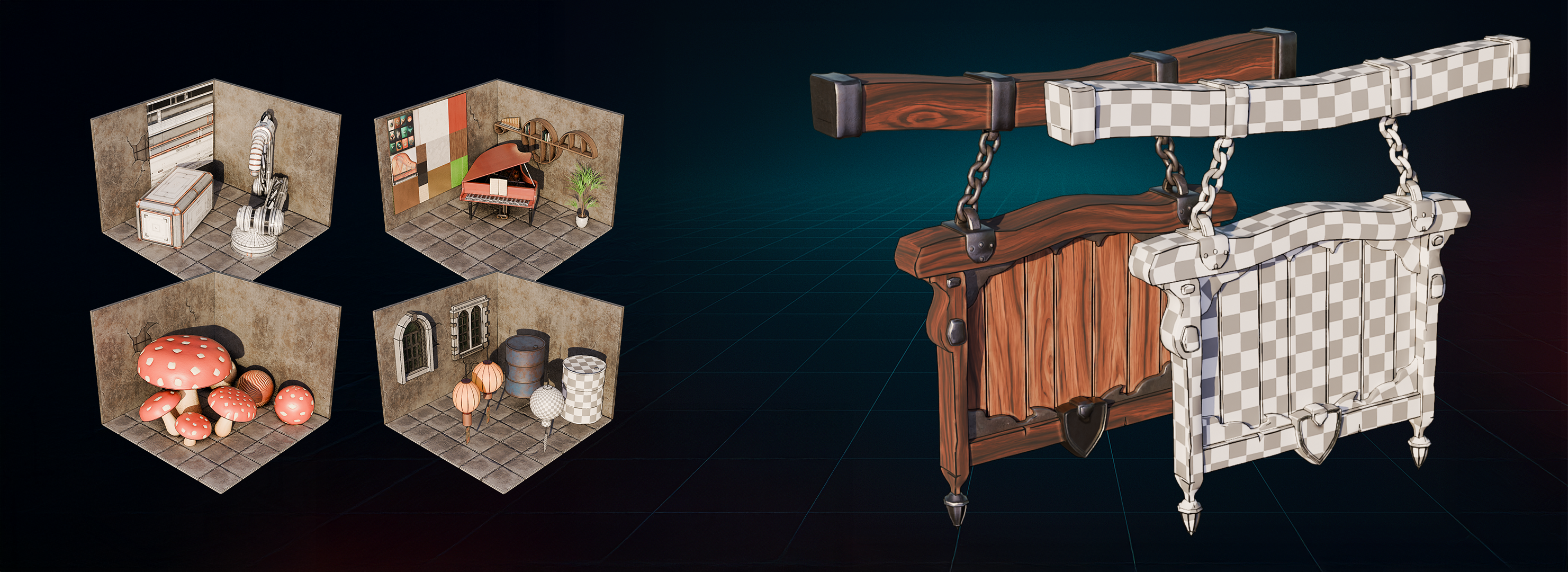
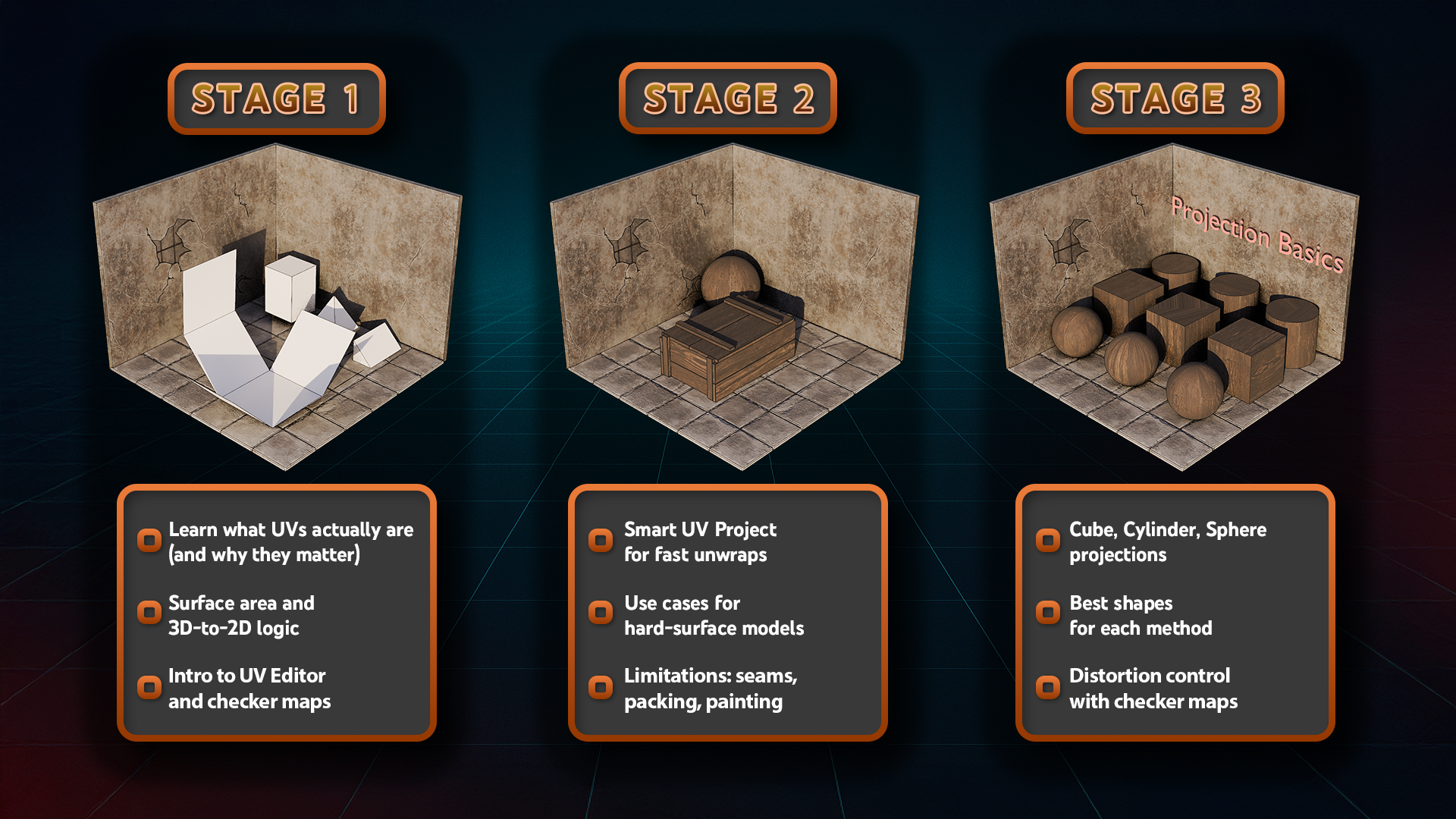
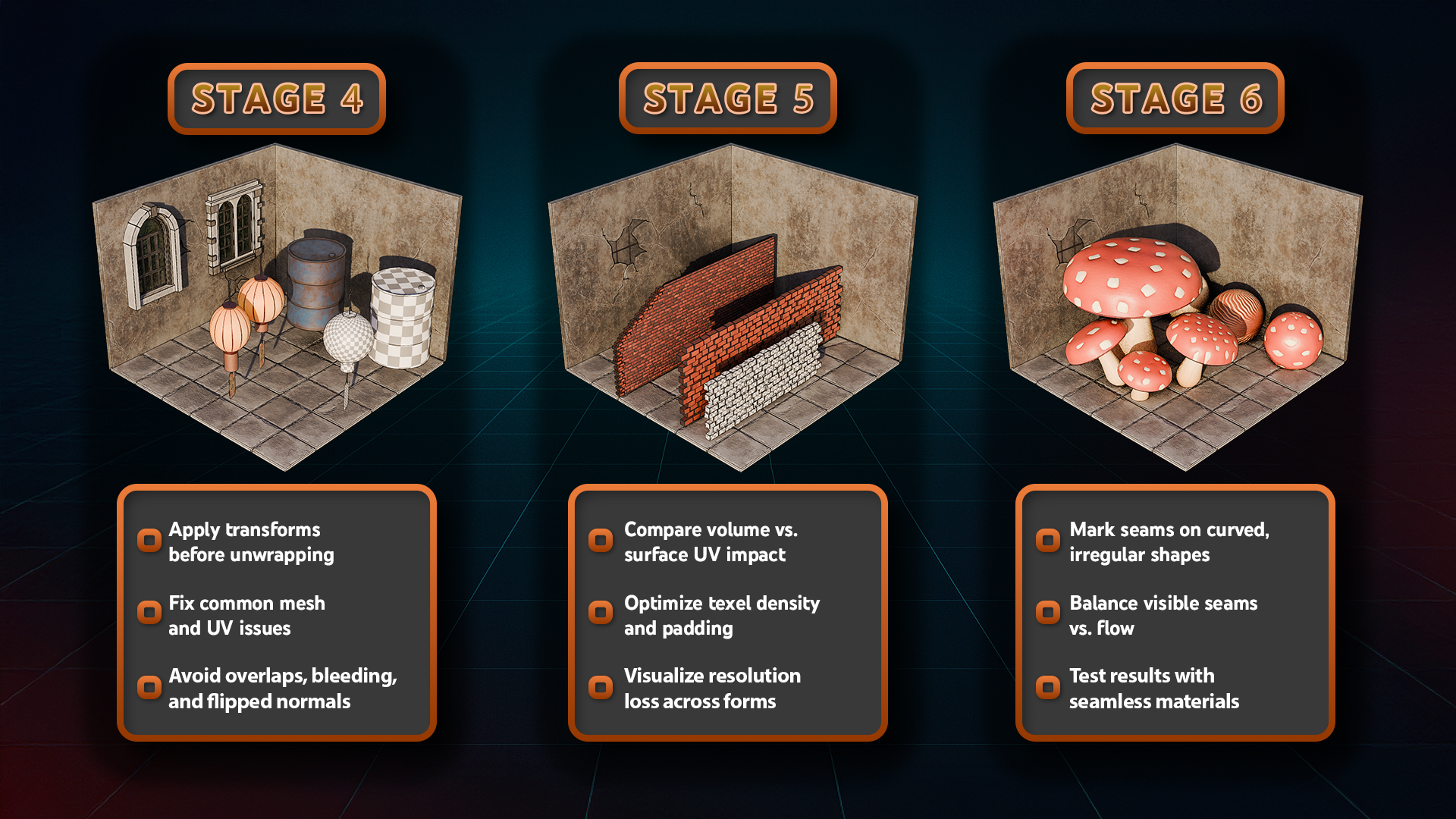
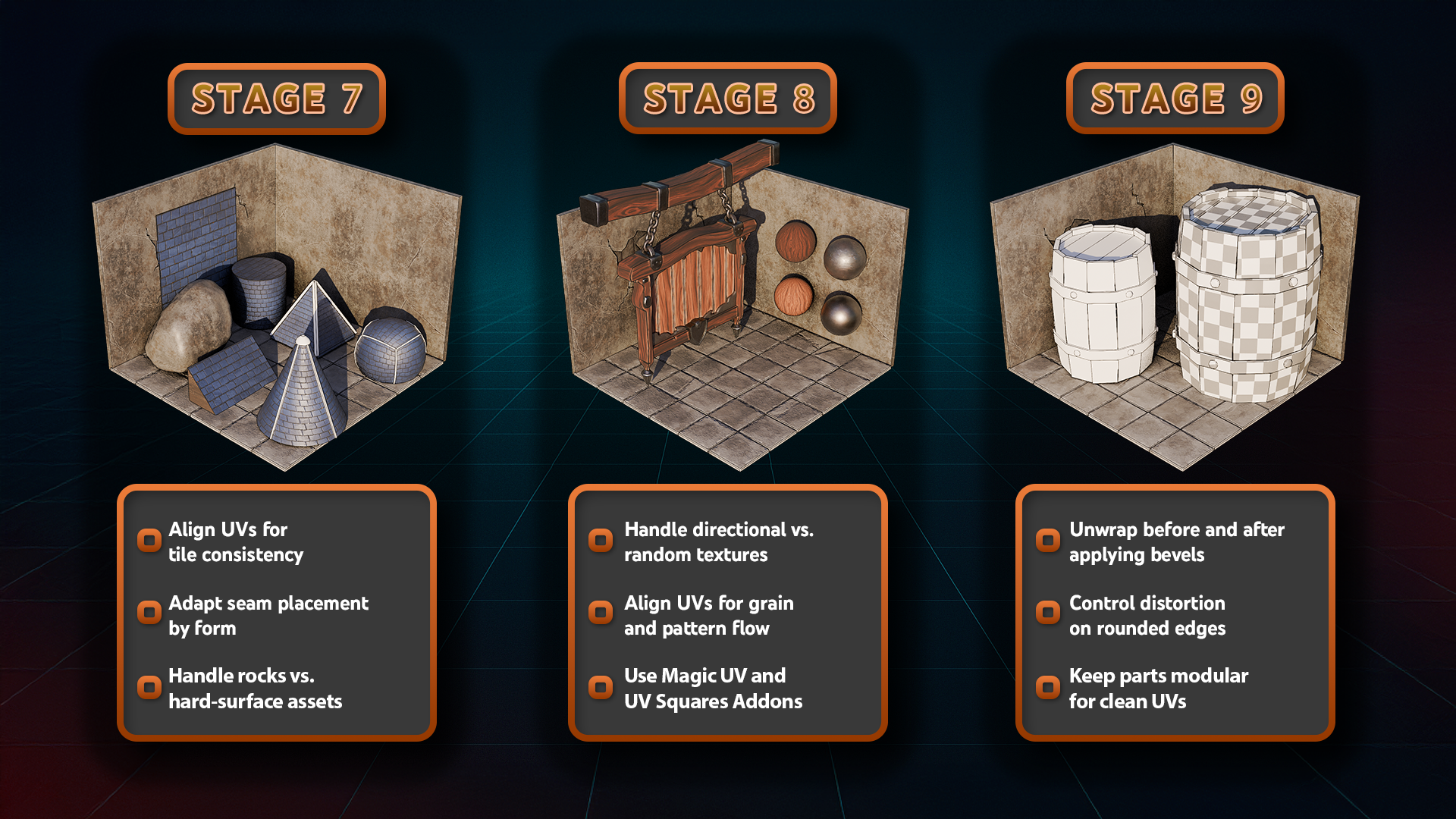
Transcrições
1. Introdução ao curso Bootcamp de mapeamento de UV: desmembramento e texturização no Blender: Texturas extensíveis, mapas
desalinhados, tabuleiros de xadrez
distorcidos, eu já estive lá e
construí as partituras para corrigir tudo tabuleiros de xadrez
distorcidos,
eu já estive lá e
construí as partituras para corrigir tudo.
Oi, eu sou Luke. Nos últimos cinco
anos na Fred Tutor, criei diâmetros estilizados
e
ambientes amplos que você pode
percorrer construindo
não apenas a arte,
mas os UVs que a mantêm unida Eu queria criar um
curso
completo focado em UV para transmitir tudo o que
aprendi sobre limpeza, preparação para
produção e
embalagem no liquidificador Este é um treinamento de mapeamento UV, masterização e embalagem e
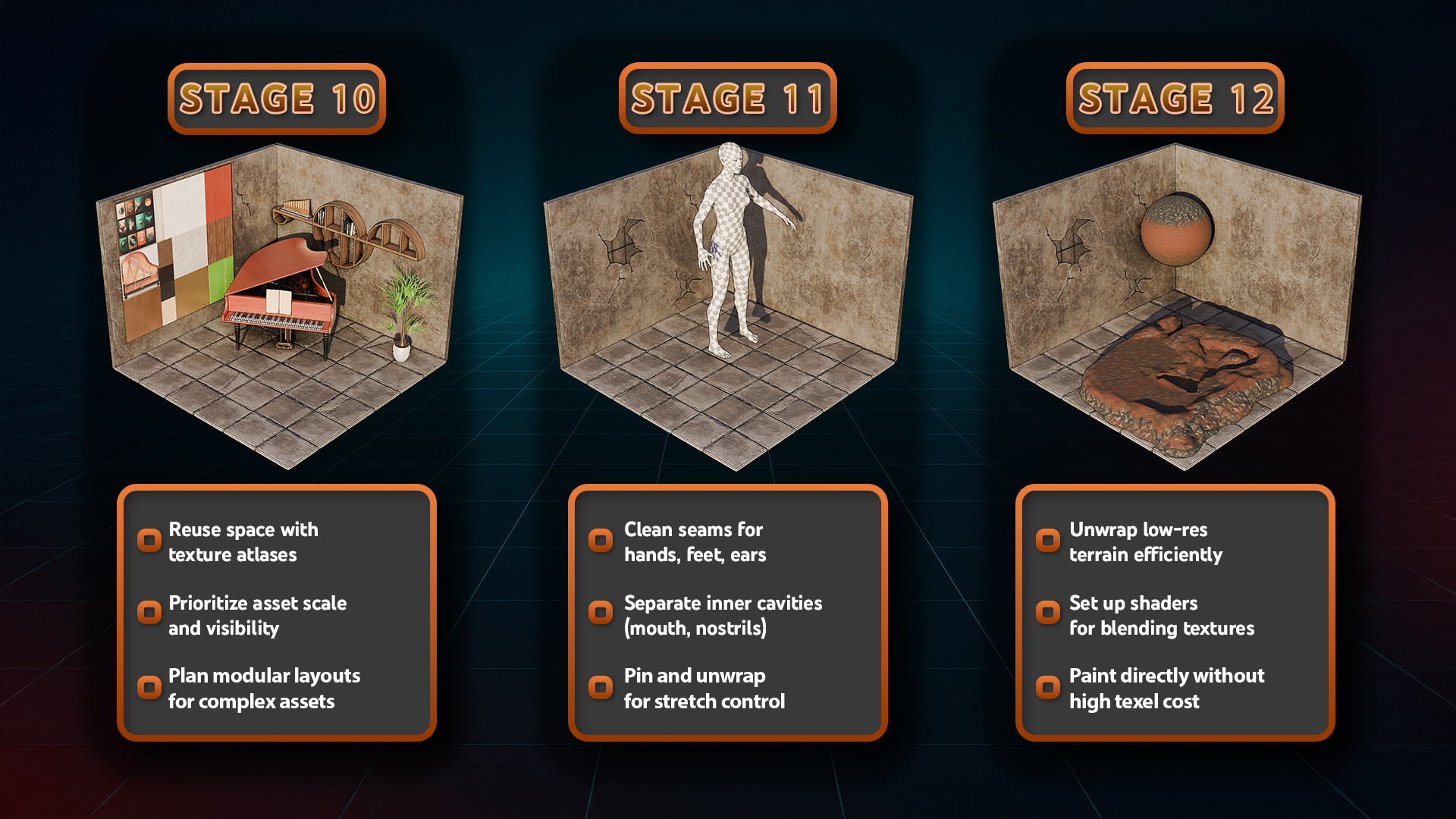
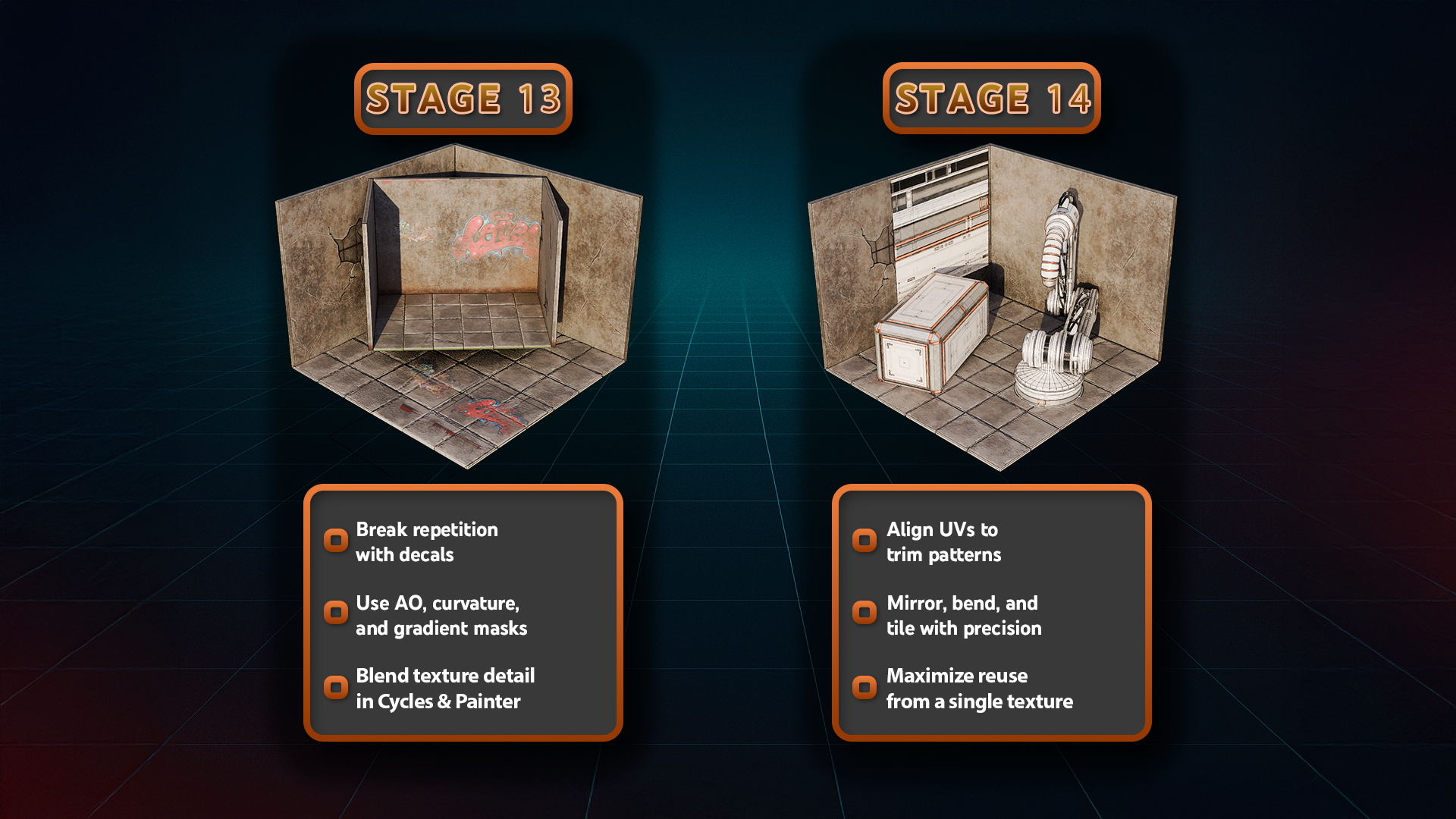
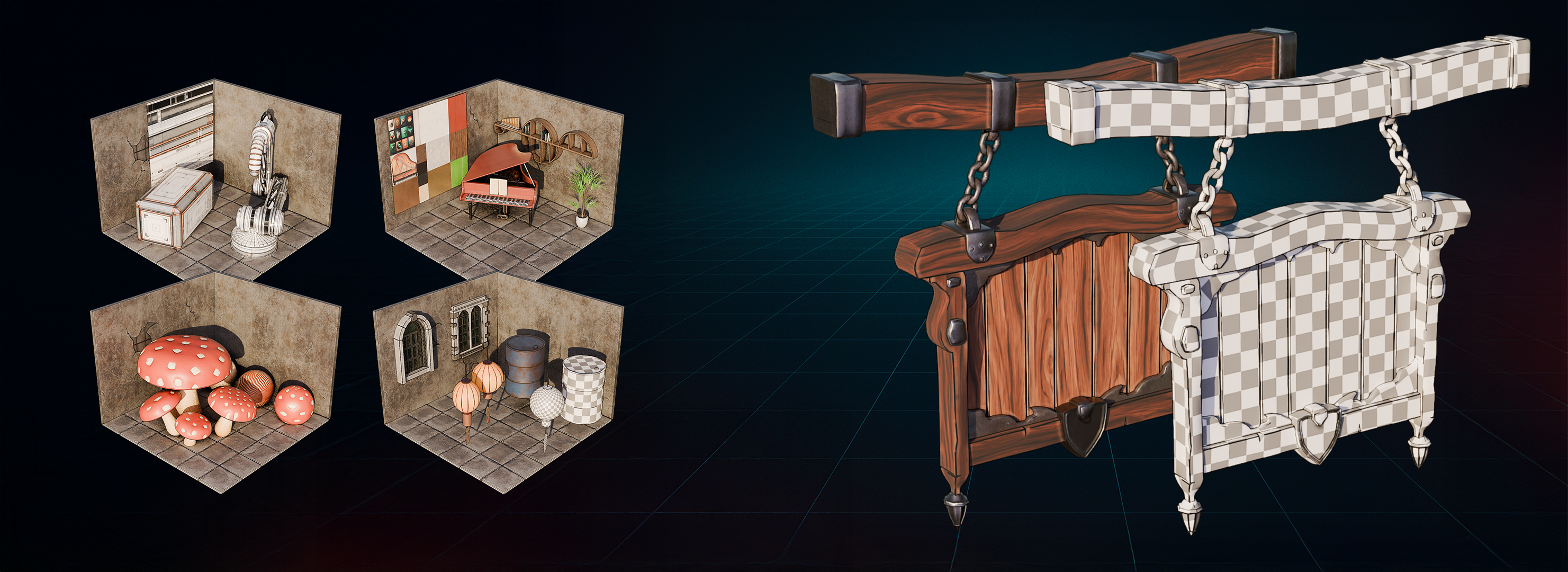
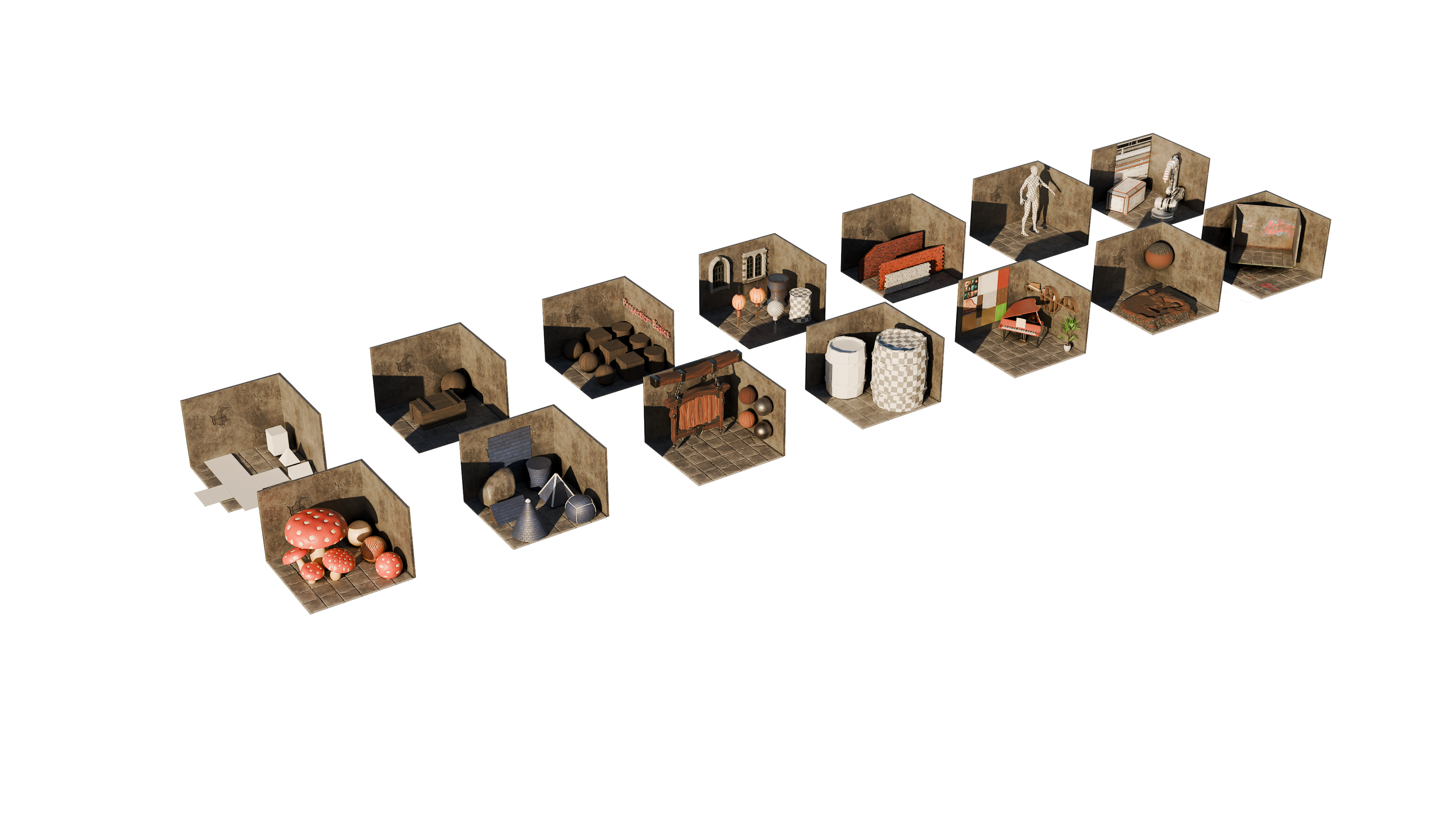
texturização no Uma jornada completa de 12 etapas através de todas as principais técnicas de
desempacotamento Do básico para iniciantes até a preparação
complexa de ativos. Você aprenderá a projeção de
Smart TV e os fluxos de trabalho de costura manual, além de projeções de cilindros e
esferas cúbicas abordarão a
densidade têxtil, o preenchimento do meio do mapa, os
inversores normais, as correções de distorção e a estratégia desembrulhada
em barris, cogumelos, caixotes, pecados estilizados, terrenos
e até e os fluxos de trabalho de costura manual,
além de projeções de cilindros e
esferas cúbicas que
abordarão a
densidade têxtil, o preenchimento do meio do mapa, os
inversores normais, as correções de distorção e a estratégia desembrulhada
em barris, cogumelos, caixotes, pecados estilizados, terrenos
e até personagens humanóides. e os fluxos de trabalho de costura manual,
além de projeções de cilindros e
esferas cúbicas que
abordarão a
densidade têxtil, o preenchimento do meio do mapa, os
inversores normais, as correções de distorção e a estratégia desembrulhada
em barris, cogumelos, caixotes, pecados estilizados, terrenos
e até personagens humanóides. Este curso não segue
apenas os resultados. Isso explica o porquê por
trás de cada decisão de UV. Você aprende o verdadeiro estilo
de produção e as embalagens que se destacam no liquidificador, no Unreal Engine O pacote de recursos está incluído e é um arquivo master do Blender com todas as 12 etapas
do curso, oferecendo prática
estruturada para aprimorar suas habilidades de UV em
cada tipo de ativo Comprimi anos
de tentativa e erro e soluções do mundo
real neste bootcamp focado em
um único bootcamp Assim, você pode parar de lutar contra os
UVs e começar a projetar
com UVs e começar a projetar Então, vamos desvendar
um ativo por vez. Inscreva-se agora e comece a masterizar
UVs no Blender hoje mesmo.
2. Dominando texturas de mapeamento de UV com precisão: Olá e bem-vindos
a todos, ao treinamento de mapeamento UV, Master e ao empacotamento e
texturização no Blender Tudo bem, então vamos
entrar no básico e ver o que exatamente são os UVs e como os
usamos Então, em primeiro lugar, por definição, mapeamento
UV é um processo que
projeta três modelos D em uma superfície de dois espaços D para que você
possa aplicar texturas deles Essencialmente, se
dermos uma olhada aqui, obteremos um modelo. Conseguimos texturizá-la
usando as coordenadas UV, que então aplicam a
textura em uma malha de três D. O que significa UV? Bem, U e V são basicamente coordenadas
X e Y. Está dentro de um
espaço de dois D e, honestamente, não
sei por que
elas não são
chamadas apenas de
coordenadas X e Y como estão, pois teria havido muito
menos confusão, eu acho ,
se fosse esse o
caso, mas é o é,
e essencialmente U vai
representar uma horizontal, que é,
e essencialmente U vai
representar uma horizontal, isso vai ser V
vai ser uma vertical, e tudo aqui vai ser esse
espaço aqui, nos
dando esse lindo
quadradinho que temos, assim. Então, por que as
coordenadas UV são importantes? Bem, para
texturizar o objeto, precisamos dessas coordenadas. Seja cor, rugosidade, mapas
normais ou qualquer outra coisa, eles precisarão dessas
coordenadas para determinar onde colocar as
texturas em um objeto D livre Então, por exemplo, para
essa lanterna aqui, usamos não só
rugosidade, normal, cor
base e metálica, cor
base e metálica, que é o padrão
para Também usamos emissão, que permitiu que a lanterna
brilhasse sempre que fosse colocada
em uma determinada cena Mas, apesar de tudo, todos esses mapas de textura usaram mesmo espaçamento UV
que vemos aqui, e todos eles podem estar
localizados nas mesmas seções Portanto, mesmo que você possa ver as alterações das informações
com base no que elas
são, se for, por exemplo, cor
base metálica, você ainda pode ver que o
posicionamento desses objetos você ainda pode ver que o
posicionamento desses objetos ainda estará localizado nos mesmos locais
idênticos Portanto, seja cor básica, metálica, rugosidade, etc., eles ainda terão os mesmos locais na mesma caixa qual falamos Agora, voltando aos Vs, eles podem ser representados uma grande variedade de maneiras
diferentes. Não há uma resposta adequada e
correta para eles. Se dermos uma olhada aqui, podemos ver que, por exemplo, esse barril só usava
essa quantidade de espaço porque era compartilhado
com objetos diferentes Vamos abordar isso mais tarde. Ou, por exemplo, temos
até esse tipo
de configuração que sai
do espaço UV normal. Você pode ter ouvido
isso como: Ei, pode não ser correto ter um óxido
de coordenadas UV do espaço UV. Vamos abordar isso
nas aulas mais
adiante. Mas tudo o que você precisa saber é
que, no final das contas, se isso ajudar a gerar
exatamente os resultados desejados, funcionará
muito bem para você. A única coisa que
você precisa se
preocupar ao trabalhar
com esse tipo de coisa são os UVs ruins, que
podem ser esticados, com texturas
quebradas, se tivermos
muitas peças pequenas bons UVs geralmente são limpos, que significa que não
estão sobrepostos ou não são muito
esticados, consistentes, o que teria mais a
ver com a densidade da textura,
que abordaremos um pouco que abordaremos mais de forma
profissional Então, profissional, o que
isso significa essencialmente é se ele se encaixa
no cenário certo. E, novamente,
abordaremos essa parte um pouco mais adiante sobre o tipo de efeito que
podemos obter dos UVs, essencialmente, como ir do ponto A ao ponto B no
menor tempo possível Então, vamos obter o melhor resultado no
menor tempo Acho que os UVs são a
base de qualquer ativo
de jogo, efeitos visuais,
animação, tudo isso
precisará usar UVs animação, tudo isso
precisará Até mesmo
materiais processuais precisarão uma certa quantidade de UVs
se estivermos usando esses dados, embora isso possa ser um
pouco diferente se,
por exemplo, usar uma configuração
baseada em projeção Mas, novamente, a maior parte da configuração usará as
coordenadas UV ou a texturização E voltaremos aos materiais processuais
quando chegarmos a esse ponto Em termos de analogia com o mundo real, você pode
se imaginar embrulhando futebol com
uma única
folha de papel de embrulho Esse tipo de analogia
pode ajudar. Examinaremos
diferentes analogias à medida que avançarmos na linha, especialmente para modelagem de superfícies
mais orgânicas ou mais duras Mas aqui está uma explicação perfeita
de que essencialmente, precisaremos fazer para virar
um objeto liberado, precisamos cortá-lo e
dobrá-lo como se fosse um pedaço de papel, ou
acabaremos com,
bem, rugas e, no nosso caso,
o que falamos antes,
alongamento ou texturas ruins o que falamos antes, alongamento Meus principais exemplos serão uso de configurações específicas
combinadas Portanto, nesse sentido, o
software nos
permite editar e desembrulhar um modelo, assim como a maioria dos softwares gratuitos de modelagem
D atualmente Esse processo pode ser
automático ou manual. Vamos abordar essas duas
técnicas. O procedimento seria mais para coisas como
nós de geometria Mas uma vez que você entenda
a base dos UVs, acho que isso também ajudará na compreensão
processual Falaremos sobre
visualização de UVs, como usar mapas de
verificadores e coisas Bem, novamente, para distorção
e alongamento, para
garantir que nossas configurações estejam
limpas e bem configuradas Isso vai ser tudo
desde a primeira aula. Muito obrigado por assistir, e nos
vemos em breve.
3. Navegação e duplicação essenciais no Blender: Olá e bem-vindos de volta
ao treinamento de mapeamento UV, Master and wrapping e à
texturização no Blender Antes de
começarmos a configuração, precisaremos ter certeza temos o arquivo baixado, que será incluído
no pacote de recursos incluirá
um arquivo do Blender Certifique-se de extrair
esse arquivo e compactá-lo
e, em seguida, você
obterá esse arquivo que incluirá toda
a configuração necessária. Mas antes
de analisarmos tudo, vou reproduzir um rápido vídeo
introdutório
para familiarizar todos com os conceitos básicos do blender e como navegar Então, sem mais delongas,
vamos entrar nisso. Sejam todos bem-vindos às
noções básicas de navegação no Blender. Agora, antes de começarmos, é
importante entender como os eixos funcionam no liquidificador Então, podemos ver, no
momento, que temos uma linha verde indo nessa direção e uma linha vermelha
indo nessa direção. Isso é chamado de eixo Y, e este é
chamado de eixo X. Também temos um
que é o eixo Z, que não podemos ver no momento. Na verdade, ele não vem com visualização do
Blender como padrão Mas se você quiser
realmente ativá-la, basta ir até o lado
superior direito, onde estão essas duas
bolas entrelaçadas,
clicar no eixo Z, e
agora podemos realmente Então, como podemos realmente
contornar a mistura da janela de visualização? Há várias
maneiras de fazer isso. Um deles está
do lado direito aqui. Você pode ver se estão aqui, é o zoom in e o zoom out. Na verdade, posso
clicar com o botão esquerdo do mouse e movê-los para
cima e para baixo para ampliar e diminuir o zoom, ou posso usar o
mouse real para aumentar e diminuir o zoom usando
a roda de rolagem real. Também há outra coisa que
você pode fazer com o Zoom, que é segurar a tecla Shift e pressionar o meio do mouse, e você verá que tem
muito mais controle sobre aumentar e diminuir o zoom Agora, a próxima coisa que queremos
discutir é, na verdade, girar em torno de um
objeto. Então, como fazer? Primeiro de tudo, vamos trazer
um cubo com Shift A,
trazer um cubo Agora, se eu pressionar o botão do
meio do mouse e mover o mouse para a esquerda ou para a direita, você pode ver que podemos
realmente girar Infelizmente, porém, não estamos realmente girando
em torno desse cubo Então, para realmente corrigir
isso, precisamos
centralizar nossa visão
no cubo real Basicamente, queremos focar nossa visão nesse cubo real Então, para fazer isso,
vamos pressionar o pequeno botão de ponto
no teclado numérico real
e, em seguida, você verá que
realmente ampliamos o cubo Se eu rolar a roda do mouse para fora, você verá agora que, se eu segurar o botão do meio do mouse
e virar para a esquerda e para a direita, na verdade
estamos girando
em torno do cubo E isso é importante porque se eu realmente trouxer
outro cubo, se eu duplicar esse
cubo com o Shift D,
mova-o, então traga meu Gizmo
em E agora você verá que se eu
giro em torno deste cubo, eu não estou girando
em torno Então, corrija isso, pressione
o botão de ponto novamente, diminua o zoom e agora
ele também pode girar em torno desse
cubo Agora vamos dar uma olhada em
algo chamado panorâmica, o
que significa que, na verdade,
vamos nos mover para a esquerda e para a direita E fazemos isso segurando o botão shift, segurando o botão
do meio do mouse, e então podemos realmente
rolar para a esquerda e direita em torno da nossa janela de exibição
real Então, agora descobrimos como ampliar e as
diferentes maneiras que podemos
realmente fazer como girar em realmente fazer como girar torno de um objeto e
como realmente fazer uma panorâmica Também podemos ir até
o canto superior direito aqui e usar esses botões aqui. Então, novamente, lembre-se de que estamos
vendo o Yaxs, o eixo X e o eixo Z. Se chegarmos ao nosso eixo Y
e clicarmos nele, você verá agora que tem uma visão frontal do eixo Y. Se você clicar no eixo X
, podemos alterá-lo
para o eixo X vermelho
e, finalmente, para o eixo
Z também. Agora, também existem
outras maneiras de realmente olhar
ao redor da janela de visualização,
que envolvem
o uso do número real Se eu pressionar um
no teclado numérico, ele me levará para
aquele eixo branco ou vista frontal. Se eu pressionar dois, ele realmente
girará um pouco E se eu pressionar dois
novamente, ele girará um pouco mais Agora, se eu pressionar
o oito, ele também
girará para o outro
lado Agora, para entrar na
vista lateral ou no eixo X, também
podemos pressionar três
no teclado numérico, e isso
nos dará esse efeito. Também podemos pressionar sete para
ultrapassar o topo. Agora, e se realmente quisermos ir
para o oposto? Então, em vez de
ir do ponto de vista
panorâmico, queremos ver a
parte inferior do nosso modelo Bem, na verdade, isso também é
muito fácil. Tudo o que você precisa fazer é
pressionar Control sete, e isso o levará para a vista inferior do
nosso modelo real. Também podemos fazer a
mesma visão interna e no eixo x e YxS Então, por exemplo,
se eu pressionar um, vou para o eixo Y. Se eu pressionar o Controle 1, vou para o lado oposto
no eixo Y real. Também é possível encontrar essas
opções caso você esqueça no canto superior
esquerdo, aqui abaixo. Então, se eu descer para ver e
atravessar a janela de exibição, você pode ver aqui que isso realmente me diz exatamente o que eu preciso pressionar para
obter o ponto de vista que
acabei Agora, também temos o botão no teclado numérico, que
é
o número cinco,
um botão número cinco no Blender alterna
entre as vistas em perspectiva e A visão em perspectiva oferece um ponto de vista mais natural e
realista com objetos parecendo menores
à medida que se afastam Imitando a visão humana. visão ortográfica remove a distorção da
perspectiva, fazendo com que todos os objetos apareçam
em seu tamanho real, independentemente da distância, é útil para
modelagem de precisão e trabalhos técnicos A outra coisa que o número
cinco faz, por exemplo, se eu chegar ao meu
cubo, no momento, consigo realmente
ampliar o cubo No entanto, se eu pressionar o número cinco, não
conseguirei
realmente ampliar esse cubo, não importa o
quanto eu aumente o zoom Ainda poderei me
mover
pressionando o pequeno botão de
ponto, assim. Mas se eu realmente
quiser
trabalhar no interior de um objeto, posso pressionar rapidamente o número cinco
e, em seguida, também posso
entrar e contornar o interior. Você está trabalhando em um laptop
ou algo parecido ou um tablet e,
na verdade, ele não tem um teclado numérico Você também pode usar,
se pressionar cinco, a tecla de rabisco real, que está embaixo da placa
de escape no lado esquerdo do teclado, e que
fornecerá praticamente as mesmas opções
que tínhamos Assim, podemos clicar na visualização correta. Na verdade, podemos
clicar na visão traseira. E podemos clicar na vista esquerda, por exemplo, o oposto
do que tínhamos antes. Então, em vez de pressionar
um e três, basta pressionar a
pequena linha de rabisco
e, em seguida, podemos realmente
ver qualquer lado que precisarmos Agora, estamos quase no final
desta breve introdução, há mais algumas coisas
que você pode realmente fazer. Se você vier para
o lado direito e ver aqui onde
realmente temos o nome das partes reais
em nossa cena, também
podemos pegá-las daqui e pressionar o
pequeno ponto B para ampliar. Então eu posso pegar este,
pressionar o pequeno ponto B, e isso vai nos ampliar. A outra coisa boa sobre
isso é que também podemos entrar, selecioná-los com a
tecla Shift, pressionar
o pequeno botão de ponto
e, então, podemos
realmente girar em torno desses dois
cubos. Tudo bem, pessoal Então, espero que você tenha gostado
dessa breve introdução à navegação
no Blender
e espero que, de agora em diante, não
seja difícil
navegar pela janela de Obrigado, olha, todo mundo. Felicidades.
4. Desencapsulamento avançado de cogumelos para aparar folhas: Olá e bem-vindos de volta
ao mapeamento UV, boot camp, ao Mass e à embalagem
e texturização no Blender Agora, assim que tivermos o arquivo, o pacote de recursos baixado, obteremos
esse arquivo do Blender, que incluirá
tudo o que você precisa Todas as seções
são facilmente divididas, e podemos ver cada
uma delas clicando neste
botão aqui, desta forma. Agora, devo mencionar
que,
para facilitar a análise de toda
essa configuração, fiz alguns
ajustes em comparação com as aulas, apenas para
facilitar para vocês. E isso é principalmente porque eu
desmarquei as paredes. Então, se você quiser
fazer as paredes, se quiser selecioná-las, o que você precisa fazer
é simplesmente ir para a seção superior
direita, ir para a guia de restrição verificar se o
mouse está marcado E depois, ao
entrar na pasta, basta localizar as paredes e marcá-las, se quiser. Mas, honestamente, você não
precisará. É simplesmente mais fácil
fazer seleções quando
você está fazendo isso dessa maneira E sim, podemos percorrer
as seções juntos. Então, primeiro, temos o exercício
da área de superfície, que vamos usar para visualizar como a
embalagem Em seguida, conversamos
um pouco sobre envoltórios UVA
automáticos. Depois, abordamos
diferentes tipos de
projeções com base em projeções
esféricas, projeção de cubo
cilíndrico, todas essas cubo
cilíndrico Em seguida, começamos a entrar na seção
de solução de problemas. Então, veremos como corrigir problemas
mais comuns na embalagem UVN, especialmente no Em seguida, falaremos um pouco sobre a diferença entre a
área de superfície e apenas o volume e como podemos negar parte
dessa baixa resolução que obtemos de um tipo de malha de alta
área de superfície Depois, falaremos mais sobre embalagens UVN orgânicas, que vai ficar bem com esse pequeno cogumelo Vamos passar para a seção
de um tipo de desempacotamento
mais lavável com Vamos abordar
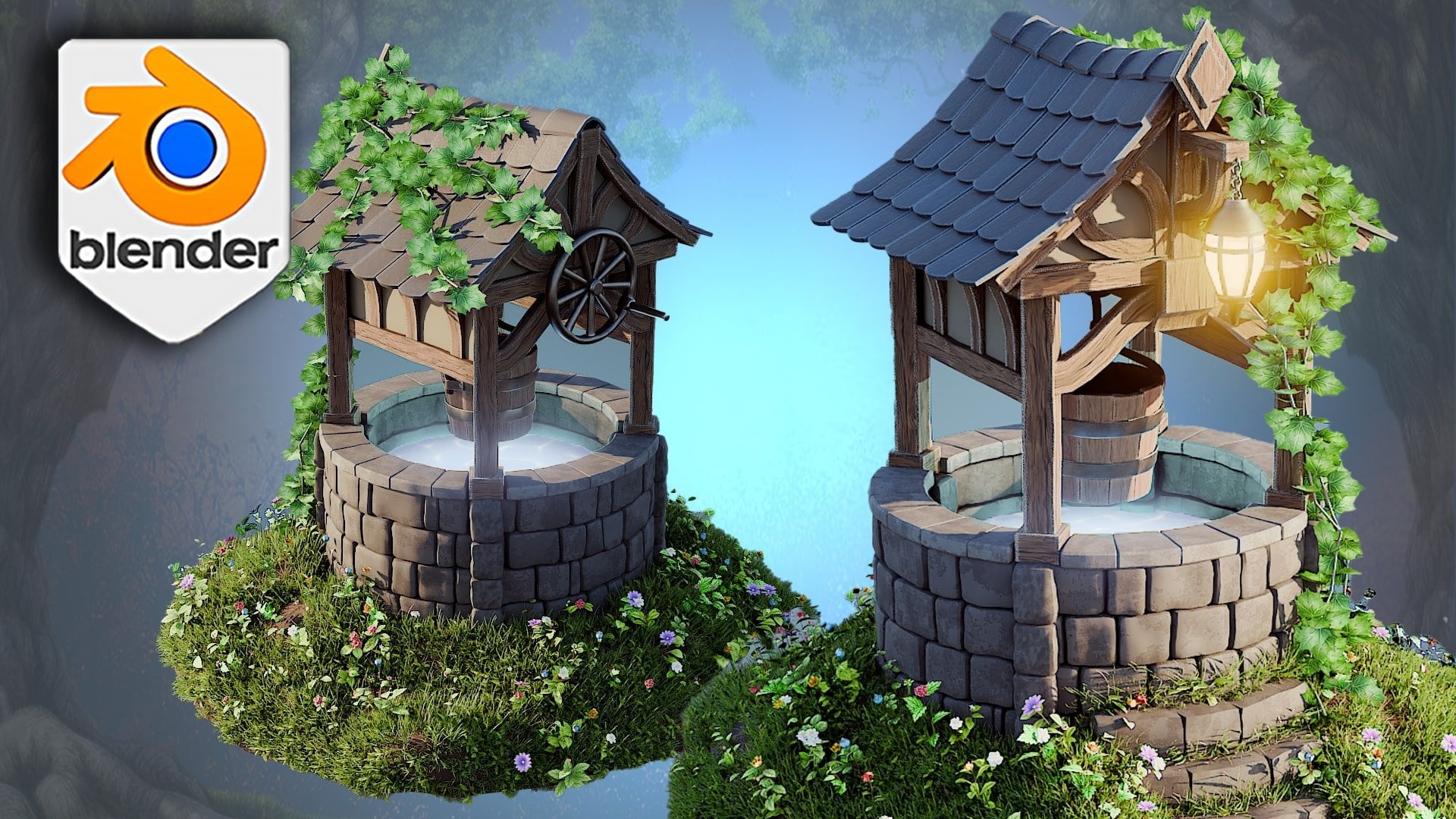
como desembrulhar um poço, uma pedra básica e como nos
preparar com belos ladrilhos
para formas específicas Se você pudesse imaginar,
tipo, um teto, esse tipo de coisa,
seria muito legal saber. Acho que esse é
um conhecimento bastante necessário quando se trata de desembrulhar Vamos usar o ruído
direcional em vez de apenas um tipo comum de ruído, como o metal, aqui Analisaremos todos esses detalhes e qual é
a diferença quando
o grão está indo
em detalhes e qual é a diferença quando
o grão está indo uma direção e uma direção e em
um tipo de grão sujo, espalhado por
toda
parte , e como
podemos ajustar nossa mentalidade para, bem, UV e embalagem
quando sabemos o tipo de material
que será
aplicado aplicado Nesta seção, também
abordaremos alguns complementos, complementos
gratuitos, ou seja, eles serão
quadrados UV para nos ajudar a transformar a Ilha UV em
mais uma configuração
de grade,
e depois abordaremos UVs mágicos, apenas
para aprender a copiar e colar o layout
UV de um
objeto
para layout
UV de um Posteriormente, falaremos
sobre a seção de cilindro chanfrado, que mostrará
principalmente o que pode ser feito
e
o que não pode ser
feito quando usamos chanfros,
como desembrulhar certas peças quando um objeto
já está chanfrado como desembrulhar certas peças ou que tipo de
expectativas precisamos
ter
quando estamos apenas
desembrulhando uma malha quando o chanfro ou que tipo de expectativas precisamos
ter
quando estamos apenas
desembrulhando uma malha quando desembrulhando que mostrará
principalmente o que pode ser feito
e
o que não pode ser
feito quando usamos chanfros,
como desembrulhar certas peças quando um objeto
já está chanfrado
ou que tipo de
expectativas precisamos
ter
quando estamos apenas
desembrulhando uma malha quando o chanfro é usado com uma faca modificadora. Em seguida, passaremos para um espaço UV de
zero a um. Nesta parte, abordaremos
a configuração do atlas, o tipo
básico
de material quadrado, e desembrulharemos nossa
pequena cena com um piano,
estantes de livros e
os próprios livros, estantes de livros e
os próprios livros uma planta Vamos cobrir
todo esse tipo de
ambiente em miniatura usando apenas
um material de um atlas Então, vamos
aprender como fazer isso. Em seguida, temos a desembalagem
humana. Então, este vai te
ensinar como desembrulhar mais formas humanóides
, o que fazemos com
criaturas e outros enfeites, todas essas coisas boas na
seção de seguir, temos maneiras
de negar alguns
dos problemas de UV e embalagem quando temos um tipo
maior de malha, como esse terreno aqui O que podemos fazer quando precisamos mais resolução de Portanto, esta parte
mostrará como usar a pintura de vértices para sobrepor
várias texturas perfeitas
e, embora
usemos um simples UV e um envoltório,
aprenderemos como podemos tirar o máximo proveito
dessa ilha de U V para
texturizar Em seguida, aprenderemos
um pouco mais sobre
materiais e máscaras processuais, que
significa que basicamente abordaremos o básico de como
podemos ajustar se é uma
textura normal sem costura ou se é uma malha que simplesmente precisa mais resolução ou
mais detalhes aprenderemos como
usar Primeiro, aprenderemos como
usar decalques, para adicionar detalhes menores e
evitar mais repetições,
por exemplo, com texturas
perfeitas Vamos falar
sobre como usar máscaras personalizadas para
bordaduras , cáries e todas Vamos aprender como
usá-lo em uma geração processual de
um mecanismo de renderização
de ciclos, bem
como
abordaremos como
fazer isso em mecanismos em tempo real,
como podemos potencialmente
transformar usá-lo em uma geração processual de um mecanismo de renderização
de ciclos, bem
como
abordaremos como
fazer isso em mecanismos em tempo real, tudo
isso em
nossas outras malhas tudo
isso em
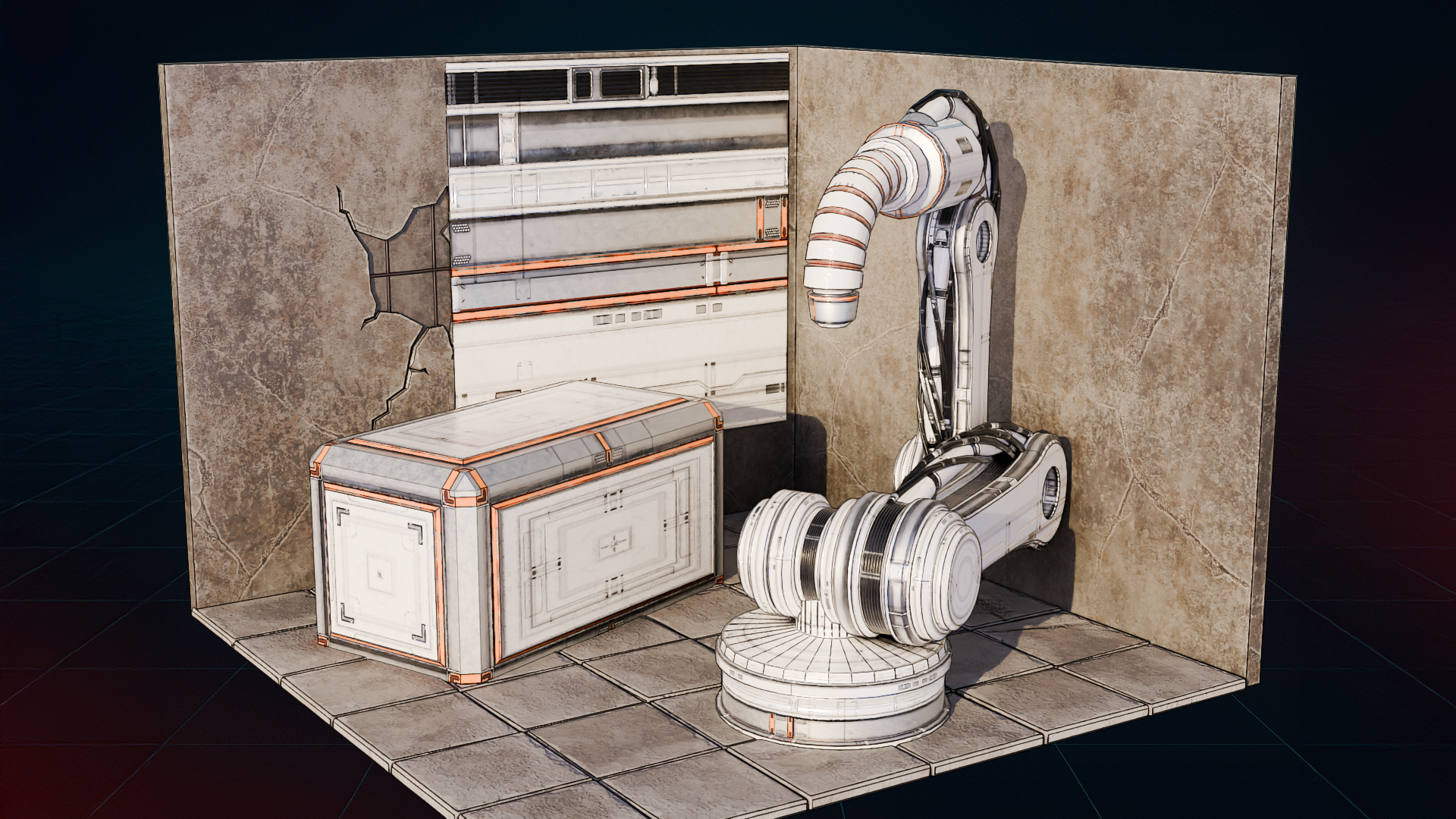
nossas outras Em seguida, temos lençóis de acabamento. Então, esta será muito interessante,
porque use
uma única folha de acabamento
para adicionar vários
detalhes à nossa caixa
configurada aqui,
e vamos colocar
essa máquina de garras por cima.
Assim, você pode
praticar suas habilidades para manipular seus ladrilhos UV para obter padrões exclusivos e criar um design para
esta máquina baixa que ficará ótimo em ambas as alturas.
resolução, e será muito
bem otimizada Obviamente, essa última parte
é a mais complexa. É por isso que estamos deixando
isso para a última seção. Mas é basicamente isso. Essa é a visão geral de todo
o pacote de recursos. Vamos examinar
cada um deles
passo a passo até aprendermos tudo o que você
precisa saber sobre edição
UV e todas as informações necessárias
que você precisa saber. Bem, para manipulá-los para obter os melhores
resultados possíveis Isso vai ser tudo para mim. Muito obrigado por assistir, e nos
vemos em breve.
5. Ilhas UV, embalagem e controle de densidade da texel: Olá e bem-vindos de volta ao Boot Camp de UV Mapping, Mass on wrapping and
texturization in Blender Tudo bem, antes de usar
o pacote de recursos, vamos examinar os principais
conceitos do QV, as principais palavras-chave
que devemos conhecer E para isso, vou apenas acessar o pacote de recursos. Tudo está desligado, e eu vou clicar em Shift e A,
criar um cilindro para mim, só para usá-lo como
exemplo do que é. Se você estiver se sentindo
perdido em algum momento, lembre-se de que,
no lado esquerdo, você vê todas as teclas pressionadas
sendo clicadas,
independentemente do que eu esteja Então, agora, por exemplo,
posso clicar no ponto no meu teclado apenas para
focar nesse objeto. E imediatamente, o que
vamos fazer é começar a edição UV. A razão pela qual vamos
abordar isso é porque ele nos permite essencialmente reorganizar todo o layout do liquidificador para uma finalidade
específica; nesse caso, é,
bem, edição UV E eu vou
usá-lo apenas como um conceito básico. Novamente, vou apenas me
reposicionar no meu objeto. E você notará que
temos duas janelas. Uma é para Fred. Três vistas em D, e outra
é para as duas edições em D. No momento, não
vamos ver nada e podemos até ver uma imagem, que é vista da mesma forma do objeto selecionado
anteriormente. Se quisermos ver os
UVs desse objeto, tudo o que precisamos fazer é entrar no modo
Editar e então
poderemos ver os UVs Também vou clicar nesse
botão X aqui, que vai tirar a imagem
que tínhamos
anteriormente. Podemos simplesmente começar com uma
nova grade em branco para o uso. Então, essas são ilhas UV. Se você não está vendo
nada na janela de exibição, pode ser porque você não tem o
objeto inteiro selecionado Eu tenho essa
pequena ferramenta bacana ligada. Examinaremos o que ele faz nas
próximas lições em uma seção de
solução de problemas. Por enquanto, porém, vou
desativá-lo
e você notará que, depois desativá-lo, nada é exibido, e o motivo disso
é porque, por padrão, para ver os UVs, você precisa fazer
uma seleção Então, ao clicar em
A na porta de visualização D livre, tenho certeza de que meu mouse está passando o mouse sobre a porta de visualização D
livre recuperarei essas células de ladrilho
UV E aqui dentro,
temos os escudos UV. Então, voltando
à explicação, essas são ilhas UV. Todas e
cada uma delas são consideradas ilhas UV
separadas e podem ser
movidas dessa forma, e você notará que embora façam parte
do mesmo objeto, esses UVs são divididos A propósito, o movimento que podemos
fazer dentro do espaço de edição UV é muito semelhante ao que podemos
fazer no espaço D livre. Podemos clicar em G para mover nossa peça ou
seleção. Podemos clicar em S para
aumentar e diminuir a escala. Assim, podemos clicar em
R para girar os UVs. No momento, não
vamos ver nada porque não temos textura nem material em nossa malha e estamos apenas nos
familiarizando com o próprio editor de UV A próxima coisa que
devemos saber é Seam. As costuras são essencialmente
o que permitiria que você quebrasse o objeto em
várias partes Há outras formas de quebrar um objeto
em pedaços diferentes. Mas o que os SEMs permitem que você faça é controlar certas funções de
desempacotamento, e isso pode
fornecer esse tipo de configuração A configuração que temos aqui não
estava usando nenhuma das costuras, então não vamos
ver nenhuma costura Vou abordar isso
mais detalhadamente nas próximas aulas. As formas primitivas padrão que podemos criar
no Blender Então, todas essas formas
que temos aqui, todas elas terão
certos mapas UV. Eles não são desembrulhados
durante a criação. Em vez disso, seus UVs, essas partes aqui, fazem parte
do código de malha, o que
significa que não há um
desempacotamento específico que apenas devolva, por padrão, esse
tipo de configuração , há algo Por exemplo, há algo como uma esfera UV,
que, se formos examinar
, parece muito interessante com essas partes divididas na parte superior
e inferior, mas, novamente, é parte de um código, e vamos nos
aprofundar muito mais em relação a
elas no futuro. Tudo o que precisamos saber agora, porém, é que essas formas primitivas têm seus próprios mapas UV exclusivos, não criados pelo processo de
desempacotamento, mas por um
determinado sistema de código dentro da Então, coordenadas de textura,
já falamos sobre isso na primeira aula. Essencialmente,
as coordenadas de textura são a
localização de uma textura, e podemos
alterar a localização de nossa coordenada de textura
movendo os UVs ou também podemos fazer isso dentro do próprio
sombreamento do material Embora não
nos aprofundemos
muito no que
diz respeito ao sombreador Ainda abordaremos alguns dos usos
mais exclusivos, como atlas
ou gerações de sombreadores Obviamente, haverá mais informações
no futuro em relação
à embalagem UV. Isso é o que nos permite
organizar ilhas de UV, maximizar o espaço de textura e minimizar áreas vazias. Isso pode ser feito manualmente, basicamente
movendo-o dentro do espaço UV de 021 ou existem
espaçamentos alternativos
que podemos fazer, que não vamos aprofundar
muito agora Como alternativa,
existem certos algoritmos, determinados códigos que
nos permitirão reduzir e colocar os UVs em espaçamento
proporcional
para basicamente agrupar tudo em uma Então, se tivéssemos todas
essas peças espalhadas, UV Packer moveria
tudo para uma seção
bonita e arrumada Obviamente,
seria mais organizado do que
movê-lo manualmente Então, vou clicar em
Control Z para trazer isso de volta. Densidade de Texel, você vai me
ouvir falar
muito sobre densidade de Texel
nas aulas Mas o que é basicamente é uma proporção de pixels
em uma textura em relação
ao tamanho da
superfície do modelo no espaço livre Se tivermos um tamanho UV menor, a textura e os pixels que ele pode formar
seriam muito menores. Mas se usássemos, por exemplo, todo
esse espaço UV, haveria muito
mais densidade de textura nesta
seção
e, portanto, a resolução da configuração
seria muito maior. Vamos usar a densidade da textura
nas próximas aulas. Agora, sobrepondo UVs, eu
acabo de mostrar que você faz isso. Quando sobrepomos os UVs, obtemos esse tipo de resultado em uma ilha UV está no topo
de outra ilha UV e nem sempre
precisa ser ilhas UV diferentes Às vezes, por
exemplo, podemos mover algumas partes de pedaços de UV ou
talvez não tenham sido
desembrulhados corretamente Eles podem se
sobrepor,
esticados de forma estranha ou
simplesmente se cruzando,
causando alguns
artefatos para texturas, especialmente se você estiver usando algum especialmente se você estiver Se nada estiver sobreposto, nós os chamamos de UVs não
sobrepostos Cada parte da garrafa UV tem um espaço de textura
exclusivo e
é melhor para assar. Esse tipo de configuração é o mais comumente encontrado em adereços e é o tipo de fluxo
de trabalho UV mais amigável para
iniciantes de trabalho UV Então, vamos
realmente começar com isso nas próximas lições. Vamos nos
certificar de que estamos nos concentrando principalmente nos UVs não
sobrepostos
e, claro,
quanto à forma de usar os UVs sobrepostos, sempre
há opções para isso há Costumo ouvir as pessoas dizerem que os UVs devem ser dessa forma específica
ou dessa maneira específica Na realidade, não
existe uma maneira específica e isso realmente
depende do tipo de resultado que você está
tentando obter com seus UVs Que tipo de texturização
você planeja fazer, que tipo de configuração, sombreador ou até mesmo que tipo de
programa você está tentando fazer Se você planeja configurar
tudo no liquidificador, seria completamente
diferente configurar tudo no
Unreal Engine, por exemplo Mas não vamos nos
precipitar. Agora vamos simplesmente
voltar ao modo objeto. Ao clicar na guia, podemos
prosseguir e excluir o cilindro. Vamos
abordar o layout porque é aí que a
primeira seção começará, não dentro da edição UV,
mas dentro do layout. Então, será
isso a partir desta lição. Muito obrigado por assistir, e nos
vemos em breve.
6. Como desdobrar as costuras geométricas, redes e UV de mosaicos: Olá e bem-vindos de volta
a todos ao U V Mapping Bootcamp, Master e empacotamento e
texturização no Blender Agora, apenas um lembrete rápido, estou na guia
de layout aqui simplesmente
porque vamos usar
essa linha do tempo apenas para a primeira
visualização E antes de fazer
qualquer coisa, porém, vou falar um pouco sobre, bem, a visualização E anteriormente, mencionei
como é bom visualizar a UVN como uma espécie de papel de embrulho
de futebol, mas ainda não está lá A melhor maneira de
visualizá-lo seria dividi-lo em
duas formas de visualizá-lo. Então, vamos começar com
a primeira caixa de papelão, um
tipo de visualização de objeto de superfície dura Portanto, pense em embalar
quando você está desembrulhando algo como um
prédio de caixote ou um painel de ficção científica, você está essencialmente cortando as
bordas e desdobrando-as
em formas planas, assim como o papelão desdobrado em formas planas Se fôssemos agora
acessar nosso pacote de recursos e reabrir nossa primeira
coleção , notaremos
algumas formas básicas. Então, em termos de visualização, se clicarmos em Reproduzir, veremos que a caixa está
sendo aberta e desembrulhada Então, essa é a melhor maneira visualizá-la como um
ponto inicial, basta simplesmente ver uma forma e imaginar como você
seria capaz de cortar bordas
específicas para fazê-la
se desdobrar como uma determinada caixa ou talvez orgami
ou Acho que essa é uma maneira
muito boa, para iniciantes, de apenas
visualizar seus Essencialmente, você deseja superfícies planas
limpas com o mínimo de
alongamento e as costuras colocadas ao longo de bordas duras ou onde uma caixa real
seja colada ou dobrada Isso é ideal para
ácidos modulares ou texturas de ladrilhos. Modulares, o que significa que eles
podem ser combinados como peças
de
lego ou algo desse tipo simplesmente sendo
encaixado Embora as texturas de ladrilho
signifiquem que, embora
tenhamos o espaço UV de zero a um de que
falamos anteriormente, a textura de ladrilho
permitiria que você a colocasse em qualquer lugar acima
ou abaixo dela, à esquerda ou à direita, não
importa
porque quando você está fora desse espaço UV de zero
a um, a textura em si mesma
normalmente começa a Então, se tivermos uma textura aqui, se a olharmos dessa forma, essa textura acaba ficando
em um belo quadrado simples. Mas você pode imaginar que se eu fosse
para a esquerda, essa mesma textura começaria a
cair aqui desse jeito Então é isso que significa ladrilho. Então, sim, a precisão é importante. Um bisel de 90 graus deve
permanecer 90 graus no mapa
UV quando
olhamos para esta caixa aqui Eu estava desdobrado
nas áreas certas e nada está sendo
esticado quando E é exatamente isso que
queremos com nossa grade UV. As pessoas acabam usando
o projeto Smart UV, mas vamos abordar
isso com um pouco mais de
profundidade, na verdade, em
algumas aulas. Portanto, em relação à dica visual, as pessoas tendem a evitar essa visualização e
tendem a ser destruídas As pessoas tendem a evitar
essas visualizações para modelagem de superfícies duras porque o UV automático e o envoltório
são muito fáceis atualmente Vou abordar
isso daqui a pouco, mas ainda acho importante realmente
saber como visualizar mapas UV como uma
espécie de caixa de papelão Em termos de obter mais
prática em termos de realmente ver isso
visualmente,
como é? Eu realmente recomendo que você faça alguns exercícios matemáticos, na verdade, em termos daqueles que dizem como
calcular a área da superfície Eu tenho alguns testes
aqui na lateral, que podemos analisar. E para isso, acho que a maneira mais fácil de
fazer é pegar
esse canto aqui para ver o layout e
simplesmente arrastá-lo para o outro lado, o que
nos abrirá com uma nova janela. A razão pela qual eu quero
abrir uma nova janela é porque eu quero que uma seção mostre uma visualização D livre e outra seção
vá para a vista superior. A vista superior que
vamos ver ficará
no lado direito,
então vou passar o mouse no lado direito,
clicar em sete, e isso nos
dará a visão do lado
direito Embora as formas possam ser vistas mais na
visão D livre no lado esquerdo. Acho que vou tirá-los
do caminho
para que possamos ter uma
melhor visualização que são, então vamos
tentar visualizar como podemos desdobrá-los
para uma Então, primeiro de tudo, vamos
usar essa forma. Não é inteiramente um cubo. É um pouco
mais crocante. Então, vamos
tentar visualizar como
seria E eu vou usar, oh, eu vou
clicar em sete novamente. Vou segurar a tecla Shift
enquanto me movo apenas para ter certeza de que
estamos movendo normalmente. Uh, vou usar a anotação apenas para nos
ajudar com,
bem, a visualização
da Então, essa forma aqui, a parte inferior vai
ser, bem, um quadrado. Então, vamos
começar com um quadrado. Novamente, será
apenas um esboço simples, mas espero que
dê uma ideia melhor de como seria Então, temos quatro lados, essencialmente do mesmo tamanho, quatro lados, mas eles
não serão quadrados. Eles vão ser
um pouco mais longos. Então, vamos torná-los
um pouco mais longos e
devem ter o mesmo tamanho, então me perdoe por
minhas habilidades de desenho. Mas, desse jeito,
vamos descobrir esses lados. E, finalmente, não
vamos esquecer. Oh, eu vou
clicar em sete novamente. Por fim, não esqueçamos
a seção superior, que novamente será
a mesma da parte inferior. E para isso, podemos
colocá-lo na parte superior, inferior, esquerda ou direita para fixá-lo em qualquer
um dos lados. Tecnicamente, poderíamos até mesmo
tê-lo de lado desse jeito Mas para
ter tudo combinado, vou colocá-lo
de lado, desse jeito. E você pode visualizar que essa forma seria
desdobrada nela. Na verdade, eu escolhi
isso, como eu disse
anteriormente, tirei isso do meu problema de matemática, então é
isso que está aqui. E não tinha o
mesmo tipo de formato exatamente porque era um pouco
mais longo nessa direção. E você pode ver que isso não
é exatamente um quadrado. Mas, mesmo assim, esses exercícios de
área de superfície, eu acho, são muito importantes
para ajudar você a visualizar como a forma pode ser desdobrada e como os UV
UV não seriam deformados. Em seguida, temos essa
pirâmide aqui. Então, vou mover isso um
pouco para baixo, tipo, só
para
ter mais espaço Ainda podemos ver essa
pirâmide aqui. O fundo
será um quadrado normal. Então, apenas um quadrado normal, deixe-me ter certeza de que
minhas habilidades de desenho estão um pouco melhores,
só um pouco. Então temos, bem, essas formas
aqui, triângulos Que estão tendo seus sentidos
centrados no meio. Então, se
tivermos uma como essa, teremos praticamente essa forma exata e teremos quatro lados dela. Então, cada um deles está
conectado à peça inferior, então podemos fazer todos esses triângulos para serem
conectados à E quanto à parte superior,
não há nada lá porque,
bem, a parte superior, toda ela acaba se
conectando às laterais,
assim, essencialmente
dobrando-a sobre si mesma e
nos dando essa boa permissão. Essa licença seria
essa aqui. Novamente, uma boa superfície
ou cálculo. Muito útil quando se
trata desse tipo de coisa. E, finalmente, temos
esse tipo de forma. Então, o que podemos fazer
com essa forma? Bem, para Saras, o fundo
é um pouco mais longo. Nós podemos ir em frente e fazer isso. Então, uma parte inferior um pouco mais longa
, assim. Em seguida, temos alguns triângulos. Tipo, então esse tipo de triângulo, desculpe, não vamos nos
apressar demais. Esse tipo de triângulo, se
olharmos para ele de um lado, será,
bem, subindo o tipo de ângulo
de 90 graus em vez
do ângulo anterior, que tínhamos com a
pirâmide,
que tinha mais ponta e estava mais centrada em direção
ao meio Este não é o
caso deste. Esse é um
tipo de configuração de 90 graus. Por outro lado,
precisamos também visualizar que isso será
essencialmente espelhado Então, esse lado e esse lado terão o
mesmo tipo de triângulos Vamos garantir que tenhamos
uma posição de liberdade condicional como essa. E, finalmente, a
parte traseira e a parte frontal. Então, a parte traseira seria
bem fácil, eu diria que teria basicamente o
mesmo formato desta
aqui, então a
frente, no entanto,
será um pouco mais longa,
e a razão pela qual é um
pouco mais longa é a
equação preferida de todos,
A ao quadrado mais B ao quadrado é equação preferida de todos,
A ao quadrado mais igual a C ao quadrado Essa é a equação triangular
que todo mundo adora, que
significa que, essencialmente,
essa área maior, se eu posicionasse o triângulo um
pouco para
o lado, para que essa área maior , a área
dela
fosse igual aos lados, é uma equação
matemática um pouco aleatória, mas mesmo assim tudo um pouco maior,
provavelmente como costurar E é mais ou menos isso. Tem apenas um, dois
e três lados, dando-nos esses três
lados, como costurar, é
claro, dois ao
lado, os dois triângulos E essa vai ser
essa parte aqui. Novamente, áreas de superfície, coisas
muito úteis. Isso vai ser tudo
desde o primeiro exercício. Agora podemos prosseguir e
fechar as abas. Então, o que eu acho que vou fazer é passar o mouse no meio, clicar com o botão
direito do
mouse e
entrar à esquerda apenas para ter
certeza de que estamos
obtendo a mesma configuração que tínhamos anteriormente Vou simplesmente mover meu mouse e ele
sairá da vista de cima para baixo. Se você estiver trabalhando
nas mesmas anotações, certifique-se de usar o
apagador de anotações e
simplesmente comece a apagá-lo apagador de anotações e
simplesmente comece a apagá-lo Enquanto segura o botão do mouse no
colo, você pode usar a
roda do mouse para aumentar ou diminuir
essa configuração, assim. Então,
muito obrigado por assistir, e eu vou
te ver em breve.
7. UVs rápidas com Smart UV Project: Olá, e bem-vindos de volta ao campo de treinamento de mapeamento UV,
ao master wrapping e à
texturização no Blender Agora que terminamos
com a área de serviço, vamos
escondê-la do caminho e passar para a próxima etapa. Portanto, isso é
UV e envoltório automáticos, e pode ser, à primeira
vista, uma coisa simples Afinal, UV
e envoltório automáticos são os
mais usados e são os mais
básicos da configuração. Tudo o que você precisa fazer de
forma realista é pressionar um botão e ele
fará isso por Mas, para realmente
fazer um uso completo
dela, é importante
entender como ela funciona e quais são os melhores
usos para ela. Então, primeiro de tudo, vamos usar
essa configuração. Temos uma caixa simples
sem material e um sombreador de material na parte traseira
com uma textura de madeira simples Podemos prosseguir
e começar a
aplicá-lo na própria caixa. Então, para isso, vou selecionar
a caixa e encontrar uma
textura de madeira rachada na madeira, assim. E imediatamente, você verá
que nada está aqui porque todos os UVs são essencialmente
inexistentes para essa criação Então, para obtermos os UVs, para ter certeza de que estamos
obtendo a textura
vista nesta esfera,
tudo o que vista nesta esfera, precisamos fazer é
simplesmente selecionar a caixa ir para o modo de edição
clicando na guia E selecionando todas as
faces clicando em A. Dessa forma, ele seleciona
tudo dentro da configuração Em seguida, podemos clicar em
U para desembrulhar. E você notará que
usamos U como atalho o tempo
todo É um atalho muito bom para
usar
no liquidificador,
que tem um
menu completo de desembrulhar que tem um
menu completo Vamos examiná-los um por um. Mas agora vamos nos
concentrar apenas na projeção da SmartTV. Então esse é o método automático de desempacotamento
UV. Vamos clicar nele.
Nós compramos um menu para nós mesmos. Podemos
deixá-lo ligado por enquanto, porque quando clicamos nele, ainda
temos esse menu
no canto inferior esquerdo. Desde que não façamos
nada para
sair do modo de edição ou selecionar uma seleção
diferente, ainda
teremos essa janela de projeção da
SmartTV Se você não o estiver vendo
, talvez seja necessário
expandi-lo clicando nele, assim que, imediatamente, você notará que estamos
colocando as texturas bem colocadas em nosso poço, caixa Só para ter certeza de que
estamos vendo corretamente, vou prosseguir e
desligar esse ícone, que retirará a sobreposição
da seleção de edição Podemos ver que o
grão da madeira está indo bem em todas
as direções certas Então, antes de realmente
tocarmos em todo esse menu, vamos simplesmente falar sobre
o V e o wrap automáticos. Então, o que é projeção
V automática? É um método de projeção UV em
que o software
gera automaticamente coordenadas UV para um modelo liberado com
base em sua forma, sem a
necessidade de
marcar manualmente as costuras ou guiar a marcar manualmente as costuras ou Essa é a chave aqui. Ele não usa Mark Seems. Ainda não abordamos isso, mas basicamente Mark Sims permitirá que você
controle como um objeto
é descompactado, e o V e a embalagem
automáticos isso com base em
seu próprio algoritmo, então ele não o usa, que é bom porque
permite que você faça isso mais rápido, mas também é ruim porque você não
tem tanto Mesmo assim, ele ainda tem
um certo controle. Então, vamos falar um
pouco sobre o que ele faz por baixo do capô. Ele analisa a geometria dos modelos, especificamente os ângulos
entre as faces No passado, era mais uma embalagem e UV
automáticos. Basicamente, se eu fosse
passar rapidamente para este exemplo, estava fazendo certas projeções
de ângulos diferentes, e foi basicamente isso Por padrão, por exemplo, acho que me lembro de ter
feito isso no Maya Tinha quatro
projeções diferentes, e você poderia aumentar essa contagem Para ter ainda mais projeções
de ângulos diferentes, e se houver um objeto, digamos, a projeção
de cima
escolheria as faces com
base nesse Quando há
outra projeção, ele também escolheria
a passagem específica para projetar os UVs
do espaço A três D. Agora funciona de forma um
pouco diferente, o que significa que temos
algo chamado limite de ângulo. Não vai funcionar muito
bem nesta caixa aqui, vamos explicar o
porquê simplesmente e vamos explicar o
porquê simplesmente
abrindo a esfera. Então, vou adicionar malha, entrar
no modo objeto, clicar em Shift A e
selecionar a esfera UV, o que
me criará uma pequena esfera agradável. Dessa forma, podemos conversar um
pouco mais
sobre o que isso faz. As esferas em U V são ótimas
para pré-visualizar certas partes, mas não são perfeitas Nós vamos tocá-los. Vamos
abordá-los um pouco melhor em episódios de Lay the Down. Estou simplesmente criando uma esfera simples com superfícies
lisas e sombreadas E vamos
aplicar madeira aqui. E esse é o tipo padrão de esfera que tínhamos
aqui no canto. Estou apenas mostrando como
configurar isso do zero. Então, se eu fosse
selecioná-lo no modo de edição e clicar em U Smart
TV Projection Wrap, é isso que
nos dará esse tipo de configuração Agora, ele analisa o ângulo, então podemos usar o limite de
ângulo para dizer em que ponto ele começa a
criar uma nova camada de UV Então, se eu fosse
colocá-lo no máximo, que é 89 graus, ele tentaria começar de um certo ponto, que geralmente é de cima. Digamos que se eu fizesse
uma seleção aqui,
esta é a parte superior, o programa iniciaria a
projeção a partir daqui
e, quando começasse a descer, tentaria
detectar o ângulo no que estávamos desembrulhando e, como era o limite de
ângulo de 89,
quando atingisse esse limite, quando atingisse esse limite, terminaria sua projeção
e criaria uma nova projeção em outro lugar. E é assim que funciona
essencialmente com a configuração. Se começarmos
a diminuir isso, isso nos dará um
limite de ângulo muito menor
e, por sua vez,
as projeções necessárias e as camadas de UV
criadas aumentarão Então é assim que ele tecta as bordas com
grandes diferenças de ângulo e corta essas
bordas automaticamente,
novamente, sem usar costuras No que diz respeito ao achatamento,
ele achata os grupos faciais e o mantém um pouco
no mínimo de alongamento No passado, era muito pior. Agora, isso meio que relaxa um pouco
os UVs. Porém, se dermos uma olhada nesses UVs específicos,
ainda não são perfeitos Então, agora, podemos ver
que essas
partes, por exemplo, aqui são
um pouco mantidas como quadradas Mas se eu fosse
desembrulhá-lo com um limitador
de ângulo, seria muito maior,
então menos projeções, então menos projeções, que
significa que ele tenta relaxar
os vértices E você notará, especialmente nos cantos,
especialmente nos ângulos, aquelas partes que deveriam
ser quadradas agora estão esticadas para serem,
bem, não Então, essas são as distorções, mas evitam a sobreposição, então é muito bom
em relação a Se diminuirmos o zoom, todas essas ilhas UV serão
mantidas separadas e não
se sobreporão, mesmo quando aumentarmos o zoom, se
parecer que estão sobrepostas,
se aumentarmos o zoom, perceberemos que Então, é muito bom
em relação a isso. Por fim,
preserva as proporções o
máximo possível Portanto, mesmo que esteja
deformada e outros enfeites,
se observarmos a textura, podemos ver que a
textura geral de todas
essas camadas de UV está sendo
mantida Portanto, mesmo que
estejam distorcidos, ainda assim você obterá
um resultado bastante razoável Agora,
falamos basicamente sobre como é basicamente um triturador de UV que em
pedaços lógicos
e os coloca de forma plana Então, para os profissionais, é rápido e fácil. Um simples
clique em um botão fornecerá recursos de fundo
perfeitos ou tipos de configurações de teste
antecipado Então, mesmo se tivermos esse padrão, por exemplo, esfera, por padrão, você viu que, no topo, elas estão sendo
comprimidas e aqui, temos essas Mesmo que pareça
um quebra-cabeça,
por exemplo, talvez queiramos
mantê-lo como está, e ainda assim conseguiremos que esse belo padrão geral não seja esmagado na
parte superior Portanto, talvez seja melhor
usá-lo como um tipo rápido e
fácil de metina É ótimo para objetos de
superfície dura como peças mecânicas. Então, isso é muito
importante. Objetos de superfície dura
, como peças mecânicas. A chave aqui é que ele é ótimo para objetos que não
têm muitos ângulos. E o que quero dizer com isso
é que essa esfera aqui, você vê que ela está um pouco lutando com UV, embalagens
e enfeites no que diz respeito a
torná-la menos parecida com um Mas se eu criasse um cubo e colocasse a madeira que
temos aqui, isso nos daria um bom padrão se o desembrulhássemos e projetássemos para configurar,
então uma pequena
configuração bonita como
essa então uma pequena
configuração bonita como O ponto principal que
eu gostaria de destacar aqui é que não se baseia
na complexidade de uma malha, embora isso importe um pouco, a ver principalmente com
quantos ângulos o objeto tem. Então, mesmo que eu clicasse
com o botão direito do mouse e subdividisse em algo
bastante complexo, como esse, e tentasse fazer
uma projeção de TV inteligente, isso nos daria todos esses cubos
aqui, mas mesmo assim, você notaria que esses
cubos estão separados em quatro ou seis
partes diferentes, o que
significa que estão sendo
muito bem configurados significa que estão sendo
muito bem O problema surge quando
tentamos complicar essa malha. E o que quero dizer com isso
é que, mesmo que eu estivesse muito bem, se eu quisesse tornar um pouco mais complexas
apenas diminuindo
isso, coisas um pouco mais complexas
apenas diminuindo
isso, ainda funcionaria bem se eu
estivesse agora no projeto SmartTV Agora, você pode ver que o
ângulo está se deformando aqui, então definitivamente precisamos
distorcê-lo novamente E lá vamos nós. Isso vai nos
dar uma boa configuração. Então, ainda está certo. O problema se torna quando essa variação de ângulo
é mais diferente. Então, se eu fosse selecionar
essa borda aqui,
movê-la para cá, assim, e depois usar chanfros,
assim, com muitos e
muitos detalhes Talvez a forma do perfil, eu também a
aumentarei. Então, podemos desembrulhá-lo,
assim, e com
base em um limite de ângulo, ainda pode estar tudo bem Mas você notará que, quando
começarmos a reduzir isso, ele começará a ter dificuldades
com essa parte específica, ou talvez não seja Nesse caso, talvez não seja. Então, vou continuar e adicionar
ainda mais detalhes aqui. Assim, agora eu posso ir
em frente e embrulhá-lo, e essa parte definitivamente
começará a causar alguns problemas. Podemos ver que ele começa a se
romper um pouco mais. E isso é apenas, novamente, para uma superfície,
mas você pode imaginar, se começarmos a nos aproximar
e nos aproximarmos de algo que é mais esférico,
com bordas mais suaves Você pode imaginar
que será
cada vez mais complicado
fazer o
empacotamento automático da VN empacotamento É por isso que para algo
como essa caixa, onde ela tem
basicamente ângulos de 90 graus,
mesmo que tenha, tipo, muitas tábuas e
outras coisas atravessando, ainda tem
principalmente superfícies planas, então vai começar a funcionar muito
bem Você notará que,
se aumentarmos o zoom, temos alguns
chanfros aqui, e esses chanfros serão principalmente essas partes,
como partes menores Isso vai ter
alguns problemas. Mas como
esses chanfros são tão pequenos, nós
realmente não nos importamos Portanto, mesmo que tenhamos pequenos
chanfros para um objeto, ele ainda funcionará
muito bem
8. Ajustes inteligentes de UV para melhores resultados de pintura: Olá, bem-vindos de volta
ao mapeamento UV, treinamento, ao master and wrapping e texturização no Blender Vamos continuar com isso. Então, novamente, muitas marcações parecem que, mesmo que tenhamos
algo marcado, elas não farão nada. Então, isso é algo
para se ter em mente. Então, é uma boa
linha de base para mapas de luz, ladrilhos e materiais processuais Então, uma das coisas é que, mesmo que não seja
perfeito com o layout, se tivermos uma textura perfeita
como essa madeira aqui, eu posso até mesmo visualizar essa madeira
apenas procurando por madeira, madeira
correta, para que você possa
ver como ela se parece Então, esse tipo de madeira, podemos ampliar a escala
para cima, assim, e não importa o
quanto escalemos,
ainda não será um problema, porque isso seria inclinável, o que significa que tudo o que está no topo será idêntico
ao canto inferior esquerdo e
direito, vice-versa Por isso, é muito
fácil e simples de fazer. A única desvantagem é que, se
começarmos a aumentar demais, começaremos a
ver bem a repetição, então precisamos evitar isso em relação aos encapsulamentos
automáticos Falaremos sobre como combater essa forma mais tarde, principalmente com
a pintura de vértices,
mas não vamos nos
precipitar mas não vamos nos
precipitar Em relação aos QVs, vou seguir em frente
e fazer isso um pouco Vamos falar um pouco
sobre por que isso pode ser tão ruim. Portanto, Cs geralmente produz
muitas pequenas ilhas de UV. Então, novamente, isso é especialmente verdadeiro quando temos alguns chanfros, quando temos ângulos mais suaves Se fosse apenas um
tipo simples de prancha cúbica, teria
sido muito melhor Então, por exemplo, pode-se
fazer chanfros usando um modificador. chanfro do modificador
permitiria que você mantivesse esse ângulo de 90 graus
durante o UV e Se o chanfro não for aplicado antemão para
chanfrar essas bordas, funcionaria muito bem Mas, novamente, mesmo com aqueles pedaços de
UV como sabão, visualmente para algo como essa madeira ainda vai
ser muito bom E a outra coisa é mais difícil de
pintar em programas
como o Substance Baer. Então, isso é muito
importante aqui. Algo como prévias básicas ou apenas
adereços singulares e outros enfeites, pode ser
bom Mas os principais problemas aqui. A primeira e mais
importante é que raios UV e a embalagem não
serão os melhores. Então, por exemplo,
aqui, podemos ver que ela produz
muitos furos, e temos alguns espaços vazios
que poderiam ser preenchidos Por sua vez, a
densidade da textura será muito menor em
comparação com menos pedaços,
menos desembrulhos e outros enfeites, essas partes serão Especialmente se você estiver
tentando ter adereços
maiores ou mais adereços
com a mesma textura, isso definitivamente vai importar
a longo prazo A outra coisa que eu gostaria de
mencionar é que, bem, a distorção pode
desempenhar um papel importante na configuração da texturização no
momento, porque é madeira, pode não ser tão visível para aquelas deformações que
temos nos cantos e
bordas e Mas mesmo assim, ao texturizar, isso pode desempenhar um papel
importante na qualidade
do poço do ácido E uma coisa em relação a
isso é que, no passado, era muito mais difícil
obter o tipo certo
de orientação. Vamos abordar
um pouco mais em relação à orientação
futura. Mas, por enquanto, o que
precisamos saber é que em termos de orientação, não só não podemos
controlar de forma realista a rotação desses
posicionamentos para os UVs,
embora, realisticamente,
possamos girá-los posteriormente, então ainda é importante
saber que, no passado, era muito mais difícil
garantir que esses posicionamentos
das ilhas UV fossem colocados na direção das ilhas UV Para alguns materiais, como pedra, isso realmente não importaria
porque eles
teriam esse
tipo neutro de sujidade, então não importa qual
rotação estamos fazendo Algo como madeira ou talvez aço inoxidável que
tenha um grão, pode importar. Então, algo como madeira
aqui, se eu fosse girá-la, nenhum dos dois graus ainda
perceberia isso imediatamente, tipo, o que está acontecendo aqui? Tudo está girado. Isso não deveria
ser assim. E essa é a
coisa mais importante aqui. Precisamos ter certeza de que ele seja colocado de forma legada E a maneira de controlar
isso é se clicarmos em U, o Projeto Smart TV,
existe um método de rotação. Então, método de rotação, você pode
selecioná-lo, por exemplo, para ser horizontal, o que lhe
dará horizontalmente Você pode selecioná-lo
para ser vertical ou pode selecioná-lo
para ser alinhado ao eixo Portanto, tudo isso
fornece apenas controles adicionais. Obviamente, como alternativa,
você também pode
controlá-lo posteriormente
apenas girando-o Mas tudo o que precisamos
saber agora é que você pode usar o método de rotação para
configurá-lo corretamente. E o que é fundamental aqui é que realmente depende
do comprimento, bem,
da face ou de uma
ilha, devo dizer, porque em adereços que
têm o mesmo tamanho Então, digamos que o cubo
usual aqui, se eu fosse
desembrulhá-lo, ele nos daria aquela rotação que
não seremos capazes de controlar Então, se eu fosse desembrulhá-lo, não
podemos controlar que isso vá
para o lado ou ambas as partes fiquem para o lado e outros
enfeites Mas se eu fosse fazer
isso mais longo, assim, agora essa parte e essa
parte que vai ficar voltada têm o mesmo
tipo de comprimento. Então, se eu fosse desembrulhá-lo, essas
duas partes
acabariam sendo colocadas assim Mas, novamente, a frente ou
a lateral, neste
caso, serão giradas aleatoriamente Então, o que estou tentando dizer é que o empacotamento automático de
VN funciona especialmente bem quando
não há apenas um tipo padrão
de configuração cúbica
e tem partes e tem Então, mesmo as partes
aqui na lateral, podemos ver que elas
não são apenas quadrados simples Eles são mais longos,
o que significa que serão orientados da
mesma forma que essa madeira aqui, o que é perfeito para
algo parecido com madeira pois queremos que estejam
bem, de lado Não gostaríamos que eles
fossem horizontais. Eu não acho que
ficaria muito
bem se eles fossem
girados assim porque a parte principal que está visível ficará alinhada com essa parte lateral, e isso meio que
interrompe visualmente a
estética geral, eu Então, em termos de controles, ainda
temos
alguns controles. Temos a principal
que gostaríamos de
abordar é a margem da ilha. Certifique-se de nunca
definir um zero se estiver usando isso por padrão e use um
valor de algo como 0,02 Só para ter certeza de que temos algumas lacunas entre os UVs Isso evitará qualquer
sangramento nas bordas, que
abordaremos um pouco mais tarde. Mas certifique-se de não exagerar , porque se você estiver
fazendo
isso demais, vai acabar com
o que devo dizer Isso reduzirá
a resolução de seus UVs porque
tudo
será forçado a ser menor para caber nesse espaço UV de zero
a um Você pode ver que se eu fosse aumentá-lo para
algo assim, a
resolução dessa caixa seria muito menor. Então, vai ser
isso a partir deste vídeo. Muito obrigado
por assistir, e nos vemos em breve.
9. Técnicas de projeção de cubo, cilindro e esfera: Olá, e bem-vindos de volta
a todos ao UV Mapping Bootcamp, Master e empacotamento e
texturização no Blender Da última vez que nos
deixamos nessa situação, vou
simplesmente excluir o acesso que tínhamos e passar
para a próxima etapa. Então, projeções. Essa
vai ser interessante. Como uma pequena dica rápida. Se você quiser aplicar
vários materiais uma
só vez, você pode fazer isso. Podemos ir em frente e selecionar todas essas
partes, manter o controle e simplesmente desmarcar
tudo o que
não eram esses pequenos
objetos aqui Depois,
basta segurar a tecla shift selecionar uma delas dessa
forma para garantir que uma
das seleções seja a principal
, que é laranja Vamos seguir em frente
e selecioná-la para ser de madeira, como fizemos anteriormente, apenas para nos
ajudar a visualizar o que
estamos fazendo aqui E se quisermos aplicar o
mesmo material a todos eles, podemos clicar em Control L. E vincular materiais da mesma forma. E agora vamos falar um pouco sobre a projeção. Então, a próxima coisa que está
na lista será clicar em: se selecionarmos
o último ou desculpe, o primeiro objeto na linha, podemos prosseguir e
selecioná-lo com um modo de edição. Clique em A para selecionar tudo. Clique em U e
prosseguiremos com a projeção do cubo de capa, a projeção cilindro
e a projeção da esfera Então, esses eu
considero um pouco desatualizados, para ser honesto, mas mesmo
assim ainda são muito bons de
usar em certos casos. Vamos dar uma
olhada neles. Projeção de cubo Então, esse tipo de projeção nos
permitirá projetar
essencialmente de
cima para baixo e para os lados, dando esse tipo
de poço,
projeção . Se ampliarmos o zoom, ele
ficará
parecido com o
que tínhamos anteriormente com a projeção
automática de visualização. Se ampliarmos o zoom, ele
ficará
parecido com o
que tínhamos anteriormente com a projeção
automática de visualização No entanto, nesse caso,
vai parecer diferente
porque se clicarmos em L
no espaço de três D clicando em L e selecionando o delimitador como UVs, veremos
o tipo de projeção Então começa do topo. Normalmente, essa é a
primeira prioridade e depois
preenche os espaços entre
os lados e um na
parte inferior, sem mais nem menos os lados e um na
parte inferior, sem mais nem E isso é muito
bom quando queremos ter um objeto mais
quadrado Podemos fazer
projeto quadrado, projeção de cue. Isso vai nos dar
uma boa configuração. Pode não funcionar tão bem para configurações
orgânicas ou mais
curvas, mas é muito bom
quando queremos apenas que
um UV geral seja feito
rapidamente e não nos importamos que
eles se sobreponham um UV geral seja feito rapidamente e não nos importamos que
eles se A única coisa que eu
diria ao usar isso é que
temos algumas opções. Portanto, o tamanho do cubo
nos permitirá dimensionar o tamanho, mas podemos fazer isso honestamente
de dentro da configuração Escalar para saltar significaria
essencialmente que ,
se ele sair do espaço UV de
zero a um, ele irá para as peças Também há um clipe para pular, o que é mais interessante
porque basicamente mantém tudo dentro do espaço
UV como parte da seção Mas quando o UV começa a
sair do espaço UV de zero
para um, ele fica preso nas bordas. É por isso que, se dermos uma
olhada alterando o tamanho, podemos começar a ver que ele
basicamente o estica, o que pode ser interessante usar em certos casos para
obter um quadrado perfeito, por exemplo, para
esticar alguns
desses vértices, assim Novamente, está um pouco
desatualizado. E na maioria dos casos,
você acabaria usando a
projeção UV inteligente. Projeção do cilindro. Essa
é interessante. Você pode considerar que, Ei, é perfeito para cilindros.
Bem, na verdade não. O que a projeção de cilindro faz, se eu fosse selecioná-la e usar projeção de cilindro
UV,
ela nos daria Bem, o que está
acontecendo aqui? É muito confuso.
Nós não queremos isso. Em primeiro lugar
, precisamos considerar a direção. No momento, está definido
como uma vista no equador, mas se apenas o configurarmos
como um objeto alinhado, ele basicamente iniciará
a projeção com a
peça central do E isso é, creio eu, do
ponto de origem do objeto, que é esse
ponto laranja aqui, quanto mais zoom aumenta, menor ele fica. Mas se eu tentar mover isso
para
o lado e depois refazer
a mesma projeção, acredito que isso
nos dará um
tipo de projeção um pouco diferente Portanto, ter o
ponto de origem definido como geometria provavelmente
fornecerá o melhor resultado,
dependendo do resultado que você deseja obter A outra coisa é que, novamente, isso não significa que seja perfeito para
projeções de cilindros Isso significa que dá
a volta completa. Então, se eu continuasse com
nossa fiel captura de tela
de apenas um eixo simples O que isso significa é que quando
temos um objeto, digamos, algo
apenas uma bolha, ele faria uma rotação em
toda a volta como um cilindro e,
basicamente,
formaria uma folha que o
projetaria transversalmente Então, a parte superior e inferior não
teriam nada em
relação à projeção,
ou melhor, podemos
ver que essas linhas
são o que está causando
essa projeção Se eu excluísse a
parte superior e a inferior, excluiríamos essas
linhas. Então, se eu simplesmente
deletasse essas faces, podemos ver que agora temos uma projeção perfeita
para os lados A outra coisa que poderíamos fazer potencialmente para
evitar isso
é se eu apenas
marcasse o projeto UV na é se eu apenas
marcasse parte
superior e inferior,
obteríamos as partes superiores
e inferiores perfeitas e, em
seguida, a projeção
do cilindro nas seguida, a projeção
do cilindro Estou segurando Alt e
selecionando tudo ao redor,
então, só por isso, porque o mapeamento UV funciona
com base na seleção, podemos prosseguir e fazer a projeção do
cilindro exatamente assim e
obter a mesma configuração Agora, se nem sempre funcionar, você pode alterar o
alinhamento do polar Z X para Z Y e vice-versa. Porém, se o objeto
for girado, digamos, se tivermos algo
assim e experimentarmos, você notará que
não funciona exatamente da mesma forma Então, se eu fosse usar a projeção do
cilindro aqui, ela
nos daria esse resultado Portanto, certifique-se de
girá-lo adequadamente.
Infelizmente, para o liquidificador, é assim
que funciona Acredito que algum
software
lhe daria um melhor visualizador ou mais controle sobre
essas projeções Novamente, talvez porque a projeção
da Smart TV ou outros algoritmos de desempacotamento
estejam indo muito bem Esses tipos primitivos de projeções podem não
ser tão necessários,
mas ainda é
muito bom saber quando você está desembrulhando garrafas,
por exemplo, ou canos,
talvez seja apenas uma boa
alternativa saber
caso todas as outras A última será
a projeção de esferas, e você pode pensar que obterá algo
assim onde o tínhamos em
uma esfera UV padrão Infelizmente,
esse não é o caso. Se eu fosse projetá-lo, na verdade, este
já tinha esse tipo. Se eu fosse fazer projeção
esférica, isso nos daria
esse tipo de resultado Se eu fosse mudar para SY
, poderia ser um pouco melhor. Mas, essencialmente, ela
tenta ser, bem, muito semelhante ao que tínhamos com projeção
cilíndrica,
exceto neste caso, nosso objeto, que se a
tivéssemos assim, em vez do tipo usual de projeção cilíndrica
que tínhamos anteriormente, essa seria mais uma projeção do Então você pode imaginá-lo girando em torno de 360 graus enquanto mantém essa curva, e basicamente faria
a projeção assim Use esse resultado único. Às vezes é bom,
às vezes não é tão bom. Às vezes, pode
até parecer um pouco confuso. Mesmo assim, é muito bom. Vou alinhar isso a um objeto, assim, e pronto Essa é a
configuração UV padrão que ele tem, e vai nos dar esses
cantos apertados na parte superior Quando se trata topologia de
objetos cúbicos, se o usássemos,
ele nos daria
aproximadamente o mesmo
resultado que obtivemos para a projeção
cilíndrica No entanto, o topo
ainda será um problema. Mesmo se
mudássemos seu alinhamento, ele ainda estaria desligado. Podemos tentar negar
isso usando um ventilador de piscina. Às vezes, ajuda
mudar a forma como os UVs
na parte superior se comportam, especialmente para algo
orgânico como essa configuração Então, se eu
fosse mudar de pinça para ventilador, você pode ver o tipo de
resultado que estamos obtendo E, na verdade, eu acredito que sim, isso fixa o topo. Então, você obterá o tipo
padrão de esfera ou muito próximo a ele porque,
como mencionado anteriormente, ele usa mais um
algoritmo do
que as projeções que vemos, mas aí está,
encontramos a solução no topo Em relação aos cilíndricos
, eles não
farão nada com a parte superior inferior porque
são superfícies planas E, infelizmente, se
quisermos controlá-lo, teríamos que
girar o objeto, graus até v
e envolvê-lo Como alternativa, selecione apenas
aqueles que apresentam problemas e UBN quick ao
girá-los para obter um resultado melhor Então, será isso a partir das projeções. Agora vamos passar para o estágio de
solução de problemas, que fará mais sentido quando todas as
informações de UV forem reunidas. Então,
muito obrigado por assistir, e eu vou
te ver em breve.
10. Corrija o alongamento, aplique a escala antes de abrir: Olá e bem-vindos de volta
a todos ao treinamento de mapeamento UV,
massageie, embrulhe e
texturize no Blender Então,
terminamos com as projeções. Vamos passar para a próxima etapa, que
será a solução de problemas. Portanto, temos alguns adereços
para este exemplo. Vamos começar com as janelas
na parte de trás. E, em primeiro lugar, você
notará que pode
parecer um pouco estranho em relação à forma como eles
têm esses materiais. Em primeiro lugar, esses materiais são
configurados com geração processual. Tudo o que precisamos saber é que,
se usarmos o Cycles View, mudando-o de EV para Cycles, obteremos alguns belos acessórios e outros
enfeites nessas janelas Mesmo que sejam gerados
processualmente, esse tipo específico
de janela ainda
exigiria que alguns UVs E para isso, ainda
precisaríamos, bem, separar os UVs Se voltássemos à visualização
do material, porque
não é realmente aconselhável fazer qualquer tipo de edição em ciclos quando
quisermos , a menos que seja um
pequeno ajuste, porque isso deixará nosso
computador mais lento Então, o que eu gostaria de
mencionar
primeiro é se eu tentasse
selecionar essas duas janelas, tentar acessar
a seleção e simplesmente
desembrulhar todas elas de uma vez Eu permitiria que você fizesse isso. Mas se tentarmos fazer
isso, notaremos que, ei, uma janela
tem esse tipo de detalhe, enquanto a outra janela tem detalhes
muito maiores. Então, o que está acontecendo com
isso? Por que isso está acontecendo? Bem, se olharmos para os UVs, se entrarmos no modo de
edição enquanto selecionamos os
dois, perceberemos que, na verdade, há
um pequeno problema Deixe-me resolver isso. A margem da ilha
é muito grande, sobra da configuração anterior
. Lá vamos nós. Mas mesmo
se fizéssemos isso,
notaremos que essa janela está tendo um tipo
de resultado muito diferente do que essa janela
e o que está acontecendo? Eles estão usando, na verdade,
os mesmos materiais, se
dermos uma olhada. Então, por que isso está acontecendo? Bem, a razão para isso é porque, se verificarmos esses
dois UVs, posso clicar em L e ver que
essa seção é muito pequena, enquanto se
clicarmos nessa parte, veremos que
ela é muito, muito maior Então, por que isso está acontecendo? Estamos desembrulhando os dois
objetos ao mesmo tempo Por alguma razão, eles estão
nos dando uma
escala muito diferente nos UVs Bem, a razão para
isso é que, se clicarmos em N para abrir essa pequena guia
aqui para acessar os itens, transformar o menu,
perceberemos que
temos algumas opções de localização,
rotação, e a
principal delas é a escala. Isso é o que importa
nesse caso, porque se dermos uma olhada,
embora ambas as
janelas tenham tamanhos
aparentemente semelhantes,
se olharmos para a escala, notaremos que elas
têm números diferentes, valores
diferentes aqui E isso afeta, na verdade, como o
processo de desempacotamento está sendo usado ,
porque ele não está realmente verificando o objeto
como está, dessa forma Na verdade, está
verificando o objeto como ele foi, bem, criado. Ou como ela existe antes
das transformações. Na verdade, podemos redefinir
as transformações para ver como ela se
parece com a janela Se clicássemos em Alton S, ele redefiniria o tamanho,
e esse é, na verdade, o tamanho
real do UV Então, quando estamos abrindo essa janela enorme e essa
pequena janela na parte de trás, vamos
tentar pensar assim: Ei, tentar pensar assim: Ei, isso precisa de muito mais UVs em comparação com esse
pequeno objeto aqui, e é por isso que estávamos
vendo aqueles Esse mesmo problema também pode estar relacionado ao que é
chamado de rotação. Então, quando estamos
usando, por exemplo, a projeção de
cilindro mencionada anteriormente, ela tem que ser Z voltada para cima se tivermos algo como
cilíndrico Se estivéssemos tentando girar
um objeto em 90 graus, ele ainda nos daria
a mesma rotação Ainda nos daria
a mesma projeção. A razão é que
temos a rotação padrão, hum, sendo algo
completamente diferente. Então, se eu clicar em Alt e R, poderemos
ver a aparência em relação à rotação de
transformação padrão. Portanto, o Alts redefine a escala da
transformação, Alt R redefine E se você tiver um objeto
que está realmente inclinado 90 graus ou
quiser usá-lo
com projeção, espécie de projeção de um
dos itens no menu,
você teria que
ir para o modo de edição
e, quando estiver no modo de edição, poderá girar esse objeto dessa Então você notará que não
estamos alterando a
rotação em si agora. A rotação, mesmo se
clicarmos em Alt e R,
será mantida a mesma porque,
na verdade, estamos alterando os vértices, a posição de todos
os vértices internos. E a instância em que o objeto está gerando esse suporte não
mudará Então, vou clicar em Controle Z para desfazer essa etapa dessa forma A mesma coisa pode ser
feita para a localização, eu acredito que é Alt T
ou Alt e L. Desculpe, é Alt G. Nós
realmente não precisamos usar
isso, porque ,
bem, a localização
realmente não importa muito. Novamente,
se usássemos algo como projeção
ciliar, podemos simplesmente
alinhá-la ao objeto, para que
fique centralizada no
próprio A localização para isso
não importaria. Muito. Então, sim,
voltando para o Windows. Se tivermos localizações diferentes, se as redimensionarmos em um modo de objeto e
girá-las em um modo de objeto, o que podemos fazer para aplicar
essas transformações é clicar em essas transformações é Controle e A,
há opções de aplicação, para que
possamos aplicar localização, rotação e escala, algumas pessoas
simplesmente fazem Eu pessoalmente não
recomendaria que você fizesse isso porque, se você aplicar
todas as transformações, ela também redefinirá a
localização em si, o que
significa que o ponto de origem agora
estará no centro Quando você o estiver movendo,
ele será desligado. Portanto, essa não é
uma boa prática, especialmente se você
tiver um objeto que
já está localizado fora
da posição mundial. Se você tem um objeto
que está, você sabe, dentro da posição mundial, você pode simplesmente fazer isso
e será totalmente razoável. Mas, novamente, se você
quiser apenas aplicar rotação
e localização, basta usar
rotação e escala ou simplesmente usar rotação
ou escala separadamente. E isso será, se
dermos uma olhada, agora, a
escala é assim. Se usarmos rotação e escala, a escala será definida como um. Significa que agora, se tivermos esses dois
objetos selecionados, clicar em A e no projeto Smart UV, isso nos dará o mesmo tipo exato de escala
uniforme para
ambas as janelas, o
que
será muito melhor. Esse tipo de configuração de
transformação também precisa ser conhecido. Mesmo que
você use UV e embrulhe
objetos separadamente, você ainda
desejaria, por exemplo, obter o mesmo tipo de densidade de
UV em ambos. Então, rápido, vou
seguir em frente e controlar Z. Para ter certeza de obter
minha maravilhosa balança que é muito grande Agora, se eu quiser, use UV e envolva os dois. Então, assim mesmo. E depois,
digamos que eu queira calcular
a média dessas duas densidades, dessas
duas escalas Quando estiver satisfeito com o
resultado das minhas ilhas de UV, posso
selecionar todas elas, passar para os UVs. Desculpe, UVs nos dois lados D, o lado que você usa importa Então, painel UV aqui. Escala média da ilha. Se
eu clicasse nele, teríamos
esse tipo de bagunça. Novamente, porque não
aplicamos as transformações. Você pode pensar nas transformações
como uma forma de basicamente controlar uma instância de malha já
existente como ela está sendo aplicada
ao mundo Um exemplo melhor disso
é se eu usasse a Alt D, que me permite
duplicar um objeto vinculado, que
significa que será uma
instância do mesmo objeto, ou seja,
se eu fizesse ajustes
na malha dentro desta, porque é uma instância
duplicada, essencialmente da malha, ela também
ajustará essa malha, todas as malhas que
foram vinculadas. Mas se eu fosse
mover isso, se eu fosse escalar isso para cima e para
baixo, se eu fosse
girá-lo, não faria
nada porque
basicamente estamos apenas mudando a transformação
de uma instância Mas quando o
giramos em um modo de edição, ele começa a girar
tudo porque
agora estamos alterando tudo porque
agora estamos alterando localização
dos vértices reais e não apenas as Então, isso é
uma boa maneira de visualizar. Voltando a isso, novamente, tudo o que precisamos fazer é apenas
garantir a rotação, aplicar rotação e escala E então, uma vez que temos esses
dois objetos, podemos usar a escala média da ilha, e agora vamos calcular a
média de tudo em relação à
escala dos UVs Outra forma parecer ruim para os
UVs, por exemplo, é se eu começasse a
modelar, digamos, partir de um cubo, apenas
um exemplo rápido com nossa madeira correta usual Digamos que eu
queira começar escalando-a para fora e obtendo algo longo
, talvez para uma prancha ou algo parecido.
Já parece bom. Vamos então tentar aplicar
UV e envolvê-lo. Esse tipo de prancha. Podemos fazer projeção de Smart TV,
UV e envoltório, e você notará que os UVs são, na verdade Então, isso também
causará problemas porque UV e o envoltório
automáticos começarão a pensar que, por
ser um quadrado, ele pode ter a rotação da maneira
que quiserem, e a madeira ficará
distorcida, girada
aleatoriamente e tudo ficará mal
feito Então, se você está trabalhando bem
na criação de uma prancha, certifique-se de fazer isso
no próprio modo de edição Quando você está fazendo isso
no modo de edição, isso não mudará essa transformação, como
você pode ver aqui. A escala ainda está
sendo mantida a mesma. Enquanto a escala aqui
está sendo completamente distorcida Agora, se eu fosse
desembrulhar esse objeto
, ele
nos daria uma madeira linda, como todos nós amamos Então, isso é algo
a ter em mente. Novamente, não é grande coisa,
mesmo que você comece um processo de
modelagem como esse porque você pode simplesmente
aplicar rotação e escala, depois desembrulhar com UV
novamente e pronto Isso vai te dar aqueles
bons UVs que todos nós amamos. Então, será
isso a partir deste vídeo. Muito obrigado por assistir, e nos
vemos em breve.
11. Seleção de sincronização de UV e fluxos de trabalho de edição limpos: Olá e bem-vindo de volta, corra
no UV Mapping Bootcamp, Master e empacotamento e
texturização no Blender Agora vamos resolver
mais um problema. Ao usar um liquidificador padrão, você
deve ter notado que,
se clicar em um objeto, entrar em seus UVs e simplesmente desmarcar
tudo,
notará que
os UVs estão notará que
os UVs E se você quiser apenas
localizar UVs e outras coisas
específicas e não puder fazer
isso, por exemplo, clicamos neste lugar e ele
mostraria apenas esse UV e o resto desapareceria Isso vai complicar
algumas coisas. Há um botão
para corrigir isso no Blender, esta opção
aqui, seleção de sincronização UV Basicamente, ele
mostrará tudo o que você tem
no modo de editor. O que significa que você pode ter
esses dois objetos
no modo editor, selecioná-los
e agora pode
alternar entre a seleção de UV. Por que isso é importante e onde
você evitaria usá-lo? Honestamente, 90% das vezes, eu pessoalmente acho que o uso , usando isso o tempo todo Então, se você tem UVs que
não são mostrados ou algo
assim, só de tê-los ligados,
vai ser muito, muito bom Além disso, a outra coisa
em relação a isso é que ajuda você a localizar os UVs
específicos com muito mais facilidade Assim, você pode simplesmente clicar em uma
das faces dessa forma e clicar no ponto em seu mapa UV e
ver onde está o UV. Como alternativa, você também pode fazer o oposto
desse fim. Então, por exemplo, eu quero
localizar para onde isso está voltado. Eu posso clicar no ponto e ele vai
me mostrar onde ele está, que é um mau exemplo, provavelmente porque provavelmente está
em uma das faces traseiras. Então, vou
selecionar uma alternativa. Então, digamos que essa
peça aqui, eu possa clicar no ponto, e ela vai
me mostrar exatamente onde está, o que é muito, muito bom. Outra característica
disso, que eu adoro, especialmente é
porque somos capazes de
localizar a orientação
dos UVs Então, agora, talvez não saibamos exatamente como esse
quadrado está sendo encarado. Podemos prosseguir e passar para o modo de seleção de bordas
na guia UV. Podemos clicar na parte superior e ver qual face exata,
qual lado exato da
borda está sendo selecionado. Então, se eu quiser
clicar nesta aqui, notaremos que essa
é a seleção. Então, na verdade, isso é
girado em 90 graus. Eu posso clicar em R z
e 90, e isso vai
girá-lo da maneira certa Agora, a face inferior será essa aqui, o que
significa que ela está exatamente
girada como deveria ser O topo estará aqui, a esquerda estará aqui,
a direita estará aqui. Em alguns casos,
isso não importa, mas em outros casos, pode. É apenas algo
que é bom saber. Em termos de quando você pode
não querer usá-lo, é quando, por exemplo, você
o desativa. Se você quiser inspecionar um objeto que não está conectado a determinadas
fases da configuração, clique em L, use o delimitador normal
e isso selecionará toda a
coluna
ao E podemos
então manipular e moldar os UVs da maneira que acharmos melhor, que é muito bom porque as outras partes dos UVs não
atrapalharão O que é um pouco entediante com a configuração é se eu clicasse em
um dos passes agora, ainda estaria tudo bem
porque a seleção estará na visualização
D livre e continuará a mesma, então podemos alternar entre esses UVs Mas se eu tentar mover
esse quadrado para cá, você verá que tudo ainda
está conectado, então na seleção de sincronização UV, se eu tivesse
essa fase selecionada, agora
posso movê-la e você
notará que ela realmente separa dessas fases Então, isso é algo com o qual você
precisa ter cuidado. Ele automaticamente,
essencialmente,
vê ou costura
as partes do UV Dito isso, a melhor coisa a fazer
quando você está tentando mover todas essas partes
é clicar em L, basta selecionar estender, e ela será para pegar toda a ilha E agora podemos simplesmente
movê-lo , e tudo ficará bem. Mas eu realmente gosto disso,
pessoalmente, porque podemos selecionar algumas
dessas partes e movê-las para fora, e ele simplesmente as
separará da seção, enquanto que se estivermos dentro da seleção de sincronização UV,
selecionando essa opção, se eu quiser separar
essas partes aqui, precisaria clicar em Y, e isso vai
desconectá-la, então selecionar algumas
dessas partes e
movê-las para fora,
e ele simplesmente as
separará da seção,
enquanto que se estivermos dentro
da seleção de sincronização UV,
selecionando essa opção,
se eu quiser separar
essas partes aqui,
precisaria clicar em Y,
e isso vai
desconectá-la, então
apenas um botão extra. Queremos recolocá-lo.
Se quisermos recolocar
algo, pessoalmente, o que eu faço é simplesmente recolocá-lo no UV e embrulhar uma parte específica
da seção Acho que isso é mais fácil. Mas digamos que ainda
queiramos, bem, reconectá-lo. Podemos prosseguir e selecionar isso. Você pode selecionar essas seções
como fez anteriormente, clicar em Alt V e, em seguida isso permitirá que
você as reconecte Ele mostra como ele
será conectado, e você pode clicar em Enter, e isso o
colocará de volta nos pontos. Por exemplo, novamente, posso
simplesmente selecioná-lo como Alt V e me mostrar onde ele tentará
anexá-lo, que tipo de pedaço Se não quisermos,
podemos clicar em Escape. Na parte inferior, vemos informações
adicionais sobre como usá-lo. Então, por exemplo, L
pode ser um limitador, então podemos ver
quais bordas serão conectadas De qualquer forma, podemos clicar em Enter e ele será reconectado Assim mesmo. Mas geralmente minha preferência
pessoal é que,
se eu os tivesse
separados, então, eu simplesmente
clicaria em LLL e depois desembrulharia com o algoritmo de
desembrulhar, que ainda não
tocamos, ou, você sabe, ser projeto, assim, e ele
vai me dar as No início, não me
preocupo com a escala. Eu posso sempre,
você sabe, medir a escala média das
ilhas, se eu quiser. Eu posso fazer algumas peças menores mais tarde ou
algo parecido, e isso vai
me dar um conjunto úmido, então sim, costurar, separar
coisas e sincronizar UV e sem ele É por isso que vai
funcionar muito bem. A outra coisa é
que essas partes, em relação à
seleção de sincronização UV quando ativada, você ainda pode controlar o que
está vendo com os UVs Se eu clicar em L e selecionar toda
essa parte, posso usar Alt e H ou, desculpe,
shift, o que ocultará tudo,
menos a seleção. E agora você vê que, como
nos
escondemos nessas partes, mesmo com a seleção de sincronização
UV, podemos ver isso Então, podemos ter os dois mundos, basicamente,
podemos controlar
o que estamos
vendo com os UVs, e ainda podemos
selecioná-los e
ver onde
está a seleção e outros enfeites Então essa é minha preferência
pessoal, e podemos então mostrar
tudo usando AltNH dessa Ou, alternativamente, podemos selecionar partes
específicas, como as
que não queremos. Podemos clicar em H para
escondê-lo do caminho. E então essa parte
vai faltar na seção UV. Assim. Novamente, podemos usar o Altng
para trazer tudo de volta. Com essa técnica, porém, você realmente precisa estar atento. Se eu fosse, por exemplo, esconder algumas partes e depois
sair do modo objeto, seria como, Ei,
parece muito bom. Parece que está tudo bem. Mas então vamos para o modo UV, ou seja, para o modo de edição, e perceberemos que, Ei,
algumas partes estão faltando. Então, houve muitas vezes
em que eu pessoalmente tinha, tipo, uma pequena parte escondida. Como, digamos, essa
parte na parte inferior, se estivesse escondida, mal
notaríamos, por exemplo, quando ela explodisse. E quando você está empacotando
tudo e outras coisas, você sabe, estamos tentando tirar
tudo do caminho,
mudando a escala e outros enfeites E então, no modo objeto, tudo ficará bem. Podemos levá-lo ao
Substance Painter ou ao nosso
software de texturização para texturizá-lo, e isso
começará a causar problemas E a razão pela qual isso começa a
causar problemas é porque pode haver aquele UV, se eu clicar em AltEnh,
esse UV que acaba sendo, bem, ainda existente,
mas no modo de edição, simplesmente não o vemos porque
quando vamos verificar os UVs,
tínhamos tínhamos Sempre, sempre,
sempre, certifique-se de
verificar se Alt e H
são seus amigos aqui. Você realmente precisa ter
certeza de que tudo não está escondido ao
finalizar seus UVs, porque assim você poderá
ter todos eles bem configurados Então, sim, isso vai
ser tudo para mim. Muito obrigado por assistir, e nos
vemos em breve.
12. Limpeza de ngons e geometria não manifold: Olá, e bem-vindos de volta
ao campo de treinamento de mapeamento UV, Master e embalagem e
texturização no Blender seguir,
falaremos um pouco sobre motores e bordas
não múltiplas Então, vamos começar
com bordas não múltiplas , pois acho que é
melhor começar E, em termos mais simples, uma borda não múltipla é um
ritmo não plano e o programa precisa lidar com sua maneira de manter
uma O que quero dizer com isso
é que aqui, temos um avião simples. Se fôssemos usar uma madeira, a textura usual de madeira, a
teríamos assim. Se eu começasse a mover,
por exemplo, essa borda, seria muito
bom mudar
apenas o
ângulo e a inclinação Se eu selecionasse
esse canto aqui,
tipo, para que eu pudesse clicar em GZ, e ele começaria a se mover
para cima assim E observe como ele começa a
criar uma espécie de aresta aqui de
um ponto a outro, tentando fazer com que essencialmente todo
esse plano ainda
seja uma geometria viável Mas não há nenhuma vantagem aqui. Isso não existe. Nós
não temos nada. Podemos até mesmo, por exemplo, se eu criasse uma aresta entre esses dois pontos
selecionando esses dois pontos, clicando em J, você
notaria que, imediatamente, isso muda tudo
porque agora, em vez de usar o
tipo predeterminado de borda do programa para não coletores, ele tentará
triangular bem isso da maneira especificada Se eu tivesse
uma vantagem aqui, ainda manteria o mesmo
tipo de estabilidade de uma malha. Então, mesmo que eu a
movesse para cima e para baixo, ela
ainda seria contada
como uma borda não múltipla Então, a maneira mais rápida
de resolver isso
seria se eu fosse selecionado e usado, na verdade, se eu clicasse livremente
e usasse algo chamado faces
trianguladas,
ele triangularia
fases automaticamente, e você pode ver imediatamente, mudar Então, se eu fosse, por exemplo, trazer um objeto específico de
um software para outro, ele teria uma passagem
não múltipla Por exemplo, este aqui, se eu não tivesse ritmos múltiplos, o programa poderia tentar fazer com que fosse
assim ou assim, e não há como
saber de que lado
vai ficar e isso quebraria a textura Pode até
distorcê-lo da maneira errada. É por isso que devemos
evitar tê-los. Então, uma maneira de verificar se
temos bordas múltiplas, se eu fosse apenas extrudar
isso nessa direção, só uma Portanto, se
estivéssemos na seleção de
fases, podemos continuar com a
limpeza do purê e há algumas opções para nos
ajudar com
relação ao nosso problema Então, por exemplo, podemos selecionar fazer faces plinares se eu tivesse
a seleção que é Então, novamente, limpe,
faça faces planas e isso vai se transformar em uma configuração mais
plana, assim Então essa seria uma
maneira de fazer isso. Outra forma seria
continuar limpando,
limpando e usando faces divididas
não planas E isso vai
automaticamente, como você pode ver, detectar bordas múltiplas, e vai
começar a dividi-las Também podemos ajustar o
limite e outros enfeites. Então, ele encontrará a face que tem algumas esquisitices em relação ao ângulo
e depois a dividirá Agora, em termos de capangas finais, temos aqui nesta
janela esta seção aqui Isso é chamado de endgon e
a razão para isso é quando
temos mais faces, mais
arestas do que quatro Por exemplo, se eu
fizesse um avião novamente aqui, pudéssemos adicionar um laço de borda. Por padrão, ele começa a adicionar um laço de
borda com bordas. Ele ainda os manterá
como tendo quatro vértices. Se eu fosse deletar isso, dissolva o Edge,
assim, imediatamente. Por padrão, isso será
mantido como quatro pontos. Então, a fase será
feita de quatro pontos. Em outros termos, é algo que
chamamos de quad quad phase Existe uma alternativa,
então ela pode ser quádrupla ou triplanar Então, se triangularmos os rostos, isso seria Também podemos fazer com que o objeto passe de trangulado para usar
tentativas em quadríceps, que tentariam transformar triângulos em
quadríceps com base
no ângulo e na trangulado para usar
tentativas em quadríceps,
que tentariam transformar os triângulos em
quadríceps com base
no ângulo e na
própria geometria. Agora, tudo
acabaria funcionando. Haveria algumas
trangulações que seriam mantidas dependendo do
ângulo Mas ainda é algo
útil saber. De qualquer forma, voltando
a esse problema, se eu tivesse mais rostos, eles ainda teriam
esses quatro pontos em cada um desses rostos Mas agora, se eu
excluísse esses vértices, então todo esse vértice aqui, podemos ver que ele Parece que temos a
mesma topologia, mas nas extremidades, vemos que
temos alguns vértices
adicionais e isso nos dá o controle de
movê-los da maneira que quisermos, o
que é bastante justo Mas essa fase em si agora
é o fim. Quando a topologia tiver
mais fases do que quatro, ela se transformará em endgon Podemos usar esse método de
trangulação anterior,
trisquad, para
negar toda Também podemos usar Alt e F, que embelezarão a configuração Eu tentaria, bem, triangular tudo
em um bom tipo Mas não é perfeito. Então, por exemplo,
imediatamente, você pode ver que isso se transforma em uma fase
separada, e essa não era a fase
que estávamos procurando. Então, talvez queiramos ajustar
manualmente algumas peças,
assim, e depois usar o
Old F para embelezar, o que nos daria
um resultado melhor De qualquer forma, o problema com
isso nem sempre aparece. Às vezes, não há problema em usar as extremidades. Mas isso realmente
depende da situação. Se eu tivesse esse traje
configurado como completamente plano, então se eu fosse
redimensioná-lo como, você sabe, apenas um
tipo de superfície completamente plana, estaria
tudo certo Atualmente, a maioria dos programas acaba tendo um determinado algoritmo, triangulação e outros enfeites
que acabariam Renderizadores em tempo real, como um motor real, só
aceitarão malhas trianguladas, mesmo se for um quadriciclo, eles as
trangulariam
dentro do próprio motor,
embora ainda seja
recomendável manter as peças, você sabe, como quadríceps um motor real, só
aceitarão malhas trianguladas,
mesmo se for um quadriciclo, eles as
trangulariam
dentro do próprio motor,
embora ainda seja
recomendável manter as peças, você sabe, como quadríceps como esse. Então, mesmo que tudo isso fosse uma espécie
de trangulado dentro de,
tipo, um motor de tipo Então, isso é algo que
vale a pena conhecer. E em relação, por exemplo, a isso, aqui em cima, podemos ver que todos
os vértices acabam
sendo configurados assim Juntando-se a esta
parte aqui. E é principalmente porque temos esse pequeno pedaço na parte inferior Se não tivéssemos esse
pedaço na parte inferior,
então se eu o excluísse
e tivéssemos, tipo ,
um preenchimento simples seria totalmente normal
tê-la,
assim, e ter
algo assim,
eu ficaria totalmente bem,
mesmo que fosse final, porque
quando é uma superfície plana,
é mais razoável
manter essa extremidade funcionando porque
os programas tendem
a apenas eu ficaria totalmente bem, mesmo que fosse final, porque
quando é uma superfície plana, é mais razoável
manter essa extremidade funcionando porque estrangule-o forma aleatória ou com base
em um algoritmo, dependendo do programa E não há como errar quando se
trata de uma superfície plana. O problema surge quando superfície
plana é um pouco
mais complicada. Então, por exemplo, tem
profundidade, como
mostrado anteriormente com essa
pequena abominação, ou se tivermos
algo assim Então, aqui está a
causa do bullying. Operação, que nos
permitiu
cortar toda
essa superfície plana E se eu fosse te mostrar como é, é
assim que parece. Então, nesse caso em particular, podemos ter um problema porque, às vezes, quando ele
tenta
triangulá-lo, ele não apenas
mantém Eu tentaria talvez unir
algumas partes como essa, e você obteria esse tipo
de passe em que são apenas cortes de ervas daninhas na superfície, e você obteria,
apenas algumas falhas
em seu poço, uma malha em seu poço Por esse motivo,
certifique-se de ter isso triangulado ou
corrigi-lo manualmente Então, se eu fosse
apenas, por exemplo, triangular faces, poderíamos
fazer isso assim,
experimentar quadríceps, apenas
uma limpeza É um pouco aceitável. Se eu fosse usar o beautify tenf, talvez não
funcionasse tão bem, ou talvez você queira excluir
essas partes aqui Mas então os UVs
talvez precisem ser refeitos. O Alt F tão embelezado
nem sempre funciona. Como alternativa, o que você pode fazer é obter algum controle. Então, se eu fosse apenas
triangular isso, rápido
para mostrar
o que quero dizer Então, agora, temos todos esses vértices saindo
desse ângulo específico, e são muitos vértices, e às vezes isso pode
causar alguns problemas, especialmente se
você tiver talvez alguma profundidade, talvez não seja um
tipo de superfície completamente plana Então, para quando isso acontecer, eu recomendaria que você
fizesse apenas alguns manuais de peças. Por exemplo, isso
seria unido aqui. Isso pode precisar de um vértice
adicional, então podemos simplesmente selecionar a
borda e clicar em Subdividir e
espero que isso forneça vértice adicional como esse,
e então
você pode estar
pensando que, ei, a outra face seria
um Então, podemos clicar em Antigo e
ver o que acontece aqui. Posso clicar em L, certificando-me de
que está configurado como normal. Clique em Shift H para ver
a peça inteira. Então, isso aqui,
é uma superfície plana. Você realmente não pode
errar com isso. Você pode simplesmente triangulá-lo
ou, de qualquer forma, deixá-lo como um
endgon deixá-lo como um
endgon Não vai dar errado, mas a parte principal é
porque tem furos. Definitivamente, precisamos
ter certeza de
que está tudo bem, não é uma arma final. Então, por esse motivo, às vezes
eu prefiro apenas, você sabe, subdividir
algumas superfícies, criar alguns
pontos de controle como este, certificando-me de
que as partes que se combinam tenham, tipo ,
algumas bordas
específicas para as quais estão indo Então, por exemplo, vamos aqui. Este último ponto, eu
gostaria que fosse abordado aqui também. Mas neste ponto, eu
gostaria de ir aqui. E como estamos
criando essas bordas, essas partes acabarão
naturalmente sendo tranguladas Então, se eu fosse selecionar essas
bordas, clicando em L, selecionando talvez um UV, para
que eu pudesse clicar, como se chamaria? Uma trangulação? Lá vamos nós. Então, trangule faces, e
agora ele vai fazer
a trangulação de uma maneira um
pouco melhor Agora, isso definitivamente não
vai nos causar nenhum problema. E, novamente, vou
clicar em Old Age. Não vamos esquecer de fazer isso conforme mencionado
anteriormente
na lição anterior. Então, sim, isso
funcionará muito melhor se estivermos exportando essa malha para
texturização ou outros fins Então, sim, isso vai
ser tudo para mim. Muito obrigado por assistir, e nos
vemos em breve.
13. Corrigindo valores normais para fornos com textura limpa: Olá, e bem-vindos de volta
a todos ao treinamento de mapeamento UV, Master wrapping e
texturização no Blender Na última lição,
resolvemos problemas, alguns mecanismos e outros enfeites Agora vamos
continuar com nossa configuração. E se olharmos para trás
do ambiente, encontraremos três
barris escondidos na parte de trás Vamos
selecioná-los gratuitamente,
assim, e aumentá-los
clicando em GST e
movendo-os para cima. Tudo o que fiz foi, com
esses barris
gratuitos simplesmente criar novo material para
cada um deles. Portanto, tem malha um, malha dois
e materiais sem malha. E eu simplesmente os
selecionei gratuitamente, então os exportei
como
FBX e os importei melhor para
o Substance E isso é o que obtemos. Imediatamente, veremos esse
problema com o barril. Vai ser evidente. Vai ser
muito mais visível em comparação com o que
vemos no liquidificador E a razão para
isso é que, por padrão, o blender usa algo
chamado sombreador de dois lados, o que significa que um rosto pode ser visto de dentro e, desculpe, de fora e Então, se eu fosse colocar
minha câmera lá dentro, você veria os rostos aqui. Então, por outro lado, temos um barril aqui Se dermos uma olhada no que
está acontecendo por dentro, veremos que alguns dos
rostos são transparentes, enquanto por fora, temos
rostos transparentes à direita
e, por dentro, podemos ver pela
esquerda o que está acontecendo. O motivo é
que, por padrão, Substance Banner
usa um sombreador de um lado, o que significa que as faces só são
visíveis de um ângulo E isso é, na verdade, mais
comum do que o Nude fink no Blender porque
usa principalmente o mecanismo de renderização de ciclos, que é uma Não posso me dar ao luxo de ter
dois lados como padrão. Mas algo como Unreal
Engine, Substance Painter, apenas
renderizações em tempo real em geral, eles quase sempre
prefeririam ter um sombreador unilateral Agora, a outra
razão pela qual isso é um problema é porque, além de obtermos
esse tipo de imagem, quando estamos texturizando, também
teremos problemas com eles Então, digamos que ainda
queremos mantê-lo no liquidificador e realmente não
nos importamos com o tipo de
orientação escolhida tipo de
orientação Bem, se você decidir
fazer alguma texturização, ainda assim gostaria alinhar normalmente
os normais
na direção certa, dando-nos um A razão pela qual também podemos
ter problemas no Blender é que, se quisermos fazer alguma texturização,
como no Substance Painter, como no Substance Painter, precisaríamos de algo chamado texturas geradas por procedimentos Então, se eu fosse usar o menu de
panificação dessa forma, temos todos os tipos de
texturas, normais, que
nos permitiria obtê-las do
HiMap de alta topologia
para baixa topologia, algo como a base normal do
mundo, que nos permitirá, por exemplo,
obter um gradiente, posição de
curvatura,
espessura, etc., espessura A principal delas, porém, é a inclusão ambiental para
esse caso específico O motivo é que,
se eu fosse
assá-lo apenas na malha 1 por enquanto, eu iria desmarcar
todo o resto porque
realmente não precisamos dele Vamos
assar isso. Então, volte ao modo de pintura e, se dermos uma olhada, é
isso que obteremos. Então, observe como
estamos colocando algumas
partes mais escuras no meio Observe como a textura
está realmente sendo, mais escura por dentro O que a exclusão ambiental
faz é basicamente que, se eu fosse mostrar apenas a máscara de
oclusão do ambiente, ela entra nas
fendas que
entram em áreas que teriam
mais profundidade e as escurece, dando-nos mais feedback
visual da própria visual Então você pode imaginar que,
sem a exclusão de âmbar, você teria uma superfície mais
plana, mas com a oclusão de âmbar, ela escurecerá as partes ao redor de áreas onde
há No entanto, isso muda quando
invertemos os valores normais, que
significa que áreas mais escuras seriam consideradas como
esta parte do ano, em que deveria
ser mais uma curvatura,
uma área mais clara, e tudo assim fica simplesmente Isso apenas escurece tudo e não vai ficar bem Então, mesmo que
exportássemos essa textura, já
é uma causa perdida. E bem, isso não é bom. No liquidificador, é
muito fácil de consertar. Se
voltarmos ao projeto,
seria interessante visualizar nossos passos. Se fôssemos até esse ícone de sobreposição
aqui
nesta seta, podemos clicar nele e
selecionar Nas versões mais antigas, você veria azul e vermelho. O azul é basicamente bom. Está voltado para a câmera. O vermelho,
por outro lado, em ambos os casos, estará voltado para dentro, estará voltado para o
lado oposto da câmera Então, a melhor e mais fácil maneira mostrar você seria
com um avião simples. Se eu tiver esse
avião simples, o topo está bem. Se eu girasse minha câmera,
eu poderia ver que agora ela está
virada para longe de mim Essencialmente, se eu
fosse colocá-lo em um motor irreal,
desse ângulo,
seria invisível, o mesmo para pintor de
substâncias, sem mais nem
menos Então, tudo o que precisamos fazer
para corrigir isso é ir
para o modo de edição, selecionar toda a malha
e pressionar Shift e N, e isso vai
resolver o problema desse jeito. Pode ter tido alguns problemas com o Shade Smooth. Eu
só vou seguir em frente. Ainda está uma bagunça. E a razão é que,
se fôssemos analisar dados, existe algo chamado se eu fosse encontrar dados de
geometria, aí Limpe os valores normais de divisão personalizados. E se você fosse selecionar
esse barril aqui, clique em Limpar dados normais de
fenda personalizada Isso lhe
dará a redefinição padrão. Depois, podemos passar a
sombrear Oto para suavizar e depois usar apenas com base em
um ângulo para obter o resultado de suavizar
as seções quando necessário e manter as partes afiadas onde não é necessário
suavizar Tudo bem, voltando ao normal, no caso de eles estarem
virados e outros enfeites, ou seja, orientação
facial Então, por dentro, você
pode ver que está vermelho. Mas digamos que algumas partes
ainda sejam um problema. Essa seleção inteira não
corrige isso, então shift e N. Então shift e N não
consertam isso. O que podemos fazer? Bem, podemos selecionar
ritmos específicos, usando, por exemplo, C e apenas
selecionando-o e clicando com o botão direito
para cancelá-lo e pressionando Shift e N. Então, podemos selecionar
esse botão aqui, que o abrirá,
assim e dessa forma, podemos basicamente controlar quais faces estão voltadas para você e quais vasos estão voltados para você ou E é basicamente isso
em relação ao controle. Se tivermos problemas
com a visibilidade do vermelho, podemos simplesmente clicar nele e desativá-lo em áreas
específicas desse tipo. E quando terminarmos, podemos
continuar com a orientação facial, e então esse barril
assará perfeitamente para você Agora, vamos testar
nosso barril. Então eu fui em frente e
simplesmente exportei todos os três
em um FBX novamente, simplesmente porque eu
quero atualizar isso E quando tivermos essa versão, posso simplesmente arrastá-la
e, imediatamente, ela solicitará a configuração
do projeto, essencialmente permitindo que
atualizemos todo esse arquivo FPx, clicando em Ok, e é
isso que vou obter Imediatamente, notaremos
que ainda está escuro, embora os rostos
agora estejam invertidos Se eu fosse verificar, podemos ver que tudo está
bem configurado e simplesmente
precisamos continuar assando e reassando essa oclusão de âmbar, que espero que resolva
esse problema desse jeito Então, isso vai ser tudo para mim. Muito obrigado por assistir. E então, na próxima lição,
continuaremos
trabalhando com esses barris,
tentando consertá-los.
14. Mapas de verificação visualize seus layouts de UV: Olá e bem-vindos de volta
a todos ao treinamento de mapeamento UV, embalagem
Mason e à
texturização no Blender Na última aula,
paramos com o primeiro
barril sendo consertado Agora podemos adicionar textura e ter um tipo de configuração muito
bom. Falando em configurações,
podemos também ver como adicionar alguma visualização para
a densidade de uma textura No banner principal, é uma coisa
muito fácil de fazer. Também vou te mostrar como fazer
isso no liquidificador. Não se preocupe. Vamos continuar simplesmente
adicionando uma camada de preenchimento. Então, podemos criar para
nós mesmos um gerador, assim e segurando Alt, vou
aplicar apenas o canal de cores. Em seguida, selecione o gerador, e
aí está o nosso verificador UV. É ótimo para visualizar
como está a rotação. Também podemos clicar, eu
acredito, lá estamos livres. Então, este era parte de um tipo de configuração de malha
múltipla. Não se preocupe com eles estarem
espalhados desse jeito. Eu só queria
te mostrar como é. E você pode ver que a
ordem alfabética
está subindo dessa forma está subindo dessa Por exemplo, se
verificássemos nosso UV liberado, poderíamos ver que ele está
indo para o lado, que
significa que ele realmente
é girado como se eu pudesse girar
uma câmera da maneira que eu quiser, que parece que não consigo
fazer Infelizmente, de qualquer forma,
podemos ver que os UVs estão
indo para o lado Então, isso é muito legal. Apesar
da minha preferência pessoal
pelo batedor de substâncias, verificar os UVs seria verificar os UVs seria fazer uso de
um material simples Pode ser uma coisa boba,
mas mesmo assim, se
usássemos a camada de preenchimento dessa forma e clicássemos
no modo material, poderíamos verificá-la
com algo como uma pele ou uma pele de réptil Isso nos dá um padrão muito bom e é bastante brilhante. Se eu fosse selecioná-la, poderíamos
aumentar o ladrilho,
e pode ser uma configuração um
tanto boba,
mas, honestamente, é
o que funciona Então, se dermos uma olhada, podemos ver tudo sendo refletido. Posso segurar a tecla Shift, mover a
iluminação e ver se, por exemplo, alguma
das costuras está visível Então, por exemplo, imediatamente, podemos ver essa costura aqui Então, em termos de ocultação
, aparência e outros enfeites, podemos falar um pouco sobre isso mais tarde Honestamente, isso não importa. Tudo o que precisamos saber agora,
porém, é que verificar os Vs, verificar sua aparência é muito bom com
esse material. Antes de existir essa
hachura metálica que
eu adorava, parece que
eles a removeram Portanto, esta é minha alternativa de usar a pele de réptil para dar uma
olhada rápida Então, por exemplo, talvez aqui haja
algo errado com isso. Eu posso compensar isso e ver: Ok, isso é parte da
pele, e tudo bem Tipo, então, apesar de tudo, é bom. Tudo bem No liquidificador, se eu fosse testar esse barril ou um
lindo barril aqui,
poderíamos acessar a aba de sombreamento,
que reorganizará todo o
nosso layout,
e você verá que até a
câmera está um pouco poderíamos acessar a aba de sombreamento que reorganizará todo o
nosso layout, e você verá que até a
câmera está Então, vamos
diminuir o zoom e podemos mesmo que ainda tenhamos o
cano selecionado, apertar o botão de ponto, que nos ampliará novamente Então, em termos dessa configuração, vamos mudar de tom de tipo de mundo
para objeto aqui. Também estou me certificando de que a prévia do material
esteja visível para mim. Se a janela for muito pequena, certifique-se de
torná-la um pouco maior. E então podemos simplesmente clicar em Shift em A,
encontrar uma textura de xadrez, como essa, e usá-la como cor
base, desse jeito A escala que eu prefiro
ter é 20. Dessa forma, eu sou capaz de ver isso. Ah, e eu
esqueci completamente mais uma coisa. Precisamos de mapeamento UV para
que possamos obter informações sobre o objeto. Pronto, configuramos isso Desculpe, isso
não é informação do objeto. Informações do objeto do mapa UV, assim, e podemos anexá-las
ao vetor, e pronto. Bom e adorável tipo de configuração. Nesse caso, até mesmo a escala pode
ser um pouco pequena demais,
mas, por padrão, a escala de 20 funcionaria na
maioria dos casos. A razão pela qual não está
funcionando agora é porque os UVs que estamos usando
estão um pouco dispersos Novamente, porque isso foi usado em outra configuração
de suporte e fazia parte de, bem, vários ativos
colocados em um espaço UV Então, sim, é basicamente isso. Você pode testar essas
coisas fora do programa. Se você estiver usando algo
como um motor de jogo, basta baixar
uma textura de xadrez
da Internet e conectá-la ao seu material
para conferir Então, sim, uma lição bem simples
e direta. Eu só queria mostrar a você como podemos usar um tabuleiro de xadrez Vamos aprender como fazer um melhor uso
disso quando começarmos manipular os itens dos UVs Mas, novamente, não
vamos nos precipitar. Vamos continuar com
os barris primeiro. Muito obrigado por assistir, e nos
vemos em breve.
15. Evite sobreposições nas melhores práticas de cozimento de UV: Olá e bem-vindo de volta
ao UV Mapping, ao
boot camp, ao Master Unwrapping
e à texturização no Blender Na última aula, verificamos que nosso barril estava vitalizado com
este tabuleiro de xadrez UV Agora vamos passar para o
nosso segundo barril. Então, vamos ver o que está
acontecendo com isso. Deste lado, parece
bem, parece muito certo. Vamos ver o que podemos
fazer com nossa texturização. Vamos seguir
em frente e elaborar
nossa minha conclusão só para
ver o que está acontecendo Se talvez esteja tudo bem,
talvez não, acho que não é porque fui eu quem
fez esses barris, e se houver um erro,
bem, eu poderia ter criado
esses erros de propósito Vamos gerar Amateoclusion, e aí imediato, veremos alguns tipos de resultados
interessantes e exclusivos. Então, o que está acontecendo aqui? Temos uma configuração bizarra. Estamos tentando pintar com cores, e parece que está pintando desse
lado também. Também temos um pequeno
problema aqui. Simplesmente não
parece muito certo. Vamos
testar o que está acontecendo com, bem, a visualização da textura. Vou usar minha
pele de réptil porque é muito bonita e vou
aumentar o tamanho, só
para ver o que está acontecendo Então, em termos de
aplicação da escala, parece que está
tudo bem, mas o que
não está fazendo com que
tudo esteja bem é apenas esta
seção aqui. Então, vamos nos abrir
com a aba UV na lateral. Apenas esconda
isso e veja o que está acontecendo. E aí está o nosso culpado. Como você pode ver, aqui, temos uma sobreposição de UV, e a sobreposição de UV é ótima se você estiver usando apenas uma textura
simples
e Então, se você fosse usar essa boa e velha madeira confiável
que tínhamos aqui, é
claro, não é
esse tipo de malha Talvez você use mais metal, mas neste caso,
vamos adicionar madeira para vamos adicionar madeira que você não perceba
que há um problema
com a parte superior
da seção porque é uma textura perfeita Você realmente não precisa
ter nenhum normal gerado ou oclusão de brasa ou
algo parecido Mas quando você
começa a usá-los como mapas
exclusivos para
texturizar partes específicas, como no Substance
Painter, é necessário
considerar esse posicionamento Então, para isso,
podemos simplesmente ir em frente e
consertá-lo com bastante facilidade. Bem, em termos de verificar se está sobreposto ou
não, quando não somos algo
que se sobreponha novamente, basta ir em frente
e assar em meio à
confusão e clicar em B no banner E isso
visualizaria seus erros com
bastante facilidade, porque em meio à
oclusão quando
ele assa, ele tentará assar
este avião aqui e tentará assar a configuração
sobreposta O que
lhe daria esses erros. Portanto, é muito fácil de ver. Apenas certifique-se de girar
o objeto antes de fazer qualquer
tipo de texturização Só estou verificando esse
tipo de coisa. Então, por exemplo,
aqui embaixo também há um problema, que às vezes pode ser
devido à baixa resolução, às vezes porque algumas passagens talvez estejam
vazando ou algo assim, e você pode precisar
saber onde está,
diminuir a distância, marcar a distância ocluída, a distância mínima ocluída
. Talvez você queira contornar
esses valores, excluir alguns zeros daqui
, adicione alguns zeros
aqui, coisas assim. E se você tentou
reduzir esses valores
e ainda não funcionar, é provável que os UVs se sobreponham Novamente, estou mostrando isso
em essência Beta, mas algum outro
software de texturização, outro de panificação, oclusão e outros enfeites,
funcionará muito bem
nesses casos A solução mais rápida para isso
seria simplesmente, bem, poderíamos simplesmente clicar em L
e tirar isso do caminho, e essa seria a nossa solução. A alternativa
seria empacotar ilhas UV, mas eu gostaria de primeiro
terminar com esse outro barril
porque é bastante semelhante em termos de problema,
mas ainda não existe Se eu fosse assar rapidamente uma
malha livre e sem oclusão, notaremos um problema um pouco
semelhante, exceto que,
ei, ela tem uma máscara preta Então, o que está acontecendo aqui? Por que está ficando puramente preto? Uma das razões, novamente, pode ser porque a distância
máxima ocluída estava um pouco errada Talvez você tivesse um que
é chamado de D D D D do? A autooclusão está definida como sempre. Mas se você tiver esse conjunto definido
apenas com o mesmo nome de malha, você
estaria essencialmente tentando usar A se fosse para as configurações comuns, estaria tentando usar malhas de
alta definição Se você tivesse uma malha que
não correspondesse ao nome
, isso causaria
esse tipo de problema. Você pode tentar usar malha de
poliéster baixo como poliéster alto. Se você não tiver
nenhuma topologia alta, isso pode resolver um problema, mas vamos abordar o problema maior que pode estar
potencialmente errado aqui, seja, podemos
até mesmo ver o mapa UV Isso seria que os UVs estão
fora do espaço UV 021. Podemos até ver isso aqui. Mesmo que
saiam um pouco, isso causará problemas. Eu realmente recomendo que você se certifique de que
eles estejam dentro de um espaço, e tudo
ficará bem. Mas agora, como podemos saber se eles
estão fora do espaço UV? Ao assar a fusão de âmbar,
a oclusão de âmbar
testará apenas o que está dentro de um espaço UV de zero
a um Não verificará mais
nada, que
significa que você
poderia ter, hum, como devo
te mostrar como exemplo Você poderia potencialmente
ter esta peça
aqui como uma duplicata, como uma face separada, assim, e selecioná-la porque também é uma
duplicata, por G X um, movê-la por G X um,
assim, que a moverá para ponto idêntico
em zero a um espaço UV Mas isso será
movido exatamente por um, que
significa que o que quer que
esse espaço UV tenha, ele também conterá. Então você pode ter, por
exemplo, pernas de mesa, ou, por exemplo, talvez
você queira essa peça. Esta pequena peça
aqui deve ser duplicada, como laterais e outras coisas, e você só quer
ter esse tipo exato de configuração e
economizar espaço UV Você poderia simplesmente duplicar isso, ou seja, vá para outro lugar
e faça com que ele mova o GX one Por exemplo, a razão pela qual o estamos
movendo dessa forma é
porque o Amberclusion não
detectaria isso Se você tivesse várias
partes sobrepostas começaria a ter problemas como esse, em que começaria a
fornecer artefatos, principalmente porque
tentaria sobrepor o mesmo objeto
em um espaço UV. E isso não é
realmente aceitável. Mas se você tiver esse mesmo ponto basicamente
duplicado na lateral,
ele o ignorará da mesma forma
que está ignorando essa
parte aqui Como os UVs estão fora
do espaço de zero para um, isso nos fará com que artefatos como esse sejam completamente
pretos e E, novamente, se eu
tivesse algo como
essa textura perfeita, estar fora de zero para um espaço não importaria
nada porque,
bem, ele começa a se
enrolar, então isso Só importa quando você começa a
querer texturizá-la e ter esse espaço de zero a um como uma
malha exclusiva a ser texturizada Então, sim, é basicamente isso. Podemos ver que
algumas das partes, por exemplo, aqui, parecem tentar fazer algo com a oclusão
da brasa, e a razão
disso é porque ela está tentando duplicar
o que está no lado positivo, que estava próximo
ao canto É por isso que está nos dando basicamente a continuação
desta peça Essa parte aqui
tentaria ser,
bem, o que está no topo, o que pode ser um
pouco mais difícil de perceber, mas mesmo assim
ainda veremos algumas estrias e
outros enfeites sem motivo Então, isso é algo
a ter em mente. E sim, isso vai
ser tudo para mim. Muito obrigado por assistir, e nos
vemos em breve.
16. Mipmaps e UV packing para evitar o sangramento: Olá e bem-vindos de volta
ao mapeamento UV, ao
boot camp, ao master e ao empacotamento
e texturização no Blender Na última lição,
deixamos de
falar sobre algumas noções básicas sobre como
identificar alguns dos problemas
mais comuns Agora vamos
continuar com nossa lanterna aqui E vou falar um
pouco sobre como
usar nossa configuração,
como usar seus
RUVs para melhor
otimizá-los dentro de zero a um espaço
UV para a malha E para isso, vamos nos apresentar
com
a opção de embalagem UV no Blender Acho que vou começar com
a janela aqui, só para mostrar o
que ela faz Se eu fosse selecionar
os UVs, poderíamos ir
para a
seção UV e selecionar as Ilhas PAC Pack Islands é ótimo, pois permitirá que você
reembale bem suas ilhas Como você pode ver, aqui, temos muitos buracos e outras coisas. Se
usássemos as Ilhas Pack, isso permitirá que você as
reempacote essencialmente. Então, na parte inferior, vimos uma barra mostrando o processo de
embalagem e vemos que isso
economizará muito espaço aqui Então, apesar de tudo, é muito bom. Mas digamos que queremos um
pouco mais de controle. Vamos
falar um pouco sobre como usar
uma embalagem para aprimorar melhor seus UVs Então, primeiro de tudo, eu gostaria falar um pouco sobre algo como
madeira, por exemplo, se quisermos que todas as nossas ilhas UV estejam voltadas em uma direção
para algo como madeira, na verdade
queremos voltar para
nossa caixa para isso Então, temos nossa madeira aqui um
pouco bagunçada e
tudo é pequeno Podemos usar
ilhas de embalagem dessa forma e falar sobre um método
de rotação. Se tivermos
métodos de rotação vertical, ele basicamente
fará o que o empacotamento
UV fazia antes, o que nos dará as ilhas mais longas para
serem giradas No entanto, precisamos ter certeza de que
isso esteja marcado. Também temos escala, o que nos permitirá
redimensionar todas essas
pequenas peças Se não tivermos esse tikton, isso
os manterá tão pequenos quanto isso E sim, vamos
reembalar isso imediatamente. Vamos ver que esse é o resultado que
vamos obter. Resultado muito, muito melhor. Então, isso é muito bom. Em seguida, volte para nossa seção
de solução de problemas. Outra coisa
sobre
a qual eu gostaria de falar um pouco é
se
usássemos a opção de embalagem por margem. Portanto, a margem nos permitirá obter mais dessas lacunas intermediárias, e isso é algo
muito, muito importante. A razão pela qual estou dizendo que é importante é porque,
se usássemos embalagens sem margem, haveria lacunas. E você pode estar pensando
que está tudo bem. Mas os problemas surgem quando
começamos a usá-lo em
outros motores, em algo como motor em tempo
real, o próprio
Unreal Engine, começávamos a ter problemas Então, por exemplo, se
eu aumentasse isso em vez de 0,002 para 0,04,
obteríamos lacunas maiores E você pode estar pensando que não
há razão para fazer isso, mas é aí que você está errado. se você estiver usando um renderizador em tempo
real Especialmente se você estiver usando um renderizador em tempo
real, isso nos
causará alguns problemas Então, para isso, eu gostaria de usar algumas de nossas lanternas
como exemplo Se eu fosse abrir um
projeto com o Unreal Engine, mudaria
isso para o modo iluminado Tipo, então, essa é a
lanterna que estamos usando. Então, o que é bom sobre o Unreal
Engine é que ele tem algumas configurações de otimização já pré-construídas dentro
do próprio motor, uma das quais será um mapa MP E se eu fosse explicar
para você o que é o MP Map
, vou
abrir rapidamente uma textura emissiva O MP Map é essa parte aqui. É um nível de
detalhe para uma textura. Então, se você sabe qual é o nível
de detalhe, essencialmente, isso nos permite simplificar um
item com base na distância. Então, quanto mais longe
estivermos de um objeto, menor será a resolução que
ele terá. E isso é muito importante
saber porque o Mapa MIP, se começarmos a
aumentá-lo, ele começará a diminuir
a resolução Então, agora está configurado para isso, e se eu configurasse para dez, ele simplesmente desfocaria
tudo completamente E você percebe que os
pixels que temos
aqui começarão a se
desfocar completamente. Se não tivéssemos nenhum
tipo de preenchimento de concha,
nenhum tipo de lacuna, nenhum tipo de lacuna, essas manchas começariam a se
sobrepor e se fundir sobrepor E isso é especialmente
importante em
seções em que temos
certo brilho, por exemplo Porque se tivéssemos uma missão como essa lanterna aqui, assim que começássemos a diminuir o zoom, começaríamos a ver
os itens chegando às áreas
que não deveriam Por exemplo, se esse item
estava um pouco mais próximo
, deixe-me mostrar
um pouco melhor a cor
em si. Portanto, este item é colocado bem
longe da
emissão aqui. Mas digamos que
estava um pouco mais perto da
emissividade por aqui. Se fosse esse o caso,
começaria a sangrar aquele pedaço de detalhe
no poste aqui, e você começaria a ver,
mesmo estando longe, começando a perceber
que algo está
brilhando em uma área que
não deveria Essa é uma das
razões pelas quais os
mapas de MT precisam ser
analisados com cuidado e por que você
precisa que essas lacunas
existam para elevar a configuração
a partir disso analisados com cuidado e por que você
precisa que essas lacunas existam para elevar a configuração
a partir Outra
razão pela qual isso é importante é porque, quando você
está trabalhando com, bem, softwares gratuitos, eles nem sempre usam resultados
superprecisos para UVs Então, esses UVs, se
começarmos a ampliar, você pode pensar que
eles serão
perfeitos quando se trata da configuração
de UV, mas isso não é bem verdade Se fôssemos usar
nossa malha estática, existe uma opção
chamada precisão UV, então deixe-me
tentar encontrá-la. Lá vamos nós. Use UV de precisão
total. Talvez você queira verificar isso
se estiver interessado
em obter mais informações. Mas o que isso faz
basicamente
permitirá que você use
dados mais precisos desse UV criado. Mas o motivo pelo qual não o está usando por padrão é porque é muito mais amigável
ao desempenho usar apenas uma
estimativa dos UVs, e é por
isso que desativá-lo por padrão será mais útil E, portanto, uma boa prática é ter um pouco de preenchimento de conchas, algumas lacunas entre elas Essas lacunas dependem do tipo
de resolução da textura, para ser honesto, e se você está
ou não
usando emissividade Então, por exemplo, em uma
área onde é um barril, um tipo geral de
ruído azul, tipo
metálico de ferrugem, se você ver essa parte de
um pedaço, por exemplo, começando a se sobrepor um pouco
em outro lugar à distância, ela não será visível Você realmente não vai se
importar. Portanto, o preenchimento da concha para isso pode ser, você sabe, muito, muito menor, e algo
como empacotá-lo com um valor de 0,001 ainda seria
correto e razoável A outra coisa
é que, se você
tiver quatro
texturas K, é claro, as lacunas também não
precisam ser tão grandes, então 0,001 também funcionaria Nesse caso,
observe também que não
há muitos itens de poço
em
comparação com algo como uma janela muitas camadas de UV
e, por esse motivo,
não há muitas maneiras de otimizá-la, então você pode simplesmente empacotá-la com uma margem um
pouco maior, e isso não fará
muita diferença porque essas lacunas
não se somam. Quanto mais ilhas UV você tiver, maior será
o problema que isso
começará a se tornar. Então, se você o tiver aqui com um pacote com a mesma margem, notará que isso
torna tudo muito, muito menor e você
cresce mais com essa margem. Ele começará a mudar a resolução e você
não quer que isso aconteça. Então, se mudássemos
algo como um por uma margem, essa é claramente uma resolução muito
pequena. Tudo está muito embaçado. Então, não vamos ter isso. A última coisa que eu gostaria de mencionar em relação
a todas
essas informações é que, nos softwares de texturização, também
há uma opção
adicional para negar esse
espaço adicional entre os Se formos
exportar uma malha, ignore este pequeno guia. Esta é uma amostra
que você pode obter usando apenas uma amostra aberta
e encontrando um sapo De certa forma, ao exportar texturas, existe algo
chamado preenchimento, e esse preenchimento é o que faz com que nossas texturas fiquem um pouco esticadas Se eu fosse ver
essa configuração
aqui, em nossa lanterna, você notaria que essas
partes começam a sangrar quando atingem sua camada de
UV no espaço sideral, e começam a sangrar até
ficarem bem, começam a
se fundir
com nossas Então, por exemplo, isso
aqui era um espaço vazio. Todos os pixels começam a
sangrar até
chegarem a outra parte e
começarem a se encontrar. E cada um
deles vai fazer isso. A razão para isso é porque
eu não tenho dilatação,
geralmente, ela está configurada para
dilatação infinita, o que nos permitirá fazer isso Mas se tivermos algo
como difusão por dilatação, você pode selecionar a quantidade de
pixels e começar Por exemplo, depois de dez pixels, ele pararia de fornecer apenas
uma camada externa em
vez de escorrer até a
borda da tela. Mas, pessoalmente, usar
preenchimento infinito é melhor
porque, como você não está
usando esse espaço de qualquer maneira, melhor
simplesmente
eliminá-lo Embora eu diga que,
no que diz respeito a, tipo, contrariar esse
argumento, a textura pode ser um pouco menor Se o espaço em si fosse
puramente preto e outros enfeites, a compactação do
formato PNG ou da textura JPEG, o que você estivesse
usando acabaria sendo um pouco menor, embora a diferença
do que eu notei não
seja muito Então, sim, espero que todas essas informações façam
sentido Eu realmente estou feliz em compartilhar essas
informações com vocês. Muito obrigado por assistir, e nos
vemos em breve.
17. Escalando UVs para texto nítido e materiais compartilhados: Olá e, bem-vindos de volta
ao
campo de treinamento de mapeamento UV Master em embalagem e
texturização no Blender Na última lição, examinamos
algumas técnicas de preenchimento, como podemos usá-las
e outros enfeites E agora vamos falar um
pouco sobre, bem,
ajustar os UVs, meio mudar a forma como queremos que
eles sejam e Vamos
começar com algo bastante controverso
sobre a ideia de não
mover os vértices UV depois de capturar algo
bem E isso na maioria
dos casos, na maioria
dos casos, será verdade, porque se você começar a mover alguma coisa, ela começará a
esticar qualquer coisa E isso não é nada. Tipo, é definitivamente
algo que não queremos. Você não apenas começará a
esticar a forma, mas também começará a
esticar os próprios pixels Então, quanto mais você
começar
a esticar, mais notará
que
esses pixels ficarão bem, menos resolução porque
você os está esticando Bem, se você estiver
esticando o vo Way, ele também começará a
ficar menor, mas do jeito Evo, não vai
parecer o mesmo que se você simplesmente o texturizasse depois de terminar de usar os UVs Dito isso, porém,
existem
algumas soluções alternativas ou algumas
maneiras de usá-la Então, digamos que você queira compensar
um pouco alguns dos UVs. Digamos que queremos que isso
seja reduzido. Faça isso. Podemos, por exemplo, selecionar
um dos vértices clicar em G
e depois em G novamente, que permitirá que você
acesse a ferramenta Vertex Move, uma
espécie de controle deslizante de vértice que
permite
deslizar os vértices entre os pontos dessa
forma Então, isso é muito bom. Isso nos
permite, por exemplo, selecionar um
laço de borda inteiro contendo Alt vender qualquer coisa assim. Então, lambendo G duas vezes
e depois movendo-o para baixo e observe embora a forma
esteja mudando um pouco, os UVs ainda estão
sendo mantidos Então, podemos usar isso para
talvez até, você sabe, criar uma forma interessante,
se quisermos na parte superior Talvez isso
funcione muito bem,
embora, mesmo assim, seja necessário
ter embora, mesmo assim um pouco de cuidado,
não fazer isso demais, porque, como você pode ver, isso nos dá um
pouco de instabilidade Portanto, certifique-se de não exagerar se estiver
usando essa técnica, especialmente para situações de loop de várias
bordas Mas se você o estiver usando para algo como apenas um vértice, duvido que isso cause muitos
problemas, para ser honesto Ele vai manter essa
forma mais ou menos a mesma. Em termos de usá-lo para
ajudá-lo, você pode fazer isso. Você pode, por exemplo,
selecioná-lo aqui. Então eu tenho um pequeno
vértice aqui, e percebo que, na parte inferior, o ponto aqui
não está corretamente configurado, centralizado para ficar logo
abaixo Use esse vértice
aqui para movê-lo, e eu vou usar
esse dispositivo aqui para movê-lo
para o lado porque
essa é uma superfície plana, eu só vou me mover na direção
X e Y. Então, usar esse quadrado me
permitirá bloquear o valor Z aqui. E fazendo isso, posso movê-lo e
reposicioná-lo levemente, então observe como eles
estão sendo deformados Mas, por exemplo, se você
olhar de baixo, parecerá um tipo
adicional de profundidade nesse caso específico. Então, visualmente, acho que
vai ficar ainda melhor. Assim, podemos ver o antes e o depois. Lá vamos nós. Então, sim, depende de você em
relação ao uso. Também podemos fazer alguns tipos de configurações
mais exclusivos. Se quisermos que isso, por exemplo, seja mais exclusivo,
podemos totalmente fazer isso. Vou seguir
em frente e duplicar essa malha para o lado E digamos que agora queremos que essa malha seja um
pouco diferente. Como podemos fazer isso? Bem,
existem várias maneiras. Podemos ser um pouco criativos. Podemos selecionar apenas essa
bolha aqui com um delimitador L definido como
normal E se eu fosse você usar
S morto e menos um, eu vou virar essa parte
inteira desse jeito, e parece que o tom fora do liso não estava
funcionando corretamente Mas, desse jeito,
eu sou capaz de invertê-lo, e temos basicamente
duas variações Serão duas malhas
diferentes, mas elas ainda
usarão o mesmo tipo de malha Então, isso é muito bom.
Isso é muito legal. Outra coisa que
poderíamos fazer, por exemplo, poderíamos estender isso na parte inferior aqui,
o que vai começar a
esticar essa parte dessa forma,
mas como essa parte é
meio que um poço, apenas um
tipo básico de ruído, não importa
se estamos olhando para ela à distância Portanto, podemos ter um pouco de
variação em relação a isso. Também podemos pegar isso. Podemos usar um Z. Assim, e eu
vou torná-lo menor depois, desse
jeito E apenas
brincando com isso, podemos ver que
basicamente podemos obter um
tipo de visual mais exclusivo. Agora, digamos que essa parte
aqui parece um pouco. Bem, talvez
queiramos mudar isso. Digamos que queremos mudar
isso. Ok, nós podemos fazer isso. Podemos selecioná-lo dessa
forma usando apenas UVs. E agora vamos
mudar um pouco na seção UV. Então, girando isso
em torno de 90 graus
, vou
girá-lo assim, desculpe,
não 90 graus, 180 graus,
assim, o que apenas gira
toda a parte , vou
girá-lo assim, desculpe,
não 90 graus, 180 graus,
assim, o que apenas gira
toda a Isso vai transformar
esses personagens, mas talvez seja
algo que
queiramos e
fique muito bonito E acabei de perceber,
por algum motivo, que sua ordem de cores é suave, talvez não
ignore a nitidez. Vou apenas configurá-lo como ordem de
tonalidade suave
e deixá-lo assim. Pode ser porque, bem, os dados de geometria foram definidos, vamos
lá, e
acabamos de redefini-los Corrigido. Tudo bem, então você pode ver que não foi
por causa dos UVs, mas por causa dos UVs, se eu fosse
selecioná-lo novamente, R Também podemos fazer isso
assim, caso
contrário, teremos alguns
dos problemas. Por exemplo, essa parte aqui é porque tínhamos
um furo na parte superior. Então, à distância, ainda pode ser
bom, você sabe, se você estiver disposto a sacrificar esse tipo de detalhe. Assim. Ou, alternativamente, se eu fosse selecionar essa
malha na parte de trás, podemos usar apenas
invertê-la e espelhá-la Então eu posso usar S, Y
menos um, assim, e ele simplesmente vai
virar para o lado de fora, mantendo aquele orifício no
topo, desse jeito Então, talvez algo que você queira, talvez não dependa de você. E a razão pela qual estou usando
S Y é porque, bem, direções do tipo X e Y, embora sejam chamadas de U e V, X sendo horizontal,
Y sendo vertical. Então, podemos usar isso para virar S Y menos um e inverter a escala
para isso E, sim, é
basicamente isso em relação
ao tipo básico de escala,
rotação e outros enfeites Podemos
usá-lo para criar uma variante para a configuração em termos de uso de,
bem, um material. Anteriormente, mencionei como
essa malha, por exemplo, era usada com várias peças, e é por isso que ela
está presa assim. Digamos que queremos
configurá-la com essa lanterna e a
espiral com essa lanterna, o que teríamos que
fazer é basicamente duplicá-la para mostrá-la Teríamos que
usar apenas o mesmo material. Então, se eu fosse substituir
esse material por adereços grandes, assim, seria
uma bagunça neste momento Mas quando tivermos
os dois assim, podemos
selecionar os dois, passar para UV e
agrupar ilhas novamente. Em termos de ilhas de embalagem, uma coisa que eu realmente deveria ter mencionado anteriormente
é que
ela será empacotada com base na escala padrão
de seu poço,
mesclando , não amassando, desculpe, seus Então, como sua lanterna
estava em uma escala maior, ela terá
pedaços maiores Então, novamente, se eu fosse apenas mostrar isso
para você, isso nos daria uma resolução
muito maior. Se eu tivesse
essa malha inteira, toda essa escala seria muito menor. Ele vai começar a
embalá-los em um
tamanho muito menor, como este. E se quisermos que
todos os tamanhos tenham,
bem, o mesmo tamanho, podemos
usar a escala média da ilha. Ele calculará a média
de tudo , depois o empacotamos e ele nos dará a resolução
perfeita ideal. Ou, alternativamente,
digamos que neste sinal aqui, queremos ter resolução
um pouco maior
para algo como texto
, talvez precise
ser mais legível O que podemos fazer é selecionar esse sinal aqui depois de
calcularmos a média de tudo, então vamos seguir em frente e calcular a
média das escalas das ilhas. Então, podemos selecionar esse sinal, assim, e eu vou escalá-lo
para cima E a proporção da escala realmente importa. Então, podemos fazer
isso manualmente ou eu posso usar S dois e inserir, e isso vai nos
dar, bem, vamos tentar
nos dar uma resolução que seja o dobro do tamanho do
que veríamos. Então, se eu fosse agora desempacotar as ilhas dessa forma e realmente reutilizar esse verificador de textura de pedaços traseiros Eu vou seguir em frente
e fazer isso. prosseguir e selecionar tudo, então clique em Control L link
materials. E lá vamos nós. Vemos que esse é o tipo
de escala que obtemos e será
um pouco consistente. Isso está um
pouco esticado, então tente se
acomodar a isso No entanto, na parte inferior,
vamos vê-los
muito mais densos. Então é mais ou menos isso.
Em relação à configuração. Agora vamos nos mover um
pouco em relação a,
bem, desvendar nossas técnicas Então, sim, isso
vai ser para mim. Muito obrigado
por assistir, e nos vemos em breve.
18. Otimize a luz UV com reutilização de parede modular: Olá e bem-vindo de volta. Estamos
no treinamento de mapeamento UV, Master em embalagem e
texturização no Blender Na última lição,
examinamos um
pouco a configuração para, bem,
ter algumas variações, ajustar alguns UVs,
redimensionar e outros enfeites,
mudar Agora vamos
passar para a próxima parte, onde fechar esse
volume versus superfície. Isso é um pouco
interessante, lembrará um pouco nossa área de superfície, o primeiro capítulo que fizemos Mas, neste caso, vamos
falar um pouco sobre, bem, o que significa
superfície versus área? Obviamente, os UVs, os itens
que temos nas faces, as texturas e
outros enfeites, dependerão da
superfície de um objeto Então, aqui temos duas paredes. Uma parede é apenas
um quadrado simples. A outra parede será bem feita de tijolos
individuais E embora esses tamanhos
pareçam um pouco iguais, se apenas duplicássemos
essas partes, como sew apply ou Trustee checker, se
eu usasse
apenas
aquela malha que não
queria renomear,
notaremos algo interessante se apenas duplicássemos
essas partes, como sew
apply ou Trustee checker, se
eu usasse
apenas
aquela malha que não
queria renomear,
notaremos algo interessante. Então, junte um, aí vamos nós. Essas partes são muito, muito maiores em
comparação com essa parte aqui. Embora eles estejam usando
um espaço semelhante, podemos reempacotá-lo, mas no ebay, ele nos dará uma resolução muito, muito maior O que está acontecendo? Bem,
você pode pensar em como os itens da parede acabam ficando presos entre
as faces e outros enfeites, todas essas pequenas
fendas e tudo mais, eles acabam usando todo
esse espaço adicional e nos dando esses rostinhos
individuais Além disso, se começarmos a usar
algo como preenchimento de conchas, sobre o
qual falamos um
pouco anteriormente, será ainda pior Você notará que o mesmo preenchimento de
concha que usamos como 0,03 vai
começar a surtar por causa da quantidade de
pedacinhos que estamos recebendo Então, mesmo usando-o como 0,01, pode ser um
pouco exagerado, mas se você quiser ter uma parede como essa, talvez seja necessário fazer isso E com a malha 1, você notará que está
ainda pior do que antes. Então, isso é algo
a ter em mente. Agora, digamos que queremos ter alguns detalhes da parede de
tijolos aqui, você sabe, a profundidade
e tudo mais, mas ainda queremos
ter uma variação da textura, densidade e tudo mais,
a resolução da primeira parede. Então, o que podemos fazer é
ter várias opções. Em primeiro lugar, a principal coisa
com essas paredes é que, bem, se estivermos usando
uma variação de PBR, podemos simplesmente aumentar o valor
normal Portanto, aumentar a intensidade do normal aumentará
a profundidade da parede, mas ainda assim, o principal
problema estaria nas bordas. Para bordas como essas, se eu fosse até aqui, para as bordas, poderíamos realmente
escondê-las. Então você pode imaginar que
teríamos outra parede presa aqui ou
algo assim ou talvez um
pilar nas laterais Se
os escondêssemos assim, você nem perceberia que esse tipo de parede
é bastante simples. Espero que isso faça sentido. Se eu fosse entrar em uma renderização, você notaria um
pouco mais de profundidade. Então, coisas assim
realmente importam. Se eu fosse escondê-lo, então, alternativamente,
poderíamos, por exemplo, fazer com que a borda de uma parede
fosse parcialmente emparedada Assim, poderíamos criar
algo semelhante a um pilar de
apenas paredes de tijolos Então, apenas essas paredes
aqui poderiam ser uma peça individual.
Oh, desculpe por isso. Eu preciso usar o limitador do normal. Lá vamos nós. Mas
faça para duplicar. Então, algo assim poderia fazer parte da malha aqui, se eu quisesse fazer com que ela
definisse sua origem, assim. Se eu fosse
fazer isso paralelamente, podemos ver que, ao
integrá-lo dessa forma, funcionaria muito bem, mas isso precisaria um pouco de
ajuste e outros enfeites Talvez o Brick o tenha trazido até aqui. Mas, desse jeito, você pode definitivamente visualizar
como ficaria, talvez escalando ou algo assim Então, é claro, você
precisaria ter sombreamento de cor
específico e
outros enfeites nos tijolos Combine isso um pouco
melhor do que isso. Mas visualmente falando,
você pode ver que, ei , teria um bom
efeito geral. Ah, sim. E, claro, a parede em si, você sabe, poderia facilmente
ter uma textura perfeita Isso significa que você pode
ainda ter uma resolução ainda maior. E se você tiver mais resolução, você pode ter essa
mesma parede
de tijolos aqui para ser simplesmente duplicada em várias partes, e isso vai
funcionar muito bem exemplo, então, é claro, essa parte seria
como uma variação de anova que seriam apenas malhas
excluídas E assim,
você conseguiria um tipo muito bom de parede
de tijolos. Mesmo com isso, se você
quiser ainda mais variações, o que você pode fazer é cortar um pouco
da parede usando algo
como uma ferramenta de faca, enquanto a ferramenta de faca, aí está. E se você quiser fazer um corte rápido como
esse, clique em Enter e poderá excluir essas faces
aqui, sem mais nem menos. Rostos assim, e
então você pode
tentar preencher essa lacuna
manualmente,
pouco a pouco, apenas para obter uma boa
textura
de tijolo aqui. Então, desse jeito, você
poderia fazer isso
inteiramente na parede e ter algumas
formas mais interessantes e outros enfeites, ter algumas combinações específicas e ter os dois
melhores mundos E, sim, é
basicamente isso. Se você quiser usar isso, se for muito
inflexível sobre isso, o que eu recomendaria,
em vez de fazer assim ,
é simplesmente pegar
uma seção de uma parede fazer uma
seleção como Assim, ao
clicar em duplicação, mova-a para o lado
apenas para mostrá-la Depois de ter uma
seção como essa, você pode então
recolocá-la em UV e envolvê-la, ou usar as ilhas de embalagem , então ignore a
textura neste momento, vamos mudá-la para malha
para que não fique no nosso caminho. E neste ponto,
você poderia simplesmente fazer uma parede que
seria mais modular Então, essa parte
se conectaria mais com essa parte e
outros enfeites, assim E assim,
você seria capaz de conectar as
peças perfeitamente, sem mais nem menos. E sim, uma vez
que você tenha apenas uma parede
configurada como peça modular, você pode duplicá-la
várias vezes e obter a boa resolução
que você queria Assim mesmo. Portanto, pode ser um pouco
repetitivo com a textura, mas é muito melhor do que simplesmente
desembrulhar uma Honestamente. Isso vai
te causar muitos problemas. Você viu a quantidade de
resolução aqui
saindo e basicamente
não há nada. Não vale a pena. Definitivamente não
vale a pena. Pode funcionar para alguma coisa
quando você diminui o zoom, mas se você estiver diminuindo
o zoom, é melhor usar esse tipo
de parede, honestamente Uau. Tudo bem. Isso
vai ser tudo para mim. Muito obrigado por assistir, e nos vemos em breve.
19. Cogumelo UV orgânico com elasticamento mínimo: Olá e bem-vindos de volta a
todos ao mapeamento UV, boot camp, ao master and wrapping, texturização
e Na última lição,
optamos pelo volume versus superfície. Agora vamos passar
para a próxima seção, que será chamada de UV e embalagem de itens orgânicos Então, quando o
abrimos e eu habilitei meu
material , podemos ver que temos um cogumelo com três materiais
diferentes Normalmente, com adereços,
você veria todo o item ser colocado
no mesmo mapa de materiais Mas às vezes, em alguns casos, você acaba tendo apenas
três materiais diferentes que podem ser intercalados, e nós temos um para o caule. Temos um para
baixo do cogumelo e outro para a
parte superior do Então, vamos
fazer uso disso. E para isso,
vamos usar essa malha. Vou simplesmente duplicá-lo
e
colocá-lo de lado, para que
possamos nos concentrar nele Em primeiro lugar,
vamos falar um pouco sobre nosso método de desempacotamento UV,
esses três aqui Esses três itens desembrulham
com base no ângulo, desembrulham conforme e desembrulham com
estiramento mínimo são, na verdade ,
um algoritmo semelhante no qual ele utilizará costuras, quais
usaremos daqui a Para desembrulhar sua malha. Esses são três algoritmos
diferentes. O segundo é conforme, qual é o algoritmo padrão do
liquidificador base angular tenta, bem,
endireitá-la um pouco, e o alongamento mínimo é melhor para formas
orgânicas, pois nos
permite relaxar alguns desses Eu vou te mostrar
como fazer isso daqui a pouco. Agora, vamos simplesmente usar
o O conforme. Vamos clicar nele se quiséssemos apenas usá-lo,
para
que nada acontecesse, você veria uma falha na
solução de uma ilha, e a razão para
isso é porque estamos tentando fazer todas
elas ao mesmo tempo. Isso não vai
ser útil para nós. Precisamos ter certeza de que
estamos
desembrulhando-a e dizendo
exatamente onde cortar a malha UV Então, para fazermos isso, primeiro
removerei todos esses materiais apenas para que o verificador visualize
a configuração
um pouco melhor visualize
a configuração
um pouco Então, deixe-me encontrar o tabuleiro de xadrez
criado anteriormente, assim, e é isso
que temos por padrão Mas é um pouco
confuso, como direito. Vamos começar
clicando em dois para ir
para a seleção de fases. Vou mover isso para
obter mais espaço, assim. E vamos começar
pensando na parte superior para que a parte superior possa ser simplesmente achatada como
uma espécie de Agora, antes de realmente
usarmos as costuras em si, vamos falar um pouco sobre o visualizador mencionado anteriormente para nos ajudar
com a embalagem da ONU Conversamos um pouco
sobre o método de papelão. Agora vamos
usar o tipo
de visualização
da folha Latex Essencialmente, você
pode imaginar que itens
orgânicos, como
criaturas ou cogumelos, objetos com formas
arredondadas e fluidas sejam encaixados em uma
folha elástica ao redor da superfície Pode dobrar e deformar, por isso não
precisa ser conforme,
como em superfícies duras, como em superfícies duras, e seu objetivo é distribuir
a tensão Essa é a parte principal aqui. Portanto, pode haver
um pouco de alongamento do tipo mínimo, mas estamos nos certificando de
que, ao redor da forma, estamos usando menos costuras Para evitar muitos projéteis, como você viu anteriormente com a
seção de superfície versus área com a parede de tijolos, tivemos aquele problema em que muitos projéteis fizeram com que nossa
resolução fosse bem menor Então, sim, alguns alongamentos são aceitáveis e
devem ser controlados Parece que precisa ser
colocado de forma mais estratégica. Portanto, em áreas onde há cavidades
semelhantes ou com bordas mais nítidas,
faria mais sentido,
porque elas estarão
bem, melhor Em certos casos, o desembrulho precisa preservar mais o fluxo de uma topologia do que
a nitidez da borda, que
significa que há locais onde ele teria que
fluir com a
forma orgânica, a textura Vamos
voltar ao cogumelo, e eu vou te mostrar exatamente
o que quero dizer Usando aspas ativas de fluxo, na verdade
vamos usar
outro tipo de exercício. Então, vamos
deixá-lo desligado por enquanto. E sim, sem mais
delongas, vamos direto ao assunto. Oh, logo de cara, podemos começar a beber
de cima para baixo. E você pode imaginar
essa parte
aqui sendo achatada assim,
como uma panqueca,
isso nos dará uma configuração
muito boa ou apenas a parte superior de uma textura,
especialmente porque nossa
textura, eu lembro, será apenas essas texturas de cogumelos
pontilhados Então, é apenas um tipo
de ruído neutro. Podemos fazer uso
disso. E só precisamos pensar em onde
vamos colocar nossas costuras Então, podemos primeiro pensar em
colocá-lo talvez aqui,
embora, se você pensar bem, os pontos
vermelhos também precisem
contorná-lo um pouco para dentro Então, teria mais
profundidade em vez de apenas ter essa parte
aqui para ser, você sabe, a seção branca, ou se tentássemos usar
a parte vermelha novamente aqui, a costura lateral seria bem visível
porque esses pontos, se os olharmos novamente, se tentarmos fazer bem, uma borda
passando direto pela seção, teríamos aquelas
partes brancas se cruzando umas
com as outras e
você teria alguns problemas, especialmente se dermos
uma olhada aqui Começamos a ter esse tipo de problema em que tudo acaba, acaba
e tudo Então, talvez queiramos evitar isso, e seria
bom esconder isso. Então, em vez disso, vamos
usar esse laço
de borda aqui, assim. Agora, se
clicarmos com o botão direito do mouse enquanto
estamos no modo edge, podemos usar
algo chamado mark seem. A marcação parece
aparecer como uma linha vermelha,
assim, o que significa que a
marcamos como algo a ser
cortado nessa seção. Agora, se eu clicar em L e definir meu link
para B definido como UVs, poderemos ver
que agora isso está marcado como apenas uma ilha por si E agora, se clicássemos em
U e usássemos no Brab conformal, obteríamos uma pequena configuração
agradável, e você pode ver que os quadrados estão levemente distorcidos,
mas não Para algo como
uma forma orgânica
, será qua Se tivermos
uma configuração do tipo ficção científica e elas
tiverem linhas retas, isso pode causar
alguns problemas,
mas mesmo assim existem
maneiras de contornar isso, como usar embalagem de projeção em um pintor de substâncias ou
algo Mas nós realmente não precisamos nos
preocupar com isso agora. Já que esse
cogumelo orgânico será mais do que
suficiente para a configuração Agora vou clicar no símbolo de
adição aqui, pegar a parte superior do cogumelo E com essa seleção, novamente, pressiono L para ter certeza de que está selecionado para
UV, logo no topo. Eu posso clicar em Atribuir,
e ele vai me
atribuir essa textura, e ela já
está muito boa. Agora, também podemos fazer algo semelhante para a peça
inferior. Basicamente, vamos
separar a haste da parte inferior para obter esse tipo de resultado
enquanto estamos sentados aqui. Observe que, com essa
textura na parte inferior, temos uma textura mais
radial, que
significa que ela
acabará se encontrando no centro Então, temos um padrão muito bom para um cogumelo, bem,
algo parecido Vamos seguir em frente e usar
esse padrão radial. E é simples, novamente, transformar isso em
uma panqueca plana Podemos simplesmente fazer uma costura
aqui, Mark Seam. Clique em L, e agora
podemos desembrulhá-lo assim, usando conformal,
tudo Agora, percebi que há um
pequeno problema do meu lado. Há uma pequena seção aqui, de alguma forma a
perdeu. isso mesmo. selecioná-lo, clicar em L no resto e
refazer essa embalagem,
assim, e agora ela
deve ser corrigida De alguma forma, não está consertado. Então, o que está acontecendo?
Na verdade, está corrigido. Ele usou os mesmos UVs, mas está usando um material
diferente Então, vou clicar em atribuir, assim,
e pronto. Agora está devidamente corrigido. Mas essa parte, nós
já a desembrulhamos. Só precisamos adicionar
um novo material. Para uma haste, curta e
atribua-a para nossa seleção, assim mesmo, mas,
desculpe, isso não é uma
haste. O que eu estou fazendo? Isso não está certo. Para
alterar o material, basta clicar
nesse padrão
aqui e selecionar a parte inferior. Lá vamos nós. Agora vamos obter um bom pequeno
padrão como esse. Vamos apenas ter certeza de que o estamos
posicionando bem, talvez tornando-o menor, para colocá-lo logo abaixo do cogumelo, Quanto a essa pequena parte,
vai ser um
pouco mais interessante. A razão é que, bem, é mais uma forma
cilíndrica E se você se lembrar da forma como as formas cilíndricas são desembrulhadas
do estágio
anterior , do primeiro estágio, se
criarmos nossa malha original, adicionaremos
algo assim Essencialmente,
o lado lateral será desembrulhado como
apenas uma peça, e a parte superior e inferior podem ser
desembrulhadas separadamente Então, com isso em mente,
podemos fazer algo semelhante. Porque essa parte simplesmente não tem
nada na parte superior. Não precisamos nos preocupar com
isso, mas, no fundo, talvez
precisemos nos preocupar com isso. Então, vamos selecionar
a peça inferior. Vamos clicar com o
botão direito do mouse e marcar SM. E então só precisamos
desembrulhá-lo como se fosse um cilindro Então, vou selecionar a borda
inferior aqui, segurar Control, selecionar a parte superior e agora vamos selecionar
tudo. Clique com o botão direito, Mark Sam e eu vou clicar em Alton He
só para voltar à malha Não é necessário esconder
as peças, mas se você fizer
isso, às vezes é um
pouco mais fácil. Trabalhe com. Nesse caso, eu só queria visualizá-lo um pouco mais Embora eu diga que
também é muito bom
usar recursos
ocultos do recurso de
ocultação , porque se eu
selecionasse bordas,
pressionasse Alt e
selecionasse, todo esse loop de
borda percorreria pressionasse Alt e
selecionasse, nossa malha, e não queremos que
isso aconteça, por exemplo, e se
quisermos que aconteça? E se quisermos que isso seja apenas para a
base do caule? O que poderíamos fazer é, de
uma forma atrevida, selecionar, por
exemplo, a base Podemos clicar em Controlar mais
várias vezes para aumentar nossa seleção ou clicar em
Controle menos para contratá-la Quando tivermos uma
seleção como essa, podemos clicar em deslocar
uma borda como essa. Então podemos segurar Alt. Desculpe, podemos ir para
a seleção da borda, segurar a tecla Alt e tocar
na borda dessa forma. E se você notar,
temos essa seleção. Embora tenhamos acontecido uma
seleção anterior. Portanto, se você encontrar
esse tipo de problema em que todo o resto
foi selecionado anteriormente, mas você tinha uma seleção muito
boa aqui e agora selecionou apenas
parcialmente isso,
não queremos dizer que aconteça. Vou clicar em
Controle Z. Vou
clicar em Controle I para inverter minha seleção. Agora vou
esconder isso, Alton H. Então, só temos o que
queremos que seja desmarcado Agora podemos clicar em Control
I para fazer uma seleção, e isso é muito
rápido e fácil de fazer. esses pequenos métodos É muito bom conhecer quando você está
pensando em como acelerar seu fluxo de trabalho para
criar costuras Mas sim, apesar de tudo,
é basicamente isso. Temos as
costuras marcadas para esta seção. Vou apenas
selecioná-lo como UV. Clique e use o Conformal,
mas, neste
caso, observe como conformal basicamente tem um pouco de distorção e Tem uma boa densidade, mas se você quiser que seja um
pouco mais reta, podemos usar a base do tornozelo que também
funcionaria muito bem Mas, neste caso, ele tenta deformá-lo na parte inferior,
especialmente pior ainda Porém, o alongamento mínimo nos dará um resultado muito mais limpo. Portanto, pode ser um
pouco melhor, embora você perceba
que o alongamento é um pouco estranho, mas para algo
assim, pode ser correto E a razão pela qual estou
dizendo que pode ser certo é porque, se eu quisesse, talvez
houvesse iterações baixas.
Lá vamos nós. Portanto, ao diminuir a iteração, às vezes aumentá-la
realmente depende da configuração Podemos meio que
nos ajudar com o relaxamento
dos UVs Agora podemos seguir em frente e
girá-lo assim. Eu vou colocá-lo
lá fora, na verdade. Agora vou mudar esse material para cogumelo,
caule, assim, e agora
vamos colocá-lo de volta Vou desligar
o protetor UV só para que
possamos ver essa parte,
assim, e podemos até
ter uma parte mais escura na parte superior,
embora, neste
caso, provavelmente possamos usar o Z 180 para girá-la e
colocá-la na parte inferior, já que a sujeira
estaria lá e outras coisas, talvez
fosse um pouco
melhor nesse aspecto E esse pequeno círculo pode
ser colocado na parte inferior, e tudo ficará
bem. Assim. Então, sim, é basicamente
isso em relação à configuração. Eu realmente espero que você tenha gostado. E eu gostaria de falar um
pouco mais sobre cogumelos, como desembrulhá-los e outros enfeites Mas continuaremos com isso na próxima lição. Muito obrigado por assistir, e nos
vemos em breve.
20. Projeto de visualização e costuras para desembrulhos estilizados: Olá. Olá, e bem-vindos volta a todos ao treinamento de
mapeamento UV Master e à embalagem e
texturização no Blender Na última aula, falamos um pouco sobre desembrulhar Agora vamos continuar
com o desembrulhamento do cogumelo Vamos fazer uma
cópia desse cogumelo
aqui e começar a fazer uma desembalagem alternativa Então, o que podemos fazer com isso é fazer uma
seleção clicando em L, selecionando vinculado como UVs
porque já estava,
bem, um pouco desembrulhado, só para meio que separá-lo Podemos seguir em frente e usar algo chamado embalagem de
projeção. Então, acho que isso
complementa o desembrulhamento de que
falamos anteriormente, porque nos ajuda a obter essas
formas orgânicas às vezes mais fáceis de serem
embrulhadas ao custo
do alongamento dos Mas se eu primeiro
clicasse em sete para posicionar minha
câmera na vista de cima para baixo, eu poderia clicar e
usar os limites do Projeto a partir de U ou do
Projeto a partir da visualização Ambos fazem a mesma coisa. Alguém tentará esticá-lo de zero
a um espaço UV, ninguém se
importará com isso e apenas fará
uma projeção simples Você pode usar v one. Eu lhe darei o
mesmo resultado e então
poderemos então
poderemos a seleção e torná-la maior ou maior ou qualquer outra coisa
para melhor se adequar à configuração. Você verá que isso nos dá
um tipo de configuração muito bom, embora haja algum
alongamento nas laterais Na maioria dos casos em
que são formas orgânicas simples, tudo bem. E meio que ajuda quando
estamos embalando formulários orgânicos porque depois de
terminarmos com isso, podemos usar essa ferramenta
de relaxamento Portanto, a ferramenta relax
fará o que fizemos
anteriormente com o que
chamamos de iterações mínimas de
alongamento Mas desta vez podemos
usar isso manualmente, e podemos usar Wait, os
colchetes não funcionam Você só pode usar o
tamanho exibido manualmente, por
exemplo, para aumentar
a
força na parte superior , se precisar, e podemos clicar e segurar, e então ele começará
a trazer tudo
de
volta assim. E você pode estar se perguntando,
o que ele está fazendo? Bem, o que era aumentar ainda mais
o tamanho. Basta clicar e segurar
em toda a configuração. Ele começará a esticar
todos esses UVs, tentará adaptá-los um
pouco melhor e, usando isso,
podemos nos
ajudar a evitar a elasticidade,
embora, neste caso,
isso possa não ser tão fácil,
e a razão para isso é
porque ele
contorna e não sabe
exatamente o que fazer nos cantos das bordas,
então tente encolher toda
a parte podemos nos
ajudar a evitar a elasticidade,
embora, neste caso,
isso possa não ser tão fácil, isso possa não ser tão fácil, e a razão para isso é
porque ele
contorna e não sabe
exatamente o que fazer nos cantos das bordas,
então tente encolher toda . Mas se clicarmos nele algumas
vezes, só um pouquinho, você pode ver que nessas partes que basicamente não tinham pixels, começaremos a obter apenas um
pouco de resolução. E às vezes é tudo o que
precisamos para nos ajudar a consertá-lo e fazer com que
pareça um bom cogumelo Bem, essa base, no entanto, na verdade, essa é a primeira. Essa parte aqui
será algo semelhante, exceto que em vez
de clicar em sete, vou clicar em
Controle e sete, o que
nos dará uma visão inferior. Não importa se é
uma vista superior ou inferior, mas ela só me ajuda a
visualizar e ver a seleção Então eu posso clicar e
projetar com você. Os limites também funcionarão aqui. Então, neste caso, os limites me deram a configuração perfeita, e
isso é tudo que precisamos E agora essa parte aqui, se clicarmos em uma para ir
para a vista lateral, clicar em Projeto a partir da vista, limites, vai nos
dar isso E você notará que está um pouco esticado
porque usamos limites Se usássemos o
projeto do ponto de vista como está, ele não será estendido. Então, talvez neste caso, possa ser um pouco melhor, assim, e nessa parte em particular, talvez
eu nem faça
nada porque essa elasticidade nas laterais
nem parece tão ruim Mas digamos que eu queira adicionar um pouco dessa
resolução aos sites. Então, tocando apenas
algumas vezes, eu posso
ajudar um pouco
e, mesmo ampliando, você notará que
realmente não vê muito em relação
à configuração Então eu acho que é
mais ou menos isso para esse cogumelo. Vamos passar para a próxima parte, que será uma
alternativa para a embalagem U VN. E este é muito mais rápido e embora muito mais extravagante,
digamos assim Podemos simplesmente ir
para a vista de cima para baixo. Clique em Al Z para obter uma
transparência como essa. E então podemos clicar em livre, selecionar todas as partes de um lado, assim.
Só estou me certificando. Sim, vai até o outro lado
assim. Vou clicar em Old Z
para ver um pouco melhor. Em seguida, vamos clicar em dois, o
que
nos dará a seleção da borda, e queremos apenas ter uma seção transversal de todo
o cogumelo Então, podemos usar seleção, loops, selecionar loops de limite,
eu acredito Sim, esse é o único.
Além dessa seleção,
ele fornecerá todos
os itens selecionados dessa forma. Em seguida, podemos clicar com o botão direito do mouse em Mark SM e desembrulhá-lo assim, com o
mínimo de alongamento,
assim,
embora, neste caso, também
possamos
adicionar rapidamente essas alças adicionais
aqui também
possamos
adicionar rapidamente essas alças adicionais
aqui.
As partes inferiores meio que
nos ajudam a dividir o
cogumelo inteiro dessa nos ajudam a dividir o
cogumelo inteiro E se o
desembrulharmos usando o mínimo de elasticidade, o cogumelo inteiro será dividido em vários pedaços Então, vamos selecionar tudo,
colocá-lo de lado e determinar como
podemos usar
as peças para tornar nossa
vida um pouco mais fácil. Bem, para soldas,
temos essas duas peças. Podemos trazê-los para o cogumelo. E podemos posicionar isso
de forma que
essencialmente não haja bordas para fazer parte
das peças brancas. Se fôssemos alinhá-lo
assim, torne-o um pouco
maior, se necessário Não vamos fazer com
que partes brancas sejam cortadas no
meio e outros enfeites Eu posso fazer a mesma parte para
isso também, sem mais nem menos. Assim, e vai
ficar tudo bem. Haverá uma
costura visível passando pelo meio, o
que, honestamente, está certo Não será um suporte
tão visível ou pequeno, é mais do que certo E se quisermos esses dois, podemos simplesmente trazê-los
para dentro. Embora eu não esteja vendo o
que vou seguir em frente e simplesmente não pareça
querer , não parece
querer mudar. Lá vamos nós. Fiz uma
seleção de fases e agora mudei. Se sua malha não estiver mudando quando você tiver
uma seleção diferente, se a textura não estiver mudando, lembre-se de que, se você rolar
um pouco na parte superior, poderá ter esse ícone
marcado no pino da imagem Então, se você tiver isso
ativado, verifique se está ligado e ele deve devolver
a resolução. Não é a resolução,
desculpe, aquela imagem. Eu posso simplesmente
desligá-lo, por exemplo, e agora, se eu
voltar para aquela seleção, ele me aparecerá
de volta desse jeito. Hum,
vou fazer uma seleção
rápida desses dois e
aprimorá-los assim,
colocar isso de lado, como este Ah, Z 180. Lá vamos nós. E faça com que seja assim. Então, pode não ser perfeito. Nesse caso,
definitivamente não é perfeito. Então, vamos seguir
em frente e ajustá-lo assim. Mas você notará
que, em alguns casos, isso pode ser mais do que
suficiente com a configuração. Talvez conforme. Lá vamos nós. Este vai funcionar
um pouco melhor. Então eu vou
seguir em frente e fazer isso, desse jeito e pronto. Quanto a essa parte, não é um problema. Podemos seguir em frente e
usar o mínimo de alongamento, e essa parte inferior está certa. Isso precisa ser girado, portanto, certifique-se as partes escuras estejam cobrindo isso e pronto Agora, quando se trata de, você sabe, UVs
perfeitos e outros enfeites, algumas pessoas podem dizer: Ah, você precisa fazer isso e fazer Desde que ofereça
uma qualidade visual boa, desde que não haja muita
confusão na configuração, o que
significa que
não há nada estranho, como duplicatas ou algo assim,
tudo ficará bem Por exemplo,
essa parte aqui, talvez possamos separá-la. Então, vou até a seleção de músicas,
seleciono essa parte
e, em seguida, movê-la
para o lado, desembrulhá-la, torná-la pequena novamente, colocá-la de
lado e pronto Talvez um pouco assim. Novamente, isso realmente
depende do tipo de configuração que você está usando,
do tipo de material que está
tentando obter e do resultado geral
que está tentando obter. Mas todos esses
cogumelos, como você pode ver,
têm textura, parte superior,
inferior e outros enfeites Todos eles serão
bons como adereços em geral. Então eu acho que é mais ou menos isso quando
se trata de cogumelos. Esses cogumelos estão
separados, estão prontos. Vamos seguir em frente e
passar para a próxima seção. Muito obrigado por assistir, e nos
vemos em breve.
21. Rocha UV e triplanar para texturas uniformes: Olá e bem-vindos de volta a
todos ao U V Mapping, boot camp Master, desembrulhando
e texturizando Na última lição,
terminamos
com a seção de itens orgânicos. Agora vamos seguir
em frente com formas
personalizadas e desembrulhadas personalizadas E este será um pouco semelhante
ao anterior, mas vamos nos
aprofundar
um pouco mais em como nos
configurar com padrões ou mais de, bem, texturas de
alto nível, neste caso, literalmente, onde há realmente
um padrão que
precisa ser seguido,
e simplesmente não é um padrão que
precisa ser seguido, um ruído
aleatório que pode ser simplesmente alterado
e reproduzido por aí com. Antes de entrarmos nisso, eu
gostaria de brincar
com essa forma, que deveria ser uma
pedra. Na verdade, é uma pedra. É apenas um
tipo simplista de rocha, que vamos
usar bem para dar alguma textura Eu gostaria de começar
com isso porque queria
colocá-lo em algum lugar, mas todas as seções
simplesmente não eram adequadas para isso, e achei que poderia
muito bem ter uma boa grade de todas essas formas e ter
uma pedra como primeiro item Então, em primeiro lugar, o que fazemos com essa rocha? Vou duplicá-lo,
movê-lo para o lado, para
que tenhamos uma visão clara E vamos começar a
pensar no que pode ser feito? Bem, normalmente, eu
faria isso de duas maneiras. Uma maneira seria
pegar a vista de cima para baixo, como fizemos anteriormente, e
cortá-la transversalmente, como fizemos
com o cogumelo No entanto, em alguns casos, seria dizimado, como uma malha um pouco mais desagradável Em outros casos, você não
conseguiria
obter aquele belo laço de borda
reta, como você pode ver aqui, ignorando esse laço de borda
que cresce transversalmente, mas talvez você não consiga
obter esse laço reto E ao montar uma
rocha, isso pode importar. O motivo é
que você não gostaria linhas recortadas
cruzassem assim,
você sabe, apenas faça, faça, faça Então, o que você faria? Bem, você poderia ir até a vista de
cima para baixo e fazer uso. Se entrarmos na Seleção de faces, clique em A para selecionar tudo. Você pode usar o bisec. Então, com toda essa
seleção de um objeto, vá para Mesh Bisec e
arraste o mouse
sobre um objeto Isso criará um laço de borda, essencialmente percorrendo todas
as faces. Podemos então seguir em frente e
simplesmente ajustar alguns
desses valores. Então, por exemplo, se eu
configurar y como zero, ele vai passar direto
no valor horizontal, ou podemos usar isso para
girá-lo um pouco, se você quiser. Ou X são os valores. Também podemos usar isso para,
bem, alterá-lo ou
compensá-lo, se quisermos Além disso, há
um dispositivo aqui, que podemos usar para visualizá-lo melhor Uma configuração tão simples. Apenas certifique-se de não tonificar
nenhum desses carrapatos. O interior transparente basicamente o
cortaria e removeria a peça. mesmo vale para o segundo, e o preenchimento permitiria que você preenchesse essa malha.
Nós não queremos isso. Nós só queremos esse loop de
borda assim. Ficamos com a
aparência de nossa borda, então podemos
clicar com o botão direito do mouse e ir para bem, primeiro selecionar a
borda,
clicar com o botão direito Mark Sim e agora
podemos selecioná-la, clicar com o botão
direito do mouse e usar o
mínimo de alongamento para obter essas duas bolhas
grossas desse jeito Por causa disso, eu
não tenho um material de pedra. Acho que podemos usar essa textura de parede para
visualizar sua aparência Então, vou quebrar rapidamente
a parede, desse jeito, e
colocá-la em qualquer lugar porque o concreto é muito parecido com uma pedra de aparência
normal, especialmente se estivermos
fazendo uma configuração estilizada Então, desse jeito,
obteremos tipo de resultado bem simples. Se começarmos a
girá-la e outros enfeites, a costura ficará pouco visível A razão é que, bem, é uma textura ruidosa
para começar, e não há um padrão como o que
teríamos com telhas, por exemplo, o que
seria muito, muito óbvio aqui Por esse motivo, é basicamente isso quando
se trata da configuração. Uma forma alternativa de fazer isso é se
imaginássemos, por exemplo,
um balão envolvendo um objeto, então você começasse a
cortá-lo, ele começaria a se desembrulhar e o objeto
saísse desse balão gosto de Às vezes,
gosto de visualizar isso Então, se obtivermos uma seleção
assim, talvez apenas certifique-se de
obter uma linha reta. Mas mesmo que não seja
completamente reto, mesmo que tivéssemos
aquelas bordas irregulares como falamos anteriormente, ainda estaria
tudo bem Quando fazemos uma
seleção de
cerca de 50% de um objeto,
podemos marcar SM dessa cerca de 50% de um objeto, forma, selecionar tudo e fazer um simples
alongamento mínimo de desembrulhar como este Talvez você queira
brincar um
pouco com as iterações, se necessário, mas será
praticamente o melhor possível Vamos usar a mesma rachadura
na parede dessa forma, colocá-la em algum lugar exatamente assim. E isso vai
nos dar ainda menos
costuras, como você pode ver E se posicionarmos assim, onde a
costura está na parte inferior, você realmente não verá
diferença Você pode me ver ampliando. E a rocha, mesmo com todos
aqueles mapas UV esticados, não vai
nos causar nenhum tipo de problema. Como alternativa, vou
começar a falar um pouco sobre projeções nos próprios
programas de texturização Então, dentro do Substance Banner, eu tenho essa pequena configuração. Aí está. Pedra. Então
, é o mesmo na embalagem. Talvez pudesse ter
tornado o tamanho um pouco maior para
caber em todo o espaço, mas servirá para
essa explicação. E em vez de pensar muito
sobre,
bem, o alongamento
e outros enfeites,
se eu fosse usar algo como esse material de paralelepípedo
que eu tinha anteriormente,
podemos ver que, por padrão,
ele poderia ser, bem, Pode dar aquela elasticidade
nas laterais e outros enfeites. Mas se eu fosse usar
a projeção de
dentro do banner da substância, haveria uma mudança na projeção Então, por padrão, praticamente todo programa
de texturização usa projeção UV, esse plano muito profundo que
estamos sempre fazendo Mas o que podemos fazer aqui é usar a projeção
triplanar, basicamente nos dando
essa caixa aqui, que se projetará
de todos os cantos Essa é basicamente
a projeção da caixa que vimos anteriormente
no liquidificador Mas, neste caso, essa
projeção está sendo usada para aplicar textura
nos dois planos D. E aqui, podemos controlar,
bem, a rotação, por exemplo, há
configurações alternativas de deslocamento e outros enfeites para cada projeção individual para ajustar muitas
dessas configurações dessa Eu realmente recomendo que
você
brinque com isso em um programa. Mas o que
realmente precisamos usar
seria, quando
terminarmos discar, usar a dureza,
e a dureza permitirá
que você combine
esses valores dessa forma, em vez de apenas deixá-los nítidos. Parece que
basicamente estamos
passando vez de apenas deixá-los nítidos. Parece que
basicamente estamos de uma costura para
outra Se diminuirmos essa dureza, ela se
misturará ao valor, deixando-nos um tipo muito,
muito bom de textura pedregosa Então essa é uma maneira de fazer isso. Sim, é basicamente isso. Quando se trata de pedras, não
há uma maneira fácil de desembrulhá-las quando
simplesmente não há alongamento nem nada Existem maneiras de contornar isso para garantir
que estamos recebendo algo que torne
nosso ácido bem orgânico. Então, eu posso mudar
, por exemplo,
para ser talvez um
concreto como esse, tentar jogar com a projeção novamente, aumentar para um
valor de dois, talvez, e então usar outra
versão de uma pedra Nenhuma costura seria visível,
nada disso. E então, você sabe, se
você quiser obter alguns detalhes adicionais em vez
de apenas se preocupar
com o posicionamento desses
detalhes para a textura,
como aqui, poderíamos criar
nossos próprios detalhes
usando
apenas, você sabe, geradores de máscara e
algo como um
gerador algo como um Obviamente, precisamos criar
essas
configurações adicionais de curvatura aqui essas
configurações adicionais de curvatura Então, ao reduzir isso, podemos obter
detalhes adicionais desse jeito E, você sabe, extraímos alguma
profundidade de nossa pedra. Então, sim, será isso a partir desta lição. Muito
obrigado por assistir. E agora, na próxima lição, vamos começar a
focar em nossas telhas.
22. Telhados estilizados UVs, molduras e rotação de telhas: Olá, bem-vindos de volta ao treinamento de mapeamento UV,
ao desempacotamento
em massa e à
texturização no Blender Na última aula, falamos
um pouco sobre pedras. Agora vamos continuar
avançando com as telhas. E vou começar com esse objeto
em particular aqui em vez de, você sabe, a
ordem usual
disso ou daquilo , porque eu sou um
pouco rebelde Vamos continuar e
simplesmente falar sobre como aplicar
essa telha. Bem, se você ver um telhado com esse
tipo de formato, seria bastante simples de fazer. Poderíamos simplesmente começar
com o Smart UV normal e embrulhar com um limite de ângulo alto. Em seguida, vamos selecionar
a telha, aplicá-la e girá-la
sempre que necessário Honestamente, para esta telha, você gostaria apenas que a
parte do telhado estivesse apenas no topo As laterais, a parte traseira e toda
essa parte seriam na verdade de madeira. Então, o que vou fazer é
simplesmente selecionar essa peça, girá-la assim,
talvez -90 graus Faça isso um pouco maior. Algo assim, lindos azulejos. A única coisa que nos
preocuparia seria,
por exemplo, onde os ladrilhos
começam e onde terminam. Então eu faria
algo assim, reposicionaria um
pouco, desse jeito, e pronto Tudo bem, para os lados, eu vou realmente
mover isso para cima Para os lados, as costas
e tudo mais, podemos transformar isso em madeira. Então, vamos adicionar
essa madeira rachada. Assim,
atribua-o e pronto. Isso é tudo que precisaríamos fazer. Talvez essa parte nem tivesse as bases nas laterais. Talvez eles fossem mais
como uma moldura, você sabe, feita de troncos e outros enfeites, mas não precisamos nos preocupar
muito com isso Isso vai ser mais ou
menos isso para o nosso telhado. Assim. Agora, vamos
para este telhado. Isso também vai ser
bem simples. A parte inferior não
teria muito teto. Também seria madeira,
essa peça aqui. Em vez disso, podemos
simplesmente usar o projeto Smart UV. Você vai me notar
fazendo isso com frequência. Mas, nesse caso, você notará que essa forma está sendo um pouco estranha
, porque
o limite do ângulo é muito
alto nesse ponto Vamos começar a abaixá-lo
até obtermos esse tipo de forma e atribuir
nosso telhado assim E vou diminuir os ladrilhos
tornando o UB maior, assim, talvez um
pouco maior, mesmo assim E, desse jeito, vamos
nos preparar. Você notará agora que
temos um pequeno problema com os ladrilhos estarem
um pouco aqui, e essa parte é boa, mas para garantir que
tudo corra bem, vamos pegar esses dois triângulos
aqui e movê-los, inclinando-os para cima para ficarem
no mesmo lugar E agora, todos eles
entrarão no mesmo poço,
no mesmo ladrilho. E
é basicamente isso. Se você quiser, bem, evitar as costuras aqui, você basicamente adicionaria
algum tipo de moldura Para fazer isso, tudo o que
precisaríamos fazer, por exemplo, poderíamos criar um cubo simples, pegar esse cubo aqui E só como um
pequeno exemplo rápido, vou
configurá-lo para vocês. Portanto, esse tipo de moldura é um
tipo básico muito bom de
escondê-la , ocultá-la ou parecer. Então, assim mesmo. Assim. E eu vou
torná-lo menor, sem mais nem menos. A parte base pode ficar um
pouco mais alta, assim. Depois de um reajuste tedioso, vamos conseguir
algo E com isso, poderíamos,
bem, ter uma boa moldura
em todas as peças. Agora, se eu fosse
usar o cursor para ativar, configurar isso para ser apenas um
pouco como jogar com o Gizmo, precursor, eu poderia então
fazer Shift D R z 90, shift D R z 90,
shift D, Rz em 90,
e Só um pouco de modelagem,
mas apesar de tudo, em algumas partes, é melhor esconder
as costuras do caminho Novamente, com algo
como esse teto aqui, você faria algo
semelhante nas bordas e obteria um bom resultado. E eu sei que alguns de
vocês
também gostariam de organizar a base
corretamente Uma maneira seria muito bem
pegar outro cubo, como costurar, cubo
de malha, e
colocá-lo neste lado aqui Vou fazer um pequeno ajuste desse
jeito. Algo como se fosse e
aí está. Então, teríamos uma pequena maneira de
esconder essas costuras, talvez até mesmo colocar um pouco em
palavras , algo assim Então essa seria uma
maneira de fazer isso. Depois, podemos simplesmente
trocá-lo por madeira e outros enfeites, montar uma boa moldura e teríamos
a solução certa Como alternativa, sei que
alguns de vocês perguntariam sobre como fazer com que os ladrilhos fiquem mais em forma e se
projetem um pouco Nós poderíamos totalmente fazer isso. Uma maneira de fazer isso seria, bem, se pegássemos
isso e eu separasse por seleção apenas para ficar como uma peça separada, então eu vou fazer
essa parte inferior um
pouco mais longa, tipo, apenas esticando-a,
sem medo de esticá-la Poderíamos, você sabe, desembrulhá-lo novamente se
quisermos, mas não precisamos E então seria um processo um
pouco tedioso. Usaríamos uma ferramenta de faca. Ao clicar em K e, em seguida , contornar a
forma desta forma, poderíamos
obter alguns detalhes adicionais. Provavelmente poderia ampliar
um pouco assim. Não vou gastar
muito tempo, mas espero que você entenda, tenha entendido a ideia Basicamente, poderíamos evitar uma
borda reta que
temos na parte inferior E um
tipo muito, muito tedioso de trabalho e configuração. Mas quando estivermos satisfeitos com isso, estaremos
praticamente acabados. Então, excluiríamos a fase
inferior e fazíamos com que esses blocos ficassem
assim, exatamente assim Se quisermos mais deixe-me realmente me livrar disso também. Lá vamos nós. Tudo bem. Se quisermos profundidade adicional, podemos simplesmente,
bem, agarrar toda essa borda. Então eu acho que isso é suficiente. Na verdade, não precisamos dessa
vantagem aqui ou para E. Sim, eu só vou
tornar nossas vidas um pouco mais fáceis.
Vamos selecioná-lo assim. Clique em E, Enter e, em seguida, AlterNS
e mova para baixo. Mas não muito,
porque, como você pode ver, ele começa a
esticar o próprio ladrilho. Mas, honestamente, se for algo
super pequeno como
isso, nunca será
perceptível Você verá que a
elasticidade nem mesmo será visível, a menos que
você a amplie muito,
muito Então, algo assim à distância vai ficar
muito bom, sabe? Tudo bem. Novamente, algo assim poderia ser feito aqui também, mas eu não quero fazer isso
para cada grupo. E mesmo nessa
situação, você sabe, eu normalmente excluiria todos esses ladrilhos porque sou um pouco preguiçoso
quando se trata disso, e então uso o método com seleção de
solda para o precursor no centro,
Transformar por ponto
em cursor vermelho, depois usar shifty rSt 90, shifty Rz 90, shifty Rs 90, Agora temos os ladrilhos
que são tecnicamente duplicatas de cada um desses locais
de solda Mas você nunca
vai notar isso. Então, repetição, porque os ladrilhos
acabam se repetindo, a uniformidade está
dentro de uma textura
e, honestamente, por causa disso, podemos nos safar
com um pouco de
duplicação extra Então, sim, isso vai
ser tudo para mim. Muito obrigado por assistir. E na próxima lição,
continuaremos com alguns objetos
adicionais. Então, sim, nos vemos daqui a pouco.
23. UVs para cilindros e esferas com fluxo de padrões: Olá e bem-vindos de volta
a todos ao treinamento de mapeamento UV,
massageie, embrulhe e
texturize no Blender Na última aula,
examinamos algumas das telhas do telhado. Agora vamos continuar com a configuração e, desta vez, vamos começar
com o cilindro aqui. Portanto, a seção superior, se quisermos ter um cilindro, seria bem
simples de configurar. Usamos a mesma projeção
de sempre. Vamos seguir em frente e
simplesmente aplicar material da
telha da mesma
forma que na seção superior, poderíamos simplesmente selecionar a
face assim. Clique em U F ap, SmartUvObject e pronto.
Teríamos isso assim. Infelizmente, teríamos que
girá-lo se quiséssemos ter
alguns controles adicionais Então, se tivéssemos isso selecionado, poderíamos simplesmente
girá-lo se quiser ficar
perfeitamente alinhado Ou o que poderíamos fazer é,
se quisermos ter um
tipo de padrão perfeitamente alinhado, poderíamos criar nós mesmos com uma aresta que
atravessa uma linha reta Mas, para isso, você
precisa ter certeza de que a topologia
permitirá que você faça isso Então, como temos
a mesma quantidade de vértices nos dois lados, eles se
alinharão Se um clique em J apenas
criasse esse tipo de linha,
assim, temos
essa linha, que
agora podemos vê-la em nosso mapa UV
porque, no final das contas,
ela seria triangulada para
um software de jogo Mas como é uma superfície plana, nós
realmente não nos importamos com isso. Só precisamos ter certeza de que
isso é mais simples. Então, poderíamos usar essa linha para girá-la
manualmente dessa forma,
e isso seria bom
o suficiente na maioria dos outros casos Em certos casos,
porém, precisaríamos tê-lo perfeitamente alinhado E para isso,
basta selecionar essa linha, botão
direito do mouse e
alinhar verticalmente Para
encaixar perfeitamente o item, o que podemos fazer é usar a fixação de Então, fixar é
interessante. Se eu fosse selecionar esses
dois vértices dessa forma,
eu poderia usar o botão direito para fixá-los Ou seja, agora, se
eu selecionasse essa parte inteira e
tentasse, por exemplo, relaxar algumas partes,
esses UVs nunca se moveriam Então, usando isso, podemos ajustar e
ajustar
um pouco alguma coisa Poderíamos aproveitar nosso trecho mínimo
desembrulhado. Isso, como você notou, ainda
manterá a configuração atualizada Então, se eu
fizesse isso um pouco menor e tentasse desembrulhá-lo, você notaria que
ele ainda manteria o mesmo tamanho porque
tínhamos esses vértices fixos Então, se eu os
mover um
pouco, como um exemplo como esse, e os desembrulhar, porque
não estavam presos, eles não farão
nada, mas esses dois estão perfeitamente retos
e perfeitamente fixados, e
forçarão o resto do disco
a contorná-lo Portanto, é uma boa opção para usar
sempre que quiser apenas para ter algum
controle adicional para desembrulhar Portanto, não apenas as costuras, você
pode usar as costuras, mas também os alfinetes para garantir que
tudo o que você fez dentro do espaço UV seja mantido aqui Então, para os lados, poderíamos, bem, fazer uma projeção simples
que é uma projeção de cilindro,
na verdade. Mas, na verdade, estou vendo que essa parte está
nos dando resultados errados. Olhando para as bordas, posso ver que o item está recebendo UVs
menores e outros enfeites Então, eu sei que isso pode nos
levar à elasticidade Então, neste caso, o que
vou fazer é apenas criar Mark Sam, clique em L com o UV selecionado e
reembrulhá-lo usando o mínimo de alongamento Lá vamos nós. Ah. Talvez você também precise fazer isso
na parte superior e inferior. Mark Seam. Agora vamos
selecioná-lo dessa forma. E, finalmente, lá vamos nós. Agora estamos obtendo algo
que se assemelha um
pouco mais
ao melhor resultado. A razão pela qual eu girei
logo de cara é porque
vi que não está
alinhado vi que não está
alinhado Esses quadrados alongados precisam estar subindo verticalmente, e eu vou selecionar isso para
ver qual lado está em cima
e qual lado está Então eu posso ver que este é
o topo, o que está correto. Sim. Tudo bem, então é
basicamente isso para o cilindro Vamos passar para a esfera. Você pode estar se perguntando
quando
instalaria telhas para uma esfera? Há alguns objetos em que
você gostaria
de ter uma aparência mais flexível, e
isso é justo Uma maneira de fazer
isso, seria semelhante ao
que você faz com uma pedra, onde você simplesmente pega
uma peça inteira. Na verdade, vou apenas
arrastá-la um pouco para cima,
então, onde você arrastaria a peça
inteira assim, desembrulhe-a, e isso pode
dar um resultado razoável Mas se dermos uma
olhada com os ladrilhos, não me dá a
opção de um ladrilho. Desculpe, é um telhado, não uma telha. Lá vamos nós. Se eu fosse apenas
desembrulhá-lo com essa configuração, ele me daria isso, o que não é perfeito Assim, você pode ver o tipo de variação e distorção
que obteríamos Então, o que poderíamos fazer? Poderíamos simplesmente tratá-lo como um cubo E o que quero dizer com
isso é que esse objeto, se você notar, não
é a esfera UV usual
como essa; em vez disso, o
que estamos usando é a boa e velha técnica para definir o
cubo em uma esfera, que você pode fazer
isso entrando no modo de
edição, subdividindo-o, definindo esse movimento como um e aumentando o número e aumentando o número
de cortes para quantos E isso vai
te dar esse tipo de configuração. Além disso, os UVs ficarão
assim, que pode ser muito bom Então, se dermos uma olhada
aqui, antes dessa bagunça, veremos que
estamos desembrulhando esse tipo
cubículo Então, às vezes, reutilizar
o mesmo tipo de configuração também é correto Se eu me esforçasse para torná-lo
bem maior, obteríamos um layout razoável E isso por si só
seria muito bom. E se você está se perguntando sobre, você sabe, as costuras e outros enfeites, há muitos
casos em que você precisaria
simplesmente escondê-las Para esconder essas costuras, o que poderíamos fazer de
forma sorrateira é usar
esses UVs para
pegar uma esses UVs para Então, mantendo
a tecla Alt pressionada na seleção da borda, podemos
clicar duas vezes em uma das bordas, e isso lhe dará uma seleção
completa de
onde
estão
as costuras , o que é muito bom Mas para obter alguma consistência, alguma configuração adicional,
talvez você queira obter, bem, alguma forma adicional ou alguma estrutura
adicional
que o ajude com isso. O que poderíamos fazer
é
simplesmente segurar a tecla Alt Shift
e tocar nas bordas
adicionais para garantir que tenhamos um determinado quadro
selecionado dessa forma. E com esse quadro, o que
poderíamos fazer é pressionar Shift D, escapar, e agora temos
outro quadro como este. Podemos então pressionar P,
selecionar separadamente, e temos essa coisinha. Se eu lavar, selecione, como um objeto separado. Com isso, poderíamos usar
algo chamado pele, e a pele nos permitiria
obter algo assim. Ou, alternativamente, se quisermos
um pouco mais de controle, podemos transformar isso em uma curva. Se eu fosse apenas objetar,
converter em uma curva
, poderíamos ter
isso como uma curva como essa, que
significa que
não é uma geometria, e agora podemos usar dados a
partir dessa curva Com isso, podemos usar o chanfro para talvez adicionar um pouco
de chanfro como Poderíamos transformar isso em,
tipo, um metal ou algo assim, e teríamos uma
boa configuração. Então, novamente, às vezes se
trata apenas de esconder os raios UV e agora as costuras que estavam visíveis não
serão um problema Só vai
parecer parte de um objeto. Infelizmente, com
uma forma orgânica como essa, como a esfera, essa é minha melhor
recomendação que você pode usar ao criar um padrão para um
telhado ou algo parecido, simplesmente para esconder as costuras E sim, é
basicamente isso em relação a isso. Agora vamos passar
para esta parte aqui, que é algo que algumas pessoas
definitivamente gostariam. Seria mais para telhados de
castelos e outros enfeites. Mas vamos deixar isso
para nossa próxima aula. Muito obrigado por assistir, e nos
vemos em breve. Ah.
24. UVs cilíndricos para telhados de torres de castelos: Olá e bem-vindos de volta a
todos ao mapeamento UV, treinamento, ao master and wrapping e à texturização no liquidificador Na última lição,
optamos por
uma forma mais orgânica dessa esfera aqui e apenas escondemos
algumas costuras ao redor dela Agora vamos
passar para, bem, certos
tipos de telhados de torres de castelo Vamos usar isso para nos instalar
com telhas. Então, a razão pela qual isso
seria mais interessante é porque você pode estar se perguntando: como
você poderia configurar isso? Como você pode fazer isso funcionar? Porque, bem, se
usássemos um simples desembrulho para
a seção superior, ou, desculpe, para as seções laterais, ou, tipo, usando bem, poderíamos
começar com um
desembrulho
assim poderíamos
começar com um
desembrulho Então, estou apenas marcando as costuras e agarrando isso para
um Por exemplo, você começará a
perceber que há mudanças no telhado dessa forma,
existem alguns problemas,
e esses problemas envolvem ladrilhos que não estão alinhados
corretamente, não
cobrem adequadamente a configuração como queremos, o
que é justo A outra coisa que poderíamos fazer é se desembrulhássemos isso como uma projeção
cilíndrica de onde está Lá vamos nós. nos
dará um
tipo de telhado mais consistente. Para o cilindro, por algum motivo, ele não está fornecendo a configuração correta. Ele deveria dar a volta completa, e notei que, na verdade,
com o cilindro também, acabei de perceber
o problema que estamos tendo, por algum motivo, agora, ele está usando o precursor como seu
principal ponto de projeção, que
significa que ele tenta
enrolar esse objeto e tenta encapsular
esse objeto também,
e então ele começa a se esticar e notei que, na verdade,
com o cilindro também,
acabei de perceber
o problema que
estamos tendo, por algum motivo,
agora, ele está
usando o precursor como seu
principal ponto de projeção, o que
significa que ele tenta
enrolar esse objeto e tenta encapsular
esse objeto também,
e então ele começa a se esticar todos os vértices de uma forma estranha. Uh, para evitar isso, apenas
certifique-se de ter transformado a
mudança do ponto de pivô em origens individuais Mas aí está. É baseado apenas na origem da
transformação,
suponho, na
projeção do cilindro. Aí está. Agora, ele fornecerá
um tipo de
configuração mais preciso , funcionando corretamente
em toda a seleção. Então é
isso que queremos ver. E nós temos
essa praça aqui. E este quadrado
aqui é muito
adequado para o espaço UV 021 Mas vamos
ter alguns problemas. As partes superiores serão esticadas,
ou, desculpe, comprimidas,
e as partes inferiores
serão esticadas e as partes inferiores
serão esticadas Como podemos negar isso? Bem, para gatos, poderíamos
tentar criar uma forma que fosse muito semelhante à que
temos na configuração UV, fazendo com que partes da
parte superior sejam menores. Antes de fazer uma
seleção como essa, vou
marcar esse pecado UV porque, como você deve
ter notado, se tivermos isso selecionado,
essa seção superior também
terá os mesmos vértices. E se você tentar
reduzir isso para baixo, isso também afetará
a parte superior Então, para evitar isso, vou simplesmente
clicar nisso, ter apenas essa seleção e agora estamos
trabalhando apenas com isso. Agora podemos simplesmente tornar
o menor maior. Isso não afetará
a seção superior. Então, como mencionei anteriormente, poderíamos tentar combiná-lo
um pouco para torná-lo um
pouco menor e esticar tudo. E depois,
podemos selecionar tudo como X e depois aumentá-lo assim até
recuperarmos a forma correta, o
que, na verdade,
seria muito bom Minha recomendação, porém,
é que, em vez de apenas tentar escalar a
parte superior logo de cara, tente aumentá-la até a metade Então, se estenderia.
E então a peça de baixo, escala para fora até a metade novamente Então, basicamente, você está apenas escalando em 50% e a
parte inferior em 50%, só para ter certeza de que,
logo de cara, você obterá essa forma,
assim, e então
você pode simplesmente
escalá-la inteira. Ah, desculpe, escale a peça inteira para obter
uma configuração boa e consistente Portanto, é um processo
um pouco mais rápido. Escalar um pouco a parte superior e escalar um pouco a
parte inferior em vez de tentar escalar a parte superior
logo de cara Tudo bem, então isso vai
te dar uma boa configuração,
mas você ainda pode notar que, ei, ainda estamos obtendo
essa elasticidade, especialmente se
tentarmos tornar isso um pouco mais Ainda vamos
fazer com que esses ladrilhos sejam cada vez menores e
superpequenos na parte superior. E, infelizmente, é assim que
as coisas são. Se quisermos fazer isso, bem, se estivermos comprimindo isso em UV e tornando os ladrilhos
maiores na parte superior, tudo ficará Mas se eu verificar o lado, onde o lado está lá,
vá para este lado aqui, teremos um ladrilho. Portanto, o ladrilho
ficará mais fino, mais visível, especialmente quando
estivermos esticando um
pouco
os ladrilhos UV para garantir que tenhamos
a mesma Infelizmente, podemos ver que os ladrilhos
começam a ficar para os lados, então vou
pegá-los imediatamente, desse jeito Então, apenas certifique-se de
que está bem configurado. Lá vamos nós. Muito melhor. Portanto, infelizmente, não há uma maneira
fácil de corrigir o problema do ladrilho na
costura Minha recomendação seria simplesmente
pegar algumas costuras se eu
quisesse ir para a vista de cima para baixo Vou selecionar quatro
costuras intermediárias dessa forma, fazer uma duplicata
e, basicamente, fazer a mesma coisa que fiz
com essa esfera aqui Então, pressione Shift D, P, separe por seleção, selecione essa parte
aqui e converta em curva. Curva. Então, podemos
usar a profundidade do chanfro Se quisermos, podemos mudar
para usar extrusão em vez disso. Então, isso lhe daria
uma boa configuração, talvez até mesmo offset, que não parece funcionar tão bem aqui E depois, poderíamos
ter um belo chanfro pequeno ou até mesmo usar algo chamado
solidificar, pronto. Então, solidificar lhe daria aquelas pequenas
tábuas bonitas E assim,
teríamos algo parecido pequenas tábuas
passando por nossa telha Talvez alguma decoração na
parte inferior também, talvez até ,
você sabe, corte em quatro pedaços e configure
algo assim, também Isso seria muito bom. Minha recomendação para essa pequena tampa superior
seria
simplesmente criar uma tampa separada
diferente. Você simplesmente excluiria essa seção
superior dessa forma, para não fazer uso
inútil dos rostos Depois, você pode simplesmente pegar um círculo com o oriscunto inferior,
algo como nove Reposicione nossa configuração para ficar logo acima ou no topo da torre,
porque, honestamente, você não teria
ladrilhos no topo Você teria algo
que cobriria
e talvez até tivesse
um ladrilho ou algo assim,
desculpe, não um ladrilho, uma bandeira
ou algo parecido. E uma vez que você o tenha, você
pode clicar em F, extrudá-lo, talvez trazê-lo para dentro, algo assim, e apenas, você sabe, adicionar quantos
detalhes E quando você estiver
feliz com isso, você está praticamente pronto para começar. Você também pode simplesmente selecioná-los para converter a malha porque não parecia que
ela estava devidamente deslocada Então eu posso simplesmente
reajustá-lo para ter certeza de que está um pouco mais alinhado
com a própria torre, algo assim,
e aí Conseguimos um tipo muito
bom de telhado para cenários medievais e outros enfeites, todas essas coisas boas Talvez depois, você queira fazer alguns ajustes, talvez colocá-lo para dentro
ou algo assim, apenas um pequeno
detalhe extra desse prisma Mas é basicamente isso. Então, sim, isso vai
ser tudo para mim. Muito obrigado por assistir, e nos
vemos em breve.
25. Projeções de substância UV e layouts eficientes: Então, ou, bem-vindos de volta a
todos ao mapeamento UV, ao
treinamento, ao desempacotamento em massa e à texturização Você pensou que
esta seção acabou, mas não acabou. Eu gostaria de falar com o pintor de
substâncias rápido e
te dizer um pouco, e se nós simplesmente, você sabe,
despejássemos muita coisa desembrulhando Se dermos uma olhada em
algumas dessas texturas
, serão apenas texturas
básicas, muito básicas Então, alguns programas permitem que você mude, assim como fizemos com
a projeção triplanar rochosa Portanto, os programas permitem que você
faça alguma projeção dentro do próprio programa. Mas não vai projetar
ou mudar os UVs de
nenhuma forma ou forma Por exemplo, esse cilindro
que temos
aqui tem apenas um tipo de
cilindro padrão de malha. Se eu fosse aplicar algum
tipo de material amarrado, digamos que este
aqui, por que não? E eu vou
aumentá-lo assim. Nós vamos conseguir
esse resultado. Mas digamos que queremos obter o mesmo resultado
aqui. Se dermos uma olhada na configuração, ela terá uma embalagem
automática de UVN atrevida,
que você pode
pensar, como: Ei, não
vai ficar Não será bom o
suficiente para a configuração de telhas. Bem, na verdade,
podemos simplesmente aplicá-lo. Podemos configurar a projeção para
estar onde está a projeção
cilíndrica, e eu vou
para a vista de cima para baixo,
realinhando onde ela começa a se projetar dessa Talvez um pouco mais, mais ou menos, e depois
aumente o ladrilho E, imediatamente, obteremos
esse tipo de resultado. Portanto, pode não ser
exatamente o mesmo. Mas se começarmos a
mudar o ladrilho, se começarmos a brincar
com o tamanho dessa forma, obteremos um tipo de resultado cada vez mais
semelhante e também poderemos esticar
a projeção Obtenha basicamente o que
quisermos neste caso. Então, honestamente, isso pode
nos dar resultados muito semelhantes,
mas, como você pode
ver, aqui no topo, ainda haverá alguns problemas com
beliscar e Portanto, pode não ser o ideal, mas se estivermos
cobrindo a parte superior
, pode ser mais do que bom
para um bom resultado visual. Quanto a algo como
esse teto aqui, deixe-me mostrar uma alternativa. Se fôssemos configurá-lo,
talvez não estivéssemos obtendo o tipo certo de
resultado, pois isso foi usado com UVs automáticos Podemos aumentar o tamanho, com certeza, e pode
ser quase bom o suficiente. Mas se eu fosse fazer algo um pouco
melhor com mais controle, eu poderia mudar minha projeção para uma projeção plana como essa, e ela
começaria a me dar, bem, uma projeção que funciona em uma direção, e isso nos
dará uma vida útil de configuração perfeitamente correta E talvez precisemos tornar isso um
pouco menor assim. Então, fazemos
um loop um pouco mais. Então, os dois lados agora estão classificados. Eu poderia fazer uma
cópia disso,
poderia fazer algumas configurações de mascaramento apenas para brincar com Então, agora, se
eu fosse adicionar uma máscara preta e adicionar branco
apenas para aquele lado da projeção, obteríamos esse resultado Agora, nesta parte, se eu fosse apenas girá-la, o que está acontecendo? Vou desativar
a camada anterior e girá-la assim, e agora vai começar
a
projetá-la na frente e Então, o que basicamente
estou fazendo
aqui é basicamente ter
algumas projeções controladas O primeiro era projetar nas laterais
dessa forma, para frente e para trás,
e estamos usando
máscaras para encobrir os
lados de projeção desnecessários, E o superior,
o material na parte superior, nós o usamos para fazer basicamente
os mesmos valores
, mas invertidos E com isso, obteremos
, bem, um bom tipo de
resultado ou nossas projeções As partes laterais, no
entanto, podem precisar
ser cobertas, mas elas se alinharão muito,
muito melhor com a configuração total, especialmente porque, se
dermos uma olhada nisso, tivemos o mesmo problema
anteriormente em essas peças estavam voltadas para cima, então não
nos fornecerá exatamente o mesmo tipo configuração em que, se as colocarmos
de lado,
horizontalmente, na mesma linha, eles manteriam o
mesmo padrão, sim, mesmo quando temos os UVs colocados de
forma estranha, ainda
podemos ter algum controle
adicional com eles se estivermos usando determinado software de
texturização Vamos
ter muito e muito espaço UV
restante,
mas você sabe o que? Nem sempre precisa
ser completamente preenchido. Às vezes, se estivermos
trabalhando em projetos menores, é aceitável
manter os UVs
assim, desde que visualmente estejamos obtendo os resultados certos,
exatamente o que queremos Agora, uma coisa que eu diria ao desembrulhar é
que
realmente precisamos ter
certeza de que estamos posicionando os UVs no
canto inferior esquerdo E, basicamente, você pode imaginar
que o buffer de renderização, quem lê a textura, a GPU do
programa
começará lendo as informações de
UV do inferior esquerdo e
do canto,
e que pixel
por pixel entraria em linhas, ou às vezes funcionaria como parl em
pedaços Mas, garoto Ivo, eles acabariam
pegando algumas fileiras de
baixo Portanto, se você quiser deixar
parte do espaço UV dos UVs, é melhor
deixar as
seções superiores e as seções superiores do escritor Essas são as partes
que ficam vermelhas por último. Então, se tivermos UVs que acabam ficando vermelhos e nada
precisa ser lido na parte superior, será um pouco mais rápido e um
pouco mais otimizado Ou, alternativamente, se
quisermos ser super atrevidos, podemos simplesmente aumentá-la, mesmo não tenhamos o mesmo tamanho de UV que esta peça
inferior aqui, porque essa peça inferior
pode não ser tão visível,
não há problema em abaixá-la,
colocá-la em um canto em algum lugar, e isso seria Porque, novamente, essa parte, como falamos anteriormente
com o primeiro telhado, não
seria realisticamente
uma telha Seria madeira. E se quisermos obter mais
resolução das telhas, poderíamos simplesmente manter a madeira com uma resolução um pouco menor, e isso seria
totalmente aceitável. Então, sim, espero que seja o
certo para as telhas. Agora vamos passar
para outra seção. Muito obrigado por assistir, e nos
vemos em breve.
26. Mapeamento de ruído direcional para correntes e madeira: Olá. Olá. Bem-vindos de volta, pessoal, ao
mapeamento UV, ao treinamento de
massa, à embalagem e à
texturização no Blender Na última lição,
deixamos de lado
a etapa anterior. Agora vamos passar para o ruído
direcional e o rap. Agora, antes de
entrarmos na texturização, gostaria de falar um
pouco sobre não direcional versus
ruído direcional ruído direcional
em si é o que eu chamaria pessoalmente de o
tipo de material que seria algo
assim
aqui , onde o ruído de uma textura acaba
em um único padrão Isso também acontecia com o material anterior que
usamos, que eram ladrilhos. Então você pode imaginar que os
ladrilhos tinham uma determinada grade e você só pode ter um fluxo
que vai em uma direção. Agora, com algo como metal aqui no lado
direito, temos apenas um tipo aleatório, um tipo de ruído
aparentemente aleatório,
que permite que você, bem,
gire esse material para a
esquerda e para a direita, e você não verá
nenhum tipo de diferença E isso também oferece um
pouco mais de controle com os UVs, um pouco mais de liberdade
, porque com os UVs, às vezes você pode distorcê-los um pouco da
direita para a esquerda, dependendo da malha, que vou mostrar daqui a E isso não vai
mudar o padrão. Isso não
mudará sua aparência, mas ajudará você a
empacotar tudo naquele
espaço UV de zero a um que todos nós amamos. Então, vamos ver como podemos fazer isso. Para começar, vamos
começar com um processo de
embalagem bem feito Vamos colocar essa
pequena janela aqui. E comece a embrulhar. A primeira coisa
que eu gosto de fazer é, quando entrarmos no modo
de edição selecionar toda a configuração e clicar em
Projetar a partir da visualização. Também me certifico de
ter minha câmera
levemente voltada para o lado,
projetando da vista Dessa forma, posso ter toda
essa seleção e movê-la para o lado desse jeito,
simplesmente porque isso me
ajuda
a organizar o que simplesmente porque isso me
ajuda
a organizar foi desembrulhado e
o
que não foi desembrulhado de antemão O próximo passo
seria usar,
bem, a seleção de sincronização UV. Esta é minha peça favorita
e, na maioria das
vezes, a usaria. Agora eu posso simplesmente desmarcar tudo e simplesmente
desligá-lo assim Então, vamos
começar com as correntes. As correntes nos permitirão fazer uso
do material metálico. E, na verdade, antes de fazer isso, gostaria de acessar a guia
Material e
aplicar rapidamente o tabuleiro de xadrez
criado anteriormente que tínhamos exatamente assim Então, pudemos ver o que
diabos está acontecendo, e você pode ver, bem, não
é perfeito. Ainda não está nada
perto da perfeição, porque tudo está sobrecarregado
porque não temos nenhum UV adequado Então, vamos começar
clicando
na Seleção
de Rosto
e selecionando todas essas pequenas
cadeias aqui, desse
jeito, até o topo até o
meio link. E eu vou clicar em
todos eles desse jeito. Assim que eu tiver, tipo,
vou mover as correntes para a parte central ou, na verdade, logo
acima da parte central. E eu geralmente
clico em Shift e H
na janela de exibição apenas para
esconder tudo
do caminho e começar a
trabalhar com eles. Então, como desembrulhamos as correntes? Bem, você pode começar
encontrando as costuras,
configurando-as com algumas costuras Então, para Saras, essas partes
na parte inferior e no topo, essas
quatro partes aqui, elas não terão
nada Parecem meio donuts e o fundo não
tem cara. Então é oco Tudo o que precisamos fazer é basicamente dizer por onde começar a cortar. E a melhor parte
para esse tipo de configuração seria sempre
na parte interna Então, do lado de fora, não
será tão visível. Se fôssemos marcar a
costura aqui, poderíamos fazer isso com
o resto deles. Então, segurando m, basta selecioná-lo, certificando-se de que ele
vá de frente para trás. A marcação parece ser assim
e exatamente assim. Também podemos segurar a tecla Shift selecionar os dois
ao mesmo tempo, Mark Sam. Simples assim,
temos o mesmo conjunto. Agora também podemos fazer as
correntes. Por enquanto, vou fazer apenas um
lado e vou mostrar como desembrulhá-lo Vamos prosseguir com a seleção de bordas, manter pressionada a tecla Alt e fazer o mesmo tipo de
seleção no lado interno. Então, estou apenas me certificando de
que cada peça tenha esse laço de borda. Manter pressionadas as
teclas Shift e Alt nos permitirá fazer isso. Assim, acredito que isso é tudo. Sim, só estou verificando. Também podemos clicar em G bem rápido apenas para ver quais vértices estão selecionados e, em seguida,
pressionar Escape para
ter certeza de que não estamos realmente movendo
nada para fora do caminho Em seguida, clique com o botão direito do mouse em Mark
C e pronto. Agora, ao contrário dessa metade
da rosquinha, não
temos um lugar onde
ela a corte para achatá-la Ele apenas tenta desvendar isso, mas não vai colocá-lo como um plano tu, porque
precisamos fazer esse laço de borda se
cruze sozinho, assim Então, por esse motivo,
vou segurar Alt e usar um
pouco de Oh, vou clicar em Control Z porque essa é a seleção errada. Assim,
podemos selecionar
esse tipo de peça como essa. Estamos fazendo isso na parte inferior. Isso também pode ser feito
na parte superior, de acordo com uma preferência
pessoal. Mas, na verdade, desculpe, não,
a parte superior não vai ser tão boa porque não tem um
laço na borda aqui. A parte inferior está
bem no meio. Então, metade disso já
estará escondida. Será um
lugar onde será menos visto ou menos visto. E com essa seleção em mente, marque SM e pronto. Agora podemos clicar em Old Z, selecionar essa
peça inteira dessa forma e usar o alongamento mínimo de desembrulho para obter esse tipo de configuração Vou clicar em Old Z novamente. Temos essa peça e
essa peça na parte superior. Pode ser um
pouco diferente para você, então podemos selecionar os dois
e movê-los para o lado
apenas para garantir que
não os troquemos , e eu mostrarei o porquê. Mas para as peças
na parte inferior, todas essas
aqui
serão formas de rosquinha,
essencialmente, esses elos de corrente E já está muito
bem com o material,
com o tabuleiro de xadrez, você pode notar que ele está um
pouco E como é uma topologia
um pouco baixa, temos alguns tipos
de curvas muito retas
ou muito rápidas , se quisermos, poderíamos, se tivermos algum alinhamento
específico que precise ser reto, se quisermos ser de
madeira, por exemplo, talvez
queiramos usar
o que é
chamado de o que é
chamado base angular
permitiria
que você a preservasse um pouco mais dessa forma, mas mesmo assim parece que
ela ainda quer, bem, não seguir completamente a
direção. Honestamente, a melhor maneira
seria
dividir isso em várias ilhas
UV em ainda
mais ilhas,
ou seja , aumentar o pedido de desculpas, porque
essas
seções fortes e afiadas
permitiriam que os UVs ficassem
um pouco mais
deformados e
evitariam aqueles exatos aqui , aumentar o pedido de desculpas, porque
essas
seções fortes e afiadas
permitiriam que , aumentar o pedido de desculpas, porque essas
seções fortes e afiadas
permitiriam , como você pode deformados e ver Mas a principal forma de
fazer isso agora
será garantir que otimizemos um pouco mais
os UVs E a razão pela qual queremos
otimizar esses UVs seria que, se dermos uma olhada na seção UV aqui nas Ilhas UV, você notará que eles
não são perfeitamente retos, que
significa que temos muito espaço entre eles E se estivermos empacotando-os
bem e bem, usando todo tipo
de pixel que pudermos obter, isso não seria perfeito
e, felizmente para nós, existe uma maneira de corrigi-lo no Blender, embora
precisemos usar o complemento
de quadrados de Se você não tiver o
complemento de quadrados UV,
basta simplesmente
pesquisar quadrados UV no Google,
assim, e encontrar o
Github Baixe o código como um zip e você poderá
simplesmente instalá-lo no seu liquidificador acessando as preferências de
edição, complementos E aqui, você não
precisaria clicar nessa
seta aqui, instalar a partir do disco, encontrar o zip, baixá-lo e,
depois de instalá-lo, você deve ser
capaz de simplesmente pesquisar quadrados
UV e encontrá-lo sobre L S. Depois de instalá-lo,
você poderá, dentro do seu espaço UV,
clicar em N, o que abrirá
esta pequena seta aqui Então, ao clicar em N,
você pode fazer isso e encontrará
essa guia chamada quadrados UV Agora, os quadrados UV são muito
bons, mas, realisticamente, só
precisamos
usá-los para uma finalidade, que seria
transformá-los em,
bem, quadrados, quadrados E isso nos permitirá transformar
a camada UV em uma grade. Você pode usá-lo
neste botão aqui ou clicar em Alt e E. Então, se eu fosse
selecionar uma das
ilhas na seleção de pagamento,
poderíamos clicar em Alt e E,
na verdade, você verá, na
parte inferior, desativar a sincronização de malha. Então, certifique-se de
ter isso desativado, e agora você pode
clicar nele e pronto. Vai
ligá-lo, desse jeito. Você pode fazer isso com
várias peças. Então, se eu fosse fazer uma seleção bem rápida
para este lado,
você pode ir em frente
e, uma vez que você tenha uma seleção porque não
temos a seleção UVSnc, uma vez que você tenha a
seleção na janela de exibição, agora
você pode ir em
frente e fazer a
seleção apenas para
essas partes aqui,
assim como clicar em Alt e E.
Mas, honestamente, quanto mais assim como clicar em Alt e E. Vishals você tiver, quanto maior a probabilidade de
falhar, falhe com você essencialmente. E também só funciona forma realista quando
você tem quadrados, quando você tem apenas Então, essas partes aqui, por que não as estamos usando imediatamente, é porque temos triângulos Se eu fosse selecioná-lo
e tentar usar Alt e E, ele o quebraria
porque tentaria colocar um quadrado em um
espaço triangular e ficaria bagunçado Nós não queremos isso.
Não queremos que isso aconteça no buraco, então é isso. Essa parte, por outro lado,
parece que funcionaria. Vamos
ver isso. E sim, funciona razoavelmente bem. Você pode ver que nossos UVs
agora estão devidamente arrumados. Ainda temos aqueles
pequenos ziguezagues. Mas agora, se usarmos o
metal, sim, ferro escuro. Esse é o único. clicar no
símbolo de adição quando estivermos
na placa e selecionar metal escuro. Aí está. Oh, não é isso. Ferro escuro. Desculpe, vamos lá. E agora vamos clicar em uma placa e vamos
receber essa medalha. Então, veja, mesmo com os
exatos vistos anteriormente, não
veremos nenhum
problema, mesmo quando aumentarmos o zoom Então, embora
eu diga isso, se tivermos algo parecido, vamos tentar usar madeira para janelas. Então, nesta parte, se eu adicionar o material madeira da janela
e atribuí-lo aqui, você notará um
pouco mais de problemas. E o principal problema
é porque, bem, baixa topologia
começará a ter esse fluxo
de ter uma forma bem ziguezagueada Às vezes está
tudo bem, mas, bem, se você quiser fazer com que pareça que
a madeira se formou em pequenos
pedaços, tudo Mas em outros casos, você
definitivamente gostaria de
embrulhá-lo assim. Talvez isso fosse
muito. Oh, não é isso. Desculpe por isso. Deixe-me usar o mínimo de
alongamento. Lá vamos nós. Algo assim
seria muito melhor, mesmo que ainda
tenhamos esses ângulos, eles são muito mais suaves,
na minha opinião Então, agora,
voltando a isso, se dermos uma
olhada em nossa corrente com o metal adequado
atribuído, veremos isso. Bem, novamente, está tudo bem. E é por isso que quando penso em objetos
e em desembrulhá-los, como os estou desembrulhando,
estou realmente considerando
se eles estou realmente considerando têm esse ruído
direcional Se eles não tiverem um ruído
direcional, podemos trabalhar com
certas suposições diferentes Então, por exemplo,
aqui, conseguimos empacotá-los bem em quadrados Eles estarão muito,
muito melhor desembrulhados. Embalado no tamanho UV porque podemos preencher
mais desses espaços. Então, sim, isso vai
ser tudo para mim. Muito obrigado por assistir, e nos
vemos em breve.
27. Espelhamento de UV com UV mágico e simetria: Olá e bem-vindos de volta
a todos ao treinamento de mapeamento UV,
massageie, embrulhe e
texturize no liquidificador Na última lição,
deixaremos de usar essas correntes, que agora
usaremos para instalá-las também
no lado direito. E, na verdade, vou
te mostrar duas maneiras de fazer isso. Em primeiro lugar, a primeira maneira
seria excluir uma seção e
duplicá-la ou espelhá-la
na outra seção E para fazermos isso, podemos fazer assim. Podemos entrar no modo de edição, excluir essa parte e depois espelhá-la
no outro lado. Para fazermos isso,
precisamos ter certeza de
que a malha realmente
tenha uma certa simetria Portanto, no modo objeto,
podemos ver que, embora tenhamos alguma confusão com
algumas partes e outros enfeites,
se olharmos
de frente, podemos ver que um lado
é idêntico ao cima e só precisamos nos concentrar
na própria cadeia Portanto, essa parte também está localizada diretamente do
outro lado, e é
exatamente isso que queremos ver. Não há nenhum tipo de
alteração nessa cadeia, então podemos simplesmente reutilizar a
topologia e espelhá-la Tudo bem, então como fazemos isso? Bem, a primeira coisa é que precisamos identificar
exatamente onde está a peça central Vamos usar esse ponto de
origem aqui, então podemos clicar em
Selecionar este objeto e
usar shifts e usar o
cursor para ativar, que nos dará
esse cursor D livre para ser colocado
no ponto de origem Digamos que não saibamos
onde está a origem. Digamos que definimos a origem geometria ou algo assim
e, por algum motivo, ela está um pouco deslocada ou talvez não saibamos
se é perfeita ou não porque há alguma variante deslocamento para a madeira ou
algo parecido Bem, o que podemos
fazer é
entrar no objeto no modo Editar. Podemos seguir em frente e selecionar uma peça e depois outra
peça na mesma seção. Basicamente, essas duas faces são colocadas no mesmo local
idêntico, que nos dará
o ponto médio que estará no centro Então, podemos usar shift e S
e usar o cursor para ativar. Ou desculpe, cursor para
selecioná-lo e pronto. Esse precursor
estará perfeitamente posicionado. Agora podemos seguir em frente e
eu ainda estou a caminho, certificando-me de que apenas
a corrente esteja visível. Só para tornar minha vida
um pouco mais fácil, vou clicar em Antigo Z
e excluir essa parte, fora da malha. Vamos em frente e simplesmente
excluí-lo e, depois, podemos selecionar isso e
pressionar Shift D Escape. Então, temos essa
duplicata como essa, pressionando Escape,
certificando-se de que está
no mesmo lugar Então, podemos usar
o
ponto pivô de transformação para ser colocado como descursor livre e
usar X menos um,
ou desculpe, S Y menos um ou desculpe, Estamos apenas vendo
o Gizmo na parte superior. Então, veja quais partes de
menos Y a mais Y, estamos essencialmente invertendo isso
e, desse jeito,
podemos invertê-lo Eu recomendo que você verifique
as fases também. Então, se fôssemos
para a orientação de fase,
elas são invertidas. Vamos clicar em Shift e N,
e isso vai resolver o problema. Agora vamos fazer com que esses passes sejam sobrepostos uns aos
outros Então, essas partes são uma
duplicata uma da outra. Na verdade,
podemos até mesmo tirá-lo do caminho, e tudo bem, porque
agora temos todos
eles bem compactos Essa é a palavra que eu
estava procurando. E o caminho alternativo, porém, eu vou te mostrar
o caminho alternativo. E isso seria fazer uso de
algo
chamado UV mágico. E para isso, precisaremos
acessar as preferências, pesquisar por UV mágico. O que eu não pareço
ter. Deixe-me ir em frente e
ir para as extensões. Procure por Magic
UV. Lá vamos nós. Então, em obter extensões,
basta clicar em Instalar. E quando terminar, podemos voltar aos complementos. E teremos um UE mágico. Então, o que podemos fazer com o UV mágico? Bem, podemos
começar pegando uma seleção
como essa para ter
certeza de que temos, bem,
a Em seguida, use isso, precisaríamos ter um objeto
idêntico como uma peça separada. E o que quero dizer com
isso é que este é apenas um
objeto e estamos
usando, estamos apenas editando seus
rostos, seus UVs e outros enfeites Mas para
usar a opção mágica
UV do poço aqui, magia UV, teríamos que
fazer uma cópia disso Então, vamos continuar e
fazer uma cópia. Vou pressionar Shift
D, vou pressionar Escape, P, separado por seleção. E agora devemos ter, aí está, uma peça separada. E pelos motivos
da vitrine, eu gostaria de simplesmente
movê-la para fora da configuração E digamos, você
sabe, você tem isso bem
configurado já empacotado para que possamos,
você sabe, empacotá-lo
ou, na verdade, eu vou fazer outra
cópia para este caso A razão é que, bem, eu quero colocar as ilhas
assim no espaço UV. E como tudo está bem. E digamos, Ei, temos outro objeto
idêntico ao nosso anterior, mas todos os UVs, você sabe, são uma bagunça completa Eu não sei, podemos simplesmente usar o projeto de você
e é como,
Ei, isso é uma bagunça
e este não é Quando terminamos a modelagem, como podemos colocar os UVs
de um objeto para outro Existe uma maneira de
fazermos isso. E você pode imaginar, por
exemplo, janelas ou poços, várias placas já
sendo modeladas, colocadas em toda a cena, e precisamos fazer
uso dessa ferramenta Podemos seguir em frente e
selecionar o objeto, selecionar todas as suas peças, clicar em U e, em seguida, os UVs serão copiados e colados Novamente, isso ocorre porque
temos o UV mágico instalado. Não te mostraria essas coisas de
outra forma. Em seguida, copiamos e
colamos UVs, copiamos o mapa UV,
assim, e na parte inferior
você vê 573 fases Íamos para esta parte,
podemos então selecionar
tudo e clicar em U,
copiar, colar, colar, mapa UV, e então ele nos
fornecerá a configuração idêntica. entanto, isso só funciona se o objeto não tiver sido
adulterado de qualquer forma possível E o que quero dizer com
isso, isso inclui coisas como
deformadores simples e coisas assim Se começarmos a usar
nem que seja um pouco. E, você sabe, se você aplicá-lo. Então, mesmo tendo apenas
um valor de 0,01, tipo de coisa
aparentemente idêntica, podemos aplicar isso e agora tentar aplicar ou colar
o UMp.
Nesse caso, ele
realmente funcionará Nesse caso, ele
realmente funcionará Percebi pessoalmente
que tentei usar alguns deformadores quando pareciam um deformador de curva
ou algo em Esse tipo de configuração não
funcionaria muito bem. Eles fazem com que os objetos
sejam simplesmente colocados e, você sabe, não editados de forma alguma. Então, vou tentar visualizar
um pouco. Por exemplo, essa cadeia
seria um pouco mais longa. Em seguida, tento colar os UVs, colar o mapa UV antes de desembrulhá-lo assim colar o mapa UV E ainda parece
funcionar, então isso é bom. Mas, novamente,
tenha cuidado com isso. Só pode ser ou só na
maioria das vezes, trabalhamos apenas com duplicatas Então, se você tiver várias correntes, por
exemplo, colocadas na lateral
como objetos separados, você pode então simplesmente UV
e embrulhar um objeto e colar os UVs em
vários outros. Então, apenas algumas informações extras
para uso geral. Agora vamos passar para
a nossa seção. Então, vamos
terminar nossa aula aqui. Muito obrigado por assistir, e nos
vemos em breve.
28. Retificamento UV para tábuas de madeira curva: Olá, e bem-vindos de volta
a todos ao UE Mapping Boot Camp, Master e empacotamento e
texturização no Blender Na última lição,
deixamos todas as células de fora com essas
formas simétricas para as cadeias Agora vamos passar para
a seção superior desse registro. Vamos entrar no
modo Editar, pressionar Alton H, Alt
e Z, se você estiver vendo através da sua malha, sem mais
nem menos Tudo bem. Então, vamos
começar com esse registro. Estou dentro da minha seleção de
sincronização UV, como sempre estou, porque
é uma coisinha adorável. Com isso selecionado, vamos pressionar Shift e ele e trabalhar com ele. Para começar, ele
não tem pontas, então é um
pouco mais fácil para nós Tudo o que precisamos fazer é dizer onde queremos que isso
seja embrulhado. E para isso, vamos seguir em frente e selecionar a borda. Então, segurando a tecla Alt, vamos
tocar em uma das bordas dessa forma, e espero que ela vá até
o outro lado, espero Parece que sim, mas
parece que acaba aqui. Então, vou segurar a tecla shift
e selecioná-la assim, só para ter certeza de que ela vai até
o outro lado. Se, por algum motivo, não funcionar, porque,
neste caso, há um pequeno
problema de chanfro, honestamente aqui Eu realmente quero
corrigir isso de antemão. Mas caso
haja problemas quando, você sabe, não chegue até
o fim, tudo o que você pode fazer é
basicamente selecionar um ponto de partida de uma borda ir até o topo, desculpe, até o final. Controle e basta tocar e ele escolherá o
caminho mais curto, sem mais nem menos Mark parece que sim,
e aí está. Essa parte eu definitivamente
quero consertar agora. Deixe-me ir em frente
e selecioná-los. Clique em Car lapse, finalmente mescle. Assim. Lá
vamos nós. Tudo bem. O que eu estava dizendo? Então,
temos essa seção de troncos de madeira. Imediatamente, vou mudar
isso para material de madeira. Então eu vou escolher
essa madeira mais escura, que foi chamada de tábuas Foi usado para tábuas de madeira. É por isso que é
usado assim. Vamos
clicar no símbolo de adição, selecionar tábuas como
essa e atribuir, e obteremos
essa solução Então, se agora usássemos o
desempacotamento como um trecho mínimo, obteríamos essa configuração Observe como a textura
está indo para um lado, mas está indo para
outro lado visualmente. Isso se deve à configuração
do Shada. Então, eu quero que
você saiba que nem
sempre vai
te dar um tipo perfeito de
identificador para o que é o UV. Em termos da
imagem que está sendo usada. Então, se isso está incomodando você, você pode facilmente consertar isso Basta acessar o Shader
e, aqui, se
a rotação estiver definida como zero aqui, você poderá obter
o tipo certo de configuração Então, agora, se fôssemos apenas
girar isso, vamos
fazer com que seja assim Novamente, girei o Shader aqui, embora
pessoalmente eu veja que a imagem no
editor de UV está errada, ainda
sei que ela
está indo Então essa é a minha maneira rápida de fixar materiais em algo
como um liquidificador Basta girá-los no modo
sombreador para
permitir que você faça isso Então, isso é algo para conhecimento
pessoal. Sim, eu não gosto disso. Eu não gosto dos UVs
indo horizontalmente. Se você gosta, se não tem muita
preferência ou algo assim,
vá em frente e use como está
para mim, porém, 90 graus, ter esses UVs indo verticalmente assim
é Estamos saindo um pouco do
assunto. Aqui, estamos aqui para
falar um pouco sobre a tábua de madeira Então, aqui, como
falamos anteriormente, o ruído direcional, esse
é o ruído direcional E como a prancha
não está perfeitamente reta, ela fica um
pouco torta ao desembrulhar a configuração tentará
aderir a
ela E por esse motivo,
se eu fosse escalá-lo para cima dessa forma, para que pudéssemos
ver o fluxo um pouco melhor Por esse motivo, vemos que o fluxo está
tentando acompanhar toda a configuração, mas ainda não está lá. Então, podemos uma forma de corrigir isso, podemos usar o
Alton E. Novamente, a sincronização UV desativou Alton E para nos ajudar
um pouco aqui, e agora vamos ativá-lo novamente E isso nos permitirá
ter UVs retos, mas como toda a
malha está deformada, ela tentará
seguir a configuração um
pouco mais Então, todo o padrão
da madeira também acaba ficando um
pouco torto, que é exatamente o que queremos. Se estivermos visualizando a
forma como a madeira foi feita, por exemplo, aqui,
existem essencialmente duas maneiras de fazer isso Você pode imaginar, por
exemplo, um tronco enorme sendo assim
e, a partir
dele, ele começaria a usar X ou
algo assim para simplesmente esculpir a malha em algo que teria um
pouco mais de curva Ou, alternativamente,
você pode imaginar que a madeira em si às vezes
pode ser dobrada um pouco. Existem alguns tratamentos térmicos
para tipos
de móveis mais modernos que
permitem dobrar a madeira, dando-nos esse tipo
de curvatura cada vez mais. Por aqui, é claro, esse é mais um tipo
estilizado de sinal Mas, por exemplo, talvez
estivesse tendo algum peso. Você sabe, há algum
peso associado a isso. Então, por causa disso, talvez estivesse se curvando um pouco para dentro
ou algo desse tipo E estava apenas
nos dando aquele peso extra. Então, essa peça inteira acaba sendo pesada. E por esse motivo, todo
o fluxo da madeira
realmente precisa segui-lo. E é por isso que,
ao contrário da cadeia, por exemplo, podemos
tê-la de forma aleatória. E mesmo que o tenhamos
transformado em um quadrado UV, não
é, tipo, crucial. Às vezes, você pode deixar como está, e está tudo bem. Nesse caso, porém, você
definitivamente precisaria se certificar de
endireitar esses UVs e fazer com
que o próprio UV
siga todo o fluxo da madeira E dessa forma, a própria
malha terá o fluxo do
grão da madeira. Então, uma explicação um pouco entediante
, mas é muito, muito importante
para esse tipo de Quando você trabalha
com, você sabe, várias peças
em um adereço com vários
materiais e outros enfeites, ou planeja texturizar com vários
materiais e outros enfeites,
ou planeja texturizar algo como um banner de
substância, você realmente precisa considerar como cada objeto será, que tipo de material você
aplicará, mesmo que não conheça
o tipo completo gradação
de cores É importante
determinar se você deseja
usar um tipo de textura direcional ou
ruidosa. Então, voltando à configuração, temos um pouco de
madeira nas laterais e acho que também
podemos começar a trabalhar na seção
superior Sim. Parece estar muito bem. Vai ser o
mesmo tipo de configuração. Então, vou para o modo de
edição, antigo e velho, em negrito Z, para ter certeza de que não
estamos no modo C fru Em seguida, vamos clicar em L e selecioná-lo. E sim, mude em H, assim. Então, desta vez, vai
ser um pouco diferente. Portanto, temos o mesmo tipo
de padrão quadrado, mas as pontas são um pouco mais difíceis
porque serão curvas Além disso, temos todas as
bolhas lá dentro, então comece. E sim, eu vou te
mostrar a
maneira do meu passe de
separar esse pedaço Vamos clicar
em livre na seleção de faces e, em seguida, tocar duas vezes em A
para selecionar tudo. E então a primeira coisa que
eu gostaria de fazer é clicar em C, o que nos permitirá usar algo chamado select Circle. Eu acredito que é isso que ele faz. Isso é exatamente
o que ele faz. Então, é um pequeno atalho. Se clicarmos e mantivermos
pressionado, podemos selecioná-lo manualmente ou, você sabe, clicar em C
nos permitirá obter isso, você pode usar a roda do mouse
para cima e para baixo para rolar para cima. Você pode pressionar Escape
para sair dela, ou você pode usar a roda esquerda
do mouse para selecionar,
desculpe, o botão esquerdo do mouse para
selecionar e o
botão do meio do mouse para desmarcar Então, essas são as opções básicas
que ele tem e, ao usá-las, vou
arrastá-las com uma pequena seleção
como essa e salvá-las assim. Em seguida,
clicaremos em Control plus para garantir que
selecionemos essas bordas na lateral e pressionamos
a tecla rap ou,
apenas para preparar o futuro, também
podemos fazer costuras Mas agora, porém, vamos
desembrulhá-lo. Normalmente, não
precisamos
nos sobrecarregar em um período mínimo como esse Então, temos a mesma
configuração na parte inferior. Então, vou tocar duas vezes em A
para garantir que tudo
esteja selecionado. Faça uma seleção como essa
e, em seguida, controle mais, faça uma seleção crescer. E sim, desembrulhe o
alongamento mínimo como este. Não importa se é, vamos garantir que a
edição proporcional esteja desativada. Não vamos nos preocupar com
a colocação ainda. Assim. Mas uma vez
que esteja assim, o que podemos fazer é
simplesmente selecioná-la
na seção UV, ocultá-la em nossa janela de visualização
e clicar em sete para
ir para a visualização de cima para baixo, clicar em Z antigo para
torná-la transparente, e essa é a seleção errada Precisa ser uma seleção de caixas.
Desculpe por isso. Lá vamos nós. Vamos selecionar a
frente e a parte traseira assim. Vamos garantir que nenhuma outra fase
seja selecionada, o que não é verdade. E agora vamos clicar em Desembrulhar e desembrulhar o alongamento mínimo Vai ficar
certo. Assim. E, finalmente, temos essas
duas peças aqui, que também podemos desembrulhar com o
mínimo de elasticidade, assim E agora podemos clicar em Alt e Alts para garantir que não
seja transparente Selecione essa peça inteira e
simplesmente mova-a para fora do caminho. Eu realmente não me importo com
o tamanho no momento. Podemos deixar como está e
nos preocupar com isso mais tarde. Mas sim, é basicamente isso. A única outra coisa
que podemos fazer é, novamente, porque é madeira. Então, se atribuirmos
isso como madeira, talvez não siga tão bem o grão. Só vou torná-lo um pouco maior só para ver. Então, para tornar nossas vidas
um pouco mais fáceis, vamos
selecionar todas essas partes. Na verdade, a parte superior
e inferior estão bem. Só precisamos
selecionar isso como UVs, clicando em L, selecionando frente, selecionando trás e apenas
certificando-se de que não tenha triângulos, o
que não acontece Vamos desligar a seleção de
UVs, Altne. E agora ele deve ter
um fluxo um pouco melhor. Lá vamos nós. E
na parte superior e inferior, não
precisamos
desempacotá-la demais. Estava tudo certo do jeito que estava. Eu acho que, honestamente, isso está certo. Vamos
deixar como está. Mas funcionaria, embora essas partes aqui, talvez não, elas também
parecem estar funcionando bem. Eu não gosto que eles sejam
embrulhados
assim porque, na verdade, eles não
precisam. O fluxo da madeira
está indo muito bem. Há alguma
espessura, por exemplo, aqui em certas partes. Então, essa parte instável,
vamos ver onde está . O fundo está aqui. Se eu fosse
endireitá-lo, teria um pouco de distorção nesse Eu não quero ver isso. Quero ter certeza
de que é mais reto para
a parte inferior e superior, mas só tem uma pequena curva
para a frente e
para trás, e acho que vai ser muito melhor. Tudo bem, então
será isso nesta seção. Muito obrigado por
assistir e não pela seção. Vamos continuar
com isso na próxima lição. Muito obrigado
por assistir, e nos vemos em breve.
29. UVs inteligentes para dobradiças: estratégia de madeira x metal: Olá, e bem-vindos de volta a
todos ao mapeamento UV, boot camp, ao master and wrapping, à texturização
e Na última aula,
ficamos com essa madeira bem curvada Agora vamos continuar com
a configuração. E, na verdade, sim, não se
preocupe com o fato de ser de um tamanho
diferente e outros enfeites Vamos corrigir
isso no futuro. Vamos passar para essas
dobradiças aqui. Sim. É para isso que vamos
passar a seguir. Vamos seguir em frente e selecionar todos
eles assim. Então, esses na parte superior e esses na parte inferior, desse
jeito. Vamos clicar em Shift e H, só para escondê-lo e ver com o que estamos lidando. Então, o
primeiro será como
um quadrado simples. Podemos seguir em frente e simplesmente selecionar
o quadrado no meio, clicar em Control plus e
usá-lo para criar nossos Sams Então, a maneira de fazer isso é prosseguir com a seleção de
bordas. Então, seleção de bordas e,
em seguida, selecione loops, loops de
limite, Mark
Sm, exatamente assim Essa parte, vou
fazer algumas seleções na
parte inferior e na parte superior, não
vou mantê-la como um anel porque sei que será de metal e
prefiro tê-la como
quatro peças como esta Essa também é uma opção
viável perfeita. Isso lhe dará
um pouco mais de ilhas extras,
mas não demais. Honestamente, o Evoway
funcionaria bem. Mas essa parte, essa é um
pouco mais interessante, então podemos fazer
uma seleção rápida. Tipo, sim, podemos
até fazer isso assim. Então,
segurando Alt e Shift vou selecioná-lo
assim, desse jeito. Fazer parecer uma marca de algumas
seleções e dessa forma,
nos daria uma desculpa Dessa forma, nos daria
um alongamento mínimo, se fôssemos usá-la,
nos daria esse tipo de desembrulho Esse tipo de desembrulho para um metal seria
um tanto razoável Haveria alguns
alongamentos,
mas toda a textura
seria aplicada exatamente assim O próximo, vamos
usá-lo como exemplo novamente. Por outro lado, eu diria que, se você o estiver usando
mais para madeira, digamos que teríamos que
nos preparar com peças de malha
adicionais. A razão é que, se
você imaginar, por exemplo, uma madeira feita de
várias peças, esse tipo de anel
feito de várias peças, você teria que
combiná-las de alguma forma. Então, se você está pensando,
por exemplo, algo como uma moldura de madeira, ela seria combinada
nas bordas. No entanto, não conseguiríamos
dividir isso em bordas e seria extremamente difícil fazer algumas texturizações de outra forma Então, o que eu prefiro fazer
é unir essas peças na
borda, desse jeito. Assim como em todas as extremidades, obtemos
essas linhas diagonais. Vamos fazer isso por essas
partes aqui também. E só para
facilitar minha acessibilidade, estou apenas me certificando de
que essa linha, se eu começar no topo, então esse é o vértice superior,
e este é o inferior, se eu começar no topo, eu usaria também o
vértice superior aqui também E assim, podemos
obter esse tipo de configuração. Dessa forma, podemos
fazer uma pequena seleção. Se eu fosse usar o Old Z, eu poderia simplesmente fazer uma
seleção como esta. Vamos garantir que não
toquemos nas partes superiores dessa forma. Então, podemos simplesmente reposicionar nossa
câmera e fazer uma seleção, algo assim. Mantenha a tecla Shift. Podemos refazer isso se
quisermos. E nesta parte, acho que só precisamos
fazer isso manualmente. Então, clicando em C, fazendo
uma seleção como essa, uma
boa seleção. Então, o que estou fazendo
agora é garantir que a seleção que
estamos fazendo esteja basicamente
nos permitindo dividir essas partes em
vários pedaços E assim,
seríamos capazes de
fazer esse tipo de
costura, sem mais nem menos Tudo bem Em seguida, uma seleção, um loop, um loop de
limite e clique com o botão direito do mouse em Mark Seams Vamos ver como isso
ficaria. Então, estou apenas selecionando
tudo com o alongamento mínimo normal vinculado e
desembrulhado, e é isso que
vamos obter Se fôssemos verificar com
madeira, tarefa tão rápida, veríamos o que quero dizer e não
é exatamente isso que quero dizer Acabei de perceber que
cometi um grande erro. Esqueci de fazer uma
seleção adequada aqui. Foi minha culpa. Deixe-me controlar um
pouco rápido. Lá vamos nós. Clique gratuitamente e simplesmente desfaça a
seleção aqui. Lá vamos nós. Apenas uma solução rápida. Laços, laços de limite
, Mark, Sam, e agora podemos clicar em L embrulhe isso com o
mínimo de elasticidade, como costurar e uma placa de madeira, apenas para E tudo isso está
configurado corretamente, exceto, não, não, esse,
esse, sim. Então, se eu fosse
selecionar este girado 90 graus, aí Isso é o que eu quis dizer. Então, se tivéssemos uma forma
ou algo parecido, às vezes
eu dava dicas
de
topologia adicional na diagonal,
apenas para fazer de
topologia adicional na diagonal, com que a forma
dos UVs funcionasse conosco, basicamente
para nos permitir interromper
o fluxo e fazer com basicamente
para nos permitir interromper que
parecesse que eles são feitos Às vezes, isso funciona muito
bem, especialmente para malhas de
topologia inferior Então, isso seria outra maneira. A forma final seria, bem, esta também tem uma
parte na borda. Vamos prosseguir e
selecioná-lo talvez até esse valor. Eu
vou desembrulhá-lo. Eu nem vou
me preocupar com as costuras, porque uma vez que
você tem uma ilha,
honestamente, é muito fácil
fazer costuras se você Contanto que você
não esteja embrulhando UBN. Então, se quisermos costuras no
futuro, podemos segurar Alt, tocar
duas vezes na borda e depois
fazer a costura aqui Certo. Esta parte aqui, vou
seguir em frente e selecioná-la como uma peça separada. Ok, não vamos fazer isso desse jeito. Vou seguir em frente e segurar a tecla
Control, selecioná-la assim, toda a volta,
e desembrulhá-la, mínimo de alongamento, assim E finalmente, nesta parte, você segura Alt, selecione o meio. Controle mais
algumas vezes. Lá vamos nós. Só que eu esqueci de fazer um laço de
borda, não um laço de borda. Uma costura. Então, normalmente eu
faria isso na parte inferior, em algum lugar menos
visível, às vezes até no meio por aqui, mas eu realmente prefiro
evitar partes
no meio porque é
mais difícil esconder as costuras E mesmo que tenha sido um ponto
mais visível, fazer algo no canto só torna tudo um pouco
mais lógico visualmente. Então é por isso que eu faço assim. Vá em frente e selecione-o. Na verdade, posso simplesmente
clicar em L usando UVs. Não precisa usar o Control
plus ou algo parecido. Vá para a seleção de fases, desembrulhe e estique o mínimo Lá vamos nós. Tudo bem, então todas essas partes estão prontas. O ritmo inferior,
as dobradiças inferiores, digamos assim.
Temos algo parecido com isso. Portanto, essas fases são
excluídas da parte inferior. Uma boa
otimização, assim. E, honestamente, basicamente,
vamos clicar em L, selecioná-lo usando o normal e apenas desembrulhá-lo usando o mínimo de alongamento para
obter algo assim Um pouco de
deformação, honestamente, não
importa, porque
se atribuirmos um metal, ninguém
verá absolutamente nada da Então, se for um metal, seria melhor
fazer assim. Um caminho mais longo, talvez mais complexo,
não complexo,
seria ter uma seleção como essa. Talvez até mesmo indo até
o fim assim, basicamente garantindo que
tenhamos rostos mais planos Podemos então desembrulhar isso com o mínimo de alongamento para obter
algo assim Para visualização, vou usar uma placa ou uma madeira, e obtemos algo parecido Então, agora temos, eu acredito, dois espaços de TV diferentes. Então, este e este,
estão completamente separados. Podemos ir em frente e
desembrulhá-lo com o mínimo de alongamento, e vamos ver se ele nos
dá o que queremos Se atribuirmos
isso como uma prancha, não está nos dando o que queremos Então, este é um
caso em particular que está esticado. Isso não é bom.
Realmente não é bom. Vamos tentar usar o UV conformal. Vamos ver.
Aí está, muito melhor. Então, neste caso em particular,
poderíamos, por exemplo, fazer algo semelhante ao que fizemos com entrar
diagonalmente Poderíamos
separar essa peça da horizontal. Mas neste caso em particular, você pode imaginar que se
tivéssemos dobradiças de madeira, a dobradiça
sapo talvez
fosse esculpida com Portanto, seria apenas
uma peça inteira, que nos permitiria usar
esse tipo de configuração. Mas, como é metal, podemos reutilizar o mesmo tipo de método que usávamos anteriormente Eve of Way está bem. Às vezes, você precisa
pensar se vale
ou não a pena usar UVs, se o resultado
final
seria bom ou não para o que estamos
tentando alcançar Então, apenas desembrulhá-lo com
isso e colocá-lo como metal resolverá
todos os seus Então é isso. O problema aqui, porém, é que queremos que
isso seja dark metal. Então, algo para correntes, eu prefiro usar metal mais leve, algo para dobradiças, metal
mais escuro, apenas
indique que é apenas indique que é apenas Então, vou
voltar à minha edição, basta selecionar todas essas dobradiças e escolher o que é
chamado de black metal Sim, black metal. Vamos continuar e criar um novo material para a
tarefa de black metal. Lá vamos nós. E
vamos criar pequena configuração que é
um
pouco diferente de uma corrente. Algo assim, honestamente, para esses pequenos parafusos, eles apenas achataram Podemos simplesmente destruí-los. Então, estamos selecionando todos eles, clicando no alongamento
mínimo do envoltório e atribuindo como um arco de ferro Então, só para ter mais variação no metal,
vamos obter isso. Então, basta achatá-lo para nos
dar esse tipo de peça. Tipo, então ainda
temos essas partes
aqui para fazer. E eu
esqueci Sinto que esqueci de
fazer isso bem rápido, apesar de nos prepararmos com
as costuras Vamos selecionar
esse trecho mínimo e pronto. Bonito e sólido. Você pode ver o embrulho está tudo
bem, bem sucedido. Então, essas são as
únicas partes que sobraram. Ok, ok, ok. Também temos alguns volts
na parte traseira. Muito rápido. Vamos selecioná-los. É por isso que eu prefiro
ter todos os UVs em um espaço em algum lugar separado antes de desembrulhar,
porque podemos simplesmente ,
você sabe, entrar nessa
seção, fazer a seleção e literalmente visualizar dessa
perspectiva o que resta Então, essas partes estavam
flutuando. Percebi que
havia algo na parte de trás e também
consegui desembrulhar rapidamente
essas peças Também vou
atribuí-lo como ferro escuro. É mais ou menos isso. Não estou me importando com o tamanho
nem com nada no momento. Apenas se preocupe com
essas pequenas peças. Então, continuaremos com isso na próxima lição. Muito obrigado por assistir, e nos
vemos em breve.
30. Toques finais de UV para madeira astilhada e deformada: Olá e bem-vindos de volta
ao mapeamento UV, ao
boot camp, ao master e à embalagem
e texturização no Isso já
demorou o suficiente. Acho que devemos
continuar com isso e chegar
ao ponto final Vamos começar colocando
essas tábuas no meio. Vamos selecioná-los dessa
forma e desembrulhá-los forma e desembrulhá-los Então, do jeito que eu
faria, neste caso, eu honestamente usaria UV e envoltório
automáticos Vou usar
shift e H primeiro, certifique-se de que a parte inferior
e a parte superior não tenham peças
adicionais, porque honestamente, elas
devem ser removidas É uma boa prática então poderíamos
simplesmente, você sabe,
usar o Projeto SmartTV, e isso nos daria a
maior parte de nossa configuração,
exceto neste caso, sim, os chanfros Eu esqueci completamente disso. Isso saiu da minha mente. Então, o que devemos fazer? Bem, nós poderíamos fazer isso. Uma maneira de fazer isso é
fazer uma costura, entrar em todos os lados
dessa forma e , em seguida, ela
nos dar aquele tipo de
rosquinha Mas, honestamente, não há problema em
ter várias ilhas para este caso em particular,
porque eu realmente
gostaria que os lados fossem
uma peça separada, mesmo que fosse curvada assim, se tivesse uma
pequena curva com o chanfro já configurado, você ainda poderia
pensar que a borda
da madeira talvez tivesse um grão um
pouco diferente, e acho que ficaria
muito melhor visualmente. Então, apenas preferência pessoal. Então, por esse motivo,
vou fazer uma seleção de cada fase
individual como esta, para a frente, controle, para a
frente e para trás, talvez faça a seleção
um pouco menor. Podemos torná-lo super pequeno. Dessa forma, estamos selecionando apenas essas faces desse jeito,
e as que estão
na parte de trás também. Então, tão assim. Então, o que estamos fazendo agora
é apenas garantir que a frente e a parte traseira sejam
selecionadas exatamente assim. E agora estamos prontos para ir. Assim, poderíamos fazer costuras usando
o modo de borda e outros enfeites. Mas, novamente, por que perder tempo? Podemos simplesmente fazer isso
desembrulhando assim. O alongamento mínimo pode
não ser tão bom, conforme, pronto Vai funcionar muito bem. E então eu vou
tirá-los do caminho e selecionar
as sobras, que serão
as bordas como esta,
novamente, embrulhe conforme,
e pronto É mais ou menos
isso para os espaços em branco. Vamos clicar em Alt e H e
tirá-los do caminho. Agora eles estão se
sobrepondo aqui. Eu realmente não me importo com isso neste
momento, então isso realmente não
importa. Mas se tivéssemos um
problema como esse no futuro, poderíamos sempre
tentar selecionar algumas peças ou selecionar nossos itens dessa forma e
depois movê-los para outro lugar apenas para
tirá-los do caminho. Novamente, nesse caso, isso realmente não
importa. Agora, vamos desembrulhar as laterais e a parte inferior e essas
peças aqui Então, essas peças são
um pouco mais interessantes porque se
fôssemos dar uma olhada nelas, eu esqueci mais uma peça, porque esse
pequeno pedaço na parte inferior é na verdade duas
peças, porque não era
necessário , então vamos clicar em Shift e H e ver com o que
estamos trabalhando Portanto, a parte superior e inferior
não têm rostos. Eles não são realmente necessários.
Então, eles foram excluídos, o que torna nossas vidas
um pouco mais fáceis. A razão pela qual é um
pouco diferente é porque eles têm aquelas
peças lascadas aqui Imediatamente, vou atribuí-la como
uma madeira de janela como essa, só para ter certeza de que estamos vendo com
o que estamos trabalhando. E vamos trabalhar com
isso. Tudo bem. Então, o que podemos fazer
primeiro é desembrulhar os de baixo porque eles são
bem, apenas madeira maciça Para facilitar minha vida, vou seguir em frente e selecionar essas bordas aqui. Certificando-se de que vai
até o outro lado. Portanto, essa peça tem uma peça que
precisa ser examinada. Então, o que vou fazer aqui
em vez disso é selecionar uma peça, manter o controle, selecionar
a última peça, e ela deve nos dar
o caminho mais curto Nesse caso, vai
ficar tudo certo. Vamos ver o porquê. Eu farei aqui a mesma coisa. Então, segurando a tecla Shift,
seleciono a primeira
peça, vou para Oh, me confundi, desculpe. Vá para o lado externo,
segure o controle desta vez e selecione a
peça para cima desta forma. Mark, apareça e lá vamos nós. Agora podemos
selecionar todos eles desta forma, clicar em embrulhar, esticar o mínimo
e obteremos isso. Então, o que há de errado com
isso? Bem, como temos essas peças lascadas, eles tentarão interpretar isso como
parte da malha, o que
significa que sempre que
tentarem configurar isso, distorcerão a direção
da madeira nessa parte
específica Então, ele também se expandirá quando for como se alongar quando relaxa os
raios Isso vai
relaxá-los para fora
e, bem,
comece a mover essa textura
para a seção aqui, deixando um pouco menos
de resolução do lado de fora Então, o que eu costumo fazer
com esse tipo de configuração é simplesmente
deslocar as seções inteiras Então, vou selecionar essa e essas partes aqui
e segurar a tecla Shift, vou selecionar
essas pequenas partes em
toda a seção, desse
jeito. Essa parte aqui não
é necessária porque só vai
ser parte disso. É muito grande para ser
uma madeira lascada. Então, fazer isso assim está bem. Isso, e isso é
na verdade uma peça. Então, se clicarmos em U e
envolvermos o alongamento mínimo, ele se transformará em um. Então, de quatro peças,
vai se transformar em três. Espero que eu
verifique bem rápido. Não foi porque
eles tinham uma costura, e eu não gosto disso Então, o que vou fazer aqui
é remover a costura. Então, mantendo o controle,
remova a costura transparente. Agora vou selecionar esse
L,
L, desembrulhar e esticar Lá vamos nós. Tudo bem. E agora, como eu
removo esses pedaços, agora
podemos desembrulhar tudo novamente
. Essas costuras UV ausentes não importam porque serão quebradas pelo próprio
pedaço que falta Então, quando clicarmos na
embalagem, novamente, você notará que essas
peças agora são muito, muito menores, o que significa que
elas tentarão se concentrar
apenas na manutenção naquela direção
do fluxo de madeira Deixando-nos um
look mais bonito. Então é assim que eu costumo
trabalhar com essas coisas. E sim, é isso. Não estou realmente
preocupado com o tamanho porque podemos calcular a média
do tamanho posteriormente E até mesmo a textura
e outros enfeites, você sabe, tornando-a menor
ou maior, isso vem depois No momento, nos
concentramos apenas em pedaços. Essa parte, essa parte
aqui, honestamente, podemos dividi-la em
Sim, em duas Podemos dividi-lo em dois. Se eu fosse selecionar isso, pressione Alt e H e,
na verdade, selecione
apenas esses dois
Shift Click seven, Alz e agora podemos
tentar fazer uma seleção que vá até o fim. Então, espero que
isso esteja certo. Vamos ver se podemos fazer isso. Sim, isso quase
funciona, na verdade. não está lá, mas é um bom ponto de partida. Então, mesmo que você faça uma
seleção como essa, tudo bem, é melhor do que nada. Podemos clicar em Olds para sair do modo de transparência,
do
modo Xray Então, queremos selecionar
nossos rostos por trás. Clique no
botão C do meio do mouse, Boom, boom, boom. E mesmo aqui, eu
vou fazer isso como
neste L, então e
na parte de trás também. Infelizmente, um
pouco de trabalho tedioso, mas está certo Ok, agora que está assim, vamos desembrulhá-lo Desta
vez, não vamos nos preocupar
com as costuras porque é
assim que funciona para mim Desembrulhe o isolante,
apenas para garantir que ele flua melhor com esse
tipo de madeira em particular Aqui, não importa com o lascamento
porque ele vai para dentro Ou, na verdade, isso pode importar. Sim, isso importa. Desculpe. Isso importa. Dando
uma olhada nisso, percebo que, como a
madeira está indo para dentro, não vai
ficar muito bem Onde há um chip como esse, é realmente importante
apenas, você sabe, selecionar o controle de retenção, selecionar esta parte, talvez, assim. Não, não, não, não, não. Essas bordas são
um pouco demais. Então, vamos
simplesmente desmarcá-lo. Então, quando tivermos uma
seleção como essa, vou desembrulhá-la,
conformá-la e, sim,
rotacioná-la Agora, quando for para dentro, mudará a
direção da madeira, tornando-a muito mais bonita E eu acho que,
honestamente, é muito melhor. Se você está
preocupado com essas bordas e outros enfeites em algo
como pintor de substâncias,
você usaria peças de borda
e isso esconderia, hum, isso parece muito Além disso, podemos verificá-lo em nosso modo aleatório porque
ele tem, bem, uma configuração generativa de sombreamento, e isso nos daria
uma aparência muito boa Sim. Coisas boas. Tudo bem. Siga em frente. Vamos ver. Então, essa foi toda a configuração
aqui. Parece bom para mim. Ainda estamos sentindo falta do
V e do V, eu acredito. Deixe-me ir em frente e
desembrulhá-lo assim. Devemos ou não duplicá-lo
para o outro lado Essa é uma boa pergunta. Percebo que o lascamento
é um pouco diferente. Então, infelizmente, como essas peças lascadas
são diferentes, duplicar na parte
externa
acabaria removendo esse detalhe Então, vamos fazer isso à moda antiga
e fazer a seleção Portanto, o
sim tentará fazer isso manualmente sem usar a seleção
vertical. Assim. Parece bom. Vamos fazer isso aqui
também. Ah, bom-bomba. Não estou muito
preocupado com esse corte, ou talvez eu esteja, veremos Mas vamos seguir em frente e fazer uma pequena
seleção como essa. Desembrulhe o isolante. Tudo bem. E agora vamos clicar em um dos UVs
de seleção de passes. Tudo bem, tudo bem, do
outro lado também, e desembrulhe a seleção para se adequar Isso é bom. Isso
não é perfeitamente correto. Podemos
resolver isso daqui a pouco. Em suma, está tudo bem. E sim, vou mudar isso. Então, vou selecionar novamente
essas peças assim, fazendo com que essas lascas
façam parte de uma TV diferente A principal razão
para isso é que, bem, acho que
fica mais bonito quando
parece um grão
diferente depois de lascado e estou verificando se há mais
alguma coisa que estou perdendo Portanto, essa parte aqui também
precisa ser girada, o que podemos fazer quando tiramos
isso do caminho, essencialmente interrompendo a
configuração E eu vou rapidamente segurar a tecla Shift manualmente
, selecionar um, bom bom, bom, fazer uma seleção rápida. Eu não quero essas peças de
baixo. Eu não acho que eles ficarão bem. Vamos fazer uma seleção
aqui : envolva o
estiramento mínimo, assim. A é bom. caso de eu voltar
a desembrulhá-lo, principalmente porque agora estão
faltando aquelas peças lascadas, que eu também vou
desembrulhar novamente, porque,
bem, só estou me certificando de que
temos todos os detalhes o
máximo Isso vai ser o suficiente
para esse lascamento. Espero que. Bem, vamos ver o que está aqui. Estou
perdendo alguma coisa? Eu sou. Isso, isso também será
apenas uma peça
separada. Assim. E sim, apesar de tudo, é bom. Eu realmente não
digo que seja bom, mas encontrei outra peça
aqui porque me
esqueci totalmente de fazer o exterior Então, deixe-me ir em
frente e separar essas partes. Deixe-me pegar aqui. Essas partes
assim, o sol assim. Então, este vai
ser, na verdade, esses estão bem. As peças de
baixo estão bem. Tudo bem porque
já desembrulhamos isso. Então é só isso,
e está tudo bem. Então, a única coisa
que precisamos fazer é nos preocupar um pouco
com a rotação. Então, no momento,
não nos permitia
girá-los perfeitamente
para que o grão fluísse Então, o que
eu gostaria de fazer é
girá-los manualmente por causa
dessa forma única, isso não vai
nos dar um resultado perfeito, então estamos fazendo isso manualmente, desse
jeito, e pronto Apenas fazer isso manualmente
está tudo bem. Não precisa
ser perfeito, perfeito. Tudo está bem. E a mesma coisa aqui. Assim. Tudo bem. Então, isso vai
ser tudo de mim. Estamos quase
terminando essa configuração. Muito obrigado por assistir, e nos
vemos em breve.
31. UVs inteligentes e materiais para placas de madeira lascada: Olá e bem-vindos, pessoal, ao treinamento de mapeamento
UV Master e à
embalagem e texturização no liquidificador Na última aula,
ficamos com uma madeira
bem lascada Agora vamos finalizar
algumas das peças, e
acabei de perceber que essas peças, se eu quiser selecioná-las todas, deveriam ser uma tábua Tipo, então ou na verdade, me desculpe, precisamos usar o
Windows Wood para este. E para os outros lados
devem haver tábuas de madeira. Lá vamos nós. Lá vamos nós.
Isso parece muito melhor. Então, em relação a algumas das decorações
aqui que vemos, essas pequenas lanternas,
podemos encontrá-las como
metálicas ou em algum padrão Se fosse apenas um
pedacinho, eu honestamente
o desembrulharia com uma projeção
inteligente com projeção
inteligente com um limite máximo de ângulo
e algo parecido,
uma maneira um pouco
atrevida de fazer isso uma maneira um pouco
atrevida de Esse tipo de peça
ficaria bem, seria uma bagunça, sinceramente Não vamos fazer isso.
Vamos desembrulhá-lo rapidamente de uma forma um pouco
mais agradável. Então, mudando a idade, vamos
ver o que podemos fazer. Acho que vou fazer isso de uma
forma cafona, mas menos cafona do
que a embalagem automática de VN Então, veja de cima para baixo, A Z, selecione uma peça como essa, desembrulhe o alongamento mínimo, e
então faremos o Controle I, desembrulhe o alongamento mínimo, e teremos duas
peças, espero O que está acontecendo aqui? Oh, o fundo é
uma peça separada. Interessante. Sim, parece ser
o caso.
Devemos consertá-lo? Nós poderíamos consertá-lo?
Mas devemos consertá-lo? Essa parte em particular?
Provavelmente. Provavelmente, sim. Então, sim, vamos fazer
isso porque são peças tão pequenas realmente não
precisamos nos
preocupar com, você sabe, partes
superiores e inferiores. Como
às vezes faríamos,
vou tornar minha vida
um pouco mais fácil, Mark Sm, selecione L, e isso deve
selecionar apenas uma parte. Não está selecionando uma parte. Ou baseado em SMs. Lá vamos nós. Sim,
está selecionando. Ok, podemos desembrulhar
isso agora, ambos
ao mesmo tempo. Estiramento mínimo. Lá vamos nós. Exceto o que
está acontecendo aqui. Oh, oh, certo. OK. OK. Então, o que eu fiz
aqui foi, por acidente, selecionar um loop de borda inteiro. Portanto, esta parte não é
necessária, costura clara. Uau, ainda bem que verificamos. Vamos desembrulhá-lo. Tenha certeza. Sim, precisamos que
a parte inferior seja marcada como costura. Agora
devemos ser capazes. Vejo que está
devidamente desembrulhado,
não devidamente desembrulhado , devidamente
marcado para que possamos desembrulhar Agora, dois pedacinhos. Lá vamos nós. Isso vai
ser ótimo para o metal. Sim. Isso é bom.
Muito, muito bom. Portanto, essa peça superior também
é uma peça separada, para um detalhe tão pequeno, mas, honestamente, está tudo bem. Está tudo bem. Vamos continuar e
duplicá-lo para o outro lado,
porque eu realmente não quero fazer isso duas vezes
e é idêntico Nós vamos ficar
bem. Eu ainda tenho esse decursor gratuito
configurado no meio Sinta-se à vontade para configurar um novo, se necessário. Isso é mostrado na lição
anterior. Só vou verificar se eu tenho esse cursor, duplicando-o Mude D S menos um, desculpe, não Y menos
um, aí está, e mude N para acabar com a maldade
de inverter os normais Vou selecionar
os dois para designar black metal. Lá vamos nós. Acho que o
black metal é adequado. Eu acho que é melhor do que
metal leve neste caso em particular. Então essa parte
aqui também é de metal. Então, podemos simplesmente clicar em Shift em H. Vamos ver com o que
estamos trabalhando. Então, nesta parte, acho que vou deixar
a parte frontal
plana e usar
o que chamamos novamente, alongamento
mínimo para
relaxar os vértices, obter um pouco de
densidade de textura aqui E como é pequeno,
não é realmente cheio, não
precisamos realmente tirar muitas
ilhas
adicionais disso Então, vamos
ficar bem
simplesmente fazendo a seleção da
vista superior, assim. Então, sim, essa é uma boa seleção. E vou
simplesmente fazer um alongamento mínimo. Vamos ver o que está acontecendo aqui. Então, essa parte é separada? É Oh, essa parte é
separada. Ok, ok. Mas, honestamente,
funciona melhor para nós porque nos dá uma quantidade
melhor de detalhes , podemos fazer uma verificação rápida Na verdade, podemos fazer uma verificação rápida se a atribuirmos
a um black metal. Sim, parece perfeito. Então, vou seguir em frente e fazer
uma seleção aqui. Na verdade, bem
no meio. Então não, bem no meio
vai nos dar isso. Selecionando um, segurando o controle, selecionando outro, marcando Seam E a parte superior, vou dividi-la em
sua própria superfície plana. A razão é porque,
bem, tem mais a forma de
uma pirâmide E eu gostaria que essas
partes aqui tivessem espaço
suficiente para se desenrolarem sozinhas Sim. Então, marcando alguns loops de
borda aqui e, em seguida,
selecionando-os, certificando-se de que estou bem,
porque não os tenho
em nenhum outro lugar, está tudo bem Está tudo bem. Tudo bem, tudo bem, tudo bem. Vou simplesmente
procurá-lo dentro do espaço UV, selecioná-lo assim
e desembrulhá-lo Espero que isso
seja atribuído ao black metal e tenha uma
aparência muito boa Parece bom.
Essas partes aqui, não vou perder muito
tempo com elas. Metal simples, simples desembrulhamento. De qualquer forma, não há muitos detalhes. Tudo está bem. Vamos desembrulhar o alongamento mínimo, atribuído ao
metal preto. Tudo está bem. Sim, perfeito. Então, agora, com essas partes, eu
gostaria de mencionar
algo bem rápido. Se forem de metal, poderíamos simplesmente fazer tarefas simples
e fazer um alongamento mínimo, que
nos daria esse tipo de configuração
assustadoramente simples,
o que poderia ser perfeito poderíamos simplesmente fazer tarefas simples
e fazer um alongamento mínimo,
o que
nos daria esse tipo de configuração
assustadoramente simples,
o que poderia ser perfeito. Honestamente, pode ser
ideal para esse tipo de configuração. Mas se fosse metal, desculpe, se fosse madeira e não metal, se tivesse um padrão direcional,
teríamos que
quebrá-lo, infelizmente Nesse caso,
acho que deixá-lo como metal ou talvez metal de ferro é, sim, parece muito bom. Mas se você fosse fazer madeira, e eu quisesse
te mostrar como fazer isso. Vou
mostrá-lo em uma peça. Simplesmente o
dividiríamos em várias partes. Então, assim como fizemos anteriormente, eu selecionaria a parte frontal, a parte final, pressionaria
a
tecla Shift e selecionaria isso. Isso, oh, meu Deus. Isso não está certo. Então, se isso estiver acontecendo com você, selecione uma peça, mantenha o
controle e selecione-a. Oh, não quer
seguir o caminho mais curto. Vamos selecionar essa
parte, mantenha pressionada a tecla Control. Uau. OK. Realmente
está lutando. Então vamos lá. Vamos apenas
conduzi-lo dessa maneira. Caminho mais curto, hein? Tudo bem. Lá vamos nós. Agora está seguindo. Portanto, esse seria um
tipo razoável de seleção. Embora observe que
há alguma
topologia adicional e outros enfeites, talvez não
seja a mais limpa, mas podemos clicar em Controlar
mais para aumentá-la, clicar em Controlar mais
novamente, para aumentá-la, e isso pode nos dar um tipo de configuração um
pouco melhor, que podemos então
limpá-la A razão pela qual estou fazendo
isso, aliás, é porque realmente
queremos ter certeza que, quando flui para UV, você está obtendo mais
uma linha reta. Então aqui, por exemplo,
estava subindo e descendo. Então, essas linhas irregulares
seriam realmente visíveis na textura. Sempre que você estiver trabalhando
com esse tipo de configuração, certifique-se de obter um
tipo de linha bem mais reto E só depois de
colocá-lo bem em linha reta, você pode desembrulhá-lo Então, sim. Perfeito. Quase perfeito. Lá vamos nós. Agora está perfeito. Depois, você pode
desembrulhá-lo usando um isolante, fornecendo um bom tipo de UVs retos e retos, embora a espessura
agora Então, se isso acontecer,
o alongamento mínimo talvez funcione melhor. Sim, funciona melhor. E essas peças
aqui podem ser desembrulhadas
separadamente, com o mínimo de alongamento Não, o alongamento mínimo é um
pouco instável demais. E isso, se atribuíssemos
madeira, nos daria um tipo de
fluxo
muito, muito bom para a madeira. Mas como não precisamos dele, posso simplesmente atribuí-lo a um ferro escuro e
mantê-lo como está, porque
está certo. Ok, agora nos resta
a última coisa, que seria pegar toda
a configuração, incluindo todas as peças
decorativas que
fizemos para a borda da placa, todos os parafusos e tudo mais, e agora podemos, sim, agora
podemos desempacotá-la A maneira como eu faria isso
pessoalmente é, bem, escala
média de ilha se quisermos apenas um
tamanho neutro constante como este Então eu verificaria a rotação. Então, por exemplo,
essa parte aqui, talvez
precisemos
girá-la um pouco, e é muito maior do que isso Fiquei com medo por um segundo porque percebi
que era maior, mas não precisa se preocupar. Então, essa coisa
alienígena é boa para um metal. Não precisamos nos preocupar
porque isso
nos dará a resolução certa
e tudo ficará bem. Um certo. O que eu quero dizer
é que antes de desembalar, eu apenas verifico a rotação, talvez giro algumas peças
manualmente, se necessário A razão pela qual estou fazendo isso é
porque, quando estou desempacotando, depois de ter balanças de tamanho
adequado, eu as desempacoto e desligo a rotação A razão pela qual estou
desligando a rotação é porque eu realmente
quero ter certeza de que o grão da madeira e outros enfeites estão fluindo
em uma direção E enquanto eu estava desembrulhando, me certifiquei de que tivesse
aquele bom fluxo Então, mesmo se estivermos fazendo texturização e substância
ou algo assim,
podemos consertar tecnicamente
esse tipo de coisa podemos consertar tecnicamente
esse tipo Portanto, não é muito,
muito necessário, pois pode ser feito dentro do próprio software de
texturização Mas então você teria que fazer
manualmente apenas duplicatas de material,
mascarar e mascarar É só um pouco confuso. Então, sim, apenas fazendo isso
. Empacotando tudo. Tudo está bem configurado. Podemos até mesmo verificar algumas
das escalas, por exemplo. Talvez a madeira seja um
pouco grande demais ou algo assim. Nesse caso, como se
trata de um sombreador, eu sempre poderia entrar nele, encontrar a madeira certa
e mudar a escala Por exemplo,
aqui, algo assim seria muito bom, não seria necessário, mas se
você quiser mudar o grão
da madeira, faça-o. Isso é demais. Não
precisamos disso, mas podemos fazer isso. Então, sim, é
basicamente isso para o signo. Parabéns. Fizemos para
nós mesmos o primeiro adereço. Poderíamos até mesmo levar
isso agora para o
banner de substâncias e texturizá-lo
com esse tipo de UV E isso lhe daria
ótimos resultados. uma rápida análise da embalagem,
você notará que, bem, tínhamos muitos tipos
de ladrilhos quadrados e outros enfeites, o
que é ótimo para, bem, Essa parte aqui, porque deixamos de ser mais orgânica, acabou nos causando muita perda
de, bem, textura. Definitivamente, poderíamos consertar
isso potencialmente. Mas mesmo quando fixo,
dá para ver, por exemplo, o lado disso, porque é uma forma
tão intrincada, acaba deixando muito
espaço por Às vezes, quanto mais ilhas
temos, melhor preenche
esse espaço, mas nem sempre é bom Esta peça aqui
sendo levemente girada é aceitável
porque é de metal Então, eu diria que este é um mapa UV
razoavelmente bom se você estiver tentando se encaixar
em um bom fluxo de trabalho. Ao passar pela
tubulação, por meio, você sabe, da tubulação de
texturização do suporte, você precisará fazer
algo razoavelmente rápido para obter peças que
lhe dariam E isso, honestamente, é um resultado
muito bom. Então, isso vai ser tudo para mim. Muito obrigado por assistir, e nos
vemos em breve.
32. Armadilhas de UV com modificadores de chanfro: Olá e bem-vindos de volta
a todos ao treinamento de mapeamento do UE, ao
Master, ao empacotamento e ao
ensino no Blender Na última lição,
deixamos de lado o
capítulo oito anterior. Agora vamos passar para o Capítulo nove, Barris chanfrados. E essa é um
pouco mais interessante
porque falaremos um pouco
mais sobre
a malha, a topologia em si e
o que podemos esperar do
chanframento Os chanfros de Saurus adicionam geometria adicional. Se olharmos para as
bordas dessa malha, começaremos a
vê-las sendo chanfradas, essencialmente sendo suavizadas Então, em vez de ter aqueles
cantos grossos
de 90 graus com chanfros, vamos vê-los Agora, existem várias
maneiras de adicionar chanfros, que inclui o uso de
modificadores Portanto, as modificações permitirão que você faça isso de uma forma não
destrutiva, embora estejamos
adicionando topologia ao exportar essa
malha de antemão, ela só terá
esse tipo de topologia, então não terá
nada além dela Apenas um
tipo de configuração puramente visual. Vamos ver como os
chanfros distorcem os UVs. E se eu fosse apenas
duplicar esse tipo
de peça de malha, observe como essas peças são separadas em
várias partes Então, temos anéis LT e
os próprios links. Vamos falar sobre
por que esse é o caso. Agora, porém, vamos
continuar e fazer uma
cópia disso Portanto, somente na seção superior, não
precisamos nos preocupar com mais
nada no momento, porque vamos
selecionar
tudo UV e embrulhar com Projeto
SmartTV,
porque os graus
de thenia nos fornecerão todo
esse bom tipo de topologia Mas ao exportá-lo, você não
verá esse UV porque
a topologia extra
adicionada vai para algum Então, o que acontece é que, quando você está exportando e tem a configuração de aplicação de modificadores, você verá que
podemos realmente aplicar o
bisel imediatamente Você vai ver
algo assim. Então, na verdade, em todas
as versões combinadas, era muito diferente, mas agora você pode
realmente
incorporar
as bordas chanfradas aos seus E tudo isso é ótimo e bom. Mas vamos dar
uma
olhada nas diferenças entre eles. Então, vou
comparar esses dois. Deixe-me pegar isso, clicar em GY um, apenas para movê-lo para cima e
selecionar os dois. Então, vamos comparar essa prancha
e essa prancha aqui. Para Saras, embora essa configuração
não use nenhum preenchimento, não há
espaço extra entre os Não é uma boa
prática, mas para UVs
automáticos, você sabe, é isso
que ela oferece Veja que, embora
estivessem por perto antes, os próprios UVs entram na concha
da base dos UVs, o que
significa que não há
necessidade de preenchimento extra A outra coisa que eu
gostaria de mencionar é que, como ela vai para dentro,
teremos
um pouco de
distorção nos cantos
da malha quando estivermos
usando o chanfro teremos
um pouco de
distorção nos cantos
da distorção nos cantos do modificador Então, se eu fosse dar
uma olhada nesse
pedacinho aqui, na verdade, vamos
adicionar um pouco de madeira só para visualizar,
corrigir a madeira Então, só para visualizar
o que parece, e nós, Oh, essa era diferente
, na verdade Oh, madeira rachada. Lá vamos nós. Então, nas
bordas da bolha, podemos ver isso. Não conseguimos ver
muita coisa porque precisamos aprimorá-la um
pouco e ver como fica Então, essas bordas aqui, nem sempre
somos capazes de
controlá-las , você sabe, aqui, porque isso faz parte das
mesmas ilhas UV que vão apenas
inserir as informações UV desta prancha específica,
mas não desta Este
terá sua própria configuração de UV, e agora podemos determinar
onde estão os chanfros e qual camada de
UV ele usaria Então, agora, esta ilha também
está suportando
esses espaços UV para os chanfros,
mas não este E se quisermos
que, por exemplo, essa peça seja
girada de forma diferente, não
teríamos
muito controle com essa configuração específica As curvas aqui
do lado também, bem, não
temos muito controle,
então elas estão indo direto para baixo, e isso pode ser Dependendo da perspectiva, nesse caso, porém, meio
que funciona. A outra coisa é
que, se tivéssemos uma superfície mais
curva, você pode imaginar essa
prancha, por exemplo, um pouco mais
dobrada ou algo parecido Os chanfros aqui na lateral lutariam um pouco
mais com a distorção, sua
aparência, e eu posso
realmente mostrar isso Então, agora eu distorci
essa prancha aqui, e como ela
já tinha topologia, é
assim que fica com Se eu tentasse fazer
a mesma coisa aqui, que só tem o modificador, como está sem uma topologia Então, vou seguir
em frente e fazer isso, desse
jeito, e depois
usar chanfro, desse jeito Nós podemos ver a diferença. Na verdade, vou
tornar essas
ilhas UV um pouco maiores. exemplo, para que você possa ver
a diferença de que tipo talvez ainda maior seria mais fácil ver do que não
é, está um pouco distorcido Talvez seja melhor ver isso com uma peça como essa. Se eu quisesse torná-lo um pouco maior para
vocês, aí está. Então você pode ver que
tem um pouco de distorção quando funciona
com madeira mais curvada E aqui, por
exemplo, o fluxo
da madeira também não
seria ideal. Então, algo assim,
você definitivamente precisa levar em consideração ao
trabalhar com texturas, especialmente ao trabalhar com madeira
direcional ,
pois isso terá um
pequeno efeito E isso só se aplica, porém, às partes em que
você precisa de mais chanfro Se você estiver usando apenas um
pequeno valor de chanfro, ele não ficará visível Você não precisa se
preocupar com isso. Não precisa ser perfeito. Como esse tipo de
madeira grossa é um pouco mais macio, você pode ver que, por exemplo, aqui, a madeira tenta fluir aqui na esquina,
onde, para esta, flui
assim Então, sim, esse é o tipo de falta de controle de que
estamos falando aqui. E por esse motivo, honestamente, ao usar os UVs,
eu realmente prefiro aplicar
os chanfros que
o modificador
configura Antes de fazer qualquer coisa em
termos de desembalagem UV. E isso
complica a forma como
desembrulhamos certas peças, porque haveria muito
mais detalhes de malha, muitas
complicações de malha em vez de apenas usar esses 90 graus Então, seria
simplesmente mais complexo
desembrulhar esse tipo de malha A outra coisa que eu gostaria de
mencionar sobre os UVs, e essa é a
razão pela qual eu os separei, é porque se eu fizesse
uma duplicata se tentássemos
juntá-los todos juntos,
notaremos que, ei,
estamos perdendo esses O que está acontecendo?
Bem, o problema é que eu realmente cometi um erro. Deixe-me seguir em frente e fazer uma cópia
disso novamente. Então, o que está acontecendo?
Bem, vamos juntar isso e ver
o que está acontecendo. No momento, temos
esse tipo de chanfros. Em todo lugar há o
mesmo tipo de chanfro. Então, nessa situação, tínhamos chanfros diferentes Aqui, por exemplo,
aqui havia um chanfro diferente. Isso tinha um valor de
chanfro diferente. Eu acredito que isso
nem tinha um chanfro. Então, tudo isso funciona junto. Para criar parâmetros específicos
porque precisamos deles. aqui, porém, se juntarmos todo
esse objeto e
usarmos o chanfro como está, teremos apenas
um certo controle sobre os detalhes do chanfro, dessa forma Agora, quando se trata de chanfrar, também
há algo que
você deve ter notado é que ele não
passa de um ponto específico Então, se tentarmos
desmontá-lo assim, ele simplesmente pára.
O que está acontecendo? Bem, o problema é
que momento
, nas configurações padrão, ele só nos permite
chanfrar as bordas
tanto quanto temos a topologia,
a menor topologia que nos permite Então, aqui, acredito que por causa desses parafusos,
deixe-me dar uma olhada Sim, por causa
da topologia SR, ela só nos permitirá reduzir a
quantidade máxima do que ela inclui Se eu fosse adicionar um laço de borda, digamos,
aqui, até este ponto, por qualquer motivo, você sabe, talvez quiséssemos ter essa faixa um
pouco mais fina ou
algo desse tipo, e você teria uma topologia Depois de fazer isso, você
notará que, ei, agora qualquer outro lugar é tão
fino quanto a última peça, e não podemos exatamente ir
mais longe em comparação. Então, essa é a desvantagem de usar apenas uma bolha, como está
em apenas uma malha porque há apenas
um valor máximo, e todas as outras
peças de geometria teriam que usá-lo Existe uma maneira de
contornar isso,
que seria sobrepor grampos usados
ou não utilizados Agora, essa
opção é interessante. Você pensaria que a sobreposição de grampos, simplesmente
clicando nela, permite que você tenha
vários controles diferentes E mesmo que eu tenha topologia, seria
totalmente normal simplesmente aumentá-la E imediatamente, você
notará qual
é o problema porque eu tinha a
orientação facial ativada, então isso vai
nos estragar um pouco disso Portanto, a orientação facial
mostrará que a sobreposição de grampos
basicamente permitirá que você
estenda os bebls até qualquer coisa além do máximo,
honestamente Então, imediatamente, vai começar a
estragar os parafusos e outras coisas,
as sebes e Claro, você pode
pensar que, tipo, Ei, talvez não vamos
usá-lo em um valor extremo. Só queremos suavizar
essa parte agora que ela funciona. Mas você notará que
essas partes ainda estão vermelhas. Portanto, mesmo sem a orientação do
rosto, você pode
notar um pouco, ou talvez não, porque ao
aplicar uma textura,
vamos usar, para fins de
discussão, essa peça de ferro. Tipo, então você pode notar
que, Ei, está tudo bem. Não parece tão ruim,
certo? Está tudo bem. Qual é a preocupação?
Um pouco de sobreposição, nada de errado com isso Bem, o maior
problema surge quando
colocamos isso em um software de
texturização Mesmo aqui, você pode
ver um pequeno problema logo
de cara,
ligeiramente sobreposto, mas você
pode pensar, tipo,
Ei, está tudo Não será
divulgado o Zoom In. Ninguém vai ver isso
ou algo parecido. Bem, o problema é o seguinte, porém, se formos para as configurações do
conjunto de texturas, comece a assar a inclusão de brasa Esse é o principal causador de
problemas para nós, maioria das vezes
porque a ambiclusão nos
dá um
pouco de profundidade, que realmente depende
da geometria E imediatamente, veremos isso, Ei, o que está
acontecendo aqui? Estamos vendo alguns rostos
negros aqui. Aqui está bem, está tudo bem, mas com parafusos, porém, estamos recebendo muitas coisas
bagunçadas. Portanto, ele aprimora todos esses
artefatos, todos esses dados, e é muito
importante não
trabalhar apenas com, bem, bons Também é importante
garantir que os UVs de antemão
não se sobreponham para
obter bons dados desses UVs
quando coisas texturizadas são obter bons dados desses UVs
quando coisas texturizadas Essa é a essência disso. No entanto, agora
vamos
descobrir o que
fazer com esse nosso barril
problemático na próxima
lição Muito obrigado
por assistir e nos vemos em breve.
33. Fluxo UV em barris e parafusos chanfrados: Olá, bem-vindo de volta ao campo
de treinamento de mapeamento UV, Master and wrapping,
texturização e liquidificador Nesse caso, vamos
dominar esse modificador de chanfro, então vamos
usá-lo profissionalmente em Vamos continuar e voltar
ao nosso barril padrão. Tudo bem, então vamos
começar com uma maneira de classificar o
bisel UV de antemão e depois outra de outra Vou selecionar
rapidamente todo o barril
e fazer
uma cópia dele Porque geralmente quando estou
modelando ou algo assim, se estou aplicando
modificadores e outros enfeites, se estou aplicando
modificadores e outros enfeites,
prefiro manter uma cópia
anterior Então, digamos que você tenha
aplicado vários
chanfros no objeto e tenha
configurado configurações diferentes,
porque não Isso é totalmente viável.
Então, vamos passar para os UVs E vou começar
pegando o pequeno tabuleiro de xadrez
que tínhamos anteriormente, vou aplicá-lo
em todos os lugares só porque
parece bonito e fácil de
visualizar Tudo bem, então, primeiro de tudo
, esses parafusos não
têm nenhum
modificador para Essa ferramenta de sombreamento suave apenas
permite que ela seja
suavizada com base em um ângulo.
Então é isso mesmo. Vamos
selecionar tudo e apenas desembrulhar o movimento
mínimo de alongamento Não precisa de mais nada. Vai
ser espremido nessas panquecas simples,
que é o que queremos Então, a seguir, serão
essas partes aqui. Então, uma maneira de fazer
isso seria,
bem, criar costuras de antemão E eu vou selecioná-la, isolar a vista porque
é um objeto separado Podemos simplesmente clicar ou correr
para o lado ao lado seu turno e
continuar adicionando Então, como são curvas muito
nítidas e outros enfeites, vamos obter
esse tipo de configuração Assim, você pode estar se perguntando por que também temos alguns
no interior. Bem, se as tábuas
tiverem, você sabe, lacunas e outros enfeites, elas
serão bem visíveis Então, se ampliarmos aqui, essas lacunas entre as
tábuas e outros enfeites,
você poderia potencialmente ver
o que está
dentro do anel,
e é por isso que às vezes não você poderia potencialmente ver o que está
dentro do anel, há problema em
deixá-lo Volte ao modo de isolamento com esse
tipo de seleção para laços de borda, agora
podemos prosseguir
e marcar as costuras E para esclarecer isso,
vou marcar Sam bem no meio também,
assim E dessa forma, vamos
conseguir, bem,
quatro peças que
serão bem desembrulhadas,
exceto que não
estão bem desembrulhadas exceto que não Então, o que está acontecendo
aqui? Ah. Ok. Ok. Entendo. Marcado
com nitidez, não parece ruim. Lá vamos nós. desembrulhá-lo
agora. Lá vamos nós. Isso é o que estamos
recebendo. E está um pouco instável, um
pouco Isso mesmo, porque podemos usar lt e E com isso desativado. Vamos lá, bem e honestos. Então, vai ser
um pouco mais compacto. Essa é uma boa maneira de
desembrulhar os anéis. Então, temos essas configurações. E agora, se fôssemos, bem, aplicar um chanfro depois, no modo objeto, obteremos isso, o
que é perfeitamente correto Para algo como
metal, é ótimo. Não tem nenhum
desses triângulos ou
bordas estranhos porque, bem,
nós não os tínhamos Como esses triângulos aqui, não os
tínhamos como mencionado
anteriormente Então, aqui, vai ser ótimo. Já temos uma pequena
configuração com vários chanfros Agora você pode notar que as costuras acabam sendo
divididas em duas partes Por aqui. Então, é muito importante saber,
porque basicamente, se você quiser desembrulhar essa peça novamente, ela se
dividirá em várias peças, mais de quatro lados
que tínhamos anteriormente Então, isso vai ser um
pouco incômodo. Apenas certifique-se de estar
ciente disso. Podemos simplesmente deixar
esse chanfro como está. Honestamente, neste momento,
isso realmente não importa. Mas essas bordas aqui, por serem costuras, serão divididas em duas equipes. Eles
vão se multiplicar Portanto, tenha cuidado com isso, é
tudo o que vou dizer. forma, se aplicamos ou não o modificador, não importa neste caso
específico, porque vamos apenas
converter tudo isso em uma malha e aplicar tudo de uma vez
no futuro Então, a seguir, temos,
bem, tábuas. O que
fazemos com eles? Bem, para SaaS, temos comprimentos
superior e inferior aqui porque essa é
basicamente a mesma malha, podemos seguir em frente e
simplesmente excluir uma, que torna nossa
vida muito mais fácil Em seguida, podemos
aplicar o modificador e eu mostrarei uma maneira
alternativa classificar e lidar com
essas incômodas malhas chanfradas Como já fizemos
o sinal de antemão, isso vai ser complicado
ou simples em comparação Tudo o que vou fazer
pela Saus é
ligar esse dissipador de UV porque
eu realmente gosto disso, e vou
virar isso de lado e tirar a projeção
da vista, porque gosto
de começar Isso só deixa minha mente à vontade quando
estou assim. Então eu sei o que está
faltando e o que não está. Tudo bem, então, a seguir, temos,
bem, essas tábuas aqui O que podemos fazer é
usar o Old Z porque
estamos de cima para baixo e, usando
apenas a transparência, podemos selecioná-lo dessa forma, usando shift apenas as partes principais. As peças inferiores também serão selecionadas
assim, e podemos clicar em Control plus, e ele
selecionará esses chanfros E dessa forma, podemos desembrulhar
com o mínimo de alongamento. Para nos dar essas
lindas tábuas colocadas. E aqui, eles vão ficar bem
sendo assim, na verdade. Então, sim, isso é bom para nós. Vamos ver o que nos resta. Ficamos com
todas essas bordas. Então, o que fazemos
com essas bordas? Bem, para Sas, podemos
simplesmente selecionar todas essas peças
que tínhamos anteriormente. Clique em H para ocultá-lo,
e temos isso, essas linhas aqui. O que fazemos com eles? Bem, podemos
seguir em frente e arrastá-lo
assim, segurando a tecla Shift, selecioná-los todos assim. Clique em Envolver o alongamento
mínimo para nos dar
lindas pranchas. E tudo o que resta é apenas
frente e verso, assim. Clique no alongamento mínimo e
pronto. Agora podemos clicar em
Alt e H para exibi-la, selecionar esta peça e eu
não vou desempacotá-la Honestamente, deixo isso
para o final. Eu só sei que todos eles
estão bem voltados para cima,
desse jeito, e é mais ou menos isso É exatamente assim que queremos. Nós temos essas tábuas indo
verticalmente em uma
direção lateral aqui, isso também
vai Por aqui, isso também
vai nessa direção. Os que estão ao lado entrarão apenas nesta
única direção aqui. E é isso. É mais
ou menos isso. Não precisamos nos
explicar demais, certo? Então, vamos passar
para a próxima parte, que será muito
semelhante à parte superior, exceto que também precisamos
duplicá-la na parte inferior Não vamos esquecer o
fundo do barril. Então, vamos clicar em enviado em
D G s, movê-lo para baixo, e eu vou
virá-lo ao contrário Importa
se eu o inverter Isso não acontece. Estou
planejando ter isso como um pedaço de UV separado Se eu quisesse que isso fosse duplicata da
seção superior aqui, eu desempacotaria essa parte
inteira primeiro Então, você sabe, ilhas comuns, ilhas compactas, certificando-se de
que estão configuradas corretamente. Então eu duplicaria isso e usaria S z menos um para
invertê-lo Dessa forma, podemos simplesmente reutilizar o mesmo UV e
economizar espaço Nesse caso específico, isso
não importa porque
podemos simplesmente colocá-lo e mantê-lo
como um objeto único. E quando estivermos empacotando isso, vamos
empacotá-los como um pedaço separado Então, ficamos com
essa prancha aqui, todas
essas
tábuas grossas que temos, então talvez um pouco Vou aguentar o turno e
adoro isso lá embaixo. Estamos bem posicionados. O que podemos fazer com eles? Bem, vamos usar
outra maneira de resolver isso. Hum, vamos ver. Poderíamos fazer isso, como fizemos
anteriormente com os anéis, onde temos as seleções
superiores
e, depois,
classificá-las Mas vou te mostrar
uma maneira mais divertida. Acho que vai ser melhor. Sim. Então, vamos aplicar
a pedra Não tenhamos medo
dessas topologias extras que
estamos obtendo com isso Vou entrar no
Viewport Shading só para não ter que ver o
tabuleiro Não precisamos de um tabuleiro de
xadrez aqui. Então, o que vou fazer
agora é selecionar esses
pedaços assim E o que podemos fazer é
selecionar,
selecionar tudo menos negociar e, desculpe, selecionar uma
área semelhante, eu acredito , e pronto. Selecionar uma área semelhante
permitirá que você obtenha,
bem, uma área semelhante,
que é como essas tábuas grossas Se você quiser diminuir
isso, use o limite que
aparece na parte inferior Mas agora selecionamos as frentes e traseiras, todas lindas E vamos basicamente
fazer a mesma coisa, que é Control
plus para adicioná-la, para obter aquela bebida extra. Talvez precisemos fazer
isso em outro momento. E estou me perguntando se
devemos, porque aqui temos um
segmento adicional adicionado à peça. Então, vou deixá-lo para
outro pedaço da ilha. A razão é que
você pode imaginar aqui, por exemplo, o fluxo da madeira indo
nessa direção. E se fosse apenas esse pequeno
tipo de rosto aqui, seria um
pouco demais. Acho que ter esse
pedaço inteiro seria ter um fluxo muito melhor para
toda a área da madeira Então, ao desembrulhar, precisamos pensar
nesse tipo de coisa Então, sim, é por isso que
clicamos em Control plus apenas uma vez para obter o
primeiro nível de chanfro, e agora podemos
desembrulhar o alongamento mínimo.
Vamos ver como ficou. Acabou dando certo.
Neste caso, nesta parte aqui, eu
estava pensando em, bem,
transformá-los em quadrados UV Mas como tem um pouco
de oscilação na madeira, não
acho que seja
necessário Podemos testá-lo com madeira real. Eu vou seguir em frente e
fazer isso, na verdade. Então, vou mudar
isso rapidamente para madeira só para ver como
fica, madeira correta. E vamos ver.
Faça um teste rápido. Sim, a madeira em si, o grão está
muito bom Não vamos nos preocupar em
transformá-los em quadrados
UV para torná-los mais
compactos, porque se o fizermos, por causa desse
tipo de topologia, por exemplo, isso
vai para cima, e então essa face aqui acaba ficando um
pouco Então, parece que o grão está subindo
e depois, você sabe, um pouco para o lado
ou algo assim, e aqui, geral, o grão está
indo na direção certa Não precisamos consertá-lo. Não precisamos nos
preocupar com isso. E eu acho que vale
a pena gastar apenas, você sabe, ter esses
pequenos espaços aqui. Não vai importar muito. Tudo está bem. Então, seguindo em frente, temos essas partes aqui. Vamos apenas fazer
uma seleção como essa. Selecione a peça inteira,
desembrulhe, estique o mínimo. Heh. Temos uma
boa configuração. Faça o mesmo aqui.
Estiramento mínimo. Lá vamos nós. Agradável e fácil, super simples, super legal. E agora vamos bem, você pode alterá-lo de volta para o tabuleiro de xadrez que
tínhamos anteriormente E nós mesmos temos um barril
desembrulhado. Obviamente, se
quisermos levá-lo a um programa de texturização para fazer algumas texturas extras,
podemos fazer isso A maneira como faríamos isso é que
agora alguns deles
teriam chanfros No momento, alguns deles
estariam, você sabe, já desembrulhados e outros enfeites
com os chanfros aplicados Podemos simplesmente selecionar
toda essa malha dessa forma, ir até o objeto, converter,
mesclar e, desse jeito, vamos aplicar
tudo o que já foi
aplicado aos modificadores Então, isso é algo
legal de se fazer porque se
juntássemos tudo de uma
vez de antemão, ele retiraria alguns desses
complementos de malha, amaciadores de
malha dos modificadores ou aplicaria um
modificador adicional De qualquer forma, não
funciona tão bem, então certifique-se de
convertê-lo em uma malha, e agora podemos selecionar
tudo, clicar em Control J e temos um barril
inteiro no qual podemos texturizar ou trabalhar Obviamente,
precisaríamos selecionar tudo,
usar a escala média da ilha para garantir que a média de
tudo fosse calculada Em seguida,
coloque-o bem na configuração. Vou
verificar novamente bem rápido. Sim, acho que está tudo na direção
certa. Então, podemos simplesmente empacotar ilhas
com a rotação desativada. Margem, 0,03 está certa. Vamos empacotar isso, e é
isso que estamos recebendo. Então, vamos lá.
Boa, pequena configuração. Uma coisa que poderia
potencialmente funcionar contra nosso favor é a extensão
dessa fragmentação Então, se eu fosse
selecioná-lo usando o normal, para obter todas essas partes. Então, esses, às
vezes com malhas, algo como
sort, por exemplo, teriam UVs extremamente longos E por causa disso,
você
tentaria, por exemplo, manter a
densidade igual à qualquer outro lugar, sem
torná-la menor. Então, quando você está
empacotando um objeto, eu poderia realmente
mostrá-lo para você
agora se eu o tornasse um
pouco maior de antemão Se eu tentasse empacotar
isso agora desta forma, você notaria um
pequeno problema. Mesmo que bem rápido, deixe-me mudar a
margem por causa da consistência. Portanto, mesmo com margem sem
margem, não importa. Você notará que
o que está acontecendo? Não está usando todo
o espaço UV. Bem, a razão pela qual não está
usando todo esse espaço UV é por causa desses pedaços de UV
extremamente longos, eles não estão nos ajudando a
separar os UVs Se isso acontecer com você, a única coisa viável a
fazer é simplesmente pegar os pedaços ao meio
e separá-los E embora
houvesse uma aparência extra UV em algum lugar por aqui, você sabe,
haveria um Sam UV extra, mesmo que
não o tenhamos criado. Essa é a opção mais viável porque agora, quando fazemos isso, ignoramos essa parte
aqui , porque
não vamos Isso fazia parte da bolha. Então, uma vez
que as
dividimos, podemos reembalá-las e, em
seguida,
começaremos a usar todo
o espaço UV Então, isso é algo que
vale a pena conhecer. É claro que, neste caso em
particular, eu não queria que fosse esse
o caso. Ilha média, ilha de aglomeração, e parece muito bonita porque
tem o tipo certo de tamanho, o tipo certo de comprimento de poço. Então, sim, configuração perfeita. Bom trabalho para terminar isso. E agora é hora de
passar para outra seção. Muito obrigado por assistir, e nos
vemos em breve.
34. UVs curvas e preparação para o atlas em estantes: Olá e bem-vindos de volta
ao campo de treinamento,
masterização, embalagem e
texturização de mapeamento UV no Blender E na última aula,
terminamos com os barris
chanfrados Agora vamos
passar para o espaço UV de zero para
um ou para as configurações do Atlas E, em certos casos, gostaríamos de
otimizar nossas texturas. Em vez de usar
vários materiais com texturas perfeitas, usaríamos um material com várias texturas
dentro dele, que
significa que
toda essa configuração é apenas um espaço UV e tem,
bem, No canto superior esquerdo,
temos algumas capas de livros. Temos um lado de livro
aqui para textura. É um pouco
maior do que a capa de um livro porque talvez
queiramos ter mais detalhes dentro do tamanho dessas
páginas. Realmente
depende da configuração que
você gostaria de fazer. Então, por exemplo,
os livros serão
relativamente pequenos. Podemos tê-los
menores em comparação, enquanto, por exemplo,
nesta peça aqui, se quisermos uma mesa de mármore
ou algo desse tipo, poderíamos ter mais textura Algo como, você sabe, a
sujeira aqui seria menor se estivesse dentro de
apenas um pequeno vaso de
plantas, como temos o vaso aqui. Todo esse dimensionamento e
configuração realmente
dependem do planejamento do
tipo de bagunça e moral que você teria
e da determinação se deseja
ou não materiais maiores
ou menores Então, com isso dito,
vamos direto ao assunto. Para os sauditas,
vamos começar com essa estante de livros em si. Essa é bastante interessante porque será
do tipo de madeira,
podemos escolher
um tipo não pintado de aparência marrom ou
um tipo pintado. Isso realmente depende de você. Nem precisamos
considerar isso
no momento porque eles
são do mesmo tamanho. Então, neste momento, podemos nos concentrar apenas em embrulhar e
nos preparar com isso Se você está se perguntando como eu configurei esse atlas para materiais PBR, tudo o que fiz foi
usar papel essencial, abrir uma amostra, pegar apenas um quadrado simples
e, depois, excluir o que não fosse necessário para
obter apenas um plano simples Depois disso, eu teria
pastas com base em cada
material separado e
usaria máscaras para criar
bem esses blocos aqui, o que me permitiria ter materiais
diferentes para eles. Mas de qualquer forma, esse é um
tópico por si só. Não vou criar
muito nas configurações dos atlas Vamos voltar ao curso. Então, tenha essa
estante de livros aqui. Somos fortes porque
isso é, bem, curvo. Como resolvemos isso? Vamos prosseguir e entrar nisso. Eu já resolvi isso
para vocês. Então, quando estamos verificando, tudo isso é apenas uma visão de
projeção. Portanto, não precisamos refazer
isso repetidamente. Podemos simplesmente mover
todas essas peças para o lado desse jeito e começar a pensar em
como seria a configuração. Se fosse um ruído normal, poderíamos simplesmente fazer o empacotamento
automático do UBN ou algo desse tipo,
então Mas como queremos que
seja mais madeira, essas curvas inteiras precisam seguir a direção
da configuração Então, primeiro de tudo, vamos verificar rapidamente se isso faz parte da
mesma malha, o que é. Tudo isso está conectado,
o que é bom. Mas digamos que queremos isso.
Bem, exceto por esta peça. Esta peça é uma
peça separada, e isso também está bem. Vamos determinar como
podemos dividir isso. E a maneira mais fácil de fazermos
isso provavelmente
seria se eu fosse,
bem, vamos isolar toda
essa
prateleira de peças aqui só para tornar nossas vidas
um pouco mais fáceis Agora, vamos clicar em Conjunto antigo para
entrar no modo transparente. Vamos posicionar nossa câmera
assim para capturar as seleções. E na maioria dos casos
, será apenas, você sabe, como podemos
facilitar nossas vidas? Então, agora podemos simplesmente
dividir essa parte. E como essa é uma malha, estamos apenas pegando esses pedaços
em pedaços separados, Assim, e eu estou pegando isso
e isso e isso também. E isso vai
ficar bem. Eu acho que essa parte também
precisa ser a mesma. Assim. Podemos simplesmente
tirá-lo do caminho. Vamos ver o que
podemos fazer com isso. Isso também precisaria
ser separado. Então, eu vou
movê-lo para o lado. A razão pela qual estou fazendo
isso é basicamente estou me separando diretamente
das versões curvas, porque faremos
processos ligeiramente diferentes nelas E estou apenas verificando
esta parte. Não. Ok, tudo bem.
E essa seleção aqui não
importa muito. Neste ponto, para ser
honesto, o que é dividido, o que não é, porque uma vez que
temos algo assim, podemos simplesmente fazer uma seleção transversal, desse jeito, com toda essa seleção. Podemos fazer UV automático na embalagem. Trabalhar de forma inteligente, sem esforço,
é sempre o caminho a percorrer. E a maior parte disso será feita partir de pequenas coisas, o que
está acontecendo por aqui Bem, eles estão
na frente e atrás, então precisamos consertá-los
um pouco. O que podemos fazer aqui é apenas
uma seleção rápida
como essa, assim, assim, assim. E com esse
tipo simples de seleção, agora
podemos removê-los, e acho que
será isso. Não, aqui também, vou selecionar essa parte
assim. Sim, isso parece certo. Ok, uma vez que tenhamos uma
seleção como essa, podemos fazer
UV automático e embrulhar novamente, e isso vai reembalar nossos
itens para deixá-los retos E esses serão pedaços de UV
separados agora. Podemos clicar em LL, rap
automático da ONU, Projeto
Inteligente, aí
vamos direto. Somos simplesmente heterossexuais e
tudo está resolvido. Agradável e simples. E agora as curvas. Uau, garoto Ok, as curvas, vamos
continuar e clicar em L UVs. Vamos ver como eles são
e como são lindos. Eles estão lindos,
é o que parecem. O que está acontecendo com esse? Vamos dar uma olhada em uma curva com base na
projeção vista Hum, certo. Então, vamos
seguir em frente e fazer isso. Para ter certeza de que não estamos
selecionando algumas partes aleatórias, por exemplo, se você segurar Alt, seleciona um
círculo inteiro, incluindo essa parte que
já foi desembrulhada Quero que isso aconteça. Então, o que
vamos fazer é fazer uma seleção
que já desembrulhamos e vamos
escondê-la do caminho, garantindo que tenhamos
apenas as curvas Agora, o próximo passo
será vamos ver, vamos ver. Vamos ver. Temos alguns
buracos aqui e outras coisas, foi por
isso
que estava escondido e outras coisas. Está tudo bem. Vamos ver. Então, a melhor maneira, porque é reta, é se
clicarmos em sete Olds, podemos simplesmente selecionar
usando a seleção de faces De um lado, segurando a
tecla Shift, do outro lado. Ambos os lados foram selecionados
assim. Es Bus. Agora podemos clicar em
U e no alongamento mínimo, e ele deve estar
razoavelmente reto No entanto, não é tão
direto em algumas áreas, o que está acontecendo aqui?
Estou apenas verificando duas vezes. Então, por exemplo,
essa parte aqui vai focar e ver que não está perfeitamente
endireitada, que nos faz pensar se devemos corrigir
isso Mamãe, hmm. Mamãe, hmm. Então, em vez de usar Alt
e E com eles, o que? Na verdade, eu vou
fazer Alterne primeiro. Então, o que estou pensando agora, o que está acontecendo
agora, é basicamente que estou decidindo se devo ou
não usar quadrados UV,
meu complemento usual que apenas
endireita Mas aqui está o problema. Agora, temos algumas
das topologias que
não são perfeitamente retas Então, se endireitarmos
isso, você sabe, se endireitarmos esse
tipo de curva,
essa curva em si
seria D D, então, se eu fosse mostrar que você a
aumentaria,
seria esticada seria Não queremos que isso aconteça. Esses alongamentos não estão corretos. Então, o que podemos fazer?
O que podemos fazer? Bem, podemos fazer o método de
fixação. Acho que
seria a melhor escolha. Mas podemos combinar
a fixação com nossa linda e bonita
configuração ou quadrados UV Então, sim,
acho que vou fazer isso. Vamos selecionar
essas peças novamente, então desligue a seleção de dissipadores
UV Altny
e pronto. Agora, o que vou
fazer é selecionar apenas um lado. Sim. Sim, sim. Então,
o que vou fazer é fazer uma
seleção como essa. E de um lado, eu posso simplesmente selecionar essa parte
superior aqui. Então, basicamente, a partir dos invólucros UV, eu estou selecionando apenas um lado, então não
importa qual lado, porque o que
eu procuro é quando temos alguns vértices
de um lado fixados,
a parte superior fica livre para
ficar um pouco solta a parte superior fica livre para
ficar um Portanto, podemos simplesmente permitir que
ele se mova livremente. Então, vou
clicar em P para, bem,
usar a fixação, o
mesmo que apenas alfinete E então vamos desembrulhá-lo novamente. Usar o mínimo de alongamento
com iterações, e isso deve nos
dar alguma coisa, embora isso seja bastante confuso Então, o que está acontecendo aqui? Bem, vamos tentar com base em ângulos, mas não está funcionando da maneira
certa que eu quero. Está assustador
por algum motivo. Por que isso não é uma
reviravolta? Lá vamos nós. Então, ainda nos
dando as opções erradas,
vamos usar o conformal, que nos permitiria mover alguns desses vértices E agora, se verificarmos os UVs, se estiverem um
pouco deformados, talvez ainda esteja
tudo Então, essa parte aqui.
Vai ser essa peça, desse
jeito, porque essas
peças estavam bem fixadas Isso vai manter
essa retidão, mas o outro lado, você sabe,
vai e volta,
dependendo da necessidade de resolução
e, honestamente, tudo
vai ficar Isso
nos dará a conformidade de bons UVs endireitados sem atrapalhar muito
a densidade,
sem causar muita deformação, sem causar muita deformação, algo no Então, isso vai
ficar bem. E agora, nessas
partes do ano, estou verificando que algumas partes
parecem um pouco interessantes. Então, eu só estou curioso sobre essa parte em
particular, na verdade. Deixe-me tentar encontrar essa parte. Você também pode simplesmente clicar nele, e é assim que ele se parece. Tudo bem. Tudo bem. Acho que é apenas
baseado na perspectiva. Podemos prosseguir
e selecionar tudo, clicar em Wrap minimum stretch. Vamos ver se isso nos dá a configuração correta e,
honestamente, dá Parece que sim. E nesse caso, vamos ver as peças. Existe alguma distorção
ou se você classificar. Para essas partes, ela ficará
perfeitamente quadrada. Vai ficar tudo bem. Não há curvas, não há
nada parecido. Assim, podemos selecionar tudo. Podemos sair do dissipador de UV, selecioná-lo novamente, antigo
E, e ele ficará bem
arrumado para Agora, vamos colocar
tudo isso em nosso atlas. Então, se fôssemos empacotar
isso, podemos fazer isso. Na verdade, o tempo está
acabando, então continuaremos com isso na próxima lição. Muito obrigado por assistir, e nos
vemos em breve.
35. Mapeamento do atlas para estantes e esculturas: Olá. Bem-vindos de volta,
pessoal, ao mapeamento UV, boot camp, ao master and wrapping
e ao liquidificador de texturização Na última lição,
deixamos de resolver
algumas das curvas, obtendo aquela pequena
forma bonita da Agora vamos
passar para um poço,
passando-o para o nosso atlas Vamos simplesmente soltar todas essas pequenas peças, por
precaução, porque eu não gosto
apenas de manchas vermelhas nelas E se esquecermos a
embalagem de Wilson ou algo assim, isso tende a
incomodar um pouco a configuração Vamos simplesmente verificar o que
vamos fazer agora. Vou sair
do modo de isolamento. Vamos ver. Então, aqui temos a configuração. Podemos escolher o
caminho que quisermos seguir. Temos um belo pequeno
mármore aqui, algumas partes da madeira. E nesse caso em particular, acho que vamos
ficar com esse tipo
de madeira aqui, que o fluxo que configuramos para as
curvas nos permita,
bem, obter uma boa madeira.
Vamos fazer isso. Vou clicar em Alt
e H no modo Editar e vamos mudar
nosso material para atlas Então vamos lá. E
como vai parecer
um pouco estranho porque está bem, em
todo lugar Não queremos que isso
aconteça. Então, vamos começar a colocar
tudo em um só lugar. começar, vamos calcular a
média da escala da ilha,
assim, para garantir que o
tamanho esteja configurado corretamente E a próxima etapa será empilhar tudo
em um só lugar Infelizmente, por padrão, isso
não nos permite fazer isso, mesmo que definamos
as origens individuais como bem,
giremos para origens individuais Ainda não nos permitirá
usar apenas o deslocamento
S e, você sabe, cursor
selecionado ou algo
desse tipo ou mesmo a
seleção para Isso não vai nos
permitir fazer isso. Para garantir que as ilhas
sejam saqueadas umas nas outras. E isso é necessário para
garantir que estamos apenas
usando o mesmo espaço. Felizmente, para nós,
temos UVs mágicos. Os UVs mágicos nos
permitirão fazer isso. Podemos seguir em frente e garantir que
estamos dentro da manipulação de UV, alinhar os UVs e que
há a opção de encaixe Certifique-se de que o grupo
esteja configurado para a ilha UV, e então podemos simplesmente fotografá-lo, e não importa
onde encaixá-lo porque estamos apenas tentando sobrepor tudo E, desse jeito,
vamos conseguir uma pequena configuração. Agora, o problema é que,
se dermos uma olhada, o tamanho e a escala
e tudo é um pouco demais, um
pouco longo demais. Então, algumas das peças acabam ficando um
pouco longas demais Eu recomendo que você
pegue tudo em um só lugar, todos os mais longos. Talvez esse também. E isso está bem? Eu acho que isso pode ser
apenas ok, eu vou verificar. Eu vou pegá-lo
também. Pode muito bem. Lá vamos nós. Então, Oh, Nava 1 Estamos pegando todos eles. Então, estamos nos certificando de que os
curtos sejam deixados para trás e os longos
sejam movidos para o lado E agora podemos simplesmente
pegá-lo e cortá-lo ao meio. Vou prosseguir e
dar uma olhada rápida
na seleção para verificar
manualmente sua aparência. Então, por exemplo,
este acabaria sendo cortado aqui,
o que eu estou bem. Este acabaria
sendo cortado aqui, mas a seção superior
talvez precise estar na mesma seleção. Como esta parte aqui também seria bom
cortá-la na mesma seleção. O fundo, nos
importamos com o fundo? Na verdade, não. Estou bem
com isso. Está tudo bem. E o descanso está bem. Tudo bem. Então, agora vou
clicar em G, novamente, com nossa maravilhosa seleção de
raios UV apenas para compensá-la e
cortá-la assim E
provavelmente faremos a mesma
coisa novamente, na verdade. Vamos clicar em N, ponto
Magic Vs Snap. Agora, isso será bem
colocado em nossa seção. Vamos movê-lo até
a seção de madeira. Vá até os materiais e vamos clicar em S
para
reduzir a escala até chegarmos a esse tipo de peça, para fazer
a madeira girar por toda parte para nós. Então, isso é muito bom. E estou vendo um problema aqui. Acabei de perceber que, se clicarmos em Alt, deixamos para trás
muitas partes Vamos garantir que
peguemos todos eles e façamos a mesma coisa subindo pontos, e vamos apenas
reduzi-los um pouco, passar para o lado e estar certos na maioria dos casos, exceto que não é o que está
acontecendo agora. Portanto, para Sarus, a
qualidade da textura é um pouco menor, que é justo porque
percebi que não nos
estabelecemos com ilhas
médias, com escala
média de ilhas Agora podemos refazer
essa etapa bem rápido, assim, e vamos ver
como isso funciona para nós. Então, vamos escalar
isso para cima desta forma. Já está muito melhor, exceto por esse garotinho
aqui indo até o outro lado.
Nós realmente não precisamos disso. Vamos
parti-lo ao meio, desse jeito, e vou mover essas
partes um pouco mais aleatoriamente para espalhá-las, desse
jeito Podemos simplesmente colocá-lo
assim e obter um bom resultado. Essa peça
precisa ser girada apenas para garantir que flua
bem com a madeira E o resto das peças também
pode ser ligeiramente deslocado. Então essa parte estaria aqui. Essa parte aqui pode ser movida um
pouco para o lado, assim por diante, e assim por diante,
assim, assim. Então, basta um pequeno movimento. Não precisa ser perfeito. Assim mesmo. E eu acho que está
certo. Lá vamos nós. Compramos uma boa
estante de livros. Tudo bem. Vamos passar para esta
pequena obra-prima de arte. Seja o que for,
parece muito bom, mas ficaria melhor com
algumas texturas adicionais E imediatamente, provavelmente podemos
colocar atlas na configuração e pegá-lo Veja com que tipo de texturas
talvez funcionasse. Então, bronze com mármore como base
ficaria muito bem. Então, vamos usar isso. E vamos começar
o processo de palestras. Vamos
selecionar esse objeto. Vamos começar a
desembrulhá-lo. Então, qual seria a
melhor maneira de fazer isso? Nesse caso,
não precisamos desembrulhar o círculo de peças para
seguir em linha reta. Não é madeira. Não nos importamos com os grãos. E como é um atlas, nós realmente não nos
importamos com a densidade da textura que não precisa estar
próxima uma da outra, então podemos simplesmente sobrepô-la Então, ser, você sabe, bem configurado por
peças separadas seria bom Acho que a melhor
maneira de fazer isso aqui seria começar com a projeção V
automática Vamos ver o que isso nos dá. Lá vamos nós. Isso é o que
isso nos dá. Muito bom. Colocando de
lado, por precaução. E vamos ver. Temos esse pequeno
anel aqui, movendo-se em várias
direções. É justo. Podemos melhorar isso?
Provavelmente podemos. A parte traseira é um
pouco problemática. O que está acontecendo aqui? Há algum
pequeno erro? Isso é justo. Talvez eu a tenha movido por acidente. Deixe-me seguir em frente e
vou voltar para o indivíduo, os
pontos medianos
individuais , e
recuar um pouco Assim. Eu não sei
o que está acontecendo aqui. Um pequeno erro. Não será
visível atrás das costas. Mesmo assim, ainda parecia
um pouco estranho. Como uma peça. Então eu só
tive que consertar isso. Assim. Uma solução muito rápida. Ok, então o que temos? o que estamos trabalhando?
Temos esse anel aqui, configurado em várias partes. Na verdade, vou
reembrulhar o anel estelar,
assim, e usar a projeção da
SmartTV Podemos escapar impunes
disso? Provavelmente podemos, exceto que talvez haja muitos
pedacinhos por O que está acontecendo com
esses pequenos pedaços. E está por dentro. Eu realmente não me
importo com o interior. Nós nos preocupamos com o exterior? Provavelmente. Vamos em frente
e simplesmente desembrulhá-lo. Assim, Mark Seam. Então, agora eu posso simplesmente selecionar
essa peça inteira, costurar
ao redor dela, sem mais nem menos E então espero que, se eu
usasse “Onde estaria , o confronto uniforme nos
daria uma
pequena peça aqui Isso é justo. Vamos colocá-lo no
bronze, sem mais nem menos. E o resto das peças também
iriam para o bronze. Assim, enquanto estou
trabalhando com isso, posso
começar imediatamente a mover todas as peças, verificando sua aparência visual. E como estamos trabalhando
com o Atlas, podemos facilmente, você sabe, alternar entre metais, se
quisermos, por exemplo, podemos simplesmente mover
isso aqui e ver como fica com
um tipo diferente de tom, que é, você sabe, justo Então, assim mesmo. Mas
nesta parte aqui, vamos
empacotar, empacotar ilhas, assim, e acho que uma configuração rápida
aqui como essa
será a correta. Talvez até metal, talvez até mesmo assim. Novamente, nesse caso específico, só nos
preocupamos ao desembrulhar Só precisamos nos
perguntar o tamanho do fragmento UV. Então, por exemplo,
este é um pouco menor em comparação com este, e podemos obter, por exemplo,
mais detalhes dele. No contexto de toda a cena, você pode começar a
se perguntar se
vai ficar tudo bem ou não porque a madeira teria menos resolução em
comparação com o mármore. Em certos casos, está tudo bem. É aceitável. Em
outro caso, não é. Então, por exemplo, o mármore aqui seria
uma configuração
mais suave e outros enfeites Teria uma textura mais
nítida
e pareceria
mais adequada Mas sim, às vezes você precisa ter cuidado quando se
trata de resolução de textura Se eu tivesse isso aqui,
por exemplo, o mesmo tipo
de madeira, mas, você sabe, padrão
menor em comparação com
a prateleira aqui, então começaria a
parecer problemático Então, você sabe,
mesmo à distância, você começa a se perguntar, tipo, é o mesmo material,
mas é menor. Seu olho começaria a
captar isso naturalmente. Então, isso é algo
com que se deve ter cuidado. Mas porque isso é mármore, material
completamente diferente, tudo bem. E sim, enquanto estou embrulhando, você pensaria no tamanho
do tipo de material e
no tamanho devido a isso E você
pensaria em ruído direcional
versus ruído normal porque
esse é um ruído normal, o mármore que eu
consideraria um ruído normalizado. Poderíamos colocá-lo
aqui, se aqui, não importaria que tipo de configuração eu
tenha para os UVs Mas isso é um pouco
eu divagando. Vamos consertar
isso,
terminar tudo e
pegar todos esses
pedacinhos desse jeito. E o que são essas, no entanto? Estamos perdendo
alguma coisa? Vamos ver onde isso seria? Eu só quero verificar bem rápido. O que estou selecionando? Oh, a parte traseira,
é claro, é claro. A parte traseira, deixe-me colocar isso aqui. Nós
realmente não nos importamos com isso. Não será visível
para nós. Não nos importamos. Nesta parte, podemos simplesmente
empacotar as ilhas assim. E, ao mesmo tempo, eu também vou ir direto
ao ponto, sobrepor tudo assim E eu acho que está certo. E eu vou
movê-lo para que seja talvez ouro. Sim, o ouro parece muito bom. Se você está
pensando em, sabe, ter alguma variação
ou algo assim,
em algo assim, em
que parece uma aparência de metal bruto, tudo bem
com os reflexos
e tudo mais, porque iluminar com os reflexos
e tudo mais, porque realisticamente
essa configuração de iluminação fará Isso é mais uma configuração
esférica. Então, apenas mudando a luz, você veria que há mais reflexão
aqui e na parte de trás, teria um
pouco menos de reflexão e nem perceberia
que é a mesma sobreposição Mas se você quiser,
você sempre pode, você sabe, selecionar
alguns deles. Assim, clique em G,
mova-o para o lado, selecione alguns deles,
vá para o lado, assim. Como alternativa, você
seleciona partes aleatoriamente, o que você
pode fazer é clicar em L
e, em seguida, vincular os UVs
selecionados, e então você pode simplesmente
pegar algo aleatório,
assim, assim clicar em G e simplesmente
deslocá-lo Ou, alternativamente,
o que você pode fazer é fazer a seleção. Clique em selecionar
aleatoriamente e tenha um
pouco de
probabilidade, assim como Tat espalhado
por toda a configuração Em seguida, você pode clicar em Control L
e selecionar Vinculou todos os UVs. E então ele lhe dará, bem, as ilhas UV, você pode simplesmente movê-las um pouco para
o lado, e então você terá sua
variação exatamente assim. E sim, isso vai
ser tudo para mim. Muito obrigado por assistir, e nos
vemos em breve.
36. Atlas UVs para páginas e capas de livros: Olá e bem-vindos de volta
ao campo de treinamento de mapeamento UV, Master e embalagem e
texturização no liquidificador Na última aula,
ficamos com essa pequena
estátua bonita na parte de trás. Agora vamos continuar com nosso processo
de UV e embalagem dos atlas e
nos preparar com livros Então, vai
ser bem simples. Vamos
seguir em frente e pegar todos esses pequenos livros. Vou
arrastá-lo assim, segurar o controle, arrastá-lo para fora, assim fazer uma seleção apenas para os
livros, para que possamos isolá-los. E acho que podemos trabalhar
em todos eles ao mesmo tempo. Sabemos que temos páginas
aqui na lateral, que
serão essas seções aqui na parte superior, na frente e
na parte inferior, e o resto será
para uma capa. Bem, vamos
resolver isso. Então, para Sus, vamos pegar todos esses
pequenos livros assim, entrar no modo de edição
e fazer uma seleção. Assim, podemos
abranger toda a configuração da página, sem mais nem menos E eu poderia muito bem começar este livro também
neste livro aqui. Então, eu estou apenas escrevendo vários
livros ao mesmo tempo neste momento, o que eu acho razoável. Vamos garantir que não
removamos a seleção. Certificando-se de que também estamos enfrentando
as bordas. E assim, vamos ser capazes de
pegar todos eles desse jeito. Então, um
processo um pouco tedioso, mas está tudo bem. Não é tão ruim. Lá vamos nós. Tudo bem. Agora, se tivermos
uma seleção como essa, podemos simplesmente clicar em U
Unwrap minimum stretch, e talvez o alongamento
mínimo não funcione aqui Vamos ver quais são os problemas. Vamos tentar a conformidade. Lá vamos nós. É isso
que estamos procurando. entanto, acredito que haja alguns
problemas
aqui . Então, o que está acontecendo aqui? Acredito que talvez não tenha
selecionado todas as bordas. Então isso teria
sido um problema. Qual é a melhor maneira de
resolver isso? Bem. Para ter certeza de
que temos a mesma seleção, vou pressionar
Shift e ele apenas para certeza de que ainda
temos a mesma seleção. Em seguida, vou selecionar
uma das bordas como essa ao lado dela e ver
o que está acontecendo aqui. Ok, então esse livro está faltando.
O que mais está faltando? Estamos
verificando-os rapidamente. E essa parte também
estaria faltando. Vamos ver
onde isso seria. Tudo bem. Então, apenas dois
deles, eu acredito. Ok, então o que eu vou
fazer é clicar em Alt e H. Aldenh, vamos lá De volta às seleções,
selecionaremos novamente a mesma
seleção que tínhamos, sem mais nem menos, e verificaremos Eu já esqueci
qual era. Aí está,
aquele. E algo na parte inferior, do outro lado. Sobre este, eu acredito. Agora podemos
usar o envoltório isolante, e agora eles
ficarão bem retos Lá vamos nós. Tudo bem. Vamos seguir em frente e simplesmente
aplicar o material primeiro. Eu vou entrar
no modo objeto, vou encontrar o Atlas Assim, clique em
Control L e L para vincular materiais. Dessa forma, temos esses materiais
bem colocados para nós. E agora podemos muito bem
sobrepô-las primeiro. Vamos usar os quadrados UV para Desculpe,
não, quadrados UV, UV mágico me confundo um
pouco com eles Às vezes me confundo um
pouco com eles.
Mas lá vamos nós. Uma vez que os
sobreponhamos, podemos simplesmente fazer esse truque de mágica e
colocá-los um no outro Então, primeiro de tudo, algumas partes podem ser
um pouco longas demais. E outra coisa
que pode ser o caso, podemos quebrar essas coisas um pouco, podemos
separá-las um pouco, mas deixe-me
dar uma olhada se for necessário. Sim, definitivamente necessário. ter mais páginas do que aqui. Portanto, as costuras podem estar nas bordas, e
isso nos ajudaria. E acho que é
exatamente isso que vamos fazer. Então, agora eu vou
realmente desempacotar bem
rápido. Ilhas secundárias. Então, nós os
separávamos e nos certificávamos visualmente de
agarrar todas as bordas
na parte inferior, sem mais nem menos. Alguns terão
tamanhos e outras coisas diferentes, então só precisamos prestar atenção
ao que estamos pegando E a maneira como estou discernindo
o que estou pegando é baseada nesses sinos
aqui, porque nos cantos, eu sei que haverá chanfros Dessa forma, ao selecionar
esse tipo de configuração, você pode simplesmente
movê-las para o lado e tudo
ficará bem E isso também vai
fazer parte aqui. Vou verificar rapidamente
onde estaria essa parte. Então, essa será toda
a seção superior, o que é bastante justo. Mas e essa
parte? Nós já detalhamos isso. Isso mesmo. E essa parte era diferente. Então, eu já estou cometendo
um pequeno erro. Deixe-me
clicar em Control Z bem rápido e fazer isso manualmente e na verdade, tirar isso
das imagens, porque estava apenas me impedindo de ver visualmente
o que estou fazendo. Então, vou seguir em frente e ver cada um
deles individualmente. Então aqui está tudo bem. Essa vai
ficar na frente, então tudo vai ficar bem. Este será
o de cima para baixo. E esta é outra parte
, basta fazer isso uma por
uma enquanto solda o turno e vê onde
estão esses chanfros Identificar esse tipo de coisa às vezes
é muito legal. E fazer isso um por
um vai ser muito
bom , porque eu tenho a seleção de
fases ativada. Não estou preocupado em selecionar as faces erradas porque você só consegue a seleção quando
arrasta
o ponto que está no
meio da face Então, isso é algo que
vale a pena conhecer. E a seleção está certa. Essa vai ser
a frente
e estava quebrada. E podemos simplesmente fazer
várias seleções
aqui ,
assim, assim E acho que é
mais ou menos isso. Vamos dar uma olhada. Portanto, estou apenas me
certificando
de que nenhuma das seções frontais
esteja selecionada, que não parece ser o caso, mas essa parte não está
selecionada por algum motivo. Então, deixe-me ver onde
isso seria. Oh, essa foi nessa
parte do ano. Isso mesmo. À maneira de Eva. Vamos seguir em frente e
tirá-lo do caminho. Dessa forma, podemos
simplesmente selecionar todas essas pequenas partes e agora usar o UV mágico para encaixá-lo em nossas ilhas de
UV desse jeito E, por sua vez, agora podemos
ter uma configuração muito boa, que mais uma coisa antes eu esqueci era a escala
média da ilha Agora, com isso, temos uma boa
configuração de livrinho, desse jeito. E se quisermos ainda mais páginas, podemos fazer isso para algumas
delas, por exemplo, se decidirmos fazer isso, podemos. Posso selecionar este livro
aqui e depois usar S
e X para expandi-lo, aumentando a quantidade de páginas, como você
pode ver aqui. Também podemos
reduzi-lo para fazer parecer que é menos e
isso é muito bom Então, por exemplo, aqui,
talvez queiramos que isso seja menor, o que é, você sabe, justo. Isso pode ser totalmente feito, então eu posso simplesmente usar o S&X
para escalá-lo para dentro, talvez me mover um pouco para o
lado para um padrão diferente,
e isso Mas, honestamente, apesar de
tudo, está tudo bem. Este aqui é um pouco grosso demais
com a textura, então vou
expandi-lo desse jeito, com uma
aparência muito boa. E vamos afastar um pouco alguns dos padrões. Mãe, hmm. Mova isso
assim. Sim, tudo bem. Isso é bom. No mínimo, terminamos
com o
insight da página. Agora podemos trabalhar nas capas. Então, vamos ver o que podemos fazer
com as capas em si. Vamos
selecionar todos os livros. Vamos encontrar a seleção de livros, que ainda deve
estar em nossos UVs Se eles não fizerem parte disso, podemos simplesmente selecionar essa
parte aqui para as páginas
do livro e
clicar em Control I, e isso
inverterá nossa seleção Oh, agora podemos apenas
desembrulhar um mínimo de alongamento. Vamos ver o que isso nos dá.
Oh, meu Deus, isso não está certo. O que está acontecendo aqui? Bem, estamos ficando bagunçados. Vamos tentar desembrulhar. Novamente, isso não é bem assim. Então, precisamos identificar
o que está acontecendo. Podemos clicar em Shift e H para garantir que
ocultemos as páginas e vejamos o que está
acontecendo com esse tipo de *** Então, vou
selecionar os problemas de uma das áreas de problemas, que será apenas em um lugar onde tudo se
sobreponha e tudo mais,
vou ver onde isso
estaria e pronto Agora vemos um problema. Então, o que está acontecendo aqui é que ele tem topologia
adicional Vou tentar
usar a seleção normal, o que podemos fazer totalmente. E isso nos dará
essa seleção na lateral, que parece ter sido
desembrulhada corretamente Então, o que está acontecendo com
essa parte aqui? Por que não está sendo
desembrulhado corretamente? Vamos tentar
desembrulhá-lo sozinho, e ele não está
nos dando bons resultados Mesmo que devesse, agora
vou verificar sua
aparência com doo doo doo doo,
sobreposição Talvez haja alguns rostos que
estejam sendo um pouco estranhos. Vou pressionar
Shift e H apenas para identificar
o que está acontecendo. Então, em teoria, isso deveria
ser desembrulhado sozinho e deveria apenas
achatá-lo como Então, por que não está fazendo
isso? Talvez tenha. Uh hein. Então isso é o culpado. Tudo bem. Então nos encontramos como culpados, sendo essa parte
aqui, ou seja, parte da malha do interior do livro, o
que, você sabe, é justo, podemos ter, mas
para consertar isso, precisaremos dividir
isso E já temos
Mark Sharps configurado. A propósito, esses objetos cortantes
são configurados se clicarmos com o
botão direito do mouse em Suavização automática E quando temos isso, ele cria
peças afiadas para nós. Se fôssemos aplicar isso, ele deveria nos dar aquelas
linhas azuis que são marcadamente nítidas. E agora estou fazendo
parte deles também. Espero que, lá vamos nós, façamos
uma seleção separada. A peça, e agora espero que toda
essa seção,
possamos, ainda não
funcionará Então, o que está acontecendo agora? O que está acontecendo? Bem,
essa parte, essa parte e essa parte ainda estão tendo problemas menores
aqui ao lado. Portanto, tinha
partes menores dentro dela, o que é justo. enquanto, desligue o
material para que
possamos ver exatamente o tipo
de seleção que estou fazendo. Então, parte do meio, parte esquerda e direita na parte
interna do livro. Se fôssemos
desembrulhá-lo agora e se tentássemos
desembrulhá-lo agora, aí Tipo perfeito de
configuração. Tudo bem. Conseguimos um
livro desembrulhado corretamente. Agora vamos
descobrir o que fazer com
o resto dos livros. Mas isso será para
a próxima lição. Muito obrigado por assistir, e nos vemos em breve.
37. Costura UV e layout para capas de livros: Olá. Bem-vindo de volta
ao mapeamento UV, ao
bootcamp, ao Master e ao liquidificador de embalagem
e texturização Na última lição,
identificamos um problema com o desempacotamento com
essa pequena configuração rápida E era basicamente o
problema com um dos UVs, um dos rostos
escondidos em nosso lado Então, vamos seguir
em frente e corrigir isso. Vamos
selecionar todos os livros, clicar em AltNH e
garantir que todos estejam preparados para
serem corrigidos, basicamente Vamos ver o
que podemos fazer com isso. Bem, para Sarus,
vou
selecionar todas as
partes problemáticas desse jeito Em seguida, aperte a tecla shift em H para esconder
tudo do caminho. E essa parte, eu acredito, era, sim, era outra
parte que podemos esconder. Por exemplo, na verdade, cliquei em L e precisei
clicar em L com extensão. Lá vamos nós. Assim, podemos
esconder isso do caminho. Falando em esconder
coisas para tornar nossa vida um
pouco mais fácil, podemos notar que algumas
das partes são, na verdade, quadradas, que podemos encontrar e
simplesmente ocultá-las do caminho. Então essa
parte era parte do interior
da malha assim. Então, podemos simplesmente
escondê-lo do caminho, na verdade movê-lo e
escondê-lo do caminho, assim. E agora temos todas
as partes problemáticas. E isso também é algo
que podemos esconder. Antes de se mover e depois
se esconder. Oh, lá vamos nós. Então, essas partes, as partes
problemáticas, vamos ver o que
podemos fazer com elas. Tudo bem, então podemos
clicar em L, selecionar usando SHAP e ver se podemos tornar nossas vidas
um pouco mais fáceis Vou
tentar clicar em Control plus e também selecionaria a seção
superior. Eu realmente não quero que
isso aconteça. Na verdade, vou fazer isso manualmente nesta parte
específica. Não acho que
exista uma maneira mais rápida, embora possa
haver uma maneira mais rápida. Poderíamos potencialmente criar algumas costuras na parte
superior e inferior e seguida, usar o
Limiter usando Mas, por enquanto,
vou selecionar essas partes
dos livros dessa forma. E vamos selecionar
toda a parte interna usando peças
Mark Sharp desse jeito. E espero que estejamos conseguindo
exatamente o que queremos. Essa parte aqui
também está bem. Tudo bem, agora podemos seguir em frente e clicar em Conformal. Isso nos dará configurações do tipo
quadrado de dados. E sim, isso é bom. Agora podemos
selecionar todas as partes do livro. Oh, descobri que sou um
pequeno erro. Então essa parte aqui
não deveria estar aqui. Era para ser uma
pequena parte aqui. Então, vou movê-lo
assim como uma solução rápida. Basta girá-lo também e garantir que tenhamos um pouco de
textura aqui Sim. Tudo bem. Então, a maneira como
eu notei, aliás, foi porque
simplesmente nos
destacamos por essa parte E essa parte, na verdade,
aqui também tem o mesmo problema. Então, eu
vou dar uma olhada. Parece que
cometi alguns erros muito, muito bobos
ao selecionar Vou apenas me
certificar de que esses rostos agora
estejam
selecionados corretamente desse jeito. E enquanto estou
reposicionando minha câmera, certificando-me de que,
enquanto pressiono a tecla Shift, estou fazendo uma seleção
que não
selecionaria mais nada
dentro da malha Então, agora apenas essas
peças estão selecionadas, posso desembrulhá-las bem rápido Rotacione-o em 90 graus e
mova-o para a configuração da página, sem
mais nem Eu poderia costurá-lo potencialmente de
volta à configuração, mas como é um detalhe
tão pequeno, nem sempre precisamos
corrigi-lo manualmente Podemos simplesmente mantê-lo como está. E se dermos uma olhada em um
objeto com uma visão material, ele será visível,
na verdade, sim. A razão pela qual é visível
nessa parte específica é
porque ela tem peças maiores. Então, rápido,
vou selecioná-lo desta forma
,
depois expandi-lo assim e
agora, depois expandi-lo assim e
agora se você for para o
modo Objeto, ainda visível. Então, vamos,
vamos consertar isso. Então, o que vamos fazer agora é que estou realmente surpreso que
isso seja visível. Você só precisa
estendê-lo assim. Desculpe, use o SX e encolha
sozinho apenas para combinar com o
ladrilho Um pouco, então,
ainda mais, na verdade. Assim. E agora, tudo vai ficar bem. Talvez ainda mais. Sim,
está certo. Então, se aumentarmos o zoom, com certeza
, pode ser bem visível. A essa distância, tudo
começa a ficar totalmente bem. Vamos voltar às
capas, certo? Tudo bem. Então, nós
mesmos temos esses livros. Vamos voltar à seleção. E vamos resolver
rapidamente esse pequeno problema. Então, estou apenas fazendo
uma seleção rápida, desligando o material, para que possamos realmente ver
o que estamos selecionando. E oh, desculpe, nós
já os selecionamos. Só checando duas vezes.
Sim. Já tínhamos o Dasido selecionado Precisamos fazer uma seleção. Então essa parte sim, essa parte
já foi corrigida, ok? E assim, somos capazes de fazer uma seleção. Talvez seja um
processo um pouco tedioso, mas usar selecionar
um link é totalmente adequado para o tipo de
seleção que estamos fazendo E, sem mais nem menos,
ficamos com as costas. Então, agora, espero que, se
selecionássemos,
usássemos An bapicfmal, obteremos isso
. Lá vamos nós. Perfeito. Agora podemos ajustá-lo e
ajustá-lo para melhor se adequar ao que
temos aqui Tudo bem. Então,
primeiro, esse não é um
tipo perfeito de configuração Você pode ver muito espaço
externo e outros enfeites. Este foi apenas um
esboço rápido do design, apenas para usá-lo como
amostra para que não
retratasse nenhum livro
real ou algo assim retratasse nenhum livro
real ou E sim, vamos
colocar todas as nossas capas
nesta seção. Então, o que vamos fazer é entrar na visualização do material. Vou clicar em
Alterng para voltar
à visibilidade e
começar com nossa primeira seção Então, o que podemos fazer agora é
girar 90 graus. Mas na frente da página, podemos simplesmente selecionar a
frente como esta e
uma seleção como essa ou o
verso na frente, Eva Way. E depois
coloque-os um no outro. Tipo, então podemos
reduzi-lo até caber em
um dos livros. Portanto, escolha o
livro que você quiser. Podemos simplesmente encaixá-lo assim, e vai
ficar tudo bem. Basicamente, estamos fazendo com que a frente
e a frente sejam iguais. Mas para fins decorativos, você sabe, para a cena, tudo ficará bem Ninguém vai ficar olhando,
você sabe, voltar para a
frente desse jeito, especialmente quando
eles estão
se escondendo um pouco.
Vai ficar tudo certo. Como alternativa,
poderíamos, por exemplo, se tivermos uma frente mais escura, também
podemos encontrar uma alternativa que teria um resultado
semelhante e aplicar esse mesmo
tipo de aparência ao livro Então temos a parte traseira. Vamos resolver isso. Vamos clicar em L UVs
para selecionar onde está. Vou manter o controle
para selecionar nossas peças e aplicá-las
na lateral desta forma. E apenas aplicando assim, clicando em S Y para talvez
esticar um pouco, vamos conseguir
esse tipo de look. Acho que está parecendo muito certo. Talvez queiramos ter um texto
ou algo assim aqui, mas, honestamente, acho que nem todo livro
precisa disso, então está tudo bem ou
podemos simplesmente girá-lo um pouco, torná-lo
um pouco menor E se você ver um texto aqui, apenas um simples texto embaçado, poderíamos potencialmente
tê-lo como parte Só estou me certificando de que estamos nos adaptando a uma quantidade
razoável Então, isso parece estar certo. No entanto, sim, você sabe o que? Visualmente, isso está certo. Estou um pouco preocupado com o fato de
esta seção estar escura. Então, vou
pegar essa parte superior,
assim, como GY, e puxá-la para trás. E embora
comece a se sobrepor assim a
algo como um livro aqui para um suporte em
pequena
resolução , é perfeito Vai ficar
muito bonito, assim. Sim, só manipulando
um pouco de texto. E acabei de notar que isso
precisa ser girado 90 ou, desculpe, 180 graus
assim, e eu acredito Sim, estava de cabeça para baixo. Então, agora o texto parece
um pouco melhor, assim. A parte traseira está coberta. Eu realmente não me importo
se for, então está tudo bem. E temos mais
livros para ler. Então, vamos comprar
um segundo livro, esse pequeno aqui. Vamos entrar no modo de edição e selecionar as partes a serem examinadas. Então, esses 90 graus. E eu realmente quero verificar, pois houve um
erro com o anterior. Da última vez, qual é o topo
e o que é o fundo. Então, estou apenas selecionando
alguns passos com sincronização UV, clicando em um ponto e vendo, esta é a parte inferior,
então podemos
muito bem girá-la 180 graus Oh. 180 graus, vamos lá. E essa parte também será inferior. Então, também precisamos girar 180 graus
dessa forma, e eu vou dar uma olhada aqui também, então esta é a parte inferior, então podemos girá-la
180 graus, aí Para ser o melhor, sim. Tudo bem. Agora que temos a parte
superior e inferior e outros enfeites e esta pequena
peça aqui, que acho que não
tocamos na parte interna do livro anterior Então, bem rápido,
eu vou voltar. Clique em L para selecioná-lo com
base nos UVs e simplesmente colocá-lo dentro da borda do
livro, na verdade aqui Então, mesmo que
haja algum espaço vazio, eu gostaria que
logo ficasse mais escuro e outros enfeites, e acho que fica
muito bem Então, sim,
voltando a este livro, vamos continuar e fazer
algumas manipulações. Então, vamos pegar
isso, sobrepor. Por exemplo, não
precisa ser perfeito,
aliás, esse tipo
de configuração com os UVs Especialmente quando estamos
sobrepondo atlas, porque eles parecerão
bastante estranhos Por exemplo, este
livro aqui, mesmo se o expandirmos, o livro em si talvez seja um
pouco mais amplo. Então, por exemplo, teríamos que
ampliar isso e outros enfeites, mas mesmo assim as bordas podem não estar
tão perfeitas Para isso, poderíamos pegar
essa parte aqui, por exemplo, apenas
realinhá-la um pouco, assim Então, sim, poderíamos fazer
alguns ajustes menores, e eu percebi por engano Deixe-me controlar.
Nesta parte específica, precisamos fazer uma
seleção como essa. Precisamos retirar
a seleção de sincronização UV
e, agora, quando temos
essa seleção dessa forma, clicar em GY não quebrará
nossas ilhas de UV, o que eu já
fiz antes. E simplesmente estou apenas realinhando
o que eu quero com a configuração. E assim,
vamos conseguir uma capa de livro muito
boa. Agora, o que está acontecendo
aqui? Está faltando um rosto. Então isso não está certo.
Parece que perdi um rosto. Para onde foi o rosto? Bem, se algo
assim acontecer com você, basta selecionar o
rosto, e podemos, você sabe, desembrulhá-lo novamente,
usando a projeção Eva Smart, conforme, desembrulhar, qualquer coisa
assim para recuperar E então podemos simplesmente
entrar na seleção de bordas, selecionar todas essas
bordas como esta, clicar com o botão
direito do mouse e costurar Então, ele volta a se costurar, e
como podemos simplesmente
reposicioná-lo dessa forma e recuperar
o livro E estou apenas verificando se isso também precisa ser
movido, o que precisa ser movido. Isso é justo o suficiente.
Vamos movê-lo para algum lugar. Assim. E isso é Hmm Também temos isso na lateral, que, sim, definitivamente
precisamos movê-lo. Então, neste caso,
deixamos este lado como
um espaço UV separado, que é justo, mas estou preocupado que
isso esteja parecendo um
pouco estranho. O que é isso? Isso não está certo. Sim, isso não está certo.
Então, o que aconteceu aqui foi que não estava
devidamente embalado em UVN,
então vou apenas
desembrulhá-lo usando material Acho que esse livro
foi deixado para trás. Eu poderia
costurá-lo como
mostrei antes ou, neste caso, movê-lo para uma determinada
seção lateral Então, vou girá-lo, talvez colocá-lo assim,
esticá-lo um pouco E agora o nome vai
aparecer bem na configuração. E acho que
esticar um pouco só
para obter um bom texto E eu acho que está
parecendo muito bom. Também combina com
as bordas e outros enfeites. Então, sim,
continuaremos com essa pequena
prática na próxima lição. Muito obrigado por assistir, e nos
vemos em breve. M.
38. Ajustes finais no atlas para variações de livros: Olá. Olá, bem-vindos de volta a
todos ao mapeamento UV, Master Wrapping e ao liquidificador de
texturização Na última lição,
paramos com algumas maneiras criativas de usar
o atlas
para adicionar um pouco de texto para os livros nas
capas e outros enfeites E agora vamos
continuar com a colocação
desses ladrilhos UV. Então, vamos seguir em frente
e seguir em frente. Vamos
basicamente passar pelo mesmo
processo agora
para todos os livros. E veja o que mais
podemos fazer com isso. Então, vamos em frente e, você sabe,
desembrulhá-los um pouco Divida-os, ou seja, em
um pouco de ilhas. Vamos ver se eles estão posicionados
corretamente. Provavelmente não são. Ambos precisam ser
girados, e tudo bem para mim. Vamos usar
nosso Z Z 180, não 108. Assim. E vamos ver o que
podemos fazer com esse. Então, neste momento, neste caso, esse tipo de livro é,
na verdade, também bastante abordado. Então, não vou me preocupar comprar
uma capa exclusiva para este livro Eu só quero que esteja bem posicionado para esse tipo de look Acho que vai
ficar tudo bem. lado, podemos simplesmente colocá-lo como
o nome do livro, que está aqui. Tipo, é um
pouco grande demais, então vamos
tentar recuperar o texto desse jeito. Algo um pouco. Como pequenos ajustes, vamos colocar
o texto em nosso livro Portanto, esta é uma pequena e agradável configuração: capa
frontal e tampa lateral. Isso é muito legal. Vamos ver. Nós temos
essa sobra Então é isso que mantém as páginas
do livro, a parte de trás, o fichário Vamos em frente,
e você sabe o que? Vamos usar uma cor
mais interessante. Mas ainda assim, acho que tom
azulado vai
ficar bem, então vou
movê-lo para cá, para obter esse tipo de resultado E eu acho que está parecendo muito bom. Este livro ao lado. Então, isso fará
com que a frente e
a parte traseira sejam visíveis com
bastante intensidade. Então, por esse motivo, podemos
usar ou configurar dois. Obtenha uma capa com aparência mais exclusiva. Na verdade, vou girá-los
imediatamente 180 graus porque sei que eles
serão iguais Lá vamos nós. A
seção superior está aqui. Então, desta vez, vamos
apenas mover
as partes para a mesma seção, e não a mesma seção
para seções diferentes, sim. Então, talvez uma seção
possa estar sobre esta, jeito, desse jeito. A seção superior pode estar sobre um livro com um tom
azulado Algo parecido com isso. E agora
vai ficar bem bonito. De trás para frente, à direita. Se você tivesse um atlas com alguma variação da frente, alguma
variação do verso E dependendo do tipo
de cor dos livros, você estaria bem preparado com
esse tipo de configuração. Então, o fichário
pode ser marrom,
acho que está bem, ou
esverdeado, na verdade,
aí vamos combinar
com a cor aí vamos combinar
com a Está tudo certo. Mas pode torná-lo
um pouco maior. Aqui vamos nós. Bela
pequena configuração como essa. E na parte de trás ou na frente, o texto da configuração. Vamos ver o que podemos conseguir. Acho que podemos conseguir isso. Assim. E algo
parecido, talvez. Sim, você sabe o que isso
ficaria muito bom. Parece que um fichário tem uma cor um pouco diferente, mas fará com que
pareça basicamente mais uma parte
do design do livro Então eu acho que está certo. Vou apenas ampliar
isso para que o texto
não seja esticado Faça-o um pouco menor. E assim,
compramos
mais um livro,
só que compramos
mais um livro, dessa vez,
acabei de perceber que o mesmo nome é aplicado
aqui nos dois lados. Então, vamos fazer
o que podemos fazer? Bem, poderíamos
movê-lo para outro nome, ou poderíamos, ele está
mudando para outro nome. Poderíamos fingir que, você sabe, é como o tipo de configuração do
Livro Um, do Livro Dois, e é como um nome Alfors
ou algo desse Mas eu realmente
não gosto disso. Então, vamos seguir em
frente e corrigir isso rapidamente. Vou simplesmente mover isso para
qualquer livro verde que eu encontrar aqui e apertá-lo um pouco, para que obtenhamos esse bom
tipo de resultado ideal, do
qual eu não gosto, qual eu não gosto Vou apenas
movê-lo para cá em vez do livro que tínhamos,
sim, isso é muito melhor. Então, misturar e combinar com, tipo, atlas e outras coisas
está certo Verificar se eles parecem estar
bem
ou não é razoável. Além disso, temos um pouco mais de margem de manobra, só estou
avisando, porque essas são configurações de
baixa resolução Se fosse
um tipo de
atlas de quatro K em vez de uma resolução de
2048, teríamos muito mais
necessidade Então, talvez um texto aqui, você sabe, esteja se sobrepondo um
pouco ou algo Bem, teríamos que ajustar
um pouco os parâmetros Mas olha agora, está
parecendo muito bom. Isso aqui, eu vou
continuar e fazer
mais uma peça. Então, imediatamente,
podemos girá-lo, 90 graus, girá-lo Novamente, 90 graus e
temos a frente e
o verso do livro. E acabei de perceber que
180 assim vai
ficar bem Não vou me
preocupar em ter uma
frente e uma traseira duplicadas Vou
colocá-lo como está,
e está certo, e
não está bem Eu quero movê-lo para cá. Eu estava pensando em
acelerar isso. Eu mudei de ideia. Acho que
vai ser melhor. Então, vamos
passar agora esta parte, que é encadernação de livros para talvez uma
encadernação laranja seja muito boa. As encadernações do livro em si
têm uma topologia bastante baixa, então estou me perguntando se podemos obter uma topologia mais alta Honestamente,
pode ser que esteja certo. Nós também poderíamos, sim,
deslocá-lo um pouco para fora, você sabe, para que
parecesse uma cor separada Isso também seria muito legal, cabendo a você apenas brincar com os UVs
com atlas e E, finalmente, temos
essa pequena peça, que estará aqui. E vamos girá-lo e colocá-lo como
um bom nome ou texto Então, acho que vou
colocá-lo aqui. E assim mesmo. Estamos comprando alguns livros
bonitos. Ainda temos a parte externa, então vamos ver se podemos acelerar esse processo porque está ficando um pouco entediante para mim Vou ser honesto, provavelmente
para você também. Então, vamos ver se
podemos acelerar. Então, estou escolhendo todos os
livros ao mesmo tempo e pegando todas
as peças dessa Para fazer essa parte
, na verdade, estou apenas
movendo-a para o lado. E eu cometi um
erro aqui? Eu cometi um erro.
Vá em frente e clique em Control Z, como alguns. Então, o que está acontecendo
aqui é garantir que eles se separem um pouco, porque
não havia nenhuma lacuna entre eles. Foi difícil
para mim fazer seleções, e agora posso fazer
seleções como essa com facilidade, sem ter certeza de que não estou selecionando
nosso acidente na ilha apenas para cima e para baixo, para cima e para baixo Então, agora podemos separar
a frente e o verso da parte do encadernador de
livros, a frente onde o texto vai Podemos clicar em G e
movê-lo para o lado. Podemos clicar, o R 90 funcionará. E então eu acredito que
tudo isso são as partes inferiores, correto? baixo para baixo, estou apenas verificando visualmente se você não está vendo aqui. Então, visualmente, estou apenas
vendo eles destacados enquanto os seleciono. Então, agora eu sei que tudo isso
está realmente virado de cabeça para baixo. Então 180 assim agora
significarão que esse é o topo. Sim, perfeito. Tudo bem, então agora podemos, bem,
começar a sobrepô-los E para facilitar minha vida, vou seguir em frente e fazer isso para
cada livro, menos alguns. E agora podemos fazer
rapidamente o que
é grátis e acabar com isso. Sim, vamos fazer isso. Então,
esse livro é muito bom. Belo livro. Este livro, vamos
movê-lo para o número um. Sinta-se à vontade para, você sabe,
misturá-los na frente e atrás, se quiser. Isso seria muito legal. Acho que dá uma boa
variação para os livros. Sinta-se à vontade para criar seu
próprio design, você sabe, para as capas dos livros e outros enfeites e usá-lo apenas para
aplicá-lo como um material separado Isso também seria muito legal. Dê um jeito. Vamos
finalizar essas configurações. Então, vamos em frente
e, para este livro, provavelmente
vou colocá-lo
aqui. Lá vamos nós. Belo
livrinho aqui. E agora temos essas
peças aqui. Então, eu não quero me preocupar
muito com eles. Vou sobrepô-los
ao nosso manipulador Trustee UV, quebrando-o em uma
peça e movendo-o
para apenas um fichário aleatório que para apenas um fichário aleatório parece um tipo de configuração chato Como está encadernando as páginas, seria totalmente razoável, embora seja um pouco claro
demais, é um
pouco claro demais. Eu não gosto que isso seja como
um fichário. Tão branco. Contraste. Então, vou
colocá-lo como cinza. Sim, vou colocá-lo como cinza. Vou apertar um
pouco, apagar, assim,
e compramos
alguns fichários pretos, o
que é muito legal, que é muito legal, E agora temos que trabalhar com, bem, essas peças aqui, vamos rotacioná-las e começar
a acelerar porque podemos Boom, boom, boom, eu vou escolher alguns livros aleatoriamente. Então, este tem capa azul. Eu gostaria de ter, bem, talvez um texto azul aqui. Assim. E isso está certo. Isso está certo? Não é. Eu só quero ser
um pouco maior. Assim, sim, está
tudo bem. Embora essa parte eu não goste, eu não gosto
dessa parte, honestamente. E para corrigir isso, o que vou fazer é
pegar essa parte. Não. Essa parte aqui. Apenas aumente um pouco, ou você sabe o que? Vou movê-lo ainda mais
para baixo. Então, pareceria ainda mais
intencional assim. Sim, parece muito
legal, parte do design. Muito bom Outro site, outra página. Vamos ver,
vamos ver, vamos ver. Este aqui,
pode ser res ou o que quer que a
coisa esteja dizendo aqui. Está tudo bem. Expandido um pouco para esmagar o texto Lá vamos nós.
Algo parecido com isso. Perfeito. Agora perceba essa parte, o que
aconteceu com essa parte? Ah, oh, eu acabei. Eu acabei com
a mensagem? Eu fiz. Vou prosseguir e
selecionar essa parte aqui. Clique em G. Oh, não, não, não, não, não. Vamos fazer
assim. Lá vamos nós. Então, sim, o texto
não estava visível aqui. Isso foi um erro da minha parte. Agora podemos prosseguir com a finalização
das capas dos livros,
garantir que as capas garantir que as capas sejam bem manipuladas
com os UVs, garantindo
que estamos adicionando E você sabe o que? Também podemos mantê-los na
vertical. Ninguém diz que não podemos. Então, por exemplo,
aqui, temos texto na parte superior e inferior. Alguns dos
designs dos livros são assim, e isso seria muito legal. Embora aqui seja um livro marrom. Não vai ser
tão adequado,
então talvez até, você sabe, mova-o para cá e use Sx e simplesmente amasse assim Dessa forma, também precisamos girá-lo 180 graus dessa forma E dessa forma, podemos
obter o texto inteiro. Meio que espremido na
seção aqui. Vai parecer
que faz parte do livro, e eu acho que isso é
realmente muito legal. Está parecendo muito bom. Então essa é outra forma de
manipular essa parte. Finalmente, temos esse
pedacinho aqui. Vamos ver o que
podemos fazer com isso e percebemos
que
há resíduos de UV, que
veremos daqui a pouco Eu gostaria talvez de
ter sim, você sabe o que? Eu gostaria de ter isso.
Essa parte aqui. Acho que vai
ficar muito bom. Temos uma boa
mensagem aqui. No entanto, precisamos girá-lo para garantir que o texto
esteja bem na parte superior E, sim,
eu acho que,
você sabe, isso está parecendo
muito legal, muito bom. Então, acredito que
terminamos a menos que houvesse
essa parte aqui. O que é essa parte? Então,
eu só vou verificar. Oh, é o interior.
Do cenário. E eu, por algum motivo, simplesmente esqueci. Vamos aplicá-lo
aqui em algum lugar,
como um lado aqui. Vai ficar tudo bem. E eu esqueci o resto dos
livros, na verdade, com aquela parte interna da capa Só estou vendo o erro agora. Então, vamos nos
certificar de
escondê-los do caminho. Vamos
sobrepô-lo dessa forma,
porque é
um detalhe tão pequeno que podemos simplesmente colocá-lo
em algum lugar do nosso livro, uh, partes Eu prefiro tê-lo
em algum lugar como uma borda
um pouco escura como esta. E agora vamos
ter um pequeno gradiente escuro para
as partes internas Mesmo que seja um
livro leve, acho que não
há problema em
tê-lo assim E vamos dar uma olhada em como
fica dentro da cena. Então aí está. Nós vamos ter
alguns livros muito bons. Então, vai ser
isso a partir deste vídeo. Eu realmente espero que você
tenha gostado de como podemos manipular o visual do livro
para editar a capa,
a capa lateral e outros enfeites Com um simples Atlas, podemos ter muitas variações Muito obrigado
por assistir, e nos vemos em breve.
39. UVs para vasos, plantas e elementos orgânicos: Ele. Olá. Olá, bem-vindos de volta
ao wing Mapping, boot camp, ao master and wrapping texturing
and blender Na última lição,
deixamos de usar esse
tipo de prateleira bem finalizado, mas agora vamos continuar
avançando para esta
seção de plantas aqui Então, para começar,
vamos trabalhar apenas na parte do vaso
dessa configuração da planta. Vamos usar uma
das texturas, e acho que podemos usar esse
cinza mais escuro aqui Esta será uma
bela configuração de mármore. Vamos seguir em frente e fazer isso. Vamos selecionar a malha e agora você notará que isso, ei, parece um
pouco diferente. Bem, essa malha aqui é
na verdade uma malha dizimada. Então, às vezes, a partir de
exames prévios e outros enfeites, você obtém esse tipo de configuração E embora não seja um tipo
perfeito de configuração para
um uso otimizado, ainda
é utilizável em geral Mas dito isso, é um
pouco mais difícil de desembrulhar. Então, vou
isolar essa planta ou
planta assim e começar a
trabalhar com a configuração Então, para Sas, vamos verificar
ao redor da malha
e, na verdade, há um
pequeno orifício aqui. Portanto, o fundo pode ser
colocado e escondido, dessa forma, ou pode ser simplesmente
excluído completamente porque faz parte
da mesma planta. Eu sei que não
vai ser inclinado nem nada parecido
porque pareceria muito errado ser assim menos
que o pote
fosse uma malha separada Mas para
economizar espaço em Vs ou apenas para tornar nossas
vidas um pouco mais fáceis. Não há problema em procurar
coisas para excluir, se necessário. Então, talvez aqui, se selecionarmos este pote e pressionarmos Shift e H, veremos talvez algumas partes embaixo da terra, o
que não é o Mas se houvesse algumas partes embaixo da sujeira,
poderíamos facilmente excluí-las No momento, não
há nada aqui. E, na verdade, essa leitura
está me atrapalhando agora, então vou escondê-la do
nosso jeito. Tudo bem, então vamos desembrulhar isso como um
cilindro, Mas só vamos fazer isso até este ponto aqui. O motivo é que, se tentarmos desembrulhá-lo totalmente, pode funcionar, mas eu tento evitar esses cantos afiados
com esse canto aqui Essa peça inteira, se eu quiser mudar
o material, está, bem, um pouco
mais de 90 graus. E então começará a
distorcer toda a configuração. Então, eu realmente não gosto de
ter esse tipo de configuração. Não vamos pensar
nisso ainda e selecionar uma peça, depois ir
até o final e selecionar como uma peça
aqui usando o controle, e isso
nos dará o caminho mais curto Agora, precisamos
considerar se
essa configuração funcionará
ou não para nós. Então, se quisermos uma pequena quebra e outros enfeites, poderíamos potencialmente usá-lo com nosso ruído neutro de uma textura Se eu quiser aplicar um atlas como esse com o
ruído neutro de uma textura como essa, não será
tão visível para uma costura,
mas mesmo assim, quando estou trabalhando com um tipo de malha dizimada,
uma maneira de evitar toda
essa configuração seria usar toda
essa configuração E se eu clicar em sete, selecione tudo, use malha. Corte ao meio e arraste-o eu
possa criar costuras
adicionais,
e essas costuras adicionais
me ajudariam
a dividir essa Agora, por outro lado,
talvez eu não precise desse
lado positivo, então vou desmarcá-lo Ou, alternativamente, o que
poderíamos fazer é simplesmente selecionar apenas essa
borda, este lado
, usar a bissecção de malha e, quando a
estivermos usando com a seleção, isso
nos dará uma maneira muito melhor escolher apenas um Então, com isso dito,
vamos fazer a costura
da marca de seleção e costura
da marca de seleção agora podemos
desembrulhá-la Vamos usar uma
configuração de concha na parte interna. Mas só de dar uma olhada
na costura do
jeito que está agora, vamos lá Uma bela pequena parte da cintura. E sim, essa parte aqui. Podemos seguir em frente e
fazer uma seleção rápida. Se eu segurasse Alt e apenas selecionasse
todo esse loop de borda, parece que ele funcionaria em
toda a volta. Agora posso clicar em
mais Control plus e clicar em gratuitamente para ter certeza de que
estamos em uma eleição por fases. Isso garantirá uma boa seleção de fases, e então poderemos continuar
pressionando Control plus até chegarmos
a um determinado ponto. E talvez mais uma vez. Mesmo mais uma vez, lá vamos nós. Então, esse tipo de seleção
vai ser bom para nós. Podemos clicar em dois
para ir para a seleção de bordas e, em
seguida, selecionar loops, loops limite e clicar em Mark Sam It's going to
market na Eu realmente não me
importo com o fundo. Ivo Way, isso não
será relevante de
forma realista para não
será relevante de
forma realista Vamos selecionar
isso com base em um Sam. Clique em U e envolva o alongamento
mínimo, e agora use-o, coloque-o bem assim. E isso também será desembrulhado com o mínimo de
elasticidade, para nos dar uma forma bonita Tudo bem. Quanto à sujeira, vamos clicar em Antigo e H,
selecionar usando L, e podemos simplesmente
desembrulhá-la ou até mesmo Projeto Inteligente,
se uma onda funcionar, honestamente,
porque é uma superfície plana, e podemos simplesmente
colocá-la aqui Nada demais. Já está
muito bom para nós. Agora, em termos de configuração
da planta, temos aqui para
facilitar para nós, apenas um
tipo simples de grade verde, não uma grade, apenas um ruído
direcional Mas com plantas, com atlas, às vezes você obtém configurações parcialmente
transparentes Esses seriam um
pouco mais complexos. Você teria algumas folhas bem
recortadas e outros enfeites, que você poderia
criar suas próprias formas de poço, a folhagem Aqui, porém, podemos
simplesmente selecionar todos eles. E eu só estou olhando as folhas. Eu acredito que essas folhas estão
separadas. Sim, eles são O que significa que podemos tornar nossas vidas um
pouco mais fáceis. E o que quero dizer com mais fácil
é se eu apenas selecionasse essa seção inferior dessa
forma, sim, isso é bom Em seguida, podemos clicar em Controlar mais
ou, na verdade, mantê-la nivelada. Vou segurar a tecla Shift e
selecionar essa parte também. Clique em Controlar mais,
segure-o até que cresça todo o
caule a ser selecionado. Em seguida, vou
movê-lo para o lado basicamente,
como esses UVs Assim, apenas um lembrete, porém, eles foram previamente desembrulhados
com o projeto visto É por isso que estou vendo esses UVs. Se você não os estiver vendo,
certifique-se de fazer isso com antecedência Agora, essas
folhas serão planos simples, que podemos selecionar. E estou vendo que,
na verdade, há outra coisa adicional
aqui na parte inferior. Então, o que está aqui? Portanto, há um pequeno caule
que faz parte dele. Então, outra razão pela qual às vezes
estou fazendo projetos
do ponto de vista, porque me permite ver o que eu normalmente não
vejo de outra forma. Então, por exemplo, o triângulo
aqui, isso não é necessário. Podemos prosseguir e excluí-lo. Essa parte aqui também nem vai ser
visível, eu acredito. Portanto, também podemos excluí-lo. Exclua os vasos, sem mais nem menos, e nos arrumamos. Agora, voltando às folhas, vamos
selecionar essas folhas. Vamos desembrulhar usando Eu acho que o conformal funcionará
muito bem. Faz. E agora usamos nossos quadrados
mágicos. Sim, quadrados mágicos
e acerte a questão. Então, isso se sobrepõe a tudo. Depois, podemos movê-lo
para a folha, sem mais nem menos. E para torná-lo um
pouco melhor, vou clicar em Alt. Desculpe, pressione Sempre
confunda tudo Quando estiver
assim, podemos seguir frente e clicar
duas vezes em A. selecione
aleatoriamente. Lá vamos nós. Pequena porcentagem,
em algum lugar na folha. 0,005, talvez isso
seja suficiente. Sim, parece que é o suficiente. Podemos então movê-lo
assim, clicar duas vezes em A e fazer a mesma coisa mais
algumas vezes, na verdade. L então vá para o lado
e selecione aleatório, assim. E, na verdade, vamos
mudar a semente também. Nos dá um pouco dessa
aleatoriedade extra. Lá vamos nós. E sim, basta
movê-lo um pouco. Isso deve ser suficiente para
variar. Exatamente desse jeito. Agora temos nós mesmos, se
sairmos do modo oculto, do modo oculto, temos
as hastes aqui. Agora, com essas hastes, poderíamos fazer como sempre
fazemos e desembrulhá-las como um cilindro Mas
como essas são configurações desse tipo, o que costumo fazer às vezes é simplesmente sobrepô-las como Novamente, isso ocorre com
a visualização do projeto. Então, projete de você. Acho que vou realmente
reposicionar minha câmera para ficar um pouco
de lado
e me projetar de E agora vou
colocá-lo na parte de madeira, tipo, isso vai nos dar um
pouco
dessa textura. E isso é realmente
tudo para a planta. Então, se dermos uma olhada
na cena agora, clicando no modo fora do
isolamento, aí está. Temos uma plantinha bonita e deliciosa
ao lado Então, isso é muito legal. Tudo bem. Vamos passar
para o piano. Vamos continuar
com isso na próxima lição. Muito obrigado por assistir, e nos
vemos em breve.
40. Fluxo UV inteligente nas partes externas de pianos: Olá e, bem-vindos de volta
ao campo de treinamento de mapeamento UV,
Master, embalagem e
texturização no Blender E agora estamos finalmente prontos
para desembrulhar nosso piano. Vamos dar uma
olhada em sua beleza e elegância
antes de começarmos
a desembrulhá-lo beleza e elegância
antes de começarmos
a desembrulhá-lo E imediatamente,
vamos aplicar nosso
material de atlas nele Vamos parecer
um pouco bagunçados,
mas tudo bem, porque agora
vamos começar a fazer algumas texturizações usando
o aparelho UV Então, o que vamos
fazer é, sim, simplesmente começar com a estrutura geral e
avançar para dentro Ok. Então, vamos selecionar
gratuito, clicar em L e ver com o que
estamos trabalhando. Vamos basear nosso
delímetro com base no normal e depois ver quais partes são peças
bem separadas Esta peça é uma peça separada. Esta é uma
pequena superfície plana bastante agradável. Vamos
usar nossos UV
e embalagens para o projeto
Smart UV Vamos usá-lo assim, e temos a seção superior
e a seção inferior. Tudo isso está bem configurado. A única coisa que
resta agora são os lados. E as laterais podem ser,
bem , marcadas por UV. Na verdade, parece que já
tem as costuras. Não tenho certeza se o coloco acidentalmente durante o
treino ou se simplesmente o adiciono logo de início
no pacote de recursos. De qualquer forma, se você
perceber isso, basta limpar as costuras e podemos começar do zero E nesta parte, bem, vamos esconder essas superfícies planas
do caminho para que elas não
atrapalhem nosso caminho. Agora, selecione as bordas. Então, vamos selecionar
uma aresta aqui. Vamos selecionar
outra aresta aqui, colocando seleção antiga em
negrito e essa
parte seria muito longa, então teremos
que dividi-la Dobrando Alt e Shift. Estou clicando aqui. E só para dividir todo
esse comprimento, daqui
até este canto, vamos
colocá-lo em algum lugar no meio, então é um pequeno pedaço
fino. Portanto, mesmo sendo
uma superfície lisa, não há problema em marcar costuras
nessas áreas, porque o que
estamos tentando fazer
aqui é simplesmente tentar aqui é simplesmente desembrulhá-la
usando o mínimo Oh, não é o mínimo de elasticidade, é
uniforme. Algo não está certo. O que
está acontecendo aqui? Bem, essa parte, por algum
motivo, decidi ficar. Por quê? Eu não sei O que está acontecendo aqui? Aha. Isso é um culpado Não foi devidamente desembrulhado
porque essa peça
aqui tinha sua própria configuração
exclusiva Ok, então vou
segurar Alt, remover a costura e selecionar uma
que esteja um pouco mais próxima, assim, para que ela
toque a borda assim Marque a costura e
provavelmente também é a mesma coisa neste
lado Se eu adivinhasse vou simplesmente
selecioná-lo e usar ShiftInl Lá vamos nós. E vamos ver. Também vou selecionar a
borda aqui e clicar no
botão de ponto para que ela se concentre novamente para que possamos tirar essa foto de
perto Dessa forma, temos um
pouco mais de controle aqui. Tudo bem, agora, espero que
possamos ir em frente e selecioná-lo. Clique no envoltório e no
alongamento mínimo, talvez. De certa forma, acho que
funcionaria da mesma forma porque são
apenas peças compridas E vamos usar
madeira vermelha para isso porque acho que madeira
vermelha ficaria muito
boa para este piano. Eu estava pensando em
fazer com que parecesse um look de mármore esbranquiçado, que também teria sido muito
bem configurado Sem bolinhas de gude. Isso é mais parecido com tipo de material
pintado. Se dermos uma olhada
um pouco mais de perto. Mas do jeito Ava,
funcionaria muito bem. Formas, vamos clicar em AltNH. Encontre esses
pedacinhos aqui, sobreponha-os uns aos outros Não importa porque é a
parte superior e a inferior. Então, do mesmo ângulo
, nunca será
visível dos dois lados. E por esse motivo, ninguém nunca detectará um padrão. Portanto, mesmo que esteja completamente sobreposto, ninguém notaria Tudo bem Isso está
parecendo muito bom. Então, o próximo passo
será bom, vamos ver. Vamos clicar em L e vamos desembrulhar toda
essa parte redonda Então, vamos clicar em Alt e
H ou Shift e, novamente, continuo sentindo falta disso. Não tenho certeza do porquê. Eu também vou esconder
isso porque está
me incomodando um pouco, Agora, vamos começar o
processo
de desembrulhar Acho que para essa
parte em particular, vamos dar uma olhada. Vamos dar uma olhada. Na verdade,
funcionará muito bem. Então, vou segurar a tecla Alt e
selecioná-la assim. Ela percorrerá
todo o circuito porque é uma seleção chanfrada,
o que é bastante justo Podemos marcar SM e com sorte, fazer o mesmo com
a parte inferior Sim, dá todas as voltas. Mark SM Agora vamos ver com o que
mais estamos trabalhando. Então, essa parte aqui, talvez. Não, não quer selecioná-lo. Tudo bem. Sempre podemos
simplesmente selecioná-lo para isso. Não. E tudo bem. Também podemos fazer uma
seleção como essa. Estou constantemente
procurando maneiras de facilitar minha
vida com seleções ao desembrulhar
e montar Então, agora eu simplesmente entrei modo
C livre e posiciono minha câmera de forma que ela não selecione
isso do lado de fora, apenas para obter esse
tipo de seleção. Vou clicar em G e
simplesmente movê-lo para fora do caminho. Eu nem vou me
curvar marcando SM. Não preciso
neste caso em particular, porque me sinto confiante o suficiente em tudo o que estou fazendo agora, o que não é muito,
mas é alguma coisa. E essa é a parte em
que começo a me arrepender por não ter feito as marcações, porque não
sei onde Acredito que acabou
mais perto dessa parte porque a seleção que
fiz foi enorme. Então, vou apenas garantir que essas pequenas partes também
sejam selecionadas. Parece bom,
exceto por esta parte. Eu não gosto dessa
pequena parte. Deixe-me ter
certeza de
desmarcá-lo, e pronto Clicamos em G, movemos
para o lado, assim. Então, agora, se eu selecionar
esse lado no UV, ele selecionará
os dois completamente, desse
jeito.
Perfeito. Muito bom. Esse é um lado pronto. Vamos para o outro lado. Vamos ver. Provavelmente da mesma
forma, provavelmente da mesma forma. Antigo Z, certificando-se de que estamos
obtendo esses pontos, no modo
CFR, e selecionando-os desse
jeito Em seguida, selecione o que não
for necessário. Nesse caso, você também pode
tentar usar o select Lasso, que permitiria que você, bem, fizesse algum tipo de seleção
orgânica e mais orgânica Pessoalmente, porém, a seleção de
caixas é minha escolha, minha escolha. Totalmente,
vou usá-lo como está. E passe para a pequena peça. Então, esse pequeno pedaço aqui. Na verdade, você sabe o que? O que podemos fazer é
simplesmente selecionar essas peças, clicar em H e
ocultá-las do caminho. Também vou
selecionar clicando em L, selecionar o SM se eu puder, aí vamos nós e simplesmente
movê-lo para fora do caminho. Clique em H para ocultá-lo.
E lá vamos nós. Mamãe, hmm. uma
seleção um pouco diferente. Tudo bem. Então, estou apenas escondendo
a peça quando tenho vontade,
porque ela simplifica a malha e me mostra o resto
do progresso necessário Essa parte na parte inferior também
deveria ter sido hah. Ok. Então, essa parte
aqui é um conjunto separado. Então, é bom saber, porque
podemos fazer uma seleção. Então marque SM. E agora é só usar L com
o delimitador Sam. G, mova-o para o lado. E essa parte, essa parte. Essa parte provavelmente pode
ser selecionada assim. Espero que seja o que está
acontecendo aqui? Está selecionando? Não
está selecionando? Parece que está selecionando, mas por causa das entranhas, a visibilidade era
um pouco difícil de ver Então, segurando Alt e Shift, estou apenas selecionando
essa seção superior. A propósito, a forma como as
seleções funcionam é que, se você segurar Alt e Shift ou falar apenas sobre
as seleções em geral, ela selecionará o
mais próximo do cursor Então você não precisa estar
exatamente na linha. Você pode estar um pouco
à direita da linha
e, em seguida, ela selecionará a
mais próxima do cursor. Dessa forma, estou me
certificando de que ele apenas seleciona essa peça externa, então vai me dar
essa pequena seleção Mas é uma boa seleção? Essa é uma pergunta oral porque percebi que há alguns problemas. Sim. Eu não gosto desses problemas. Tudo bem, porém,
porque podemos clicar no Z antigo e simplesmente
removê-lo dessa forma. E do nosso lado também, Old Z, remova-o. Então, temos esses
laços de borda na parte inferior, que podemos simplesmente
removê-los assim Quando se trata da
seleção com bordas, agora, em termos dessa seleção,
posso, por exemplo, desmarcar essa pequena
peça aqui, mas não vou desmarcar essa parte mais longa E a razão
é que, se eu fosse basicamente
cobrir
toda a desseleção, ela seria
desmarcada dessa forma Então, segurar o controle, desmarcando
a peça aqui, garantirá que ela desmarque tudo horizontalmente,
mas não verticalmente, a menos, é tudo horizontalmente,
mas não verticalmente, claro, que não haja nada
para desmarcar nesse caso,
qualquer coisa que ela toque, será desmarcada qualquer coisa que ela Então, apenas algo interessante, um pouco mecânico no liquidificador Então, sim, vamos continuar
com esse pouco de abominação neste momento,
honestamente. Vamos ver. Nós temos essa parte.
O que é essa parte? Essa parte é separada. Mas está tudo bem. Ainda
estamos prontos para ir. Podemos costurá-lo novamente. Só estou vendo se todo o resto está devidamente desembrulhado Então, esses eu estou escondendo. E, sim, agora ficamos
basicamente com apenas um
tipo bidimensional de cada peça, que vou
fazer uma costura
vertical no meio para ter certeza de
que cabemos Porque, novamente, o comprimento às vezes é o único fator limitante Então, agora eu posso selecionar
tudo, incluindo esse pequeno quadrado, a
propósito, e usando o
mínimo de alongamento. Espero que isso
nos dê um não, eu não gosto disso. Conformidade. Lá vamos nós. Um pouco melhor. O que
é esse pedacinho? Eu perdi isso? Eu fiz. Ah, hein. Ok, não se preocupe. Vou apenas
movê-lo para o lado, porque essa é uma maneira um pouco
diferente de configurá-lo. Estou verificando agora se está
tudo certo, e essa parte não deveria
ser assim ou deveria. É hein. Então eu selecionei assim. Há uma peça que os
conecta.
O que poderia ser? O que poderia ser? Aha.
Eu perdi essa parte. Tudo bem. Isso não é um problema. Vamos continuar e
selecionar o uso do Control, o News Control plus,
porque
todo o resto está oculto na parte
superior e inferior. E então eu posso simplesmente clicar em G
para movê-lo para fora do caminho,
assim, e depois desembrulhar
essas peças isolantes Lá vamos nós. É isso
que estamos procurando. Também vou usar o Magic QV, encaixe ao ponto, para sobrepor tudo e
diminuir um pouco até começarmos a encaixar tudo nesse lindo
quadradinho, desse Então, estamos quase terminando. Só precisamos desembrulhar Oh, só
precisamos desembrulhar
as outras pequenas peças Sim, agora vou clicar em
AltNH e ver o que temos, que temos bastante Temos todas essas
pequenas partes grossas para fazer. Estou verificando meu horário para
ver se temos tempo. E, honestamente, não
quero apressar essas partes. Acho que
continuaremos com isso na próxima lição. Muito obrigado por assistir, e nos
vemos em breve.
41. Curvas e UVs pequenas partes para detalhes no piano: Olá, e bem-vindos de volta a
todos ao mapeamento UV, treinamento em massa, à embalagem
e à texturização no Blender Na última aula,
deixamos de lado,
bem, o piano. Vamos continuar com
o processo de textura. Nesse caso,
vamos, bem,
garantir que finalizemos
esse embrulho aqui E notei que
há uma pequena seção
aqui no topo, que eu gostaria ter certeza de que é
parte de alguma coisa. Então, vou
selecionar
a borda e
costurá-la em
outro lado, assim Agora temos todas essas peças, e essa peça parece bem pequena, mas é aceitável porque
é uma pequena
peça de mais de um ano. E
esse pedacinho? Esse pedacinho
vai ficar aqui. Tudo bem, parece bom para mim. Vamos seguir em frente e selecionar. Oh, mais uma coisa que estou perdendo. Eu perdi alguma coisa aqui? Eu fiz. Ah, hein. Tudo bem. Não é um problema. Podemos ir em frente e simplesmente
costurá-lo novamente Não tenho certeza de como perdi isso. Provavelmente por causa da
seleção. Tudo bem. Vá bem, selecione-o nas
bordas e use a costura. Lá vamos nós. Agora, isso fará parte
da configuração. Tudo bem Então, imediatamente, o que
vou fazer é simplesmente
desembrulhá-lo usando o conformal, ver o que vamos
conseguir, e vou fazer isso
na parte superior e inferior E isso vai garantir que
não entendamos isso como uma peça, porque se
desembrulharmos algumas das peças, algumas delas acabarão
ficando bem no mesmo lugar Então eu não quero que isso aconteça. Só quero ter certeza de que
estamos divulgando alguma coisa. Em termos desses pedaços de UV. E a razão pela qual estou tomando
um cuidado extra com esses em particular
é porque, bem, eles são curvos e queremos ter certeza de que
estão seguindo UV, bem, não UV ou madeira aqui Então, essa parte, vamos
ver o que é isso. É o fundo, é justo. Sim. Ok. Então, podemos
usar Altny assim, vamos ver o que isso nos dá Parece que
nos dá uma boa configuração, exceto nesta parte. O que é essa parte
aqui? Ah, hein. Então, essa peça é
desembrulhada lateralmente, e isso é justo Então, estou tentando pensar
em qual seria a melhor maneira
de resolver isso. Honestamente, a coisa mais fácil seria bloquear
uma posição e
simplesmente desembrulhar tudo Mas vou continuar usando isso e apenas movê-lo para
o lado Em seguida, pegue
a seleção aqui, costure
e costure Sim, assim e costure Sim, Agora temos uma
pequena configuração aqui. A mesma coisa acontece aqui. Então, vou remover
essas peças dessa forma e simplesmente descartar essa parte E embora algumas das
peças não
estejam conectadas e
algumas fiquem um pouco distorcidas, é uma peça tão pequena que
você definitivamente não conseguirá
vê-la Então, se eu mostrasse para você
e colocasse aqui, você obteria esse
tipo de resultado. Tipo de
peça muito bom para madeira. E aqui, o que aconteceu aqui? Bem, acredito que movi
algumas das bordas, então vou colocar
o UV novamente, enrolá-lo novamente e movê-lo
para o lado. Porque eu estava
na seleção de ponta. Eu cometi
um pequeno erro. Tudo bem, mas temos uma boa configuração no momento. Agora, em termos desta peça, provavelmente
podemos
fazê-la seguir o comprimento. Então, com essa seleção, vou segurar a tecla Shift, tocar
duas vezes em uma das bordas
e usar os quadríceps ativos para desembrulhá-la Espero que isso
funcione, o que funciona,
exceto essas partes Por que essas partes estão
divididas aqui? E eu não tenho tanta certeza, na verdade. Então, vou costurá-lo de
volta em sua peça. Assim. Agora temos
uma bela peça reta, que podemos, bem, movê-la para o lado. Novamente, estou me certificando de que é uma seleção de
rosto e apenas
posicionando-a dessa forma. Neste lugar. Acredito que essas sejam
as únicas áreas curvas, então não teremos
muitos problemas no futuro Vamos nos certificar de
colocar todas as peças na posição correta e garantir que também tenham o mesmo tipo
de tamanho Então, essa peça, por
exemplo, será menor. Exatamente desse jeito.
Parece muito bom. E há mais uma peça, que estou perdendo
em algum lugar, aí está. Oh, aquelas
peças enormes aqui. Vou desembrulhá-lo conforme e colocá-los assim Para obter um resultado para isso. Em suma, parece
bom, exceto
pela parte superior, o que
é bastante justo. Podemos ir em frente e consertá-lo. Vamos prosseguir
e clicar em L para selecioná-lo. Mantenha pressionada a tecla Shift e clique duas vezes para
fazer uma seleção ativa. Em seguida, clique com o botão direito
e clique com o botão direito do mouse e não clique com o botão direito do mouse em U
quatro quadríceps ativos, comprimento médio para
obter esse resultado E essa peça,
sim, é muito longa, principalmente porque
é a parte superior, definitivamente
queremos ter certeza que ela fique bem colocada Para a maior parte da resolução. Então, eu vou
fazer algo assim. Sim, para obter uma boa
textura para a madeira. Está parecendo muito
bom. Tudo bem Vamos passar para
a próxima seção. Então, temos algumas das
partes aqui com o piano. Podemos resolver isso? Claro que podemos?
Vamos clicar em LLL e movê-lo um pouco
para o lado, ver o que mais está
faltando, porque
estou vendo que
faltam algumas partes Então, essa parte na parte inferior, e eu vou clicar
no ponto para ter certeza que refocamos nossa malha que tenhamos maneiras mais fáceis de
aumentar e diminuir o zoom E estou vendo que
temos uma pequena peça aqui, clicando em Antigo Z
para selecioná-la, certificando-se de que a estamos
afastando um pouco, só para ver com o que
estamos lidando. E estamos lidando
com essas partes. Ok, então tudo bem. Então, essa parte aqui, podemos ver que é uma malha
separada, na verdade, ou não é, mas por alguma razão, aqui, ela estava sendo separada, o
que é justo. Podemos voltar a
isso. Por enquanto, porém, vamos pegar as
nozes e
colocá-las no molde desembrulhado,
com um pouco de geometria, e encolhê-las até
obtermos esse tipo de peça,
como s, e
colocá-la em uma configuração
preta aqui com um
pouco de textura,
assim, para Belas pequenas manchas pretas.
Muito bom. Tudo bem. Agora, aqui, podemos pegá-los assim e
verificar onde estão. Você está aqui, eu vou
começar com essa parte aqui. Vamos ver o que podemos
fazer. Vou clicar em Shift e H só para ver
se a parte traseira é Sim, ainda está lá ou está Acho que vou usar a
orientação espacial só para ver. Sim, parcialmente é parcialmente não acho que
isso seja visível. Vou
verificar novamente. Não, não é. Então, não sei por que
essa parte está aqui. Podemos muito
bem excluí-lo. Basta verificar se há,
bem, qualquer coisa adicional. E uma vez que o tenhamos assim, podemos simplesmente cortá-lo ao meio,
honestamente, o cilindro Então, essa parte aqui
seria uma peça separada,
o que é bastante justo. Podemos simplesmente segurar a tecla Alt e ela
funcionará em todos os sentidos. Mas isso acontece nesse caso. Mm hmm, hmm hm. Tudo bem, para
facilitar minha vida sem me
preocupar com a topologia, vou segurar a
tecla Alt e clicar nas faces que estão ao
redor Agora, desta vez eu sei que
vai dar a volta por toda parte. Segure a tecla Shift e selecione
nosso lado também. Desta vez, ele não
quer dar a volta completa. Então isso é meio
chato, mas oh,
bem, vamos seguir em frente e segurar o túnel e a parte,
e pronto Agora temos essa seleção externa
e interna. Mover para clicar em dois
vai para os loops de seleção, loops limite e Mark Sam Dessa forma, posso fazer uma
seleção aqui, apenas em uma borda, assim como fazer uma
seleção exagerada aqui. E assim,
vamos até Mark Sam dessa forma, basicamente
criamos para nós mesmos uma pequena rosquinha que vai da qual desembrulhamos E a superfície plana
também ficará
bem com as costuras
bem abertas Então, se usássemos o alongamento
mínimo, obteríamos esse resultado, o que eu acho muito
bom, exceto o quê? O que está acontecendo
aqui. Isso não está certo. Então, acho que vou tentar de novo. Talvez não sejam iterações suficientes ou talvez sejam
muitas iterações Mmm hmm. Essa parte simplesmente não quer
funcionar no final, o
que, para ser sincero, não sei
por que. Então, o que vou fazer é tentar um método diferente
para desembrulhar, e aí está,
muito, muito melhor Isso é exatamente o que estamos
procurando. Tudo bem, perfeito Vamos seguir em frente e passar
isso para a parte de bronze. Acho que um
coldre de bronze vai ficar muito
bonito ou até
dourado, na verdade Agora, um dourado não
parece tão bonito. Bronze parece perfeito. Tudo bem. Então trouxemos
o cilindro para cá. Vou clicar em L apenas
para ter certeza de que essas são as únicas partes que estão aqui
para pressionar Shift e H, assim, e otimizar um pouco
a malha. A mudança será selecionada
aqui na parte superior. Então, basta excluir as partes superiores
inferiores, sem mais nem menos. E eles têm algumas
peças aqui. O que é justo o suficiente. Ele pode ser mantido como está, ou podemos simplesmente fazer um pouco mais
atrevido e usar Projeto
SmartTV como ponto de
partida e depois otimizá-lo , todas as Sim, isso é
exatamente o que vamos fazer. Então, agora, eu
pego a configuração, certifico de que temos esses tubos mais
longos aqui, e podemos transformá-los em
L em uma boa projeção
cilíndrica Dessa forma, temos o melhor dos
dois mundos rapidamente na embalagem, e as partes pequenas
aqui serão com embalagens UVN
porque, como atlas, não precisamos realmente otimizá-las
demais e ainda queremos granular as granulações para ficarem razoavelmente
escondidas com os UVs Todos os artefatos e outros enfeites. Então, o que estou dizendo aqui é
que vamos transformar esses cilindros mais longos em configurações
mais razoáveis Vamos prosseguir com a seleção de bordas, loops, loops de limite, Markem, e agora podemos simplesmente
acreditar que selecionamos uma
parte em uma extremidade,
outra parte na outra extremidade outra parte na outra Tipo, então Markem. E agora, espero que, se
selecionássemos todas essas peças,
desembrulhássemos o molde ,
isso nos daria uma configuração muito boa, na qual
poderíamos colocá-la em bronze Acho que vai
ficar tudo bem. Ou se for um bastão de madeira, talvez também seja
muito bom. Nesse caso, estou
apenas testando, vendo se funcionaria ou não. Então eu acho que definitivamente
deveria ser um bronze. Ou podemos torná-lo um
pouco menor também. Essa peça preta ainda deve ter um pouco de
resolução suficiente para esta peça, o que eu acho justo. E para essas peças,
podemos simplesmente
movê-las para a seção de bronze
e pronto. Bela pequena configuração como essa. Essa parte aqui, precisamos que ela também
seja desembrulhada. Portanto, é apenas um cubo com um
buraco, o que é bastante justo. Podemos seguir em frente e
clicar em Shift e H, clicar no ponto para
garantir que nos concentremos
nele e usemos o rápido desempacotamento UV E se quisermos que
seja mais sofisticado, encontramos o orifício aqui,
assim, e apenas
costuramos essas peças Então, vou
costurá-lo , acredito que não vai
funcionar porque sim, há uma parte nova aqui Então, eu poderia muito
bem selecioná-lo, tipo, então eu estava tentando ser um
pouco mais sofisticado. Mas não é preciso. Nós podemos apenas, oh, meu direito,
certo, certo, certo. Não há Sam, então vou
marcar Sam do
lado superior Tipo, então clique em L em U Vs. Clique em Free Face Selection, unbrab conformal
e pronto Configuração de tipo agradável e fácil, um pouco
simples. Vamos colocá-lo na seção de
bronze dessa forma para obter uma
boa resolução. Então, está parecendo muito bom.
Pode ser ainda menor. Realmente não
importa nesse caso. Acho que está parecendo
muito bom. Embora eu não goste de
como isso é preto, na verdade, vou mudá-lo. Desculpe por isso. Deixe-me clicar em Antigo
e H, e vou mudar essa
pequena parte aqui. Você estará em uma
seção branca, na verdade. Ou até mesmo em uma seção cinza. Sim, a seção cinza
funciona muito bem. Então, só eu
testando certas ideias. Sinta-se à vontade para, você sabe, é um bastão decorativo, algumas
peças metálicas e outros enfeites Mas, você sabe, fique
à vontade para brincar com isso. Colocá-lo talvez como madeira, até mesmo vermelho, funcionaria muito
bem como parte da configuração branco também funcionaria, ou
até dourado. Golden é legal. É muito bom. Pedaço pequeno. Mas acho que não
precisamos disso. que deixar as coisas
assim é o suficiente. tempo está acabando, então
continuaremos com isso
na próxima lição. Muito obrigado por assistir, e nos
vemos em breve. Ah.
42. Técnicas de espelhamento de UV em pernas de piano: Olá, bem-vindos de volta a
todos ao mapeamento UV, treinamento, à embalagem em massa
e à texturização no liquidificador Na última aula,
montamos um pequeno
suporte decorativo para a parte superior do piano. E agora vamos
continuar nos
aprofundando na seção de
piano em si. Ainda temos algumas peças, e acho que podemos passar para
as pernas, honestamente. Acho que vai
ser um tipo de configuração
simples e agradável . Vamos pegar
e ver com o que estamos
lidando aqui. Portanto, é feito de vários pequenos pedaços de
geometria, o que é Acho que vamos
mantê-lo como está, na verdade, e simplesmente desembrulhar rapidamente Sim. Parece bom. Então, o que vamos fazer
agora é usar,
eu acho, UV mágico. Sim, isso parece um plano
razoável. Vamos selecionar esta peça Philly Control
plus para pegá-la Vamos
separá-lo por enquanto e vamos isolá-lo Então, estamos trabalhando
com apenas uma perna, assim, vamos trabalhar com
várias formas ao mesmo tempo. Então, vou selecionar essa configuração cúbica e essa
configuração cúbica aqui,
basta usar o SmartVPject, apenas identificando Essa parte está boa. Essa parte não é, e
eu estou tentando selecioná-la. Então, essa parte só
precisa ser separada. Então, essa parte é assim que,
quando estamos bem embalando, podemos obter peças retas
como esta. Incrível. Então, podemos simplesmente deixá-lo um pouco para
o lado por enquanto. Vamos apenas ter certeza de
que não é grama. Por alguma razão, eu realmente
não gosto disso. Parece que não
selecionamos a peça inteira,
então vou clicar em Alt e
H. Ou sair
do modo de isolamento e ver
o que está acontecendo aqui. Parece que não
selecionamos a peça inteira, então vou clicar em Alt e H. Ou sair do modo de isolamento e ver
o que está acontecendo aqui. E sim, eu cometi
um pequeno erro. Eu
vou consertar isso. Basta uma seleção rápida, Control Plus, selecione tudo, separe por seleção,
selecione essas peças, e eu vou corrigir isso
rapidamente. Felizmente, nenhum dos desembrulhos
anteriores que fizemos fez muita
diferença Então agora temos,
bem, duas peças. Esse é o erro
que eu cometi. Tudo bem. Vou simplesmente juntá-los usando o Control J, entrando nele, clicando e mesclando por distância com um
vértice muito baixo saindo dessa forma, temos isso como uma Não, nada demais,
mas ainda é bom fazer. E agora podemos seguir em frente
e ver o que está acontecendo. Portanto, não temos uma boa
seleção por aqui. Muito lamentável para nós. Podemos tornar nossas vidas um pouco mais fáceis?
Acredito que podemos. Bem, podemos seguir em
frente e selecionar esses
pequenos pedaços, então clique em Shift e H.
Clique em sete, de cima para baixo,
clique em Antigo Z e tente
fazer uma Desta vez, vamos
usar o Lasso, certeza, porque
vamos começar nossa seleção a partir
daqui e depois
arrastá-la até obtermos esse raio,
e podemos usar o Spacepar
para E assim, temos
esse tipo de seleção, que acho que
funcionará muito bem para nós. Sim. Isso é bom para nós. Eu vou. Eu não gosto disso. Vou simplesmente tentar
remover as peças do meio. Veja como isso acontece. Só para tornar minha vida um
pouco mais fácil. Acho que é uma quantia
razoável. Vamos seguir em frente e
deixar as coisas assim, e não podemos deixar. Então, vou clicar em Controle Z e mantê-lo
assim. Está tudo bem Podemos seguir em frente e simplesmente usar loops de seleção, loops de
limite. Estamos recebendo algo
assim, Markem, e vai ficar tudo bem,
mesmo que tenhamos essas pequenas peças A razão pela qual vai
ficar tudo bem é porque, bem, eu estou planejando usar uma superfície
preta aqui, então não há um pequeno padrão, nenhum
padrão ou algo parecido. Podemos simplesmente
fazer um alongamento mínimo, e isso
nos dará exatamente o que precisamos. Com o objetivo de apenas
garantir que estamos sobrepondo tudo
em uma seção
, vamos nos dar
uma pequena configuração Isso é bom. Vamos
seguir em frente e passar para as peças inferiores aqui. Então, nesta parte,
com uma seleção como essa, eu posso simplesmente marcar Sam
e selecionar tudo,
na verdade, com base na seleção normal,
clicar
em Shift e ele e ver o que está acontecendo na parte superior
e inferior. Parece razoável. Isso parece tão razoável que podemos
simplesmente cortá-lo ao meio. Acho que isso
vai ser suficiente. E eu vou
cortá-lo bem
no meio desse jeito,
porque eu sei que existe o controle, ou seja,
reter o controle. Eu sei que há uma
pequena costura que vai até o
outro lado, sem
nem mesmo se curvar , tentando passar pela
borda porque, bem, não
há uma boa costura na borda, e fazer
isso assim vai ser o Vou me fundir
à distância novamente. Bem rápido, veja se está
tudo certo. Parece certo. Vamos em frente
e desembrulhe o alongamento mínimo Recebemos algo assim.
Se você tem algo parecido com esse tipo de forma
com, bem, você sabe, subsuperfície, superfície subdivisional
, ou seja, e você precisa desembrulhá-la, então vai ser um
grande Honestamente, talvez você
queira fazer isso antes da configuração da subdivisão, porque agora temos
alguns problemas, mas
nada demais, porque segurando tecla Alt podemos identificar
alguns loops de borda Por exemplo, esses laços de
borda aqui nos permitiriam bem, fazer cortes como esses, você sabe, e talvez você queira dar
uma volta completa assim Então, isso se
tornaria mais um incômodo. Novamente, para essa parte específica, não
precisamos realmente fazer isso. Podemos simplesmente fazer
nossa maravilhosa configuração e sobreposição neste pequeno quadrado
preto e bonito Tipo, só para obter um pouco
dessa resolução desse jeito. E, finalmente, temos
essa forma aqui, que é mais em forma de vento. Se tivermos uma forma
como essa,
trate-a como algo orgânico,
como o cogumelo Você sabe, você simplesmente
desembrulharia assim, colocaria algumas costuras aqui E talvez esse
aqui no topo, e tudo
estivesse bem desembrulhado, desse
jeito. Marque a costura Depois, basta selecionar uma
peça de alongamento mínimo para desembrulhar. Vamos ver. Tudo parece bom. Agora podemos
sobrepô-lo,
diminuí-lo e obter uma configuração muito boa, sem mais nem menos Essa peça
também está separada? Sério? OK. Ainda podemos
embrulhá-lo usando apenas uma única
costura. É justo. Embrulhe usando o mínimo
de elasticidade para obter algo assim. Diminua,
coloque e pronto. Pedaços bonitos, sólidos e pequenos. Essas peças aqui,
falando das peças. Vamos apenas encaixá-los em um ponto, torná-los um pouco
menores e sobrepô-los Assim,
você tem
uma perna muito bonita. Sim, está parecendo bom. Agora, como eu realmente não quero refazer essa parte inteira, novamente, gostaria de reutilizar
a mesma configuração Então, acredito que esse será
o mesmo tipo de configuração de UVs idêntica E acho que posso simplesmente
copiar os UVs ou podemos substituir
honestamente as pernas Evo Boy funcionaria bem. Vou usar o conjunto antigo e fazer uma seleção usando uma seleção de caixa, desse
jeito. Tro plus e parece que está tudo bem. Vamos separá-lo e fazer a mesma coisa
do outro lado também. Deslocamento dobrável, selecione tudo, Control plus, P,
separado por seleção. Lá vamos nós. Tudo bem.
Vamos ver se funciona. Caso contrário, podemos
simplesmente substituí-lo. Isso não vai ser um problema. Copie o mapa UV, vá até
esta parte, selecione-o e cole o mapa UV.
E funcionou? Parcialmente. Então, o que está
acontecendo aqui? Bem, parece que essa parte aqui não foi
desembrulhada corretamente, que é muito lamentável Isso significa que a coisa mais fácil a fazer é simplesmente
acabar com a miséria, apenas deletar as pernas ou
antes de excluí-las Não vamos fazer isso ainda. Vamos esconder o piano
do caminho e mover as pernas para
os locais
designados. Se você quiser o posicionamento exato, eu também poderia te
mostrar. Eu poderia te mostrar a
localização exata. Está totalmente bem. O que você pode fazer é selecionar a
parte superior da perna, certificando-se de estar fora
do modo transparente, o raio X. Você pode selecionar a seção superior, clicar em Shift Z e selecionar
o cursor para selecioná-la. Dessa forma, ao
voltar ao objeto,
você pode clicar com o botão direito do mouse em Definir
origem para liberar o cursor. O que estamos fazendo aqui
é apenas redefinir os pontos de origem para serem
colocados corretamente nessa seção E dessa forma, podemos fazer um
pequeno truque. Então, podemos selecionar essa
peça aqui. Podemos clicar no cursor para
selecioná-lo, assim. Agora vai
estar no topo. Agora podemos excluir essa
parte, selecionar essa parte, clicar em Shift D, para fazer uma
duplicata assim E use uma
seleção de deslocamentos para o cursor, e
ela a colocará no lugar certo, supondo que você não precise fazer nenhuma rotação ou qualquer
coisa desse tipo, mas dando uma olhada nisso, você não precisa fazer Eles são idênticos. Então, eu vou fazer a
mesma configuração aqui. Então, cursor para ativo, selecione isso e faça a
seleção para o cursor. Certifique-se de excluir agora o
correto, porque eu não cliquei no botão Vou
esconder isso do caminho. Exclua isso e clique em Velhice. E eu tenho pernas
assim. Belo trabalho. Bom trabalho. Tudo bem. Então, ainda temos um pouco
de um longo caminho a percorrer. Tudo bem. Totalmente aceitável. Podemos trabalhar nisso
na próxima lição. Muito obrigado por assistir, e nos
vemos em breve.
43. Teclas de piano e colocação UV de cordas: Olá. Olá e bem-vindos de volta ao campo de treinamento de mapeamento UV,
ao Master e ao Blender de embrulhar
e texturizar Na última lição,
temos essa configuração aqui. Agora vamos
continuar com o poço, a parte texturizada, o poço UV,
o ladrilho Vamos continuar trabalhando com a parte frontal
deste ponto, vou esconder isso do caminho e ver o que
temos aqui. Vou clicar em L só para ver com
que tipo de coisa
estamos trabalhando. Parece que está certo. Na verdade, podemos até tentar
usar o Smart V Project, ver que tipo de
blocos estamos recebendo. E esses azulejos
estão muito bonitos. Então, acho que vamos
fazer uso deles. Vamos seguir em frente e simplesmente usar a
foto para a ilha. Sim. Vamos colocá-los
na posição. E assim,
obtivemos uma textura agradável. Em seguida, temos essas
chaves aqui. Antes das chaves, porém,
eu gostaria de colocá-las também como um projeto inteligente. Vamos ver se estamos
pegando a madeira certa. Nós somos. Está parecendo bom. Agora, os azulejos. Então, temos um pouco de configuração de
blocos aqui. Na verdade, vem apenas
da parte superior deste piano, que será usado apenas para fins
decorativos apenas na
parte superior desta seção. E, honestamente,
não precisamos
de muitos detalhes quando
se trata de teclas, porque só
precisamos descobrir quantos detalhes texturizados estamos procurando, porque
é um
tipo de piano com aparência totalmente nova Não precisamos nos
preocupar com, você sabe, nenhum tipo de
máscara grunge e Para algo assim,
não há problema em selecionar as teclas e, você sabe,
desembrulhá-las, colocá-las em um local agradável e tudo
ficará bem Enquanto falo, estou
pensando nessa obra-prima de desembrulhar O que posso fazer para
facilitar minha vida? Vou seguir em frente e fazer uma seleção como essa. Segure Control plus, basta
tocar em tudo assim. E agora temos a maior
seleção que podemos fazer. Vou clicar em um,
clicar em Antigo Z, segurar o controle e desmarcar essa parte, o que me permitirá
agora clicar em Controle menos E ele vai
desmarcar qualquer uma
das partes que tiveram alguma
desseleção, basicamente Então, controle menos aqui, e temos apenas a seleção
das teclas do piano Agora podemos usar um belo projeto de
Smart TV como esse, e é isso que estamos recebendo. A maior parte está bem, exceto por essas partes. O que está acontecendo aqui?
Bem, vamos descobrir. Vou verificar
e nada, nada. Nada que pareça muito
ruim, para ser honesto. Não sei por que
esse é o caso. Vou selecionar tudo
e
desembrulhar rapidamente novamente,
aumentando o limite de ângulo Veja se isso me dá um
resultado melhor. E você sabe o que? Parece me dar um resultado um tanto
razoável, exceto por essas partes. Então, essas partes eu não gostaria porque essa é longa
e essa é curta. Isso precisaria ser
completamente diferente. O que vou fazer é
acreditar que a razão dessa estranheza é porque,
bem, existem capangas finais, então vamos seguir em
frente e corrigir Vamos apenas
selecionar essas teclas do piano. Clique com o botão direito do mouse, clique
em Trangular faces
e, em seguida, quadragule,
estripe quads e depois UV
e envolva e Vamos ver se esse problema foi resolvido. Eu acredito que sim. Parece
ter corrigido esse problema. Isso é muito bom. Vou me certificar de que
temos o tamanho médio da ilha e desembrulhá-la em um só
lugar, exatamente assim E agora a parte superior seria descobrir
onde colocar as chaves Então, talvez possamos até
colocá-lo aqui se quisermos alguns detalhes
extras das teclas,
mas, honestamente, não Também podemos usar alguns espaços vazios do
piano, por exemplo, assim. Vamos dar
uma boa olhada. Eu acho que vai
ser perfeito para um bom tipo
de configuração simples, sim, isso definitivamente vai
ser muito bem configurado Só precisamos pegar
as chaves pretas. E para fazer isso, para
facilitar minha vida, novamente, vou clicar em um. Vou clicar em Shift em H assim e depois
selecionar a parte superior. Assim. Portanto, apenas algumas das seções superiores
são selecionadas. Agora, clique em Control
plus até
obter todas essas
teclas desse jeito, e podemos movê-las para uma parte preta para obter
algo assim, o que eu acho muito legal. Então, agora ficamos com
essa base aqui. Vamos garantir que
não esqueçamos essa parte, qual podemos simplesmente usar o projeto
Smart
We, e isso não está certo. O que está acontecendo aqui? Vou clicar em Shift
e H e ver que hu Isso também faz parte
da parte superior e inferior. Eu não quero que
esse seja o caso. Eu só quero a
parte inferior, na verdade, então vou selecionar apenas a parte inferior, que será
essa parte daqui. Assim. Agora, somente a
parte inferior está selecionada. Também estou verificando,
mude Somente a parte inferior está selecionada
e coloque-a realmente
aqui, onde está a madeira. Não seria exatamente
pintado nem nada. A peça inferior nem
sempre seria pintada. Às vezes, seria. Então,
podemos fazer a peça inteira. Mas, você sabe, só para
ter um pouco de variação. Acho que não há problema
em tê-lo assim. E a parte superior, porém, vamos trabalhar com isso. Então, vamos clicar em
Alton H no modo Editar. Selecione esta peça. Que faz parte da nossa embalagem
automática de van reposicione-a para ser
colocada corretamente na seção aqui Então, assim mesmo. Se você quiser um pouco
mais de controle sobre isso, você pode ter isso. Então, se eu fosse apenas alinhar as peças inferiores um
pouco mais ou menos com a base Agora eu posso simplesmente pegar, por exemplo, essas peças superiores. Vou me certificar de que
esse dissipador de UV esteja desligado. Caso contrário, isso me permitiria
selecionar várias peças, o que eu não faria. Vou
selecioná-las dessa forma. Depois, há uma boa
opção para edição proporcional Então, isso me permitirá mover
muitas partes e usar a roda
do mouse para alterar quanto da
edição proporcional está sendo afetada Dessa forma, posso
simplesmente esticá-lo um
pouco desse lado. Eu posso esticá-lo um
pouco para este lado. E assim,
posso realinhar minha textura. Para parecer um pouco, você sabe, adequado para a configuração Acho que está parecendo
muito, muito melhor. Então, agora temos essa parte feita. Não estou preocupado com as bordas, que, creio, estão aqui, se eu voltasse para o
UVSK , então essas partes
daqui ficarão bem, por dentro,
para que
eu possa diminuí-las Vou desativar
a edição proporcional porque, quando chegássemos
perto, isso me confundiria Então, vou colocá-los em algum lugar ao
lado porque, novamente, não
vamos
realmente ver isso. Agora, vamos resolver algumas coisas com as
peças aqui. Para facilitar minha vida,
vou selecionar todas as peças em um espaço de
zero a um. Clique em H e agora sabemos
exatamente o que resta. E essas peças
também podem fazer parte do piano agora. Mas vou esconder
as pernas por enquanto, na verdade, sim, ao lado das pernas. Então, sabemos exatamente com o que
estamos trabalhando. É com isso que estamos trabalhando. E para tornar minha vida
um pouco mais fácil, vou até a vista de cima para
baixo e selecionarei as cordas. Então, vamos ver o quão
bem podemos fazer isso. E não vou me
preocupar com o que está na parte inferior, vou me certificar de que estou selecionando peças
um pouco mais acima. Tipo, tão assim. E assim,
vamos dar
uma boa olhada,
clicando em um Old
Z Olding Control, desmarcando essa parte, apenas Podemos clicar em G para ver
se são apenas as strings. Podemos clicar em Controlar
mais várias vezes,
então, para ver isso,
são apenas as sequências de caracteres. E, uh hein, eu poderia
ter cometido um erro. Não, isso não é um
erro, na verdade. Talvez eu tenha acabado de fazer uma
cópia disso, o que é justo Para corrigir isso, vou apenas
fazer o projeto Quick SmartTV. Coloque-o de lado, clique em H e agora exclua as sequências de caracteres que estavam duplicadas
por algum motivo Assim. E assim. Tudo bem Então, agora essas partes
podem ser excluídas. Não sei por que eles estavam
aqui, para ser honesto. Só estou verificando. Eles
parecem estar agora. Podemos mover isso
para uma parte dourada. Pequenos cordões dourados
ficarão muito bem. Sim, eles parecem muito legais. Agradável. Coisas incríveis. Agora podemos continuar com
o resto da peça para piano. Novamente, basta selecionar tudo em zero a um espaço U V, clicar em H e ver
o resto das peças. E para facilitar minha vida
e a vida de vocês também, vamos
selecionar essa peça, e nessas, na verdade, aqui, vejo algumas
sequências extras da duplicação Vou seguir em frente e
simplesmente deixá-los sair. Assim. Voltando a essas peças,
vamos selecionar todas elas. Eles são bem quadrados. Podemos simplesmente usar o
desempacotamento UV automático. Sim, isso vai
ficar bem. Vamos seguir em frente e fazer
isso. Faça, faça, faça. E agora podemos usar o passo
para apontar e movê-los. Em dois. Talvez a sequoia,
talvez o mármore cinza. Deixe-me dar uma olhada. Sim, isso não
parece tão bom. Então, eu vou movê-lo. Também vou
movê-lo para fora
do espaço UV 021 e
clicar em Alt H. Dessa forma, posso selecionar essas peças de piano, a moldura quando mostramos o
piano completo e simplesmente
movê-la para a parte em que acho que
ficaria um pouco Então, talvez por aqui. Eu não
gosto da aparência, então vou movê-lo para 22,
dois, dois, dois para as peças
pretas, provavelmente. Se sim, sim,
parece muito bom. Eu acho que está tudo bem.
Mas poderia ser melhor. Acho que sim, a
peça branca parecia muito bonita. Tudo bem Portanto, essa parte
também foi esquecida, então vamos nos certificar de desembrulhá-la O interior deste piano
está definitivamente se formando. Desembrulhamos as cordas. Desembrulhamos toda
essa configuração da moldura e ficamos com peças
cada vez menores, o que é bom Mas vamos começar a
pensar nesses buracos aqui. E acho que vou
selecioná-lo para Li Control Plus e apenas fazer a
projeção da SmartTV com um Mesmo que estejam quebrados, acho que vai
ficar tudo bem se os
colocarmos nesta mancha
preta aqui Dessa forma, eles ficarão
assim, o que eu acho
bastante aceitável. Sim. Essa parte aqui
pode ter uma aparência diferente, pode ser bronze ou dourada. Vamos dar uma olhada. Sim,
isso está muito bonito. E essa peça
aqui precisa ser consertada.
Vamos seguir em frente e fazer isso. Vamos apenas selecionar
todas essas pequenas tábuas na frente e desembrulhá-las
usando
a projeção da Smart TV E essa parte pode ser
apenas madeira vermelha. Assim. Não, não sequoia Definitivamente, sem madeira vermelha, eu
não gostei da aparência. Aqui está, muito, muito melhor. As únicas peças que
sobrarão provavelmente serão as pequenas peças
na frente. Sim, todas essas
pequenas peças frontais. E essa parte
aqui, o que é isso? Isso é assim. Acho que quero que isso
seja realmente mármore. Então, vou usar a projeção da
Smart TV e colocá-la
na parte de mármore Tipo, então não, isso não
parece tão bom. A parte de madeira
ficará muito melhor. Infelizmente, digo
infelizmente porque
agora temos que garantir que isso esteja seguindo bem
a curva correta. Então, teremos que trabalhar um pouco
com isso. Vamos garantir que tenhamos
uma seleção adequada. Se eu selecionasse com
base na mudança normal de idade, vendo o que está definido para nós. Então, essas peças aqui. Ok. Vamos usar o unwrap conformal que
não funcionará tão bem, é
claro, mas podemos simplesmente
selecionar a peça aqui, usar follow active quads, comprimento
médio e pronto Belo pedacinho para
o grão da madeira. Sim, está muito bem. Acho que também vou
clicar em S Y, desculpe, SX só para tirar um pouco mais de
proveito disso. Lá vamos nós. Então, vai
parecer um alfinete ou madeira, e vai parecer muito
melhor. Tudo bem Então,
a seguir, vamos ver, vamos ver essas
partes das letras aqui. Então, para catus, vou
seguir em frente e selecionar
tudo o que não são essas partes E assim, tipo, ela gosta assim. Então, clique em Controlar mais algumas vezes até que tudo seja selecionado e
mova-o para baixo Agora ficamos com
esses pequenos botões, nos
quais podemos simplesmente
selecionar o molde Assim mesmo, use
nosso projeto de Smart TV e use o Shift N, não
se preocupe com a quantidade. Tudo bem.
Aceitável para atlas Nada com que se preocupar, porque podemos simplesmente
sobrepô-los e colocá-los neste pequeno ponto preto
para obter pequenos botões pretos, que eu acho que poderiam ficar
melhores com bronze Sim, definitivamente. Eu definitivamente fico melhor com
a medalha de bronze Ok, então ainda nos resta a última
peça final para a base. No entanto, continuaremos com isso na próxima lição. Muito obrigado por assistir, e nos
vemos em breve. O.
44. Detalhamento final dos UV para componentes de piano: Olá e bem-vindos de volta, pessoal,
ao treinamento de mapeamento UV,
massificação, embalagem e
texturização no Blender Na última lição, estamos quase finalizando a
configuração deste piano Vamos
finalizar isso tirando essas peças do caminho
e passando para a próxima etapa. Finalmente, vamos pegar
essas peças que
temos aqui,
certificando-se de que
tudo esteja selecionado,
e essas peças que
temos aqui,
certificando-se de que
tudo esteja selecionado, eles identificarão esses pequenos
parafusos aqui E onde eles estão realmente? Saia, eles já estão colocados. Sim, eles já estão colocados, então isso é bom para nós, ok. Só para garantir que
não percamos nada. Todo o resto é selecionado, pressionando shift em H, apenas para esconder
tudo do caminho. Facilite todas as vidas. Então, vamos identificar
algumas das formas. Bem, forzadas, essas partes
no topo são quadrados. Vou clicar em L enquanto o limitador
estiver definido como normal,
apenas para ter certeza de
que vemos quais são as formas E sim, eles são apenas quadrados
simples com chanfros, então vamos desembrulhá-los forma inteligente, projetamos com
delimitador máximo para um ângulo, e vamos ver o que
estamos recebendo Bem, a maior parte está certa. Sim, eu gosto da maior parte,
exceto por essas partes
no final por causa de, bem, essas curvas suaves,
eles vão
tentar desembrulhar algumas delas
assim ou sim, também porque isso é apenas uma borda
reta daqui Então, o que eu
vou fazer é selecionar todas essas
partes,
então, desse jeito. E sim, aqui no
meio, por exemplo, eu seleciono
essas partes aqui. Na lateral, também tento
selecionar os pequenos
chanfros, para que nenhuma ilha
pequena fique para trás E agora podemos simplesmente
girá-lo dessa forma e ver se
funcionaria bem Eu estava pensando em
configurá-lo como bronze, e acho que seria melhor. Seja bronze ou madeira, ele vai embora. Ambos funcionariam
nesse caso específico. Vamos
empacotar tudo bem rápido, arrumar as ilhas.
Não precisamos girá-lo. Na verdade, nós mesmos
a rotacionamos, e vamos colocá-la aqui É uma boa parte da
configuração, veja como fica. Eu acho que parece muito certo. Sim. Parece muito bom. No entanto, acho que esses dois bits
deveriam ter cores definitivamente
diferentes, porque são mais parecidos com configurações do tipo
pernas de apoio Portanto, use
vermelho ou preto, embora essa parte seja
um pouco menor. Então, se eu considerasse
o piano como peça principal, provavelmente tornaria a seção
preta um
pouco maior. Mas se o ambiente estivesse usando muito mais adereços
e outros enfeites e
tivéssemos outras peças, tudo bem Também porque está
embaixo do piano. Não é o foco principal de todo
esse adereço,
então está certo Essa parte também pode ser,
acho que também pode ser preta. Acho que vai
ficar tudo certo. Vamos em frente e, na verdade,
vamos dar uma olhada. Vou apenas
afastá-lo um pouco do caminho. Vamos ver com o que
estamos trabalhando. E essa peça, eu
gostaria de desembrulhá-la manualmente. O motivo é que ele tem configurações de curva
que eu sei que V unwrap
automaticamente não será capaz
de
se desembrulhar da maneira
certa que Então, eu vou
fazer isso sozinho. E o que estou basicamente
fazendo agora é separar essa seção superior e
essa seção superior também,
como uma espécie de panqueca E então ficamos
com lados aqui, este lado aqui e este lado sobre o lado. E será isso. A parte aqui, podemos
simplesmente selecioná-la assim. Podemos usar o Control Plus, e isso
nos dará esse tipo de seleção, que podemos usar
para desembrulhá-la manualmente
e colocá-la na mancha
preta E o resto da peça,
na verdade, acabei de perceber
que essa parte não dá a volta completa. Então, para corrigir isso,
vamos selecioná-lo dessa forma e marcar Sam assim. Esta parte aqui também pode
ser apenas usar o Control plus, selecionar tudo, o projeto
SmartTV e colocá-lo aqui Assim mesmo. Agora,
essa parte aqui, bem, vamos resolver a parte
inferior, na verdade. Vou selecionar essa
linha média porque não quero
fazer toda a seleção como fiz com
a seção superior. Funcionará da mesma forma. Além disso, podemos diminuir ainda mais isso porque será
menos visível como ACM. Boa pequena prática de se ter. Vamos
clicar em Mark SM. E desta vez vamos clicar em L, Doliory UVs, o que
parece não querer Por que isso? Está faltando? Não, não é. Oh, desculpe, não
é delimior É um limite de SMs. Lá vamos nós. E podemos simplesmente clicar
nas seções
superiores aqui também, desembrulhar e usar um alongamento
mínimo,
exatamente assim, e colocá-lo em nosso pequeno xadrez de canto, dessa forma, agora podemos realmente
deixar
assim agora podemos realmente
deixar
assim Isso realmente parece muito legal. Ter peças de metal
quebradas desse jeito. Se você quiser, fique à
vontade para deixar como está. E você sabe o que? Também vou
deixar isso como está. Dito isso,
porém, precisamos desembrulhar um pouco Então, qual é a maneira mais fácil de
desembrulhar essa peça inteira? Bem, acho que podemos ir em
frente e selecionar isso, apertar a tecla Shift em H para
desmarcar tudo Clique em sete e, em seguida, use nossos moldes para torná-los transparentes, use nosso laço e selecione as peças dessa forma, apenas uma forma rápida sorrateira Dessa forma, estamos ficando com
a frente e a traseira. Podemos mover isso para fora,
assim, e fazer a
seleção com a seleção Podemos atingir a elasticidade mínima do envoltório, o
que
nos dará esse tipo de peça. As peças aqui são um pouco diferentes. Eu não estou muito interessado em que elas sejam
simplesmente desdobradas dessa
forma, então vou
usar o conformal, assim melhor E eu vou
colocá-lo aqui. E essas peças, por
serem apenas do tamanho, podemos usar o mesmo método, desembrulhar
isoladamente e
torná-las um pouco
menores, E sim, essa
seria a peça preta. Porém, neste caso,
eu queira selecionar
todos eles porque eu realmente gosto
da configuração anterior, então vou seguir em frente e movê-la para
a seção bronze, assim, e agora, se
clicarmos em Alton H, vamos vê-la Bem, essa é uma seção de erro de digitação em
bronze, que eu acho que está
muito, muito bonita O que mais estamos perdendo?
Bem, faltam alguns pinos. Para dizer a verdade, essas pequenas
línguas aqui. , se dermos uma olhada
gostando de Shift e H, eles não têm as peças traseiras Tudo o que precisamos fazer é apenas
desdobrá-los como peças planas. Então, vou
segurar Shift e old e configurar Mark Sims. Oh, botão errado errado. Mark Sims, aí está. Agora podemos seguir em
frente e fazer uma seleção, desembrulhar e usar
Do do do minimal stretch Sim, parece estar certo. Vamos colocá-los como peças de
ouro. Eu acho
que seria. Muito bom, na verdade, sim. Eles são, tipo, um
pouco
revestidos de ouro para que se
destaquem. É muito legal. E algo mais estava
faltando, na verdade, eu acho. Aqui está, esse pedacinho. Então, o que é isso? Ah, ha. Portanto, esta é a configuração traseira principal, que é, você sabe, justa
o suficiente, justa o suficiente. Então eu acho que eles são quadrados o suficiente para serem bem desembrulhados usando uma embalagem
automática Se eu clicasse em Z porque
o controle remoto CF não nos dá muito
controle sobre o poço, individualmente
porque
podemos selecionar objetos passados, e nem sempre
queremos que isso aconteça. Tudo bem, então vamos
desembrulhar rapidamente. Vamos colocá-los em algum lugar bronze
ou até mesmo
de pedra, se você quiser. Isso pareceria meio
legal. Mas não é legal o suficiente, eu não acho. Madeira. A madeira também não é realmente. Sim, acho que vou
deixá-lo como bronze. Ou, na verdade, vou
colocá-lo como uma peça preta. Sim. Isso vai
ficar muito melhor. Esta parte da nossa
mão é composta por duas partes, assim como a
parte superior na parte superior. Então, provavelmente
farei a mesma coisa , configurando como branco
e,
em seguida, essas peças, eu as configurarei como bronze. Sim, isso parece
certo. Então, vamos ver se podemos
selecioná-lo com base no normal. Essas partes são, na verdade. Vamos apenas
isolá-los e seguir em frente. Então, vamos em frente
e simplesmente fazer uma seleção com um
modo transparente, desse jeito. Faça um pouco de seleção
adicional. Projeto Unwrap Smart. Isso vai ser bom o suficiente
para essas pequenas peças. Podemos colocá-los na
seção de bronze, sem mais nem menos. Poderíamos fazer, você
sabe, um pouco de trabalho
adicional com o
todo, como fizemos anteriormente. Mas é uma peça tão pequena. Acho que não vale a
pena. Sim, às vezes é melhor deixar pra lá. Especialmente embaixo do
piano e tudo mais. Está tudo bem. Então é isso. Sim,
parece muito bom. Exceto que os parafusos agora não
estão se destacando, então vou precisar
consertar isso daqui a pouco. Vamos selecionar
essas partes, tipo,
para que Mark pareça que, se quiser
marcar Sam, aí está. Agora, esperamos poder desembrulhar
o trecho mínimo. Eu não tenho. Oh, tudo bem. Então, o que aconteceu aqui, percebi que, antes de fazer isso, vou clicar em Conjunto de
controle e fazer isso. E há peças, na parte superior ou inferior, que precisaremos
limpar bem rápido. Então, vamos seguir em frente e fazer isso. Selecionando a seção superior, a seção superior também. Clicando nas faces dos leads. E agora, finalmente,
finalmente, finalmente, esperamos poder selecionar
se Mark Sims existe, e podemos clicar em U
e no alongamento mínimo, e em algo que não
queira deixar de lado.
Então, o que está acontecendo? Vou fazer um por um,
um uniforme conforme, e esse é o superior
que não quer soltar E eu não sei por quê. Vamos ver. O de baixo. O de
baixo está bom. Podemos simplesmente colocá-lo
como um tipo de mármore cinza. O que está acontecendo
com o superior? Bem, vamos ver. Vamos selecioná-lo como UVs,
clicar, deslocar H para
ocultá-lo e A seção superior está boa. É só um cilindro. Então, o que está acontecendo? Bem,
uh hein. Isso é um culpado Não percorremos
até o fim porque
havia uma pequena maçaneta
aqui, que,
para ser justo, também poderia
fazer parte da seção de bronze do poço Mas vamos ver como
fica. Se fôssemos
desembrulhá-lo usando conform. Então, desembrulhe, não é o melhor. Não é o pior de todos. Vou fazer um alongamento mínimo
e ver como isso acontece. Isso é muito pior.
Então, vamos manter isso assim. E sim, acho que vou separar
esse pedacinho aqui. Então, vou
pegar a peça inteira, na verdade, usar um
alongamento mínimo, e pronto. Vamos obter mais
resolução dessa forma. E então podemos simplesmente
colocá-lo onde quisermos. Mas é um pedacinho, que eu acredito que deveria estar aqui. Sim. Tudo bem. Vamos ver como se
parece com Aldinge. E essa é a nossa peça,
exceto pelos parafusos. Não vamos esquecer os
parafusos, porque esses parafusos terão a
mesma aparência, muito Então, vamos
colocá-lo em uma mancha preta, como fizemos, acredito, na seção
superior aqui. Sim. Então, a mesma consistência,
e pronto. Vou clicar em Alt e H para verificar o que está faltando, e percebo que está
faltando essa peça aqui. Então, vamos
colocá-lo apenas na parte de trás. Então, vou clicar em sete, mover isso um
pouco para trás,
assim, e ainda
mais, na verdade. Assim mesmo. Se
isso estiver certo. Ou vamos
usar o local e o Gizmo, e agora podemos
anexá-lo manualmente desta forma Podemos imaginar que algo
está grudado na parte de trás. E, na verdade, olhando para
isso, parece que até falta a
parte de trás. Então, o que vamos
fazer com isso? Bem, poderíamos deixar assim, na verdade, ou poderíamos
substituir a parte traseira. Acho que substituir
a bolsa está bem. Então, vou fazer isso. Vou selecionar a parte de
trás, clicar em AltNF e deveria Eu deveria colocá-lo
bem para mim. Assim. Tudo bem, muito bom. Então, agora só temos, bem, configurá-lo para esta pequena peça, que vai
ser bem simples porque são apenas
alguns aviões. Podemos usar o projeto UV
inteligente automático e colocá-lo na seção de notas. A seção de notas, no
entanto, precisa ser colocada
com
um pouco mais
de cuidado, porque sabemos que o posicionamento sabemos que o posicionamento dela precisa
ser um pouco mais adequado. Então, o que vamos fazer
é pegar esses rostos individuais e escalá-los para as proporções
corretas, e agora vou clicar em SX e
escalá-los assim E a razão para isso é porque queremos
combiná-los um pouco mais. E acabei de perceber que isso
precisa ser invertido. Lá vamos nós. Agora, o
lado positivo pode ser bem parecido. Vou desembrulhar o conformal. O motivo é
que não
correspondia exatamente a um quadrado simples. E eu vou colocá-lo
assim e assim. Agora, é apenas uma página e está apenas repetida, para que pudéssemos
deixar assim. E sim, você sabe o que?
Funciona muito bem. No entanto, é o oposto. Ele está invertido, se
você der uma olhada, então precisaremos
virá-lo também, desse jeito E, você sabe, à distância, vai ficar muito bem A parte traseira pode ser, na verdade um
pouco mais interessante Então eu posso clicar em Control plus, selecionar essas pequenas peças
e movê-las, sabe para onde? Podemos movê-los para
esse ponto preto aqui. Dessa forma, vai
parecer uma capa exatamente como essa. E eu acho que parece muito legal. E, finalmente,
terminamos com o piano. Podemos verificar as pequenas
peças e até mesmo, você sabe, fazer uma
seleção como essa, segurar o controle para desmarcar as peças superiores para ter
apenas o piano, selecionar o piano,
clicar em Control J e agora o temos
como um objeto E se você quiser
dar um passo adiante e estiver planejando fazer algumas experiências com,
bem, texturização e Você pode simplesmente
selecionar todas essas peças,
usar ilhas comuns, como
fizemos antes, e empacotar
ilhas depois. E isso reunirá
tudo o que você deseja
desses UVs em apenas
10 a uma fase UV, que você pode levar à
substância bana para distinguir a oclusão do
ambiente e fazer algumas texturizações adicionais Mas vamos ter
um trabalho muito bom porque tudo será planejado para,
você sabe, toda essa direção
de madeira, por exemplo, ela ainda seria
guardada com você e você não precisaria se
preocupar com nada disso. Então, sim, é
basicamente isso em relação a esse
espaço UV de zero para um, a configuração do Atlas Muito obrigado por assistir, e nos
vemos em breve.
45. UVs à base de roupas para pernas e parte inferior do corpo: Olá e bem-vindo de
volta ao mapeamento UV, campo de
treinamento, à massa e à embalagem, texturização
e Agora, vamos começar com a
desembalagem humana. E isso é muito
interessante
porque é algo
que, em algum momento, todo mundo precisa desembrulhar, eu acho, porque ensina como
visualizar bem algumas das partes
desembrulhadas E, em geral, se você fizer mais criaturas orgânicas
e outros enfeites, apenas fazendo o humano, você será capaz de chegar até a
metade Sabe, se tiver membros, você poderá desembrulhar os
membros e outros enfeites, a Se for mais parecido com uma forma humana
, também pode ser desembrulhado dessa
forma Então, em primeiro lugar, o que eu gostaria de dizer é que, caso você esteja se perguntando, às vezes você pode visualizar
algumas das partes, como fizemos as partes primitivas Nesse caso, por
exemplo, os membros, você pode
visualizá-los mais parecidos com,
bem, cilindros,
algo parecido E esse tipo de
visualização às vezes ajuda bem com algumas partes do corpo,
como, você sabe, pernas, braços e outros enfeites, em alguns
casos, até mesmo dedos Se você estiver fazendo algumas fotos de
perto, terá cilindros
como dedos individuais Mas na maioria dos casos,
não é assim que acontece. É melhor que seja mais
fácil visualizar uma pessoa, uma embalagem humana como uma
espécie de roupa Então, anteriormente, falamos um pouco sobre
como, você sabe, uma folha de látex é ótima
para configurações orgânicas Nesse caso, é meio
parecido, exceto que você teria que
pensar em como
seria costurado ao redor de uma pessoa E para isso, você
poderia, por exemplo, visualizar como as pernas
seriam como calças, como calças E acho que esse seria o melhor lugar para
começar com nosso ser humano. E, como sempre, quando
se trata de formas mais complexas, prefiro começar
desembrulhando um
projeto do ponto de vista, simplesmente porque isso me ajuda
a visualizar o que
diabos está acontecendo, e depois podemos
colocá-lo de lado,
e então ele pode lembrar a mim e a vocês também, sempre que
faltam algumas peças que precisam Então, quando se trata da
geometria dessa configuração, é melhor
visualizá-la como uma calça, e podemos começar
com isso para obter um laço de borda o mais baixo possível
próximo aos pés Então, por exemplo, vou
segurar a tecla Alt e
selecioná-la aqui. Eu estava pensando em
segurá-lo e colocá-lo mais baixo, mas então percebi que isso não vai
exatamente
nos dar aquele laço na borda. E embora pudéssemos
selecionar manualmente essa parte,
aqui nos daria, bem, uma costura um pouco
mais nítida Então, fica mais fácil para
mim selecionar essa peça, assim
como torna
mais fácil não ver as costuras porque ela só dá um bom corte limpo quando temos
boas texturas e É por isso que podemos simplesmente selecionar essas
duas partes, marcar a costura e pronto Nós mesmos vamos até a parte inferior. Agora, quanto à
parte superior, pode
pressionar Alt e selecionar
um pouco mais acima, seja honesto, aqui, logo abaixo
do umbigo Essa é uma seção muito boa. Podemos desembrulhá-lo aqui. E essa parte em particular, eu só estou mostrando uma
maneira de fazer isso. Já vi muitas
pessoas fazendo
isso por aqui. Então, talvez eles o
desembrulhassem nesta seção, algo parecido,
e talvez assim Mais assim. Nesse caso, os loops de borda aqui não
estão realmente suportando esse tipo
de fluxo para o Taurus E em segundo lugar, não precisamos
exatamente fazer isso. Mas se
fizéssemos assim, estaríamos basicamente
desembrulhando cada uma
dessas pernas como cilindros
individuais
e, em seguida, obteríamos um belo laço de borda
cruzado E seríamos capazes de,
basicamente, criar
um cilindro desembrulhado e isso,
você sabe, ainda estaria bem Isso seria
totalmente aceitável. Nesse caso, no entanto, eu
prefiro fazer isso aqui. Então, vou marcar a costura
principalmente porque, bem, isso torna nossa vida um
pouco mais fácil, assim
como estamos fazendo isso
de forma um pouco diferente quando se trata de visualização neste
caso específico, ou seja E você pode visualizar as calças
e como estão as costuras. E a forma como
costumam
configurar isso é que têm
costuras nos dois lados Então, na frente e na parte superior Desculpe, por dentro e por fora, e eles
acabam desdobrando isso Então, agora, estou apenas vendo onde
está a seção superior e mantendo o controle. Vou selecionar
a seção inferior diretamente na peça central e depois vou
marcar Sam desse jeito, indo também para a mesma parte na
extremidade superior. Vou
selecionar HoltinGolt,
selecionar uma peça como essa, visualizar onde ela está seção superior e
na seção inferior e
marcar C.
E, em certos casos, você pode usar
a parte simétrica para
esses tipos de a parte simétrica para Então, se você
clicar em, eu acredito, é X ou Y, é Y? Sim. Então, se você
fosse selecioná-lo, você pode, com a seleção X, clicar em Marcar Sim, e isso não funcionará. Se formos para as opções,
ative o espelho de topologia, e isso é espelhamento Marksem simplesmente não
quer trabalhar. Então, vou mostrar minha preferência
quando se trata simetria na parte,
mas não imediatamente. Normalmente, eu vou
distribuí-lo imediatamente. Acabei de deletar um
lado do corpo. Se eu tivesse que selecionar bois, excluo um lado do corpo e
depois o
espelho para
o outro lado, e é assim que
obtenho meu envoltório UBN, um pequeno recurso interessante De qualquer forma, voltando às pernas, vamos em frente e simplesmente
fazer uma costura como Então, essa é uma camada de gelo
indo bem no meio, e vou clicar em
Olds para tornar a malha transparente e desmarcar a parte
inferior assim Portanto, ele só vai
até as partes SM. Dessa forma, se marcarmos SM, podemos clicar em L para usar
Linked com base em UVs Portanto, não UVs, SMs. Lá vamos nós. Selecione a parte de trás, a frente e teremos
uma boa abertura. E podemos usar alongamento
conforme ou mínimo dependendo do que ele nos dá, e isso nos dá demais. Portanto, a conformidade também nos
dará uma configuração bastante ruim. Vamos clicar na
base angular e pronto. base angular é o caminho a percorrer. Vou seguir em frente e
simplesmente girá-la, assim E sim, é basicamente isso. Se quisermos ser, você sabe, mais pacíficos ou algo assim, podemos selecionar tecnicamente tudo até
meio ponto E tem
basicamente dois lados. Então, seria
dividido em quatro partes. Eu vi algumas pessoas
fazendo isso também. E dessa forma, é mais fácil, você sabe, empacotar os itens. Então, isso é totalmente válido e completamente razoável, dada a
aparência do desembrulho A outra forma que
vi algumas pessoas fazerem foi selecionar uma seção, se eu apenas selecionasse
essa parte aqui. Não, lá vamos nós. Se eu fosse selecionar uma aresta
como essa usando lt, eu poderia clicar em SX e zero, e então podemos clicar em
P para fixar isso E acabei de perceber: Opa,
cometi um grande erro. Isso foi um grande erro. Deixe-me
selecionar isso e usar a sincronização U V da seleção. Então, eu posso te mostrar corretamente
selecionando essas bordas. Segurando, tocando em
um no outro, clicando em SN zero assim, clicando em P para fixá-lo e fazendo o mesmo no
outro lado também SX Zero, clicando em
P para fixá-lo. E agora, o que vai
acontecer é que, se
selecionarmos isso e o desembrulharmos
usando o mínimo de alongamento, ele tentará colocar tudo em um pequeno lugar
agradável Assim, a única desvantagem,
porém, é que, no momento essas peças estão um
pouco esticadas demais Se dermos uma olhada
nisso, mudando para tabuleiro de xadrez criado para visualizar, poderemos
ver o que está acontecendo Então, essas partes aqui estão
um pouco comprimidas. Então, neste caso, o que vou fazer é
selecionar minhas seções fixadas e
arrastá-las um pouco para
trás até esse valor Eu acho que está certo. Em seguida, refaça o alongamento e aí
vamos mais quadrados Então isso é, você sabe, um pouco mais razoável,
embora, na parte inferior, estejamos fazendo um pouco
mais de alongamentos e outros enfeites Enquanto está tentando se deformar. Mas, brincando
com as iterações, talvez
consigamos superar isso um pouco mais Acho que algo assim
é totalmente razoável. Então, sim, eu só quero mostrar
esse processo de um lado, não vou me curvar do outro lado. Acho que é totalmente
normal tê-lo assim, especialmente porque teremos
peças menores. E antes de fazer isso, porém, vamos fazer
a mesma coisa com as armas. Embora possamos continuar
com isso na próxima lição, muito obrigado por assistir, e nos vemos
em breve.
46. UV de alongamento mínimo para braços e pés: Olá e bem-vindos de volta
a todos ao treinamento de mapeamento UV, massageamento e ao liquidificador de
texturização E na última aula,
saímos com essa linda calça pequena
e um casaco assim, que está muito bonito Agora vamos
continuar com as armas, na
verdade, porque acho que é a próxima coisa
mais fácil de fazer. E a maneira como vamos fazer isso é basicamente
separar formas das mãos
e as braçadeiras
serão desembrulhadas separadamente Então, neste caso, infelizmente, esse humano
não tem bons laços de borda E o que quero dizer com isso é que
geralmente seria, aqui
no ombro, e esse seria um
tipo de solução muito mais preferível Porém, neste caso,
teremos que fazer isso manualmente. Então, sim, essa parte
aqui não está satisfeita com nossa seleção.
Então, o que podemos fazer? Bem, podemos simplesmente selecionar
manualmente ou, você sabe como vamos
mantê-lo aqui. Nesse caso em particular, está tudo bem. Podemos manter isso assim. Mas, novamente, normalmente,
haveria mais uma
curva lateral aqui ou em lugares onde eu estou
tentando trabalhar com personagens. Ou, alternativamente,
poderíamos usar a bissecção para fazer
um corte aqui como este Então, esse é o tipo de
corte do qual estou falando. Isso é o que você criaria. Nesse caso, porém,
não há problema em não ter isso e apenas ter
o laço de borda mais próximo que circunda o braço. Isso é totalmente aceitável. Então, vamos seguir em frente e fazer isso. E sim, tudo
bem, porque vamos desembrulhar o corpo principal como uma espécie de
camisa, na verdade E você verá em um momento como. É por isso que, embora
eu pessoalmente não goste desse loop de borda aqui, ele é tão baixo, mas está tudo
bem. Honestamente, está tudo bem Só estou verificando se eu não fiz um loop
de borda aqui por algum motivo, então vou fazer isso, jeito, e acredito que
foi esse aqui. Sim. E assim por diante. E agora, quando se trata de
marcar costuras nesta parte, o que costumo fazer
é selecioná-la com base em SM em ambas as partes, assim, clicando em Shift
e ele, e agora posso
marcar SM na parte interna do braço Dessa forma, fica o mais
escondido possível. Não precisa ser
um local exato, mas logo abaixo
do braço, assim E agora podemos selecioná-lo e
usar o alongamento mínimo, que é muito bom para configurações
orgânicas, desse jeito Eu acho que está certo. Temos que vender alguns pequenos quadrados
bonitos, e agora vamos
passar para o corpo Portanto, em termos de
corpo e cabeça, a cabeça precisará ser
definitivamente separada. Então, podemos simplesmente colocá-lo em algum lugar aqui no pescoço ou na extremidade
inferior do pescoço. E Mark Seam. E
assim, compramos, bem, essa linda
camiseta pequena. Lá vamos nós. Isso é o que estamos
tendo agora. Vou passar para a seleção de rostos e ver o que temos
aqui ao lado. Clique em Shift e H
e, dessa forma, podemos desembrulhá-lo Não se preocupe com os olhos.
Os olhos geralmente são deixados como malhas separadas, como o sexo. E ao desembrulhar, isso é, você sabe, totalmente aceitável É o que é, embora
seja assustador quando
tem olhos assim Então, nesta parte, eu apenas
crio looks nas laterais, assim como uma camiseta,
certificando-me de que
estamos basicamente escondendo esse tipo de
peça desse jeito. Mesmo que seja apenas uma pele
humana e outros enfeites, é melhor ter
peças assim Parece que está do lado
do humano,
não da frente ou de
qualquer coisa
que seja mais visível e
mais perceptível,
portanto, vamos seguir em frente
e fazer o mínimo de alongamento, que são as partes do corpo. Lá vamos nós. E
agora podemos passar para os pés, acho que os pés são o
próximo grande capítulo em nossa revelação para essa
pessoa, para esse humano Vamos
clicar em Shift e H e ver com o que
estamos trabalhando. E esse andar está
me atrapalhando. Então, vou levantar todo
esse humano um
pouco mais alto, ou até mesmo clicar no
traço para isolá-lo Portanto, o dash isola tudo
, exceto a seleção. É uma peça diferente de se
comparada a escondê-la. Então, agora temos uma parte que está
isolada e oculta. A cena inteira está isolada,
exceto o humano. E quando entramos no modo de edição, tudo fica oculto,
exceto os pés, que nos dá essa
bela visão isolada. Oh, ok, então quando
se trata dos pés, é como
se fosse uma
visualização como sapatos Normalmente, eu nunca
vi ninguém desembrulhar dedos
individuais
dos pés dessa forma,
como pequenos cilindros,
mesmo que possam ser feitos Então, normalmente, o que as pessoas
fazem é simplesmente pegar ou tentar agarrar um laço de ponta que dá
toda a volta E nesse caso,
não está funcionando para nós.
Então, o que podemos fazer? Bem, podemos pegar um
laço de borda que esteja mais próximo disso. E eu acho que isso é razoável , exceto por essa parte aqui. Vou seguir em frente e simplesmente
desmarcar toda essa parte,
assim, assim, assim, e fazer a seleção aqui, ou mesmo ou até mesmo não,
acho que está certo Agora eu posso,
com essa seleção, clicar em Controlar aqui, e isso tentará,
no mínimo, dizer
: Oh, meu Deus, é muito ruim Vamos continuar e
refazer isso novamente. Então, segurando o controle,
tentarei guiá-lo
um pouco melhor. Ele atravessa a seção
central desse dedo e
eu não gosto disso. Então, vou
aumentar um pouco, então será apenas uma curva
brusca aqui, que é o que é. Se tivermos isso, podemos tentar
movê-lo para cá, em alguns casos, na
parte interna do pé. Mas por causa de um fluxo de
borda tão limpo em todos os outros lugares, exceto por isso,
acho que é aceitável. Então, vou continuar
com
essa configuração e, em seguida selecionar a última peça desse jeito. E nós mesmos colocamos a aparência. Então, vamos
selecioná-lo. Isso é o que temos. Podemos ir em frente e desembrulhá-lo, mínimo de alongamento, e esse é com o
mínimo de alongamento, e esse é
o tipo de coisa que temos Então, talvez possamos fazer a conformidade, o que é razoável em
termos de, você sabe, manter os quadrados
iguais e outros enfeites Honestamente, porém, usar o
mínimo de alongamento também é totalmente viável se estivermos fazendo algo como
uma projeção tripla,
se estivermos usando, tipo, pincéis
manuais, pincéis
manuais pinceladas em um pintor de
substâncias de poço
ou se estivermos apenas
emitindo ruído neutro, ou se estivermos apenas
emitindo ruído neutro que seja Nos casos em
que temos, você sabe, mais ruído direcional,
talvez haja listras de sujeira ou
algo que,
visualmente, você esteja
tentando contar uma história Então, isso seria mais ideal. Mas mesmo com isso, você sabe, não
há muita distorção, então é razoável
mantê-la assim E quanto a esse pé, é o que é. E estamos tendo
algo assim. E agora só precisamos
desembrulhá-lo bem. Assim, podemos honestamente
desembrulhá-lo o mínimo possível, e isso nos daria esse
tipo de abominação, o
que é meio
razoável, que é meio
razoável, Como alternativa, podemos separar, bem, metade desse pé. Vou apertar
Shift inH e me
separar assim nessas áreas e,
por exemplo, na forma do calcanhar, o cilindro não vai perturbar
o fluxo geral, e não vamos ter alguma elasticidade das ondas Então essa é uma maneira de fazer isso. Assim, assim, e
podemos simplesmente desembrulhar o
mínimo de elasticidade E isso seria razoável. Perfeitamente bem. Sim.
Então, temos uma perna. Não vou usar força
com a outra perna, porque vou
mostrar como fazer simetria de um
lado para o outro No momento,
porém, não, porque ainda
temos esse
braço para trabalhar. Então você sabe o que? Vamos continuar com isso
na próxima lição. Muito obrigado por assistir, e nos
vemos em breve.
47. Espelhamento de UV e fluxo de trabalho para desmembrar os dedos: Olá. Bem-vindo de
volta ao mapeamento UV, ao treinamento, à embalagem principal
e à texturização no Blender Na última aula,
saímos com os pés bem abertos, e a parte do corpo, agora vamos
passar para os braços Então, vou
para o modo Editar, pressionar Alt e começar a trabalhar
com essa pequena peça. Vamos pressionar
Shift e, portanto, só temos braços,
desculpe, sem braços,
mãos com as quais trabalhar. E deixe-me dizer, antes de
fazer qualquer coisa, às vezes, em alguns casos, você quer close-ups
extremos de mãos, mais parecidos com filmes e outros enfeites Nesses casos, você desenrolaria cada dedo como um
cilindro dessa forma E, você sabe, você
teria todas as marcas
desse jeito e talvez tivesse algumas costuras como essa
ou algo desse tipo, só para ter certeza obter todas as texturas necessárias E isso seria justo o suficiente. Sabe, se precisar de mais
textura, detalhes e outros enfeites, coloque-o em um mapa de quatro jogos, use UDIMs, coisas assim Tudo isso é justo. Nesse caso, porém, se você estiver
trabalhando para, tipo, um jogo ou algo
desse tipo, convém apenas ter
certeza de que está bem, configurado e passar por um
bom ciclo de borda. Então eu acho que esse é
o mais razoável. E ainda não é
razoável o suficiente. Então, estou apenas tentando
descobrir que tipo de loop de borda
podemos obter com isso. E eu acho, eu acho,
eu acho que essa é a quantidade mais
razoável, configuração básica
mais razoável, pelo menos. Podemos então usar
lb Z e remover
algumas
partes dos dedos, desse jeito Dessa forma, podemos fazer a seleção
manual pois ela nunca deve
passar por cima das unhas. Pareceria muito, muito estranho. Então, isso é razoável. Quando chegarmos a essa parte,
podemos
abaixá-la e talvez até aqui. Agora, segurando o controle, posso
simplesmente selecionar novamente esta parte. E segurando a tecla Shift, acabei
de selecionar essa parte. Então, temos esse tipo de loop, não é ideal, talvez não seja perfeito. Mas se você estiver trabalhando com
subdivisões e outros enfeites, esse tipo de
serviço subdivisível, na verdade fornecerá
muitos detalhes E isso seria uma desculpa
justa para usar esse tipo de topologia de poço Se você quiser subdividir
as superfícies e outros enfeites. Então, sim, estamos apenas
retocando os dedos, garantindo que as unhas
não tenham nenhuma seleção ampla,
caso contrário, não ficariam tão
bonitas Então, temos uma seleção como essa. Vamos nos certificar de manter a
tecla Shift pressionada e tocar nela. Então, segurando o controle,
podemos simplesmente ir o final da
mão desse jeito. E acho que isso será feito, exceto que essa parte aqui
também precisa de nossa ajuda Então, vamos seguir em
frente e fazer isso bem rápido. Então, na verdade, sempre que estou tentando trabalhar nesse
tipo de configuração, estou realmente tentando
evitar essas curvas fechadas
e, em alguns casos,
você pode evitá-las Em outros casos,
se eu quiser apenas ter certeza de
salvar meu progresso anterior, você pode criar algumas linhas
adicionais. Então, por exemplo, se
eu selecionasse assim, eu poderia clicar em J,
e isso talvez criaria
uma boa linha a ser seguida para que não
fosse nítida,
mas o fato é às vezes
você pode fazer
isso se for um
tipo de superfície subdivisível, que
significa que se você
está planejando
adicionar uma subdivisão, como essa,
você sabe, para adicionar
detalhes adicionais ou algo do você não gostaria de ter
isso porque aqui, não
tenho certeza se é
mostrado corretamente. Talvez se mostrados assim, você veria
alguns dos artefatos,
para ser honesto É por isso que é melhor
não ter esse tipo
de vantagem e apenas
pequenos conselhos. Realmente depende da finalidade para a qual
você usa esse modelo. Você precisa
descobrir se é como se
a malha estivesse preexistente ou se você está tentando usá-la para superfícies subdivisionais,
para, você sabe, casos cinematográficos Tudo isso entrará em jogo quando você estiver configurando
todas essas coisas. Então, essa parte aqui, que diabos está acontecendo aqui? Isso não está correto.
Lá vamos nós. Um pouco melhor.
Novamente, ponta afiada, mas tudo bem. Está tudo bem. Vamos selecioná-lo, clicar no
alongamento mínimo e pronto. Temos alguns dedos ondulados, o que, você sabe,
pode não ser o ideal Mas também podemos usar conformal, e isso também não é ideal porque é um dedo médio um pouco grande
demais Não queremos isso
tão baseado em ângulos. Ok, isso é provavelmente o melhor. Ele estende todos
os braços assim, que é justo Isso nos dá o resultado mais
razoável e nem um pouco descompactado, e vamos
nos basear Agora, vamos falar um
pouco sobre o corpo em si. Então, temos todas as
partes do corpo e tudo ,
exceto a cabeça,
que, honestamente, vamos deixar como
está por enquanto, porque
queremos fazer alguns braços
aqui e fazer exercícios
físicos aqui também Então, vamos falar sobre como fazer isso quando já
temos tudo pronto. Então, o que poderíamos fazer
é clicar em L. Podemos simplesmente
separar o conjunto. Então, clicando na seleção P, o conjunto agora está separado. Oh, flutuando. Então, agora podemos
simplesmente escondê-lo do caminho. Nós temos apenas um corpo. E agora o corpo pode ser dividido. Então, poderíamos, em primeiro lugar, a maneira mais fácil ou uma
das maneiras de fazer isso
é apenas garantir que
tenhamos uma seleção
que vai direto para o centro, exatamente assim. Então, agora, ele tem uma
pequena simetria, então é capaz de ir
direto para o centro E você pode excluir
essa parte e depois espelhá-la
na lateral, na parte superior. Mas já temos
esse corpo desembrulhado. Já temos aquelas calças
desembrulhadas, aquelas pernas. Então, não queremos que essa
parte inteira seja apenas, você sabe, desembrulhada novamente ou que esses
UVs sejam espelhados Então, nós só queremos
as pernas e os braços. E por essa razão, como
essa é uma peça simétrica, o que podemos fazer é clicar em
L. Podemos deletar os pés,
tipo, ir para o
exterior, e começar, vamos nos
certificar de que
estamos combinando onde está o UV Sam, o que eu acho que está combinando, e então
vamos excluí-lo Então, o que vamos
fazer é
selecionar a alimentação e os braços, certificando-me de
selecionar todas as peças, ou
seja, toda a seleção
do pé nos braços. O próximo passo seria
garantir que temos a simetria
no lugar certo Então, o que eu posso fazer
é fazer D D D. Então, o ponto de origem para notar que
já está centralizado, você pode simplesmente selecionar
a peça no meio Você pode usar o
cursor Shiftins para selecioná-lo
e, em seguida,
clicar com o botão direito do mouse no modo objeto, definir a origem para liberar o cursor e
centralizar Então, isso pode ser, você sabe, como você faz isso para uma configuração. Agora, porém, eu tenho esse
pequeno ponto de origem, então acho que vou
fazer uso dele, o que é justo. Porém, porque eu clico em Control Z porque
eu já fiz isso, os freecursors
aqui até Então, uma vez que temos o precursor, podemos simplesmente alterar a
transformação do ponto Piper para B freecursor e depois clicar em Shift e D,
Escape, e então ele Em seguida, podemos clicar em S Y menos um. Não, um X menos um. Lá vamos nós, e ele vai
virar para o outro lado. Agora temos uma pequena configuração agradável. Exceto nesta parte aqui, parece que faltavam algumas
bases. Está tudo bem Nós podemos
consertá-lo. Tudo está bem. Por enquanto, porém, tenho
certeza de que essas partes mudarão o normal
porque simplesmente as invertemos Então, vou apertar a tecla Shifting End antes de sair da conexão
para que fique assim Para a maioria das peças,
se estivermos fazendo assim, podemos simplesmente
selecionar a peça inteira, usar M para mesclar por distância
e, em seguida, com um valor
muito pequeno, vamos
recolocar as Então, agora, está recolocado,
como você pode ver, mais ou menos. E acabei de perceber que ainda tenho o
espelhamento ativado, então estou apenas me
certificando de desligá-lo E agora, basicamente, essas partes
das pernas e tudo mais, temos duplicatas delas. Então, essas partes
aqui estão separadas. Essa parte é a mesma
na mesma área, mas elas têm duas peças
separadas. É assim que você pode
duplicar os invólucros UV
sem a necessidade de
apenas reformulá-los Nesta parte, no entanto,
vamos seguir em
frente e selecionar os dois loops de
borda usando Alt e Shift e
clicando em F e Alter F.
Pronto . Embelezar, ah Agora vamos prosseguir com a seleção de faces, clicar com o botão
direito do mouse e tentar
fazer quadríceps.
Lá vamos nós. Configuração adorável. Agora vou
remover essa costura, costura
transparente, e depois ter
certeza de que, oh, whoa, whoa,
whoa, whoa, whoa, isso não Isso não está certo.
Ainda bem que a verificamos porque
parece que essa peça simplesmente não
queria se prender sozinha. Lá vamos nós. Muito, muito melhor. Esta peça ainda
está um pouco estranha e está se comportando
um pouco mal Sim. Vamos seguir em frente e usar C para fazer uma
seleção como essa. Portanto, neste momento,
é mais como limpar a
topologia
do que apenas desembrulhar, o
que é bastante justo.
É justo o suficiente. É um incômodo, mas acho que
vale a pena mostrar isso. E nesta parte, vou
marcar o mesmo em curtidas. Enrole essa peça especificamente. Então, alongamento mínimo para
obter uma linha como essa. Então, podemos selecionar
essa linha aqui, que
selecionará a linha que acabamos de criar, bem
como uma parte que
seria parte disso aqui. Então é isso que estamos selecionando. Agora vamos clicar com o botão
direito e
costurar, costurar, E você sabe o que,
vamos desembrulhá-lo novamente. Então, alongamento mínimo, vamos lá. Bela pequena configuração. Uma solução rápida, não tão rápida,
mas razoavelmente rápida. E recuperamos os verificadores
UV UV. Agora podemos ir para uma malha, clicar em Alt e H, e ainda
temos essa cabeça aqui. Então, vamos
nos certificar de combiná-lo. Então, vamos juntar
o corpo e a cabeça
e usar a seleção, tudo mesclado pela distância,
e pronto Na parte inferior, vemos 42 vértices
removidos, o que significa que essa parte
agora faz parte da mesma malha, e ficamos apenas
com a cabeça Então, vamos continuar com isso na próxima lição. Muito obrigado por assistir, e nos vemos em breve.
48. UVs otimizados para cabeça, nariz e orelhas: Olá, e bem-vindos de
volta a todos a mais um empolgante treinamento de
mapeamento UV, master wrapping,
texturização e liquidificador Na última lição,
deixamos de usar um monte de camadas de UV, que agora vamos
continuar adicionando elas com este
cabeçalho aqui Então, como vamos enrolar essa cabeça? Porque é um
tipo único de forma, e você pode estar se perguntando, sabe, como alguém faria isso? Bem, para o SRS, nos livraríamos de qualquer coisa que
nos atrapalhasse e começaríamos E com isso em mente, vamos
examinar a boca. Portanto, a boca vem de várias maneiras, várias formas,
dependendo de seu uso. Em certos casos, haveria apenas um circuito fechado. Nesse caso,
estaria totalmente bem. Em outros casos, você teria
um saco bucal atrás dele. Então, neste caso,
este foi removido, mas você poderia, a partir
desse tipo de configuração, criar o tipo
de bolsa bucal que desejar. E o que eu quero dizer com bolsa bucal é se eu fosse apenas
entrar na boca. Então, rápido,
vou expandi-lo, clicar em Shift em H e
ver o que está acontecendo. Então é isso que temos dentro da boca, sem mais nem menos. E, na verdade, talvez já
tenha uma bolsa bucal do jeito que está. E sim, ele tem uma bolsa
bucal, então isso é bom. Então, o que é um mou baag? Se eu escondesse apenas
metade da cabeça, poderíamos vê-la um
pouco melhor por dentro Essa é a aparência de uma
bolsa bucal. E seríamos capazes de
colocar dentes dentro dela. Poderíamos colocar
uma língua dentro
dela se quiséssemos
ou, alternativamente, às vezes você não
teria nenhum saco bucal. Então, essa peça inteira
seria removida e
preenchida com apenas, bem, apenas um simples preenchimento Mas se você quiser mexer a boca e
outras coisas, você precisaria disso. Então, como o desembrulharíamos? Bem, simplesmente
agarraríamos o interior assim. Eu simplesmente selecionaria a boca para
trás assim e clicaria em Control plus até chegarmos talvez
a esse ponto aqui Em seguida, clique em Controlar menos. Veja a seleção,
como ela se parece. E há algumas partes em que eu vejo que, bem
, não está selecionado. Nesses casos, o que eu
às vezes faço é expandir minha seleção assim até que eu possa ver
todo o laço da borda. Então, eu simplesmente selecionaria
esses espaços como este e usaria Control minus para
desmarcá-los dessa forma A seleção agora tem um laço de borda
perfeito em
toda a volta. Isso só funciona se, bem, fluxo de
borda estiver configurado corretamente com o fluxo da topologia Se for, porém, podemos
prosseguir e selecionar isso. Podemos simplesmente desembrulhá-lo
e usar como é chamado? Alongamento mínimo? Lá
vamos nós. E nós entendemos isso. Embora o formato seja, bem, bastante interessante
como esse, a menos que você esteja colocando uma câmera dentro da boca
em algum momento, não
sei por que
você quer isso, mas se você não planeja envoltório, seria mais do que
suficiente para tal configuração. Eu apenas mantenho uma boa aparência básica e você poderia
adicionar certa textura para simplesmente colocar uma
textura mais escura ou algo parecido uma textura
de
pele mais escura, ter alguma substância, algum
volume atrás dos
dentes, da língua, sempre que estiver
falando como personagem E é mais ou menos isso. Agora, em relação às outras peças, vou
clicar em Antigo e H para mostrar
minha cabeça Selecione esta peça
aqui e clique em H porque isso torna nossa
vida muito mais fácil. O que não podemos ver,
não vamos machucar
e, se estiver por trás de
outras peças de malha, às vezes
seria
problemático Agora, em termos de ouvidos, vamos falar um
pouco sobre isso. Quando a malha se desprende, na minha opinião pessoal, quando uma malha
ultrapassa 90 graus. Então, agora
que ele ultrapassa esses graus e vai para dentro e começa a ter
alguma complexidade adicional Você realmente gostaria separar esse
pedaço de uma malha Então você pode imaginar, por exemplo, se esse personagem tivesse, digamos, algo assim, e
você pode imaginar, tipo
, uma palavra saindo ou algo assim,
e fazer, fazer, fazer, mas só para mudar
isso para mediana Eu poderia ouvir esse tipo
de palavra como essa, qualquer coisa assim, você
sabe, e é como, Ei, tem um pouco de espinha Honestamente, eu
definitivamente separaria esse pedaço de malha
como uma ilha separada E a razão
é que não queremos que as partes da malha
daqui sejam muito distorcidas Então esse seria o meu raciocínio. E o mesmo acontece com
a orelha, aliás. Seria
melhor remover essa orelha aqui. Então, garantiríamos
que todas as peças, você sabe, que a contornam
, ao redor da orelha, não ficassem distorcidas Quando eles estão tentando
desembrulhar todos esses poços, cavidades e ir
para dentro e para fora, tentam adicionar esse tipo
adicional Mas, para evitar isso,
podemos
simplesmente selecionar
nosso ouvido assim. Clique em Mark Sam e pronto. Eu farei o mesmo
do outro lado também. Então, essa parte aqui,
sim, marcando, e lá vamos nós E, honestamente, isso
seria mais do que suficiente. Poderíamos simplesmente selecionar
essas orelhas dessa forma e desembrulhá-las usando um alongamento mínimo
, pois isso nos daria esse
tipo de configuração E embora
houvesse um pouco de
alongamento, você sabe, dentro e para fora, mas apesar de tudo, seria mantido muito bem E acredito que cometi
um erro aqui. O que é bom. Isso
não importa. Eu usei a seleção de bordas aqui, e isso fez com que as paredes
externas também tentassem se
desembrulhar Mas como ainda não
desembrulhamos a cabeça, não há problema em deixar
assim por enquanto,
porque agora podemos
esconder as orelhas e começar a trabalhar com
todo esse rosto, assim O problema é que às vezes você também tinha
órbitas oculares Nesse caso, você
faria a
mesma coisa que faria com os olhos e apenas
selecionaria esses soquetes Você simplesmente a recortaria, a mesma coisa que
fizemos com a boca, e obteria, bem,
esse tipo de formato. Mas, nesse caso,
não o temos. E a razão é que
temos, bem, os olhos. Eles esconderão as tomadas
e, por algum motivo, as
minhas se moveram um pouco por acidente,
então é justo Vou apenas
reposicioná-los. Nós vamos ter algo
assim para um personagem, o que é, você sabe, muito legal. O próximo será,
bem, o chefe principal. Então, do jeito que a maioria das pessoas
faria em termos de, tipo, desembrulhar, o uso mais
geral seria apenas dividir
a parte traseira
e a Vou clicar em Shifting he
para garantir que nada mais termos de
topologia quando fizermos com que os loops de
borda sejam selecionados, para que possamos fazer pequenos loops de borda em toda parte, tipo, e pronto Você pode estar
se perguntando, sabe, talvez seja melhor
começar com a parte de trás, basta tocar na lateral desta. Talvez não fosse tão
visível com a borda, mas a distorção na face frontal
acabará sendo um pouco maior Algumas pessoas também tendem a fazer alças nas
bordas um pouco
mais perto do rosto Dessa forma, os lugares onde ela vai para dentro
e para fora, como
nariz, boca e lábios, têm mais liberdade para relaxar Quanto menor
for a camada UV, geralmente, você sabe, mais fácil é relaxar as formas
e formas. Algumas pessoas até usavam esse tipo de rosto,
assim, para ficarem
completamente separadas, e então talvez
criassem um laço de borda indo
daqui até aqui e separassem essas partes, assim,
essencialmente, criando metade do laço mais ou menos
assim. Então você teria três
ilhas se fosse criá-la
assim, como uma parte traseira,
outra parte traseira, e
você teria o rosto como
a proporção principal sendo
completamente desembrulhado .
E isso é justo. Essa seria uma situação perfeitamente
válida. Mas, novamente, pelo que vi, maioria das vezes, estava meio desembrulhado Tipo, então, e vamos dar uma olhada. Lá vamos essa parte
aqui e marcamos a aparência. E, basicamente, teríamos a parte traseira desembrulhada usando um alongamento
mínimo como este Em seguida, a parte frontal também
seria desembrulhada usando o
mínimo de elasticidade E eu esqueci completamente mais
uma coisa, o nariz. Então, vamos falar um pouco sobre o nariz depois de fazermos um alongamento
mínimo como esse, e obteremos o resultado, assim. Então, o que eu quero
dizer sobre o nariz é que, se você
der uma olhada no alongamento, se eu fizesse esse
esquadrão um pouco maior, ele teria mais
densidade para os quadrados Pudemos ver muitas coisas
interessantes
acontecendo ao redor dos coisas
interessantes
acontecendo ao redor pedaços
ao redor do nariz, e a razão para
isso são os buracos. No momento, os orifícios
não são muito grandes, mas normalmente você
também gostaria de simplesmente
desembrulhá-los,
então, pela
mesma razão que fez com a orelha, onde no momento em que ela começa a entrar e sair e
começa a tentar adicionar topologia adicional você deve garantir que a forma geral também seja bem usada pela
textura mas normalmente você
também gostaria de simplesmente
desembrulhá-los,
então, pela
mesma razão que fez com a orelha,
onde no momento em que ela começa a entrar
e sair e
começa a tentar
adicionar topologia adicional,
você deve garantir que
a forma geral também seja
bem usada pela
textura. densidade para
a parte principal do nariz. Então, porque sim, isso
permitiria que o nariz ficasse
mais livre, digamos. Então essa seria a parte de Mark
Sam aqui. E outra coisa que notei em certos casos é se o
nariz é um pouco maior. Então, nessas áreas aqui, se você tem um nariz mais
estilizado, e ele começa a se
destacar um pouco mais, algo assim, ou eu vou usar aí Algo, você sabe, assim, talvez, por algum motivo, o que quer que você esteja tentando fazer, acabaria
tendo, você sabe, mais profundidade nessas áreas. Nesses casos, eu
também recomendaria que você fizesse o nariz separadamente. Então, com todo esse
nariz selecionado, tente seguir uma topologia Em alguns casos, pode
não funcionar tão bem. Mas isso
também seria uma opção. Para ter certeza de que, você sabe, as bochechas e essas
áreas não teriam uma topologia muito distorcida tentando salvar esse nariz
aqui, esse nariz inteiro E tipo, então, sim. Isso
seria razoável fazer isso. E quando você trabalha com
pintor de substâncias e outros enfeites, essas costuras de borda, você
seria capaz de
escondê-las de alguma forma com materiais de projeção
triplanar escondê-las de alguma forma com materiais de projeção
triplanar Eles são muito úteis quando
se trata de garantir que,
bem, escondamos o
material usando as costuras E sim,
deixe-me clicar em Control Z para ter certeza de que
recebemos os melhores que
tínhamos anteriormente. Lá vamos nós. E acabei de perceber que essa parte é um
pouco menor do que isso. Então, vou me
certificar de que temos consistência, e pronto. Podemos simplesmente selecionar o rosto novamente usando o SIMS, e eu vou
desembrulhá-lo e podemos ver a diferença do nosso nariz Então, imediatamente, Oh, eu estou fazendo uma
pequena bagunça. O que está acontecendo?
Bem, proporção, tudo está ligado, é isso
que está acontecendo. Tudo bem, então é assim que
o nariz se parece agora. Ele terá muito mais controle sobre o processo
de relaxamento nesses quadrados aqui, e isso seria muito melhor E é isso. Temos todas as partes do corpo
necessárias. Agora, se estamos usando
algumas, você sabe, roupas e armaduras
e coisas assim, você não gostaria de
ver realisticamente todas as partes do corpo Em alguns casos, você até
gostaria excluir
algumas peças. Então, por exemplo, essas partes do corpo podem nem estar visíveis, e você acabaria
simplesmente excluindo-as dessa
forma, e isso é o que ficaria da malha principal, simplesmente para otimizar
a parte inteira Então, isso seria
possível, você sabe, se eles usassem calças, se usassem uma
camiseta, isso seria perfeitamente viável
e totalmente Hum, mas Eva Way, se você quer ter um modelo completo de corpo, é justo. Você pode então ir em frente e calcular escala
média da ilha e empacotá-la. E vamos seguir em frente e
garantir que giremos, tenhamos uma margem e pronto Arrume tudo. Vamos ver. Tudo bem, então é isso
que vamos conseguir. Agora, você pode estar
pensando que acabou, mas eu também
recomendaria você para um rosto. Você também pode ter um
pouco mais de topologia, então eu aumentaria o tamanho dois ou até 1,5 assim, e teria apenas uma topologia extra
para trabalhar A boca de trás. Então, este aqui não precisa ter
tanta resolução, pode ser menor assim. E é mais ou menos
isso. Talvez mãos. Se você estiver fazendo as mãos, eu
recomendaria que você fizesse
os dois lados das mãos. Mas isso é um pé, na verdade. Faltando uma mão, aí está.
Outro pedaço da mão. Se você estiver fazendo uma resolução adicional, você sabe, para a mão, basta fazer isso
na parte superior e inferior da mão. E agora podemos refazer
esse estágio de empacotamento e obter mais resolução para a cabeça e as
mãos, desse jeito. Para garantir que enfatizemos
isso um pouco mais, podemos aprimorá-lo dessa forma, mesmo
que queiramos fotos faciais em super
close-up, tudo bem, e obteremos algo
parecido com essa resolução O que, você sabe, pode ser
um pouco demais, mas espero que você tenha entendido É uma configuração completamente
razoável e pronto. Muito obrigado por assistir. Eu realmente espero que tenham gostado, e nos vemos daqui a pouco.
49. Pintando texturas com vértices usando máscaras RGB: Olá e bem-vindos de
volta a todos ao campo de treinamento de mapeamento
UV em massa e embalagem e
texturização no liquidificador Na última lição,
finalizamos o desembrulhamento humano. Agora vamos continuar
com a próxima etapa,
que é a pintura de vértices E nesta etapa, falaremos um
pouco sobre, bem, o que fazer quando o espaço Yumi simplesmente não
é Essa malha inteira,
poderíamos dizer que, por exemplo, parece muito boa para um bom
pedaço de rocha Mas se fizermos isso, você sabe, um
pouco maior
para ser colocado
na cena para ser usado como
terreno imediatamente, você notará que
a textura é baixa e não é tão
boa. O que pode ser feito? Bem, poderíamos tentar, você sabe, aumentar o tamanho da nossa malha, mas então a repetição
vai ficar à nossa frente, e então tudo
vai ficar igual Obviamente, não
vamos querer isso. A textura perfeita
não nos ajudará nesse caso. Apenas uma textura simples e
perfeita
não é suficiente. O que fazemos então? Bem, nesses casos, esse tipo de material chamado material
básico
virá em nossa ajuda. E a forma como a configuração desse
material é bem simples. Se eu fosse te mostrar
o parâmetro de sombreamento, temos uma pequena configuração agradável O que isso faz? Como isso funciona? O importante é
que temos essencialmente três materiais sem costura
alinhados um com o outro,
que têm uma configuração de escala como E isso
nos permitirá misturá-los com base no fato de termos um zoom
aqui, atributo de cor. Isso é essencialmente,
bem, pintura de vértices. O que é pintura de vértice
é que, se formos para o modo de edição, cada um desses vértices
permite que você tenha e contenha informações RGB em uma pintura de
vértice, em outras palavras, que
significa que podemos pintar
o que quisermos Criar uma pintura de vértice
é bem simples, na verdade. Eu poderia mostrar isso imediatamente. E usando o BDSFPrinciple BDSF, vou colocá-lo aqui
e anexá-lo à superfície, só para visualizar
como ele se parece Então, atributo de cor, por
exemplo, basta
anexá-lo imediatamente. E isso é o que
vamos obter por padrão. Vai ficar preto
se começarmos a optar por isso
para pintura de vértices, vamos torná-lo um
pouco menor, assim Então, teríamos
mais de uma tela. Se continuássemos com
a pintura de vértices, o
porquê mudaria. O que acontece? Bem, por padrão, ele
aplica
imediatamente um atributo,
um atributo que permite salvar informações de
cores
em seus vértices. E com isso, você
pode simplesmente mudar as cores e começar a pintar da maneira que quiser, o que é bem legal. Você sabe, você pode simplesmente ter
cores e coisas assim. E você também pode
usá-las, bem como máscaras. Se dermos uma olhada, por
exemplo, aqui, podemos usar There we go separadamente. Podemos usar cores separadas
para separar as cores dos valores
RGB a serem usados forma independente para nos dar uma máscara em
preto e branco Ou seja, se
começarmos a usar porque
agora, só como exemplo, eu
coloco verde na cor base, posso configurá-la para ser verde e isso me dará
aquela máscara branca. Se eu definisse
o valor como preto, isso me levaria a, bem,
transformar tudo em preto. O mesmo acontece se eu lavar
isso para deixar tudo completamente azul, também deixaria tudo preto porque não é verde. Ao usar esse tipo de máscara, você pode essencialmente usar os valores RGV de forma independente
para criar máscaras para,
bem, você adivinhou, três sombreadores diferentes,
três você pode essencialmente usar
os valores RGV de forma independente
para criar máscaras para,
bem, você adivinhou, três sombreadores diferentes,
três texturas sem costura diferentes. Cada um deles
tem algumas configurações exclusivas e outros enfeites,
mas é assim que funciona E podemos usá-los
a nosso favor. Então, vou conectá-lo
novamente para um sombreador misto e pronto Essencialmente, agora podemos usá-lo para usar R, desculpe,
R para valores de vermelho, verde e azul para se misturar muito bem
nos blocos, desse
jeito E assim,
teremos terra para um,
a rocha para outro e uma terra ou
solo mais leve para o final. E quando estou usando,
prefiro mudar um HSB, que é o
valor de saturação usado, para RGB, o que me
permite mudar de verde para vermelho e azul desse
jeito E se eu quiser misturar
esses valores, também
posso mudar a força
para algo menor, e então ela começa a se misturar esses valores de
forma muito
mais natural E é basicamente isso. E podemos usar isso,
por exemplo, para
chover para ficar bem, que
quisermos, para ser honesto, podemos fazer com que o tamanho,
por exemplo, seja rochoso Então eu acredito que será
verde, se não me engano. É verde? Não, não é verde. Desculpe por isso. Azul?
Lá vamos nós. É azul. Então, agora temos um
terreno como esse. A primeira coisa que precisamos
fazer é resolver um pouco UVs, porque
eles não são UVs adequados Podemos ver que eles estão
um pouco ondulados e que há problemas porque não foram
desembrulhados E a razão para isso é
porque eu realmente quero
falar com você sobre como
desvendar certos terrenos Se você estiver criando uma plataforma, não precisaria ter
nada por baixo Então, por esse motivo,
minha recomendação seria simplesmente
selecionar a malha,
ir para o modo de edição,
selecionar tudo e, em seguida,
ir para a malha e dividir ao Certifique-se de clicar em
um deles com antecedência pois isso
nos daria uma visão lateral como essa e a
bissecção nos permitirá percorrer todo o
caminho dessa forma, e então simplesmente precisaremos alterar os valores
normais simples Portanto, apenas um valor
seria talvez menos um. O resto
deve ser zero. E isso nos dará uma configuração
direta como essa, e podemos usar esse
dispositivo lateral para controlar até onde
queremos cortar Depois, basta selecionar
se é transparente para dentro ou para fora, e obtemos uma base vazia, que nos permitiria
desembrulhá-la usando o
mínimo de alongamento Então essa seria a
melhor maneira de fazer isso. Se você quiser manter
a parte inferior se estiver usando
pedras e outros enfeites, eu ainda
recomendaria que você
criasse essa linha de borda dessa forma, porque ela
forneceria laços nas bordas E a razão pela qual a malha em si parece um
pouco larga com um monte de triângulos
e outros enfeites é
porque ela foi bem
dizimada Se
selecionarmos essa malha,
podemos clicar em 22, dois, dois, dois, remash e, em seguida,
há um Você poderia tentar usar o
remash quad. Eu forneceria topologia
mais limpa,
mas com o AuxLRMSH, você seria capaz de, quando
estivesse no modo objeto,
seria capaz de topologizar isso uma topologia
mais limpa,
mas com o AuxLRMSH,
você seria capaz de, quando
estivesse no modo objeto,
seria capaz de topologizar isso. A razão pela qual isso é importante é porque você realmente precisa ter esse tipo de topologia, ou seja,
a densidade Você precisa ter certeza espalhar a topologia em todos os lugares Se você está apenas tendo,
você sabe, um avião com talvez, eu não sei, um avião um pouco
inserido na lateral, então isso não seria suficiente Você definitivamente precisaria
fazer algo um pouco melhor. E por esse motivo,
se você criar algo adicional como
esse e o tiver assim, você pode simplesmente usar
axel remsh. Se eu quiser
fazer isso, não estou
preocupado com a fazer isso, não estou topologia neste
momento porque,
bem, estamos Então, quando você clica em AuxLRMSH, ele fornece uma topologia como essa Você pode diminuir o tamanho do auxel e isso começaria a adicionar densidade topológica
adicional Portanto, antes de fazer
algo
assim, antes de
usar o AuxLRMash, certifique-se de configurar
o tamanho correto do auxel,
que você pode visualizar
usando Alt e E, acredito, no modo de escultura acredito Se você for para o modo de escultura, R, isso nos
permitirá alterar Podemos ver a grade
na lateral e
subir e descer ou
classificar para a esquerda e para a direita nos
permitirá ajustar
a escala da grade E então isso ajustará
o lado auxiliar aqui. Ou, se você estiver no modo de escultura, basta
usar esse botão no canto superior direito É o mesmo botão. Assim que tivermos a
configuração do tamanho do eixo, podemos remascar o eixo
e isso fornecerá o tipo certo de
densidade Então, sim, a razão pela qual estou
dizendo isso,
novamente, é porque quando
temos uma malha como essa, definitivamente
precisamos
ter essa topologia extra Vou refazer essa parte bem rápido para ter certeza de que temos,
bem, a seção superior
bem configurada assim E depois,
podemos simplesmente usar o alongamento mínimo para desembrulhar Ou se você tiver a peça
inferior configurada, certifique-se de
marcar a costura no corte E dessa forma, a parte superior
e a inferior
seriam colocadas bem separadamente. Depois, podemos simplesmente usar a pintura de
vértices e usar as habilidades de
pintura Então, eu frequentemente mudo de
HSB para RGB para essa configuração. O vermelho me permitirá
pintar uma peça de uma maneira. O verde me permitirá
pintá-lo de outra maneira. E, novamente, tudo isso
é porque eu os separei com
base em seus canais. Então, RGB são três máscaras
diferentes agora, que são usadas para sobrepor
três materiais diferentes E é basicamente isso. Sinta-se à vontade para
brincar com ele e ver
o que você inventa. E, você sabe, se você quiser
mais resolução com isso, tudo o que você precisa fazer
é, porque é uma segurança similar, você
pode mapear si mesma e alterá-la para
ter mais Eu só preciso encontrar
o certo. Eu acredito que o
solo leve é o único. Então, se eu fosse aqui,
eu poderia configurar isso, e agora teríamos ainda mais
resolução, é claro, o padrão
seria mais visível. Então, teríamos
que escondê-lo com ainda mais pintura. E se quisermos, podemos até mesmo mudar
com a força
e começar a misturar os
valores um pouco, tipo, para obter mais
variações de nossas peças Então, sim, certifique-se de que,
ao fazer isso, embora não seja um tipo de configuração de foco de
texturização, certifique-se de que, ao
fazer isso,
tenha pontos identificáveis Por exemplo, os penhascos seriam mais rochosos e Você sabe, você poderia
começar rapidamente, você sabe,
pintando isso, tudo de novo, assim. E depois,
segurando a tecla shift, posso simplesmente misturar os valores um pouco mais
e depois ir
ainda mais longe na próxima etapa para obter
ainda mais detalhes. Mas assim, podemos
simplesmente pintar
um pouco
e depois,
você sabe, suavizá-la um pouco até
o topo, talvez,
entrando com
outro canal, talvez verde, e usando
as
cordas menores para nos ajudar a
derrubar esses penhascos, desse jeito, talvez mais sujos
deste lado aqui
e algo parecido deste lado aqui
e algo Isso vai ser lindo. E, você sabe, o
resto depende de você. Então, sim, isso vai
ser tudo para mim. Muito obrigado por assistir, e vou colocar isso de volta em seu lugar, exatamente
onde pertence. Tipo, para que possamos passar
para outra seção.
50. Truques e adesivos de UV modulares para aumentar os detalhes: Olá e bem-vindo de
volta ao mapeamento UV, treinamento em massa, à embalagem
e à texturização no Blender E nesta parte da lição, aprenderemos um
pouco como usar nossos
UVs já existentes e como
obter mais resolução de
coisas que podemos controlar Em vez de tentar
compactar tudo em alta resolução
ou usar mais materiais, vamos procurar alternativas Então, primeiro de tudo
, o que podemos notar é essa
parede flutuante dentro de uma parede. E esse tipo de
parede é na verdade a duplicata das peças
inferiores aqui É o mesmo tipo de configuração, mas você notará
que é muito mais curta. Então, se você der uma
olhada, por exemplo, atrás da parede, notaremos que também temos bem a
textura por trás dela e outros enfeites Então, isso é muito interessante porque se olharmos para o material ou se olharmos para
dentro do material, veremos que as
texturas são exatamente as mesmas que estão aqui Então, como fizemos isso menor? Bem, para SaaS, temos
esses blocos aqui. E esses azulejos são bem legais. Mas se quisermos
torná-los menores, se tentarmos excluir
essas partes aqui,
por exemplo, tente apertar delete, não como com o delimeter
normal, tente apertar delete, desse jeito, veríamos que
agora temos pontos escuros E a razão pela qual temos manchas escuras é que,
bem, esse pedaço em particular
foi
configurado como uma peça de módulo, e criamos oclusão
âmbar entre
todo esse espaço de espera, que
significa que temos
problemas quando
há lacunas entre elas e quando queremos
excluir algumas delas Uma maneira de corrigir isso seria assar bem esses
ladrilhos separadamente. Então, teríamos algum
espaço no meio. Outra forma seria
ter uma seção inteira como e ter apenas alguns ladrilhos
adicionais, pois sempre que
quisermos excluir a
área desnecessária, poderemos
substituí-la ladrilhos corretos em áreas que não
teriam problemas de cozimento como esse. E se você pensar em
separar todos eles de uma vez e apenas construí-los
manualmente ou talvez ter variações
livres e depois usar algo como um modificador de
matriz, então você não teria todos esses detalhes exclusivos para
começar na textura, e você não seria capaz de ter esses espaços mais escuros
entre os ladrilhos também,
porque, bem, você
Eu não seria capaz de criar uma amblusão Então, o que eu fiz aqui foi simplesmente escondê-lo
do caminho. Acabei deletando
a parte externa de Sarus,
desse jeito, e apenas a escondendo
atrás da parede boa, rápida e
barata de consertar, mas funcionará. A outra forma seria usar o que eu fiz com essa
parede aqui, o que parece muito bom E para esta parte, eu simplesmente usei a bisseção quando usamos uma bisseção,
assim, limpamos a parte externa ou interna
e, em seguida, usamos
o preenchimento e, em seguida, usamos Quando a preenchemos, apenas
entramos no modo de edição e desembrulhamos a
peça, assim mesmo, com o mínimo de elasticidade ou moldagem, e cabemos em qualquer lugar que pareça que ela poderia ser sobreposta, e Não vai ter aquelas louças que
teríamos aqui,
por exemplo, mas
faria Então, essas são
maneiras rápidas de aproveitar nosso
uso de mapas, criar mais
peças de módulos, por exemplo, e outros enfeites, e é
agradável e simples Agora, em termos de
forma adicional de fazer mais variações, bem, temos algumas partes
aqui na parte inferior. Se você não está vendo
isso tão bem, podemos ir para o modo de modelagem
para Sarus e podemos simplesmente clicar nesse botão de
sombreamento para ver que
existem quatro planos Esses quatro planos são
basicamente decalques. Agora, os decalques são
simples, eles podem ter mais detalhes ou mais
valores de PBR, como rugosidade, metal e outros enfeites,
mas esses apenas
têm cor base e opacidade mais detalhes ou mais
valores de PBR, como rugosidade,
metal e outros enfeites,
mas esses apenas
têm cor base e opacidade. E a cor base
é apenas, bem, cor de um decalque específico,
e a opacidade permitirá que você a coloque no Alpha que
fique transparente Às vezes, é definido
em uma configuração PNG. Se for uma imagem transparente, você poderá usar o
Alpha diretamente no Alpha. E sim, é
basicamente isso. Chega disso. Ao usá-lo,
você poderá, tipo ,
como devo dizer, distrair o jogador com a magia e fazer com
que algumas
das partes mais visíveis pareçam mais únicas E dessa forma, você não
notaria
tanto a repetitividade
de algumas das peças Se eu fizesse, você sabe, essas peças se sobreporem
assim, acabaria ficando muito claro que é a
mesma parede, assim E que não
seria tão bom. Mas se começarmos a usar
decalques, podemos mudar isso. Então, em primeiro lugar,
podemos usar
decalques para adicionar algo
como grafite,
por exemplo, onde é
apenas uma peça bonita que distrai para
garantir que estamos escondendo
essas decalques para adicionar algo
como grafite,
por exemplo, onde é
apenas uma peça bonita que distrai para garantir que estamos escondendo Então, aqui, vou
simplesmente usar o Snap com seleção de rosto e
configurar uma
rotação de linha para direcionar E dessa forma, quando eu
tiver isso selecionado, posso clicar em G e
movê-lo para cima assim Depois vou movê-la,
então vou desligar a ferramenta de captura bem rápido
e usar
as transformações locais
para clicar em GY, X ou Z.
Pronto. afaste-o um pouco da
parede, só um pouquinho Em seguida, use RX ou desculpe R Z e simplesmente gire esse decalque de qualquer
forma, forma ou forma O decalque Sapo é,
bem, bastante marinho. Então, temos uma alternativa. Nós temos esse, por exemplo, poderíamos colocá-lo
na parede também. Então, novamente, vou ligar a ferramenta de encaixe e colocá-la em algum lugar
na parede, assim E eu acho que isso vai
ficar bem. Exatamente desse jeito. E, novamente, vou simplesmente desligar isso. Gs, mova-o para fora,
só um pouquinho. Então, se você quiser que
seja super preciso e tenha certeza de que não está,
você sabe, pairando, podemos simplesmente ir para a seção de movimento depois
de movê-la do eixo local, podemos movê-la para 001, e isso mal
sairá desta A razão pela qual estamos fazendo
isso é porque, como você deve ter
visto anteriormente, se colocarmos algo que diretamente sobreposto
à malha, ele começará a
falhar porque não saberá o que
renderizar primeiro, plano ou
a própria parede É por isso que, simplesmente
perturbando-o por um pouquinho, nem mesmo
visível de lado, conseguiremos
obter algo razoável Ainda pode estar com problemas
porque, bem, estamos no modo de visualização prévia da
câmera É estimar as coisas. Mas se você o estivesse renderizando, não
teríamos esse problema Mesmo assim, você
sempre pode, você sabe, movê-lo um pouco para fora, assim, e isso
seria justo Agora, outros decalques
incluem algo como respingos de sangue ou
sujeira, coisas assim, grunges que estariam passando
pelas bordas ou pelas paredes, seções
superiores, por exemplo, se tivermos algum desgaste
repetitivo, poderíamos usar
esses respingos aqui
para obter um visual um
pouco mais único pouco Então, agora eu estou apenas
colocando-o assim, então vou colocá-lo
para cima com o
encaixe desligado,
GE ou, neste caso,
GY, aí E eu só vou me
certificar de que temos um bom alinhamento. E, desse jeito, vamos
nos preparar bem. Agora, se houver muito espaço
aberto em um
decalque, o que eu gosto de fazer é
simplesmente movê-los para baixo, então clique duas vezes em G
e depois mova-o Portanto, o Edge Slide
nos permitirá economizar espaço
em nosso desempenho,
bem como em alguns momentos em que ele começa a falhar na seção superior porque é apenas
um avião vazio Se você estiver usando ciclos, não
é um grande problema, mas vale a pena
conhecê-lo assim. De qualquer forma, teríamos algo
assim e, você sabe, um pouco de respingo.
É muito legal. Muito legal, sim. Então, novamente, imediatamente, como se chama? A repetitividade de uma
textura começa a desaparecer, então essa mancha preta e
essa mancha preta, você sabe, vão ficar
exatamente iguais porque há um pequeno, o que se chama de grafite,
nesta parede E por causa disso, você simplesmente não verá
o mesmo padrão. Onde está essa sujeira
aqui? Esse
tipo de sujeira minúscula e pouco visível também pode ser usado. Poderíamos cobrir o
espaço no chão. Algo parecido. Então, se você fosse
usar, tipo, vários blocos, como
falamos anteriormente, você poderia usar algo
assim vários blocos, como
falamos anteriormente,
você poderia usar algo
assim para obter
mais detalhes. E dessa forma, não
vai parecer, você sabe, não vai
parecer o mesmo padrão. E sim, só de ter
algo um pouco, tipo, para que
possamos
quebrar esse padrão, essa costura e, sim, é basicamente isso
desde o ponto de partida Acabei de perceber que perdi uma parede no processo de
exclusão de uma das coisas, então voltarei a falar sobre
isso na próxima lição Muito obrigado por assistir, e nos
vemos em breve.
51. AO procedimental e grunge em nós sombreadores: Olá e bem-vindo de volta à
sua experiência com mapeamento UV, treinamento, masterização e embalagem
e texturização no Blender Na última lição,
tivemos um
pouco de variação. Também faltava uma parede, que
acabei duplicando e colocando na lateral Agora, em termos de configuração para obter variações
adicionais detalhes
adicionais de nossos adereços, temos materiais processuais O título principal desta seção. Vamos falar um
pouco sobre isso. Em primeiro lugar, vou mostrar a configuração com
o uso de ciclos. Basicamente, na renderização de traços, você obtém muitas
informações que podem ser usadas como máscaras Então, vamos seguir em frente e
fazer uso deles. Bem, para o sats,
vou
selecionar essa parede
aqui na lateral e vou
começar me
certificando de duplicar esse material Já deve ser diferente
das paredes traseiras, mas
vou apenas me certificar de que tenho um
novo material com o qual trabalhar. Dessa forma, quando
entramos no sombreamento, temos, bem, uma nova
informação com a qual trabalhar Ah, dentro de uma
aba de sombreamento. O que podemos fazer? Bem, aqui é onde mágica acontece com todas
as configurações do material Não vamos nos aprofundar
muito, mas abordaremos os
principais assuntos sobre como obter variações
adicionais
de seus materiais. Para Saus, isso já tem uma oclusão misturada
com carvão base apenas para
garantir que escureça algumas peças e não
deixe a Você pode ver isso, especialmente nas fendas e outras
coisas. Assim. Mas se você quiser não
ter isso e apenas
usar a oclusão de âmbito
padrão dos renderizadores,
você pode fazer isso você pode Na verdade, você tem uma configuração
muito boa, boda. Portanto, dentro do próprio sombreador, podemos usar ShiftInA e
pesquisar a oclusão Isso nos dará uma oclusão do ambiente de
entrada, que é esse nó aqui Não é o mesmo
que essa textura, que já é uma textura
pré-fabricada. Isso é algo que
usa o motor de ciclos. Vou acessar a
propriedade Renders rapidamente, verifique se
temos suporte a ciclos e se o dispositivo está configurado para computação de
GPU apenas para
garantir que seja executado um
pouco mais E então vamos
entrar no
sombreamento da janela de exibição para ver essa parede
maravilhosa que temos Então essa é uma pequena parede bonita.
O que podemos fazer com isso? Bem, para a SARS, vamos voltar
à oclusão do ambiente. Podemos conectar isso
diretamente à cor base. Vou usar cores dessa
forma, caso você
esteja anexando parâmetros
adicionais ao canal de cores
e comece a combiná-lo Então, ambos
fornecerão a mesma peça de formação no
momento, porque
nada mais está ligado a ela. Então, sim, temos
algumas opções para o SARS, que são apenas locais, que
significa que ele
não coletará
nenhuma informação sobre a oclusão da amb nas bordas na parede
externa
ou no Se usarmos apenas o local, ele só obterá as informações do
próprio objeto , como você pode
ver, dessa forma. E, essencialmente, a oclusão de
âmbito, o que ela faz é dar pouco de escuridão nas fendas
em todos os Isso nos permite adicionar informações
adicionais ao nosso material,
mesmo quando, você sabe,
talvez você tenha uma resolução baixa ou algo
na parede e outros enfeites Simplesmente usando a exclusão de
âmbitos,
você pode obter
mais profundidade de
sua geometria e imbuí-la você pode obter
mais profundidade de
sua geometria e imbuí-la na textura do poço Então, só de
olhar para essa
conclusão de Amter aqui,
você pode ver a diferença
que
já temos por olhar para essa
conclusão de Amter aqui, você pode ver a diferença
que
já simplesmente ter apenas
branco por ter uma parede branca em comparação com a oclusão
de âmbito
adicionada a ela Existem amostras
aqui e outros enfeites, distâncias que você pode
controlar um pouco para ajudá-lo. Mas, honestamente, o que
precisamos fazer com essa oclusão âmbar
para controles seria
usar cores descoloridas Esse pequeno sombreador aqui, esse pequeno nó nos
ajudará a controlar o quão escuro e brilhante queremos que obtenhamos e
quanto contraste Basicamente, temos 2 horas no início e podemos
usá-las como padrão arrastando a seta escura.
Podemos ver o que ele faz. Isso nos dá um
tom mais escuro na configuração
e, ao arrastar o branco, podemos
realçar o Ao aproximar essas horas, obtemos um
contraste melhor em nossa configuração Assim, somos capazes de
obter algo assim. Tudo bem. Mas
o problema é o seguinte. Usá-lo por padrão pode não
ser tão bom porque, bem, precisaríamos de textura
adicional. Ele simplesmente usa
a topologia,
o sistema crow ou qualquer outra coisa, e está tudo bem, mas ainda não está
lá na configuração Então, o que podemos fazer? Bem, podemos usar
a textura do ruído. Usando
uma textura de ruído, poderemos
combiná-la e obter uma aparência muito mais bonita Imediatamente, para mostrar
o que estamos fazendo, vou clicar em Control Shift e tocar em uma textura de ruído. Isso nos dá uma prévia diretamente anexada à saída
do material, que podemos cancelar
clicando em Control Shift
no último nó, o princípio Shada BASF, e isso nos levaria de volta
à configuração do Shader De qualquer forma, voltando,
controlando a tecla Shift e clicando, podemos
tirar isso de uma seção de ruído E simplesmente escalando isso até dez e adicionando detalhes de oito, podemos obter
um pouco de rugosidade Falando em rugosidade,
vamos aumentar
a rugosidade para
uma, e Estamos obtendo uma
pequena distorção com,
bem, esse ruído, L, como
você pode ver aqui Agora, para combinar a
oclusão âmbar e o ruído,
podemos usar cor mista
nos permitirá combiná-la, então vou
arrastá-la até o ponto aqui para que a exclusão âmbar
seja anexada a A,
então podemos usar a textura de ruído
anexada a B, e é
isso que Podemos usar o fator para controlar
a configuração entre esses dois. Vou clicar em Control
Shift e tocar
aqui para que possamos ver
o que está acontecendo. Então, o fator zero
vai nos dar isso, fator de um vai nos
dar isso. E se mudarmos a sobreposição de mesclagem enquanto
tivermos o fator de um, essencialmente,
significando que ambas estão completamente
sobrepostas com B na parte superior, podemos configurar como sobreposição, e agora haverá uma sobreposição ou oclusão âmbar com
essa textura de ruído, que é muito legal porque obtemos um pouco
mais a sobreposição de mesclagem enquanto
tivermos o fator de
um, essencialmente,
significando que ambas
estão completamente
sobrepostas com B na parte superior,
podemos configurar como sobreposição,
e agora haverá uma sobreposição
ou oclusão âmbar com
essa textura de ruído, o
que é muito legal
porque obtemos um pouco
mais de variação desse âmbar
tipo de exclusão de um ruído Se você quiser, você também
pode
configurar essa peça novamente com uma rampa de
cores como essa, e podemos obter ainda mais
variações de nossas configurações Então, se apenas arrastarmos assim, veremos que agora está se
separando muito bem Então, antes disso, tínhamos isso, que é um tipo de
detalhe bonito e suave ,
usando apenas a rampa de cores, que fica assim
com a textura do ruído Agora podemos obter um tipo de
detalhe
muito bom ou algo como uma parede de
concreto para algo
como o tipo de textura Grange Vai ficar muito
bonito, desse jeito. E essa é uma boa base que agora
podemos usar. Então, vou mover essas notas um pouco mais alto, assim porque,
para combiná-las, o que vou fazer é usar o princípio BSF Então, se fôssemos criar
outro BDSFF baseado em princípios, podemos combinar isso com o princípio BSF
que temos Portanto, podemos usar um
tom misto de para isso. Então, vamos anexar
um ao outro, assim, e anexá-lo
à superfície, desse jeito. Então, isso nos permitirá
misturar esses dois. Para
recuperar nossa cor, vamos colocar a cor base de
volta na cor base. Não estamos mais usando a
oclusão Amer porque, bem,
podemos muito bem usar
essa oclusão amir
que acabamos de gerar, embora ela possa ser usada Não há nada de
errado contra isso. E vamos
anexar essa sobreposição que
criamos na
fábrica à máscara,
essencialmente, para obter esse resultado Então, o que está acontecendo aqui? Bem, estamos essencialmente
dizendo para sobrepor o BSF principal para ser bem misturado com esse princípio
BSF, que Então, se
aumentássemos a rugosidade, se mudássemos a cor para talvez um tipo mais laranja enferrujado e
escurecêssemos um pouco, obteríamos algo
que é, eu diria, E, você sabe, se você não gostar dessa quantidade, como
falamos anteriormente, o que podemos fazer é simplesmente
passar a ambitar a oclusão,
encontrar apenas o local e removê-lo encontrar apenas o local e E agora só vamos
obter alguns detalhes nas fendas. Então, aqui. Se isso fosse para ver
isso, ou seja, lá vamos nós. Ao aumentá-lo dessa forma, podemos vê-lo aqui. Então, talvez essa seja uma configuração preferida, e você possa
obter mais detalhes todas as
fendas e outros enfeites Portanto, mesmo que tenha uma resolução
mais baixa,
como esse material, você ainda conseguiria
tirar
algumas bordas muito boas e outros
enfeites da sua malha Então, isso é muito legal. Vou colocar
isso de volta no Local e
reajustá-lo porque gostei bastante daquela sujeira
que tínhamos aqui Acho que ficou
bem legal, na verdade. E, sim, essa é a
base da exclusão Amber. Agora vamos
passar para alguns truques
adicionais para
usar uma truques
adicionais para
usar geração
processual
e, em seguida, veremos
um pouco sobre, bem, como gerar massa para motores em tempo
real Muito obrigado
por assistir, e nos vemos em breve.
52. Máscaras de desgaste de borda com chanfro e gradientes: Olá, e bem-vindos de volta
ao mapeamento UV, boot camp, ao Mass e à embalagem
e texturização no Blender Na última lição, optamos
por
algumas texturizações processuais usando ciclos e oclusão de apostas Agora vamos encontrar
mais algumas ferramentas adicionais
para usar. Então, vamos direto ao assunto. A próxima coisa que eu
gostaria de ensinar a você seriam
os chanfros, e eles permitirão que você crie
essencialmente
seus mapas de curvas O que lhe daria vantagem. Para isso, para criar isso,
teríamos que usar
uma coisa chamada Bevel,
assim, e obteríamos informações para
nós mesmos. Se clicássemos em Control Shift
e clicássemos nela, obteríamos esse tipo
de informação Por padrão, é muito legal, mas na verdade precisamos ter
dois deles para diferenciar espessura do que
estamos obtendo porque Bevel,
por padrão, está basicamente
assumindo a formação normal, mas está voltado para onde
e não queremos isso Queremos ter
certeza de que seremos capazes de
ficar bem, um pouco confuso. Para isso, vamos
usar cores mistas. Vamos mudar
isso imediatamente para diferenciar dessa forma, e vamos anexar dois
deles exatamente assim à configuração para obter, bem,
nada por padrão, porque bem, primeiro, precisamos ter certeza de
aumentar isso para um E em segundo lugar, precisamos mudar a sobreposição
da braçadeira já
é titônica Precisamos mudar a diferença porque uma tem que ser menor se quisermos mudar
isso para um ponto. Ou começaríamos a ver alguns detalhes
adicionais disso. Então, isso nos permitirá
dizer bem a diferenciação
das bordas E bem, o superior, vou deixar como 0,4, e o inferior,
geralmente deixo como 0,01 para obter esse tipo de resultado Se quisermos ter um tipo de borda
mais espesso, sempre
podemos
aumentá-lo para um Se quisermos diminuir,
podemos alterar isso para menor para obter esse
tipo de padrão de massa. 0,04 está bem. Não, e então vamos
usar a rampa de cores porque a
rampa de cores é importante quando estamos configurando a borda, pois
podemos então fazer alguns
ajustes adicionais Então, ao reduzir isso, você pode ver o tipo de borda que
podemos obter simplesmente com esse
método de chanfro, desse E, claro, para
misturar isso com alguma coisa, poderíamos usar a
configuração
do mixshader adicionalmente Então, outra versão disso, e faríamos outro PSF
principal E isso seria bom.
Isso seria justo o suficiente. Mas o fato é que nem
sempre precisamos disso. Também podemos usar isso como uma máscara apenas
para uma cor base, assim como fizemos com exclusão intermediária, como vimos com
a oclusão média, por padrão, podemos usar a cor
base com uma mistura de Então, uma mistura de cores, assim, e podemos anexar essa pequena
peça de trabalho que fizemos, vamos movê-la até
a parte de trás. Tipo, então não se importe com isso. Deixe-me mover isso para cima. Então, estou pegando agora o bisel que
definimos com a rampa de cores e vou
misturá-lo com a E colocando isso
no valor de B, vou clicar em
Control Shift e tocar apenas para ver o que estamos recebendo. Isso é
o que estamos recebendo. Está quase lá, mas não
exatamente porque queremos
aumentar isso para um e
alterá-lo para a tela. Isso significa que estamos obtendo o maior valor possível disso E podemos brincar
um pouco
com o fator para obter ajustes
adicionais, mas você pode ver
como
é fácil e simples obter algumas
bordas adicionais em comparação Estamos obtendo um
resultado muito bom só de fazer isso. Se quisermos, também podemos
diminuir isso um
pouco, aumentar isso, e obteremos um resultado
melhor Então é assim que obtemos edgeware. Agora, a outra coisa que
eu gostaria de mencionar
seria algo que
nos permitiria obter um tipo de mascaramento mais
gradiente Para um tipo de mascaramento de gradiente, o que podemos fazer é usar o atributo, então existe algo
chamado atributo, para que possamos usar o
atributo para obter, bem, informações vetoriais Não está visualizando isso. Mas se quisermos separar isso, separar XYZ porque o vetor
tem três valores para X Y Z, podemos então visualizar isso E, novamente, não está aparecendo porque não estávamos
usando o correto. O que precisamos usar,
na verdade, é atributo. Desculpe, atribua
a posição. Lá vamos nós. Portanto, é o mesmo nó,
exceto que na parte inferior, ele terá informações
capturando a posição Agora, se eu
simplesmente retirasse isso, então vamos tirar algumas
informações disso. Se mudássemos
isso para um valor z, que
possamos visualizar a aparência
do valor z, podemos ver que estamos obtendo uma máscara
mais escura na parte inferior E, essencialmente, podemos
simplesmente usar essa máscara para usá-la
com rampa de cores Por exemplo, ajuste-o,
torne-o adequado para você e até mesmo use
a textura de ruído que
tínhamos anteriormente Assim, podemos até mesmo copiar a oclusão do ambiente
que tínhamos anteriormente Então, coloque bem isso, a sobreposição. Então, agora o que temos é um atributo obtido através de uma rampa de cores XY z
separada, levado para a sobreposição, e a textura do
ruído estará Agora vamos dar um look
desse tipo, que parece muito bom. E eu vou fazer
uma cópia do Mix Shader e desse único
princípio BDSF Assim mesmo. Então, agora podemos conectar o
sombreador de mistura já existente ao valor de B. É B Sim, é. E
vamos conseguir um bom resultado. Bem, não por padrão, porque
precisamos ter certeza de colocar sobreposição na fábrica
para, assim, obter algumas partes inferiores
bonitas Então, essa parte inferior pode ser feita por qualquer
motivo que você quiser, você sabe, se você quiser torná-la um tipo de aparência mais grotesca, você pode totalmente fazer isso apenas
fazendo com que fique assim,
talvez até diminuindo
a aspereza,
e ela vai
parecer, você sabe,
algo assustador, rastejante e todas essas talvez até diminuindo
a aspereza,
e ela vai
parecer, você sabe,
algo assustador, coisas bonitas E, você sabe, você pode
simplesmente ajustar onde está? A rampa de cores aqui
para aumentá-la bem, fazer com que pareça realmente horrível, assim ou apenas pouco visível, também
seria muito boa Todas essas coisas boas.
Além disso, você pode muito bem alterar a própria rampa de cores Você pode alterar esse
valor aqui, para que ele mal
fique visível dessa forma. E agora estamos obtendo
alguns
resultados interessantes , resultados muito
interessantes. Normalmente, porém, o preto é na verdade, o
que remove bem a máscara, enquanto
o branco é o que está adicionando a máscara, porque nós
as temos essencialmente invertidas, nós as temos assim Mas de qualquer forma, estamos
basicamente dizendo
ao valor fatorial que o que conta como zero será um valor, o que conta como será outro valor, e estamos usando os valores intermediários para
dizer como combinar isso E sim, mas agora vou
sujá-lo um pouco porque acho
que vai parecer,
bem, isso é
grotesco, Agora podemos copiar esse mesmo resultado para
o resto das paredes. Então, como essas paredes estão realmente usando o
mesmo tipo de material, podemos ser um
pouco atrevidos com isso Podemos simplesmente selecionar
todas essas paredes. Deslocamento do capô, selecione isso como a
primeira parede ou a última parede. Então, teremos essa seleção de
laranja. Clique em Control L, tinta de materiais, e agora ele vai fazer isso. Para evitar
esse tipo de problema, tudo o que você precisa fazer
é acessar as
propriedades do objeto e encontrar
a guia de visibilidade e, em seguida, rolar para baixo até
chegar às sombras Ao desativar as sombras,
você vai, bem, desativar essa detecção, e você pode simplesmente
colocá-la de volta na parede desse jeito e
desligá-la para
o resto dos itens para conseguir alguns decaltes que são
um pouco Você acabou de
notar e é mais ou menos isso. Para usar
esse mesmo sombreador no chão, o que você pode fazer
é usar o painel de
sombreamento no qual
criamos todo esse
tipo de configuração, assim, e você pode simplesmente selecionar todos esses painéis assim,
incluindo o
chanfro
da tela, tudo isso incluindo o
chanfro
da tela Então, estou apenas selecionando
essas guias. Então, uma seção de inclusão, a aresta e,
finalmente, o gradiente Eu posso pressionar o Controle C,
mover isso para
cá e ter certeza de que
estou fazendo uma duplicata. Provavelmente é na verdade uma cópia de pele.
Mas isso mesmo. E então eu posso simplesmente
colar assim. E então podemos
simplesmente reorganizá-lo. Então, para Sarus, não precisamos de uma
oclusão aqui, mas vamos misturá-la com
a maravilhosa tela
para
a Eu acredito que eles precisam ser A e B assim, posições
diferentes. Por exemplo, coloque-o de volta
na cor base para obter esse resultado,
que, você sabe, podemos usar esse valor para escurecê-lo um
pouco assim, mas com um pouco mais de borda Em seguida, compramos,
bem, mix shader. Vou mover nossa confiável produção
de material até o fim
e, dessa forma, podemos começar
bem, realinhando tudo o
que tínhamos anteriormente E acredito que estou
sentindo falta do sombreador misto. Então, rápido,
vou fazer uma cópia, colocar isso como se fosse e então,
espere, o que estou fazendo? Desculpe. coloque o BDSF principal
no valor de
A e coloque o
tom de mistura que tínhamos anteriormente no valor
de B e apenas anexe-o ao fatorial
da sobreposição que obtivemos
do Então, duplique o
mix Shader, dessa forma,
coloque o BDSF principal
no valor de
A e coloque o
tom de mistura que tínhamos
anteriormente no valor
de B e apenas anexe-o ao fatorial
da sobreposição que obtivemos
do nosso gradiente. Agora, o gradiente aqui não
vai funcionar bem porque, bem, não temos
muito gradiente Mas podemos tirar alguma coisa disso ? Vamos dar uma olhada. Vou clicar em Control Shift e ver se conseguimos
tirar alguma coisa disso, o que definitivamente somos. Então, vamos colocar isso
no mix Shader e ver
o que podemos realmente obter Bem, parece que podemos conseguir
bastante, na verdade. Como você pode ver, desse jeito,
esse também esquecido, pequeno decalque, precisa ser
retirado com a sombra, assim E temos algumas. O que
estamos fazendo aqui, na verdade? Vamos ver. Então
é isso que temos. É com isso que estamos trabalhando. E ao colocá-lo o mais próximo
possível de um valor, podemos até mesmo selecionar essa seta branca e
usar a posição
aqui para definir o valor,
algo assim. Podemos ver que
algumas peças estão indo para dentro. Então, mudamos para 0,015, e ele começa a
se levantar da base E aqui, podemos usar uma cor ou talvez mais
uma aparência musgosa. Isso seria bem
legal, algo assim, e isso nos ajuda
também a escurecer, como você percebeu,
essas partes internas Algo assim, eu
acho muito legal. Talvez um pouco
mais de 0,17, ganhando um pouco
mais, só brincando Eu acho que é muito
legal. E é isso. É assim que você faz com que o
chão use o mesmo tipo de máscara
que usamos da
parede ao chão Muito obrigado
por assistir e nos vemos em breve.
53. Máscaras RGB inteligentes para texturas reutilizáveis: Olá. Olá, bem-vindo de
volta ao mapeamento UV, ao boot camp, ao master, ao empacotamento
e à texturização no Blender Na última seção, nos
deixamos de lado enquanto
mostramos como podemos gerar certas máscaras para adicionar
detalhes aos nossos mapas UV
para a texturização E neste caso,
vou te dizer rapidamente
que, sim, você pode usar
certas máscaras. Para fazer
uma configuração semelhante, exceto que desta vez estou
usando valores RGB e estou usando substância pata
para preparar essas coisas. Estou usando máscaras inteligentes para criar,
bem, alguns detalhes
para Edgewar aqui Então eu tenho uma máscara verde
para todas as cavidades, que vai
funcionar como,
bem, a oclusão do âmbito Então, finalmente, eu tenho a configuração
básica aqui, que vai funcionar
bem, como o gradiente. E usando tudo isso, eu posso usar o Dodge linear de
onde está,
que vai somar
tudo isso junto,
todos esses valores,
misturando tudo isso,
e então eu posso exportá-lo para fora que vai somar
tudo isso junto,
todos esses valores, misturando tudo isso, e então eu posso exportá-lo Depois de exportá-lo,
posso basicamente acessar qualquer software,
seja o Unreal Engine
ou, neste caso, o Blender, e posso usá-lo da
mesma forma que fiz com os materiais
processuais anteriores Então, aqui, temos essa máscara pronta
já exportada, e então eu apenas
separo as cores para RGB e faço uso dela Então, assim como fiz com o Edgeware, estou
fazendo uso dele aqui e adicionei carneiro colorido
apenas para ter um pouco de
controle sobre Mas o que é bom nisso
é que basicamente não
precisamos de nenhum
detalhe adicional para o mapa UV. Isso, tipo, talvez,
não seja perfeito. Tem algum espaço na
parte superior, e você sabe o que? Está tudo bem, porque
a maneira como
o estamos usando aqui nos permite
fazer algo assim. Podemos usar uma textura
perfeita
como essa para
extrair detalhes do nosso barril Então, ao aumentar a escala para
algo como seis, podemos obter detalhes
muito mais finos, muito mais detalhados
dessa configuração geral E então podemos, você sabe, brincar com, você sabe, coisas assim. Podemos então
usar
a mesma máscara
aqui para fixá-la com sujeira. Então, toda essa pequena
sujeira aqui, você sabe, podemos
usá-la e
transformá-la em um
pequeno
tipo adicional de detalhe. E também há, bem, o máximo na parte inferior. Podemos usar
essa máscara, que, novamente, é a mesma máscara
da combinação, exceto que
desta vez é azul. Esse azul pode
ser usado
aqui para criar
bem esse pequeno detalhe. Assim, podemos obter detalhes
adicionais do nosso barril
combinando as máscaras E, novamente, esse tipo de método também funcionaria
no Unreal Engine, você também seria
capaz de nos configurar em Godot ou Unity
sem a necessidade de, você sabe, adicionar
vários tipos de configurações Embora eu diga, bem, você não precisaria
adicionar vários materiais, mas aqui, estamos usando
três materiais diferentes. Para madeira soldada e duas
variações de metal. E você pode pensar
que, tipo, Ei, isso não
seria a
mesma coisa que usar
apenas vários mapas UV e usar três configurações de
material diferentes Bem, não, porque em cada caso, vamos basicamente reutilizar
a mesma configuração de
textura perfeita Então você pode imaginar
que se eu fizesse, tipo, mesa desta vez, cadeiras
e coisas assim, eu poderia reutilizar as
mesmas texturas perfeitas que tenho aqui e
simplesmente ter uma nova
máscara exclusiva para Dessa forma, o tamanho do
projeto seria muito mais simples. O desempenho geral seria
muito maior, em vez de ter apenas cada
textura individual para a cor base, para rugosidade metálica, normal, todo esse valor
exclusivo para Seriam muitos
rolos que exigiriam muita performance se
tivéssemos uma cena grande Então, sim, isso vai
ser tudo para mim. Uma pequena explicação
curta. Muito obrigado
por assistir e nos vemos em breve.
54. Como criar texturas de folhas de acabamento com extrusão: Olá e bem-vindo de volta ao campo de treinamento de mapeamento UV, mestre em embrulhar e
texturizar o Blender E desta vez, estamos
dentro da folha
de acabamento, usando a seção na qual
vamos usar folhas
de acabamento Mas antes de fazer
isso, vamos aprender um pouco sobre
o que exatamente eles são. Portanto, uma folha de acabamento é um único
atlas de textura de alta resolução de detalhes reutilizáveis Coisas como parafusos,
costuras, painéis e coisas assim, você pode usar essencialmente para estampar os detalhes em Ao manipular as ilhas UV, você pode combinar as regiões em vez de simplesmente modelar esse detalhe adicional ou usar técnicas de textura para
cada detalhe individualmente É ótimo para eficiência
e consistência. Você pode obter algumas iterações
instantâneas manipulando os UVs e pode usar um mapeamento UV
preciso para obter detalhes perfeitos em
pixels de suas malhas Isso é o que
vai parecer. seja uma folha de textura com Talvez seja
uma folha de textura com
muitos
padrões diferentes. Teríamos variações
nas linhas horizontais, então talvez tenhamos alguns painéis
adicionais na parte inferior que sejam um pouco
maiores para usar. Mas isso nos
permitiria,
bem, criar muitos
detalhes para as malhas Podemos pensar neles como uma
espécie de caixa de ferramentas de texturas
exclusivas
que você pode
esculpir e atribuir a diferentes
partes do modelo Novamente, tudo é feito
usando pontos de ilha UV, e você pode ajustá-los
e aumentá-los,
esmagando-os até
obter o efeito desejado Ao manipulá-las,
você pode basicamente obter peças
únicas que não se
repetem sem querer É um
atlas para fins especiais cheio de pequenos detalhes repetíveis que
podemos distribuir em várias ilhas,
fotografar, espelhar e Agora, a diferença, porém, é que não é um atlas Não é exatamente um atlas. Embora possamos
categorizá-lo como parte de um atlas, ele é completamente
diferente um O atlas de textura teria apenas muitos mapas diferentes
não repetidos, como madeira, metal,
placas e Para ser colocado em
10 a um espaço UV para reduzir a contagem de material. As partes UV não
se sobreporiam, que
significa que cada uma delas
teria sua própria seção
e cada ilha teria uma amostra de um retângulo exclusivo Se dermos uma olhada na seção
anterior aqui, você verá que todas aquelas pequenas
peças na Seção dez as
tínhamos como
pequenos quadrados separados, tínhamos como
pequenos quadrados separados, e essa é a grande
diferença nos atlas, pois elas
existem simplesmente para nos ajudar a reduzir a
contagem de material em nossas cenas Por outro lado,
as folhas de acabamento que podemos usar são um
pouco diferentes Seu objetivo é empacotar detalhes de superfícies
modulares e estampá-los repetidamente
em uma malha É uma variação mais avançada,
essencialmente, os UVs geralmente se
sobrepõem Eles são colocados fora
do espaço UV de zero a um. Isso é muito importante porque vejo muitas pessoas dizendo que tudo precisa estar
em um espaço de zero a um. No passado, havia
alguns problemas, por exemplo, com mapas de luz sempre que eles estavam
sendo usados em mecanismos de jogo, mas agora eles mesmos geram mapas automáticos de luz
UV. E, especialmente com
algo como folhas de acabamento, ideal é trabalhar fora do espaço UV de zero
para um, principalmente porque isso ajuda
a organizar
seu poço, ilhas de UV Quando você começa a editá-los, quando começa a manipular
e reutilizar os mesmos detalhes, pode ficar muito bem,
muito complexo, Resumindo, um grupo Atlet usa texturas exclusivas
para peças diferentes Uma folha de acabamento reutiliza
a mesma textura, recortando
repetidamente para maior eficiência e repetidamente para Então, teríamos esses
padrões que podemos reutilizar para
exagerar certos,
por exemplo, bordas,
certos ângulos e outros enfeites dentro A outra coisa que
eu gostaria de mencionar é que eles
geralmente são repetitivos, não em termos de apenas
uma textura perfeita, onde seria,
você sabe, uma peça inteira poderia ser
repetida sozinha Embora, nesse caso, possa
funcionar dessa forma. Se tivéssemos que
selecionar isso, poderíamos aprimorar isso, e agora podemos ver
toda essa repetição, fazendo parecer que vários painéis conectados
um ao outro, o que
é justo O principal,
porém, é que, bem, ele está tendo repetição apenas
em termos do eixo X. E na maioria dos casos, quando vejo folhas de acabamento, elas têm esse tipo
de repetição, que
significa que não
podem ir Para o lado, mas não pode subir verticalmente ou
talvez seja o oposto Às vezes, subia verticalmente
e não para o lado. Na verdade, podemos testar isso. Na verdade, posso te mostrar
a técnica bem rápido. Então, se fôssemos para a região
de extrusão dessa forma, podemos usar essa extrusão para extrudar para fora dessa forma, com a
orientação definida como normal podemos usar essa extrusão para extrudar para fora dessa forma, com a
orientação definida como normal. Portanto, é o mesmo que
clicar em E, mas
a orientação está definida como normal aqui. Quando você clica em N,
obtemos opções de ferramentas ativas. E uma das opções está
dentro da região de extrusão, dentro da
ferramenta ativa. Se tivéssemos certeza de que temos essa
opção ativada, os atributos faciais
corretos,
isso nos permitirá
extrudar as faces
desse jeito, fornecendo,
bem, os UVs logo de bem, os UVs Portanto, é um pequeno
recurso interessante de usar, e poderíamos fazer paredes da mesma
forma. Além disso,
o que eu gostaria de mencionar
é que, antes de ir
direto às folhas de acabamento para
desembrulhá-las para os objetos, podemos usar a configuração para
obter alguns painéis Então, o que quero dizer com isso é, deixe-me duplicar
isso bem rápido Então, por exemplo,
podemos começar
clicando no controle R e usá-lo no modo de edição para criar costuras de
borda onde o padrão
está entre os painéis Então, por exemplo,
nessas partes aqui, poderíamos simplesmente criar uma
borda parecida com essa. E se
continuássemos fazendo isso, poderíamos,
bem, usar os UVs, o
tipo de projeção plana já existente para
os UVs, para
obter
alguns
loops de para
obter
alguns
loops borda adicionais e detalhes adicionais E uma vez que, por exemplo, configuramos algo assim, podemos, você sabe,
estender isso um pouco. Podemos, por exemplo, transformar
isso um pouco em detalhes extras
adicionais, como esses e fazer com que isso atue
ainda mais, desse jeito E brincando, você
pode ver que obtemos alguma profundidade
adicional dessa
malha simplesmente adicionando
esse já
existente ao plano tipo de malha já
existente ao plano
ou projeção E isso,
aliás, não é um avião. Isso é, bem, um objeto mais
tridimensional, só para
facilitar para vocês. Mas você pode ver o tipo
de configuração que podemos obter. É muito bom e simples. E aqui, por
exemplo, poderíamos adicionar partes de “somos assim” e
simplesmente extrudá-las assim E nesses painéis, na verdade, é melhor
evitar bordas bem retas, dessa forma. Mas mesmo se você estiver
fazendo bordas retas, depois de obter
alguns detalhes na textura, você pode clicar em S
Z e simplesmente
estendê-la dessa forma e
obteremos mais desse tipo de configuração. Talvez esse
mais abaixo também. Mas certifique-se de ter o que é chamado de ferramenta para o atributo de passagem
correta desativada? Isso permitirá que
você ajuste
a topologia um
pouco melhor, se necessário Mas sim, nada
muito complicado. Isso apenas ajuda você a visualizar onde deseja os
detalhes em sua malha e a adicionar todo esse pequeno
padrão às suas configurações E, você sabe, quando
você estiver satisfeito com, digamos, essa parte, bem, vou adicionar mais uma aqui porque acho que vai
ficar bem legal. Então, eu posso simplesmente mover isso
para fora assim. E depois de fazer isso, você pode começar a adicionar
até mesmo partes verticais. Então, por exemplo,
este aqui, poderíamos tentar obter detalhes
adicionais dele. E a maneira mais fácil
seria simplesmente
adicionar mais voltas de borda
ao redor dela, assim E quando tivermos loops de borda
extras, podemos selecionar essa peça Podemos clicar em I e inserir
esse tipo de configuração e, em seguida, usar o método slide
tomando duas vezes G. Ele nos permite deslizar R um, o que é chamado de topologia simplesmente
movendo-a dessa forma Também podemos fazer isso individualmente vértices, sem mais nem menos Ele simplesmente está por aí
com base na configuração
e, desse jeito,
podemos obter alguns detalhes interessantes. Obviamente, podemos voltar aos atributos básicos corretos
e simplesmente movê-los,
o que também manterá
esses UVs alinhados que também manterá
esses UVs alinhados Então, você decide como
você quer fazer isso. Mas quando você obtém
algo assim, podemos selecionar a face de volta desativar os atributos corretos da
face. Porque se não
tivermos isso ativado, às vezes pode começar a
falhar um pouco com o Vs quando o
estamos estendendo Mas você pode ver
que, ao fazer isso, podemos obter
alguns tipos de detalhes interessantes e exclusivos. Então, aqui, também
poderíamos estendê-la,
assim, colocar essa
pequena parte para dentro e selecionar essas partes, clicando em Eu coloquei algo assim E acho que nem precisamos usar atributos com base correta. Podemos simplesmente estendê-lo,
por exemplo, para obter
mais detalhes. E assim, podemos
conseguir algo bom. E depois, podemos
simplesmente selecionar a seção. Vou apenas me certificar
de selecionar essa peça inteira, corrigir os atributos
e talvez, você sabe, movê-la para fora
ou, neste caso, porque se quisermos usar
a mesma topologia já
existente que está nas peças verticais,
teríamos que, bem, duplicar essa peça inteira dessa forma e
movê-la para Também podemos usar a ferramenta
de encaixe porque esse é um
tipo de painel dois por dois Então, podemos usar isso com
uma grade e simplesmente movê-la. Oh, o que aconteceu aqui? Bem, eu tinha o alvo de alinhamento de
rotação, para garantir que desligássemos isso. E podemos, bem, tirar nossos painéis desse jeito E eu tenho um assim. E temos alguns pequenos detalhes
interessantes para usar em, tipo,
cenas e outros enfeites E parece que tem
uma boa profundidade. E sim, lindos pequenos
painéis de ficção científica. Agora, voltando à nossa configuração, vamos tentar usar
esse exato triplanar,
não triplanar.
Desculpe, recorte esse exato triplanar,
não triplanar.
Desculpe, muito bem o tipo de folha de corte
do painel AUV, vamos tentar usar
esse exato triplanar,
não triplanar.
Desculpe, recorte muito bem o tipo de folha de corte
do painel AUV, aplique detalhes em nossas malhas. Então, vamos ver o que
podemos fazer sobre isso.
55. Alinhamento de folha de acabamento com ferramentas mágicas de UV: Olá e bem-vindo de volta
ao mapeamento UV, ao boot camp, master and wrapping e à
texturização no Blender Na última aula,
falámos bem, mostramos algumas das habilidades de parede em
chapas e painéis
de acabamento e esse tipo de coisa, o
que é Mas vamos entrar nos objetos. Vamos ignorar a
máquina de garras aqui para Stars e passar para
a caixa traseira aqui Tenha uma amostra
prévia aqui configurada assim, e temos outra
que tem apenas o mesmo material
aplicado, mas não tem UVs Então, vamos fazer uso disso. Vamos seguir em frente e
simplesmente selecionar esses dois e isolar
a visualização dessa maneira Nada
atrapalha. E temos nossa pequena
caixa de amostra para usar. Então, vamos direto ao assunto. Vamos selecionar nossa caixa.
Vamos para o modo de edição. Vou usar o velho Z
para ter certeza de que não é transparente e que temos
esse tipo de formato. Você pode estar se perguntando
o que está acontecendo com,
bem, a triangulação
e Em certos casos
com a folha de acabamento, porque você não
tem controle sobre as texturas que já
estão definidas com a configuração,
bem, talvez você possa
alterar, você sabe, a folha de acabamento, o tipo de
padrões e outros enfeites, mas você não tem controle sobre cada peça individual
se estiver
tentando usar essas folhas de acabamento Então, o que você certamente,
em certos casos, precisa fazer
é adicionar topologia
extra à sua malha, neste caso, triângulos, que
usaremos para nos
ajudar a dividir
esses padrões em uma configuração de
ilha UV
mais exclusiva para obter,
bem, uma aparência
melhor da Como você pode ver
aqui, vamos
abordar tudo isso no BitOf agora, mas vamos nos
preparar com a configuração da folha de
corte Então, primeiro, certifique-se de
clicar em uma das faces para obter esse visual de folha de
acabamento Se você não está vendo,
certifique-se de clicar
nesta parte aqui
e selecionar
os acabamentos básicos desta forma E acredito que este
está marcado para mim, mas deve ser ativado automaticamente se você tiver
esse pino selecionado dessa forma Agora, vamos
obter mais
visualizações desse
quadrado porque vamos trabalhar fora do
espaço UV, de zero a um espaço Precisamos clicar no botão
aqui para abrir o painel
no modo editor UV. Em seguida, vamos
continuar a ver. E vamos
selecionar a repetição da imagem, o que lhe
dará um pouco de flashback, porque
tudo é muito branco É só que, Wa, talvez eu devesse
ter te avisado. Mas acho que você vai
ficar bem. E vamos
direto ao assunto. A propósito, ainda temos a visualização de
onde está o espaço UV
de zero para
um , então você ainda
deve conseguir ver a configuração E eu vou apenas
selecionar tudo isso. Crie e
mova esse espaço UV, que deve ser esse pequeno pedaço aqui na parte inferior Então, avisando
que , assim como nas
configurações anteriores, eu simplesmente uso o Project from
you. Onde seria isso? Então, clique em U Project na
visualização apenas para ter certeza de que eu pego toda a
configuração dos UVs
e, dessa forma, podemos voltar a ela sempre que quisermos e, você sabe, ver o que
talvez esteja faltando e outros enfeites,
todas essas coisas boas Então, primeiro de tudo, vamos começar com
algo mais básico. Vamos começar com essas
bordas aqui, porque elas são
tipos bonitos e retos de desenrolar. Podemos seguir em frente e fazer uma
seleção como essa. E eu estou usando o botão C
no meu teclado e acabei de obter essa pequena seleção de
círculo, qual podemos usar o botão
direito do mouse para cancelá-la e o
botão esquerdo do mouse para selecioná-la. Obviamente,
roda do mouse para subir e descer com a escala. Então é isso. E se você
fizer uma seleção errada, basta usar a seleção
do meio do mouse para desmarcá-la Só estou me certificando de que
nada mais seja selecionado. Então, compramos
algo assim. Depois, podemos fazer a mesma seleção para as peças inferiores. Tipo, então e isso tornará nossas vidas um
pouco mais fáceis, sem mais nem menos. Agora, podemos clicar em
Unwrap UV Rap Conformal, e vamos
colocá-lo
bem em nosso espaço UV de zero
a um Claro, como
estamos usando drimsets, na verdade não queremos isso Queremos que eles se sobreponham. Para isso, podemos clicar em N e sair
da seção mágica de UV, assim como usamos anteriormente. Novamente, isso é um
complemento. Um grátis, ainda por cima. Mas você pode usar estágio de manipulação de
UV com
o grupo definido como Ilha UV, e podemos clicar em Snap
to Point para garantir que tudo isso
se sobreponha perfeitamente Você pode então girar
isso em 90 graus. E quando começamos a movê-lo, podemos ver que todos
esses detalhes começam a aparecer
em nossa seção Então, o que vamos fazer
agora é usar nosso poço, as bordas, as
partes mais longas aqui. Basta colocá-los
horizontalmente desta forma, e podemos até mesmo aumentá-los E aqui,
tínhamos alguns pequenos
padrões no meio. Na verdade, vou entrar
no modo Objeto bem rápido,
fazer uma seleção e apenas garantir que
tenhamos o painel na trás para mais fins de
visualização, só para ver o que estamos fazendo Talvez seja um pouco
mais fácil. Como ponto de partida. Então,
temos essa parte aqui, que eu vou usar. E para isso, vou movê-lo
para um lado assim e ver se isso vai bem. Então, vamos realmente
movê-lo para fora de um espaço de
zero para um, apenas colocá-lo para
o lado em algum lugar, e agora vamos ignorar basicamente esse
padrão, espaço de zero a um. E se olharmos para isso aqui, basicamente
estaríamos
apenas colocando-o
nele um pouquinho desse jeito e
obteríamos o padrão. Isso. Agora, essa parte
aqui, se dermos uma olhada, está na verdade apenas 1 barra acima, com duas
grades na lateral Então, essencialmente,
o que estamos fazendo é configurá-lo assim, e isso
nos daria esse padrão. O fato é, porém,
que esse padrão
estaria do nosso lado. Então
isso não é bom. Queremos estar mais
no meio. Teríamos que fazer um
pouco de espelhamento, na verdade, para isso,
e tudo bem Porque vamos
obter alguns detalhes interessantes. Para Stano, vamos pegar
as peças menores. Vamos usar links
UV, assim, e apenas garantir que peguemos todos esses
menores e os coloquemos em algum lugar com
os detalhes um pouco afastados para
o lado, sem mais nem E quando estou resolvendo isso
, também estou aumentando a escala, certificando-me de que as peças
superior e inferior estejam onde estão os painéis Então seria como,
por aqui e por aqui. Dessa forma, estamos
tirando esse belo edgeware
de nossa configuração, algo como S está
nos dando uma configuração muito boa Percebo que há uma pequena
linha aqui, então vou clicar em
Gx e movê-la para o lado e talvez um pouco
mais assim, uma pequena
base limpa e
bonita, desse jeito E agora vamos voltar para nossa
bela configuração aqui. O que podemos fazer
para ficar bem,
não para nos graduarmos, não para um tipo
de avaliação, mas apenas para uma Poderíamos, é claro, simplesmente
movê-lo assim honestamente e isso seria muito bom Talvez pudéssemos deixar
como está, mas digamos que, você sabe, não está bem. Queremos que não seja
assim, basicamente. O que podemos fazer? Bem, podemos apenas selecionar uma das peças, um dos lados com
a seleção de fase, e agora começamos a
movê-la, ela vai
dividir todas
essas partes porque,
novamente, elas estão sobrepostas Então, o que vamos
fazer é clicar em Rs 180,
assim, e sobrepô-los
novamente, desse jeito E se quisermos usar
o desalinhamento, podemos. Eu vou te mostrar, no futuro, uma
forma um pouco diferente de alinhamento Mas, por enquanto, o que
poderíamos fazer aqui é simplesmente alinhá-lo dessa forma, e eu estou me certificando de que
este é apenas o meio, o que é perfeito para nós, que
significa que quando selecionamos
esses vértices aqui, podemos clicar no que é
chamado de Não. Podemos apenas clicar com o botão
direito do chamado de Não. Podemos apenas mouse e podemos
simplesmente endireitar X. E isso vai endireitar
tudo para E ainda não vai
parecer tão bom. Então, o que vou
fazer é
mostrar esse outro
método imediatamente. Podemos selecionar todas as ilhas UV dessa
forma e simplesmente usar o botão
para mesclar por distância Isso colocará todas as
ilhas unidas dessa forma, e isso só acontecerá na ilha UV, que
significa que podemos selecionar
apenas uma ilha, dessa forma, e ainda será
uma peça separada Mas agora tudo isso
será
devidamente empilhado e
sobreposto, dessa devidamente empilhado e
sobreposto, E uma coisa que vou dizer é que eu não a espelhei corretamente. Então, não foi espelhado, mas
sim girado 180 graus, o que significa que vamos
obter algo assim Na verdade, queremos que esteja do outro lado, então vou girá-lo,
girar tudo em 180 graus, e agora vamos centralizar
isso E podemos simplesmente
movê-lo para dentro dessa forma até obtermos o tipo
certo de aparência Então, talvez algo
assim fosse muito bom. E temos
1 bar aqui. Temos 2 bares aqui. Novamente, por causa do espelhamento, não é que não o espelhamos O que
significa que o que está
na parte superior de
uma topologia aqui estará na
parte inferior da É por isso que há
duas seleções aqui ou um
lado e outro Assim. E isso
mesmo, no entanto. Então, acho que vou deixar
esse tipo de barra como está, porque em vez de
usar espelhamento, o que eu poderia ter feito,
acabei usando apenas rotação Eu gostaria de mostrar todas
as técnicas. Então, acho que gosto ainda mais
disso. tempo está
acabando, então vamos continuar com
isso na próxima lição. Muito obrigado por assistir, e nos
vemos em breve.
56. Detalhes de canto e espelhamento de UV para acabamentos: Olá. Olá, e bem-vindos de
volta a todos ao mapeamento UV, boot camp, ao master and wrapping, texturização
e Na última aula,
montamos uma boa barra do outro lado, assim, e agora
vamos
continuar com, bem, os detalhes. Então, vamos começar com
essa parte aqui. Podemos prosseguir e selecioná-lo. E para Saras, podemos
simplesmente configurá-lo como um painel semelhante ao UV e colocá-lo em 90 graus Mova isso para dentro, e eu
vou colocá-lo no ar. Em algum lugar assim. Acho que vai ficar muito bom. Então, por enquanto, vamos
mantê-lo como está. Para fazer
quadrados como esse, vou realmente mostrar
a você como fazer isso nesta parte aqui Acho que vai ser o suficiente. Mas vamos continuar
adicionando detalhes. Agora, digamos que queremos adicionar essas
bordas laterais. Nós podemos fazer isso. Podemos seguir em frente e
selecionar essas bordas, então vou selecionar as duas em ambos
os lados, clicar e usar uniforme
no rap conformal Por exemplo, mova isso
um pouco para fora e faça a seleção nas peças
mais longas, como esta. E use na embalagem, sem o mínimo de elasticidade, de forma isolante. É o mesmo, mas um
pouco diferente. Agora podemos selecionar essas
duas peças e usar escala
média da ilha para
garantir que a escala seja adequada Agora podemos
sobrepô-los usando ilhas UV mágicas, snap e UV de dois pontos Sim, isso vai
ser ótimo para nós. E vamos girar
em nove graus e descobrir quais
são aquelas
listras que temos aqui, que serão usadas
para adicionar detalhes como A parte importante aqui, porém, é que estamos nos certificando de que esse painel para a faixa, como você pode ver aqui,
tenha uma boa borda E essa borda
precisamos encapsulá-la nas bordas
aqui porque,
na parte superior, não fizemos isso Na parte superior, apenas nos
certificamos de que temos uma aparência
mais simples, e precisamos ter certeza de
que temos, bem, uma borda aqui para
fazer parecer que está bem,
parte da malha para fazer
parecer que essa borda aqui está realmente sendo afetada
pela trama e outras coisas. Portanto, ao trabalhar
com folhas de acabamento, é importante
pensar nesse tipo de coisa, como podemos incorporar todas essas pequenas coisas
em nossas configurações Então, vou
aprimorá-lo assim. E não precisamos nos
preocupar em sair
de um espaço UV de zero a um ou entrar em
nossas partes repetitivas porque,
bem, é bastante repetitivo
em termos do eixo X. Não haverá
um único painel superior. O que significa que vai
ficar tudo bem. Eu digo isso e vejo essa parte aqui, da
qual eu não gosto. Então, vou clicar em Gx
e movê-lo para fora. Sim, Gx e mova-o para fora. A propósito, certificando-me de
que meu mouse está do lado direito. A voz não vai
parecer muito boa, e acho que isso resolveu o problema.
Eu acho que está certo. Podemos selecionar
clicando em L com os UVs. Podemos selecionar essas partes
, clicar em Gx e movê-la porque vejo essa
parte aqui e
não gosto que ela seja
deslocada dessa forma Então, talvez no meio, acho que fique
muito bem para nós Sim. Eu acho que parece
muito bom, na verdade E sim, ajustes
como esses, você sabe, garantindo que
os detalhes estejam corretos, o padrão esteja nos lugares certos para
fazer com que pareça mais crível Essa é a chave aqui. E sim, em termos
desse painel aqui, vamos voltar um pouco e falar um
pouco sobre isso. Podemos torná-lo maior ou menor,
dependendo das configurações. Também podemos movê-lo
para que não obtenhamos tantos detalhes ou
obtenhamos alguns detalhes, por exemplo,
nos cantos como este. E coisas assim também
são importantes. Quando se trata do tamanho em si, podemos torná-lo, você sabe, um pouco pequeno ou podemos
torná-lo um pouco maior Mas a questão é que, quando
olhamos de uma tela, vemos um detalhe parecido. Então, mesmo que seja, você sabe, o detalhe aqui é um
pouco menor em
comparação com aqui, quando ampliamos muito de perto, podemos meio que vê-lo. Mas se
olharmos à distância, não
há como alguém
ver esse tipo de diferença. Você sabe, o reflexo está
lá. O padrão está aí. O tamanho do padrão
é um pouco semelhante. E é
mais ou menos isso, sabe? Está tudo bem Isso não
importa muito. A regra geral, porém, é que eu tento evitar usar o
dobro do tamanho, mais de duas vezes o
tamanho ou menos da metade do padrão
original ou principal. Então, por exemplo, se
esse fosse o tamanho principal, eu não usaria
mais do que a escala dois, assim como não
a reduziria mais do que a escala 0,5. Oh, escala 0,5. Assim, nada menos do que isso, nada mais do que dois. Isso lhe daria uma configuração
razoável. Agora, vamos passar para esses triângulos laterais,
na verdade Acho que será uma
boa transição porque é muito
divertido trabalhar com eles. Então, a razão pela qual mencionei
anteriormente sobre, você sabe, adicionar topologia, garantir
que tenhamos mais capacidade de
trabalhar com, tipo, padrões
diferentes e outros enfeites, digamos que temos algo
assim em que queremos que o padrão funcione
sozinho, como um pequeno loop Não temos nada
parecido. Não temos nenhum triângulo.
São só linhas. Então, o que vamos
fazer é cortar esse quadrado inteiro,
não esse quadrado inteiro, esse quarto inteiro em três pequenos triângulos Para fazer isso, podemos
selecionar
as bordas dessa forma porque vamos
marcá-las como costura E podemos simplesmente
depois de fazer isso, podemos simplesmente fazer
uma seleção, selecionar todas essas
peças dessa forma e desembrulhá-las com uma configuração
isolante E isso nos dará três triângulos
diferentes,
exatamente assim Agora, se você não tiver vou movê-lo para um lugar onde não
haja ilhas UV. Se você não tiver todos
girados
no ângulo reto, não, não se preocupe Está tudo bem Você pode
simplesmente selecionar uma das ilhas e usar R 180. Girá-lo, dessa forma, você terá a configuração correta E depois, o que
vamos fazer é selecionar esses três
pequenos triângulos Podemos clicar em N, usar
o ponto Snap e agora ele se sobreporá
, mas eles não se
sobreporão perfeitamente Então, isso vai
ser um problema para nós. Podemos usar M pela distância e apenas aumentar isso até
obtermos algo parecido. E agora temos
um pequeno triângulo. E se começarmos, por exemplo, sobrepor em algum lugar
onde tenha, tipo, um pouco mais de um padrão
vertical, começaremos a ver que, na
verdade, está criando
alguns pequenos padrões interessantes e únicos Então, isso é muito legal. Vamos seguir em frente e
fazer uso deles. Se começarmos a sobrepor parcialmente esses orifícios aqui, obteremos um padrão como esse,
e isso é muito legal E sim, sabendo que temos
esses triângulos aqui, que é preciso fazer, eu posso clicar em L e
clicar em G. Ah, na verdade, podemos clicar em L aqui com a seleção UV
e agora clicar em G, e você pode
vê-lo se movendo Como eles estão
perfeitamente sobrepostos, eles
basicamente espelharão esse padrão assim que ele terminar,
ele vai Então, a partir desta seção, que
termina aqui, ela começa a ser espelhada
imediatamente para outra parte, o que nos
dará um detalhe interessante, E sim, também estamos nos
certificando de colocá-lo
perto do canto, perto desse pequeno pedaço aqui, onde está
a borda, só para
quebrar o padrão, só para fazer parecer
que é outra peça de objeto Caso contrário, ficará
bem visível com as costuras. E isso é outra coisa sobre a qual
eu gostaria de falar um
pouco. Em termos de configurações de cena, se você começar a ampliar
, por exemplo, esta ilha aqui e
essa ilha aqui,
você começa, bem, a ver os UVs, vai ficar nítido, e essa é uma das
desvantagens das folhas de Embora você possa obter
muita resolução, ela
será bastante otimizada. Uma das desvantagens é
que,
bem, ela será mostrada em algum lugar
com a costura Então, mesmo com esses
emaranhados aqui, você sabe, se ampliarmos bem perto, começamos a ver, tipo, um pouco de azul
aqui, e tipo, esse grunge de metal
aqui está Então, essas são as
pequenas desvantagens. Mas, novamente, há
muita coisa que podemos fazer com isso. Há muita liberdade
criativa. E embora possa
demorar um pouco mais em
comparação com outras configurações de UV, você tem muito controle sobre como
usar o padrão E bem, você
realmente não precisa se preocupar com a
densidade da textura ou algo parecido. Com um
drimset de material,
você pode usá-lo para
muitos e muitos objetos Então, obtivemos
um triângulo. O que podemos fazer? Bem, tenho preguiça de trabalhar em
vários triângulos Então, minha maneira preguiçosa de corrigir
isso seria pegar todo o resto dos
triângulos, tipo, para que possamos fazer uma
seleção exatamente como essa, e
simplesmente excluí-la Por que não? Então, vamos
excluí-lo. Vamos deixar o
desembrulhado como está. E isso não
deixou um desembrulhado. Vou clicar em
Alter L ou Controlar L. AlterNL ShiftNL, Shift L permitirá que você simplesmente selecione vinculado e
desmarque-o, essencialmente Portanto, certificando-se de que apenas
D D D desliguemos a ferramenta de encaixe, apenas desliguemos a
ferramenta de encaixe, pronto Somente esses cantos são selecionados. Podemos prosseguir e excluí-lo. Podemos selecionar essas
pequenas ilhas UV gratuitas ,
como So, e aproveitá-las. E antes de fazer
isso, eu gostaria de
prosseguir com a seleção de vértices Portanto, a seleção do vértice é tácton e selecione esse
vértice bem no meio Podemos usá-lo como um
cursor para ativar. Então, o Dcursor livre agora é colocado, configurado e podemos usá-lo como um
ponto pivô Então, vamos selecionar esses
cantos aqui. Agora podemos ir e mudar isso. Portanto, o ponto de articulação
seria o Dcursor livre. E agora podemos clicar em
Shift e D e clicar em Escape, usar S Y menos um Lá vamos nós. E agora
podemos simplesmente fazer, na verdade, podemos fazer todos eles de uma vez. Então, podemos simplesmente selecionar
novamente essa parte aqui. Isso agora também está selecionado, e está bagunçando,
na verdade, o que está
acontecendo aqui Acabei de perceber isso aha. Sim. Portanto, certifique-se de ter os atributos faciais
corretos desativados, pois isso estava me
causando uma bagunça na esquina Então, com isso desligado, agora
posso fazer S Y menos um, e agora ele vai
manter a mesma configuração de
UV que tínhamos aqui Ok, então evitamos um pequeno
desastre, mas tudo bem. Podemos simplesmente
duplicar os dois cantos
já ao mesmo tempo,
pressionar Shift D, clicar em S X menos
um desta vez . Lá vamos nós. E nós vamos
obter essa configuração. Vou seguir em frente
e vou seguir em frente e
ir até as sobreposições
do ponto de vista, selecionar a orientação do rosto E sim, isso está correto. Vai ter
alguns inversos normais. Então, a solução rápida é
selecionar tudo em uma mesclagem de objetos por distância
e, em seguida, você desloca um N, e isso os
ativará novamente Então, honestamente, ao usar uma folha de corte antes da orientação do rosto,
visualize tudo Mesmo que não fosse vermelho, tudo estivesse azul ou vermelho, mesmo que estivesse voltado para
o lado certo
, estava visualmente confuso Então, talvez agora em dia, seja melhor manter a orientação do rosto sempre
ativada. Então, agora você pode ver que essa parte aqui está invertida Podemos simplesmente abri-lo
e continuar nosso trabalho. E sim, acho que
podemos continuar com
isso na próxima lição. Muito obrigado por assistir, e nos
vemos em breve.
57. Reutilização eficiente de acabamento com UV rotacionado: Olá e bem-vindo de volta
ao mapeamento UV, treinamento em massa, à embalagem
e à texturização no Blender Na última lição,
examinamos a configuração básica de,
bem, a folha de moldura continuaremos Também continuaremos
fazendo uso disso. Bem, continue com a caixa. Então, para
fazermos isso, vamos, bem, marcar
a caixa anterior aqui. Vamos colocar essas
listras verticalmente, assim. Vamos seguir
em frente e fazer isso. Vou continuar com a seleção
de rostos. Então, aqui, pegue todos esses rostinhos desse
jeito. E devemos criar pequena
configuração para
desembrulhar o isolante, que agora podemos encontrar
na E, claro,
vamos nos certificar os
sobreporemos Então, podemos ir
em frente e girá-los, assim, encontrar um pequeno lugar
agradável Podemos fazer isso
apenas com um cinza completo , ou também podemos usar os lados alaranjados para obter algumas belas
vigas verticais assim Mas acho que
vamos adicionar as
partes verticais, desculpe, laranja aqui. Então, eu não acho que
haja
muita necessidade de fazer isso nesta parte. Então, vamos usar
isso em vez disso. E eu vou
torná-lo um
pouco menor só
para ter certeza de que nenhuma parte laranja está sendo
colocada, e pronto. Bela pequena base. Tudo bem, então o próximo passo será, bem, esses quadrados aqui Vamos continuar e configurá-los. E para isso, vamos realmente
fazer algo
semelhante ao que
fizemos com os triângulos
aqui, a fim de colocar esse tipo de quadrado frente, na lateral,
e até mesmo no topo, aqui, mas não no caso Vamos pegar essa peça inteira
e dividi-la. Vamos ver como podemos
dividi-lo e podemos muito bem usar o deslocamento he apenas para ver
apenas essa seleção Então, mudar de idade, então. E então vamos realmente
colocar tudo
isso em seus próprios
triângulos, eu acho Sim. Então,
para que possamos fazer isso, vamos apenas
passar para a seleção de bordas. Podemos selecionar todas
essas peças, assim. E vamos marcar SM. Então, vá para a
seleção de bordas, Mark SM. Em seguida, podemos ir para a seleção de
fases, selecionar todas essas faces e
enrolar o mínimo de alongamento ou, desculpe, conforme, uma malvada funcionaria Então podemos simplesmente Ooh. Eles não estão bem
embalados, o que é bom. Podemos
movê-los manualmente. Então, vamos fazer isso, na verdade. Então, o que vamos fazer
é garantir que todos
estejam a 90 graus,
assim, e
movê-los manualmente, dessa forma. A razão pela qual estamos
fazendo 90 graus é porque se dermos uma
olhada aqui, então isso é 90 graus,
isso é 90 graus. Cada quadrado
tem 90 graus, e vamos
usá-lo apenas para garantir que a sobreposição seja
perfeita E se eu fosse um pouco mais inteligente, usaria a
rotação real de 90 graus Em vez disso, gosto disso para tornar
minha vida mais fácil e rápida E lá vamos nós. Vamos fazer esse tipo de configuração. Agora, o que
podemos fazer com isso? Bem, para Cats, vamos
seguir em frente e fazer fusão por distância
para garantir que tudo esteja bem
sobreposto E então
vamos colocá-lo na seção para
as peças largas. Só estou me perguntando
qual devemos usar, e provavelmente poderíamos usar
esse aqui. Se os movêssemos um
pouco para o lado, obteríamos
algo parecido com isso. Agora, o problema é que
queremos colocar essas peças aqui na esquina.
Como fazemos isso? Bem, podemos usar a configuração de
espelhamento, na verdade. Então, para
fazermos isso, primeiro
identificaremos aqueles que
não vamos mover. Então, esta que eu gosto, onde está a mancha
escura, por exemplo, coloquei
a minha na seção em que ela apenas toca essa
mancha escura aqui, nos
dando, bem, o que estamos tentando fazer com as dobradiças
aqui, tipo de configuração Então, vamos deixar isso. Vamos deixar isso,
isso e isso também. Vamos
deixar tudo isso. Então, vou simplesmente
escondê-los do caminho ou, na verdade, vou clicar em GX one, e dessa forma ele move nossos UVs um pouco
para o lado, então agora é só fazer uma seleção para os
que não queremos E podemos usar o espelhamento. Então, o espelho X
vai invertê-los. Agora só precisamos girá-lo nove graus -90 graus E assim,
conseguiremos
obter esse tipo de configuração. Então, ao espelhar a
peça ao redor e basicamente,
girá-la de volta à sua forma, estamos dizendo que, ei,
sempre que ela tocar
nela, ela se moverá para
cima,
mas ela será invertida mas ela será invertida Então, vamos pegar
esse pequeno pedaço aqui e fazer esse
tipo exato de configuração de bits. Novamente, talvez precisemos reajustar um
pouco a massa porque minha rotação
não foi das melhores. Então,
deixe-me dar uma olhada. Vou ampliar um pouco, , e vamos ver. Então G Y, e lá vamos nós. Podemos apenas
reposicioná-lo ligeiramente desse jeito, desse jeito. O resto vai
ficar bem. Na verdade, preciso reajustá-lo um
pouco mais porque, bem, agora está deslocado para
o quadrado aqui, então
vou fazer isso, ver como fica e
reajustar nossa peça Bem, na verdade, o que estou fazendo? Podemos simplesmente
sobrepô-los desta forma, novamente, fundi-los por distância, agora
que sabemos que bem, eles são espelhados e podemos posicioná-los
assim Torna a vida muito, muito
mais fácil, sem mais nem menos. Se você estava se perguntando de que lado você precisava ser girado. Então, por exemplo, antes nesta parte
em particular, eu apenas girei, você sabe, -90 ou 90 graus Nesse caso, foi super simples porque
só precisamos subir 90 90 graus
deste lado aqui. Mas em outros casos, não há problema em fazer uma
seleção de poços e
depois, você sabe, tentar girá-la até depois de fazer o
espelhamento, é claro, tentar girá-la
até ver onde está essa borda,
onde o espelhamento
precisa onde o espelhamento Com base nessa borda, basicamente
tentamos alinhar que ambos os lados sejam
espelhados a partir Então, essa borda que
vemos atravessando diagonalmente seria
nosso principal ponto de articulação para o poço E isso é o que
precisaríamos basicamente para alinhar Quando fazemos uma seleção
como essa para uma aresta, podemos ver que essas são as linhas em que
o
espelhamento ocorreria Então, sim, essa é uma maneira
de fazer esse quadrado. Podemos fazer isso de novo, na verdade, do nosso lado
ou da frente. Então, essa parte aqui, agora podemos ir para o lado, selecionar todas as
peças aqui
e simplesmente ir para a
seleção do Edge, clicar com o botão direito em Mark SM e vamos falar um pouco sobre como
podemos resolver isso. Então, se você olhar
no lado direito, basicamente
temos
esse tipo de quadrado, mas é um pouco diferente porque essa parte também é espelhada e, em seguida, temos parte espelhada
na diagonal Então, vamos resolver
isso. ter alguns pequenos retângulos bonitos saindo dessas peças Para fazermos isso,
primeiro precisaremos organizar
isso um pouco. Então, quando tivermos essas seções
inteiras, podemos simplesmente movê-las
para o lado em algum lugar onde não
tenhamos
UVs existentes e começar a
sobrepô-las bem E a maioria dos triângulos parece estar certa em
termos de alinhamento de poços Vou ajustar
alguns deles apenas para
ter certeza de que estão um pouco mais endireitados Não precisa ser
perfeito, mas podemos ser algo assim. Agora podemos simplesmente, bem, tentar sobrepor
um deles. E notaremos que
temos duas variações. Temos essa variação
aqui e essa
variação aqui. E se tentarmos
sobrepor isso, bem, vai ficar mais ou
menos assim porque o ângulo reto é colocado do outro
lado. E tudo bem. Para começar, podemos
simplesmente combiná-los ou combinar os triângulos em
duas seções desse jeito E isso nos ajudará a fazer com que tudo se
sobreponha bem E identifique onde está
tudo. Então, vamos seguir em frente
e fazer isso. Tipo, então, assim e assim. E temos essencialmente
duas peças. Mas você notará que, uma vez que tenhamos uma seleção como essa, temos esses quadrados
aqui no lado inferior esquerdo e no lado superior
direito para serem, bem, esses itens UV à
esquerda e os itens à direita serão
o oposto E essa não é a
posição exata que queremos, mas será um
bom começo para nós. Então, para começar,
vamos usar o
Merge by distance para garantir que estamos obtendo
alguns bons quadrados,
algumas boas colocações de UV
sobrepostas Todas essas conchas de UV
estarão em sua localização. E também podemos espelhar isso em X e depois colocá-lo assim. Novamente, podemos simplesmente fazer a fusão por distância para
garantir que todas essas peças agora estejam realmente bem
sobrepostas E agora, se começarmos a
colocá-los assim, em algumas
peças como esta. Vemos que estamos obtendo uma aparência um
pouco bonita, mas ainda não está lá.
Então, o que estamos perdendo? Bem, para começar, temos
essas peças aqui muito bem
configuradas muito bem
configuradas porque a peça inteira está
indo para baixo, O que precisamos agora é ter
certeza de que isso está girando para o lado, assim
como isso, isso e isso Então, tudo isso precisa ir,
bem, 90 graus assim. Mas se começarmos a fazer isso, perceberemos que, ei, não podemos fazer isso exatamente se quisermos que essa
direção seja da mesma maneira
, porque se tentarmos alinhar essa
peça em particular na lateral, pode ser um
pouco mais complicado Então, o que fazemos aqui? O que fazemos nessa situação? Poderíamos, para começar
, localizar qual borda temos
aqui, por exemplo Essa é a borda na qual
estamos tentando, bem, colocar o triângulo. Agora, por exemplo, se eu
colocasse essa borda aqui,
sobre o estrangulamento, começaríamos a ver
alguns dos rostos, e talvez pudéssemos criar algo assim Então, algo
assim, talvez
funcionasse , mas não é bem assim. Então, em certos casos, o que eu gosto de fazer é tornar esses UVs um
pouco mais uniformes E o que quero dizer com
isso é, primeiro, vamos
selecioná-lo e usar Mesclar por distância E então, em segundo lugar,
na verdade reduziríamos todo esse
quadrado para ficar mais bonito, um tipo de quadrado proporcional
foi configurado mais assim Algo, algo parecido. E tudo o que precisamos
fazer é mover isso um pouco para baixo Na verdade, vou
selecionar
o rolo e apenas
garantir que seleção de sincronização UV esteja
desativada, apenas para garantir que quando estivermos movendo os vértices,
nada mais esteja Então, vamos seguir em frente e
mover isso para baixo assim. Então, estamos começando a
esticar algumas dessas partes, mas isso nos permitirá agora
ter
certeza de que essas linhas aqui realmente vão, bem, horizontalmente Eles já estão com uma boa
aparência, indo verticalmente, mas não
estão. Então, o que podemos fazer? Bem, o fato é que
seria melhor
girá-los dessa forma
e, para garantir que combinássemos um
pouco o poço, esses triângulos superiores,
os
espelharíamos e obteríamos
o nome? Lado
em ângulo reto na mesma borda. Então, todo o fundo
estaria na mesma parte. O fato é que, esses triângulos estão
realmente alocados, eles não
funcionarão tão bem Eles não vão nos
ajudar muito bem, obter os resultados certos. E por essa razão, o que eu geralmente faço é
deixá-los mais uniformes. Então, isso vai nos causar uma pequena reação em termos
de,
bem, esticar alguma textura Mas como a textura que
estamos usando é uma folha de acabamento, podemos
nos dar ao luxo alongar um
pouco com essa E se o padrão
não for nada excessivamente complexo,
então, por exemplo, essas linhas de grade aqui, nada demais,
podemos fazer isso Então, rápido, vou colocar
essa pequena peça de volta em seu lugar apenas para tornar
minha vida um pouco mais fácil e
selecioná-la novamente por distância Agora,
para que possamos, bem, configurar esse quadrado corretamente para torná-lo mais uniforme, você sabe que
todo esse quadrado corretamente esse triângulo um tipo de
configuração quadrada adequada de uma proporção de um para um. O que vamos fazer
é
criar para nós mesmos um avião simples. Não importa onde podemos simplesmente colocá-la
de lado, tipo, porque vamos
usar,
bem, essa grade UV
do quadrado. E vou
mover todas as coordenadas UV de
uma seção para outra. Vou selecionar
esses rostos inteiros. Marque a
seleção de UVSN porque a edição do vértice
não nos permitiria simplesmente
selecionar esses UVs , ocuparia as
outras seções Infelizmente, ocuparia as
outras seções. É assim que
as coisas são. Agora podemos pegar
esses vértices aqui,
selecionar a ferramenta de encaixe e usar o encaixe de vértice Dessa forma, podemos simplesmente
encaixá-los aqui, pegar essa seleção de vértice de encaixe de
vértice, colocá-la aqui, pegar
isso e colocar Dessa forma,
estamos obtendo um
triângulo perfeito em um
tipo de modo uniforme. E isso vai ser bom. Oh, seria
bom se agora
excluíssemos esse quadrado aqui. O que basicamente fizemos foi tornar nossos triângulos mais uniformes Então, agora podemos fazer
algumas edições para eles. E a edição que
vamos fazer é, em primeiro lugar, localizar essa configuração para
nós mesmos. Então, talvez algo
por aqui, talvez. Só estou procurando
algo um pouco melhor. Ou uma daquelas, você sabe, dobradiças
mais escuras e outros enfeites, vendo o que podemos
tirar dela, talvez Talvez este
aqui realmente funcione
muito bem Vou torná-lo maior. No momento, estou apenas
brincando com isso, honestamente. Mas quando encontramos uma boa peça, por exemplo, essa
dobradiça aqui, estou apenas fazendo uso dela, podemos ver que essa dobradiça
está bem colocada aqui, aqui, aqui e
aqui,
e precisamos, é claro,
girar Então, uma vez que
tenhamos isso selecionado, podemos voltar a ativar a seleção de
UVs porque, bem, precisamos ver
as outras faces Uma vez que vemos as outras faces, agora
podemos girar isso 90 graus e espelhar
isso no eixo X. E esperamos
obter esse pequeno efeito de
espelhamento, por exemplo, a desvantagem disso
é que haverá
um pouco de é que haverá estresse,
por exemplo, essa dobradiça aqui em
comparação com a largura dessa peça será
um pouco perceptível Mas, honestamente, está tudo
bem. E se você ver aqui, na verdade
não temos nenhuma dobradiça,
então poderíamos até mesmo, você sabe, selecionar todas essas faces
dessa forma e movê-las até mesmo em algum lugar como este para
obter uma boa forma de caixa, é claro, depende
de
você nesse aspecto Mas sim, quando obtemos, você sabe, belos triângulos uniformes, tudo é espelhado da maneira
certa que queremos Apenas movendo-o
, podemos obter tantos
padrões diferentes e outros enfeites, podemos até obter
algo assim, que é, você sabe,
bonito, muito legal Então, depende de você
quando se trata disso. No entanto, vou
colocar algumas bordas, esse tipo de borda na lateral. Acho que vai
ficar bem legal. Talvez um pouco assim. Muito bom. Então, eu adoro
esse tipo de design. Agora podemos seguir em frente e
pegar essas peças, assim, e basicamente fazer o que
fizemos com a seção superior. Então, estou pegando
tudo assim, acho
que podemos
usar o Smart TV Nesse caso, pode ser mais rápido em vez de apenas
selecionar um por um, o que não é mais rápido porque, bem, podemos tentar
com um ângulo pequeno. Pronto. 46 graus. Nós faremos o truque.
E agora podemos simplesmente sobrepô-los a uma ilha e colocá-los em algum lugar bem
escondido em nossa Então, algo parecido. Vamos fazer o truque, talvez um pouco de Gx, e simplesmente movê-lo para a parte central
assim. Oh, bom. Tudo está bem
no meio. Muito bom. Eu
gosto bastante desse design. Ok. Então, sim, estamos praticamente terminados com
este lado da seção. Muito obrigado
por assistir. E eu vou te ver daqui a pouco.
58. Finalizando os acabamentos com espelhamento de UV e fotos: Olá e bem-vindo de
volta ao mapeamento UV, treinamento em massa, à embalagem e texturização no Blender Na última lição,
optamos por um padrão mais interessante para as seções
quadradas aqui. Agora vamos
limpar um pouco o
resto dos itens. E vou selecionar essas partes aqui
e fazer o que fizemos. Faça o que fizemos da última
vez, ou seja,
vamos usar UV e envoltório
automáticos. A razão pela qual podemos usar VN rap
automático quando os ângulos não são
tão altos é porque, bem, isso vai para cima Essas são as normais indo para os lados e essas
normais indo para baixo, o
que, se abaixarmos esse ângulo
para um grau bem baixo, 35 graus e aproximadamente essa quantidade
nos permitirá pegar cada dessas ilhas
separadamente, basicamente dividindo essa moldura inteira Agora vamos seguir em frente e simplesmente, bem, fazer o que fizemos da última
vez, encaixando em um ponto, colocando-o em algum lugar
bem colocado
na folha de acabamento, onde temos um pouco
de espaço, exatamente assim Então, primeiro, estamos alinhando as
seções superior e inferior, assim como fizemos anteriormente para obter algo parecido, e depois vou
verificar se temos em algum lugar,
você sabe, aquelas partes aqui onde é apenas o
final da folha de acabamento E acho que deixar
assim está tudo bem. Não precisamos dessas barras
quebrando pedaços tão curtos. E sim, está tudo bem. Agora, acho que estamos
praticamente terminados, na verdade. Você pode estar pensando,
por que, o que está acontecendo? Ainda temos muito a fazer. Bem, podemos reutilizar muitas
peças, honestamente. Não precisa ser muito
complexo em termos disso. Só precisamos
identificar os padrões e substituí-los
pelo que temos. E eu acho que isso é
uma coisa bastante razoável de se fazer. Então, o que podemos fazer é selecionar os cantos, como
fizemos anteriormente, e vou selecionar todos
eles desse jeito. Todos, cada
um desse jeito. Os de baixo agora podem ser excluídos e
os de cima que tínhamos, e eu cometi um
erro porque esse não
deveria ter sido excluído. A moldura que anteriormente
deveria ser mantida,
apenas o canto é
excluída, então agora eu quero identificar se essas molduras
estão devidamente desembrulhadas Esta seção
na parte inferior não é, então também vamos substituir essa seção na parte inferior. Assim, selecione essa
peça no meio e clique em Control plus
para aumentar a seleção. Agora podemos simplesmente
excluí-lo e estamos destruindo completamente esse
pequeno pedaço faremos
a mesma coisa nas costas, excluindo essa
peça central porque ela não foi desembrulhada porque podemos
desembrulhá-la nós Eu perdi algumas
peças
aqui , o que é justo. E eu acho que o resto está bem. Então, estou apenas dando uma olhada,
verificando se está tudo bem, o que parece ser o caso. Agora podemos selecionar as peças
desembrulhadas. Clique em Shift D. Ainda tenho esse cursor colocado
no centro, então precisamos apenas ter
certeza de que nosso pivô está no cursor Fred, e estou clicando em G porque uso Shift D para duplicá-lo Use S e X menos
um, clique em Enter. Espero que isso o coloque
do nosso lado, o que acontece. Agora está vermelho. Não vamos nos preocupar com isso, porque podemos resolver
tudo de uma só vez. Podemos selecionar esses
cantos na parte superior agora usando a seleção C,
a seleção circular. E, honestamente, depois de
dominar a seleção
, você economiza muito tempo Então, eu recomendo que você brinque com ele o
máximo que puder,
porque, como você pode ver, é
apenas uma seleção rápida. Agora eu cometi
um pequeno erro. Mamãe, hmm. Mamãe, hmm. O
erro que cometi é simples. Eu não fiz uma seleção
para o cursor livre, então vamos ter
alguns problemas. Não se preocupe, porém, porque existe uma
solução para isso E a solução
seria
usar o
editor de cursor aqui, o que nos permitiria usar botão
Leftmuse para
clicar onde quisermos A vantagem disso é que, bem, também podemos usar o
snapping Ao ativar o encaixe,
certificando-se de que estamos dentro de
um encaixe de vértice, podemos simplesmente arrastá-lo até
esse vértice aqui, que será o ponto de espelho do
eixo Z para Assim, agora podemos
voltar para a ferramenta Move. Ainda temos a mesma
seleção que tínhamos. Vou
clicar em G para ter certeza que tudo está selecionado
corretamente. Vou desligar a captura porque não quero que
isso fique confuso,
e vou pressionar
Shift D, escapar e
clicar em G. Tudo isso
está bem configurado e vou pressionar
Shift D, escapar clicar em G. Tudo isso
está bem E podemos usar SSt
menos um como esse, e seria
basicamente isso, exceto que não é Temos o ritmo inferior
que precisamos corrigir, que podemos selecionar
esse vértice aqui, e eu vou
selecionar esse vértice
AA aqui e usar Shifts, cursor para ativo e
cursor para Esperamos que isso nos dê um cursor livre bem no centro
da nossa caixa Podemos seguir em frente e fazer
uma seleção como essa. Clique em Controlar mais
para garantir que essas bordas também estejam selecionadas,
pressione Shift e D, Escape e use
R Y 90. Esperançosamente Sim, lá vamos nós.
Se não funcionar, basta alterá-lo aqui para -90 e espero que você fique
no lugar certo E sim, é
basicamente isso. Ou não é? Ha ha. Encontrei outra
peça. Esquecemos totalmente essa peça
aqui Desculpe por isso. Vamos
em frente e simplesmente excluí-lo. Pegue essa peça aqui. Controle mais Shift D, escape. Também podemos usar a ferramenta de clicar com o botão direito
e espelhar aqui, o que não estou vendo aqui. Então, o que eu posso fazer é clicar em G, ter
certeza de que está
separado, duplicado Podemos clicar em F gratuitamente
e pesquisar por Mirror. isso e use, creio
eu, o local X. Lá vamos nós Ou, você sabe, uma vez que
selecionamos o espelho, podemos simplesmente fazer qualquer
uma das restrições E é exatamente o mesmo método inverso à escala
usando S menos um Aqui está apenas o mesmo
método de uma maneira diferente. E então podemos simplesmente usar shift e N para inverter tudo. E, claro, na verdade,
deixe-me verificar novamente. Sim, tudo parece certo. Agora podemos seguir em frente e
mesclar tudo à distância, porque
fizemos muitas duplicações Preciso ter certeza de que essas
peças que nós, você sabe, criamos e tudo fazem
parte da mesma peça. E essa parte aqui, por exemplo, não
queria se conectar. Então, o que está acontecendo aqui? Talvez algumas das peças simplesmente não tenham sido conectadas,
o que é lamentável Talvez precise fazer um
pouco de conexão manual. Espero que seja
só para essa parte. Deve ter perdido
isso na primeira vez. Isso mesmo, no entanto.
E essa parte também precisa ser mesclada por último Lá vamos nós. Então, espero que as últimas partes
ainda tenham alguns problemas Uh huh, uh huh, uh huh. Então, o que vou
fazer é, na verdade
, me fundir pela
distância e começar a aumentar
lentamente a marcha de
espera, até
o ponto em que
vamos. Combine tudo. Só estou me certificando de que apenas
eles estão sendo mesclados. Então, basta verificar qualquer
outra coisa que possa estar
mais próxima dos vértices. E sim, essa é a parte que também
não quer ser mesclada. Então, vou
aumentá-lo um pouco mais. Lá vamos obter
esse tipo de resultado. E é
basicamente isso, na verdade. Compramos uma
bela caixinha, que pode ser usada em cenas e ambientes e em qualquer lugar em que
você queira colocá-la. Em seguida, temos
esse garotinho. Então, vamos deixar isso ligado
para a próxima lição. Muito obrigado por assistir, e nos
vemos em breve.
59. Mapeamento de UV radial e encerramento do fluxo de trabalho de corte composição: Olá, bem-vindos de volta
ao UB Mapping, boot camp, ao mass and wrapping e à texturização no Blender Na última lição, aprendemos muito sobre a caixa aqui. Agora vamos
aprender alguns tipos
extras de configurações, que seriam úteis para desembrulhar uma
peça como esta E o que mais precisamos
aprender seria como usar
as configurações de rádio para obter esse tipo de design Então, como fazemos isso? Bem, vamos continuar com
a seleção. Vamos fazer uma seleção para uma dessas
configurações radiais como essa E então podemos
simplesmente desembrulhá-lo. E para que
possamos desembrulhá-lo, podemos simplesmente usar unwrap
conformal como este para obter
um círculo enorme Então podemos colocar esse
círculo ao meio. Então, vamos selecionar
metade do passe desta forma. Não precisa ir
direto
porque está um pouco girado
e está tudo bem para nós Podemos pegá-lo
assim e usar nosso 180 assim para aproveitar
a configuração. Agora vou selecionar apenas uma
das bordas e,
como você pode ver, essa borda aqui é
na verdade essa borda inferior na parte inferior
, o que
significa que sempre que
temos um determinado padrão, ele vai bem,
não se alinha perfeitamente Se pegarmos uma dessas ilhas e a espelharmos em direções
amplas, verifique primeiro se você está na seleção de
fases. Se você tiver uma seleção como essa e a espelhar
em direções amplas, agora a configuração significará que,
quando tivermos a parte inferior, ela também
estará na parte inferior, o que
significa que, se eu as
colocasse por cima, e apenas um alinhamento rápido
para mostrar
isso Esse padrão aqui
será espelhado, o que
significa que, bem, será mais difícil ver o
que é chamado de costura,
você sabe, as bordas que
estariam se separando E isso já é muito bom. Podemos fazer uso
de toda a configuração. Vou prosseguir com a seleção da face de
um poço, basta selecionar
essas duas ilhas ao mesmo tempo e usar a distância mesclada Certifique-se de que a
distância mesclada esteja definida para um valor
bem pequeno,
mantenha pressionada a tecla shift e comece a aumentá-la até que todas
elas sejam mescladas E agora temos uma configuração
perfeitamente sobreposta, que
significa que temos uma boa
simetria nos dois lados, mas precisamos ter simetria
radial porque
nesta parte,
precisamos ter certeza de que as linhas são capazes E para isso, precisaremos fazer alguma deformação
no conjunto. Vamos sair da seleção de sincronização UB, porque agora
precisamos prosseguir com a seleção vértices
e selecionar todas
essas bordas externas desse jeito E então
podemos simplesmente , agora, com o poço
selecionado, usar S Y zero, assim, e isso
nos dará esse tipo de aparência, que você já pode
ver que está nos dando,
bem, um bom padrão radial Nós simplesmente precisamos reajustá-lo
um pouco. Então, primeiro, vou
me certificar de que a primeira seção é
normalmente vertical. Então, vamos nos
certificar de que estamos esticando
as peças para dentro Então, o que quero dizer com isso
é que, se estivermos selecionando esse primeiro vértice e
usando edição proporcional, podemos usar S e X com a proporcional maior para trazer esses vértices um
pouco mais para dentro,
garantindo que estamos
dando um pouco mais de espaço aos vértices externos E eu vou selecionar esses
vértices aqui também. E, na verdade, não tenho certeza se esse é um
vértice separado ou não Então, deixe-me dar uma olhada. E vou dar uma olhada rápida
porque quero ter certeza de que
esse vértice aqui está configurado corretamente Então, na verdade, são dois nossos vértices. Ok,
isso é justo. Vou selecionar
isso e clicar em GX com o proporcional
desligado apenas para garantir que as partes da borda
tenham, bem, alguma textura Vou fazer isso
aqui também. E você pode pensar
que, você sabe, fizemos muitas deformações boas, e isso não vai nos dar nenhuma textura ou
algo parecido Bem, o fato é que estamos,
bem, usando lençóis de acabamento Então, se precisarmos de mais de uma escala, podemos simplesmente aumentá-la
dessa forma, e eu vou selecioná-la
novamente e, em
seguida, aumentá-la , se necessário,
para obter um design melhor Mas simplesmente ajustando
algo assim, podemos obter algumas pequenas maneiras
inteligentes de,
bem, fazer uma texturização
radial E lembre-se de que esse tipo de ilha
UV realmente não precisa fazer parte
da folha de acabamento Se você também estiver fazendo alguma texturização
em um objeto, como usar um pintor de substâncias
ou algo parecido, você pode usar totalmente
esse tipo de ilha, e isso o ajudaria a
obter um tipo radial instantâneo de textura
usando apenas ruído direcional ou
algo Então, sim, brinque
com esse tipo de malha, obtenha o design que você deseja. E quando estiver satisfeito com isso, sinta-se à vontade para compartilhar seu trabalho. Para esta parte, por exemplo, poderíamos colocar Mark Sam e
desembrulhá-lo usando uma base angular, eu acredito. Sim, assim Agora podemos simplesmente desativar a seleção de sincronização e usar Alton E para os belos
quadrados UE E dessa forma, somos
capazes de ficar bem, seja qual for o tipo de design
que queremos, na verdade. Então, talvez um pouco de
fiação preta na lateral ou algo desse tipo possa funcionar muito bem, fazendo com que
pareça hidráulica Simplesmente transformando esse invólucro
UV em quadrados UV. Estamos encontrando algumas maneiras
interessantes de colocar nossa folha de acabamento em torno
dessa configuração radial. E você pode ver como
é fácil fazer uma
boa dobradiça funcionar E todo o resto
dessas peças, usamos praticamente o
mesmo tipo de trabalho que eu usei agora. O resto é praticamente
o mesmo tipo de trabalho. A fiação seria, você sabe, bem
desembrulhada como Se eu fosse te mostrar. Portanto, a fiação é simplesmente desembrulhada
como uma peça e
simplesmente transformada em quadrados UV Então, nada muito complexo. Podemos até fazer isso aqui. Vou seguir em frente e
simplesmente apertar Shift e X. Shift H, ou seja, para esconder as peças Vou selecionar um
dos itens talvez aqui
, e marcar C, basta desembrulhar o
conformal para obter esse resultado, e agora podemos
colocá-lo onde quisermos Então, podemos simplesmente colocá-lo aqui, torná-lo um pouco
menor, torná-lo maior, cabendo a você obter alguns pequenos
designs de cabos. E o resto depende
de você, honestamente. Se você quiser
terminar e brincar
com esta peça, sinta-se à vontade para fazê-lo. A referência está na parte de trás. Embora eu
realmente recomende que você brinque com o que você pode conseguir com
esse tipo de folha de acabamento Eu adoraria ver
sua criatividade
e, em geral, acho
que
aprimorá-las ajuda nas habilidades de resolução de problemas, ver como os UVs se
conectam novamente, simplesmente
brincando com eles Obrigado por se juntar a mim
nesta abrangente master class de
UV. Percorremos
todas as etapas, desde a
compreensão das folhas de corte e do mapeamento fora dos limites até técnicas avançadas de embalagem
e Agora você tem tudo o
que precisa para lidar com a edição UV com
confiança e propósito. Eu realmente acredito que essas habilidades
elevarão seu
fluxo de trabalho de texturização e aprofundarão
sua compreensão da forma UV, a aparência O feedback é inestimável para nós,
portanto, reserve um momento para deixar um comentário ou avaliação na
plataforma que você está usando Seja uma
curtida rápida ou uma breve revisão, sua opinião nos ajuda a refinar nossas aulas e oferecer um conteúdo ainda melhor
no futuro Feliz modelo, ala feliz, e estou ansioso para ver
o que você criará a seguir.
 3D Tudor, Bestselling Blender Author & 3D Educator