Transcrições
1. Boas-vindas ao curso: Bem-vindo a esta
classe sobre a criação imagens
extraordinárias
no Lightroom. Lightroom é tão importante. Vejo isso como 50% dos processos de
fotografia
saindo e tirando essa foto. Em seguida, 50% do processo de
fotografia está realmente obtendo esse arquivo bruto e editando-o no
Lightroom ou no Photoshop. Este curso é dedicado
à sala de luz. Então, tudo o que você precisa é do Lightroom. Vou passar
pelas ferramentas que uso. Mais importante do que qualquer coisa, mostrará
muitos exemplos. Então, vamos passar
pelas ferramentas básicas e meu fluxo de trabalho e como
eu uso essas ferramentas. Mas mais importante, mais
alguma coisa? Os exemplos no final ou onde a coisa toda se
junta e
é um processo muito criativo. Usar o Lightroom é quase
para mim como pegar algo que está em seu estado bruto e, em seguida apenas tentar colocar minha tocha
criativa nela. Se várias pessoas
editarem a mesma imagem
, você obterá resultados
diferentes. Então eu não acho que você tenha
que editar exatamente como eu. O que estou tentando
fazer é dar-lhe as maneiras e as
técnicas que eu uso que então você pode
interpretar à sua maneira. Vamos entrar na masterclass do
Lightroom.
2. Por que editar o motivo eu editar: Neste vídeo, quero
falar sobre por que eu edito. Você pode pensar que você o adiciona apenas para
aumentar o brilho, as sombras,
os valores tonais parecem
corretos, as cores e isso é verdade. Obviamente, esse é um
dos principais
motivos pelos quais você o adiciona. Mas para mim, a coisa
para a maioria dos
fotógrafos, a razão pela qual você edita
é que você quer
tentar retratar uma cena como era quando você quando você diz retratar um C e então esse tipo de
faz você pensa, bem, o que apenas retratando
o mesmo meio. E eu acho que você está
tentando recriar as emoções que
sentiu, porque geralmente quando você não faria um
desses locais incríveis, você tem uma
conexão emocional com ele. Você acha, uau, ou você
acha que isso é apenas uma
amina ou disso? Então, o que eu tentei fazer quando estou editando é tentar
ser fiel a isso. Não estou tentando invocar uma
emoção e outra pessoa, mas estou tentando garantir
que os sentimentos que tive quando estava naquele local ou recriei quando
olho para aquela foto. Então, vamos dar uma olhada em algumas fotos rapidamente
apenas para mostrar isso. Este é um bom exemplo. Esta foi uma foto
nas Ilhas Faroé. Já falei sobre esses vídeos de
nutrientes antes. É tudo sobre a
cor um pouco para mim, era muito azul
naquele dia e eu lembro que estava nublado e não havia nascer do sol ou
pôr do sol. Era apenas uma cor azul
refletida na água e para baixo do céu, o Fed. Então, quando voltei,
parece assim, estava muito cinza. Prata, um pouco decepcionado, e foi apenas um equilíbrio de
cores e apenas um pouco de Tintin, me
permitem recriar lá. Então essa era apenas a
edição básica mais uma constante. Novamente, esta cena aqui,
era assim. Foi resolver este caloroso, um sentimento muito calmo para isso. Mas a edição antes, quando
eu consegui, era assim. Precisava desses
tons mais quentes trazendo para fora. Você tem que se lembrar que
este é o arquivo bruto. Você vai retirar
essas coisas retirando esses tons quentes e conseguiu
recriar esse tipo de
sensação calma para essa imagem. Novamente, nesta foto aqui, esse é um bom exemplo. Esta era uma luz quente muito
boa vinda do lado. Você pode ver minha amiga
Marcy e eu conversamos sobre isso nos vídeos abaixo
com um pouco mais de detalhes. Mas você pode ver isso antes. Mais uma vez, era bastante plano. A luz acesa aqui
não estava nem perto tão forte
quanto eu me lembro lá. Ele não criou isso. Eu não senti como o crédito da imagem
rugido, isso é um sentimento selvagem. Mas isso tem
mais do que uma sensação de uau, essa luz incrível
chegando. Às vezes você teria
que executá-lo muito. Então, por exemplo,
este é o antes. Este é o depois que você
pode dizer que eu mal o
mudei e estava apenas
puxando as nuvens lá. Porque, novamente, esse foi
um sentimento muito caloroso. Eu queria recriar
essa luz quente vindo através da luz quente
no céu quando eu estava no chifre
vegetal aqui. Às vezes, é um
pouco mais mal-humorado, ou você tenta usar a edição para melhorar a
composição dentro da imagem, que é muitas vezes
o caso também. Este é um bom exemplo. Este é o antes, não
é muito equilibrado. Isso é bastante leve no céu. Isso é muito pesado. Mas ao editá-lo, criei essa imagem realmente
mal-humorada e usei o céu para equilibrar
a edição também. Há algumas coisas,
algumas razões pelas quais eu adicionei principalmente para
recriar esse sentimento. Acho que isso é muito
importante quando você está olhando para suas fotos. Tente pensar no que
você está tentando, o que você está tentando
recriar quando edita essa foto é um tom
quente ou legal, é um drama, é uma calma. Todas essas coisas ajudarão você
massivamente quando
você vier à edição.
3. Visão geral das ferramentas que uso no Lightroom: Ok, então bem-vindo ao
primeiro vídeo desta aula. E isso é
tudo sobre as ferramentas
usadas no Lightroom. E isso pode parecer
bastante óbvio porque eles estão listados
no lado direito. Mas algumas ferramentas eu uso muito
e outras não tanto
que pensei antes de começar a passar por elas com
um pouco mais de detalhes. Seja bom para mim
passar por essas ferramentas um a um. Vou começar
na parte superior do lado direito aqui. Obviamente, tenho algumas imagens, algumas imagens de amostra aqui sobre as quais vamos falar, sendo
esta uma
delas da Glencoe. O que eu faço é a primeira
coisa que vou fazer é olhar o histograma e ver
se tudo é a. E vou
passar pelo meu fluxo muito mais detalhes
no próximo vídeo. Mas o histograma é sempre
muito importante para mim. Então chegamos a essas ferramentas aqui, colheita obviamente eu
uso o tempo todo. Escova de cura,
uso o tempo todo, a menos que haja algo
realmente complicado. E então ela importará a
imagem para o Photoshop e usará as ferramentas que obviamente
nunca usei correção de olhos vermelhos. Não tenho pessoas em minhas
fotos nem uso flashes. E então o mascaramento que uso
em cada imagem. Então essa é a ferramenta mais usada
em todo o Lightroom. E isso ficará claro
à medida que eu passar por isso. Então temos a cor
e preto e branco. Obviamente, estou desenvolvendo
tudo em cores. Eu raramente faço preto e
branco, mas perfil de cores,
perfil é basicamente
o que o Lightroom pode aplicar à sua imagem bruta antes que ela a traga para o
Lightroom de forma eficaz. Ele pegou o coef, a cor base dessa imagem bruta e aplicando algumas configurações também. E pode fazer coisas não apenas restritas às
configurações aqui. Quando você aplica esse perfil, ele pode alterar a
aparência da sua imagem. Então, por exemplo, se
eu for aqui e mudá-lo para o retrato da Adobe, ele pode
parecer um pouco
diferente do padrão ou da paisagem leve muito diferente, traz algumas
das cores vivas. Você pode, se quiser apenas
passar por isso e escolher uma que você acha que vai
funcionar para sua imagem como base, esta é a sua base. Acabei de deixá-lo no Adobe Color. Nunca mexo com isso, mas tenho muitos fotógrafos que
mudam muito isso. Então temos o
seletor aqui onde se você quiser mudar
o balanço de branco, eu digo, por exemplo, você
quer que o céu fique cinza, você pode ir e escolher isso e
isso vai definir esse cinza. O céu, a temperatura e a
tonalidade para algo que
eu mudo o tempo todo. Então chegamos à exposição. Óbvio. Você pode simplesmente alterar
nosso contraste de tempo, contraste
muito importante
porque, na verdade, como você verá
nesta imagem aqui, se eu reduzir o contraste, também
reduz a saturação. Se eu aumentar o contraste, você pode ver que as
cores ficam mais saturadas. Muitas vezes eu uso contraste
para alterar a saturação. Então temos
destaques, sombras, brancos e negros são
usuários o tempo todo. Vamos entrar no
Moodle um pouco mais de detalhes. Então, presença, nunca mudei de
textura, nunca, nunca. Mas eu mudo a
clareza e desobstruo. Eu os uso
bastante, com bastante frequência. Vou usar
clareza negativa, bem como clareza
positiva,
porque você pode ver se eu faço
clareza negativa sobre a água, está fazendo algo
um pouco diferente. Então clareza e dehaze,
use o tempo todo. Vibrância e saturação. Não com frequência eu uso aqueles às vezes quando faço um ajuste
final em uma imagem, eu poderia apenas
ajustá-los um pouco, mas principalmente à medida que entramos, usei o HSL para mudar minha
vibração e saturação. A curva dez. Sim, eu uso isso o tempo
todo para fazer alguns ajustes de
contraste mais complexos. Se você quiser apenas
alterar o contraste nas sombras ou nos realces, então a curva de tom
se torna
realmente útil para isso. Então, também se você quiser apenas alterar
a entrada e a saída. Então, se eu quisesse tornar as coisas
menos pretas ou menos brancas, e então eu posso fazer isso com isso. Mais uma vez, vamos chegar a essas ferramentas e muito mais detalhes. Em seguida, temos a ferramenta HSL. Eu uso isso o tempo todo. Portanto, o HSL e o
mascaramento são uma probabilidade para ferramentas que são usadas mais do que qualquer uma das ferramentas no Lightroom. E vamos entrar naqueles tantos detalhes
ao longo desta aula. Gradação de cores, eu uso
provavelmente 50% do tempo, principalmente nas minhas imagens da floresta. Descubra que é uma maneira muito boa
de tonificar suas sombras e destaques para chorar algo que parece um
pouco mais poderoso, um pouco mais
extraordinário, suponho. Então, temos detalhes realmente
não mudam
muito. Acho que o nível padrão
de nitidez é suficiente. Isso é algo que tanto
as pessoas para servidores. Mas se eu apenas mostrar que você imprime
essa imagem quando ela for editada, se eu me
aproximar disso agora, você pode ver que o detalhe na mesma borda é incrível. Quero dizer, é realmente incrível. Você não quer
aguçar demais porque cria algo que
simplesmente não parece natural. Não tem esse tipo de
Uau sobre isso. Muitas vezes. As melhores imagens, aquelas
que não estão mais afiadas, falam com muito cuidado. Redução de ruído, às vezes eu costumo
fazê-lo através
da ferramenta de mascaramento. E então temos correção de
lente aqui. Remova a Aberração Cromática
sobre tudo. Correções de perfil ativadas. Minha coisa faz isso
dentro da lente. Mas às vezes eu poderia querer mudar um pouco a
distorção do barril. Então, às vezes eu vou mexer um pouco
com isso. Mas eu não uso
essa quantidade enorme. E então a franja D,
se eu tenho franjas, às vezes você obtém
franjas roxas em galhos quando isso se destaca
por trás dela dependia da lente e da
qualidade da sua lente. Você pode se livrar deles
com essa vinheta e isso não
muda muito. Eu faço isso de outras maneiras sobre as
quais vou explicar. E então temos as ferramentas de
transformação, que novamente, eu realmente não costumo
usá-las muito
porque estou fazendo qualquer transformação em que
eu quero acentuar as montanhas distantes para qualquer motivo que eu
farei isso no Photoshop, mas fiz isso muito raramente. E então temos a
vinheta aqui na parte inferior. E novamente, uh, tendem a usar isso muito porque vou
usar as ferramentas de mascaramento. As ferramentas de mascaramento
no Lightroom são tão poderosas, tão incríveis. Você pode criar
imagens extraordinárias usando elas. E espero que essa aula
explique isso. E, em seguida, calibração,
eu costumo fazer
bem logo no
início e vou explicar isso no próximo vídeo, quando
passar pelo meu fluxo de trabalho inicial
em uma imagem e mais amplo, por que fazer para essa
inicial fluxo de trabalho? É isso realmente. Não há uma grande quantidade
de outras coisas em termos da parte de edição dela. Obviamente, há outras
coisas em termos de impressão, exportação e coisas assim. Entraremos em
exportar mais para baixo. Tenho um vídeo sobre isso. Mas imprime um todo, uma coisa totalmente nova
que provavelmente em
algum momento para o curso de
Skillshare. É isso realmente, que
as ferramentas que são usadas, Não
há nada super
complicado nisso, mas é sobre como
eu uso essas ferramentas. E é nisso que
agora vamos entrar.
4. Controlando tons - Noções básicas: Neste vídeo, quero
rever as ferramentas básicas que uso para controlar
tons em imagens. Vamos dar uma
olhada em algumas imagens. Então, basicamente, se eu
for a essa imagem, esta é a imagem bruta realmente parece muito
boa como uma imagem de estrada. Este, foi um local
incrível e as Ilhas Faroe, este é meu amigo
deve ser para reverter e ficou no promontório aqui. A primeira coisa que faço
quando estou controlando tons e olhando para a mudança
dentro da imagem é,
bem, a primeira coisa é definir
o balanço de branco. Vou falar sobre cor
um pouco mais abaixo. Mas o balanço de branco, aqueles também influenciam os tons
da imagem. Então, se eu olhar para
esse balanço de branco aqui, e se você disser enquanto eu o movo, você pode ver que a
soma dos tons, como a área de sombra aqui, está
aumentando o brilho à medida que eu aumento o calor e fica mais escuro à medida que eu o torno mais frio. Você pode dizer que o
histograma aparece alterando os intervalos tonais
, bem como as cores. Uma mudança, eu gostei antes de
mexer com os tons. Gosto de definir o que acho que a temperatura
será aproximadamente dentro dessa imagem. Tente começar com
algo um pouco mais legal, então defina lá. A primeira coisa que eu faço, isso é realmente importante
é que eu vou ao tom aqui e vou mexer com
a exposição. Então eu vou para essa imagem e vou descer
todo o caminho. E eu quero dizer
nessas áreas brilhantes, quero dizer
quantos detalhes eu tenho. Posso ver que há
muitos detalhes lá. Nesta imagem de aviso. Às vezes, farei um HDR
ou combinarei algumas imagens. Mas nesta imagem, tenho todos os detalhes de
destaque que vou precisar disso. Então eu quero ver as sombras. Vou subir todo o caminho. Quero dar uma
olhada nos detalhes da sombra. Quero dizer, há algum
ruído nos detalhes rasos, se eu começar a trazer isso um pouco mais e
mais contraste com isso, como isso vai
impactar a imagem? Porque quando começo
a aplicar máscaras e outras coisas e preciso
entender os
intervalos totais dentro dessa imagem. Preciso entender os
recursos da imagem. Isso é muito, muito importante. E também, você pode
começar a dizer à medida que muda em coisas
como a exposição, como as coisas mudam,
posso ver que há um nível de brilho aqui que ficará muito bom. E eu posso começar a sair. Então eu vou basicamente definir uma exposição que eu
acho que é certo? Desejos provavelmente
sobre eles
não estão preocupados em explodir
isso porque eu sei que
onde quer que eu faça eu posso puxar
isso de volta com uma máscara. Vou defini-lo lá. E depois
vou contrastar. E depois, voltando, vou
dizer o que acontece quando começar a
mudar esse contraste. Você pode ver que estou tirando alguns detalhes nas nuvens. Definitivamente queria aumentar a probabilidade de contraste toda
a imagem, acho que tudo fica melhor. Quero aumentar o contraste. Mas isso também cria
alguns
problemas interessantes na imagem. Os pontos ficam mais escuros, as luzes ficam mais claras, então eu
tenho que lidar com isso mais tarde. Mas definitivamente vou
aumentar o contraste. Costumo fazer isso
com a maioria das imagens. Então vou retirar um pouco
esses destaques e depois vou começar a
aumentar as sombras. O que estou fazendo aqui
tende a ser o mesmo para a maioria das imagens,
para ser honesto. E esta é essa edição tonal
básica. Esta não é a edição final. Isso é apenas definir
as coisas certas para quando começo
a editar com máscaras. Estou só, vou
puxar as sombras, certo? Ou por pensar. Novamente, pode deixá-los
cair um pouco mais tarde, mas eu só queria dizer com
o que tenho que trabalhar. Isso está parecendo melhor. E então os brancos,
vou puxar um pouco mais e
vou desenhar esses destaques um pouco o que estou fazendo reduzindo os
destaques, aumentando os brancos e aumentando
as sombras é afetando o contraste em
diferentes áreas na curva. Agora você pode fazer isso
na curva de tons, mas para ser honesto,
é bastante complicado. E é mais fácil fazer com esses slides, pois acho que algumas pessoas apenas usam
a curva total. Eu não uso muito a
curva de tom e vou explicar quando
usar a curva de tom, mas na maioria das vezes eu estou
usando essas ferramentas aparecem. Não estamos, não estamos
preocupados com clareza e dehaze
no momento, porque
isso só vai
definir a sensação disso. E eu provavelmente fiz isso
mais do que um nível local. Mas, novamente, vale
a pena mexer com essas ferramentas apenas para
ver o que acontece. Então você pode ver que um
pouco de dehaze
no céu provavelmente
vai ajudar com esse contraste também. Quando estou fazendo uma máscara
no céu e sei
o que procurar. Então, apenas brincar com as
ferramentas é realmente útil que, quando você entra nesses ajustes
locais
com as máscaras, você tenha uma ideia melhor do
que é capaz da imagem. Só vou mexer com
a clareza um pouco. Nesse caso, provavelmente
vou aumentar a clareza um
pouco da imagem. Mas, novamente, nossos
ajustes locais de propriedade mudarão isso, não mudarão a
vibração e a saturação. Muito raramente faço isso. O nível HSL e falaremos sobre isso no vídeo
colorido abaixo. Então eu só preciso ir
até a curva, a curva. Agora, o que você vai lembrar com a curva de tom
vai colocá-lo neste aqui é toda
a curva de tom é, está dizendo todos os tons
aqui nos tons de entrada, e isso é o que eles estão
indo para se parecer. Então, por exemplo, aqui está dizendo que branco vai para branco, preto vai para preto
e cinza vai para cinza. É muito linear. Se eu mudar isso,
se eu disser, ok, quero que todos os tons brancos sejam iguais, eu
poderia fazer isso. E isso diz que
todos esses termos aqui serão todos brancos. Isso fica branco. Se eu for aqui e eu disser que todos esses tons
pretos serão pretos, então todas as sombras
serão bloqueadas. Às vezes, com a curva de tom, o que vou fazer é dizer que não
quero que os negros sejam realmente pretos. E muitas pessoas vão editar que nunca
têm um preto verdadeiro, especialmente quando estou
imprimindo porque árvore Blackstone imprime
particularmente bem, então para fazer isso eu disse que o verdadeiro preto aqui,
esta é a importação. Na verdade, quero que
fique de preto. E isso é basicamente reduzir o país contrastou
minha imagem também. Quanto mais eu vou assim, mais tenho menos
contraste na minha imagem. Eu poderia apenas notar
isso um pouco, e isso é apenas trazer
as sombras um pouco. Mas não há
preto verdadeiro na imagem. Agora, não há nada nesta
imagem que seja verdadeiro preto. E você pode ver que,
olhando para a curva, não
há nada de camada preta. E depois, mais adiante atrás, quanto mais essa curva
vai lá, isso é semelhante a
se mover neste preto, esquerdo e direito assim,
não exatamente o mesmo. O controle deslizante preto faz algo um pouco diferente,
mas é semelhante. Por enquanto. Só vou levá-los um pouco para
cima. Você pode fazer um pouco mais de contraste
nisso, se quiser, você pode fazer
mais contraste apenas
fazendo isso e isso
lhe dá um
pouco mais de controle sobre isso. Então, se você sentir que o
controle deslizante de contraste não está fazendo
exatamente o que você quer, então você não pode fazê-lo
com o controle deslizante de contraste, mas faça isso com a curva de tom. E isso só
lhe dá um controle um pouco mais fino sobre a quantidade de contraste
na sombra e a quantidade de
contraste nos destaques. Movendo alguns
pontos aqui ou colocando para baixo. Vou passar por isso em uma imagem no
exemplo abaixo. Então. Isso é praticamente isso para
as correções básicas tonais. Não há mais nada
a fazer que não esteja relacionado à cor de
uma perspectiva tonal. Estas são apenas as
correções básicas que faremos. O que
fizemos é que passamos disso para que acabamos de fazer uma correção
básica sobre isso. Agora, temos que entrar e olhar para as
máscaras nele também. Vou entrar e
olhar para uma máscara, então vou ficar
com essa imagem. Espero que tenhamos terminado
esta imagem quando
passarmos por esses próximos vídeos,
vou fazer algumas edições de
máscara
bastante sofisticadas sobre isso. E você verá o
quão benéfico isso será e é
aí que vem a verdadeira magia. Essas máscaras são muito, muito, muito boas. Para
o próximo vídeo.
5. HDR e múltiplas exposições: Neste vídeo, eu só
quero falar sobre imagens
HDR ou imagens de alto alcance
dinâmico. E isso é puramente quando você
tem tanto alcance dinâmico. Você não pode levá-lo com uma
foto dentro de sua câmera. Você tira duas ou três fotos, você as combina e
obtém um alcance mais dinâmico, daí o nome alto alcance
dinâmico. Não é uma imagem,
parece horrível, o que geralmente está
associado a imagens HDR. alto alcance dinâmico é tão importante e permite que
você tire 23 ou talvez quatro imagens para criar um histograma com
muito mais dados. Este é um bom exemplo. Era uma Madeira. Essas são as imagens brutas que eu tirei dessa cena em particular. Peguei um para o céu. Você pode ver aqui. Se eu trazer à tona a exposição, a menos que você possa ver que as
sombras realmente não são ótimas. Eles são muito barulhentos. Você pode ver que as sombras aqui
são muito, muito barulhentas. Você realmente não
quer fazer isso. Você precisa então fazer
outra exposição para os tons médios ou
recém-nascido para a sombra. Então eu peguei este aqui para os tons médios ou
o céu aqui em cima em um pouco dos
tons médios dentro da imagem aqui. E então esta foi a principal exposição para
o primeiro plano aqui. E então, tão fácil, se nada estiver se movendo
em sua cena, desde que você não mova
sua câmera tão necessária. Se você mover a
câmera um pouco, você pode fazer isso de
mão na verdade. Então o Lightroom fará um bom trabalho
combinando essas três imagens. Então, basta selecionar
as três imagens, clicar com o botão direito sobre elas
e, em seguida, basta clicar em Photo Merge HDR que
veremos essas três imagens, emergir os dados juntos. Portanto, o alcance tonal será muito mais amplo depois que eu fizer isso e ele é mesclado agora
ele faz com as configurações
automáticas e as configurações automáticas
fazem um trabalho razoavelmente bom. Nesse caso,
às vezes não acontece. Mas mesmo que eu não tenha configurações
automáticas e
apenas clique em mesclar, isso agora surgirá
essas imagens juntas e criará uma imagem DNG RAW
dessas três imagens. Então eu tenho essa imagem aqui, que é essa imagem bruta. Agora esse D e J tem muito mais
dados no destaque. Então, se eu descer, você
pode ver que tenho todos os dados aqui
nos destaques. Vejo que acho que
provavelmente é Vênus, o céu. E então, se eu subir aqui
e olhar para as sombras, e você pode ver que
o detalhe da sombra é muito mais limpo. Agora tenho uma imagem que
posso ir e começar a aplicar. Minha cabeça é,
talvez eu queira apenas
aumentar as sombras, fazer edição básica
como eu fiz antes. Aumente a exposição, reduza
um pouco os destaques. Edição básica e, em seguida vá e faça mais
mascaramento e edição. Então eu poderia querer ir
e fazer um gradiente linear a menos que eu esteja fazendo isso
muito rápido e rápido. Mas você pode ver que, ao fazer isso nesta imagem em
particular me
permite obter dados
limpos muito legais para trabalhar. E eu posso então,
entrando e gastando bastante tempo editando, produzir algo assim. Tente isso sempre que você estiver atirando em você com um
pouco de certeza. Se você não está conseguindo
obter tudo de uma só vez
ou mesmo se estiver bem apertado e seus destaques ou sombras
estiverem muito próximos da borda. Basta tirar algumas fotos, talvez uma parada subexposta, sobreexposta, e então podemos
combiná-las no Lightroom. E você obtém esses dados e você pode se
preocupar com isso mais tarde.
6. Introdução à máscara: Neste vídeo,
vou lhe dar o básico do
mascaramento na biblioteca. mascaramento congruente pode fazer uma diferença
tão grande em suas imagens. É algo que eu uso
em cada imagem. E é a coisa que eu penso realmente como criatividade
nas imagens. Neste vídeo,
vou examinar o básico e, em seguida, abaixo, vou examiná-lo um pouco mais de
detalhes de como você pode usar máscaras juntas, que é quando realmente
se torna muito poderoso. Ok, então temos
essa interface aqui. Você clica neste botão que
permite selecionar uma máscara. E toda a nossa máscara
é, é uma maneira de
selecionar as partes
da imagem para aplicar
algumas edições. Você recebe um número restrito de edições a serem aplicadas nessa coisa em
particular. Então, por exemplo, se
eu simplesmente fui e fiz um simples como o
céu Slack, por exemplo, selecionará isso selecionará
o céu e tentará
encontrar o céu na imagem. E eu quero
falar um pouco mais
sobre isso em um minuto. Vamos tentar selecionar
alguns dos céus. Mas ele faz um
bom trabalho com isso. Depois de ter esse céu, você tem essas ferramentas para
poder alterar essa edição. Assim que eu começar a editar, máscara
vermelha desaparecerá
e você poderá
recuperá-la a qualquer momento
clicando em Mostrar sobreposição. Posso mudar a exposição, o contraste, os
destaques, sombras,
brancos, textura,
clareza, dehaze, o que eu acho que é realmente algo que eu
uso com bastante frequência. De uma forma, vamos a máscara deles e você pode realmente mudar
a tonalidade dela
também , o que não é ótimo, mas potencialmente
interessado em saturação, o que ganhou potencial
útil para isso, a saturação localizada
muda e depois a nitidez. Apenas mudando o ruído
em uma imagem também. que novamente está bastante
interessado em bastante útil, especialmente no céu. Porque muitas vezes você pode
querer apenas se livrar
do barulho no céu porque não
há detalhes finos. Você não está
incomodado em perder detalhes, mas não quer
esse céu barulhento. Há muitas
coisas que você pode fazer essas seleções de ferramentas aqui. Você também pode aplicar uma
cor a ela para que eu possa torná-la uma
cor diferente, se eu quisesse. Mais uma vez, isso é realmente útil. Vou falar por
que isso é útil mais tarde. Ok, então vamos excluir
esse par mestre, mestre aqui. Só vou
excluir essa máscara. E vou
passar e mostrar a vocês que todos esses assuntos
selecionados um por um não são ótimos. Então, isso pode encontrar um assunto. Então, neste caso, ele
encontrou isso, mas realmente não
descobriu que uma pessoa é apenas, não é ótimo. É bom se você
tiver uma pessoa mais próxima e estiver fazendo retratos
ou algo assim. Mas para a fotografia de paisagem, eu nunca usaria
Selecionar Assunto. Selecionar céu é útil, mas nem sempre é brilhante. Então, por exemplo, se
eu for até este aqui e clicar em Selecionar Sky, você verá que também está selecionando a maior parte desta
montanha também. Você vai ser um
pouco cuidadoso com isso. É muito bom. Se você tem uma
cordilheira como esta, onde você tem uma cordilheira
definida. E nesse caso, se
eu clicar em Select Sky, vou fazer um
bom trabalho com isso. E foi selecionado o céu. E você pode verificar o quão
bem de um trabalho de desertos não faz porque você pode
simplesmente mudar a exposição. E você pode ver que
é feito um trabalho muito, muito bom ao
selecionar esse cara aqui, mas às vezes não acontece, então você só precisa ter
um pouco de cuidado com ele. Volte para esta imagem aqui. E vamos voltar para esta
máscara e depois pegamos um pincel. E isso permite que
você escove uma mudança. Então, por exemplo,
digamos que eu
queria apenas escovar um aumento
na exposição. Posso clicar no pincel, clicar, aumentar
a exposição aqui. E então você tem uma
seleção de coisas aqui. Eu tenho tamanho, tenho pena, e você pode ver que
o tamanho dela, se eu aumentar, isso o
torna maior ou menor. Você também pode usar os colchetes para
torná-lo maior e menor. Posso mudar o serviço da
dívida federal
ganhará o quanto está emplumado, atenderá a tê-lo
em torno de 85% emplumado e, em seguida, o fluxo
é o quanto você se aplica. Então, por exemplo, se
eu tiver um fluxo de 25 por cento e eu ultrapassasse esse pedaço de céu
aqui na primeira vez que fiz isso, ele faria vinte e cinco por cento. Na segunda vez eu fiz isso e faço outros vinte e cinco por cento, depois outros
vinte e cinco por cento, e depois os outros
vinte e cinco por cento. Agora ele aplicou 100%
da edição àquele bit que
eu passei por cima dela. Fluxos realmente úteis porque
se você tiver um fluxo baixo, você pode simplesmente escová-lo e ter muito cuidado
com suas edições. Definitivamente pense que
o fluxo é bastante baixo e, em seguida, a densidade é
o que a quantidade final
da edição pode ser aplicada, não importa quantas
vezes você passar por cima dele, eu sempre deixo que centenas para ser honesto, mas se
você quiser ser muito,
muito cuidadoso e
quiser ter
certeza de que nunca
ultrapassa a densidade de 50% e
você pode mudar isso. Então o que estou fazendo é usar os pincéis para
fazer pequenas alterações. Eu geralmente só
aplico uma exposição, talvez algumas sombras e
weiss neste pincel. E então eu vou
mudar o tamanho e apenas escovar onde eu quero essa mudança. Por exemplo, aqui. Hum, eu quero apenas Dogen este
branco aqui, aqui embaixo. E então você pode
mudar o Corvette. Posso torná-lo um
pouco mais quente, pois queria torná-lo um pouco mais verde. Se eu quisesse, então eu posso
alterar a edição ou você pode simplesmente passar o mouse sobre ela e você pode ver onde você a alterou
porque isso ficará vermelho. Escova algo que vou
usar o tempo todo que você vê quando eu adicionei
os efetores. Além disso,
é uma máscara super útil. Você também pode com um pincel, que é algo
que devo mencionar. Você pode fazer máscara automática. E o que isso significa é que se eu estiver
escovando em uma borda aqui, isso significa que ela só irá garantir que não tenha máscara automática. Então, se eu mostrar a sobreposição, vou mudar
a pena e listar 200% quando eu estiver fazendo isso aqui, você
pode ver que ela é apenas automaticamente
mascarada na borda? Agora você tem que ter cuidado,
porque se você passar por cima, mas eu posso ficar enquanto essa cruz não
ultrapassar a borda, então ela vai mascarar
até a borda muito bem. Então, se você está apenas tentando fazer algumas mudanças finas em uma máscara, esse automático, se você tiver uma vantagem dura, é
realmente útil. Há muito o que levar
lá com a ferramenta de pincel. Vamos seguir as próximas ferramentas, mas voltaremos
a todas essas ferramentas à medida que estamos editando fotos. Não me
preocupei muito com isso. Vou
excluir esse por
enquanto para o próximo,
que é o gradiente linear. Então isso é algo que eu
uso em cada imagem. Gradientes lineares simplesmente
simplesmente arrastá-lo para baixo assim. E é como um filtro graduado que você está colocando na
frente da lente. Embora seja milhas melhor
do que isso porque você não
pode simplesmente tê-lo assim. Mas então eu poderia correr um pouco onde as montanhas
estão ou você pode controlá-la em termos
de está caído. Você pode fazer
tantas coisas com isso. E quando adicionamos ao poder
da máscara onde você começa a
misturar duas massas juntas, então você apenas diz o
quão poderosa ela é. Mas, novamente, é o mesmo que
todas as outras máscaras
onde quer que seja massa, você pode então mudar
os estrangeiros
tornados o céu mais escuro
neste caso, o que será uma
boa ideia. Eu posso fazer isso. Talvez eu queira adicionar
alguma dehaze para adicionar. Você pode ver que eu posso
começar a construir o céu. E usando um
gradiente linear, acho que é muito bom para quando
você está editando céus. É o que eu sempre
faria nos céus. Há uma dica superior que
vou chegar mais tarde, que é colocada em gradientes lineares sobre gradientes lineares, o que é super poderoso. Então esse será um
dos exemplos abaixo. Esse gradiente linear
é bastante simples. Nada, nada muito lá. Vou apenas excluir isso e
excluir todos os mestres atrás. O gradiente radial é
um pouco como um gradiente linear, mas de forma regular, você pode mudar onde
ele está afetando. Você
também pode invertê-lo se quiser. Mas aqui eu poderia dizer, eu quero apenas
aquecer o cabelo do sol. Então eu poderia apenas
querer aquecer isso. Talvez eu queira reduzir um pouco os
destaques também. Basta aumentar um pouco
os brancos. Então, isso é muito
útil para qualquer
voto de
repente que você só quer
misturar essa cor ou
você só quer mudar coisas como a
textura da clareza. Então aqui eu posso querer
deixar isso um pouco mais suave, só para fazer com que pareça um
pouco mais do mundo. Novamente, vou
entrar nisso um pouco mais de detalhes
quando editar uma foto, mas eu só quero
passar, é assim que é. A outra maneira de usar
um gradiente radial é que eu posso simplesmente ir no meio aqui e então eu posso
realmente invertê-lo. E você pode fazer isso
com todos os filtros. Você pode invertê-lo. Então eu vou inverter
isso e essa é uma maneira muito boa se
você quiser apenas criar uma vinheta em suas imagens. Então aqui você pode ver que eu posso apenas criar uma vinheta sobre isso e apenas mudar as
partes externas dela e você tem
muito mais controle sobre isso. Posso controlar onde ele começa. Eu posso controlar as inclinadas e todos os tipos
de coisas assim. Portanto, é super útil poder
fazer vinhetas
realmente complexas
porque você
também pode mudar a cor
da vinheta e torná-la fria nas bordas são
mais quentes nas bordas. Os filtros de rádio
são tão poderosos. Todas essas máscaras são tão poderosas. Então, o próximo é o intervalo de cores. Se eu simplesmente criar
uma máscara de intervalo de cores, aqui, posso simplesmente clicar. E isso selecionará a
cor em que clico
e, em seguida, posso mudar isso. Então, por exemplo, nisso, não
tenho certeza se
gostaria de aumentar os y sub s apenas para fazer
isso pop um pouco mais. Você precisa ter cuidado
com isso porque ele está selecionando um intervalo de cores. Também mudará as
coisas aqui que podem ser a mesma faixa de cores
que você clicou. Ele, faz isso para toda a imagem onde quer que esse
particular incolor. Mas quando chegamos
ao uso mais poderoso de máscaras juntos, você pode ver que podemos subtrair essa parte desta parte
e podemos começar a criar máscaras
realmente
complexas que são mais elementos poderosos das fotos e
torná-lo mais criativo. Mas é super útil quando ele
comprou algo assim onde você só quer
uma determinada cor. Então, por exemplo, talvez eu queira escolher os
tons azuis dentro do céu. Apenas deixe-os um
pouco mais azuis. Eu posso apenas obter esses tons azuis
e deixá-los mais azuis. Ou posso reduzir
a saturação
dos tons azuis
apenas para me livrar
do trabalho azul e
torná-lo mais proeminente, é tão poderoso que
realmente é assim. Há uma luminância
também. Então você pode escolher valores tonais. Então eu posso dizer, ok, eu só quero escolher os
tons escuros dentro da imagem. Agora isso é algo
que novamente é
tão importante.
Máscara de luminosidade de forma eficaz. Você provavelmente já ouviu falar
daqueles no Photoshop, eles são realmente, muito úteis. Você tem que ter cuidado
com eles,
porque se você
exagerar nas mudanças, você pode começar a obter áreas realmente
planas e lamacentas. Então, quando eu
usá-los nos exemplos abaixo, explicarei um
pouco mais de detalhes sobre como você faz isso. Mas você tem muito
controle sobre essa luminosidade. Luminosidade. Você escolhe, escolhendo isso com
bastante cuidado e
como você tira essa luminosidade em uma
determinada área pode controlar exatamente como
você pode alterar as referências de contraste
nesta área aqui, podemos querer alterar o
contraste dos tons escuros. Talvez eu só queira estar
aumentando o contraste. Talvez eles estejam deixando os negros um pouco mais pretos aqui. E apenas emplumando
que oferecem um pouco. luminosidade é realmente importante, mas você só precisa
ter cuidado quando estiver fazendo isso. Como você está construindo essa
massa, você pode ver, você provavelmente já
viu aqui Eu tenho essa coisa onde todas
essas máscaras juntas. Também posso nomear essas máscaras. Posso voltar a essas massas. Posso ligá-los e desativá-los se eu não gostar mais deles. Super bom, é muito,
muito poderoso. Isso significa que você
realmente não precisa usar o Photoshop como
fazia no passado. Isso é mascaramento. Isso é apenas uma
introdução básica ao mascaramento. Há muito o que levar lá. Percebi isso, mas
tudo ficará claro à medida que começarmos a
passar por esses exemplos.
7. O poder das máscaras múltiplas máscaras: Certo, é aqui que
ele se forma. Neste vídeo,
vamos combinar máscaras, e isso
nos permitirá fazer algumas edições ou
imagens mais inteligentes. Vou passar por
suas poucas combinações, mas as combinações
limitadas por solventes, vou explicar como você
pode querer usá-las. Então, vamos entrar
nessa imagem novamente. Aplicamos algumas máscaras
aqui nos vídeos anteriores. Então, o que
faremos, começaremos
combinando duas máscaras juntas. Então eu vou criar uma nova
máscara aqui e vou
apenas dizer selecione o céu. Então, vou selecionar o céu. Isso então irá
e selecionará o céu. Agora, obviamente, se eu fizer isso
e vou apenas dizer que queria mudar a exposição do
céu de exposição reduzida, onde você pode dizer que eu
provavelmente não quero
reduzir a exposição
desta parte do céu aqui. Mas eu quero
reduzir essa exposição dessa parte do céu. Agora, eu poderia fazer isso
fazendo um gradiente linear. Mas se eu fizesse um gradiente linear, então ele passaria por
essas montanhas. Enquanto o céu é
feito um bom trabalho excluindo essas montanhas. Mas se combinarmos o
gradiente linear com um céu de fenda, então é aí que
fica muito bom. Então, o que vamos fazer é
deixar isso por enquanto. Vamos e vamos para esta máscara aqui,
passar mouse sobre, vou
clicar em Opção. Em um Mac. Diz que se cruzam. Vou cruzar com esta máscara de céu, máscara de
gradiente linear. E basicamente o que isso faz
é usar apenas as máscaras cruzam que ele
usa essa máscara. Então, se eu fizer um
gradiente linear, por exemplo, dessa forma assim, você dirá que ele não está usando nada
disso porque é apenas esse bit que está se
cruzando. Mas, obviamente, neste caso, não
quero fazer isso. Eu quero fazer isso dessa maneira. Isso significa que posso ter
certeza de que a máscara
só é aplicada no topo, mas as nuvens aqui embaixo, mas não passando por
essas montanhas aqui. E também não foram aplicadas
apenas nesta parte aqui, que é onde eu
queria mantê-lo leve. Então agora, se eu escurecer o céu, você pode ver que
está escurecendo isso, mas mantendo essa luz. Eu condicionalmente as coisas aqui. Talvez eu queira adicionar um pouco de
dehaze à direita, um pouco mais de textura. Apenas ilumine os rasos
um pouco sábios, um pouco. A metade é muito, muito boa. Eu criei uma máscara
que, se um interruptor ligar e desligar, você pode ver como escurecer o céu, não escuro e o topo
dessas montanhas aqui e não escuro e este
pouco no horizonte aqui. Débitos super poderosos. Eu uso isso o tempo todo? Isso só faz uma grande
diferença se chegarmos a essa imagem e fizermos
a mesma coisa. Mais uma vez, vou
selecionar o céu. O que eu selecionei o céu e clicaremos na opção se cruzam com um gradiente
linear. Só vou fazer isso aqui. E então vou adicionar
algumas mudanças a esse cara. Talvez escureça meu aquecimento
um pouco no topo. Talvez vamos adicionar um
pouco de dehaze a ele. Agora, se você comparar isso, que parece muito
bom, eu acho que ,
se eu me livrar
do gradiente linear, você pode dizer que está
escuro e
o céu no fundo demais, não
parece real. Não queremos escurecer o
céu bem no fundo aqui. Só queremos ter
essa formatura. Isso é combinar um
gradiente linear com a máscara do céu, que é muito, muito bom. Mas também podemos fazer
todas as coisas. Então, por exemplo, digamos que eu
tenho uma máscara aqui que
eu queria fazer, uma máscara radial aqui. Então,
vou adicionar uma nova
máscara e vou clicar em gradiente radial e
adicionarei uma aqui. Só vou fazer
isso estourar um pouco. Então, vou
aumentar a exposição. Basta reduzi-lo,
destaca um pouco. Não quero perder
todos esses detalhes. Vou
torná-lo um pouco mais quente. Talvez um pouco de
clareza também, só um pouco. Talvez apenas aumente
a saturação. Agora, sobre isso,
parece bom como está. Para ser justo. Você realmente não precisa
fazer muito mais do que isso, mas eu realmente não
quero que o sol
venha até aqui. Eu gostaria de controlar isso. Você pode fazer isso cruzando
com máscara de iluminância. Então, se eu cruzá-lo
com massa de iluminância não posso simplesmente escolher
uma luminância aqui? Você verá agora, se eu apenas ligar e desligar
isso, está afetando esta área,
a área do céu, mas não está afetando a
montanha real em si. Mas eu queria apenas ir para
aquela montanha um pouco. E você pode controlar eu realmente
facilmente apenas controlando os intervalos tonais que esse gradiente
radial está afetando. Eu só vou puxar isso aqui, esse alcance de luminância. E enquanto eu faço isso, o que
deve passar sobre a montanha? Você pode ver que é
apenas ultrapassando a
montanha lá e eu posso dizer, ok, eu quero que ela
vá até o fim. E se eu quisesse se eu pudesse arrastar isso e
fazer todo o caminho, e isso afetará
todos os intervalos tonais. Ou eu poderia dizer,
na verdade, eu só gosto, eu realmente não quero que isso
afete os tons escuros
nesta montanha da frente porque ela nunca vai ficar na
frente daquela montanha. E é uma boa maneira
de obter um pouco mais de profundidade em suas imagens. Controles finos ou
simplesmente, tão incrível. De outra forma, há
outra coisa que você pode fazer, e isso é tantas coisas
que você pode fazer com isso. É tão inteligente. Digamos, antes de
fazermos algo em que temos essa máscara aqui, que era, se você se lembra, era uma
Máscara de Faixa de Cores e isso afeta, você pode ver seus
efeitos em alguns
dos refrigeradores aqui está afetando toda essa área e afetando
toda essa parte aqui em baixo. Digamos, eu só quero apenas, eu quase quero pintar
isso nesse efeito. O que eu posso fazer, e
você pode fazer isso com qualquer máscara que você
já criou. Mais uma vez, eu posso simplesmente fazer cruzamento. Então, basta clicar na
tecla de opção, clicar em interseção. E então, desta vez,
faça isso com pincel. Então não vai
fazer isso a nenhum, a menos que eu escove no momento. Não vai fazer isso a nenhum
até que eu tenha Rachet. Então agora eu posso basicamente
apenas pincelar esse efeito. Só vai se eu
fizer isso aqui. Só não vai
escovar nenhum de nós porque será
onde isso cruza essa faixa de
cores com o pincel. É tão, tão poderoso poder
fazer isso. Isso só lhe dá
muito mais controle. Essa é a interceptação. É aí que você está cruzando duas massas juntas e
é onde elas se sobrepõem, é aí
que isso afetará
a imagem. A outra coisa que você pode fazer é
que você pode adicionar às mesquitas juntos ou subtrair
coisas de uma máscara. Por exemplo, digamos, eu estava aqui nesta massa que criamos
essa máscara radial aqui, Anna pensou, ok,
bem, isso é bom. Está afetando tudo
como, como eu queria, mas não tenho certeza
sobre isso ou par. Quero que fique mais escuro aqui, mas não quero que
fique tão escuro lá. Bem, há várias
coisas que você pode fazer. Poderia fazer outro
cruzamento se você quisesse, mas eu poderia simplesmente
clicar em subtrair aqui. Então eu poderia subtrair
com um pincel. E novamente, se eu fizer um pincel muito grande é a
melhor maneira de fazer isso, tenha-o em um fluxo bastante baixo. Eu posso apenas pintar nele ou
simplesmente subtrair essa máscara aqui. Agora, obviamente, fiz
isso um pouco demais. Mas você pode controlar e quase pintar onde
esse efeito está acontecendo, sabendo que você não vai interferir com as
partes da imagem, pois estou pintando que eu
não vou mudar qualquer coisa aqui porque
a máscara não está se
aplicando a isso
porque tem uma máscara de céu e
tem uma máscara radial. Então, controlando essas massas e descobrindo como você
pode cruzá-las, subtraí-las
e até adicioná-las. Você pode fazer tantas coisas
poderosas com máscaras e, como
você diz, você quer começar a
editar as fotos abaixo, elas se tornam
super, super incríveis. Então essas são as máscaras, esse é o controle criativo e a
natureza mais poderosa das máscaras quando você as combina,
divirta-se com isso. Você tem que continuar tentando
coisas, tentar coisas diferentes. Há tantas
coisas diferentes que eu
continuo descobrindo, pois vou para uma imagem pensando todo esse
trabalho e apenas me divirto realmente.
8. Creative Cor: Certo, a teoria das cores
é tão importante. Compreender as cores e
como elas combinam é tão importante na fotografia de
paisagem, tenderia a usar a
maioria dos verdes, os
amarelos e as laranjas, essas cores tendem a surgir um muito e eles não estavam
muito bem juntos porque estão completamente
aqui na roda de cores. O que eu sugiro é ir e
tocar na teoria das cores e você pode obter rodas de cores que você pode realmente
comprar também, que você pode
girar e descobrir quais cores complementares foram divididas complementares,
que são análogos. Mas há mais perto neste curso, ele não se juntou
e ajustando as cores dentro do Lightroom, então elas
combinam um pouco melhor. Funciona muito bem. E, obviamente, laranjas e blues funcionaram
muito bem juntos. Verdes e
cores de modo funcionam bem juntas. Há um bom conjunto de cores
que funcionou bem em conjunto. E então as cores da paisagem por aqui obviamente funcionaram
bem juntas. Mas pense em cores, vamos pensar nisso quando você estiver editando sua
foto porque é ligeiro ajuste na tonalidade pode fazer uma grande diferença
se algo funciona ou não funciona. Ou você pode querer dessaturar algo que está
entrando em conflito um pouco. Vamos dar uma olhada em algumas
edições no Lightroom e como
usamos as ferramentas dentro do
bibliotecário para editar cores antes de finalmente editarmos algumas fotos, você conhece todas as
técnicas que
usamos e adicionamos todos eles juntos. O primeiro que
chamamos, eu já falei sobre isso antes
no tonal
é o balanço de branco e,
desde que você tenha filmado em RAW, então você tem controle
sobre o balanço de brancos. E a razão pela qual é
importante se inscrever para balanço de
branco é que você não bacon nesses dados de cores em como eles percebem o equilíbrio de
brancos. E então, quando você muda isso, você está mudando o
balanço de branco de toda a imagem. Ao passo que se você alterar
isso com uma imagem JPEG, você
estará apenas
mudando a cor de cada pixel da mesma forma
em uma imagem como esta. E você pode pensar, ok,
ele vai aquecer ou esfriar. Então você começa com a coisa
anterior, ok,
bem, isso provavelmente é uma imagem mais
legal. E então é
um protocolo um verde melhor nele. Então vou puxá-lo
em direção ao verde. Mas então acho
que parece verde. Então, a primeira coisa que
faço em qualquer imagem, depois de definir o balanço de
branco, é rolar todo o caminho
até o fundo. E eu só olho para
as sombras aqui e às vezes apenas
mudando as sombras e como as sombras são
processadas dentro sua imagem para fazer uma
grande diferença como ela procura neste caso, Gostei do
visual dos destaques em verde, mas a sombra parece verde. Não fique bem para mim. Então
eu só vou puxar isso em direção a sombras roxas não está fazendo uma grande
diferença isso, mas eu não quero um verde. Eu não queria isso
cheio de propósito. Eu só queria mais
para o roxo. Uma vez que eu tenha feito essas duas coisas, o balanço de branco na medida em que
eu poderia voltar para elas, mas isso tendem a ser meio
que fixado em pedra. Então, em termos de cor, o primeiro é o contraste. Então, se eu adicionar contraste essa imagem, também
estou adicionando saturação. Então, provavelmente vou
querer adicionar um pouco de contraste a essa
imagem porque quero saturar essa cor
aqui no curso dentro dos companheiros
em segundo plano. A próxima coisa que faço em termos
de cores é tudo a ver com o controle deslizante HSL em HSL significa matiz,
saturação e luminância. Você pode fazer isso. Cada uma dessas cores,
o vermelho, o laranja, grau
amarelo no azul aquático, o roxo e o magenta. Você pode alterar o matiz, o
papel de luminância de saturação como cores. Você pode fazer isso de duas maneiras. Posso arrastar o controle deslizante. Então, neste caso, eu
poderia dizer, ok, eu quero mudar o aqua ou
quero mudar o verde. Ou você pode usar esse
pequeno seletor aqui. E posso dizer, ok, vou escolher essa
cor e quero mudar a tonalidade da água. Quero tornar essa água mais azul. Eu posso então empurrá-lo para cima ou para
baixo, dependendo do que eu quero fazer isso no
momento em que estou mudando a iluminação porque
você pode ver que ela diz luminância. Eu queria ir para o matiz. Clique nisso novamente e vou deixar isso um pouco mais azul. Isso vai deixar esse verde
apenas um pouco Bulawayo. Quero concordar em
x, parece mal-humorado. Só vou fazer com que
pareça um pouco mais limpo. Então eu também posso, se eu quiser adicionar um pouco de saturação para
torná-la mais saturada, então o que eu vou fazer é
passar por uma imagem como essa e provavelmente vou escolher talvez algo sobre a montanha. Isso aqui. E eu vou pensar, ok, essas são as laranjas, mas isso também está afetando aqui
embaixo, bem
como como isso está afetando
lá embaixo e faz assim? Bem, eu faço. Acho que
parece bom. Quero um pouco mais de
saturação nas laranjas. Na verdade, quero
apenas ajustar a tonalidade. Você provavelmente quer
torná-lo um pouco mais laranja. Uma vez que eu tenha feito isso
, passei por toda a coação e
mudei a tonalidade. A luminância de saturação é
boa porque traz à tona, você pode ver que caiu
no fundo, o que está fazendo com que se destaque mais. Você tem que ter cuidado é que você
não quer exagerar. Mas uma vez que eu tenha feito isso e
passei por todas as cores, e estou feliz com isso
, provavelmente vou voltar ao balanço de branco e apenas ajustá-lo novamente
e apenas ver, eu preciso fazer isso
talvez um pouco mais frio ou mais quente. Um pouco de um processo
iterativo aqui. Eventualmente, eu
passei disso para isso. Mas, eventualmente, chegarei
a um ponto que eu gosto. Agora. Em algum momento,
talvez eu queira mudar certas áreas para que
eu possa sempre ir. E faça isso usando uma máscara
para que eu possa sempre selecionar um
intervalo de cores e pensar, ok, eu só queria mudar
esse canto aqui embaixo. Sinto que talvez isso
queira ser um
pouco mais azul ou um
pouco menos saturado. Para fazer isso, se você se lembrar, podemos cruzar
isso com um pincel. Agora eu posso escovar isso. E talvez eu possa dizer
que quero torná-lo mais laranja e talvez mais brilhante. E então eu vou apenas
escovar isso agora. Eu posso apenas escovar
isso aqui em baixo. E vai pincelar
essa mudança de cor, mas isso afetará apenas
essas cores laranja. Essa é uma maneira tão poderosa
de usar a cor mascarada. Selecione a cor,
ajuste essa cor, cruza com um pincel
e, em seguida, pinte sobre essa
mudança onde quiser. E isso afetará apenas a cor que você selecionou
originalmente. Realmente, muito útil
que você também pode alterar a tonalidade disso também. Você tem que ter cuidado com
isso. Como você pode ver, vai fazer coisas muito
estranhas. Eu não tendia a fazer isso. A melhor maneira de fazer isso
é apenas mudá-lo aqui. Se você quiser apenas dar
uma visão um pouco diferente. E essa é uma boa
maneira de fazer isso intencionalmente um
pouco diferente. Você não vai
passar por cima, mas talvez eu só
queira que seja um pouco mais interessante,
só clico nisso. Então eu passei disso para isso, tirei as laranjas, eles são retirados desses verdes lá. Talvez eu queira clicar em
uma roda de cores e apenas verificar se eles vão
combinar bem juntos. Sim, isso é,
essa é a imagem do ponto
de vista de custo começando
a funcionar muito bem. Se eu for para outra
imagem e apenas mostrar a você, se eu chegar a esta aqui. Este é um bom exemplo
de onde eu poderia querer mudar os
verdes aqui embaixo. Eu poderia querer deixar esses
verdes um pouco mais verdes ou talvez eu queira
torná-los um pouco laranja. Então, neste caso, posso
ir para o controle deslizante HSL. Vou selecionar essa cor. E então eu posso simplesmente mudar
a luminância disso. Ou o que eu queria fazer
é mudar a tonalidade disso. Eu não quero um verde
que pareça horrível, mas eu realmente quero que ele
pareça um pouco mais quente, então vou
movê-lo um pouco mais para o lado laranja. Não muito, só um pouco. Tem que ter cuidado lá
porque isso também afeta isso e não é
o que você pode fazer sobre isso. O controle deslizante HSL afeta todas
as cores na imagem. Você não pode controlar os efeitos da
água e o que
isso não afeta. Não há mascaramento
na parte HSL dela. A próxima coisa a seguir
é a tonificação dividida. Tonificação dividida. Um bom exemplo de tonificação
dividida é se eu for
para algo assim onde eu poderia querer laranjas
e os destaques e
alguns azuis e
sombras apenas para criar um pouco mais
de ênfase na frieza disso, deste vento hoje. As intercalações podem
querer retirar alguns já, alguns blues também. E basicamente esses tons, esses valores tonais, uma certa cor e uma boa
maneira de olhar para isso, se eu converter isso para
preto e branco agora, você verá que não é bem preto e branco
porque basicamente isso está tonificando esses tons. Não é, não está mudando. Apenas as cores em si. Está mudando os valores tonais. Então isso está mudando todos os
destaques para tonificá-los laranja é uma mudança em todas as
sombras para torná-las azuis. Fui até aqui, você vê
que isso fica ainda mais laranja e isso é
chamado de tonificação dividida. E neste caso
posso dividir o tom em três faixas tonais diferentes, as sombras, os
tons médios e os destaques. E isso me permite fazer coisas
muito criativas
com uma imagem. E esta geralmente é
a opção final, como você verá em uma
das imagens abaixo, eu faço uma imagem da floresta e, muitas vezes, com minhas imagens da floresta, vou dividi-las tonificando-as
porque me sinto como isso dá uma sensação muito agradável. É um visual muito criativo e
etéreo para Woodlands e muitos dos Woodlands que fiz no meu livro de floresta e
fotografia. Nós dividimos a tonificação. Tonificação dividida. Falamos
sobre o controle deslizante HSL. Não há muito
mais que eu mude de uma perspectiva de código. Toda a saturação é feita
dentro do controle deslizante HSL. Então, por exemplo, aqui, este aqui eu
esqueci de desenvolver. Então, se eu quisesse mudar a saturação de
tudo aqui, eu faria isso aqui dentro. Então, se eu pensasse bem,
isso é pôr do sol um pouco saturado, o que você provavelmente não
quer ser assim. Então eu entro nisso e
mudo a saturação com base em uma base regular, em vez alterá-la ou emparelhar
em toda a imagem. Não acho que seja uma
boa maneira de fazer isso. Sinto que é muito melhor. Alterando a luminância, saturação e a tonalidade
usando o controle deslizante HSL. Espero que isso tenha ajudado. Em seguida, vamos editar algumas imagens usando todas
essas técnicas. E vamos
passar do início ao fim todo o
meu processo a partir de
três imagens diferentes.
9. Quede - Exemplo de edição 1: Neste vídeo,
vou editar esta imagem aqui,
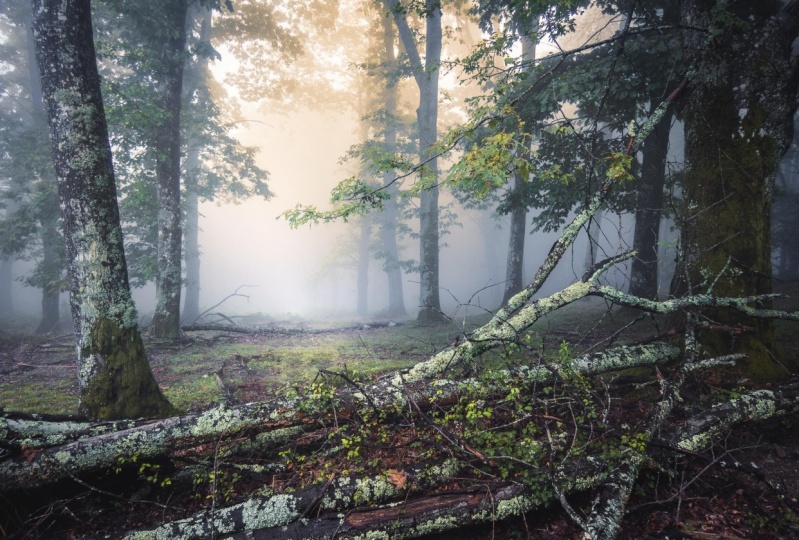
esta cena da floresta. E essa é uma das
minhas imagens favoritas. Na verdade, vou
editá-lo do zero contra
não vou copiar as
edições que fiz da última vez. E acho que
diz que eles sempre
acabam um pouco diferentes, mas obviamente vou
passar pelo mesmo processo. O que eu quero passar pelo
meu processo de pensamento. Então você pode ver como eu
penso quando edito, o que significa que,
se eu fizer isso de novo, então eu realmente peguei com
uma edição um pouco diferente. Mas isso é uma coisa boa, eu acho, porque mostra que seu estilo evolui ao longo do tempo. Então este é um ponto forte, não
há HDR lá dentro, então é apenas uma foto que eu
tirei dessa cena incrível. Eu realmente gosto disso. Há um pouco de nevoeiro. Quero trazer
isso um pouco. Houve um pequeno problema com a luz no canto superior direito,
onde está brilhante. E, obviamente, exponho. Portanto, não exploda isso. Você pode ver o histograma Neo tem uma cauda longa
até os destaques. Idealmente eu teria exposto, é apenas uma parada mais brilhante, mas não preciso
parar mais brilhante. Então, este é o melhor de Deus. A primeira coisa que eu precisaria fazer
ao longo meu fluxo de trabalho é apenas
brincar com a temperatura. Vou dar uma
olhada nisso e pensar na
temperatura certa para isso. E acho que provavelmente
vai ser bem legal porque
sinto que vou trazer
alguns dos tons quentes para fora, mas não vou listar tons legais
para ficar na imagem também. Então, vamos escrever cerca de 6
mil Kelvin. Eu acho. Obviamente vou,
provavelmente, a exposição e verificarei tudo. Então, vou
aumentar a exposição. Vou dar uma
olhada no detalhe da sombra. Isso parece muito bom. O detalhe da sombra neste
porta-malas é muito bom. Não há barulho ou artefato. Summer eu peguei,
economizei 64,52 segundos de
exposição para deixar
muito Clarear. Agora ele tem uma longa
exposição no fluxo em segundo plano, então
não há barulho com que se preocupar. Tenho muitos detalhes de sombra. Posso retirá-lo e
não me preocupar com isso. E então, se perdermos
todo o caminho, e agora eu tenho detalhes de
destaque, o que tenho que tentar fazer aqui é que vou tentar misturar esse destaque com isso. Acho que vamos começar por aumentar um pouco a
exposição. Só vou fazer isso. Com todas as minhas imagens, eu sempre aumento o contraste. Ou diga que toda a maioria das minhas imagens, eu aumento o contraste porque eu só quero extrair alguma vibração extra e saturação neste centro
de cores aumentará
o contraste. E vou
neutralizar isso com um aumento nas sombras também. Então, vou aumentar as
sombras de forma bastante significativa. Então pode ser, pode mexer
com os destaques mais tarde, mas vamos
deixá-los por enquanto. Acho que vou aumentar os brancos e, em seguida, talvez apenas
soltar sombras um pouco. Não estou muito incomodado em
queimar isso daqui. A principal coisa para isso
será tonificá-lo. Na verdade, ele estará
tonificando essa cor. Quando eu faço isso usando
as ferramentas de gradação de cores. Não vou
mexer com
clareza de textura no momento. D. Hayes, eu só queria ver, acho que provavelmente um
pouco negativo dehaze nisso só para trazer esses
negros um pouco, apenas um pouquinho e dehaze
negativo. E então, na curva,
acho que também vou suavizar esses negros. Vou levantar um
pouco e colocar um pouco mais de
contraste também. Essas são minhas edições básicas que
eu já passei antes, que é depois disso. Agora preciso começar a mexer um pouco com
alguns ajustes locais. Acho que a primeira coisa
que quero fazer é classificar uma
cor muito mais quente vindo por aqui. Acho que o que vou
fazer é tentar selecionar
a luminância. Então, a luminância disso, isso selecionará os tons
mais claros na imagem. Talvez o que eu vou fazer seja apenas ajustar isso um pouco. Eu não quero os tons
abaixo na parte inferior aqui. Então, todas essas folhas, eu não quero mudar muito
essas folhas. Acho que só
vou fazer isso. Vou subtrair com
um pincel apenas em um fluxo baixo. Vou
tirar algumas
das mudanças que vou fazer
nesta área inferior aqui. Mas vamos fazer isso. Primeiro. Eu vou fazer isso
e então
entraremos e resolveremos exatamente o que
vou tirar. Então, basicamente, o que vou
fazer é apenas
aquecer esses tons mais claros. Você pode ver como isso está fazendo um
bom brilho quente vindo do topo. Então eu vou tonificar
isso também, assim como. Talvez como quer exagerar. Pode ser sobre isso. Vou deixar isso
um pouco mais brilhante, aumentar as sombras
um pouco. Então vou voltar
a esse alcance de luminância e apenas ajustá-lo um pouco. Você pode ver como eu estou
movendo seu cone para os tons mais escuros, eu não quero ir longe demais, mas uma coisa que parecia boa, mas não quero isso nesta coisa do
tronco do momento. O que vou fazer, isso, só
vou
escová-lo para longe deste porta-malas. Vou ter uma melhor escolha um fluxo e vou
tirá-lo dos elétrons. Eles provavelmente adicionam isso mais tarde porque eu quero adicionar um
pouco de brilho naquele tronco, mas eu queria fazer isso, apenas ter mais controle
sobre basicamente. Tudo bem. Mais uma vez, faremos
um antes e depois. Este é o depois. Isso é antes. O que acabei de adicionar essa máscara acabou de adicionar algum calor lá. Agora, pode ser que
eu apenas entre e ajuste isso um
pouco de vez em quando. Então, antes de adicionar outra máscara, acho que o que vou
fazer é chegar
aos controles deslizantes HSL e vou começar
a ajustar a tonalidade, a saturação e a luminância
dos cabelos mais legais. Porque sinto que
meu amarelo precisa ser um pouco mais
laranja e verde
precisa ser um pouco mais amarelo. Lá vamos nós. Então, eu só vou
puxá-los um pouco para baixo. Isso é melhor. Então eu vou
apenas mexer com isso. Se eu conseguir classificar isso
com alumínio, veja se consigo ver que as folhas são trocadas
um pouco lá. É apenas retirar
um pouco da Luminance. Está parecendo melhor. Sinto que estou começando a ficar um pouco mais
de humor lá, mas ainda assim,
ainda não está certo. Sinto que os tons de sombra, os tons mais escuros provavelmente só
precisam ser levantados um pouco. Vou fazer outra máscara de
luminância. Vou criar uma nova gama de luminância de
máscara. E vou fazer
isso nos tons médios. E não vou muito, mas vou
aumentar a exposição. Você não pode
exagerar. Isso provavelmente é apenas fazer isso com uma
pausa de sombra desses tons médios. Só quero
levantá-los um pouco. Eu só quero dar a eles um pouco mais de clareza também. Isso é bom. Então, a próxima coisa a fazer uma coisa é iluminar esse tronco de
árvore aqui. O que vou fazer é pegar um pincel. Vou colocar
algo aqui em baixo. Vou fazer máscara automática. E se você clicar nisso
e clicar em Shift, você pode fazer uma linha reta. Isso fará uma
linha reta sobre isso. O que eu queria fazer com
isso é que eu só quero agora sob controle isso
um pouco melhor. Eu queria apenas controlar a exposição e
trazer à tona parte da exposição disso e um pouco da clareza
dessa borda desse cuidado com o tronco da
árvore. Provavelmente semelhante também. Um pouco mais quente. Lá vamos nós. Isso
parece muito bom. Isso está
melhorando. Certo. Então, sinto que
provavelmente poderia voltar e levantar as sombras
um pouco mais. Bom. Agora, sinto que só
preciso tonificar as cores. Talvez eu só vá
adicionar um pouco mais de saturação
também nas laranjas, nos verdes e nos amarelos, só para dar um
pouco mais pop. Isso é bom. Eu provavelmente posso fazer outro gradiente
linear aqui apenas para trazer a
exposição deste lado apenas um pouco rápido, legal. Só vou medir
a temperatura do
pensamento é
um pouco legal. Obtendo um bom resultado disso. Isso definitivamente está
melhorando agora, se definitivamente começou a obter mais da
atmosfera, sinta-se baixo. Eu poderia talvez nessa máscara
eu fiz essa que eu deveria, eu deveria nomear essas
máscaras para ser honesto. Mas sou preguiçoso e não, mas eu recomendaria
neste tutorial que
você nomeie suas máscaras, mas eu posso usar uma toalha. Eles muitas vezes olham para,
digamos este aqui. Estou sentindo que talvez eu
possa adicionar um pouco mais de dehaze ou reduzir
um pouco a clareza, só para dar um
pouco mais de atmosfera, talvez
haja um pouco de ambos. Não é possível apenas
aquecê-lo ainda mais. Acho que isso parece muito bom. Eu realmente gosto disso. Agora estou começando a
misturar esse pouco aqui. Está parecendo um
pouco melhor lá em cima, é um pouco
melhor misturado. Isso está começando a
parecer muito legal. Ok, então vamos para a luminância e
apenas ver se podemos. O que acontece quando
tiramos mais alguns desses tons aqui? Isso é muito bom. Isso é muito bom. Eu realmente gosto disso. Ok, então a próxima coisa a fazer é apenas fazer algumas notas de
cores nele. Então eu sempre pensei
nisso que eu provavelmente tonifique os destaques novamente
um pouco mais quentes. Quero dizer, eu definitivamente
queria ser legal. Só vou tonificar os
destaques mais quentes do que tonificar as sombras um pouco mais frio. Em torno disso, talvez
as intercalações também. Se eu apenas ligar e desligar
isso, você pode ver que está apenas tornando
os tons frios. Nos tons quentes mais quentes, estou apenas aumentando o contraste entre o frio um
pouco no meio da imagem e a parte mais quente
no topo da imagem apenas para criar um
pouco mais de ênfase sobre isso. E isso é bom. Eu sinto que, novamente, eu só preciso desses
ramos aqui provavelmente só precisa escolher
um pouco mais. Então, eu poderia tentar durante um intervalo de cores neles
e ver como isso funciona. Sim, isso é
um trabalho muito irracional, não é? Só vamos ver se eu apenas
aumentar as sombras agora. Não vai funcionar. Eu só quero tirar um
pouco mais de detalhes de
sombra aqui. Não quero exagerar
porque temos
que ter esse contraste entre as
luzes e as escuras. Mas apenas tirando um
pouco desse detalhe de sombra, eu acho, acho que
ajuda bastante. Acho que estamos chegando
lá, para ser honesto, não
acho que haja uma
quantidade enorme a mais que podemos fazer. O que eu diria, porém, é quando estou fazendo
algo assim, eu vou embora e
depois volto a ele provavelmente três ou quatro vezes. E provavelmente farei alguns
outros ajustes enquanto faço isso. Mas acho que provavelmente é isso. Não vou mudar
a nitidez porque
sei que a
nitidez padrão é boa. A única coisa que eu
sempre faço na verdade é apenas ter um tweet com isso só para ver se isso ajuda? Na verdade, eu acho que
ele provavelmente faz se tiver apenas as sombras, apenas me dê um
pouco mais de
uma coisa de tonalidade roxa
que funciona bem. A única coisa que eu poderia tentar e isso pode ou não funcionar é se eu apenas fizer um gradiente radial
e apenas colocá-lo aqui, tiver um gradiente
radial bastante grande, mas apenas STI de
pena e apenas um pouco mais de calor
em toda a coisa. Acho que provavelmente está tudo bem.
Não quero exagerar. Vai ser
um grande aumento do seu gradiente, mas não muito nele raramente. Só para reduzir um pouco
a clareza. Acho que isso foi bom. Então, passamos disso para isso. Acho que isso é muito bom. Ainda não tenho 100% de certeza
sobre os mais legais e deixe-me ajustar essa
temperatura novamente. Talvez uma cor um
pouco mais quente. Isso é muito bom. Sim,
acho que isso é muito bom. Você pode twittar isso para sempre, mas acho que tenho algo
que é muito bom lá. Como eu disse,
voltaria muito a ele. Seria realmente
interessante, não é? Para ver
como é antes, depois. E minha edição anterior também
mostrará o antes, o depois na edição anterior. Agora, vou deixar você com
essas três fotos.
10. Uma passagem do tempo - Exemplo de edição 2: Neste vídeo, vou editar
esta imagem HDR da Madeira desta incrível cena
montanhosa nesta árvore. Primeiro de tudo, se você
ainda não fez, volte e
assista ao vídeo HDR acima, é apenas um vídeo curto, explica como eu
combinei essas imagens. E basicamente eu tinha
essas três imagens, exposições
diferentes, e
criei essa imagem HDR. E você pode dizer que eu
fiz algumas edições básicas para ele. Então, basicamente, acabei de reduzir os destaques e
aumentar as sombras. Vamos dar
uma olhada nisso novamente. Só vou voltar e dar uma
olhada na
exposição novamente. Então, temos muitos
detalhes no céu aqui. Acabei de escolher o nível pessoal. Praticamente é, bem, Nigel, depois que eu chegar ao nível. E então, nas sombras,
há muitos detalhes nas rochas
e pouco de barulho, mas não uma quantidade enorme. E provavelmente não precisamos nos
preocupar muito com isso. Eu reduzi um pouco os
destaques. Não queremos
reduzi-los demais. Vamos até lá na edição básica e
aumentaremos as sombras. Novamente, não quero
aumentar muito isso porque
vamos mudar isso de uma maneira diferente,
o que vou explicar. Provavelmente não quero
fazer muito com o y e o momento
todo preto. Então, vamos deixar esses dois. Ok, então a primeira coisa que
vamos fazer é que eu vou
cortar isso uma coisa porque eu realmente não quero que
a árvore esteja no meio. Eu acho. Não tenho certeza se uma microplaca também porque
não tenho certeza sobre essa parte aqui. Posso mudar de ideia sobre
isso, mas vamos deixá-lo. Diga-te para fora. Faremos sobre isso. Parecia que precisava de um
pouco mais
de espaço deste comentário paralelo. Ok, então vai
ser um pouco complicado isso porque
você pode exagerar nisso. Então, se eu deixar cair
os destaques, queremos que isso seja
um pouco de brilho. Caso contrário,
pareceremos uma imagem HDR. Então é aí que estou
apenas começando sobre isso. O que vou fazer. Na verdade, agora o que
vou fazer vai deixar os destaques
também sobre isso. Só quero
um pouco mais frio. Então, talvez eu apenas
empurre os brancos. Só queria ser um
pouco de cor lá, mas eu quero que esteja quase
soprando e
provavelmente vou alterar isso um
pouco em um minuto. A coisa a fazer agora é que
vou fazer uma coisa muito simples. Isso é como o
amanhecer chegando, chegando. Quero o gradiente linear no céu para
torná-lo muito mais escuro. Porque estava escuro. Foi apenas limpar o principal, você pode ver Vênus lá. Só vou
aumentar o calor que, em seguida, vou adicionar
um pouco de contrastes. Provavelmente, apenas reduza isso. Estou me esquivando, isso provavelmente é
bom para o topo do céu. Essa parte vai ser complicada. Temos que decidir
como vamos
lidar com essa coisa de caminho. O que vamos ter que
fazer é um gradiente radial. Só vou fazer
um gradiente radial. Vou deixar os
destaques um
pouco . Isso não vai funcionar. Você diz, porque tem que ser mais brilhante aqui do que aqui, porque o som está
vindo daqui. O que eu preciso fazer
é que eu preciso deixar a exposição um pouco mais
para poder fazer isso nisso. Se eu
derrubar isso um pouco, você
pode ver como está
deixando cair a explosão
do problema é que estou escurecendo e tudo isso e
eu não quero fazer isso. O que eu posso fazer é que eu posso
fazer isso se cruzando com isso, dessa máscara
de termo. Basta entrar aqui. Eles podem fazer uma interseção
com um céu selecionado. E isso deve esperar ele faça um
trabalho razoavelmente bom ao selecionar o céu. Acho que foi feito. Então isso significa que,
à medida que estou mudando
isso, não está mudando essas
montanhas ao fundo, mas está mudando o céu. Só quero que o céu fique
um pouco mais escuro aqui. Agora estou gastando muito
tempo fazendo isso. Como você pode ver, vou ir
um pouco mais para baixo porque obviamente não estou
afetando nada disso agora porque eu fiz
isso cruza entre, entre o gradiente
e o céu. Qual é a próxima coisa a fazer? Acho que agora posso fazer gradiente radial sobre
isso e vou ver o que quero fazer é só criar um pouco mais de calor
vindo daqui. Lá vamos nós. Um
pouco de branco. Não muito. Isso está começando a parecer melhor. Acho que isso soa
um pouco melhor. Não quero que ele olhe para a HDRI. Eu quero, quero que
pareça que seja. A luz do sol está
vindo daqui. Isso geralmente é bastante complicado.
Acho que isso não está longe. Talvez eu tenha que
voltar para onde eu sinto que não, poderia ser o silêncio,
a tonalidade certa. Basta fazer um ajuste final
sobre isso e acho que provavelmente é melhor. Tão difícil que o que vamos fazer agora é que
vamos tentar selecionar este verde aqui embaixo. Mas sinto que quando
faço um intervalo mais frio, a
máscara
selecionará muitas áreas. Então, vamos tentar. Faremos uma faixa de cores. Escolhemos esse verde lá. Agora podemos tentar refiná-lo. Mas você pode ver que se eu tentar mudar
a exposição está mudando a exposição de
todos os tipos de coisas aleatórias. Então vou ter que ganhar, fazer um cruzamento
aqui com um pincel. Eu posso apenas escovar esse efeito. Vou aumentar a
exposição para que possamos ver
o que estou fazendo aqui. Eu basicamente
vou para essa faixa de cores. Clique em opção, clique em interseção. Quando escovarmos, vou
fazer o pincel com
quase um fluxo de 79,
algo assim. Só vou
escovar onde eu quero isso. E você pode ver como eu faço isso, que tudo o que estou fazendo é
escovar nas áreas que
acho que essa
máscara de faixa de cores precisa aplicar. Posso dilatar ou mudar
a tonalidade, etc, depois. Mas basicamente o que
eu queria fazer, nós apenas escovamos isso onde
eu acho que poderia funcionar. Simplesmente como o chapéu
é realmente inteligente, então eu posso pensar, ok,
eu quero torná-lo mais verde? Ou quero torná-lo um
pouco mais quente? Provavelmente deveríamos fazer um pouco mais de
clareza para isso apenas para que ele apareça um pouco
porque é apenas um pouco de
luz solar vindo sobre ele. Eu realmente quero que este
verde se destaque, mas vou discar para trás os cantos por aqui também. Quero que a ênfase seja
nesse tipo de árvore central
e no verde ao redor dela. Acho que a próxima coisa a fazer é apenas morrer ou posso ver com
o que estou brincando. Vou apenas fazer
um gradiente linear pouco áspero e pronto para S, mas pode funcionar um gradiente
linear lá. E vou apenas
discar de volta a exposição. Vou apenas D Hayes e amolecer um
pouco também. Disque para trás as sombras, destaca um pouco
os brancos. Eu só quero deixar
isso mais escuro aqui para que seu olho vá para a árvore, então pode ser aqui que eu começo a cortá-la um pouco. Talvez apareça de baixo. Crop introduzindo nossa
central de árvores funciona muito bem. Mas um problema é que
tenho esse pouco aqui em baixo. O que é realmente ruim? Eu realmente não gostei disso. Acho que vou
detectar isso. Agora isso pode funcionar. Talvez eu tenha que fazer
isso no Photoshop. Só vou fazer algo que
ganhei valioso por aqui. Acho que vou fazer porque
acho que ninguém vai perceber isso porque está escuro, mas eu só não
queria esse destaque, esse destaque especular
só para chamar sua atenção. Mais uma vez melhor
agora acho que
preciso iluminar a
nuvem aqui. Aqui. Eu disse, provavelmente,
selecione
aquela laranja e, em seguida, Brian ou
alguma árvore aqui. Vou trabalhar
na árvore primeiro. Só vou fazer
isso com um pincel. Vou pegar um pincel. Vou torná-lo mais quente. E então vou
apenas adicionar alguns brancos, um pouco de sombra e
um pouco de exposição. Tudo o que vou fazer é
apenas pintar isso. Eu só queria tirar
um pouco essa bandeja. Mas não quero
exagerar. Parece muito bom. Acho que está parecendo bom, talvez um pouco lá. Então você pode torná-lo tão
quente quanto quiser realmente? Acho que é, acho
que isso é muito bom. E então provavelmente vou
adicionar clareza sobre isso também. Eu só quero fazer essa árvore
realmente estourar se eu puder. Bom. Acho que isso é muito bom. Sim, isso parece muito
bom. Isso é muito melhor. As nuvens atrás da árvore seriam boas para
mudar um pouco. Acho que será muito
difícil fazer coisa de exibição. Eu poderia tentar selecionar o intervalo de
cores disso e, em seguida, cruzá-lo com a faixa de
luminância disso. Isso ainda é um trabalho razoável, mas também selecionou a árvore. Acho que qualquer mudança
que eles vão
agora, agora vamos ser
refletidas na árvore também. Então, provavelmente não vou
mudar essa coisa. Provavelmente faça um
pouco, apenas um minúsculo,
minúsculo e crescente sábio
sobre ele. Isso é bom. Então estamos chegando lá,
estamos chegando lá. Preciso retirar
alguns detalhes aqui. Preciso classificar esses Claros sólidos Clown Town
primeiro, isso é bastante fácil. Eu posso apenas fazer o
intervalo de cores nas nuvens. Em seguida, cruze isso com um
gradiente indo nessa direção. Acabei de pegar as nuvens. Então eu suspeito que se eu fizer
isso, isso afetará as nuvens
e não tanto o céu. Quero nos
aquecer um pouco para trás, um pouco mais de saturação, um pouco mais de clareza, só vou
puxar meu pop. Isso é tudo que eu preciso fazer. Isso é muito bom. A última coisa e então
eu teria que ir embora e voltar e olhar para
ela de novo e de novo. Mas a última coisa que eu acho que
ele está aqui. Então, novamente, acho que isso é
melhor feito com um pincel. Então, eu só vou me esquivar disso. Vou fazer com que um pincel
aumente
o calor, a exposição, os
y e a clareza. E eu só vou escovar esse braço aqui só para
retirar alguns dos detalhes. Quero exagerar
nisso. Não quero que ele puxe demais o olho. Acho que isso não está longe. Quer dizer, eu era muito bom.
Vamos dar uma olhada nisso. tela cheia destaca
que
obviamente há um pouco
de arrumos para fazer, mas ao avistar, talvez eu precise deixar isso
um pouco mais escuro. Acho que, no geral, essa é uma boa edição
dessa imagem, uma das minhas imagens favoritas que
tirei no ano passado,
realmente gosto de tirar
isso e é ótimo vê-la assim.
11. Waterfall de Glencoe - Exemplo de exemplo Editar 3: Certo, para a última imagem, vou editar este aqui da Glencoe e da Escócia. E é interessante
, na verdade, porque parece na cara dela, edição
bastante simples, mas há
muita dessa edição que ajuda a melhorar a composição
da foto também. Primeiro de tudo, só quero
falar sobre a composição. Vamos nos livrar desse ponto do que estou indo no meu sensor. Mas antes de tudo, quero
falar sobre a composição. Use esta árvore aqui. Posicione-me em um lugar onde, se você desenhar uma linha
no centro aqui, esta árvore está a uma certa
distância da linha central, tem um
certo peso para ela. E estes estão mais próximos
da linha Y. Se esta árvore não estivesse aqui, seria muito desequilibrada. E se estes não estivessem aqui, seria valor em equilíbrio. Estes dois estarem mais próximos da linha central e este estar
um pouco mais longe ajuda a
equilibrá-lo para a esquerda e para a
direita. Isso é bom. Mas a parte superior e inferior simplesmente não são equilibradas porque
isso é real. Isso é muito pesado e escuro. Sua idade vai até o topo. Editando e escurecendo
isso de cima para baixo, podemos criar mais humor, que é bom porque é isso que eu quero fazer em termos de criar o sentimento que tive
quando estava lá. E também quero
desequilibrar a prateleira. Primeiro de tudo, vamos nos
livrar desse lugar. Vou te contar um
pequeno truque também. Então, obviamente, quando você se livra de manchas,
vamos apenas ampliá-lo. Então você usa a ferramenta de cura, o que é realmente complicado. Você pode entrar no
Photoshop e fazer isso, mas geralmente você usa a ferramenta de
cura e você
entra em algo assim
e nós simplesmente vamos lá, é um
lugar muito grande, não é? E, em seguida,
escolheria um pouco de céu
semelhante e se livraria dele. Há também
algo chamado quando você está na ferramenta de cura
chamada manchas visualizadas, que você pode ou não
saber, o que é bom. Você pode dar uma olhada em todos os pontos e encontrá-los. Você pode ver aqui que tenho
muito sentido como falso. Gosto de fazer isso de uma maneira diferente. Gosto de assistir
o Dehaze até 100. E acho que, então,
posso distinguir entre algumas coisas às vezes não óbvias nos pontos e
algumas coisas não são pontos. E também você pode
ver que eu não fiz um trabalho particularmente
ótimo disso. Então você pode simplesmente dar a volta
e se livrar de todos os pontos. Eu posso simplesmente ir e fazer
isso em todos esses. Por algum motivo. Isso requer muito poder de
computação. Sempre uma
coisa mais lenta que eu acho que fazer. Vou fazer isso
muito difícil e pronto. Agora, você pode dizer que eu definitivamente
preciso limpar meu sensor. Esse é o problema. Nós pegamos lentes ligadas e desligadas o tempo todo. É um bom trabalho. Mais uma dica de laboratório. Basta mover o
Dehaze até 100, então podemos movê-lo de volta para baixo. Ok, então é tudo limpo. Tenho um céu bastante limpo agora obviamente
posso
afinar isso no final. O que eu quero fazer agora é que eu quero ir e fazer a primeira edição
básica lá. Então, se você se lembra do que
fazemos, vamos olhar para a
exposição que eu quero ver aqui, eu tenho detalhes. Não há problema
na área das sombras, pode tirar sombras
onde eu quiser. E então, em termos de Não há destaques
explodidos,
o que é importante. Então aqui em baixo há
detalhes na cachoeira. Tenho detalhes dentro
da imagem, o que é bom. Então, não precisei ter
cuidado com áreas específicas. Não tenho certeza disso aqui, mas viverei com
isso por enquanto. Como se eu posso fazer
aluguer de abertura. A primeira coisa a fazer é que
vamos fazer uma ideia
básica sobre isso. Então, vou aumentar um pouco
a exposição. Aumente o contraste
um pouco, reduza
bastante os destaques e aumente as
sombras porque
quero retirar
os detalhes aqui. Isso provavelmente é apropriado. Só vou, novamente,
apenas fazer ajustes. Vou fazer os negros
não serem verdadeiros negros. Provavelmente é isso
para os valores tonais. Vou apenas verificar
o balanço de branco. Quero todos os
refrigeradores ou aquecedores? Provavelmente sobre lá. Eu acho. Tudo bem. Assim como era. Isso é muito bom. Eu só quero olhar
para o tom de sombra. Acho que provavelmente vou
torná-lo um pouco mais no lado roxo. Essa é a edição básica. Agora, o que preciso fazer é
preciso entrar e editar o céu. Então, a primeira coisa
que vamos fazer é tentar selecionar o céu e
ver o que acontece. Hum, eu acho que vai fazer um trabalho
razoável. Sim. Quero dizer, são apenas algumas coisas
estranhas por aqui, então eu tenho que ser um
pouco cuidadoso com isso, mas acho que posso fazer
apenas um
editor muito pequeno no céu. Só vou estragar
um pouco porque. Eu só quero trazer
um pouco da textura. Obviamente, não quero fazer isso, mas quero trazer um pouco
dessa textura sem
exagerar. E então eu vou
aquecê-lo um pouco também. Quando eu começar a fazer isso, tenho que ter muito cuidado,
não exagere. Agora, o que eu provavelmente vou
fazer é provavelmente
apenas acrescentar, como estou fazendo isso, esse gradiente linear se cruzam, e eu vou fazer isso
bem um longo caminho para baixo. Eu só quero ter cuidado com
esses pedaços na parte inferior aqui. Não quero
deixá-los muito brilhantes. Então, vou fazer isso. Isso está trazendo à tona alguns
dos detalhes no céu. Acho que está
começando a parecer ruim, mas obviamente temos
isso em equilíbrio. Preciso escurecer essa parte superior e fazer com que
pareça o mais natural possível. Mas não quero escurecer
essa nuvem aqui. E na verdade, talvez eu
queira ao Brian que
vou criar outra máscara de gradiente
linear e vou
fazer isso aqui. Não vou me
preocupar em selecionar o céu novamente neste. Só vou
escurecê-lo tanto. E também vou reduzir um pouco
a saturação só para me livrar de um
pouco desse azul, vou adicionar um pouco
mais de dehaze nele. Vou escurecer os espaços em branco, escurecer as sombras e depois
reduzir um pouco os destaques. Certo, tenho um longo
caminho a percorrer neste slide. Vou aumentar
o calor disso. Agora, esse pouco aqui
é um pouco brilhante. Preciso fazer
algo com isso. Então eu poderia fazer isso
com um pincel por enquanto. Eu só vou escovar
usaria os destaques, talvez reduzir a
exposição e apenas pintar algumas áreas que eu acho que podem funcionar melhor
se forem mais escuras. Ainda não gosto disso. Só não está funcionando
bem como tom esse pouco aqui. Vou voltar para
a máscara original e ver se consigo reduzir
a exposição um pouco mais. Sim, provavelmente está
parecendo melhor. Você só precisa ajustar uma coisa. Acho que está tudo bem.
Posso trapacear um pouco e posso clonar isso. Então, eu só vou curar isso. Você só vai escolher
isso um pouco com cuidado. Lá vamos nós. É aí que está muito bem. Isso é um pouco marrom. Eu realmente não gostei muito
disso. Então, vou adicionar outro gradiente
linear sobre isso, desta vez um
pouco mais abaixo. E vou reduzir
a saturação disso. Você só, isso é melhor. Então vou torná-lo preto. Tão preto. Você pode ver agora que estou
começando a ficar mais escuro. Parte superior para isso. Acho que só preciso aquecer a imagem um pouco azul demais. Vou aquecê-lo um
pouco só para tentar e em seguida, uma coisa ainda
um pouco demais. Então eu vou
puxar o céu agora para tentar obter esse equilíbrio entre aquele escuro
um pouco no topo, que começou a funcionar. Então eu tenho essa
escuridão um pouco aqui. Eu tenho essa escuridão um pouco lá. Eu tenho isso e isso, que são ambos os lados
de uma linha horizontal. Então, sinto que o
começo a ser um pouco mais equilibrado
lá do meu anúncio, acho que
voltarei para o céu. Talvez. Quero apenas
olhar para o Weinstein aqui, exceto que eu gostaria de
deixá-los um pouco mais brancos. Então eu acho que a melhor maneira de
fazer isso é apenas, eu acho que eu tinha apenas
um simples gradiente linear
na cama de baixo e, em seguida,
apenas subia esses brancos. E apenas certifique-se de que eu não
explodi os destaques. Você sempre pode
ativar a coisa de destaque. Sim, eu só quero reduzir
os negros um pouco também. Eu só quero, só quero te
dar um pouco mais de soco. Eu acho que isso está
muito bom, realmente. Sim, acho que
está muito bom. Agora você pode querer retirar mais alguns
desses detalhes. Você pode ver que eu perdi
o detalhe agora lá dentro. Você pode apenas querer obter um pincel e apenas reduzir os
destaques nele. E então, novamente, um fluxo baixo. Basta passar por cima disso. Você vai fazer isso com
muito cuidado. Você só quer retirar os detalhes nesta
aquarela é muito bom. Não quero perder esse
detalhe ou imprimir muito bem. Coisa que está tudo bem. Poderíamos pensar em
trazer café da manhã, trouxe arbustos
bem, um pouco. Então, novamente, vou fazer isso com um pincel e apenas
ensinei ainda, vou
aumentar a exposição e as sombras lá. E, novamente, com muito cuidado basta retirar um pouco
desse arbusto lá. Não quero exagerar nisso. Eu não quero que ele apareça. Só vai ser sutil. Eu acho. Muito razoavelmente bom nisso. Não estou feliz com
o blues tudo isso. Então, vou editar esta Máscara Principal e
deixá-la ainda mais quente. Reduz a saturação um
pouco mais melhor. Acho que isso é melhor.
Certo, estamos chegando lá. A próxima coisa a fazer é concentrar-se um pouco nas
cores. Eu só vou passar e mexer com os tons. Essa tonalidade no fundo, plano de
fundo aqui. Não quero que seja verde. Eu não quero que seja vermelho, mas eu gostaria que
fosse provavelmente um
pouco para o vermelho. A coisa com isso. Isso não está mudando muito. Qualquer blues que temos lá dentro. Eu não quero que eles estejam
em direção à cor aqua ciano. Eu quero que sejam
múltiplos de cor azul, então vou
empurrá-los um pouco assim. E então eu também
vou reduzir
a saturação novamente, um pouco desses azuis
aumentam a saturação
dos amarelos e laranjas porque quero que eles
apareçam um pouco. E então eu também
vou retirar alguns dos que precisam ter cuidado. Você pode ver essa salter
nisso também? Acabei de ter um porque isso
tem alguns amarelos nele. Só vou ser
super cuidadoso com isso. Tão bom se o
controle deslizante HSL com uma máscara. Tão bom ser tão útil. Acho que estamos chegando lá. Acho que provavelmente
voltar a isso e talvez
apenas empurrar
o y é um pouquinho. Passamos disso para isso, que acho que isso não está longe. Pode apenas fazer uma vinheta
sobre a coisa toda. Então, para fazer isso, você deve
usar um gradiente radial. E vou apenas
inverter esse gradiente radial. Então eu provavelmente
vou apenas excluir,
apenas excluir a
exposição um pouco sombras e provavelmente
apenas reduzir um pouco da clareza
ao redor das bordas também, apenas para que a clareza principal
está dentro da imagem principal. Olhei isso antes e depois. Acho que isso provavelmente é bom. Talvez apenas vá um
pouco mais apertado. A única outra coisa que estou
pensando é se podemos tirar mais
detalhes aqui. Mas eu não achei que precisávamos. Acho que isso é bom. Eu realmente gosto disso. Acho que é uma boa edição. Mais uma vez, como acontece com todos os outros, eu vou embora, tomo uma xícara de chá, volto e provavelmente
faço algumas outras mudanças. Mas sim, trata-se de
criar um clima, obter o mais frio, acertar
esse equilíbrio. Acho que usamos muitas
das técnicas que
aprendemos nas outras aulas. Então, espero que tenha sido agradável e espero que
você tenha gostado de toda a aula. Se você
passou por isso em ordem, então este é provavelmente
o último vídeo. Muito
obrigado por assistir. E provavelmente dependendo do que você diz abaixo em
termos de revisão para fazer, me
dê uma revisão abaixo, então provavelmente farei um pouco mais. Ok, muito obrigado por assistir a
turma toda e te
vejo na próxima aula do
Skillshare.
 Nigel Danson