Transcrições
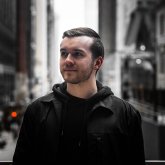
1. Introdução: Ei, como vai isso? Meu nome é Jake carbon era
e sou fotógrafo, cineasta e criador baseado na
área de Chicagoland. Hoje estamos falando
sobre a edição fotos
escuras e mal-humoradas
e o Adobe Lightroom. Esta aula é projetada
para
fotógrafos de todos os níveis que desejam melhorar
suas habilidades de edição. Se você já é um editor de fotos
experiente, pode encontrar alguns truques
novos aqui, então eu
recomendo ficar por aqui. Vamos analisar meu processo de edição
pessoal, dicas e truques no
Lightroom e como
alcançar esse visual escuro
e mal-humorado, vou guiá-lo
passo a passo ao longo do caminho. E há um projeto de classe, então eu recomendo
verificar isso abaixo na guia projetos
e recursos. Com isso dito, vamos
pular na primeira lição.
2. Aula 01: Como escolher a foto certa: Primeiro vamos falar sobre o que
torna uma foto escura e mal-humorada. Normalmente, a foto
tem muitos contrastes, sombras
escuras e destaques
silenciosos. Normalmente, existem cores
como laranja
profundo, verdes profundos, negócios azuis. Mas basicamente qualquer
cor funcionaria quando se trata de fotos escuras
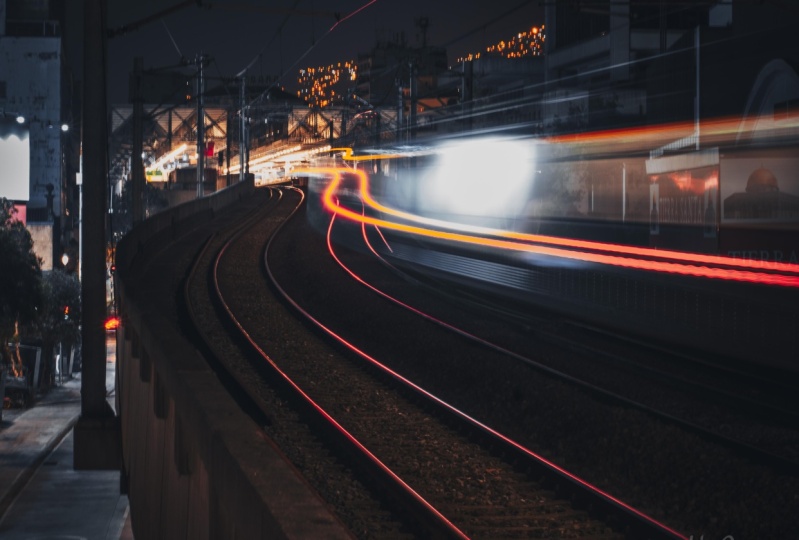
e mal-humoradas, você quer primeiro escolher uma foto
que representa melhor esse tipo de estilo. Por exemplo, você
poderia escolher uma foto que tenha linhas principais, profundidade de campo,
muito movimento, talvez nenhum movimento. Algo que
parece interessante. Isso realmente se resume
ao processo de edição que deixa uma foto
escura e mal-humorada. E é disso que
vamos falar hoje nesta aula, estaremos trabalhando
com esta foto. Isso estava tomando uma
Manhattan em Nova York e eu escolhi esta foto
por causa das linhas principais, da profundidade de campo, movimento
dos
carros que se aproximam, que são os assuntos, e o fato de que
era levando-o em um ambiente urbano. Agora vamos falar sobre exposição. Tirei esta foto
na minha A7 3 com uma lente sigma 24 a 72,8. As configurações que usei onde ISO antes de F2.8 e uma
sobre 400 velocidade do obturador. E eu propositadamente subexponho
a imagem apenas um pouco apenas para ter certeza de que ela
manteve os detalhes no céu. Eu não queria que esse
cara fosse apagado porque seria muito difícil
reter esse detalhe. E assim como eu não queria que
as sombras ficassem muito escuras, então eu a mantive como
um meio termo, falando nisso, vamos
começar a editar esta foto.
3. Aula 02: composição: Primeiras coisas primeiro, vamos
falar sobre composição porque é uma
peça importante de edição de qualquer composição fotográfica é como você organiza vários elementos
e seu quadro. Normalmente, a regra dos terços é usada para
compor sua foto. E esta foto, temos uma linha de horizonte que temos que
ter certeza em linha reta. Vamos consertar isso agora. Então, vamos para a ferramenta de
colheita aqui. Clique nele e
podemos clicar em Auto. Veja o que isso faz. Parece que ele se esforçou. Também vamos alterar
a proporção da
foto para o Instagram. Então, vamos até
aqui onde diz aspecto. Clique nesse
espaço em branco ali. Vá para uma
barra de quatro por cinco oito por 10. Vamos
cortá-lo aqui. Estou colocando a linha do horizonte diretamente no
meio da foto porque quero que os prédios e o céu fiquem equilibrados
com a rua. Então, vamos
tocar Enter quando
se trata de
fotografia de arquitetura, lentes
largas normalmente fazem com que os edifícios
pareçam estar abaulados no Word. Então, para corrigir isso, vamos até
as Correções de Lentes aqui. E vamos clicar em
Ativar correções de perfil. O que isso vai fazer é
achatar a imagem para que as linhas dos edifícios sejam completamente retas e curvas. Então, vou ativar e
desligar o antes e depois. Então você veria, você pode ver o máximo e os cantos aqui. Então, agora isso é completamente direto em toda
a foto. Na próxima lição,
vamos
falar sobre correções básicas.
4. Aula 03: Correções básicas: Eu uso a
seção de correções básicas para fazer alguns ajustes
na foto, bem como lucro para o resto das
coisas que vou fazer com ela. Vamos começar deixando
cair a exposição um pouco ali. Isso é bom. Vamos aumentar o
contraste e o contraste é fundamental ao editar fotos escuras
e mal-humoradas. Então, vamos aumentar
isso um pouco mais. Bem ali é bom. Quero consertar o céu porque está um
pouco apagado. Eu queria mostrar
mais detalhes nele. Então, vou ir até
os destaques e deixá-lo cair. Legal, parece ótimo. Então, vamos abrir as
sombras um pouco para mostrar mais detalhes e as
partes mais escuras da imagem. Então, vamos às sombras. Traga isso para lá é bom e vamos
diminuir o envio branco para dar à imagem mais
um acabamento fosco. Deve haver bom. Vamos
descer a vibração e derrubar isso um pouco. Eu sempre gosto de usar a vibração
sobre a saturação porque saturação tira todas as
cores uniformemente para baixo ou para cima. Vibrance apenas pega as cores mais saturadas da foto, mantém-na no nível em
que está relativamente e derruba o resto
das cores que não são tão proeminentes quanto as cores
mais saturadas. Legal. Então isso está parecendo bom até agora, o que vamos fazer agora é mudar o
balanço de branco, o nublado. Dê um pouco mais de
calor e eles são doces. Isso está parecendo bom até agora. Então, na próxima lição,
vamos falar sobre a curva de tons e como podemos
obter mais contrastes com ela. E vou te mostrar uma dica
muito legal com ela.
5. Aula 04: Curva de tons: Usar a curva de tom
é outra maneira de ajustar o contraste e o
brilho da imagem, bem
como o
grau de cor dentro dela. Para a aula de hoje,
vamos usar uma curva de tom para ajustar o contraste e dar
que a cor seja mais pop. Tudo bem, então vamos
descer para a curva de tons agora e ir para o
canal vermelho. Faça uma curva S. Assim mesmo. E o que você quer fazer
é clicar com o botão direito sobre ele. Vá para Copiar configurações do canal. Vá para o canal verde, clique com o botão direito do mouse na grade e
pressione Colar configurações de canal. E então faça a mesma coisa
para o canal azul. Então, agora as fotos
parecem muito escuras, há muito contraste. Mas o que vamos fazer é
voltar para a curva de pontos, o círculo cinza ali mesmo. E vamos trazer as sombras e
os
destaques um pouco. A partir daqui. O que podemos fazer é voltar
para as correções básicas, suspensa esse contraste
apenas um pouco. Talvez traga as sombras. Vamos
derrubar a exposição, derrubar os brancos um pouco. E também vamos
trazer os negros à tona. O que você quer fazer é ter
algum tipo de equilíbrio entre a curva de tom e as correções básicas para
garantir que tudo
na foto fique bem. Ok, então agora a foto está
mostrando muito contraste. Tem um bom campo
punchy para ele. As cores estão surgindo e tudo está exposto a
onde deveria estar. Na próxima lição,
vamos falar sobre cores e usar as ferramentas de classificação de
cores e HSL.
6. Aula 05: cores: Algo que eu gosto de fazer
antes de ajustar a cor é prestar atenção ao que
as cores estão na foto. Então eu vejo muitos vermelhos, laranjas e não tantas
cores legais, como verde ou azul. Então, o que eu acho que é melhor fazer
nesta foto é
mantê-la no lado quente. Use basicamente apenas tons quentes e mude as cores frias, os céus um pouco azuis. Então o que vamos fazer é torná-lo um pouco
mais de um azul pálido. Os únicos verdes que vejo
na foto são
das árvores e das folhas
na parte inferior da foto. Então, o que vamos
fazer é torná-lo como um verde profundo e fazer a laranja, os vermelhos
e os amarelos realmente estourarem. Então, o que vamos
fazer é descer para abas
L e vamos meio que mexer
com as cores, ver o que podemos inventar. Então, os vermelhos, quero ser
um pouco mais laranja, então vou
trazê-lo para cá. Traga um pouco. Ok, então, em seguida, temos laranja. Gosto disso. Mantenha a laranja um
pouco mais para a esquerda para torná-lo
mais parecido com uma laranja profunda. E vamos
trazer à tona a saturação sobre isso para talvez um pouco mais. Então, nos amarelos e a
foto parece que é principalmente nisso nesses
edifícios à esquerda aqui. Vamos torná-los
mais no lado laranja. Assim mesmo. Vamos derrubá-lo. Vamos ver até onde
podemos levá-lo. Chamado. Isso parece bom. Tudo bem, então
vamos mexer com as cores legais agora. Temos grãos,
mas parece que as árvores já são
bonitas, bem escuras. Parece que os amarelos
cuidaram disso um pouco. Então, vamos
derrubá-lo assim. Tenho um pouco de verde aqui, tenho um pouco de verde nas árvores. Então, o que vamos fazer é mudar a tonalidade para a metade do caminho. Mais 50 é bom. E vamos deixar cair essa
saturação todo o caminho. E vamos até a UCLA. Eu não acho que
haverá muito disso. E aqui, eu gosto de
ir e voltar
na saturação só para ver
se ela está afetada. Portanto, não parece que seja. Só vou deixar
cair a saturação. Tudo bem, então, para o blues, parece que é apenas um céu. Então, vou colocá-lo em menos 100 e vou trazê-lo
lentamente até, e acho que parece bom. Sim, por aí está bom. E para roxo e magenta é, eu realmente não vejo muita coisa acontecendo com essas
cores aqui. Então o que vamos fazer é
derrubá-lo todo o caminho. Ótimo. Então, vou ligar e desligar
a guia HSL para ver como ela se parece. Ótimo. Então, está se unindo muito bem com a cor. Então vamos nos aprofundar um
pouco mais nisso. Vamos até a seção de classificação de
cores, e vamos para as sombras. Vamos colocar alguns
azuis e sombras apenas para dar às partes mais escuras da imagem um pouco mais como uma tonalidade
azul mais profunda. Então eu gosto de ir para 220. Isso geralmente é uma
aposta bastante segura para sombras mais escuras. Doce. Então isso parece muito bom. O que vamos
fazer por último pela cor é ir até a calibração de
cores. Esse material é opcional. Nem todos os
aplicativos do Lightroom têm isso. É apenas no Lightroom Classic. Portanto, o Lightroom CC e CC
mobile não acontecerão. Mas, basicamente, o que a calibração de
cores faz como sintoniza as
cores em suas fotos. Então, o que vamos fazer é
meio que mexer com isso. Vamos descer
para a primária azul e vamos aumentar
a saturação disso faz com que as cores realmente
apareçam na foto. E vamos
cair um tom um
pouco para a esquerda para
trazer o tipo de vibração azul-petróleo e
laranja para ele, mas não muito, apenas
uma pequena dica disso. Gosto de trabalhar para trás. Então, vamos voltar para o verde. Vamos ver o que
isso faz aqui. Bem ali parece bom. Eu aumento um pouco a
saturação e depois vamos
para o primário vermelho. Derrube isso. Ok, então isso parece bom. E na lição final, vamos falar sobre os toques
finais que podemos fazer nesta foto para
realmente dar vida a ela.
7. Aula 06: toques finais: Ainda há algumas
coisas que podemos fazer com esta foto
que lhe darão aquela sensação escura e
mal-humorada apenas
fazendo alguns ajustes rápidos, o que faremos primeiro
é adicionar uma vinheta. Então, vamos rolar para
baixo até a guia Efeitos. E vamos mover
a vinheta para
o ponto esquerdo aqui é bom. E vamos
trazer o
ponto médio um pouco sobre ele, só para realmente trazer essa vinheta
profundamente na foto. Ótimo, obrigado, incrível. Então, em seguida, vamos
usar o pincel de ajuste e a pintura sobre a rua e os edifícios para fazer com que essas seções
apareçam na foto. Então, vamos até
o pincel de ajuste aqui. E então vamos
trazer à tona a exposição um pouco. E a clareza. E o que vamos fazer
é pintar na rua. Assim mesmo. Isso ajudará a
iluminar a rua porque todo o
resto está meio escuro. Então, também vamos pintar
nas laterais do prédio
onde ele é branco. Assim mesmo. Vamos
aqui apenas para destacar os lados dos edifícios. E depois
vamos para cá. Assim mesmo. Então isso é sem e com. Por fim, vamos usar
o filtro graduado para adicionar mais vinheta em certas partes
das bordas da foto. Então, vamos até aqui
para o Filtro Graduado. Vamos
diminuir a exposição. E vamos arrastar os
lados aqui. Assim mesmo. Vou diminuir o zoom, cortar
essa parte inferior aqui. E estou inclinando o filtro graduado para
esta linha aqui, só para fazer com
que pareça parte da imagem. Então, agora com
os ajustes que fizemos, ele realmente faz o espectador olhar para a rua
e para os edifícios. Há muitas coisas
acontecendo nesta foto. Então, queremos destacar
certas coisas para fazer com que pareça mais dinâmico e mais
agradável de se olhar. E então a última coisa
que vamos fazer
é fazer alguns ajustes de
última hora só para deixar um
pouco mais escuro. Vamos derrubar
a exposição um pouco sobre ali mesmo. Levante as sombras, derrube os negros. Ótimo. Então esta é
a foto final. Isso é antes e depois. E é assim que você edita uma
foto escura e mal-humorada no Lightroom.
8. CONCLUSÃO: Na aula de hoje,
falamos sobre como
editar uma
foto escura e mal-humorada no Lightroom. Eu ensinei algumas
dicas e truques, mostra meu processo de
edição pessoal e como alcançar esse visual
sombrio e mal-humorado. Espero ter ensinado
algumas
informações valiosas e que você use as técnicas que
mostrei e
as aplique ao seu trabalho. Não se esqueça de que
há um projeto de classe
na guia projetos e
recursos abaixo. Eu encorajo você a mostrar a
mim e ao resto
da classe seu trabalho
para que você possa receber feedback
construtivo, bem
como
mostrar suas habilidades que você
aprendeu com essa aula. Estou muito animado para ver
o que todos vocês inventam. Vejo você na próxima vez.
Obrigado por assistir.
 Jake Carbonara, Photographer, Filmmaker, Creator