Transcrições
1. Sobre o curso: Olá e bem-vindo. Nesta aula, vou te ensinar
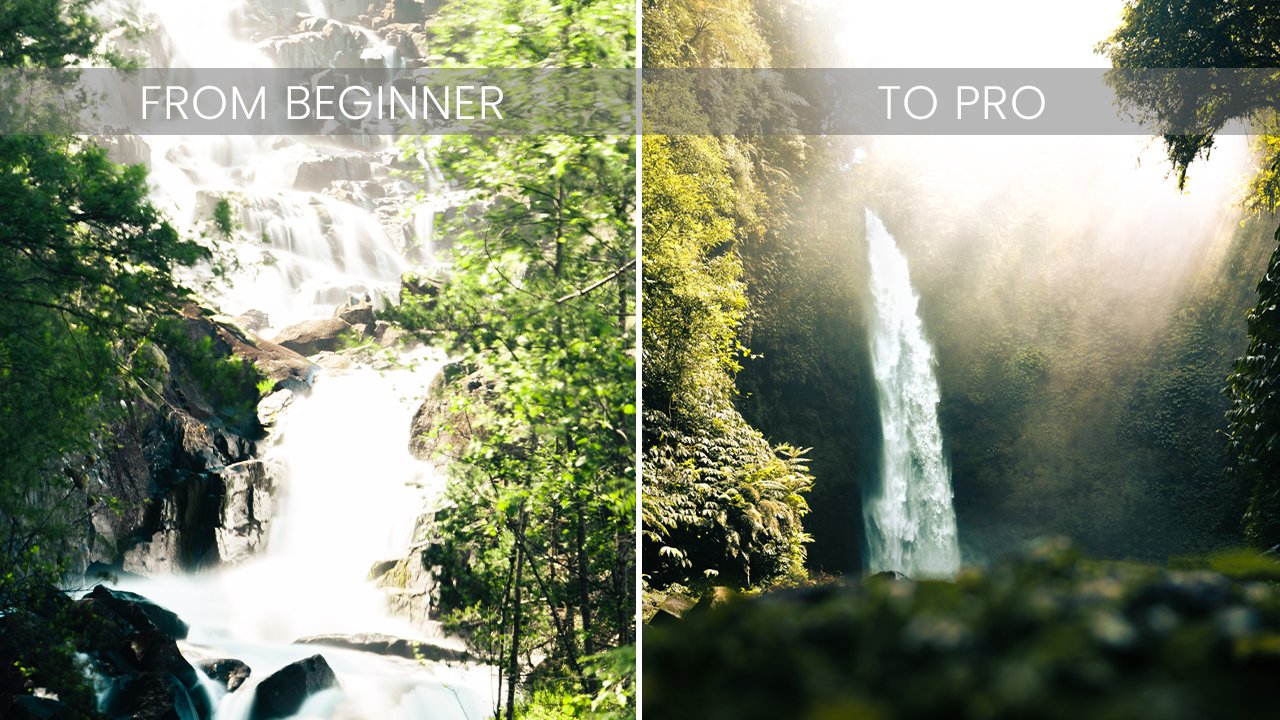
como transformar uma foto isso e, assim,
fazer sua parada se destacar. Meu nome é Alex e sou um contador de histórias
visual viajado. Faço fotografia
profissionalmente há
mais de quatro anos e me mais de quatro anos e especializo em fotografia de
natureza, mas faço todos os tipos de enlutados. Agora, nesta aula, vou te ensinar como usar as ferramentas
de mascaramento no Lightroom. E por que isso é importante? Você pode pedir, bem, para destacar seus assuntos, é muito fácil
usar ferramentas de mascaramento e, assim, criar
alguma diferença em seu contraste
do plano de fundo e do
primeiro plano ou seu assunto. E dessa forma você pode chamar a atenção para
o seu assunto, que é super importante para
a história que você quer contar e as emoções que você
quer enfatizar em sua foto, ou simplesmente chamar a atenção para um
retrato muito bonito que você tirou. Agora, esta classe é para iniciantes de
todos os níveis, bem
como para pessoas que já dominam o Lightroom recentemente o lançamento de
alguns novos recursos que tornam muito, muito fácil de mascarar e biblioteca. Então, o que eu queria ensiná-los
aqui é como usá-los, mas também ensiná-lo a
usar as técnicas antigas. Ele passará pelas técnicas
antigas primeiro, depois pelas novas e
depois como combiná-las. Se um não for suficiente, então vou passar por algumas técnicas
avançadas de mascaramento porque existem
muitas maneiras de combinar as máscaras agora. E eu vou te ensinar isso também. A única coisa que você
precisa é do Lightroom e então você precisa de fotos. Porque para a tarefa da
turma, quero que você edite duas de suas fotos e você ainda não
tem boas fotos. Não se preocupe, você pode tirar
duas fotos com seu telefone. Apenas certifique-se de que
há algum tipo de assunto nele e, em seguida, você também
pode fazer uso dele. É muito simples, é
muito fácil e estou super animado para compartilhar essas técnicas com
você por causa
disso, é algo que todos devem saber se você
fizer fotografia. Estou animado para começar. Vejo você na
primeira lição.
2. A maneira antiga de mascarar: Tudo bem, então vamos
entrar no Lightroom aqui para a primeira foto escolhida
e a que
passaremos pelos
três primeiros vídeos aqui será uma foto minha
só para garantir que a infração em coisa, Vou colocar uma edição
muito rápida sobre ele só para fazer com que não
pareça uma barraca. Então você pode ver o antes
e depois que estava um pouco mais dessaturado e isso é porque havia uma foto crua. Basta brilhar um pouco, colocar um pouco mais de contraste
até as cores. E agora estamos prontos para
me destacar da foto. O que queremos fazer é
usar da maneira antiga hoje. Quando abrimos a ferramenta de
mascaramento aqui, temos algumas opções diferentes. A nova maneira é selecionar esse objeto
entrará no próximo vídeo. Mas o que queremos fazer
neste primeiro tutorial é escolher a ferramenta de pincel. Você também pode pressionar K no
teclado, conforme mostrado aqui. O que queremos fazer é que queremos mascarar a foto
para me destacar. E a maneira como fazemos isso é
que temos nosso pincel aqui para que
possamos controlar o tamanho, controlamos a emplumação, o fluxo e a densidade. E também temos
a opção de clicar em Máscara automática. E automático ajuda você a não
sair das diferentes
linhas histórias. Então, essa é uma ferramenta muito boa. Então, se apenas ampliarmos, aperto meu, mantendo pressionada a tecla Space no meu teclado e
, em seguida, clique em Enviar. E o que queremos fazer é
começar a mascarar. E eu tenho tudo na
íntegra, 400% aqui. Então, tanto a falha
do fluxo quanto a densidade, e o que queremos
fazer é apenas
escovar lentamente essas
diferentes áreas. E você pode ver que podemos
ir um pouco para fora, então estou apertando minha tecla de opção e, assim, posso
torná-la menos, remover uma máscara já. Vou acelerar isso para que você não precise olhar para
mim mascarando tudo isso. Então estaremos de
volta em um segundo. Tudo bem, então agora
nós me
mascaramos e não é
necessariamente perfeito. Você pode gastar mais tempo nisso, mas como eu mostrarei
daqui a pouco, se usarmos uma nova técnica, existem algumas
maneiras melhores de fazê-lo. Isso é só para mostrar
como você fez isso da maneira antiga. Então isso foi antes do lançamento do
lightroom, esses novos recursos que usam inteligência
computacional, seja lá o que for apenas
tornar isso melhor e para facilitar
basicamente para você. Mas o que temos aqui em cima agora é nossa máscara e
temos nosso pincel aqui. Agora, o que costumo
fazer para garantir que possamos destacar
nossos assuntos é
duplicar essa máscara. Então, agora temos duas seleções. Então você pode ver se nós desmarcamos, Essa é a massa e
além agora. E temos a mesma coisa aqui. Agora, o que eu gostaria de
fazer para que meus assuntos se destacem é eu acertar a ferramenta pincel
e depois bati invert, o que garante que ela
selecione tudo o resto. Mas o que você pode ver é
que quando fazemos isso, especialmente porque
selecionamos algo nós mesmos, não
é mais perfeito. O que queremos fazer é entrar e
queremos manter pressionada
a
tecla de opção enquanto removemos os pequenos pedaços aqui que eu
não deveria estar aqui. Queremos que tudo me
comprou selecione-o. Isso pode levar um
pouco de tempo para fazer, mas não é muito ruim. Normalmente, ele é muito bom. Então, vamos remover rapidamente todas essas áreas que não
foram precisas o suficiente. Como você pode ver. Nossa
máscara automática nos ajuda um pouco. Então, ele tenta descobrir
como as áreas de contraste e nos ajuda a não
sair das linhas. Então eu acho que somos
muito bons aqui. Não precisa ser completamente perfeito para este tutorial. Você entende o ponto. Agora temos uma seleção
que é tudo menos eu. E temos uma
seleção que sou eu. Eu costumo fazer
meus assuntos se destacarem, é primeiro selecionar o
que é o plano de fundo. Então eu costumo
descer um pouco. Não precisa ser
muito, só um pouco para os destaques e as sombras. Depende da imagem, mas geralmente é assim
que eu começo. Normalmente, vá um pouco
no lado negativo
da clareza também
apenas para garantir que nada realmente apareça
tanto em segundo plano. Às vezes você pode fazer isso
nos controles deslizantes HSL também. Mas às vezes eu gosto diminuir a saturação um
pouco. Talvez isso tenha sido um
pouco demais. Nós gostamos desses verdes. Então você pode ver a
diferença aqui. Acabamos de torná-lo um
pouco mais escuro. E já aqui você
pode ver como agora estamos me
tendo como assuntos se
destacam muito mais do que tínhamos antes. Então aqui é muito
mais do que o membro. Enquanto aqui você
pode ver que estou me destacando muito mais. Então vou entrar e
escolher-me como máscara. Eu costumo aparecer a clareza apenas um pouco para
me destacar. Às vezes eu vou subir um
pouco. Então, basicamente, fazendo o
oposto do que
fizemos com a outra camada, só para me fazer
destacar um pouco mais. Às vezes, você também pode adicionar um
pouco de contraste. Por que você pode ver
aqui é o agora me
iluminamos um pouco. Se ampliarmos, você pode
ver que estou um pouco mais brilhante agora e o
fundo ficou mais escuro. O que temos é isso o antes, e agora este é o depois. Você pode ver que eu me destaco muito mais como assunto
do que antes. E isso é todo o nosso antes, antes de eu fazer qualquer edição. E isso agora é o depois. É basicamente
assim que você fez isso do jeito
antigo e é
assim que eu faço isso. É assim que faço com que ele se destaque. É muito fácil e muito simples. Você apenas mascara
seu assunto principal e, em seguida, você
o duplica e inverte. Agora, se você
duplicou acidentalmente, afinal, esqueceu duplicado, mas depois fez algumas alterações. Então, se você duplicá-lo, vamos desabilitar este
e depois duplicar este. Podemos ver que agora,
se o invertermos, teremos as
configurações que
tínhamos com nossa máscara original. Se você clicar duas vezes no efeito, isso irá redefini-lo. E agora é claro que não fizemos nossas mudanças como fizemos antes. Você pode removê-los e, em seguida, você pode fazer o mesmo
efeito basicamente. Isso é apenas para observar que, se você não duplicou antes
de fazer as edições, você pode clicar duas vezes em
Effect e, em seguida, está pronto. Vamos excluir este novamente. E então esta é a nossa linha de base. Agora, vamos
entrar no próximo vídeo onde mostrarei como usar
a nova ferramenta para fazer essas coisas.
3. A nova maneira de mascarar: Vamos pular em como usar
a nova maneira de mascará-los. Acabei de remover minhas duas máscaras da maneira antiga de fazer isso. E agora vamos
entrar no novo caminho e afirmar no final de 2021, o Lightroom libera
alguns novos recursos para o Lightroom em termos de mascaramento e eles basicamente
redesenham a coisa toda. Então agora temos nossa
ferramenta de mascaramento e vamos acessar a ferramenta de compras selecionada
como falamos antes. Quando atingimos isso, ele está
detectando o assunto dependendo do seu computador e onde quer que suas
fotos estejam localizadas. Se estiver em uma unidade lenta,
pode demorar um pouco, mas agora está me selecionado. E sim, você pode dizer que me
selecionou perfeitamente. É um pouco aqui
que não está selecionado perfeitamente. Não deve selecionar
essas pequenas áreas, mas isso não é um
problema agora. Nós apenas temos quase como uma seleção perfeita
de mim e acabamos de dizer, resolva o seguinte,
o vídeo anterior. Levei um bom
tempo para realmente me
mascarar e
este foi fácil. Mas isso acabou de fazer isso
em alguns segundos. Então, faremos a mesma
coisa que fizemos antes. Vamos duplicar essa máscara. O que faremos aqui é de
novo, vamos invertê-lo. Então agora temos nossa
máscara invertida e você pode ver como tudo ao meu redor é apenas máscara agora e
já está perfeito. Portanto, não precisamos remover
nada como fizemos antes. Você pode realmente
ver se você bateu oh, eu estava errado sobre antes. Então, na verdade, selecionou o
que está entre minhas mãos
aqui no meu braço. Então, está perfeitamente
selecionado tudo. Então, o teclado, a tecla O no teclado, selecione ou desmarque as apresentações de slides
e alturas a área vermelha. Basta fazer o mesmo rapidamente aqui. Vamos abaixar as sombras, os destaques e talvez
a clareza um pouco. Você sobe o contraste. Então vamos pular para a
máscara que significa ácida. Desligaremos as sombras e os destaques e a
clareza um pouco. Talvez também o contraste. E então temos uma
boa seleção aqui. Talvez seja um
pouco brilhante demais, mas esse não é o ponto deste tutorial
Isso é real apenas para mostrar como você pode facilmente fazer seus assuntos
se destacarem assim. Então, se removermos as
coisas que fizemos comigo, você pode ver que eu
sou a lei mais brilhante agora e o fundo
ficou muito mais escuro. Portanto, sem nenhuma
dessas configurações
e, em seguida, com essas configurações, você pode ver quanto
mais gelo do que talvez isso seja demais. Você pode fazer isso de maneira mais sutil. Isso é apenas para
mostrar como fazer isso. Agora, eu falei um
pouco sobre a seleção não
está sendo perfeita. E para este exemplo,
na verdade, a seleção
foi muito boa. Mas eu vou, no próximo vídeo, mostrarei como
combinar os dois quando as seleções não estiverem
funcionando perfeitamente. Então, vejo você
no próximo ano.
4. Combinando o velho e o novo: Tudo bem, então agora eu mostrei
a maneira antiga de fazer mascaramento, a nova maneira de fazer mascaramento. E agora vou te mostrar
como combiná-lo. Mas, como você viu
antes no vídeo, essa foto foi muito fácil para
a biblioteca e para selecionar. Então, vamos pular para
outro sujeito. Eu tenho essa foto de um
macaco e você pode ver isso muito mais
acontecendo ao redor do macaco, o que provavelmente
fará com que o Lightroom tenha
um momento mais difícil de realmente selecionar isso o
assunto desse macaco. Vamos ver o que acontece quando
usamos o Selecionar Assunto. Neste vídeo, eu
queria mostrar
como você combina os dois métodos. Então, como você pode ver aqui, ele selecionou a
maior parte do macaco e fez um bom trabalho. Mas também selecionou algumas
das folhas aqui em cima, e não selecionou
a totalidade da cauda. Então, o que podemos fazer com essa
ferramenta agora é que, como você vê, temos a máscara
aqui em cima cuja máscara deve. E então temos
nosso assunto um, que é um assunto que
selecionamos ou
disruptivo para permitir que usássemos. Agora, o que podemos fazer é
que podemos escolher adicionar e podemos selecionar o pincel. Agora temos uma nova camada em
cima dessa camada de objeto. E o que podemos fazer
é consumirmos na cauda do macaco e então
podemos mascarar isso. O que basicamente fazemos é
que mascaramos a cauda. E agora você provavelmente pode ver, eu escolhi um pouco
de escolher um pincel. Eu deveria ter feito um
pouco menor para que fosse mais fácil selecionar a
venda um pouco melhor. Mas o que temos aqui agora
é a seleção da cauda. Então, se eu diminuir o zoom novamente, agora vemos que nossa máscara aqui é toda a seleção
do macaco e da cauda. Mas se passarmos o mouse acima
da ferramenta de encaixe, você poderá ver o que a ferramenta de
assunto
selecionou e o que a ferramenta de
pincel selecionou. Então essa é apenas a cauda. E agora você pode ver que
temos um pouco da
folha aqui em cima também. E também temos um
pouco do fundo debaixo do macaco aqui
que queremos remover. Da mesma forma que podemos
usar a ferramenta subtrair, subtrair a ferramenta, desculpe, o pincel. E então podemos ampliar novamente para torná-lo um
pouco mais fácil. E então podemos simplesmente
remover isso novamente. Ao fazer isso, agora
removemos a folha aqui em cima. E vamos
supor como rolar um pouco para baixo e fazer a mesma coisa
embaixo do macaco. Podemos até fazer isso aqui para
garantir que isso não esteja selecionado. Você também pode ver como
as folhas que vão na frente aqui realmente
selecionaram alguns dos macacos. O que estou fazendo agora é que estou removendo isso e
, em seguida, posso
selecionar isso novamente com o plus mantendo
pressionada a tecla de opção como
mostrei antes. Agora, uma coisa importante é que
agora estamos removendo coisas. que significa que se
pressionarmos a tecla Option pressionada e
quisermos adicionar algo, só
poderemos adicionar algo
que removemos. Então você pode ver que
se eu tentar comprar agora estou tentando escovar
aqui e nada acontece. E um erro comum que
cometi às vezes é que, então, posso
descobrir por que não funciona. Mas isso é porque estou
na ferramenta de subtrair e
só posso adicionar de volta algo
que removi. Então, se removermos um pouco
dessa folha aqui, vou fazer isso um
pouco menor. Então, se nós apenas nos buscarmos, então nós
selecionamos isso agora. Agora eu posso, se eu segurar a
tecla de opção, agora posso adicionar de
volta um pouco do macaco se estragarmos um
pouco o que fizemos. E eu não quero que
isso seja perfeito porque é só para o
bem do tutorial. Mas agora temos nossa
máscara de nosso macaco. Como você pode ver, essas
ferramentas de tópico detectaram essas coisas, depois a ferramenta de pincel selecionada
com a seleção novamente da cauda, e agora nós desselecionamos essas
partes com a ferramenta pincel,
a ferramenta Subtrair pincel. Agora, como fizemos antes, antes de saltarmos para
editar qualquer coisa, fazer qualquer alteração,
quero apertar a máscara e
duplicar a máscara. Então fazemos a mesma
coisa que fizemos antes. Então, usamos o assunto
para fazer uma inversão. Você já pode
ver que tudo bem, Agora temos tudo
menos o macaco, a folha aqui em cima e a cauda. E isso porque nós
realmente
desmarcamos aqueles em nossas ferramentas de pincel. O que queremos fazer
em nossa ferramenta de pincel é que não queremos invertê-los, mas queremos converter o pincel de anúncios que
fizemos para subtrair, que significa que agora subtraímos a cauda em vez de
adicionando a cauda. E a mesma coisa que queremos
fazer com o pincel também. Queremos converter isso em uma ferramenta de anúncios em vez
de subtrair a ferramenta. Agora adicionamos as
folhas que vão na frente debaixo do
macaco e do macaco. Como você pode ver antes, isso não é perfeito. Às vezes, parece um
pouco melhor quando fazemos isso. Mas agora essa é uma ferramenta de
subtrair em vez disso. O que essa ferramenta faz
é que ela subtrai o Onde quer que
escovamos nesta área. Agora temos molar
subtrair a cauda novamente. Não é, eu sou um perfeccionista, então fazemos isso muito
rapidamente e então todos estamos bem. Posso até ver que
as pernas estão um pouco fora também ou
a alimentação do macaco. Mas de qualquer forma, vamos
apenas segurar isso. Agora fazemos a mesma
coisa que fizemos antes. Então, temos nossa máscara uma
e, em seguida, podemos arrastar para baixo as sombras e
talvez os destaques. Talvez queiramos
diminuir a clareza também. Você pode ver que a foto também começa a parecer um
pouco melhor. Talvez fosse um pouco brilhante
demais antes, mesmo que eu tenha feito uma pequena Edit. E então selecionamos nosso macaco. Agora podemos
aumentar isso um pouco. Podemos destacá-lo
um pouco mais, talvez dar-lhe alguma clareza. E agora já a partir disso, você pode ver que se removermos isso ou tudo combina um
pouco mais. Mas agora, se adicionarmos de volta, mesmo apenas adicionando de volta, o próprio macaco faz com que ele se
destaque um pouco mais. Mas se mostrarmos
como mostramos novamente, vou mascarar para mascarar uma cópia. Você pode ver como tudo em segundo plano
é muito mais escuro. E isso só faz com que o
macaco se destaque muito mais do que a foto e chama nossa
atenção para o macaco. Então esse é o fim. Este vídeo mostra
como combiná-lo. Os próximos dois vídeos,
mostrarei mais alguns exemplos de como você pode fazer
essa combinação funcionar. E só para ter
certeza de que você tem isso em sua mente e você descobre obras e
você também pode ignorá-los. E então podemos pular para o mascaramento avançado,
que é o vídeo. Depois disso,
mostrarei como
combinar essa técnica
ou essas técnicas que eu mostrei
agora com algumas
das outras ferramentas e como você pode fazer com que isso funcione ainda melhor ou faça alguns truques legais
para fazer sua comida, sua foto parecer ainda melhor e seus assuntos
se destacam ainda mais. Então. Vejo você
no próximo vídeo.
5. Exemplo com comida: Tudo bem, deixe-me
orientá-lo por outro exemplo de como usar
a ferramenta de mascaramento. Só para se certificar de
que tudo não
é como assuntos vivos como a pessoa eu de um
retrato ou o macaco. Esse também é o 11º tópico. Agora temos um exemplo de comida e você pode fazer a
mesma coisa basicamente. Portanto, esse
Assunto Select não é
mesmo mostrando uma pessoa, ele não funciona apenas em pessoas como humanos ou animais
para esse assunto. Ele também funciona nesses
tópicos. Agora eu escolhi esta foto porque está um
pouco mais confusa. Portanto, será difícil
para o Lightroom saber realmente o que selecionar. Quando atingimos a ferramenta Selecionar, você verá que ela
faz um bom trabalho selecionando esses rotis
em primeiro plano, mas não seleciona o arroz. Eles são o foco para ser honesto, mas eu
gostaria que eles fossem selecionados também. E também esse nono pensamento
certifique-se de que tudo
está e, em seguida, não selecionou todas as
Montanhas Rochosas aqui. Então, vamos fazer a mesma
coisa que fizemos antes, e vamos acertar a ferramenta de pincel. Agora, não temos necessariamente nada que precisamos
remover desta vez. Portanto, usaremos apenas
o assunto Adicionar. E vamos garantir
rapidamente que a
seleção aqui seja boa. Às vezes, ele não seleciona como se as bordas fossem um
pouco menos selecionadas, o que não faz uma grande
diferença. Está tudo bem. Mas às vezes você pode passar por cima com um pincel,
se quiser, apenas para garantir
que tudo esteja perfeitamente selecionado
e destacado. Em seguida, selecionaremos o
aumento aqui muito rápido. Vou fazer algumas
seleções rápidas para garantir que não estamos gastando
muito tempo nisso. E vamos apenas escolher
este também. Eu gostaria de aumentar o zoom
normalmente quando faço isso apenas para ter certeza de que é um pouco
mais fácil ver com o que estou trabalhando. E se eu estiver acertando
as coisas corretas, vamos apenas cada uma
dessas testemunhas também. Acho que isso parece muito bom. Às vezes, vou
selecionar a placa
também dependendo do
que estou fazendo. Mas, para este exemplo,
é selecionar a comida. Agora vamos fazer a mesma coisa. Vamos duplicar a
camada e a máscara, e inverteremos a
seleção do nosso assunto. Agora você pode ver
porque nós
escovamos as Montanhas Rochosas também para ter certeza de que provavelmente
foi selecionado. A ferramenta de pincel
mostra que temos muita seleção de loja de
seleção. Então, converteremos este um subtrato e ainda
não é completamente perfeito. Então, vamos remover muito, muito rapidamente algumas
dessas partes que não são selecionadas completamente e achamos que
isso parece muito bom. Gosto disso. Tudo bem. Faremos a mesma coisa, diminuiremos um pouco as
sombras, talvez diminuímos os destaques, especialmente para esta foto, quero
diminuir os destaques mais e você pode ver aqui em cima os destaques
e muito explodidos. Na verdade, quero
fazer é
desligar as luzes um pouco mais e depois desligar os
destaques também. E talvez eu realmente
traga as sombras um
pouco porque estamos recusando tanto os
destaques. E os brancos. Então agora acho que isso parece muito
melhor do que antes, e não está muito escuro. E então já podemos selecionar. Isso faz com que ele se
destaque porque
não aplicamos o efeito a isso. Se mostrarmos o que fizemos, você pode ver que ele
se destaca muito mais. Mas o que podemos fazer, pois só
podemos aumentar um pouco as
sombras, aumentar os destaques
e dar-lhe alguma clareza. E agora fizemos isso
se destacar ainda mais. Dessa forma, tudo
se mistura um pouco. Agora temos isso onde
acaba por ser muito mais. Não está em foco, mas muito mais claro o que
estamos mostrando nesta foto. E o fundo até
parece um pouco melhor. Porque se mostrarmos isso, você
pode ver o quão explodido isso. Mas isso agora está corrigido. A razão pela qual eu
queria fazer isso é que eu fiz a base adicionada e
isso é de clicar em. Você pode ver que o Editor
Básico fez. Eu desligo os destaques, mas isso foi porque eu queria tudo aqui
fosse desequilibrado, mas isso também significava que o
fundo estava estourado. O que costumo fazer é fazer minha edição básica como
fiz aqui. E então irei
ao mascaramento depois. E então vou me certificar de que quando tiver tudo
em equilíbrio, posso começar a
fazer ajustes. Esta é a parte mais
importante e importante da imagem. É por isso que eu sopro
com isso explodido. Mas eu sabia que com
o mascaramento aqui, eu poderia fazer algo assim. Eu também poderia aplicar apenas
mais um pincel aqui e , em seguida, selecionar todas as áreas
destacadas desejadas. Agora estamos fazendo isso muito, muito rapidamente como você pode ver. Então, não é perfeito. Apenas certifique-se de que temos
essa testemunha, esse modelo. Poderíamos passar algum
tempo apenas nos
certificando de que tudo estava
bem ao redor das bordas. Não faremos isso
para este tutorial. Então podemos
brincar ainda mais com os destaques e talvez até fazer com que pareça um
pouco melhor. Agora aqui acho que temos uma imagem muito melhor
do que tínhamos antes. E isso está apenas mostrando como você pode mascarar essa parte também, mesmo usando apenas a
primeira técnica, a técnica antiga que
usamos de outra forma de
fazê-lo é que se escondermos essa, podemos criar uma nova
máscara e podemos fazê-lo com a faixa de luminância, que para selecionar todas
as partes muito brilhantes. Como você pode ver, ele também selecionou algumas das outras partes. Mas o que podemos
vir aqui e fazer então é que podemos, na verdade, aumentando isso
, garantir que não seja
tudo selecionado. Se você vir aqui agora, precisamos encontrar o
saldo porque
queremos que isso seja selecionado. Mas também queremos, não
queremos que isso aqui em baixo
seja selecionado. Vou mostrar-lhe no mascaramento
avançado como podemos fazer
isso para análise. Deixe-o aqui, esconda este
e mostre este novamente. Esse é apenas um
exemplo de como você pode facilmente fazer com que essas
máscaras funcionem juntas e fazer seus assuntos
se destacarem sem e fazer seus assuntos
se destacarem sem
necessariamente ter que arruinar a foto, mesmo que
não esteja perfeitamente nítida. Você pode fotografar o assunto em foco e, em seguida, você pode
editá-lo depois. No próximo vídeo, mostrarei
um exemplo de como você pode editar
uma foto do pôr-do-sol da silhueta. Então eu vou te ver naquele.
6. Exemplo com o Sunset + dica bônus: Tudo bem, para este exemplo, eu vou, estou dizendo essa sensação
de tiro que eu atirei. E é só para
mostrar outra maneira de trabalhar com Bibliotecário
para essas coisas. Porque agora o que
fizemos com as outras áreas, iluminamos o assunto. Fizemos isso
se destacar dessa forma. Mas alguns longe você pode
usá-lo também é, por
exemplo, com essa foto, assumimos que
você pode ver que eles não estão perfeitamente
em uma silhueta, essa mulher e seu filho. Em contraste com o pôr do sol, que é o que eu ia cair. Uma maneira muito fácil de transformar esses
dois em uma silhueta e se destacar dessa forma é
usar o mascaramento. Agora, se usarmos a ferramenta de
seleção, você verá que ela não fez
basicamente nada. Se eu bater O, você
pode ver que está um pouco mascarado
algo aqui, mas realmente
não fez um trabalho. Então isso não é útil para nós. Então, vou excluir essa máscara novamente, pois podemos
realmente usá-la para qualquer coisa e depois adicionar
uma ferramenta de pincel. E como eu mostrei antes
no primeiro vídeo, vamos fazer um mascaramento. Uma dica aqui é que, se você
usar a ferramenta automática,
então, se for sutil
em seus movimentos. Então, se eu for
e fizer assim, funcionará agora, mas às vezes eles
facilmente são mais fáceis. Saia da área do kit. Enquanto que se eu fizer movimentos
sutis, terá
um coração mais fácil, desculpe ter certeza de que
você realmente selecionou o que você deve
selecionar e não sair do seu caminho. Então, perdi um pouco lá. Queremos que isso seja menor. Acho que isso é muito bom. Então nós só queremos
mascarar essa mulher, selecionar isso e assim, eu acho que isso é bonito esses. E para este exemplo, agora, selecionamos
essa mulher ou criança. Farei a
mesma coisa que eles sempre fazem. Vou duplicar a máscara. Agora, na verdade, o que eu quero mostrar é que vou
excluir esta máscara novamente. Vou te mostrar outra
técnica para fazer isso. Se usarmos brevemente,
usei a ferramenta pincel, então posso copiar esta. Então, agora, apenas comande C. Será o Controle C no Windows. E agora eu tenho isso
como minha pasta de clipes. Agora eu uso uma nova máscara. Eu não posso simplesmente
copiar nada, mas só para mostrar isso, vou selecionar
algo aqui em cima. Agora este é o meu pincel, mas se eu usar o Comando
V e os controles, controle V no Windows agora, posso copiar no meu pincel de antes e posso realmente
excluir o primeiro. Então essa é uma
maneira fácil de fazer isso. E então eu posso inverter isso. Agora, não estamos
subtraindo nada porque esta é a nossa
camada base, precisamos invertê-la. Mas como esta é a nossa seleção manual de assuntos, é assim
que fazemos isso. E como você pode ver, não
fizemos
um trabalho perfeito aqui, ou ele não fez um trabalho perfeito, pelo
menos quando fez
a subtração. Então, foi
muito, muito rápido. Entre e edite isso. E acho que isso
parece muito bom. Então, agora o que podemos
fazer é que podemos realmente destacar
isso um pouco mais. Talvez queiramos que as
sombras se
destaquem um pouco
mais, mais contraste. Talvez queiramos que essa parte
seja mais, tenha mais clareza. E então podemos selecionar
nossa máscara e podemos simplesmente arrastar as sombras para baixo. Agora, se aumentarmos e
vermos que essa mulher e seu filho estão na verdade
completamente na escuridão. E podemos até recusar
os negros um pouco. E também se você quiser esse efeito
desbotado, você pode fazer isso. Mas para este exemplo, vou
recusar um pouco. E você pode ver que
fizemos agora se libertarmos, desselecionamos isso, agora já foi quase
incivil, mas você pode ver que nós os
transformamos em silhuetas
completas. Isso só os faz se
destacar um pouco mais e também os eleva do
reconhecimento de quem são. Essa é apenas uma maneira
de mostrar como usar o assunto também. Use o mascaramento. Claro, se o substituto não funcionar. Agora, uma coisa a mencionar também é que, se você quiser
copiar suas configurações, você pode fazer isso no Lightroom, mas se você tentar, vamos para outro exemplo. Então vamos
ao macaco novamente, onde usamos a ferramenta Assunto. Se você tentar copiar isso, ele lhe dará
um triângulo de erro que informa que isso
não será copiado perfeitamente. E isso ocorre porque
ele não pode copiar a ferramenta de tópico, pois isso é algo que o
computador está fazendo. Esta ferramenta de tópico é
algo que ela seleciona
com base na foto. E isso significa que ele
não sabe como fazer isso. Então, vamos fazer uma
cópia virtual desta. Agora, eu fiz uma cópia virtual
desta e
vou redefinir isso. Agora não temos nenhum
alias e este, mas queremos aplicar o
mesmo minuto que fizemos aqui, e queremos mascarar o
assunto da mesma forma. Não faz sentido,
mas apenas segure aqui. Estamos copiando o
mascaramento também. E eu defino o triângulo, faz com que apenas diga que não
pode, não vai funcionar. Configuração. Agora que
estou aplicando isso, você pode ver que
há um triângulo que só porque o
assunto não está funcionando, o que você pode fazer agora
é que não faz sentido para isso. Claro. Mas se apenas adicionarmos
um assunto aqui, obtemos a
seleção e, em seguida, você pode arrastá-lo para baixo,
excluir o antigo. E então, na verdade,
temos a mesma camada. Então, se você removeu algo, todos fizeram alguns
truques especiais ou o que quer
que seja, essa é a maneira de
aplicá-la novamente. E adoro esse exemplo. Provavelmente excluiríamos esses dois pincéis e
apenas teremos nossa seleção. E poderíamos fazer a
mesma coisa aqui em cima, fazer a seleção de pássaro escondido, e depois colocá-lo aqui. E então provavelmente exclua
dois pincéis que temos aqui. Agora, temos da
nossa edição de macaco, na verdade
temos nossas
seleções aqui também. E vou mascarar e funciona. Então eu era apenas uma pequena dica
extra e isso. No próximo vídeo,
mostrarei como combinar algumas das perguntas que você pode
fazer para que os assuntos
se destaquem ainda mais. Vejo você
no próximo vídeo.
7. Máscara avançada: Tudo bem, neste vídeo, eu queria mostrar algumas técnicas
avançadas de mascaramento que você pode usar junto com as que
usamos hoje para fazer seus assuntos
se destacarem ainda mais. E são apenas algumas maneiras legais de
combinar esses novos
recursos que o Live Room nos
deu no motivo de
atualizar no final de 2021. Então, vamos entrar na ferramenta de
mascaramento aqui. E ainda temos nossa
edição de antes. Então, ainda temos
nosso mascaramento aqui. Ainda temos todas as nossas
diferentes seleções e edições diferentes
que fizemos. Mas o que eu quero
fazer agora é que eu gosto ter certeza de que meu primeiro plano esteja um
pouco mais escuro. Gosto de fazer um gradiente. Faremos uma ferramenta de
gradiente linear. E eu vou
arrastá-lo daqui, que eu gosto de fazer e apenas me certificar de que ele
cobre um pouco mais. E então eu gosto de
arrastar as sombras para baixo apenas para remover o foco
do primeiro plano. Talvez diminua a
clareza também. Agora, se não quisermos que meu
assunto seja selecionado, o que posso fazer agora é em vez de usar a
ferramenta pincel para desmarcá-lo, se eu pressionar O, você pode ver que ele
selecionou parte dela. É sutil porque
arrastamos isso para fora. Poderíamos colocá-lo ainda mais apenas por
questão do exemplo. E então finalmente
bati de novo. Você pode ver que nós
realmente escurecemos meu braço e essas partes também. Então, o que você pode
fazer é clicar Subtrair e
acertar o assunto. Então o que isso fará
é que eles realmente removerão a seleção de
mim desse gradiente. Então, o que você pode ver
agora é que nós temos, você vai até ver
a pequena prévia aqui. Temos todos os selecionados, mas sem mim isso garante que agora escurecemos
o fundo. Temos um fim, o primeiro plano para esse assunto, mas não
fizemos, é basicamente a
mesma coisa que fizemos aqui em cima, onde invertemos o assunto e apenas selecionamos todo
o plano de fundo. Mas isso nos permite
trabalhar em conjunto com as diferentes ferramentas
e, em seguida, remover certas peças muito fáceis
que não queremos. Dessa forma, podemos ter nossa máscara de gradiente linear sem interferir conosco e ainda
nos destacar em mim, destacar, os assuntos se
destacam como a queremos. Essa é apenas uma maneira
de combinar os dois. Agora, outra maneira que
eu gostaria de mostrar é vamos pular em nossa foto de
comida mais uma vez. E se você resolver esse vídeo, você também viu como nós, vamos esconder este novamente. Esta foi a nossa seleção de pincéis
que fizemos aqui em cima. Seleção de pincel muito feia. Então mostrei outra
técnica que era nossa gama de
luminosidade. Desculpe. O que você pode ver aqui, como
falamos brevemente,
é que ele selecionou
algumas outras partes também. Tentamos arrastá-lo para fora, certifique-se de que ele não
selecionou tanto. Mas não poderia ser perfeito
porque se formos longe demais, agora não temos nada
selecionado aqui. Mas agora você pode
ver que é um
pouco áspero ao redor das bordas, que significa que
não parece tão bom. Então, queremos ter certeza que isso aqui
inclui tudo. Mas o que você pode fazer
então é subtrair. E você pode realmente escolher
o gradiente linear. E então você pode
apenas fazer uma linha
aqui para garantir
que tudo, essa máscara seleciona
tudo por baixo. Mas, à medida que a usamos como
uma ferramenta de subtração, ela realmente removeu nossa
seleção daqui de baixo. Agora só está selecionando algo sem faixa de
luminosidade aqui. E certifique-se de que isso ainda
seja apenas parte afetada. E é assim que agora
temos a possibilidade de recusar ainda
mais nossos destaques e fazer com que
pareça realmente bom. A diferença entre
essas
duas técnicas é que esta é
um pouco mais agitada e leva tempo
porque precisamos usar
a ferramenta pincel como
fizemos nos dias inteiros. Mas esta nova técnica garante que possamos
cruzar e podemos usar essas
ferramentas diferentes juntas para garantir que nossas seleções sejam basicamente mais
perfeitas e é apenas muito mais fácil trabalhar
em conjunto com estes. Há uma
maneira diferente de usá-lo também. Então, vamos pular em
nossa foto do pôr-do-sol aqui. Agora, o que fazemos aqui
é que, se quisermos dizer, use um gradiente, gradiente
linear aqui,
e talvez apenas
quiséssemos ter como
nosso céu selecionado. Eu sei que existe
uma ferramenta de seleção de céu, mas esse não é o propósito
disso agora. Se tivermos um
gradiente linear aqui, podemos usar na largura da máscara do
segmento, desculpe, a segunda largura da máscara. Então poderíamos usar um intervalo de cores. O que selecionamos
agora é que dissemos que queremos que tudo acima desta linha um
pouco abaixo seja selecionado. Mas se usarmos
o intervalo de cores e selecionarmos a cor
amarela daqui de cima. Você pode ver que agora ela só
selecionou a cor amarela, mas não selecionou a cor
amarela na parte inferior. Ela só é selecionada a cor
amarela aqui. O que podemos fazer é
refinar nossa seleção. Podemos fazer mais ou menos
dessa cor amarela. E isso é apenas uma maneira de
mostrar como você pode então judeus essa cor exata. Você pode fazer a mesma luminância de
largura. Então, vamos excluir o
intervalo de cores novamente e, em seguida ,
apertar a máscara de cruzamento R
molhada e bater em alumínio. E então, se quisermos selecionar
as partes mais escuras nisso,
o que você pode ver agora
como estou selecionado, você pode ver todas as
partes escuras realmente selecionadas. Essa é a seleção que
nossa gama de luminância acasala. Mas se eu remover isso
em C porque ele está cruzado com nosso gradiente
linear, ele só selecionará
as principais coisas que estão na sombra. Então podemos recusar isso. Podemos deixar isso muito mais escuro
para que ele se destaque ainda mais sem usar
mais do que basicamente dois cliques. O que isso é feito? Isso fez basicamente é apenas fazer uma faixa de luminância
e depois o inverteu. E então é porque está em
cima do gradiente linear, então é assim que funciona. Isso é apenas para mostrar como
você pode combinar algumas
dessas técnicas e algumas
dessas ferramentas para trabalhar
junto com você de forma muito, muito fácil e muito rápida. Enquanto nos dias em que não
tínhamos essas ferramentas,
tínhamos que sentar e
mascarar tudo com uma ferramenta de pincel, que
levava para sempre. E é uma das razões pelas quais
eu não fiz isso. E não tanto quanto
eu faço agora. É apenas uma maneira fácil de fazer nossos assuntos e
nossas fotos aparecerem e se destacarem muito
mais do que tínhamos as
oportunidades de fazer antes. Então é isso para
este vídeo e
espero que faça
sentido para você. E que você conseguiu
algo
dessas ferramentas avançadas também. Agora, no próximo vídeo temos um pequeno projeto
de classe. Vejo você nessa.
8. Projeto do curso: Tudo bem, obrigado por
caminhar pelo curso. Espero que você tenha
conseguido algo com isso agora,
essa tarefa de aula
ou projeto de classe, quero que você use duas de suas fotos para fazer
a mesma coisa. Use algumas dessas
técnicas usando essa máscara. Em seguida,
carregue-os no projeto da classe. E eu quero que você carregue
a imagem bruta. Então, apenas certifique-se de
exportar tudo isso, inclua isso. E então não
precisa ser o arquivo bruto. Você pode exportá-lo como JPEG antes de começar a editar. Então mostre-me a edição também. Você pode até incluir uma versão em que acabou de fazer a edição base
se quiser fazer isso. Mas um deles é basicamente que ele
queria ver de você é como você vai sobre as ferramentas de seleção e como você faz seus súditos se destacarem. Se você fizer o upload, eu
lhe darei alguns comentários
sobre o que eu penso. Agora passamos por
tudo muito rapidamente neste tutorial porque ele não
queria que ele se
arrastasse por muito tempo. Mas certifique-se de fazer essas mudanças um pouco
mais sutis do que talvez eu tenha feito. Saturo um
pouco por causa
da ênfase nas
técnicas e nas ferramentas. Mas o que você realmente quer
fazer com essas ferramentas ou
essas da minha perspectiva e minha culpa é que você quer torná-lo o mais sutil possível para
que não saia pois não é o propósito como
se não tivesse sido filmado assim. Mas é mais uma questão de
fazer com que ele se destaque um
pouco mais e
chamar nossa atenção para a foto sem
torná-la óbvia demais. Então, estou
ansioso para ver o que você faz com essas técnicas e
como fazemos uso delas. Bem-vindo a incluir um nó ou
alguns textos sobre o que você
fez para que eu possa basicamente ver quais ferramentas você usou e
quais recursos foram molhados. Mas estou ansioso para ver seu projeto e dar
alguns comentários sobre isso.
9. Agradecemos por aprender comigo!: Muito obrigado por
passar por este
curso comigo, e espero que você tenha
muito valor com isso. Fiquei surpreso com essas ferramentas de mascaramento
quando as encontrei pela primeira vez. E seja honesto, senti que era um pouco como trapacear
no começo. Mas, quando me acostumei com
eles e vi o
valor deles, eu os usei em todas as
minhas fotos desde então. Acho que é apenas um recurso
de mudança de jogo que eles lançaram e nos ajuda muito a fazer edições
maiores muito mais rápido. Estou muito animado para
compartilhar isso com você. Se você quiser
me dar algum feedback,
por favor, deixe um comentário. Eu adoraria ouvir o que
duas vezes sobre as chamadas e melhorias para o que posso fazer diferente do futuro. Espero fazer muito mais causas
e materiais como esse. E você também é bem-vindo para
sair comigo no Instagram. Meu perfil está na Alex. Sim, eu faço atualizações diárias
sobre minha vida lá. Se minhas histórias e você puderem
acompanhar como é
ser um nômade digital, pois eu vou simplesmente
entrar nesse estilo de vida. Apresente, espero que você
veja isso também. Mas, de outra forma, apenas feliz que você assista ao curso e espero,
espero que você tenha aprendido
algo assim por diante. Então, da próxima vez, tome cuidado.
 Alex Bjørstorp, Digital Nomad & Visual Storyteller