Transcrições
1. Promoção: Olá a
todos, todos, e bem-vindos a outro cinema incrível para o curso. Nestes carros, você vai aprender tudo o que você precisa saber para equipar um personagem no Cinema 40 usando o objeto
personagem. E eu vou cobrir tudo, desde o básico até a metade mais avançada. E quando digo tudo o que quero dizer tudo, você vai aprender sobre simetria de caracteres e otimização de caracteres. Então vamos criar a plataforma base usando o objeto atual no cinema para o dia. Depois disso, vou te ensinar como ajustar o objeto de personagem para que ele alimente seu contador. Então vamos unir o personagem e a plataforma de personagens. Depois disso, você vai aprender técnicas diferentes para esperar corretamente o seu personagem e para terminar. Vamos postar nosso personagem em um posto de corrida. Agora, esses são os principais tópicos que vou abordar. Mas você também aprenderá sobre como trabalhar com o objeto de superfície de roupas ao manipular um personagem, como usar corretamente a ferramenta caminho. Você também vai aprender os conceitos básicos de normalização e fora de normalização no cinema quatro D. E é claro que eu também vou ensinar-lhe sobre esquemas inversos,
também conhecido como I K e para trabalhar um Matics também conhecido perguntou F K. Então estes correntes é mais de oito horas de duração, e é de oito horas de duração porque é embalado com um monte de informações valiosas que você será capaz de aplicar em qualquer personagem. Projeto Regan que você trabalha no futuro. Assim, no final das cicatrizes, você terá uma compreensão clara de como o processo de aparelhamento funciona no cinema 40. E você também será capaz de criar suas próprias plataformas para seus próprios personagens. Então, se você quer aprender a ler um personagem no Cinema 4 D, este é o refrão perfeito para você. E eu sei que você quer levar esses carros e você sabe que você foi levar aqueles amaldiçoados . Então, o que você está esperando? Vejo-te lá dentro.
2. Antes de começarmos: Olá, turma e bem-vindos ao curso. Espero que você esteja indo bem hoje. E eu também espero que você esteja pronto para aprender muito. Porque, acredite em mim, você vai aprender muito. Agora. Há algumas coisas que gostaria de discutir antes de ligarmos os carros. O primeiro é que eu costumo tentar falar o mais claro possível. Mas o inglês é a minha segunda língua. Então, se em algum momento eu pronunciei mal uma palavra ou duas são se eu usar mal uma palavra,
por favor, apenas ignore esses erros. E por favor, tente se concentrar no conteúdo e não no idioma. Certo, agora vamos para outro tópico. Lembre-se de que você pode baixar o cinema para o arquivo na seção de recursos desta lição. Vem em um arquivo seguro. Então tudo que você tem que fazer é baixar esse arquivo. Eu estou comprimir, e então você será capaz de acessar o cinema para o arquivo e todos os arquivos que você precisará seguir junto com a maldição. Agora, outra coisa muito importante é que esta maldição é para estudantes intermediados. Então eu suponho que você já sabe o básico do cinema 40, incluindo como navegar e como usar as ferramentas mais básicas, como esta. Elegir, mover, girar e dimensionar ferramentas. Então, se você é um iniciante absoluto, Eu recomendo que você tome o meu cinema quatro d do zero curso que eu também tenho disponível
nesta plataforma. Ou você pode assistir alguns vídeos do YouTube sobre o básico fora do Cinema 40 para que você possa
acompanhar com esses carros agora nesses carros estavam indo para equipar um personagem complexo com diferentes elementos, que torna o processo de aparelhagem mais tempo consumindo. Mas isso irá ajudá-lo a aprender a equipar um personagem complexo. E isso significa que se quando você quiser ler seus próprios personagens, esses personagens são personagens complexos, você saberá como lidar com esse trabalho. E se seus próprios personagens são feitos fora de seus elementos, você será capaz de equipar esses personagens muito facilmente porque você realmente não sabe como
montar personagens mais complexos. Agora, durante o curso, vou mencionar dois conceitos que são muito semelhantes. Eu vou estar falando sobre uma malha de personagem e um objeto de personagem. Agora você tem que ter certeza de que você entende a diferença entre esses dois conceitos. Quando me refiro à medida do caráter, estou falando dos polígonos que fazem os diferentes elementos fora do personagem, os polígonos que fazem o corpo fora do personagem e os diferentes elementos que criam esse personagem. E sempre que falo sobre o objeto do personagem, estou falando de um objeto que o Cinema 40 tem para criar o esqueleto do personagem. E mais uma coisa. Quando começamos a trabalhar com este esqueleto fora do personagem, você vai ver que eu vou usar a palavra osso ou ossos muito. E esta não é uma palavra precisa. Ao manipular um personagem, o Greg Ward junta-se à nossa junta. Então, sempre que eu digo osso, eu estou realmente falando sobre as articulações, que é o termo correto para os ossos de uma plataforma de três caracteres D. Além disso, quando trabalhamos com objetos no cinema, para o podemos trabalhar em diferentes momentos, temos o modo polígono,
o modo de ponto,
o modo de borda e o modo de modelo. Agora, o modo modelo costumava ser chamado de modo objeto em versões anteriores do Cinema quatro D , mas eles são os mesmos. Eles só mudaram o nome. E desde que trabalho com o cinema há mais de 10 anos, sempre o conheci como o modo objeto, e é assim que estou acostumado a chamá-lo. Mas é o mesmo que o fosso modelo e dependendo da sua versão, fora do cinema para o você pode vê-lo como o modo objeto ou como o modo modelo. Mas novamente eles são exatamente a mesma coisa, e o mesmo pode aplicar outros nomes fora de ferramentas ou comandos que eu uso. Então, se eu contar, tem um nome diferente, não se preocupe com isso, ok, então agora estamos prontos para ligar os carros. Então eu realmente espero que você tenha gostado deste curso e que você aprenda muito com ele, então prepare-se e vamos começar.
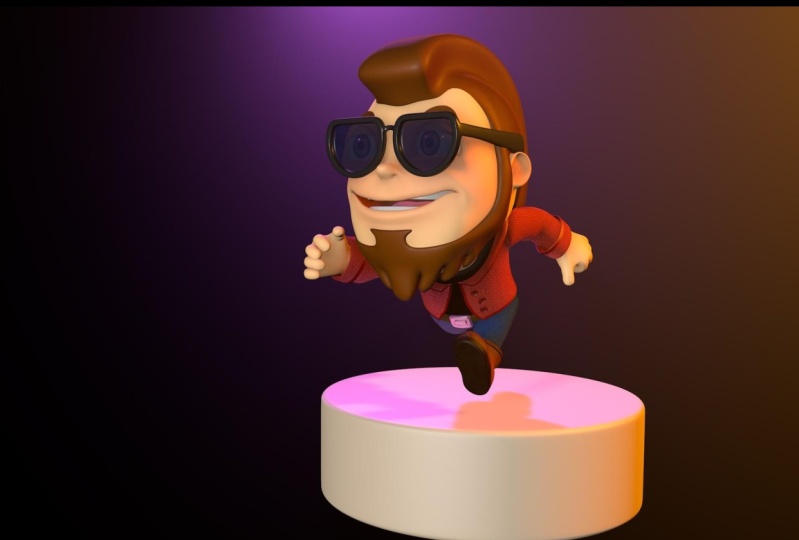
3. Configurar o arquivo 4D do Cinema: Olá classe e bem-vindos de volta. Nesta lição, vamos configurar nosso arquivo Cinema 4D. Então vamos começar. Certo, como pode ver, estou no meu Finder. E como você pode ver aqui, eu tenho uma nova pasta chamada fraude de personagem. Agora você pode obter esta pasta com todo o seu conteúdo se você baixar o arquivo da seção de recursos desta classe. Agora você poderá baixar um arquivo zip. Então você tem que baixá-lo e extraí-lo. E você vai conseguir essas pastas. Então eu vou abrir esta pasta. E como podem ver aqui, temos três elementos diferentes. O primeiro é AC para a pasta de backups. Agora, esta é uma pasta muito importante e eu a uso para cada projeto em que trabalho, Cinema 4D. Agora eu vou explicar tudo sobre esta pasta e por que eu usá-lo, e também como eu usá-lo em uma lição futura. Por enquanto, tenha em mente que esta é uma pasta muito importante. Agora, eu também tenho outra pasta para minhas texturas. Então vamos abrir. E como podem ver aqui, tenho as texturas para o personagem que vamos manipular. Eu vou voltar. E aqui eu tenho também o arquivo Cinema 4D que contém o personagem que vamos manipular. Então vamos abrir esse arquivo. E este é o personagem que vamos manipular neste curso. Então, como você pode ver, este personagem tem elementos diferentes. E se formos para o gerenciador de objetos, aqui podemos ver todos os elementos que criam esses caracteres. Então você pode ver aqui que nós temos um par de óculos de sol. E se eu desligar a visibilidade para os óculos de sol clicando nestes pontos aqui. Você pode ver que agora podemos ver os olhos do personagem. Agora, se eu ativar a visibilidade para este outro grupo aqui, você pode ver que agora temos um monóculo para o nosso personagem. Vou desligá-lo outra vez. E eu vou voltar a ligar a visibilidade dos óculos. Assim como. Agora também podemos mudar a célula capilar do nosso personagem. Você pode ver que agora temos um penteado mais abraço e um pássaro aqui. Mas se eu vir aqui e desligar a visibilidade deste objeto. Agora você pode ver que nosso personagem é careca, mas eu vou ligar a visibilidade para esse outro objeto aqui, que só tem o cabelo. Você pode ver que nós não temos mais barba. E se eu desligar isso e ligar esses outros penteados, agora temos um penteado diferente. Então este personagem é bastante flexível. E vamos desligar este aqui. E eu vou voltar para este. Agora você pode ver que este personagem tem elementos diferentes. Por exemplo, aqui, este personagem tem um anel à direita. Se formos às Urgências, podemos ver que este personagem tem que fazer piercings aqui. Agora dentro da boca. Tem alguns dentes, uma língua, e tem elementos diferentes. Então, como você pode ver, este personagem é um personagem simples, mas tem elementos diferentes. E isso é bom porque desta forma você vai
aprender a equipar um personagem com vários elementos. Ok, agora, eu vou derrubar este grupo aqui. E como podem ver aqui, temos outro grupo que é para o nosso embarque. Agora, como você pode ver, a visibilidade para a viewport desse grupo e todo o seu conteúdo está desativada. Você pode ver isso porque o topo que é vermelho. Então, se eu clicar aqui e ligar a visibilidade novamente, você pode ver a configuração de iluminação que temos aqui. Então, eu vou chegar mais perto aqui. E eu vou fazer uma renderização rápida para que você possa ver como esse personagem fica com as texturas e a iluminação. Então este personagem parece muito melhor agora. Mais uma vez, este grupo é só para a nossa iluminação. Então eu vou apenas desligar a visibilidade da viewport para esses grupos porque eu não quero que todos esses elementos fiquem no nosso caminho. Então é assim que este arquivo é configurado. E novamente, você pode obter este arquivo se você for para a seção Recursos deste curso e você baixar o arquivo zip. E isso é tudo por esta lição. Muito obrigado por assistir. E eu o verei na seguinte lição.
4. Simetria de personagens: Olá classe e bem-vindos de volta. Nesta lição, vamos falar sobre simetria de caracteres. Então vamos começar. Ok, então como você pode ver aqui, nós temos o nosso caráter. E uma das coisas mais importantes sobre a criação de personagens, incluindo modelagem, texturização e aparelhamento, é que os personagens geralmente são assimétricos. E isso significa que se traçarmos uma linha vertical no meio de nosso personagem, veremos que o que está no lado esquerdo do personagem é exatamente
o mesmo que o lado direito do personagem. Então, se traçarmos uma linha no meio, será um reflexo perfeito em cada um dos lados. Agora, como eu disse, personagens geralmente são simétricos, mas há exceções. Por exemplo, se temos um pirata, ele pode ter uma perna normal, mas a outra perna pode ser uma perna de madeira. Ou, por exemplo, se temos um caráter futurista, ele pode ter um braço normal, mas o outro braço pode ser um braço robótico. Então alguns personagens serão assimétricos. Mas geralmente a forma geral de um personagem é simétrica. E a razão para isso é porque nós humanos somos simétricos. Agora, não somos perfeitamente simétricos, mas a forma geral de nossos corpos e rostos é simétrica. E o mesmo acontece com os animais. E como a maioria de nossos personagens serão baseados em humanos ou animais, então nossos personagens serão geralmente simétricos, pelo
menos na forma geral. Agora, o personagem com o qual vamos trabalhar é simétrico. Agora deixe-me ir ao gerente de objetos e eu vou desligar a visibilidade dos óculos. Então, vou clicar duas vezes aqui. E podemos ver que esse personagem é simétrico. Assim, a maioria dos elementos são um reflexo de si mesmos do outro lado. Agora, mesmo que este personagem seja simétrico na forma geral, temos algumas características assimétricas. Por exemplo, podemos ver que este personagem tem um anel em um lado,
mas, por outro lado, ele não tem esse anel. O mesmo acontece com esses piercings aqui na orelha. Você pode ver que aqui, nós não temos os piercings. Então, nosso personagem é simétrico em geral, mas tem algumas características assimétricas. Agora, simetria também é muito importante quando se trata de ler personagens. Porque quando criamos o esqueleto ou o equipamento do personagem, geralmente vamos criar um equipamento simétrico. E isso vai nos ajudar a economizar muito tempo porque só precisamos trabalhar em metade do personagem. E então vamos espelhar o trabalho que fizemos naquela metade, na outra metade. Então podemos ter um personagem totalmente manipulado. Agora, para isso funcionar, os elementos que supostamente devem ser simétricos em nosso caráter têm que ser perfeitamente simétricos. Porque se não
estiverem, nossa plataforma não funcionará corretamente. E vou mostrar-te o que quero dizer. Então eu vou para a vista frontal. E aqui você pode ver mais claramente que nosso personagem é de fato simétrico. Agora eu vou para a janela e eu vou para outro arquivo, que é este aqui. E vocês podem ver que aqui eu tenho o equipamento que vamos criar. Então, vou copiar esta plataforma. Vou voltar ao meu arquivo de personagem. E eu vou baseá-lo aqui. Vou desligar a visibilidade do personagem por um segundo. E como podem ver agora aqui temos a nossa plataforma. E como você pode ver, o equipamento é perfeitamente simétrico. Agora, se eu voltar atrás na visibilidade do nosso personagem, e eu vou fazer uma cópia do casaco. Então eu vou vir aqui, selecionar esse objeto de jaqueta, e eu vou fazer uma cópia. E eu vou esconder este outro casaco aqui por um segundo. Agora com este outro casaco, você pode ver que agora é perfeitamente simétrico. Mas eu vou mover alguns dos pontos para que o casaco não seja mais simétrico. Vou selecionar a ferramenta de seleção Laço. Vou selecionar alguns desses pontos diferentes aqui. E eu vou girá-los um pouco. E eu vou movê-lo também. E eu vou girar também estes aqui. Então eu vou usar a ferramenta de seleção de loop. E eu vou girá-los um pouco. Assim como assim. Agora vou desligar a visibilidade para
o resto do personagem para que possamos nos concentrar no casaco. Então eu vou clicar aqui para desligá-lo. E agora você pode ver que esta jaqueta não é mais simétrica. Você pode ver que a forma deste braço é diferente da forma deste outro braço. Agora, o problema virá quando trabalharmos deste lado do casaco e queremos reflectir isto no outro lado. Nós não vamos ser capazes de fazê-lo corretamente porque este braço tem uma forma diferente. Assim, os laços deformarão estes braços de uma maneira diferente porque os polígonos têm uma posição diferente. E quando tentamos animar esse personagem e movemos esse braço, isso vai ser deformado de uma maneira diferente e não vai ficar bem. Então, para os elementos do personagem que supostamente devem ser simétricos, eles têm que ser perfeitamente simétricos. Agora vou apagar esta plataforma porque não precisamos mais dela. E eu vou mostrar a vocês como você pode corrigir esse tipo de problemas quando você tem um personagem que não é perfeitamente simétrico. Então vou começar selecionando meu objeto. E eu vou para o modo ponto. Agora, eu vou vir aqui, clique e segure. E eu vou selecionar a ferramenta de seleção de retângulo. E eu vou me livrar de metade do ponto. Então você pode ver que este braço está bem porque este é reto e este outro braço é o único que não está bem. Então eu vou apagar esses pontos à esquerda. Então eu vou clicar e arrastar para selecionar todos esses pontos diferentes. E eu vou deletá-los. Portanto, certifique-se de que você não exclua todos esses pontos que estão no meio. Agora, eu vou selecionar este ponto no meio aqui. E eu vou me certificar de que todos esses pontos são colocados bem no centro. Então, para fazer isso, uma vez que você tenha todos esses pontos selecionados, tudo que você tem que fazer é chegar ao gerente de coordenadas. E você tem que se certificar de que o tamanho para x está definido como 0. E também a posição para x é dito a 0. Então, por exemplo, se eu selecionar alguns desses pontos e movê-los, assim, agora você pode ver claramente que esses pontos não estão todos no centro. Então eu vou selecionar todos eles, incluindo este aqui. E eu vou para o tamanho. Vou definir o tamanho para x para 0. Como você pode ver agora, eles estão todos em linha reta, mas eles não estão no centro. Então eu vou mudar a posição para x para 0. E agora você pode ver que eles estão em linha reta e bem no centro. Então é assim que você se certifica de que os pontos no centro estão bem no centro. Então agora que temos consertado que eu vou ter que fazer é criar um novo objeto de simetria. E nós vamos selecionar este objeto e colocá-lo, torná-lo um filho do objeto simétrico. Então vamos ter um reflexo do outro lado. Agora, isso ainda é apenas metade do objeto porque se eu desligar o objeto de simetria, você pode ver que nós não temos essa outra parte do casaco. Então eu vou voltar a ligar o objeto simétrico. Vou selecionar o objeto de simetria. E eu vou torná-lo editável clicando aqui ou pressionando C no meu teclado, assim. E agora posso pegar esse objeto, o que estamos fora desse objeto nulo. E eu também posso excluir o objeto porque eu não preciso mais dele. E agora, se eu selecionar o objeto da jaqueta, você pode ver que agora está em uma única peça e é perfeitamente simétrico. E é assim que você garante que os objetos que têm que ser simétricos em seu personagem são perfeitamente simétricos. Agora, em estúdios de animação, eles geralmente têm departamentos diferentes. Então um departamento vai projetar os personagens. Outro departamento vai modelar esses personagens. Outra, a permanente vai enviar-lhe esses personagens. E outro departamento vai ler esses personagens. E finalmente, outro departamento vai animar esses personagens. Então, se você está trabalhando para um estúdio, você não precisa se preocupar com esses tipos de funcionários porque quando eles lhe derem o modelo, ele será otimizado e pronto para montar. No entanto, se você vai trabalhar como freelancer, isso é algo que você terá que fazer sozinho. E essa é a razão pela qual eu te mostrei como fazer isso. Agora, o personagem que vamos usar para este curso já foi otimizado. Então, para este personagem, você não precisa se preocupar com nada além da parte restante. Então agora eu vou apenas selecionar este objeto que eu não preciso mais. E eu vou deletar. E isso é tudo por esta lição. Muito obrigado por assistir, e eu vou vê-lo na seguinte lição.
5. Otimização do personagem: Olá classe e bem-vindos de volta. Nesta lição, vou mostrar-lhe como otimizar seu personagem antes de manipulá-lo. Então, bem, vamos começar. Certo, então foi aqui que saímos em nossa lição anterior. Então eu vou voltar para a visibilidade do nosso personagem. Vou diminuir o zoom. Vou selecionar a ferramenta de seleção ao vivo. E agora vou abrir este grupo. E eu vou voltar a ligar a visibilidade do casaco. Como assim. Agora, como vimos em nossa lição anterior, este personagem é feito de objetos diferentes. Então, se eu desligar a visibilidade deste casaco, você pode ver que apenas o casaco não é visível. Os elementos ainda são visíveis porque eles são objeto separado. Por exemplo, as mãos. Posso desligar a visibilidade da mão ou dos genes. Também para as botas e o resto dos elementos. Então, como você pode ver, este personagem é feito de objetos diferentes. E esta é uma boa idéia porque isso vai nos dar muita flexibilidade. Agora, vou voltar a ativar a visibilidade deste elemento. E a única desvantagem para trabalhar com um personagem que é feito de elementos
diferentes é que nós vamos ter um monte de objetos diferentes. Então vamos nos certificar de que só temos os objetos que precisamos. Então, por exemplo, se selecionarmos os óculos, eu vou voltar a ativar a visibilidade desses óculos. E eu vou expandir esse grupo. Agora você pode ver que aqui temos dois objetos diferentes fazendo esses óculos. Então aqui temos a moldura. Você pode ver que é um objeto separado dos próprios óculos. Então eu vou desfazer isso. Então esses óculos voltam para a posição deles. E ter dois objetos diferentes para os óculos não faz sentido. Porque sempre que quisermos mover este ângulo como está, vamos querer mover ambos os objetos juntos. Portanto, não há sentido em ter estes como objetos separados. Então o que eu vou fazer é selecionar esses dois objetos. Vou clicar com o botão direito do mouse. Eu vou descer aqui e eu vou selecionar esta opção, conectar objetos, excluir. E esta opção vai mesclar esses dois objetos diferentes juntos em um único objeto. Então agora você pode ver que aqui temos apenas um objeto. Vou mudar o nome destes dois óculos de sol. Agora, se eu mover este objeto, você pode ver que o objeto vai se mover ao mesmo tempo. Agora tudo o que eles têm a fazer agora é ir para o modo objeto e habilitar a opção eixo. E com esta opção habilitada, vamos ser capazes de modificar a posição
do eixo sem afetar a posição do objeto. Então eu vou ter certeza de que a posição do eixo para x é definida como 0. Então eu vou para o meu gerente de coordenadas e eu vou colocar estes adicionar 0, assim. E eu vou desativar a opção do eixo. Então agora o eixo está em 0. E podemos mover agora nosso objeto assim. Como podem ver agora, em vez de termos dois objetos diferentes para os óculos de sol, só
temos um. Então eu vou levar isso para fora deste objeto nulo aqui. Vou movê-lo para fora. E eu vou deletar esses objetos nulos porque eu não preciso mais dele. Agora, vou desligar a visibilidade dos óculos de sol. E eu vou ligar a visibilidade para o monóculo. Vou expandir estes grupos. E como você pode ver, este monóculo é feito de objetos diferentes. Neste caso, temos três objetos diferentes. Então vamos fazer o mesmo. Eu só vou selecionar todos esses objetos aqui. Vou clicar com o botão direito do mouse. E eu vou para a opção Conectar objetos e a tampa. Então agora esta molécula é apenas um objeto. E eu posso selecionar este objeto e eu posso mover Olá objeto. Então, vou mudar o nome para monóculo. E eu vou levá-lo para fora desse novo objeto, e eu vou deletá-lo porque eu não preciso mais dele. Agora, esses outros elementos, eles estão bem. Eles têm que ser objeto separado porque, por exemplo, com o cabelo, queremos ser capazes de desligar a visibilidade para este penteado e ligar a visibilidade para o outro. Então estes realmente têm que ser como objetos separados. Então, estes estão bem. Agora, se formos para os piercings, eu vou para a visão de perspectiva para que possamos ver isso melhor. Vou fazer zoom. Você pode ver que aqui temos dois piercings e não vamos mover a posição dos piercings. Então não faz sentido tê-los como objetos separados. Então eu vou apenas selecionar os dois. Vou clicar com o botão direito do mouse e vou selecionar a opção Conectar objetos, excluir. Vou mudar o nome para piercings. Como assim. Vou esconder estes monóculo e voltar a ligar a visibilidade
dos óculos de sol. Está bem. Agora aqui temos as sobrancelhas. E você pode ver que essas sobrancelhas estão juntas em um único objeto. Mas para as sobrancelhas, queremos o oposto. Queremos que as sobrancelhas sejam separadas porque queremos
ter a capacidade de modificar as sobrancelhas separadamente. Então, para isso, vou selecionar esses objetos de sobrancelha. Vou fazer uma cópia. Eu só estou indo para o Controle C, Controle V. Eu vou movê-lo de volta para dentro deste grupo. E agora vou desligar a visibilidade deste. E eu vou selecionar esse outro objeto de sobrancelha. E você pode ver que agora podemos ir para o modo ponto. Podemos usar a ferramenta de seleção de retângulo. E podemos selecionar essas sobrancelhas aqui e liderá-las assim. Então agora temos apenas a sobrancelha direita. Então, se eu estou dizendo a sobrancelha direita agora porque ele está à direita quando vê-lo, mas porque é a sobrancelha direita caracteres. Está bem. Agora vou desligar a visibilidade dessas sobrancelhas. E eu vou ligar a visibilidade para esses outros objetos, que tem as duas sobrancelhas. Então desta vez eu vou selecionar esses outros pontos e eu vou excluí-los. E esta vai ser a sobrancelha esquerda. Então, agora, cada uma das sobrancelhas é um objeto separado. E eu posso redefinir o eixo para esses dois itens diferentes. Então eu vou selecioná-lo, certifique-se de que o modo eixo está ativado. E eu vou me certificar de que eu estou no modo objeto. E eu vou mudar a posição para x para 0. E eu vou fazer o mesmo com esse outro objeto. E agora nossas sobrancelhas estão prontas. Vou esconder os óculos por enquanto. E você pode ver que aqui temos o olho direito. Também temos o olho esquerdo. Para que eu possa desligar a visibilidade do olho direito. E você pode ver que este é um objeto separado da esquerda, eu gosto. Então eu também vou ter certeza de que o modo eixo está ligado e eu vou redefinir a posição para x. assim. Agora a língua tem que ser um objeto separado. Eu vou subir. E você pode ver que aqui temos algumas pálpebras. Então eu tenho a pálpebra esquerda, a de cima. Porque você que este é um objeto separado. Além disso, a pálpebra inferior. Não podemos ver isso agora porque está dentro da cabeça. Mas se eu desligar a cabeça do personagem, você pode ver esta outra pálpebra aqui. Então você pode ver que este é o que está no fundo. Como assim. E também temos essas outras ilhas como objetos separados. Como isso. Vou ligar a visibilidade da cabeça. Agora, vou desligar o modo eixo. E com essas pálpebras, podemos girar a pálpebra e nosso personagem será capaz de piscar. Como assim. Então essa é a razão pela qual temos essas ilhotas diferentes. Vou desfazer isso. E é muito importante que essas ilhotas sejam objetos
separados porque queremos manipulá-los sozinhos. Agora, a cabeça também é um objeto separado. E também os dentes, os do fundo e os que olhei para cima. As botas também são objetos separados. Mas como você pode ver, estes são objetos separados do resto do corpo. Mas eles são apenas um objeto. Mesmo que estejam separados, eles são apenas um objeto. E isso é importante porque vamos ter que espelhar o trabalho que fazemos com esta bota. E é melhor se estes são como apenas um objeto. Vou ligar o objeto de pano aqui. E temos o mesmo com as mãos. Você pode ver que essas mãos são um objeto separado do corpo. Então podemos desligar isso e você pode ver que eles estão separados do resto do corpo, mas eles estão juntos em um único objeto. Assim, a mão direita e a esquerda estão em um único objeto. Agora também temos um anel. Podemos vir aqui. Você pode ver que este também é um objeto separado porque talvez eu queira desligá-lo às vezes, e talvez às vezes eu queira ligá-lo. Agora eu vou vir aqui para a área do casaco. Você pode ver que aqui temos três botões diferentes. Então é o botão um, o botão dois e o botão três. Então esses botões, eles poderiam estar juntos em um único objeto. Então eu vou selecionar todos eles. Vou clicar com o botão direito do mouse. Eu estou indo para ir e selecionar, Conectar objetos e excluir. Então agora você pode ver que esses botões são um único objeto. Agora, vou mudar o nome disto. Agora temos o casaco e este também está separado do resto do corpo. E também temos uma camiseta aqui. Você pode ver que ele também é um objeto separado. Nós já vimos os genes e temos a fivela do cinto aqui, que também é um objeto separado. Tudo bem, então agora nosso personagem está otimizado e pronto para montar. E vamos fazer isso na lição seguinte. Então isso é tudo por esta lição. Muito obrigado por assistir, e eu vou te ver no próximo.
6. Criando a base de rig: Olá classe e bem-vindos de volta. Nesta lição, vamos começar a criar a plataforma para o nosso personagem. Então, vamos começar. Certo, então foi aqui que saímos em nossa lição anterior. E se você se lembra, agora nosso personagem está completamente otimizado e pronto para ser manipulado. Então eu posso entrar em colapso agora este grupo aqui. Então temos mais espaço aqui em nosso gerenciador de objetos. E para criar o equipamento para este personagem, vou usar o módulo de caracteres no Cinema 4D. Então eu vou para os menus, e eu vou para o menu de caracteres. E aqui eu vou selecionar o objeto de personagem. Então eu vou clicar aqui. E agora você pode ver que temos um novo objeto de personagem. Agora, para poder ver melhor o que vamos fazer, vou desligar a malha dos personagens. Assim, vamos ser capazes de ver apenas o objeto de caractere e os ossos que vamos criar com o objeto de caractere. Então, vou clicar duas vezes aqui. Então não vemos mais o nosso personagem. Então agora vamos ser capazes de ver apenas os elementos desse objeto de personagem. Agora, se eu selecionar o objeto de caractere aqui na parte inferior, no Gerenciador de atributos, podemos ver diferentes elementos e guias diferentes. Então a guia básica vai nos dar apenas algumas informações básicas. E nós não vamos usar muito esta aba. Agora a aba Coordenadas vai nos ajudar a posicionar nosso personagem dentro da Tela para que possamos mudar a posição, a escala e a rotação desses caracteres. Então vamos usar isso mais tarde, mas por enquanto, não vamos usá-lo. Agora, se formos para a guia Objeto, é
aqui que a maior parte do trabalho vai acontecer. Agora, você pode ver que dentro da guia objeto, temos outras sub-guias. Então, temos a guia Construir, a guia Ajustar, a guia de vinculação e a guia Animate. Então vamos começar com a guia Construir, que vamos usar para construir os diferentes elementos do personagem ou os diferentes ossos que criam esses caracteres ou o equipamento de caracteres. Então vamos para o ajustável para ajustar o tamanho e a posição desses ossos para combinar com nossa malha de personagem. E, em seguida, vamos usar a guia de ligação para vincular esses elementos juntos. A plataforma de caracteres com a malha de caracteres. E finalmente, vamos para a aba Animate para poder animar nosso personagem. Ok, então vamos voltar para a construção Arjun. Agora, aqui na opção de compilação, você pode ver que temos uma opção para selecionar qual modelo queremos que nosso equipamento seja baseado. Neste momento, ele está configurado para uma plataforma de mistura ou controle, que é usado para bípedes. E o nosso personagem é um pouco a pouco. Então, podemos usar essa opção. Mas se eu clicar aqui, você pode ver que temos opções adicionais. Como eu disse, nosso personagem é bi-lipídico. E quando se trata de bípedes, temos três opções principais. Esta é a opção de Bypass avançada. Nós também temos um simples BIPAP Archean e o equipamento de controle máximo. Agora, também temos a maquete, que é para captura de movimento, mas não vamos usar isso. Então temos essas três opções, uma mistura deles, uma plataforma de controle, a opção bípedes avançados, e este símbolo por pouco Arjun. Agora, o que vai nos dar a mais flexibilidade e mais controle nosso, nossos personagens é avançado por melhor opção. Então este é o que vamos usar. Então eu vou selecioná-lo aqui. E agora podemos ir em frente e criar uma rota para esses personagens. Então eu vou clicar na rota. E agora você pode ver que aqui temos novos elementos. Então estes são os elementos da raiz. Agora que temos a raiz, podemos criar este pinheiro do nosso personagem. Agora você pode ver que esta espinha é dito para IK e FK mistura. Agora, IK significa cinemática inversa e FK significa cinemática direta. Agora vou explicar um pouco mais sobre IK e FK em uma lição futura. Mas, por enquanto, basta clicar na coluna vertebral. Agora você pode ver que quando criamos uma espinha aqui em nossa Canvas, temos novos elementos. E esses elementos são a coluna vertebral. Então você pode ver que aqui temos ossos diferentes que foram criados automaticamente. E isso é ótimo porque isso vai nos ajudar a economizar muito tempo. Então agora não temos que fazer tudo manualmente. Com este modelo. Podemos criar todos esses diferentes elementos com apenas um clique. Então, isso é ótimo. Ok, agora, se selecionarmos a coluna vertebral, você pode ver que aqui temos outras opções. Agora podemos criar um braço, uma perna, um frasco e também um I. Então o braço e a perna têm as mesmas opções. Ik, apenas
FK, que novamente, IK significa cinemática inversa, e FK significa cinemática direta. Mas se eu clicar aqui, você pode ver que eu tenho outra opção, que é a opção IK FK bandy. Mas a opção que vamos usar é esta aqui, apenas IK FK. Portanto, certifique-se de selecionar este. E se eu quiser criar um braço, posso clicar aqui. E isso vai criar o braço. Agora você pode ver que aqui temos os diferentes ossos que criam esses braços. No entanto, não é isso que eu quero fazer porque eu quero ter dois braços diferentes e eu quero que esses dois braços sejam simétricos. Lembre-se, em uma lição anterior, discutimos a importância da simetria quando se trata de ler personagens. Então eu vou desfazer isso. E se eu quiser criar dois braços ao mesmo tempo, o que eu tenho que fazer é pressionar e segurar a tecla Command ou Control no meu teclado
e, em seguida, pressionar o botão do braço. E agora você pode ver que ambos os braços que Deus criou ao mesmo tempo. Agora, se eu criar uma mão clicando na mão, ela vai criar ambas as mãos ao mesmo tempo porque você pode ver que ambos os nossos braços estão selecionados. Desta vez, não preciso pressionar o comando ou a tecla Control no teclado porque esses dois braços estão selecionados. Então eu vou apenas clicar na mão. Agora você pode ver que quando eu pressionei a mão, a mão que Deus criou para ambos os braços. E observe que ambas as mãos ainda estão selecionadas. E então eu posso começar a criar os dedos. Então, se eu criar um novo golpe clicando aqui, o polegar vai ser avaliado para ambas as mãos. Eu vou girar. Estes são pequenos, apenas uma vista. Para que possamos ver melhor. Então, com essas duas mãos diferentes selecionadas, eu vou clicar no baque. E novamente, você tem a opção de criar um termo FK ou um dedo EFC. Mas eu vou apenas clicar no polegar assim. E você pode ver que agora nós temos os ossos para esta fazenda em ambas as mãos. Agora você pode ver que nós não temos quaisquer argumentos adicionais agora porque
não há opções para criar outros bones dentro dessas empresas. Então o que eu tenho que fazer é selecionar a mão, voltar. E você pode ver que quando eu seleciono a mão, eu tenho essas opções. Novamente. Se eu selecionar o polegar, eu não tenho os objetos, então eu tenho que selecionar a mão. E posso continuar a criar mais dedos. Agora, para poder criar os dedos para ambas as mãos ao mesmo tempo, tenho que selecionar ambas as mãos. Então eu vou clicar aqui para selecionar esta mão. Vou pressionar a opção de comando ou controle. E eu vou clicar na outra mão aqui. Agora, ambas as mãos estão selecionadas. E agora eu vou clicar aqui e eu vou mudar esses dois dedos. Vou selecionar isto. E você pode ver que agora eu tenho um dedo adicional em cada uma dessas mãos. Agora você pode ver isso novamente, teremos as opções para criar qualquer coisa porque estamos selecionando esses dedos. Então eu vou ter que selecionar as mãos novamente. Então eu vou clicar aqui para selecionar esta mão, pressione Command ou Control, e selecione essas outras mãos. Portanto, ambas as mãos são selecionadas ao mesmo tempo. E eu vou criar um novo dedo como esse. Agora você pode ver que agora temos um polegar e dois dedos. Agora precisamos verificar quantos dedos nosso personagem tem, porque esse é o número de dedos que queremos ter nesta plataforma. Então eu vou clicar aqui para ativar a visibilidade do personagem. E eu só vou verificar quantos dedos isso tem. Então tem um polegar e quatro dedos. Vou desligar a visibilidade de novo. E agora temos um polegar e dois dedos. Então ainda precisamos de dedos adicionais. Então, novamente, vou selecionar esta mão, pressionar e segurar Control ou Command. Selecione estes outra mão e clique no dedo. Agora temos três dedos e um polegar em cada mão. Então precisamos de outro. Vou clicar na mão. Vou pressionar e segurar a tecla Command ou Control e clicar na outra mão. E eu vou criar outro dedo. Então agora você pode ver que temos um firme e quatro dedos para cada uma dessas mãos. Uma firma e quatro dedos. Está bem. Então isso é feito, os braços estão feitos. Então, se quisermos criar as pernas, temos que voltar para a coluna vertebral porque não podemos criar a perna a
partir do dedo porque o dedo deles está aqui e não podemos ter uma perna crescendo a partir deste dedo. Não podemos criar a perna da mão pela mesma razão. E não podemos criar a perna do braço, pedir a mesma razão. Então temos que voltar até a coluna vertebral. Está bem? Então agora que temos nossa espinha selecionada novamente, você pode ver que aqui temos o Arqueano para criar a perna novamente. Então vou fazer o mesmo que fizemos antes. Pressione e segure a tecla Command ou Control e clique na perna. Agora você pode ver que temos as duas pernas que precisamos. E aqui nessas pernas, você pode ver que eu tenho uma opção para criar os dedos dos pés. Mas como nosso personagem está usando Boot, nós realmente não precisamos criar um brinde. Então não vamos fazê-las. Então as pernas vão ficar lá assim. E eu vou voltar para a coluna vertebral. E eu vou criar uma IA, ou neste caso dois olhos. Então eu vou pressionar e segurar a tecla Command ou Control. E eu vou clicar em IA. Então porque você agora que nossa plataforma está quase completa, porque agora temos a espinha do personagem. A espinha tem o pescoço do personagem aqui. Este é o osso da cabeça. E temos os braços com todos os dedos que precisamos. E também temos as pernas. Então nosso personagem é basicamente completo. A criação dos ossos é basicamente completa. E o que temos que fazer a seguir é ajustar esses ossos diferentes para que eles se encaixem com as proporções do nosso personagem. Antes de fazer isso, vou verificar se está tudo bem. Vamos nos aproximar, garantir que não perderemos nada. E parece que estamos bem para continuar. Vou voltar para a espinha e não precisamos de um frasco. E temos o braço, a perna e os olhos. Então, isto está completo. Tudo o que tenho que fazer é salvar meu arquivo. Então eu vou para o arquivo e eu vou clicar em Salvar projeto. E agora os ossos para este personagem estão completos. E isso é tudo por esta lição. Muito obrigado por assistir. E vejo-te na próxima lição.
7. Backups de C4D: Olá classe e bem-vindos de volta. Nesta lição, vou mostrar-vos como faço o meu C para os backups. Então vamos começar. Certo, como podem ver, aqui que deixamos na lição anterior. E fizemos muito trabalho. E este é o momento perfeito para fazer um
dos backups mais seguros que vamos fazer neste projeto. Então, a primeira coisa que faço quando faço MYC4, os backups é salvar meu arquivo. Então eu vou para o arquivo e eu vou selecionar Salvar projeto. Ou posso usar o atalho Comando S. Então vou clicar aqui. E agora vou encerrar este projeto. Então eu vou para o arquivo e eu vou selecionar fechar. Ou posso usar o atalho. Então eu vou fechá-lo. E agora vou voltar ao meu Finder. E aqui você pode ver que eu tenho essas pastas que já falamos antes. E eu tenho esse arquivo, que é o arquivo em que estamos trabalhando. Então este é o arquivo que vamos fazer backup. Então eu vou selecionar este arquivo. Vou para Editar e vou selecionar Copiar. Também posso usar o atalho aqui. E agora que copiei esse arquivo, vou entrar na pasta de backups do C4D. E aqui vou eu colar o arquivo. Então eu vou para Editar, e eu vou colá-lo aqui. Ok? Como podem ver aqui, temos uma cópia do nosso arquivo original. Agora, por que eu faço essas cópias? Bem, a coisa é que trabalhamos com computadores e computadores às vezes falham. Agora, quando os computadores falham ou quando você programa que você está usando, por exemplo, cinema 4 D neste caso, às vezes quando esse programa falha, o arquivo em que você está trabalhando vai ficar corrompido e, em seguida, ele não vai Abra mais. Então, se isso acontecer com
você, você vai perder todo o progresso que você fez. Agora, se você tivesse feito apenas um pequeno progresso, digamos que você teve trabalho duas ou três horas em seu projeto, então não é grande coisa. Você sempre pode voltar ao início e começar de novo. Agora, o verdadeiro problema é que quando você está trabalhando em um grande projeto, digamos que você tem trabalhado neste arquivo por duas ou três semanas, e então, do nada, você perde todo esse progresso. E se você está trabalhando para um cliente, então você tem que entregar esse projeto em uma determinada data. Tão transmitido. Você não quer que isso aconteça com você. Eu tinha que aprender estes Haraway e é melhor se você não tem que aprender o Haraway. Então, apenas certifique-se de que você recebe para os backups. Agora vamos voltar para dentro do mar a partir da pasta de backups. E como vamos adicionar arquivos diferentes em diferentes estágios do projeto, vou renomear esse arquivo. Então eu vou selecioná-lo e eu vou renomeá-lo. E eu vou fazer aqui é adicionar WIP, que significa trabalho em andamento. E eu vou adicionar um número. Neste caso, vou adicionar 0, 1. Então agora esse backup está completo. Agora posso voltar para minha pasta principal e posso reabrir esse arquivo. Então eu vou clicar duas vezes sobre ele para abri-lo novamente. Ok, então vamos dizer que vamos continuar trabalhando neste projeto. E fizemos muito progresso novamente,
então é hora de fazer outro backup C4D. Então, quando você tiver mais progresso, você vai fazer o mesmo. Então você vai para o arquivo. Vamos salvar seu projeto. Então você vai para o arquivo novamente, feche este projeto. Voltei para o Finder. Selecione o arquivo, o arquivo original. Vá para editar, copie este arquivo. Vá para dentro desta pasta de backups C4D e cole-a aqui. Então, edite e cole. E agora tudo o que temos de fazer é mudar o nome deste ficheiro. Então eu vou adicionar WIP e eu vou adicionar 0, 2 porque esta é a nossa segunda cópia. E quando terminarmos de fazer esses backups, podemos voltar para nossa pasta principal no arquivo principal novamente e continuar trabalhando neste projeto. Agora, como eu disse, isso é muito, muito importante. E confie em mim, isso vai poupar muito tempo
se algo de errado acontecer com qualquer um dos seus arquivos principais. Ok. Agora vou voltar ao meu Finder e vou entrar na pasta de backups do C4H10. E eu vou selecionar o segundo arquivo do qual fizemos uma cópia. E eu vou deletar porque não fizemos nenhuma mudança real num arquivo. Então eu vou deletar este. E eu vou ficar com o primeiro backup. Vou voltar aqui de novo. E eu vou continuar fazendo backups diferentes são diferentes estágios do projeto. Agora, quando eu fizer isso, eu não vou gravar e mostrar
toda vez que eu fizer isso porque seria um desperdício do seu tempo. Mas eu vou te dizer que vou fazer um backup e você saberá como fazê-lo. Então isso é tudo por esta lição. Muito obrigado por assistir. E verei você em outra lição.
8. Trabalhando com camadas no Cinema 4D: Olá classe e bem-vindos de volta. Nesta lição, vamos falar sobre camadas no cinema 4 D. Então vamos começar. Certo, então foi aqui que saímos em nossa lição anterior. Agora, você pode ver que nosso esqueleto está completo, mas ainda precisamos trabalhar no esqueleto para ser capaz de aplicá-lo à nossa malha de personagem. Mas antes de fazer isso, eu quero mostrar que camadas são e como
podemos usá-lo quando Reagan personagens em Cinema 4D. Agora, para facilitar as coisas, vou derrubar este grupo. E eu vou desligar a visibilidade do nosso objeto de personagem. E eu vou voltar a ativar a visibilidade da nossa malha de personagens. Então esta é a malha de caracteres que tínhamos. E agora, esse personagem está organizado aqui em nosso gerenciador de objetos. Então você pode ver que aqui temos um objeto de superfície de subdivisão. Se expandirmos estes, você pode ver que temos diferentes elementos dentro desta superfície de subdivisão. Agora temos um grupo. Você pode ver que temos um novo objeto que está agindo como um grupo. E dentro deste grupo, temos outros grupos como este grupo principal. Você pode ver que este grupo principal tem diferentes elementos dentro. E temos outros elementos aqui. Agora, esta é uma maneira fácil de organizar nossos diferentes elementos no gerenciador de objetos. No entanto, há uma maneira muito mais poderosa organizar nossos diferentes elementos no cinema 4 D. E é usando camadas. Agora, para usar camadas, tudo o que temos a fazer é adicionar os diferentes elementos a uma nova camada. E é aí que vamos fazer aqui. Então eu vou selecionar a superfície de subdivisão e eu vou clicar com o botão direito sobre ela. E eu vou selecionar estes Comando, Selecionar Crianças. E isso vai selecionar todos os elementos dentro desta superfície de subdivisão. Assim, você pode ver que todos os diferentes elementos estão agora selecionados. Agora vou clicar com o botão direito do mouse novamente. Eu vou descer aqui. Vou selecionar esta opção, adicionar duas novas camadas. Vou clicar aqui. E como você pode ver, agora temos um quadrado
à direita de cada um desses diferentes elementos em nossos objetos monocamada. E isso significa que todos esses elementos diferentes pertencem à mesma camada. Agora, como podemos aproveitar essas camadas? É muito simples. Tudo o que temos que fazer é ir para a pilha de camadas. Então, eu vou vir até aqui. E você pode ver que aqui estamos na guia de atributos. Então esta janela está nos mostrando os diferentes atributos dos elementos que selecionamos. Mas se eu mudar a guia, se eu clicar aqui na guia camadas, você pode ver que agora podemos ver as diferentes camadas que temos neste arquivo. Agora, no fundo, temos uma nova camada. E esta é a camada que acabamos de criar. Você pode ver que a cor é a mesma dessas cores que temos aqui. Então eu posso clicar duas vezes aqui. E isso vai me permitir renomear essa camada. Então eu vou chamá-lo de malha de caracteres. Agora, temos aqui diferentes opções que podemos ligar e desligar. E isso vai afetar o que acontece com os elementos dentro desta camada. Assim, por exemplo, eu posso ativar e desativar
a exibição dos elementos dentro desta camada clicando neste ícone aqui. Então, se eu clicar aqui, você pode ver que agora a visão para esses elementos é AF, e nós não podemos ver os elementos mais. Posso ativá-lo novamente clicando aqui. E podemos ver os elementos novamente. Agora, também podemos desativar a exibição para os elementos dentro do nosso gerenciador de objetos. Então, se nossos objetos estrume está muito lotado e temos que nos livrar de alguns desses elementos. Eu posso apenas vir aqui e eu posso clicar nesta opção aqui. E isso vai desligar a exibição de todos
os elementos dentro desta camada na monocamada de objetos. Então você pode ver que esses elementos ainda são visíveis aqui em nosso projeto. Mas eles não são visíveis em nosso gerenciador de objetos. Se eu quiser vê-los novamente em nosso gerenciador de objetos, eu posso clicar novamente aqui, e agora eu posso vê-los novamente. Agora vou usar a ferramenta de seleção e vou me certificar de que estou no modo objeto. E eu vou selecionar esses elementos. Você pode ver que eu posso selecionar todos esses diferentes elementos dentro deste grupo aqui. Agora, se eu quiser bloquear a seleção dos alelos, eu posso fazê-lo clicando neste ícone de cadeado. Então, se eu ligar isso, agora, isso vai bloquear esses elementos. Então eu ainda posso vê-los aqui. Eu ainda não consigo vê-los também aqui no gerenciador de objetos, mas eles estão acinzentados. Mas eu não posso selecionar esses elementos, nem aqui nem aqui no sorriso arcaico Europa. Então isso vai nos ajudar muito porque quando trabalhamos com personagens, especialmente quando estamos lendo personagens, às vezes queremos desativar as habilidades de seleção para a malha do personagem em que estamos trabalhando. E só queremos a capacidade de selecionar os elementos do esqueleto. Então, se eu quiser ser capaz de selecionar esses elementos novamente, tudo que eu tenho que fazer é desligar este ícone de cadeado. E você pode ver que agora eu posso selecionar e modificar esses diferentes elementos novamente. Agora temos outras opções ao usar camadas. Por exemplo, aqui, se eu desligar essas opções, quando fazemos uma renderização, os elementos dentro desta camada, eu não vou renderizar porque isso vai parar todos os elementos de renderização. E temos opções adicionais. Mas os que eu mostrei são os que vamos usar ao manipular. Agora, outra coisa que podemos fazer é clicar duas vezes neste quadrado. E você pode ver que agora podemos selecionar a cor para esta camada. Então agora o quadrado tem uma cor diferente e eu vou mudar a cor para este. Assim como. Então esse é o básico das camadas e essas são as diferentes opções que vamos usar ao manipular nossos personagens no cinema 4 D. Como eu disse, existem outras opções que podemos usar ao usar camadas, mas as que eu mostrei vocês são os mais essenciais que vamos usar. E isso é tudo por esta lição. Muito obrigado por assistir. E vejo-te na próxima lição.
9. Como ajustar o objeto do personagem - encaixe das pernas: Olá classe e bem-vindos de volta. Nesta lição, vamos ajustar
o objeto de caractere para que ele corresponda com a malha de caracteres. Então vamos começar. Certo, como podem ver, aqui que deixamos na lição anterior. E aqui temos a malha de caracteres. E eu vou fechar isso. Se eu ligar esses objetos de personagem, você pode ver que aqui temos os diferentes laços que criam o esqueleto para esses personagens. Agora você pode ver que há um problema. E o problema é que o pelotão é muito menor que a malha de caracteres. Então temos que fazer o esqueleto do mesmo tamanho que a malha do personagem. Então, para fazer isso, vamos ajustar esses ossos diferentes. Agora eu vou selecionar meu personagem e eu quero ver as propriedades deste personagem. Então eu vou voltar para a guia Atributos aqui. E agora, selecionando esses objetos de caractere, verifique se você está na guia Objeto. E aqui você pode ver que agora estamos na guia Construir. Agora deixe-me chegar mais perto aqui porque algo vai acontecer com esses ossos. Agora, para facilitar a visualização, vou desligar a visibilidade da malha de caracteres apenas por um segundo. E você pode ver que agora aqui temos os ossos. Agora vamos ver o que acontece quando mudamos para a guia de ajuste. Agora ele muda. Agora não temos o vínculo. Temos alguns círculos pequenos aqui. E com as armas deste ano, vamos ser capazes de ajustar o tamanho e a posição dos ossos. Agora, apenas certifique-se de que você selecionou a guia Ajustar. Então eu vou voltar a ligar a visibilidade para a malha. E agora vamos mover esses pontos diferentes para que eles
combinem com a estrutura de nossa malha de personagens. Então, para facilitar, vou para a vista frontal. E eu vou começar a modificar estes esqueletos. Então eu vou usar a ferramenta de escala. Vou selecioná-lo. E certifique-se de que os três eixos estão ligados. Eles têm que parecer azuis. Então, se alguém não está olhando azul, basta clicar nele e ele vai ficar azul. Agora, certifique-se de que o objeto de caractere está selecionado, aquele com o esqueleto. E usando esses culturais, eu vou escalar isso. E vocês podem ver que podemos escalá-lo tão grande quanto precisávamos. Ou podemos reduzi-lo tão pequeno quanto o pregamos. E eu vou tentar escalá-lo. Então, é semelhante em tamanho à malha de caracteres. Talvez seja demais. Vou desfazer isso. Vou rolar para cima de novo. Como este. Isto vai parecer melhor. Vou chegar mais perto aqui. E agora eu posso selecionar os pontos individuais aqui. Você pode ver que temos alguns pontos ou círculos. Posso selecioná-los e manipulá-los um por um. Então eu vou fazer isso. Vou usar a ferramenta de seleção. E eu vou selecionar este aqui no topo. Agora você pode ver que quando eu tentei selecionar este ponto aqui, eu selecionei a malha de personagem por acidente. Então, agora, se eu tentar mover alguma coisa, eu vou estar movendo a malha de caracteres. Vou desfazer isso. Então, para evitar isso, vou bloquear a camada desta malha de caracteres. Então lembre-se que falamos sobre camadas na lição anterior. Então eu vou para a guia Camadas. E aqui eu vou bloquear esta camada que contém todos os elementos desta malha de caracteres. Então, agora mesmo se
tentarmos, não podemos selecionar esses elementos da malha de caracteres. Ok? Agora vamos voltar para as pernas aqui. E eu vou selecionar o objeto de personagem. E eu vou selecionar este ponto aqui. E eu vou movê-lo para a direita porque isso
tem que estar no meio desta perna. Então eu vou movê-lo assim. E você pode ver que quando eu mover este aqui, o outro do outro lado também vai se mover. Porque, como eu disse em uma lição anterior, quando se trabalha com personagens, simetria é muito importante. Então o Cinema 4D sabe disso. E ele vai mover o outro lado de acordo com o que fazemos deste outro lado. Então agora este ponto está no lugar certo. E eu tenho que mover esse outro ponto. Então eu vou selecionar isso. Agora você pode ver que quando eu tentei selecionar este ponto, esta outra área é selecionada. Então eu vou selecionar minha ferramenta de seleção. Eu vou voltar para a guia Atributos, e eu vou reduzir o raio. Então eu vou usar um raio menor, talvez um raio de dois. E agora você pode ver que o raio é menor. Então, quando eu tentei selecionar este, vai ser muito mais fácil de selecionar. Agora, eu não vou selecionar esta linha aqui por acidente. Então agora eu vou mover este para a direita, apenas um pouco como este. Porque você pode ver que as pernas vêm por aqui. E as pernas eram retas para baixo, mas estas pernas estão nesta forma aqui. Então agora eu vou selecionar esses outros dados aqui. Deixe-me chegar mais perto. Vou selecionar este aqui. E eu vou movê-lo para a direita pela mesma razão. Agora você pode ver que esta perna está indo
nessa direção e os ossos agora estão indo na mesma direção. Então tudo o que temos que fazer aqui é seguir a forma dos personagens. Então esses três estão bem agora, e eu vou para a vista certa. E agora eu estou indo para o mesmo mal desta outra perspectiva. Então eu vou mudar o modo de exibição para que possamos ver o personagem melhor. E eu vou ter certeza de que eu seleciono o que eu preciso. Este caso é este aqui. Vou voltar para a vista certa. Eu vou movê-lo um pouco para a frente assim porque o objetivo é tê-lo sobre no meio desta malha. Então eu vou selecionar este outro aqui. E eu vou movê-lo para trás só um pouquinho. Pela mesma razão. Isso tem que ser no meio da malha. Então, este aqui, eu vou chegar mais perto aqui. E eu vou movê-lo para trás um pouco, assim. E então eu vou selecionar o último, este no final. E eu vou movê-lo todo o caminho. Podemos tê-lo um pouco fora da malha assim. Certo, então vamos voltar para a vista frontal para ver como isso parece. Digamos que o que modificamos
na outra perspectiva não afeta essa perspectiva aqui. Então você pode ver que nós ainda temos essa linha reta aqui neste ângulo. Então está tudo bem. Agora deixem-me voltar à perspectiva. E agora você pode ver que as pernas do personagem agora combinam perfeitamente com o personagem. E se formos para o personagem, selecionamo-lo e voltamos para a guia Construir. Você pode ver que agora os ossos deste personagem combinam perfeitamente com o personagem. Estou falando dos ossos das pernas porque ainda não modificamos os outros ossos. Mas os ossos das pernas combinam perfeitamente com o personagem. Então é tudo o que temos que fazer. Basta ajustar a posição e o tamanho destes ossos diferentes com o nosso personagem. Só vou diminuir um pouco e ver como isso parece. E como você pode ver, isso parece muito bom. Na próxima lição, vamos continuar ajustando o tamanho e a posição dos ossos para que combinem. O personagem é malha. E isso é tudo por esta lição. Muito obrigado por assistir, e eu vou te ver no próximo.
10. Ajustando o objeto do personagem — encaixe dos braços: Olá classe e bem-vindos de volta. Nesta lição, vamos continuar ajustando
o objeto de caractere para que ele corresponda com a malha de caracteres. Então vamos começar. Certo, então foi aqui que saímos em nossa lição anterior. E como você se lembra, na lição anterior, terminamos de ajustar as pernas. Então agora as pernas estão bem. E agora temos que trabalhar na coluna vertebral, na cabeça e nos braços desse personagem. Então vamos fazer isso. E para facilitar, vou para a vista frontal. E agora vou selecionar o objeto de caractere. E eu vou mudar através da torneira de ajuste. Perfeito. Agora vou começar com a coluna vertebral. E estes dois parecem estar bem. Porque como você pode ver, este é para os quadris e nós temos os quadris aqui. E este é para a pélvis. E temos a pélvis aqui. Então estes dois estão bem. Eles estão no lugar certo. Agora este é para o baú. E você pode ver que isso é um pouco baixo demais. Então eu vou selecionar este aqui. E eu vou movê-lo para cima. Assim como. Perfeito. Agora a espinha está bem. E eu vou trabalhar nos braços. Então eu vou selecionar este aqui. Mas este parece que está no lugar certo. Então eu acho que o que eu tenho que mover é este outro porque este é para o ombro. Então temos que mover este. Vou movê-lo para cá. Então você pode ver que aqui nós temos o ombro e eu vou colocá-lo por lá. Agora você pode ver que este braço está apontando para este lado, mas o braço de nossa malha de personagem está apontando para outro lado. Então eu vou girar este ponto aqui. Então eu vou usar a ferramenta Girar. E eu vou girar todos esses pontos ao mesmo tempo, assim. Agora, eu vou usar a ferramenta de escala porque você pode ver que este aqui é para o pulso. E o resto da nossa malha de personagens está por aqui. E este é para o cotovelo. E o cotovelo da nossa malha de personagem está por aqui. Então temos que fazer estes maiores. Então eu vou usar a ferramenta de escala para isso. E eu vou escalar isso assim. Agora temos o resto deste esqueleto aqui, e agora combina com o resto da malha do personagem e também com o cotovelo. Agora temos o cotovelo aqui, e o cotovelo da malha do personagem está por aqui. Então agora isso é melhor. Ok? Agora o que eu vou fazer é ir para a vista de cima. Eu vou vir aqui. Vou ampliar só para ver isso melhor. Vou mudar o modo de exibição para poder ver esse personagem. Agora você pode ver que este não é o lugar onde ele tem que estar. Então eu tenho que movê-lo um pouco. Vou para a vista certa também. Porque eu queria ver o que eu tenho para colocar este ponto. Então eu vou mover isso para trás, assim. E agora você pode ver que esse osso está no centro do ombro. E também aqui, você pode ver que o osso está no centro do ombro. Agora vou selecionar este outro aqui, que é para o cotovelo. E este tem que estar no centro também. Então, aqui na vista de cima, podemos ver que isso é o que tem que ser. Eu só vou movê-lo um pouco. Assim como. Agora o pulso é o que tem que ser. Não temos que modificar essa. E aqui também é onde tem que estar. Então agora os braços também estão completos. Agora eu só vou modificar este aqui. Este é para o pescoço. Então eu vou modificar isso só um pouquinho. Vou movê-lo para baixo. Quero que este seja onde começa o pescoço. Então deve ser por aqui. E este outro ponto aqui deve ser onde o pescoço termina, que é por aqui. Você pode ver aqui o pescoço termina aqui, e é aqui que a cabeça começa. Ok. Agora vou selecionar este último. E este é o que vai controlar a cabeça. Então eu vou movê-lo todo o caminho para cima. Assim como. Talvez não muito. Assim como. Perfeito. Então, agora vamos voltar para a visão em perspectiva. E eu vou selecionar o personagem novamente. E eu vou voltar para a aba Construir para que possamos ver os ossos. Agora vamos ver. E os ossos da coluna parecem estar bem. Também o pescoço e o osso da cabeça. Você pode ver que eles estão onde eles devem estar e também os ossos do braço. Então acho que fizemos um bom trabalho. Então isso parece muito, muito bom. Fizemos um bom trabalho. Agora, os dedos vão ser um pouco mais difíceis porque eles são ossos muito pequenos e nós temos ossos diferentes para cada dedo. Então vamos fazer isso na próxima lição. E isso é tudo por esta lição. Muito obrigado por assistir, e eu vou vê-lo na seguinte lição.
11. Ajustando o objeto do personagem — encaixe os dedos e olhos: Olá classe e bem-vindos de volta. Nesta lição, vamos continuar ajustando
o objeto de caractere para que ele se alimente com a malha de caracteres. Então vamos começar. Ok, então este é o lugar onde nós saímos em nossa lição anterior e nós ajustamos a maior parte do personagem. Então tudo o que precisamos fazer agora é ajustar a mão. Então, já que fizemos muito progresso, este é um bom momento para fazer outro backup C4D. Agora, você pode fazer isso se quiser. Eu não vou fazer isso na tela porque vai
ser uma perda de tempo já que você já sabe como fazê-lo. Assim, você pode fazer seu backup C4D se quiser. E agora vou continuar. Ok, então eu vou selecionar o objeto de personagem. E eu vou me certificar de que eu estou
na aba de ajuste para que possamos ajustar esses ossos diferentes aqui. Então eu vou para o ajuste para cima. E agora podemos manipular esses dedos. Então eu vou começar com qualquer um dos dedos. Realmente não importa. Mas para facilitar as coisas, vou para a vista de cima. E acho que vou começar com o mindinho. Vou selecionar isto primeiro aqui. E eu vou movê-lo para cá assim. Agora, o primeiro, este aqui
, não vai ser parte do dedo. Tem que ser na área das palmeiras. Então este é, este círculo aqui é onde os dedos começam. Então, se colocarmos isto assim, os dedos vão começar a dobrar aqui e não aqui. Então temos que colocar isso assim porque este é o primeiro, o primeiro osso que vai dobrar. Então este dedo, este ponto aqui tem que estar na área da palma. Agora este aqui é onde os dedos começam. Então eu vou selecionar este aqui. E parece que está no lugar certo. Mas como você pode ver, esses outros pontos não são separados o suficiente. Então eles estão muito próximos. Então eu posso mover este por um, ou eu posso selecionar este aqui. E eu posso escalar isso. Então eles se separam uniformemente assim. E então eu posso colocar isso de volta no lugar. Mas primeiro vou mudar o sistema de coordenadas. Então agora ele está definido para o mundo, mas eu quero que ele seja definido como objeto. Então eu vou clicar aqui, e agora ele está definido como objeto. Então a diferença é que você pode ver que se eu clicar aqui e configurá-lo para o mundo, ele vai pegar as coordenadas mundiais deste arquivo. Então este é x e este é c, e y é para cima e para baixo. Então, se eu tiver um objeto, não
importa se eu rodar esse objeto. Essas setas estarão sempre apontando para esses diferentes sites. Mas se eu clicar aqui e ativar o modo objeto no sistema de coordenadas. Agora, ele vai levar em conta a orientação do objeto que estou modificando. Então você pode ver que agora esta seta está alinhada com esses ossos diferentes que eu tenho aqui. Então essa é basicamente a diferença entre o modo mundo e o modo objeto. Então, de qualquer maneira, vamos continuar. Eu vou vir até aqui e vou certificar-me de que estes ossos estão dentro deste dedo. Na verdade, eles têm que estar no centro desses dedos. Então eu vou movê-los para baixo. Então agora você pode ver que eles estão no centro. Eu só vou girar isso um pouco assim. Talvez um pouco menos assim. Então agora você pode ver que eles estão no centro. E se olharmos para essa outra visão, você pode ver que aqui eles também parecem estar no centro. Agora vamos apenas ter certeza, indo para a vista certa e certifique-se de que estes olhar, eles estão no centro também. E parecia que eles estão. Então isso parece estar bem agora. Perfeito. Agora eu vou apenas selecionar este aqui. E eu vou movê-lo para trás um pouco assim. Porque quero que este dedo se dobre aqui. Agora, este outro está bem aqui. E o último. Vou movê-lo para fora. Assim. Perfeito. Agora, só para verificar como isso está saindo, eu vou voltar para o modo de construção. E agora você pode ver os dedos e os ossos dos dedos aqui. Então isso está definido corretamente agora. E quando dobrarmos o dedo, ele vai dobrar o nosso aqui ou aqui e aqui. Ok? Então agora temos que fazer o mesmo com o resto dos dedos. Então, selecione o objeto de caractere. Vamos voltar ao modo de ajuste. E vamos fazer o mesmo. Desta vez com os outros dedos. Vou selecionar todos eles. Este. Este, e este aqui. Vou colocá-los no lugar. E eu vou escalá-los um pouco mais. Ok. Isso vai funcionar. Vou movê-lo assim. Então eu vou selecionar este. E eu vou movê-lo para o lugar, tem que ser por aqui. Vou girá-lo. E temos que movê-lo para baixo assim. E isso não está apontando para o caminho certo. Então eu vou girá-lo talvez menos. E eu vou movê-lo para o lugar. Assim. Agora eu só vou para a vista de cima aqui só para ter certeza de que este é o caminho certo. Então, novamente, este aqui tem que ser parte da palma da mão. Este aqui é onde os dedos começam. Então eu vou colocar isso de volta para dentro. Assim. Então é aqui que os dedos começam. É aqui que os dedos deles vão começar a dobrar assim. Esta outra é onde a outra parte do dedo vai dobrar. E este é para a ponta do dedo. Assim. Vamos voltar para a visão em perspectiva e ter certeza de que isso está no centro do dedo porque estes são os ossos. Eles têm que estar no centro. Vamos colocar isso de volta um pouco para dentro. E parece que é. Ok. Perfeito. Isso vai funcionar. Agora vamos fazer o mesmo com esses outros. Então eu vou selecionar este aqui. Eu vou para o W. Eu vou tirar isso. Vou girá-lo assim. E eu vou movê-lo um pouco e girá-lo para trás. Assim. Então, de novo, isso tem que ser parte da palma da mão. Isto é o que os dedos começam. E estas são uma palavra. O dedo vai dobrar. E o último é onde o dedo termina. Então agora vamos para a vista frontal para ter certeza de que isso está no lugar certo. Vou girá-lo um pouco assim. Lembre-se que estes são os ossos, então eles têm que estar no centro do dedo. Assim. E agora eu vou voltar para a perspectiva. E aqui eu vou me certificar de que os diferentes pontos são onde eles têm que estar. Então este é onde o dedo vai dobrar, eu acho que está no lugar certo. Este também está no lugar certo. E eu vou ter que mover este um pouco. Assim. Acho que tenho que girar um pouco. Assim. Ok, isso vai parecer muito melhor. E agora vamos ter que fazer o mesmo com o outro dedo. Antes disso, eu vou mover isso um pouco mais, só um pouco porque eu quero que esses dedos comecem no mesmo lugar. Então este estava aqui em cima. E este aqui, eles têm que estar no mesmo lugar onde o dedo começa. O mesmo com este. E agora tudo o que tenho de fazer é trabalhar com este outro dedo aqui. Então vamos fazer de novo. Vamos voltar para a vista de cima. Vamos nos certificar de que isso está no centro. Vamos girar um pouco. Então ele tem o mesmo ângulo que este dedo. Vamos movê-lo para o centro. Como isso. E vamos para a vista frontal. E eu vou mudar a vista da vista da frente para a vista de trás. Então eu vou para as câmeras e vou mudar para a vista de trás. Ok. Então agora podemos ver melhor este dedo. Vamos ver. Este é o dedo aqui. Então vai ser este dedo bem aqui. Então eu vou movê-lo para baixo. E eu vou girá-lo um pouco. Assim. Certifique-se de que está no centro do dedo assim. E então eu vou me certificar de que esses outros pontos estão onde eles têm que estar. Então, novamente, este aqui é onde os dedos começam. Então esse parece que está tudo bem. Este aqui é onde o dedo vai dobrar. Também parece que está no lugar certo. Eu só vou movê-lo um pouco assim. Eu vou mover este também um pouco, só um pouquinho. Talvez não muito. E este, vou movê-lo para fora do dedo. Assim. Perfeito. Agora, tudo o que temos que fazer é ajustar o polegar. Então eu vou fazer o mesmo. Vou selecionar este aqui, que vai ser parte da palma da mão. Eu vou para a vista de cima. Vou colocar estes no lugar. E eu vou girá-lo. Então ele tem a mesma direção que este dedo. E eu vou desta vez, vou voltar para a vista frontal. Então eu vou para a câmera e para a frente. Vou dar um zoom um pouco. E você pode ver que eu tenho que girar isso para baixo assim. E eu vou me certificar de que isso está no lugar certo. Então, se eu chegar à vista certa, você pode ver que este é o dedo. Então temos que girar um pouco. Vou movê-lo um pouco para cima. Ok. Parece que tenho que escalar. Vou rodar de novo. Então, às vezes, isso é um pouco complicado. Mas podemos fazê-lo. Nós só vamos escalar isso um pouco assim. Vou movê-lo para o lugar. Lembre-se que é aqui que os dedos começam. Agora você pode ver que há uma diferença entre o polegar e os dedos. Então você pode ver que aqui temos 12345 círculos diferentes para cada um desses dedos diferentes. Mas para o polegar, só
temos quatro porque o polegar vai dobrar apenas aqui. E também aqui, mas vai dobrar aqui. E esses dedos vão ter dois lugares onde eles vão se dobrar. Além disso, aqui onde os dedos começam. Então, estes são diferentes. E como eles têm menos ossos, esses são mais fáceis. Eu só vou selecioná-lo, ter certeza de que estes estão no centro deste dedo. E eu vou apenas selecionar este círculo aqui. E eu vou movê-lo assim. Ok? Agora, esses círculos realmente não precisam estar fora
do dedo e apenas colocá-los assim porque eu não sei, eu me acostumei a fazer isso dessa maneira, mas eles podem estar dentro dessa pele. Ok, então agora estes estão completos. Mas antes de terminá-lo, eu vou testar esses dedos para que eu saiba que eles vão se dobrar do jeito certo. Então eu vou selecionar o personagem. Vou trocar de abas. Então, agora estamos no ajuste. Eu só vou mudar para a guia Animate. Aqui você pode ver os diferentes ossos. E se eu desligar a visibilidade da malha, eu vou para as minhas camadas. Aqui está a minha malha de personagem. Vou desligar a vista. Você pode ver que aqui temos os controladores. Lembre-se, estamos no toque animado dentro de nosso objeto de personagem. Então, se eu agora selecionar este círculo aqui, e eu girá-lo. Você pode ver que agora isso vai girar dessa maneira. Vou voltar atrás na vista para este personagem. E eu preciso ter certeza de que eles vão dobrar do jeito certo. Então você pode ver que isso vai dobrar do jeito certo assim. Então, como você pode ver, ele vai começar a dobrar a partir daqui. Esta outra seção é esta aqui. Então ele vai dobrar aqui também. E este aqui vai dobrar bem aqui. Ok. Perfeito. Então acho que está tudo bem. Mas você pode ver que isso não está dobrando corretamente porque o dedo deve dobrar nesta direção e ele está dobrando como nesta outra direção. Então você pode ver que ele não está dobrando corretamente. Estes dedos devem então para o centro, que é bem aqui. E há flexão lateral. Então eu vou consertar isso. Vou selecionar o objeto de caractere. Eu vou voltar para a guia de atributos. E aqui vou eu voltar para a torneira de ajuste. Mas antes de fazer isso, vou selecionar o personagem, ir para Object e redefinir a postagem. Então eu vou clicar em Redefinir pose. Então esses dedos voltam para sua posição. Vou voltar para me ajustar. Vou selecionar este dedo aqui. E agora o que eu vou fazer, já que este dedo está dobrando de lado, eu vou girar este dedo um pouco assim. Certo, e agora vamos voltar ao personagem. Volte para animar. Vamos selecionar o controlador para este dedo. Quando eu chegar mais perto aqui. Então este é o controlador aqui. E agora vamos nos curvar. Oh, eu não selecionei o certo, então eu vou desligar o personagem. Eu vou voltar para camadas, e eu vou desligar o personagem. Leia, selecione este dedo aqui. Vou voltar a ligar a mu para o personagem. E agora vamos tentar dobrar esse dedo novamente. E agora você pode ver que este dedo está dobrando para o centro. Agora. Não está mais dobrando de lado. Então este está consertado. E eu vou fazer o mesmo com o resto destes dedos. Então eu vou desligar a vista para que possamos ver o esqueleto. E eu vou fazer o mesmo aqui. Vou selecionar este círculo. Eu vou girá-lo, para que ele se dobre. O mesmo com estes. Estou fazendo isso só para ter certeza que esses dedos vão dobrar do jeito certo. Quando os animarmos. Vou voltar atrás na vista para este personagem. E você pode ver que esses dedos estão bem. Estão todos dobrando para o centro. Então o mindinho está bem. Só vamos nos certificar de que o resto também está bem. Então eu vou dobrá-los um pouco mais só para ter certeza de que eles estão dobrando no círculo. Ok. E você pode ver que todos esses dedos
agora estão apontando para a direção certa, incluindo o polegar. Só vou me certificar de que o polegar está bem. Então eu vou selecionar este controlador aqui. E eu vou dobrá-lo ainda mais. E eu vou ligar a vista para a malha de caracteres. Agora, talvez eu possa girar este polegar para que ele se dobre para o centro. Então eu vou selecionar o objeto de caractere. Vou para os atributos e certificar-me de que estou na guia Objeto. Vou redefinir o post clicando aqui. E eu vou mudar da aba desfeita para a torneira de ajuste. Vou selecionar este aqui. E eu tenho que girá-lo. Então, estava dobrando dessa maneira. Então eu vou girá-lo desse jeito um pouco assim. Vou selecionar o personagem novamente, voltar para a guia Animate, selecionar o controle e dobrá-lo novamente. E você pode ver que agora isso está apontando para o centro. E vai parecer melhor. Ok? Eu só vou selecionar o personagem, certificando-se de que eu estou na guia Objeto e redefinir a pose clicando aqui. Então agora esses dedos são como deveriam ser. Você pode ver que agora todos os ossos estão no lugar certo para esta mão. E tudo o que vou fazer agora é ter certeza de que eles também estão bem na outra mão. Então, já que estamos espelhando o trabalho que fazemos por um lado, para o outro lado. Tudo isso deve ficar bem. Então foi isso que eu disse em nossa lição anterior quando eu disse que trabalhar com um caráter simétrico vai nos ajudar a reduzir nosso tempo de trabalho pela metade. Você pode ver que agora nós não temos que fazer o mesmo aqui porque nós fizemos todo o trabalho por esta mão. E foi replicado automaticamente por outro lado. Então você pode ver que todos esses ossos estão bem agora, para esta mão, também para esta outra mão, para os braços, a coluna vertebral, as pernas, o pescoço e a cabeça. Ok. Então nosso personagem está completo. Completamos o ajuste do nosso personagem. Eu só vou selecionar o personagem. Vou voltar para me ajustar só por um segundo. E esta é a maneira que você ajusta os ossos para que eles possam alimentar sua malha de personagem. Então agora só tem que fazer é ajustar os olhos. Então eu vou para a vista frontal e eu vou me aproximar do rosto. E estes são os ossos que vamos ajustar para os olhos. Então eu vou selecioná-los. Ou, na verdade, eu vou apenas selecionar este. E eu vou movê-lo aqui para o centro dos olhos. Agora, para poder ver melhor o centro, vou mudar o modo de exibição para este. E eu vou desbloquear a camada de caracteres. Para que eu possa desligar a superfície da subdivisão. E assim eu vou ser capaz de ver melhor onde está o centro do olho. Então, vai ser bem aqui. Perfeito. Agora vou para a vista lateral. Vou chegar mais perto da cabeça. E você pode ver que eu tenho que modificar a posição do olho. Agora, para tornar mais fácil de ver, vou desligar a visibilidade deste personagem, assim. E vou ligar a visibilidade de um dos olhos. Então eu vou desligar a visibilidade para este aqui. E eu vou mudar o modo de exibição novamente para esta janela. E você pode ver que o centro deste olho está bem aqui. Então eu vou mover este aqui. Eu só vou me aproximar para ter certeza de que isso está bem no centro. Assim. Tudo bem, vamos voltar para a vista frontal só para ter certeza que isso está bem nesta vista também. Vou ligar a vista para este. E você pode ver que isso está configurado corretamente agora. Então eu só vou voltar para a visibilidade para o resto do personagem. Vou voltar a ligar também a superfície da subdivisão. E agora eu vou voltar para a visão da perspectiva. E como fizemos muito trabalho, você pode fazer outro backup C4D se quiser. E isso é tudo por esta lição. Muito obrigado por assistir, e eu vou te ver na próxima lição.
12. Entender o personagem: Olá classe e bem-vindos de volta. Nesta lição, nós vamos vincular
o objeto de personagem ou um esqueleto com a malha de caracteres. Então, vamos começar. Certo, então foi aqui que saímos em nossa lição anterior. Agora, como podem ver, o esqueleto do personagem está completo. Agora temos todos os laços que precisamos para esse personagem. E todos esses ossos estão no lugar onde eles precisam estar. Então este esqueleto de personagem está completo. Agora vou selecionar o objeto de
caractere e vou para a guia Animate porque quero mostrar algo a vocês. Agora vou usar a ferramenta de seleção e vou mudar o raio de volta para dez. E agora eu vou chegar mais perto da perna aqui. E eu vou me certificar de que eu estou no modo objeto. Então eu posso selecionar este objeto aqui, que é o controlador para esta perna. E agora vou mover estes controladores. E você pode ver que este controlador vai
me ajudar a mover a perna deste personagem. Então isso é muito bom porque podemos ver que o esqueleto está funcionando. Agora o único problema é que mesmo que eu esteja movendo a perna do esqueleto, você pode ver que a perna do personagem não está se movendo com ela. E a razão é porque ainda precisamos
vincular o tom de cor dos caracteres com a malha de caracteres. Então, depois de fazermos isso e movermos esta perna do esqueleto, a perna do personagem vai se mover com o esqueleto. Então vamos vincular o objeto de caractere e a malha de caractere. E antes de fazer isso, vou selecionar o objeto do personagem e vou redefinir a pose dessa perna. Então eu vou clicar em Redefinir pose. E agora eu vou para a guia de ligação. E é aqui que vamos vincular esqueleto de poder
do objeto de personagem com a malha de caracteres. Agora aqui temos os diferentes elementos da malha de caracteres. E eu vou organizar todos esses elementos melhor. Então eu vou selecionar todos esses elementos e eu vou levá-lo para fora deste grupo porque eu não quero ter muitos grupos dentro de outros grupos. Então eu vou selecionar este objeto. E já que não preciso mais dele, vou deletar. Agora. Vou derrubar esses dois objetos diferentes aqui. E eu vou movê-los juntos assim. E eu vou selecionar esses outros objetos. E eu vou movê-lo assim. Então agora você pode ver que aqui nós temos todos os nossos objetos e esses outros objetos adicionais aqui em baixo. Perfeito. Então agora vamos voltar para a janela de ligação. Então eu vou selecionar o objeto de caractere. E lembre-se, você tem que ser unbinding tab. Agora, para unir o esqueleto e a malha de caracteres, tudo o que temos a fazer é arrastar os elementos da malha de caracteres dentro desta janela aqui. Agora, é por isso que eu vou fazer, mas eu quero que você preste atenção no que acontece quando eu fizer isso, porque eles vão ser algumas mudanças por aqui. Então preste atenção. Vou começar com os óculos de sol. Então eu vou clicar e arrastá-lo até aqui. Vou deixá-los aqui. E você pode ver que duas coisas aconteceram. Então o primeiro é que temos um novo objeto aqui. É um objeto de pele. E o objeto da pele é aquele que vai nos ajudar
a unir o esqueleto com a malha. Então este é muito importante. Então certifique-se de que você não modifique ou exclua por acidente porque, como eu disse, este é muito importante. Agora a outra coisa que aconteceu é que para estes óculos de sol objeto que acabamos de deixar cair nossa audição, uma nova etiqueta foi criada, que é esta etiqueta aqui, que é uma etiqueta de peso. Agora, desta forma tag vai nos ajudar a dizer cinema 4 D o
quanto queremos que cada um desses ossos diferentes afetam nossa malha. E vamos fazer isso atribuindo pesos diferentes para cada um dos títulos. Agora, eu vou explicar mais sobre esta etiqueta e quais resíduos são em uma lição futura porque isso é muito importante. Mas, por enquanto, tenha em mente que sempre que soltarmos um novo item aqui, uma nova etiqueta de peso será criada para esse item. Agora, não vamos conseguir uma nova etiqueta de pele porque só precisamos de uma etiqueta de pele para o nosso personagem. Então eu vou fazer isso. Vou clicar e arrastar esses objetos monóculo para a janela de ligação. E você verá que uma nova etiqueta de peso será adicionada a este objeto. E como eu disse, só
precisamos de uma marca de pele, então só temos uma. Agora, eu vou fazer o mesmo com o resto dos objetos que criam esse personagem. Então eu vou fazer o mesmo com este outro objeto aqui. Vou arrastá-lo até aqui. E você pode ver de novo que agora temos uma nova etiqueta. Agora, já que temos elementos diferentes, objetos
diferentes aqui, podemos selecioná-los todos de uma vez e soltá-los aqui. Mas agora, deixe-me mostrar o que acontece se eu tentar fazer isso. Então eu vou clicar aqui para selecionar este objeto. E você pode ver que agora nossa janela de ligação desapareceu porque a janela de atributos vai nos mostrar os atributos dos elementos que selecionamos. Então, quando eu selecionar um novo elemento, os atributos desse elemento vão aparecer aqui. Agora deixe-me voltar ao objeto de personagem aqui. Agora, se eu não quiser que essa janela desapareça, eu posso apenas clicar e arrastar. E você pode ver que a janela não desaparece. Ele só desaparece se eu selecionar o objeto. Você pode ver que agora eu estou olhando para os atributos para este objeto. Mas há uma maneira fácil de manter esta janela se eu a quiser aqui. E é trancando este no lugar, clicando no ícone de cadeado. Então, se eu selecionar este objeto, para que eu possa ver esta janela aqui, a janela de vinculação, e eu clique aqui. Esta janela vai estar trancada no lugar. E agora não importa se eu selecionar qualquer outro desses objetos ou qualquer outro objeto, un, light ou qualquer objeto. Esta janela vai ficar aqui. Então é assim que podemos fazer. Agora, eu posso selecionar objetos diferentes ao mesmo tempo. Então eu vou clicar aqui, pressionar Shift, e clicar aqui. Agora você pode ver que eu tenho todos esses objetos diferentes selecionados. Vou expandir isso para objetos diferentes. E eu vou pressionar a tecla Command ou Control no meu teclado e clicar aqui e também aqui. Então agora eu tenho todos esses objetos selecionados. Vou clicar e arrastá-lo até aqui. E você pode ver que agora todos
esses diferentes elementos têm uma etiqueta de peso atribuída a eles, incluindo estes aqui. Agora, esses objetos aqui são filhos do que chamamos de objeto fechado. Então eu vou mostrar a vocês o que um objeto fechado é mais tarde porque isso também é importante. Mas por enquanto, tudo o que você precisa saber é que quando você tem um objeto fechado ou, neste caso, um objeto de superfície de subdivisão, e você tem outro objeto dentro. Quando você estiver indo para vincular objetos ao seu esqueleto, você não precisa adicionar esses objetos nessa janela de vinculação. Tudo o que você tem a acrescentar são as medidas. Então este é um modificador e este é uma malha. Então você não quer adicionar nenhum modificador aqui, apenas as medidas. Então é por isso que eu não deixei cair isso aqui. Só as malhas. Isso também é importante. Está bem? Então, vamos voltar para cá. Você pode ver que agora todos esses objetos diferentes que criam a malha do meu personagem, todos eles têm uma tag de peso, incluindo esses dois objetos que são filhos de um objeto fechado. Ok, então agora vamos voltar para a guia Animate. E agora eu vou me aproximar da área das pernas aqui novamente. E eu vou usar a ferramenta de seleção novamente, certifique-se de que você está no modo objeto. E novamente, vou selecionar o controlador. E agora veja o que acontece quando movermos esta perna. Você pode ver que agora os ossos estão se movendo, mas também a perna do personagem está se movendo. E isso é exatamente o que queremos. Agora, o único problema é que mesmo que eu esteja movendo a perna, você pode ver que as botas não estão se movendo. E eu vou explicar o porquê. Mas antes disso, vou selecionar o outro controlador aqui, que é um controlador para a espinha ou o torso. E eu vou mover este para cima e para baixo. Então você pode ver que eu estou movendo estes para cima e para baixo. E você pode ver que a cabeça está se movendo, também o cabelo, as mãos também estão se movendo. E basicamente todos os diferentes elementos que criam o personagem estão se movendo, exceto as botas e o casaco. Você pode ver que o casaco também não está se movendo. Todos os elementos estão se movendo, exceto o casaco e os pássaros. E há uma razão para isso. E você pode ver que os objetos que estão se movendo são os pássaros e o casaco. E se olharmos aqui, você pode ver que os pássaros e a jaqueta são os objetos que são filhos de um objeto fechado. Então, quando você tem um modificador como este, você tem que fazer uma etapa adicional para que isso funcione. Agora, eu vou para o objeto personagem e eu vou redefinir a pose antes de fazer qualquer coisa. Perfeito. Agora, vou selecionar a pele, nosso objeto aqui. Mas você pode ver que não podemos ver os atributos deste objeto
porque esta janela de vinculação ainda está bloqueada. Então eu tenho que desbloqueá-lo clicando neste ícone de cadeado. E agora eu vou ser capaz de ver os atributos de qualquer um dos objetos que eu selecionar. Então eu vou selecionar o objeto skin. E agora eu posso ver os atributos do objeto skin. Agora com este objeto de jogo selecionado, eu vou para a tag de inclusão. E aqui eu vou ativar esta opção aqui, opção Florestas. Então eu vou clicar aqui. E isso vai forçar todos os objetos que têm uma etiqueta de peso e que são atribuídos ao objeto skin a serem modificados pelo esqueleto. Então eu vou voltar para o objeto personagem. Vou voltar para Object e certificar-me de que estou na guia Animate. E agora eu vou voltar aqui para a área das pernas. Vou me certificar de que estou no modo objeto. E eu vou selecionar este objeto. E agora vou mover este controlador. E você pode ver que agora a bota se movendo com a perna. E agora isso deve funcionar para essas outras pernas também. Você pode ver que agora a bota está se movendo com a perna. Vou selecionar esses outros controles. E agora se eu mover isso para cima e para baixo, você pode ver que agora o casaco também está se movendo. Então é aí que você tem que fazer se um de seus objetos não está respondendo aos ossos. Então, novamente, eu vou selecionar este objeto aqui, o objeto de caractere, e eu vou redefinir a pose. Perfeito. Então novamente, quando você tem um objeto fechado como este aqui, e ele não está permitindo que alguns de seus objetos sejam modificados pelo esqueleto. Tudo o que você precisa fazer é ir para o objeto Skin, ir para incluir e ativar a quarta opção. Perfeito. Então, agora o processo de vinculação está completo. E isso é tudo por esta lição. Muito obrigado por assistir, e eu vou vê-lo na seguinte lição.
13. Trabalhando com o objeto de superfície de pano: Olá classe e bem-vindos de volta. Nesta lição, vamos falar sobre o objeto de superfície fechada no cinema 4 D. Então vamos começar. Certo, então foi aqui que saímos em nossa lição anterior. E antes de continuarmos manipulando esses personagens, eu quero falar sobre algo que é realmente importante porque você pode querer usá-lo em outro projeto Reagan. E eu estou falando sobre o objeto de superfície fechada, que você pode ver que nós temos um aqui e outro aqui. Agora, em uma lição anterior, discutimos como isso afetará
o processo de vinculação do nosso personagem e do objeto do personagem. Então nós abordamos isso em uma lição anterior. Mas agora eu quero ir em profundidade sobre o objeto. E a razão pela qual eu o usei para este personagem, e a razão pela qual você pode querer usá-lo para outros personagens no futuro. Então, para começar, vou mostrar a vocês o que esse objeto faz. Então você pode ver que nós aplicamos um desses objetos para o boot
do personagem e o outro para o casaco desse personagem. Então, vou chegar mais perto do casaco. E eu vou para esta área aqui porque nós podemos ver este efeito melhor aqui. Agora, você pode ver que este casaco tem alguma espessura aqui. Mas o objeto que cria esta jaqueta não tem nenhuma espessura. E a espessura vem do objeto de superfície fechada. Então, se formos até aqui, podemos selecionar esse objeto de jaqueta. E se eu desligar esses objetos clicando na seta verde aqui, você pode ver que agora esses polígonos não têm nenhuma espessura. Eles são polígonos regulares. Então isso é tudo o que esses objetos estão fazendo. Está dando espessura a este objeto. Então, se eu ligar esses objetos novamente, você pode ver que a espessura está de volta. Ok? Então é isso que este objeto está fazendo. E o mesmo está acontecendo com a bota. Se viermos até aqui para a bota, você pode ver que essas aves têm espessura. Mas se eu virar o objeto de pano, você pode ver que o objeto não tem nenhuma espessura. Então a espessura vem deste objeto. Então eu vou ligar isso de novo, assim. E para explicar melhor isso, vou criar um novo documento. Então eu vou para o arquivo. E aqui eu vou selecionar Novo Projeto. Ok? Então aqui temos um novo projeto. E eu vou criar uma esfera assim. E eu vou duplicá-lo. Vou fazer uma cópia deste. E eu vou movê-lo para o lado. Ok? Então aqui temos uma esfera, ou neste caso duas esferas. E eu vou selecionar os dois. E eu vou torná-los editáveis clicando aqui. Perfeito. Agora eu vou para o modo polígono, e eu vou selecionar a esfera aqui. Vou selecionar alguns desses polígonos, e vou deletá-los assim. Então agora você pode ver que a diferença entre essas duas esferas é que esta é uma esfera aberta e podemos ver o interior. Este medo, bem como o exterior da esfera. E neste caso, esta outra esfera é uma esfera fechada porque só podemos ver o exterior. Não há como ver o interior desse medo. Então essa é a principal diferença entre essas duas esferas. Agora, quando temos um AP, um objeto como este. E se este objeto não tem nenhuma espessura, este objeto não vai parecer realista. E mesmo que estejamos trabalhando com um personagem de desenho animado, ele não parece realista e não parece atraente. Então precisamos adicionar alguma espessura a este tipo de objetos que têm salões ou que estão abertos. E vamos voltar ao nosso arquivo principal. E você pode ver que este é o caso para este casaco. Você pode ver que é um AP, um objeto. Assim podemos ver o interior. E também aqui, podemos ver essa outra parte. E se não tivermos essa espessura, deixe-me desligar isso de novo. Você pode ver que isso não parece atraente. E parece um modelo muito barato. Então, se adicionarmos a espessura, isso de repente parece muito mais atraente e muito mais realista. O mesmo vai acontecer com a bota. Aqui temos as botas. E você pode ver que mesmo que isso não seja um AP, um objeto, nós temos essa parte aqui que está saindo. E se desligarmos o objeto escopo, podemos ver que esses polígonos que criam esses objetos são muito finos. Então, se não tem espessura
, não vai parecer atraente. Portanto, é sempre bom adicionar alguma espessura porque na vida
real nada é como isso que é realmente fino. Então, se adicionarmos alguma espessura, isso parece muito, muito melhor. Agora, a razão pela qual eu não adicionei o mesmo modificador de efeito aos outros elementos é porque nós não precisamos do mesmo efeito para esses elementos. Então, por exemplo, aqui na mão, não
podemos ver o interior da mão. Então, não precisamos adicionar nenhuma espessura porque
não há nenhuma maneira que possamos dizer se isso tem espessura ou não. Nestes objetos. Podemos dizer se eles têm espessura ou não. O mesmo com as botas. Mas para esses outros objetos, nós realmente não precisamos que o mesmo com os olhos. Temos apenas uma esfera e não podemos dizer se isso tem espessura ou não, porque não podemos ver o interior da esfera. Espero que isto faça sentido. Então essa é a razão pela qual eu usei o objeto de superfície fechada na jaqueta e as botas desse personagem. Agora vamos voltar ao nosso outro arquivo para
que eu possa explicar como esse objeto de superfície fechada funciona. Então eu vou para o menu, Simular. Vou chegar muito perto. E aqui eu vou selecionar este objeto, o objeto de superfície fechada. Perfeito. Agora, para aplicar esse efeito a esses objetos ou a um desses objetos, só tem que fazer é pegar o objeto e torná-lo um filho deste objeto de superfície fechada. Por isso, neste momento vou esconder a visibilidade deste, porque não quero que te confundas. Agora, eu vou pegar essa esfera e eu vou movê-la de volta para o centro. Então eu vou redefinir o valor para x. eu vou inserir 0 aqui, assim. E este, eu vou movê-lo para a esquerda, assim. Ok? Agora vou escondê-lo de novo. E agora vou tomar esta esfera. Lembre-se que esta é uma esfera aberta. E eu vou torná-lo um filho deste objeto de superfície fechada como aquele. Agora você pode ver que agora, a única coisa que este objeto de superfície fechada está fazendo é suavizar esse objeto. Então, se eu desligar isso, você pode ver que nós podemos ver os diferentes polígonos aqui. Se eu voltar a ligar, isto vai parecer mais suave. Agora, se eu selecionar este objeto de superfície fechada, eu vou ser capaz de ver os atributos aqui. Então, se eu quiser adicionar mais subdivisões a este objeto aqui, eu posso aumentar o número de subdivisões aqui. E agora isso vai parecer ainda mais suave ou mais arredondado. Então esta é uma das coisas que podemos fazer com o objeto de superfície fechada. Agora, isso vai agir de forma semelhante ao que podemos fazer com o objeto de superfície de subdivisão. Então eu vou criar um aqui. E agora eu vou levar isso para fora deste objeto de superfície de tecido e eu vou colocá-lo dentro ou torná-lo um filho do objeto de superfície de subdivisão. Agora você pode ver que o efeito é basicamente o mesmo. Podemos ver os diferentes atributos. E aqui também podemos ver os níveis de subdivisão que vamos dar
ao objeto que é um filho do objeto de superfície de subdivisão. Então isso vai adicionar da mesma forma. Então vou deletar este porque não precisamos dele. E eu vou levar isso para dentro e torná-lo um filho desses objetos de superfície fechada novamente. E eu vou selecioná-lo para que possamos ver os atributos aqui. Então, como eu disse, podemos adicionar subdivisões, como com um objeto de superfície de subdivisão. Mas isso não é o que eu quero fazer com eles. Então eu vou definir este nível de subdivisão para 0. Então agora isso não vai adicionar nenhuma subdivisão. Então eu vou desligá-lo. Você pode ver que nada muda agora se eu ligá-lo o suficiente. Porque agora isso não adiciona subdivisões ao nosso objeto. Mas o que eu quero fazer com este objeto é adicionar espessura a esses outros objetos. Então eu vou vir aqui e vocês podem ver que aqui temos uma opção de espessura. E agora está definido como 0. Então, se eu aumentar isso, você pode ver que agora isso tem alguma espessura aqui. E posso aumentar o quanto eu quiser. E isso vai ficar mais grosso e mais grosso. Agora, se eu adicionar subdivisões, isso vai ter espessura e subdivisões. Então eu vou redefinir isso de volta para 0. E eu vou reduzir a espessura porque agora é muito grosso. Então você pode ver que esta é uma ótima maneira de adicionar espessura ao nosso objeto. Agora, a vantagem de fazer isso dessa maneira, em vez de usar a ferramenta extra e fazer uma extrusão de polígonos é que com este objeto de superfície de tecido, podemos ligar e desligar esses efeitos. Então, se quisermos ter a espessura, podemos deixá-la ligada. E se não quisermos mais a espessura, podemos desligá-la. Agora, outra vantagem de usá-los em vez de obter a espessura usando uma extrusão é que
podemos manipular esses pontos muito mais facilmente do que se tivermos um objeto com uma extrusão de polígonos. Então eu vou mostrar a vocês a diferença muito rapidamente. Então eu vou fazer uma cópia da esfera e eu vou movê-la para a direita. Assim. Ok? E agora vou selecionar todos os polígonos que criam a esfera. Então eu vou para Comando a ou Controle a para selecionar todos esses polígonos. E eu vou pressionar D no meu teclado para trazer a ferramenta extra. E agora vou clicar e arrastar mal. Antes de fazer isso, vou ativar a opção Criar tampas. Então eu vou clicar aqui. Vou clicar e arrastar. Agora você pode ver que estamos tendo um efeito semelhante. Agora temos alguma espessura aqui. E se eu ligar esses objetos de superfície, nós também temos alguma espessura aqui. Então isso vai nos dar um efeito semelhante. Agora, a diferença é que se eu desmarcar esses polígonos e continuar trabalhando no meu arquivo. E então se eu quiser voltar para este objeto e eu quero mudar a espessura deste objeto aqui. Vai ser muito mais difícil para mim fazer isso do que se
eu fizer isso com o objeto de superfície fechada porque aqui, bem, eu tenho que fazer é selecionar o objeto e modificar a espessura para que eu possa torná-lo mais espesso ou eu posso torná-lo mais fino apenas diminuindo ou aumentando o valor da espessura aqui. E com os polígonos aqui, vai ser um pouco mais difícil fazê-lo. Especialmente se estamos trabalhando com um objeto que é muito mais complexo do que uma esfera simples. Então, neste momento, este é um objeto muito simples. Mas quando estamos trabalhando com personagens, nossos objetos serão muito mais complexos. E isso vai tornar muito mais difícil modificar a espessura desses objetos. Agora, a outra desvantagem de usar uma extrusão regular, como estamos usando nesta esfera aqui, é que se eu quiser modificar a forma deste objeto, será muito mais fácil fazer isso se eu tiver apenas uma camada de polígonos. Então você pode ver que aqui eu tenho apenas uma camada de polígonos. Não temos nenhuma espessura. E com esse outro objeto, você pode ver que eu tenho duas camadas de polígonos. Estes que são selecionados que estão na cor amarela, e esses que estão no interior, os que estão na cor cinza. Então, se eu quiser modificar esse medo, digamos que eu queira pegar alguns pontos como esses aqui. E quero movê-los assim. Você pode ver que com este objeto de pano, o objeto de superfície fechada, será muito mais fácil modificar esses polígonos. E eu só tenho que modificar os polígonos externos porque nós temos apenas uma camada de polígonos. E esse objeto de superfície fechada vai manter a mesma espessura em todo o objeto. Então eu vou adicionar um objeto de superfície de subdivisão. Então podemos ver isso uma subdivisão. Vou colocar um objeto nulo dentro. E eu vou adicionar ambos esses dois objetos como filhos desses objetos nulos. Então agora podemos ver estes com uma subdivisão. Então deixe-me voltar a este objeto. E como você pode ver, eu posso selecionar os diferentes pontos. Vou desligar os objetos da superfície do tecido para que possamos ver o ponto deles. Posso selecionar alguns desses pontos se eu quiser. E posso movê-los. E a espessura vai se
mover de acordo com o que movemos em nossos polígonos originais. Agora o mesmo vai acontecer se eu quiser adicionar mais polígonos. Então eu vou selecionar esses dois polígonos aqui. Vou ligar isto. E eu vou usar a ferramenta extra novamente. Vou trazê-lo pressionando a tecla D no meu teclado. E desta vez eu não quero ter bonés. Então eu vou desativar esses criar lacunas opção. Então, se eu fizer uma extrusão aqui, você pode ver que este objeto terá
a mesma espessura nessa área que nós extrudimos. Porque novamente, se eu desligar isso, tudo o que temos aqui é uma camada de polígonos. E esses objetos próximos vão dar a espessura. Então não importa o que modificamos em nosso modelo original, o objeto de superfície fechada vai fazer o resto do trabalho. Agora, se eu quiser adicionar alguns polígonos neste outro objeto, eu vou selecionar este aqui. E eu vou fazer algo parecido. Então eu vou selecionar esses polígonos aqui. Vou usar a ferramenta extra. Novamente, certifique-se de que a opção criar lacunas está desativada. E eu vou arrastar. Então você pode ver que agora temos algo semelhante que temos aqui. Mas se olharmos por dentro, não teremos o mesmo efeito. Porque esta camada de polígonos são independentes destes outros polígonos aqui. Então essas são algumas das razões pelas quais eu usei um objeto de superfície fechada. Em vez de dar a jaqueta e as botas espessura usando a ferramenta extra. Agora, quando se trata de leitura, há uma desvantagem ainda maior de usar esses tipos de objetos em vez de usar um objeto com apenas uma camada de polígonos. Mas vou explicar isso em outra lição porque vai ser muito mais fácil de ver quando estamos fazendo o processo real de caça à baleia. Então agora eu vou apenas voltar para o meu arquivo principal e eu vou selecionar a ferramenta de seleção novamente. E agora você sabe, a razão pela qual eu usei esse objeto de superfície fechada em ambos esses dois objetos diferentes, as botas e o casaco. E eu sei que essa lição foi um pouco longa e também talvez um pouco fora do assunto. Mas considero que esta é informação
muito importante para você saber. Porque é muito provável que você precise usá-los em seus projetos reagan. Então, muito obrigado por assistir. E vejo-te na próxima lição.
14. Ponderação do personagem - noções básicas de ponderação: Olá classe e bem-vindos de volta. Nesta lição, vamos começar o processo de espera. Então, vamos começar. Certo, então foi aqui que saímos em nossa lição anterior. E como você pode ver, o esqueleto para este personagem está completo. Agora temos todos os ossos que precisamos para o esqueleto. E todos esses ossos estão no lugar onde precisam estar. E também encontramos o esqueleto com as malhas que criam o personagem. Então, em teoria, este personagem deve estar pronto para animar. No entanto, ainda há algo que precisamos fazer para animar nosso personagem. E é para se certificar de que os pesos que são atribuídos ao nosso personagem são definidos corretamente. Então vou mostrar a vocês o que quero dizer. E para isso, vou selecionar o objeto de personagem. E eu vou me certificar de que estamos
na guia Animate para que possamos animar o personagem. E agora vou para a parte de trás do personagem. E eu vou selecionar este controlador, que é o controlador para a coluna vertebral. Agora, se você não vê este controlador agora, talvez ele esteja dentro do personagem e você não pode vê-lo aqui. Você pode vir ao gerenciador de objetos e você pode encontrar este controlador aqui. Então, tudo o que você precisa fazer é selecionar o objeto de lombada. E isso vai selecionar o controlador. Tudo bem? Agora com o controlador selecionado, tudo o que vou fazer é movê-lo para cima e para baixo. E nosso personagem vai se mover. Então, como você pode ver, a espinha do personagem está conectada a basicamente todos os ossos do esqueleto. Então você pode ver que a coluna vertebral está conectada às pernas. Também está conectado aos braços, e também está conectado ao pescoço, que está conectado à cabeça. Então, se movermos a espinha, todo
o personagem deve se mover. Então vamos fazer isso. Eu só vou movê-lo para cima e para baixo. Agora, como você pode ver, isso está funcionando perfeitamente. Você pode ver que todo o personagem está se movendo. Agora, há um grande problema que temos. Como você pode ver, o rosto e a cabeça do personagem estão se deformando de uma maneira muito ruim. Mas não se preocupe com isso. Vamos corrigir isso ajustando os pesos que estão sendo atribuídos às malhas em relação aos ossos do esqueleto. Por enquanto, não se preocupe com isso. Agora, antes de fazer qualquer outra coisa, vou selecionar o personagem e vou redefinir a pose. E agora para ajustar o peso, temos que mudar o layout porque neste layout, não
temos algumas das ferramentas que precisamos para trabalhar com nosso personagem. Então eu vou para o layout. E aqui eu vou selecionar esse layout aqui, o layout de cordame. Então eu vou clicar aqui. E como você pode ver, este é um layout diferente. E aqui temos algumas ferramentas que vão nos ajudar a trabalhar com nosso personagem, incluindo a ferramenta de peso, que é a que vamos usar para ajustar os pesos e corrigir o problema que temos com nosso personagem. Agora, este layout aqui é perfeito quando estamos lendo personagens. Agora a questão é, por que eu não usei esse layout desde o início? E é porque esse layout, como você pode ver, ocupa muito espaço. E é bom ter todas essas janelas diferentes sou ferramentas aqui. Mas nas etapas anteriores, nós realmente não precisávamos de todas essas janelas diferentes e eles simplesmente ocupam muito espaço. Então essa é a razão pela qual eu não usei esse layout desde o início. Mas para esses passos que vamos fazer agora, esse layout é necessário. Então os pesos são basicamente a quantidade de influência que cada osso vai ter sobre uma malha específica. E eu vou mostrar a vocês como funciona. Então eu vou desmoronar este grupo aqui. Então, temos mais espaço aqui. E agora para facilitar a visão, vamos fazer um objeto de cada vez. Então eu vou começar com os genes. Então eu vou vir aqui e vou selecionar esses genes. E para facilitar, vou desligar a visibilidade de todos esses objetos diferentes. Vou clicar duas vezes aqui até ficar vermelho. E agora para poder ver o jeans, vou clicar aqui uma vez até que isso fique verde. Então agora você pode ver que os únicos elementos visíveis são os genes e. É disso que precisamos. Agora, eu vou chegar mais perto aqui. E novamente, eu vou me certificar de que esses genes são selecionados. E agora vou selecionar a ferramenta de peso, que é esta aqui. Agora, quando usarmos a ferramenta de peso, seremos capazes de ver cores diferentes em nossos objetos. E essas cores representam o peso dos ossos sobre o objeto. Mas não podemos ver essas cores agora. E a razão é porque este objeto está sendo influenciado por um objeto de superfície de subdivisão, que é este aqui. Então temos que desligar isso para ver as cores diferentes. Então eu vou desligar isso. E agora você pode ver que esses genes têm cores diferentes atribuídas a eles. Agora, cada uma das cores, como eu disse, representa um osso. Então, como você pode ver, os ossos da coluna vertebral são vermelhos. E aqui temos algumas cores vermelhas. E isso significa que esta parte dos genes está sendo afetada por alguns dos ossos da coluna vertebral porque eles compartilham a mesma cor. Agora aqui podemos ver que alguns desses outros ossos, neste caso, temos alguns laços verdes aqui, que são os ossos da perna. E podemos ver que esta parte dos genes é verde. E aqui temos algumas cores alaranjadas ou amarelas que representam estes ossos da perna aqui. Assim, desta forma, apenas olhando para as diferentes cores da malha, podemos dizer quais ossos estão afetando as diferentes partes dessa malha. Agora, quando fazemos o processo de ligação, cinema para o, atribuir alguns pesos para nossas malhas automaticamente. E é por isso que podemos ver algumas dessas cores atribuídas a essas malhas. Porque o cinema 4 D atribui-los automaticamente. E cinema 4 D geralmente faz um ótimo trabalho na atribuição de pesos automaticamente. Mas, às vezes, não os atribui corretamente. E quando isso acontecer, vamos ter alguns problemas. E a malha não vai deformar da maneira que é suposto. E foi isso que aconteceu com o rosto e o cabelo do nosso personagem. Mas não se preocupe, podemos corrigir esses problemas reatribuindo os pesos de nossas medidas. E é isso que vamos fazer agora. Então eu vou desligar a visão para os genes porque nós não vamos começar com genes. E eu vou selecionar os óculos, óculos de sol. E eu vou ligar a vista para estes. Eu vou para o topo porque os óculos de sol estão no topo. Está bem. Então, como você pode ver, estes óculos de sol não estão sendo influenciados
pelo osso da cabeça porque você pode ver que o osso da cabeça é uma cor diferente dos óculos de sol. E você pode ver que os óculos de sol estão sendo influenciados por esses dois laços aqui, que são os ossos que são atribuídos aos olhos. Portanto, isto não vai funcionar correctamente. Então, só para mostrar, vou selecionar a ferramenta de seleção ao vivo. E eu vou selecionar o controlador principal. E agora vou usar a ferramenta Girar. E eu vou girar a cabeça. E você pode ver que isso não está funcionando corretamente. E quando giramos a cabeça, os óculos de sol não estão girando com a cabeça. Eles estão seguindo o movimento dos olhos. E isso não é o que queremos. Então eu vou selecionar o objeto de caractere e eu vou redefinir a pose. E agora vou selecionar o objeto de óculos de sol novamente. E aqui você pode ver que temos uma janela com guias diferentes. E é aqui que vamos ser capazes de atribuir os pesos às nossas malhas. Então agora estamos olhando para a guia de comandos e também para a guia de opções. Mas vamos ser capazes de ver os ossos que
criam o esqueleto se formos para a aba de juntas. Então eu vou clicar aqui. E aqui vemos uma lista de todos os laços que criam nosso esqueleto. E vamos ser capazes de ver a mesma lista de títulos se
selecionarmos outro dos objetos que são atribuídos ao mesmo esqueleto. Então eu vou selecionar os óculos de sol novamente. E agora, se eu chegar a esta janela e selecionar cada um desses ossos diferentes, ele vai me dizer se eles têm algum peso atribuído a eles. Por exemplo, eu posso selecionar este pinheiro. E como podem ver, os óculos escuros ficam pretos. E isso significa que nenhum desses títulos tem qualquer peso atribuído aos óculos de sol. Em outras palavras, o movimento das ligações da coluna vertebral não afetará o movimento dos óculos de sol. E posso fazer o mesmo pelo resto dos ossos. Então, se eu selecionar este outro conjunto de ossos, você pode ver que os óculos de sol ainda estão pretos. E isso significa que nenhum desses laços está afetando o movimento dos óculos de sol. E posso fazer o mesmo pelo resto dos títulos. E você pode ver que nenhum desses ossos está afetando o movimento dos óculos de sol porque os óculos ainda são pretos. Então, quando vemos alguma cor aparecendo, isso significa que esses laços são os que estão afetando o movimento dos óculos de sol. Assim, podemos ver que nenhuma dessas bombas está afetando o movimento. Agora, eu vou ter que rolar esta janela para baixo para que possamos ver o resto dos ossos. E agora aqui temos os laços para o olho. E você pode ver que quando eu selecionar
este aqui, este vai ficar verde. E isso significa que estes ossos aqui estão afetando o movimento deste lado dos óculos de sol. Agora, se eu selecionar este outro aqui, você pode ver que isso vai afetar o movimento do outro lado dos óculos de sol. Agora, eu vou fazer esta janela um pouco menor, então ela se alimenta para o espaço que temos disponível. Agora, se eu quiser modificar os pesos, posso fazê-lo de maneiras diferentes. Então um é usando a ferramenta de peso, que é este aqui. E o outro é usando a guia de comando, que é este aqui. E você pode ver que aqui temos diferentes comandos que podemos usar para atribuir o peso às nossas medidas. Então eu quero ver as duas guias ao mesmo tempo porque eu quero usar o comando, mas eu também quero ver os diferentes ossos do esqueleto. Então, para ver essas duas guias ao mesmo tempo, ou eles têm que fazer é selecionar um dos caminhos, pressione e segure Shift. E, em seguida, clique aqui nesta outra guia. E você pode ver que agora temos ambas as guias ao mesmo tempo. Então, como você pode ver aqui, temos uma lista de comandos diferentes. Nós aplicamos tudo 0, normalizado, porcaria, espelho mais 2 menos, substituir, e saltar Z. Agora, a coisa mais importante sobre esses comandos é que esses comandos serão aplicados apenas ao osso ou ligações que temos selecionado no momento. Então eu vou rolar para baixo e eu vou
encolher esta janela para que possamos ver as duas janelas ao mesmo tempo. E agora eu vou rolar para baixo e você pode ver que eu tenho esses ossos selecionados. Agora, se eu aplicar um desses comandos diferentes, esses comandos se aplicarão somente ao osso dos EUA. Então, por exemplo, se eu aplicar este comando 0, isso vai se livrar de toda a influência que este osso está tendo nos óculos de sol. Então eu vou fazer isso. Vou clicar em 0. E como podem ver, este osso não tem influência nos óculos de sol. Agora, se eu for para o outro osso, este aqui, você pode ver que este laço ainda tem influência sobre os óculos de sol. Especificamente nesta parte dos óculos de sol. Mas este não tem mais. Então, como eu disse antes, esses comandos serão aplicados somente aos bones, são ossos que selecionamos atualmente. Agora, se eu quiser fazer o mesmo com este aqui, eu tenho que selecioná-lo. E eu tenho que aplicar este comando 0. Então eu posso fazer isso clicando aqui. E como você pode ver, agora, este osso aqui não tem qualquer influência sobre o objeto de óculos de sol. E como estes eram os ossos que tinham toda a influência sobre o objeto dos óculos de sol, agora, nenhum desses ossos diferentes tem qualquer influência sobre os óculos de sol. Então eu posso selecionar esta etiqueta de peso aqui. E como você pode ver, eles ainda são negros. E isso significa que nenhum dos ossos tem qualquer influência nesses óculos de sol. Agora só para provar, vou selecionar a ferramenta de seleção do laboratório. E eu vou selecionar o controlador da coluna vertebral. E eu vou mover a espinha. Então agora você pode ver que eu estou movendo todo o esqueleto, mas os óculos de sol não estão se movendo. Porque agora nenhum dos títulos tem qualquer influência sobre os óculos de sol. Vou selecionar o objeto de caractere. E eu vou redefinir a pose. E eu vou selecionar o objeto de óculos novamente para que eu possa ver os diferentes laços novamente. Então o osso que deveria controlar o movimento dos óculos de sol é o osso da cabeça, que é este aqui. Então eu vou selecioná-lo. E desta vez eu vou aplicar outro comando, que é este aqui, o comando aplicar. Então, se eu clicar aqui, você pode ver que isso vai aplicar a influência desse osso a todo o objeto. E se eu selecionar a ferramenta de seleção novamente, e eu selecionar novamente o controlador de lombada e eu mover a lombada. Você pode ver que agora a coluna vertebral vai mover
a cabeça e a cabeça vai mover os óculos de sol. E agora só para mostrar que é a cabeça que está movendo seus óculos de sol e nenhum dos outros laços. Vou selecionar o controlador principal. E agora vou usar a ferramenta de rotação para girar essas cabeças. E você pode ver que agora os óculos de sol estão seguindo o movimento da cabeça. E agora não temos todas essas deformações realmente ruins que estávamos tendo anteriormente. Como podem ver agora, o osso da cabeça é o único que controla o movimento desses óculos de sol. E isso é exatamente o que queremos. Então eu vou selecionar o objeto de caractere novamente. Vou redefinir a pose, assim. E agora vou selecionar os óculos de sol novamente. E desde agora os pesos estão ajustados adequadamente e eu não quero que eles sejam modificados por acidente. O que eu vou fazer é trancar todas essas obrigações. Então eu vou apenas clicar neste ícone de cadeado. E eu vou fazer o mesmo para o resto destes ossos. E para facilitar, vou apenas clicar e arrastar. E você pode ver que este ícone de cadeado vai ligar para todos esses ossos diferentes. E o número 2, o mesmo para o resto dos ossos, incluindo estes no fundo. Perfeito. Então, agora o peso para os óculos de sol está corretamente ajustado. E isso é tudo por esta lição. Muito obrigado por assistir, e eu vou te ver na próxima lição.
15. Ponderando os elementos fundamentais: Olá classe e bem-vindos de volta. Nesta lição, vamos continuar com o processo de caça à baleia. Então, vamos começar. Certo, então foi aqui que saímos em nossa lição anterior. E uma vez que fizemos algum progresso em nosso projeto, você pode fazer outro C para o backup neste momento, se você quiser. E eu vou continuar. Mas se você quiser, você pode ir em frente e fazer seu backup C4D. Normalmente, quando trabalho com um personagem que tem objetos diferentes como este, tentei manter as coisas organizadas. E uma maneira de fazer isso é selecionando o objeto skin e arrastando-o para a parte inferior da hierarquia. Então eu vou colocá-lo aqui. E quando eu terminar de ajustar os pesos de um dos objetos, eu pego esse objeto e o movo abaixo desse objeto de jogo. Então, neste ponto, eu sei que os elementos que estão acima do objeto da pele são os elementos que eu pedi que todos vocês precisam trabalhar. E os elementos que estão abaixo do objeto da pele são os elementos que estão definidos e prontos para ir. E como eu disse, isso é apenas para manter as coisas organizadas. Mas você pode pular isso se quiser. Agora, vamos continuar ajustando os pesos dos outros objetos. Então os óculos de sol estão prontos. Então vou desligar a visibilidade dos óculos de sol. E agora vou continuar com esse outro objeto, o monóculo. Então eu vou ligar a visibilidade para este aqui. Lembre-se, há dois que têm que ser verdes. Para que possamos vê-los aqui. E agora você pode ver que temos o mesmo problema que tivemos no objeto anterior. Você pode ver que os pesos são atribuídos a este osso aqui, que é o osso para o olho. Mas queremos atribuir o peso ao osso da cabeça. Então eu vou selecionar este objeto, e eu vou selecionar a etiqueta de peso. Quando eu selecionar a etiqueta de peso, todos os ossos diferentes serão selecionados. Você pode ver se eu selecionar outro osso, apenas esses ossos são selecionados. Mas se eu selecionar a etiqueta de peso, todos esses ossos são selecionados. Então, esta é uma maneira fácil de selecionar todos os ossos do esqueleto. Assim que eu tiver a etiqueta de peso selecionada, eu vou clicar em 0. E agora vou registrar todos esses ossos diferentes. Lembre-se, você pode fazer isso clicando e arrastando assim. E agora vou voltar para aquela conta. E eu vou selecionar o osso da cabeça. Eu vou desbloqueá-lo porque se eu tiver faltado, eu não serei capaz de modificar nada. Então eu tenho que desbloqueá-lo primeiro. E então eu vou clicar em Aplicar tudo. E agora você pode ver que o osso da cabeça vai controlar o movimento desses monóculos. Assim que isto estiver configurado corretamente, vou atrasar este novamente. Então agora eu sei que todos esses ossos diferentes são amados e que esses pesos vão ficar como eu disse. Então agora este também está terminado. E só para ter certeza de que isso está configurado corretamente, eu vou usar a ferramenta de seleção. Vou me certificar de que estou no modo objeto. E eu vou selecionar o controlador principal. E eu vou usar a ferramenta Girar. E eu vou girar este objeto. E você pode ver que agora esta molécula vai seguir o movimento da cabeça. Está bem? Eu só vou selecionar o personagem e eu vou redefinir a pose. Apenas tenha certeza. E agora esse objeto monóculo está completo. Então eu vou arrastá-lo para o fundo, abaixo do objeto skin. E agora eu sei que esses dois objetos estão completos. Então eu vou desligar a vista para esses objetos monoculares. E eu vou fazer o mesmo com o próximo objeto, que é o objeto simples de cabelo, este aqui. Então eu vou ativar a exibição para este, e eu vou selecioná-lo. Agora você pode ver que este objeto tem muitas cores diferentes. Então isso significa que este objeto está sendo afetado por ossos diferentes. Aqui podemos ver que temos algumas cores azuis que pertencem a este braço. Por aqui. Temos algumas cores verdes aqui que pertencem a este outro braço. Também temos algumas cores laranja que pertencem ao osso da cabeça. E também temos algumas cores verdes que pertencem aos olhos. Então, como você pode imaginar, isso não está configurado corretamente. E se tentarmos mover a cabeça, isso vai ficar deformado de uma forma muito ruim. Então vamos fazer isso só para ver como fica. Vou selecionar a Ferramenta de Seleção e vou selecionar o controlador principal. E eu vou usar a ferramenta Girar. E eu vou girar esta cabeça. E você pode ver que isso está se comportando de uma maneira muito louca. Então, e isso não é o que queremos, mas podemos corrigi-lo muito, muito facilmente. Então eu vou selecionar este objeto. E mais uma vez, vou certificar-me de que a etiqueta de peso é selecionada. Então todos esses ossos são selecionados. E agora eu vou clicar em 0. Então agora nenhum dos ossos está afetando esses cabelos. E agora vou trancar todos esses ossos diferentes. Lembre-se, tudo o que temos que fazer é clicar e arrastar. Então podemos trancar todos esses ossos diferentes ao mesmo tempo, assim. E agora vou selecionar o osso da cabeça novamente. Eu vou desbloqueá-lo e eu vou clicar em Aplicar tudo. Vou trancá-lo de novo. E agora vou testá-lo novamente. Então eu vou usar a ferramenta de seleção. Vou selecionar o controlador principal. E eu vou usar a ferramenta Girar. E eu vou girar o osso da cabeça. E como você pode ver, agora, isso está funcionando corretamente. Esta é a maneira que queremos que este objeto se comporte. Então nós podemos girar a cabeça e como você pode ver, agora teremos todos esses por deformações que estávamos tendo antes. Podemos fazê-lo desta forma ou girá-lo em qualquer direção que quisermos. Está bem? Então eu vou apenas selecionar o personagem. Vou redefinir a pose. E eu vou selecionar esses objetos de cabelo. Vou me certificar de que todos os títulos estão bloqueados. E eu vou selecionar o objeto e arrastá-lo para o fundo. Porque agora está pronto. Vou arrastá-lo até o fundo. E eu vou desligar a vista. Como assim. Agora vamos fazer o mesmo para esses outros objetos porque todos esses objetos serão afetados pelo osso da cabeça. Então eu vou ligar a vista para este aqui. Você pode ver que este é o outro cabelo. E aqui temos outra versão do cabelo. Mas isso também deve ser afetado apenas pelo osso da cabeça. O mesmo com os piercings e as sobrancelhas também. E também os dois olhos. Enquanto os olhos vão ser afetados pelos ossos da IA. Porque lembre-se que temos alguns ossos para os olhos. Então, esses, eu vou movê-lo para cá, assim. Vou desligar a vista para estes. Está bem. Agora, a língua também tem que ser afetada pelo osso da cabeça, também pelas pálpebras. Então eu vou ligar a vista para todas as pálpebras e também para a cabeça. E nós temos os dentes e o fundo, os que estão no topo. E estes são todos os objetos que temos que atribuir ao osso da cabeça. Então, quando temos objetos diferentes como este que têm que ser atribuídos ao mesmo osso. Podemos selecioná-los todos de uma vez, assim. E eu vou colapsar todos esses objetos diferentes para que possamos vê-los todos de uma vez. Como assim. E posso selecionar todos os objetos de uma só vez. Então eu vou clicar aqui, pressionar Shift, e clicar aqui. E agora com todos esses objetos selecionados, eu posso clicar em 0. Então, como podem ver, fizemos o mesmo para todos os objetos de uma só vez. Então eu vou abrir tudo isso de novo porque nós temos que trancar os ossos diferentes. Então agora aqui temos toda a lista de ossos de todos esses objetos. Então vou prendê-los. Lembre-se, tudo o que temos que fazer é clicar e arrastar. Novamente, clique e arraste. E eu vou fazer isso por todos esses ossos diferentes. Agora lembre-se que a razão pela qual estamos faltando esses ossos diferentes é para que não modifiquemos os pesos mais tarde por acidente porque isso pode acontecer às vezes se seus ossos estiverem ajustados apropriadamente e então você trabalhar em alguma animação, às vezes esses pesos vão ser modificados por acidente. Então esta é apenas uma maneira de evitar que isso aconteça. E digo-te isso porque aconteceu comigo. E eu só vou me certificar de que eu tranco todos esses ossos diferentes. Então, agora que bloqueamos todos esses ossos diferentes, podemos continuar com a outra parte do processo. Então eu vou selecionar. Osso da cabeça aqui. Vou desbloqueá-lo e vou clicar em Aplicar tudo. E agora você pode ver que a fase está sendo afetada pelo osso da cabeça. Então eu vou trancar este aqui. E agora, para abrir espaço, vou colapsar esses objetos clicando aqui. E agora podemos ver o próximo objeto. Então eu vou selecionar o osso da cabeça. Vou destrancá-la. E eu vou clicar em Aplicar tudo. Vou faltar de novo. E eu vou derrubar esses objetos. Eu vou fazer o mesmo com o resto dos objetos. Então selecione o osso da cabeça, azarado. Clique em Aplicar tudo. Sorte de novo, e desmoroná-lo. O mesmo com este. Selecione o osso da cabeça, azar. Clique em Aplicar todos sorte novamente, e recolher estes objeto. Certo, então vamos continuar fazendo o mesmo para o resto dos objetos. Então eu vou selecioná-lo, certifique-se de que ele está desbloqueado, clique em Aplicar tudo como ele e recolher esses grupos. O mesmo aqui. Selecione-o e bloqueie-o. Clique em um jogo tudo. Sorte de novo, e derrubar o grupo. Então eu vou continuar fazendo o mesmo com o resto dos objetos. E sei que esta parte do processo pode ser um pouco chata. Mas isso ia nos ajudar a economizar algum tempo porque estamos fazendo todos esses objetos diferentes ao mesmo tempo. Por isso, vai ajudar-nos a poupar tempo. Vou continuar com estes e com o resto destes objectos. Então, selecione o osso da cabeça e bloquee-o. Clique em Aplicar todos sorte novamente e recolhê-lo. O mesmo aqui. Ao contrário disso, aplique toda a sorte e colapso. Certo, então agora temos todos esses objetos diferentes prontos. E agora vou me certificar de que funcionem corretamente. Então eu vou selecionar a Ferramenta de Seleção e eu vou selecionar o controlador principal. E eu vou girar essa cabeça usando a ferramenta Girar. E você pode ver agora todos esses objetos estão trabalhando da maneira que deveriam. Para podermos ver os brincos, são os piercings. Podemos ver os dentes, a língua, as pálpebras, as sobrancelhas e o cabelo. Você pode ver que todos esses objetos estão agora seguindo o movimento da cabeça. Então, isso é perfeito. Era disso que precisávamos. Está bem. Vou selecionar o objeto de personagem e vou redefinir a pose. E agora vou selecionar todos esses objetos que agora estão prontos. E eu vou trazê-lo para cá. Então eu vou pegá-los e movê-los para o final da lista. Porque agora eles estão prontos. Foi um pouco chato. Mas terminamos de ajustar os pesos de muitos objetos diferentes muito rapidamente. Então agora eu só vou me certificar de que todos esses objetos estão desligados. Como assim. Agora eu fiz todos esses objetos diferentes ao mesmo tempo. Mas se você preferir, você pode fazê-los um por um. Então agora eu vou selecionar o objeto head. Vou voltar atrás na vista para estes abjectos. E mesmo que este esteja funcionando corretamente, porque lembre-se, se selecionarmos o controlador de cabeça e girarmos,
isso está seguindo o movimento da cabeça. Mas ainda temos que modificar este porque podemos ver que temos que ajustar o pescoço. Então agora, quando movemos a cabeça, o pescoço está se movendo muito e não deveria estar se movendo assim porque a área do pescoço deve ser atribuída ao osso do pescoço. E agora, a área do pescoço é atribuída ao osso da cabeça. Portanto, isto não vai funcionar correctamente. Então eu vou selecionar este objeto de cabeça e eu vou movê-lo para trás guia porque nós vamos ter que modificá-lo um pouco mais. Então isso pode funcionar corretamente. Mas vamos fazer isso na próxima lição porque para fazer isso, vamos ter que usar a ferramenta de peso. E eu vou ter que explicar em detalhes. Agora, nesta lição, eu fiz as coisas um pouco mais rápido do que na lição anterior. Então, se você quiser obter uma explicação mais detalhada sobre como fazer esse processo,
por favor, volte para a lição anterior, porque nessa lição, eu lhe mostrei como fazer esse processo passo a passo. E eu explico muitas coisas que eu não expliquei nesta lição. Então, se você sentiu que essa lição foi meio rápida,
por favor, volte para a lição anterior. E lá você verá como fazer esse processo passo a passo. E depois de assistir essa lição, você vai ser capaz de entender o que acabamos de fazer nesta lição. Tudo bem, então isso é tudo por esta lição. Espero que você aprenda muito e eu o verei na seguinte lição.
16. A ferramenta de peso: Olá classe e bem-vindos de volta. Nesta lição, vou ensiná-los a usar a ferramenta de peso. Então vamos começar. Tudo bem, então na lição anterior, vamos aprender como atribuir corretamente pesos às nossas medidas usando comandos. Agora usamos apenas dois comandos, o comando 0 e o comando apply. Agora, esses comandos são ótimos quando queremos aplicar ou remover o peso de um objeto quente. Então, vou mostrar-vos rapidamente como funciona. Então eu vou selecionar o objeto head. Vou clicar aqui para expandir e ver todos os ossos. E eu vou abrir o osso da cabeça. Vou me certificar de que o osso da cabeça é selecionado. Então, se usarmos o comando 0, o peso do osso será removido de todo o objeto. E se usarmos o comando apply all, o peso será aplicado a todo o objeto. Agora o que acontece se eu quiser aplicar o peso de um osso a apenas uma parte específica de um objeto. Bem, para isso, podemos usar a ferramenta de peso, que é esta aqui. Então eu vou clicar aqui para selecionar a ferramenta de peso. E agora vou clicar no comando 0. Então agora nenhum dos ossos, do esqueleto está tendo influência sobre esses objetos da cabeça. Agora, eu vou diminuir um pouco para que possamos ver o objeto inteiro. E eu vou girá-lo. E você pode ver que esta cabeça é girada. Então eu vou selecionar o objeto de
caractere, e eu vou clicar em Redefinir ambos. Agora, eu vou voltar e selecionar o objeto principal para que possamos ver todos os ossos novamente. E outra vez. Vou selecionar o osso da cabeça e, novamente, certificar-me de que o osso da cabeça está destrancado. Agora, vou selecionar a maneira de fazer login. Então eu posso ver as diferentes propriedades desta ferramenta aqui. E aqui você pode ver que temos diferentes opções. Então vou deixá-los do jeito que estão. Eu só vou me certificar de que o modo está definido como absoluto e que a única opção visível está ativada. E para o resto das opções, vamos deixá-los como estão. Então eu vou chegar mais perto aqui. E com isso ainda selecionado, eu posso clicar e arrastar sobre essas malhas ou este objeto. Então eu vou fazer isso. Vou clicar e arrastar. E como podem ver, desta forma, posso pintar as áreas onde quero esses ossos em particular que escolhi tenham influência sobre essas malhas. Agora essa parte é realmente importante. Esta ferramenta vai funcionar de forma semelhante aos comandos. E esta ferramenta vai aplicar a influência ou o peso dos ossos são ossos que selecionamos atualmente. Portanto, certifique-se de que o correto foi selecionado. Então você pode começar a pintar o peso ou influência que este osso vai ter sobre essas malhas. Agora, outra coisa muito importante é que quando trabalhamos com
pesos, os pesos que vamos pintar vão ser dor com base nos pontos que criam essa malha. Então agora você pode ver que eu tenho o modo objeto selecionado. Mas se eu for para o modo de pontos, aqui podemos ver os diferentes pontos que criam essas malhas. Agora vou chegar mais perto aqui. E você pode ver que esta ferramenta vai funcionar com base nos pontos. Então, se eu tentasse clicar aqui neste polígono, aqui no meio do polígono. A ferramenta não vai funcionar porque os pesos são baseados em pontos. Então eu tenho que clicar em um dos pontos como este. E você pode ver que agora ele vai aplicar o peso a este ponto. Mas, ao mesmo tempo, ele vai ler algumas dessas outras áreas. Então, se eu clicar neste outro ponto, você pode ver que agora ele vai aplicar o peso a este ponto, que também vai chegar a essas outras áreas. Então isso também é importante. E quando usamos a ferramenta onda, podemos ter o modo objeto selecionado se quisermos. O único problema é que não vamos ser capazes de
ver os diferentes pontos que criam essas malhas. Também podemos trabalhar no modo Ponto. E desta forma podemos ver um polígonos diferentes e
os diferentes pontos que criam a malha. Também podemos trabalhar no modo de borda. E nós vamos ser capazes de ver as diferentes bordas. Mas a ferramenta maneira está indo para ainda trabalhar usando os diferentes pontos ou as interseções entre as bordas. Como este cruzamento aqui, onde um ponto é, eu posso clicar aqui. E isso vai pintar esta área. Você pode ver que eu não posso aplicar o peso usando esta ferramenta de pesos. Se eu clicar no polígono e eu não posso aplicá-lo se eu
clicar em qualquer uma dessas bordas diferentes que criam esta malha. Só se eu clicar no ponto ou cruzamentos de bordas como esta aqui. E eu também posso trabalhar com a ferramenta de peso se eu tiver o modo polígono selecionado. Então, no modo polígono, novamente, eu posso ver os diferentes polígonos, mas eu só posso trabalhar se eu clicar nas interseções onde os pontos estão, assim. E assim por diante. Agora, você pode ver isso aqui. Tenho algumas áreas laranja aqui. Você pode ver que isso vai representar
a influência que o osso da cabeça vai ter sobre essas malhas. E também aqui. Mas você pode ver que entre essas duas áreas laranja, temos uma área preta por aqui. E isso é porque essas áreas aqui estão sendo pintadas usando esses pontos aqui e também este aqui. E esta área aqui é criada pintando este ponto aqui e este ponto aqui. Então nós temos essa área preta no meio, o
que significa que o osso não vai influenciar nossos domínios
nesta área porque esses pontos aqui não são pintados. Então, se eu pintar este ponto aqui, ou este aqui, ou este outro aqui, esta área negra vai começar a desaparecer. Então eu posso clicar aqui neste. E você pode ver que nós não temos mais aquela área negra. Agora, se formos para as Propriedades da ferramenta de peso e lembrar se você não vê as propriedades aqui, tudo o que você precisa fazer é selecionar a ferramenta maneira novamente. E aqui nas propriedades desta ferramenta, podemos alterar o raio da ferramenta. Então eu vou diminuir o zoom. E para facilitar, vou clicar neste comando 0, assim. E eu vou voltar para o modo objeto. Então não nos distraímos com as diferentes bordas que criam esse objeto. Ok? Então você pode ver que agora o raio desta ferramenta é meio pequeno. Mas se eu quiser torná-lo maior, eu posso vir aqui. Mas antes disso eu vou apenas clicar aqui. Então você pode ver a influência que esta ferramenta está tendo agora. E agora eu vou para as propriedades
da ferramenta e eu vou aumentar o raio. Vou usar 100. E agora você pode ver que esta ferramenta vai ter um raio muito maior. E por causa
disso, vai afetar mais pontos ao mesmo tempo. Então eu posso clicar aqui. E como você pode ver, agora pintamos pontos diferentes ao mesmo tempo. Agora vamos para o modo ponto. E você pode ver isso aqui. Com o raio menor, pintamos apenas 1. E com um raio maior foram pintados pontos diferentes ao mesmo tempo. Então isso é muito simples de usar. Tudo o que você precisa fazer é aumentar ou diminuir o raio da ferramenta. E você vai ter mais influência sobre esses diferentes pontos, são menos influência dependendo do tamanho da ferramenta. Ok, deixe-me clicar em 0 novamente, e vamos voltar para o modo objeto. E outra coisa que podemos mudar é a força da ferramenta. Então agora a força ajustada para 100%. Então vamos vir até aqui e vamos apenas clicar e arrastar. E agora, para ser capaz de explicar o que a força faz, eu vou vir aqui e eu vou reduzir a força para apenas, digamos 25 por cento, assim. E eu vou clicar e arrastar. Agora você pode ver que não há diferença entre esses dois, mesmo que este tenha uma força menor. Mas a razão pela qual isso não mudou é porque quando
queremos usar uma força diferente além de reduzir a força da ferramenta, também
temos que garantir que a opção de auto-normalização seja desativada. Agora vou explicar um pouco mais sobre essas opções normalizadas externas em uma lição futura. Mas, por enquanto, tudo o que você precisa saber é que quando você reduz a força da ferramenta, você precisa desligar a opção normalizada automática para que elas funcionem. Então agora vou desfazer isso. Vou desfazer isso. E agora com o desligamento automático normalizado e a força reduzida para 25%, vou clicar e arrastar. E agora podemos ver uma grande diferença entre este aqui e este aqui. Então, quando usarmos a força
a 100%, a influência deste osso sobre esta parte da massa será de 100%. Então, quando movermos
este osso, esta parte da massa vai mover-se com uma influência de 100%. E aqui, a influência que este osso terá
nesta parte da malha será de apenas 25%. Então, quando movermos
este osso, esta parte do labirinto será afetada em apenas 25%. Então ele vai se mover com o osso, mas ele não vai se mover tanto
quanto essas outras áreas porque esta outra área está sendo afetada em 100%, enquanto esta outra área está sendo afetada em apenas 25 por cento. E podemos mudar a força para qualquer porcentagem que quisermos. E desta forma, podemos ter mais controle sobre a influência ou peso que cada osso terá sobre nossa malha. Ok, eu vou clicar em 0. E eu vou aumentar a força novamente para 100%. E eu também vou voltar a ativar a opção auto-normalizada. Agora, vamos vir aqui e eu vou aumentar um pouco o raio. E agora vou pintar assim. Agora você pode ver que quando eu pinto assim, nós seremos capazes de pintar apenas os polígonos que podemos ver aqui. Se chegarmos ao outro lado, você pode ver que nada foi pintado aqui. Mesmo que esses polígonos estejam atrás dos polígonos, nós só pintamos. Então eu vou clicar em 0 novamente. Isso é o que essa opção faz. A opção somente visível. Então, já que isso está ligado, sempre que eu pinto, ele vai pintar apenas os polígonos que eu não posso ver. Vou voltar para o outro lado. E você pode ver que nenhum desses polígonos foi pintado. Então, se eu desativar essa opção, eu vou clicar em 0 novamente. E se eu virar estes visível única opção de e agora eu pintar novamente assim. E eu posso ir para o outro lado. Você pode ver que agora eu pintei também esses outros polígonos são esses outros pontos porque eles estavam bem atrás desses pontos que eu pintei. Então, se tivermos essa única opção visível desativada, seremos capazes de pintar não apenas os polígonos que podemos ver, mas também os polígonos que estão por trás dos polígonos que podemos ver. E geralmente nós vamos ter essas opções na única opção visível. Então eu vou ligá-lo novamente. E eu vou clicar em 0. Agora, como eu disse, geralmente vamos ter isso, mas em algumas situações vamos desligá-lo. Então é isso que esta ferramenta faz. Agora, a única opção selecionada vai fazer algo semelhante, mas vai funcionar com a seleção que temos. Então, se eu for para o modo polígono, aqui, você pode ver que alguns desses polígonos estão selecionados. Os que parecem amarelos, e os outros, os que parecem azuis, não são selecionados. Então, se eu ativar a única opção selecionada, eu vou ser capaz de pintar apenas os pontos dentro da área selecionada. Então você pode ver que aqui, eu posso pintar esses pontos diferentes. Mas se eu vir aqui onde esses polígonos não são selecionados, você pode ver que eu não posso pintar nenhum desses pontos diferentes. Então vou traçar uma linha. Então você pode ver isso muito mais facilmente. Vou traçar uma linha. E você pode ver que a linha pára onde a seleção pára assim. Então você pode ver que eu estou indo para o outro lado. Mas a seleção não vai acontecer aqui. Somente neste outro lado onde os polígonos são selecionados. Ok? Então é isso que esta ação faz, a única opção selecionada. E normalmente vamos ter essas opções. Mas às vezes, assim como com a única opção visível, às vezes vamos ativá-la dependendo da situação. Ok? Eu vou diminuir o zoom e eu vou clicar em 0. E eu vou voltar para o modo objeto, assim. E agora. Há outra opção muito importante que podemos usar. E para essa opção, eu vou ter que mudar para a guia simetria. Então eu vou clicar aqui na simetria. E agora vou clicar em Ativar. E agora você pode ver que isso vai permitir a simetria. E vai funcionar apenas com objetos que têm uma simetria perfeita. Lembre-se, em uma lição anterior, discutimos a importância da simetria na produção de personagens, incluindo a aparelhagem. Então esta é uma opção que vai nos ajudar a espelhar o que pintamos de um lado, para o outro lado. Você pode ver aqui, estou pintando do lado direito. E o que eu pinto será refletido do outro lado. E posso fazer o mesmo. Se pinto no lado esquerdo, posso pintar aqui. E vocês podem ver que o que eu pinto aqui será refletido do outro lado. Portanto, essa opção de simetria também é uma opção muito importante. E vamos usá-lo muito quando usarmos a ferramenta de onda. Então eu vou fazer isso de novo aqui. E você pode ver que isso vai funcionar perfeitamente porque nosso personagem tem simetria perfeita. Ok, então eu vou clicar no sera novamente. E por enquanto, vou deixar a simetria ligada. E eu vou voltar para o primeiro passo, a guia Opções. Ok? Agora vou voltar para a frente. E você pode ver que agora se eu clicar e arrastar, eu vou estar pintando ou adicionando peso a este objeto. Mas eu também posso usar essa ferramenta para remover o peso. Então eu vou vir aqui e aqui no modo, você pode ver que nós temos isso definido para absoluto. Mas eu posso clicar aqui e eu posso selecionar Subtrair. Agora, se eu selecionar o substrato, você pode ver que nada vai acontecer. E a razão para isso é porque, novamente, vou explicar em detalhes em uma lição futura. Mas para isso funcionar, temos que desligar a opção auto-normalizada. Então eu vou desligá-lo. E agora você pode ver que podemos usar a ferramenta de onda para remover o peso que adicionamos antes. Assim. E como podem ver, está a trabalhar com a nossa simetria. E também vai funcionar com as outras opções que cobrimos antes. Então, novamente, se eu quiser adicionar algum peso, eu tenho que selecionar a opção absoluta. E posso adicionar um pouco de peso. E se eu quiser subtrair, posso vir aqui e clicar em adicionar, subtrair. E posso apagar ou subtrair o peso que pintámos antes. Agora, há outra opção. E antes disso, vou selecionar a opção absoluta. Vou pintar um pouco de peso assim. Talvez um pouco mais assim. Agora eu vou vir aqui para as opções remotas, e eu vou clicar, e eu vou selecionar essa opção. Então eu vou selecionar este. E eu vou aumentar o raio para que você possa ver o efeito melhor. Vou chegar mais perto. E quero que preste atenção ao que acontece com esta área. Então eu vou clicar e arrastar. E você pode ver que isso vai nos ajudar a suavizar a transição entre os diferentes pesos. Então, onde temos preto, temos um peso de 0%. E onde temos essa cor laranja, temos um peso de 100%. Assim, podemos adicionar uma transição entre essas duas porcentagens diferentes de peso usando esta ferramenta suave. Então você pode ver que isso vai fazer a transição mais suave assim. E também para que isso funcione, você deve se certificar de que a opção externa normalizada esteja desativada. Ok, então eu vou apenas clicar em 0 novamente. E eu vou mudar as configurações da ferramenta de peso para o que tínhamos no início. Então eu vou mudar o modo. Vou mudá-lo de volta para absoluto. E eu vou voltar a ligar a opção externa normalizada. Então esses são os elementos mais importantes da ferramenta de caminho. Então eu encorajo você a praticar usando essa ferramenta porque nós vamos usá-la
nas futuras lições para completar esperando o resto das malhas que criam nosso personagem. Então isso é tudo por esta lição. Espero que você tenha aprendido muito e eu o verei na seguinte lição.
17. Noções básicas de normalização: Olá classe e bem-vindos de volta. Nesta lição, vamos abordar os conceitos básicos da normalização. Então, vamos começar. Assim, em lições anteriores, discutimos a importância do peso quando se trata de leitura. Então o peso vai definir como o esqueleto vai afetar as malhas que criam nosso personagem. Então, neste caso, temos os objetos de cabeça selecionados. Então é este aqui. E aqui temos o osso da cabeça selecionado, que é este osso aqui no topo. Então agora qualquer coisa que façamos, você está vendo que esses comandos estão usando a ferramenta de peso vai afetar apenas este objeto de cabeça. E a maneira que adicionamos vai dar influência a este osso da cabeça para mover o objeto da cabeça. Então, novamente, eu tenho o objeto principal selecionado, e eu tenho esses ossos da cabeça selecionados e o osso da cabeça é destrancado. Agora, na lição anterior, discutimos a ferramenta de maneira. Então eu vou selecioná-lo para que possamos ver os diferentes atributos desta ferramenta. E lembre-se de que aqui podemos mudar os diferentes parâmetros das fezes. E esses parâmetros vão definir como essa ferramenta vai se comportar. Então, um desses parâmetros que podemos mudar é a força. Agora, neste momento, está definido para 100%. Então, se eu pintar sobre esses objetos, nós tínhamos objeto. Você pode ver que eu vou ser capaz de pintar a 100 por cento. Agora, isto significa que estes ossos da cabeça, este aqui vai afectar esta parte da malha a 100%. E isso significa que se movermos o osso da cabeça, esta parte da malha aqui se moverá na mesma proporção. Então, se girarmos estes ossos da cabeça 90 graus no sentido horário, esta parte da malha vai girar 90 graus no sentido horário porque o peso é ajustado para 100%. Agora, se eu voltar para as configurações da ferramenta e eu reduzir isso para, digamos, 50 por cento. E eu desligo a opção auto-normalizada. Então este tem que ser para cima. E eu clico e arrasto. Vou fazer isso aqui. Como assim. Agora este osso, o osso da cabeça, vai afetar esta parte da massa em apenas 50%. Então, se girarmos o osso da cabeça a 90 graus no sentido horário, esta parte da cabeça não se moverá na mesma proporção. Ele vai se mover menos porque esta parte da malha está sendo afetada pelo osso da cabeça em apenas 50%. Assim, desta forma, podemos ter ossos diferentes estão afetando a mesma área porque um vínculo pode afetar essa área em,
digamos, 50%. E outro osso pode afetar a mesma área. Adicione mais 50 por cento. E quando adicionarmos esses dois ossos, eles vão afetar a área em 100 por cento, 50% de um osso e 50 por cento do outro osso. Agora, isso é realmente importante quando nós pesamos nossos diferentes objetos ou malhas. O peso final de todo o objeto deve ser 100% para cada um dos diferentes pontos que criam esse objeto. Se tivermos menos de 100% ou mais de 100%. Quando movemos o esqueleto, as áreas que têm mais ou menos de 100% de peso não vão se deformar corretamente. E eu vou te mostrar isso. Por isso, neste momento, vou pintar por cima da cabeça toda. Lembre-se, a maneira como a ferramenta é ajustada em uma força ou 50%. E eu vou me certificar de que eu pinto todas essas diferentes áreas da cabeça assim. E agora esta área está sendo afetada em 100%. Essa outra área está sendo afetada em apenas 50 por cento. E eu vou mudar a força. Vou usar 70 por cento. E eu vou pintar o resto da malha. Como assim. Perfeito. E agora você pode ver que nós ainda temos algumas outras áreas dessa malha dentro. Então você pode ver aqui que temos outras áreas. Que não pintámos. E vou deixá-los assim de propósito. Assim, as áreas negras têm 0%. Esta área aqui vai ter 70 por cento porque foi o que eu disse aqui. Esta área mais escura terá apenas 50 por cento e esta área terá uma influência de 100 por cento. Então essa influência vai pertencer a esses ossos. Então você pode ver que agora este osso está afetando essa malha, mas está afetando em diferentes pontos fortes em diferentes partes da malha, incluindo algumas partes onde ele não está afetando nada, que são as partes que são pretas. Está bem? Agora eu vou selecionar a Ferramenta de Seleção, e eu vou selecionar o controlador principal, este aqui. E agora vou usar a ferramenta Girar. E eu vou girar essas cabeças. E você já pode ver que há um grande, grande problema. E o problema é que algumas áreas estão se movendo corretamente, como esta parte da cabeça. Lembre-se que esta parte da cabeça é a que tem uma influência de 100%. Então, se voltarmos ao objeto da cabeça e selecionarmos novamente o osso da cabeça, você pode ver que esta parte tem uma influência de 100%. Quero dizer, este osso aqui tem uma influência de 100% nesta área. Então esta área vai se mover corretamente. Então eu vou voltar para a ferramenta de seleção. Vou selecionar novamente o controlador principal e vou girá-lo novamente. Então você pode ver que esta parte aqui está se movendo corretamente. Está seguindo o movimento do osso da cabeça em uma proporção um-para-um. Então, se eu girar este 90 graus assim, você pode ver que esta parte vai se mover 90 graus também seguindo estes ossos. Mas algumas das áreas onde têm menos influência não vão se mover adequadamente. Então você pode ver que aqui temos algumas das áreas do interior da boca onde a influência é definida como 0. Lembre-se, essas são as áreas que são pretas. Então, se eu selecionar a cabeça novamente e selecionar o osso da cabeça novamente, você pode ver que essas áreas são pretas. Então essas áreas são pretas e, em seguida, não estão sendo influenciadas pelo movimento ou rotação deste osso. Então eles vão ficar no lugar. As áreas que têm uma influência de 100% vão
se mover de acordo com o movimento da cabeça em uma proporção um-para-um. E as áreas que têm menos de 100 por cento, como essas áreas aqui, que têm uma influência de 50 por cento, vão se mover menos. E essas áreas aqui que têm uma influência de 70% vão se mover um pouco mais do que as áreas que têm 50%. Mas eu não vou me mover o suficiente. Então eles seguem o osso para uma proporção de um para um. Então o que isso significa é que sempre que estamos ponderando nossos diferentes objetos, temos que ter certeza de que o peso final para cada um dos pontos que criam a malha é definido como 100%. Agora, pode ser ajustado para 100% para apenas um osso. Então um osso pode ter uma influência de 100% sobre toda a bagunça, ou pode ter alguma influência sobre a malha. E outro osso também pode ter influenciado. Mas o importante é que, no final do dia, o peso de todos os pontos da malha tem que ter uma influência em 100 por cento. E novamente, isso pode ser por apenas um osso ou por uma combinação de ossos. E quando digo pontos, estou falando sobre esses pontos diferentes. Então eu vou para o modo ponto. Lembre-se, nossas medidas são feitas por polígonos, bordas e pontos. E lembre-se que quando vamos pesar nossos personagens, vamos usar os diferentes pontos que criam essa malha para adicionar o peso adequado aos ossos. Então, novamente, esta área aqui, todos esses pontos diferentes têm uma influência de 100% e o resto tem menos. Então agora vamos selecionar novamente o osso da cabeça. E eu vou clicar em Aplicar tudo ruim. Antes de fazer isso, vou para o modo objeto. E agora eu vou clicar em Aplicar tudo. E como podemos ver, agora, todos os diferentes pontos que criam essa malha têm um peso de 100%, e podemos dizer isso pela cor da malha. Então agora tudo é laranja e você pode ver que nós temos um tons diferentes de laranja mais. Toda a malha é uma laranja brilhante. Então isso significa que todos esses pontos são definidos para 100% de influência. Agora, se eu selecionar a ferramenta de seleção novamente e eu girar esta cabeça novamente, você pode ver que agora a cabeça inteira está se movendo em uma proporção de um para um quando giramos esses ossos da cabeça. Agora vou desfazer isto porque quero mostrar-te outra coisa. Vou desfazer isso até conseguirmos esta malha aqui que está completamente formada. E agora se eu tiver essa malha assim, e eu tentei consertá-la usando a ferramenta de peso. Então eu vou usar a ferramenta de onda e eu vou defini-la para 100% preto. Então agora com a ferramenta maneira em 100%, Se eu clicar em qualquer uma das áreas que estão em menos de 100 por cento, isso vai começar a ser corrigido. Então vou começar a pintar aqui. Você pode ver que agora isso está definido para 100%. E quando eu liberar, esta área vai percorrer todo o
caminho até aqui seguindo o osso da cabeça para uma proporção um-para-um. E se eu continuar pintando esses pesos diferentes para 100 por cento, ele vai começar a consertar pouco a pouco. Então eu fiz campanha em todas essas áreas assim. E eu vou consertar isso eventualmente, assim. E quando tenho apenas um osso, podemos fazê-lo desta forma, mas vai demorar muito tempo. Portanto, não é a maneira recomendada de fazê-lo. E como eu disse, vai levar muito tempo e vai ser muito difícil fazê-lo. Então este processo que estou fazendo aqui é normalizar os pesos. Por isso, estou a certificar-me de que todos os diferentes pontos que criam esta malha têm uma influência de túnel de 100%. E eu estou fazendo isso manualmente. Agora o problema virá quando tivermos ossos diferentes que estão afetando uma malha e cada uma das ligações tem um peso atribuído a eles. Então, nós temos que vai ser muito difícil resolver esse tipo de problemas. Então eu vou selecionar este objeto de caractere. Vou redefinir a pose. Então eu vou para a guia Objeto e eu vou clicar em Redefinir ambos. Então, esses são os fundamentos da normalização. Agora, eu sei que isso é muita informação para processar. Então, se você quiser, você pode voltar para o início desta lição e assistir novamente no caso de você não ter conseguido a coisa toda. Então você pode voltar, assistir novamente, e uma vez que você entendeu, você pode ir para a próxima lição. Porque na próxima lição, vou ensiná-los a usar o Arjun auto-normalizado. E se você não entende a normalização, será mais difícil entender a opção externa normalizada. E isso é tudo por esta lição. Espero que você tenha aprendido algo útil e eu o verei na próxima lição.
18. Normalização automática: Olá classe e bem-vindos de volta. Nesta lição, vamos falar sobre a opção auto-normalizada no cinema 4D. Então, vamos começar. Tudo bem, então nesta lição vamos abordar um tópico realmente importante que está usando a opção de auto-normalização. Agora, este tópico pode ser um pouco complexo no início, mas eu realmente recomendo que você assista esta lição uma e outra vez até que você entenda, porque este é um tópico muito importante quando se trata de ler em cinema 4 D. E não só no Cinema 4D, mas em 3D em geral. Ok, então vamos começar. Vou selecionar o objeto da cabeça e vou selecionar o osso da cabeça. E eu vou clicar em Aplicar tudo. E agora eu vou mostrar a vocês o que a opção de auto-normalização faz. Então eu vou selecionar o caminho para novamente para que eu possa ver os atributos. E agora vou mudar o modo de absoluto para subtrair. Então eu vou clicar no substrato. Vou para a parte de trás do personagem. E eu vou subtrair a soma do peso da cabeça. Como isso. Aqui, vou adicionar uma transição suave das áreas laranja para as áreas pretas. Então eu vou mudar o modo para suavizar. E eu vou suavizar essa transição aqui. Você pode ver que agora a transição é muito suave aqui. E a transição aqui é muito afiada. Está bem? Agora vou trancar estes ossos da cabeça e vou selecionar o osso do pescoço. Você pode ver que este osso não está afetando nada nesta malha. Então eu vou desbloqueá-lo. E agora vou selecionar a ferramenta de peso e vou mudar o modo para absoluto. Está bem? E agora vou começar a pintar e saber que a opção externa normalizada está desligada. Então, se eu pintar agora, você pode ver que eu posso pintar onde eu quiser, mesmo em algumas áreas onde eles já estão sendo afetados pelo fone de ouvido. Então, podemos selecionar a colisão da cabeça e podemos ver que essas áreas já estão sendo afetadas por este osso com uma força de 100%. Se eu selecionar o osso do pescoço, você pode ver que temos o nosso peso de lapidação. E se adicionarmos a quantidade de peso nessas áreas, teremos uma força de mais de 100%, e isso causará algumas deformações ruins quando animarmos esse personagem. Por isso, queremos evitar que isso aconteça. Lembre-se, os pesos têm que ser 100%. Então eu vou selecionar o osso do pescoço novamente, e eu vou clicar em 0. E agora eu vou para o mesmo, mas desta vez eu vou ligar a opção de auto-normalização. Então eu vou clicar aqui. E vou começar a pintar de novo. E você já pode ver que mesmo se eu tentasse pintar a área do pescoço, não vai me deixar porque a área
do pescoço já está sendo afetada pela faixa de cabeça que você pode ver aqui. Então, se eu selecionar este osso e eu tentar pintar essa área, a opção externa normalizada não vai me deixar fazer isso. Agora, se eu pintar aqui, vocês podem ver que nessas áreas, temos uma transição suave entre a área laranja e a área preta. Mesmo que não tenhamos mudado a força desta ferramenta. E tudo isso está sendo feito pela opção externa normalizada. Portanto, esta opção vai garantir que os pesos somam até um máximo de 100%. E é isso que isto está a fazer aqui. Assim, a área do pescoço já está sendo influenciada pelo osso da cabeça em 100%. E é por isso que não me permite pintar esta área. E essas áreas aqui têm uma transição suave na faixa de cabeça. E é isso que está criando, uma transição suave no osso do pescoço. Então esta transição suave mais a outra transição suave do osso da cabeça vai somar até 100%. Então, se eu selecionar ambos os ossos ao mesmo tempo, os pesos desses dois ossos vão somar até 100% de força. Então isso é basicamente o que a opção de auto-normalização faz. E quando se trata de aparelhagem, isso é muito importante. Então eu vou clicar em Ciro. Vou me certificar de que o osso do pescoço é selecionado e eu vou clicar em 0. E eu só quero mostrar a vocês que o
Arjun auto-normalizado vai funcionar também com nossos comandos. Então aqui podemos ver que temos nossos comandos aqui. E, por padrão, a opção auto-normalizada é ganhar. Mas vou desligá-lo só para ver o que acontece se usarmos o comando aplicar. Então eu vou clicar em Aplicar tudo. E você pode ver que agora o peso foi aplicado a todo o objeto. Se eu selecionar o osso da cabeça, você pode ver que o peso ainda está lá. E agora temos peso sobreposto. E isso vai causar por deformações quando animarmos nosso personagem. Então eu vou clicar em 0 novamente. E agora vou ligar a opção externa normalizada. E eu vou clicar no comando aplicar novamente. E como você pode ver, agora, ele aplicou o peso a todo o objeto, mas apenas nas áreas que estavam disponíveis, incluindo as áreas onde temos uma transição suave. E novamente, se selecionarmos os dois ossos que estão afetando o objeto principal, você pode ver que agora este objeto tem um peso que é normalizado e isso é o que precisamos. Então é isso que a opção de auto-normalização faz. Agora, vou selecionar o osso do pescoço. Vou clicar em 0. E eu vou trancá-la. E eu vou selecionar o osso da cabeça. Eu vou desbloqueá-lo e eu vou clicar em Aplicar tudo. Vou chegar mais perto. E eu vou para o modo polígono porque eu quero ver os polígonos. E agora eu vou mudar o modo de subtrair porque este osso da cabeça tem que estar afetando toda a cabeça, exceto a área do pescoço. Então vou subtrair a influência do osso da cabeça no pescoço. Mas para ser capaz de fazer isso, eu tenho que desligar a opção de auto-normalização porque agora não vai me levar. Então eu tenho que desligá-lo. E agora você pode ver que eu posso subtrair o peso. Como assim. Vou reduzir o raio. Então é mais fácil. E eu vou continuar a fazer isso em torno de toda a cabeça. Então eu estou fazendo aqui é subtrair a influência ou o peso do osso da cabeça da área do pescoço. E agora você pode ver que aqui temos algumas áreas negras. Então eu vou mudar o modo de volta para absoluto. E eu vou pintar esta área assim. E agora eu vou trancar o osso decapitado e eu vou destrancar o osso do pescoço. E aqui eu vou clicar em Aplicar tudo certificando-se de que o auto normalizar nosso queixo está ligado. Portanto, é aplicado apenas às áreas disponíveis, que neste caso é a área do pescoço. E agora você pode ver que se selecionarmos ambos os objetos, agora isso vai funcionar perfeitamente. Agora, eu vou selecionar o modo objeto, e eu vou selecionar o controlador principal. Então eu vou usar a ferramenta de seleção. Eu vou selecionar este controlador de cabeça e eu vou começar a girar esta cabeça. Agora você pode ver que agora o pescoço não está se movendo por todo o lugar, como se estivesse se movendo antes. Mas você pode ver que aqui temos alguns problemas porque a transição entre o osso da cabeça e o osso do pescoço é realmente afiada. Então, se eu selecionar o objeto principal e eu selecionar este osso, você pode ver que a transição é muito nítida também aqui. Então, para resolver isso, vou selecionar o objeto de personagem e vou redefinir a pose. E agora vou selecionar o objeto head novamente. E agora vou selecionar os dois ossos. Vou certificar-me de que estão destrancados. E agora vou usar a ferramenta de onda. E eu vou mudar o modo para suavizar. E eu vou me certificar de que a opção auto-normalizada está ativada. Isto é muito importante. E eu vou aumentar o raio. Então eu vou suavizar essa transição aqui. Eu vou suavizar isso apenas clicando e arrastando assim. E vou continuar com o resto do pescoço assim. E agora, se eu selecionar apenas um dos ossos, você pode ver que agora a transição é suave e o mesmo vai se aplicar ao outro vínculo. Então, agora vou trancar os dois. Vou selecionar novamente o controlador principal. Então eu vou usar a ferramenta de seleção, certifique-se de que você está no modo objeto. Selecione o controlador principal. E agora posso girá-lo novamente. E você pode ver que agora este pescoço está se deformando corretamente. Porque agora a transição entre o peso do osso
da cabeça e o osso do pescoço é suave. Está bem. Eu só vou diminuir o zoom porque agora este objeto está completo. Vou selecionar este objeto de caractere. Vou redefinir a pose. E agora vou selecionar o objeto principal. E eu vou me certificar de que todos os ossos estão trancados. E agora esses objetos de cabeça estão completos. Então eu vou movê-lo abaixo do objeto da pele, assim. E eu vou desligar a vista. Então é assim que usamos os comandos de espera em combinação com a ferramenta de peso e usando a opção auto-normalizada para pesar corretamente as malhas do nosso personagem. E como eu disse no início desta lição, esta lição e a anterior são um pouco complexas. Então, se você quiser voltar e vê-los novamente,
por favor, vá em frente e faça isso. Porque a informação que abordamos nessas lições é muito importante e você vai usá-la em todos os seus futuros projetos Reagan. Então você vai usar os diferentes comandos de ponderação, a ferramenta de maneira, e os diferentes argumentos que usamos, incluindo a opção auto-normalizada em todo o seu projeto futuro. Portanto, certifique-se de que você realmente entende todos
os conceitos que abordamos nessas lições. Tudo bem, então isso é tudo por esta lição. Muito obrigado por assistir, e eu vou vê-lo na seguinte lição.
19. Ponderação de personagens - ponderando os olhos, anel e cinto: Olá classe e bem-vindos de volta. Nesta lição, vamos continuar ajustando os
pesos para nossas diferentes medidas que criam nosso personagem. Então vamos começar. Certo, então foi aqui que saímos em nossa lição anterior. Agora lembre-se em nosso gerenciador de objetos, aqui temos uma lista dos diferentes elementos são malhas que criam nosso personagem. E lembre-se que dividimos esses elementos em diferentes seções. Os objetos que estão abaixo do objeto skin, que são estes aqui,
são os objetos para os quais completamos ajustando os pesos. Então esses objetos aqui estão definidos e prontos para animar. Agora, os objetos que estão acima do objeto skin são os objetos que ainda temos que trabalhar. Então estes são objetos que eu selecionei. Aqui estão os objetos que ainda precisamos ajustar os pesos também. Agora, alguns desses objetos serão atribuídos a apenas um osso, como o olho esquerdo, por exemplo. O objeto do olho esquerdo será atribuído apenas ao osso do olho esquerdo e nada mais. O mesmo acontece com a direita. Eu me oponho. Vai ser atribuído ao osso do olho direito e nada mais. Agora, o mesmo vai acontecer com o objeto do anel. O objeto anelar será atribuído a apenas um osso e nada mais. Agora, por outro lado, temos objetos que serão atribuídos a múltiplos laços, como o casaco, as botas, os genes e as mãos. Agora, os objetos que serão atribuídos a apenas um osso serão muito mais fáceis de esperar. Porque como vimos nos objetos anteriores que já esperamos,
tudo o que temos a fazer é garantir que o peso é definido como 0 para cada osso, exceto para o osso que tem que ser atribuído para modificar esse objeto. Na maioria desses objetos, o osso da cabeça é que eles possuem o que vai controlar
a deformação ou movimento desses objetos. E quando eu tenho um personagem que é feito de diferentes medidas, o que eu tentei fazer é pegar as mais fáceis primeiro. Então eu posso ter apenas alguns sobrando, que vão ser os que vão me levar mais tempo. Mas posso ver que fiz muitos progressos e foi isso que fiz aqui. Você pode ver que eu comecei com as diferentes medidas que tinham que ser atribuídas a apenas um osso. E é isso que vamos continuar a fazer. Então eu vou continuar com os dois olhos. Então eu vou movê-los para cima. E então eu vou continuar com o anel e também a fivela do cinto e os botões. Então agora vou continuar com o olho direito. Então eu vou ativar a exibição para este objeto. E eu vou clicar aqui para selecionar todos os ossos. Vou clicar em 0. Vou trancar todos esses ossos diferentes, assim. E agora, já que este é o eu certo, eu tenho que atribuí-lo ao osso da coxa direita, que é este aqui. Então eu vou desbloqueá-lo. E agora vou clicar em Aplicar tudo. E eu vou selecionar a Ferramenta de Seleção. Vou selecionar o objeto de caractere. Vou expandi-lo. E eu vou selecionar o objeto certo aqui. E agora, você pode ver que se eu mover este objeto, o olho vai seguir o movimento do controlador assim. Assim, podemos controlar para onde nosso personagem está olhando. Muito legal, certo? Ok. Vou selecionar o objeto de personagem e vou redefinir a pose. E agora vou fazer o mesmo com o outro olho. Então eu vou derrubar estes aqui por um segundo. E eu vou ligar a vista para o olho esquerdo. E novamente, eu vou ter certeza de que este objeto é selecionado. Vou selecionar todos os ossos diferentes. E eu vou clicar em 0. E agora vou trancar todos esses ossos para não modificá-los por acidente mais tarde. E agora que tenho todos estes ossos trancados, vou abrir o osso para o olho esquerdo, que é este aqui. Vou selecionar este osso e vou clicar em Aplicar tudo. E eu vou trancá-la. Acho que esqueci da sorte. Um para este aqui. Então eu vou selecioná-lo novamente. Vou certificar-me de que estes ossos estão trancados. Então eu vou clicar aqui. Ok, eu vou selecionar este objeto novamente. E eu vou para o meu objeto de personagem. E agora vou selecionar o controle do olho esquerdo clicando aqui. E agora vou mover estes controladores. E você pode ver que agora eu posso controlar o movimento do olho com este controlador. E eu vou selecionar o objeto de personagem. Vou redefinir a pose. E eu vou selecionar os dois controladores ao mesmo tempo. Vou movê-los ao mesmo tempo. Então você pode ver isso dessa forma. Podemos fazer nosso personagem olhar em qualquer direção que quisermos. E é isso que queremos. E isso vai nos dar muita flexibilidade ao animar nosso personagem. Ok? Então eu vou selecionar esses objetos de caractere. Vou redefinir a pose. E agora vou desmoronar este. E já que estes estão completos, vou certificar-me de que todos os ossos estão bloqueados. Este está bem. Vou selecionar este outro. Também é, está bem. Então eu vou selecionar esses dois objetos e eu vou
movê-lo para baixo abaixo do objeto skin na parte inferior da hierarquia. Assim. E agora eu vou apenas desligar a vista para esses objetos. E você pode ver que agora temos menos objetos aqui. Então essa lista de objetos que temos que trabalhar está ficando cada vez menor e isso é o que queremos. Então agora eu vou fazer o mesmo com o objeto anelar. Vou selecionar este objeto. Vou ligar a vista para este objecto, e vou chegar mais perto aqui. Você pode ver que este anel já está sendo afetado por esses ossos. Então eu vou identificar qual osso é este. Então lembre-se, podemos fazer isso selecionando os diferentes conjuntos de ossos. E quando essas mudanças de cor, é aí
que temos o osso que está afetando o movimento desse objeto. Então você pode ver que eu estou selecionando os diferentes conjuntos de ossos. E vou continuar fazendo isso até agora. Você pode ver que quando eu selecionei este grupo, isso muda de cores. Então é aqui que temos o osso que está afetando esses objetos. Então eu vou entrar em colapso o resto dos diferentes grupos. Exceto por este, vou continuar desmoronando o resto dos grupos, assim. E agora eu vou selecionar todos esses grupos diferentes e eu vou clicar em 0, assim. Você pode ver que estávamos tendo um problema porque alguns
desses outros ossos também estavam afetando o movimento deste anel. E isso causaria alguns problemas. Então deixe-me desfazer isso. E você pode ver que aqui temos um pouco de cor rosa. Então isso significa que um desses dedos, este dedo aqui, está afetando também esses objetos. Então você pode ver que isso é um dedo. E se eu selecionar alguns desses ossos como
este, isso está afetando o movimento desse objeto. E não é isso que queremos. Porque se deixarmos assim, quando movermos este dedo, este anel vai ser o formado e não é isso que queremos. Então é por isso que eu tenho que selecionar todos esses diferentes conjuntos de ossos. E eu tenho que clicar em 0, assim. E agora posso bloquear estes ossos. Então eu vou fazer isso. Vou expandir isso de novo. Vou começar a trancar todos esses ossos assim. Perfeito. E agora vou entrar em colapso novamente. E eu vou selecionar também esses outros conjuntos de ossos. E eu vou clicar em 0 novamente. Então agora nenhum desses ossos vai afetar o movimento desses anéis. Então eu vou expandir esses grupos. E eu vou me certificar de que todos esses ossos diferentes estão trancados. Assim, exceto para estes porque estes são os que vão ter que modificar o movimento do anel. Então eu vou entrar em colapso esses que são ditas. E agora tudo que eu tenho que fazer é identificar qual deles é esse osso aqui, porque este é o osso que tem que modificar esses anéis. Então você pode ver que estes ossos que eu selecionei aqui é este aqui porque você pode ver que quando eu selecioná-lo, ele muda de cores. Se eu clicar aqui, você pode ver que este é o osso que temos que aplicar. O caminho também. Agora, se eu selecionar este outro, você pode ver que é este. E este é este aqui. Portanto, este é o montante que precisamos aplicar o caminho para. Vou selecionar todos esses ossos diferentes. Vou clicar em 0 e vou fazer login. E eu vou fazer o mesmo por este. Vou clicar em 0. Vou trancá-lo. E agora posso selecionar estes. Vou clicar em Aplicar tudo, e vou bloqueá-lo. Então agora esses ossos sozinhos vão modificar esses objetos quando rodarmos ou movê-los. E agora vou desmoronar isto. E esse objeto anelar está pronto. Então eu vou movê-lo para baixo na hierarquia. E eu vou desligar a vista. Assim. Agora vamos continuar com a fivela do cinto. Então eu vou diminuir o zoom. E eu vou virar a vista para estes assim. E isso tem que ser modificado apenas por esta área, que é a área da pelve. Então, se selecionarmos estes aqui, o grupo da coluna vertebral, você pode ver que os mares onde
temos o osso que vai modificar esta fivela de cinto. Então nenhum dos outros ossos tem que ser capaz de modificá-lo. Então eu vou selecionar todos esses ossos até o fundo. Vou clicar em 0. E eu vou trancar todos esses ossos diferentes. Assim. Vou me certificar de que sei qual é o vínculo que está modificando o objeto da fivela do cinto. E você pode ver que se eu selecionar a cabeça, é
claro que ela não vai modificá-la porque a cabeça está toda
aqui em cima e a fivela do cinto está aqui em baixo. Então isso tem que ser definido como 0. Agora vou trancá-la. Além disso, este outro osso da cabeça, o pescoço, o peito. Estes ossos desta ligação. Estes outros aqui e também este. Então nenhuma dessas ligações tem que afetar a fivela do cinto. Então eu vou selecionar todos eles. Eu vou clicar em 0 apenas para ter certeza de que eles não estão me afetando de forma alguma. E eu vou fazer login. Agora, se eu selecionar o osso da pelve, que é a pélvis e o osso, você pode ver que ele também não está afetando. Então eu vou clicar em 0 e eu vou bloqueá-lo. E agora, se eu selecionar o vaso pélvis, que é este aqui, você pode ver que ele também não está afetando. Então eu vou clicar em 0 e eu vou bloqueá-lo. E se eu selecionar este, que é a base deste B9, esta área aqui, você pode ver que este é o único que vai afetá-lo. Então eu vou me certificar de que eu seleciono esses ossos. Vou clicar em Aplicar tudo. Vou trancá-lo. E agora vou testá-lo. Vou selecionar o controlador de espinha. E agora vou mover a espinha. E você pode ver que a fivela do cinto está se movendo com a coluna vertebral. Assim. Se eu rodar esse B9, vocês verão que ele vai girar com a pélvis assim. E também se eu rodar. Então, agora este objeto está definido corretamente. E eu vou selecionar esses objetos de personagem. Vou redefinir a pose assim. E agora esse objeto de fivela de cinto está completo. Então eu vou selecioná-lo e eu vou movê-lo para o fundo da hierarquia. E vou desligar a visibilidade. Então, como você pode ver, agora nós terminamos para diferentes objetos em muito pouco tempo. Ok, então isso é tudo por esta lição. Espero que você tenha aprendido algo útil e eu o verei na seguinte lição.
20. Ponde o personagem — ponderando as pernas: Olá classe e bem-vindos de volta. Nesta lição, vamos continuar com o processo de espera. Então vamos começar. Certo, então foi aqui que saímos em nossa lição anterior. Como podem ver, agora temos apenas seis objetos diferentes que ainda temos que trabalhar. Então eu vou selecionar os genes e eu vou movê-lo para cima na hierarquia. E eu vou ligar a vista para esses genes. E eu vou me aproximar dos genes aqui. E como você pode ver, esses genes já têm alguns pesos atribuídos a eles. Então, só para ver como eles estão funcionando agora, eu vou selecionar a Ferramenta de Seleção, e eu vou ter certeza de que eu tenho o modo de objeto selecionado aqui. E eu vou selecionar estes controladores de perna. E eu vou começar a movê-lo. E como você pode ver, agora, a perna está se movendo assim. Agora, para ver isso melhor, eu vou ligar o objeto de superfície de subdivisão, que é este. Vou clicar aqui para ligá-lo. Então podemos ver estes com uma subdivisão. E agora eu vou continuar movendo esses controladores principais. E tudo o que estou tentando fazer aqui é ver se os pesos que
já estão atribuídos a esses objetos estão corretamente definidos. Então, tudo o que estou tentando fazer aqui é olhar para as áreas onde esta malha está dobrando, especialmente esta área aqui e a parte de trás do joelho, Arthur, e também a frente do joelho. Então o que eu estou tentando fazer aqui é apenas ver essas áreas que estão dobrando e ter certeza de que elas estão dobrando corretamente. Então eu vou continuar movendo estes controlador lag. E eu acho que estes estão se movendo corretamente. Mas só para ter certeza que eu vou dobrar ou mover esses controladores de um ângulo diferente apenas para ver que isso está funcionando corretamente de todos os ângulos. E como você pode ver, isso está funcionando muito bem. Agora eu vou para a parte de trás e eu vou mover isso também. Como eu disse, só estou me certificando de que esse objeto está se deformando corretamente. E parece que é. Então eu vou fazer o mesmo com esses outros controladores. Vou movê-lo para cima e para baixo. E como eu disse antes, estou prestando muita atenção às áreas onde o objeto está dobrando, como esta área aqui. Você pode ver que isso está dobrando corretamente. E temos que olhar para isso de ângulos diferentes. Apenas certifique-se de que isso está funcionando corretamente. E também prestando atenção na parte de trás do joelho. Então esta área aqui também é muito importante porque é aqui que esta perna vai dobrar. Por isso, vou continuar a certificar-me de que isto está a funcionar correctamente. E como eu disse, tenho que fazer isso de ângulos diferentes. E como você pode ver, eu também estou movendo esta perna de lado a lado apenas para ter certeza de que isso vai funcionar corretamente quando nós animá-lo. E parece que vai funcionar muito bem. Vou selecionar estes novamente. E eu vou mover isso de um lado para o outro. E você pode ver que isso está funcionando muito bem. Ok, agora eu vou selecionar este objeto,
o objeto de caractere, e eu vou redefinir a pose. E agora vou selecionar o controlador de espinha, que é este aqui. Então lembre-se se você não pode vê-lo aqui, você pode selecioná-lo vindo para o objeto de caractere,
expandi-lo, e selecioná-lo a partir daqui usando o controlador de lombada aqui. E agora, podemos mover a espinha para cima e para baixo assim apenas para ter certeza de que os pesos são corretamente atribuídos. E novamente, temos que fazer isso de ângulos diferentes como este. E isso está funcionando muito, muito bem. Vou movê-lo de um lado para outro também, só para ter certeza de que isso está dobrando corretamente. E eu vou fazer isso também da frente. E vamos movê-lo de um lado para o outro. Olhando para este pela frente. E eu estou apenas olhando para as áreas que este objeto vai dobrar. E isso parece que está funcionando corretamente. Então eu vou girá-lo usando a ferramenta Girar. E como você pode ver, isso está funcionando perfeitamente. Eu vou partir deste outro ângulo e eu vou girá-lo também. Como este. E parece que está funcionando perfeitamente. Então eu vou selecionar o objeto de caractere novamente, e eu vou redefinir a pose. Assim como. Agora vou selecionar este outro controlador aqui que temos aqui dentro. Então eu vou chegar mais perto aqui. Eu vou olhar para isso de, de baixo. Então eu posso selecionar isso sem selecionar mais nada. E agora vou ser o mesmo. Desta vez eu vou girá-lo. E como podem ver, se usarmos este, só os quadris serão afetados. Então você pode ver que agora as pernas não estão se movendo porque estamos selecionando um controlador diferente. E essa é a maneira que este controlador vai funcionar. Então isso vai funcionar corretamente. Você pode ver que este é o formando apenas os quadris como este e as pernas não estão se movendo. Então isso vai funcionar muito bem. Vou selecionar o objeto de caractere novamente, e vou redefinir a postagem novamente. Agora eu vou fazer outro teste, e vai ser selecionando este outro controlador aqui. E esses outros controladores não devem modificar esses genes. Então eu vou girá-lo. E como você pode ver, não está modificando nada esses genes. Então isso significa que isso está definido corretamente. E o mesmo vai acontecer se eu rodar esses outros controladores. Então eu vou selecionar o objeto de caractere novamente. Vou redefinir o post de novo. E como você pode ver, isso está funcionando muito, muito bem. Só vou fazer outro teste. Então eu vou selecionar o controlador de perna novamente. E eu vou movê-lo desta forma. E agora vou testar esses outros controles. Então eu vou selecionar este. Vou movê-lo de um lado para o outro. E você pode ver que isso também está funcionando corretamente, especialmente nessas áreas aqui. Você pode ver que isso vai funcionar corretamente. Então nós temos que fazer todos esses testes para que possamos ter certeza que este personagem vai se comportar corretamente quando nós animá-lo. Então eu vou para o mesmo teste aqui. E você pode ver que isso está funcionando da maneira que deveria. Então eu vou selecionar esses objetos de personagem novamente, e eu vou redefinir a pose. Então, como você pode ver, Cinema 4D, o às vezes faz um grande trabalho no exterior ponderando nossos elementos. Neste caso, fez um ótimo trabalho na nossa ponderação destes genes. Agora, se por algum motivo, quando você faz isso com seus próprios personagens, isso não funciona corretamente. Então tudo que você tem que fazer é consertar os pesos. E eu vou mostrar a vocês como fazer isso na próxima lição. Mas, por enquanto, vou deixar este como está. Então Ali tem que fazer é selecionar os genes. E uma vez que todos os pesos são bem ditos, oh, eu vou fazer é bloquear esses ossos diferentes para não modificá-los por acidente mais tarde. Então, vou trancar todos esses ossos diferentes. Assim como. Vou desmoronar isto. E eu vou selecionar o personagem novamente. E eu vou redefinir os dois. E agora eu vou selecionar esses genes objeto e eu vou
movê-lo para baixo na hierarquia porque agora estes estão terminados. Vou desligar a visão desses genes. Agora, como eu disse, se seus genes não estão funcionando corretamente, não se preocupe porque na próxima lição, eu vou mostrar a vocês como ajustar o peso, dois objetos que estão sendo afetados por múltiplos ossos. Então, nesta lição, eu só queria mostrar a vocês que às vezes o cinema 4D faz um trabalho realmente bom na ponderação externa de nossos personagens. E quando isso acontecer, teremos que fazer qualquer outra coisa, apenas sem os ossos. E foi isso que fizemos nesta lição. Tudo bem, então agora os genes têm peso adequado. E já que fizemos muito progresso, este é um ótimo momento para fazer outro C para o backup. Então, se você quiser,
por favor, vá em frente e faça. E isso é tudo por esta lição. Muito obrigado por assistir, e eu vou vê-lo na seguinte lição.
21. Ponde o personagem — ponderando o torso: Olá classe e bem-vindos de volta. Nesta lição, vamos continuar com o processo de espera. Então vamos começar. Certo, então foi aqui que saímos em nossa lição anterior. E como você pode ver, agora só temos cinco elementos diferentes que temos que ajustar os pesos também. Então você pode ver que esta lista está ficando cada vez menor. Então estamos quase terminando. Agora, vou continuar com o objeto T-Shirt. Então eu vou movê-lo para cima. E eu vou ativar a exibição deste objeto na minha tela. E este é o objeto ao qual vamos adicionar apenas os pesos. Então, para ser capaz de ver o peso que são aplicados a este objeto, eu tenho que desligar o objeto de superfície de subdivisão. Então eu vou fazer isso. Vou clicar aqui. Então eu posso ver agora o peso. Agora você pode ver que este objeto está sendo afetado por ossos diferentes, e podemos dizer isso por causa das cores diferentes. Então você pode ver que aqui temos algumas cores verdes que pertencem a estes braços, que também é de cor verde. Aqui temos um pouco de cor azul que pertence a este braço. Então essas áreas serão afetadas por este braço. Temos também algumas cores vermelhas aqui, que pertencem aos ossos da coluna vertebral. E até temos alguma cor laranja aqui, que pertence ao osso da cabeça. Então, como você pode ver, este objeto vai ser afetado por vários ossos. Então agora eu só vou me certificar de que esses pesos são ajustados adequadamente. Então, para fazer isso, eu vou usar a ferramenta de seleção. Vou me certificar de que tenho o modo objeto selecionado. E eu vou selecionar o controlador de braço, que é este aqui. Então eu vou selecionar este controlador e eu vou movê-lo para cima. E você pode ver que há alguma deformação acontecendo aqui. E isso não deveria estar acontecendo porque quando movemos o braço, não deve deformar a área da camiseta. Então isso significa que alguns dos pesos que são atribuídos a este braço não são atribuídos corretamente. Então, para ver os pesos que são atribuídos a este braço, eu vou selecionar ou objeto novamente. E eu vou rolar para baixo para encontrar este braço nesta lista. Então este é o braço esquerdo, e nós o temos aqui. Então, se eu selecionar este braço esquerdo aqui, você pode ver que agora só vemos as diferentes áreas que são afetadas pelos ossos dentro deste grupo. E algumas dessas áreas são essas aqui. E para corrigir esse problema, temos que apagar essas áreas. Então, quando movemos o braço, essas áreas não são modificadas. Então, se eu selecionar este osso, você pode ver que isso está afetando isso aqui. Mas não está a afectar esta área. Então este osso pode estar bem. E se eu selecionar este outro, você pode ver que aqui temos um problema porque este osso aqui está afetando esta área. Então isso vai causar alguns problemas. Vamos como este outro. E você pode ver que isso também está afetando essa área, o que não deveria. Então isso também vai causar alguns problemas. E se selecionarmos este outro osso, que é este, você pode ver que este não está afetando nada. Então este está bem. Também este e estes outros. Então, abaixo do braço, temos os ossos para a mão. Você pode ver que estes ossos estão aqui. E isso, claro, não
deve afetar nada da camiseta. E também temos os ossos para os diferentes dedos. E no fundo temos os ossos para os olhos, o que não deve afetar o tecido também. Então eu vou selecionar os ossos da mão todo o caminho até os ossos dos olhos. Então eu selecionei a mão e os dedos diferentes para este braço e os olhos. Então estes ossos não devem ter qualquer influência nesta camiseta. Então eu vou clicar neste comando 0. E então eu vou trancar todos esses ossos porque eles não devem afetar esse objeto. E agora eles não estão afetando o objeto. Então esses laços estão prontos e prontos. Então eu vou desmoronar esses. Então agora a única coisa de osso que tenho para trabalhar são os ossos que não estão em colapso. Os diferentes grupos que não estão em colapso, que são todos estes. E eu vou fazer o mesmo com o outro braço. Então você pode ver que aqui nós temos o braço, que é esta parte aqui. Então este vai ter que ter alguma influência sobre este deserto. Então, vou deixar como está, por enquanto. E eu vou selecionar o grupo de mão, que é este aqui. E você pode ver que aqui também temos os dedos. Então este dedo, este é outro dedo e estes outros dedos aqui. Então eu vou selecionar todos esses diferentes conjuntos de ossos e eles não têm que ter influência nesta camiseta. Então eu vou para o mesmo que fizemos antes. Eu vou clicar em 0 só para ter
certeza de que eles não têm influência nesta camiseta. E eu vou bloquear esses grupos são títulos. E agora vou derrubar esses grupos. Então agora os únicos laços que eu tenho que
trabalhar são os ossos dentro dos grupos que não estão em colapso. E agora podemos ver que aqui temos os ossos da perna. E este osso não deve ter qualquer influência na camiseta também. Então eu posso selecioná-los, clicar no comando 0 e registrá-los. E eu vou derrubar este grupo. E eu vou fazer o mesmo com esta outra perna porque esta perna não deve ter qualquer influência nesta camiseta também. Então eu vou selecionar todos esses ossos. Vou clicar em 0. E eu vou fazer login, e eu vou recolher este grupo. Então agora eu vou começar a corrigir este problema que temos aqui. Eu vou me aproximar e vou selecionar esses ossos que criam o braço. Então eu vou rolar para baixo. E aqui você pode ver que aqui temos o braço. Então eu vou selecioná-lo. E aqui podemos ver os diferentes pesos que são atribuídos a esses ossos. Então você pode ver que se eu selecionar esses ossos na parte inferior, eles não têm nenhum peso atribuído a essas malhas. Então, vou começar com estes. Vou selecionar estes. Vou clicar em 0 e vou trancá-los assim. Agora vou selecionar este outro, que é este osso aqui. E você pode ver que este é o osso que está causando os problemas. Porque você pode ver que isso é parte do braço. E quando movermos o braço, isto vai mover esta parte da camiseta e não deve ser assim. Então eu vou selecionar este osso e eu vou clicar em 0. E como podem ver, isto vai resolver o nosso problema. Agora não temos mais esse problema. Então eu vou trancar este osso e eu vou selecionar esses outros ossos. E você pode ver que esses ossos têm alguma influência. Mas estes não estão a afectar esta área porque estes ossos são os que estão aqui. Então, quando movermos o braço, esses ossos não se moverão. Então você pode ver que se eu mover o braço, este osso aqui fica no lugar. Então não importa se eu mover o braço. Este osso não vai se mover e,
portanto, não vai afetar a camiseta. Então estes dois ossos aqui, eles estão realmente bem. Então, por enquanto, vou selecionar os dois. E vou trancá-lo assim. E eu vou fazer o mesmo com esses outros braços. Então eu vou selecionar esses ossos e eu vou começar com os que estão na parte inferior. Então eu vou selecionar esses. Vou clicar em 0. E eu vou fazer login. E eu vou selecionar estes, que se lembram, é o que vai causar os problemas. Então, se eu selecionar este controlador e movê-lo, você pode ver que ainda temos esses prótons neste outro lado do corpo. Então eu vou selecionar um objeto T-Shirt novamente. E eu vou selecionar este osso que está causando os problemas. E eu vou clicar em 0. E como você pode ver, agora não temos mais esse problema. Então eu vou fechar isso e eu vou selecionar esses outros. E como eu expliquei antes, estes não vão se mover quando movermos o braço. Então, mesmo que estes ossos, estes aqui têm algum peso atribuído a eles nesta parte da malha. Eles não vão modificar nada porque eles não vão se mover. Mesmo se movermos o braço, você pode ver que estou movendo o braço, mas este osso está no lugar. Então eu vou selecionar o objeto Dischord novamente. E eu vou apenas trancar esses dois títulos também. Assim como. Ok. Agora vou derrubar os dois braços para que possamos nos concentrar apenas nos outros ossos. E agora vou selecionar o objeto fissurado aqui. Então você pode ver que agora os pesos foram modificados. Mas agora temos um pequeno problema. E o problema que temos aqui é que agora temos algumas áreas escuras aqui. E lembre-se, quando temos áreas escuras, isso significa que essas áreas não têm nenhum peso atribuído a elas ou que elas têm algum peso atribuído a elas. Mas o peso tem uma força inferior a 100%. Então não podemos ter áreas como esta porque isso vai causar algumas deformações quando modificarmos ou movermos esses controladores. Então eu vou selecionar o controlador de espinha e eu vou movê-lo. Só para te mostrar. Você pode ver que quando eu movê-lo, cenas, essas áreas aqui não têm um peso atribuído a eles a 100%. Eles vão ficar para trás e não vão se mover com o resto da camiseta. Então temos que consertar isso. Então eu vou deixar este objeto assim para que
possamos ver melhor a deformação e podemos corrigi-lo mais facilmente. E eu vou selecionar o objeto da camiseta novamente. E eu vou selecionar o grupo da coluna vertebral. E eu só vou ver qual desses laços tem que estar afetando essas áreas. Não pode ser este porque este é para a cabeça. Também. Este é para a cabeça. Este é para o pescoço. Portanto, também não pode ser este. E este é para o teste. E você pode ver que eu estou apenas olhando para ver qual desses ossos diferentes tem que afetá-lo. E eu acho que tem que ser este ou este ou uma combinação de ambos. Então eu vou selecionar estes aqui porque, como eu disse, estes não são os que têm que afetar esta área. Então estes estão bem. Vou trancá-lo assim. E eu vou selecionar esses outros. E eu acho que o problema não está dentro desses ossos, mas o problema pode estar dentro dos ossos do braço. Então eu vou selecionar este braço, que é o braço esquerdo. Então, vou expandi-lo aqui. E como podem ver, é
aqui que está o problema. Então eu vou atribuir o peso que estamos perdendo a um desses ossos. E acho que tem de ser atribuído a este. Então eu vou trancar todos esses outros ossos não modificá-los quando modificarmos este. E agora vou desbloquear este. E agora que isso está desbloqueado, vou clicar em Aplicar tudo. E como você pode ver, agora, essas entranhas corrigidas. Agora temos um problema aqui porque estes também foram aplicados a este outro lado. Então o que eu tenho que fazer é usar a ferramenta de largura. Vou mudar o modo para subtrair. E eu vou subtrair esse peso. Agora, antes de fazer isso, eu tenho que desligar a opção de simetria. Porque se eu não fizer isso, quando eu subtrair esse peso deste lado, ele também será subtraído do outro lado. Então eu vou ter que fazer isso. Eu vou chegar às opções de ferramentas de peso. Eu vou para Simetria e eu vou desligar a opção de habilitação. Então agora a simetria está desligada e eu vou começar a subtrair. Agora você pode ver que eu não posso subtrair nada. E a razão para isso é porque eu tenho que voltar para a guia Opções da ferramenta caminho e eu tenho que virar a outra opção normalizar. E agora você pode ver que eu posso subtrair esse peso assim. E agora que isto está completo, vou faltar estes ossos e vou ter que fazer o mesmo com o outro braço. Então, vou expandir este outro braço. E eu vou selecionar este osso. Você pode ver que é aqui que temos que adicionar o peso. Então eu vou desbloqueá-lo. E eu vou clicar no comando Aplicar tudo, assim. E agora, como podem ver, não
temos o problema que tivemos antes porque agora esta área tem sido campo com estes outros ossos. Então agora eu vou trancá-lo novamente e eu vou fazer um teste rápido só para ver se isso vai funcionar como nós queremos. Então eu vou usar a ferramenta de seleção. Vou selecionar o modo objeto. E eu vou selecionar estes controladores, este aqui. E eu vou girá-lo. Então, como você pode ver, agora, isso está funcionando muito melhor. E não temos essa deformação que estávamos tendo antes quando mudamos estes de um lado para o outro. Então eu vou selecionar este controlador novamente porque eu vou mostrar-lhe algo. Então, se eu rodar este controlador. Você pode ver que isso está funcionando bem, mas se eu rodar demais, você pode ver aqui que nós vamos começar a ter alguns problemas. Agora, neste ponto, eu não consigo ver esses problemas muito facilmente porque este objeto tem um material aplicado a ele e o material é um material de cor escura. Então eu tenho que desligar o material para este objeto para que eu possa ver essas deformações melhor. Agora, uma maneira fácil de fazê-lo é usando um circuito. Então eu tenho que pressionar a tecla Enter no meu teclado e, em seguida, a tecla Q no meu teclado. Então você pode ver que pressionando N q, eu posso ligar e desligar texturas dos meus objetos. Então eu vou desligar as texturas. Novamente. Posso fazer isso pressionando N q. e agora podemos ver isso sem texturas. E assim será muito mais fácil ver os problemas que temos com essas malhas. Agora, eu vou selecionar o objeto do deserto novamente para que eu possa ver os diferentes pesos. E o problema é que a transição entre os diferentes pesos é muito nítida. Então temos que suavizar isso. E eu vou fazer isso. Mas antes de fazer isso, vou adicionar um quadro-chave. Então eu vou selecionar este controlador aqui. Este aqui. Vou girá-lo para um extremo como este. E eu vou chegar à minha linha do tempo aqui no fundo. Eu vou para o décimo quadro, e eu vou adicionar um quadro-chave aqui. Então eu vou voltar para o quadro 0. E eu vou redefinir o valor de rotação para o controlador. Então você pode ver que quando eu rodar, você pode ver que este número aqui está se movendo. Você pode ver que se eu rodar, este número está se movendo. Portanto, este valor tem que ser 0. Portanto, este controlador pode voltar à sua posição original. E agora vou criar outro quadro-chave. Então o que eu fiz foi ter um quadro-chave com esse valor de rotação e outro quadro-chave sem qualquer valor de rotação. E desta forma, podemos passar de quadros-chave para quadros-chave. Então podemos começar a corrigir esse problema. E esta técnica é usada muito ao manipular personagens. Então eu vou para algo no meio, dois, um quadro-chave no meio, talvez até menos assim. E então eu vou selecionar esse objeto T-Shirt novamente. E eu vou selecionar a etiqueta de peso para que eu possa ver todos os pesos. E aqui podemos ver a transição entre a cor verde e a cor vermelha. Então eu vou para outro quadro-chave como este. E eu vou usar a ferramenta de onda. E eu vou começar a suavizar essa transição. E para fazer isso, vou desbloquear todos esses ossos. Você pode ver que estes são os ossos que estão afetando estes abjectos, também estes e estes. Então eu vou selecionar todos esses ossos diferentes, assim. E agora com a ferramenta de maneira selecionada, vou mudar o modo para suavizar. E agora vou começar a suavizar essas transições. Você pode ver que isso está parecendo mais suave. E eu vou fazer o mesmo aqui atrás. Agora, vamos ver o que acontece se mudarmos para outro quadro-chave. E você pode ver que agora a transição é muito mais limpa. Então eu vou voltar para a superfície da subdivisão para que possamos ver isso. Assim como. E eu vou continuar suavizando esta área um pouco assim. E também aqui um pouco assim. E agora eu vou rolar de um quadro-chave para o outro para que eu possa ver que isso vai se deformar. Vou ver isto por outro ângulo. E lembre-se que esta é uma posição muito extrema. Então, geralmente não teremos uma posição como esta quando animamos nosso personagem. Mas poderíamos ter algo assim, talvez. Como você pode ver que nesta posição, essa deformação está parecendo muito agradável. Então isso parece muito bom. Só vou ter a certeza de que isto está bonito. E eu acho que isso vai dar certo. Ok, eu só vou para outro quadro-chave. E eu vou suavizar esta área um pouco mais. Vou ver como isso parece agora. Ok? Gosto mais destes. E você pode ver que temos um problema aqui. Então eu vou suavizar esta área aqui. E lembre-se, esta é uma posição muito extrema. Normalmente não teremos uma posição como esta quando animamos nosso personagem. Mas isto vai ficar bonito. Ok? Então, como eu vou selecionar estes novamente? E eu vou desligar o objeto de superfície de subdivisão para que possamos ver os pesos. E agora você pode ver que há uma enorme diferença entre as transições dessa cor verde para essa cor vermelha e a transição dessa cor azul e essas cores vermelhas. Você pode ver que a transição aqui é realmente suave e também aqui na parte de trás. Ok? Então, agora o que temos que fazer uma vez que isso é corrigido é aplicar as mudanças que fizemos aqui. Aplique-os a este outro lado. E vamos fazer isso usando o comando mirror. Agora, há algumas coisas que eu tenho que fazer antes de usar este comando espelho. Então a primeira coisa que eu tenho que fazer é redefinir a pose do esqueleto. Porque como você pode ver agora, a pose não é a pose original. Nós modificamos a pose. E dessa forma, o comando mirror não funcionará corretamente. Então eu vou selecionar o objeto de
caractere, e eu vou redefinir a pose. E agora o comando mirror vai funcionar corretamente. Então eu vou selecionar o objeto do deserto novamente. E eu vou começar por espelhar os diferentes ossos do grupo da coluna vertebral. Então eu vou selecionar este grupo de compra e eu vou selecionar o vidro espelho para menos opção. Você pode ver que aqui nós temos outras opções, mas a que eu vou usar é o espelho mais dois menos. Agora, antes de clicar aqui, certifica-se de que o Arjun auto-normalizado está ligado. E eu vou selecionar todos esses ossos diferentes. E eu vou clicar sobre estes comandos. Agora, apenas preste atenção ao que vai acontecer com esses pesos. Porque você pode ver aqui que temos uma transição suave
aqui e uma transição muito afiada aqui. E quando eu aplicar este comando, esta transição suave vai aparecer aqui também. Então eu vou fazer isso. Vou clicar neste comando. E como podem ver, agora temos essa mesma transição suave. Você pode ver isso. E o mesmo vai acontecer aqui atrás. Vou desfazer isto. Então você pode ver como era antes. E você pode ver que a transição aqui é realmente afiada e aqui é realmente suave. Então, quando aplicarmos o espelho mais 2 menos comando, eu vou para a frente. Você pode ver que esta transição GAD realmente suave eo mesmo aconteceu aqui na frente. Ok? Então agora todos esses ossos estão consertados, então eu vou trancá-los todos assim. E agora você pode ver que este é o braço que nós consertamos. Então você não pode ver que a transição aqui é realmente pequena em comparação com esta aqui. Você pode ver que há uma grande diferença entre essa transição e essa outra transição. Então o que temos que fazer é copiar os pesos desses ossos diferentes para esses outros ossos. Então eu vou selecionar os dois grupos assim. E eu vou usar o mesmo comando, espelho mais para menos. E, novamente, certifique-se de que a opção normalizada automática está ativada. Então eu vou clicar aqui e prestar atenção ao que acontece aqui. Então eu vou clicar. E como podem ver agora, temos uma transição suave aqui também. E se formos para trás, podemos ver que a transição também é suave aqui. Eu vou desfazer isso para que você possa ver como era antes. Então eu vou desfazer isso. Você pode ver essa diferença. E eu vou refazer isso. Você pode ver que agora isso é realmente suave. Ok? Então, agora, se eu selecionar esse objeto, você pode ver que agora a transição entre os diferentes pesos é muito, muito pequena. E agora tudo que tenho que fazer é trancar todos esses ossos. Então, e eu vou usar a ferramenta de seleção para selecionar estes controlador aqui. E eu vou excluir esses dois quadros-chave porque não precisamos mais deles. Então eu vou deletar essa. E também este aqui. Assim como. E eu só vou diminuir o zoom para ver esse objeto de camiseta. Vou selecioná-lo. E como podem ver, isto está completo. E isso é tudo por esta lição. Muito obrigado por assistir, e eu vou te ver na próxima lição.
22. Ajustando os controladores do corpo superior: Olá classe e bem-vindos de volta. Nesta lição, eu vou mostrar a vocês como modificar os controladores de caracteres. Então vamos começar. Certo, então foi aqui que saímos em nossa lição anterior. E este objeto T-Shirt está completo. Então eu vou movê-lo para baixo. E eu vou desligar a vista assim. E agora você pode ver que aqui temos nosso esqueleto, e este esqueleto tem controladores diferentes. Então eu vou selecionar a Ferramenta de Seleção e eu
vou certificar-me de que o modo de objeto está selecionado. E agora você pode ver que se eu selecionar este cubo aqui, eu vou estar selecionando o controlador para este braço. Então eu posso mover este controlador e o braço vai se mover. Então este é um controlador. Aqui em baixo, temos outro controlador, estes triângulos aqui. E este é o controlador para a coluna vertebral. Então, se eu selecioná-lo, eu posso mover este controlador e a coluna vertebral do personagem vai se mover. Eu também posso girar este controlador. E o personagem vai se mover também. E temos outros controladores como este. Eu também posso selecioná-lo e girá-lo, e também este outro. E aqui temos o controlador para a cabeça. E também temos controladores diferentes para os dedos desta mão. Então você pode ver que aqui temos controladores diferentes. Cada um desses círculos é um controlador. Então, se eu selecionar este círculo no topo, eu posso selecioná-lo. E se eu rodar este controlador, estes dedos vão dobrar. Para que eu possa girá-lo. E você pode ver que o dedo está dobrando. E posso fazer isso com qualquer dedo. Então eu posso selecionar este e eu posso girá-lo para dobrar esses dedos, assim. Agora você pode ver que os dedos têm controladores diferentes. Então eles têm este controlador que vai afetar todos esses ossos diferentes ao mesmo tempo. Mas também temos controladores individuais. Então, se eu só quiser girar este osso, eu posso selecionar este controlador. E eu vou girar este osso. Agora você pode ver que este outro vínculo também está girando porque ele está conectado a este outro vínculo. Mas eu só estou girando este, assim. E se eu quiser girar apenas este osso, eu posso fazê-lo selecionando este controlador e girando estes ossos. E posso fazer o mesmo com qualquer um destes controladores diferentes, incluindo este aqui. Ok? Mas o que mais usaremos é este aqui. Então eu vou selecioná-lo. E lembre-se que este controlador vai
girar todos esses ossos diferentes ao mesmo tempo. Então o dedo da casa vai dobrar. Ok. Então, a razão pela qual estou mostrando os diferentes controladores que temos, porque quando queremos animar nosso personagem, vamos fazer isso animando esses controladores. Então esses controladores são os únicos que vão nos dar a capacidade de mover nosso personagem e animado. Agora, vou redefinir a pose. Então eu vou selecionar o objeto personagem e eu vou clicar em Redefinir pose. E agora vou voltar atrás na vista para este personagem. Então eu vou clicar aqui. E eu vou voltar atrás na visão para os genes também. Nós os temos aqui em baixo. E também o, a camisa e também a cabeça. Então, os outros objetos, eu vou deixá-lo porque eu só quero te mostrar uma coisa. E é que neste ponto, você pode ver que todo o personagem está visível agora. Mas agora, se eu quiser selecionar o controlador para os dedos, você pode ver que eu não sou capaz de selecionar este controlador porque o controlador está dentro do dedo. Então, se eu chegar mais perto e eu entrar dentro desses dedos, você pode ver que os controladores para este dedo estão na verdade dentro da malha. Então eu vou diminuir o zoom. E isso significa que se eu quiser manipular esse controlador, eu não serei capaz de fazê-lo porque eu não posso ver esses controladores. E o mesmo vai acontecer se eu tentar manipular os controladores da coluna vertebral. Então você pode ver isso aqui atrás. Temos este controlador de triângulo, que é o único para a coluna vertebral. Então eu posso selecioná-lo e eu posso manipulá-lo se eu quiser. Mas não consigo ver os outros controladores da coluna vertebral. Então, se eu quiser ver os outros controladores, eu vou precisar entrar no personagem. Então eu vou entrar. E você pode ver que aqui nós temos esses controladores, mas eles estão dentro. Então isso vai me impedir de ser capaz de manipular meu personagem e animado. Agora, há uma maneira pela qual podemos realmente modificar a forma do controlador. Então podemos movê-lo ou escalá-lo, ou simplesmente modificá-lo em geral. E isso não afetará nossa aparelhagem, nosso objeto de personagem ou nossa malha. Então, só para mostrar rapidamente o que quero dizer, vou desligar a vista de todas essas medidas. Então, vou clicar duas vezes aqui. E agora, antes de fazer qualquer coisa, vou me certificar de que a pose desse personagem seja redefinida. Então eu vou selecioná-lo e eu vou redefinir a pose. Assim como. Isso é muito importante. E agora vou usar a ferramenta de seleção. E eu vou selecionar este controlador. E se você se lembrar, não
podemos ver esse controlador. Se o caractere estiver visível, ele estará dentro do caractere. Por isso vou desligar isto outra vez. E agora eu vou selecionar esses controles. Agora vamos para o modo ponto. E como você pode ver agora, nós podemos selecionar os diferentes pontos que criam esta forma ou este plano porque este é um spline. Então, agora que eu tenho todos esses pontos selecionados, eu posso selecioná-los manualmente se eu quiser gostar disso. Ou eu posso selecionar um e então ir Comando a para selecionar todos eles. Mas agora que eu tenho todos eles selecionados, eu vou escalá-los para fora. Então eu vou usar a ferramenta de escala. E agora vou escalar isto. E você pode ver que eu estou vendendo apenas o controlador. Não estou afetando os ossos. Então é disso que precisamos. Então, se eu agora ligar a visibilidade para essas medidas e eu continuo carregando estes controlador. Agora podemos ver este controlador mesmo quando o personagem é visível. E agora eu posso voltar para o modo objeto. E agora posso desmarcá-la. E eu vou usar a ferramenta de seleção. E agora posso selecioná-lo novamente. Então agora isso vai ser muito mais fácil para mim, porque agora este controlador está visível e agora eu posso selecioná-lo sempre que eu quiser. E como você pode ver, se eu selecioná-lo, eu posso girá-lo assim. E isso vai me ajudar porque agora o controlador vai ser visível em todos os momentos. Então é isso que temos que fazer para todos
os diferentes controladores que estão dentro das medidas. Agora, vou desfazer tudo o que fiz até este ponto antes de modificá-lo. E eu vou me certificar de que o objeto de caractere é redefinido. Então eu vou selecionar o objeto personagem e eu vou clicar em Redefinir pose. E agora eu vou modificar todos esses outros controladores. Mas eu vou fazer isso de uma maneira diferente porque
a maneira que eu mostrei é uma maneira de fazer isso, mas há uma maneira melhor de fazer isso. Então, para fazer isso, eu vou selecionar o objeto de caractere. E então eu vou voltar para a aba de ajuste, esta aqui. E aqui podemos ajustar os diferentes ossos do nosso personagem. Mas há outra coisa que podemos ajustar. E você pode ver que aqui na guia de ajuste, temos essa opção. Então você pode ver que agora ele está nos mostrando os diferentes componentes do objeto personagem. Então está nos mostrando basicamente a posição dos ossos. Mas se eu clicar aqui, você pode ver que eu tenho outra opção, que é a opção Controladores. Então, se eu clicar aqui, desta vez vai me mostrar os diferentes controladores. E como eu tenho a guia de ajuste selecionada, isso significa que podemos ajustar esses controles. Então eu vou começar a ajustar esses controladores. Então vamos ajustar o mesmo controlador que ajustamos antes. Mas desta vez eu vou selecionar este ponto aqui. É assim? E eu vou escalá-lo para fora. Vou usar o esqueleto e vou escalá-lo. E você pode ver que eu posso escalá-lo para 300 por cento, assim. E se eu voltar atrás na visibilidade do nosso personagem, você pode ver que isso vai ser basicamente o mesmo que nós fizemos. Mas desta vez estamos fazendo do jeito certo. Agora, eu vou desfazer isso. Assim porque tive que escalar para 400%, não 100 por cento. Então eu vou fazer isso de novo. Eu só vou escalá-lo para 400%. Assim como. Agora vou ligar a visibilidade do personagem novamente. E você pode ver que isso é basicamente o mesmo que fizemos antes, mas agora estamos fazendo do jeito certo. Então agora eu vou voltar e selecionar o objeto de caractere. E eu vou voltar para a guia Animate porque se tivermos a guia de ajuste selecionada, não poderemos mover esse personagem. Então, eu vou voltar para a guia Animate, e vou selecionar a ferramenta de seleção, certificar-se de que o modo de objeto está selecionado. E eu vou selecionar este controlador. E como você pode ver, isso ainda está funcionando como deveria. Então esta é a maneira certa de fazer isso. Agora, podemos ajustar o tamanho e a posição dos controladores antes de ajustar os pesos. Então, se você quiser em seus projetos futuros, você pode ajustar esses controladores antes de ajustar os pesos. E vai ser basicamente o mesmo. É do jeito que você gosta. Ok, então eu vou selecionar o objeto de caractere novamente. Vou voltar ao anúncio, basta tocar. E eu vou desligar a visibilidade dessas malhas. E eu vou ajustar esses outros controladores. Então eu vou selecionar este e eu vou escalá-lo para 400%, assim. E também este outro, eu vou escalá-lo também para 100 por cento como este. E eu vou escalar também estes para fora. Mas este não é o que eu quero. Então eu vou desfazer isso. E para o controlador de coluna vertebral, podemos fazê-lo usando a ferramenta de seleção, selecionando este controlador bancário. Para isso, temos que voltar para a guia Animate. Então, podemos selecionar este controlador. Podemos selecionar os pontos, certifique-se de que todos esses três pontos estão selecionados. E podemos usar a ferramenta de escala assim. Vou fazer isso ainda maior porque o controlador é um dos mais importantes. Então eu quero ser capaz de selecioná-lo muito facilmente sempre que eu quiser. E é assim que podemos ajustar a escala e a posição dos controladores do esqueleto. E isso é tudo por esta lição. Muito obrigado por assistir, e eu vou te ver no próximo.
23. Ajustando os controladores de dedos: Olá classe e bem-vindos de volta. Nesta lição, vamos continuar ajustando os controladores de esqueleto. Então vamos começar. Certo, então foi aqui que saímos em nossa lição anterior. E nesta lição eu vou continuar ajustando os controladores. Então eu vou começar selecionando o objeto de
caractere, e eu vou mudar de volta para a guia de ajuste. Agora desta vez eu vou ajustar todos esses controladores diferentes para a mão. E você pode ver que aqui temos um monte de controladores diferentes. Então eu vou mostrar a vocês como eles funcionam. Então eu vou para o objeto personagem. Vou voltar para a guia Animate. Vou mostrar-vos rapidamente como isto funciona. Vou usar esta ferramenta de seleção e vou certificar-me de que o modo de objeto está selecionado. E como você pode ver aqui, temos controladores diferentes para cada dedo. Temos este aqui. Temos este outro aqui, e mais controladores aqui. Então, um dos mais importantes é este aqui. Você pode ver que todos esses controladores, estes estão voltados em uma direção e este está virado em outra direção. Então este que está enfrentando uma direção diferente é um dos mais importantes. Vou selecioná-lo. E eu vou usar a ferramenta de rotação para girá-la. E como você pode ver com este controlador, podemos dobrar o dedo. Então você pode ver que estamos afetando todos
esses ossos de uma só vez usando este controlador. Então, desta forma, podemos fechar o dedo. Podemos dobrá-lo muito facilmente. Mas se você quiser controlar cada um dos ossos individualmente, você pode fazê-lo também. Então, para controlar cada um dos bones individualmente, você pode selecionar um desses controladores. Então este controlador vai controlar este osso. Este outro controlador vai controlar estes outros ossos. E este outro controlador vai controlar estes outros ossos. Então, se eu quiser apenas dobrar esta parte do dedo, eu posso fazê-lo muito facilmente selecionando este controlador e girando assim. Ou se eu quiser dobrar este osso aqui, eu posso selecionar este. E eu posso girá-lo. E você pode ver que este vai mover também esses outros ossos, porque esses ossos estão conectados. Mas como você pode ver, o único que está girando é este. Então você pode ver que este está girando e este está apenas seguindo estes ossos. Por outro lado, se usarmos este outro controlador, você pode ver que cada um desses ossos vai girar um pouco. Você pode ver que todos eles estão girando ao mesmo tempo. Deixe-me girar para trás. E se usarmos este outro controlador, vamos girar apenas um osso. E os outros vão apenas seguir a rotação desse osso, mas eles não vão girar. Ok. É por isso que temos controladores diferentes em cada um dos dedos. Mas como eu disse, aquele que está virado para a outra direção é o mais importante. Ok? Então agora eu vou selecionar o objeto de caractere e eu vou redefinir a pose. E agora eu vou voltar para a torneira de ajuste. E eu vou selecionar todos esses controladores diferentes. Agora, você pode ver que se eu selecionar este, eu posso movê-lo. E ele vai mover apenas este controlador. Vou desfazer isso. E se eu selecionar este outro controlador, isso vai mover todo o grupo. Então é isso que temos que fazer. E o que eu vou fazer é selecionar todos esses controladores diferentes. Os principais, incluindo o para o polegar, que é este aqui, este é o principal. E eu vou selecionar todos esses controladores, por outro lado, também. Então deixe-me chegar a essas outras mãos. Vou selecionar todos esses controladores. Lembre-se, estamos selecionando apenas os controladores principais. E quando movermos esses controladores principais, o resto dos controladores vão se mover. Então agora eu vou apenas testar para ter certeza de que todos estes são selecionados. Eu vou movê-lo todo o caminho para cima e você pode ver que eles estão se movendo. Ok. Então eu vou para a vista frontal e eu só vou ter certeza de que eu movê-lo. E eu vou chegar mais perto aqui e eu vou me mudar. Controladores, vou ligar a visibilidade do
nosso personagem para ver o quanto tenho que mover estes. Então eu vou desfazer isso só para que você possa ver o antes e o depois. Então foi aqui que começamos. E eu vou voltar atrás na divisibilidade para o personagem. E estes controladores estão dentro da mão. Não podemos vê-los. E se eu mover este aplicativo, agora, eles vão sair assim. Ok, então isso vai ser bom. Vou voltar para a perspectiva. E eu só vou me certificar de que tudo isso é uma palavra que eles têm que ser. E agora eu vou selecionar apenas esses controladores, aqueles que estão voltados em uma direção diferente. E visto como estes são os mais importantes, eu vou dimensioná-los para fora. Então eu vou usar a ferramenta de escala. E eu vou escalá-los, talvez 250%. Algo assim. Vai funcionar. E eu vou fazer o mesmo com esses outros. Eu vou selecioná-lo e eu vou chamá-lo para 250%. Vou fazer o mesmo com este. Vou selecioná-lo. E eu vou escalá-lo para 250%. E o mesmo com este. Selecionado e esquelético, 250%. Assim. E eu vou fazer o mesmo com este outro,
aquele para o polegar. Vou selecioná-lo. Skelly fora, 250%, assim. Então você pode ver que agora podemos selecioná-los muito facilmente se quisermos. E se quisermos manipular apenas um dos ossos deste dedo, podemos usar esses outros controladores. Agora vou passar pela outra mão. E como você pode ver, esses já estão modificados. E isso aconteceu porque se você se lembra, nós tínhamos a opção de simetria ativada para o esqueleto. Então, tudo o que fizermos deste lado será refletido do outro lado. Então, como você pode ver, agora, esses controladores também são maiores do que esses outros controladores. Ok? Então, antes de continuar, eu só vou me certificar de
que todos esses controladores ainda estão funcionando corretamente. Vou selecionar o objeto de personagem. Vou voltar para a guia Animate. E eu vou usar a ferramenta de seleção, certifique-se de que o modo de objeto está selecionado. E eu vou chegar mais perto aqui da mão. Vou selecionar estes controles. Pode, eu vou usar a ferramenta Girar. E eu vou girar esses dedos. E como você pode ver, isso está funcionando muito bem. Vou fazer o mesmo com este. Eu só vou girá-lo também com este. E isso está funcionando corretamente. Então vou tentar com o polegar. Vamos girá-lo. Perfeito. E podemos fazer o mesmo com os controladores de refrigerante. Então eu posso selecionar o triângulo um, que é o 14, apesar de eu poder movê-lo assim. E eu também posso girá-lo se eu quiser. Também aquele para a cabeça assim. E isso é tudo por esta lição. Muito obrigado por assistir, e eu vou te ver na próxima lição.
24. Ajustando os controladores e pernas: Olá classe e bem-vindos de volta. Nesta lição, vamos continuar ajustando os controladores de caracteres. Então vamos começar. Certo, então foi aqui que saímos em nossa lição anterior. Agora, para continuar ajustando os controladores, vou primeiro redefinir o post. Então eu vou selecionar o personagem e eu vou clicar em Redefinir, ambos assim. E agora eu vou desligar a visibilidade das malhas para que eu
possa ver qual dos diferentes controladores eu ainda tenho que modificar. E você pode ver agora que nós temos que fazer esse controlador maior, um para o braço. Então eu vou voltar para a visibilidade da malha de caracteres. E como você pode ver, este controlador não está visível agora. Então eu vou desligar as diferentes medidas novamente. E agora vou aumentar o tamanho deste controlador. Então eu vou usar a ferramenta de seleção e eu vou selecionar o objeto de
caractere, e eu vou certificar-me de que a guia de ajuste é
selecionada para que possamos ver os diferentes controladores. E lembre-se que aqui no ajuste, temos que ter a opção de controladores selecionada aqui. Lembre-se que podemos clicar aqui e temos duas opções. Mas para ajustar os controladores, temos que ter a opção de controladores selecionada. E agora eu vou selecionar este controlador e eu vou dimensioná-lo para fora assim. E eu vou voltar a ativar a visibilidade da malha de personagens. E eu acho que eu tenho que torná-lo ainda maior. Assim como. E agora vou verificar do outro lado só para ter certeza de que isso também ficou maior. Perfeito. Agora, esta é quase a maneira que eu queria ser, mas eu vou modificá-lo ainda mais. Então eu vou encolhê-lo para baixo neste outro eixo. Assim como. Mas antes de fazer isso, vou explicar outra coisa. Então eu vou desfazer isso. E como você pode ver, o eixo deste objeto está apontando na mesma direção que este objeto está apontando. Então você pode ver que este eixo está apontando nesta direção, e o cubo está apontando nessa direção também. E estes são eixos aqui está apontando nesta direção, e o cubo também está apontando nesta direção. Agora, Irã, agora você está vendo algo semelhante a isso, onde o eixo está apontando para cima, mas seu cubo está apontando em uma direção diferente. Isso é porque você tem que mudar essas opções. Então você tem que clicar neste ícone. Assim, você pode alternar entre os modos de coordenadas. Então você pode ver que este está definido como objeto. Então, a orientação do eixo vai ser baseada na orientação do objeto. E se clicarmos novamente, o eixo será baseado na orientação mundial. Neste caso, a orientação é esta que nós vinculamos aqui. Você pode ver que agora este eixo está apontando na mesma direção que este eixo aqui. E também estes eixos x. Você pode ver que ele está apontando na mesma direção que este eixo aqui. Então, se o seu eixo é assim, tudo o que você tem a fazer é clicar aqui. Então seu eixo é orientado na direção correta. E eu vou mostrar a vocês por que isso é importante. Então eu vou mudar para o outro modo de coordenadas. E eu vou reduzir isso nessa direção. E você pode ver que o cubo vai ser deformado e nós não teremos mais um cubo. Então você pode ver que esta é uma forma completamente diferente. Eu vou desfazer isso e eu vou
voltar para o outro modo de coordenadas, assim. E como vocês podem ver agora, este eixo está apontando na direção correta e eu posso encolhê-lo assim. E como você pode ver, agora, estes continuam a ter uma forma retangular. E é assim que temos de o fazer. Então eu vou desfazer isso porque eu quero ver o quanto eu tenho que encolher. Então eu vou reduzi-lo para, talvez, 25 por cento. Assim como. Eu vou para este outro lado. Como você pode ver, este também é modificado porque lembre-se que temos a opção de simetria em. Então eu vou selecionar o objeto de caractere. Novamente. Vou voltar para a guia Animate. E eu vou usar a ferramenta de seleção no modo objeto. E agora você pode ver que vai ser muito fácil selecionar esses controles assim. E isso não vai atrapalhar esses outros controladores, como era antes. Então agora isso vai parecer muito melhor e
vai funcionar melhor quando animarmos nosso personagem. Ok, então eu tenho que modificar também estes outros controladores. Então eu vou desligar a visão do personagem. E você pode ver que aqui temos o controlador principal. Então eu vou selecioná-lo também. Mas primeiro eu tenho que mudar para o aplicativo de ajuste. Então eu vou me certificar de que o objeto de caractere está selecionado. E eu vou selecionar a guia de ajuste. E agora vou selecionar este controlador. E eu vou usar este conselho para reduzir isso. Assim como. Vou ligar a vista do personagem. Então podemos ver este controlador. E eu vou ajustá-lo ainda mais. Vou torná-lo mais espesso. E eu vou torná-lo maior também. Assim como. Então agora vai ser muito mais fácil para mim selecionar este controlador. E para esses controladores você pode tê-los no tamanho que você deseja. Eu só acho que é muito mais fácil se esses controladores são um pouco maiores. E é por isso que os faço maiores. Mas você pode tê-los no tamanho que você quiser. Ok, então agora eu vou esconder as diferentes malhas novamente, só para ver qual desses controladores ainda temos que modificar. E temos este controlador. Este é o único para a cor. Então eu vou selecioná-lo. E eu vou voltar atrás na vista para o nosso personagem. E como você pode ver agora, este controlador está escondido dentro da cabeça. Mas eu vou movê-lo. Vou usar a ferramenta de movimento. E eu vou movê-lo assim. Mas como você pode ver, ele vai mover a coisa toda. E não é isso que eu quero. Então eu vou desfazer isso. E para este, vou movê-lo de uma maneira diferente. Então eu vou selecionar o objeto de caractere. Vou voltar para a guia Animate. Vou redefinir a pose primeiro. E eu vou desligar a visão desta malha de personagem. E eu vou selecionar este controlador, e eu vou selecionar todos esses pontos. Então agora eu vou mover este para a direita, cerca de 80 centímetros. E vou ligar isto para vermos o que é. Isso deve funcionar. Vou fazer o mesmo com o outro. Então eu vou desligar isso. Vou selecionar o controlador. Eu vou para o modo de ponto para que eu possa selecionar os pontos e eu vou movê-lo para a esquerda. Este caso, também 80 centímetros. E eu vou voltar para a vista para a malha de personagens. E como você pode ver, agora, todos os nossos controladores são visíveis, que é o que queremos. E isso é tudo por esta lição. Muito obrigado por assistir, e eu vou te ver na próxima lição.
25. Kinematics inversa e Kinematics: Olá classe e bem-vindos de volta. Nesta aula, nós vamos aprender a diferença entre a opção cinemática inversa e a opção de cinemática direta. Então vamos começar. Muito bem, então foi aqui que deixamos na nossa lição anterior. Agora vou desligar a visão dessas malhas para que
possamos ver melhor o esqueleto e os diferentes controladores. E como podem ver, modificamos quase todos os controladores do esqueleto. Nós modificamos os controladores das pernas. Nós também modificamos os controladores de braços, e também modificamos os diferentes controladores de coluna vertebral e também todos os diferentes controladores dos dedos. Por isso, modificamos quase todos os controladores deste personagem. No entanto, existem alguns controladores que ainda não modificamos. E a razão pela qual não os modificamos é porque não podemos vê-los. E não podemos vê-los porque estão escondidos. Então, se você se lembra de uma lição anterior, eu lhe disse que nós podemos manipular nosso personagem duas maneiras diferentes usando a opção de cinemática avançada e também a opção de cinemática inversa. Então agora estamos olhando para a opção de cinemática inversa. E isso significa que se eu selecionar este controle e movê-lo, todo
o braço vai se mover. Então, vou mostrar-vos isso muito rapidamente. Vou apenas selecionar o objeto de caractere e
certificar-me de que a guia Animate esteja selecionada. E eu vou selecionar o modo objeto. Então eu posso selecionar este controlador e eu posso movê-lo. Então, se eu mover este controlador, você pode ver que apenas movendo um controlador, eu estou movendo para bones. Então eu estou movendo esses ossos e também esses ossos. Então, para manipular ou mover todo este braço, tudo o que tenho que fazer é mover apenas um controlador. Claro que por também pode girar este controlador se eu quiser girar a mão assim. E eu posso movê-lo novamente se eu quiser mover o braço. Mas a chave aqui é que temos que mover apenas um controlador para ser capaz de manipular todo o braço. Então é assim que funciona a opção de cinemática inversa. Temos que modificar apenas um controlador para manipular todo o braço. Agora, deixe-me selecionar o objeto de caractere novamente, e eu vou redefinir a postagem. E agora vou mostrar-vos a outra opção, a suposição cinemática da frente. Então, para mostrar a vocês essa opção, eu tenho que expandir esse objeto de personagem e eu tenho que selecionar esses braços. Agora, eu vou para as diferentes configurações deste objeto de personagem. E eu vou mudar para a guia de controles, este aqui. Então eu vou clicar aqui. E agora você pode ver que aqui temos diferentes opções. Mas a opção com que vamos trabalhar agora é esta aqui. A opção a ser alterada da opção IK para a opção FK. Lembre-se, IK significa cinemática inversa e FK significa cinemática direta. Agora você pode ver que agora ele está configurado para cinemática inversa. Mas se eu levar isso para a direita, agora, é dito para avançar cinemática. Agora, se olharmos para aqui, você pode ver que algo mudou. Vou voltar para 0. E você pode ver que aqui temos um controlador que vai controlar todo o braço. Se eu mudar isso de volta para a frente cinemática. Agora não temos esse único controlador, mas temos três controladores diferentes. Então agora estamos trabalhando com cinemática avançada. E só para mostrar como isso funciona, vou selecionar este controlador e vou girá-lo. E como podem ver agora, posso manipular esses ossos diferentes individualmente. Então eu posso mover este para a posição que eu precisava estar. Eu posso girá-lo assim também. E eu também posso selecionar este outro controlador, que vai me ajudar a manipular esta outra parte do braço. Então eu vou fazer isso. Vou girá-lo assim. E agora eu vou selecionar este outro controlador, que vai me ajudar a manipular o pulso e a mão. Então eu posso girar este aqui, assim. E esta é basicamente a diferença entre cinemática direta e cinemática inversa. Então, por um
lado, aqui temos a opção cinemática inversa. E se eu mover apenas um controlador, eu vou ser capaz de manipular todo o braço, assim. Mas eu tenho menos controle sobre onde esses ossos vão estar enfrentando. Para que eu possa me mover. Caminho. E se eu quiser decidir para onde o cotovelo está virado, eu tenho que selecionar este outro controlador aqui e eu posso movê-lo. Então isso vai me ajudar a definir onde o cotovelo vai enfrentar. Mas eu posso mover o braço inteiro, mas apenas mover um controlador. E aqui eu tenho que mover três controladores diferentes, mas eu tenho mais controle sobre o movimento do braço. Então essa é a principal diferença entre cinemática inversa e cinemática avançada. Agora vou redefinir a pose. Então eu vou selecionar o objeto de caractere. Vou voltar para a aba do objeto. Vou clicar em Redefinir ambos. E você pode ver que aqui temos o controlador para a perna. E este é o controlador de cinemática inversa. Porque com apenas um controlador, estamos controlando toda a perna. Mas eu posso selecionar este objeto de perna aqui. E eu posso ir para a guia de controles. E aqui você pode ver que temos o mesmo alérgeno IK para JFK. Então, se eu virar este para 100, agora eu tenho este controlador aqui. E também este controlador e também estes outros controladores. Então, com esses controladores, eu vou ser capaz de modificar e manipular esta perna assim. E se eu quiser mover esta parte da perna, Eu tenho que selecionar este outro controlador mais com. E para esta outra parte, eu posso selecionar este outro controlador e eu também posso movê-lo. Então é basicamente a mesma coisa. Se usarmos a opção de cinemática avançada. Temos mais controle e também mais controladores. E se usarmos a opção de cinemática inversa, será muito mais fácil manipulá-la, mas teremos menos controle. Este caso. Também podemos selecionar esses outros controladores para que possamos decidir onde o joelho vai apontar. Ok? Então isso é basicamente o que a cinemática inversa e a cinemática direta significam. E no cinema 4 D, quando criamos nosso objeto de personagem, podemos criar um objeto de personagem que tem ambas as opções. E podemos alternar entre a cinemática da frente e a cinemática inversa sempre que precisarmos. E agora a questão é, qual dessas opções é a melhor? Então, é melhor trabalhar com cinemática avançada ou é melhor trabalhar com cinemática inversa? E a resposta é que isso vai depender da situação e do trabalho que você vai fazer. Então, às vezes você terá que usar cinemática inversa ou talvez você não precise usá-la, mas será mais fácil usá-la. E mais fácil de animar o que você tem que animar se você usar a opção cinemática inversa. E às vezes vai ser mais fácil ou melhor usar a opção de cinemática avançada. Por isso, tudo vai depender da situação. E isso é tudo por esta lição. Muito obrigado por assistir, e eu vou te ver na próxima lição.
26. Ajustando os controladores de cinemática: Olá classe e bem-vindos de volta. Nesta lição, vamos continuar ajustando os controladores de caracteres. Então vamos começar. Certo, então foi aqui que saímos em nossa lição anterior. E eu vou continuar ajustando os controladores de caracteres para serem mais específicos, os controladores FK. Então eu vou selecionar meu objeto de personagem. E eu vou voltar para a guia objeto porque eu quero redefinir a pose para este personagem. Então eu vou apenas clicar em Redefinir pose. E agora eu vou voltar para a guia de controles. E eu vou selecionar estes braços. Então é este braço aqui. E agora vou mudar de IK para JFK. Então eu vou levar isso até 100. E como você pode ver, agora, podemos selecionar e manipular esses diferentes controladores para o braço. Mas você pode ver que nós não temos esses controladores neste outro braço. Então eu vou fazer o mesmo. Vou selecionar este controlador e vou mudar de IK para FK, assim. E agora eu vou voltar para a guia objeto porque eu tenho que mudar para o ajuste para cima. Então eu vou clicar no ajuste para cima. E agora podemos ajustar esses diferentes controladores. Agora lembre-se, se você não vir esses controladores ou você tem
que fazer aqui no ajuste para cima é clicar aqui. E se você estiver vendo os componentes do personagem, você tem que alterar essa opção, dois controladores. E agora você pode ver que temos aqui os controladores. Então eu vou selecionar esses controladores e eu vou dimensioná-los para fora. E vou começar com este aqui. Vou selecioná-lo. E eu vou escalá-lo para que eu vou
ativar a visibilidade das malhas de personagens. Então eu posso ver o quão grande eu tenho que fazer este controlador. Então eu vou escalar isso. E como você pode ver, para este 1400 vai funcionar assim. E vou desligar a visibilidade das demências de novo. Então eu posso selecionar esses outros. E eu posso ligar a visibilidade de novo para que eu possa dimensionar isso. Agora, para este, acho que vou usar apenas 300%, assim. E eu vou selecionar o outro controlador, este aqui. Vou selecioná-lo. Eu vou escalá-lo também. Talvez 300 funcionem para este também. E como podem ver, o que fizemos deste lado também foi aplicado deste outro lado. Então, agora terminamos de ajustar esses controladores. Vou desligar a vista para estas malhas de personagens. E eu vou selecionar esses outros controles aqui, o que está na parte inferior. Tem um aqui. E eu vou movê-lo para baixo porque este vai ser o controlador para estas pernas. Vou mostrar-vos daqui a pouco como isto funciona. Eu só vou movê-lo para cá. Assim como. E talvez eu vá torná-lo maior só um pouquinho. Vou movê-lo um pouco mais para baixo. Assim como. Perfeito. Então agora vou fazer o mesmo que fizemos com os braços, mas desta vez com as pernas. Então eu vou derrubar esses para que eles não usem muito espaço. E eu vou selecionar esta perna. Vou voltar para a guia Animate. E então eu vou voltar para a guia de controles. E aqui eu vou mudar para o modo FK. Então eu vou levar isso todo o caminho até 100. E agora, se eu esconder essas malhas diferentes, agora podemos ver os diferentes controladores para essas pernas. Lembre-se que estes são os controladores FK. E neste caso aqui em baixo temos o controlador IK. Então eu fui ver os controladores FK para esta outra etapa também. Então eu vou ter o mesmo, eu vou selecionar esta outra perna. Vou aumentar este valor para 100. Então podemos ver esses controladores aqui. Agora, eu vou ter que voltar para o modo objeto. E aqui vou eu voltar para me ajustar. Então podemos ajustar esses controladores. E eu vou selecionar este controlador. E eu vou ligar a vista para as medidas de caráter. E eu vou escalar para fora. Um 150% vai funcionar. E talvez um pouco mais. Certo, isso vai funcionar melhor. E como você pode ver, este já é grande. Mas acho que tenho que torná-lo um pouco maior. Então vou desligar a vista das malhas. Vou selecionar este controlador. E eu vou escalar isso só um pouquinho. Assim como. E agora vai ser muito mais fácil para nós selecionar esses controles. E eu vou fazer o mesmo com este outro controlador. Então eu vou selecioná-lo. Vou trazer de volta a visibilidade das malhas dos personagens. E vou escalar isto até vermos. Assim como. Isso vai funcionar. E eu só vou me certificar que este controlador aqui não vai entrar em colapso com este outro controlador. Então eu vou torná-lo um pouco menor para que eles não desmoronem. E assim podemos selecionar estes muito facilmente. E também podemos selecionar estes muito facilmente porque agora eles não estão muito próximos. E uma vez que temos a opção de simetria sobre o que fizemos aqui foi refletida outra perna. Eu vou diminuir o zoom e eu vou desligar o vídeo para essas malhas de personagens. E como você pode ver, agora todos esses controladores são maiores. E isso significa que seremos capazes de selecioná-los mais facilmente quando animarmos nosso personagem. Então eu vou mostrar a vocês como eles funcionam ou facilmente. Então eu vou para as configurações de objeto de
caractere e eu vou certificar-me de que a guia objeto está selecionada. E eu vou mudar do ajuste para a guia Animate. E eu vou ligar a vista para as malhas de personagens. E agora você pode ver que se eu selecionar a ferramenta de seleção e eu tiver o modo de objeto selecionado, eu posso selecionar esses controladores diferentes e manipulá-los assim. E assim eu posso animar meu personagem. Assim como. Eu vou chegar mais perto aqui para selecionar este outro. E eu vou girá-lo. Então você pode ver que desta forma podemos selecionar todos esses controladores muito mais facilmente. Assim, podemos animar nosso personagem muito mais facilmente também. E o mesmo vai acontecer com os controladores de perna. Então eu vou selecionar estes controlador de chumbo e eu vou girá-lo assim. E eu vou selecionar este outro. E eu também vou girá-lo. E eu posso girar também estes outros se eu precisar. Assim como. Agora vou selecionar o objeto de caractere novamente, e vou redefinir a pose. E agora eu vou mostrar a vocês o que esse outro controlador faz, porque nós ainda não usamos esse controlador. E isso vai nos ajudar a mover as pernas ao mesmo tempo. Assim ou assim. Ok, então é por isso que é importante ter estes visíveis também. Perfeito. Agora, tudo o que eu vou fazer é redefinir as postagens para este personagem novamente. Então eu vou selecionar o objeto de caractere e eu vou clicar em Redefinir pose. Ok, então isso é tudo por esta lição. Espero que você tenha aprendido algo útil e eu o verei na seguinte lição.
27. Ponderando o personagem - ponderando o lado esquerdo: Olá classe e bem-vindos de volta. Nesta lição, vamos continuar ajustando os pesos aos diferentes elementos que criam nosso personagem. Então vamos começar. Certo, então foi aqui que deixamos em nossa lição anterior. E nesta lição, vou continuar ajustando os pesos para os objetos restantes. Neste caso, só temos para objetos que ainda precisamos aplicar os pesos adequados dois, que são esses objetos aqui. Agora, eu vou recolher esses objetos de personagem para que não ocupem muito espaço. E eu vou começar ajustando os pesos para o objeto mãos. Então eu vou selecionar o objeto mãos e eu vou movê-lo para o topo da hierarquia. E para facilitar as coisas, vou desligar a visibilidade de todos esses objetos. Então eu vou desligá-lo assim. E agora eu vou ligar a visibilidade para o objeto mãos assim. Vou ficar mais perto da mão. E como você pode ver, esse objeto já tem alguns pesos atribuídos a ele. E se você se lembrar, esses pesos foram atribuídos automaticamente quando fizemos o processo de ligação. Então, tudo o que tenho que fazer agora é ter certeza de que esses pesos estão funcionando corretamente. E se alguns dos pesos não estão funcionando corretamente, temos que ajustá-los. Então a primeira coisa que vou fazer é garantir que
nenhum dos laços diferentes que não devem afetar esse objeto está afetando esse objeto. Então você pode ver que este objeto está sendo afetado por vários ossos. E podemos dizer isso porque temos diferentes e cores. E se você não vir as cores, lembre-se, você pode certificar-se de que o objeto de superfície de subdivisão está desligado e que você precisa selecionar esses objetos para que você possa ver os pesos. Então, como você pode ver, isso está sendo afetado por vários ossos. E todos os laços que estão afetando esses objetos são os ossos que estão nesta área. Então temos o osso do pulso, temos todos os ossos para os dedos, para todos esses dedos. E também este osso aqui vai ter algum efeito nesta parte da malha. Então o resto dos ossos, incluindo os que criam a coluna vertebral, as pernas, o tronco
e a cabeça, não devem ter qualquer influência sobre essas malhas. Então eu vou começar por ter certeza de que nenhum desses títulos tem qualquer influência nesta malha. Então, para fazer isso, eu vou selecionar este grupo de compras. Então você pode ver que isso vai selecionar todos esses títulos. E nenhum desses vínculos deve ter qualquer efeito sobre esses objetos. Então eu vou selecionar todos esses bones e eu vou clicar em
0 apenas para ter certeza de que eles não estão afetando esses objetos de forma alguma. E agora vou prendê-lo. E eu vou desmoronar este grupo. Agora, as pernas não devem ter qualquer influência sobre esses objetos também. Então eu vou fazer o mesmo. Vou selecioná-los, todos esses ossos. E eu vou clicar em 0. E eu vou prendê-lo. Assim como. Vou derrubar esses grupos. Agora os árabes vão ter alguma influência. Você pode ver aqui que ele muda de cores. Se eu for para o outro braço, este aqui, e eu selecioná-lo, você pode ver que isso vai ter alguma influência também. Agora eu vou chegar mais perto aqui porque há apenas um osso que deve ter alguma influência sobre estas malhas e vai ser estes ossos aqui. Então eu vou selecionar este osso aqui, que aqui é este aqui, o que está no fundo. E este é o único que vai ter alguma influência sobre essas malhas. E o resto não deve ter influência porque eles estão muito longe. Então eu vou selecioná-los, todos esses, exceto o que está no fundo. E eu vou clicar em Ciro apenas para certeza de que eles não têm influência sobre essas malhas. E eu vou fazer login assim. E eu vou fazer o mesmo deste outro lado. Então eu vou rolar para cima. Eu vou encontrar esse grupo, e eu vou selecionar todos esses ossos, exceto o que está no fundo. Vou clicar em 0. E vou trancá-lo assim. E também temos os ossos para os olhos, o que também não deve ter nenhum efeito sobre essas malhas. Então eu vou rolar para baixo. Vou selecionar estes dois ossos. Vou clicar em 0 só para ter certeza. E eu vou prendê-lo e vou derrubar esses grupos. Ok? Então, como podem ver agora, todos os ossos que temos aqui e os que devem afetar essas malhas. Então, se eu chegar mais perto aqui, você pode ver que isso vai ser para o polegar. Este vai ser para estes dedos. E esses outros grupos são para o resto dos dedos. E este é para a mão. E este é para o antebraço. Este aqui. E aqui temos os outros para a outra mão. Para este. Ok. Então todos esses ossos diferentes têm algum peso atribuído a eles. E podemos ver que se eu selecionar o objeto de mão, você pode ver que podemos ver cores diferentes, que significa que todas elas têm pesos diferentes atribuídos a essa malha. Mas para saber se eu tenho que modificar os pesos não são, eu tenho que fazer alguns testes. Então o que vou fazer é muito simples. Eu só vou selecionar este controlador, que vai controlar este dedo. E eu vou girá-lo. E quando eu rodei, este dedo vai dobrar. E assim eu posso ver se os pesos estão ajustados corretamente porque eu posso ver como a formação deste dedo vai acontecer. Então eu vou fazer isso. Mas antes de fazer isso, vou selecionar o objeto de personagem. E eu vou certificar-me de que a guia Animate está selecionada. Então eu vou redefinir a pose. E então eu posso usar a ferramenta de seleção no modo objeto. E eu posso selecionar esses controles, que é um controlador para este dedo. E agora eu posso girar este controlador, mas antes de fazer isso, eu vou para a linha do tempo. Eu vou para o quadro 0. E eu vou adicionar um novo quadro-chave. E então eu vou rolar para outro quadro, digamos quadro 20. E aqui eu vou girar estes controladores para dobrar o dedo. Então eu vou girá-lo assim. E aqui eu vou adicionar outro quadro-chave. Então, agora, se eu rolar aqui na minha linha do tempo, isso vai dobrar o dedo. Ok? Agora eu fiz isso. Como eu disse, só para ver como esse dedo vai se formar quando ele se dobra. E agora eu vou ligar a superfície da subdivisão para que possamos ver isso melhor. E eu vou olhar para estes e eu vou rolar. E como você pode ver, este dedo está girando muito, muito bem. Podemos ver isso de um ângulo diferente. E você pode ver que isso vai funcionar muito bem. Ok? Então este dedo está ajustado corretamente e nós realmente não temos nenhum problema. Então, vou mostrar-vos o que parece. Então eu vou selecionar o objeto e eu vou desligar a superfície de subdivisão. E para ver apenas os pesos desses dedos, eu vou rolar para baixo e eu vou selecionar esses dedos. E você pode ver aqui os pesos que são atribuídos a esses ossos. Agora podemos rolar de novo. Agora aqui podemos ver o movimento. Agora, se eu selecionar os ossos individuais, você pode ver os pesos que esses ossos estão tendo neste objeto em particular. Então você pode ver que este não está afetando nada neste objeto. Para que possamos trancar este. Este outro vai afectar apenas a ponta. E você pode ver que isso está definido corretamente. Então eu também vou trancá-lo. Este outro é perfeito. A parte do meio do dedo. E você pode ver que os pesos estão ajustados corretamente. Então, isto está tudo bem. Vou trancá-lo. E este é para a base. E você pode ver que os pesos também estão definidos corretamente. Então eu vou trancá-lo. E este vai ser para a pompa. E você pode ver que os pesos também estão definidos corretamente. Para que eu possa trancar este. E eu vou derrubar esse grupo porque isso está pronto. Agora vou para o próximo dedo, que é este. Vou selecioná-lo. E eu vou ser o mesmo. Então eu vou fazer o mesmo que fizemos com este dedo. Então eu vou definir alguns quadros-chave para que possamos animar o movimento do dedo. Mas antes de fazer isso, vou usar a ferramenta de seleção. E eu vou selecionar novamente este controlador. Porque se você se lembra, nós adicionamos alguns quadros-chave e eu não quero mais esses quadros-chave. Então eu vou selecionar o controlador. E você pode ver os quadros-chave aqui, estes quadrados bastante. Então eu vou selecionar este, e eu vou excluí-lo usando a tecla delete no meu teclado. E agora vou selecionar esses outros quadros-chave e vou excluí-lo também, assim. E agora, se nós Novamente, você pode ver que a animação não vai acontecer mais porque nós não temos mais os quadros-chave. E agora vou voltar ao quadro 0. E eu vou continuar com esses outros dedos. Então eu vou usar a ferramenta de seleção novamente. Vou selecioná-lo. E eu vou adicionar outro quadro-chave. Certifique-se de que estamos no quadro 0. Vou clicar aqui para adicionar outro quadro-chave. E eu vou rolar para o quadro 20. E eu vou girar este controlador assim. E eu vou adicionar outro quadro-chave, assim. Então, agora, se
rolarmos, podemos ver a animação da flexão do dedo. Então vamos para o mesmo que fizemos com o dedo anterior. Vou ligar a superfície da subdivisão e vou rolar. Agora você pode ver que isso também está funcionando corretamente, mas temos um pequeno problema. E o problema é que esta área aqui está se movendo para combinar. Não deve se mover tanto quanto está. Então você pode ver que esta área está se movendo muito. Quando movermos este dedo. Você pode ver isso daqui também. E eu vou te mostrar como consertar isso, caso você tenha o mesmo problema neste dedo ou em qualquer outro dos dedos. Então eu vou selecionar o objeto novamente. E eu vou desligar a superfície da subdivisão para que possamos ver os pesos. E eu vou selecionar os ossos para este dedo, que são estes. Ok? Agora, vou começar selecionando este osso. Você pode ver que este osso não está afetando nada. Então este está bem. Só vou trancá-lo. Este vai afectar apenas a ponta. Você pode ver que está afetando na ponta. Então eu não vou modificá-lo, então eu vou trancá-lo. Este aqui vai afetar a parte do meio do dedo. E este vai afetar a base do dedo. Agora você pode ver que este é o único que está causando o problema porque é suposto afetar apenas a base
do dedo e está afetando também a palma da mão. Então é isso que está fazendo com que esta área se deforme quando movemos o dedo. Você pode ver isso aqui. Isso também está afetando essa área quando movemos essa parte do dedo. Então é isso que está causando o problema. Mas não se preocupe, há um EC50 que eu
vou apenas selecionar esses ossos e eu vou usar a ferramenta de peso. Vou me certificar de que está definido para subtrair. Então eu vou vir até aqui e vou configurá-lo para subtrair. E eu vou diminuir a força um pouco, talvez para 50%, algo em torno de 50%. E o raio está bom. Então eu vou começar a subtrair os pesos. Assim como. E agora vou fazer de novo. Eu só vou rolar. E você pode ver que nós corrigimos o problema. Vou voltar a ligar o objeto da superfície da subdivisão. Para que possamos ver isso melhor. E eu vou rolar. E você pode ver que agora não temos esse problema aqui. Agora temos alguns vincos aqui, mas não vamos ser capazes de ver esses vincos quando animarmos esses dedos. Então não deve ser nenhum problema. Você pode ver que se eu estiver olhando para esses personagens de quase qualquer ângulo, eu não vou ser capaz de ver esses vincos lá. Você pode ver isso. Mas vou diminuir a força da tela. E para fazer isso, vou desligar a superfície da subdivisão para poder ver os pesos. E você pode ver que isso está acontecendo porque há uma transição muito acentuada aqui. Podemos ver que este peso é muito forte aqui e ele vai muito apreciado por aqui. Então eu vou rolar para outro quadro para que possamos ver o dedo inteiro. E agora vou adicionar uma transição suave entre essas duas áreas. Então eu vou usar a ferramenta de onda e eu vou mudar o modo para suavizar. E agora vou suavizar esta área. Assim como. Perfeito. Talvez um pouco mais. E agora vamos voltar para a superfície da subdivisão para que possamos ver isso melhor. E vamos tentar de novo. E você pode ver que este Chris, nosso aqui agora é menos pronunciado. Então podemos trabalhar com isso. Isso vai resolver o problema. E como eu disse, nós não vamos ser capazes de ver esta parte
do personagem porque nós normalmente vamos olhar para as mãos de um ângulo diferente. E quando animamos isso, você pode ver que não parece ruim. Na verdade, parece bem. Então agora isso está consertado. E eu vou selecionar todo esse grupo de ossos e eu vou ter a superfície de subdivisão para que possamos ver todo o grupo. E eu vou adicionar outra transição suave aqui. Com todos esses solavancos selecionados. Vou suavizar esta área aqui um pouco mais assim. E eu vou voltar para a superfície da subdivisão. E eu vou dobrar isso de novo. E você pode ver que agora isso parece ainda melhor. Perfeito. Então agora isso está consertado. Só vou me faltar todos esses ossos diferentes. E eu vou continuar com esses outros dedos. Então eu vou desligar a superfície de subdivisão para que possamos ver os pesos. E eu vou fazer o mesmo que fizemos antes. Primeiro, vou derrubar estes para que não atrapalhe. Vou selecionar este osso. Você pode ver que não está afetando nada, então eu vou trancá-lo. Este vai afectar apenas a cassete. Então está tudo bem. Vou trancá-lo também. Este vai afetar a parte do meio do dedo. E você pode ver que está tudo bem e este vai afetar a base. E parece que está tudo bem também. Mas temos um problema semelhante aqui. Você pode ver que isso é suposto para afetar apenas a base e está afetando também estes área da palma. Então isso vai ser um problema. E eu vou ligar a superfície da subdivisão. E vamos fazer a mesma animação com esses outros controladores que fizemos nesses outros dedos. Então eu vou usar a ferramenta de seleção. E antes de fazer qualquer coisa, vou selecionar esses outros controles, o anterior. E se você se lembra, adicionamos dois quadros-chave diferentes. Então eu vou selecionar este controlador para que possamos ver os quadros-chave. Vou selecionar esses quadros-chave e vou
excluí-lo usando a tecla Delete no meu teclado. E também este, vou selecioná-lo e excluí-lo. Então agora essa animação não vai acontecer mais. E agora eu vou selecionar esses outros controladores porque eu quero ter uma animação para isso. Eu vou para o quadro 0. Vou adicionar um quadro-chave aqui. E eu vou para o quadro 20. E eu vou girar este controlador assim. Talvez menos, assim. E eu vou adicionar outro quadro-chave. E agora posso fazer o mesmo que fizemos antes. Eu só vou rolar. E como você pode ver, como eu disse antes, nós vamos ter alguns problemas aqui. Porque lembre-se, se selecionarmos este objeto e se selecionarmos esses ossos, você pode ver que a base do dedo está afetando mais áreas do que deveria estar afetando. Então essas áreas em particular não devem ser afetadas por esses ossos. E é isso que está causando o problema. Então eu vou rolar para o quadro 0. Para que possamos ver isso melhor. E eu vou usar a espera até de novo porque eu quero apagar esses pesos aqui. Então eu vou definir estes para subtrair. Vou para a Mode e vou configurá-la para subtrair. E agora vou subtrair esses pesos, ter
certeza de que a opção externa normalizada está desativada. E vamos subtraí-los. E agora vou adicionar uma transição mais suave aqui. E eu vou mudar isso para suave. E eu vou começar a suavizar essa transição assim. E agora posso voltar para a superfície da subdivisão. E posso rolar de novo. E você pode ver que isso vai resolver o nosso problema. Agora. Ainda temos uma pequena deformação aqui. Mas está tudo bem. Isso não é um problema. Na verdade, é bom ter essa deformação. Como podem ver, não temos vincos bem afiados aqui. Então, isso também é bom. Então agora isso está consertado. Tudo bem? Então este dedo está fixo. Eu só vou selecionar esses ossos diferentes e eu vou
prendê-lo porque eu não quero modificá-los mais. E eu vou voltar. E o tom das soluções são rosto assim. E eu tenho que excluir os quadros-chave que adicionamos a esses controladores. Então eu vou usar a ferramenta de seleção e eu vou selecionar estes controlador. Lembre-se que adicionamos alguns quadros-chave para poder animar este dedo. Então, uma vez que selecionamos esses controladores, eu posso ver os quadros-chave aqui e eu posso selecioná-los e eu posso excluí-los. Ok? Então, agora, se eu rolar de novo, agora este dedo não vai se mover. Perfeito. Então eu vou fazer o mesmo com esse outro dedo, o dedo mindinho. Então eu vou selecionar as mãos. Objeto de novo. Eu vou vir aqui. Eu posso ver que este está definido, então eu vou desmoroná-lo. Então isso não atrapalha. E eu vou selecionar este outro. Agora você pode ver que estes podem ter alguns problemas porque isso está afetando algumas áreas que ele não deve estar afetando. Mas vamos nos certificar. E para ter certeza de novo, eu tenho que selecionar este controlador. Eu vou para o quadro 0. Vou adicionar um quadro-chave aqui. Eu vou para o quadro 20 ou qualquer quadro que você quiser. E eu vou girar este controlador. Então o dedo se dobra. E aqui eu vou adicionar outro quadro-chave. Então, quando eu rolar aqui, isso vai se animar assim. E agora eu vou ligar a superfície de subdivisão para que possamos ver como isso vai se comportar. Eu vou ser selecionar este e eu vou rolar. E você pode ver que isso é realmente muito bom. Eu não vejo nenhum problema realmente grande com este aqui. Você pode ver que isso está realmente se comportando. Muito, muito bom. Então eu não vejo nenhuma razão para modificar os pesos neste dedo porque eles estão realmente funcionando corretamente. Então isso é bom. Eu só vou selecionar novamente este controlador. E eu vou excluir esses quadros-chave porque não precisamos mais deles. Então eu vou selecioná-lo, excluí-lo, e esses outros selecioná-lo e excluí-lo. Assim como. Certo, perfeito. Então eu vou selecionar o objeto mãos novamente para que possamos ver os ossos. E já que o peso dessas bombas está ajustado corretamente, vou trancar todos esses ossos porque eles estão funcionando corretamente. E agora vou desmoronar estes. E eu tenho que trabalhar no polegar. Então eu vou selecionar o polegar. Vou desligar a superfície da subdivisão para podermos ver os pesos. E eu vou usar a ferramenta de seleção para selecionar este controlador. Eu vou para o quadro 0. Vou adicionar um quadro-chave aqui. Vou para o quadro 20. E eu vou girar este controlador para que o dedo se dobre assim. E então eu vou adicionar outro quadro-chave. E agora podemos ver a pequena animação. Vou ligar a superfície da subdivisão para podermos ver como isto se comporta. E você pode ver que com este aqui nós temos um problema nesta área. Então, vamos consertar isso. Não é nada que não possamos consertar. Carbono para o mesmo que fizemos antes. Vou levar isto de volta ao quadro 0. E eu vou desligar a superfície da subdivisão para que eu possa ver os pesos. Vou selecionar o objeto para poder ver os ossos. E eu vou selecionar os ossos para o polegar. Agora, este osso aqui no fundo não vai afectar nada como os outros aqui nestes outros dedos. Então este está bem. Eu vou trancá-lo e então eu vou me mudar para este aqui. Isso deve afetar apenas a ponta
do dedo e você pode ver que ele está realmente definido corretamente. Então eu não tenho que modificar este também, então eu vou trancá-lo. E este é para a base. E você pode ver que é aqui que temos o problema. Podemos ver que isto está a afectar mais áreas do que deveria. Então o que eu vou fazer é selecioná-lo. E então eu vou usar a ferramenta de pesos. Vou configurá-lo para subtrair. Então podemos subtrair o peso nas áreas que não devem ser afetadas por esses ossos. Incluindo este aqui. Assim como. E agora vou suavizar a transição entre essas áreas e as áreas escuras. Então eu vou definir essas ferramentas de peso para suavizar. Vou suavizar isso. Só um pouco. E agora eu vou voltar para a superfície da subdivisão. E vou tentar de novo. Então eu vou rolar. E como você pode ver, agora isso vai se comportar muito melhor. Você pode ver que nós não temos que realmente foram deformação que tivemos aqui antes. E isso vai parecer muito, muito natural. Ok? Então este também está completo. Só vou trancar esses outros dois ossos. E eu vou desmoronar estes. E agora vou selecionar o objeto inteiro. Vou desligar a superfície da subdivisão para poder ver os diferentes pesos. E você pode ver que temos um problema agora. E é que nós temos algumas áreas realmente escuras. E essas áreas foram criadas quando
subtraímos a soma dos pesos de alguns desses ossos. Lembre-se, cada um desses pontos diferentes que criam essas malhas tem que ter um peso com uma influência de 100%. E pode ser influenciado por apenas um osso ou por uma combinação de ossos. E quando não tem essa influência a 100%, vai parecer escuro. E é isso que temos aqui. Então temos que compensar o peso que subtraímos de alguns desses ossos. E vamos fazer isso muito facilmente. Então eu vou te mostrar como. Agora a maneira que eu vou fazer isso é adicionando alguns pesos a essas áreas. E vou adicioná-los ao osso do pulso, que temos aqui. Podemos ver que isso vai ter muito peso e podemos adicionar os pesos que estamos faltando neste osso. Agora, para fazer isso, vou usar o comando de aplicação. Então eu vou trancar todos esses ossos diferentes porque eu não quero afetar esses ossos. Assim como. E também este, eu tenho que trancá-lo. E vou faltar este também. E você pode ver que agora eu só tenho estes destrancados. Agora vou clicar no comando Aplicar tudo. Como você pode ver, este campo, todas essas lacunas, eu vou desfazer isso. Você pode ver aqui as mudanças. Se eu clicar em Aplicar, tudo isso vai sentir essas áreas. Vou tentar fazer de novo. Então você pode ver isso do outro lado. Vou clicar em Aplicar tudo. E isso vai sentir todas essas áreas diferentes. Então, agora, se eu selecionar esse objeto novamente, você pode ver que não temos mais nenhuma dessas áreas escuras. Ok. Agora, eu vou selecionar este bone novamente porque eu tenho que ter certeza de que quando usamos o comando aplicar todos, ele não afetou nada. Por outro lado. E parece que não aconteceu. Então está tudo bem agora e agora eu vou trancar esses ossos. Vou entrar em colapso com esses grupos diferentes. Só vou me certificar de que tudo isso está trancado antes de ir mais longe. Como você pode ver, todos esses ossos são muito parecidos com isso. E agora o que eu tenho que fazer é aplicar os mesmos pesos que temos nesta mão, sobre estes são mão. Mas antes de fazer isso, eu só vou fazer um último teste porque eu não quero aplicar esses pesos aqui se esses pesos tiverem alguns erros. Então eu vou fazer um último teste e eu vou
ligar o objeto de superfície de subdivisão para que possamos ver isso melhor. Vou usar a ferramenta de seleção, verifique se o modo de objeto está selecionado. E nós vamos mover esses controladores diferentes. Vou começar movendo este controlador para o pulso. E você pode ver que isso vai funcionar corretamente. Não vejo nenhum problema. E eu vou começar usando o controle deslizante. Eu vou selecioná-lo e eu vou girá-lo. E como pode ver, não temos nenhum problema. Isso vai funcionar bem. Vou selecionar esses outros controles para esses outros dedos aqui. Então eu vou me aproximar. Vou selecioná-lo. Eu vou girá-lo. E você pode ver que isso está funcionando bem. Se vai se formar apenas se formos além assim. Então não devemos fazer isso porque ele vai
penetrar na mão e não devemos fazer isso. Então você pode ver que isso está funcionando bem. Ok. Vou redefinir um aqui. Vou ajustar estes de volta para 0. E eu vou selecionar esses outros controles aqui. E eu estou indo para o mesmo, eu vou
girá-lo apenas para ter certeza de que ele não tem nenhum problema. Eu vou olhar para isso de outro ângulo e você pode ver que isso vai funcionar corretamente. Vou redefinir o valor para 0 novamente. E eu vou testar esses outros. Vou selecionar este controlador. Eu vou girá-lo. E você pode ver que isso vai funcionar corretamente. E eu só vou redefinir esse valor para 0. E eu vou selecionar este último controlador. E eu vou girá-lo também, só para ter certeza de que não temos nenhum erro. Como você pode ver, isso vai funcionar corretamente. Vou redefinir o valor. Vou ajustá-lo para 0. E agora que eu confirmei que todos os pesos estão configurados corretamente, eu posso apenas espelhar esses pesos para o outro lado. E vou fazer isso na próxima lição. Então isso é tudo por esta lição. Muito obrigado por assistir, e eu vou vê-lo na seguinte lição.
28. Ponderando o personagem - ponderando a mão direita: Olá classe e bem-vindos de volta. Nesta lição, vamos continuar ajustando os pesos aos diferentes elementos que criam nosso personagem. Então vamos começar. Então agora podemos aplicar o peso desta mão sobre esta outra mão. E é isso que vou fazer agora. Vou começar girando
o objeto de superfície de subdivisão e selecionando essas mãos objeto. Então eu posso ver os pesos que aplicamos a esta mão. Agora, como você pode ver, os ossos que pertencem a esta outra mão estão faltando por enquanto porque nós gostamos deles antes. Então eu vou começar por desbloquear todos esses ossos diferentes. Então eu vou clicar e arrastar assim. E também vou abrir esses ossos para a mão. E também estes ossos aqui. Vou chegar mais perto aqui. Você pode ver que este osso também tem alguma influência sobre estas malhas porque este é o osso para o antebraço. Então eu vou desbloquear este também. E esses outros ossos aqui, eu não tenho que destrancar e porque esses ossos não deveriam estar afetando esses objetos de mão. Então eu vou deixar esses outros faltados. Então, agora que tenho todos esses títulos diferentes desbloqueados, vou selecioná-los todos. Incluindo os diferentes ossos dos diferentes dedos, os ossos da mão e o osso do antebraço. Agora que eu tenho todos estes selecionados, eu vou clicar neste comando 0, assim. Agora a razão pela qual eu fiz isso é para que eu possa dizer mais facilmente quando eu aplicar o comando mirror. Então, como podem ver agora, nenhum desses laços tem qualquer influência sobre este objeto de mão. Então você pode ver que o objeto de mão é completamente preto. E fiz isso de propósito. Então, quando eu espelho os pesos desses outros ossos para essas outras mãos, podemos começar a ver algumas cores. E quando vemos essas cores, isso significa que o comando mirror foi aplicado. Ok, então agora eu vou derrubar todos esses grupos. E eu vou selecionar todos esses grupos diferentes, que são os grupos dos ossos da mão. E eu vou selecionar também estes outros ossos, que é o único para o antebraço. E com todos esses grupos diferentes e esses ossos selecionados, eu vou aplicar o comando espelho mais 2 menos. Então eu vou clicar aqui. E agora, se eu selecionar esses outros ossos, você pode ver que os pesos foram espelhados. Porque agora podemos ver algumas cores. Agora você pode ver que temos um pequeno problema aqui. E é que as pontas dos dedos não se espelharam. Mas não se preocupe com isso. Vamos consertar isso muito facilmente. Então, o importante é que o resto dos pesos onde espelho com sucesso. E isso vai nos poupar muito tempo. Ok? Então eu vou selecionar este osso aqui e você pode ver que isso é bom porque todos os pesos foram espelhados corretamente. Então este está completo. Vou trancar todos esses ossos e vou derrubar esse grupo. E eu vou derrubar esses outros grupos também. E agora vou selecionar esses outros grupos de ossos. E você pode ver que neste grupo temos um problema porque estamos perdendo os pesos para a ponta do dedo. Então eu vou selecionar este osso aqui, que é o que é atribuído à palma da mão. Você pode ver aqui. E você pode ver que os pesos já estão atribuídos a esses ossos. Então este está bem. Vou trancá-lo. Isso também é bom porque já tem os pesos atribuídos a ele. Então, eu também vou gostar. E isso também é bom porque ele tem os pesos atribuídos a ele. Vou trancá-lo. E este é aquele em que temos o problema. Você pode ver que este é o que deve ter os pesos atribuídos à ponta do dedo. Então este é o que temos que consertar. E este último não deve ter nenhum peso atribuído a estas malhas. Então este é bom porque este não tem nenhum peso atribuído a ele. Então eu vou trancar este também. Vou selecionar este outro, que é aquele onde temos que aplicar esses pesos. E para aplicar esses pesos, eu vou fazer isso manualmente. Então eu vou usar o caminho também. E eu vou para as propriedades dessas ferramentas. Vou me certificar de que a força está ajustada para 100. E eu vou me certificar de que o modo está definido como absoluto. E outra coisa importante é certificar-se de que a opção de normalização automática esteja ativada. Porque lembre-se, isso vai nos impedir de pintar algum peso onde há alguns pesos atribuídos a outros ossos estão prontos. Portanto, certifique-se de que a opção de normalização automática está ativada. E agora, novamente, certifique-se de que este osso está selecionado. E vamos começar a pintar o peso da ponta deste dedo. Agora você pode ver que, uma vez que a opção externa normalizada está ligada, posso facilmente pintar o peso nessas áreas, mas essas outras áreas que já têm algum peso atribuído a elas. Mesmo que eu tentasse pintá-los, eu não posso fazer isso. E é por isso que é importante ter essa opção normalizada Alto para este processo. Agora, vou continuar pintando aqui. E você pode ver que se eu for além, eu não posso pintar mais novamente por causa da opção auto-normalizada. Ok. Só vou me certificar de que tenho todas essas áreas. E agora você pode ver que isso está corrigido. Então eu vou selecionar todo o grupo. E você pode ver que agora está tudo bem. Então, vou trancar estes ossos. Vou derrubar esses grupos assim. E eu vou continuar com esse outro grupo. Você pode ver que temos o mesmo problema aqui. Então vou começar com este osso. Este está bem. Vou trancá-lo. Este também é bom porque ele já tem alguns pesos atribuídos a ele. Então eu vou trancá-lo também. Este está bem. Vou trancá-lo. E este é o lugar onde devemos ter os pesos atribuídos a ele. Então eu vou selecioná-lo. E com as mesmas configurações dessa ferramenta de peso, vou começar a adicionar o peso na ponta do dedo. Certifique-se de que você obter todas as diferentes áreas ao redor do dedo corredores. Vou chegar mais perto aqui. Eu vou ter certeza de que eu tenho todas essas áreas diferentes. Certo, isso deve funcionar. E agora vou selecionar todo o grupo. E você pode ver que agora isso está corrigido. Então eu vou trancar esses ossos assim. E eu vou derrubar este grupo. E agora vou continuar com esses outros ossos. Então eu vou selecioná-los. E eu vou selecionar este aqui. E você pode ver que este está bem porque os pesos já estão atribuídos. Então eu vou trancá-lo. Também este, vou trancá-lo. Este também. Vou trancá-lo. E este é aquele em que temos que adicionar os pesos da ponta do dedo. Então eu vou selecioná-lo e eu vou aplicar esses pesos usando as mesmas configurações na ferramenta caminho. Então eu vou apenas aplicar todos esses pesos na ponta do dedo. Certifique-se de obter tudo o que precisa para obter. E eu vou selecionar todo o grupo. E agora você pode ver que isso está corrigido. Então eu vou trancar esses ossos e eu vou fazer o mesmo por este aqui. Agora. Eu já sei que a bomba que eu tenho que consertar é esta aqui. E para este, eu também tenho esse outro osso. Você pode ver que estes dois ossos não têm qualquer influência ou peso atribuído a eles. Então vou começar por trancar estes dois. Vou selecionar os dois, e vou prendê-lo. E este não deve ter influência nisso. Então, eu também vou gostar. Vou selecionar estes dois. E você pode ver que estes são aqueles onde eu tenho que aplicar os pesos. Então eu vou selecionar estes, que é o único para a ponta do dedo. E eu vou começar a adicionar alguns pesos ao redor do dedo. Assim como. Perfeito. E agora vou fazer o mesmo por este outro. Vou apenas adicionar esses pesos. Mas eu vou desfazer isso. Antes de fazer isso, vou selecionar este. E agora que isso está pronto, eu vou, eu vou trancá-lo por um segundo. Então eu não modifico isso. E eu vou selecionar este. E agora você pode ver que isso vai nos impedir de pintar nesta área. Então vou continuar pintando. Certifique-se de obter tudo, incluindo estas áreas. Assim como. Tudo bem. E agora, para suavizar essa transição, vou selecionar os dois. Vou desbloquear este. E eu vou mudar o modo para suavizar, assim. E eu vou suavizar essa transição. E vamos dar a volta por todo esse dedo. E eu vou suavizar a transição. E eu vou selecionar apenas um. Você pode ver que a transição é suave, são estreitas. E também aqui assim. Vou selecioná-los novamente e vou suavizar esta área um pouco mais. Agora você pode ver que isso vai funcionar bem, assim. Então eu vou selecionar este grupo. E você pode ver que agora isso está completo. Vou trancar estes dois ossos e vou destruí-los. E estes também estão completos, então eu vou derrubar estes. E agora tudo o que tenho de fazer é trabalhar neste outro. Acho que abdominais. Ok. Então eu vou selecionar estes e vou prendê-lo. E eu também vou trancar estes. E agora vou selecionar o objeto inteiro. E como você pode ver agora, esses pesos são atribuídos corretamente. Você pode ver isso. E agora, para terminar, vou me certificar de que todos esses ossos diferentes estão trancados. Você pode ver que todos estes estão trancados. Eu vou expandir todos esses grupos para que eu
possa ter certeza de que todos esses títulos estão bloqueados. E eles são. Então tudo o que tenho que fazer agora é fazer um teste rápido. Então, para fazer isso, eu vou usar esta ferramenta de seleção. E eu vou começar a selecionar esses controladores diferentes. E eu vou girá-los. E eu vou ligar a superfície da subdivisão para que eu possa ver isso melhor. Vou fazer um teste rápido. E você pode ver que isso está funcionando corretamente. Vou fazer o mesmo com este. Isso também vai funcionar corretamente. Vamos tentar com este. Você pode ver que isso também vai funcionar corretamente. Eu vou apenas mover isso para trás. Vamos tentar com este. Vamos girá-lo. Certo? E vamos tentar com esses outros. Então você pode ver agora isso está corretamente definido. Então tudo o que tenho que fazer é testar o pulso. Então eu vou selecionar este. Eu vou movê-lo. E você pode ver que isso vai funcionar adequadamente também. Tudo bem, então agora tudo que eu tenho que fazer é selecionar o objeto personagem e eu vou redefinir a pose. Assim como. E este objeto mãos está completo. Então eu vou selecioná-lo e eu vou movê-lo para o fundo da hierarquia, assim. E eu vou desligar a vista para estes abjectos. E isso é tudo por esta lição. Muito obrigado por assistir, e eu vou te ver na próxima lição.
29. Ponderando o personagem — ponderando as botas: Olá classe e bem-vindos de volta. Nesta lição, vamos continuar ajustando os pesos aos diferentes elementos que criam nosso personagem. Então vamos começar. Tudo bem, então nesta lição, nós vamos ajustar os pesos para o objeto botas. Então eu vou selecionar este objeto e eu vou movê-lo para o topo da hierarquia. E eu vou clicar aqui para expandir esses objetos para que eu possa ver seu objeto botas. Ok? Vou tornar estas botas visíveis. E eu posso fazer isso de duas maneiras. Posso ligar a visibilidade do objeto de inicialização diretamente ou posso trazer isso de volta do jeito que era. E eu posso ligar a visibilidade do objeto de superfície fechada que tem as botas são objetos dentro dele. De qualquer maneira vai funcionar. Agora, eu vou fazer zoom para que eu possa ver essas botas melhor. Vou chegar mais perto. Assim como. E agora eu vou desligar o objeto de superfície de subdivisão porque eu fui ver os pesos que são atribuídos a esses objetos. Então eu vou desligá-lo. E você pode ver que eu tenho os objetos de botas selecionados e eu tenho o objeto de superfície de subdivisão desligado. Mas você pode ver que não somos capazes de ver o peso. E a razão para isso é porque temos um objeto de superfície fechada que está afetando nosso objeto. Então, o mais próximo com o objeto vai funcionar de uma maneira semelhante que este objeto de superfície de subdivisão. Então temos que desligá-lo se quisermos ver os pesos que são atribuídos a este objeto. Então eu vou fazer isso. Vou desligá-lo. E agora podemos ver o peso. Eu ligo de volta. Não vamos conseguir ver o peso. Ok? Então eu vou desligá-lo assim. E como você pode ver, este objeto já tem alguns pesos atribuídos a ele. E lembre-se, esses pesos foram atribuídos quando fizemos o processo de ligação. Mas eu vou mostrar a vocês como fazer o processo de espera externo manualmente. Então, para fazer isso, primeiro, vou apagar todos esses pesos diferentes que são atribuídos ao objeto. Então podemos começar com um objeto vazio. Então eu vou selecionar todos esses ossos assim. E eu vou clicar no comando 0. Como você pode ver. Agora não temos pesos atribuídos a este objeto. Então, se eu mover o esqueleto, vou usar a ferramenta de seleção. E eu vou selecionar o personagem. Vou expandi-lo. E eu vou selecionar a perna, ambas as pernas. E eu vou mudar de IK para FK. Eu vou fazer isso de uma maneira. Então eu vou selecionar a perna. E aqui na guia controles, você pode ver que eu tenho isso definido como FK, então eu vou reduzir esse valor para 0. Então podemos ver o controlador IK assim. E eu vou fazer o mesmo com a outra perna. Vou selecioná-lo aqui na guia de controles. Vou reduzir isto para 0. Então podemos ver o controlador IK. Agora, a razão de eu ter feito isso é apenas para mostrar que se eu selecionar este controle, que é suposto mover a cabine, e eu tentei movê-lo, ou eu mover este controle. Você pode ver que agora o livro não vai se mover. E o mesmo vai acontecer com esses outros controladores. Se eu movê-lo. Esta outra parte aqui não se vai mexer. Vou redefinir a pose. Então eu vou selecionar o objeto de caractere. Eu vou para a guia Objeto, e eu vou redefinir a pose. E agora podemos ver esses outros controladores novamente. Então eu vou selecionar esses controladores FK. E eu vou girar este controlador. E você pode ver que isso deve mover a bota, mas não está movendo-a. E a razão para isso é, naturalmente, porque não há pesos atribuídos a esse objeto. Então eu fiz isso só para mostrar que no momento
não temos pesos atribuídos a esse objeto. E agora não importa qual parte do personagem eu mexo. Posso mover a espinha. Você pode ver que os bens não serão afetados por nenhum dos ossos do objeto de caractere. Ok? Então eu vou clicar aqui no objeto de personagem e eu vou redefinir a pose. E eu vou fazer zoom de volta. Tudo bem. Vou desmoronar isto. E eu vou selecionar o objeto de botas novamente. E agora vou mudar para a guia de peso exterior. Agora, nesta guia, você pode ver que temos opções diferentes. Agora, a maioria dessas opções, nós realmente não precisamos mudá-las. Então, vou deixá-los do jeito que estão. E eu vou clicar em Calcular. E como podem ver, agora temos alguns pesos atribuídos a este objeto. E esses pesos foram atribuídos automaticamente. Tudo o que precisávamos fazer era usar o comando calcular. Então eu vou testar como isso funciona. Então eu vou usar a ferramenta de seleção. Vou selecionar este controlador e vou girá-lo. E como você pode ver, agora, essas botas estão se movendo. E se eu selecionar esse outro controlador e girá-lo, você pode ver que isso também vai funcionar. O mesmo vai acontecer com estes outros. Mas é claro, porque agora os pesos foram atribuídos, vou redefinir o personagem. Então eu vou selecioná-lo. Vou clicar em Redefinir ambos. E agora vou selecionar a perna esquerda. Eu vou para os controles. Vou mudá-lo para o controlador IK. E agora vou selecionar este controlador. E eu vou movê-lo. E como você pode ver, isso vai funcionar. E você pode ver algumas deformações neste objeto. Agora, podemos ver aqui que está dobrando. E isso significa que os pesos são atribuídos corretamente. Você pode ver que esta flexão está parecendo realmente natural. E isso vai funcionar muito bem. Ok? Vou reiniciar os arcos. Então eu vou selecionar o personagem. Eu vou voltar para a guia objeto e eu vou clicar em Redefinir pose porque eu quero mostrar-lhe outra coisa. Vou chegar mais perto aqui. E eu vou selecionar este objeto de perna, este aqui. E eu vou para a guia de controles. Agora, até agora temos usado apenas esses controle, que novamente, ele vai nos ajudar a alternar entre IK e FK. Agora, eu vou fazer esta janela um pouco maior. Então você pode ver esses controles melhor. E você pode ver que aqui temos outros controles. Então eu só vou me certificar de que os resíduos que foram atribuídos automaticamente usando a ferramenta de peso externa foram atribuídos corretamente. A melhor maneira de fazê-lo além de usar os controladores e modificá-los. A maneira que fizemos antes é usando esses outros controles. Então lembre-se, se você quiser ver esses controles, você tem que selecionar o objeto leg aqui dentro do objeto de caractere. E então você tem que ir para a guia controles. Você pode ver aqui agora os controladores. Agora vou começar com este controle. A necessidade de torcer. E você pode ver que eu estou movendo-o, mas nada está acontecendo. E a razão pela qual nada está acontecendo, mesmo que você possa ver que o osso está se movendo. Você pode ver que este osso está se movendo. Há, nada está acontecendo com este objeto é porque eu estou movendo os ossos IK. E neste momento estamos trabalhando com FK porque isso está definido para 100. Então, a fim de ter esses controles funcionando, eu tenho que trazer isso de volta para 0. Então podemos trabalhar com o controlador IK para estas pernas. E agora você pode ver se eu manipulo esse controle. Agora, isso vai funcionar corretamente. Agora, para ver isso melhor, eu vou ligar o objeto de superfície de subdivisão assim. Então podemos ver como isso vai parecer quando animarmos esse personagem. E você pode ver que isso vai funcionar corretamente. Vou trazer isso de volta para 0. E eu vou continuar com esse outro controle, aquele para
o rolo de comida. Você pode ver, eu vou olhar para isso de lado. Então você pode ver isso melhor. E como você pode ver, isso está funcionando muito bem. E apenas controlando estes isqueiros, podemos ficar realmente agradáveis e limpos e animações como esta. Vou trazer isso de volta para 0. E eu vou tentar com o movimento. Então tudo o que estou fazendo aqui é deslizar o controle. E você pode ver que isso vai se mover. Tudo bem. Vou redefinir este. Vou digitar 0 de novo. E agora vou tentar com essa outra opção. E você pode ver que isso vai nos dar um efeito diferente. E eu posso ver este aqui da frente, para que possamos ver isso melhor assim. E tudo o que estou fazendo aqui é ter certeza de que quando eu animo ou manipulo, isso controla o movimento ou a deformação da bota está funcionando corretamente. Então eu não quero ter nenhuma deformações ruins neste objeto. É tudo o que estou a fazer aqui. Só estou me certificando de que isso vai funcionar bem. Como você pode ver, ele faz. Então eu vou redefinir isso. E eu vou tentar com a opção de torção de bola. Você pode ver que isso também está funcionando muito bem. Então eu também posso tentar com isso na parte inferior, mas eles são muito semelhantes. Mas se você quiser tentar com esses outros, você pode fazê-lo também. Como este. Vou redefinir este. Tente com esta outra opção. Vou reiniciá-lo. E posso tentar com este outro. Assim como. Vou redefinir esse valor para 0. E como podem ver, os pesos foram atribuídos corretamente porque não vimos deformações ruins acontecendo. Então isso significa que os pesos onde atribuir corretamente. Agora você pode usar a ferramenta de peso externo com qualquer objeto. Você tem que fazer é certificar-se de que o objeto e os ossos estão definidos corretamente. Então você pode ver que esses ossos estão configurados corretamente e eles estão no lugar correto. Assim, desde que os ossos estão no lugar correto e a malha ou objeto que você deseja auto peso está no lugar correto. A ferramenta de caminho externo vai funcionar corretamente e você não terá que modificar nenhuma dessas opções aqui. Então, como eu disse, geralmente com opções padrão, isso vai funcionar muito bem. E, novamente, você pode fazer isso com qualquer objeto, não apenas com as botas ou sapatos. Você pode fazê-lo com os braços, com a cabeça, e basicamente qualquer parte do seu personagem. E é assim que usamos o comando modo externo para adicionar pesos automaticamente aos nossos objetos. E já que fizemos muito progresso, este é um ótimo momento para fazer um C para o backup. Lembre-se de que você pode fazer uma cópia do seu arquivo original e tê-lo como backup. E isso é tudo por esta lição. Muito obrigado por assistir, e eu vou vê-lo na seguinte lição.
30. Usando o comando de atualização: Olá classe e bem-vindos de volta. Nesta lição, vamos falar sobre o comando update. Então, vamos começar. Tudo bem. Então agora eu vou selecionar o objeto de caractere. Vou voltar para a aba do objeto. E aqui vou eu redefinir a pose. Agora, você pode ver que quando eu redefinir a pose, o controle IK não está mais lá. Vou mostrar-vos isso muito rapidamente, porque isto também é importante. Você pode ver que se eu selecionar esta perna e eu ir para controles, a guia controles aqui, lembre-se que eu posso mudar de IK. Se eu deslizar isso todo o caminho para a esquerda. E eu posso mudar para FK. Se eu deslizar isso todo o caminho para a direita, você pode ver que os controladores vão mudar aqui. Já falámos sobre isto antes. Então tudo o que tenho que fazer é deslizar estes da esquerda para a direita e da direita para a esquerda. E nós vamos ter um tipo diferente de controlador. Agora, você pode ver que agora eu tenho este conjunto para IK, e eu posso ver o controlador IK aqui. E nesta perna, isso é dito ao FK. Então, se eu selecionar esta outra perna, você pode ver que isso é dito para FK, o controlador é todo o caminho para a direita. E aqui o controlador é todo o caminho para a esquerda. Agora preste atenção ao que vai acontecer. Se eu selecionar o caractere, vou para a guia Objeto e redefino a pose. Neste momento, você pode ver que isso está definido para o controlador IK, e isso é dito para os controladores FK. Mas se eu selecionar o personagem e eu redefinir a pose, isso vai voltar para os controladores FK. E se eu quiser trazer o controlador IK, eu tenho que fazer tudo de novo. Então a razão para isso é porque quando redefinimos a pose para o nosso personagem, todos os valores que são atribuídos a esses caracteres diferentes e os controladores dos objetos de caractere serão redefinidos para sua posição padrão. E isso vai incluir foi como a perna e ir para controles. Isso vai incluir este controle deslizante. Então, se eu trazer isso de volta para IK e eu redefinir a pose, assim, quando eu selecioná-lo novamente e eu ir para controles, isso vai ser redefinido para FK. Agora, para evitar isso, se você quiser usar apenas, digamos IK. Posso selecionar o objeto da perna. E eu posso ir até o 0. Então podemos ver o controlador IK. E eu vou fazer o mesmo por esta outra perna. Vou selecionar a perna aqui, e vou redefinir isto para 0. Você pode ver que agora temos apenas os controladores IK. E agora eu tenho que ir para a guia Objeto. E agora, em vez de usar a opção de reposição pose, posso usar a opção de atualização. E o que essa opção vai fazer é tomar a posição e as diferentes configurações desse personagem que eu tenho no momento. E ele vai defini-la como a pose padrão. Então eu vou fazer isso. Vou clicar em Atualizar. E agora, se eu mover estes controladores, vamos mover este. Vou chegar mais perto. E eu vou movê-lo assim. E agora se eu redefinir o post, se eu ir e selecionar personagem e eu clicar em Redefinir pose. Você pode ver que agora esses controladores não serão alterados para os controladores FK. Desta vez mantivemos o controlador IK. Então é assim que você pode fazer. Dependendo do controllers.js vai usar. E você pode fazer o mesmo com os braços. Você pode ver que agora se eu clicar em Redefinir pose, se eu selecionar, digamos que estes controlador e eu girá-lo. Você pode ver que temos os controladores FK porque temos controladores diferentes para um braço. E se eu selecionar o objeto de caractere e clicar em Redefinir pose, você pode ver que ainda estamos tendo esses controladores FK. E você pode dizer isso porque temos três controladores diferentes para um braço. Então, se eu quiser ter apenas o controlador IK, eu posso selecionar o objeto arm aqui dentro do objeto de caractere. Eu vou para os controles e eu tenho que trocá-lo, neste caso dois IK. Então eu vou deslizar estes 1, 2, 0. Agora apenas certifique-se de que usar luz esta opção aqui. E esta opção porque esta é uma opção diferente. Portanto, certifique-se de deslizar a opção IK para JFK. Vou deslizar para a esquerda. E você pode ver que agora aqui temos o controlador IK. Vou selecionar o outro braço, este. Eu vou para o mesmo. Vou deslizar este todo o caminho de volta para 0. E agora temos o controlador IK, porque agora nós, em vez de termos três controladores, temos apenas um controlador aqui. Está bem? Então eu vou selecionar o objeto de caractere novamente. Eu vou voltar para o modo objeto e eu vou clicar em atualizar, assim. E agora, se eu mover esse personagem, digamos que eu mova alguns desses controladores assim. E se eu clicar no objeto de caractere e eu redefinir a pose, você pode ver que agora esses controladores vão ficar lá. E antes, quando usamos os postes de roseta Archean, voltamos para os controladores FK onde temos três controladores ou um braço. E é isso que essa opção de atualização faz. Agora, eu só quero que você tenha muito cuidado ao usar essas opções de atualização porque isso pode causar alguns problemas se você não fizer isso da maneira certa. Então eu vou te mostrar isso. Vou selecionar a Ferramenta de Seleção. E eu vou selecionar esses controles. E eu vou movê-lo para a esquerda assim. E digamos que o que queremos fazer é ter este definido como controladores FK por padrão. Então eu tenho que ir para os braços. Vou selecionar o braço esquerdo. Eu vou para os controles. E eu vou mudar isso para FK. Então agora podemos ver esses três controladores. E eu vou fazer o mesmo com o braço direito. Vou mudar isso de volta para 100, que
possamos ver esses controladores FK. E agora se eu selecionar o objeto de caractere e eu voltar para a guia objeto, e eu clicar em atualizar. E digamos que eu modifique o controlador de espinha novamente. Posso movê-lo e girá-lo. E eu posso mover qualquer um dos controladores se eu quiser, como a cabeça. E agora se eu selecionar o objeto de caractere e clicar em Redefinir pose, você pode ver que o post vai ser redefinido. Mas ele vai ser redefinido com este controlador mover para a esquerda porque foi assim que foi quando usamos a ação de atualização. Então, quando você usa a opção de atualização, isso vai fazer a posição atual ou movimento dos diferentes controladores. Ele vai configurá-lo como a posição padrão. Então, sempre que você usar o reset ambos, novamente, ele vai trazê-lo de volta para essa pose exata. Portanto, tenha muito cuidado ao usar o comando update. Certifique-se de que a postagem está definida para a pose padrão antes de usar a opção de atualização. Então eu vou desfazer isso porque eu quero que meu personagem tenha a pose correta. Como assim. Acho que agora é. Ok, eu vou selecionar este só para ter certeza que eu vou para as coordenadas. E eu vou apenas certificar-me de que os valores de rotação estão todos definidos como 0 e também a posição. Está bem? Então agora nosso personagem está de volta ao normal. E agora eu posso clicar novamente na atualização. E agora se eu mover meu personagem assim, e eu redefinir a pose, ele vai me trazer de volta para a pose padrão. Ok, então é assim que usamos a opção de atualização. E isso é tudo por esta lição. Muito obrigado por assistir, e eu vou vê-lo na seguinte lição.
31. Ponderando o personagem — ponderando o jaqueta: Olá classe e bem-vindos de volta. Nesta lição, vamos continuar ajustando os pesos aos diferentes elementos do nosso personagem. Então vamos começar. Ok, então eu vou começar por recolher o objeto personagem. Então, temos mais espaço aqui. E eu vou redimensionar esta janela assim. Agora, na lição anterior, terminamos de ajustar os pesos para o objeto de botas. E a única coisa que não fizemos foi trancar as articulações são ossos. Então eu vou fazer isso. Vou selecionar estas botas objeto. E eu vou selecionar o pessoal conjunto. E como você pode ver, nenhum desses ossos ou articulações está trancado. Então eu vou fazer isso. E lembre-se que podemos trancá-los clicando e arrastando assim. E eu vou continuar bloqueando todos esses laços diferentes até o fundo. Assim como. Então agora todos esses laços estão bloqueados e podemos derrubar esse objeto. E podemos movê-lo para o fundo da hierarquia porque esta está completa. E eu vou clicar aqui sobre esses dados. Então não vemos mais isso em nosso Canvas porque agora vamos trabalhar com seus objetos restantes. Agora você pode ver que temos apenas dois outros objetos para os quais temos que ajustar os pesos. Um é o objeto da jaqueta e o outro é o dos botões da jaqueta. Então eu vou começar com o objeto jaqueta. Vou arrastá-lo para o topo. Vou expandi-lo, e vou selecionar este objeto. Agora, eu quero que esses objetos sejam visíveis aqui na tela. Então eu vou ligar a visibilidade para o objeto. E eu vou chegar mais perto aqui. E agora eu quero ver os pesos que são atribuídos a este objeto. Então eu vou desligar
o objeto de superfície de subdivisão e também o objeto de superfície de tecido. E agora podemos ver os pesos. Agora, como você pode ver, este objeto está sendo afetado por vários ossos. Então temos que trabalhar neste objeto para ter
certeza de que todos os ossos têm os pesos corretamente atribuídos. Agora, primeiro vou fazer alguns testes só para ver se temos problemas dentro desta malha. Então eu vou usar a ferramenta de seleção, certificando-se de que o modo de objeto está selecionado. E eu vou certificar-me de que, se eu selecionar o objeto de caractere e ir para a guia Objeto, eu tenho que verificar se a guia Animate está selecionada. E quando ele é selecionado, eu posso selecionar esses controles e eu posso manipulá-lo. E você pode ver que temos um problema aqui. E o problema é que se eu mover este braço para cima, você pode ver que o braço está se movendo para cima como deveria estar. Mas essa outra área do casaco também está se movendo e não deve se mover assim. Você pode ver que isso não parece nada bom. O mesmo vai acontecer. Se movermos estes para outro lado. Esta área aqui vai ser modificada. E não é disso que precisamos. Então temos que consertar isso. Vou selecionar o objeto de personagem, e vou redefinir a pose. E eu vou mover outros controladores. Neste caso, eu vou selecionar este e eu vou
girá-lo apenas para ver se temos algum problema adicional. Agora aqui temos outro problema. Você pode ver aqui, a transição entre os pesos nesta parte do casaco e os pesos nesta outra parte do casaco. É muito afiada. Então você pode ver que isso não vai se comportar corretamente. Você pode ver isso. Por isso, temos de resolver estes problemas também. Se eu selecionar este objeto, você pode ver que, de fato, temos uma transição muito acentuada aqui. Nós vamos realmente para a transição porque as cores são muito semelhantes. Temos uma cor laranja e uma cor vermelha. Mas a transição é nítida, o mesmo que as outras transições que temos aqui. E você pode ver que esta transição é muito afiada e isso vai causar alguns problemas. Então temos que consertar isso também. Eu vou selecionar o objeto de caractere e eu vou redefinir
a pose porque eu quero tentar com um controlador diferente. Então eu vou selecionar estes controlador de cores. E eu vou movê-lo. E você pode ver isso. Este aqui não tem nenhum problema. Então este está bem. Vou selecionar o objeto de personagem e vou redefinir a pose. E eu vou tentar com outros controladores que não devem afetar esse casaco. Por exemplo, a cabeça. Então não afete o movimento do casaco. Então eu vou selecionar o controlador principal e eu vou girá-lo. E você pode ver que o casaco não está se movendo. E isso significa que este controlador de cabeça está definido corretamente. O mesmo vai acontecer com as pernas. Se eu selecionar as pernas e movê-las, essas pernas não devem afetar o movimento do casaco. Então eu vou mover esta perna e você pode ver que o casaco não está se movendo e é assim que deve ser. Então, se esta jaqueta estivesse se movendo, teríamos outro problema lá. Mas pode ver que está tudo bem. Então isso não vai ser um problema. Agora, uma vez que tenhamos identificado onde temos os problemas, que é o nosso aqui. Lembrem-se, quando movermos
este braço, isto vai deformar-se e não deve. O outro problema que temos é a hora de transição aqui e também a transição aqui. Portanto, esses são os principais problemas que temos de resolver. Agora, vou selecionar o objeto de caractere e vou redefinir a pose. E eu vou selecionar o controle novamente. E eu vou para a linha do tempo. E eu vou para o quadro 0. E eu vou adicionar um quadro-chave. Então eu vou pular para o quadro 20. E eu vou mover este controlador assim. Eu vou girá-lo também. Assim como. E eu vou adicionar outro quadro-chave. E agora podemos deslizar entre esses dois quadros-chave. E teremos essa animação. Assim, podemos ver quando este problema é corrigido, eu vou voltar para o quadro 0. Então eu vou selecionar o objeto de jaqueta novamente. E como você pode ver aqui, é onde temos o problema. Você pode ver que esta cor verde pertence a esses ossos diferentes, mas nós temos alguma cor verde aqui. Então é aqui que temos o problema. Agora, vou selecionar este braço, que é o braço esquerdo. Então eu vou entrar em colapso todos esses grupos diferentes. E eu vou apenas desdobrar o braço esquerdo, que é este. Então, isto vai ser muito mais fácil de trabalhar. Agora, vocês podem ver que se eu selecionar esse osso, isso vai me mostrar o que influenciou esse osso nesse objeto. E também este. Você pode ver que este está bem. Pelo menos se estamos falando sobre a influência que estamos tendo aqui, você pode ver que isso não está tendo influência aqui. Este também é bom porque não tem qualquer influência sobre esta parte do casaco. E este é o lugar onde temos o problema. Você pode ver que este que eu selecionei aqui é este osso aqui. E deve afetar apenas esta parte do braço e não esta parte da jaqueta. Então temos que subtrair esse peso adicional. Vou selecionar este outro osso. E você pode ver que isso está bem. Isso não vai causar nenhum problema. E este também não vai causar problemas. Então eu vou selecionar este novamente, que é aquele que tem um problema. E eu vou usar a ferramenta de onda. Então eu vou selecioná-lo e eu vou mudar o modo para subtrair assim. E agora vou me certificar de que a auto-normalizar Archean está desligada. Para que eu possa subtrair esse peso. E vou subtrair dessa maneira que não precisamos. Vou chegar mais perto. Assim como. E agora eu vou voltar para a superfície da subdivisão. E eu vou para a linha do tempo. Vou rolar para o quadro 20. E você pode ver que agora não temos mais esse problema. Agora, a única coisa que eu quero é ter uma transição mais suave aqui, porque você pode ver que a transição agora é realmente afiada. Então eu vou selecionar o objeto de jaqueta novamente. E eu vou usar o caminho para gostar de m, mas desta vez eu vou selecioná-lo e eu vou mudar o modo para suavizar, assim. E eu vou começar a suavizar esta área um pouco. E eu vou para a linha do tempo novamente e eu vou rolar. E você pode ver que agora isso vai funcionar muito melhor. Ok? Eu vou selecionar este controlador e eu vou
movê-lo livremente apenas para ver como isso vai funcionar. E como você pode ver, agora, isso está consertado. E foi muito fácil de fazer. Ok? Então eu vou selecionar este controlador e eu vou para uma linha do tempo. E eu vou selecionar esse quadro-chave que adicionamos, e vou excluí-lo usando a tecla Delete no meu teclado. E eu vou selecionar este outro quadro-chave que tínhamos no quadro 0. E eu vou deixá-lo também porque nós não precisamos mais dele. Ok? E novamente, eu vou selecionar este controlador. E eu vou movê-lo apenas para ter certeza de que isso vai funcionar corretamente. E você pode ver que isso parece muito melhor do que antes. Posso fazer isso do outro lado. E como você pode ver, isso funciona muito bem. Tudo bem. Vou selecionar o objeto de personagem e vou redefinir a pose, assim. E agora vou selecionar o objeto da jaqueta novamente. E eu vou desligar
o objeto de superfície de subdivisão porque eu quero ver o peso. E como vocês podem ver agora nós temos um problema porque nós temos algumas áreas realmente escuras aqui que nós não deveríamos ter que vão corrigir isso também. E eu vou consertar este também porque vocês podem ver que aqui temos algumas áreas azuis que pertencem a este dedo. E não deveríamos ter essas áreas aqui. Então eu vou selecionar isso. E como você pode ver se eu selecionei, temos algumas áreas escuras aqui. Então eu vou selecionar esses outros ossos. E é aqui que estamos perdendo os pesos. Agora, eu tenho que descobrir para onde esse peso foi atribuído. E eu acho que foi atribuído a esta mão. Então você pode ver que se eu selecionar esta mão, nós temos alguns desses pesos aqui atribuídos a esta, mas nós não temos este peso aqui, então tem que ser um dos dedos, provavelmente o polegar. Então eu vou selecionar o polegar. Como você pode ver, este polegar está afetando esta parte do casaco e realmente não deveria. Então eu vou selecionar o polegar. Eu vou para os comandos. Mas quero ver as duas janelas ao mesmo tempo. Então eu vou clicar no comando. Eu vou pressionar e segurar Shift, e eu vou clicar em articulações. Então eu posso ver as duas janelas ao mesmo tempo. Então agora com este grupo de polegares selecionado, eu posso apenas clicar em 0. E agora estes ossos não vão ter qualquer influência neste casaco, que é o que precisamos. Então este está consertado. Eu só vou trancar todos esses ossos diferentes e eu vou desmoroná-lo. E o resto dos dedos não deve ter qualquer influência neste casaco também. Então eu vou selecionar todos esses grupos diferentes. Vou clicar em 0. Vou expandi-los. E vou trancá-los todos assim. E eu vou desmoroná-los novamente. Assim como. Agora a mão, na verdade deve ter alguma influência porque se girarmos a mão, ela deve influenciar um pouco o movimento desta parte do casaco. Então este está bem por enquanto. Vou fazer o mesmo que fizemos com esses dedos. Deste lado. Vou para o mesmo do outro lado. Então eu vou selecionar todos esses outros dedos que pertencem a esta mão. E eu vou clicar em 0, assim. Você pode ver que agora não temos essa influência aqui. Vou desfazer isso. E você pode ver isso antes de termos alguns pesos atribuídos a este polegar. Você pode ver que o polegar tem algum peso atribuído a ele e não deveria. Então, novamente, vou selecionar todos esses dedos e clicar em 0. Vou expandir todos esses grupos diferentes. E eu vou fazer login e vou recolhê-los novamente. Assim como. Agora as pernas também não devem influenciar o casaco. Então também podemos fazer isso. Então eu vou selecionar essas pernas e vou expandi-las. Vou selecionar todos esses ossos. Vou clicar em 0. E vou prendê-lo porque estes não devem influenciar o casaco. E eu vou derrubar esses grupos. Tudo bem, então agora podemos continuar trabalhando nisso. Você pode ver como o peso mudou. Agora não está afetando essa área que ela estava afetando antes. Mas temos outro problema. E é que estamos perdendo algum peso aqui. Então, se eu selecionar a ferramenta de seleção no modo objeto, e eu mover este controlador, você pode ver que temos um problema. E alguns desses polígonos estão sendo deixados para trás. E isso vai causar muitos problemas quando animarmos nosso personagem. Então eu vou consertar isso. Então eu vou selecionar o objeto de caractere e eu vou redefinir a pose. Vou selecionar o objeto da jaqueta de novo. Os problemas que vimos são causados porque estamos perdendo alguns pesos aqui. E eu vou selecionar os ossos do braço. E você pode ver que é aqui que devemos ter esse peso. Agora, vou começar registrando os diferentes títulos que já estão bem. Então eu vou selecionar este e eu vou bloqueá-lo. Também estes e também estes. Vou selecionar todos eles. Você pode ver que estes estão bem. Para que eu possa fazer login. Agora, se eu selecionar este outro, você pode ver que isso também está bem. Então eu também posso trancá-lo. E se eu selecionar esse outro, vocês verão que isso não está bem. Então, para este, eu vou apenas clicar no soro. Então este não vai ter uma influência sobre a malha. E agora vou trancá-la. E eu vou selecionar a mão. Você pode ver que aqui temos alguns pesos também são atribuídos a esta área. E eu vou explicar isso porque aqui temos dois ossos. Agora, se eu selecionar o grupo armado e também o grupo de mão, você pode ver que ainda estamos perdendo alguns pesos aqui. Então eu vou atribuir esses pesos a estes ossos. Então eu vou selecionar este e eu vou clicar em 0. E agora posso trancá-lo. E eu posso selecionar este outro. Vou clicar em 0 também. E eu vou selecionar a ferramenta de peso. E eu vou mudar o modo para adicionar. E eu vou desligar a única opção visível porque eu quero ser capaz pintar os pontos que eu posso ver e também aqueles que eu não posso ver. Mas eu tenho que ativar a opção de auto-normalização. Assim como. E agora vou começar a pintar assim. Só vou me certificar de pintar todas
essas partes diferentes que precisavam ser pintadas. E agora vou trancá-la. E se eu selecionar agora esses dois conjuntos de ossos, você pode ver que agora não estamos perdendo nenhum peso. Então agora tudo parece verde. E isso significa que os pesos estão fixos. Agora, eu vou ligar a visibilidade para as mãos são objeto porque eu quero fazer um teste para ver como isso vai se comportar. Então eu vou selecionar a Ferramenta de Seleção e eu vou ligar a superfície fechada, nosso objeto para a jaqueta e também o objeto de superfície de subdivisão. Agora vou selecionar este controlador. E eu vou movê-lo assim. E se eu girá-lo, você pode ver que isso vai funcionar como deveria. Agora, vocês podem ver que aqui temos algumas áreas onde este pano vai
deformar quando dobrarmos o pulso desta maneira. E isso é realmente bom porque não queremos
que essa parte do casaco passe por essa outra parte do casaco. Então, na verdade, está tudo bem. Agora eu só vou mover o controlador. E como você pode ver, agora isso funciona muito, muito bem. Vou testar com a rotação. E você pode ver que isso realmente vai funcionar da maneira que deveria. E agora não temos nenhum polígono sendo deixado para trás como fizemos antes. Então agora isso está consertado. Vou continuar fazendo alguns testes só para ver como isso vai se comportar quando animarmos nosso personagem. E como você pode ver, isso vai funcionar muito bem. Notei que temos um problema adicional com a mão. E você pode ver que estamos tendo algumas deformações aqui e aqui. Especialmente quando mexo esta mão, muito assim. Você pode ver que estamos tendo algumas pequenas deformações, especialmente aqui. Você pode ver isso aqui. E também aqui. Agora, este é um problema muito comum e há uma maneira muito fácil de corrigi-lo. Então, primeiro de tudo, eu vou selecionar as mãos são objetos, então é. Este aqui. E eu vou selecionar os ossos que estão afetando esses objetos. Neste caso, este é o braço esquerdo. E os ossos que estão afetando esses objetos são os dedos do braço esquerdo e da mão. Então eu vou selecionar a mão esquerda e também todos esses dedos diferentes. Você pode ver que agora eles estão trancados. Então eu tenho que desbloqueá-los para ser capaz de manipulá-los. E agora eu quero que você preste atenção ao que vai acontecer em partes, especialmente aqui e aqui, porque nós vamos usar o comando normalizado. Então eu vou clicar em normalizado. E como podem ver, isso resolveu o nosso problema. Vou desfazer isso. Então preste atenção aqui para um vai acontecer quando eu desfizer. Então você pode ver que estes são os problemas que estávamos tendo. Vou refazer isso e agora não temos mais esses problemas. Então, quando você tem esse tipo de problemas, tudo que você precisa fazer é selecionar os ossos que estão afetando essa parte da malha. Você tem que destrancar esses ossos. E então você tem que selecioná-los e usar o comando normalizado. E isso vai resolver esse problema. Agora, vou prendê-lo de novo, assim. E eu vou fazer o mesmo com essas outras mãos porque é muito provável que tenhamos os mesmos problemas aqui. Então eu vou selecionar todos esses ossos, incluindo os dedos e a mão. E eu vou destrancá-los. E uma vez que eles são selecionados, vou clicar no comando normalizado. E eu vou fazer login novamente. Assim como. Então agora não devemos ter nenhum problema em nenhuma dessas mãos. Tudo bem. Agora vou selecionar o objeto de
caractere e vou redefinir os arcos. E agora eu posso desligar a visibilidade das mãos e eu posso continuar trabalhando no casaco. Então, os outros problemas que tivemos neste casaco, eu vou selecioná-lo para que possamos ver o peso. E eu vou desligar a superfície de subdivisão e o objeto de superfície fechada. Então aqui temos alguns problemas. Você pode ver que aqui temos algumas áreas onde precisamos de algum peso adicional. Então, vou fechar estes. E essas áreas devem ser bem aqui. Então eu vou expandir esse grupo e eu vou selecionar todos esses ossos. Vou clicar no comando desnormalizado. E isso vai sentir todas as áreas onde estamos perdendo peso. Agora, se eu selecionar o objeto inteiro, você pode ver que agora não temos todas aquelas áreas escuras que tínhamos antes. Agora, o que tenho de fazer é suavizar a transição entre esta área e estas áreas aqui. Então eu vou selecionar este braço, que é o braço esquerdo. Talvez seja este aqui. E eu vou desbloquear apenas essas três bombas porque estas são as que estão afetando essas áreas. Então eu vou destrancá-lo e vou selecioná-los todos. E também estes outros ossos. E agora vou usar a ferramenta de onda e vou mudar o modo para suavizar. Vou ativar a única opção visível. E também vou me certificar de que a opção de normalização automática esteja ativada. E agora vou começar a suavizar essas transições. Você pode ver que agora isso parece muito mais limpo. E isso vai nos ajudar quando animarmos nosso personagem. Agora lembrem-se, vamos trabalhar apenas no lado direito do nosso personagem. E então vamos refletir isso para o outro lado. Por isso, neste momento, estou apenas a prestar atenção a este lado porque vamos reflectir o trabalho que fazemos deste lado, para o outro lado. Perfeito, então agora que isso está consertado, posso trancar esses ossos. E agora vou usar o comando espelho para espelhar os pesos que aplicamos neste braço, nesses outros braços. Então eu vou selecionar esses outros braços e eu vou expandir isso para que eu possa ver os diferentes ossos. E eu vou clicar neste comando de seta. Portanto, neste momento nenhum destes ossos tem qualquer influência sobre estas malhas. Então agora eu vou selecionar também estes outro braço. Então eu vou selecionar este. E agora eu vou clicar no espelho mais dois menos. Agora, antes de fazer
isso, é muito importante que você também tenha. Estes são selecionados. Então eu vou clicar no espelho desgraçado menos. E você pode ver que agora os pesos foram espelhados nesses outros braços. Agora, se eu selecionar apenas estes braços, você pode ver que os pesos estão perfeitamente espelhados. E isso é exatamente o que precisamos. Então, agora estes estão bem. Só vou trancar todos esses ossos. E tudo que eles têm que fazer agora é espelhar todos esses outros laços. Porque você pode ver se eu selecionar o grupo da coluna vertebral, você pode ver que os pesos deste lado estão bem. Eles são muito suaves, mas do outro lado, eles são realmente afiados. Então temos que espelhar esses pesos. Então eu vou selecionar este grupo de compras e eu vou
usar o mesmo comando, espelho explodido menos. Agora você pode ver que quando eu cliquei no espelho mais para menos comando, tivemos algumas pequenas alterações, mas não parece o mesmo. Você pode ver que esta transição aqui parece realmente suave. Transição aqui não parece nada suave. Então, se quisermos consertar isso, podemos fazer isso muito facilmente. Então, tudo o que eles têm que fazer é certificar-se de que o grupo da coluna vertebral é selecionado. E eu vou usar o comando normalizado. Então eu vou clicar aqui. E como você pode ver agora, isso está consertado. E como você pode ver agora, este lado parece exatamente o mesmo que este outro lado. Ok? Agora vou trancar todos esses ossos diferentes. E agora vou selecionar o objeto inteiro. E você pode ver que agora isso está corrigido. A única coisa que me falta é o peso adicional que temos aqui. Então eu vou consertar isso muito facilmente. Vou desmoronar todos estes grupos e também este. E eu vou selecionar estas mãos. Você pode ver que é aqui que temos a maneira que estamos perdendo. Por outro lado. Agora, se eu selecionar esta outra mão, você pode ver que esta não é a maneira que deve ser. Então eu vou expandir estes. E eu vou clicar neste comando 0. E eu também vou expandir essas outras mãos. E eu vou clicar nele. E eu vou clicar na explosão do espelho para o comando menos. E agora os pesos são espelhados. Para que eu possa trancar esses ossos. E agora posso selecionar o objeto da jaqueta novamente. E você pode ver que agora esta jaqueta está completa. Agora podemos ver que os pesos estão devidamente atribuídos. Agora, eu só vou fazer alguns testes só para ter certeza de que os pesos funcionam corretamente. Então eu vou usar a ferramenta de seleção. E eu vou ligar o objeto da jaqueta e também o objeto da superfície da subdivisão. E agora vou começar a mover alguns desses controladores. Eu vou girá-los também. E eu vou movê-los assim. Vou fazer o mesmo com este outro. Eu só vou movê-lo e girá-lo. E você pode ver que aqui temos um pequeno problema. Então vamos consertar isso muito facilmente. Assim também. Vou selecionar o objeto da jaqueta, e vou selecionar a mão direita, que é esta. Vou desligar a superfície da subdivisão e os objetos da superfície. Assim podemos ver os pesos. Agora, eu vou destrancar esses dois ossos diferentes. E eu vou selecionar este grupo de mão. E eu vou clicar no comando normalizado, assim. E você não pode ver que agora estes são consertados. Então o comando normalizado vai ajudar-nos a resolver a maioria dos nossos problemas. Quando os problemas são semelhantes aos que mostrei aqui. Então vou trancar esses ossos de novo. E eu posso ligar o objeto de pano e também o objeto de superfície de subdivisão. E agora eu posso selecionar o controle novamente, e eu posso movê-lo novamente. E como você pode ver, agora, nós não temos mais esse problema. Então eu posso continuar fazendo o teste só para ver como isso vai se comportar quando nós animá-lo. E como você pode ver, isso funciona muito bem. Então agora os pesos estão bem em toda a jaqueta. E eu só vou fazer outro teste rápido. Então eu vou selecionar o objeto de caractere e eu vou redefinir a pose. E eu vou selecionar esses outros controles. E eu vou girá-lo. E como podem ver, agora, não
temos os problemas que tivemos aqui antes, onde temos transições realmente afiadas. Se você se lembra, nós tínhamos alguns problemas aqui quando esta área se deformou de uma forma muito ruim. E agora não temos mais esse problema. Você pode ver aqui, isso não é um problema. Vou redefinir o poste. Novamente. Vou selecionar esses outros controles. E você pode ver agora que não temos nenhum problema. E agora eu vou apenas selecionar o objeto de caractere. E eu vou redefinir a pose. Perfeito. Agora eu vou selecionar o objeto jaqueta novamente porque eu quero ter
certeza de que todos esses ossos diferentes estão bloqueados. Então eu vou abrir todos
esses grupos só para ter certeza de que todos os ossos estão trancados. Se eu encontrar alguns ossos que não estão trancados, vou trancá-los. Então você pode ver que todos estes estão trancados. E eu só tenho que trancar estes aqui. E o resto está trancado. Então agora vou selecionar o objeto da jaqueta. Vou desligar a vista. E eu vou desmoronar este. E eu vou movê-lo para o fundo
da hierarquia porque agora isso está completo. Então isso é tudo por esta lição. Muito obrigado por assistir, e eu vou vê-lo na seguinte lição.
32. Ponderando o personagem — ponderando os botões: Olá classe e bem-vindos de volta. Nesta lição, vamos continuar ajustando os pesos aos diferentes elementos que criam nosso personagem. Então vamos começar. Tudo bem, então como você pode ver, agora temos sobre o único objeto para o qual temos que ajustar os pesos dois. E eu vou ligar a vista para este objeto. E você pode ver que estes são os botões para o casaco. Agora, eu tenho que desligar a superfície da subdivisão para que eu possa ver os pesos. E parece que os pesos estão bem. Então eu vou testar apenas para ter certeza de que isso vai funcionar corretamente. Agora, primeiro eu vou ligar a visão deles para o casaco porque eu quero ver como esses dois objetos funcionam juntos. E eu vou ligar as subdivisões ou matrizes são objetos, para que eu possa ver isso melhor. E agora eu vou selecionar esses controladores usando a ferramenta de seleção. E eu vou movê-lo. E você pode ver que os botões vão seguir este casaco. Então, a largura é atribuída corretamente. Se eu rodar. Você pode ver que isso vai funcionar muito bem. Vou movê-lo de novo. E como você pode ver, isso é realmente bom. Assim, os botões têm seus pesos corretamente atribuídos. E tudo que eu tenho que fazer é selecionar o objeto botões. E eu vou trancar todos esses ossos diferentes. Vou certificar-me de que os amei a todos. Assim. E agora eu posso pegar esse objeto e movê-lo para o fundo da hierarquia porque agora isso está completo. E agora tudo que eu tenho que fazer é selecionar o personagem e eu vou redefinir a pose, assim. E como podem ver, agora, todos esses objetos diferentes têm seus pesos adequadamente atribuídos. Então isso é tudo por esta lição. Muito obrigado por assistir, e eu vou vê-lo na seguinte lição.
33. Organizando o arquivo: Olá classe e bem-vindos de volta. Nesta lição, vamos organizar nosso arquivo. Então vamos começar. Certo, então foi aqui que saímos em nossa lição anterior. E como você se lembra, terminamos de editar os pesos para esses diferentes elementos que criam nosso personagem. Então agora isso está completo, mas como você pode ver, temos uma bagunça. Então eu vou consertar isso. E eu vou começar ativando a visibilidade para esses objetos de superfície de subdivisão e também para o resto dos elementos que criam nosso personagem. Então eu vou ligar a vista para todos esses elementos diferentes. Portanto, certifique-se de que esses pontos são cinza para todos esses elementos. E estes são verdes. Então eu vou torná-los cinzentos, assim. E eu vou ligar o objeto de superfície fechada para este. E eu vou me certificar de que este também está ligado assim. E este tem que ser cinza também. Ok? Então agora você pode ver que temos nosso caráter com todos os seus elementos. Mas temos alguns elementos que estão se sobrepondo, como os óculos de sol e o monóculo. Então eu vou pegar a molécula, e como este é um objeto opcional, eu vou movê-la para cima do objeto skin. E eu vou desligar a vista. Então agora todos os elementos que vão estar em cima do objeto skin. Os elementos que são opcionais. E eu faço isso só para manter as coisas organizadas. E você pode ver que aqui temos outros elementos que estão se sobrepondo, que são os diferentes penteados. E aqui podemos ver um, e aqui podemos ver o outro e eles estão se sobrepondo. Vou levar este. Vou movê-lo para cima do objeto da pele e vou desligar a vista. Agora nós não temos esses objetos estão sobrepostos aqui. E eu vou selecionar esses outros porque este também é um objeto opcional. E eu vou movê-lo para cima do objeto da pele. E eu vou desligar a vista para este aqui. E agora só temos esse objeto aqui para o cabelo, que tem o cabelo e a barba. Então, se eu desligar, você pode ver que agora não temos outros objetos lebres. Então eu vou mover isso aqui abaixo do objeto da pele. E eu vou ligar a vista para este. Agora, os óculos escuros. Podemos colocá-los ligados ou desligados. Você pode ver, eu posso desligar isso. E isso não vai ter mais óculos de sol. Mas eu vou ligá-lo porque eu gosto de como ele fica com os óculos de sol. Temos os piercings aqui. Este R, está bem? As sobrancelhas. Eles têm que estar ligados. A língua, tem que ser merecida também. As pálpebras, todas essas quatro pálpebras, eles têm que estar. Mas agora não podemos vê-los porque eles estão dentro da cabeça. Bem, nós podemos ver este e também este aqui, mas os outros estão dentro da cabeça, mas eles têm que estar ligados. Os dentes. Também tem que estar nesses também. A cabeça também tem que estar. E é claro que os olhos têm que estar em cima. Agora o anel é realmente opcional. Vou deixá-lo ligado por agora, mas talvez mais tarde eu possa desligá-lo, mas por enquanto, eu vou deixá-lo ligado. Está bem. A fivela do cinto também é opcional, mas vou deixá-la ligada por enquanto. Os genes têm de estar ligados. A camiseta também tem que estar vestida, bem
como as mãos,
as botas e o casaco. Agora lembre-se para as botas e a jaqueta, certifique-se de que os objetos de superfície fechados estão ligados para esses dois objetos. E os botões são opcionais. Eu realmente não gosto de como eles são, então eu vou desligá-los. Mas se quiser, pode deixá-los ligados. E como este é um objeto opcional, eu vou movê-lo para o topo, assim acima do objeto skin. Está bem. Vou diminuir o zoom. E agora eu quero ver as texturas novamente. Lembre-se de trazê-lo de volta, tudo o que temos que fazer é pressionar N e então temos que pressionar Q para trazer os materiais de volta. Lembre-se, podemos usar o atalho e Q para desativá-los. E novamente n q para ligá-los. Ok? Então agora este é o nosso personagem. E tudo o que vou fazer agora é fazer alguns testes. Por isso, neste momento, já não preciso de todas estas janelas. Então eu vou mudar o layout para que possamos trabalhar com mais espaço. Eu vou para o layout e eu vou para o padrão. Vou diminuir o zoom. E eu vou selecionar o objeto de personagem. E eu vou redefinir a pose só para ter certeza. E agora vou usar
a ferramenta de seleção e certificar-me de que o modo de objeto está selecionado. E eu vou começar a mover alguns desses controladores. Então eu vou selecionar o controlador principal. Vou usar a ferramenta Girar. E eu vou girar essas cabeças. E você pode ver que isso vai funcionar muito bem. Vou usar o controlador da coluna vertebral, que é o triângulo. E eu vou movê-lo também. Você pode ver que isso funciona muito bem. Eu vou tentar com a mão, vou movê-los e girá-los assim. E também esta mão, eu vou girá-lo um pouco. E eu vou movê-lo só um pouquinho. Só estou me certificando de que todos esses objetos funcionem corretamente. Então, eu realmente não estou tentando posar o personagem. Só estou tentando ver se tudo está funcionando bem. E até onde posso ver, está tudo bem. Vou tentar com as pernas. Vou movê-lo assim. E o outro, eu vou deslizá-lo para trás. Assim como. E eu vou derrubar isso assim. Está bem. Então, como você pode ver, isso funciona muito bem. E agora tudo está organizado corretamente. Eu só vou fazer esta janela menor para que possamos ver todos esses elementos. E agora tudo está funcionando corretamente e também tudo está devidamente organizado. Então, agora eles estão completos. Agora tudo que eu tenho que fazer é selecionar o objeto de caractere e redefinir a pose. E isso é tudo por esta lição. Muito obrigado por assistir, e eu vou vê-lo na seguinte lição.
34. Reunindo referências para representar o personagem: Olá classe e bem-vindos de volta. Nesta lição, vou mostrar-lhe como reunir referências para representar o seu personagem. Então vamos começar. Tudo bem, então neste ponto do processo, nosso personagem está pronto para ser animado ou postar. Agora, nesta lição, vou mostrar a vocês como reunir referências para representar nosso personagem. E há maneiras diferentes nas quais podemos reunir referências. E o primeiro e o mais óbvio é usar o Google. Então eu vou para google.com e eu vou digitar referências de pose de caractere. E então eu vou para as imagens. E aqui podemos ver diferentes Bose que podemos escolher. Então vamos selecionar qualquer imagem como esta. E aqui temos diferentes poses que podemos usar como referência para postar nosso personagem. E você pode ver que temos um monte de poses diferentes. Agora, se estamos procurando por uma pose específica, podemos digitá-la aqui também. Então podemos dizer pose de salto de personagem. E você pode ver que aqui temos um monte de diferentes poses de salto que podemos escolher. E podemos usar essas imagens como referência para representar nosso personagem ou até mesmo para animar nosso personagem. Você pode ver que temos um monte de poses diferentes aqui. E podemos selecionar qualquer pose que quisermos. Então, por exemplo, podemos dizer pose de corrida de personagem. E nós vamos ter também muitas referências de personagens correndo assim. E outro termo que você pode usar é pose dinâmica. Então podemos digitar pose dinâmica de caracteres. E vamos ter muitas imagens diferentes que mostram personagens em poses dinâmicas. Você pode ver aqui. E basicamente você pode encontrar qualquer tipo de postagens que quisermos. Agora, outra maneira de encontrar poses é usando o Pinterest. Tenho certeza que conhece este site. Se você não simplesmente ir para www.pinterest.com. E aqui podemos procurar os mesmos termos. Então eu vou digitar referência de pose de caractere. E eu vou ter poses diferentes aqui. Então isso vai ser semelhante ao que fizemos no Google. Mas este site está mais focado na arte digital ou arte em geral. Para que possamos encontrar resultados ainda melhores aqui. Então eu vou digitar um termo diferente, o mesmo que usamos antes, pose dinâmica de caracteres. E você pode ver que aqui vamos encontrar também muitas referências diferentes que podemos usar para postar nosso personagem. Ou como fizemos no Google. Podemos procurar também por uma pose particular. Então eu vou digitar o pensamento de personagem e vamos encontrar diferentes poses. Eu só vou adicionar pose no final. E como podem ver aqui, temos diferentes poses que mostram um pensamento de personagem. E podemos usar essas referências para representar nosso personagem no cinema 4 D. Agora, outra maneira de encontrar poses é indo para Mixamo, que é um aplicativo da Adobe, as mesmas pessoas que criam Illustrator e Photoshop. E neste site, você pode carregar um modelo 3D e rígido muito facilmente. Agora, a razão pela qual eu usei o cinema 4D para montar nosso personagem em vez de Mixamo é porque Mixamo vai limitar você às animações que eles têm em seu site. E quando você montar um personagem no cinema 4D, você tem a capacidade de animar o personagem de qualquer maneira que você quiser. Agora, Mixamo é muito poderoso, mas como eu disse, é limitado às animações que eles têm em seu site. E eles têm muitas animações. Mas se você quiser ter mais flexibilidade ao animar seus personagens, cinema 4 D vai ser uma maneira muito melhor de montar seus personagens. Agora, eu vou usar microfones e muito mais porque eles têm uma grande biblioteca de animações. Então, uma vez que estamos em Mixamo.com, podemos vir aqui para animações. E aqui também podemos procurar por uma animação específica. Por exemplo, vou procurar uma animação de salto. Então eu só vou digitar pulando. Vou pressionar Enter. E você pode ver aqui algumas visualizações das animações. Então eu vou selecionar uma dessas animações. Deixe-me selecionar este. E agora eu posso ver esta animação aqui e esta outra janela. E a coisa legal sobre este site é que você pode ver a animação acontecendo e você também pode girar a câmera. Amplie e diminua o zoom. Basicamente, você pode navegar neste site como você faria no cinema 4D. Então você pode ver essa animação em qualquer ângulo que você quiser. E, claro, você pode pausar a animação e ir para o quadro que você deseja. Digamos que você queira posar seu personagem assim. Você pode apenas pausar a animação aqui e olhar para esses personagens de qualquer ângulo que você quiser. Então isso vai ajudá-lo a ser capaz de
ver como este personagem é colocado basicamente de qualquer ângulo. Essas são as três formas principais de procurar imagens ou vídeos de referência. Então você pode postar seu personagem no cinema 4D. E isso é tudo por esta lição. Muito obrigado por assistir, e eu vou vê-lo na seguinte lição.
35. Poste de corrida — poste nas pernas e braços: Olá classe e bem-vindos de volta. Nesta lição, vamos criar uma pose de corrida para o nosso personagem. Então vamos começar. Certo, como podem ver, estou no meu Finder e tenho um novo pai onde coloquei essa imagem que encontrei online. E nesta imagem, podemos ver um ciclo de execução. Então você pode ver que este personagem está em execução. E temos os diferentes estágios de um ciclo de execução. E eu vou selecionar uma dessas poses para representar nosso personagem. E este é aquele que parece mais dinâmico. Então eu vou colocar o meu personagem nesta pose. Ok? Então eu vou fechar este e eu vou para o cinema 4D. E aqui eu posso derrubar este grupo porque não precisamos dele. E eu vou aumentar o tamanho desta janela. E agora eu vou para a janela. E eu vou descer aqui. E eu vou abrir o visualizador de imagens. Então eu vou clicar aqui. Está bem. Agora vou voltar para o Finder. E eu vou pegar essa imagem. E eu vou voltar para o Cinema 4D. E vou deixá-la cair aqui. E agora posso reduzir isso. E se eu clicar aqui e arrastar, eu vou ser capaz de colocar esta janela onde eu quiser. Então eu vou colocá-lo aqui. Assim como. Vou fazer isto maior. E eu vou mudar o tamanho destes. Assim como. Porque tudo o que me importa é poder ver essas imagens de referência. Vou ampliar assim. Então eu posso ver minha imagem de referência aqui. E agora posso manter esta janela aberta e posar o meu personagem usando esta imagem como referência. Então eu vou começar olhando para o meu personagem desta forma. E eu vou usar a ferramenta de seleção. E eu vou começar selecionando o controlador da coluna vertebral, que é o triângulo. Vou selecioná-lo. E você pode ver que este pinheiro tem que ser girado porque você pode ver que o corpo está nesta direção. Então eu vou girá-lo usando a ferramenta girar. Vou girá-lo assim. Posso até ir para a vista lateral se quiser. E para poder ver essa mesma vista, tenho que ir às câmeras. E eu vou mudar para a vista esquerda. Agora estamos na vista certa. Então eu vou mudar para a vista esquerda. E agora podemos ver nosso personagem olhando para a mesma direção que esta imagem. Ok? Então eu vou girar isso ainda mais assim. E eu vou movê-lo para a frente. Talvez assim. Está bem. Agora, vou voltar para a perspectiva. E você pode ver que esta perna tem que ser movida. Então eu vou selecionar este controlador de perna. E eu vou movê-lo. Agora. Se eu selecionar meu personagem, se eu for para controles e se eu abri-lo, e eu selecionar esse controlador de perna, eu vou rolar para baixo. Vou selecionar a perna direita, que é esta. Você pode ver que agora eu tenho este conjunto para IK porque este mais tarde é todo o caminho para a esquerda. Agora, se você quiser usar os controladores FK, lembre-se, tudo que você precisa fazer é rolar isso, certo? E você será capaz de usar os controladores FK que temos aqui. Agora, para esta pose, vou usar o controlador IK. Então, apenas no caso de você não ver esses controladores aqui na parte inferior, isso é o que você tem que fazer. Expliquei isso em uma lição anterior, mas no caso de você ter perdido. Então eu vou selecionar este controlador e eu vou girá-lo. Você pode ver que eu vou girá-lo assim. E eu vou levar isso para trás. Assim como. E você pode ver que agora nosso personagem parece um pouco mais perto da pose que temos aqui. Eu vou movê-lo ainda mais, mas eu vou movê-lo um pouco para cima. E eu vou girar estes ainda mais assim. E eu vou movê-lo ainda mais. Assim como. Agora, quando você postar seus personagens, há diferentes elementos que você tem que levar em conta, que são muito importantes. Um desses elementos é equilibrado. Então você tem que se certificar de que seu personagem parece ter equilibrado. Então, mesmo que seja um personagem que está em execução, este personagem deve parecer que o corpo tem algum equilíbrio. O peso também é muito importante e a posição das extremidades, especialmente as pernas e, claro, os braços, são muito importantes. Então, vou levar tudo isso em conta. Mesmo que eu esteja olhando para a imagem de referência, eu tenho que levar isso em conta quando eu postar meu personagem. Agora vou selecionar esta outra perna. E novamente, você pode ver que ele está definido como IK. Mas se você quiser usar FK, tudo bem,
que pena. Eu vou usar FK por enquanto porque isso vai ser mais fácil para essas pose. Agora eu vou para a vista lateral e eu vou mover este controlador para a frente, assim. E você pode ver que este campo está apontando para cima. Então eu vou girá-lo. Eu vou girá-lo para cima assim. E eu vou movê-lo para cima um pouco mais assim. Eu vou girá-lo assim e talvez movê-lo para trás apenas um pouco assim. Ok, então como você pode ver, nosso personagem olha mais perto do que temos aqui. Então o post está indo, bem, eu só vou voltar para a visão de perspectiva. E você pode ver o personagem aqui. Parece legal. Agora, vou modificar os braços. Agora, agora, esses braços são ditos para a IK. Então, se eu selecionar este controlador, que é o controlador para o braço, e eu ir para as Configurações, você pode ver que ele está definido como IK. Este controle deslizante é todo o caminho para a esquerda. Ele está definido como 0. Então agora ele está definido como IK. Agora, ao colocar os braços, às vezes é mais fácil e você tem mais controle se você definir os controladores para f k. Então é isso que eu vou fazer aqui. Vou deslizar isto todo o caminho para a direita. Então nós temos os controladores FK, que você pode ver agora. Agora temos este controlador. Temos 123 controladores, que são os controladores cinemáticos avançados, controladores FK. E não temos a caixa que tínhamos aqui, que é para o controlador IK. Ok? Então vou usá-los como FK. E só para garantir que isso não deslize para trás, vou adicionar um quadro-chave aqui. Vou me certificar de que estou no quadro 0. E eu vou adicionar um quadro-chave. Assim como. Então agora isso está bloqueado e agora ele não vai deslizar para trás porque agora ele tem um quadro-chave em 100, que é a configuração para FK. Tudo bem, eu vou fazer o mesmo com o outro braço. Eu vou muito rapidamente, Eu vou selecionar este controlador, que é o controlador para o braço. E eu vou deslizar isso todo o caminho para a direita. Então nós temos os controladores FK. E eu vou clicar aqui para adicionar um quadro-chave. Então agora isso não vai deslizar para trás por acidente. Ok? Então agora eu vou colocar este braço de uma maneira semelhante a este personagem. Mas como podem ver, algo está acontecendo aqui, algo que não fizemos. E é que o desperdício é. Então, esta área deve ser torcida. Então eu vou selecionar este controlador e eu vou girá-lo. Porque você pode ver que isso é distorcido um pouco. Vou torcer só um pouquinho. Assim como. E agora também temos que torcer esta área aqui. Então você pode ver que um ombro está na frente e o outro ombro é um pouco para trás. Então este está na frente e este está atrás. Então eu tenho que imitar isso. Eu estou indo. Selecione este controle. Vou girá-lo um pouco, assim. E eu vou selecionar este outro. E eu vou girá-lo também. Só um pouquinho. Assim como. Então, se agora olharmos para esses personagens da visão lateral, agora temos o mesmo efeito. Agora não podemos ver agora porque a parte de trás está escondendo o outro braço. Mas se pudéssemos estes ombros é um pouco para a frente e o ombro do braço esquerdo é um pouco para trás. Está bem. Então eu vou voltar para a visão da perspectiva. E agora vou começar a manipular estes braços, que é este aqui. Então eu vou começar com este controlador. Vou selecioná-lo. E eu vou girá-lo para a frente, assim. E eu estou olhando para esta imagem de referência o tempo todo. Então, mesmo que eu esteja movendo essas partes, e eu não menciono que eu estou dando uma olhada nessa imagem. Na verdade, estou a fazê-lo porque esta é a nossa referência. Ok? Então isso tem que ser assim. E agora eu tenho que selecionar esses outros controles e eu tenho que movê-lo. Então você pode ver que esta parte do braço está
caindo e essas outras partes do braço estão subindo. Então é isso que temos aqui. Esta parte do braço está caindo e agora essas outras partes do braço devem subir. Então eu vou fazer isso. Nós vamos girá-lo também. Só um pouquinho. Certifique-se de que isso está subindo um pouco. Assim como. Talvez um pouco mais. Está bem. E agora eu vou para a vista lateral só para ter certeza de que estes são semelhantes. Agora posso fazer isto um pouco mais pronunciado assim. Para que pareça, como se estivesse aqui. Agora você pode ver que esta parte do braço está olhando para baixo um pouco demais. Então eu vou consertar isso. Vou voltar para a perspectiva. E eu vou selecionar este controlador, que é o controlador para esta parte do braço. E eu vou girá-lo só um pouquinho. Então ele está olhando apenas um pouco mais como isso. E agora eu posso selecionar esses outros controles e levá-los para baixo apenas um pouco assim. Agora isso parece um pouco mais perto dos posts que temos em nossa imagem de referência. Vou voltar para a perspectiva. E agora está tudo bem. E eu vou para o outro lado. Antes de fazer isso, vou me certificar de que as peças não estão colidindo. Você pode ver que a cabeça ou o rosto está colidindo com o braço. E nós não queremos isso. Então eu vou selecionar este controlador. E eu vou me certificar de que isso não está colidindo. Assim como. E eu só vou me certificar de que isso ainda parece bom do site e ele faz. Então está tudo bem. Agora vou para este outro lado. E eu vou fazer estes braços. Então eu vou colocar o braço desta maneira, que é este. Vou começar selecionando este controlador, que é o controlador para esta parte do braço. E este braço deve estar apontando para trás. Então eu vou fazer isso. Vamos girá-lo para baixo primeiro. E então eu vou girá-lo de volta. Assim como. Está bem. Como pode ver, temos uma pequena falha. Se você conseguir isso, não se preocupe, basta mover um dos controladores são um pouco e a falha vai desaparecer. Então não se preocupe se você vê uma pequena faculdade quando você posar seus personagens. Eu vou fazer isso, eu vou girá-lo. Então não está colidindo com o cabelo. Assim como. E eu vou olhar para estes de lado. Vou movê-lo um pouco mais assim. E então eu vou selecionar este controlador externo para a outra parte do braço. E isso tem que estar apontando para baixo assim. Agora vamos voltar para a vista lateral. E eu vou desligar o objeto de personagem. Assim, podemos ver apenas o nosso caráter. E eu também vou para exibir. E eu vou selecionar a primeira opção. Então eu não vejo as linhas. E como podem ver agora, esse personagem parece muito parecido com o que temos aqui. E, claro, nós não adicionamos muita inclinação à bateria porque você pode ver que as proporções
desse personagem são diferentes das proporções desse outro personagem. Então este personagem tem um tronco muito menor. Eu posso, é claro. Eu posso selecionar este controlador e eu posso fazê-lo assim. Isso não vai parecer muito bom. Então eu vou desfazer isso. Tudo bem? E estou muito satisfeito com os resultados até agora, mas ainda temos muito trabalho a fazer. E vamos continuar postando nosso personagem na próxima lição. Ok, então isso é tudo por esta lição. Muito obrigado por assistir. E eu o verei na seguinte lição.
36. Poste - poste para os dedos de cabeça: Olá classe e bem-vindos de volta. Nesta lição, vamos continuar postando nosso personagem. Então vamos começar. Certo, então foi aqui que saímos em nossa lição anterior. E agora vamos continuar postando nosso personagem. Então eu vou para a visão da perspectiva. Você pode ver que a cabeça está virando para a direita do personagem. Então eu vou selecionar o controlador de cabeça, que é esta outra guia. E eu vou girá-lo usando a ferramenta de rotação. Vou girá-lo para a direita um pouco. Eu vou para a visão de perspectiva para que eu possa ver isso melhor. Assim como. Agora vou desligar os óculos de sol. Então eu vou abrir esse grupo. E vou desligar a vista dos óculos de sol. Porque você pode ver que esses globos oculares estão olhando para baixo e há uma razão para isso. Então eu vou fazer estes menores apenas por um segundo. Agora, se eu selecionar o objeto de personagem e eu ir e abri-lo, e eu selecionar um desses olhos. Eu posso selecionar este. E eu vou para os controles. Você pode ver que temos uma opção aqui, que é a opção seguinte cabeça. E agora ele está definido como 0. Agora, o que esta ação vai fazer é certificar-se que os olhos vão seguir o movimento da cabeça. Então, se eu selecionar a ferramenta de seleção e eu selecionar o controlador de cabeça e eu girar esta cabeça. Você pode ver que os olhos estarão sempre olhando na mesma direção. Não importa para onde essas cabeças estão apontando. Os olhos vão olhar para o mesmo lugar. Vou desfazer isso. E agora vou selecionar o objeto novamente. E se eu virar isso todo o caminho para a direita, você pode ver que agora estes I, que é o olho esquerdo do personagem, seguirão o movimento da cabeça. Para que eu possa selecionar a Ferramenta de Seleção novamente. Posso selecionar o controlador principal e posso girá-lo. E agora você pode ver que o olho do personagem vai
seguir a direção em que a cabeça está olhando. Então, na minha opinião, esta é uma opção melhor. Vou desfazer isso. Então eu sempre uso essa opção. Então eu vou selecionar o olho esquerdo. Vou certificar-me de que esta opção está definida como 100. E eu vou adicionar um quadro-chave. Vou selecionar estes outros. Vou certificar-me de que esta opção está definida como 100 também. E como você pode ver agora, o olho está olhando para o caminho certo. E eu vou adicionar um quadro-chave aqui. Agora, como eu disse antes, há um I adicionar um quadro-chave porque eu não quero que esta opção seja redefinida quando eu disse o caractere. por isso que adicionei um quadro-chave. Ok, agora se eu usar a ferramenta de seleção, eu seleciono o controlador de cabeça e eu giro a cabeça. Você pode ver que agora os olhos vão seguir o movimento da cabeça. Assim como. Certo, vou desfazer isso. E agora vou desmoronar este e também este. Ok? Vou tornar isto maior outra vez para podermos ver toda a imagem. E agora tudo que eu tenho que fazer é modificar os dedos porque o resto do corpo está agora no post que queremos. Então, eu vou vir aqui. E lembre-se que eu disse antes que quando colocarmos os dedos, será muito mais fácil manipular apenas esses controladores maiores. Então eu vou selecionar este controlador. Eu vou girá-lo. Então o dedo se dobra. Vou selecionar este outro. Eu também vou girá-lo ainda mais. Talvez não tanto, um pouco menos. E também este outro dedo. Agora, como eu disse antes, o anel é opcional. Então você pode desligá-lo se quiser. Vou desligá-lo. Então, eu vou vir aqui. Vou encontrar o anel, que é este. E eu vou desligá-lo assim. Pode deixar ligado, se quiser. Vou continuar girando este dedo. Assim como. E eu vou girar esses outros dedos. Lembre-se que estamos usando apenas estes grandes controladores, então eu vou selecionar este. Eu vou girá-lo. Então o dedo se dobra. E eu vou olhar para esses outros ângulos só para
ter certeza de que isso está na posição que eu quero que seja assim. E posso fazer o mesmo por este. Vou girá-lo só um pouco, talvez um pouco mais assim. E eu vou olhar para estes de lado e também de frente. E eu gosto de como parece. Então eu vou fazer o mesmo com essas outras mãos. Eu vou me aproximar dos controladores e eu vou girar todos eles. Então eu vou selecionar este. Eu vou girá-lo. Desta vez. Vou fazer isso um pouco mais rápido. Então eu vou selecionar este e eu vou girá-lo para que o dedo se dobre. Vou selecionar este outro. Também vai girá-lo. Eu vou fazer o mesmo com esses outros controles selecionados. Gire, certifique-se de que esta é a posição que eu queria ser. E eu vou fazer o mesmo para o último, o rosa. Então eu vou selecioná-lo e girá-lo para dobrar o dedo. Talvez um pouco menos flexível. E como você pode ver agora, isso parece bom de ambos os lados. Você pode ver isso. E eu só vou fazer estes menores. Mas para fazer o menor. Também estes gostam assim. E eu vou desmoronar este grupo. Posso voltar a ligar a visibilidade dos óculos de sol. Então nós temos os óculos de sol aqui assim. Agora, a coisa legal sobre essa configuração que fizemos é que agora, neste momento, você pode ver que eu possei meu personagem. E se eu quiser mudar o penteado desse personagem, posso fazê-lo muito facilmente. Então eu posso vir aqui e posso desligar esse objeto, que é o cabelo e a barba. Para que eu possa desligá-lo. E agora eu posso ligar esses outros penteados. E você pode ver que isso vai ser no lugar que tem que ser porque nós fizemos todo o trabalho antes. Então o mesmo com os óculos de sol. Se eu quiser desligar os óculos de sol, posso fazer assim. E se eu quiser ligar o monóculo, posso ligá-lo. E agora temos o personagem na mesma pose com uma molécula, assim. E o mesmo com o anel. Você pode ver que eu desliguei-o, mas se eu quiser, eu posso ligá-lo novamente. Então todo o trabalho que fizemos antes agora está valendo a pena porque você pode ver que temos muita flexibilidade com nosso personagem. Agora, o que vou fazer é muito simples. Eu vou desligar a molécula novamente porque eu gosto
mais do personagem com este ângulo como S. E eu vou desligar esses penteados novamente. Porque eu gosto do personagem com essas outras células capilares. Este com o nascimento. Ok? Vou derrubar estes agora. E neste ponto, posso desligar a visibilidade do objeto de personagem. Então eu posso ver esse personagem muito mais claramente. E como você pode ver, foi muito fácil criar a pose para o nosso personagem. Tudo bem. Agora o que posso fazer é fazer uma renderização rápida. Então você pode ver que nós já temos uma configuração de iluminação. Então eu vou ligar isso. E você pode ver que isso está realmente deixando o personagem muito bem. Só vou me certificar de que olharemos de um ângulo onde possamos ver a pose. Assim podemos ver estas pernas e o braço e talvez estes outros braços. Mas se eu quiser ver esse outro braço, eu não vou ser capaz de ver o personagem da frente. Então vou deixar a pose assim. Vou chegar mais perto. E agora vou fazer uma renderização rápida. Mas primeiro vou para as Configurações de renderização. Vou clicar aqui. Vou para o Output. E eu vou me certificar de que as configurações estão definidas para 1920 por 1080. Isso está tudo bem. E agora vou desligar o fluxo de objetos. Assim como. Perfeito. E podemos adicionar iluminação crédula, mas vai demorar mais tempo para renderizar. E este é um curso escrito. Então a iluminação não é tão importante. Então eu vou colocar meu personagem assim. E eu vou adicionar uma nova câmera. Vou dar um nome a estas câmaras filmadas. E eu vou torná-lo ativo clicando aqui à direita do ícone da câmera. Assim como. Então você pode ver que agora esta área é branca, o que significa que esta câmera está ativa. Se eu clicar novamente, isso vai ficar cinza novamente, e a câmera não vai ficar ativa. Então eu vou clicar aqui. Então a câmera está ativa. E agora posso mover a câmera. Então, agora que eu gosto desta foto, eu vou apenas clicar com o botão direito do mouse neste objeto da câmera. Vou para as etiquetas de aparelhagem, e vou selecionar a etiqueta de proteção. Assim como. Agora você pode ver a etiqueta de proteção aqui. Agora esta etiqueta de protecção vai impedir-me de modificar o ângulo da câmara. Então você pode ver que mesmo que eu tentasse diminuir o zoom ou girar a câmera, eu não posso mais fazer isso porque agora esse objeto tem uma etiqueta de proteção. Agora, se eu quiser continuar modificando essas, essas câmeras, tudo que eu tenho que fazer é excluir essa tag de proteção ou filme temporariamente para outro objeto, por exemplo, para o grupo de iluminação. Posso movê-lo para cá. E agora que esse objeto não tem essa etiqueta de proteção, posso girá-lo novamente. Vou desfazer isso, assim. E eu vou pegar essa etiqueta de proteção e movê-la de volta para este objeto porque, como
eu disse, eu gosto dessa foto e eu não quero modificá-la por acidente, então eu não quero mover a câmera. Está bem. Agora que as configurações de renderização estão bem, vou apenas clicar em Renderizar. E isso vai renderizar no visualizador de imagens, que já temos aberto aqui. E agora a renderização está terminada. Eu só vou diminuir o zoom. Vou diminuir ainda mais o zoom. Então este é o nosso Render. E como podem ver, agora que temos o nosso personagem manipulado, é muito fácil representar o nosso personagem e animado se quisermos. Agora, nesta lição, eu te mostrei como colocar esse personagem em uma pose de corrida que eu recomendo que você tente com poses diferentes. Você pode posar seu personagem pulando, ou nadando, ou lutando, ou fazendo qualquer coisa que você quiser. E isso é tudo por esta lição. Espero que aprenda algo útil. E eu o verei na seguinte lição.
 Moy Lobito