Transcrições
1. Apresentação: Você já
se perguntou se poderia
desvendar os mistérios do 3D Venha comigo em uma jornada enquanto
exploramos a terceira dimensão. Ok, isso foi ridículo. Podemos encarar isso imediatamente. Nós podemos
tirar isso. Ok, bem-vindo ao mapeamento 3D e ao
Adobe Illustrator Meu nome é Jeff, Sim, sou designer gráfico
do Brooklyn, Nova Por 20 anos. Eu criei logotipos, sites, animações
e apresentações. Sempre tive
curiosidade sobre 3D, mas nunca encontrei tempo ou largura de banda para aprender uma nova ferramenta Afinal, o software 3D
pode ser muito complexo e tornar
nosso computador lento. Além disso, é difícil se
inspirar quando você está navegando em interfaces
desconhecidas
ou aguardando interfaces
desconhecidas
ou aguardando Se você conferiu
minha aula de Skillshare, liberando a criatividade
no Adobe Illustrator Você sabe que manter
o fluxo fluindo é uma parte importante da
minha filosofia de design Nesta aula, você aprenderá uma ferramenta 3D simples e rápida diretamente no Adobe
Illustrator que permite que você pegue seus desenhos
vetoriais originais e
os transforme em 3D deslumbrante
sem perder o fluxo, se
concentrará em esferas e eu ensinarei como criar um modelo e
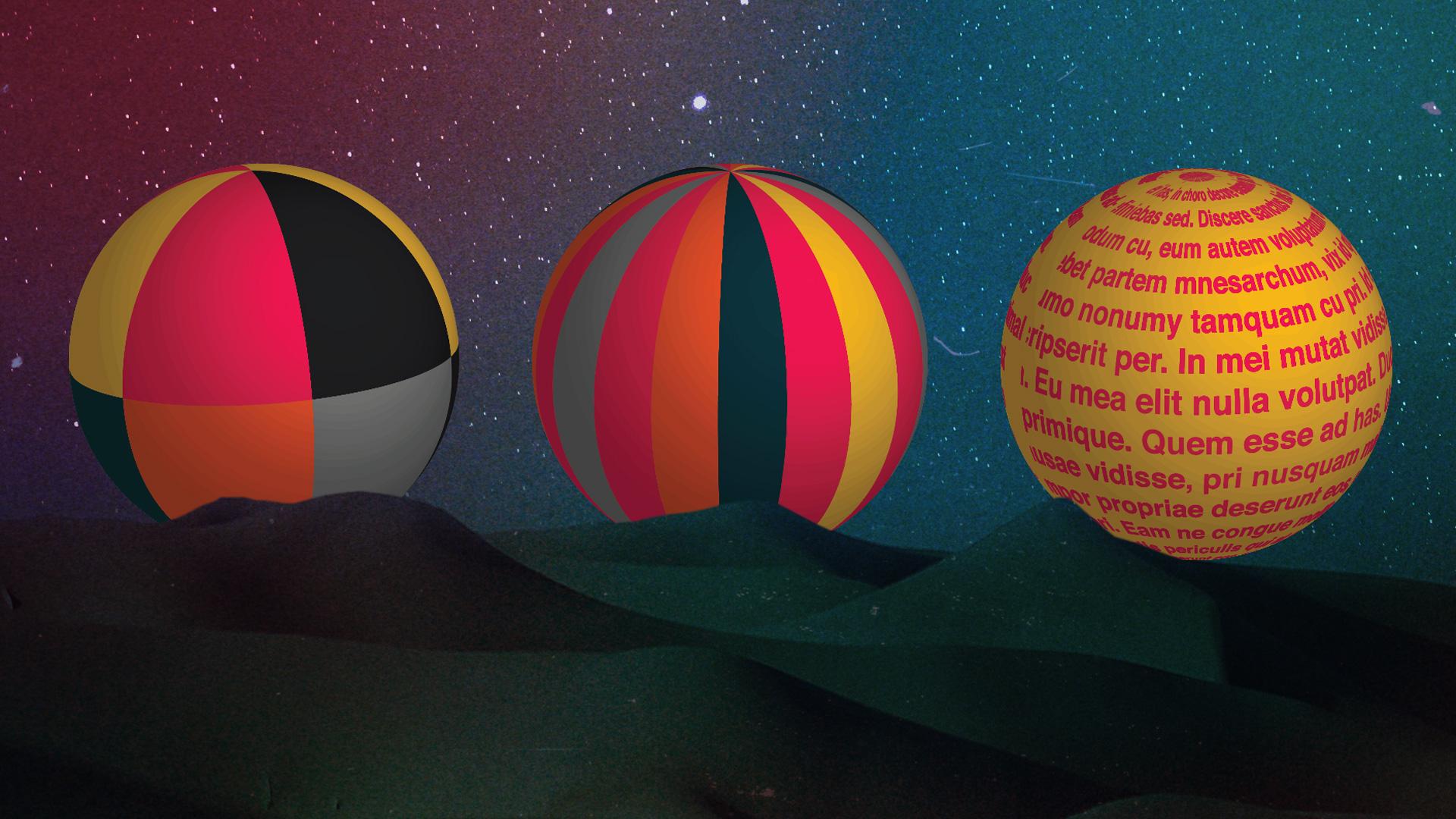
três estilos de fundos Mas isso é só o começo. Quando a aula terminar. Você usará esse
modelo para
continuar experimentando seus próprios
estilos. Você aprenderá como
configurar seu espaço de trabalho, eliminar distrações e configurar as
condições perfeitas para 3D Compartilharei minhas dicas e
truques ao longo do caminho, junto com meu PDF de atalhos
secretos e alguns textos fictícios para jogar, todos disponíveis para download na seção de
projetos abaixo Esta aula é perfeita para qualquer pessoa que precise de uma atualização
rápida Mas para iniciantes, você
desenvolverá suas principais habilidades vetoriais. E para especialistas, você finalmente
dominará uma ferramenta que talvez
tenha ignorado há muito tempo. Descobrir essa
ferramenta 3D e o mapeamento dentro do Illustrator
foi realmente incrível para mim. E estou muito ansioso para
compartilhar o que aprendi. Então, vamos mergulhar e
começar a criar essas esferas
2. A instalação: Bem-vindo à Lição
1, a configuração. Vamos abrir o Adobe Illustrator, fechando todos os outros
aplicativos que você não precisa Vamos criar um novo documento
com dimensões de 2000 pixels por 2000
pixels. Sem sangramento. E em Opções avançadas, escolha o modo de cores RGB e altos 300 DPI
em efeitos de raster Agora clique em Criar. Vamos configurar seu
espaço de trabalho fechando todos os painéis,
exceto os seguintes Agora vamos configurar nossos painéis de símbolos
e amostras. No painel de amostras, escolha Selecionar tudo não usado
no menu suspenso e arraste
essa seleção para a lixeira,
deixando apenas o registro Em seguida, importe apenas algumas
cores que você usará. Estou usando o painel da minha biblioteca fora da tela para carregar as amostras
da minha marca Agora vamos ao
painel Símbolos. Mantenha pressionada a tecla Shift, selecione todos os símbolos padrão
e exclua-os. Economizaremos
seu espaço de trabalho quando todos os painéis estiverem exatamente
do jeito que você gostaria Então, vamos para o
Window Workspace e escolheremos um novo espaço de trabalho
para salvar essa configuração Em seguida, salve seu documento
como um arquivo EPS. Em seguida, vá para
o comando Preferências ou controle K para guias e configurações de grade e defina a linha da grade a cada 100 pixels com
uma subdivisão de um Todo o resto
pode permanecer o mesmo, mas fique à vontade para
alterar a cor de suas guias e grades
para obter o máximo de contraste Em seguida, feche as preferências. Agora ative a grade e
certifique-se de que Snap to Grid esteja nela Limitaremos suas
formas à grade que você não precise medir o
globo ocular Verifique o menu Exibir para
confirmar se as guias
e grades estão sendo exibidas opção Snap to grid está ativada e as guias estão bloqueadas Mostre réguas pressionando
Command ou Control R. Arraste uma guia da
régua horizontal até 1.000 pixels e arraste uma guia
da régua vertical até Finalmente, vamos
criar uma camada de fundo
pressionando Command
L. Nessa camada, vamos criar um quadrado de 2000 por
2000 pixels
com preenchimento preto e nenhum traçado usado para transformar ou
alinhar a paleta para centralizar o
retângulo na Bloqueie a camada. Parabéns, você concluiu a primeira
lição, a configuração. Agora vamos passar
para a próxima lição. Criaremos nosso objeto base
3. O objeto base: Bem-vindo de volta. Esta é uma lição
para criar o objeto base. Agora, vamos criar uma nova
camada chamada esfera um e escolher a
ferramenta Elipse mantendo pressionada a tecla Shift, clique e arraste
a partir do ponto central
onde os dois se
cruzam para criar um círculo
perfeito Em seguida, escolha nenhum para
traçado e 50% de preenchimento cinza. Para fazer uma amostra cinza. Primeiro escolha preto,
depois converta para tons de cinza e Salve seu documento.
Selecione o ponto no lado direito
do círculo e
clique em Excluir para removê-lo. Com a ferramenta caneta, conecte os dois caminhos abertos
clicando em um ponto e passando mouse sobre o
segundo até ver um pequeno 0 próximo ao cursor da ferramenta
Caneta, clique para fechar o Agora vamos desligar a
grade para ver nossa forma. Arraste essa camada até o sinal de adição
duplicado na parte inferior da paleta de camadas e salve a nova versão como
semicírculo do modelo, que você não precise
repetir as etapas acima Este é o seu modelo
pré-3D simples para usar na prática
e na experimentação Toda vez que você cria
uma nova forma 3D, você pode duplicar essa camada Em seguida, oculte a camada de
semicírculo do modelo e salve seu documento. Ótimo trabalho construindo
sua forma de base. Agora vamos passar
para a próxima lição, onde criaremos o modelo para todas as
suas esferas futuras
4. O modelo: Bem-vindo à próxima lição. Crie o modelo de esfera. Agora vamos severar uma camada. Você deve ter um semicírculo
cinza. Selecione-o e vá para Efeitos
3D e materiais 3D clássicos, gire a borda esquerda clássica
alterada para a borda direita e troque o sombreamento de plástico por
sombreamento difuso Clique em Ok, mantendo
a cor do traçado indefinida, brinque com a cor de
preenchimento para ver como suas cores favoritas são renderizadas. Vamos desativar os guias para
ter uma visão ainda mais clara. Para salvar essa esfera para uso
digital e escolher Arquivo > Exportar, Exportar para telas. Alterar, exportar. Onde quer que
seu arquivo vá. Insira um prefixo para o nome do
arquivo
e selecione Exportar e selecione Como nosso
arquivo de trabalho é um arquivo EPS, podemos usá-lo para
projetos de impressão em qualquer escala sem alterar o tamanho
da esfera no illustrator No entanto, se você imprimir esse arquivo de uma impressora
comercial, vale a pena alterar o tipo de
cor de RGB para CMYK no Modo de cor do
documento de arquivo,
CMYK, isso resultará em uma A
camada de modelo de esfera agora será sua camada de origem
para todo o trabalho que fazemos. Portanto, rotule esse modelo de forma severa, bloqueie e oculte essa
camada e salve
5. Mapa um: Bem-vindo à próxima lição. Vamos criar
nossa primeira skin. E isso vai ser uma grade. Então, vamos colocar
uma grade em nossa esfera. Vamos criar uma nova
camada e chamá-la de grade. Sua prancheta deve estar em branco , exceto pela camada de
fundo bloqueada. Certifique-se de que sua melhor exibição
e ajuste à grade estejam ativadas. Escolha a
ferramenta Retângulo e arraste um retângulo de
300 por 300 pixels
no canto superior esquerdo Duplique essa forma usando o
comando da função move shift M. Horizontal deve ser 300 e
vertical zero. Clique em Copiar. E repita mais quatro
vezes pressionando o
Comando D para ter uma
linha de seis quadrados Selecione cada um deles e
escolha uma cor diferente. Em seguida, selecione tudo e Command
Shift M para mover novamente. Desta vez, horizontal é zero, vertical é 300. Clique em Copiar. Dê cores alternadas aos quadrados e
a essa nova
linha e salve seu documento Selecione tudo e arraste seus quadrados para
a Paleta de Símbolos Identifique o
símbolo, o símbolo um e escolha. Ok, oculte e bloqueie
a camada da grade, duplique a camada da
esfera do modelo, chame-a de esfera um
e torne-a visível Somente a camada de fundo e a camada
Sphere One são visíveis e somente
uma camada severa é desbloqueada Todas as outras camadas estão
bloqueadas e invisíveis. Vamos excluir a camada
não utilizada na parte inferior do painel usando
a ferramenta
de item Comando
V, selecionar a esfera um, encontrar a paleta Aparência
e clicar em 3D, e clicar em 3D, revolve classic para abrir a
janela clássica de controle 3D Escolha Map Art
no canto inferior esquerdo e escolha seu novo símbolo. Cubra a onda cinza
com sua arte. Ultrapassando um pouco
os limites da grade. Você pode experimentar arte em
tons mais tarde, mas isso deixará nossas máquinas mais
lentas por enquanto. Clique em OK. Então está bem. Salve seu documento, oculte
a grade e desmarque. Se você quiser editar as cores
em sua esfera, vá até
a paleta de símbolos e
clique duas vezes no símbolo um Em seguida, selecione cada
quadrado para mudar sua cor e feche a janela de símbolos para
ver suas cores atualizadas na esfera. Às vezes,
você precisa abrir a tela giratória 3D para
atualizar sua capa atualizada Se você quiser salvar
algumas versões,
duplique seu símbolo, duplique seu símbolo, dê às cópias novos nomes
e à paleta de símbolos e, em
seguida, duplique VR2
para criar esfera três e
esfera quatro camadas, por exemplo,
finalmente, use o painel de
aparência para alterar a arte
do mapa para seus novos
símbolos para cada nova severa Vou voltar ao símbolo um. Mapeie isso até o meu severo e salve. Ótimo trabalho. Você aprendeu
os primeiros estilos 3D. Na próxima lição,
criaremos nossas segundas listras de pele
6. Mapa dois: Bem-vindo à próxima lição, criando nossas segundas listras de
pele Oculte e bloqueie todas as camadas, exceto o
fundo, que devem
estar visíveis, mas bloqueadas, duplique a camada severa e
nomeie essa nova camada como severa quatro ou o que vier a seguir
em sua sequência de camadas Mantenha-se arrumado, mantenha os quatro
virados bloqueados e ocultos por enquanto e crie uma nova camada em branco Chamando isso de pele também. Crie um novo retângulo, de 100 por 900 pixels
no ponto zero opção Snap to grid está ativada. Selecione o comando
Mover Shift M para copiar a forma com
100 horizontal e zero vertical. Com o Comando D, você pode
repetir isso 16 vezes. Você deve ter
18 colunas no total. Desative as guias e crie
um padrão de cores com as barras para que nenhuma
cor se repita em uma linha Selecione tudo e arraste até
a paleta de símbolos. Hidrate e fixe a pele em camadas. Revele e desbloqueie sua camada esférica
mais recente. Para mim, é difícil
selecionar a forma e clicar em 3D revolve classic
na paleta Appearance Escolha Map Art e escolha
seu novo símbolo listrado. Desloque e arraste a arte sobre a borda da grade de onda cinza Clique em Ok, depois em
Ok, voila stripes. Salve seu documento. Agora você pode criar
versões disso
duplicando sua
camada e símbolo Ótimo trabalho criando suas
segundas listras de pele. Vamos passar para
a próxima lição. Criaremos um novo
tipo de pele com palavras
7. Mapa três: Bem-vindo à próxima lição e parabéns por criar
suas duas primeiras skins. Vamos fazer da nossa terceira
pele agora uma capa baseada em palavras. Então duplique a esfera
um e chame-a esfera oito ou qualquer outra que esteja em sua sequência Bloqueie e oculte todas as camadas,
exceto o plano de fundo, que deve estar
bloqueado, mas visível. Em seguida, crie uma nova camada
e chame-a de capa três Com a opção Snap to Grid ativada, escolha a ferramenta de texto Arraste uma caixa
de texto com 1.800 por 900 pixels e cole em um parágrafo de
cerca de 375 palavras sem linhas
vazias ou espaços extras Eu forneci um exemplo de
bloco de texto nos arquivos do projeto. Em seguida, formate os
textos para serem Helvetica, em
negrito em 48 pontos e
alinhados à esquerda com a ferramenta do item,
arraste o objeto de texto
para o Esconda a pele três, revele e
desbloqueie oito camadas severas. Selecione a forma e
clique em 3D revolve classic. Na paleta Aparência. Escolha Map Art e
escolha seu novo símbolo. Como de costume, desloque e
arraste a arte sobre a borda da
grade de onda cinza Clique em Ok e Ok, agora você tem uma esfera de palavras 3D. Salve seu documento
e tente duplicar esse símbolo e alterar o idioma para
seus profissionais personalizados Crie algumas novas esferas
e mapeie esses símbolos. Selecione sua esfera
para mudar sua cor. E clique duas vezes no símbolo e na paleta de símbolos para alterar
a cor do texto Agora que temos três estilos
diferentes de esferas 3D, copie e cole cada versão em seu próprio novo documento EPS, mantendo nosso arquivo de
design de classe intacto Trabalho incrível. Você criou três capas diferentes
e, no processo, começou a repetir
as etapas envolvidas na criação de uma forma 3D básica
repetidamente. Então, eles estão começando a
se tornar usados. Vamos passar para
a próxima lição. Vamos encerrar tudo
8. Conclusão: Nós fizemos isso. Cobrimos
as etapas básicas para criar uma esfera 3D no
Adobe Illustrator Volte a esta
aula para uma rápida atualização nosso próximo mês. Quando você
tiver um projeto que
exija uma
esfera colorida com profundidade, eu verificarei
a discussão em classe para responder a qualquer uma de suas E, como sempre, estou muito
ansioso para ver seus resultados. Então, por favor, publique seu trabalho
na área de projetos. Lembre-se de que isso é
só o começo. Existem muitas ferramentas
3D
interessantes para você explorar, incluindo algumas no
Adobe Illustrator Nós nem sequer cobrimos. Para mim, quando estou me
sentindo sobrecarregada por toda a complexidade ou
opções no espaço 3D Volto a uma esfera simples
no Adobe Illustrator, que me reconecta com meu
conhecimento fundamental e realmente me
dá a confiança necessária
para seguir frente com o próximo Minha esperança é que tenhamos criado algo fundamental e fundamental para você voltar quando precisar
voltar ao básico Muito obrigado por se juntar a
mim nesta aventura. Eu prometo que o próximo
curso será igualmente divertido. Te vejo lá.
 Jeff Yas, Yas Graphics