Transcrições
1. Introdução: Olá. Somos estúdios DKNG, que significa DK, Dan Kuhlken. Eu sou NG, Nathan Goldman e nós somos um estúdio de design e ilustração baseado na Califórnia. Nossa medida começou a trabalhar no mundo dos cartazes de shows, mas além disso, expandimos para todos os tipos de trabalho para a indústria da música e além, incluindo branding corporativo, design de
embalagens e realmente qualquer tipo de projeto que combina ilustração e trabalho de design. Hoje vamos falar de ilustração isométrica. Muitas pessoas podem reconhecer que como estilo SimCity ou gravador visão sobrecarga e capacidade de criar uma ilustração geométrica tridimensional. Ilustração isométrica é uma forma de representar igualmente três lados de um objeto, tendo fonte de luz e sombra. Achamos que é mais uma abordagem passo a passo para criação de algo que realisticamente tem tridimensionalidade para ele. Ao longo desta classe, vamos mostrar-lhe processos
passo a passo de como usamos ferramentas específicas no ilustrador, e todas as ferramentas bastante básicas para criar design isométrico. No final, você terá o que parece ser um desenho bastante complexo, mas tudo foi feito facilmente através de ferramentas básicas de ilustração. A ilustração de três D não precisa ser intimidante e uma coisa
que esperamos que você tire desta aula é com essa abordagem isométrica. É fácil seguir um método passo a passo para obter resultados 3D completos, mas sem conhecimento de programas de modelagem ou nada mais complicado do que isso. Como você está fazendo esta aula, por favor publique na galeria do projeto, gostaríamos de ver seu processo e seus produtos finais. Estamos entusiasmados por te ter na aula e vamos começar.
2. O que ilustração isométrica?: Para definir Ilustração Isométrica, estamos falando de um método de ilustração baseado em uma grade. O termo “isométrico”, está realmente se referindo a ter partes iguais. No caso de uma grade, estamos lidando com dividir um círculo, 360 graus, em três partes iguais. Então, 120 graus cada. Vamos usar esses ângulos iguais como base para projetar tudo para a classe. A coisa legal sobre o design isométrico é que, você tem um visual tridimensional sem ser ultramatemático, mas também muito plano. Como Nathan estava dizendo, está usando três lados iguais. No caso desta classe, estamos mostrando um topo, uma esquerda e uma direita. Você pode realmente expandir este desenho para o que quiser. Então, vamos criar um bloco de cidades para este exemplo, mas esse bloco pode ser multiplicado em toda a cidade no final. Recentemente, usamos design isométrico para fazer algo tão grande quanto um mural. Nesse caso, foi super útil porque não temos pontos de fuga ou esse ponto focal. Podemos mover as coisas conforme necessário. Assim, o estilo isométrico torna-se muito modular e é muito fácil mover as coisas. Enquanto que, com a renderização 3D tradicional, você ficaria um pouco mais preso em ângulos e posicionamento. Usamos design isométrico em vários projetos de várias maneiras diferentes. A coisa legal sobre este estilo real é que, ele pode ser usado em algo muito pequeno como uma lata de cerveja, ou pode ser usado em um mural de 40 pés como nós criamos na Cervejaria Almanac. Outra coisa legal é que, ele não precisa ser designado apenas para paisagens ou cidades. Ele realmente pode ser usado para objetos pequenos, ele pode ser usado para tipografia e assim por diante. Você pode ter visto este estilo não só em SimCity, mas um coisas mais contemporâneas como, a introdução ao Vale do Silício, também o jogo chamado Monument Valley. Uma coisa boa sobre a ilustração isométrica é que, a
partir dos blocos de construção, você pode realmente alcançar uma série de estilos e aparências diferentes. No nosso caso, fizemos coisas como o mural de Almanaque que era muito colorido. Também fizemos uma versão que usa contornos e é muito mais monocromática. Além disso, há muitos exemplos de combinação de traços e preenchimentos, ou apenas contornos para obter uma aparência particular. Você também pode incorporar textura, coisas como gradientes. Basicamente, o que quer que você aplique ao seu estilo pessoal, pode ser aplicado ao mundo do design isométrico. No final desta aula, vamos ter uma ilustração 3D bastante complexa. Mas tudo começa com passos muito simples. O primeiro passo é apenas planejar o que você quer fazer, e nós fornecemos um modelo de esboço para você realmente criar um esboço e um plano. Depois disso, o próximo passo é apenas criar uma grade, e vamos mostrar-lhe um processo fácil passo a passo de como criar isso. A grade isométrica pode ser usada como rede de segurança durante todo o processo de projeto. partir daí, passaremos passo a passo, as ferramentas que usamos para construir ilustrações isométricas, e também mostrando exemplos reais de clientes de como
os usamos e trabalhamos com nosso cliente ao longo do caminho para construir o produto. Nesta aula, vamos mostrar-lhe como
criar coisas muito básicas que você veria em uma cidade. Então, neste exemplo, na
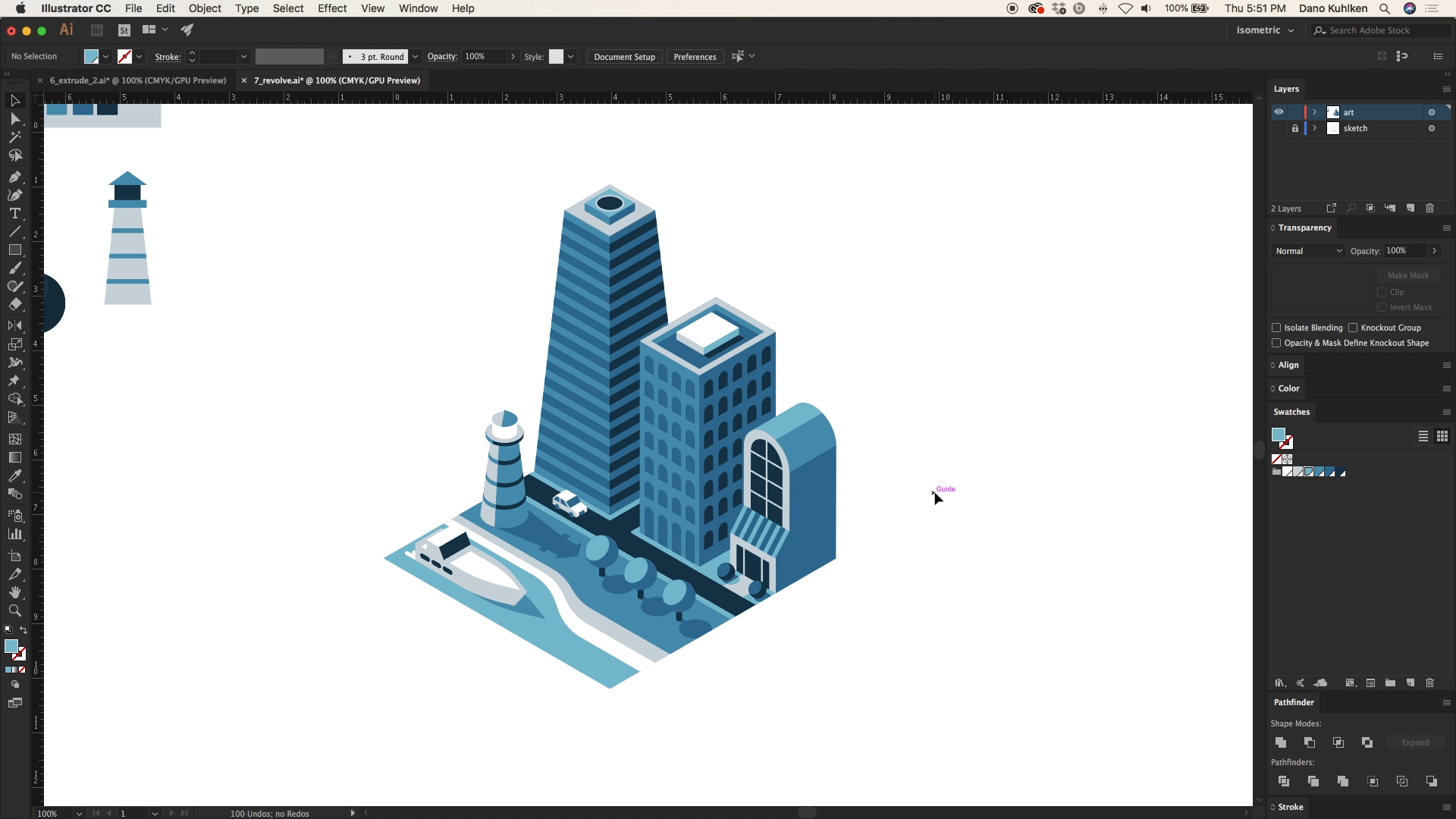
verdade três edifícios, um litoral, e um par de objetos, incluindo uma torre de iluminação, um carro e um barco. Essas são coisas básicas que você pode adicionar a uma cidade, mas sinta-se livre para fazer qualquer coisa que você gostaria usando estilo isométrico. Se você precisa de inspiração para criar um objeto muito específico, basta começar a pesquisá-lo no Google. Para nós, nós não sabíamos como fazer um carro do zero, nós realmente digitamos “carro isométrico “, e apenas olhamos para exemplos que estão no mundo, e essa é uma boa maneira de começar. Agora, para começar, vamos entrar em esboços e planejamento.
3. Planejando e Projetando: Então, para começar a fase de planejamento e esboço, primeiro
quisemos abordar os tipos de objetos e assuntos que funcionam melhor para ilustração isométrica. Coisas que são geométricas para começar, como um edifício que essencialmente começa como um cubo. Qualquer coisa que seja retangular ou angular será a coisa mais fácil para começar. Uma vez que você começa a entrar em formas mais orgânicas como colinas, montanhas, isso é um pouco mais desafiador porque torna-se mais subjetivo como você quer tratá-lo em sua própria ilustração. Projetos que funcionam particularmente bem para ilustração
isométrica são qualquer coisa como uma renderização arquitetônica, uma planta, um mapa, qualquer coisa que você queira ver uma visão geral. Outra consideração importante é pensar sobre sua aplicação final. Alguns dos projetos que estamos falando hoje são coisas como um mural que tem uma grande escala para ele, outras coisas pequenas como um objeto indo para uma lata. É importante começar a pensar sobre como isso vai ser usado, e a fase de esboço irá ajudá-lo a descobrir onde colocar as coisas, e como isso vai se aplicar ao seu projeto final. Então, nosso objetivo para esta classe é criar um bloco de cidade simples, e isso incluirá o que você quiser. Poderia ser edifícios, poderia ser objetos, poderia ser mais uma cena que mostra água. Para nossos propósitos, vamos tentar mostrar o máximo de variedade
possível para que você tenha muito com o que trabalhar. Mas para começar, nós realmente fizemos um modelo que você pode usar que já tem como um sistema de grade para que seja fácil esboçar isso. Então, você pode ver com este pedaço de papel real, há linhas muito fracas que estão indo em ângulos muito específicos, e esses são os ângulos isométricos. Vou mostrar-te como é isso. Eu só vou desenhar um cubo simples usando essas linhas reais. É um cubo isométrico. Agora algo assim pode ser usado de várias maneiras diferentes. Obviamente, uma aplicação fácil é transformar isso em um edifício. Isto já é basicamente um edifício porque é uma caixa. O que vamos realmente fazer é personalizar a partir daí, e usar este sistema de grade para realmente criar o que queremos. Então, para o meu primeiro objeto vai ser como um prédio alto. Então, obviamente, isso é um pouco mais curto. Então, vou apagar um pouco e começar a personalizar. Então, por exemplo, eu posso ir o mais alto que eu quiser. Digamos que eu queira um prédio dessa altura. Então, isso é um pouco mais como um arranha-céu. Se quisermos personalizar a partir daí, podemos até mesmo torná-lo uma forma diferente de um cubo. Então, por exemplo, digamos que eu queria diminuir um pouco, e tê-lo no topo ser um pouco menor. Eu posso ir em frente e brincar com esgotamento um pouco do que eu realmente criei, e usar esse topo que agora é menor do que sua base como uma forma de desenhar. Então, isso é o que parece. Uma coisa a ter em mente é que é muito útil ter uma régua nesta situação porque você quer ter todas as suas linhas retas. Então, eu vou apenas ir ponto a ponto e começar a brincar com a aparência das coisas. Tem um pouco mais de um olhar de torre da liberdade. Então, agora você tem algo que começou como um cubo, mas agora é obviamente mais um edifício e um edifício muito personalizado. Então, a partir daí apenas desenhando seu primeiro objeto. Isso ajudará você a ditar como esse quarteirão da cidade vai funcionar. Uma coisa que é importante lembrar sobre o bloco da cidade é o sistema rodoviário. Então, vou em frente e começar a desenhar algumas estradas. Então, há uma estrada bem na frente dela. Para tornar as coisas interessantes, eu só vou desenhar uma rua transversal. Tudo bem. Então, a partir daí, vamos adicionar alguns detalhes. Vamos adicionar alguma caminhada lateral, mesmo ângulo, e decidir o que vai rolar em torno disso. Então, obviamente, temos um pouco de área aqui para mais edifícios. Vamos começar a desenhar outro cubo para planejar algo aqui. Talvez dê um pouco mais de espaço para respirar aqui. Talvez em vez de um cubo perfeito, eu faça isso um pouco mais longo do que é largo. Algo assim. Você pode simplesmente embrulhá-lo por enquanto. Obviamente, você vai estar fazendo um monte de apagamento também, então certifique-se de que você tem uma borracha decente. Então, o que vou fazer agora é apagar as coisas que estão por trás deste edifício. Isso é útil observar, nesta fase do processo que seus objetos vão se sobrepor uns aos outros. Então, a capacidade de saber agora o que vai ser escondido pode fornecer um monte de eficiências ao longo do tempo, que você não precisa desenhar coisas que eventualmente vão ficar encobertas de qualquer maneira. Então, eu vou continuar fazendo algumas formas básicas. Vamos ficar um pouco mais complexos com este próximo, e tentar desafiar-nos um pouco diferente de usar apenas um cubo perfeito. Então, eu vou começar com um cubo, como eu normalmente faria. Mas vamos construí-lo para que tenha mais de uma fachada interessante. Então, eu vou realmente torná-lo mais como duas camadas. Vou tentar arredondar o topo. Você não tem que ser perfeito sobre isso. Mas você só quer tentar outras coisas além de linhas retas, e ver se fica bem. Então, esse edifício é um pouco mais único que os dois primeiros. Eu vou começar a apagar coisas que estão por trás disso e assim por diante, apenas polir para fora daqui. Então, basicamente, eu tenho três formas de construção ásperas. Vou em frente e começar a
brincar com o que está acontecendo nesta parte da cidade. Se eu fosse apenas construir mais edifícios, eu realmente começaria a encobrir, eu apenas ilustrei lá. Então, para mostrar o máximo possível, vou fazer esta parte mais como uma costa. Você pode ver essa técnica aplicada em algo como o espelho que fizemos isso, estamos normalmente tentando colocar a composição em camadas com objetos mais altos em segundo plano, objetos
mais curtos em primeiro plano, e isso abre as coisas para ser capaz de ver tudo, em vez de encobrir detalhes menores que você poderia perder, dependendo de como você colocar sua composição. Eu só estou usando linhas retas para desenhar isso por agora, mas obviamente isso não é como um litoral pareceria. Então, uma vez que você tem essas áreas ásperas dentro,
você pode ir em frente e excluir os cantos com borracha e começar a arredondar as coisas para fora. Então, é um pouco mais orgânico para o que você realmente veria na vida real. Então, o processo de realmente ilustrar sempre começa com algo muito matemático e direto, mas você pode personalizar com base nisso. Então, agora, eu tenho um pouco mais de um fluxo que olhamos. Uma vez que esta área aqui vai representar a água, eu vou em frente e apenas áspero em um barco. Uma maneira de fazer isso, é desenhar a base do barco. Estou imaginando que seria mais como as formas, então aponta para a frente. Então, agora que eu tenho uma base para um barco, eu vou começar a fazer o aspecto tridimensional dele. Então, é como construir a base e torná-la um pouco mais 3D, e talvez fazer um cone um pouco, para que ele tenha um topo mais longo do que um fundo. Eu quero que este também seja um pouco de um barco mais interessante para que ele tenha camadas para ele. Então, eu vou realmente vir duro em uma caixa em cima. Então, vamos cobrir a colocação áspera de como seria um barco. Então, é apenas sobre preencher o espaço a partir daí, então eu tenho um sistema de grade de todos esses objetos diferentes. Vamos filmar esta área com algumas árvores. Vai começar com círculos simples, e eu vou desenhar em seus pequenos tocos. Então, eu só coloquei alguns círculos lá por enquanto. Obviamente, vamos entrar na matemática dos ângulos isométricos reais? Matematicamente vai funcionar com este sistema de grade real? Mas, por enquanto, eu só quero colocar no que você sabe. Para mim, uma maneira básica de jogar árvores seria apenas um círculo, você poderia obviamente torná-las mais altas se você quiser ou mais largas, mas não se preocupe muito com a matemática neste momento, as grades que eles são para ajudá-lo a colocar as coisas para fora. Mas, vamos ser capazes de polir isso uma vez que realmente desenhá-lo no ilustrador. Então, passando a preencher o resto do espaço, eu acho que o que eu vou fazer é desenhar algum tipo de farol bem aqui. Você pode usar o sistema de grade para decidir sobre sua base. Agora, se eu quiser que seja o centro, eu vou desenhar uma base de onde eu queria começar. Para obter um círculo nessa base, você só olha para ele, mas você não quer que todos os lados se toquem. Então, recebendo esse tipo de movimento. É assim que um círculo se pareceria nesse ângulo. Novamente, ele não precisa ser perfeito, mas isso vai ajudar você a usar algo que é tão cilíndrico como um farol para realmente começar essa base. Então, vou começar com isso e começar a construir a partir daqui. Assim como este edifício funciona, imagine se ele foi arredondado em vez de cinzelado. Então, a partir daqui, eu vou chegar para definir em sua parte do meio, crescer a altura do edifício real a partir daí e então desenhar outro círculo. Agora, você tem o esqueleto do que é um farol. Então, vou usar a minha régua para fazer aquela conicidade. Então, eu só vou terminar para fazer o topo. Você pode realmente adicionar o corrimão como este. Como todas as outras ilustrações, vou começar a apagar coisas que estão por trás
disso para que possamos realmente ver uma verdadeira hierarquia do que está na frente e do que está por trás. Então, por fim, parece que há algum espaço na estrada aqui, provavelmente
seria inteligente mostrar algum tipo de atividades, então eu realmente vou desenhar um carro. A mesma coisa, eu vou começar com uma base usando o trabalho de linha que é fornecido. Então, a mesma coisa usando o trabalho de linha que está indo na outra direção. Basicamente, imagine um retângulo apenas deitado. Então, isso é muito parecido com como na base de um carro ficaria ou a sombra de um carro, e então eu vou construir a partir daí. Então, trazendo as linhas verticais, dando um pouco mais de tridimensionalidade como uma caixa, e então vendo o que eu posso fazer para realmente tornar o topo do carro um pouco mais alto do que sua base real. Então, é como uma maneira rápida e fácil de desenhar algo realmente áspero, mas você pode começar a ver um remanescente de como um carro ficaria neste ângulo. Uma coisa a notar aqui é que, construindo estes como um exemplo, não
estamos muito preocupados a verdadeira escala de quão grande um carro seria comparado a um edifício, comparado a um farol. Mas, se você estiver usando ilustração
isométrica para construir um mapa, ou uma planta,
ou algo que você realmente quer que seja para escala, uma coisa boa sobre este sistema de grade, é que você poderia usar essa grade para aplicar uma escala. Então, digamos que um quadrado na grade é um pé por um pé quadrado ou 10 por 10 pés. Há maneiras que você poderia usar isso para obter algo que é muito preciso. Tudo bem. Então, esses são os primeiros passos para obter seu esboço para baixo, é tudo sobre planejamento. Então, eu basicamente tenho uma armação de todos os meus edifícios. Agora, a próxima coisa a pensar é detalhe e sombreamento ou iluminação. Eu vou realmente começar a desenhar em alguns detalhes apenas para ter uma idéia de como as coisas seriam. Então, para este edifício, obviamente eu quero janelas. Eu vou tentar fazer janelas em todos os edifícios, mas fazê-los de maneiras ligeiramente diferentes apenas para dar-lhe mais variedade. Então, para este edifício, eu vou apenas fazer linhas horizontais. A maneira como isso funciona é apenas usar os sistemas de grade reais. Então, você pode ver com as linhas que estão aqui, eu posso contornar o que isso pode parecer. Mas, eu posso ser mais preciso com ele usando minha régua e olhando para a grade o mais próximo possível. Então, eu vou apenas ir em frente e desenhar essas linhas. Tudo bem. Então, agora que eu tenho um plano geral para as janelas deste edifício, eu vou ir em frente e adicionar as janelas para este,
mas vamos fazer algo um pouco diferente. Em vez de realmente fazer apenas linhas horizontais, eu realmente vou fazer mais como janelas arqueadas, janelas típicas que você veria em uma cidade real. Então, eu vou terminar este edifício que é o nosso edifício mais complexo. Eu só vou fazer algumas janelas rápidas na frente. Mas eu quero que este arco aqui realmente tenha mais de uma janela ultra grande interessante. Então, na verdade, vou descobrir que é meio caminho. Então, usando as linhas reais na grade, construa as janelas assim. Vamos em frente e realmente dar-lhe mais de um perímetro, então não vai rolar tudo aqui. Agora, que Dan terminou de criar o esqueleto de nossa ilustração, uma coisa que precisamos considerar é fonte de luz e sombra e como queremos que isso desempenhe um papel na ilustração final. Então, para dar uma olhada nisso, vamos fazer uma demonstração rápida para ver como fonte de luz para um projeto como este
talvez seja um pouco mais complicado do que lidar com uma ilustração plana.
4. Determinação da sua fonte de luz: Então, para entender como a fonte de luz e o sombreamento vão funcionar em nossa ilustração, vamos dar uma olhada em um exemplo real de como a luz realmente afeta um cubo. Então, nós temos este cubo aqui, e eu vou aplicar uma fonte de luz a ele, e nós podemos imediatamente ver algumas coisas. A superfície que a luz está atingindo mais diretamente está criando um destaque, nossa superfície mais brilhante. Nós também temos um tom médio, vemos as luzes atingindo esta superfície um pouco menos. Então aqui, a área mais escondida da nossa fonte de luz é a nossa sombra mais escura. Além disso, também podemos ver que há também uma sombra sendo lançada na superfície pelo objeto. Então, aqui mesmo, isso é tudo o que precisamos saber para criar iluminação e sombreamento realistas em nossa ilustração. O que queremos ter em mente quando você chegar ao estágio vetorial e começar a escolher cores é pensar sobre cores em grupos de três, o destaque, o tom médio e a sombra. Nós também podemos olhar para o fato de se nós gostaríamos de mudar nossa fonte de luz um pouco. medida que movo a fonte de luz ao redor do objeto, podemos ver a sombra se movendo, e qual superfície tem a cor de destaque mais brilhante também pode mudar. Então, cabe realmente a você onde você quer que sua fonte de luz esteja, e como você quer que ela reaja. Mas esteja ciente de que você sempre estará lidando com essas três superfícies, bem como com a sombra, e você estará pronto para ir. Então, agora que analisamos como a iluminação afeta um objeto no mundo real, agora podemos ver como essa técnica de iluminação pode ser aplicada ao nosso esboço
e, eventualmente, à nossa ilustração. Então, para recriar o que acabamos de ver, vou desenhar um cubo muito rápido apenas para ter uma replicação dessa fonte de luz real. Então, eu só estou usando a grade aqui, e nós decidimos que a fonte de luz virá da esquerda aqui. Então, eu só vou fazer um pequeno ícone de sol como lembrete, e ele está adicionando luz diretamente para este lado do cubo. Então, o que isso significa é que deste lado do cubo, estamos recebendo uma sombra. Mas como é mais brilhante no topo do que no lado, um tom médio vai ser mais parecido com isso. Então, você pode ver que temos algo tridimensional acontecendo. Uma coisa se você quiser realmente ficar mais complexo com este estilo é pensar sobre as sombras que vão ser lâmina sobre a superfície real. Então, digamos que este cubo real estava sentado em uma superfície real, nós sempre queremos que a sombra vinda desta fonte de luz seja representada por trás dele. Então eu vou realmente usar a grade isométrica real para criar uma sombra. Então, agora basicamente temos o que se parece com um
cubo tridimensional . Isso está usando um par de formas civis e têm apenas algumas cores. Então, eu vou seguir em frente e aplicar esta técnica para o resto da ilustração. Este processo também vai começar a nos mostrar como as sombras irão interagir com os vários objetos na ilustração, ver se começamos a obter interações estranhas ou decidir se você quer que sua fonte de luz venha de uma direção diferente escolhemos o canto superior esquerdo aqui. Mas você pode decidir que você quer outros elementos iluminados de forma mais brilhante dependendo do que você está fazendo. Então, o que você escolher para ser sua fonte de luz. Recomendamos desenhar um pouco de sol ou luz em algum lugar da sua página, e isso sempre será esse lembrete para garantir que toda a iluminação seja consistente, e isso lhe dará o visual mais realista. Passar para objetos mais complexos como esta casa de luz e estas árvores, é um pouco mais complicado, e vamos mostrar-lhe como fazer isso com a maior precisão possível na ilustração vetorial. Mas normalmente com uma esfera, você realmente gostaria que um círculo representasse o destaque, e então o resto da sombra. Então, eu só vou aproximar isso, e é assim que você mostraria uma fonte de luz em algo como esférico, como uma árvore real. Então, este é um bom ponto para olhar para todos os objetos em seu desenho, e apenas pensar no que vai realmente
lançar uma sombra e quais objetos não precisam lançar uma sombra. Então, algo como este carro, provavelmente
faz sentido lançar uma sombra dependendo das cores que vamos escolher. Algo como este enorme edifício aqui vai lançar uma enorme sombra, e seria ocupado por toda esta área. Mas realmente não afeta os prédios
aqui porque só vai mostrar sombra aqui. Então, eu não vou realmente me preocupar com certos objetos, apenas baseado em como ele vai parecer esteticamente. Todo este processo é uma batalha entre matemática e estética. Então nós normalmente começamos com a matemática, e terminamos com a certeza de que ela parece tão boa quanto possível. Em seguida, passando para qualquer outro objeto que eu possa ver aqui, eu vou adicionar uma sombra a este barco, por exemplo. Além de realmente fazer escolhas de sombreamento com base na fonte de luz, você também quer pensar em sombreamento em termos de conteúdo. Algo vai ser mais escuro do que outros, não baseado na fonte de luz, mas apenas baseado no que ela é. Então, obviamente um oceano vai ser mais escuro que areia. Então eu vou seguir em frente e apenas sombra no oceano aqui, e isso nos dará uma indicação de que cor precisa ser
quando trouxermos isso para o nosso arquivo do Illustrator. Para falar sobre a aplicação prática de como usamos esses esboços, normalmente
começamos com o que você acabou de ver. Consideraríamos mais um esboço interno em miniatura. Basicamente, uma prova de conceito para Dan e eu ver que algo está funcionando se quisermos fazer alguma mudança. Mas então vamos em frente e fazer uma versão mais refinada do esboço, e isso é o que acaba indo para um cliente se nós estamos fazendo loop no processo, que eles
possam ter uma noção de onde estamos indo com o projeto, e obter seu feedback o mais rápido possível. Uma outra coisa às vezes faz como no caso do mural, é realmente pegar esse esboço e mapeá-lo para a superfície física, eles
possam até ter uma noção de como esta arte pode parecer no contexto. Em seguida, vamos levar seu esboço para o computador, e mostrar-lhe como criar sua própria grade, para que agora você
possa traduzir em ilustração vetorial e ter diretrizes à medida que avança pelo processo de ilustração.
5. Criação da grade: Então, o primeiro passo para criar sua ilustração isométrica é criar uma grade de diretrizes. O que é diferente na ilustração isométrica é que as diretrizes têm que ser um ângulo específico. Então, eu vou mostrar a vocês como fazer isso no computador agora. Então, o primeiro passo é ir para a sua área de forma e basta selecionar “Polígono”,
e ir em frente e apenas desenhá-lo em qualquer lugar do seu tabuleiro. Você vai querer girar o polígono para que seja 90 graus do que você criou. Então, na verdade vai ser assim. Uma maneira de fazer isso é apenas manter pressionado “Shift”, obviamente. Então, agora você ganha pontos na parte superior e inferior. O que vamos fazer é nos transformar em um esboço. Vou em frente e fazer isso um pouco mais grosso. O próximo passo será pegar uma “
Ferramenta de Segmento de Linha ” e você vai realmente conectá-la a todos esses cantos diferentes para criar uma grade. Agora, uma coisa que você realmente quer ter certeza antes de começar em tudo isso, é que você tem seu “Snap to Point” selecionado em “View”,
mas também seu “ Snap to Pixel” e “Snap to Grid” desativado. Se você tiver “Encaixar à grade” e “Encaixar ao pixel” desativado, você não terá problemas com o alinhamento. Mas se você tê-los ligado, então eles realmente vão forçar sua mão para como magnetizar para áreas que você não quer. Então, o que eu vou fazer é mantê-los fora e ter “Snap to Point” ligado. Você pode ver o que acontece quando eu estiver me movendo por estes cantos. Outra coisa se você não usá-lo, tenha “Guias inteligentes” ativado. Isso permitirá que você veja esses pequenos ícones aparecerem. Então, isso é apenas um par de configurações rápidas para garantir que você pode fazer isso com a maior precisão possível. Então, eu vou apenas pegar essa “Ferramenta de Segmento de Linha” e pegá-la de canto a canto aqui e criar o início de uma grade. Então, você deve acabar com algo assim e apenas verificar novamente e certificar-se de que todas as suas conexões estão realmente indo para esses cantos. Então, uma coisa que eu vou fazer é pegar tudo, eu vou agrupá-lo muito rápido para que seja uma forma, que eu
possa simplesmente movê-lo. Mas, a fim de transformar isso em uma grade real, você vai realmente pegar a forma e manter pressionadas “Opção” e “Shift” ao mesmo tempo, e apenas rolar para a direita. Você pode ver o que acontece é que ele realmente
se alinha e se encaixa na forma que você acabou de criar. Então, agora você está criando uma grade apenas repetindo a forma. Você pode fazer a mesma coisa, realmente pegá-lo e movê-lo para baixo também. Então, isso é o que uma grade isométrica é e, na verdade, o que vai acontecer neste ponto
é, ele vai apenas se repetir uma e outra vez. Uma maneira de ter certeza de que você pode realmente fazer isso mais rápido é apenas começar fazendo dois e, em seguida, repetir-se uma e outra vez, e você vai ter que ficar cada vez menor. Então, eu vou fazer é realmente começar este canto
aqui em cima para o meu quadro de arte e realmente alinhá-lo para ele. Este é o começo de quão grande ele pode ficar. Então você pode ver se eu pegar esses dois, eu percorrer, eu estou dobrando e este é um processo exponencial onde cada vez que você faz isso, pegar toda a seleção, você vai de dois para oito para dezesseis e assim por diante. Tudo bem, agora temos tudo isso preenchido. Vou apagar o que não preciso aqui, e temos uma grade. Agora, o próximo passo é realmente transformar tudo isso em uma diretriz para você usar. O que você pode fazer é pegar tudo e depois ir para “
Command+5" e então agora tudo é transformado em uma grade que está sendo usada como diretrizes. Então, isso agora é algo que eu posso usar e desenhar em cima e tudo vai encaixar para apontar e não realmente moldar mais. Se você não quer passar por este processo de criar sua própria grade como esta, nós realmente temos um arquivo pronto para você baixar. É basicamente o que fizemos aqui. Então, agora que temos uma grade no lugar, é
aqui que vamos começar a desenhar em cima dela e criar nossas ilustrações. Então, o próximo passo é falar sobre cor, iluminação e como ele vai parecer como um estilo geral antes de realmente entrar em ilustração real.
6. Escolha de estilo e cor: Então, agora que nos movemos para o computador, a próxima parte do nosso processo será decidir como queremos que nossa ilustração vetorial real pareça, incluindo decisões de cor e estilo. Como discutimos na demonstração de iluminação, teremos um destaque, um tom médio e uma sombra. Como você pode ver aqui, Dan está começando a construir uma paleta de cores que vamos
usar para esta ilustração em particular. Para o seu próprio projeto, você quer considerar quantas cores você deseja usar se você está indo de mais de um olhar monocromático, sem linhas, ou talvez um estilo de ilustração muito colorido, mas para este exemplo para a classe, vamos mostrar como você pode usar paleta de cores
mínima para alcançar ainda uma boa quantidade de cores na faixa, e então você será capaz de construir a partir disso para o seu próprio projeto, dependendo do seu visual desejado. Tudo bem. Então, agora que temos uma grade no lugar, eu prefiz algumas cores aqui para trabalhar, e eu vou ligar minha grade certificando-se de que as guias estão ativadas. Um comando para isso é, comando ponto-e-vírgula. Então, agora você pode ver todos esses pequenos triângulos que criamos, e isso é basicamente como você criaria sua primeira peça de ilustração. Para falar de cor, vamos começar com um cubo. Eu vou em frente e pegar minha ferramenta de caneta, e eu vou começar a construir dentro desta grade, e realmente criar uma forma. Agora é branco, deixe-me ir e mudá-lo para uma cor. No próximo eu vou criar outra fachada. Vamos mudar essa cor, e finalmente temos essa blusa e você pode ver onde isso vai dar. Estamos basicamente terminando uma ilustração de cubo. Então, você pode ver que eu fiz minhas três fachadas, e eu vou mudar a cor aqui. Então, eu vou em frente e desligar minha grade e apenas verificar como este cubo se parece. Então, você pode ver que ele já tem um pouco de um olhar tridimensional, mas, vamos realmente discutir a iluminação sobre isso, e como podemos fazê-lo parecer o mais tridimensional possível. Então, agora mesmo, se eu decidir que minha fonte de luz é, digamos, e apenas desenhar o sol aqui, por exemplo. Então, ele está descendo para este lado esquerdo, como já vimos antes em nossa demo que o topo vai ser o mais leve. Então, eu vou fazer isso azul,
e eu vou fazer este lado bem aqui mais no meu tom médio, e eu vou fazer este lado mais a minha sombra. Então, agora temos um cubo azul que parece tridimensional com base na nossa decisão de fazer a fonte de luz deste lado. Agora, uma coisa que também queríamos considerar é a sombra que ela cria. Então, eu estou realmente indo para criar, usando a mesma grade uma forma bem aqui. Agora temos um cubo e que parece que o sol está brilhando sobre ele do lado esquerdo e ele foi criado apenas com quatro formas simples. Então, uma coisa a considerar ao criar sua paleta de cores é dar a si mesmo tanta liberdade quanto possível. Então, você pode ver aqui usando um fundo branco. Nós só estamos usando realmente quatro cores. Mas a razão pela qual escolhemos mais cores do que isso é porque o que aconteceria se isso precisasse ser ilustrado em outro plano de fundo. Digamos que desta vez vai ser da mesma cor que esta cor aqui. Você ainda pode ver o cubo, mas obviamente, estamos tendo alguns problemas com a forma como ele desaparece no processo. Então, o que vamos fazer é realmente ver o que parece usar algumas das cores mais claras dos cinza e dos brancos. Isso nos dá razão suficiente para ter essas muitas cores e mostrar que temos versatilidade e, obviamente, quanto mais opções você tiver, mais versatilidade você terá no processo de design. Então, se você quiser desafiar a si mesmo, você pode limitar suas cores, mas eu diria que qualquer lugar entre cinco e seis é um bom número seguro. Quando se trata de tomar decisões em sua paleta de cores apenas tenha em mente que você vai ter um destaque, você vai ter um tom médio, e você vai ter uma sombra em um cubo como este. Seu tom médio é como a família de cores, e o que vai acontecer com o destaque e a sombra, é que elas são basicamente mais claras ou mais escuras. Então, cabe a você como você quer fazer isso. Você pode alterá-lo alterando a transparência para ver o que parece em 50%, você pode alterá-lo fazendo isso multiplicado em si mesmo. Mas é mais um processo visual. Então, por agora nós fizemos isso mais como os 50 por cento, isso é como um 25 por cento, e então isso é como um 100 por cento, ou talvez 75 por cento. Mas você quer um incremento de passos que eles sintam que eles têm contraste suficiente um do outro, e que eles sintam que eles ainda fazem parte da mesma família. Escolhemos o Blue para os nossos propósitos. Esta é, na verdade, uma paleta de cores muito semelhante a um design de embalagem que fizemos para o Almanac. Mas sinta-se livre para usar as cores que quiser. Você pode usar um mundo inteiro de cores, você pode mantê-lo monocromático como nós fizemos. Cabe a você e ao estilo que você quer, e se isso é para um cliente, é realmente para o projeto do cliente, e deve ser assim que você dita suas escolhas de cores. Então, sobre o tema do trabalho do cliente, fizemos recentemente alguns projetos isométricos para a Almanac Beer Company, e embora ambos sejam projetos isométricos estilisticamente e de cor, eles são bem diferentes. Então, só para explicar por que tomamos as decisões que tomamos. O primeiro mural que fizemos para eles foi para a sala de torneira de São Francisco, que é um espaço bastante pequeno, e eles queriam ter um mural, mas, eles não queriam que o mural ultrapassasse completamente o espaço. Então, o que fizemos foi, usamos uma paleta muito limitada de apenas três cores. Parte da maneira que fomos capazes de fazer isso, é usando contornos. Assim, os contornos nos dão a capacidade de definir coisas dentro da mesma faixa de cores em vez de apenas ter que usar cores sólidas por toda parte. Então, essa é uma consideração que você pode querer ter em seu próprio trabalho, e então, quanto à seleção de cores, usamos cores que estavam todas no espaço. Então, realmente me senti complementar e misturado, e realmente não senti muito em seu rosto. Em contraste com isso, fizemos um mural isométrico para sua nova cervejaria, que é um enorme espaço de armazém, e está completamente cheio de madeira. Então, para isso nosso breve foi basicamente
criar uma ilustração que seria saturada com muita cor, e realmente sair e contrastar bem com toda a madeira. Então, você pode ver aqui neste caso nós realmente não precisávamos usar traços tanto porque tínhamos uma paleta de cores muito maior à nossa disposição. Eu acho que usamos mais de 16 cores diferentes neste mural, mas, usando os mesmos passos que estaremos usando nesta classe tanto
quanto com cada cor neste mural, ele tinha um destaque, tom médio e sombra. Usamos alguns tons diferentes de cinza também, e todos eles trabalharam juntos saturação semelhante. Então, tudo parecia uma família, e então quando foi colocado no ambiente real, ele realmente se destacou contra o ambiente quente. Só para resumir o que Nathan disse sobre traços versus preenchimentos. Em poucas palavras, tendo apenas preenchimentos como seu estilo, vai exigir para usar mais cores, porque tudo está se intrometido um contra o outro. Mas voltando ao nosso outro problema onde, o que acontece se mudarmos a cor do fundo, e não queremos que essa coisa desapareça. Poderia ser completamente apenas sobre ter o golpe certo, e você pode ver isso, agora você pode realmente vê-lo usando traços. Então, nesta circunstância, não
precisamos usar os brancos ou os cinzentos. Na verdade, estamos usando menos cores, mas os traços tornam mais possível para você mostrar a divisão de cores porque elas são separadas por uma linha. No que diz respeito a trazer o cliente para o processo, a seleção de cores é realmente uma colaboração entre nós fazendo algumas recomendações
e, em alguns casos, o assunto ditando. Por exemplo, com o mural da cervejaria, sendo muito sobre a Baía de São Francisco, sabíamos que a água seria muito central para isso, e também sabíamos que uma cor azul como esta água ciana, seria um bom cor complementar para todos os tons de laranja quente da madeira no espaço. Então, fizemos essa recomendação para o nosso cliente, eles gostaram dessa ideia, então, corremos com ela. Mas, em alguns casos, sua marca pode entrar em fator com as cores também. Então, é definitivamente um esforço colaborativo entre nossas recomendações com base em tentar alcançar o que eles estão procurando com qualquer projeto específico. Então, agora nós realmente temos nossa paleta de cores mais ou menos decidida, mas essas são todas cores globais, o
que significa que, nós poderíamos mudá-las imediatamente. Então, digamos que queremos fazer uma nova paleta aqui, e você está iniciando esse processo do zero. Digamos que o fundo é mais uma cor como esta. Vamos passar pelo espectro de obter mais
de um esquema marrom monocromático, por exemplo. Você não precisa ser super confiante com isso no início, porque o legal sobre as cores
globais é que você pode mudá-las imediatamente. Mas para criar essas cores globais, tudo o que você precisa fazer é selecionar tudo, e então entrar em um novo grupo de cores na sua área de amostra, e apenas dizer, “Selecione a arte, converta o processo para global”, e você será capaz de criar uma pasta com todas essas cores. Então, uma vez que você tem estes selecionados e você realmente tem um conjunto de cores globais. Vamos apenas dar um exemplo seria como se este conjunto de cores estivesse em todos os lugares em seu arquivo. Isso representaria a ilustração já em vigor. Aqui é onde você pode clicar duas vezes e alterar seu arquivo, suas cores em tempo real. Então, eu vou seguir em frente e clicar duas vezes em uma amostra, manter pressionada a visualização, e apenas mudar tudo para magenta, e de repente apenas repetir esse processo através de
cada amostra que pudermos em tempo real apenas mudar as coisas à medida que avançamos. Não se preocupe com as escolhas de cores que você está fazendo agora. Você não tem que se casar com eles. Basicamente, a coisa legal sobre as cores globais é que você pode alterá-las rapidamente, e se você quiser mudá-las para um conjunto completamente diferente, você pode fazê-lo mais tarde apenas clicando na área da paleta. Então, neste ponto, gostaríamos que você criasse sua própria paleta de cores. Certifique-se de que você tem tantas cores como estamos usando aqui para que você tenha muitas opções,
e a outra coisa é certificar-se de que eles têm uma variação incremental agradável entre cada cores para que você possa ver claramente como a fonte de luz afetaria um objeto. partir daqui, Dan vai assumir e mostrar as diferentes ferramentas que usamos para criar o estilo de ilustração no Illustrator.
7. Personalização de cubo isométricos: Está bem. Então, agora vamos saltar para a ilustração. Tudo realmente começa com um cubo simples, e nós já criamos um. Então, vamos usar isso como base. Mas antes de
começarmos a desenhar, temos que trazer nosso esboço. Então, eu vou apenas mostrar a vocês uma técnica rápida que usamos para tornar as coisas o mais fácil possível. Então, vá em frente e apenas crie uma nova camada. Eu só vou chamá-lo de esboço. Vou colocá-lo abaixo do nosso arquivo de arte, quero dizer a nossa camada de arte. Eu só vou mudar sua cor para que seja um pouco
diferente do vermelho que nós já escolhemos. Então vamos em frente e nessa camada real, coloque o esboço. Vai parecer algo assim. Então, agora, você pode ver que está
nesta camada específica e o que nós vamos querer fazer, é voltar à nossa grade e tentar realmente apenas alinhá-la com a grade, tanto quanto possível. Você pode ver que uma vez que usamos o modelo que realmente tinha a grade já no lugar, que em algum momento ele realmente vai realmente alinhar bem. Eu só estou tentando fazê-lo para que ele realmente se alinhe com esses cantos aqui. Então, você pode ver que bordas externas que eu desenhei, é uma boa maneira de garantir que ele se alinha. Então, eu vou torná-lo um pouco maior. É preciso apenas um pouco de balançar, mas você pode ver que realmente se alinha com a grade aqui. Isso tornará mais fácil para você realmente usar a grade com seu esboço. Então, eu vou em frente e mudar sua transparência em algo um pouco mais baixo. Digamos, 60 por cento, então, não é tão visível. Vou trancá-lo e desligar a minha rede por enquanto. Então, você pode ver como está no lugar. O que vai acontecer se você começar a desenhar sobre isso em seu arquivo de arte, é que você pode ver que eu posso apenas criar formas dentro do nosso paladar que nós criamos, e você está apenas desenhando em cima dele, mas você não pode vê-lo. Então, a fim de evitar isso, nós vamos realmente atingir esta camada aqui, este pequeno botão bem aqui. Clique nele e, em seguida, clique em multiplicar. Agora, podemos desenhar em cima de nossa ilustração e não ter que nos preocupar em não ser capaz de vê-lo. Tudo bem. Então, o primeiro passo realmente para começar como eu disse antes, é começar a usar o cubo que você já criou. Então, vamos em frente e pegar esse cubo, agrupá-lo, e isso será como se você estivesse construindo blocos literalmente para criar esta cidade inteira. Então, por exemplo. Se eu trouxesse isso e tentasse alinhá-lo a este prédio, você pode ver que estou quase fazendo este prédio completo apenas usando exatamente o mesmo cubo. Obviamente, não é exatamente a mesma forma, mas podemos personalizar a partir daqui. Então, o que eu vou fazer, é realmente ligar minha grade e tentar alinhá-lo com a grade primeiro. Então, agora mesmo, se eu fosse pegar o canto disso, eu poderia realmente trazê-lo para o canto da grade. Você pode ver que como ele está se alinhando aqui é muito bom verticalmente. Mas você também pode notar que não vai ser tão alto quanto o, sinto muito, não vai ser tão longo quanto o prédio. Se eu fosse realmente pegar apenas esses nós no topo aqui usando minha ferramenta de seta branca e selecionando apenas o topo, eu poderia trazê-lo até este nível para ser esta altura. Mas não tem a mesma forma. Então, esta é apenas uma série de usar a ferramenta de laço ou
a ferramenta de seta branca para personalizar seu cubo e torná-lo exatamente o que você quer. Então, agora tem a altura certa, mas vamos fazer um pouco mais fundo. Mais uma vez, isso é apenas agarrar o nó certo. Então, eu vou pegar este nó e, em seguida, esses dois nós. Você pode ver se eu fosse fazer isso, eu posso fazer o mais profundo que eu quiser. Mas use a grade para se certificar de que você está dentro das regras de linhas bi-simétricas. Então, agora eu só vou trazê-lo para aqui
para que na verdade eu estou aderindo com a grade, tanto quanto possível. Então o que eu vou fazer, é terminar isso e fazer para o outro lado. Então, agora que eu tenho os edifícios principais no lugar, eu vou usar exatamente a mesma técnica para criar essas pequenas áreas superiores dos edifícios. Você pode criar suas próprias diretrizes sobre as diretrizes que já estão em vigor. Então, agora eu quero ter essa caixinha no topo do prédio. Mas também quero ter certeza que parece centrado nos prédios. Então, se eu ligar minha grade, você pode ver que eu não estou alinhado com a grade perfeitamente nesta área. Mas para ter certeza de que você está alinhado à ilustração, você pode realmente usar suas próprias formas para criar novas diretrizes. Vou seguir em frente e usar esta forma exacta, duplicando-a primeiro. Então, vá em frente e agarre-o com a ferramenta de seta branca e copie no lugar. Então, você quer apenas fazer o comando C, Comando F. Isso faz com que no mesmo lugar, você apenas duplique exatamente a mesma forma. Então, a partir daí, eu vou manter pressionada a opção e deslocar e reduzir o seu tamanho para ser centrado em si mesmo. Só para que você possa ver como é, eu vou fazer isso azul. Então, isso é basicamente criar uma pegada dessa nova forma que você está criando. A partir daí, eu posso ir em frente e apenas construir essa coisa de cubo retangular real única. Então, eu vou em frente e transformar isso em uma diretriz para mim, apenas indo para o comando cinco. Você pode ver que ele está sentado lá dentro da grade. Então, esse é um bom ponto de partida para você pegar o cubo que você já criou, colocá-lo no lugar e para poder vê-lo, eu realmente vou mudar a cor do cubo. Então, vamos em frente e fazer este branco, este cinza, e eu vou fazer este um azul mais escuro. Eu vou colocá-lo nesta área, de modo que eu vou pegar um canto e jogá-lo no guia que ele está classificado. Usando as mesmas regras que acabamos de passar, eu posso realmente entrar nesta forma real e personalizá-la. É assim que você faria um top e custo obviamente torná-lo mais longo ou mais largo, o que você quiser. Mas eu vou fazer a mesma coisa com esta área aqui. Então, agora que temos nossas formas principais desses dois edifícios no lugar, eu quero planejar a cidade um pouco mais antes de entrarmos em formas mais complexas. Então, eu estou indo para ir em frente e construir minha estrada.. Esta é uma boa oportunidade para qualquer um começar a colocar a sua cidade e a estrada é o que dita onde tudo é colocado. Então, você pode ver como eu tenho isso escrito no meu esboço. Na verdade, vou ligar a grade para me ajudar a fazer a estrada. Então, você quer que a estrada esteja alinhada com a grade real aqui. Eu só vou começar a desenhar e com a ferramenta caneta uma estrada simples usando grade real. Vamos em frente e tornar isso mais escuro. Eu também quero criar uma rua transversal. Agora, obviamente esta rua
cruzada vai atrás deste edifício, mas eu ainda quero desenhá-lo. Então, eu vou em frente e esconder este edifício por enquanto fazendo o comando três, e desenhar esta estrada bem aqui. Então você pode trazer de volta o seu prédio, se quiser. Mas uma coisa que eu realmente quero ter certeza é que, você pode ver que há alguns problemas de alinhamento aqui. Eu só vou em frente e ter certeza que meus prédios estão agrupados, para que eu possa movê-lo. Mas pegue o canto com sua ferramenta de seta preta e deslize-o para aquele canto. Você verá aquele pequeno V de cabeça para baixo para garantir que eles estão realmente indo para uma tangente. Podemos ampliar e você pode ver que tudo está bom e alinhado. Como um último passo para adicionar um pouco mais de complexidade a esta estrada, eu realmente vou querer adicionar uma calçada. Para fazer isso, vou fazer algumas jogadas rápidas. É assim que normalmente lidamos com coisas como estradas. Então, basicamente, eu vou pegar as duas ruas. Eu vou uní-los na ferramenta Pathfinder, para que eles tenham uma forma. Então, uma vez que você tem isso como uma forma, vá em frente e adicione um traço. Certifique-se de que ele está alinhado para que o traçado esteja no interior e não no exterior ou no meio. Isso permitirá que você cresça uma calçada dentro da rua. Agora, você pode ver que funciona muito bem, exceto que cria essas pequenas áreas bem aqui. Há algumas maneiras de lidar com isso. Você pode expandir isso e tê-lo em sua própria máscara de recorte, ou você pode expandir toda a forma e personalizar-se. Mas para o bem desta ilustração, eu vou apenas torná-la maior. A maneira como eu fiz isso foi agarrando esses nós e esperando a extensão da linha para realmente alinhar com o que ele está fazendo. Então, você pode realmente fazê-lo o tempo que você quiser. Mas enquanto você está recebendo esse pequeno destaque, você sabe que você está indo no ângulo certo. Então, eu não tenho que ter a grade ligada para garantir que a rua fique maior. Só preciso usar a ferramenta de seta branca e ter certeza de que está alinhando. Vamos entrar e criar uma base atrás de toda a cidade. Vai ficar um pouco parecido com isto. Estou trabalhando um pouco cegamente aqui e desligo minha rede. Vamos em frente e fazer isso cinza por enquanto. Vá em frente e use essa forma exata para usar as coisas como uma máscara de recorte. Então, o que eu vou fazer, é pegar a forma, copiar, e colocá-lo no lugar. Vou pegar essa estrada que acabamos de criar, e enviá-la para a parte de trás. Então, está por trás da forma que acabamos de criar, e depois agarrar os dois. Com o botão direito do mouse, você será capaz de fazer uma máscara de recorte. Dessa forma, ele fica dentro dessa forma e as calçadas estão passando por este perímetro. Então, para esta parte da ilustração, estamos apenas focando em formas realmente básicas, qualquer coisa que possa ser criada usando seu cubo pré-existente. Então, isso inclui arranha-céus que estão apenas pegando o cubo e tornando-os mais altos, você também pode fazer um cubo como mais largo se você quiser fazer mais de um armazém. Nós fizemos o cubo realmente se transformar em mais de um edifício cônico apenas agarrando certos nós e tornando-os menores. Esta é também uma boa oportunidade para você
começar a colocar para fora a cidade como qualquer coisa que é plana nível do solo, como a base de toda a cidade, as ruas ou até mesmo o litoral, se você quiser entrar em que agora. Em seguida, vamos começar a criar algo um pouco mais complexo. Como os ângulos isométricos são muito específicos, o que seria preciso para pegar algo que tem mais uma borda arredondada e transformá-lo em um ângulo isométrico? Nós vamos estar realmente usando a ferramenta de rotação 3D para fazer isso.
8. Ferramentas: rotação 3D, reflexão e combinação: Nesta lição, vamos pegar algo que é um pouco mais complexo, como uma janela arqueada ou um círculo, e girá-lo para que esteja exatamente no ângulo isométrico que você deseja. Há uma maneira rápida e fácil de fazer isso usando a Ferramenta de rotação 3D. Então, por exemplo, se eu quisesse criar essas pequenas janelas arqueadas no meu esboço, eu poderia começar fazendo uma janela. Normalmente, como eu faria isso é desenhando um retângulo
e, em seguida, agarrando os nós superiores, dependendo da sua versão do Illustrator, você poderia ter cantos arredondados que é uma das melhores ferramentas que eles adicionaram em um longo período de tempo. Nós vamos pegar isso aqui, e você realmente tem um top arredondado como esse. Então, essa é a maneira rápida e fácil de fazer uma janela arqueada. Mas, eu também quero fazer com que seja nesse ângulo. Para que se encaixe dentro deste edifício. Obviamente, eu não posso simplesmente colocá-los lá porque eles não vão
estar no ângulo isométrico que eu quero. Mas, eu vou ir em frente e agarrar esta janela arqueada, e eu vou selecionar efeito 3D girar. Assim que eu abrir esta janela, você vai para a pré-visualização, e certifique-se de ter uma prévia do que você está prestes a fazer. Então, você pode ver se eu realmente quase agarrei isso ao redor, ele realmente muda o ângulo desta janela. Esta é uma maneira rápida e fácil de obter uma aparência tridimensional de apenas uma única fachada. Mas obviamente nenhum desses ângulos é o que procuramos. O que realmente queremos é um ângulo isométrico. Felizmente, há uma posição que já está afiliada a esta ferramenta 3D. Você pode usar isométrica esquerda, direita, superior ou inferior. Já que isto é do lado esquerdo do meu prédio, vou fazer a esquerda isométrica. você pode ver que ele se alinha com a fachada do edifício. Então, eu vou ir em frente e dizer que tudo bem. Agora, você pode pegar isso e realmente movê-lo para qualquer lugar nesta fachada, e ele vai estar no ângulo certo, você pode usar seus guias para verificar. Mas você pode ver como a base da janela está nesse
ângulo real que você está procurando. Então, agora que você tem essa janela no lugar, vamos em frente e expandi-la. Então, você vai querer apenas ir para expandir a aparência sob objeto. Você pode ver que não é exatamente a cor que você queria. Está usando alguma transparência no fundo mais essa cor. A fim de torná-lo toda a cor que você deseja, vá em frente e basta pressionar mesclar sob pathfinder. Neste momento, é preto. Vou em frente e mudá-lo para o azul escuro que colocamos em nosso paladar. Agora, eu também quero que todos eles estejam na mesma fachada, e eu vou apenas ir em frente e duplicá-los, e isso aproximadamente colocá-los no lugar. Só estou fazendo isso mantendo pressionado o botão de opção. Também quero que a zona externa tenha o mesmo alinhamento. Uma maneira rápida e fácil de fazer isso é pegar uma janela fora da borda deste edifício, e outra do outro lado do edifício. Se você pegar todos estes e ir para uma linha, e você distribuir o espaçamento horizontalmente, você pode fazer com que eles sejam alinhados para que o espaçamento seja exato em todos os lados. Agora, como último passo, eu realmente vou pegar estes e ter certeza que eles estão alinhados com a minha grade. Você pode ver que este aqui é um pouco alto e este precisa ser abaixado um pouco, e eu estava apenas trazendo-os para baixo para que eles alinhados com a mesma fachada do edifício. Como último passo, eu vou realmente pegar esses três, agrupá-los, e obviamente eu posso apenas continuar trazendo-os para baixo assim e duplicá-los para obter mais janelas. Mas há uma maneira mais eficiente de fazer isso. Então, eu só vou pegar um desses grupos, e trazê-los até o fundo do prédio aqui. Eu vou pegar as duas seleções, e eu vou fazer uma mistura com isso. Então, você se você ir para objeto, mesclar e você ir para opções de mesclagem, você pode realmente especificar quantas linhas dessas janelas você deseja no meio. Então, eu vou para etapas específicas. Agora vou fazer três. Você pode ver que há três entre essas duas áreas. Em seguida, como um segundo passo, volte para o objeto, mesclar e, em seguida, fazer. é assim que você conseguiria uma fileira inteira de janelas. Por que isso é eficiente é porque, digamos que você queria fazer uma mudança em seu prédio onde é realmente muito mais alto. Se você entrar neste agrupamento de janelas e trazer uma para cima, você pode ver que ela distribui uniformemente as janelas. Mas, obviamente, há muito espaçados. Se você entrar em mesclagem novamente, selecionando este grupo, vá para opções de mesclagem, ative a visualização e verifique se a visualização está ativa
e, em seguida, vá em frente e altere as etapas. Então, esta é uma boa maneira de ter certeza que você pode ter a liberdade de alterar a quantidade de janelas sem ter que múltiplas duplicações ou um realinhamento ou qualquer coisa do tipo. Então, agora que tenho esta fachada destas janelas prontas, também
quero que elas estejam deste lado. Então, uma maneira de lidar com isso é pegar este grupo e copiar e colar no lugar fazendo comando C, comando F. Agora, vá para sua ferramenta de reflexão, e você quer ter refletido selecionado não girar. Agora, a razão pela qual a ferramenta de reflexão funciona tão bem no design
isométrico é porque tecnicamente um cubo em si é simétrico. Então, se você virasse algo de um lado para o outro, eles não precisam mudar de ângulo. Os ângulos tecnicamente são os mesmos, mas opostos. Então, é por isso que eu sou capaz de realmente pegar essas janelas e movê-las para o outro lado sem ter que me
preocupar com matemática perfeita porque a matemática já está lá. Vá em frente e mantenha pressionada a opção
e, em seguida, clique nela para que seja no meio
deste edifício aqui onde a esquina chega. Você pode ver que você tem algumas opções aqui. Você pode girá-lo horizontalmente ou verticalmente. Você pode ver quando eu ligo a visualização, que realmente o vira para outros lados, basicamente espelhando a si mesmo. Agora, uma coisa aconteceu aqui. Estou percebendo agora, obviamente, que meu prédio é um pouco maior do que é largo, e queremos poder preencher essas janelas. Então, não há uma maneira rápida e fácil adicionar outra janela sem alinhamento perfeito. Então, o que eu vou escolher fazer é realmente expandir essa coisa toda, e entrar nela e ver como seria se eu movesse uma janela manualmente. Você pode ver que eu tenho o espaçamento certo, mas eu provavelmente não estou recebendo espaçamento perfeito. Então, o mesmo processo que fizemos antes, o alinhamento não será perfeito. Mas o que eu vou fazer é realmente certificar-me de que estes são todos espaçados uniformemente através desta fachada, e espero que esteticamente, eles vão parecer bastante normais. Então, eu vou pegar tudo, ter janelas do lado de fora de cada borda, e ir para distribuir espaçamento, certificar-se que é um espaçamento horizontal. Obviamente, ele vai se mover e ajustar as coisas um pouco. Mas temos nossa diretriz para usar como rede de segurança. Então, você pode ver que o que está acontecendo aqui, minha fachada não está perfeitamente alinhada com a grade, mas tudo bem. Eu posso basicamente criar minha própria diretriz que é personalizada a partir daqui. Então, eu vou seguir em frente e fazer um pequeno segmento de linha usando esta diretriz. Eu quero colocar um derrame nele para que você possa realmente ver o que estou fazendo. É aqui que ele precisa começar a girar. Então, eu vou pegar a borda disso e acertar aquele ponto. É aqui que as janelas precisam ser alinhadas. Então, usando esse segmento, vou criar minha própria diretriz expandindo-a e fazendo o Comando 5. Então, agora temos algo para alinhar
além de apenas a grade que fornecemos para nós mesmos. O que eu vou fazer é alinhar este à borda e também o do lado de fora para a borda. Mas não se preocupe com os que estão no meio, porque
há uma maneira rápida de garantir que eles realmente se alinham. Eu posso literalmente ajustar estes para cima e para baixo ligeiramente, e eles vão reajustar. Então, se você pegar tudo e distribuir o espaçamento vertical e horizontalmente, eles se alinharão dessa maneira. Então, você só tem que fazer duas etapas em vez de ir individualmente para cada janela. Então, este é um bom ponto para alinhar com o que já criamos aqui agrupando esses caras. Eu vou apenas duplicá-los para que eles fiquem com as outras janelas. Sei que isto é difícil de ver. Então, eu vou mudar a cor deles para que você possa ver o que estou fazendo. Quando eu duplicar, eu vou fazer isso de cores diferentes. Então, digamos azul escuro. Estou só a pô-los perto das janelas que já estão lá. Eu vou pegar esta janela e alinhá-la com este agrupamento indo para
alinhar horizontalmente para a esquerda e verticalmente para o fundo. Então, assim, eu tenho uma expansão de janelas que estão basicamente todas alinhadas. Eu não preciso mais usar nenhuma dessas janelas porque uma vez que eu pego todo
o agrupamento de janelas e as alinho verticalmente, todas elas se alinham. A matemática já está lá. O programa é para descobrir essa matemática para você. Então, eu posso excluir o que eu tenho originalmente e usar essas novas janelas como minha fachada. Como um último passo, vou ter certeza que eles são todos da mesma cor para que eu possa vê-los novamente. Vamos dar uma olhada e ter certeza de que tudo parece alinhado. Vou desligar o meu sketch por enquanto. Parece muito bom, e é assim que você faria uma janela arqueada em duas fachadas do edifício. Então, agora temos essas janelas no lugar, vamos usar a ferramenta Girar mais uma vez e criar um heliporto bem aqui, basicamente um círculo no topo deste edifício que está em um ângulo simétrico agradável. Posso olhar e desenhar assim. Mas tecnicamente, tem de ser uma elipse específica para que se encaixe perfeitamente nesta forma de diamante. A maneira como você vai fazer isso é exatamente como você faria as janelas arqueadas. Eu vou fazer um círculo perfeito, e eu vou para Efeito, 3D, Girar. Mas desta vez, eu vou fazer Isotric Top e ir em frente e expandi-lo desta forma. Novamente, ele faz um par de formas quando você expandi-lo. Então, vá em frente e vá mesclar Pathfinder. Agora você tem o círculo de tamanho mais adequado. Então, você pode ver quando eu trouxe isso, eu estava perto da minha elipse, mas eu vou ir em frente e tentar alinhá-lo manualmente aqui e mudar sua cor ligeiramente para que você possa ver a diferença. Então, eu posso olhar para ele. Mas tecnicamente, eu estava um pouco fora. Mas você pode usar a matemática perfeita do arquivo do Illustrator usando a ferramenta Girar para garantir que ele esteja perfeitamente, matematicamente feito. Para ter certeza de que ele está centralizado a ele, basta pegar os dois objetos e clicar no objeto que você está tentando alinhar mais
uma vez e usar a ferramenta Alinhamento para centralizá-lo vertical e horizontalmente. Vamos fazer as janelas do nosso Edifício Taper. Mas em vez de fazer janelas arqueadas, eu só quero fazer linhas horizontais. Você pode fazer a mesma coisa usando a ferramenta Mistura dessa maneira. É assim que você usaria linhas horizontais e usaria uma ferramenta Mistura para criar janelas. Voltando para a ferramenta Refletir, esta é uma boa oportunidade apenas para jogá-la para o outro lado. Então, eu vou copiar e colá-lo novamente e clicar em uma linha central onde você quer que ele reflita sobre, segurando em Opção e clicando nesse canto. Ele vira para o outro lado. Enquanto você está criando coisas para realmente começar a pensar sobre o esquema de cores, agora, obviamente, eu estou recebendo um olhar muito alto contraste, e eu vou apenas trazer todas essas coisas em um grupo. A propósito, certifique-se de que seus edifícios estão juntos para que você não tenha separar as coisas enquanto você os está ajustando. Então, enquanto eu estou fazendo este edifício, eu estou percebendo que eu estou recebendo um olhar realmente alto contraste, mas não tanto como de uma fonte de luz que eu gostaria. Então, como um passo final, o que eu vou fazer é ir para esta área de ferramenta Mistura e realmente tentar encontrar essas linhas e mudar sua cor. É uma última coisa que quero fazer. Só vai se tornar um azul um pouco mais claro. Agora, nós temos um olhar muito tridimensional, onde obviamente as fontes de luz acontecendo à esquerda e nós estamos recebendo uma sombra à direita usando cores variadas. É por isso que escolhemos seis cores, então temos essa oportunidade de ter variedade em nosso esquema de cores. Então, como próximo passo, basta passar por todos os seus edifícios e decidir se você gostaria de ter certas janelas. Nesta lição, fizemos janelas arqueadas todas em uma grade. Fizemos também janelas horizontais em nosso edifício alto, mas ambos estão usando a ferramenta Mistura para multiplicar as janelas em cima de si mesmos. Então, sinta-se livre para usar isso para fazer qualquer janela em sua ilustração. Você também pode usar uma ferramenta Mistura de várias maneiras diferentes. Então, sinta-se livre para experimentar. Então, a próxima é a ferramenta Extrude 3D. É quase idêntico à ferramenta Girar 3D, mas permite que duas fachadas tenham uma profundidade real para elas, então uma espécie de obter um visual 3D em vez de apenas pegar uma fachada e girá-la. Vamos saltar para isso agora mesmo.
9. Ferramentas: extrusão 3D: Então, a próxima ferramenta que eu vou estar usando é chamada Extrude 3D, que basicamente está usando as mesmas técnicas que a ferramenta de rotação, mas está realmente fazendo algo ter mais profundidade e um exemplo disso estaria em nosso esboço. Você pode ver aqui que temos um edifício muito interessante que é mais complexo do que um cubo normal. Para ver este edifício mais claramente, vou pegar este edifício que fica ao lado dele e escondê-lo. Então, neste momento, este edifício aqui está usando um arco como seu topo e tem profundidade. Então, para que isso realmente funcione, a ferramenta 3D Extrude vai torná-lo possível. Então, vou em frente e desenhar um arco como fiz com as janelas. Vamos em frente e torná-lo uma cor mais clara por enquanto. E então, eu vou entrar em vigor, Extrude 3D. Agora, temos uma interface que é semelhante ao que estamos acostumados a ver. Vou virar a pré-visualização e ver o que acontece. Você pode ver que ele gira. Então, ele escolhe aquela coisa que eu acabei de criar como uma fachada, mas também cria profundidade, e eu posso movê-la manualmente para dar uma idéia. Então, novamente estamos fazendo uma forma 3D, mas queremos que seja um ângulo isométrico. Felizmente, há um posicionamento que realmente faz isso acontecer. Então, eu vou ir em frente e empurrar isométrica esquerda sob rotação personalizada. Agora, é nesse ângulo que queremos. Você pode ver que está ficando muito perto da aparência deste prédio. Sua profundidade não é provavelmente tão profunda quanto queremos, mas você pode mudar isso neste posicionamento de profundidade da extrusão. Na verdade, há uma barra que lhe permite torná-la tão longa ou grossa quanto quiser. Agora, vou dizer 80 e ver como é. Oitenta soa sobre a direita. Eu também estou percebendo que o sombreamento aqui, parece um pouco plastificado e é porque ele está usando o sombreamento de plástico de superfície. Você pode dizer wireframe se você quiser e apenas obter as formas básicas, ou você pode dizer sem sombreamento em tudo. Eu vou escolher nenhum sombreamento porque ele realmente vai me dar mais variedade em termos de fazer algo personalizado. Então, uma vez que eu empurrar ok e expandir a aparência, você pode ver que ele dividiu em um par de grupos diferentes. E eu vou mudar este lado para uma cor diferente. Agora, lembre-se em sua fonte de luz também, quando você olhar para um cubo, o topo vai ter um destaque. Não faria sentido para o topo deste edifício ter uma sombra. Então, eu vou realmente fazer esta área bem aqui um pouco mais leve e ver se parece normal. E como o próximo passo, vou colocar isso no arquivo real. Agora que eu coloquei, você pode ver que eu estava perto de fazer isso ser como meu esboço, mas não é perfeito. Na verdade, o esboço está mostrando que o desenho que eu fiz originalmente é um pouco mais alto e é
aqui que você pode realmente personalizar esta forma assim como nós personalizamos o cubo e torná-lo mais alto. Então, eu vou ir em frente e desligar minha grade e eu vou usar
a ferramenta de seta de luz para apenas selecionar o topo
do edifício e manter esta base onde ela está. E se eu segurar o turno, eu posso realmente aumentar sua altura para torná-lo tão alto ou curto quanto eu quiser. Então, muito perto do esboço propriamente dito. Então, agora que eu tenho este edifício no lugar, eu vou apenas terminar a frente dele muito rápido usando técnicas que nós já falamos. Então, você pode ver que este edifício está um pouco completo agora apenas usando duas formas diferentes. Um estava usando a ferramenta Extrude, o outro estava usando o cubo. Agora, vamos criar algo um pouco mais complexo do que apenas uma janela arqueada com profundidade. Eu posso realmente fazer coisas como um carro usando a ferramenta Extrude, e eu vou te mostrar como fazer isso agora. Então, quando você pensa em um carro, pense sobre as formas básicas. Você tem basicamente uma base e você tem um top. É um pouco Fred Flintstone olhando, mas é assim que um carro é. Obviamente, você pode ajustar as coisas daqui. O que eu vou seguir em frente e fazer é apenas unir isso como o início da minha ilustração e eu estou tentando desenhar um lado de um carro. Imagine como uma silhueta de vista lateral de um carro. Então, agora, eu vou apenas trazer esses nós para que eles não sejam tão altos, e eu vou trazer este nó, então ele está mostrando mais de um pára-brisas. E talvez este possa ser mais um hatchback ou você pode ter um pouco mais de um baú. Obviamente, eu preciso de um pouco mais de um capuz. Então, eu vou trazer isso para a frente um pouco e apenas descobrir o estilo de carro que você quer e ajustar as coisas apenas fazendo um par de cliques. Isso parece um pouco boxe para mim. Então, eu realmente vou trazê-lo para baixo um pouco, e então eu vou trazer de volta o porta-malas um pouco também. Parece mais uma forma natural de carro. Agora, ainda não terminamos. Outra coisa que eu quero fazer é mudar sua cor e adicionar rodas. E eu acho que isso parece muito carro para mim. Vou em frente e agrupá-lo. Agora, é aqui que entra a magia. Vou usar exatamente a mesma ferramenta, Extrude
3D, para fazer isso tridimensional. Então, se você for para efeito,
Extrude 3D , e ativarmos a visualização, você pode ver que ele mostra o que eu desenhei como uma fachada e fiz com que ela tivesse profundidade, e nós vamos seguir em frente e fazer a esquerda isométrica para isso. Agora, apenas com alguns cliques, algumas formas, basicamente temos um carro tridimensional. Você pode personalizar a partir daqui. Obviamente, há sombreamento de plástico ou arame ou nenhum sombreamento. Mas eu gosto do sombreamento de plástico porque ele
não está usando nenhuma curva para realmente fazê-lo parecer brilhante. Está mantendo-o bem geométrico. Então, eu vou em frente e salvá-lo. Novamente, você pode tornar este carro mais largo ou mais curto, se você quiser. Poderia ser super largo ou apenas como uma motocicleta. Mas, basicamente, aos 50, foi na verdade um bom ponto de salto. Ok. Então, agora temos um carro e você pode ver que ele realmente se encaixa muito bem em nossa ilustração como uma coisa isométrica. Então, a partir daqui eu recomendo realmente personalizá-los ainda mais. Lembre-se, você tem uma paleta de cores em mente, uma fonte de luz em mente, e a fonte de luz não é exatamente o que queremos. Então, eu vou em frente e expandir a coisa
toda e você pode ver que ele fez tudo em diferentes formas. Então, determinamos que os topos precisam ser os mais brilhantes. Então, eu vou em frente e fazer isso brilhante. Nós também determinamos que esta parte do carro vai ficar na sombra, e nesta parte vai ser mais do tom médio. E a partir daqui, você pode realmente personalizar ainda mais como se você quiser adicionar um pára-brisas em um lado. Eu vou ir em frente e apenas desenhar em cima dele. Vá em frente e coloque no nosso arquivo. Agora, algumas coisas acontecem quando você coloca as coisas em seu arquivo. Você vai notar que, como temos uma paleta de cores limitada, estamos realmente recebendo algumas interações estranhas. Já não podemos ver as rodas do carro. Então, eu vou ir em frente e clicar duas vezes no meu carro e realmente mudar a cor das rodas. E você pode selecionar essas coisas individualmente usando a ferramenta de seta branca se
quiser ou simplesmente selecionar tudo e você pode alterar a cor. Não é uma ciência perfeita porque obviamente eu agarrei as janelas durante o processo. Vou trazê-los de volta à escuridão. Para levar isso ainda mais longe, você pode adicionar faróis a este carro. Então, você pode realmente usar a mesma fachada das rodas e girá-las. Então, eu realmente vou trazer esta roda por exemplo, e torná-la branca e realmente girá-la. Então, isso vai para o outro lado do carro usando a ferramenta de rotação. E é a mesma matemática, como esta poderia ser usada como faróis, por exemplo. Então, vá em frente e use peças de sua própria ilustração para apenas Frankenstein em outra coisa. E eu recomendo ir ainda mais longe se você pode, como você pode adicionar mais de uma grade para o carro ou você pode adicionar coisas
extras como mais arredondamento, mas este é o
seu carro, sua ilustração e você pode fazê-lo qualquer estilo que quiser. Então, a razão pela qual você gostaria de usar a ferramenta 3D Extrude seria se você
quisesse criar algo que já fosse um tanto complexo com sua fachada, e realmente fazê-lo ter profundidade. Obviamente, você não precisa fazer isso com coisas como um cubo ou um retângulo, mas o lado de um carro ou o lado de uma janela arqueada, se você quiser que essas coisas tenham profundidade e não vão mudar sua fachada, esta é uma ótima maneira de torná-lo tridimensional. Agora, você não precisa usar a Extrude da maneira
que fizemos , onde você tem uma fachada e ela está crescendo. Você pode realmente fazer as coisas crescerem mais alto também. Então, para este barco, ele está usando a mesma ferramenta. Quando se trata deste estilo de ilustração, tudo realmente começa com formas básicas. Então, eu estou indo para ir em frente e desenhar um retângulo e eu vou adicionar um nó para que ele tem um ponto, e que vai ser centrado para este centro aqui. Então eu vou pegar essas áreas externas e realmente puxá-los de volta, e nós já temos um pouco de um olhar de barco para ele. E eu vou ir em frente e pegar esses dois nós e trazer um pouco para cima e realmente usar a ferramenta de cantos arredondados para realmente dar-lhe um pouco mais de um olhar personalizado. Agora, isso parece a base de um barco para mim. Nós vamos usar a mesma ferramenta que usamos antes, que é 3D Extrude, e em vez de fazê-lo em seu lado assim, eu estou realmente indo para fazer a posição dizendo top isométrico. Agora, isso é criar o corpo de um barco e é o lado de um barco. Vou reduzir um pouco o tamanho da sua altura, alterando a profundidade. E eu vou realmente apenas fazer um wireframe para ver como ele está quebrando essas coisas. Então, o que estou vendo aqui é que se eu simplesmente não fizer sombreamento, vai ser uma forma bem básica. Então, eu vou em frente e expandi-lo e mudar sua fachada um pouco. Então, aqui está o lado e também eu quero ter esse efeito cônico. Uma maneira rápida e fácil de fazer isso é agarrar este canto e trazê-lo para a frente assim. E estamos tendo o começo de um barco de verdade aqui. Agora, para nos tornarmos mais personalizados com ele, podemos ver que há outras coisas acontecendo como aqui em cima é mais como um cubo em cima, tem janelas que estão
no ângulo isométrico, mas em vez disso estão sendo círculos ou mais Como ovais. Todas essas coisas que você pode fazer usando as ferramentas que usamos em algumas das primeiras lições. Então, sinta-se livre para personalizar como quiser, mas vamos seguir em frente a partir daqui.
10. Ferramentas: giro 3D: Então, a próxima ferramenta com a qual vamos brincar é chamada de ferramenta de rotação 3D. Imagine uma fatia de algo girando em torno si mesmo para torná-la cilíndrica e simétrica. Vou mostrar-lhe como fazer isso usando alguns passos simples. Vamos fazer um farol e também um par de árvores. Então, eu vou em frente e ligar o meu esboço. Você pode ver que eu tenho algumas árvores básicas aqui. A maneira que eu gosto de projetar estes é usando esta ferramenta giratória. Então, a maneira como isso realmente funciona é começar com um lado de uma árvore, por exemplo, neste caso, será apenas um círculo perfeito para manter as coisas simples. Também queremos dar-lhe um baú. Agora, uma vez que você tem algo assim, vá em frente e duplique para que você tenha uma cópia dele. Então, agora vamos apenas dividir isso em alguns pedaços, e a maneira como vamos fazer isso é desenhar uma forma
para que você esteja começando no meio e se movendo para fora. Então, só para que você possa ver o que eu desenhei lá, é algo assim. Eu só vou cortar tudo, então eu estou terminando com basicamente metade desta árvore. Então, pegue tudo, vá para Pathfinder, e divida-o. Exclua qualquer coisa que você não precisa, que é o outro lado
da árvore e o fundo. Então, agora o que nos resta é uma árvore simples que está usando apenas metade do que acabamos de desenhar aqui. Vá em frente por uma questão de simplicidade, vá para Pathfinder e funda, e agora isso vai se transformar em apenas duas formas vez do que você está vendo aqui, que é três. Então, agora que eu apertar esse botão, é uma forma aqui e uma forma aqui. Bastante simples. Certo, agora temos essa fatia. Eu vou ir em frente e copiá-lo para que eu tenha um backup dele. Vamos em frente e entrar em efeito 3D e girar. Uma vez que eu empurrar a visualização, você pode ver o que está acontecendo aqui, é que nós estamos recebendo uma revolução das formas, que nós estamos recebendo um cilindro em cima de uma cavilha e ele tem um olhar pirulito ou uma árvore. Mas, nós podemos realmente mudar seu ângulo dentro disso, bem como ser isométrico esquerda. Então, ele está seguindo as regras de nossa arte real e agora, eu tenho mais opções abertas, que realmente nos dá a capacidade de brincar com sua fonte de luz. Você pode ver que nós podemos realmente mudá-lo. Então, ele tem a fonte de luz que queremos que nosso arquivo está usando. Mas, infelizmente, também está usando sombreamento de plástico e tem um olhar não tão plano. Se eu fosse apenas ir para wire-frame, eu posso tentar descobrir para fazer isso sozinho ou eu não posso simplesmente nenhum sombreamento em tudo, mas então eu estou preso em não entender como algo tridimensional pode realmente ter destaques específicos. Então, tudo o que vou fazer é brincar com sombreamento plástico e ver se consigo ter uma ideia melhor de como fazer isso funcionar no arquivo. Mas, eu vou realmente entrar em outra versão disso mais tarde. Por isso, neste momento, vou apenas derrubar os degraus. Então, você pode ver que eu estou ficando um pouco mais de simplicidade aqui. Vou usar isso como uma diretriz para meu próximo objeto. Então, pegue a mesma coisa que você duplicou, e vá para 3D girar. Mas desta vez, vamos em frente e torná-lo sem sombreamento. Então, agora temos exatamente a mesma coisa, mas é simples. No entanto, eu quero ter este destaque, mas eu também quero torná-lo um pouco mais personalizável para o nosso estilo. Então, eu vou ir em frente e realmente expandir tudo isso, e eu vou pressionar o botão de mesclagem para que eu possa apenas fazer isso em duas formas simples. Agora, a forma que estou vendo aqui é muito boa em termos de destaque, mas é um pouco instável. Então, o que eu realmente vou fazer é, tentar replicá-lo com uma nova forma, e tentar recriar o que estamos vendo aqui, e então eu vou realmente trazer isso para a forma que eu criei. Agora, se eu desagrupar isso, eu posso usar isso como uma máscara de recorte, esta forma que estamos vendo aqui que é o círculo perfeito. Isto aqui, é considerado um destaque. Agora, você pode ver que eu meio que exagerei em termos de passar pelo perímetro, mas eu realmente vou cortá-lo dentro da mesma forma que está por trás dele. Então, eu vou pegar este círculo, copiar e colar no lugar, que é o comando C comando F, trazê-lo para a frente todo o caminho e agarrar essa forma, e colocá-lo dentro de uma máscara de recorte. Então, agora o que temos é algo que usa essa fonte de luz, mas é mais do estilo simplificado que estamos procurando. Então, vou em frente e agrupar isso, trazê-lo para o nosso arquivo. Você já pode ver que há alguns problemas com os quais estamos lidando. Primeiro, ele está desaparecendo em segundo plano, então eu vou mudar algumas cores aqui só para torná-lo como nós queremos. Isso parece um pouco mais fácil de ver. Então, por último, eu vou brincar dando uma sombra real. Uma maneira rápida e fácil de fazer isso é pegar a forma que você acabou de criar, girá-la de lado, unir a coisa toda para que seja basicamente uma forma, e então vamos para a mesma ferramenta que aprendemos
no muito início que é rotação 3D. Em vez de isométrica esquerda, vamos realmente fazer topo isométrico. Então, isso permite que ele realmente esteja no ângulo da grade isométrica. Nós vamos alinhá-lo com o toco aqui, e apenas empurrá-lo de volta. Eu vou expandi-lo, fundi-lo, e isso parece uma árvore com uma sombra e está usando todas as mesmas regras isométricas. Antes de passar para o resto da minha ilustração, vou seguir em frente e alinhá-los com o meu esboço o mais próximo possível. Mas, eu também quero ter em mente que eles precisam manter a grade. Então, eu agrupei isso juntos, e eu vou apenas ir em frente e copiá-los um pouco para
que eles se alinham relativamente perto do que eu realmente esboceei. Mas, obviamente, a matemática está um pouco fora e um pouco instável porque esta é um pouco maior do que esta em termos deste trabalho de linha que estamos vendo aqui. Queremos que ela vá paralelamente à estrada, por exemplo. Então, o que eu realmente vou fazer é apenas trazer este aqui para que ele seja bem ao lado da estrada, e trazer este para cima para que ele fique bem ao lado da estrada. Então este vai seguir o exemplo se usarmos o alinhamento de revestimento distribuído. Então, eu vou apenas ir em frente e pegar todos os três. Vá para distribuir espaçamento e vá em frente e empurre horizontal. Isso vai conseguir, de modo que é igual entre as duas árvores nas bordas externas. Mas também se você empurrar vertical, então ele se levanta e segue esse trabalho de linha. Então, agora esse agrupamento está realmente alinhado com a grade. Agora, para o grand finale desta ilustração, vai ser o farol, que é projetado muito parecido com a forma como esta árvore funciona. Tecnicamente, é simétrico porque todos os lados são iguais. Mas também é um cilindro. Então, basicamente, vamos criá-lo da mesma maneira. Então, o que eu vou fazer primeiro é realmente desenhar uma versão plana disso. E a maneira como isso vai acontecer é desenhando apenas algumas formas básicas e personalizando-as a partir daqui. Então, essa é uma maneira muito rápida de fazer este farol. Mas fica um pouco mais complexo quando se trata de girá-lo. Então, como fizemos antes, vamos em frente e fazer um backup disso. Vamos acabar com o que realmente temos acontecendo neste primeiro. Então, eu vou seguir em frente e fazer uma forma que
se centraliza em seu eixo e colocá-la atrás dela. Vou pegar tudo e ir em frente e dividi-lo usando uma ferramenta de busca. Como fizemos antes, vou apagar o que não precisamos. Então, vamos acabar com basicamente metade da nossa ilustração. Está bem. Então, vamos em frente e ver como isso se parece usando a mesma técnica que usamos nas árvores. Então, se formos para 3D, girar, e vamos para a esquerda isométrica, ativamos a visualização, obtemos esse tipo de olhar. Agora, eu vou apenas ir em frente e dar uma olhada nele por enquanto e ver o que está acontecendo com qualquer um desses pseudônimos. Então, o que estamos recebendo são algumas formas estranhas. É um pouco confuso, mas é assim porque provavelmente está usando sombreamento de plástico. Uma maneira de lidar com isso é fazer algumas versões para jogar. Então, por enquanto, o que eu vou fazer é pegar um desses,
ir para 3D, girar, e brincar com o que seria,
apenas usando o sombreamento de plástico, apenas usando o sombreamento de plástico, e certificando-se de que minha fonte de luz está na parte superior esquerda. Tecnicamente parece bom, mas também queremos que seja o menor número possível de passos quando se trata de mistura. E agora, precisamos simplificá-lo. Então, eu vou descer para o mínimo que eu puder. Isso soa sobre a direita ou parece sobre a direita. Então, é aqui que as coisas ficam um pouco complicadas. Não é perfeito, mas o que podemos fazer é expandir e personalizar a partir daqui. Então, eu fui em frente e expandi. E eu vou em frente e empurrar Dividir. Então, você pode ver quando eu corto as coisas, cada peça que está aqui tem sua própria forma. Mas também há coisas acontecendo por trás disso. Então, eu também vou empurrar a fusão. Então, isso está simplificando o mais próximo possível usando esse sombreamento de plástico com o menor número possível de passos de mistura, mas obviamente não está usando nosso esquema de cores. Então, isso realmente se resume a apenas ir para essa coisa que você criou e personalizar essas cores e formas tanto quanto você pode com base no estilo que você escolheu. Então, o que eu vou seguir em frente e fazer é apenas passar por isso e limpá-lo, mudar suas cores, e levá-lo para um lugar onde eu sinto que é realmente o nosso estilo. Então, agora eu acho que estou em um bom lugar para realmente trazer isso para a nossa ilustração. Obviamente, é um pouco menor do que tínhamos em mente. Então, eu vou trazer isso à tona. E algumas coisas acontecendo, é definitivamente misturá-los com seu fundo um pouco. E também tem que ter uma sombra. Então, vamos começar a realmente fazer um par de pequenas mudanças para garantir que ele corresponde. Também estou percebendo que, enquanto estou fazendo essas mudanças, há algumas coisas estranhas acontecendo com a renderização, como essas pequenas peças extras aqui. Uma maneira de lidar com isso é apenas selecionar esses itens e ir em frente e pressionar o botão de unir. Isso vai se livrar de alguns deles. Talvez seja necessário remover manualmente as coisas aqui e ali. Mas apenas esteja ciente de que uma vez que você usa este sombreamento plástico e técnica 3D, que ele cria formas estranhas que você não necessariamente quer no processo. Mas se for diligente o suficiente, pode entrar e limpar as coisas. E lá vamos nós. Temos um farol acabado. Está bem. Então, agora que eu tenho tudo ilustrado no meu arquivo, eu vou entrar e fazer alguns ajustes, algumas mudanças de cor, e apenas fazer uma vez e tentar polir as coisas individualmente. E depois disso, vou trazer o Nathan e ver se ele tem mais notas antes de mostrarmos isto ao nosso cliente.
11. Como juntar tudo: Então, depois de dar uma olhada final neste arquivo eu apenas fiz algumas mudanças e ajustes apenas para ver se eu posso melhorá-lo de alguma forma individualmente. Por exemplo, o carro estava todo azul e estava se misturando com seu fundo. Então, eu fui em frente e mudei isso para um carro branco. O farol é ligeiramente diferente, mudei a forma do seu ligeiramente e as cores, e então também noto que a fachada deste edifício realmente precisava ser concluída. Então, eu fui em frente e mudei isso um pouco e na verdade não adicionei uma frente mais detalhada a ele, mas eu acho que este é um bom ponto para Nathan pular e ver se há alguma mudança extra que realmente precisa ser feita. Então, parte da razão pela qual gostamos de trabalhar juntos como uma equipe é, enquanto um de nós está trabalhando em um projeto individualmente, podemos verificar com o outro passar o arquivo para trás e para frente e olhar para quaisquer atualizações. Então, eu acho que isso está ótimo e eu apenas tive alguns pensamentos sobre as coisas que poderíamos olhar para adicionar estão mudando. Uma coisa que você pode ou não querer em seu arquivo é em áreas onde a sombra do farol se cruza com a primeira árvore, você obtém essas duas cores se misturando. Dois objetos que se misturam com a mesma cor. Você pode gostar desse tipo de sensação de geometria implícita, porque você pode dizer onde a borda da árvore está, mas eu acho que no nosso caso, se nós estamos indo para a limpeza nós podemos olhar para fazer essas sombras um pouco mais curto apenas para que possamos obter uma boa definição nas árvores. Uma coisa que eu tenho notado ao trabalhar com Nathan por tanto tempo é que, com ilustração como esta, eu insisto na matemática por trás disso e Nathan tem o luxo de ser capaz de dar um passo atrás e ver a estética por trás disso. Então, algo como aquele farol mesmo que a sombra fosse tecnicamente tão longa, esteticamente faria mais sentido para mim encurtá-lo. - Sim. Então, Dan tinha mencionado anteriormente na classe esta é a batalha entre geometria e estética. Estas são as coisas que tentamos olhar para o final e ver o que vai ser o
melhor para o seu produto final algumas outras coisas que eu acho que poderíamos incluir, apenas visualizando isso através do escopo de ter um nível de detalhe semelhante ao longo da ilustração. Eu acho que poderíamos adicionar algum velório ou alguma cor diferente na água logo atrás do barco para dar a sensação de que ele está se movendo. Da mesma forma, eu acho que este edifício no raio se nós adicionamos algum tipo de caminho ou passarela que leva até a porta, que poderia adicionar algum realismo e ainda algumas dessas lacunas vazias um pouco. Então, se você quiser fazer essas mudanças, podemos voltar e dar uma olhada em como seria a ilustração final polida. Então, agora que fizemos os retoques finais neste tipo de coisas
polidas fez algumas atualizações para os detalhes e limpar as coisas. Este é geralmente o ponto do projeto em que estamos prontos para apresentar a arte final ao nosso cliente. Voltando ao nosso exemplo dos murais de almanaque, nesse caso, nós, na verdade, porque os murais estariam em um espaço físico tomamos o tempo para fazer algumas simulações do Photoshop, e basicamente mostrar-lhes o que seria como ter o mural colocado no espaço. Então, por exemplo, esta é a cervejaria como ainda estava em construção, mas pegamos nossa imagem final e colocamos no Photoshop para que você possa ter uma noção dela. Como você pode ver, você pode obter um visual bastante realista quando você coloca essas coisas no lugar. Outra coisa que é útil é começar a notar linhas de visão como aqui nós
sabíamos com este mural que qualquer coisa do tipo abaixo da altura da mesa ia ser escondida. Então, nós não queríamos nenhum elemento super importante lá embaixo, e se você vai voltar para a brincadeira da Alameda. Aqui, estávamos negociando as janelas e a porta. Assim, da mesma forma, queríamos ter certeza, um, que estamos fornecendo uma obra de arte completa, porque eles usam essa imagem de outras maneiras. Então, completamos essas áreas, só
queríamos ter certeza de que nada de super importante aterrissasse naquelas janelas. Então você também pode tipo de olhar ao redor das bordas de formas assim ou você pode não estar usando isso para mural, mas qualquer tipo de composição, ver como ele corre fora das bordas ou quaisquer tangentes estranhas que podem acabar sendo criadas. Esse é o nosso último sistema de verificações para ter certeza de que um arquivo como este está pronto para ser enviado. Então, a partir daí, trabalharemos com esse cliente, e neste ponto porque já fornecemos o esboço e alguns de nosso processo ao longo do caminho, não deve
haver surpresas, mas é quando as últimas revisões do o seu fim viria. Nesse ponto, estamos prontos para preparar o arquivo para enviar para qualquer fornecedor que precise dele. Para este mural particular foi um tratamento de papel de parede. Então, era bastante simples enviar os arquivos vetoriais a serem impressos. Fomos capazes de obter amostras das cores para ter certeza de que parecia bom e o espaço e parte da nossa escolha de cores aqui era combinar o vermelho no arquivo com a tinta vermelha que já estava nas paredes. Então, felizmente com a impressão física, fomos capazes de fazer isso com o mural de São Francisco que era uma besta diferente porque na verdade era pintado à mão. Então, neste caso, tivemos que fornecer contornos de todo o trabalho para os pintores. Eles traçaram esses contornos até a parede e depois encheram tudo com tinta. Então, foi um processo bastante trabalhoso para eles mas fomos capazes de configurar o arquivo de tal forma que foi fácil o suficiente para eles rastrear o trabalho e produzir o resultado final.
12. Considerações finais: Então, neste ponto, você criou um quarteirão da cidade. Se você está se sentindo ambicioso, você pode ir ainda mais longe de lá e criar mais blocos e criar toda a cidade. Gostaríamos de ver o seu progresso e o projeto final que você cria. Então, por favor, compartilhe com a galeria do projeto e estamos ansiosos para vê-lo. Obrigado por assistir a nossa aula.
13. Aprenda mais com DKNG:
 DKNG Studios, Design + Illustration