Transcrições
1. A introdução: Bem-vindo. Isso está liberando sua criatividade e o
Adobe Illustrator. Eu sou Jeff. Sou designer gráfico baseado
em Brooklyn, Nova York. Trabalha há mais de 20 anos
se especializando em logotipos, sites, apresentações
e animação. A inspiração sempre
impulsionou meu trabalho e meus clientes realmente passaram a apreciar a maneira
única de ver as coisas. Mas todos nós ficamos presos. Todos nós perdemos nossa originalidade. Todos nós nos distraímos
e precisamos de ajuda para
voltar aos trilhos
da autenticidade. Para muitos artistas, isso
significa retirar o caderno de desenho e desenhar para
relaxar as coisas. Mas é difícil trazer
todo esse pensamento livre de volta ao computador quando você está fazendo
seu trabalho de design. Nesta aula,
vamos preencher essa lacuna. Nosso objetivo é conectar esse mundo livre do
desenho com o poder, precisão e a possibilidade
do Adobe Illustrator. E ao fazer isso, reative
sua própria criatividade. Como faremos isso quando o software pode ser
tão complicado? Com distrações
e possibilidades infinitas. A maioria das aulas tentava ensinar tudo em
todos os lugares ao mesmo tempo. Mas abordaremos o
Illustrator de forma diferente, focando em apenas uma
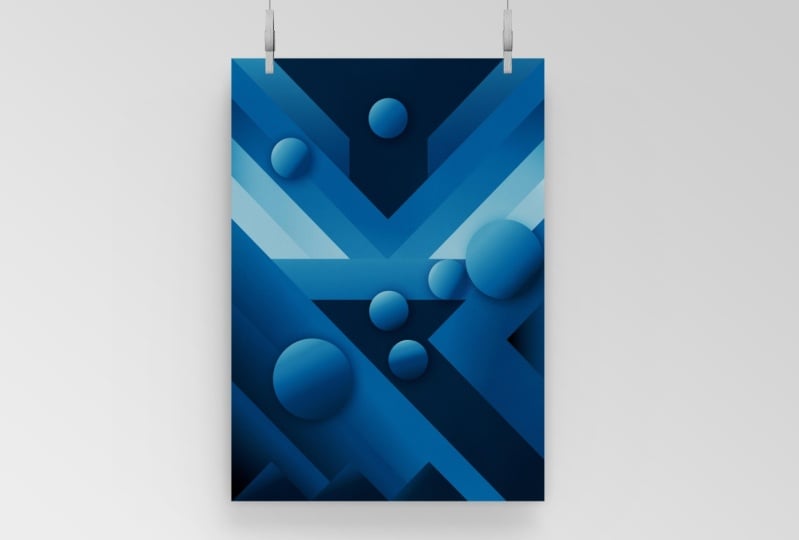
ferramenta, a ferramenta Caneta. Seu projeto será criar um lindo pôster geométrico com a ferramenta de caneta traçada a partir de seu próprio desenho a lápis original. Você aprenderá a
configurar seu espaço de trabalho, eliminar distrações criar as condições perfeitas
para magia espontânea. Vou compartilhar minhas dicas
e técnicas favoritas ao longo do caminho. E você também receberá meu PDF de atalhos
secretos em
vários recursos adicionais. Esta aula foi projetada
para artistas de qualquer nível que
buscam encontrar sua voz
criativa e o espaço digital. Mas suponha que você esteja
apenas começando no Illustrator ou
precise de uma atualização. Você achará essa classe
particularmente útil,
pois ela adota uma abordagem única
e preenche muitas lacunas. Outros cursos não cobrem. Esse processo de descoberta
criativa tem sido muito empolgante e
produtivo para mim. Mal posso esperar para compartilhar com você. Então, vamos começar.
2. O projeto: Oi. O projeto deste
curso é transformar um desenho geométrico a lápis em um lindo pôster no
Adobe Illustrator. Vamos entrar. Como designer, adorei esse
processo porque ele conecta meu mundo de desenho ao
meu trabalho digital, realmente abrindo meu
cérebro de forma criativa. E sempre há um elemento
de surpresa no final. Mas você pode estar se perguntando:
por que usar o Adobe Illustrator, esse programa complicado
para desbloquear a criatividade? Muitos de nós simplesmente
congelamos com todos os efeitos filtros
e possibilidades
infinitas. É por isso que eu projetei
o projeto dessa forma. Trabalhar com formas vetoriais simples e
planas é o
ponto de entrada perfeito para
artistas iniciantes ou artistas que
estão se sentindo presos ou artistas que precisam de
ajuda com a ferramenta de caneta. O desenho a lápis
conecta você com suas emoções inconscientes em seriedade e originalidade
ao seu conceito. As linhas da grade fornecem alguns
parâmetros para trabalhar, para que você não mergulhe no peso
de infinitas possibilidades. É um alívio para um
designer gráfico não ter que planejar tudo apenas
criando a configuração adequada. mágica acontece. Além de pôsteres. Para que mais posso usar
esses designs? Acabei usando
esses desenhos geométricos e meu trabalho em campanhas de
marketing de eventos, fundo
abstratos
e apresentações, bem
como relatórios anuais. Aqui está o que você
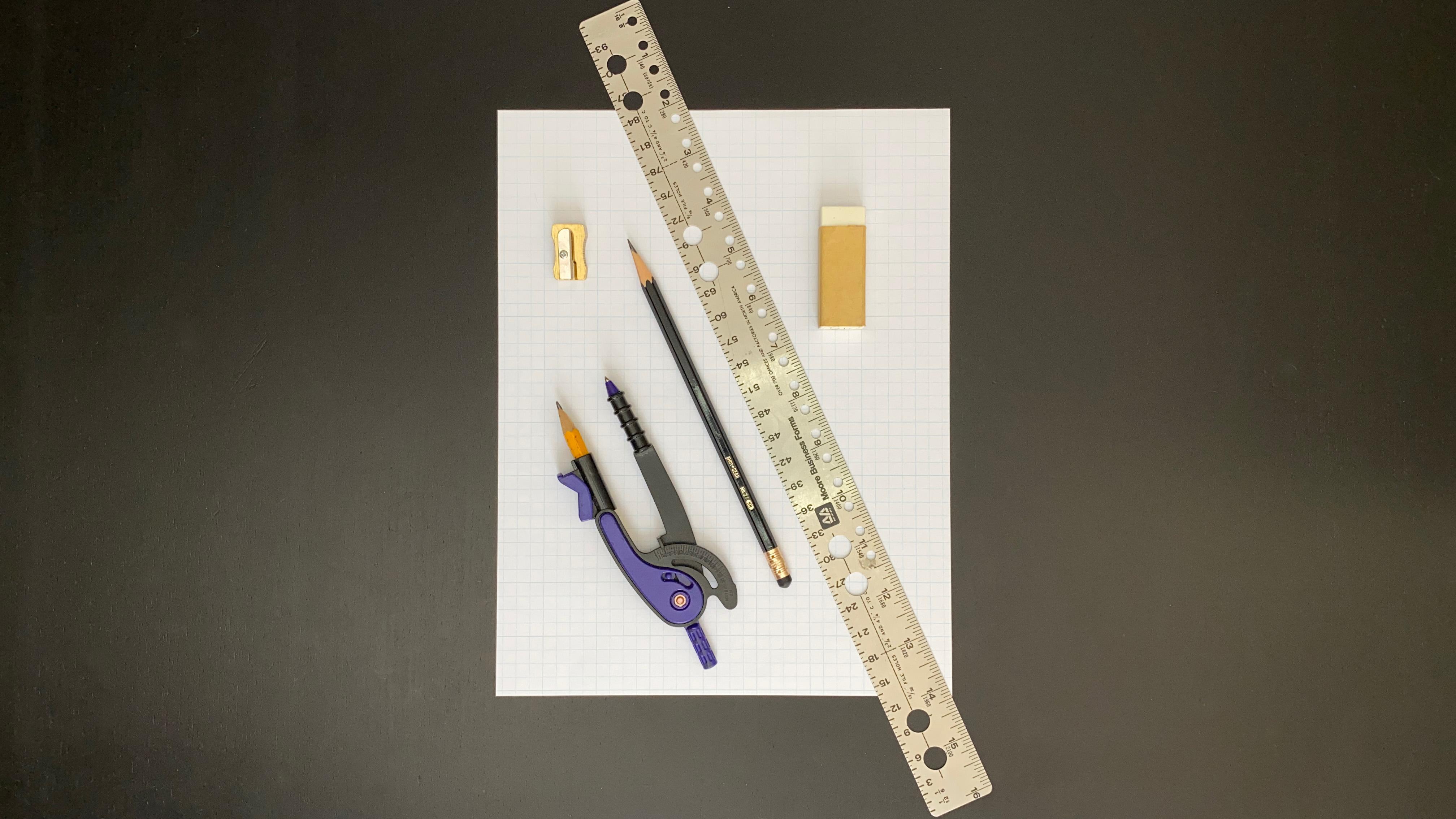
precisa para começar. Um bloco de papel milimetrado, 8,5 por 114 quadrados por polegada, ou baixe o modelo
nos recursos do projeto. Um lápis, uma borracha, uma bússola simples para desenhar
círculos, uma régua. E, finalmente, um apontador de lápis. É isso mesmo. Você tem
tudo o que precisa. Esse processo tem sido muito
gratificante para mim, pessoalmente. Mal posso esperar para compartilhar com você. Portanto, não se esqueça de
colocar seus esboços
na galeria do projeto para que eu possa
obter feedback direto. E vamos começar. Pegue sua grade
de papel e vamos embora.
3. O modelo: Ok, vamos criar nosso
modelo em nosso papel de grade. Aqui está o que vai acontecer. Vamos
fazer uma grade que é essencialmente três por
quatro. No nosso caso. Você não precisa
seguir isso exatamente. Mas eu gostaria que você usasse uma caixa de seis polegadas de largura por
oito polegadas de altura. Se você quiser usar uma dimensão
diferente, você pode manter uma proporção de
três para quatro. Nossa meta é 18 por 24. Aqui está um gráfico que mostra
o processo e quatro etapas. Primeiro, o papel milimetrado, depois uma
moldura de seis por oito usando pontos. Em seguida, colocaremos pontos em todos
os lugares em que os eixos se cruzam. Finalmente, vamos delinear nosso quadro e adicionar números, se quisermos.
Não é tão importante. Então, vamos seguir em frente e fazer
isso juntos, passo a passo. Vamos começar nossa
caixa logo ali. Fique nas linhas em negrito e
, em seguida, faça seis colunas. 345612345678. A mesma coisa na parte inferior. Algo reconfortante
sobre a facilidade com
que isso é dadas muitas das coisas possível,
dadas muitas das coisas com as quais lidamos como artistas,
muitos desafios. Então, espere fazer
os outros pontos, certo, agora
vamos fazer algumas contagens. Finalmente,
na verdade, não vamos finalmente, vamos fazer nossos pontos
onde os eixos se cruzam. Se você está fazendo uma grade
sem o papel milimetrado, isso, você pode ver como
você faria isso. Precisamos criar grama de
seis polegadas de largura por oito polegadas e
, em seguida, criar uma grade onde você tenha pelo
menos as caixas principais
onde as linhas em polegadas se cruzam. Não precisamos de centenas de
caixinhas em nossa página. Se você estiver criando
seu próprio modelo, basta criar
uma página de seis por oito polegadas. Então, finalmente, não conecte
as linhas dentro da grade, mas vamos
conectar as linhas ao longo das bordas para
criar uma pequena moldura. Não importa
se você sair. Isso está solto. E como uma prévia, eu vou deixar você saber
disso no final. Vamos usar um sistema
no Illustrator que manterá nossas linhas exatamente na grade. Portanto, não precisamos fazer nosso
desenho exatamente na grade. Podemos mantê-lo um
pouco solto. Não será uma
correlação precisa entre nosso desenho e a
ilustração final no Illustrator. Mas a ilustração
será precisa no Illustrator. Então, agora podemos
mantê-lo um pouco solto. Só queremos ser capazes de
dar nossa visão e caminho
fácil para qualquer parte
da rede em que estamos trabalhando. Então esse é o nosso modelo. Temos 123456 polegadas de diâmetro
por 12345678 polegadas de altura. Ok. Vamos fazer uma pausa lá. E uma vez
que você tenha tudo configurado, começaremos
nosso desenho.
4. O esboço: Agora vamos
abrir nossas mentes e permitir o que quer que
aconteça à sua visão. Você pode até embaçar seus olhos. Você pode fechar os olhos
agora mesmo, o que estamos
tentando acessar é o seu olho interno. Você está, eu não estou me julgando. Não estou pensando demais nisso. Eu realmente só
quero dividir o
espaço em algo que pareça certo para você. Então, imediatamente, para mim, estou apenas, por algum motivo,
vendo alguns passos. Então, vou seguir essa linha aqui e vou
usar minha régua para isso. Vou ficar com
ele e você não precisa
ter seu lápis
de página colado
assim se for mais fácil
segurá-lo em um ângulo. Não tem problema. Tudo bem, então eu
vou parar por aí. Isso é apenas algo que eu vi. Agora, por que tínhamos a bússola e por que eu tenho acompanhantes tão
grossos? Isso não importa.
Você não precisa ter um campus muito preciso. Só queremos poder
fazer círculos em tempo real. Vamos tentar
dividir o espaço uma
forma que
pareça ideal para você. É colocado um pouco de música. Deixe que o momento chegue até você e tente bloquear
tudo o que puder. Não queremos ser muito detalhados. Se você é um ilustrador sofisticado, tente
resistir à tentação de adicionar muitos tons,
texturas ou qualquer coisa. Isto é, isso é geometria. Queremos mantê-lo o mais ousado, maior
possível. Então essa é a regra geral. Eu não gosto de ir além de
nada deve ser muito menor do que uma polegada por uma
polegada é uma boa regra prática. Então, se eu vou fazer
uma caixa em qualquer lugar, vou fazer uma caixa tão grande
e não muito menor. E é isso. Dividimos nosso
espaço. Vamos fazer uma pausa. Leve seu esboço para o palco e ele o levará a partir daí.
5. As linhas: Ok, agora que você
fez uma pequena pausa, a etapa final
antes de levarmos isso para o scanner ou
tirarmos uma foto com nossos telefones é talvez
repassar talvez as
linhas básicas que parecem importantes para você
não perder muito
de vista os pontos porque
teremos que conectá-los e colocar pontos
neles no Illustrator. Mas eu queria apenas
dar uma pequena definição ao
layout geral que você criou. Então, nada é muito vago. Resolva qualquer tipo de
pergunta que você tenha tido. Com escotilhas em forma de cunha. O que ainda não precisamos
decidir qual forma é combinada
com o que mais é, porque temos essa
liberdade total no Illustrator. Mas eu não quero que muitas
dessas linhas tenham que se
mover mais tarde. Nós realmente queremos saber onde
eles vão pousar. Então, como você pode ver, e
isso é muito triste, quero dizer, se você quiser
trabalhar com seu lápis, isso é extremamente
satisfeito porque esse é um traço solto. Isso nos dá uma
pequena pausa em
toda a precisão envolvida
na maioria dos trabalhos de design gráfico. Tão ligado às especificações sempre
há muito
texto e pouco espaço. E você está constantemente
tentando abrir espaço
para tudo. Bem, neste momento,
respondemos conhecer nosso mundo aqui. Só eu um pouco
agora, pois sou seu guia. Mas agradeço muito
que você
tenha confiado em mim por não estar
criando formas menores que
uma polegada e que
está criando formas menores se divertindo. E que você está deixando
sua própria personalidade surgir
de uma forma meio abstrata. O que deve estar ciente de por que você não precisa
explicar isso a ninguém. Isso é só porque
você o colocou lá. É por isso que isso
é basicamente o que eu quero e vou levar
isso para o scanner. Vamos digitalizá-lo. Vamos importá-lo
para o Adobe Illustrator, colocá-lo em uma prancheta, alinhá-lo com uma grade. Veja isso, a grade azul que você mal
consegue ver no vídeo. Na verdade, vamos
criar uma cópia disso no Adobe Illustrator e depois alinhá-los para que
haja um oito, uma espécie de comparação. Que quando
traçarmos nossa grade, usaremos
um recurso chamado Snap to Grid e
Adobe Illustrator, soltaremos pontos em nosso
espaço digital e eles cairão
exatamente
para esses pontos. E essa é a
beleza de passar de esboço
solto em uma página de grade, ilustração vetorial
muito precisa
no Adobe Illustrator. Então eu vou
retirar essa fita e depois vamos
levá-la para
o scanner. Te vejo lá.
6. A digitalização: Bem vindo de volta. Agora vamos levar
nosso esboço para o nosso scanner e fazer uma
boa digitalização do nosso desenho. Não se preocupe, se você
não tiver um scanner, abordarei como usar o telefone mais adiante na aula. Agora vamos voltar à digitalização. Este é um esboço que
fiz outro dia, mas espero que você faça
muitos desses. Então. Você está colocando seu papel
milimetrado
do tamanho de uma carta no ponto do scanner
que diz 00. Você quer que essa digitalização realmente se
alinhe
porque é muito fácil de fazer e
alinhá-la na digitalização
facilitará muito a próxima etapa no
Illustrator. Quando você abre o software
do scanner. Há algumas coisas que eu
gostaria que você tivesse em mente. Em primeiro lugar, vamos
mantê-lo em preto e branco, embora nenhum dano seja causado
se você colorir. Mas, o mais importante, vamos
manter a resolução em 150. Não vamos
imprimir a digitalização, então não sinta
que você precise digitalizar. E então, em uma resolução muito
alta, como regra geral, eu manteria cerca de
três quadrados ao redor da parte externa
da obra de arte em termos de sua área de digitalização. Embora não esteja destacado, escolhi tiff
como formato de arquivo, PDF e JPEG também seriam adequados. Então, quando você
escolhe 150 como seu DPI e seleciona
uma área com
cerca de três quadrados
ao redor da parte externa de sua arte para
sua área digitalizável. E você escolheu tiff,
PDF ou JPEG como formato de arquivo. Você definiu o
destino
para o qual deseja que o software de digitalização envie o arquivo finalmente
estará pronto para
clicar no botão Digitalizar. E para aqueles
que
usarão seu telefone
e não um scanner. O mais importante
é encontrar uma área plana e
bem iluminada mantendo o
telefone paralelamente ao desenho, como você pode ver no diagrama. Em seguida, vamos trazer
a imagem que você acabou de criar para Adobe Illustrator
e alinhá-la com o sistema de grade, como você pode
ver nesta prévia. Então, nos vemos
na próxima lição. Ótimo trabalho.
7. A importação: Agora, nesta lição, estamos prontos para importar nosso lindo desenho para nosso lindo desenho para o
Adobe Illustrator
. E vamos
criar nosso arquivo Adobe Illustrator de 18 por 24 polegadas
com uma sangria de oitava polegada. Em seguida, vamos
configurar uma grade de uma polegada no Adobe Illustrator. Importe sua digitalização, torne-a semitransparente para que possamos ver e
alinhá-la à grade. Em seguida, bloquearemos sua camada de
digitalização quando
tudo estiver alinhado
e ativaremos os Smart Guides,
depois disso, estarão
todos prontos para rastreamento. Vamos começar. Agora, vamos configurar seu documento no
Illustrator juntos. Primeiro, vamos ao menu
Arquivo e escolhemos Novo. Então você terá uma
largura e altura de 18 por 24. Seu sangramento será de
0,125 em toda a volta. Finalmente, seu modo de cores será RGB e seus
efeitos rasterizados serão 300. Em seguida, você pode clicar em Criar. A primeira coisa que
faremos é configurar sua grade. Então, pressione Command ou Control
K para preferências. No lado esquerdo, você verá na
lista Guias e Grade. O mais importante é
que você queira uma linha de grade cada polegada e uma
subdivisão de uma. Ative sua grade acessando o
menu Exibir, escolhendo mostrar grade ou
Comando, aspas simples, porque configuramos nossa grade para ter cada polegada e nosso
documento tem 18 por 24. Tudo deve se
alinhar bem. Agora vamos configurar seu
espaço de trabalho. Não vou examinar todos os detalhes de todas as ferramentas e paletes
que abri. Mas, como você pode ver, eu tenho uma configuração específica à qual me
ajustei. E o mais importante é ter apenas as ferramentas de que
você precisa visíveis. Então, para mim, é ter essas
ferramentas específicas à esquerda com a paleta Layers e a paleta de propriedades como
as únicas paletas visíveis. Todo o resto está aninhado nesses
pequenos menus aninhados. E para aqueles, eu
os agrupo, como transformar uma linha e o
Pathfinder, juntos. Já eu também tenho
cor, amostras, traços e aparência
, além de transparência. E, em seguida, o
glifo e o parágrafo do personagem, seguidos pelos
links e quadros de arte da Biblioteca. Então essa é basicamente a minha configuração. Depois de configurar seu
espaço de trabalho da maneira que for confortável para você e
elimine todas as distrações. Vamos colocar seu
esboço neste documento. A primeira coisa
é rotular a camada um em sua
paleta de camadas como digitalização. Em seguida, vamos
criar uma nova camada e chamá-la de arte
clicando duas vezes nela, podemos mudar o nome. Vou chamar isso de arte. E vou
ocultar a camada de arte e me certificar de que
cliquei na camada de digitalização. Agora vamos
importar nossa digitalização
acessando o menu Arquivo
e escolhendo o local. Navegaremos até
nossos arquivos de classe, escolheremos nosso modelo de desseleção de digitalização porque não queremos que ele
seja semitransparente. E basta clicar
em qualquer lugar do seu documento. Não me importa como está
colocado no momento. Em seguida, diminuiremos o
zoom pressionando o Comando 0, mantendo pressionada a barra de espaço
e você pode
se arrastar para uma posição de visualização
confortável e agradável. Finalmente, antes de começarmos a
mover as coisas, vamos alterar a
transparência da digitalização para 50% usando a ferramenta de itens, moveremos nossa digitalização
para o canto superior esquerdo, mantendo pressionada a tecla Shift, vamos arrastar no
canto inferior direito até vermos que a
moldura do nosso desenho está alinhada com as bordas externas
da nossa prancheta do
Illustrator. Podemos ampliar usando
a ferramenta de zoom e
garantir que nossa marca de zero 0 esteja no mesmo ponto do
00 no Illustrator. Agora, não
precisa ser exato. Vou desligar as guias
para não ver meu sangramento. Não preciso ver a
linha vermelha de sangramento agora, então vamos
esconder as guias, mas queremos que a grade apareça. Então, isso parece ótimo lá. Então, outra maneira de
fazer isso é usar a ferramenta de escala, desde que
seu esboço seja selecionado. Agora vamos clicar uma vez para definir a origem
da nossa expansão. Diminua um pouco o zoom, mantendo pressionada a tecla Shift. Vamos arrastar
nosso esboço para a direita, pressionando Shift. Ele se expandirá a
partir do ponto que criamos e pararemos arrastar quando a moldura
do nosso desenho coincidir com as bordas externas
da nossa prancheta. Agora que nossa digitalização está
alinhada com nossa prancheta, vou transformar o backup de
transparência 100 e vou
bloquear minha camada de digitalização. A última etapa que precisamos
fazer antes de começarmos a rastrear é garantir
que os guias inteligentes estejam ativados. Então, vamos ao menu Exibir e
escolher o Comando U
para guias inteligentes. E é isso. Agora estamos prontos para começar a traçar as linhas
na camada de arte, que agora ficará visível. E nos vemos
na próxima lição.
8. O ritmo: Nesta lição,
vamos traçar nosso lindo esboço usando a ferramenta de caneta no
Adobe Illustrator. O tema principal desta
lição é encaixar na grade. Sim, usaremos a
ferramenta caneta e a ferramenta retangular. Tudo realmente acontece
nesta lição, por causa
do encaixe na grade, poderemos desenhar sem preocupar muito com a precisão, permitindo que o Adobe
Illustrator faça nosso as obras de arte saltam para
esses pontos precisos. Mesmo que não o coloquemos exatamente na página, eu vou te
mostrar o que quero dizer. Se eu ativar o snap to grid
agora, vamos desligá-lo. E eu vou apenas desenhar um retângulo. Ele não adere à grade. Ele fica na
página onde quer que eu o desenhei. E agora vamos
ativar o Snap to Grid. Vou desenhar o mesmo retângulo. Exceto que desta vez ele quer
pousar ao longo das linhas da grade. Mais uma vez. Desta vez, em torno da minha
moldura da minha obra de arte. Então esse é o objetivo agora. Gostaríamos de desenhar uma borda que contorne a
moldura do seu esboço. E o traço deve ter 15 pontos e a cor
deve ser azul RGB. Depois de fazer isso,
vamos trancá-lo. Vamos até a camada
Objeto e escolher Bloquear Seleção ou Controle de
Comando dois. Agora temos uma moldura que tem um traçado na camada de arte, mas está bloqueada, então
não poderemos selecioná-la. Ótimo. A próxima etapa é a ferramenta de caneta. Então, vamos pressionar
P para a ferramenta Caneta. E, novamente, estamos nos certificando de
que o snap to grid esteja ativado. Vou começar meu traçado
com as linhas verticais. Então, para fazer isso, vou
começar com esse ponto
específico. E, pela primeira vez,
ampliarei apenas para acentuar
a importância do encaixe na grade. Se eu começar a desenhar
em qualquer lugar aqui, o ponto saltará
automaticamente para um dos pontos da grade. É disso que estou falando. Então, eu gostaria de começar
nesse ponto, usando a barra de espaço
para me afastar temporariamente e depois soltar de
volta para a ferramenta de caneta. E vou clicar uma
segunda vez fora do meu quadro para completar esse caminho mantendo pressionada a tecla
Comando ou Controle, vou desmarcar
pressionando Comando ou Controle
e clicando em o quadro de arte a ser desmarcado. Mais uma vez, clicando
uma vez para iniciar meu caminho. Mais uma vez para acabar com isso. Em seguida,
desmarque pressionando Command ou Control
e clicando na minha forma e depois na barra
de espaço. Vai ser bom
conectar essas linhas, mas agora
vamos fazer linhas
verticais
pressionando a barra de espaço, diminuindo o zoom. Essa é a
opção Shift Command para diminuir o zoom. E então clicaremos uma vez aqui
até esse ponto. Ótimo. Vou estender a
linha além da moldura. E depois desmarque. Toda vez que eu faço uma linha, eu desmarco o Comando Z para desfazer. Minha mão esquerda está sempre
apoiada no teclado, para que eu possa acessar rapidamente as teclas
Comando e Opção
ou as teclas Control e Alt em um PC. Então, acho que fiz todas as
minhas linhas verticais. Vamos fazer os horizontais. Mesma regra. Queremos começar
fora do nosso quadro. Agora, você pode ver nesse caso, ele quer se conectar com
a forma que eu já criei aquele minúsculo o que aparece quando
você conecta formas. Isso é bom. Não precisamos
conectar formas neste estágio, mas podemos. Na verdade, é muito
indulgente, no final das contas independentemente de nossas formas
estarem conectadas ou não, esse processo funcionará de
qualquer maneira, o que é bom. Agora vou seguir em frente e
fazer todas as minhas linhas horizontais. Tudo bem, vamos fazer uma pausa. Muito bom. Então, agora eu traçei todas as minhas linhas horizontais
e verticais. E, o mais importante, as linhas saem da
moldura quando se tocam. Então, para as linhas angulares, vou clicar uma vez
em uma extremidade da linha. E, em seguida, manter pressionada a tecla Shift
Illustrator vai me
ajudar a criar um ângulo perfeito de
45 graus. E então, um segundo clique para
completar a linha, mantendo
pressionada a tecla shift é a tecla. Então, vou manter
pressionado o comando ou o controle para desmarcar o clique
fora da minha forma. Muito importante. Então, novamente aqui, totalmente fora da linha,
mantendo pressionada a tecla Shift. Brilhante. Agora, traçamos todos os nossos ângulos e ângulos horizontais
ou verticais. E agora finalmente vamos
terminar com os círculos, que são realmente muito fáceis. Usaremos nossa ferramenta de elipse. Mantendo pressionadas as
teclas Shift e Option. Ou para aqueles que estão
no PC, Shift e Alt, vamos clicar
no meio da forma desejada e arrastar do meio para o
exterior com o Snap to Grid ativado. Isso será moleza. Mais uma vez,
segurando pelo meio, desenhando para fora e
fazendo meu círculo. Agora, essas linhas são se
escondermos nossa camada de arte, obviamente esse não é
o design exato, mas não vamos começar a
eliminar as coisas ainda. Então, mesmo que tenhamos
muitas linhas agora, podemos nos livrar delas mais tarde. É aqui que queremos que
nosso desenho esteja. Aqui está um pequeno truque sorrateiro. Se você comandar ou controlar Y, você mostrará a visão de contorno. E vamos ampliar. Não é assim que sua
arte será impressa, mas mostrará suas linhas de uma forma mais
precisa e limpa. E se você quiser verificar rapidamente se as coisas estão alinhadas, é frequente que você
veja um ponto perdido, talvez isso não esteja se comportando, mas o snap to grid deve nos
manter em nossa grade em uma maneira muito precisa sem que tenhamos que nos
preocupar muito com isso. E esse é um dos
objetivos desse processo, é eliminar a necessidade de sermos Comando ou Controle Y. Elimine a necessidade de nos
preocuparmos a cada clique sobre se
estamos ou não sendo preciso. Deixe o computador fazer isso. Então, isso é ótimo. Vamos parar aqui mesmo. A etapa final é
desbloquear tudo. Assim, podemos desbloquear a moldura
que criamos originalmente. E então você pode
simplesmente diminuir o zoom e apreciar o trabalho
que você fez. É aqui que queremos que
nosso projeto esteja. Tudo delineado com um
traço de 15 em azul RGB, com todas as linhas
que tocam ou apenas a moldura para
sair da moldura. Depois de ter sua camada de arte
nessa forma com a
moldura desbloqueada e todas as linhas. Com 15 toques,
vamos selecionar tudo ou arrastar o cursor pela tela para que você
selecione todos esses pontos. Em seguida, vamos usar, na ferramenta Pathfinder, vamos usar
algo chamado dividir. Depois de fazer isso,
vamos mudar o preenchimento
para azul e o traçado para nenhum pressionando esta pequena
seta para trocar e preencher o traçado, ou você pode pressionar Shift X. Agora temos, todas as
nossas formas têm um traço de nenhum
e um preenchimento de azul. E agora
vamos nos esconder, entrar em nossa paleta de camadas
e ocultar a digitalização. Em seguida, desmarque. Ei, você fez um ótimo trabalho ao chegar a esse estágio. Lamento que você esteja
olhando para uma forma azul chata, mas confie em mim,
na próxima lição, vamos
transformá-la em algo lindo. Nos vemos lá.
9. As formas: Tudo bem, bem-vindo de volta. Agora vamos fazer
um lindo pôster com esse formato azul muito
chato. Primeiro, gostaria que você
ativasse os Smart Guides. Então, vá para o menu Exibir ou Command ou Control U e
ative os Smart Guides. Quando eles estiverem ativados e você tiver
a Ferramenta de Seleção Direta, selecione-a e mantenha pressionada a, você poderá, se estiver na camada de arte, mouse sobre suas formas
em seu design e ver a
vários componentes sem realmente
clicar neles. E é isso que queremos.
Então, guias inteligentes, ótimo. Depois de configurar isso, gostaria que você acessasse sua paleta de amostras e a
arraste para que fique visível. Muito bom Então, agora temos nossas
amostras visíveis, temos nossos guias inteligentes ativados e temos nossa Ferramenta de
Seleção Direta selecionada. Então, o que vamos
fazer agora é clicar
na primeira forma e
escolher essa cor vermelha. Clique na próxima forma, não importa
qual em seu design, e clique na próxima forma vermelha. E a laranja. Percorrendo o
espectro de cores em todo o meu design. Não
pensar muito em ninguém. Mas permanecendo em uma espécie
de sulco contínuo. Eu gostaria que você experimentasse a paleta de arco-íris
com seu próprio design. Divirta-se um pouco.
Voltarei na próxima lição e prepararei uma paleta de cores
personalizada para seu pôster final. Você fez um trabalho incrível. Agora, vamos pegar essa
paleta de arco-íris e transformá-la em nossa própria paleta personalizada de cores
para nosso pôster final Nos vemos na próxima lição.
10. A paleta: Ok, novamente, você
fez um ótimo trabalho. Agora. Você tem seu pôster
no Adobe Illustrator. Está tudo rastreado.
Tem cores nele. Você se divertiu com
a paleta de arco-íris. Agora vou ajudar você a encontrar uma paleta de cores
adequada ao seu design. Para fazer isso,
vamos querer ter nossa paleta de bibliotecas aberta. Então, vou clicar
aqui no lado direito, abrir minhas bibliotecas e arrastá-las para o
meio da tela. Por enquanto, vou abrir minha biblioteca Skillshare,
que está vazia. Então, em sua biblioteca, gostaria que você criasse uma
nova biblioteca indo
até o menu superior e escolhendo Criar nova biblioteca
e atribua um nome a ela. Eu escolhi Yaz
Skillshare como meu nome. Então, por enquanto,
vou arrastá-lo
para o grupo de amostras aqui. E então eu tenho minha
biblioteca aberta, mas ela não tem ativos dentro. As bibliotecas são usadas
para compartilhar coisas entre programas da Adobe ou
até mesmo coisas da web. E hoje, vamos
criar uma paleta
em um site chamado Adobe Color
e, em seguida, compartilhar a
paleta que criamos no site por meio das bibliotecas da
Adobe. Portanto, temos acesso a essa paleta enquanto
trabalhamos no Illustrator. É muito rápido, é muito divertido. Vamos começar. Então, temos nossa biblioteca aberta. Vamos acessar o site color.adobe.com, explorador de
barras. Se você tiver uma conta, gostaria que você fizesse login na sua conta da Adobe Creative
Cloud. Eu posso ver a
pequena palavra Yaz aqui em
cima que me diz
que estou logado. No momento, estamos no Adobe Color. Estamos vendo
a página Explorar e vamos
simplesmente
percorrer e ver algumas paletas que outros usuários criaram. C de qualquer coisa te impressiona
imediatamente. Por algum motivo. Este na parte inferior
pulou para mim. Então, quando eu ver
algo que
eu gosto, vou
adicioná-lo à minha biblioteca. Eu não vou fazer
o download ainda. Eu posso fazer isso, especialmente
se eu não tiver uma conta. Mas vamos adicioná-lo à minha biblioteca. Vou adicionar mais
uma paleta à
minha biblioteca para o
caso de algo mais escuro. E neste verão eu me
interessei roxos e vermelhos. Então, vamos tentar algo com
roxo, vermelho. Excelente.
11. Cartaz #1: Agora que estou de volta ao
Illustrator, você pode ver que minhas novas
paletas já estão na biblioteca do Skillshare. Para isso, vou mover minhas bibliotecas
para que elas
possam ser vistas ao
lado das amostras. Agora vou
clicar com o botão direito do mouse em uma dessas paletas para adicionar
o tema às amostras. Na verdade, vou
fazer isso com todos eles. Vou clicar com o botão direito do mouse
no segundo e adicionar o tema às amostras. Clique com o botão direito no segundo
e no terceiro. E então eu vou clicar com o
botão direito do mouse no terceiro. E a quarta,
você pode ver que eu tenho essas quatro lindas paletas que eu obtive de
um color.adobe.com. Se você precisar
baixá-los por algum motivo, faça o download como JPEG e use a ferramenta
conta-gotas. Existem outras
maneiras de obtê-los. Se você estiver tendo
problemas para compartilhar os paletes pela biblioteca
, sugiro baixar
o palato como JPEG, abri-lo no Photoshop e usar o olho
pressionado I no teclado, você pode então amostrar cada cor e determinar
quais são as cores reais. Não vou me aprofundar
muito nisso. Mas para aqueles que
conhecem um pouco sobre o Photoshop, isso não deve ser um problema. E também fornece os números
hexadecimais. Portanto, há várias maneiras colocá-las no
Adobe Illustrator, mas neste curso
discutiremos como importar as amostras por meio
da Adobe Creative Cloud
para suas bibliotecas. Então, vou começar
com tangerina. Na verdade, vou começar com um fundo
colorido. E vamos simplesmente
usar a ferramenta de seleção direta, como fizemos da última vez, e colorir nossa arte
com nossa nova paleta. Eu vou me
livrar de tudo. Mantenha pressionada a tecla Shift, selecionando todas as amostras
e excluindo-as. Agora temos apenas nossas novas
amostras e a paleta de cores. Pode ser uma boa
ideia se
livrar completamente da cor antiga. Então, vou selecionar todas
as formas e
torná-las uma das minhas novas paletes. E então volte
e talvez faça meus roxos. Estamos procurando variações. Uma boa distribuição uniforme
das formas com cada cor. Vamos mudar para rosa. Deixando minha mente
meio que vagar. Não queremos que nenhuma
das formas rosa
se toque neste momento. Então, é meio que um quebra-cabeça. Comando Z, Controle Z para desfazer. Mudando para o pêssego e mantendo pressionada a tecla Tab, vou esconder
todas as minhas paletas. um pouco o zoom e
aprecie esse novo
design divertido que acabamos de criar. Mantenha pressionada a tecla Alt
para trazê-la de volta. Percebi que esqueci algumas,
não distingui todas essas formas e do jeito que
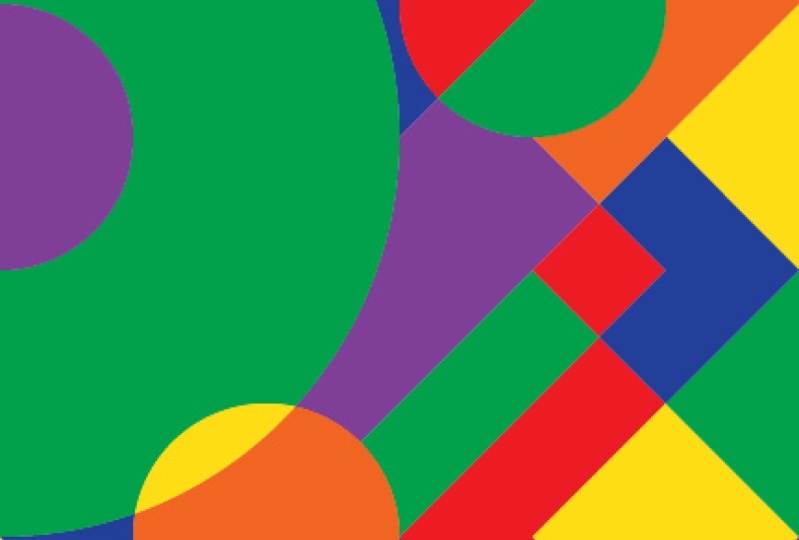
eu queria, lá vamos nós. Agora criamos
um lindo pôster usando nossa nova paleta de cores
chamada fundo colorido.
12. Cartaz #2: Então, vamos pular para a paleta
Layers e arrastar a camada de arte até
o símbolo de adição. Então, duplicamos a
camada, ocultamos a arte. Chame essa arte de camada muito nova. E vamos,
vamos consolidar aqui. Vamos clicar nesse
pequeno botão para trazer nossas bibliotecas volta a um tamanho pequeno e
talvez reduzi-las. Não precisamos da
biblioteca no momento. Então, mantendo pressionada a
barra de espaço para centralizar as coisas, vamos selecionar tudo para
garantir que a primeira
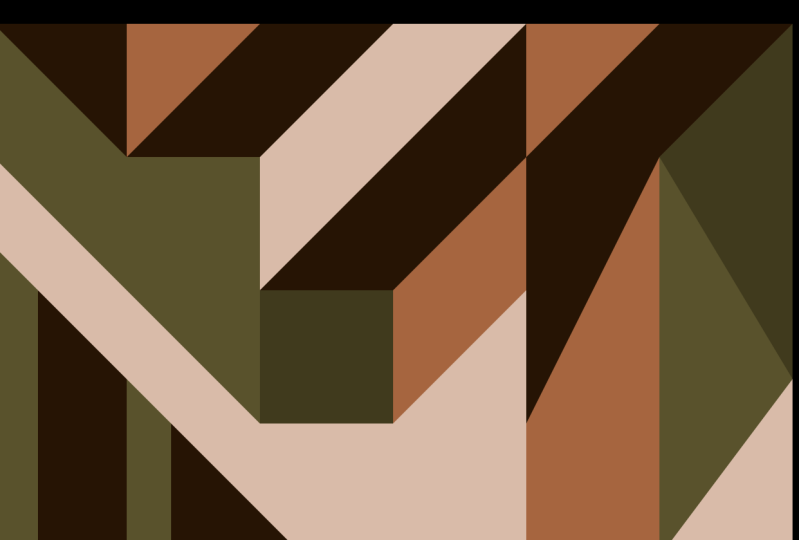
camada de arte não esteja visível. E vamos colorir todas as de arte
com a nova cor de uma de nossas outras paletas,
ou seja, esta de baixo
experimentará a tangerina. Vou experimentar aquela laranja em particular apenas para colorir
todas de uma cor. E então vou começar meu trabalho com a ferramenta de seleção direta Gosto
de
chamá-la de bloqueio de cores. Não tenho certeza se realmente se
chama bloqueio de cores. É aqui que a cor
e a sensação se cruzam. Porque já
desenhamos todas as nossas formas. Portanto, não precisamos nos
preocupar muito com a forma. Por isso, estamos escolhendo as cores, seguindo o RI, seguindo
como estamos nos sentindo. O critério depende de você. Uma das minhas regras é que eu
tentei evitar ter a mesma cor em formas
próximas umas das outras. Então, estou tentando encontrar
um pouco de contraste, mas não muito. E
às vezes não tenho medo de combinar formas para reduzir a complexidade
geral. Às vezes, isso
significava desfocar meus olhos basta olhar para ele com um olho para ver como as cores estão
realmente aparecendo na página.
13. Cartaz #3: Ok, depois de
fazer esse pôster, podemos fazer a mesma coisa. Arraste a arte e para
o símbolo de adição, oculte a arte para chamar essa
nova arte de três. Selecione tudo. Escolha uma das cores de
suas outras paletas. Use a ferramenta de seleção direta. Para fazer seu trabalho de cores. Gosto de escolher cor por cor, criando uma distribuição
uniforme de cada cor na página. E depois
voltar e trabalhar
nisso . Uma vez que eu tenha feito isso. Fantástico, eu realmente
gosto de como usar essas amostras pré-fabricadas tira
a pressão de você. Não precisamos fazer todo
o trabalho criativo. Podemos deixar nossa mente focada em nosso design e nas diferentes maneiras
possíveis exibir nosso trabalho usando essas lindas paletas
que outros criaram. Agora, é claro, você
pode ajustar essas cores e torná-las suas. Mas acho que essa é uma ótima maneira de decidir
algo depois de fazer todo o trabalho árduo
de projetar desenhar, importar e
configurar tudo e traçar. É bom poder
navegar e um pouco,
uma pequena loja de doces de cores e baixar
algo que fale com você instantaneamente e depois
começar a jogar. Este curso é sobre
criatividade e inspiração. Não quero que você sempre
tenha que criar uma linda paleta de cores nova toda vez que
quiser ser criativo. Então, essa é uma forma
que é quase como ter uma pequena caixa de
lápis de cor à sua disposição, mas você pode escolher as
cinco cores em cada caixa. Então eu vou parar por aqui. Eu tenho meu primeiro pôster
segurando a aba para esconder. Pôster número um.
Pôster número dois. E o pôster número três. Ei, eu não te disse que
estamos fazendo três pôsteres. Agora. Publique seus
lindos novos pôsteres e as áreas do projeto para que eu possa ver que você fez um trabalho incrível. Tudo o que precisamos fazer é uma etapa
final para aprender como preparar esse pôster
para a impressão final. Nos vemos na próxima lição.
14. A limpeza: E eu gostaria de
chamar a atenção para uma coisa, se as formas parecem ter essas pequenas
linhas
fantasmas entre elas, não vai ser impressa, mas há uma
dica muito boa para se livrar delas. Isso acontece quando as
mesmas cores ao lado de uma, uma ao
lado da outra,
você pode ver algumas pequenas linhas brancas fantasmas. Então, vou fechar isso,
voltar ao Adobe Illustrator e usar algo chamado
ferramenta Shape Builder. Então, clicamos na ferramenta
Shape Builder e, com a ferramenta de seleção
direta, clicamos apenas nas formas
que queremos combinar. Em seguida, com a ferramenta de criação de
formas, vamos arrastar uma linha
através dessas três formas. Voltando ao Adobe
Acrobat para referência. Vou examinar meu arquivo do Acrobat mais uma vez para ver se há outros
problemas. Essa forma provavelmente
poderia ser combinada. Então, vou usar a ferramenta
de seleção direta. Clique em um, mantenha pressionado, shift, clique no outro e use a ferramenta Shape
Builder para desenhar uma linha entre os dois
para combiná-los. Ótimo. Então, agora vou me
certificar de que meu arquivo esteja fechado no Acrobat. E, em seguida, repita as etapas ,
Salvar como desta vez, vou salvar
esse PDF onde ele pertence na pasta PDF. E eu vou clicar em
cima do arquivo existente. Eu vou anular isso. Sim, eu quero substituí-lo. Não preciso ter as
mesmas configurações de antes. E agora podemos abrir
nosso PDF no Acrobat, mantendo pressionado o Comando 0. E podemos ver que essas linhas
fantasmas sumiram.
15. A exportação digital: Então, vá para Arquivo e
Exportação, Exportar para Telas. Vamos selecionar a placa de
arte R1. Escolha onde você deseja que
ele vá em Exportar para escolher o tipo de arquivo porque este é um arquivo vetorial
plano, um PNG é ótimo.
Você não precisa de um JPEG. Vai ficar bem pequeno. E a balança, você pode fazer que ela a
altere da maneira que precisar. Vamos mantê-lo em um só
porque é bem grande. E vou me
certificar de que está indo
para os arquivos da minha turma. Vou criar uma
nova pasta chamada PNG. Escolha isso e
exporte a prancheta. Ele me leva ao
arquivo na minha área de trabalho. E isso é o que eu
gostaria que você
compartilhasse nos projetos de aula.
16. A exportação de impressão: Tudo bem, esta é a
nossa lição final. Vamos preparar
esse arquivo para impressão. Tudo o que precisamos fazer é basicamente sangrar um pouco, o
que significa arrastar. Não é tão ruim quanto parece. O que significa que vamos basicamente esticar
nossa arte. Então, ele atravessa a
borda da tela. Ele vai além da
borda da tela. E depois vou falar sobre os tipos de
arquivo e como
salvá-los. Então, imediatamente, quero ocultar todas as outras camadas
que você não quer. Basta estar na sua camada 3D de arte. E vamos mostrar guias. E isso nos permitirá ver essa linha vermelha que contorna a parte externa
do nosso documento. Se você não vê a linha vermelha, gostaria que você pressionasse
Command ou Control and Option ou Alt em uma opção de comando P. do
Mac e ela
mostrará a configuração dos seus documentos. E eu gostaria que houvesse
0,125 em toda a volta. Então, precisamos de uma hemorragia de 0,125. Isso significa que haverá um oitavo de polegada
ao redor da parte externa
do nosso documento em que nossa
arte se estenderá. Vou ampliar. Vou pressionar Command ou
Control um quatro, selecione todos. E então vamos
arrastar nossa arte usando a ferramenta de seleção direta. Agora, usando a paleta
Transform, vou inserir
menos 0,125 para x. Vou inserir
menos 0,125 para y.
Para a largura com proporções, a restrição e a
largura Proporções. Desmarcado, isso
não deve ser verificado. Eu gostaria que a largura fosse 18,25 e
a altura fosse 2,2540. Muito bom E clique em Return para
sair da caixa. Em seguida, desmarque
clicando na forma Comando ou
Controle Zero para centralizar. E vamos esconder sua paleta
Transform agora que não
precisamos disso, isso aqui de volta. Então, se ampliássemos
o canto inferior direito, veríamos que a
arte, com certeza, vai além da borda
da prancheta. E é isso que queremos. Porque na impressão,
se isso
vai até a borda do pedaço
de papel em que está impresso, a impressora precisa imprimir além da
linha de corte, caso contrário, elas geralmente
seriam brancas.
fronteiras em torno de nossa obra de arte. Então, estendemos nossa arte
além da linha de acabamento. E isso se chama sangramento. Então, agora temos
nossa configuração do Bleed. Vou salvar, ir
até o menu Arquivo e salvar. E o último passo é exportar, enviar
para uma impressora. Agora, felizmente, como criamos isso usando gráficos vetoriais, esse não será
um arquivo grande,
embora, em dimensões,
seja de 18 por 24. No entanto, os arquivos vetoriais
não ficam grandes. Agora, antes de exportarmos
para impressão, direi que, se você
quiser simplesmente salvar isso para a Internet ou
para mídias sociais, vamos querer
ir para Salvar para a Web, Exportar como ou
exportar para telas. Todas essas são formas de exportar esses arquivos para o universo
digital. Mas agora estamos
falando sobre impressão. Portanto, não queremos
usar a exportação porque tudo isso
será exportado em uma resolução abaixo do ideal,
onde queremos estar é Salvar pois salvamos nosso EPS da maneira
que queremos. E agora vamos
salvar isso como um PDF porque preferimos
enviar um PDF para uma impressora,
não para um arquivo EPS. Então, alteramos a
configuração em formato de EPS para PDF e clicamos em Salvar. A única coisa que
precisamos mudar das
configurações padrão
do Illustrator é a sangria. Então, queremos garantir
que os sangramentos sejam verificados. Use as configurações de sangria do documento. Então, a única última coisa
é clicar nas marcas de corte. Em seguida, salvaremos o PDF. Agora, quando vamos para a pasta onde guardamos
nossos arquivos de classe, posso ver que há
um PDF na minha pasta EPS. Prefiro criar uma
nova pasta chamada PDF e arrastar o PDF para ela. Vamos abrir essa pasta. Abra o PDF em mosaico que
acabamos de criar clicando duas vezes. E podemos ver no Acrobat
que um lindo pôster tem essas marcas de corte e temos essa
borda branca que não é impressa.
17. A conclusão: Então, agora temos um PDF para
impressão que tem sete megas. Depois, com marcas de corte e sangramento. E temos nosso
arquivo digital para compartilhar nas redes sociais e com Jeff, sou eu. Estou muito honrado por você
ter feito essa jornada comigo. Estou muito feliz em
ver seu trabalho na área
do projeto e responder a
quaisquer perguntas que você tenha. Mais uma vez, meu nome é Jeff. Sim, isso tem sido uma alegria. Vamos ser criativos juntos. Nos vemos na próxima aula.
 Jeff Yas, Yas Graphics