Transcrições
1. Introdução: Oi Sou Hunter, da Interactive, e sou designer gráfico e de
movimento
baseado na Austrália, e vamos ministrar
este curso. Illustrator é uma ferramenta
poderosa que permite criar gráficos vetoriais
escaláveis Usando suas ferramentas, você pode transformar formas e cores
básicas
em ilustrações, logotipos, ícones, fontes
e muito mais ferramenta Illustrators Pen é uma
das ferramentas mais poderosas
dentro do ilustrador É a ferramenta que permite criar esses gráficos vetoriais. Mas essa ferramenta pode ser
difícil de dominar para iniciantes. Este curso é
composto por cinco videoaulas, que ensinam passo a
passo a ferramenta embutida Começamos com o
layout do ilustrador e mostrarei
como navegar pela prancheta
da
maneira mais rápida Continuando, começamos a usar
a ferramenta caneta para
criar pontos de ancoragem, caminhos e alças de direção Ao longo deste curso, você
seguirá um modelo pré-fabricado, que o
guiará
no uso da ferramenta caneta e facilitará
o processo. Para finalizar o
curso, mostrarei algumas técnicas profissionais para fazer curvas
perfeitas e também como usar outras formas
para criar caminhos Ao
se inscrever neste curso, você será automaticamente
colocado em uma comunidade de ilustradores e
designers que
cursam o mesmo
curso que você Portanto, talvez você possa fazer
perguntas nesse grupo para obter algumas respostas de
pessoas um
pouco mais avançadas. Essa comunidade
também permite que você compartilhe e receba
feedback sobre seu trabalho. Este curso levará
você de iniciante a especialista e, no final, você deverá ser capaz de
criar formas complexas Por dentro do Adobe Illustrator. Mesmo que você conheça o
básico do Pentool, este curso terá algumas técnicas
avançadas para você
aprender e ajudá-lo a aprimorar o jogo
Pentool Mal posso esperar para ver você
no curso e boa sorte.
2. Bem-vindo + Faça o download dos arquivos de exercícios: Ok. Em primeiro lugar, eu adoraria agradecer a você por
participar deste curso. Há algumas coisas que
eu gostaria de
examinar antes de começarmos. Existem arquivos de exercícios, que você pode
acompanhar neste curso, e eles são muito úteis e
úteis para
ajudá-lo a praticar a ferramenta caneta Em segundo lugar, estou executando
um computador Windows, o que significa que
sempre que digo controle, significa comando em um Mac
e é opção em um Mac. Além disso, as preferências estão em
um local diferente. Em um MAC, eles estão nas preferências
ilustradas
e, no Windows, parte inferior
das preferências de edição Você também pode acessar as preferências usando o
controle ou o comando K, e essa pode ser uma maneira
mais rápida de chegar lá Tudo bem, eu vou
entrar e te mostrar onde
você pode obter
os arquivos de exercícios. Estou na página em que está
este curso, e haverá uma lição
extra aqui chamada Bem-vindo e
baixando arquivos de exercícios, não se
preocupe com o rascunho. Isso ocorre porque eu ainda estou fazendo o
upload do curso. Então, para pegar os arquivos de exercícios, você pode descer até
a seção aqui, você pode fazer essa aula
e, na parte inferior, baixamos
os arquivos de trabalho. Aqui, você pode clicar
nesse link e eu o
guiarei para baixar
os arquivos de exercícios. Além disso, você pode fazer isso em
projetos e recursos. Eu tenho os
arquivos de exercícios aqui embaixo. Outra coisa que
seria ótima é se você iniciasse seu projeto e simplesmente cumprisse o ponto
número um do projeto. Você acabou de se apresentar, por que quer aprender o penal qual é a parte mais difícil
de usar o penal e qual
é a coisa
mais difícil que você descobriu sobre o pento, se
já usou o por que quer aprender o penal,
qual é a parte mais difícil
de usar o penal e qual
é a coisa
mais difícil que
você descobriu sobre o pento, se
já usou o penal antes. Você pode criar
esse projeto aqui
e, para concluir
o projeto,
você fará o upload de uma
captura de tela um pouco mais tarde Eu vou te mostrar como fazer isso. No final do curso, você faz o upload de uma captura
de tela do que você fez e pode editar o
projeto e enviá-lo Tudo bem
Vamos pular para a próxima lição,
pegando
o Se você já tem o
Adobe Illustrator, pode pular a próxima lição.
Te vejo lá.
3. Baixando o Adobe Illustrator: Nesta lição, veremos como realmente obter
o Illustrator e como instalar o
Illustrator Portanto, você precisará acessar
adobe.com e precisará de uma assinatura.
Por isso, precisamos abordar
a criação e design e ver
todos os planos e preços Agora, como você pode ver aqui, Adobe Illustrator
custa 2099 Apenas para o Illustrator. E você pode ver todos os aplicativos
, ou seja, todos esses aplicativos
nesta página custam 52 por mês. Então você pode ver que,
se comprarmos três separadamente, chegaremos
rapidamente a esse preço. Portanto, é melhor comprar todo o software se você planeja usar o Photoshop
no
design e no Illustrator Você também pode acessar
o logotipo da Adobe aqui, voltar para casa
e usar a criatividade no design e ver todos os produtos
criativos. E você pode ver aqui,
podemos fazer o Illustrator
e, na verdade,
começar um teste gratuito, mas talvez você queira usar todos os aplicativos da
Creative Cloud Então, iniciaremos um teste gratuito
e, como você pode ver aqui, você ganha sete dias grátis e depois é cobrado. Portanto, pode
valer a pena experimentá-lo por sete dias se você
não tiver usado a Adobe. Agora, ele o guiará por todo
o processo de
configuração de uma conta da Adobie Depois de fazer isso, você pode baixar o Adobe Cloud. E você vai querer baixar o aplicativo de
desktop Adobe Cloud. Então, se você pegar esse URL e clicar em baixar aqui
, você poderá fazer o login. Então, com sua conta da Adobie, eu vou fazer com que você baixe este pequeno aplicativo e você
precisará instalá-lo E esse pequeno aplicativo fica no seu computador e contém
todos os seus programas da Adobe. Esses são todos os
programas da Adobe disponíveis no meu plano, e ele terá todo o
software e eu posso simplesmente clicar instalar quando quiser usar um para instalá-lo
no meu computador. Então você precisa fazer
isso para o ilustrador. Estará aqui embaixo. E você pode simplesmente instalar. Você também pode atualizar
o software aqui. Portanto, se você clicar na
atualização disponível, ela será
atualizada e você poderá clicar em atualizar o software. Então, é assim que se instala a
Adobe e a atualiza.
4. Primeiros passos com o Adobe Illustrator: Então, agora que temos o
Illustrator aberto, podemos realmente abrir
nossos arquivos de exercícios Então, em vez de criar
novos, queremos abrir. Você também pode abrir um arquivo
em Arquivo aberto ou controle. Agora, queremos
navegar até onde você salvou os arquivos de trabalho do
curso, que você baixou
no início do curso, e queremos abrir os guias práticos da ferramenta 2.2
Pen. Clique nele e
pressione abrir. Tudo bem. Agora que o abrimos, você deve ver
do outro lado do painel de propriedades um
painel de camadas. Se você não vê isso, seu espaço de trabalho pode ser
diferente do meu
e, para
reiniciá-lo, você pode
mudar de espaço de trabalho reiniciá-lo, você pode
mudar de espaço de Atualmente, tenho o espaço de trabalho
essencial selecionado. Podemos
redefinir o essencial e isso redefinirá todo
o layout Você também pode fazer isso
no Windows, Essentials e vir aqui para redefinir o essencial.
E clique nisso. Agora, usaremos
o painel de camadas e usaremos
essa camada superior. Se você clicou nessa outra
camada e tentou desenhar nela, você terá um erro ou
não conseguirá desenhar Então, precisamos ser capazes
de usar essa camada. Então, selecionamos a
camada
de prática de camadas da parte superior e você
poderá usar essa camada superior. Além disso, mostrarei mais tarde que trocaremos essas duas camadas
da etapa um para a etapa dois. Vamos voltar ao painel
de propriedades. E na próxima lição,
examinaremos a interface de navegação dos
ilustradores .
Te vejo lá.
5. Navegando com interface Adobe Illustrator: Nesta lição, examinaremos a interface
dos ilustradores
e onde tudo está A parte superior é chamada
de barra de aplicativos, e podemos encontrar
muitas configurações aqui. Também podemos encontrar uma barra de controle abaixo da janela e
abaixo no controle. E a barra de controle fica aqui
embaixo e muda dependendo da ferramenta
que estamos usando. Vamos até a
ferramenta de texto aqui embaixo, e você pode ver que ela adiciona todos
os recursos de texto aqui. Vamos esconder essa barra de controle. Vamos voltar à
nossa ferramenta de seleção. Aqui, temos a janela do
documento. E, claro, o nome do
documento aqui. fato de haver uma pequena estrela significa não
salvamos nosso documento, e podemos fazer isso pressionando Control S ou acessando o
arquivo e salvando. Dentro da janela do documento, temos uma prancheta, que é a grande área branca Agora, o Illustrator pode
usar várias pranchetas. Essa é a área em que
fazemos nossa arte. Fora da prancheta é
chamada de área de arranhão. Vamos passar para
a direita aqui. Temos painéis. Esses
painéis dependem da ferramenta
que usamos e
nos permitem alterar as configurações. Vamos voltar para nossas propriedades. Você também pode abrir mais
painéis sob a janela. Se há um painel, eu digo
que ele não está aparecendo, talvez como o Pathfinder Você pode vir aqui e encontrá-lo na janela Pathfinder Você pode ver que ele abre
um novo painel e
podemos clicar nessa barra superior
e arrastá-la. Também podemos encaixá-lo em áreas. Se eu arrastá-lo para o lado aqui, encaixá-lo lá, e eu
posso simplesmente colocá-lo de volta
lá desse jeito Então, é bonito, escondido
e escondido. Vamos abrir isso,
retirá-lo e riscá-lo.
Não precisamos disso por enquanto. E, claro, à esquerda, temos a barra de ferramentas,
as ferramentas que usaremos
são a ferramenta de seleção,
a ferramenta de seleção
direta logo abaixo dela e a ferramenta caneta, também
podemos usar essa ferramenta. Existem alguns atalhos para
evitar o uso dessa ferramenta lá. E também aqui embaixo, temos aqui uma ferramenta de escala, e vamos
usá-la lá. Se alguma dessas ferramentas estiver
faltando por algum motivo, você pode descer até o
final. Adicione uma barra de ferramentas. Se eu rolar até o topo, você verá que qualquer uma
das ferramentas que estão classificadas
significa que está na barra de ferramentas
e também pode estar oculta embaixo
da ferramenta, e você pode
abri-la e você pode
abri-la clicando e segurando Se encontrarmos a ferramenta, talvez
a ferramenta de escala esteja faltando, podemos arrastar a
ferramenta de escala de volta para fora, assim. Se a ferramenta de escala estiver
ausente por algum motivo, você pode clicar nessa ferramenta aqui e arrastá-la diretamente de volta para o local de
onde veio. Vamos clicar para
ocultar o painel de ferramentas e pronto para navegar na interface do
ilustrador.
6. Panning e zoom no Adobe Illustrator: Nesta lição,
mostrarei como fazer panorâmica e zoom no Illustrator Primeiro,
mostrarei como usar
a ferramenta para panorâmica e zoom e, em seguida, mostrarei como fazer isso de maneira rápida
usando atalhos de teclado A ferramenta Zoom está
na parte inferior aqui e podemos selecioná-la aqui. E para aumentar e diminuir o zoom, você pode clicar e arrastar para a direita para ampliar e clicar e arrastar para
a esquerda para diminuir o zoom. Como você notará,
ele ampliará onde quer que iniciemos o Zoom. Se eu clicar no centro
desse canto aqui e arrastar para a direita, ele ampliará essa
área e vice-versa, eu diminuirei o zoom dessa área. Também podemos usar atalhos de
teclado para centralizar o documento, que possamos usar o controle
ou o comando zero Controle ou comande mais e
menos para aumentar e diminuir o zoom. Agora, você pode
descobrir que seu Zoom é um pouco diferente. Podemos colocar isso em
nossas preferências de Zoom, pressionando o controle
do comando K, e ele o abrirá,
e acredito que está abaixo do desempenho e do desempenho da
GPU, que é a placa gráfica Tem zoom animado. Se marcarmos isso, posso mostrar como ele posso mostrar como ele
geralmente amplia o ilustrador
antigo, ou seja, selecionando uma área
e você pode ampliar
essa área
selecionando-a e mantendo pressionada a tecla olt. Você pode simplesmente
clicar e diminuir o Vamos pressionar Controle
ou Comando zero. Vamos
voltar ao Control ou Command K à nossa
performance, ativar Zoom
animado
e pressionar K. Agora, a maneira mais rápida que encontro de ampliar é voltar
à nossa ferramenta
de seleção. Basta segurar a tecla Alt e usar minha
roda de rolagem para aumentar e diminuir o zoom Mais uma vez, ele
ampliará onde quer que o mouse ou o cursor estejam posicionados. Então, podemos aumentar e diminuir
o zoom segurando a tecla. A maneira mais fácil de fazer uma panorâmica
é mantendo pressionada tecla
da barra de espaço,
clicando com o botão esquerdo do mouse e Isso vai doer. Se mantivermos
pressionada a tecla da barra de espaço, ela afiará essa mãozinha
e, em seguida, poderemos usá-la para fazer uma panorâmica Centralizando o documento
novamente, Comando de Controle Zero. Isso é tudo para panorâmica e
zoom no Adobe Illustrator. E na próxima lição, começaremos a criar
pontos de ancoragem no Adobe Illustrator e começaremos a criar
essa carta aqui A letra A. Nos
vemos lá.
7. Como criar pontos de âncora e caminhos no Adobe Illustrator: Nesta lição, começaremos a adicionar pontos de ancoragem e pares Para adicionar pontos de ancoragem e pares, precisamos usar a ferramenta caneta A ferramenta de caneta está três
abaixo da parte superior e tem a seguinte aparência aqui. Também podemos acessar
a ferramenta caneta
pressionando P no teclado. Em seguida, queremos garantir que
nossas camadas aqui tenham a camada de prática selecionada para que possamos desenhar
uma guia sobre essa camada. Também queremos garantir que essas duas outras
camadas estejam bloqueadas e que somente a primeira etapa esteja visível. Vamos voltar para nossas propriedades. Agora podemos alterar o traçado e queremos alterar a
cor do traçado para que possamos realmente ver o traçado quando
desenhamos essa escada aqui Para alterar o traçado,
você pode fazer isso aqui e clicar duas vezes
nesse plano de fundo do traçado aqui, podemos alterá-lo para a cor
que quisermos. Vamos bater. Vamos usar nossa tecla e nossa roda de rolagem
para ampliar a parte inferior aqui. Então, o que eu vou
fazer é fazer uma panorâmica. Vou começar
de baixo aqui. Vou começar
pela âncora. Vamos traçar um
ponto clicando com o botão esquerdo. Agora podemos deslocar até
aqui pressionando uma
parte espacial e arrastando, depois podemos vir aqui
e traçar outro ponto Como você pode ver se diminuirmos o zoom, ainda
temos o
pental conectado a essa
linha à âncora, e criamos duas âncoras, uma aqui e outra aqui Agora há uma linha
conectando-os, que é chamada de caminho. Então, o que podemos fazer
é usar essa linha ou a penal para adicionar âncoras e criar caminhos
entre essas âncoras O que vou fazer agora
é subir até aqui, o que posso fazer é segurar a tecla Shift, você a encaixa em
um ângulo de 45 graus Vamos até aqui.
Clique e continuaremos apenas
clicando com o botão esquerdo em todos os lugares, mantendo pressionada a barra de
espaço para abrir a caneta. Então, o que podemos fazer é
trazê-lo para o topo e
clicar e clicar aqui. Agora, o que eu quero fazer é
pressionar a tecla Escape, e isso terminará esta linha. Agora você pode ver
que temos essa linha daqui até lá
e ela está terminada. A razão pela qual terminei
lá é porque começamos a ter algumas curvas
na próxima linha e examinaremos as alças
na próxima lição
8. Como criar curvas usando alças no Adobe Illustrator: Nesta lição,
mostrarei como
criar alças para
criar uma curva. Portanto, as alças de direção nos ajudam a criar curvas no
Adobe Illustrator Então, o que
eu posso fazer é ampliar. Na última lição, pressionamos escape, o que finalizou essa
linha ou esse caminho. Então, para conectar o caminho novamente
, precisamos ter uma caneta, P no teclado para
voltar à nossa ferramenta de caneta, e podemos passar o mouse sobre
esse ponto de ancoragem E você verá que
a ferramenta muda. No momento, ele
tem uma pequena estrela
e, em seguida, mudará
para um colchete dianteiro, que significa que podemos selecionar ou clicar com o botão
esquerdo na âncora, e ele selecionará esse caminho novamente e poderemos
continuar criando Vamos usar essa tecla e
rolar o botão para diminuir o zoom. Vamos até o final e segure a tecla para ampliar. O que queremos fazer aqui começar
a criar uma curva. Então, o que precisamos
fazer é
voltar um pouco antes que a curva
comece por aqui. E o que podemos fazer é clicar, sem soltar,
podemos arrastar uma alça. E elas são chamadas de alças de
direção, e queremos arrastá-las
na direção em que queremos que
o próximo ponto de ancoragem vá Portanto, não queremos arrastá-lo para trás porque isso
criará um loop Então, se a arrastarmos dessa forma
e quisermos alinhá-la aproximadamente com a linha anterior, podemos
soltá-la. Então, vamos criar uma curva. Isso aqui está criando uma
direção da nossa curva. Agora, temos uma pequena
alça na parte de trás, que você pode ver aqui, e queremos nos livrar dela porque
essa linha atrás
de nós é reta e
não precisa de uma curva. Assim, podemos manter pressionada a tecla
control em nosso teclado. Por que selecionamos a ferramenta
caneta, basta selecionar
aquela pequena alça e arrastá-la de volta até que ela se cruze com a
âncora e possamos Vamos virar a curva. Mais uma vez, queremos
clicar e arrastar desta vez, vamos segurar a tecla Shift
para encaixá-la horizontalmente Vamos arrastá-la até aqui e vamos arrastar a
alça de volta para dentro.
Assim. Agora podemos ajustar essas curvas
usando uma tecla de controle. Eu posso usar minha tecla de controle para
puxar essa curva um pouco para baixo. Também posso puxar essa alça um pouco
para trás. Assim. E vamos completar a forma. Vamos continuar
andando, segurando nossa tecla Shift
para garantir que ela se encaixe Vamos trazer isso até aqui e queremos adicionar
um ponto de ancoragem logo antes da curva novamente. E então este
terá uma curva, que significa que precisamos
criar alças de direção. Vou arrastá-lo até
lá. Vou criar uma curva
e vamos torná-la
um pouco maior. Como essa curva é
muito mais nítida na parte superior, queremos que as alças sejam
mais longas que a inferior Vamos puxar essas
alças para trás daqui a pouco. E também notamos que o
ponto aqui começa muito cedo. Assim, podemos manter pressionada
uma tecla de controle. Clique no ponto de ancoragem e também podemos segurar a tecla Shift
para arrastá-la de volta Agora, o que podemos fazer é arrastar
a âncora um pouco para fora. Eu também quero me livrar
da parte de trás disso. E então vou arrastar
essa alça um pouco mais para fora. Não queremos manter a tecla Shift lá porque ela se
encaixará verticalmente. Então, só queremos
arrastá-lo até lá. E também podemos manter o controle selecionar essa âncora novamente. Agora eu quero pegar a alça
superior e
trazê-la de volta para a âncora Vamos segurar uma barra de espaço
e completar a forma. Vamos até lá.
Mantenha pressionada a tecla shift nessa linha horizontal.
Coloque outro ponto. Mais uma vez, queremos, pouco
antes da curva aqui, arrastar. Não queremos adiar o
turno desta vez. Queremos arrastá-la
na direção em que
queremos que a curva vá. Vamos puxar essa alça de volta para dentro. Vamos contornar a
curva e chegar
ao fundo, onde
ela se endireita novamente e Queremos isso lá. Solte. Talvez recuperemos essa
alça daqui a pouco e possamos retirá-la. Assim. Vamos pegar
essa alça de volta, tecla de
controle e arrastá-la volta para
cruzá-la, e então entraremos aqui Para fechar a forma,
você verá que o pental tem um pequeno
círculo próximo a ele, que significa que quando
clicamos na âncora, podemos fechar essa E agora esse caminho
se transformou em uma forma. Vamos finalizar o centro adicionando apenas três pontos de ancoragem Vamos nos deslocar pela parte inferior. Não estou me preocupando
se está perfeitamente
no guia, porque nunca estará perfeitamente
no guia Agora criamos o A. Na próxima lição, veremos os widgets de
canto e como podemos criar curvas com um widget de canto
. Eu vou ver lá.
9. Use o Widget de canto para criar curvas: Nesta sessão,
mostrarei como usar wgets de
canto para criar Então, o que queremos fazer
aqui é criar um objeto de canto. Então, vamos usar uma tecla e uma roda de
rolagem para ampliar lá. Vamos ampliar bem e de perto,
provavelmente não tão perto. Vamos pressionar A no nosso teclado. Isso abrirá
nossa ferramenta de seleção direta. Isso nos permite
selecionar um ponto de ancoragem. E então podemos fazer isso
de duas maneiras. Certifique-se de que as
camadas inferiores estejam bloqueadas. Podemos simplesmente clicar e arrastar
pelo ponto de ancoragem,
e você sabe que ele está selecionado
porque está preenchido e o resto dos pontos de
ancoragem são brancos Você também pode simplesmente clicar
no ponto de ancoragem dessa forma. Agora, esse pequeno círculo
aqui é um canto. E como você pode ver, minha ferramenta de seleção
direta agora tem uma pequena
curva em direção a ela. Se você não consegue ver isso, então você precisa
ir para cima para ver e para
baixo e clicar em Ocultar item de canto E isso mostrará e
ocultará o canto. Então, o canto que podemos fazer é se clicarmos
nesse pequeno círculo, podemos clicar e
arrastar aqui, assim, e ele cria um canto e criará um canto
até que
o ponto de ancoragem aqui
chegue aqui, assim Agora, há dois
pontos na parte inferior aqui, e um ponto aqui em cima, ele criou dois pontos extras para criarmos esse canto. Vamos diminuir o zoom e isso
criará o widget de canto. Vamos ocultar a primeira camada, você pode ver que
provavelmente não é tão grande, provavelmente não a
queremos tão grande,
para que possamos ajustá-la
e trazê-la de volta. Agora, existem
algumas outras opções no canto wget
que podemos usar Podemos clicar duas vezes
no pequeno círculo e ele abre
esse pequeno painel. Esse é um painel de canto, e podemos mudar a forma como
o widget de canto funciona Então, podemos inverter, o que significa que ela
saltará e a curva
será oposta ao que normalmente
seria E também podemos criar um campeão, que é apenas uma
linha reta entre os dois Vamos voltar à nossa rodada, ela tem uma dimensão, que é
quanto é o raio da curva Aqui embaixo, também temos duas opções relativas
e absolutas. Isso não faz
muita diferença. Eles provavelmente fazem
mais diferença em outras opções e
fazem pequenas alterações. Só queremos ficar aqui redondos. Não vamos tocar
nisso porque podemos adicionar
o raio usando
o pequeno ícone E podemos pressionar e criar um widget de canto. Isso funcionará
em qualquer lugar aqui. Se quisermos
criar wgets de canto que sejam exatamente
iguais entre si Podemos selecionar
mais de um ponto. Então, eu selecionei esse ponto
porque está preenchido. Agora você pode deslocar e selecionar
esse ponto de ancoragem, e você pode ver dois
widgets de canto que apareceram Agora eu posso clicar e arrastar
isso e ele criará exatamente
as mesmas
dimensões de raio nos dois lados Vamos controlar. Alguns problemas que você pode encontrar com
o widget de canto Eu só vou controlar, vou
voltar antes de virarmos a esquina Vamos usar P e adicionar
um ponto aqui. Então, se pressionarmos nossa tecla A
para a ferramenta de seleção direta Você pode ver que
temos um problema com o canto wget porque
adicionamos um ponto extra, que significa que não podemos
criar um canto maior do que esse ponto aqui Então, queremos ter
certeza de que não temos pontos em nossa linha. Na próxima lição,
abordarei mais sobre criar pontos de ancoragem e subtraí-los e
como podemos
10. Como adicionar pontos de âncora no Adobe Illustrator: Nesta lição,
mostrarei como
adicionar e subtrair pontos de ancoragem e também mostrarei como
adicionar
alças a pontos de ancoragem que ainda
não têm Então, para adicionar e subtrair alças, costumávamos usar outras
ferramentas no sistema penal aqui. Mas como a Adobe
teve tantas atualizações, podemos simplesmente usar atalhos de
teclado para acessar essas outras ferramentas Então, vamos pegar
nossa ferramenta de seleção. Vamos selecionar essa
forma e pressionar P. Agora temos a forma inteira selecionada
e todos os pontos,
e você pode ver que, se passarmos o mouse com a ferramenta caneta sem
clicar em nada, a pequena ferramenta
tem um pequeno sinal de menos Isso significa que vamos
subtrair o ponto de ancoragem Mas não queremos fazer isso
porque isso conectará tudo isso de cima para baixo
diretamente lá embaixo. O que queremos fazer é
ocultar a etapa um, camada abaixo das
camadas, mostrar a etapa dois, que tem a curva, e
voltaremos ao topo. E adicionaremos um ponto no
início da curva aqui, e você pode simplesmente passar o
mouse sobre o caminho Você não quer
clicar fora do caminho onde a estrela está no lápis. Você quer passar o mouse sobre
o caminho com o sinal positivo. Isso adicionará um ponto de ancoragem. Então, podemos adicionar outro ponto de
ancoragem aqui, assim. T menos um ponto de ancoragem, você vem aqui e ela se transforma na
ferramenta negativa e você Portanto, uma forma de adicionar
alças à nossa forma também é
com o penal Às vezes, você pode querer
usar a ferramenta de ponto de ancoragem, mas sempre podemos
usar o penal para fazer isso que posso fazer aqui é segurar a
tecla Alt e você pode ver a mudança na outra
ferramenta que acabei de mostrar, que é a ferramenta de ponto de ancoragem E apenas segurando a tecla Alt, você pode acessar essa ferramenta e
clicar e arrastar para cima. E agora, estou arrastando
na direção em que
criamos a linha Vou
arrastá-lo até aqui. Também podemos usar essa
ferramenta para puxar as alças. Então, se eu segurar a tecla Alt, posso pegar a alça
e arrastá-la de volta para dentro. E isso significa que estamos dividindo essa tangente e Então, eles não estão mais vinculados. Então, podemos trazê-lo
de volta para a âncora e soltá-lo Vamos adicionar outro
ponto aqui embaixo. Vamos segurar a tecla alt, clicar
e arrastar dessa maneira. Vamos segurar o
turno desta vez, não se
preocupe com a
alça saindo pela parte de trás. Vamos corrigir isso em um segundo. Vamos segurar o controle, pegar a alça e puxá-la para dentro, desse jeito. Então, o que fizemos foi
adicionar e remover pontos
de ancoragem no
Adobe Illustrator Também adicionamos alças
usando toda a ferramenta de caneta. Vamos pressionar o controle S
para salvar o documento. E na próxima lição, usaremos o Pathfinder
para extrair
o triângulo dessa forma.
Te vejo lá.
11. Como usar o Localizador de caminhos para formas de subtrair no Adobe Illustrator: Nesta lição, criaremos um caminho composto
usando o Pathfinder e mostrarei em um segundo
por que precisamos fazer O que vou fazer é
selecionar essa forma interna aqui. Como você pode ver, essa forma está desmarcada da forma
externa aqui, o que significa que elas não estão
conectadas de forma alguma Se eu arrastar isso, não está conectado ao
triângulo central que tínhamos. Então, se eu for controlar
Z para desfazer isso. Ao selecionar a forma,
queremos ter
certeza de que temos a ferramenta de seleção, não a ferramenta de seleção direta. Se eu preencher isso, vou vir aqui e
padronizar o preenchimento e o traçado, e vou trocar o
preenchimento pelo traçado aqui Em seguida, vamos descer
até aqui, selecionar o traço e não clicar em nenhum. Como você pode ver aqui, primeiro, essa forma aqui está na frente da forma preta
no fundo. E também a forma preta está preenchendo essa área
que não queremos. Vamos mudar esse traço
aqui para um f, trocá-lo assim. E se, por algum motivo, o seu se parecer com
T. Vamos ao alcance. Envie este para a frente. Seus campos são assim, tudo o que você precisa fazer é selecioná-los, clicar com o botão
direito do mouse, ir até o final
e enviá-los para trás. Agora, o que podemos fazer é
selecionar os dois, e queremos usar o Pathfinder
para extrair essa forma, a forma na frente e a forma na parte
de trás Podemos fazer isso acessando propriedades e, em Propriedades, há uma guia pathfinder Este é o painel do localizador de caminhos que mostrei no
início do curso Se abrirmos a janela
até o pathfinder, você verá que é uma
guia separada das propriedades e tem mais opções Agora, a opção que
estamos
procurando é a frente negativa Com as duas formas selecionadas, a forma que queremos
subtrair está na frente
da outra forma Precisamos clicar menos na frente
e, como você pode ver aqui, ele extrai a forma E se formos até as camadas
e girarmos isso para baixo, você pode ver que está
criando uma peça composta, e é assim que o
Illustrator cria duas formas em uma e extrai outras
formas. Agora temos a letra A
finalizada e podemos passar
para a letra G, que é o próximo
capítulo do curso. Mostraremos algumas técnicas mais
avançadas de uso da ferramenta caneta e algumas maneiras mais rápidas de criar algumas formas.
Te vejo lá.
12. Curvas perfeitas com a ferramenta de caneta: Tudo bem, é hora de
pular para o próximo capítulo
do curso, e começaremos com
a letra G. Agora, não
vou
mostrar todas as técnicas de fazer a letra G.
Vou apenas abordar
uma técnica que realmente ajuda suas habilidades
com a ferramenta caneta. Isso é manter sempre todas as alças na
horizontal e na vertical. É fácil gerenciar
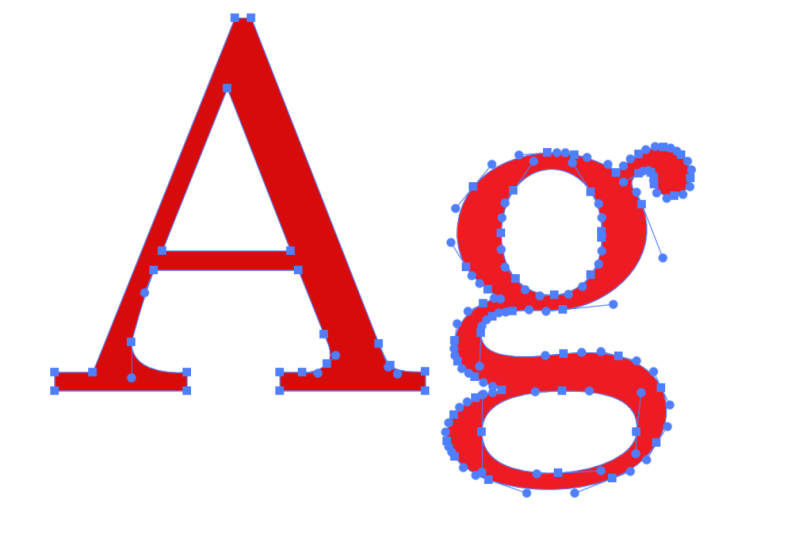
suas alças dessa forma. Vou
te mostrar um exemplo. E o que você pode fazer para
ver o exemplo sozinho é 12 abaixo da etapa 2, e você pode desbloqueá-lo, e G é o primeiro, aqui você
pode simplesmente clicar em selecionar lá. Você pode ver que essa
forma está selecionada. Vamos voltar à nossa ferramenta de seleção
direta. O que vou fazer é
entrar em minhas preferências. Eu posso editar as preferências e vamos falar sobre o geral. O que podemos fazer aqui é resumir-se à seleção e à exibição da âncora Agora, se você estiver em um
Mac, as preferências estão em Illustrator
em vez de editar Agora, o que posso fazer é mostrar aqui várias âncoras quando selecionadas Vamos verificar isso e clicar em OK. Agora, com nossa ferramenta de seleção, podemos arrastar
todas as formas e você pode ver que
podemos ver todas as alças. Você pode ver que, fazendo uma curva muito boa, você pode usar alças verticais e
horizontais. Todas elas são perfeitamente
verticais e horizontais, criando essas alças. Então, vamos fazer isso. Vamos girar essa
segunda etapa de volta e trancá-la. Vamos voltar às
nossas preferências. Você pode controlar ou
comandar K. Vamos voltar à seleção e à
exibição de âncoras e ocultar essas Eu não quero
vê-los. Eu vou bater. E voltamos à
nossa camada de prática e podemos começar a
desenhar essa prática. Então comece pelo topo. Clique em Shift e eu vou
nessa direção. E podemos ir
até lá. E podemos simplesmente nos locomover. Estou sempre segurando o turno, e também queremos colocar os
pontos nas extremidades Então, o resto fora
da forma. Portanto, não queremos
colocá-lo no meio do caminho. Queremos colocá-lo aqui
embaixo desse jeito. Pode usar uma tecla de controle para editar as alças anteriores
e continuar pressionando a tecla Shift para garantir que
tudo permaneça na horizontal. E podemos nos locomover. Vamos entrar aqui. Adicione um ponto. Vamos colocar isso de volta. Lembre-se de que a camada
abaixo é apenas uma camada-guia, então você não precisa
segui-la estritamente. Então aí está, eu
corri muito rapidamente editei essa forma
e a desenhei. Agora, o que você pode fazer é, se
não for tão perfeito, você pode entrar aqui e com a ferramenta de seleção direta
e editar alguns
desses pontos selecionando o ponto e
simplesmente arrastando as alças. Lembre-se de segurar a tecla shift e
apenas editá-la visualmente. Portanto, há algumas áreas aqui. Outra técnica
é suavizá-lo usando essa ferramenta de canto. Mas eu não gosto de muitos
pontos no meu documento. Eu me refiro a ajustá-lo aqui porque se você
suavizá-lo usando isso, ele adicionará
dois pontos extras. Vamos descer até aqui. Vamos alterar esse caminho lá. Acho que parece muito bom. Provavelmente poderia fazer um
pouco mais de ajustes
aqui e ali. Mas acho que vamos passar para
a próxima lição, onde
mostrarei como dimensionar alças e formas que você possa fazer o
interior com muita facilidade. OK.
13. Use a ferramenta de escala para editar caminhos: Nesta lição,
mostrarei como usar
a ferramenta de escala para editar
alças e peças. Vamos voltar a ativar a camada da segunda
etapa. É uma camada guia por baixo. O que vou fazer é mudar meu traçado na frente
para uma cor diferente. Escolha uma cor aleatória. Agora, o que vou
fazer é entrar aqui e clicar e segurar
a ferramenta retangular Desça até a ferramenta de elipse. O que eu posso fazer é, na
forma aqui, eu vou entrar no centro,
clicar e arrastar. Sem soltar,
posso segurar a tecla alt, que significa que podemos
escalar a partir do centro e obter essa
forma como quisermos. Estamos escalando a partir do centro. Podemos chegar bem perto
e podemos nos desapegar. Agora, o que podemos fazer é usar a ferramenta de escala para
editar essa forma. Então, o que eu posso fazer é entrar
aqui, ferramenta de seleção direta. A no teclado. Vamos
selecionar esse ponto principal. Podemos pressionar S para
acessar a ferramenta de balança. E quando selecionamos
esse ponto, podemos clicar e arrastar aqui,
você pode ver que, ao
arrastar para a direita, estamos escalando essa forma para cima
e arrastando para a esquerda, estamos diminuindo a escala Só queremos
arrastá-lo para a direita. OK. E vamos lá A, e vamos selecionar
esse ponto inferior e pressionar S para a ferramenta de escala, e vamos escalar esse fundo. Também podemos escalar os dois pontos. Em altura. Vamos direto ao
remetente, vamos selecionar o
ponto inferior e o ponto superior Vamos pressionar S no teclado, clicar e arrastar para baixo e
isso aumentará em altura. O que eu quero fazer é
escalar
um pouco mais ou menos essa altura. Aí temos essa forma. Também pode fazer isso abaixo. Vamos usar L for Lips Tool. Vamos desenhar um círculo dessa
vez. Círculo perfeito. Vamos segurar a tecla shift para
criar esse círculo. O que eu posso fazer aqui é
entrar aqui. Vamos selecionar as
duas partes externas, pressione S. Vamos clicar e arrastar para escalar isso
para onde quisermos Agora, vamos pegar esses pontos, e eu vou
arrastar este um
pouco para cima enquanto pressiono a tecla Shift, e vou arrastar
este um pouco para baixo. Só um pouquinho.
Agora também posso pressionar S aqui para aumentar um pouco. Vamos pressionar A em um teclado, selecionar o outro lado, pressionar S. E
vamos aumentar a escala. Muito pouco, e podemos
ajustar isso usando nossas teclas agora. Lá vamos nós. Vamos esconder
essa camada inferior. Vamos preencher a forma
externa,
deslocar x para alternar o
preenchimento e o traçado. E queremos ter certeza de que essa cor é um pouco
diferente para que possamos vê-la. Vamos mudar para
uma cor mais clara. Vamos selecionar todos eles, ir para as propriedades e menos para frente Agora você pode ver que temos o G. Vamos mudá-lo de volta
para as cores normais, mudar o curso da curva frontal
e mudar para nenhum. Agora podemos ver todos os problemas que temos em nossa forma. Primeiro, acho que esse canto aqui poderia ser consertado
um pouco. Vamos reduzir isso
um pouco mais. Assim. Além disso, temos uma coisa engraçada acontecendo lá em cima, que provavelmente é estar muito alto. Podemos apenas editá-lo um pouco
para que pareça correto. Tudo bem,
aí está. escalar formas e alças
dentro do Illustrator
14. Projeto do curso: Tudo bem,
vamos entrar e fazer nosso projeto de classe. Então, para o projeto da classe, o que eu quero que você faça
é recriar uma fonte Então, o que vamos
fazer é entrar em camadas e desativar a camada de prática, e podemos bloqueá-la apenas
para não editá-la. E vamos
descer para uma nova camada. Criaremos uma nova camada e chamaremos isso apenas de guia. Vamos até nossa barra de ferramentas
e pegamos a ferramenta de texto, e vamos
clicar apenas uma vez, e eu vou colar
uma palavra que
já copiei na uma palavra que
já copiei minha área de clickboard vamos colar Vamos usar uma ferramenta de
seleção, selecionar a palavra e usar esse
cantinho aqui para escalá-la. Vamos segurar a tecla shift para
manter as proporções, e vamos deixá-la bem
grande e movê-la de
volta para o centro. Vou
clicar duas vezes nessa palavra e a ferramenta de
digitação será exibida novamente. Agora, com esse cursor assim, em vez desse, podemos selecionar, clicar e arrastar pela palavra. Vou
voltar às propriedades e vou encontrar uma fonte, acredito que temos
uma boa aqui. Esta é uma fonte Dobe, então você pode pegá-la
se quiser Então, vou escolher uma fonte que
desafiaria minhas habilidades, e você pode criar
algo assim. Agora, vou clicar com o botão
direito do mouse, descer e criar
os contornos Isso vetorizará essa fonte. E o que vou fazer
é usar isso como um guia. Se olharmos para essa fonte, você pode ver que ela é
muito bem feita se examinarmos ela. Portanto, podemos usar isso
como um guia para nós. Ou podemos escolher
fazer isso do zero. Então, vamos transformá-la em uma nova camada de
prática no topo. O que você pode fazer é bloquear essa
camada-guia e desenhar
por cima dela, usando o penal, para que você possa entrar e, usando o que
aprendeu no curso, você pode entrar e
começar a criar isso Agora, o que eu quero que
você faça quando terminar de construir essa nova forma é que vamos
usar isso como exemplo. Ou mostre a prática jurídica. Com sua nova fonte, o que eu quero que você
faça é vir aqui e nós vamos
selecioná-la ou com nossa ferramenta de
seleção direta. O que faremos é ir ver. Você pode ocultar ou
manter os widgets do canto. Vou esconder os objetos dos
cantos para que eles
escondam todos os objetos dos cantos para que
não possamos vê-los Vamos ver
as preferências aqui embaixo, a seleção de
preferências e a exibição do ponto de
ancoragem E vou aumentar um pouco
o tamanho
e
mostrar as alças quando várias âncoras forem
selecionadas. Clique nele e clique em. Isso vai
mostrar nossas alças. Agora, para o projeto, vamos fazer uma captura
de tela e enviá-la
para o Skillshare Para fazer uma captura de tela no Windows, você pode pressionar Windows
Shift S, assim, e clicar e
arrastar sobre o que você
fez para criar uma captura de tela. E em um MAC, acredito que seja o comando Shift
quatro para fazer a mesma coisa. E o que você fará é enviar
isso para o seu projeto. Portanto, você precisará
editar seu projeto ou criar um novo projeto, se ainda não o fez, e fazer
o upload da imagem em seu projeto. Dessa forma, posso ver o que
você fez com o lápis e ver se aprendeu as técnicas que eu
ensinei na aula. E, claro, você pode fazer
o contrário. Se
não gostar disso, ao
terminar de fazer uma captura de tela,
volte às preferências, volte às preferências, seleção e exibição de âncora Esconda as alças. Talvez você queira diminuir o tamanho dos
pontos de ancoragem e das alças Pressione
e, mais uma vez, visualize e mostre esses widgets de
canto para que você possa vê-los novamente, e o Illustrates volte ao padrão Tudo bem, mal posso esperar
para ver seus projetos, e nos vemos
na próxima aula.
15. O que vem a seguir?: Bem, você chegou até o fim. Espero que este curso tenha ensinado
como usar o sistema penal e que você se sinta um pouco
mais confiante criar pards no Adobe
Illustrator Então, o que vem a seguir a partir daqui. Em primeiro lugar, eu adoraria seu
feedback sobre este curso. E abaixo, você pode
escrever na discussão ou nos
enviar um e-mail para info
at Interactive do Studio. E você pode nos enviar um e-mail, dando um feedback sobre como você achou
que seria o
curso. Você também pode deixar um
comentário abaixo. Adoraríamos ouvir o feedback e atualizaremos
o curso para torná-lo melhor para a próxima leva de estudantes à medida que eles chegarem. Além disso, adoraríamos
ver seu trabalho. Então, se você criar alguma coisa usando a ferramenta de caneta e
publicá-la nas redes sociais, especialmente no Instagram,
você pode marcar no Interactive Studio ,
e nós mentiremos, poderemos republicá-la ou
adicioná-la à nossa história Adoraríamos mostrar o trabalho de
nossos alunos. Skillshare tem algumas aulas
incríveis, então vale a pena
mergulhar em algumas
delas e aprimorar ainda mais
suas habilidades Também fique atento e fique atento
a mais
de nossos cursos. Estamos lançando cursos
e, definitivamente, temos muitos cursos
planejados para o futuro Então, siga-nos
e você será
notificado sempre que lançarmos
um curso no Skillshare De qualquer forma, isso é tudo de
mim, e até a próxima vez, vejo vocês
mais tarde. Tchau tchau.
 Interactiv, Graphic and Motion Designer