Transcrições
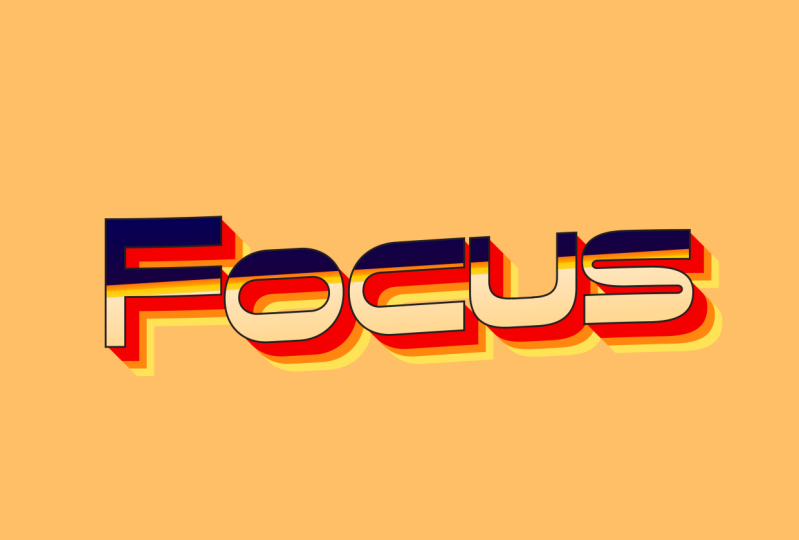
1. Introdução: Você gostaria de criar um efeito de texto retrô impressionante? Vamos orientá-lo através dos conceitos básicos do ilustrador, mostrar-lhe a ferramenta de texto. Em seguida, vamos ensinar-lhe como colocar
várias cores juntas e adicionar algumas listras através do seu texto. Em seguida, vamos superá-lo adicionando uma textura. A melhor coisa é que fazemos isso de forma não destrutiva, que significa que uma vez criado o texto, você pode alterar o tipo, as fontes e as cores facilmente sem ter que recriar o efeito completo novamente. Você clica e pronto.
2. Como criar seu primeiro documento: Muito bem, bem-vindos ao curso que vamos saltar para ilustrar que te conserto. Tinha sido ele desktop da Creative Cloud. Verifique se você tem o ilustrador instalado. E nós vamos apenas abri-lo. Também pode ter uma atualização. Estou em 20 4.2.1, atualizado dez dias atrás. Não muito tempo atrás, mas eles dão em atualizações de
desempenho e todos os tipos de atualização realmente legal. Então, se você pode atualizá-lo para a versão mais recente ao saltar e abrir ilustrador, eu tê-lo aberto aqui. E são algumas coisas que você pode querer saber são algumas predefinições básicas que podemos apenas clicar. Se quisermos criar um documento rapidamente. Temos projetos recentes. Estes são para um projeto de animação que estou fazendo. Temos um retro que faz efeito aqui em baixo, mas vamos criá-lo a partir do zero. Então vamos começar criando um novo documento. Agora meu tamanho de documento favorito é 1920 por 1080, provavelmente porque eu tenho um fundo em animação e videografia. Mas para esse efeito realmente não importa. Estamos indo para mais uma paisagem do que um retrato. Mas, de novo, não importa. Então eu vou entrar em 1920 pixels por 1080 pixels aqui na largura e altura. E eu vou renomeá-lo para retornar o efeito de texto. Certo, uma vez que tenhamos feito isso, podemos definir para qualquer orientação. Vamos ter apenas um a bordo. Não precisamos de nenhuma hemorragia a menos que vamos imprimir qual sangramento é o material que é cortado depois de ser impresso. Então, a impressora imprime um pouco mais larga do que a página real, e então ela é cortada para o tamanho certo para que sua impressão vá direto para a borda da página depois que ela foi cortada. E se vai imprimir vai querer loucura, mas não vai imprimir. Então, vamos ao RGB. E também se ele, se você vai imprimir isso, você também vai. Eu quero ir para inventar opções e fazer curto 300 API. Eu não estou imprimindo, como eu disse. Então, em um 150 PPI ou DPI ou pixels por polegada é bom. E vamos criar esse documento agora que o documento foi criado. Poucas coisas. É aqui que trabalhamos. Talvez queiramos redefinir a camada. Vamos lá o essencial. Isto vai ser o que parece. Também vindo aqui, redefinir o essencial. E você também pode fazer isso aqui. E espaço de trabalho, redefinir essencial. Então vamos trabalhar no essencial. Eu prefiro essencial clássico porque eu tenho usado o ilustrador por seis anos, eu acho. Então eu prefiro a versão clássica, mas vamos usar uma central. Tudo bem, e nada aqui é uma barra de ferramentas. Vamos querer usar a ferramenta de seleção, que seleciona formas. Ele seleciona formas em sua totalidade. E essa ferramenta de seleção direta seleciona apenas um ponto de uma forma, mas não precisaremos disso. Então vamos precisar deste reboque aqui e também da ferramenta de tipo. E é isso que vamos usar. Também uma ferramenta Gradiente nomeará e usaremos as amostras aqui para o preenchimento e o traçado. Aqui temos o painel Propriedades. E também precisaremos trazer alguns outros painéis. Então o que eu vou trazer na janela é o painel de aparência aqui. E eu vou arrastá-lo até aqui, arrastá-lo para o lado assim. Eu sei. Clipping, então eu posso fechar e vai ser assim. E eu também não preciso dele porque eu posso usá-lo em outro lugar, mas eu vou pegar o painel gradiente e colocá-lo lá também. Também podemos querer coisas como o painel de amostras. Podemos verificar se podemos agarrar. Vamos adicionar algumas coisas que podem tornar um trabalho mais fácil. Amostras, confiná-lo, e nós vamos enfiá-lo lá também. Tudo bem, agora estamos prontos para começar.
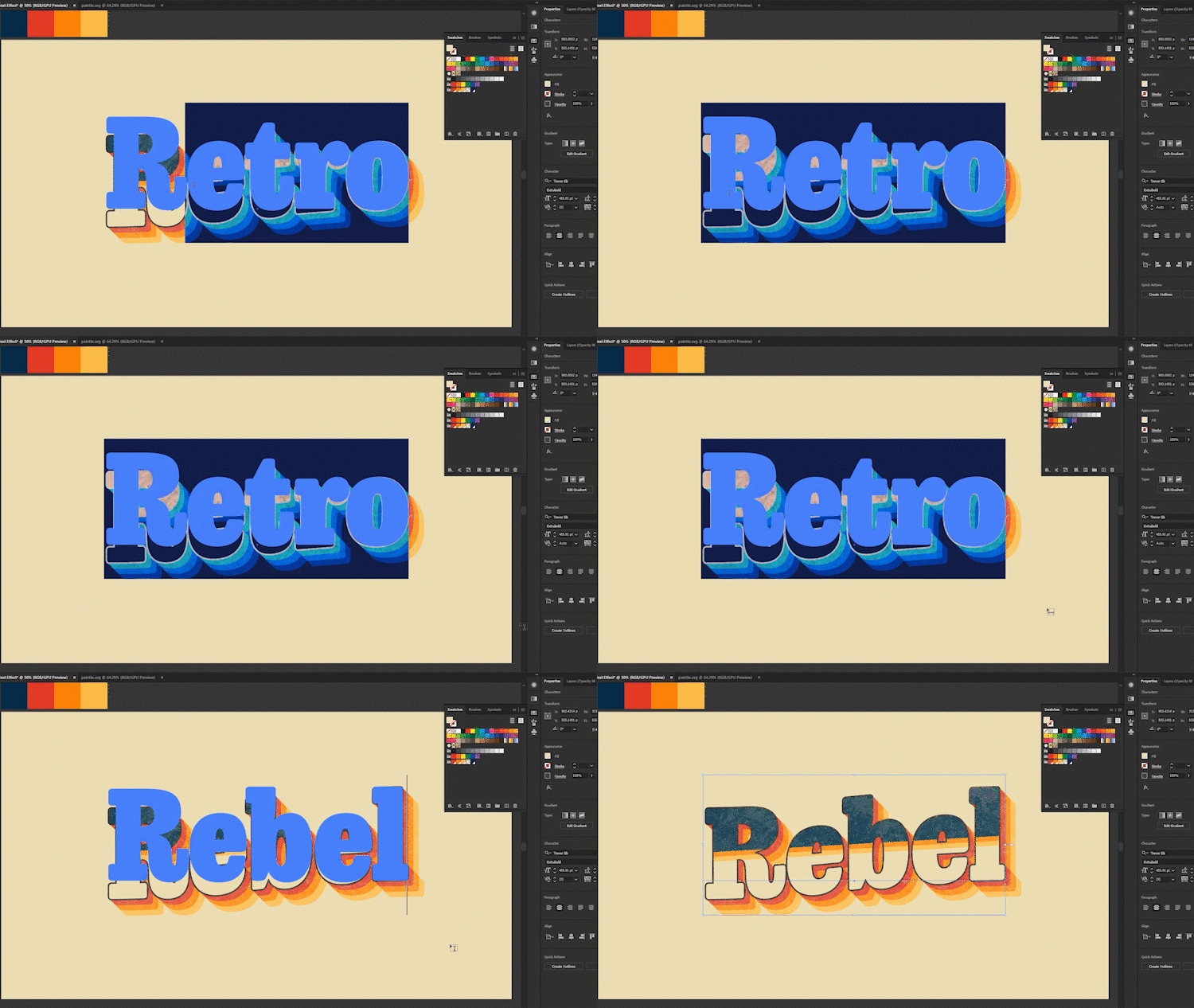
3. Usando a ferramenta de fonte: Muito bem, agora é hora de adicionar o nosso texto. Então vamos usar a ferramenta de texto para fazer isso. E é aqui em baixo. Você pode pressionar T no teclado. Atalhos. O que eu vou dizer é que os atalhos aceleram seu fluxo de trabalho massivamente. Então eu uso atalhos quando eu estou trabalhando, é atalhos muito caneta. Acelera o fluxo de trabalho. Dessa forma, eu não estou desenhando uma forma e, em seguida, indo e clicando na ferramenta. Então você pode simplesmente usar atalhos e você também pode usar atalhos para coisas nesses painéis superiores. Mas vamos desenhar ou digitar uma palavra. Vamos chamá-lo de retro. Retrô. E vamos escolher uma fonte. Vou voltar para a minha ferramenta de seleção e segurar o turno. Nós só vamos entrar em um pequeno canto aqui para mudar esse pequeno ícone e torná-lo realmente grande. que posso fazer agora é mudar minhas sessões de parágrafo propriedades Eigen para alinhar o centro. E assim eu posso descer até o meu painel Alinhar e alinhá-lo garante que este selecionado esteja alinhado ao nosso quadro. E vamos alinhá-lo ao centro morto. Como assim. Agora vamos escolher uma fonte. Então painel de personagens da arena. Eu já escolhi um. Chama-se Trevor. O Trevor. Mas podemos encontrar mais Font sobre dica, encontrar mais inteiro. Se abrirmos nosso desktop da Creative Cloud, podemos vir aqui e clicar nessa fonte e procurar mais fontes. E se você tem, eu acho que é segregar uma assinatura de nuvem que lhe dá todos esses aplicativos. Você tem acesso a fontes Adobe. Então Trevor é parte da fonte Adobe. Uma coisa que vamos fazer aqui com o Trevor F1 é mudar o espaçamento. Então aqui, nós vamos apenas puxar o texto um pouco mais juntos. Então, o tipo de tudo apenas tocando o espaçamento central eu acho que está tudo bem. Talvez o espaçamento entre estes dois. Bela condenação. colocar o cursor bem no centro. E isso se reduzirá à preferência pessoal no set negativo dez e negativo dez. Então parece que, eu me sinto como a lacuna aqui. Ou esta lacuna pode ser menor. Tudo bem. Nós também podemos, eu também posso arrastar isso para cima. Se eu segurar o turno, ele vai se encaixar em certos pontos. Então isso está indo para o centro. Um dia agora é arrastá-lo novamente para baixo e clicar e arrastá-lo de volta para baixo. Certifique-se de que você tem sua ferramenta de seleção para isso. E você pode segurar o turno para nos arrastar direto para baixo e depois aperfeiçoado. E isso vai duplicá-lo. E eu só vou ver testar o que parece em minúsculas. O que, neste caso, falta-me mais minúsculas do que todas as maiúsculas. Então vamos deletar isso e realinhar isso aqui. E eu Alinho o painel, certifique-se de que está no nosso quadro e realinhe-o. Outra coisa que você pode querer saber no Illustrator é ampliar e reduzir o zoom. Então podemos pegar uma ferramenta de zoom. Podemos ir mais e segurar Alt e clicar e sair. Eu também posso arrastar para uma área. Então, se só for aqui, clique e arraste, como o senhor. E eu acho que é chamado de zoom animado. Portanto, nenhum var1 terá isso depende da velocidade do seu computador. E é de baixo desempenho. Zoom animado. Então, desempenho da GPU. Caso contrário, se você tiver que desligar, você deve selecionar a área para ampliar. E você faz isso em computadores lentos porque um golpe, ampliando em tempo real, nada feito. Ele está desenhando fundo em tempo real. Não vou explicar isso. Tudo bem. A última coisa que você pode querer saber é panning. Então você só segura a barra de espaço. Clique e arraste, em vez de ir para encontrar a ferramenta de mão e, em seguida, clicar e arrastar. E você vai voltar para a seleção Copy J. Então, se você apenas segurar sua barra de espaço para baixo, clique e arraste para ampliar é apenas segurar. E use a roda de rolagem para ampliar e reduzir o zoom enquanto mantém a tecla Alt. Certo, próxima lição, vamos escolher algumas cores.
4. Encontre boas combinações de cores: Nesta lição, vamos escolher algumas cores. E eu encontrei alguns grandes coletores de cores. E nós podemos realmente adicionar este em particular, porque o código. Podemos adicionar este no Illustrator ou no Photoshop InDesign, o que é muito legal. Como uma extensão. Eu não vou fazer isso. Vamos parar gerando algumas cores. Então tudo que você tem que fazer é ir para coolers, Dot Co e vir aqui, iniciar o gerador. E vai carregar. E então tudo que você tem que fazer é bater na barra de espaço e percorrer as cores. E o que você pode fazer é se você encontrar uma cor, você lê como, eu amo preto, tranque isso. E podemos passar, talvez gostaríamos dessas duas cores. Nós não queremos isso. Não vamos para cores brilhantes. E você pode olhar para eles. E então você pode ir, oh, talvez nós não vamos fazer o amarelo. Ou se você for longe demais e chegar apenas acrescenta, vá longe demais. E você acha que eu vou talvez aquele vermelho lá atrás foi ótimo. Podemos ir ao Controle Z para Desfazer e voltar um. Você também pode ir e explorar outras pessoas. Crie isso. Se eu tivesse sido a música, explore o que outras pessoas criaram como amostras e eles salvaram algumas amostras grandes aqui. E podemos entrar e escolher um. Eu realmente gosto deste, e eu acho que vai funcionar bem para o nosso texto do Richard. Então o que eu vou fazer, os pequenos três pontos, e eu vou exportar a pastilha como um SVG. E podemos salvar aquele lugar. Gosto de ir achar que algumas cores são pesadas, Hughes. E isso é mais para as cores da web. Mas é muito bom ver as cores em ação, eu acho. E você pode vir aqui e escolher algumas amostras e todo
o site muda para a nova amostra. Então, é uma ótima maneira de ver suas cores sendo usadas. Sabe, a coisa é que você só tem um mapa limitado. Você pode dar sorte em alguns desses. Mas eu prefiro ir e ter muito mais variedade e ver muito mais combinações. Assim que recebermos a chamada Apollo, arrasta isto até aqui. Uma vez que tenhamos a paleta de cores, se você salvá-la como um SVG, basta arrastá-la de seus arquivos e ela aparecerá em um novo documento. E eu vou apenas selecionar, clicar e arrastar e selecionar essas imagens. Será que as formas e controle C para copiar e colá-los no documento. E temos todas essas cores. Agora o que posso fazer é vir aqui para o painel de amostras. E você vai abrir isso pela janela. Amostras. Se você se lembrar da parada. Quando estou fazendo é novo grupo de cores. Vamos chamar isso de retro. Está bem? E adicionamos uma nova cor. E essas cores globais, porque quando adicionamos, ela é automaticamente selecionada para global. Se isso não acontecer para você, como em, não tem o pequeno triângulo branco no canto. Significa que não é uma cor global. Você vai para ir converter processo para global. E isso vai tornar muito fácil para nós mudar de cor. Vou deixar isso aí. E podemos adicionar a nossa cor fest indo para preencher. E podemos escolher, mostrar uma ligeira cor. Talvez. Outra coisa que podemos fazer é descer para transformar acordei. E deve-se levantar e odiar pôquer. E isso vai adicionar à aparência. Na próxima lição. Vamos adicionar todas as cores a estes Don destrutivamente.
5. Como adicionar e colocar cores ao seu tipo: Nesta lição, vamos adicionar o de cores a um texto. Então podemos fazer isso dentro do texto para que ele seja desenhado destrutivo, que significa que podemos editá-lo e ele manterá todas as cores nele. Então, o que vamos fazer é com l ferramenta de seleção, selecione o texto. E podemos ir aqui para a aparência, pétala ou janela aparece. E é aqui que podemos começar a adicionar. Primeiro efeito de Fick. Vou acrescentar que é um derrame. Então eu vou aumentar para cerca de cinco. Agora vamos para o golpe de cinco. Fauna ficou maior. Provavelmente não quero que se sobreponha. O solo adicionaria um preenchimento da mesma cor. E eu poderia arrastá-lo para baixo. E vocês podem ver que começamos a receber algumas junções em nossa caixa de texto. Pessoalmente. Vou mantê-lo em cima e mantê-lo cerca de cinco. Cerca de 5 porque não muito do meu começa a se sobrepor. E é aqui que podemos começar a adicionar nossas cores. Então o que precisamos fazer é adicionar outro campo que seja um traço. Este, vamos chamá-lo de Phil. E adiciona um automaticamente no topo. Vou fazer é escolher a próxima cor. Eu poderia ir do escuro para a luz. Arrastava-o para o fundo. Vou escolher este é o Phil. E vamos adicionar um efeito,
uma Transformação distorcida e uma transformação. E o que vamos fazer é movê-lo como 0,1 pixel horizontal e 0,1 pixel verticalmente. E então podemos começar a juntar as cópias. Vamos pegar dez. Pré-visualização, 20. E vimos batendo em outras cópias. E nós podemos ir e olhar 100 cópias e acertar OK. Agora, a razão pela qual eu poderia aumentar isso até 2,42 pixels. Mas se você tem esse número muito alto, cinco, assim, nós provavelmente poderíamos fazer cinco neste incidente, mas nós vamos como cinco pixels. Agora isso está se misturando muito bem. Vamos cair. Eu quero mostrar-lhe um bom exemplo de identidades pode realmente começar a esticar o cisto fora. Você pode ver a forma, então não se mistura muito bem. Provavelmente podemos fazer um neste caso. E podemos bater em copays. Quer dez cópias, pode ser bom. Então. Quanto maior esse número de pixels, menos cópias precisarão fazer para a forma. Então, se eu aumentar isso até dois pixels, significa que ele está movendo dois pixels horizontalmente e para baixo, e depois copiando-o dez vezes e repetindo essa transformação. Então vamos para e acertar OK. Tudo bem, agora o que eu posso fazer é duplicar o Phil clicar e arrastá-lo para o novo. E é duplicado com o efeito. Então o que eu vou fazer é o baixo embaixo que eu acabei de fazer, mudar para a próxima cor. E eu posso clicar dizendo isso para baixo, clique na transformação. E tudo o que vou fazer é aumentar as cópias até dez chamadas Shift e pressionar a seta para cima. Isso vai mudá-lo por incrementos de dez quando você segurar o turno e pressionar OK. Então o que podemos fazer é duplicá-lo novamente. Selecione a forma, mude a cor e transforme outros dez. E olhe para isso nós criamos, eu acho, o empurrão das cores, uma sombra de cores na forma. Agora o que podemos fazer é aqui no preenchimento, podemos realmente mudar esse preenchimento para um gradiente. Então, selecione o preenchimento superior. Este é o “F cínico”. Venho aqui para tuba aqui embaixo com gradiente ascendente. Clique em OK. E eu vou girar isso como eu preciso concordar. Então ele está indo verticalmente e, em seguida, bombeá-lo para talvez ou para baixo, para
baixo para, para baixo para. E então podemos usar a ferramenta Gradient. Então foi para cima. Eu queria inclinar-me para trás. E agora o que podemos fazer é começar a adicionar cores a um gradiente para que a cor mais baixa eu quero ser divulgada. Use o LU, nosso Drupal, selecionou a cor superior em pensar que azul. Usamos o Gou, Heavenly, talvez a cor vermelha, o vermelho. E então podemos começar a adicionar o fechamento. Vamos acertar a vantagem vai esta outra cor. E o que vamos fazer é parar de posicioná-lo. Então eu estou pensando que nós
vamos usar este Shiller e que nós precisamos duplicar esta cor. Então vamos clicar aqui com este pequeno ícone. Pressione o mais e com o conta-gotas. Selecione isso. Não quero alterar a localização deste com o selecionado. Então vamos para um local, selecione OLAP ou 40. E agora vamos selecionar esta segunda coluna que criamos. E vamos como uma localização de 40,2, que significa que está deste lado para o lado direito desta cor. Mas eles estão tão próximos que cria uma linha. Vou adicionar a segunda cor novamente. E vamos para 4545. E então podemos adicionar uma terceira cor. Clique na terceira cor. Pode clicar duas vezes e, raiva apenas 5.1. Agora precisamos adicionar outra instância dessa cor. Então é esse processo de adicioná-lo. Agora vamos fazer 50. E agora precisamos adicionar nossa cor de perda novamente, que é vermelho. E depois mude para 50,1. E fim são, estão lá nós temos, temos o nosso gradiente em L curso. Acho que talvez eu queira o azul. Então podemos mudar isso. Agora. Nós moldamos selecionados. Vamos mudar para o roteiro azul, o Drupal. Mude para azul. Como o senhor. Então escolhemos um golpe negro. Agora, o que é realmente legal sobre esse efeito é, esperançosamente, porque as cores são globais, essas cores são globais. Posso clicar duas vezes aqui. E eu posso entrar e mudar sua cor, visualizá-lo. E muda em todos os lugares para onde quer que as cores globais sejam selecionadas. Muda isso. Então o que podemos fazer é bom para você, digamos hs b. Nós podemos linhar, linhar aquele azul. Você fica azul brilhante. Mas podemos mudar as cores tão facilmente. Agora temos uma última coisa para colocar em como os textos afetam, e isso é alguma textura. Então isso vai ser na próxima lição.
6. Como adicionar textura ao seu tipo: Tudo bem, a última coisa que vamos fazer é adicionar uma moagem. E tudo o que você tem a fazer é ir para o Google Images, digitando textura granulada. E nós provavelmente poderíamos encontrar uma versão de alta resolução dele. Mas o que descobri é que não importa muito. A resolução da moagem, vamos tentar mantê-la em preto e branco. E tudo o que vai fazer é guardar isso como um imager. Meu dentro do ilustrador irá colocá-lo em Arquivo, Colocar imagem granulada seletor. Vou colocá-la no topo de tudo. Agora vou fazer é editar copo e selecionar minha primavera até meus guias, e selecioná-lo. Por texto. E supervisionando a aparência ou o painel Propriedades. Podemos ir a uma mesquita e eu vou selecionar aquela mesquita e ir arquivar. Vamos à mega mesquita, selecionar a mesquita para invejar. E isso vai colá-lo. Tive que fazer o Comando VIV duas vezes. mesquitas podem ser um pouco meticulosas às vezes. Então o que eu acho que pode ser é quando formos à mesquita e fazemos uma mesquita, queremos estar na mesquita. Então tive que comer o Comando V duas vezes e abrir isso. E eu vou inverter os menores códigos para pesado para preto. E agora nós adicionamos como mesquita. O que precisamos fazer é sair desse mês para voltar a um texto registrado. O que vamos escolher esta forma, a peça principal iria arrastá-los para o meu Needham. E ao longo e fazer é arrastar isso, eu honro, tamanho total da imagem. E então podemos clicar com o botão direito e fraquejar e organizar, enviá-lo de volta. Eu vou escalar essas teclas segurando Shift proporção quase vai afiar, dispersar a partir da direita central. E lá temos. Nós completamos efeito textura, retro tem efeito. E isso completa o curso. Então eu esperava que você gostasse. E certamente haverá mais cursos chegando. Você queria descobrir que fora deste curso e agora você pode fazer um retro tem efeito. O benefício disso é agora que é, é um duplo. Então vou digitar uma nova palavra. E tudo mudou. Podemos mudar as cores em amostras globais. Então vamos voltar, certifique-se de que nada fique selecionado refrigerante e mudar a cor. Mude esse vermelho. São agradáveis, verdes, parecem adoráveis. Não vai voltar. Tudo bem. Se você gostou do curso, certifique-se de deixar um comentário
no final e me diga o que você achou disso se você gostou. E ele causa para o futuro. Se você quiser aprender mais efeitos de texto ou mais, aposto que você ilustrar. Oh, vamos colocá-los nos comentários. Vou colocá-lo no vídeo abaixo, ou talvez eu vou fazer um pescoço no entanto. E terá comentários. Tudo bem, tchau.
 Interactiv, Graphic and Motion Designer