Transcrições
1. Introdução: Bem-vindo ao Adobe
Illustrator para iniciantes. Nesta aula, você
aprenderá a usar
a ferramenta muito poderosa,
ferramenta de caneta. Vamos aprender o
básico da ferramenta caneta, as opções avançadas
desta ferramenta. E eu
lhe darei alguns exercícios para praticar e dominar. Então, se você quiser aprender
e dominar a ferramenta caneta, essa classe é para você. Abra o Adobe Illustrator
e vamos começar.
2. Noções básicas de ferramenta de caneta: Olá e bem-vindo de volta. Nesta aula, vamos
começar com o começo. E para entender melhor
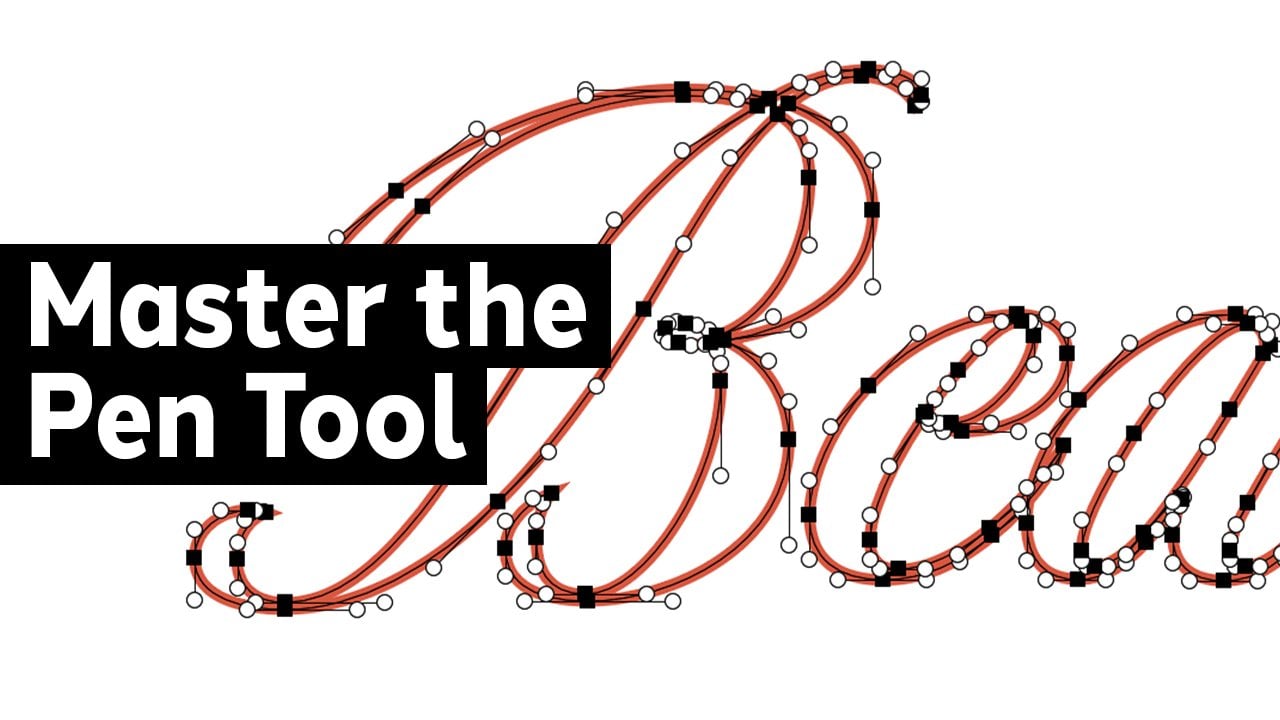
como a ferramenta Caneta funciona, precisamos aprender o que é um
caminho e um ponto de ancoragem. Vamos começar. Caminho é a linha que une dois
ou mais pontos de ancoragem. Existem dois tipos
de caminhos, caminhos abertos. Esse tipo de caminho
pode ser, por exemplo, uma linha simples com dois
endpoints, caminhos fechados. É um caminho fechado que não
tem endpoints, pode ser, por exemplo, um círculo ou um retângulo. Um caminho é composto de pontos de
ancoragem e linhas que conectam
esses pontos de ancoragem. Se clicarmos com a ferramenta de seleção
direta em um ponto de ancoragem de
um caminho fechado, como circundar as alças de controle e para controlar
as linhas de alça aparecerão. As alças de controle são quadrados
muito pequenos
no caminho que permitem controlar a direção
do caminho curvo. Existem dois tipos
de pontos de ancoragem. Um, pontos suaves. Esses pontos têm duas alças de controle
vinculadas e não permitem que o caminho
mude de direção abruptamente. Dois pontos de vértice, esses pontos permitem que o
caminho mude de direção. Existem três tipos de pontos de ancoragem de
canto. Ponto de canto reto, este ponto não tem alças de controle de
link. Se clicarmos com a ferramenta de
seleção direta no ponto de ancoragem, veremos que nenhuma
alça de controle aparecerá. Podemos usar como exemplo, o canto de um retângulo. Pontos de vértice curvos. Este ponto tem
duas
alças de controle ligadas e o ângulo é
formado por duas linhas curvas, ponto de
canto
reto e curvo. Este ponto tem apenas uma alça de controle de
link e o ângulo é formado
por uma linha reta em uma linha curva.
3. Como funciona a ferramenta de caneta: Olá e seja bem-vindo de volta. Nesta aula, vamos aprender como
a ferramenta Caneta funciona. Vamos começar a
selecionar a ferramenta Caneta. Você pode ir para o Painel Ferramentas e clicar no ícone da ferramenta Caneta, ou pressionar a tecla P
com a ferramenta caneta selecionada. Vamos criar os
mesmos caminhos que temos aqui para criar comigo, ir para a seção Projetos
e Recursos
e baixar os recursos que
preparei para você. Para esta parte da classe, abra o arquivo chamado
como a ferramenta Caneta funciona. Antes de começarmos, vamos para
a seção de preenchimento e traçado. Exclua, preencha e escolha para o traçado 20 pontos
e a cor vermelha. Vamos começar com o
caminho mais simples, o caminho reto. Vamos clicar aqui no centro
do quadrado, que representa um ponto de ancoragem, e ir para o outro quadrado
no centro do qual
clicaremos novamente. Notaremos que depois de
criarmos uma linha reta, se movermos o cursor, ainda
temos uma linha fina
conectada por ele. Essa linha nos ajuda a
ver a direção em que queremos criar
outro ponto de ancoragem. Mas queremos criar
apenas essa linha reta. Pressionaremos P e
o caminho está completo. Para criar um caminho curvo, primeiro
clicamos no centro do primeiro ponto
de ancoragem
e, em seguida, no segundo
ponto de ancoragem, clicamos e arrastamos. Como você pode ver
clicando e arrastando as alças de controle
aparecerão movendo
essas alças, podemos curvar o caminho
e a maneira que
queremos, terminaremos esse caminho
clicando em o
último ponto de ancoragem. Faremos o mesmo com
o próximo caminho curvo. Clique no centro
do primeiro quadrado. Clique e arraste no
centro do próximo quadrado e clique no centro
do último quadrado.
4. Prática da ferramenta caneta: Olá e seja bem-vindo de volta. Nesta aula eu preparei
alguns exercícios para você. Vá e baixe o arquivo chamado Pen Tool practice.
E vamos começar. Antes de começarmos,
vamos novamente e selecione o traçado com 20
pontos na cor vermelha. A Ferramenta Caneta
pratica número um, vamos rastrear os
caminhos no exemplo. Se pressionarmos e segurarmos a tecla Shift, teremos um ângulo reto. Vamos clicar aqui no centro
do quadrado, pressionar e segurar a tecla Shift e clicar no centro
do segundo quadrado. Em seguida, pressionamos a tecla P para terminar o caminho e
iniciar um novo. Mais uma vez, clicamos aqui, pressionamos e segure shift e
clicamos no próximo quadrado. Pressione e segure Shift e clique
novamente no último quadrado. Faremos a mesma coisa com todos os caminhos
do exemplo. A Pen Tool
pratica número dois, vamos clicar
no primeiro quadrado, clicar e arrastar
no próximo quadrado e clicar novamente
no terceiro quadrado, onde vemos apenas quadrado, vamos apenas clique
e onde vemos o quadrado e as alças de
controle, clicaremos e arrastaremos a prática da Ferramenta Caneta
número três, vamos desenhar
algumas formas simples com pontos de canto retos. A Pen Tool pratica
número quatro, vamos desenhar algumas formas
simples com ponto suave. Vamos clicar e arrastar
no primeiro quadrado, clicar e arrastar no
segundo quadrado e clicar e arrastar novamente no primeiro
quadrado para fechar o caminho.
5. Prática mestra da ferramenta caneta: Olá e bem-vindo de volta. Nesta classe, vamos
traçar uma imagem mais complexa. Vá e baixe o arquivo chamado Pen Tool master practice.
E vamos começar. Pode parecer difícil
usar essa ferramenta no início. Mesmo que você não consiga rastreá-lo exatamente, é perfeitamente normal. Quanto mais você praticar, mais fácil parecerá para você. Recrie os caminhos
do arquivo de prática da Ferramenta Caneta
quantas vezes você puder. Depois de entender
como essa ferramenta
funciona, será mais
fácil e fácil usá-la.
6. Opções adicionais de caneta ferramenta: Olá e bem-vindo de volta. Nesta aula,
vamos aprender algumas opções adicionais
dessa incrível ferramenta. Adicionar ferramenta de ponto de ancoragem, excluir ponto de ancoragem
e a Ferramenta Anchor Point. Ferramenta Adicionar ponto de ancoragem. Essa ferramenta, como o próprio nome sugere, adiciona um novo ponto de ancoragem. Podemos encontrá-lo indo
para a barra de ferramentas e
clicando e segurando
o ícone da ferramenta Caneta. O atalho para esta
ferramenta é a tecla p e plus. Se eu tiver um quadrado e
quiser adicionar um ponto de ancoragem, irei para o ícone da ferramenta caneta, clique e segure e mostrarei
essa ferramenta de ponto de ancoragem,
a ferramenta Adicionar ponto
de ancoragem selecionada. Iremos para o nosso
quadrado e clicaremos onde queremos adicionar
um ponto de ancoragem. Podemos adicionar quantos
pontos âncora quisermos. Ferramenta Excluir ponto de ancoragem. Agora, se quisermos excluir
um ou mais pontos de ancoragem, usaremos a ferramenta Excluir ponto de
ancoragem. Podemos encontrar essa ferramenta no mesmo lugar
da ferramenta Adicionar ponto de
ancoragem. Clique e segure no ícone
da ferramenta Caneta e escolha a ferramenta Excluir ponto de
ancoragem. O atalho para esta
ferramenta é tecla p e menos. Com a Ferramenta Delete Anchor
Point selecionada, vá para a nossa forma e clique
no ponto de ancoragem que
queremos excluir. Veremos que o ponto de
ancoragem será excluído. Podemos clicar novamente e excluir quantos
pontos de ancoragem quisermos. Ferramenta de ponto de ancoragem. encontrar essa ferramenta no mesmo
lugar que as outras duas. Pressione e segure no ícone Ferramenta Caneta e escolha a ferramenta Ponto de ancoragem. Esta ferramenta nos ajuda a adicionar
ou remover alças de controle. Se clicarmos nos pontos de
ancoragem de um caminho que tenha alças de
controle, veremos que as
alças de controle serão removidas. Se clicarmos e
arrastarmos os pontos
de ancoragem de um caminho que não
tem alças de controle. Veremos que as
alças de controle serão adicionadas e o ponto da esquina da rua será transformado em um ponto suave.
7. O projeto: Para este projeto de aula, quero que você crie novamente todos os exercícios do arquivo de prática da Ferramenta
Caneta. Em seguida, escolha uma imagem
como a que
traçei no exemplo
e rastree-a.
8. Conclusões e agradecimento!: No final desta aula, quero agradecer por
escolher estudar comigo. Quero que saibas
que tudo o que te
ensinei é
apenas a base. Você precisará de muita
prática e levará um tempo para você dominar muito bem
essa ferramenta. Se você tiver outras dúvidas, deixe-as
na seção de comentários. Obrigado novamente por
escolher este curso. Espero que você tenha achado útil
e o veja no próximo.
 Ovidiu Timplaru, Illustrator | Graphic Designer