Transcrições
1. 1. Introdução: Olá pessoal, bem-vindos
à masterclass em técnicas avançadas de
manipulação fotográfica. Nesta aula, vamos
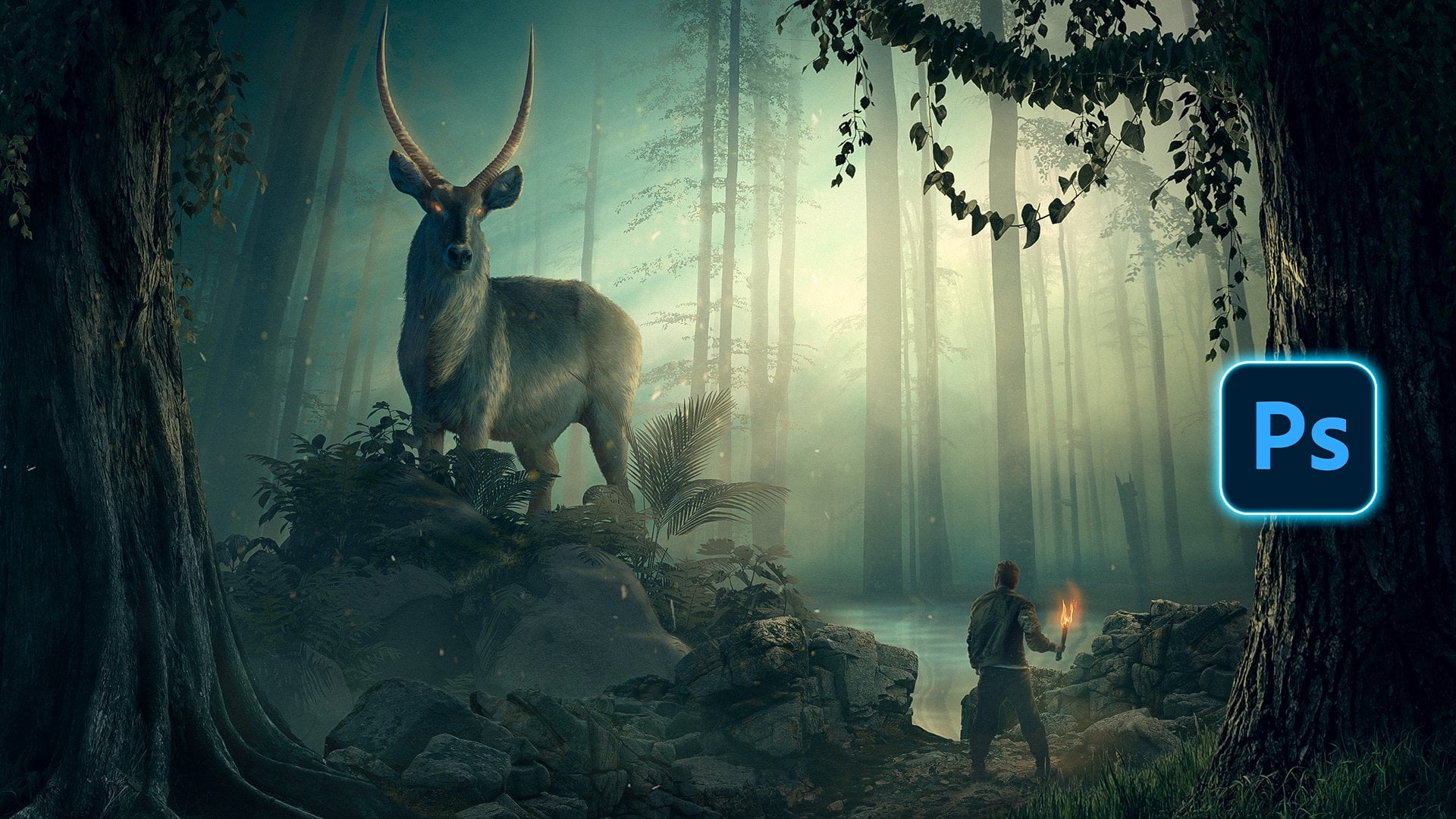
além do básico do Photoshop. Depois de terminar esta aula, você aprenderá todo o processo por trás da criação dessa cena. Aprenderemos como
juntar imagens para criar uma composição decente. Essa será a estrutura
principal e a organização de cada
elemento no assento. Em seguida, aprenderemos
como corrigir os valores de luminosidade para
criar profundidade em nosso Visual. Em seguida, aprenderemos
como corrigir a saturação e a cor, cada elemento em nosso visual
para criar um design coeso. E a seguir, aprenderemos
a desenhar luz e sombra. E, finalmente,
colocaremos os efeitos finais e a gradação de cores usando
o filtro Camera Raw. Estou muito animada para
começar com vocês. Portanto, lidere os grandes ganhos da empresa.
2. 1 Como unir imagens e ajustar a composição: Tudo bem pessoal, eu encorajo
vocês a me acompanharem passo a passo para fazer o
melhor uso dessa classe, vocês encontrarão todas
as imagens de estoque e o arquivo PSD
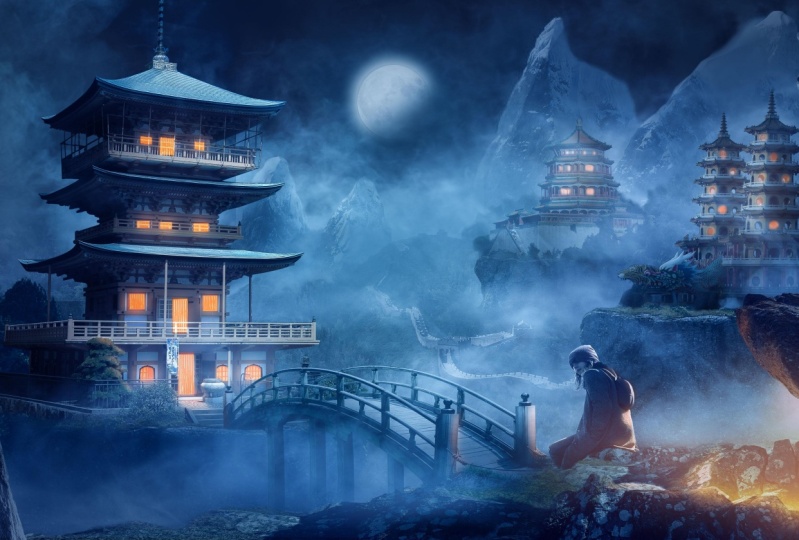
na descrição. Vamos embora. Esse visual é inspirado
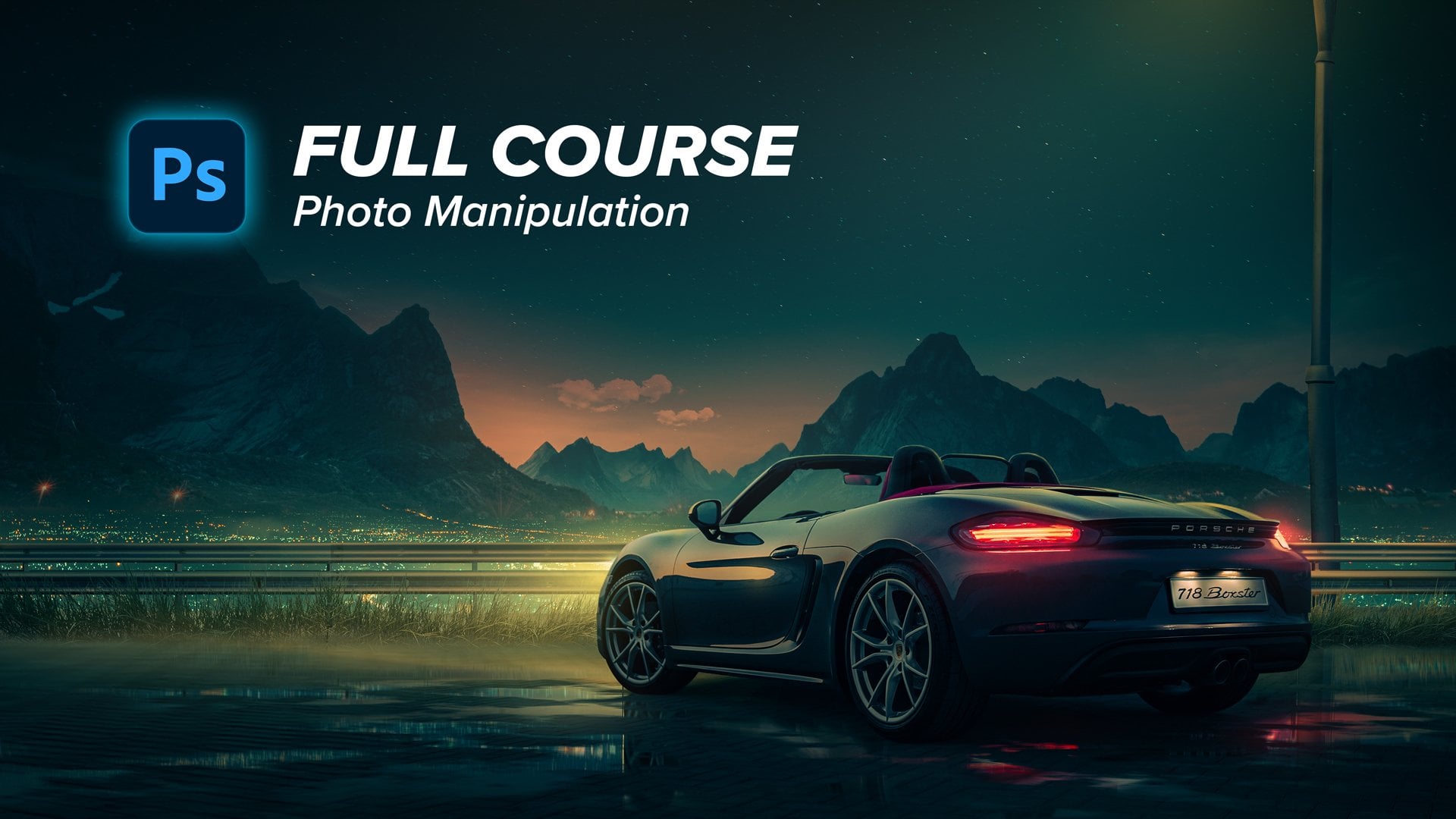
no gráfico colorido chinês. Então, quando terminei esse visual, eu queria criar
várias versões dele. E cada versão tinha uma gradação de cores
diferente, o que conta uma história diferente. Então, aqui está uma
classificação neutra, como você pode ver, e esta é uma classificação
mais calorosa e está
falando sobre algo, digamos que no passado ou algumas
memórias, algo mais. Mas essa versão é
mais futurista, mais sonhadora e
parece sofisticada. E vamos falar sobre a
inspiração de onde eu tirei a inspiração
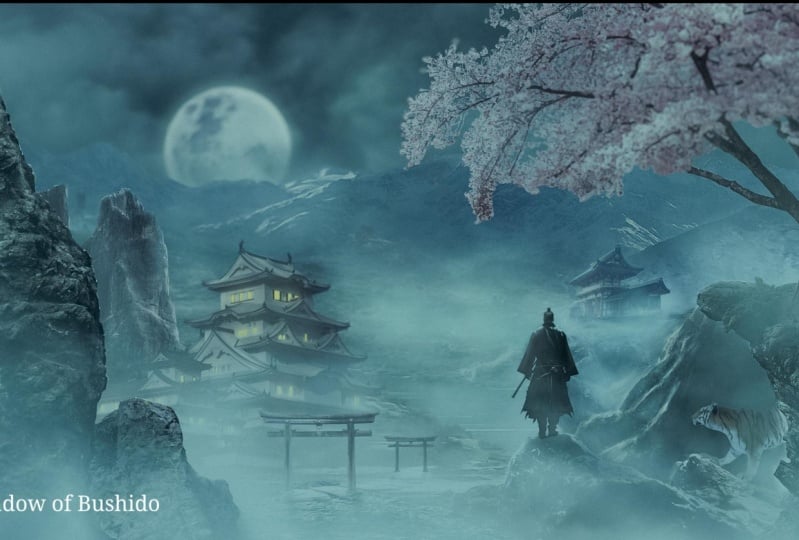
para esse visual. Eu pesquisei a estação de arte. Gosto muito e encontrei
várias obras de arte como essa. Como você pode ver aqui,
adoro esse efeito de neblina. Então eu decidi
criar esse conceito, como você pode ver aqui
estão esses fundamentos. É a primeira inspiração. E em segundo lugar, adoro
essa cor graduando as músicas de cinza com um
pouco de azul, eu adoro. E o contraste entre
ela e a cor do fogo, a cor laranja é muito boa. Então, eu queria criá-lo, como você pode ver aqui. Então esse não é o primeiro resultado. Agora estou te mostrando. Primeira obra de arte, que não
é uma obra de arte. Não é nada bom. Gosto de começar com
imagens em todos os lugares porque acredito que os artistas
pensam com os olhos. Então, se você tem uma
ideia em mente, você pode simplesmente executá-la
rapidamente, como você pode ver aqui, eu coloco tudo aqui e
ali rapidamente para ajustar a composição e validar
a ideia em si, se ela estiver
funcionando trabalhar ou não. Nós já conversamos muito. Então, vamos direto
para o Photoshop. Eu sempre começo com
1920 por 1080, seja tela. E esse é o tamanho full HD. E vamos pressionar Criar. Agora, vamos começar
com essa imagem. Essa será a imagem
da terra rochosa ou da superfície rochosa na qual
colocarei os edifícios. Então, vamos torná-lo maior, então
eu só queria essa parte. Então, vamos torná-lo
muito maior assim. E agora vamos cortá-la e selecionar essa parte rochosa
com a ferramenta caneta. Vou acelerar algumas partes
deste tutorial, supondo que você conheça
o básico do Photoshop, é
claro, você sabe como
cortar imagens usando a ferramenta de caneta. Então, supondo que eu vou
escapar de algumas partes. E, claro, se
houver alguns truques, eu explicarei para você. Mas as coisas fáceis e
básicas, eu vou pular. Então, vamos colocar alguns pontos
aqui usando a ferramenta de caneta. E vamos, eu sei que você
já sabe como cortar imagens. Vamos manter essa parte. Tudo bem pessoal, aqui está nossa superfície
rochosa depois de selecionar. E tudo isso é apenas uma seleção
básica. Mas essa parte, eu a selecionei e refinei usando um pincel de
grama como esse. E vamos torná-la um
pouco maior, por
exemplo, estou apenas mostrando como
ajustei e refinei as bordas
da grama
porque ela deve ter alguma textura. Então, vou
torná-lo pequeno e com o pincel de grama você pode
encontrá-lo facilmente na Prússia. Vou apenas
refinar essas bordas. Simples assim. É isso mesmo. Isso é o que, foi assim que eu
criei essa seleção. Então, e depois criar
essa transição, porque a seleção tem
tudo a ver com detalhes. Se você quiser que sua
seleção
seja profissional, preste atenção
aos detalhes. Muito legal. Agora vamos fazer isso, vamos colocá-lo em um grupo
pressionando Control G, e vamos pressionar Control
D para torná-lo maior. Então eu vou colocá-lo aqui e começar a torná-lo
maior. Muito bom Agora vamos pegar essa
imagem do prédio. Vou colocá-lo acima
da superfície rochosa, para que todas as imagens
estejam na descrição. E eu encorajo você a me
acompanhar passo a passo. Então, agora vou usar a
ferramenta de caneta para cortar esse prédio. E é muito básico
e direto. É simplesmente demorado. E eu sei que você
sabe o básico, então vou
acelerar esse processo de
cortar esse prédio e
entrar em contato com você em um momento. Tudo bem pessoal, aqui está nosso
prédio após a seleção, e eu o selecionei usando
a ferramenta de caneta e, claro, refinei essas bordas usando o pincel de grama da
mesma forma que fizemos antes. Assim, isso o tornará menor. E basta girá-lo e
aumentar o fluxo. E eles apenas
refinam essas partes. Como você pode ver aqui. Por causa da grama, os empurrões não
devem ser muito afiados. Ok, agora vamos
torná-lo um pouco menor. Coloque-o acima, logo
acima da superfície rochosa. Vamos nos preocupar com
a composição mais tarde, mas agora vamos colocar os elementos básicos
em nossa vagina. Então, vamos colocar um t, vamos refinar a transição entre a superfície rochosa
e o edifício. Então, vou apagar isso
usando as bordas rígidas. Apague essa parte. E agora vamos começar a
aprimorar o esporte. Vamos recuperar algumas partes aqui. E essa transição,
eu não gosto. Então, vamos usar o pincel de
grama também. Faça com que seja um pouco
mais realista. Assim. É como se alguns empurrões estivessem
crescendo em torno dessas superfícies. Então, vou deixar essa
parte do Tears e isso é bom. Ok, agora vamos
para o próximo elemento, que é a parte rochosa
em primeiro plano. Como você sabe, é claro, se você quiser criar alguma
profundidade em seus visuais, você precisa colocar alguns elementos em primeiro plano,
como essa pedra,
como esse encolher de ombros e como
essa rocha com o homem, esses são os
elementos do primeiro plano e também este edifício, os elementos do meio termo, ou essas partes aqui
no meio. Os elementos de fundo
são como o céu as montanhas
e todas as camadas. Eles devem ter um
nível específico de brilho. Portanto, as quatro partes devem ser compradas com contraste e devem estar vivas, ou o
valor da leveza deve ser alto. As do meio devem estar no meio e as
portas
frontal ou de primeiro plano devem ter o maior
contraste e o maior valor de escuridão ou o menor
valor de brilho. Então, vamos voltar ao nosso visual. Agora vamos selecionar
essa parte rochosa. Primeiro, vamos nos organizar. Vou colocar cada
elemento em um grupo. Vamos dar um nome, porque
teremos muitos
grupos e camadas. Não queremos perder isso. Então, vamos chamar esse prédio de um e colocar esse
prédio dentro dele. E vamos chamar isso
de primeiro plano. Muito bom Agora vamos selecionar a parte rochosa. E como você tem gás, usaremos o curso de ferramentas de caneta. Eu o selecionarei rapidamente
e entrarei em contato com você. Tudo bem pessoal, aqui está
nossa parte difícil. Vou apenas torná-lo
um pouco maior. Então, muito bom. Agora é hora de tentar
ajustar a composição. Então, vamos tornar essa parte do
edifício um pouco maior porque é um
ponto focal em nosso design. E vamos criar
outra cópia dessa camada. Vamos girá-lo um
pouco e ver como ou onde podemos colocá-lo, acho que por trás desse. E vamos apagar algumas
partes dessa rocha. Então, vou restaurar os Pexels que foram
excluídos da máscara. E vamos apagar essas
partes porque eu queria que a parte rochosa fosse um pouco
estendida para a esquerda. Então, vamos apagar,
recuperar esse e vamos apagá-lo. Apague corretamente. Dar atenção aos
detalhes é o que torna seu visual profissional
e tem uma aparência bacana. Tudo bem, parte racista. Muito bom Agora vamos ver nossa imagem de homem. Vamos colocá-lo aqui e
virá-lo horizontalmente. E vou colocar esse homem
ou essa pessoa abaixo. Mas vamos primeiro
selecioná-lo com a Ferramenta Caneta, selecioná-lo e entrar em contato com você. Ok, aqui está nosso
cara após a seleção. Vamos escolher um
lugar específico para ele ficar em gasolina. Isso não é assim chamado. Então, vamos colocá-lo aqui. Vamos colocar isso um
pouco mais alto, diminuí-lo. Agora estou tentando encontrar um lugar adequado para a imagem
dessa pessoa. Acho que isso é bom. Acho que precisamos criar
outra camada de rochas. Então, vamos só, mas antes disso,
acho que precisamos apagar
essa parte rochosa porque
não podemos ver que o homem ou a pessoa corretamente está
escondida atrás dessa rocha. Então, vamos nos livrar desse
suporte e mover esse cara um
pouco para a esquerda ou para a camada. Agora, isso é um
bem próprio, eu acho. Muito legal. Agora é hora de criar uma
regra de composição de terços. Farei isso
pressionando Exibir e, em
seguida, pressionando em um
novo layout de guia. E ao criar três
colunas por três linhas, isso criará essa grade. Essa grade representará
a regra dos terços. Então, precisamos colocar nossos
pontos focais nesses pontos, este e este,
este e este. Esses são os quatro
pontos focais nos quais devemos colocar nossas
partes principais do nosso visual. Isso guiará nossos olhos
ou os olhos do espectador para as principais
coisas importantes do visual. Então, de acordo com isso, vou mover o
alfabeto desse cara para a esquerda, mover o prédio para a direita, e agora estamos prontos para ir. Agora estou tentando
construir a composição, que é muito importante porque é como
a base. É a coisa sólida da qual
dependeremos para
entregar a massa. Vamos movê-lo e colocar um t.
Vamos torná-lo um pouco maior. Não, acho que vamos
perder a escala. Eu não gosto disso, então
não há problema em colocá-lo exatamente no
ponto focal aqui. Talvez possamos criar
outra camada para rochas. Acho que sim. Agora estou tentando encontrar o local adequado próximo ao
ponto focal do terço rural e também um
local adequado para ficar ao redor das rochas
circundantes. Então eu acho que precisamos criar
uma outra camada de rochas. Vou apenas duplicar essa camada, colocá-la atrás de tudo. Agora vamos colocá-lo aqui. Muito legal. Acho que sim. Vamos apagar as outras portas. Eu só quero o esporte. Eu quero apenas o Iraque para o
cara simplificar assim. E eu acho que isso é legal. E talvez possamos apagar
algumas partes dessa rocha. E agora estamos prontos para ir. Talvez possamos colocar esses portais um
pouco à direita. E vamos aumentar a superfície
rochosa. Agora estamos prontos para ir. Agora estamos aplicando a regra do terço de
em nossa composição, o que garante uma boa
composição, como você pode ver. Tudo bem, agora vamos construir as outras partes
da composição. Eu poderia simplesmente
duplicar essa parte, clicar com o botão direito do mouse, virar
horizontalmente e pronto. Mas eu não gosto disso. Isso será muito
repetitivo e não será bom para
seus olhos, é claro. E você pode ver
muitos edifícios exatamente idênticos. Isso não é nada bom. Então, tentei encontrar alguns edifícios novos que tivessem as mesmas vibrações
, mas novos. Então é essa imagem. Achei que essa imagem, que é bem legal,
coloca algumas variações. Então, vou virar horizontalmente e
colocá-lo aqui. Claro, vou primeiro selecionar essas calvícies
e voltar para você. A propósito, vou selecionar isso ferramenta manual, como você
já adivinhou. Então, vou selecioná-lo rapidamente
e entrar em contato com você. Tudo bem pessoal, aqui
está o prédio. Depois da seleção. Vou colocá-lo aqui. Demorou muito tempo para selecionar essas coisas, mas está tudo bem. Então, vou
apagar essas partes. Vamos usar o software
do pincel para apagar essas partes inferiores. Assim. Selecione esse pincel. Eu simplesmente vou sumir daqui. Isso aumentará
a interseção entre as
partes rochosas e o Bolding. Muito legal. Agora, vamos duplicar
esse prédio. Todo o grupo que chamamos analistas porque vamos
criar outro, mas vamos deixar isso
por trás de tudo. Vamos chamá-lo de prédio
três e colocá-lo aqui. Claro, vou torná-lo um
pouco menor porque tudo fica menor
quando está longe. E o destino, muito bom. Agora vamos essas partes. Eu não gosto disso. Obviamente, essa parte será mostrada, então precisamos redefinir a
seleção dessa parte. Faremos isso, mas depois de
selecionar nosso prédio, compraremos esse novo
prédio para colocá-lo aqui. Porque, como eu
já disse, eu não gosto de criar Belding
idênticos. Isso vai ser muito repetitivo. Vou selecionar este usando a ferramenta de caneta e
entrarei em contato com você. Processar. Lá vamos nós. Aqui está nosso prédio. Agora vamos tentar diminuir a interseção entre a parte
rochosa e o prédio. Vamos colocá-lo aqui e com
o software e eu
vou apagar essas
partes daqui. Muito bom Essas partes também aqui e aqui. Essa parte. Legal. E vamos
aumentar o pincel e desbotar essas partes. Muito legal. Agora é hora de
refinar esses esportes. Vou recuperar algumas dessas
plantas, arbustos ou árvores. E vou simplesmente apagá-lo bruscamente e criar uma
forma específica para as plantas. E então vou
restaurá-los usando
o pincel de grama, o que me dará alguma
textura nas bordas. Você pode ver, certo? Bem, existe. Como eu já te disse. É assim que eu seleciono
essa parte da planta. Vamos, também siga
a forma das plantas. Porque mesmo que você
crie uma seleção perfeita, mas a forma
não pareça normal, ela não ficará nada legal. Então é hora de colocar alguns
elementos no meio termo. Oh, vamos pegar essa imagem
da Grande Muralha da
China para colocá-la aqui. E vamos criar um novo
grupo pressionando Control G, e vamos chamá-lo
de meio-termo. Essa parte será o lugar entre os elementos do primeiro plano e
do plano de fundo. Então, vou apenas torná-lo
um pouco menor. E como você pode ver, essa imagem é muito
boa porque
já está tendo essa profundidade e esse efeito de embaçamento
embutidos na
própria imagem ou não
precisamos criá-la. E isso é muito bom. Então, agora vamos selecionar essa
parte usando a ferramenta Caneta. Vou usá-lo rapidamente e vou, não
vou acelerar essa parte
porque é muito fácil. Seleção, que acabou de ser selecionada
rapidamente, você pode selecioná-la usando a opção
select sky, mas não há problema em
desaparecer e não a veremos. Então, vou criar uma seleção, clicar com o botão direito do mouse em fazer a
seleção e pressionar OK
e, em seguida, criar uma nova máscara, pressionar Controle I para
inverter a máscara. E vamos colocar esse
grupo intermediário por trás de tudo. Muito bom Agora vamos ouvir, eu acho, talvez aqui. Talvez precisemos mudar o
prédio de três posses, colocar um T aqui. E vamos apagar essas partes
do fundo aqui. Vou apenas apagá-los com um giro suave dessa pressão e
essa interseção ficará melhor depois de adicionar cores, ervas
e outras coisas, para que não fique
visível assim. Agora, queremos apenas
emprestar a imagem inteligente, as cores ou a luminosidade. Agora estamos tentando misturar
a forma e a forma
das imagens umas com as outras. E então nos preocuparemos combinar as cores
e os valores. As outras coisas, elas
apenas misturarão essa parte. Muito legal. Tudo bem, agora é
hora de adicionar essa imagem. Também é uma
parte intermediária, positiva aqui. Também tem um efeito de embaçamento. Então, vamos colocá-lo aqui e colocá-lo atrás da
Grande Muralha da China aqui. Vamos colocá-lo aqui. E vamos diminuir essa interseção entre duas camadas usando
o software desse pincel, vou apagar essa
parte daqui. Você também é claro. Muito bom, muito, muito bom. Ok, agora é hora de desaparecer ou apagar essa
parte do céu. Vamos aumentar o fluxo. E vamos apagar essa parte
porque não precisamos dela. Só queremos essa
saúde muito boa. Agora é hora de
adicionar as montanhas. Imagem, arraste
e solte aqui. Vamos colocá-lo aqui. Acho que precisamos
abri-lo em um novo projeto. Então, vamos primeiro criar um novo
grupo e chamá-lo de montanha. E vamos abri-lo em um novo projeto porque queremos
ver nossa seleção aqui. Vou selecionar isso pela ferramenta
Caneta rapidamente, assim. Estou apenas selecionando
rapidamente com a ferramenta Caneta e, em seguida, clique com o botão direito do mouse,
Faça seleção, pressione. Ok, então crie uma nova máscara. E vamos criar uma cor
sólida com uma cor preta porque eu
quero ver o fundo. E agora o que você quer
para refinar as bordas? Eu quero selecionar também essas nuvens que estão
ao redor das montanhas. Então, farei isso
pressionando a máscara e, no painel
Propriedades, pressionarei Selecionar e Mascarar. E com a ferramenta Refine Edge. Vou refinar essas portas. Vamos começar com essas nuvens. A parte daqui. Vou apenas restaurar algumas nuvens transparentes que estão ao redor de nossa montanha. Assim. E aqui
também essas partículas. Muito bom Vamos voltar a
essa parte novamente. E se eu não gostar de algumas partes, vou pressionar Alt
e restaurá-las novamente. Relate esta parte,
talvez eu apenas pressione Alt e leve de volta à
sua primeira seleção. E essa parte também. Ok, fique à vontade para
tomar seu tempo. Vou fazer isso rápido. Ok. É isso mesmo. Vou apenas pressionar.
Ok, e vamos levar nossa imagem para a parte
do nosso projeto aqui. Pressione Ok, e é posse de
mudança. Vamos diminuí-lo primeiro
e colocá-lo aqui. Muito bom Acho que precisamos
apagar algumas partes daqui. Talvez muito bom. Agora vamos pressionar Alt e
arrastá-lo e criar um novo. Coloque-o aqui. Acho que vamos escolher isso. Acho que é muito bom. Agora vamos apagar essa parte usando o pincel de borda dura e
vamos apagar essa parte. Sinta-se à vontade para dedicar
todo o tempo do mundo para criar uma seleção
perfeita. Muito legal. Acho que precisamos
apagar essa parte
das montanhas e
também das colinas. A parte intermediária também. Agora vamos apagar essa parte
das portas intermediárias. Ok, em seguida, trarei
essa imagem para usar o céu. É
dramático, do qual eu gosto. Então, vou deixar isso
para trás de tudo. Vou criar um novo grupo e
vamos nomeá-lo como capturado. Agora vamos apagar essa parte do meio do solo
porque ela é, não parece boa. Então, vamos desvanecê-lo e
apagá-lo. Muito bom E vamos recuperar algumas
partes da montanha. Os esportes, vamos apagá-los. Agora acho que precisamos
ajustar um pouco a composição. Então, vamos tornar essa parte maior. Vamos colocá-lo aqui. Agora estamos prontos para ir. Estamos ajustando
tudo na meta. Portanto, não espere que essa seja a versão final
da composição. É claro que
mudaremos as coisas mais tarde, mas esse é o primeiro passo. Então, talvez precisemos ajustar
algumas partes aqui e ali, mesmo depois de terminar todo
o visual. Então está tudo bem. Sinta-se à vontade para sempre
olhar a foto um novo olhar e
editar o que quiser. Então, a seguir, adicionaremos alguns
outros elementos em primeiro plano. Vou usar essa imagem rochosa para criar alguns elementos de primeiro plano como essa rocha e
o primeiro plano. Eles são apenas enquadramentos ou visuais e fornecem algum contexto
sobre a composição. Portanto, há alguns elementos
na parte próxima e
no primeiro plano, alguns outros elementos
no fundo. Então, vou duplicá-lo também ao
colocar isso aqui. Talvez isso crie uma
moldura ou um visual parecido. Em seguida, vamos apagar essa
parte rochosa com o pincel ou as bordas. E vamos apagá-lo. Assim. Muito bom Muito bom Agora é hora de adicionar
a imagem da ponte. Então, vamos pegar essa imagem e
colocá-la aqui e clicar com o botão direito do mouse, virar horizontalmente, menor e clicar com o botão direito do mouse e depois
virar na horizontal. E então vamos torná-lo um
pouco menor, assim. Aqui é onde estará. Agora é hora de selecioná-lo. E levará
muito tempo **** para selecioná-lo,
porque, como você pode ver, há muitos detalhes. Então, vou selecionar, como você pode ver, essa parte, o que estou mostrando agora, essa é a única parte que vou
selecionar usando a ferramenta de caneta. É isso mesmo. Mas uma ferramenta exige muito tempo. Claro, porque
essas partes internas. E vamos embora. Tudo bem pessoal, aqui está a
ponte após a seleção. Como você pode ver, eu separei tudo do fundo
usando a ferramenta de caneta. E, claro,
nessa parte gramada, eu já usei o
pincel para selecioná-la. Vamos diminuir o pincel. Assim. É da mesma forma
que selecionamos grama em todos os lugares do nosso visual. Ok, e agora é hora
de refinar essa parte. E para adicionar algumas pernas
para nossa ponte. Então, vamos selecionar essa parte usando
a ferramenta Laço poligonal. E então vamos
pressionar Alt Control, Shift e pressionar a máscara. Isso selecionará
a interseção entre a máscara e a
seleção que estamos fazendo agora. Então, agora estamos apenas
selecionando essa parte. E então vamos pressionar
Control J para criar nova camada com a
perna ou um esporte. Basta colocá-lo aqui. Então, agora vamos apagar essa
parte usando a borracha. Vou simplesmente apagar essa parte. Talvez o software e
o pincel façam desaparecer. Isso é bom. Muito bom Agora vamos estender as pernas. Então eu vou curtir
isso e pressionar Control C e depois
Control Shift V. Isso criará uma duplicata
no mesmo lugar. E então vamos pressionar Control
T para estender essa parte. Assim. Muito bom E talvez precisemos apagar
algumas partes daqui. Vamos pressionar Control E para
mesclar essas duas camadas. E vamos apagar algumas partes. E então vamos pressionar Alt arrastá-lo e colocá-lo aqui. Eu só queria
expandir essa perna. E agora precisamos
duplicar essas duas camadas. Coloque-os atrás da ponte. E essas serão as quatro pernas, como você pode ver aqui. Simples assim. Vamos simplesmente
trazer tudo para um novo grupo e depois arrastá-lo e
colocá-lo em nosso visual principal. Agora vamos diminuí-lo, e eu vou
colocá-lo aqui. Muito bom Vamos colocá-lo atrás
do primeiro plano e nomear a ponte do grupo. Muito legal, muito legal. Agora vamos mudar a posse. Acho que isso é uma
boa posse. Talvez precisemos
refinar as bordas para misturá-las melhor
com as pedras. Então, vou criar
outra camada
desses sapos ou mudar sua posse e
colocá-la aqui. Essa é outra camada
de rochas para misturar melhor a ponte. Muito bom Vamos colocá-lo aqui e
apagar algumas partes. Apague essa parte. E essa parte
precisa ser apagada aqui. E aqui. Muito bom Essa parte também. Agora é hora de trazer a imagem da lua e
colocá-la aqui. Vou colocá-lo aqui, exatamente no meio. E vamos selecioná-lo usando
a ferramenta de seleção de objetos. Mas vamos primeiro colocar o
produto no grupo do céu. E usando a ferramenta de
seleção de objetos, eu apenas a selecionarei. Boom, calma, BZ. Então, vamos criar uma
máscara e pronto. Acho que essa parte precisa
ser editada e construída três. Então, vou restaurar
algumas partes como essa. Muito bom
3. 2 Como ajustar os valores de leveza: Agora é hora de consertar tudo,
porque, como você pode ver agora, há várias imagens,
mas elas não estão nem um pouco misturadas. Então, precisamos corrigir tudo e combinar
tudo. Então, como podemos fazer isso? Faremos isso em etapas. No primeiro passo,
corrigiremos os valores de luminosidade. Essa imagem deve ter algumas
partes que mais
clarearam seus valores
e algumas partes que são mais baixas no valor do
raio Definiremos essas partes
e as corrigiremos juntos. Na segunda etapa, corrigiremos a saturação porque,
como você pode ver aqui, algumas partes têm
muita cor, como essa parte, e há outras
portas que têm uma cor saturada muito baixa, como este porto e também a
parte da montanha. Então, precisamos unificar
a saturação. E na última parte, vamos unificar ou corrigir as cores porque,
como você pode ver aqui, essa imagem estava
falando ao meio-dia. Então, as cores estão um
pouco voltadas para os amarelos. Portanto, precisamos corrigir isso de
acordo com o modo. Queremos, o passo de força, desenharemos a
luz e as sombras e as distribuiremos para cada
elemento em nosso Visual. E, finalmente,
colocaremos alguns efeitos como um pouco de luminosidade e
uma gradação final de cores. Então, mal posso esperar para fazer
isso com vocês. Então, vamos começar. Em primeiro lugar, corrigiremos
os valores mais leves. Vou criar uma nova camada de ajuste em preto
e branco. Isso me mostrará apenas os
valores da leveza. Então, agora eu não estou
pensando em cores, não
estou pensando em
saturação de tudo. Minha única preocupação é como os elementos
leves são. Então, vamos começar
elemento por elemento. Vou começar com o céu e usarei curvas principalmente
para corrigir os valores. Vamos criar uma máscara de recorte e deixá-la
um pouco mais escura. E vamos abrir as sombras. Assim, porque o contraste não
deveria ser apagado. Podemos criar uma curva S. Isso adicionará um
pouco de contraste, mas nem tanto. Muito bom. Esse é o primeiro elemento. Acho que precisamos torná-lo um pouco mais claro
nas sombras. Muito bom. Agora vamos para a montanha. Vou selecionar. Comece com este. Vamos criar uma camada de
ajuste de curvas e criar
uma máscara de recorte. E vamos abrir
essas partes escuras. E isso escurece
os destaques. Assim. Isso escurecerá os destaques
e abrirá as sombras. Isso diminuirá o contraste, e é isso que eu queria. Todas essas partes estão muito
distantes, muito boas. E vamos duplicar essa camada e colocá-la na
outra montanha. Muito legal. Como você pode ver aqui, está meio que misturado
com esse custo. Então, vamos voltar para a lua porque eu quero
corrigir tudo passo a passo, indo
dos objetos distantes para os próximos. Então, vamos corrigir a
luminosidade da lua. Farei isso clicando duas vezes
na camada. E vamos criar um brilho externo. Vamos escolher a cor
certa, assim, e depois pressionar Ok, esse será o brilho externo e o brilho interno será,
obviamente, outra cor. Vamos ajustar isso
mais tarde, tentando acertar os valores. E também vamos adicionar
uma sobreposição de cores. Vamos escolher um pouco de azul
dessaturado, depois pressionar OK e
diminuir a opacidade. E então a lua se
mistura de uma maneira boa. Voltaremos a isso a seguir. Vamos para o prédio. Esse prédio. Vamos corrigir a leveza do prédio e
do saque rochoso. Então, vou abrir muito
as sombras e
criar uma máscara de recorte. E estou tentando agora
combiná-la com a parte intermediária, a outra parte intermediária. Vamos torná-lo um pouco mais escuro. Assim. Talvez possamos abrir as
sombras um pouco mais. E vamos duplicar
essa camada de curvas. E vamos ajustá-lo. De acordo com as partes
circundantes. Diminua a luminosidade e. Vamos aumentar um pouco a escuridão
das sombras. Agora está meio melhor misturado. Você pode pensar
nisso como se estivesse aumentando o
contraste gradualmente. Portanto, o menor contraste
estará no céu. As montanhas
serão mais contrastantes. E esse prédio será
como um contraste de terceiro grau. E então esta é
a quarta série. Essa parte será
a quinta série, e essa parte será
a parte muito contrastante. Consigo pensar, sobre
isso, como notas. Muito bom. Agora vamos criar
a parte intermediária. Vou criar as curvas e vamos diminuir
a luminosidade. Vamos abrir as
sombras e ver se elas estão bem
misturadas. Acho que precisamos diminuir
as sombras e os destaques. Acho que agora eles estão bem
misturados. Muito bom. Agora vamos para o
outro elemento em primeiro plano. Vou apenas duplicar essa camada de curvas e
nós a aprimoraremos. Então, vamos nos concentrar na parte, nessa parte e na
direita e na esquerda. E isso é tudo o que eu queria. Muito bom. Nesta parte, talvez precisemos abrir um pouco
as sombras. Voltaremos a
essa parte mais tarde. Por enquanto. É muito bom. É muito bom ir. Deixe os destaques um
pouco mais escuros e bem legais. Tudo bem, em seguida, vamos corrigir os valores desses edifícios, número do
prédio para este. Então, vamos até o número do
edifício do grupo para lidar com isso. Vamos criar uma camada de
ajuste de curvas. Vou apenas abrir um pouco
as sombras. Não vamos esquecer de criar
uma máscara de recorte agora, não
é demais. Vou abrir as sombras,
mas não muito. E eu também vou
diminuir o preço. Muito bom. Agora vamos fazer a
mesma coisa no prédio, abrir um pouco as sombras, nem tanto, e vamos escurecer tudo muito
bem continuamente. Tente ampliar e diminuir o
zoom para ver a imagem completa nos um pouco
a imagem completa nos destaques
amarelos,
eu acho, porque eu
quero que essa parte também seja mais contrastante do que os elementos de
fundo. Muito bom. Agora é hora de
trabalhar no prédio número um. Então, há muitos
negros nas sombras. Então, a primeira coisa que vou começar é diminuir a luminosidade, acabar nas sombras, um pouco de poeira, um pouquinho. E vamos corrigir esse ponto. E vamos abrir um
pouco essas sombras e
aplicá-las. Agora estou tentando diminuir
a luminosidade
dessa parte central e tentar manter os detalhes nas sombras,
porque o que eu não
quero perder todos os detalhes
agora é hora de fazer a mesma coisa em
sua superfície rochosa aqui. Então, basta criar uma camada de
ajuste de curvas, abri-la um pouco criar uma máscara de recorte. Agora vamos falar um pouco
nos tons médios e
escurecer as sombras. Essa curva
adicionará algum contraste. Muito legal. Agora é hora de fazer a
mesma coisa na ponte. Mas aqui, em primeiro lugar, vamos iluminar um
pouco mais os
destaques porque parece escuro. Agora vamos até a ponte. Vou usar as curvas. Obviamente, vamos mesclar
tudo selecionando-os. Clique com o botão direito
em Converter em objeto inteligente E agora vamos criar uma camada de ajuste de curvas
e criar uma máscara de recorte. E agora vamos escurecer isso, colocar uma
ponte um pouco
nas sombras. Nem tanto assim. Talvez possamos colocá-lo aqui. Muito bom. E vamos abrir os
destaques e os tons médios, e vamos escurecer um
pouco até isso. Vamos adicionar um
pouco de contraste. Claro, talvez
precisemos diminuir um
pouco
as sombras. Muito bom. Agora é hora dos elementos em
primeiro plano. Vamos começar pelas pedras. Então, vamos começar com essa
pedra e eu escrevo o topo. Vamos criar uma máscara de
recorte de curvas. E vamos aumentar o contraste
assim. É isso mesmo. laboratório faz muita
bifurcação aqui e também faz a
mesma coisa até que essa camada à esquerda aumente um pouco o
contraste. E faremos a mesma coisa
nessa camada e nos tons médios
e escuros em alguns tons médios. Isso também criará
algum contraste. Talvez possamos ouvir, diminuir
um pouco a luminosidade. Muito bom. Ok, agora essa imagem de cara
precisa de muito trabalho porque o preto do
homem não é totalmente preto. Então, precisamos escurecê-lo para
torná-lo preto, não preto desbotado. E vamos aumentar
o contraste também. Acho que isso é bom. Muito legal. Agora vamos fazer a mesma coisa com
as outras rochas. Faça o mesmo
para cada elemento. Curvas, escuras e
a outra curva. Vamos criar curvas e escurecer. Muito bom. Agora estamos prontos para ir. Nós já corrigimos. Mas quando removermos a camada
preta e branca, você verá que
estamos perdendo muitas coisas que
precisam ser corrigidas. Mas, por enquanto, os
valores de clareamento estão prontos para funcionar.
4. 3 Correspondência à Saturação: Então, precisamos corrigir a
saturação de cada elemento. Porque, como você pode ver aqui, algumas partes estão tendo muita cor, como se este prédio
tivesse muito amarelo. O outro prédio
tem muito combustível. jaqueta do homem
tem muito amarelo, alguns verdes no meio do solo. Então, vou corrigir a dessaturação
de cada elemento. Tente misturar
tudo. Isso será feito pela camada de ajuste de
saturação de matiz. Então, vamos começar com o céu. Essa é a primeira camada. Vou criar uma camada de ajuste de
saturação de matiz e criar uma máscara de recorte. E então vamos pressionar
esse padrão de dedo. E vamos escolher uma
cor específica e arrastar para a esquerda. Como você pode ver aqui. Quando eu escolho a ciência, você pode ver aqui,
aqui está a ciência. E agora estou diminuindo a
saturação porque eu queria criar um céu dramático
com baixa saturação, baixo nível de azul e cor saturada. Então, a seguir, corrigirei
as cores da lua. Então, vamos diminuir
a saturação
dessa cor azul que
temos em relação à lua. E faremos o mesmo na variável de
brilho
interno e externo. Em seguida, pressione OK, agora essa parte
da lua precisa ser editada. Então, vou
criar um grupo para a lua e criar uma máscara. E neste grupo, vou apenas apagar algumas partes. Não gosto do quão completo é. Então, vou usar o software
e o pincel e usar a máscara. E vamos apagar
algumas partes assim. Então, faremos a lua como
se estivesse desaparecendo nas nuvens. Acho que isso é legal. Isso também está em
poucas ideias, talvez eu mude mais tarde, mas por enquanto, está tudo bem. Em seguida, corrigiremos a
saturação das montanhas. Acho que as montanhas
estão prontas para ir. Não temos muitas
cores lá, então a saturação
é muito boa. Então, vamos direto para
a seção intermediária. Nesta seção, diminuiremos
as verduras da planta. Então, vou criar uma pessoa de
saturação de matiz para esse padrão e deixar
pressionar e arrastar para a esquerda. Simples assim. Como você pode ver aqui, quando escolhemos uma cor específica como esta e
diminuímos a saturação, ela combina melhor
com as portas vizinhas. Muito legal. Ele decreta esses íons
e agora estamos prontos para ir. Ok, agora vamos criar um novo aplicativo a partir
dessa saturação de matiz. E vamos traçar isso. Pressione Alt e arraste, e vamos colocá-lo
na outra camada do horizonte. E é bom. Não tem muito
efeito, então está tudo bem. Então, a seguir, vamos para o
prédio número três. Perdemos um tema. Olhando para dentro do prédio. Vou criar uma camada de
ajuste de saturação de matiz, criar uma máscara de recorte e pressionar e
arrastar para a esquerda. Agora, diminuindo os verdes, talvez eu escolha outro
local para diminuir os amarelos. Sim. Eu escolhi outro local agora, diminuindo os amarelos
porque, como você sabe, as plantas têm três cores, tem amarelo, tem verde
e tem um pouco de cor ciano. Então, agora, quando eu escolho essa cor amarelada e esverdeada, basta selecionar os verdes, mas precisamos também
selecionar os amarelos e diminuir sua saturação. Talvez sejam sais cianos. Muito legal. Acho que precisamos ajustar
essa parte um pouco mais. Vamos voltar às curvas para ajustar a luminosidade
do osso. disso que eu estava falando. Você sempre vai e
volta, ajusta as curvas,
ajusta a saturação. Não será definitivo. E está tudo bem. Agora é hora de adicionar
a saturação de matiz para essas superfícies rochosas. Então, basta criar uma saturação de matiz. E faremos a mesma coisa. Selecione esses amarelos e
arraste a saturação para baixo. Muito bom Acho que essa parte
precisa ser editada. Grande Muralha da China. Então, vamos voltar para
a seção intermediária. Vamos usar a saturação de matizes ou esquecer de criar
uma máscara de recorte. Então, vamos criá-lo
e diminuir a saturação
desses vermelhos ou amarelos. Os vermelhos. Isso é melhor. Agora vamos ao
prédio número dois, temos muita cor
amarela aqui. Há
cores vivas nesta imagem. Então, vou começar
com esses amarelos. Eu vou diminuir a saturação e talvez os vermelhos também, eu acho. Sim, vamos diminuir
a saturação dos vermelhos e desses verdes e um pouco de Sans, vou recuperar algumas cores
porque não quero que
seja como
perder totalmente as cores. Só para voltar a essa parte e diminuir a
saturação sobre esses azuis. E estamos prontos para ir. E vamos fazer a
mesma coisa até que a superfície rochosa,
Matiz, Saturação, arraste e arraste para a esquerda, acho que já está
dessaturada, então está tudo bem. Vamos direto para o cinto
número um, nosso herói. Crie uma saturação de matiz. Precisamos de muitos
ajustes aqui. Então, vamos diminuir os
vermelhos e os amarelos, e também o ciano ou o verde. E também a ciência. Então, diminuímos a saturação de
quase todas as cores. Faremos a mesma
coisa nas Montanhas Rochosas servir a Saturação de Matiz. Crie uma máscara de recorte,
coloque-a acima da camada e
crie uma máscara de recorte. E vamos escolher os
verdes e a ciência. Sim. Talvez como um amigo,
sim, essa parte. Agora é hora de
ir até a ponte. Vamos até a ponte
usando a saturação de matiz. E vamos diminuir a
saturação dessa parte. Isso é um pouco de amarelo, tem alguns verdes,
você sabe o que? Vou apenas até o mestre. E isso diminuirá
a saturação de toda
a imagem porque ela
não tem muitas cores. Muito legal. Agora é hora de trabalhar nos elementos do primeiro plano. Vou começar com o cara. Vou criar um novo grupo. E vamos dar um nome, cara, porque eu não quero
perdê-lo novamente entre camadas. E agora vamos criar uma máscara de recorte de
saturação de matiz. E vamos diminuir a
saturação dessa imagem. Este é o primeiro
no topo, à direita. Vamos diminuir a saturação. Vou apenas duplicar este. Duplique-o. Coloque-o aqui. E vamos ver, esta é a parte inferior esquerda. E vamos para este. Diminuirá a
saturação, nem tanto. Precisamos manter algumas cores. E vamos para este. Também diminua a saturação
e a final. Agora é hora de trabalhar
na saturação da demanda. Então, vamos até o
grupo, o homem. Agora vamos criar uma camada de ajuste de
saturação de matiz. E vamos para os amarelos. Principalmente, os amarelos precisam ajustes
porque estão muito saturados. Agora, a imagem parece muito
mais mesclada e
unificada, mas é muito vaga. Não é contraste,
não tem cores. Então é isso que faremos a seguir.
5. 4 que combina as cores: Então, farei isso criando camadas
de
ajuste de equilíbrio de cores. Essa é a maneira mais fácil adicionar cor ou criar
uma máscara de recorte. E vamos começar com a
sombra que adicionará um pouco de areia e outras nem tanto, porque eu queria ser menos
contrastante, com baixo contraste. E isso é tudo para esse cara. Sim, acho que essa é a cor principal que
queremos em nosso visual. Agora vamos trabalhar na lua porque eu não
gosto dela, na verdade. Então, vamos começar adicionando alguns destaques ou
a lua assim. Talvez você possa
se livrar desse grupo. Vou desagrupar essa camada e simplesmente copiarei os
efeitos que eu já fiz. o botão direito do mouse nos efeitos
e Copie o estilo da camada e eu o
excluirei ou limparei os efeitos. Em seguida, criarei um
objeto inteligente a partir dessa camada
e, em seguida, colarei
o Estilo de Camada. Com isso, posso aplicar uma máscara
e manter o efeito também, porque quero voltar
e apagar à força algumas partes e recuperá-las
até ficar satisfeito. E isso não
será possível se eu estiver trabalhando na massa original. Agora estou tentando
apagar algumas partes
e, ao mesmo tempo, tenho alguns efeitos como o
brilho externo, o brilho interno. Isso agora duplicou a camada. E vamos filtrar o
desfoque e o desfoque gaussiano. Ao fazer isso, estou apenas criando um brilho e depois
vou para o, me livrar desses estilos. Vou limpar o estilo
da camada desfocada. E então vamos para as opções de mistura e
vamos escolher a tela. Isso é apenas para criar
esse efeito de brilho, como você pode ver aqui é
antes e aqui está depois. Muito bom. Agora, vamos apagar os esportes. Diga a eles. Totalmente satisfeito. Muito legal. Agora é hora de ir
às montanhas para
corrigir a cor. Vou adicionar uma camada de
ajuste de equilíbrio de cores e vamos adicionar alguns azuis
nos tons médios. Nunca, nunca se esqueça de
criar uma ferramenta de máscara de recorte. Estou trabalhando na camada errada, então vamos
corrigir as cores. Adicione areia e azul,
e pronto. Aqui está antes e aqui está depois. Duplique esse
equilíbrio de cores e coloque-o aqui. Agora as cores estão corrigidas
e, como você pode ver, antes, depois, antes, depois. Muito bom. Agora vamos trabalhar
na seção intermediária. Então, vou começar com essa camada, ótima camada de
ajuste de equilíbrio de cores. E vamos começar com
as sombras adicionadas, vou adicionar alguns azuis
nas sombras. Alguma ciência aqui é o efeito, como você pode ver. Mas não quero
adicionar muita cor porque quero que
seja uma cor dessaturada. Vamos até essa
grande parede chinesa e usaremos a camada de ajuste de
equilíbrio de cores. Os tons médios, adicione um pouco de blues. Nunca se esqueça de criar uma máscara de
recorte em algumas areias. Talvez esse seja o truque que
tentei unificar tudo, trabalhar nas sombras nas areias. Blues. Talvez alguma
medida ou não, acho que
é bom saturar isso. Precisa de algum trabalho. Talvez os destaques, na verdade eu
não gosto. Então, vamos tentar fazer isso de novo. Então, vamos adicionar uma pequena quantidade
de ciano e tons médios. Não vou cortar essa parte
porque queria mostrar
que é normal não
entendê-la da primeira vez. Você pode tentar corrigir
as cores. E às vezes
, pode ser complicado. Então está tudo bem, não
se apresse e observe as diferenças e as
cores e adicione algumas cores. Mas pouco a pouco, você corrigirá
os danos da mistura. Vamos trabalhar nas
sombras em alguns, alguns azuis como esse. E talvez algumas verduras. Acho que isso é melhor. Agora vamos fazer os destaques. Talvez acrescente um pouco de sentido, não. E um pouquinho de azul solto. Muito bom. Isso está funcionando melhor. Acho que precisamos alimentar
essa parte adequadamente. Isso não está desbotado corretamente. Isso é bom. Nesta parte, também precisamos apagar essa parte e desbotá-la corretamente. OK. Talvez possamos corrigir as curvas. Abra um pouco as sombras. Sim. Acho que sim. Isso é muito melhor. Agora, essa parte
precisa ser editada. Eu não gosto dessa parte, então vamos apagá-la. X0 para desaparecer melhor. Ok, vamos começar a
trabalhar no prédio. Vou começar com o solo
ou a superfície rochosa. E usando o equilíbrio de cores, adicionando alguns azuis
nos tons médios e um pouco de areia
e talvez alguns verdes também. As sombras, um pouquinho de azul, um
pouquinho de areia. Nem tanto, e um pouco de
magenta, eu acho. E nos destaques
adicionaremos alguns amarelos, eu acho, e alguns dizem íons. Sinta-se à vontade para experimentar tudo o que
puder até misturar todas as
imagens. E lembre-se de que a cor da imagem de
origem que você está corrigindo não é
a mesma em toda a cena. Então, por exemplo, essa
foto não era a mesma que essa foto. Quero dizer, a imagem de origem não
tinha as mesmas cores. Então, agora estamos tentando
levá-los ao ponto zero. Nunca se esqueça disso. Então, agora estou tentando corrigir
as cores do prédio. Adicione um pouco de areia, talvez um pouco de magenta e tons
médios e as sombras. Em alguns blues e alguns SAS, talvez alguns verdes, eu acho, talvez muito bons e
os destaques, alguns soltos, eu acho, um
pouco, nem tanto. Então, vamos manter as fezes menos
cinco e estamos prontos para ir. Acho que isso não é ruim. Não estou totalmente satisfeito
com essa parte. Acho que precisa ser
editado, precisa de algumas sombras. Então, vamos criar uma camada de
ajuste de curvas aqui. E vamos escurecer
essa parte assim. E agora vamos desenhar algumas
sombras nessa parte. Desapareceu um pouco assim. Muito bom. E agora vamos
apresentar a máscara e pressionar Control I para inverter a máscara
e usar as bordas rígidas. Já o software
e essa pressão
desenharão algumas sombras aqui. E vamos selecionar as bordas duras, escovar e criar uma sombra forte porque nossa fonte de
luz é a lua. E lançará uma
sombra dura porque é uma superfície pequena e está muito
longe da Terra. Então é assim que
deve ser. Muito bom. E você pode notar as sombras
da lua nos filmes. É muito nítido. Muito bom. Isso é melhor. Acho que sim. Talvez possamos enfraquecer um pouco os
esportes. E agora estamos prontos para ir. Vamos para o prédio número dois. E vamos adicionar cor, equilíbrio. Algumas areias em tons médios. Vamos até as sombras, adicionar um pouco de azul e algumas areias. Talvez algumas verduras. Sim, e nos destaques, talvez adicione areia e um pouco de
magenta e algumas muito boas. Faremos a mesma
coisa nos
servidores das Montanhas Rochosas usando o equilíbrio de cores. Crie uma máscara de recorte, talvez um pouco de magenta
e adicione um pouco solta. Isso é muito bom. Então vá para as sombras em alguns azuis e algumas areias
e estamos prontos para ir. Agora vamos ao cinturão
número um, nosso herói. Vamos ao prédio número
um e vamos criar Karla are balanced,
adicionando um pouco de blues. Nunca se esqueça de criar
uma máscara de recorte e adicionar um pouco de ciência
nas sombras. Faça a mesma coisa, azul e ciano, até ficar
satisfeito com o resultado. Talvez algumas verduras e eu
acho que mais duas seja bom. E depois os destaques, talvez adicionando alguns amarelos
e adicionando um pouco de ciência. Talvez você possa adicionar um pouco de
blues. Lá vai. Vá para a superfície rochosa. Claro, você
já adivinhou. Usando o equilíbrio de cores, eu acho. Acho que podemos usar o
mesmo que já usamos
no prédio. Vamos até a ponte. É copiar esse equilíbrio de cores e colocá-lo
diretamente nele. Não vou editar essa parte do equilíbrio de
cores. Talvez possamos aumentar ou diminuir
um pouco o azul e
vamos para as sombras. Basta aumentar o
azul e as sombras. E acho que estamos prontos para ir. Agora é hora de
trabalhar nas partes do primeiro plano. Você pode ver como, quando estamos organizados, tudo fica mais fácil. Mas você pode imaginar
que se não estivermos organizando
tudo em grupos, será uma bagunça total. Você nunca encontraria as
camadas que deseja. Então, vamos começar com
essa superfície rochosa, adicionando areia e tons baixos
nos tons médios, a mesma coisa nas sombras. Eu farei essas edições rapidamente. Deite com os verdes. Vamos ver os destaques de um
pouco de blues e um pouco de sentido. Muito bom. Acho que podemos duplicar
esse esporte porque é a mesma camada de origem. Como você pode ver aqui. Isso é muito bom. É
só ajustar algumas coisas. Diminua
um pouco o azul. E isso é bom. Vamos duplicá-lo e
colocá-lo aqui nesta superfície. E também podemos colocá-lo
no grupo de homens. E vamos colocá-lo
na superfície rochosa aqui
e nas outras rochas aqui. Acho que precisamos voltar à imagem
do homem e
editá-la um pouco. Mas agora vamos editar essa parte
das rochas com um pouco de blues. E talvez o esporte também
precise ser ajustado. Acho que precisamos
torná-lo um
pouco mais claro porque as sombras são muito escuras. As pedras, as partes do primeiro plano. Vamos voltar para esse porto, abrir
um pouco as sombras e disso que eu estava falando. Você sempre
retornará a alguns elementos e reeditará os valores. Saturação. Suas ameaças são, então
é totalmente normal. Vou apenas editar a
luminosidade dessa parte, a superfície rochosa aqui, e é hora de corrigir
as cores do homem. Então, vamos criar uma camada de ajuste de
equilíbrio de cores e adicionar ciano. Nunca se esqueça de criar uma máscara de recorte e
adicionar um pouco de azul. Isso será nos tons médios, talvez alguns verdes nas
sombras, adicione azuis, areias. Alguns verdes e
os destaques também adicionarão a mesma coisa. Agora, como você pode ver, agora, tudo está meio corrigido. Você pode olhar a
imagem e perceber que nem
tudo
parece horrível. Não é ruim. As cores são iguais, as saturações são boas, os valores não são ruins. Você pode sentir as
profundezas do design. Mas precisamos colorir tudo novo porque perdemos
muitas cores aqui.
6. 5 Como desenhar as luzes e sombras da lua: Vamos começar
desenhando as luzes. Porque agora temos a primeira fonte de
luz, que é a lua. E precisamos distribuir
e desenhar a luz resultante dela em cada
elemento do nosso visual. Em seguida, desenhe as sombras
resultantes dos slides. Vou fazer isso começando com
o prédio número um. E eu vou criar uma camada de
ajuste de exposição, criar uma máscara de recorte. E vamos aumentar
a exposição assim. Mas, como você pode ver aqui, quando estou aumentando
a exposição, a cor agora está mais saturada, o que eu não gosto. Então, vou mudar
o modo de mesclagem. Demoraram muito, isso mudará apenas
sua luminosidade e não afetará as
cores ou a saturação. Em seguida, vamos pressionar Control I para inverter a máscara e,
usando o pincel, vou desenhar as luzes. Mas, como você pode ver aqui, talvez precisemos ajustar
os valores da luz. Porque, como você pode ver aqui, essa parte tem
mais luz do que a própria lua. Então, isso não
faz nenhum sentido. Então, vou
diminuir a exposição até obter resultados decentes. Agora vamos desenhar algumas luzes
usando as bordas rígidas. Agora estou usando o pincel de
bordas duras porque a lua gerará luzes
nítidas e isso
criará sombras nítidas. Então, agora estou usando o
pincel de bordas afiadas e acho que precisamos
usar um pincel de bordas afiadas. Aqui. Vamos diminuir o fluxo, o pincel até 4%, e depois vamos desenhar
luzes assim. Em seguida, vou
diminuir o pincel e apagar os esportes, que serão como sombras, mas vamos aumentar o fluxo. E vamos apagar esse quadro. Queremos sombras nítidas aqui. Não queremos
cisnes pequenos porque isso seria muito mais realista. Vamos apagar essas partes, eu acho, acho que agora está bom. A forma da luz deles
deveria ser assim. Sim, é melhor. Talvez possamos
alimentá-lo um pouco. Nem tanto. Muito bom. Agora vamos diminuir um pouco
a luminosidade. Vamos desenhar algumas luzes aqui. O software no pincel. Aqui. Nesta parte, nesta parte. Faça com que seja um pincel melhor. Desenhe algumas luzes aqui. É um efeito de luz muito suave. E vamos apagá-lo. Aumente e
diminua o zoom até que você esteja ou veja
a imagem completa. E isso desenhe algumas luzes aqui, essa parte e apague algumas
partes para criar algumas sombras. Ele desenhou algumas linhas aqui
e depois apagou a maior parte delas. Muito bom. Aqui está o antes
e o ano depois. OK. Talvez possamos apagar e
colocar algumas luzes aqui. Legal. Agora é hora de desenhar algumas sombras que são resultantes da
fonte de luz. Farei isso criando curvas,
diminuindo os valores, transformando o modo de mesclagem em um estilo de vida desagradável para preservar as cores. E então pressione Control I e com o software
e a pressão arterial, vou desenhar algumas sombras. Vamos mudar o fluxo, diminuir o
alfabeto da Flórida e desenhar algumas sombras nessas
partes, que não deveriam ter luz. Mas tenha cuidado, pois não
queremos perder todos esses detalhes
nas sombras. Para torná-lo um pouco sutil, talvez possamos mudar
a orientação do pincel. E vamos desenhar alguma
sombra de contato aqui e ali. Essa é uma camada diferente. Eu já criei uma
duplicação dessa camada. E agora estou começando
a desenhar algumas sombras e diminuir a saturação e talvez aumentá-la
até esse grau. E vamos remover a
máscara de recorte dessa camada. Acho que a partir de agora, podemos criar alguns contextos,
mas acho que podemos nos
livrar de toda essa parte e
vamos desenhá-la novamente. Então, vamos ter cuidado aqui. Desenhe uma sombra de contato aqui. E essa parte
não terá luz. E essa parte também
não terá luz. Muito bom. Aproveite todo o tempo do mundo. Estamos satisfeitos. Talvez você possa esquecer isso, mas acho que está tudo bem. Esta parte desenha algumas
sombras aqui e ali. E vamos aumentar o pincel. E o software
desse pincel tinha um fluxo muito pequeno. E basta desenhar algumas
sombras nessas áreas. Para misturar melhor as sombras. Muito legal. Como você pode ver aqui. Vamos ver, aqui está antes. Então, aqui está depois
da luz e da sombra. Aqui está antes e depois da diminuição
acentuada da opacidade. E isso é bom. Agora é hora de começar a
trabalhar até a ponte. A ponte precisará de
algum trabalho até a luz e a sombra. Então, vamos primeiro encontrar um bem adequado, porque eu não gosto de sua
posse no momento. Sim. Acho que isso é bom. Além disso, vamos
criar uma máscara e refinar essa
interseção entre a linha,
a superfície rochosa e
a própria ponte. Então, vou apagar essa parte, tornar o pincel menor e apagar todas essas partes escuras. Muito bem. Acho que
isso é melhor. Agora está se cruzando. Agora, o que eu vou fazer é criar uma camada de
ajuste de cor sólida porque eu queria aqui
criar uma sombra que afetaria toda essa parte. Então eu vou criar, vamos escolher essa cor azul escuro e
pressionar OK, pressione Control. Eu e eu não
criaremos uma máscara de recorte porque quero que o
efeito afete na superfície rochosa
e na ponte. Então, vamos diminuir o fluxo do pincel e com
a cor branca, vou apenas desenhar aqui. Então, como você pode ver agora, agora
estou misturando as duas
partes uma com a outra. Eu mudei a
cor porque está muito escura. Agora é circunferência. Vamos misturar esses
Bartlett para torná-los mais escuros. E agora, como você pode ver, isso parece muito melhor. É misturado de uma maneira melhor. Talvez você possa adicionar
cor a essa parte. Acho que essa parte
precisa ser editada. Mas vamos mover algumas
pedras de cima para baixo. Essa parte, acho
que precisa ser levantada. Um pouco mais alto. Acho que isso é bom. Talvez assim. Isso é bom. Talvez agora possamos deletar essas partes usando
o pincel e a máscara. Aqui. Vamos apagar essas partes e
misturá-las adequadamente. Ano. Muito legal. Agora vamos voltar para a camada de
ponte, uma camada de sombra. Agora estou tentando misturar as sombras nessa
parte. Nem tanto. E aqui vamos nós. Aqui está o antes e
aqui está o depois. Agora está melhor misturado
e faz mais sentido. Muito bom. Talvez
possamos diminuir ou apagar essa parte. Linda. Agora é hora de
adicionar algumas sombras. Farei isso criando uma camada de ajuste de
curvas, meio da Camada de Ajuste de Curvas. E vamos tornar
tudo mais escuro. E vamos transformar o
modo de mesclagem em luminosidade. E vamos criar
uma máscara de recorte. E opa, estamos
trabalhando no grupo errado. Então, vou colocar essa curva no grupo de pontes
e pressionar Control I para inverter a máscara e, usando o pincel de bordas duras, desenharei algumas
sombras
resultantes dessa ponte parte. Então, como as luzes estão
vindo do canto superior esquerdo, as sombras estarão no
canto inferior direito, assim. seja, agora estou
olhando para essa fonte de luz e concluindo a
forma das sombras. E vamos mudar o tamanho
do pincel. Isso é diminuí-lo. E vamos desenhar
algumas sombras aqui. E talvez até essa barra
horizontal deva projetar algumas sombras na raiz e
as outras quatro aqui também. E esse bastão,
esse. Muito bom. Isso é melhor, eu acho, como você pode ver antes,
depois. Muito legal. Agora vamos trabalhar nas rochas. Superfícies, eu farei a
mesma coisa, luminosidade. Isso criará
sombras escuras para a parte rochosa. E então vamos duplicar
essa e
colocá-la na outra parte da rocha. Talvez possamos apagar algumas partes usando o pincel
macio e arredondado. Vou apagar algumas partes. Isso representará
a luz e a sombra. Arraste a mesma camada e
coloque-a na outra rocha aqui. E vamos desenhar algumas luzes aqui. A escova redonda macia aqui e ali sobre o terror,
estamos totalmente satisfeitos. Acho que isso é bom. É copiado e colocado aqui. Além disso. Crie uma máscara de recorte
e apague tudo. E então vamos desenhar algumas
luzes aqui. Muito bom. O mesmo vale para a última parte rochosa
no canto superior direito? E eu vou desenhar algumas
luzes aqui. Muito legal. Agora é hora de
acender algumas luzes no Belding. Então, vamos começar construindo madeira para a Camada de
Ajuste de Curvas e diminuir o brilho. Crie uma máscara de recorte e
altere o
modo de mesclagem em luminosidade. E agora vamos começar
a desenhar as sombras. Então, pressione nas bordas duras, escove e apague algumas
partes daqui. Vamos tornar isso mais escuro, assim. E então vamos desenhar algumas luzes ou apagar algumas partes
das sombras. Assim. Muito bom. Deveriam ser sombras nítidas pois, como
eu já disse, as luzes da lua são luzes
nítidas e isso criará sombras nítidas. Muito legal. Em seguida, vamos criar uma camada de exposição para criar os destaques. Pressione Control I. E
comece a desenhar aqui. Essa parte. Essa parte. E essa parte aqui. Bem, acho que precisamos
diminuir um pouco a intensidade. Mas está tudo bem aqui. E aqui. Muito bom. Vá e
volte até ficar satisfeito. Acho que sim. Você pode ver aqui é
antes e aqui está depois. Muito legal. Vamos apagar alguns
painéis de sombras daqui. Está muito escuro. Muito bom para e para Daft. Tudo bem, agora é hora de adicionar
a luz e as sombras para a
Grande Muralha da China. Então, vamos para o grupo
intermediário. E nessa camada, criarei uma camada de
ajuste de curvas, da mesma forma que fizemos antes. E vamos transformar
o modo de mesclagem em luminosidade para preservar tudo, exceto
os valores de luminosidade com o pincel duro. Vou apenas desenhar as sombras aqui, como você pode ver aqui. E como eu já disse, usarei sombras nítidas porque a lua criará luzes
nítidas. E então podemos
alimentá-lo um pouco. Basicamente, não quero que
as sombras pareçam suaves. Muito legal aqui. E essa parte
não terá algumas luzes. E então podemos suavizar as bordas usando a ferramenta de escova redonda
macia. Aqui, essa parte. E aí está. Aproveite todo o tempo
do mundo para chamar a atenção e
obter detalhes. Para mim. Isso é suficiente, eu acho, porque
adicionaremos camadas de embaçamento. Mais tarde. Muito legal. Agora é hora de adicionar a sombra
iluminada do prédio. Número três. Você já sabe o que
estou fazendo agora. Curva a luminosidade e, em seguida, cria uma máscara de recorte
devido ao mesmo processo. Em seguida, inverta a máscara usando
a ferramenta de pincel de bordas duras. E
aqui é importante definir a forma do edifício. Então, como você pode ver aqui, há alguns aviões
voltados para as luzes, e outros não estão
voltados para as luzes. E as transições entre
esses planos devem ser nítidas, como eu já disse, porque essa é a
luz da lua, é nítida, leve. Muito legal. Agora vamos
criar uma camada de exposição. Abra as luzes assim, crie uma máscara de recorte
e pressione Control I para inverter a máscara. E então vamos desenhar
algumas luzes aqui. Essa parte estará longe. Então, não há problema em eu não dar muitos
detalhes aqui. Vamos fazer as curvas, as sombras precisam ser
ajustadas um pouco. Eu acho que não parece legal. Então, vamos suavizar um pouco
as bordas. Isso também quebrará a
regra, mas está tudo bem. Tudo bem, em seguida,
iremos para as montanhas. Havia um tema para ver que aqui não
teremos muito trabalho. Vamos apenas criar uma camada
de ajuste de
curvas e as luzes um pouco. Pressione Control I para
inverter a máscara e apenas algumas luzes suaves
nas bordas da montanha. Isso não deve ser muito destacado aqui nesta
parte. E essa parte. Perfeito. Talvez os esportes, as nuvens. E eu acho que é isso. Muito legal. Vamos duplicar essa parte. E vamos trabalhar
na outra montanha. Esta parte usando o
pincel, desenhe algumas luzes. Agora é hora de adicionar
algumas luzes à lua. Vamos voltar para o grupo do céu. Vamos adicionar algumas luzes nebulosas. Faremos isso criando uma camada de ajuste de
curvas e vamos aumentar as
luzes assim. E agora vamos pressionar Control
I para inverter a máscara. E vamos desenhar algumas
luzes ao redor da lua. Portanto, isso fornecerá uma camada
extra de baixa, é claro, transformará o modo de
mistura em luminosidade. E isso é legal. Muito bom. Em seguida, criarei
luz refletida na nuvem. Então, vou duplicar essa camada de ajuste de
curvas, pressionar Control a para
remover tudo e em seguida, pressionar Control I
para inverter a máscara. Em seguida, usarei a mistura F
clicando duas vezes
na camada de curvas e
para cima nesta janela. E então, e do controle deslizante de
mesclagem, daqui, removerei algumas
partes das sombras, por
exemplo, pressione Alt para
dividir o cursor. E vou limitar esses
efeitos aos destaques. Em seguida, pressione Control I e,
com o pincel macio e arredondado, vamos aumentar o fluxo. Com o giro suave, gire o pincel. Vou tentar desenhar
algumas luzes que
serão refletidas pelas luzes
da lua. Você notará isso em todos os lugares. Ao redor da lua. Se houver um dia nublado, você terá a lua. Você notará que
as nuvens
serão iluminadas pela luz da lua. Então é isso que estou tentando fazer. Obviamente,
não deve ser muito alto. Assim. Deve ser sutil. Então, vamos desenhar algumas
linhas aqui e ali. Muito legal. Sim, perfeito. OK. Em seguida, iremos até o homem. Nós vamos. Joel é uma luz, o luar. Então, vamos para o primeiro plano e vamos para o Man Group. Agora vamos criar uma
curva ou exposição e ela ficará exposta. Em seguida, crie uma máscara de recorte, pressione Control I para
inverter a máscara. Você já conhece o processo. Agora estamos desenhando as luzes de
acordo com nossa imaginação. Então, como você pode ver, a luz
vem de cima, de cima. Portanto, nas partes superiores do homem, é claro, precisamos mudar o modo de mesclagem
para o monástico. As partes superiores do homem
devem ser conduzidas pelos slides. Então, desenhe algumas linhas aqui. Isso é muito legal.
7. 6 Como adicionar o efeito de neblina: Agora é hora de adicionar o efeito de
embaçamento, efeito de
neblina que precisávamos. Então, como podemos fazer isso? Nós traremos essa camada, essa imagem de neblina. Esta é uma foto de stock comum. Então, vou pegar essa
camada aqui para o nosso design e pressionar
Enter e alterar o modo de
mesclagem para tela. E então vamos mudar sua
cor, pressionando Control U. E então pressione
colorir e escolha como este azul e
dessaturá-lo. E talvez possamos
torná-lo um pouco menos brilhante assim. E então pressione OK, essa
camada que usaremos para criar todas as nuvens ou
as portas nebulosas para o nosso c. Então eu vou escolher essa
camada e colocá-la aqui. Eu queria aqui
explicar os lugares em que a
parte nebulosa deveria aparecer. A parte nebulosa ou a
névoa deve aparecer
na parte inferior de cada elemento. Por exemplo, nesta área, aqui deve ter alguns Fogg's, essa área deve ter alguma neblina. E, claro, nesta área atrás, o homem deve
ter um pouco de neblina. E essa área deve
ter um pouco de neblina. Como a neblina e
as nuvens devem estar ao redor da
parte inferior de cada elemento, vamos duplicar ou colocar essa camada de neblina aqui,
criando uma duplicação. E vamos colocá-lo na frente
do grupo montanhoso aqui. E essa parte, talvez
você possa torná-la maior. Assim. Escola muito boa. E vamos criar
uma máscara e apagar algumas bordas dessa camada. Essas bordas rígidas
devem ser apagadas. E as partes inferiores, e vamos duplicá-las
e colocá-las aqui. Muito legal. Agora é hora de pegar essa
camada e colocá-la no topo
das montanhas,
porque há algumas nuvens ao redor da montanha, a própria imagem de origem. Então, precisamos enfatizar isso. Agora precisamos
duplicar essa camada. Acho que precisamos mudar
sua posse duplicá-la e colocá-la
no fundo, aqui mesmo. E aí está bom. Agora precisamos duplicar essa parte nebulosa e
colocá-la no meio do solo. Essa parte
terá muita neblina. Então, vamos torná-lo
maior assim, duplicá-lo e colocá-lo aqui. Talvez possamos torná-lo menor. E coloque aqui. Muito bom Vamos diminuir a opacidade porque o efeito é muito alto. E vamos
duplicá-lo e colocá-lo aqui em muitas pessoas
neste meio termo. E meu design, eu
não gostei dessa parte, a mandíbula esquerda, eu simplesmente
escolhi deixar de fazer isso na
frente da câmera. Então, eu não estou fazendo isso em nosso
design e tudo bem. Então, a seguir, traçaremos o efeito de neblina no grupo do
prédio três. Vamos colocá-lo aqui. Muito bom Talvez você possa diminuí-lo. Vamos controlar o TIM em
vasos, experimente o nível. Muito bom Talvez você possa
colocá-lo acima dos critérios, aumentar a opacidade e mudar a posse
até ficar satisfeito. Talvez possamos mascará-lo
um pouco melhor. Assim. Muito bom Agora estou indo
e voltando até ficar satisfeito e tudo estar bem
misturado. Muito legal. Agora vamos duplicar
essa camada nebulosa para o prédio número dois, colocá-la aqui, aumentar a opacidade e
colocá-la aqui. E eu acho que é isso. Não precisa de muito trabalho. Talvez você possa torná-lo
maior e colocá-lo aqui. Muito legal. Talvez possamos aumentar
a saturação. Acho que sim. É uma boa, muito boa imprensa. Ok. Agora é hora de adicionar um
pouco de neblina para essa parte. Eu acredito que essa seção
intermediária não parece legal. Então, vamos voltar para a seção
intermediária e criar uma camada de ajuste de
cor sólida. Essa é uma nova maneira de
criar um efeito de embaçamento. E eu vou escolher essa
cor e, em seguida, pressionar OK, e pressionar Control I para inverter a máscara e fazer o pincel redondo
macio. Vou apenas desenhar um efeito de
trote aqui. E isso, na verdade, enfatizará o efeito da névoa e o
misturará de uma maneira melhor. Vamos experimentar. Vamos mudar a cor. E vamos tentar. Acho que vamos torná-lo mais brilhante. E como você pode ver aqui, quando mudamos isso e
desenhamos esses efeitos de embaçamento,
agora meio que misturamos melhor. Vamos duplicar
essa camada e
colocá-la atrás do prédio número três. Pressione Control, Alt Backspace
e, em seguida, desenhe
esta parte novamente. Isso, esse é o efeito da névoa. Acho que isso é legal. Talvez você possa torná-lo mais brilhante. E acho que isso é melhor porque você não consegue ver todos os
elementos com clareza. E é isso que o efeito
neblina faz. Essa parte, aqui e ali, agora
estamos tentando
desvanecê-la um pouco porque isso deve
estar muito distante. Talvez você possa mudar a cor até obtermos uma cor decente. E vamos saturar
o alfabeto de cores. E agora tem isso. Bom, muito legal. Talvez você possa editá-lo mais tarde. Mas, por enquanto,
acho que isso é bom. Altere a opacidade,
diminua a opacidade. E agora está pronto. É duplicar esse efeito de neblina, a camada de cor sólida
e pressionar Control. R. Não se esqueça de colocar a máscara
e depois apagar tudo. E agora vamos desenhar
algum efeito de neblina. O prédio número dois
e essas partes inferiores, as partes que estão
um pouco distantes, mas não faremos o efeito. Oi, muito bom. Acho que precisamos
dessaturar essa parte. Muito bom Agora é hora de desenhar algum efeito de
neblina na ponte. Vamos duplicar essa camada, pressionar Alt e arrastá-la e soltá-la
e, em seguida, pressionar Control
a Alt Backspace. E agora vamos desenhar algum
efeito de neblina nesta parte inferior. Aqui, a pressão suave arredondada
e diminua o fluxo. E, como você pode ver aqui, essa é a forma
do efeito de neblina. E vamos duplicar
essa camada nebulosa que já
usamos
nas outras portas. E agora, como você pode ver, isso parece fantástico. Vamos apagar essas
partes, as bordas. E então podemos duplicar a camada nebulosa e
torná-la menor. Porque eu quero que todo o equipamento se cruze com a própria
ponte. Você sabe,
deve haver alguma névoa cruzando a
própria ponte dessa maneira. Então, vamos apagar
essas bordas afiadas. E agora aqui está o
antes e aqui está o depois. Acho que isso é melhor. Muito legal. Agora é hora de adicionar
algum efeito de vinheta. Vou criar uma camada de
ajuste de curvas aqui, mas ela estará
atrás da correia. Primeiro, vamos diminuir
o brilho e pressionar Control I para inverter
a máscara e
escureceremos as bordas. Porque eu acho que
precisa ser escurecido. Isso emoldurará nosso visual. Então você sabe, nessas partes, vamos mudar o
modo de mesclagem até a luminosidade. Talvez algumas partes
daqui, nem tanto. Mas, como você pode ver
, antes e depois desse efeito de vinheta, talvez o aumente um pouco. E então vamos apagar
algumas partes daqui. Isso é bom. Muito legal. Isso é melhor.
8. 7 Como desenhar as luzes laranja: Agora é hora de desenhar
as luzes principais, a mentira as luzes alaranjadas que estarão no
prédio número um. Mas, como você pode ver aqui, há algumas
partes pretas no prédio. Essa parte é totalmente
preta e
não ficará bem quando
acendermos as luzes,
as luzes alaranjadas nela. Então, o que vamos
fazer agora é selecionar essa
parte da janela
e ir até o prédio em si
e o grupo de edifícios aqui e pressionar Control J para duplicá-la e
criar uma máscara de recorte. E então vou colocar
essa parte aqui e essa seção preta porque eu quero um pouco de textura
nas luzes. Depois de desenhar as luzes, deve
haver alguma textura. Mas se estivermos desenhando luzes
na frente da cor preta, não
haverá nenhuma textura
e não parecerá legal. Então, agora estou tentando
apagar algumas partes. Essa parte com a borracha. Vamos tornar a borracha menor. Apague esse. E esse. Muito bom Vamos duplicar
esse e colocá-lo aqui. E essa parte preta, acho que precisamos copiá-la novamente. Então, selecione-o e pressione Control J para
criar uma máscara de recorte. E vamos movê-lo e colocá-lo
aqui. Pressione Control T. E vamos estendê-lo. Muito bom Agora é hora de
desenhar algumas luzes. A maneira mais fácil e melhor desenhar luzes para mim é
usando a saturação de matiz. Então, vou criar uma máscara de recorte de
saturação de matiz, colorir e escolher uma cor laranja
específica. E vamos abrir a luminosidade e
aumentar a saturação. E isso é bom. Vamos mudar o modo de mesclagem para talvez Color
Dodge ou tela. Esquiva linear. Acho que o Linear Dodge é bom
e a tela é boa. Incrível. Então, vamos voltar à tela. A tela é pressionar Control. I. Talvez possamos aumentar a luminosidade da
saturação porque
queremos ter uma cor
laranja viva. Controle de pressão. Eu inverto a máscara. E vamos desenhar as luzes com essa pressão arredondada de
bordas duras. Podemos acender as luzes
aqui assim. Pressione Shift para desenhar linhas
e, em seguida, desenhe assim. Aqui e aqui, ali, também
podemos usar a seleção. Isso será mais fácil porque
a seleção do retângulo, sim, vamos selecionar essa barra, pressionar Shift e
selecionar essa parte. Mas eles também nadam. A barra inferior. É claro. Isso é muito mais fácil. E essas partes também são essa. E esse. Vá até essa janela. E esse, esse. E esse. Talvez aqui em cima, nesta janela. E esse. Talvez esse. E então pressione Alt, Backspace, boom, tudo está atrasado. Mas isso, eu não
gosto dessa seção, então vou apagá-la, vou selecioná-la e apagá-la. O Spark também precisa ser editado. Então, vou selecioná-lo e pressionar Alt Backspace
para preenchê-lo novamente. E parece legal. Acho que talvez possamos diminuir um pouco
a seleção pressionando a máscara e depois aumentar a
pena e a lança. Aí está você. Agora é hora de refinar um pouco as
luzes. Essa parte. E essa parte. Muito legal. Agora vamos duplicar essa camada de saturação de
matiz. E vamos criar uma máscara de
recorte, é claro, apagar tudo da camada, pressionar Control a e
depois backspace. E agora vamos desenhar alguns. Claro que vou
aumentar a saturação. E depois com a escova redonda
macia. Vamos transformar o
modo de mesclagem em cores. Ou Linear Dodge,
eu acho que é bom. E, em seguida, pressione Control. Eu endosso o software
sob pressão. Eu desenharei o efeito de brilho. Então você pode ver apenas um
pequeno efeito sutil. Brilho, nem tanto. Não exagere nisso. Não vai parecer bom. Vamos tornar o pincel menor
e com apenas pequenos toques. Muito legal. Como você pode ver aqui. Aqui está um efeito de brilho. Muito bom Agora é hora de
refletir os slides em algumas partes do prédio. Então, por exemplo, aqui
nessas plantas, vou desenhar
algumas parcelas aqui. Nem tanto, nem tão detalhado. Basta desenhar
algumas luzes aqui e ali para dar contexto
à direção da luz. Portanto, há algumas luzes
vindo da direita, então esses arbustos deveriam ter,
devem ser arrendados e essa
parte também deve estar atrasada. E talvez no
chão nesta seção. E vamos apagar alguns
desses esportes que não
terão luzes
nessa parte, é
claro, nessa escada. É isso mesmo. Muito bom Talvez algumas luzes aqui. Esse bar. Isso é muito bom. Muito bom. Agora é hora de refletir algumas
luzes na ponte. Algumas luzes de aro na
ponte adicionarão realismo. Então, vou duplicar essa camada de saturação e
apagar tudo dela. E pressione Control I
para inverter a máscara. E vamos desenhar algumas luzes de aro
pequenas aqui. Pequenas mordidas. Isso será um
efeito sutil, é claro. Heróis. Muito bom Agora é hora de criar
a outra fonte de luz, que estará nas
cavernas e na direita. Então, vou criar uma camada de saturação de matiz
nessa parte rochosa. Mostra essa parte rochosa, eu acho. Essa? Não. Essa. Sim. Então, aqui vamos criar uma camada de
ajuste de saturação de matiz e desenhar a fonte de luz, principalmente a fonte de luz, e depois distribuir a luz. Portanto, nossa chave é Hue Saturation, faça a mesma coisa,
aumente a luminosidade, aumente a saturação e
altere o
modo de mesclagem para tela. Pressione Control I para
inverter a máscara. Vamos desenhar a fonte de
luz com a ferramenta de laço. Vamos trazer a ferramenta Lasso
e desenhar a fonte de luz que deve estar
saindo desta caverna. É assim que eu imaginei. Então esta é a fonte plana
que virá assim. E vamos escolher
um pincel embaçado. Todos os pincéis usados
são de pincéis. Agora, tudo bem. Isso dará
textura à luz. Eu não usei o software
e a pressão porque ele será classificado de forma tão plana. Mas isso dará alguma textura à luz. Como você pode ver. Precisa de algum trabalho. Talvez possamos diminuir ou aumentar a luminosidade
e a saturação. Talvez. Sim. Muito legal. Agora é hora de duplicar ou vamos apagar as primeiras partes para dar uma
textura como essa. Isso é bom e vamos
duplicar esse efeito. Pressione Control I para
inverter a máscara. E então vamos apagar
algumas partes porque o núcleo de luz deve
ter a maior luminosidade. E então vamos aumentar
a saturação. Talvez diminua a luminosidade. Porque diminuindo
a luminosidade, tornaremos a cor mais viva. Muito bom, muito bom. Tudo bem, agora é hora de acender as luzes nas próprias
rochas. Então, precisamos duplicar essa camada de saturação de matiz
e criar uma máscara de recorte. E vamos apagar. Vamos apagar a máscara. E vamos clicar duas vezes
na camada para usar os controles deslizantes de
mesclagem para limitar
o efeito aos tons médios, eu não. B igual a isso me
dará alguma textura. E então pressione Control I. E agora vamos desenhar as luzes de
acordo com nosso entendimento e nossa análise da
forma das rochas. Então, como você pode ver aqui, a luz atingirá essa
parte e essa parte também. Talvez vamos apagar essas partes. Novamente. Isso precisa de um pouco de prática. Portanto, não se apresse e pratique em formas simples
no início. Até você, você
domina essa habilidade? Isso é desenho, isso
basicamente desenho. Então, ana analise o que
você vê e,
em seguida, pincele e
misture as bordas. Esta parte e esta parte
serão iluminadas pela fonte de luz. Obviamente, quanto mais avançamos, menor deve ser a intensidade
da luz. Este slide deve
ter luzes sutis. Você pode ver. Agora, há um equilíbrio entre a laranja brilhante e a cor laranja
certa. E então vamos distribuir
a luz na ponte, criar uma camada de
ajuste de saturação de matiz. Talvez vamos diminuir um pouco o
brilho
dessa ponte porque
acho que ela precisa ser um
pouco mais escura. As sombras também. Sim. Agora podemos acender
as luzes nela. Algumas luzes sutis. Então, vamos criar uma camada de ajuste de
saturação de matiz. Faça a mesma coisa que fizemos antes. Máscara de recorte e,
em seguida, altere o matiz, a
saturação, a luminosidade, pressione Control I para
inverter a máscara. E vamos desenhar algumas luzes
sutis aqui. Mude o
modo de mesclagem para tela e apenas desenhe algumas
luzes. Essa parte. E essa parte, esse é resultado básico antes, depois. Muito legal. Tudo bem. Agora vamos começar, vamos até a camada do homem e
vamos criar uma camada de ajuste de
saturação de matiz. Precisamos duplicar este
e, em seguida, pressionar Control. É
claro que criamos
uma máscara de recorte. E agora vamos seguir
a forma do cara. E vamos acender as luzes. Essa parte aqui, aqui é a perna. Você precisa seguir o formulário, como a forma muda
suas orientações. Isso é o que dá realismo à
sua iluminação. E desenhe, depois apague. Muito legal. Trocou um pincel e passou para o pincel de bordas
duras. E vamos mudar o
fluxo em dois por cento. Esse sou eu, eu gosto desse pincel. Vamos aumentar o fluxo. Sim, precisamos trocar a
escova para a mais dura, só a Prússia, dito isso, vamos diminuir o
piso em até 2%. E agora vamos desenhar uma luz. Gosto desse pincel
porque me dá alguma textura. Não está desbotado. E macio nas bordas, mais nítido e me dá alguma
textura ao desenhar. Bom. Essa parte. Então, essa parte aqui e aqui. Isso não deveria ser muito
realista. Isso serve apenas para dar
contexto ao espectador. Porque quando você vê
luzes desenhadas assim, você entende que
há uma fonte de luz que
vem da direita. É isso que
precisamos desbloquear? Obviamente, seja hiper-realista
e as luzes não
serão renderizadas 100% corretamente. Só para dar
um contexto sobre a direção da luz. Muito legal. E, claro, se você dominasse o
desenho desses slides, isso seria ótimo. Mas vai levar muito
tempo, Hill, muito tempo. E eu acho que isso é o suficiente. Muito legal. Aqui. E agora estamos conversando. Vamos desenhar algumas luzes
nessas rochas. Curso. Apague-os. E agora é um bom sinal atrair alguns satélites para
as rochas em primeiro plano. Então, vamos fazer isso. Vamos qual deles? Acho que sim. Essa. Sim. Esse é bom. Sim, esse. Vamos criar uma saturação de matiz. Vamos apenas duplicar esse. Esta camada de saturação de matiz, duplique-a e crie uma máscara de recorte e
pressione Control a,
remova tudo por
escultura I mesmo
processo e desenhe um remova tudo por
escultura I mesmo pouco de luz refletida deve ser muito sutil. E vamos duplicar essa camada
e colocá-la nessa parte. E vamos desenhar
algumas outras luzes. Faça a mesma coisa. Aqui. Essa parte das rochas deve estar
escondida pelas luzes. É por isso que estou desenhando
luzes aqui. E deve ser muito sutil. Sim, lá vamos nós. Muito bom Estamos perto agora. Talvez possamos diminuir
a leveza do cara. Faça-o um pouco mais escuro. Assim. Sim. Porque eu não gosto
quando ele era muito inteligente. Agora, parece bom. Agora ajuste a luminosidade,
resolva-as melhor. E agora estamos prontos para ir. Muito bom Nesta parte, vou apenas duplicar essa camada de
ajuste de saturação de matiz e
colocá-la no grupo do prédio
número dois. E isso não vai
demorar muito tempo. Eu não vou, porque
isso não vai ficar claro. Então, vamos desenhar
alguns bytes aqui. Não dê tantos detalhes. Precisamos remover a máscara de
recorte, eu acho. Sim, porque essas peças
estão prontas, então precisamos remover
essa máscara de recorte. E agora vamos desenhar
algumas luzes aqui. E eu acho que isso não é
uma boa matemática. Agora precisamos torná-lo aleatório. O Windows não deve ter
luzes em uma janela inteira. Então, vamos distribuí-lo
aleatoriamente assim. Neste e neste também. Talvez essa, sim. E basta clicar duas vezes
para aumentar um pouco a pena. Acho que isso é, essa
parte precisa ser apagada. As bordas são assim. Vamos apagar tudo isso. Em seguida, duplique-o. E vamos aumentar
a pena a partir das propriedades da máscara e aumentar a saturação,
diminuir a luminosidade. Agora estou tentando ver se
vai ficar bem ou não. Capacidade reduzida? Não, acho que isso
é decente. Não é o melhor de nós. Isso é decente, mas
você entendeu. Ok, em seguida, faremos a
mesma coisa neste corpo. O mesmo processo,
Hue Saturation, colore, aumente
a saturação, aumente o brilho. E escolha a cor laranja, altere o
modo de mesclagem na tela. Ou talvez um Linear Dodge. Sim, isso é melhor. Em seguida, pressione Control. Eu coloco algumas janelas no Joel. Acredito que o S1
levaria muito tempo porque não se
apresse até obter os melhores resultados. Este precisa
ser ajustado aqui. E luzes aqui mais. Acho que precisamos
apagar essa parte. A parte complicada
aqui é que o
próprio parafuso tem janelas brilhantes. É por isso que a luz
não é boa, parece boa. Então, vamos duplicar
essa camada ou talvez
possamos duplicá-la e aumentar a difusão
da camada duplicada. Veja se é bom ou não. Talvez você possa diminuir a
opacidade para 40 por cento. Talvez isso não seja ruim. Você pode levar todo o tempo do mundo até ficar
satisfeito. O que eu já
te disse é essa técnica.
9. 8 gradação de cores finais: Agora acho que já terminamos. Então, o que vamos fazer
agora é graduar as cores. E faremos isso
criando uma nova camada e pressionando Alt Control Shift E para mesclar todas as camadas
em uma nova camada. Em seguida, clique com o botão direito do mouse em
Converter em objeto inteligente e agora vá para Filtro, filtro
camera raw. E esse filtro, vamos aprimorar as cores e alterar a gradação. A primeira coisa,
vamos aumentar
a temperatura ou diminuir a temperatura e
aumentar as magentas. Vamos para a calibração. Vamos mudar
essa pequena
tonalidade e saturação de Brian Murray. Horizontal. Você está satisfeito. Talvez as laranjas, vamos, vamos mantê-las como estão. Vamos até o Color
Mixer e a saturação. Vamos diminuir as verduras
porque temos muitas verduras, o que não é bom. Sim, diminua sua saturação. E talvez diminua-os
um pouco mais. Talvez os amarelos aumentem os
amarelos e vermelhos, laranjas. Aqui, o antes e o depois. Esse é um efeito muito sutil. E então vamos ao básico. Então, primeiro, é mudar
para cima e para cima nas sombras, nas partes das
sombras e, em seguida, vamos aumentar
um pouco o contraste. Exposição, acho que é
deixar como está. Destaca, aumenta
um pouco. E vamos até
a textura e carregamos um pouco
as texturas. E a neblina, talvez
novamente, a neblina, talvez aumente o contraste
e diminua a exposição. E vamos aos Efeitos, adicionando o efeito de vinheta. Mas não é bom
porque também está afetando a
parte rochosa que já está escura. Então eu não gosto disso. Podemos criá-lo manualmente mais tarde. Então, vamos voltar para 0. Então, vamos para a gradação de
cores. Vamos aumentar a saturação
lá. Por que os pais primeiro? E vamos aos detalhes,
aumentemos os detalhes. Em seguida, passaremos para
uma gradação de cores. Nesta parte,
darei um pouco de cor
às sombras e darei uma
cor específica aos destaques. E isso unificará e mesclará nossa imagem melhor
, como você pode ver. Agora. Agora, as sombras
estão com uma cor azulada. Vamos torná-lo um
pouco mais escuro, assim. E vamos deixar os destaques
um pouco alaranjados. E vamos
abri-los assim, ou escurecer isso. Muito bom. Talvez você possa aumentar a saturação
e as laranjas. Agora estamos prontos para ir, eu acho. Acho que é o suficiente. Talvez você possa adicionar algumas verduras
e pressionar Ok, muito bom. Aqui está o antes e aqui está o depois. Em seguida, vamos criar uma camada de ajuste de
curvas. Usando a luminosidade, eu criaria o efeito
de vinheta, mas isso afetaria apenas
as partes que eu quero. Pressione Control I na máscara
e aumente o pincel. E vamos desenhar. Escureça as bordas assim. Isso enquadrará nossa
composição e fará com que nos concentremos principalmente
em nossos pontos focais. Ao lado, pode criar um
gradiente a partir dos ajustes. Aqui, gradiente. Vamos escolher uma cor específica,
alguma azulada, essa, ou talvez
uma saturada. Pressione o gradiente radial e
radial e inverta-o. E vamos colocar o centro na parte
da lua e depois mudar
o modo de mesclagem para,
digamos, luz suave, eu acho, talvez
diminua, que caiu. Então, sete por cento. Talvez possamos mudar essa
cor para a saturada. Sim, esse será melhor. Muito legal. Antes, depois. É um efeito muito sutil. Agora e a seguir, vamos
adicionar um pouco de efeito de brilho. Podemos fazer isso criando uma camada de ajuste de cor sólida
e usando a subexposição de cores. Isso criará efeitos de brilho. Então, vamos escolher uma cor
laranja saturada e esta mudar o
Blending Mode para Color Dodge. E pressione Control
I para inverter a máscara. Vamos diminuir o
fluxo do pincel. E vamos desenhar um pouco de brilho em torno
dessas partes alaranjadas aqui. Um
brilho muito sutil, muito sutil. Assim. Isso é muito sutil, mas dá ao visual um pouco de
tom, um pouco de cor. Antes, aqui está
depois, isso é legal, talvez você possa criar
um novo carro sólido. Duplicando essa
camada e alterando a cor e para a
cor azulada como esta. Essa das trevas. Pressione OK. E então pressione Control I. E vamos desenhar um pouco de cor
azulada
nas partes escuras e também em
algumas partes claras. Aqui. Aqui. Aqui. Essa etapa de gradação de
cores é algo que você pode fazer de
acordo com seu teste. Então, isso é subjetivo. Algo que você, isso
é assim que você pensa, como você pensa e como você quer. Esse design foi projetado para parecer. Sua opinião. E
cada gradação de cores fornecerá uma mensagem específica. Então, aqui estou agora usando os tons de azul
e laranja,
o desejo nebuloso e sonhador. Então, aqui está o design. Aqui está o que
chamamos de avaliação e quem você é depois da gradação de cores. Muito legal. E é isso. Aqui está o produto final. Depois de ajustar muitas coisas, como você pode ver aqui, dediquei meu tempo para
criar duas versões. Esta Virgem estava quente e os destaques tinham um pouco de verde e
um pouco de amarelo. E como você pode ver, eu tomei meu tempo e este
foi como um sonho e chique. E é claro que
esse que detalha
no visual é melhor do que já
fizemos. Porque eu dediquei meu tempo para
editar cada pequeno detalhe. Isso me levou cerca de
oito horas de trabalho. Portanto, não podemos fazer um tutorial
por volta de oito horas. Isso vai demorar muito. Eu tentei te ensinar as coisas básicas e como elas
faziam as coisas. E você pode ajustar cada
pequeno detalhe de
acordo com como você pode vê-los
e o tempo que você tem. Então foi isso, pessoal. Obrigado e até mais. Obrigado por assistir. Espero que você tenha se beneficiado e, o
mais importante, se divirta. vemos em breve nas próximas
duas aulas. Peça.
 Nour Art, Digital artist, Youtuber