Transcrições
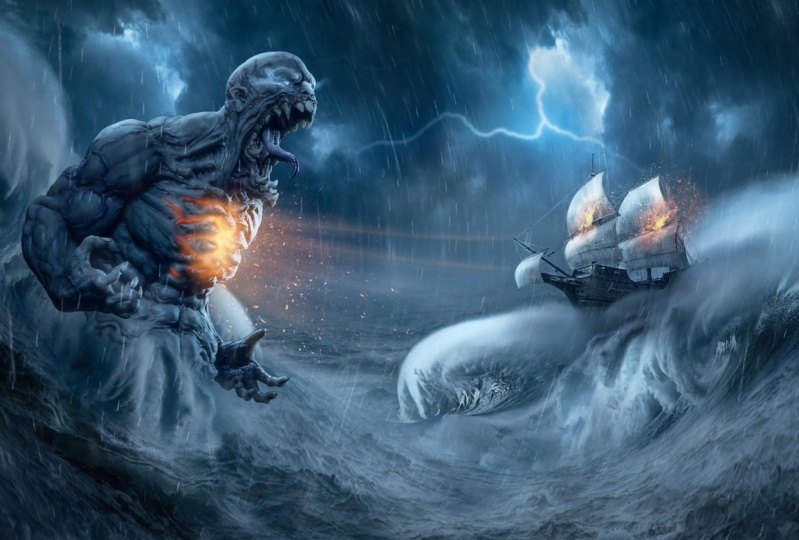
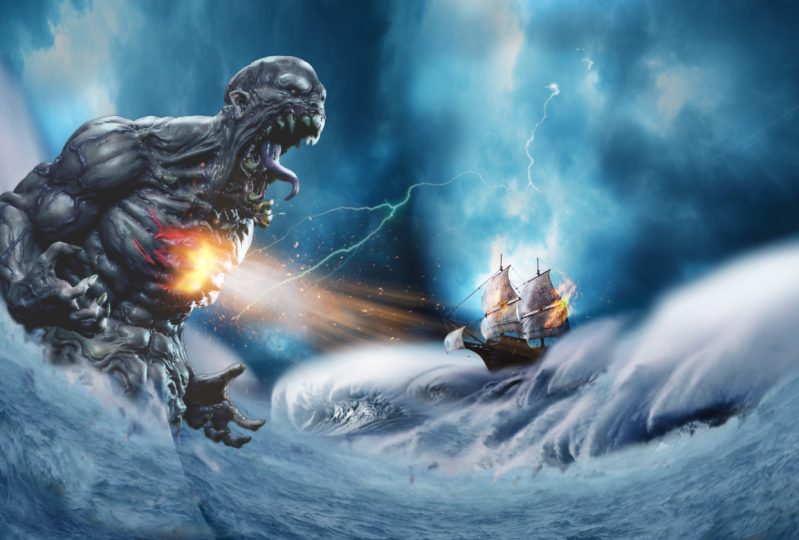
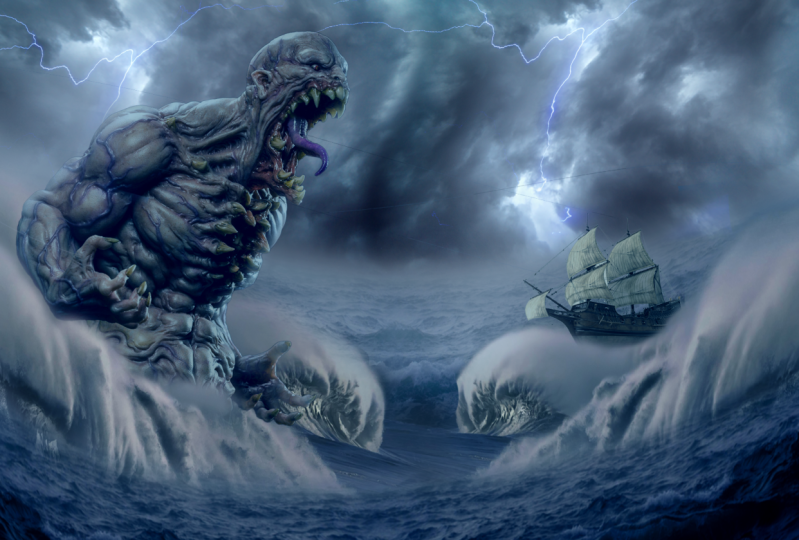
1. 1. Introdução: Bem-vindo à masterclass
em manipulação fotográfica. Nesta aula,
aprenderemos como criar essa arte usando técnicas
avançadas de
manipulação fotográfica. Portanto, essa aula vai
além do básico. Aprenderemos como cortar imagens e juntá-las adequadamente. Como ajustar os
valores da luz para criar profundidade. Além disso, como corrigir a
cor e a saturação de cada elemento para misturar
a imagem, aprenderemos também
como desenhar luz e sombra e como distribuir a luz da fonte de luz para todos os elementos
em nosso trabalho artístico. Finalmente, como colocar o visual
final e a nota final na imagem que foi
inspirada no filme Pacific Rim? Fiquei fascinado com os efeitos visuais
deste filme que encerra a história. Foi realmente único
e atraente. Então eu decidi fazer esse visual sobre isso sem
perder mais tempo. Vamos nos aprofundar nos negócios.
2. 2 Mistura o céu e o mar de fundo: Tudo bem pessoal, primeiro,
vou começar em 1920
por 1080 db Canvas e
depois pressionar Create. Esse é o tamanho full HD. Adoro começar com a imagem do céu porque é
a principal fonte de luz e dá a toda
a imagem o humor e
a cor que queremos. Então vou colocar isso aqui
e vamos torná-lo maior. Como você pode ver, quando
aumentamos, a escala não é
ajustada corretamente. Você pode ver a escala
das nuvens muito grande. Então, precisamos torná-lo
menor assim, e então podemos duplicá-lo tornar
o céu maior. Então eu vou criar uma massa. E então, com o pincel redondo
macio, podemos apagar as bordas assim. Vamos aumentar um pouco o
fluxo. E vamos apagar as bordas. Vamos torná-lo maior. Selecione as duas camadas e vamos torná-las
maiores do que pressionar. Ok, aqui precisamos abrir as
sombras que as partes pretas. Então, vamos primeiro mesclar essas duas camadas
pressionando Control E. E, em seguida, vamos criar uma camada de ajuste de
curvas. E vamos abrir um pouco
as sombras. Mude o modo de mesclagem luminosidade porque queremos afetar apenas a
luminosidade do Slayer. Em seguida, pressionarei Control I, para inverter a máscara. E vamos desenhar
essas partes escuras. Assim. Torne o pincel maior. E vamos desenhar nessas partes. Vamos selecionar essas duas camadas e pressionar Control
E para mesclá-las. E agora vou criar uma máscara para desbotar um pouco as bordas
daqui usando o giro suave do pincel e
vou apagar essa parte. Agora precisamos
mudar um pouco a forma
das nuvens
para torná-las dinâmicas. Então eu pressiono Control T, e então, com a ajuda
da ferramenta de dobra, podemos mudar a
forma da clarabóia. Então,
porque queremos que pareça
dinâmico assim ,
talvez assim. Ok? Isso dá algum movimento
às nuvens. E então vamos
torná-lo um pouco maior. Agora vamos criar um grupo para manter tudo organizado
pressionando Control G
e, em seguida, vamos chamá-lo de céu. Em seguida, obteremos isso, veremos uma imagem como essa. Eu quero, eu não quero
torná-lo maior assim porque vamos perder a
escala, como você pode ver. Então, se eu quiser que a textura
das ondas seja pequena, então eu não vou fazer isso assim. Eu vou apenas torná-lo muito pequeno. E isso é a mesma
coisa que fizemos no céu. E vamos duplicar isso. Coloque-o aqui e vamos pressionar
Control T, clique com o botão direito do mouse,
Flip Horizontal. E vamos esticar um
pouco assim. Perfeito. E usando a máscara, podemos
apagar essas bordas, tornar o pincel menor e podemos apagar essas bordas. Muito bom. Agora, vamos mesclar essas duas
camadas pressionando Control E. E vamos criar uma nova máscara e apagar essa parte branca com
o pincel macio e arredondado. Vou apagar essa
parte daqui. E não o deixamos
nítido porque teremos uma camada de
trote que esconderá essa interseção entre
o céu e as ondas. Então, vou usar um giro
suave nessa bolsa e apagar essa parte. Muito bom. Agora eu quero ilustrar
algumas constantes. Se quisermos criar
profundidade em nossos projetos, precisamos entender isso. Precisamos criar três
camadas de leveza. O elemento próximo como essa parte deve ser
escuro e contrastante. Os quatro elementos como
esse devem estar desbotados. E os elementos do meio termo
devem ser nosso ponto focal. Então, precisamos entender esse conceito porque o
usaremos aqui. Isso nos impedirá
de criar um visual plano. Então, primeiro, pressione Control T, e vamos mudar a
forma das ondas. Essas ondas estarão
em segundo plano, então vou
mudá-las com a ferramenta Warp. E eu quero torná-lo de
alguma forma dinâmico. Vamos colocar um ponto
aqui, pressionar Control e colocar um ponto, e vamos mudar a direção da
onda. Isso nos dará mais
movimento em nosso Visual. Agora, há outra coisa sobre a qual
quero falar. Eu queria criar uma composição Espiral de
Proporção Áurea, como você conhece a regra de composição da
proporção áurea
quando a aplica
em seus visuais, isso lhe dá uma
aparência decente em seu visual. E também queria usar
a regra do terceiro
em nossa composição. E como você pode ver aqui, os elementos
focais estão nos pontos da
regra da terceira regra, embora essas sejam guias de
composição úteis das quais
você precisa estar ciente. Tudo bem, agora vamos
mudar as cores, um pouco do
céu e das ondas. Então, em primeiro lugar, vou usar uma camada de ajuste de
equilíbrio de
cores
para mudar um pouco as cores do céu
nos tons médios, vou aumentar os azuis, talvez o efeito sutil e
a ciência, as sombras. Também vou aumentar o
blues e as mãos. E nos destaques, vou aumentar a
ciência e o azul também, como você pode ver aqui,
aqui está o antes e o
depois, antes e depois. Vamos mudar as cores
das ondas também. Então, pressionarei o
Controle G para colocá-lo no grupo para manter
tudo organizado. E vamos chamá-lo de fundo C. E vamos criar uma camada de ajuste de
equilíbrio de cores. E vamos mudar as cores para combinar com as cores do céu. Então, é claro, vou criar uma máscara de recorte. E vamos aumentar os tons azuis e médios e,
portanto, os íons também, as sombras aumentam. O blues, as areias e os destaques
farão a mesma coisa. Esses n soam muito legais. Talvez possamos aumentar um pouco o
magenta. E as sombras. Também podemos aumentar
o magenta porque
queremos diminuir
os verdes. E isso é bom. Aqui está o antes e o
aqui é depois. Agora acho que podemos tornar o céu mais brilhante usando a camada de ajuste de
curvas. Vamos iluminar
um pouco o céu, nem tanto. E vamos criar uma máscara de recorte porque
queremos afetar apenas o céu. E vamos mudar
o modo
de mesclagem da luminosidade da ferramenta de curvas, porque queremos alterar
apenas o valor da luminosidade, como você pode ver aqui
é antes e aqui é
depois que o céu está um
pouco mais brilhante . Em seguida, vou fixar os
valores da camada de ondas, então vou apenas iluminar
tudo. Vamos criar uma máscara de recorte. E então vou escurecer um
pouco porque quero que
seja menos contrastante
do que os elementos próximos. Assim. E vamos mudar
o modo de mesclagem para eles. E Ostia também, porque eu não
quero afetar a cor. Aqui está o antes e o aqui está depois. Muito bom. Agora precisamos emprestar essa interseção entre
o céu e as ondas. Então, vou fazer isso criando uma nebulosa de perspectiva
atmosférica,
criando uma camada de ajuste de
cor sólida. E vamos escolher uma cor azulada e
pressionar Ok, talvez possamos escolher uma cor da camada de ondas ou do céu. Essa cor, eu acho. Isso é bom. Vamos pressionar Ok. Em seguida, pressione Control
I para inverter a máscara. E com o
pincel redondo macio que podemos desenhar aqui. Não se esqueça de diminuir
o fluxo do pincel. E vamos desenhar algum efeito
de trote. Esse é o efeito da
perspectiva atmosférica maior. Eles acham que as cores
precisam ser editadas. É muito dessaturado e escuro, então vamos iluminá-lo e deixá-lo dessa
cor, eu acho. Em seguida, pressione Ok, talvez
possamos diminuí-lo. Muito legal. Agora, como você pode ver,
tudo está misturado e estamos prontos
para a próxima etapa.
3. 3 Como combinar as ondas esquerdas: Em seguida, trarei essa
camada de ondas e clique com o botão direito do mouse, vire horizontalmente e pressione. Ok. E agora precisamos
selecionar as ondas. Faremos isso
criando uma máscara. E com o pincel, podemos apagar essas partes facilmente. Vou apagar essa parte
com o pincel duro. Podemos apagar essa parte assim. E então podemos refinar a parte
das ondas facilmente. Então, vou apagar essa parte. E vamos até a máscara e as propriedades
da massa
a partir daqui, pressionar Selecionar e Máscara, e então podemos defini-la
usando a ferramenta Refine Edge. Podemos refinar os
esportes das ondas. Isso nos dará
a transparência das bordas das ondas. Muito bom, simples e fácil. Em seguida, pressione OK e
estamos prontos para começar. Agora vamos escolher a posse das ondas de acordo com
o que esperamos. Então, primeiro
clicarei com o botão direito do mouse e converterei em
objeto inteligente na camada. E agora vamos colocar a camada de
ondas atrás deles, o monstro, e podemos
esconder a camada do monstro. E então vamos mudar a rotação e a
posse das ondas. É cerca de um t aqui,
torne-o um pouco menor, assim, e depois
pressione trabalhar a partir daqui. E vamos pressionar Control
e colocar alguns pontos para mudar essa rotação na
direção das ondas. Então, vou colocar um
ponto e depois
arrastá-lo e mudar essa
posse assim. Vamos girar esse ponto. E vamos arrastar esse ponto aqui. E arraste esse ponto aqui. Além disso, talvez possamos estender
essa parte assim. Muito legal. Nós entendemos, vamos refinar essa parte
do C mais tarde porque
ela perdeu os detalhes. Mas agora estamos nos concentrando apenas em
obter a melhor forma das ondas. Muito bom Vamos esticar essa
parte e, em seguida, pressionar OK. Agora, a forma está pronta para usar. Vamos torná-lo um pouco
maior e vamos ajustar essa orientação
assim. E agora estamos prontos para ir. Agora vamos corrigir a luminosidade
das ondas criando uma camada de ajuste de
curvas e vamos diminuir um pouco a
luminosidade. E vamos criar uma
camada de ajuste de equilíbrio de cores a partir daqui. E vamos mudar as cores. Então, vou adicionar
blues e ciência. E nas sombras
fará a mesma coisa. Talvez um pouco
de verde ou magenta. Sim, acho que um pouco de magenta nos destaques
fará o mesmo. Anúncios, íons e soltos. Muito legal. Talvez possamos
realçar a luminosidade um pouco assim
e torná-la mais escura. E vamos nos livrar desse ponto. Vamos apenas torná-lo
mais escuro a partir daqui. Agora precisamos consertar
essa parte porque ela está esticada e
não parece adequada. Então, precisamos colocar alguns detalhes
das ondas aqui. Vamos apenas duplicar
essa parte e
colocá-la aqui como uma máscara de recorte
e removeremos algumas bordas. Então, vou selecionar
essas camadas e duplicá-las pressionando
Control J e colocando-as aqui. E vamos mudar a luminosidade dessa camada porque ela
deve ser um pouco mais escura. Camada base porque
estará em primeiro plano. Portanto, deve ser
contrastante e mais escuro. Então eu vou, usando as curvas, vou apenas torná-lo
mais escuro a partir daqui. E talvez assim. Muito bom Agora, vamos mesclar
tudo
selecionando-os e clicando com o botão direito do mouse em
Converter em objeto inteligente. E vamos criar
uma máscara de recorte
e escolher uma posse
adequada e, e escolher uma posse
adequada e seguida, Control T para
mudar sua posse. Talvez você possa
distorcê-lo um pouco. Então, usando a dobra, trace um ponto aqui e mude essa
possessão assim. Muito bom Agora podemos usar a ferramenta de máscara, apagar algumas partes. Então, girando suavemente o pincel, vou apagar essas partes
assim porque quero mostrar os detalhes e as
ondas, essas ondas brancas. Então, apenas traga de volta essas peças. Essa parte também garante que você
dê atenção aos detalhes pois é isso que dá toda
a cena. É o Look. Precisamos mudar um pouco as
cores das ondas porque, de
alguma forma, elas precisam de um pouco de azul. Então, vou começar o equilíbrio de cores e ajustá-lo um pouco mais. Então, vou adicionar alguns ciano
daqui, talvez alguns azuis. E estamos prontos para ir. Muito bom
4. 3 Ajuste a compactação e a mistura do Moster: Ok, no próximo passo, vou trazer essa imagem de monstro. Vou apenas torná-lo um
pouco menor e pressionar OK, e vamos selecioná-lo usando
a ferramenta de seleção de objetos. Vou apenas selecioná-lo
assim e ele será selecionado
automaticamente. E então podemos
criar uma máscara e refinar a
máscara como quisermos. Então, aqui estão algumas partes que precisam ser apagadas
usando o pincel. Podemos editá-los e também excluir essa parte. Vamos aumentar um pouco o
fluxo e excluir esses portais. Muito bom. Agora vamos
colocar o monstro aqui. E agora queremos
ajustar a composição, a disposição dos
elementos em nossa cena. Então, vou primeiro criar a regra da terceira grade pressionando View e New Guide Layout e
torná-la três colunas por três linhas. Isso apenas dividirá nossa tela em três
colunas e três linhas. E a partir deste ponto, podemos definir a posse dos
pontos focais. Então, aqui estão nossos principais pontos focais nos quais precisamos
colocar nossos principais elementos. Então, vou colocar
o monstro aqui. Vamos pressionar Controle T. Vamos mudar
um pouco a posse dele porque
quero que o monstro esteja
olhando para a nave. Então vou girá-lo um
pouco e torná-lo menor e colocar o rosto dele
em nosso ponto focal. Muito bom. Vamos colocá-lo em um grupo separado e
chamá-lo de monstro. Agora vamos recuperar nosso monstro e colocá-lo em
uma posse adequada. Eu quero colocá-lo aqui. E vamos duplicar essa parte
das ondas selecionando as camadas inteiras e
pressionando Alt e arrastando. Vou criar uma cópia
de todas essas camadas. E então vamos torná-lo menor e mudar
sua forma assim. Talvez de alguma forma maior
porque queremos que o monstro se pareça com isso. Está saindo dessas ondas. Portanto, essa interseção
entre o monstro e as ondas deve ser épica
e ter muitos respingos. Então, vou mesclar tudo
pressionando Controle E. E agora vamos refinar a seleção de peças do
Monster. Então, vou usar o
software naquela paróquia. Mas primeiro, vou
clicar com o botão direito
do mouse e converter a camada em um objeto
inteligente porque não
queremos
perder nossa seleção. Então, usando o software
, tentarei misturar essa interseção entre o monstro e
as ondas, porque quero que o monstro pareça estar
saindo dessas ondas. Muito bom. E talvez
possamos apagar os esportes. Nós só queremos essa
parte da interseção, apenas essa
parte das ondas. Não queremos as outras partes. Agora, vamos mudar a posse do monstro com as ondas. Vamos colocá-lo aqui, mudá-lo e escolher
um bem adequado. E vamos apagar essa parte. Talvez possamos colocar essa
parte de volta nas ondas. Vamos recuperá-lo. E agora vamos tentar
misturar tudo melhor. Então, tudo o que é
irritante para os seus olhos, você precisa apenas apagá-lo e tentar fazer algo que
pareça bom aos seus olhos. A interseção
deve fazer sentido. Agora vamos consertar as cores e a leveza
do monstro. Eu vou fazer isso da mesma forma. Então, estou apenas criando uma camada de ajuste de
curvas e
vamos diminuir a luminosidade. Nunca se esqueça de
criar uma máscara de recorte. E vamos abrir um pouco as
sombras, diminuir a leveza
do monstro. E então vamos ao
equilíbrio de cores para mudar as cores. Mas, em primeiro lugar, quero criar uma camada de
ajuste de saturação de matiz porque o monstro tem
muita cor magenta. Então, vou apenas diminuir a
saturação das cores. Para facilitar a adição de um pouco de cor azul
usando o equilíbrio de cores, vou apenas adicionar azul e ciano. E talvez nas sombras, eu também aumente
o azul e diga,
e talvez um pouco de magenta nos destaques ou aumente
também cianos e azuis. Muito bom. Talvez possamos ajustar um
pouco
as curvas para que eu abra os destaques assim
talvez e as sombras. Vamos abrir as sombras. Muito bom.
5. 4 Misturar o navio: Agora vamos duplicar toda a parte
das ondas da esquerda. Isso é primeiro colocá-lo em um grupo e vamos chamá-lo de ondas. E então vamos pressionar Alt
e arrastar para duplicá-lo. Controle T e, em seguida, vire horizontal para colocá-lo
na outra direção. Então, vou usar a mesma parte
das ondas para colocá-la aqui. Vamos mudar sua posse. Assim. Muito bom. Talvez possamos trazer toda
a cena um
pouco mais alto ou algo assim. E vamos girar
os elementos inteiros um pouco para a
direita. Assim. Muito bom. Porque queremos que o
monstro seja como um monstro gigante e a
nave deve ser muito pequena. Esse contraste nos tamanhos o
torna mais interessante. Vamos chamar esse grupo
de ondas, certo? E agora podemos
girar um pouco. Assim. Muito bom. Agora vamos para a parte do chip. Vou abri-lo em
um projeto separado. E a maneira mais fácil de selecionar esse fundo branco
é pela faixa de cores. Então, pressionarei Selecionar, e vamos escolher a cor branca daqui e, em seguida, pressionar OK, criar uma máscara e, em seguida inverter a máscara
pressionando Control. I. Muito bom. Há algumas partes
aqui que são selecionadas, então precisamos
recuperá-las com a máscara. Vou desenhar assim para recuperar os esportes porque eles eram muito
particulares, muito bons. Agora vamos convertê-lo. Objeto inteligente porque
não queremos que ele perca detalhes e vamos arrastá-lo
e colocá-lo em nosso projeto. Pressione Control T, vire na horizontal para ele aqui e
torne-o muito pequeno porque queremos esse
contraste entre os tamanhos em nosso C. Agora queremos
escolher uma
posse específica para o navio. Acho que aqui é bom, e o cruzamento
é bom neste ponto. E vamos criar uma máscara. E com a pressão
das bordas duras, podemos apagar essa parte
seguindo as ondas. Linhas. Assim. Muito bom. Agora é como se
estivesse mergulhando em ondas e a
mistura não será concluída até que eu dê alguns respingos na
frente do navio. Então, vou duplicar
toda a parte dessas ondas. Arraste-o, pressione Alt e arraste-o. E vamos pressionar Control T e vamos torná-lo
muito pequeno assim. E agora vamos pressionar Control
E para mesclar as camadas. E usando a máscara, podemos apagar as bordas
para misturá-la melhor. Então, usando o software
no pincel, vou apagar os esportes
até obter bons resultados. Então, nesta parte, vamos aumentar
o fluxo, a cama, e vamos apagar os
esportes daqui. E aqui. Muito bom. Ficar de olho nos detalhes
é sempre uma coisa boa. Muito bom. Agora, vamos criar
um grupo para a parte do navio, e vamos chamá-lo de chip. E agora vamos consertar as cores
e os valores do navio. Então, primeiro, vou criar
uma camada de ajuste de curvas. E vamos arrastar a
leveza para baixo. Assim. Talvez possamos abrir
as sombras daquele veterinário. E tudo bem. Vamos também criar um
equilíbrio de cores para corrigir as cores, vou adicionar um pouco de cor azul. Não se esqueça de criar
uma máscara de recorte. Adicione um pouco de azul, adicione um pouco de
ciano. Da mesma forma. Vamos adicionar os
destaques e azul e nas sombras
faremos a mesma coisa. Muito bom. Acho que, um pouco. Muito bom. Agora vamos abrir um
pouco
as sombras para combinar com a nossa cena. Ok, acho que também precisamos uma
camada de saturação de matiz porque
queremos nos livrar dessa cor
amarela na sombra. Então, vou apenas diminuir
a saturação. E é isso. Muito legal.
6. 5 Colocar as ondas de forramento: Agora é hora de fazer
a parte em primeiro plano. Vou apenas duplicar o
fundo C e colocá-lo aqui. E vamos nos livrar
dessa camada de trote. E vamos aumentar o contraste e a leveza
da parte do primeiro plano. Porque, como eu disse, deve ser contrastante e sombrio. E talvez possamos aumentar um pouco
as cores. E agora vamos mudar sua posse e
direção para se adequar à nossa cena. Então, vou pressionar Control
T ou girá-lo um pouco. E usando a ferramenta Warp, farei com que
as ondas tenham o mesmo fluxo
das outras ondas. Assim. Mude assim. Talvez você possa colocar algum ponto para mudar a orientação
dessas ondas. E também essa parte, também a parte certa, também aqui. Ponto. E vamos girar assim. Muito bom. Agora vamos criar uma máscara. E com o software
no lixo, podemos apagar os esportes até estarmos satisfeitos
com a mistura. Então, agora estou tentando
misturá-los aqui e aqui. Muito legal.
7. 6 Desenhar luzes e sombras de raios: Agora temos tudo em posse e as cores já
estão combinadas. Agora é hora de colocar os efeitos de luz e
os fogos e as rédeas, tudo o que
apimentar ou ver. Então, vamos começar criando
um efeito de vinheta. Faremos isso criando uma
camada de ajuste de curvas até o céu. Vamos deixar isso mais escuro. E vamos pressionar Control I para inverter a máscara
e podemos colocá-la acima do fundo C. E vamos desenhar algum efeito de
vinheta, deixar o pincel maior e
com a cor branca. Vamos desenhar o efeito aqui. Muito bom. Essa parte e essa parte. E talvez essa parte. E vamos mudar o
modo de mesclagem para luminosidade porque não
queremos afetar as cores. Então, eu sou Joel, algumas partes aqui. Muito bom. Agora precisamos criar a fonte de
luz no céu. Então, vou trazer essa sobreposição de iluminação
e vamos torná-la maior. Coloque-o aqui, clique com o botão direito do mouse em
Flip Horizontal, coloque-o aqui e pressione Enter e altere o modo de
mesclagem para tela. E talvez possamos pressionar Control
U para mudar sua cor, eu acho que para
uma cor mais ciana assim. Diminua um
pouco a saturação e talvez
diminua a luminosidade. Assim. Pressione OK e, em seguida, vamos pressionar
Control L para apagar essas bordas. Então, vou ajustar
esses controles deslizantes assim. E então pressione,
Ok, vamos criar uma máscara e vamos
apagar algumas partes. Essa parte precisa ser apagada e também essas partes inferiores. E como você pode ver aqui, a porta relâmpago é
tão clara, então precisamos deixá-la
um pouco embaçada. Então, vou fazer isso indo para Desfoque de
filtro e Desfoque gaussiano. Então, vamos aumentar um
pouco, e tudo bem. Em seguida, criarei uma camada de
ajuste de curvas para criar um brilho que está
saindo do raio. Então vou abrir as curvas assim e depois mudar
o modo de mesclagem para luminosidade e pressionar
Control I para inverter
a máscara ou uma máscara onde elas
terminam com um giro suave do pincel. Vou apenas desenhar algumas luzes
brilhando no relâmpago. Então, talvez possamos
mudar o pincel para usar esse pincel,
diminuir o fluxo. E vamos desenhar algumas
luzes que estão vindo desse relâmpago
e caindo no mar. Apague algumas partes. Muito bom. Agora devemos refletir as luzes relâmpago
no monstro. Então eu vou para o grupo de monstros. Vou criar uma camada de ajuste de
cor sólida e vamos escolher uma cor azulada, uma cor azulada muito brilhante
e, em seguida, alterar o modo de
mesclagem para tela, criar uma máscara de recorte. E também podemos adicionar efeito de
mistura F. Então, clico duas vezes
na camada e vamos apagar algumas partes
das sombras. Pressionarei Alt para
dividir o mais grosso, assim, e depois pressionarei Ok, pressione Control I para
inverter a máscara. E com bordas duras, vou desenhar as luzes. Então, vou apenas fazer
o fluxo de um ou 2%. E então eu vou desenhar seus
refletidos aqui nesta parte. E também na sobrancelha. Acho que sim. Você pode seguir a
forma ou a forma
do monstro e tentar desenhar
luzes nas partes opostas. A luz, como você pode ver aqui, essas partes de seus dentes
estarão voltadas para as luzes. Então, precisamos ter
algumas luzes aqui. E essa parte, talvez, é
claro, a língua dele. Agora é uma soma alternando entre
as cores branca e preta para
desenhar na máscara e
depois apagar as bordas. Vamos diminuir o pincel, e vamos desenhar nesta parte, qualquer coisa que esteja
voltada para a luz deve ter alguma luz
refletida. Essa parte aqui. Aqui também estão os aplicativos. Claro, em suas mãos,
as bordas externas de suas mãos. Aqui. Tente seguir a
forma do corpo dele. E tente não criar iluminação
plana. Porque eu vejo muitos
iniciantes fazendo isso. Também faz parte. E talvez a parte do Reese. Legal. Agora vamos desenhar algumas luzes na cabeça dele. E, claro, em suas armadilhas
e ombros deve ter alguma luz refletida que estou apenas desenhando e depois
apagando a borda. É isso aí. Precisa de muita prática, mas você pode acertar. E é muito divertido. Ok, vamos duplicar
essa camada de cor sólida e colocá-la no grupo de formas. Vamos criar uma
máscara de recorte e depois nos
livrar de todas essas partes. Em seguida, pressione Controle I e agora
podemos pintar a luz
na nave. Então, também vou seguir a
forma dessas partes e depois apagá-las de algumas partes. Você sabe, você
precisa praticar mais. Se você não sabe desenhar
iluminações, você pode primeiro praticar desenhá-las em formas
simples como uma
esbelta, como um cubo, e então você vai pregar, eu acho que essa parte. E então você pode aumentar a dureza,
como pintar a luz em algumas formas orgânicas complexas,
como esses monstros e eles são enviados e outras
coisas. Muito bom. Agora vamos desenhar uma
luz suave refletida nas ondas. Farei isso criando um Amir de Camada de Ajuste de
Curvas. E vamos deixá-lo
bem brilhante, assim. E vamos mudar o modo de
mesclagem para luminosidade e
colocá-lo no grupo de ondas. Então, crie uma máscara de recorte e pressione Control I
para inverter a máscara. E agora eu posso desenhar
um pouco de luz suave nas varreduras usando o giro
suave do lixo, vou apenas desenhar pouco de luz suave que aumenta o fluxo
um pouco melhor. Vamos desenhar algumas luzes
aqui e ali. Essa parte. Talvez,
claro, nesta parte. Também faremos a mesma coisa, duplicando essa camada de curvas. E vamos fazer a mesma coisa
nas ondas à esquerda. Agora é hora de criar algumas
sombras porque, é claro, se você tem luz, então você deve
ter algumas sombras. Então, vou criar uma camada de ajuste de
curvas e diminuir o
brilho e mudar o modo de mesclagem
para luminosidade porque quero um pouco de
cor nas sombras. E vamos traçar essa
camada acima de tudo. Então, vamos pressionar Control
I para inverter a máscara. E vamos desenhar algumas sombras para a esquerda porque a luz
está vindo da direita. Portanto, as sombras devem estar
vindo da esquerda. Essa parte aqui. Muito bom. E essa parte. Ok.
8. 7 Adicionar os efeitos de incêndios: Então agora temos tudo em posse e as luzes do
raio estão boas, mas ainda
faltam algumas cores porque agora é
apenas mono. É, toda a cena
tem essa cor azulada. Então, precisamos adicionar um
pouco de cor laranja para criar contraste e tornar
a cena mais interessante. Então, vou começar a fazer isso criando uma camada de
saturação de matiz e colorir e criar uma máscara de recorte, aumentar
a saturação, aumentar o brilho e, seguida, clicar duas vezes
na camada. . E usando a mistura F, vou me livrar dessas partes
muito escuras, assim. E então pressione OK, depois pressione Control I para inverter a máscara e agora
é hora de desenhar a luz vermelha
saindo de seu estômago. Então, vamos aumentar o fluxo e pintar essa parte
usando a pressão, a sensibilidade à pressão
da mesa gráfica. Vou desenhar essa parte e desenhar essas veias
saindo de sua atômica assim. Então, assim. Usando a sensibilidade à pressão, posso controlar a
espessura da escova. Então, pressionar mais
significa linhas mais grossas e pressionar mais leve
significa linhas mais finas. Muito bom. Talvez possamos
aumentar a pena daqui. E as propriedades da máscara, podemos aumentar a pena. Muito bom. Agora vamos criar
outra camada de luminosidade criando uma camada de ajuste de
cor sólida e escolhendo a cor saturada
alaranjada brilhante e alterando o
modo de mesclagem para a tela. Crie uma
máscara de corte e pressione Control I para inverter a máscara. Pressione Control I. E então vamos desenhar
alguma luz aqui. Isso deve ser
luzes brilhantes assim. E apague algumas partes. Muito bom. Agora é hora de usar a camada de
exposição para criar uma terceira camada de raios. Essa deve ser a
camada mais brilhante das luzes. Então, pressionarei Control I, e vamos pintar a parte
mais brilhante dessas cores alaranjadas e brilhantes aqui. Muito bom. Agora estamos conversando. Tudo bem, precisamos adicionar
algumas sobreposições a esta parte. Então eu vou apenas trazer
esse raio é parte e mudar sua forma assim. E coloque aqui. E mude o
modo de mesclagem para tela e pressione Control U para colorir
com a cor laranja. Vamos aumentar essa saturação, mudar
a tonalidade para laranja e diminuir um pouco a
luminosidade. Então vamos pressionar Control L para ajustar os níveis
e depois pressionar Ok, agora precisamos criar uma
máscara para apagar algumas partes. Em primeiro lugar, vamos mudar a
forma dessas bandejas. Vou usar a ferramenta de dobra
para mudar a forma dos raios. Então vamos criar uma máscara
e apagar algumas partes. Essa parte e essa parte. Muito legal. Aqui. Queremos que o efeito seja sutil. Assim. Apague essa parte. Aqui. Eu acho que isso é muito melhor. Agora vamos apimentar as coisas novamente usando
essa camada de faíscas. Vire-o, torne-o menor,
acorrenta essa posse. E vamos colocar isso aqui. Altere o
modo de mesclagem para tela. E vamos colocar isso aqui. Muito bom. E
vamos criar uma máscara e apagar as bordas. Agora a cena está parecendo mais dinâmica e parece um filme,
não uma imagem, uma imagem estática. Em seguida, acho que precisamos
criar algumas sombras
no monstro. Então, vou criar uma camada
de
ajuste de curvas da mesma maneira, mudar o
modo de mesclagem para luminosidade
e, em seguida, pressione Control I para inverter a máscara e usar
o software nela. Vou apenas desenhar algumas
sombras aqui porque essas partes
não devem ser brilhantes. Então, vou apenas desenhar algumas sombras
aqui e ali. Muito bom. Precisamos criar algum
equilíbrio na cor. Então eu vou trazer esses fogos sobrepostos para
colocá-los na forma. Então, vou escolher
um desses. Eu acho que isso é bom. Então, usando a ferramenta Laço, vou apenas selecioná-la, pressionar Control C Control V para colocá-la em
uma camada separada. E agora vamos mudar o modo de
mesclagem para a tela. E talvez possamos diminuir um pouco
a saturação. Pressione Control U e
diminua a saturação para
corresponder a uma cena. E pressione Ok, e vamos diminuí-lo e
colocá-lo na forma. Assim. Muito bom em jurar pouco,
mude de posição. Assim. Porque queremos que
os incêndios
pareçam ter alguns incêndios. Vamos torná-lo menor
e muito bom. Agora podemos criar uma máscara e apagar algumas partes
da borda. Bom, vamos duplicar isso. Camada de incêndios. Pressione Alt e arraste-o para aqui. E vamos mudar
um pouco sua forma porque não
queremos que ela
seja idêntica, então vou mudar sua
forma assim e depois pressionar. Ok. Muito bom. Agora precisamos criar alguma cor brilhante a partir desses incêndios. Então, vou criar uma camada de ajuste de
saturação de matiz. Aumente a saturação, aumente a luminosidade
e, em seguida, crie uma máscara de recorte na forma, pressione Control I. E vamos mudar a tela do
modo de mesclagem e vamos desenhar o fogo brilhando
efeito. Muito bom. Aqui. Talvez isso seja bom o suficiente. Agora podemos duplicar
essa camada de partículas. Vou apenas duplicá-lo
e colocá-lo na nave. Grupo. Gire, diminua
e coloque bem aqui. Muito bom. Vamos apagar algumas partes. A partir daqui. É apagar algumas partes. Muito bom. Agora acho que precisamos de alguma
sombra para a nave. Então, farei a mesma coisa que
fizemos no monstro
Curves Adjustment Layer, pressione Control I e, em seguida,
desenhe algumas sombras aqui. Simples assim.
9. 8 toque final e classificação de cores: Em seguida, trarei essa sobreposição de alcance e
também não aumentarei porque quero
manter a escala das chuvas. Então coloque-o aqui e vamos
colocá-lo acima de tudo. E então vamos duplicá-lo, pressionar Alt e arrastar. Posita aqui. Selecionaremos os dois
e os duplicaremos. E então vamos selecionar todas essas camadas
e duplicá-las, colocá-las aqui, e vamos selecionar todas
elas e colocá-las aqui. Muito bom. Agora vamos selecionar
tudo e mesclá-lo em uma camada e pressionar Control T para mudar
sua posição. O que eu fiz agora é
que tentei manter as partículas das rédeas muito pequenas também para
manter a escala. Então, agora vamos pressionar warp. E vamos mudar a
direção das cepas para corresponder à perspectiva
e ser mais interessante. Então eu quero que as rédeas sejam como vir da
esquerda para a direita e também na parte esquerda para vir da direita
e ir para a esquerda. Então, parecerá que está fazendo um círculo em torno de
nossos objetos principais. Muito legal. Estou fazendo isso porque
não quero que seja chato. Então, agora vamos mudar o modo de
mesclagem para tela e estamos prontos para começar. Talvez possamos
refinar um pouco. Pressione Control L para
trazer os níveis. E podemos escolher a
intensidade da maneira que quisermos. Talvez isso seja bom. E então pressione Ok, muito bom. Agora é hora dos ajustes finais com
o filtro Camera Raw. Farei isso criando uma
nova camada e pressionando Alt Control Shift E para mesclar todas as camadas visíveis
em uma camada. Em seguida, clique com o botão direito em
Converter em objeto inteligente E vamos ao Filtro, Filtro do Rolo
da Câmera. Aqui vamos mudar
todos os controles deslizantes que pudermos para combinar as cores e
capturar o clima que queremos. Então, em primeiro lugar, vou aumentar
o alfabeto de cor azul. E vamos para a calibração. Vou mudar um pouco o
controle deslizante e aumentar a saturação
também nas laranjas. O que está de volta ao básico? Talvez possamos diminuir a
exposição, não. Contraste, diminua o alfabeto, os destaques.
Talvez diminua. Abrimos um
pouco as sombras e os brancos, talvez possamos diminuir ou
aumentar até este ponto, diminuir a textura e
aumentar a clareza. Talvez também aumente
a vibração. Vamos para a
gradação de cores e vamos adicionar um pouco de cor
azulada às sombras. Assim. Queremos que a saturação
não exceda 10%. E então vamos torná-lo mais escuro. E também escolheremos uma cor azul claro
nos destaques. E vamos trazer
os destaques à tona. Muito bom. Agora podemos ir ao
Color Mixer e vamos aumentar a saturação
dos vermelhos e das laranjas. Um pouco mais assim. E talvez possamos mudar um pouco
a tonalidade equilibrada. Muito bom. Talvez mude
o equilíbrio do blues. Sinta-se à vontade para jogar com todos os controles deslizantes que
puder até obter uma aparência satisfatória, vamos adicionar alguns gradientes e
adicionar algum efeito de vinheta. Talvez possamos aumentar
a pena. Então, isso é muito bom. Em seguida, pressione Ok, muito bom. Agora esquecemos uma coisa. Esquecemos de criar
a luz dos olhos. Então, faremos isso rapidamente por uma camada de
ajuste de saturação de matiz. E vamos pressionar
colorize e vamos
escolher uma cor
azulada clara como esta. E vamos mudar o modo de
mesclagem para tela. E talvez possamos aumentar a luminosidade e a
saturação com, e então pressionar Control
I para inverter a máscara. E vamos atrair a
leveza nos olhos. Assim. Essa é
a primeira camada. Vamos duplicar a
camada pressionando Control J. E agora vamos desenhar o
efeito de brilho ao redor da órbita ocular. Seja assim. E é claro que
não vamos mantê-lo como está. Vou apagar algumas
partes daqui. E a partir daqui também
podemos usar a ferramenta de manchas para ajustar a forma
dessas vibrações azuis que estão
saindo de seus olhos. Muito legal. Ajustado um pouco a partir daqui e fique à vontade para ajustá-lo. Talvez possamos duplicar
essa camada também. E vamos desenhar algumas
luzes em seu nariz. Eles devem ser refletidos
em seus olhos. E aqui e essas partes, e nesta parte é muito bom. Agora eu acho que está tudo bem. Portanto, fique à vontade para aplicar tudo o que você
aprendeu hoje em seus vegetais e tente usar alguns novos elementos
em seu Visual. Não fique com as imagens que usei
porque isso aprimora seu devoto de consultas e isso
fará de você um melhor solucionador de
problemas. Ok pessoal, obrigado por assistirem. Espero que você tenha se beneficiado e, o
mais importante, se divirta. Obrigado pessoal e nos
vemos nas próximas aulas. Peça.
 Nour Art, Digital artist, Youtuber