Transcrições
1. 0 Introdução: Tudo bem, esta é uma classe
completa de manipulação avançada
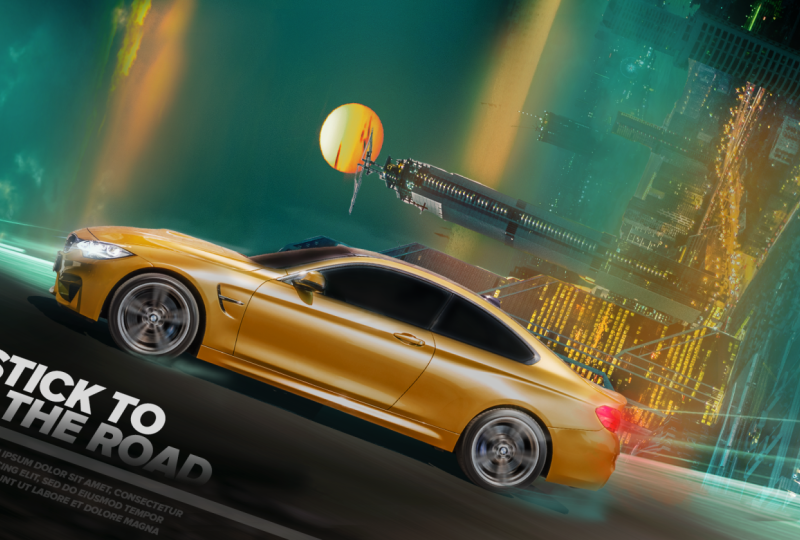
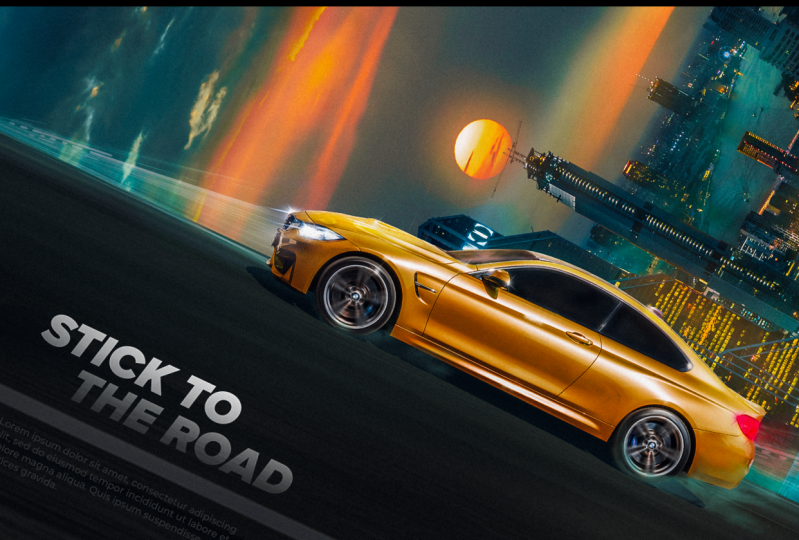
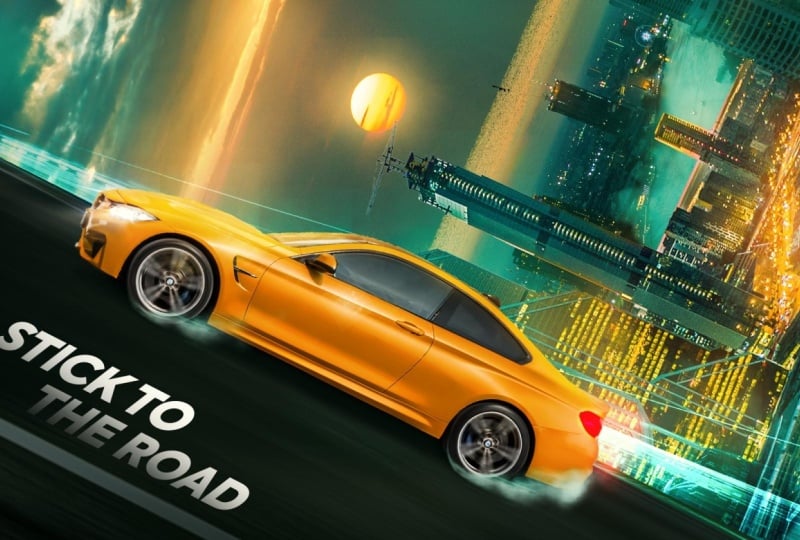
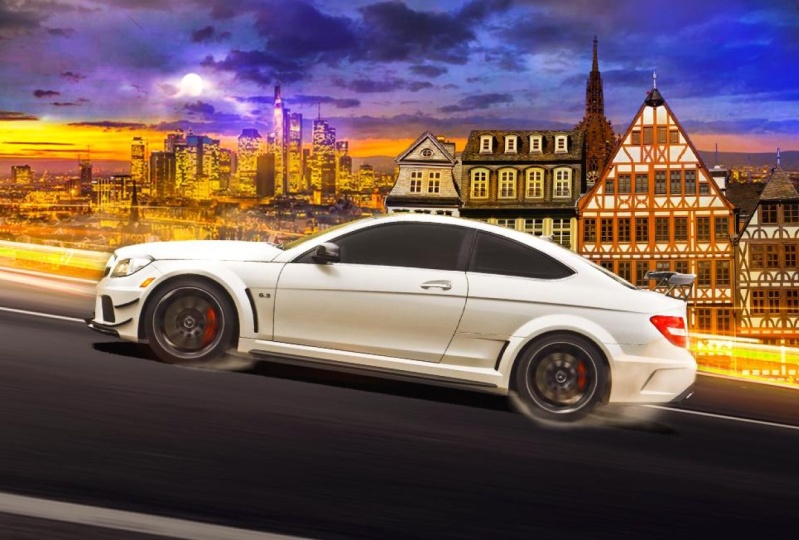
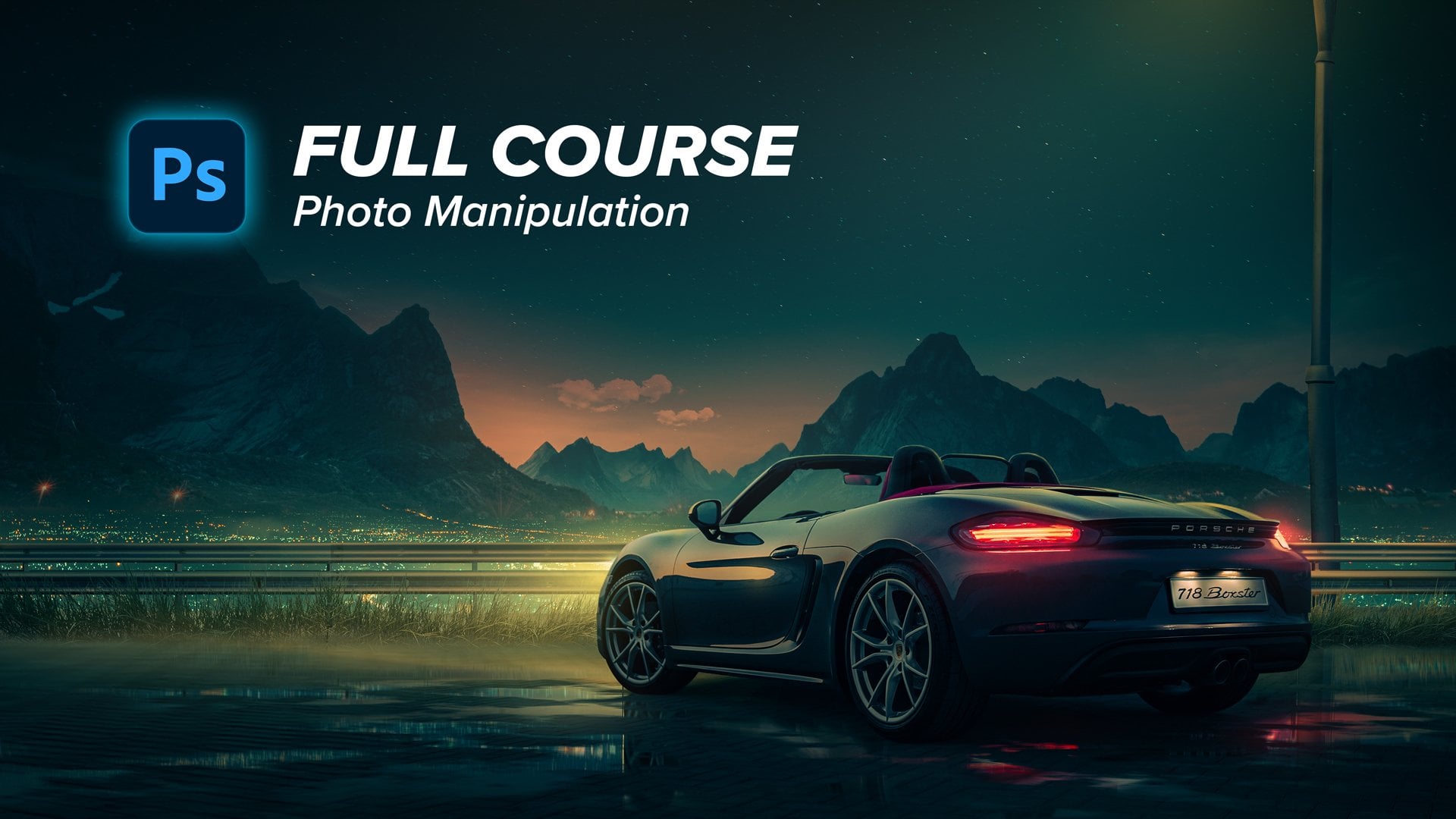
de fotos de Lynn . Depois de terminar esta aula, você aprenderá como criar esse visual publicitário
sozinho, passo a passo, partindo da ideia em si, discutindo as referências
que usei para criar esse visual e depois criando
a composição principal. A seguir, aprenderemos como
combinar a cor de cada elemento e como desenhar uma luz e uma sombra com precisão. Na próxima etapa,
aprenderemos como apimentar tudo com os
efeitos de brilho e reflexão. E, finalmente, iremos para
a parte de topografia e depois finalizaremos tudo com a gradação
final de cores. Estou muito animada para
começar com vocês. Então, que comece a diversão.
2. 1 ideia e referência: Tudo bem pessoal, vamos
direto para o Photoshop. Mas primeiro você encontrará todas as imagens de banco de imagens
usadas na descrição. E eu encorajo você
a me acompanhar passo a passo para que você tenha o melhor uso deste tutorial. Vamos embora. Então, vamos começar a criar
esse visual incrível. Em primeiro lugar, eu queria
começar ilustrando ou explicando a ideia
por trás desse visual. Eu queria criar um
visual para representar que
esse lindo carro M4 é poderoso e pode se fixar
na raiz em alta velocidade. Então, minha ideia inicial era
que eu queria criar um exagero da ideia criando um visual como esse. Então, eu queria que
a raiz fosse vertical. E apesar dessas circunstâncias muito
difíceis, o núcleo lidará com
isso de forma eficiente. Então essa foi a ideia principal, mas eu não gostei da aparência visual. Então comecei a pensar em como
podemos demonstrar essa ideia, mas com a severidade das listas. Então eu pensei que podemos deixá-lo um pouco
inclinado assim. E aqui está a ideia final. Então essa foi a ideia inicial
e o clima do design. Eu queria usar essas referências
na cor e nos humores. Adoro esse lindo contraste. azul-petróleo e o laranja parecem
a cor
verde-azulado nas sombras e os
destaques, a cor laranja. Aqui está outro exemplo,
e aqui está outro. Então essa foi minha inspiração para criar as cores
dos visuais sem
perder mais tempo, vamos nos aprofundar nos negócios.
3. 2 Obtendo tudono lugar: Primeiramente, criarei um novo
arquivo pressionando Arquivo Novo. E vamos criar 1920 por 1080
no Kansas e pressionar Criar. Tudo bem, aqui estão
as imagens antigas que vou usar neste visual. Você pode baixá-los
a partir da descrição e eu
começarei com a imagem raiz. É arrastá-lo e colocá-lo
no Photoshop aqui e
no nosso arquivo de projeto. E agora vamos usar
a ferramenta de seleção para cortar apenas a porta raiz. Vamos selecioná-lo e
pressionar Control J. Agora vamos apagar
o original. Ok, agora vamos distorcer um pouco
a estrada
porque eu quero que ela pareça. É mais profundo do
que parece agora. Então, vou clicar com o botão direito do mouse
e pressionar distorcer, pressionar Alt e Shift
e apenas arrastar esse ponto. Isso nivelará a
rota mais dessa forma. Muito legal. Agora vamos
torná-lo muito maior. Vamos esticá-lo para
girá-lo e fazer um ângulo. Assim, torne-o maior. Muito bom Em seguida, colocaremos os edifícios em
segundo plano. Então, vamos arrastar essa imagem e
abri-la em um novo projeto. Porque eu queria
selecionar os edifícios e ainda manter essas partes selecionadas. Então, vou usar os canais, que acho que é a melhor maneira de recortá-los
do fundo. Iremos até os
canais e depois
alternaremos entre os canais para ver qual canal tem um contraste melhor
com o fundo. Então, aqui eu acho que o
canal vermelho tem o melhor contraste. Os edifícios são mais escuros e o fundo pode ser
facilmente transformado em branco. Mas o azul,
como você pode ver, também não
tem esse contraste com
o verde, talvez, mas o vermelho
tenha o melhor contraste. Então, vou duplicar
esse canal pressionando, clique com o botão direito do mouse no canal e depois duplique o canal
e, em seguida, pressione Ok, e vamos esconder este. É esconder o
original e vamos trabalhar na cópia. Tudo bem, então vou tentar fazer o melhor contraste
neste canal. Eu farei isso por níveis. Então, vou pressionar
Control L e depois
tentar fazer o melhor contraste entre o fundo
e os edifícios. Então, aqui estamos,
o que estamos tentando
fazer é deixar o fundo, o
porquê, totalmente branco e os
edifícios totalmente pretos. Então, estou apenas brincando com
o nível dos controles deslizantes até conseguir a melhor separação ou contraste do prédio
com o plano de fundo. E você também não quer
perder detalhes nesta parte. Então, acho que vamos mover esse
controle deslizante e pressionar Ok, agora vamos começar
a tentar separar essa parte. Faremos isso com qualquer pincel. Eu prefiro esse pincel quadrado e vamos começar a pintar
com branco nessas seções. Também usaremos o modo de mesclagem de sobreposição
do pincel a partir daqui. E vamos escolher a sobreposição. E vamos tentar pintar também. Eu usei o modo de sobreposição
porque ele
apenas transformará os cinzas em pretos ou brancos,
dependendo da
distância da cor próxima. Portanto, se for
cinza perto de Wyatt
, ele a transformará em
branco pintando com branco. Obviamente, se estiver
cinza quase preto, ele simplesmente o
deixará como está. Então, vou tentar
separar essa seção. Agora podemos pintar
nessas nuvens e
também faremos o mesmo, mas com uma cor
preta como essa aqui, essas seções também,
e aqui, muito legal. Essas seções são paredes. Essa é a parte mais importante. A interseção entre
o céu e os edifícios. Muito legal. Agora vamos mudar
o modo
de mesclagem do pincel para normal. E vamos pintar nesta
seção com branco. E faremos a mesma coisa, mas com preto na seção
do prédio. Eu sei que isso é meio complicado, mas há resultados
em pagar? Essa é a melhor
maneira de
selecionar essas coisas sem
perder nenhum detalhe. Vou apenas pintar aqui. É por isso que prefiro esse pincel
quadrado porque
posso pintar edifícios
facilmente, como você pode ver aqui. E se você se afastar, de onde consegui
esse pincel quadrado? Você pode encontrar pincéis
como este em brush easy.com. Tudo bem, vou acelerar esse
processo desta seção. Eu vou apenas pintar. As pernas eram pretas
, então vou
acelerar essa parte e
voltar para você. Tudo bem, muito legal. Agora temos os
Belding selecionados. Então, vamos pressionar Control e
pressionar no canal. E agora temos os
edifícios selecionados. Então, vamos nos
livrar desse canal. Não precisamos mais disso. E vamos até o
painel Camadas e pressionar ícone
da máscara para extraí-la e pressionar Control I
para inverter a máscara. Muito legal, como você
pode ver aqui é que a seleção é bem detalhada. Talvez possamos recuperar algumas peças aqui apenas
desenhando nesta seção. Então, vamos converter essa
camada em um objeto inteligente porque não queremos
perder detalhes e qualidade. E vamos arrastá-lo e
colocá-lo em nosso projeto principal. Tudo bem, então vamos agora
girar os edifícios um
pouco para ficarem na mesma rotação
da raiz, assim. A razão pela qual escolhi essa
imagem de edifícios é porque quero
aprofundar nosso visual. Então eu escolho prédios próximos e então
escolho outra imagem, essa imagem para o, para construir essa imagem. Então, vou simplesmente arrastar essa
imagem e colocá-la em nosso projeto e colocá-la
em segundo plano. Vamos girá-lo um pouco
para ficar na mesma rotação. E então vamos colocá-lo de lado. E vamos tentar
escolher um bom lugar. Acho que podemos misturar
as
duas imagens neste prédio à direita. Então, basta mover
isso um pouco. E eu acho que isso é bom. Esta é uma interseção muito boa entre os dois edifícios. Talvez possamos torná-lo um
pouco maior, assim. E agora estamos prontos para
corrigir a luz e as cores que
combinarão sem mais esforço. Tudo bem, vamos
diminuí-lo um pouco. Controle e vamos
diminuí-lo um pouco. Vamos colocar um t. Muito legal. Agora vamos arrastar nosso filho
principal para cá. Eu amei esse sol do pôr do sol. Então, vamos arrastá-lo e
colocá-lo aqui. Gire, torne o sol maior porque é o principal ponto
focal do nosso design. Assim. Adorei essa cena
do pôr do sol. Então é por isso que eu o escolhi. Por exemplo, eu quero que
a linha
do horizonte sobre a seção do sol
seja perpendicular
à variável raiz. Então vamos criar uma máscara e começar com o pincel
macio e arredondado, vou apenas apagar as partes
inferiores. Assim. Muito legal. Eu queria que a
interseção entre os edifícios e o
Filho fosse assim. Isso é muito legal. Ok? E agora vamos mudar
essa parte das nuvens
porque eu não gosto delas. Os destaques são extremos e não
parecem adequados para mim. Então eu decidi mudar
isso com esse céu. Adorei a aparência da linha do
horizonte, e também é uma cena do pôr do sol. Então, vamos colocá-lo aqui. Agora vamos torná-lo um
pouco menor
e estamos prontos para começar. Vamos colocá-lo aqui e colocá-lo atrás de
tudo com a máscara. Vamos apagar muito bem essa
parte. Suave e gentilmente.
4. 3 retoque de carro, seleção e sombra: Agora é hora de trabalhar
na imagem principal. Vamos abri-lo em
um novo projeto. Agora, antes de colocar o
núcleo no visual principal, ele precisa de algum trabalho. Precisamos nos livrar de todos esses reflexos severos
na imagem principal, como você pode ver aqui que o
sol está por trás do nosso núcleo. Portanto, não faz
sentido que o carro tenha todos esses reflexos severos. Portanto, eliminaremos
essas reflexões com
a ferramenta de carimbo de clonagem. Vou apenas escolher o
software na lixeira e vamos escolher uma fonte
dessa linha nítida. E vou pintar
essas eleições severas dessa forma. Mas tenha cuidado porque
não queremos distraí-lo. E vamos escolher a fonte daqui. E vamos desenhar assim. Além disso, esses reflexos severos. Da mesma forma, porque fonte e tinta
nesta interseção. Muito legal. Talvez essa parte também
preste atenção aos detalhes, porque valerá
a pena no final. Talvez essa parte também. Muito legal. Agora é hora de se livrar
dos reflexos do vidro. Eu farei isso de
uma maneira diferente. Vou apenas
selecioná-lo pela ferramenta Caneta. Assim. Depois de
selecioná-lo com a ferramenta de caneta, clique com o botão direito, faça a
seleção e pressione. Ok, e então vamos duplicar esse esporte
pressionando Control J. E agora temos essa
seção em uma nova camada. E agora vamos pressionar Control
e pressionar em nossa camada. E vamos para o filtro
e o desfoque e o desfoque gaussiano. Dessa forma, vamos desfocar essas partes e os
reflexos nítidos não serão mostrados. E é claro que
não será assim. Escureceremos esta
seção pressionando Control M para criar curvas porque queremos que o
carro tenha vidro escuro. E isso parece muito legal. Agora vamos tornar isso
um pouco maior. Acho que é porque
há uma borda afiada aqui. Muito bom. Sempre faça a
mesma coisa com o outro. O vidro era da mesma
forma com a ferramenta Pen. Vamos acelerar esse
processo desta seção. Tudo bem, agora o
carro está pronto para ser selecionado e
colocado em seu visual principal. Então, vou selecionar o
núcleo pela ferramenta Caneta. Vou acelerar esse processo supondo que você saiba
tudo sobre a ferramenta Caneta. Claro, porque esta
é uma aula avançada. Então, aqui estou apenas selecionando a
cor do fundo. Nada mais. Muito legal. Agora com o refrão selecionado. Então, vamos pressionar o botão direito do mouse e fazer a seleção
e pressionar OK, e então vamos criar uma máscara. E agora temos a
cor selecionada. Agora, depois de selecionar o núcleo, queremos extrair a sombra
da imagem principal antes de
voltar ao projeto principal. Então, vou apenas
duplicar essa imagem. Vamos criar uma cor sólida
primeiro para ver tudo. Vamos colocá-la na
parte inferior e depois duplicar essa camada
pressionando Control J. E agora vamos
nos livrar dessa máscara. Ok, o que precisamos
agora é extrair essa sombra para usá-la
em nosso visual principal, porque essa é a sombra mais
precisa que você pode obter. Então, farei isso dessaturando a imagem principal
pressionando Control U. E vamos mudar o
modo de mesclagem da camada para multiplicar para preservar apenas
os pixels escuros. E então faremos
a mesma técnica
que fizemos para selecionar os
canais, pressione Control L para
usar os níveis. Assim, porque eu quero
extrair apenas a sombra. Então, vou brincar com
os controles deslizantes até obter apenas a sombra
e ainda haver alguns traços aqui e ali. Então, vou me livrar
desses pontos
pretos um pincel com o modo de sobreposição. Vamos mudar o modo
de mesclagem do pincel e a sobreposição. E vamos pintar aqui e ali. Muito legal. Com o modo de sobreposição,
você obterá apenas esses pequenos pontos escuros, assim. Muito bom. E aqui também, agora é hora de usar um preto para
preservar os negros. Essa parte aqui também. E aqui. Muito bom, muito bom. Agora vamos criar uma
máscara e selecionar essa parte da sombra. É tudo o que
precisamos dessa maneira. Ok, vamos pressionar Control, Shift I para inverter a máscara. E agora vamos pressionar
Control Backspace. Agora temos a sombra
em uma camada separada e o núcleo em uma camada
separada e ela está pronta para ser usada em
nosso visual principal. Então, primeiro, colocaremos tudo relacionado ao
núcleo em um objeto inteligente, selecionaremos e clicaremos com o botão direito em
Converter em objeto inteligente. E a sombra. Vamos convertê-lo
em um objeto inteligente. Clique com o botão direito do mouse em Converter
em Objeto Inteligente e ele ainda tem
um modo de multiplicação. Muito bom. Agora vamos colocá-los em um grupo, pressionar Control G e
chamá-los de cor. Queremos ser organizados aqui. Agora vamos arrastar todo esse grupo e colocá-lo em
nosso projeto principal. Muito legal. Despeje na parte superior e pressione
Control T. E vamos girar o núcleo para coincidir com a
mesma direção da raiz. Muito legal. Agora temos tudo
em posse. Então, o que vamos
fazer a seguir é corrigir as cores e depois adicionar os brilhos e
tudo o que você quiser. Mas primeiro, acho que precisamos criar um pouco de
desfoque de movimento no núcleo e na raiz, porque
isso me incomoda do jeito que está, da
forma como a estrada é pixelizada. Então, vamos começar criando um desfoque de
movimento na raiz. Então, vou clicar com o botão direito do mouse
na estrada e convertê-la em
objeto inteligente e, em seguida, acessar os filtros
bluer e motion blur. Agora, queremos escolher
um ângulo específico que será o mesmo
ângulo da raiz. Então, aqui, vamos tentar combinar o mesmo ângulo da raiz com
o mesmo ângulo desse desfoque de
movimento, dessa forma. Acho que o número está entre 23, acho que talvez 23. Sim, isso é muito legal. Agora vamos pressionar OK. E agora vamos ao volante
ou ao pneu do carro. Ele precisa ter algo
chamado Spin Blur. Faremos isso pressionando a camada
do carro e acessando a Galeria de Desfoque do
Filtro. E vamos ao Spin Blur. Neste Spin Blur,
vamos apenas aplicar
um efeito de movimento que dará
às rodas um efeito de movimento. Então, vou diminuí-lo
para afetar apenas o pneu. E vamos garantir que a
ponta no centro
do pneu esteja muito fria. Agora, como você pode ver aqui, os pneus parecem que
o carro está se movendo rápido. Então, isso nos dá esse efeito de
movimento. Agora vamos colocar outro
aqui na roda dianteira, e eu vou manter
a velocidade como está. Agora. Vamos torná-lo menor assim. Arraste e solte até
chegar ao pneu cheio. Muito legal. Agora vamos pressionar OK. E, como você pode ver aqui, ele dá o movimento central.
5. Correspondência de 4 cores: Agora é hora de
corrigir as cores. Começaremos pela referência. Dando uma olhada na referência, como você pode ver aqui, quero colocar a cor azul-petróleo ou a
cor ciano esverdeada nos
escuros, assim, e os tons de laranja
nos destaques. Então, vou começar com os edifícios em
primeiro plano, este, e vamos criar um novo grupo. Objetivos. Queremos nos organizar aqui
antes
que tudo fique confuso. Então, vou apenas criar um
grupo e nomeá-lo como prédio, e corrigirei as
cores com cores seletivas. Essa é uma camada de
ajuste muito boa para corrigir as cores com precisão. Então, vamos analisar o que
podemos ver aqui. As cores dos edifícios
têm muito Fred, muito magenta e algumas músicas de azul. Então, queremos mudar essas cores para cores
mais cianas. Então, primeiro,
criarei uma máscara de recorte pressionando Alt e pressionando
entre as duas camadas. E vamos escolher esta seção para ser nossa principal referência para
corrigir as cores. Então, aqui queremos que essa seção tenha as
mesmas cores desses edifícios. Então, vamos começar
indo para as magentas e vamos tentar
combinar as cores. Vou apenas adicionar ciência desse tipo e diminuir o magenta, que aumentará os verdes, e talvez
diminuamos as vendas. O que eu gosto nessa cor
seletiva é que ela tem esse controle deslizante de escurecimento, para que eu possa tornar uma
cor específica mais escura ou mais clara. Agora vamos para os neutros. Alterar os neutros aqui
mudará os tons médios,
como você pode ver aqui. Então, vou apenas adicionar um pouco de ciano, por
exemplo, estou tentando
combinar essas duas camadas. Acho que talvez também
possamos diminuir a luminosidade, assim como agora
estamos mais perto do prédio. Talvez possamos diminuir isso
e talvez adicionar um pouco de magenta plus para ter cuidado
ao usar cores seletivas, mas porque pode ser complicado e precisa
de muita atenção. Portanto, tenha cuidado ao
combinar as cores. Muito legal. Agora vamos ver. Acho que temos um bom trabalho aqui, mas a imagem principal
tem muitos tons de azul. Como você pode ver aqui,
fizemos um bom trabalho, mas ainda temos
muitos tons de azul. Eu acho. Então, vamos
voltar ao clima do Zoom e
vamos para os pretos. Talvez adicione um pouco de ciano. Então, até os pretos, como você pode ver aqui, temos como alvo apenas os
pretos, as seções escuras, vamos adicionar ciano, talvez um
pouco de magenta, talvez um blas
e um pouco de amarelo. Muito legal. Agora vamos voltar. Estamos mais perto, mas ainda
temos esses tons de azul. Então, nos livraremos
dessas músicas ou as
neutralizaremos também pela cor seletiva. Então, vou pressionar o
azul e
neutralizá-lo diminuindo os azuis
e aumentando os amarelos. Aqui. Como você pode ver aqui, quando eu aumentar os amarelos, adicionarei ao mesmo tempo que
diminuo os azuis. Assim. Vamos ampliar um pouco. Vamos diminuir o Blues. Muito legal. Agora também podemos adicionar um
pouco de tom ciano e também podemos adicionar um pouco de verde. Aqui, como você pode ver aqui, quando diminuirmos o magenta, aumentaremos o verde. Muito bom. Eu acho. Agora está bom. Acho que estamos em um
bom ponto aqui. Tudo bem, agora é hora de
corrigir as cores do céu, a parte do sol e das nuvens. Então, vamos criar um novo grupo. E vamos chamá-lo de céu. E vamos colocar tudo
dentro desse grupo. Muito legal. Agora, vamos escolher uma cor
seletiva a partir daqui. E vamos para os pontos
neutros e vamos aumentar a ciência
nesta parte das nuvens aqui. E talvez possamos
diminuir os magentas. E talvez possamos adicionar um
pouco de amarelo, assim. Muito legal. Talvez possamos torná-lo um
pouco mais escuro a partir daqui. É disso que eu gosto na cor
seletiva porque ela tem esse controle deslizante que escurece ou
assusta. Ok, precisamos
criar uma máscara de recorte porque ela afetou todo o resto. Então, vou pressionar Alt e pressionar
entre as duas camadas. E agora é hora de criar
a mesma coisa, correto? As cores dessa parte do sol, vou criar uma cor seletiva e vamos escolher as neutras e adicionar um pouco de ciência
e alguns verdes. Talvez. Na verdade, precisa
de muita atenção, porque você precisa combinar as cores com cuidado
aqui. Muito legal. Talvez diminua isso. Não, acho que
vamos aumentar a ELA. Sim, talvez mais um. Muito bom Mas acho que aqui
precisamos apagar. Não gosto da aparência
dessa parte, então vamos apagá-la. Algumas partes daqui. Muito bom Agora é hora de corrigir as
cores dos quatro edifícios. Vamos criar um novo grupo
e colocá-lo dentro. Vamos chamá-lo de
prédio número um. E vamos, desta vez,
usaremos o equilíbrio de cores. Crie uma máscara de recorte
e os tons médios. Vou tentar adicionar um pouco de
ciano, adicionar alguns amarelos. Vamos ampliar um pouco. Aqui está o antes e o depois. Ok. Talvez nas sombras
também adicione um pouco de ciano. Eu estava um pouco amarelo
e estamos prontos para ir. Acho que aqui está o antes
e aqui está
o depois , tudo é
combiná-lo de uma maneira melhor. Agora é hora de trabalhar
no carro e na parte da estrada. Então, vou selecionar essa parte da
estrada e colocá-la em um grupo e escurecê-la um
pouco com uma camada de curvas. Então, como parece muito brilhante, vou escurecer os
destaques assim, crie uma máscara de recorte. Muito legal. Muito legal. Agora vamos corrigir as cores
pelo equilíbrio de cores. Adicione um pouco de ciência, adicione um
pouco de magenta, talvez um pouco de azul e sombras, vamos adicionar também uma sessão espírita. Tenha cuidado ao usar o equilíbrio de cores,
pois você pode facilmente saturar demais o que
está corrigindo. Então, acho que estamos em
um bom ponto aqui. Talvez precisemos escurecer
algumas partes da estrada. Então, vou fazer isso com curvas e outras camadas de curvas do Adjustment, as curvas
escurecem tudo. Vou escurecer essa parte direita
da raiz porque ela
parece muito brilhante
, então talvez aqui também. Muito legal. Agora é hora de trabalhar
no núcleo em si. Então, ao olhar para o
carro pela primeira vez, você notará que ele
precisa ser escurecido porque
é muito claro e as cores precisam ser um pouco
alteradas
para laranja para
combinar com nossa paleta de cores, que é laranja e azul-petróleo. Então, começaremos primeiro
criando uma camada de saturação de matiz. E vamos fazer uma máscara de recorte. Faremos isso pressionando este botão do dedo e
escolhendo esses amarelos. E vamos mudar as cores para uma cor
laranja mais saturada. E vamos torná-lo mais escuro. Assim. Muito legal. Agora é hora de escurecer
nesta seção porque não
terá tanta luz quanto
o sol está por trás dela. Portanto, essa seção
precisa ser escurecida. Isso precisa estar escuro. Faremos isso criando
uma camada de ajuste de curvas. E vamos escurecer
um pouco, torná-lo um pouco
contrastante, assim. E eu acho que é bom. E vamos criar
uma máscara de recorte. Pressione Control I para inverter a máscara e com
o pincel macio e arredondado, vou pintar assim. Simples assim. Muito legal. Talvez você possa apagar os
esportes porque eles devem estar um pouco claros por causa da cor do sol
ou da luz do sol. E estamos prontos para ir. Agora é hora de trabalhar nas
sombras porque as sombras aqui parecem muito escuras e pretas. Portanto, ele precisa ter uma
leve cor azul-petróleo
pressionando Control U e
apenas uma pessoa para colorir. E vamos aumentar
a saturação e deixá-la um
pouco mais clara, assim. E vamos escolher
essa cor verde-azulado. Talvez possa ser mais saturado. E agora estamos prontos para ir. Vamos ver o antes e o depois. Aqui está o antes e o depois. Como você pode ver aqui, tem um pouco de cor azul-petróleo. Muito bom
6. 5 Adicionando perspectiva atmosférica: Agora é hora de adicionar efeito de
atmosfera. Isso dará mais profundidade ao nosso
visual porque quanto mais longe você for, maior será
o
efeito de atmosfera. Isso é chamado de perspectiva
atmosférica. Farei isso arrastando essa sobreposição de camada de neblina
e vamos aumentá-la. E vamos mudar o modo de
mesclagem para tela. E vamos colocá-lo aqui
para ver as cores. Agora vamos pressionar Control
U para mudar sua cor. Pressione colorizar e vamos
escolher essa cor verde-azulado. Talvez um pouco saturado. E pressione Ok, mude
a saturação, mude a cor e, em seguida,
pressione Ok, Muito bom. Agora vamos colocá-lo atrás dos prédios da frente e
torná-lo maior assim. Em seguida, pressione, Ok, muito legal. Precisa ser girado. Pressione Control T e, em seguida,
vamos girá-lo assim. Muito legal. Acho que sim. E talvez possamos
diminuir a opacidade. E vamos escolher um bom lugar
para colocar maconha, muito bom. Agora vamos duplicar essa camada
e colocá-la nessa parte. Aqui. Pressione Alt e arraste essa camada e coloque-a
acima de tudo aqui. E vamos torná-lo um
pouco maior assim. E talvez possamos
aumentar a opacidade. Assim. Muito legal. Talvez possamos apagar
algumas partes que usamos a máscara e o pincel. Então, muito bom. Eu quero que o efeito
seja sutil. Agora podemos fazer isso com o
mesmo efeito atmosférico por cor
sólida e escolher
essa cor verde-azulado. Pressione OK e altere o modo de
mesclagem para tela. E isso diminui
a opacidade dessa forma. E pressione Control I
para inverter a máscara. E agora vamos adicionar pouco de efeito atmosférico
aqui com qualquer pincel de neblina, um
pouco de efeito atmosférico
aqui com qualquer pincel de neblina,
você pode encontrar muitos
pincéis de neblina no pincel,
fácil, eu acho. Então, vamos desenhar um efeito de trote atrás do carro para separar o
núcleo do fundo. Faça isso, vamos torná-lo maior. E muito bom. Acho que precisamos diminuir
a saturação dessa cor. E então pressione Ok, aqui
está o antes e o depois. Agora é hora de criar
o efeito de brilho. Faremos isso
criando uma camada de
ajuste de cor sólida. E vamos escolher uma cor
laranja saturada e depois pressionar OK, e mudar o modo de mesclagem
para pressionar a tela Control I para inverter a máscara
e virar um pincel de neblina. Podemos desenhar assim. Talvez possamos aumentar
a tonalidade ou mudar a tonalidade para uma cor laranja mais saturada,
avermelhada. E vamos pintar com esse pincel
nessas luzes alaranjadas. Isso cria esse efeito de
brilho ao redor da fonte de luz
que você pode ver e
parece artístico e muito frio. Podemos desenhá-lo aqui e ali. Tente mantê-lo sutil. Agora estou aqui avaliando exatamente
o efeito porque quero que ele
apareça em suas telas. Mas tente quando estiver
tentando conseguir o seu, tente ser sutil. Aqui e ali. Muito legal.
7. 6 Adição de luzes e brilhos: Agora acho que o carro precisa alguns destaques que
vêm do sol, é claro. Então, vamos até os analistas de camadas de cores, desde o ajuste até criar
uma camada de ajuste de curvas. E vamos torná-lo mais brilhante. Então, muito legal. E também podemos adicionar um pouco de cor. Primeiro, vamos criar uma máscara
de recorte. Também podemos adicionar um pouco de cor
ao mudar os canais, vou apenas aumentar o vermelho
e diminuir o magenta, que aumentará o verde. E talvez possamos adicionar um
pouco de blues assim. Aqui estamos criando
destaques com um tom tom
amarelado e alaranjado. E então vamos pressionar Control
I para inverter a máscara. E então vamos desenhar com
um Prakash macio e arredondado. Vou desenhar o efeito de luz. Talvez você possa mudar o
tamanho do pincel assim. E vamos acender algumas luzes. Acho que é muito claro, então diminuiremos
a opacidade mais tarde. Mas agora vamos nos
preocupar em apenas desenhar alguns destaques aqui. Assim. Muito bom Agora vamos voltar ao nosso canal.
Isso é diminuição. A intensidade da
luz era muito forte. E eu acho que é meio legal. Talvez possamos diminuir um pouco
a OIT. E agora está melhor. Aqui está o antes e o aqui está o depois. Talvez possamos apagar
alguns desses slides, o software e a pressão arterial. Então, agora estamos prontos para ir. Ok, agora vamos adicionar
alguns efeitos artísticos. Usando essa imagem de
obturador longo. Vou colocá-lo no Photoshop e vamos girá-lo e deixá-lo distorcido para deixar
as linhas um
pouco retas, assim. E vamos mudar o modo de
mesclagem para tela e colocá-lo
atrás do carro. E coloque aqui. Muito legal. Mas primeiro, vamos apagar essa parte
da lua, uma máscara normal. Vamos colocá-lo aqui. Muito legal. Gire
um pouco para coincidir na mesma
direção da raiz. Muito legal. Agora vamos apagar essas partes
inferiores aqui e mudar sua
cor para a cor verde-azulado. Pressione Control U e
pressione colorizar, escolha essa cor verde-azulado e
talvez aumente a saturação. Talvez essa cor e
depois pressione OK. Então, vamos diminuir a intensidade pressionando
Control L para aumentar os níveis. E vamos usar um pouco os controles deslizantes para diminuir a
intensidade dessa camada. Então pressione Ok, talvez possamos diminuir a
opacidade para, digamos, 84. E isso é bom. Vamos duplicá-lo e
colocá-lo na parte frontal. Mas aqui queremos que o
efeito seja muito sutil. Então, vou diminuir seu tamanho e diminuir a
opacidade dessa forma. Eu quero que
o efeito seja muito sutil. Talvez possamos apagar algumas
partes dessa forma. Muito legal. Agora é hora de adicionar um pouco de efeito de brilho às luzes
do carro aqui, um efeito de brilho vermelho. Portanto, primeiro acenderemos a luz em si pelo ajuste ômega da
exposição. Vamos usar a exposição e vamos aumentar a exposição dessa
forma, diminuir o deslocamento. Correção de gama, diminua-a. E pressione Control I. Primeiro, crie uma máscara de recorte e pressione Control I
para inverter a máscara. E agora vamos pintar com
um pincel mais macio,
tão simples quanto isso que você pode ver aqui é antes,
aqui está depois. Muito legal. Agora, vamos criar um brilho
criando uma camada de
ajuste de cor sólida. Vamos torná-lo vermelho. E, neste momento,
não criaremos uma máscara de recorte. Vamos mudar o modo de
mesclagem para tela. E com o pincel macio e arredondado, vou primeiro inverter a máscara e usar o termo
fonte desse pincel, vou apenas desenhar um efeito de
brilho, assim. E talvez possamos desenhar
algum efeito de neblina. Estava com essa escova de neblina. É como se a luz refletida
na poeira do ar. E está te dando esse
efeito foi essa escova de neblina. Também vou desenhar algumas partículas de
poeira assim. Em seguida, criaremos algum efeito de
fumaça ao redor do carro. Isso enfatizará
a ideia de que o núcleo é poderoso e está
subindo a estrada rapidamente. E isso adicionará um
movimento geral ao nosso Visual. Então eu vou fazer isso com esta imagem. Vou abri-lo em um novo
projeto e tentarei
separar o fundo desse efeito
de poeira. Então, primeiro, vamos criar uma camada de cor sólida,
colocá-la para trás, e eu selecionarei esta seção pela
Polygonal Lasso Tool, essa seção de poeira, e depois pressionarei Control
J para duplicá-la. E vamos para os canais
da mesma forma que
entramos no prédio. Então eu acho que esse canal vermelho
tem o maior contraste, então vou duplicá-lo. E vamos pressionar
o Controle L para tentar separar a fumaça
do fundo, assim. E acho que podemos aumentar um
pouco
os destaques e pressionar Ok, e da mesma forma, vou simplesmente apagar essas partes. Vamos mudar o modo
de mesclagem do pincel para sobreposição. E vamos apagar essas partes
inferiores assim. Aqui. E aqui também. Ou seja, acredito que essa
é a melhor maneira selecionar qualquer
objeto transparente. Se você quiser
selecionar fumaça, poeira, nuvens, os canais
são muito bons. Então, vou pressionar
control e depois ir para nossa camada principal e criar
uma máscara, simples assim. Talvez a máscara precise de alguns
ajustes ou refinamentos. Então, vou apagar essas partes
usando o software no pincel e depois clico
com
o botão direito do mouse em Converter em objeto inteligente. E vamos arrastá-lo para o nosso núcleo. Aqui. S. Agora vou colocá-la ao redor da roda para criar o
efeito que você tem C. Então, vou fazer uma pequena,
muito pequena tríade de portal
aqui e pressionar Control T, usando a ferramenta de enrolamento, vou apenas enrolá-la ao redor
da roda ou do pneu. Então, pressionarei Control
para criar essa linha, pela
qual
controlaremos a orientação da poeira como essa ou
a
parte inferior ao redor do pneu. Não se apresse para
torná-lo o mais preciso possível. Muito bom Agora vamos criar uma máscara
e apagar algumas partes com o mesmo pincel que
usamos antes. Então, para diminuir o
efeito, porque é, eu acredito que é muito alto. Muito bom Talvez essa seção também
diminua o fluxo do pincel. E vamos apagar
essas partes. Muito legal. Agora é hora de
mudar sua cor porque ela parece branca
e parece estranha. Então, vou pressionar Control
U e pressionar colorizar. E vamos escolher
essa cor verde-azulado. Diminua a luminosidade e
diminua a saturação. Assim. Eu quero que seja sutil. Então isso é bom. Também podemos diminuir a
opacidade se não gostarmos. Mas eu acho que está tudo bem. Agora parece bom. Então, vamos apenas duplicá-lo. Pressione Alt, arraste as
camadas para duplicá-las. E talvez possamos mudar
algumas, apagar algumas partes. Porque eu não quero que
pareça uma cópia
da primeira, agora é hora de colocar as
luzes no carro. Então, vou trazer
esta sobreposição de luz para carro. Vamos girá-lo verticalmente,
verticalmente primeiro, e vamos girá-lo
para colocá-lo aqui. Muito legal. Vou tentar. Agora estou tentando combinar a mesma orientação
das luzes do carro. Então, agora podemos colocá-lo aqui. E então podemos apagar
tudo usando a máscara. Então, vou criar uma máscara e,
com o pincel macio e arredondado, vou apagar essa parte. E também esportes como esse. Faça esse pincel maior. E acho que agora
estamos prontos para ir. Muito legal. Agora vamos arrastar esse
reflexo da lente também. Isso dará o melhor efeito da
luz. E vamos colocá-lo aqui. Agora vamos mudar o
modo de mesclagem na tela. E podemos nos livrar dessas bordas
brancas pressionando
Control L. Então eu pressiono Control L. Então eu pressiono Control L e escureço
nos esportes desse jeito. Em seguida, pressione OK. Muito legal. Agora vamos colocá-lo no carro, e agora parece muito melhor. Então, vamos arrastar esse reflexo da lente e criar uma
duplicata, pressione Alt. E vamos colocá-lo atrás do carro. E vamos colocá-lo aqui. Talvez tenhamos um pouco de cor
azul aqui. Precisamos nos livrar de. Eles são alterados para verde-azulado, então eu pressiono Control U para aumentar a saturação da tonalidade e
vamos mudá-la assim. Talvez você possa apagar isso
com a máscara. Muito legal. Agora é hora de adicionar alguns efeitos
de brilho sobre tudo. Começarei
criando uma nova camada e alterarei o modo
de mesclagem dessa camada na tela. Em seguida, escolherei
essa camada de bordas suaves
e, em seguida, escolherei algumas
cores do sol, por exemplo, e desenharei
ao redor do sol assim. E talvez possamos, sim, diminuir
o fluxo assim. E Joe aqui e ali
era da mesma cor, mas aqui estão
as cores com baixa saturação. Portanto, precisamos aumentar
a saturação. Então eu vou até a Janela e
trarei de volta o painel de cores. E sempre que eu escolho qualquer cor, assim, vamos escolher
uma cor laranja. Vou apenas aumentar a
saturação e talvez deixá-la um pouco
avermelhada, assim. E então eu vou desenhar
como aqui e ali. E quando eu escolher essa cor, vou trazer a
saturação para o topo e desenhar um
brilho como esse. Aqui e aqui também
diminuem o fluxo. Para fazer um
efeito muito sutil. Muito legal. Talvez aqui, na parte do céu, possamos escolher uma cor
avermelhada alaranjada aqui. E talvez aqui. Muito legal. Agora, como
eu já disse, agora
estou
avaliando exatamente o brilho porque
quero que fique claro
na tela. Acho que precisamos apagá-lo. É muito alto. E heróis, muito legais. Talvez você possa apagar isso de mim. Aqui está o antes. Aqui está depois. Como você pode ver aqui, ele adiciona muito efeito de brilho. Talvez possamos criar um brilho
vermelho aqui também. O mesmo, dentro da mesma camada. E os heróis, muito legais. Agora acho que podemos criar alguns reflexos brilhantes
no carro. Eu farei isso usando
esse pincel de faísca de efeito. Você também pode
baixá-lo talvez de um pincel,
fácil, eu acho, mas
é um pincel de faísca. Vou usá-lo para
criar esse efeito, mas vou mudar
o modo
de mesclagem da camada na tela. E agora vamos diminuir o
fluxo do pincel, assim. E vamos criar um pouco de chinês. Aqui e ali. Estou escolhendo a cor
do próprio núcleo. E eu estou apenas colocando algumas partes
brilhantes porque essa é uma extremidade de metal, o
núcleo aqui é o herói. Portanto, precisamos enfatizar ou exagerar esses
chineses ao longo do curso. Claro, aqui, talvez
aqui, essas bordas, mas não tanto
assim. Talvez aqui. Precisamos criar
uma máscara de recorte. A partir daqui, pressione Alt. Vamos colocar a camada
aqui e pressionar Alt e entre as duas camadas para criar uma máscara de recorte somente
para o carro. Além disso, podemos escolher essa cor
e criar talvez essa cor. Não, acho que podemos, precisamos torná-lo menor. E vamos colocar alguns pequenos
chineses nessas bordas. Não, acho que podemos escolher
essa cor cinza e colocar um pouco de brilho no pneu
ou na roda. Aqui, também. Muito legal. Agora vamos ver aqui
como antes e aqui está depois. Um pequeno toque, mas traz os olhos
do espectador para a quadra.
8. 7 Tipografia: Agora é hora de adicionar
a parte de topografia. Vou apenas escrever a mensagem principal, que
está na raiz. Assim, com essa
bela fonte, ela é preta, itálica e grudada na raiz. E então vou tentar
criar algum efeito. Vamos mudar a cor para branco. E vamos colocar isso de uma forma que enfatize o movimento,
como você pode ver aqui. Eu tentei aqui
criar alguma dinâmica
na fonte ou no texto. Vamos selecionar ambos e Controlar T. Vamos girá-lo um
pouco e colocá-lo aqui. Eu deixei esse espaço
para a topografia ou o texto desde que
começamos o visual. Portanto, você precisa
considerar se,
se seu visual
tiver um texto, você precisará deixar algum
espaço para o texto. É por isso que saí desta
área sem nenhum detalhe. Talvez possamos mudar essa linha um pouco para baixo com a ferramenta de carimbo de clonagem em
uma nova camada, assim. Apenas desloquei um pouco para baixo e vou cloná-lo e
carimbá-lo de cima. Assim. Muito legal. Dessa forma, darei
espaço para o texto. Muito legal. E agora vamos colocar
um texto fictício. Vamos colocar o texto
no grupo primeiro e aumentá-lo. Vamos lá. E então vamos colocar um texto
fictício em uma caixa de texto. Então coloque um texto fictício, torne a fonte regular, ajustada. Faça pequenas capas e
ajuste para a esquerda. Muito legal. Agora vamos
girá-lo um pouco, então diminua-o porque não
é uma grande parte, sugere aquele texto fictício. E então eu acho que
precisamos diminuir um pouco o
texto. Sim, isso exige demais, mas primeiro vamos mudar
a cor porque é muito contrastante e está
chamando sua atenção. Portanto, precisamos diminuir um
pouco
o contraste escurecendo sua cor. Assim. Talvez assim. Imprensa muito legal. Ok, e agora vamos
diminuir esse texto. Muito legal. Talvez você possa criar
um gradiente
nessa topografia ou
nesta parte do texto. Então, vou apenas criar uma máscara. E com a ferramenta de gradiente, esta, vou apenas desenhar, fazer um gradiente como esse. Esse é um efeito pequeno, mas diminuirá o
contraste entre o texto e o plano de fundo
porque não quero que o texto seja o ponto focal
principal.
9. 8 notas de cores: Agora é hora de criar
a gradação final de cores. Vou fazer isso começando criando
uma nova camada
a partir
daqui e, em seguida, pressione
Alt Control Shift E para mesclar todas as camadas visíveis e, em seguida, clique com o mouse em Converter em
Objeto Inteligente. Agora vou para o filtro
e o filtro Camera Raw. E esse filtro, eu
farei toda a gradação de cores,
a gradação final de cores que eu preciso. Então, vamos começar com o básico. Vou deixar a temperatura como está
e depois contrastar, adicionar um pouco de contraste. E então talvez você possa diminuir um pouco os
destaques, aumentar um pouco as sombras. Talvez o torne um pouco mais brilhante e
diminua a brancura. E vamos aumentar a vibração, deixar a textura
e a clareza como estão. E vamos às curvas. Adoro adicionar um pouco de
música ao meio deles, às sombras e aos destaques. Então, vamos começar com
a curva azul amarela. Então, vou adicionar um pouco de amarelo
aos destaques, assim, e adicionar um pouco de
azul nas sombras. Só um pequeno toque, assim. E talvez possamos criar uma curva S aqui para
aumentar o contraste. Assim. Muito legal. Agora vamos ao Color
Mixer ou aos detalhes. Nos detalhes, primeiro vou deixar a imagem um
pouco mais nítida e pronto. Vamos ao Color Mixer. Vou começar com lamininas. Vou apenas diminuir os verdes e o
ACK foi a luminância. Assim, talvez você possa diminuir a luminosidade
da laranja. Sim, acho que sim. E isso é tudo para
a mistura de cores. Vamos aos Efeitos. Adicione um pouco de grãos. E talvez efeito de vinheta, mas nem tanto. Aumente a pena,
diminua a redondeza. E estamos prontos para ir, eu acho. Talvez vá para a calibração. Vamos tentar mudar
a tonalidade aqui. Talvez adicione um
pouco de saturação e estamos prontos para começar. Pressione OK. Como você pode ver aqui, aqui está o antes e aqui está o
depois, antes e depois. E é isso. Talvez você possa reformular
o visual da cama. Acho que precisamos
torná-lo maior, desse jeito. E então pressione Enter
e pronto. Tudo bem, pessoal, foi intenso. Espero que você tenha
se beneficiado do vidro e,
o mais
importante, de escondê-lo. Então foi isso por hoje. Nos vemos na próxima peça
dos tutoriais.
 Nour Art, Digital artist, Youtuber