Transcrições
1. 0 Introdução: Olá pessoal, bem-vindos
à masterclass em manipulação
fotográfica. Nesta aula,
aprenderemos como
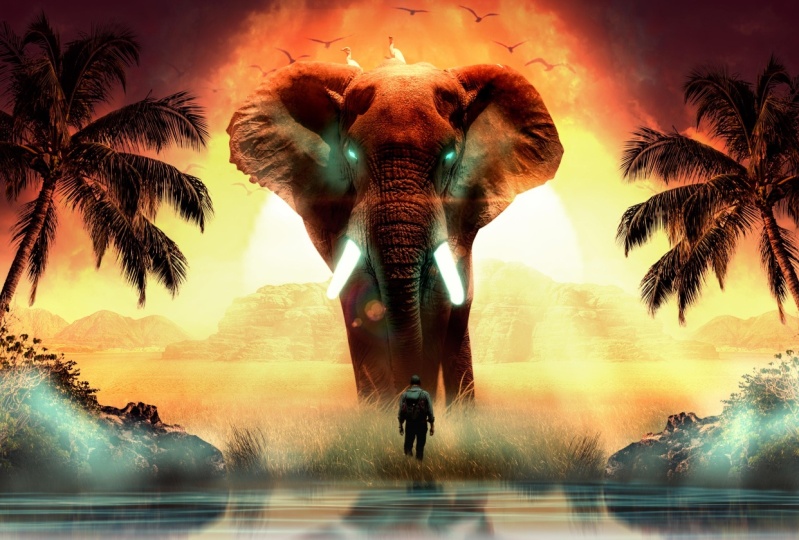
fazer esse visual passo a passo. Cada detalhe que tirei para fazer esse visual usando técnicas avançadas de manipulação de
fotos, essa aula vai
além do básico. Então, por exemplo, eu não vou te
ensinar como cortar imagens. Vou me concentrar em ensinar
como corrigir valores, como combinar a saturação e como combinar as cores
de cada elemento. Também como desenhar
luz nos assuntos e como adicionar a aparência
final e a classificação. Estou tão animado para
começar com vocês. Então, vamos começar a diversão.
2. 1 Como misturar o céu: Tudo bem pessoal, eu encorajo
você a me acompanhar passo a passo para fazer o
melhor uso desta aula, você encontrará todas as imagens que estou usando
na descrição. A primeira coisa com a qual
vamos começar é que vou
criar um novo arquivo. Estou apenas escolhendo
o tamanho full HD, 1920 por 1080 B e pressiono Create. A primeira coisa que
adoro começar é o fundo e o céu. Então, vou começar
com a imagem do céu, tentando colocá-la aqui, tornando-a um
pouco maior assim. Em seguida, vou duplicar
a camada pressionando Control J e depois Control T e mouse
e vire horizontalmente para despejá-la
no outro lado. Assim. Então agora vou pressionar o botão
Máscara, pressione aqui. E era o
pincel suave e arredondado com a cor preta. Você pode pressionar X para
alternar entre branco e preto e, em seguida, apagar as bordas para que elas se misturem
bem assim. Então vou criar
uma nova camada para deixar as bordas um pouco mais escuras e com esse tom
magenta assim, estou apenas escolhendo essa cor, tornando o pincel maior com o padrão de
colchetes e coloco algumas áreas escuras como essa porque eu quero que
o foco fique no meio. Ok, vamos misturar bem. E lá vamos nós. Então vou colocar tudo o que
fiz em um grupo pressionando Control G porque
queremos ser organizados de alguma forma. Então, também vou misturar
as camadas do céu, pressionando Control E e, em seguida,
criando uma nova máscara
para apagar e mascarar a
borda da garrafa. Então eu criei uma nova máscara e
com o pincel de bordas suaves, vou apenas apagar e depois
armazenar para apagar essa parte. Tente misturar bem.
3. 2 dobrando o solo de grama: Em seguida, vou
pegar o chão,
a camada de grama, essa imagem
e colocá-la bem aqui. Claro, eles
têm muitas diferenças. As duas imagens do
céu e da grama, ou têm
valores diferentes de luz, têm cores diferentes,
têm situações diferentes. Então, o que vamos fazer é
combinar cada imagem com esse cara. Então, temos esse céu de aparência
magenta. Precisamos combinar cada
imagem com sua cor principal, saturação e valor de luz. Então eu vou apenas, O que há aqui? Tornando um pouco
mais curto e apenas expandindo. Não há problema em expandi-lo. E a primeira coisa que
vamos selecionar o céu pressionando no menu de
seleção e pressionando céu. Esse recurso só é permitido, eu acho que na
versão 2021 do Photoshop. Antes disso, essa opção não
está disponível. Eu selecionei o céu e,
antes de fazer a máscara, pressionarei Control I para
inverter a seleção, para selecionar e
elevar o céu dessa maneira. Isso parece legal. Então, a seguir, vamos definir algumas arestas porque essa borda
não foi apagada corretamente e tentando tornar as
bordas mais suaves, assim. E é isso aí. Então, em seguida, eu vou, eu sinto que o
céu tem muita cor e está muito saturado. Então eu acho que precisamos
torná-lo um pouco
baixo ou saturado. Então, vou fazer uma camada de ajuste de
saturação de matiz e diminuir a saturação
um pouco assim. Então, a seguir, vou fazer
um novo grupo para a grama ou cair no chão e
vou começar a combinar tudo. E a primeira coisa que
vamos combinar com essas cores. Então, vou criar uma camada de ajuste de
equilíbrio de cores. E a partir daí podemos começar. Para que possamos começar nas sombras. Como você percebe aqui, as sombras do céu têm
uma cor púrpura magenta. Então, essas são as cores principais que queremos dominar
nas sombras. Então, nas sombras,
vamos apenas aumentar. Agora estou trabalhando nas
sombras da grama. Portanto, preciso criar
uma máscara de recorte para que o efeito
afete apenas a camada de grama. Então, agora estou apenas aumentando o magenta
deles nas sombras. E acho que também podemos
aumentar o vermelho, assim. Ok, e os tons médios, vamos fazer o mesmo, mas vamos aumentar o amarelo
e aumentar o magenta. Muito ruim, aumente um pouco a cor
vermelha. O que precisamos aqui é combinar as duas cores do
céu e da grama. E nos destaques, vamos trazer os amarelos para cima. Porque, como você pode
ver no céu, há muitas
cores amarelas nos destaques e
trazem o vermelho e o
magenta um pouco mais alto. Acho que precisamos, acho que isso é bom. Então, como você pode ver
onde o afeta, a cor da grama. Então, a partir daqui, estamos prontos para ir. Mas precisamos primeiro adicionar
esse efeito atmosférico. Porque quando você vai
mais longe no destino, você descobrirá que
a atmosfera afeta a camada de grama. Então, precisamos replicar isso
criando uma nova camada e apenas escolhendo algumas cores do plano de fundo
com as bordas suaves. Estou apenas escolhendo um pouco
de cor do fundo e tentando desenhar algum efeito de
atmosfera. Claro, vou
reduzir a opacidade. O modo de mesclagem para a tela. E vamos diminuir esse
efeito na opacidade. Assim. Isso é perfeito. Então, como você pode ver, isso adiciona
um pouco de profundidade e visual. E eu acho que vamos colocar
algum efeito de trote aqui. Aumentar o
efeito L um pouco, como a taxa 5058 é bom. E eu estou apenas usando a
máscara ou a borracha, apagando algumas partes e
adicionando outras portas. Eu quero ter certeza de que
ele combina corretamente. Ok, isso parece legal. Então, a seguir, vamos
combinar a saturação
das cores de duas imagens
do céu e da grama. O que vou fazer agora é criar uma
camada de pintinho para saturação. Então, eu estou apenas pressionando a camada de cor
seletiva. Essa será uma
camada de verificação que nos mostrará quais áreas têm muita saturação e quais
têm baixa saturação. Então, o que estou
fazendo é reduzir os pretos, até 0 em todas as cores. Então, no vermelho, trazendo os
pretos em 0 ou menos 100, e os amarelos e
trazendo-os para menos 100, os verdes e também o ciano e os azuis
e o magenta. Mas para os brancos
e neutros e os negros apenas
aumentá-los para mais 100. Estas são as etapas para
criar essa camada Check. Ok, então o que estamos vendo
agora é um mapa para saturação. Portanto, as áreas que têm uma cor mais branca têm uma
alta saturação e áreas com baixa cor branca ou com mais cor preta significam que
elas têm baixa saturação. Como você pode ver, a camada de grama
tem muita saturação. Portanto, precisamos diminuir a
saturação dessa parte
criando uma camada de
ajuste de saturação de matiz e diminuindo um pouco a
saturação. Vamos criar uma máscara de recorte
e diminuir a saturação. Eu preciso criar uma
máscara de recorte onde a grama parte. Sim. Então eu acho que estamos prontos para ir.
4. 3 Montanhas de te: O próximo elemento que
vamos colocar em nosso projeto são as montanhas
que formam montanhas. Então, eu estou apenas colocando em
um grupo separado também. Mas primeiro vamos
torná-la maior, assim. E colocando-o no horizonte, precisamos combinar as
duas linhas do horizonte
das duas imagens que
temos uma perspectiva de TI correspondente
para o visual. Então, assim, eu acho. E então vamos selecionar
o céu da mesma forma
que
selecionamos o céu da camada de grama POR
menu de seleção e, em seguida, selecione céu. E ele
selecionará automaticamente o céu. Em seguida, vamos pressionar
Control Shift I para inverter
a máscara e, em seguida, pressionar a
máscara para que possamos selecionar apenas. Então vou colocar essa camada aqui e torná-la um
pouco maior. Acho que sim. Isso parece bom. E então vamos
apagar algumas partes. Essas peças com a escova arredondada
macia. Eu vou apagar os esportes que a imagem é
tala juntos melhor. Acho que sim. Acho que isso já
parece legal. Bem, não precisa fazer
muito esforço aqui. Parece legal. E então
vou pressionar Alt e arrastar a imagem
para duplicá-la. E então pressione Control T, clique com o botão direito do mouse e depois vire horizontal e
coloque bem aqui. Estamos tentando
escolher uma área específica na qual as duas imagens
se misturam mais. Então, vou apagar essa parte. Estou tentando escolher uma boa área, Enter para ser o cruzamento. Então eu acho que essa área
é legal o suficiente. Acho que sim. Vamos apagar isso. OK. Eles soam partitura. Agora vamos adicionar
o efeito trote e
o efeito da atmosfera porque essas montanhas devem
estar muito distantes. Então, primeiro vamos misturar essas duas camadas
pressionando Control E. E depois vamos adicionar o efeito da
atmosfera
fazendo essas montanhas
e não contrastando. Então, precisamos diminuir
o contraste. Faremos isso pela camada de ajuste de
curvas. Vou criar uma máscara de recorte e , em seguida, trazer as
sombras assim. Daqui, como você pode ver aqui, ele imediatamente perdeu
algum contraste, que dá aos nossos cérebros a ilusão de que eles estão
longe no mar. Eles não estão perto da câmera que filmou essa imagem, certo? Vamos trazer a luz, as partes da luz
ou um pouco mais baixo. E isso parece bom. E acho que posso alterar o modo de mesclagem dessa camada de ajuste de
curvas, luminosidade da
ferramenta para que eu
afete apenas os valores de luminosidade, não a saturação ou as
cores deste mês. Então, em seguida, vou colocar
a montanha em um novo
grupo pressionando Control G. E agora é hora de adicionar o efeito
de trote ou o efeito da
atmosfera nas montanhas. Então eu vou criar
uma nova camada e escolher alguma cor
das pedras e
tentar desenhar esse efeito o pincel redondo macio ou
com um pincel de fumaça, como esse pincel,
torná-lo um pouco maior. Tente atrair algumas
pressões assim. Mas precisamos focar que
esse efeito está afetando as idades mais baixas
da montanha muito mais do que as bordas mais altas. Porque, como você sabe, a poeira e a atmosfera estão afetando
as partes que estão próximas ao solo com
o grau mais alto das partes superiores
da montanha. Então. Nós vamos apenas
desenhar esses pincéis assim. E depois diminuindo a opacidade. Digamos que para um 34, vamos tentar fazer a tela. Acho que funciona melhor. E tente torná-lo um
pouco mais alto, então podemos criar uma máscara e apagar algumas partes que vemos. Acabou. O efeito é alto sobre eles.
5. 4 Como misturar o sol: Agora estamos prontos para adicionar
o outro elemento principal, que é o sol,
trazendo essa imagem. Então, o que estava na minha
imaginação é que esta é uma cena do pôr do sol e filho
deve ser um grande sinal. Então eu estou tentando, eu escolho, eu escolhi essa imagem para
replicar minha ideia e
torná-la muito maior do que o
normal, assim. E então vamos
construir este produto primeiro atrás das montanhas
e criar um novo grupo, despejando-o no
grupo e criando uma máscara, pressione Control I para
inverter a máscara. E com o pincel macio e arredondado ou qualquer pincel, podemos
trazer de volta o sol. E o sol tinha alguns
efeitos em torno dele. Isso também é bom porque já
é uma cena do pôr do sol. Portanto, não é um problema ter
algumas cores ao redor do sol. Então, vamos escolher o pincel redondo
macio. E então vamos excluir algumas
partes que não são como essas aves e como
esta árvore à direita, e outras partes na parte inferior. Vamos apagar essa parte suavemente. Acho que também podemos criar um efeito de
brilho ao redor do sol. Então, vou criar uma camada de ajuste de
cor sólida com uma cor laranja e,
em seguida, trazer o modo de mesclagem para a luz linear, ou a luz linear é boa. Vamos mudar a
cor da cama para ficar mais avermelhada porque
essa cor é boa, também
podemos diminuir
a intensidade dela. Então eu pressiono Control I, e depois tento desenhar algum efeito ao redor
do sol. Assim. Como você pode ver, é um efeito
muito, muito alto
e muito intenso. Então, primeiro diminuirei a
saturação da cor. E fica com essa cor é boa. E então pressione Ok e
diminua o filme, não a opacidade, porque o humor de luz linear é um dos sete modos
especiais no Photoshop que tem efeito
diferente quando você diminui.
a opacidade e o DFL. Então, se você diminuir a queda, ela apenas diminui a
intensidade do efeito. Não apenas diminuindo a opacidade. Acho que isso é perfeito.
6. 5 Como misturar o elefante: Então, vamos arrastar a
imagem do elefante e colocá-la aqui. E vamos tentar
torná-lo um pouco maior. Assim. E vamos colocar isso acima de tudo e
colocá-lo em um novo grupo. E então eu acho que vamos torná-lo muito maior porque
queremos que o visual seja, que tenha muito
contraste nos tamanhos. Então eu preciso ter um elefante muito grande
versus um humano muito pequeno, o que lhe dará grandeza. Então, vou pressionar
Control T tentando também corrigir a
perspectiva da imagem. Quero que as pernas da outra diversão fiquem completamente verticais. E então estamos bem,
estamos prontos para ir. E para selecionar
a imagem do elefante, quero usar a ferramenta caneta. Posso usar a ferramenta de
seleção de objetos. Mas aqui eu quero que a
seleção seja muito nítida porque esse é o elemento
focal da nossa imagem. E eu queria ser 100% claro e 100% ter uma seleção muito
precisa. Então, vou selecioná-lo
com a ferramenta caneta. Assim. Suponho que você saiba
como usar a ferramenta caneta porque este é um tutorial
avançado. Então, vou
acelerar o processo
dessa seleção porque, de alguma forma, consome muito tempo. Então, como você pode ver, estou tentando fazer a
melhor seleção possível. Vou acelerar esse
processo e entrar em contato com você. Assim que essa eleição for concluída. Perfeito, depois de fazer
a seleção, pressionarei o botão direito do mouse
com a ferramenta caneta. Eu deveria estar na ferramenta Gravar e
pressionar o botão direito do mouse e
fazer a seleção e pressionar. Ok, isso criará uma seleção do
passado da ferramenta caneta. E então vamos criar
uma nova máscara com precisão. E acho que agora podemos girá-lo um
pouco assim,
um pouco mais alto para fazer com
que pareça de alguma forma gigante. Então, em seguida, vou
criar um objeto inteligente
dessa camada porque não
quero perder essa seleção. Então, e também vou tentar
mascarar essa parte porque essa parte precisa ser mascarada com uma
maneira diferente da ferramenta caneta. Então, agora estou pegando
um pincel de grama, que criará uma máscara. Com esse pincel de grama, vou tentar
refiná-lo primeiro, assim. E então tente apagar as partes
inferiores. Assim. Vamos apenas aumentar o fluxo
e desligar esse botão. E então vamos misturá-lo melhor, tornando-o um pouco menor. Essas partes, porque
eu quero isso, o elefante está
no meio dessa
grama ou arbustos. Então, nesta parte,
apagando essa parte. E eu acho que assim. Perfeito. Então, como você viu
no visual final, eu criei reflexos de água na parte inferior
do nosso visual. Como podemos fazer isso? É apenas duplicando a cena inteira e virando-a verticalmente
e colocando-a na parte inferior. Então, eu não vou fazer isso. Agora. O que estou fazendo agora
é fazer a parte inferior como uma parte preta e criar
essa caixa, essa preta. Vamos deixar isso preto. E nesta parte, teremos os reflexos da
água e continuaremos nosso design. E então voltaremos ao reflexo
da água
e criaremos uma nova camada e a destruiremos para pegar essa cor acastanhada
da poeira e começar
a pintá-la aqui. Porque isso agora faz, faz muito mais sentido. Porque, como você pode ver aqui, é uma atmosfera nebulosa
e deve haver muita poeira nas pernas, na parte inferior das pernas
do elefante, é claro. Assim. Então, queremos que
seja muito sutil, assim. Perfeito. E, a propósito, estou usando tablet
gráfico de onde pente. Isso me dá controle total da sensibilidade à pressão. Ok, vamos apagar com a
borracha para apagar algumas partes. Agora, acho que vamos
adicionar algumas partes aqui. Sim. Isso é bom. Agora podemos começar a editar a leveza e as
cores do elefante. Então, primeiro vou fazer uma
camada de ajuste de curvas a partir daqui. E vamos criar uma máscara de
recorte e
tentar abrir as sombras
um pouco e escuras, escurecendo os valores da luz. E vamos tentar
torná-lo um pouco mais escuro, não muito claro. E os pixels claros tornam um pouco mais escuro
que estou fazendo isso porque quero combinar os valores de luminosidade do
elefante com o fundo. Então, também vou mascarar essa parte porque quero que
essa parte seja um
pouco clara e não
quero que fique escura. E também vamos diminuir a
opacidade desse efeito de poeira. Acho que precisamos remover isso, algumas partes da
seleção assim. E essa barra também
precisa ser adicionada. E agora vamos desenhar as sombras. O sol está atrás do elefante. Então, precisamos ter uma longa sombra na frente do elefante
porque esta é uma cena do pôr do sol. E eu estou fazendo a sombra por
uma camada de ajuste de curvas, tornando o modo de mesclagem tão
luminoso quanto você pode ver aqui. E então eu estou tentando
desenhar as sombras. Assim. Vamos colocá-lo atrás do elefante e
desenhar a sombra. Simples assim. Desenhe aqui. E vamos apagá-lo
das bordas. Sim. Acho que precisamos apagar
essa parte porque a luz passará
pelas pernas, essa parte. Então, precisamos primeiro apagar essa parte
da camada de elefante. Abra a
sensibilidade à pressão e vamos apagar essa
parte usando uma máscara. Faça o fluxo 100%. E vamos usar o pincel
para apagar essa parte. Seção assim. OK. Isso não é bom. Então, nesta parte não temos, não devemos ter nenhuma sombra porque a luz
passará por ela. Isso lhe dá muito realismo. Então, basta fechar a sensibilidade à
pressão e vamos desenhar as sombras
aqui e ali. Essa é a
forma principal da sombra. Em seguida, diminuiremos o
fluxo do pincel e apagaremos algumas partes das bordas. Assim,
isso lhe dará muito mais realismo. Ok, isso é o suficiente para
as sombras, eu acho. Agora vamos
deixar os portos próximos
da grama um pouco mais escuros
porque, como eu disse,
que os portos próximos devem ser
um pouco contrastantes e
escuros e as quatro partes devem ser claras e menos. contraste. Então, o que eu vou fazer é criar uma camada de
ajuste de curvas e criar uma máscara de corte para a grama pressionando Control I. E então, com o pincel
suave e arredondado, vou desenhar algumas partes aqui. Aqui. Isso fará com que fique escuro. Vamos colocar acima de
tudo, eu acho. Sim. OK. Então apague isso. Toda vez que você adiciona algo
à sua manipulação fotográfica, você precisa ter certeza de que ela combina melhor com
a imagem inteira. Então isso é bom, eu acho. Ok, em seguida, o que
vamos fazer é combinar as cores do
elefante com o fundo. Então, precisamos adicionar um pouco de tom
magenta ao elefante. Então, vou criar uma camada de ajuste de equilíbrio de cores e começar a editar tudo. Vou começar com
as sombras também. Mas primeiro vamos criar
uma máscara de recorte pressionando esse botão. E então vamos
corrigir as cores. Começarei primeiro
pelas sombras. Vou adicionar um pouco de
magenta e um pouco de azul às sombras, como
já fizemos na camada de grama. E eu acho que isso é demais. Vamos deixar isso um
pouco mais lento. Perfeito. Você precisa ter cuidado ao adicionar
o efeito de equilíbrio de cores ,
pois ele também altera a
saturação do elemento. Então, também precisamos
adicionar alguns, eu sou Brett. E então, nos tons médios, acho que vamos apenas aumentar os amarelos
e aumentar os vermelhos. Parece legal. Certifique-se de
diminuir o zoom e aumentar o zoom para que você veja a imagem inteira a imagem grande e
os destaques. Acho que precisamos
aumentar os vermelhos e aumentar os amarelos. E é isso, eu acho. Ok, esse é o efeito de equilíbrio de
cores. Como você pode ver, as cores agora
estão muito melhores.
7. 6 Como adicionar os efeitos da neblina: Ok, acho que
precisamos adicionar uma camada de efeito de trote
nas montanhas. Então, o que vamos
fazer é criar uma camada de
ajuste de cor sólida
no grupo de montanhas
e pressionar Ok, acho que escolhemos essa cor marrom
claro acastanhado e colocamos
o modo de mesclagem na tela, em seguida, pressione Control I. E com o pincel macio e
arredondado com
um fluxo muito baixo, o pincel, vamos apenas pintar. Vamos tornar o modo de
mesclagem normal normal e diminuir a
opacidade, aumentar a luz. Acho que isso nos dá um efeito muito
mais atraente. Em seguida, pressione OK. Vamos apagar algumas partes
do topo da montanha. Ok, os próximos dois
vão criar um efeito de brilho ao redor do sol. Então, vou duplicar essa camada de
ajuste de cor sólida e alterar o modo de
mesclagem para, vamos fazer a tela e
mudar a cor para laranja. Ela saturou a cor. Pressione OK e, em seguida, vamos desenhar algum efeito de brilho
ao redor das bordas da
montanha. Assim. Porque isso faz
mais sentido
ao redor do sol nas
bordas da montanha. E eu acho que as cores
estão muito saturadas então precisamos
diminuí-las assim e pressionar Ok, perfeito. Vamos abrir a opacidade, aumentá-la um pouco mais e refinar melhor a máscara
e a mesclagem. Assim. Parece um pouco melhor. Isso é muito brilhante e
mal-humorado. Eu amei esse. Perfeito. Vou
apimentar as coisas com essa camada de sobreposição. Coloque-o aqui, vamos
torná-lo maior,
tipo, muito grande. E esses raios vão
apimentar tudo. Vamos distorcer um pouco. Essa camada deveria
ser raios de sol, e agora estou tentando distorcer. Basta alterar o modo de
mesclagem para a tela. E agora estou tentando reposicioná-lo em uma posição
muito boa. Claro, vou
mudar suas cores pressionando o controle da UE
e
pressionando colorized,
change, a saturação e o matiz e as ferramentas,
algumas cores alaranjadas. E então pressione OK. Você pode ver, tudo bem, perfeito. Se eu quiser tornar o
efeito muito mais intenso, pressionarei Control L. Isso abrirá os
níveis e
aumentarei o contraste
e pressionarei Ok. Acho que precisamos fazer uma
máscara para apagar essas bordas. Escova macia e arredondada. E sim, isso é muito nebuloso e me dá a
impressão de que eu queria. Então, agora eu dupliquei
a camada pressionando Control J para tornar o
efeito muito mais intenso. Estou tentando mascarar algumas partes. E eu acho que isso
parece muito legal. Então, agora vamos adicionar alguns vôos suaves para o
elefante vindo do sol. Então, precisamos criar uma camada de ajuste de
saturação de matiz. E vamos criar uma máscara de recorte pressionando Alt e pressionando
entre as duas camadas. E então eu vou pressionar colorize. E vamos escolher
a cor laranja. Depois disso, aumentarei a saturação e a
leveza assim. E vamos deixar um
pouco mais alaranjado. Agora eu quero apagar algumas
partes desses slides. Então, vou clicar duas
vezes, clicar duas vezes na camada de saturação de
matiz e remover
o efeito das partes escuras assim. E vamos pressionar Alt
para dividir o cursor e tornar a seleção muito mais a mistura
muito mais alce. E agora estou tentando torná-lo mais suave e, em
seguida, pressione Ok, então eu vou pressionar
Control I e desenhar essa luz
suave alaranjada quente
nas partes superiores do elefante e em seus ouvidos para o pernas. Essas são as
partes externas do elefante. E isso dá um efeito um pouco
bonito. Desenhe aqui. E usando a mistura F, temos a certeza de
que o efeito é aplicado
apenas
nos pixels brilhantes, não nos pixels escuros. E então eu duplicarei essa camada pressionando
Control J e apagarei tudo na camada
e criarei uma máscara de recorte. O que eu quero aqui
é
adicionar outra camada de destaques. Então, agora estou diminuindo o pincel
e tentando adicionar um brilho em algumas
bordas específicas ao redor da área do sol. Como você pode ver. Acho que precisamos
quebrar esse efeito. E vamos tornar isso um pouco mais e
muito mais intenso. Aumente a leveza. Eu acho que isso é um efeito
meio legal porque temos o sol logo
atrás do próprio elefante.
8. 7 Bleding the man: Ok, isso é bom
para o elefante. Agora vamos
começar a trabalhar no homem. Então eu estou trazendo a imagem
do homem e
colocando-a acima de tudo, colocando-a em um grupo
separado, pressione Control G para fazer, para colocá-la em um
grupo separado e começar a torná-la um pouco um pouco menor
para fazer nossa seleção. Eu farei isso pela ferramenta de seleção de
objetos. Vou apenas selecionar essa área e ela será
selecionada pela IA. Então isso é, isso é suficiente,
eu acho, para cívico, eu acho que aqui nas mãos, há algumas partes que
precisam ser excluídas. Então, pelo pincel, vou apagar os esportes. Então, vou
fazer com que seja muito pequeno. Assim, muito pequeno. É algo relativo. Então, se o homem parecer muito pequeno, o elefante parecerá muito grande. Então, agora vou criar um objeto inteligente a partir dessa camada. Vou clicar com o botão direito do mouse e pressionar
Converter em objeto inteligente. E então vou
adicionar uma máscara para mascarar a parte da perna porque eles queriam que o homem fosse como se estivesse
imerso na grama, o mesmo que
já fizemos no elefante. Então, eu só estou usando a escova de grama e
apagando as pernas dele assim. Esta parte é a parte inferior. E essas partes com a grama. Acho que eles soam bem. Em seguida, vamos
corrigir e combinar os valores de
luminosidade. Então, vou criar uma camada de ajuste de curvas
e apenas criar uma máscara de recorte. E eu vou
corrigir a leveza. O homem deve estar muito escuro porque ele
estará na sombra
do elefante e
abrirá um
pouco as sombras , diminuirá
os destaques. E então vou criar uma camada de
ajuste de equilíbrio de cores para combinar as cores desse homem com a imagem inteira e
com os outros objetos. Então, precisamos adicionar um
pouco de magenta
aos tons médios e
adicionar alguns pães. Então, vou começar
aumentando o pão para os tons médios e diminuindo os verdes estão aumentando
um pouco o verde, e aumentando os amarelos, os tons médios e o
destaques, eu acho, precisa aumentar os
amarelos e os vermelhos. Nas sombras. Acho que precisamos aumentar
o vermelho. Sim, aumente
um pouco e aumente um
pouco o magenta e o azul. Ou acho que precisamos
diminuir o azul. Precisamos fazer um
pouco mais para os amarelos. Sinta-se à vontade para experimentar tudo até
obter os melhores resultados. Precisamos colocá-lo
atrás das curvas. Saber. Acho que agora precisamos abrir as sombras um
pouco assim. Isso é bom. Isso é muito bom. Perfeito. Para escurecer um
pouco daqui. E estamos prontos para ir.
9. 8 Como desenhar as luzes de elefantes: Então, nesta parte, decidi adicionar
outra cor que trará contraste nas cores porque, como
você pode ver aqui, temos muitas cores quentes, como o vermelho, o
laranja, o amarelo. Precisamos trazer isso e
adicionar outra cor fria. Isso trará
contraste ao nosso design. Então eu decidi adicionar essa cor nos dentes do elefante, se eu puder dizer. Então, criando uma camada de ajuste de
cor sólida e escolhendo essa cor azulada ciano. Acho que vamos fazer, digamos que é ciano e mudar o modo de mesclagem para
tela e pressionar. Claro, vamos criar uma máscara de
recorte e pressionar Control I para inverter essa máscara. E agora vou desenhar
o efeito nos dentes. Então eu vou desenhar aqui. Este é apenas um processo de
desenho simples. Eu só vou
acelerar isso porque, você sabe, você pode fazer uma seleção
dessa parte pela ferramenta caneta e desenhar nessa
seleção ou você pode simplesmente desenhá-la como
eu estou fazendo. Agora. Vamos adicionar esse
slide nos olhos. Além disso, isso tornará o
elefante muito mais misterioso. Então, vamos desenhar os olhos. Claro que vou ligar a
sensibilidade à pressão. E usando a mesa digitalizadora, posso desenhar os olhos
assim para tornar as bordas mais finas. Então, se você quiser fazer as
bordas Fen ser humano, você precisa ter um comprimido de
sensibilidade à pressão. Você precisa ter um tablet e ativar a sensibilidade à
pressão. Então eu vou desenhar o outro. Eu ouço. Da mesma forma. Assim. Isso não é coração, formato de olho
simples. Acho que não é idêntico. Então, precisamos
editá-lo um pouco. Então apague essa parte. E vamos acrescentar, acho que agora eles
são idênticos. Agora, precisamos adicionar
algumas partes aqui na pele do elefante. E isso só pode ser feito com
a mesa digitalizadora, porque você precisa ter sensibilidade à
pressão para criar essas formas. Assim. Como você pode ver aqui, estou
pressionando a caneta. Em algumas partes e outras partes, estou produzindo a pressão. Isso vai me dar a linha do uniforme
Marty. Então, em algumas partes
ao redor dos dentes aqui. E vamos apagar esse. Você pode fazer esse efeito
pela boca, eu acho, criando uma linha e depois apagando algumas partes
para nós dela. Então, estou fazendo o
mesmo efeito aqui. E vamos fazer com que essa
linha continue. E aqui. Ao redor dos olhos. Eu quero, eu
quero que fique assim. A principal fonte de luz, que são
os dentes ou os olhos, está difundindo a luz solar
através da pele. O elefante, assim. E aqui. Muito bom. Essa parte, é claro. Esse aqui. Sim, isso parece muito bom. Bem, é traçar as
inconformidades finais na pele. Assim. Isso é
algo muito artístico. Então, depende de você. Como quiser, você pode fazer outra virgem. E mostre-nos na seção de
comentários. Isso é muito bom. Aqui, claro,
nos esportes. Por ser um ponto focal, o tronco é um ponto focal. Então, precisamos editar
essa parte também aqui. E aqui também. Esse processo, de alguma forma,
consumindo tempo. Mas também está na moda, também
estou gostando de fazer isso. É divertido fazer isso, é claro. Então acho que agora estamos bem. Em seguida,
vou duplicar essa camada de cor sólida e
apagar tudo nela. E vamos mudar a cor para uma cor mais escura e pressionar Ok. E com o pincel redondo macio, posso desenhar a luz
que reflete a luz. Então, essas eram a
principal fonte de luz, os dentes e os olhos. E então precisamos ter um pouco de luz
refletida na pele. Então, vou baixar
o fluxo e depois vou desenhar algumas luzes. Deve ser de alguma forma sutil, assim aqui nesta parte. E ao redor do
voo principal aqui, aqui e ali. E vamos apagá-lo daqui. Mas algumas luzes aqui ao redor dos olhos e também
ao redor da pele. Essa parte. E
em torno dos esportes. Claro,
diminuiu um pouco. E vamos desenhar as
luzes dessa parte, em torno dessa parte também. E aqui, claro, aqui a liderança deve ser isso deve ser um brilho
das principais fontes de luz. Portanto, deve estar em torno de
qualquer fonte de luz. Além disso, faça essa
luz refletida ao redor dos dentes. E faça o outro. Então isso parece legal, brilhante. E acho que podemos
criar uma nova camada de realces duplicando a camada de
ajuste de cor sólida, essa camada até o corte. E então, a partir do painel de
propriedades, aumentaremos a pena. Como você pode ver agora, agora estou criando um efeito
de brilho a partir da principal fonte de luz, que eram os olhos
e os dentes, e também essas
luzes na pele. Acho que isso é melhor. Então eu acho que precisamos mudar
algumas coisas na mistura. Se deslizarem nesta camada, vou clicar duas vezes
na camada. E a partir da camada subjacente, este controle deslizante,
vou dividi-lo. E agora estou tentando executar esse efeito a partir das partes
escuras do elefante. Então isso é bom, eu acho. Em seguida, pressione OK. Agora vou completar o desenho
da luz refletida. Essa luz será refletida
da fonte principal, então os dentes esquerdos soltarão
algumas luzes no porta-malas. Aqui. Vamos apagar isso e vamos desenhar algumas luzes aqui e ao redor das bordas
e nos ouvidos. Então, agora vamos aumentar a
saturação das cores. Acho que isso deveria ser melhor. Em seguida, pressione OK. Vou aumentar ou desenhar
algumas luzes. Aqui. Os slides são dos olhos. Portanto, a principal fonte deste
slide é o eu e seu reflexo nos
ouvidos é algo muito artístico e
não é hiper-realista. Portanto, agora não devemos nos preocupar em ter a renderização de luz mais
realista. Estamos apenas fazendo
algo que parece bom e, ao mesmo
tempo, faz sentido. E as bordas. Então isso é bom. E adicione alguns destaques mais
intensos em algumas partes, como aqui. E acho que podemos escolher
a
escova arredondada Howard e diminuir o fluxo. Isso me dá alguma textura. Isso dá uma boa
textura à luz. Vamos desenhar aqui. Deve ser muito mais
intenso aqui, essa parte, e depois apagá-la aqui, seguir a forma da forma. Então, agora estou seguindo
a forma ou a forma da parte do vaso
do elefante. E depois apague algumas partes
para misturar melhor. Isso parece legal aqui
no porta-malas, claro. Isso deveria ser melhor aqui também. Acho que precisamos
torná-lo maior. Nas pernas e
nos ouvidos. Claro. Destaques nítidos são
sempre um bom travamento. Então, estou tentando adicionar esses destaques
nítidos desenhando com pincel afiado e
depois apagar algumas bordas. Isso me dá uma textura
muito boa. Vamos desenhar
na outra orelha. Assim. Essa parte. E
nas pernas, é claro, isso está tornando o pincel maior. Andro aqui. Isso é o que
estou fazendo aqui. Desenhar algumas partes e
apagar outras portas. Você precisa praticar. Você precisa praticar como
distribuir a luz nas formas. E você precisa começar
com algumas formas simples, como distribuir a luz
em uma esfera, em uma caixa. E pouco a pouco, adicionando formas mais complexas
como formas orgânicas
como este elefante. E tempo. Com o tempo, você
dominará essa habilidade. E isso o ajudará muito em suas manipulações fotográficas
ou na arte digital em geral. Então eu acho que isso é bom. Então, agora o que
vamos fazer é refletir alguns desses
slides na grama. Vou duplicar essa camada e remover
tudo dela. E então escolha o pincel
macio e arredondado, mudando sua forma
e tornando-o maior. E vamos desenhar um pouco de
luz na grama. Claro que
não será tão intenso. Mas vamos, removeremos
e apagaremos algumas partes mais tarde. E vamos adicioná-lo aqui. E então vamos clicar duas vezes
na camada e
remover alguns relatórios
das áreas escuras usando os controles deslizantes de
mesclar se e
, em seguida, pressionar Ok. E vamos apagar algumas
partes das bordas. Assim. Porque queremos que ele se misture bem e tenha uma boa aparência. Então, a seguir, vou duplicar essa camada porque
precisamos ter algumas luzes
no cara. Então, vou duplicá-lo para remover tudo dele
e pressionar Control. Acho que você já
conhece o processo e depois diminui o pincel. E vamos desenhar algumas luzes aqui e aqui e os ombros. Esses slides devem
parecer muito sutis. E, claro, separa o cara
do elefante, porque isso faz um
pouco, de alguma forma, alguma profundidade. Então isso, isso nos leva aos
olhos do cara, é claro. Então isso é bom para o
cara e o elefante. Então, agora vamos adicionar
outros elementos à nossa manipulação
fotográfica.
10. 9 Como misturar a palmeira: Então eu vou trazer essa
imagem da palmeira. E agora precisamos
separar essa palmeira
do fundo. Então, acho que podemos fazer isso
pela ferramenta de seleção de objetos. Vou selecionar aproximadamente a parte da palma e das pedras e criar uma máscara e então
podemos refinar as bordas. Faremos isso
no painel de propriedades daqui
e pressionaremos Selecionar e mascarar. E agora, a partir
da ferramenta Refinar borda acima, posso refinar a borda
e remover essas partes. Isso é que eu não quero. Aqui. Também podemos usar canais
para separar isso. Mas acho que a opção Selecionar
e mascarar me
dá um resultado muito decente. Então, vou refinar essa vantagem aqui. Basta remover as
partes brancas da palmeira. Esta parte aqui também, e também esta parte aqui. E aqui. Nesta parte. Farei isso para todas as partes, então vou
acelerar o processo. Ok, agora estamos prontos para ir. Acho que também precisamos
remover algumas partes, mas vamos primeiro
arrastá-las e
soltá-las em nosso composto aqui. E agora pressione Control
T para torná-lo um pouco menor e
colocá-lo na posse certa. Então agora vou colocá-lo em um novo grupo, pressionando Control G. E então vamos apagar as
partes que eu não quero. Compre a escova dura. Vamos fazer o fluxo
cem por cento e vamos apagar essa parte. Curso. O esporte. Não queremos, não
queremos tudo isso , então vou apagar. Você pode usar a ferramenta caneta, mas agora estou usando apenas a ferramenta pincel para
apagar esta seção. Então, a partir daqui, e assim, vou melhorar a
interseção entre a grama e essas rochas mais tarde. Mas, por enquanto, vamos
apagar esse. E acho que estamos prontos para ir. Ok, depois de selecionar
a palmeira, mudaremos as cores, os valores de saturação e
brilho não combinam com o céu e os outros
elementos em nosso visual. Então, a primeira coisa
que vamos
começar com a camada de saturação de matiz. Vou criar
uma máscara de recorte. E vou diminuir
a saturação
porque tem muita cor verde. Então eu quero me livrar desse verde e acho que isso é bom. Em seguida, usarei curvas para
ajustar o valor da luminosidade. Então, vou criar uma
máscara de recorte e tentar
torná-la muito mais escura. Assim. E torne os valores escuros ou as sombras um
pouco mais claros. Em seguida, vou
corrigir as cores. Vou fazer uma camada de ajuste de
equilíbrio de cores. Acho que você já
entendeu esse ponto. Estou apenas combinando os valores de
luminosidade, saturação e cores. Aqui, estou mudando,
criando uma máscara de recorte. E então, nos tons médios, estou adicionando essa
tonalidade magenta e a casca. Vamos começar com as sombras. Adicionando o magenta e o
azul e um pouco de cor vermelha. Vamos abrir o alfabeto das
sombras. Nem tanto e
diminua a leveza. Destaques, acho que
precisamos fazer assim. OK. Isso é legal. Acho que sim. Talvez você precise mudar um pouco a
saturação. Vamos aumentar um pouco mais. Legal. Então, vamos deixar
tudo um pouco mais baixo aqui e bom. Então, agora vamos
criar algumas luzes de borda que refletem a luz
do sol. Então, vou fazer isso
criando uma camada de
ajuste de saturação de matiz e
colorindo a pessoa e criando
uma máscara de recorte. Claro, aumentando
a saturação. Transformando a cor em laranja e abrindo a leveza,
pois essa cor é boa. Em seguida, clique duas vezes
na camada para abrir a mistura. Se o controle deslizante aqui, tentarei
tornar a luz o mais nítida
possível , porque quero apenas uma luz de borda sutil
na palmeira. Não há muita luz. Então eu queria ser assim e depois mudar o
modo de mesclagem para Color Dodge. Acho que quando
mudamos, precisamos diminuir um pouco a
saturação. E vamos começar a pintar. Então eu vou pressionar Control I. E para eles a
própria máscara pressione Control I. E então comece a
desenhar algumas luzes de aro. E mudaremos os valores da leveza
mais tarde, se não gostarmos. Então, vamos desenhar aqui. Não se esqueça de diminuir um pouco
o fluxo. E agora estou tentando desenhar alguma luz de borda que é
refletida do sol. Assim, acho que precisamos
diminuir a saturação
da cor é tão
vívida. Assim. Não, acho que isso é melhor. Então, vamos fazer alguns
outros destaques aqui. Aqui. Aqui, aqui e aqui. Aqui também. Isso está nos dando um travamento
muito bom. Renoir. Acho que precisamos diminuir um pouco
o filtro. E como eu já disse,
o clima de esquiva de cor é um
dos modos espaciais no Photoshop que tem
um efeito diferente entre a opacidade e a queda. Então vou ouvir diminuir
a intensidade
do efeito diminuindo um pouco
a queda. E vamos tentar colocar algumas luzes do quarto aqui. E aqui. Acho que estamos prontos para ir. Então, agora estou tentando
trazer essa camada de grama para melhorar a interseção entre a rocha e a grama. Essa parte. Então vou colocá-lo aqui e,
claro, vou mudar sua cor e saturação e
todas as coisas não combinam com as cores e o visual. Então, vou fazer isso pressionando Control M para alterar
os valores de luminosidade. Assim, deixe um pouco mais escuro. E pressione Ok, depois pressione
Control B e o teclado. Para abrir o ajuste de
equilíbrio de cores, vamos mudar a cor e, de
alguma forma, a cor magenta
e os tons médios. E estamos prontos para ir um pouco, adicionando um pouco de azul também. E então pressione OK. Então eu posso duplicar essa
camada pressionando Alt e arrastando a camada e
colocando-a bem aqui. Vamos selecionar as duas camadas e pressionar Control
E para mesclá-las. Coloque aqui. E também vamos duplicar
essa camada nas bordas. E também vamos duplicar essa camada inteira e
torná-la um pouco menor. Estamos pressionando Control T, torne-o um pouco menor. E coloque aqui. Isso é muito legal,
acho que as cores precisam ser ajustáveis para bits. Então, nos tons médios, diminuirei o bit
magenta
porque é um pouco demais, diminuirei um pouco. E vou aumentar um
pouco
os amarelos e os vermelhos. Então, agora estou ajustando
os controles deslizantes para obter as melhores cores
que combinam com o nosso tema. Vamos
escurecer um pouco pressionando Control M. E agora estamos prontos. Acho que é claro que
precisamos apagar algumas partes da
parte inferior do gráfico, então precisamos criar uma nova máscara. E com o software
no pincel, vou apagar
as bordas inferiores. Certifique-se de que o fluxo do pincel não
seja alto porque queremos
fazer uma seleção muito boa. Acho que essa peça de grama
precisa ser editada. É muito grande, então
precisamos torná-lo um
pouco mais curto. Estou usando agora a ferramenta warp. Você pode encontrá-lo aqui. E eu estou pressionando, eu estou pressionando Control e colocando alguns pontos que eu vou mudar a forma da
grama como você pode ver aqui, agora
estou tentando misturar
a grama. Ok, em seguida, vou
duplicar todo o grupo
da palmeira pressionando Alt e arrastando para o grupo. E vou torná-lo um
pouco menor porque não
quero que
seja 100% idêntico. Eu quero que seja de alguma forma
diferente do escritor. Então, agora estou
tentando colocar um T aqui. E acho que estamos prontos para ir. Parece perfeito.
11. 10 Como fazer o efeito da água: Tudo bem, agora vamos começar a
criar a parte da água. Faremos isso
primeiro apagando essa faixa preta na parte inferior. Vou apenas excluir
essa camada e organizar
a parte da grama
do grupo principal de grama. Vamos aumentar o
fluxo do pincel e vamos apagar essa parte. Eu quero que essa parte
seja transparente. E então criar
uma nova camada e pressionar Alt Control Shift E. Isso mescla todas as
camadas visíveis em uma nova camada. E então eu pressiono Control
T e clique com o botão direito. Ou podemos simplesmente arrastá-lo
de cima e colocá-lo aqui. Assim. E esse conjunto, como você pode ver, agora
você pode encontrar o reflexo. Vamos fazer isso um
pouco comprimido. Podemos criar distorções para
mudar a perspectiva. E pressionando Alt Shift, podemos distorcê-lo em perspectiva
, como você pode ver aqui. E vamos colocar bem aqui. Como você pode ver, uma vez
que tenhamos feito esse processo, ele imediatamente parece que é reflexo da água. Mas precisamos adicionar pouco de desfoque de movimento, um pouco de reflexão
da água. Então, vou filtrar, vamos primeiro torná-lo um objeto inteligente e
depois ir para filtro, desfoque e desfoque de movimento. Você precisa alterar o
ângulo para 90 graus. E então vamos diminuir
a intensidade. Seja assim. Em seguida, pressione OK. E vamos diminuir a opacidade. E então também podemos
criar um filtro de liquefação. E usando o Liquify, podemos diminuir o pincel. E vamos começar a distorcer a camada de forma para que
pareça que é distorção da água. E a reflexão deve
ser, não deve ser perfeita. Deve ser de alguma forma
distorcida porque é o que está
acontecendo na natureza. Então, precisamos distorcê-lo
assim aqui e aqui, ter
certeza de que você está fazendo.
É sutil, não acabou. E vamos, no entanto,
diminuir a opacidade. Eu acho que isso é bom. Agora vamos pegar essa camada de reflexão
da água. Vou apenas expandi-lo
e colocá-lo bem aqui. Vamos apagar essa
parte branca primeiro, basta selecioná-la e mascará-la ou
excluir esses pixels. Em seguida, mude o
modo de mesclagem para a tela e pressione troll primeiro para alterar
as cores e a saturação. Em seguida, pressione OK e, em seguida,
pressione Control L para
brincar com a intensidade
e pressione Ok. Como você pode ver, agora estou
criando uma máscara e apagando algumas partes do reflexo da
água. Então apague essa parte. A partir daqui. Precisamos também criar
reflexão para a palmeira. Então eu dupliquei o grupo
e pressionei Control E para mesclar as camadas e, em seguida, pressiono Control T flip vertical
e coloquei bem aqui. E, em seguida, pressione Enter. Vamos colocar isso acima de tudo, e vamos apagar essas partes. E então vou criar
um desfoque de movimento, filtro. Blur e motion blur. Então eu pressiono Ok. E vamos colocar T. Vou
pegar a mesma camada e pressionar Alt e
arrastá-la e depois virar horizontalmente para
combinar com a outra. Perfeito. Acho que estamos em
um bom ponto agora, mas precisamos primeiro criar uma máscara de recorte para essa camada? Acho que o elefante
precisa de algum ajuste. Precisa ser um
pouco mais escuro. Então, o que eu vou fazer é criar uma nova Camada de
Ajuste de Curvas. E eu vou deixar o
elefante mais escuro aqui. Acho que isso é bom. E então pressione Control I para inverter a máscara e
tentar mascarar algumas partes. Vamos criar o modo de
mesclagem como luminosidade para
afetar apenas a luminosidade. E então pressione Control I e
com o pincel redondo macio, vou pintar nas partes
inferiores assim. Dá mais contraste
e boa aparência. Em seguida, vou trazer essa camada de reflexo de lente
e torná-la maior. E vamos colocar uma camada, mudar o
modo de mesclagem para tela. Isso nos dá outro nível
de realismo para as luzes. Vamos criar uma máscara e
apagar algumas partes daqui. E eu acho que isso é bom.
12. 11 Como misturar as borboletas: Ok, a seguir, eu vou querer
esse pincel de borboleta. Vou usá-lo para criar algumas
borboletas nesta parte. Então, vou escolher essa cor
e criar uma nova camada. E essa camada, vou
criar essas moscas Potter. E vamos apagar alguns deles. Há muitos deles. Então, precisamos apagar alguns
deles para parecer mais legal. Essa, eu acho. Agora vou adicionar um pouco de brilho
externo à borboleta. Estou pressionando clique duas vezes
na camada e pressiono brilho externo e
mudo a cor para a
cor que você quiser. E então pressione OK. Muito bom. Vamos criar o
aplicativo a partir dessa camada pressionando Alt e arrastando a camada
e pressionando Control T, clique com o botão direito do mouse em Flip Horizontal
e torne-a um pouco maior. Vamos adicionar
reflexos de luz na água. Vou criar uma camada de ajuste de
cor sólida e escolher esse pincel, alterar a ferramenta de fluxo em cerca de 9%. E agora estou tentando criar algum
efeito de luz de trote assim. Como se essas borboletas fizessem alguns reflexos de luz
na água. Também podemos usar esse pincel de
borda para criar algum efeito de trote como esse e depois apagá-lo para ficar sutil. Com eles, isso parece
muito legal, muito legal. A última parte, vou
adicionar essa camada de pássaro. Vou torná-lo muito pequeno e
muito sutil em segundo plano. E vou pressionar Control
M no teclado. E vamos fazer com que seja muito
leve, deve ser muito sutil. Acho que essa parte
precisa ser melhor misturada. Então eu criei uma nova camada
e comecei a pintar com, digamos, essa cor magenta, cor magenta
muito escura. Isso vai misturar
tudo junto. Faça o pincel um
pouco maior aqui e aqui também nesta parte. E isso está misturando
de uma maneira muito boa.
13. 12 Como adicionar a classificação e tons finais: Ok, agora é hora do efeito
final da vinheta. Então eu vou criar
curvas, camada de ajuste, tornar tudo um pouco mais escuro
e, em seguida, usando o
pincel pressione Control I. E então vamos desenhar
algum efeito de vinheta. Vamos
escurecer as bordas. Isso dará aos nossos
principais pontos focais mais foco e fará com que
o visual pareça melhor. Ok, e finalmente,
vamos criar uma
nova camada e pressionar Alt Control Shift E para mesclar todas as camadas em
uma nova camada final. E vou clicar com o botão direito do mouse em
Converter para objeto inteligente. E então é hora de criar um filtro camera raw no
qual vamos
editar todas as cores para
combinar tudo. Então, vou começar
editando algumas coisas básicas, como adicionar um
tom esverdeado ou, acho, magenta. Vamos experimentar. Tente usar esses
controles deslizantes e mude tudo até ficar 100%
satisfeito. Convidados, precisamos diminuir
o alfabeto de contraste. E vamos diminuir
os realces porque é muito
alto e abrir as sombras e
diminuir os brancos. Pretos, acho que precisamos
adicionar alguma textura de pretos. Acho que precisamos adicionar
alguma textura aqui. Abaixe, diminua a clareza e a neblina um pouco
e aumente o contraste. Isso depende do seu gosto e da sua
opinião em outro visual. O y-prime também vai
aumentar um pouco. Acho que não muito. Então vamos pegar duas curvas. Nos destaques. Vou aumentar os amarelos
e nas sombras, vou aumentar o azul. Isso me dá um efeito split muito
bonito, eu acho. E também no canal vermelho, vou adicionar um pouco de vermelho. E acho que não temos. Vamos fazer com que seja muito sutil
como cinco, como 4%. E então, nos detalhes, vou adicionar um pouco de nitidez. E o Color Mixer,
vamos mudar. Os verdes e os vermelhos percorrem. Perca um pouco. Nem tanto. Estou tentando mudar
tudo para ver o que está parecendo
melhor e o que não está. Vamos adicionar uma camada de gradação de cores. E as sombras, vou adicionar um tom azulado ou
acho que o avermelhado sabe,
um
pouco de magenta e o
deixo um pouco escuro. E nos destaques vou adicionar melodia alaranjada e
garantir que você não exagere. Você precisa fazer esse número de saturação
até dez ou nove. Não, não é maior do que isso. Vamos diminuir
um pouco a luminosidade e o verde. Vamos adicionar o
efeito de granulação para unificar tudo junto e o efeito
de vinheta, é claro. Mas
certifique-se de não exagerar. E adicionando o efeito de granulação
e a calibração, vamos tentar alterá-lo. Acho que não precisa de
muita mudança. Então eu vou manter assim. E aqui está você, acho que estamos prontos para ir. Podemos mudar, recuperar alguns
contrastes e destaques. Por que é, você sabe, você faz tudo que
seus olhos até você, até que você esteja totalmente satisfeito. Algo que não tem regras. Você não sabe o que
será bom com antecedência. Você deveria tentar. Portanto, esse é um efeito de rolo da câmera. Como você pode ver aqui. Isso é antes e depois. Acho que estamos em um ponto
muito bom. E é isso aí. Ok pessoal, obrigado por assistirem. Espero que você tenha gostado desse vídeo e , o
mais importante, tenha gostado. Vejo vocês em breve na
próxima aula.
 Nour Art, Digital artist, Youtuber