Transcrições
1. Visão geral do curso: Bem-vindo ao Blender 3, criação de carros
antigos. Sou Daron Lyle e neste
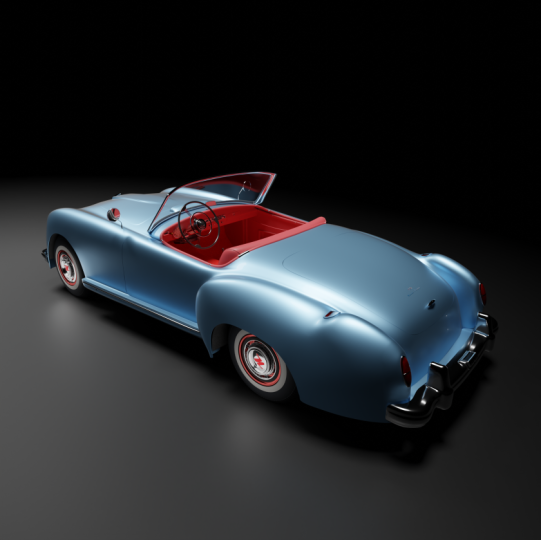
curso estaremos criando este pequeno carro doce,
1952 nacionalmente Roadster. Agora, mesmo que
vamos acabar com um modelo bastante complexo
no final do projeto. Este é realmente um curso
introdutório. Estaremos nos movendo em um ritmo constante durante todo o início
do curso. E à medida que
prosseguimos, começaremos a
aumentar a velocidade um pouco. Assumo um pouco de
experiência com o Blender, apenas sendo capaz de
navegar na visualização 3D, mover, girar objetos,
coisas assim. Mas sempre mostrarei
tudo o que estou fazendo e
também vou tentar explicar por que
estou fazendo o que estamos fazendo. Os arquivos do projeto do
curso estão disponíveis. Você tem acesso a todos os arquivos de
cena
do liquidificador , imagens de referência, etc. Se você tiver um problema,
você sempre pode abrir o mesmo arquivo de liquidificador que estou usando para ter uma
noção melhor do que estamos fazendo. Começaremos o projeto
trazendo algumas imagens de
referência aqui. Nos próximos vídeos, mostrarei meu processo para cortar essas imagens e
trazê-las para o Blender. Agora eu uso o
Adobe Photoshop, mas isso pode ser feito com qualquer programa de
edição de pintura ou foto. Depois de trazermos as imagens de
referência, começamos a
modelagem do carro. E para a grande maioria
deste projeto, usaremos liquidificadores, modificador de superfície de
subdivisão. Ao longo de tudo estarei falando sobre meus processos de pensamento e estratégias para criar
cada um dos objetos aqui. Agora, quando
terminarmos a modelagem, passaremos para os materiais. Usaremos o editor de
nós de liquidificadores para configurar materiais e
texturas para o carro. Para prepará-lo para renderização. Vamos analisar como
configurar luzes, usar uma imagem HDR e renderizar a cena usando
o Mecanismo de renderização de ciclos. Falaremos sobre como
animar a câmera e como trazer essas
animações para liquidificadores, editor de sequência de
vídeo para
que possamos produzir um
vídeo do nosso trabalho. Encaminhe tudo o que você
só precisa do Blender desde o primeiro polígono até o vídeo exportado
final. Usaremos o Blender apenas
para todo o projeto. Estou ansioso
para começar. Espero que você também esteja. Nos próximos vídeos, vamos dar uma olhada em como
podemos preparar e trazer nossas imagens de referência aqui Blender e configurá-las para
iniciar o processo de modelagem.
2. Preparando as imagens de referência: Antes de começarmos a modelar, vamos configurar nossas
imagens de referência aqui na visualização 3D. Enquanto estamos modelando,
podemos ver as vistas lateral, frontal, superior e traseira. Agora, o que eu fiz
foi ter saído para um site chamado
blueprints.com. E você pode ver aqui
que encontrei algumas imagens de um
Nash Healy Roadster. O que vamos fazer é
passar pelo processo de cortar estes e
prepará-los para levar para o Blender. E você não precisa fazer isso. Essas imagens estão nos
arquivos do projeto já preparados. Você pode pular para o
próximo vídeo e começar
trazendo essas imagens para o
Blender e começar a partir daí. Agora vou usar o
Adobe Photoshop, mas você pode usar qualquer programa de
pintura como Krita ou GIMP ou Corel paint, qualquer programa de pintura que
tenha várias camadas e você possa copiar e
colar ficará bem. Vi muitas
maneiras diferentes de fazer isso, mas esse é o processo que eu uso. Então, espero que seja
útil para você. Tudo o que fiz foi baixar a imagem e depois a
abri no Photoshop. Então, vamos ao Adobe
Photoshop e clique em Abrir. E aqui está nossa
imagem aqui. E vou abrir isso. Agora, a maneira como começo é que
costumo encontrar a maior imagem, que claramente
é esta do topo. E comece com isso, porque o que vou
fazer é
cortar isso e fazer com que essa imagem seja a resolução ou o tamanho de
todas as outras imagens também. Então aqui, deixe-me mostrar o
que quero dizer. Vou
até aqui para a Marquee Tool
e vou clicar e arrastar
uma tenda para festas em torno disso. E vamos então pressionar Control C, e isso carregará essa
seleção na área de transferência. Em seguida, irei para File New. E aqui estão nossas
informações da área de transferência aqui. Vou selecionar isso. E, em seguida, vamos clicar em Criar. Vou pegar isso e mover
isso para cá assim. Aqui está o tamanho
dessa tenda para festas. Agora com isso aqui, pressionarei o controle V e colarei essa imagem
nesse quadro. Tudo bem, então agora vamos
chamar essa vista superior. Vamos chamá-lo de topo. E vamos fazer isso com
outra das imagens aqui. Vou clicar nesta guia aqui, pressione Control D para cancelar a seleção. E agora vamos trazer
a vista lateral. Vou arrastar uma tenda para festas
ao redor dela. Lá vamos nós. Pressione Control C. Clique
neste controle de guia V. Lá vamos nós. Agora, o truque aqui
é fazer com
que esta imagem corresponda às dimensões daquela embaixo dela. Então, vou selecionar este. Vamos seguir em frente e dar
um nome, chamá-lo de lado. E eu virei
aqui para a ferramenta de movimento. Clique nisso e, em
seguida, vou pressionar as teclas de seta para movê-lo
um pouco para que
possamos ver através dele. Vamos descer aqui
e mudar nossa opacidade. Vou arrastar isso para baixo para, sei lá, 30 ou 40 ou mais. Só para que possamos ver se é aproximadamente o mesmo comprimento
que o embaixo dele. Então, vou mover isso um
pouco e movê-lo para baixo. Só vejo que a borda
dos pára-choques aqui
parece ser
um bom lugar para medir. E sim, parece que é do tamanho certo,
então isso é bom. Tudo bem, então vou tomar o backup de
opacidade assim. Podemos mover esse
backup se quisermos. Vou usar a tecla de seta
e movê-la de volta um pouco. E eu vou apertar enter. Ok, então agora temos esse no lugar. Vamos trazer outro. Eu quero ir para esta guia, pressione Control D. Volte para aquela tenda retangular e clique e arraste aqui
para a vista frontal, vamos trazer esta. Controle C. Mova para este
controle de tabulação V. E aqui vamos nós. Agora temos que
descobrir o quão grande isso deve ser e onde
deve ser colocado. Então, vamos mudar isso para frente. Também vou reduzir
a opacidade para
este temporariamente. E vamos para a ferramenta
Mover aqui. E eu vou apertar a tecla de seta e derrubá-la para os pneus, alinhar muito bem. Que tal o topo aqui
se aumentarmos um pouco? Sim, a parte superior da
janela está bem alinhada, bem como a
parte inferior dos pneus. Então este também parece
muito bom. Vou mover esse backup. Vamos vir aqui, virar
nosso backup de opacidade
assim e vou
ir em frente e esconder o topo e o lado por enquanto. Vamos fazer isso. Agora vamos voltar
para esta guia e pegar a imagem final, a da parte de trás. Pressione Control D para cancelar a seleção. Vou apertar a tecla M para
ligar a ferramenta para festas. A menos que clique e arraste
isso aqui, Controle C. Volte para aqui, controle V. Agora vamos chamar isso de
volta, e vamos aceitar. A opacidade caiu um pouco para que possamos ver a vista frontal aqui também. Parece que está
um pouco fora. Então, vamos ver o que
podemos fazer com isso. Voltarei para a ferramenta de movimento. Os pneus estão desligados um pouco. Vamos mover isso. Mova de volta para cima. E parece que
ainda está um pouco fora, mesmo que este pneu
esteja alinhado, este não está. Então, vamos movê-lo. Então, ele se concentra. Parece que é
um pouco pequeno. Deixe-me trazer a opacidade
só um pouco aqui. Vamos ver. Os
lados estão corretos. A janela parece boa, mas os pneus estão desligados e isso muito bem pode ser
o jeito que o carro está. Talvez os pneus traseiros estejam
realmente ajustados em um pouco. Mas tudo o resto parece
muito bom. Acho que vou
deixar do jeito que está. Vou apenas apertar Enter aqui. Vamos diminuir um pouco. E agora o que podemos
fazer é passar
pelo processo de exportação de
cada um deles individualmente. Deixe-me fazer o backup de opacidade
para a vista traseira aqui. E eu vou desligá-los e
apenas ter a vista superior. Agora, a coisa
sobre a vista superior, precisamos pensar em como
essas imagens estão alinhadas. Haverá alinhado corretamente dentro da visualização 3D no Blender. Quando estou trabalhando com imagens e configurando uma vista lateral aqui, gosto que ela esteja voltada para a
esquerda e temos isso aqui. Se vamos ter
esse rosto à esquerda, então eu sei que
a imagem superior precisa estar voltada
para baixo. Vamos
precisar virar isso, mas não posso girá-lo
agora porque se eu virar essa imagem ou esta tela atualmente ela vai virar todas as
outras também. Vamos ter que
exportá-lo e depois transformá-lo. Vamos
tentar isso. Primeiro de tudo, vou em frente e farei isso
e clique em Arquivo Exportar, Exportar como exportarei como JPEG. E se eu exportá-lo, vamos colocá-lo nos desenhos de imagens de
referência. Tenho uma pasta aqui
para os desenhos. Vamos chamar isso de Nash Healy top. E nós vamos e isso
foi exportado. Vamos então esconder isso
e ir para a vista lateral. Faremos o mesmo. Podemos
pressionar Control Alt Shift W. Então podemos exportar isso
mais uma vez pode ser chamado de lado
nash Healy. Salve isso. Vamos abrir a
vista frontal Control Alt Shift, W, Exportar, selecionar um
desses e, em seguida, basta mudar isso para frente. Lá vamos nós. Então este aqui, a volta Control Alt
Shift W, exporte. E vamos mudar isso para
trás. Lá vamos nós. Agora que fizemos isso, precisamos fazer mais uma coisa. Como eu disse, precisamos
virar essa vista superior. Agora, vou salvar
esse arquivo como PSD,
como um projeto do Photoshop. Então, vou vir
aqui para o File Save. E vou chamar
isso de Nash Kelly. Vistas ortográficas. Só vou fazer isso. E então vamos para
Arquivo e Abrir e
abrir o JPEG
superior que acabamos de exportar. Aqui está. E agora vamos
girar 90 graus. Então eu vou
vir aqui para imagem, rotação de
imagem, e vamos girar 90 graus
no sentido anti-horário. Lá vamos nós. Agora, o que precisamos
fazer é salvar isso. No entanto, como estou
olhando para isso nessa direção, parece que está um
pouco inclinado dessa maneira. Vamos testar isso. Tenho meus governantes ligados. Você pode vê-los ao redor
da viewport aqui. Tudo o que fiz
foi para View Rulers. Mas depois de ter essas réguas, você pode clicar aqui
e arrastar as diretrizes. Então vou trazer um e colocá-lo
bem no centro aqui. Talvez tenha
estalado ativado. Então deixe-me ir aqui para
View e desligue o snap. Então vou passar o mouse sobre
isso novamente e arrastá-lo até que esteja bem
no centro do carro. E então eu vou clicar
e arrastar aqui novamente. Coloque um sobre este
lado do carro, e depois coloque um
deste lado do carro
só para ver e você pode ver quando eu fizer isso, sim. Está um pouco virado. Você pode ver que há
sobreposição aqui deste lado. O que podemos fazer é
vir aqui para a ferramenta de movimento e
usar isso para transformá-la. Mas, para fazer isso, precisamos fazer isso para que não
seja um plano de fundo. Precisamos mudar isso em uma camada normal e
tudo o que precisamos fazer é clicar duas vezes nela e
clicar em OK. E agora para camada. Agora podemos ver nossos pontos
em torno de nossa imagem aqui. E eu acho que o que eu quero fazer é virar isso aqui, apenas passar o mouse aqui. Clique e gire isso
um pouco sobre isso. Vamos ver como isso
funciona. Vou apertar Enter. Você pode ver que há um
pouco de sobreposição aqui onde o branco
foi afastado. Podemos ir em frente e adicionar outra
camada aqui, bem aqui. Arraste isso para baixo até a parte inferior. E com a nossa cor
em branco puro, podemos vir aqui para
a ferramenta de balde de tinta e clicar nesta camada aqui e preencher
isso com branco. Tudo bem, vou pressionar
Control Zero para diminuir o zoom. E aqui vamos nós. Tudo bem, agora posso
vir aqui e
desligar os guias do Canvas aqui. E agora podemos ir em frente
e exportar isso. Eu virei aqui
para Exportar arquivo, Exportar como e
vamos clicar em Exportar. E já temos um top
Nash Healy aqui. Vamos chamar isso
nacionalmente dos dois primeiros. E esse é o que usaremos
quando o levarmos para o Blender. No próximo vídeo,
faremos isso. Abriremos o Blender e trazer essas imagens
para nossa visualização 3D.
3. Configurando imagens de referência no Blender: Tudo bem, agora é hora de trazer essas imagens aqui para o Blender. Vamos seguir em frente e apertar a tecla a e pressionar Excluir para excluir esses objetos padrão. E então o que eu gostaria de fazer é ir para a vista onde a imagem vai estar. Então, digamos que comecemos com a vista frontal. Pressionarei a tecla única no teclado numérico e isso me levará à vista ortográfica frontal aqui. Agora que estamos nessa visão, vamos seguir em frente e trazer essa imagem. Então, vou pressionar Shift a para abrir o menu Adicionar e depois descer e ir para Imagem e referência. E, em seguida, vamos navegar até a pasta de referência na pasta Desenhos. E o que vou fazer é mudar nossa visão aqui. Vou clicar neste botão
aqui para que possamos ver as imagens. E já que estamos na visão ortográfica frontal, vamos trazer a imagem da frente. Selecionarei que clique em Carregar imagem em. Lá vamos nós. Agora, se
voltarmos, podemos ver que está. Tudo bem, agora vamos em frente e trazer outro. Vamos trazer a vista lateral. E para fazer isso, pressionarei a tecla três no teclado numérico e, em seguida,
pressiono Shift uma referência de imagem e
encontraremos a imagem JPEG da vista lateral. E então vamos carregar isso também. Mas, na verdade, enquanto estamos aqui, eu só quero salientar que temos essa configuração aqui alinhada para ver verificada. E é por isso que a imagem está realmente se alinhando à porta de visualização específica
, em que se desligarmos isso, a imagem apareceria apenas no plano do solo. Aqui, deixe-me mostrar-lhe. Vou apenas clicar em carga e lá está plana no plano terrestre. Então, se não tivermos isso verificado, cada imagem que trouxermos será assim. Então, pressione control Z e aperte essa
tecla três para voltar para a visualização ortográfica direita, mudar uma referência de imagem e vamos pegar esse lado1, ative uma linha para visualizar. E, em seguida, vamos vir aqui e clicar em Carregar imagem. Lá vamos nós. Então, agora temos dois deles. Isso é bom. Vamos agora para a vista superior com a tecla sete no teclado numérico. Mais uma vez, mude uma referência de imagem e vamos ter certeza e escolher a parte superior para a versão dois que tem o carro apontando para baixo. Então eu vou, oh, vamos apenas mover este lado para cá. Aqui vamos nós. Então eu trarei este n. E agora podemos ver que temos nossas imagens aqui. Acho que antes de tudo, deixe-me pegar este, aquela vista superior. Vou clicar nele e selecioná-lo. E vamos derrubar isso. Vou ligar a ferramenta de movimentação aqui e clicar, arrastar e arrastar isso de uma maneira. Agora podemos configurá-lo para uma distância específica
no eixo z pressionando a tecla End. E aqui na guia do item, você pode ver aqui nós arrastamos isso para baixo menos 1,4 metros. Então poderíamos levar isso, vamos dizer para menos dois. Vamos fazer isso. E então vamos clicar, digamos, na vista frontal. E vamos levar essa vista frontal volta para a parte de trás do carro. E então vamos clicar na vista lateral e pegaremos o eixo x aqui e arrastaremos isso de volta também. Agora podemos colocá-los em distâncias específicas para isso,
no eixo x, poderíamos pegar isso e dizer fazer menos três, e podemos pegar a frente e fazer isso positivo três no eixo y, para que pudéssemos mova esses de volta assim. Então vamos pegar esses dois e vamos arrastá-los para cima. Então deixe-me apertar a tecla três. E eu quero arrastar isso para cima. Então esta linha aqui onde os pneus estão, é a mesma que o plano terrestre aqui na vista 3D. Então você pode ver que está meio alinhado com isso. E podemos obter um posicionamento mais preciso se reduzirmos a opacidade desses. Então, digamos que eu selecione a vista lateral e venha aqui para as propriedades de dados do objeto. Podemos então ativar a
configuração de opacidade e clicar, arrastar
e arrastar isso um pouco para baixo. Talvez eu o leve para 0,2. Vamos tentar isso. E então, se eu apertar aquela tecla três no bloco numérico, agora
posso ver através disso para ver exatamente onde eu quero colocar esse plano terrestre aqui, algo assim. Vamos, vamos fazer isso. Tudo bem, vamos fazer a mesma coisa com a vista frontal. Vou pressionar a única tecla. E com isso selecionado, irei até aqui e ativarei a configuração de opacidade, e vamos digitar 0,2. E então eu vou clicar e arrastar e o eixo z e colocá-lo
exatamente onde queremos que ele esteja. Certo. Agora ele está caindo e pode muito bem ir em frente e selecionar essa vista superior. Ative a opacidade e digite 0,2 também. Tudo bem, então nós temos isso até agora. Vamos seguir em frente e dar um nome a eles. Este que podemos chamar de lado, este que podemos chamar de frente. Vamos fazer isso. E este, é claro, podemos chamar de top. Tudo bem, agora temos mais um para trazer, mas antes de fazer isso, quero cuidar de algo aqui. Se eu caísse, você pode ver que mesmo pela parte de trás, eu posso ver a frente do carro, e isso é meio confuso. Além disso, podemos ver a imagem
na parte de trás deles e acho que não quero fazer isso. Quero selecionar essa imagem e só poder vê-la pela frente. Então eu vou clicar aqui, e isso desliga isso na parte de trás. Mas podemos ver a frente. E vamos fazer isso por isso também. Vou selecionar este. Vire na frente. Então agora não podemos vê-lo pela parte de trás e torná-lo visível apenas pela frente também. Tudo bem, para que possamos ir em vez de dois, a única tecla no teclado numérico para a vista frontal, podemos pressionar Control 1 e ir para a vista traseira. Agora, a partir desta visão, podemos trazer a vista traseira do carro. Então, vamos pressionar Shift uma imagem e referência e, em seguida, traremos a parte de trás do carro, a imagem JPEG e, em seguida, clique em carregar, e lá está. Tudo bem, então com isso selecionado, vamos novamente ativar o tipo de configuração de opacidade e o ponto 2. Agora podemos pegar isso no eixo z e arrastá-lo
para cima para que ele fique bem neste eixo, bem aqui. Lá vamos nós. Agora, se
voltarmos, podemos ver que está. Vamos movê-lo de volta no y. Vamos digitar menos três e o eixo y aqui. E então queremos desligar a parte de trás. Vamos para
as propriedades de dados do objeto e clicaremos na frente aqui. E lá vamos nós. Agora temos todas as nossas imagens. Então, à medida que começamos a modelar o carro, podemos colocar nossos objetos um pouco mais precisamente. A última coisa que vou fazer aqui, oh, deixe-me renomear isso. Vou mudar isso. E então vamos renomear essa coleção. Vou chamar essa referência. Lá vamos nós. E a última coisa que eu quero fazer é garantir que eu não selecione isso
acidentalmente e aperte G e mova-o para fora do lugar. Então, o que vamos fazer é desativar a capacidade de selecioná-los na visualização 3D. Para fazer isso, podemos ir até o outliner. E se puxarmos o menu deste filtro para baixo, você poderá ver que temos alternâncias de restrição aqui, e apenas três deles estão ativados. Quero habilitar este aqui selecionável. Então, vamos clicar nesse. E agora temos essa nova coluna de alternâncias de restrição. Agora, se eu vier aqui e desativar a capacidade selecionar qualquer coisa que esteja nesta coleção. Agora, se eu vier aqui e tentar selecionar qualquer coisa, não
consigo selecioná-los. E ainda posso selecioná-los aqui no outliner. Se eu clicar em um, você pode ver que ele muda para a vista superior aqui ou para a vista frontal, etc. Mas dentro da visualização 3D, não
consigo selecioná-los acidentalmente, movê-los,
escalá-los, seja lá o que for, eles estão bloqueados no lugar. Tudo bem, então agora que temos nossas imagens aqui na visualização 3D, no próximo vídeo, vamos começar a modelar.
4. Começando a modelagem: Bem, quando começo a modelar um projeto como este, eu realmente gosto de tentar começar com algo simples, algo fácil, meio que me facilite no projeto. E então, com o passar do tempo, procurarei coisas um pouco mais complexas. E quando estou chegando no final, eu meio que me aqueci e sinto que sou mais capaz de lidar com partes complexas do projeto. Então, para mim agora,
parece dizer que esse porta-malas é provavelmente muito fácil. Então, vamos trabalhar com isso. Para fazer isso, acho que vou começar com um plano de polígono. Vou pressionar Shift um plano de malha. E aqui vamos nós. Vamos pressionar a tecla sete no teclado numérico. E atualmente, se eu tentar selecioná-lo, não
posso porque olhe para onde ele entrou. Ele veio dentro das coleções de referência, então não consigo selecioná-lo. Então, vamos apenas clicar e arrastar isso para a coleção de cena principal aqui. E agora, se eu vir e clicar, posso selecionar isso agora. Tudo bem, então vou pressionar Alt Z para ativar o modo
de raio-x aqui. E vamos deslizar isso para cima. Talvez eu vá reduzi-lo um pouco assim para colocá-lo no lugar. E lá vamos nós. Há o começo do nosso carro. Tudo bem, vou para a guia no modo de edição e quero dividi-la no meio. Então eu posso aplicar um modificador de espelho. Vamos pressionar Control R para inserir um loop de borda. E se eu passar o mouse sobre uma borda, ela tentará colocar essa nova borda perpendicular a ela. Então, agora que é onde eu quero, posso clicar e clicar com o botão direito do mouse para garantir que ele vá até o meio do objeto. Tudo bem, agora vou apertar a
tecla três para ir para o modo face. Você pode ver essas diferentes visualizações ou seleções aqui, temos vértice onde podemos selecionar um ponto. Temos borda e rosto, e cada uma delas é a chave 12 ou três. Então, se eu apertar a tecla três no teclado, posso escolher esse rosto e vou pressionar Excluir e escolher excluir rostos. Agora, se eu chegar ao painel de modificadores, posso puxar isso para baixo e adicionar um modificador de espelho. E lá vamos nós. Agora temos uma situação em que dizer que se eu voltar ao vértice, selecionar e selecionar um ponto e apertar a tecla G, se eu mover um lado, o outro lado vem junto com ele. Agora, um problema que tenho é, se eu tomar esse ponto, vou ligar o manipulador de movimento aqui. Se eu pegar esse ponto e
puxá-lo, ele pode se separar e eu não quero que ele faça isso. Eu quero que qualquer coisa
que esteja nessa linha central fique conectada, fique
presa juntos. E aqui podemos ativar o recorte. Então ele vai fazer isso agora, se eu selecionar esse ponto e tentar separá-lo, eu não posso. E se eu pegar esse ponto e bater de volta para o meio, agora se eu acertar G ou tentar movê-lo, não
posso, não posso movê-lo para fora dessa linha central, então isso é bom. Além disso, se quisermos selecionar qualquer coisa neste lado espelhado, podemos ligar a gaiola do outro lado. Agora você pode ver que podemos selecionar um ponto aqui, bem como aqui. E quando você faz, é claro, a seleção ainda está desse lado. Este é o único lado real aqui à direita. O outro lado é apenas o espelho. Tudo bem, então agora o que vou fazer é pegar alguns
desses pontos e acertar G e começar a movê-los para o lugar. E eu posso colocá-los ali para chegar um pouco mais perto da forma do tronco. Mas, como você pode ver, ele precisa de algum trabalho. Precisamos de mais algumas arestas. Então, vou pressionar Control R. E vou clicar e clicar novamente aqui. E agora tenho alguns pontos onde posso selecionar e acertar G. E talvez eu mova este aqui. E isso eu posso subir para aqui. E você pode ver que estou apenas começando a ficar um pouco mais perto da forma do tronco. Agora é pressionar Control R. E eu vou rolar a roda do mouse, talvez apenas uma vez e clique aqui e clique novamente. E agora eu posso pegar esses pontos e movê-los um pouco para
nos aproximar um pouco da forma do tronco. Agora, se voltarmos, você pode ver que esse plano de polígono foi criado no nível do solo. Ainda não o temos
no lugar certo da vista lateral. Então, vamos apertar a tecla três. Vamos apertar a tecla a para selecionar todos esses pontos. E vamos mover isso para cima. Agora podemos pegar a tecla R e girá-la um pouco e derrubar um pouco. Então agora estamos dando um
pouco mais perto do lugar aqui. Também podemos ir para a vista traseira pressionando Control 1. Agora podemos começar a dar uma
olhada nisso e ver como estamos indo. Se eu quiser mover isso para aqui, estou tentando alinhar o topo. Mas agora podemos pegar isso. Vou pressionar Alt e clicar para selecionar essa linha de volta aqui. E podemos pegar estes e apenas acertar G e movê-los para cá assim. Talvez pudéssemos mover toda essa linha de arestas para baixo também. Eu posso apenas clicar e arrastá-los para baixo. E então podemos começar a pegar alguns desses na seleção e talvez apertar G e movê-los para baixo assim. Então, apenas movendo as coisas tentando colocá-las no lugar. Então. Parece que está em conformidade com
o carro tridimensional que as imagens aqui representam. Então vou cair novamente todos os Z para sair do modo de raio-x. E isso não é ruim, está parecendo muito bom. Vamos para a vista lateral e vê-la a partir daqui. E você sabe, o que devemos fazer é dar uma olhada nisso no Quad View. Liquidificadores. A visualização quádrupla pode ser acessada pressionando Control Alt Q. E agora, para este aqui, podemos dar uma olhada e dar uma olhada aqui, mas elas estão presas nas visões ortográficas. Então este aqui, você não pode cair por aí. Se eu apertar o botão do meio do mouse e segurar e arrastar, não
posso cair aqui. Não pode ser bom poder ver isso na vista traseira atualmente, só
podemos vê-lo pela frente. Vou pressionar Alt Z aqui. E mesmo se pressionarmos o Control 1, só isso muda, certo? Isso não nos ajuda muito. Quero que esta seja a visão traseira, pelo
menos temporariamente, enquanto trabalhamos no porta-malas. Para desbloquear essas visualizações, você pode pressionar a tecla Enter aqui, venha ver. E se você vir até aqui até Quad View, você pode desativar a rotação do bloqueio. Então, vou desligar isso. Agora. A tecla End aqui, se eu vir e
passar o mouse sobre esta vista, posso pressionar Control 1. E agora estamos na vista traseira. Isso é muito útil. Gosto disso. Então, vamos voltar ao modo de edição e agora podemos começar a pegar alguns desses e talvez movê-los para cima um pouco assim. Só um pouco. Talvez mova este um pouco para cima. Então eu só estou tentando curvar isso um pouco. Então, pode estar em conformidade com o que pelo menos eu acho que é a forma desse tronco. Vou puxar isso para cima, resumir isso também. Lá vamos nós. Talvez eu os derrube um pouco como se estivesse curvando-se apenas um pouco aqui. Lá vamos nós. E, claro, você pode vir para a vista traseira ou qualquer uma das visualizações que seriam úteis. E puxe alguns pontos por aqui assim. Talvez eu puxe isso para baixo um pouco assim. E depois vamos. Tudo bem, vamos dar uma olhada agora na visualização 3D novamente, vou pressionar Control Alt Q, e então pressionarei Alt Z. E aqui vamos nós. Aqui está o começo desse tronco. Agora, é bem bloqueado. Podemos, é claro, adicionar um modificador
de superfície de subdivisão e também podemos suavizá-lo. Então, para adicionar um modificador de superfície de subdivisão, podemos vir aqui para adicionar modificador. Clique na superfície da subdivisão. E então vamos levar esses níveis de viewport até dois aqui. E então também ligaremos a gaiola aqui para que possamos vê-la quando entrarmos no modo de edição. E, finalmente, vamos suavizar isso. Podemos clicar com o botão direito do mouse e escolher Sombra suave E lá vamos nós. Agora está parecendo muito bom. Tudo bem, podemos ver que isso provavelmente é bem próximo. Vamos apertar a guia sete teclas no modo de edição. E agora podemos começar a mover um pouco mais aqui, podemos mover esses pontos para combinar com o desenho um
pouco melhor agora. Algo assim. Tudo bem, e lá vamos nós. Agora, a última coisa que poderíamos fazer é mudar o material aqui em nossa janela de exibição para ter uma noção de como ele pode parecer como tinta em um carro. E podemos fazer isso com nossas tampas de tapete. E eles estão aqui em cima nessas opções de sombreamento de viewport. Aqui em cima, temos um puxão para baixo. E aqui podemos mudar a iluminação e os materiais na janela de exibição para a tampa do tapete. E então, se clicarmos nisso, temos nossas escolhas do que queremos usar. E aqui, este aqui é muito bom. Esta tampa de tapete de pintura de carro de metal é muito boa. Então, vamos clicar nisso. E agora, se nós
caímos, temos uma boa noção de como será com um material brilhante sobre ele. E podemos usar isso para ver se há alguma área densa ou deformação ou alguma área problemática que precisamos corrigir. Então, isso vai ser útil à medida que avançarmos. Tudo bem, agora que
temos nosso porta-malas no próximo vídeo, vamos trabalhar no capô.
5. Modelando o capô: Antes de começarmos no capô, vamos mudar o nome do objeto tronco. Acabamos de pegá-lo como avião aqui, vamos chamá-lo de tronco. E antes de criarmos nosso plano de polígono para o capô, vamos seguir em frente e selecionar a coleção de cenas na parte superior do outliner. E agora, quando criamos um novo objeto, ele entrará nessa coleção em vez da referência. Tudo bem, então vamos pressionar Shift um plano de malha e acho que vou mudar de volta para aquela iluminação de estúdio aqui. Então, agora vamos para a vista superior com a tecla sete no teclado numérico. Vou pressionar todos os z. e vamos puxar isso para a frente. E então talvez encolha um
pouco assim e coloque-o no lugar desse jeito. E lá vamos nós. Agora vamos entrar no modo de edição e vamos cortá-lo pela metade. Vamos pressionar Control R e soltar um loop de borda no centro. Vou apertar Enter duas vezes para me
certificar de que não mova essa borda. E então eu vou apertar a tecla três e selecionar este lado. E vamos pressionar Excluir e excluir rostos. Agora, com isso, vamos em frente e vá para a guia Modificadores, Adicionar modificador e escolha espelho. E também vamos ter certeza e escolher recorte aqui. E vamos ativar a gaiola de edição aqui. Tudo bem, então se eu apertar a única tecla para ir para o modo vértice, podemos começar a mover esses pontos. Posso acertar G e puxar isso até aqui. E vamos mover este aqui. Então, estamos começando a obter essa forma básica. Vamos para a vista lateral, e vamos apertar a tecla a e vamos trazer
isso para que a parte de trás fique em linha bem aqui. Agora, esses pontos, é claro, não estão na linha. Vou clicar e arrastar aqui. Eu mudei isso de ajuste para caixa de seleção para poder clicar e arrastar. E então usarei a ferramenta de movimentação aqui. Eu vou arrastar isso para baixo talvez até lá e talvez mova isso para baixo apenas um pouco assim. Então, estamos apenas começando a obter essa forma básica. E é claro que vamos precisar mais loops de borda para curvar isso. Então, vamos para o Quad View. Vamos pressionar Control Alt Q. Para que possamos ver essas quatro visualizações diferentes. Vou cair por aqui na vista 3D. E vamos ampliar aqui para que possamos ver a frente, o lado e o topo. E vamos começar a adicionar alguns loops de borda para reformular isso. Parece que poderíamos pegar esse ponto e mover isso um pouco assim, certo? Talvez mova-o um pouco aqui. E lá vamos nós. E, em seguida, vamos adicionar um loop de borda. Agora vamos adicionar um loop de borda dessa maneira. Primeiro, pressionarei Control R e clicar duas vezes. E então eu virei aqui para a vista lateral e
arrastá-la um pouco para que tenhamos essa curva indo para lá. Vamos fazer isso de novo. Vamos pressionar Control R e soltar isso aqui. E então eu vou clicar e arrastar e o eixo z e puxar isso um pouco para cima. Agora, ao fazermos isso, podemos começar a mover esses pontos. Então, vou acertar G e mover isso. E vou mover isso. Então, estou apenas de olho nas imagens de referência aqui em cada uma
das portas de visualização que nunca ficamos muito longe do alinhamento, pois estamos adicionando novos loops de borda. Tudo bem, vou em frente e adicionar um aqui. E não parece que precisamos fazer muito aqui. Vou trazer isso um pouco para cima e derrubar
esse ponto um pouco na vista frontal assim. E então vamos começar a adicionar alguns loops de borda. Desta forma também. Vou pressionar Control R e vou deixar isso aqui e depois usar esses pontos para puxar para cima. Mas me parece se eu aparecer assim, então eu tenho um problema aqui. Então, o que vamos fazer é girar essa linha de pontos a partir deste ponto aqui. Então, em vez de apenas puxar tudo isso para cima, vamos desmarcar isso com o
clique Shift e, em seguida, selecioná-lo novamente, clique em
Shift clique mais uma vez. E observe que a cor muda agora em branco. E isso significa que é o último que selecionamos
e, portanto, é o componente ativo. E se chegarmos aqui para este puxão aqui, esse ponto de pivô de transformação, você pode ver que temos um elemento ativo. Atualmente estamos no ponto mediano, que é basicamente o centro dos componentes selecionados. Podemos mudar isso para elemento ativo. E agora você pode ver nosso Move. Gizmo se mudou para este ponto, certo? Nós o temos aqui, mesmo que todos eles sejam selecionados,
nosso ponto de pivô está agora no elemento ativo, o que significa que podemos vir aqui na vista lateral e apertar a tecla R e girar nesse ponto, certo? Então eu posso girar estes para cima, para que tenhamos um pouco mais de uma curva lá. Talvez algo assim. Poderíamos fazer isso com a linha central também. Eu poderia pressionar Alt, clique aqui. Oh, parece que este já é o ponto ativo, então isso é bom. Posso pressionar R e girar aqui na vista lateral, e estou girando em torno do eixo x aqui. Então, talvez eu possa mover isso um pouco para cima. Então está em linha aqui e estamos recebendo mais uma curva lá. Acho que vou pegar este e movê-lo para cima
um pouco para colocá-lo na fila aqui. Certo, acho que vamos precisar de
mais arestas para que possamos ter geometria
suficiente para extrudir esse respiradouro na parte superior do capô. Então, o que vamos fazer isso. Vamos adicionar mais alguns loops de borda. Vou adicionar um aqui, para que possamos ter uma vantagem
na parte inferior desse evento aqui. Então eu vou pressionar Control R e clicar e talvez mover isso para baixo apenas um pouco assim. Lá vamos nós. E então vamos movê-lo para cima para mantê-lo alinhado com essa curva. Mova para cá. E então parece que precisamos movê-lo para
cá e talvez puxá-los para fora. Então, mais uma vez, toda vez que fazemos alguma coisa, toda vez que adicionamos alguma coisa, dê uma
olhada em todos os nossos pontos de vista e vemos como estamos indo, veja se algo precisa ser ajustado. Tudo bem, parece que estes aqui podem ser, talvez
pudéssemos deslizar isso ao longo desta borda. Vou apertar G duas vezes e deslizar isso para cima. Poderíamos fazer a mesma coisa aqui. Embora vamos puxar isso para baixo, eu acho. E talvez possamos alinhar isso. Vou apertar G duas vezes para
deslizar esse vértice ao longo dessa borda. E faça isso novamente aqui. E então vamos em frente e adicione esse loop de borda aqui, Controle R e escrevendo aqui, vou soltar um aqui. Parece que estamos indo muito bem aqui. Só vou tentar alinhar isso um pouco melhor. Então talvez vamos adicionar uma vantagem aqui também, Control R. E eu farei isso. Este, talvez pudéssemos subir alguns. Então, vamos mudar, selecione esse ponto e, em seguida, selecione-o novamente com a tecla Shift. E então vamos pressionar R x, e vamos girar isso um pouco. Também podemos manter pressionada a
tecla Shift para que ela se mova um pouco mais devagar. Tenha um pouco mais de controle sobre ele à medida que o giramos. Então lá vamos nós. E então parece que vamos precisar talvez movê-los um pouco. Certifique-se de que tudo se curva da maneira correta. Você pode querer movê-los um pouco para baixo. Então, mais uma vez, fique de olho em todas as suas viewports. Veja como eles estão indo. Tudo bem, agora vamos pressionar Control Alt Q para sair dessa exibição quad. E vamos adicionar um modificador de superfície de subdivisão para ver como estamos indo. Eu virei aqui para adicionar superfície de subdivisão modificadora. Aumentarei os níveis da viewport para dois. E vamos voltar para a vista superior com a tecla sete. E agora podemos ver a curvatura do que está fazendo com esse modificador de superfície de subdivisão. E agora podemos pegar esses pontos e começar a movê-los para que curvatura corresponda mais próxima ao desenho de referência. Então eu posso começar a
mover-las para colocá-los no lugar um pouco melhores assim, algo assim. E vamos movê-los para que
possamos ver que eles também estão alinhados. Talvez eu mova esses alguns. Pegue este, aperte G, mova-o um pouco. Então, estamos apenas tentando alinhar a borda dessa malha lisa. Vou acertar G duas vezes para mover isso um pouco. Tudo bem, vamos dar uma olhada nisso agora. Vou pressionar Alt Z. E vamos também suavizá-lo. Vou clicar com o botão direito do mouse e escolher Sombra suave Lá vamos nós. E sim, isso está parecendo muito bom, na verdade, vamos chegar aqui para o nosso Viewport Shading e trocar a tampa do tapete e dar uma olhada nela que parece bem suave. Também podemos dar uma olhada nele com um boné louco diferente. Há um prateado brilhante aqui. Poderíamos dar uma olhada nisso. Sim, acho que está muito bom. Então, no próximo vídeo,
vamos tentar algo um pouco diferente que
possamos extrusão para fora do capô, este respiradouro aqui. E um dos problemas que podemos ter ao tentar fazer isso é com ele é suavizado quando extrudimos algo acima ou dentro, vai distorcer a curvatura do nosso objeto. E há um ótimo processo para ajudar com isso usando a ferramenta de encolhimento de liquidificadores. Então, no próximo vídeo, vamos trabalhar nisso.
6. Extruding o capô: Agora vamos ver o que podemos fazer
sobre esse respiradouro no capô. Eu vou em frente e mudarei o
nome disso, chamo de capuz. E antes de fazermos qualquer coisa, vou duplicar isso
com esta lista selecionada, pressionar Shift D e depois Enter. E isso criou uma duplicata
chamada capuzes 000 001. Vamos mudar o nome
deste e vou
chamar essa malha de suavização. E isso será como um
objeto
auxiliar que nos
ajudará a suavizar
quaisquer imperfeições e artefatos que
possamos obter quando
estamos adicionando loops de borda para
criar esse respiradouro no capô. Então, com isso criado, vou apenas ir em
frente e escondê-lo
clicando no ícone aqui, e
isso o esconderá na visualização 3D. Agora temos nosso objeto de
capuz aqui. Vamos começar a trabalhar
neste respiradouro agora. Então, vou apertar
a tecla de período
no teclado numérico para
aumentar o zoom no capô. E agora eu
tomo esse objeto. Vou mudar meu Viewport
Shading de volta para estúdio. Vamos para a vista superior
e eu pressionarei a tecla Tab. E também pressionarei
Alt Z para ir ao raio-X. Agora precisamos reorganizar a geometria disso para que
possamos extrudar isso. Então, o que vou fazer é
basicamente pegar esses pontos aqui e vamos deslizá-los um pouco de
acordo com o desenho. Se eu apenas pegasse o eixo y
e arrastá-lo assim, ficaria bem aqui, mas se nós caíssemos, quando o cibernético, você pode
ver que ele é puxado um pouco. Então, queremos deslizá-lo em vez disso. Vou pressionar Control Z.
E você pode ver se eu
aperto G2 vezes e deslizar, ele permanecerá alinhado com
a forma do objeto. Então, vou acertar G duas vezes, deslizar isso um pouco para baixo. E irei em frente e
pego o eixo x e
puxarei isso um pouco. Talvez eu tenha que fazer algum ajuste. Na verdade, por que não pressionamos Control Alt Q e damos
uma olhada daqui, vou cair por aí. E vamos dar uma
olhada no lado, da frente e do topo aqui. Tudo bem, então temos a forma
básica aqui em baixo. Vamos pegar esse ponto
e acertar G duas vezes, e eu vou deslizar
isso para lá. E vamos fazer o mesmo aqui em cima. Deslize isso para fora. Então, estamos basicamente recebendo essa forma. E eu vou apertar G e deslizar este
um pouco também. Bem, talvez o
mova um
pouco no
eixo x assim. Tudo bem, então temos essa forma
básica na geometria. E tenho certeza
que o respiradouro vai até
a parte de trás do capô. Na verdade, devemos
dar uma olhada nisso. Vamos trazer algumas imagens de referência para confirmar
que é isso que é. Vou vir aqui e passar o
mouse sobre este canto e
clicar e arrastar para baixo para
criar uma nova janela. E então vamos, vamos
fazer isso mais uma vez. Vou passar o mouse, clicar e arrastar aqui para baixo assim. E eu posso pegar isso, deixe-me mover isso para que
possamos ver isso um
pouco melhor. E então vou
mudar essa janela
de uma janela de propriedades
para um editor de imagens. E então vamos clicar em
Imagem e abrir. E agora podemos navegar até a pasta de imagens de
referência. E eu tenho algumas fotos aqui
nas quais podemos
dar uma olhada. Sim, se abrirmos isso, deixe-me trazer isso. Parece que vai até
o fim
, agora, não é? Para fazer esta tela cheia, vou pressionar Control e barra de espaço e depois vamos
dar uma olhada aqui. Sim. Parece que ele vai
muito atrás. Talvez não todo o
caminho, mas muito longe. Então eu acho que o jeito
que temos é provavelmente bom. Pressionarei Control Spacebar para minimizar essa janela novamente. E agora vamos seguir em frente
e extrudar isso. Então acho que vou pressionar Control Alt Q novamente para
sair do Quad View. E então todo Z para
voltar ao Solid View. E agora, enquanto é
fazer é apertar a tecla
três e escolher
esses rostos aqui, talvez até este também. E vamos extrudar isso. Se eu bater E e puxar isso
para cima, alguns como este. Vamos ver como isso funciona. Agora, você pode ver que, é claro, esse alisamento está tentando
arredondar os cantos aqui. Se pressionarmos a tecla Tab para ir para o modo
objeto, isso
é o que temos. Então isso não é
exatamente o que queremos, certo? Tab de volta para o modo de edição. Então, vamos ter que adicionar alguns loops de borda para tentar
controlar essa forma. Primeiro de tudo, acho que o que
quero fazer é voltar aqui e queremos
desmoronar isso. Então eu vou apertar
a única tecla e vamos pegar esse ponto
e esse ponto, e vamos mesclá-los juntos. Vou apertar a tecla M
e escolher finalmente. E isso mescla esses
pontos juntos. Agora aqui, há
um ponto aqui. Podemos vê-lo se pressionarmos Alt Z ou podemos vir e
desligar a
exibição da subdivisão em tempo real, se quisermos, deixe-me girar isso. E nós, se desligarmos
isso aqui, agora podemos ver isso. Então, vamos selecionar este
ponto e esse ponto, apertar em e escolher finalmente. Tudo bem, então nós os
desmoronamos do jeito que ele meio que
se conecta lá na parte de trás. Agora vamos para a vista lateral
e fazer alguns ajustes aqui. Vou pressionar todos z. Eu tenho a caixa de seleção escolhida
aqui para que eu possa simplesmente clicar
e arrastar os pontos aqui. Vamos fazer isso e
vamos derrubar isso. Talvez vamos pegar este
e derrubar este. E este aqui. E então talvez eu
traga isso um
pouco assim. Então, eu realmente quero que ele mal se incline
para cima e depois para baixo um pouco para a
parte de trás do capô assim. Tudo bem, vamos
ver como isso parece. Certo. Agora, se ligarmos nossa exibição de
subdivisão novamente, isso é o que temos até agora. Então, onde devemos colocar os laços
de borda para apertar isso? Sinto que devemos primeiro
movê-los um pouco para baixo, limitando o G2 vezes
e movê-lo um
pouco para baixo. E G2 vezes e mova
isso um pouco para baixo , para que não esteja em
um ângulo como esse. Eu posso pegar este
e mover isso, acertar G duas vezes e
deslizar isso um pouco assim. Tudo bem, agora vamos
apertar Control R e adicionar um loop de borda aqui
e trazê-lo
para cima para que fique meio apertado aqui. E então também vamos
fazer isso aqui. O que eu primeiro preciso fazer é
pegar tudo isso, eu acho, e simplesmente deslizar isso para longe. Então, temos algum espaço lá, aperte G2 vezes e
deslizamos um pouco para cima. Você gosta disso? E então vamos também pressionar
Control R e adicionar um aqui. E poderíamos adicionar um
aqui também. E nós vamos, talvez este
possa vir um pouco. Deixe-me apertar G novamente duas vezes
e deslizar isso n assim. E então devemos
extrudar isso para conseguirmos aquele pequeno buraco lá. Então, vamos apertar a tecla três, escolher esse rosto e esse rosto. E então vamos inserir isso. Em vez de extrusão com
a chave E, vamos usar a inserção. E para fazer isso,
podemos pressionar a tecla I. Vou pressionar eu, e
depois vou empurrar um pouco e ver como
eles se separam. Então, não queremos isso. Mas se você olhar para
o topo da visualização 3D, você pode ver muitas
palavras aqui em cima e você pode ver o limite aqui, a tecla B. Então, se eu tiver isso assim, e antes de clicar, pressiono a tecla B para
desligar o limite. Agora eu tenho assim e
é mais o que queremos. Então, vou pegar
isso e clicar aqui. Agora que está parecendo muito bom, está parecendo um
pouco melhor. Vamos agora extrudar isso. Vou acertar E e empurrar
um pouco. E lá vamos nós. Então, estamos ficando um
pouco mais assim, mas temos problemas
aqui agora, definitivamente. Então, vou desligar a tela
da subdivisão mais
uma vez aqui. E o que eu preciso fazer é
colapsar estes aqui também, porque não
queremos esse aro,
ele não tem uma RAM
na parte inferior dela. Então eu vou apertar a única
tecla e vou pegar isso e isso e apertar a tecla M e optar por
mesclá-los no último
vértice selecionado. Então, eu vou clicar nisso aqui
e aqui, finalmente. E este, se eu
mesclá-lo com isso, teremos um triângulo e
não vamos manter essa vantagem lá. Então, o que realmente
precisamos fazer é criar uma nova vantagem aqui com a qual
possamos conectá-la. E acho que a ferramenta de faca seria boa para usar com isso. Para a ferramenta de faca, basta pressionar K. Para que possamos pressionar K passar o mouse sobre esta
borda e clicar, mouse sobre esta borda. Clique em. E vou passar o
mouse sobre este. Clique em, mova isso e
pressione Enter. E lá vamos nós. Agora podemos colapsar isso
e este m e finalmente. Tudo bem, e então vamos ligar nossa
exibição de subdivisão novamente. Ok, então isso é limpo
no fundo lá apenas um pouco. Nós realmente precisamos
tomar essa vantagem, eu acho aqui, e apenas movê-lo um pouco. Vamos simplesmente deslizar este. N acerte G duas vezes, e deslize isso um pouco, e isso vai dobrar isso n. Isso é muito bom. Vamos pegar este e apertar G2
vezes e deslizar isso. Sim, estamos chegando lá. Certo. E mesmo que isso
seja muito fino, eu gostaria de um pouco
mais de uma vantagem sobre isso. E acho que podemos fazer isso com vinco de
borda. Vamos dar uma olhada. Se eu apertar a tecla duas
para ir para o modo de borda, vou
selecionar essa borda, essa borda e essa borda. Vamos tentar isso. Vou abrir
o menu de bordas. Você pode vir aqui para a borda
e você pode ver o vinco de borda aqui ou Shift E. Então
eu
vou pressionar Shift E. Vou mover o
mouse um pouco. E isso nos dá um
pouco mais de uma vantagem lá embaixo. Algo assim. E então vamos tentar
este aqui. Clique nesta borda, nesta
borda e nesta borda. E vamos tentar este. Shift E. E lá vamos nós.
Agora estamos recebendo um pouco mais
de uma vantagem lá. Sim, algo assim. Certo. Vamos voltar para o modo
objeto e
estamos muito bem. Temos um pouco
de artefato na base do evento lá, talvez
possamos
pressionar Control R e deslizar isso e limpar isso um
pouco assim. Tab de volta para o modo objeto. Sim, eu acho que isso é
realmente muito bom. Podemos querer encolher
essa face para cima aqui dentro. Deixe-me desligar a
subdivisão aqui. Então, esse rosto e esse rosto, podemos querer encolher
um pouco. Se apertarmos a tecla S, podemos escalá-los, talvez derrubá-lo um pouco, e até mesmo extrusão de volta um
pouco mais, eu acho que, ou seja, trazê-los de volta e depois apertar a tecla S e
escalar em apenas um pouco. Vamos ver como isso funciona. Ligue as subdivisões novamente. E sim, estamos chegando lá. Então, agora o que podemos fazer é
usar essa malha de suavização para tentar corrigir quaisquer artefatos ou problemas
que possamos ter aqui. E o que quero dizer com isso é que se
trocarmos nossa tampa do tapete aqui, você pode ver agora onde
inserimos esses laços de borda. Você pode ver
aqui e aqui mesmo, temos bordas tão próximas, que
estão começando a causar
artefatos nas reflexões. Deixe-me vir aqui e ir
para a outra tampa do tapete aqui. E aqui você pode
vê-los também. Você mal consegue
ver isso lá, e mal vê isso lá. Então, à medida que as reflexões acontecem, você verá isso
no corpo do carro. Então, não queremos isso. Vamos precisar
tentar eliminá-los. E é isso que essa
malha de suavização será quatro. Então, no próximo vídeo, usaremos a ferramenta de
encolhimento e nossa malha de suavização para ver se
podemos limpar isso um pouco.
7. Como usar o modificador de Shrinkwrap para suavização: Bem, nosso objetivo para
este vídeo é ver se podemos limpar alguns
desses artefatos aqui que criamos
quando adicionamos esses loops
de borda extras para apertar essas bordas. Então, como eu mencionei, vamos usar
um modificador de encolhimento retrátil. Na verdade, antes de fazermos isso, percebi agora que não coloquei
uma imagem aqui nesta janela. Deixe-me mudar isso para um editor de imagens e ir
para imagens e abrir. E vamos ver se podemos encontrar
na imagem de referência Fotos. Apenas uma imagem que nos
dará outra
visão desse respiradouro. Que tal vamos dar uma
olhada neste aqui. Sim, isso é muito
bom. Isso nos dá outro ponto de vista. Tudo bem, então nossa
tarefa aqui é
usar essa malha de suavização
para suavizar isso. Vamos seguir em frente e tentar isso. O que vou fazer
é antes de tudo, vou girar isso aqui em cima. E depois adicionarei
um novo modificador, os modificadores de encolhimento. Vamos adicionar isso. E então nosso alvo
será nossa malha de suavização. Então, vou clicar aqui e escolher suavizar o mash.
E lá vamos nós. E bem, isso não é muito bom porque achatamos
o respiradouro. E, além disso, ainda podemos ver um pouco
desses artefatos. Agora, o que posso fazer
para limpar isso é
ir até a
malha de suavização selecionada aqui
no outliner e , em seguida, aumentar as
subdivisões aqui. Digamos que possamos aumentar
isso até quatro. Então isso limpa isso. Você pode ver como poderemos limpar esses pequenos artefatos
encolhendo o objeto
em uma malha mais suave. Agora, isso está tudo bem e bom. Mas e o evento? Bem, para o respiradouro, o que vamos fazer é que
vamos dizer ao Blender, eu gostaria que esses pontos
aqui fossem afetados pelo modificador
encolhido, mas os pontos que
compõem o respiradouro, Eu não quero que eles
sejam eficazes. Então precisamos criar
um grupo de todos os pontos
que serão afetados pelo modificador de
encolhimento e colocar esse grupo escrevendo aqui
neste campo de grupo de vértices, digamos ao Blender, eu quero o encolhimento para
afetar apenas o que está neste grupo. Então, antes de tudo, vamos
fazer um grupo com tudo, com todos os pontos nele. E depois removeremos os pontos que não
queremos estar nesse grupo. Tudo bem, então com todos
esses selecionados, irei para essas propriedades de dados de
objeto
aqui. Na verdade, deixe-me
trazer isso um pouco para que possamos ver
isso um pouco melhor. E aqui está nosso grupo de vértices. Vou apenas
girar isso e podemos criar um grupo de vértices aqui
clicando no sinal de mais. E eu renomearei isso e
chamarei esse alisamento do capuz. Vamos fazer isso só para
sabermos o que é de relance. Agora, com todos esses selecionados, vou clicar em Atribuir. Agora, isso realmente não mudou muito porque já estava
puxando tudo. Bem, precisamos fazer
agora é pegar todos aqueles pontos que compõem o respiradouro e puxá-los
para fora do grupo. Então, uma maneira de fazer isso é
apenas selecionar essa borda. Vou clicar nisso e
Alt Shift clicar nisso,
e nós escondemos isso. Na verdade, deixe-me
voltar e
desligar o
modificador de subdivisão por apenas um momento. E o envoltório retráctil também. Então, podemos ver
isso um pouco melhor. Lá vamos nós. Então, tudo o que fiz foi selecionar esta borda e essa borda todo
o caminho ao redor do respiradouro. E o que vou fazer
é escondê-lo com a tecla H. E então vou
passar o mouse sobre um dos pontos
do respiradouro
e apertar a tecla L. E a tecla L é a
ferramenta que
nos permite selecionar todos os componentes
vinculados. Agora que temos todos
esses selecionados, vamos retirá-los desses grupos de
vértices. Então, de volta aqui nas propriedades de dados do
objeto, vou clicar em Remover. E lá vamos nós. Agora vamos trazer de volta os pontos
que escondemos. Podemos vir aqui
e ir para Mesh, Show Hide, e
podemos escolher revelar, oculto ou Alt H. Vou apenas clicar nisso aqui. Agora vamos tentar isso novamente. Vamos voltar ao nosso painel de
modificadores. Vou ligar o modificador de
superfície da subdivisão. Vou ligar o
modificador de encolhimento e depois vamos
entrar neste grupo de vértices e
escolher esse alisamento do capuz. E lá vamos nós. Agora você pode ver que
nós suavizamos isso para nos livrar desses
artefatos aqui e aqui. Mas estamos mantendo o que
extrudamos com o evento. Vamos agora subir aqui e ir ao nosso boné e
dar uma olhada nela. E isso parece muito bom. Agora, é claro, poderíamos pegar isso e adicionar mais subdivisões. Podemos transformá-lo para 34, o que quer que estejamos recebendo um
pouco de vantagem aqui às 4, mas 3 é muito bom. Dois também não são ruins. Então esse é o nosso processo para
corrigir erros de suavização. Quando tivermos que
extrusão de uma peça
ou tivermos bordas muito
próximas, vamos usar este modificador de
encolhimento retrátil. Agora podemos não precisar dele para
cada parte do carro, mas acho que
será
útil em alguns outros lugares. Tudo bem, no próximo vídeo, começaremos a trabalhar
no pára-lamas dianteiro.
8. Começando o fender da frente: Para trabalhar no pára-lamas dianteiro, acho que vou
trazer uma nova imagem. Na verdade, acho que
não preciso de ambos, então vou clicar com o botão direito do mouse
aqui para juntar áreas e mover o mouse para cima para
eliminar essa janela. E para esta janela, vamos ver se conseguimos encontrar
algo que possa funcionar. Isso parece muito
bom aqui. Vou abrir este. E aqui temos uma
boa imagem desse pára-choque. Agora, para esta parte do carro, acho que vou
usar outro processo. Na verdade, vou
extrusão de vértices para criar o contorno
desse pára-choque. E então eu vou juntar esses
contornos junto com polígonos. Então, para começar,
acho melhor esconder o
capuz e o porta-malas. Vamos em frente e escondê-los. E então vou começar de novo
com um plano de polígono. Vou pressionar
Shift um plano de malha e voltarei
para a iluminação do estúdio. E o que vou fazer
é começar com um único ponto e posso usar
o modo de edição aqui. E, mais uma vez,
use a ferramenta de mesclagem
para
mesclar todos esses pontos para um no centro. Então eu vou apenas apertar a
tecla M e mesclar no centro. E lá vamos nós. Há nosso único
ponto ali. Bem, vamos fazer é
ir para o Quad View novamente, Controlar Alt Q. E aqui está nosso ponto. E aqui está, aqui. Então eu só vou movê-lo para
frente e depois movê-lo para cima, algum tipo de movê-lo
direto para o fundo. Vou acertar G e
movê-lo direto para o fundo, bem por aqui. Acho que este é o
pára-choque e este aqui é o
pára-choque ali mesmo. Então eu vou mover isso
para, eu acho, alinhá-lo com esta
parte do carro, certo? Bem abaixo do centro
daquele pára-choque curvo aqui. Vamos ver onde estamos aqui. Certo, isso parece muito bom. A única coisa que posso fazer é derrubar essa imagem um
pouco. Então, vou
voltar para o modo objeto,
entrar na
coleção de referência, ir para a frente. E nessas propriedades de
dados de objeto aqui, talvez eu mova isso um pouco
para baixo. Vamos ver se isso
funciona bem ali. Vou tentar isso. Tudo bem, então agora
vamos voltar para
a coleção de cenas e eu escolherei este
avião mais uma vez, o que é realmente um ponto agora. E vamos entrar no modo de edição. Certo? Então aqui está esse
ponto aqui em cima. E aqui está aqui. Então, o que eu quero fazer é
começar a extrair isso. E podemos extrudar atingindo E e depois movendo-se, etc. Mas também podemos
extrudar pressionando controle e
clicando com o botão direito do mouse. Então, com isso selecionado, posso pressionar Control e clicar em. E então vou começar a
clicar com o
botão direito do mouse à medida que avançamos. Então, eu só estou segurando
a tecla de controle pressionada e clicando enquanto vamos aqui. Então você pode vê-lo
chegando aqui no topo
do agressor. E, em seguida, controle o botão direito do mouse, continue aqui na vista lateral. E eu vou seguir a linha
do
pára-lamas todo o caminho até
aqui. Tudo bem. Parece que tenho alguns deles que estão
um pouco fora aqui. Vou trazê-lo de volta. Nós vamos talvez este
possa descer um cabelo, então sim, você pode
passar e ajustá-los conforme necessário. E você pode estar se perguntando Como você sabia quantos pontos colocar nessa linha de vértices? Bem, eu não fiz. Isso foi,
isso é apenas um palpite. Vamos
modificá-lo à medida que avançarmos. Talvez seja necessário adicionar loops de borda, excluí-los, etc. Então, é uma espécie de
palpite agora. Portanto, não se preocupe
muito com isso, basta obter isso no caminho
geral. E então queremos
fazer um por dentro. Então, nesta linha
aqui, bem aqui em cima. Então, o que eu vou fazer é
pegar este ponto, pressionar Shift D
e X, e então vou movê-lo
para cerca aqui. E podemos começar novamente a
fazer a mesma coisa. Mas desta vez vamos
tê-lo um pouco
mais perto e um pouco mais baixo aqui do que o que acabamos porque
ele se curva
para o carro aqui. Tudo bem. Então, com
o selecionado, pressionarei Control
e clique com o botão direito e
vá em frente e tente colocar o mesmo número
de vértices
para baixo para este que fizemos
para o primeiro. E eu vou
meio que incliná-lo
aqui em cima e você pode ver como
isso meio que surge. Então esta área aqui
é um pouco mais superficial do que
esta área na frente. Então, vamos continuar se movendo aqui. Na verdade, preciso
mover isso um pouco. Acho que por que não movo
isso um pouco para tentar seguir a linha
do desenho aqui. E se eu não
mencionei isso antes, nenhum desenho como este será perfeito, será exatamente o
jeito que o carro realmente é. Sempre precisaremos estar fazendo algum ajuste em algum lugar. Mesmo se obtivermos todos os nossos pontos exatamente nas linhas
da imagem de referência, sempre
haverá espaço para ajustes. Tudo bem, vamos
continuar aqui no controle de vista lateral, clique com
o botão direito do mouse. Continue subindo aqui. E então eu meio que
seguirei estes
até aqui . Vamos tentar isso. Lá vamos nós. Ok, então se nós caímos, você pode ver que temos
essas duas arestas aqui. Agora, preciso
voltar e realinhar isso. Então, vamos na vista superior, vou pegar isso e
movê-lo um pouco. E eu estou apenas
movendo-os no eixo x, então eles seguem essa linha
aqui a partir da vista superior. Vamos fazer isso aqui. E talvez este
aqui, e vamos tentar isso. Tudo bem, então
temos esses dois. Vamos fazer mais um
ao longo deste lado aqui. Então, mais uma vez, vou descer
e vou pegar este ponto, Shift D e X e
movê-lo um pouco. E então talvez eu também vá apertar G e movê-lo para cima
um pouco assim. Tudo bem, agora vou
fazer este um pouco mais baixo do que o que acabamos de fazer. Então, ele vai
aparecer do lado de fora aqui. E vamos movê-lo
um pouco assim. E vamos, tudo bem, Aqui vamos nós de novo.
Controle com o botão direito. E vamos tentar colocar o mesmo número de
vértices que fizemos antes, bem por aqui. E este, vou
retomar de volta praticamente em linha reta. Parece que vou ter que
fazer alguns ajustes aqui. Tudo bem. Vamos puxar isso para cima. Vejo um aqui que posso puxar para cima. E este parece muito bom, logo ao longo desse lado. Agora, há algum trabalho que
vamos precisar
fazer aqui para ajustar isso. Mas, por enquanto, podemos ir em frente
e adicionar alguma geometria a ela. Então, se entrarmos aqui
e talvez selecionar esses quatro pontos
aqui e apertar a tecla F. Agora criamos um rosto lá. Então poderíamos pegar esses
pontos aqui e assistir isso. Deixe-me voltar para
Control Alt Q aqui. Vou para essa única visão. E então tudo o que temos a ver
com dois pontos selecionados
nessa linha de vértices,
basta pressionar a tecla F. E só vai
construir essa geometria todo o caminho, todo o caminho de volta. E lá vamos nós. Agora podemos fazer isso aqui. Vou selecionar isso,
isso, este e isso. Aperte a tecla F. E podemos fazer isso de
novo. Vou apenas selecionar dois pontos aqui. E acabamos de bater em F e levamos isso todo o caminho de volta assim. Então, esse é apenas um bom
processo para obter a forma básica de um objeto
curvo como esse. Agora, no próximo vídeo, adicionaremos pontos à curva do pára-lamas aqui sobre o pneu
e começaremos a conectá-los.
9. Continuando o Fender: Agora vamos trabalhar neste
pára-choque aqui sobre o pneu. O que vou fazer é
ir para a vista lateral com a tecla três
no teclado numérico. E enquanto ainda estou
aqui no modo de edição, pressionarei Shift a e
percebo que o menu Adicionar é um pouco diferente
e isso é porque estamos adicionando uma
dessas malhas de
polígono ao objeto existente. Então eu quero criar
um círculo aqui, então eu vou clicar nisso. E aqui está. Você
pode vê-lo lá. E vou girá-lo
no eixo y, 90 graus. Então, vou pressionar RY 900 e
pressionar a tecla Enter. E agora, se voltarmos
para essa vista lateral, podemos acertar G e movê-lo um pouco para
cá e reduzi-lo. Vou apertar a tecla S e apertarei a tecla
período para aumentar o zoom. E agora podemos tentar obter o tamanho
certo para isso. Vamos bem, no pára-choque aqui, então talvez
algo assim. Agora vamos ter que
mover alguns pontos, é claro, mas acho que isso
parece muito bom. Vou pressionar Alt
a para D select e,
em seguida, clicar e arrastar isso
e excluí-los. Na verdade, eu vou
manter este aqui, eu acho que bem aqui
porque eu quero puxá-lo de volta assim. Então, vou
excluir esses vértices de exclusão. E agora temos essa vantagem
sobre o pneu ali mesmo. Agora precisamos começar a
conectá-los. E eu só uso os
32 vértices padrão neste círculo. Não sabendo
quantos precisamos, mas podemos
passar e ver como
eles vão se alinhar. E se precisarmos adicionar ou
subtrair qualquer coisa que pudermos. Então o que eu vou fazer aqui é pegar este e
movê-lo um pouco para baixo, talvez na disciplina e
meio que movê-lo. E eu vou pegar esses
quatro vértices e depois, apertar a tecla F para criar um rosto. Agora, é, bem, uma coisa que eu preciso fazer é mover essa vantagem para onde
ela precisa estar, certo? Então, vamos fazer esse
controle Z de um alt. Clique aqui para ver esta borda. E vamos para a vista frontal
e vamos mover isso. Isso provavelmente será
uma coisa boa de se fazer primeiro. E lá vamos nós. Agora vamos dar a
volta e vamos
levá-los aqui e apertar a tecla
F. E lá vamos nós. Tudo bem, então agora temos
o começo disso. E o que podemos fazer mais
uma vez é que
podemos ver como isso
vai funcionar. Pode não, mas podemos apenas ver podemos selecionar esses
dois pontos e apertar a tecla F e começar a
trazê-los para cima e adiciona funcionar
muito bem até
agora, bem aqui é
onde ele vai que
podemos selecionar esses
dois pontos e apertar
a tecla F e começar a
trazê-los para cima e adiciona funcionar
muito bem até
agora, bem aqui é
onde ele vai
precisa de alguns
pontos extras, certo? Estamos ficando muito longe. Então, vou pressionar Control
Z e voltar para aqui. Então, para isso, digamos que precisamos
movê-los um pouco para baixo. Então, vamos apertar G e duas vezes e arrastá-los para baixo
um pouco assim. E eu só vou
trazê-los e você pode precisar acertar G e movê-los de volta na
linha com o desenho, é
claro, algo assim. Então, por aqui, poderíamos pegar esses dois e poderíamos
adicionar um ponto aqui. Existem algumas maneiras
de fazer isso. Poderíamos clicar com o botão direito do mouse
e escolher sub-divisão, e isso adicionará um
ponto bem ali. Deixe-me mostrar outro caminho. Também podemos me deixar pressionar
Control Z e removê-lo. Também podemos pressionar
Control R como se estivéssemos adicionando um
loop de borda e ele adicionasse um ponto lá e, em seguida,
podemos pressionar Enter. Então, de qualquer forma, vou acrescentar isso aqui e talvez
mover este um pouco. E então podemos
pegar esses dois e acertar F e talvez f novamente. Lá vamos nós. E parece que
poderíamos simplesmente mover esses. Farei isso. Vou mover isso para aqui, mover isso para cá. E agora temos o, então só
poderemos subir tão longe aqui. Então eu vou, vou selecionar esses dois. Aperte a tecla F aqui. E poderíamos tentar mais um, mas sinto como se
estivéssemos empurrando nele. Poderíamos, se quiséssemos adicionar
um loop de borda por aqui. Mas vou
pressionar o Control Z. E sinto que
poderíamos tirar este
e levá-lo para cima. Vamos tentar. Vou pressionar Excluir e
vamos dissolver vértices. E isso deixará
essa borda lá. E se eu acertar G e mover isso para cima. Então, vamos ver como isso funciona. Na tecla F. E lá vamos nós. Então, temos o início
desse pára-choque agora, parece que isso
sai um pouco demais. Eu poderia empurrar isso em um
pouco, algo assim. Então, mais uma vez, você tem que
olhar para isso através de muitas visualizações. Vou pressionar Control Alt Q. Podemos vir e
dar uma olhada nele. Então, da vista lateral,
isso não é muito ruim, mas a partir daqui você pode ver
que está entrando em colapso. Então, precisamos provavelmente
puxá-los um pouco. E podemos até adicionar
um loop de borda aqui. Mas vamos primeiro trabalhar
para puxá-los para cima e
arredondá-lo um pouco mais. Então, para fazer isso, eu quero escalar isso, mas eu quero escalá-lo, digamos a partir deste ponto aqui. Atualmente, se eu selecionar
toda essa borda com Alt click, você pode ver que o ponto de pivô
está aqui e nós chegamos aqui. Atualmente, estamos no elemento
ativo. Normalmente, o padrão
é o ponto mediano, mas quando estávamos
trabalhando no capô, nós o trocamos para elemento
ativo e isso é
realmente o que queremos. Então, vou selecionar isso. E, mais uma vez,
vou pressionar Shift e clicar nisso, e mudar e clicar novamente. E agora esse ponto é branco, enquanto os outros são laranja, e esse é agora o elemento
ativo. Então, agora o que podemos fazer é
empurrar isso para cima um pouco. Vou pressionar S
e Z e escalar
no eixo z até que ele apareça um
pouco
mais assim. E então queremos
fazer isso com este aqui, clique alternativo, desloque, clique nisso e
clique nele novamente para fazer com que o
elemento ativo s, z. e vamos trazer isso à tona alguns. Aqui vamos nós. E sim, acho que precisamos
adicionar um loop de borda aqui. Então, vamos fazer isso.
Vamos pressionar Control R. Clique e clique novamente. E agora vamos mais uma vez fazer esse ponto o elemento
ativo s, z e escalar
isso assim. E também posso querer
transformá-lo um pouco. Vou pressionar a tecla R e girá-la apenas um pouco,
s, z, trazê-la de volta
para que tenhamos um pouco mais
de uma curva lá. E então Alt clique na
borda sobre o pneu. Bem, parece que eu preciso
clicar com a tecla Shift pressionada nesta parte também. E talvez eu os retire um
pouco assim. Então, estamos meio que
recebendo
uma curva mais , se não suave, porque ainda não a
suavizamos. Um pouco mais como
o desenho aqui. Este, eu sinto que
deveria me mover um pouco. Vou acertar G duas vezes e deslizar um pouco assim. Este aqui. Eu realmente não gosto
da inclinação disso,
o que eu fiz antes. Então, vou levá-lo de volta
um pouco assim. E então S Z e traga
esse backup assim. Sim, e
parece que provavelmente
precisamos de um aqui também. Então controle
nossa queda aqui. E vamos dar uma
olhada neste. Agora provavelmente poderíamos fazer
a mesma coisa com isso. Faça esse ponto o elemento
ativo s, z. e vamos trazê-lo
um pouco assim. Tudo bem, então temos
alguma estranheza aqui com a linha
da geometria aqui. Precisamos trabalhar nisso. Mas, de um modo geral,
acho que esta é uma forma
muito boa, pelo
menos da vista frontal. Vamos dar uma
olhada no topo. Sim, poderíamos completar isso
um pouco melhor aqui. Então, para fazer isso, vou pressionar Control
Alt Q e sair disso e apenas ir para
a vista superior aqui. E mais uma vez, faremos
disso o elemento ativo. E vamos escalar
no eixo y agora SY, e puxar este um
pouco. Tudo bem? Selecione este, torne este o elemento ativo
aqui. Eu poderia usar este, acho que vamos fazer isso. Sim. Por que trazer este para fora? O mesmo com isso. Parece que eu poderia fazer
tudo isso aqui, tudo com a tecla Shift pressionada e, em seguida,
vamos selecionar esse ponto aqui. Oh, parece que eu tenho esses selecionados. Eu não quero isso. Lá vamos nós. E vamos retirar isso no Y SY assim. E faremos a
mesma coisa aqui. Sy. Então, estamos apenas tentando obter essa forma básica
de todos os ângulos. Isso eu provavelmente poderia me
mover um pouco. Ok, então, da vista superior
, parece muito bom. Vamos dar uma volta e ver como ele se parece
da vista frontal. Parece muito bom aqui, e a vista lateral
parece muito boa. Então, como eu disse,
vamos precisar
ajustá-los para que eles sejam
um pouco mais retos. Assim, podemos fazer isso
facilmente usando a tecla G
duas vezes novamente, apertar G2 vezes e começar a
deslizar algumas delas. Porque você
quer tornar sua geometria bastante suave para que ela
flua bastante bem. E isso pode ajudar a evitar
densos e puckers. Quando o suavizamos e quando
colocamos um material brilhante sobre ele. Então, vou tentar
colocar alguns desses no lugar. Talvez mova este um pouco de volta. Então, apenas ajuste geral. E isso vai
ter que acontecer. Toda vez que
fizermos qualquer coisa, teremos
que passar por algum ajuste básico, eu acho. Agora parece que toda
essa linha foi empurrada para baixo quando eu estava
movendo as coisas. Então deixe-me voltar aqui. Todo Z e eu vamos
pegar isso e mover isso todo
o caminho para cima e
movê-lo em linha lá. Isso acontece, Elise,
acontece comigo um pouco. Tudo bem. Vou pegar isso e
movê-lo de volta e aquilo. Então estamos chegando lá,
estamos indo muito bem. Poderíamos ir em frente e adicionar um modificador de superfície de subdivisão para ver como isso
vai funcionar. Vamos fazer isso. Venha aqui para
o painel de modificadores. Adicione uma superfície de subdivisão. Deixe-me mover esse cara de
volta para cá. Lá vamos nós. Superfície de subdivisão. Pegue isso. Dois, selecionarei e clique com o botão direito do mouse nele e escolha
Sombra suave. E nós iríamos. Então agora podemos ver um
pouco melhor o que precisamos
fazer em certos lugares, certo? Podemos andar por aí, encontrar áreas que realmente
não gostamos,
como esta área aqui embaixo. Não sou fã disso. E comece a obter a
forma que você quer aqui. Talvez eu puxe isso de
volta um pouco. E parte disso vai
ser mais fácil ver o que fazemos quando
colocarmos o pára-choque. Mas, por enquanto, isso é muito bom. Vou mover alguns
desses para baixo assim. Tudo bem, então estamos chegando lá, temos pequenos
recuos aqui. Eu irei e ligo
esta gaiola de edição aqui, que colocaremos o ponto na superfície subdividida. E então podemos ver
a curva um pouco melhor à medida que movimentamos as coisas. E então
sempre podemos subir também. Boné de tapete aqui. Ligue isso, veja
como estamos olhando. Sim, acho que um pouco mais de ajuste precisa ser feito, mas está parecendo muito bom. É claro que podemos adicionar um modificador de espelho a este
Add Modificador, espelho. Veja do outro lado. E então podemos trazer de
volta o tronco e o capô e meio que ver
onde estamos até agora. Tudo bem, no próximo vídeo, continuaremos
neste pára-choque lateral e começaremos a extrusão
na lateral do carro.
10. Começando o lado do carro: Tudo bem, bem, vamos
continuar no pára-choque aqui e na
lateral do carro. Voltarei para a iluminação do
estúdio aqui e vamos selecionar isso e
tocar de volta no modo de edição. E eu acho que o que
eu gostaria de fazer é antes de tentar
lidar com isso aqui, eu gostaria de extrusão
de volta primeiro. E, na verdade, acho que
quero fazer com estes se adaptem um
pouco melhor. Vou desligar a superfície da
subdivisão por apenas um momento aqui. E vamos pegar isso e
movê-lo para aqui. Sinto que quase
preciso de outro ponto. Como se eu quisesse um aqui
para esta vantagem aqui. E então eu gostaria de um
aqui para obter essas curvas. Então eu acho que o que vou fazer é
apenas pressionar Control R e clicar e depois mover
isso para o lugar aqui. Ok, então temos que agora o que eu gostaria de fazer é
começar a extrusão de volta. E acho que quero
extrusão de volta esses. Vou pressionar Control e
clicar e , em seguida, isso
seleciona tudo entre o primeiro selecionado
e o clique de controle lá. Então, parece-me que isso
é bastante plano aqui embaixo. Pode curvar um pouco, e vamos lidar com isso quando
lidarmos com essa peça. Mas isso parece bem plano e reto e depois começa a
curvar aqui no topo. Então eu acho que
vou tirar proveito
disso e extrudar isso de volta talvez para aqui, para esta porta aqui. Então, vamos tentar isso. Vou pressionar E e y
e apenas puxar isso de
volta para aqui. E então vou
endireitar isso
pressionando S, y e 0. E lá vamos nós. Isso está
endireitado agora. E em um puxar de volta
para sobre aqui. Continuaremos levando isso de volta pela
borda da porta aqui. E então vamos
voltar e provavelmente usar nossa
ferramenta encolhida para conseguir coisas como a porta e até mesmo o
pára-lamas dianteiro. Então, estamos realmente criando
uma malha de suavização aqui. Talvez possamos usar alguns deles
como nosso escudo de carro final. Mas eu realmente acho que a maior
parte disso provavelmente
será a malha de suavização. Tudo bem, então nós temos esses, eu quero adicionar 1234 arestas aqui, talvez cinco, para conectar isso. Então, vamos tentar isso. Vou pressionar Control
R. Role a roda do mouse. E você pode ver no canto inferior esquerdo
quantos cortes você tem. E eu tenho cinco aqui. Então, vou apertar Enter duas vezes para deixá-los lá. E, na verdade, eu gostaria que isso
fosse um pouco mais reto. Podemos torná-lo mais reto aqui com uma função
da ferramenta de corte de loop. Então, pressionarei Control
Z para tentar isso novamente. E então, desta vez, pressiono
Control R. Role para baixo até receber cinco cortes e
depois vou clicar uma vez. E agora você pode ver em cima, você está mesmo fora. Então, o que vou fazer é pressionar a tecla E. E então você pode
ver no canto superior esquerdo, ele diz virado
e isso está desligado. Então, vou pressionar a
tecla F e ver o que acontece. Você pode ver como eles
começam a se alinhar para um lado ou o
outro como este está alinhado ao lado esquerdo. Isso está mais alinhado
ao lado direito. Então, vou
com o lado direito. Então eu tenho um direto para cima
e para baixo à direita. E depois clique em. Agora eles vão de ser curvos
aqui para seguir esta linha, para ser direto aqui
para seguir esta linha. E isso direto para cima e para baixo, continuaremos de volta para aqui. Tudo bem, então agora
que temos isso, vamos tentar
conectá-los e depois trabalhar
com essa curva. Então eu acho que provavelmente queremos
mover esses pontos de volta. Acho que provavelmente só
quero excluí-los por enquanto. Esses rostos. Então, vou pressionar Excluir
e excluir rostos. E então talvez eu pudesse pegar estes e
levá-los para trás um cabelo aqui. Pegue estes e mova-os para trás um cabelo, algo assim. Eu provavelmente poderia
movê-los um pouco para baixo também. Faremos mais em termos
do arco real da curva
aqui em apenas um minuto. Mas vamos colocá-los no lugar. Certo? Então, agora o que poderíamos fazer é começar a conectar isso. Então, se tomarmos, bem, vamos pegar
esses pontos aqui assim, e apertar a tecla F e ver
como ela é estranhamente colorida. Você vê isso? E isso me
diz que temos um problema de que uma parte
dessa malha é virada. E isso provavelmente aconteceu
porque criamos essas
arestas individuais ponto a ponto. Então, a maneira de descobrir
isso é
vir aqui para este
menu aqui, as viewports se sobrepõem e
ativam a orientação facial. Então, se eu clicar aqui assim, então o azul é bom, o vermelho é ruim. Então, temos alguns rostos aqui
que estão virados do avesso. Isso pode não importar porque podemos não
usar uma textura aqui, podemos usar apenas um material. Mas se você estiver aplicando texturas e levando seus modelos 3D
para qualquer outro programa, um mecanismo de jogo, qualquer
outro sistema 3D, você precisa ter
todos os seus rostos, todos os padrões voltados
na direção correta. Então, o que eu vou
fazer é simplesmente ir para o modo
face e clique alternativo
e Alt Shift clicar entre rostos aqui e apenas selecionar todos esses
e este aqui. E então vamos até o Mesh. Normais. Flip, e lá vamos nós. Agora, todo o azul está
voltado para fora e todo
o vermelho está voltado para dentro. Então, isso é bom. Certo, agora podemos seguir em frente. Vamos voltar
aqui para as sobreposições e desligar a orientação do rosto. E então vou apenas
selecionar esses dois pontos. E vamos apertar a tecla F
novamente e fechar isso. Agora, é plano,
e não queremos isso e vamos precisar
dele para se conectar até aqui. Então, vamos em frente e adicionar um loop de
borda com o Control R. E então vou para a vista frontal
e pressionar todos Z. E vou pegar isso,
vou movê-lo para fora. Tudo bem, e agora
vou deslizá-lo para cima. Vou acertar G
e movê-lo para
cima para ficar em linha com
esses caras aqui. Vamos ver como isso funciona. Alt Z novamente. E lá vamos nós. Então, agora estamos começando a
obter essa curva até aqui. Agora acho que vamos precisar outro loop de borda aqui. Então, vou pressionar Control
R e soltar um aqui. E então talvez
possamos retirar isso também um pouco. Vou tentar isso por enquanto. E então precisamos pensar em
preencher isso e como
vamos fazer isso. Parece-me fazer
isso vamos
precisar de outra vantagem
aqui, bem aqui. Então, vou adicionar esse controle R e
adicionar isso aqui. Agora vamos pegar estes e
começar a mover-las de volta para cá. Podemos fazer isso de
várias maneiras diferentes. Poderíamos fazer a extrusão
aqui e mesclar pontos. Poderíamos extrusão assim. Então, talvez seja isso que eu vou fazer. Talvez eu acerte E e
depois vou puxar
um pouco para baixo e depois puxar para fora
até que os coloquemos na fila. Pressionarei Alt Z na vista
frontal e meio que movo isso para onde eles estão
meio em linha ali mesmo. E então podemos mesclar
esses pontos juntos. Posso clicar nisso e nisso
na tecla M e optar por mesclar
no último ponto selecionado. E estes m finalmente. Lá vamos nós. Agora
vamos tentar isso novamente. Desta vez eu posso fazer
isso de outra maneira. Podemos tentar de outra
forma poderíamos pegar esses dois e estes dois na tecla F. E agora podemos simplesmente pressionar
Control R e adicionar um loop de borda aqui e depois combinar ou
mesclar esses dois assim. Agora, como
vamos fazer isso? Porque se eu fechasse esse rosto aqui e
fechasse esse rosto aqui, teríamos um triângulo. E vou tentar evitar triângulos
porque esses pontos podem surgir como recuos
no corpo do carro. Então, vou tentar
evitar triângulos, se puder. Então deixe-me desfazer isso e nós vamos. E o que posso fazer é apenas
adicionar outro loop de borda. Então o que eu vou fazer é
pegar isso,
alt, clicar nisso e eu vou apertar G2 vezes e deslizar isso para frente. Então nós meio que combinamos aqui. E então talvez eu
leve isso aqui. E eu vou acertar o G2 vezes e
deslizar isso um pouco. E então vamos adicionar um aqui. Agora devemos ser capazes de
agarrar esses quatro rostos aqui. E então eu acho que
podemos apenas selecionar esses dois e apertar F
e fechar isso. Então ainda temos um ponto
aqui na curva, o que não fizemos
com o triângulo. Mas é um quad, então acho que temos um pouco
mais de controle sobre isso. Vamos, vamos voltar ao modo objeto e
dar uma olhada nele. Devemos suavizar essa nova parte. Então, vou clicar com o botão direito do mouse e escolher Shade Smooth e isso
cuida disso ali. Então vamos em frente e ligue o
modificador de superfície da subdivisão e dê uma olhada nele. Não é ruim. Há uma pequena colisão
bem aqui. E isso está bem aqui. E eu acho que é porque
eles são tão próximos juntos. Então, uma coisa que podemos fazer
aqui é clicar com a tecla Control pressionada, apertar G2 vezes e deslizar isso para cima. Poderíamos começar
a reorganizar alguns deles para apenas
espalhá-los um pouco. Poderíamos tentar isso. E sim, isso já está
começando a ajudar. Tudo bem. Então começamos a
criar o lado do carro. No próximo vídeo, o que vamos fazer é continuar isso baixo e voltar para a
borda da porta do carro aqui.
11. Continuando com o lado: Bem, agora vamos trabalhar para estender este pára-choque até a porta aqui. Mas antes de tudo, agora que estamos na vista lateral, posso ver que realmente não
coloquei
esse baú no lugar certo. E é por isso que eu tento
fazer as partes fáceis na frente para que, como estou fazendo
elas no início do processo, muitas vezes
eu digo isso
a elas corretamente. E o que eu posso fazer é simplesmente
voltar e consertar isso. Mas se eu começasse com uma parte do carro mais complexa, seria mais complexo de consertar. Então, eu só vou pegar
isso e movê-lo para cima. E mova isso para cima. Portanto, é mais fácil consertar as coisas fáceis em
vez das coisas difíceis, coisas complexas. Tudo bem. Vamos dar uma olhada aqui. Sim, isso parece um
pouco melhor. Talvez eu seja capaz de puxar
isso um pouco mais. Vamos tentar isso. Lá vamos nós. Algo assim.
Sim. Certo. Isso é bom. Vamos seguir em frente agora. Vou ir em frente e desligar a superfície da subdivisão
por um momento novamente. E então o que
precisa acontecer é que precisamos extrudar
isso até aqui. E se a extrudirmos pouco a pouco, digamos apenas para aqui, e depois o encolhermos para
baixo para que ele comece a
inclinar para baixo e depois fazê-lo de novo e, novamente, ficaria um
pouco tedioso aqui
. Então, o que podemos fazer é
pegar isso e ir
até este ponto e depois encolhê-lo e
depois inserir
os laços de borda. Então, vamos apertar E e y. e vou arrastar
isso de volta para cá. E, mais uma vez, com nosso elemento
ativo ativado aqui, podemos mudar para selecionar isso
e, em seguida, fazer isso novamente. E agora podemos escalar
a partir deste ponto, pressionarei Alt Z para ver
através dele e depois S
e Z. E vamos reduzir
até aqui. Lá vamos nós. Agora que temos esse ângulo, podemos ir em frente e
inserir os laços de borda. Vou pressionar Control R e
inserir cinco cortes aqui. Isso parece muito bom, que se parece com os
lados dos outros polígonos. Então eu vou apertar Enter duas
vezes para soltá-los. E lá vamos nós. Agora, uma coisa que não
fiz e talvez precise refazer isso é que não
olhei para o
ângulo aqui do topo, e provavelmente deveríamos fazer isso. Vamos seguir em frente e
fazer isso de novo. Vou pressionar Control
Z e voltar para aqui. E desta vez parece que o ângulo é muito
bom aqui. Mas então ele começa a realmente se inclinar em direção à
parte de trás do carro. Então, vamos trabalhar nisso agora. Vou clicar nisso. E então precisamos fazer duas escalas. Precisamos fazer uma escala no
z e uma escala no x aqui. Então, vamos voltar para
a vista lateral. Ou seja. Estenda isso aqui, assim. Vou apertar a tecla Y para
restringi-la ao eixo y. Traga de volta para aqui. Clique com a tecla Shift pressionada neste s, z
e dimensione aqui. Agora vamos para a vista superior. E parece que o
interior aqui está. Certo. Vamos clicar com
isso e isso novamente. E então vamos escalar,
no x Sx e trazer
isso assim. Vamos tentar isso. Talvez um pouco mais longe. Também poderíamos dar uma
olhada em onde isso pousa aqui. Tudo bem, acho
que isso é muito bom. Agora vamos voltar para
a vista lateral e vamos dar uma olhada na adição desses loops de
borda Control R. E eu vou inserir cinco novamente. E lá vamos nós. Tudo bem, então agora temos nossa linha
superior e vamos dar uma olhada. E temos o lado aqui. Vamos entrar no modo de edição e ver se podemos ver algum problema. Vamos nos certificar de que é suave. E nós vamos. Agora, aqui, parece que
há um tipo de problema. Ela perguntou aqui, talvez. Bem, eu acho que isso é mais apenas mudando de linha reta
curva. Vamos selecioná-lo e ativar nossa superfície de subdivisão no Yad que realmente
cuida disso. Isso é bom. Agora, antes de começarmos a voltar
para o pára-lamas
traseiro aqui, temos algum trabalho a
fazer porque isso é
mais uma vez uma
coleção muito interessante de curvas lá. Então, vamos trabalhar
nisso em apenas um pouco. Vamos dar uma olhada na
conexão ou pelo menos começar a fundir pára-lamas dianteiro e o capô. Então, para fazer isso,
vou realmente esconder o capô principal aqui e trazer de
volta a malha de alisamento. E eu vou mudar
isso de avião para pára-choque só para
sabermos o que é isso. Agora, vamos dar uma olhada na malha
de suavização aqui. E defensores, vou
apertar a tecla Tab. E parece que
temos mais arestas no pára-lamas do que
nesta parte do capô aqui, e
isso é compreensível. Ele precisava de mais para essas curvas
do que nós para o capuz. Mas o que eu gostaria de fazer é realmente tentar
conectá-los. Então, o que vou fazer antes de tudo é com esses dois selecionados. Eu quero me juntar a eles,
mas precisamos ter
certeza de que os modificadores que
temos aqui
na pilha de modificadores são realmente os mesmos
para cada objeto. Então, se eu selecionar o pára-choque, temos uma subdivisão
e um espelho. E se eu selecionar isso, temos um espelho
e uma subdivisão. Agora deve funcionar bem, mas acho que o que
vou fazer é mover essa subdivisão assim. E isso é um problema
porque, como estamos subdividindo a malha primeiro
e depois aplicando o espelho, estamos recebendo esse
artefato aqui. Então eu posso derrubar
isso assim e colocar a subdivisão no fundo e
isso limpa isso, o
que então
me diz para o pára-choque, eu deveria pegar essa subdivisão e movê-la para baixo
abaixo do espelho. Portanto, a ordem dos modificadores
faz a diferença. Então, agora que temos
esses em ordem, vamos selecionar o fornecedor,
mudar, selecionar isso, a malha de suavização para o capô
e, em seguida, vamos pressionar
Control J para
juntá-los em um
objeto, Control J. Agora é chamado de
malha de suavização porque
adicionamos o
pára-lamas ao nash de alisamento, o que é bom, vamos
em frente e deixaremos esse nome. Mas agora, quando
entramos no modo de edição, ambos
entram no modo de edição, mas agora são todos um objeto. Tudo bem, vamos dar
uma olhada no que podemos fazer para conectá-los. Parece-me que
vamos
precisar de uma vantagem por
aqui, certo? Por aqui, assim. Vamos precisar de uma vantagem
por aqui. Tudo bem. Vamos precisar de um provavelmente
por aqui, talvez dois. E então esses dois podem
se conectar aqui e aqui. Tudo bem, então temos
esses que podem se conectar. Temos esses
que podem se conectar. E nós temos esses
que podem se conectar. E acho que agora não tenho
certeza sobre este aqui. Se for necessário se
conectar com isso, ou se esse é o único. Mas essa
área em particular tem
muitas mudanças únicas na
direção e outras coisas. Portanto, talvez não consigamos
entender o que
precisamos ainda para essa área. Então, vamos dar uma olhada nisso
e ver o que podemos fazer. Vou ir em frente e desligar a superfície da subdivisão
por apenas um momento. E para este,
vamos seguir em frente e adicionar um loop de borda
aqui. Tudo bem, eu poderia pegar isso e acertar G duas
vezes e deslizá-lo. Então, está mais em linha lá. Para este, vamos
adicionar um loop de borda aqui. Tudo bem? Para isso, parece que precisamos, vamos tentar e ver se ele destrói a suavidade
do nosso objeto. Espero que não o faça. Vamos rolar a
roda do mouse para chegar. E lá vamos nós. E então
parece este aqui. G slide apenas um pouco, poderia se alinhar com
este aqui. E então o que vamos
fazer é voltar às subdivisões aqui. E lembre-se que ainda temos o nível da viewport em quatro
para a malha de suavização, e isso é realmente o que queremos. Vamos trazer de volta o capô e ver se
há algum problema. Vou esconder a
malha de suavização por apenas um momento. E não parece
que haja realmente problemas adicionando essas
arestas à parte de suavização. E isso é bom. Isso é
o que queremos ver. Ok, então vamos voltar
para a malha de suavização. E agora o que podemos fazer
no próximo vídeo é começar a
conectá-los. Portanto, temos uma
malha consistente em toda essa área.
12. Conectando o Fender e Hood: Tudo bem, agora vamos ver
como podemos conectá-los. Deixe-me mover isso. Vamos tentar
conectar essa área. Então, o que vamos fazer primeiro é dar uma
olhada novamente nas bordas. Vou entrar no modo de edição
e parece muito bom. Nós os temos
alinhados muito bem. Mas acho que antes de
fazermos qualquer coisa, vou tentar
colocá-los um pouco mais uniformemente espaçados na parte do capô. Então, irei até aqui para a vista
superior com a tecla sete. E vamos, vamos pegar este aqui e acertar o G2 vezes e
movê-lo de volta um pouco. Vamos pegar este e
avançar em direção à frente
do carro, apenas um cabelo. Então eu só quero colocá-los um pouco mais uniformemente
espaçados. Isso é tudo. Apenas tentando manter os polígonos geralmente do mesmo tamanho de uma parte do
veículo para a outra. Então, algo
assim, é um
pouco melhor lá, um pouco mais
uniformemente dimensionado aqui. Se você quiser, podemos pegar
alguns desses e
movê-los um pouco para que
flua um pouco melhor. Podemos tentar isso. Sim, isso parece
muito bom por enquanto. Certo. Então, agora o que podemos fazer é simplesmente começar a
conectá-los. Mais uma vez, vou desligar
as subdivisões aqui. E provavelmente poderíamos selecionar este aqui
e apertar a tecla F. E então, mais uma vez, selecione
dois pontos e, em seguida basta pressionar a tecla F
e ver como
fazemos à medida que ela avança aqui. Tudo bem, acho
que isso vai funcionar e então precisamos
dar uma olhada nisso. Deixe-me esconder o
porta-malas enquanto ele desce aqui e
por baixo dos faróis. Então talvez eu mova isso
para baixo um pouco assim. Puxe isso apenas um pouco. E então vamos começar a
extrusão para baixo. Acho que vamos
precisar inserir um loop de borda aqui e
veremos como isso parece. Só estou recebendo
estes para que eles se curvem em direção
ao pára-choque aqui. Tudo bem, então agora vamos para o Quad View Control Alt Q. E eu vou cair por aqui. E então vamos começar a
extrusá-los para baixo. Então eu pressionarei tudo z para que eu possa
ver pelo lado aqui. E vamos selecionar isso e, em
seguida, Control clique nisso. E esses são
os que vamos
extrusão para baixo por enquanto. Então, vamos acertar E e derrubar
isso assim. Estou tentando curvê-lo
ao longo desse caminho aqui. E então vamos fazer
isso mais uma vez. E e puxe isso para baixo assim. E nós vamos, Ok, eu posso querer mover um
ou dois desses um pouco para se adaptar ao
desenho um pouco melhor. Vamos tentar isso. Ok, algo assim. E parece que estes
são muito bons aqui. Talvez você poderia mover
isso para cima como tudo bem, então estamos apenas
tentando ficar de olho nisso
em todos os nossos pontos de vista. E então precisamos
conectar essa área aqui em cima. Então, vou pressionar Alt Z
para voltar ao Solid View. E vamos precisar
conectar isso. E é aqui que
acho que vamos
precisar dessa vantagem extra aqui. Então, vamos em frente e pressione Control R e adicionar
uma borda aqui. E eu vou apertar Enter duas vezes
apenas para colocá-lo no centro porque não tenho certeza exatamente para onde ele deve
ir neste momento. Além disso, o que
vou fazer é talvez selecionar essas arestas aqui. Selecionarei essa borda e
esta borda e isso e isso. E eu quero colmatar
os laços de borda aqui. Oh, eu ainda posso cair aqui. Eu não deveria ser capaz de fazer isso. Eu gosto de bloquear isso
porque pode ficar confuso. Vou pressionar a tecla
Enter e ativar rotação
de bloqueio
para o Quad View. E agora não posso cair aqui
para que eu acho que poderia ajudar. Tudo bem, então eu quero colmatar esses loops de borda
sob o menu de borda. Você tem loops de
borda da ponte aqui. Ou você pode pressionar Control E para abrir o mesmo menu aqui. E vou escolher
loops de borda da ponte. E lá vamos nós. E, mais uma vez, pressionarei Control R e criarei
um loop de borda ali mesmo. Volte para o modo vértice
e neste ponto aqui, vamos ver se eu apertei G2
vezes sim, lá. Então vou mudar,
selecionar este, mesclar e mesclar esses dois pontos no último selecionado. Tudo bem, vamos dar uma olhada nisso, ver como estamos indo. Vou pressionar Control Alt Q. Vou tocar de volta no modo objeto e também ligo o modificador de superfície da
subdivisão. Nada mal, na verdade, isso não é
ruim passar por aqui. Poderíamos pegar esses pontos e deslizá-los em direção
a esta área para obter essa vantagem um pouco mais nítida aqui, podemos tentar. Vamos apenas acertar G
e encostar isso. E eu só vou
fazer cada um individualmente, meio assim. Cada um talvez nos mova um
pouco
menos do que o último. Então deixe-me mover isso para cima
um pouquinho. Vamos ver como isso funciona. Sim, isso não é ruim lá. Você pode ver essa
borda ali. E vamos ter alguns
puckering e problemas. Sempre que você tiver a superfície da
subdivisão e tiver uma
malha incompleta como esta, você vai ver
alguns puckering e deformação da malha aqui
no final dela, e tudo bem. Aqui. Eu também poderia pegar esse ponto e deslizar isso. Talvez deslize este para cima. E vou
manter a vantagem por
aqui porque vamos
precisar disso para criar
o pára-choque também. Precisamos
manter esses no lugar, assim como fizemos para o
capô, pelo menos por enquanto. Porque, em última análise,
vamos
usar a malha de suavização para criar as
partes externas do carro, assim como fizemos com o capô. E é por isso que eu
queria fazer o capuz primeiro antecipadamente apenas para
mostrar o processo. Mas vamos duplicar
as várias partes, as várias partes externas
do carro fora dessa malha de
alisamento. E depois que fizermos isso, poderemos voltar
e dissolver bordas,
mover pontos, o que
quisermos fazer para
a malha de suavização para
torná-la suave e uniforme. E então essas partes externas
do carro estarão em conformidade
com essa malha. Então, em última análise, quando
tivermos todas as peças, as partes exteriores
do carro criadas, não importará onde
as bordas estão ou onde os pontos estão
na malha de alisamento,
desde que pareça bom. Porque, como eu disse,
as outras partes, as partes externas
estarão em conformidade com isso. Tudo bem, vamos seguir em e tentar criar essa parte da
frente. Então, sim, só precisamos
vir por aqui. Vou pressionar
Control Alt Q, cair por aqui
para que possamos ver isso. E então vamos fazer isso aqui. Vou entrar no
modo de edição, pressionar Alt Z. Acho que o que vamos fazer é
continuar este ponto para baixo. Vou mover isso
um pouco assim. E então eu desligo
o alisamento rapidamente. Agora vamos começar a
extrusar isso. Oh, eu tirei isso longe
demais agora para o NIH. Deixe-me trazer isso de volta aqui. Lá vamos nós. Tudo bem. Então, vou pegar
estes e começar a extrusá-los por aqui. Então, vamos acertar E e puxar
isso para aqui. Tudo bem, e então vamos
conectar esse ponto. Eu vou acertar G e
movê-lo de volta um pouco. Então, vamos clicar nisso
e naquele m finalmente. E talvez eu comece a
pegá-los e
movê-los de volta assim. Vamos pegar esses novamente. Talvez eu apenas
selecione essa borda. Vou apertar a tecla duas e
selecionar essa borda e apertar E e trazê-la para baixo para
aqui. Lá vamos nós. Volte para o modo vértice
com a única tecla e vamos mesclá-los juntos. Agora podemos começar a pegar todas essas coisas aqui
e extrudi-las. O que eu vou fazer é apenas acertar
E e sair assim. Talvez eu aperte a tecla X para
conformá-la com o eixo x. Eu só vou
puxar para a direita para ouvir, antes de tudo, e depois vou conectar isso
aqui. Assim. Aperte a tecla F, então
temos esse rosto no lugar. E então vamos pegar, bem, talvez eu pegue essa vantagem e acerte o G2 vezes e derrube
isso um pouco. E então vamos
pegar todos esses. Vou pressionar Control. E bem, deixe-me mover isso um pouco assim. Lá vamos nós. E então vamos
selecionar todos esses. E o que podemos fazer é apenas acertar E e trazê-los todos
para o centro. Vou bater E,
trazê-los para o centro. Vou apertar a tecla X para
conformá-la com o eixo x. E quando os trazemos porque temos
recortes ativados, eles se juntaram
e isso é bom. E agora podemos tomar
essa parte e
movê-la dessa forma. Vamos trazê-lo
para aqui. Agora precisamos
dar mais uma curva. Então, vamos pressionar Control R e clicar duas vezes e
, em seguida, trazer isso para fora. Assim. O controle está
trazendo isso à tona. Controle R. Vamos
trazer isso aqui. Talvez eu traga
isso um pouco mais longe. Então eu só estou tentando obter
uma boa curva aqui é tudo. Pelo menos da perspectiva
da vista superior. Aqui vamos nós. Tudo bem, vou
pressionar Control Alt Q, z, e vamos dar uma olhada nisso. Tudo bem, vamos
ligar nossa subdivisão. Sim, então acho que isso é
muito bom por enquanto. Então, mais uma vez, haverá coisas que precisamos ajustar, mas muito disso
não vamos saber o que
precisamos até construirmos as peças
exteriores, certo? Tudo bem. Lá vamos nós. Temos o início
da frente do carro. Acho que agora vou
entrar aqui e fazer um pouco mais de arredondamento
destes aqui. Vamos fazer isso. Vou puxar para frente
apenas um pouco com cada um
deles para tentar conformidade com o desenho
um pouco melhor. É um pouco mais arredondado
assim. Tudo bem. Sim, acho que isso vai funcionar. Certo. Agora, no próximo vídeo, o que vamos fazer é trabalhar
nesta área aqui em cima. E isso é um pouco
mais complexo. Vai ficar um pouco
apertado aqui enquanto
tentamos aumentar isso
um pouco aqui, e depois curvarmos
para o interior. Mas vamos
usar praticamente
o mesmo tipo de ferramentas e
processos que estamos usando. Então, vamos trabalhar nisso
no próximo vídeo.
13. Ampliando o chapéu para o Cabine: Agora vamos trabalhar nesta
área aqui em cima, onde ela meio que termina
na cabine ou no interior
do carro bem aqui. Vamos trabalhar nisso. Vamos voltar ao modo de edição e vou desligar a superfície da
subdivisão novamente. E para isso
precisamos dar uma
olhada em onde estamos
aqui em cima. Isso tem que
voltar para o
pára-brisa aqui, mas não acaba por aqui. Ele continua além
do pára-brisa. Se formos para a vista lateral, podemos ver que aqui,
esta peça aqui, isso se estende para
além do pára-brisa. E você pode ver
isso aqui, bem ali. Na verdade, deixe-me
ver se consigo encontrar outra visão lateral que possa nos dar um pouco
mais de indicação disso. Esta é uma visão lateral, embora a resolução
não seja boa sobre isso, mas penso que essa pode ser
a única que temos. Então, vamos dar uma
olhada neste. E o que vou fazer é pressionar Control Spacebar para
ampliar essa janela. E vamos ampliar aqui. Então você pode ver
como ele volta, passa pelo pára-brisa e
depois desce aqui. É nisso que
vamos trabalhar. Vamos colocar o pára-brisa
lá um pouco mais tarde. Vamos pressionar Control Spacebar
para voltar aqui. Vou apertar a tecla sete e vamos selecionar isso e clicar com a tecla Control pressionada para que
obtenhamos todas essas arestas. Acho que vou para o
Quad View Control Alt Q. E agora podemos vê-lo
um pouco melhor aqui. Então aqui está nossa vista lateral. E vamos apenas pegar
isso e fazer uma extrusão. Vou bater E na vista
lateral e
voltar aqui e estamos um pouco fora na vista lateral,
mas tudo bem. Vou continuar
com essa linha aqui. E então vamos querer extrusão provavelmente mais
uma vez aqui. Eu vou bater E e
voltar
assim , bem aqui. E então vou precisar
puxar alguns desses pontos de volta para colocá-los em linha
com essa curva aqui. Algo assim. Tudo bem, então vamos supor
que isso é o que queremos. Agora vamos precisar
continuar esta linha aqui,
este vértice aqui. Vamos pressionar Alt Z. Então
vamos precisar continuar isso por
aqui, de volta para aqui. Então, o que vamos fazer é ir
em frente e selecionar isso. E eu quero estar atento
às nossas bordas aqui. Eu não quero mudar este agora porque isso está dizendo ao Blender onde essa
curva vai estar quando ligarmos nossa superfície de
subdivisão. Então eu acho que isso vai
se alinhar com isso. E este vai se
alinhar com essa borda. Parece que essa borda
e essa borda pode se alinhar. Então eu acho que
provavelmente vou precisar uma vantagem por aqui. Vamos seguir em frente e fazer isso. Vou deixar um aqui. Agora podemos pegar estes e simplesmente
deslizar um pouco. Eu meio que os preparo
para se conectar. Eu vou em frente e farei isso. Estou atingindo G duas vezes aqui. E esses parecem muito bons aqui. Eu posso pegar este e mover
isso de volta um pouco
assim só para
prepará-los para ir. Agora vamos
pegar esse ponto e começar a extrusão de volta para que
possamos conectá-los. Então o que vou fazer é
acertar E e puxar isso de volta. Eu quero puxá-lo
um pouco assim. Vou trazer isso de
volta e em linha com eles. Vou ficar de olho
nisso e em todas as minhas viewports. E farei isso de novo.
Vou acertar E e incliná-lo um
pouco aqui assim. Talvez aqui. Coloque isso no lugar. E eu vou bater E e puxar isso para cima. E nós vamos. E eu vou acertar E e puxar isso
para cima para que ele se alinhe
bem ali. Sim, vamos tentar isso. Então, estou apenas tentando
estender essa vantagem
para acompanhar a malha existente. Você pode ver isso aqui. Agora, em última análise,
podemos remover isso. Podemos realmente
remover isso ou remover essa borda ou qualquer coisa
nesta malha de suavização,
como eu disse antes. Mas, por enquanto, estamos
realmente tentando obter essas formas básicas para que
possamos duplicar
os infratores
e portas reais , etc. Então, agora que temos esses, vamos prosseguir e
preenchê-los com rostos. Vou apenas selecionar
esses dois no FK. Aqui vamos nós, estes para apertar
a tecla F, e lá vamos nós. Então, agora temos esses no lugar. Acho que gostaria de mudar o caminho disso um
pouco mais. Então eu puxei isso de volta, mas parece
em ângulos dessa maneira. Então é melhor eu usar a tecla G duas vezes para deslizar
isso de volta assim. Bem tão longe. Vamos assim. Vamos puxar
este de volta também. Vou puxar isso de
volta no eixo y, então obtemos um
pouco mais dessa curva. Lá. Lá vamos nós. E vamos dar uma olhada nisso. Agora vamos cair por aí. Pressionarei Control Alt Q e vamos tocar no modo objeto. E sim, temos
um pouco de vantagem lá. E isso porque tudo aqui é muito apertado aqui. Então, o que eu acho que vou fazer é começar a puxar alguns
desses para cima um pouco. Eu não acho que eles
precisam ser tão baixos. Podemos começar a trazer isso à tona. E vou ligar a superfície da
subdivisão também. E eu vou desligar a gaiola de
edição para que possamos ver a riqueza quadrada
dos polígonos, bem como a suavidade da malha
subdividida. E eu só quero
trazer isso aqui assim. Vamos tentar isso. Vou trazê-los um pouco e
só quero ver se consigo obter essa área para que não seja
tão apertada. Não precisamos
trazê-los tanto aqui. Nós tocamos no modo objeto. Certo, acho que estamos
indo muito bem. Pegue isso e acerte G2
vezes e puxe isso de volta. E vou puxar
isso de volta também. Deixe-me ligar novamente a gaiola de
edição. E sim, eu só quero trazer isso um pouco mais. Veja se consigo obtê-lo. Então, é assim que a borda não é
tão afiada lá. Sim, ainda está puxando um
pouco. E como eu disse, essas áreas aqui no final
da malha subdividida, sempre terão
algum tipo de puxar ou, ou puckering ou
algo assim. Deixe-me ir para a vista lateral aqui. Tudo z. e sim, estes
estão realmente puxando um
pouco aqui,
mas tudo bem. Mais uma vez,
estaremos lidando com isso assim que começarmos a
fechar isso, dando-lhes espessura,
coisas assim. Tudo bem, vou
cair por aqui todo Z. Vamos voltar ao modo objeto. Agora, o que
precisamos pensar
também é esta peça aqui em
cima, bem em cima. Vamos para outra imagem
para dar uma olhada nisso. Eu vou talvez voltar para este aqui e vamos
dar uma olhada nisso. E vou pressionar
Control Spacebar. E você pode ver que,
enquanto este respiradouro aqui realmente é extrudido para
fora do capô, faz parte do capô. Esta peça realmente parece ser
apenas algo que
foi colocado em cima. Você pode realmente
ver uma costura lá. Então, acho que vou
criar isso como um outro objeto. Então, no próximo vídeo,
vamos trabalhar nisso.
14. Começando o trás do carro: Bem, vou ser
honesto com você. Eu olho aqui de volta para
o pára-choque traseiro
deste carro e eu realmente
não vejo como
vamos fazer isso. Eu sei que vamos
fazer isso, mas agora, eu não tenho totalmente na minha cabeça exatamente como
vamos criar essa peça curva
aqui do zero. Então, já que não
sei se existem algumas estratégias
que podemos usar às vezes para
esse tipo de coisa. E eu prometo a você, não importa o quão experiente você
tenha com o Blender, elas serão coisas
que você enfrenta que você realmente não sabe, pelo
menos à primeira vista como no mundo você está
vai criá-lo. Mas uma estratégia que eu
gosto de usar é tentar criar tudo
ao seu redor primeiro. Então, quando você finalmente
chegar a essa área, você não está criando a partir do
zero, do nada. Você está criando isso,
evoluindo-o para fora das estruturas que
você já criou. Dito isso, vamos começar a trabalhar na área
traseira ao redor do porta-malas, criaremos o contorno
da cabine aqui e depois trabalhe
nesta área na parte de trás. Então, vamos clicar aqui e arrastar, e vamos trazer
outra janela. Vou para o Editor de
Imagens aqui e, em seguida, clique em Imagem e abra. E vamos para as pastas de
referência,
as fotos, e há
uma aqui, esta. Vamos abrir este. Sim, isso nos ajuda, eu acho. Então, isso nos dá uma visão
frontal de três quartos
do fornecedor de malas e da vista
traseira também. Então eu acho que isso vai
ajudar à medida que chegarmos a ele. Tudo bem, então, antes de tudo, vamos entrar no modo de edição
e dar uma olhada nisso. E eu acho que o que eu
quero fazer é duplicar o tronco e colocá-lo com a malha de
suavização agora, então vamos fazer isso. Vou vir aqui e habilitar a
visão do porta-malas. Vamos clicar nele e
vamos duplicar isso. Vou pressionar Shift D e entrar. E então eu vou esconder
o porta-malas aqui. Agora vamos pegar isso e isso
e juntá-los. Ambos têm um espelho e um
modificador de superfície de subdivisão neles. Então isso é bom. Então, vou selecionar
o tronco 000 001,
mudar, selecionar o
objeto de suavização e, para juntá-los, pressionarei Control J. que os junte
sob a malha de suavização. Tudo bem, então, se
entrarmos no modo de edição, isso
é o que podemos ver. Então, vamos para a vista superior e deixe-me desligar a superfície da subdivisão
na visualização 3D aqui, na verdade, você sabe, poderíamos levar
os níveis
da viewport para dois também. Não precisamos deles tão altos
aos quatro enquanto estamos trabalhando. Então agora vou pegar, digamos, este vértice aqui, e vou para o Quad
View Control Alt Q. E vamos tentar
pegar esta área aqui. Parece-me
que está um pouco baixo. Deixe-me pressionar Alt Z para raios-X. Sim, deixe-me levar isso aqui. E vamos apenas movê-los para cima
um pouco assim. Aqui vamos nós. Acho que não preciso disso quando
surgir tanto. Agora vamos, acabei de
levá-lo para cima um pouco. Agora vou pegar esse ponto e começar a extrusão aqui. Então, se acertarmos E
e saímos para aqui, digamos que talvez
movam isso um pouco. E eu vou bater E e
subir até aqui. E isso está muito longe. Vamos ver o que parece. Se eu bater E e ir até aqui, então e
juntar assim. Então este parece que
eu poderia movê-lo um pouco. Deixe-me fazer isso. Vou
trazê-lo assim. Lá vamos nós. Tudo bem. Então essa forma geral lá
do interior ou da cabine. Poderíamos ir em frente e
conectá-los. Só vou levar esses aqui. Aperte a tecla F, pegue esses dois e aperte a tecla F
novamente, e lá vamos nós. Então, temos esses
conectados agora. Então, se eu olhar para ele
da vista lateral, posso ver que parece um
pouco distorcido aqui. Então, vamos apenas fazer um
pouco de ajuste. E sempre teremos que
fazer isso, como dissemos, apenas um
pouco aqui e ali. Certo. Então, o que vamos fazer isso. Vamos trabalhar na linha
do carro bem aqui de trás aqui no
interior desse fornecedor, até aqui. E acho que quero tirar
isso a partir deste ponto aqui. Vamos dar uma olhada nisso. Quero pressionar
Control Alt Q novamente. E qual deve ser a
linha que vamos
levar para a parte de trás daquele pára-choque. Então eu acho que deveria ser aqui que
nós tomamos isso de volta. Então esse ponto todo o caminho de
volta para aqui, assim. E então ele vai
se destacar um pouco. Aqui. Você pode ver isso aqui. Tudo bem, então vamos tentar
Controlar Alt Q. E vamos para a vista lateral. E vou apenas com
esse ponto selecionado, vou apertar E e
vamos
até o fim para dizer aqui. Você pode ver como ele é
recuado aqui na parte de trás. Então, talvez
até aqui, assim. Parece bem profundo lá. Tudo bem, então agora vamos
na vista superior, mova isso para que esteja no
lugar aqui, assim. E agora vamos começar a adicionar alguns pontos com o
Control R e clicar. E então eu vou bater em G e passar
isso talvez para aqui. E então vamos apertar Control
R. E vamos mover este. Pena aqui, vamos dizer Control R. E vamos mover
isso para cá. Talvez vamos colocar mais
um aqui. Tudo bem, agora, isso
parece muito bom. Vou mover
isso de volta assim. Parece que eles poderiam
se mover um pouco assim. Agora podemos conectá-los? Vamos até aqui, e vou selecionar esses quatro
aqui e apertar a tecla F. E então vou selecionar esses dois
e apertar a tecla F também. Isso. Agora essa conexão
do jeito certo? Não aconteceu. Não gosto de como
isso ficou aqui. Então, 100 pressione Control Z, apenas para desfazer isso. Agora acho que poderíamos ir em frente
e adicionar uma vantagem aqui. Tudo bem, vamos pressionar
Control Alt Q. Ligue nossas
subdivisões aqui. Essa é a guia no modo objeto. E lembre-se que vamos puxar
aqui no final de qualquer coisa que seja subdividida
assim e tudo bem. Mas sim, eu acho
que isso é muito bom em termos dessa área aqui. Talvez possamos fazer um
pouco de ajuste aqui, talvez trazer isso um pouco, mas na verdade parece
muito bom. Certo. Tudo bem, então agora
isso me deu alguma faísca criativa para
trabalhar nesta área aqui? Bem, na verdade não. Mas acho que podemos. O que eu acho que faremos
no próximo vídeo é pegar, dizer esta área daqui para aqui, duplicá-la e movê-la ao longo da linha central aqui. E, em seguida, curve-o na frente aqui. Então, no próximo vídeo, vamos tentar e ver se fizemos
algum avanço. Então isso está chegando em seguida.
15. Iniciando o fender da parte traseira: Agora vamos trabalhar nessa área
curva bem aqui. E antes de pensar que
estava pensando que essa seria aquela borda
interna, aquela parte inferior do vinco, mas agora não tenho tanta certeza. Eu não acho que vai ser. Eu não acho que deveria ser. Então eu vou pegar essa área e apenas movê-la para cima um
pouco assim. Portanto, não vai ser o fundo da trincheira
lá desse vinco. Isso vai
sair disso. Bem, vamos tentar isso. Então, o que eu quero fazer é
pegar esses pontos aqui. E eu vou
para Control Alt Q. E vou
duplicá-los e trazê-los tão
ligeiramente para que eles sejam o
fundo desse vinco. Eu quero mover isso
um pouco. Assim e assim. Sim, então agora eu vou
levar isso
aqui e talvez
passar isso só um pouco. Lá vamos nós. Então, vou pegar
esses pontos
agora e duplicá-lo. Shift D. E eu vou
puxá-los no x. e então eu vou
derrubá-lo um pouco, eu vou clicar e arrastar e derrubar
isso apenas um cabelo. Então, há o fundo
dessa trincheira lá. Agora podemos pegar isso e começar a criar esse loop
aqui em baixo assim. Isso, isso aqui mesmo, esse loop aqui. Então, vamos fazer isso. Vamos bater em E. Traga isso até aqui. Vamos precisar
movê-los na vista superior
toda vez que
eu penso E e mover isso para aqui. Mova isso no x apenas um pouco e. E agora vamos começar a
recusar isso assim. E eu vou trazer
isso alguns e
E e trazer isso para fora alguns para que
você possa ver o que estou fazendo. Estou meio que movendo estes em direção à
parte exterior da porta lá. E acho que acho que estamos
em algo aqui. Vamos movê-los
em direção a essa porta. Esta é uma forma muito interessante
e complicada conseguir que eu acho que
podemos fazê-lo. Vou acertar
E e mover isso. E
vou continuar aqui assim, tentando igualar
cada um desses pontos. Podemos dissolver essas
bordas mais cedo ou mais tarde, mas por enquanto vou
avançar e combiná-las. Tudo bem, então, onde está este? Este poderia sair um
pouco mais assim. E nós vamos, ok, então agora temos esta área aqui. E acho que, por enquanto,
o que eu gostaria de fazer é ir em frente e
conectá-los. Então, digamos que vamos bater em F, e então vamos começar a
trazê-los à tona e apenas ver como ele se parece. Vou selecionar
esses 2 primeiro e depois apertar F e
movê-los para cima assim. E então vamos fazer mais um. Vou bater em F aqui. Agora, vou
voltar para o modo objeto, vá para Control Alt Q para
sair do Quad View. E vou
ativar as subdivisões. E parece que
vamos
ter que trazer isso um
pouco mais como se eles não estivessem
bem alinhados, certo? Então parece que eu
poderia pegar todos esses e apenas
trazê-los um
pouco mais assim. Na verdade, acho que o que
vou fazer é ir em frente e alinhá-los no
eixo x com S x 0. E então vou trazê-los
um pouco mais assim. Vamos ver como isso acontece. Sim, então isso ajuda lá. Ok, então vou desligar as
subdivisões novamente, voltar ao modo de edição. E agora eu posso talvez
movê-los apenas um pouco assim. E então precisamos
criar uma nova vantagem por aqui para a
parte superior do pára-choque aqui. Então, vamos fazer isso. Vamos Alt clicar nesta borda aqui
e Alt Shift clique nisso. Então agora temos
toda essa vantagem lá. Vamos controlar o Alt
Q para Quad View. E vamos duplicar isso
e movê-lo agora. Então Shift D e X e eu
vou movê-lo para fora. E talvez eu o transforme um pouco. Vamos ver, estamos no modo de pivô de
elemento ativo aqui. Então, se eu peguei esse ponto aqui, clique em Shift e Shift novamente, girará a partir desse ponto. Então eu vou bater em R e girá-lo de
volta em apenas um pouco. Você pode ver que a parte superior
ainda está no centro aqui. Deixe-me voltar ao topo. Então isso está no centro, certo? E estes podem começar a
sair mais assim. Vamos fazer isso. Meio que mirando dessa
maneira. E nós vamos. E então precisamos
empurrá-lo um pouco para a frente, certo? Essa vantagem agora
precisa estar mais acima, acho que então o vinco estava. Então, vamos clicar nisso novamente. Então, agora estamos escalando a partir
do elemento ativo aqui. E vamos pressionar S e Y
e habilidade que
avançar apenas um pouco. E eu vou segurar a tecla Shift
para diminuir esse movimento, talvez algo assim. Vou pressionar Alt Z
para que possamos vê-lo. Sim, isso é sobre aqui. E então precisamos
escalar isso. Então deixe-me selecionar este ponto aqui, clique com a tecla Shift pressionada, clique com a
tecla Shift pressionada novamente. E eu vou
escalá-lo no z como z. e mova isso
um pouco assim para onde
o desenho
está, algo assim. Vou mover este de volta para baixo. E então podemos
movê-los um pouco para cima. Então deixe-me cair e ver onde estamos.
Sim, nós conseguimos. Pegue estes aqui. Então eu acho que isso
poderia surgir um pouco. Vamos ver, eu vou clicar nisso, voltar para a vista lateral. Bem, isso não é ruim, na
verdade, está alto o suficiente. Aqui em cima. Poderia ser mais alto
aqui, não é? Vamos trazer isso à tona. E este poderia ser mais
alto assim. Talvez façamos isso
com este também. Certo? E se selecionarmos estes, deixe-me selecionar novamente esse
ponto aqui. Vou clicar neste Shift pressionado. E lá vamos nós, pegue
esse ponto lá dentro. E eu quero trazê-lo de
volta apenas um pouco SY, e trazê-lo de volta
um pouco assim. Talvez pudéssemos pegar alguns
desses e trazê-los de
volta assim. Certo, vamos dar uma olhada nisso. Tab de volta para o modo objeto. As bordas estão um
pouco fora de alinhamento. Posso ver isso, mas poderíamos ir em frente e conectá-los e
ver como parece. Vamos fazer isso. Primeiro de tudo, vou
pegar isso e isso,
e isso, esses quatro e bateu F. E depois pego esses quatro aqui, acerte F, e então pegue esses
dois e F backup para aqui. Vamos pegar esses quatro F. E então vamos ver se
podemos trazê-los para cima assim, a tecla F e
trazê-los para cima assim. Veja se podemos
trazê-lo por aí. Note que temos que
fechá-lo aqui. E, em seguida, selecione esses dois novamente, F e trazendo esses dois todo
o caminho assim. E nós vamos, podemos
fechar isso. E podemos fechar o. Então, vamos ver como
estamos indo aqui. Veja o que precisamos fazer. Tab de volta para o modo objeto. Vamos ligar o
modificador de subdivisão e ver isso. Estamos apenas começando a colocar
esse vinco lá agora este parece ruim e
acho que é porque podemos
ter virado alguma coisa,
ou podemos clicar com o botão direito do mouse nisso
e escolher Sombra Suave. E agora eu acho que há um
problema que surgiu para nossas sobreposições de viewport
enfrentam orientação e sim, certeza, isso é invertido. Então, vamos pegar
essas duas faces, Mesh, normais e flip. E lá vamos nós. Agora, acho que vamos
desligar esses recuados. Isso está realmente
indo muito bem. Estamos chegando lá.
Vamos voltar aqui. E eu vou controlar R e
adicionar um ponto aqui. E então vamos selecioná-los, apertar F. E faremos isso, F. E faremos isso aqui. E nós vamos, podemos
fechá-los. E então vamos precisar
inserir algumas arestas aqui. Posso inserir um aqui e fechá-los aqui.
Vamos fazer isso. E então precisaremos inserir outro ou
nos livrar desse. Vamos dar uma olhada em
onde este vai. Bem, esse é bastante
importante, eu acho, porque isso ajuda a criar essa forma na frente
do pára-choque lá. Então, acho que não
podemos perder esse. Poderíamos perder este? Agora isso está bem na borda, bem em cima na frente lá. Não podemos perder esse. Então, provavelmente vamos precisar dois loops de borda ou desculpe-me, mais
um aqui. Então, vou pressionar Control R
e depois adicionar um aqui. Vamos apertar F, selecionar
esses quatro e apertar F. Tudo bem, vamos
dar uma olhada nisso. Parece que eles estão
muito próximos para obter uma curva agradável. Mas poderíamos tentar, poderíamos assumir esse controle, clicar nisso e
movê-lo um pouco. Podemos pegar isso e acertar
G2 vezes e deslizá-lo. Talvez isso também. Deslize isso sobre a soma. E isso, e isso e mova-o em direção a
esse pára-choque assim. E nós vamos, vamos
ver como isso funciona. Bem, estamos chegando lá. Na verdade, isso está começando a me
fazer pensar que
podemos fazer isso. Mas você vê o que quero dizer, como você pode começar a
criar uma parte e, à medida que
você a move e
evolui para essa área problemática, você começa a ver os problemas? Você começa a ver a
estrutura dela de uma nova maneira. Então, no próximo vídeo, vamos seguir em frente
e tentar completar isso e levá-lo para o pneu. Bem, aqui no pára-lamas.
16. Trabalhando no Fender de traseiros: Bem, agora que estamos aqui, que meio que construímos tudo ao redor
deste pára-choque traseiro. Acho que posso ver um caminho a seguir. E em vez de realmente extrair
essa borda para fora e para baixo, acho que o que preciso fazer
é duplicar essa borda, derrubá-la ao redor do pneu. Bem, coloque-o em forma primeiro e depois conecte-o com
a parte superior do pára-choque. Agora, uma coisa que eu
provavelmente deveria dar uma olhada, deixe-me pressionar Alt e clicar
nesta borda também selecionada. E vou desligar a visualização
da superfície da subdivisão aqui na visualização 3D. Uma coisa que preciso ter
em mente é que isso aqui é realmente isso aqui em cima. Tudo bem, então esses pontos aqui, eu acho, precisam
subir um pouco mais. Deixe-me pressionar Control Alt
Q para que eu possa vê-los todos, para que eu possa selecioná-los
um pouco mais fácil. E deixe-me ampliar aqui. Eu mova isso para
esta área aqui. Vou trazer isso à tona apenas alguns rearranjos das janelas aqui. E talvez eu devesse começar a trazer isso
um pouco mais. Não tenho certeza. Então, porque parece que essa área
realmente deveria estar fora, certo? Quase para aqui. Tudo bem, vamos dar uma olhada. Deixe-me acertar G e mover isso para fora. Então eu acho que vou, uau, talvez eu possa
movê-lo para aqui. Vamos dar uma olhada neste. Este não deveria estar acima
realmente mais alto do que isso. Mas, em última análise, teremos
que extrudar isso. Eu acho. Então. Talvez eu não precise
disso até agora. Mas para este, realmente deve ficar claro para
aqui, eu acho. Então, vamos em frente
e colocar isso lá. Vamos dar uma olhada
neste Control Alt Q, z, e vamos dar uma olhada nele. Tudo bem, vou ligar
as subdivisões novamente aqui. Sim, acho que é isso que
precisamos para isso, então
vamos com isso. Então eu acabei de
retirá-los. Agora vamos fazer é
ir para a vista lateral aqui. Deixe-me selecionar essa borda. Vou clicar nesta borda aqui. E eu só quero
duplicá-lo e movê-lo para baixo para o pneu. Bem, então antes de tudo, vou mudar de
elemento ativo para ponto mediano. E então eu pressionarei
Shift D, Enter. Vamos escalar isso em um
pouco. E lá vamos nós. Agora temos algo com
o qual podemos trabalhar aqui. Esses pontos, estou
olhando para estes aqui. Esses dois podem ir para
lá por enquanto. E então precisamos construir
ou
movê-los para caber
bem neste pneu aqui, vamos fazer isso. Estou apenas selecionando cada um
deles batendo G e
movendo-os para combinar com a forma
aqui do pneu. Bem, e
parece que vamos ter que
levá-los para cima um pouco. Então, vou apenas
movê-los um pouco assim porque
vamos precisar de mais espaço. Tudo bem. Então, eu
os tenho praticamente no lugar. Acho que ainda podemos precisar
mover as coisas um pouco, mas vou mudar de volta para minha ferramenta de movimento
aqui à esquerda. Vou pressionar Alt click. Provavelmente vou ter
que mover isso um pouco. Vamos para essa
vista superior com a tecla sete. E vamos mover
isso assim. E acho que vou achatá-lo, vou pressionar S x e 0
e achatar isso. E então vamos trazê-lo de volta. E talvez a tecla R e
gire isso um pouco assim. Então pode não
precisar ser este apartamento, mas fui em frente e
achatei-o apenas para começar isso. Talvez vamos movê-lo para fora. Vou movê-lo
um pouco
mais longe do que o desenho aqui. Vamos virar um pouco. Certo, então temos isso. Agora. O que podemos fazer é então
ir em frente e selecionar isso, isso, isso, e isso, esses quatro pontos
aqui em baixo, aperte a tecla F e
parece que podemos ser virados novamente. Deixe-me ver. Eu seleciono esses dois
aqui e aperto a tecla F. Bem, só há
uma maneira de descobrir. Vamos até nossas sobreposições de
viewport e clicar na orientação facial. E agora eles estão
corretos lá azul. Então, acho que está tudo bem. Tudo bem, vamos
apertar a tecla F novamente e vamos seguir em frente
e dar a volta e ver como eles se parecem. Nada mal. Sim, eu acho que na verdade
isso é muito bom. Vamos continuar por aí. Vou bater em F, F e F. Então vamos trabalhar com isso. E então o que
precisamos fazer agora é inserir um loop de borda
e meio que puxá-lo para fora. Então, o que vamos fazer antes de
começarmos é
esconder um pouco disso. Mudará de ajuste
para caixa de seleção aqui e clique e arraste tudo isso. E então eu
vou apenas apertar a tecla H ou você pode subir
e ir para Mesh, Mostrar Ocultar e ocultar
selecionado aqui. Então eu vou apertar a
tecla H para esconder isso. Agora, se formos para a
vista traseira com o controle um, podemos vê-lo um
pouco melhor. Tudo bem, podemos ver isso aqui. Ok, então vamos agora
pressionar Control R. Vou apertar a tecla
Enter duas vezes. Vá para a vista traseira com o
Control 1 e tudo bem. Então eu acho que o que
eu gostaria de fazer é, bem, nós queremos
retirá-lo um pouco. Deixe-me ir em frente e fazer isso. Vou ligar a ferramenta de movimentação e puxar um
pouco no x. e então eu também gostaria de selecionar isso e selecioná-lo novamente para
tornar esse elemento ativo. E vamos para o elemento
ativo aqui. E então vamos para Control
Alt Q ou a vista superior. E acho que gostaria de
girar isso um pouco. Vamos tentar isso. Eu ainda tenho a vista
traseira aqui em cima, e vou bater em R e apenas
retirá-lo um pouco. Vamos tentar isso.
Puxou um pouco assim. Vamos escalá-lo no ys. Por quê? Eu escalo isso assim. Vamos tentar isso. Traga um pouco de volta. Vamos ver, talvez devêssemos
retirá-lo um
pouco assim. Tudo bem, vamos
ver como estamos fazendo Control Alt Q, caindo. E provavelmente temos
algum ajuste de pontos que
poderíamos fazer aqui desde que
reduzimos isso. Mas vamos ativar as subdivisões. Vamos trazer de volta o
resto do carro com malha, mostrar, esconder, revelar, ocultar, e
vamos e vamos tocar no modo objeto
e ver como estamos indo. Então eu acho que isso é
realmente muito bom. Estamos chegando lá, esse é
o tipo de coisa que precisamos. Agora, há algum ponto
puxando que precisamos fazer aqui. Mas, de um modo geral,
acho que esse é o tipo
de coisa que queremos. Então deixe-me pegar isso e eu
vou sair um pouco. Também vou subir alguns. Vamos selecionar isso para
o elemento ativo, pressionar S e Z e
escalar um pouco para que possamos obter um pouco mais de
uma curva assim. Também poderíamos selecionar
esse ponto de volta aqui como o elemento ativo
e a escala no y. Apenas um pouco. Vou desmarcar este
aqui e, em seguida, pressionar SY e avançar um pouco para que possamos obter um pouco
mais de uma curva como essa. Tudo bem? Tudo bem, vamos ver
como estamos indo. Muito bom. Acho que isso pode
sair um pouco. Apenas traga isso para fora
um pouco assim. Isso ainda pode
sair um pouco mais. Então, como eu disse,
há trabalho a fazer. Mas acho que esse é o
tipo de coisa que queremos. Sim, na verdade, olhe para isso. Agora vou ser amaldiçoado. Então, encontramos uma maneira que é boa. Também vou dar uma
olhada nisso no topo. Vamos para a
vista superior e escrevendo aqui, precisamos criar esta peça. Ele meio que aparece aqui. Então, vamos, deixe-me pegar o topo disso aqui
para que possamos vê-lo. E parece que
precisamos
trazer isso novamente agora que
adicionamos essa borda, ela a puxou um pouco para baixo. Para que pudéssemos pegar
isso e
levá-lo para onde o desenho está. Selecione isso e
encaminhe para a frente. Sy, segure a
tecla Shift para torná-la um
pouco mais lenta. Nós vamos. Então agora eu acho que
no próximo vídeo, vamos trabalhar nesta
peça aqui, aquela pequena parte em que ela
meio que aparece aqui. Você pode ver isso
aqui, vou pressionar Control Space bar. Você pode ver isso
aqui, como ele aparece. Vamos trabalhar nisso
no próximo vídeo. E então vamos planejar nossos
próximos passos daqui para frente.
17. Como finalizar o backing: Agora que temos
essa forma básica, precisamos
aproximá-la um pouco mais da imagem de referência. Então, se formos para a vista
lateral aqui, pressionamos Alt, Z e
tab no modo de edição. Podemos ver que as duas
teclas para ir para o modo Edge, podemos ver que estamos
um pouco fora aqui no topo
do pára-choque aqui, mas muitas vezes somos isso aqui fora. Então, precisamos lidar com isso e esse
pouco que aparece. Então, vamos começar a trabalhar nisso. Vou cair
novamente e vamos selecionar, vou selecioná-los aqui em cima e ver
se podemos puxá-los apenas um pouco para colocá-los em linha com a
imagem de referência aqui. Só estou puxando isso
um pouco assim. Sim, vamos fazer isso. E então eu poderia pegar esses dois e talvez trazê-los para cima apenas um pouco só
para completar alguns. Aqui vamos nós. Agora, de volta aqui. Em última análise, eles
vão ter que
ir todo o caminho de
volta, não é? Eles realmente
se destacam um pouco mais do que estão no topo. Então, se voltarmos
para a vista lateral, vamos apenas apertar G
e começar a mover isso de volta. E talvez pudéssemos pegar
estes e movê-los volta para baixo e
movê-los para cá assim. Vamos pegar esses aqui. E vamos
movê-los assim. Tudo bem, então agora
que fizemos isso, vamos pensar sobre
essa pequena aparição. Não é um nabo. É, é um, é uma peça
que aparece, vamos fazer isso. Vou usar a guia no modo de edição. Vamos ao raio-x e
acho que preciso pegar esses pontos
aqui e simplesmente
deslizá-los um pouco. Vou acertar o G2 vezes
e simplesmente deslizá-lo para cima. Sobre assim. E nós vamos, e então, se selecionarmos
essas duas faces, agora vamos extrudar essas. Vou desligar as superfícies
da subdivisão por apenas um momento para
extrudar essas. Então, vamos apertar E e
então eu vou pressionar Z para subir
no eixo z e vamos subir
assim. Bem, não aconteceu,
eu vou bater em C novamente. Lá vamos nós. E vamos apenas
movê-lo para aqui. E agora precisamos entrar em
colapso esses pontos. Vamos fazer isso. Vamos pegar isso e isso, pressione a tecla M finalmente
isso e este m finalmente, isso, e este m finalmente. Certo? Então, temos isso. Agora vamos voltar nossas
subdivisões novamente, bem aqui. Veja como estamos indo, ok, temos esse pequeno recuo
ou este pequeno pedaço. E isso é bom.
Agora vamos pegar isso e eu vou
movê-lo para aqui. Podemos pegar esse cara e
movê-lo para baixo assim. E podemos começar a
mover isso para cima. Backup no lugar para
parecer que eles estão bem. E nós vamos bem. Vamos dar uma olhada. Tudo bem, esse é um tipo semelhante de
forma que temos aqui. Mais uma vez, precisa de algum trabalho. Ele sempre precisa de algum trabalho. Então eu vou pegar esses
dois pontos e apenas, ou talvez apenas este. E aperte G2 vezes e
deslize-o e traga um pouco. E quando estou fazendo
aqui é que estou realmente permitindo que a superfície da subdivisão nos
dê essas curvas
entre essas bordas. Enquanto aqui em cima são realmente
meio que os
aproximaram muito para obter essa
curva de volta aqui, estou realmente permitindo que esse modificador
de superfície de
subdivisão nos dê essa curva
e veja como isso funciona. Tudo bem, vamos voltar e
estamos indo muito bem. Acho que deixe-me pegar isso e
avançar um pouco. E nós vamos. Certo. Lembre-se de que este não é o
exterior final do carro. Esta é a
malha de suavização e esta será usada
principalmente por baixo
para fornecer suavização. Deixe-me aumentar isso para quatro aqui e
ver como parece. Tudo bem. Talvez eu traga isso para a frente
apenas um pouco assim. E nós vamos, sim, acho que isso está chegando
lá. Então, tudo bem. Então, temos isso agora. E sobre a parte de trás? Aqui de volta? Provavelmente devemos trabalhar nisso por apenas um minuto. Vamos levar isso e
guia para o modo de edição. Vamos dar uma olhada nisso. Vou para a vista superior. Tudo bem, isso é muito bom. Mas vamos precisar
derrubar isso. Deixe-me ir para Control
Alt Q para o Quad View. E vamos dar uma olhada nisso. Talvez aqui eu vá
para a vista de trás e vamos esconder a
frente do carro novamente para que possamos
vê-lo um pouco melhor. Vou apenas clicar e arrastar aqui
e , em seguida, apertar a
tecla H para ocultar isso. Agora, nós realmente
precisamos trazer isso para onde o
porta-malas deve estar aqui. Então eu vou apenas clicar em Alt, Use-me, Alt Clique Aqui vamos nós. Isso e vamos apenas
trazê-lo direto para baixo assim. E nós vamos e isso, provavelmente
poderíamos
trazer isso à tona alguns porque olhe para
isso que precisa surgir um pouco nisso aqui
em baixo
provavelmente poderia surgir um pouco assim. Acho que o que devemos fazer
é trazer isso de volta e provavelmente
deveríamos dar-lhe
outra extrusão aqui. Assim, podemos obter essa curva
um pouco melhor. Vou selecioná-los e
vamos extrusão
e derrubar isso
assim. Lá vamos nós. Agora temos isso em linha com o tronco e em linha com
o tronco na parte superior. E temos uma curva melhor aqui agora eu acho que isso é bom. Vamos tentar extrusão
disso mais uma vez. Vamos acertar E e puxar
isso para baixo, até aqui. Vou desligar
as subdivisões por
apenas um momento para que possamos
vê-lo aqui sem isso. E eu vou escalá-lo
no z para achatá-lo. Então S, z e pressione a tecla 0
para achatar isso e nós vamos. Tudo bem, agora vamos
fechar isso. Vamos ver o que
podemos fazer sobre isso. Meu palpite é, é que
devemos levá-los aqui e achatá-los. S é 0. Vamos tentar isso.
E então poderíamos pegar isso talvez e G2 vezes
e movê-lo um pouco para baixo. Então vamos precisar outro loop de borda
aqui para nos conectar aqui. Então, vou adicionar um aqui. Veremos como isso
acontece quando ativarmos nosso modificador de
superfície de subdivisão novamente. Mas vou ir em frente e
fechar estes assim. E assim. Vamos ver como isso funciona. Ok, e vamos ligá-lo
e ver como ele se parece. Tudo bem, não é muito ruim. Vamos para a vista lateral. Dê uma olhada nisso. Tudo bem, então talvez pudéssemos
deslizar isso um
pouco e consertar essa curva lá. Talvez possamos pegar esses três aqui e
derrubá-los um pouco. Porque ele pode
descer assim. E nós vamos e isso aqui em baixo
pode descer assim. E também poderíamos adicionar outro loop de borda
aqui para realmente apertar
essa área um pouco. E deixe-me pegar estes
e trazê-los para
cima para que ele apenas um tipo de
ângulos lá assim. Certo, vamos dar uma olhada nisso. Tudo bem, acho que isso é
muito bom por enquanto. Nós vamos ter que fazer
algum trabalho retirando isso, eu acho, e arredondando
isso um pouco. Deixe-me trazer de volta o
resto indo para malha,
mostrar, esconder, revelar, escondido. E então lá temos o início básico
da malha de suavização. E vamos ter que
fazer algum trabalho para
levá-lo realmente ao ponto em
que está correto. Mas o bom é podemos fazer isso embaixo do exterior real do carro. Assim, podemos criar o
exterior do carro agora. E podemos encolher, envolver essas peças para
isso e então podemos mover isso para obter o
alisamento que precisamos. E o mais legal é 2, podemos começar a remover
loops de borda aqui para torná-lo mais suave. Então, por exemplo, aqui
deixe-me selecionar essa
borda e essa borda. Nós realmente não precisamos
dessas bordas, certo? Não está realmente
segurando nada. Nós realmente não precisamos
dessa vantagem ou dessa vantagem, ou essa vantagem não está realmente
segurando muito aqui. Provavelmente poderíamos nos
livrar deste e deste. E este. E isso é sobre isso lá
porque eles não estão realmente segurando nada,
qualquer forma real. Mas não sabíamos
disso ao criá-lo, certo? Não sabemos exatamente
quantas arestas ou vértices
serão necessários para obter a forma que queremos
quando começarmos. Para que pudéssemos pegar estes, podemos apenas apertar a
tecla X e dissolver as bordas. E lá vamos nós. Agora, temos uma área
melhor
e mais suave aqui e aparecemos. Além disso, podemos
começar a olhar para Mover e espalhar
algumas das bordas aqui. Mas o que faremos
é fazer mais
disso depois de obtermos
as peças externas. Então, no próximo vídeo, começaremos a selecionar rostos, duplicando peças disso para obter nossas
partes externas do carro. E uma vez que eles estejam
encolhidos na malha de suavização, podemos adicionar quantos vértices, quantas arestas quisermos. E realmente enlouquecer
com a modelagem,
porque, em última análise,
ela sempre estará conformidade com a malha de
suavização subjacente. Então, vamos começar com isso a seguir.
18. Como criar os painéis exteriores: Agora acho que devemos
terminar de fazer algumas coisas para a malha de alisamento e depois começar a adicionar as outras
partes do carro. Já temos o
capô e o porta-malas. O porta-malas se trouxermos
isso de volta, sim. Ainda não o temos
encolhido. Podemos fazer isso. Podemos apenas selecioná-lo. E vamos
lançá-los e ir para Adicionar envoltório retrátil modificador. E vamos acabar com o alvo, escolher essa malha de suavização. E lá vamos nós. Agora
temos isso conforme que, assim como temos o capuz, podemos trazer isso de volta e
isso está em conformidade com
a malha de suavização. Nós escondemos isso. Podemos ver. Deixe-me apenas trazer isso. Na verdade, parece que esses pontos aqui não são dívidas
bem suaves. Deixe-me ligar a gaiola
para o purê de suavização. Sim, parece que
esqueci de adicionar esses pontos aqui porque você vê como
eles meio que se curvam. Então, vamos adicionar isso rapidamente. Deixe-me selecionar
isso, isso e isso. E então vamos para
esse grupo de vértices suavizantes do capuz. Lembre-se de que
criamos isso para adicionar os pontos que precisavam ser
encolhidos à malha de
suavização. Então, vamos voltar às
nossas propriedades de dados de objeto. Aqui está o grupo de vértices
suavização do capuz. Com estes selecionados, vamos
clicar em Atribuir. E lá vamos nós. Agora
eles se achataram. Tudo bem, então isso é bom. Temos nosso rebanho e
nosso porta-malas encolhidos. Isso é bom. Vamos voltar para a
malha de suavização rapidamente e apenas garantir que não haja
nada que queremos fazer antes de criarmos
essas outras peças. Parece-me que
há um pouco de dobra bem aqui. E isso vai
acontecer muito. Você vai encontrar
pequenas covinhas e um pouco densas em sua malha enquanto trabalha nela
e tudo bem. Você apenas passa e faz o trabalho para tentar
limpá-lo um pouco. É assim que funciona. Acho que gostaria de adicionar ou não, vamos pegar essa vantagem aqui
e escalá-la no z. Então eu vou pressionar S, Z e pressionar 0. E isso achatará
aqueles no eixo z. E então eu posso
pegar estes e arrastá-los para
baixo assim. Tudo bem. Acho que chegamos ao ponto em
que poderíamos começar a criar as
outras partes do carro. Então, vamos fazer isso. Vamos começar a
trabalhar nisso. Vamos talvez duplicar
a porta, pressionar Alt Z e ir
para a vista lateral. E tudo o que precisamos é apenas
reunir os rostos que acabarão sendo a porta
para selecionar esses rostos. Deixe-me voltar e
desligar as subdivisões por um momento e podemos
vê-las um pouco melhor. Então, eu quero apenas selecionar todos os rostos que vão
incorporar essa porta. E parece-me que
vou apertar a tecla C
para selecionar o círculo e
apenas clicar e arrastar. Parece-me
que são esses rostos aqui. Então, vou pegar
estes e clicar com o botão direito do mouse e depois cair por aqui. E talvez eu também pegue
esses rostos aqui também. Então essas são as
fases básicas da porta, eu acho. Então. Vamos seguir em frente e
duplicá-los. Para fazer isso, pressionarei
Shift D e depois Enter. E então eu vou apertar a tecla
P e optar separar isso por seleção.
Então, vou clicar nisso. E então a malha de suavização
000 001 é a que queremos. Vou voltar para o modo objeto, selecionar esse e
chamaremos essa porta. Tudo bem, aí está a nossa porta. Vou escondê-lo e
vamos trabalhar, digamos, a área do pára-lamas dianteiro. Então, vou entrar no
modo de edição mais uma vez, rolar para a vista superior. E para isso, vou
apertar a tecla C. Acho que vamos
querer esses rostos aqui. Vou seguir em frente e
levá-los porque
sempre podemos movê-los ou
adicionar um loop de borda conforme necessário. E você aperta a tecla C novamente. E vou começar a
selecioná-los aqui em baixo, ao redor do rebanho assim. E vou selecionar
todos esses também. Lá vamos nós. Temos alguns aqui, apertamos a tecla C e pegue-os. Então esta será a
nossa área do pára-lamas dianteiro. No entanto, se voltarmos para aqui, deixe-me sim,
continua de volta para aqui. Então, o que vou fazer é
selecionar esta área por enquanto. Parece-me que
os pára-lamas dianteiros e
os vendedores traseiros podem ser conectados ao redor da
parte inferior da porta. Vamos dar uma olhada nisso. Deixe-me ir para este
aqui, Control Spacebar. E sim, olhe para isso. Temos uma parte contínua. Parece que da
frente embaixo da porta. A parte de trás. Mas, por enquanto,
vou estendê-lo a esse fornecedor de volta e podemos conectá-los se precisarmos. Tudo bem, então controle a barra de espaço. Vou pegar isso aqui, certo? Ou talvez só para aqui. Vou pegá-lo aqui
e então esta
será a área do pára-lamas traseiro. Tudo bem, então vamos mais uma vez subir. Eu perdi um aqui. Vamos pressionar shift D e enter, e depois a tecla P e separar essa duplicação por
seleção. Lá vamos nós. Tab de volta para o modo objeto. Aqui está alisando a
malha 000 001, e vamos chamar
isso de pára-lamas dianteiro. Lá vamos nós. Agora
vamos pegar a parte de trás. Deixe-me ir para a vista superior novamente. E vamos dar uma olhada nisso. Aqui está a área do porta-malas. Então, vamos pressionar a tecla C novamente e vamos selecionar
toda essa área. E para onde o porta-malas está e aqui embaixo
também. Tudo bem. Sim, então eu vou apertar a tecla C novamente e apenas
selecioná-los também. E estes, isso. Então, eu só estou tentando selecionar
todos esses. Lá vamos nós. Sim, parece a área ao redor do porta-malas. Isso é bom. Então, mais uma vez, desloque D, Enter, pressione a tecla P
Separado por seleção. Vamos voltar e este 001
será o pára-lamas traseiro. Tudo bem, agora vamos fazer um
pouco de organização aqui. Vou me juntar a essas áreas
e puxar isso um pouco para baixo. E nós vamos. E então aqui vamos criar
uma nova coleção. Nova coleção, e
vamos chamar essa, chamaria de Nash Healy. E nós vamos e queremos
pegar todas as peças agora. O porta-malas, o
pára-lamas traseiro, o capô, os para-lamas dianteiros, aquela porta, e arraste isso para a
nossa coleção aqui. E agora podemos desligar a malha de alisamento
e ver nossas peças. Ou podemos voltar a essa malha de
suavização aqui. Agora, o que vamos fazer, vou levar o backup de malha de
suavização para quatro. E então o que faremos é por
cada uma dessas peças, digamos, eu vou Oi estas por enquanto, digamos que vamos trabalhar na porta. E o que podemos fazer
é esconder a malha. E precisamos encolher
isso nessa malha de alisamento. Então, vamos adicionar um modificador aqui, encolher o envoltório e
selecionaremos a malha de suavização. Agora que está em conformidade com isso, podemos
mover as coisas e colocar esses pontos no lugar
agora, como quisermos. Então, digamos que eu
queira apenas mover isso para cima. Podemos fazer isso e
ele permanecerá em conformidade com a malha
subjacente. Posso mover isso para cá. E isso realmente torna as coisas
muito mais fáceis à medida que você tenta colocar essas coisas no lugar para criar a forma de
cada uma das partes do corpo. Deixe-me ligar a
gaiola subdividida aqui, assim. E então, como aqui embaixo, poderíamos apenas adicionar um loop de borda. E podemos fazer isso. Nem precisamos nos
preocupar com isso. Podemos adicionar um loop de borda aqui. Porque não importa o que
adicionamos dentro da razão, devo dizer, nosso
objeto
permanecerá em conformidade com
a malha de suavização. Então deixe-me aqui e
vou começar a
mover isso para o lugar. Isso, e comece a mover isso. E todos esses precisam
se mudar para o lugar aqui. Então, podemos fazer isso. Comece a
movê-los para curvar isso
assim. Agora parece que
vamos precisar
mudar o fluxo
da malha aqui. Então agora poderíamos trabalhar
nesta área aqui. Parece-me que isso
corta por ali. Então, vamos dar uma olhada em
como isso funcionaria. Vou ligar
a gaiola retráctil para que possamos ver como
eles estão se conformando aqui. E nós vamos. E então parece que realmente
precisamos
tomar uma vantagem
daqui até aqui. Acho que posso pressionar
a tecla K para a ferramenta faca e clicar
aqui, aqui e aqui. E então eu pressionarei Enter. E agora vamos tentar tirar essas peças
e ver como fazemos. Exclua, exclua rostos. Talvez eu traga um pouco. E como eu disse, podemos acrescentar
quantos pontos precisarmos. Então eu talvez adicione um loop de
borda por aqui. Sinto que quero adicionar
algo por aqui. Lá vamos nós. Então, estamos começando a chegar lá. Estamos começando a obter
essa forma curva. Essa forma na porta aqui. Talvez eu adicione um loop de borda
aqui e veja o que acontece. Puxe-o desta forma,
apenas um pouco assim. Você pode ver aqui
como está começando a cutucar um pouco que
provavelmente está sendo puxado em direção
à curva do agressor. Para
que pudéssemos mover isso um pouco, ou poderíamos até mesmo
tirar isso completamente. Podemos apenas acertar X
e dissolver arestas. E lá vamos nós. Tudo bem, então
você tem muita
margem de manobra enquanto está
trabalhando neles para obtê-lo da maneira
que você precisa, enquanto
ainda está em conformidade com
essa malha subjacente. Tudo bem, então há
o início da porta para o carro. Em última análise, adicionaremos um
pouco de espessura a isso. Então, apenas como exemplo, poderíamos entrar aqui e ir
ao nosso modificador de solidificação. Poderíamos ativar a
espessura uniforme apenas REM, e poderíamos aumentar
a espessura, talvez o ponto 0, 2, você pode ver isso lá. E então também podemos
entrar em nossas
propriedades de dados de objeto sob normais e ativá-lo
e obtemos uma boa vantagem em todo
o caminho. Então, esse será nosso processo. Agora vamos passar
e tentar trabalhar nisso, vamos trabalhar nas outras partes
do carro e construir
nossas peças externas.
19. Conforme os painéis de frente: Agora vamos trabalhar no
pára-lamas dianteiro. Vou esconder a porta, trazer o pára-lamas dianteiro de volta, e vamos ver o que precisamos fazer
para conformar isso. Vou esconder o purê de suavização e vamos para a
vista superior e dar uma olhada. Bem, parece
que o que poderíamos fazer é adicionar um loop de borda aqui, e isso nos dará essa
vantagem ao longo da parte de trás aqui. Então, vamos
remover esses rostos. Exclua rostos. Lá vamos nós. E poderíamos ligar nossas subdivisões
aqui apenas para ver como ela se parece e podemos
trazer de volta o capô. Tudo bem, então agora o que
podemos fazer é entrar e começar a
alinhá-los uns aos outros. Você pode simplesmente
movê-los um pouco de volta, apertar a tecla G. E mais uma vez,
tudo isso vai ficar suavizado com essa geometria
subjacente. E podemos mover isso um
pouco, tirar isso disso. Então, até onde você quer esses
separados depende de você. Eu só vou começar com isso assim e
apenas pegar esses. Então eles estão um
pouco fora assim. Parece que poderíamos
ajustar o rebanho também. Talvez aperte a tecla G e
mova-os um pouco para baixo. E voltamos para o pára-lamas
dianteiro aqui. E talvez eu derrube
isso assim. Vamos agora fazer isso aqui. Do lado. Deixe-me trazer de
volta a porta aqui. Podemos trabalhar nisso. Vou pressionar Alt Z. O que eu poderia fazer é inserir
um loop de borda aqui, e isso move esse ponto para trás. E então poderíamos nos livrar de muitos desses aqui
que se sobrepõem às portas. Então, entramos no modo face, talvez
pudéssemos nos livrar. Agora vamos apertar a tecla C. Estes aqui e estes. Mas eu quero ficar com este. Tudo bem, vamos excluir
esses rostos de exclusão. E vamos voltar
para a única chave. E agora podemos começar a mover esses pontos para estar em conformidade com
a porta um pouco melhor. Talvez seja necessário adicionar mais uma vez
algumas arestas e tudo bem. Podemos fazer isso. Vou
adicionar um aqui em baixo. Assim. Talvez
puxe isso um pouco. Vamos precisar
adicionar outro. Vou levá-los aqui. Tudo isso e aperte S, z 0, e depois puxe-os
para baixo um pouco assim. Sim, parece que
precisamos de algo aqui e
vamos e talvez algo aqui. Ah, e acho que um
dos problemas que tenho
tido é que ainda não tive esse psiquiatra enrolado na malha de suavização. Então, vamos fazer isso muito rápido. Adicione o envoltório de encolhimento modificador, e vamos escolher a malha de
suavização e nós vamos. Então, agora podemos ter um tempo um pouco melhor movendo alguns
desses em torno de um pouco. Lá vamos nós. Fez um pouco de trabalho
, mas conseguimos. Arraste isso para baixo. Lá vamos nós. Isso está ajudando. E vou cair por aí
e vamos ver se
conseguimos colocar algum desses no lugar. Então, parece que
talvez eu possa
tirar esses rostos de exclusão. E então vamos movê-los de volta. E eu quero ligar
a gaiola retráctil aqui para que eu possa ver por lá. Lá vamos nós. E eu
vou deslizar isso e deslizar
isso assim. Então talvez não consigamos
aperfeiçoá-lo na primeira vez, mas estamos tentando chegar perto e ver o que
podemos chegar. Tudo bem. Vamos
dar uma olhada nisso. Sim, isso é muito bom. O que poderíamos fazer é ajustar alguns pontos aqui na malha de suavização
subjacente. Então, vamos esconder o Nash Healy, trazer de volta a malha de
suavização e vamos ver o que podemos
fazer aqui com isso. Sim, para que
pudéssemos começar a pegar alguns desses e
movê-los um pouco. Vou transformar a
janela de exibição para duas, então é um pouco
mais fácil se movimentar. Então, eu só vou
tirar isso um pouco assim. Espalhe isso um pouco. Talvez até traga
isso apenas um pouco. Vou pressionar G duas vezes novamente. Então, isso é tudo o que estou fazendo é
apenas pressionar G duas vezes para deslizá-los ao longo
da borda existente. Porque não queremos
mudar demais a forma. Mas queremos obter transições
um pouco mais suaves aqui. Então eu acho que isso está
funcionando muito bem. Tudo bem, então agora
podemos voltar para aqui. E isso suaviza isso automaticamente porque
eles são encolhidos para ele. Deixe-me pegar isso e
movê-lo um pouco. Aqui vamos nós. Agora podemos
movê-lo um pouco. Então você pode ver o quê, ou pelo menos espero que você possa ver o benefício de ter essa
geometria subjacente que podemos usar para manter tudo
suavizado enquanto movimenta as coisas
e tentamos para obtê-los para que eles se encaixem. Vou tentar adicionar outro loop de borda aqui
e ver o que acontece. Nada mal. Deixe-me ver o que acontece
se o movermos de volta. Certo, estamos ficando
um pouco melhores. Linhas um pouco mais limpas agora. Sim. Então, estamos recebendo isso. Certo. Então, temos a porta o agressor e o capuz
praticamente em forma agora. Agora, no próximo vídeo, vamos continuar esse processo
e trabalharemos na parte
de trás do carro para colocá-lo no lugar
e estar em conformidade com a forma.
20. Finalizando o conformismo dos painéis: Agora vamos trabalhar na conformidade pára-lamas traseiro com
a malha de suavização. Vamos trazer de volta os
infratores traseiros e o porta-malas. E se eu selecionar
os pára-lamas aqui, vamos ligar o modificador de
superfície da subdivisão aqui. E vamos adicionar um modificador de
encolhimento retrátil. Não devemos esquecer isso de novo. Vamos escolher a
malha de suavização no alvo. Lá vamos nós. E se entrarmos no modo de edição, há uma pequena
diferença aqui. Não sei se quero
puxar isso até aqui que p.sit esticando
a malha um pouco. Vamos extrudar esses. Vamos apenas pegar esses. Deixe-me ligar a gaiola
para o encolhimento. E vamos apenas acertar
E e
extrudar isso assim e
trazê-lo até aqui. E eu vou. E então
vamos adicionar um loop de borda aqui. Poderíamos então selecionar esses quatro e apertar a tecla F
para criar um rosto lá. E então pudemos ver se
podemos começar a
trazê-los assim. Vamos tentar isso. Sim, na verdade, isso
funcionou muito bem. Certo. Vamos escolher o tronco e, bem, vamos ligar a gaiola
encolhida para que ela esteja em conformidade com isso. E como isso parece? Isso parece bom. Sinto que precisamos de mais
uma vantagem. Vou adicionar um aqui
e ver o que acontece. Agora vamos pegar isso e
movê-lo um pouco assim. Isso não é então. Certo. Vamos subir até o
topo e ver se podemos conformá-los com o porta-malas
um pouco melhor. Vamos pegar isso
e movê-lo para baixo. Sobre, vamos mover
isso de volta um pouco. Então isso não é muito ruim. Tudo bem, e
esse lado aqui? Vamos dar uma olhada nestes. Bem, temos algum
trabalho a fazer, certo? Se tirarmos tudo isso, vou apenas clicar
nisso e talvez apertar a tecla R e
girar um pouco. Vamos girá-lo algum
tipo de ângulo do jeito que está aqui, certo? Vou pressionar Alt Z e depois vamos começar a mover-las. Talvez nós movamos isso um pouco. Bem, o que poderíamos fazer também, vamos talvez pegar
estes e movê-los de volta, Sam, eu só não preciso
deles aqui, agora. E vamos então pegar estes
e movê-los para fora. Talvez precisemos de uma
vantagem aqui. Sim, isso meio que ajuda lá. Certo. E então vamos dar uma
olhada em cada um desses. Parece muito bom. Talvez pudéssemos fechá-los
um pouco melhor. Vamos tentar isso. Certo, vamos subir ao topo. Na verdade, eu apertei a
tecla do período para cair em torno disso. E então vamos movê-los
em um pouco. G e mova isso. E estamos fazendo aqui G e eu vou mover isso
um pouco assim. Tudo bem, isso parece muito bom, como se estivesse em conformidade
muito bem com isso. E então, desde que isso
e isso são os mesmos, ou achamos que são
todos um objeto, certo? Acho que poderíamos ir em frente
e conectar isso. Agora vamos dar uma olhada. Deixe-me ver o que é isso. Bem, vou
selecionar esses dois objetos e, em seguida, apertar a tecla Tab para que
possamos vê-los no modo de edição. Bem, poderíamos pegar este,
alt, clicar nisso e
movê-lo um pouco para baixo. Se o movermos para baixo longe demais, você pode ver que temos algum tipo
de artefatos lá no lado
esquerdo para que não queremos
derrubá-lo longe demais, mas algo assim. Agora, se eu peguei e
movê-los para cá, talvez possamos apenas
conectá-los. Vamos ver. Se eu tocar de volta no modo de objeto, posso selecionar este e, em
seguida, clique em Shift clicar neste
e, em seguida, vamos juntá-los
ao Control J. Agora, temos que apenas um objeto
deve chamar esses pára-lamas. E nós vamos. E então vamos apenas
conectá-los. Vou selecionar este e
este,
M, mesclar no centro. A mesma coisa aqui.
A mesma coisa aqui. Tudo bem, então agora pegamos isso, mova-o um pouco de volta. Temos esse mesmo
tipo de problema aqui. Vamos ver o que
acontece se adicionarmos loops de
borda aqui. Isso nos ajuda em tudo? Ou isso apenas torna nossas
vidas mais difíceis? Vamos ver. Isso não é ruim. Tudo bem, volte para o
modo objeto. E lá vamos nós. Temos as peças
exteriores agora criadas e conformadas com essa malha de suavização
subjacente. E se formos às nossas tampas de
tapete que permitem que esses
reflexos fluam suavemente de uma peça para
a outra, certo? Não há diferenças reais
à medida que caímos por aqui. Então isso parece muito
bom. Tudo bem. Bem, percorremos um longo caminho. Eu acho que na próxima
parte do curso, vamos começar a trabalhar em coisas como
os
pneus e as rodas, os pára-choques, os faróis, apenas meio que colocando
os vários objetos
no exterior do
carro no lugar para que possamos ter uma noção da
escala e proporção
deles antes de começarmos a
fechar o modelo. Então, no próximo vídeo, começaremos a trabalhar nisso.
21. Modelando a borda de grelha: Tudo bem,
acho que sinto vontade de trabalhar em algo
na fronteira. Não sei se estou
pronto para fazer o pára-choques. Parece uma
boa parte do trabalho. Isso está trabalhando em
algo um pouco mais fácil de tê-lo apenas
nesta borda ao redor da grelha. Vamos, vamos trabalhar nisso. Vou voltar para o estúdio. E vamos dar uma olhada em
uma imagem que
talvez possamos usar para
esta imagem aberta. Bem, isso é só
usar este aqui. Isso parece muito bom. Sim, então vamos pressionar Control e Spacebar e
vamos dar uma olhada nisso. Parece bastante padrão. É difícil dizer se ele realmente fica mais espesso aqui na parte inferior. Não sei se sim. Acho que é só essa
parte que está chegando. Acho que vou criar o mais espaçado uniformemente possível. E então essa parte interna
quando criamos a grelha, talvez isso
aumente um pouco a isso. Mas vamos prosseguir
e trabalhar nisso como está. Acho que o que devemos
fazer é obter a forma
dessa abertura um pouco
melhor em nosso nash de suavização. Portanto, não podemos realmente
mudar as coisas aqui. Não podemos mudar a forma disso realmente porque se
eu selecionar isso e clicar em G, não
podemos ver, não podemos
mudar a forma dele porque é
encolhimento para essa malha de suavização. Então, vamos ativar
a malha de suavização. Desligue a
coleção de carros um pouco. E aqui é onde podemos realmente trabalhar
na forma disso. Então eu vou pressionar Alt Z, e parece que
precisamos movê-los um pouco. Então eu vou pegar estes e movê-los
para cima, meio assim. Sim, isso parece muito bom. E então vamos apertar
G e mover isso. Então,
vou tentar
colocá-los geralmente em forma. Sabe, o que eu provavelmente
deveria ter feito é obter G2 vezes para movê-los. Deixe-me tentar isso. Vou acertar G duas vezes e
vamos movê-los para cima. Sim, só para tentar ficar em linha com a forma que já
criamos aqui. Eu meio que vou fazer isso
para todos os outros. Este não funciona
assim por causa das duas arestas. Então precisamos apenas
mover isso e então eu vou
acertar G duas vezes aqui. E provavelmente deveríamos
movê-lo para bem, é meio difícil de
dizer, não é? Que tal aqui, eu acho. Ok, então vamos dar uma olhada. E temos alguns artefatos aqui porque eles foram empurrados com tanta força nessa malha de suavização. Então, devemos ser
capazes de pegar
estes e apenas acertar G e movê-los de volta alguns e depois movê-los
lentamente de volta para baixo. Você vê que se o
empurrarmos, obtemos esses artefatos. Eu só vou
trazê-los para cima e, em seguida, lentamente empurrá-lo de volta para
a borda ali mesmo. E isso os
limpa um pouco. Tudo bem, então temos
essa forma geral. Agora as listas fazem é pegar essa
borda e vamos duplicá-la, dividi-la como seu próprio objeto, tirar o
modificador de encolhimento
e, em seguida, podemos usá-lo como
a forma base desta borda. Então, vamos tentar isso. Primeiro de tudo, estou
pressionando Shift D, Enter, depois vou apertar P
e separar por seleção. E então, se tocarmos de
volta no modo objeto, aqui está esse novo objeto. Vamos chamar esse grill REM. E vamos tirar o modificador de
encolhimento aqui. E lá vamos nós. Então, agora só precisamos fazer
um pouco de trabalho para conformá-lo de volta a
essa forma geral. Deixe-me ir para a vista
frontal e provavelmente
poderíamos tirar alguns desses pontos
que realmente não precisamos. Talvez este e este
desmarquem isso. Provavelmente não
precisamos desses dois. Então, pressionarei Excluir
e dissolver vértices. E provavelmente
não precisamos deste. Vamos fazer o mesmo aqui. Isso só tornará as coisas
um pouco mais fáceis à medida que tentamos adaptar
isso com a forma. Acho que quero que ele seja
apenas por dentro e então vamos extrusão e
escalonaremos para obter a borda. Então, vamos fazer isso e
trazê-lo um pouco. Então, isso é um pouco melhor em termos
de forma pela frente. Vamos dar uma olhada no topo com a tecla sete. E provavelmente poderíamos
alinhá-los muito bem
ao longo da borda aqui. Então, vou movê-los de
volta até a direita, alinhado com esse objeto lá. E talvez eu o
mova um pouco agora que está em conformidade
com essa forma. E então vamos acertar
E e escalar. Mas eu quero mudar o
ponto pivô para o ponto mediano. Mas quando eu faço isso, você pode
ver que está aqui. Preciso dele bem no centro. E está aqui porque estamos espelhando-o
para o outro lado. Portanto, esta é a única parte real da malha ou da
borda aqui. Então, precisamos aplicar
o espelho para que possamos
escalar a partir do próprio centro. Vamos tentar isso. Vamos aplicar o
modificador de espelho aqui. Tudo o que precisamos fazer é apenas puxar
isso para baixo e clicar em Aplicar. E então, se tocarmos novamente no modo de
edição e apertarmos a tecla a, agora nós escalamos a partir deste ponto, então vamos pressionar E
e
pressionarei Enter, e então eu vou apertar
a tecla S e escalar um
pouco sobre
assim, eu acho. E então eu vou aumentar a
escala no z, S, z. vamos fazer isso. Dimensione até que tenha quase a mesma largura em todo
o caminho. E parece que este
pode sair um pouco o e há um vinco
aqui no centro. Talvez se
suavizarmos, vamos tentar isso. Sombra suave. Não, então o que temos aqui, vamos dar uma olhada na
nossa orientação base. E com certeza
temos um lado virado. Então, vamos selecionar esses rostos e vou
selecionar todos eles e subir para Mesh. Os normais recalculam do lado de fora, e
isso mudará tudo azul. E isso deve ajudar. Vamos desligar tudo bem, e isso limpa esse
vinco no centro. Tudo bem, então temos isso
agora do jeito que queremos. Vamos voltar a
tê-lo espelhado. Agora, vou pressionar Alt Z, ir para o modo face, e vamos selecionar este lado. Exclua rostos. Agora, se o espelharmos
novamente, adicione o espelho modificador. Vamos levá-lo até
o topo da pilha. Aqui. Ligue nossa gaiola,
ative o recorte. Agora nós o espelhamos novamente. Então, o que quer que façamos
acontecerá em ambos os lados. Tudo bem, então com isso, deixe-me pegar essa vantagem toda a volta e eu vou
movê-lo de volta, apenas um pouco como este. Talvez pegue essas bordas
aqui e mova-as um pouco. Então, o que vou fazer agora é adicionar um
modificador de solidificação a isso. Vamos fazer isso. Mas
vou selecioná-lo. Adicione modificador,
solidifique aqui. E então, sim,
veja que agora
podemos apenas clicar e arrastar
e o campo de espessura
e eu vou segurar a tecla Shift pressionada para
puxá-la de volta apenas um pouco. Vou ligar a espessura uniforme. E vamos ver como estamos
indo aqui. Nada mal. Aqui vamos nós,
retire-o assim. Então, talvez possamos passar
e puxar alguns pontos para afastá-lo da frente do carro um
pouco. Tenha uma
vantagem uniforme em todo o caminho. Poderíamos adicionar algumas arestas para aguçar isso
se quiséssemos, talvez eu simplesmente role a roda do
mouse e adicione duas aqui. Veja como isso parece. Sim, isso afia
a borda só um pouco. Tudo bem, então
temos aquela grelha ramen. No próximo vídeo,
continuaremos trabalhando
na frente do carro.
22. Como criar os faróis: Agora eu percebo que, como tenho
trabalhado nesta borda aqui, isso realmente não é
uma grade normal. Se voltarmos à imagem aberta e acessarmos nossas imagens de
referência, podemos ver que a
grelha usual é algo assim. Então eu acho que estamos
bem com esta borda e depois adicionamos outra peça
ao redor dos faróis. Porque se formos a
outro aqui, você pode ver que
quase todos eles têm esse outro
tipo de Grill. Vamos dar uma olhada
até este verde. Há outro verde aqui que tem esse tipo de grelha. Acho que estamos indo bem. A única coisa que posso ver
diferente aqui com essa garota, é um pouco
mais espessa e mais ampla e podemos trabalhar nisso
um pouco mais tarde. Eu só quero obter todas
as peças atualmente. Então, vamos trabalhar nos faróis. Eu fiz um pouco de
google e
encontrei um farol que
parece semelhante aqui. Isso não é exatamente o mesmo, mas acho que pelo menos me dá uma imagem decente aqui para trabalhar para criar
os faróis. Então, vamos trabalhar nisso. Vou esconder o carro e
as imagens de referência também agora. E poderíamos começar isso
com o cilindro, mas acho que pode ser difícil
conseguir essa curva aqui. Então, vamos começar com uma
esfera, uma esfera UV. Vou pressionar Shift
uma esfera UV de malha. E vamos apenas, bem, vamos
girá-lo no eixo x. Vou pressionar o RX 900
para virá-lo lá. E nós realmente só precisamos de
meia dose, eu acho. Então, se
formos para a vista lateral com a tecla
três no teclado numérico, e eu pressionarei Alt Z
aqui no modo de edição. E acho que vou
começar por tirar isso. Vamos apenas excluir
isso, excluir rostos. E então, como a origem
do objeto ainda está aqui, vamos apenas escalar no y
e ver se podemos obter sim, algo semelhante a essa caixa
leve lá, algo meio difícil de dizer, talvez algo algo sobre assim. E então vou
adiante e adicionarei esta peça logo na frente. Vamos fazer isso. Vou apenas selecionar esta
borda aqui. E vamos extrusão
para a frente apenas um pouco. Vou acertar a EY puxar um
pouco. E me parece que ele
meio que se dobra em apenas um cabelo. Então eu vou pressionar E Y novamente e , em seguida, talvez escalar
um pouco assim. Vamos tentar isso. E então parece que
vai em um pouco. Então, E S para escalar. E então eu vou
empurrá-lo para trás um pouco, EY novamente e empurrar para trás um
pouco assim e talvez escalá-lo em apenas um
pouco para meio que fechá-lo. Agora há essa
borda aqui. Vamos dar uma olhada nisso. Talvez pudéssemos acertar G2 vezes e deslizar isso de
volta um pouco. E então poderíamos usar
a ferramenta Bevel para expandir isso um pouco
ou dividir essa borda e depois extrudi-la. Vamos tentar isso. Se pressionarmos Controle E, você pode ver as bordas chanfradas
aqui, ou é o Controle B. Então, vamos fazer esse controle B. E eu vou retirar um pouco. E lá vamos nós. E
você pode ver aqui que temos número de
segmentos, apenas um. Se aumentarmos isso, podemos adicionar mais, mas tudo o que
precisamos apenas desse. Então, vamos apenas extrudar
isso e vamos acertar E e S e escalar isso
em um pouco. E posso fazer isso porque
tenho pontos medianos selecionados aqui. Tudo bem, então esse é um objeto base muito
bom para isso, acho que vamos adicionar um modificador de superfície de
subdivisão. Veja como ele se parece. Vamos aumentar as subdivisões da
porta de visualização para duas. E vamos clicar com o botão direito do mouse sobre ele
e escolher Sombra suave. Tudo bem, então é muito bom. Provavelmente só precisamos segurar algumas arestas como
esta na frente. Provavelmente
poderíamos adicionar uma vantagem aqui e puxar isso
para a frente apenas um pouco. E talvez estes aqui também. Vamos adicionar uma vantagem aqui
e puxar isso. E adicione uma vantagem aqui e
puxe isso um pouco. Vamos ver como isso funciona. Sim, acho que isso vai funcionar. Agora, o farol ou o
vidro real aqui na frente. Bem, vamos realmente começar
com outra esfera. Vamos fazer isso. Mude uma esfera UV de malha. Vou retirar isso,
vamos girá-lo novamente
no eixo x, RX 900. E mais uma vez,
vamos dividi-lo. Acho que eu poderia
ter usado o antes, mas tudo bem. Vamos nos livrar desse
lado e excluir rostos. E então, se voltarmos ao modo
objeto, mais uma vez, podemos dimensionar no eixo y
e pressionar a escala S livre. Talvez possamos obter o tipo de
curva dessa lente lá. Agora vamos tentar isso. Vou trazê-lo de volta. E vamos reduzi-lo um pouco. Coloque-o lá dentro. Talvez um pouco mais.
Talvez eu traga escala em um pouco mais. Veja como estamos indo aqui. Sim, algo assim talvez. E então o que
poderíamos fazer é
adicioná-lo a esses objetos anteriores. Então, com isso ainda selecionado, eu vou
clicar nisso e
poderíamos adicionar isso com o Control J. E vamos e, em seguida, clique com o botão direito
do mouse e sombra suave. E vamos ver como
estamos indo aqui. Sim, acho que está tudo bem. Vamos entrar no modo de edição. Só vou apertar
a tecla L sobre isso. Só vou
retirá-lo para um pouco mais assim. Lá vamos nós. Certo. Então, há uma luz. Vamos mudar o nome, vamos chamá-lo de farol. E nós vamos, vamos
arrastá-lo para a coleção Nash Healy, vamos exibi-la e
vamos colocá-la no lugar. Primeiro de tudo,
precisamos girá-lo. Vamos pressionar nosso z1 800. Gire isso ao redor. Vamos para a vista frontal,
tudo Z, e trazer de volta
nossas imagens de referência. Lá vamos nós. Agora vamos reduzi-lo e
colocá-lo no lugar
aqui e ver como ele se parece. Acho que
podíamos acertar. Eu não ouvi dizer que eu acho. Tudo bem. Vamos dar uma olhada na
vista lateral. Traga para cima, até aqui. E vamos dar uma olhada. Ok, então lá
temos um farol. Talvez isso esteja um
pouco demais. Vamos trazê-lo de volta um pouco. Deixe-me dar uma
olhada novamente com uma dessas imagens onde
estava na Groenlândia. Aqui está. Sim. Então parece que ele
sai um pouco. E como eu disse,
teremos que refazer ou mudar a forma um pouco
nesse REM, mas tudo bem. Sim, isso parece muito bom. Então, agora que está lá, vamos nos certificar de que o cursor
está no centro do
cursor de mudança de largura da grade S1 para a origem mundial. E então vamos mover
essa origem
do objeto para esse objeto do
cursor, definir origem, origem para cursor 3D. E uma vez que
fizermos isso, podemos espelhá-lo para
o outro lado porque ele
vai se espelhar ao redor
do centro do objeto. Então, vou clicar em Adicionar
modificador, espelhar. E lá vamos nós. Tudo bem, temos nossas luzes
no próximo vídeo. Vamos ver o que podemos fazer
com esta grelha aqui.
23. Rim de grelha Redux: Bem, agora que
decidimos que esta será a grelha que
vamos usar. Acho que precisamos
voltar e refazer essa
RAM grelha que não está
realmente funcionando para mim. Então, vamos selecionar isso e
acho que vamos excluí-lo. Vamos apenas excluir isso, excluir. E vamos começar de novo. Mas desta vez em vez
de pegar os pontos por
aqui que
movemos à mão, vamos pegar os
pontos em torno disso. Isso é um pouco mais
preciso em sua curva aqui. Então, vamos explorar isso e talvez eu vá para essa
borda aqui. Eu vou clicar nessa
borda e vamos usar isso para criar
essas outras peças, a RAM da grelha e também aquela pequena esfera ou pequeno
círculo, devo dizer, em torno da luz que então transições nessas barras
conectando-se no meio. Então, vamos tentar isso. Vou para a vista
frontal, digamos. E o que vou fazer é
duplicar esse turno D Enter, e depois vamos dividi-lo
em seu próprio objeto novamente com a tecla P e
separar por seleção. Agora, se tocarmos de
volta no modo objeto, temos isso aqui. Vamos renomear isso
e chamá-lo bem, vamos chamá-lo de grill REM novamente. Isso é o que será. E então eu vou pegar isso
e vamos escalá-lo. Então, é sobre onde
a borda estaria. Então deixe-me pressionar O Z. Bem, podemos
ver isso aqui. Então, o que vou fazer é apertar a tecla S e
escalar um pouco. E vamos dar uma olhada. Então, talvez o aro dê a
volta por aqui. Vamos tentar isso assim. E ainda temos um modificador de espelho e um modificador de superfície de
subdivisão. Vamos levar esse modificador de espelho até o topo da pilha aqui. E vamos
ativar o recorte. E então o que eu vou fazer é selecionar metade disso está
prestes a chegar aqui. E vamos excluí-los. Vamos excluir, excluir vértices. E então esses são os
que vamos extrusão em direção ao centro para chegar
ou fechar a borda. Mas antes de fazermos isso, vamos selecionar isso e fazer
esse ponto aqui, o elemento ativo
da nossa seleção. E então venha aqui e
certifique-se de que o elemento ativo
esteja ativado. E nós vamos. Agora, vamos para a vista superior
e dê uma olhada nisso. Quero inclinar isso. Parece-me que
precisa ser inclinado para trás. Como se a parte superior estivesse inclinada para trás e a parte inferior
é empurrada para fora um pouco. Então, vamos girar
em torno do eixo x. Vou pressionar R x, e vamos inclinar isso para trás um
pouco mais. Pressione Alt Z. Aqui vamos nós. E então também vamos
incliná-lo para que ele vá mirar. Então, ele se inclina por aqui. Então esse seria
o eixo z, r, z. e vamos incliná-lo assim. Sim, então temos isso meio que
mirando assim. Tudo bem. Vamos ver como isso parece aqui. Então, temos ele inclinado para
trás na parte superior e em direção à frente na
parte inferior e esse tipo de que
parece aqui, certo? Talvez eu consiga movê-lo de volta um
pouco assim. Tudo bem, então agora que
temos essa forma básica, vamos pegar esses dois pontos e vamos extrudar e
puxá-lo em direção ao centro. Eu vou bater E X, puxá-lo em direção ao centro
e eles vão prender aqui no meio. E isso é bom. Tudo bem, agora vamos
voltar para essa vista superior. E vamos começar a
avançar para obter essa curva. Então, queremos avançar
um pouco assim, certo? E nós vamos, e
vamos precisar outro ponto lá dentro ou
isso vai ser suficiente? Na verdade, não é ruim. Do jeito que é agora,
acho que vou colocar mais um ponto lá dentro. Vamos fazer isso. Vou bem,
primeiro vamos ligar a gaiola para o espelho
e para as subdivisões. E então vou selecionar esses dois pontos
na parte superior e inferior. E vamos apenas subdividir isso. Vou clicar com o botão direito do mouse
e
escolher sub-divisão, e vou adicionar
este novo ponto aqui. Vamos nos certificar de que
temos uma boa curva aqui. Não é muito suave. Vamos mover isso. Talvez eu acerte G duas vezes e mova isso de
volta um pouco. Apenas tente obter uma curva
relativamente boa aqui. Talvez eu só mova
esses pequenos pedaços. Provavelmente não deveria
fazer isso demais. Eu fico um pouco
empolgado aqui. E vamos dar uma
olhada nisso agora. Tudo bem. Eu acho que isso é muito bom e
acho que isso é apenas um
pouco mais preciso do que tirá-lo
dessa forma que
criamos à mão
do pára-choque aqui. Tudo bem, então agora
que temos isso, acho que isso vai
funcionar muito bem. Agora vamos selecionar tudo
e fazer a extrusão. Mas eu quero mudar o
ponto de pivô aqui de volta para a mídia. E vamos fazer isso. E então vamos apenas selecionar esses dois pontos aqui para obter um ponto ou para obter um
ponto de pivô no centro. E vamos mover o
cursor 3D para este ponto. Para encaixar o cursor, podemos pressionar Shift S para abrir
o menu de encaixe aqui, e podemos usar o cursor para
selecionar ou as duas teclas. Então, vou movê-lo para lá. Agora, quando selecionamos
todos esses, em vez de o
ponto de pivô estar aqui, podemos alterar o ponto de pivô
para estar no cursor 3D. Tudo bem, então agora vamos
tentar extrudar isso. Vou acertar E e S. e vamos
extrusão assim. E é melhor eu pressionar Alt
Z para que possamos vê-lo. Então, tudo bem, vamos agora pressionar S e Z e aumentar a
escala no z. e eu não sei
se precisamos disso tão grosso nas laterais. Então, NSX e traga
isso assim. S z. Então, algo assim, só
para conseguirmos isso mesmo por aqui e deixe-me
pressionar S e X e conseguir isso. Agora vamos ter que puxar o pára-choque em si e vamos fazer
isso com a malha de suavização. Mas, por enquanto, eu só
quero colocar isso geralmente no lugar
certo. Certo. Então, agora temos isso. Vou desligar
os pára-lamas aqui. E agora vamos trabalhar
nisso assim. Então, o que eu vou fazer aqui
é apenas extrusão, vou selecionar tudo e
vamos apenas extrudar para frente. E e y. dois, puxe
para frente e o eixo y. Tudo bem? E então vamos adicionar mais um loop de
borda aqui no centro. E vamos puxar isso
para a frente assim. E talvez escale em
apenas um pouco, testes, escala para trazer isso
adiante apenas um pouco assim. Vamos ver como isso funciona. Também. Vamos suavizá-lo. Vou clicar com o botão direito do mouse e
escolher sombra suave. Tudo bem, então isso
parece muito bom. Sinto que ainda
precisa ser um pouco maior ou mais largo no eixo z. Talvez eu aperte S
e Z e meio
que puxe isso um pouco assim. Vamos tentar isso. Sim, acho que
parece muito bom. A próxima coisa que precisamos fazer é apenas conformar os defensores a isso. Mas eu não quero
fazer esses pára-lamas. Eu quero usar a malha de
suavização, então vamos ligar isso. E talvez eu desligue
todo o resto aqui
nesta coleção Nash aqui e
deixe a borda da grelha. Agora, precisamos pegar essa malha e conformá-la com o
que acabamos de criar. E então acho que será um
pouco mais detalhado, um pouco mais preciso. Então, vou clicar nesta borda e
acho que vou removê-la. Exclua, dissolva bordas,
vá que ajuda lá. Vamos pegar essa borda e
vamos movê-la um pouco de volta. Vamos mudar do
cursor 3D para o ponto mediano. E vou trazê-lo de
volta um pouco. Diga que só começa a tocar
nisso, algo assim. Vamos fazer o mesmo com isso. E eu vou dar a volta e começar a tentar
conformar a malha,
a malha de suavização com
a borda que acabamos de
criar a partir da forma
com base nos faróis. Então, às vezes, você
pode simplesmente voltar e encontrar uma forma que
você sabe que está correta ou pelo menos é
mais precisa do que o que você fez anteriormente e, em seguida, adaptar
tudo a isso. Isso é o que estamos fazendo aqui. Então, vamos fazer isso. Esses pontos aqui,
deixe-me esperar para lidar com esses pontos
até chegarmos ao topo aqui. Vamos pegar estes e eu os
moverei para frente. Vou
levá-los
aqui e os moverei para frente até
chegarmos cerca de dois lá. Desmarque um, avance
até começarmos a ouvir. Desmarque isso. E eu estou apenas movendo-os tão gentilmente para tentar e não perder aquela forma agradável que
criamos para nós mesmos aqui. E vou tentar
colocá-los no lugar. Então deixe-me pegar esses e
movê-los para frente um pouco. E então vou começar a mover-las para baixo um pouco assim. Em seguida, desmarque isso. Este aqui. Mova isso
um pouco cada vez para tentar
colocá-los no lugar. Tudo bem. Parece que temos
um pouco de trabalho a fazer aqui. E vamos ver como
isso parece agora. Parece muito bom. Acho que poderíamos trabalhar
nesta área agora aqui. Então, talvez, opa, deixe-me selecionar
este ponto bem ali. Vamos ver até onde
precisamos movê-lo. Tudo bem,
vamos dar uma olhada e ver como estamos indo aqui. Na verdade, isso não é muito ruim. Talvez tenhamos um pouco
de puxar aqui. Sim, você pode ver que
esse ponto é meio que sendo retirado um
pouco. Eu poderia tentar mover um
desses pontos um pouco. Só para que possamos colocar
isso assim. Tudo bem, e então
eu posso pegar estes aqui e puxá-los de
volta um pouco. Experimente isso. Mas vamos dar uma olhada em como os
fornecedores subjacentes estão indo. Vamos desligar a malha de
suavização, voltar para os fornecedores e sim, temos algum
trabalho a fazer para
movê-los para o lugar, certo? Então poderíamos tomar isso agora. E se nós apenas
movê-los aqui para aqui, digamos que eles deveriam deslizar para baixo ao longo
dessa malha de suavização. Então eu vou bater em G e
puxar um pouco para baixo. E mais uma vez, nós
apenas movemos isso pouco a pouco. Assim. Sim, acho que estamos
indo muito bem. Vamos trazer de volta a outra
parte, o capô, os faróis. E sim, acho que o aro lá parece muito melhor
do que o anterior. Sinto que é
apenas mais preciso e uma curva mais agradável para ele. Tudo bem, então no próximo
vídeo, mas vamos fazer, vou pressionar
Shift S1 para mover
o cursor de volta para o centro. Mas no próximo vídeo, vamos trabalhar nessas barras
aqui e no emblema, e esta borda ao redor da luz. Então isso está chegando em seguida.
24. Modelando as barras de churrasqueira e emblema: Para trabalhar nas barras para a
grelha aqui no centro. Vamos trazer outras
imagens de referência. Na verdade, deixe-me
fazer uma nova janela aqui. Vou apenas clicar e
arrastar para baixo em um canto. E vamos a este menu e escolha Editor de imagens
e imagem aberta. E vamos ver quais fotos
podem nos ajudar aqui. Bem, aqui está uma vista frontal. Este parece muito bom
dar uma olhada nisso. Sim, vamos dar uma olhada neste. Então eu acho que podemos fazer algo
semelhante ao que
fizemos com o REM para
essas barras porque também
há essa
pequena borda que contorna a luz entre a luz e
a RAM da
grelha aqui. Então, vamos voltar para os faróis e vamos pegar um loop de borda disso novamente. Então, vou pegar
este mais uma vez. Vamos pressionar shift D, Enter, aperte a tecla P para
separar por seleção. E mais uma vez,
vamos renomear isso, mas desta vez vamos
chamar isso de grill bars. Lá vamos nós. E me parece que
isso também está inclinado. Como se ele se inclina um pouco
para dentro para que essas barras possam se curvar um
pouco, bem como o REMS. Então, mais uma vez, vamos
fazer algo semelhante, mas não precisamos
excluir metade deles. Eu não acho que vamos, antes de tudo, escalá-los para fora
apenas um pouco. Agora vamos extrusão um pouco. O hit E e S, e eu vou
escalar um pouco assim. E vou ir em frente
e sobrepor um pouco
porque quando adicionarmos o modificador de superfície da
subdivisão, ele
vai encolher um pouco. E então y, vamos fazer
é vamos fazer isso. Inclinação, vamos girar. Então, tem um
ângulo semelhante ao aro aqui. Então, na vista superior, vou apenas apertar a tecla R e girá-la
apenas um pouco como este. Vamos tentar isso. Tudo bem, vamos ver como isso parece. Tudo bem, e posso deslizar um pouco para
colocá-lo no centro aqui. Agora que fizemos isso, vamos conectá-los. Então, aqui em baixo, temos um modificador de superfície de subdivisão
e um modificador de espelho. Então, devemos ser capazes de
fazer isso selecionando, digamos, essa vantagem aqui e
talvez essa vantagem aqui. Vamos fazer isso e vamos extrudar e
trazê-los para o centro. Então deixe-me ligar as gaiolas
para os dois modificadores. E se atingirmos E e
X e puxarmos estes, antes de tudo, eles não se prendem, então precisamos lidar com isso. Vamos descer aqui e ativar recorte no modificador de espelho. E se trouxermos isso, eles ainda não se unem. E isso porque o
modificador de espelho não está no topo. Precisamos mover isso
para o topo da pilha. Então, vamos clicar aqui e
movê-lo para o topo. Agora, se clicarmos e arrastarmos, eles serão cortados
juntos no centro. Tudo bem, isso é bom. Vamos adicionar um loop de borda
em cada um deles, pressionarei Control
R e pressionarei Enter duas vezes e o controle
está aqui em baixo. Faça a mesma coisa. E então vamos pressionar Alt e
Shift, clique nessas duas arestas. E eu vou acertar o G2 vezes
e deslizá-los. E eu não quero
ir até o fim, mas apenas
trazê-los apenas o suficiente
para afiar essa
borda aqui. Ou talvez escrevendo aqui. E nós vamos. Tudo bem, vamos
dar uma olhada agora. Se voltarmos aqui. Bem, vamos ter que
retirá-los um pouco. Então, na verdade, antes
de adicionar essa borda, eu deveria realmente puxar isso
para obter essa curva. Vamos fazer isso. Vou pressionar
Control Z para excluir essa borda aqui. E ao fazer isso, perdi
a ordem dos meus modificadores. Quero dizer, arraste o
backup do espelho. Aqui vamos nós. Então eu só quero limpar uma curva ou uma borda limpa aqui enquanto estou
movendo isso do topo. Então, vamos ligar as gaiolas aqui. Então agora você pode
ver onde eu preciso ir. Isso é inclinado e
eu preciso vir aqui assim. Se eu for longe demais e
isso é um pouco demais, mas mesmo
assim talvez. Tudo bem. Vamos dar uma olhada. Sim, então isso
nos dá um pouco
dessa curva que
estamos vendo aqui. Não é tanto
quanto a borda talvez, mas acho que isso vai funcionar. Vamos dar uma
olhada nisso mais uma vez. Eu poderia retirar um
pouco mais, mas não muito. Do jeito que eu os
angulei aqui. Agora, talvez pudéssemos
pegar tudo isso, encontrar um ponto
aqui, bem aqui, e ter esse o elemento
ativo e depois transformá-lo um
pouco mais. Podemos tentar isso. Vamos fazer isso. Então, neste momento, com o elemento ativo ativado, se eu apertar a tecla R, posso começar a
movê-los um pouco assim. E talvez nós vamos assim. E então pegamos esse ponto e os
movemos um pouco. Sim, lá vamos nós. Certo. Agora poderíamos ir em frente e adicionar essas bordas para
limpar isso aqui. Vamos fazer isso. O controle
está aqui, Controle R aqui. E então vamos pegar
esses dois, ele G2 vezes. E vamos deslizar isso para dentro. Para limpar essa borda um
pouco, bem ali. Lá vamos nós. Certo,
agora temos isso. Vamos adicionar um pouco
de espessura a ele. Eu virei aqui para a pilha de
modificadores e vamos adicionar um modificador de solidificação a ela. Vamos escolher espessura uniforme, clicar e arrastar e
o campo de espessura e apenas puxar um pouco para trás. Não precisamos de muito, talvez algo assim
porque o que vamos fazer é arrastar isso para cima
das subdivisões. Vamos fazer isso. E então obtemos uma boa curva. Estamos fazendo com que as subdivisões aconteçam após a solidificação
e isso é um pouco bom lá. Quase poderíamos puxar
isso para a frente um pouco. Parece que talvez a coisa
toda, vamos ver. Parece que podemos puxar
as luzes e o REMS para frente alguns,
quero dizer, as barras. Vamos tentar isso. Eu só vou
trazê-los para a frente no eixo y. Talvez eu apenas acerte G e por quê? Traga-os um pouco para a frente. Poderíamos tentar isso. E então talvez eu traga
isso para a frente apenas um pouco Gy, algo assim. Sim, isso não é ruim. Tudo bem, então agora vamos
trabalhar neste emblema aqui. E sinto que tenho
uma imagem melhor disso. Deixe-me ir ao Image Open. E aqui vamos nós. Este aqui mesmo. Sim, isso é um
pouco melhor. Então, é basicamente círculo curvo
, como a lente do farol. Também tem esse tipo
de pistola de solda nele. Eu realmente não gosto disso. Não sei se vou
tentar replicar isso. Mas vamos, vamos pegar uma
dessas lentes de farol. Vou entrar no modo de edição e
basta pressionar a tecla L aqui. E então vamos duplicar esse
turno D X. Retire isso. Vamos separá-lo com
a tecla P por seleção. E aqui está. Aqui podemos chamar esse emblema. Vamos fazer isso. E
se selecionarmos no modo objeto, podemos remover o espelho
lá e iríamos. E então vamos pegar isso. Voltarei ao
modo Editar e simplesmente movê-lo
para o centro. Vamos escalá-lo para baixo. Se selecionarmos essa borda do lado de fora, vamos tentar trabalhar
nesta área aqui. Então eu vou acertar E e S
e escalar um pouco. Oh, parece que ainda
temos elemento ativo. Deixe-me pressionar Control
Z para voltar. Vou mudar isso de volta
para ponto mediano. E então vamos
selecionar essa borda e s. Puxe um
pouco, tente novamente. E, em seguida, puxe-o para trás alguns
0s e diminua um pouco. E vou puxar isso de
volta um pouco mais. Ligue a gaiola para
as subdivisões. Vamos escalar um pouco. E talvez eu possa mover a
coisa toda para fora alguns, vamos ver. Então vamos selecionar isso volta e movê-lo um pouco de
volta. E talvez escale em alguns. Vamos tentar isso. E nós vamos. Tudo bem, parece um
pouco grande demais para mim. Enseadas. Volte para o modo de edição e
diminua isso em alguns. Sim, não é ruim. Vamos puxá-lo para trás um pouco. Vou pegar
esse ponto de origem
e movê-lo de volta para o
centro desse objeto, vá para Object Set Origin,
origem para geometria. Então, agora nós diminuímos isso. Podemos fazer isso no
modo objeto e movê-lo um pouco de volta. Sim, ok, e então
provavelmente devemos suavizar as barras. Vou clicar com o botão direito do mouse e
clicar, sombra suave. Tudo bem, lá vamos nós. No próximo vídeo, talvez vamos
trabalhar no pára-choques.
25. Como criar o Bumper da frente: Tudo bem. Agora vamos ver o que podemos fazer em
relação a este pára-choques dianteiro. Deixe-me pegar algumas novas imagens de
referência. Uma coisa que estou percebendo aqui é que, se você der uma
olhada nessa imagem de referência, essas pequenas peças verticais no pára-choques estão do lado de
fora dos faróis. Mas se dermos uma
olhada em outro, diga este aqui, vamos ver se podemos encontrar
uma visão mais direta. Aqui. Vamos dar uma olhada nisso. Eles estão praticamente
alinhados com os faróis. Então, em quem vamos acreditar? Parece que eles
costumavam estar aqui, certo. E eles foram retirados, movidos para fora, e então o
buraco foi preenchido. Então eu não sei se este é realmente
o
que queremos dar uma olhada. Acho que precisamos ir com isso. Então deixe-me trazer outra visão. E vamos dar uma
olhada neste aqui. Bem, não, isso
tem aquela grelha velha. Não queremos esse. Que tal este aqui? Sim, isso parece muito bom. Certo. Então, como faríamos isso? Eu acho que, bem,
é
devido mais uma vez ser
retirado do carro. Então, obtemos essa
forma básica do carro
e, em seguida, a extrudimos algumas vezes para trazê-lo
para ter essa forma. Vamos dar uma chance a isso. Selecionarei os pára-lamas aqui e vamos
entrar no modo de edição. E talvez eu pegue essa vantagem aqui.
Vamos tentar isso. Vamos apenas pressionar Shift D e
enter para duplicar isso. E, em seguida, pressione a tecla P
e separe por seleção. E então, se tocarmos de
volta no modo objeto, podemos vê-lo aqui. Vamos chamar isso de pára-choques dianteiro. Tudo bem, então agora vamos dar uma olhada no que
devemos fazer com ele. Se eu for para a
vista frontal e pressionar todos os Z, podemos vê-lo aqui. Parece que está um
pouco curvo demais aqui em cima. Então, vamos pressionar S z, meio que achatá-lo um pouco, dar um pouco
assim, digamos. E então devemos
movê-lo para baixo apenas um pouco, eu acho, direto para aqui. Tudo bem, vamos fazer isso. E então talvez devêssemos movê-lo um
pouco se pegarmos isso. Oh, ele só desliza. Não queremos isso. Então, vamos nos livrar
ou aplicar
o modificador de encolhimento. Vamos em frente e aplicá-lo. Então, temos essa curva
toda assada. Vamos clicar no
menu suspenso aqui e clicar em Aplicar. E então poderíamos
movê-lo um pouco para cá, assim. E nós vamos. Tudo bem. Então, temos isso. temos na parte inferior
do pára-choques lá? Sim, nós o temos
praticamente lá na parte inferior. Parece que temos
mais algumas curvas aqui em baixo. Vamos selecionar isso novamente, e vamos pressionar S e Z
e tipo de escalá-lo. Vou apenas mover o mouse para
conseguirmos um pouco mais plano. Lá vamos nós. Isso funcionará. Tudo bem, agora que
temos isso, vamos duplicar isso e trazê-lo até o topo de
onde o pára-choques deveria estar. Então, vamos pressionar Shift D. Só vou
trazê-lo aqui. Talvez assim. Pegue estes e talvez os
traga um pouco para a frente. Algo assim. Vamos ver o que isso parece. Talvez devêssemos trazer
isso apenas um pouco. Vou clicar em Alt e
trazê-los para fora um pouco. Tudo bem, então agora que
temos esses no lugar, vamos dar uma olhada na
frente. Esses melhores parecem ser um pouco altos demais. Vamos derrubá-los um
pouco. Certo? Então, tudo bem, então nós temos isso agora. Se selecionarmos quatro pontos
aqui, assim, se a tecla F, então, mais uma vez, pegue esses dois pontos e aperte a tecla F e
mova-os assim. Agora eu tenho as
subdivisões ligadas. Deixe-me
tirar isso por apenas um minuto, só para que não o
vejamos na janela de exibição. E então,
provavelmente, devemos selecionar
tudo e fazer a extrusão
. Vamos tentar isso. Ey, traga isso para fora. E até onde devemos trazê-lo? Vamos ver, talvez
até aqui. Parece que está inclinado para a frente
um pouco demais. Poderíamos apenas pegar
essa borda superior aqui e puxá-la de volta
apenas um pouco como este. Vamos fazer isso. E talvez pudéssemos até trazer
isso de volta um pouco também. Vamos ver como estamos indo aqui. Parece muito bom. O que acontece se ativarmos
nosso modificador de superfície de subdivisão aqui? Bem, isso meio que colapsa
como pensaríamos que seria. Por que não tocamos no modo de
objeto e
clique com o botão direito em Sombra Suave. Vamos fazer isso. E então,
o que devemos fazer agora? Provavelmente deveríamos
trazê-lo um pouco mais longe, certo? Então talvez eu selecione alguns rostos
aqui em cima na frente. E vamos
retirar isso um pouco. Então nós conseguimos isso, que poderíamos dar uma vantagem
para trás, de volta aqui. Então, é um pouco mais apertado
de uma borda na parte de trás. Poderíamos fazer isso. E então nós temos essas, bem, temos as peças verticais, mas também temos essa pequena
borda no meio aqui. E acho que precisamos extrudar essas peças verticais
antes de extrusão da borda. Vamos tentar isso. Então, se esta é a nossa vista frontal, parece-me que podemos pegar essa vantagem
aqui, clique alternativo. Poderíamos chanfrar essa borda e usá-la para extrusão
dessas peças. Então, se pressionarmos Control E, você pode ver bordas chanfradas
aqui ou Controle B. Então, vamos fazer esse controle B. E eu vou retirar um
pouco assim. Talvez mais ou menos assim. Vamos ver. Sim, acho que está tudo bem. Agora temos alguns rostos
para extrudar isso. Então, vamos fazer isso. Vamos
apenas selecionar esse rosto aqui. E vamos tentar
extrudar isso. Vamos acertar E e y e apenas puxar isso
para fora assim, talvez para lá. E então vamos pegar esse rosto e esse rosto e
vamos extrudar isso. Então, vamos pressionar E e
Z. Puxe isso para cima. Deixe-me apertar a tecla Z
novamente. Lá vamos nós. Puxe isso para cima. E talvez
pudéssemos dar uma olhada nisso. Provavelmente precisaríamos transformar isso, ou pelo menos
retirá-los apenas um pouco assim. E provavelmente deveríamos
fazer isso por tudo isso. E deixe-me controlar
Z para desfazer isso. E vamos apenas tirar tudo
isso assim. Então, há um pouco
mais direto assim. Vamos fazer isso. E poderíamos testar isso, podemos pegá-los e pressionar S e X e meio que
puxá-los um pouco. Veja como isso parece. Tudo bem, agora o que
vamos fazer é adicionar essas pequenas arestas ou essas
bordas para a borda aqui em baixo. Então, vamos pressionar Control R e adicionar dois loops de borda
aqui assim. E então vamos levar
esses rostos aqui. Acho que isso vai todo o caminho, sim, todo o caminho. E queremos esses rostos aqui, e vamos extrudar esses. Vamos tentar este EY e retirá-los
um pouco assim. Bem, essas partes
aqui não se
misturam muito bem, certo? Poderíamos talvez entrar em colapso, poderíamos tentar entrar em colapso. Então M finalmente, finalmente e veja como isso
desaparece lá e isso
desaparece um pouco melhor. Gosto disso um pouco melhor. Então, vamos fazer isso. M finalmente. Mesclar finalmente. Certo? Gosto disso um pouco melhor. Sim, estes aqui em cima
devem entrar, certo? Devemos mover isso para dentro. Mas nós meio que precisamos de
uma vantagem por aqui para nos dar isso
aqui. Então, vamos tentar isso. Vamos ver o que acontece aqui. Vamos ver como isso parece. Bem, vai ser
interessante ver como funciona quando colocamos um
material cromado nele. Acho que um pouco disso
aqui ficou um pouco plano demais. Provavelmente deveríamos retirar
alguns desses. Assim. Poderíamos
até obter o G2 vezes e mover algumas delas
e movê-las um pouco. Então, temos uma vantagem um pouco
mais limpa lá. Tudo bem, vamos
dar uma olhada nisso. Bem, não é muito ruim. Acho que funcionará
muito bem se pegássemos todos esses rostos aqui e achatados,
deixe-me tentar isso. Vou levar todos esses. Sim, vamos pegar todos esses
e vamos achatá-los no eixo z, S é 0. Isso poderia ajudar lá. E vamos nos certificar de que
todos os que estão na parte superior também são planos. Então, vou levar estes. Es é z 0. Certo? E eu sinto que
a coisa toda é um
pouco grossa demais. Se eu selecionei essa
coisa toda aqui e talvez aperte Control Plus para estender a seleção e fazer
alguma desseleção por aqui, parece que alt
Shift desmarque isso. Alterar Shift desmarque isso. Agora talvez eu pudesse pegar
isso em apenas um pouco, S e X e escalar em apenas um pouco. Isso. Vamos tentar isso. Nada mal. Eu poderia pegar essas
bordas aqui e talvez acertar G2 vezes e
movê-las um pouco. Portanto, é apenas uma questão
de brincar com ele
até que você possa obter a superfície da subdivisão para parecer do jeito
que você quer que ela fique. Parece que estes são um
pouco planos demais. Então, vamos pegar estes
e acertar S e Z e trazê-los em alguns que sim, isso ajuda. Tudo bem. Então, acho que estamos chegando lá. Acho que isso é
muito bom por enquanto. Pode ser algo que
precisamos reajustar refazer. Mas acho que, por enquanto,
isso não é ruim. A única coisa que eu realmente
vejo é que há uma curva na frente
daqui que
realmente não estamos recebendo
porque não temos uma vantagem
no centro aqui. O problema é que,
se eu criar uma borda no centro
aqui, nós entendemos isso. Então, isso não é
exatamente o que eu espero. Deixe-me tentar
algo aqui e pegar estes e puxá-los
para trás e ver se chegamos um pouco
de curva lá. Um pouco. Na verdade, não é terrível. interrogação. Lá vamos nós. Talvez algo
assim. Vamos tentar isso. Sim, eu acho que na verdade, então eu acho que essa vantagem
lá realmente faz diferença. Isso é, está tudo bem. Vou pegar
essa coisa toda e puxá-la para baixo um pouco, apenas um pouco assim. E vamos dar uma olhada
nisso com outra tampa de tapete. Vou mudar para este prateado. E o prateado não é
ruim nesse pára-choques. Isso pode não ser um mau caminho a percorrer. Dê uma olhada nisso. Sim, essa é uma pintura de
carro melhor, mas este aqui
que meio que
nos dá uma noção de como
pode começar a parecer. E isso não é muito ruim, na verdade. Então, tudo bem,
vamos com isso por enquanto. E no próximo vídeo. Mas vamos fazer é trabalhar
nesses garotinhos aqui. Esse
será um
desafio interessante tentar fazer com que
o pára-choque se dobre
em direção a essa forma arredondada. Não é algo
que podemos simplesmente criar isso e
colocá-lo no topo. Há curvatura real
no pára-choque para aceitar
essa luz redonda. Então isso vai
ser interessante. Vamos trabalhar nisso
em seguida.
26. Modelando o sinal de virada frontal: Tudo bem, agora vamos trabalhar nisso. Acho que é um
sinal de volta, certo? E uma coisa que é
interessante para mim é essa pequena borda
ao redor do acessório. Só há uma
pequena curva para o pára-lamas aceitar essas
pequenas luminárias. Então, eu gostaria de tentar
replicar isso se pudermos. Então, o que estou pensando é
usar um grupo de suavização, novamente, um grupo de vértices como fizemos
para o respiradouro no capô, mas para esta pequena
área aqui. Então, vamos ver o que
podemos fazer com isso. Vou para a
vista frontal e a guia para o modo de edição. E vou pressionar Alt Z para raios-X. E parece que aqui está essa luz e
parece este ponto aqui. Sim, este ponto aqui
parece que é o que queremos. Então, o que vou fazer é
selecionar esses rostos aqui. E então o que vamos fazer
é apenas inserir isso. Vamos inserir a chave I aqui. Lá vamos nós. Agora, o que precisamos fazer é puxar
isso até o ponto em que obtemos a forma
básica da luz. Mas, para fazer isso, quero excluí-los. Vou me
livrar desses rostos, então vou pressionar Excluir e
optar por excluir os rostos. E então eu preciso começar a encolher isso para
obter essa forma básica. Então, se eu apertar a tecla S, podemos começar a derrubar isso. E talvez eu o deslize um pouco assim e, em seguida,
pressione a tecla Esc novamente. E você pode ver isso meio que começar a mexer nas bordas. E isso é por causa do modificador de
encolhimento. Ainda está encolhido na malha
de alisamento,
mas tudo bem. Nós só precisamos obter isso na
forma geral que precisamos. Só vou
puxá-los assim. Ao redor da área na imagem de referência
que tem a luz. Assim. Não é muito bonito, mas só
precisamos colocá-lo geralmente no lugar certo e isso é tudo o que precisamos. Então, agora o que podemos
fazer é selecionar isso, removê-lo do grupo de
suavização. Bem, precisamos criar
um grupo suave
e depois removê-los dele. E então vamos
usar uma ferramenta aqui no Blender para criar
um círculo perfeito. E então vamos extrusão
disso apenas um pouco. Então, vamos tentar isso. Primeiro de tudo, na verdade,
deixe-me
trazer isso um pouco para que
possamos ver aqui um
pouco melhor. E lembre-se de que é
aqui que o grupo de vértices vai. Então, vamos para as propriedades de dados do
objeto aqui. E vamos criar um
novo grupo de vértices. Basta clicar no sinal de mais, e vamos chamar esse grupo de
suavização de pára-lamas . Vamos fazer isso. E agora o que vou fazer é
apenas inverter a seleção. Posso vir aqui
e ir para selecionar. E inverso está aqui, ou podemos pressionar Control I, então vou fazer esse olho de controle. E agora todos esses
pontos eu quero adicionar
a este grupo de suavização. Assine. Lá vamos nós. Agora, nada
realmente aconteceu porque não o temos aqui neste campo de grupo de
vértices. Então, vamos clicar aqui e selecionar esse grupo e
ver o que acontece. Isso acontece porque não está
mais sendo encolhido
nessa malha subjacente. Tudo bem, então isso é bom.
Isso é o que queremos. Agora queremos criar
um círculo disso. E podemos fazer então se eu pressionar a tecla Enter aqui
e vir aqui, você pode ver que eu tenho
uma guia chamada Editar. E, em edição,
tenho ferramentas de loop, e abaixo disso eu tenho circulado. E você pode estar se perguntando,
bem, como faço para obter essa guia? Bem, vamos aqui
para Editar e Preferências. E em Complementos, você pode
entrar no campo de pesquisa e digitar loop e
encontrar as ferramentas de loop de malha. Agora, se eu desmarcar
isso aqui, você pode ver que a guia de
edição desaparece. Então, tudo o que você precisa
fazer é adicionar uma marca de seleção aqui. E então você
receberá esta guia de edição quando estiver no modo de edição aqui. Agora, o que isso fará por você, ele lhe dará todas
essas ferramentas extras ao
trabalhar com uma
malha de polígono no modo de edição. Então, para este círculo, posso girar essa seta para baixo e temos algumas configurações
extras aqui, mas isso é realmente
tudo o que precisamos fazer. Tudo o que precisamos fazer é
clicar neste botão aqui e ver isso.
Temos um círculo. Muito bom. Então agora vamos
mover isso um pouco. Vou pressionar Alt
Z e vou
mover isso um
pouco assim. Talvez tenha girado alguns. Deixe-me falar um
pouco assim. Então, tente entrar. Então, está meio alinhado
com a malha assim. E vamos dar uma olhada
nele aqui no modo objeto. E isso parece muito bom. Eu, eu tirei,
então está bem perto estar no exterior
da malha aqui. Tudo bem, vamos
ver o quão grande ele é. Parece que pode ser um
pouco grande demais, então vamos. Encolha para baixo, apenas um cabelo. Bem, isso para baixo
algo assim. Agora parece que eu
preciso retirá-lo um pouco. Farei isso. Tudo bem. Agora, o que vamos fazer é apenas pegar isso e vamos
extrudar isso novamente. Então, vou apertar E e apertar Enter. E agora vamos
retirar isso um pouco. Vamos tentar isso. Vou falar
disso um pouco. Tipo assim. Vamos
ver como isso parece. Tudo bem, parece tudo bem, vamos ver o que acontece se adicionarmos isso ao grupo de suavização. Vamos voltar às Propriedades de dados do
objeto
e clicar em Atribuir. E agora vamos ver
o que temos aqui. Sim, nós poderíamos realmente pegar
essa vantagem aqui e virar, movê-lo um pouco. Algo assim.
Vamos tentar isso. Lá vamos nós. Então agora temos um pouco
de artefato aqui. Mas aposto que se voltarmos para a malha de suavização
descobrirá que as
subdivisões com certeza
o suficiente, a viewport ainda em duas. Para que pudéssemos levar
isso até quatro. E isso vai suavizar
um pouco mais. Tudo bem, vamos
voltar para os fornecedores. Então, há o que eu quero
apenas um pouquinho, certo, apenas um pouco de
curva lá em torno daquela peça. Vamos apertar a tecla S e
escalar em apenas um pouco. E lá vamos nós. Vamos tentar isso. Sim, isso é meio legal. Certo. Agora vamos trabalhar na criação
dessa coisa para colocar lá. Vamos seguir em frente e pressionar
Control S e salvar nossa cena. E então eu vou esconder tudo isso aqui
no outliner. Vou esconder o carro
e a referência. Agora vamos trabalhar nisso. E acho que o que preciso fazer é usar um cilindro para criar isso. Vamos tentar isso. Vou pressionar
Shift um cilindro de malha e vou levá-lo para baixo
de 32 lados para 16. Vamos fazer isso por guia no modo de
edição e selecionar
esta virada para cima aqui. Vamos escalá-lo para baixo assim e
derrubá-lo assim. Então é uma espécie dessa forma
aqui, meio assim. Agora, eu não
preciso do que está na parte inferior aqui. Vamos apenas selecionar isso
e excluir rostos. Vamos agora criar todos os
pequenos cumes lá dentro. Parece 1, 2,
3, 4, 5, 6. Bem, vamos com 10. Vamos. Então, temos cinco recuos, Misko com 10 arestas, vou pressionar Control R
e rolar a roda do mouse. E se você olhar no canto
inferior esquerdo, poderá ver o número de cortes. Então, vou fazer 10 cortes
e pressionar Enter duas vezes. E então eu vou
selecionar todas as outras bordas aqui. Descendo
assim. Lá vamos nós. Agora vou escalar esses n, mas não quero
escalá-los no z. Quero escalá-los
apenas no x e no y. Então, para desligar um eixo, você usa a tecla Shift. Então, vou pressionar a tecla
Esc e, em seguida, pressionar Shift Z para desligar o eixo z. E então eu vou
puxá-los um pouco, meio assim. Vamos ver como isso funciona. E depois adicionarei um modificador de
superfície de subdivisão aqui. E vamos aumentar os níveis de subdivisão
na janela de exibição. Eu vou clicar com o botão direito do mouse em Vamos agora colocar essa
origem do objeto na base aqui.
Selecionarei esta
borda inferior e pressionarei Shift S2 para trazer esse
cursor para esse ponto. E então, se tocarmos
novamente no modo objeto, podemos mover a origem
para esse cursor, objeto, origem do conjunto, cursor 3D. Agora podemos brincar com o quão
alto isso deve ser. Vou pressionar S e Z e talvez
algo assim. Vamos tentar isso. Vou ligar a gaiola da
subdivisão aqui. Talvez precisemos escalar alguns
desses em um pouco
assim. Lá vamos nós. E se não quisermos esses
pequenos cumes aqui em cima, podemos adicionar mais um loop de borda
e puxá-lo assim. E nós vamos. Tudo bem, agora vamos trabalhar na pequena
borda prateada aqui. Talvez eu possa apenas
tomar essa vantagem aqui. E bem, vamos apenas
duplicar esse turno D Enter. Vou trazê-lo um
pouco, dimensioná-lo. E vamos começar daqui. Então eu vou pressionar E e S, trazê-lo para fora, Alguns,
derrubá-lo, apenas um pequeno abdômen, trazê-lo para fora. Traga
para baixo no z. e talvez escale-o em um
pouco assim. Talvez vamos trazer este um
pouco mais. Sim, eu gosto disso. E vamos, vou clicar com o botão direito do mouse novamente e escolher tomadas
Shade Smooth, selecioná-lo e depois fazer
isso. E lá vamos nós. E talvez eu
derrube este um pouco
mais assim. Vamos tentar isso. Ok, então agora temos
nossa luz de sinal de volta. Vamos trazer o carro de
volta e a referência. E vamos tentar
colocá-lo no lugar. Rx 900. Aqui vamos nós. Vamos para essa vista frontal. Dimensione, acerte G e
traga para cá. Onde está agora? Oh, é caminho de volta aqui. E vamos
trazê-lo para a frente. Pressione a tecla período para aumentar o zoom. Vamos reduzi-lo e vamos ver se podemos
encaixar isso aqui. Então parece que, bem, parece que se eu
rodei um pouco aqui. E vamos para a vista superior
e girá-lo um pouco aqui. E talvez escale um pouco. Vamos ver o que podemos fazer aqui. Tudo bem, vou
trazê-lo para fora um pouco. Na verdade, o que vou fazer agora que eu
o virou do jeito que eu quero. Vamos mudar da transformação global
para a local. E isso muda os aparelhos de humor para estar alinhado com o objeto. Então, vamos fazer isso. E eu acho que isso é muito
bom em todo o caminho. E então
podemos fazer é selecionar esse dobrador, selecionar isso. E talvez tenhamos
trazê-lo de volta um
pouco e escalá-lo
em apenas um pouco. Assim, vamos tentar isso. Sim, então temos
essa peça e , em seguida, pequena curva
saindo do fornecedor. Eu meio que gosto disso. E isso parece
que é muito bom. Deixe-me escalar no Z só para colapsar isso em um
pouco. Isso, sim, lá vamos nós. E então o que vamos fazer
é pegar isso, mover a origem do objeto
para o centro da grade. Vou mover o cursor para lá
primeiro com Shift S um. E então vamos mover a origem do
objeto para o cursor 3D. E então vamos adicionar um modificador de
espelho, espelho. E temos um problema aqui. Está sentado aqui. E isso porque precisamos
aplicar a rotação e
a escala. Vamos fazer isso. Vamos apertar a tecla End e
voltar para a guia Item. E você pode ver aqui que
temos valores na rotação aqui. E vamos apenas, antes de tudo, tentar limpá-los. Vou mudar
de local para global. E então vamos pressionar Control a e optar por aplicar
a rotação. E lá vamos nós.
Agora, a rotação é toda zeros e nosso objeto
é espelhado corretamente. Tudo bem, então lá temos
nosso sinal de volta frontal.
27. Como usar o modificador booleano: Agora vamos trabalhar no
respiradouro em cima aqui. Deixe-me, vamos fechar uma
dessas janelas aqui. E então vamos para a
Imagem aberta e vamos encontrar uma imagem que tenha esse pequeno
respiradouro aqui no topo. Sim, vamos
dar uma olhada nisso. Então eu acho que para isso poderíamos
começar com apenas um cubo. Eu vejo se há uma imagem com maior resolução para nós aqui. Vamos tentar este. Não muito
melhor, mas sim, acho que podemos ver isso
um pouco melhor. E a coisa sobre este é que parece que é
uma peça por conta própria. Algumas dessas imagens
têm esse pequeno selo entre o corpo e a van não e é
uma peça separada, então não é algo
que realmente precisamos extrusão do corpo. Podemos criá-lo e
depois colocá-lo lá. Mas tem que ser
capaz de caber. Tem que ter essa curva
em particular que isso tem. Então eu acho que esta é uma boa
oportunidade de
duplicar novamente a base que precisamos e
depois ir a partir daí. Então, vamos para a
vista superior e pressione todos z. e vamos encontrar alguns aqui que podemos usar e talvez
apenas estes aqui. Vamos começar com
isso e colocá-lo na forma correta e
depois ir a partir daí. Então, com isso selecionado, vamos pressionar shift D, Enter. Pressionarei a tecla P
Separado por seleção. E então vamos subir aqui
e dar um novo nome a ele. Agora, não vemos aqui
porque
parece que ele entrou no
nosso grupo de carros aqui. Então, vamos mudar o nome
e chamar isso de apenas ventilação. E vamos fazer isso. E não precisamos de um
modificador de envoltório retrátil nele atualmente. Então, vamos tirar isso. Vou desligar as
subdivisões e lá vamos nós. E agora vamos esconder
todo o resto. Vamos desligar tudo
nesta coleção aqui. E lá vamos nós. Quando parece que nossos
sinais de mudança estão pendurados aqui. Então, vamos renomear esses. E vou arrastá-los
para essa coleção. E vamos esconder esses.
Ok, então agora temos isso. Vamos entrar no modo de edição
e selecionar tudo, e vamos
avançar um pouco. Talvez pudéssemos até pegar
essas bordas aqui, deslizá-las um pouco. Então, está um pouco
mais perto do tamanho real. Quero dizer, aperte a tecla G
e deslize isso. E meu manipulador de movimento
está fora do eixo. Eu tenho isso no normal aqui, então vou
mudá-lo para global. Vamos fazer isso. Vamos agora extrudar isso. Selecionarei todos os
rostos e vamos apenas pressionar E e Z e
puxar isso um pouco. Agora, deixe-me apertar a tecla Z novamente. Lá vamos nós. Vamos fazer isso. Então, obtemos essa forma geral. Vamos pegar essa vantagem
aqui. Vamos puxar isso
. Vou apenas acertar G2 vezes e meio que
puxar isso em suma. Lá vamos nós. Vamos também pegar as bordas na parte
de trás, de volta aqui. E vamos puxá-los para frente
e puxá-los um pouco para baixo. E talvez possamos até pegar estes e puxá-los para baixo um
pouco, puxar a soma de volta. Então, estamos apenas tentando
obter essa forma básica. Tudo bem, então agora
vamos ligar superfície da
nossa subdivisão e
ver como estamos indo bem, ela entrou em colapso e isso é mais
uma vez como esperado. Mas o que podemos fazer é pressionar Control R e começar a
adicionar alguns loops de borda. Então, vamos adicionar um e o
fundo aqui, assim. Agora estamos começando
a obter um
pouco mais dessa curva lá. Poderíamos pegar essa vantagem aqui
e deslizá-la apenas um pouco, ou talvez até apenas
puxá-la assim. Tudo bem, poderíamos adicionar um loop de
borda aqui em cima. Puxe isso para a frente apenas um pouco. Lá vamos nós. Estamos
começando a conseguir isso. Sim, está parecendo
muito bom. Agora, a próxima coisa que
devemos fazer é trabalhar nas aberturas aqui. E para fazer isso, acho que o que queremos fazer é usar um modificador booleano para isso para cortar essas
formas lá. Mas, para fazer isso,
talvez seja necessário aplicar o modificador de
superfície da subdivisão. Vamos dar uma olhada e ver
antes de fazermos qualquer coisa. O que vou fazer primeiro é
criar um cubo aqui. E vou
escalá-lo para baixo. E vamos
colocá-lo em forma ou no tamanho adequado desses
pequenos slots aqui. Então deixe-me pressionar S e
escalar isso em alguns. E então vamos mover isso. Vamos derrubá-lo um
pouco mais assim. Vou pressionar Z
e, em seguida, vou
trazer isso e talvez
deixar isso aqui. E sobre assim. Bem, talvez um pouco
menor. Vamos fazer isso. Mova isso sobre alguns, provavelmente
devemos puxar isso para a frente. Deixe-me fazer isso. Então, ele se cruza com esse respiradouro. E então eu vou pressionar Shift D Z. Vamos mover isso um pouco aqui. Na verdade, o que eu acho que vou
fazer é pressionar Alt Z e , em seguida, basta pressionar Z e ir para o wireframe para que possamos
ver isso lá. E então vamos pressionar Shift D
e X e movê-lo para cá. Vou escalá-lo no x. e depois vamos
também duplicá-lo. Mude D, Z e traga
isso assim. E vamos ver como
vamos fazer isso. Sx assim. Vamos ver como isso funciona. Vou pressionar Z e
voltar para sólido. E vamos ver. Sinto como se pudéssemos
movê-los um pouco para baixo. Temos essa curva aqui. E não tenho certeza
se quero
curvar estes ou
mantê-los retos. E é difícil dizer. Sinto que
continuem lá. Sinto que são héteros. Mas vamos tentar isso. Vou selecionar todos esses e juntá-los. Vou pressionar Control J. E nós vamos, e
vamos usá-los como corte ou
este objeto com quatro peças como nossos objetos
de corte. Então eu vou mudar
o nome disso e apenas
chamá-lo temporariamente de cortador. E agora vamos pegar isso e vamos adicionar um
modificador booleano aqui. Então, para o objeto, vamos puxar isso para baixo
e escolher Cutter. Agora temos alguns
artefatos aqui, mas vamos ver se podemos limpar
isso indo até
a seção normal em nossas propriedades de dados de objeto
e clicando em suavização automática. Vamos ver como isso acontece.
Sim, isso é muito bom. Vamos clicar e arrastar
neste campo aqui para que possamos tornar essa borda
no topo um pouco mais suave. Então, vou trazê-lo até talvez 40. Vamos tentar isso. Tudo bem. Vamos voltar aqui. Vamos ver se podemos trazer o modificador de
espelho aqui. Veja o que acontece. Sim, então
nós o colocamos aqui também. Tudo bem. Agora eu posso pegar isso temporariamente
e vamos esconder isso. E lá vamos nós. Agora temos essa forma básica. Vamos ver como parece
com o resto do carro. Vou trazer todos esses de volta aqui e isso não
parece muito ruim. Sinto como se tivéssemos, vou entrar no
modo de edição e mover isso um pouco para baixo. Agora, podemos
ligar nossa gaiola aqui para os booleanos e
podemos ver isso agora. E eu posso querer apenas puxar
isso para baixo um pouco. não estou puxando o objeto
cortador para baixo. Ele volta para o
modo objeto e selecione esse cortador. Eu posso mover isso para baixo
apenas um animal de estimação como este. Vamos ver como isso funciona. E eu estou apenas
testando isso
com todos os modificadores nele apenas para ver como
ele vai ficar. Isso não é muito ruim na verdade, acho que vou
com isso por enquanto. E mais uma vez,
vamos fazer muitos ajustes e
ajustes durante todo
esse processo. E no final,
vamos
passar por tudo
e ver se há
algo que possamos fazer para ajustar, consertar
e limpar. Então, só estou tentando
colocar tudo aqui. Deixe-me selecionar isso novamente. E uma coisa que
eu acho que quero fazer é pegar essa vantagem novamente e
sair um pouco. Sim, algo assim. Tudo bem, então temos
essa peça agora. No próximo vídeo, vamos trabalhar em vamos trabalhar em nossos espelhos
retrovisores.
28. Como usar a ferramenta de caminho do Blender: Bem, agora eu gostaria de adicionar alguns espelhos retrovisores
nas laterais aqui. E você pode estar percebendo
que
não há espelhos retrovisores em imagens
de referência. Bem, isso é algo
interessante sobre este carro. Em todas as
imagens de referência que eu tenho. Aqui estão os
espelhos retrovisores neste carro, nesta imagem em ambos os lados. E eu vou pegar
esse pequeno programa aqui. Este é um programa chamado
pure ref e permite
arrastar imagens de referência para este painel para que você possa
vê-las todas de uma só vez. E então aqui está a imagem
que eu tenho aqui. Tem os espelhos em ambos os lados e você
pode ver que eles são meio planos e tem uma haste fina aqui. E então você olha, digamos, este aqui. Parece um pouco mais arredondado na parte de trás e está de
volta à porta, enquanto este aqui
está no para-lamas. E então você olha para isso. Isso parece muito parecido com isso, mas está de volta à porta. E há alguns
outros aqui também. Nas minhas imagens de referência que
achei que são um
pouco diferentes. Então, parece-me que
este carro era muito personalizável ou que
as pessoas adicionaram ou subtraíram coisas à medida que
coletaram o carro. De qualquer forma. Eu meio que gosto disso aqui. Eu gosto desses dois
espelhos retrovisores de cada lado, em
cima dos pára-lamas. Acho que parece legal. Então, acho que vou
trabalhar nisso. Agora, é claro que você pode
fazer o que quiser. Você pode adicionar qualquer tipo de espelho retrovisor
que você gosta
ou, ou nenhum, e tudo bem. Mas para este projeto, vou prosseguir
e trabalhar nisso. Então eu acho que o que vou
fazer é esconder mais
uma vez o carro e
as imagens de referência. E vou escolher a coleção de
cenas para que
qualquer coisa que eu criar entre nessa coleção. E então vamos trabalhar nisso. Então, parece-me que
é apenas uma coisa
fina, talvez um tipo de tubo fino até o espelho retrovisor e seguida, basicamente, um espelho circular e uma pequena extrusão
na parte de trás. Vamos ver o que
podemos fazer com isso. Acho que para o posterior, para o caule, usarei um caminho. Vou para a vista frontal
com o teclado numérico 1 e vamos pressionar mudar uma curva e criar
um caminho. E aqui vamos nós. Então, tudo é apenas uma linha. E se tocarmos nele, podemos ver que temos
cinco pontos que podemos nos mover
para criar uma curva. Então, vou pressionar nossos 900
e girar 90 graus. Vou ligar o
manipulador movimento
e movê-lo para
aqui, digamos. E então podemos apenas trabalhar mover esses pontos
e ver se conseguimos, então se eu peguei estes e
arrastá-los assim, posso conseguir algo assim. Se adicionarmos um ponto
entre esses dois aqui, posso clicar com o botão direito do mouse e
escolher sub-divisão, e depois pegar isso e
simplesmente movê-lo para baixo. Vou pegar este 1 aqui
e apenas movê-lo para baixo. Temos uma vantagem mais nítida lá. Também podemos fazer isso
aqui embaixo, clicar com o botão direito do mouse em sub-divisão
e, em seguida, pego esse ponto
único e movê-lo para cima que possamos obter mais de uma vez lá para guia de volta para o modo objeto. Isso é o que temos até agora. Então, é assim que podemos criar esse pequeno tronco do tipo
tubo aqui. Talvez eu possa remover esse ponto. Vamos tentar isso excluir
e excluir vértices. Poderíamos pegar isso e movê-lo. Vamos ver como estamos indo aqui. Certo, então nós temos isso. Talvez o que devêssemos
fazer é apenas ir para a vista lateral e vamos
trazer alguns desses para a frente. Então, vamos pegar esses
assim e ver se
conseguimos um ângulo
para frente assim. Acho que posso excluir esse
ponto aqui. Vamos fazer isso. Então, temos isso diretamente lá. Vamos adicionar alguma espessura a ele vindo aqui para as propriedades de dados do
objeto. E aqui, se descermos para
a seção de geometria
e
rolarmos para baixo, teremos um campo chamado profundidade. E se eu clicar e arrastar sobre isso, veja que podemos criar
um tubo a partir disso. Então, talvez eu queira que seja
sobre como, vamos tentar isso. Digamos que além de pegar
isso e movê-lo de volta. E eu vou acertar E e extrudar isso apenas um
pouco assim. E também vou adicionar
um extra aqui porque eu só quero adicionar uma pequena
curva lá no topo. Então, vamos pegar isso e
movê-lo para cima assim. Ok, volte para o
modo objeto, e lá vamos nós. Tudo bem, então eu
vou para a vista superior
aqui e dar uma olhada nela. Vamos deixar isso um
pouco mais reto. Assim. E talvez eu coloque um Sim, talvez eu pegue isso
e mova para cá. Sim, vamos fazer isso. Lá vamos nós. Ok, então
agora que temos isso, vamos criar aquele pequeno círculo, o próprio espelho real. Eu virei aqui,
pressiono Shift uma malha, e vamos usar um cilindro. E não precisamos de 32 lados aqui, então vou
levá-lo para talvez 16. E também em vez de apenas um rosto grande
na parte superior e inferior, vamos transformá-los em
ventiladores triangulares. Vamos fazer isso. Então, se entrarmos no modo de edição, podemos ver os triângulos lá. Ok, agora vou
girá-lo no eixo x, RX 900. Vamos escalá-lo no y SY, movê-lo assim,
e vamos meio que colocá-lo no lugar aqui. Vou mover isso. E vamos
acertar, bem, parece que está deslocado, então parece que está
realmente aqui em cima. Soma. Então, vamos escalar isso um pouco. Tudo bem, Agora vamos adicionar um
modificador de superfície de subdivisão a isso e ver se podemos obtê-lo um
pouco mais arredondado assim. Então vou voltar ao
painel de modificadores, adicionar a
superfície da subdivisão do modificador aqui. E vamos aumentar
para ligar a gaiola. E aqui do
lado de fora, vamos adicionar duas arestas. Controle nossa rolagem, a roda do
mouse e clique. E vamos deixá-los lá. E então vamos tirar
esses rostos aqui, uma inserção para criar
o lado do espelho. Agora não sabemos exatamente o que parece lá atrás, mas, mas acho que temos uma ideia geral de como deve ser. Então, vamos desselecionar tudo, apertar a tecla C e selecionar essas faces com a ferramenta de seleção de
círculo. E então vou em frente
e pressiono a tecla I. E vamos trazer isso
um pouco. E então eu vou
fazer a extrusão. Vou acertar E e y e empurrar
um pouco assim. E nós vamos. E então
talvez eu bata em mim e empurre um
pouco mais assim.
E depois vamos. Então, temos
algo que
parece um espelho lá. Vamos clicar com o botão direito do mouse e
escolher a sombra suave. Também poderíamos selecionar
essa borda lá e talvez afiá-la um pouco. Vamos clicar em Alt nesta
borda, pressionar Shift
E, em seguida, arrastá-la um pouco para aumentar o vinco
da borda lá. Tudo bem, sim, isso
parece muito bom. E, em seguida, na parte de trás, vamos selecionar esses
rostos também aqui. E nós realmente precisamos derrubar uma extrusão até aqui. Então, digamos, vamos apertar a tecla
I e empurrar alguns. E vou derrubar
isso um pouco assim. E depois farei
isso de novo. Vou bater, trazê-lo e empurrá-lo para baixo assim. E então devemos
extrudar isso. Então e, y escala e uma pequena
EY trazem isso para fora e
escalam EY trazem isso para fora e um pouco
mais, algo assim. Vamos entrar no modo de edição. Agora temos esses
vincos aqui. Vamos apenas inserir isso
e trazê-lo assim e isso
reduzirá um pouco esses vincos. Tudo bem, isso parece muito bom. Também poderíamos selecionar uma vantagem
aqui e vincar isso. Deixe-me selecionar isso e depois
vou derrubá-lo um pouco. Vamos derrubar este um pouco. E talvez vamos, bem, nós poderíamos apenas tentar
escalá-lo. Vamos fazer isso. Podemos reduzi-lo e obter essa borda um
pouco mais nítida lá. Vamos tentar isso. Lá vamos nós. Vamos dar uma olhada. Sim, acho que isso está
chegando lá. Vou mover
isso um pouco assim. E então eu sinto que
precisamos converter isso uma malha de polígono para fazer um
pouco mais de ajustes nele. Então, vamos apertar a tecla Z
e ir para o wireframe. E se o fizermos, podemos ver
que é muito denso. Tem muitas arestas lá. E
quando a convertemos em uma malha de polígono, vamos obter todas essas arestas e
isso é demais. Então, vamos voltar para nossas propriedades de dados de objeto
aqui e rolar para baixo. E vamos alterar
a resolução aqui
embaixo na seção chanfro. E também vamos alterar essa visualização de resolução aqui. Então, atualmente, está em 12. Vamos derrubar isso e você
pode ver, enquanto eu o derrubo, reduz a quantidade de
arestas que estamos usando lá. E se eu levá-lo para
um, é bem bloqueado. Então, vamos trazê-lo de
volta, talvez para quatro. E então aqui embaixo,
esta resolução, se reduzirmos
isso, ela a reduz em torno da
circunferência dela. Então, vamos dar uma
olhada com z. e no modo sólido. E sim, acho que
parece muito bom, mas sem tanta resolução. Então, vamos tentar isso. Tudo bem, então agora o que
vou fazer é selecionar isso e clicar com o botão direito do mouse e escolher
Converter em uma malha. E lá vamos nós. Agora, se tocarmos novamente
no modo de edição, podemos ver agora
que temos polígonos. Então, o que vamos fazer
é trabalhar
nisso um pouco
aqui na parte inferior, vou selecionar esses rostos
aqui e vamos apertar E e S e Shift Z e
escalá-los assim. Estou olhando para isso aqui. E então vamos fazer
o mesmo com isso. Bem, na verdade, o que eu quero
fazer é apenas escalar isso. Eu só vou pressionar S, Shift Z e
escalar estes assim, assim. E nós vamos, então estamos
meio que conseguindo isso. E então aqui em cima
provavelmente deveríamos fazer algo assim. Vamos pressionar Alt Z
para que possamos vê-lo. E talvez aqui em cima
eu vou apenas selecionar esses rostos e apenas escalar. Vamos ver o que acontece aqui. Sim, algo assim. Só precisamos de algo que
pareça ter uma peça que está
se conectando lá. Ok, então, bem,
vamos fazer agora é pegar isso e aplicá-lo ou adicioná-lo, juntá-lo a este objeto aqui. E quando o fizermos, ele vai adquirir um modificador de
superfície de subdivisão, que suavizará tudo isso
e veremos como ele se parece. Então, vamos selecionar isso e
isso e pressionar Control J. E agora parece meio gloppy. Acho que eu gostaria de excluir
talvez estes aqui em baixo. Vamos ver. Sim, eu quero excluir
esses rostos aqui embaixo. Exclua rostos. E então vamos tentar isso de novo. Sem isso aqui vamos nós. Exclua rostos. Ok, então isso
abre isso um pouco e isso é bom. E quanto a aqui em cima? Temos um aberto aqui em cima? Sim. Vamos agora mover a origem desse objeto
aqui para essa borda. Vamos clicar nesta
borda e pressionar Shift S2. E então vamos mover a
origem para o cursor 3D aqui. Agora podemos escalar, mover
e girar a partir desse ponto. Tudo bem, então agora vamos tentar descobrir onde
queremos colocá-lo. Vamos trazer de volta o
carro e não tenho certeza. Vamos derrubá-lo assim. Traga aqui.
Vamos trazê-lo para o lado e
trazê-lo para cima assim. E a partir daqui vamos
reduzi-lo. Parece um pouco grande demais, como um carro palhaço. Então, vamos
reduzir isso um pouco. E conseguimos
algo assim. Talvez ele precise voltar para o motorista um
pouco. Vamos ver. É difícil saber
com essas fotos. Vamos trazer o painel ref puro de volta e vamos dar uma olhada aqui. Vamos dar uma olhada neste. Sim. Parece que já
passou da parte de trás do capô. Tudo bem. Vamos
dar uma olhada nisso. Tudo bem. Então, com
isso no lugar, vamos agora espelhá-lo
para o outro lado. O que vou fazer é apenas pegar
esse objeto e configurá-lo para o cursor 3D,
a origem do objeto. E então vamos vir aqui, adicionar modificador, espelho.
E lá vamos nós. Vamos nos certificar com
a tecla End que nossa rotação seja aplicada e há um
ângulo de 90 graus no x, que realmente não vai
nos afetar muito. Mas vou em frente e pressionarei Control a e aplicarei a
rotação apenas por precaução. Tudo bem. Então, lá temos
nossos espelhos retrovisores. Então, talvez nos
próximos vídeos, vamos começar a trabalhar
no pára-brisa.
29. Como criar o Windshield com superfícies de nURBS: Ok, agora vamos trabalhar
no pára-brisa. Na verdade, antes de eu fazer isso, deixe-me renomear isso. Parece que preciso
chamar esse espelho lateral. E parece que há um pouco de uma
curva na parte de trás deles. Deixe-me rápido
enquanto estamos aqui, vá em frente e trabalhe nisso. Acho que talvez
pareça essa parte traseira é
um pouco plana demais, então vou selecionar isso com onclick
e, em seguida, expandir a seleção com Control e numpad plus
e expanda
isso um pouco. E então eu só quero segurar esta pressão Controle numérico
menos e, em seguida, puxar isso, ver o que podemos fazer lá. E então deixe-me pegar isso e mover isso de volta um
pouco assim. Então, vamos ver. Sim, eu só queria aquela
pequena curva lá, então não é tão plana. E também,
acho que enquanto estou aqui, deixe-me adicionar um
pouco mais de uma vantagem a essas coisas
aqui embaixo no pára-choques. Então eu acho que talvez se apenas
selecionarmos essa borda aqui, apertar G2 vezes e deslizá-la, obter essa borda um
pouco mais apertada. E talvez este também. Então, à medida que
passamos, vamos
ver coisas que
queremos ajustar,
você sabe, enquanto nós, à medida que avançamos. E tudo bem. Tudo bem, então vou
pegar os espelhos e arrastá-los para dentro da coleção
Nash Healy. E então queremos
trabalhar no pára-brisa. Então, para o pára-brisa, acho que o que eu quero fazer
é usar uma superfície NURBS. Agora, as superfícies NURBS ligadas, deixe-me pressionar Shift
a
e ir para a superfície e os nervos aqui todas
as superfícies NURBS que poderíamos usar, curvas, círculos,
esferas de superfície, etc. E isso pode ser bom quando
você quer uma curva suave e agradável. E você pode se perguntar,
bem, então por que você
não
os usa para tudo isso? Porque eles não têm o
controle que os polígonos fazem. Se for apenas
uma única folha curva como o pára-brisa aqui, uma superfície NURBS pode ser boa, mas eles simplesmente não têm a
quantidade de controle e ferramentas, pelo
menos aqui no liquidificador, que você faça com polígonos. Então, mesmo que seja
bom ter algum tipo de algo que
tornaria esse tipo de curvas um pouco mais fácil de fazer. As superfícies Nurbs
não são realmente as melhores quando você quer muitos detalhes. Mas como eu disse, para o pára-brisa,
isso pode ser bom. Então deixe-me esconder isso
e trazer de volta as imagens de referência e vamos construir um
pára-brisa aqui. Vou pressionar Shift a e
ir para a curva de enfermagem de superfície. Se entrarmos no modo de edição, aqui estão os pontos. Eles estão mais distantes do
que o caminho que usamos. E um caminho é realmente
tecnicamente uma superfície NURBS. Portanto, há muitas ferramentas
semelhantes aqui nas propriedades de dados
do objeto. Mas o que eu gostaria de fazer
aqui é descer
para o spline ativo,
eu acredito, sim, aqui sob o ato de
spline e sob endpoint, vamos adicionar uma marca de verificação
ao campo da UE aqui e que conecta o
curva para o ponto final. Então você pode ver se eu
desmarcá-lo, ele depois se desconecta
dos endpoints. Então, vamos ter isso
selecionado enquanto trabalhamos. Vou voltar para o modo
objeto e
vou girá-lo. Vou pressionar R z 18
zeros para que tenhamos a curva geralmente que
temos aqui com o pára-brisa. E deixe-me ir para
a vista superior aqui. Então, vamos tocar no modo de edição e selecionar todos os pontos lá. E então podemos simplesmente
reduzi-los e começamos a
obter essa curva. Agora, acho que vou
avançar um pouco. Deixe-me ativar a ferramenta Mover e avançar
para aqui. Então eu vou pegar
estes e movê-los até conseguirmos essa curva. Então agora vamos voltar
e vamos trazê-lo à tona. Vamos, vou
entrar no modo de edição e selecionar
um e apenas trazer
essa coisa toda à tona. E provavelmente precisamos sim, mover esses pontos para baixo. Então, vou selecionar esses. Traga-o para baixo assim. E provavelmente poderíamos
trazer isso à tona. Só precisamos
colocá-los em linha aqui. Me senti assim. Vamos ver como estamos indo. Bem, eu poderia
tirar isso um pouco assim. E também podemos adicionar
um modificador de espelho. Então, para fazer isso, vou apenas selecionar dois pontos
aqui e subdividir. Vou clicar com o botão direito do mouse e
escolher sub-divisão. E então poderíamos
selecionar esses dois, apertar a tecla Delete, excluir vértices e,
em seguida, temos metade. Poderíamos voltar
para nossos modificadores, painel, adicionar modificador e espelho. Eu virei aqui
e ativarei o recorte. E agora podemos
movê-los para
torná-los um pouco mais apertados aqui. E então vamos voltar
aqui para a vista lateral e
faremos algo semelhante aqui. Tudo bem, então temos nossa curva inicial agora que a curva inicial
do pára-brisa. Agora, o que vamos fazer é tocar de
volta no modo de edição, selecionar
tudo aqui. E vou duplicar isso e levá-lo para o topo. Então Shift D, traga isso para cima, coloque-o aqui em cima. E vamos
movê-los para
colocá-los no lugar assim. Vá para a vista superior e
selecione-os e pressione G e
mova-os apenas um pouco até conseguirmos
uma boa curva aqui. Tudo bem? Então, temos
nossas duas curvas que definem
o pára-brisa. Agora, se entrarmos no modo de edição, aperte a tecla a, podemos apenas pressionar a tecla
F e ela
preencherá isso com uma curva
agradável lá. Então essa é a beleza das
superfícies NURBS é que você realmente pode, e se você pegou um desses, você pode
movê-lo e realmente obter uma curva agradável onde quer que
você os mova, certo? Então isso é um pouco legal. Mas é isso que precisamos
para o nosso pára-brisa. E vamos agora que temos
toda a superfície e vamos
passar e garantir que seja
exatamente o que queremos. Vamos movê-lo
um pouco até
conseguirmos tudo
do jeito que queremos. E vou me sobrepor um
pouco no quadro aqui. Um pouco assim. Tudo bem, então vamos
dar uma olhada nisso. Como fazemos? Bem, eu meio que quero mover
isso um pouco. Talvez mova isso de volta um
pouco assim. Certo? Tudo bem, então
há nossa superfície NURBS. Agora, o que podemos fazer é
converter isso polígonos da maneira que fizemos
com a ferramenta caminho. Então, mais uma vez,
podemos vir aqui para as propriedades de dados do objeto. E você pode ver aqui nós temos esta
visualização de resolução u e v aqui. Então, se apertarmos a
tecla Z, vá para o wireframe, podemos ver
que essa será
a malha que obtemos quando
convertemos isso em um polígono. Então, vamos
derrubar isso um pouco talvez para, para ouvir talvez os dois aqui. Sim, vamos ver como isso funciona. Acho que isso é muito bom. Então agora vou clicar em Z e
voltar para o modo Solid. Se pegarmos essa
superfície de enfermagem e convertê-la, clicarei com o botão direito do mouse e
escolherei Converter em uma malha. Agora, se entrarmos no
modo de edição, lá vamos nós. Temos uma boa superfície lisa, mas em polígonos, e
isso é meio legal. Então essa é uma maneira de
criar algo como
um pára-brisa aqui. E obtenha uma
curva bastante agradável logo na frente.
30. Modelando o quadro do Modeling: Tudo bem, agora vamos
ver se podemos criar essa borda ao redor da janela. E para fazer isso,
acho que o que vamos fazer é apenas duplicar isso e, em seguida, tirar as faces centrais para fora e ter que seja a fronteira.
Então, vamos tentar isso. Primeiro pego isso e talvez apenas duplicá-lo com o
Shift D e entrar. E oh, precisamos nomear nossos
objetos no outliner. Então, vamos chamar esse quadro. E vamos chamar isso
de para-brisa. Agora, com o quadro, vamos escalar isso. O ponto de pivô está atualmente
no centro do objeto, e temos o pivô
é o cursor 3D aqui. Então, vamos apenas apertar
a tecla S e escalar isso um pouco
e ver onde estamos. Parece que está
saindo um pouco aqui. Mas provavelmente poderíamos
escalá-lo ou puxar as bordas apenas
um pouco aqui no topo. Então, deixe-me selecionar
esta vantagem aqui em cima. E vamos apenas acertar G e puxar
isso um pouco. E eu farei o mesmo aqui embaixo. Vamos apenas puxar isso para baixo
um pouco assim. Tudo bem, então agora
que temos isso, vamos puxar o quadro
para a frente apenas um pouco, talvez puxe-o
um pouco assim. Vamos dar uma
olhada nisso mais uma vez. Sim. Então, temos uma faixa bastante uniforme ao redor do pára-brisa aqui. Então, tudo o que fiz foi duplicá-lo e
escalá-lo um pouco. E agora vamos adicionar
alguns loops de borda extras. Vou adicionar um aqui e talvez falar um
pouco assim. Vamos adicionar um aqui
e adicionar um aqui. E então vamos excluir esses rostos
aqui dentro, assim. E você sabe, o que
provavelmente devemos fazer é excluir esse lado inteiro porque
eu adicionei isso. Vamos querer
espelhar isso, não vamos? Vamos seguir em frente e fazer isso. Vou todo esse
lado aqui primeiro e excluo esses rostos e
depois adiciono um espelho. Ative o recorte. E agora vamos escolher os
rostos para excluir, certo? Temos um
pouco mais de rostos em ambos os lados agora. Tudo bem, agora com isso feito, vamos pressionar Excluir
e excluir rostos. E lá vamos nós. Agora temos o início da fronteira. Ainda não está
na forma certa, mas vamos adicionar alguma
espessura antes de
fazermos qualquer outra coisa, vamos aqui
e vamos adicionar modificador. E desta vez vamos escolher
um modificador de solidificação. Então, clicaremos nisso e você pode ver como ela já
adicionou espessura a ele. Vamos escolher espessura uniforme e , em seguida, clicar e arrastar
neste campo. E vou segurar
a tecla Shift também. Então, queremos retirá-lo. Então está além desse objeto de
pára-brisa, certo? Então esse objeto de pára-brisa
não está saindo. Você pode vê-lo bem ali. Então, vou
retirá-lo além disso. E também, gostaria de
corrigir as normas
disso ou da suavização. Se chegarmos às propriedades de dados do
objeto, podemos ativar a suavização automática e isso limpa um pouco isso. Tudo bem, então agora o que
poderíamos fazer é que podemos entrar
no modo de edição e
esses pontos aqui, se eu selecionar este ponto
e clicar com a tecla Control pressionada. Então, vou acertar o G2 vezes
e mover isso um
pouco para conseguir
esse quadro lá. E opa, deixe-me selecionar
isso e Controle. Clique nisso. Lá vamos nós. E aperte G duas
vezes e deslize isso para cima. Isso é um pouco
mais fino, eu acho. Então, talvez eu vá
levá-lo até aqui. E vamos dar uma olhada aqui em baixo. Selecionarei este
Control clique
nisso, ele G2 vezes e talvez
seja assim. Vamos tentar isso. Tudo bem, vamos também adicionar um modificador de superfície de subdivisão
a isso aqui embaixo. E podemos pegar isso e puxá-lo cima ou para baixo na pilha
para ver o que obtemos. Então, se pegarmos isso e movê-lo acima da solidificação
e conseguirmos isso, nós o levamos acima do espelho, ele vai quebrá-lo no centro
para que não queiramos fazer isso. Mas se o colocarmos acima da
solidificação, isso não é ruim. Temos um pouco
de artefatos aqui. Acho que isso é só
porque precisamos trazer isso um
pouco assim. E nós vamos. E então o que vamos fazer é
levá-los aqui e extrudi-los porque
temos esse pequeno pedaço aqui que
precisamos replicar. Então talvez eu leve esses pontos
até aqui. Vamos tentar isso. E eu vou
extrusá-los assim, e puxar para baixo assim,
algo assim. E então sim, então temos
aquele pedacinho lá. Vamos precisar
puxar isso um pouco, mas vamos trazer de volta o carro. E vamos ver como estamos fazendo onde ele deve ser
inserido no carro. E parece que eu
poderia subir um pouco. Deixe-me ver como estamos
indo ao lado. Sim, talvez pudéssemos acertar G e subir um pouco e
avançar um pouco. Assim. Isso. E então também poderíamos pegá-los e começar a
movê-los. Então, se eu apertar G duas vezes
novamente e deslizar isso para cima. E então talvez para este. E este aqui embaixo. Vamos tentar isso. Mova isso assim. Sim, então temos esse
tipo de peça angular lá. Parece que poderia
subir um pouco mais alto. Então, vamos ver se poderíamos
selecionar este aqui e apertar G2 vezes
e deslizar isso para cima. E então este e
deslize isso para cima assim. Lá vamos nós. Então, estamos ficando um
pouco mais de um ângulo lá. E também vi em
outra das imagens. Vamos dar uma
olhada neste aqui. Este tem um clima bastante
proeminente em torno dele. Poderíamos fazer isso aqui no
nosso se quiséssemos. Poderíamos dizer, essa vantagem toda
a volta. Poderíamos duplicar
isso e criar esse tempo
descascando disso. Vamos tentar. Vamos pressionar shift D e entrar e depois P
separar por seleção. E então esta é agora a remoção do
tempo. Vamos chamá-lo assim. Com isso, bem, poderíamos
fazer é selecionar tudo. Então poderíamos, com
nosso ponto de pivô aqui no centro
no cursor 3D. Poderíamos extrudar isso
e escalá-lo. Mas o problema
é que atualmente temos um modificador de
solidificação aqui. Deixe-me mostrar o que
acontece se atingirmos Extrude com isso aqui podemos
acertar E e lá está. Olhe para isso. Isso é muito bom. Vamos pressionar Control Z. E vamos pegar este
modificador solidificador alfa aqui. Lá vamos nós. Vamos tentar isso de novo. Vamos acertar D, S e escalar
um pouco assim. E talvez eu pegue
essa vantagem e traga isso um
pouco. Assim. Talvez eu pegue esses
pontos todo o caminho em cima assim e meio que os
puxe um pouco para baixo. Deixe-me fazer isso
na vista lateral aqui. E eu farei o mesmo aqui. E recebemos
algo assim. E então, se
selecionarmos tudo ou na verdade, se simplesmente
entrarmos no modo objeto, vamos adicionar um
modificador de solidificação a isso aqui. E então poderíamos
estender isso. Vamos clicar e arrastar e
o campo de espessura. Puxe isso para trás. Escolha
espessura uniforme. Tudo bem, e então
talvez pudéssemos puxar isso acima do modificador de
superfície da subdivisão. Vamos ver o que acontece aqui. Sim, agora temos um
pouco mais de uma forma arredondada. Lá vamos nós. Então, é claro que você pode passar e ajustá-los como
quiser. Quero dizer, você pode pegar estes, digamos e movê-lo um
pouco para baixo ou movê-los para fora ilimitados. Vamos fazer isso. Vamos
movê-los um pouco. E lá vamos nós. Vou selecioná-lo e clicar com o botão direito do mouse
e dar sombra suave. E lá vamos nós. Então, agora temos uma
remoção do tempo no nosso pára-brisa. Então, no próximo vídeo,
vamos continuar trabalhando em algumas
dessas peças externas. Talvez o ornamento do capuz
e o pára-choque traseiro, e também essas pequenas
luzes aqui
no pára-choque traseiro, onde esta
curva para cima está bem ali. Então, temos
mais algumas coisas para fazer nos próximos vídeos.
31. Como criar o ornamento do Chapo: Bem, acho que gostaria de trabalhar
no ornamento do capuz agora, parece
que
pode ser meio divertido. Então eu encontrei uma
imagem mais próxima do ornamento do capuz. Aqui está. Vamos abrir isso e vamos
ampliar. E aqui vamos nós. Agora ele tem uma
pequena etiqueta ou algo assim nele. E eu olhei para todas as
outras imagens de referência e elas não têm isso, então eu não vou colocar isso. Não sei exatamente
o que é isso. Não parece ser
uma coisa muito comum, então vou
ignorar isso por enquanto. Tudo bem, vamos dar uma
olhada em como podemos criar isso. Acho que o que vou fazer é
realmente construí-lo no capô. Está em um lugar específico aqui. Então, talvez eu encontre um ponto
aqui no meio. Vou pegar este ponto
aqui e mover o cursor para
ele com Shift S2. E então, se criarmos uma fila, é aí
que ela entrará. Então mude um tubo de malha e eu
vou baixar o tamanho para
talvez 0,1 metro aqui. E lá está ele. Então, vamos tirar o
rosto na parte inferior, vou entrar no
modo de edição e apenas selecionar esse rosto e excluir rostos. E também, acho que vou
escalá-lo um pouco mais. E talvez escale-o no x aqui e escale-o
no z com S e Z. Então eu só estou tentando obter
geralmente o tamanho certo. Parece que precisamos trazer para
cima alguns talvez inclinados
nos ovos RX, assim. Deslize aqui para cima, então está bem
perto do capô. Oh, parece que
eu tenho meu cursor em mais meu ponto de pivô
no cursor 3D, vou mudar isso
para ponto mediano aqui. E também podemos mudar para o modo
local para nossas orientações de
transformação. E então podemos puxar isso para cima e movê-lo um pouco mais fácil. Acho que RX, vou
para isso assim. Então, vamos dizer que isso deve estar
bem ali por enquanto. Vamos fazer isso. E o que vou fazer é usar a guia
no modo de edição. Deixe-me selecionar tudo
e apertar a tecla do período é para que nossos tombles se
concentrem em torno disso. E deixe-me
dividi-lo e espelhá-lo. Acho que será um
pouco mais fácil se fizermos isso. Vou apertar Enter duas vezes. Vamos selecionar esse lado, excluir rostos e, em seguida,
adicionaremos um modificador de espelho a isso. Bem aqui. Lá vamos nós. Vamos ativar o recorte e
acho que estamos chegando lá. Ok, então agora o que
precisamos fazer é começar a chegar a
essa forma aqui. Então deixe-me selecionar
esse rosto por cima. Vou ligar a gaiola para o espelho e
irei para a vista lateral. E acho que quero
deixar-me derrubá-lo primeiro. Vou derrubá-lo. E parece que
se inclina para a frente,
sabe o que quero dizer? Ele meio que se inclina
para a frente assim. E então talvez essa vantagem
aqui, onde estamos agora, seja aquela pequena
vantagem ali em baixo. Então, vamos pegar
e puxar um pouco para cima, e vamos apertar G e meio incliná-lo para frente
novamente, assim. Estamos meio que fora
na imagem de referência
aqui, mas tudo bem. Acho que não
precisamos disso. A partir daqui. Vamos pegar
essa vantagem aqui, bem aqui, e movê-la em alguns. E também vamos pegar essa
vantagem e puxá-la para cima. Então, ele meio que arredonda
o topo lá. E a partir daqui vamos adicionar outro loop de borda
aqui e trazê-lo para cima. Algo assim. Talvez eu até pegue
esse ponto e apenas aperte G2 vezes e deslize-o para baixo. Então é um
pouco mais circular lá porque eu gostaria de pegar
isso e extrudi-lo de volta. Tudo bem, vou voltar
para a vista lateral aqui. E vamos acertar E e
sair dele. Vou bater em G, então. Talvez vamos girar um pouco. Eu vou apertar a
escala de teclas S em alguns, e depois vamos apertar E,
puxar para fora, clicar em G. E vamos preenchê-lo assim. Então vamos, lá vamos nós. Talvez algo assim. Parece que provavelmente
deveríamos pegar essas bordas e puxá-las para cima algumas, tem mais
um arco. Vamos ver se podemos fazer isso. Vou bater em G e
falar disso um pouco. E vamos acertar G e trazer
isso um pouco assim. Talvez eu pegue
isso. Eu não sei. Vamos trazê-lo de volta
um pouco mais. Experimente isso. Então eu só estou tentando pegar
esse arco geral lá. Tudo bem, então agora o que vamos fazer. E eu
apresento isso apenas um pouco. Parece que poderíamos
trazer isso adiante. Então, só estou
tentando colocá-lo em forma antes adicionar o modificador de
superfície da subdivisão a ele. Mas acho que está na
hora de fazer isso. Vamos ver como isso funciona. Tudo bem, então com
isso selecionado, vamos adicionar um modificador de
superfície de subdivisão a ele. Vou levá-lo até,
ligar a gaiola aqui. Vou clicar com o botão direito do mouse e
escolher Sombra Suave. Então, temos uma
forma geral como essa na frente. Isso não é ruim. De volta aqui, não está
parecendo muito bom como ele. Então, vamos adicionar um
loop de borda aqui. E então também vamos
trabalhar na linha abaixo. Então talvez pudéssemos pegar esses pontos aqui e puxá-los um
pouco para baixo. Vamos tentar isso. Eu não gosto disso. Então, temos um pouco mais de uma coisa circular na parte de trás. É claro que poderíamos
pegar alguns pontos e começar a
movê-los assim. Então, geralmente meio que
arrumar os pontos com o
modificador de superfície da subdivisão aqui para tentar obtê-los um pouco
mais na forma adequada. Algo assim. Talvez. Vamos dar uma
olhada nele de lado. Parece que
talvez pudéssemos trazer isso à tona. Tudo bem. Acho que
estamos chegando lá. Eu gostaria de ter
esse pequeno ângulo, esse pequeno triângulo aqui. A partir daqui, vamos adicionar
mais um loop de borda aqui. Puxe isso para a frente apenas um pouco. Sim, eu acho que isso é bom. Poderíamos também
puxar isso para baixo. Vou acertar o G2 vezes. Quero puxar isso para baixo e adicionar outra
vantagem aqui. Vamos tentar isso assim. Vamos agora desenhar esse
pequeno triângulo aqui. Vamos tentar fazer isso
com nossa ferramenta de faca. Vamos apertar a tecla K
e selecionar esse ponto. E vamos até este ponto. E então vamos
clicar aqui. Vamos ver como isso funciona. E então eu pressionarei Enter. E agora vamos pegar
esses dois pontos e puxá-los e
ver se isso
nos dá algo próximo ao que
somos o que estamos procurando. Nada mal. Na verdade. Não tenho muita certeza de
levar isso até agora, mas talvez este possa
ir um pouco. Vamos tentar isso. Sim, isso é um pouco melhor na verdade. Por que não continuamos
essa vantagem por aqui? Temos um n gon. Então, vou apertar a tecla
K e clicar aqui, clicar aqui
e, em
seguida, clique em Enter. Meio que estenda isso por aí. Sim, acho que isso
ajuda um pouco. Talvez eu traga
isso de volta assim. Você pode ver isso meio
que ângulos lá dentro. Tudo bem, vamos tentar isso. Eu poderia trazer isso de
volta um pouco. Deixe-me tentar. Oh, ele vai lá em cima. Deixe-me pressionar a tecla E
e depois a tecla F, e isso a alinhará
à borda aqui embaixo. E vamos fazer isso. Clique nisso. Tudo bem, deixe-me apertar a tecla G e puxar
isso um pouco. E farei a mesma
coisa com este. Apenas traga isso
um pouco assim. Agora, a última coisa que quero fazer é adicionar essa pequena vantagem
aqui. E eu não quero fazer isso com um
modificador de superfície de subdivisão nisso. O que eu acho que devo
fazer é provavelmente aplicar o modificador e depois usar essa borda para criar esse pequeno bisel aqui. Agora, se selecionarmos isso e
apertarmos a tecla Z e ir para o wireframe, você pode ver que há o wireframe com exibição
ideal ativada. Se desativarmos isso, assim que será
quando
aplicarmos esse modificador de
superfície de subdivisão. Agora, poderíamos reduzir
os níveis da viewport
e ver como isso parece. E não parece ótimo. Mas vamos para nossas Propriedades de dados de
objeto. E sob esta seção normal, vamos ligar isso e, em seguida,
vamos clicar e arrastar para cima e tentar suavizar essas arestas
afiadas. Vamos ver. Isso funciona. Não é ruim. Mas não é ótimo, não é? Vamos voltar ao modificador
e transformar esse backup para. Isso vai ser um
pouco melhor, mas vai ser bastante intensivo
em polígonos lá. Mas estou disposto a fazer isso
só para ver como parece. Vamos tentar. Então, a primeira coisa que
precisamos fazer é aplicar o modificador
na parte superior da pilha. Então, vou
clicar em Aplicar aqui
e, em seguida, clicarei em Aplicar aqui. Tudo bem, agora vamos
entrar e você pode ver que realmente nos deu
muitas bordas aqui. Vou selecionar essa borda. Digamos que talvez, talvez este, vamos tentar este. E eu vou chanfrar
com BY controlado e vou puxar o mouse para fora
um pouco assim. Vou clicar
e adicionarei mais
um segmento aqui. E você pode ver que está. Vou clicar nele em Alt. E então eu vou
escalá-lo com a tecla S assim. E lá vamos nós. Agora temos essa vantagem lá. Tudo bem. Então você pode estar se perguntando, como eles abrem o capô aqui? Se temos essa coisa tão longe contra
o capô assim, como eles abrem o capô? Enquanto eu tinha a
mesma pergunta? E acontece o que
eles fazem, deixe-me ir. Vou abrir a imagem
e tenho uma imagem aqui, Control Spacebar
e veja isso. Eles realmente o transformam. Foi assim que você
destacou o capuz. Eu acho que você acabou de virar isso
e, em seguida, abrir o capô. Muito inteligente. Achei
que isso era muito legal. Então, vamos com isso. Vou pressionar
Shift S1 para mover esse cursor de volta para o centro. Temos um ornamento de capuz. No próximo vídeo, vamos começar a trabalhar
no pára-choque traseiro.
32. Iniciando o Bumper de parte traseira: Antes de começarmos
no pára-choque traseiro, acho que precisamos dar
uma olhada na parte de trás
do carro em si porque notei que tenho
um pouco mais de uma curva aqui do que
o desenho real, você pode ver como ele se
depara um pouco mais direto. E eu posso ver isso aqui
também nesta fotografia. Então eu acho que antes de tudo, precisamos lidar com isso. E para lidar com isso, precisamos fazer ajustes na malha de alisamento em
vez do próprio carro. Porque se ajustarmos
a malha de alisamento, o carro virá junto. Mas antes que eu faça isso, deixe-me organizar
o outliner aqui. Sinto que estamos ficando
um pouco desorganizados. Então eu vou pegar este pára-brisa e
copiá-lo com o Controle C. E então eu vou colá-lo aqui chamado este descascamento
do pára-brisa. E vamos chamar esse
quadro de pára-brisa aqui assim. E então vamos pegar
todos esses e arrastá-los para a coleção
Nash Healy. E este aqui, o que é isso? Oh, esse é o ornamento do capuz. Vamos chamar esse
ornamento do capuz. Lá vamos nós. E vamos arrastar
isso para aqui. Agora vamos fazer, vamos esconder o carro e
trazer de volta o alisamento Nash. E vamos dar uma
olhada em moldar isso de volta aqui para a imagem de referência um
pouco melhor. Então, vou entrar no modo de edição. E em vez de apenas
pegá-los e meio que
movê-los assim, vamos usar a ferramenta de
edição proporcional. E quando ligamos isso, se atingirmos a tecla G, obtemos essa área de
influência que
podemos aumentar e diminuir
rolando a roda do mouse. E então eu também vou apertar a tecla Y para
restringi-la ao eixo y. E se puxarmos isso de volta para onde queremos que
ele esteja e, em seguida, rolar a roda do mouse para fora e ver que podemos recuar
essas outras áreas também. Talvez algo
assim. Vamos tentar isso. Vou voltar para o modo
objeto e vamos
dar uma olhada nele. Veja como ele se parece.
Bem, parece que ele puxou um pouco
demais aqui. Certo. Acabamos de ter esses
pequenos vincos ali mesmo. Mal consigo ver isso. Então, vou desfazer
isso rapidamente, assim e vamos
tentar isso novamente. Eu não vou puxar
tanto para trás tanto GY e puxar de volta para
talvez, talvez sobre assim. E acho que eu poderia
estendê-lo um pouco mais. Eu só quero chegar
um pouco mais
perto daquela área lá e
um bem ali. Digamos, vamos
ver como isso parece. Isso reduz essa linha, mas ainda está lá. Acho que talvez o que eu possa fazer
é deslizar isso um pouco. Então, vamos apertar G duas
vezes e
deixe-me desligar a ferramenta de edição
proporcional aqui e depois apertar G duas vezes e deslizar isso
um pouco. Então, é meio caminho
entre esses dois. E então vamos dar uma olhada. Sim, acho que esse tipo de
suavizar isso muito bem. Então, tudo o que eu
queria fazer era apenas tentar achatar essa área um pouco mais. E poderíamos retirá-los
se quiséssemos apenas um pouco. Poderíamos tentar. Deixe-me
apenas trazer isso um pouco assim. E então podemos trazer os joelhos
para fora um pouco. Então eu não quero
fazer muito aqui. Vamos dar uma olhada nisso. Sim, na verdade,
vamos com isso. Então agora que eu tenho a malha de
alisamento no lugar, se trouxermos de volta o carro, ela também deve estar em conformidade
com isso. E sim, acho que sim. Então, vamos dar uma olhada nisso ainda. Então isso também está
em conformidade com isso. Ok, então agora o que poderíamos fazer é também dar uma
olhada no porta-malas aqui. E acho que precisamos restabelecer o quanto
queremos que ele esteja aqui. Porque nós movemos as coisas
um pouco. E aqui com o carro, eu deveria ser capaz de
puxá-los para cima e ele
ficará alinhado com a malha de
alisamento. Sim, isso parece muito bom. Vamos fazer isso. Ok, então agora temos essa área um pouco mais como a forma
que queremos. Agora podemos começar a trabalhar
no pára-choque traseiro. Então, se eu selecionar, dizer uma vantagem aqui, acho que não preciso disso, mas talvez apenas
esses pontos aqui. Vamos novamente
duplicá-los, dividi-lo em
seu próprio objeto e usá-los para
iniciar o pára-choques. Então, vou pressionar Shift D e entrar. Pressionarei a tecla P
Separado por seleção. Vamos voltar para o modo objeto. E onde ele está? Vamos encontrá-lo em nossa
coleção aqui. Aqui está. Vamos mudar isso para em vez de pára-choques traseiro
e pára-choques dianteiro. Vamos chamá-lo de pára-choques traseiro. E então vamos chamar o pára-choques
dianteiro, pára-choques dianteiro. E então eles aparecerão
um logo após o outro em nossa coleção aqui
para que
possamos vê-los unidos, como eu fiz com a grelha. E o pára-brisa, acabamos de
colocar o tipo do objeto
na frente do nome. Então, embora meio
que agrupados. Tudo bem, então aqui está o
início do pára-choque traseiro. Vamos aplicar nosso envoltório retráctil. Vou clicar em Aplicar. E, em seguida, vamos
entrar no modo de edição. Aperte a tecla a. E vamos retirá-los e
ver como estamos indo aqui. Então, parece-me que o que
precisamos fazer é
achatar isso um pouco. Você pode ver que ele meio que se
curva e depois
vai muito mais direto
aqui, bem aqui. E então há este
pequeno painel meio que colocado entre o pára-choques e o porta-malas bem ali. Então, não vamos nos
preocupar com esse direito ainda. Mas vamos lidar com o
pára-choques e está em forma aqui. Então eu acredito que o que poderíamos
fazer é apenas retirar isso. Deixe-me pegar estes e
retirá-los assim. E então poderíamos realmente começar a excluir alguns
desses vértices. Eu poderia excluir e depois dissolver
esses vértices aqui. E isso nos dará um
pouco mais dessa forma aqui. Então, talvez eu possa
me livrar desse. Lá vamos nós. Então, talvez algo
assim para começar. E então aqui nós provavelmente poderíamos apertar a tecla E e estender isso por aí como esta ou aquela parte
do pára-choque ali. Tudo bem. Então agora que
temos isso e está caindo e veja se
podemos colocá-lo no lugar. Também podemos
precisar achatá-lo. Vou pressionar Control
1 para ir para a vista traseira. E vamos pressionar S, Z e 0 e talvez isso
nivele isso um pouco. E então vamos pressionar todos z. e vamos ver onde podemos. Parece que está
certo aqui. Vamos dar uma
olhada na vista lateral. Sim. Então talvez
aqui seja onde o pára-choques começa. Agora parece sair um
pouco mais adiante aqui. Poderíamos trazê-lo mais. Vamos tentar isso. Vamos ver o que acontece
se fizermos isso. Bem, então a vista traseira não é. Então, temos que encontrar um meio
feliz entre os dois. Vamos tentar isso. Agora, o que vou fazer é apenas
duplicar este Shift D e então eu pressionarei a tecla Z e
apenas colocá-lo assim. E então podemos começar a
preencher esses rostos. Então, mais uma vez, selecionamos
estes na tecla F, selecionamos esses dois
e, em seguida, basta pressionar a tecla F em torno desse jeito. Lá vamos nós. Então agora
podemos selecionar esses rostos, e vamos tentar
extrusá-los E, y, e vamos trazê-lo
para fora assim. Vamos para a
vista superior apenas para ver como estamos indo e talvez,
sim, sobre assim, mas também podemos
adicionar uma vantagem de volta aqui para meio que puxar isso de
volta apenas um pouco assim. E então talvez vamos pegar a coisa toda
e trazê-la de volta. Então, estamos apenas tentando
obter essa forma básica. E talvez mais uma vez, eu pego alguns desses rostos aqui e vamos tentar
retirá-los um pouco. Precisamos
retirá-los talvez um pouco. E talvez possamos trazer
isso. Aqui vamos nós. Então, estamos recebendo essa forma
básica agora. Além disso, vou
entrar no modo objeto botão direito do mouse
e
escolher a sombra suave. Tudo bem? E então também podemos adicionar alguns laços de borda para
apertar essa área frontal. Vou pressionar Control R e talvez adicionar dois loops de borda
aqui assim. Tudo bem, então o que faremos
no próximo vídeo é que vamos trabalhar nessas pequenas
peças verticais do pára-choque, bem
como na borda
ao longo do centro.
33. Como finalizar o Bumper de parte traseira: Agora, para as
peças verticais aqui, vamos entrar no modo de edição e vamos encontrar algumas
arestas que podemos usar. Pressionarei Control numpad
1 para ir para a vista traseira. E parece que
poderíamos usar essa vantagem, mas acho que precisamos de
outra aqui. Vou pressionar Control R. E vamos deixar isso
lá dentro. Ok, então agora vamos pegar esses
rostos aqui e fazer a extrusão. E podemos pegar, dizer esses três aqui. E vamos acertar E
e y. e vamos
tirar isso um pouco, talvez assim. E então para estes aqui em cima, vamos em frente e agarrá-los. E vamos extrudar isso. Eu vou apertar E, e então vamos arrastar isso diretamente para cima
no eixo z assim. Não sei exatamente o quão
alto eles precisam ser, mas vamos dar uma
olhada nas imagens aqui
em apenas um momento. Vou
juntá-los um pouco. Agora vamos voltar
para essa visão traseira. E sim, somos um
pouco grandes demais aqui, então eu vou clicar
entre duas faces aqui, e então vamos selecionar
esses rostos aqui. Farei isso. E vamos pegar todos
esses aqui. E vamos
trazer essas enzimas. Vamos para Control 1, z, e vamos pressionar S e X e meio que
escalá-los em apenas um pouco. E parece que
podemos trazê-los
um pouco mais alto
até agora, não é? Então, vamos
nos certificar de que estamos olhando para a coisa
certa aqui. Eu vou z sim, provavelmente
poderíamos trazer isso um
pouco mais assim. Lá vamos nós. E provavelmente
deveríamos pegar esse
rosto e trazê-lo de volta. Bem, nós realmente precisamos de um
novo loop de borda aqui. Vamos pressionar Control R e
soltar um loop de borda aqui. E então poderíamos trazer
esses de volta aqui
assim , bem aqui. E também acho que precisamos de um loop de
borda no centro,
assim, para que possamos
criar um pouco mais de um visual arredondado. Vamos ver se podemos fazer isso. Selecionarei essas arestas e essas arestas e
vamos
puxá-las um pouco para ver
se podemos ser arredondados. Tipo de olhar, algo
assim talvez, e vamos clicar nessa borda e talvez trazê-la de
volta um pouco assim. Então, estamos apenas começando a
obter essa forma, eu acho. Então, vamos ver como
estamos indo aqui. Sim, acho que estamos
chegando lá. Algumas coisas que eu poderia fazer é reunir
um pouco mais, talvez S e X, duas que talvez possamos
até expandir essa área aqui em baixo
apenas um pouco. Vamos tentar isso. Escale isso
no x apenas um
pouco assim e
veja como isso funciona. Então, estamos apenas tentando
trabalhar com essa forma lá. Acho que isso é muito bom. Uma última coisa é que talvez pudéssemos tentar adicionar um loop de borda aqui, meio que apertando esse lado para cima. E vamos fazer isso com
este lado aqui. Certo? E eu acho que também
quero tomar essa vantagem. E vamos mover isso um
pouco assim. Portanto, não é uma curva tão brusca lá. E então precisamos dessa
borda no centro lá. Vamos tentar isso. Já temos
esses loops de borda aqui. Vamos usá-los
com uma extrusão aqui. Então eu vou apenas acertar E, y e retirá-los um
pouco assim. E então vamos
voltar a colapsar esses pontos
como fizemos na frente. M, funda finalmente e vamos fazer
isso com este também. E aqui, funda
finalmente e aqui também. Certo, então nós temos isso. Sim, acho que
isso é muito bom. E então aqui eu sinto que esse tipo de colapso
em apenas um pouco. Então podemos pegar estes
e talvez movê-los para fora um pouco assim. Talvez esses também. Vamos ver como isso funciona. Sim, isso funciona um
pouco melhor. Tudo bem, então lá
temos um pára-choque traseiro. Sinto que talvez estes sejam
um pouco planos demais aqui. Então, vamos pegar essas bordas e eu só vou
puxá-las para baixo um pouco. Eu quero acertar G duas vezes e simplesmente deslizá-los um
pouco para baixo. Então, temos mais de um top
arredondado lá. E então estou me perguntando agora, como vejo deste lado, sinto que os pára-choques
geralmente são mais vazios do que isso, que eles geralmente não
têm uma parte traseira para eles. E sei que ainda temos
que colocar essa placa e
vamos fazer isso. Mas deixe-me dar uma olhada e ver se há alguma
imagem aqui que
nos dê uma noção de o interior do
pára-choque pode parecer. Então aqui está uma vista da
parte inferior do veículo e
parece que aquele
pára-choques é meio oco. Vamos ver o que
podemos fazer com isso. Vou pressionar Shift H para esconder todos os não selecionados aqui. E você também pode fazer
isso com Objeto, Mostrar, Ocultar, ocultar não selecionado
para trazer todos de volta. Lembre-se que é Alt H. Mas vamos agora dar uma olhada na
parte de trás disso e talvez
pudéssemos tentar remover alguns desses
rostos aqui e atrás. E acho que vou
deixar isso lá. Vamos excluir
e excluir rostos. E então o que poderíamos fazer é adicionar um modificador de solidificação aqui. E então poderíamos
escolher espessura uniforme. Clique e arraste aqui. E vou
trazê-lo para aqui assim. Então talvez tenhamos trazê-lo
assim. Vamos tentar isso. Então, ele só obtém uma área oca, mas tem
alguma espessura. Vamos tentar isso. Vou pressionar
Alt H e esconderei esse purê de alisamento e
o objeto cortador lá. E vamos ver. Sim, eu sinto que isso é um
pouco melhor. Não tenho certeza se essas partes
devem ser vazias também. Vou continuar procurando
algumas imagens de referência, mas acho que isso parece
muito bom por enquanto. Também poderíamos fazer isso
no pára-choques dianteiro. Vamos pressionar Shift H e descer aqui
e poderíamos tentar. Então, usarei a ferramenta de seleção de círculo para
selecionar essas faces aqui em baixo. Vamos nos certificar de que eu não fiz. Eu acidentalmente
selecionei alguns aqui. Tudo bem, vamos
apertar as faces de exclusão e, em seguida, podemos adicionar um modificador de
solidificação a isso. Então, vamos tentar isso
por enquanto e verei, e continuarei
procurando imagens de referência sobre isso. Mas acho que isso é sobre
a forma como um pára-choques deveria ser. Então vou pressionar Alt H, esconder o alisamento e
os objetos do cortador. Tudo bem, e lá vamos nós. Temos nossos pára-choques. Então eu acho que precisamos continuar
avançando com isso. Há uma alça que poderíamos adicionar à parte de trás do porta-malas. E também eu gostaria de talvez
trabalhar no
quadro do pára-brisa um pouco mais. Sinto que podemos ajustar
essa forma para que fique um
pouco mais perto do que estamos vendo nas imagens de referência. Mas então eu gostaria de trabalhar
nos pneus e rodas. E a partir daí vamos passar para o interior e para
a carruagem.
34. Começando as luzes da cauda: Agora vamos trabalhar nas luzes
traseiras aqui. Acho que o que vou fazer por isso é algo
semelhante ao que fizemos
com este sinal de virada frontal. Mas acho que o que
vou fazer é criar essa peça primeiro e depois encaixá-la no pára-lamas criando ou excluindo rostos da
maneira que fizemos com isso. E então vou tentar
moldar o fornecedor de sacos para a luz traseira
que criamos. Então, vamos tentar isso. Vou primeiro bem, pegar tudo
e apenas escondê-lo. Vou esconder
tudo e vamos começar a trabalhar
nisso sozinho. E acho que o que vou fazer é
começar com uma esfera UV. E vamos levá-lo
para baixo para dizer 16 segmentos e 12 anéis apenas para reduzir um pouco
a contagem de poli. E então acho que o que
devo fazer é excluir metade. Vou pegar
essa parte de volta aqui e pegar tudo isso e clicar em
Excluir e excluir rostos. E então, a partir daqui, o que vamos fazer é tentar escalar isso para obtê-lo
na forma correta. Então, se eu for para a vista
frontal com teclado numérico 1 e pressionar S e X. Vamos escalar isso em um pouco até que seja sobre a forma correta. Alguma coisa assim talvez. E vamos para a
vista lateral e pressione S e Y, e vamos escalar isso. Então, talvez seja apenas
sobre essa altura. Vamos tentar isso. A partir daqui. Podemos clicar com o botão direito do mouse
e escolher a sombra suave. Vou esperar para adicionar um modificador de superfície de
subdivisão até que tenhamos feito um
pouco mais aqui. Então, para essa borda, acho que o que vou fazer
é tomar essa vantagem. E como já fizemos antes, vou pressionar
Shift D e entrar,
e depois pressionar P e
separar por seleção. E, em seguida, vamos voltar. E vou mudar isso para REM só por enquanto, então
eu sei o que é. E vou trazer isso um pouco. Digamos que vou
entrar no modo de edição e acho que vou
escalá-lo em apenas um pouco. E o que vou fazer é extrusão
disso de volta. Acho que vou pressionar E e S e meio que
escalá-lo um pouco. E vamos para esta vista
frontal aqui e S e
X e escalamos um pouco e
eu saí , em seguida,
puxe-o para trás. E então precisamos fazer
isso de novo, acho que sim. Vou pressionar E e S, escalar isso um pouco, escalá-lo no X
um pouco mais
e, em seguida, puxar isso de
volta assim assim. Então, temos algo
assim apenas para começar. E então, a partir daqui, vamos pegar essas bordas aqui, esta borda e Alt
Shift, clique nesta borda. E vamos biselar isso, vou pressionar Control
E e as bordas chanfradas estão aqui. Então eu vou clicar nisso e apenas
puxá-los um
pouco para obter algo que podemos usar para criar essa barra
na frente. E então acho que antes
de conectá-los, vou excluir metade
e espelhar isso. Então, vamos fazer isso. Vamos para o modo face e eu vou apenas clicar e
arrastá-los e excluí-los. E então vamos adicionar um
modificador de espelho a isso também. Bem aqui. Agora podemos voltar ao modo de edição
e escolher estes, ou devo dizer, essa
vantagem aqui. Bem, vamos ligar nossa gaiola
e também ativar o recorte. Para que, quando nós
a extrudimos e o puxamos,
ele se encaixará. Então, vamos apertar E e X e
arrastá-lo e prendê-lo juntos. Agora, se formos para a vista superior, talvez
possamos retirar isso
um pouco assim. Vou puxá-lo para
mais ou menos como aqui, um
pouco mais longe. E então podemos pressionar Control R e adicionar
um loop de borda aqui. Volte para essa
vista superior e meio que
puxe-a um
pouco assim. Talvez adicione uma vantagem aqui. Vamos fazer isso e
retirar isso um pouco. Então eu só estou tentando obter essa curva
básica por aí. Acho que este
provavelmente está bem aqui. Vamos retirar isso um pouco. E provavelmente mais um aqui. Vamos fazer isso. Então eu vou acertar G e retirar isso
um pouco assim. Sim, então nós só
temos isso geralmente curvado em torno daquela peça
vermelha aqui. Tudo bem, então nós temos isso. Vamos agora dar
alguma espessura. Vamos adicionar um
modificador de solidificação aqui. Solidifique aqui. E, em seguida, vamos clicar e arrastar. Bem, vou escolher espessura uniforme. E então vamos
clicar,
arrastar e puxar isso um pouco. Algo assim. Vamos tentar isso. E então precisamos, acho que precisamos de um modificador de superfície de
subdivisão. Agora, vamos seguir em frente e adicionar
essa superfície de subdivisão, e eu selecionarei e clique com o
botão direito do mouse e sombra suave. E vamos ver como
estamos indo aqui. Parece que
vamos precisar retirar isso
um pouco, certo? Então talvez eu possa
realmente escalar essa coisa toda. Vamos tentar isso. Sx, escale-o
um pouco assim. Certo? E vamos adicionar um modificador de
superfície de subdivisão ao interior também. Isso ajudará um pouco. E então talvez eu pudesse
trazer isso para dois. E vou
trazer isso para dois também. Vamos ver como estamos indo.
Estamos chegando lá. Parece que esta parte interior é um pouco alta demais. Vou pressionar S
e Z e escalá-lo em um
pouco assim. Ok, então acho que temos uma forma básica com a qual
podemos viver aqui. Posso pegar essa vantagem e retirá-la um
pouco assim. Vamos tentar isso. Se realmente
quiséssemos, poderíamos adicionar uma vantagem aqui. Mas deixe-me ir por aqui, deixe-me fazer isso assim. E aqui só para eu
apertar esses. Acho que isso não destruiu a suavidade
da subdivisão. Isso parece muito
bom. Tudo bem. Além disso, também poderíamos
vir aqui para solidificar e escolher apenas aro. E isso apenas
reduzirá a quantidade de polígonos na parte de trás que não
vamos ver. Nós realmente não precisamos
daqueles lá direito. Agora. Acho que devemos
aplicar os modificadores aqui. Devemos aplicar o
espelho e solidificar antes de começarmos a tentar movê-lo e
colocá-lo no lugar. Então vou vir
aqui e puxar isso para baixo e aplicar o espelho. E então vou
aplicar a solidificação. Na verdade, vou ligar a gaiola para que possamos ver isso um
pouco melhor. Tudo bem, então para adicionar isso
ou colocar isso no carro, provavelmente
precisamos
mover sua origem para a parte de trás
do objeto aqui. Então, vamos pressionar Shift S2 para alinhar o cursor
com essa seleção. E então vamos
para o modo objeto. melhor selecioná-lo e
depois ir para definir origem, origem para cursor 3D. Agora podemos
mover isso a partir desse ponto. Então, vamos trazer nosso carro de volta. E a imagem de referência, acho que vou mudar o nome aqui para chamar
essa luz traseira. Lá vamos nós. Agora precisamos girá-lo. Então, nosso Z1A 800, e isso gira isso. Oh, aqui está o
problema que temos. Na verdade, ainda são duas peças. Deixe-me desfazer isso e
deixe-me esconder isso novamente. Uma última coisa aqui, vamos unir esses juntos. Então, temos um modificador de
superfície de subdivisão aqui com dois níveis. Este também. Assim, podemos pegar isso e selecionar isso e, em seguida, pressionar Control
J para juntá-los. Agora, uma vez que
eu fizer isso, terei que
mover a origem do objeto. Vamos fazer isso. Defina a origem para o cursor
3D, e lá vamos nós. Então, vamos tentar isso mais uma vez. Vamos trazer esses objetos de volta, nosso Z 180. Lá vamos nós. Agora vamos movê-lo de volta e ver se podemos
colocá-lo no lugar aqui. Vou para a vista lateral, diminuirei um pouco. Vamos movê-lo para cá. E vamos incliná-lo e
ver se podemos colocar isso no lugar e ver o que precisamos fazer, então, em
termos de pára-lamas traseiro, pressionarei Control 1. Vamos mover isso para cá. E eu apertei a
tecla período para aumentar o zoom. E sim,
vamos precisar fazer algum trabalho porque podemos ver
na parte de trás dele, certo? Vamos precisar
ajustar essa soma de pára-lamas que não a vejamos
se a visualizarmos de
um ângulo oblíquo aqui. Vou puxar isso um
pouco mais. Vamos ver como estamos indo aqui. No entanto. Ainda podemos ver
isso aqui, na parte de trás. E podemos ver isso aqui. Então, temos algum trabalho a fazer. Também pode ser, vamos pressionar Control 1, que é muito grande também. Assim, poderíamos reduzi-lo
um pouco e também escalá-lo
no x apenas um pouco para
torná-lo um pouco mais estreito. Então, vamos tentar isso. E acho que isso provavelmente
vai ajudar um pouco. Vamos ver como estamos indo aqui. Ainda podemos ver
a parte de trás daqui. E isso não é tão ruim, então não é terrível, certo? Mas queremos ajustar o pára-lamas um pouco para que não possamos
ver na parte de trás dele. E também você pode ver aqui que
temos essa
covinha aqui, bem ali, assim como no sinal de
virada frontal que
eu acho que gostaria de tentar replicar
na parte de trás também. Tudo bem, então no próximo vídeo, qual lista faz é trabalhar no pára-lamas e
ajustá-lo para aceitar a luz.
35. Como finalizar as luzes da cauda: Antes de começarmos
a ajustar o pára-choque aqui, deixe-me fazer um pouco
de ajuste aqui. Sinto que esta área aqui
está um pouco arredondada demais. Talvez se eu ligarmos
a gaiola aqui, e se pegarmos algumas
dessas bordas aqui e apenas
puxá-las um pouco de volta. E observe que estou na orientação de
transformação local aqui, e vou
recuar e o y apenas um pouco. E então talvez pegue essas bordas aqui e apenas puxe-as para trás
um pouco também. Oh, eu os perdi. Lá vamos nós. Tudo bem. E puxe isso de volta
um pouco também, só para apertarmos
isso um pouco. E então talvez adicionemos apenas um loop de
borda aqui em baixo. Isso vai meio que
apertar essas bordas lá. Então, vamos tentar isso. Sim, acho que isso vai funcionar. E então vamos
ao nosso pára-lamas aqui. E mais uma vez, vamos pegar esses rostos aqui,
assim como fizemos na frente. E vamos inseri-los. Vamos bater em mim e
inseri-los e é meio feio. E tudo bem. E a partir daqui acho que vou
excluir esses rostos aqui. E então podemos
começar a puxá-los em direção à luz traseira aqui. Eu só vou pegar estes
e começar a movê-los,
basta bater em G e, e movê-los em direção
à luz um pouco. E, mais uma vez,
continua a
mantê-lo encolhido
nessa malha de alisamento. E apenas controle
um e vá para
a vista traseira aqui. Basta começar a movê-los um
pouco de cada vez para
organizá-los em torno da luz. Isso é tudo o que eu realmente quero. Não quero que seja
exato porque não
consegui entender exatamente se tentasse no momento, já que está
sendo encolhido. E então o que podemos fazer é tentar se viermos aqui para nossos grupos de vértices
na guia
Propriedades de Dados do Objeto aqui, talvez
possamos pegar, bem, poderíamos pegar todos eles, mas talvez pegue-os
um de cada vez e apenas remova-os do Grupo de
Suavização aqui. E então começamos a
trazê-los de volta para baixo e colocá-los
no lugar por aqui. Agora, não vamos conseguir chegar à final até desfazermos todos eles ou
removê-los. Mas pegamos este, digamos, e removemos. Agora podemos puxá-lo
para frente e movê-lo em direção à
luz traseira aqui assim. E eu só estou fazendo
um de cada vez, então ele vai segurar
os outros no lugar enquanto eu faço isso. Então remova, agora
podemos movê-lo, movê-lo um pouco de volta. Então, apenas tentando colocá-los
no lugar, isso é tudo. Talvez eu os mova para baixo, este um pouco para baixo. Ok, então agora vamos tentar este. Remova esse e vamos
colocar este no lugar. Talvez, talvez eu
aceite um pouco assim. Certo, que tal este aqui? Vamos remover isso e
colocar este no lugar. Então, como eu disse, só estou
fazendo um de cada vez. Então, os outros estão
sendo mantidos no lugar por enquanto, assim, digamos. Certo, e então vamos
tentar este aqui. Remova. Vamos puxá-lo para frente. Aqui no x. lá vamos nós. Vamos tentar este. E este pode
vir no x,
eu acho, e avançar no y. e mais uma vez, estou em transformação
local aqui. E então este, remova
este e veja para onde ele vai. Bem, ele precisa
voltar um pouco. Ok, então agora que temos
esse tipo de lugar, podemos começar a
ajustá-los um pouco mais. Então, mais uma vez, puxando para fora. Vamos esconder isso
por trás aqui, isso de volta. E então vamos trabalhar
nestes aqui. Vamos puxar isso de volta um pouco. Bem, isso de volta um pouco. Puxe isso um pouco para a frente. E eu quero cair por aí
e ver se estou vendo dentro disso e não
parece que eu sou, isso é bom. E vamos mover este. Então, estou apenas tentando
ajustar os pontos do agressor
para aceitar a luz. Então
parece que foi moldado para esse objeto
em particular. E deixe-me pegar
este e mover isso para dentro e para fora assim. E então este aqui. Eu quero esse pequeno tipo
de recuo no topo. Vamos ver se podemos obtê-lo para que não seja tão pronunciado. Selecionarei isso aqui
e moverei isso. Então aqui está aqui. E vamos mover isso para cima
e para trás assim. E talvez um
pouco para baixo. E lá vamos nós. Então eu posso pegar
este e apertar G. Talvez eu acerte G2 vezes
e deslize-o para cima e para baixo. Então você pode ver que eu posso
meio que retirar isso um
pouco assim. Tudo bem. Então, vamos dar uma olhada. Sim. Então, está apenas começando
a parecer que foi moldado para essa forma e isso é tudo o que
eu esperava. Vou acertar o G2 vezes
e você pode deslizar isso para dentro e para trás e ver se
isso vai mudar isso um pouco. Mas acho que isso
não é muito ruim. Deixe-me cair por aqui e ver se consigo ver dentro dele. Sim, ainda posso. Então deixe-me trazer isso para fora. Este poderia subir e
sair um pouco assim no eixo x,
puxá-lo para fora para
que eu não possa
ver lá dentro. Sim, isso é o
que eu queria lá. Então você pode
ter
um pouco de recuo no topo. E parece que foi
formado em torno dessa forma. Então, agora que temos isso, vamos espelhá-lo
para o outro lado. Vamos mover o cursor para o centro da mudança de largura da
grade S1. E então moverei a origem
do objeto para esse cursor 3D do
conjunto de objetos do cursor cursor cursor 3D cursor 3D. E vamos mudar para
global novamente aqui. E também devemos
aplicar nossa rotação. Vamos apertar a tecla End. E sim, olha, temos todos os tipos de valores
em nossa rotação aqui. Então, vamos pressionar Control a
e aplicar a rotação. Agora temos todos os zeros. Isso é bom. Então, agora, se voltarmos
ao painel de modificadores e adicionarmos um espelho,
lá está lá. Tudo bem. Então,
temos luzes traseiras. Deixe-me apertar a tecla três para
dar uma olhada neles aqui. Sim, parece que eles estão em um lugar muito bom lá. Tudo bem, e na verdade eu não notei antes que se
formos para a vista superior, tronco está meio desligado. Então, enquanto estamos aqui, vamos apenas ir em frente
e ajustar o porta-malas. Vou entrar no modo de edição e apenas pegar esses
três pontos. Só vou puxá-los
um pouco de volta . Só um pouco. Então, não estava apenas perto do desenho de referência
lá e este,
se recuarmos, oh, olhe para isso, ele se prende para aquela parte do objeto
lá, mas tudo bem. Não preciso disso tão longe. Eu posso acertar lá e ainda
ficará muito bom. Vamos fazer isso. Vou voltar para o modo objeto. E então, se chegarmos aqui, vamos precisar
ajustar o defensor também. Então, provavelmente devemos derrubar
essa coisa toda, certo, para que possamos ter
espaço para derrubar isso. Então eu vou apertar G duas vezes e
vamos deslizar para baixo assim. Assim. Talvez pegue este e acerte G2 vezes e deslize
para baixo também. E nós vamos, agora podemos
levá-los aqui e vamos
derrubá-los. Vou apertar G duas vezes e deslizar
isso até aqui. Vamos pegar este e
acertar G e puxá-lo para baixo. Vamos retirar
este assim, e vamos tentar
colocá-los alinhados. Agora, o que devemos fazer
é talvez torná-los um pouco mais, mesmo eu vou acertar G duas vezes e deslizar isso. E vamos fazer a mesma coisa
aqui e deslizar isso. Então, estamos colocando estes
espalhados um pouco mais. Talvez eu pegue estes e
acerte G e puxe-os para baixo. Aqui vamos nós. Então agora
podemos, eu acho, ter um pouco mais de
margem de manobra para
puxá-los assim e
colocá-los no lugar. Tudo bem, vamos ver. Sim, acho que é um
pouco melhor para o porta-malas. Acho que realmente
puxa para baixo um
pouco mais assim. Tudo bem, acho que
estamos prontos para trabalhar nessas pequenas
peças aqui. Então isso está chegando em seguida.
36. Modelando as luzes de fender de traseiros: Tudo bem, vamos dar uma
olhada nesses garotinhos. As luzes que
parecem estar bem aqui
naquela onda naquela virada lá em cima. Você pode ver um
pouco disso aqui. Vou encontrar outra imagem. Eu, vamos ver se podemos descobrir que há este
aqui que isso realmente, mesmo que não seja muito bom, parece ser
o melhor que eu tenho. Então, acho que
vou com isso. E parece-me que
é meio arredondado oh,
é quase como
um meio círculo e seguida, uma parte reta que meio se dobra sobre o pára-choque aqui. Então, acho que provavelmente
deveríamos selecionar, digamos, esses pontos aqui e vamos mover o cursor para
lá com o shift S2. E então, quando
criarmos um novo objeto, ele entrará no cursor. Então, vamos começar com um círculo, mudar um círculo de malha. E em vez de 32, vamos cortar
isso pela metade para 16. E então eu vou escalá-lo para baixo
, basta clicar e arrastar
no campo de raio e escalar
isso um pouco. E entramos na minha guia para o modo de edição. Agora vamos dar uma olhada nisso. Vamos ver se está ainda
perto. Vou pressionar todos Z. Então parece que,
bem, se
escalarmos o x, podemos começar a
obter essa forma assim. Talvez algo assim. E então ele precisa girar, ele precisa se dobrar um pouco. Então, vamos dar uma olhada nisso. Precisamos dobrar
essa parte aqui em cima. Então, para fazer isso, vamos
pegar esses dois pontos aqui. Mover o cursor para ele
nos desloca para mais uma vez. E então vamos
mudar o cursor ou o ponto de pivô
para o cursor 3D. Agora, estamos
puxando aqui, mas também podemos apertar a tecla de período para
abrir um menu de torta aqui. E também podemos escolher o cursor
3D. E então, se selecionarmos
todos estes aqui, vá para a vista lateral e clique em R. Podemos transformá-los assim. Tudo bem, vamos tentar isso. E então vamos movê-lo para baixo. Basta movê-lo de volta o
mais longe possível aqui. E então essa parte
aqui embaixo, eu sinto que deveria
ser entre este ponto e este ponto, certo? Gosto disso. Onde ele se depara? Escreva aqui agora e eu
meio que sinto que está aqui. Vamos fazer isso. Vamos fazer isso lá. Então, o que podemos fazer é ir para a vista superior,
selecioná-los e excluí-los, excluir vértices. E então podemos pegar esses dois, talvez escalá-los
no x apenas um pouco. E então poderíamos
conectá-los com a tecla F. E nós vamos. E então, apenas para adicionar mais
alguns pontos, poderíamos clicar com o botão direito do mouse, escolher, subdividir e, em seguida, número de cortes que podemos levar até três. Vamos tentar isso. Tudo bem, então lá temos a forma básica
dessa peça agora,
eu acho que eles provavelmente precisam se apresentar e eles
precisam se curvar em torno disso, certo? Precisamos ter esse tipo
de cair assim. Talvez eu volte para o ponto
mediano e meio que
tenha sido aqueles abaixo assim. E talvez pudéssemos, bem, vamos ver, bem,
vamos pegar tudo isso. E talvez possamos
mudar para o normal, o
que nos daria o ângulo um pouco melhor
para mover isso, apenas um pouco assim. Vamos ver como isso funciona. Ok, então temos o
início dessa forma básica. Eu acho. Bem, vamos fazer agora é apenas uma escala,
tudo dentro. Então, com isso selecionado, vou mover o ponto de
pivô mais uma vez. Vou mudar
isso para global agora. E então, com esse ponto de
pivô lá, vou bater E
e S. E vamos escalar assim. Veja como fazemos. Nada mal. Vamos para a vista lateral aqui. Talvez eu possa selecionar
tudo, exceto estes e puxá-los
um pouco assim. E então, provavelmente,
só precisamos extrusão. Vamos tentar. Vamos bater em
E. E eu vou sair assim na direção
dos normais aqui. Talvez puxe para cima assim. Tudo bem, vamos dar uma olhada. O que temos aqui? Certo, não é terrível. Acho que gostaria de excluir
qualquer rosto na parte de trás. Então, com essa lista selecionada, pressione Shift H para
ocultar tudo. E então vamos pegar
esses rostos de volta aqui. Clicarei entre duas
da base e vamos
excluí-las. Então, temos isso aberto e de volta. Isso pode ajudar
um pouco a ver, para trazer tudo de volta, pressionarei Alt H e
depois vou esconder
a malha suavizante e o objeto
cortador. E então. Provavelmente devemos adicionar um modificador de superfície de subdivisão e ver como estamos indo aqui. Antes de fazermos
isso, deixe-me pensar. Eu quero apenas pegar
esses rostos por dentro e escalá-los e apenas um pouco
mais assim. Tudo bem, agora vamos adicionar um
modificador de superfície de subdivisão aqui. E clique com o botão direito e
escolha Sombra suave. E temos alguns
problemas, certo? E isso me parece com
a direção do normal. Então, vamos chegar aqui para as sobreposições da viewport ativar a orientação do
rosto e sim, certeza,
temos polígono virado, então vamos usar o
modo de edição, selecione tudo. E então vamos
subir às normas Mesh e recalcular para
fora ou mudar para dentro. Qualquer um deles. Lá vamos nós. Isso parece muito melhor. Agora vamos voltar. Vamos desligar a orientação do rosto. Vamos subir o nível da nossa
subdivisão Viewport para dois. E então poderíamos começar a adicionar loops de
borda para ver se podemos
apertar essas bordas um pouco. Então, talvez por aqui,
vamos tentar isso. Sim, isso ajuda a incorporar. Talvez possamos adicionar um
aqui. Que talvez precisemos
puxá-los um
pouco para que eles se cruzem com o pára-choque um
pouco melhor. Então, vamos ver o que
podemos fazer com isso. Pressionarei Alt clique aqui com esta borda e, em seguida,
clique com a tecla Shift pressionada aqui. E vamos tentar
puxá-los para baixo um
pouco assim. Também farei o mesmo
com estes aqui. Vamos puxá-los para baixo. E talvez eu puxe
a coisa toda para baixo apenas um pouco assim. Tudo bem, acho que
estamos cruzando com o pára-lamas muito bem agora. Vamos ver se podemos obter
essa peça interna aqui. Então, para fazer isso, acho que quero usar uma
dessas bordas interiores. Então, talvez este
aqui. Vamos tentar isso. Vamos pressionar shift D, Enter, pressione a tecla P,
Separe por seleção. E se tocarmos no
modo objeto, ele está lá. E se tocarmos novamente
no modo de edição, agora, o que podemos fazer é
começar a conectá-los. Agora, vamos querer
isso muito baixo poli aqui. Mas, para fazer isso, precisamos realmente conectar
tudo e depois remover ou dissolver bordas. Então, vamos começar a fazer isso. Vamos levar isso aqui. E vamos apertar a tecla F. E então vamos apenas selecionar esses dois e apertar a tecla F assim. Sim, parece que
agora vamos precisar de uma borda do meio, então eu vou deixar um
lá dentro e então temos esses quads aqui em cima
que podemos preencher. Podemos selecionar esses quatro
pontos em ambos os lados. E então aqui em baixo, temos esses pontos
extras aqui. Vamos dissolver esses,
dissolver vértices. E então temos quatro
pontos que podemos usar para preencher esta área
aqui assim. Vamos tentar isso. E então
vamos dar uma olhada nisso. Tem uma boa curva lá. Agora, vamos suavizá-lo. Vamos mover a
origem do objeto para o centro da do conjunto de objetos de geometria,
origem para geometria. E então vamos escalar
isso um pouco. Vou pressionar S e dimensioná-lo. Lá vamos nós. E isso não
parece muito ruim. Na verdade. Parece que isso aqui em baixo talvez
possa surgir um pouco. Talvez pudéssemos selecionar essa
borda aqui e vamos ver. Sim, lá vamos nós e
puxamos isso um pouco. Poderíamos fazer isso, mas tudo o
resto parece muito bom. Então lá vamos nós, lá, temos essa borda e, em seguida, o objeto
para a luz lá dentro. E acho que isso
funcionará muito bem. Temos um pouco
de interseção aqui porque isso tem muito
menos polys do que isso. Então isso não vai corresponder exatamente pelo menos agora. Perto do final, talvez possamos
aumentar a contagem de poli para os pára-lamas. E então seríamos capazes de
movê-los um
pouco melhor. Mas, por enquanto, o que vamos fazer
é pegar isso e isso, e vamos combiná-los juntos. Controle J. E nós vamos. E então devemos
renomear esse objeto. Oh, está em nossa
coleção aqui novamente, podemos renomeá-la aqui
pressionando F2, e então podemos chamar isso, bem, como devemos chamá-lo? Que tal
luz pára-lamas? Vamos fazer isso. E então vamos pegar esse objeto, mover a origem para o
centro da grade. Mas primeiro temos que
mover o cursor 3D. Então, mude S1 para mover esse cursor para o
centro da grade. E vamos chegar aqui
para a origem do conjunto de objetos,
origem para cursor 3D. Vamos então vir
aqui e adicionar um espelho. E lá está
do outro lado. Então lá vamos nós. Agora temos essas peças no pára-lamas traseiro.
37. Como criar a luz de matrícula: Bem, há mais algumas
coisas na parte de trás
do carro que
eu acho que gostaria de trabalhar. Vamos encontrar uma imagem melhor aqui. Há um aqui em baixo. Então, temos essa alça
bem no porta-malas. Temos este pequeno pedaço
aqui no pára-choques que eu acho que
acende a placa. E também chegamos
aqui, temos uma tampa de gás ou porta para
onde o gás vai. Então, vamos trabalhar
na coisa no pára-choques
agora, vamos fazer isso. Vamos encontrar outra
imagem dela no entanto. Talvez eu coloque dois aqui. Então, vamos fazer um aqui. Vou clicar aqui no
canto e arrastar para baixo. E vamos criar uma nova janela do
editor de imagens aqui. E vou para a imagem e abrirei. E vamos encontrar nas
imagens de referência nas fotos. Aqui, há uma versão branca aqui que eu
acho que parece muito bom. Essa é uma boa visão disso aqui. Então, o que queremos fazer é meio
moldado para o pára-choque traseiro. Parece que há apenas
um pouco de curva lá. Para que
pudéssemos fazer isso, poderíamos obter isso em forma
assim mais uma vez,
extrusando-me ou
desculpando, duplicando faces
do pára-choques fora
do objeto principal. Então, vamos fazer isso. Vamos, vamos tocar de volta no
modo de edição aqui no pára-choques. E vamos apenas escolher, digamos que esses rostos aqui e o
pára-choques ainda tem
um espelho, uma subdivisão e um modificador de
solidificação nele. Provavelmente não
vamos precisar disso solidificar, então vamos
tirar isso. Depois de duplicarmos isso, vamos pressionar shift D e enter
e, em seguida, pressionar a tecla P e
separá-la por seleção. Uma vez em seguida, volte para o modo de
objeto e selecione
esse novo objeto. Como eu disse, não
precisamos disso solidificar,
então vamos
tirar isso e irei em
frente e desligo a visão
das subdivisões por enquanto. Então, só vemos esses polígonos. Vamos dar um nome
logo na frente. Parece que está na nossa coleção
de carros lá. Então, vamos pressionar
F2 e vamos chamar isso de que
luz da placa de licença. Vamos fazer isso. Também temos nossa luz
traseira aqui. Podemos arrastar isso para
essa coleção também, apenas para limpar isso um pouco. E então vamos tentar obter
isso em um tamanho um pouco mais correto aqui Vamos para a vista superior com
o teclado numérico sete. E eu vou entrar no modo de edição. E vamos apenas pegar esses pontos aqui
e arrastar um homem. Podemos ver essa
peça ali mesmo. E talvez eu puxe
isso para a frente um pouco. E então vamos pegar esses
e puxar isso assim. Então, está um pouco mais próximo do tamanho do objeto
real. Vamos pressionar Control 1 e
ir para a parte de trás de você. E sim, isso é muito bom. Então, algo assim. Digamos, tudo bem, se nós, bem, vamos selecioná-los e
vamos puxá-los um pouco. E talvez pudéssemos selecionar
essa borda e puxar isso para cima. Portanto, não precisa
estar tão longe. E então sim, então
temos algo assim. Digamos que possamos
endireitar essas bordas. Poderíamos selecionar cada
um e pressionar dizer SY 0 para
achatá-los um pouco mais. Vamos fazer isso. Sy 0. E também poderíamos fazer isso
aqui com o eixo x como x 0. Só para ficar um
pouco mais lisonjeiro. Eu me pergunto se precisamos fazer isso
no eixo z para vamos
fazer isso muito rápido. Eu só quero achatar
tudo isso. E eu farei isso aqui também. Então, com isso selecionado, vamos agora pressionar Shift
H para ocultar tudo. E vamos trabalhar
nisso sozinhos aqui. Primeiro de tudo, quero
ver se foi invertido. Eu virei bem, certeza, sim,
foi invertido. Provavelmente devemos
dar uma olhada
no pára-choques para ver se
ele está virado para a direita. Vamos para Mesh normals
Flip, vamos fazer isso. E eu não vou fazer o
pára-choques agora, mas me ajudou a lembrar
que precisamos fazer isso. Vamos selecioná-los e eu vou
voltar e desligo a orientação
facial por enquanto. E vamos fazer a
extrusão para obter este pequeno cume
aqui. Vamos fazer isso. Vamos apenas acertar E
e puxar isso para cima. E acho que
gostaria de vir
aqui para as propriedades de
dados do objeto. E sob os normais, vamos
ativar o suave automático. Isso deve ajudar a
limpá-lo um
pouco para que possamos vê-lo
um pouco melhor. E então eu vou
inserir isso para começar a criar a parte
que vem aqui. Então, vamos apenas apertar eu
e puxar isso, e então vamos apertar a tecla B. Você pode ver no topo que o
limite está atualmente desativado. Se eu apertar a tecla B novamente, ela vai ligá-la,
mas eu quero isso desligado. Assim. Lá vamos nós. E então vamos extrudar
isso novamente. Vamos acertar E e retirar isso. E até onde queremos isso? Bem, talvez eu vá
puxá-lo para aqui. E então o que
podemos fazer é selecionar esse rosto e poderíamos
puxá-lo para fora e para cima um pouco
assim, certo? Então, estamos recebendo esse
tipo de área aqui. Talvez pegue
isso e puxe um pouco mais. Vamos tentar assim. Então. Devemos pensar
nessas outras partes. Então, aqui está a pergunta. Queremos esses
pequenos cumes aqui? E também queremos a
pequena tela aqui? Não é uma tela,
acho que é uma luz. Então, provavelmente deveríamos ter isso, certo.
Provavelmente deveríamos fazer isso. Vamos fazer isso. Vou apenas selecionar isso aqui. Vou para a
vista superior e vamos apertar a tecla I novamente e inserir isso. Então, há aquela
peça lá, certo? Podemos acertar E e
extrudi-lo um pouco assim. Tudo bem, então temos
essa peça. Tudo bem. E os
pequenos cumes aqui? Como, o quanto
queremos trabalhar nisso? Então, vamos o que temos aqui? Temos 12345. São seis? Vamos tentar fazer três de cada
lado. Vamos fazer isso. Então, se eu inserir um loop de borda com Control R e rolar
a roda do mouse, vamos fazer seis cortes. Por aqui. Vou apertar
enter duas vezes. E então, como devemos fazer isso? Vamos selecionar duas arestas e vamos apertar S e X e meio que
escalar um homem
como este, como este Sx e nós
vamos escalá-las um pouco. Parece-me que poderíamos
tentar extrudar esses aqui. Vamos ver como isso funciona. Estes são um tipo de pesca aqui. E não sei se
realmente queremos que isso aconteça. Podemos pegar estes e
deslizá-los um pouco assim e meio que
torná-lo um pouco mais reto. Suponho que poderíamos
tentar isso assim. Estou apenas
puxando-os no eixo x que eles se tornem um
pouco mais retos. E então podemos pegar estes e extrudar esses
aqui. Vamos tentar isso. Então eu vou apenas acertar E e
retirar um pouco. E então vamos mudar para origens
individuais
porque o que eu quero fazer é escalar no eixo x. E se eu escalar no
eixo x atualmente pressionar NSX, todos
eles entrarão em
colapso juntos, certo? Vamos mudar as
origens individuais para que elas sejam dimensionadas no x para cada
um individualmente Sx. E agora podemos puxá-los
um pouco assim. Tudo bem? Tudo bem, então agora que
temos as formas básicas, podemos ligar o modificador de
superfície da subdivisão novamente e ver como ele se parece. Mas antes que eu faça isso
, deixe-me levar os
rostos aqui para baixo. Vou apertar a
tecla C, basta clicar e
arrastar e selecioná-los e
clicar em Excluir e excluir rostos. Só para que tenhamos um tipo de borda mais difícil
na parte inferior lá. Tudo bem, vamos ver como
isso vai parecer. Vai ser meio feio quando ligarmos as subdivisões pela primeira vez
, mas vamos ver, aqui
vamos nós. Lá vamos nós. Então, sim, é feio. Mas há algumas coisas
que podemos fazer, eu acho, para limpar isso ou tornar as
bordas um pouco mais nítidas. Como se pudéssemos entrar aqui
e clicar e arrastar aqui, adicionar bordas aqui e arrastar
essa para baixo assim. Então, esses são um
pouco mais apertados lá. Poderíamos fazer
algo semelhante aqui em baixo, adicionar uma vantagem e trazer isso para cima. Poderíamos adicionar uma vantagem aqui
e derrubar um pouco isso. Não é muito ruim. Eu não me importaria de afiar essas bordas bem
aqui. Então, vamos fazer isso. Vamos pressionar Control R. Kinda aperte isso um pouco. Algo assim. Isso não é muito ruim. Quero dizer, vai ser bastante
pequeno e à distância, o que pode ajudar, é claro. Vamos desligar isso rapidamente. E poderíamos apertar esses cantos usando
a ferramenta vinco. Vamos voltar a ligar e pressionar Control E e
usar o vinco de borda aqui. E isso meio que
os derrubará um pouco assim. Poderíamos tentar isso e ver. Sim, isso nos deu um
pouco mais de vantagem lá. Isso não é ruim, na verdade. Vamos agora vir aqui
para Propriedades de dados do objeto. E vamos arrastar os graus aqui para suavizar porque eu quero
limpar um pouco esses cantos, ver se podemos fazer isso. Sim, isso meio que
limpa os cantos. Se tomarmos mais de 60 ou 65. Também poderíamos adicionar
uma vantagem aqui e puxar isso
um pouco assim. Isso meio
que aperta isso um pouco. Gosto disso. Sim, vamos tentar isso. Vou trazer de volta
todo o resto. Pressionarei Alt H e vamos esconder o alisamento e
os objetos do cortador. E lá vamos nós.
Vamos ver como isso parece. Nós caímos por aí. Oh, ainda está sentado acima
do pára-choques um pouco. Então, vamos derrubá-lo,
talvez trazê-lo de volta um pouco assim. Sim,
então poderíamos usar alguns
desses pontos aqui e apenas
derrubá-los um pouco. Talvez para baixo assim, volte um pouco. Estes são meio que longe demais. Talvez possamos realmente
transformá-lo um pouco, digamos RX, e transformá-lo um
pouco assim. E então traga isso para
cima apenas um pouco. E tudo bem, então
nos próximos vídeos, vamos trabalhar na alça
do porta-malas e também na tampa de gás ou porta
aqui na parte de trás também.
38. Como criar a trinca: Agora vamos ver como podemos
criar o identificador do tronco aqui. Isso é realmente,
essas duas são realmente as melhores imagens que eu tenho e não
são muito boas. Eles são bem pixelados
quando ampliamos. Então é muito difícil
dizer o que está acontecendo aqui, mas acho que podemos criar
algo que vai funcionar. Vamos esconder o carro e
as imagens de referência. E vou para a
vista frontal com o teclado numérico 1. E eu acho que o que
podemos fazer é começar com um cubo para esta parte superior, e depois um cilindro
para o fundo, e depois juntá-los. Então, vou pressionar Shift uma
malha e trazer um cubo. E vamos
reduzi-lo um pouco. E eu vou pressionar Alt Z. E acho que o que eu quero fazer é reduzir
isso assim. Eu também quero dividi-lo para
que possamos espelhá-lo. Portanto, é uma guia no modo de edição e solta um loop
de borda no centro. E, em seguida, vamos selecionar esse
lado e excluir rostos. E então podemos adicionar um modificador de
espelho aqui. Vamos fazer isso. Lá vamos nós, e vamos ativar o recorte
e a gaiola de edição aqui. Então agora vamos para a vista superior e
talvez escale-a no y. isso e então eu quero
extrusão para colocar a
alça de ambos os lados. Então eu acho que na verdade me deixou, eu acho que provavelmente é
algo assim. Vou fazer a extrusão
dessa maneira. Então, vamos pegar esses pontos. E eu vou acertar E e sair. E aqui eu talvez
o derrube um pouco. Pegue esses pontos,
traga-os para cima. Bem, também é dar
uma olhada nisso aqui. Sim, precisamos
escalar isso no y. vamos fazer isso.
Algo assim. Talvez eu apenas aperte a
tecla S e escale um pouco. E então eu acho que quero ter apenas uma
pequena volta aqui. Parece que ele se curva para baixo. É muito difícil dizer. Então, vou virar isso. Ele apertou a tecla S, vire-a. E então vamos apertar E Again, apertar a tecla S, girá-la
e derrubar um pouco. Então eu só estou tentando dar um
pouco de uma volta lá. Vamos ver como isso funciona. E então talvez eu adicione
um loop de borda extra aqui e traga
isso um pouco. Então, é só um tipo de
curvas assim. Tudo bem, então vamos
dar uma olhada aqui. Tudo bem, acho
que isso é muito bom. Eu poderia pegar isso e
escalá-lo um pouco. Só estou tentando fazer
algo assim. E talvez até escale
isso e vamos tentar isso. E lá vamos nós. Tudo bem, então temos
talvez essa forma básica. Vamos puxá-lo um
pouco aqui e então vamos
começar a trabalhar no cilindro na parte inferior. Então eu vou pressionar Shift
um cilindro de malha. E para isso, realmente
não precisamos de 32 lados novamente ter fora e cerca de
16, vamos fazer isso. Não preciso de polígonos na parte superior e
inferior atualmente. Então eu vou mudar isso
de n gon para nada. Vamos fazer isso. E então vamos
reduzi-lo um pouco. E vamos ver o que
podemos fazer com isso. Então eu acho que vou querer
escalar no z assim. E então podemos
dimensioná-lo um pouco, dimensioná-lo nos x, s e x e, em seguida, uma guia no modo de edição. E se formos para a vista
superior, sim, isso parece certo. Vamos tentar isso. E então a partir daqui, vamos extrudar N E S
e trazer isso. E então talvez eu vá escalar o x só para obtê-lo um
pouco mais circular. Vamos dar uma olhada nisso aqui. Algo assim. E então vamos extrudi-lo e trazê-lo para cima
uma escala E, S. E novamente, vamos
trazê-lo em direção à alça, E e um eixo z. E então talvez
façamos mais um ES, traga isso fácil e
tomado assim. E parece que é um
pouco grande por toda parte, então vou
escalá-lo em alguns, trazê-lo para cima. E talvez aumente isso um
pouco assim. Então, apenas tentando obter as formas
básicas aqui, isso é tudo. Vou trazer isso à tona. E vou selecionar
esses rostos aqui. E então podemos escalá-los
sem escalar
no z, é claro, pressionando S Shift Z. Mas também temos uma ferramenta de encolhimento de
gordura aqui em baixo. E você pode ver se
eu passar o mouse sobre isso, a tecla de atalho é Alt S. Então, o que
podemos fazer
com esses selecionados, podemos pressionar Alt S e
então vamos escalá-lo apenas no X e Y e vamos apenas meio que encolhe
ou engorda isso. Então lá vai você, uma ferramenta bem nomeada, certo? Então, vamos pegar esses. Podemos fazer a mesma coisa
aqui se quisermos Alt S e trazê-los
em alguns, e nós vamos. Tudo bem, vamos
dar uma olhada nisso. Parece que isso pode ser muito largo. E vamos tentar isso. Talvez muito alto. É difícil dizer a
partir dessas imagens. Então, talvez algo
assim. Vamos tentar isso. Para isso, vou adicionar um modificador de superfície de subdivisão a ele e ver como ele se parece. Parece terrível. Mas vou aumentar
essa guia para o modo de edição. E vamos adicionar alguns loops de borda, talvez um aqui em baixo
e outro aqui em cima. E vamos ver como isso acontece. Isso ajuda isso. Vou clicar com o botão direito
e Sombra Suave. E então vamos fazer
isso aqui embaixo. Vamos também adicionar um modificador de
superfície de subdivisão a isso. Pegue dois, vou suavizar. E então vamos começar a
adicionar alguns loops de borda aqui apenas para segurar essas
bordas um pouco. Talvez algo assim. Um aqui embaixo. Podemos colocar um
aqui e outro aqui, um aqui, e talvez
um aqui fora assim, e depois um aqui também, apenas para apertar
todas essas bordas. E então eu acho que também precisamos algo no topo aqui para
essa pequena coisa do buraco da fechadura. Vamos criar algo para isso. Vou pressionar
Shift um cilindro de malha. Mais uma vez, 16 lados
estão bem, eu acho. E eu vou puxar isso até aqui. E se escalarmos um pouco
e trouxermos assim, e formos, poderíamos fazer a extrusão nesses pontos em
cima assim. E eu só quero obter
um pequeno slot de chave. Eu não quero fazer
nada muito extravagante aqui, apenas um pequeno slot T que
tipo de dicas nisso. Então eu vou pressionar E e
S e escalar em uma curva como esta. E então eu vou pegar, digamos, esses cinco vértices e pressionarei
S Y 0 e os achatarei. E então puxe-os para cima assim. E pegue esses cinco aqui, SY 0, e depois puxe-os
para aqui, digamos. E oh, vamos mudar nosso ponto de
pivô para ponto mediano. E então talvez possamos
escalá-los no y um
pouco mais
assim e trazê-los no NSX, e vamos fazer isso. E então, se selecionarmos essa coisa
toda e acertarmos E, Z, podemos diminuir a escala ou me
desculpar, fazer uma extrusão para baixo. E então, se adicionarmos um
modificador de superfície de subdivisão a
isso, será muito feio, mas vamos tentar. Primeiro de tudo, alise-o
e, em seguida, adicione esse modificador de
superfície de subdivisão. E está parecendo
muito terrível lá. Mas o que podemos fazer, deixe-me ligar a gaiola aqui. Podemos pegar essa vantagem e pressionar Shift E e
vincar isso assim. E então Shift E para
estes e estes. E lembre-se de que o menu de borda é Control E e temos
esse vinco de borda aqui. Tudo bem? Tudo bem. E então o que podemos fazer é
adicionar alguns loops de borda, digamos um aqui. E poderíamos adicionar um
aqui também. Isso, e pressione S Y e
dimensione isso um pouco. Então isso só aperta
essas bordas um pouco. Tudo bem, então nós temos isso. Agora precisamos combinar
todos esses objetos. Então, temos uma
subdivisão de dois. Então, divisão de dois e um
espelho e uma subdivisão com dois níveis aqui. Então, precisamos obtê-los todos iguais antes de
nos
juntarmos a eles. E realmente a única diferença
aqui é o espelho. Então, por que não aplicamos isso? Vou puxar isso para baixo
e clicar em Aplicar. Então, devemos ser
capazes de pegar todos esses e juntá-los
com o Controle J. E vamos mudar
o nome disso. Vamos chamá-lo trinco do tronco. E vamos mover nosso
ponto de pivô para o centro
da grade aqui com
objetos definidos origem, origem para cursor 3D. E agora podemos
trazer nosso carro de volta. E vamos ver o que podemos
fazer para colocá-lo no lugar. Bem, isso vai
estar de volta aqui, certo? Queremos que fique por
aqui. Vamos encolher muito para baixo. E até onde queremos isso? Bem, vamos para a
vista traseira com o controle um. E parece que
seria sobre aqui. Talvez aqui, digamos. E então vamos pressionar R e X RX. Vire isso. Vamos entrar e ver
como estamos indo aqui. Sim, vamos fazer
um pouco mais. Opa, isso é z.
Vamos pressionar R e X. Lá vamos nós. Vire assim. E então é muito grande? Sinto que é um
pouco grande demais, então vamos reduzi-lo
um pouco assim. Tudo bem. Vamos dar uma olhada nisso. Sim, então se aumentarmos, podemos ver o pequeno
buraco da fechadura lá. Acho que está bem, plaquetas mudaram da transformação global para a local e, em seguida,
podemos puxar isso para dentro ou para fora. Talvez eu o puxe de volta um
pouco assim. Lá vamos nós. Tudo bem. Temos uma trava de tronco. Eu mencionei anteriormente
que poderíamos começar na porta de gás, mas acho que
quero trabalhar nisso perto do final, porque
precisaremos aplicar o modificador de
espelho para trabalhar nisso
porque, como é apenas de um lado, não
queremos que o modificador de
espelho
esteja ligado ou então
teremos uma porta de gás em ambos os lados, então precisamos esperar
até que possamos aplicar
o modificador de espelho. E ainda há
um pouco para fazer isso. O modificador de espelho
seria muito útil para. Então eu acho que
vamos esperar por isso até o final. Então, o que vamos fazer no próximo
vídeo é começar a trabalhar nos pneus e rodas e ver o que
podemos fazer com eles. Então, isso está chegando em seguida.
39. Começando os pneus e rodas: Tudo bem, bem, vamos colocar
algumas rodas nessa coisa. Já passou o suficiente
sem eles, eu acho. Então. Há algumas coisas que eu
preciso tomar uma decisão. E uma delas são as calotas. Agora, o desenho tem
essas calotas muito simples. E se entrarmos nas imagens de
referência, podemos vê-las em uma
dessas, acho que aqui. Deixe-me pressionar Control
e Spacebar. E há os hubcaps que estão nas imagens de
referência. No entanto, isso é meio chato. Eu meio que gostaria de tentar
outra coisa e o que
eles têm, eles têm
outros aqui. Deixe-me abrir isso e
encontrei um close-up daqui. Este aqui, Control
Spacebar e este. Agora isso é um pouco
mais interessante. Vai ser mais difícil, mas é um pouco
mais interessante. Tem basicamente
a roda aqui, que eu acho que na nossa, eu vou fazer o Chrome
como o resto. Mas tem a roda, depois a tampa do cubo. E a tampa do hub tem um pouco
desse trabalho intrincado aqui. E esses pequenos fios aqui, os raios da tampa do cubo. E acho que gostaria de
tentar criá-los. Então eu posso estar
me condenando também. Frustração sem fim aqui,
mas acho que podemos fazer isso. Acho que é possível. Deixe-me trazer outra imagem
desse mesmo tipo de tampa de hub aqui. Sim. Então, aqui está um que é semelhante. É apenas um
ângulo diferente nele. Então podemos trabalhar com
isso, eu acho. Tudo bem, então vamos ver
o que podemos fazer com isso. Não vou fazer os raios
imediatamente por enquanto, vamos apenas criar a roda
ou o pneu e a roda. E então vamos pensar criar os raios depois disso. Então, para começar o incansável, basta pressionar Shift um cilindro de malha e não precisamos de nenhum preenchimento de tampa, então eu vou
mudá-lo para nada. E vamos girá-lo
no eixo y RY 900. E nós vamos, e
vamos para a vista frontal. Vou apenas apertar a única
tecla no teclado numérico, pressionar Alt Z, e vamos
reduzir isso. Também vou mudar de volta para global aqui, e lá vamos nós. E eu vou acertar G e
mover isso para cá. Vamos reduzi-lo um pouco. Dimensione no x assim. Coloque-o dentro
desse pneu lá. Vamos para a vista lateral e
ver como estamos indo aqui. Traga isso. Habilidade isso fora disso. Vamos obter praticamente
o tamanho certo aqui. Talvez algo assim. Vamos tentar isso. E então vamos voltar
para a vista frontal. E aqui eu vou
escalar isso e dizer que está meio dentro
do pneu assim. E então o que vamos fazer é adicionar um loop de borda no centro e, em seguida, adicionar um modificador de espelho. Então deixe-me esconder o carro. Lá vamos nós. E vamos entrar no modo de edição
e pressionar Control R e soltar uma borda para baixo
do centro assim. Então, vamos excluir
um lado alt Z. Eu pressionarei a tecla B
para seleção de borda, ou é claro, você pode simplesmente
clicar e arrastar aqui. E eu excluirei esses rostos e depois vamos adicionar um modificador de
espelho. E não vemos
isso aqui porque se eu apertar a tecla End e
voltar para o modo objeto, você pode ver
que temos esse giro de 90 graus aqui
e o Y que acabamos de fazer, e é por isso que não podemos vê-lo. Quando estamos
tentando espelhar no x, precisamos aplicar
uma rotação aqui. Então, vou pressionar Control
a e aplicar a rotação. E lá está, lá. Tudo bem, então vamos entrar
no modo de edição. E vou ligar a gaiola de
edição aqui. Ah, e é melhor
ativarmos o recorte também. Vamos fazer isso. Agora que temos isso aqui, podemos selecionar essa borda e começar a extrusão para obter
a forma dos pneus. Então eu acho que daqui
vou acertar E X e sair
um pouco assim. Talvez eu vá escalar um
pouco com a tecla S e depois e, x. e vamos
escalar um pouco mais. E eu vou apertar a
tecla S aqui assim. E eu trouxe-o
um pouco mais amplo. Então o pneu aqui, vou
movê-lo assim. Lá vamos nós. E então
vamos dar uma olhada nisso. Tudo bem. Temos a borda
externa do pneu. Agora precisamos trabalhar
nesta parte aqui, deste lado do pneu. Então, para fazer isso, vou para o quad
view com Control Alt Q. E vamos dar uma
olhada nisso aqui. Então, o que vou fazer é começar aqui
no lado e eu quero acertar E e S e escalar e assim. E então eu vou
sair aqui assim, apenas um pouco assim. E então vamos fazer isso de novo. Talvez eu
volte a escalar um pouco. Lá vamos nós. Abs puxam alguns como morcego
e puxam para fora assim. Só um pouco. Vou segurar a
tecla Shift pressionada. Lá vamos nós. E então E, S, e vou começar a
puxá-lo agora. Então, vamos movê-lo
em alguns assim. E então vamos fazer mais um. Traga isso assim. E vamos empurrá-lo assim. E vamos, tudo bem, vamos pressionar Control Alt Q
para sair do Quad View. E há o
começo do nosso pneu. Agora vamos trabalhar nessa roda, roda real que
os pneus aqui, esta parte bem aqui. Então, para fazer isso, acho que o que vou fazer
é selecionar novamente uma borda aqui e
duplicá-la, Shift D. E então talvez eu a
retire um
pouco e escale-a. Só um pouco,
algo assim. E talvez até derrube
um pouco assim. Então, é meio que lá dentro. Vou pressionar E e X e
trazê-lo para fora assim. E então vamos
avançar e escalá-lo. Vamos acertar E e S Ludhiana pouco só para obter essa pequena
vantagem aqui. E então queremos
entrar em algum TSO, E e X e empurrar e talvez até escalar
um pouco assim. Lá vamos nós. E então queremos essa
parte aqui. Então, vamos acertar a escala E e
S em alguns. E vamos empurrar para trás um
pouco
assim . E lá vamos nós. Talvez escale um pouco mais. Então, estamos recebendo essa parte, a parte vermelha, bem embaixo aqui. E não podemos dizer
o que está acontecendo aqui atrás, mas vamos ter que
ter algo. Então, precisamos que
seja bastante indescritível, mas ainda temos
algo lá atrás. Então eu vou acertar E
e X e trazer isso em alguma escala em apenas um pouco, e então parece que
ele volta para fora. Então, poderíamos fazer isso. Podemos atingir a escala E e S
em, EdX, puxar para fora. E talvez aumente a escala. E então poderíamos acertar E e
S e escalar assim. Então, não sabemos exatamente o que está
acontecendo lá. Mas sabemos que
precisamos de algo. E, de fato, o que eu
provavelmente deveria fazer é apenas apertar a
tecla L aqui para selecionar isso e apenas
dividir isso como seu próprio objeto. Eu não fiz isso, então que aperte a tecla P e separe
por seleção. E agora, quando tocamos
no modo objeto, é seu próprio objeto. Então, vamos dar alguns nomes a esses. Vou acertar a F2 e
chamaremos essa roda. E para este eu posso acertar
F2 e chamar esse pneu. E, em seguida, podemos realmente
movê-los para a coleção adequada a
partir da visualização 3D também. Assim, você pode selecionar um objeto
no modo objeto e, em seguida, pressionar a tecla Enter e movê-lo para a
coleção desejada. Então, vou clicar aqui, certo? E então você pode selecionar
o pneu no modo objeto porque, é claro, quando
você pressiona M no modo de edição, ele abre a ferramenta de mesclagem. Mas aqui no
modo objeto, ele
permite mover um objeto
para uma coleção. Então, m e Nash Healy,
e lá vamos nós. Tudo bem, então vamos trazer volta nosso carro e
dar uma olhada nele. Agora é meio feio porque
bem, pode ser suave. Vamos clicar com o botão direito do mouse em Shade Smooth e vamos fazer isso
com isso também. Tudo bem, e também
poderíamos, se quiséssemos, poderíamos adicionar um modificador de
superfície de subdivisão a ele. Aqui. E lá vamos nós. Então essa é a roda interior. E se
quiséssemos, poderíamos, é claro, adicionar alguns loops de borda. Aperte as bordas que
achamos que precisamos ou queremos. Como eu disse, isso é realmente apenas um tipo de enchimento
aqui para as rodas com raios. Então, talvez não precisemos de
muita coisa aqui, mas podemos simplesmente
limpar isso um pouco. E lá vamos nós. Então, lá temos
uma roda e um pneu. No próximo vídeo,
vamos dar uma olhada na criação do hub cap aqui. Antes de trabalharmos nos raios.
40. Modelando os Caps do Hub: Bem, para o hub cap, acho que precisamos fazer
algumas coisas. Uma é, acho que
precisamos de um novo objeto, como um cilindro ou um círculo para que isso comece
essa parte central. E então talvez para este cume
aqui do lado de fora, talvez pudéssemos
duplicar uma vantagem
da coisa que acabamos de criar,
fora do volante aqui. Então, talvez se eu clicar
nessa borda, vamos mudar D, inserir e duplicar isso
e depois separá-lo como seu próprio objeto com a tecla P
e separar por seleção. Agora, se tocarmos novamente no modo
objeto e selecioná-lo, podemos ir em frente e remover o modificador de superfície da subdivisão
por enquanto e o espelho, não
precisamos disso. E vamos apenas
retirá-lo e começar a partir daqui. Então, se entrarmos no modo de
edição, bem, eu acho que
poderíamos, poderíamos começar aqui
e nos mudar, e parece que ele tem
um pequeno cume. Então eu acho que o que vou
fazer é puxar isso de volta para ele,
cruzar com isso. E vamos acertar E x
e depois puxar um pouco assim para obter
essa vantagem inicial aqui. E então vamos acertar
E S e puxar n soma. E queremos que isso
meio que se dobre um pouco, só um pouco, eu acho. Então eu vou bater ES novamente
e depois vamos retirar isso no eixo x
apenas um pouco para isso. Es, mais uma vez assim. E então vamos entrar e, x, trazer isso um pouco. E o que achamos? Ele vai direto para trás,
pois é difícil saber. Mal conseguimos ver
um pouco aqui. Então, vamos pegar isso de volta. Até onde podemos voltar? Bem, vamos voltar para aqui
e depois vamos extrudar novamente. E então eu vou escalar um
pouco assim. Eu não sei. Vamos ver como isso funciona. Algo assim. Certo? E então, para dentro, vamos mover o cursor para este ponto de pivô
aqui da roda. Vamos pressionar mudar-nos
para, para mover isso para lá. E então, quando
criarmos um novo objeto, ele entrará no cursor. E bem, antes de fazermos isso, vamos dar outra olhada
aqui. O que achamos? Acho que talvez eu
comece com um círculo. Vamos fazer isso em vez
de um cilindro, vamos pressionar Shift um círculo de malha. Vamos mantê-lo em 32 lados. Aqui está aqui, mas vamos, em vez de nenhum preenchimento, vamos mudar isso para um
ventilador de triângulo para que o preencha, e ele irá preenchê-lo com
esses triângulos aqui. Tudo bem, então vamos agora
girá-lo no eixo y, RY 900. Vamos retirá-lo dele e
reduzi-lo para baixo. E eu vou apertar a
tecla três e a tecla do período. E vamos ver como estamos
indo em termos do tamanho. Parece que é um
pouco menor do que isso. Vamos levá-lo para
cerca de, por aqui. E eu estou olhando para aquele
círculo interno ali mesmo,
onde o n está. Vamos com isso. Provavelmente deveríamos
retirá-lo um pouco, algo assim. Porque eu vou
sair aqui e vamos
sair, vamos extrusão. Mas primeiro, há uma
pequena curva lá. Você pode ver isso? Acho que há
uma pequena curva nisso. Então, vamos apenas adicionar isso
aqui enquanto estamos aqui. Para fazer isso, bem, podemos
fazer é usar a ferramenta de inserção. Então vou para o modo face e vamos bater em mim e
trazer isso um pouco. E então eu vou puxar
um pouco com o eixo x. E então vamos bater em mim
e retirar uma mancha. Eu deveria chegar a
outra palavra além de smidge, mas não sei
que é agora. E vamos retirar este
um pouco. E então bati em mim e traga
isso assim. E vamos
retirar isso um pouco. Lá vamos nós. Então, agora temos essa
pequena curva. Poderíamos trazer isso
um pouco mais. Eu acho. Talvez vamos selecionar. Vou pressionar Control plus Wellman control menos
quero isso aqui. Traga estes
alguns, vamos fazer isso. Sim, então estamos apenas
começando a obter essa pequena
curva para ele. E vou selecioná-los
com a tecla C, com a ferramenta de seleção de círculo
e apenas puxá-los para fora. É um pouco mais. Tudo bem, acho
que isso é bom por enquanto. Depois de adicionarmos um modificador de
superfície de subdivisão ou apenas suavizá-lo, acho que será
muito melhor. Vamos entrar no modo de edição, e agora vamos começar a colocar
todas essas coisas aqui. Vai
sair alguns, certo? Então, vamos acertar E e X
e puxar um pouco. Então eu vou apertar a tecla S e
escalar para pouco assim. Tudo bem, e então ele
precisa voltar,
então Extrude e aperte a tecla S. E parece que há um
cume ou algo lá. Então eu vou acertar E e
X e
puxar o ES, sair um pouco assim, talvez EX, e então vamos
sair assim. E então vamos pegar essa
parte com os cumes nela. Isso faz Leanne? Não, acho que isso é
bem direto. Então E S Mais uma vez assim. Vamos ver como estamos
indo no tamanho disso. Isso parece bem? Tudo bem. Agora vamos começar a colocar
essas coisas
de volta aqui e é meio
difícil dizer o que está acontecendo. Mas parece-me que há dois níveis tipo de escada
para isso à medida que ele remonta. Um para os raios dianteiros e
outro para os raios traseiros. Então, vamos tentar fazer isso. Vou acertar E e X e
trazer isso de volta um pouco. E então eu acho que o que vou fazer é pressionar E e S e escala n. E então você tem
que estar tudo bem, e x, empurre para trás um pouco assim. E então vamos fazer isso de novo. Vamos pegar esse
cume para trás aqui. Então, e S escala para fora. Isso é demais? Sim, que tal isso? Tudo bem, e então vamos
voltar com E e X. Vamos então pressionar S
e escalar um pouco. Talvez prestes a lá. E depois voltaremos
novamente com o Anexo. E então para fora S. E
até onde devemos ir aqui? Talvez eu
traga isso aqui. Digamos que parece que a coisa toda poderia
ser maior. Deixe-me ver. Sim, parece que ele
sai um pouco mais. Então, vamos
escalar
a coisa toda apenas um
pouco mais assim. Veja como isso funciona. Tudo bem. Se ele
voltar agora e bem, talvez possa voltar
um pouco mais assim. E então
provavelmente podemos pegar isso e isso e juntá-los. Então, vamos pressionar Control J. Lá vamos nós. E então podemos suavizá-los, clicar com o botão direito do mouse em Shade
Smooth, e isso é feio. Então, vamos até as propriedades de dados do
objeto ativarem a suavização automática e isso o
limpa um pouco. Agora, acho que vamos precisar um
modificador de superfície de subdivisão para isso. E o bom é que não estamos planejando sair do Blender para isso, ele vai ser finalizado
e renderizado aqui no Blender, então não precisamos nos
preocupar em manter o
poly count
super low como se fôssemos
levá-lo para um motor de jogo, mas ainda é bastante alto. Vamos realmente ver
quantos polígonos temos aqui. Se eu vir aqui até esta barra
inferior e clicar com o botão direito do mouse, você pode ver que temos essa barra de status e vimos
estatísticas, memória
do sistema, memória de vídeo. Na verdade, vou
vir aqui e clicar com o botão direito do mouse para me
afastar disso por um momento. E acho que o que queremos
é ver estatísticas. Se ativarmos isso agora, temos muitas informações aqui na parte
inferior direita da interface do usuário que nos
diz quantos rostos, triângulos, vértices,
etc., que temos. E temos, em
termos de rostos, temos 127
mil polígonos. E estou bem com isso. Não vamos tirar
isso, como eu disse para um motor de jogo. Então, não vou me preocupar manter o polígono
extremamente baixo. Mas também não quero que a contagem de poli fique
extremamente alta também. Dito isto,
sinto que isso poderia ser suavizado e
adicionar mais detalhes a ele. Pense que vamos
exagerar nas coisas se adicionarmos
modificadores de superfície de subdivisão às calotas,
porque, à medida que adicionamos
subdivisões, adicionamos polígonos. Mas vou ir em
frente e voltar ao painel de modificadores e adicionar um modificador de
superfície de subdivisão aqui. Aumentarei os níveis da
viewport para dois. Vou ligar a
gaiola de subdivisão aqui para que possamos
vê-la um pouco melhor quando
entrarmos no modo de edição. E agora me parece que eu não adicionei uma
extrusão extra aqui. Vou acertar E e puxei de
volta no eixo xaqui. Também vou pressionar S e
escalar como ruim. Vamos ver o que podemos fazer isso. Ok, então agora podemos
passar e adicionar loops de
borda para apertar cantos onde
achamos que precisamos. Então, como aqui em baixo, eu poderia
adicionar uma vantagem aqui. Eu poderia adicionar bordas
ao longo do lado aqui. Vou adicionar uma vantagem aqui
e retirá-la um pouco. Então, agora temos
bordas mais apertadas aqui e aqui. Ainda temos esse tipo
de curva ligeira aqui, o que eu gosto, isso é
bom. Para isso. Poderíamos adicionar uma vantagem, dizer aqui e estender
isso um pouco assim. Poderíamos adicionar bordas. Poderíamos adicionar
bordas aqui. Vamos ver. Que tal se
adicionarmos dois aqui. E isso vai apertar isso. Além disso,
poderíamos passar e adicionar dois e cada um dos, então eu vou rolar a roda do
mouse e adicionar a cada um desses assim. Então, nós conseguimos isso. Precisamos dessas
arestas extras aqui? Provavelmente não precisa deles. Mas nós poderíamos fazer, eu também vou
adicionar algumas arestas aqui. Pode meio que sair um pouco assim para torná-los
um pouco mais nítidos. Também poderíamos fazer a
mesma coisa aqui, adicionar bordas aqui para
torná-las um pouco mais nítidas. Queríamos. E então ,
ok, então esta área aqui, queremos adicionar isso? O que temos? 123? Bem,
poderíamos adicionar mais dois. Vamos tentar isso. Nós adicionamos mais dois
aqui, assim, certo? Em seguida, vamos para o modo de borda
e selecionamos essa borda, esta borda e essa borda. E então podemos chanfrar estes com Controle B e retirar um pouco. E não
temos bordas no centro
lá. Isso é bom. Tão bem que podemos fazer é uma vez que saímos
um pouco, digamos aqui, podemos extrudar nele e, x e empurrar um pouco. Agora, o que temos aqui? Tudo bem, isso não é terrível, mas também podemos apertar
essas bordas ao redor delas. Então aqui e aqui, aqui, aqui, aqui, aqui e aqui, e talvez aqui, e vamos
tentar isso ali mesmo. Vamos ver como isso funciona. Então lembre-se de vincá-los, podemos pressionar Shift E
e puxar um pouco
assim até conseguirmos bordas que
achamos que gostaríamos, talvez assim
. Vamos tentar isso. Sim, na verdade,
isso é muito bom. Temos três arestas lá agora. Tudo bem, então temos o
início do nosso hub cap. Agora só precisamos
passar e adicionar esses raios. Então isso está chegando em seguida.
41. Começando os pontos de boneca do Hub: Agora vamos trabalhar nos raios para
a roda ou para a tampa do
cubo, devo dizer. Na verdade, o que devemos
fazer é renomear isso, vamos chamá-lo de hubcaps. E a trava do porta-malas pode
voltar para a
coleção de carros lá. E eu acho que o que devemos fazer
primeiro é criar um
desses pequenos raios aqui e depois trazê-lo para cima e
tentar colocá-lo no tamanho. E então podemos duplicá-lo e criar os pequenos
x's e outras coisas. Mas acho que primeiro
precisamos criar um desses e ver
como ele está parecendo. Então, vamos vir
aqui e vamos nos esconder, bem, vamos esconder o carro e a referência
nas calotas. E então vou
trazer o cursor de volta ao centro
da
grade com o shift S1. E vamos para a visualização ortográfica
direita com a tecla três
no teclado numérico. E vamos começar com um caminho. Então, vou pressionar mudar
um caminho de curva. E bem, não podemos
vê-lo porque lá está. Então, vamos girá-lo
no eixo y, RY 900. E então vamos
entrar no modo de edição, e vamos apenas trazer isso à tona. Então, é sobre assim. Agora, precisamos fazer com que
pareça assim com pontas
dobradas e em ângulo. Então, vamos apenas apertar R e
transformá-lo assim. E então, bem,
poderíamos derrubar isso. Vamos apenas mover o
y e o x ou y ou z, devo dizer, e derrubar
isso assim. E então talvez vamos pegar isso e vamos acertar G e trazer
isso aqui assim. Só estou tentando
colocá-lo meio inclinado aqui. E então também poderíamos pegar outro e derrubar
isso assim. Então, estamos recebendo uma
espécie de curva aqui. Vamos ver como ele se parece. Então, algo assim. Posso derrubar isso. Vamos adicionar, na verdade, o que vou fazer é apenas extrudar isso. Vamos acertar E e Z e
derrubar isso assim. Então, se dermos uma olhada nisso, vamos entrar no modo de edição. Sim, então estamos começando
a obter essa curva. Vamos excluir este aqui. Como isso parece? Poderíamos mover qualquer um
desses para dentro ou para fora. Então, eu só estou tentando chegar a essa curva lá.
Isso é muito bom. Então podemos fazer isso aqui em cima. Então, se vamos
fazer isso de novo, vamos bater E e y e
puxar isso assim. Vamos acertar E e Z e
puxar isso assim. E precisamos de outro. Eles provavelmente são fáceis. Deixe-me mudar
isso desse jeito. Lá vamos nós,
algo assim. E agora
derrube estes e este aqui para cima. Só para termos
algo assim. Tudo bem, então vamos agora
dar-lhe uma estrutura semelhante a um tubo. Vamos selecioná-lo e
voltar para nossas propriedades de dados de objeto aqui. E se rolarmos
para baixo até a seção chanfro, podemos aumentar a profundidade aqui, basta clicar e arrastar e, oh, vamos trazê-lo para fora
assim. Talvez, vamos tentar isso. Talvez um pouco mais fino. E podemos ajustar
isso um pouco mais depois de colocá-lo na área
da tampa do cubo. Então, vamos seguir em frente e fazer isso. Vou trazer de volta o carro e teremos
que trazer isso um pouco, reduzi-lo um pouco e voltar para essa vista lateral. Bem, vamos trazer de volta
a tampa do cubo aqui. Acho que posso pegar
essa tampa do cubo e
arrastá-la para a coleção de carros. Isso vai ser bom. Vamos trazer isso aqui, reduzi-lo um pouco, e vamos tentar
colocar isso no lugar. Então parece que ele
entra aqui. Tudo bem. Vou trazê-lo de
volta para aqui assim. Talvez apenas aqui mal
dentro assim. Bem, vamos
trazê-lo aqui para começar. Ok, então temos
isso desse jeito. Parece que precisamos
fazer algum ajuste. E também
parece que precisamos aumentar bastante
o centro disso. Então, vamos fazer isso. Vamos apenas selecionar essa
guia no modo de edição, e vou
pressionar a tecla L e vamos escalar isso assim. Só estou olhando para a distância
entre esses dois aqui. E parece que só
precisávamos escalar isso um pouco. Tudo bem, então agora
temos isso. Vamos levar isso
para a frente aqui. E agora podemos ajustar isso para que ele se encaixe um
pouco melhor. Vou entrar no modo de edição
e vamos pegá-los. E vou trazê-los para cima. E vou trazê-lo de volta. Assim. Sim. Então, só precisamos que eles sejam
Vamos ver como isso parece. Talvez eu consiga apenas
excluí-los, na verdade, deixe-me tentar excluir vértices. Isso meio que ajuda, eu acho. Tudo bem, então vamos pegar
estes e movê-los um pouco para cima. E estes, e mova
esses assim. Embora agora que
eu os tirei, eu meio que perdi aquela
curva apertada lá que vemos aqui. Então talvez eu pegue isso e
isso e clique com o botão direito do mouse
e subdivida e, em seguida, basta selecionar isso. Vamos derrubá-lo. Sim. Vamos fazer isso de novo. Clique com o botão direito do mouse, subdivida, pegue esse novo
e coloque-o. Então, sim, estamos apenas
recebendo aqueles que nos permitem obter um pouco mais
de uma vantagem afiada lá. Nós podemos trazê-los
para a frente, eu acho. Assim. E este não é
muito ruim aqui em cima. Acho que isso é muito bom. Vamos com isso por enquanto. Vou mover a origem para o centro desse objeto. Vou para a origem do
conjunto de objetos para geometria. E então vamos duplicar isso
e girá-lo ou espelhá-lo. Então eu vou pressionar Shift D, Enter e depois
vamos espelhar isso. É claro que temos
nosso modificador de espelho, mas também podemos fazer isso
aqui diretamente. Podemos apenas pressionar
Control M e, em seguida, pressionar a tecla para o eixo em que
queremos espelhar, que é o eixo y. Vou apertar Y e, em seguida, pressionar Enter. E lá vamos nós.
Então, agora temos um novo que
foi espelhado. Provavelmente deveríamos pegá-los
para que eles não estejam se cruzando. Então, talvez se pegássemos estes
e tirássemos
isso assim e talvez
tirássemos isso um pouco assim. Poderíamos pegá-los
para que eles
não estejam se cruzando assim. Certo? Sim, isso funciona. Certo. Acho que quero
trazer isso de volta um pouco e talvez possamos pegar um desses neste
e puxá-los todos de volta. Apenas uma pílula como essa. Só para que tenhamos esses cruzamentos
sem se cruzarem. Então agora vamos trabalhar no
menor aqui em cima. Vamos pegar um desses. Talvez eu pegue este, duplique, aperte a tecla X
e vamos movê-lo um pouco de volta. Poderíamos escalá-lo para baixo
apenas um pouco como este e
movê-lo para cima assim. Vamos ver o que podemos fazer aqui. Nós meio que precisamos que seja
mais assim, eu acho. Então, agora podemos usar o modo de
edição e apenas
pegá-los e movê-los diretamente para baixo e movê-lo para
cima para que eles se cruzem
com a tampa do hub. E então vamos duplicar isso. Mais uma vez, vamos fazer a mesma coisa e mover
isso de volta e apostar. Então Shift D, Enter, Control M, Y, gire isso. E lá vamos nós, lá. Agora, também não queremos que eles
se cruzem. Acho que vou pegar
este e movê-lo volta um pouco assim. E então poderíamos
pegar talvez estes
aqui em cima e movê-los para frente um
pouco assim. Ok, então temos nossos raios maiores
e menores. Agora vamos trabalhar para
convertê-los em uma malha. Agora eu provavelmente deveria
ter feito isso antes de começar a duplicar, mas podemos ir em frente
e fazê-lo aqui, penso que para a prévia da
resolução e a resolução do chanfro, temos de trazer estes para baixo. Então vou
para o modo wireframe, pressionar Z e ir para wireframe. E você pode ver todos os
polígonos que temos aqui ou que teremos
aqui assim que os convertermos. E não precisamos desses muitos. Então, vou pegar
a resolução sob a seção chanfro e
levá-la para dois. Essa é a resolução
em torno da circunferência. Então vamos subir aqui em forma e vamos tomar
a resolução disso. Vou arrastá-lo todo o caminho
até um e, em seguida, começar a trazê-lo à tona e ver
o que podemos viver aqui. Então talvez 3. Vamos tentar isso. Sim, acho que está tudo bem. Podemos levá-lo para dois? Bem, fica um
pouco bloqueado lá, então vou levá-lo até três. Lá vamos nós. Tudo bem, então vamos fazer
a mesma coisa aqui. Três, insira e desça para
esta resolução em dois. Isso é bom. Como eu disse, eu deveria ter feito isso antes de começar a duplicar. Mas podemos passar
e fazer isso assim. Volte aqui.
Foram três, certo? E três aqui. Então, cada um
deles deve ter 32. Se atingirmos Z e formos para wireframe, o que deve ser capaz de ver
que elas são resoluções praticamente semelhantes agora
e elas são, isso é bom. Tudo bem, vamos apertar Z,
voltar para o modo Solid. Agora que temos isso
do jeito que queremos, vamos convertê-los e
juntá-los. Então, vou pegar
este e este. E vamos pressionar Control
J para se juntar a eles. Vamos apertar F2 para dar um nome a ele. Vamos chamar isso de falou grande. E então de volta aqui, este e esse controle J. Vamos pressionar F2 e vamos
chamar isso de raio pequeno. Tudo bem, agora
temos nossos dois raios. Mas a partir
daqui temos que descobrir como criar tudo isso ao redor do lado de fora
da tampa do hub. Então, no próximo vídeo, o que faremos é
usar o modificador de matriz para criar rapidamente todos
os raios ao redor.
42. Como terminar os pontos: Agora vamos ver se podemos criar os raios
ao redor da tampa do hub aqui. Então, para fazer isso, vamos precisar
fazer algumas coisas, como mover a origem desse objeto. E também
precisaremos criar um vazio. E um vazio é um objeto
que simplesmente não tem superfície, não
tem largura ou profundidade. É apenas um único
ponto. Isso é tudo o que é. Está vazio de qualquer outra coisa
, exceto aquele único ponto. E vamos
precisar fazer isso. Vamos precisar criar
uma escrita vazia aqui. E para fazer isso, vamos mover o cursor 3D para este
ponto com o shift S2. Tudo bem, então acabei de
selecionar a tampa do cubo e , em seguida, trouxe esse cursor
para o centro dela. Com esse cursor 3D lá, vamos também pegar as origens desses objetos e
colocá-los aqui. Então, vou vir aqui
para o conjunto de objetos origem, origem para cursor 3D. E vamos fazer o mesmo
com o pequeno aqui. Defina a origem como cursor 3D. Ok, então nós temos isso aqui. Então, quando nós giramos isso
no eixo x, nosso AKS, você pode ver que você iria
contornar esse ponto bem ali. Ok, então agora que
temos isso no lugar, vamos criar um vazio e ele virá onde
esse cursor 3D está. Então, vou pressionar Shift vazio. E temos muitos
diferentes aqui. Vamos apenas fazer um eixos simples aqui. Tudo bem, então há nosso único ponto
ali, e é isso. Ou seja, isso é tudo o
que o objeto é. Então, vamos dar um nome a ele. Vou pressionar F2 e vamos chamar
isso de grande matriz de raios. E isso é apenas uma coisa
temporária. Vamos
excluí-los quando terminarmos. Mas eu só preciso saber
qual é qual porque
vou fazer isso para
cada um dos raios. Agora vamos levar esse objeto lá e vamos apertar a tecla End. E atualmente temos
valores na rotação. A escala é uniforme, mas acho que quero ir em frente
e aplicar isso também. Então, vou pressionar Control a e aplicar a rotação
e a escala. E então, na verdade, vou
fechar esta janela. Deixe-me juntar-se a isso aqui e , em seguida, arrastar um pouco para que
tenhamos mais espaço aqui. Então, agora com isso selecionado, irei para o painel modificadores
e adicionarei um modificador de matriz. Agora você pode ver o que está feito. Isso nos deu uma duplicata
disso no eixo x. Você pode ver o fator X aqui. Se eu clicar e arrastar, podemos tirar isso
cada vez mais longe. Além disso, posso aumentar a contagem e isso adicionará
mais e mais a isso. Mas eu realmente não
quero fazer nada disso. Não quero ter
um deslocamento relativo. Fui ter um
deslocamento com um objeto, com aquele objeto vazio
que falava matriz grande. Então, vou clicar
no conta-gotas e
depois passar o mouse sobre isso. E você pode passar o mouse
sobre ele aqui também na visualização 3D. Mas se clicarmos nisso, o que podemos fazer é selecionar esse objeto
vazio e girá-lo. Então, vou apertar
a tecla três para ir para a visão
ortográfica correta. E agora, se eu apenas apertar
a tecla R e girá-la, veja o que acontece com
o nosso discurso. Então agora nosso, quantos temos? Deixe-me voltar para
a nossa matriz. Temos uma contagem de nove, então são quantos estão sendo criados a partir desse objeto
original, o número de duplicatas. Então eu acho que quero 12
todo o caminho. Sim,
parece que há 12. Então, vamos para a nossa
contagem, vamos colocar 11. Então, vamos voltar e
selecionar isso, esvaziá-lo r. E aqui vamos nós. Podemos apenas trazer
isso para fora assim. Todo o caminho para sobre, estou quase ali. Vou segurar
a tecla Shift pressionada. E isso parece muito
bom ali, certo? Acho que está tudo bem. Tudo bem. Então, vamos com isso
para os raios grandes. E então, se selecionarmos
aquele pequeno raio, acho que quero
transformá-lo um pouco assim. Parece que eles
estão entre si. Bem, do jeito que está aqui, o pequeno está acima às 12
horas aqui, mas tudo bem. Vou apenas movê-lo
para o lado aqui assim. E então precisamos fazer a
mesma coisa por esses objetos. Então, vamos no cursor 3D, crie um novo objeto vazio com
Shift um plano vazio eixos. Vamos chamar isso de pequena matriz de
raios. E então queremos adicionar
um modificador de matriz a essa pequena matriz modificadora de adição de raios. Queremos desativar o deslocamento
relativo. Queremos aplicar a
rotação e a escala, certo? Então, vamos fazer isso, controlar
uma rotação e uma escala. E então queremos vir
aqui para Object Offset. Clique no eu a deixei cair e falei pequena matriz ali mesmo. Agora, se selecionarmos isso, vamos transformá-lo e
ver o que acontece. E vamos apertar a tecla R. E aqui vamos nós. Bem, nós só temos um, certo? Vamos voltar
aqui e vamos aumentar essa contagem para 11. E lá vamos nós. Agora
vamos voltar para esse array, aquele pequeno raio, pequeno array, objeto vazio, e vamos bater R. E vamos
ver, podemos fazer aqui. Então eu acho que provavelmente deveria
ir para lá. Tudo bem, vamos ver. Vou esconder os
objetos vazios aqui e aqui. E então moverei o cursor volta para o centro
da grade com shift S1. E lá vamos nós.
O que você acha? Sim, isso não é
muito ruim na verdade. Sim, acho que isso
funcionará muito bem. Então, vamos fazer agora é
pegar cada um desses. Vamos aplicar o modificador de matriz. Vamos juntá-los e depois vamos
duplicar o pneu e rodas para os outros poços de roda aqui apenas para ver como
ele vai parecer, apenas para ter uma noção disso. Então, vamos aplicar o modificador de
matriz. Mas, na verdade, antes de fazermos agora, vamos pensar em converter
esses dois polígonos. Porque se não convertermos
esses dois polígonos, então não
poderemos juntá-los
com a tampa do cubo de polígono, certo? Então, vamos fazer isso primeiro. Então, vamos selecionar
este clique com o botão direito do mouse, converter em uma malha. E lá vamos nós. Agora, se entrarmos no modo de edição, podemos ver que existem
polígonos e o que ele fez,
Ele seguiu em frente e aplicou
esse modificador de matriz
para que pudéssemos converter
todos esses de uma só vez. Agora, poderíamos, se quiséssemos
tirar esse modificador, convertê-lo em uma malha
e, em seguida, reaplicar o modificador. Mas não sei se há
algum motivo real para fazer isso. Então este aqui, vamos apenas mais uma vez, clique com o botão direito do mouse em converter em uma malha
que aplicará a matriz. E todos esses agora
são polígonos. Então, vamos pegar estes, estes Shift pressionados nos
hubcaps Control J. E lá vamos nós. Agora isso é tudo um
objeto chamado hub cap, e isso está em nossa coleção Nash
Healy. Agora vamos dar uma
olhada no volante. A roda tem um modificador de
superfície de subdivisão. Tudo bem. E tem um modificador de espelho. Nós realmente não precisamos de um espelho
nele agora, não é? Então, vamos apenas tirar isso. Vou clicar no X e não
precisamos disso. Construiremos algo aqui quando
chegar a hora disso. Então agora temos esses dois objetos com modificadores de superfície de
subdivisão neles. Então, vamos pegar o volante. Bem, vamos pegar a tampa do cubo e a roda e juntá-los
. Controle J. E vamos apenas chamar
isso, vamos escrever. E então, pelo menos
temporariamente, por enquanto, vou
aplicar um espelho e adicionar um
modificador de superfície de subdivisão ao pneu só para ver porque eu só quero
ver como ele vai ficar. Em última análise, podemos
não ficar com isso, mas deixe-me aplicar isso. E depois adicionarei um modificador de superfície de
subdivisão. Sim, isso parece ótimo. E vamos então adicionar a roda
ao pneu Control J, e agora é um
objeto chamado pneu. Tudo bem, então lá vamos nós. Vou mover a origem para o centro da geometria. E lá vamos nós. Ok, agora, vamos movê-los para o lugar. Como eu disse, podemos não acabar tendo tudo isso unido, mas eu só quero ver
como vai parecer. E é
mais fácil duplicar e mover quando é
tudo um objeto. Então Shift D y. Vamos mover isso para
cá. Lá vamos nós. E então o que poderíamos
fazer é pegar, bem, podemos pegar qualquer um desses
e espelhá-los. Então talvez o que eu vou fazer
é apenas pegar este, mover a origem
para o cursor 3D. Pressione shift D, Enter, Control M, pressione a tecla
X e entre. E lá vamos nós. Isso anotações aqui. Agora vou mover esse objeto, origem de volta para a geometria Control 1 para ir para
o outro lado. E eu vou apenas pressionar
Shift D Y e vamos apenas mover isso de volta só para
ver como ele vai parecer. Tudo bem. Lá vamos nós. Agora estamos chegando lá. Sim, isso parece legal. Eu só queria vê-lo. Sabe, em algum momento, droga, você quer começar a ser capaz ver como as coisas
vão parecer. Então, estamos chegando lá. Certo, bem, acho que
na próxima seção quando eu gostaria fazer é começar a trabalhar
no interior. E vamos precisar construir algumas
peças fundamentais lá. Os assentos, o traço,
coisas assim. E, claro, o
interior das portas, o chão, tudo isso. Então, na próxima seção
do curso, vamos começar a trabalhar nisso.
43. Modelando a Trim de táxi: Agora eu queria
mencionar que estaremos criando os
trilhos dos pneus para os pneus, mas vamos fazer
isso mais tarde no projeto. Na verdade, construiremos um
dos degraus e, em seguida, usaremos esse modificador de matriz novamente para envolvê-los ao
redor do pneu, mas para o interior. Agora, vamos criar essa borda
ao redor da abertura aqui. Se entrarmos e olharmos
nossas imagens de referência, você verá que chegamos aqui. Vamos dar uma olhada neste. Vou pressionar
Control Spacebar. E você vê que temos
esse tipo de aro acolchoado em torno da forma
do interior aqui. Então, vamos prosseguir
e trabalhar nisso. E acho que um caminho
provavelmente seria o caminho
a seguir para isso. Podemos criar um caminho
da mesma forma aqui
e depois expandi-lo, expandir a geometria para obter esse tipo de sensação
circular. Então, vamos trabalhar nisso. O que vamos fazer é nos esconder, vamos esconder o
pára-brisa aqui, o quadro, a
remoção do tempo e o pára-brisa. E vamos apenas apertar a tecla
H para esconder isso. E então vamos ver a
partir da vista superior, poderíamos pegar um caminho e desenhar a forma em torno
da abertura aqui. Vamos tentar isso. Então, o que
vou fazer é pressionar Shift uma curva e caminho. E então vamos reduzir
isso um pouco. Talvez algo assim. Vou movê-lo para
aqui onde isso está aqui, pressionarei Alt Z e
vamos entrar no modo de edição. E então só vou
tirar esses dois. Vou excluir vértices e seguida,
adicionaremos um
modificador de espelho a isso. Eu virei aqui para adicionar espelho
modificador.
E lá vamos nós. Então, agora, se entrarmos no modo de edição, temos esses pontos. Podemos ver o caminho
do outro lado, certo? Podemos ver isso. Assim, podemos ver quando estamos chegando aos pontos certos,
no lugar
certo à medida que
extrudimos isso. Então, agora com isso selecionado, vamos apertar E e
sair assim. E estou de olho
aqui também. E então vamos bater E
e vir até aqui. Talvez por aí. Vou colocar um lá, um lá e outro aqui. E então poderíamos pegar estes e começar a
movê-los um pouco, certo? Podemos apenas
colocar isso no lugar. E então vamos
selecionar isso novamente, apertar E e mover isso
assim. Poderíamos trazer isso, poderíamos trazê-lo para aqui. Vamos tentar isso. E então
precisamos dessa curva aqui. Então eu vou bater E, E novo e de novo e de
novo assim. E então podemos selecioná-los
e começar a tentar obter essa curva para combinar
com essa forma aqui. Meio assim. E
agora nós batemos E por isso. E. E vou bater mais um aqui. Ah, e não temos
recorte ativado. Vamos fazer isso. Vamos vir aqui, ativar o
recorte no modificador de espelho, e então devemos
ser capazes de acertar G. E agora eles se
juntaram, lá vamos nós. Tudo bem, então temos essa forma
básica. Isso é bom. Mas o problema é que só o
fizemos em uma dimensão. Então vamos
ter que vir
aqui e trazer isso
do chão da grade, certo? Então, vamos entrar no modo de edição. Aperte a tecla a e
vamos falar disso. E eu vou trazê-lo
até aqui e tentar isso. E então o que podemos fazer é
pegar estes e eu vou trazer isso para cá porque queremos ir para
dentro da porta aqui. Então, podemos pegar estes e
trazê-los assim. Tudo bem, sobre assim. E então eu vou pegar estes e
vou trazê-los
até aqui. E faça o mesmo com isso. O mesmo com isso. Certo? Então, estou apenas
trazendo cada um pouco mais longe e
talvez algo assim. Vamos tentar isso. Sim, eu gosto desse jeito. Certo, então nós temos isso. Agora vamos trabalhar
nesta área aqui. Então vou selecioná-los e
trazê-los aqui. E estes, então, assim. E vamos ver onde
vamos aqui nós vamos estes. E continue trazendo-o para
cima para obter essa forma básica. Agora vamos
ter que passar e fazer um pouco de ajuste, é
claro, mas isso pelo
menos nos aproximará. Tudo bem, então vamos agora começar a
colocá-los no lugar. Vamos tocar de volta no
modo objeto e dar uma olhada nele. Tudo z. Então, agora, à medida que
caímos, podemos ver como
estamos indo aqui. Isso não parece muito ruim aqui. Talvez eu possa
trazer isso apenas um pouco. Deixe-me pegar a chave sete novamente. Talvez possamos trazer isso um
pouco assim. E sim, acho
que isso é muito bom. Tudo bem. Vamos dar uma volta e ver como estamos fazendo
aqui. Tudo bem. Acho que isso é muito bom. Isso parece bem apertado, bem próximo do que
queremos todo o caminho. Então, agora só temos que fazer nosso mesmo truque que
fizemos antes é apenas usar a seção chanfro aqui nas
propriedades de dados do objeto desse caminho. Então, rolamos aqui para
baixo e, em bisel, podemos clicar e arrastar no campo de
profundidade assim. E vamos ver até onde, quão grande queremos isso. Estou pensando
assim. Vamos dar uma olhada nisso. Sim. Então, agora o bom
disso é que podemos
passar e podemos começar a
ajustá-los conforme necessário. Então, se quisermos puxar
alguns desses para baixo um pouco, podemos, podemos fazer isso. Tudo bem, e vamos ver, podemos vir aqui. Na verdade, tudo isso
parece muito bom. Realmente não parece muito ruim. Certo? Então, desde que temos isso, vamos apenas dizer que
o temos para onde queremos. Agora, o que vamos fazer é
convertê-lo em uma malha e talvez possamos adicionar algumas dessas
peças assim. Então, vamos selecioná-lo. E vamos apertar a tecla
Z e ir para o wireframe para que possamos
ver a resolução. E mais uma vez
tem muitos polígonos, ou teria muitos
polígonos se o convertivéssemos. Agora, vamos reduzir essa
visualização de resolução para três. Isso funcionou muito
bem para nós até agora. E abaixo da seção de
bisel, vamos levar isso para dois. Vamos fazer isso. Agora
vamos voltar. Vou bater em Z, voltar para sólido. Vamos dar uma olhada e
ver o que pensamos. Sim, na verdade
isso não é ruim. Acho que posso viver com isso. Vou derrubar isso um
pouco assim. Certo. E talvez de volta um pouco, vamos ver. Talvez apenas volte um
pouco assim. Certo. Agora, o que podemos fazer é ir
em frente e convertê-lo. Vou clicar com o botão direito do mouse e
escolher Converter em uma malha. E então, se entrarmos no modo de
edição, lá vamos nós. Ok, então agora nós temos
isso, isso é bom. Vamos trabalhar nesse
cara aqui. Se eu olhar para ele para ver se eu, vamos para a vista superior
e dar uma olhada
nele, parece ser como
talvez estes aqui. Vamos dar uma olhada. Vou
clicar entre duas faces aqui. Sim, e parece que deve ser um
pouco mais amplo do que isso. Então eu acho que o que vou fazer é selecionar os rostos de ambos os lados. Então, vou
pressionar Control e a tecla mais no teclado numérico
para expandir a seleção. E então eu vou
pressionar shift D Enter. E vamos dividir isso como seu próprio objeto e pressionar
a tecla P
Separado por seleção. E lá vamos nós. Então agora temos isso. Agora, antes de fazermos qualquer coisa, vamos pegar essas bordas aqui
e vamos trazê-las. E eu vou acertar
G duas vezes e
trazê-los um pouco assim. E eu sinto que este poderia vir um
pouco assim. Então, senti que era
um pouco mais amplo do que a coleção inicial
de polígonos. Tudo bem, então
vamos expandir isso um pouco ou até mesmo usar o modificador de
solidificação. Poderíamos fazer isso. Na verdade, o que vou
fazer é
expandi-lo com Alt S. Alt S, lembre-se que é a ferramenta
encolher gordura. E então
traga isso assim. E então vamos voltar
ao painel de modificadores. E vamos adicionar um modificador de
solidificação. E então podemos clicar
e arrastar aqui e expandir isso para que tenhamos um
pouco de espessura lá. Vou clicar em espessura uniforme. Vamos dar uma olhada
nisso. É um pouco feio. Poderíamos vir aqui para nossas propriedades de dados de objeto
ativar suavização automática e, em seguida, arrastá-lo para cima
de 32 ou mais ou menos 50. E acho que, em última análise, provavelmente
adicionaremos um
modificador de superfície de subdivisão a isso. Mas se eu voltar aqui, poderemos adicionar um espelho a ele. Vamos tentar esse espelho. E lá
está do outro lado. Tudo bem, então temos
os primórdios desta guarnição ao redor do interior. No próximo vídeo, talvez
trabalhemos nessas
pequenas peças aqui. E também vamos começar a trabalhar
nos assentos também. Então isso vem em seguida.
44. Começando os lugares: Agora vamos ver se podemos criar os assentos para o interior aqui. Acho que provavelmente vamos
precisar de outra janela aqui. Vamos abrir um novo
e ir para o Editor de imagens. E vamos encontrar em nossas fotos de referência outra
imagem para esses assentos. Que tal este aqui? Vamos dar uma olhada nisso. Vou pressionar Control Spacebar. E sim, então
acho que o que faremos é que provavelmente criaremos a parte de
trás aqui e a parte inferior, e talvez adicionaremos
alguns desses itens de acabamento. Não tenho certeza sobre
o apoio do braço central. Não tenho certeza se precisamos disso. Mas acho que podemos
fazer essa curva aqui. Parte da guarnição e da forma
básica das sementes. Então, vamos tentar isso. Vou pressionar
Control Spacebar novamente. E então vamos, acho que comece antes de
tudo com o banco traseiro. Vamos fazer isso. Vou pressionar Shift um cubo de malha
e vamos reduzir isso. Traga de volta, por que
trazê-lo para cima em z. e eu só quero colocá-lo
geralmente em forma aqui. Sy. Trazendo isso um pouco adiante, acho melhor
cortá-lo no meio para que possamos usar um modificador de espelho
enquanto estamos fazendo isso. Então, vamos entrar no
modo de edição e pressionar Control R. E vou
pressionar Enter duas vezes para garantir que ele
desça o centro. E eu vou mudar para o
modo face e tudo z para raio-X. E vamos apenas excluir
esses rostos aqui. E vamos adicionar um
modificador de espelho bem aqui. E vamos ativar o recorte, e vou ligar a
gaiola aqui. Certo? Então, agora que fizemos isso, devemos ser capazes de
agarrar pontos e
movê-los conforme precisarmos. Então, digamos que pegamos esses
pontos aqui e
mova-os para sobre sim, parece que é
para aqui. Só vou trazer
isso assim. Poderíamos trazer isso
para a frente um pouco. Podemos pegar essa borda inferior aqui e incliná-la para a frente um pouco assim porque
parece que está inclinada
para a frente lá. Talvez pudéssemos pegar estes
e levá-los de volta um pouco. Vamos para a vista lateral
aqui e dar uma olhada aqui. Sim, então poderíamos
incliná-los um
pouco para trás e estes poderiam
subir um pouco para talvez devêssemos pressionar Control R e adicionar um loop
de borda no centro aqui. E então poderíamos
levar esses pontos no topo, aqui e aqui. E talvez mova-os para cima
um pouco assim. Então, estamos apenas tentando obter
essa forma básica é tudo. Deixe-me mover isso
para cima. Alguns assim. Acho que veremos onde a parte inferior do
assento precisa ir aqui. Tudo bem. Então,
neste momento, acho que devemos adicionar um modificador de
superfície de subdivisão e apenas ver como ele vai parecer. Vamos fazer isso. E então vou
aumentar isso para dois. E vou clicar com o botão direito do mouse e
escolher Sombra suave. E então vamos agora adicionar
alguns loops de borda como aqui. E eu vou falar disso alguns. E vamos fazer isso de novo
e derrubar isso e talvez um verticalmente e
moveremos isso assim. E então vamos
precisar de alguns aqui para puxar isso de volta. Então, vamos puxar isso de
volta um pouco. Vou clicar nisso e
puxar isso de volta. Então, estou agora com o modificador de superfície da
subdivisão tentando
mover alguns pontos para obtê-lo
do jeito que queremos. Então, talvez esses pontos aqui possam se apresentar um
pouco assim. Vamos ver. Sim, parece que
temos uma espécie de curva lá. Vou em frente e
virarei o Cajon agora. E vamos ver o que temos aqui. Tudo bem, estamos chegando lá. Acho que gostaria de mover esses pontos apenas um pouco
aqui no centro assim. Tudo bem? E parece que precisamos trazer as coisas um pouco
à tona. Deixe-me olhar para essa vista
lateral novamente. Sim, talvez pudéssemos
trazer isso à tona. Eu vou Controlar clique nisso
para conectar esses pontos. E vamos mover isso um pouco para cima. E talvez vamos pegar isso
e mover isso para cima e para trás. Então, isso meio
que fecha isso um pouco. Vamos dar uma olhada aqui. Certo, vou pressionar Alt Z. Podemos querer
trazer isso de volta. Agora vamos dar uma olhada. Então talvez traga isso de
volta um pouco. E vou selecionar esse,
clique
com a tecla Control pressionada para selecionar essa borda e trazê-la
de volta um pouco. Vamos dar uma olhada agora
de lado novamente. Sim, então eu só quero obter
essa forma básica lá. Então, acho que estamos bem lá. E vamos ver, o que
mais precisamos aqui? Sinto que eles meio que se curvam aqui para cada um dos assentos. Então, para cada um dos
lugares onde as pessoas se sentam. Então talvez pudéssemos pegar isso e meio que avançar um pouco. E talvez pegue isso, eu vou levar isso e
isso aqui em baixo. E vamos movê-los de volta um
pouco assim. Então, estou apenas usando a superfície da
subdivisão para puxar e empurrar áreas para
obter essa forma básica aqui. Acho que estamos indo muito bem. Deixe-me, eu sinto que eu
poderia querer puxá-los volta um pouco
mais assim. Talvez um pouco demais. Você nunca sabe. Você tem que experimentar. Tudo bem. Acho que isso é muito bom. Eu sinto que, porém, que
toda essa área aqui poderia se apresentar um pouco
assim. Vamos tentar isso. E então vamos tentar colocar
o assento inferior aqui. Vamos começar com um novo cubo. E vamos
reduzi-lo e meio
que colocá-lo no lugar também. Vou pressionar S e Z e tipo
de escala para baixo assim. Estou tentando mantê-lo
no centro aqui até adicionar um modificador de espelho. Veja como está se saindo aqui. Ok, agora vamos em frente
e vamos para a vista superior, ver onde estamos. Sim. Então isso eu acho que é sobre onde esse assento deveria
estar. Vamos fazer isso. Vamos entrar no modo de edição
e, mais uma vez, pressionar Control R e soltar um
loop de borda diretamente no centro. Pressionarei Enter até as vezes lá. Em seguida, vamos excluir essa
parte do cubo, excluir rostos e, em seguida,
adicionaremos um modificador de espelho. Ative o recorte. E aqui vamos nós.
Ok, então agora vamos pegar esse rosto aqui
e tirar isso. E então vamos adicionar esse modificador de superfície de
subdivisão. E, mais uma vez, passe
pelo processo de apenas tentar obter a
forma básica do objeto. Então, vamos adicionar uma superfície de
subdivisão e levá-la para cima duas,
eu vou suavizar. E enquanto a gaiola estiver desligada, vamos em frente e adicionar
alguns loops de borda aqui. E adicione um aqui em baixo. E é claro que poderíamos desligar ou me desculpar, esconder o carro. Poderíamos fazer isso por enquanto. E vamos conseguir isso
nos grupos apropriados. Então, este acaba com isso. Oh, nós deveríamos nomear isso. Bem, ok, deixe-me chamar essa
guarnição do táxi e isso aqui. Ok. Basta chamá-lo. Bem, eu realmente não
sei o que é isso. Anel de corte Kab, mas eu realmente não sei
o que é agora. Eu só quero
colocá-los nomeados e entrar naquela coleção Nash Healy para que
possamos esconder isso. Tudo bem, e então
parece que precisamos uma vantagem
aqui para puxar isso de volta. Tem aquela pequena área curvada para a mudança de marchas. Então, vamos ver o que
podemos fazer com isso. Vamos pegar esses. E eu só vou
trazer isso de volta assim. E nós vamos, vamos tentar isso. Certo, e então poderíamos pegar isso e adicionar outro aqui. Poderíamos tentar isso. Sinto que isso é muito longe. Vamos levá-los aqui e puxá-los para trás apenas um pouco
assim. E lá vamos nós. Certo. Talvez possamos
puxá-los em um pouco. Sim, algo assim. Quase parece
o fundo aqui. Como essa borda aqui. E essa vantagem poderia voltar
um pouco assim, certo? Parece quase que
temos isso aqui. Podemos tomar essa vantagem, podemos movê-lo um pouco para cima. Talvez essa borda e
mova um pouco para cima. Poderíamos adicionar uma vantagem
através do centro aqui e talvez
pegá-los e movê-los um pouco assim. Certo. Tudo bem. Então essa é a
forma básica dos assentos aqui. Sinto que isso pode vir,
isso pode surgir um pouco. Eu só vou mover
isso para cima, ver o que acontece. Talvez em cima e assim. Tudo bem, então agora
que temos isso, sinta que podemos
passar e adicionar algumas dessas tubulações aqui. Então, parece um
pouco mais com isso. Talvez pudéssemos tentar isso
com a Path Tool, a ferramenta de encolhimento, e ver o que podemos
criar com mudas, obter qualquer coisa que pareça
um pouco semelhante a isso. Então, vamos trabalhar nisso
no próximo vídeo.
45. Continuando os lugares: Agora vamos tentar adicionar um pouco
dessa digitação aqui. Isto é, isso pode ser meio
divertido ou pode ser meio tedioso, dependendo do
que você acha divertido. Acho que vou
desligar o carro aqui. E vou pressionar Shift
a e ir para curva e caminho. E eu vou pegar isso e vou reduzi-lo um
pouco assim. E vou trazê-lo de
volta, meio que isso de volta. Vou trabalhar na
parte de trás aqui, na parte de trás do assento aqui. E na verdade, agora que estou olhando para isso
antes de fazer isso, sinto que
esta parte aqui não está bem
no nosso assento aqui. Então eu vou pegar,
bem, não, acho que vou adicionar um loop de
borda aqui como este. E então isso nos permitirá retirar isso um pouco. Talvez puxe este, e talvez este também. Então eu só quero ter
esse tipo de curva lá. Algo um
pouco mais próximo disso. Lá vamos nós. E também agora que olho para ele, sinto que isso
precisa descer um pouco. Então essa vantagem aqui atrás. E vamos sim, vamos fazer isso. Sinto que isso
precisa descer assim. Como se estivesse inclinado
um pouco assim. E eu sou como e
talvez este também. Vou derrubar isso um pouco. Então, mais uma vez,
apenas continuando a fazer ajustes à medida que avançamos. Tudo bem, então agora
vamos voltar a isso. E eu vou
da vista superior aqui, talvez exclua esses dois
vértices para liderar vértices. E então vamos adicionar um
modificador de espelho a isso também. Vou ativar o recorte. E agora, neste momento, vamos em frente e
encolher-o para aquele assento. Então, mais uma vez, vamos adicionar
um modificador de encolhimento. Use o conta-gotas
para selecionar esse assento. E então também vamos ativar
isso aqui. Isso nos permitirá que
a tubulação seja arredondada em vez de
plana contra o assento. Então, vou apenas
ligar isso lá. Agora podemos fazer é
voltar às nossas propriedades de
dados de objeto aqui. E lembre-se de que temos todas essas configurações nas propriedades
do caminho. Então eu só vou
trazer isso um
pouco para que possamos ver isso. E se me lembro, tínhamos isso às três, certo? A visualização da resolução e
o bisel, tínhamos dois. E então eu vou clicar
e arrastar sobre isso. E isso não está fazendo isso aqui. Então, vamos pegar esse espelho
e arrastá-lo para baixo. E lá vamos nós. Agora está nos
dando esse tubo lá. Então, vamos voltar às nossas propriedades de dados e
vamos às entradas chanfradas. Mantenha pressionada a tecla Shift enquanto
clicamos e arrastamos aqui. E vou derrubar isso um
pouco assim. Vamos com 0,03 por enquanto. Então, agora que temos isso, podemos pegá-los e
começar a extrusá-los. Então, se eu bater E x, posso começar a
trazê-los para fora assim. E x e eles vão
encolher o envoltório para aquele assento. Ex, vou
continuar saindo
assim e
parece que estamos indo na direção
errada, não é? Então, a partir daqui, podemos
sair um pouco. Vamos ver como olhar aqui. Eu posso pegar todos esses e
arrastá-los para cima assim. Eu poderia pegar alguns
desses e puxá-los para baixo. Então, vamos
tentar
colocá-los geralmente no lugar. E irei em frente e acertarei E mais
uma vez e moverei
isso assim. Sim, talvez não
consigamos acertar isso
no limite lá ainda. Talvez derrube isso assim. Então, estou apenas
olhando para a tubulação e não tanto os
pontos no modo de edição. Vamos derrubar isso
um pouco assim. Como estamos indo aqui? Este aqui é
um pouco problemático. Deixe-me puxar isso um pouco. Lá vamos nós. Tudo bem, então
temos aquele lá. Isso não é ruim. Vamos trabalhar com aqueles do
lado aqui. Vamos pressionar mudar um caminho de curva. Vamos trazê-lo para cima. Devemos transformá-lo
no y RY 900. E vamos trazê-lo
aqui e escalá-lo para baixo. E vamos trazê-lo aqui e colocá-lo em
linha com isso. E vou derrubá-lo. Vou trazê-lo
até aqui. E vamos ver como isso funciona. Então, mais uma vez, temos
esses pontos aqui. Vou voltar ao painel de modificadores para este envoltório de encolhimento de modificador de
adição. E, em seguida, com o
conta-gotas, selecione o assento. E agora vamos ver o que
podemos fazer com isso. Então eu acho que o que vou
fazer antes de tudo, é meio que transformá-lo e
colocá-lo em linha com isso. Então, está um pouco mais perto. Lá vamos nós. Agora, à medida que
tomamos isso, podemos acertar E e
movê-los para cima assim. E podemos acertar E, e, E e movê-los para cima
assim. E lá vamos nós. Agora não está muito bem
na superfície agora. Mas se voltarmos às nossas propriedades de dados de
objeto, e aumentarmos o
diabo um pouco. E vamos ter que
mudar nossa resolução aqui em baixo. Lembre-se que são dois
aqui em baixo e três aqui em cima. E então precisamos ativar
isso aqui. Nós vamos. Isso é muito melhor. Tudo bem, nós o temos
dentro da superfície lá. Então, o que
vamos fazer é ajustar nosso deslocamento. Vamos clicar e arrastar
e o deslocamento e ver se podemos retirar isso um
pouco assim. Sim, isso ajuda. Tudo bem. Agora venha aqui e
vamos estender isso para baixo. Então eu vou voltar para a vista
lateral e apertar
E e E e começar a
puxá-los aqui também assim. Certo? Agora, o que vamos fazer. Aqui vamos nós, podemos
movê-los. Agora vamos colocá-los aqui
nas bordas e no centro. Também temos um indo
bem aqui, então precisamos lidar com isso. Agora. Não espere. Tudo bem, vamos
entrar no modo de edição. E vamos ver se
podemos encontrar um ponto ou uma vantagem que nos
permita fazer isso. Se pressionarmos Control R, poderíamos adicionar uma borda
aqui e, em seguida, talvez apertar G duas vezes
e puxar isso. E vamos pegar isso e
movê-lo de volta para aqui. Preciso puxá-los para trás para que
eles fiquem mais retos assim. Tudo bem. E então o que
vou fazer é pegar, bem, vou tomar essa vantagem
ou este ponto e volta a este ponto
aqui, clique com controle e clique neles. E vamos chanfrar isso. Podemos pressionar Control B e retirar um
pouco assim. E então vamos rolar
a roda do mouse apenas uma vez para adicionar
uma borda lá. E então parece que
vou precisar mover estes. Vou apertar G para mover
isso um pouco de volta. Então eu só quero que isso
seja mais direto, é tudo. E este aqui, bem, eu vou aqui. O centro, este
precisa descer. Então, vou
empurrar isso
um pouco para baixo e ver o que acontece. O que isso faz por nós? Bem, na verdade, não é ruim. Certo. Deixe-me pegar isso e
avançar um pouco. Isso e então podemos colocar uma de nossas tiras
de tubulação aqui. Sinto que quero
outra vantagem aqui. Vamos ver e, em seguida,
puxar a soma para
que tenhamos esse tipo de arredondamento lá. E vamos ver como isso funciona. Isso não é ruim. Vou puxar isso de
volta um pouco assim. Sim, então temos esse
arredondamento na frente. E então temos isso
que queremos soltar um desses caminhos
para lá também. Então, se você pressionar deslocar um
caminho de curva e trouxermos isso para cima, vamos colocar isso aqui. Dimensione para baixo. Vou escalá-lo para baixo assim
porque acho que quero mais
uma vez excluir
esses assim, adicionar um espelho e, em seguida, vamos
movê-lo para aqui. Vamos adicionar um envoltório retrátil. Use o
conta-gotas, coloque-o lá. Vamos ativar isso. Precisamos mover esse
espelho para baixo, certo? E então vamos voltar às nossas propriedades de dados de objeto
três e aqui para aqui. E vamos digitar 0,03
aqui e ver como estamos indo. Sim, ok, então vou entrar
no modo de edição, apertar a tecla a e
vamos puxar isso. Oh, vai ser,
vai ser assim. Então, vai ser um pouco difícil
conseguir isso lá dentro. Lá vamos nós. Só tive que
derrubá-lo no eixo z. Tudo bem, então vamos pegar isso e
começar a extrusão. Então, vamos acertar E e
X e eu vou
sair assim. Assim.
Parece que não temos Sim, precisamos ir até
o fim. Não espere. Então deixe-me trazer
isso assim. Vamos acertar E e X e trazer
isso para soar assim. Todos, vamos ver como
estamos indo aqui. Sim, isso não é ruim. isso naquele sulco lá. E preciso
mencionar que muitos
desses ajustes que estamos
fazendo aqui podem ser feitos nos estágios finais quando convertemos todos
os polígonos, certo? Então, não precisamos fazer tudo exatamente como eu não tenho
esses dois exatamente tocantes. Isso porque eu posso
esperar até que tenhamos isso convertido em polígonos para
realmente conectá-los. Tudo bem, então o que eu vou fazer agora é talvez estes no centro aqui, isso, isso e isso. Então, vamos pressionar mudar um caminho de
curva, trazê-lo para cima. Opa, traga isso no z. vamos fazer isso. Ligue 900. Vou reduzi-lo um pouco. E então vamos
colocá-los no lugar. Talvez precise haver um
aqui, eu acho. Vejamos isso. E vamos derrubar isso. Talvez aqui. Então, parece que também
precisaremos de um aqui em cima também. Mas, por enquanto, podemos pegar
isso e apenas espelhá-lo para o outro lado e depois duplicá-lo e
colocá-lo no centro. Então, vamos tentar isso. Vou, antes de tudo, encolhê-lo. Ligue isso, use o
conta-gotas para selecionar o assento. Vamos voltar às propriedades de dados
do objeto e configurar nossas configurações
aqui com 32. E vou 0,03 aqui. E então vamos ver
como estamos indo aqui. Vou entrar no modo de edição,
selecionar todos esses, e vamos movê-los de
volta um pouco assim. Eu poderia levar essa soma adiante. E vamos
ter esse problema que vai querer pular
para a outra parte
da malha e tudo bem. Mais uma vez, podemos ajustar
isso quando forem dois polígonos. Sim, então ele só vai
pular aqui assim. E tudo bem.
Vamos lidar com isso. Vamos pegar isso e
irei para a vista lateral e vamos apenas selecionar tudo
e vou transformá-lo assim. Então, está um pouco mais de
acordo com o que queremos aqui. Assim. Agora vou
trazer isso de volta. Sim, isso ainda vai
pular e tudo bem. Voltarei para aqui. Vamos levar este para trás. Lá vamos nós. Tudo bem,
então agora temos isso. Mais uma vez,
vamos puxar isso para conectar quando o
convertermos em polígonos. Mas vamos pegar isso, mover a origem para o cursor 3D
no centro da grade. Em seguida, vamos adicionar
um modificador de espelho aqui. E está bem aqui. E o problema é que
temos uma
curva de 90 graus no z. então vamos pressionar Control a e aplicar a rotação. E
lá está lá. Agora devemos ser capazes de
pegar isso, duplicá-lo, mudar D, entrar na guia no modo de
edição para obter a tecla a. E nós deslizamos isso assim. E então podemos
pegá-los e movê-los de volta. Eu tento avançar, mas provavelmente vai se
encaixar assim e tudo bem. Também poderíamos
levá-los um pouco se quiséssemos. Experimente isso. Vamos
ver o que acontece. Ou também poderíamos tentar nosso deslocamento
aqui no encolhimento, poderíamos clicar e
arrastar o deslocamento e trazer isso um
pouco assim. Tudo bem, vou estourar isso de volta. Então, existem esses agora. Tudo bem, então estamos
chegando lá. Poderíamos ir em frente e
espelhar este também. Farei isso. Vamos mover essa origem
primeiro, definir origem,
origem para cursor 3D
e, em seguida, adicionar um modificador de espelho. Lá está lá em baixo. Vamos pressionar Control a e aplicar a rotação.
E lá vamos nós. Então, no próximo vídeo,
vou adicioná-los. E então vamos começar a
ver o que podemos fazer para finalizar os assentos
e colocá-lo no carro.
46. Continuando os lugares: Bem, para a
parte da frente da guarnição, a guarnição na parte
da frente da semente, devo dizer, aqui em cima e
bem aqui. Vamos para a vista superior e vamos apenas
criar um novo caminho, mudar um caminho de curva. E eu acho que o que vou fazer desta vez é realmente
reduzir isso e depois
movê-lo para cá e adicionaremos um
modificador de espelho a isso. E então vamos fazer com que eles
se encontrem no meio. Deixe-me ir para a vista frontal
aqui e vamos trazer isso à tona. Talvez por aqui. Tudo bem, vamos tentar isso. E então irei em frente e adicionarei um modificador de encolhimento aqui. Clique no conta-gotas, clique no assento
e lá vamos nós. Agora vamos entrar no modo de edição
e aqui estão nossos pontos. Então, o que vamos fazer é a partir daqui, vamos adicionar um
modificador de espelho aqui. E vou ativar o recorte. E então nós batemos E e
começamos a nos mover dessa maneira. Devemos conseguir que eles
se encontrem do outro lado. No entanto, dê uma olhada nisso. Minha origem está aqui no
centro do objeto
e, portanto, está espelhando
a direção oposta. O que precisamos fazer
é, naturalmente, mover essa origem para o
centro da grade. Isso porque eu movi isso para
cima e para cima no modo objeto, se eu tivesse pressionado a tecla tab e movido para
cima e outra vez no modo de edição, essa origem teria
ficado no cursor 3D. Vamos chegar aqui para a origem do conjunto de
objetos,
origem para cursor 3D. E agora você pode ver que está
aqui do outro lado. Tudo bem, agora vamos
voltar para essa vista superior. E vamos continuar batendo
E e
movê-los até que eles
entrem em contato. Bem aqui. Lá vamos nós. Ok, então agora temos isso. Vamos movê-lo por
esse lado também. Vou apenas acertar E e mover
estes por aí assim. Acho que irei até o fim, todo o caminho de volta assim. Nós vamos. Agora eu posso, talvez, movê-los para baixo. Vamos dar uma olhada nisso. Vou acertar um e
movê-los um pouco para baixo. Vamos tentar isso. Vamos tentar isso. Então. Vamos dar a ela alguma geometria. Então, é essa forma de tubo. Mais uma vez. Voltarei às propriedades de dados do
objeto. E nisso mais uma vez, vamos colocar três aqui. Vamos colocar dois na
resolução sob
a seção chanfro e, em seguida,
na lista de profundidade digite 0.03
e veja o que obtemos. E é plano contra isso. Vamos ver qual é o problema. Vamos para o painel de
modificadores. Bem, o espelho
está na parte inferior, mas eu não liguei
isso aqui. Isso se aplica na espinha,
então vamos fazer isso. Ok, agora temos
isso como um tubo, mas talvez precisemos usar o deslocamento para
retirá-los um pouco. Vamos então usar o deslocamento aqui e retirar um
pouco. Estou segurando a tecla Shift pressionada
enquanto clico e arrasto isso. Tudo bem, vamos
dar uma olhada nisso. Sim, na verdade,
isso não é muito ruim. Acho que gostaria de
movê-los para cá. Ele viaja para baixo assim. E para fazer isso, talvez
o que
devêssemos fazer é mover o cursor 3D para aqui, mudar S2 e, em seguida, pegar tudo isso, eu devo dizer aqui. E então vamos mudar nosso ponto de
pivô para o cursor 3D. E agora, quando apertamos a tecla R, podemos girá-los para baixo
a partir desse ponto como este. Talvez queiramos que
seja assim. E talvez eu arraste isso
um pouco assim. Vamos ver como isso funciona. Sim, isso parece funcionar
um pouco melhor. Tudo bem. Então nós temos
isso, sabe o quê? Não vou mudar esses dois polígonos
até o final
do processo porque
quero poder
ajustar isso, se necessário,
daqui para frente. E isso vai
realmente me incomodar. Se forem, são assim. O que vou fazer, deixe-me mudar de volta para o ponto
mediano aqui. E vou para a
guia no modo de edição. E vou tentar chegar
um pouco mais perto porque honestamente isso vai
me incomodar. Vamos, vamos tomar esse ponto. Vamos bater E e y. e vou trazer
isso para a frente e
sei que está aparecendo assim, mas vamos tentar
consertar isso um pouco. Acho que se eu
movesse um pouco para baixo, se eu movê-lo para baixo
e, novamente, vamos avançar
e movê-lo para baixo. Sinto que posso
fazer um pouco melhor. Talvez. Deixe-me ver como
estamos indo aqui em cima. Sinto que posso chegar um
pouco mais perto. Sei
que não é um grande negócio, mas vai me deixar
louco. Lá vamos nós. Olhe para isso. Eu só senti que isso me
deixaria louco se eu não conseguisse
conectá-lo pelo menos um pouco. Deixe-me tentar este aqui em baixo. Vou acertar o Bx
e retirar isso. E isso não está indo
na direção certa como ele. Então vou
puxá-lo para baixo no z. lá vamos nós. Vou acertar E e
puxá-lo para baixo no z, um pouco mais assim. Tudo bem. Vamos ver como isso funciona. Sim. Então eu só queria
puxá-lo para baixo
um pouco mais. E então eles se conectarão. E este é muito rápido. Vamos fazer este. Estou determinado a chegar ao E.
E depois vou pegar
isso e vamos mover para baixo, isso para baixo. E vou bater mais uma
vez e mover isso para baixo. Tudo bem, agora vamos fazer com que
as funcionem verticalmente. Vamos fazer isso. Vou trazer o cursor de volta ao centro
da grade com o shift S1. E vamos pressionar
mudar um caminho de curva. Vou girá-lo
no eixo y, RY 90. Aqui na vista frontal. Vamos escalá-lo para baixo. E vou seguir em
frente e entrar modo de
edição e, em seguida,
apertar a tecla a. Então eu vou manter essa origem
no centro da grade lá. E vamos apenas acertar o CHI
e movê-los
um pouco e depois movê-lo de volta
para onde queremos. E eu vou transformá-lo. Então, está meio que
no ângulo certo aqui. Algo assim. Talvez eu também
aumente um pouco. Lá vamos nós. Vamos tentar isso. Venha até aqui para o painel de
modificadores. Clique no encolhimento, clique no conta-gotas,
clique no assento. Vamos ver como estamos indo aqui. Agora vamos voltar às propriedades de dados do
objeto. Mais uma vez, digitaremos
32 em nossos campos de resolução
e, em seguida, vou digitar 0,03 aqui. Vamos ver como estamos indo. Bem, em primeiro lugar, é plano, então vamos clicar
nisso para ativar isso. Segundo, eu vou apenas apertar a tecla S e escalar um pouco. Vamos tentar isso. Vou puxar isso para baixo. Nós vamos e então talvez eu
possa tirar isso? Não. Parece que provavelmente
precisaremos ter mais resolução
lá. Vamos tentar isso. Vou falar sobre isso
até que ele saia. E então vamos apertar Easy
e puxar para baixo assim. Fácil. Só estou tentando
obter resolução suficiente para contornar essa curva. Eles são fáceis. Vamos puxar isso para baixo assim. Tudo bem, vamos ver
como estamos indo. Vamos adicionar um
modificador de espelho a ele aqui. Então, vamos aplicar a rotação, é
claro, controlar uma
rotação. E lá vamos nós. Agora, para estes aqui, vamos pegar esses e
vamos duplicá-lo. Shift Enter, vamos para o modo de edição e
selecione tudo para que essa origem
permaneça no centro enquanto estamos movendo
as coisas no modo de edição. E eu vou movê-los para cá. E está parecendo
meio feio, não é? Vamos ver o que podemos fazer.
Vou derrubar isso. Sinto que devemos mover a coisa
toda um pouco para aqui. Vamos tentar isso. Eu provavelmente poderia
removê-los aqui em baixo. Vamos tentar isso. Exclua vértices. Então talvez
possamos arrastar isso para baixo. Vamos ver como isso funciona. Nada mal, mas ainda está
meio que se escondendo lá. Vamos movê-lo de volta
até que ele saia. E então vamos bater em DZ, puxar para baixo, fácil,
puxar para baixo novamente. Vamos tentar isso. Lá vamos nós. Agora temos que fazer um
pouco de trabalho aqui. Tudo bem. Há que nós
o temos espelhado aqui
do outro lado. Isso é muito bom. Acho que acho que vou com isso. E como eu disse, vou
deixar tudo como está até perto do fim caso precisemos
fazer algum ajuste. Certo, bem,
no próximo vídeo, vamos ver se podemos
fazer alguma coisa com o apoio do braço central.
47. Como terminar os lugares: Deixe-nos dizer, vamos ver
o que podemos
inventar para o apoio do braço central. Não precisa ser
algo realmente elaborado, mas vamos pressionar Shift um cubo de malha e eu vou
escalar dessa maneira para baixo. Vou movê-lo para o lugar aqui. Vamos para a vista lateral
SY e escalar isso em um pouco. Vamos colocá-lo no lugar. E então adicionarei um modificador de
superfície de subdivisão a ele. Vamos transformá-lo RX. Só vou
transformá-lo assim. E então vou mudar da orientação
global para a
transformação local. E eu posso movê-lo
assim e escalá-lo, digamos sc, escalá-lo assim. Então, está um pouco mais perto do tamanho e da forma
que queremos aqui. O que eu vou fazer é trazer
isso assim. Vou
trazê-lo um pouco mais amplo e um pouco mais
alto do que precisamos, porque quando eu adicionar um modificador
de superfície de subdivisão vai encolher um pouco. E também vamos adicionar uma
borda no centro. Então vou me livrar
desse lado e adicionar um espelho. E só porque
vai ser mais fácil lidar com isso. Aqui está um espelho aqui, recorte. E então vou adicionar um
modificador de superfície de subdivisão a ele. Ative-o para
clicar com o botão direito do mouse em Sombra Suave
e, em seguida, vamos
entrar no modo de edição. Agora devemos ser capazes de talvez, vamos mover isso um
pouco assim. Lá vamos nós. Então, vamos
adicionar algumas arestas aqui. Vamos ver se conseguimos fazer com que
isso pareça um pouco mais com a coisa
na foto aqui. Assim. Vamos pegar essa coisa toda e começar a trabalhar com ela e
começar a escalá-la, pressionar S e Z e vamos
movê-la um pouco para cima. Só quero fingir um pouco. Vou mover isso de
volta, então
não está se cruzando lá. Ainda é. Deixe-me trazer isso para fora. Na verdade, o que posso fazer é adicionar
um loop de borda por aqui. Vamos fazer isso e
trazê-lo para a frente apenas um pouco. Lá vamos nós. Agora quero
movê-lo de volta. E então
aqui é onde eu quero. Vamos ver. Sim, na verdade,
isso não é terrível. Deixe-me pegar isso e
vou movê-lo para baixo. Então, temos um pouco
mais de uma curva lá. Oh, nós não estamos conseguindo
uma curva aqui em cima é o problema por
causa dessa vantagem. Deixe-me mover isso de volta um
pouco. Pelo menos. Temos um pouco mais
de uma curva lá em cima agora. Então o que eu vou fazer é há essa coisa
bem aqui. Vamos trabalhar
nisso muito rápido. Talvez possamos ativar isso. Poderíamos tomar essa vantagem. Vamos tentar isso. Então, se eu pressionar shift D, insira separado por seleção
e, em seguida, teremos esse objeto. Agora, vou aplicar
o espelho aqui. Então eu poderia derrubar isso
no eixo local assim. É sobre assim. Em seguida, posso usar a guia no modo de
edição e aceso. Bem, vamos mover o cursor para o centro
da geometria aqui, definir origem, origem para geometria. E vou ir em frente e escalar isso um
pouco assim. E então vamos pressionar com facilidade. Mova isso para baixo. Sobre assim. Então posso clicar com o botão direito do mouse em
Sombra Oh, temos um problema lá. Vejamos nossa orientação
facial. E com certeza
, há um problema. Vamos para as normas Mesh, recalculamos lá fora.
Lá vamos nós. Então vamos apenas adicionar um modificador de
solidificação a ele. Solidifique isso. Agora podemos apenas
trazer isso um pouco. Certo? Talvez possamos escalar no y apenas um pouco assim. Olhe para isso. pelo
menos uma dica do apoio
do braço central. Tudo bem. Vamos trazer o carro de volta. Aí estamos nós. Vamos trazer de volta
esse pára-brisa. Aqui está aqui. Sim. Olhe para isso. Temos
assentos e isso não é ruim. Agora, como eu disse, vou deixar
tudo isso como está, o que significa que
temos muitos objetos aqui no outliner
e é uma espécie de bagunça. O que eu gostaria de fazer é
selecionar todos esses, colocá-los em sua
própria coleção, pelo
menos temporariamente, até
chegarmos à parte em que aplicamos os modificadores e combinamos tudo em
um objeto para esse assento. Para fazer isso, vamos selecionar tudo aqui no outliner. Só estou segurando a tecla Control e selecionando tudo. Então, aqui na visualização 3D, vamos pressionar a
tecla M no modo objeto e vamos passar para a coleção,
uma nova coleção. Vamos chamá-lo de assentos. E vamos clicar. Certo. Agora todos esses objetos entraram em uma nova
coleção chamada assentos. Agora nós os limpamos. Mas não precisávamos
passar e renomear cada
um, pelo menos por enquanto. Tudo bem, lá vamos nós. Temos nossos assentos. No próximo vídeo,
começaremos a trabalhar nas outras partes
do interior.
48. Começando o painel: Bem, a próxima coisa em que vamos
trabalhar é, bem, realmente, eu acho que é apenas
a outra grande peça aqui no interior
do carro e que é o painel ou o console ou o que
quer que você queira chamá-lo aqui. Vamos abrir uma nova imagem aqui. Vamos ver o que podemos encontrar. Há um aqui, há
um branco aqui, e um vermelho aqui. Então, vamos abrir
duas janelas aqui. Vamos abrir este. Então vamos realmente
puxar isso para baixo. E vamos abrir este aqui em cima. Vamos pegar aquele outro, o vermelho aqui. Então, vamos fazer isso. Ok,
então temos esses dois. Agora,
parece-me que é apenas
uma espécie de peça fundamental para todas essas outras coisas aqui. Tem pequenos solavancos aqui, mas não sei se
vou lidar com isso. Nós realmente não
vemos muito isso aqui. Posso colocar esses
pequenos botões
lá e não me preocupar com
a pequena colisão lá fora. Mas acho que o que precisamos
fazer é lidar com isso primeiro. Muitas vezes o que
eu vou fazer é se eu ver algo que vai
ser difícil em um objeto, deixe-me abrir isso aqui. Geralmente vou começar com isso. Então, se eu apenas criasse um tipo de cubo e adicionasse um modificador de
superfície de subdivisão a ele, então tentasse obter essas áreas
cilíndricas aqui, isso seria muito difícil. Não tenho certeza de como faço isso. Então, o que eu faria eu acho que é começar com essas áreas
cilíndricas, colocá-las no lugar e depois
expandir a partir daí. Vamos dar uma olhada no
outro aqui. Vamos pressionar Control
spacebar aqui. E, além disso,
dê uma olhada nisso. Não só temos essas peças
cilíndricas aqui, mas temos essa abertura
cilíndrica aqui para o volante. Na verdade, o que estou pensando é que realmente
precisamos começar com três cilindros grandes demais e um pequeno e
construir a partir daí. Vamos ver o que
podemos fazer com isso. Vou esconder a maior parte deste carro, embora pense que
quero manter essa guarnição. Acho que quero ficar com isso. Eu gostaria de
tirá-lo da coleção. Está na coleção de
cena. Então, com isso selecionado, se eu pudesse pressionar a tecla M e dizer mova para Scene Collection. E aqui está,
aqui eu o
movi dessa coleção aqui. Vamos esconder os
assentos, esconder o carro. Vou trazer de volta as imagens de
referência por um momento porque
preciso ser capaz de ver onde esse
volante está daqui. Vamos criar um círculo. Eu estava pensando em um
cilindro antes, mas agora estou pensando em um círculo. Vamos fazer isso. Vamos pressionar Shift um círculo de malha. E em vez de 32 lados, vamos levar isso para 16 aqui. Então vamos transformá-lo RX 90. E então vamos para
a vista traseira aqui. Você pode ver o
volante aqui. Então eu só vou
reduzir isso e acertar G e movê-lo para
aqui, em algum lugar aqui. Se eu acertar a tecla sete, podemos ver aqui está o
volante aqui. Talvez assim. Então vamos movê-lo de volta para onde meio
que embaixo dessa guarnição lá. Então um Vamos fazer
é apenas duplicar esse turno D X e vamos
movê-lo para cá. Deixe-me ter certeza
de que é meio onde queríamos estar. Aqui está esse. Aqui está esse. Sim. Talvez eu o mova
um pouco assim. Controle um para visualizá-lo aqui. Tudo bem, a dificuldade
é que, quando damos
uma olhada nisso, eu costumo querer
olhar para essas coisas, os mostradores com aro Chrome aqui, e não é isso que
queremos olhar. Queremos olhar para a
parte em que está, essa parte maior aqui todo
o caminho, todo o caminho.
49. Como concluir a base do painel: Bem, vamos continuar
trabalhando no painel agora. Vou apertar a tecla de período
no teclado numérico para aumentar o zoom. E eu acho que o que eu gostaria de fazer é esconder este táxi
Trim muito rápido. E vamos estender isso um
pouco mais. Acho que talvez eu pegue estes e comece a achatar
essas listas. Basta pressionar SY 0 e
derrubar isso. E estou usando y porque estou na
orientação de transformação local, posso mudar isso para global por enquanto enquanto trabalhamos nisso. Agora que eu fiz
isso é s z é 0. Então eu preciso ter certeza
e lembrar disso. E eu vou em frente e
achatá-los também. Aqui em cima está Z. Vamos
derrubar isso e então
podemos ir em frente e
estender esses altos. Então, por que eu não pego esta linha inteira aqui e
vamos estendê-la. Vamos bater Easy e
puxá-lo para cima assim. Então eu vou escalá-lo
para fora Sx e vamos conectá-los aqui
assim. Eu selecionarei este
e este M finalmente, e este também. Ok, então temos essa
forma básica agora, isso é bom. Mas devemos fazer agora é ir
em frente e estendê-lo para o lado do passageiro
e para aqui também. E podemos ver que,
se
aumentarmos aqui,
ele começa aqui, no meio do caminho e se estende. Então esse é o tipo de coisa que
eu quero fazer com isso. Então vou pegar esse ponto
e clicar com a tecla Control pressionada neste ponto
e clicar em Control 1 para ir para
a visão ortográfica de trás. E então eu vou apenas apertar E e
X e arrastar isso todo
assim. Então vamos fazer a
mesma coisa aqui. Vamos pegar este, clique com a
tecla Control e clique nisso. Vamos apertar Next e mover
isso aqui assim. Agora temos algo que
se parece com isso. E acho que me
parece que estes podem ser um
pouco mais altos, talvez. Como o topo deste círculo
toca o acabamento superior. Vamos apertar a
tecla a e vamos apenas puxar isso assim. Deixe-me tentar isso. E então
eu posso trazê-los de volta, eu acho, trazê-los de volta para cá. Traga esses de volta aqui assim. Agora
que temos essa forma básica, podemos trabalhar nesta
parte aqui em baixo onde há apenas um
pouco de um cume bem aqui. Vamos pensar nisso agora. Parece-me antes de
tudo que vamos
precisar dessa pequena borda,
essa pequena borda. Se pressionarmos Alt e
clicarmos nesta borda, e eu pressionarei Alt, Shift clique aqui e
eu vou Shift clicar aqui. Isso selecionará
toda a borda inferior. E se extrudirmos isso de volta, puxe-o de volta um pouco. E então eu acho que
é meio que ângulos para baixo um
pouco assim. Então aqui está a parte complicada. Ele meio que se curva de volta medida que o cilindro entra em
direção à placa do chão lá. Então a questão é como devemos lidar com isso? E pode ser que
precisemos basicamente girar daqui e
depois escalar também. Vamos pensar sobre isso. que esse pode ser o caminho a percorrer. Vamos pressionar Alt
clique novamente aqui. E vou desmarcar
esses pontos aqui. Acho que é só uma questão de girar isso e
escalá-lo a partir deste ponto. Tudo bem, então antes
de selecionar isso, vamos passar para o cursor 3D. Até este ponto aqui. Eu selecionei esse
ponto e esse ponto, e isso coloca esse
ponto de pivô no centro lá. Vou mover o
cursor 3D para lá com o shift S2. Então o que podemos fazer é
pressionar Alt clique aqui. E acho
melhor desmarcar,
desmarcar esse ponto
e desmarcar esse ponto. Agora vamos para a vista lateral e vamos mudar nosso
ponto de pivô para o cursor 3D. E vamos ver se isso funciona. Vou bater em R e vamos recuar. Então vamos escalar
no Z sc
assim , algo assim. Vamos tentar isso. Certo,
acho que estamos chegando lá. Isso está um pouco
fora de alinhamento aqui. Eu poderia clicar Alt e Alt Shift clicar nestes dois e
talvez movê-los para cima. Vou pegar o G2 vezes e deslizá-los um
pouco assim. Então, temos esse tipo de ângulo agora acho que eles
precisam se curvar mais. Vamos voltar para essa
vista lateral e pressionar Alt Z. E vamos ver se conseguimos fazer com que
eles se curvem um pouco mais. Então, vou arrastar para selecionar este ponto
e movê-los. Arraste, selecione isso. melhor eu mudá-lo de volta para o ponto
mediano. Aqui vamos nós. E mova-os e
mova-os e mova-os para dentro. Só estou tentando
conseguir isso um pouco de uma curva lá. Vamos ver se isso funciona. Certo. Agora vamos dar uma olhada nisso. Sim, acho que está tudo bem. Eu não acho que
precisamos que estes sejam tão angulados quanto eles. Tudo bem, então agora o que
poderíamos fazer é
voltar a pegar esse ponto
e clicar com a tecla Control- clique nisso. E mais uma vez nós expulsamos. Deixe-me esconder a
guarnição da cabine extrudida dessa maneira para obter a
parte inferior do painel. Então, vamos tentar isso. Ex, puxe-o para fora. Então, poderíamos
escalá-los no x Sx 0 para achatá-los e depois
trazê-lo para cá assim. Então podemos pegar esses
dois pontos de volta
aqui e, em seguida, apertar a tecla F, e isso preencherá isso. Tudo bem, vamos vir
aqui e fazer a mesma coisa. Vamos clicar neste clique com a
tecla Control pressione Control one para
ir para a vista traseira. E então vamos apertar
EX, arrastá-los para fora, pressionar Enter para achatá-los
e, em seguida, movemos isso para lá. Agora pegamos esses dois pontos, apertamos a tecla F e preenchemos esses dois pontos. Tudo bem. Vamos dar uma olhada. Vamos ligar a guarnição da cabine. Sim. Acho que vamos
precisar trazer essa parte um pouco aqui. Podemos fazer isso. Se tomarmos essa vantagem aqui em cima
e fizermos a extrusão disso, vamos ver o que acontece. Fácil. E vamos trazê-lo para cima assim. E parece que, então, precisamos levar a coisa toda de volta. Então vou selecionar tudo
e editar o modo aqui e apenas trazer o interruptor
de volta
tudo dentro dessa guarnição lá. Então temos esses pequenos pedaços
ficando um pouco altos
demais para que
pudéssemos começar a
derrubá-los para encaixá-los
ao redor da guarnição lá. Talvez eu vá para
a vista frontal com a única chave e então podemos
derrubar isso assim. Vou derrubar
isso e várias vezes, e vou começar a
derrubar esses pontos para que eles se escondam
atrás da guarnição aqui. Isso vamos vir aqui
e fazer a mesma coisa. Isso parece muito bom
ali. E vamos tentar isso. Agora. Acho que talvez precisemos adicionar um
pouco de algo aqui que remonta Nesta parte
em que o
volante está. Então, talvez selecionemos um ponto e clique com a tecla Control pressionada e, em seguida
, desça assim. Na verdade, acho que
quando você vem até este ponto aqui. Agora vamos para a vista lateral e vamos ver se podemos apenas extrudar isso de volta em
linha com isso aqui. Se atingirmos E, vamos
puxar para trás assim. Vamos tentar isso. Isso
nos dá algumas informações lá que podemos ver se
estamos em um ângulo como este. Tudo bem, Agora vamos adicionar esse modificador de
superfície de subdivisão e ver o que podemos fazer com ele. Vai ser feio. Eu te aviso. Aqui vamos nós. Tudo bem, então vamos ver
o que podemos fazer com isso. Tudo bem, é feio. Sim. Mas o que vou fazer é antes
de tudo, pressione Control R. e vamos trazer uma vantagem aqui. E também vamos trazer
uma vantagem aqui. Vamos suavizá-lo aqui. Então, para limpar esta área, o que podemos fazer é ir
para o modo face e eu
vou apertar a tecla três
e, em seguida, pressionarei a tecla C para ir
para a seleção do círculo. E vamos selecionar
essas duas áreas. E então vamos inseri-los. Vou pressionar I para NSSet
e avançar um pouco. Então vamos fazer isso de novo. Eu, eu, e vou
derrubá-los bem pequenos assim. Lá vamos nós. Então isso limpa
isso um pouco. Tudo bem, então há um pouco de um tipo
de artefato aqui. Não sei se isso
seria aliviado acessando Propriedades de
Dados de Objeto, normais e ativando um pouco de suavização
automática. Isso ajudou apenas um
pouquinho, mas não muito. Isso é algo para ficar de
olho à medida que avançamos. Mas pode ser muito bem que,
uma vez que tivermos essas
outras peças, isso será bastante mínimo, especialmente com o
material nele. Mas, de um modo geral, é sobre o que
queremos para o nosso painel. Vamos trazer todo o
resto de volta e apenas ver como ele se parece. Vou trazer de volta a coleção
e a coleção de assentos. Eu acho que isso poderia
funcionar quando tivermos o volante e todos os mostradores e
tudo lá, isso provavelmente
vai funcionar muito bem nas laterais aqui. Não vou
acabar com isso. Vou deixá-lo meio que atrás porque essa é
uma boa maneira
de obter uma vantagem afiada aqui sem
adicionar mais loops de borda. Se eu puder me safar assim
que construímos
nos painéis laterais e no interior da
porta e do chão. Se pudermos manter isso assim, isso seria muito bom. Sempre podemos adicionar geometria ao lado e, em seguida, adicionar
loops de borda para segurar esse canto. Mas se pudermos nos safar como está,
então isso será bom. Vamos pegar alguns desses
e derrubá-los. Só para colocá-los abaixo
do painel aqui. Parece que temos um casal aqui com o que
podemos lidar. Então, continuando com
as porções maiores do interior aqui, vamos agora no
próximo vídeo trabalhar
no chão e nas paredes apenas
bloqueando aqueles possamos fechar o
interior antes de nós comece a trabalhar nos detalhes
que estão chegando a seguir.
50. Como adicionar o chão interior: Bem, para o chão
do carro aqui embaixo, estas são fotos muito boas que podemos usar aqui. Vamos dar uma olhada nisso. Deixe-me ampliar. Parece que é realmente apenas uma espécie
de corcunda central aqui, provavelmente cobrindo o
axial. Eu imagino. Temos um painel aqui. Eu não vou buscar todos
esses detalhes como
o bolso aqui. Eu não vou fazer isso,
mas eu quero colocar esta peça inferior abaixo
da porta também. Vamos dar uma
olhada neste aqui. Sim, esta peça
aqui embaixo. Eu gostaria de conseguir isso, então
eu gostaria de pegar o chão, este painel e aquela peça
inferior lá, e assim podemos fechar isso. Vamos ver se
podemos fazer isso ou
pelo menos começar esse processo. Acho que para o chão, só
vou
com um avião de polígono. Então vamos escalá-lo para baixo. Deixe-me apertar a tecla sete
no teclado numérico e no Alt Z. E vou
reduzir isso um pouco assim. Está aqui dentro. E então vamos movê-lo para cima. Parece que está
meio bem aqui. Eu acho. Algo assim. Vamos dar uma olhada nisso. Vou ir em frente
e dividi-lo ou excluir metade e depois
espelhá-lo. Então, só temos que fazer
as coisas de um lado. Então, vou excluir
essa metade e depois vamos adicionar um
modificador de espelho aqui. E vou ligar o
recorte e a gaiola. E vamos ver se o que
precisamos fazer aqui. Vou
puxá-lo para frente um pouco. Tudo bem, vamos agora pegar
estes e movê-los para dentro. Vamos tomar
toda essa vantagem aqui em cima. Vamos movê-lo de volta para
onde achamos que deveria estar. Acho que vem o termo acontece logo na
frente da porta. Então, vamos
falar sobre isso aqui. Então vamos para a vista
lateral e Alt Z. E vamos com essa
borda selecionada, vamos apertar E e puxar para cima. Estou pensando
nisso e talvez eu apenas puxe
para cima assim também. Não vamos realmente fechar isso neste momento. Em última análise, colocará
um material rodante aqui que vamos
fechar tudo. Mas, por enquanto, acho que queremos extrudar essa parte
aqui, aquela corcunda central. Então, se pressionarmos Control R e adicionarmos um loop de
borda aqui. E então talvez apenas
extrude isso. Vou adicionar um loop de
borda aqui. E então vamos selecionar esses rostos e vamos
extrudar essas coisas assim. E então talvez apenas pegue essa borda e
derrube assim. Vamos ver como isso funciona. Então vamos em frente e adicione um
modificador de superfície de subdivisão a ele. Aqui vamos nós. Vou levar os níveis para dois. Vou ligar a gaiola. Vamos em frente e
clique com o botão direito do mouse e Sombra Suave E então vamos ver como ele se parece. Parece que é um
pouco curvilíneo demais aqui. Então, vamos adicionar um
loop de borda aqui, em algum lugar. Sobre aqui. Algo assim. Acho que isso funcionará. Tudo bem. Eu poderia pegar essa vantagem e
movê-la um pouco para cima. Talvez esses dois, eu vou bater em G
duas vezes e deslizá-los para cima. Vamos apenas para obter
um pouco mais de uma transição gradual lá. Eu também acho que talvez toda
essa vantagem possa vir aqui. Vamos tentar isso. Eu só quero trazer
isso à tona e
meio que arredondado um
pouco. Talvez isso seja demais.
Eu não sei. Então. Bem, na verdade,
isso não é muito ruim. Mas deixe-me tentar entrar aqui e
ver como isso funciona. Sim, esse tipo de apertou
isso um pouco. Deve ser um pouco maior? Bem, é pegar um rosto
aqui e meio que puxar para cima. Vou me deixar pegar esses
dois rostos e puxar um pouco. Vamos tentar isso. Tudo bem, sim, vamos com isso e então podemos vir aqui e vamos adicionar algumas bordas
para apertar tudo isso. Vou pressionar Control R
e adicionar um aqui. A parte de trás parece muito boa, mas acho que
poderíamos ir assim. O assento chegando realmente não
importa
porque, como eu disse, vamos
fechar o fundo, então não estou preocupado com isso. Talvez vamos adicionar uma vantagem aqui em cima que temos o básico
disso lá embaixo. Vamos agora dar uma olhada
neste painel aqui. Como eu disse, eu não
quero muito, só
quero algo lá
para fechar essa área. Então, vamos pressionar Shift um cubo
de malha desta vez. E para isso, acho
que o que quero fazer, acho que tudo o que eu realmente preciso
é desse rosto e esse rosto. Tudo bem. Acho que não
preciso de mais nada. Apenas esses dois rostos. Então o que vou fazer é
com esses dois selecionados, pressionarei Control
I para
inverter a seleção e, em seguida, pressionar Excluir e excluir
rostos. E lá vamos nós. Então, agora temos essa
forma inicial para esse painel. Vamos derrubá-lo e
encontrar um lugar para ele aqui. Vou escalá-lo para baixo. Talvez eu só pegue essa
vantagem lá. Mova para dentro. Vamos ver como estamos indo aqui. Talvez eu o leve até aqui, mova-o para aqui. Sim. Então, na verdade, não é um
lugar ruim para isso ali mesmo. Agora, com isso, eu posso
apenas pegar essa vantagem, aquela borda superior aqui, e vamos arrastar isso para cima. Arraste isso até
acharmos que nunca vamos vê-lo. Vamos apenas pegar
essa vantagem agora e arrastar isso de volta assim. Acabamos de ter essa forma básica lá e isso é
tudo o que precisamos até agora. Vamos adicionar alguns loops de borda, talvez três loops de borda aqui. Então podemos pegar um pouco disso e começar a
movê-los para a frente, meio que curvando-se
em torno daquela porta. Parece que é isso
que ele faz. Lá. Apenas ajustará
essas arestas aqui. Isso vai ter, isso vai ser uma prevalência. E vamos mover isso de
volta assim. Cada um desses talvez os mova
de volta em apenas um pouquinho. Então vamos em frente e adicione um
modificador de superfície de subdivisão a ele. Por aqui. Vou levar isso para,
ligar a gaiola, suavizá-la. Agora vamos adicionar alguns loops de borda. Vou adicionar um aqui em cima, um
aqui embaixo. Poderíamos adicionar um aqui e
meio que trazer isso para a frente. Adicione um aqui. Estamos começando a obter esse pequeno painel
básico lá. Talvez eu aperte essas
bordas um pouco. Então vamos espelhá-lo
para o outro lado. Vamos pegar isso, mover a origem para o cursor 3D
no centro da grade. Vamos adicionar um espelho. Lá vamos nós, e vamos ver
como estamos indo aqui. Tudo bem, temos alguma
rotação ou algo assim? Não, estamos bem. Certo. Parece quase que poderíamos
mover essas bordas um pouco para cima, digamos pegar esses pontos aqui e movê-los
para frente um pouco. E talvez até joelhos. Agora quase
parece que podemos pegar esses e trazê-los um pouco. Tínhamos D's. Poderíamos trazê-los
um pouco mais. Aposto. Vamos dar uma olhada nestes aqui. Vamos trazer isso um pouco. Meio assim.
Agora, mais uma vez, vamos ter que derrubar isso. Temos que derrubar
isso aqui. Mas acho que está tudo bem. Agora vamos trabalhar
neste pouco
aqui embaixo da porta. E acho que isso só
vai ser outro cubo. Acho que vou pressionar Shift um cubo de malha e vamos apenas construí-lo como uma
peça por conta própria. Mais uma vez, acho que tudo o que precisamos é desse rosto e desse rosto. Então, controle. Eu excluo rostos e, em seguida, apenas
diminuímos e trazemos, colocamos no lugar. Então eu vou
escalá-lo no y, e então vamos
girá-lo para o lugar aqui. Se eu mover isso de volta
para onde queremos, então eu vou bater em RZ e
girá-lo um pouco assim. Então, com esta peça aqui, quase
parece que quase parece que o chão
poderia descer um pouco. Agora, como você coloca em cada peça, é
claro que você vai
descobrir coisas novas. Vamos tentar isso e então eu
vou pegar este andar e derrubá-lo um
pouco assim. E com isso,
poderíamos adicionar uma vantagem. Vou colocar uma borda
no centro para que quando
eu pressionar Control R, eu possa colocar uma borda horizontalmente um pouco mais fácil
e vou trazer isso para cima. E eu vejo isso aqui. Talvez pudéssemos pressionar Control B e biselar
isso um pouco. Então poderíamos acertar Extrude EAX e pegar isso
um pouco assim. Então, temos apenas
um pouco de separação entre
essas duas partes. Então, como temos
todo o resto com um modificador de
superfície de subdivisão, vou em frente e adicionarei um aqui. Agora podemos suavizá-lo e podemos adicionar alguns loops de
borda aqui. Então devemos ir em frente e adicionar algumas bordas a
isso porque está parecendo um pouco feio. Vou adicionar um aqui, um aqui, um aqui. Nós vamos. Só para
limpar isso um pouco. Tudo bem, então lá
temos esse pouco. Vamos espelhá-lo. Mais uma vez. Vamos levar esse movimento, o cursor ou a origem, devo dizer, para o cursor 3D. E vamos espelhar isso. E é um pouco sincero, então temos alguma rotação aqui. Vamos pressionar Control a
e aplicar a rotação. E lá vamos nós. Agora temos essas formas
básicas para o chão naquela frente. Não sei como
você chamaria isso. Isso não é um quarto de painel, é um painel interior
nesta pequena crista
abaixo da porta. Agora, vamos fazer no
próximo vídeo é que vamos trabalhar no
painel interior para as portas. Então isso está chegando em seguida.
51. Modelando o painel de porta interior: Para criar o
interior da porta, acho que o que precisamos
fazer é provavelmente começar com o plano do
polígono novamente. Provavelmente só precisamos da porta. Vamos selecionar a porta e
vamos movê-la para a coleção de cena, bem
como apertar em, selecione Coleção de Cena. E agora está aqui. Podemos esconder isso se quisermos. Vamos agora pressionar
Shift um plano de malha e queremos girá-lo para que a frente do polígono
esteja voltada para essa maneira. Se eu pressionasse nosso y 90, ele se transformaria dessa forma. E vamos ver se
ativamos a orientação do rosto. Sim, esse é o caminho errado. Então, acho que podemos
girá-lo em um z. vamos fazer isso. Rz, 1 oitavo 0. Lá vamos nós. Então podemos apertar a tecla N
e aplicar nossa rotação. Controle, uma rotação. Lá vamos nós. Agora, vamos desligar orientação do
rosto e começar a
colocar isso no lugar. Vou movê-lo
um pouco assim, pegá-lo meio
dentro daquela guarnição lá. Talvez precisemos transformá-lo um pouco, então segue um
pouco melhor. Mas vamos ver, talvez eu
aperte RZ e o vire
um pouco assim. Então. Bem, vamos esconder os assentos agora e o carro
e a referência. E então ainda temos
essas coisas aqui. Então, vamos dar um nome a isso e colocá-los em sua coleção
adequada. Então isso vai ser,
vou bater em F2. Vou chamar isso,
vou chamá-lo de chão. E então vamos acertar M e
movê-lo para o grupo nacional. Vamos pegar isso. Vou bater em F2 e vamos
chamar este painel interior. Vamos selecionar a coleção
é suposto entrar. Então este, painel F2. Nós vamos nacionalmente. Agora a guarnição aqui, vou deixar de fora
porque podemos
querer esconder e exibir isso. E depois também a porta. Vou
desligar a exibição em tempo real
do modificador de espelho para que
possamos ver isso
na vista lateral. Vou esconder a guarnição do táxi. Aqui vamos nós. Então, agora o que precisamos
fazer é obter isso
na forma correta. Então, vou pressionar
Control três para vir aqui para a visão
ortográfica esquerda. E então eu vou
entrar no modo de edição, apertar a tecla única, e agora podemos apenas
apertar G e mover esses pontos até que eles estejam aproximadamente
no lugar certo. Não vamos
deixá-los perfeitos ainda. Se alguma vez. Vamos colocar isso no lugar. Lá. Aqui vamos nós. Certo. Agora que fizemos isso, provavelmente
deveríamos mover
essa guarnição neste painel para fora porque acho que estamos um
pouco mais longe do que estávamos. Também podemos
desligar a solidificação. Não precisamos disso
agora na porta. Só vou me livrar disso. Vamos fazer isso. Vamos
vir aqui e voltar para a coleção Nash. E eu quero trazer
isso e isso aqui. Vamos trazer isso para fora. Vou bater em M e
trazê-los para a coleção de cenas. Agora podemos esconder isso novamente aqui. Tudo bem, então sim, parece que vamos
precisar
trazer isso porque eu os
tinha colocado aqui junto à porta. A porta, é claro,
tem espessura. Isso faz sentido. Vou usar a guia no modo de edição, apertar a tecla a e apenas
trazer isso assim. Então, para isso aqui,
precisamos trazer isso à tona. Então, está logo abaixo disso. Vou apertar a tecla Tab, apertar a tecla a e
trazer isso para fora. Agora vamos precisar
girá-lo, não é? Rz. Vamos virar um pouco. E deveria ficar por baixo
disso, não é? Bem ali. Vamos tentar isso. Rz. Vire um
pouco assim. Vou pressionar Control três novamente. Vamos selecionar isso. E agora podemos começar a inserir alguns laços de borda para construir
este painel interior. Acho que o que
vamos precisar é algumas bordas ao redor
do lado de fora da porta porque
vamos querer extrusão desses
garotinhos aqui, essa guarnição. Vamos pressionar Control R e
trazer isso até aqui. Controle R. Vamos levar
um para trás. Um aqui embaixo, na parte inferior, e outro aqui
na frente assim. Então, lá temos rostos que nos
permitirão extrusão
desses um pouco. E para esta abertura, vamos ver o que
podemos fazer com isso. Vou pressionar Control R e podemos alternar entre
um lado ou outro. Se apertarmos a tecla E e
depois apertarmos a tecla F, podemos virar para
frente e para trás entre estarmos paralelos à
borda inferior e à borda superior. Então eu meio que quero ser paralelo à borda inferior, eu acredito. Vamos colocar isso lá. Vamos pressionar Control R e adicionar um
aqui, assim. Então precisamos adicionar um aqui. Eu vou bater E e vamos tentar virar
do que isso
realmente não faz nada, tudo bem. Então, talvez deixarei
isso aqui. Vamos apertar o Control R e eu vou colocar isso talvez de volta
aqui. E então, se eu apenas
pegar esse ponto, eu posso acertar G duas vezes e deslizar isso para frente um pouco assim. Agora também podemos
pegá-los e apertar G2 vezes e deslizá-los
para frente assim. Poderíamos tentar isso. Agora vamos apenas pegar esse rosto aqui e vamos extrudi-lo, configurá-lo para obter esse tipo
de aro ao redor da borda. E, na verdade, acho que vou
pegar esses dois pontos aqui e me deixar acertar o G2 vezes
e deslizá-los um pouco de volta. Lá vamos nós. E eu vou pegar estes e
trazê-los de volta assim. Ok, então agora vamos pegar isso, vamos apertar a tecla I
e NSAID aquilo. Agora poderíamos ir em frente e apenas extrudar isso. Vamos fazer isso. E e eu vou empurrá-lo assim. Então, provavelmente devemos adicionar
um loop de borda aqui. Aqui vamos nós. Então podemos pegar esse rosto e ir direto para baixo. Acho que isso, acho que há
como um bolso lá dentro. Agora vamos extrusão
dessas fases. Então, vou
pressionar Alt e clicar entre duas faces. Alt, mude entre dois
todo o caminho por lá. E então vamos fazer
a mesma coisa aqui, Alt Shift e ali. Então, agora vamos apenas
extrudar isso. Vou acertar E e
retirá-los um pouco assim. Lá vamos nós. Agora nós temos
isso todo o caminho. E agora vamos tentar um modificador de superfície de subdivisão
e ver como isso funciona. Adicione modificador, superfície de
subdivisão. É feio. Vamos dizer que é suave. E agora vamos ver o que podemos fazer se adicionarmos alguns loops de
borda aqui. Vamos pressionar Control R e adicionar alguns
aqui. E aqui. Que tal no topo? Na parte inferior aqui? Vamos tentar isso. Tudo bem, e então isso, vamos ver o que
podemos fazer com isso. Vamos colocar um aqui. Um aqui. Veja se isso ajuda. Nada mal, mas acho que
é melhor colocar uma vantagem aqui e uma vantagem aqui. E vamos ver como
isso funciona melhor. Estou quase aqui
e bem aqui. Vamos tentar isso. Não é muito louco. Ainda há essa
coisinha por aqui. Talvez possamos
inserir um loop de borda aqui e puxá-lo de volta um
pouco assim. Vamos tentar isso. Sim,
isso limpa isso um pouco. Então, há isso
aqui embaixo e isso é meio feio, então, bem, poderíamos adicionar duas arestas aqui e
ver se isso ajuda. Ajuda um pouco. Agora precisamos
moldar isso na forma da porta. Vamos trazer de volta essa guarnição. Nós vamos. Então esta área aqui. Nós realmente deveríamos moldar isso um
pouco melhor assim. Basta pegar alguns
desses e, lentamente e gentilmente, movê-los para cima assim. Agora vamos também moldar isso aqui. Acho que provavelmente poderia
pegar estes e ativar ferramenta de edição proporcional aqui,
a menos que pressione G e, em seguida, role
a roda do mouse aqui para baixo. Podemos
expandi-los um pouco assim. Talvez pudéssemos fazer a
mesma coisa aqui embaixo. Talvez aqui em cima também. Agora vamos dar uma olhada se
precisarmos ajustar esse painel agora, vamos trazer tudo de volta. Vamos dar uma olhada nisso. Sim, poderíamos pegar este painel e trazer isso
para a frente apenas um pouco. Então poderíamos fazer um pouco de ajuste ao redor da
porta aqui, assim. Pouco a pouco. Como eu disse, ao adicionar cada peça, você verá o que as anteriores precisavam
em termos de colocação. Deixe-me selecionar a porta, trazê-la de volta, ligar
o espelho novamente, e então vou selecionar isso. Mova o cursor. Pressionarei Shift S1 para garantir que o cursor esteja no
centro da grade. E, em seguida, mova
a origem do objeto para o cursor 3D. Em seguida, vamos adicionar um modificador de
espelho. Vamos, temos nossa rotação? Temos um
pouco de rotação. É melhor aplicarmos a
rotação lá. Deixe-me selecioná-lo. Aplique a rotação. Lá vamos nós. Tudo bem. Então, temos isso dentro. Sinto que a guarnição superior
deveria descer um pouco. Isso é algo que
poderíamos fazer mais tarde. Mas acho que estamos
chegando lá pelo menos temos isso fechado agora. Precisamos fechar na parte de trás
da semente, e acho que vamos
fazer isso com isso. Vamos apenas extrudar isso e
fechar isso. Então você não pode ver através de
nenhuma abertura aqui. Mas sim, acho que isso
está muito bom. Estou realmente interessado em ver
como isso vai parecer quando começarmos a colocar
nossos materiais neles. Estou ficando meio
animado por isso. Então, no próximo vídeo, vamos começar a trabalhar em
nosso volante.
52. Começando o volante: Tudo bem, vamos trabalhar
no volante. Acho que isso parece
interessante, na verdade. Essa foto é muito boa. Acho que vou deixar
este aqui, mas vamos abrir
outra foto. Há um aqui. Acho que isso
provavelmente nos ajudaria. Sim, vamos dar uma olhada nisso. Então, por onde começar com
esse objeto em particular? Acho que o que vou fazer é começar com a parte principal do
volante. E então temos essas peças aqui que
são pequenas tiras. Temos pequenas tiras e
elas conectam esse pouco, vou
chamá-lo de extrusão porque é isso que
faremos no Blender. Vou chamar
isso de extrusão. E então temos esse
pequeno pedaço aqui. E tem como
aqui, é marrom. Esta peça marrom que
desce até lá e
aqui é preta. Na verdade, deixe-me pressionar
Control Spacebar e vamos ampliar aqui. Há o círculo principal. Aqui está aquela peça à qual essas
pequenas tiras se conectam. Parece que eles são planos. Em outras palavras, eles não são como se inclinar para a frente
e se inclinar para trás. Então, isso é bom. Depois, há esta peça
na frente disso, e então esta aqui em cima. Então, vamos começar com isso, ver o que podemos obter disso, e então vamos para
isso e depois vamos começar com a
maior peça primeiro. Precisamos limpar nosso outliner aqui?
Vamos dar uma olhada. Bem, provavelmente deveríamos, apenas para manter as coisas
organizadas, vamos fazer isso. Então este aqui. O que é isso? Esse é o painel da porta interior plantão que o painel da porta
interior. Há isso o que é isso aqui? São tiras de porta. Então, vamos chamá-lo de tira de porta interior.
Certo. Então, provavelmente
poderíamos mover todas essas coisas para a coleta
nacional. Vamos fazer isso. Isso
ajuda a limpar isso. Mas e todas
essas coisas? Vamos colocar essas coisas em uma coleção para que elas
não fiquem aqui, vamos trazê-las de volta. Vou selecionar todos eles. Então vamos apenas pressionar M, criar uma nova coleção e
vamos chamá-la de utilitários. Vamos fazer isso porque
eles são um tipo de utilitários. Clique em Ok, e isso
os coloca nessa nova coleção lá para que possamos
esconder isso, se quisermos. Tudo bem, então agora está tudo
na coleção. Isso é bom. Vou trazer de volta
as imagens de referência e selecionarei esta coleção de cena topo para criar nosso
volante. Agora, acho que esta
é uma oportunidade usar o primitivo Turas. Vamos fazer isso. Vou esconder os assentos e o carro e deixar as imagens de
referência fora. E vamos pressionar
Shift um toro de malha. Aqui vamos nós. E então vou trazer
este painel para fora. Agora, quantos lados
devemos ter? Temos 48 aqui. E se dermos uma
olhada no volante, parece que essas três
peças estão divididas nos terços. Portanto, a quantidade de lados que
precisaríamos provavelmente teria que ser divisível por 348
é 16 vezes três. Se fôssemos para 32, não, isso não é divisível por
três, poderíamos fazer 36. Bem, vou em frente
e deixá-lo aos 48. Vamos fazer isso. Sabemos que é divisível
por três e dará uma resolução
extra porque eu realmente quero que isso
seja muito suave. O raio principal atualmente é o maior
que está a um metro. Vamos clicar e
arrastar o raio menor. E vamos começar a
derrubar isso. Vou segurar a tecla Shift até que seja do tamanho certo. É difícil saber, é claro, mas vamos continuar, vamos com isso por enquanto. Então, meu, eu tenho
isso 0,057 final de semana. Ajuste isso um pouco mais tarde com a gordura
encolhida e a ferramenta, mas por enquanto isso
provavelmente é muito bom. Eu vou em frente e suavizarei. Agora. Eu gostaria de colocá-lo
no lugar só para ver se podemos obtê-lo
do tamanho certo. Então eu vou para a vista
lateral aqui e vamos, vou mudar assim. Vamos escalá-lo para baixo. Vamos trazê-lo para cima e
tentar colocá-lo no lugar aqui apenas para obter
o tamanho certo. Vou pressionar Alt Z para raio-X
e vamos reduzir isso. E vou colocá-lo
no centro disto, ou pelo menos tentar
lá. Só estou olhando para a
origem do objeto aqui. E então eu posso girá-lo e escalá-lo um
pouco assim. Vamos ver como isso funciona. Certo, então isso pode
ser bom lá. Vamos para a
vista traseira com o controle um. E vamos movê-lo para cá. Isso parece um
pouco pequeno demais lá. Vamos para a vista frontal com a única tecla no teclado numérico. Parece um pouco
pequeno, eles também são. Bem, vamos
escalar um pouco. Então vamos para a
vista superior com a tecla sete. E vamos dar uma olhada nisso. Só estou indo para
as diferentes visões aqui, vendo o que podemos ver. Tudo bem, vamos tentar isso. Vamos tentar isso por enquanto. Acho que é pelo menos perto. Vamos trazer de volta o carro e
vamos dar uma olhada nele. Isso agora parece
bem no carro? Parece grande. Mas acho que é muito
grande no carro aqui também, porque este é
provavelmente um carro sem direção
hidráulica em
1952, não tenho certeza. Os volantes maiores
ajudaram com o torque, para que você pudesse ficar um
pouco mais fácil. Bem, isso não é ruim.
Vamos, vamos com isso. Ok, então é
assim que queremos isso agora. Queremos isso tão grosso? E quase me
parece que é um pouco
mais fino do que isso, então devemos ser capazes
de pressionar Alt S de vez em quando encolher ou
engordar e isso para cima. Então, talvez segure a tecla Shift e vamos
derrubá-la assim. Que eu acho que vou
com isso é muito bom, pelo
menos bem perto de mim. Agora, para criar tudo isso, acho que preciso que ele
esteja em um eixo global, nem plano no chão
ou em linha reta para cima e para baixo. E também quero lembrar que controle é a frente dele. Se eu apertar a única tecla, vou criá-la na parte de trás, o que não é uma coisa terrível. Podemos simplesmente girar, mas vou
tentar lembrar que controle é o
que queremos usar. Agora vou esconder o carro. Vou apertar a tecla N, e no eixo x
tenho cerca de 60 graus. E agora vou,
vou trazer
isso para menos 90 aqui no eixo X, e isso vai trazê-lo para cima, direto para cima e para baixo. Agora vamos pressionar Control one
para ir para essa vista frontal. Lá vamos nós. E eu vou esconder a referência agora. Agora eu queria descobrir onde colocar essas
coisas aqui. Estas serão pequenas
extrusões que podemos fazer. Preciso descobrir
onde eles estão. Mas, na verdade, em primeiro lugar, vamos criar a base
desse anel interior. E para fazer isso, eu posso simplesmente pegar uma borda bem
no centro aqui, clique aqui, controlar uma de volta para a vista
traseira e depois Shift D, insira S e dimensione isso. Então, conseguimos o tamanho que queremos isso? Na verdade, isso não é ruim
assim, digamos. Ok, então agora temos isso que vamos usar
para aquela parte interior. Agora podemos
descobrir onde
vamos colocar essas
pequenas extrusões. Como eu disse, fizemos isso
com 16 ou desculpe-me, 48 divisíveis por três é 16. Então, se colocarmos uma
das extrusões
aqui embaixo na parte inferior, então
poderemos contar até 16. E se for 48,
será 1213141516 aqui. Portanto, bem
aqui também. Então, esses são os centros
dessas extrusões então. Tudo bem, então,
tendo dito isso, vamos vir aqui
e selecionar alguns rostos, talvez vamos selecionar
quatro faces aqui. Vamos descobrir onde
estaremos aqui. Então parece bem aqui. Esses quatro. Então vamos querer esses quatro aqui em
baixo, não vamos? Vamos fazer isso. Tudo bem. Agora, eu quero mudar de origem individual de ponto
mediano para que haja extrusão ao longo de seus caminhos
individuais. E então vamos apenas apertar E. Empurre assim. Assim. Vamos tentar isso. Vamos adicionar um modificador de
superfície de subdivisão a ele. Leve-o até, para ativar
a guia de gaiola de edição de
volta ao modo objeto. E sim, lá vamos nós. Tudo bem, então temos
esses garotinhos. Talvez possamos
trazê-los ainda mais. Vamos tentar. Ainda os selecionamos. Estamos em origens individuais. Mas eu acho que agora o que eu quero
fazer é ir para o ponto mediano. E vou
escalá-los no z e no x, mas não no porquê. Então, vamos pressionar S, Shift Y. Vamos ver se podemos
trazer isso um pouco mais. Sim, mais
ou menos assim. Lá vamos nós. Agora nós temos esses. A próxima tarefa é esse carinha, vamos começar a extrusar isso. Então, isso atualmente precisa estar um pouco na
frente disso porque eles precisam combinar aqui. Então eu pressionarei a
tecla três para ir para a vista
lateral, Alt Z. Vamos mover isso para cima um
pouco assim. Então vamos extrusão de volta EY assim e oh
querido olhe para isso. Temos alguns problemas
lá até que ainda
sou um modo de raio-x. Se eu pressionar Alt Z, não
veremos esses problemas. Mas se eu voltar ao modo de raio-x, você pode ver que um
deles é girado enquanto
os outros estão dentro. E, na verdade, este
é o que está correto. Provavelmente deveríamos
ir com este. O que vou fazer é voltar
ao modo Solid com o Alt Z. E vamos subir aqui e
ativar a orientação facial. E sim, acho que queremos
virar ou ter tudo
isso do lado de fora. Queremos recalcular o
normal para o exterior. Vamos fazer isso. Pressionarei a tecla L para
selecionar todos esses. Vá para Mesh. Os normais recalculam
lá fora, e lá vamos nós. Tudo bem, vamos desligar
isso. Agora. Vou voltar para a vista
lateral, pressionar Alt Z. O que eu vou fazer é apenas ter certeza que isso é sobre a largura do
volante assim. Então precisamos
extrudar aqueles
aqui que combinam
com essas extrusões. Então, vamos voltar para o controle de visão
traseira um. Parece-me que, bem, isso e isso está
certo. Sim. Então, se isso for 1213141516, acho que está correto. Certo. Então agora, agora que
descobrimos isso, temos dois rostos de largura aqui,
mas aqui em baixo precisamos de mais. Então, talvez, por enquanto, isso ainda
não seja suficiente. Que tal seis? Vamos tentar isso. Ok, então vamos selecionar seis
rostos aqui assim. Então aqui está, vamos ver
se são seis aqui. 123456. Tenho seis
rostos em cada um desses. Mais uma vez, quero ir a origens
individuais e vou extrusão dessas
para cima ou para
fora, devo dizer E. E vou sair
assim, assim. Lá nós temos esses
agora eu posso suavizar isso novamente assim. Para estes. Agora, vou
extrusá-los para o porquê da EY, sobre assim. Eu também vou
extrudar esses de volta
no y só para meio
que puxá-los para fora. Essa extrusão não é
contra uma borda lá. Tem
espaço para respirar em ambos os lados. Essa é a primeira parte
do nosso volante. No próximo vídeo, vamos trabalhar na
criação dessas tiras e criar o resto
disso, o que é marrom aqui? Esta peça marrom bem ali. Trabalharemos na criação disso. Isso está chegando em seguida.
53. Continuando o novo de Volante.: Para esta peça central,
vamos seguir em frente e pegar isso aqui, e eu vou pegar
essa vantagem aqui. E vamos acertar E e S e
escalar isso em apenas um pouco. E então ES e dimensione
isso assim. E acho que isso é tudo o que
precisamos para isso ali. Porque vamos ter essa parte cromada em cima disso. Então, para o lado de trás, parece que
poderíamos selecionar isso e começar a escalar. E vamos acertar E e y e eu vou trazê-lo de volta um pouco e
depois escalar em alguns. Então vamos fazer isso de novo, EY, e eu vou
trazê-lo de volta, escalar. Tudo bem, então
temos isso aqui. Agora essa parte parece um
tipo de ângulos em um pouco. Então, vamos acertar a EY, retirar um pouco. E por que e traga isso de volta. Talvez eu faça mais uma, na verdade, eu vou escalar um
pouco aqui e depois EY e trazer isso de volta
e escalar assim. Vamos tentar isso. Vamos com isso. Então. Essas peças aqui, essas tiras. O que devemos fazer com isso? Eu acho que para aqueles que
só precisamos criar,
bem, apenas um
plano de polígono que eu acho que faria. Vamos tentar isso. Vamos pressionar Shift um plano de malha. Aqui está. Vamos entregá-lo. O eixo x. São X9 0, esse é o lado errado, então eu vou pressionar Enter
e, em seguida, nosso z 180. Eu só quero
girá-lo assim. Vamos ter certeza. Sim,
esse é o lado azul. Certo. Então, agora, se voltarmos para a vista traseira e eu vou
escalá-lo um pouco e
vamos movê-lo para cá. Acho que só quero
escalá-lo no ECS
um pouco assim. É muito pequeno aqui. E então eu quero transformá-lo. Que direção? Bem, vou começar aqui. Quanto devemos transformá-lo? Bem, poderíamos fazer é que pudéssemos
apertar R e a tecla de controle. E então, à medida que o giramos, ele se encaixará em incrementos de cinco
graus. Então, se viemos aqui
e fizemos 60 graus, isso parece muito bom. Vamos reduzir
isso assim. Isso pode estar ficando um pouco fino
demais se eu
diminuí-lo mais. Então, o que vamos fazer é
mudar para a transformação local. E agora eu posso escalar em y em linha com os
objetos, então S e Y. E vamos escalar isso em um
pouco assim. Então vamos movê-lo de volta para cá. E vou
trazê-lo para a frente um pouco. A frente disso, porque vamos querer
adicionar alguma espessura a isso. Só vou
trazê-lo para a frente apenas um pouco no eixo z. Vamos agora pegar isso. Deixe-me mover isso um
pouco assim. E quantos temos aqui? 12345. Ok, então o que podemos fazer é
usar o modificador de matriz. Vamos tentar isso. Venha aqui para
adicionar matriz modificadora. E vou mover isso um
pouco para que possamos vê-lo. Se aumentarmos a
contagem, digamos para cinco, e se clicarmos e arrastarmos
no campo Fator X,
ela será assim. Então, precisamos ser negativos. Vou arrastá-lo desta forma. Conte-nos sobre isso. Isso é certo? Vamos ver
como isso parece. Parece um pouco
distante demais para cada um. Talvez vamos movê-los um
pouco mais perto juntos. Vamos tentar isso. Então vou mover isso
um pouco assim. Vamos dar uma olhada nisso. Sim, acho que
isso é muito bom. Então, agora, como conseguimos isso
aqui dos outros lados? Bem, poderíamos pegar isso e poderíamos mover
o ponto de pivô para o centro e depois
girar por lá,
duplicar e girar. Então Bem, vamos fazer
é selecionar isso na lista. Agora isso nos dá um
ponto de pivô aqui no centro. E vamos mover o cursor
para isso com o shift S2. Então, se selecionarmos isso e alterarmos nosso ponto de pivô
aqui para o cursor 3D. Agora, se
duplicarmos, podemos
girá-lo para o lugar. Mas antes de fazermos isso, percebi que disse que queria alguma espessura
nisso, não é? Então, vamos descer aqui e adicionar um modificador de solidificação a isso. Isso é suficiente? Não, acho que precisamos de
um pouco mais. Deixe-me ligar a espessura uniforme. Vou clicar e arrastar segurando a tecla Shift e darei um pouco de espessura
aqui. Assim. Vamos ver como isso funciona. Sim, está tudo bem. Agora que temos isso, agora podemos pegar
isso, duplicá-lo. Vamos fazer esse turno e entrar. Então podemos girar
isso de volta desta forma. Então, se virarmos
60 graus aqui, provavelmente será um 120. Se você assistir aqui, você pode ver o ângulo de
rotação enquanto fazemos isso. Então eu vou pressionar R e
controlar e depois procurar no canto superior esquerdo
e você pode ver os graus. Então, vou trazê-lo
aqui para 120 e clicar. Parece que
é muito bom. Tudo bem, vamos fazer
isso mais uma vez. Vamos selecionar esse
controle para ir para
a vista traseira, Shift,
Enter Control. E vamos trazer isso
em torno de 120 graus. Lá vamos nós. Acho que gostaria de
trazê-los um pouco, então eles não são tão largos. O que eu gostaria de
fazer é apenas derrubar isso um pouco. Vou pressionar a tecla
três e apenas selecionar esses rostos aqui. E então vamos mudar do cursor
3D para o ponto mediano. E vamos mudar de
global para normal. Agora devemos ser
capazes de escalar
neste eixo y aqui
eu vou pressionar S e Y. Apenas traga estes
assim. Vamos tentar isso. Sim, acho que isso é um
pouco melhor. Vamos fazer isso. Eu só vou pegar
esses e fazer cada um
desses tipos assim. E como temos o modo de
transformação normal, sempre
podemos escalar
no y aqui. E eu só vou trazer isso um pouco assim. Vamos fazer isso aqui também. Selecione todos eles. Pressione a tecla de período
no teclado numérico, controle uma para ir para
a vista traseira e depois SY e traga-os assim. Vamos ver como fizemos lá. Sim, acho que isso é
um pouco melhor. No próximo vídeo,
o que vamos fazer, Vamos trabalhar na próxima parte disso
daqui para frente,
essa parte do cromo
aqui, bem aqui. E então vamos
precisar criar esses braços
saindo para esta borda que
eu acredito ser o chifre. Vamos trabalhar nisso
em seguida.
54. Mais trabalho no volante: Para esta parte central frontal
no volante. Vamos bem, vamos apenas
duplicar esse cara aqui. Vamos apenas duplicar isso
e começar a partir disso. Vou pressionar Shift D e Y. E vamos retirá-lo
um pouco assim. Então vamos
dividi-lo como seu próprio objeto. Vou pressionar P e
separar por seleção. E então, se tocarmos no modo
objeto e selecioná-lo, agora poderemos
começar a extrusão aqui. Então, vou desligar o modificador de
superfície da subdivisão por apenas um momento enquanto faço isso e depois vou reduzir
isso um pouco. Não precisa ser. Lá vamos nós tão grande. E então vamos começar a extrusão para a frente
no eixo y. Então, se eu ampliar aqui, vamos ver o que podemos ver. Acho que há
apenas uma vantagem
aqui que precisamos obter,
então vamos fazer isso. Vou acertar a EY e retirar
isso em um pouco. Então vamos acertar E
e S e escalar em apenas um pouco e, em seguida,
trazer isso novamente. Traga para aqui. Agora eu acho que podemos
começar a escalar, então eu vou pressionar E S, puxar isso um pouco, e então eu vou retirá-lo um
pouco assim. Então agora estamos na parte negra. Vamos começar com isso. Vou pressionar puxar um pouco. Escala, e vamos puxar
isso para frente e para o y, e vamos fazer isso
novamente agora vamos pressionar avançar essa
escala ES em apenas um pouco. Então, vamos retirar
isso também. Agora, para esta parte, vou derrubá-lo um
pouco mais. Lá vamos nós. E agora queremos essa parte prateada
no preto ali mesmo. Vamos pressionar a EY e
trazer isso para fora. Escala em. Então vou pegar isso na EY e
puxá-lo assim. E então eu quero escalar, pressione ENS apenas um
pouco assim, só para dar
algum espaço lá. E então vamos trazer
isso de volta para fora, extrudir isso de volta
assim e o eixo y. Então vou escalar em
ES e retirar um pouco. E retire novamente. E faça a mesma coisa mais
uma vez que eu penso. Então eu vou colapsar. Opa, eu não entendi exatamente
no eixo y quando eu puxo isso lá
fora, e lá vamos nós. E então eu vou pressionar M e me fundir no
centro desses pontos. Há essa peça. Vamos agora ligar o modificador de
superfície da subdivisão aqui. Parece que
temos alguns problemas lá, mas tudo bem. Podemos entrar no modo de edição, apertar a tecla a
e, em seguida, podemos pressionar shift in. Lembre-se se formos para Mesh normals recalcular
fora é mudar para dentro. Então, vamos fazer isso. E lá vamos nós. Isso limpa isso muito bem. Tudo bem, vou suavizar. Então vamos começar a adicionar alguns loops de borda
aqui para segurar isso. Algo assim. Talvez. Algo assim. Sim, isso ajuda. Vamos fazer isso aqui. Agora precisamos de alguns aqui. Vamos fazer um escrevendo aqui. Então. Poderíamos fazer um aqui e
puxar isso bem apertado. Que talvez na verdade eu traga um aqui dentro, bem ali. Então eu vou escalá-lo em um
pouco assim. E talvez essa vantagem
para eu pudesse escalar. Então, apenas trazendo isso
um pouco mais perto. Isso sim, lá vamos nós. Temos essa peça agora. Provavelmente deveríamos fazer
esses buracos aqui. Vamos desligar o modificador de superfície de
subdivisão novamente por um momento e vamos entrar no
modo de edição e vamos ver quais rostos
queremos usar para isso. Eu provavelmente diria
isso aqui. Eles parecem estar
muito bem centrados. Vamos pegar esses e esses. E estes. Então, vamos escalá-los ou
extrudar esses em um pouco. Então, vamos voltar para origens
individuais aqui. Então, se atingirmos E e escalarmos, eu posso puxar assim. Vamos tentar isso. Aqui vamos nós. Vamos precisar de algumas
bordas aqui, não é? Então deixe-me adicionar um aqui. Eu provavelmente deveria ter feito extrusões
extras enquanto
estamos lá dentro, mas enquanto tínhamos todos selecionados, você vai viver e aprender. Tudo bem, então agora vamos ligar o
modificador de superfície da subdivisão novamente. Esses são meio arredondados. Vou deixá-los como estão. Não acho que isso
seja um problema. Agora, para a parte do chifre aqui, esta borda aqui,
acho que o que vou fazer é apenas pegar uma vantagem aqui. Vamos fazer isso. Alt clique neste
aqui, controle um. Vamos pressionar shift D e S. E vamos escalar
isso assim, digamos. E então eu vou retirá-lo. Vamos para a vista lateral. E acho que
quero retirá-lo
um pouco na frente
dos buracos onde essas
peças estarão saindo. Em seguida, vamos separá-lo, pressionar a tecla P e
separá-la por seleção. E lá vamos nós. Agora podemos usar o
modo objeto e selecioná-lo. A partir daqui. Vamos extrudi-lo. Vamos pressionar E S e apenas
extrudi-lo um pouco assim. Estou olhando aqui em baixo. Parece que é
meio amplo aqui. E então vamos apenas apertar a tecla
a e extrudi-la de volta. Vamos acertar a EY e extrudar
esse pacote assim. Agora, mais uma vez,
temos problemas aqui, mas sabemos como consertar isso. Vamos pressionar Shift in. E lá vamos nós. Vou clicar com o botão direito do mouse
e sombra suave. Vamos adicionar alguns
loops de borda ao longo da borda aqui, vou rolar a
roda do mouse e adicionar dois. Vamos fazer isso
aqui também. Parece que
pode ser um pouco largo demais. Então, vou tocar de
volta no modo de edição, apertar a tecla a e pressionar S e Y. Dimensione um pouco. Vamos tentar isso.
Sim, lá vamos nós. Tudo bem, Agora as pequenas coisas que estão segurando
esses buracos, vamos selecionar isso e vamos usar isso para criar
essas outras peças. Vou pressionar Shift D e
vou mover isso para baixo assim e
avançar assim. Então poderíamos vir ao nosso painel de
modificadores e podemos remover a matriz e
solidificar os modificadores aqui. Bem, pelo menos removerei
a matriz. Vamos fazer isso. Podemos querer solidificar
aqui em um minuto. Vou trazer isso para a frente um pouco. E agora, para colocá-lo em forma, vamos voltar para a orientação de
transformação local. Agora podemos escalar no y. meio que mover isso
para o lugar aqui. Então, vamos
dimensionar no x sx. Vamos sair assim. E vamos do centro
daqui até a borda daqui. Provavelmente queremos apenas
avançar,
avançando um pouco para a frente. Agora devemos tentar
colocá-lo em forma. E para fazer isso, acho que
vou seguir em frente e aplicar a solidificação aqui. Então, se entrarmos no modo de edição, vamos adicionar alguns loops de borda. Parece que é um
pouco mais largo aqui do que aqui. Então talvez pudéssemos escalar
no x com isso. Que talvez pudéssemos escalar
no x com isso também. Dimensione um pouco. Em seguida, vamos adicionar um loop de
borda aqui. E vamos adicionar um aqui. Vamos também adicionar um loop de
borda logo abaixo do centro aqui assim. Agora devemos ser
capazes de pegá-los, digamos, e
escalá-los no X. E vamos pegá-los e
escalá-los no x. e talvez agora eu traga
isso mais assim. Vamos trazer
isso mais assim. Vamos tentar isso. Então. Vamos também dar
essa vantagem aqui. E vou
falar disso um pouco assim. Temos um ângulo lá. Agora vamos adicionar esse modificador de superfície de
subdivisão e ver o que mais precisamos fazer. Então aqui vamos nós, superfície de
subdivisão,
e eu vou suavizá-la. Vamos ver o que precisamos fazer. O que poderíamos fazer aqui em
baixo é remover esses rostos de exclusão. Poderíamos removê-los, o que permitirá que isso
se abra um pouco. E então também podemos adicionar um loop de borda aqui em
baixo assim. Poderíamos adicionar um aqui também. Como se precisássemos pegar essa vantagem aqui e
puxá-la um pouco de volta. E agora não acontece, poderíamos
puxar isso de volta assim. Também podemos adicionar uma
borda ou duas ao longo aqui. Vamos fazer isso. Esse tipo de aperta
isso um pouco. Então, o que poderíamos fazer, poderíamos selecionar essa borda aqui. Bem, não todo o caminho.
Não quero fazer isso. Deixe-me apenas selecionar aqui. Aqui. Vamos tentar isso. Só quero essa
borda frontal, isso é tudo que eu quero. E então o que as listas fazem
é pressionar Control B, e vamos
chanfrar isso, separando isso. E então vamos adicionar mais um
segmento aqui assim. Vamos, vamos ver como isso funciona. Sim, então isso nos dá uma
vantagem lá na frente. Sim, isso é meio legal. Deixe-me pegar uma
dessas bordas ao redor e vou
avançar um pouco. Só para
apertar um pouco essa borda. Na frente. Lá vamos nós. Sim, está parecendo
muito bom. Agora, o que podemos fazer
é pegar isso e duplicá-lo e colocá-lo
nos outros. Então, vamos pressionar Control one
novamente para ir para a vista traseira. Vou pegar isso
e vamos apenas, bem, vou mudar isso de volta
para global e depois
mudarei nosso ponto de pivô de
volta para o cursor 3D. Agora, se pressionarmos Shift e Enter, vou segurar a
tecla de controle pressionada e girá-la em torno de 120 graus.
Vamos fazer isso de novo. Shift D entre em nosso controle e derrube isso 120 graus. Tudo bem, vamos ver
como isso funciona. Vou mover o cursor com o shift S1 de volta para o centro
da grade só para que possamos
dar uma olhada nisso. E sim, acho que isso
está muito bom. Tudo bem, temos o início do
nosso volante. No próximo vídeo, queremos continuar de
volta para o painel e depois juntaremos tudo e colocá-lo de volta no
lugar no carro.
55. Como finalizar o volante: Agora vamos trabalhar na parte
de trás do volante aqui. Acho que isso parece
três peças diferentes aqui. E, de fato, eu tenho usado esses círculos são bordas
com 48 vértices neles. Acho que não preciso fazer
isso com estes aqui. Certamente podemos reduzir
a quantidade que estamos usando para essas
peças na parte de trás. Então, com isso selecionado, vou pressionar Shift S2
para mover o cursor aqui. E vamos criar um novo círculo. Para começar esta parte cromada aqui, vou pressionar Shift um
círculo de malha e nós temos, eu tenho 24 aqui. Vamos seguir em frente e usar isso. Isso é metade do que
tínhamos antes, então isso deve dar certo. Tudo bem, vamos
virar, são X9 0, e eu vou
reduzi-lo um pouco. E, em seguida, vá em frente e
separe no modo de edição. E parece que esta é
uma peça que superou isso. Então, vou puxar isso para a frente e trazê-lo até
aqui. Vamos começar a extrusar isso de volta, esta parte cromada aqui. Então eu vou pressionar a EY e
vamos trazer isso de volta. Não apertei a
tecla Y. Vamos fazer isso. Lá vamos nós. Então vamos escalar em E, S, O, mas estou escalando a partir deste cursor 3D
RNAi, não vamos fazer isso. Vou pressionar
Control Z para desfazer isso. E vamos voltar e
mudar nosso ponto mediano
ou nosso ponto de pivô
para ponto mediano. Então, a partir daqui,
vamos
em frente e pressionar E e S e escalar um pouco assim. Então eu acho que esse tipo
de afunilamento em apenas um pouco. Então, se pressionarmos E e y e escalamos ou
extrudemos assim, e depois escalamos um pouco. Acho que é isso que
estamos procurando lá. Agora vamos adicionar um modificador de
superfície de subdivisão a isso. E vou ligar a gaiola. Vamos suavizá-lo. Lá vamos nós. E agora vamos apenas adicionar
alguns loops
de borda para apertar estes aqui. E também parece que ele
deve entrar um pouco aqui. Vamos extrudar isso em um pouco. Vou acertar E e S e
puxar isso um
pouco e depois E e S e
escalá-lo em um pouco mais. Então isso fecha isso. Sinto que poderíamos adicionar um
pouco mais aqui. Vamos tentar isso. Sim, isso é apenas um pouco mais
de uma vantagem lá. E então queremos
esta peça aqui, esta pequena peça preta. Então vou pegar essa
vantagem aqui, duplicá-la com Shift D, e então vou
escalá-la,
avançar um pouco, apertar a tecla P, separá-la por seleção. Vamos então selecionar isso. E agora podemos usar isso para criar aquela
pequena peça preta. Então eu vou pegar isso e acertar D e extrudar
isso de volta assim. Vamos então pegar essas duas
arestas e fazer a extrusão delas. Deixe-me pressionar as duas teclas apenas
para selecionar essas duas arestas. Aqui. Clique com Shift pressionado. Então vou escalá-los. Vou extrudi-los
e escalá-los, mas não quero
escalá-los no y
porque isso os colapsará no centro. Então, vamos excluir o
eixo y da nossa escala. Então, pressionarei Shift Y para excluir esse eixo y e
, em seguida, dimensionar um pouco assim. E talvez eu faça mais
um turno. Por quê? Trazer isso assim? Vamos dar uma olhada. Certo, Shade Smooth. Lá vamos nós. E então queremos esta peça
verde aqui. E parece-me que poderíamos mais
uma vez tomar uma vantagem, duplicá-la, dividi-la. Então vamos selecioná-lo e
começar de novo com este. Vou
desligar a exibição do
modificador de superfície
da subdivisão por apenas um momento. E então vamos mover isso de volta, diminuí-lo um pouco. E eu só quero esse
pedacinho. Para isso. Vou bater E e y e
vamos trazer isso de volta. Parece que ele
sai um pouco, talvez ES In EY e depois ES. Agora poderíamos simplesmente pegar
isso de volta, eu acho EY, e vamos puxar
isso para trás assim. Agora podemos suavizá-lo. Podemos adicionar um modificador de
superfície de subdivisão a ele. Também podemos
movê-lo um pouco. Deixe-me voltar ao
ponto mediano O. Estamos lá. Vou apenas mover a origem para a geometria aqui
para que possamos vê-la. Eu só vou
mover isso um
pouco assim. Não sei se precisamos
disso tão perto. Talvez mova isso de volta um pouco. Talvez haja um aqui. Poderíamos avançar
um pouco assim. Lá vamos nós. Portanto, não é
tão apertado lá. Isso provavelmente não é nada que
alguém vai ver, mas vamos em frente e fazer isso. Vamos também chegar às nossas sobreposições de viewport e
ativar a orientação facial. E sim, eu meio
que suspeitava disso. Então, vamos entrar no modo de edição
aqui e pressione shift in. Então vamos fazer a
mesma coisa aqui. Selecione tudo. Mude para dentro. Oh, este
para separar no modo de edição. Mude para dentro. Lá vamos nós. Tudo bem, só para ter certeza que tudo
é do jeito que deveria ser. Agora, vejo aqui que
não fechei isso. Parece que aqui, essa vantagem você pode ver lá dentro. Então, vamos consertar isso. Vamos bater E S. Eu vou escalar em apenas uma mancha e depois vou
bater ES novamente e escalar mais longe,
mais ou menos assim. Então, não podemos
ver acidentalmente lá dentro. Quero dizer, nunca
poderemos ver lá dentro, mas por precaução. Tudo bem, então agora que temos nosso volante
praticamente feito, vamos pensar em como
vamos colocá-lo no lugar. Vejo um pequeno problema aqui. Vou pegar isso e
movê-lo um pouco. Na verdade, falando desse ponto, vamos mover esse cursor 3D
para este ponto, mudar S2. E é aí que
provavelmente devemos colocar a
origem de tudo isso. Tudo isso parece
ter apenas um modificador de
superfície de subdivisão. Parece que todos
eles aceitam isso. Acho que não quero colocar um
modificador de superfície de subdivisão nisso. Acho que quero manter
isso bem afiado. Então, como combinar tudo
isso enquanto ainda mantém para que eles não tenham um modificador de
superfície de subdivisão. Bem, poderíamos
passar e aplicar o modificador de superfície da subdivisão para cada coisa aqui, mas eu não acho que eu
queira fazer isso também. O que eu acho que vou fazer é
combinar tudo puder com o modificador
e, em seguida, apenas pai dessas peças aqui também,
esse objeto subdividido. Vamos
tentar isso. selecionar todas essas peças aqui. Isso e isso. E então eu acho que queremos isso e esta
peça de frente aqui. Vamos juntar tudo isso
junto com o Control J. E então eu vou
mover a origem de tudo isso para este ponto aqui. Objetos definem
origem, origem para cursor 3D. Portanto, há nosso ponto de origem que poderemos girar
e dimensionar a partir desse ponto. Agora, vamos dar um nome a isso. Vamos pressionar F2 e
chamá-lo de volante. Essas coisas aqui, vamos
juntá-las. Como todos eles têm
os mesmos modificadores, podemos juntá-los. E, de fato, poderíamos ir
em frente e aplicá-los. Não há realmente
motivo para mantê-los ligados. Vou apenas ir em frente
e fazê-los individualmente. Para cada um aqui, basta puxar o menu para baixo e aplicá-los para
todos os três. E aplique aqui. Agora podemos pegar tudo
isso e pressionar Control J. E então vamos também mover a origem disso para
o cursor 3D também,
assim como o outro objeto. Lá vamos nós. Agora, você pode ver que, se
selecionarmos isso e apertarmos G, ele se moverá sem os raios. O que podemos fazer é selecionar
isso e , em seguida, criar esse objeto
no volante. Vamos dar um nome para nós. Acho que não fizemos isso. Vamos fazer isso. Vamos
bater o suficiente para chamar esse raio do volante. E então podemos selecioná-los,
mudar, selecionar o
volante, pressionar Control P, que
abrirá o menu Pai e, em seguida, optar por pai
para esse objeto. Lá vamos nós. Agora, se selecionarmos isso e
apertarmos G, ele virá junto, podemos acertar R, ele girará com o
volante e tudo mais. A única coisa que não podemos fazer é selecionar os raios
diretamente e apertar G, então eles se moverão. Então, não queremos fazer isso. E você pode ver
aqui no outliner, aqui está nosso objeto de
volante, e por baixo disso estão os raios do
volante. Foi pai disso. Você também pode aparecer apenas arrastando um objeto em
cima de outro objeto. Tudo bem, então vamos agora
colocar isso no carro. Vou selecionar isso. Vamos trazer de volta
o carro, os assentos, a referência, e
vamos para essa vista lateral. Vamos acertar G e mover isso
para o centro ali mesmo. E então vamos apenas
apertar R e girá-lo. E vou mudar para a orientação
da transformação local. Puxe isso
um pouco assim. E vamos ver como isso
funciona. Como ele se parece? Parece um pouco grande. Vou mover o cursor para o centro da
grade com shift S1, selecionarei outro
objeto para
que obtenhamos esse ponto de origem laranja fora
de lá por enquanto. Eu só quero ver
como isso parece? Sinto que é um pouco grande. Deixe-me dar uma olhada aqui. Aqui. É muito grande no
carro, eu acho, não é? Bem, poderíamos levá-lo, poderíamos pegá-lo
e poderíamos tentar escalá-lo para baixo apenas um pouco assim. E então mova-o para baixo
apenas um cabelo assim. E vamos ver como isso funciona. Na verdade, isso
parece muito bom. A única outra coisa que
podemos tentar, eu acho, é que não quero que seja
exatamente para cima e para baixo assim. Quero dizer, ninguém nunca deixa o volante
exatamente aos 102. Então eu só vou
acertar R e Z e girá-lo um pouco
assim só para que não seja perfeito. Tudo bem. Bem, lá vamos nós. Temos nosso volante. No próximo vídeo,
continuaremos trabalhando no
interior do carro.
56. Adicionando detalhes à Dash: Agora eu gostaria de começar a trabalhar em alguns dos detalhes do traço. Então, vamos dar uma olhada
nesses mostradores ou medidores. Eu só quero colocar
o quadro básico no que está acontecendo
por baixo aqui. Não tenho certeza de como
vamos fazer isso ainda. Provavelmente
será apenas uma textura e provavelmente não será
exatamente assim. Mas se pudermos encontrar algum tipo de textura que podemos
colocar lá para
parecer que há algo acontecendo lá
que seria bom. Mas vamos trabalhar
neste aro externo e nesse
tipo de peça de vidro. Acho que o que vou fazer primeiro é mais uma vez arranjar
o outliner. Vamos ver o que temos aqui. Bem, temos o
volante e devemos colocar isso em nossa coleção
nacional. Mas se eu apenas clicar e arrastar isso para essa coleção,
veja o que acontece. Arraste eu soltei e ele deixa esse objeto parentado
fora dessa coleção. Agora ainda é criado para
o volante principal. Se atingirmos G, você pode ver que ele
ainda está se movendo com ele, mas está dividido no outliner. Agora eu posso clicar
aqui e
arrastá-lo para essa coleção
e, em seguida, estamos bem. Mas vou pressionar Control Z
apenas
para voltar um pouco e só
queria mostrar você pode pegar um desses e clicar com o botão direito
do mouse e escolher
Selecionar hierarquia. Isso então escolherá
tudo por baixo, e isso também vale para
coleções. Então você pode arrastar
essa coisa toda para a sua coleção que
você quer que ela entre. Isso é só uma pequena
dica lá. Tudo bem. Agora eu só quero pegar o
painel e movê-lo para fora, então vou selecioná-lo. E aqui na
visualização 3D vou bater M e movê-lo para a coleção de
cena. Agora eu tirei
essas coleções e posso esconder essas coleções. E podemos trabalhar com isso. Tudo bem, então para esses medidores
redondos aqui, acho que o que vou
fazer é antes de tudo, basta selecionar um ponto aqui
no centro e pressionar Shift S2 e mover
o cursor para ele. Agora, quando
trouxermos um novo objeto, ele vai aparecer lá. Então eu acho que vou começar mais
uma vez com um círculo, mudar um círculo de malha, e ele tem 32 lados. Vamos levá-lo para 24. Isso funcionou muito bem. E então vou entrar no modo de
edição e com
tudo selecionado, pressionarei R X9 0. E então vamos escalá-lo até onde
achamos que deveria estar. Vou
derrubar isso assim, talvez talvez um pouco
maior, algo assim. Eles são muito grandes
lá no painel, então vou tentar isso, ver se isso vai funcionar. E então, daqui, vou empurrar um pouco para lá e depois vou
trazê-lo para fora no y. pressionarei. Antes de fazer isso, deixe-me
mudar para o eixo global. Então, estamos na mesma página aqui. Vou pressionar a EY e trazer isso
apenas um pouco. Então vamos trabalhar nesta
pequena peça aqui. O S, vou escalá-lo e
trazê-lo para fora assim. Então vamos subir com
isso selecionado aqui. Vamos retirar isso. Ele se inclina
apenas um pouco? Talvez vamos fazer isso. Vamos escalá-lo em
apenas um pouco. E então eu vou pressionar E S, e vamos trazê-lo apenas
um pouco para uma vantagem lá. E então vamos levá-lo de volta para EY e eu vou
voltar para a direita. Eu não sei sobre aqui. E agora que eu fiz
isso, parece que estes
estão mais longe. Então talvez eu clique entre duas faces aqui e retire
isso um pouco mais. Parece que é um
pouco maior lá. Tudo bem, e agora podemos
tomar essa vantagem aqui. E vamos apenas pressionar
ES, escalar em ES. E então eu vou bater em E. E vamos pressionar M e mesclar aqueles no
centro. Lá vamos nós. Tudo bem, então
temos essa forma básica. Vamos em frente e adicionar um modificador de superfície de
subdivisão. Leve-o para cima, para
ligar a gaiola. Vou suavizá-lo. E vamos começar a adicionar alguns loops de borda e ver se
podemos colocá-lo em forma aqui. Então talvez um aqui embaixo, talvez um aqui embaixo. Provavelmente poderíamos colocar
um aqui. Vamos tentar isso. Talvez um aqui atrás. Vou escrever de
volta aqui só para dar um
pouco de vantagem lá. Então eu vou apenas
pegar esse ponto aqui, mover o cursor para ele, mudar S2, e então eu vou duplicar isso e
movê-lo para o cursor. Então, vamos pressionar Shift e Enter. E então vamos pressionar Shift S. E podemos escolher
o número oito. Basta clicar na
seleção para o cursor, e isso moverá
essa duplicata para o cursor. Lá. Lá vamos nós. Agora temos esses dois. O que devemos fazer a seguir? Que tal esse
carinha aqui? Parece que agora que estou
olhando para o painel, parece que, Oh olhe para isso. É muito feio. Estou meio envergonhado com
isso. Vamos mover isso para cima. Limpe isso um pouco aqui. Isso é muito feio. Talvez tenhamos que
puxá-los para baixo novamente. Se eles estão saindo
do topo do traço. E estes aqui em cima, poderíamos torná-los um
pouco mais bonitos também, então não parece
tão nojento. Mas vamos agora trabalhar
nesta peça aqui. Acho que o que vou fazer por
isso é realmente esconder tudo e começar do
zero com uma visualização 3D vazia. Então, vamos mover o
cursor de volta para o centro da
grade com shift S1. Então eu acho que
devemos nomear isso. Vou chamá-los de medidores de
painel. E acho que vou
combiná-los por enquanto,
pelo menos , vamos selecioná-los
e pressionar Control J.
E , em seguida, vou para a guia no modo de edição e
selecionar tudo. Então esse é o
ponto de pivô central está bem ali. E então vou mover o
cursor para ele, mudar S2. Agora posso simplesmente mover
a origem do objeto para esse cursor 3D e nossa origem desse
objeto estará lá. Tudo bem, então vamos
dar um nome. Medidores de painel F2. Eu vou em frente e esconderei
essas duas coisas também. Vamos mover esse cursor de
volta para o centro
da mudança de largura da grade S1. E aqui vamos nós. Vamos trabalhar
nisso muito rápido. Vamos começar com
esta peça aqui. Vou apenas criar um cilindro. Aqui. Vamos levá-lo para
16 lados e listas, levar qualquer um dos preenchimentos da tampa, vamos escolher nada lá. E então eu vou escalá-lo para baixo. Vamos começar a trabalhar
nesta pequena peça aqui. Não tenho certeza do que
isso deveria fazer. Não sei se combina com
o telhado ou o capô ou o quê. Não tenho certeza, mas vamos seguir em frente
e tentar criar isso. Estou olhando para esta
parte aqui agora. Vamos pressionar S e dimensionar. E vou falar disso um pouco. Então é fácil. Traga isso à tona. Talvez por aqui. Assim. Então vamos criar essa peça. Parece que o que poderíamos fazer é
criar uma esfera
no topo aqui e depois
conectá-la a isso. Vamos tentar isso. Vou mover o
turno do cursor S2. E então vamos criar uma
esfera aqui, mudar uma malha. Que tal uma esfera UV? Vamos tentar isso. Aquele
cilindro que criamos
pela primeira vez com
16 lados, não foi? Então poderíamos pegar os anéis. Não sei. Poderíamos
levar isso para oito. Vamos tentar isso. Ok, então
agora vamos reduzir isso. Vamos para a vista lateral
e dar uma olhada nela aqui. Vou
reduzir isso e acho que vai ser algo assim. Então, se pegarmos esta parte inferior
aqui e excluímos isso. Agora poderíamos pegar esses
rostos aqui ou essas bordas, devo dizer aqui. Poderíamos extrudar estes para baixo, escalá-los em apenas um pouco. Então poderíamos conectá-los
com esta peça aqui. Então, vamos unir esses dois
juntos, Control J. Então podemos selecionar esta
borda e essa borda e seguida, pressionar Control E e
escolher colmatar
loops de borda. Aqui vamos nós. Como colocamos 16 lados em
ambas as peças, elas têm o mesmo número de arestas, então elas devem se conectar. Certo. O que achamos?
Sinto que devia levá-los um
pouco assim. Então vamos criar
esta peça aqui. Poderíamos criar um círculo aqui. Vamos fazer isso. Vou pressionar
Shift S1 para trazê-lo volta ao centro da grade que
o cursor 3D. E vamos criar um círculo. E podemos até
levar isso para 16, acho que vamos fazer isso. Então vamos diminuir assim. E se acabarmos de selecionar
esses dois, vamos tentar isso. Vou pressionar S e X
e escalá-los assim. E então, se selecionarmos
todo o resto, Control I para inverter
a seleção. Bem, na verdade, eu acho
que o que eu quero fazer é dividir isso e espelhá-lo. Porque o que eu realmente
quero é eu quero
esses e quero
puxá-los assim. Para conseguir isso aqui fora. Eu vou, vou
levar isso aqui. Exclua-os, exclua vértices. Vamos adicionar um espelho aqui. Então nós realmente precisamos espelhar no eixo y em vez do x. Então, vamos ligar. Por que desligar x,
ative o recorte. Agora podemos arrastá-los até conseguirmos sobre
o jeito que queremos. Se eu for para a vista superior, até onde, quão grande
queremos isso? Algo assim talvez. Certo. Então, se
selecionarmos tudo, poderíamos acertar E e,
em seguida, escalar um pouco assim. Também poderíamos trazê-los
um pouco mais. Então, selecione-os, traga-os. Se selecionarmos tudo e
escalarmos no x, obteremos isso. Isso está parecendo um
pouco mais assim. Sinto que poderia
movê-los um pouco mais. Vamos fazer isso. Talvez algo assim. Certo. Agora vamos em frente e aplique o
modificador de espelho. Arraste isso para cima. Vou entrar no modo de edição,
selecionar tudo. Vou extrusão fácil. Acerte isso z novamente. Lá vamos nós. Agora vamos nos livrar
desses rostos aqui em baixo. Nós realmente não precisamos
desses rostos de exclusão. Poderíamos pegar essa
vantagem aqui e preencher
isso com a tecla F. Experimente isso. Em seguida, vamos adicionar um modificador de
superfície de subdivisão a isso. Na verdade, vamos nos juntar a
tudo aqui e aqui. Pressione Control J, adicione um modificador de superfície de
subdivisão. É claro que vai
ser feio, vai suavizar. Poderíamos adicionar uma
vantagem aqui, aqui em cima. Então poderíamos adicionar uma
vantagem aqui também, suponho assim. Então, vamos adicionar algumas
arestas aqui também. Então talvez um aqui, um aqui, um aqui,
e lá vamos nós. Então, temos
algo assim. Agora, eu acho que o que eu
quero fazer é pegar isso e derrubar um pouco. E então vamos
pegar uma vantagem aqui. Leve o cursor até esse
ponto com o shift S2. Mova a origem para essa
origem para o cursor 3D. Agora vamos ver se
podemos colocar isso no lugar. Então, está trazendo de volta o
painel e os medidores. Vamos transformar isso
no z, r z 90. Vamos girá-lo no x, o
X9 0 está indo para o caminho errado. Então, pressionarei a tecla menos para torná-la menos
90 e entrar. E então vamos para a vista
traseira com o controle um. Vamos reduzir isso. Mova para cá. Vamos ver como isso
vai funcionar. Eu diria algo assim. Vamos tentar isso. Mova para cá. Veja o que pensamos. Nada mal. Em última análise, acho que
vou precisar mover todo
esse rosto e
tudo assim para
cima, alguns só precisarão mover isso
um pouco para que ele
não se cruze muito cedo. Lá vamos nós. Sim, acho que está tudo bem. Acho que é um pouco mais estreito do que o que
estamos vendo aqui. Mas acho que está tudo bem. Poderíamos adicionar uma vantagem
aqui, eu acho. Faça isso um pouco mais apertado. Talvez pegue esses rostos aqui
e escale-os no z. sinto que
precisa girar também. Então, o que vou fazer é
pegar isso e transformá-lo. Preciso disso, preciso desse ponto de
pivô aqui. Então, vamos mover o cursor 3D para
a origem com shift S2. Vamos então selecionar isso e
mudar para nosso cursor 3D. E agora podemos pressionar RZ
e girar isso assim, apenas um pouco assim. Talvez vamos trazer todo o resto de volta nossos assentos e nosso carro. E vamos dar uma olhada nisso. Sim, então eu acho que a última
coisa que eu gostaria de fazer é talvez torná-los
ainda maiores. E sabe, eles
parecem subir até o topo dessa guarnição lá. Vamos fazer isso.
Vamos selecioná-los, ir para origens individuais. E então, quando apertamos a tecla S, podemos
escalá-los individualmente. Escale-os um pouco
e, em seguida, vamos movê-los para
cima em direção a essa guarnição lá. Eles são um pouco
mais altos assim. Vamos tentar isso. Veja o que pensamos. Sim, lá vamos nós.
Temos nossos medidores e somos uma trava estranha que realmente não
sabemos para que serve, mas conseguimos lá. Tudo bem, então no
próximo vídeo
começaremos a trabalhar em outras
partes do traço.
57. Adicionando mais detalhes à Dash: Agora vamos trabalhar em algumas
dessas coisas aqui. Parece o rádio e
algumas outras coisas aqui. E, na verdade, agora que estou olhando para isso desse ângulo, parece que eu
não os movi volta quando coloquei
os painéis das portas. Então, com isso selecionado, deixe-me ir para o
modo Editar e pressionar a tecla a. E eu só vou
mover isso um pouco porque você pode ver
que está meio aqui fora. Eu só quero mover
isso um pouco agora que
temos o
painel interno da porta. E, além disso, aquela peça
na parte inferior que
precisa se mover também. Então, vou
entrar no modo de edição, apertar a tecla a e vamos
retirar isso também. Deveria estar
certo lá, eu acho. Sim. Certo. Isso parece um pouco melhor. Então, mais uma vez, sempre
voltar e ajustar e ajustar
farão isso para todo
o projeto. Mas essa
coisa em particular aqui, esse painel em particular,
vamos trabalhar nisso. Bem, antes de fazermos, deixe-me dar um nome a isso, sempre limpando aqui, deixe-me chamar essa trava
do painel. Mais uma vez, não sei
exatamente o que isso faz, mas é assim que
vamos chamá-lo aqui. Vamos pegar isso e bem, vamos mantê-los fora
do grupo principal e
esconderemos esse grupo aqui. A esconder os assentos. Na verdade, poderíamos tomar os assentos
aqui e
arrastá-los para o
grupo nacional. E lá vamos nós. Então agora podemos trabalhar nisso. Existem imagens melhores
dessa parte do traço? Vamos ver o que
temos este aqui. Vamos dar uma olhada lá. É uma visão melhor. Não é tão nítido. Está meio embaçado. Temos mais alguma coisa aqui? Poderíamos dar uma
olhada neste aqui. Bem, isso tem
um pouco de resolução. Poderíamos trabalhar com isso agora, não
tenho certeza do que é
isso ali. Não sei o que é isso. Tudo bem, usei
bastante o modificador de superfície de
subdivisão neste projeto. Mas para isso, quero essas arestas
afiadas nos cantos, mas ainda tenho uma espécie de
borda arredondada ao redor. E para isso acho que
posso usar a ferramenta Bevel. Então, para isso, acho
que o que
vamos fazer é começar com um
círculo, malha, círculo. Vamos tentar 16 lados aqui. Bem, isso pode ser um
pouco bloqueado demais. Vamos tentar 24. Veja como essa planilha. Vamos tentar 24 aqui. Vou transformá-lo RX 90. E vamos para a vista traseira com
o controle um e
eu vou escalá-lo para baixo. E vou tentar
pegar um lado disso. Vamos reduzi-lo um
pouco aqui, e vou entrar no
modo de edição e apertar a tecla única. O que estou procurando aqui
é a capacidade de pegar, talvez algo
assim e excluí-los, e depois conectá-los aqui. Vamos ver se podemos fazer isso. Acho que vou apenas
apertar a tecla delete aqui e excluir vértices. Então eu quero pegá-los
e arrastá-los desta forma. Você pode ver que estou apenas fazendo
os fins disso atualmente. Então, se eu separar e o modo objeto, posso mover isso. É difícil ver o quão perto
ele deve estar aqui. Deixe-me voltar para
o outro. Essa outra imagem aqui nos
dá um pouco de uma noção de quão perto
isso deve ser. Talvez eu o
mova desse jeito. Então, o que poderíamos fazer é selecionar ambos os loops
e a borda da ponte. E para fazer isso, podemos pressionar Control E e loops de borda da ponte. Também podemos subir aqui para o menu de borda aqui
e loops de borda do cume. Se fizermos isso,
é o que conseguimos. Essa é a base
desse painel lá. Isso é o que
eu estou procurando lá. Vamos levá-lo de volta um
pouco mais longe. Sinto que talvez eu pudesse estender isso
um pouco mais. Vamos pegar esses e
trazê-los para fora um pouco mais. Talvez. Vamos tentar isso. Então eu quero tirar
essas bordas por todo o caminho. Deixe-me
trazê-los para fora. Então lá vamos nós. Eu quero ir
para o modo Edge e
apenas clique em Alt nesta borda. E o Alt Shift clique todo o
caminho por aqui assim. E então eu quero fazer a extrusão de volta. Vou acertar a EY e
recuar assim. Tudo bem, então lá
temos aquela placa básica. Agora, o que eu quero
fazer é suavizá-lo. Aqui. Vou clicar com o botão direito do mouse e
escolher Sombra suave E vamos até
nossas propriedades de dados de objeto e role para baixo e ative
a suavização automática. Então o que eu gostaria de fazer é
pegar essas bordas mais uma vez, todo o caminho. Oops, aqui e aqui, todo o caminho por lá. E use a ferramenta chanfro neles. Então, vou pressionar Control B. Puxe um pouco, role a roda do mouse
para adicionar algumas arestas. Tudo bem. Acho que isso é muito bom. Vamos dar uma olhada nisso. Sim. Vamos com isso por enquanto. Usei 24 lados onde provavelmente poderia ter usado 32 para tornar isso um
pouco mais suave. Mas daqui de fora, à distância que provavelmente
não será um problema. Agora vamos em frente e crie
um desses botões aqui. Então deixe-me pegar isso e mover a origem para o
centro da geometria
e, em seguida, pressione Shift S2
para mover o cursor para lá. Agora podemos pressionar Shift a
e criar um cilindro aqui. Para isso, provavelmente
usarei um modificador de
superfície de subdivisão. Então poderíamos levar
isso para 16. Eu quero mudar o preenchimento da
tampa para nada. E eu vou levar o raio para 0,1 e a
profundidade para baixo para apontar. E isso só reduz
o tamanho um pouco. Pressionarei R X9 0
para reduzi-lo. Então vamos escalar no y. Basta apertar a tecla S
e escalá-la para baixo. E vamos ver se conseguimos isso sobre o tamanho que queremos. Vou usar a guia no modo de edição, apertar a tecla uma, apertar a tecla a. Então, estamos selecionando tudo lá e vamos
escalá-lo para o que
achamos que deveria ser. Bem aqui. Estou pensando que este é
o lado de fora dele. Parece que
meio que entra. Vamos voltar para
essa outra imagem. Aqui. Vamos ver se podemos ver
o que ele está fazendo aqui. Parece cumes aqui, mas não sei se
quero fazer isso. Isso pode ser exatamente isso. Já estamos usando
tantos polígonos para isso. Acho que só quero
que isso seja suave. Mas vamos ver o que
podemos fazer pela parte de trás disso. Talvez possamos tomar essa vantagem aqui e acertar
E e S e escalar. E então talvez volte um pouco. E então E e S e
escale e depois vá para a EY e pegue de
volta assim. Só estou criando algo
que se parece um pouco assim. Então, aqui dentro,
vamos selecionar isso. Temos essa coisa
no centro. Isso é mais uma vez muitos polígonos para uma coisa tão pequena. Vamos acertar E e S e escalar. Então e e y e traga
isso de volta um pouco. E então eu vou apenas ES, e então vamos apenas
mesclar esses juntos. Vou extrudar mais uma vez e depois pressionar M e mesclar S center. Então, isso é o que temos até agora. Vamos agora ir em frente e adicionar um
modificador de superfície de subdivisão a ele. Aqui. Leve-o para, para ligar a gaiola.
Vou suavizá-lo. A menos que apenas adicione
alguns loops de borda aqui. Vou adicionar dois aqui
e escalar no y. que poderíamos adicionar
alguns aqui apenas para apertar
essas bordas aqui. Pressione Shift S1
para mover o cursor. E então eu vou pegar isso, parece que talvez
aumente um pouco. Então vamos pressionar Shift D e
X e movê-lo para cá. O outro. Vamos voltar para
essa outra imagem. Farei isso aqui em cima. Este que podemos ver. Para esses menores. Provavelmente, mais uma vez simplificá-los um pouco também. Vamos, vamos começar com
este aqui. Mais uma vez, tem cumes
nele que
acho que não quero usar. Mas vamos trazer o cursor
para aqui com o shift S2. E então vamos mais uma vez
pressionar Shift um círculo de malha. Vou levar isso para 16. Vamos reduzi-lo um pouco. Virado no x são X9 0. Vamos trazê-lo um pouco. Dimensione, e
vamos trazê-lo
aqui para onde
achamos que pode estar, como aqui. E então vamos começar. Eu meio que quero apenas
criar um desses e depois duplicá-los
e colocá-los no lugar. Eu meio que quero trabalhar
com isso. Vamos fazer isso. Vamos começar de volta aqui. Vou diminuir um pouco. Vamos começar com um desses. Puxe um pouco assim. Então eu acho que há um caule lá
dentro. É difícil dizer. Eu não sei. Vamos fazer, vamos fazer
algo assim. Vou assim. Então vou pegar isso e
escalá-lo um pouco assim. Em seguida, mova-o para fora, escale-o um pouco. Dimensione isso. Traga isso para a frente. Soma. Então esta
pequena parte central. Vamos selecionar essa escala, EY. Então eu vou
pressionar E e S e escalar. E parece que
poderíamos realmente
empurrá-los apenas um pouco assim. E então E, S, e depois vou bater em
e mesclar no centro. Tudo bem, então vamos dar uma olhada no que fizemos aqui. Isso é semelhante
ao que temos aqui? Vou pressionar
Control um novamente. Na verdade, me
deixou escalar um pouco. Tudo bem, deixe-me,
vou seguir em frente e usar o
modificador de superfície de subdivisão neste também. Suavize. Agora vamos adicionar alguns loops de borda
aqui e ver o que
podemos fazer com eles. Para escalar isso. Talvez adicione um aqui. Assim. Tudo bem, vamos ver
como isso funcionou. Mas eu sinto assim, isso pode sair um pouco. Como se pudéssemos escalar
no y, assim. Tudo bem, então agora vamos
adicionar alguns aqui. Vamos pressionar Shift D Z e trazer isso direto para
aqui, eu acho. E então esses quatro eu
quero lidar aqui. Então Shift dx aqui, e depois pegue estes e
mude dx assim. Agora vamos ver como
estamos indo aqui. Poderíamos empurrá-los de volta até que
eles se cruzem assim. Experimente isso. Parece que todos
poderiam ser um pouco maiores. Vamos levá-los todos aqui. Vá até as origens individuais. E aqui parece que já
estávamos lá. Aperte a tecla S e escale-as. Eles aumentam cada um individualmente. Vamos tentar isso. Agora vamos
fazer isso com isso. Tudo bem, então há mais
para fazer aqui e aqui, e é claro o rádio e
essa coisa, seja lá o que for. Mas acho que isso é muito bom. Vamos voltar e trazer de volta
a coleção Nash Healy. Parece que sim, ainda me parece
que esses podem ser maiores. Talvez, mais uma vez, eu
vou passar e selecionar
cada um deles. Vamos ver,
vou
desligar essa ferramenta clique aqui para que possamos vê-los. Então eu vou pressionar
S e escalá-los, todos eles ao mesmo
tempo só para que possamos vê-los juntos. Isso provavelmente é muito grande. Certo? Volte assim. Vamos ver. Sim, acho que
isso é muito bom. Tudo bem, então temos alguns desses detalhes lá e o traço. No próximo vídeo,
seguiremos
em frente e continuaremos tentando terminar isso.
58. Modelando o rádio AM: Agora vamos ver o que
podemos fazer sobre este pequeno rádio AM aqui. O que devemos fazer sobre isso? Bem, parece que é
apenas um plano como fizemos antes
e depois extrusões para a parte do mostrador
e a parte do botão. Então, vamos tentar isso. Acho que talvez selecionarei esses dois aqui e vou apertar a tecla de período para aumentar o zoom. E vou voltar
para a ferramenta de movimento. E aqui nesse ponto de pivô, vamos mover o deslocamento do
cursor 3D S2, e então é apenas
criar um plano de polígono, mudar um plano de malha. E vou levá-lo para baixo, vamos levá-lo para 0,02. E isso é um pouco
pequeno, mas tudo bem. Podemos escalá-lo um pouco. Então vamos
girá-lo no eixo x. Rx nove, parece que está
indo na direção errada. Pressionarei 0 e, em seguida, aperto a tecla Minus para virar. Lá vamos nós. E agora vamos esconder
o carro aqui. Vamos pressionar Control
1 e vamos colocar este plano no tamanho certo. Então, talvez se eu escalar para z, e vamos escalar
no x, mais ou menos assim. Então, digamos que seja sobre
o tamanho que queremos. Talvez um pouco maior por
toda a volta. Lá vamos nós. Vamos
tentar isso. Então. O que eu gostaria de fazer é apenas
adicionar um loop de borda aqui. Vou usar o controle do modo de edição R. E vamos apenas
adicionar um loop de borda. E eu só vou
retirá-lo um pouco assim, só para conseguir esse ângulo aqui. Então, uma vez que
eu fizer isso, acho que vou biselar isso com o
Controle B e apenas
separar isso um pouco assim porque algo
assim lá. Agora poderíamos selecionar as
bordas ao redor. Na verdade, vamos apertar as
duas teclas e pressionar Alt clique e ainda assim é apenas obter as bordas ao redor. E então vamos fazer a extrusão de volta. Vou acertar a EY e vamos
puxar isso de volta assim. E então eu vou apenas
apertar a tecla a. E vamos puxar isso
para o painel lá. Vamos agora pegar
essa cara aqui em cima. Vamos apertar a tecla I
para terminar, defini-la. Só um pouco assim. E então vamos extrudar
isso em E e eu vou apenas empurrar
isso até que ele chegue agora, eu não quero ir até
o fim desse jeito. Eu só sou um pouco
assim, eu acho. Então também vamos fazer a extrusão
na parte inferior bem aqui. Mas primeiro vamos,
em vez disso, também. Então eu vou
pressionar Control one para que eu possa vê-lo
pela frente e apertar a
tecla I e apenas
puxar aproximadamente a mesma quantidade que eu fiz antes. Então vamos extrusão
no eixo y, ou seja. Vou apenas empurrar
para trás assim. E provavelmente poderíamos
trazê-lo de volta assim. Vamos seguir em frente e adicionar um modificador de superfície de subdivisão
e ver como ele funciona. Talvez eu queira tornar as bordas
um pouco mais grossas aqui. Enquanto eu estiver aqui, deixe-me pressionar Alt e clicar entre
dois desses rostos. E acho que o que vou
fazer é pressionar S e X e escalar um pouco. E eu vou apenas pressionar S e Z, escalar um pouco
apenas para tornar esses sinais um pouco mais grossos assim. Ok, então agora vamos adicionar essa engrenagem
modificadora de superfície de subdivisão. Yikes. Vamos suavizá-lo. E vou desligar a gaiola por um momento para vir aqui e dar uma olhada no que
precisa ser feito. Então, vamos talvez adicionar
três aqui e escalar os x, s e x. Talvez eu comece a
adicioná-los aqui. E aqui em cima. Assim. Eu só quero que eles um
pouco mais arredondados é tudo. Na verdade, isso não é muito
ruim. Vamos com isso. Talvez eu adicione um loop de
borda extra aqui. Traga isso. Só um
pouco assim. Vamos fazer a mesma
coisa aqui em baixo. Vamos adicionar um aqui também. Vou adicionar apenas
mais um só para agarrar essa borda para que fique um
pouco mais apertado por lá. Agora vamos adicionar os botões. E para os botões lá, vamos começar com o cubo. E é muito grande. Então, vamos levá-lo para baixo
em vez de dois metros. Que tal 0 tentar isso, isso é um pouco
melhor. Vamos fazer isso. Vou tirar o rosto
na parte de trás aqui, apenas excluir rostos lá. E então vamos tentar colocar isso no
lugar e usaremos o modificador de matriz para adicionar os outros aqui porque
parece que eles são cinco, então eu vou escalar isso
em apenas um pouco. Vamos escalá-lo
na borda Z Smith. Vamos movê-lo de volta aqui. Assim. Pressione a tecla período no teclado numérico
para enquadrá-lo. E eu sinto que eu poderia
pegar isso e movê-lo para fora. E parece que ele
se expande na parte de trás. Vamos ver se é
assim que queremos que seja. Sinto que isso meio que se
expande assim. Eu poderia estar errado, mas
vamos tentar assim. Então vamos seguir em frente e adicionar uma superfície de subdivisão arestas lá antes de
ligarmos isso aqui, porque temos as curvas arredondadas
agradáveis aqui, queremos capturar isso. E assim, a partir
disso, é um pouco
mais apertado, não é? Então, vamos pressionar S e Z. Em seguida, selecione esses dois S e X e escale-os
um pouco. Podemos avançar isso, acertar o G2 vezes e
avançar. Algum tipo de
aperta isso um pouco mais. Podemos trazê-los de volta. Vamos ver o tamanho que
queremos fazer isso. Com isso aqui, vamos em frente
e adicionar um modificador de matriz. Parece que vou
trazer isso aqui em baixo. Precisamos de cinco. Precisamos ir no x. negativo , então eu vou clicar e arrastar
isso assim. Também provavelmente precisamos que
isso seja menor. Então, vou
apertar a tecla S e escalar isso em um pouco. Traga isso. Parece que poderíamos
diminuir um pouco mais assim e mover
isso para aqui. Vamos tentar isso. Bem,
agora não estamos recebendo essa expansão na parte de trás lá agora que
empurramos isso tanto, talvez eu a retire em
apenas um pouco mais. Vamos entrar no modo de edição. E eu quero pegar esses dois e movê-los
para frente um pouco assim. Vamos tentar isso. Tudo bem, então acho
que isso é muito bom para o rádio agora, essa coisa, só não
sei o que é. É um cinzeiro? É um respiradouro? Eu realmente não
consegui descobrir o que é. Vou supor que
é um cinzeiro e vamos apenas ir com isso se você
conseguir descobrir o que é. Ótimo, mas vamos trabalhar
nisso no próximo vídeo, bem
como no
orifício da chave de ignição que vem a seguir.
59. Mais detalhes para o painel: Então, como eu disse, eu
realmente não sei o que é isso. Presumo que seja um cinzeiro, mas acho que podemos
começar com um cilindro. Então, se eu selecionar
esses dois objetos para mover o ponto de pivô, e eu vou pressionar Shift
S2 para mover o cursor aqui, pressione Shift um cilindro de purê. Vou criar um
cilindro com 16 lados. E vamos levar isso
para 0.1.2. Vou fazer o
gato preencher um ventilador de triângulo. Vamos escalá-lo para baixo. Vamos transformá-lo no y, r, y 90. Vou reduzir um pouco. Vamos escalá-lo no
eixo x assim. Então eu acho que o que eu gostaria de
fazer é achatá-lo. Vamos antes de tudo
ir para a vista lateral e vamos entrar no
modo de edição, pressione Alt Z. E vamos apenas clicar e arrastar e excluir
metade disso aqui. Então vamos escalar no y SY. Isso. Agora vamos voltar e vamos trazer
isso de volta assim. Vou adicionar duas
arestas aqui assim, escalá-las
no x, assim. Agora vamos adicionar um modificador de
superfície de subdivisão. Vamos suavizá-lo.
Nós pegamos esses rostos volta aqui em ambos os
lados assim? E nós inserimos isso? Vamos apenas pressionar I e
escalar um pouco. Então. Sim, esse tipo de apertou essa borda
apenas um pouco lá. Então vamos
empurrá-lo um pouco para trás. Veja o que podemos ver lá. Quero dizer, isso é tudo o que posso
ver o que está acontecendo lá. Há essa coisa ali. Não sei o que é isso. Vamos tentar fazer isso. Se você conseguir descobrir o que é isso ou encontrar outras
fotos, isso seria incrível. Mas eu não sei. Acho que, por enquanto,
vou colocar um cubo lá dentro. Vamos criar um cubo. Vamos trazer isso para fora. Vou excluir a
parte traseira novamente. Vamos escalá-lo no x. escale-o no z. e
vamos colocá-lo lá. Então, talvez, incline-o. Vou incliná-lo assim. Leve apenas um pouco. Então eu vou tomar
essa vantagem de volta aqui. Basta soltá-lo
assim. Vamos tentar isso. E então
eu acho que vou precisar
adicionar um
modificador de superfície de subdivisão, não vou? Vamos tentar. É feio. Talvez funcione. Vou mover este e adicionar
outro aqui assim. Então talvez aumente isso um pouco. E então eu também adicionarei um aqui só para ver
como estamos indo. Lá vamos nós. Então, como eu disse, eu realmente não sei o que
está acontecendo lá ou o que é isso, mas podemos ir em frente e adicioná-lo. Agora, a parte divertida é talvez
unir todos esses juntos. Temos isso que
não é suavizado. Não temos um
modificador nisso. Acho que está tudo bem. Na verdade, vou pegar isso e
juntar isso aqui. Para a ignição. Acho que provavelmente
vai ser
algo semelhante ao que
fizemos naquela trava do porta-malas. Vamos apenas mover o
cursor aqui, mudar S2 e eu
criarei outro cilindro. Este, eu não quero que
nenhum gato preencha nele. E o 16º provavelmente está bem. Vamos pressionar nosso
X9 0 e girá-lo. Vou voltar para a vista frontal com
o controle um e a guia
no modo de edição. Vamos escalá-lo para baixo e
movê-lo para o lugar aqui. Estou pensando
aqui, talvez como se devesse
vir um pouco. Parece que eu posso mover
isso sobre alguns também. Acho que
provavelmente poderíamos ir assim. Vou pegar essa borda e
movê-lo de volta para o painel. E vamos pegar este
e movê-lo para aqui. Digamos que se você quiser, pode ser um pouco maior. Escale um pouco. Tudo bem, então agora realmente
tudo o que precisamos fazer é apenas mais algumas extrusões,
escalonamento, etc. Então, vou pressionar ENS. E vamos
realmente não precisamos colocar
muitos detalhes nisso. Então vamos pressionar E e S.
E então, para isso, eu só
quero fazer aquele buraco da fechadura. Agora. O que poderíamos fazer é voltar para origens
individuais. E poderíamos selecioná-los. E, em seguida, selecione-os aqui e pressione S
e escale-os. E então eu posso selecionar
esse clique de controle
para selecionar todos eles e, em seguida,
clique em Shift e, em seguida, clique em
Control para selecioná-los. E eu pressionarei S e X e vamos escalá-los até
ficarem praticamente planos. Agora voltamos para o ponto
mediano e pressionamos Sx e podemos escalá-los
assim. Agora, se os selecionarmos, na verdade, acho que vou
reduzi-los um pouco mais. E então podemos
extrusão de volta a EY. Então poderíamos fechá-los
apenas com a tecla F. Acho que poderíamos fazer isso. Lá vamos nós. Então,
temos algo que se parece com a ignição aqui. Vou adicionar uma subdivisão. Vamos suavizá-lo. E então provavelmente
poderíamos adicionar uma vantagem aqui. Poderíamos selecionar essa
borda e pressionar Shift
E e adicionar um pouco de
vinco para aguçar essas bordas. E, em seguida, adicione
uma borda aqui. Podemos adicionar uma vantagem
aqui e retirá-la. Poderíamos adicionar uma vantagem aqui. Poderíamos adicionar um aqui, aposto, assim
e talvez um aqui. Só para
limpar isso um pouco, temos um pouco
de algo que parece ter
uma ignição lá. Sim. Vamos continuar com isso. Então. Acho que este centro aqui, vou
duplicar isso. Só vou
duplicar isso. Mova-o no
x e talvez encolhe um
pouco assim. É um pouco
diferente daqueles. E o que vou fazer é
apenas fazer esse Chrome. Vou fazer este Chrome. E o outro é preto,
e isso deve dar certo. Agora, combinando tudo
isso, eu quero combinar tudo
isso em um único objeto? Provavelmente, isso só
facilitará o negócio
dentro do outliner. Vamos fazer isso. Vamos
pressionar Control J. E preciso aplicar esse modificador de matriz lá
ou então ele desaparecerá. Então, vamos pressionar
Control Z para voltar, vamos selecionar os botões aqui. E se o levarmos acima do modificador de superfície da
subdivisão, haverá alguma mudança? Não, realmente não há. Assim, podemos ir em frente e
trazê-lo acima do modificador de
superfície da subdivisão. Recomenda-se aplicar
modificadores de cima para baixo. Então, vamos ir em frente e puxar
isso para baixo e aplicar isso. Agora podemos pegar tudo isso e
juntá-los
com o Control J. Agora, e quanto a isso? Devo deixar isso como está? Ainda tem esse tipo
de vantagem irregular em torno dele. Eu me pergunto, devo ir em frente e adicionar uma
subdivisão a isso? Vamos ver, superfície de subdivisão. Leve até dois. Isso limpa isso, mas teríamos que
adicionar bordas de
ambos os lados aqui para apertar isso. Eu sei que isso é um
monte de polígonos, mas o que isso vai fazer, bem, esse tipo de limpa. E então
poderemos adicionar isso
com isso aqui, Control J. E agora isso é tudo uma
peça, bem ali. Devemos ir em frente e
adicionar tudo isso então a este objeto aqui e
tê-lo apenas uma peça. Poderíamos chamá-lo de detalhes do
painel. Poderíamos fazer isso
ou esperar e mantê-los separados para o processo de
material quando estamos adicionando materiais. Bem, vamos seguir em frente
e juntá-los. E isso
será apenas um objeto em nosso outliner com o qual
temos que lidar. Vou pressionar Control J. Lá vamos nós. Temos todos
eles como um objeto. Podemos apenas acertar F2. E vamos chamar isso, como eu disse, detalhes do painel. Nós vamos. Agora temos esses quatro
objetos para o nosso painel. O que vamos fazer agora é talvez apenas pegar esses e colocá-los
todos em seus próprios grupos, já que todos eles são
chamados de painel, vamos selecionar todos eles. E então aqui
na visualização 3D, vamos bater em, nova coleção. E vou ligar para
esses painéis. Lá vamos nós. Tudo bem, agora eles estão todos naquele contêiner ou
naquela coleção. Vamos trazer de volta o carro. Vamos dar uma olhada em tudo,
ver como estamos indo. Agora podemos pegar esta
coleção e
arrastá-la para a coleção Nash
Haley. E se você quisesse, você poderia entrar e adicionar novas coleções aqui,
combinando objetos semelhantes. Então, se eu passar o mouse sobre isso e
pressionar Control Spacebar, agora
podemos ver nosso esboço
ou um pouco melhor. Se você quisesse, você
poderia fazer coisas como selecionar os pneus, tudo isso. E aqui no outliner
você pode pressionar M e criar uma nova coleção
e chamar esses pneus. Ele sairia
dessa coleção, mas você sempre pode
pegá-la e
arrastá-la de volta para lá
sem problemas. Então, se você quiser, você pode simplesmente criar algumas
de suas próprias coleções. Talvez eu acerte M nova coleção,
chame este pára-brisas. É exatamente como você quer
organizar seu Outliner, mas eu sugiro
que você o organize, dê a ele algum tipo de organização
lógica. Então, à medida que
você vai, você não se
perde completamente quanto ao que é o que e o que você
ainda precisa fazer. Porque isso pode ajudá-lo a ter uma noção do que foi criado, o que ainda precisa ser feito. A
organização geral básica do seu projeto.
60. Começando o compartment da luva: Tudo bem, agora vamos trabalhar
neste porta-luvas. Isso vai representar
alguns problemas aqui. Uma é como conseguimos
esse tipo de buraco
no painel em que esse
objeto da porta se encaixará. Porque eu gosto desse
tipo de aro por aqui que diz que esta é uma
porta e abertura. Eu quero isso. Para fazer isso, acho que precisamos
usar um modificador booleano. E o
modificador booleano não funciona muito bem com o modificador de superfície da
subdivisão, principalmente porque o
subserve modifica ou realmente precisa de quads ou
polígonos de quatro lados para funcionar bem. Quando você usa o modificador
booleano, você pode obter todos os tipos de armas ou polígonos com
mais de quatro lados. Então eles realmente não
funcionam bem juntos. Agora chegamos nesta
última vez criando aquele respiradouro do pára-brisa
porque nunca
tivemos que aplicar o modificador
booleano. Colocamos a subdivisão em cima, depois o booleano, e deixamos
assim. Mas para isso,
vamos precisar usar esse cortador booleano como
porta-luvas. E se precisarmos
aplicar o modificador booleano, também
precisaremos
aplicar o modificador de
superfície da subdivisão. E quando você faz isso,
isso é permanente. Não há como voltar. Então eu acho que o que quero fazer antes de tudo é
duplicar o traço. Então, temos um backup. Se não funcionar, se
algo não correr bem, sempre
podemos voltar ao original e tentar outra coisa. Vou pressionar
Shift D e Enter. Então vou
trazê-lo para fora
da coleção Nash Haley para
a coleção de cena principal. Vou pressionar a tecla M
e escolher Scene Collection. Aqui está aqui. E vou chamar este
painel de controle versão dois. Agora, o antigo que
precisamos nos esconder. Então, vamos para a coleção
Nash Healy, para a coleção
de painéis aqui é aquela original, Vamos chamar este painel
v1 versão um. E vamos escondê-lo
na janela de exibição aqui, e escondê-lo na renderização
aqui para que ele não fique no jeito que estamos aqui
ou quando estamos renderizando, mas está aqui no caso de
precisarmos voltar a ela. Vamos também trazer esse objeto aqui, esses detalhes
do painel. Vamos apertar a tecla M, escolher Scene Collection, e
isso traz isso aqui. Acho que agora temos
o que precisamos para começar. Vamos em frente e esconder
a coleção de carros aqui. Agora, precisamos
pensar em como vamos aplicar o modificador de
superfície da subdivisão. Vamos fazer isso no nível dois ou no nível um ou superior? Você pode subir ainda mais alto, mas acho que não
queremos fazer isso. Isso adiciona
muitos polígonos. Quantos polígonos teremos
se fizermos dois aqui? Bem, vamos ver, vamos
apertar a tecla Z go-to wireframe e vamos
desligar a exibição ideal. Lá vai você. São muitos polígonos. O que acontece se o
levarmos para um? Bem, isso é menos. Se formos para 0 lá está lá, mas um é menos e
menos geralmente é melhor. Mas como ele se parece? Vamos voltar ao modo
Solid aqui. Não parece ótimo. Então, vamos para as propriedades de
dados do objeto aqui. Vá para o nosso
campo auto suave e podemos clicar e arrastar neste campo
e levá-lo
para cima e ver o quanto
podemos limpar. Bem, limpei um
pouco, mas não ótimo. Ainda não está ótimo. Então, acho que irei
em frente e usarei dois. Vou levá-lo de
volta para dois. Isso é apenas um pouco mais limpo. São muitos polígonos, mas vamos em frente
e fazê-lo porque vamos
renderizar aqui no Blender. Não vamos levar isso
para um mecanismo de jogo
ou qualquer outra coisa. Tudo vai estar
aqui no Blender. Então, ter mais alguns
polígonos significa que
teremos que esperar um pouco mais para que a renderização aconteça. Uma coisa que vejo aqui é que esses polígonos são bem longos e esticados e
acho que não queremos isso. Isso também pode dificultar
a vida do
modificador booleano. Então, vamos voltar ao modo
Sólido e vamos entrar
no modo de edição. E vamos adicionar algumas arestas aqui. Talvez eu vá rolar a roda do
mouse e adicionar quatro. Vamos tentar isso. Vou clicar e clicar novamente. Vamos ver como fazemos? Sim, ok, e talvez
um aqui também. Estes são meio longos
e esticados por aqui. Tudo bem, então uma vez que
fizermos isso, se apertarmos a tecla Z e
voltarmos ao wireframe, você pode ver que ainda temos esses polígonos que são
mais retangulares, mas Eles não são tão longos e esticar e acho
que isso pode ajudar. Tudo bem. Tomamos a decisão de
que vamos com dois
níveis de subdivisão aqui. Antes de fazermos isso,
também precisamos pensar sobre a profundidade do objeto em que
vamos cortar. booleanos realmente não fazem
um ótimo trabalho
cortando objetos planos
que não têm profundidade. Provavelmente deveríamos lidar
com isso também. Vou desligar a exibição da
subdivisão na porta de exibição aqui. E vamos entrar no modo de edição. E parece que
provavelmente deveríamos cuidar de alguns desses pontos aqui. Sim, estes são
mais uma vez, não são muito bonitos. Vai
movê-los um pouco. Então o que vamos fazer é
pegar essa borda externa. Vou pressionar Alt, clicar, Alt, Shift clique,
todo o caminho por aqui assim. E aqui, vamos
extrudar isso de volta, então temos alguma profundidade nisso. Uma coisa aqui
provavelmente poderíamos desmarcar isso e desmarcar isso, estes aqui fora. Então são apenas dois aqui. Então, se apertarmos a
tecla três para ir para a vista lateral, podemos apertar E e fazer uma
extrusão de volta assim, meio que no mesmo
ângulo como esse. Agora é por isso que os
desselecionamos para que
pudéssemos deixar isso aberto, selecionar esses dois
e apertar a tecla F. Só fazemos isso e aquilo. Tudo bem, então fizemos isso, demos profundidade a ele. Mas quando ligamos novamente o modificador de
superfície da subdivisão , é meio feio. Está tudo deformado aqui, então precisamos adicionar
uma vantagem aqui. Vamos pressionar Control R e
trazer isso para a frente um pouco. Vamos ver como estamos indo. Muito bom. Podemos
trazê-lo um pouco mais? Um pouco? Sim. Certo. Eu vou em frente e adicionarei
mais um aqui também. Ok, então temos nossa versão dois do
painel no lugar. Agora, vamos agora
aplicar o modificador. Aqui. Puxe isso para baixo e clique em Aplicar. Agora, se entrarmos no modo de edição, temos muitos polígonos, mas tivemos que fazer isso para fazer o tipo de corte
que queremos fazer aqui. Agora eu quero fazer a porta
do porta-luvas. Então vamos fazer é começar
com um plano de polígono. Mude um plano de malha. Aqui vamos nós. Vamos girar 90
graus no x. Para fazer isso, posso pressionar R x
e segurar a tecla Control. E então vou virar
desta forma e ficar de olho
no canto superior esquerdo e levá-lo até 90
graus assim. Lá vamos nós. Agora vamos nos certificar que
estamos apontando na direção
correta. Sim, temos azul
lá e lemos lá. Isso é bom. Agora vamos para a vista traseira com o controle um
e diminuí-lo. E vamos tentar
colocá-lo no lugar aqui. Esta será a porta
do porta-luvas e nós a temos. É bem perto aqui, então talvez algo assim. Em seguida, vamos entrar no modo de edição, aperte a tecla única e
vamos selecioná-los, talvez movê-los um pouco. Podemos selecionar esses
pontos e movê-los para cima. Opa, vamos puxar
para cima no eixo z. Aqui vamos nós. Vamos dizer
algo assim. Vou movê-lo um
pouco mais perto. Basta movê-lo até que ele possa
retirá-lo desse jeito. Em seguida, vamos entrar no modo de edição. Vamos selecionar tudo. E agora queremos subdividi-lo porque com apenas um polígono, ele não será capaz de
moldar a forma do traço. Então, vamos clicar com o botão direito,
escolha sub-divisão. E então aqui,
no número de cortes, podemos apenas trazer
isso à tona até
conseguirmos um número que
achamos que funcionará. Então, talvez algo assim. Tenho seis aqui
que devem dar o
suficiente para poder moldar
para o traço. Então eu quero fazer
essas curvas aqui. Não os quero muito grandes. Eu quero um tipo de curva aqui e uma pequena
aqui neste canto. Assim como
conseguimos biselar bordas, também
podemos chanfrar um vértice. Então, com isso selecionado, podemos vir aqui para
vértices de vértices e bisel. Também é Shift Control B. Então eu vou clicar lá
e puxar para fora e depois rolar a
roda do mouse e talvez adicionar, eu não sei, sobre assim. Digamos, vou clicar e
tenho seis segmentos lá. Então vou colocar um
pouco de bisel nisso. Então eu vou pressionar Control
Shift e puxar um pouco. Eu não preciso desses muitos, então deixe-me rolar
a roda do mouse e derrubá-la bem
pequena assim. Digamos que eu só
tenho três aqui. Tudo bem, agora que
fizemos isso, vamos encolher o traço. Então, com este modificador de
adição selecionado, encolher o envoltório, clique no
conta-gotas, clique no traço. Lá vamos nós. Tudo bem, então agora temos a forma básica desse
porta-luvas. Talvez possamos usar a guia no modo de edição. Vamos confirmar isso
com esta gaiola aqui. Vamos clicar nisso
e lá vamos nós. Podemos escalar isso
no Z um
pouco e, em seguida, movê-lo para baixo, talvez apenas um pouco. Não está em se curvar
sobre esta parte aqui. Talvez possamos adicionar
outro loop de borda aqui. Vamos tentar isso com o Control
R, algo assim. Sim, e isso permite
que esse tipo de curva
sobre isso lá. Tudo bem, então agora que temos a forma básica da porta, vamos seguir em frente e aplicar este modificador de
encolhimento aqui. Agora vamos apenas retirá-lo. E lá está ele.
Podemos suavizá-lo lá. E agora essa é a base
que vamos
usar para cortar o buraco no painel. Adicionaremos espessura
a ele e usaremos o modificador booleano que
aparece no próximo vídeo.
61. Como terminar o compartment da luva: Agora vamos dar a este
porta-luvas e porta um pouco de espessura para
que possamos usá-lo como
cortador booleano. Então o que vou fazer é
apenas uma guia no modo de edição, apertar a tecla a e
vou apenas extrudi-la no eixo y, basta pressionar E e y. No entanto, uma vez que
eu fizer isso, No entanto, uma vez que
eu fizer isso, acho que tudo isso
é invertido da maneira errada. Vamos aqui. Orientação facial e
sim, com certeza. Então, tudo o que precisamos fazer é apertar
a tecla a e lembrar que
recalcular para fora é
mudar para dentro, e lá vamos nós. Tudo bem, então vamos desligar isso. Aqui. Ativarei Auto Smooth, venho aqui para as propriedades de dados do
objeto ativarem auto smooth aqui e isso
limpa um pouco isso. Agora, vamos pegar
isso e movê-lo para o Dash sobre assim. Agora vamos selecionar o traço. Adicione um modificador booleano, clique no conta-gotas e clique no
porta-luvas enquanto
o porta-luvas é
atualmente chamado de avião, deixe-me apertar Escape
e eu queria mudar isso porta-luvas. Agora vou selecionar o traço, clicar no conta-gotas e selecionar o
porta-luvas. Agora, o que aconteceu? Nada realmente aconteceu. Como sabemos se
alguma coisa aconteceu? Bem, podemos ver
algo acontecendo aqui atrás. Mas uma maneira de ver isso
realmente acontecendo em tempo real é mudar a
exibição do objeto cortador. Então, com isso selecionado, vamos aqui para esta
guia, as propriedades do objeto. E se rolarmos para baixo, teremos uma exibição da viewport. E aqui embaixo, se
rolarmos para baixo, temos uma exibição como campo. Podemos clicar nisso e escolher
fio. Agora olhe para isso. Você pode ver isso acontecendo. Se eu tirá-lo, você pode vê-lo lá. Mas empurre-o para dentro. Você
pode ver isso realmente acontecendo em
tempo real ali mesmo. Tudo bem, então temos isso acontecendo lá. Isso é bom. Sabemos que está realmente funcionando. O que significa, a partir daqui, poderíamos ir em frente e aplicar
esse modificador booleano. Vamos seguir em frente e fazê-lo. Vamos aqui, puxe isso para baixo, clique em
Aplicar, e lá vamos nós. Tudo bem, agora que
fizemos isso, vamos pegar isso, mudar nossa
visão disso de volta para Solid. Vou rolar para baixo,
alterá-lo de com fio para texturizado. Agora, precisamos
reduzir isso um pouco, eu acho. Então, vamos mover a origem do
objeto aqui, definir a origem, a origem para a geometria. E então vamos
reduzi-lo um pouco. Vou apertar a tecla S aqui. Banda Caleb, só um pouco. Vamos ver, isso é demais? Na verdade, isso não é muito ruim. Tudo bem, a próxima
coisa que podemos fazer é adicionar essa pequena alça ou trava. Vamos esconder esses
objetos aqui e vamos começar em uma porta de exibição limpa aqui. Eu acho. Bem, vamos começar
com apenas um plano de polígono, mudar um plano de malha. Vou escalá-lo. Vamos escalá-lo no y SY. Então
parece-me que deveríamos ter uma vantagem menor aqui que podemos extrusão desse carinha. Vamos pressionar Control R. E eu vou rolar a roda do mouse e
adicionar duas arestas aqui. E então eu vou escalar
no eixo x assim. Então eu vou extrudar essa borda aqui para obter
essa pequena curva. Para fazer isso, poderíamos realmente
usar uma nova ferramenta pequena, uma que ainda não usamos. Na verdade, poderíamos usar em vez
da ferramenta de região de extrusão. Poderíamos clicar nisso e segurar e depois descer para
extrusão do cursor. O que isso vai fazer é nos
dar uma extrusão. Toda vez que clicarmos
aqui na vista lateral, vou clicar, clicar, clicar, clicar, clicar,
clicar. Lá vamos nós. Isso nos dá
uma borda curva lá. Agora, antes de fazer qualquer outra coisa, antes de clicar em qualquer outra coisa, preciso voltar
para outra ferramenta, dizer a ferramenta Mover, porque se eu tivesse
clicado novamente, ela teria sido
extrudida novamente. Posso pegar isso e movê-lo volta para a
região de extrusão, se eu quiser. E, em seguida, clique
de volta na ferramenta Mover. Para obter este pequeno pedaço aqui. Provavelmente deveríamos
escalá-los. Vou apertar a
tecla sete para ir para a vista superior. E talvez devêssemos apenas selecioná-los aqui e
escalá-los no x. vamos fazer isso. Então eu vou pegar
esses dois e
escalá-los no x apenas
um pouco assim. Talvez este aqui assim. Eu meio que vou puxar isso de
volta lá. Então, se vamos fazer
essa curva aqui, provavelmente
precisamos de duas arestas aqui. Então vamos pegar esses e escalá-los
no x assim. Lá vamos nós. Agora que temos isso,
acho que o que vou fazer é dar um pouco de
espessura apenas Alt, clicando nessas bordas
ao redor e clique em
Alt Shift todo
o caminho por aqui. Então, temos essas arestas selecionadas. Oh, eu usei vértice select, então ele selecionou essas
arestas entre duas. Deixe-me apertar a tecla duas
e fazer isso de novo. Vou bater em Alt a. Lá vamos nós. Alt e Alt Shift clique
todo o caminho por aqui. Então, ele só escolhe
as bordas externas. Eu não queria nenhuma borda interna. Tudo bem, então vamos
apenas apertar E e Z e puxar para baixo assim. Lá vamos nós. Agora, nós realmente não
precisamos nos preocupar com nada aqui, porque acho que nunca
vamos ver isso. Então, agora vamos adicionar um modificador de superfície de
subdivisão. Vamos talvez levá-lo para
dois, vamos suavizar. Poderíamos adicionar um loop de borda
aqui, assim. E também
talvez pudéssemos tornar esses cantos
um pouco mais nítidos. Poderíamos apenas
clicar nessas bordas, Alt Shift clicar nessas quatro arestas e poderíamos dar-lhes um pouco
de vinco com Shift E. Lembre-se, se nos
esticarmos, lá vamos nós. Agora vamos pegar isso e
tentar colocá-lo no lugar. Vamos trazer de volta o
porta-luvas e o painel. E vamos mover isso para cima. Parece que vou
precisar girá-lo. Então, RZ 180. Então nosso X9 0 negativo. Lá vamos nós. Pressione Enter. E vamos reduzi-lo
e colocar isso no lugar. Acerte S e vamos
escalá-lo aqui. Então, talvez seja
algo assim. Vamos ver o que pensamos aqui. Sim, eu sinto que poderia
ser um pouco maior. Agora nós também poderíamos, para esta pequena peça, você sabe o que poderíamos
fazer, poderíamos apenas levar isso aqui. Vou desmarcar tudo
e, em seguida, apertar a tecla L. E então vamos apenas duplicar esse shift dx e
podemos puxá-lo aqui. É sempre bom canibalizar o que puder do que
você criou anteriormente. Vou apertar a tecla P e
separar por seleção. Agora, se apenas selecionarmos isso e movermos a origem para a geometria, agora podemos trazer isso
aqui, colocá-lo aqui. Vamos fazer isso por aí. Precisamos trazê-lo para fora, alguns. Selecione-o. Aí está. Vamos trazê-lo para fora assim. Certo, bem,
estamos chegando
perto de terminar o interior. Eu acho. No próximo vídeo, vamos começar a trabalhar na mudança de
marchas e nas pétalas.
62. Modelando o Pedal de gás: Vamos agora começar a trabalhar em algumas coisas abaixo do painel. E há essa coisa aqui, essa coisa negra, e eu não
sei o que é. Não parece estar aqui,
mas se você olhar para uma outra imagem, há uma aqui. Este aqui, você pode vê-lo aqui. Esta é, na verdade, uma
boa imagem do pedal do acelerador também. E também podemos ver o pedal do
acelerador aqui embaixo. Então eu acho que
irei em frente e criarei
isso, seja lá o que for. Não acho que
seja tão difícil de fazer. Podemos apenas criar um cubo que, e eu vou trazê-lo para cima e tirar essa face de trás aqui, e vamos excluir isso. Então, vamos reduzi-lo um
pouco e
vamos tentar colocá-lo no lugar geralmente
onde achamos que pode ir. Algo assim
embaixo do traço, certo? Então eu acho que
vamos precisar adicionar um modificador de
superfície de subdivisão e depois tentar
colocá-lo em forma. Então, vamos seguir em frente e fazer isso. Adicione o modificador de
superfície de subdivisão aqui. Eu vou em frente e suavizarei. E, em seguida, vamos apenas
entrar no modo de edição. E deixei a
gaiola desligada por um momento só para poder ver
onde estão os pontos, onde as bordas estão indo para cá. Então, vou tentar
adicionar bordas aqui. Provavelmente podemos pegar toda
essa vantagem e movê-la em algo assim. Acho que quero um aqui em
cima assim. Tudo bem, então isso
geralmente está chegando lá. Vou adicionar uma borda
no centro aqui. Então, talvez possamos selecionar essas bordas e
parece que tem uma curva para elas. Então, eu só vou
puxar isso para a frente algumas tentativas e obter uma curva sobre ele. Depois, há listas
pouco cume aqui, e acho que provavelmente é tudo precisamos quando chegarmos a isso. Então, talvez vamos dar outra
vantagem aqui em cima assim. E então vamos pegar essa vantagem
aqui pressionando Alt clique, e vamos
escalá-la assim. E eu também vou puxar isso
saiu um pouco mais assim. Então vamos dar
mais uma vantagem aqui em cima. Mais uma borda aqui em baixo e meio que aperte isso lá em cima. O que achamos? Sim, algo assim. Acho que é tudo o que realmente
precisamos. Vou selecionar isso
e acertar G2 vezes e simplesmente movê-lo um pouco de volta para que tenhamos mais uma curva lá. Sim, acho que
provavelmente é tudo o que precisamos. Parece que está
inclinado. Então, vamos transformá-lo
no eixo x RX e
incliná-lo assim talvez. E então vamos movê-lo de volta. Parece que
não é tão profundo. Então, deixe-me mudar para a
orientação de transformação
local para que eu possa escalar no eixo y aqui, torná-lo um pouco mais raso. Então voltarei para o global. Talvez puxe um pouco para a frente. Até onde podemos ir? Bem, não podemos ir tão longe. Ok, então talvez
algo assim. Talvez um pouco mais amplo. Sx e lá vamos nós. Tudo bem, então algo assim. Não faço ideia do que é, mas vamos seguir em frente
e seguir com isso. Agora vamos dar uma olhada no pedal do
acelerador aqui. Esta é uma boa
visão disso aqui. Mas temos essa
parte aqui que eu acho que é meio angular. Tem uma espécie de articulação do
cotovelo lá. Então, vamos ver o que
podemos fazer com isso. Acho que o que vou fazer é criar esta peça primeiro,
as pétalas reais. Então eu vou encontrar
um lugar para soltar esse cursor talvez
aqui eu pressionarei Shift S2. Acabei de selecionar essa
borda lá no chão. Agora vamos em frente e
crie um plano de polígono aqui. E vou
reduzi-lo um pouco. Vamos girá-lo no eixo x. Mais uma vez,
vou pressionar RX e segurar a tecla de controle pressionada. E quando eu viro, vou ficar de
olho nos graus
no canto superior esquerdo e levá-lo até
90 graus lá. E então vamos reduzi-lo
um pouco, escalá-lo no x. Então é assim. Tudo bem, vou
derrubá-lo um pouco mais. Dimensione no x
novamente, e lá vamos nós. Tudo bem, vamos
tentar isso por enquanto. Agora vou aumentar o
zoom com
a tecla de período
no teclado numérico. E vamos adicionar alguns loops de
borda aqui. Vou adicionar cinco cortes aqui. E então precisamos
trazer isso no topo para que ele se
curva um pouco aqui. Deixe-me selecioná-los, clique em um e, em seguida,
clique em Control clique para selecionar essa borda. E eu vou falar assim. Então eu vou desmarcar os
dois do lado de fora, trazê-lo um pouco mais. Desmarque os dois
do lado de fora e traga
isso assim. Só temos um
pouco de uma curva lá. Talvez eu possa derrubar esses
dois um pouco assim. Agora parece que
temos alguns cumes aqui. Então, para eles, vamos para o modo de borda e
selecione essas arestas. E então vamos pressionar Control B para
chanfrar essas bordas um pouco assim. E, na verdade, antes de
extrusão das bordas, vamos dar um
pouco de espessura. Vou clicar em Alt
e, em seguida, clique em Alt Shift por aqui para selecionar a
borda ao redor. E então vamos apenas
extrudar no eixo y EY e puxar isso de volta um
pouco assim. Tudo bem, agora vamos em frente
e extrudar isso. Vou apenas ir para o
modo face e vamos começar, vou selecionar
todos os outros aqui. Então vamos apenas
extrudar estes no eixo y, assim. Apenas nos dê um pouco de
dica de alguns cumes lá. Agora que temos isso, vamos trabalhar no que está por trás. Parece meio que uma articulação do
cotovelo. Parece algo que
poderíamos usar o caminho ao longo do caminho que fizemos para
os espelhos retrovisores. Então, vamos trabalhar nisso. Vamos antes de tudo, vou esconder tudo. Então, temos
um pouco aqui. Então, vamos organizar nosso outliner. Este é o pedal do acelerador. Vou chamar isso de gás de pétala porque eles vão
ser outras pétalas também. Aqui está o
porta-luvas. O que é isso? Isso é essa coisa.
Nem sei como chamar isso. Vamos chamá-lo de painel painel sob isso é apenas aquela
coisa embaixo do painel. Não sei o que
é isso. Que tal isso? O que é isso? Oh, essa é a trava
do porta-luvas. Então deixe-me levar isso aqui e eu vou
copiar esse Controle C, vir aqui, controlar V e colar isso e
depois LA TCH lá. Agora que temos esses, vamos colocá-los de volta
na coleção de painéis. Então, vamos selecionar todos estes, a tecla M e sob
o Nash E Lee, vamos colocá-los
no painel lá. Certo? Agora, se escondermos isso, eles também estarão escondidos. Então, vamos ampliar com a tecla de
período no teclado numérico. E vou colocar o cursor de volta no centro
da grade com o shift S1. E vamos criar um caminho, mudar um caminho curvo. Aqui está aqui. Vou girá-lo
no eixo z, RZ 90. Vou escalá-lo para baixo. Vamos tentar movê-lo para o
lugar aqui Vou para
a guia de visualização superior no
modo de edição e vamos movê-lo. Oh, aqui está. Por aqui. Vamos apertar a tecla G e
mover isso para aqui. Eu queria sair da parte de
trás da pétala aqui. E vamos
reduzi-lo um pouco. Aperte a tecla G, mova-a aqui. Vamos para a
vista lateral com a tecla três, e vamos colocar isso de
volta aqui assim. Tudo bem, então temos isso
saindo da parte de trás agora. Vamos agora colocar essa articulação do
cotovelo. Vou apenas selecioná-los e
puxá-los um pouco de volta e depois selecioná-los e trazê-los
para o lado um pouco assim. Então. Bem, é adicionar
alguns pontos aqui. Então, vou selecionar
este ponto, este ponto, este e
este, e depois
clique com o botão direito do mouse e subdividir. E agora adicionamos
alguns pontos extras. Se eu selecionar esse ponto aqui, deixe-me ir para essa
vista superior com a tecla sete. Eu posso simplesmente mover
isso para cá, então é um
pouco mais apertado lá. Bem, acho que preciso de mais
um aqui. Deixe-me fazer isso assim. Mova isso um
pouco mais perto. Faça esse movimento
um pouco mais perto. Então eu só queria ter algumas bordas
um pouco mais nítidas lá. Isso é tudo. Então, vamos adicionar alguma
geometria a ela. Então, mais uma vez aqui
nas propriedades de dados do objeto
e mova isso um pouco para cima. Se me lembro, usamos três e aqui embaixo da
seção de bisel que costumávamos fazer. E então eu vou clicar
e arrastar a profundidade e podemos puxar
isso um pouco, talvez algo assim. Veja como isso parece. Sim, ok, isso
parece muito bom. E então precisamos apenas desta peça e isso tudo é
muito difícil, porque isso é muito pequeno e nunca
estaremos tão perto disso. Mas vamos selecionar esse ponto e mover o cursor para
lá com o shift S2. E então eu pressionarei
Shift um cubo de malha. Isso é muito grande, então vamos escalá-lo para baixo. Mais uma vez, vou tirar essa base das costas porque não
precisamos disso. Vamos reduzir isso. E eu só estou
trabalhando nesta peça aqui, aquela peça preta. Dimensione no z. Talvez mova
isso um pouco assim. Parece que há um parafuso
lá e algo em que a articulação do
cotovelo entra. Não tenho certeza se
estou correto com isso, mas acho que é isso que vou fazer. O que vou fazer é talvez
selecionar esse turno S2, mudar uma malha e
usar uma esfera UV aqui. Vou levar isso para 126
para os segmentos em anéis, e vou levar o
raio para 0,1. Bem, que tal 0,01? E nós vamos e eu vou
girá-lo no eixo x são X9 0. Então, desta vista lateral aqui, com a tecla três
no teclado numérico, entrarei no X-Ray com Alt Z e vou apenas selecionar
esses rostos aqui. Vamos excluí-los. E então eu vou pegar essas bordas
ou esta borda aqui. Dimensione, mova-o para dentro e
temos um parafuso. Aqui vamos nós. Vou movê-lo de
volta para aqui. Vamos reduzi-lo um pouco. Talvez eu vá escalá-lo
no y apenas um pouco para achatá-lo, alguns assim. Posso suavizá-lo. Vamos colocá-lo de
volta aqui. Lá vamos nós. Então, há um parafuso. Muito difícil, eu sei, mas acho que isso é
tudo o que vamos precisar. Pressione Control um aqui,
coloque isso aqui, e então eu acho
que o que vou fazer é apenas duplicar isso e
colocar isso aqui. Vamos apenas tentar isso.
Sim, por que não? Vou pegar todos
esses e juntá-los. Controle J. Então eu moverei a origem disso para a
parte de trás deste cubo, desloque S2 para mover a origem do conjunto de objetos do
cursor,
origem para o cursor 3D para mover
a origem para esse ponto. Agora, o que podemos fazer
é trazer tudo de volta e ver se
podemos colocá-lo no lugar. Então traga de volta a coleção
nacional. E vamos ver onde
estamos com isso. Então, se eu movê-lo de volta, até onde temos que ir? Bem, ok, agora vou girá-lo no eixo X assim. Em seguida, mova-o de volta. Vire no eixo x
um pouco mais. Mas isso é muito alto? Deixe-me ver até onde temos que ir
para baixo antes que ele se cruze. Sobre assim, eu acho. Deixe-me movê-lo de volta. Tudo bem, então vamos agora puxar
isso para baixo e para frente. E eu só quero fazer isso certo no lugar assim. Vamos tentar isso. Mais uma vez, não é
lindo, eu sei, mas como eu disse, nós realmente não precisamos de muita
coisa aqui em baixo. Vai ser à distância
uma boa parte do tempo. Vamos agora ver se consigo
obtê-lo um pouco. Acho que está um
pouco mais perto da bomba central aqui e
deixe-me mover isso assim. Então vamos em frente e
combinamos tudo junto. Gire isso um
pouco mais assim. Agora eu quero converter isso, ainda
é um caminho, então vou clicar com o botão direito do mouse em
converter em uma malha. Se entrarmos no modo de edição,
há a geometria. Vamos pegar isso, isso e isso, e vamos
combinar todos eles. Controle J. Preciso renomeá-lo
agora vou bater F2 e chamá-lo de gás Pedal mais uma vez. E lá vamos nós. Temos
nosso pedal de gasolina lá dentro. Pressionarei Shift S1 apenas para mover esse cursor de volta para o
centro da grade. No próximo vídeo
que faremos é deixar trabalhar nas outras pétalas, a quebra e a
embreagem e ver se há mais alguma coisa aqui que possamos querer fazer.
63. Como usar a ferramenta de rotação: Para o pedal do freio
e a embreagem. Eu realmente não sei
o que devemos fazer aqui. Temos dois tipos diferentes. Então, qual era o original? Quem sabe, mas acho que
vou com o que eu gosto, eu gosto desse em particular. Então, vou seguir em frente
e criar isso. Acho que vou começar de forma semelhante à que
fizemos com o pedal do acelerador. Vou encontrar uma vantagem
aqui que ainda foi selecionada. Mova o cursor para
ele com Shift S2. E então vamos
apenas criar um cubo e tentar colocar isso no lugar. Então talvez eu leve o
tamanho aqui para baixo, vamos tentar 0,1. Veja
como isso funciona. Sim, lá vamos nós. Então, o
que achamos de alguma coisa? Deixe-me ver se conseguimos
algo assim. Talvez SY, traga isso
em algum segundo, precise se apresentar um pouco. Parece que
pode estar um
pouco mais longe do que o pedal do acelerador. Então deixe-me tentar
trazer isso um pouco. Algo assim,
eu acho. Lá vamos nós. Então, vamos dizer
algo assim. Agora não sei dizer
se há realmente uma curva lá ou
se é reta. Vou seguir em frente
e ir direto apenas francamente porque
é mais fácil. Vamos entrar no modo de edição
e pressionar Control R. E vou adicionar
algumas arestas. Talvez eu adicione dez
aqui, vamos fazer isso. E então parece que
ele continua por aí. Então, deixe-me voltar ao modo de borda, e eu não quero que eles
sejam selecionados aqui. Acho que o que vou
fazer é apenas
selecioná-los assim com o
Alt Shift clique aqui. Vamos ter certeza de que selecionamos apenas as bordas indo horizontalmente. Então vamos pressionar Control B2, biselar essas bordas e
eu as puxarei para fora. Então, acho que temos
algo bonito mesmo. Lá vamos nós. E então eu acho que vou
apenas extrudar isso. Vou apertar E e, em seguida,
pressionarei a tecla S para escalar. E então eu quero
desligar o eixo z. Então Shift Z. Agora estamos apenas escalando
no x e no y. e eu vou puxá-los apenas
um pouco assim. Veja como isso funciona. Tudo bem, algo assim. E então talvez vamos apenas
colocar uma curva no topo. Vamos ver se podemos fazer isso. Vou pressionar no controle
e talvez vamos colocar seis cortes aqui. E então eu vou apenas
selecionar esses pontos, são essas bordas,
desculpe-me, aqui em cima. E então vamos
começar a puxar para cima. E, em seguida, desmarque os
do lado de fora e puxe para cima novamente. Desmarque-os. E então, uma última vez, tenho um selecionado aqui. Deixe-me voltar, desmarcar isso e
desmarcar isso. Agora nós puxamos isso para cima. Aqui, vamos nós. Tudo bem, então
temos apenas um pouco de uma curva no topo. E então vamos pensar
sobre isso na parte de trás. Então, parece-me que é
apenas uma espécie de pedaço
de metal dobrado que segura isso
aqui assim. É como uma forma de L
com uma curva lá. Então eu acho que o que poderíamos fazer, na verdade, acho que
vou
escalar isso um pouco assim. Acho que o que poderíamos fazer é usar uma ferramenta que ainda não
usamos, uma ferramenta Arc. Se entrarmos no modo de edição, temos essa ferramenta aqui, desculpe-me, chama-se spin. E podemos usar isso
para extrusão de uma curva para esta
peça aqui. Então, para fazer isso primeiro, vamos criar um cubo, mudar um cubo de malha
e, em seguida, vamos
escalá-lo para baixo. Eu acho. Para trabalhar nisso, talvez
eu vou esconder
tudo, exceto as pétalas. Vamos desligar a coleção
de carros aqui. Lá vamos nós. Vou apertar a tecla de período
no teclado numérico para aumentar o zoom. E acho que só quero que o
Cube desse jeito. Parece que está um
pouco acima do centro. Talvez algo assim. Vamos derrubá-lo um pouco. E vou
trazê-lo para um lado. E então o que vamos
fazer é apenas uma guia no modo de
edição e selecionar apenas
esse rosto aqui. Agora vou para
a vista superior com a tecla sete no teclado numérico. E vou para o wireframe
também pressionando a tecla Z. Agora, o que essa ferramenta vai
fazer é
girar ou extrudar
em torno do cursor 3D. Precisamos colocar o cursor
3D sobre onde queremos que essa
curva aconteça. Acho que fomos essa curva
para acontecer bem aqui. Então, para mover esse
cursor 3D para onde
quisermos, podemos simplesmente vir aqui
e selecionar o cursor lá. E então, quando clicamos e arrastamos. Você pode mover o cursor
para onde quisermos. Então, digamos que
queremos que essa curva aconteça por aqui. Tudo bem, então agora vou
voltar para a ferramenta de movimento. Vou fazer isso
aqui mesmo. Agora, o que podemos
fazer é clicar nisso aqui e temos essa
pequena curva aqui. Agora posso clicar e arrastar isso aqui e
ver o que acontece. Veja como ele está
curvando-se assim. Então isso é o que queremos, mas não queremos que ele entre no pedal do freio. Então, aqui em nosso painel de configurações de
rotação, podemos fazer algumas coisas. Podemos reduzir o número
de extrusões. Talvez eu vá levá-lo para baixo, digamos quatro por enquanto. O ângulo não é ruim. Quero dizer, podemos mudar isso. Podemos rolar para cima e aumentar
ou diminuir o ângulo, mas francamente, o ângulo
não é muito ruim. Podemos digitar 90
graus aqui, se quisermos. Agora neste
campo de eixo aqui, vamos tentar no x eu
vou clicar e arrastar. Você pode ver como eu vejo, eu posso mover isso ao redor. Então agora não
passa pela pétala lá. Então essa é a curva
que eu esperava. Vamos cair e agora eu só quero extrudar
isso diretamente, mas não quero
usar essa ferramenta acidentalmente novamente, então vou
voltar para a ferramenta de movimento. E lá vamos nós. Vou bater em Z e voltar ao sólido. E agora eu só quero
extrusão de volta no eixo y, então EY, e apenas
puxe para trás assim. Tudo bem, então agora
temos essa curva lá. Deixe-me, vou
tirar isso um pouco assim. E vamos suavizá-lo. Em seguida, podemos ir até nossas propriedades de dados de
objeto aqui. Ative a suavidade automática, e isso ajuda um
pouco lá. Tudo bem, então eu acho
que isso é muito bom. Vamos
voltar a ligar o carro e ver. Sim, isso não é ruim. A única coisa que eu diria
é que me pergunto se eu poderia chanfrar essas bordas
aqui. Vamos tentar isso. Primeiro de tudo, antes de
eu fazer, vou apertar a tecla
N e voltar ao modo objeto e dar
uma olhada na escala. A balança não é uniforme
e a ferramenta Bevel realmente usa a escala para expandir essa borda de forma uniforme em ângulos de
45 graus. Então, precisamos realmente
aplicar a escala aqui. Então, vou pressionar Control
a e aplicar a balança. Agora vou voltar para o modo de edição e vamos pressionar Control
B e puxar aqui. E então eu vou rolar
a roda do mouse um pouco. Vamos ver o que isso parece. Sim, isso não é ruim. Vou suavizá-lo e vamos
ativar o auto suave
para isso também. Sim, ok, então temos um
pouco de
bisel ao redor da borda. Gosto disso. Agora vamos combinar
esses dois aqui. Controle J. Então
vamos duplicá-lo. Shift DX e vamos movê-lo. Agora parece-me que as garras apenas um
pouco inclinadas. Gosto que não seja exatamente
o mesmo que o intervalo. Então, vamos fazer isso. Vou para a guia no
modo de edição e pressiono a tecla L. E eu vou pressionar R e X e só temos
algo selecionado. Oh, ainda temos isso
selecionado por lá. Tudo bem, ALT a para
desmarcar, pressione a tecla L. E agora vou pressionar RX e inclinar isso um
pouco assim. Também parece que é um
pouco menor? Não tenho certeza, mas
talvez vamos fazer isso. Vamos reduzi-lo
apenas um pouco assim. Sim, e então
trarei de volta algumas lá, só para dar alguma
diferenciação entre essas duas pétalas. Tudo bem, então
temos esses dois. E esse
carinha aqui? Se me lembro, de anos atrás, esse era o botão para ligar e desligar as pontas dos
faróis. Alguém se lembra disso? Mas vamos seguir em frente e
fazer isso rapidamente. Acho que o que vou fazer primeiro é
fazer uma pequena limpeza aqui. Então, temos o gás de pétala. Este é o intervalo.
Vamos mudar isso. Vou
chamá-lo de freio de pedal. E então este,
que será a embreagem de pedal. Vamos, vamos em frente
e pegue esses três. Aperte a tecla M, crie uma nova coleção,
chame-a de pétalas. Vamos movê-los para lá. Então, podemos simplesmente
arrastá-los para a coleção nacional. Tudo bem, agora
que temos isso, vamos esconder a coleção de carros. Vamos mover o cursor de volta para o centro da
grade com shift S1. E vamos criar um cilindro. Aqui. Vamos levá-lo
para 16 lados, sem tampas. E então vamos
reduzi-lo e ver o que
podemos fazer com isso. Então, vamos
derrubar isso assim. Vamos escalá-lo em um pouco. E talvez vamos acertar
E e S e trazer isso. Vou derrubá-lo um pouco. Es, ES, e então eu vou apertar a tecla M para
mesclar no centro lá. Talvez eu coloque mais um
aqui e apenas traga
isso assim. Agora, para isso, o que queremos
fazer? Bem, está embaixo
do tapete lá. Não sei se
vamos detalhar isso,
mas o que eu poderia fazer é
acertar o ENS e trazer isso para fora. Talvez traga isso à tona, faça a extrusão
e a escala desse jeito. E então
derrube isso assim. Vou colocar uma vantagem aqui
também e meio que trazer isso à tona. Tudo bem, para que possamos suavizar. Precisamos mesmo de um modificador de
superfície de subdivisão nisso? Provavelmente não. Vai ser tão pequeno
e tão longe. Vamos chamar isso de pontes de pétalas. E vamos ver o que
podemos colocá-lo no lugar. Traga isso para cima
, diminua um pouco. Vamos para a vista lateral
aqui e pressione Alt Z. Vamos mover isso aqui. Vire, diminua a escala. E agora vamos voltar
e ver onde estamos aqui. E vamos mover isso para cá. E vou aumentar o zoom
com a tecla de período. Talvez devêssemos mudar da transformação
global para a local e, em seguida, movê-la de volta
assim até nos
cruzarmos com ela
ali. Vamos pressionar RX e
girá-lo um pouco. Lá vamos nós. Tudo bem, temos
nossas pétalas lá dentro. Vou seguir em frente e pegar este, pressionar a tecla M e levá-lo para a
coleção de pétalas ali mesmo. Tudo bem, no próximo vídeo, vamos ver o que mais precisamos
fazer aqui no interior.
64. Como criar detalhes no Dash: Bem, há
algumas outras peças sob o painel que
eu gostaria de criar, e uma é esse freio de estacionamento. Tenho certeza
que é isso que é isso. Parece que é apenas uma espécie
de peça de metal curva com um cilindro longo
voltando para o painel. Então acho que podemos fazer isso. Vamos esconder o carro. E vamos
começar com um cubo. E vamos tentar
moldá-lo a partir disso. Talvez eu diminua um pouco e vamos
escalá-lo no x. e daqui podemos simplesmente adicionar um
modificador de superfície de subdivisão e
começar a tentar apenas obter
a forma que queremos. Vou adiante e suavizarei. E se entrarmos no modo de
edição, oh, deixe-me manter a gaiola
fora aqui para que possamos ver aquela gaiola não suave lá. E talvez eu comece
dando um pouco de espessura na
parte de trás aqui assim. Então provavelmente precisamos de
uma vantagem aqui para que possamos curvar isso meio que tem essa curva. Provavelmente queremos
escalar isso de frente para baixo, então temos mais
de um ponto lá. Talvez pudéssemos reduzir
isso um pouco também. Então, se formos olhar para
ele de uma vista lateral aqui, talvez
possamos pegar esses pontos e simplesmente puxá-los um pouco para baixo. E talvez estes nós
pudéssemos dar uma curva lá. Vamos ver como isso funciona. Sim, acho que estamos
chegando lá e talvez uma vantagem ao redor do
lado aqui. Vamos tentar isso. Tudo bem, sim,
vamos fazer isso e em
seguida, deixe-me pegar
esses pontos, reduzi-los um
pouco mais. Talvez possa ser um
pouco mais fino no z como z. vamos ver isso de cima. E talvez um pouco
mais fino aqui para SY. Apenas traga isso um pouco. Talvez eu e você
olhe um pouco mais. Sim, acho que é
realmente tudo o que precisamos. Então temos um cilindro
meio que sai disso. E tenho certeza que se fôssemos
fazer isso onde
vai ser um closeup, gostaríamos de extrudar isso
ou ter tudo isso conectado, mas acho que não precisamos. Vai estar sob o
painel, bem pequeno. Então eu acho que não
vou me
preocupar em ter tudo
isso conectado. Só vou mover
o cursor aqui e criar um cilindro totalmente novo
para colocar lá dentro. Vou criar
um cilindro no modo de
edição com Shift um cilindro. E então poderíamos reduzir o número de lados
para talvez 12 aqui. E também temos que
garantir que não
haja preenchimento de gato na parte
superior ou inferior. E então nós poderíamos
apenas reduzir isso. Meio que mover isso assim. Então, temos isso. Vamos seguir em frente e
suavizar isso também. Lá vamos nós. A partir daqui, acho que poderíamos pegar isso, talvez
diminuí-lo um pouco. Então, vamos adicionar uma
pequena vantagem a ele. Vou pressionar E e S e
depois escalar um pouco. Então DZ e puxe para baixo. E então
poderíamos adicionar um loop de borda aqui e adicionar um aqui. E nós vamos. E então eu vou
escalar isso em um pouco. Então, vamos
escalar isso no ES, e depois extrudar
aquele cilindro aqui
que volta atrás. Não vamos criar nenhum
dos cumes por cima nem nada. Vamos apenas adicionar uma borda
aqui e adicionar uma borda aqui. E então vou selecionar
isso e pressionar fácil, puxá-lo um pouco para baixo. E então vamos em
frente e basta acertar E e Z e puxar isso todo
o caminho para baixo assim. Tudo bem, então agora
temos isso. Precisamos então
colocá-lo no carro. Então, vamos trazer o carro de volta e vamos girá-lo no eixo z, r z 90 precisa
ir para o outro lado. Então eu vou apertar a tecla
Minus e entrar. E então nosso y 90. Lá vamos nós. E vamos, oh, não, isto é, essa teria sido
a direção correta. Deixe-me mudar para global aqui que eu
possa vê-lo um
pouco melhor. Tudo bem, agora vamos
girá-lo no Z RZ 180. Lá vamos nós. Vamos derrubá-lo e
colocá-lo no lugar aqui. Vamos escalá-lo para baixo. Tente colocá-lo sob
o traço aqui, vou apertar a
tecla período para aumentar o zoom. E vamos
mover isso aqui. Porque como ele precisa
ser um pouco menor. Talvez apareça um pouco. Vamos ver o que
achamos que parece. É um pouco que sai um pouco além da
moldura da porta assim. E o tamanho lá
e o que achamos? Sinto que é um pouco grande. Dimensione um
pouco mais. Vamos ver. Sim, acho que
isso é muito bom. Tudo bem, então vamos
nos certificar de que temos isso puxado
todo o caminho de volta. Vou arrastar isso de volta
no eixo y. Aqui vamos nós. Há essa peça. Sim, acho que vai ser
bom só ter lá dentro. Sinto que uma última coisa que
quero fazer aqui é apenas selecionar isso e apertar
a tecla de período e avançar. Eu só quero pegar essa
borda e apertar a tecla G duas vezes e puxá-la para baixo apenas um pouco mais curvada
lá na parte de trás. Isso é provavelmente
sobre tudo o que precisamos. Agora precisamos que eu pense essas
pequenas coisas aqui. Não é difícil, eles são
apenas um pouco tediosos. Mas acho que isso realmente vai
ajudar apenas a
preencher e ter algumas coisas aqui. Acho que isso vai ajudar
a fazer isso aqui. Vamos pegar um
desses mais uma vez e meio que canibalizar
fora disso. Então, selecionarei isso
com a tecla L, pressione shift D, Enter
e, em seguida, vamos
movê-lo para baixo no eixo z, depois dividi-lo com a tecla P e separar por seleção. E então vamos
selecioná-lo e mover essa origem para a geometria. Agora que temos isso, vamos vir aqui
e colocá-lo no lugar. O que você acha que talvez
aqui , algo assim. E então o que eu quero fazer
é mudá-lo um pouco. Quero torná-lo
suave na frente vez de ter esta peça. Então, vou para o
modo face e vou apenas pressionar a tecla C para selecionar o círculo
e apenas clicar e arrastar aqui. Em seguida, vou clicar com o botão direito do mouse para
sair dessa ferramenta e , em seguida,
pressiono Control plus no teclado numérico para expandir a
seleção assim. Em seguida, excluirei esses rostos. E se selecionarmos essa borda, talvez
eu queira retirá-la novamente um
pouco assim. E então vamos apenas
acertar a escala E e S. E então vamos simplesmente
colapsar estes. Vou bater em M e
mesclá-los no centro. Tudo bem, então lá
temos essa peça. Acho que talvez eu queira
mudar um pouco. Talvez eu pegue essas bordas
e as puxe um pouco. Vamos
mudá-lo um pouco assim, só para que seja um
pouco diferente. Então, para isso aqui, parece que provavelmente
não precisamos disso. E então eu pressionarei
Control plus
no teclado numérico e apenas trarei
esses dois lá assim. Sim, vamos tentar isso. Vou
excluí-lo. Exclua rostos. Então eu quero essa coisa
toda aqui. Seja um pouco
mais longo assim. Agora que temos isso, podemos selecionar essa borda
e apenas extrudi-la. Eu vou bater E, y e talvez mais
um EY e todo o
caminho de volta, lá vamos nós. Tudo bem. Temos isso. Parece que há uma pequena
peça que a segura lá. Poderíamos tentar isso. Até onde isso deve sair? Isso não é ruim, talvez
ali mesmo. Vamos tentar isso. Para esta peça. O que vamos fazer é criar um círculo e começar esta
peça a partir desse círculo. Pressionarei Shift S2 para
trazer o cursor para aqui. Mude um círculo de malha. E vamos levar isso
para talvez apenas 12. E vamos levar o
raio para 0,1. Aqui está. Então, vamos reduzi-lo. Vamos entregá-lo. Os x são X9 0. Podemos reduzi-lo um
pouco e depois trazê-lo de volta para aqui. Vai estar em
algum lugar aqui. E vou escalá-lo para baixo, então é só em torno disso. E então vamos apenas extrusão. Então, se entrarmos no modo de edição, vamos apenas apertar E S
e fazer a extrusão. E farei isso novamente ES
e extrusão assim. Então nós poderíamos apenas pegar
estes em torno do topo. Vamos apenas extrudar esses. Fácil. Lá vamos nós. Provavelmente poderíamos
escalá-lo no Z. Pressionarei S z 0 para
achatar isso. Provavelmente poderíamos adicionar outro loop de
borda ou dois aqui. E eu vou pegar isso e
arrastar isso para lá. Agora, o que podemos fazer
daqui é extrudido. Vou apertar a tecla a para
selecionar tudo e apenas apertar EY e fazer
uma extrusão assim. Vou adicionar dois
loops de borda aqui. E vou adicionar dois loops de
borda aqui. Então, vamos adicionar um modificador de superfície de
subdivisão. Leve até dois. O que achamos aqui? Sim, algo assim. Poderíamos realmente
levá-los aqui, eu acho, e selecionar aqueles pressionando
Control numpad plus. Então poderíamos
reduzi-los um pouco assim. Lá vamos nós. Tudo bem, então agora temos isso. Acho que podemos pegar isso e
isso e juntá-los. E quando
fizermos isso, usaremos a origem
dos últimos selecionados. Então, se pressionarmos Control J, há a origem lá. Agora podemos
incliná-lo porque está inclinado aqui, não é? Então, vamos pressionar RX e
incliná-lo para trás assim. Veja como isso parece. Tudo bem, desloque S1
para mover o cursor. E então precisamos de mais um aqui. Aquela coisa ali. Vamos canibalizar
isso mais uma vez. Eu entrarei aqui
e apenas selecionarei isso. Vou clicar em Alt entre dois
rostos aqui e pressionar Control numpad plus e
expandir a seleção de volta para aqui. E vamos duplicar esse
shift dx, movê-lo. E parece que pode
ser um pouco maior. Vamos trazer isso à tona alguns. E também parece que
pode ser um pouco mais longo. Então, vamos fazer isso. Vou selecioná-los
e pegá-los. E talvez devêssemos mudar
para a transformação local. E agora posso arrastar
isso de volta assim. Talvez derrube um
pouco. Vamos tentar isso. E então o que eu posso
fazer é talvez fazer essa pequena coisa
aqui e eu não tenho certeza do que é ou como parece, mas podemos tentar com facilidade, trazê-lo de volta fácil, um pouco mais. E então eu vou escalar E, S e P S um pouco assim. Talvez não tanto. Traga isso para a frente, alguns
trazem para fora um pouco assim. Então eu acho que volte. Vamos tentar essa escala
fácil de usar. Talvez fácil novamente aqui. Vamos tentar isso e então
eu vou reduzir isso. Então, talvez possamos adicionar um aqui. Vamos tentar isso. Certo, então
temos essa coisa. Vamos selecioná-lo. Deixe-me mover a origem para ele. Vamos mover a origem
para a geometria. Oh, eu não o separei nunca, então ainda é o mesmo
objeto. Vamos dividir isso. Vou pressionar a tecla P e
separá-la por seleção. E então, se apenas
selecionarmos isso e movermos a origem para a geometria, vamos e eu posso mover a origem volta para a geometria
nesta. Ok, então agora para onde isso vai? Parece que ele vai bem
perto do traço. Talvez se eu
mudei para aqui. E depois volte um pouco. Vamos tentar isso. Talvez algo assim. E então poderíamos
tomar essa vantagem lá atrás. Fácil e arraste isso todo
o caminho de volta assim. Veja como isso funciona. Sim, então acho que ajuda, isso ajuda a dar algumas coisas
extras lá. A IA simplesmente não tem nenhuma coisa
individual para se concentrar. Então você meio que tem esse senso
geral de
que há muitas coisas
acontecendo lá e é
isso que queremos. A próxima coisa
que devemos fazer é tentar adicionar mais algumas
coisas aqui. Temos o
espelho retrovisor aqui em que podemos trabalhar. E, claro, a mudança de
marcha aqui. Além disso, há essa coisa embaixo do volante. Podemos ver isso um
pouco melhor aqui. Há uma espécie de guarnição
preta aqui e , em seguida, esta peça cromada que
fica lá embaixo. E acho que
seria bom
ter que
acabar com isso aqui. Então, no próximo vídeo,
vamos trabalhar neles.
65. Modelando o espelho de vista traseira: Tudo bem, o que mais
podemos fazer aqui? Bem, acho que podemos trabalhar
no espelho retrovisor e também talvez pudéssemos
trabalhar na mudança de marchas, embora eu não
pense que vou com esse estilo específico. Acho que vai ser mais assim. Mas vamos trabalhar
no espelho retrovisor. Agora. Esta, eu
olhei algumas
dessas fotos e acho que uma melhor para trabalhar
talvez seja essa. Então, temos essa imagem
aqui pela frente. E então o mesmo
carro prateado que temos aqui, acho que vamos dar uma olhada nisso. Temos isso de dois pontos de vista
diferentes aqui. Sim, vamos trabalhar nisso. Agora, mais uma vez, antes de começar, é melhor
eu limpar
o outliner aqui. Então, vamos descobrir
o que são esses. Este é o
freio de estacionamento e então esta é a
coisa do botão lá embaixo. Então, ele realmente não
sabia o que é isso. Que tal chamarmos esse
botão sob o traço um. Deixe-me copiar isso com o Controle C. E este aqui
chamaremos o botão sob o traço dois. Vou colar isso
com o Control V. E então podemos pegar
todos esses e movê-los para a coleção
principal aqui. Vamos fazer isso. Então vamos escondê-lo e
trabalhar neste espelho. Então vou em frente
e esconderei isso aqui. Este espelho, acho que devemos mais
uma vez começar com um cubo. Farei isso. Vou girar por aqui. Gosto de ter o eixo x no
meu bem aqui como modelo, é só uma coisa. Não sei por quê. Você certamente não
precisa fazer isso. Vou escalar isso, escalar isso
no x assim, e vou em frente e cortá-lo. Vamos fazer isso
logo no centro. E como já fizemos antes, vou apenas pegar um lado, excluir rostos e depois vamos
adicionar um modificador de espelho aqui. Ative o recorte.
E aqui vamos nós. Acho que o que eu quero
fazer aqui é antes de tudo, talvez pegue essas bordas aqui e apenas
puxe-as um pouco. Vamos tentar isso.
Meio assim. Sinto que isso, então,
pode sair um pouco. Podemos querer pegar essa vantagem aqui
e escalá-la no z, tipo de dar um
pouco de curva lá. Poderíamos pegar esta cara da frente aqui e poderíamos inserir isso. Podemos apertar a tecla I
e puxar isso. E lembre-se, então,
poderíamos apertar a tecla B desligar o limite e
trazer isso assim. E então talvez pudéssemos
escalar no z assim. Nós vamos e então poderíamos fazer a
extrusão daqui. Vamos acertar E e
puxar um pouco
assim só para chegar a borda lá. Então, vamos
precisar de algumas arestas para segurar tudo isso também. Mas, na verdade, ao olhar para
isso, parece que isso é curvo na parte de trás um pouco. Vamos adicionar uma borda
ao centro aqui. E, em seguida, basta selecionar isso e
vamos puxar isso de volta. Só para que tenhamos
isso na parte de trás. Então, vamos adicionar uma
borda aqui em cima. E talvez provavelmente
algumas arestas aqui. Talvez um aqui dentro assim. Talvez precisemos fazer mais, mas vamos começar com isso. Tudo bem, então vamos agora adicionar um modificador de superfície de subdivisão. Leve até dois, e não é ruim. Mas acho que talvez pudéssemos
usar uma borda escrevendo aqui. Vamos fazer isso. Estou me perguntando se precisamos de
uma vantagem aqui em baixo. Assim. Vamos dar uma olhada.
Vamos suavizá-lo. Vou clicar com o botão direito do mouse e
escolher Sombra suave Precisamos de um? Precisamos de um em cima
aqui? Vamos apenas ver. Bem, eu não sei. Eu quase sinto que se
tomássemos essa vantagem aqui, eu apenas clique nessa borda. Vamos movê-lo em um pouco de gordura. Talvez o mesmo com
isso. Vamos tentar isso. Veja como isso funciona. Sim, isso parece um
pouco melhor. Acho que quase conseguimos
escalá-lo no x apenas um pouco. Isso temos essa
curva na parte de trás. Isso é meio legal. Então, vamos com isso. Tudo bem, então agora
vamos para a vista lateral e vamos movê-lo para
onde achamos que deveria estar. Então vamos começar a trabalhar
neste tronco aqui no baixo. Vamos criar um novo objeto aqui. Vamos criar um cilindro e não precisamos de 32
lados. Que tal 12? Vamos tentar isso. Vou escalá-lo para baixo
e vamos buscá-lo. Só estou olhando para esta
área aqui embaixo. Vamos colocar isso no lugar. Então, talvez seja sobre assim. Vou reduzi-lo um pouco. Mova para cá. Tudo bem, então agora vamos fazer é, vamos apenas pegar essa vantagem
superior aqui. Acho que quero escalá-lo. Oh, eu deixei os rostos nele aqui na parte
superior e inferior. Vamos excluir isso. Vou apagar rostos e farei a mesma
coisa aqui em baixo. Só esqueci de
escolher nenhum preenchimento de gato. Tudo bem, então agora vamos pressionar E e S
e escalar com
um pouco fácil puxar para cima. Vamos escalar
um pouco assim. Vou escalar em alguns. E então precisamos
subir assim. E também vou escalar um pouco. Eu sinto que isso meio
que se afunila em um pouco. Então poderíamos usar
essa ferramenta de rotação novamente para obter a curva
aqui. Se quiséssemos. Poderíamos fazer isso. Podemos escolher o cursor aqui e
arrastá-lo para cima assim. E então, com essa
borda selecionada, poderíamos vir
aqui e escolher girar. Agora está meio plano aqui. Não está indo
do jeito que queremos, então poderíamos clicar
nele uma vez aqui. E vai ser
feio e tudo bem. Vamos dar os passos
para quatro novamente. E vamos digitar
94 os graus. E parece que talvez pudéssemos transformá-lo no eixo x desta forma. Que tal o eixo z? Sim, o eixo z ajuda
se levarmos o z para 0, acho que isso vai ser bom. Agora temos isso
diretamente para cima e para baixo. Tenho menos um
no x e 0 no z aqui. Agora poderíamos pegar o y e talvez vamos
expandir isso um pouco. E talvez o Z, estique isso um pouco
para frente. Lá vamos nós. Entende isso, algo assim. Sim, isso não é ruim. Então eu quero um pedacinho
aqui em cima que se senta aqui como se fosse uma
coisa para aceitar esse caule. Então eu vou pressionar Shift D e Y e mover
isso assim. Então precisa sair um pouco mais
assim. Lá vamos nós. Então o que eu quero fazer é apenas
eu vou escalá-lo, então está aqui dentro. E então vou acertar E, S e escalar
assim. Puxe-o para fora. Vamos retirar isso
um pouco mais. Pressionarei Control
numpad plus para expandir a seleção e
vamos puxar isso para aqui. Dimensione alguns. E então eu vou acertar a EY e mover isso
um pouco assim. Temos algo assim
para ele meio que entrar. Então, na parte inferior, vamos dar uma olhada nisso. Parece que tem uma placa mais
retangular lá. Então, o que podemos fazer é
acertar E e S e escalar. Talvez mais ou menos assim. Então podemos pegar o R, três vértices
deste lado aqui. E então três deste lado, podemos mudar para origens
individuais e escala no y SY 0. Lá vamos nós. Podemos fazer a mesma
coisa aqui. Podemos pegar esses três. E poderíamos pressionar sx
0, mais ou menos assim. Agora talvez pudéssemos
escalar no x. Deixe-me voltar ao
ponto mediano em escala no x.
Então nós o latim D está acima. Então poderíamos Alt,
Shift, clicar nisso, então selecionamos
toda a borda ao
redor e, em seguida,
escalar no x. e então temos uma
espécie de coisa
retangular ou quadrada. Provavelmente devemos pegar o DES,
eu clicarei e, em seguida, clique com a
tecla Control pressionada sx 0. E vamos fazer a mesma
coisa aqui. Tudo bem, então agora
temos isso. Vamos selecionar essa borda. Pressione fácil e derrube
isso assim. Agora, acho que devemos adicionar um
modificador de superfície de subdivisão a isso e ver se podemos colocá-lo em forma antes
de colocá-lo no painel. Então, vamos adicionar uma superfície de
subdivisão. Vou suavizá-lo. Vamos adicionar alguns loops de borda aqui. Então parece que
poderíamos fazer um aqui. Um aqui. Assim. Poderíamos adicionar um aqui em baixo. Vamos adicionar um
aqui, assim. Tudo bem, então nós temos isso. E então aqui em baixo
provavelmente devemos adicionar isso aqui. Adicione isso aqui. Tudo bem, então nós temos isso. Agora. Vamos pegar a
origem do objeto e movê-lo para baixo. Aqui. Digamos que desloque
S2 para mover esse cursor. E, em seguida, Object Set
Origin, origem para cursor 3D. Vamos agora pegar isso
e depois selecionar isso e pressionar Control J, o. Temos um modificador de espelho. Vamos desfazer isso. Antes de nos
juntarmos a eles, precisamos aplicar esse
espelho aqui. Lá vamos nós. Agora selecionamos isso, selecione o Controle J. Vamos selecionando o
tronco ou a base por último, garantimos que essa origem
permaneça lá para o objeto. Tudo bem, agora vamos
dar um nome. Vou chamar isso de espelho retrovisor. Vamos trazer de volta o carro. Parece que precisamos
gastá-lo no Z RZ 180. Vamos escalá-lo para baixo. Vamos trazê-lo para cima e vamos tentar colocá-lo no painel aqui. É um pouco grande. É verdade. Vamos
reduzir isso um pouco. Para onde achamos que ele deve ir? Sim, parece
que está por aí. Talvez mova-o para cima
um pouco para lá. Vamos ver como isso parece. Tipo. É um pouco menor,
algo assim. Sinto que deveria virar
um pouco para o motorista. Vamos tomar bem,
o que podemos fazer é podermos pegar essa vantagem e mover o cursor para
ela com Shift Into. Vamos então selecionar esse objeto
com a tecla L e esta, ou essa peça que eu devo dizer. Vamos então mudar nosso
ponto de pivô para o cursor 3D. E agora o que
podemos fazer é girá-lo no z. Então, se
pressionarmos nosso Z, podemos transformá-lo assim. Algo assim. Vamos ver. Como ele parece na
parte de trás agora? Sim, nada mal. Certo. Lá vamos nós. No próximo vídeo, vamos
trabalhar na mudança de marchas. E se tivermos tempo, vamos trabalhar naquela peça sobre a qual
falamos antes, volta aqui na parte
de trás do volante. Isso está chegando em seguida.
66. Modelando o deslocamento do engrenagem: Para a mudança de marchas, existem vários
estilos diferentes nessas imagens. Eu realmente não sei qual deles é mais autêntico
do que os outros. Mas acho que vou com apenas mais uma vez, o que eu gosto. Este eu gosto e há um semelhante
aqui, eu acredito. Vamos dar uma olhada aqui. Algo assim. Então isso nos dá algumas
informações sobre o topo. Mas e a
base da mudança de marchas? Vamos ver se conseguimos encontrar
algo que nos dê um pouco mais de
informações sobre a base. Bem, este é um
pouco melhor. Acho que talvez algo
assim para a base e, em seguida, algo
assim para o topo. Vamos combinar os dois. Parece que eu poderia
pegar este espelho retrovisor e colocar isso no grupo
nacional. Então vamos esconder isso. O cursor está atualmente
no centro da grade. Vamos em frente e
começar com um cilindro. Pressione Shift um cilindro de malha e levanta para viagem, o
gato preenche e vamos fazer isso dizer apenas 16
lados. Vamos fazer isso. Vamos escalá-lo para baixo e
ir para a vista lateral aqui. E vamos apenas entrar no
modo de edição e ver o que podemos fazer. Então, vou selecionar
isso e movê-lo para baixo. Não tenho certeza de quantas
vezes precisamos fazer isso. Parece três. Vamos tentar. Vou acertar
E S e escalar em E Z e trazer
isso um pouco. E então eu vou fazer
isso de novo e de novo para cima, indo um pouco
mais longe cada vez
que eu penso apenas E e
S, depois e e z. Então, há dois
desses, talvez mais um. Vamos tentar isso. Trazendo
isso um pouco, faça extrusão e a escala novamente. Trazendo isso um
pouco mais. Ok, então agora chegamos
ao topo aqui. Acho que há essa pequena
peça aqui em cima. Então eu quero fazer isso. Vamos extrudar e
aumentar a escala no z. Então eu quero escalar, acho que puxado aqui agora. E escale assim. Então, temos uma espécie de área
fechada como essa. Agora vamos adicionar um modificador de
superfície de subdivisão. Veja o que podemos ver. Vou suavizá-lo e sim,
algo assim. Acho que é isso que queremos. Posso torná-lo um
pouco mais alto. Deixe-me mudar para
o cursor 3D aqui. Então, dimensionamos a partir do cursor 3D, talvez algo assim. Acho que vou adicionar uma
vantagem aqui para tornar isso um pouco mais apertado. Além disso, acho que talvez um aqui para tornar
isso um pouco mais apertado. Queremos fazer algum desses? Sim, vamos em frente e adicionar um loop de borda ou dois
embaixo de cada um deles, apenas para deixar isso um
pouco mais apertado lá. Certo? Então o que podemos
fazer é selecionar alguns pontos aqui e
pressionar Control numpad plus e expandir a
seleção assim. E então, meio que dobrá-lo um pouco porque eu não
acho que vai ser certo, direto para cima e para baixo. Vamos ativar a ferramenta de edição
proporcional. Vou mudar de volta
para o ponto mediano. E então vamos apenas
apertar a tecla R e depois rolar a roda do mouse para fora. Então, expandimos esse círculo de
influência e então podemos incliná-lo
um pouco assim. E então pegamos essa coisa toda e
movemos um pouco assim. Então, talvez algo assim. É meio dobrado, terá a mudança de marcha
saindo em ângulo aqui. Vamos tentar isso. Agora
que fizemos isso, vamos criar outro
cilindro aqui assim. Mais uma vez, podemos
escalá-lo para baixo. E para isso, vou
ficar muito pequeno. Então, é uma espécie de
largura do caule aqui. E então vamos
escalá-lo no Z. Talvez isso possa ser um
pouco menor. Então vamos pegar essa
coisa aqui. Se eu selecionar apenas
esses pontos aqui. E então vamos apenas
extrudar isso. Então, vamos apenas apertar E e S novamente. Vou pressionar com calma
e puxar um pouco. E, você sabe, para essa parte
superior o que poderíamos fazer, oh, eu ainda tenho
edição proporcional ativada. Vamos desligar isso.
Poderíamos fazer é criar uma esfera com 16 lados e apenas colocar a metade
superior lá em cima. Por que não fazemos
isso? Vou mover o cursor para este ponto,
mudar S2, pressionar Shift a. E enquanto isso estiver no modo de edição, vou em frente e criarei
um novo objeto aqui. Vamos levar o número
de segmentos para 16 e talvez o
número de anéis até Em 12. Vamos tentar isso. E vou levar o
raio para 0,1. Lá vamos nós. Na verdade, deixe-me levar
isso para oito e não
precisamos de
tantos anéis lá. Agora deixe-me mover isso para cima. Vá para o modo face e vou
selecioná-los e excluí-los. Então vamos pegar tudo
isso e
escalá-lo um pouco e
movê-lo para cá. E sim, então por que não vemos apenas por que não levamos
estes aqui, movê-los de volta para baixo assim. E então pegamos esses cliques
alternativos Shift e vamos apenas fazer a
ponte de loops de borda aqui. Na verdade, acho que talvez por que
não vou até aqui, escale isso um pouco
assim. Lá vamos nós. Agora vamos tentar isso. E então podemos pressionar Control E
e escolher loops de borda da ponte. E lá vamos nós. Ok, então agora temos isso, embora essa parte superior não pareça grande o suficiente ou
pareça muito grande, não
tenho certeza em qual Alt clique
entre dois desses rostos. E vamos usar essa
gordura encolhida em um com Alt S e depois, meio que
derrubar isso, algo assim. Isso parece um
pouco melhor, eu acho. Então eu acho que só quero
escalar a coisa toda. É um pouco maior. Talvez pudéssemos pegar esses pontos aqui
e movê-los um pouco para cima. Agora vamos adicionar um modificador de
superfície de subdivisão. Vamos adicionar alguns
loops de borda para segurá-los assim. E talvez um. Aqui vamos nós. Vamos suavizá-lo. E agora vamos ver se
podemos colocá-lo no lugar. Vou mover o cursor até este ponto
aqui com o shift S2. Em seguida, moverei a origem
desse objeto para esse ponto, defina a origem para o cursor 3D. Mas deixe-me selecioná-lo novamente. Defina a origem para o cursor 3D novamente. Lá vamos nós. Agora, quando o selecionamos e apertamos R, ele virará a partir desse ponto. Então, vamos apertar G. Mova
isso para baixo assim. Estamos querendo algo assim? Talvez pudéssemos retirá-lo um
pouco mais. Mova isso.
Algo assim. Tudo bem, Agora vamos
combinar os dois, este e esse controle J. Vamos agora mover a origem
para o cursor 3D. Já o movi para o centro da
grade com o shift S1. Nós vamos. Agora, a coisa toda
vai ser dimensionada a partir desse ponto. Vamos trazer o carro de volta e vamos tentar
colocar isso no lugar. Então, parece que ele
precisa girar
no z 180 graus nosso z1 AT. Então vamos escalá-lo
para baixo. Mova para dentro. Se precisássemos ser um
pouco mais altos, assim, um pouco mais, e isso é um pouco grande demais, então vamos reduzir um
pouco para baixo um pouco.
O que achamos? Sim, isso não é ruim na verdade. Talvez eu
diminua isso um pouco. Lá vamos nós. Temos nossa mudança de marchas. Agora, se
quiséssemos, poderíamos ajustar
o tamanho disso. Se você quisesse tornar esta
parte maior ou menor, você poderia selecionar
isso assim e usar essa gordura
encolher e ferramenta novamente com Alt S para
torná-la maior ou menor. Mas com isso no lugar, vamos agora dar uma
olhada nesta peça embaixo
do volante. Para mim,
parece um cilindro. Bem ali. É muito difícil dizer, mas acho que irei em frente e vou com um cilindro nisso. Então, bem, vamos fazer isso com tab no modo de edição e
vamos encontrar uma vantagem. Aqui está uma vantagem aqui. Vamos dar uma olhada nisso. Sim, vamos usar essa
vantagem aqui para construir isso. Um anel preto lá. Isso será o turno D Enter. Vamos pressionar a tecla P e
separar por seleção. E então, se
tocarmos no modo objeto, deixe-me ver se posso
selecioná-lo lá está bem ali. Agora o TAM volta ao modo de edição
e vamos selecionar essa coisa. Vou escalar isso um
pouco lá. Vamos extrudi-lo no Z. Estou na
orientação de transformação local, então devemos ser capazes de
extrudi-lo ao longo
do ângulo desse objeto aqui. Então, vamos acertar Easy e
extrudi-lo de volta alguns. Então, se selecionarmos
tudo com a chave a, poderemos fazer a extrudição. E e depois Enter. E agora podemos usar essa
gordura encolhida e ferramenta pressionando Alt S e meio
que puxando isso um pouco assim. Poderíamos selecionar tudo e talvez escalá-lo de volta em um pouco. Então, temos apenas esse anel lá. Sombra suave sobre isso. Agora, essa coisa,
seja lá o que for, vamos encontrar um ponto aqui. Traga o cursor para
ele com Shift S2. Vamos criar um cilindro. Aqui. Temos 16 lados aqui. Poderíamos levá-lo para 12. Não precisamos de tantos. E vamos levá-lo para 0,01 O para aqui para realmente
diminuí-lo. E vou fazer o
gato se encher no final. Vou fazer
esses fãs de triângulo. Acho que isso pode ser
um pouco mais fácil. Vamos girá-lo no
eixo y, quinino 0. Vamos Melhor mudar de volta
para global para isso. Vamos, na verdade, isso não
parece muito ruim ali. Se eu escalar isso
um pouco assim, então precisamos de algo
para subir lá. Então, o que vamos fazer é criar dois loops de borda aqui e escalá-los
no x assim. Então vamos encontrar alguns rostos aqui que podemos usar
para extrusão de volta. Vamos fazer isso. Então eu vou acertar G e
puxá-los de volta para lá. E também, o que eu gostaria de fazer é excluir os rostos
que estão lá. Não precisamos deles,
então vou pressionar excluir e excluir rostos. Tudo bem, então agora
vou escalar isso em um
pouco assim. Certo? Provavelmente devemos
adicionar loops de borda aqui. E aqui. Provavelmente vamos
precisar de um loop de borda aqui para manter essa borda certa? Agora vamos adicionar um modificador de
superfície de subdivisão. Suavize. Tudo bem, então lá vamos nós. Não sei, isso
não parece ótimo. Parece que talvez haja uma pequena extrusão
aqui nas extremidades. Vamos tentar fazer isso. Vou
desligar a gaiola aqui por apenas um minuto e vamos selecionar
isso com a tecla C. Então isso aqui
com a tecla C. Então vamos extrudar ou
desculpar-me, vamos inserir, vamos apertar a tecla I e
inseri-lo apenas um pouco. E então aperte a tecla I
novamente e faça isso de novo. E depois vou
extrusão. Então, vamos apertar E,
em seguida, a tecla S
e, em seguida, a tecla X para
dimensionar no x. vamos fazer isso novamente. Esx. Lá vamos nós. E então vamos inserir isso. Eu puxo isso um
pouco assim. Vamos ver como isso funcionou. Vamos tentar isso. Está
meio que saindo aqui. Vamos reduzir a coisa
toda apenas um pouco. Nós vamos. Tudo bem, então não tenho certeza se é isso que é suposto ser ou
mesmo o que é isso. Mas acho que só
ter
isso lá vai ajudar
aqui. Preencha isso. Sinto que quero
fazer isso ou puxar o
volante um pouco. Vamos pegar o volante , bem como todas essas coisas. E estou de volta ao global aqui. Só vou
puxar essa coisa toda para cima um pouco. E então, para preencher lá atrás, sei que não podemos ver isso e
sei que não é realmente uma coisa. Isso vai todo o caminho de
volta para eles, eu acho
que seria, certo. Então, vamos fazer isso. Vamos levar essa coisa toda volta para o assoalho. Vamos pegar
essa vantagem e vamos voltar à transformação local. E eu só vou bater com calma. E vamos puxar isso todo o caminho volta para lá assim. Vamos ver como isso
funciona. Tudo bem. Temos a mudança de marchas e o volante pensando em continuar com o interior, acho que precisamos lidar com essas peças
aqui na porta. Não tenho certeza do que essa
coisa está se conectando, mas já vi isso em
algumas imagens, então vamos em frente e
adicionaremos isso também.
67. Como criar a trela de porta: Para a trava da porta, encontrei duas imagens aqui que acho
que seria muito bom. Este aqui e este aqui. As tiras aqui na
trava são um pouco diferentes, mas acho que vou
escolher esta aqui, já que é mais como um tubo. E, francamente, isso é mais fácil fazer com a Ferramenta Path porque acho que gostaria de usar a ferramenta de caminho para obter
essa curva agradável lá. Acho que é isso que
vou escolher. Vamos trabalhar nesta peça primeiro. Vamos também limpar
o outliner aqui. Parece que este
é o nosso câmbio de marchas. Vou colocar isso
no grupo nacional e
então isso aqui embaixo, Venha aqui neste,
bem, eu não tenho certeza de
onde isso foi. Oh, provavelmente está com
o volante desde que
puxamos essa borda
do volante. Mas eu gostaria que fosse com isso. Então, uma maneira de encontrar
isso no outliner é apenas apertar a tecla de período no teclado numérico também aqui. Então eu vou bater nisso e
então você pode ver isso aqui. Eu acho que isso, isso
deve ir junto. Então, na verdade, tudo o que
vou fazer é selecionar isso e depois mudar, clicar nisso e, em seguida,
pressionar Control J. E isso irá retirá-lo
e colocá-lo com este objeto. Então o que podemos
fazer é renomear isso. Então, vamos chamar
isso de direção. Vamos tocar. Não tenho certeza do que mais chamar isso. E vamos arrastar isso
para essa coleção lá. Tudo bem, então agora que
temos todos eles limpos, vamos esconder isso e
vamos começar com isso. Para isso, talvez vamos
para a vista superior para começar. E eu acho que como
este é um círculo alongado aqui, tipo um oval, Vamos começar com um círculo é
pressionar Shift um círculo de malha. E vamos reduzir o número de lados para 12. Vamos fazer isso. E eu vou levar o raio
para 0,1. Aí está ele. Agora vamos apenas
excluir parte dela. Exclua essa metade,
exclua vértices. E agora podemos pegar isso, movê-lo para fora e vamos adicionar
um modificador de espelho a ele. Lá vamos nós. Vou
ativar o recorte aqui. Então podemos simplesmente mover isso
para frente e para trás até
que tenhamos uma noção de talvez
quão grande deveria ser. Estou pensando em
algo assim. Podemos tentar isso e
, em seguida, podemos pegar esses dois e
extrudi-los no eixo
x, EX, puxá-lo para o
centro e, em seguida, eles prendem. Desde que
ativamos o recorte aqui. Então, vamos tocar novamente no modo
objeto e vamos seguir em
frente e aplicar isso. Puxe isso para baixo e clique em Aplicar. Tudo bem, então temos essa forma
básica para o exterior. Agora, por dentro, o que vamos fazer é pegar isso e vamos
duplicar esse Shift D
e, em seguida, apertar a tecla S. E vamos escalar isso
assim, certo? Então, vamos usar
isso aqui para isso. Se
reduzirmos um pouco isso, conte-nos sobre o tamanho
que queremos em termos das curvas
aqui do lado de fora. Agora poderíamos pegar estes
e poderíamos simplesmente puxar isso e talvez até apertar a tecla G e
puxá-la para cima assim. Pegue estes e
derrube isso assim. Então talvez pudéssemos pegar isso e apenas acertar
G e meio
que dar um pouco de
curva lá porque
vamos adicionar um modificador de
superfície de subdivisão a isso. E isso nos
dará automaticamente essa curva. Agora que temos esses dois, vamos apertar a
tecla L e acho que quero dar um pouco de profundidade. Vou apertar a
tecla de período no teclado numérico para aumentar o zoom. E vamos apenas puxar
isso como este. Então tudo o que precisamos fazer é
apenas unir essas bordas. Então, com isso selecionado, vou pressionar Alt Shift
clique e selecionar essa borda. E agora podemos pressionar
Control E para ir
ao menu de bordas e usar loops de borda da
ponte. E lá vamos nós. Agora vamos pressionar Control R
e adicionar um loop de borda aqui. E vamos meio que puxar
isso assim. E então vamos também
pegar essa vantagem e pressionar facilmente e fazer a extrusão
dessa forma. Agora temos essa forma
básica aqui. E vamos também pegar
essa vantagem aqui
com Alt clique e aperte Easy e puxe isso também, algo assim. Agora podemos adicionar um modificador de superfície de subdivisão
e ver como ele se parece. Eu vou em frente e suavizarei. E então poderíamos adicionar
alguns loops de borda aqui. Então, vou pressionar Control R e adicionar um
loop de borda aqui também. Aperte isso, e
vamos fazer a mesma coisa aqui também, assim. Tudo bem, agora
temos essa peça. Vamos agora criar
essa trava aqui. E acho que talvez pudéssemos usar essa ferramenta de rotação novamente
para conseguir isso. Acho que há uma curva de 90
graus ou algo aqui que poderíamos obter
com essa ferramenta de rotação novamente. Vamos para a vista lateral. E vamos pegar isso
e vamos girar. Vamos pressionar RX 90, e vamos gastar isso assim. Então. Vamos seguir em frente e
criar um cubo aqui, mudar o cubo de malha de dia. Vamos descer, vamos levá-lo para 0,01. Isso é bem pequeno. Mas ainda podemos usá-lo. Vou escalar um pouco. Dimensione no ECS. Sobre assim. Vamos mover isso de volta. Vou para a vista
lateral aqui. Talvez escale-o um pouco no y. Vamos colocar isso
aqui sobre assim. Talvez até aqui, assim. Ok, então agora que
temos isso, vamos selecionar esse rosto e
vamos para a vista lateral. E queremos mover esse cursor. Eu virei aqui
e selecionarei o cursor. Queremos mover isso
para aqui porque queremos que isso se
curva assim. Agora vamos para
a ferramenta de rotação e
vamos ligar isso. Vamos clicar nisso aqui. E então vamos ver
o que podemos fazer. Ainda tenho quatro passos aqui. Deixe-me mudar o
ângulo para 90 graus. Vamos mudar o x para um, e vamos mudar o Z para
0 e ver como isso funciona. Sim, o x é bom aqui. Vamos tentar Z para
o centro e esse tipo de ele
o mantém assim. Isso não é ruim. Vamos
trabalhar com o porquê. Sim. Acho que se eu só
usei isso, isso não é ruim. Quero dizer, uma vez que
sairmos dessa ferramenta, podemos avançar para que
ela esteja no lugar certo. Mas acho que isso
provavelmente é muito bom. Vamos trabalhar com isso. Vou voltar para
a ferramenta de mudança aqui. Vou apertar a tecla a para
selecionar tudo e vamos apenas puxar isso
para frente assim. Agora vamos dar uma olhada nisso. Como fazemos? Bem,
isso não é ruim. Hum, eu acho que poderia
ser um pouco mais fino no eixo X assim. Talvez puxe um pouco para trás. Mas sim, isso é muito bom. Vamos pegar esse rosto agora a menos que apenas a extruda para
cima e puxe isso para cima. E queremos que seja sobre o, sobre assim eu acho. E agora vamos pegar
esta peça de cima. Vamos ampliar aqui. O que poderíamos fazer é
apenas acertar E e S, e vamos escalar um pouco. E vamos escalar
no Y SY assim. Então vamos acertar
E e puxar
assim um pouco mais e vamos
escalar novamente assim. Sim, algo
assim, eu acho. Tudo bem, vamos adicionar um
modificador de superfície de subdivisão a ele na verdade. Antes de fazer isso, deixe-me dividir esses dois. Vou dividir
esses dois para que, quando inserirmos loops de
borda para isso, eles não vão e se
estendam para essa parte também. Acho que só quero
selecionar essa borda aqui. E agora no modo vértice, posso vir aqui e ir para
rasgar vértices ou a tecla V. Vou pressionar V
e depois Enter. Agora, se passarmos o mouse sobre
isso e pressionarmos a tecla L, você pode ver que é uma peça
diferente agora. Ele foi separado desses. Agora, se adicionarmos um modificador de
superfície de subdivisão a eles, agora podemos adicionar loops de
borda sem eles se estendam para a
outra parte assim. Talvez eu possa ir assim. Para esta parte, irei
em frente e suavizarei. E então, para esta parte aqui, eu poderia dizer que vá
assim e traga isso
aqui assim. Isso aqui em cima assim. E talvez eu pudesse
colocar um aqui assim. E talvez um no centro
assim e então estes eu poderia puxar um pouco
assim. Seja assim. Sim, algo assim. Então, como eu disse, eu apenas os
separei para poder colocar diferentes quantidades de laços
de borda nessas duas partes diferentes. Parece que aqui eu
posso excluir alguns desses. Eu não preciso de todos esses. Vou apenas selecionar esse
rosto aqui e pressionar Control Notepad Plus
e, em seguida, excluir. E exclua rostos. Lá vamos nós. Agora temos essa parte. Agora eu poderia fazer um pouco
de ajuste aqui. Eu posso pegar esta peça, ela pode dimensioná-la, torná-la um pouco maior. Eu poderia puxá-lo
um pouco se eu quisesse. Agora que essas são
duas peças separadas, podemos ajustá-las
individualmente. Tudo bem, vamos ver
como isso funciona agora, vou combinar esses dois. Vou pegar esta peça e
esta peça, pressionar Control J. Tudo bem, vamos dar um nome a isso. Vou chamar essa trava da porta. Acho que no próximo vídeo, o que as listas fazem é trabalhar
para colocá-lo no lugar. E também criará
esta peça aqui. E esta peça aqui
que se conecta ao trinco. Então, isso está chegando em seguida.
68. Como concluir a trela da porta: Para criar essa peça aqui, realmente não temos
muita informação. Então, vamos
ter que inventar algo que possa parecer
algo assim. Acho que o que vamos
fazer, em primeiro lugar, é apenas mover o cursor, dizer dois aqui. Deixe-me ir para o modo de borda e Alt, clique nele e, em seguida, mude
S2 para mover isso para lá. Agora, vamos criar
um cilindro aqui, e vamos diminuir o
tamanho. Primeiro de tudo, vamos
levá-lo para talvez 12 lados e levá-lo
para 0,010.02 aqui. Então, é bem pequeno e
eu vou me certificar de que não tem nenhum preenchimento de tampas ou tampas na parte superior
e inferior. Então agora vamos
escalar isso. Vamos ver se
podemos colocar isso em um tamanho que achamos que
pode funcionar aqui. Então o que podemos fazer
é, em primeiro lugar, vamos escalá-lo no y SY, vamos trazê-lo assim. Talvez pudéssemos
escalar no x. vamos tentar isso. E então poderíamos pegar
esses rostos aqui. E talvez com a ferramenta de edição
proporcional. Vamos tentar isso. Vamos ativar isso
aqui ou podemos apertar a tecla O para
ativá-la também. Então vamos escalar no Z sc e eu vou rolar a roda do
mouse e vamos apenas derrubar isso para que
pareça algo assim. Talvez assim. E então eu vou desligá-lo
novamente com a tecla O. E então vamos acertar S e Z e
escalar um pouco mais. Tudo bem, então esse é o começo
dessa forma lá. Acho que essas bordas
podem sair um pouco. Isso, sim, vamos fazer isso. Agora vamos adicionar um modificador de
superfície de subdivisão a ele. Veja o que acontece. Vou suavizá-lo. E também vamos adicionar
alguma espessura. Vou usar um modificador de
solidificação aqui. Isso pode ser um
pouco demais. Vamos ativar a espessura uniforme
e clicar e arrastar aqui. E eu só vou
trazê-lo um pouco. Talvez assim. Agora, também podemos jogar com a ordem aqui na pilha
de modificadores. Então eu poderia pegar essa
subdivisão e
arrastá-la para baixo e ver
o que acontece lá. Sim. Na verdade, isso não é muito ruim. Deixe-me voltar a isso, solidificar e clicar e arrastar aqui, e vamos tentar
mudar isso um pouco. Então, talvez algo assim. Agora vamos ter que
aumentar novamente,
eu acho, e avançar um pouco. Mas talvez algo
assim. Eu meio que gosto disso. Agora parece-me que
há um parafuso ou um alfinete, três deles aqui,
mas acho que
vou fazer um aqui. Vamos colocar um bem ali. Então, se eu selecionei, digamos que essas duas arestas
impressionaram para mudar S2. Agora poderíamos criar um
novo cilindro aqui. Mais uma vez 12 lados, mas desta vez vou
adicionar um ventilador triangular. Vamos escalar um pouco. Vire no x são X9 0. E vamos escalá-lo
nos Z, s e z. Então vamos dar
algumas arestas, talvez assim e escalar uma
montanha a z assim. Então vamos ativar o
modificador de superfície da subdivisão para isso. Veja como isso funciona. Tudo bem, então vamos suavizar. Isso é bem pequeno, então talvez possamos
derrubá-lo assim. Sim. Nós só temos algo
lá que significa que está segurando
isso amarrado. Tudo bem, então nós temos isso. Vamos combinar tudo isso. Vamos pegar isso, isso,
isso, e vamos nos juntar a eles. Oh, antes de fazer isso, acho que tenho um
modificador extra aqui. Sim, eu tenho isso solidifica, então vamos aplicar isso. Aqui vamos nós. Agora, tudo deve ter apenas um modificador de superfície de subdivisão. Então, vamos apenas selecionar
tudo. Pressione Control J. E então vamos mover esse ponto, essa origem para este
ponto aqui, movendo o cursor e movendo a origem para o cursor 3D. Agora vamos pegar isso
e colocá-lo no lugar. E então, quando estiver no lugar, criaremos esse
caminho apenas para que possamos ver o quão grande é suposto ser. Tudo bem, então vamos
trazer de volta o carro. E vamos trazê-lo
para cima e vamos transformá-lo para que eu esteja em transformação local, então vou mudá-lo de volta para
global para colocar isso no lugar, vamos pressionar RZ e vou segurar a tecla Control e girar até eu ver 90 graus acima no canto
esquerdo lá. E lá vamos nós. E
vamos movê-lo, escalá-lo para baixo e
ver se conseguimos colocá-lo aproximadamente no lugar. Acho que provavelmente é
algo por aqui talvez. Ainda parece um pouco grande. Amplie e vamos
puxar isso de volta. Talvez algo assim. Vamos dar uma olhada aqui. Há sobe sobre
esta borda aqui, e eu não acho que tenho a distância
atualmente para fazer isso. Teria que
ser muito aqui. Agora eu poderia mover este painel para fora, mas eu o tenho em um lugar
onde não é tão ruim aqui. Então eu meio que me encaixotei
e fui em frente e
converti isso em polígonos, teria sido
muito mais fácil de
ajustar se eu tivesse mantido isso como um caminho. Acho que o que vou fazer é
enganar um pouco e mover isso para baixo e depois mover
isso assim. Então, ele cobre a
parte superior do painel. Não essa guarnição. Eles são um pequeno
erro lá. Eu meio que me pintei
em um canto lá. Então, a lição aprendida aqui. Tente manter tudo o mais
ajustável possível até o final. Tudo bem, então eu tenho isso agora. O que eu preciso fazer
é criar um caminho e encadeá-lo
aqui. Vamos fazer isso. Vou, em primeiro lugar, achar um ponto em que
podemos mover o cursor aqui. Talvez apenas este
ponto aqui. Na verdade, eu vou ter este selecionado
do outro lado também. Sim, isso é bom. Vamos selecionar esses dois
e depois nos mudar para. E lá vamos nós. Há o cursor ali mesmo
no centro desse pino. Então, vamos agora pressionar
deslocar um caminho de curva. Para isso. Vamos
reduzi-lo um pouco. Vamos girá-lo
no eixo z, RZ 90. Então vou
reduzi-lo um pouco. Vamos movê-lo para o lugar. Irei em frente e seguirei no modo de edição e moverei
isso no modo de edição. É mais fácil de ver. Deixe-me dimensioná-lo
um pouco até lá. Vou pegar
este e movê-lo para aqui. Isso vai para lá. E então acho que
queríamos apenas pegar esses três. E vamos apenas
puxar isso um pouco assim. Então, talvez pudéssemos puxar
este um pouco assim e talvez movê-lo sobre
apenas um pouco assim. Vamos ver como isso funciona. Sim, acho que
isso é muito bom. Ok, vamos selecioná-lo agora e vamos
dar-lhe alguma geometria. Eu virei aqui para o painel de propriedades de dados do
objeto. Mais uma vez, vamos levar isso para três e estes dois aqui embaixo. E então, no
campo de profundidade, vou clicar e arrastar e, em seguida,
pressionarei a tecla Shift pressionada. E vamos
arrastar isso um pouco assim. Vamos ver como isso parece. Tudo bem. Acho que quero que seja
um pouco maior. Talvez algo assim. Tudo bem, vamos mover esse cursor e vamos dar uma olhada nele. Como isso parece? Isso não é muito ruim. Sinto que vamos dar uma olhada
neste ponto aqui. Acho que
talvez pudéssemos pegar isso, vamos pegar esta peça
e esta peça e vamos escalá-la um
pouco assim. Em seguida, mova-o um pouco. Talvez para baixo alguns. E para isso acho que
queria apenas
escalá-lo no eixo x. Vamos tentar este Sx e
retirá-lo assim. Tudo bem. Sim, isso
vai um pouco melhor do que sim, vamos com isso. Tudo bem, então agora o que
precisamos fazer é converter isso em geometria em polígonos. E
já ajustamos a
resolução aqui, então não teremos
muitos polígonos. Eu acho. Voltarei ao Solid
View com a tecla Z. Então, vamos selecionar isso e clicar com o botão direito do mouse e
converter em uma malha. E, em seguida, com essa lista
selecionada, clique em Shift
e pressionaremos Control J para adicionar isso a esse
objeto. E lá vamos nós. Tudo bem, então isso é
tudo um objeto. Agora, vamos mover a origem
desse objeto para o cursor 3D no centro da
grade aqui. Já pressionei
Shift S1 para fazer isso. Vamos agora até o conjunto de menus Objeto
origem para cursor 3D. E então vamos
ao nosso painel de modificadores e vamos adicionar um modificador de espelho. E parece terrível. Não vai nem
perto de onde queremos que ele vá. Tudo bem, então vamos apertar a tecla N e dar uma olhada nela aqui. Podemos ver que temos valor na rotação em
dois campos diferentes. Então eu acho que é isso que está
causando o problema. Vamos levá-los de volta para 0. Vamos pressionar Control a
e aplicar a rotação. E lá vamos nós. Agora está
no outro lado. Tudo bem,
temos isso lá dentro. Isso parece muito bom. No próximo vídeo, vamos trabalhar
para fechar essa área aqui. Você pode ver por aqui, nós só precisamos colocar
algo aqui que tipo de mistura que
não é muito distrativo, mas que fecha essa área. Então, no próximo vídeo, vamos dar uma olhada nisso.
69. Como concluir a modelagem de interiores: Agora vamos trabalhar no preenchimento
dessa área atrás do assento. Queremos algo aqui
que não distraia, que realmente não
chame atenção para si mesmo, mas também queremos
fechar essa área. Agora, podemos ver
aqui nessas imagens, esta aqui tem esse tipo de tubulação que
fizemos nos assentos. Mas este aqui
não parece muito. Então, vou com isso. Não precisamos fazer
mais dessa tubulação. Acho que tudo o que realmente
precisamos fazer é
começar com um
plano de polígono e depois moldá-lo para caber atrás desse assento com
o cursor no centro da grade aqui, vou pressionar
Shift um plano de malha, e depois vamos transformá-lo. Vou pressionar R x
e segurar a tecla Control pressionada e girá-la 90
graus assim, mantendo um olho no canto superior
esquerdo lá. E então vamos
movê-lo de volta para cá assim. E é melhor dividi-lo ao meio e adicionar um
modificador de espelho a isso. Acho que isso torna nossas
vidas um pouco mais fáceis. Então, basta pressionar Control R e apertar a tecla Enter duas vezes
e, em seguida, selecionar essa face, excluí-la, excluir rostos e adicionar um espelho aqui. Vou ativar o recorte. Lá vamos nós. Ah, e eu também vou
ligar a gaiola aqui. Então agora podemos ver isso aqui. Vamos escalá-lo
um pouco e vamos movê-lo
para o lugar e movê-lo
para baixo aqui atrás desse assento. Eu só queria entrar
aqui. Vou em frente e colocarei no modo de
edição e farei assim. Vou derrubar isso e só
estou procurando colocar esse ponto naquela guarnição aqui. Algo assim lá dentro, mas não se destacando. Então podemos descer aqui, selecionar esta borda aqui, e apenas trazer isso
até que esteja por perto. Mesmo com o chão aqui. Como já mencionei antes, não
precisaremos
conectá-los porque vamos colocar um simplificado sob carruagem aqui apenas para fechar
tudo. Não será muito detalhado, mas é apenas algo para
finalizá-lo e fechá-lo. Agora que temos
isso lá dentro, o que podemos fazer é tomar
essa vantagem aqui. E vamos apenas
avançar e
colocá-lo no lugar aqui. Vou movê-lo até que se encaixe
aqui com a porta. Talvez mova-o um pouco de volta. E a porta está ligeiramente inclinada, então
teremos que angular isso, mas vou
mover isso aqui. Sobre assim. Quero dizer, você aperta
a tecla de período
no bloco numérico para se mudar para cá. Tudo bem, então nós temos
isso, digamos lá. E aqui em baixo, queremos
encontrar esse ponto lá está, Alt Z para voltar. E eu só quero fazer
isso adiante um pouco. Talvez para o lado. Agora que temos isso, precisaremos adicionar
alguns laços de borda para curvar em torno do banco de
trás aqui. Então, vamos apenas pressionar Control R e trazer isso de
volta assim. Lá vamos nós. E então eu posso pegar isso e levar isso
até lá. Tudo bem, vamos fazer
isso de novo aqui. Vamos apenas trazer isso de volta. Eu posso pegar este e
talvez levá-lo de volta em um pouco. Parece que provavelmente
poderíamos usar
outro aqui. Então eu vou pressionar Control R, e vou trazê-lo de volta
neste avião x-y aqui. Se eu clicar neste
pequeno quadrado azul, é como se eu estivesse
desligando o eixo z. Então eu só vou clicar
e arrastar isso e meio que deslizar isso assim. Então vamos trazer isso à tona. Talvez deslize
um pouco mais. Tudo bem, então
temos o suficiente lá dentro, acho que para curvar. Provavelmente o que vamos
fazer agora é adicionar um modificador de superfície de subdivisão para obter uma curva mais agradável. Então vou em frente e
farei isso aqui. E vá em frente e suavize-o. Agora vamos fazer um
pouco mais de ajuste. Precisamos adicionar alguns
loops de borda para trazer isso à tona. Traga isso para baixo. E também adicionarei um
aqui e apresentarei isso aqui
assim, certo? Então, temos esse tipo
de fechado lá. Vamos passar e ver
o que mais podemos ver. Parece que isso aqui, poderia voltar um pouco. Vamos fazer isso assim. Então. Tem esse tipo de espessura
aqui que se destaca. Eu meio que gosto disso. Então, o que poderíamos fazer é adicionar um modificador de solidificação a
isso e ver o que acontece. Vamos vir
aqui e solidificar. E vou escolher espessura uniforme e vou clicar
e arrastar um pouco. Vamos por este caminho. Puxe isso um
pouco assim. O que isso faz? Eu meio que gosto que isso
aconteça aqui. Tudo bem, estamos chegando lá. Acho que o que eu também poderia fazer
é ligar apenas o aro aqui. E quando eu fizer isso, se
virmos por aqui, você pode ver que
é tudo uma peça. Se eu ligar apenas o aro, isso só nos dá
aquela guarnição ao redor da borda e isso é realmente tudo o que
precisamos para isso, eu acho. Tudo bem, lá vamos nós. Acho que temos um
pouco de espessura lá. Ele meio que fecha essa área para que você não possa
realmente ver lá dentro. E acho que isso ajuda a
terminar essa área. Agora, outra coisa que
eu estava pensando, não sei se
deveríamos realmente fazer isso. Estes têm pequenos rebites
ao redor da guarnição na porta. E se nós realmente
fôssemos fazer isso, deixe-me mostrar
o que eu faria e então você pode decidir se você
queria fazer isso ou não. Mais uma vez, serão muitos polígonos. Mas o que eu faria é
talvez apenas trazer o cursor aqui e
criar uma esfera UV. Leve-o para algo
como 128 talvez. E deixe-me trazê-lo
para cá também, com 0,01. O que eu faço é acho que já
fizemos isso antes. Eu apenas excluiria
metade dele aqui. E então eu pegava isso,
escalaria no z, talvez tomasse essa vantagem
aqui e trazia apenas um pouco assim. Então eu usaria isso para criar esses pequenos rebites ao
redor para que possamos suavizá-lo. Também poderíamos adicionar um
modificador de superfície de subdivisão, se quiséssemos. Então poderíamos simplesmente virar este nosso y 90 e a chave menos
para girá-lo. E então poderíamos reduzi-lo e começar a colocar
isso no lugar. Então, talvez coloquemos um
aqui no canto e , em seguida, basta duplicá-lo
e movê-lo. Então está em torno desta guarnição. Agora, isso adicionaria mais
polígonos, é claro, e já estamos olhando para
quase um milhão de rostos aqui. Mas poderíamos simplesmente ir
assim e começar a
colocá-los em torno de onde
queríamos junto aqui. Coloque isso
aqui, assim. Então começamos a pressionar Shift D Y e movê-los
assim. Agora, como eu disse, isso é apenas adicionar
muitos polígonos. E se ele está realmente
adicionando grandes interesses visuais ou benefícios, é
totalmente com você. Mas vou seguir
em frente e fazer isso. Eu farei isso. Vou
fazer isso fora da câmera. E eu vou ter essas configurações no momento em que voltarmos
para o próximo vídeo. Mas eu só queria que
você soubesse que vou fazer isso. E então vou
combiná-los com a porta ou juntar esses objetos
à porta aqui, ao painel da porta interior. E isso os
espelhará automaticamente para o outro lado. Farei isso entre
agora e o próximo vídeo. E então acho que
teremos praticamente terminado o
interior do carro.
70. Modelando a bandeja de óleo: Bem, agora que temos o
interior praticamente feito, vamos dar uma olhada
na carruagem embaixo. E certamente não
vamos colocar tantos detalhes nisso como fizemos o
interior aqui em cima. Mas acho que só
precisamos acabar com isso. A maneira que eu acho que
gostaria de fazer isso é uma espécie de olhar para
essas imagens aqui. Temos duas imagens aqui. Deixe-me pressionar Control Spacebar
e ampliar esta aqui, e esta é a
frente do carro. O que eu gostaria de
fazer é olhar para o que me
chama a atenção e fazer
todo o resto apenas um tipo de material
preto sem forma que realmente não
chama atenção para si mesmo. Então, para mim, as coisas que saltam quando olho para este R, esta peça aqui mesmo, aquele tipo de peça
cinza esbranquiçada que para mim se parece com a panela de
óleo do motor. E então o eixo
aqui voltando para as rodas traseiras,
o silenciador aqui. Então essas são as
coisas que saltam para mim como sendo de interesse
visual. E vamos dar uma
olhada no outro aqui. Deixe-me passar o mouse sobre este. Vamos dar uma olhada nisso. Agora esta é a parte
de trás do carro e você pode ver aqui que
tem esta peça aqui, que eu estou supondo que
agora não tenho certeza. Presumo que
este seja o tanque de gasolina. Aqui está o eixo traseiro. Esta peça aqui atrai meus olhos. O eixo, isso descendo
o centro do carro. Essas são as coisas que
meu olho salta primeiro, até mesmo este tubo de escape
voltando. O que eu acho que vou
fazer é talvez apenas fazer aquelas peças que meio
que atraem os olhos. Então, faça tudo o resto preto e não descrito e
não se preocupe muito com isso. Porque espero que o foco principal desse modelo não
seja o embaixo. Vamos trabalhar nisso. Vou pressionar
Control Spacebar novamente. E então vamos começar
com a panela de óleo aqui. Vamos fazer isso. E, na verdade, além disso, posso fazer esses aparelhos
pretos aqui. Você pode ver este aqui
indo da frente todo o caminho de volta para apenas na
frente dos pneus traseiros. E então esta
cinta aqui
assim e talvez esta aqui. Então, posso adicionar alguns
desses também. Mas esses também não
precisam ser muito detalhados. Então, como eu disse, vamos trabalhar na panela de óleo e ver o que podemos
fazer com isso. Tudo bem, então vou
esconder o carro aqui. E parece que o cursor
já está e o
centro da grade. Então, vamos começar
com um cubo aqui. Por enquanto, vamos
começar no topo aqui. Vou
criá-lo assim e depois virá-lo quando
realmente o colocarmos no lugar. Digamos que ele divide o
Press SY, vamos fazer isso. Digamos que seja
assim e eu vou em frente e excluirei esse rosto aqui,
porque não precisamos disso. Vamos agora trazer essa borda
para baixo ou desculpe-me, para cima, devo dizer aqui assim,
esta peça aqui, vamos colocar um loop de borda bem
abaixo do centro. Talvez ele precise voltar
um pouco assim. Estou olhando para isso aqui. E então vamos arrastá-lo para cima. Mas antes de fazermos, vamos colocar
outro loop de borda aqui. E talvez um aqui. E então vamos pegar essa vantagem e apenas puxar isso um pouco. Então, estamos conseguindo
isso aqui. Então talvez eu vá
avançar um pouco. Então vamos em frente e adicione um modificador
de superfície de subdivisão e veja o que obtemos. Ou devo adicionar essa
borda aqui primeiro, talvez vamos fazer isso. Vamos em frente e adicionar esse
aro todo o caminho. Vou pressionar S e
escalar um pouco. Vamos pressionar SY e
escalá-lo dessa maneira. Então vamos extrudi-lo
no eixo z assim. Tudo bem, então agora
que temos isso, vamos seguir em frente e aplicar o
modificador de superfície da subdivisão a ele, e eu vou suavizá-lo. Então poderíamos começar a adicionar algumas arestas a isso
pode ser assim. Talvez assim. Poderíamos fazer tudo isso
um pouco mais apertado aqui. Talvez adicione um aqui e adicione um aqui. Então talvez possamos adicionar, bem, parece que podemos
adicionar um aqui. Assim. Vamos ver. Sim, isso não é muito ruim. Precisamos de um
no centro também? Vamos tentar isso. Veja o que recebemos. Sim, isso ajuda aqui, mas aqui em cima com essas bordas, provavelmente
poderíamos movê-los de
volta no x assim. Só para conseguir essa curva lá. Vou selecionar estes e talvez do topo aqui
vou mover isso um pouco. Então, temos
um lado plano aqui atrás e
um lado curvo aqui em cima. E talvez pudéssemos até pegar. Esta borda e
puxe-a um pouco para baixo. Talvez assim. Sim, então acho que
estamos chegando lá. Eu poderia
subir essa vantagem um pouco mais. Talvez mova-o dessa maneira. Alguns talvez realmente peguem essa vantagem e apenas
movam um pouco para cima. Talvez veja se consigo obter
um pouco mais. Precisamos desta pequena peça aqui, aquela borda lá embaixo para
ser um pouco mais nítida, eu acho assim. Aqui em baixo, assim. Então, vamos selecionar talvez
isso aqui e mova o cursor
para ele com Shift S2. E então vamos em frente
e criar um cilindro e talvez eu leve isso
para apenas 12 lados. E também vamos com
um ventilador triangular aqui. Agora, se tivermos esse conjunto
inferior de rostos aqui, vou apenas pressionar a tecla
C e pintar essa seleção lá
e excluí-la. Então vamos
escalar no z aqui. Dimensione isso um pouco. E então eu vou
adicionar um pouco de algo lá embaixo. Como dizer ES, assim e
depois fácil assim talvez. Então eu adicionarei um modificador de
superfície de subdivisão a ele. Suavize. E então
vamos adicionar digamos dois aqui. Um por baixo aqui. Como é isso? Sim, então vamos colocar isso
lá assim. Vá para a vista superior e parece que é
um pouco menor. E parece que ele
se encaixa lá em um ângulo. Talvez assim. E isso. Vamos tentar
isso. Tudo bem. Talvez não tão longe
assim. Lá vamos nós. Que tal isso? Ok, então agora o que vamos fazer
é criar esses garotinhos. E para essas coisas ao
redor, provavelmente só
precisamos de um cilindro. Vou pressionar
Shift um cilindro de malha. Vamos mais uma vez
excluir a parte inferior aqui com a tecla C e, em seguida, precisamos escalá-la
para baixo. E talvez eu vá, já que vou adicionar
todos esses juntos, vou adicionar esse modificador de superfície de
subdivisão
e dar-lhe uma vantagem. Então, ele o mantém
aqui assim. E então vamos
pegar isso e
colocá-lo todo o caminho por aqui. Então o que poderíamos fazer é começar a dizer aqui em cima, vou mover isso para o lugar. Dimensione um pouco. Vamos colocá-lo assim. Então o que poderíamos fazer é mover essa
origem para o cursor 3D. Defina Origin, origem como cursor 3D. Adicione um modificador de espelho a ele. E em vez de ir
ao longo do eixo x, vou mudar
isso para o eixo y. E agora, se eu entrar no
modo de edição e apertar a tecla a, agora posso pressionar Shift D e duplicar isso e
movê-lo por aqui, shift dx, meio
assim aqui, e então Shift D
e eu vou apenas mover é por aí mesmo aqui. Shift D. Vamos mover isso. Sim, vou colocar um de
volta aqui assim. E então vamos levar
este aqui, Shift D, eu vou mover
isso assim para que não precisemos de
mais lá. Certo, isso parece muito bom. Podemos pegar isso, podemos
aplicar o espelho aqui. Poderíamos combinar todos esses. Vou pegar estes e isso
e esse controle J. Vamos chamar esse cárter de óleo. Mova o cursor ou a origem
para este ponto aqui, desloque S2 e, em seguida, movemos
essa origem. Lá vamos nós. Agora vamos colocá-lo no lugar. Vamos trazer o carro de volta. Vamos pressionar Control numpad sete para ir para a visão
ortográfica inferior, vamos precisar
girar isso no x. Então, vamos pressionar RX1 80 e
isso vai girá-lo. E então
parece que esta parte aqui
vai para a frente. Então eu vou pressionar RZ e segurar a tecla Control pressionada
e ir 90 graus aqui. Vamos reduzi-lo
e ver se podemos
colocá-lo aqui no centro
do carro aqui. Talvez algo assim. Vou trazê-lo de volta. Talvez aqui, vamos dizer algo assim. Vou para a vista lateral
e trazer isso um pouco para que ele se encaixe
bem ali. Lá vamos nós. Temos nossa panela de óleo agora, talvez
precisemos ajustar isso para cima ou para baixo, para frente ou para trás, seja lá o que for que
colocamos as outras peças. Mas isso só começa a colocar essas várias partes
debaixo do carro no lugar para que possamos ver
o que precisamos fazer. No próximo vídeo. Vamos
trabalhar um pouco mais disso. Talvez possamos trabalhar no eixo
central ou no silenciador. Mas de qualquer forma, vamos continuar trabalhando na
carruagem do carro.
71. Trabalhando no eixo traseiro: Continuando com o
carro sob o carro, vamos colocar esses eixos. Este eixo é muito rápido, vamos apenas selecionar esses dois
e mover o cursor para lá. E então o que poderíamos fazer é
apenas criar um cilindro aqui. E vamos tirar
os preenchimentos da tampa. E vamos girá-lo
no eixo y, nosso y 90. Então podemos reduzi-lo. Pressionarei Control numpad sete
para ir para a vista inferior. E vamos
escalar isso para baixo e, em seguida, escalá-lo para
fora qualquer x como este, você apenas obtém isso no
lugar agora, não parece que é tão grosso. Assim, poderíamos dimensionar isso
no x e no z, desculpe-me, o y e
o z e não no x. Então, para fazer isso, pressionamos Shift X para
desligar o eixo x. E agora podemos reduzir isso um
pouco assim. E a partir daqui, vamos também
colocar isso aqui. Então eu acho que podemos começar com uma esfera UV para esta parte
aqui, vamos fazer isso. Esfera UV de malha. E não precisamos de
tantos lados ou anéis aqui. Então talvez eu leve
isso para 168. Vamos tentar isso.
Provavelmente deveríamos cortar parte disso. Vamos para a vista lateral
e eu vou reduzi-la. Guia para o modo de edição. Vamos para o modo face
e vamos nos livrar, vamos nos livrar de
tudo isso aqui. Vamos excluir rostos aqui. E então devemos ser
capazes, vamos ver, esta é a parte de trás do carro, então vamos girá-lo
no eixo x, nosso x. e eu vou segurar a tecla de
controle para baixo até levá-la para 90 graus. Poderíamos escalá-lo no
y apenas um pouco assim. E talvez vamos
reduzi-lo e tentar
colocá-lo no lugar aqui. Então, o que pensamos
algo como esse grande, vamos tentar isso. E então puxe isso para cima. Poderíamos mover esse
objeto para o cursor 3D. Poderíamos encaixá-lo
ao cursor pressionando Shift S e, em seguida, oito
ou seleção para o cursor, e isso o colocará bem
no centro. E então podemos
retirá-lo um pouco. Então, talvez seja preciso ser
sobre esse grande. Vamos ver. E então poderíamos começar a
extrair essas peças aqui. Talvez se movêssemos isso
um pouco assim. Agora poderíamos tomar
essa vantagem
aqui e poderíamos acertar E
S e escalar isso. Uy e empurre isso para frente
um pouco assim. E então vamos escalar
isso um pouco assim. Essa é essa parte aqui. Poderíamos apenas tentar
suavizar isso sem adicionar um modificador de
superfície de subdivisão. Não será tão
importante aqui na parte inferior. Em seguida, podemos chegar às nossas propriedades de dados de
objeto sob normais e ativar a suavização automática e obtemos um pouco de
vantagem por aí. Poderíamos então adicionar alguns parafusos. Há um aqui e
alguns por lá. Poderíamos fazer isso. Vamos pressionar Shift a
e criar um cilindro. Vamos levar isso para seis lados e vamos
dar um ventilador triangular. Mas vamos precisar
remover um desses. Vamos descer aqui até o fundo e vamos
apenas selecioná-los. Vou apertar a tecla C e
pintar a seleção. E vamos excluir esses rostos. E então poderíamos
usar isso como nosso parafuso. Agora vamos transformá-lo no
x r x 90, de maneira errada. Aperte a
tecla negativa. Lá vamos nós. Entre. Agora podemos trazer isso à tona. Vou apertar a
tecla do período no teclado numérico. E vamos derrubar
isso um pouco. Podemos usar isso como um parafuso. Vou para trás,
fazer com o controle um. E aqui podemos vê-lo aqui. Talvez eu
diminua um pouco mais, transforme-o um pouco assim. Lá vamos nós. E então podemos trazê-lo
e colocá-lo bem ali. Tudo bem, então agora
o que poderíamos fazer é adicionar mais alguns aqui. Então, por que não
movemos o cursor para este ponto aqui para que
possamos girar em torno disso. Então poderíamos começar a duplicar isso e girar e
ao redor do cursor 3D. Então, vamos mudar nosso ponto de pivô. Para fazer isso também, você pode pressionar
a tecla período para abrir este menu de pizza e você pode
mudar para o cursor 3D aqui. É a mesma coisa
que este menu aqui. Agora que temos isso
no cursor 3D, vamos começar a duplicar. Poderíamos pressionar Shift D RY. Agora estamos girando em torno do eixo y aqui e
poderíamos apenas apertar a tecla Control e
trazê-la em torno de 90 graus aqui. Poderíamos trazê-lo em torno de 45, poderíamos trazê-lo em torno de 30. Vamos trazê-lo a 30
graus, assim. E então vamos
continuar fazendo isso. Ry. E outros 30
graus mudam DRY. E outros 30 graus lá nos
dá aqueles quatro lá. E então o que poderíamos
fazer é
começar a pegar três desses
e continuar movendo-os. Então podemos dizer que esses três, podemos apertar Shift DRY, segurar a
tecla de controle e movê-la até atingirmos 90 graus. E lá vamos nós. Agora poderíamos fazer isso novamente, mas em vez de usar o controle, podemos digitar 90 graus. Então, pressionamos Shift DRY 90, e lá vai você.
E, em seguida, entre. Agora, para isso,
não precisamos de um aqui, então vamos levar apenas
esses dois aqui. Pressione Shift, DRY 90. Lá vamos nós. Agora nós
os temos por todo o caminho. Tudo bem, agora vamos trabalhar
nesta peça aqui, e é muito semelhante a uma
peça na frente também. Talvez pudéssemos fazer
algo semelhante. Eu não vou
tentar fazer com que tudo isso seja extrudido juntos, são unidos dessa maneira. Só vou
criar várias peças e colocá-las onde
elas deveriam estar. O que vou fazer
é pressionar Shift um cilindro de malha novamente. Para isso,
talvez o criarei com 12 lados e vou manter
um ventilador triangular lá. Vamos escalá-lo para baixo. Vamos pressionar nosso X9 0. Vamos movê-lo um pouco para cá. Então parece que eu criei
isso com 16 lados. Talvez eu deva fazer isso assim. Sim, vamos fazer isso para que ele se encaixe um
pouco melhor. Vamos fazer isso. Desloque um cilindro de malha
e depois 16 lados. E lá vamos nós. Agora vamos escalá-lo para baixo. Vire no x. Agora podemos colocar isso aqui. Tudo bem, vamos
movê-lo de volta assim. Então vou levar isso de volta aqui. Eu vou em frente e
excluirei estes aqui. Selecione todos esses e
exclua esses rostos. E então vamos apenas selecionar essa borda e
eu vou trazê-la de volta. Vamos apenas obter essa forma
geral. É difícil saber exatamente
como é suposto ser. Mas vou trazer
isso de volta assim. E então eu vou escalar
isso ou extrudar isso de volta e depois
escalá-lo em alguns, talvez mova isso de volta
um pouco mais e depois vamos
extrusão e escalar. Oh, eu tenho o
ponto de pivô no cursor 3D, então é por isso que isso está
chegando assim. Deixe-me pressionar Control Z. Vamos fazer isso. Deixe-me mover
isso de volta para o ponto mediano. E então vamos acertar E, S e escala e mais ou menos assim. Isso vai aceitar o
axial da frente aqui. E eu posso ir em frente
e suavizar isso. E poderíamos suavizar isso. Então eu posso
colocá-los aqui também. Então, o que poderíamos fazer é talvez apenas adicionar alguns loops
de borda aqui. Vou adicionar dois assim. Então eu selecionarei
esses rostos aqui. Vamos apertar E, pressionar
Enter e, em seguida, Alt S. E vamos
expandi-los um pouco assim. Poderíamos então fazer isso
novamente aqui se quiséssemos criar mais
duas arestas aqui, escalá-las no x. podemos ele para aqui. E, em seguida, selecione esses dois. Digite alt S. E vamos
expandi-los assim. Estamos apenas tendo um
pouco de uma noção disso aqui. Mais uma vez, não é exato, mas apenas algo para
preencher esse espaço lá. Eu vou em frente e
ligo auto suave aqui. Então, temos bordas um
pouco mais nítidas. E poderíamos até pegar isso
e derrubar essa vantagem assim, talvez 24. E então obtemos uma
vantagem dura lá,
mantendo alguma suavidade
nessas outras partes. E também enquanto eu estiver aqui, vou adicionar um parafuso lá. Vamos pegar
um desses aqui. Shift D y, e eu vou
mover isso para fora, dimensioná-lo para fora dele. Talvez escale e o y. vamos colocar isso aqui. Talvez eu vá. Vamos apenas pegar isso e então eu vou dar um pouco de vantagem aqui. Então ES, retire isso e
empurre isso assim. Então, temos apenas um
pouco de algo lá. Mais uma vez, moverei
o cursor para esse ponto e, em seguida, moverei a origem para
essa origem para o cursor 3D. Então vamos mover isso para onde achamos
que deveria estar aqui. Talvez algo assim. Vire um pouco para que
não esteja exatamente no eixo. Traga aqui. E vamos incliná-lo ao redor do
Z RZ, algo assim. Mude para a orientação de
transformação local. Ou, em vez de puxar isso para baixo, assim como usamos a tecla de
período para este menu, podemos usar a
tecla de vírgula para este menu. Então, se eu pressionar a tecla vírgula, agora eu recebo isso aqui, que eu possa mudar isso de
global para local aqui. Eu posso mover isso
no z local assim. E vamos ver com o
que mais queremos ir? Que tal vamos transformá-lo
no y RY apenas um pouco
assim também. Vamos tentar isso. Bem, vamos continuar
nessa linha geral. No próximo vídeo, vamos trabalhar para
conectar isso aqui e fazer algumas dessas
peças de cinta aqui também. Então isso está chegando
no próximo vídeo.
72. Continuando o material de transporte: Continuando com
o material rodante, penso em primeiro
lugar, vamos em frente e combinar esse objeto. Temos muitos cilindros
aqui em nosso outliner. Então, vamos ver, é isso e
para baixo até aqui, 12, certo? Sim. Então vamos selecionar isso e isso, e vamos em frente
e nos
juntar a esses Control J. E quando fizermos isso, perdemos a suavização dela aqui. Vamos voltar às nossas propriedades de dados de objeto
e ativar a suavização automática aqui. E então vamos arrastar
isso um pouco para cima. Lá vamos nós. Agora temos isso de volta. Vou mudar de volta para a orientação
global de transformação. E vamos pressionar Control numpad sete e ver
onde estamos aqui. Bem, eu acho que
provavelmente deveríamos ir em frente e colocar isso e depois
conectá-los com esse eixo central. E acho que podemos pegar isso e duplicá-lo
e movê-lo para cá. Isso é realmente, eu realmente estou
tentando manter esse baixo poli, baixa manutenção, etc. É apenas mais
uma impressão do que detalhes realistas
reais aqui. Mas vamos pegar isso
e vamos apenas pressionar Shift D. E vamos
mover isso de volta. E então eu vou
girá-lo em torno do RZ 180. E vamos colocar isso no
lugar e talvez eu vá escalá-lo um
pouco assim. Vamos tentar isso. Então isso é meio que
insinuando isso aqui. Poderíamos estender
isso um pouco mais. Talvez possamos selecionar
essa vantagem aqui. E poderíamos
escalar isso e estendê-lo de volta, talvez EY, assim, e então talvez escalar isso. E então ES e dimensione
isso assim. Então, nós só temos um pouco diferente desta peça aqui. Então, se selecionarmos isso
e isso e, em seguida, movemos o cursor para aquele
ponto com o shift S2, poderemos criar um cilindro. Talvez tire
as tampas de extremidade aqui, e não precisamos de 32, eu só vou levá-lo
para talvez 12 lados. E poderíamos transformar isso é X9 0 e, em seguida,
dimensioná-lo um pouco e, em seguida, escalá-lo no y e apenas conectar esses
dois assim. Vamos encolher um pouco. Talvez eu aperte S Shift Y. E agora vamos
trazê-lo assim. Então podemos pegar
esta peça aqui. Talvez possamos fazer
algo com isso. Poderíamos selecioná-los e acertar E ES e
escalá-los assim. Só para fechar isso. E vou suavizar
este aqui. Lá vamos nós. Eles vão
ter que surgir. Alguns não são? Isso é
esse ajuste e ajustes. Eu estava falando sobre isso
vamos ter que estar fazendo o caminho todo
aqui. E tudo bem. Vamos pegar isso e
vamos pegar esse ponto e mover isso para cima. Talvez pudéssemos mover isso para cima. Não tenho certeza de como isso
tudo vai dar juntos, mas eles
precisarão ser acordados apenas um pouco. Agora vamos trabalhar para colocar
algumas dessas chaves
nessas peças aqui
nós temos esses longos, deixe-me pressionar Control Spacebar
e vamos dar uma olhada. Então esta peça longa aqui, parte do chassi e,
em seguida,
essas peças passando , nesta peça atravessando, eu não sei se podemos fazer
alguma coisa com isso aqui, mas acho que vamos
colocá-los e estes aqui, isso ajudará apenas a vender
o que está acontecendo aqui. E podemos querer que essas peças
venham por aqui também. Vamos ver. E é claro que vamos
precisar trabalhar nisso. Então, ainda há uma
boa parte para fazer aqui. Vamos seguir em frente e
criar um cubo aqui. Podemos reduzi-lo. Vamos mover isso na
frente para que eu não saiba, vamos ver aqui. Você pode vê-lo até
aqui. Vamos mover isso aqui
em cima, bem perto. Deixe a aba no modo de edição, e vamos pegar esse
rosto aqui. Então vamos apenas acertar
G e mover isso todo o caminho de volta para onde
achamos que deveria estar. De volta aqui. Parece que vai para onde os pneus
estão bem aqui. Tudo bem, então vamos tentar isso. Quão fundo ou
até onde ele deve ir? Talvez seja necessário descer
até o corpo do carro aqui. Acho que talvez eu
só vou apertar a tecla S e reduzi-la um
pouco assim. E então vamos voltar. Este rosto aqui embaixo e traga de volta um
pouco mais de novo. Vamos também ver onde estamos. Aqui. Sim, isso é muito bom. Temos essa peça, no entanto, ela está vindo pelo
chão do interior aqui. Então, provavelmente devemos pegar esse rosto aqui e apenas
derrubar isso assim. Lá vamos nós. Então queríamos
do outro lado. Então, com o cursor 3D
no centro da grade, pressionarei Shift S1
apenas para ter certeza. E então vamos mover essa
origem do objeto para o cursor 3D. E então podemos apenas
espelhar isso. Poderíamos usar um
modificador de espelho aqui, mas o que vamos fazer é
duplicá-lo, pressionar Shift D e enter. E então podemos usar
a ferramenta espelho, que é apenas Control M. E você também pode
ver isso aqui, sob o objeto espelho
Control M aqui. Então tudo o que vamos
fazer é apenas acertar Control M. E então
vamos dizer ao liquidificador qual eixo queremos espelhar isso em
que é o eixo x. Então, pressionarei X e
depois pressionarei Enter. Ele, apenas pega essa duplicata e espelha em torno da
origem do objeto. Tudo bem, então nós
temos isso dentro. E sobre esses centros de mesa? Vamos dar uma olhada nisso. Então é isso
aqui em cima, bem aqui. Acho que não preciso
dos buracos nele, mas podemos ir em frente
e adicionar um aqui. Vamos fazer isso. Vou pressionar Shift um cubo
de malha mais uma vez. Vamos escalá-lo para baixo. Vou digitar 0,1. Então vamos movê-lo para onde
achamos que deveria estar. Vou pressionar S e
reduzir isso um pouco. E acho que me
parece que deveria estar escrevendo aqui assim. Vamos apenas pressionar Sx
e dimensioná-lo. Assim.
Parece que ele passa por aqui. Então, vou ir em
frente e escalá-lo todo o caminho Sx e ir assim. Então, provavelmente
devemos colocar uma borda
no centro e depois
espelhar isso. Então, o que fazemos de um lado
acontece do outro. Então, farei isso. Aplique um modificador de espelho aqui. Então eu acho que o que eu quero
fazer é adicionar alguns loops de borda. Então, se eu adicionar um loop de borda aqui, digamos assim. Então vou em frente e adicionarei
outro aqui. Agora, se eu for para o
modo de raio-x e apenas
selecioná-los e depois escalar
no y. vamos tentar isso. Obtenha algo assim. Certo? Então vamos movê-lo para aqui. É meio que
lá embaixo desse jeito. Talvez eu vá escalá-lo
no z, então é um
pouco mais fino. Então eu só quero levar
esses centros de mesa aqui. Vou clicar em Alt entre
dois dos rostos. E agora podemos simplesmente
arrastar isso para baixo assim. Estamos recebendo
algo assim. Talvez eu adicione uma vantagem
aqui e puxe-a de volta para cima. Assim. Ficamos um
pouco mais assim. Então vamos dar uma
olhada nestes aqui. Então este é semelhante,
exceto que parece que ele se
acende ainda mais. Então, provavelmente poderíamos
pegar isso e fazer isso de novo, vamos pressionar Shift D e
movê-lo aqui perto da parte de trás, mas talvez escrevendo
aqui, digamos. Poderíamos então pegá-los
e movê-los um pouco. Poderíamos pegar todos
esses e escalá-los. Assim. Vamos, vamos ver como
está olhando aqui. Então, para isso, poderíamos
mover isso um pouco para cima. E então também pegue estes
e mova-os para dentro. Então, vamos tomar essa
vantagem aqui, tipo de deslizar isso. E então vamos pegar esses
rostos e vamos puxá-los para cima para que não
precisemos dele essa carga lá embaixo. Tudo bem. Então provavelmente deveríamos
ter algumas coisas acontecendo
entre esses dois. Agora, há todos os tipos de coisas acontecendo e eu não
quero entrar nos detalhes cruéis lá. Mas se nós apenas adicionássemos
alguns loops de borda e fizéssemos algumas extrusões que apenas
dariam a dica que algo está
acontecendo lá. Então eu vou
pressionar Control R e rolar a
roda do mouse algumas vezes, talvez seis cortes aqui. Vamos fazer isso e então
eu vou escalá-los no y. Então eles se aproximam um
pouco e os movem para que estejam
todos no meio aqui. Agora, vamos ver o que
podemos fazer aqui. Talvez eu pudesse pegar esses rostos aqui e
apertar E e depois Enter, depois pressionar Alt S, e vamos extrudar esses. Então o que poderíamos fazer
é que poderíamos fazer
mais dois aqui e fazer uma coisa semelhante e apertar enter alt S e meio que
encolhê-lo em alguns, você pode simplesmente
brincar com obter algum general detalhes ou
informações aqui. Digite alt S. Vamos trazer isso para fora. Então
talvez eu coloque um de volta aqui e faça a mesma coisa. E insira alt S, e vamos apenas
trazer isso para fora assim. Então, estamos apenas adicionando
um pouco de greebles, apenas
pequenos petiscos interessantes que dão a impressão de que há algo
acontecendo aqui. Vou pegar este
e vamos apertar E, entrar alt S, e vamos
trazer este também. Algo assim. Podemos fazer mais desses, claro, mas
isso é bom o suficiente, acho que para isso, vamos ativar o auto suave para esses caras e talvez
arrastá-lo um pouco. Lá vamos nós. Então,
limpamos isso. Tudo bem, então você meio que tem a ideia do que estou fazendo aqui. Só estou tentando preencher. Faremos mais alguns. Talvez eu faça o tanque de gasolina
e algumas peças de conexão aqui entre os dois
pneus que você pode ver aqui. E, claro, talvez algumas coisas de tipo
mais agradáveis ao longo do eixo traseiro. Mas continuaremos com mais
disso no próximo vídeo.
73. Mais trabalho sobre o material de transporte: Vamos agora trabalhar
nesta peça aqui que estou relativamente certo
é o tanque de gasolina, mas certamente poderia
ser provado errado. Isso não é problema. Mas vamos seguir em frente e
colocar essa peça. Vou pressionar
Shift um cubo de malha. E vamos escalar um pouco. E vamos trazê-lo aqui
e tentar colocá-lo no lugar. Então, é sobre
aqui, digamos. E podemos escalar
isso no x. e talvez para mais ou menos assim. Poderíamos escalá-lo no y. algo assim. Talvez. Vamos ver se está cutucando. Ele está saindo atualmente, mas vamos adicionar esse modificador de
superfície de subdivisão e isso pode ajudar antes de
começarmos a ajustar isso. Eu virei aqui e adicionarei
o modificador de subsuperfície. Vamos suavizá-lo e vamos
prosseguir e trabalhar para
limpar isso um pouco. Então, talvez vamos pegar esses
e escalá-los. E vamos adicionar um loop de borda aqui. Vamos adicionar loops de borda aqui. E aqui. Parece que está um
pouco pequeno demais agora, então vamos escalá-lo um pouco. Talvez no y. também
pudéssemos selecionar
rostos aqui. Poderíamos inseri-los. Eles podem ter bordas um
pouco mais nítidas lá. Então eu vou pressionar a tecla I
e escalar ou inserir um pouco assim. Sim, esse tipo de
Titans aqueles acima. E então, para essas tiras aqui, poderíamos usar essas bordas aqui. Deixe-me ligar a gaiola lá. Vamos usar essa
borda e essa borda. Poderíamos duplicá-lo. Então vamos extrusão do ESX
e eu vou retirá-los. Não posso fazer isso porque
ainda estou em origens individuais. Então, vamos desfazer isso por apenas um momento e depois vamos
voltar ao ponto mediano. Aqui vamos nós. Agora vamos acertar o ESX e
escalá-los apenas um pouco. Agora temos um problema aqui. O que você acha que
está causando isso? Bem, dê uma olhada. Sim, com certeza. Então, vamos pegar esses dois. Vou pressionar a
tecla L aqui e aqui, e vamos recalcular as
normais do lado de fora. Então, vamos pressionar Shift
e lá vamos nós. Isso ajudou. Então vamos
extrusá-los apenas um pouco. Vamos pressionar E e entrar, e então vamos pressionar Alt S. E podemos trazê-los para fora um
pouco assim.
Vamos tentar isso. Então podemos smoothies novamente. E lá vamos nós. Temos essas tiras lá, mas elas são um
pouco grandes demais. Então, vamos apenas apertar a
tecla L para cada um deles. Mais uma vez, talvez origens
individuais. E vamos escalá-los em
apenas um pouco também. Feche isso. Lá
vamos nós. Tudo bem. Temos o tanque de gasolina. Podemos até onde podemos levar isso ou já está
empurrando dois? Já está avançando. Então, talvez nós o derrubarmos um pouco. Vamos tentar isso
apenas um pouco assim. Então vamos trazê-lo de volta um
pouco assim, ver se isso empurra. Sim, isso faz. Tudo bem. Vou
colocá-lo bem ali. Tudo bem. Então,
temos o tanque de gasolina. O que mais queremos fazer? Bem, acho que
aqui na frente, provavelmente
deveríamos colocar algum tipo de
peças de conexão aqui. O que isso seria, não
tenho certeza. Eu certamente não quero fazer todos esses pequenos detalhes e tudo o que
vai ser muito. Mas o que eu vejo aqui é essa forma triangular aqui
e uma peça aqui atrás. E então essas
peças cilíndricas entram na roda. Talvez sejamos capazes de fudge isso. Vamos ver o que podemos fazer. Vou pegar, bem, vou pressionar
Shift a e criar um avião. E vamos trazer isso. E este será
nosso triângulo aqui. Vamos escalar isso assim. E então, se
entrarmos no modo de edição, talvez possamos selecionar
esses dois pontos, escalá-los e trazê-los assim. Algo assim. Poderíamos pegar esses
pontos e biselá-los, lembrar que vértice, bisel
está aqui, Shift Control B. Então eu vou clicar nisso. E então vamos mover o mouse, rolar a roda do mouse. E poderíamos adicionar
algo assim. E então vamos apenas selecionar tudo e vamos extrudi-lo. Vou apenas falar sobre isso. E vou
trazê-lo no eixo z para dar alguma espessura. E então, apenas para
garantir que não tivéssemos
virado as normais, vamos selecionar tudo e
pressionar shift apenas para
garantir que temos todos os normais apontando para o exterior. E vamos definir a origem para a geometria e
apenas trazer isso à tona, até aqui, vamos dizer logo
em cima disso. E então vamos adicionar uma peça. Aqui fora. Vamos tentar isso. Vou pressionar Control sete novamente. E para isso, vou mover
o cursor para aqui. Pressione Shift day. Vamos criar um cubo. Estou trazendo isso à tona, e vamos
escalá-lo no y um pouco. E eu só quero
dividir isso. Deixe-me escalar um pouco e depois vou dividir isso aqui. Mais uma vez, vamos tomar um lado, Excluí-lo, adicionaremos um modificador de espelho e
ativaremos o recorte. E então vamos pegar um
rosto de um lado aqui. Vamos começar a mover isso. Então, o que
me parece é que talvez isso
venha assim. E então vamos em frente e criar esse objeto cilíndrico. E então vamos
conectar esses dois. Isso precisa, deixe-me mover a origem do objeto
para este pneu aqui. E então vamos em frente
e mova o cursor para ele. Crie um novo cilindro. Ainda temos 12
lados. Tudo bem. Vamos transformá-lo. Ry 90. É bem grande. E é movê-lo para cá. Mova para dentro, e essa
coisinha aqui. O que vamos fazer? Eu só quero conectar
esses dois e não tenho certeza. Talvez pudéssemos pegar isso, eu sinto como se fosse um tipo de ângulos. Talvez pudéssemos pegar isso. Poderíamos acertar E e
derrubar isso. Então podemos movê-lo. Talvez o que vamos fazer é trazer isso de
volta aqui assim. Agora aqui acho que quero
fazer dois loops de borda aqui. Eu quero pegar isso e
extrudi-lo lá fora. Agora. Acho que o que
vou fazer é pegar esta peça e
vamos pegar isso. Vou acertar E e S e
escalá-lo no x, movê-lo para fora. Aqui vamos nós. O S, M. E no centro,
acabamos de pegar essa peça assim. Não é como eu disse, certamente
não
é preciso, mas espero que
dê uma noção de que há algo
acontecendo aqui em baixo. Vamos pegar esta
peça aqui. Vamos mover o cursor para
o centro da grade. Vamos mover a origem
para esse ponto para três. No cursor, vou
pressionar Shift D, Enter, Control M e a tecla X
e depois Enter e isso colocará a duplicata sobre espelho
deles
para o outro lado. Vamos pegá-lo e suavizá-lo. O mesmo com este. Tudo bem.
Provavelmente poderíamos ir para Propriedades de Dados do
Objeto e pressionar Alt e clicar em Suavização automática. E isso ativará
a suavidade automática para ambos ao
mesmo tempo. E então podemos pressionar
Alt e clicar nisso e arrastá-lo para cima e limpá-los. Pressionar Alt pode permitir que você altere uma configuração para
vários objetos selecionados. Tudo bem, vamos ver
o que temos aqui. Tudo bem, como eu
disse, não é perfeito. Mas só estou
tentando preencher aqui. E acho que uma das
últimas peças que precisamos, é uma espécie de plano de
polígono para colocar sob tudo isso, vou pressionar
Shift um plano de malha. Provavelmente precisamos
virar isso, certo? Sim, então vamos pegar este plano
e girá-lo no eixo x, um 180 graus RX1, 80. Então, ficamos azuis
na parte inferior aqui. E então o que eu quero
fazer é pegar isso e simplesmente movê-lo para cima,
o que mal. Vou movê-lo para cima. Então é meio que escrevendo aqui, acho que vamos ver
como isso funciona. Então, na verdade, saiba que podemos
trazê-lo um pouco mais. Vamos trazê-lo à tona. Sim. Então eu só quero esconder muito do que está
acontecendo no interior aqui. Talvez assim,
algo assim. Podemos puxá-lo para baixo
ainda mais assim. Mas eu perco essas coisas. Então eu acho que talvez
algo assim. Então, ainda temos esse
tipo de axial no centro com algumas
das coisas que
criamos lá. Tudo bem. Então, vamos, sim, eu acho que esse é o tipo de
coisa que queremos fazer. Então deixe-me escalar o X, S e X e trazer isso. E eu também vou
trazer isso assim para aqui, onde essa roda,
bem é esta. Vamos trazer para onde
isso começa aqui. Deixe-me escalar
no x apenas um pouco. Para este, talvez possamos
escalar em apenas um pouco. Tudo bem, então você pode
ver agora que vamos
estender isso para os poços das rodas. E, em última análise,
vai ser um pouco mais limpo. Você terá algumas dicas de que há coisas
acontecendo aqui, mas não será tão
detalhado quanto o real, mas é como
um velho carro Hot Wheels. Não sei se você
já viu isso. Eu costumava ter uma tonelada
deles quando era criança. Mas na parte inferior eles apenas fazem um plástico moldado preto sob a carruagem com um pouco
de detalhe aqui e ali. Só para te dar uma sensação de
que há coisas
acontecendo por baixo. Isso é tudo o que estamos procurando. No próximo vídeo. Vamos estender
isso ao longo dos poços das rodas e para
a frente e para trás. E isso provavelmente
será tudo o que faremos pela
carruagem até estarmos prontos para limpar e fazer a
guarnição final Inside para o corpo.
74. Modelando os poços do roda: Agora eu acho que a parte mais
desafiadora de criar isso sob o
fundo da carruagem, se você quiser, é a curva para cima, sob os poços da roda para cima e para os pára-lamas aqui porque não
podemos apenas
estendê-lo em linha reta. Temos que curvar
isso em torno dos pneus. E isso é meio complicado. Então, o que podemos fazer aqui é,
na verdade, selecionar uma borda
do pára-choque e usá-la para criar essa parte interna
do material rodante. Então, vamos fazer isso. Talvez vamos pegar isso e
eu vou clicar com a tecla Control para aqui. Digamos, vamos apenas
duplicar isso. Vamos pressionar Shift T enter. Então vamos dividi-lo. Vou apertar a tecla P e
escolher por seleção. E então temos
esta peça aqui. Agora precisamos passar e lidar com todos os modificadores. Acho que o
encolhimento que queremos ir em frente e aplicar para
manter essa curva. Não precisamos de uma subdivisão
e o espelho. Podemos deixar isso ligado por enquanto. Vamos ver como isso funciona em última análise,
provavelmente terá que espelhar isso, assim como nós
conectamos tudo juntos. Então, vamos tentar isso
com o modificador de espelho ligado. Tudo bem, então nós temos isso
agora, vamos seguir em frente e apenas separar o modo de edição e
selecionar a coisa toda. E vamos movê-lo
e depois movê-lo um pouco. Vou pressionar Alt Z. Vamos apenas mover
isso para aqui. Talvez escale-o no
y um pouco assim. Tudo bem, então agora
temos basicamente o esboço daquele pára-choque
interno. Então agora podemos entrar aqui e talvez eu
o mova um pouco. Vamos ver até onde posso
movê-lo antes que ele chegue. Então talvez cerca de dois
lá, digamos. E então podemos simplesmente, vou pressionar
Control numpad sete agora para olhar para ele
da vista inferior. E então vamos apenas acertar EX e extrudi-lo
para aqui assim. Vamos fazer isso também
para trás aqui, vou voltar para o modo objeto e selecionar
esse pára-choque novamente. E vamos selecionar, bem, vamos daqui
para aqui. Digamos, vamos
apenas pressionar shift D, insira p separado por seleção. E mais uma vez,
vamos selecioná-lo e depois lidar com os
modificadores aqui. Então, vamos aplicar o encolhimento, remover a subdivisão e vamos manter o espelho lá. Tudo bem, então vamos entrar no modo de
edição, e aqui vamos nós. Então agora, talvez vamos
falar disso assim. Escale isso no y apenas um pouco. Então, vamos
trazê-lo apenas para que ele esteja dentro do fornecedor
aqui assim. Agora que temos
isso, vamos em frente. Vou pressionar Control
numpad sete novamente, e vamos extrudar isso. Então, vamos pressionar EX e
puxar isso aqui. E então vamos
endireitá-lo com 0 e depois entrar para que
possamos endireitar isso lá em cima. Tudo bem, então agora
temos esses dois, isso é bom, mas precisamos
começar a conectá-los todos. Então eu acho que talvez vamos
voltar para este top aqui. O que preciso fazer é
derrubá-lo no eixo z, certo? Acho que vamos precisar trazer isso
um pouco mais. Talvez vejamos,
talvez traga-os. Então eles estão dentro desta área aqui ou as peças da roda aqui. E então vamos apenas trazer
isso direto para baixo. Vamos extrudar, vamos bater
Easy e puxá-los para baixo. E então vamos pressionar S z 0. Não está funcionando
porque não
temos pontos medianos selecionados. Ainda estou em
origens individuais aqui. Vamos mudar isso. Agora
vamos pressionar S z 0. Isso deve achatar isso. Lá vamos nós. Talvez vamos trazer isso um pouco e depois vamos
escalá-los e movê-los. Vamos garantir que o modificador de
espelho tenha recorte ativado. Porque o que eu quero fazer
é apenas pressionar EX e trazê-los assim
e prendê-los juntos lá. Agora não podemos separá-los. Então parece que poderíamos, vou pressionar Control numpad plus para expandir essa seleção. E então vamos
derrubar isso. Sim, já está
praticamente lá, bem ali
na panela de óleo lá. Tudo bem, vamos fazer a
mesma coisa na parte de trás. Agora, vamos entrar no controle de
modo de edição numpad sete. E para isso, vamos seguir em frente e pressionar com facilidade e
derrubar isso. E, em seguida, pressione S z 0
e aplaine-os. E então vamos puxá-lo de volta para cima. A menos que
os conecte daqui. Então EX, conecte-os
lá e lá vamos nós. Então agora temos esses pára-lamas. O trigue daqui
é
conectá-los a esta parte aqui, e isso é apenas um plano de polígono. Vamos entrar no modo de edição
e vamos pressionar Control R e adicionar um
loop de borda no centro aqui. Então, mais uma vez,
selecionaremos um lado, excluiremos rostos e adicionaremos
um modificador de espelho a isso. Ative o recorte,
e lá vamos nós. Então agora temos um
modificador de espelho em todos esses. O que poderíamos fazer agora é selecionar
cada peça, isso, isto, e isso, e vamos
juntá-los completamente, Controlar J. Agora, se entrarmos no modo de edição, nos separamos no modo de edição
para todos eles, então podemos começar pensando em realmente
conectá-los. Agora me
parece que esta peça
aqui precisa ser concluída aqui. Se pegarmos esses
dois e pressionarmos EX e seguirmos todo o caminho. E então poderíamos pegar esses dois aqui e
mesclá-los juntos. Vamos fazer isso. Então. Vamos voltar aqui. Temos
algo semelhante aqui? Claro que sim. Vamos pegar esses dois pressione
EX e movê-los para cá. Aumente o zoom com a
tecla de período no teclado numérico
e, finalmente, vamos mesclar esses
dois juntos. Lá vamos nós. Só estamos tentando
limpar tudo isso antes de
conectá-los aqui. Então o que vamos fazer é, bem, parece que poderíamos conectá-los com bastante facilidade. Parece que tudo o
que precisamos fazer é apenas adicionar um
loop de borda aqui. E então, sem
muitos problemas, poderíamos conectá-los. Mas eu acho que primeiro vou pegar
estes e extrudi-los volta no Y E. Puxe de
volta para aqui, digamos. Então vamos conectar esses dois. Então, com isso selecionado, posso pressionar Alt Shift
e selecionar essa borda. E então vamos usar nossa ferramenta de loop de borda de
ponte com Control E, loops de borda da
ponte, e isso os
conectará lá em cima. Tudo bem, então nós temos isso. Vamos agora descer aqui e ver o que
precisamos fazer com isso. Este é um pouco
diferente porque
temos esse pouco mais aqui
e eu não acho que eu bem, eu poderia conectá-los para que eles
saem assim. Poderíamos tentar. Acho que temos a
quantidade certa de arestas. Eles vão sair
assim um pouco estranhamente. Bem, vamos tentar.
Vamos ver. Selecionarei esta seleção Alt Shift
ou clicarei nisso. Vamos pressionar Control E
e loops de borda da ponte e ver como isso funciona. Tudo bem, bem, ele o conectou. É verdade que temos alguma sobreposição com essas
peças aqui como o chão, as portas e coisas assim, e o banco de trás. Então, vamos precisar
pegar algumas bordas e puxá-las para baixo para cobrir isso. Mas acho que estamos indo
muito bem aqui. Vamos voltar
para a frente aqui, e vamos selecionar essa peça. E vamos ver o que precisamos
fazer para terminar isso. Deixe-me esconder isso. Vou selecionar
isso e apertar a tecla H para que
possamos ver isso um
pouco melhor. Bem, parece que, para
esta área, talvez
possamos selecionar essa
ingestão, extrudi-lo para a frente. Vamos tentar essa EY e
puxá-lo para a frente, e eu só vou
retirá-lo assim. Então podemos começar. Talvez apenas puxando
alguns assim. Então pegue isso e mova isso. Pegue isso e mova isso de volta. Temos alguns aqui. Deixe-me pegar estes e movê-los
de volta. Mova isso de volta. Então, vamos ver como
estamos indo aqui. Alguma coisa saindo? Não, na verdade não. Isso é muito bom. Talvez seja necessário adicionar um loop de
borda ou dois aqui para chegar
um pouco mais perto. Mas isso está indo
muito bem até agora. Que tal voltar aqui? Vamos dar uma olhada na parte de trás. Vou selecionar o tanque de gasolina e apertar a tecla H e escondê-lo. Então vamos ver
o que temos aqui. Bem, mais uma vez,
podemos pegar tudo isso e poderíamos
apenas extrudi-lo de volta. Vamos tentar isso. Vamos puxá-lo para trás. E vou puxá-lo de
volta para aqui assim. E então comece a
puxá-los para trás. Vamos pegar isso
e movê-lo de volta. Isso e mova-o de volta para aqui. Talvez assim. Vamos ver como isso
funciona. Mais uma vez, talvez
precisemos adicionar
alguns loops de borda e puxá-los um pouco, mas estou apenas tentando
obter a forma áspera aqui. Vamos ver se
alguma coisa está cutucando. Não, isso é bom. Certo. Esse é geralmente o tipo de coisa que eu quero é
essa peça aqui. Vamos avançar e
suavizá-lo. Aqui. Vamos chegar às nossas propriedades de dados de
objeto e ativar a suavidade automática. Lá vamos nós. Podemos, se quisermos, aumentar isso para
levar algumas das arestas
afiadas, se quisermos, mas isso
não é muito ruim assim. Então vamos trazer de volta
as peças que escondemos. Vou pressionar Alt
H para trazê-los de volta. Bem, tudo bem,
no próximo vídeo, vamos trabalhar para terminar isso,
limpar o outliner, nos
organizar novamente antes de passarmos para
a próxima seção.
75. Como terminar o material de transporte: Continuando
com a carruagem, acho que agora o que eu gostaria de fazer é talvez aqui vamos criar alguns loops de borda para que
eu possa empurrar essa área para dentro do carro para que possamos
ver mais do eixo. Vamos tentar isso. Talvez eu adicione um
loop de borda, talvez aqui. Vamos adicionar dois loops de borda aqui. Vou pegar este e acertar
G2 vezes e deslizá-lo para dentro. Então vou adicionar
um loop de borda aqui em baixo. E vamos adicionar um loop de
borda aqui. Vamos ver se podemos fazer isso. E então vamos pegar
esse rosto aqui. Vamos apenas
puxar isso um pouco. Veja até onde podemos
puxá-lo para cima antes de começarmos a cruzar com o chão. Sim, aí está. Certo. Então, talvez por
aqui. Podemos puxá-lo para cima
dois bem ali. E isso nos dá um
pouco mais de uma visão do axial lá. Agora poderíamos trabalhar apenas começando a esconder
algumas dessas coisas. Então, algumas dessas
coisas assim,
este é o chão. Poderíamos pegar um pouco
disso assim, começar a mover alguns
desses assim, e talvez movê-los um
pouco para que eles
se escondam, fiquem meio escondidos
lá em cima e isso está
embaixo do assento. Então, não estamos vendo isso. Também esta é a parede traseira
interior. Poderíamos selecionar um pouco disso e começar a trazer
isso à tona um pouco. Então, podemos apenas
falar disso assim, ver se podemos colocar
isso lá em cima sem perder muito aqui. Isso não é ruim lá. Certo. Só precisamos
passar e começar
a encontrar áreas onde
podemos ajustar um pouco. Talvez isso possa vir aqui
assim. Hum, onde mais? Bem, há isso o que é
a tira da porta interior? Vamos ver o que temos aqui. Se eu clicar nessa borda, vamos ver o que podemos
fazer se simplesmente puxarmos isso para cima. Sim, não é ruim. Talvez isso e isso
possam ser puxados aqui. Nós destruímos alguma coisa aqui? Vamos ver. Agora parece tudo bem e
parece, oh, olhe para isso. Temos isso chegando
pelo chão, então isso precisa voltar
para baixo. Precisamos pensar sobre isso. Isso pode precisar vir para
baixo com todos esses. Bem, ou poderíamos apenas torná-lo mais fino, poderíamos tentar isso. Eu poderia pegar isso. E vamos apenas Alt clicar nisso. Isso o selecionou por
todo o caminho. Não queremos fazer isso. Talvez estes aqui, assim. Então vamos
derrubar isso um pouco assim. Vamos ver como nos
saímos aqui agora. Sim, eu não acho que isso
destruiu muito isso. Talvez possamos movê-los um pouco. Então, mais uma vez, este é um
momento em que estamos apenas
passando e estamos fazendo o
ajuste e os ajustes. Vai haver mais disso. Teremos uma
seção inteira, eu acho, de ajustes e correções. Haverá mais. Mas, em última análise, esse é o tipo de
coisa que precisamos fazer. Precisamos passar e descobrir o que
precisa ser limpo, o que precisa ser fechado. E, em última análise,
vamos
combinar objetos como se
vamos combinar,
digamos, o chassi juntos aqui. Queremos fazer esse controle J up. Temos um
modificador de espelho nestes. Vamos passar e
aplicá-los, aplicar e aplicar. E então podemos
pegar todos estes, juntar-se a eles Control J. E podemos chamar isso
de chassi F2. Lá vamos nós. E podemos começar a
passar e fazer isso. Então, aqui, vou chamar debaixo da
carruagem por esse chão. Isso aqui em cima. Podemos
combinar todos esses. Temos um espelho aqui? Sim, nós fazemos. Poderíamos aplicar isso. Combine esses três objetos, Controle J e chame isso de eixo
dianteiro, F2, eixo dianteiro. Então poderíamos pegar isso
e isso e estes. Podemos combinar todos esses Control J e
chamar esse eixo principal. Vamos fazer isso. Eixo principal F2. Lá vamos nós. Poderíamos chamar isso de tanque de gasolina. Vamos fazer isso porque tenho certeza que é isso. Isso temos isso, temos
esse nome e isso é bom. Aqui vamos nós. Temos todas as nossas peças
bem nomeadas aqui. Podemos pegar todos esses
e movê-los para dentro. O grupo nacional. Ainda há mais a fazer. Claro, temos essas
pequenas peças aqui que
parecem que esse é o painel lá. Talvez pudéssemos mover isso para cima. Eles meio que se escondem lá. Enquanto estamos fechando
coisas assim. Vamos em frente e fazer isso
aqui em cima na grelha. Poderíamos levar isso
aqui e mover o cursor para
ele com Shift S2. E vamos apenas criar
um plano de polígono. E se me lembro, por isso, vamos dar uma
olhada naquela grelha novamente. Bem, vamos dar uma
olhada neste aqui. Parece que é
difícil dizer, mas parece que há
algo lá atrás que você não pode
realmente ver nele. E eu acho que é
só que há uma malha preta ou grade preta lá atrás. Então eu acho que poderíamos ir em frente e criar um plano de
polígono para isso. Vamos apenas pressionar Shift um plano de malha e vamos
girá-lo no eixo x são X9 0. Vamos escalá-lo para baixo. Vamos colocar isso no
lugar, do tamanho certo. Vou movê-lo de volta para nós logo
atrás desta grelha aqui. Então é melhor eu dividi-lo. Vou colocar uma borda
no centro novamente. Exclua esse rosto e vamos adicionar um modificador de espelho
e ativar o recorte. Então, devemos ser
capazes de então levá-los aqui. E vamos movê-los para fora. E podemos movê-los de
volta um pouco assim. Em seguida, vamos adicionar algumas arestas. Para dobrar isso um pouco. Vamos talvez apenas adicionar dois. Agora vamos pegar essa
borda e puxá-la para trás até que esteja, sim, tudo bem. E quanto a este aqui? Lá vamos nós. Então aqui embaixo. Pressione Alt Z. Sim, isso está no
lugar certo aqui embaixo, aqui embaixo. Vamos apenas extrudar isso para frente. Vamos acertar a EY e puxar
isso para a frente alguns. Talvez nós o dobremos um pouco. Eu só vou pegar
estes e movê-los de volta. Isso. Então eu vou clicar
neles e movê-los de volta. Então eles meio que
se escondem aqui assim. E então vamos adicionar um modificador de
superfície de subdivisão a ele. Vamos ver como isso funciona. Vamos Isso ajuda a puxar essa
borda e isso é bom. Depois, há algumas
coisas que precisamos fazer aqui. Então, vamos mover isso de volta. Talvez esses dois, vamos mover
esses dois de volta assim. Então podemos suavizá-lo. Esta borda aqui em baixo é um pouco, vamos meio que apertar
isso um pouco, adicionar um loop de borda extra para baixo. Lá. Nós vamos.
Acabamos de conseguir isso, então é só um tipo de curvas
por trás lá. Vamos apenas fazer isso
preto e será isso. Lá vamos nós. Tudo bem, então nós percorremos
um longo caminho para começar a selar o fundo
e a frente aqui. Acho que na próxima seção, vamos começar a trabalhar nos
pneus e nos trilhos dos pneus, bem
como nas rodas interiores. Isso está chegando em seguida.
76. Começando os passos dos pneus: Bem, agora acho que
gostaria de trabalhar nos trilhos dos pneus e realmente não temos muita
informação sobre isso. Temos essa
pequena guarnição ao redor da borda do pneu
aqui nesta fotografia. Mas exatamente que tipo de piso de pneu
havia nessas coisas. E seria até um pneu original
agora, eu não sei. Vamos criar
nossos próprios trilhos de pneus. A melhor coisa
sobre os degraus de pneus é que você pode fazê-los como
quiser. Você pode torná-los tão complicados
ou simples quanto quiser. Acho que vou ser
simples para este projeto, mas tenho uma imagem aqui. Deixe-me esconder o carro aqui e vou
para a vista frontal. E vou trazer
uma imagem de referência. Então, vou pressionar
Shift uma referência de imagem e vamos navegar até
as fotos de referência. Aqui eu coloquei uma imagem de piso de
pneu aqui. Eu tenho um aqui em que
eu estava pensando. É possível, mas
vou com este por enquanto aqui. Se eu cair por aí, podemos vê-lo aqui porque
temos tanto ortográfica quanto perspectiva verificadas
aqui nas propriedades de
dados do objeto. E eu só vou
pegá-lo e movê-lo um pouco de volta. E vou ativar
a configuração de opacidade e talvez levá-la a esse ponto de tentativa para que não seja tão brilhante. Tudo bem, agora vou voltar para
a vista frontal com um teclado numérico. E o que vou
fazer é usar isso para tirar o piso do
pneu que quero usar. Agora, você pode ver que esse padrão de piso de pneu não é simétrico
no centro. Mas vou seguir em frente
e tentar fazer um que seja simétrico baseado
um pouco nesse design, mas estou apenas usando
isso como um guia. Acho que o que vou fazer primeiro é criar um plano de polígono. Bem, antes de fazer isso, vamos mudar o nome disso. Vou chamar
essa referência do piso. Então vamos em frente e
crie um plano de polígono. E se entrarmos no
modo de edição e nos certificarmos selecionar tudo aqui
no Vertex select, vou apenas apertar a tecla M e mesclar todos esses
pontos no centro. Então nós só temos 1 lá e então eu vou apertar a
única tecla no teclado numérico. E agora podemos pegar esse
ponto e acertar G e movê-lo. E podemos começar a criar algum tipo de padrão de piso que podemos querer usar aqui. Então eu vou
acertar E e me mudar para aqui em E. E
vou apenas desenhar isso. E como eu disse, não
vai ser exatamente, vou usar
essa imagem apenas como um guia e não
criá-la exatamente. Vou selecionar esses dois
agora e apertar a tecla F. Então, agora, se eu
entrar no modo objeto, eu só tenho isso aqui. Vamos selecionar isso e vamos pressionar Shift D. E agora
vou mover isso para cá. Eu acho que, bem, eu acho que
vou criar
esses dois aqui e depois vou movê-los
para
que eles estejam deste
lado da linha central. Então deixe-me fazer isso. Vamos acertar E e trazer
isso aqui. E eu vou criar um padrão aqui assim, e depois selecionar esses
dois e apertar a tecla F. Na verdade, vou
desligar o manipulador lá para que possamos ver
um pouco melhor. E então vamos pressionar Shift D. Vou mover isso para aqui e
depois continuamos aqui. Então, estou apenas acertando E e criando esse padrão
aqui assim. Então vou selecionar esses dois, apertar a tecla F, e lá vamos nós. Agora, eu quero ter certeza de que
eles estão retos para cima e baixo ou alinhados ao eixo z. Então, com esses dois selecionados, vou selecionar todas as
outras arestas verticais aqui assim. Então vamos até as origens
individuais. E agora vamos
escalá-los no eixo x. Então, vou pressionar S x 0 Enter. Então, agora esses são
retos para cima e para baixo. Tudo bem, então agora que
eu os tenho, deixe-me voltar para a
nossa imagem do piso aqui. Oh, eu preciso tocar no
modo objeto antes que eu possa fazer isso, deixe-me selecioná-lo novamente. Agora podemos ver isso nas propriedades de dados do
objeto. Acho que só quero reduzir
essa opacidade um pouco assim para que eu possa ver isso um pouco melhor. Então, talvez vamos tentar apontar. Agora. Vou tocar de volta
no modo de edição. E acho que quero
levar esses dois aqui e apenas movê-los um
pouco assim. Então eles estão neste
lado desse eixo. Só estou tentando criar um padrão simétrico aqui porque, francamente,
é mais fácil. Só vou fazer algo um pouco
mais fácil para este projeto. Não precisamos entrar em todos os detalhes importantes da criação desse padrão de piso. Agora, como eu disse, você pode tornar seus pneus tão complexos
quanto você gostaria que fossem. Tudo bem. Então, há nossos trilhos de pneus. Vamos com isso. Então, como eu disse, temos
todos de um lado agora. E acho que agora vou
espelhá-los. Deixe-me apertar a tecla N e ter
certeza de que temos
zeros na rotação em um dos campos de escala aqui
e fazemos isso é bom. Voltarei ao nosso modificador de
espelho e vou apenas
adicionar um espelho
aqui assim. Agora, se você quisesse
mudá-los um pouco, se você quisesse que este lado caísse um pouco em vez
de subir assim, você poderia ir em frente e
aplicar seu modificador de espelho. Farei isso. Eu virei aqui
e clicarei em Aplicar. E então, se entrarmos no modo de
edição agora, podemos simplesmente pegá-los e movê-los assim. Então, temos esse padrão
diminuindo assim. Se você quisesse fazer isso. Temos esse padrão lá. Sim, acho que isso
funcionará muito bem. Agora, a partir daqui, o que
queremos fazer é talvez
separar no modo de edição e vamos
preenchê-los com polígonos. Vou esconder a imagem de
referência do piso lá. E então o que podemos
fazer é selecionar dois pontos aqui e pressionar
a tecla F assim. E eu só vou
passar e criar uma vantagem através de
cada um desses assim. Pode fazer isso muito rápido. Aqui vamos nós. E, em seguida, basta selecionar
tudo e apertar a tecla F, e isso os preencherá. Isso. Tudo bem, agora precisamos pegar estes e colocá-los em nosso pneu. Então, vamos trazer de
volta o carro aqui. E vamos selecionar
este pneu e vamos tirá-lo dessa coleção
nacional. Vou apenas bater em e escolher Scene Collection e
isso a trará aqui. E então vamos esconder
o resto do carro. Agora, duas coisas. Podemos mover o pneu
para esta área aqui, ou podemos
movê-los para o pneu. Acho que vou mover o
pneu para o centro novamente. Então, o que
vamos fazer é apenas pegar, vamos apenas apertar a tecla L aqui. Vamos mover o cursor para
a direita para esse ponto. Quando os selecionamos, vamos mover o cursor ou a origem para essa origem do conjunto de
objetos,
origem para o cursor 3D. Lá vamos nós. Agora podemos fazer é mover
o cursor para o centro
e, em seguida, podemos encaixar o
objeto ao cursor. Então, vamos pressionar a
seleção Shift S para o cursor. Lá vamos nós. Tudo bem, então agora vou
selecionar o objeto aqui. Vamos entrar no
modo de edição e apertar a tecla a. E vou retirá-los. E irei para a visão ortográfica frontal
e vamos reduzi-los. Ainda estou em
origens individuais não são ilhotas
mudarem para ponto mediano e
vamos reduzir isso. E há nossos trilhos de
pneus lá. Talvez eu os escale um
pouco mais assim. Vamos ver. Lá vamos nós. Então agora vamos movê-los
para o centro aqui. Vamos movê-los de volta
um pouco assim. Se formos para a vista superior, podemos
curvê-los se quisermos. Então, talvez tenhamos, vou pressionar Alt Z para que
possamos selecionar tudo isso. Lá vamos nós. E eu vou pegar estes e
talvez movê-los de volta. E talvez pegue estes
e mova-os de volta. Só o temos um
pouco mais perto. Você pode ser capaz de
escalá-los em um pouco. Talvez vamos movê-los
um pouco mais. Então você pode simplesmente
ajustá-los conforme você precisa aqui, assim. Tudo bem. O que vamos fazer no próximo
vídeo é ir em frente e usar esse modificador de matriz para duplicar e esticar os
trilhos ao redor do pneu. E depois que fizermos isso, juntaremos tudo e teremos nossos trilhos de pneus. Então isso vem em seguida.
77. Como concluir os fios de pneu: Agora, para terminar
nossos trilhos de pneus, precisaremos usar o modificador de matriz para criá-los ao
redor do pneu. E isso é a mesma coisa que fizemos com os raios
nas rodas aqui. É praticamente
o mesmo processo. Agora vou mudar
isso para degraus. Sabemos o que
é isso e também acho que talvez eu os escale
no z apenas um pouco para
torná-los um pouco mais finos. Estou vendo aqui
como esses são finos. Talvez façamos isso. Tudo bem, então antes de
criarmos o modificador de matriz, vamos realmente selecionar as
bordas por aqui. Para cada um desses. Eu só quero
extrusão no pneu que tenhamos um pouco de espessura. Isso é tudo que eu quero. Então deixe-me pegar essas bordas aqui. Agora vou
acertar E e fazer a extrusão. Então, EY, e vamos empurrar
isso assim. Lá vamos nós. Agora vamos pegar esse objeto. E esse objeto já tem sua origem no centro
do pneu, e isso é bom. Isso é o que queremos. Mas lembre-se de que também
precisamos de outro objeto para girar e girar
a matriz. Então, vamos criar outro turno
vazio vazio, eu farei Eixos Planos novamente. E vamos chamar
esse piso girar, só para sabermos o que é isso. Em seguida, vamos selecionar
nossos trilhos de pneus e adicionar um modificador de matriz aqui. Agora ele vai sair
no eixo xaqui. Mas não queremos isso.
Não queremos deslocamento relativo. Queremos um deslocamento com base em um
objeto com base nesse vazio. Então, vamos clicar
no conta-gotas e clicar no vazio aqui. Agora, se pegarmos isso
e girar, nosso x, você pode ver que há
nosso piso de pneu, mas só temos dois. Vou pegar isso de volta. Vou pressionar Control
Z para voltar para aqui. E então eu vou
selecionar o piso do pneu. Vou levar essa
contagem bem alta. Eu testei antes e
criei um valor de 96 para a contagem que
realmente funcionou muito bem. Vamos ver se
funciona novamente aqui. Vou selecionar esse vazio
e depois vou acertar o RX. E lentamente eu vou apertar
a tecla Shift aqui. Leve estes por aí e vamos
ver se é demais. Sim, isso é um pouco
demais, não é? Então eles nunca muito
espaço lá fora. Vou pressionar
Control Z e
vou voltar
para o piso do pneu. E vamos tentar, vamos tentar
64, algo assim. Aqui vamos nós novamente, RX
e vamos por esse caminho. Lá vamos nós. Eles estão começando
a se espalhar um pouco. Algo assim. Sinta como se pudéssemos ter nossos trilhos de pneus um
pouco mais finos. Então deixe-me escolher os
trilhos dos pneus e apertar a aba. E então eu vou bater um e
vamos pressionar Z e vamos, e torná-los um
pouco mais finos assim. Vamos tentar isso. E então eu vou recuar
isso um pouco, acertar R e X e puxar isso de
volta alguns assim. E então vou selecionar os trilhos dos pneus e
vamos aumentar. Então, temos 64. Vou acertar R
e X e apoiá-lo
até que eles estejam tão
distantes quanto eu quero que estejam. E penso assim. Isso parece muito bom. Agora que eu tenho isso, selecionarei os trilhos dos pneus
e vamos aumentar isso. Vou continuar
clicando aqui até que ele se mova para aqui. Vamos ver. Lá. Isso é muito bom. Certo. 92. Eu estava bem próximo. Certo? Lá vamos nós. Há
nossos trilhos de pneus. Agora, podemos fazer um
pouco mais com isso. Podemos selecionar nosso piso
e guia do pneu no modo de edição, e talvez possamos
biselar as bordas externas. Deixe-me voltar para o
modo objeto e aperte a tecla End. E ainda temos 0
na rotação e um na
escala, e isso é bom. Então, o que podemos fazer é voltar
aqui e no modo de borda, vamos selecionar essas arestas mais
uma vez
ao redor de cada uma delas. O que
faremos é adicionar um pouco de bisel em torno dessas bordas só para que elas não sejam
tão afiadas. Vamos tentar isso. E este aqui assim. Temos todos esses selecionados. Agora vamos pressionar Control B. Vou retirar um pouco. Então vou rolar a roda
do mouse e adicionar
algumas arestas aqui. Talvez algo assim. Vamos ver como isso funciona. Agora, se
suavizarmos isso, poderemos obter um efeito um
pouco diferente aqui. Em última análise, vamos
combinar isso com o pneu, então provavelmente teremos que
ser lisos de qualquer forma. Mas enquanto estamos aqui, vamos seguir em frente e
ver o que podemos fazer se conseguirmos deixar algo mais suave. E não podemos porque
ainda não o suavizei. Deixe-me clicar com o botão direito
e sombra suave. E agora isso deve funcionar
um pouco melhor. Sim, então agora podemos aumentar a suavização
aqui assim. E parece que
parece que temos um problema aqui, como se não tivéssemos fechado
um aqui. Então deixe-me selecionar esta
borda aqui e aperte a tecla F. Metal, preencha isso. Então, sim, algo
aconteceu lá. Isso vai deixar essa borda meio afiada
lá e deixe-me apenas
biselar que espero que isso
não tenha acontecido com a sua. No entanto. Tudo o resto
parece muito bom. Vou selecionar
essa borda aqui. E vamos ver se podemos ajustar isso para que fique
um pouco melhor. Tipo de quero que seja um pouco mais
assim, digamos. E talvez este também. Vamos tentar isso. Vou selecionar essa borda e talvez puxar isso um
pouco assim. Lá vamos nós. Tudo bem, então estamos chegando
lá, isso é bom. Agora, o que precisamos fazer
é combinar tudo isso. Bem, vamos fazer é
selecionar o pneu e vamos dar uma
olhada nos modificadores. Atualmente, ele tem um
modificador de subserviço com dois níveis. E isso é um
monte de polígonos. Se apertarmos a tecla Z e fomos para wireframe e
desativamos a exibição ideal, você pode ver
que essa é a quantidade de polígonos que temos lá. E isso é muito. E se levássemos isso de volta para um? Vamos ver o que aconteceu. Nós o levamos de volta a um que
poderia reduzir a contagem de poli. Um bom negócio, na verdade. Vamos dar uma olhada no
modo sólido. E realmente não
parece muito ruim no nível de
subdivisão um se
tomarmos em dois e depois um, realmente não parece muito ruim. Então, estou pensando que
poderíamos ir com um. E o que quero dizer com isso é aplicar o modificador
no nível um. Então, vamos seguir em frente e fazer isso. Vou puxar isso
para baixo e clicar em Aplicar. Agora isso significa que isso
está totalmente cozido lá. Não há modificadores nisso. E isso aqui, precisamos aplicar nosso modificador de
matriz agora. Então, vamos fazer isso. Venha aqui, inscreva-se. Então podemos combinar esses dois. Então isso e isso
e agora Control J. Agora podemos brincar com esse alisamento para conseguir
isso da mesma forma. Então, vamos até aqui para nossas propriedades de dados de objeto
ativarem suavidade automática, e vamos ver o que
podemos fazer com isso. Na verdade, deixe-me
ter certeza de que estamos tranquilos aqui. Vou clicar na sombra suave.
Certo, lá vamos nós. Agora vamos mover isso para cima e ver se podemos
limpar isso um pouco. Acho que vou
levá-lo até cerca de 85. Acho que isso é muito bom. Há nossos trilhos de pneus e
você pode ver agora por que eu digo você pode tornar esses trilhos tão complexos
quanto quiser, apenas dependendo do que você
desenhar naquele estágio inicial. Agora que temos isso,
vamos pegar este pneu e
movê-lo de volta para onde o tivemos. Vou pegar o
vazio e excluir isso. Não precisamos mais disso. E então vamos trazer o carro de volta e eu posso simplesmente mover isso de
volta para onde o tivemos. Então, vamos apertar G e
movê-lo de volta para aqui. E vou trazê-lo de volta. Vamos apertar a única tecla, trazer de volta as imagens de referência, e posso trazer isso
assim. Vamos, agora esses outros, poderíamos ir em frente e nos livrar deles porque
não precisamos deles. E eu posso pegar isso. Talvez mova-o de volta para cá. Shift D. Vamos
movê-lo de volta para aqui. E também poderíamos
aceitar um pouco, acho que se me lembro. Sim, isso é só um pouco. Então, poderíamos levar isso assim apenas um
pouco. Aqui vamos nós. E nós temos isso longe demais? Talvez façamos. Vou trazê-lo para fora
um pouco assim. Então poderíamos levá-los para mudar nosso ponto de pivô
para o cursor 3D. Agora poderíamos pressionar
Shift D, Enter, Control M e X, depois Enter, e isso os
espelhará para o outro lado. Lá vamos nós. Agora temos nossos trilhos de pneus.
78. Como adicionar a Trim de lados: Tudo bem, bem,
temos praticamente todas as peças
principais agora para o carro. Daqui em diante, são apenas correções, ajustes, ajustes, coisas assim, que nos aproximam um pouco de onde
queremos estar, alguns de nossos ajustes. Então, vamos ser mais fáceis
quando tivermos as cores, assim que adicionarmos materiais
e texturas, coisas como teto
isso na parte inferior. Agora, há uma maneira de adicionar
cor aqui na visualização 3D. Você pode chegar aqui para isso, puxar o sombreamento da janela de visualização e alterar a cor
de material para aleatório. E isso só coloca cores
aleatórias
para que você possa diferenciar
entre as partes. Mas às vezes
não funciona muito bem. Como se fosse por mim, eu gostaria que talvez este
verde não estivesse
tão perto desta tela para que eu possa
diferenciá-los um pouco melhor, mas é muito bom. Funciona bem se você gosta disso. Eu realmente não sou fã
disso e é por isso que eu não tenho
usado até este ponto. Mas se isso funcionar para você, se isso for útil, então vá em
frente e use isso. Vou
voltar para o material aqui. Acho que o primeiro
ajuste que eu gostaria fazer é a guarnição do lado. Você pode ver isso aqui
na imagem de referência. E se viermos aqui
e vamos para uma nova imagem, deixe-me ver se conseguimos encontrar uma. Isso é muito bom. Deixe-me olhar para este aqui. Temos esse pequeno
tipo de extrusão. Temos um acabamento cromado
e depois temos duas pequenas coisas redondas
que acontecem lá. Deixe-me ver se consigo encontrar outra
coisa aqui. Vamos dar uma olhada nisso. Sim, isso dá, eu acho,
uma boa visão disso. Então, o que eu quero fazer é criar algo
assim. Há algumas maneiras de fazer
isso. Poderíamos voltar a essa malha de suavização aqui em
nossa coleção de utilitários. E poderíamos refazer essa malha de
suavização e , em seguida, tentar
conformar os pára-lamas a isso. Essa é uma maneira de fazer isso. Outra maneira de fazer isso
é muito semelhante
à forma como criamos
o respiradouro no capô. E isso é para remover certos vértices
desse grupo de vértices, daquele grupo
de suavização
que colocamos aqui. Vamos selecionar esse capuz. Sim, temos essa suavização do
capuz aqui. Nós tiramos vértices
desse
Grupo de Suavização aqui e, em seguida extrudemos ou fazemos o que precisamos fazer para criá-lo diretamente
na malha de pára-lamas. Acho que é
assim que eu gostaria de ir. Acho que é
assim que estou inclinado aqui. Realmente você poderia fazer de qualquer
maneira e há benefícios, eu acho para ambos. Mas vamos com a
remoção de vértices do grupo de
suavização para o trovão e, em seguida, tentar
criá-lo a partir disso. Então, temos nossos utilitários ou malha de
suavização escondidos aqui. Provavelmente deveríamos limpar o outliner um pouco antes de
começarmos essa referência do piso, poderíamos colocar isso
em nossos utilitários. Vamos fazer isso
pelos pneus aqui. Acho que tínhamos uma
coleção de pneus anteriormente. Vamos selecioná-los, bater em
e entrar no Nash Healy. E com certeza, há
nosso grupo de pneus. Vamos em frente e
adicioná-los a isso. E então devemos pegar esse objeto fender e vamos
movê-lo com a tecla M. Mova-o para a coleção de
cenas aqui, as principais para que possamos
vê-la e depois podemos esconder nosso carro e
as imagens de referência. Tudo bem, então vamos dar uma
olhada no que temos aqui. Temos um modificador de espelho, uma superfície de subdivisão
e um invólucro retráctil. Acho que o que precisamos fazer é retirá-los para fora desse grupo
de suavização. Deixe-me desligar o modificador de
subsuperfície aqui. E se também
tirarmos o encolhimento,
podemos vê-lo lá. Tudo bem, então o que
vamos fazer é primeiro ajustá-los. Eles claramente ficaram um
pouco fora de alinhamento aqui. Então, vamos selecionar
essa borda com Alt clique e eu voltarei
para o ponto mediano aqui. Agora vamos apenas
achatá-los no z, então z 0 e esse tipo
de achata-los. E então vamos trazer de volta a imagem de referência e
dar uma olhada nisso. Se derrubarmos isso, talvez algo assim. Também poderíamos achatar
este aqui enquanto estamos aqui vamos. Então, nós meio que
achatamos que podemos querer
trazer isso de volta. Isso parece bem, eu
acho. Tudo bem. Então, temos aqueles que podemos encolher
envolvê-los novamente assim. Sim, acho que isso vai funcionar. O que vamos fazer agora é
retirá-los do nosso Grupo de
Suavização. Na verdade, acho que
podemos querer tirar tudo
isso também. Bem, nem tudo isso, mas essa vantagem, essa
vantagem aqui. Então, vamos fazer isso. Vamos selecionar essa coisa toda. E, em seguida, vamos também selecionar isso. E isso. Acho que vou apertar a tecla C e clicar no
botão do meio do mouse e arrastá-los para removê-los
dessa seleção. Em seguida, vamos removê-los desse grupo
de suavização. Voltarei aqui para
as propriedades de dados do objeto. Aqui está o grupo de
suavização de pára-lamas. Vamos clicar em Remover
e lá vamos nós. Agora isso, vamos
pegar isso e isso e vamos suavizar ou
achatá-los novamente, 0. Vamos fazer isso. Agora que fizemos isso, vamos começar a trabalhar
nesta peça aqui. Vai ser complicado
tentar encaixá-lo nessa curva existente
como eles
a têm aqui. E você pode ver que não é exatamente perfeito a maneira como
eles o têm também. Então, agora vamos em frente e
selecione esses rostos aqui. Talvez eu
aperte a tecla C e apenas clique e arraste
e selecione-o até aqui. E clique e arraste
e selecione-os. Agora vamos apenas extrudar isso. Vamos bater em E. E vou
sair diretamente assim. Vamos agora, isso é
muito feio, eu sei. E vamos ter que
trabalhar nas coisas aqui. Mas o que vamos fazer
é ativar esse
modificador de superfície de subdivisão aqui e vamos ver o que
achamos que vou clicar com o botão direito do
mouse e sombrear suave. Acho que queremos pegar essa vantagem e movê-la para cima
e até mesmo movê-la. E talvez eu pegue essa
vantagem e mova para cima alguns com o G2 vezes como este. Embora eu não pense que
quero que tudo isso se mova. Essa é a parte difícil é saber o que precisa se mover
e o que e o que não. Mas acho que quero impedir que eles se
movam para cá. Vamos subir isso, na
verdade, que não é muito ruim. Acho que estamos chegando lá. Deixe-me mover isso um
pouco assim. Então. Sim. E eu sei
que isso é muito feio. Vamos ter que
lidar com isso. Mas, por enquanto, estou
procurando aqui. Acho que
podemos tomar essa vantagem aqui e afiar isso um pouco. Por enquanto, vou remover
isso só para que seja isso aqui. Vamos pressionar Shift E
e trazer isso para fora. Então, é um pouco
mais apertado lá assim. Então estes aqui, vamos ver o que
podemos fazer com eles. Vou clicar
nisso, isso e isso, e talvez isso também
neste pressione Shift E e aperte-os um pouco
também. Nós fazemos aqui. Sim, então acho que esse tipo de
coisa é o que queremos aqui. Vamos agora pensar em
algumas dessas arestas. Sim, acho que podemos nos
livrar de alguns desses. Não precisamos de tudo isso, então vamos dar uma
olhada neste. Deixe-me tentar dissolver essa vantagem. Vamos, deixe-me tentar dissolver esta borda
aqui para dissolver as bordas. E talvez este aqui de volta. Vamos fazer isso. Só estou
tentando conseguir isso, por isso é o mais suave possível aqui, e isso parece muito bom. Agora, aqui,
vamos dar uma olhada. Como eu disse, isso é feio, mas pode ser muito bem que precisemos tirar alguns
destes desse Grupo de
Suavização. Vamos voltar às propriedades de dados
do objeto
e clicar em Remover. Sim, e isso
os traz alguns. Então vou
seguir em frente e excluir esses rostos, excluir bases aqui. Vamos excluir esse rosto. Então, vou
ter que reconstruir isso. Acho que isso é sempre divertido. Vou pegar estes
e excluí-los. E aqui vamos nós. Vamos removê-los dos grupos
de suavização, então temos algum
controle sobre eles. Lá vamos nós. Tudo bem, agora o que precisamos fazer? Deixe-me ver sobre este. Deixe-me remover esse. Parece que esse
já foi removido. Sim. Certo. O que precisamos fazer agora? Parece que deixe-me me livrar, deixe-me removê-los
do Grupo de Suavização
também aqui embaixo. E nós iríamos, temos um pouco mais de controle sobre isso. Você pode ver
o que estou fazendo. Só estou tentando encontrar
os pontos que preciso para que essa
conexão em particular funcione. E estou removendo-os
desse grupo de suavização para que eu tenha um pouco mais de
controle sobre eles. Precisamos fazer com que eles se
conectem uns com os outros. Um dos problemas que
vejo é que estes não saem
o suficiente assim. E também essa vantagem aqui, não
acho que tenhamos uma
correlação com essa vantagem aqui. Talvez precisemos criar uma vantagem. O que vamos fazer
no início aqui. Então, vamos ver se podemos
encontrar algumas arestas para conectar. Como deixe-me tirar isso
do Grupo de Suavização aqui
e mover isso para baixo. Então, digamos que pegamos essa vantagem e essa borda e os
conectamos
com a tecla F. Para nos conectar aqui, precisamos de outra vantagem
aqui. Agora, não temos? Vamos seguir em frente e fazer isso. E então poderíamos fazer essa borda, essa borda e essa borda
e apertar a tecla F. Tudo bem. Agora, como eu disse,
parece que vamos precisar outra vantagem aqui
para conectar isso. Vamos ver,
vou remover isso. E vamos ver se podemos
adicionar uma borda aqui. E quando o fizermos,
Onde isso vai? Ele vai todo o caminho de volta aqui. Vai mexer com a nossa
forma em torno daquela luz traseira. E isso vai mexer com nossa forma por aqui também. Mas podemos basicamente pegar todos esses pontos e atribuí-los a esse
grupo de suavização para ver o que acontece. Vamos clicar em Atribuir. Isso vai ser
estranho lá dentro. Vamos clicar em Remover lá. Vamos querer
ajustar isso. Mas tudo o resto
parece que correu muito bem. Agora que fizemos isso, temos essa vantagem
aqui que podemos usar. Então, temos esses
quatro aqui que podemos acertar F e
continuar isso por aí. É por isso que precisávamos dessa vantagem. E agora temos isso, então agora temos isso aqui. Então, conectamos isso. Não é muito bonito. Mas podemos tomar essa vantagem
aqui e vamos pressionar Shift E e dar a
isso um vinco para combinar com o que está
acontecendo aqui. Vamos precisar fazer
algum trabalho, não é? Vamos entrar aqui e
garantir que todos eles sejam removidos desse grupo de
suavização. Oh, esse não foi
e é por isso que nos
foi dado problemas lá. E podemos mover isso um pouco. Estes ainda fazem parte
do Grupo de Suavização
e tudo bem. Vamos ver o que temos aqui. Sim, na verdade, isso
não é muito ruim. Talvez seja necessário
pegá-los agora e adicioná-los de volta
ao Grupo de suavização. Clique em Atribuir. Vamos
ver como isso funcionou. Tudo bem,
que tal algum aqui? Vamos atribuí-los ao grupo
de suavização. Sim, e então vamos ver o que acontece se fizermos este aqui. Sim, na verdade
isso não é muito ruim. E quanto a isso aqui? Se fizermos isso, clique em Atribuir? Sim, eu não gosto disso. Não vamos fazer isso. Vou pressionar Control Z aqui. Acho que não podemos adicionar
outro loop de borda aqui. Mas talvez pudéssemos acertar o G2
vezes e deslizar isso um pouco. Tudo bem, então o que vamos fazer
é terminar o próximo vídeo. Traremos de volta a
porta e veremos se
conseguimos ajustar a porta para
caber nessa curva aqui. Além disso, parece
que , ao retirá-lo
do Grupo de Suavização, ele é curvo um
pouco lá. Podemos querer trazer
isso de volta também. Mas uma vez que
fizermos isso, vamos precisar
colocar essa tira
cromada e essas peças, essas pequenas peças circulares
que estão chegando a seguir.
79. Como finalizar a Trim de o lado: Tudo bem. Sinto que está um
pouco dobrado aqui, então vamos trazer de volta
essa malha de alisamento. Estará em Utilitários aqui. Estou trazendo todos
esses naquela época, esconda-os e depois
traga isso de volta para lá. Eu queria fazer isso para
que, quando eu chegar aqui e ir para a visualização de raio-x, selecionasse os pára-lamas e
vamos entrar no modo de edição. Sinto que posso ver a malha de suavização
real aqui. Aqui. É meio difícil de
ver. Aqui vamos nós. Isso é um pouco mais fácil. Então, sinto que a
parte de trás deles deve ser analisada com
a malha de suavização aqui. Deixe-me ter certeza de que tenho
a coisa certa selecionada. Sim, parece que eu faço. Ok, então vamos agora para aquela vista
superior e eu só
quero pegá-los e começar a
movê-los em um pouco. Aqui. Vou mover isso em um
pouco, isso em um pouco. Então, pegue esses e
, em seguida, aqui. Vamos ver o que podemos ver aqui. Então, parece assim aqui, pode vir nesta soma
apenas tentando obtê-lo para não pareça tão inclinado para fora do carro
aqui.
Tudo bem. Agora, parece-me
algo aqui. Há um pouco
de protuberância aqui. Talvez pudéssemos pegar essa borda e atribuí-la de volta
à malha de suavização. Vamos tentar isso. Sim, acho que isso limpa
isso um pouco. Agora vamos trazer de volta a porta. Entre em nosso grupo principal aqui. Vamos ver, aqui está a porta. Bem, o que eu preciso
fazer é
tirar isso do grupo nacional. Se eu pressionar M aqui
na visualização 3D, não
posso fazer isso. Mas se eu vier aqui, selecionado no outliner
porque ele foi escondido. Posso pressionar M e trazer isso para a
coleção de cena lá. Ok, então está lá. Deixe-me girar isso agora. Para isso, acho que
vamos precisar adicionar apenas mais
uma vantagem aqui, extrudi-la e
dobrá-la ou
dobrá-la apenas um pouco aqui. Deixe-me mover isso para cima. É assim. Então eu vou extrusão fácil, derrubará isso, e
então eu quero tirar isso desse Grupo de
Suavização. Na verdade, não posso
porque não há
grupo de suavização para a porta. Então, vamos seguir em frente
e criar um. Selecionarei tudo aqui. Crie um novo grupo de vértices
nas propriedades de dados do objeto. Vamos dar um novo nome. Vou chamá-lo de suavização da porta. Vamos atribuir tudo a isso. E então, se voltarmos ao
nosso modificador de encolhimento, podemos escolher o grupo de
vértices aqui. Agora, isso realmente não mudou nada aqui
na visualização 3D. Isso é bom. É só que agora
somos capazes de pegar essa linha de arestas e
retirá-las desse grupo. Então, vamos clicar em Remover. E agora isso pode sair um
pouco e até mesmo assim. Então, podemos fazer
isso um pouco e permitir que isso
saia um pouco assim. Agora que temos isso, vamos em frente e trazer
o resto do carro de volta. E vamos trabalhar nesta
pequena peça cromada. E acho que
poderíamos entrar aqui. Olhe para isso, nós
temos este. Veja se podemos mover
isso um pouco. Lá vamos nós. Isso ajuda. Vamos agora tomar essa
vantagem aqui, talvez até aqui, ou talvez
este aqui em cima. Vamos pegar isso aqui. Digamos, vamos usar este para
criar essa tira. Então, se pressionarmos shift
D e entrarmos no MSE, pressione a tecla P e
separe-a como seu próprio objeto. Se tocarmos novamente no
modo objeto, podemos selecioná-lo. Agora vamos nos certificar de que está
plana no eixo z. Nós vamos e queremos
removê-lo do invólucro retrátil. Não precisamos disso. Posso clicar no X. Lá vamos nós. Agora vamos, também não precisamos de
todos esses pontos. Podemos tirar esse ponto. Vou pressionar Excluir e
dissolver vértices. E então, se tomarmos isso, pressionarei S z. Mais
uma vez, só para ter certeza,
vamos extrudar isso
no eixo z Mais
uma vez, só para ter certeza, , fácil e
derrubar um pouco assim. Nós vamos. Então vamos extrudi-lo. Vou apenas apertar
a tecla a e pressionar EX e puxar um
pouco assim. Lá vamos nós. Temos nossa tira. Agora, parece que
temos alguns problemas aqui. Mais uma vez, irei
em frente e suavizarei,
mas ainda assim olhe para isso. Então, vamos entrar no
modo de edição, apertar a tecla a, e vamos recalcular
tudo para o exterior pressionando
Shift in, e lá vamos nós. Isso ajuda um pouco. Temos essa faixa
agora acho que quero
adicionar um loop
de borda aqui em baixo. Nós vamos. Este está bem, eu acho. Tudo bem, então temos que é meio que fora
do carro um pouco. Acho que talvez se eu
remover essa face traseira, pode ser um pouco melhor. Então, vamos para o modo face
e basta selecionar todos esses rostos
até aqui na parte de trás. E vamos excluir rostos. Aqui vamos nós. Agora, se selecionarmos tudo no modo de edição e
trouxermos tudo de volta, tente
acertar essa guarnição. Lá vamos nós. Nós temos isso. Que tal bem, parece que eu deveria trazer isso
para a frente apenas um pouco. Acho que vamos pegar esse
rosto aqui e apenas
trazê-lo para a frente no
eixo x e depois nos
dar outra vantagem
aqui em baixo. E aqui também. É melhor selecionar esse rosto
e derrubá-lo. Adicione outra borda aqui. Lá vamos nós. Tudo bem, isso é um
pouco melhor. Então precisamos desses
caras aqui, sejam eles quais forem
para criá-los. Parece que é um parafuso, como se tivesse um slot nele. Como se estivesse ferrado lá. Vamos ver se podemos encontrar
outra imagem disso. Vamos dar uma olhada nisso aqui. Sim, parece
que tem um slot nele. Bem, poderíamos usar
nosso modificador booleano novamente, vamos tentar isso. Vou mudar
o nome aqui. Vamos chamar essa guarnição lateral. Vamos fazer isso e podemos
levar isso para eles,
vamos pegar os pára-lamas e as portas
colocarão isso de volta. Nosso grupo
desligará os utilitários. Então vamos esconder a
referência e o carro. E agora eu só
quero criar um cilindro. Vamos criar um cilindro aqui. Temos 32 lados e
temos um fim para os bonés. Acho que isso vai ficar bem. Vamos selecionar esse rosto
aqui e excluí-lo. Então. O que vamos fazer é usar um cubo. Vou pressionar Shift um cubo. Vamos escalar isso. E vamos usar isso para criar o pequeno slot aqui,
algo assim. Agora podemos selecionar isso, adicionar um booleano, clicar no conta-gotas
e clicar em nosso cubo. E lá vamos nós. Vamos clicar em
Aplicar e mover esse cubo. Lá temos nossos slots
para que possamos excluir o cubo. Podemos suavizá-lo, chegar às Propriedades de
Dados do Objeto e ativar a suavidade automática. Lá vamos nós. Então vamos apenas pegar
essa vantagem aqui. Eu só vou movê-lo em alguns e vamos escalá-lo,
ES, escalar isso e
depois fácil e puxar
isso para baixo assim. Tudo bem, então agora temos isso. Provavelmente deveríamos achatar
isso um pouco. Parece que é um
pouco mais plano do que isso. Agora vamos trazer de volta
nosso carro e vamos retirá-lo e
transformá-lo em eixo y RY 90. Agora vamos ver se
podemos colocá-lo no lugar. Vou apertar a tecla Z
e ir para o wireframe. E vamos
reduzir isso um pouco. Parece mais perto da
frente aqui, talvez assim. Vamos voltar ao Solid View. Sim, isso funciona muito bem. Vamos acertar x0 e mover
isso assim. Vamos tentar isso. Vamos
trazê-lo para a guarnição aqui. Pressione a tecla período
no teclado numérico para aumentar o zoom. Vamos retirar isso
um pouco assim. Vou virar um pouco. Não quero que seja apenas
reto, horizontal. Então, vamos pressionar RX
e girá-lo um pouco. Então vamos também pressionar Shift
D e Y e movê-lo de volta, volta para trás aqui, eu acho. Então vamos transformar
isso um pouco também. Então eu vou pressionar RX e apenas
virar isso assim. Eles não são exatamente os mesmos. Precisamos mover isso
um pouco. Agora, não se preocupe, ok, vamos trazer isso até que
ele chegue lá. Selecionarei esses dois
e pressionarei Control J para juntá-los. Vamos mudar nosso
ponto de pivô para o cursor 3D. E, em seguida, para duplicá-los e espelhá-los
para o outro lado, podemos pressionar Shift D, Enter, depois Control M, e
depois a tecla x, e então Enter, e isso os
trará aqui. Tudo bem, então, no próximo vídeo continuaremos fazendo mais
alguns ajustes. Acho que o que devemos
fazer agora é adicionar um modificador de solidificação
a todas as peças. A porta, o defensor, o
porta-malas, todas as peças do corpo
exterior do carro. Veja como isso funciona. Faça alguns ajustes finais lá. Em seguida, iremos para trás e a carruagem embaixo para fazer alguns ajustes
neles também. Isso está chegando em seguida.
80. Adicionando espessura ao corpo do carro: Agora eu gostaria de tentar
adicionar um pouco de espessura ao
corpo do carro. Podemos nos deparar com um
pouco de um problema aqui porque, à medida
que adicionamos espessura, essa área pode ser um
pouco problemática. Vamos ver o que podemos fazer. Vou selecionar os pára-lamas
e antes de fazer qualquer coisa, irei até as propriedades de dados
do objeto e ativarei a suavidade automática. Isso realmente limpa essa
área um pouco. No entanto, quando adicionarmos uma solidificação, vamos
adicioná-la a rostos que estão apontando em
direções muito diferentes aqui, estas estão apontando e
elas estão apontando para trás. Então, vamos tentar e ver
se vai funcionar. No mínimo,
vamos ter que mantê-lo muito fino. Então, vamos vir
aqui e escolher Adicionar modificador e
escolher solidificar. E você já pode ver
como isso está indo aqui por causa
desses rostos aqui. Como eu disse, vamos
ter que mantê-lo bem fino. Vamos escolher uma
espessura uniforme aqui. E depois vou
clicar e arrastar. E você pode ver como nós o
tornamos mais espesso aqui, só vai ficar mais feio e feio e
não queremos isso. Então, vou
levá-lo de volta. Vou segurar a tecla Shift pressionada e trazê-la de
volta até que tão fina quanto
conseguirmos . Algo assim. Eu tenho isso para 0,008 aqui. Isso só nos dá
um pouco de espessura sem causar
grandes problemas por aqui. Tudo bem, então nós temos isso. Mas uma coisa que notei. Deixe-me voltar aqui. Uma coisa que eu notei
nisso é que se dermos
uma olhada nisso, eu pressionarei Control
Spacebar novamente. Em muitas dessas fotos, temos este
pequeno pedaço aqui embaixo da guarnição. Eu não acho que esteja em nossas imagens de referência porque eu realmente não vi
isso no início. Sim, você pode ver que não está aqui. No entanto, eu gosto disso. Posso tentar isso, ver se podemos adicionar isso aqui. Então eu vou entrar aqui e talvez selecionar essa
borda e essa borda. E vamos apenas extrudar isso diretamente para baixo e
ver o que acontece. Então, vou pressionar com calma. Vamos
derrubá-lo assim. Agora. Isso é quase certo, mas embora possa estar um
pouco longe demais, mas realmente precisamos
enfatizar essa borda lá, essa linha na
parte inferior da guarnição. Então, o que podemos fazer, podemos fazer duas coisas. Acho que alguém é usar nossa ferramenta de vinco
para endireitar isso. E então também podemos comercializar afiado para obter um pouco
mais de uma vantagem lá. Então, antes de tudo, deixe-me selecionar essa borda e depois
Control clique nisso. E vamos pressionar Shift E
para nossa ferramenta de vinco de borda. E, na verdade, se
clicarmos, temos esse controle deslizante aqui. Podemos deslizá-lo para frente e para trás até
conseguirmos do jeito que queremos. Então, talvez
quiséssemos assim. Isso ajudou um pouco. Mas então também poderíamos
tomar essa vantagem
mais uma vez e pressionar Control E. E poderíamos marcá-la como nítida para que ela ignore
nossa suavização. Então, vou clicar nisso. E agora vamos tocar de volta no modo
objeto. E lá vamos nós. Agora temos uma bela
borda afiada por baixo lá. Sim, eu só queria aquele
pedacinho lá. Na verdade, quase
parece que eu o tenho ainda muito para baixo. Vamos selecionar isso mais uma vez e apenas movê-lo de volta
um pouco. Lá vamos nós. Sim, eu meio que
gosto disso. Tudo bem. Vamos dar uma
olhada no porta-malas aqui. Acho que precisamos adicionar um
pouco de espessura a isso. No entanto, não temos
muita resolução sobre isso
e, portanto, está
ficando meio
agitado em torno das curvas aqui. Então acho que precisamos antes adicionar um modificador de solidificação a isso, acho que talvez precisemos aumentar
as subdivisões sobre isso. Vamos para a vista superior
e a guia no modo de edição. Só vou
selecionar tudo. E agora vou clicar com o botão direito do mouse
e escolher sub-divisão. Aqui vamos nós. Agora adicionamos
apenas um corte aqui, e isso realmente nos deu um
pouco mais de resolução, mas adicionou um
pequeno problema aqui. Vamos dar uma olhada nisso. Deixe-me entrar em raio-X. Pressione a tecla única para
ir para o modo vértice. E esse pequeno ponto está sendo puxado para fora por essa
parte da malha. Então, vamos apenas apertar G
e movê-lo de volta. Lá vamos para o lugar. Agora eu acho que só preciso
acertar G e meio que obter esses pontos um pouco mais acordo com
o local onde o tronco deveria estar. Então, eu só vou puxar
isso um pouco de volta. E veja aqui que poderíamos acertar G e
movê-los um pouco. Então, provavelmente precisamos
passar e fazer um pouco de ajuste agora
com todos esses novos pontos. Sim, olhe para isso aqui. Mova isso de volta para dentro. Tudo bem, então, assim que tivermos
isso do jeito que gostamos deles, agora podemos entrar e adicionar
um pouco mais de espessura a ele. Então, oh, parece que aqui em baixo eu poderia trabalhar nisso e
pressionamos Control um. E eu vou bater em G e
derrubar isso. E isso aqui. Agora que fizemos
isso, olhe para
isso aqui, ele tem essa sensação irregular. E não importa para onde o movamos, ele ainda mantém isso. Então, se você conseguir isso, mas uma coisa que você
pode fazer é aplicar o modificador de encolhimento e
, em seguida, basta adicionar um novo. Vamos tentar isso. Muitas vezes isso vai
limpar isso. Então eu virei aqui
para o encolhimento,
puxe isso para baixo e clicarei em
Aplicar. E lá vamos nós. E você pode ver
essa limpeza um pouco. Agora vamos adicionar um novo. Adicione modificador. envoltório de encolhimento para o alvo irá adicioná-lo a essa malha de
suavização aqui. Tudo bem. Agora você pode ver que
limpou um pouco. Se eu entrar no modo de edição aqui, vamos ativar a gaiola aqui. Agora podemos voltar a reajustar
alguns desses pontos. Portanto, se a malha de suavização ou se o invólucro retrátil
ficar um pouco
instável, você sempre poderá aplicá-la e
depois adicionar uma nova a ela. Agora podemos adicionar um
pouco de espessura. Então, vamos aqui para as propriedades de dados do objeto
ativarem suavização automática
e, em seguida, vamos adicionar nosso modificador de
solidificação. Aí está ele. Agora podemos escolher
espessura uniforme e clicar e arrastar em nosso campo de espessura
e talvez eu o empurre. Então é, eu não sei, 0,04, algo
assim. Lá vamos nós. No geral, estamos aqui. Vamos dar uma olhada
nesse ponto que
adicionamos aqui ao redor
da luz traseira. Então, sim, podíamos
deixar-me pressionar Control 1. Poderíamos ajustá-los para
recuperá-los do jeito que queremos. Assim. Sempre que você adicionar uma
vantagem como essa, você terá
um pouco de
movimento dos pontos ao redor disso. Tudo bem, então nós
temos isso, temos um
pequeno problema aqui. Nós teremos que talvez
trabalhar nisso. Mais uma vez, isso
pode ser tomado oh, bem, podemos simplesmente
puxá-lo assim. Lá vamos nós. Eu ia dizer, uh,
nós também poderíamos aplicar o encolhimento novamente
e depois adicionar um novo, mas isso parece
apenas movê-lo. Parece cuidar disso. Que tal o capuz? Vamos ver se podemos adicionar um pouco de
espessura a isso. Isso é meio difícil porque temos esse respiradouro. Se nós, ok, Primeiro de tudo, deixe-me ir e
ativar auto smooth aqui. E quando fazemos isso, temos um vinco meio duro. Deixe-me clicar, arrastar
e arrastar isso um pouco, talvez para cerca de 45 ou mais. Então isso recupera essa curva. Mas assim que adicionarmos uma solidificação, vamos ter alguma
estranheza aqui neste respiradouro. Então, vamos tentar e ver. Vou escolher
Adicionar modificador, solidificar, espessura uniforme. E sim, nós
podemos, temos alguma estranheza lá. Em última análise, podemos apenas selecionar essa borda
ao redor e apenas extrudi-la para baixo. E então obteremos um
pouco de espessura. Então, vou ir
em frente e remover isso, solidificar que um simplesmente não funcionou nisso
e tudo bem. Também quero dar uma olhada nos cantos ou nas
curvas por aqui. E esses dois parecem
um pouco irregulares. Se entrarmos no modo de edição, talvez
possamos subdividir
isso um pouco mais. Embora se o
fizermos, vamos ter alguma estranheza aqui. É uma espécie de
ato de equilíbrio e é disso que se trata a parte
das correções e ajustes disso. Estamos apenas tentando
entrar e ver se há lugares que podemos consertar
que podemos ajustar. E se não, está tudo bem também. Mas vamos em frente e selecione
tudo e clique com o botão direito do mouse
e escolha subdividir. Podemos começar a ajustá-los
e puxá-los. Então, ele se encaixa um pouco
melhor aqui. Assim. Vamos, vamos ver como isso funcionou. Sim, acho que isso
funciona muito bem. Agora, para adicionar espessura, como eu disse, podemos usar
o modo de edição e clicar nesta borda
ao redor. E Alt Shift clique aqui
e aqui em baixo também. Então nós poderíamos apenas extrudar
isso diretamente para baixo. Então, para fazer isso, eu
só vou bater Easy e puxar para baixo apenas um
pouco, só um pouco. E, na verdade, antes de
fazermos isso , precisaremos remover isso desse grupo de suavização. Vamos aqui para as Propriedades de dados do
objeto. Clique em remover
e lá vamos nós. Agora podemos
derrubar isso um pouco. Então vamos fazer isso de novo. Fácil e puxe para baixo
um pouco mais. Agora, provavelmente
teremos que usar nosso vinco de borda aqui. Então, vamos tentar isso. Mais uma vez,
selecionarei toda essa borda ao redor e
vamos pressionar Shift E. Traga isso um pouco. E eu vou clicar e, em seguida, usar
este controle deslizante aqui para que você possa ver como eu posso puxá-lo
para a borda assim. Vamos obtê-lo quase
todo o caminho. Aqui. Nós vamos. Sim, isso
aperta isso um pouco. Mas veja o que ele fez aqui. Eu não consegui essa
peça inteira aqui selecionada. Deixe-me pressionar Shift E
e puxar isso para fora. Então isso me ajuda a clicar, sim, estamos em 0,95 lá, mas temos esse
pouco aqui. Acho que provavelmente
poderíamos resolver isso pegando esses dois e
mesclando-os juntos. Vamos acertá-los
e mesclar no centro. Então isso limpa isso. Tudo bem, estamos chegando
em nossas correções e os ajustes continuarão
se conectando no próximo vídeo.
81. Ajustando o material de estrutura e placa de Bumper: Tudo bem, vamos dar uma
olhada na porta agora. Bem, temos
algumas coisas ainda cutucando um pouco
e tudo bem. Oh, nós temos aquele
painel original aparecendo novamente, então vamos esconder isso novamente. Vou apenas vir
até o campo de pesquisa
no outliner e
digitar o painel. E aqui está a versão um. Vamos apenas esconder isso. Lá vamos nós. Isso ajuda. Tudo bem, vou tirar isso. E ainda temos apenas um pouco de
coisa saindo aqui. Parece que
poderíamos pegar isso, talvez ativar a ferramenta de
edição proporcional e pressionar GZ. E eu vou apenas
puxar um
pouco só para
tirar isso de lá por enquanto. Tudo bem. Então a porta O que
devemos fazer com a porta? Acho que talvez pudéssemos fazer um
pouco de ajuste aqui. Ainda tenho a ferramenta de edição
proporcional, que não é uma coisa ruim, acho que para isso, vamos movê-los um
pouco mais perto. Aqui. Nós vamos. Então vamos em frente e adicionar
alguma espessura a isso. Nosso auto smooth está
atualmente ligado, isso é bom. Vamos voltar aos nossos modificadores e vamos
adicionar uma solidificação aqui. Vamos ver o que
podemos fazer com isso. Espessura uniforme. Está indo para o caminho errado. E então eu vou segurar a
tecla Shift para baixo e puxá-la um
pouco assim. Adicionamos espessura
a todo o corpo. Agora vamos trabalhar na parte inferior,
esta embaixo da peça de carruagem aqui, eu vou apertar a tecla sete e
depois colocamos no modo de edição. E agora eu só quero
começar a mover isso. Então eles simplesmente se
conectam ou entram em contato com
o corpo do carro. Então, só precisamos passar
por isso e meio que
selá-los da melhor forma possível. Talvez seja necessário adicionar uma
borda lá no meio. Mas vamos mover isso
para fora. Assim. Sim, acho que
vamos precisar
adicionar uma escrita de borda aqui. Vamos pegar isso
e mover isso. Talvez mais um aqui para que possamos pegar esse ponto e
movê-lo um pouco. E ainda temos um modificador de
espelho nisso. Então isso vai nos ajudar à
medida que ajustamos um lado aqui, ele o fará do outro lado. Vou adicionar uma vantagem aqui e
vamos retirar isso um pouco. Talvez assim. E quanto a esses? Até
onde precisamos movê-los? Bem, eles poderiam
sair um pouco. Não foi possível citar, vamos fazer isso. Então vamos descer aqui e começar a
trazê-los para fora também. Temos um aqui. Quase poderíamos adicionar
um loop de borda aqui. Como aqui. Temos algo
para puxar aqui. E talvez até aqui assim. Então vamos nos
certificar de que estamos todo o caminho para isso também. Acho que vamos
precisar voltar para a frente do carro. Faça isso aqui em cima. Vamos nos certificar de que estamos estendendo até onde
podemos ir aqui. Tudo bem, nós cuidamos
da carruagem. Há um problema aqui. Temos um grande buraco entre a parte de trás do
carro e o pára-choques. E vamos dar uma olhada no
que devemos fazer com isso. Se olharmos para isso aqui, podemos ver que é
praticamente só tenho um prato ou
uma peça plana que se encaixa entre
o pára-choque e o carro. Eles até colocaram uma
antena nesta. Vamos ver se conseguimos encontrar
uma imagem de outra. Vamos dar uma olhada neste aqui. Sim, a mesma coisa. Temos isso apenas um
pedaço de fibra de vidro,
metal, seja lá o que for
aqui entre esses dois. Então, vamos criar isso rapidamente. Vamos entrar no
modo de edição no pára-lamas. E acho que poderíamos
pegar essa vantagem aqui. Clicarei neste ponto e
, em seguida, clique em Control. E vamos pegar essa borda duplicada e
depois usá-la para criar essa peça
porque ela
precisa caber aqui naquele canto. Tudo bem, então vamos
pressionar Shift D e entrar. Agora vamos dividir
isso como seu próprio objeto. Vamos pressionar a tecla P
e optar por separar. Por seleção. Nós tocamos de volta no modo
objeto e selecionamos
que lá o temos. Agora não precisamos
solidificar o modificador nisso, então eu removerei isso. Poderíamos aplicar o encolhimento. Vamos clicar em Aplicar aqui. Tudo bem, então vamos entrar
no modo de edição. Aperte a tecla a, e vamos
retirar isso um pouco. Aí está ele. Agora só
precisamos extrudi-lo. Vamos levar esse ponto até aqui, e vamos extrudar isso. Vou apertar a
tecla sete agora vamos apertar EY e vamos retirar
isso assim. E então devemos
conectá-los. Então vou selecionar esses quatro pontos aqui e apertar a
tecla F. Lá vamos nós. Agora, se selecionarmos
essa borda aqui, vamos apertar E e Y novamente
e retirá-la. E então vamos escalar isso. O x Sx, traga um pouco. Também poderíamos
movê-lo no X assim. Tudo bem, então vamos contornar
isso em torno desse fornecedor. Eles são um pouco assim. Veja como isso parece. O que achamos? Sim, isso não é ruim. Na verdade. Vamos dar
mais um loop de borda. Vou dar um loop de
borda
aqui em cima assim. Lá vamos nós. Isso é muito bom. E então precisamos dar
alguma espessura a isso? Eu me pergunto se você pode
vê-lo aqui em cima. Acho que vamos seguir
em frente e fazer isso. Vamos adicionar um
modificador de solidificação a ele. Vamos nos certificar de que a
suavização automática está bem. Então, vamos clicar
na espessura uniforme. Acho que isso vai ficar bem. Lá vamos nós. Tudo bem. Então fechamos a parte inferior. Nós fechamos isso lá em cima. Sim, acho que estamos indo bem. No próximo vídeo, gostaria de trabalhar com os pneus. Acho que sinto que eles são
um pouco grossos demais. E também precisamos adicionar
a parte da roda que
vai para dentro também. Então, vamos trabalhar
naqueles que chegam a seguir.
82. Correções finais para os pneus: Bem, há
vários ajustes e ajustes que
eu gostaria de fazer aqui. Um deles são os pneus
e acho que para os pneus, eu os fiz um
pouco largos demais para o que estou vendo nas
imagens e aqui nos
desenhos de referência também. Então, vamos pegar um
desses pneus e eu vou apertar a tecla M e puxá-lo para
a coleção de cena principal. Então, temos isso aqui fora. E então eu vou esconder o carro e vamos ver o que
podemos fazer com isso. O que eu gostaria de fazer é deixar este pneu um pouco mais fino. Mas o que eu fiz foi que dificultei mim mesmo porque
apliquei todos os degraus. Então, cada uma delas é
sua própria peça individual. Selecioná-los todos
sem selecionar a roda e os raios
pode ser um pouco difícil. Então, vamos tentar isso. Vou para a
vista lateral com a tecla três. E eu vou apertar a tecla
a para selecionar tudo. E então vou para o
wireframe com a tecla Z. E agora vou apenas apertar
a tecla C para seleção de círculo e depois rolar a roda do mouse para tornar a seleção um
pouco maior. E, em seguida, clique
no botão do meio do mouse, arraste e desselecione tudo o
que está no volante aqui. E, claro, ele meio que
sangra no pneu. Agora que eu
desselecionei a roda, vou bater em Z e voltar ao sólido. Eu posso passar o mouse sobre
o pneu e pressionar a tecla L. E isso selecionará apenas
o pneu e os degraus. Tudo bem, então agora vamos
para a vista frontal aqui eu vou bater Z e wireframe novamente. E vamos escalar o
x Sx e vamos derrubá-lo. Portanto, é tão amplo quanto o
vemos aqui na imagem de
referência. E talvez me deixe ver, sim, eu acho
algo assim. Então, se formos para a vista lateral, talvez
eu queira trazer
a coisa toda
aqui depois de terminarmos isso. Mas, por enquanto, acho que isso é muito bom para a
largura do pneu. Agora, para a roda, como
selecionamos toda a roda? Bem, agora que temos
apenas o pneu selecionado, podemos inverter a seleção. Podemos vir aqui e ir para Selecionar e inverter ou Control
I, vou apenas pressionar Control I. Lá vamos nós. Agora, vamos voltar ao Solid View e eu
só quero mover isso. Voltaremos para onde
o pneu é assim. Tudo bem. Lá vamos nós. Então agora temos nosso pneu um pouco mais fino. Acho que isso vai ajudar. E também precisamos
preencher aqui. O que devemos fazer
por isso é provavelmente pegar apenas esta peça aqui. Vou apertar a tecla L, apenas esta peça e depois duplicá-la e
espelhá-la para o outro lado. Então, para fazer isso, primeiro
acho que quando movo esse cursor 3D para o
centro do pneu, posso espelhar ao redor
do cursor 3D. Tudo bem, então vamos
selecionar o pneu aqui, e isso nos dá um ponto de
pivô ali mesmo. Então, vamos pressionar Shift S2, que traz o cursor para lá. Em seguida, vamos selecionar esta
roda com a tecla L. Tudo bem. Então vamos mudar para ter nosso ponto de pivô B
ao redor do cursor 3D. Ou, mais uma vez, podemos apenas apertar a tecla de período e
, em seguida, escolher o cursor 3D. Agora vamos espelhar em torno disso, mas primeiro
precisamos duplicá-lo, Shift D e Enter. Então vamos
espelhá-lo no eixo x, Control M, X e, em seguida,
Enter. E lá vamos nós. Como estamos fazendo tudo isso no modo
de edição, isso agora faz parte
desse objeto inteiro. Vamos aqui e acho que
queria apenas
derrubar isso um pouco,
meio assim. E eu sei que ele vai ficar abaixo do plano da grade
aqui e tudo bem. Deixe-me apenas
derrubar isso por aí. Agora temos uma boa posição, acho que para o pneu dianteiro. Vamos mover isso de volta, duplicá-lo e
movê-lo de volta no lugar o pneu traseiro para mudar DY e vamos mover isso de volta aqui e tentar
colocá-lo aqui. Ainda tenho o
ponto de pivô no cursor 3D. Deixe-me mudá-lo de volta para mediana. E eu só quero mover
isso para que esteja certo lá. Lá vamos nós. Certo. Então, temos esses dois pneus. Deixe-me selecionar este pneu
traseiro Controle um para ir
para a vista traseira. E agora vamos mover isso para o lugar onde está o pneu traseiro. Está certo aqui. Eu acho. Vamos tentar isso. Eu fiz um pouco de leitura para descobrir
que eles realmente colocaram propositadamente
as rodas traseiras nas rodas dianteiras. Na verdade, era um
recurso e não um bug. Então, isso é bom. Agora vamos pegar esses dois e primeiro lugar,
vamos mover o cursor para o
centro da grade, mudar S1 e
voltar para o nosso cursor 3D. Vou apertar a tecla período
e escolher o cursor 3D. E agora vamos mais uma vez
pressionar Shift D e enter para duplicar Control M e
X para espelhá-los. E, em seguida, a tecla Enter. Lá vamos nós. Agora vamos trazer
todo o resto de volta. Aqui. Precisamos fazer algum ajuste para o interior aqui e como eles vão se encaixar nos eixos. Mais uma vez, não quero que
seja muito complicado, mas precisamos apenas
dar uma olhada nisso. Vamos mover esses pneus agora volta para o grupo nacional. Havia uma coleção de
pneus lá, acredito que sim. Vamos apertar a tecla M. Pneus Nash Healy. Agora vamos dar uma
olhada nestes aqui. Então deixe-me ampliar isso aqui com a tecla de
período no teclado numérico. E acho que o que
posso fazer talvez seja apenas puxar isso e vamos
voltar ao ponto mediano. Eu poderia apenas puxar isso
diretamente assim. Isso vai
cobrir isso. Bem, parece que é que podemos ver
através dele aqui. Eu quero alinhar isso
com isso com a roda. Coloquei o pneu e a
roda onde eu quero. Eu não quero mover isso. O que vamos fazer é mover o cursor para este
ponto com o shift S2. E então esta peça aqui, eu quero centralizar
isso, aquele cursor. O que poderíamos fazer
é talvez separar no modo de
edição aqui e selecionar
este ponto aqui. Vamos para a vista lateral e está muito
perto. Na verdade, é. Então deixe-me apenas apertar a tecla L para selecionar apenas esta peça aqui, e eu vou apertar G e vou movê-la apenas a olho. Vou movê-lo
diretamente para o centro
do cursor 3D. Não precisa
ser tão preciso, então farei isso. Então. O que podemos fazer é levar esta peça e
duplicar para o outro lado. Então deixe-me desselecionar tudo, aperte a tecla L, selecione isso, exclua-o e, em seguida,
movemos o cursor para o
centro com o shift S1. Vou pegar este errado. Vou pegar esta peça aqui, aperte a tecla L. Vamos voltar para o
cursor 3D aqui. E então vamos pressionar Shift
Enter, Control, Enter. E isso vai colocar isso
do outro lado, centrado naquela roda
ali também. Tudo bem. Então temos que
temos os eixos lá. Vamos dar uma olhada aqui, ver o que podemos encontrar aqui. Agora. Estes são um
pouco diferentes. Talvez pudéssemos suavizar
isso, eu vou, ele pode arrastar isso
para cima porque tínhamos um pouco de facetação lá. E vamos pegar esta roda agora e vou selecionar essa borda e vamos
apenas apertar E e S, e vamos escalar no tempo
ainda no cursor 3D. Deixe-me desfazer isso, e então vamos
voltar para o ponto mediano. Lá vamos nós. Agora, vamos pegar esse hit DNS, trazer isso e podemos
ver como estamos aqui. Então, vamos mover o cursor para ele. Em seguida, vamos selecionar a guia do
eixo no modo de edição, e eu apenas pressionarei a tecla L
para selecionar essa coisa toda. E então vamos
para a nossa vista lateral. E parece que o
cursor 3D está fora do centro aqui porque parece que temos nossas rodas antigas aqui
são nossos pneus velhos. Esqueci de excluí-los. Vamos vir aqui e descer até os pneus e vamos
descobrir quais são quais. Preciso excluí-los. Meu palpite é que os
primeiros são os únicos, então este é o novo. Apenas se canse sem um número. E então meu palpite
é que esses sim, esses são os antigos aqui. Eu poderia apagar um pneu, pneu também, três inteiros. E então esses são
os novos, os mais estreitos. Então, vamos fazer isso agora. Agora podemos ver nosso cursor 3D está no
centro aqui. Isso é bom. Vamos voltar para aquele
eixo que ainda foi selecionado. Vou pressionar Alt Z e
quero mais uma vez mover este eixo para o centro
e parece que
tenho mais de uma
coisa selecionada aqui. Deixe-me apenas apertar a tecla L novamente. Aqui. Lá vamos nós. Eu só vou deslizá-lo
sobre tablets no centro. Lá. Não precisa ser perfeito, mas fique um
pouco mais perto. Então, mais uma vez aqui
vou tirar este pneu e vamos mover o cursor para o centro
e vou apenas espelhar este agora que
ajustamos isso. Então, vamos mudar o
ponto de pivô para o cursor 3D. Em seguida, pressionaremos Shift Enter, Control, Enter, e isso
vai aparecer para o outro lado. Tudo bem, o que mais queremos
fazer? Bem, acho que identifiquei que esse cara é algo
em que gostaria de trabalhar. Acho que se eu mudar, quero mudar isso de
volta para o ponto mediano. E parece que a origem está aqui no centro da
grade e tudo bem. Isso porque temos
um espelho aqui. Acho que o que vamos fazer é mover isso mais uma vez
da coleção de carros para a coleção principal aqui e
depois vamos esconder isso. Acho que vou
aplicar esse tipo de como está. Acho que quero
mover isso para baixo um
pouco assim. Então, vamos apenas aplicá-los
como estão e ver o que acontece. Vou clicar em Aplicar aqui
e, em seguida, clicarei em
aplicar para o booleano. E agora, se
entrarmos no modo de edição, isso é o que temos. Acho que vou tirar uma boa parte dos
rostos na parte inferior. Não sei se
realmente precisamos disso. Então, mais uma vez, vou apenas apertar a tecla C e clicar
e arrastar aqui para selecionar rostos por
todo o caminho aqui. Vamos pegá-los aqui e vamos apenas excluí-los e
ver o que acontece. Exclua rostos. Lá vamos nós. Sim, isso não é ruim porque não
precisávamos
de todos esses rostos lá só porque
nunca os veremos. Então eu trarei de volta o
carro e lá vamos nós. Vamos levar isso de volta
lá e tudo bem. Temos mais o que fazer. Acho que quero fazer
alguns ajustes no pára-brisa e no painel e algumas outras coisas. Então, no próximo vídeo,
continuaremos com eles.
83. Como criar mais ajustes e correção: Outra coisa que notei
é que o pára-brisa não exatamente a
mesma forma que vemos aqui. Isso tem um pouco
mais de uma curva. Vai direto aqui. Então acho que podemos fazer um
pouco mais com este pára-brisa. Primeiro de tudo, você pode ver a parte de vidro do
pára-brisa cutucando por aqui, então provavelmente
precisa lidar com isso. Vamos apenas adicionar um modificador de
superfície de subdivisão a ele e
isso irá curvar essas arestas para que não as vejamos lá. Agora, para isso, poderíamos tentar refazer
e remodelá-lo. Mas acho que podemos chegar
perto desse tipo de forma aqui apenas ajustando
a pilha de modificadores aqui. O que vamos tentar é
tentar mover a subdivisão para baixo
abaixo da solidificação. Sim. Então, agora temos mais
tipo de curva nele. Deixe-me ir para a suavização automática e as propriedades de dados do
objeto. Vou falar sobre
isso. Então, temos mais um tipo
de curva aqui. Você pode ver esse tipo
de borda arredondada aqui. Vamos agora voltar
ao solidificar e vamos aumentar a espessura sobre isso um
pouco assim. Agora, aqui em baixo podemos ver isso é um pouco
mais liso do que eu tenho aqui e é um pouco mais amplo para como devemos lidar com isso? Acho que deixe-me primeiro
retirá-lo da coleção de carros. Vou bater em M e puxá-lo para
a coleção de cena
e depois esconder o carro. Acho que o que precisamos fazer é aplicar os dois principais
modificadores aqui. Porque o que eu gostaria de
fazer é espalhar o fundo aqui você
pode ver como é um pouco mais largo
aqui na parte inferior. Acho que gostaria de
espalhar isso. E para fazer isso, vamos precisar aplicar esses modificadores. Então, vamos antes de tudo aplicar
o espelho. Farei isso. Aplicar. E então vamos
aplicar a solidificação. Clique aqui e aplique este. Naff nós separamos no modo de edição. Você pode ver que temos geometria aqui que eu vou
levar aqui em baixo. Não vamos ver nenhum
desses rostos desde que eles
entram no corpo do carro. Então, vamos apenas excluí-los. E lá vamos nós. Agora temos um
pouco mais de controle sobre essas bordas aqui. Talvez vamos pegar essas bordas. Vou apertar a
tecla de período para ampliar um pouco. Nós vamos, vamos apenas
retirar isso. Vou pegar isso e
meio que puxá-lo assim. Apenas retire isso
assim e veja se
podemos ampliar isso um pouco. Vamos tentar isso. Estamos recebendo alguns
artefatos aqui, então eu voltarei para o auto suave e
arrastarei isso um pouco. Tudo bem, então agora
temos isso, mas é um pouco curvilíneo demais agora acho que preciso adicionar
um loop de borda aqui, talvez um aqui. Vamos tentar isso e
depois vou pegar esses pontos e
puxá-los para a frente. Vamos acertar o G2 vezes e
puxá-los para frente para tornar isso um pouco mais nítido
lá, assim. Então, para este aqui, talvez pudéssemos
usar esse vinco de borda. Vamos tentar esse turno
E, e eu vou sair assim. E vamos ver o que
podemos chegar lá. Bem, isso é um pouco duro, é um pouco demais, acho que deixe-me desfazer isso. Control Z. Deixe-me tentar mais uma vez,
vou clicar e arrastar aqui para baixo. Talvez algo assim. Vamos tentar isso um
pouco melhor. Acho que o que vou
fazer é desfazer isso e vou tentar
adicionar um loop de borda. Vamos ver o que acontece aqui. Então pegue esses dois e aperte G, e vamos puxá-los de
volta assim. Sim, acho que isso é
um pouco melhor. Vamos dar uma olhada
nesta borda aqui em baixo. Vamos pegar isso agora. Talvez vamos retirar isso para obter essa linha mais
reta lá. Basta puxá-lo para fora no x e talvez aperte a tecla G. Sim, eu sinto que isso está um
pouco mais perto do que estamos
vendo na imagem aqui. Deixe-me retirá-lo
um pouco mais. Lá vamos nós. Tudo bem, então nós temos esse formulário agora vamos
trazer tudo volta e dar uma olhada se alguma coisa mudou por
causa disso e sim, alguns problemas com essa guarnição. Agora, vamos entrar no modo de
edição e ver o que
podemos fazer sobre isso. Vou selecionar esta peça
superior aqui. E vamos mudar de
global para normal para que possamos nos mover ao longo desse eixo aqui e
apenas trazer isso um pouco. Vamos também fazer o
mesmo aqui. Pegue isso e apenas
mova isso. Talvez pegue essa vantagem e
mova-a para aqui. E também poderíamos fazer
o mesmo aqui embaixo. Então poderíamos agarrar, podemos
agarrar estes, eu acho. E mova-os para baixo. Tudo bem, acho que estamos
indo muito bem. Oh, olhe aqui. Temos o painel. É melhor lidarmos
com isso também. Então, vamos puxar isso para
a coleção obscena. Vamos pegar a moldura do pára-brisa e arrastá-la de
volta para o grupo de carros. E então vamos esconder o carro e dar uma
olhada no painel. Então, se você se lembra, temos muitos polígonos aqui que
provavelmente não precisamos. Então, vou clicar em
Alt entre duas faces aqui e vamos pressionar Control plus no teclado numérico
e fazer essa seleção aqui. Agora, se trouxermos o carro de volta, veremos alguma seleção? Bem, sim, podemos ver que parte da seleção aqui, provavelmente não
queremos
nos livrar
dessa área lá em baixo. Mas tudo o resto não é ruim. Então, se eu pressionar Control menos
no teclado numérico algumas
vezes para esconder ou mover essa seleção de volta. Então vamos para o fundo
e pressionamos Alt Z. Sim, poderíamos remover um pouco disso aqui
embaixo, então vamos fazer isso. Deixe-me esconder o
carro novamente, Alt Z, e vamos usar essa ferramenta de seleção de
círculo novamente e clique no botão
do meio do mouse e arraste para desmarcar isso. E vamos abri-los. Isso. Não os removemos. Se trouxermos de volta nosso carro aqui. Sim, podemos ver isso ainda em ambos os lados do
volante, então isso é bom. Tudo bem, então vamos
apenas excluir rostos. Lá vamos nós. Então isso se
livra de alguns desses. Agora também precisamos lidar
com isso um pouco aqui está cutucando. Não queremos isso. Vou entrar no modo de edição
e vamos selecionar um ponto. Vamos ativar a ferramenta de edição
proporcional e eu vou clicar em GZ. Agora podemos começar a
trazê-los apenas um
pouco de cada vez aqui. Talvez vamos fazer isso aqui. Gz. Só estou tentando não destruir
esta área aqui também. Vamos GZ, derrube isso. Vamos derrubar isso também. Aqui. Lá vamos nós. Então, temos aqueles
escondidos e
acho que não destruímos a
forma do traço. Talvez possamos pegar um pouco disso e
movê-los um pouco. Vamos tentar isso. Cheesy e eu vou rolar a roda do
mouse para fora um pouco. Podemos trazer isso à tona. Agora, algumas outras coisas com as quais
eu queria lidar. Um deles era o sinal de volta. Sinto que nosso sinal de volta aqui se destaca um
pouco demais. Vou seguir em
frente e entrar no modo de
edição e aumentar o zoom com
a tecla de período no teclado numérico. Para isso, talvez
eu possa selecionar, digamos, essa borda aqui. Talvez me deixe selecionar este
aqui, bem ali. Mova o cursor para ele, desloque S2, e então eu vou
apenas apertar a tecla L aqui. E então vamos mudar também. Orientação de transformação normal e isso altera o eixo para o objeto lá,
o objeto selecionado. E vou pressionar Z.
E vamos apenas, esqueci de mudar
para o cursor 3D. Pressione o
cursor 3D da tecla de período. Aqui vamos nós. Vamos trazer isso
um pouco assim. Eu só senti que era um
pouco demais era tudo. Tudo bem. Há algumas outras
coisas que penso no interior, sinto que isso pode
ser um pouco. Sinto que a
mudança de marchas deve ser inclinada mais como esta caixa. Deixe-me trazer isso para fora
M Scene Collection e eu levo o painel de controle de volta
e depois vamos esconder isso. Sinto que isso deve ser
inclinado um pouco mais. Então, vamos fazer isso. Vou apenas
selecionar isso aqui. Mude para ponto mediano. Poderíamos apertar a tecla R para cima. Ainda tenho a ferramenta de edição
proporcional ativada. Eu poderia apertar a tecla O
para desligar isso lá. Vou mudar de volta para
global e vamos pressionar R. E vou
inclinar isso assim. E então, basta
avançar assim. Só para que fique um pouco mais linha com a
inclinação disso aqui. Sei que é uma coisa pequena, mas meio que me incomodou. Deixe-me avançar
um pouco mais assim. Lá vamos nós. Tudo bem. Nós conseguimos isso. O que mais? Eu vi como
um artefato aqui. Sim, aqui mesmo. Deixe-me trazer isso para fora. Pegue o câmbio de marchas
de volta lá e esconda-o. Isso aqui. Sinto que há um
problema acontecendo aqui. E pode ser que possamos
simplesmente mover alguns pontos. Se eu pegar esses dois
pontos e simplesmente movê-los no X, certo? Certo, bem
ali. Lá vamos nós. Esse tipo de limpa isso. Acho que as coisas finais com as quais
quero lidar são a guarnição aqui em torno da dívida **** e , em seguida, também a guarnição
nesses assentos. Sinto que você pode ver como eles são meio que
retirados do assento aqui. E também aqui você pode
ver como isso é retirado. Quero lidar com isso. Eu também queria lidar
com um pouco difícil de
ver dessa imagem, mas eu quero lidar com
essas peças aqui. Então, aqui na
borda da moldura da porta, precisamos dividir essa guarnição e adicionar um
pouco de cromo aqui. Então eu acho que essas duas coisas são o que eu gostaria de trabalhar
no próximo vídeo. Uma vez que fizermos isso, acho que
vamos acabar com a modelagem e podemos começar a
trabalhar nos materiais. Então isso está chegando em breve.
84. Como concluir as configurações e ajustes: Como mencionei, acho que
gostaria de ver se eu poderia fazer a guarnição nos assentos um
pouco mais perto do assento real. Você pode ver aqui que temos
um que está saindo aqui. Acho que o que
devemos fazer é aplicar o encolhimento e, em seguida, guia no modo de edição e
ajustar esses pontos. Então, antes de tudo, vamos soltar isso
e clicar em Aplicar aqui. E agora, se
entrarmos no modo de edição, esses pontos estão mais próximos. Vamos mudar para o ponto mediano e então podemos
começar a trazê-los para que eles se
cruzem
com o assento real. Então, é meio tedioso. Mas esses são os pequenos ajustes que precisam ser feitos
no final do processo. E temos um
modificador de espelho aqui, então está acontecendo
do outro lado também. Então isso é bom. Vamos trazer este um
pouco assim. Talvez isso aqui em cima, parece que está meio desligado. Então, vamos pegar
isso e apenas apertar E e puxar
para baixo assim. Veja se isso ajuda isso. Então, onde mais eu vi? Oh, aqui embaixo. Aqui novamente, aplicarei o encolhimento e a aba no modo de edição e começarei a
movê-los para tentar cruzar com o assento um
pouco melhor. Tudo bem. Isso ajuda a puxá-los um pouco. Isso é bom. Temos um
pequeno pedaço aqui. Quero dizer, isso está
sendo muito exigente, mas vamos aplicar
o encolhimento aqui. E então, se
entrarmos no modo de edição, temos um pouco
mais para trabalhar aqui. Vou trazer isso de
volta um pouco. Sim, isso é tudo o que
eu realmente queria lá. Acho que isso é muito bom, então
isso cuida dos nossos assentos. Agora, para esta guarnição, primeiro lugar, vamos
cuidar disso. Isso é um pouco bloqueado. Talvez pudéssemos,
além dos modificadores que temos aqui, talvez pudéssemos adicionar uma superfície de
subdivisão, levar isso até dois. E, em seguida, vamos
entrar no modo de edição. E vou apenas ampliar com a
tecla de período no teclado numérico. E então vamos apenas
adicionar algumas arestas
para apertar estas
aqui. Assim. Sim, acho que
isso é muito bom. Agora, para isso, essas
peças aqui, acho que o que precisamos fazer
é dividir isso e adicionar uma coisinha no
final para a parte cromada. Então, vou ampliar aqui com a chave do período e temos uma vantagem aqui. Vou criar uma vantagem aqui, bem
abaixo do centro. E vamos criar outro. Talvez por aqui. Vou mover este
para aqui. Tudo bem, então vamos
pegar essa borda central. Vamos chanfrar com o Controle B. E vamos retirar isso
assim. Então, temos um pouco de espaço entre esses dois assim. Então, vamos
excluir esses rostos. Exclua rostos. Lá vamos nós. Agora, poderíamos pegar
cada um desses, vou clicar em
Alt e, em seguida, apertar a tecla F para preencher
esses rostos aqui. E então vamos tentar selecionar
esses rostos e , em seguida, clique em Alt
Shift nessas faces. Vamos extrusão e, em seguida, usar essa gordura encolhida e
ferramenta para retirá-los. Então eu vou apertar E e entrar e depois Alt S para a gordura e a ferramenta
encolher. E então vamos apenas
puxá-los para fora assim. Lá vamos nós. Agora poderíamos vir aqui para as
propriedades de dados do objeto e ativar suavização
automática e isso
limpa isso. Mas ainda precisamos
arrastar isso para cima e suavizar essas bordas
assim. Tudo bem, isso ajuda. Então poderíamos fazer
isso aqui também. Vamos, então aqui está talvez
nossa borda central aqui. E vamos apenas
inserir uma borda aqui. E insira uma borda aqui. Vamos selecionar esse controle B. Retire, exclua
esses rostos aqui. Então, vamos selecionar novamente
uma borda e apertar a tecla F. E faça isso
aqui, a tecla F. Então poderíamos selecionar
esses rostos aqui. Vamos apertar E e entrar,
e depois Alt S. E vamos retirá-los um
pouco assim. Veja como isso funciona. Sim, então isso pode ser o
suficiente
para acreditarmos que há
algo lá. Acabei de perceber que isso não
estava sendo espelhado. Eu me acostumei a haver um modificador de espelho em tudo, mas podemos cuidar disso. Vamos entrar no modo de edição, ir para o modo face, e vou clicar
e arrastar aqui assim. Exclua essas faces. Então vamos adicionar um espelho. Modificador aqui. Ative o recorte. Temos um
pequeno problema aqui. Vamos entrar no modo de edição e basta selecionar essa
borda aqui. Vou apertar a tecla duas e selecionar
essa borda com o clique Alt. Então nós realmente só precisamos
puxá-los e
juntá-los assim. Isso deve nos permitir
prendê-los juntos. Vamos ver se temos
um problema adiantado aqui. Vamos ampliar aqui. Nó esses são cortados,
então isso é bom. Agora que
espelhamos isso, devemos vê-los
aqui do outro lado. E nós fazemos. Tudo bem. Bem, lá vamos nós.
Acho que acabamos com a
modelagem deste carro. À medida que adicionamos materiais
e criamos texturas, etc, podemos encontrar mais
coisas que precisamos fazer. Acho que uma última
coisa antes de
prosseguirmos aos materiais
é que devemos vir aqui e ativar a
orientação do rosto e dar uma olhada nela e garantir que
tudo esteja azul e não seja. Então, devemos
passar por isso e consertar isso. Devemos pegar isso, deixe-me levar esta
peça aqui, guia para o modo de edição. Vou apenas selecionar esta peça
e, em seguida, devemos ir
até os normais de malha e
virar assim. Vamos, se selecionarmos isso, podemos usar o modo de edição, selecionar tudo
e pressionar shift in. E isso ajudará com isso. Vamos fazer isso com
cada um desses. Então, a mesma coisa aqui. Selecione tudo mudar. E parece que
acabamos de comprar isso para cada pneu. Vamos passar e
consertar tudo isso. Parece que temos
algo virado aqui. Vamos dar uma olhada nisso. Aperte a tecla a e
pressionarei Shift para recalcular
do lado de fora. Tudo bem. O que mais? Bem, temos essas peças. O pára-brisa está bem por enquanto. Não tenho certeza até conseguirmos
os materiais se precisaremos adicionar
espessura a isso ou não. Mas esta peça aqui, poderíamos deixar-me
selecionar isso aqui. Sim, isso precisa
ser cuidado. Então eu só vou apertar a tecla a e pressionar
Shift para isso. E lá vamos nós. O que mais? O no fundo aqui
temos esta peça aqui. Vou entrar no modo de edição, aperte a tecla a pressione shift in. Vamos selecionar isso. Faça o mesmo aqui. Selecione tudo mudar. O que é isso aqui? Isso é, oh, eu acho que é
essa peça aqui. Não precisamos virar isso porque isso
só tem um lado. Em última análise, talvez seja
necessário adicionar espessura a isso. Não tenho certeza, mas por
enquanto acho que vai ficar bem. Tudo bem. Acho que temos
nosso carro muito bem. Falei muito cedo. Olhe para isso. Vamos apertar o deslocamento de uma tecla. Lá vamos nós. Certo, acho que estamos indo
muito bem agora. Deixe-me ir em frente
e desligar isso. E agora, na próxima seção começaremos a adicionar
nossos materiais.
85. Começando a adicionar materiais: Tudo bem, finalmente
chegamos ao ponto em que
podemos começar a adicionar alguns
materiais ao carro. Acho que o que vou fazer é
começar com um material, apenas o material cromado, e começar
a adicionar isso às várias peças
porque temos muitas
peças cromadas por aqui. Então, vamos começar a
fazer isso e ter uma noção do
processo geral de adição de materiais. E então nós meio que nos
ramificaremos depois disso. Para adicionar um material, basta selecionar um objeto. Vou apenas apertar
a tecla do período aqui. E você pode vir aqui para o
painel de propriedades do material aqui. Podemos clicar em Novo e, em seguida,
dar um nome ao material. Vou chamar isso de cromo. Agora não podemos
ver nada. Se viermos aqui, em vez
do sombreamento sólido da viewport, podemos vir aqui para
a visualização do material. Clique nisso. E agora podemos ter uma noção de como os materiais se parecem e não mudou muito
de todo o resto aqui. O que podemos fazer,
eu só vou
trazer isso um pouco que tenhamos um pouco mais de
espaço aqui em baixo assim. E se rolarmos para baixo, podemos ver muitas configurações
aqui para o nosso material. Para um material cromado, nós realmente só precisamos trazer o metal todo o caminho
até o momento em 0. Então, vou
trazer a
configuração metálica até 1. Agora estamos recebendo
algo como metal, mas isso não está refletindo
muito. Então, o que eu vou fazer é levar
o especular todo o caminho para baixo e
a rugosidade até lá vamos nós. Olhe para isso agora, acabamos um espelho no nosso pára-choques. E você pode ver
reflexões aqui. E essa é uma das
principais coisas que vemos para os serviços reflexivos
metálicos
são os reflexos. E você pode se perguntar riqueza, onde estamos recebendo
essas reflexões? E se chegarmos
à aba de sombreamento aqui, você pode ver aqui esta esfera,
aquela esfera de imagem que está nos
dando todos esses reflexos. Este é um HDRI, uma imagem HDR, alta faixa
dinâmica. E isso faz parte da visualização
do material
que está apenas nos dando uma prévia de como o material pode parecer quando
fazemos uma renderização. Não é exato, mas está perto. Se viermos aqui para o
sombreamento renderizado da viewport e clicarmos nisso, você pode ver que
não é exatamente o mesmo. Precisamos fazer um
pouco mais
na exibição renderizada para que ela
pareça correta. Mas essa prévia de material
nos dá uma noção de como poderia
parecer. Agora, para mim, aqui
na aba de sombreamento, não
sou um grande fã
do HDRI ser visível
em segundo plano. Agora, você pode puxar
isso aqui, o menu de sombreamento da janela de exibição. Você pode tirar o desfoque desta
imagem até zeros. Você pode ver
o que é essa imagem. É apenas um pouco de imagem de
estrada rural. Mas o que eu gosto de fazer é levar a opacidade mundial até 0. Então, não vejo essa imagem. Ainda estamos recebendo
as reflexões aqui, mas simplesmente não temos essa
imagem em segundo plano. Eu prefiro trabalhar dessa forma. Você pode estar perguntando,
Ok, isso é ótimo, essa é a nossa pré-visualização do material, mas como faço para ter uma noção de como
ele vai
parecer na renderização. Bem, se viermos aqui para o
sombreamento renderizado da viewport e clicarmos nisso, você pode ver que tudo
é apenas essa cor cinza. A razão pela qual é
essa cor cinza é que tudo no
fundo é apenas cinza. Se viermos aqui para
as propriedades do mundo aqui, você pode ver que no slot de
cores, é apenas cinza. Como colocamos outra coisa em segundo plano aqui em vez
dessa cor cinza de cachorro? Bem, podemos clicar
nisso aqui mesmo
no slot de cores. Podemos trazer uma textura de
ambiente. Se clicarmos nisso, você verá que obtemos essa cor rosa
realmente feia. E tudo isso significa que quando você vê essa cor feia no Blender, significa
que
algo está faltando. Blender só está
tentando te dizer. Algo está faltando no
que você está tentando fazer. E atualmente o que falta para nós é a textura do
ambiente. Então, vamos vir
e clicar em Abrir. E o que eu fiz foi
dentro dessa pasta do projeto, adicionei uma pasta chamada HDRI. São imagens HDR das nuvens
do liquidificador. Portanto, eles são de
código aberto e gratuitos para uso. Então eu coloquei isso aqui para
você brincar se quiser. Só vou escolher
essas camadas de nuvem HDR. E eu clicarei em Abrir imagem. Isso traz isso. Então você pode ver se
nós caímos, é apenas uma imagem em uma esfera de imagem de um campo
gramado aqui. E isso nos fornece algumas
reflexões realistas muito agradáveis aqui em nosso Chrome. Agora, mais uma vez, não
sou fã de ter essa imagem em
segundo plano quando estou trabalhando. Então, o que podemos fazer é chegar aqui para as propriedades de
renderização,
rolar para baixo
até a seção de filme e depois ativar transparente. E isso nos dá esse pequeno padrão
quadriculado
em segundo plano. Mas eu gosto mais disso do que
ter a imagem aqui. Tudo bem, então agora vamos voltar às propriedades do material aqui e podemos brincar com nossas configurações de
material cromado. Então eu acho que o que eu gostaria de
fazer é trazer à tona a
rugosidade um pouco. Vou clicar
e arrastar sobre isso. E se o trouxermos
todo o caminho, só
pegamos esse
tipo de Matt Gray. Mas se derrubarmos, vou derrubá-lo um
pouco e vamos derrubá-lo. Bem, talvez eu
apenas digite 0,1. Vamos tentar isso 0,1. Lá vamos nós. Portanto, é reflexivo, mas não é completamente como um espelho. E é claro que podemos fazer mais ajustes à medida que avançamos. Mas pelo menos por enquanto, como
estamos atribuindo materiais, isso vai ficar bem. Então agora temos esse
objeto selecionado
e, para esse objeto,
temos esse material. Se selecionarmos outro objeto que terá o Chrome nele, diga esta guarnição aqui. Podemos vir aqui e
puxar este menu para baixo e selecionar entre nossos materiais
e materiais
existentes para este objeto. Assim, podemos clicar no Chrome aqui e isso adicionará isso a isso. E podemos passar e fazer
isso para outros objetos também. Mas também outra maneira de
fazer isso é que podemos selecionar um objeto ou
vários objetos, dizer isso também. Em seguida, podemos
clicar em um objeto que já tem
um material nele. Vincule o material
da última coisa que
selecionamos aos outros
objetos selecionados também. Então, com todos esses selecionados, vou pressionar Control L. Isso abre o menu de transferência de
links. Agora você pode vir aqui para transferir links de
objetos
aqui também, mas vou pressionar
Control L. E agora
podemos escolher materiais de link
e ver o que acontece. Ele adiciona esse mesmo material a esses outros objetos também. Então, digamos que quiséssemos
adicionar esse material cromado
ao pára-choques traseiro, essa pequena coisa,
a trava do porta-malas. Vamos fazer isso. Temos
esses três selecionados. Em seguida, podemos mudar
clique no pára-choques. E agora, se pressionarmos
Control L e vincular materiais, isso também o adicionará a eles. Então, esse é apenas um bom
processo para adicionar um material ao redor do objeto
de uma maneira bastante rápida. Então poderíamos dizer pegue
esta peça aqui e estes pressionam novamente
o pára-choque Shift, Control L e link materiais, e isso adicionará o
material a eles também. Tudo bem, no próximo vídeo, vamos falar sobre nossa
visualização de renderização aqui na visualização 3D, além de continuar adicionando nosso material cromado
a outros objetos. Então, isso está chegando em seguida.
86. Atribuindo vários materiais para um objeto: Bem, demos uma
olhada na diferença entre a visualização
do material e o sombreamento
renderizado da viewport. Um parece melhor
que o outro. O material é bom e o sombreamento renderizado
é um pouco melhor. Mas podemos fazer ainda
melhor do que isso? Bem, o que estamos usando
aqui é o renderizador EV. E se chegarmos aqui
para as propriedades de renderização, podemos ver que o mecanismo de
renderização é EV, e este é um renderizador
em tempo real. É muito bom. É muito rápido. Mas isso não traz o
tipo de realismo que o outro mecanismo de renderização
que o Blender tem pode fazer. Assim, podemos mudar de
EV dois ciclos aqui, e ficamos um pouco
melhor de uma renderização. Nossas sombras são melhores ou
os reflexos são melhores. É um
pouco mais realista. No entanto, se eu
cair por aqui, você pode ver que não está
bem acompanhando. Está meio borrado. E então, quando eu sair, você
pode ver as amostras. Tente conversar aqui. Está renderizando lá. E agora está feito. Agora, se eu cair novamente, ele começará a tentar
renderizá-lo totalmente novamente. Aqui vai, e agora
está pronto, certo, então demora um
pouco mais para a imagem completa seja renderizada aqui
na visualização 3D enquanto estamos
caindo. Mas tenha em mente
o que ele está fazendo aqui é usar a CPU
do computador, a unidade central de processamento. Podemos mudar isso
aqui para a GPU, para a unidade de processamento gráfico, a placa gráfica
de nossos computadores. Então, mude-o para computação de GPU. Agora veja a rapidez com que ele funciona. Se eu cair e procurar aqui, está feito. Tombow. Está feito. Está se movendo um
pouco mais rápido, certo? Agora, se você for usar isso, provavelmente
precisará fazer alguns ajustes aqui
em Editar e Preferências. Então, vamos dar uma olhada
nisso aqui nas preferências. Se você for para o sistema, você tem esses dispositivos de
renderização do Cycles. Você não pode escolher nenhum, ou cuda ou ótica são HIP. Agora, se eu escolher isso, você pode ver que eu não tenho nenhuma GPUs
compatíveis para cuda, para óptica, eu tenho. Agora, qual você deve usar? Bem, eu tive que fazer um
pouco de Google. E uma vez que
você fizer isso, você pode descobrir, ok, eu tenho o Blender. Eu tenho essa placa
gráfica em particular. Qual deles devo usar? Para mim, estou usando óptica porque este é um sistema
InVideo real. E estou usando uma placa NVIDIA
G-force RTX 30 AD. Então você também pode adicionar
sua CPU a isso. Isso realmente não parece
ajudar em nada para mim. Mas, honestamente, você pode precisar apenas fazer um pouco de teste, fazer um pouco de Google. Tente descobrir qual
cartão você tem um, qual sistema pode ser o melhor para
o seu computador específico. Para mim, isso é o que eu encontrei, parece fornecer
os melhores resultados e as renderizações mais rápidas. Certo, certo,
vou fechar isso agora. Para muito do meu trabalho
material aqui, vou usar
o
sombreamento renderizado da viewport com ciclos
e computação de GPU. Tudo bem, então vamos agora
fazer um pouco mais. Vou voltar ao meu painel de propriedades de
material aqui. E vamos adicionar um pouco do Chrome
a outras coisas. Então, para algo
assim, para o título, então vou entrar no modo de edição, apertar a tecla a e, em seguida, apertar
a tecla período para ampliar. Para algo assim, primeiro
vou, no modo objeto, apenas atribuir esse material cromado
à coisa toda aqui. Agora, é claro, a parte do
farol disso não
usará um material cromado. Então, vou entrar no modo de edição. E se você se lembra, eu criei esse
objeto em particular em duas partes. Uma delas é a carcaça do farol. Então, se eu apertar a tecla L
lá está lá. O outro é o farol
aqui ou a lente. Então eu criei essas
em duas peças, um objeto em duas peças, para que eu
pudesse facilmente apertar a tecla L e selecionar uma peça e
atribuir um novo material a ela. Então, agora que eu selecionei
essa parte, vou vir
aqui e criar um novo slot de material
para esse objeto. Você pode criar vários slots de
material para um único objeto. Só vou
clicar no plus aqui. E depois vou
criar um novo material. E então vou chamar esse
novo material apenas farol. Depois de fazer isso,
vou atribuir os vértices selecionados aqui a este material.
Vou clicar em Atribuir. E lá vamos nós. Agora, se eu tocar de
volta no modo objeto, você poderá ver que um objeto
tem dois materiais nele. Agora não vou me
preocupar em colocar a textura da lente naquela
atualmente que virá mais tarde. Estou apenas passando
e tentando colocar o material cromado
onde quer que seja necessário. Agora, para esta peça aqui, se eu apertar a tecla do período, isso é tudo um objeto. Se você se lembrar, se
eu apertar a tecla L. É tudo uma peça. Para isso, é um processo um
pouco diferente. Primeiro vou em frente e adicionarei o material cromado para
o material base aqui. Então, o que vamos fazer é
selecionar, digamos, esses rostos aqui e, em seguida pressionar Control e
mais e expandir a seleção até que
desejamos que ela esteja
bem ali. Acho que podemos mudar para a pré-visualização
do material
e ver se isso ajuda alguma coisa no que
estamos vendo aqui. E então o que vamos
fazer é atribuir um novo material a esses vértices
selecionados são rostos. Vou mais uma vez para este objeto, criar um novo slot de material. Novo para criar um novo material. E vamos chamá-lo de logotipo, porque é aí que colocaremos
o logotipo e clicaremos em Atribuir. E atualmente, o material
do logotipo, assim como o material do
farol, tem essas configurações
brancas padrão. Então, estamos apenas obtendo essa cor nesses materiais também. Tudo bem, vamos
trabalhar neste aqui. Guia no modo de edição. Vou apertar a tecla a,
a tecla do período. E para isso,
acho que criei isso em objetos ou duas partes
do objeto também. Vamos apertar a tecla L. Você pode ver que há
um objeto aqui. Se eu apertar a tecla L
ou uma peça lá, e uma peça aqui também. Então, antes de tudo, vamos para o modo objeto, e vamos apenas puxar isso para baixo e selecionar o material
cromado. Podemos adicionar um novo slot de material. Daremos a ele um novo
material e vamos chamar esse sinal de volta frontal. Não tenho certeza que tipo de material
colocará nisso, mas vamos descobrir isso em breve. E vou apenas
entrar no modo de edição, pressionar a tecla L para selecionar esses
vértices e clique em Atribuir. Lá vamos nós. Então agora
temos esse objeto também. Agora podemos voltar
para a visualização renderizada e dar uma olhada
nela e parece muito bom lá. Há
mais alguma coisa que possamos colocar? Poderíamos colocar o
material sobre isso aqui. Vamos selecionar essa
guia no modo de edição. Vou aumentar o zoom também. E para isso, vamos puxar este menu e selecionar Chrome. Lá vamos nós. Agora, para
essa parte interna, acho que criei
isso em duas peças. Vamos apertar a tecla L aqui, e ainda assim, com certeza fiz. Agora, com isso selecionado, vamos clicar no mais aqui. E vamos dar um
novo material e
chamaremos isso de que foi essa luz de freio
traseiro. Vamos fazer isso. E clique em
Atribuir. E lá vamos nós. Esse geralmente será nosso processo para
passar
e tentar descobrir qual objeto precisa de um
tipo específico de material. E podemos
atribuí-lo diretamente ou usar o Control L para
vincular os materiais. No próximo vídeo, vamos
trabalhar nos pneus e
rodas e começar a adicionar o Chrome
e outros lugares também.
87. Adicionando materiais aos pneus e rodas: Agora vamos adicionar alguns materiais
aos nossos pneus e rodas. Então, vou cair
por aqui. E vamos apenas selecionar
o pneu e clique com a tecla Shift pressionada no pára-choques e pressione
Control L e escolha os materiais do link. E isso adiciona esse
Chrome ao pneu. Bem, isso não é
exatamente o que queremos. Então, vamos começar a
adicionar alguns outros materiais a essa
guia no modo de edição. E vamos agora mudar
nossa imagem aqui para aquele close-up
do desgaste do pneu
foi que aqui vamos aqui. Vamos abrir este. Sim. Então, isso nos dá um
pouco mais de informações sobre o material que podemos
querer colocar nisso. Acho que irei em frente e adicionarei esse vermelho à própria roda. Então isso está bem
aqui, eu acredito. Se apertarmos a tecla do período
e entrarmos aqui, também
poderemos adicioná-la de volta aqui. Vamos fazer isso. Então, para isso, vamos em frente e adicionar
um novo slot de material. Oh, eu ainda tenho o
pára-choque selecionado aqui. Vamos voltar ao modo
objeto e basta selecionar o pneu para que não façamos nada
acidentalmente ao pára-choques. Agora vou tocar de volta e
ainda temos essa seleção aqui. Vamos adicionar um novo slot de material, dar um novo material. E vamos chamar isso. Vamos ler. Vamos clicar em Atribuir aqui. Então agora esse é esse material. Agora ainda não temos uma cor
nesse material. Então, o que poderíamos fazer se
rolarmos aqui para baixo, podemos, é
claro, clicar
na cor base e mudar para a
cor que quisermos aqui. Mas o que também podemos fazer
é clicar neste conta-gotas. E como temos essa janela de
imagem aberta, posso clicar na renda
do
conta-gotas aqui e passar o mouse sobre a roda vermelha e clicar nela
e adicionar essa cor lá. Agora você pode querer fazer
algum ajuste aqui, torná-lo mais escuro ou mais claro
ou mudar a sombra ou o que quer que seja, e tudo bem,
mas isso só
lhe dá uma base rápida para trabalhar. Agora, parece que é um
pouco mais brilhante do que isso. Você pode ver um
pouco de brilho lá. Então, se viermos aqui e pegamos nosso metal e
arrastamos todo o caminho para cima. Nós tomamos a
ingestão especular todo o caminho para baixo porque pelo
menos para mim, destaques
especulares são bons para coisas como plásticos e borracha. Enquanto o metálico é muito
bom para uma superfície metálica. Agora vou pegar a rugosidade e puxar isso para baixo até que tenhamos um brilho semelhante aqui
ao que estamos vendo aqui. Então, isso é meio semelhante. Temos a rugosidade
para 1,71,5. Talvez eu apenas digite
0,15. Vamos fazer isso. Sim, temos apenas um tipo
semelhante de brilho lá. Então, para o pneu em si. Vamos entrar no modo de edição. E o que podemos fazer aqui é que
podemos selecionar tudo,
apertar a tecla a. Agora precisamos
desmarcar essas áreas. Então, o que vou fazer
é ir para o wireframe. Pressionarei Control três
para ir para a vista lateral. Mais uma vez, vou
apenas apertar
a tecla C e
clicar no botão
do meio do mouse e arrastar e desselecionar
toda a área da roda, essa roda e os raios
e tudo lá dentro. Então eu vou bater em Z e
voltar para sólido. E então
vou passar o mouse sobre
a roda e apertar a tecla L, e isso selecionará
a roda lá. Agora vou voltar para
a pré-visualização renderizada. E vamos dar a isso
um novo material. Vou criar um novo slot de material. E para isso vou criar um novo material
e chamá-lo de pneu. Vamos clicar em Atribuir
e lá vamos nós. Agora vamos, bem, podemos
clicar na cor base aqui, clicar no conta-gotas
e clicar no pneu. E isso nos aproximará. Vou tentar com isso descer
a rugosidade e, em
seguida,
derrubar o especular um pouco assim. Vamos tentar isso. Talvez eu precise fazer o backup de
rugosidade um pouco. Vamos tentar isso. Mais ou menos
assim,
acho que não precisa ser
tão preto. Então eu vou vir aqui e trazer esse preto
um pouco assim. Portanto, não é totalmente preto. Experimente isso. Não é ruim. Por enquanto, isso pode ser ótimo. Vou trazê-lo de volta
um pouco mais
assim , então temos um
pouco de cor lá. Então poderíamos aumentar a
rugosidade um pouco mais. Talvez eu apenas digite 0,5
e especular 0,1 por aqui, por enquanto. Vamos tentar isso. Agora, para as paredes brancas, vamos entrar no
modo de edição e vamos apenas selecionar rostos aqui e basta
pressionar Control plus e sair. Até onde devemos ir? Queremos ser muito grandes assim. Nós os queremos assim? E acho que vou com isso
por enquanto. Vamos tentar isso. Vou apenas adicionar um
novo slot de material. Crie um novo material, e vamos chamar isso de paredes brancas. E clique em Atribuir. Lá vamos nós. Agora, acho que vou pegar essa cor de base branca e
arrastá-la para cima todo o caminho. Então vamos derrubar o
especular um pouco. Vamos tentar isso. Talvez eu digite
0,3 e se
tomarmos a rugosidade
e todo o caminho para baixo? Eu vou apenas colocar isso em
0.3 também por enquanto, vamos, vamos fazer isso. Ok, então há
pneus, isso não é ruim. Temos o pneu,
a parede branca, roda vermelha e
as tampas de cubo com raios
cromados. Mas precisamos colocar tudo
isso nos outros pneus. Então, por que não selecionamos
esses outros pneus aqui e, em seguida,
clique com a tecla Shift pressionada neste pneu. E agora podemos pressionar
Control L e vincular materiais e ver
isso. Há um problema. Tudo o que realmente faz quando usamos material do
Lync é transferir
o material base, o material no topo
aqui que criamos primeiro. Isso realmente não nos ajuda. Então, vamos ter que
passar por cada um desses pneus individualmente e recriar
o que fizemos aqui? Ou vamos
precisar excluir esses três e depois duplicar isso
novamente por toda a volta. Bem, o bom é que as informações sobre quais
vértices são atribuídos, a qual material é realmente
armazenado dentro do objeto, dentro dos dados do objeto. Para que o que podemos fazer é
pressionar Control L. E, uma vez que vinculamos
os materiais, também
podemos vincular
os dados do objeto. E se clicarmos
nisso, olhe para isso. Agora isso é muito doce. Agora temos todos os
nossos pneus e rodas
com materiais neles. Tudo bem, no próximo vídeo, começaremos a trabalhar para
adicionar
nosso material cromado várias peças
no interior que também
precisam disso.
88. Como adicionar materiais ao interior: Vamos continuar adicionando o cromo no interior quando tivermos o sombreamento da janela de visualização renderizada nos interiores na sombra aqui. E é claro que poderíamos mudar para a visualização do material e
vê-la um pouco mais brilhante aqui, mas perdemos um pouco do
contraste no realismo aqui. Então eu vou voltar para o Render fazer isso é
apenas preferência pessoal. Você faz. Certamente
não precisa fazer isso. Isso é apenas algo
que eu gosto de fazer aqui enquanto estou adicionando
materiais porque gosto que pareça o mais
realista possível enquanto eu estou adicionando materiais de
alguma forma para mim, é apenas um pouco
mais satisfatório. Então eu vou adicionar uma
luz de área aqui e apenas brilhar
isso no cockpit aqui, no interior para que possamos
vê-lo um pouco melhor. Vou pressionar Shift a, descer para a luz e trazer
uma luz de área. Aqui vamos nós, eu vou cair
e você pode vê-lo aqui. Esta é a direção da
luz, aquela linha laranja. Então, eu só vou arrastá-lo para
cima e você pode ver isso meio que acende e
eu vou trazê-lo
de volta, eu acho, e então girá-lo, vamos transformá-lo no eixo x, RX, e eu vou
girá-lo um pouco assim . Agora, isso só nos dá um
pouco mais de luz enquanto estamos trabalhando aqui
e adicionando nosso Chrome. Então, antes de tudo, vamos trabalhar
no volante. Vou apertar a
tecla período para aumentar o zoom. E vamos o material
geral do anúncio para o
volante aqui. Vamos apenas vir aqui. Clique em Novo e vou
chamar este volante. Base. Lá vamos nós. Agora podemos começar a
atribuir o cromo. E se trouxermos
uma nova imagem aqui, poderemos encontrar uma que tenha uma visão melhor
do volante. Então, talvez vamos até
este aqui e amplie. Vamos passar o mouse sobre isso
e pressionar a tecla L aqui, aqui, aqui e aqui. E vamos atribuir um
novo slot de material. E vamos apenas puxar isso para baixo e escolher chrome
e clicar em Atribuir, e isso adiciona o Chrome a isso. Agora, para essas coisas, lembre-se de que
tudo isso é um objeto que , em seguida,
somos pais para
o volante. Vamos apenas puxar isso para baixo
e escolher nosso Chrome. Então, por baixo aqui,
vou selecionar
esta peça e apertar a tecla
período e aumentar o zoom. E poderíamos adicionar cromo a isso. Vamos apenas puxar isso
para baixo e adicionar cromo. E então, para isso, é um
pouco diferente, não é? Vamos ampliar. Parece que é uma espécie de vedação de borracha
preta ou algo assim. Então, vamos entrar no modo de edição. Vou selecionar isso. E vamos criar um
novo slot de material. Vamos criar um novo
material, a menos que
o chame de borracha preta. Aqui. E, em seguida, vamos clicar em Atribuir. Agora poderíamos mudar o
material para este. Enquanto isso é selecionado, podemos escolher a cor base e puxar isso um pouco para baixo,
então é um pouco, eu não quero que ela vá
até o caminho preto. Eu não sinto que nada
no mundo real seja completamente
e totalmente preto. Talvez um buraco negro, eu acho. É sobre isso. Então. Especular áspero, eu poderia
derrubar a rugosidade um pouco. Sim, algo assim talvez. Tudo bem, então temos isso. Há também esta peça aqui. Vamos dar uma olhada nisso. Então, se eu entrar no modo de edição aqui, parece que é
essa peça aqui. Então, vamos apertar a tecla L. Vamos então atribuir isso ao material cromado.
Clique em Atribuir. Lá vamos nós. E parece que esta
peça logo abaixo também é borracha preta. Então, vamos apertar a tecla
L com isso, vamos criar um novo slot de
material. E então podemos simplesmente
soltar isso e escolher borracha
preta aqui. Em seguida, podemos clicar em
Atribuir. Aqui vamos nós. Tudo bem, então nós temos isso. O que mais queremos fazer? Bem, essa coisa, vamos
dar uma olhada nisso. Se eu apertar a
tecla período e aumentar o zoom,
vamos apenas ir em frente e adicionar
um material cromado a isso. Então, vou puxá-los
para baixo e escolher o Chrome. Então precisamos fazer
algo com isso aqui. Agora, não é? Não tenho certeza do
que é isso. Se for uma peça preta, se for sombra, eu não sei. Acho que o que vou
fazer é selecionar esse rosto aqui e depois
clicar em Control Plus no teclado numérico. Se eu fizer isso de novo, podemos talvez eu
vá para aqui, digamos, então vamos criar
um novo material ou um novo
slot de material, devo dizer, e depois um novo
material e vamos chamar isso sombra material. E o que faremos com isso, clicarei em Atribuir. O que
faremos com isso. É só criar uma
cor escura. Isso será esse tipo de coisa. Temos outros lugares
onde poderíamos colocar isso nos orifícios principais é se o
interior estiver sombreado. Então, vamos tentar isso e
ver se isso funciona. Então esta peça aqui, não
tenho certeza se
vou querer um preto ou um marrom do jeito que
eles têm aqui. Mas vamos selecionar. Uma linha de faces com
Alt clique e
pressione Control Notepad Plus
e expanda isso para baixo. Talvez para puxá-lo de
volta, talvez para aqui. Vamos fazer isso e
vamos chamar isso. Como realmente não
sabemos
para o que vamos usá-lo ou ainda não
sei, vou atribuir ou
criar um novo slot de material. Crie um novo material
e eu vou chamar isso, isso é algum tipo de trava. Então, vou chamar
esse botão de trava. Eu realmente não sei o
que mais isso vai ser neste
momento , e tudo bem. Você não precisa saber
tudo sobre cada material
neste momento .
Isso não é problema. Agora, para estes aqui, vou ir em frente e atribuir o material cromado a eles, puxar isso para baixo e
escolher Chrome. E então, se entrarmos no modo de
edição e
selecionarei essa linha de rostos e
Alt Shift clique nesta linha, e vamos pressionar Control Notepad
Plus e expandir isso. E então vamos dar a ele
um novo slot de material e um novo material, e vamos chamar esses mostradores de painel. Vamos fazer isso e clicar em Atribuir. Haverá ir. Nós realmente não sabemos ou
eu realmente não sei, como eu disse, o que isso
vai ser exatamente. Mas eu sei que quero o Chrome
lá fora. Sei que quero o Chrome para isso aqui para o espelho retrovisor. Então, vamos apenas puxar isso
para baixo e clicar em Chrome, e isso adiciona isso a isso. Agora, para a parte espelhada real, se selecionarmos isso e ampliarmos, você pode usar o modo de
edição e pegar alguns rostos aqui e, em seguida,
clicar em Control Notepad Plus. E vamos expandir isso agora. Para isso, poderíamos criar
um material totalmente novo. Poderíamos puxar isso para baixo, criar um novo material. Podemos chamá-lo de
espelho, assim. Então, para isso, poderíamos levar o especular e a
rugosidade todo o caminho para baixo. Pegue o metal
todo o caminho para cima. Eu cliquei em Atribuir? Não tenho certeza. Clique em Atribuir. Lá vamos nós. Então, agora isso é
muito um espelho. Acho que vamos querer
isso nestes agora, não é? Vamos apenas apertar a tecla C e selecioná-la e pressionar a tecla de
período e aumentar o zoom. E então eu pressionarei
Control plus. E então vamos criar um novo slot de material e
puxar este menu para baixo. E vamos escolher esse
material espelhado e clicar em Atribuir, e isso adiciona isso lá. Vamos continuar aqui agora com esta
peça inteira no painel, provavelmente
precisamos de
uma nova imagem aqui. Então, vamos clicar em Imagem aberta. E o que mais queremos? Aqui vamos nós. Vamos tentar este.
Isso parece muito bom. Temos uma boa noção
dos materiais aqui. Poderíamos começar com
isso aqui, bem aqui. Vamos fazer isso. Vou puxar
isso para baixo e escolher o Chrome. Então, se apertarmos a tecla de
período e ampliarmos, aqui eu estava
falando mais cedo. Poderíamos selecionar esse rosto
aqui e pressionar Control plus no teclado numérico para
expandir a seleção uma vez. E então vamos adicionar um novo slot de
material e vamos dar esse material de sombra
e clicar em Atribuir. Lá vamos nós. Ele só acrescenta como se estivesse lançando uma sombra lá dentro
e não podemos ver lá dentro. Tudo bem, agora isso aqui, vamos selecionar esta peça inteira porque eu fiz
isso tudo um objeto. Então, vamos apenas puxar isso para baixo e escolher o material
cromado. Agora podemos entrar e
descobrir o que deveria ser
esse plástico preto. Provavelmente poderíamos usar
o mesmo plástico preto para quase todos esses. Então, vamos apenas entrar no modo de edição e selecionarei
com a tecla C. Vou clicar aqui e aqui. E vamos então adicionar ou expandir o controle de seleção
mais no teclado numérico. Podemos fazer isso mais uma vez? Sim, parece que
poderíamos. Certo. Agora vamos adicionar um
novo slot de material. E poderíamos realmente usar um material plástico
preto aqui. Então, vamos tentar isso
e clique em Atribuir. E então queremos
ir em frente e ajustar as configurações de material para aquele plástico preto? Por que não? Vamos em frente, vamos
arrastar isso para baixo. Tim era assim, talvez ainda seja um pouco
longe demais ou algo assim. E então podemos reduzir
a rugosidade um
pouco. Vamos tentar isso. E como estes são
completamente planos, pode ser difícil
descobrir o que precisamos nas
configurações aqui. Vamos selecionar os
botões de opção aqui. Basta clicar na tecla L para todos esses e atribuir
esse plástico preto. Agora podemos ver isso
um pouco melhor. Você pode ver que temos esses destaques
especulares bastante nítidos aqui, que está dando a
impressão de que é um plástico relativamente brilhante. Então podemos descer e talvez derrubar essa rugosidade um
pouco mais assim. Vamos tentar isso. Talvez eu digite 0,15 lá. E podemos tentar levar o
especular um pouco para baixo. Vou tentar 0,6.
Vamos tentar isso. E pode ser um pouco
brilhante demais quando tivermos isso
nas outras coisas, mas vamos, vamos tentar ver. Para os botões aqui, vou mudá-lo de volta para
a visualização do material. E às vezes é um
pouco mais fácil
fazer seleções quando
estamos nessa exibição. Vou entrar aqui. Bem, vou começar aqui,
vou começar aqui. Vamos selecioná-los. Vou pressionar
Alt e Shift click. Eu não quero isso aqui porque este vai ser o
que é todo Chrome. Vou selecionar
rostos para todos esses agora. E então eu vou
pressionar Control plus no teclado numérico e
expandi-los de volta, muito de volta para aqui. Então, apenas Control plus assim, todo o caminho de volta para lá porque é isso que eu
quero ser, o plástico preto. E então eu vou precisar talvez apertar o botão do
meio do mouse da tecla C, clicar e arrastar e
desmarcar alguns desses. Eu acho. Vá. Eu quero Alterar Shift, clicar nestes assim? Sim, talvez eu faça isso. Mais uma vez. Veja a tecla, o meio do mouse, o
botão, clique e arraste, e vou desmarcar estes e, em seguida, clique em
Alt Shift sugerir desmarcar
a parte frontal. Agora que temos
tudo isso selecionado e poderíamos
tê-los feito cada um de cada vez, e tudo bem de qualquer forma. Mas vou clicar em Atribuir. Aqui vamos nós. Então agora temos esses
no lugar e sim, Agora que temos
isso nestes que pode ser um pouco brilhante demais. Bem, é bem brilhante aqui. Deixe-me trazer o especular de volta para
0,5. Vamos fazer isso. Então o último para esta
área será este. Vamos pegar
este muito rápido. Talvez eu selecionarei
isso e depois Control Plus desse jeito. Sim, vamos fazer isso. Agora vamos clicar em Atribuir.
E lá vamos nós. Tudo bem, então estamos
chegando atribuindo nossos materiais. Temos mais a
fazer por baixo aqui. E também podemos
adicionar o cromo e o plástico preto às travas das
portas também. Então isso está chegando em seguida.
89. Como concluir o material de Chrome: Continuando com a adição do Chrome, vamos selecionar a mudança de
marcha aqui. E também podemos adicionar plástico
preto a isso
para vamos apenas adicionar o material
cromado aqui. Vamos fazer isso
para a coisa toda. Em seguida, vamos
entrar no modo de edição e no
fim de semana e , em seguida, selecione apenas
esta parte superior aqui. Clique alternadamente entre duas
faces para selecionar um loop facial e
controlar o teclado numérico plus. E vamos levar isso para baixo, vamos, eu vou
voltar assim. Vamos lá. E então atribuirei
esse plástico preto e criarei um
novo slot de material. Pegue esse plástico preto
e clique em Atribuir lá. E então, por tudo
isso aqui, vou apenas apertar a tecla L. E vamos adicionar um novo slot de
material e criaremos um novo material e chamaremos isso de caixa de mudança de marchas,
algo assim. Só para sabermos o que é isso e vá em frente e clique em Atribuir. E então aqui, você pode ver que temos
o freio de estacionamento aqui. Vamos em frente e adicionar nosso material
cromado a isso. Vamos apenas puxar isso para baixo. Clique no Chrome. E eu não sei se vai, se o cromo voltar, acho que me parece que toda
essa área é um
pouco diferente Material, um metal diferente
do Chrome Canada, mesmo com o pequeno botão
para ligar as pontas. Então, o que vou fazer é selecionar
esta peça aqui, e vamos dar a ela
um novo material, um novo slot de material
e um novo material. E eu vou chamar isso, vamos chamar esse metal. Porque eu realmente não sei se haverá outros, mas não é bem um Chrome. Só vou
clicar em Atribuir aqui. E teremos que trabalhar no
que isso vai ser. Deixe-me ativar a visualização do
material aqui para que possamos ver isso
um pouco melhor. E se chegarmos aqui, vamos adicionar esse
metal a isso. Agora vamos ver se podemos
fazer com que seja o que queremos. Então eu vou virar o
metal todo o caminho cima e vou virar o
especular todo o caminho para baixo. Se eu baixar a rugosidade todo o caminho,
é o que conseguimos. Então, acho que gostaria,
quero falar sobre isso. Talvez em torno de 0,4. Vamos tentar isso pela
rugosidade. Farei isso. E isso deve nos dar uma coisa semelhante
aqui também. Sim. Tudo bem, vamos
ver isso aqui. A guia no modo de edição. Oh, parece
que está espelhado. Então eu virei
para este lado aqui. E vou apenas selecionar uma
dessas peças e apertar a tecla
período para aumentar o zoom. Acho que vamos seguir em frente e
apenas atribuir o Chrome a tudo primeiro aqui. E então poderíamos pegar isso e atribuir aquele plástico
preto a ele. Vamos criar um novo slot de
material, soltar isso e atribuir o plástico preto.
Então, há isso. E então poderíamos tomar
essa parte aqui, apertar a tecla L aqui e aqui. E vamos criar um
novo slot de material. Chame esta tira de trava da porta. Não tenho certeza do que é
isso, então vamos fazer isso e
atribuir esse material a isso. Agora devemos ser capazes de
fazer isso aqui. Temos metal e plástico
cromado e preto. Vamos entrar aqui e vamos,
vamos ampliar isso e
ver o que podemos fazer aqui. Para isso. Bem, vamos entrar no modo de edição. E se eu apertar a tecla L, bem isso seleciona
tudo lá. Deixe-me pressionar Alt Shift e Alt Shift clique aqui
para desmarcar estes. Vamos tentar isso. Isso. Bem, eu realmente não posso
atribuir nada até que eu tenha um
material base aqui. Então, antes de tudo, vamos adicionar o Chrome.
Vamos apenas fazer isso. E agora com
isso ainda selecionado, posso criar um novo slot de
material, selecionar esse plástico preto e depois atribuí-lo ao
que já está selecionado. Lá vamos nós. E então
provavelmente poderíamos selecionar isso. E temos um black metal? Nós não temos.
Queremos fazer isso? Parece um metal
aqui em vez de um plástico. Poderíamos tentar isso. Vamos, vamos fazer isso. Vou criar um
novo slot de material e criar um novo material
é chamá-lo de black metal. Para isso, vamos levar o
metal todo o caminho para cima. Por que não vamos em frente
e atribuí-lo e tocarei de volta no modo objeto. E então isso é suave? Deixe-me clicar com o botão direito e
clique em sombra suave. Sim, acho que isso ajuda. Então. Vamos levar o controle deslizante para baixo
em direção ao preto aqui assim. E então vamos levar o
especular todo o caminho para baixo. E para isso
vou aumentar
a rugosidade e não podemos ver
isso aqui. Então, eu tenho que mudar
para a exibição renderizada. E isso é sem
qualquer rugosidade lá. Então, vamos arrastá-lo para cima. Vamos arrastá-lo para cima para
dizer 0,6. Vamos fazer isso. Isso aqui. Poderíamos selecionar isso
e ir em frente e escolher apenas o plástico preto para isso. Isso funcionará. Certo. apenas um pouco
de um cume lá. Eu me pergunto se eu quero
fazer isso agora. Deixe-me apertar a tecla C e
selecioná-la e vou aumentar o zoom. Deixe-me apertar a tecla S
e puxar um pouco. Então vamos apenas acertar
E e puxar para fora. O que podemos fazer lá. Basta adicionar esse pouco
de um cume lá. Vou mudar para o
material e, em seguida, talvez possamos adicionar um
loop de borda aqui. Meio assim. Vamos ver. Sim,
então isso dá um pouco de algo
assim. Vou voltar
para o renderizado. Há mais alguma coisa
que possamos fazer enquanto estamos aqui que precisa de plástico cromado
ou preto. Você sabe que o que eu
ainda não fiz foi aquele buraco da fechadura aqui. Vamos dar uma olhada nisso. Poderíamos adicionar esse
material de sombra a isso. No entanto, se me lembro, vamos voltar ao
Solid View aqui. E acho que se me lembro, esta peça é na verdade uma peça
separada. Vou apertar a tecla L. Sim, então aqui, precisaríamos fazer
algo aqui. Deixe-me voltar
ao painel de modificadores e ligar a gaiola aqui. Acho que se tomarmos isso, precisaremos
arrastar isso para aqui. Vamos fazer isso. Vamos mudar de
global para normal. E então vamos clicar nesse
eixo y e trazer isso para cima. Está aqui. E então podemos apertar a
tecla F aqui e vê-la lá. Tudo bem, então agora que
tivermos isso selecionado, vou pressionar Control
plus no teclado numérico. Então, se voltarmos
aos nossos materiais, voltarei para
a exibição renderizada. Vamos em frente e criar
um novo slot de material. Puxe isso para baixo e escolha
esse material de sombra. Aqui vamos nós. E clique em Atribuir. Só
para que tenhamos algo lá dentro que parece que vai lá e
há uma sombra lá dentro. Acho que isso vai ajudar.
Uma coisa que podemos fazer para nós poderíamos tentar colocar nosso plástico preto
nesta peça aqui. Veja o que acontece se fizermos esse plástico
preto ali mesmo. Agora, isso é demais? É isso que precisamos de um novo plástico
preto que não seja tão brilhante quanto essas coisas aqui em cima,
e acho que fazemos. Então, em vez disso, vamos em frente e remova
este slot de material. Vou clicar em Novo e vamos chamar
isso de plástico preto maçante. E vou trazer a
cor base para baixo em direção ao preto. Então poderíamos derrubar a
rugosidade um pouco. Isso talvez leve o especular. Vamos tentar isso. Agora.
Uma última coisa que eu acho que poderia fazer por este
vídeo são esses garotinhos, você se lembra dessas
pequenas coisas aqui? Poderíamos selecioná-los e
adicionar o Chrome a eles. Mas em vez de
selecioná-los individualmente, por que não apertamos a
tecla a para selecionar tudo. E então eu pressionarei Shift
L na porta aqui. E isso desmarcará tudo
, exceto os pequenos rebites. Então, agora que temos, vamos em frente e adicione
a porta interior aqui. Vou clicar em
Novo e vamos chamar esta porta interior. Então. Vamos criar um slot de material. Puxe isso para baixo, pegue
esse material cromado e clique em Atribuir com
estes ainda selecionados. Nós vamos. Isso nos deu o Chrome neles. E onde eles se
espelhavam. Vamos ver. Sim, eles foram espelhados. Isso é bom. Tudo bem. Acho que temos praticamente o material cromado
em todos os lugares que precisamos dele. Pode haver mais
alguns lugares, mas acho que podemos ir em frente
e seguir em frente a partir daqui. Bem, vamos fazer agora é vamos
trabalhar nos materiais vermelhos. E acho que
vou seguir em frente e ir com o vermelho nisso. E usaremos este carro aqui como modelo para o que
vamos fazer pelo nosso. Farei com que o interior leia
a prata exterior, etc. Então este será o nosso modelo. No próximo vídeo,
começaremos a trabalhar em mais deste interior vermelho.
90. Como criar texturas para os lugares: Para o interior
aqui acho que vamos, como eu disse, vá em frente e
use este carro como modelo. Para fazer isso. Podemos simplesmente selecionar o assento, criar um novo material. Vamos chamar isso de interior vermelho. E vamos apenas provar a
cor desta imagem novamente, vamos clicar na cor base, clicar no conta-gotas e apenas provar uma cor ali. E isso, na verdade, não é
um lugar ruim para começar. Agora poderíamos pegar
essas outras peças, como o apoio do braço e esta
peça e, em seguida, selecionar a parte de trás e pressionar
Control L e vincular materiais. E podemos simplesmente
passar e fazer isso por tudo
isso, se quisermos, podemos selecionar objetos
diferentes e seguida, selecionar um que
tenha um material e
, em seguida, pressionar Control L. Então vamos
apenas faça isso. E talvez eu pegue estes
aqui embaixo e clique no
controle L. e talvez estes. Então essa guarnição bem
aqui do lado de fora. Vamos fazer isso. E, você sabe, mesmo
as portas interiores, poderíamos fazer o mesmo
material lá, acho que vamos fazer isso. Vamos selecionar a porta, selecionar o assento e vincular
os materiais lá. Vamos também fazer isso aqui. Vamos, vamos apenas
selecionar isso e isso. E então criaremos
um novo slot de material. E vamos pegar esse
interior vermelho aqui e clicar em Atribuir. E isso só dá isso
a todos aqueles lá. Devemos fazer isso para o
painel traseiro que criamos aqui, materiais de link
Control L. E, na verdade,
isso aqui em cima , essa guarnição, certo,
vai ser o mesmo material. Vamos fazer isso. Nós vamos. Agora vamos
ter que lidar com essas pequenas peças de cromo, mas faremos isso assim que
terminarmos o material vermelho. Então, aqui estamos nós. Na verdade, não é muito ruim. Mas a única coisa que eu
gostaria é algum tipo de textura
nos destaques aqui. Vamos ver se conseguimos
obter os destaques um pouco mais perto do
que estamos vendo aqui em cima. Vou rolar para baixo
até o especular
e a rugosidade. E o que vamos fazer agora
é apenas digitar, vou digitar
0,4 para a rugosidade e talvez 0,5 para o especular. Só que isso é muito próximo do
que tínhamos originalmente. Mas acho que isso vai
ficar bem por enquanto, enquanto
tentamos adicionar um pouco de
textura a este material. E um dos problemas que
acho que vamos nos deparar é que a escala desses
diferentes objetos será
bastante diferente. Vamos até a aba de sombreamento e mostrarei o que quero dizer. Vou mudar para
a visualização renderizada e vamos ampliar aqui
novamente assim. Certo? E eu vou pegar esse
carinha e
movê-lo aqui
no canto. Então, temos um pouco mais de
espaço aqui para brincar. Vou mover
isso para aqui. E o que quero dizer a escala é que se
pegarmos um nó de textura, vamos apenas pressionar Shift a e
trazer um novo nó de textura, dizer irrita a textura e eu vou, vou deixar isso aqui. Poderíamos pegar essa textura de ruído e arrastá-la
diretamente para a cor base apenas para ver por um momento o que ela faz. E você pode ver que só tem esse tipo de coleção
de cores aqui. Mas dê uma olhada na
diferença de escala entre digamos, o apoio do braço e esta alça e os assentos e até mesmo o
interior das portas. A escala é um pouco
diferente para todos esses, poderíamos tentar outra textura, ver se podemos encontrar outra que possa nos dar um
pouco sobre isso. Voronoi, vamos tentar isso. Vou trazer a
cor para a cor base. Certo, aqui vamos nós. Você pode ver com a porta
aqui como isso está esticado. E você pode ver
com o braço o quanto menor ele é
e está esticado. E para todas as
pequenas tiras aqui, quanto maior ou
menor a textura é. Então, temos algumas
diferenças aqui entre
os objetos nos quais vamos
colocar esse mesmo material. Então, precisamos lidar com isso. Tudo bem, vou apagar o voronoi e trazer isso de volta. E o que vou fazer é primeiro entrar e aplicar nossa escala. Então, se aplicarmos a escala
para todos esses objetos, isso ajudará todas as nossas texturas a
ter o mesmo tamanho em
todos os objetos. Agora, outra maneira de fazer isso é
combinar todos esses
objetos em um objeto e, em
seguida, aplicar a escala para isso. Mas eu realmente não
quero fazer isso ainda. Eu ainda quero
ter autocontrole sobre essas várias peças. Se dissermos selecione esta peça na parte inferior
aqui e apertamos a tecla N. E Ricardo, quando damos
uma olhada em nossa escala, podemos ver que
temos 0,27.27.08. Portanto, nossa escala não é uniforme
entre esses campos, entre os campos x, y e z. Agora, se aplicarmos a balança, quero mostrar
o que acontece com esta guarnição aqui no assento. Selecionamos o assento. Bem aqui. Pressionamos Control a e aplicamos a balança. Agora olhe o que
aconteceu. Essas coisas apareceram longe do assento. Este apareceu
longe do assento também para
se mover um pouco. Então, um dos problemas que
estamos tendo, vou pressionar
Control Z agora. Um dos problemas que
estamos tendo é que essas tiras usam o modificador de
encolhimento. E esse modificador de
encolhimento usa a escala do objeto para
descobrir para onde ele deve ir. Uma vez que mudamos a escala aqui, essas coisas são descartadas. Então, o que podemos fazer
antes de tudo é aplicar nosso modificador de encolhimento
para essas várias tiras. Depois de aplicarmos a
balança para os assentos, eles não serão afetados
e se movimentarão. Então, vamos em frente
e aplicá-los. Aqui está um. Ele não
tem um invólucro retrátil. Ok, parece que
aplicamos esse e
aquele que fizemos este aqui, não
aplicamos, então
vamos seguir em frente e aplicar isso. E vou passar por
todos esses outros e aplicar o modificador de encolhimento para
cada um desses objetos de acabamento. Agora, se pegarmos esse objeto
e aplicá-lo em escala, Controlar a e aplicarmos a escala, esses objetos de corte permanecem
colocados e isso é bom. Ok, vamos aqui e
dar uma olhada no apoio do braço. Vou pressionar Control
a e aplicar a balança para isso e isso
deu certo, ok? Mas este tem uma solidificação. Se aplicarmos a escala
para isso e
podemos obter alguma estranheza
porque, mais uma vez, muitos dos modificadores
aqui no Blender usam a escala para descobrir como
ele deve aplicar o modificador. Se eu aplicar a balança aqui, sim, temos alguma
estranheza aqui. Vamos vir aqui e escolher espessura
uniforme e
clicar e arrastar. Lá vamos nós. Algo assim talvez. Sim, isso parece muito bom. Só tínhamos que redefinir
a espessura aqui. Isso está por aqui. Poderíamos selecionar as portas
e pressionar Control a, e aplicar a balança. Poderíamos fazer isso para
o encosto do banco também. Vamos fazer isso. Vamos pegar essa guarnição
e vamos fazer isso. É uniforme, mas vou frente e aplicarei a
balança aqui também. Agora, o que vamos fazer é adicionar um pouco
dessa textura de ruído nos destaques aqui. Para fazer isso, podemos pegar
esse slot de fator
aqui e soltá-lo
no soquete de rugosidade. Quando o fizermos, você pode ver isso meio que mudou um
pouco. Se eu retirá-lo. Você pode ver que ele é adicionado
apenas que esse pouco de diferenciação
ao longo da soma do objeto é um pouco
mais brilhante do que os outros. Vou aumentar
a escala aqui. E você pode ver como eu faço, isso é o que conseguimos e
isso é o que eu quero. Vou pegar isso,
dizer até 20 aqui. E isso é o que eu quero, mas quero que
seja bem menor. E eu poderia arrastar essa
escala para cima e para cima e para cima. Mas acho que o que quero
fazer é adicionar outro nó
aqui que me permitirá
aumentar a escala para isso. Então o que vou fazer é usar um complemento no Blender chamado
Node Wrangler. E se eu apertar a tecla
N aqui, você pode ver que tenho uma guia aqui chamada Node Wrangler. A maneira que consegui isso
é chegando aqui para Editar e Preferências, ir para Complementos e,
em seguida, procurar por nó. E aí está, Node Wrangler. E tudo o que você realmente precisa
fazer é colocar uma marca de seleção lá. Você pode ver quando eu tirá-lo, essa guia desaparece e, se eu adicionar uma marca de seleção
lá, ela volta. Isso é tudo que você tem que fazer. Vá para complementos, pesquise o nó, adicione o Node Wrangler. Tudo bem, vou fechar isso
com essa textura selecionada. Posso vir aqui e
escolher a configuração Adicionar textura. E quando eu faço isso, olhe para isso, eu recebo
alguns nós extras aqui. E o que eu quero fazer
é mudar a
coordenada de textura de gerada
para objeto lá. Agora podemos pegar a escala aqui. Vou arrastar todos
os três e vou digitar, não
sei, vamos tentar 20. Oh, olhe para isso. Então isso é bom lá. Nós temos esse pouco de textura lá
nos destaques. Então deixe-me arrastar isso. Vamos derrubá-lo, vamos levá-lo até 30. Vamos tentar isso para
ficar ainda menor. Que tal 50? Vamos tentar isso. Isso fica muito pequeno. Então, isso é tudo o que eu realmente quero é algo nos destaques. Dá uma sensação de
que há apenas algum tipo de textura
para o objeto. E talvez eu tente isso aos 40. Vamos tentar isso. Sim.
Algo assim. Enquanto estamos aqui para esta
guarnição como eu mencionei, vamos seguir em frente e pegar esses
rostos aqui, bem aqui. E então vamos pressionar Control numpad plus para expandir
a seleção. E então eu quero selecionar
este e esse rosto aqui. Então vamos voltar
ao painel de material e
adicionarei um novo slot de material aqui. E, em seguida, vamos puxar este
menu e adicionar cromo e clicar em Atribuir. Aqui vamos nós.
Temos cromo lá. E aqui, vamos
fazer a mesma coisa. Vamos fazer isso. Vou apertar a
tecla período para aumentar o zoom. E vamos pressionar
Control Notepad Plus. E então eu vou
adicioná-los lá dentro. E, em seguida, vamos pegar o
Chrome e clicar em Atribuir. E lá vamos nós. Então isso nos dá Chrome
nessas pequenas peças. Isso parece bom. Talvez este também. Vamos selecionar isso. Puxe isso para baixo, selecione
Chrome e lá vamos nós. Tudo bem, bem,
no próximo vídeo, vamos continuar trabalhando em outras
partes do interior, continuando adicionando nossos materiais.
91. Adicionando mais materiais para o Interior: Continuando com nossos materiais, acho que aqui embaixo, essas pequenas peças
que acabamos de fazer, talvez sejam um
pouco bloqueadas demais para a resolução das
outras partes do interior. Talvez devêssemos
adicionar um modificador de
superfície de subdivisão a isso. Vou seguir em frente e tentar. Vamos adicionar um aqui. Quando fazemos isso, realmente
os puxa para fora, mas sempre podemos adicionar um loop de borda aqui e
trazer isso assim. Estagiário na gaiola aqui. Podemos realmente trazê-los, apertá-los um pouco, e então poderíamos adicionar, digamos, dois ou até três
loops de borda aqui. Isso vai apertar esses
um pouco assim. Deixe-me ver se consigo pegar uma
dessas bordas e movê-la um pouco mais
com a tecla G, com G2 vezes aqui. Basta movê-los um
pouco mais assim. Lá vamos nós. Então agora vamos fazer
isso aqui. Tudo bem, então isso limpa
isso um pouco, ajuda a
parecer mais com tudo o resto. Hum, para a mudança de marcha, poderíamos ir em frente e apenas adicionar aquela borracha preta a
esta peça aqui embaixo. Vamos fazer isso. Vamos voltar
ao nosso painel de materiais aqui. E em vez de caixa de mudança de
marchas, vou puxar isso para baixo e
escolher aquela borracha preta. Lá. Lá vamos nós. Sim, isso parece muito bom. Isso aqui, acho que
agora podemos dizer
praticamente , desde que colocamos plástico
preto nisso, poderíamos colocar
plástico preto sobre isso também. Então, em vez de botão trancado, vamos puxar isso para baixo e escolher
aquele plástico preto lá. Tudo bem. Em seguida, o volante. Tenho duas imagens aqui porque estou tendo
problemas para decidir, quero um traço prateado como este ou um
traço vermelho como este? E eu acho que os
traços vermelhos com um carro branco, então talvez eu vá com a prata, mas o carro prateado aqui
tem um chão preto, enquanto aqui está vermelho. Então, ainda não decidi o que vou fazer lá. Mas até lá, vamos
continuar avançando. Poderíamos pegá-los e
adicionar um material a isso. Acho que não seria
o mesmo material aqui. Mas se puxarmos isso para baixo e fomos para aquele interior
vermelho aqui, poderíamos duplicar isso
aqui e depois alterarmos um pouco. Então eu vou clicar
nisso aqui, depois chamar isso de painéis
interiores vermelhos. Vamos fazer isso agora que é
um material diferente. E então, se voltarmos para a aba de sombreamento e dermos uma
olhada nela, você pode ver aqui estão os painéis interiores
vermelhos. E se selecionarmos o assento, Aqui está o interior vermelho, que significa que
poderíamos ir em frente e apenas pegar todos esses
aqui e excluí-los. Então isso
será apenas da mesma cor, mas um
tipo de aparência ligeiramente diferente. Ele não terá todos esses
detalhes extras nos destaques. E também
poderíamos entrar e talvez derrubar a rugosidade
apenas um pouco. Talvez leve para 0,3 só para torná-lo um
pouco diferente. Tudo bem, então temos isso. E quanto a esses aqui em baixo? Vou para a guia no modo de edição, apertar a tecla a e
apertar a tecla de período. Vamos ampliar isso. Então, para isso, acho que podemos adicionar esse
material de painéis vermelhos também. Na verdade, deixe-me voltar
para a visualização de layout que tenhamos um pouco
maior a vista aqui. Vou apenas vir aqui
e puxar isso para baixo e escolher os painéis interiores vermelhos. E então acho que
precisamos de algo. Precisamos de uma coisa metálica aqui
no topo para podermos usar esse outro metal que
criamos anteriormente. Então, deixe-me voltar ao Solid View aqui e apenas
clique Alt entre duas faces. E então vamos expandir nossa seleção com o
Control numpad plus. E então precisamos adicionar
um novo slot de material. Puxe isso para baixo e vamos escolher esse metal e clique em Atribuir. E então só
precisamos voltar para
a pré-visualização renderizada e
dar uma olhada nisso. Sim, isso só
nos dá um metal que não é tão brilhante quanto o Chrome. Agora, para nossas pétalas aqui embaixo, vamos ampliar isso aqui em baixo. Provavelmente devemos ir em frente e adicionar algo a isso.
Ah, e olhe para isso. Ainda não temos material
nesta peça, nem o preto
do volante. Eu meio que
esqueci disso também. Bem, vamos em frente e trabalhar
no volante aqui. Isso é um
pouco diferente do. Isso aqui. Deixe-me encontrar a imagem da qual
estávamos trabalhando antes. Aqui. Vamos dar uma olhada nisso. Isso tem um pouco de preto aqui, enquanto isso não parece muito. Gosto disso um pouco melhor. Vamos ampliar aqui e talvez eu apenas selecione esta área aqui
e pressione Control. E então pad plus
olhando para isso aqui. E acho que só queria
ir direto para lá. E esse será o
Chrome aqui. Atribua. E então temos uma pequena
faixa aqui, acho que talvez se
eu selecionar
isso e pressionar Control plus, e depois vamos adicionar
o Chrome a isso. Tudo bem. Agora temos, acho que todo o Chrome
no volante. Agora vamos trabalhar na mudança do material da base
do volante. Para isso. Vou selecionar isso. E vamos rolar aqui para baixo. Vamos antes de tudo,
torná-lo um pouco mais preto. Então, vamos puxar isso
bem perto do preto. Eu não quero ir
até o preto embora assim lá. Agora, vamos reduzir a
rugosidade um pouco. Então, ficamos um pouco mais brilhantes. Como estamos indo
no especular aqui? Se trouxermos o especular
apenas um
pouco para apertar os destaques
especulares aqui. Então, vamos levar isso de volta para cinco. Isso foi muito bom
e a rugosidade, mas vamos tentar 0,1,
ver se é demais. Talvez um pouco demais. Vamos tentar 0,15. Sim, algo assim. Então, é muito novo e
bem novo. Talvez esteja saindo do
chão do showroom, mas isso parece muito bom. Aquele
material do volante lá. Agora vamos descer e dar
uma olhada nessas pétalas. Acho que para isso precisamos de
um material tipo borracha. Bem, parece que é um
tipo de plástico aqui. Isso parece mais com
um material de borracha. Vamos voltar para
o outro aqui. Vamos dar uma olhada. Sim, então meio que gosto desses
um pouco melhor. Vamos começar com isso. Vamos apenas criar um novo material que chamaremos isso de pétalas. Vamos apenas torná-los
todos o mesmo material aqui para a cor base. Mais uma vez, vamos
derrubar isso. Então, é um pouco mais escuro,
mas mais cinza, eu acho. Talvez 0,5 na rugosidade
e 0,3 no especular. E talvez eu
também possa trazer isso, vamos talvez
falar um pouco assim. Tudo bem, então agora
vamos dar esse mesmo material. Vou apenas selecionar
este e pressionar Control L e vincular
os materiais. Mas agora o que eu quero fazer é na verdade, eu vou derrubar isso um pouco mais assim. Agora, o que eu quero fazer é trocar esta peça de metal aqui. Então, vamos dar uma olhada nisso. E se eu pegar isso, e se eu selecionar isso
e, em seguida, pressionar Control ,
Oi, vou desligar o manipulador
clicando nisso aqui em cima. Vamos agora dar um
novo slot de material e eu vou usar esse black metal. Vamos tentar isso. Sim, isso deve ser bom. Acho que isso funcionará. E estes aqui, vamos fazer a mesma coisa. Selecionarei isso e,
em seguida, pressiono Control. Eu adiciono um novo slot de material, black metal e, e atribuo e, em seguida, este
aqui, a mesma coisa. Controle olho, black metal e
atribua. E lá vamos nós. Tudo bem, então
temos as pétalas agora. Acho que preciso
tomar uma decisão sobre a cor do painel. Acho que isso funcionará
muito bem. Vamos tentar isso. Vou selecionar
o Painel. Clique em Novo material,
chame-o de painel. E vamos tentar selecionar uma cor com nosso seletor de
cores aqui. Talvez eu pegue isso. Isso é um pouco rosado,
não é? Sim. Está refletindo parte do vermelho dos assentos aqui
na fotografia. Então, na verdade, vamos levar a
saturação todo o caminho para baixo, para que
isso volte
para o centro. Agora, vou encontrar um tipo de cinza
prateado aqui. E então vamos levar
o metal todo o caminho para cima e o especular
todo o caminho para baixo. E então poderíamos
aumentar ou diminuir a rugosidade para obtê-lo
do jeito que queremos aqui. Então talvez eu vá levar
isso até 0,6 aqui. Então vou levar
a cor para o branco um pouco
mais para que não
seja tão escuro quanto isso. Talvez algo assim. Tudo bem. Vamos adicionar isso
ao porta-luvas. Aqui vamos nós. Tudo bem. Sim, acho que estamos
chegando lá. Oh, você sabe o que uma
coisa que poderíamos fazer também é Adicionar Chrome ao
quadro do pára-brisa. Vamos fazer isso. Lá vamos nós. E poderíamos adicionar borracha
preta a essa guarnição
por aqui também. Vamos fazer isso. Temos isso aqui. Sim, lá vamos nós. Está começando a
parecer um interior de carro.
92. Como criar a textura do chão: Tudo bem, agora vamos
dar uma olhada neste andar. E acho que gostaria apenas de
fazer algum tipo de material que tenha essa ilusão de
uma textura acidentada. Eu não vou conseguir isso
exatamente o mesmo aqui, mas estou apenas procurando por
algo que sugere esse tipo de textura. Então, vamos voltar para
a aba de sombreamento aqui. E irei para
a Render View. E vamos criar
com este andar selecionado. Vamos apenas criar
um novo material. Podemos fazer isso aqui ou aqui. E vamos chamá-lo, vamos chamá-lo de andar. Para isso, eu gostaria de algum tipo
de coisa do tipo tapete. Vou mover isso de
volta para cá. Acho que vamos começar tentando descobrir que tipo de textura de
ruído que queremos. Acabamos de dar uma olhada
na textura Voronoi
no vídeo anterior. Então, vamos dar
uma olhada nisso. Vou para a textura voronoi. E vamos deixar isso aqui. E vou trazer a cor a cor base aqui. E, na verdade, enquanto eu estiver nisso, vou em frente e
aplicarei a balança. Mais uma vez, estes são uniformes, mas também posso
pressionar Control a e aplicar a balança e
trazê-los todos de volta para um. Portanto, essa pode ser uma
maneira de obter o tipo de textura pequena que
vemos naquele tapete. Podemos subir a escala
assim e
derrubá-la para que seja menor. Mas, na verdade, o que vamos fazer
primeiro é trazer uma textura de ruído porque
essas linhas retas, não
acho que vamos
trabalhar bem para um tapete. Então, vamos pressionar Shift uma textura e trazer
uma textura de ruído. E a partir disso, vamos levar o fator para o vetor aqui. Vamos tentar isso. Sim, isso
faz com que as linhas sejam um pouco menos retas
e uniformes. Certo? Então, se tomarmos a escala
para isso até dez, bem isso começa a
diminuir isso. E vamos seguir em frente e adicionar essa configuração de textura do
Node Wrangler aqui. Portanto, a
guia Node Wrangler está aqui. E a textura de adição,
se passarmos o mouse sobre isso, você pode ver que o
atalho é Control T. Então, podemos simplesmente selecionar
a tecla Control T. E lá estamos nós. Agora, obteremos algum tipo
diferente de efeito se mudarmos
de gerado para objeto? Um pouco, sim,
eles são mais uniformes, acho que deixe-me sim, acho que gostei
da
coordenada de textura do objeto aqui um
pouco melhor. Então, vamos usar o nó de
mapeamento aqui, a escala para reduzir
isso em alguns. Então, vou clicar e
arrastar esses três campos. E vamos também digitar a
lata para a escala aqui. Tudo bem, então agora estamos conseguindo algo um
pouco mais perto, acho o que estamos procurando. E se eu
derrubar essa aleatoriedade um pouco assim? Vamos ver o que acontece. Sim, isso não é ruim. Deixe-me digitar 0,5 aqui. E a rugosidade aqui? O que acontece se eu trazer
isso para cima e para baixo? Tudo bem, bem, deixe-me digitar
0,6 aqui. Vamos tentar isso. E o detalhe? Vou clicar e
arrastar os detalhes. Sim, esse tipo de acrescenta um pouco mais entre eles. Então, vamos levar os detalhes
até dez também. Vou apenas digitar isso. E então eu acho que as bordas sobre
isso são um pouco afiadas. Vamos mudar nossa F1 sob o Voronoi de
F1 para suave F1. Sim, e isso o torna um
pouco mais borrado, não tão nítido nas bordas. Agora temos que
lidar com a cor. Vamos fazer isso. Para a cor. Acho que a lista
faz é soltar o que é chamado de rampa de cores aqui. E para fazer isso, podemos pressionar Shift um conversor e uma
rampa de cores aqui. Podemos deixar isso, entre esses dois e
ele vai ligá-lo. Agora você pode ver
que nossa cor para isso agora é impulsionada pelo
preto e branco aqui. O que podemos fazer é pegar este, ele já está selecionado. Vamos clicar aqui e eu vou pegar o conta-gotas
e
vir aqui e selecionar uma cor vermelha na porta de
visualização 3D aqui. Sinto que precisa
ser um pouco mais brilhante. Vou arrastar isso para
cima, algo assim. Agora este, vamos
fazer a mesma coisa. Vou clicar
aqui, clique aqui. E este eu queria
descer um pouco. Quero que isso seja um
pouco mais escuro assim. Vê o que estamos recebendo? Estamos recebendo
uma espécie de padrão de tapete aqui. Vamos tentar reduzir a
balança um pouco mais. Vamos tentar levá-lo para 20. E isso pode ser um
pouco demais lá, embora eu não saiba. Nada mal. Deixe-me tentar 15. Vamos com 15 por enquanto. Então. Também precisamos
dar um pouco de colisão. Então, parece um pouco
mais tridimensional. Então, o que vamos fazer. Vou apertar a
tecla N para fechar o painel. E então eu vou
pegar esses dois e apertar a tecla G e apenas
movê-los um pouco. Agora, o que eu quero fazer é trazer algo para o canal
normal, que nos dará um pouco mais de
tridimensionalidade para isso, como se parte dele estivesse se levantando e parte
dele fosse empurrado para baixo. Vamos pressionar Shift a e um
bom vetor e
escolher bump aqui. Tudo bem, vou
deixar isso aqui. O que vamos fazer é pegar essa cor,
deixe-me trazer isso à tona. Então vamos levar essa cor para a
colisão e depois ir
do soquete normal aqui para o soquete normal no BSD F de
princípios aqui. Mas o problema
com isso é que um mapa de colisão é basicamente
um mapa de escala de cinza. Ele usa preto e branco. Nós realmente precisamos converter isso de cor para preto e branco. Então, para fazer isso, vamos
pressionar Shift a. E podemos ir para o conversor e converter RGB para preto
e branco aqui. Então, vou levar essa
cor para essa cor, esse valor na altura, e depois levarei o
normal para o normal. E vamos ver o que aconteceu. Sim, isso nos dá um pouco de sensação de que há
algo acontecendo lá. Vamos ver se podemos aumentar ou diminuir
a distância aqui. Talvez eu leve a
distância para cinco. Tudo bem, isso está nos dando
algo lá que não é ruim. Também podemos invertê-lo. Podemos clicar nele para que as partes escuras saiam
ou as partes escuras entrem. De qualquer forma. Acho que o que vou fazer é
voltar aos campos de escala
nos nós de mapeamento
e vamos tentar 20. Vamos ver o que
acontece quando o derrubarmos um pouco mais. Tudo bem, acho
que isso não é ruim. Vamos também vir aqui. E vamos derrubar o
especular um pouco. Vamos apenas digitar 0,1. A rugosidade que acho
que não será realmente um problema. Poderíamos subir todo o caminho ou vou digitar, digamos 0,8. Vamos tentar isso. Agora. O que poderíamos fazer é selecionar a luz da área
que está em nossa cena. Vamos girar estes e
selecionar a luz da área e talvez aumentar a energia de
10 watts para dizer 20 watts. Traga isso um pouco. E então eu selecionarei
o chão novamente. E vamos ver o que temos aqui. Sim, isso não é ruim. A última coisa
que acho que vou fazer é talvez torná-lo um
pouco mais brilhante. Vamos voltar
aqui para a rampa de cores. Selecione este lado, a nota de
cor neste lado. E vamos levar a
leitura um
pouco mais
assim. Lá vamos nós. Tudo bem, vamos voltar para
a visualização de layout e
ver o que pensamos. Sim, eu não sei se você pode ver que estamos apenas tendo a noção que esse material em particular
tem alguma textura. E é apenas uma coisa diferente de todos esses outros materiais. Tudo bem, no próximo vídeo, vamos começar a trabalhar na
aplicação de algumas texturas como temos os faróis. Podemos encontrar uma
textura de farol e aplicá-la aqui. Podemos aplicar o logotipo da Nash
e podemos ver se podemos encontrar algo para o rádio
AM e os mostradores. No próximo vídeo, vamos trabalhar na aplicação de algumas das texturas
às diferentes peças.
93. Como adicionar texturas ao rádio e dials: Agora eu gostaria de trabalhar para
colocar algumas das texturas, como
o mostrador de rádio AM e os mostradores aqui
no painel e até mesmo os faróis,
esses tipos de coisas. Eu gostaria de colocá-los em. E eu estou pensando que
vamos
usar texturas simples para elas. E o que quero dizer com isso é que
encontraremos uma imagem e vamos mapear UV apenas
esta parte aqui. E vamos mapear essa
textura nesses rostos. Então, vamos tentar isso. Vou até a guia Edição
UV aqui primeiro. Acho que o que quero
fazer antes de tudo é passar mouse aqui
e clicar e arrastar para baixo no canto para
criar uma nova janela. Quando eu quero mudar
isso de um editor de UV para
um editor de sombreamento, apenas para que possamos ver nossa árvore de nós aqui. À medida que fazemos isso. Vamos
entrar e vamos encontrar esses rostos do
rádio aqui. Vou mover isso para
baixo e vamos modo de
edição e basta
selecionar esses rostos aqui. E parece que talvez
eu queira expandi-lo mais
um com controle
numérico mais dois lá. Agora eu quero mapear isso
por UV porque vamos
colocar nossa textura
sobre o mapa UV. Ou, na verdade, mais especificamente, a maneira como faremos isso para
essas texturas particulares é que vamos colocar
nosso uv sobre as texturas. Então, vamos em frente
e mapeie isso UV. Vou pressionar a
tecla U com esses selecionados. E podemos simplesmente escolher desembrulhar. E vamos ver como ele se parece. Sim, isso não é ruim. Deixe-me apertar a tecla a
e eu vou pressionar R 90 e apertar a tecla menos para
girá-la e apertar Enter. Aí, acredito que é como queremos nosso mapa UV agora ele está um
pouco distorcido por causa
das subdivisões. E o que poderíamos
fazer é pegar algo assim. Poderíamos ir e selecionar isso e Control clicar nisso
e então poderíamos apenas pressionar sx z e endireitá-lo e depois apertar G e X e
puxá-lo para fora assim. Acerte S e Y e
escale-o assim. Então, podemos começar
a fazer isso um pouco mais uniforme. Então, talvez aqui, eu pressionarei sx z e, em seguida,
aumente a escala no Y SY. Assim. Mova isso. Podemos passar e
fazer isso algumas vezes. Então talvez aqui, SY 0. E aqui em cima, vou
clicar aqui para aqui, SY 0. Então eu estou apenas passando e
meio que endireitando
isso um pouco. Isso é tudo. Vou pegar estes aqui com o SY 0. Talvez pudéssemos fazer o
mesmo com estes aqui. Estou apenas
passando e acertando o Sxy SY 0 para endireitar isso. Aqui vamos nós. Agora vamos encontrar essa textura que
queremos usar para isso. E adicionei alguns
à pasta de imagens de referência e vamos dar
uma olhada nelas. Vou pressionar Shift a. E vou trazer uma textura
de imagem aqui e deixar isso aqui. E vamos clicar em Abrir
e vamos navegar até
as fotos da pasta de referência. E eu tenho algumas
imagens aqui. Eu tenho um aqui. Acho que este 1º
de maio é o melhor. Vamos seguir em frente e
abrir isso e ver o que
podemos fazer com isso. Tudo bem, então se quisermos
poder vê-lo aqui e ver quanto precisamos
ajustar nossos UVs. O que podemos fazer é apenas
conectar isso com o soquete de cor
à cor base. E então vamos
para a nossa pré-visualização de material aqui
e podemos vê-lo lá. O problema que temos
agora é que tudo
isso está sendo
aplicado a todo esse objeto, todo o Chrome. E não queremos isso. Vamos soltar isso. Precisamos criar um material apenas para essa
seleção de polígonos. Então, vamos aqui
para o painel de materiais. Vamos criar um novo slot de
material. Vamos chamar isso, bem, vamos chamá-los de rádio AM. E vamos clicar em Atribuir. Tudo bem, então agora seja o que for que
alimentamos neste material, agora este rádio AM só
aparecerá nesses rostos. Então, vamos tentar isso novamente. Imagem, textura aberta. Vamos até essa imagem
aqui e clique em Abrir imagem. Agora, se pegarmos isso e
conectá-lo à cor base, agora isso afeta apenas as faces selecionadas que
atribuímos a esse slot de material. Tudo bem, então o que vou
fazer é apenas apertar a tecla a para selecionar todos esses UVs e escalá-los um pouco no x. talvez mova-o para cima um pouco no y. Dimensione e o y SY. Apenas tente fazer com
que ele se encaixe aqui. Então, tudo o que vemos são esses números. Vamos ver como isso parece. Sim, então temos nossos números
lá na rádio AM. O que também poderíamos fazer é
mudar a cor um pouco. Vamos tentar fazer isso
um pouco mais preto. Então, o que podemos fazer é apenas pegar essa textura de imagem
e movê-la. E podemos adicionar um nó aqui que nos
permitirá controlar
algumas das cores. Então, vamos pressionar Shift
a, vá para Cor. Vamos usar curvas RGB e vamos soltar
isso ali. Ele vai conectá-lo automaticamente. E então podemos simplesmente
criar um nó
aqui clicando e, em seguida,
podemos arrastá-lo para cima assim. Isso o torna muito brilhante e
podemos arrastá-lo para baixo assim. E sim, esse tipo
de ajuda ali. Agora também podemos
tirar alguns dos azuis selecionando a guia azul aqui, criando um nó e trazendo
isso explodiu assim. Agora vamos
derrubá-lo assim. Lá vamos nós. Agora isso tira um pouco
desse azul de lá. Lá vamos nós. Então agora temos um rádio AM. Tudo bem, vamos dar
uma olhada nestes aqui. Vamos fazer a mesma coisa
com esses mostradores. O que vou fazer é selecionar os mostradores e a
guia estava no modo de edição. E já temos um material ao qual esses
rostos são aplicados, então não precisamos
criar um como fizemos com o rádio AM. Isso deve funcionar muito bem. Mas vamos ver quais
imagens temos. Vamos pressionar Shift uma textura, imagem, textura, e
eu vou deixar isso aqui. Clique em Abrir e vamos dar uma olhada em nossas imagens de referência. E o que eu tenho é
isso aqui. Acho que isso é legal. Então, vamos clicar em Abrir aqui. Se você não
vê-los aparecer aqui, você sempre pode puxar este menu para baixo e
escolhê-lo diretamente aqui. Assim. Agora queremos
aplicá-los a esses círculos. Então, vamos seguir em frente e pressionar o Reino Unido com todos
esses selecionados. Vamos pressionar U e desembrulhar. E lá vamos nós. Agora,
qual deles é qual? Bem, é arrastar essa cor
para as cores de base para que
possamos vê-las aqui. Agora. Parece que eles estão
realmente corretos. Este parece ser este
aqui, então isso é bom. Só vou apertar a tecla L. E, por enquanto,
vou acertar G e simplesmente mover isso para fora
do caminho para cá. Então vou
ampliar um pouco aqui e desmarcarei tudo com Alt a e depois
apertar a tecla L. E vamos bater em G, e
vamos mover isso. Então ele está centrado lá
e você pode vê-lo aqui. Vou escalar isso em um pouco. Então vamos apertar a tecla
R e girá-la. Talvez algo assim. Tudo bem, vamos ver isso. Tudo bem, lá vamos nós. Nós conseguimos esse, eu acho. Agora vamos trabalhar em
qualquer um deles. Tab de volta para o modo de edição. Vamos pressionar Alt a para
desmarcar na tecla L. E vamos mover
este aqui. Aperte a tecla G e
mova-a para o que espero que seja o
centro ali mesmo. E então vamos escalar isso. E então vamos vir aqui
e ver o que ele precisa. Dois. Então, parece que a temperatura da água e a pressão do óleo
precisam estar na parte inferior. Então, vamos apertar a tecla R
e gastar isso aqui. A temperatura da água e a
pressão do óleo na parte inferior aqui. Assim. Tudo bem, lá vamos nós. Como isso parece?
Isso não é ruim. Agora, algumas coisas que poderíamos mudar a cor
disso mais uma vez, trazendo um nó de curvas
RGB, poderíamos clicar lá. E na guia combinada aqui
poderíamos soltar um ponto e poderíamos clicar, arrastá-lo e
arrastá-lo para baixo para torná-lo escuro e arrastar
para mais alto para torná-lo mais brilhante. Então, vamos torná-lo um
pouco mais brilhante assim. Lá vamos nós. Agora, se
quiséssemos, também podemos torná-lo
um pouco mais brilhante por meio de
enganá-lo um pouco. Poderíamos arrastar o
metal aqui para que
possamos levar a rugosidade
todo o caminho para baixo. Poderíamos derrubar o
especular bem baixo, e então poderíamos arrastar o metal para cima
apenas um pouco até
conseguirmos um pouco de reflexão
lá assim. Então, isso meio que dá
a impressão de que há uma
superfície reflexiva em cima disso. Sim, lá vamos nós. Ok, então temos nossas
texturas aqui no painel. Vamos continuar fazendo isso para os faróis
no próximo vídeo.
94. Adicionando as texturas para os faróis e o emblema: Bem, agora vamos adicionar
algumas texturas aos nossos faróis
aqui na frente. E talvez
também possamos trabalhar no logotipo para eu voltar à minha pré-visualização do
material aqui. E vamos selecionar a luz
e a guia no modo de edição. E mais uma vez,
temos um slot de material e materiais especificamente para a peça que queremos
adicionar uma textura também. Então, isso é bom.
Com isso selecionado. Vamos em frente e
refazer nosso mapa UV. Você pode ver que ele veio
com um mapa UV aqui, mas isso não
vai funcionar para nós. Vamos pressionar U e desembrulhar. E lá vamos nós. Agora vamos trazer a
imagem que queremos usar. Pressionarei Shift uma
textura de imagem de textura e vamos soltar isso aqui. Vamos clicar em Abrir. Vá para essa pasta de
fotos de referência. E eu tenho alguns
diferentes aqui. Acho que quero usar
este aqui. Aquele com o plugue
saindo pela parte de trás. Este é para um Ford. Provavelmente não deveria
usar isso com um Nash. Este que eu
encontrei é muito brilhante. Ele meio que perde seu
detalhe no brilho aqui. Então, vamos tentar este. Vou clicar em Abrir Imagem,
e aqui vamos nós. Agora, ao trazer essa imagem, ela meio que
estendeu nosso mapa UV. Podemos sempre bater em
você e desembrulhar e refazer isso e ele
voltará a ser circular. Mas vou pegar a cor e
arrastá-la para a base. E agora podemos vê-lo aqui. E vamos ver se
podemos reduzir isso. Vou apertar a tecla a
e apertar a tecla S, e vamos reduzi-la até
conseguirmos isso. E talvez
aqui, bem ali. Toque de volta no
modo objeto e isso não é ruim. Mas a palavra aqui, a marca está
meio que em ângulo. Vamos ver se conseguimos pegar a tecla R e girar
isso um pouco para que ela não esteja tão
inclinada. Vamos tentar isso. Sim, então isso deixa as linhas
mais verticais. Isso é bom. Agora podemos, claro,
vir aqui ou aqui de qualquer maneira e derrubar a rugosidade. Podemos brincar com os
destaques especulares, se quisermos. Também poderíamos experimentar o metal. Poderíamos clicar e arrastar isso e ver o que podemos
criar aqui. Podemos obter alguma reflexão
lá, se quisermos. Talvez possamos digitar 0,1 para o metálico e talvez
0,2 para o especular. Isso nos dá algo
que brilha lá. Agora, uma coisa podemos
dar uma olhada aqui, e vamos dar uma olhada nisso. Aqui, no outro. A palavra, a marca
aqui na frente está invertida e isso é porque
estamos espelhando isso. Para corrigir isso. Bem, poderíamos fazer é aplicar o espelho e
depois virar nossos UVs. Vamos tentar isso. Com isso selecionado,
vou seguir em frente e apenas aplicar o espelho aqui. Acho que está tudo bem que
aplicamos na parte inferior da pilha porque essas
duas peças não são tocantes. Então, vamos seguir em frente
e clicar em Aplicar aqui. Agora isso é tudo um objeto. Agora, se entrarmos no
modo de edição, você poderá vê-lo lá. No entanto, o que
devemos fazer agora é dividir isso em
seu próprio objeto. Então, se entrarmos no modo de
edição e eu
vou apertar a tecla L
para esses dois aqui. E vamos apertar P e
separar por seleção. Lá vamos nós. Então agora
esse é seu próprio objeto. Então, temos farol,
farol zeros 01. Para que pudéssemos fazer isso, poderíamos apertar a tecla F2 e fazer este sublinhado do farol à esquerda. E este poderia
ser se atingirmos F2, poderíamos fazer esse sublinhado
certo? Lá vamos nós. Só para sabermos o que eles são. Este aqui agora
precisamos virar os UVs. Então, vou para a
guia no modo de edição e selecione apenas esta peça. Agora, se pressionarmos a tecla S
e X e
começarmos a escalar e
deixar-me mostrar sexo. Se você olhar para cima no canto
superior esquerdo
do editor de UV, você pode ver a balança está descendo
de um para 0. Então, à medida que cruzamos, agora está em menos
0,1, menos 0,2, etc. Vou bater em Escape. Agora, o que isso significa é que
devemos ser capazes pressionar S x menos
um e apertar enter. Agora tocamos de volta no modo
objeto e podemos
ver que o lançamos. E agora o nome na frente
está na direção certa. Nós vamos. Tudo bem,
temos faróis. E esse
carinha aqui? O logotipo? Vamos voltar ao nosso material. Temos um material separado
para essa parte da frente. Se selecionarmos o logotipo aqui
e, em seguida, clicar em Selecionar, ele apenas selecionará essa
peça, então é isso que queremos. Isso é bom. Vou apertar a tecla X para remover o
farol daqui. E então traga esse logotipo. Vamos pressionar Shift
uma imagem de textura. Vou deixar isso aqui. Vamos clicar em Abrir e
vamos encontrar essa imagem. Temos um aqui. Temos um aqui. Então, eu realmente não sei
qual deles seria melhor. Este parece um pouco
desbotado em comparação com isso. Vamos ver o que
podemos fazer com este aqui, clicarei em Abrir imagem. Vamos em frente e
adicioná-lo à cor base. Então vamos vir
aqui e puxar este menu para baixo e achar isso
aqui, bem ali. Aí está ele. Agora, primeiro precisamos
mapear isso por UV. Então, com este selecionado aqui, eu vou bater em você e desembrulhar. E lá vamos nós. Agora aperte a tecla,
para selecionar isso, mova-o para cá e
tente centralizá-lo. E então eu vou apertar a
tecla S e escalá-la um pouco. Agora é melhor eu virá-lo. Vamos apertar R e ver
se podemos girá-lo para que fique mais direto para
cima e para baixo assim. E então parece-me que
a imagem está um pouco esmagada porque
não é exatamente direta. Poderíamos
imitar isso se
pressionarmos S e X e pudermos
dimensioná-lo no x. e então podemos
esmagá-lo no y. Sy, esmague-o no
porquê em apenas um pouco. G1, mova-o para cima um
pouco assim. Tudo bem, vamos ver
como estamos indo. Deixe-me ver se consigo obtê-lo um
pouco maior. Parece que eu
preciso girar um pouco. Precisamos dele um pouco mais brilhante. Acho que vou descer a
rugosidade e o especular para baixo e vamos
tentar metalizado, vamos fazer isso. Então talvez um pouco mais
especular. Vamos tentar isso. Algo assim, só para dar um pouco mais de brilho. Parece que se eu
selecionar o Chrome, essa imagem ainda está aqui
no Chrome, onde eu a
tinha conectado. Só vou excluir esse nó de
textura de lá. Tudo bem, então temos nosso emblema frontal
e os faróis. Temos nossas texturas
no interior aqui. Vamos também voltar
para a guia Layout e vamos ver
como ela fica
na exibição renderizada aqui. Não parece muito ruim
na exibição renderizada
com um HDRI
lá, pode haver outros logotipos
que podemos encontrar. Talvez algum dia eu realmente me
depare com um
desses carros e tire uma
foto disso. Mas, por enquanto, acho
que isso funciona muito bem. Tudo bem, temos mais
algumas texturas que poderíamos colocar aqui e essas pequenas luzes de
volta no pára-lamas traseiro. Mas então acho que precisamos começar
a trabalhar na pintura real
do corpo do carro. Começará
a trabalhar nesse surgimento.
95. Como criar o material de pintura de carro: Tudo bem, vamos em frente
e trabalhar na pintura do carro. Agora, uma das
coisas sobre isso é que nunca vamos fazer
com
que isso pareça exatamente como na fotografia. Principalmente porque uma grande
parte da aparência aqui é por causa
do ambiente circundante
e da iluminação nele. E nunca seremos capazes de
replicar o
ambiente exatamente. Então, nunca
parecerá exatamente o mesmo aqui, mas podemos chegar bem perto. Eu acho. Outra coisa sobre a pintura do carro
é que você pode realmente descer o buraco do coelho
em algo
assim e torná-lo
muito complicado. Eu realmente não estou querendo
fazer isso para este projeto. Quero mantê-lo bastante simples. Então, vamos
apenas ir até aqui para a aba de sombreamento aqui. Eu irei em frente e ativarei
a exibição de renderização. Vamos trazer essa imagem
aqui em um editor de imagens, aquele que estávamos
apenas olhando aqui. Aqui está bem aqui. Só
para que tenhamos uma referência. Tudo bem, então antes de tudo, devemos ir em frente e criar um novo material
é apenas clicar em Novo, na verdade, estavam
no objeto do capô. E isso vai conseguir
esse material também, mas vou em frente
e escolho pára-lamas. E vamos clicar em Novo e
chamar essa pintura de carro. Então, o que podemos fazer é apenas trabalhar em algumas
das configurações aqui. Então, vamos ampliar aqui. Primeiro de tudo, vamos levar o
metal todo o caminho para cima. E poderíamos selecionar o porta-malas, porta e o capô e, em seguida,
selecionar os pára-lamas
e pressionar Control L e vincular materiais para que possamos adicionar todos
aqueles lá. Então vamos levar o
especular todo o caminho para baixo. Podemos ajustar a
rugosidade um pouco. Podemos
derrubar isso e podemos levá-lo todo o caminho
para baixo assim. Mas se trouxermos isso de
volta, vamos tentar. Bem, vou
digitar 0,4 aqui. Vamos fazer isso. Vamos também descer aqui e vamos ligar o casaco transparente. Vamos apenas clicar e
arrastar isso
até um e adicionar isso. E isso adiciona um
bom efeito lá. Você sabe o que poderíamos
fazer para me deixar selecionar esse cara aqui, aquela coisinha
atrás da grelha. E vou dar-lhe um novo material. Vamos dar esse material de
sombra por enquanto. Onde está? Aí está. Vamos colocar isso lá dentro. E talvez eu leve o especular
um pouco sobre isso também. Vamos apenas levar isso
para 0,1. Lá vamos nós. Você pode ver para nossa
renderização de viewport aqui há algum ruído acontecendo
no brilho do carro. Você pode ver isso aqui. Podemos
limpar isso um pouco apenas ativando o denoising
e a viewport. Se viéssemos aqui para
as propriedades de renderização, e em viewport,
poderíamos ativar o denoise aqui. Já está ligado na renderização, mas podemos ativá-lo
aqui na janela de exibição. E você pode ver que
meio que limpa. Agora isso meio que faz com que fique um pouco mais quando
nós caímos, mas é bom como
ele limpa isso lá em cima. Tudo bem, então também poderíamos
trabalhar na cor base. Podemos arrastar isso um pouco
para baixo, torná-lo um pouco mais escuro. Isso ali mesmo,
isso não é ruim. Quero dizer, isso é,
na verdade, é muito bom apenas com este sombreador BSD aqui. Mas uma das coisas
sobre uma pintura de carro é que ela tem esse efeito de funil, onde as bordas ao redor da sua linha de visão
direta são muitas vezes um pouco mais
escuras do que o que você está
olhando diretamente. Podemos duplicar isso aqui
com um nó de peso de camada. Então, se pressionarmos Shift a e
eu só vou clicar em pesquisar e digitar camada
e clicar em Peso da camada. Agora temos um funil aqui. Se pegarmos isso e arrastá-lo diretamente para a cor
base aqui, é
isso que obtemos. Isso não é exatamente o que queremos. O que podemos fazer é
realmente trazer uma rampa de cores. Vou pressionar Shift a.
E, mais uma vez, clicarei em
Pesquisar e digitar a cor, escolher uma rampa de cores. E vamos levar esse amigo
agora para o slot do fator
e, em seguida, essa cor
para a cor base. Agora, se arrastarmos a
mistura daqui para preto
total para ouvir branco
completo, você pode ver que podemos misturar
entre esses dois. Vou levar isso de volta para 0,5 aqui. E o que vou
fazer é virar isso. Vou puxar isso para baixo
e dizer rampa de cor flip. E lá vamos nós. Então agora temos o preto neste
lado aqui e
podemos mover isso. E você pode ver quando
eu apresento isso, como ele está trazendo esse preto
ao redor do nosso ponto de vista. Então, nosso ponto de
vista, ele está aqui. Se voltarmos assim, você pode ver agora que isso é mais brilhante e você
pode ver que estamos trazendo isso pelas bordas. Então é isso que uma
amiga Nell faz e isso é o que
estamos vendo aqui, mas não tão proeminente. Então, vamos trazer isso de volta
um pouco assim, e vamos também derrubar
essa cor. Vou clicar. E vamos derrubar isso. Não sei, então
é um pouco mais cinza ao invés de preto. Lá vamos nós. Também podemos ajustar a mistura. Então, se derrubarmos a
mistura um pouco,
talvez eu apenas
digite 0.4 aqui. Vamos tentar isso. Lá vamos nós. Agora podemos pegar isso
e movê-lo para dentro ou para
trás, para que tenhamos um pouco
desse efeito de funil aqui. Então também sinto
que precisamos de um
pouco mais de uma cor lá. Vou selecionar este nó aqui, o branco liso,
e clicar aqui. E eu só quero
movê-lo para o azul. Agora, se clicarmos e
arrastarmos a saturação, você pode ver que ela a move para
fora do centro daquela roda
de cores. Então, se você clicar na tonalidade, ela a move ao redor da roda de
cores para que possamos movê-la até
ficarmos azuis aqui. Talvez eu
derrube isso um pouco. Não precisamos disso
tão brilhante. Este é apenas o valor aqui. A tonalidade gira por aí. A saturação se move
para apontar e voltar. E o valor move esse
controle deslizante para cima e para baixo. Então agora vou levar
a saturação de volta um pouco em direção ao centro. Talvez eu queira que ele tenha um pouco de azul
nele, meio assim. Vamos tentar isso. Mais uma vez, sei que não é
exatamente o jeito que está aqui, mas quero do jeito que eu queria. Poderíamos levar esse
carinha até aqui e, em seguida, vincular o
material a isso também. Aqui vamos nós. Tudo bem, está
parecendo muito bom. É assim que eu quero. Aqui. Precisamos desse
cara aqui. Vamos selecionar isso e pressionar Control L e vincular
materiais aqui. À medida que fazemos nossas renderizações de teste poderão ver se isso
é realmente o que queremos. Deixe-me voltar para
a guia de layout aqui. Sim, isso não é ruim, na verdade, enquanto estamos aqui, poderíamos
fazer alguns ajustes também. Então, se
formos até os materiais e eu
vou falar um pouco disso. Se passarmos para
os materiais aqui, podemos rolar para baixo e
sob a cor base, podemos girar isso para baixo. Agora temos esses controles deslizantes dessa rampa
de cores. Se girarmos isso para baixo, também
temos essa mistura
do nó de peso da camada. Então, podemos realmente fazer alguns
ajustes aqui também. Talvez eu não queira
tanto azul para que você possa aqui e eu vou arrastar essa saturação para baixo um
pouco mais assim. Talvez eu digite 0,2. Vamos fazer isso. Certo, bem, acho
que isso é muito bom por enquanto. Ainda temos mais
a fazer em nossas texturas. Temos esse sinal de volta
dianteiro, as luzes traseiras ou traseiras, e também temos a carruagem
abaixo aqui. Precisamos adicionar alguns
materiais a isso. No próximo vídeo,
continuaremos trabalhando neles.
96. Como criar um material de vidro: Bem, eu mencionei
que fui trabalhar no sinal de volta dianteiro e
nas luzes de freio traseiro. Mas acho que o que eu
quero é algum tipo de material
transparente
sobre outro objeto. Então nós meio que temos uma sensação de que
há algo embaixo central
deles vai trabalhar
em um material transparente. Vamos em frente e apenas
trabalhar no vidro aqui. E então usaremos uma versão disso para estes na
frente e na parte de trás. Vamos nos concentrar no
vidro por enquanto. O bom é
sobre o vidro. Se formos ao nosso painel de
materiais aqui e apenas
clicarmos em Novo e vamos
chamar esse copo. O bom é que aqui com o sombreador principal
BSD F, podemos simplesmente descer aqui para transmitir e clicar e arrastar. E lá já temos materiais relativamente
transparentes, então isso é muito fácil. Mas para conseguir do jeito que queremos, pode ser um
pouco mais de trabalho. Vamos ver. Vou levar o cenário
especular todo o caminho para baixo e a rugosidade
todo o caminho para baixo. E agora podemos ver
através dele e estamos recebendo algumas das
reflexões também. No entanto, é meio ampliado. Você pode ver que há
uma ampliação nisso. Então, isso é uma coisa
que vamos ter que lidar. A outra coisa que
precisamos lidar é que se olharmos através disso, mesmo que não possamos ver o fundo
HDRI aqui fora, se olharmos através do
vidro, podemos vê-lo. Não me importo que
se reflita no vidro, mas não quero
vê-lo se olharmos através dele. E também se olharmos para nossos
reflexos aqui também, no espelho, podemos
ver isso aqui para isso aqui é
muito mais complexo. Podemos fazer uma pequena trapaça
para os espelhos aqui, mas teremos
que realmente fazer algo quando olharmos
através do vidro. Essas são as duas coisas com as quais
precisamos lidar. Uma é a ampliação e duas estão vendo o HDRI
através do vidro. Primeiro de tudo, para lidar
com a ampliação, acho que tudo o que precisamos fazer é dar um pouco de espessura. Atualmente, é apenas um único plano de
polígono, meio curvo. E então está nos dando
essa ampliação. Se entrarmos no
modo de edição e apertarmos a tecla a. E vamos dar uma
olhada no aparelho aqui. Sim, queremos apenas
extrudi-lo apenas o menor
pouquinho do eixo z aqui. Então, vamos apenas apertar E e
empurrar um pouco. E você pode ver que
já
limpamos esse problema de ampliação lá. Se tocarmos no modo
objeto novamente, você pode ver, sim, esse tipo de limpar isso. Isso é bom. Agora ainda temos esse
problema em que podemos ver o HDRI por lá. Acho que vamos ter que usar
apenas um
tipo diferente de
sombreamento . Então, vamos até aqui
para a aba de sombreamento. O que podemos fazer aqui é realmente excluir o princípio
do BSD F e começar de novo. Deixe-me clicar sobre a visualização da
renderização aqui. Então, o que vamos fazer é selecionar o princípio do
BSD F e clicar em Delete. E agora não temos um
sombreador lá. Então, vamos começar com um sombreador
transparente. Eu virei aqui para sombrear
e pegar um transparente aqui. Se prendermos isso diretamente, podemos ver diretamente através dele. Isso faz parte do que queremos, mas também queremos
algumas reflexões. Então, vamos pegar um
sombreador brilhante também aqui. Podemos deixar isso. E estou fazendo isso para que
possamos ter algum controle. Temos um sombreador de vidro aqui. Podemos dar uma olhada nisso. E se juntarmos isso, temos o mesmo problema
aqui com o vidro. Então deixe-me pressionar Control
Z e depois excluí-lo. E agora queremos misturar
entre esses dois. Então, queremos um sombreador de mistura. Vou pressionar Shift uma mistura de sombreamento, e deixarei cair isso aqui. E então vamos pegar isso
e conectar isso lá. E então provavelmente
poderíamos derrubar isso muito longe. Vamos derrubá-lo para economizar 0,1. E acho que a última
coisa que precisamos fazer é levar a rugosidade
desse sombreador brilhante até 0.
E lá vamos nós. Agora temos vidro
que reflete o HDRI, mas não o vemos quando
olhamos através dele. Isso é tudo o que queríamos lá. Tudo bem, então agora que
temos esse sombreador, bem podemos fazer agora
é usar isso como base para essas coisas aqui em cima. Deixe-me entrar no
modo de edição e aperte a tecla a, e então eu pressionarei a tecla de período no teclado numérico para aumentar o zoom. O que eu quero para isso, porque deixe-me mostrar o
que acontece se
adicionarmos esse
sombreador de vidro a isso. Deixe-me ir para nossa guia de materiais. Temos esses sinais de volta
da frente selecionados aqui, este slot de
material. Vamos mudar isso. Vamos apenas puxar isso para baixo
e escolher aquele copo. E agora veja o que
acontece. Ele só se torna preto, como podemos ver através dele quando
olhamos para ele de lado, mas não temos
nada aqui para ver, então precisamos colocar
algo lá dentro. O que vou fazer é apenas uma guia no modo de
edição e vamos apenas
pressionar Shift D e entrar. E deixe-me apertar a tecla
T para abrir nosso painel de ferramentas aqui
e clicar na ferramenta mover. E vou mudar de
normal para global. E então vou
pegar essa duplicata e puxá-la de volta aqui. E vou
escalá-lo em um pouco. E então vamos
dar um novo sombreador aqui. Vamos adicionar um novo slot de
material aqui. Vamos dar um novo
material e chamaremos isso de sinal de volta. Entre. Clicaremos em Atribuir. Aqui vamos nós. Então agora podemos ver isso lá. E aqui fora, o que eu quero
fazer é pegar este sombreador de vidro, mas eu quero modificá-lo um pouco. Não quero que seja
exatamente assim, mas se eu fizer alguma
alteração nisso, vou mudar o que
fizemos no para-brisa. Então, vou fazer uma cópia dele. E você pode ver atualmente que esse material de vidro tem dois objetos aos
quais ele está atribuído. Eles chamam isso de usuários, mas são realmente objetos. Portanto, temos o
sinal de volta e o pára-brisa atribuídos ou esse material
atribuído a esses objetos. Para fazer uma duplicata disso, posso simplesmente clicar nisso também, mas tenho que ser um modo de objeto. Deixe-me apenas apertar
a tecla tab aqui. E agora podemos
descer e clicar nisso agora você pode ver que
temos zeros de vidro 01. Portanto, este é um material completamente
separado do que o vidro original. Para isso, chamarei
esse sinal de volta externo. Sempre que vamos. Para este, quero
torná-lo não tão transparente. Então, vou aumentar um pouco o fator no sombreador de mistura. Vamos levá-lo para cima. Vamos
levá-lo para dizer 0,2. Então a rugosidade
aqui em baixo no brilhante. Eu gostaria de pegar isso
alguns, vamos levá-lo para cima. Eu não sei.
Vamos tentar 0,1 por enquanto. E depois para o interior. Vamos até aqui e
vamos mudar a cor. Mas eu gostaria que fosse um
pouco amarelado. Tipo assim. Experimente isso. Talvez se voltarmos aqui, vamos pegar essa cor e
vamos derrubá-la
um pouco assim. Lá vamos nós. Então, é um
pouco mais escuro. Mas temos esse
tipo de algo dentro para dar um
pouco de cor. Deixe-me trazer isso
um pouco mais leve. Sim. Meio assim. Só para que tenhamos
algo lá que parece que se você ligar
isso, seria uma luz de sinal de
volta alaranjada. Sim, vamos fazer isso. Tudo bem. Então, temos nosso material de vidro
aqui e nosso sinal de volta. No próximo vídeo, vamos
trabalhar nas luzes traseiras.
97. Como adicionar materiais à luz do caule: Bem, para as luzes de
freio traseiras aqui, eu não acho que tenhamos
que estar tão
preocupados em ver através dele como diríamos o vidro
ou mesmo o sinal de volta. Vai ser bastante opaco, mas ainda quero poder
ver isso um pouco. Então, para isso, vamos chamar esse material que está
nesta parte branca aqui. Vamos chamar isso de luz de
freio traseiro externa. Então o que vou fazer é a guia
no modo de edição e vamos apertar a tecla L aqui e vamos duplicar este turno D Enter. E então eu vou empurrar
isso de volta um pouco , então ele está lá dentro e talvez encolha apenas um cabelo. Ele pode cair
e vê-lo lá. E então vamos dar a
isso um novo material. Então, vamos criar um
novo slot de material. Vamos dar a ele um novo material. Vamos chamá-lo de luz de
freio traseiro. Entre. E vamos clicar em Atribuir,
e lá vamos nós. Agora, se selecionarmos o exterior, se trouxermos a
transmissão aqui assim, podemos ver através dela. Vou voltar para o
modo objeto aqui e depois vamos prosseguir e trabalhar
neste interior. Embora possamos ver isso, talvez
precisemos levar o especular e a rugosidade um
pouco para ver através dele. Mas agora vamos trabalhar
neste interior aqui. Para isso, se apenas pegarmos a cor base e
descermos para um vermelho, você pode ver, podemos ver diretamente
através dessa peça externa. Mas eu queria ter um pouco mais de interesse do que
apenas uma peça vermelha simples. Então eu meio que quero tê-lo faixas ou com
listras ou algo assim. Então, para fazer isso, podemos usar uma textura de onda. Se eu pressionar Shift a e
ir para textura e onda, podemos deixar isso aqui. E se conectarmos isso
diretamente à cor base, você pode ver que é isso que obtemos. Temos listras, o que
é muito bom. Vamos selecionar essa
textura e lembrar se olharmos aqui
na guia Node Wrangler, que para adicionar uma configuração de textura
é Control T. Aqui. Se selecionarmos isso,
podemos pressionar Control T. E há nossa configuração, vamos usar a coordenada de
textura do objeto e isso muda a aparência apenas um pouco.
Isso não é ruim. Talvez eu queira baixar
a balança um pouco. Vamos tentar talvez
algo assim. Tudo bem, agora precisamos colocar
uma cor e, para fazer isso, podemos usar nossa rampa de cores. Vou seguir em frente e clicar
em Tipo de pesquisa em cores. Há nossa rampa de cores lá. Para isso, para as duas cores, queremos que ambas sejam
algum tipo de tom de vermelho. Então, vou arrastar
isso aqui para baixo. Talvez faça esse tipo
de escuro assim, e então este aqui, vamos adicionar um vermelho aqui. Assim. Talvez um pouco
mais escuro assim. Então talvez eu o arraste
assim, veja o que posso conseguir. Vamos deixar isso talvez
não tão escuro. Traga isso apenas um pouco. Sim. Temos algo lá em segundo plano que você pode
ver por lá. Então vamos trabalhar
nessa parte da frente. Agora, vamos para a parte externa. Para isso, eu gostaria que ele tivesse
algum tipo de, eu não sei, um pouco mais do que
apenas aquela peça
transparente. Então, vamos adicionar uma
textura de ruído a isso. Vou pressionar o ruído
Shift A Search e vamos escolher a textura de
ruído aqui. E se pegarmos isso e
arrastá-lo para a cor base, é
isso que obtemos. Então, uma espécie de coleção
de coisas aleatórias. Você pode vê-los
se movendo enquanto eu, enquanto eu ajusto a escala lá. Talvez vamos colocar isso em três. Vamos apenas fazer isso. Então, vamos também dar a
isso uma textura vermelha. Então, vou pressionar Shift
A Search rampa de cores. Vamos deixar isso aqui. Mais uma vez, vamos fazer
esse tipo de vermelho aqui. E faça este vermelho
também, assim. Talvez vamos trazer isso um pouco. Então, talvez esteja um
pouco escuro demais aqui. Vamos reduzir a rugosidade para 0,1 e vamos iluminar bastante
as cores. Deixe-me clicar aqui e
vou falar disso um pouco. Talvez este aqui. Vamos
trazer isso um pouco também. Lá vamos nós. Agora você
pode ver através dele. Você pode ver essa
textura subjacente por baixo. Há algumas coisas
acontecendo no topo lá. E também temos um pouco
de reflexão. Então isso é o que eu quero, algo assim, talvez
um pouco mais brilhante. Vamos dar uma olhada nessa entrada e ver se podemos deixar isso
um pouco mais brilhante também. Então, vamos mover isso um pouco para cima. Então, vamos mover isso um pouco
para cima também. Um pouco mais brilhante lá dentro. Sim, algo assim. Então poderíamos fazer praticamente a mesma coisa
com isso aqui em cima. Temos o começo
disso porque se você se lembra, usamos essa textura de luz de
freio traseiro nesta peça também. Mas este é o exterior. Queremos, queremos
entrar lá também. Então, vamos entrar no modo de edição e vamos selecionar
isso com a tecla L. Vamos pressionar shift D Enter. E eu só vou movê-lo um pouco
para baixo e voltar um pouco. Com esse selecionado. Vamos em frente e adicionar
esse novo material aqui. Vamos criar um novo slot de
material. Puxe isso para baixo. Podemos digitar na parte traseira, e aqui está a luz do
freio traseiro entrar. Então, vamos fazer isso. E não estamos vendo
essa textura por baixo aqui. Uma das razões pelas quais acho
que isso pode ser é porque eu mudo isso para objeto para
a coordenada de textura, que significa que ele pode estar
correto para esse objeto, mas pode não estar
correto para esse objeto. Para corrigir isso, posso
fazer uma duplicata
deste Material e
depois ajustá-lo, ou podemos mudá-lo de volta para
gerado e depois ver se
podemos ajustar a escala para que
fique bem em ambos os objetos. Vamos tentar gerado pela primeira vez. Vamos tentar isso e ver. Tudo bem, então você pode começar a
ver isso lá embaixo. Deixe-me clicar em Selecionar, veja se podemos movê-lo para dentro ou para fora. Lá está lá, você mal consegue vê-lo e acho que estamos cruzando com o
pára-choque lá também. Se eu mover esse um pouco, vou ter que
selecionar este. Pressione Alt oito, clique em Selecionar
e mova-o para fora também. Só para que ambos se encaixem lá. Tudo bem, agora que os
colocamos lá, podemos dar uma olhada nos
dois e ver como eles se parecem. Sim, então acho que podemos usar o mesmo material apenas com a coordenada de
textura gerada. E agora podemos
brincar com isso um pouco para podermos aumentar a escala na textura
da onda,
se quiséssemos, e torná-los um pouco
menores assim. Vamos levá-lo até
quatro e ver como isso funciona. Sim, poderíamos fazer isso. Isso parece funcionar muito
bem aqui em cima também. Sim, vamos fazer isso. Agora, enquanto estou aqui, só estou vendo esta pequena
peça aqui. Mais uma vez, podemos
fazer um pouco de ajuste
aqui, agora mesmo. Talvez mova este
para baixo só para conseguir isso. Portanto, não é exatamente como não
está se destacando tanto. Lá. Lá vamos nós. Parece tudo bem aqui. Mais uma vez, continuando a fazer ajustes mesmo
neste estágio tardio. Tudo bem, então temos nossas luzes traseiras prontas.
No próximo vídeo. Vamos trabalhar na carruagem
embaixo. Basta adicionar alguns
materiais básicos a tudo isso. Em seguida, começaremos a fazer
algumas renderizações de teste.
98. Como criar os materiais para o material de transporte: Agora vamos dar uma olhada na adição alguns materiais
ao material rodante. E assim como a modelagem apenas insinuou o que
estava lá embaixo. Portanto, nossos materiais realmente só
precisam ser tão detalhados. Acho que vou mover a luz
da área para baixo aqui e depois girá-la no x para que
possamos vê-la assim. Então eu acho que o que eu
quero fazer é apenas dar esta
peça principal do material rodante apenas um material básico. Na verdade, vamos até
a guia de sombreamento para fazer isso. E vou mover isso para cá. E vamos ativar
a visualização da renderização e vamos fazer isso aqui. Então, com o
material rodante selecionado, vamos clicar em Novo e
chamaremos isso de carro. Para isso, acho que tudo o que realmente
precisamos fazer é arrastar a
cor base de um jeito. Desligue o especular, ligue o metal
todo o caminho e arraste a rugosidade
um pouco assim. Agora, isso não é ruim. Deixe-me levar a cor de
volta um pouco. Não precisa ser tão escuro. Tudo bem. Mas eu gostaria de um
pouco
de textura como se fosse
apenas um metal áspero. Vamos trazer uma
imagem para que possamos ficar de
olho no que estamos fazendo a partir das imagens de referência. Vamos apenas abrir
isso aqui. É basicamente
um tipo escuro de material
áspero e
acho que é tudo o que
precisamos para realmente filmar por aqui. Então, vamos realmente adicionar
uma textura de ruído aqui. Textura de ruído. E adicionaremos nossa coordenada de
textura e nota de
mapeamento pressionando Control T usando
o Node Wrangler. Então, vamos mais uma vez
adicionar uma rampa de cores. Vou procurar por cores. Vamos, a menos que levemos o fator no fator, e vamos levar a cor
para a rugosidade aqui. E então estamos começando a obter apenas um pouco de
diferenciação lá. Se arrastarmos a
escala para cima e talvez vamos levar a
escala para dez aqui. Poderíamos levar a escala no nó de mapeamento
até talvez 30. E vamos ver o que recebemos. Sim, então estamos recebendo um
pouco de textura lá. Uma coisa que poderíamos fazer é aplicar a rotação e a escala. Como a balança não é uniforme, estamos ficando o barulho
esticado aqui. Então, vamos tentar isso. Vamos pressionar Control a e
aplicar a rotação e a escala. E isso realmente só ajudou
muito porque estamos gerados se mudarmos
para a coordenada de
textura do objeto, sim, isso ajuda um pouco, torna a textura um
pouco mais uniforme. Isso é realmente, tudo o que
eu realmente queria era apenas algo lá dentro para dar um pouco de textura. Vamos levar a escala
para cinco aqui. É um pouco maior. Sim, vamos fazer isso. Então, vou pegar
isso e selecionar o
carro abaixo e pressionar Control L
e vincular os materiais aqui. E agora, mais uma vez, esse objeto aqui, a escala está desligada, não
é uniforme. Então, vamos aplicar esse controle a e aplicar a balança
e isso ajuda lá. Também poderíamos adicionar
isso ao eixo. Selecionarei o eixo
e, em seguida, o quadro e depois Controle L e
vincularei os materiais a isso. Sim, isso
não é muito ruim, mas acho que gostaria o eixo fosse uma cor ligeiramente
diferente. Parece que é um pouco diferente do
resto do material rodante. Então, vamos clicar aqui
para fazer uma cópia disso. Clique aqui. E agora vamos
chamar isso axial. Lá vamos nós. Agora podemos entrar e
alterar isso um pouco. Talvez eu
leve a cor um
pouco assim para que
não seja tão escura. Poderíamos mudar esse preto aqui de preto puro e puxá-lo para cima para que fique
um pouco mais cinza? Sim. Apenas um pouco diferente
do resto da
carruagem lá. O tanque de gasolina aqui, acho que é
outro material. Então, vamos começar
do zero sobre isso. Vamos apenas criar
um novo material, chamá-lo de tanque de gasolina. E podemos pegar isso e
arrastar isso um pouco para baixo. Portanto, é uma cor um pouco
diferente. Nós também poderíamos dar talvez
um pouco de marrom. Vou arrastá-lo
um pouco. Quero dizer, estamos vendo um
pouco de marrom lá. Acho que para obter uma
cor melhor assim. E provavelmente precisamos de algum tipo de textura de ruído nisso também. Mas desta vez
acho que vou alimentá-lo diretamente na cor base. Vamos tentar isso. É agarrar, é um barulho branco. Queremos uma textura de ruído
aqui e lá vamos nós. Vamos apenas alimentar isso
diretamente na cor base
e ver o que obtemos. Bem, conseguimos tudo isso. Isso não é exatamente o que queremos. Vamos aplicar o controle de escala a, aplicar a escala.
Vamos dar isso. Uma configuração de textura com
Control T Mais uma vez, e eu vou mudar isso de
gerado para objeto. Tudo bem, agora
temos um
pouco mais assim. Então, vamos soltar uma rampa de cores aqui para que possamos adicionar
alguma cor a ela. Isso não é tudo isso. Então, o que poderíamos
fazer é pegar cada um desses controles deslizantes são nós
na rampa de cores e apenas pegar a ferramenta conta-gotas e apenas clicar e pegar
algumas dessas cores. Então, vamos fazer isso agora. Vamos encontrar uma
cor clara como essa. Então também podemos deixar
um no centro aqui. Vamos clicar no mais e vamos encontrar
outra cor aqui. Talvez alguma coisa. Se algo aqui em cima
assim, vamos tentar isso. Então poderíamos brincar
com nossa escala. Vou levar isso para dizer 20. Isso é demais. Vamos tentar dez. Talvez
até cinco ou dois. Lá vamos nós. E podemos brincar com
a escala aqui. Deixe-me derrubar um pouco. E não estou muito satisfeito
com essa cor azul. Vamos levá-lo
para marrom, um pouco de cinza. Talvez. Podemos ajustar a
rugosidade aqui, ver o que podemos fazer com isso. E o detalhe. Talvez leve o detalhe um pouco. Acho que vou começar a derrubar essas cores
um pouco mais. Eu gostaria dele um
pouco mais escuro aqui. Talvez arraste isso um pouco. Lá vamos nós. Talvez vamos pegar
este e
torná-lo um pouco mais escuro. E vamos arrastar isso
dessa maneira. Lá vamos nós. Então, estamos recebendo
algo um pouco mais assim agora, poderíamos levar o especular todo o caminho até o
metálico
até o caminho todo , pegar a
rugosidade e movê-lo. Bem, foi muito bom em
0,5, eu acho, não foi? Tudo bem, então é isso
que temos para isso. Vamos fazer um novo material
para essas correias. Vamos passar o mouse sobre isso. Pressione a tecla L para selecionar
as correias e vamos criar um novo slot de material
e chamaremos essas correias de tanque de gás para isso. Oh, bem, deixe-me clicar em
Atribuir. Lá vamos nós. Para estes. Acho que fazemos um
pouco mais assim. Poderíamos tentar essa textura de
onda novamente. Vamos tentar essa textura de onda. Vamos arrastar isso para a cor. Vamos aumentar a escala. Tipo de ir assim. Mas você pode ver que estamos
recebendo algumas listras. Houve pressionar Control T para configurar nossas coordenadas de
textura. Vamos tentar coordenar objetos
ainda, isso é muito bom. Agora vamos soltar uma rampa de cores lá e adicionar algumas cores
e ver o que podemos fazer. Então este aqui,
vamos pegar uma cor
daqui assim. Este aqui, vamos pegar uma cor como esta.
Veja como isso funciona. Tudo bem. Quero dizer, honestamente
isso não é muito ruim. Vamos talvez arrastá-los um pouco e torná-los um
pouco mais escuros assim. Então, para isso, podemos derrubar um pouco
o especular, aumentar a rugosidade
talvez para cerca de 0,6. E então eu vou trazer
isso um pouco para que
não seja tão escuro. Lá vamos nós. Então isso é tudo, isso é
tudo que eu queria apenas alguns materiais básicos com apenas um pouco de
interesse para eles. Isso é tudo. O cárter de óleo aqui. Vamos dar uma olhada nisso. Vamos encontrar outra imagem. Enquanto isso aqui vamos nós. Para isso, realmente
não precisamos de muito. Poderíamos criar um novo material, chamá-lo de panela de óleo. E vamos pegar
nossa cor aqui e pegar essa cor e
ver como isso funciona. Bem, isso não é
exatamente o que queremos. Vamos trazê-lo
um pouco assim. Então talvez nós vamos, talvez brinquemos com a cor com uma textura novamente também. Que tal, que tal
outro tipo de textura? Vamos trazer uma textura
Voronoi novamente. Vamos brincar com isso. Pressione Control T. Vamos usar o sistema de
coordenadas de objetos. Vou selecionar
isso e aplicar
a rotação e a escala com Controle a e
rotação e escala. E vamos ver o que
parece aqui. Ok, então está lá. Vamos
subir bastante a escala. Talvez algo assim. Vamos mudá-lo para suavizar a F1. E então vamos adicionar essa rampa de
cores aqui. Procure cores
e solte isso. E então vamos apenas mais
uma vez pegar estes, pegar aquele conta-gotas. Vamos encontrar uma cor
bastante escura aqui e acompanhar isso. E então este, e vamos encontrar uma
cor bastante brilhante e ir com isso. Talvez isso não esteja certo, talvez traga isso um
pouco assim. Então você pode ver o que fizemos. Nós apenas
usamos essa textura,
usamos essa textura Voronoi
apenas para dar um pouco de sujeira tipo de sujeira
que está suja lá dentro. Poderíamos pegar isso e talvez
arrastá-lo um pouco
assim para torná-lo um
pouco mais definido. Lá vamos nós. Então, sim, isso é
realmente tudo o que precisamos. Acho que temos
este aqui. Vamos pegar isso, selecionar
isso em carruagem principal e pressione Control L
link materials. Lá. Lá vamos nós. Agora temos o básico
da carruagem sob. Não estou planejando que ninguém realmente olhe de
perto aqui. E a última coisa, parece que as rodas
aqui são bem brilhantes. Provavelmente deveríamos
derrubar isso alguns. Sim, vamos fazer isso. Vamos entrar no nosso painel de
materiais aqui e vamos aumentar um pouco
a rugosidade. Vamos pegar dois. Vamos tentar 0,4. Vamos tentar
isso. Como isso parece? Sim, isso não é
tão brilhante quanto era. Lá vamos nós. Tudo bem, então agora temos os materiais na carruagem
embaixo também. Acho que estamos prontos para
começar a renderizar isso agora. A próxima seção, o que vamos
fazer é começar a finalizar o carro e depois configuraremos um pano de fundo e começaremos a
iluminar e renderizar. Isso vem em seguida.
99. Como preparar o carro para renderização: Bem, acho que agora estamos
ao ponto em que
podemos começar a pensar renderização e começar a
vê-la em sua forma final. Acho que não precisamos
dessa área como atualmente, então vou selecioná-la e clicar Excluir para
tirar isso de lá por enquanto. Acho que o que eu gostaria de fazer
é tentar limpar algumas
das curvas em blocos ao redor das conexões com as diferentes
partes do corpo aqui. Para fazer isso, acho que
vamos precisar aumentar as subdivisões. Vamos apenas selecionar o
corpo aqui e vamos dar uma olhada no que temos
nas subdivisões. Temos 2s tanto para a
viewport quanto para a renderização. Agora, se dermos uma olhada
na malha de suavização
aqui sob nossa coleção de
utilitários, se eu clicar nisso, podemos ver que temos um
nível de viewport de subdivisão de quatro, mas uma renderização de dois. E se você se lembrar, tentamos manter
a malha de suavização em um nível de subdivisão mais alto do os para-lamas e a
porta no capô, etc. Se vamos aumentar as
subdivisões para o corpo, vamos
precisa aumentá-lo pela mesma quantidade para
a malha de suavização. Se selecionarmos a malha de
suavização aqui, vamos pegar a janela de exibição e
as renderizações até cinco. Isso vai nos dar uma boa malha lisa
por baixo aqui. Agora isso significa que podemos
pegar essas coisas, o corpo do carro, e aumentar essas três tanto
para a viewport
quanto para a renderização. Então, vamos fazer isso. Vamos
pegar o e o porta-malas, levá-los até
três e as portas, vamos levá-los
até três também. Tudo bem, e os pára-lamas aqui. Se aumentarmos esses três,
ei, o que aconteceu? Olhe para isso. alguns problemas sérios
com nossa malha. E o que está acontecendo
aqui é que
a borda dos infratores é esmagada diretamente contra a borda
da malha de suavização. Isso acontece às vezes. Então, o que vou
fazer é pegar o objeto pára-lamas e
vamos movê-lo para fora do nosso
grupo nacional aqui. Vou apenas apertar M e movê-lo para a coleção de cena para
que esteja aqui. Então eu vou esconder
a coleção onde tudo o resto está. Agora, se entrarmos aqui, irei para o modo Solid. Podemos ver que esses picos estão vindo das bordas
de nossos pára-lamas aqui. Então, vamos entrar no modo de edição e vamos pegar essa vantagem aqui e deixar-me entrar aqui e clicar com a tecla Control pressionada aqui. Então, temos essa
borda selecionada aqui. Então, se o arrastarmos para baixo, você pode ver que estamos mudando à medida
que o movemos. E então, uma vez
que ultrapassamos essa borda da
malha de suavização, ela limpa. Se o arrastarmos de
volta, nós o veremos. Arraste-o de volta para baixo. Então, queremos
trazê-lo de volta o mais
próximo possível sem obter
nenhum desses artefatos. Tudo bem. Então, há a frente e pensei ter visto
alguns na parte de trás aqui. Vamos seguir em frente e
apenas mover isso para cima apenas no caso de nos movermos. Sim, você pode vê-lo lá. Então, se o movermos. Sim. Então, vamos apenas puxá-lo um pouco antes de
começar a atingir a borda. Lá vamos nós. Vamos tentar isso. Tudo bem, vamos trazer todo o
resto de volta aqui. Volte para nossa
visualização de renderização e veja que ajuda a limpar esses cantos aqui ou essas curvas que tinham esse
tipo de bloqueio para eles. Isso é meio legal. Tudo bem. Então, nós limpamos isso. Há mais alguma coisa que
possa nos tropeçar até aqui? Uma coisa que eu posso
ver olhando pela frente está bem
aqui no Evento, sinto que não deveríamos ver
esta peça ali mesmo. Então, vamos apenas
entrar no modo de edição aqui e selecionar esses rostos e
depois controlar o teclado numérico mais. E então vamos adicionar esse material de
sombra a isso. Vou criar um novo slot de material. E vamos apenas puxar isso para baixo. Digite sombra. Lá vamos nós e
clique em Atribuir. E isso só deixa isso um
pouco mais escuro lá dentro. Quanto a esses, não são ruins. Não me importo que
possamos ver neles. Se realmente entrarmos
aqui, podemos ver neles. Mas quando você voltar aqui, eu não acho que isso
vai ser um problema. Algumas outras coisas
eu poderia querer pegar o farol aqui e vamos aumentar o metal e talvez levar o especular
até aqui. Vamos apenas tentar isso. Para isso. O logotipo. Não é ruim, embora eu possa,
talvez, derrubar o especular. Vamos tentar apenas 0,1
aqui. Vamos tentar isso. Isso não é ruim. Há mais alguma coisa aqui que achamos que talvez
precisemos lidar? Não é ruim. Acho que somos muito bons. Pode haver outras
coisas à medida
que realmente
começamos a renderizar a cena da qual precisamos cuidar. Mas, por enquanto, isso está
parecendo muito bom. Vou pegar os
pára-lamas e
arrastá-los de volta para o grupo
nacional. E vou salvar a cena. Aqui vamos nós. No próximo vídeo, vamos começar a criar nosso pano de fundo e
configurar a iluminação.
100. Configurando a interface para renderização: Bem, acho que estamos
prontos para começar pelo menos fazer algumas
renderizações de teste do carro. Quero mencionar que desde o último vídeo que
entrei e
criei essas pequenas peças de decapagem de
tempo preto aqui. E na base
do pára-brisa aqui. Eu estava
voltando, olhando algumas
das imagens de referência e algumas delas tinham isso
e parecia meio legal. Então eu pensei em acrescentar isso. Basicamente, é o mesmo
processo que usei para o tempo preto descascando o
para-brisa aqui, basta pegar uma borda desta peça, dividi-la como seu próprio objeto
e, em seguida, apenas
mova-o até que você o coloque no lugar
certo e forma. E eu também usei para a remoção do
tempo aqui, um espelho, uma solidificação e uma subdivisão
para cada um deles. Só queria mencionar
que fiz isso. Eu não achei que
precisava de seu próprio vídeo, mas
achei que parecia legal. Tudo bem, então o que
vou fazer é
criar um pano de fundo para o carro. Acho que só
quero isso em
uma espécie de fundo preto
em uma superfície escura. Então, o foco está realmente
no carro em si. Esta é apenas uma maneira que eu faço isso para esses tipos de renderizações. Obviamente, há muitas maneiras
diferentes de fazer isso, mas eu só queria
mostrar como eu fiz isso. Primeiro de tudo,
vou criar um círculo de deslocamento de um círculo
de malha aqui. E vou
dar-lhe um ventilador de triângulo. Então o que vou fazer é
pegar isso e pegar as bordas externas aqui e
começar a extrusá-las. Basta acertar E S, extrusão de ES e extrudar isso e
apenas fazer isso algumas vezes para que possamos obter uma
base plana para o carro. Ele é e
puxa isso assim. E talvez mais uma vez eu
retire isso assim. Então o que vou
fazer é começar a mover estes para cima e criar uma grande tigela de fundo plano
para o carro se sentar. Sobre. Es vai assim e então vamos
puxar isso um pouco. E então ES e
puxe isso para que você possa
ver o que estou fazendo, apenas fazendo uma tigela grande. O que isso
nos permitirá ter são alguns dos reflexos do HDRI
no topo do carro, mas ainda tenho um fundo
preto, ES, e eu sou um scale-out novamente. Vamos puxar alguns
para que você possa ver
algo assim. E então vou começar a
trazê-los. Fácil e vou
trazê-lo para cima e depois ES e
trazê-los assim. E traga-o assim para que
possamos ajustar isso conforme precisamos. Mas, por enquanto, acho que isso
provavelmente é muito bom. E então vamos dar um modificador de superfície de
subdivisão. Pegue dois, vou
suavizar. E lá vamos nós. Tudo bem, então há
nosso pano de fundo. Vamos chamar esse pano de fundo. Nós vamos ou podemos chamá-lo chão ou o que
você quiser chamar. Vamos selecionar o carro
e ampliar novamente. Aqui estamos em um fundo
branco. Vou apenas selecionar isso
e ir para os materiais. Vamos criar um novo
material para isso. Vamos chamá-lo de pano de fundo também. Você se lembra que eu disse
que não há nada no mundo
que seja completamente preto. Bem, isso vai
ser uma exceção. Vou levar isso até
o preto. Lá vamos nós. Agora,
é claro, podemos ajustar o chão aqui. Podemos derrubar o
especular um pouco, mas queríamos
tê-lo um pouco. E lá vamos nós.
Vamos apenas fazer 0,31. Tenho um pouco de
informação lá na parte inferior. Então o que vou fazer
é
dividir a interface em
três janelas aqui. Vou
até o canto superior aqui e clicar e
arrastar assim. Só preciso pressionar Alt Z aqui. E então eu vou clicar e arrastar aqui
para cima neste canto e
arrastar isso para baixo assim. E vamos mudar este para
um editor de sombreamento. Por enquanto. Vamos mudar
para frente e para trás aqui. E este, queremos que este
seja nossa visão da câmera. Mas o problema é que
ainda não temos uma câmera aqui. Vamos pegar isso e
eu vou arrastar isso de volta para o
nacionalmente lá. E então vamos criar uma câmera. Vamos apenas selecionar
nossa Coleção de Cena aqui para que ela caia nisso. Mude uma câmera. Lá vamos nós. Então, vamos
apenas puxar isso para cima. Aí está nossa câmera. Agora eu quero que seja, vamos começar assim. Para mover essa câmera
para essa visualização. Podemos vir aqui
para ver uma vista de linha. E isso alinha
a câmera ativa ao View Control Alt numpad 0. Vamos tentar isso. Vamos pressionar Control
Alt numpad 0. E lá vamos nós. As câmeras agora apareceram nessa posição. Se passarmos para as propriedades
da nossa câmera aqui, podemos ver que a
distância focal é 50 milímetros e isso é
apenas uma lente normal padrão. Isso é o que nossa viewport geralmente
é, sim. Nós podemos. Dê uma volta e aperte a tecla
N e venha aqui para ver e
veja que
nossa distância focal para nossa viewport é
de 50 milímetros. Mas para a nossa câmera
quando fazemos uma renderização, acho que gostaria que fosse um pouco mais ampla para as
propriedades da câmera aqui. Vamos levar isso para
30 milímetros. Vamos fazer isso. Agora, para voltar
para esta visualização da câmera, podemos apertar a tecla 0 no
teclado numérico, e lá vamos nós. Isso é um pouco
mais como eu queria, mas eu queria fazer
alguns ajustes aqui. Quero ajustar a composição. E pode ser difícil fazer apenas mover a câmera
desse jeito. O que podemos fazer é apertar a tecla N. Podemos vir aqui e trancar a câmera em nossa janela de exibição à
medida que caímos. Então, se clicarmos nisso, agora você pode ver que há uma linha tracejada vermelha
ao redor da câmera. E à medida que caímos, a câmera se
move assim. Isso é muito bom. Mas o que eu quero fazer é
tê-lo aqui. Então vou desligar isso
aqui e fechar isso. E então vou vir
aqui e apertar a tecla 0 aqui. E vou aumentar o zoom. Agora. Vou apertar a tecla N, boa visão e
optar por bloquear essa visão, a câmera ou a
câmera para essa visualização, devo dizer aqui. Tudo bem, então vamos
apertar a tecla N agora e nós caímos por aqui. Nós caímos com a câmera. Mas se chegarmos a
essa visão e
caímos, não o fazemos, certo, para que possamos nos
mover pela cena como
quisermos aqui. Mas aqui podemos
controlar onde a câmera vai
estar. Isso é bom. E também para
limpar tudo isso, não
precisamos de tudo
isso na janela de exibição. Podemos apertar a tecla T para
fechar os painéis de ferramentas dela. Então, se eu o botão do meio do mouse, clique e
arraste e arraste isso posso desligar os aparelhos aqui, e posso desligar as
sobreposições aqui. Então agora só temos
nossa visão de câmera aqui. Então isso nos ajudará
enquanto trabalhamos em nossa renderização. Tudo bem, talvez eu vá ampliar
um pouco e virar isso. Então agora temos uma foto bastante
bem composta aqui. No entanto, como não
temos luzes na
cena atualmente, a única coisa que
temos é nosso HDRI. Gostei do fundo preto. Gosto de como estamos
recebendo um pouco de reflexão e sombras
no chão aqui. Mas precisamos ser
capazes de girar o HDRI e direcionar a luz para onde
queremos. Para fazer isso. É para isso que esta
janela é aqui em cima, podemos ir ao nosso editor de sombreamento aqui e depois mudar
de objeto para mundo que nos mostrará
a árvore de nós para textura do ambiente
que nós coloque um tempo aqui atrás. No mundo, colocamos essa imagem HDR de camadas de
nuvem aqui. Então essa é a
árvore de nós aqui para isso. E para transformar isso, o que
podemos fazer é apenas usar nossa configuração básica de nós
do Node Wrangler. Lembre-se de que, se apertarmos a
tecla N e vamos para Node Wrangler, temos nossa configuração de textura adicional com o atalho de Control T. Então, basta selecionar esta textura pressione Control
T e lá vamos nós. Agora, o que podemos fazer é clicar
no eixo z para a
rotação aqui. Clique e arraste e
veja o que acontece. Podemos mudar a direção
da luz do nosso HDRI. Eu posso dar a volta por aí, como isso pode ser bom em mais
adiantamento. Vamos ver. Sim, mais assim. E talvez vire-o para que possamos obter um pouco mais de informações do
lado aqui assim. Temos mais luz
agora do lado aqui, estamos a cerca de 200 graus aqui. Então vamos em frente e,
na verdade, adicione uma lista de luzes, pressione Shift a light e
vamos adicionar um holofote aqui. E então vamos arrastá-lo para cima. E podemos ver que aqui está o cone desse
holofote aqui. Vou diminuir um
pouco
aqui e vamos dar uma olhada no chão
à medida que aumentamos
a luz de um ponto. Com isso selecionado,
vamos para
nossas propriedades de dados de objeto aqui. E vamos mudar a potência
de apenas dez watts, isso é meio fraco. Vamos mudar isso para mil watts e
ver o que temos aqui. Tudo bem, então estamos recebendo um
pouco mais de informações aqui agora que cerca de 2 mil? Vamos tentar isso. Sim, ok, então agora que
temos isso no chão, vamos ver se podemos mudar o tamanho do ponto,
o ângulo dele. Vamos derrubá-lo um
pouco assim. E você pode ver na visão
renderizada que estamos trazendo esse círculo de
luz para baixo um pouco assim. Lá vamos nós. Então vou movê-lo um pouco. Vamos movê-lo um pouco
no eixo x aqui, assim para centrá-lo mais
no carro desse ângulo aqui. Lá vamos nós. Acho que esse é um bom começo para
nossa configuração de renderização. No próximo vídeo, vamos prosseguir e
começar a renderizar algumas imagens e
ajustar a iluminação.
101. Renderização de imagens do carro: Tudo bem, vamos
tentar uma renderização agora. Tenho meu quadro
bem configurado aqui. Temos uma pitada dos
holofotes ao redor do carro. Eu tenho a rotação HDRI em torno
do eixo z para 230 graus. Vamos tentar fazer uma renderização
de teste aqui. Primeiro de tudo, vamos para
as propriedades de renderização
e lembremos que eu
tenho o
dispositivo de computação da GPU selecionado aqui, e estamos usando ciclos. E se dermos uma
olhada na
seção de amostragem aqui, é claro, há as configurações da janela de exibição
aqui e as Configurações de renderização
aqui. Temos duas predefinições aqui, uma prévia, uma final. E basicamente esta é a prévia aqui com
o denoise desligado. E se escolhermos final, agora é exatamente o mesmo
que isso aqui embaixo. Portanto, esses dois conjuntos de configurações são exatamente o que
essas predefinições estão aqui em cima. Então, vamos mudar
a pré-visualização lá. Temos isso de volta. Eu tinha ligado o desruído
mais cedo, então tudo bem. Quando apertarmos F12 virá aqui para renderizar
Imagem e F12, ou Render Animation
é Control F12. Quando clicamos em F12, essas são as configurações que
ele
usará para fazer a renderização. Agora, para nossos propósitos, tudo o resto está bem. Não vou
fazer uma animação aqui, então não preciso de nenhum borrão de movimento. Já mudamos nossa
configuração de filmes muito transparente aqui. Não é
mais completamente necessário porque temos
esse grande histórico,
mas vamos apenas ir em frente
e deixar que, como está aqui nas propriedades de
saída, podemos ver que temos uma
resolução de 1920 por 1080, e isso é apenas resolução HD
padrão. Se clicarmos nas predefinições aqui, você pode ver que
temos HDTV 1080. Isso é o que isso é aqui. Se você estiver interessado em
renderizar em quatro K para corresponder à
proporção de 16 por nove que temos aqui. O 4k UHD também é 16 por nove, mas isso levará
mais tempo para renderizar. E, por enquanto estamos
fazendo nossas renderizações de teste, vamos mudar isso
100% aqui para 50%. Portanto, não demorará tanto
tempo para renderizar uma imagem. Tudo bem, bem, vamos
tentar isso. Podemos chegar aqui ao menu de renderização e
escolher
a imagem de renderização, ou podemos simplesmente clicar em F12. E lá vamos nós. Agora, veja o que temos aqui. Temos nossos utilitários
chegando na renderização. Então, vamos dar uma olhada nisso. Feche isso. Lembre-se de que ocultamos
os utilitários e as imagens de
referência
no Viewport aqui, mas não
os escondemos na renderização. Então, vamos clicar nisso
e clicar nisso, e isso ocultará essas
coisas na renderização. Tudo bem, agora vamos
dar outro julgamento. Acerte F12. Aqui vamos nós. Agora está começando a renderizar
até nossas 4096 amostras. E lá vamos nós. Demorou
quase oito segundos. Então esse é o nosso processo. É assim que podemos renderizar
imagens de nossa cena. E assim que tivermos
um que
gostamos, podemos vir aqui para Image, Salvar e salvá-lo como PNG aqui. Vamos seguir em frente e criar uma pasta em nosso
projeto aqui, vou clicar aqui para criar uma nova pasta e
vamos chamar isso de renderização. Podemos chamar
este teste de renderização 01. Lá vamos nós. Agora tenha em mente que foi
apenas metade da resolução aqui. Então isso não é realmente
uma renderização final. E agora você pode
simplesmente passar e mover a câmera por aqui e encontrar coisas que você quer renderizar
para seus projetos. Então, digamos que
queremos renderizar isso. Vamos em frente e testar
isso. Vou acertar a F12. Aqui vamos nós.
Vai até 4096. E lá estamos nós. Desta vez tivemos
quase 12 segundos porque há apenas
mais geometria aqui. Para algo assim, provavelmente
gostaríamos de adicionar
uma luz para que pudéssemos ver
aqui um pouco melhor. Poderíamos apenas adicionar outra luz de área do
jeito que fizemos antes. Vamos apenas pressionar Shift
uma luz e área. Deixe-me mover isso para cá. Luz de área aqui. E então podemos trazer isso à tona. E agora você pode ver isso
afetando isso já. E vamos apenas
movê-lo, movê-lo para cima, somar. Poderíamos movê-lo um pouco. E então você pode pegar
esta pequena bola amarela aqui e simplesmente agarrá-la e
arrastá-la para o que você quiser que
a luz aponte. Então, vamos tentar isso. Sim, isso parece muito bom. E então poderíamos
pegar a luz da área, ir para as propriedades da luz aqui e talvez levar isso
até 20 Watts. Isso é demais? E isso não é ruim. Agora poderíamos acertar o F12, dar um teste a isso. Agora, desde que
adicionamos outra luz, passamos para cerca de 16 segundos. Isso
parece muito bom. Então, se quiséssemos fazer uma renderização final desta configuração
específica aqui, poderíamos voltar
para nossas Configurações de Saída, pegar o 50%
até 100 e, em seguida, clicar em F12. Agora ele ocupará toda
a tela porque é apenas
uma imagem maior. E é claro que vai demorar um
pouco mais para renderizar. Mas isso pode ser uma
renderização final para o nosso projeto aqui. Tudo bem, essa renderização
levou cerca de 52 segundos. Agora podemos vir
aqui para o Image Save. E talvez essa seja uma renderização final
real. Então, vamos pegar isso
e vamos
chamá-lo de renderização 01 final
e, em seguida, salvá-lo. Lá vamos nós. Então
esse é o processo, é assim
que você pode passar e renderizar imagens do carro. Agora, nos próximos vídeos, falaremos sobre
adicionar profundidade de campo. Talvez uma pequena estrela
olhe sobre os destaques. E podemos falar sobre animar a câmera
ao redor do carro, montar um
pequeno videoclipe de diferentes vistas do carro.
102. Como usar a profundidade do campo e glare.: Bem,
digamos que queremos renderizar isso com uma
profundidade de campo superficial. Em outras palavras, digamos que queremos
enfatizar talvez o ornamento do
capuz aqui, vamos ampliar isso
com a chave do período. E digamos que
queremos
configurá-lo como algo assim. Talvez vamos obtê-lo
assim. Vamos tentar isso. Digamos que queremos
enfatizar o
ornamento do capuz e deixar todo o resto por trás
dele e talvez até mesmo na frente dele
cair fora de foco. Bem, primeiro de tudo,
vou tomar os holofotes. Acho que
vou selecioná-lo. E aqui está. Aqui você pode vê-lo refletido
na janela aqui. Então, talvez vamos pegar
isso e movê-lo. Portanto, não está tão diretamente
no pára-brisa. E talvez pudéssemos
então girar
no eixo y RY e puxá-lo para trás. Assim. Agora nós o pegamos aqui. Às vezes, é apenas
uma questão de movimentar as coisas até que você possa
obtê-lo do jeito que quiser. Vou acertar o RX e
transformá-lo assim. Veja como isso acontece. Sim, isso o torna brilhante,
mas não
nos dá um brilho oval direto
no pára-brisa lá. Digamos que queremos
enfatizar esse ornamento de capuz. Agora, o que
podemos fazer é selecionar a câmera. Nas propriedades da câmera, as propriedades
de dados do objeto da câmera aqui. Vou girar isso e temos um painel de profundidade de campo aqui. E se ativarmos isso, você pode ver que
imediatamente as coisas simplesmente caem fora de foco aqui. E isso porque
a distância focal é definida em dez metros. Agora podemos clicar
e arrastar e mover isso para que fique menor,
podemos movê-lo. Vamos tentar talvez medidores, vamos ver como isso funciona. É meio difícil descobrir
até onde um objeto em particular está longe de saber como
definir essa distância. E podemos usar a ferramenta de
medida para medir exatamente de um lugar para outro ou da
câmera para um objeto. Mas você sabe o quê? É muito mais fácil se usarmos
esse objeto de foco aqui. Então, vamos fazer isso. Vamos pegar esse ornamento de colocação e vamos entrar no modo de edição. E o que eu quero fazer é apenas selecionar um ponto
aqui. E vamos mover o cursor
para ele com Shift S2. E lá está bem ali. Agora, o que podemos fazer é criar
um vazio nesse local. Então, vamos fazer isso. Vamos pressionar Shift um
plano vazio eixos, e lá está. E vamos chamar esse foco. Lá vamos nós. Agora podemos usar esse objeto como o ponto em que
vamos nos concentrar. Se selecionarmos essa
câmera novamente aqui. Na verdade, você sabe,
eu só vou apertar a tecla S e reduzir
a câmera um pouco. Ele não tem nenhum efeito na visualização através da câmera. Ele apenas encolhe um
pouco aqui na janela de exibição. Agora, se tivermos essa
câmera selecionada, podemos vir aqui. Podemos clicar no
conta-gotas, se quisermos. E então venha e clique no foco vazio aqui. E agora que está lá, olhe para isso. Está em foco. E você pode ver como
tudo
aqui caiu um pouco
fora de foco. E atualmente estamos
usando um f-stop de 2.8. E isso
geralmente tenta aproximar qual seria a abertura de uma lente
real. Se você tivesse uma
lente específica em mente, poderia configurar o número de lâminas na
abertura, etc. Mas, honestamente, é tão bom mudar isso, para ter a aparência que
você está filmando aqui. Isso não é ruim. Quero dizer, poderíamos renderizar isso. Deixe-me dar uma
olhada na saída. Vou levar a saída de
volta para 50%, só para que ela não preencha
a tela. Vou bater em F12. E aqui vamos nós. Ele vai passar e fazer todas as amostras até 4096. E então ele processará
a profundidade do foco. E agora temos
o ornamento do capuz em foco
nítido e
tudo mais aqui atrás, um pouco desfocado
e fora de foco. Então isso pode ser uma boa
adição às suas renderizações. Agora, outra coisa que podemos fazer também
é adicionar um pouco de brilho, pouco brilho aos
destaques aqui. Então, vamos fechar isso e
vamos trabalhar nisso. Para adicionar brilho,
na verdade, precisaremos
usar misturadores compostos
que estão aqui em cima. Essa é outra razão pela qual eu
criei essa janela aqui em cima. Podemos alterá-lo de um
editor de sombreamento para um compositor. Em seguida, podemos clicar em Usar
nós. E aqui vamos nós. Agora, o composto,
ou por padrão tem um nó de camadas de renderização
e um nó composto. E para que possamos realmente ver qualquer coisa, também
precisaremos de um nó do visualizador. Então, vamos apenas pressionar Shift
a e visualizador de pesquisa. Aqui vamos nós. Vamos
deixar isso aqui. Agora também podemos
ativar o pano de fundo aqui. Agora não podemos ver nada
no pano de fundo porque
não usamos nosso nó do visualizador. Então, vamos apenas pegar a imagem, arrastá-la para aqui
e lá estamos. Agora, esse composto ou janela tem um pouco peculiar nisso. Você pode rolar a roda do mouse para aumentar e diminuir o zoom
para os nós, você pode usar o botão do meio do
mouse para girar. Mas como você altera a visão da imagem
no pano de fundo? Bem, como eu disse, é
um pouco peculiar. Você realmente usa a tecla V
por algum motivo desconhecido. É de muito tempo atrás. Quero pressionar Alt V para
ampliar e v para diminuir o zoom. E então você pode
segurar a tecla Alt e botão do
meio do mouse para
mover essa imagem. Isso é apenas para que você
possa ver os efeitos do que você está fazendo aqui
no composto ou diretamente nessa exibição. Tenha em mente quando estamos
trabalhando com o composto ou estamos trabalhando com uma imagem
bidimensional, estamos realmente
alterando os pixels de uma imagem bidimensional. Não é como se estivéssemos mudando a qualidade ou os
saltos das luzes,
em três dimensões aqui,
como estamos fazendo aqui, esta é apenas uma imagem
bidimensional. Mas o que podemos fazer é
adicionar um pouco de brilho. Vamos fazer isso. Vamos pressionar Shift
a e procurar por brilho e soltar isso aqui e eu vou
pegá-lo e deixá-lo aqui. E atualmente está indo das camadas de renderização para o
brilho para o composto, mas agora também precisamos que ele vá
para o visualizador. Então, vamos arrastar aqui e soltá-lo ali
e ver isso. Você pode ver que temos um pouco de
brilho e é um pouco demais, vamos movê-los para baixo aqui
e eu vou pegar isso e mover
este botão do meio do mouse alternativo e talvez eu aperte a tecla
V ou desculpe-me, Alt V para ampliar. Você pode ver que temos esses pequenos destaques
divertidos. Você pode alterar o
número de faixas de quatro para dizer, cinco ou seis. Você pode fazer isso aqui. Provavelmente queremos mudar
de médio para alto. E também o limiar. Portanto, todos os pixels mais brilhantes do que esse limite
terão um brilho de estrela. Então poderíamos aceitar isso um pouco. Digamos, vamos levar para dez, ver como isso, isso
reduz alguns desses. Vamos levá-lo até 20. E isso o reduz ainda mais, mas ainda os temos aqui. Poderíamos levá-lo até
30 e ver o que acontece. Então isso tira isso
de nossos ornamentos de capuz. Então, eu não quero isso. Vamos derrubá-lo para dizer 15. Então, temos alguns aqui, alguns aqui em cima e um lá. Ok, então agora que temos isso, vamos bater em F12 e
ver o que acontece. Mais uma vez, ele passará, renderizará nossas amostras aqui, fará o denoising e,
em seguida, adicionará o brilho. Lá vamos nós. Há nosso brilho agora. Demorou apenas cerca de 12
segundos. Isso não é ruim. São apenas dois
outros pequenos truques que você pode adicionar
às suas renderizações, a profundidade do foco
e o brilho. Tudo bem, no próximo vídeo, vamos dar uma olhada em
realmente mover a câmera, animando a câmera
ao redor do carro.
103. Renderização de uma animação: Bem, agora vamos trabalhar animar a câmera
ao redor do carro. Para isso, acho que talvez eu
gostaria que fosse eu não sei. Talvez comecemos
por aqui, digamos. Em seguida, basta fazer uma pequena
câmera sutil mover-se para cima e ao redor. Então, acaba meio assim. Talvez só queiramos que tenha
cerca de cinco segundos de duração. Atualmente, estamos executando
a 24 quadros por segundo. Então, dez segundos seriam 245, segundos seriam
metade disso. Então, 120. Então, na verdade, só
precisamos de 120 quadros aqui. Vamos então pegar o intervalo de quadros
finais aqui. O final do
quadro varia para 120. E isso reduz o alcance do
quadro aqui. Podemos pegar essa pequena coisa aqui e clicar e arrastar, e isso expandirá
isso ali. Agora temos um intervalo de tempo de 5
segundos. Temos a resolução em 50%. Isso provavelmente é bom, já que
isso é apenas uma renderização de teste. Se chegarmos aqui para
as configurações de renderização, provavelmente também
devemos alterar a renderização de
final para a visualização. Então, está em 1024, só para que possamos nos mover um pouco
mais rápido à medida que fazemos isso. Quando renderizo
algo assim, costumo usar duas telas para
monitores para ver tudo. Mas para isso teremos
que apertar tudo. Então, o que eu fiz
acabou de trazer meu Gerenciador de Tarefas do Windows aqui. E então eu abri a
pasta para minha foto aqui. Então eu tenho, voltamos
para quadros renderizados aqui. Tenho três pastas que
criei nesta pasta de quadros de
renderização. E nossa primeira foto, entraremos nesta pasta aqui. Então, todos os nossos quadros renderizados, entraremos nessa pasta. Deixe-me apenas mover isso
um pouco para que possamos ver isso. E acho que
vamos ter que reorganizar
as janelas aqui. Está ficando um
pouco claustrofóbico demais. O que vamos fazer é apenas
clicar com o botão direito do mouse aqui, escolher a área de junção e
apenas se juntar a isso aqui. Isso, vou passar
para aqui. Lá vamos nós. Tudo bem, então, à medida
que renderizamos agora podemos ver o desempenho da nossa GPU. Podemos olhar para a
CPU, a memória, etc. E às vezes você
pode ver qual é
o problema se houver um
problema ao renderizar. E eu vou falar disso. Lá vamos nós para que possamos
ver todo o quadro. Então, deixe-me antes de tudo
ajustar os holofotes aqui. Vou selecionar essa
luz e então acho que quando eu quero fazer é
movê-la de volta para o centro. Então, vou apertar a tecla N. Para a localização x e y,
vou digitar 0. E para a rotação x, y
e z, vamos digitar 0 também. E isso coloca isso sobre o
carro um pouco melhor. E então eu penso, vamos movê-lo. Mova-o no eixo x aqui. Experimente e centrado no carro. Só um pouco melhor. Talvez eu leve isso para baixo alguns. Então, vamos voltar
para o painel de luz e, em vez de 2
mil, vamos tentar 1500. Sim, isso reduz um
pouco. E então vamos também
levar o tamanho
do cone lá para baixo apenas um pouco. Não é tão grande. Talvez mova-o
um pouco assim, apenas para tentar
centralizá-lo no quadro. Primeiro de tudo, adicionarei um quadro-chave a essa posição
da câmera. Preciso escolher
a câmera primeiro e depois vamos passar o mouse
sobre essa visão. Vamos apertar a tecla I para
inserir quadro-chave e optar por adicionar quadros-chave para
a localização e rotação. Você pode ver como as
cores mudaram aqui tanto
para a localização
quanto para a rotação. E temos um quadro-chave aqui. Agora vamos passar para o final
do intervalo de tempo 120. E vamos mover a câmera
para onde queremos aqui. Diga talvez algo
assim. Vamos tentar isso. Então eu pressionarei a
localização e a rotação. E lá temos
nosso quadro-chave lá. Então, à medida que esfregamos de
um para o outro, você pode ver que é o movimento da
nossa câmera. Agora acho que quero que isso
seja um pouco diferente. Vou movê-lo
desta forma assim. Vamos começar aqui e
depois vou
redefinir esse quadro principal, eu, localização e rotação.
E lá vamos nós. Então agora vamos tentar isso. Sim, então ele meio que vem
por aí um pouco mais. Então, eu realmente quero dar a
volta um pouco
mais assim. Vamos tentar isso. Vou bater novamente,
localização e rotação. E agora vamos dar uma olhada. Lá vamos nós. Vou
acertar o jogo aqui. Sim, isso não é ruim. Acho que quero talvez me
afastar dele apenas um
pouco no quadro 120. Então, vou me afastar um
pouco mais assim. Lá vamos nós, eu,
localização e rotação. Vamos tentar isso de novo. Vou apertar Play. Lá vamos nós. Tudo bem, então há o
movimento da câmera um pouco maior do que eu estava
pensando, mas tudo bem. Eu também estou pensando que
talvez aqui,
digamos no meio do caminho,
precisamos reajustar. Talvez seja
algo assim. Vamos tentar isso. E então eu vou bater em I e localização
e rotação mais uma vez. Tudo bem, então agora nós apertamos Play. Ele se move para cima assim. Mais assim. Tudo bem,
sim, vamos com isso. Agora que temos nossos quadros-chave, vamos
ir para a saída. E você pode ver que a saída atualmente está indo para a pasta
Temp na unidade C. Então, queremos mudar isso
para a pasta shot 01. Então, vou procurar esses
quadros renderizados. E aqui está aqui, exceto que estava indo
para a pasta correta. Agora, vamos aqui para
as configurações de renderização novamente, temos ciclos para
o mecanismo de renderização. Estamos usando computação de GPU, e seguimos em frente e pegamos
as amostras para 1024,
apenas para que as coisas se
movam um pouco mais rápido. Tudo bem, certo, então a última
coisa que preciso fazer é pressionar Control S e salvar minha cena. E então, como dissemos anteriormente, Render Animation é Control F12. Então, vamos apenas apertar Control F12. E aqui vamos nós. À medida que cada quadro é renderizado, você poderá
vê-lo aparecer aqui. E isso é só
para que possamos monitorar o que está acontecendo
durante a renderização. Podemos abrir qualquer um desses. Eu posso clicar nisso e abri-lo e
dar uma olhada nele. Oh, ainda temos
nosso brilho aqui também, e nossa profundidade de campo, acho que o que podemos fazer é apenas garantir que esta
janela esteja selecionada. Acerte a fuga, e depois feche aqui. Vamos tentar isso de novo. Vou até
as propriedades da câmera, desligar a profundidade de campo. Se viermos aqui para
a guia de composição, podemos remover esse
brilho daqui. Então, vou clicar
nisso e excluí-la , pegar esta imagem
e arrastá-la para o composto e excluir o
visualizador também. Lá vamos nós. Então agora também não temos o
brilho lá dentro. Voltarei para a guia de layout. Vamos salvar a cena mais uma vez. Poderíamos excluir essas imagens
renderizadas da captura de uma pasta, mas temos a
substituição ativada, o que significa que ela apenas
substituirá cada uma delas. Mas irei em frente e basta selecionar todos
esses e excluí-los. E então vamos tentar novamente. Vamos selecionar esta
janela, Controle F12. E aqui vamos nós. Isso parece um pouco
melhor e não está demorando
tanto porque não estamos lidando com o foco ou o brilho. Você pode ver aqui, a GPU funcionando para cada
quadro, bem como para a CPU. Você também pode ver cada quadro
entrando na pasta aqui. O bom
de renderizar dessa maneira é que, se
algo acontecer, digamos que algo aconteça no
quadro 20, há um problema. O computador falha ou perdemos energia ou algo congela. Nossos quadros ainda foram
gravados no disco rígido. Então, podemos simplesmente voltar e
começar no quadro do problema. Então, apenas digitamos 24, o quadro inicial do
nosso intervalo de quadros e
pressionamos o Control 12 novamente.
E vamos lá. Tudo bem, vou deixar
essa renderização ir. E antes do próximo vídeo, irei em frente e farei mais dois. Vamos levá-los para o editor de sequência de
vídeo de liquidificadores e apenas editá-los juntos
como um pequeno vídeo. E, em seguida, renderize isso para
um MP4 que vem em seguida.
104. Como usar o editor de sequências de vídeo: Bem, desde o último vídeo, acho que exagerei. Fui em frente e
fiz sete renderizações. Senti que o anterior era um pouco
amplo demais e queria realmente ampliar e fazer
fotos mais próximas com movimentos menores. Então eu renderizei tudo isso
com a predefinição final aqui. Em vez de visualizar,
mudei para final nas configurações de renderização. E aqui na saída, fui em frente e arraste
esse backup para 100%. Portanto, esses são resolução total. A década de 1820 por 1080 renderiza. Então, vamos em frente e
trazê-los para o Blender e ver se podemos montar um pequeno
videoclipe divertido do nosso carro. Para fazer isso, vamos usar o Editor de seqüência de vídeo
dos liquidificadores, e essa não é uma guia
normal aqui quando você abriu o Blender
pela primeira vez, mas você pode adicionar isso. Você pode vir aqui para o sinal de mais e
clicar nele e ir até edição de vídeo
e edição de vídeo aqui. Este é o nosso editor de
sequência de vídeo e
atualmente estou no
quadro 1 ao quadro 120, então são apenas cinco segundos. Digamos que queremos que seja, eu não sei, mais perto de
30 segundos ou 20 segundos. Vamos dar
espaço para respirar aqui. Vamos apenas digitar 800
para o quadro final. Isso pode mudar, é claro, mas vamos colocar isso aqui. E se eu rolar para fora e você puder ver o intervalo de quadros aqui agora, a linha do tempo, deixe-me mover
isso aqui para baixo. E nosso processo vai ser, vamos trazer essas sequências de
imagens que renderizamos
aqui como videoclipes. Agora podemos ver esses
videoclipes aqui. Posso digitar a barra d e
ir para o D Drive aqui. Nesta pasta aqui você pode ver onde eu coloquei esses aqui
nos quadros renderizados. Agora não vamos
trazer as sequências
de imagens diretamente aqui. Vamos fazer isso aqui em baixo. Então, dentro da linha do tempo, vamos pressionar Shift a, e queremos trazer
uma sequência de imagens. Então, clicamos aqui e navegamos até nossa pasta de quadros renderizados. E vamos começar
com o tiro número um. Aqui. Nesta pasta,
só queremos apertar a tecla a e podemos
escolher qual canal. Vamos colocar isso
aqui, canal 123, etc. Então talvez eu tente colocar isso no canal três como este. E, em seguida, clique em Adicionar faixa de imagem. Você pode vê-lo aparecer aqui. Agora, se eu bater na
barra de espaço, lá está. Está ficando meio lento aqui. Não está totalmente em 24 quadros por segundo até voltarmos
e reproduzirmos novamente. Ele meio que tem que ganhar dinheiro na memória para poder
jogar a essa velocidade. E quando tivermos um
monte de clipes aqui, ele pode não manter essa velocidade. Agora, uma coisa que podemos
fazer para ajudá-lo a jogar um pouco melhor
é se
viermos aqui e rolar
todo o caminho até pós-processamento em nossas configurações de
pipelines, você pode ver que temos
sequenciador e composição. Isso é realmente o que acontece
quando renderizamos isso. Vai renderizar a
partir da composição ou desta área aqui? Ou será renderizado a
partir do sequenciador de vídeo? Você pode desligar isso por enquanto e simplesmente deixar o sequenciador ligado. E às vezes isso ajuda. Mas é realmente dependente do computador e do que
mais está acontecendo. Como também estou gravando
isso como um vídeo, isso também pode retardá-lo um
pouco. Tudo bem, então temos um aqui, temos isso aqui. Vamos dar um desvanecimento. Vou voltar para
o quadro inicial
pressionando Shift e
a tecla de seta para a esquerda. E então vamos clicar com o botão direito do mouse nesta escolha fade e
vamos escolher fade in. E então temos
um desvanecimento lá dentro. E se abrirmos essa janela para cima, podemos ver que esse desvanecimento
é um segundo desvanecer-se. Mas podemos mudar isso. Podemos simplesmente digitar aqui e isso cria um desvanecimento de 2 segundos. Agora, se jogarmos, se
atingirmos a barra de espaço, você pode vê-la desaparecer nisso. Mas o problema é
mudar a seta para a esquerda. O problema é que temos essa transparência aqui
e realmente precisamos de preto. Então, a maneira de ficar preto aqui em vez da transparência
é apenas adicionar uma moldura preta. Então, vamos pressionar Shift uma cor. E se clicarmos nisso, trazemos uma moldura preta. Nós trazemos apenas um
videoclipe preto. Agora, para mover isso para cima sem acidentalmente
movê-lo para frente ou para trás, eu posso acertar G e
trazê-lo para cima no eixo y. Vou deixar isso lá. E então parece que
se formos para aqui, bem ali, você pode ver, deixe-me ampliar apenas um pouco aqui. Você pode ver que não
cobrimos toda essa
área do desvanecimento. Para estender o clipe, você seleciona apenas um lado
dele ou outro
e, em seguida, aperta a tecla G e
move-a para fora assim. Agora, se você quisesse
realmente mover este clipe, você teria que
selecioná-lo no meio em algum lugar para desligar
essa faixa branca. E agora, se
atingirmos G, podemos movê-lo
como um clipe inteiro. Vou trazê-lo de
volta ao quadro um. E você pode ver
o início e o quadro final aqui no início e no
final do clipe. Vou movê-lo para o quadro um
e clicar e lá vamos nós. Então agora voltamos
ao início e atingimos a barra de espaço.
Lá vamos nós. Então, temos um desvanecimento
no início lá. Agora, o próximo
que queremos colocar aqui. O que eu gostaria de fazer
é criar 1 segundo dissolve de um vídeo para
um clipe para o outro. O clipe final aqui está no quadro
991 segundo é de 24 quadros. Nós os renderizamos em
24 quadros por segundo. Então, metade disso
seria de 12 quadros. Então, queremos voltar 12 quadros. É meio difícil ver
o que estamos fazendo aqui. Por que não mudamos isso? Poderíamos ir para View e aqui
onde diz Mostrar segundos. Poderíamos desligar isso. Agora só vemos os
quadros aqui em cima. 99 menos dez é 89, depois mais dois é 87. Portanto, há 12 quadros. Então vamos trazer
nosso próximo turno de clipe. Uma sequência de imagens irá
para uma foto número dois, digamos ver o que é isso. Sim, isso parece muito bom. Vamos apertar a tecla a. Vamos trazer isso no
Channel 4 aqui. Tudo bem, vamos clicar em
Adicionar imagem, tira. Lá vamos nós. Na verdade, eu tenho apenas
2.5º e escrevo porque os 12 quadros
são apenas daqui, precisamos voltar
outros 12 quadros. Volte para 77, depois
65, e lá vamos nós. Então agora eu preciso pegar esse hit G e movê-lo de volta para 75 lá. Agora temos 24 quadros
de sobreposição lá. Então, para criar nosso
primeiro cross-fade, vamos selecionar isso e depois isso. E clique com o botão direito em Adicionar transição, cruze Aí está ele. Agora vamos bater na barra de espaço. E lá vamos nós. Temos um desvanecimento cruzado. Isso é meio legal. Vamos voltar ao início Shift. seta para a esquerda,
pressione a barra de espaço. E lá vamos nós. Agora temos nosso cross-fade.
Sim, lá vamos nós. Temos dois n. Vamos agora descobrir
qual estrutura aqui. Vou selecionar isso, é 194. Então, queremos voltar 24 quadros. Isso seria 0170. Estou fazendo as contas ali mesmo? Vamos pressionar Shift a e
o que queremos agora? Vamos ver qual
deles queremos agora vamos ver o tiro três. Agora eu não quero isso ainda. Que tal quatro? Vamos dar uma olhada em cinco. Acho que esse
será o último tiro. Agora eu não quero ir
direto para outro interior, talvez este.
Vamos tentar este. Então eu vou apertar a tecla a e
queremos trazer isso para o canal três. Agora, canalize três Add Image
Strip, e lá vamos nós. Então agora pegamos isso e isso e clique com o botão direito do mouse em Adicionar
transição cruzada. E agora temos um desvanecimento
cruzado para isso. Lá vamos nós. Certo. Agora, qual é o
próximo que queremos colocar aqui? Bem, vamos ver, mudar
uma sequência de imagens. Aqui vamos nós. Vamos tentar este. Vou apertar a tecla a. E este vai entrar no canal
número quatro
para Adicionar imagem. E lá vamos nós. Agora podemos selecionar isso e
isso e clicar com o botão direito do mouse em
Adicionar transição cruzada. Agora este não
parece tão longo quanto estes. Vamos dar uma olhada nisso.
Então, com isso selecionado, olhamos aqui. E se descermos com o tempo, deixe-me mover isso aqui. Podemos ver que a
duração é de apenas 18 quadros. Então, o que
podemos fazer é pegar este,
clicar no
meio, apertar G e
movê-lo e ver como esse
crossfade se estende. E eu vou puxá-lo de
volta para aqui. Agora, se apenas selecionarmos isso, vemos que são 24 quadros.
Então isso é muito bom. Eu poderia pegar isso e acertar G e movê-lo de volta um
pouco assim. Tudo bem, vamos
dar uma olhada nisso. Sim, está tudo bem. Eles estão bem. Sim. Então, vamos voltar
ao início e ver se ele vai passar. Vamos pressionar Shift Seta para a esquerda, apertar a barra de espaço e
vamos dar uma olhada nela. Sim, não está funcionando tão
rápido quanto pode ouvir. Na verdade, é muito lento. Mas está tudo bem. Podemos ter uma noção de como ele vai ficar aqui. Sim. Ok, então nós temos esses
agora no próximo vídeo, vamos adicionar as sequências
restantes, talvez até adicionar algumas músicas e depois
exportá-la para um vídeo.
105. Exportando o arquivo de vídeo da animação: Bem, antes de trazermos
mais clipes, vamos dar um nome a isso. Podemos selecionar um e
clicar com o botão direito do mouse e escolher renomear, ou podemos escolher F2 e
podemos dar um novo nome a ele. Então este começo,
se me lembro, são os faróis. Vamos voltar para aqui. Então este é, vamos chamar
este interior à esquerda. E este aqui é, vamos chamar esse respiradouro de ar. Este aqui. Vamos chamar isso de interior. Certo. Aqui vamos nós. Então, só temos alguma noção do que trouxemos
e do que não temos. Tudo bem, vou diminuir
um pouco e mover isso. E vamos trazer
algo mais sobre talvez aquele
da retaguarda subindo. Vamos tentar isso.
Vamos pressionar Shift uma sequência de imagens.
Onde foi isso? Aqui vamos nós. Vou apertar a chave a. Queremos trazer
este para o canal três. Eu acho. Vamos acertar a faixa de imagem. Então lá vamos nós. E vamos pegar
esses dois e clicar com o botão direito, Adicionar transição e cruzar. Agora, mais uma vez, não é
o comprimento certo. Nós só temos 14 quadros. Então eu vou pegar
isso e vamos acertar G e mover isso de volta. Vamos movê-lo para trás dez quadros. Vamos tentar isso. Selecione a cruz novamente, e sim, estamos em
24 quadros lá. Tudo bem, vamos dar uma
olhada nisso. Acerte a barra de espaço. Há nossa cruz
se dissolver. Tudo bem. Acho que está tudo bem. Vamos trazer outro. Acho que daqui o que
eu quero fazer é trazer aquela foto do pára-lamas traseiro. Então, vamos pressionar Shift
uma sequência de imagens. E onde foi isso? Agora, aqui vamos nós. Este, vou apertar a tecla a. Talvez traga-o para o
canal para eu acho. Sim, lá vamos nós.
Vamos selecionar esses dois e adicionar uma transição
crossfade. Isso tem 25 quadros de
comprimento. Não é ruim. Vou trazer este de volta,
um G, trazê-lo de volta um
quadro, e lá vamos nós. Então agora isso deve
ser 24, isso é bom. Tudo bem, vamos
bater na barra de espaço. Lá vamos nós. Então nosso último,
aquele , vamos trazer essa sequência de
imagens. Aqui vamos nós. Tiro número cinco. Vamos apertar a tecla
a para selecionar todos eles. Vou trazê-lo para o
canal cinco. Aqui vamos nós. Na verdade, eu queria
descer no canal três. Vamos fazer isso. Vou acertar G
e trazê-lo direto para baixo. E nós vamos. E vamos selecionar esses dois
e adicionar uma transição. 29 quadros, então eu preciso trazê-lo de volta cinco, bater no atrevido,
trazê-lo de volta cinco. E agora, se o
selecionarmos, são 24 quadros. Certo? Então, o que temos aqui? Bem, temos
nosso último aqui. Vamos acertar a barra de espaço. Há nosso desvanecimento. Então aqui está o
tiro final do carro lá. Agora ele só termina aí. Poderíamos apenas estender isso
até o fim. Vamos tentar isso. Vou acertar G e mover isso para 800. Mais uma vez, acabei de
selecionar uma extremidade, então ela está destacada lá. E então você pode mover
isso com a tecla G. Então, se jogarmos isso, então isso vai segurar
esse quadro até o fim. Provavelmente devemos adicionar algum tipo de dissolução ou
desbotar ao preto aqui. Deixe-me passar isso
aqui novamente. Vamos clicar com o botão direito do mouse e
escolher desaparecer, desaparecer. E esse fade-out é
um desvanecimento de 2 segundos. Certo, vamos tentar isso. Mas precisamos de outro preto aqui. Podemos apenas pegar este, pressionar Shift D e movê-lo
aqui para enquadrar 800 lá. Então eu vou pegar isso e
acertar G e apenas mover isso volta um pouco para termos certeza e obter o preto sob
todo esse desvanecimento. Lá vamos nós. Então, vamos voltar
ao início e ele não vai
passar a toda velocidade. Mas vamos apenas acertar o
jogo e ver se
conseguimos ter uma noção de como
ele vai parecer. Há nosso primeiro crossfade
dissolver. Vamos lá está o respiradouro, o interior da direita. Sim, isso parece muito
bom. Há esse. O último desvanecimento aqui. Lá vamos nós. E então ele vai desaparecer
para preto. Bem ali. Sim.
Certo. Deixe-me salvá-lo. Agora, o que eu gostaria de fazer é
apenas trazer algumas músicas. Eu tenho algumas músicas que
posso usar para isso, mas não posso fornecer a
você por causa de direitos autorais, mas você pode encontrar sua própria música
e adicioná-la ao seu vídeo. Vou voltar para o quadro um. Pressionarei Shift a. E em vez da sequência de imagens, que trazem som. E vou
navegar até a pasta aqui, e aqui está aquela que eu tenho aqui, vou clicar em
Adicionar faixa de sons. Agora é muito
grande. Ao diminuir o zoom, você pode ver que é um
pouco longo demais. Vou apenas selecionar este
fim aqui e apertar G e
movê-lo de volta para cerca de 800 lá. E amplie novamente. Além disso, se eu pegar
isso e talvez eu o
mova aqui por enquanto. Se eu selecionar isso, poderemos ir ao painel
lateral aqui sob a guia tira e escolher
exibir uma forma de onda. E quando fazemos isso, podemos ver a forma de onda aqui. Agora, vou em
frente e jogá-lo. A imagem não ficará
sincronizada com o som. Portanto, não
vamos ter uma noção de como ele vai ficar
até que o renderizemos em um único arquivo de vídeo. Mas você pode
ter uma noção do que é
a música. Nós vamos. Encontrei algumas músicas
que não sei
se são da mesma época, mas foi meio divertido. Ok, vou ir em frente e bater na barra de espaço
porque está fora de sincronia. Mas o que eu quero fazer é
desaparecer o áudio também. Então eu vou selecionar isso
e clicar com o botão direito do mouse
e desaparecer, e depois desaparecer. E eu quero fazer
isso muito longo. Vou pensar que vou
levar para quatro segundos, então demora um pouco para
a música desaparecer. Então, vou bater na barra de espaço. Sim, isso é o que eu queria. Ok, então agora que temos nossas imagens ou nossas sequências
aqui e a música. Vamos prosseguir e renderizá-lo um arquivo de vídeo
para que possamos dar uma olhada e ver como fizemos
para renderizar um arquivo de vídeo. Vou aqui para a seção de saída sob
as Propriedades de saída. E vou mudar
meu formato de arquivo de um PNG para um
vídeo FFmpeg aqui. Então, sob a codificação aqui, basta girar isso para baixo. Vou escolher mpeg
four da lista aqui. Vou usar a qualidade média
H.264. E, em seguida, em áudio, quero escolher o AAC
que combinaremos esse áudio e vídeo em
um arquivo de vídeo mpeg. Lembre-se que desliguei
a composição, então só vamos renderizar o que está aqui
no sequenciador de vídeo. Agora preciso selecionar a saída. Então, vou subir aqui para o caminho de saída e clicar aqui. E irei em
frente e colocá-lo
aqui na pasta renderizadores. Clique em Aceitar. Aqui vamos nós. Então, agora
tudo o que precisamos fazer é pressionar Control F12. Aqui vai ele. Agora você pode vê-lo
passando por cada quadro. Como eu disse, ele está construindo o vídeo e o
áudio em um único arquivo. Tudo bem,
passou por todos os 800 quadros. Vamos seguir em frente e
fechar esta janela. Então vamos trazer esse
arquivo de vídeo e ver como ele se parece. Tudo bem, aqui na pasta
renders, aqui está. Vou renomear isso. Vamos chamá-lo de vídeo do carro 01. E vamos abri-lo
e ver como ele se parece. Aqui vamos nós. Olhe para isso. Sim, isso é meio divertido. Gosto disso. Bem, lá vamos nós. Isso é meio legal. Eu meio que quero vê-lo novamente. Está tudo bem? Bem, vamos jogar novamente mais uma
vez. Aqui vamos nós. Lá vamos nós. Nosso vídeo renderizado finalizado.
106. Adicionando o logotipo "N" aos Caps do Hub: Bem, parece que não importa que projeto eu esteja trabalhando, grande
ou pequeno, eu sempre esqueço alguma coisa. E o que eu
esqueci desta vez é esse pequeno logotipo n
na tampa do cubo. Só esqueci tudo sobre isso. Então, vamos pegar mais um vídeo e vamos adicionar isso, então
acho que vamos terminar. Primeiro de tudo,
vou ampliar aqui e vou para a pré-visualização
do material. E eu não sei se você se lembra, mas há muito tempo, quando
estávamos transferindo nossos materiais de um pneu para os outros, nós os vinculamos. E quando você os vincula, você não pode
fazer coisas com eles individualmente. Como se eu tentasse pegar este
pneu e aplicar a balança, vamos pressionar Control a, aplicar a balança
e olhar para isso. Temos um erro que não pode ser
aplicado a um objeto multiusuário. Isso pode ser um problema
se quisermos apenas adicionar uma coisa a esse
hub cap ou isto. Mas se quisermos
adicioná-lo a todos eles, isso pode não ser uma coisa
tão ruim. Agora, não consigo aplicar a balança. Então, quando eu mapa UV e ele
vai parecer um pouco estranho, mas acho que podemos fazê-lo funcionar. Então, vou vir aqui para
a guia Edição UV e
deixar-me fechar isso. E vou ampliar aqui. E vou mover isso. Vou tentar
reorganizar um pouco. Vamos ver o que temos aqui em cima. Certo? Então, vamos começar com
este aqui. Vou para a vista
lateral e vamos desligar o plano de fundo aqui. Aqui. Vamos desligar isso. O que eu quero fazer é
selecionar esta parte, a tampa do hub, UV, mapeá-la e usá-la para
aplicar isso no logotipo. O que vou fazer é, em primeiro lugar, apenas uma guia no modo
de edição e vou
selecionar, apenas passar o mouse sobre essa parte da tampa do hub cromado
e pressionar a tecla L aqui. Não, penso bem aqui.
Lá vamos nós. Vou selecionar
essa parte aqui. E eu quero mapear isso por UV. Acho que o que vou
fazer é apenas pressionar projeto
U e Smart UV
e clicar em Ok, e ver que está
meio esmagado. E eu não posso aplicar à escala porque eles são objetos
multiusuário, mas eu quero usar
esse fato para que eu só tenha que colocar o n em um deles e então
ele estará em todos eles. Então eu estou tentando
ter os dois lados aqui, mas vou vir aqui para o projeto UV inteligente e
clicar em Escala de dois limites. E então acho que
vou apertar a tecla a e apertar a tecla G e
mover isso para cá. Então, agora que temos isso,
na verdade, acho melhor eu
fazer a coisa toda. Deixe-me selecionar a
coisa toda aqui e apertar a tecla aqui e mover
tudo desse 0 para um espaço. E então eu só quero aquela peça onde estava aqui, está bem
aqui na tecla L. Acerte G. E eu só quero
esta peça aqui. Vou trazer isso para
o 0 para um espaço. Tudo bem, eu vou apertar
a tecla do período e há essa área bem
no centro ali. Vou acertar S e X
e escalar isso. E talvez eu acerte R e meio que vire um pouco
e acerte S e X novamente. Tudo bem, então agora
que fiz isso,
quero garantir que quero garantir que esse material cromado não seja o mesmo que esse material cromado. Não quero acidentalmente colocar o n em todo o resto. Então o que vou fazer
é com este selecionado, com o pneu selecionado, vou vir
aqui e
vou clicar aqui e chamar essa tampa do cubo cromado. Agora, quando eu fizer isso, olhe para isso aqui. mesma coisa. Se eu vier aqui. mesma coisa. Então, porque este é um objeto multiusuário, como vimos, ou todos eles são, quando faço algo a um, acontece com todos eles. Então, agora que fizemos isso, vamos agora selecionar
esse hub cap aqui. E vamos fazer um
pouco de trabalho nisso. Deixe-me selecionar isso. Ok, então agora vou
abrir isso um pouco. A primeira coisa que vou fazer
é trazer essa imagem. Vamos trazer uma
textura, imagem, textura. E vou clicar em Abrir
e vou procurar o gráfico
que criei
na pasta de texturas, tenho o Nash e o logotipo PNG. Então, vamos clicar em Abrir
e lá está. Agora não queremos que ele repita, só
queremos que
seja uma única imagem. Então, vou selecionar o clipe. Agora, se pegarmos isso
e simplesmente arrastá-lo diretamente para a
cor base, é isso que obtemos. Isso não é
exatamente o que queremos, mas vamos primeiro pegar
isso e usar nosso atalho Node Wrangler do Control T para adicionar uma configuração de textura com o UV
entrando no vetor aqui. Então o que precisamos é de
alguns microfones, nós RGB. Então, vou pressionar
Shift a e procurar
mixagem e selecionar M6 RGB. E então o que faremos é levar a cor para
a cor para aqui, o Alfa no slot de
fator aqui. Em seguida, vamos pegar
a cor
diretamente para a cor base
e olhar para isso. Agora temos isso lá dentro. Agora é muito grande. Vamos vir
aqui e puxar isso para baixo e escolher esse
Nash no logotipo PNG. Aí está. Em seguida, vamos entrar no modo de edição e selecionar tudo
com a tecla a. Aperte a tecla duas aqui para que
possamos vê-la um pouco melhor. E depois vou pressionar Sx. Que tal o SY aumentar um
pouco assim, e depois apertar a
tecla S e dimensionar. Assim, você pode ver que,
à medida que crescemos, o final fica menor. Então, talvez
algo assim. Vamos tentar isso. Aqui vamos nós. Tudo bem, vamos ver
o que pensamos. Está de cabeça para baixo. Quero dizer, está tudo bem. Isso seria que
pode ser de cabeça para baixo, mas por enquanto
eu acho que vou
girá-lo para que fique do lado direito que eu possa ver a colocação
dele um pouco melhor. Vamos tentar isso. Sim, isso não é ruim. Deixe-me torná-lo um
pouco menor, o que significa que vou escalar essa ilha
UV um pouco assim. Lá vamos nós. Agora temos o
n na tampa do cubo. O problema é que, se dermos
uma olhada no real, vamos trazer isso aqui
com um editor de imagens. E, na verdade, eu poderia apenas puxar isso aqui e escolher
isso lá. Lá vamos nós. Portanto, não é tão brilhante quanto
o resto da tampa do cubo. E é recuado um
pouco. Para que essas coisas aconteçam. Vamos antes de tudo pegar
isso e tudo o que eu quero fazer, como eu disse, é apenas
criar um novo mix RGB. Vou
selecionar isso e pressionar Shift D e derrubar
isso assim. E então eu vou pegar
o alfa e
colocá-lo no slot de fatores aqui. Então vou pegar
essa cor e
levá-la para a rugosidade
aqui. Agora, o n não é muito brilhante, mas nem o
resto da tampa do cubo. Então, o que podemos fazer é
essa cor superior aqui. Podemos usar isso para ajustar o
brilho da tampa do cubo. Aqui. Vamos realmente ir para a exibição renderizada aqui
para dar uma olhada nisso. Tudo bem, então vou aumentar
isso assim para que possamos ver os reflexos e eu
vou tirar a rugosidade. Aí está, isso é o que estamos
tentando replicar lá. Então, vamos aqui para
a rugosidade e, em seguida,
queremos arrastá-lo para baixo ou para cima. Então, se dermos
todo o caminho para baixo, ele se torna um espelho e
queremos trazê-lo de volta que mal
possamos
vê-lo agora. Vou arrastá-lo para fora da rugosidade e
depois voltar. Sim. Acho que isso parece muito bom. Isso é bem parecido
com o que tínhamos. E agora isso não
reflete o caminho, a maneira como o vemos aqui. Então, a última coisa é
esse recuo. Vamos trabalhar nisso. Para isso, acho que o que queremos
fazer é adicionar um nó de colisão. Deixe-me trazer isso
aqui e eu pressionarei Shift A Search e
vou digitar a colisão. E então também vamos converter
isso em preto e branco. Então, vou digitar RGB
no campo de pesquisa e trazer um RGB
para preto e branco. Então, o valor vai
para a altura. A cor aqui em cima vai entrar na cor aqui. Então isso vai entrar
no soquete normal
aqui, e lá vamos nós. Agora temos um pequeno
recuo lá. É isso. É assim que colocar isso
na nossa tampa do hub. Agora, vou apertar o
Control S e salvá-lo. E aqui vou fazer isso
um pouco maior. Então você pode
ver tudo isso em um só. Lá vamos nós. Então essa é a árvore de nós para
o logotipo N na tampa do hub. Agora, o que vamos fazer isso, vamos voltar para a guia Layout. E agora que estamos
aqui, vamos mudar para a exibição renderizada aqui. Agora, o problema
é que eles estão todos
virados exatamente da mesma maneira. E se eu virar um, todos
eles se virarão. Então, o que vamos fazer é pegar cada um desses, selecionar cada um dos
pneus e vamos torná-los objetos de
usuário único. Selecionamos todos eles. E nós viemos aqui
para se opor às relações. Faça um único usuário. Queremos fazer isso para o objeto os dados e os materiais. Tudo bem, então aqui vamos nós. Agora, cada uma delas
é sua própria coisa. Agora poderíamos pegar qualquer um
desses e acertar
nosso x e girá-lo. Agora eles são um pouco
diferentes um do outro, certo? Lá vamos nós. Por fim, lembre-se que se você vai renderizar
isso novamente, digamos que você quer fazer
um teste renderizar aqui, deixe-me trazer de volta o pano de fundo. Digamos que você queira
fazer uma renderização de teste? Eu vou assim daqui, a partir deste ponto aqui. Veja o que acontece
quando eu bati em F12. É preto. Por que isso? Bem, é porque se rolarmos aqui para
baixo até a
parte inferior da saída, o pipeline é definido como sequenciador e o
quadro está no quadro um. E se passarmos para o editor de sequência de
vídeo, você pode ver no quadro
um que estamos em preto. Então, estamos apenas renderizando
do sequenciador aqui para renderizar
aqui a partir da exibição de layout. Basta desligar o sequenciador, ativar a composição
e você deve ser capaz de renderizar a
partir dessa visualização. Agora, outro problema
pode ser que, se você selecionar sua câmera e
tiver quadros-chave aqui, isso pode jogar fora de onde sua câmera está
renderizando também. Portanto, talvez seja necessário
excluir seus quadros-chave se quiser mover a câmera e renderizar mais
algumas imagens. Mas apenas tenha isso em mente. A composição está
renderizando a partir daqui, sequenciador está renderizando
a partir da guia de edição de vídeo. Lá vai você. Certo,
acho que agora terminamos.
107. CONCLUSÃO: Bem, obrigado por se juntar a mim neste curso, pois usamos Blender 3 para criar um Roadster nacional de
1952. Eu realmente gosto de assumir um projeto como esse
do começo ao fim. Isso não só pode ajudar a melhorar
as habilidades do Blender, mas também sinto que aprendo mais sobre o
objeto que estou criando. Certamente adquiri
um apreço maior por este carro incrível. Espero que as
ferramentas e os processos que abordamos
neste curso
ajudem a dar-lhe as habilidades
e a confiança para criar muitos
projetos maravilhosos de liquidificador por conta própria. Estou ansioso para
vê-los lá fora. Então, obrigado novamente. Tome cuidado e vejo você em breve.
 Darrin Lile, Blender Foundation Certified Instructor