Transcrições
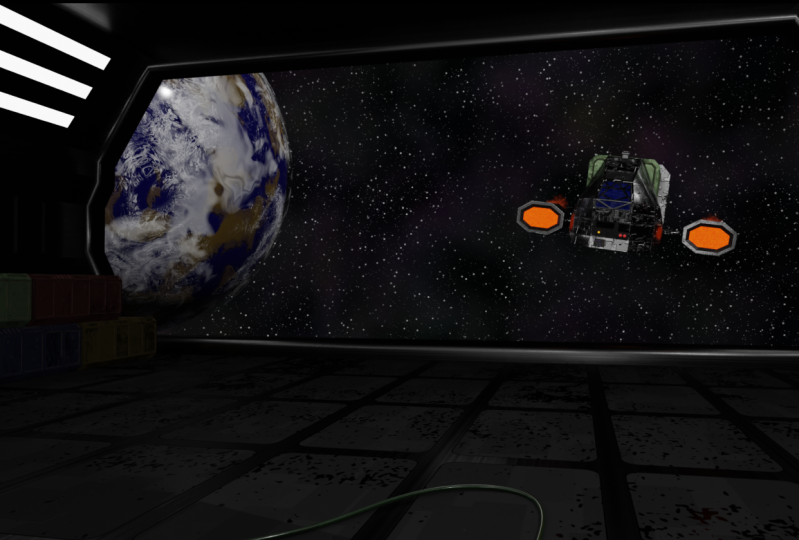
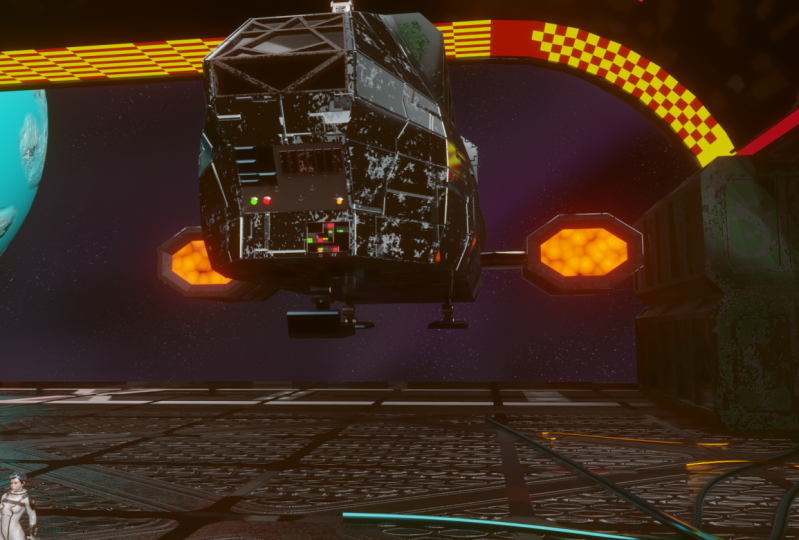
1. Produção de animação promocional do vídeo com Blender 2.9: Oi, eu sou Darrin Lile e bem-vindo a este curso onde você vai aprender produção de animação com Blender 2.9. Neste curso, vamos criar uma cena animada apenas no Blender do primeiro polígono até a renderização final. E aqui está a renderização final de uma nave espacial aterrissando e um compartimento de carga. Começaremos trazendo e enviando imagens de referência no liquidificador que nos ajudarão a criar o modelo 3D do navio, do contêiner de carga e da área de pouso. Em seguida, usaremos misturadores editor de notas para criar os materiais e texturas para os objetos. E quando isso estiver completo, começaremos a trabalhar na criação do campo estelar, do planeta e das camadas de nuvens. Para preparar o navio para animação, você aprenderá como criar o equipamento para o trem de pouso para que possamos animar as pernas e controlar o salto de navios quando ele pousar. Você também aprenderá a usar o editor de gráficos de liquidificadores enquanto animamos o navio chegando para um pouso. E vamos nos divertir animando uma textura para criar os motores de plasma dr, criando uma animação de escape de jato para a parte traseira da nave. Você aprenderá como importar personagens para a cena e como renderizar uma animação final. Vamos então trazer música e efeitos sonoros e misturar o áudio para imagem no editor de sequência de vídeo liquidificadores. E, por último, renderizaremos um videoclipe com imagem e som. Se você já quis criar suas próprias cenas animadas no Blender, então este curso é para você usando apenas software livre de código aberto. Você pode criar qualquer coisa que você imaginar. Então junte-se a mim para este curso completo como você aprender produção de animação com Blender para 0.9.
2. 001: Olá, Bem-vindo ao aprender a produção de animação com o Blender 2.9. Eu sou Daron Lyle, e neste curso vamos criar esta cena. Vamos fazer tudo no Blender do início ao fim. E, finalmente, nosso objetivo final será uma animação renderizada para um vídeo MP4 com imagem e som. Agora vamos dar uma olhada nisso. Aqui vamos nós. É trazer isso à tona. Então a cena é que a nave voa e pousa, e nós temos música e efeitos sonoros. Temos até um par de personagens aqui. E, em última análise, esse é nosso objetivo. E ao longo do curso, você aprenderá sobre modelagem 3D no Blender, sobre animação, aparelhamento, sobre como criar escape de jato e texturas de animação. Você também aprenderá sobre como usar o Node Editor aqui no Blender para criar materiais e texturas. Eu só vou ampliar aqui e vamos ligar a visualização de renderização. Assim, você aprenderá a criar coisas como edge onde usando liquidificadores, ferramentas de pintura de
textura, você aprenderá a criar painéis de
ficção científica usando o editor de nós também. Vamos acender a cena e liquidificador e criar os campos de estrelas aqui. E o planeta todo aqui em Blender fará tudo no Blender. Este incrível software de animação de código aberto livre desde o primeiro polígono até a renderização final. Então, se você é novo no Blender, tudo bem. O que vamos fazer para o resto deste vídeo é rever alguns dos conceitos básicos do Blender. Então o que eu vou fazer é criar uma cena totalmente nova e começaremos por lá. Então vamos ao File and New. E eu vou criar um layout geral aqui. Eu vou em frente e salvar isso. E aqui estamos nós com uma nova cena no Blender. Agora, quando você instala e abre o Blender, isso é o que você obtém apenas um cubo, uma câmera e uma luz pontual. E ao longo deste curso, você verá os cliques do mouse e os atalhos do
teclado aparecerão na parte inferior direita da tela. Agora vamos primeiro falar sobre apenas se mover por aqui na visualização 3D no Blender. Para cair ao redor, basta clicar no botão do meio do mouse e arrastar o mouse e você pode cair ao redor da cena. Para mover, mantenha pressionada a tecla Shift e o botão do meio do mouse, clique e arraste. E para Zoom, você pode pressionar Control botão do meio do mouse e empurrar o mouse para frente e para trás. E também para ampliar, você pode rolar a roda do mouse para dentro ou para fora também. Para selecionar um objeto, basta clicar nele. Qualquer objeto em que você deseja se concentrar naquele momento específico. Existem algumas maneiras de mover, girar e dimensionar objetos. Você pode vir aqui para esta barra lateral e clicar nas ferramentas mover, girar ou dimensionar aqui. E então você pode usar as setas para mover os objetos, digamos no eixo x, o eixo vermelho, você pode movê-lo no y, movê-lo no z, para cima e para baixo. E se você quiser enquadrar um objeto dentro da visualização 3D e ter que ser o centro de sua queda. Você pode apenas apertar a tecla de período no teclado numérico e isso irá ampliar. E agora, quando clicamos no botão do meio do mouse e arrastar vai cair em torno desse objeto. Agora você também pode usar a ferramenta Girar aqui. Você pode girá-lo em qualquer eixo como este. Ou você pode usar a ferramenta de escala também. Clique e arraste em um dos eixos. E você pode escalá-lo em qualquer eixo. Agora, enquanto você está fazendo isso, você está mudando onde o objeto está, quão grande ele é, etc. E você pode ver que se você pressionar a tecla Enter, você abre esta barra lateral aqui à direita. E você pode ver que ele tem todas as informações sobre o local, a rotação e a escala para o objeto selecionado. Agora, se quiséssemos mover isso de volta para o centro da grade, poderíamos apenas clicar e arrastar sobre esses três campos aqui, digitar 0 e entrar. E levaria de volta ao centro da rede. Nós também poderia clicar e arrastar sobre estes três campos tipo em 0 e que iria tirar toda a rotação. Mas a escala que precisaríamos digitar em um. Então, se eu digitar um e entrar, ele levará a escala de volta para suas configurações padrão originais. Vou apertar a tecla de período no bloco numérico, e agora posso cair em volta do objeto mais uma vez. Você também pode ajustar o transformado clicando e arrastando e qualquer um desses campos. Então, se eu cliquei e arrastado, digamos, no eixo y, ele se moverá no eixo y assim. Então, todos esses campos aqui são apenas representações de onde o objeto é, quão grande ele é e como ele é girado. Agora, em relação aos objetos, eles têm alguns modos
diferentes que você pode usar para trabalhar com eles. Atualmente estamos usando o modo objeto. Você pode ver isso aqui para isso à medida que nos movemos e escalamos e giramos. Mas também podemos usar o modo de edição para realmente ajustar os componentes. E você pode ver que agora que mudamos para o modo de edição, temos uma nova seleção de ferramentas aqui. E se você quiser ver os nomes destes, você pode clicar e arrastar para fora assim. E então você pode ver os nomes lá. Então agora qualquer objeto poligonal, qualquer objeto com polígonos é basicamente composto de três componentes. Vértices, estes pequenos pontos aqui, bordas, linhas e faces aqui. Agora você pode selecionar entre qualquer um desses com esses botões aqui em cima. vértice permite selecionar vértices. O modo de borda permite selecionar bordas. E o modo de rosto permite que você selecione qualquer uma das faces. Agora você pode mudar de um para outro sobre estes apenas pressionando uma tecla no teclado,
a tecla duas ou os modos 34 vértice, borda e face. você também pode alternar entre o modo de edição e o modo de objeto pressionando apenas a tecla tab. Então eu vou apertar a tecla tab e voltar para o modo objeto. Agora, por último, eu só quero mencionar duas ferramentas de modelagem fundamentais que são ótimas para saber logo de início. Essas duas ferramentas são a ferramenta de extrusão e a ferramenta de corte em loop. Então, se eu tocar de volta no modo de edição, você pode ver a ferramenta de corte de loop aqui e a ferramenta Extrude aqui. Mas vou usar as teclas de atalho. Então, se eu selecionar um rosto aqui, eu posso apertar a tecla E para Extrude e, em seguida, puxar para cima com o mouse e, em seguida, clicar. E agora criamos uma nova área para o objeto. Agora eu posso selecionar este rosto aqui, ele E, puxar para fora, e há outro novo pedaço do objeto lá. A outra ferramenta é a ferramenta de corte de loop, e você pode ver que a tecla de atalho é Control R. Então, se eu pressionar Control R e passar o mouse sobre uma borda, ela me permitirá colocar um novo loop de borda no objeto. Então eu vou clicar aqui, e então eu posso arrastar o mouse para frente e para trás, obtê-lo exatamente onde eu quero, e depois clicar novamente. E isso cria ainda mais rostos novos que eu poderia pressionar a tecla três, selecionar o rosto, ele e, e extrudir isso para cima. E lá vamos nós. Então essas são as coisas que eu só queria falar bem na frente. Liqüidificadores, navegação na visualização 3D, mover, girar e dimensionar ferramentas, objeto e modo de edição com os componentes-chave Tab do objeto no modo de edição, vértice, borda e faces, e também a ferramenta de extrusão e a ferramenta de corte de loop. Tudo bem, então agora o que eu vou fazer é salvar esta cena. Eu vou para Arquivo, Salvar como. E eu vou chamar isso assim como todos os outros aqui, aprender nm produção 000 001, e então eu vou escolher Salvar como. Aqui vamos nós. Tudo bem, No próximo vídeo vamos ver como importar
as imagens de referência para que possamos usá-las como guias enquanto fazemos nossa modelagem 3D.
3. 002 e escala de referência 002: Antes de começarmos a modelar qualquer coisa, Vamos dar uma olhada nas imagens de referência. Eu fiz alguns desenhos aqui da nave espacial que eu quero criar. Tenho umas vistas diferentes, vista lateral, vista superior, frente, etc. E, além disso, eu passei e dividi estes em suas próprias imagens individuais. Então nós temos a parte superior e lateral e a frente, et cetera, que podemos trazer para o Blender individualmente para usar como referência durante a remodelação. Então vamos trabalhar para trazer essas imagens. Voltarei ao Blender aqui e vamos apagar tudo da cena. E vamos começar de novo aqui com Shift a, e eu vou para Imagem e referência. Agora podemos navegar para a pasta de imagens de referência aqui em nossa pasta do projeto. E vamos começar com a vista de cima. Agora, no momento, se trouxermos isso assim, com isso alinhado para ver marcada, ele se alinharia para onde a câmera está. E eu não quero isso. Quero que seja plano no plano terrestre para que possamos vê-lo de cima. Então eu vou desmarcar isso e, em seguida, clique em Carregar imagem de referência. E lá vamos nós. Há a nossa primeira imagem na cena. E então eu vou apenas ligar o aparelho de movimento e talvez apenas mover isso para baixo e o eixo z para que fique abaixo do plano terrestre aqui. Também podemos apertar a tecla M para abrir a barra lateral. E podemos dizer, talvez movê-lo para baixo negativo. Podemos apenas digitar um negativo e um campo z. E isso vai levar até lá. Tudo bem, então nós temos um dentro, e o que eu vou fazer é meio que criar uma caixa dessas imagens. Então, de qualquer direção, podemos ver esse lado ou vista particular da nave. Certo, vamos tentar de novo. Vou desta vez apertar a única tecla para ir para a vista ortográfica frontal. E vamos pressionar Shift uma referência de imagem. E desta vez vamos escolher a imagem frontal e carregar. E reparem no que aconteceu. Acabou de trazê-lo de forma plana no plano terrestre novamente. Agora podemos girá-lo no eixo x, isso seria bom, mas deixe-me mostrar a vocês, eu vou pressionar o Controle Z e voltar para aquela vista frontal. E se pressionarmos Shift a e referência de imagem e escolhermos uma linha para ver, agora, selecionarei essa imagem de carregamento frontal e aí está. Então agora está na orientação correta. Tudo bem, vamos subir no plano terrestre. Vou apenas clicar e arrastar e trazer para cima. Então ele fica bem no eixo x, bem ali, bem ali. Então, o que temos aqui? 0.9 no Z. Vamos em frente e digite 0.9 para que fique limpo. E agora, quando
trouxermos os outros, podemos digitar 0,9 também. Então vamos movê-lo de volta. Mova-o de volta para aqui. Vamos movê-lo para trás três metros no Y. Digite três e o eixo y, e lá vamos nós. Certo, vamos apertar as três teclas no teclado numérico. Vá para a exibição ortográfica direita e pressione Shift uma referência de imagem. E com isso alinhado para ver, ainda verificar, vamos selecionar a visão lateral do navio e carregar isso dentro Agora sabemos do anterior que podemos digitar 0,9 no z, e isso vai trazê-lo para cima no eixo y lá. E também sabemos que devemos ser capazes de digitar três negativos aqui
no x negativo três e colocá-lo bem ali para a visão lateral. Tudo bem, agora vamos dar uma olhada na vista de trás. Se formos para a porta traseira aqui no liquidificador com o Controle 1 no teclado numérico. Podemos ver a vista frontal por trás. Por enquanto, o que vou fazer é selecionar a vista frontal e vou escondê-la. Eu só vou vir aqui e esconder isso no visor aqui no outliner. Agora vamos em frente e trazer aqui na vista de trás. Vamos trazer essa outra imagem, mudar uma referência de imagem e escolher a carga traseira. Agora sabemos mais uma vez que podemos digitar 0.9 no z e isso vai trazê-lo para cima. Agora vamos trazê-lo desta forma para a frente. E vamos digitar negativo 3 e o y. Ok, então nós temos aqueles dentro Vamos trazer de volta a nossa vista frontal aqui. Então, quando estamos olhando para a frente da nave, podemos ver a imagem frontal aqui, mas também podemos ver a imagem traseira e não queremos isso, certo. mesmo com as costas aqui. Podemos ver a imagem de trás, mas não queremos a frente. Então o que podemos fazer é selecionar estes e desligar a visibilidade deles por trás. Então vamos vir aqui com este selecionado. Vamos vir aqui para as propriedades de dados do objeto para a imagem. E aqui no campo lateral, vamos clicar na frente. Então só podemos vê-lo de frente. Agora, se cairmos por aqui, é invisível. Lá vamos nós. Então vamos tentar este aqui. Vamos selecionar a vista traseira. E vamos escolher a frente aqui e ver o que acontece. Lá vamos nós. Então nós o temos visível na frente, mas não na parte de trás. Vamos tentar este aqui. Do lado, da frente. Sim, isso parece bom. E podemos muito bem pegar o de baixo aqui. Escolha a frente ali. Lá vamos nós. Certo, então temos nossas imagens aqui no visor. Agora, você pode ver que atualmente esta imagem tem apenas cinco metros de comprimento e isso realmente não vai ser grande o suficiente para a nave final. Nós provavelmente vamos querer isso, eu não sei, 25 metros de comprimento. E podemos fazer isso aqui. Poderíamos digitar 25 para cada um desses e depois organizá-los como temos aqui. Ou podemos modelar a nave como está aqui. E então, quando tudo estiver pronto, escale tudo de uma vez. Então, cabe a você como você quer fazer. E francamente, para projetos diferentes, eu faço isso de maneiras diferentes, mas eu acho que para isso, eu vou ir em frente e escalar isso agora. E uma vez que terminamos com isso, uma vez que terminamos com a modelagem,
podemos, claro, escalá-lo para cima ou para baixo totalmente como quisermos. Mas vamos em frente e chegar um pouco mais perto do tamanho que queremos. Então eu vou pegar esta imagem inferior primeiro aqui e eu vou digitar 25 metros. E é assim que queremos que seja grande. Isso é muito bom. Então vamos fazer isso com esses outros também. Eu fico com essa vista lateral. Digite 25. É. Agora precisamos tirá-lo, certo? Vamos movê-lo para cá. E nós provavelmente poderíamos digitar 14 negativo aqui. E vamos trazê-lo para cima no z novamente. Eu só vou trazê-lo para cima, soltá-lo direito naquele eixo y. Veja onde estamos. Estamos no 4,5 e no z. então vou em frente e digitar isso e limpá-lo. Então agora sabemos que podemos pegar esse tipo em 25, digite em 4.5 e o z, certo, bem aqui, 4.5 e o z. E nós provavelmente podemos digitar 14 no y. Tudo bem, vamos fazer isso de novo. Aqui. Digite 25, digite 4.5 no z. e vamos digitar 14 negativo no Y. Tudo bem, então lá vamos nós. Agora temos nossas imagens para aproximadamente o tamanho que queremos que isso seja. Agora, como sabemos isso? Bem, eu fiz uma pequena pesquisa e encontrei coisas como o ônibus espacial que eu acho que tem 26 metros de comprimento, coisas assim. Mas o que também podemos fazer é criar um objeto de referência apenas para ver. Então, vamos pressionar Shift a mesh cube aqui para criar um cubo. E para este cubo você pode ver as dimensões são de dois metros por dois metros. Se pegássemos o eixo z e escrevêssemos 1,8 metros, seria a altura de um ser humano médio, eu acho. E então pegamos o x e o y e digitamos 0,4 para cada um desses 0,4 aqui. Então poderíamos trazer isso para a rede assim e ver se isso é sobre o que achamos que esta nave seria. Para que eu pudesse mudar isso para cá. Sim, então eu acho que isso é certo para mim porque eu queria este painel bem aqui. Deixa-me mostrar-te o que quero dizer. E eu queria que este painel fosse da altura de uma pessoa. Assim que pousar na área de pouso, eles podem vir aqui e apertar botões e descobrir o estado da nave ou o que for. Então é apenas um tipo de painel de acesso que eles podem perfurar as coisas e controlar as coisas daquele painel lá. Então, parece-me que isto é sobre a altura certa, sobre o tamanho certo para esta nave. Tudo bem, agora, o que eu vou fazer é passar e selecionar cada um deles e dar um nome a eles aqui no delineador. Então essa é a vista lateral. Esta é a vista frontal, a vista de trás aqui, e a vista de cima aqui. Posso me livrar desse cubo. Vou apertar Delete. E então eu posso mudar o nome desta coleção aqui, chamá-la de imagens de referência. E lá vamos nós. Agora a última coisa que eu quero fazer é ter certeza de que eu não acidentalmente selecionar um desses e movê-lo ao redor ou escalá-lo e jogá-lo fora de posição. Então o que eu vou fazer é subir aqui. E com esta restrição alterna área, eu quero ativar a alternância selecionável. Agora, se eu desligar isso aqui para aquela coleção, eu não posso selecionar nenhum desses. Eles não são selecionáveis na visualização 3D. Eu ainda posso vir aqui e selecioná-los aqui
no delineador e fazer qualquer mudança aqui em baixo. Mas enquanto estamos na visualização 3D, eu não vou jogar nada fora de posição acidentalmente. Certo, agora que temos as imagens de referência no lugar, no próximo vídeo, vamos começar a bloquear as formas básicas da nave.
4. 003 no contêiner de carga: Tudo bem, vamos começar a modelar. Acho que gostaria de começar com este contentor de carga. Então, se construirmos esse contêiner de carga e construirmos tudo ao redor dele, talvez
seja um bom caminho. Vamos tentar. Vou pressionar Shift a para abrir o menu Adicionar e ir para o cubo Mesh. E se trouxermos este cubo, se adicionarmos este cubo e tentarmos selecioná-lo, não
podemos selecioná-lo. E isso é porque olha onde ele entrou, entrou dentro da coleção de imagens de referência porque eu tinha algo selecionado aqui. Ele simplesmente foi em frente e criou automaticamente lá. Então o que podemos fazer é selecionar esse cubo aqui no outliner e clicar e arrastá-lo até a coleção de cenas no topo. E agora está fora das imagens de referência e devemos ser capazes de selecioná-lo. Agora. Na verdade, o que poderíamos fazer é criar uma coleção para a própria nave. Vamos fazer isso. Vamos subir aqui e clicar com o botão direito do mouse na nova coleção. Aqui está. A colecção também. Vamos clicar duas vezes nisso e chamá-lo de nave. Agora podemos pegar aquele cubo e arrastá-lo para lá, e lá vamos nós. Na verdade, o que vou fazer agora é mudar o nome disso. Vamos clicar duas vezes nisso e chamaremos esse contêiner de carga. E depois vamos. Muito bem, agora vamos apertar a tecla três para ir para a vista lateral. E eu só vou trazer isso para cima e movê-lo para cima. Então está de acordo com este canto. Digamos que você pode fazer qualquer canto, mas eu vou colocá-lo lá. E então eu vou tabulação no modo de edição e pressione a tecla três para ir para Face Select. Agora, se cairmos por aí, podemos selecionar este rosto aqui. Agora aperte a tecla três novamente. Ligue a nossa ferramenta de movimentação. E eu vou apenas clicar e arrastar,
e arrastar isso todo o caminho de volta até aqui. Vamos dizer algo assim. Agora vai ser útil para nós sermos capazes de
ver através do objeto é criá-los. Vou pressionar Alt Z para ativar o modo de raio-x. Você pode ver isso aqui em cima. Eu clico nisso, ele desliga e clica
nele, ele liga novamente. Então isso é tudo z. Então eu vou clicar neste rosto de cima aqui e apenas arrastá-lo para cima. E lá vamos nós para o topo disso. Agora, se cairmos por aí, podemos ver que não é suficientemente grande. Então, vamos apertar a tecla sete para ir para a vista superior. E aqui em cima podemos escalá-lo no eixo x
pressionando a tecla S e, em seguida, pressionando a tecla X. E agora estamos apenas dimensionando no eixo x como este. No entanto, vamos dar uma olhada, olhar para o que eu fiz. Eu só escalei o topo. Deixe-me pressionar Control Z com selecionar este rosto e este rosto aqui. Agora vamos voltar e fazer isso de novo. Pressione S x, e nós vamos dimensionar esses dois lados para que eles tenham aproximadamente a mesma largura que o contêiner de carga no desenho. Agora você pode ver que estamos um pouco fora durante o topo. Mas se apertarmos a tecla três, estamos no lado, isso vai acontecer e está tudo bem. São apenas caras para nos ajudar a colocar as coisas no lugar. Tudo bem, então se voltarmos ao modo objeto aqui, temos o tamanho e a forma gerais do contêiner de carga. No entanto, você pode ver aqui, bem aqui que ele tem uma espécie de ângulo para ele. E, de fato, podemos querer trazer essas visualizações
de três quartos dos desenhos de design apenas para que possamos vê-lo de outro ângulo. Então, para fazer isso, eu vou apenas criar uma nova janela aqui. Eu só vou falar um pouco disso. E então eu vou passar o mouse sobre este canto até que ele se
transforme em um x e clique e arraste para baixo. Então criamos uma nova janela. E então eu vou mudar esta janela de uma janela de propriedades aqui para um editor de imagens aqui. Lá vamos nós. E agora talvez eu traga isso para fora um pouco. E agora eu posso clicar neste botão de abrir. E vamos procurar a pasta de referência. E eu só quero este, este desenho de nave. Vou clicar em Abrir e aqui está. Se eu rolar a roda do mouse, eu posso ampliar ou reduzir e eu só quero trazê-lo em O para talvez esta vista bem aqui. Sim, algo assim. Só para podermos ver o ângulo disto. Então, agora, se tocarmos de volta no modo de edição, podemos pressionar a tecla duas para ir para o modo de seleção de borda. Você pode ver os botões aqui em cima para cada um deles. Há seleção de borda e face e seleção de vértice. E, claro, você pode pressionar a tecla uma também, três teclas para escolher entre elas. Então eu vou apertar a tecla duas e selecionar esta borda aqui. Este é o que eu quero criar esse ângulo aqui. Mas se eu fizer isso, também terei que fazer este outro lado. E antes de fazer qualquer coisa que seja simétrica em ambos os lados, eu provavelmente deveria dividir isso e adicionar um modificador de espelho a ele. Então, o que quer que aconteça de um lado também acontece do outro. Então o que eu vou fazer é pressionar Control R para ligar a ferramenta de corte de loop. E eu posso clicar uma vez e depois arrastar isso para frente e para trás assim, mas eu quero isso bem no centro. Então o que eu vou fazer é apenas clicar o botão direito do mouse e ele vai colocá-lo no centro lá. Muito bem, agora que temos isso, quero apagar um lado para podermos medir o outro. Para fazer isso, eu vou pressionar a tecla três e, em seguida, eu vou apenas clicar e arrastar e arrastar uma seleção sobre um lado disso. Você pode ver aqui que a caixa de seleção está ativada. E foi assim que consegui fazer isso. Tudo bem, com esses rostos selecionados, vamos clicar em Excluir e escolher Excluir bases. Lá vamos nós. Agora só temos um lado da caixa. Agora vamos ao painel Propriedades dos modificadores. E vamos clicar em Adicionar Modificador, espelho. E lá vamos nós. Agora nós o temos espelhado para o outro lado. Assim podemos ver o arame naquele lado espelhado. Vamos ligar isto aqui, na gaiola. E eu também vou ligar o recorte para que cada ponto deste seja cortado ao outro. Se desligarmos isso, deixe-me mostrar o que acontece se desligarmos isso e selecionarmos um desses pontos centrais? Posso separá-los. E não queremos isso. Então, na imprensa Control Z. Mas se eu ativar o recorte, vou desmarcar e, em seguida, selecioná-lo novamente e tentar clicar e movê-lo. Não vai fazer nada, vai ficar preso no centro. Tudo bem, vamos trabalhar em colocar um ângulo nesta borda aqui. Então, eu vou pressionar a tecla duas para voltar ao modo Borda, selecionar isso, e agora você pode ver que o outro lado também está selecionado. Então o que vou fazer é adicionar um bisel a isto. Você pode vir até aqui para o menu de borda e você pode ver que bordas chanfradas é Controle B. Então vamos para a vista frontal. Pressione a tecla de uma. Então, agora vamos pressionar Control B para ligar a ferramenta Bisel e eu vou mover o mouse para fora e apenas puxar isso para fora um pouco assim. E clique. E lá vamos nós. Agora podemos dar uma olhada neste painel de
propriedades de chanfro aqui e podemos adicionar alguns segmentos como este. Mas acho que só queremos com um segmento. Então é só um ângulo. Tudo bem, isso parece muito bom. Mas eu acho que eu também preciso de um bisel bem aqui em baixo. Vamos olhar para isso. Vou selecionar esta borda aqui em baixo. E se formos para a vista lateral com as três teclas, podemos ver o quão alto ou até onde o bisel vai. Então, vamos mais uma vez pressionar Control B e mover o mouse para a direita sobre lá. Vamos ver como funcionou. Então eu vou pressionar Alt Z para voltar a visão sólida. E lá vamos nós. Se voltarmos ao modo objeto, esse é o começo do nosso contêiner de carga. Tudo bem, agora que temos isso, podemos começar a criar, digamos, a frente da nave espacial e tudo ao redor daquele contêiner de carga. Então vamos começar a fazer isso no próximo vídeo.
5. 004 bloqueando na parte frontal do navio: Para começar na nave, acho que vou começar de novo com um cubo. Então, vamos pressionar Shift a para abrir o cubo de malha de menu Adicionar aqui. E se apertarmos a tecla três para ir para esta vista lateral, posso acertar G e trazer isto para cima. E talvez eu coloque bem aqui, meio que naquele canto, bem ali. E agora mais uma vez, porque nós tínhamos esses contêineres de
carga selecionados e ele estava na coleta de navios. O próximo objeto entrou nessa coleção também. Vou renomear este objeto, vou chamá-lo de nave principal. E antes que eu faça qualquer coisa, deixe-me dividir isso ao meio assim como fizemos com o contêiner de carga por guia no modo de edição, vou pressionar Control R. E agora outra maneira de garantir que esse loop esteja bem no centro. Vou apertar a tecla Enter duas vezes. Lá vamos nós. Agora isso é diretamente no centro. Então, se eu pressionar Alt Z e a tecla três para ir para o modo de rosto, eu posso clicar e arrastar e selecionar essas faces aqui. Pressione Excluir e excluir rostos. Agora vamos para o painel modificadores, adicionar espelho modificador. Mais uma vez, ligamos,
na gaiola e no recorte. Está bem. Agora, se voltarmos para a vista lateral com as três teclas no teclado numérico, podemos começar a mover os pontos para obter isso na forma certa. Então, se eu apertar uma tecla, eu posso clicar e arrastar este ponto aqui, que então também irá selecionar este ponto no centro e o outro no outro lado. Então eu vou pegar isso e apenas arrastá-lo até aqui. Vamos pegar esses pontos aqui. Vou clicar e arrastar e arrastá-los até o fim bem aqui. E vamos pegar esses pontos, acertar G e mover os dois para lá. Então nós temos isso geralmente na forma certa. Acho que se cairmos e dermos uma olhada nele, você pode ver que não é bem a forma certa da vista de cima. Então, vamos apertar a tecla sete no teclado numérico. E a partir daqui, podemos clicar e arrastar e agarrar esse ponto e movê-lo para fora. Parece que podemos pegar este ponto aqui e movê-lo para fora assim. Mas parece-me que vamos precisar de outra vantagem aqui para tirar isto. Então vamos dar uma olhada nisso. Eu posso cair por aqui e pressionar Controle R. E eu vou clicar duas vezes ali, só para colocar isso lá dentro. Agora vamos voltar para a vista de cima. E parece-me que este ponto eu acho que poderia vir até aqui. E este ponto pode vir a bem aqui. Vamos tentar isto. Vamos ver, vamos dar uma volta e pressionar Alt Z e ver o que achamos. Bem, eu não sei. Uma coisa que podemos fazer é usar o Quad View aqui no Blender
para poder ver a cena ou ver o modelo em várias visualizações ao mesmo tempo. Então, para ativar quad view, Vamos pressionar Control Alt Q. Agora temos várias vistas diferentes aqui. Temos a vista frontal e lateral,
a vista de cima e uma visão de perspectiva aqui. Vou apertar a tecla End para fechar aquele painel ali. Tudo bem, então agora vamos dar uma olhada nisso com isso. Vamos pressionar Alt Z e ver o que podemos ver aqui. Então, agora da vista frontal, parece que chegamos a este ponto no lugar errado, certo? Então talvez possamos pegar esse ponto e movê-lo assim. E este ponto também aqui em cima. Então pegamos isso e movemos para cá. Portanto, pode realmente ajudar ter várias visualizações abertas aqui enquanto estamos fazendo isso. Bem, vamos dar uma olhada neste aqui. Talvez pudéssemos mudar isso para lá. E então vamos dar uma olhada aqui de cima. Então, parece-me que isto é um pouco melhor. Deixe-me pressionar Alt Z para voltar ao modo Sólido. Sim, parece que isto está um pouco mais alinhado com a forma como o desenho é. O único problema agora é que este ponto aqui parece estar meio fora de alinhamento. Gostaria que estivesse em linha com esses outros pontos. Então o que podemos fazer é simplesmente deslizar esse ponto para baixo ou até mesmo puxá-lo para fora, ver como ele está dobrado para baixo algum. Então vamos pressionar todo Z. Lá vamos nós. - Sim. Vamos apenas trazer isto para fora assim. Lá vamos nós, bem em linha com o mal. Tudo bem. Sim, isso parece um pouco melhor. Vamos pressionar Control Alt Q para voltar à nossa visão de perspectiva. E sim, isso parece um pouco mais com o nosso desenho aqui. Assim, você pode ver como ter várias visualizações abertas pode realmente ajudar. Então vamos voltar para o controle de Quad View Alt Q. e agora vamos selecionar um par de bases abaixo aqui, dizer este rosto e este rosto. E, claro, o outro lado também está selecionado. Uma vez que escolhermos esses, bem, podemos fazer agora é apenas apertar a tecla E para extrudir essas caras para baixo. Então eu vou bater E e eu vou puxar para baixo para a direita sobre aqui, bem ali. Agora vamos pressionar todos z. Vamos apertar a única tecla para ir para a seleção de vértice. E eu vou clicar e arrastar este ponto aqui e movê-lo de volta assim. E deixe-me avançar um pouco. Lá vamos nós. Ok, então nós temos isso agora. Vamos fazer isso de novo. Vamos apertar a tecla três e selecionar este rosto e este rosto. E depois vamos precisar de extrudir outra vez. Mas, oh, dê uma olhada nisso. Olha como isto está aqui fora. Então, mais uma vez, uma boa razão para ter esta visão múltipla aberta. Deixe-me selecionar este ponto e retirá-lo. E agarre este ponto e puxe-o para fora apenas para acariciar assim. Isto parece bem. Talvez até sejamos capazes de tirar isso um pouco assim. Talvez seja capaz de trazer isso em alguns. Então, mesmo que
avancemos, talvez precisemos voltar e dar uma olhada em onde estamos, ter
certeza de que tudo está no lugar certo. E nessa nota, olha para isto. Mais uma vez. Se eu selecionar esses pontos, eu acho que eles provavelmente devem ser inclinados para trás assim. Sim, com certeza. Então, em vez de puxar aquele para a frente, eu deveria ter puxado os outros dois para trás um pouco. Tudo bem, então agora vamos selecionar esses rostos no fundo mais uma vez. E vamos desabafar mais uma vez. Eu vou bater E e puxar para baixo para a direita sobre aqui. Pressione a tecla uma para ir para seleção de vértice,
selecione esse ponto e mova-o de volta. E da vista frontal parece que
mais uma vez precisamos pegar este ponto e puxá-lo para fora. E neste ponto nós provavelmente poderíamos sair um pouco assim. Tudo bem. Acho que a próxima pode ser apenas uma extrusão até este ponto. E depois outro para aqui. Então, vamos apertar a tecla três. Selecione este rosto e este rosto. Vamos agora apertar E e puxar para baixo até este ponto aqui. Pressione uma tecla, selecione este ponto, arraste-o de volta. Tudo bem, eu acho que isso está na linha, muito bom aqui. Agora vamos selecionar esses rostos mais uma vez. Agora, nós também poderíamos, eu acho que nós também poderíamos vir aqui e apenas clicar e arrastar esses pontos e que colam esses rostos lá também. Então poderíamos fazer isso. Pegue a tigela E para baixo. Então parece que estamos em linha aqui. Mas aqui eu sinto que precisamos mover essas coisas assim, algo assim. Então, mais uma vez, não estamos aqui na frente, mas estamos aqui no lado. Então acho que vai funcionar. Posso mover estes para baixo um pouco mais assim. Tudo bem, vamos dar uma olhada. Eu quero pressionar Control Alt Q, e então eu vou pressionar Alt Z para dar uma olhada e vamos tocar de volta para o modo objeto. E lá vamos nós. Então temos o mínimo acho que o começo da parte frontal da nave. Agora, no próximo vídeo, vamos começar a extrudir isto de volta assim, e criar a parte de trás da nave também.
6. 005 bloqueando nos motores: Para a parte de trás do navio, Vamos apenas selecionar isso e guia no modo de edição. E nós devemos ter alguns rostos aqui que podemos usar para extrudir de volta. Vamos selecionar estes e, em seguida, pressione a tecla três no teclado numérico para ir para a vista lateral. E vamos apenas acertar E e extrair isso de volta até aqui. Vamos para lá. E a partir daqui só precisamos adicionar uma vantagem
aqui para criar um rosto que possamos extrudir. Então vamos pressionar Control R e clicar e arrastar isso apenas para a direita sobre aqui eu acho. E então se apertarmos a tecla três e selecionarmos essa cara, vamos novamente voltar para a vista lateral e apertar E e extrudir até o topo direito ali. Tudo bem. Vamos dar uma olhada nisso. Sim, acho que isso é muito bom. Agora, mais uma vez, temos este tipo de ângulo aqui. Temos um bisel bem aqui. Então, vamos pressionar a tecla duas para ir para o modo Borda e selecionar essa borda. Vamos para a vista frontal, aperte a única tecla no teclado numérico. Vamos pressionar Alt Z para fazer raio-x. E então vamos pressionar o Controle B. E vamos puxar isso para a direita sobre lá. Vamos tentar isso. Vou dar uma volta, pressionar Alt Z. E sim, acho que é muito bom. É o que queremos deste ângulo. Agora, antes de entrarmos em mais detalhes sobre esta nave, vamos adicionar os outros componentes principais aqui, os motores do lado e este propulsor na parte de trás. Então, para isso, eu vou guia de volta para modo de
objeto e vamos criar novos objetos para isso. Mais uma vez, pressionarei Shift a para abrir o menu Adicionar. E vamos criar um cubo. E vamos trazer isto para cá. E este vai ser o motor aqui. Mais uma vez, vamos para o Controle Quad View Alt Q. e vamos ver se isso pode nos ajudar a colocar isso no lugar. Sim, então vamos pressionar Alt Z aqui e, em seguida, apertar a tecla G e mover isso para aqui. Eu vou escalá-lo para fora no eixo x com S e depois x. Vamos escalar isso assim, fora assim. E então vamos escalar no z,
S, z, trazê-lo para cima. Então é sobre isso. Talvez movê-lo um pouco para cima. Lá vamos nós. Agora devemos movê-lo de volta. Vamos pegá-lo e movê-lo de volta aqui na vista de cima. E, em seguida, pressione S e Y e dimensione-o para fora no eixo y aqui. Assim e movê-lo um pouco para trás e vamos embora. Tudo bem, então aqui está na visualização 3D. Deixe-me pressionar todos os z novamente para que possamos vê-lo no modo sólido. Tudo bem, agora vamos tabular no modo de edição, e vamos apertar as duas teclas e selecionar essas bordas. E vamos chanfrar estes também. Então, mais uma vez, todos z. E com essas bordas selecionadas, vamos pressionar Control B. Toque o mouse assim. Meio que trazê-lo para baixo assim. Lá vamos nós. Está bem. Isso está parecendo muito bom. Lá está ele ali. Agora vamos extrudir em torno das bordas aqui você pode ver como neste desenho eles vão em um pouco. Então vamos selecionar este rosto aqui em três teclas e selecionar este rosto. E eu vou pressionar Alt Z novamente. E vamos agora inserir este rosto. E uma inserção é como uma extrusão e uma escala ao mesmo tempo. Então poderíamos pressionar E para Extrude e, em seguida, S e escalá-lo, ou você pode apenas apertar I e, em seguida, mover o mouse para dentro assim. Sim, vamos dar uma chance assim. Agora, quando eu fiz
isso, parece que eu vou pressionar Alt Z. Parece-me
que estas bordas aqui são um pouco mais largas do que esta aqui. E a razão pode ser porque escalamos este cubo de uma certa maneira. Então deixe-me pressionar o Controle Z e voltar um pouco. E então eu vou para tabulação no modo objeto. Agora. Aqui no modo de objeto, Vamos pressionar a tecla End e trazer a barra lateral. E se olharmos nessa escala, você pode ver que a escala não é uniforme. Em outras palavras, não temos valores uniformes aqui. E eu acho que é por isso que estamos recebendo uma inserção não-uniforme. Então, para tornar a escala uniforme, precisamos aplicar a escala. Para fazer isso, podemos pressionar Control a. E aqui no menu aplicar podemos escolher escala. Agora olhe para aqui, nós temos todos. Estes são todos uniformes, todos iguais. Então, se tocarmos de volta para o modo de edição e selecionarmos este rosto aqui, vamos tentar novamente e ver o que conseguimos. Então eu vou pressionar Alt Z e então eu vou pressionar a tecla I. E vamos escalar um pouco assim. Agora vamos dar uma olhada nisso. Vou pressionar Alt Z. Sim, essa borda agora parece muito mais uniforme. Portanto, existem várias ferramentas como a ferramenta de inserção, mesmo a ferramenta Bisel, que olha para a escala como uma referência sobre como aplicar a ferramenta. Então, às vezes, se você ver algum comportamento estranho, verifique e veja se essa escala é aplicada. Tudo bem, então vamos tocar de volta para o modo de edição
e todos z. e com esta fase ainda selecionada, vamos pressionar a tecla I novamente e mover isso e assim. Agora talvez possamos puxá-lo de volta. Você pode ver aqui que é meio puxado para trás. Então vamos pegá-lo e puxá-lo para trás assim. Lá vamos nós. Eu vou z Sim, eu acho que isso é muito bom. Tudo bem. Vamos girar e fazer do outro lado. Vou cair por aqui e selecionar este rosto. Agora, eu realmente não quero mudar a vista frontal para a parte de trás aqui na vista quad. Então o que eu vou fazer é pressionar Control Alt Q. e então eu vou pressionar Control 1 para ir para a vista traseira aqui. E então tudo Z. E eu quero trazer isso para combinar com essas bordas aqui. Parece que no meu desenho, trouxe isto um pouco mais, mas acho que gostaria dele ainda assim. Vamos em frente e com este rosto selecionado, vamos pressionar I e trazer isso aqui. E então eu, e trago isso também. E depois podemos vir aqui. E eu vou para as três chaves aqui. E talvez possamos trazer isso de volta assim. Tudo bem, tudo z. Vamos dar uma olhada. - Sim. Isso parece muito bom, eu acho. Agora também podemos colocar isso do outro lado. Podemos pegar isso e espelhá-lo. Podemos usar esse modificador de espelho novamente. Mas a coisa sobre o modificador de espelho é que ele espelha em torno da origem do objeto. Quando estamos espelhando a nave ou o contêiner de carga, você pode ver que essa origem está bem no centro da grade aqui. Esta origem não é. Então precisamos mover essa origem para o centro da grade e, em seguida, aplicar o modificador de espelho. E para fazer isso, podemos usar este cursor 3D. Agora, normalmente, pelo menos quando você abriu o Blender pela primeira vez, o cursor está no centro da grade. Agora pode ser que ele pode estar fora em algum lugar. Poderíamos selecionar o cursor aqui e apenas clicar e mover esse cursor para fora. Então, para levá-lo de volta ao centro da grade, usamos o menu de encaixe e você pode simplesmente pressionar Shift S para obter isso. Então podemos dizer mover o cursor para a origem mundial ou o número um. Então eu vou clicar aqui e lá está. Agora para mover esta origem para o cursor 3D. Podemos vir aqui e ir para Origem do Conjunto de Objetos, origem para cursor 3D. Lá vamos nós. Agora você pode ver que o ponto laranja se moveu para o cursor 3D. Então, a partir daqui com este selecionado, vamos para Adicionar espelho Modificador. E aqui vamos nós. Agora temos aqui do outro lado. Agora eu percebi que antes eu mencionei que eu não queria mudar uma visão no quad view, e eu só quero voltar e mostrar-lhe como você pode fazer isso se você quiser fazê-lo. Então eu vou pressionar Control Alt Q. E se você quiser mudar uma vista, diga esta vista frontal para outra vista. Você poderia vir aqui para ver na barra lateral. E aqui em baixo, há uma coisinha chamada “Quad View”. E se você desligar a fechadura aqui, você pode, em seguida, passar o mouse sobre um destes e pressionar dizer controle numpad 1 e mudar para a vista ortográfica traseira. Vou apertar a única tecla aqui. Ou você pode mudar, digamos, de cima para baixo com controle numpad sete aqui em cima. Então você pode mudar. Eu só gosto de mantê-los trancados porque isso tende a
me confundir sobre o que eu fiz e qual visão deve ser o que. Então eu só queria te mostrar que você pode fazer isso se quiser. Tudo bem, então pressione Control Alt Q novamente. Então, no próximo vídeo, vamos trabalhar para criar essas chaves que estão segurando os motores e também vai trabalhar no propulsor na parte de trás.
7. 006: Agora vamos adicionar esta cinta aqui que segura o motor. Se eu tentei selecionar o motor, agora se eu clicar aqui, você pode ver que eu ainda tenho o cursor ligado e o que eu tentei fazer, eu vou apenas mover o cursor. Então vamos voltar para a ferramenta de movimento aqui. E então eu vou pressionar Shift S e mover o cursor para a origem mundial. Lá vamos nós. Só para tirá-lo do caminho. Como um aparte, se você quiser esconder isso completamente, você pode vir aqui. A viewport sobrepõe e desativa o cursor 3D aqui. Mas acho muito útil às vezes, então vou deixar isso lá fora. Tudo bem, então o que podemos fazer agora é pressionar Shift A e trazer um cubo, e vamos deslizá-lo. Traga para cima, e vamos colocá-lo no lugar aqui. Eu vou mais uma vez trazer o Quad View com Control Alt Q. E então vamos mover as janelas ao redor ou zoom em um pouco, eu devo dizer. E vamos tentar colocar isso no lugar. Então eu vou pressionar S Z e escalá-lo aqui na vista frontal, no eixo z. E vamos movê-lo no eixo y aqui. Na vista de cima. Sy, tire isso um pouco, algo assim. E eu vou pressionar Alt Z só para ser capaz de vê-lo um pouco melhor. Parece que aqui eu poderia escalar isso nos Z. Aqui vamos nós. Tudo bem, então nós temos isso geralmente no lugar e tudo bem. Mas do jeito que eu desenhei aqui, ele tem apenas um pouco de uma curva para ele. Então eu acho que eu quero adicionar um bisel. Agora lembre-se do que dissemos sobre escala e aplicação da escala ao usar uma ferramenta como inserção ou chanfro. Então, vamos pressionar Control a e aplicar a escala na verdade antes de fazê-los em, deixe-me apenas pressionar a tecla End e dar uma olhada. Sim, veja, desde que eu reduzi isso no modo objeto, ele tem valores não-uniformes nos campos aqui. Então, vamos pressionar Control a e aplicar a escala. Agora temos todos. E assim a ferramenta Bisel funcionará um pouco melhor nisso. Vou pressionar Control Alt Q para sair do Quad View. E vamos agora tabulação no modo de edição. Aperte as duas teclas para arestas. E vamos apenas selecionar essas quatro arestas. E então vamos pressionar Controle B e puxar para fora assim. E então eu vou rolar a roda do mouse. Para rolar a roda do mouse para cima assim ou para baixo, apenas para adicionar novas bordas a isso. E acho que talvez queiramos fazer algo assim. Eu estou tentando obter essa parte do meio sobre a mesma largura que os outros segmentos que eu posso clicar lá. Agora, se não estiver certo, você sempre pode vir aqui para o painel de configurações do bisel que aparece quando você usar a ferramenta e você pode aumentar os segmentos aqui, certo? Ou diminuí-los. Você pode aumentar ou diminuir a quantidade de chanfro com a largura. Então eu posso trazê-lo para fora assim para trás e para frente, o que você pensa. E também você pode manter a tecla shift pressionada enquanto você
desliza o cursor do mouse aqui para meio que abrandar a mudança. E lá vamos nós. Tudo bem, eu estou indo para tabulação no modo de objeto alt a. e lá vamos nós. Agora temos aquela curva ali. Em última análise, vamos querer isso um pouco mais suave. Então não estamos vendo os polígonos. E a maneira como vamos fazer isso é apenas ir até Object e sombra suave. E faremos isso mais com o resto da nave à medida que avançarmos. Mas se clicarmos aqui, isso ajuda com a suavidade um pouco. Sim, isso é muito bom. Mas também podemos descer aqui e ir para as Propriedades de Dados do Objeto. Clique aqui e deixe-me girar estes aqui em cima. Vamos para a seção normal e ligamos auto suave. Agora podemos clicar e arrastar aqui e arrastar esse valor graus para cima. Você pode ir todo o caminho até 180 e todo o caminho até 0. E o que isso quer dizer é que qualquer coisa sob qualquer ângulo menos do que isso vai ficar suave. Então isso é muito bom lá. E vamos, vamos fazer isso. Muito bem, agora vamos olhar para o propulsor aqui atrás, esta parte aqui atrás, isto é apenas uma espécie de grande motor de foguete na parte de trás da nave. Então deixe-me dar um zoom aqui e dar uma olhada nisso. É assim que eu quero que pareça. E para isso em vez de um cubo começará com um cilindro. E também, poderíamos tomar, digamos, essa borda bem aqui. Vamos clicar nisto. E poderíamos mover esse cursor 3D para aqui para que da próxima vez que criássemos um novo objeto, ele aparecesse nesse lugar em vez de no centro da grade. Assim, com esta borda selecionada, você pode ver sua origem lá. Vou pressionar Shift S e dizer cursor para selecioná-lo aqui. Eu clico nisso e o cursor se move para lá. Agora eu posso guia de volta para o modo objeto, pressione Shift uma malha e cilindro. E aqui vamos nós. Agora, no painel de configurações, podemos escolher quantos lados queremos no cilindro. Atualmente tem 32 lados. Acho que está tudo bem. Tem um metro de largura e dois metros de altura. E também podemos mudar o tipo de boné vilão tem. Então, podemos optar por não ter nenhum topo ou inferior. Ou podemos optar por ter um no Gabão que é um polígono com mais de quatro lados. Ou podemos fazê-lo criar o topo, as
tampas como um ventilador triangular. Atualmente, vou deixar como um fim perdido. Acho que está tudo bem assim. Então eu vou apertar a tecla de ponto no teclado numérico para ampliar. E vamos girá-lo em torno do eixo x aqui, o eixo vermelho na visão de mundo. Então, para fazer isso, eu vou pressionar R x 900 para girá-lo no eixo x, 90 graus. Ok, então agora vamos voltar para a nossa Alt Q de Controle Quad View e a. Vamos ampliar esta área aqui. Sim, acho que isto é muito bom. Deixe-me apertar a tecla End para fechar o painel. Agora Alice faz é colocá-lo no lugar. Eu vou acertar G e meio que movê-lo para o centro aqui. Vou apertar a tecla S e aumentar a escala. Então é sobre a largura da base do propulsor aqui. E então eu vou tabular no modo de edição e selecionar esse rosto aqui. Eu tenho que apertar a tecla três para ir para o modo de seleção facial e, em seguida, clique nisso. Agora, traga-o de volta aqui. Você pode vê-lo aqui também. E então eu vou apertar a tecla S e dimensionar para obter o tamanho certo lá. Agora, se você quiser, é claro, como eu disse, você pode apertar a tecla End. Vá para Ver, desligue o bloqueio do Quad View e passe o
mouse aqui e pressione Control numpad 1 para girar para a vista traseira. Vou apertar a tecla N para fechar o painel. E então vamos pressionar todos z. e agora podemos ver o desenho aqui. Então o que vamos fazer é com este rosto selecionado, vamos em frente e pressionar aquele nojento e inserir isso um pouco assim. Lá vamos nós. E agora vamos extrudir de volta para o objeto. Então eu vou bater E e puxá-lo para dentro. E eu acho que eu queria ir para ouvir, eu não quero que ele vá até o fim e eu queria talvez vir para a direita sobre aqui, digamos. E então eu vou apertar a tecla S para escalar em que chegamos a cerca de aqui mesmo no desenho, bem ali. Agora vou querer extrudir um pouco mais. Então talvez seja melhor eu trazer isso de volta um pouco mais assim. Então eu tenho um pouco mais de espaço. E então eu vou bater em I e trazer isso para dentro assim. E aqui é onde eu quero extrudir um pouco mais, trazendo isso de volta para aqui. E então vamos apertar a tecla S e escala e assim. Lá vamos nós. Tudo bem, agora vamos dar uma olhada nisso. Eu vou Z-Control Alt Q. e lá vamos nós. Está bem. Sim, isso é o que queremos agora. Tudo bem. Temos mais duas peças, acho que no próximo vídeo, vamos trabalhar no trem de pouso e talvez possamos trabalhar em alguns desses grampos aqui também.
8. 007 acrescentando detalhes ao recipiente de carga: Bem, é isso que eu estou pensando sobre isso. Percebo que provavelmente precisarei criar esses entalhes no contêiner de carga antes de criar os grampos porque não saberei até que eu tenha esses entalhes. Então vamos trabalhar nelas. Vou em frente e selecionar o recipiente e vamos guia para o modo de edição. E eu vou apertar a tecla três e todos os Z para que possamos ver através dele. E eu acho que eu só preciso inserir alguns loops de borda aqui para definir essas faces diferentes que nós vamos inserir e extrair. Então, vou pressionar Control R, e vamos rolar a roda do mouse para adicionar novas bordas. Lá vamos nós. Acho que só precisamos de cortes aqui. Vou apertar a tecla Enter duas vezes. E agora vamos pressionar a tecla três e selecionar esses rostos aqui. E nós vamos querer inserir estes apenas um pouco antes de os extrairmos. Então, vamos apertar a tecla I. E como uma inserção, ele, ele insere como todas uma seleção, todas uma área. E não queremos isso, queremos que sejam rostos individuais. Então, neste ponto aqui, eu posso apertar a tecla I novamente e ela vai mudar para rostos individuais. Então vamos entrar bem ali, eu acho. E então vamos apertar a tecla E e extrudir um pouco assim. Lá vamos nós. Tudo bem, então nós temos esses agora. Vamos também colocar esses três entalhes no canto chanfrado. E vamos selecionar este rosto, este rosto, e este rosto. Vamos bater em I e definir estes. E depois vamos acertar E e extraí-los daqui a pouco. Tudo bem, para estes pequenos painéis aqui, vamos inserir mais alguns loops de borda para criá-los. Vou pressionar o Controle R. E quantos temos lá? Temos cinco, então quatro cortes devem bastar. Que controle nosso pergaminho, a roda do mouse, eu vou apertar Enter duas vezes. E lá vamos nós. E você pode, claro, também clicar duas vezes. Agora que os temos, vou apertar a tecla três. Selecione todas estas bases aqui. E, em seguida, se eu pressionar
a tecla I, a inserção ainda está definida para criar inserções individuais lá para cada face. Então isso é bom. E então podemos apertar a tecla E e extrair isso. Lá vamos nós. Então nós temos esses elementos básicos agora. Vamos também fazer os entalhes superior e superior. R. quadrado. Então eu não coloquei nenhum canto arredondado neles. Seremos capazes de mantê-los quadrados e isso é bom. Então também vamos voltar e fazer os chanfros nestes cantos daqui a pouco. Vamos guia para o modo de edição e vamos selecionar esses rostos aqui. Se tentássemos fazer tudo isso, conseguiríamos inserções individuais para cada um deles e não queremos isso. Então, vamos apenas selecionar estes primeiro. E agora podemos precisar usar a ferramenta de extrusão aqui porque
temos um modificador de espelho neste objeto, certo? Então, se eu apertar a tecla I, isso é o que nós temos. E mesmo que eu bata em mim de novo, não vai fazer nada porque é ver estes como dois objetos diferentes, dois rostos diferentes. Então isso não vai funcionar. Controle Z aqui. Então, em vez de usar a inserção, lembre-se que eu disse que uma inserção é realmente como uma extrusão e uma escala. Podemos usar isso aqui. Então, se pegarmos E e S e
escalarmos, obtemos esse comportamento. Eles ficam como uma unidade, certo? As duas seleções. Mas eles estão se movendo em direção um ao outro. Eles não estão escalando como está no centro. Então isso não vai funcionar Control Z. O que podemos fazer em vez disso é vir até aqui para este menu Transform Pivot e mudar de ponto mediano, que é o padrão para origens individuais. E agora vamos ver cada uma dessas seleções como unidades individuais. Então, se atingirmos E e S e escalarmos agora, vocês podem ver que podemos fazer isso assim. Certo, agora vamos selecionar esses rostos também. Aqui, aqui, aqui e aqui. E mais uma vez, E, S. E vamos escalar um pouco aqui. Então, às vezes você precisa das ferramentas de inserção, às vezes você precisa de extrusão e escala. Eles fazem coisas semelhantes, mas podem ter um efeito diferente dependendo da situação. Vou em frente e selecionar estes agora. E vamos acertar E e extrudir isso um pouco assim. Muito bem, agora temos as nossas inserções, mas como eu disse, quero que estas sejam curvas aqui. Então precisamos entrar e selecionar essas bordas e chanfrá-las. Tab volta para o modo de edição. E vamos vir aqui. E eu preciso selecionar esses loops de borda. Vamos apertar as duas teclas. Preciso selecionar essa borda e cada uma das quatro bordas ao redor. E se eu descer aqui, eu posso selecionar isso e então eu posso girá-lo ao redor. E isso fica meio entediante. Há uma maneira melhor. Agora, se eu pressionar Alt e clicar em uma borda, ele selecionará um loop de borda dessa borda, certo? Mas isso é apenas se eles estão conectados ao fim. Como fazemos isso com estas bordas paralelas? Bem, o que podemos fazer é pressionar Control Alt e clicar um. E agora ele seleciona este loop de bordas paralelas aqui. Certo, então podemos fazer isso um pouco mais rápido. Então, para adicionar mais a isso, Vamos pressionar Shift Control Alt, e clique aqui. Agora ele vai selecionar estes e está tudo bem. Nós vamos passar e desselecionar aqueles aqui em um minuto. Shift Control Alt, Shift Control Alt e Shift Control Alt. Agora podemos desmarcar estes. Você pode percorrer e pressionar Shift e clicar para desmarcar, mas também pode usar a ferramenta de seleção de círculo. Agora, é por aqui. Aqui você pode vê-lo selecionar círculo, ou você também pode apenas pressionar a tecla C. Chave C. E agora eu posso rolar a roda do mouse e aumentar, diminuir esse tamanho desta ferramenta de seleção de círculo. É quase como um pincel. Agora, se eu clicar e arrastar, ele selecionará coisas, selecionará componentes. Mas se eu clicar no botão do meio do mouse e arrastar, ele desmarcará. Então eu posso apenas clicar no botão do meio do mouse e arrastar estes. E então eu vou bater em Escape e me mudar para cá. E, em seguida, pressione C novamente, clique no botão do
meio do mouse e arraste estes aqui para desmarcar. E então você pode clicar em Escape ou clicar com o botão direito do mouse para sair da ferramenta de seleção de círculo. Tudo bem, agora que eu selecionei essas bordas, vamos usar nossa ferramenta Bisel com Controle B e puxar um pouco assim. Agora, eu não quero que eles se conectem todo o caminho lá no canto. Quero mantê-los afastados deste poste aqui. Já temos arestas suficientes para isso. Não precisamos de mais. Mas eu vou rolar a roda do mouse
assim para criar essas curvas. E, em seguida, clique. Então agora temos esses. Agora também eu queria ter um pouco mais de realismo. Quero que as bordas não sejam tão afiadas e perfeitas. E para isso, como você viu, podemos usar a ferramenta Bisel, mas também há um modificador de bisel. E se viermos aqui para o painel modificadores, Vamos selecionar esse contêiner adicionar modificador. Você pode ver que há um modificador de bisel aqui, então eu vou clicar nisso. E o que ele fez foi adicionar um pouco de um bisel a cada borda. E se eu descer aqui para o painel de bisel, eu quero aumentar o número de segmentos. Vou aumentar aqui para talvez três. Agora eles vão ser alguns pequenos problemas aqui como este. Deixe-me entrar no modo de edição onde esse poste acontece, onde essas múltiplas arestas entram umas nas outras. E isso acontece. Mas honestamente, eu não estou muito preocupado com isso porque nós não vamos ver isso muito de perto. Vamos vê-lo de volta assim. Então, não estou muito preocupado com isso. Agora, nós também podemos tentar suavizar este objeto. Lembre-se que suavizamos este objeto para que esses polígonos sejam tão afiados. Podemos tentar isso aqui. Se selecionarmos que ir Object, Shade Smooth,
e, em seguida, vir aqui para nossas propriedades de dados do objeto e ativar auto suave. Podemos aumentar ou diminuir o ângulo aqui,
mas, no final, não está fazendo muito bem. E veja o que ele fez. Realmente nos deu alguns artefatos aqui onde o bisel aconteceu. E eu realmente não gosto disso. Acho que, a esta distância, talvez consigamos ver isso. Então meu ponto aqui é que às vezes o alisamento, o Shade Smooth funciona e às vezes pode não ser aplicável. Então eu vou voltar aqui para me opor e ir para a sombra plana. E eu posso até desligar isso. Isso realmente não importa lá, mas eu pessoalmente acho que ele parece melhor assim do que ele faz com Shade Smooth em. No entanto, este aqui parecia melhor com Shade Smooth. Então eles vão ser algumas vezes em que você pode precisar tomar uma decisão sobre o que precisa ser suave e o que não é. E se você notou, eu tenho criado muito desta nave como vários objetos. E quando eu faço isso, eu posso escolher suavizar isso, mas não suavizar isso adicionar um modificador aqui e não ali. Essa é a beleza de ser capaz de criar o objeto em várias partes. Você pode escolher e escolher quais ferramentas e processos você está aplicando a cada peça. E, finalmente, vamos criar tudo isso para uma plataforma de animação. Então não vai importar quantas peças temos aqui. Tudo bem, então no próximo vídeo, vamos trabalhar nesses grampos, bem como devemos ir e fazer algum trabalho no trem de pouso também.
9. de 008: Muito bem, para estes grampos aqui que seguram o contentor de carga para baixo, vamos para esta vista lateral com as três chaves. E em vez de todos z, também
podemos usar a visualização wireframe. Se apertarmos a tecla Z, você pode escolher qual exibição deseja, e nós escolheremos wireframe aqui. Agora, as mesmas coisas estão aqui em cima também. Wireframe, material sólido e renderizado aqui em cima. Mas acho que só pelo que estamos fazendo aqui, vamos tentar com o arame. Agora, eu quero mover este cursor para aqui porque eu quero que o cubo 2 venha para este ponto bem aqui. Então eu vou até o cursor e clique aqui. Certo, agora vamos pressionar Shift um tubo de malha e lá está o nosso cubo. Então eu vou acertar S e escalar. Então pegamos o cubo bem aqui. Voltarei para a ferramenta Mover e moverei isso um pouco. Vou movê-lo para cá. E, em seguida, vamos tabular no modo de edição. Aperte uma tecla por vértice select. E então eu vou apenas clicar e arrastar e selecionar esses pontos na parte superior e puxar isso até cerca de aqui. Tudo bem, agora vamos dar uma volta e podemos vê-lo aqui. Precisamos retirá-lo. Voltar ao modo objeto. Puxe isso um pouco. Talvez voltar à nossa visão sólida com a tecla Z. E parece que está um pouco mais fino aqui. Então vamos apertar a tecla S e, em seguida, X para escalar no eixo x e talvez trazer isso em alguns como este. Talvez por aqui. E então eu tenho um pouco de extrusão aqui. Então o que vamos fazer é mover isso para sobre onde ele vai estar bem ao lado do contêiner. Vou apertar a tecla de ponto para ampliar este objeto selecionado. E se eu movê-lo bem ali, sinto que é um pouco alto demais. Então talvez eu vá para o modo de edição e apenas puxar isso para baixo um pouco. Isso não é bem o que o desenho na vista lateral tinha, mas eu acho que está tudo bem. Acho que às vezes temos que fazer nossas próprias coisas e não ser completamente escravos do desenho aqui. Ok, então agora o que eu vou fazer é adicionar um loop de borda para que possamos criar um rosto que possamos extrudir. Então, vou pressionar Control R, clicar e arrastar até aqui. Talvez um pouco mais alto, algo assim. E lá vamos nós. E então vamos pressionar todos z, a tecla três e escolher isso com base. Eles são todos Z novamente e, em seguida, bater E e puxar isso para fora em cerca de duas lá. Então o que vamos fazer é adicionar um bisel aqui. Você pode ver que eu tenho este tipo de curva aqui em cima. Então vamos selecionar essa borda e vamos pressionar Control B. Se eu puxar isso e rolar o mouse, veremos como esse bisel saiu. Não é mesmo entre as duas bordas, certo? É meio plano. E eu acho que, mais uma vez, aplicar a escala vai ajudar com isso. Então vamos pressionar Control Z. Voltar ao modo objeto, apertar a tecla N e, com certeza, nossa escala não é uniforme porque escalamos esse cubo para obter a forma certa. Então, vamos apenas pressionar Control a e aplicar a escala. Isso leva isso de volta a todos. Nós voltamos para o modo de edição e pressionamos Control B novamente e puxamos isso para fora. Agora que o bisel está centrado nessa borda, e parece muito melhor. Sim, vamos fazer isso. Vou selecionar esta borda controlada BY e puxá-lo para fora assim. Lá vamos nós. Agora, se precisarmos, podemos, claro, puxar isso para cima ou para baixo. Diga que eu queria que fosse um pouco mais alto. Eu poderia ir para o modo vértice e clicar e arrastar e selecionar esses pontos aqui em cima. E então eu poderia apenas clicar e arrastar, mover estes para cima ou para baixo dependendo do que precisamos. Lá vamos nós. Agora vamos criar uma dessas bandejas aqui. Uma dessas coisas que isso, pelo
menos o que eu estou imaginando é que essas coisas deslizam para fora para o recipiente cair dentro e então os pequenos grampos deslizam para dentro e seguram lá. Então o que eu vou fazer é pressionar Shift a novamente com este cursor ainda no lugar e criar um cubo e dimensionar isso para baixo. E vamos escalar o Z com S e Z e trazer isso para cima e deixe-me centrar um pouco melhor aqui. Escale um pouco. Lá vamos nós. Então, eu vou trazer isso para aqui. Vou trazê-lo para a borda porque ele precisa deslizar para fora. E então eu vou pressionar Alt Z tab no modo de edição e pressione a tecla três para selecionar este rosto aqui. E então eu só quero trazer isso aqui. E então eu quero agarrar essa borda aqui e arrastar isso dentro como se fosse meio inclinado para usar isso para sentar em cima. Mais uma vez, eu vou tabular no modo objeto e certificar-me de que minha escala foi aplicada aqui. Eu vou pressionar Control a, dobrar a escala para que quando eu inserir este rosto, ele vai ser uniforme, eu vou em vez disso para cerca de aqui. E então eu quero dimensionar ou extrudir isso um pouco. Deixe-me bater E e puxar para baixo, mas não é realmente grande o suficiente, não é? Então eu preciso pegar essa coisa toda aqui e apenas escalá-lo para fora no Y, S Y. E talvez movê-lo um pouco mais para que ele se encaixe em torno da braçadeira um pouco melhor. Tudo bem, lá vamos nós. Então agora temos isso no lugar. Eu acho que eu também quero adicionar um bisel ao redor da borda aqui. Se eu adicionasse um modificador de chanfro a
isso, ele iria chanfrar todas essas bordas também. E eu não quero isso, eu só quero isso nos lados. Então vamos apenas passar e selecionar um modo de borda. Vou selecionar essa borda e alt, clique nisso e Shift Alt clique nisso e isso. Agora, eu não quero este. Vou clicar em Shift para desmarcar isso. E então Alt Shift clique aqui, aqui, aqui. E, em seguida, desmarque isso com. Clique Shift. Certo, agora vou pressionar o Controle B. Puxe isso um pouco. Provavelmente não precisa de tantas arestas. Talvez só dois aqui. E clique nisso. Vamos ver como isso está parecendo. Sim, acho que é muito bom. E talvez precisemos de alguns chanfros aqui em baixo. Mas aqui embaixo podemos usar o modificador de bisel. Vamos ver, vamos, com isso selecionado, vamos vir aqui. Clique em Adicionar, Modificador e Bisel. E então vamos aumentar o número de segmentos para três. E vamos ver como isso parece. Não sei se parece demasiado arredondado para o meu gosto, isso acho que não quero isso. Vamos tentar chanfrar por conta própria aqui com apenas dizer talvez estas bordas aqui e talvez estas em volta do topo. Vamos tentar isso. Controle B e puxe um pouco. E, em seguida, clique. Vamos ver como isso parece. Sim, parece um pouco melhor para mim. Então, mais uma vez, você tem que tentar uma maneira de fazer as coisas. Um tipo de bisel, tente o outro, veja o que pensa. Então agora que eles têm o mesmo tipo de bisel neles, eu posso juntá-los em um objeto. Se, digamos que eu use a ferramenta Bisel em um e o modificador de chanfro no outro. Eu teria que mantê-los como objetos separados, mas vamos pegar esses dois e juntá-los. Você pode vir até o menu Objeto e clicar em Juntar. Ou você pode ver aqui que o atalho é Controle J ou Controle J. E lá vamos nós. Agora que eu tenho isso, vamos duplicá-lo e movê-lo para o outro, eu vou pressionar a tecla três -lo z, ir para wireframe. E agora vamos apenas pressionar Shift D para duplicar, e então a tecla Y para deslizá-lo sobre o eixo y bem aqui. E clique. Agora vamos clicar em Z, ir para o modo Sólido. E aqui estamos nós. Agora o que podemos fazer é pegar estes dois juntos, Controle J. e podemos espelhar todo esse objeto agora para o outro lado. Mas temos que mover a origem do objeto para o centro da grade. Agora não temos o cursor 3D no centro. Então vamos pressionar Shift S e escolher o cursor para a origem mundial. Então vamos subir aqui, ir para Object, Set Origin, origem para cursor 3D. E então podemos chegar ao nosso espelho de painel modificadores. E lá vamos nós. Temos do outro lado. Tudo bem. Temos nossas braçadeiras segurando o contêiner de carga aqui embaixo. Nós também vamos precisar deles lá em cima. Então vamos trabalhar nelas no próximo vídeo.
10. 009 criando um Clamp superior: Tudo bem, agora vamos começar a trabalhar nos grampos aqui no topo. Na verdade, antes de fazer isso, vejo agora que não apliquei Shade Smooth a isto. Então vamos vir aqui para objeto e sombra
suave e , em seguida, vir aqui para as propriedades de dados do objeto, normais, e vamos ativar auto suave. Sim, isso parece muito bom. Tudo bem, então para este grampo aqui em cima, eu acho que eu quero começar com um cilindro para criar esta dobradiça. Eu tenho a idéia de que essas coisas meio que se abrem. E então o contêiner desce e então eles viraram para baixo para segurar o contêiner. Então eu vou tabulação no modo de edição aqui e ir para selecionar vértice. Vamos então pressionar Shift S e dois cursor para selecioná-lo. E então eu vou voltar para o modo objeto, apertar a tecla três, e então vamos pressionar Shift a e criar um cilindro. Lá vamos nós. Acho que não preciso de 32 lados para isto, então vamos cortar isso ao meio e dar o 16. E então eu quero girá-lo no eixo y aqui. Então eu vou pressionar RY 900, e então vamos pressionar Alt Z, dimensioná-lo para baixo com a tecla S e pressionar G e movê-lo para o lugar aqui. Agora deixe-me reduzir um pouco isso e acertar bem ali. Vamos ver como isso funciona. Então eu vou pressionar Alt Z e vamos girar por aqui. Então, lá está ele. Vamos dar uma olhada na vista frontal, vou apertar uma tecla no teclado numérico e Alt Z. E parece que precisa ser um pouco mais largo. Então eu vou pressionar S e X e escalar um pouco assim, algo assim. E vamos dividi-lo ao meio, como já fizemos antes. Entrarei no modo de edição, pressionarei Control R e, em seguida, pressionarei a tecla Enter 2 vezes 2. Solte essa borda bem no centro. Vamos então clicar e arrastar para selecionar um lado. E eu vou apertar a tecla X ou a tecla delete e escolher apagar rostos. E lá vamos nós. E agora, se tocarmos de volta no modo de objeto, vá para o nosso painel modificadores e vamos escolher o modificador de espelho. E não fez nada. Não o vemos aqui. E isso porque se você olhar para a barra lateral, você pode ver que giramos o objeto 90 graus no eixo y. Assim, assim como a escala, às vezes o liquidificador olha para a rotação de um objeto para aplicar um modificador ou aplicar uma ferramenta ou qualquer outra coisa. Então vamos apenas pressionar Control a. E desta vez vamos escolher aplicar a rotação e a escala. E lá vamos nós. Então temos zeros aqui e uns aqui. Tudo bem? Agora Alice fazer é inserir um loop de borda. Eu vou vir aqui e ligar a gaiola. E, além disso, preciso ligar o recorte aqui para que, mais uma vez, esses pontos se juntem. Agora eu quero criar uma espécie de inserção no centro aqui. Vou pressionar Control R para inserir um loop de borda e mover isso para aqui. E então eu quero selecionar todos esses rostos aqui. Então, para selecionar um loop de faces, pressione Alt e clique em uma borda entre duas faces, e isso seleciona o loop inteiro. Agora eu quero extraí-lo e escalá-lo, mas apenas no eixo z e y. Eu não quero escalar no x. Então, para fazer isso, eu vou precisar pressionar Shift X depois que eu bater S. Então aqui vamos nós. Vou acertar o E para extrudir. Em seguida, a tecla S para a escala. E então eu vou pressionar Shift X para desligar o eixo x e então podemos escalar assim. Então eu só queria vir aqui assim. Lá vamos nós. Agora vamos selecionar este rosto aqui. E vamos bater I para inserir, e para extrudir. I para inserir. E depois para extrudir e eu vou puxar para fora um pouco assim. Lá vamos nós. Tudo bem, agora para esta peça aqui, e se você olhar para ela aqui, meio
que se recusa. É o tipo de forma semelhante a estes grampos aqui. Assim, com o cursor ainda aqui, vou pressionar Shift a e selecionar um cubo. E vamos reduzir isso e colocá-lo no lugar aqui. Vou acertar G. Escalá-lo um pouco mais. Isto trazê-lo para o cilindro. Vamos dar uma olhada. Uau, vamos ter que reduzir um pouco mais, não é? Então eu vou pressionar S para escalá-lo no eixo z e vamos trazer isso assim. Tudo bem, e então vamos escalar para fora no x, s e x. E então se nós tabular no modo de edição e selecionar esta base aqui, eu vou apertar a tecla três para ir para a vista lateral e então eu vou mover isso para fora assim. E acho que não preciso que seja tão longe aqui porque só precisávamos ir até aqui. Vou pressionar o Control R e criar uma vantagem aqui. Então nós podemos então escolher este rosto, todos z, 3, escolher aquela base lá. E vamos extrudir isto para baixo E e puxá-lo para baixo até que quase toque nisso. Lá vamos nós. Agora, eu sinto que talvez devêssemos puxar isso um pouco mais, algo assim. Lá vamos nós. Muito bem, agora que temos isto, quero dar-lhe alguns chanfros,
mas mais uma vez, a nossa escala está desligada. Controle a. Aplique a balança. Agora eu quero selecionar esta borda aqui, Controle B. Vamos retirar isso. Role a roda do mouse assim. E talvez eu queira selecionar esta borda aqui e esta borda aqui. E vamos tentar chanfrar os joelhos. E nós vamos. Sim, acho que vai funcionar. E quanto a isso aqui? Poderíamos adicionar um bisel aqui. Vamos tentar isso. Tudo bem, acho que funciona. Está bem. Agora vamos adicionar mais um cubo aqui. Deslocar um cubo, reduzi-lo um pouco. E vamos colocá-lo aqui como a base daquele lugar ali. Então vamos pressionar S e Y e escalar assim. Vamos escalar para fora com S e X. E então eu vou em frente e trazer isso para baixo um pouco mais longe assim. Talvez trazer isso para cima um pouco assim. Tudo bem? E mais uma vez, controle uma escala. E vamos adicionar um par de demônios bem aqui. Está bem? Agora vamos combinar todos estes juntos em um único objeto. Vou selecionar isto, isto e isto. E vamos pressionar o Controle J. Oh, e veja o que aconteceu. Perdemos o nosso espelho. E isso é porque os outros dois objetos não tinham aquele modificador de espelho neles. Então deixe-me pressionar o controle Z. E o que precisamos fazer antes de combiná-los é aplicar o espelho. Então eu vou vir aqui, puxar esta seta para baixo e escolher Aplicar. Aqui vamos nós. Agora é tudo um objeto. Agora podemos levar isto, isto e este Control J. e lá vamos nós. Agora é tudo um objeto. Vamos suavizar e ver como isso parece. Objetos Sombra Suave. E vamos até aqui para as propriedades de dados do objeto e ativar auto suave. Sim, isso parece muito bom. Vamos com isso. Agora, eu percebo que se vamos fazer a mesma coisa aqui, do jeito que eu desenhei. Vamos dar uma olhada nisso. Você pode ver o jeito que eu desenhei. A junta que isso giraria para cima está pendurada sobre o recipiente. E se este fosse realmente o caso, o contêiner não seria capaz de deslizar para baixo ou ser puxado para cima. Então esse design em particular pode não ser exatamente o que queremos fazer. Então, no próximo vídeo, eu acho que vamos dar uma olhada em talvez cortar esta parte aqui atrás para soltar essa dobradiça nela. Então, vamos trabalhar nisso a seguir.
11. 010 usando o modificador Boolean: Bem, eu acho que para o grampo aqui atrás, eu posso usar isso duplicado e movê-lo de volta. Mas então vamos ter que lidar com o corte naquele objeto. Então vamos primeiro pegar isso. Vou selecioná-lo e pressionar os turnos D e Y e trazê-lo para fora assim. E então eu vou girá-lo no eixo z com nosso Z um 800 para girá-lo um 180 graus em torno do z e depois Enter. E então vamos trazer isso de volta e meio que colocá-lo onde achamos que deveria estar. Vou apertar a tecla de ponto no teclado numérico para ampliar. E aí está, é onde queríamos. Poderia subir um pouco mais. Você sabe, ele poderia aparecer como este pode ser neste poderia se estender um pouco mais para baixo. Mas vamos trabalhar para cortar isso. Então, para fazer isso, eu vou usar um modificador booleano aqui no painel modificadores. Você pode ver isso aqui. Mas o que precisamos para esse modificador booleano é um objeto cortador, um objeto para realmente cortar neste objeto aqui. Então o que vou fazer é criar um cubo. Se eu pressionar Shift um cubo de
malha, ele vai aparecer aqui. E isso é bom. Eu só vou movê-lo. E então para que possamos ver o que está acontecendo. Eu vou vir aqui para este painel de propriedades do objeto. E bem aqui embaixo, sob a exibição da porta de exibição, eu desço todo o caminho até aqui. Temos um display como pull-down e está atualmente em texturizado. Então eu vou puxar isso para baixo e selecionar o fio. Agora podemos ver através dele. E eu gosto de fazer isso só para quando eu estou usando o objeto cortador com um booleano, eu posso ver o que está acontecendo um pouco claro. Tudo bem, então eu vou reduzir isso, trazer isso aqui e meio que colocá-lo bem aqui. Agora vamos fazer é dar um nome a isto para sabermos o que é dentro do outliner aqui. Eu vou vir aqui e mudar o nome para Cutter. E este é apenas um objeto temporário que estamos usando para isso. Certo, então agora vou selecionar esse objeto aqui que queremos cortar. Vá para o painel modificadores, e eu vou adicionar um ano modificador booleano. Agora, se nós viermos aqui e no campo de objetos, eu vou clicar neste conta-gotas aqui, e então eu vou vir aqui e passar o mouse sobre o objeto cortador e clicar nele. E lá vamos nós. Você pode ver o que está acontecendo aqui. E você pode ver que o cortador foi colocado no campo, no campo de objeto aqui no modificador. Agora, se selecionarmos este cubo aqui, podemos movê-lo. E podemos ver o corte acontecendo à medida que o movemos. Para que eu possa movê-lo aqui para o centro. Digamos que eu possa escalá-lo no x, certo? Posso movê-lo de volta. E é por isso que eu mudei isso para visualização de fios para que possamos ver o que está acontecendo aqui. Tudo bem, então eu posso derrubar isso assim, digamos. E então talvez eu possa mover isso. Aqui e sim, provavelmente
vou querer derrubar isso. Então, estamos apenas tendo uma boa noção do que está acontecendo aqui. Eu vou selecionar esse cubo e eu vou digitar 0
no x apenas para ter certeza que eu mantê-lo bem no centro. Como este é um objeto espelhado, queremos que a mesma coisa aconteça em ambos os lados. Então, como é isso? Quero dizer, o que você acha que é isso? E, claro, você pode fazer o que quiser aqui. Você pode ter o seu ser como quiser. Mas acho que vou aceitar isto aqui mesmo. Então o que isso significa para mim é que vou pegar este rosto bem aqui, apertar a tecla três e selecionar, selecionar este rosto bem aqui. E eu vou derrubar isso. Então quase entra em contato com isso. Então é um pouco mais deste lado do que aqui. Mas acho que não me importo com isso. Agora que tenho isto, o que vou fazer com ele? Quando apertar a tecla de período aqui? Porque se eu selecionar este objeto aqui, e se eu tentar aplicar este booleano agora dizer, Ok, eu tenho do jeito que eu quero. Vou clicar em Aplicar para tornar esse corte permanente. Se eu fizer isso, puxe isso para baixo, aperte Aplicar e veja o que acontece. Isso é feio, certo? Nós não queremos isso. Então eu pressiono Control Z para desfazer. Agora, como regra geral, quando você aplica um modificador, você geralmente deseja que ele fique no topo da pilha. Então nós poderíamos pegar isso, poderíamos pegar isso e arrastá-lo até o topo e olhar para aquilo. Recebemos a mesma coisa de novo. Assim, a combinação do modificador de espelho e do modificador booleano não está funcionando muito bem. Tudo bem, deixe-me tirar isso. Então a única outra opção que temos, eu acho que é aplicar o modificador de espelho antes de aplicarmos o booleano. No entanto, ainda tenho trabalho a fazer aqui nesta parte principal da nave espacial. E quando eu fizer algo de um lado, eu vou querer que isso aconteça do outro lado também. Então eu não quero aplicar isso ainda. Mas apenas como um teste aqui, vamos aplicar este espelho aqui. E podemos sempre pressionar o controle Z e desfazer isso. Eu vou aplicar isso aqui e, em seguida, aplicar o modificador booleano também. E lá vamos nós. Então agora é permanente. Poderíamos excluir isso aqui, x e excluir, e agora é permanente. No entanto, como
eu disse, ainda quero criar detalhes sobre esta parte principal do navio e tê-lo espelhado para o outro lado. Então, vou pressionar o Controle Z, trazer tudo de volta. Há o modificador booleano, ali está o espelho. Então o que eu vou fazer é eu só vou levar isso aqui e eu vou até o delineador e eu vou escondê-lo. Lá vamos nós. Agora podemos ver como fica com aquele corte ali. E também podemos continuar trabalhando na nave e ainda temos nosso modificador de espelho lá. Só precisamos lembrar quando terminarmos que temos que vir aqui, aplicar o espelho e aplicar o booleano para tornar isso permanente. Tudo bem, no próximo vídeo, vamos começar a trabalhar no trem de pouso.
12. 011: Certo, vamos dar uma olhada no trem de pouso. Vou começar com esta frente aqui. E se dermos uma olhada nisso, eu não desenhei muito detalhes sobre isso agora, não é? Podemos precisar adicionar um pouco de talento a ele ou apenas alguns extras, algo apenas para dar um pouco mais de interesse visual. Mas antes de tudo, vamos começar com este pé aqui. Temos o cursor 3D aqui em cima. Então vamos trazê-lo de volta para o centro da grade com a mudança S1. E eu vou pressionar Shift um cubo de malha. E se eu acertar Z e ir para wireframe, podemos trazer isso para que possamos vê-lo. Vou apertar a tecla de ponto no teclado numérico e vamos escalar no z com S e Z. Traga isso para baixo assim. Mova-se para cima. Algo assim. Eu vou trazê-lo e o Y S e Y, algo assim, só para começar, agora vamos fazer esta curva em apenas um pouco. Mas, por enquanto, vamos também trabalhar nessas coisas. Vamos mais uma vez criar um cubo, cubo de malha. E eu trarei aqui. E talvez vamos reduzi-lo. E então podemos escalá-lo com S e Z, algo assim. Vou em frente e trazê-lo um pouco para dentro da nave. Vamos criar buracos no fundo da nave para o trem de pouso sair. Mas, por enquanto, vamos ter que ir para a nave. Agora, para os círculos, você sabe, o que poderíamos fazer é selecionar isso aqui em cima, esta dobradiça, e usar isso para aquelas dobradiças nas pernas também. Então eu vou tabular no modo de edição e eu vou passar o mouse sobre esta peça e pressionar a tecla L. E isso selecionará todos os componentes vinculados para essa parte. Agora vamos pressionar o turno D e trazer isso até aqui. E lá vamos nós. Agora, ainda faz parte deste objeto. Precisamos separá-lo daquele objeto. E o que podemos fazer é usar o menu separado para isso. Para trazer isso, basta pressionar a tecla P e, em seguida,
escolherá separar por seleção ali mesmo. Tudo bem, agora, se tocarmos de volta no modo objeto e selecionarmos isso, agora é seu próprio objeto. No entanto, a origem do objeto ainda está sentada aqui, então precisamos mover isso para baixo para o novo objeto. Vamos vir aqui para o menu Objeto definir origem e origem para geometria. E lá vamos nós. Amplie com a tecla de ponto no teclado numérico, e vamos aumentar um pouco. E lá vamos nós. Certo, agora vamos para a vista frontal com uma chave. E eu vou para o Z e vou para o wireframe. E parece que podemos trazer isso só um pouquinho. Eu vou bater S e X e trazer estes em alguns como este. E também quero fazer essa parte central um pouco mais espessa. Então vamos tabular no modo de edição com isso. E, você sabe, nós realmente não precisamos mais dessa vantagem aqui. Vou apenas Alt, clicar nele, pressionar, Excluir e escolher dissolver bordas. Então nos livramos dessa borda. E agora se clicarmos em uma borda entre dois dos rostos no modo de rosto, podemos selecionar esse todo. Loop. E então, mais uma vez, vamos escalar isso desligando o eixo x. Vou pressionar Shift X. E agora podemos aumentar isso. Eu vou assim. E vamos, tudo bem, agora que temos isso no lugar, e vamos dar uma olhada de lado. Talvez eu queira mudar isso só um pouco. E por enquanto, eu estou criando estes para cima e para baixo ou vertical em vez de inclinado em um inclinado como este. E assim, eu quero apenas colocar as peças em primeiro lugar, cima e para baixo, e então eu meio que vou dobrá-las no lugar. Então eu vou pegar essas duas peças e apertar o turno D Z e trazê-los direto para baixo assim. E talvez trazer bem aqui. Vou selecionar este e vamos pegar esses pontos aqui em cima e trazer esses diretamente para baixo assim. Muito bem, temos as nossas peças no lugar. Acho que agora o que podemos fazer é combiná-los. Então eu acho que esta peça e esta peça precisam ser um objeto. Então eu vou pressionar Control J. E então eu vou selecionar este e este e pressionar Control J também. Então pegamos todos esses objetos. E então o que eu vou fazer é apenas transformá-los no lugar, eu vou mover o cursor para esta origem bem aqui. Então, Shift S para o cursor para selecionado. E eu vou subir aqui e escolher ter o ponto pivô pelo menos temporariamente no cursor 3D. Então, voltamos para a nossa visão lateral aqui, eu posso bater R e ele vai girá-lo naquele lugar. E então eu também posso bater R aqui e ele vai transformá-lo naquele lugar também. Tudo bem, então nós temos esses praticamente no lugar. Vamos pensar em um pouco mais de detalhes sobre essas peças. Sinto como se pudéssemos selecionar esses rostos aqui. E eu vou mudar de volta para o ponto mediano aqui. E vamos apertar a tecla I e trazer estes em alguns assim. E então vamos apertar E, S e apertar a tecla X. E isso nos permitirá escalar no x aqui assim. Sim, assim. E então vamos fazer uma coisa semelhante nestes lados aqui. Vou bater em I e trazer estes. E eu acho que vou fazer isso individualmente, já que eles estão angulados aqui. Vou bater no E e trazer isso só um pouco. E aperte E e traga isso só um pouco. Lá vamos nós. Então, temos apenas um pouco de interesses. Eles são um pouco de um pouco de detalhe lá. Vamos pegar isso e eu vou em frente e fazer tudo de uma vez aqui. Eu posso bater I e vamos bater mais uma vez. E lá vamos nós. Agora podemos fazê-las como rostos individuais. E então, se eu vir até aqui para origens individuais, eu vou bater E e extrudir tudo isso em uma espécie de ao mesmo tempo. Lá vamos nós. Certo, então temos essas duas peças com um pouco de interesse visual extra. Eu também vou adicionar um bisel a ele. Que tal isso? Vamos pressionar Control a e aplicar a escala aqui no modo objeto. E então eu vou selecionar essas quatro arestas em torno assim. E então aperte o Controle B. E vamos trazê-los para fora um pouco. Adicione um par de bordas. E lá vamos nós, algo assim. E eu vou fazer a mesma coisa aqui em baixo. Selecione todas estas quatro arestas, bisel e trazê-los para fora apenas um pouco. Então isso é tudo, isso é tudo que eu estou tentando fazer é apenas adicionar um pouco de interesse extra lá. Podemos então selecionar estes e ir em frente e suavizá-los novamente porque eu não acredito que a parte do cubo tinha sido suavizada. Vá, lá vamos nós. Tudo bem, então agora vamos fazer é pegar tudo
isso e vamos duplicá-lo e levá-lo de volta para a parte de trás da nave. Então, vou apertar três teclas. E vamos pressionar os turnos D e Y e mover isso de volta para aqui. Vamos para a vista frontal e vamos arrastá-la assim. E então poderíamos selecionar isso e escalar isso e ha, s e x assim. Lá vamos nós. Então poderíamos pegar todos esses três objetos, pressionar os turnos D e X e movê-los para aqui. Agora, ainda não fiz este, pois não? Vamos dar uma olhada nisso. Vou voltar para a vista frontal e apertar a tecla Z e wireframe e S e X e trazer isso um pouco assim. Então vamos trabalhar nessa pequena peça curvada. Podemos manter isso muito simples. Podemos inserir um loop de borda aqui como este. E então nós podemos pegar esse rosto aqui e extraí-lo e puxar isso para cima assim. Então poderíamos girá-lo, apertar a tecla R e girá-lo um pouco, talvez escalado no Y SY, trazer isso de volta para fora um pouco. E então poderíamos pegar essas bordas bem aqui, essa borda. Oh, nós poderíamos fazer essa borda. E poderíamos colocar um bisel neles. Agora, como está a nossa escala se eu voltar para o modo objeto, sim, nossa escala precisa ser aplicada. Então controle um, aplique a escala. Agora vamos pressionar o Controle B e trazer isso para fora assim. E talvez sejamos capazes de trazer estes para fora também. Vamos talvez inclinar isto para a frente um pouco assim. E talvez pudéssemos pegar uma dessas bordas e trazê-las para a frente um pouco. E eu gosto disso. Aqui vamos nós. Talvez pegue isso e traga-o de volta. Então eu estou tentando fazer isso de uma forma muito simples. Se quiséssemos, também poderíamos pegar essas duas bordas e bisel essas. E nós também poderíamos pegar essa borda aqui atrás e ir para um bisel lá. Veja como sobre “Looks”. Sim, então algo assim. Vou suavizar. E vamos ligar auto suave aqui. Parece que talvez precisemos de aumentar esse percentual um pouco. Vou clicar e arrastar neste campo. Lá vamos nós. Mais alguma coisa aqui? Bem, há algumas arestas afiadas aqui. Vamos arrastá-lo um pouco mais alto. Lá vamos nós. Isso limpa isso. E quanto a estes aqui atrás? Queremos fazer qualquer coisa com isto. Bem, talvez pudéssemos adicionar um bisel ao longo do topo aqui. Bem, vamos aplicar a escala, Controlar um e escolher escala. E então vamos selecionar essas arestas aqui, e vamos apenas pressionar Control B e talvez colocar um bisel nisso. Sim, isso é bom. Então vamos adicionar sombra suave e auto suave aqui. Eu acho que eu quero arrastá-lo para cima um pouco mais como e nós vamos, isso não é tão ruim. E então eu acho que vamos apenas deletar
esse e apenas duplicar e trazer este aqui de novo. Mude dx e traga isso assim. Lá vamos nós. Tudo bem. Temos um trem de pouso agora, na parte do equipamento do curso, vamos passar por como montar as pernas aqui e
o trem de pouso para que possamos pilotar a nave e mover o trem de pouso ao mesmo tempo. Mas por enquanto, no próximo vídeo, vamos passar e adicionar um pouco mais de detalhes ao motor traseiro aqui. Temos alguns azulejos aqui do lado de fora e alguns detalhes no interior que podemos trabalhar. Então, isso vem a seguir.
13. 012 acrescentando detalhes ao motor traseiro: Tudo bem, o que precisa ser feito com este motor traseiro aqui? Bem, em primeiro lugar, eu acho que eu gostaria que ele tivesse alguns azulejos. Nós temos esse tipo de olhar de azulejos do lado de fora. E então, por dentro, temos alguns painéis aqui. E parece que talvez alguns entalhes aqui. Então vamos ver se conseguimos obter esses detalhes básicos aqui. Então, primeiro de tudo, vamos ver quantas bordas precisamos colocar para esses azulejos. Eu vou para a vista lateral e então vamos apertar a tecla Z e ir para wireframe. E se entrarmos no modo de edição e eu pressionar Control R, podemos inserir loops de borda. Bem, olha para isto. Podemos inserir laços de borda tanto no interior como no exterior. Então nós, então nós não queremos fazer por dentro, vamos fazê-lo por fora e vamos rolar a roda do mouse aqui. E parece-me que se eu colocar cinco cortes lá, isso vai ser quase certo. Então vamos fazer isso. Vou clicar e clicar novamente. E então vamos ver como podemos criar essas peças. Agora, o problema aqui que eu acho que nós vamos ter é que eu quero esses azulejos sejam meio de dois quadrados de comprimento, meio como este. Mas nós realmente não podemos usar o nosso truque de inserção porque isso vai fazer apenas uma raiz quadrada do tempo, um rosto de cada vez. Então, se tivéssemos vários quadrados aqui e eu apertasse a tecla
I, eu poderia fazer tudo um assim ou apertar a tecla I e fazê-lo individualmente assim. E mesmo aqui no painel de faces embutidas, eu tenho um indivíduo aqui. Eu posso desligar isso e ligar aqui, assim como estamos apertando a tecla I. Mas não tenho como dizer que só quero com duas caras e não uma. Então deixe-me pressionar o Controle Z aqui. O que eu acho que então nós vamos ter que fazer é selecionar bordas e, em seguida, bisel essas bordas para dividi-los em dois segmentos base, certo? Então vamos tentar isso. Eu vou pegar as duas teclas e eu vou pressionar Alt e clicar nesta borda. Todos Shift e clique nestas bordas aqui assim. Então eu sei que queremos aqueles selecionados. Mas então queremos que cada dois sejam selecionados. Então eu vou pressionar Shift e clicar aqui e aqui, certo? Nós vamos querer isso todo o caminho ao redor assim. E isso vai ficar entediante. Mas honestamente, não há uma boa maneira de fazer isso. Bem, pode haver um jeito aqui. Vamos, vamos dar uma olhada. Só vai continuar por aqui. Então eu selecionei todas as outras bordas ao longo disso. Agora, já que eu quero esse tipo de deslocamento um do outro aqui, o que podemos ser capazes de fazer. E vamos ver. Sim, sabe o que poderíamos fazer? Poderíamos pressionar Shift. E clique e vá em uma diagonal como esta. Então eu tenho este selecionado. Então eu vou aqui, aqui, aqui, aqui e aqui. E então eu tenho este selecionado e eu vou para baixo assim, assim e eu acho que vai fazer isso. Isso vai nos dar esse padrão alternativo. Eu provavelmente deveria desligar o aparelho de movimento, deixe-me clicar aqui para desligar isso para que possamos ver um pouco melhor. Então agora com isso selecionado, eu preciso ir em um ângulo, diagonal para baixo assim. E se este selecionou uma diagonal para baixo como este, e então este para baixo assim. E este aqui. Então ainda é tedioso. Direi que ainda é tedioso, mas é pelo menos um padrão. Parece que perdi um aqui e vamos acrescentar isso. Então, mais uma vez, aqui está um selecionado e, em seguida, ângulo diagonalmente como ano ruim e diagonalmente. Então é só, eu não sei se é mais fácil fazer isso assim do que é fazer uma fileira de cada vez. Mas foi assim que comecei, então vou ficar com ele por aí. E às vezes a seleção é realmente a parte mais difícil. Se você está fazendo algo assim. Aqui está o selecionado e, em seguida, adicione um ângulo como este. E vamos aqui e aqui. E aqui. Esta pode ser a última. Vamos ver, pegamos todos eles? Parece muito bom. Sim, vamos tentar isto. Ok, eu acho que eu tenho todos eles selecionados agora, o que eu vou fazer primeiro de tudo é voltar para o modo objeto e aplicar a escala. É uniforme, mas temos alguma rotação aqui, então eu vou pressionar Control a e aplicar a rotação e a guia de escala de volta para o modo de edição. E daqui eu vou pressionar o Controle B. E eu vou puxar para fora apenas um pouquinho. É melhor eu segurar a tecla Shift para que se mova um pouco mais devagar. Talvez assim. Lá vamos nós. Agora temos o nosso para enfrentar painéis definidos pelas bordas chanfradas. Agora precisamos entrar no modo de face com a chave de três. E o que eu quero fazer agora é selecionar esses painéis em vez dos intermediários. Então acho que podemos inverter a seleção para fazer isso. Nós podemos vir aqui para selecionar e escolher Inverter, ou podemos apenas pressionar Control I. E lá vamos nós. Agora já fizemos isso. No entanto, temos todos estes selecionados para que possamos usar nossa ferramenta de seleção de círculo. Se a tecla C e o botão do meio do mouse clicarem e arrastarem para desmarcar todos esses itens. E eu vou subir aqui e cuidadosamente desselecionar estes. Agora, se você desmarcar acidentalmente uma área que você não queria, você sempre pode apenas pressionar Control Z. Tudo bem, então lá nós temos todos os nossos blocos selecionados no modo de rosto. Agora, nós também temos origens individuais ainda selecionadas e isso é bom. No entanto, acho que há uma última coisa que precisamos fazer. Se eu pressionar Alt Z, olhe para isso. Há um rosto aqui atrás que precisamos desmarcar. Então, aqui atrás, eu vou pressionar Shift e clicar. Lá vamos nós. Você precisa desmarcar isso também. Tudo bem, tudo z. e lá vamos nós. Agora, com essas origens individuais ainda selecionadas, eu vou bater E. Woo,
olha para isso e eu vou puxar para fora, apenas empurrar para fora um pouco assim. E clique. E lá vamos nós. Lá temos os nossos azulejos. Vou desmarcar, tocar de volta para o modo objeto, e lá vamos nós. Sim, acho que provavelmente vai funcionar muito bem, na verdade. Uma vez que suavizamos e tudo mais. E nós poderíamos até jogar um modificador de bisel nisso também. Vamos agora fazer essa parte interior. Eu quero guia de volta para o modo de edição, ir para o modo de rosto, e eu vou pressionar a tecla C e clicar e arrastar e selecionar todos estes aqui. Então eu vou apertar a tecla I, trazer isso para dentro, apertar a tecla I novamente. E lá vamos nós. Ali. E então eu apertei E e trouxe isso só um pouquinho. Vou pressionar a tecla Shift de novo. Então eu tenho um pouco mais de controle sobre isso lá dentro. Ok? Agora, sim, estamos chegando lá. Agora queremos estes pequenos buracos aqui. Então, para fazer isso, Vamos guia no modo de edição e eu acho que vamos inserir alguns loops de borda. Vou pressionar Control R. Role a roda do mouse aqui e clique bem aqui. E então vamos selecionar esses rostos. Todas as outras bases aqui, todo o caminho, assim. E depois vamos ao E. E vamos trazer isto um pouco assim. Ok, então agora nós temos todas as peças básicas dentro Vamos tentar suavizar e ver o que isso faz. Object Shade Suave. Ufa, isso é ruim. Vamos ligar auto suave. E ei, isso não é ruim. Olhe para isso. E como eu mencionei antes, vamos em frente e tentar lançar um modificador de bisel sobre isso. E nós vamos. Agora está chanfrando essas bordas centrais também, o que as torna mais visíveis. Eu realmente não quero ver isso. Então, o que podemos fazer é em vez de ter que ser assim com o deslocamento, Vamos escolher um método limite de ângulo. Lá vamos nós. E agora temos 30 graus, podemos baixar isso e subir. Vamos tentar isso. Eu também posso aumentar o número de segmentos de um para três. E isso parece muito bom. E vamos ver o que mais queremos. Vamos dar uma olhada aqui dentro. Se eu arrastar esse ângulo para cima, como é que parece? Isso não é ruim lá. Se eu levar até 55, o que faz com ele aqui fora? Bastante bom. A única coisa que eu não gosto agora é isso aqui. Você pode ver pequenos artefatos. E honestamente, talvez nunca vejamos a parte de trás da nave e a nossa animação. Mas se quisermos limpar isso, talvez
precisemos adicionar um loop de borda ou até lá. E agora que eu fiz toda essa extrusão aqui para as telhas, eu não sei se nós vamos ser capazes de obter um loop de borda por aqui porque você só pode inserir um loop de borda através de quads, através de polígonos de quatro lados. E esses polígonos assim, eles têm um pouco de vantagem extra lá por causa do que fizemos com o chanfro. Um que eu provavelmente poderia fazer, porém, é selecionar todos estes e, em seguida, usar nossa ferramenta de inserção para inserir um par de arestas. Então vamos tentar isso. Eu vou ter que passar e apenas clicar em tudo isso porque eu não acredito que eu vou ser capaz. Agora eu não posso alt clique entre dois
dos rostos para selecionar loop inteiro porque mais uma vez eles não são quad. Então isso sempre lança uma chave inglesa nas obras. Então vamos agora com tudo isso selecionado, vamos apertar a tecla I, e vamos trazer isso para dentro. E então vamos apertar a tecla I novamente, para que estejam todos conectados. E então eu vou apenas trazer isso para dentro sobre como este. Lá vamos nós. Vamos tentar isso. Sim, isso limpa-o só um pouco. Tudo bem. Lá vamos nós. Temos o propulsor traseiro agora que parece muito bom. No próximo vídeo, vamos começar a pensar sobre como vamos criar os painéis no navio, na fronteira e nos motores laterais.
14. 013 ao navio: Agora estou pensando no projeto desta nave. Imaginei que eram painéis,
painéis de ficção científica que às vezes se vê em naves espaciais, estações espaciais ou algo assim. Então eu gostaria de tentar trabalhar nisso. E para fazer isso, eu acho que o que eu quero fazer é tabular no modo de edição aqui e selecionar todos esses rostos aqui. Porque acho que quero que os painéis estejam aqui, mas não nas costas. E eu também acho que eu quero painéis para estar nos motores laterais aqui também. Mas vamos pegar esses painéis e
duplicar isso e meio que retirá-lo da parte principal da nave. Então vamos pressionar Shift D e então eu vou pressionar Enter e vamos para a nossa ferramenta de movimento aqui. Eu acho que eu só quero puxar isso para fora um pouco como este. Se eu clicar e arrastar no x e, em seguida, manter pressionada a tecla Shift, posso movê-la um pouco mais devagar. Então, algo como isto, apenas puxe para fora um pouco. E então o que eu quero fazer é dividir os painéis uns dos outros. Então, há apenas um pouco de uma lacuna lá dentro. Então, se eu ir para o modo de borda e eu pressionar Alt e clique aqui, Alt, Shift clique ou estes aqui. Vamos agora bisel essas guias de lítio de volta para o modo objeto e certificar-se de que minha escala está tudo aqui. E então eu vou pressionar o Controle B e puxar um pouco para fora. Agora eu não quero muito isso aqui, então vamos entrar aqui para o painel chanfro e vamos digitar 0,01 e ver como isso funciona. Isso não é ruim. Vamos tentar 0.005. Vamos tentar isso. Isso pode ser um pouco pequeno demais. Tudo bem, então vamos com 0,01. E então eu vou ter certeza que eu estou no modo cara agora. E vamos apagar isto. Vamos apertar Excluir e excluir rostos. E lá vamos nós. Então agora temos esses painéis que podemos ver no meio. Mas uma coisa que eu não fiz foi não separá-los como seus próprios objetos. Então deixe-me voltar e escolher estes e, em seguida, apertar a tecla P novamente e escolher separar por seleção. Lá vamos nós. Eu estou indo, eu sou uma guia de volta para o modo objeto, desmarque tudo e selecione esses painéis novamente. Tudo bem, agora vamos entrar no modo de edição e ver o que podemos fazer com isso. Primeiro de tudo, eu não preciso do modificador booleano sobre isso já que este é um novo objeto. Agora posso tirar isso. Em segundo lugar, vamos adicionar alguma espessura a isso. Porque atualmente você pode ver que é apenas um pedaço de papel plano. Então vamos vir aqui para adicionar modificador e vamos escolher solidificar. E então você pode ver que está acontecendo um pouquinho lá. Vamos clicar e arrastar no campo de espessura aqui. Traz esses para dentro e para fora assim. Eu só quero trazê-los apenas o suficiente para que
eles se cruzem com o corpo principal da nave lá. Então eu quero ligar apenas o RIM, o que significa que ele não vai ter uma cara de trás lá dentro. E então eu vou escolher espessura uniforme apenas para uma boa medida. E eu vou ligar a gaiola aqui. Ok, então agora vamos voltar. Aqui vamos nós. Se eu voltar para o modo objeto, é isso que teremos. Então esperamos que o que podemos fazer é tornar o interior disto um pouco mais
escuro do que os painéis para que possamos ver através dessas bordas lá. Espero que isso adicione um pouco de interesse visual novamente. Agora, além disso, se você quiser, você sempre pode vir e adicionar um modificador de chanfro. Vamos tentar isso. Vou clicar em Adicionar chanfro do modificador. Vamos aumentar o número de segmentos. Também podemos suavizar o objeto Shade Smooth lá, certo? Então você poderia fazer isso também. Aumenta a largura entre os painéis. Então aqui está com o bisel e depois desligamos. Bem, vamos ligar auto suave e vamos. Então nós o temos lá sem o bisel. E aqui temos com o bisel. Eu não sei. Eu meio que gostei dos dois na verdade tão bem, vamos deixar o modificador de bisel aqui. E podemos apenas mantê-lo afastado e ver o que pensamos à medida que o tempo avança aqui. Tudo bem, vamos tentar isso aqui no motor. Então eu vou tabulação no modo de edição e eu vou Alt clique entre dois
dos rostos e selecionar todo esse loop de faces em torno do motor lá. E então vamos pressionar Shift D e Enter. E agora eu gostaria de expandir isso um pouco. Tipo de como quando nós escalamos no z e no y e nós desligamos o eixo x com Shift X. Nós poderíamos fazer isso aqui, mas além disso, há uma ferramenta que nós estamos bem aqui chamada encolher gordura. E você pode ver que o atalho é Alt S. Então, com estes selecionados, podemos pressionar Alt S e puxar para fora ou empurrar um pouco e isso vai trazê-lo para fora assim. Então, é realmente a mesma coisa que desligar um
dos eixos quando estamos trazendo estes para fora. E nós vamos. Então talvez eu faça isso lá. E então vamos dividi-lo. Apertarei a tecla P e separarei por seleção. Vou voltar para o modo de objeto, cancelar a seleção de tudo e, em seguida, selecionar esse novo objeto. Agora vamos tabulação no modo de edição, e eu quero adicionar um par das bordas aqui apenas para aqui. Vamos fazer isso. Controle a nossa rolagem, a roda do mouse, clique e clique novamente. Então nós temos esses dois agora. Vamos agora passar e pressionar Alt e Shift e selecionar essas bordas aqui. E vamos passar pelo mesmo processo que fizemos com os outros painéis com estas bordas selecionadas lista pressione Control B. Eu vou puxar para fora um pouco. Vamos clicar e depois vir aqui. E o que fizemos? Colocamos 0,01, certo? Muito bem, agora vamos apertar as três teclas e desmarcar estas bases aqui ao redor. Como isso. Depois apagamos estes, apertamos a tecla Delete, apagamos rostos, e lá vamos nós. Agora o que podemos fazer é mais uma vez adicionar um modificador solidificar e podemos clicar e arrastar isso em apenas um pouco. Talvez algo assim. Agora podemos ter alguma sobreposição aqui. Talvez tenhamos que lidar com isso. E eu vou escolher apenas aro e espessura uniforme. E então nós também poderíamos adicionar um bisel. Vamos tentar isso aqui. Vamos levar isso para três. E então vamos suavizar esse objeto. Sombra Suave. Desça aqui, ligue auto suave. Tudo bem, então o que achamos? Agora essa, eu não sou, eu não gosto muito disso se eu desligá-lo aqui. Sim, pode ser assim que eu quero ir sem o bisel, especialmente para os motores daqui. Para nos livrarmos desta luta Z, que
significa que temos dois polígonos no mesmo lugar. Eu poderia talvez escalar isso aqui só um pouquinho. Sy, e eu vou segurar a tecla Shift para baixo e aumentar a escala. Oh, está puxando para a origem do objeto aqui, então eu não quero isso. Então eu vou guia para o modo de edição e selecionar todos estes. E agora vai escalar a partir do centro. Sy, mantenha a tecla Shift pressionada e dimensione um pouco assim. Lá vamos nós. Sim, isso ajuda. Ok. Então temos nossos pequenos painéis na frente e nos motores. Podemos sempre ligar o modificador de chanfro se quisermos em qualquer fase do processo. Mas para o próximo vídeo, o que vamos fazer é trabalhar em um pouco desta área de frente aqui que temos. Esta área aqui que parece que precisa ser extrudida. Temos estes aqui em cima, estas inserções, este painel, e também a janela aqui. Então, no próximo vídeo, vamos começar a trabalhar nisso.
15. 014 de Modelagem os detalhes de moldura de janela: Bem, vamos começar com a parte da frente aqui com alguns
desses insetos são extrusões aqui como este parece que devemos empurrar isso em um pouco. Então vamos pegar essa parte da nave espacial e selecionar esse rosto aqui. E então vamos inserir isso. Não, não podemos fazer isso, certo? Temos que usar a extrusão e a escala, porque se nos pegarmos,
mesmo que cheguemos a olho de novo, vai dividi-la em duas seções. Então não podemos fazer isso. Vamos desfazer isso. Então precisamos fazer e e, em seguida, escala S assim. E então podemos acertar B e extrudir que Anna mordeu assim. Lá vamos nós. Certo, então temos isso aqui em cima. Eu acho que isso poderia ser
um, uma inserção é bem, vamos em frente e ver sobre isso. Vamos pegar essa cara, pegar e, s, trazer isso. E parece que este lado não está vindo tão rápido como este, principalmente porque é retangular em vez de quadrado. Então vamos apenas pressionar S e X e dimensionar estes e apenas um pouco assim. Tudo bem, e então vamos bater E e puxar isso para dentro. Está bem? E quanto a estes aqui em cima? Vamos tentar estes. Vamos selecionar este rosto aqui. Vamos para a vista superior e pressione todos os z para que possamos vê-los. E aqui eu acho que seria uma boa hora para usar o nojento, certo? Podemos inserí-los individualmente. Traga isso assim. E então para criar esses ângulos aqui, precisamos usar a ferramenta Bisel novamente, mas precisamos usá-los em vértices e arestas individuais. Assim como temos bordas de chanfro sob o menu de borda, também
temos vértices de chanfro aqui com Shift Control B sob o menu de vértice. Então vamos fazer isso. Controle de turno B. Vamos puxar um pouco, e lá vamos nós. Vamos trazê-lo para mais ou menos aqui. Certo, agora vamos apertar a tecla três. Selecione esse rosto e vamos extrudir e empurrar isso em um pouco assim. Ok, então agora nós temos esses elementos básicos. E o pára-brisas aqui? Temos este tipo de design transversal na janela. Vamos trabalhar nisso. Para isso, eu acho que nós vamos precisar dividir esta área fora, digamos esta área bem aqui. Deveríamos dividir isso em seus próprios objetos para que, à medida que trabalhamos nele, não
afetamos o resto do modelo. Então, para obter a parte que queremos fazer aqui, vamos extrudir e escalar isso. Mas porque temos esse ângulo, podemos ter um pequeno problema. Quando escalarmos, ele vai escalar em torno deste ponto. Então, deixe-me mostrar-lhe o que quero dizer. Se eu acertar B e S e eu escalar para olhar como ele puxa para dentro. E eu não quero que ele puxá-lo para dentro assim. Quero que fique quites. Então precisamos fazer outra coisa com isso, deixe-me pressionar Control Z. O que realmente precisamos fazer é mudar o lugar onde ele escala. E para fazer isso, podemos usar nosso cursor 3D se nós. Para o modo de vértice e selecione este ponto aqui podemos mover o cursor para esse ponto. Shift S2, certo? Cursor para selecioná-lo. E isso move o cursor 3D para esse ponto. E então precisamos garantir que vamos escalar em torno do cursor 3D. Então aqui em cima precisamos mudar nosso ponto de pivô de transformação para cursor 3D. Agora, se selecionarmos essas faces aqui, esse ponto de pivô ou escala está aqui, o cursor 3D. Agora vamos tentar de novo, E e S e puxar isso um pouco. E lá vamos nós. Algo como isto. Sim, então isso é muito melhor do que antes. Agora podemos precisar mover essas bordas um pouco. Você pode ver como esta parte aqui em cima do quadro é mais espessa do que esta aqui em baixo. Então podemos usar nossa ferramenta de slides para isso. Se eu apertar a tecla duas e selecionar essa borda, podemos apertar a tecla G duas vezes. E isso vai mover e deslizar essa borda ao longo deste rosto existente. Então, vamos falar sobre isso, talvez assim. E podemos deslizar este de volta também. Obter G2 vezes e deslizar para cima. Só um pouco como este. Sim, vamos com isso. Isso é bom. Agora, se escolhermos estas duas faces, podemos extrudir estas n, acertar E e empurrar. Agora estamos extrudindo em torno desse ponto de pivô em torno desse cursor 3D. Isso está bem? Não parece ruim, mas vamos tentar. Vamos ao Controle Z. Vamos voltar ao ponto mediano. E vamos ver se é diferente. Vou bater no E e puxar assim. E não, realmente não faz nenhuma diferença. Então, isso é bom. Tudo bem, agora que temos a configuração do quadro, vamos em frente e pegar esses rostos, duplicá-los, puxá-los para fora, e dividi-los em um novo objeto. Vou pressionar Shift D e Enter. E então eu vou pegar o eixo y e puxá-lo para cá. Certo, vamos dividir com a tecla P e separar por seleção. E agora, se voltarmos ao modo objeto, lá está. Claro que podemos descer e tirar o modificador booleano disso. Não precisamos disso. E vamos dar uma olhada em como vamos fazer isso. Eu vou apertar a uma tecla no teclado numérico para ir para a vista frontal e pressionar Alt Z. Vamos guia para o modo de edição. E o que vamos fazer é usar a ferramenta de faca aqui para criar este padrão. Então eu vou apertar a única tecla para que possamos ver os vértices. E então eu vou pressionar a tecla K bem aqui. E agora temos uma pequena ferramenta de faca que podemos então clicar em um vértice, pairar sobre ele e obtê-lo bem ali. E, em seguida, traga até aqui e clique ali e pressione Enter. E isso criará uma vantagem entre esses dois pontos. Muito bem, vamos ao K outra vez. Talvez colocar um aqui e arrastar até aqui. E clique e digite. E então vamos tocar K novamente, e eu vou selecionar este ponto. E este ponto. Pressione Enter. Precisamos de um aqui, k daqui até aqui, digamos Enter e depois um aqui em baixo, K aqui e aqui. Tudo bem, eu preciso ter certeza de que eu não adicionei nenhum vértices extra ao fazer
isso, parece que eu posso ter feito um aqui para ampliar este ponto. Outro atalho útil é Shift B. E você pode selecionar essa área e ampliar. Oh, olha para isto. Temos alguns aqui. Então, o que vamos fazer aqui? Vamos fundir esses pontos juntos. Vou selecionar esses pontos aqui, e então vou selecionar este último. E pressione a tecla Enter para abrir o menu de mesclagem. E queremos mesclar todos eles com o último selecionado. Vou clicar nisso e lá vamos nós. Certo, vamos ver o que mais temos aqui. Turno B. E eu vou ampliar aqui. Isso parece bem. Que tal este aqui em baixo? Agora parece bem. Shift B. Sim, eu só quero ter certeza que eu não adicionei acidentalmente nenhum vértices extra aqui. Acho que todos parecem bem. Então, isso é bom. Ok, agora que fizemos isso, vamos em frente e aplicar este modificador de espelho. Porque, no fim das contas, vamos querer nos livrar dessa borda no centro, certo? Não temos uma moldura ou uma peça de suporte no centro da janela aqui. Então vamos querer nos livrar disso. E não podemos fazer isso ainda até aplicarmos o modificador de espelho. Então vamos até aqui. Clique em Aplicar. E então podemos selecionar isso, isso, e isso, apertar Excluir e dissolver bordas. Certo? Agora. Como criamos a espessura dessas chaves cruzadas? Bem, poderíamos usar a ferramenta Bisel, mas vai empurrar as bordas do objeto para fora. Então, se nós, deixe-me pegar esses rapidinho. Se passássemos e selecionássemos todas estas arestas aqui dentro. E pressionamos o Controle B. Deixe-me fazer isso. Veja como ele está empurrando o quadro e está mudando a forma do objeto. Então não queremos isso. O que podemos fazer, porém, é que podemos ir até ele a partir dos rostos e poderíamos usar nossa ferramenta de inserção novamente para criar esses quadros. Então, se selecionarmos todas as faces, agora se pressionarmos a tecla I e pressionarmos, pressionarei a tecla Shift novamente. Podemos empurrar assim e conseguir algo assim. Tudo bem, então agora nós criamos esses quadros e agora nós queremos extraí-los. Então, para inverter a seleção, mais
uma vez, pressionamos Controle I. E então eu vou pressionar E e Enter. E então eu vou pegar o eixo y e apenas puxá-los para fora. E eu vou retirá-los um pouco porque nós vamos
querer ter muito espaço para inserir isso. Agora, uma vez que eu tenho isso, eu posso voltar e selecionar todos esses rostos aqui. E podemos deletar esses rostos. Lá vamos nós. Tudo bem. Agora, vamos mover esta origem para o objeto geometria, definir origem para geometria. E depois vamos trazê-lo de volta. Veja como funciona, veja como funciona. Tudo bem, então se o trouxermos de volta para lá, não é
tão ruim. Eu gosto de trazer isso para cima som vamos trazê-lo um pouco para cima. Como é que isso? - Sim. Encaixa lá muito bem. Eu meio que gosto disso. - Sim. Tudo bem. Então temos nossas chaves cruzadas aqui no pára-brisas. No próximo vídeo, vamos começar a trabalhar nesta área aqui em cima. E talvez estes painéis aqui embaixo também.
16. 015 O Discombobulator Adicione em e o modificador de matriz: Tudo bem. Vamos trabalhar em alguns desses painéis frontais. Não há muita informação aqui. Vamos para aquela vista frontal e zoom aqui. E isto é o que eu quero fazer. Eu quero criar algo que é como este, mas apenas algum tipo de negócio ou detalhe como se houvesse coisas acontecendo aqui neste pequeno painel. Como eu disse, eu acho que eu disse antes, eu gostaria de ter isso apenas como um painel que como uma pessoa poderia subir e socar alguns botões e obter o status da nave ou, ou algo assim. Então vamos começar com isso aqui. E se eu entrei aqui, deixe-me guia no modo de edição e selecione isso. E se eu comecei a inserir loops de borda para isso, porque eu acho que eu gostaria de um par de loops de borda aqui para usar um anúncio particular. E se eu começar a inserir loops de borda aqui está, comece a passar por toda a nave e eu não preciso disso. Eu não preciso fazer isso. Mas vamos fazer é pegar isso e vamos duplicá-lo mais uma vez, criar um novo objeto a partir dele. E então vamos trabalhar com isso. Então, não importa quantos laços de borda nós inserimos
nele, isso não vai afetar o resto da nave. Então o que eu vou fazer é primeiro vir aqui e ir do global ao normal. E isso muda meu manipulador de movimento para apontar
na direção do polígono aqui para que quando pressionarmos Shift D e apertarmos Enter, eu possa puxá-lo diretamente aqui no eixo z. É o eixo z, o eixo z local deste polígono. Tudo bem, agora que temos isso, vamos pressionar P e separar isso por seleção. Vou tocar de volta no modo de objeto selecionado. Vamos apertar a tecla de ponto no teclado numérico para ampliar. E aí está ele. Agora, para esta peça em particular, nós realmente não precisamos de um modificador booleano mais uma vez, e eu realmente não preciso de um modificador de espelho também. Então, vamos apenas clicar aqui e clicar em Aplicar. E agora temos apenas este objeto singular com e polígonos nele. Então, se olharmos para
isso, parece que está meio fora do centro aqui em um canto. Então o que poderíamos fazer é criar um par de loops de borda. Vou criar um loop de borda aqui e um loop de borda aqui. E digamos que é deste tamanho. Posso movê-lo um pouco assim, algo assim. Então é assim que isso é grande. E então também vou pegar outro loop de borda e apenas colocá-lo aqui para isso. E então vamos pegar um aqui. Vou pressionar o Controle R e trazer um aqui. Então você pode ver o que eu quero dizer. Realmente não importa quantas bordas eu coloquei
nisso porque eles não estão indo para o resto da nave. Então agora para adicionar este pouco de detalhe, eu vou usar um liquidificador pouco divertido adicionar em que vem com Blender. Simplesmente não está habilitado. Então, vamos até aqui para o menu Editar, ir até Preferências. E aqui, Vamos procurar em Complementos para discombobulated. Então vamos digitar D SCOM. E aí está ele. Discombobulated são agora você pode girar esta seta aqui para baixo e você pode ver que ele vai estar sob o menu Adicionar, em Mesh. E você só precisa adicionar uma marca de seleção aqui para habilitar o complemento. E estará no menu Adicionar. Então, vamos fechar isto. E se eu tocar de volta no modo objeto, nós podemos primeiro mudar uma malha e lá está, para baixo na parte inferior. Mas o que quero fazer é aplicar isto a estes rostos em particular, certo? Quero adicionar alguns dentes desagregados que ele tem. E você pode estar se perguntando, o que isso faz? Bem, vamos tentar. Vou pressionar Shift a e escolher o descombinado. Agora temos este painel. Vou em frente e clicar em OK. E lá vamos nós. Então ele está criando esse tipo de ficção científica greebles nos rostos que escolhemos. Então eu vou levar isso para baixo até agora vamos tentar 0,05 para a altura mínima. E na verdade eu vou pegá-lo e o ponto 0, 1 e altura máxima que eu vou colocar em 0,05. E lá vamos nós, isso está chegando lá. E agora estas são as diferentes possibilidades que ele pode fazer. Então nós temos quatro rostos aqui, e se você olhar para eles, você pode ver que neste rosto aqui fez dois painéis. Neste rosto, ele fez três e este rosto ele fez para, e nesta fase ele fez três. Podemos mudar o que faz aqui. Posso desligar isto, por isso só faz pequenos painéis por rosto. Podemos fazer isso, então são apenas 43, então temos três aqui, quatro aqui, 33 a 34. Então você pode apenas brincar com isso e ver o que você gosta. Isto aqui não é mau. Eu estou indo bem, vamos ver. Vou tentar um. Bem, isso não é ruim. Liguei um, mas não consegui um aqui e isso é apenas uma ocorrência aleatória. Então, se você desligá-lo e ligá-lo novamente, você pode obter algo diferente. Veja, tem um ali. Então eu vou desligar o um. Volta a ligar os dois. Sim, isso é meio legal. Eu gosto disso. Tudo bem. Portanto, há o discombobulated ou add on. Usaremos mais aqui para este painel. Mas vamos continuar trabalhando aqui. Estes pedacinhos, acho que podemos usar cubos para estes. E o que vou fazer é voltar ao modo de edição. E talvez se eu selecionar esse rosto aqui e pressionar Shift S2 para trazer o cursor para isso. Eu posso então criar um cubo, mudar um cubo de malha. E vamos levar este cubo para baixo para cerca de o em vez de dois metros, 0,25 metros. Vamos tentar isso. Sim, isso é um pouco melhor. E então o que vou fazer é moldar isso para combinar com o que temos. Então vamos pressionar S e X e trazer isso para dentro, talvez algo sobre isso. E então nós podemos entrar no modo de
edição e pegar esse rosto aqui e apenas trazer isso para baixo como um morcego. E depois vamos. E então podemos pressionar S e Y e escalar isso. Agora ainda estou na orientação normal de transformação, mas posso voltar a ser global. Não há muita diferença para esse objeto em particular. Mas vamos para a vista lateral. E eu vou virar isso. Vamos definir a origem para a geometria, então ela está no centro da geometria e eu vou apenas apertar R e girar isso para que seja tipo de linha com este ângulo aqui. E então vamos apenas movê-lo. Meio que colocá-lo no lugar, e ver o que precisamos fazer. Agora, olhe o que eu fiz aqui. Mudei a orientação de transformação de volta para global, mas poderíamos realmente usá-la no modo local aqui. Então eu vou mudar isso de volta para local, e agora nós podemos movê-lo em linha com o objeto e ele ainda não parece muito certo. Você é como se eu precisasse girá-lo no eixo x, então RX, vamos girá-lo um pouco. Lá vamos nós. Mova-o de volta. E sim, vamos colocar bem aqui. Está bem. Agora, nós poderíamos apenas duplicar isso em cima, mas nós também poderíamos usar um modificador útil chamado modificador de matriz. Então, com isso selecionado, vamos vir até aqui para o painel modificadores, clique em Adicionar, Modificador e escolha array. Lá está ele. Agora você pode ver que adicionou um extra aqui. Vamos separá-lo. Aqui. No momento, está alinhado no eixo x. Então vamos pegar esse fator X e clicar e arrastar aqui, e vamos abrir isso um pouco. Lá vamos nós. Então eu estou em cerca de 1,3. Agora podemos aumentar a contagem. Vou aumentar a contagem aqui. E vamos ver quantos achamos que precisamos assim, isso não é ruim. 1238. Sim, temos 8 aqui. Aqui é 1, 2, 3. Bem, são sete. Então, sim, isso é bem perto. Você sempre pode trazê-lo de volta para baixo assim para sete e , em seguida, clicar e arrastar eo fator x e movê-lo para dentro e para fora da cama. Então, tem um pouco de margem de manobra sobre como você quer colocá-los aqui. Lá vamos nós. Tudo bem, então temos isso agora. Vamos adicionar essas coisas. São pequenas luzes de aviso ou algo assim. Eu não tenho exatamente certeza. Eu realmente não os coloquei aqui. Então eu não sei, eu meio que gostei deles da vista frontal aqui. Então vamos em frente e adicioná-los. Vou selecionar esse painel mais uma vez, selecionarei esse rosto
e pressionarei Shift S2. E agora vamos trazer uma esfera no cursor aqui eu vou pressionar Shift uma esfera UV de malha, e vamos. Então eu vou mover isso um pouco, e vamos transformá-lo no eixo x. Vou pressionar o RX 900, e vamos girá-lo um pouco. Eu vou para a vista lateral e guia no modo de edição. E então vamos para o raio-X com todo Z. Eu vou clicar e arrastar e vamos apagar metade disso aqui. X exclui rostos. Parece que perdi um aqui em cima. Lá vamos nós. E então vamos escalar isso em um pouco. Deixe-me mudar de volta para global e vamos escalar no Y SY e eu vou achatá-lo, ficar um pouco assim. Tudo bem, vamos voltar para a vista frontal e eu estou um pouco fora de como eu vou colocá-lo, mas eu vou reduzi-lo. Então é sobre o tamanho certo, algo assim. Agora vamos trazer isto. Aperte a tecla de ponto no teclado numérico. E daqui eu acho que o que podemos fazer é começar a extrudir bordas. Então, se eu Alt clicar nesta borda aqui, o que podemos fazer é eu quero fazer a lâmpada e a caixa aqui. Então eu só vou bater E y e mover isso para trás como este E S e escala EY e puxar para frente um pouco o S e escala para fora. E então vamos bater EY e extrudar de volta. Talvez só mais um pedaço aqui com E e S UI e puxe isso de volta assim. E sim, temos algo parecido com isso. Vamos reduzir um pouco. Eu também não acho que eu precise disso tão longe, então eu vou selecionar este ponto aqui. E para expandir uma seleção em um objeto aqui, podemos pressionar controle e a tecla mais no teclado numérico. Então Controle mais e expanda. Só estou apertando a tecla mais e expandindo a seleção assim. Então eu posso pegar isso e mover isso para trás assim. E nós vamos. Tudo bem, vamos suavizar e ver como fica. Sombra Suave. Sim, parece que precisamos vir aqui para as propriedades de dados do objeto e clicar em Auto Smooth. Lá vamos nós. Isso funcionou. Certo, agora vamos pressionar Shift T e X e mover isso um pouco. E então vamos pressionar Shift dx e movê-lo para cá. E este parece ser um pouco menor. Então vamos bater em S e movê-lo para dentro Talvez movê-lo um pouco para baixo. Como este. Tudo bem, acho que vai funcionar. Vamos ver. Será interessante ver quando começarmos a colocar os materiais nele. Lá vamos nós. Então temos o nosso painel aqui. Eu acho que bem, é devido no próximo vídeo também é trabalho no painel aqui em baixo. E podemos começar a trabalhar nos detalhes aqui também.
17. 016 adicionando detalhes à parte frontal do navio: Tudo bem, vamos adicionar este painel aqui. Se eu entrar no modo de edição, eu poderia pegar este rosto e mover o cursor para ele. Então, vou pressionar Shift S2. E desta vez, só mais uma vez, traga um cubo. É bem pequeno, tudo bem. Vamos ampliar com o período numérico. E o que vou fazer é entrar no modo X-Ray e na vista frontal. E eu só vou mover isso para cá e eu vou escalá-lo assim. Estou só a tentar obter uma estimativa aproximada sobre o quão grande isto vai ser. Digamos que seja algo assim. Agora provavelmente não está no lugar certo. Vamos dar uma olhada. Então, sim, talvez pudéssemos mudar isso um pouco. E eu vou escalá-lo no y com x e y. e vamos movê-lo. Então, algo assim, como se
fosse um pouco menor. De qualquer forma, podemos ajustá-lo ao conteúdo do nosso coração aqui, mas por enquanto, vou em frente e colocar isto como uma moldura em torno disto. Então, vamos pressionar Control a para aplicar a escala e ver aqui agora nós temos uns. Vou entrar no modo de edição e selecionar esse rosto. E eu vou apertar a tecla I e tipo de escala assim. E então vamos bater E e empurrar um pouco assim. Tudo bem, então agora que temos isso, vamos adicionar alguns loops de borda aqui. Acho que vou pressionar Control R e adicionar. Vamos tentar seis cortes aqui. Farei isso e depois o Controle R e talvez cinco cortes aqui. Vamos fazer isso. Agora podemos fazer é apenas passar e tipo de escolher rostos que combinam com este design áspero. Então talvez eu pudesse selecionar esses rostos aqui assim e passar assim para esta peça. Talvez eu possa pegar estes aqui embaixo para esta peça. E talvez estes aqui para isso. E então talvez pudéssemos adicionar alguns. Talvez eu coloque um aqui e outro aqui. Lá vamos nós. Tudo bem, vamos fazer isso descombinado ou adicionar. Vou pressionar Shift a e escolher isso aqui. Agora vou clicar em OK e vamos ver o que conseguimos. Bem, isso não é tão ruim. Eu vou desligar também, então eles acabam sendo um pouco menores. E também não os quero tão alto. Então talvez eu mude a altura máxima para o ponto 0, 3. Vamos tentar isso. Sim, parece um pouco mais com um painel com botões que você pode apertar. Sim, vamos fazer isso agora. Tenha em mente que estes são objetos completamente separados do objeto original. Ele realmente cria um objeto totalmente novo. Então o que eu posso fazer é selecionar isso e, em seguida, clique nisso, e em seguida, pressione Control J para combiná-los todos juntos. E acho que vou levar de volta para ali. Sim, vamos com isso. Agora aqui em cima, vamos querer trabalhar nisso. Mas para estes aqui em cima, sinto que há outra coisa que podemos fazer aqui em cima. Eu acho que vou tabular no modo de edição e basta selecionar este rosto aqui. Agora eu não quero apenas executar a adição descombinada com apenas este. Então eu gostaria de dividi-lo de alguma forma como fizemos aqui em baixo. Então eu gostaria de adicionar alguns loops de borda, mas se eu pressionar Control R, você pode ver que eu não posso obter um loop de borda por aqui porque este não é um quad, este não é um polígono de quatro lados, é uma arma N. Então o que eu preciso fazer é de alguma forma fazer isso de quatro lados. E uma maneira que eu posso fazer isso eu acho, é se eu apenas apertar a única tecla para ir para o modo vértice e NAN, eu vou bater no KCI e vamos faca e borda por aqui assim. E então vamos fazer outro aqui em baixo. Ok? E eu vou aqui. E aqui. Vamos tentar isso. Então agora este deve ser um polígono de quatro lados. Se eu pressionar Control R, posso adicionar um loop de borda por aqui. E então talvez vamos fazer três loops de borda aqui para quatro segmentos diferentes. Então, se eu pegar isso, isso, isso,
e isso, vamos correr os descombinados estão naquele turno a. Aqui vamos nós. Clique. Ok. Muito bem, vamos ver como estamos aqui. Gostaria de acrescentar tudo isso. Vamos fazer tudo isso. Isso não é ruim. Talvez eu possa trazer isso à tona um pouco. Vamos trazer isso de volta para 0,05. E deixe-me desligar um. Sim, vamos com isso. Isso é bom. Então, se eu pegar esse novo objeto e adicioná-lo
ao objeto principal do navio porque ele tem um modificador de espelho nele. Se eu pressionar o Controle J, ele irá adicioná-lo ao outro lado também. Tudo bem, então eu só queria algo lá de alguma forma. Agora, para esta peça aqui, eu acho que o que podemos fazer é mais uma vez criar um novo objeto a partir disso. Então, se selecionarmos isso e tabular no modo de edição, se duplicarmos isso, podemos adicionar nossos loops de borda e nossos elementos de design sem afetar o resto do navio. Então, na verdade, acho que vou abaixar um pouco. Vou mudar para a orientação normal de transformação e puxar isso um pouco para baixo. Então eu vou pressionar Shift D e duplicado e puxar o novo e backup. Então é ruim aqui. Vamos acertar P e dividir isso como seu próprio objeto. E então, se o selecionarmos, podemos mais uma vez nos livrar do booleano e aplicar o espelho. Então lá vamos nós. Agora, eu quero adicionar alguns loops de borda aqui. O que é pressione Control R e eu vou adicionar. Aqui. E eu vou fazer a mesma coisa aqui até aqui. E então vamos adicionar alguns horizontais. Cerca de sete cortes para oito segmentos lá. Vou apertar Enter duas vezes lá. Ok, então agora temos essas bordas com as quais podemos trabalhar na tentativa de criar esse design. Então, primeiro de tudo, eu acho que o que eu vou fazer, bem, vamos para a vista superior aqui com todos z. Então eu acho que se nós selecionarmos essas bordas aqui e essas bordas aqui, eu vou voltar para a orientação global. E nós escalamos estes no X Sx, puxamos aqueles para fora assim. Agora vamos tomar toda esta vantagem aqui e aqui, e vamos adicionar um bisel Control B. E vamos puxar isso para fora para que possamos extrudir aqueles para cima mal. Tudo bem, então nós poderíamos pegar isso e nós poderíamos extrudir isso até E, e eu vou puxar para cima assim. Agora também podemos pegar essas bordas aqui e puxá-las um pouco para baixo. Eu vou mais uma vez para o modo de transformação normal e eu vou apenas trazê-los direto para baixo assim. E eles meio que se inclinaram lá em baixo. Ok. Agora vamos voltar para a vista de cima, tudo z e o que mais precisamos? Bem, nós provavelmente deveríamos mover essas bordas n, mas precisamos de uma borda extra aqui. Como o jeito que está se movendo lá que está inclinado assim. Então eu acho que o que devemos fazer é pegar, vamos levar todos esses aqui que estão aqui. E vamos inserir o deixe-me ter certeza que eu tenho todos os 1 aqui. Sim, eu sei. Ok. Então vamos bater I e inserir estes. E então vamos trazê-los para cima assim. E nós vamos. Agora, se voltarmos para aquela vista de cima, meio que entendi. Então talvez pudéssemos pegar, devemos pegar isso aqui e escalá-los em SY e escalá-los assim. Então eles estão do outro lado. E então o que devemos fazer agora? Temos que não há muito mais informações aqui para nós, é lá que eu não fiz muito trabalho no desenho, mas o que poderíamos fazer é enfatizar essa estrutura em particular. Vamos tentar isto. Vamos, vamos pegar algumas bordas, vamos pegar essas bordas e talvez essa borda aqui, e vamos chanfrar todas essas e depois derrubá-las. Então, primeiro de tudo, vamos pressionar Controle B e trazer isso para fora um pouco. E então vamos apenas bater E e ir direto para baixo assim. Sim, vamos continuar com isso por enquanto e podemos sempre adicionar outros detalhes, mas acho que provavelmente é muito bom quando adicionarmos alguns materiais, algumas texturas a isso. Acho que os Majors funcionam bem. Muito bem, temos os detalhes para
a frente e o topo da cabina aqui da nave. No próximo vídeo, Vamos começar a trabalhar em alguns dos detalhes na parte de trás também.
18. 017 adicionando detalhes ao Back do navio: Agora vamos trabalhar em adicionar alguns detalhes aqui na nave. Podemos ver nas imagens que temos alguns projetos aqui e eu fiz esses projetos realmente com base na inserção de alguns loops de borda aqui. Então vou te mostrar o que quero dizer quando chegarmos a isso. Mas no topo aqui temos olhares para cortes que podemos colocar aqui. E então nós também temos este pequeno detalhe que é muito semelhante ao da frente. Então vamos ver se podemos trabalhar nisso. Vamos para a vista superior com o numpad sete e eu vou para o modo de raio-x com todos z. e vocês podem ver aqui que temos estas quatro arestas aqui. Vamos em frente e adicioná-los. Então eu vou selecionar a guia de volta aqui no modo de edição. E vamos adicionar quatro arestas aqui. E além disso, aqui em cima, eu vou adicionar um único loop de borda
aqui para que possamos retirá-lo para obter esse design. Então, se eu pressionar o Controle R, vamos pegar isso e movê-lo aqui. E depois podemos agarrar esta ponta. Voltarei para a Global aqui. E vamos apenas pegar essa borda e ele vai puxá-la para fora desta maneira. Tudo bem, então deixe-me voltar aqui para que possamos vê-lo. Eu só vou pegar isso, trazê-lo para cá. E lá vamos nós. Agora, se tomarmos esta vantagem aqui, podemos mais uma vez usar a ferramenta Bisel e pressionar
Control B e , em seguida, trazer isso para fora assim. Algo assim. Lá vamos nós. Agora podemos pegar isso e extraí-la. Então eu vou bater E, puxá-lo para cima. E lá vamos nós. Agora, para esta parte interna, eu não tenho muito desenhado aqui, mas da mesma forma que fizemos esta peça aqui em cima. Vamos pegar esses rostos aqui, e vamos extrudir ou escalar e depois puxá-lo para cima. Então, mais uma vez, nós realmente não podemos usar nossa ferramenta de inserção aqui sobre o lado espelhado, mas devemos ser capazes de usar E e S e dimensionar isso assim. E então pegamos isso e levamos direto assim. Então nós apenas adicionamos um tipo de detalhe semelhante que tínhamos na frente. Agora, para estas peças laterais aqui, eu acho que eu quero criar painéis aqui e extrudir estes para cima. Agora, nós também temos essas partes bem aqui e nós precisamos pensar nelas. Meu palpite é que eu quero usar um booleano para cortar esses também. Então vamos ver como isso funcionaria. Eu estou indo para tabulação no modo de edição aqui para isso. Aqui vamos nós. Vou pegar essa borda e vou trazer o cursor para ela com Shift S2. E então vamos criar um novo cubo, mudar um cubo de malha. E para isso mais uma vez, vou mudá-lo para visão com fio. Vamos passar para as propriedades do objeto e para baixo aqui sob exibição como vamos mudar para fio. Então podemos ver isso um pouco melhor. Eu gostaria de mudar o nome neste, então eu vou pressionar F2 e você pode alterar o nome de um objeto aqui. Então eu vou chamar este cortador também. Lá vamos nós. E então vamos trazer isso para baixo e vamos adicionar um booleano a este objeto aqui, assim como fizemos antes. Então nós temos nosso único Booleano aqui para essa peça central. E vamos também clicar em Adicionar Modificador, booleano. Vamos clicar no conta-gotas aqui e vamos passar o mouse sobre o cortador para e selecionar isso. Agora, vamos pegar isso e vamos derrubá-lo. E lá você vê isso lá. Então, quão grande queremos que isto seja? Bem, nós queremos que ele seja bastante superficial, então eu estou trazendo um pouco para cima. E então vamos escalar para fora S
e X. E queríamos ser assim. Eu acho que parece que eu tenho o desenho indo todo o caminho até o limite, mas eu não sei se eu quero fazer isso. Eu acho que eu quero mantê-lo razoavelmente lá dentro, assim. Talvez um pouco mais para baixo assim e trazê-lo para baixo um pouco mais. Ok, então podemos ver isso lá. E o que eu vou fazer é mais uma vez, eu vou adicionar uma variedade de cubos, assim como fizemos aqui na frente. Vou adicionar uma matriz de cubos. Bem, eu nem o tenho desenhado aqui agora, não é? Mas eu tenho isso aqui e eu meio que gosto desse detalhe lá. Então eu vou adicionar uma variedade de cubos a isso exatamente como eu fiz na frente. Agora, para pôr isto do outro lado, o que podemos fazer, podemos ser um pouco sorrateiros aqui. Podemos mover o cursor 3D para o centro da grade com deslocamento S1, podemos mover esta origem objeto para que o cursor 3D. E, em seguida, para este objeto, e podemos adicionar um modificador de espelho aqui. Você vê como ele o traz para lá. Então agora estamos recebendo os cortes em ambos os lados. Se eu selecionar esse objeto de navio novamente, o que podemos fazer é esperar para aplicar isso, exatamente como fizemos antes. Aguarde para aplicar isso até depois de aplicarmos o modificador de espelho. Tipo como este. Se eu aplicar isso bem rápido, vamos apenas aplicá-lo aqui. Você pode ver que eles ainda estão lá. Então, vou pressionar o Controle Z para trazer isso de volta. Então vamos pegar isso e escondê-lo. Podemos esconder um objeto com a tecla H. Lá vamos nós. Agora temos os cortes ali. Podemos ver como vai funcionar. E nós podemos adicionar nossos objetos de cubo lá agora. Mas, mais uma vez, não aplicaremos esse modificador booleano até que tenhamos aplicado o espelho para o objeto. Tudo bem, então deixe-me entrar no modo de edição aqui. E você pode ver que este corte não volta tão longe quanto a borda aqui, certo? E isso é bom porque nós vamos apenas criar alguns painéis aqui. Vou selecionar todos estes. E estes serão painéis como estes aqui. Mas o que eu gostaria de fazer é que tudo isso fosse um painel. Mais uma vez, se apertarmos a tecla I e, em seguida, a tecla I novamente, isso vai dividi-los, certo? Vou pressionar o Controle Z. E mesmo aqui, se tentássemos fazer “E “e “S “, faria a coisa toda. Ou mesmo se tivéssemos origens individuais, ele ainda faria os rostos individuais. Então o que eu vou fazer é fazê-las individualmente, mas eu vou fazê-las com uma quantidade definida de inserções. Então, se eu apertar a tecla I e trazer isto e depois apertar a tecla I de novo, haverá todos um, certo? Então eu vou clicar. E agora aqui no painel de espessura ou desculpe-me, o painel de faces embutidas aqui na espessura, eu posso digitar, eu não sei, ponto 0, 1. Vamos ver como isso é um pouco demais, eu acho. Desculpe-me, muito pequeno. Vamos tentar 0,05. Isso é um pouco demais. Vamos tentar 0,025. Sim, algo assim. 0 a dois. Vamos tentar os pontos 0, 2. Então o que eu vou fazer é pegar este e este aqui. E como eu em vez disso, eu vou então digitar em 0,02. Então eu vou apertar a tecla I e, em seguida, 0.02 e depois Enter. Então você vê em definir estes na mesma quantidade exata, i 0 para entrar e I para entrar. Além disso, vou fazer este aqui. Pontos para entrar. Lá vamos nós. Então agora eu posso pegar tudo isso e eu posso extraí-los. Mas eu quero extraí-los para que eles não vão apenas em uma direção. Eles vão, os de cima sobem e os de lado vão para o lado. Então vamos voltar às nossas origens individuais aqui. E então, quando atingimos E, você pode ver que tudo está indo em sua própria direção. Então eu vou puxar isso só um pouquinho assim. E lá vamos nós. Agora temos os painéis. Portanto, há sempre uma maneira de obter essas ferramentas para fazer o que você quer que elas façam. Às vezes você tem que planejar um pouco antes. Muito bem, aí temos os painéis. No próximo vídeo. Vamos trabalhar no design aqui ao lado.
19. 018 Terminando o Back do navio: Para os projetos do lado, acho que vamos usar as bordas aqui que já criamos. Então, se eu apertar a tecla três no teclado numérico e pressionar Alt Z, você pode ver que eu meio que projetei isso com isso em mente. Então, se colocarmos uma borda aqui e uma borda aqui, e uma aqui e outra aqui. Devemos ser capazes de puxar isto para obter o design básico. Então eu vou pressionar Control R, e eu vou rolar a roda do mouse até que tenhamos, sim, cinco cortes devem servir. E acho que vou apertar a tecla Enter duas vezes. Agora, a primeira coisa que eu gostaria de fazer é realmente criar algum tipo de inserção aqui. Vou selecionar essa borda com onclick e, em seguida, Alt Shift clique nisso. E isso deve dar toda a volta. Ok? Então eu vou bisel isso e, em seguida, criar uma borda no centro do chanfro e, em seguida, apenas meio que escalá-lo em apenas para fornecer algum tipo de diferenciação entre a área inferior aqui e a parte superior aqui. Então eu vou apenas pressionar Controle B e mover isso um pouco assim, digamos. E então eu vou adicionar uma vantagem em seu número de segmentos para a direita. E então eu quero selecionar essa borda que eu acabei de criar, aquela. E ele deve ir todo o caminho em torno de lá está. E então eu só vou escalar, apertar a tecla S e puxar um pouco. E isso deve nos dar um detalhe no cume. Eu posso trazer alguns desses para cima porque você pode ver, como eu fiz isso em uma esquina, estes são um pouco mais baixos do que os da frente aqui. Então, talvez eu só pegue
isso e eu vou te mover um pouco assim. Só para ficar mais na linha. Sim. Então isso é mais direto. Isso é tudo o que eu queria era apenas esta vantagem. Então parecia que havia algum tipo de separação lá. Tudo bem, então vamos voltar para a vista lateral, todos Z guia em modo de edição. E aqui vamos nós. Agora que temos essas bordas, podemos começar a puxar. Então eu vou pegar isso e puxar aquilo para cima assim. E eu posso pegar isso pode estar dentro, encostá-lo assim. Eu poderia pegar isso e movê-lo para aqui. E para isso, talvez eu pudesse pegar isso e movê-lo assim. Alguém poderia se mover assim. Algo assim. Lá vamos nós. Então nós temos todos os tipos de inline. Ok, então agora queremos selecionar todas essas arestas. Todas as bordas ao longo deste design básico aqui. E eu vou bifurcá-los e depois extrudir os homens. Então nós temos um pouco de uma linha de design para estes ALT Z. Agora vamos pressionar Control B e puxá-los para fora. E eu não preciso de dois segmentos para isso, então eu vou levar isso para um. E então vamos bater. E e empurre. Você sabe o que eu vou fazer. Antes de fazer isso, vou pressionar o Controle Z para voltar. Eu vou subir aqui e mudar de volta para o ponto médio. Não deve fazer diferença porque todos esses rostos estão apontando na mesma direção. Mas no caso de eu voltar para o ponto mediano, vou puxá-lo de volta e assim. Então lá vamos nós. Agora nós temos esses elementos e então eu vou apenas extrudir um par para fora. Vamos talvez selecionar estes e este. E bem, eu vou em frente e trazer tudo isso aqui também. E vamos apenas extrudir estes agora. Só para algum tipo de elemento de design aqui, isso é tudo o que eu quero é apenas algum tipo de elemento visual aqui. E eu vou sair um pouco. Lá vamos nós. Então você, então você vê que é apenas um tipo de projeto na parte de trás da nave lá. Tudo bem, então com isso feito, vamos voltar aqui e lidar com essas coisas, a matriz que queremos fazer aqui. Então eu vou mais uma vez selecionar uma borda, trazer o cursor para ela com Shift S2. E então eu vou pressionar Shift um cubo de malha. Vamos descer um pouco. E vamos ver se podemos colocar isso aqui. Vou ligar o meu Move Gizmo aqui, e vamos mover isto, SX, mover isso para dentro. E vamos trazer isso para ouvir um pouco demais. Lá vamos nós. Meio que coloquei no lugar aqui. E então eu vou pegar isso e movê-lo todo o caminho de volta. Aqui vamos nós. E então eu vou seguir em frente e pressionar Shift a e aplicar a rotação e escala. Eu vou vir aqui, clique em Adicionar Modificador, escolha matriz. E deixe-me no campo x, eu vou clicar e arrastar assintote assim. Então eu tenho 1 ponto 2, e então vamos aumentar a contagem. Então, com 10 vai um pouco mais, deixe-me clicar e arrastar aqui e ver se eu posso obter isso uniformemente distribuído aqui. Sim, isso é muito bom. Na verdade, eu gostaria de pegar isso e movê-lo um pouco assim. Lá vamos nós. Sim, então lá vamos nós. E então o que nós também poderíamos fazer é mover o cursor de volta para o centro do deslocamento de largura da grade S1, mover essa origem para o cursor 3D. Então também podemos adicionar um espelho a isso, e ele vai estourar ali. E lá vamos nós. Tudo bem, bem, estamos muito perto de terminar com a nave aqui. Vejo um problema aqui em baixo que acho que estes não são suficientemente longos. Deixe-me ir para a vista lateral. Sim, vamos pressionar S e Y e escalar isto um
pouco e avançar estes para a frente para que sejam um pouco maiores. Sim, esses parecem um pouco melhores agora. Então essa é a modelagem para a nossa nave. Agora, no próximo vídeo, o que a lista fazer é passar e limpar isso um pouco. Se você olhar para o outliner sob o contêiner do navio, ele só tem um monte de cubos. E o que devemos fazer é passar e renomear muitos desses. E também podemos combinar coisas. Podemos juntar as coisas. Podemos aplicar os modificadores de espelho, Booleans, todo esse tipo de coisas que nos ajudarão
a limpar a nave e prepará-la para a próxima fase do projeto. Então vamos trabalhar nisso a seguir.
20. 019 nomeando objetos e organizando o: Bem, como eu mencionei antes, nosso contêiner de navio aqui está uma bagunça. Precisamos limpar isso, renomear objetos. Então temos uma melhor noção do que é o quê. Eu tinha dito há algum tempo com esses painéis aqui que talvez pudéssemos voltar ao modificador de bisel apenas para ver como ele poderia funcionar. Vamos dar uma olhada nisso. Se eu voltar a ligar o modificador de bisel aqui, isto é o que teremos. E eu não gostei de quão longe estes estavam aqui. E eu não tenho certeza sobre a conexão nas bordas aqui também. Então o que vamos fazer é levar a quantidade no bisel para baixo de 0,1 a 0,01. E isso realmente aperta essas bordas aqui. E acho que gosto disso. Mas vamos juntar essas bordas um pouco mais. Então eu vou tabular no modo de edição e eu vou apertar a única tecla para ir
para o modo de vértice e todos z para raios-X. E vamos apenas arrastar selecionar estes e, em seguida, pressionar S e Y e trazê-los em apenas um pouco assim. E então eu vou arrastar selecionar estes SY, e vamos trazê-los em apenas um pouco. Lá vamos nós. Vamos tentar isso. Veja como isso parece. Sim, acho que gosto disso um pouco mais. Isso é muito bom, na verdade. Agora, aqui nestes painéis, vamos tentar a mesma coisa. Vou voltar a ativar o modificador de bisel aqui na janela de exibição. E então vamos, em vez de 0,1, vamos levá-lo para baixo para 0,01. Veja como isso funciona. - Sim. Eu meio que gosto disso. Acho que vou aceitar isso. Então agora o que podemos fazer é aplicar esses modificadores. Agora. Poderíamos deixá-los aqui. Não há nenhuma razão para não poder deixá-los enquanto anima a nave. O problema é que às vezes ele pode tornar seu computador lento porque eles estão adicionando processamento extra para cada quadro. Agora, com computadores mais novos, eles estão mais rápidos do que nunca. Pode não ser um problema, mas eu posso ir em frente e aplicar os modificadores apenas para que você possa ver o processo. Agora, antes de passar e aplicar todos os modificadores, você pode querer salvar um novo arquivo. Se você notou, eu estive verificando cada arquivo aqui, cada vídeo, eu estou criando um novo arquivo de cena. E a maneira como eu tenho feito isso é apenas pressionando Control Shift S. e então você pode ver o arquivo atual aqui. E então se eu apertar a tecla mais no teclado numérico, ele vai incrementar esse arquivo e então eu aperto enter e eu tenho um novo arquivo. Então, enquanto você está trabalhando em um projeto, pode realmente ser útil apenas incrementar os números de arquivo conforme você avança. Talvez todos os dias. Eu não sei, cada hora, o que você pensa, o que for apropriado para o projeto, salve um novo arquivo. No final de um projeto, às vezes
terei dezenas de arquivos de cena do Blender. Então eu posso voltar a qualquer ponto do projeto e fazer mudanças se eu precisar. Então, só uma sugestão. Se você vai fazer uma grande mudança, como passar e aplicar todos os modificadores. Você pode querer salvar um novo arquivo de cena. Tudo bem, então eu já fiz isso. Este é o arquivo número 19, e vou começar a aplicar nossos modificadores. E para fazer isso, você geralmente quer aplicá-los de cima para baixo. Então, para estes painéis frontais, eu aplicarei o espelho e depois o solidificar e depois o bisel. Lá vamos nós. Tudo bem, então nós temos esses. Vamos agora mudar o nome para isso. Para fazer isso com este objeto selecionado, você pode apenas pressionar F2. E isso vai trazer o campo de nome do objeto e podemos chamar esta nave de painéis de frente. Vamos tentar isso. Tudo bem, e os painéis do motor? E vamos fazer isso. Mas, mais uma vez, podemos aplicar o modificador de espelho aqui, aplicar estes, solidificar e aplicar o bisel. Lá vamos nós. E então também temos a parte interna dos motores aqui. Poderíamos ir em frente e aplicar o espelho nisso. E quanto a isso? Bem, nós temos estes aqui. Este parece que preciso me espelhar. Vamos fazer isso. Vou pegar isso, mover a origem para o cursor 3D no centro da grade. E então vamos aplicar um modificador de espelho. Aqui. Lá vamos nós. Então sabemos que temos isso. Aplique esse modificador. E então vamos combinar tudo isso. Selecione todos os três do Controle J. e lá vamos nós. Então agora temos os motores do lado aqui. Vamos dar um nome a eles. F2, lado dos motores da nave. E nós vamos. Agora a parte de trás aqui poderíamos dar um nome a isso, vamos selecioná-lo, ele F2 e chamar este navio de volta motor. Ou talvez o motor do navio manter uma convenção de nomes consistente lá, certo? Então nós temos motores do navio lado e motor do navio de volta. Está bem? Agora também podemos aplicar o modificador de chanfro a isso. Vamos em frente e aperte aplicar lá. Agora vamos dar uma olhada no contêiner de carga. Vou isolar isto com a chave de divisão no teclado numérico. E vocês podem ver aqui que estamos no modo local. E agora nós provavelmente devemos aplicar este modificador de espelho aqui. Eu vou vir aqui e clicar em Aplicar, e vamos embora. E eu posso querer deixar este modificador de bisel ligado se eu aplicar isso, vamos ver o que acontece. Vou clicar em Aplicar e, em seguida, tocar de volta para o modo de edição e ver o que ele fez. Acrescentou um monte de bordas
aqui no centro e acho que não quero isso. Então eu vou. Controle Z de volta para fora disso. Agora podemos limitar o bisel por ângulo. Então ele só vai chanfrar ângulos que são mais de 30 graus. Agora, se aplicarmos novamente, clique em Aplicar. Agora não temos esse problema. Para que pudéssemos fazer isso. Vamos agora ir em frente e trabalhar nisso aqui. Então, se nós selecionamos este rosto e este rosto, e então este rosto e este rosto, nós podemos então extrudir estes n para obter esses pequenos detalhes aqui. Mas eu também vou fazer é vir aqui e selecionar origens
individuais para que o que fazemos de um lado aconteça do outro. Agora eu vou apertar a tecla I e escala em apenas um pouco ou empurrar para dentro, eu vou apertar a tecla I novamente para fechar isso. Lá vamos nós. Então eu quero trazê-lo assim. E então eu vou dizer que estas são extrusões para fora. Isto é uma extrusão. Então o que eu vou fazer é apertar E e puxar para fora. Deixe-me ir pelo outro lado. Lá vai você. E você pode ver como eu estou puxando para fora aqui, também está puxando para fora na parte de trás. Eu vou sair por aqui. Eu vou bater em I novamente e trazer isso para dentro Como isso. Digamos que eu vou acertar E e vamos trazê-lo um pouco. Eu vou bater em I novamente e trazer isso para dentro E depois vamos bater no E e trazê-lo de volta. Só um pouquinho assim. Muito bem, vamos ver como nos saímos. Aqui vamos nós. Então isso é tudo o que realmente precisamos. Acho que vou apertar a chave de divisão de novo. E lá vamos nós. Temos esses detalhes aí. Agora, e o navio aqui? Vamos em frente e adicionar ou aplicar esses modificadores. Então aplique o espelho, aplique booleano e, em seguida, aplique o booleano novamente. E agora todos estes devem ser todos assados na aba no modo de edição. Você pode ver que eles são todos parte da malha. E nós podemos tomar estes agora, aplicar este modificador de matriz aqui. E então o espelho assim. E então pegue este objeto e pressione Shift e pressione Control J. E lá vamos nós. Agora isso é tudo uma peça aqui. Agora, aqui está uma coisa que eu deveria ter cuidado quando eu tinha o modificador
de espelho ligado. Vamos dar uma olhada nisso. Este aqui, este rosto bem aqui, você vê como ele é meio inclinado para baixo um pouco mais do que os outros. E isso é porque não tinha aquela parte de cima quando a extrudimos, como eles fazem aqui. Então eu acho que o que eu vou fazer é apenas fazer um pequeno ajuste aqui. Eu acho que o que eu quero fazer é movê-lo para cima e movê-lo em apenas um cabelo. Deixe-me mudar para a orientação normal de transformação. E agora eu posso mover isso e ver como eu posso movê-lo apenas para dentro ou para fora assim. Mova-o para trás e depois mova-o para baixo. Só um cabelo. Então está de acordo com os outros assim. Tudo bem. Vamos tentar isso do outro lado porque desde que eu apliquei o espelho antes. Eu fiz isto. Eu tenho que voltar e fazer cada lado individualmente. Então eu vou puxar isso até aqui. Puxe isso para baixo assim. Lá vamos nós. Então agora isso deve parecer um pouco melhor. Um pouco mais até aqui. - Sim. Tudo bem, o que mais? Bem, podemos passar e nomear os objetos agora, então vamos fazer isso. Vamos para F2. Bem, isso se chama nave principal. Isso é bom. Que tal aqui em cima? Vamos dar uma olhada nisso. Poderíamos chamar essa nave de “Panel Buttons”. Faça isso desde aqueles pequenos botões que uma pessoa pode pressionar. Este painel aqui também poderia ser unido com esses objetos. Vamos adicionar este modificador de matriz ou aplicá-lo. Em seguida, selecionamos este e depois este painel. E podemos pressionar o Controle J. E este é um painel de greebles. Vou ligar para isso, vou bater F2 e vamos chamar este painel de nave de greebles. E nós vamos fazer isso. Agora. Isto, podemos chamar esta Luz grande e
esta também pode ser muito grande. E este pode ser leve, pequeno. Ele vai fazer isso. Este ano. Podemos acertar F2 e chamar esta janela da nave. Isto aqui em cima podemos chamar e chamar este painel de cima. Eles já foram adicionados ao grupo de navios ou objeto principal. Isso pode ser chamado de braçadeira de navio frontal. Vamos chamar esta braçadeira de volta. E estes podemos chamar de lado braçadeiras de navio. Vamos fazer isso. Tudo bem. Estamos começando a ter algumas coisas corretamente nomeadas aqui no outliner. O que mais precisamos? Bem, que tal as pernas? Vamos apertar a tecla de ponto no teclado numérico e descer aqui. Isto, eu acho que a convenção de nomes vai ser, vamos chamar esta perna F para a frente D21. E eu vou voltar e destacar estes e pressionar o controle C para copiar isso. E então podemos acertar F2 Control V para quatro patas à frente dois. E este F2 Control V para o lago. Três. Lá vamos nós. Nós temos aqueles lá. Aqui atrás. Vamos fazer uma coisa parecida. Vamos chamar esta perna de volta, ponto esquerdo um. Vou destacar estes pressione controle C. Agora vamos selecionar este controle F2 V2. Este controle F2 V3. Tudo bem? Este pode ser chamado de perna para trás, certo? Ponto um. E então nós mais uma vez Controle C, F2, controle V para F2 controle V. Tudo bem, agora nós temos quase tudo chamado aqui. Vamos rolar para baixo e ver como estamos. Sim, acho que temos tudo muito bem chamado. Podemos trazer de volta os objetos do cortador e simplesmente apagar estes. Não precisamos mais disso. Livre-se desses. E agora podemos passar e combinar estes dentro de contêineres,
dentro dos principais contêineres de navios. Então vamos pegar este objeto perna e mudar selecionar este. Agora podemos criar um novo contêiner para todos eles. Vou pressionar a tecla M e, em seguida, selecionar Nova Coleção. E vamos chamar isso de pernas de navio. Aqui vamos nós. E isso foi criado fora daquele contêiner. Então vamos arrastá-lo de volta. Podemos pegar os três objetos leves e mais
uma vez pressionar M. E agora que colocamos essa coleção, a coleção de navios, podemos entrar aqui e criar uma nova coleção lá dentro. Novamente, nova coleção. Vamos chamar esta nave de luzes. Nós vamos. Podemos pegar os grampos e colocá-los em seu próprio recipiente. M navio nova coleção braçadeiras navio. O que mais? Bem, podemos fazer os motores fariam isso, acertá-los, novos motores de nave de coleta. E podemos fazer painéis aqui. Vamos fazer todos os painéis. M, nova coleção, painéis da nave. Tudo bem, aqui temos todos os nossos objetos nomeados e organizados em coleções. Podemos vir aqui e desligar as imagens de referência. E se alguma vez precisarmos selecionar tudo isso, podemos simplesmente ir até o contêiner do navio e clicar com o botão direito do mouse e escolher, Selecionar objetos. E podemos selecionar tudo lá. E isso será útil quando começarmos a equipar a nave e precisarmos mostrar tudo para a plataforma para animação. Tudo bem, acho que temos a nave muito bem sob controle. Na próxima seção, vamos começar a modelar a área de pouso.
21. 020 de início no Landing: Bem, agora podemos começar a modelar a área de pouso onde esta nave vai voar. E para fazer isso, vamos estar lidando mais com como vai ser visto dentro da câmera, dentro do quadro da câmera. E eu acho que o que eu gostaria de fazer é colocar uma câmera nesta cena agora e
emoldurá-la para o último quadro da animação para sabermos o que podemos ver e o que não podemos. Porque se começarmos a modelar uma área de pouso aqui, onde vamos parar? Quero dizer, quão grande nós fazemos isso? O que vai ser visto, o que não é? Então, neste momento, eu realmente gosto de colocar uma câmera na cena, então eu não desperdiço esforço em criar coisas que não serão vistas através da câmera. Então o que vamos fazer é pressionar Shift a e vir aqui e criar uma câmera. E aqui está, aqui. Agora ele entrou no contêiner do navio. Vamos apenas clicar e arrastar isso para fora e colocá-lo na coleção de cenas aqui. E também, eu vou pegar este contêiner de navio e eu vou desligar a habilidade de seleção, então eu não selecioná-lo acidentalmente e movê-lo ao redor. Tudo bem, então com essa câmera selecionada, vamos tipo de enquadrar nossa nave do jeito que achamos que deve ser no final da animação, logo depois de ter voado e aterrissado. Como queremos que pareça? Então eu acho que eu quero que ele se pareça com este tipo de coisa. Então estamos olhando para ele. Algo assim e nós puxamos para trás alguns sim. Algo parecido com isto. Agora, ainda não estamos olhando através da câmera aqui para mover a câmera para este lugar onde temos nosso visor. Vou pressionar Control Alt 0. E isso trará a câmera para esta posição. Agora não está certo. Vamos apertar a tecla End. E se formos para a aba de vista, podemos ligar, deixe-me tirar isso. Podemos ligar a câmera para ver. E uma vez que fazemos isso, você pode ver que há uma pequena linha vermelha pontilhada ao redor do quadro. E à medida que movemos nosso visor, nossa câmera está travada a isso. Então eu só vou mover a câmera ao redor até que eu obtê-lo sobre o caminho em um em algo assim, eu acho, você sabe, no entanto, eu não estou gostando da distância focal real da câmera. E o que quero dizer com isso, se eu descer aqui e escolher esta aba da câmera aqui, você pode ver que temos uma distância focal de 50 milímetros. E acho que gostaria de mudar isso. Eu só vou clicar e arrastar nele e mudar isso. Talvez eu só escreva 25 milímetros. Agora, com a visão da câmera ainda ativada, podemos aumentar o zoom de volta e isso nos dá um pouco mais de uma sensação de grande ângulo. Sim. Então eu estou pensando em algo assim. Então vamos com isso por enquanto. Vou apertar a tecla End e desligar a câmera para ver. E agora, quando eu caí, eu caí para fora da visão da câmera. E se quisermos voltar para a visão da câmera, você pode apertar a tecla 0 no teclado numérico. E aí está. Agora, nós também podemos ter essa visão aqui, e nós podemos fazer isso uma visão 3D e colocar a câmera aqui. Então vamos mudar isso de um editor de imagens para uma viewport 3D. E aqui está. E, em seguida, pairando sobre isso, podemos acertar o 0 Qi, e essa é a nossa visão de câmera. Agora nós temos um monte de outras coisas aqui, tudo isso, se eu mouse do meio, botão, clicar e arrastar e mover isso para cima, nós podemos desligar as sobreposições e podemos desligar os aparelhos. Então há apenas a nossa câmera ou apenas o que vamos ver através da câmera. Lá vamos nós. Tudo bem. Então agora podemos ficar de olho em como ele fica através da câmera aqui. Agora que nós estabelecemos tipo de onde a câmera vai estar no final da animação. Vamos também enquadrar a doca de pouso à medida que o modelamos. Então, para começar, eu vou, primeiro de tudo, criar uma nova coleção de cenas aqui. Vou até a coleção de cenas e clicar com o botão direito do mouse na nova coleção. E aqui para a coleção 3, vou mudar isso para a área de pouso. E colocarei os objetos que criamos para isso naquele contêiner. E vamos começar com um cubo mudar um cubo de malha. E eu vou escalá-lo muito grande aqui. Algo como isto. E eu vou entrar no modo de edição e pegar esse rosto e esse rosto, e vamos excluir esses rostos de exclusão. E então vamos mover isso para cima. Então ele está na grade e, na verdade, eu não acho que eu preciso que ele seja tão grande. Vamos agora parece que eu tenho orientação de transformação normal em, eu vou mudar de volta para global. E nós vamos e também eu tenho origens
individuais ainda em todas as mudanças de volta para o ponto mediano também. E eu só vou escalar no z e começar a obter esse tipo de GZ in-loco. Mova isto para a grelha aqui, para que fique ali no chão. E agora podemos começar a
mover isso para ter uma noção do quão grande isso precisa ser. Então voando. Oh, eu acho que você precisa de um pouco de espaço para essas naves entrarem. Então vamos começar assim. E à medida que
modelamos, provavelmente queremos espelhar isso. Então, o que fizermos de um lado acontece do outro. Então eu vou apenas pressionar Control R aqui e apertar Enter duas vezes e controle estão aqui e entrar duas vezes. E mais uma vez, isso só garante que essas bordas vão direto para o meio. E depois deletarei um lado. E vamos com este lado selecionado, vamos adicionar um modificador de espelho aqui. E depois ligarei o recorte e a gaiola. E nós vamos. Agora, como é que queremos que isto pareça? Bem, eu acho que eu quero uma espécie de olhar para ele aqui em cima. Então, se eu apenas bisel este controle ser assim. E então talvez vamos fazer um menor aqui embaixo, Controle B. E eu vou tirar isso assim. Tudo bem. E então vamos também ter uma espécie de área aqui também. Então vamos criar para loops de borda aqui. E então eu vou escalar estes apenas um pouco. Eu vou pressionar S e Z e puxá-los para fora e então eu vou pegar estes e puxá-los para fora também. E então podemos pegar esse tipo de puxá-lo para fora assim? Sim. Então nós temos uma espécie de, eu não sei, um tipo de ficção científica de uma forma lá apenas um pouco. E depois queremos mudar isto. Sinto que queremos ser capazes de ver toda a abertura aqui, algo assim. Vamos ver a minha escala no x. Eu vou pegar estes aqui e trazê-los em apenas um pouco como este. E, em seguida, mover esta coisa toda para cima só um pouquinho. Então eu estou de olho aqui na câmera só para ter uma noção de como vai ser. Em última análise. Algo assim. Eu quero ser capaz de ver o exterior e ter um planeta meio que de volta aqui. Então nós vemos, então há um planeta bem aqui. Deixe-me apertar o 0 Qi para olhar através da câmera. Então eu estou pensando que há um grande planeta bem aqui. Vemos uma espécie de parte de um planeta aqui. Então vamos ver como isso vai funcionar. Agora que tenho isso, vou selecionar a área de pouso e voltar ao Modo Editar. E eu quero clicar nesta borda e eu vou trazer isso para dentro Então temos uma espécie de aro por aqui. Eu vou bater E e S e vamos ver como isso funciona. Trazendo isso um pouco assim. E então também vamos extraí-lo de volta também. Eu vou bater E e y e vamos trazer isso de volta assim. Então nós temos um pouco de espessura lá também. Tudo bem, vamos bater 0. Veja como estamos fazendo aqui. Sim, acho que até agora isso é muito bom. Eu sinto que isso é um pouco alto demais que eles gostariam de ser
capazes de vir aqui um pouco mais fácil aqui. Deixe-me pegar isso. Então, estamos apenas tentando descobrir a composição básica deste ambiente. E como eu disse, quando você traz uma câmera como esta, realmente ajuda você a modelar para composição e também ajuda a não perder tempo com coisas que não vão ser vistas. Tudo bem, no próximo vídeo, vamos continuar com isso e vamos começar a trabalhar na criação de painéis de ficção científica e o piso, etc.
22. 021 Painéis de Sci1: Antes de avançarmos com a nossa doca de pouso, acho que gostaria de lhe dar alguma espessura porque, no fim das contas, vamos colocar algumas luzes aqui do lado de fora. E se não formos cuidadosos, porque esta é uma superfície tão fina aqui, poderíamos ter alguns problemas com vazamentos de luz ao longo das bordas e sombras não renderizando corretamente e coisas assim dentro da baía de pouso. Então eu acho que nós precisamos dar um pouco de espessura para fazer isso, vamos em frente e selecionar o compartimento de pouso e vamos até Adicionar Modificador e solidificar. E então eu vou apenas clicar e arrastar no campo de espessura aqui. E vamos sair assim. Além disso, se você notar o que está acontecendo com a nave agora, olhe para esse tipo de artefatos. E isso não é nada para se preocupar. Isso é só uma coisa de visor. Podemos corrigir isso pressionando N e indo para a barra lateral, a guia Exibir. E sob o clip start, podemos mudar isso de 0,01 para 0,1. E isso esclarece isso. E quanto mais longe você se afasta, quanto maiores forem os objetos, maior será
o início do clipe para limpar esses artefatos. Além disso, se você tiver o mesmo problema com a câmera real da qual vamos renderizar. Você pode vir aqui para o painel da câmera e aqui também tem início eclipsado e uma extremidade do clipe. Então, ajustar estes para qualquer câmera pode ajudar com alguns dos artefatos aqui no Viewport. Certo, vou apertar a tecla End para fechar isso. E agora que demos essa soma, a espessura, Vamos começar a trabalhar no interior para o chão por selecionar isso e guia no modo de edição. Eu sinto que eu gostaria de alguns painéis que poderiam parecer que eles poderiam ser levantados e acessar máquinas ou cabos debaixo do chão e esse tipo de coisa. Então eu vou pressionar Control R. E eu acredito que eu quero, bem, vamos tentar cinco segmentos indo por aqui. E então vamos tentar oito segmentos ou sete cortes indo por aqui, assim. Lá vamos nós. Agora podemos escolher cada um desses rostos, e podemos usá-los para criar nossos painéis. Então eu vou apertar a tecla C e usar essa ferramenta de seleção de círculo e pintar a seleção aqui. Agora com todos estes selecionados, eu vou apertar a tecla I e oh, nós temos alguns problemas com o modificador de solidificação. Devíamos aplicar esse modificador de solidificação antes de fazermos qualquer outra coisa. Isso seria uma boa ideia. Vamos guia de volta para o modo de objeto. Volte aqui para o painel de modificadores, e vamos em frente e escolher espessura uniforme. E eu puxarei o menu aqui no painel modificador e escolherei Aplicar. Lá vamos nós. Agora, se nós tabulação e modo de edição, podemos ver que é tudo um objeto ou uma malha. Então agora podemos voltar para o modo de face que a tecla C. E vamos mais uma vez pintar nossa seleção aqui. Psiquiatria, tenho um pouco mais do que queria aqui. Veja botão do meio do mouse, clique e arraste tudo. Ok, aqui atrás, sim, parece que temos todos aqueles desselecionados. Agora, com todos esses selecionados, vamos pressionar a tecla I e pressionar um pouco. Então nós temos apenas um pouco de uma fronteira entre estes algo assim. Acho que sim. Lá vamos nós. E então eu fui para chanfrar esses cantos para que eles ficassem um pouco mais arredondados. E em vez de usar o bisel de borda, eu vou usar o bisel de vértice, então eu vou apertar a única tecla para ir para o modo de vértice e lembrar que a ferramenta de chanfro de vértice é Control Shift P. E então vamos puxá-los para fora um pouco. E eu vou adicionar alguns segmentos a isso. Vou rolar até ver cerca de seis segmentos como este. E nós vamos. E então eu preciso ir através e selecionar todos esses rostos. Mais uma vez, isso não vai ser tão fácil como antes porque eu tenho que ir através e selecionar e clicar em cada um deles. Mas está tudo bem. Não vai demorar muito. E eu vou cair por aqui. E vamos pegar esses. Lá vamos nós. Agora que temos todos estes, Vamos usar novamente a nossa ferramenta de inserção. Aperto a tecla I e puxo só um pouquinho. E, em seguida, uma vez que eu obter apenas uma pequena borda para estes como este, eu vou clicar e vir aqui para o painel de
configurações de faces inseridas e escolher esta seleção externa. Vou clicar nisso. E agora nós acabamos de selecionar a borda fina que criamos para eles. E agora eu posso apenas acertar E e extrudir isso. E lá vamos nós. Então agora nós temos, você pode ver aqui um bom sistema de painéis para o chão do dia de pouso. Tudo bem, vamos olhar para os lados aqui. O que queremos fazer ao lado? Bem, eu gostaria de fazer uma coisa parecida. Acho que sim. Talvez pudéssemos selecionar esses rostos aqui. Vamos fazer isso. E nós poderíamos inserir estes novamente, vamos bater I e inserir estes. E agora que seleto externo ainda está selecionado lá, mas eu não quero muito assim ainda. Vou desligar isso. E depois vamos fazer isto outra vez. Eu vou bater em I e trazer isso de novo assim. E então eu quero selecionar externo. E agora eu vou empurrar estes de volta no e trazê-los de volta assim. Então nós temos esses de uma maneira semelhante aqui em cima. E vamos pensar sobre o que podemos querer aqui em cima. Vamos adicionar algo um pouco mais orientado verticalmente. Nós temos esses que são meio horizontais. Vamos alterá-lo um pouco e talvez adicionar dois loops de borda em cada um destes aqui. Como este. Tudo bem, lá vamos nós. Agora, podemos passar e selecionar talvez todos os outros. Vamos tentar isto. E então talvez eu bata em I, e vamos trazer isso em um pouco como este. E então eu vou desligar a seleção externa E, puxar para fora um pouco. Eu empurro um pouco, e então aperto E e puxo um pouco assim. Então nós temos um tipo de painéis assim. Talvez isso funcione. Que tal aqui em cima? Eu acho que eu gostaria de algum tipo de iluminação aqui em cima ao longo deste painel. E o que vamos fazer é, bem, vamos adicionar alguns loops de borda aqui. De quantos achamos que precisamos? Bem, vamos a seis cortes. Vamos tentar isto. Eu vou entrar lá e então nós podemos selecionar linhas destes para a iluminação. Deixe-me ir para o modo de rosto e eu vou apenas selecionar quatro ou cinco desses rostos aqui. E estes serão painéis de luz. E nós podemos adicionar um material emissivo a estes para que eles tipo de brilho. E então podemos ligar Blum e talvez eles nos dêem alguns, alguns efeitos agradáveis. Vamos tentar isso. Vou em frente e selecionar todos estes aqui. E sim, vamos fazer isso. Mais uma vez, quero fazer algo como fizemos aqui. Então, o que vamos fazer é apertar a tecla I. E vamos trazer isto um pouco. Oh, eu preciso apertar a tecla I novamente, então todos eles, então é tudo uma seleção lá, assim. E farei isso de novo. Deixe-me trazê-los mais uma vez assim. E então o que eu vou fazer é usar Select Outer, e então eu vou extrudir aqueles n assim. Lá vamos nós. Então, esses serão painéis de iluminação aqui em cima. Tudo bem, no próximo vídeo, vamos adicionar mais alguns detalhes de modelagem, e então vamos começar a pensar sobre nossos materiais e texturas.
23. 022 usando a ferramenta de caminho para criar the: Bem, vamos adicionar mais algumas coisas à nossa área de pouso. Vamos talvez adicionar um bisel a esta abertura aqui. Parece um pouco duro com essa ponta afiada. Vamos guia para o modo de edição e eu vou apenas Alt clique nesta borda. E vamos pressionar o Controle B e retirar isso. Alguns também irão rolar a roda do mouse para adicionar mais alguns segmentos a isso, sendo assim. Agora, então vamos adicionar um para o exterior também. Eu acho que você provavelmente pode dizer por dentro se isso é chanfrado ou não. Então vamos selecionar essa borda controlada BY. E vamos tirar isso também. Vamos fazer um pouco assim e vamos, tudo bem. Nós temos esses. Que tal apenas algumas coisas aqui dentro? Parece que precisamos de algo aqui ao longo da parede. Talvez pudéssemos levar esse contêiner de carga aqui que eu não possa selecionar porque eu desativei a estabilidade de seleção. Lá vamos nós. Então, e se pegarmos este contentor de carga e o duplicarmos e colocarmos alguns extras ali. Vamos tentar isso. Vou pressionar Shift D e X e mover isso para cima. Vamos trazê-lo para o chão aqui. Sobre isso. Hum, vamos movê-lo para cima. Eu vou arrastá-lo de volta e eu estou apenas olhando para aqui enquanto eu movê-lo ao redor. Talvez se for como talvez se eles colocaram
aqui e vamos ter outro também Shift D Y, nós poderíamos mover isso para lá. Talvez trazê-los de volta. Sim, então temos algo extra aqui. Talvez mais um turno DZ. E eu vou trazer isso à tona. E, e o que vamos fazer é fazer essas cores diferentes com texturas ligeiramente diferentes. Pegue isso e tire esse só um pouco. Que tal isso? Sim, então é só uma sensação de que há mais acontecendo por aqui. Também. Talvez haja cabos de mangueiras ou algo assim no chão também. Poderíamos trabalhar nisso para criar mangueiras e cabos. Poderíamos usar a ferramenta de caminho. Então, vou pressionar a curva e o caminho bem aqui. E então vamos pegar isso e movê-lo para cá assim. E aí está, na chave de período. E aí está o nosso caminho. Se nós tabulação no modo de edição, você pode ver que ele tem apenas um par de pontos sobre ele. E se pegarmos um, digamos que pegamos um desses pontos e eu ligarei meu manipulador de movimentos. E poderíamos pegar, digamos, esse avião azul bem aqui. O plano azul desliga o z, o eixo z azul e apenas desliza no Y e no X. Então, se eu clicar nesse azul, posso assumir isso assim. Você pode ver como ele apenas começa a criar uma curva com esses pontos. Então nós podemos apenas mover estes ao redor no entanto, nós queremos obter uma curva particular para obter como uma mangueira ou um tubo ou algo assim. Então deixe-me apenas mover isso para o quadro aqui. Se eu vir aqui e ligar os aparelhos de volta. Você pode ver aqui está o aparelho ou o caminho. Podemos ligar sobreposições e podemos vê-lo lá. Então podemos começar a adicionar alguns tubos, tubos e mangueiras e coisas assim aqui. Só para dar um pouco de interesse visual. E mais uma vez, podemos usar nosso quadro de câmera aqui para não tentarmos criar mais do que precisamos. Vou deixar a chave 0 aqui. E também uma coisa que eu gostaria de fazer é tornar o lado de fora da câmera um pouco mais escuro nesta vista aqui. Então, se selecionarmos a câmera, venha até a guia da câmera, vá até Viewport Display. E essa parte passiva 2, podemos clicar e arrastar isso para cima, talvez levá-lo até 0,95. E isso torna o exterior um pouco mais escuro. E acho que é mais fácil ver o que está na moldura e o que não está. Então temos esta mangueira bem aqui. Poderíamos pegar isso agora e duplicar. Turno D. E eu vou pegar aquele avião azul e movê-lo para cá. E poderíamos girar em torno do nosso z. e se formos, e então ,
oh, poderíamos talvez trazer outro aqui. Vamos pressionar o turno D y ,
e então acho que quero um meio que passando por aqui em um ângulo. Vamos tentar isto, talvez mover isto para trás. Só estou tentando compor dentro do quadro da câmera. Nós também vamos ter a câmera se movendo ao longo da filmagem. Então talvez comece aqui no centro e depois se mova e
termine aqui enquanto a nave está chegando. Então vamos querer ter certeza de que estes se estendem para algum lugar. Mas eu mover este r z assim. Acho que quero outro também. Eu não ouvi isso. Tudo bem. Então é assim que eu gostaria que essas mangueiras fossem. Agora posso começar a extrudi-los. Então podemos dizer: pegue essa aba no modo de edição, pegue esse ponto e comece a extrudi-lo para que eu pudesse apertar E, Shift Z e deslizá-lo assim. Vamos movê-lo para cá. E, Shift Z, e eu estou apenas desligando o eixo z, então ele desliza ao longo do x e o y aqui. E Shift Z e mova isso para lá. Então lá temos uma mangueira lá e eu acho que com a câmera aqui, isso ainda vai estar fora do quadro. E então vamos levar estes aqui. Eu posso tabular no modo de edição e apertar Shift D, E Shift Z, e na parte de trás assim. E então talvez este aqui, E muda o, começar a tirar isso do caminho para cá, de volta assim. E então este aqui, talvez possamos pegar isso e movê-lo para aqui só um pouco. E então E Shift Z e movê-lo assim. Isso e isto aqui devem voltar também por aqui. Então, mudança E D, mudança D, e eu vou levar isso de volta assim. Tudo bem. Então você pode criar mangueiras e tubos como quiser aqui. Mas é claro, eles precisam ter algum tipo de espessura agora Dante. E talvez para este em vez de terminar, eu acho que eu vou ter este final aqui com um acoplamento ou um conector sobre ele como se você meio que arrastá-lo para cima e conectá-lo à nave. Mas este eu acho que vou estender e fazê-lo ganhar de volta e ir por aqui. Então, o turno Z e eu vamos passar por aqui. Este aqui, aqui vamos nós. Ok, então agora vamos começar a adicionar um pouco de espessura a estes. Primeiro de tudo, vamos trabalhar neste aqui. Eu vou chegar a este objeto propriedades de dados para a curva em si. E queremos que seja 3D aqui. Mas queremos primeiro descer para a seção de geometria. E queremos clicar e arrastar sobre a profundidade. Então, se eu fizer isso, você pode ver que começa a criar um tubo, uma mangueira ou um cabo, ela como quisermos chamá-lo. Então, quão grande deve ser totalmente com você. Eu realmente não sei, então eu vou apenas fazer assim aqui. Mantendo um olho na visão da câmera aqui, também
podemos acertar o 0 Qi. Então, há aquele. Eu vou trazê-lo para cima para que ele fique um pouco mais no chão aqui assim. E então vamos fazer alguns outros. Então vamos pegar este aqui, bem aqui. Vamos rolar para baixo até a seção de chanfro e
clicar no campo de profundidade e arrastar isso um pouco assim com este. Talvez movê-lo para cima também. E nós vamos. E este também. Talvez façamos este um pouco maior. Traga isso lá em cima. Agora, se quiséssemos, poderíamos pegar essa mangueira aqui e meio que trazê-la sobre esses dois. Então, se nós tabulação no modo de edição, poderíamos selecionar este ponto aqui e trazê-lo um pouco como este. Poderíamos trazê-lo até aqui, eu acho, e então poderíamos adicionar mais nós aqui para fazê-los se curvar. Então, se você selecionar este e este, você pode clicar com o botão direito do mouse e escolher subdividir. E agora temos um ponto aqui. Podemos reduzir isso um pouco, se quisermos. Talvez pudéssemos pegar este e deslizá-lo sobre alguns como este. E então este pode voltar um pouco
e ver se talvez pudéssemos adicionar mais um ponto entre estes dois. Então, selecione estes subdivide com o botão direito do mouse, e pegue este. Podemos puxar isso um pouco para baixo, por favor, ou você pode apenas movê-los ao redor mesmo que eles tenham espessura para eles. Acho que isso é muito bom. O que eu preciso fazer agora é adicionar espessura a este aqui. Traz isso para fora assim. E então este disse, eu acho que eu gostaria que este fosse como uma mangueira de abastecimento. Então vamos precisar adicionar um acoplamento lá no final disso. Agora eu não fiz muito em termos de terminá-los em qualquer lugar, e eu não vou, a menos que por acaso vejamos as extremidades deles
da visão da câmera enquanto movemos a câmera para cá e a animamos dessa maneira. Então eles estão aqui apenas para decoração. E vamos ver se precisamos fazer mais alguma coisa assim que tivermos todo
o caminho da câmera quando estivermos animando. Tudo bem, no próximo vídeo vamos criar um pequeno acoplamento aqui, e então vamos suavizar a coisa toda e ver como fica. E então talvez passar para nossos materiais e texturas.
24. 023 para finalização na modelagem e organizar a cena: Neste vídeo, eu gostaria de terminar a cena, terminar a modelagem, limpar a mistura outliner. Todos os nossos objetos são nomeados e no lugar certo, apenas tipo de terminar a modelagem antes de passar para a criação de materiais e texturas na próxima seção. Então, uma das coisas que eu acho que eu gostaria de fazer é apenas olhar para a imagem emoldurada aqui. Sinto que talvez precisemos de mais um ou dois contêineres aqui. Se apertarmos a tecla 0 no teclado numérico, podemos ir para a visão da câmera. E eu acho que eu só gostaria de pegar, talvez pegar isso e pressionar o turno D y e movê-lo assim. E enquanto estivermos aqui, talvez eu faça isso. A mesma coisa aqui. Eu não sei. Sinto que precisamos de um pouco mais lá. E talvez à medida que a câmera se move de seu ponto de início aqui, podemos ver mais desta área, então vamos apenas adicionar alguns contêineres lá. Outra coisa que eu gostaria de fazer é apenas suavizar a área de pouso. Você pode ver as faces do polígono aqui ao longo desta borda chanfrada. Então vamos até Object Shade Smooth. E então vamos vir aqui para as propriedades de dados do objeto e clique em Auto Smooth. E isso deve fazer a 30 graus aqui. Clique e arraste e leve-o para baixo e, em seguida, para cima. E eu não acho que eu quero levar isso tão alto. Se eu levar muito alto, você pode ver que eu perco essas bordas aqui. Então, cuidado com esses. Você pode ver que eles simplesmente vão embora. E mesmo aqui, por isso não quero ir tão longe. Eu quero manter essas bordas, então sim, cerca de 30 graus provavelmente está quase certo. E uma coisa que eu notei sobre a área de pouso mais cedo, enquanto eu estava me preparando para este vídeo, eu percebo que se eu guia para o modo de edição e ir para o modo de rosto, e eu pressionar Alt Z, dar uma olhada no que temos aqui. Aqui temos uma fila de rostos internos. Você pode vê-los bem aqui. E você pode vê-los bem aqui em cima. E isso é um problema. Você nunca deve ter rostos internos. E isso ocorre porque no painel modificadores, eu apliquei um modificador de solidificação debaixo de um espelho. E se você se lembra, eu disse há algum tempo que a ordem em que você se aplica, os modificadores podem fazer a diferença. E este é um caso em que aconteceu. Provavelmente o que eu deveria ter feito é tirar o espelho, executar o modificador de solidificação, remover essas faces e, em seguida, adicionar um modificador de espelho novamente. Mas essas coisas acontecem e temos que saber como consertá-las. Então vamos entrar e remover tudo isso. Vou pressionar Control e clicar e arrastar todos estes para desmarcar aqueles nos lados. E então parece que temos a base bem aqui. Sim, mais um ali. E mais um aqui em cima, parece bem ali. Então, agora vamos apenas pressionar a tecla X e escolher excluir rostos. E lá vamos nós. Agora temos esses limpos, então não temos rostos internos. Isso é bom. E isso pode causar um problema quando estamos tentando mapear UV o objeto. Uma textura do objeto, acenda o objeto na cena. São muitas maneiras de conseguir artefatos de rostos internos. E então se você fosse adicionar outros modificadores como um modificador de superfície de subdivisão, você também veria problemas lá também. Por isso, é bom limpá-los. Além disso, eu tinha mencionado que eu queria criar um objeto como um conector ou um acoplamento ou algo para ir na extremidade desta mangueira como se fosse para ser conectado ao navio de alguma forma para reabastecimento ou algo assim. Irei para o delineador e esconderei o navio,
esconderei a doca de pouso. Eu posso esconder a câmera, eu acho. E eu vou selecionar a coleção de cenas
no topo para isso entrar em quando eu criá-la. Então eu vou pressionar Shift uma malha e cilindro. Vamos apertar a tecla de ponto no teclado numérico para ampliar, vou pegar o número de lados para baixo de 32 para 16 e apertar Enter. E então eu também mudarei o
preenchimento da tampa para nada para que não tenhamos nada na parte superior e na parte inferior. Vou até a vista frontal e reduzi-lo um pouco. Vamos movê-lo até talvez o plano terrestre aqui, aquele eixo x. E eu vou clicar e arrastar esses pontos para cima. E vamos começar a modelar uma peça de conector cilíndrico simples aqui. Vamos apertar E e, em seguida, a tecla S e escalar um pouco. E então eu vou bater E e Z e puxar para cima. E eu não tenho certeza de como vou fazer isso. Vamos ver como funciona. Eu vou bater E e S novamente e E e Z. Bem assim. Talvez eu adicione uma espécie de cume aqui, extrude e escala n e depois extrude e escale assim. E então vamos pegar aquela parte superior E, S, escalar assim, extrudir e puxar para cima no z assim, e extrudir e puxar para cima assim. Então nós temos esse tipo de objeto conector. Eu vou apertar E e S novamente e puxar para cerca de aqui, E e Z novamente e puxar para baixo extrusão escala novamente. E então vamos puxar todo o caminho até aqui e então eu vou pressionar E e S e escalar um pouco. E depois vou fechar isto. Vou apertar a tecla M para abrir o menu de mesclagem. E então vamos escolher no centro. E isso desmorona todos esses pontos para um. Certo, então temos um conector básico lá. Agora vamos suavizar. Sombra suave e vá para as propriedades de dados do objeto. Clique em auto suave. Qualquer sim, isso parece muito bom. Vamos fazer isso. Tudo bem, então vamos trazer tudo de volta e colocá-lo no lugar. Então vamos transformá-lo no eixo y, 90 graus RY 900, ele está virado para o lado errado. Então, vamos apertar a tecla de menos e isso vira-a ao redor. E depois Enter. E vamos trazê-lo para cá. Reduza a escala, aperte a tecla de ponto para ampliar, e vamos colocá-la aqui. E, na verdade, vou trazê-lo para cima ou para o chão. E então vamos trazê-lo para cá. E acho que ainda preciso diminuir um pouco. Tudo bem, vamos mover isso para aqui e então vamos pegar a mangueira e guia no modo de edição e pegar aquele 1. E vamos mover isso para cima. E eu gostaria de acrescentar mais um ponto aqui. Então vamos selecionar esses dois e clicar com o botão direito do mouse e subdividir. Agora temos este 1 que podemos puxar um pouco assim. Voltaremos ao conector aqui. Vou girá-lo um pouco e trazê-lo para baixo assim. E vamos colocar isso no lugar. E então poderíamos pegar essa peça aqui. E mais uma vez, poderíamos fazer um pouco mais com isso. Então vamos reduzir um pouco. Talvez puxá-lo de volta. E então podemos acertar E e S e escalar assim. Só para fechar isso. E lá vamos nós. Agora temos a nossa peça de ligação. Vamos apertar 0 para voltar para a visualização da câmera para ver como ela fica. E acho que isso parece muito bom. Essa mangueira, eu não conheço, essa mangueira para mim parece ser muito grande. Vamos voltar aqui para o campo de profundidade sob bisel e clicar e arrastar e tirar isso um pouco assim. Não sei por que parece muito grande. E agora vamos dar uma olhada
no delineador e ter certeza de que tudo está do jeito que queremos que seja. Então, se rodarmos a nave para baixo, bem, temos algumas coisas que precisamos tirar daqui. Eu gostaria de um pouco mais de espaço aqui no delineador. Então, vou clicar com o botão direito do mouse entre essas duas janelas, escolher área de junção e, em seguida, arrastar esta seta para baixo até aqui. Então isso se livra dessa janela. E então acho que vou levar esses contêineres que criamos aqui. E eles estão no contêiner do navio. Então vamos arrastá-los para o estrondo de pouso. E também estes nervos caminhos que são nossas mangueiras. Vamos arrastá-los para a doca de pouso. E isso basicamente cuida de tudo isso. Então vamos desenhar o backup da coleção de navios e vamos criar uma nova coleção aqui. o botão direito do mouse na coleção do compartimento de destino e selecione Novo Vamos mudar essa nova coleção para contêineres de carga. E vamos pegar tudo isso e arrastá-los para dentro Aqui. Lá vamos nós. Agora podemos selecionar todas essas mangueiras, o caminho NURBS, e podemos apertar a tecla M. E agora que criamos essa coleção de contêineres de carga, podemos criar outra nova coleção na área de pouso aqui. Vamos chamar isso de mangueiras. E tudo bem. Que vamos, esta é a área de pouso, na verdade, a baía de pouso principal. E isso aqui, oh, esse é o nosso conector de mangueira. Então vamos chamar esse conector de pose. E vamos arrastar isso para a coleção da área de pouso também. Certo, vamos apertar a tecla 0 de novo. E aqui estamos nós. Agora temos todos os nossos objetos no lugar. Pode haver algumas mudanças ou adições que podemos fazer à medida que avançamos, mas acho que estamos prontos para passar para a próxima seção, onde começaremos com a criação de materiais e texturas para a nave.
25. 024 criando painéis de Sci Fi com o editor de nozes: Vamos agora começar nossos materiais e texturas trabalhando no navio. Vamos fazer isso. Vamos até aqui para o delineador e esconder a câmera e a área de pouso. E então temos a nave aqui. E então vamos até aqui para a aba de sombreamento. E aqui na aba de sombreamento podemos ver nosso modelo iluminado por um HDRI, uma imagem de alta faixa dinâmica. E você pode vê-lo aqui na bola enquanto nos viramos aqui. Então o que isso está fazendo não é apenas fornecer luz para o objeto, mas também está fornecendo reflexos. Se eu subir aqui e puxar isso para baixo, você pode ver que temos o HDRI aqui. Podemos clicar nessa esfera e escolher outras. Além disso, podemos mudar a rotação, podemos girá-la para que a direção da luz mude. Podemos mudar a força. Podemos borrá-lo e mais ou menos para que possamos vê-lo aqui. Uma das coisas que gosto de fazer é derrubar esta opacidade mundial. Então, se eu clicar aqui e arrastar, ele só leva todo o caminho para um cinza. Ele ainda está fornecendo toda a luz e reflexos para o modelo. É só para mim, não tão distrativo quanto ser capaz de ver aquela imagem lá, mesmo desfocada. Tudo bem, então eu vou puxar isso para cima. Esta é uma janela do editor de sombreamento. Você pode ver isso aqui. E aqui, vou mudar para a janela de propriedade do material. Então vamos começar com a parte principal da nave aqui, esta parte que vai até a parte de trás. Vou selecionar isso e vamos criar um novo material para ele. Podemos clicar aqui no painel Materiais ou aqui no editor de sombreamento. É a mesma coisa. Então, vou clicar em Novo. E isso cria um novo princípio ser sombreador SDF. Você pode ver as mesmas configurações e controles deslizantes aqui. Vou mudar o nome para o painel principal da nave. Então vamos usar nosso editor de sombreamento e os nós que vêm com Blender para criar painéis de ficção científica no navio aqui. Então, a primeira coisa que podemos fazer é apenas girar o metal todo o caminho para cima. Uma vez que esta vai ser uma parte de metal do navio aqui, eu vou apenas clicar e arrastar todo o caminho até um. Podemos levar o especular todo o caminho para baixo e a rugosidade todo o caminho para baixo. E agora você pode ver que temos praticamente um espelho. Você pode ver os reflexos desse HDRI. Mas o interessante sobre materiais
metálicos não é tanto a cor como o reflexo. quanto reflete, quanto não nos dá uma ideia de como esse metal se sentiria se o tocarmos. Então são os reflexos que realmente importam aqui quando estamos lidando com um material de metal. Então, a maneira como vamos criar essas linhas de painel
no material aqui é que vamos usar uma textura chamada textura Voronoi. E para fazer isso, adicionar uma nova textura ou novo nó ao editor de sombreamento. Mais uma vez, apertamos Shift A e vamos trazer. Uma textura, voronoi. E lá vamos nós. Agora, uma vez que esta é uma textura, vamos querer configurar uma coordenada de textura e uma entrada de mapeamento. E podemos fazer isso manualmente, é claro, pressionando Shift a e indo para mapeamento vetorial aqui. E nós também podemos escolher um
nó de coordenadas de textura vindo aqui para inserir e aqui coordenar textura. No entanto, eu virei em grande adição pouco. Deixe-me ir para Editar e Preferências chamado Node Wrangler. Então vamos apenas vir aqui nos complementos aqui, ir para o tipo de campo de pesquisa no nó, e aqui é Node Wrangler. E se girarmos isso para baixo, podemos ver que no editor de nós você pode chegar aos recursos deste através
da barra de ferramentas ou através de Shift W. Então eu tenho que fazer para ativar isso é apenas para adicionar uma marca de seleção lá. E então você pode vir até aqui no editor de sombreamento e pressionar Shift W. Então você tem suas ferramentas Node Wrangler aqui. Agora, o que eu gosto é este controle T adicionar configuração de textura. E o que isso fará é se selecionarmos esse nó e pressionarmos Control T ou que um nó de mapeamento e um nó de coordenadas de textura instantaneamente. Então isso é meio legal. Arraste selecionar estes e pressione G e movê-los. Então agora o que vamos fazer é mudar nosso tipo de textura Voronoi de 3D para 4D. E eu vou mudar isso aqui, aquela métrica de distância de Euclidiano para Chebyshev. Agora, eu realmente não sei como pronunciar isso, mas eu só gosto de dizer Chebyshev círculo. Espero que seja assim que se pronuncia. Vou pressionar Shift D e duplicar isso e trazê-lo aqui. Então temos dois deles. E eu também vou clicar no pequeno soquete vetorial e arrastar e conectado a esse soquete vetorial também. Então este é o início de nossa configuração de nós para nossos painéis aqui. Agora eu vou clicar e arrastar estes e apertar G e movê-los um pouco mais. E se selecionamos um destes e pressionamos Control, Shift e clique, você vai pegar isso e colocá-lo para a saída de material diretamente. E você pode ver o que ele está fazendo aqui. É uma espécie de nos dar estes quadrados, estes painéis. Se eu clicar e arrastar na balança, você pode ver que estamos ficando um pouco mais. Então você pode ver o que estamos começando a fazer. Estamos começando a criar esses painéis aqui. Vou levar isso de volta para cinco. Agora, vamos precisar de mais controle sobre isso. Então, um nó que é ótimo para controlar coisas é a rampa de cores. Então eu quero pressionar Shift um conversor ColorRamp bem aqui. E eu vou deixar isso direito na conexão e ele vai ligar automaticamente. Agora, veja o que acontece quando eu arrasto isto. Posso torná-los mais escuros e mais nítidos. Eu posso clicar e arrastar até aqui para que você possa ver o que está acontecendo. Estamos limpando um pouco, tornando-os um pouco mais distintos. Talvez eu mude isso assim e mude isso assim. Então, ainda não sabemos exatamente como vai ser. Só queremos colocar isso dentro. Então, com isso selecionado, vou pressionar Shift D e duplicar isso e conectá-lo do nó de distância. Fator lá. E então precisamos combinar de alguma forma. E o que realmente vamos fazer é subtraí-los, tomar a diferença entre um e outro. Então, uma vez que temos soquetes de cor aqui nos joelhos, Vamos pressionar Shift a, ir para cor e ir para misturar RGB. E aqui, neste nó, podemos mudar de mix dois diferença aqui. Agora podemos pegar essas cores, arrastar isso aqui para baixo, e isso aqui para dentro. Agora vamos pressionar o clique de deslocamento de controle, e isso irá conectá-lo diretamente para a saída lá. Agora podemos brincar com isso um pouco mais. Vamos pegar este veado e vamos aproximá-los bastante e eu vou mudar a cor de um desses. Deixe-me selecionar a amostra de cor da da esquerda e eu vou trazer isso para cima. É um pouco mais de uma cor semelhante. Lá vamos nós. E talvez este também, eu vou selecionar este e vamos trazer este para baixo para que as cores são, bem, eu vou voltar para isso quando eu fizer este um pouco mais escuro, eu acho. Sim, assim. Ok. Agora, que tal este aqui em baixo? Vamos levar este. E vamos mover isto e ver o que conseguimos. E à medida que movemos isso, você pode ver, já que estamos pegando o diferente subtraindo um do outro, há algum sangramento ou sobreposição e você
pode ver que podemos estender isso ou apertar um pouco. E eu posso trazer este para fora e N, para que possamos realmente criar uma linha mais fina em torno deles, algo assim. Vamos tentar isso por enquanto. Então agora precisamos fazer isso um pouco menor. Estes são muito bons, mas são um pouco grandes demais. Acho que a escala está desligada. Então vamos voltar aqui para aquele nó de mapeamento que colocamos. E vamos apenas clicar e arrastar nesses três campos. Vamos tentar digitar três e entrar. E lá vamos nós. Agora temos mais painéis. Gosto disso, é um pouco menor. Vamos agora vir aqui e brincar com essas coisas. Veja se podemos ajustar isso um pouco melhor. E se formos assim? Realmente meio que aperte aqueles. E então o que acontece aqui? Se pudermos mudar a cor, vamos arrastar isto para baixo. Sim, para que possamos obter um pouco. Vamos tentar isto. Sim, algo assim. Aqui vamos nós. Ok. Então vamos apenas dizer que temos nossos painéis assim por enquanto. É assim que queremos. Agora vamos adicioná-los a esse princípio ser sombreador SDF. E queremos adicioná-lo tanto à cor base quanto ao normal, o que nos dará algum impacto e fará parecer
que está empurrando para fora ou para dentro da superfície do objeto. Então vamos primeiro usar outro desses microfones, nós
RGB mudar uma cor, misturar RGB, e eu vou deixar isso aqui. E então eu vou levar isso para a cor base aqui. Vou então pressionar Control Shift e clicar nesse princípio ser SDF para enviá-lo para o material para fora. E em vez de um nó misto aqui, vamos mudar isso para multiplicar para dar um pouco mais de força a ele. E eu vou arrastar isso até o fim. E então vamos descer aqui e adicionar um nó de colisão com Shift um vetor e colisão. Vamos fazer isso. Agora vamos pegar essa cor, ir para a altura e do normal para o normal. E lá vamos nós. Agora olhe para isso. Isso nos dá uma sensação de que esses painéis são lá. Isso é meio legal. Agora podemos, é claro, reduzir a força disso se quisermos, talvez derrubá-lo, Vamos tentar 0,5. Algo assim. Sim, então isso parece muito bom. Acho que isso dá uma boa sensação de que temos algumas coisas do tipo de painel de ficção científica lá. No entanto, é um pouco brilhante demais. E poderíamos vir aqui e trazer a rugosidade como um morcego, mas ainda está bem limpo. Quero que pareça que já esteve no quarteirão algumas vezes, como se estivesse sujo e espancado. Então o que vamos fazer é no próximo vídeo, vamos trabalhar em adicionar alguma rugosidade personalizada para dar um pouco de sujeira. E onde.
26. 025 adicionando Grunge aos painéis: Para criar um pouco de sujeira e onde eu acho que eu quero usar uma textura grunge. E um ótimo lugar para obter mapas grunge é do liquidificador Cloud. Então eu vou abrir a nuvem do liquidificador aqui. E isso é na nuvem dot blender.org. E eu estou aqui nas bibliotecas e eu vou para texturas. E aqui em baixo é grunge. Aqui vamos nós, olha para todos esses lindos mapas grunge. Não há nada melhor. Eu acho que o que eu quero é uma sujeira grunge ou uma sujeira de parede grunge que eu vi não muito tempo atrás. Aqui está bem aqui. Vamos dar uma olhada nisso. - Sim. Tudo isso são apenas alguns padrões aleatórios que tipo de aparência de sujeira ou sujeira que vamos usar para conectar
ao canal de rugosidade desse shader BSD SDF de princípios. Agora observe que ele diz que o download está bloqueado. Vou precisar fazer login na minha conta do liquidificador Cloud, e é uma assinatura paga. No entanto, todas estas texturas são Creative Commons, código
aberto, então você pode usar estes tem que você gosta. Então vou incluir aqueles que usamos com os arquivos de projeto que vêm com este curso. Tudo bem, eu fiz login agora e clique em download e eu vou colocar isso em uma pasta Textures aqui nos arquivos do projeto e salvá-lo lá. Muito bem, vamos voltar ao Blender agora. E aqui no Blender, vamos começar um novo nó árvore alimentando-se no soquete de rugosidade. Agora vou descer um pouco para que possamos chegar a ele. E aqui em cima eu navego para a pasta do projeto e eu tenho minha pasta de texturas aqui. Então vamos abrir isso e lá está o mapa grunge. Então eu vou pegar isso e arrastá-lo e soltá-lo, e lá está ele. Então agora ele se tornou um novo nó de textura com essa imagem inserida nele. Agora, mais uma vez, podemos selecionar isso e pressionar Control T. E isso irá adicionar os nós de coordenadas de mapeamento e textura. E então podemos alimentar isso direto, mas queremos controlá-lo um pouco melhor. Então, mais uma vez, vamos adicionar uma rampa de cores. Vou pressionar Shift a, e desta vez eu vou apenas vir aqui e
clicar em Tipo de pesquisa na rampa. E aí está ele. Tudo bem, então agora vamos levar a cor para o fator e então essa cor para a rugosidade bem aqui. Agora não podemos ver muita coisa acontecendo aqui. Poderíamos pegar isso e arrastá-los assim. Sim, mas ainda não conseguimos ver muita coisa acontecendo. E eu acho que isso é porque atualmente nossa coordenada de textura está em UV. Ainda não mapeamos este objeto por UV. Poderíamos tentar mudá-lo para objetar. E podemos ver algo acontecendo lá. E podemos tentar alterá-lo para gerá-lo. E isso ainda não é bem o que queremos. Você pode ver o que estamos fazendo aqui em cima, certo? Algum tipo de grunge e sujeira, mas não está funcionando bem aqui deste lado. É uma espécie de mancha ao longo do lado. Então, se voltarmos aos nossos UVs. E vamos mapear este objeto por UV. Vamos até aqui para a aba de edição UV. E atualmente temos nosso mapa grunge aqui. Podemos clicar no X na parte superior da janela e remover isso. Temos são selecionados objeto aqui ele já foi alterado para o modo de edição para que possamos apertar a tecla a para selecionar tudo isso. E aqui está o mapa UV original que foi criado quando foi trazido para a cena como um cubo. Mas, desde então, mudou bastante à medida que modelamos as naves. Então o mapa UV precisa mudar agora para, para mapear UV as faces selecionadas. Vamos apenas apertar a tecla do Reino Unido no teclado. Temos algumas opções aqui, mas este projeto UV inteligente é um bom para usar em situações como esta onde temos um objeto, a colocação exata das costuras
do mapa UV não é tão importante quanto apenas obtê-lo mapeado. Então, vamos escolher este projeto UV inteligente. E então vamos clicar, Ok, apenas aceite as configurações padrão aqui. Certo, agora temos nosso objeto UV mapeado. Vamos voltar para a aba de sombreamento e ver como estamos indo agora. Sim, então agora que o mapa grunge está sendo projetado naquele objeto de um jeito um pouco mais uniforme, certo? Então o que podemos fazer é vir aqui agora para a rampa de cores, e vamos movê-los para cima e ver como nós movemos um lado para a esquerda ou para a direita, ele muda como esse mapa grunge está sendo aplicado aqui. Então eu vou trazer isso muito longe para a direita aqui, assim. E então eu vou mudar a cor daquele nó preto lá. Então eu vou apenas clicar aqui e mover isso para cima. E o que isso faz é mudar a refletividade. E assim, vamos tentar isso. Ok, mas agora eu também quero mudar a escala. Então, de volta aqui no mapeamento, vamos mudar a escala. E vamos tentar ver como isso funciona. Bem, isso é um pouco melhor, não é? Sim, então estamos apenas mudando o que é brilhante e o que não é. Pelo uso desse mapa grunge canalizado para o soquete de rugosidade aqui. Você também pode vir aqui e no local ou na rotação, você pode clicar e arrastar e mover a sujeira em torno de um pouco para que você possa tipo colocá-lo onde quiser. Talvez movê-lo na soma x. Sim, eu gosto disso. Isso é muito bom. Eu gosto disso. Assim, você pode usar a escala e o local e os campos de rotação no nó de mapeamento para reorganizar como você gostaria que esse grunge fosse aplicado. Tudo bem, eu acho que isso é muito bom. Agora, um problema que vejo aqui é que temos os painéis no pára-brisas e não é assim que queremos. Vamos guia para o modo de edição e pressione a tecla três e selecione essas faces aqui. E então vamos dar-lhes um novo material. Vamos vir aqui para o painel de materiais. Clique no sinal de mais aqui, para que adicionemos um novo slot de material a este objeto. E nesse slot de material, vamos clicar em Novo, e vamos chamar isso de Windows. E agora podemos clicar em um sinal aqui para atribuir esse material aos rostos selecionados. E então vamos mudar a cor. Vou clicar aqui na cor base. Vamos abaixar isso um pouco. E acho que gostaria de empurrá-lo para o azul. Então é uma espécie de azul escuro aqui. E nós poderíamos derrubar a rugosidade aqui assim, trazer especular. Então temos um pouco de reflexão lá dentro. E lá vamos nós. E então nós também poderíamos adicionar um mapa grunge a isso como se estivesse ficando sujo, voando pelo espaço ou algo assim. Acho que o espaço não seria tão sujo, mas poderíamos fazer isso só para dar um pouco de caráter. Voltarei aos mapas grunge aqui no liquidificador Cloud. E tem um aqui embaixo, grunge, material
áspero que eu acho que vou usar para a janela. Vamos baixar isso para nossa pasta Texturas. Lá vamos nós. Vamos voltar aqui. Vou voltar para aquela pasta Texturas. Aí está o novo. Arraste isso para dentro E vamos fazer a mesma coisa aqui. Vamos para o Controle T. e então vamos trazer uma rampa de cores, rampa de busca. E vamos ligar estes aqui. E isso pode entrar na rugosidade. E sim, já estamos pegando algo lá. Vamos levar isso para dizer que pode ser um pouco demais. Vamos ver. Poderíamos arrastar isso de volta assim. Então, está ficando um pouco lá dentro. Que agora vamos mudar a cor daquele preto. E isso fará com que as coisas não sejam tão brilhantes. Lá vamos nós, algo assim. Tudo bem, aqui temos a janela. Bem, no próximo vídeo, Vamos continuar o processo de criação desse tipo de painéis. Mas aqui em cima nos painéis para a frente da nave.
27. 026 adicionando painéis de Sci para frente e lado: Agora, para criar as texturas para esta parte frontal aqui, nós provavelmente poderíamos usar o painel principal deste navio. Poderíamos adicionar isso a este objeto aqui. No entanto, se quiséssemos modificá-lo de alguma forma, então as mudanças também aconteceriam aqui. Então o que podemos fazer é basicamente duplicar a textura para que qualquer mudança em um não afetaria o outro. Então, com este objeto selecionado, vamos criar um novo slot de material para o objeto. E, em seguida, neste novo espaço de material, vamos adicionar o painel principal do navio. Certo? Agora. Isto é o que temos. E como podem ver, não está funcionando tão bem quanto tínhamos aqui. E é principalmente por causa desse ângulo curvo desse objeto. Então, se começássemos a fazer mudanças aqui, para tentar consertar
isso, provavelmente jogaria fora o que temos aqui. Para evitar que o que podemos fazer é vir aqui para esta área material aqui. E você pode ver aqui que diz dois. E isso é exibir o número de usuários é o que ele está chamando, mas é realmente, o número de objetos é a maneira que eu gosto de pensar sobre isso. Basicamente, o que isso está dizendo é que este material foi atribuído a dois objetos diferentes. E se quisermos separá-los, podemos clicar aqui. E agora ele criou um novo material com este 000 001 aqui. E você pode ver aqui que o painel principal da nave ainda está aqui. Tudo bem, então agora nós podemos pegar este 000 001 e vamos dar-lhe um novo nome. Vamos chamá-lo de painéis frontais. Vamos fazer isso. E você pode ver que esse número desapareceu aqui, que
significa que ele não é aplicado a nenhum outro objeto. Agora, se passarmos o mouse sobre isso novamente, você pode ver que é chamado de usuário falso e ele diz salvar este bloco de dados mesmo se ele não tem usuários ou se ele é atribuído a nenhum objeto. Então, se removermos este painel ou este slot de material do objeto aqui, esse material estaria pendurado lá fora sozinho sem ser atribuído a um objeto. E você pode ver isso significado por um 0 aqui. E o que isso significa é aqui no Blender. Se fecharmos a cena, mesmo que salvamos tudo o
que fizemos, o material desapareceria. É assim que o liquidificador funciona. Se houver um material que não é atribuído a um objeto, ele simplesmente vai desaparecer. Então o que podemos fazer é clicar nisso e trazê-lo de volta, podemos atribuir um usuário falso a ele. Podemos dizer ao Blender, fingir que foi atribuído a um objeto para que quando eu fechar o Blender, ele não desapareça. E é para isso que serve. Mas não precisamos fazer isso porque foi atribuído a um objeto aqui. Certo, então como cuidamos desse problema de manchas? Bem, vamos tentar descobrir o quê. Parte deste material é fazer isso. Pode ser o grunge aqui em baixo, certo? Poderíamos mudar isso de gerado, de UV para gerá-lo e tentar isso. E com certeza, isso ajuda a resumir. Poderíamos tentar alterá-lo a partir de dois objetos gerados. E isso ajuda um pouco. Mas eu acho que há outras questões para esses painéis aqui são meio angulados bem ali, meio inclinados para baixo. Alguns são triangulares e isso é por causa da forma como estes são moldados. E acho que não é assim que queremos fazer isso. Eu quero tentar obter estes um pouco mais como tudo o resto na parte de trás, o que eu acho que vai significar que precisamos do mapa UV, este objeto. Então, mais uma vez, para fazer isso, sempre
podemos tabular no modo de edição e bater a para selecionar todas as partes do objeto. Agora, podemos fazer nosso mapeamento UV aqui poderíamos ir para a guia Edição UV, é
claro, mas também podemos fazer isso aqui. Isso aqui pode ser um editor de UV, então podemos vir aqui e mudá-lo de um editor de imagens para um editor de UV bem ali. E quando fazemos isso, vemos essa textura novamente. Vamos clicar no botão do meio do mouse e arrastar, mover isso para cima e obter o X para remover isso desta exibição. Então o que eu vou fazer é apenas mais uma vez apertar a tecla Reino Unido
no teclado e eu vou escolher o projeto Smart UV. Vamos tentar de novo. Vou clicar nisso. Vou clicar em OK. E lá vamos nós. Agora, ele não está enchendo todo o espaço UV aqui, este quadrado. Então o que eu posso fazer é abrir este painel e desmarcar este aspecto correto. E isso fará com que eles fiquem um pouco mais parecidos com o que temos aqui. Agora que fizemos isso, vamos vir aqui e mudar esses nós de coordenadas de textura para UV. Vamos pegar este e mudá-lo de gerado para UV. E olha para isso. Agora temos painéis que são muito mais quadrados, mais como tínhamos aqui atrás. E então vamos também mudar os nós que se alimentam no soquete de rugosidade para UV também. Mudou isso. Tudo bem, então lá vamos nós. Isso parece um pouco melhor, mas acho que podemos nos ajustar um pouco aqui. E mais uma vez, conforme nos ajustamos, digamos que a escala aqui ou o grunge aqui, não afetará o material original aplicado ao resto da nave. Então deixe-me, eu vou levar a escala para quatro. Vamos tentar isso. Certo, isso não é ruim. E então talvez aqui com a rugosidade, talvez eu tente colocar a localização de volta para todos os zeros. Basta clicar e arrastar por todos esses campos e digitar 0. E deixe-me mudar a balança para um. Vamos ver como. Sim, acho que gosto disso um pouco mais. Eu vou clicar e arrastar no x e meio mover isso ao redor até eu obter algo que eu tipo de gosto, vamos pensar em adicionar painel a esta área aqui para os motores do lado. Então, primeiro de tudo, vamos adicionar um material. Vamos clicar em Novo aqui nos materiais e vamos chamar isso de motores do lado da nave. Vamos fazer isso. Então esse é apenas o material principal para tudo isso. Vamos agora aplicar um material apenas aos painéis. Então eu vou entrar no modo de edição e vamos criar um novo slot de material aqui, bem ali. E nós queremos trazer. Materiais originais de painéis. Então eu vou puxar isso para baixo e selecionar o painel principal da nave. Lá vamos nós. E então eu preciso selecionar todos esses painéis. Agora, eu posso passar o mouse sobre cada um desses painéis e pressionar a tecla L, e isso seleciona todos os componentes vinculados para o objeto que você está pairando sobre. Então eu poderia ir através e selecionar todos eles. Mas acho que uma maneira mais fácil de fazer isso é passar o mouse sobre isso, ele, a tecla L aqui e a tecla L aqui. Tudo bem, e então vamos até aqui e fazer a mesma coisa, eu, eu, agora que temos aqueles selecionados e isso foi muito mais fácil, vamos pressionar Control I para inverter o olho de controle de seleção. E lá vamos nós. Agora vamos clicar em Atribuir. Aqui vamos nós. Agora, eu quero fazer algumas modificações nisso, é claro. Então o que eu preciso fazer é clicar sobre isso para, para fazer uma cópia. Agora eu não posso fazer isso por clique lá. Você pode ver que eu não consigo clicar nele. Está acinzentado. Isso é porque eu estou no modo de edição, então eu vou tocar no modo objeto. Em seguida, clique aqui. Certo, agora vamos chamar essa nave de painéis laterais de motores. Vamos fazer isso. Lá vamos nós. Agora, como nós gostamos que com parece esses top são um pouco esticados em comparação com esses outros. Então, mais uma vez, vamos entrar no modo de edição. E com estes selecionados, vamos acertar você e projeto UV inteligente. Desmarque tudo isso, clique em OK. E lá vamos nós. Agora, o que vamos fazer é vir aqui e mudar de gerado para lista UV. Experimente isso. Tab volta para o modo objeto. Sim, isso é muito bom. Vamos agora pegar a balança. Vamos tentar às 5. Bem, o que achamos? É como? É um pouco pequeno demais. Deixe-me arrastar selecionar todos estes e alterá-lo para quatro. Sim, eu meio que gosto disso um pouco mais. E o nosso grunge aqui? Vamos levar tudo isso de volta para 0. E vamos talvez clicar nos ovos e movê-lo e ver o que podemos encontrar. Sim, eu meio que gosto disso. Tudo bem, lá vamos nós. Agora temos os painéis de todos os lugares que queremos na nave. Agora que eu olho para ele, estes podem ser um pouco pequenos demais aqui em cima, então nós sempre podemos voltar e mudar de escala para escala três. Bem, vamos tentar 3.5. Podemos fazer isso. Sim, parece um pouco melhor para mim, eu acho. Então. Você pode jogar com a escala e a posição de qualquer um deles. Mas acho que o que vou fazer agora é passar para a próxima parte. No próximo vídeo, vamos trabalhar no material para o motor propulsor traseiro. E talvez esses painéis frontais e molduras também.
28. 027 texturas o motor traseiro e quadro de janela: Bem, para o motor traseiro aqui, vamos começar com um novo material. Vou selecionar esse objeto. E vamos vir aqui e clicar em Novo. E vamos chamar esta nave de motor traseiro. E para isso, vamos levar essa cor muito longe. Vou clicar aqui na cor da base e trazê-la para baixo. Então é mais um preto. Normalmente não gosto de usar preto completo. Eu não sei se nada no mundo é realmente completamente negro, então eu sempre gosto de dar um pouco lá. Podemos jogar com o especular, que aumenta e diminui a quantidade de destaques nele. E podemos brincar com a rugosidade, que faz uma coisa semelhante, mas, mas ao contrário. Então a combinação destes dois pode ser muito boa para materiais não metálicos. Sinto que isto não é muito metálico. É mais um, eu não sei, como um azulejo ou algo assim. E pode, claro, ser qualquer coisa que você queira que seja. Mas acho que talvez algo assim para o meu. E então o que eu gostaria de fazer é adicionar um pouco de sujeira novamente através do canal de rugosidade. Então realmente eu arrastar a rugosidade para cima e para baixo aqui não é realmente tão benéfico porque nós vamos conectar algo nele de qualquer maneira. Mas vamos até aqui e eu baixei algumas outras texturas do liquidificador Cloud. Vamos, vamos pegar este aqui. Eu tenho isso. Deixe-me ver qual é o nome aqui. É grunge Miscelânea 001. Então, vamos apenas pegar isso e arrastá-lo para o editor de nós. Ele cria automaticamente um nó de textura de imagem com esta lista selecionada pressione Control T, e que irá adicionar os nós de mapeamento e coordenadas lá. Agora ele entra automaticamente usando coordenadas UV. Então, o que vamos fazer é apenas tabulação no modo de edição aqui e apertar a tecla a para selecionar tudo. E embora isso pareça muito bom aqui, vamos em frente e pressione a tecla U no teclado e escolha o projeto UV inteligente. E então eu vou desmarcar isso e clicar em Ok, e é isso que nós temos. Então vamos ver como isso funciona. Vamos ver o que achamos. Vou descer aqui e me deixar pegar isso, apertar a tecla G e movê-la. E então eu vou pressionar Shift um clique em Pesquisar tipo na rampa para obter nossa rampa de cores confiável. E vou ligar isto à tomada de rugosidade. Certo, vamos voltar ao modo objeto e ver o que temos. Bem, isso é interessante. Acho que prometeu, mas vamos arrastar isso um pouco. Arrasta isto para baixo. Sim, acho que isto vai ser bom. Vou selecionar este nó preto aqui, e vamos mudar isso mais uma vez. Quanto mais mencionamos isso, menos brilhante é essa parte, certo? Podemos trazer isso à tona. Ajuste a rugosidade lá. E além disso, nós também poderíamos selecionar este e clicar aqui e trazer isso para baixo alguns, você pode ver como chegamos em Grey, direção a uma cor semelhante, eles meio que desaparecem um no outro, mas eu só queria vir Para trás, talvez por aqui, algo assim. Então temos a sensação de que ele foi usado, certo? Há alguns grunge, eles são só um pouco. E então talvez eu vá até aqui para o nó de mapeamento e vamos mudar a escala um pouco, talvez de um para dois. Vamos tentar isso. - Sim. Então isso reduz o tamanho disso apenas um pouco. - Sim. Tudo bem. Acho que isso parece muito bom. Agora vamos fazer coisas parecidas aqui em cima. Vamos subir aqui. E para a moldura da janela, vamos criar um novo material aqui. E mais uma vez, vamos começar do zero. E eu vou clicar em Novo. E vamos chamar isso. Basta chamá-lo de moldura da janela. Lá vamos nós. E para isso, eu quero que seja um metal, então eu vou levar o especular todo o caminho para baixo e o metálico todo o caminho para cima. Vou clicar na cor base e vamos trazê-la para baixo em direção ao preto. E mais uma vez, não todo o caminho. E então, no campo da rugosidade, mais
uma vez, vamos trazer algo. Que tal isto aqui? Isto é material rugoso grunge. Vamos trazer isto. Largue isso. Controle T. Com isso ainda selecionado, vou entrar no modo de edição e apertar a tecla a para selecionar tudo. Vamos acertar seu projeto UV inteligente. Clique em OK, e lá vamos nós. Agora podemos vir aqui, pressionar Shift A, trazendo uma rampa de cores analistas mais uma vez conectar isso ao canal de rugosidade. E vamos ver o que temos. Vou apertar a tecla de ponto no teclado numérico para enquadrar isso. E eu acho que vamos mais uma vez trazer isso à tona. E vamos fazer com que não seja tão brilhante
neste nó clicando aqui e trazendo-o do preto, certo, quanto mais ele vem do preto, menos brilhante ele é. E então vamos clicar nisso e vamos trazer isso para baixo
do ponto branco onde nós meio que gostamos, algo assim talvez. E talvez eu leve isso de um a três. Vamos ver como isso parece. Sim, eu meio que gosto disso agora, uma coisa que eu estou percebendo aqui é que esses ângulos são realmente afiados. E eu estou me perguntando se nós podemos apenas adicionar um modificador de chanfro a ele para tornar essas bordas um pouco mais realistas. Vamos dar uma chance a isso. Eu vou até aqui para o painel de modificadores aqui. Vamos adicionar um modificador, bisel. E vamos aumentar o número de segmentos. Vamos levar para dizer três. E vamos pegar a quantia. Você pode ver que ainda temos, é bem grande aqui. Vamos tirar a quantidade para dizer 0,01. E vamos ver como isso parece. Isso não é ruim, na verdade, vamos também ao objeto Shade Smooth. E então vamos também vir aqui para nossas propriedades de dados de objeto, normais e ativar auto suave e ver o que pensamos. Sim, eu meio que gosto disso um pouco mais. Ele só tem um pouco mais de realismo só porque nenhuma borda é realmente tão afiada. No mundo real. Mas o que eu vou fazer é talvez tomar este nó aqui. Vamos ver se podemos brincar com o brilho nisso. Para baixo e para cima. Então não é tão brilhante aqui assim. E então vamos pegar este e trazer isso de volta para o branco. Então temos um pouco de diferenciação lá. Você pode vê-lo lá. - Sim. Algo assim. Então, só damos um pouco de ohms. Isso é um termo técnico. Basta dar-lhe um pouco de algo extra tanto no canal de rugosidade quanto com o modificador de chanfro. Agora, se você quiser, assim como fizemos aqui com um mapa de colisão aqui, poderíamos pegar essa rampa de cores aqui e alimentá-la no soquete normal e ver o que isso faria. Vamos tentar isso. Vou trazer um nó de colisão com Shift um e podemos clicar em Pesquisar e digitar colisão. E lá vamos nós. Vamos também tirar isso daqui, trazê-lo para o normal, e depois arrastá-lo para o normal aqui e ver se conseguimos algo interessante. Bem, não com isso, mas se tirarmos essa cor e em vez de normal, levamos para a altura. Isso pode ser interessante lá. Olhe para isso. Temos alguma colisão acontecendo lá dentro. Então talvez eu reduza essa escala para dois. E lá vamos nós. Podemos reduzir a força um pouco assim. Isso é meio legal assim. Lá vamos nós. Então, mais uma vez, você pode apenas meio que brincar e ver o que você pode obter de sua árvore de nós. Você pode realmente muito rapidamente adicionar alguns interesses a praticamente qualquer material. Agora que entendi dessa maneira, sinto que quero tirar a cor do preto, só um pouco mais assim, e então trazer aquele brilho. Vamos ver se podemos fazer alguma coisa com aquele brilho ali. - Sim. Como isso. Lá vamos nós. - Sim. Isso é meio legal. Eu gosto disso. Tudo bem. Então, no próximo vídeo, vamos continuar com isso e vamos continuar com
os painéis frontais e também com os grampos para o contêiner de carga.
29. 028 materiais para os painéis dianteiros: Tudo bem. Vamos trabalhar neste painel frontal, talvez este aqui. Vou selecioná-lo e apertar a tecla de ponto no teclado numérico. E para isso, acho que quero um material que não seja muito urtiga, talvez não plástico. Eu não sei. Eu não tenho exatamente certeza. Talvez você possa dizer. E este é um convite para fazer as coisas do jeito que quiser. Quero dizer, pegue as ferramentas que estamos usando aqui e comece a fazer isso seu. Então eu vou clicar aqui em materiais e criar um novo material para esse objeto. Vamos chamar este painel superior. E eu acho que eu gostaria que mais uma vez fosse um tipo de preto ou alugado, um cinza escuro como esse. E vamos descer aqui e podemos brincar com o especular e a rugosidade aqui. Mas acho que até termos algum tipo de diferenciação aqui, não
seremos capazes de ver muita coisa. É bem plano neste momento. Então, o que podemos realmente fazer se
quisermos, podemos vir aqui, clicar no painel da janela. Podemos arrastar, selecionar todos estes e, em seguida, pressione o controle C para copiá-los e voltar para este material. E então aqui no editor de
nós, poderíamos apenas pressionar Controle V. E lá vamos nós. Vou bater no G e movê-lo um pouco. A partir daqui, como já fizemos antes, podemos pegar essa cor, ir para a rugosidade, e pegar isso aqui e entrar no encaixe normal aqui. Tudo bem, estamos recebendo algo um pouco mais interessante agora. No entanto, lembre-se que este mapeamento de coordenadas está vindo de UV, então provavelmente devemos mapear UV isso aqui. Então eu vou guia para o modo de edição, aperte a tecla a para selecionar tudo. E vamos pressionar U. e eu escolherei o projeto Smart UV. Vou desmarcar isso e dizer, ok, ok,
agora, se voltarmos para o modo objeto, sim, estamos recebendo algo um pouco mais, mesmo um pouco mais uniformemente espaçados aqui. E, na verdade, isso é bom. Deixe-me levar um pouco mais. Vou levar a escala para três, que reduzirá o tamanho de cada pequena colisão individual. E isso não é ruim, isso é realmente muito bom. Então o que eu deveria fazer é derrubar esse especular um pouco. Farei isso porque não quero que seja muito brilhante. E sim, eu meio que gosto disso, na verdade. Vamos brincar com a força aqui. Talvez pudéssemos levá-lo para baixo ou para cima para ver se gostamos disso. Sim, talvez bem ali dentro. É onde eu o tinha, eu acho. E agora o que nós poderíamos fazer também é talvez bisel algumas dessas bordas porque ele está um pouco perfeito demais aqui para mim, um pouco também, muito afiado ao longo desta borda. Então eu vou pressionar Alt e clicar nesta borda. Alt, Shift, clique aqui, aqui e aqui. E agora vamos adicionar um bisel aqui. Vou pressionar o Controle B e puxar um pouco, rolar a roda do mouse, alguns. E vamos tentar isto. Vou só clicar. Vamos ver como isso parece. Sim, vejo que isso parece muito melhor para mim. Parece um pouco mais crível, eu acho. Tudo bem, então agora que temos isso, talvez
vamos colocar isso nessas coisinhas aqui em cima. Vamos selecionar este objeto e guia no modo de edição. E talvez pudéssemos selecionar, agora deixe-me apertar as três teclas e selecionar todos esses rostos aqui para essas pequenas coisas. E todos eles aqui. E então eu só preciso expandir a seleção com Control Plus no teclado numérico. Então Controle mais e isso expande aqueles. Tudo bem, então agora vamos adicionar um novo espaço de material a este bem aqui para este objeto. E para este slot de textura, vamos em frente e pegar o material do painel superior que acabamos de criar e clicar em Atribuir. E nós vamos, Vamos ver como isso funciona. Tab no modo de edição. Sim, isso é muito bom. No entanto, deixe-me tocar de volta no modo de edição e você não. O que poderíamos fazer é bater em você e projetar UV inteligente isso. E clique em OK. E agora, se voltarmos ao modo objeto, sim, olhe para isso agora. Vou apertar a tecla de ponto final. Agora, parece um pouco melhor. Sim, vamos, vamos com isso. Isso é muito bom. Tudo bem. Poderíamos colocar isso aqui também. Se quiséssemos, poderíamos selecionar essa peça, e vamos passar o mouse sobre isso e pressionar a tecla L. E isso selecionará todos os componentes vinculados aqui. E então criaremos um novo espaço de material. Puxe isso para baixo e escolha o painel superior. Agora, como não tínhamos nada designado para este objeto, ele colocou isso em toda a coisa. Ok, então agora o que temos que fazer é inverter a seleção aqui, Controle I. E eu gostaria de colocar outra coisa sobre isso, então eu vou vir aqui e clicar no sinal mais para adicionar um novo espaço de material. Há outro material que possamos usar aqui? Bem, podemos tentar o material que colocamos no motor traseiro. Poderíamos tentar isso. Basta colocar isso aqui e clicar em atribuir. Tudo bem, tente isso. Bem, não é tão ruim, mas olhe para isso. Isto está manchado. Então acho que precisamos mapear tudo isso também. Então vamos tabular no modo de edição. Aperte a tecla A, seu projeto UV inteligente. E tudo bem, agora vamos voltar para o modo objeto e dar uma olhada. Sim, então isso parece um pouco melhor. Não estou convencido de que seja este material em particular. Então o que vamos fazer, eu tenho que os materiais do motor traseiro da nave selecionados. Mais uma vez, temos dois objetos aqui usando esse material. Vou dividir isso, basicamente duplicar o material. Então temos um sobre este objeto e o outro material no motor traseiro. E vou mudar o nome para o painel frontal. O que são estes? Estes são greebles. Vamos chamá-los de greebles. Então agora eu posso brincar com o material um pouco mais. Faça do jeito que eu quero. E, na verdade, acho que o que quero fazer é fazer este metal e derrubar o especular. E então eu gostaria de trazer isso para cima um pouco assim. Então é um pouco diferente das outras coisas que temos aqui. E mais uma vez, você vai com algo que você quer. Se você tem uma idéia aqui você vai para ela porque este é o seu mundo. Sabe, só estou aqui para tentar mostrar
ferramentas que você pode usar para dar vida às suas ideias. Então, se você tem idéias que você quer usar, vá em frente. Tudo bem, então agora eu acho que o que eu gostaria de fazer é apenas lidar com isso aqui. Vou apertar a tecla de ponto para ampliar. E vamos chamar isso de, eu vou criar um novo material. Vamos chamar isso de base de luzes. E eu vou trazer a cor para baixo assim. Quero trazer à tona a rugosidade, uma coisa assim. Ok? E então eu quero adicionar um novo slot de material, e isso vai ser vermelho claro. E vamos acrescentar isso a isso. Oh, isso já está selecionado. Isso é legal. Podemos apenas pressionar Controle e mais e, em seguida, clique em Atribuir aqui. Agora podemos mudar essa cor para ler e talvez puxar isso para baixo para que não seja tão brilhante, algo assim. Vamos também reduzir a rugosidade aqui, algo assim. E nós vamos, ok, então agora vamos fazer a mesma coisa para este. E realmente tudo o que temos que fazer é selecioná-lo, com a tecla Shift pressionada neste. E, em seguida, para transferir ou vincular a este material, basta pressionar Control L e escolher o material. Então trouxe o mesmo material de base para isso. Então agora podemos tocar no modo de edição. Ainda temos isso selecionado. Mas se você não fizer isso, você pode simplesmente ir para o modo de face e Alt clicar entre duas
das faces e, em seguida, pressionar Control plus e expandir isso para aqui. E, em seguida, selecione a luz vermelha e atribua. Ok, agora vamos fazer este aqui. Vou selecioná-lo. Clique com a tecla Shift pressionada em um desses materiais de sapatos Control L. Agora, se nós apenas zoom aqui, guia para o modo de edição, Eu vou Alt clique entre dois dos rostos, Control Plus no numpad e expandir isso para fora. Agora precisamos de um novo. Deixe-me criar um novo espaço de material, um novo material lá. E vamos chamar isso de laranja claro. Quero que este seja laranja. Clique em Atribuir. E, em seguida, vamos tabular no modo de edição. E eu vou mudar isso para laranja aqui. Isso derrubá-lo um pouco para que não seja tão brilhante. E vamos reduzir a rugosidade. Lá vamos nós. Então é um pouco mais brilhante. Lá vamos nós. Tudo bem. Agora, eu sinto que posso mover isso. Vou abrir este painel aqui. Ou você pode pressionar a tecla T para abri-la e fechá-la. Eu vou selecionar a ferramenta de movimento aqui e eu só quero mover isso para cima. Eu sinto que eu quero mover isso um pouco para cima. Algo assim. Sim. Ok. Então lá temos aquele painel frontal. Agora, para este aqui em baixo e vamos dar uma olhada nisto. Eu acho que eu gostaria de usar o material do painel de cima para a parte de trás disso. Então eu vou apenas mesclar esse painel superior aqui está. Vamos trazer isso de volta. Vamos mapear isto. Vou entrar no modo de edição, aperte a tecla a. Vamos acertar você e o projeto UV inteligente. E nós vamos. E agora o que eu quero fazer é selecionar isso nele, a tecla L para o painel traseiro e, em seguida, pressione Control. Eu, e eu quero criar um novo material para esses caras aqui. Então vamos criar um novo slot de material. O novo material, chamaremos isso de botões vermelhos. E também vamos querer um material chamado botões verdes. E eu gostaria de um material chamado “Botão Azul”. Então eu só quero alguns botões coloridos diferentes para estes, mas eu também quero um material preto também. Botões, pretos. Tudo bem, então vamos fazer isso. Vamos pegar este e colocar um sinal aqui e assinar isso para aqueles. E então vamos clicar na cor base e trazer isso para baixo um pouco assim, certo? E lá vamos nós. Então temos esses dois um pouco brilhantes demais. Então deixe-me tirar esse especular. A rugosidade aqui em cima assim. E lá vamos nós. Agora, para os outros, o que eu gostaria de fazer é selecionar o vermelho. E então vamos começar a selecionar alguns desses. Eu só vou bater L em alguns destes aqui, tipo de distribuído aleatoriamente. E vamos clicar em Atribuir aqui. E então isso é vermelho. Vamos tirar isso assim. E lá vamos nós. Tudo bem. Agora deixe-me torná-lo um pouco mais escuro lá. Sim, isso é muito bom. Agora vamos fazer isso novamente com a aba verde no modo de edição. Vamos passar o mouse sobre alguns desses e adicionar um verde a ele. Clique em Atribuir. Vamos mudar a cor para verde e arrastar isto para baixo assim. E lá vamos nós. Certo, que tal azul? Vamos fazer isso. Talvez este. Mais uma vez, eu só estou pairando sobre estes e pressionando a tecla L. Aqui vamos nós. E clique em Atribuir e mude-o para azul. Diminuindo um pouco isso. Sempre que formos. Agora temos um painel que as pessoas podem, sei lá, digitar informações ou obter informações ou algo assim. Sinto-me um pouco brilhante demais para este painel. Então vamos dividir isso. Mais uma vez, vamos acertar isso aqui. Crie um material próprio. E vamos chamar o painel deste botão. E eu gostaria de reduzir o brilho disso. Então eu vou derrubar o especular um pouco assim. Vamos tentar isso. Sim, acho que é um pouco melhor. Além disso, Vamos também ser como eu gostaria de fazer mais uma coisa aqui. Eu vou para Alt click e Shift, Alt click e Shift clique. Estes cantos aqui, como este. E vamos adicionar um pouco de um bisel controlado BY vai perder. E não precisamos de tantas pontas nisso. Talvez eu leve para baixo para três. Vamos tentar isso. Deixe-me ir. Sim, isso parece um pouco melhor, então não é tão afiado em torno dessas bordas. Tudo bem. Bem, lá vamos nós. Lá temos os painéis frontal e superior. No próximo vídeo, vamos trabalhar em terminar os motores, o trem de pouso. E, em última análise, trabalharemos na criação de texturas para o contêiner de carga.
30. 029 Finalizando os materiais para o navio: O que eu acho que eu poderia provavelmente criar o mesmo material
praticamente para o trem de pouso e as braçadeiras no contêiner. Então vamos começar com este aqui em cima. Só vou apertar a tecla de período no teclado numérico e aumentar o zoom. E vamos começar do zero em um material aqui. Vou clicar em Novo e vou chamar isso de grampos de metal. Vou chamar isso de grampos de metal por enquanto. E vamos ver se o usamos para o trem de pouso. E para isso, é claro, vamos em frente e derrubar essa cor. E eu quero derrubar o especular e arrastar o metal até lá para cima. Certo, agora é claro, já que fizemos isso, posso mover essa cor um pouco para cima. E a rugosidade, Vamos criar um novo conjunto de nós para alimentar isso. Acho que vou usar esta parede grunge aqui. Vamos clicar e arrastar isso. E então eu vou pressionar Controle T. E eu vou mudar isso de UV para gerá-lo apenas para ver se podemos fazê-lo sem mapear UV. E se precisarmos mapear UV, tudo bem. Vamos apenas alimentar isto para a rugosidade e ver como estamos aqui. Bem, parece meio manchado nos lados, não é? Aqui em cima? Não é ruim. Na verdade, eu meio que gosto disso. Mas vamos tentar o soquete do objeto. Vamos arrastar isso e ver o que conseguimos. Bem, uma coisa muito parecida. Então, isso é bom. O que vamos fazer é ir em frente e basta tabular no modo de edição, apertar a tecla a. Selecione você projeto UV inteligente, e eu vou desmarcar esse aspecto correto e vamos bater bem. E então, se voltarmos para UV aqui, você pode ver que temos um tipo muito mais uniforme de coisa e isso é realmente meio bom. Sei que pareço surpreso, certo? Vamos arrastar esta escala. Vou arrastar todos os campos da escala e mudá-lo para dois. E vamos ver como isso funciona. Não, não sou fã disso. E estamos recebendo algumas linhas aqui porque está
se repetindo e não é uma textura repetível. Texturas repetíveis têm que ser quadradas. Nem todas as texturas quadradas são repetíveis, mas todas as texturas repetíveis são quadradas. Para que pudéssemos mudar isto. Podemos tentar outro, como se pudéssemos tentar este aqui. Nós podemos arrastar isso para baixo, deixá-lo aqui, e nós poderíamos apenas pegar isso, arrastá-lo para baixo, e pegar isso e colocá-lo aqui e apenas tentar isso. Isso é meio legal também. E vocês podem ver que não estamos recebendo essas bordas porque é uma textura repetível. Ele vai repetir sem causar parece horrível na textura. Agora deixe-me levar isso de volta para um. E nós vamos, bem, agora eu não sou um fã disso. Certo, vamos voltar e tentar três. Isso é meio legal. Eu não me importo com isso. Então vamos excluir isso e vamos trazer uma rampa de cores para aqui. E vamos ver se precisamos disso para fazer algum ajuste aqui. Vou deixar isso aí. E então vamos levar isso adiante. Vamos trazer isso de volta para aqui, digamos e eu farei no preto, vamos trazer isso para que não seja tão brilhante nessa parte. E talvez. Sim, vamos clicar na amostra branca e abaixar isso um pouco. Tudo bem, isso parece muito bom. Então vamos transferir isso para estes. Podemos selecionar estes e, em seguida, clique Shift aqui. E então podemos transferir esse material para os que
selecionamos anteriormente pressionando Control L e escolhendo materiais. E lá vamos nós. Agora esses provavelmente precisarão ser mapeados por UV. Eles não parecem muito ruins, mas vamos em frente e fazê-lo. Tab no modo de edição, pressione a tecla a, você e projeto UV inteligente. Agora vamos ver como estamos aqui. Vou apertar a tecla L e ampliar com a tecla de ponto aqui. Sim, isso parece muito bom. A única coisa que eu diria é que eu poderia querer
trazer isso para baixo apenas um pouco mais ou desculpe-me, trazê-lo para cima apenas um pouco para que não seja tão brilhante. Eles são algo assim, talvez. Sim, acho que isso se mistura com o cinza da área de azulejos. Muito bem, agora vamos transferir este material para as pernas. Parece que os temos aqui no delineador. Então, vamos apenas selecionar este. Clique com a tecla Shift e selecione todos eles. E então podemos mudar clique em um desses, pressionar Control L e transferir esse material. E lá vamos nós. Agora parece que mais uma vez, vamos precisar mapear estes UV. E uma das coisas boas sobre liquidificador com 2.8 e mais recente é que eu acho que eu mencionei isso antes. Você pode usar a guia para o modo de edição com vários objetos selecionados. Então, com todos estes selecionados, eu vou apertar a tecla Tab e então eu vou apertar a tecla A. Então, se atingirmos o projeto UV inteligente e UV, isso vai mapeá-los todos de uma vez. Então poderíamos entrar e dar uma olhada aqui. Sim, isso parece muito bom. Agora temos esse material em todas as pernas, bem como nos grampos. Então eu acho que vou mudar o nome deste material para grampos e pernas. E nós vamos. Agora, para os motores. Eu acho que o que eu quero fazer é estender este recurso painel ou material para esta parte dos motores. Então, se nós tabulação no modo de edição, eu atualmente tenho esses UV mapeados e tudo bem. Vamos selecionar isto e isto aqui. E vamos mapear isto por UV. Eu vou bater em você. E projeto UV inteligente mais uma vez. E então vamos atribuir os lados dos painéis da nave a isso também. Vou clicar em Atribuir. E agora vamos dar uma olhada nisso. Isso parece muito bom, mas eu sinto que esses quadrados são um pouco pequenos demais. E o que podemos fazer com isso é que podemos vir até aqui para o editor de UV e então podemos apertar a tecla A e selecionar tudo, todas aquelas ilhas UV. E se eu apertar a tecla S e escalá-los, isso os torna maiores, lidar com eles, torná-los menores. Então estamos apenas ajustando o tamanho destes. Talvez seja algo assim. E então também podemos pegar a chave G e
movê-los para levá-lo para um lugar onde vamos recapitular. Como se fosse algo assim. Vamos dar uma olhada no outro lado. Sim, poderíamos fazer isso. Então, se eu acertar G, você pode ver que podemos movê-los para cá também. Talvez eu os faça um pouco maiores assim. Lá vamos nós. Está bem. Então nós temos o material do painel naquelas peças do motor tipo aquelas chaves do motor. Agora, para esta parte, em última análise, eu vou ter
um, um material animado que é como um motor de plasma para o. Então, tudo o que realmente precisamos fazer por agora é dar uma cor a estes. O que eu vou fazer é criar um novo espaço de material aqui. Clique em Novo, e eu vou chamar este motor de plasma aqui. E podemos clicar em atribuir para isso. E então eu vou apenas como uma coisa temporária, eu vou fazer aquela laranja lá. Então vamos ter um motor de plasma aqui e aqui também. Então eu vou apenas, com estes aqui, eu deveria selecionar este rosto e este rosto,
e clicar no motor de plasma e clicar em Atribuir para atribuí-los. E também, finalmente, vamos querer ter isso aqui. Acho que vou criar um novo espaço de material para este objeto. Vá para o menu suspenso e vamos rolar para baixo e clique no motor de plasma. E clique em Atribuir. Aqui vamos nós. Então isso coloca isso aí também. Tudo bem, então nós temos isso, mas eu sinto que desde aqui nós temos este material em torno do motor de plasma. Acho que precisamos do mesmo material na guarnição ao redor do motor também. Como se esse fosse o único tipo de material que aguenta o calor ou a força ou a energia ou o que quer que seja do motor a plasma. Vamos apenas tabulação no modo de edição aqui e eu vou selecionar estes. E também vou selecionar estes. E vamos vir aqui e fazer isso também. Alt Shift clique aqui também. Lá vamos nós. Então agora temos todos esses selecionados. Vamos, mais uma vez, criar um novo espaço de material aqui. E então vamos encontrar o material do motor traseiro aqui está, motor traseiro do
navio. E vamos clicar nisso. E vamos clicar em Atribuir. Agora vamos dar uma olhada como ele parece. Na verdade, não é muito ruim, mas está usando coordenadas UV. Talvez devêssemos mapear estas coisas aqui. Eu vou bater em você. E projeto UV inteligente. Vamos fazer isso. Agora. Vamos ver como fica. Sim, está bem. Acho que deve ser muito bom, pelo menos por enquanto. Vamos com isso. Eu só gostei da sensação de que esse mesmo material aqui também está sobre estes. Tudo bem, temos mais um. Bem aqui. Vamos selecionar essa tecla Shift pressionada neste L de Controle e material. E talvez precise mapear isso. Vamos entrar e dar uma olhada. Sim, com certeza. Vamos guia no modo de edição, seu projeto UV inteligente. E lá vamos nós. Tudo bem, então agora no próximo vídeo, vamos começar a trabalhar na texturização do contêiner de carga. E nós vamos usar liquidificadores, ferramentas de pintura de
textura para tipo de pintar alguma borda onde sobre isso também. Então vamos começar a seguir.
31. 030 Configurando o materiais para o recipiente: Agora, para o contêiner de carga, o que eu gostaria de fazer é realmente criar dois materiais. E um material será o principal que vemos aqui. E então o outro material que vamos revelar à medida que pintamos texturizamos ao longo das bordas dos entalhes nos painéis e coisas assim. Então, esperançosamente, vai parecer que as bordas foram usadas e nós estamos meio que descascando ou usando a tinta para revelar o metal por baixo. Então vamos tentar isso. Primeiro de tudo, vou criar um novo material para o contêiner de carga e vou chamá-lo de contêiner de carga. Lá vamos nós. E para isso, eu vou levar o especular todo o caminho para baixo e o metálico todo o caminho para cima. E eu quero mudar a cor aqui. Vamos mudar para um verde. Meio que quero um verde maçante. E ver o que podemos fazer para encontrar como um verde que está meio desgastado por um tempo, talvez algo assim, pelo menos por agora. Vamos com isso. E a rugosidade que eu não vou me preocupar porque mais uma vez, vamos criar um nó Jane aqui para alimentar o canal de rugosidade. E para isso eu vou usar esta parede grunge aqui. Eu meio que gosto deste para apenas sujeira geral através um objeto com essa lista selecionada pressione Control T. Agora eu vou mover isso para cá. E já que não temos vindo no canal UV aqui, vamos em frente e mapear UV isso. Vou entrar no modo de edição e apertar a tecla a. E vamos pressionar U e projeto UV inteligente. Desative o aspecto correto. E eu quero adicionar uma margem de ilha aqui porque à medida
que pintamos, ela vai sangrar sobre a borda. E se as ilhas, se as ilhas UV estiverem próximas umas das outras, vamos sangrar de uma parte do objeto para a outra. Então deixe-me, vamos tentar 0,5 aqui. Vamos ver como isso funciona. E eu vou clicar em Ok. E não é isso que queremos. Isso é um pouco demais de uma margem de ilha lá. Então vamos tentar 0.1. Vamos tentar isso. Agora. Ainda muito, 0,01, ficando melhor. Lá vamos nós. Então, como podem ver, acabamos de dar algum espaço aqui entre as ilhas. Agora, você pode, claro, entrar e tentar dizer 0,005 e ver se isso é bom o suficiente. Isso pode ser bom o suficiente. À medida que pintamos, veremos se há alguma sobreposição, mas acho que provavelmente funcionará. Tudo bem, agora que fizemos isso, vamos voltar para o editor de nós, e vamos trazer uma rampa de cores, Shift a. E nós podemos descer aqui para converter e rampa de cores, ou podemos clicar no tipo de pesquisa em rampa e escolha Rampa de cores. Vamos fazer isso. Traga isso para aqui, e eu trarei isso até aqui. Tudo bem, então vamos entrar no modo de edição e ver como estamos indo. Nada mal. Isso é dar um bom tipo de grunge geral tipo de um olhar. Vamos. Reduza o brilho de alguns desses grunge. Vamos clicar no preto aqui, clicar na amostra, e vamos trazer isso para baixo um pouco, talvez algo assim. Vamos ver como isso funciona. Muito bom. Certo? Agora, se quiséssemos, poderíamos, claro, tentar as diferentes coordenadas que poderíamos tentar geradas. E se fizermos isso, teremos aquela mancha. Às vezes, o que você pode fazer é mudar o método de projeção 2D aqui. Então podemos mudar isso de plano para caixa, e isso parece muito bom também. Então, dependendo de como você quer fazer isso, mais uma vez, você poderia fazer UV, mas você vai ter que voltar para o plano. Ou você pode fazer gerado com uma caixa aqui. Tudo bem. Eu acho que parece muito bom para apenas um grunge geral geral, sujeira e sujeira. Então o que vamos fazer é criar um novo desses. Vamos pegar essa saída de material e arrastá-la até aqui. Deixe-me arrastar isso para cima um pouco. Podemos ver isto. E eu vou clicar e arrastar tudo isso e pressionar Shift D e movê-lo para baixo para um novo aqui. Agora, para este novo, vamos mudar isto para qualquer cor que queremos que o metal esteja por baixo disto que vamos revelar que foi descascado, está desgastado. Vou mover isso de volta para o centro talvez em direção ao marrom apenas um pouquinho. E sim, na verdade algo assim não é ruim. Deixe-me movê-lo para lá. Sim, eu meio que gosto disso. Agora precisamos misturar esses dois. E, claro, há um nó de sombreamento mix. Então vamos pressionar Shift a ir para sombreador e misturar sombreador. Ou, claro, podemos procurá-lo aqui. Vou escolher aqui. E então vamos pegar estes e trazê-los para os soquetes de sombreamento aqui e aqui. E então vamos levar isso para a saída de material bem aqui na superfície. Agora, você pode ver que a cor mudou porque nós estamos realmente misturando metade e metade entre esses dois. Então, se levarmos tudo até 0, estamos recebendo isso aqui, o verde. E se levarmos tudo até um, teremos o castanho cinzento aqui. Então, como é que o revelamos quando pintamos lá? Bem, a maneira como o liquidificador funciona neste caso, preto vai ser visto como opaco e branco vai ser visto como transparente. Em outras palavras, se criássemos uma textura preta e alimentássemos isso na saída fatorial, pintássemos branco, revelaríamos essa cor aqui embaixo. Então vamos tentar isso. Eu vou vir aqui e clicar em criar uma nova imagem. E eu vou chamá-lo de borda onde vamos torná-lo uma imagem 2k, 2048. Até 2048, vamos mantê-lo como preto. Vamos manter o alfa ligado. Vai ficar em branco e vamos clicar em OK, e lá está. É tudo o que precisamos. Agora precisamos salvar isso em algum lugar. Chegamos a este pequeno botão do menu e puxamos para baixo. Podemos ir para Image Save, e eu vou salvá-lo bem aqui na pasta de texturas bem aqui. E vamos chamá-lo de borda onde. E é um PNG. Nós o temos definido como um PNG aqui. Então, vou clicar em Salvar. E lá vamos nós. Agora, se viermos aqui e batermos em Refresh, aí está. Então, agora vamos trazê-lo para cá. Vamos apenas clicar e arrastar, e lá está. Agora o que podemos fazer é levar estes, vamos mover estes mais um pouco. Vou trazer isto aqui para baixo. E vamos apenas da cor para o slot fator. E lá vamos nós. Agora, não podemos mais ver essa cor, certo? Mas o que podemos fazer é vir aqui e mudar de modo objeto para pintura texturizada. Agora temos este cursor de pincel aqui. E se você notar que estamos pintando de branco. E se eu apenas clicar e arrastar novamente que ele revela a cor por baixo desta cor aqui. Então, o que vamos fazer é no próximo vídeo, vamos trabalhar no ajuste de nossas configurações de pincel e, em seguida, vamos começar a pintar alguma borda onde no recipiente.
32. 031 de borda para pintura no recipiente: Bem, nós vimos como podemos pintar no objeto aqui com nosso pincel de textura, e ele vai revelar o material por baixo aqui. Você também pode ver o que está acontecendo aqui em nossa borda onde imagem, nós estamos pintando de branco sobre essa imagem com base no mapa UV. Então, se mudamos de editor UV para dizer editor de imagens, você pode ver o mapa UV aqui. Mude de volta para lá. Agora acho que não quero a força a 100% aqui. Acho que quero baixar isso um pouco e pressionar Control Z para desfazer isso. E então eu vou reduzir a força para, eu não sei, vamos dar em torno de 0,8. Vamos ver como isso funciona. Agora você também tem o raio do pincel aqui ou o tamanho do pincel. Mas você também pode ajustá-los com atalhos. Então, se você pressionar a tecla F e mover o mouse, você pode aumentar ou diminuir o tamanho do pincel. E se você pressionar Shift F, você pode ajustar a força do pincel também. Então eu vou colocar isso de volta em torno de oito ou 0,8. E então se clicarmos e arrastarmos aqui, assim, tudo bem, mas é muito limpo. É muito, eu não quero que as bordas do golpe sejam assim mesmo porque nós poderíamos entrar e pintar pequenos pedaços como este e torná-lo desigual e meio que fazer isso manualmente. E isso seria bom. Você poderia fazer isso e seria muito mais fácil com um tablet gráfico. Só estou usando um rato aqui. Mas o que podemos fazer é realmente usar algumas
das configurações de traçado dentro do pincel para nos dar mais de uma borda irregular no traçado. Então não temos que entrar e pintar cada pequeno detalhe. Então vamos vir aqui para um derrame. E eu vou mudar da linha espacial. E o que isso vai fazer é me permitir clicar e arrastar e desenhar uma linha como essa. No entanto, isso ainda não cuida da uniformidade da borda lá. Então, se eu voltar ao acidente vascular cerebral aqui e sob jitter, vamos aumentar isso para dizer 1. Vamos tentar isso. Agora, se eu clicar e arrastar, você pode ver que ele dispersa o traçado de forma aleatória. E isso é muito bom. Estamos chegando lá. Mas vamos levar esse jitter para baixo, eu vou apenas clicar e arrastar e vamos tirá-lo abaixo de 0,3. Vamos ver como isso funciona. Vou clicar e arrastar. Sim, estamos chegando lá para que você possa ver como essa borda é um pouco mais aleatória lá. Então deixe-me pressionar o controle Z e talvez eu só traga o jitter um pouco mais como 0,35 ou algo assim. Agora podemos fazer é apenas vir até aqui para as bordas,
clique, arraste e solte. E criará essa borda onde de uma forma aleatória. Então deixe-me apertar a tecla F e encolher isso um pouco. E, em seguida, clique e arraste aqui. Sim, isso é muito bom. Agora, a última coisa que preciso fazer é vir aqui e ligar simetria para que o que fizermos deste lado aconteça do outro lado também. Vou pressionar Control Z para voltar e então vamos ligar o eixo x aqui. E então se eu clicar e arrastar, e clicar e arrastar, vamos ver como fica do outro lado. E aí está, ali também. Então isso torna o nosso trabalho um pouco mais fácil. Certo, agora acho que estamos prontos para passar por aqui e adicionar um pouco dessa borda onde. Então eu vou apenas clicar e arrastar mais uma vez e pegar aquele ali. E então eu vou passar e apenas tentar e fazer cada um destes. Dê a cada um desses apenas um pouco de vantagem, onde levará um pouco de tempo, mas certamente não o tempo que levaria se você tivesse que passar e fazer cada traço individual manualmente para obter essa sensação de uma borda irregular. Então isso eu acho que é um pouco mais rápido. Eu só vou reduzir o tamanho do pincel apenas um pouco com a tecla F e ir em torno destes. Mau. Então agora devemos ver isso aqui também. Sim, por isso ajuda a dar um pouco de desgaste ao objecto. Eu acho que é legal e não é muito demorado também. Vou apertar a tecla F e aumentar o tamanho do pincel um pouco para isso. Traga isso assim. E então para estes, mais uma vez, eu acho que vou reduzir o tamanho do pincel apenas um pouco, já que eles são um pouco menores. E, claro, você pode criar o quanto ou no entanto pouca borda onde você quer sobre estes. E você pode colocar arranhões e Nick onde quiser no objeto também. Tudo bem, eu vou vir aqui e aumentar o tamanho do pincel um pouco e fazer isso assim. E então eu vou começar por estes lados. Para começar, acho que o que vou fazer é pressionar Control SpaceBar. E isso só irá maximizar qualquer janela que você está pairando sobre no momento. Então eu vou clicar e arrastar até aqui. E você pode simplesmente pressionar controle e barra de espaço mais uma vez para, alternar de volta para a maneira como a tela era. Então eu vou rever tudo isso e apenas dar a cada uma dessas bordas apenas um pouco de onde. E reparem que não pintou no grampo porque só estamos a trabalhar no contentor aqui. E por último, este aqui. E mais uma vez, tudo isso deveria estar sendo duplicado do outro lado também. Sim. Veja lá. Agora o topo. E já que estamos espelhados, vou apertar a tecla sete. Uma vez que estamos espelhados sobre um deve ser capaz de pintar apenas um lado como este e o outro vai aparecer assim. Isso parece um pouco. Deixe-me pressionar o controle Z e desfazer isso. E eu vou reduzir o tamanho do pincel apenas um pouco e vamos tentar isso novamente. Pareceu um pouco demais. Sim, lá vamos nós. E vamos fazer este aqui. E eu vou em frente e terminar isso. Lá vamos nós. E lá estamos nós. Agora eu vou ir em frente e pressionar Control e barra de espaço para voltar para este layout de tela, eu vou pressionar Control S para salvar. E você pode ver aqui o que eu pintei naquela borda onde a imagem, para ser que ela apenas vem através desta imagem baseada no mapa UV. Agora, como podem ver, o preto é praticamente opaco e o branco permite que as coisas passem. Agora, se você quiser fazer quaisquer alterações, você pode, claro, em
seguida, entrar e pintar preto para apagar alguma borda onde. Então poderíamos clicar aqui e arrastar isso para o preto. E então se eu apertar F e eu vou fazer isso um pouco maior, e eu posso clicar e arrastar. E isso apagará aquele derrame ali. Então agora eu posso voltar e talvez fazer do jeito que eu queria. Talvez eu quisesse fazer um pouco maior ou menor. Eu posso clicar, arrastar e arrastar isso para lá. E você vai. Tudo bem, agora a última coisa que devemos fazer é esta área aqui dentro. E não consigo chegar a essa área por causa das naves. Então o que podemos fazer é apertar a tecla de divisão
no bloco numérico e isso irá isolar apenas o objeto selecionado. Você pode ver aqui qual é o objeto selecionado. Então, quando apertamos a tecla de divisão no teclado numérico, isso é o que fica isolado. Então vamos voltar aqui. Vou pressionar Controle e Barra de Espaço. E vamos trabalhar nesta área aqui. Então temos um par de arestas aqui que devemos trabalhar. É meio difícil de ver agora. Então o que poderíamos fazer é vir aqui e sob o sombreamento do visor, poderíamos girar as luzes, clicar aqui e girar as luzes. Então talvez eu possa vê-lo um pouco melhor assim, exatamente onde a pintura deve ir. Então vamos tentar isso. Vou clicar e arrastar até aqui. Isso é um pouco grande demais. controle Z trouxe de volta todos os outros itens. Então eu vou apertar a chave de divisão novamente. E depois vou encolher o pincel. Vou apertar a tecla F e encolher um pouco assim. Tudo bem, vamos tentar de novo aqui. Aqui. Sim, isso é melhor. Vamos fazer isso. Então eu vou passar e tentar adicionar um pouco de borda onde para cada um destes aqui. E aqui em baixo. E depois podemos fazê-lo aqui atrás. Agora nós, o que deveríamos ter feito é ligar o espelho do eixo y. E poderíamos ter feito as duas coisas ao mesmo tempo, mas isso não vai demorar muito. Então acho que provavelmente é bom. Vamos apertar a chave de divisão de novo. E lá vamos nós. Controle barra de espaço. E lá temos a textura do contêiner de carga que não está pronta para ir. Vou desligar o espelho X. Voltarei para o sombreamento da janela e levarei a rotação de volta para 0. E lá vamos nós. Agora a última coisa que precisamos fazer aqui é salvar esta imagem. Se você vir aqui para este item de menu novamente, este pequeno botão de menu. E se você clicar aqui você pode ver o menu de imagem tem um asterix. E o que isso significa é que esta imagem ainda não foi salva no disco rígido. Ainda é preto. Blender ainda não salvou estes traços brancos para a borda onde PNG. Então, há uma chance muito boa, mesmo se salvarmos essa cena, se fecharmos isso e voltarmos toda a nossa borda onde uma pintura poderia ter desaparecido. Então precisamos ter certeza e salvar isso para que não
haja um asterix aqui quando fecharmos nossa cena. Então você pode ver aqui no menu, a tecla de atalho é Alt, S, que é claro diferente do controle S, certo? Você pode pressionar Control S aqui para salvar a cena. E, no entanto, isso ainda não está salvo. Agora, se viermos aqui e pressionarmos Alt S, Alt S. Agora, se viermos aqui, não
haverá Astérix. E se viermos até aqui para atualizar, você pode ver que temos nossas linhas de pintura na imagem, então você precisa ter certeza de que o que você está vendo aqui também está aqui. Então você sabe que ele é salvo no disco rígido. Podemos voltar para a aba de layout aqui. Agora ainda temos nosso modo de pintura de textura selecionado aqui. Então eu vou voltar para o modo objeto, e então vamos clicar na visualização do material bem aqui. E lá vamos nós. Então ainda temos trabalho a fazer nos motores, mas vamos animar isso. Então eu acho que vamos manter isso até a parte de animação do projeto. Na próxima seção, vamos começar a trabalhar nos materiais para a área de pouso.
33. 032 Acionando materiais ao Landing Bay: Tudo bem, vamos começar na área de pouso agora vamos vir aqui para o delineador e trazer isso de volta. Mas também trazer a câmera de volta apenas para que, se
quisermos, podemos bater o 0 no teclado numérico e ver o enquadramento áspero lá para o final da animação. Mas vamos para a aba de sombreamento aqui. E vamos ver o que podemos fazer com isso. Eu acho que antes de tudo, vamos dar a toda a área de pouso apenas uma cor geral, um material geral. E isso provavelmente vai ser como um metal escuro. É o que tenho na cabeça. Mas vamos vir aqui e clicar em Novo. E vamos chamar este pouso. Eles são principais, assim. Ok? E para isso, mais uma vez, eu acho que vai ser um metal. Então está trazendo o metal todo o caminho para cima e o especular todo o caminho para baixo. Vamos mudar a cor aqui. Eu só vou trazê-lo para baixo para um tipo de cinza escuro. E então vamos adicionar uma cadeia de nó ao soquete de rugosidade aqui. Então vamos, vamos trazer esta parede grunge aqui. Vou clicar e arrastar isso no Controle T. e provavelmente seria uma boa ideia mapear isto. Vamos tabular no modo de edição e apertar a tecla a. E deixe-me fechar essa borda onde eu estou indo apenas para clicar no X aqui, que apenas irá limpar essa imagem fora do editor UV. E aqui estão nossos UVs atualmente para a área de pouso. Então, vamos pressioná-lo projeto UV inteligente e desligar o aspecto correto. E eu vou digitar mil e cinco. Acho que vou fazer isso bem ali. Tudo bem, então agora temos isso feito. Vamos agora trazer nosso amigo de confiança, a rampa de cores. E vamos conectá-los à rugosidade. Agora estamos conseguindo algo aqui, mas não é bem o que queremos. Eu vou trazer isso aqui para cima. Traga isso, talvez assim. E então vamos ajustar o quão brilhante ou áspero
é clicando primeiro no preto e vamos clicar na amostra preta. E vamos trazer isso para cima alguma paleta como esta talvez. E então este aqui, derruba, trazendo o branco para baixo um pouco. Só um pouco. Deixe-me trazer esta cor para baixo um pouco mais escura. Tudo bem, vamos dar uma olhada que ainda parece ser um pouco brilhante demais. Deixe-me levar a balança de um para dois. Sim, acho que é um pouco melhor lá. Ok. E eu estou olhando para ele aqui nas paredes porque esses painéis, nós vamos usar nosso material da nave para aplicar a esses painéis. Mas só quero pegar alguma coisa, deixe-me chegar a 0 key novamente. Sim, isso não é ruim, mas ainda há um pouco demais acontecendo aqui. Deixe-me clicar nisso e trazer isso para cima um pouco assim. Vou trazê-los para que fiquem bem próximos. Estes dois, a cor destes dois nós. Deixe-me dar uma volta e dar uma olhada nisso de novo. Sim, então estamos recebendo uma espécie de diferenciação sutil aqui. Deixe-me tentar a escala em três só para ver o que eu, obrigado. Certo, vamos apertar a tecla 0 de novo. Sim, deixe-me ir com isso. Por agora. Eu poderia trazer a cor aqui na sombra ou apenas um pouco mais do que isso. Eu só estou olhando aqui para cima o que parece naquela moldura. Tudo bem, então vamos com isso. Agora que fizemos isso, vamos trabalhar nestes painéis aqui. E como eu disse, eu gostaria de levar o material daqui, este painel da nave principal. Eu gostaria de pegar isso e aplicá-lo a esses painéis aqui. Então vamos fazer isso. Vamos tabular no modo de edição. E eu vou pressionar Alt A para D selecionar, e eu vou para o modo cara. E vamos começar a selecionar esses painéis porque estes são o que eu quero aplicar esse material também. Tudo bem, nós temos aqueles selecionados. Agora vamos criar um novo espaço de material. Aqui. Vamos puxar isto para baixo e encontrar o painel principal da nave. Vamos fazer isso aí mesmo. E, em seguida, vamos clicar em Atribuir e ver o que obtemos. Tab no modo de edição. Tudo bem, então não é bem o que eu quero ainda. Mas isso é bom. É muito mais fácil do que começar do zero de novo. Então vamos dividir isso para que possamos modificá-lo. Vou clicar aqui e mudar o nome para painéis da área de pouso. Então, há várias coisas que eu gostaria de mudar aqui. Bem, em primeiro lugar, eu acho que talvez apenas o tamanho destes. Deixe-me tentar mudar a escala de três para quatro. Isso encolhe isso um pouco e é bom. Vamos descer aqui para os nós que estão afetando a rugosidade e dar uma olhada neles. Então, aqui em baixo, eu vou pegar isso e movê-lo para cima. Vou pegar este e movê-lo um pouco. E depois mova este. Sim. Deixe-me trazer este aqui para cima um pouco. Só estou tentando acertar a quantidade de brilho aqui. E então o que eu também gostaria de fazer é mudar a cor. Gostaria que isto fosse um pouco mais sombrio. E para fazer isso, nós provavelmente poderíamos vir aqui para esta amostra de cores bem aqui no nó Multiply. E se derrubarmos isso, alguns podem ser capazes de obter um pouco mais de um painel escuro como esse. E então dê uma olhada, talvez eu vá realmente pegar essa escala de quatro a cinco. Vamos trazer isso para baixo um pouco. E então vamos pensar sobre as bordas desses painéis aqui. Clique no branco aqui, e o preto pode ser capaz de apertar aqueles um pouco. E então também aqui, talvez ser capaz de apertar estes um pouco. Arrasta isto para baixo. Então eu estou sim, aqui estamos ficando um pouco mais definidos aqui. Como morcego, digamos. E então poderíamos jogar com o fator no nó da diferença. Tipo de obter esses para que eles sejam mais da mesma cor. Vamos fazer isso. E então esse brilho ainda é um pouco demais. Vamos descer aqui e clicar aqui, e vamos trazer isso à tona. Alguns não tão brilhantes. Lá vamos nós. Certo, acho que estamos chegando lá, e vamos apertar a tecla 0 no teclado numérico. Agora, há algumas outras coisas que podemos fazer apenas para ver como ele vai ficar, em última análise, quando renderizarmos isso. Uma é que podemos voltar aqui para as propriedades de renderização. E aqui nós poderíamos apenas ativar algumas
dessas configurações que vamos usar quando fizermos a renderização final. Assim como a oclusão do ambiente, podemos ligar isso e florescer reflexos do espaço da tela e você pode ver o que acontece lá. Temos reflexões mais realistas em todos esses materiais. Borrão de movimento que vamos usar, mas provavelmente não vai ver nenhuma diferença ainda aqui porque isso é realmente para animação. Eu também vou vir aqui para as sombras e vamos começar a trabalhar com isso. Isto provavelmente não vai dar muito no momento, mas acho que vou mudar estas sombras para 4096. Então, à medida que adicionamos luz à cena, acho que isso vai fazer a diferença. Tudo bem, deixe-me mudar isso aqui. Parece que podemos colocar 0 de volta no local. Isso pode ajudar um pouco. Agora vamos mover estes para trás um pouco. Deixe-me trocar este branco aqui. Vou arrastar isto para baixo. Sim, eu meio que gosto disso. E nós vamos e, em seguida, a força das fronteiras nós poderíamos brincar com isso. Podemos trazer isso para cima, alguns estão para baixo e talvez para cima um pouco. Vamos tentar uns 0,7. Isso nos dá mais definição lá. Vamos apertar a tecla 0 e ver como estamos. Então nós não estamos vendo muito disso lá, mas eu acho que nós vamos começar mais alto no início
da animação e então tipo de mover a câmera por aqui. Então eu acho que isso é muito bom, pelo menos por agora. Eu gosto, eu gosto de onde isso vai dar. Pode voltar agora à escala e mudar de cinco para quatro. E deixe-me movê-lo um pouco. E isso é meio legal. Eu posso movê-lo um pouco como ruim. Tudo bem. Então nós temos o compartimento de carga muito bem configurado. Não há muito para isso, é claro, porque é apenas uma espécie de caverna de metal negro, mas ainda podemos dar um pouco de interesse aqui. Deixe-me mover isso assim. Vamos ver. Voltarei aqui e sim, para que possamos mudar a cor aqui para que não fique tão escuro. Talvez algo assim. E talvez eu mude essa escala aqui para o grunge mapeado para três. Vamos tentar isso. Sim, e isso é legal. Certo, então temos os materiais para o compartimento de carga. No próximo vídeo, vamos trabalhar nos materiais para os painéis de luz aqui em cima, bem
como para os contêineres de carga e as mangueiras.
34. 033: Bem, para os contêineres de carga, há algumas coisas que poderíamos fazer aqui ou algumas maneiras
diferentes de preparar os materiais. Então, uma maneira, é claro, seria apenas transferir este material para este objeto. Então, selecionamos este, clique com a tecla Shift pressionada no contêiner de carga aqui, e então pressionamos Control L, e escolhemos vincular os materiais. E lá vamos nós. Agora, se selecionarmos este e apertarmos a tecla de ponto no teclado numérico, você pode ver que nossa pintura de textura está um pouco desligada aqui, certo? Não está nos lugares certos. Então o que estamos vendo aqui é uma diferença no mapa UV. Porque se entrarmos no modo de edição aqui e apertarmos a tecla a e selecionarmos tudo, você pode ver que este mapa UV não é o mesmo que aquele aqui, certo? Você se lembra que este aqui se parece com isso. E quando pintamos no modelo 3D, ele definiu esses traços de tinta de acordo com este layout de mapa UV. Então, quando transferimos o material para cá e o mapa UV não for o mesmo, temos um problema. E o que podemos fazer aqui, uma vez que apenas usamos projeto UV inteligente, poderíamos pressionar a tecla U e, em seguida, clicar em Projeto UV inteligente. Poderíamos garantir que o aspecto correto é desligado porque usamos isso ou desligamos anteriormente e também colocamos a margem da ilha em 0,005. Então é tudo o mesmo que era antes. Então, se clicarmos em Ok, tudo deve sair para ser exatamente o mesmo. E com certeza, nossas pinceladas estão de volta onde pertencem. Então essa é uma maneira de fazer isso. Mas também o que podemos fazer é simplesmente apagar estes e, em seguida, duplicar este objeto texturizado original e movê-lo e colocá-lo no lugar, certo? Então você pode realmente fazer isso de qualquer maneira. O que eu vou fazer é ir em frente e selecionar estes aqui, e então eu vou selecionar este último e pressionar Control L e materiais. Agora eu só preciso ir através e ler mapa UV,
cada um deles, o que mais uma vez, não é tão grande de um negócio, porque todas as configurações estão aqui no painel e eu posso simplesmente tabular no modo de edição para cada um, aperte o chave, você projeto UV inteligente. E tudo bem, então isso também não é um grande incômodo. Projeto UV inteligente. Está bem. Você é um projeto UV. Está bem. Então agora nossos contêineres de carga extra são como deveriam ser em termos do mapa UV. Mas o problema é que, se você pegar o 0 Qi e olhar para
isso, parece muito semelhante. Tudo é verde. Todas as pequenas marcas de grunge estão nos mesmos lugares. Então não parece muito bom. O que podemos fazer é dar a cada um deles um olhar ligeiramente diferente. Então, digamos que para este, queremos mudar isso um pouco. Talvez pudéssemos mover o grunge sobre o objeto e mudar a cor. E isso é ótimo, mas temos que lembrar de vir aqui e clicar neste botão de bloco de dados aqui para dividir isso. Certo, então agora vou ligar para esse contêiner de carga. Red, porque isto vai ser um contentor vermelho, certo? Então vamos vir aqui e mudar de verde. Girando aqui para o vermelho, talvez algo assim. Então está meio desbotada também, como o verde. E então vamos mover o grunge um pouco. Podemos ir para a cadeia de nódulos onde as imagens grunge. E vamos mover isso em torno de dois no x e no y. vamos clicar no Y e mover isso por aí, certo? Então podemos movê-lo assim. Podemos clicar no X. Bem, isso não está fazendo muito sobre o z. Sim, podemos clicar no Z e mover isso assim. Digamos, lá vamos nós. Então isso não se parece exatamente com todos os outros. Tudo bem, então vamos tentar este aqui. Vamos clicar aqui, mudar este e vamos chamar este contentor de carga amarelo para fazer uma cor amarela para isto. Vou clicar aqui e girar isso em direção ao amarelo. Não quero que seja amarelo brilhante, apenas algo assim. Lá vamos nós. E então podemos mover o grunge como fizemos antes. Vamos tentar o x. agora. Não podemos fazer isso no X. Que tal o Y? Sim, vamos fazer o y e o z. Então é o Y e o Z, acho que é isso agora também podemos mudar a escala. Então, talvez mudou de um para dois. Lá vai você. Isso muda isso um pouco. Tudo bem. Então temos vermelho e amarelo com um grunge um pouco diferente. Vamos tentar este. Vamos deixar este contentor de carga azul. Como isso. Vamos mudar a nossa cor aqui. Vou girar isso para o azul. Talvez algo assim. E então vamos mover esse grunge também. Talvez no z. deixe assim. Poderíamos até tentar mudar a escala de apenas um dos eixos aqui. Então talvez se mudarmos a escala do y, talvez mudarmos a escala disso. D e C podem brincar com isso. Vê se consegues arranjar alguma coisa interessante. Bem, vamos dar uma olhada neste. Sabe, poderíamos manter este verde. Não há nada que diga que não pode haver outro verde aqui em algum lugar, mas devemos pelo menos mudar os padrões grunge. Então, mais uma vez, vamos clicar aqui e então chamá-lo de contêiner de carga verde. E então vamos mover o grunge um pouco. Talvez eu mude o grunge para três. Vamos tentar isso e talvez movê-lo em torno do z. Sim, estamos recebendo um pouco mais de uma repetição lá com a menor escala. Então vamos mudar a escala é tentar 0.5. Vamos tentar isso. Sim, é só um outro tipo de olhar. Talvez este aqui possa ser outro vermelho. Vamos pegar isso e puxá-lo para baixo e escolher o contêiner de carga. Leia. Então poderíamos clicar aqui para torná-lo seu próprio material. E vamos fazer um contêiner de carga, leia o número 2. E nós vamos. E então, para isso, poderíamos mover a textura um pouco assim. Vamos tentar isso. Tudo bem, então agora se apertarmos a tecla 0, você pode ver que temos um conjunto diferente de contêineres com cores
diferentes, padrões de grunge diferentes, etc. Certo, vamos dar uma olhada nessas mangueiras. Se escolhermos uma das mangueiras, vamos com esta aqui. Vou cair para fora da visão da câmera e apertar a tecla de ponto final. E vamos ampliar aqui. Por isto. Vamos começar do zero mais uma vez, vamos até aqui para o painel de materiais. Podemos clicar em Novo aqui ou novo aqui de qualquer maneira. E vamos chamar isso de mangueiras. E para isso, podemos mudar a cor aqui e ficar um pouco mais escura assim. E então também, eu vou desselecionar isso só para que não tenhamos aquele contorno laranja. Eu vou pressionar Alt A. E então vamos trazer este especular para baixo e para cima assim. E então vamos colocar algo no canal de rugosidade aqui. Vamos, vamos pegar este material rugoso grunge aqui ou desculpe-me, um controle de textura T. E para isso, não precisamos de um mapa UV porque isso é uma curva e realmente não precisa ser mapeado por UV. Podemos deixá-lo aqui na UV e ver o que faz. Vamos ligar isto à rugosidade e ver o que pensamos. Bem, é meio que puxado para lá. Então vamos mudar isso de UV para gerá-lo um pouco melhor. Vamos tentar a coordenada do objeto. Isso é um pouco melhor. Eu meio que gosto disso. Poderíamos também levar a balança para cima ou para baixo. Vou tentar talvez três, vamos tentar isso. E então vamos trazer uma rampa de cores, mudar uma rampa de busca, e eu deixo cair bem aqui. E então eu trago isso. Trazendo isso em alguns, vamos ver como isso funciona. Vou mudar a cor aqui, trazê-lo para que não fique branco, tão brilhante lá. Vamos pegar isso e abaixar um pouco. Algo assim. Vamos ver como isso funciona. Vou apertar a tecla 0 novamente no teclado. Sim, estamos recebendo um pouco de informação lá, imprensa
deitada Control e barra de espaço. E vamos dar uma olhada nele bastante grande aqui. Sim, olha para isso. Temos um pouco de sujeira e marcas de arranhões nisso. Tudo bem, controle o espaço. Então vamos levar isto, isto e isto. Selecione este último, aquele com o material, e pressione Control L aqui na exibição 3D. E material. Vamos dar uma olhada. Sim, então agora temos aquelas mangueiras lá. Podemos, claro, levar o material para cima ou para baixo. Talvez eu leve um pouco mais leve para
não se misturar tanto com o chão. E nós vamos e então vamos dar uma olhada nisso aqui. Só vou apertar a tecla de período e ampliar. Vamos criar um novo material para isso. Isto vai ser um material de metal, então eu vou levar o metal todo o caminho para cima, o especular todo o caminho para baixo. Podemos torná-lo muito brilhante assim ou algo assim. Talvez eu traga em um saco. E então vamos mais uma vez adicionar algum interesse ou grunge a isso. Deixe-me tentar este, este grunge variado. E, claro, se você quiser criar ou baixar outros mapas grunge, por favor faça. Eu só estou usando isso apenas para eficiência aqui. Vou pressionar o Controle T, e então vou arrastar isso para a rugosidade. Temos esta configuração com UV. Poderíamos tentar gerado, poderíamos tentar objeto. Mas, de um modo geral, acho que é melhor apenas mapear UV, tabulação no modo de edição, tabulação no modo de edição,
apertar a tecla que você e projeto UV inteligente, e vamos, vamos tentar isso. Então, na verdade, acho que vai ser legal. Deixe-me levar esses dois, talvez três. Vamos tentar isso. Mude uma rampa de busca. Vamos soltar uma rampa de cores aqui. Mova isso em um pouco disso. Eu não quero muito isso. Mas agora vamos puxar o preto para cima isto. E vamos tirar o branco só um pouco. Talvez assim. Então ele tem um pouco de detalhe extra lá dentro. Deixe-me trazer esse brilho para baixo. Leve isso para longe do preto. Porque mais uma vez, quanto mais longe no preto, mais brilhante ele fica. E vamos assumir isso assim. Vamos, vamos ver como funciona. É demais? Agora? Isso é muito bom, na verdade. Agora nós também podemos vir aqui para a cor base e arrastar isso para baixo um pouco para torná-lo um pouco mais escuro. Como isso. Vamos ampliar de novo e ver como é. Sim, então isso é muito bom. Deixe-me trazê-lo de volta só um pouco. Não quero que fique tão escuro. Lá vamos nós. Então é apenas parece um material de metal muito básico e isso é bom. 0 Qi, e lá vamos nós. E por último, vamos dar uma olhada nas luzes aqui em cima. Este é um material muito simples aqui. Vamos apenas selecionar este painel. Eu faço isso aqui. Está bem. Vamos selecionar um desses painéis e adicionar um novo material a isso. Eu vou vir aqui e adicionar um novo espaço de material. Material novo. Vamos chamar isso de painéis de luz. E eu vou clicar em Atribuir. E depois bem aqui, bem aqui em baixo. Vamos levar a cor da emissão para cima assim todo o caminho até. E eu vou aumentar a Força de Emissão. E você pode ver com essa flor ligada, com esta flor aqui, você pode ver o que ela está fazendo. Só está nos dando um tipo agradável de uma luminária desabrochada. Então eu vou colocar isso às 5. Então o que eu vou fazer é apenas ir através e selecionar todos estes. E vamos atribuir este material emissivo a todos estes rostos. Basta selecionar todos estes. E agora que temos isso, vamos voltar aos materiais. Clique no material do painel de luz e clique em Atribuir. E lá vamos nós. Então agora temos os painéis de luz lá também. Vamos bater 0, e lá vamos nós. Agora eles não estão realmente fornecendo nenhuma iluminação real na cena. Se você vier aqui e for para aqui, você pode ver que eles não fornecem muito. É uma espécie de falso. Mas é legal, eu acho, ter esse florescimento acontecendo desses painéis. Tudo bem, eu acho que isso cuida dos materiais e das texturas para o compartimento de carga e o navio. Na próxima seção do curso, vamos começar a trabalhar em tudo fora da área de pouso. Trabalharemos na criação de estrelas e do planeta. E depois adicionamos as luzes para aqui no compartimento de carga. E então, na última seção, vamos trabalhar na animação.
35. 034 de começar a editar Star: Bem, agora que temos a nossa área de pouso e a nossa nave espacial, vamos precisar de espaço. Precisamos de um campo estelar e talvez alguns gases espaciais. E precisamos ser capazes de vê-lo por aqui,
através desta abertura da doca de pouso. Então eu acho que agora o que vamos fazer é começar a trabalhar nisso. Vamos para a nossa guia de sombreamento aqui. E acho que podemos ir em frente e esconder tudo isso por enquanto. Vamos fazer isso. Estou aqui,
esconda a nave, esconda a área de pouso, e esconderei a câmera também. Eu vou vir aqui e ir para o sombreamento do visor renderizado aqui. E quando o
fizermos, ainda temos um fundo cinzento. Não há luzes aqui, mas ainda temos este fundo cinzento. Para descobrir por que vamos para as propriedades do mundo. E você pode ver que nós temos essa cor cinza aqui. E eu quero mudar isso. E, na verdade, eu nem preciso desses nós aqui. Podemos dar uma olhada neles. Se formos para este menu no editor de nó, podemos puxar isso para baixo e ir para World. E aqui temos. Aqui está o nosso sombreador de terra traseira e a saída aqui. Mas não precisamos disso. Então o que eu vou fazer, deixe-me voltar a me opor aqui. O que eu vou fazer é desligar, usar nós aqui nas propriedades do mundo. E então eu posso apenas clicar nesta amostra de cores. E vamos arrastá-lo até o preto. Então lá temos o início do nosso espaço e vamos precisar de um pouco mais do que isso. Então o que eu vou fazer é vir aqui para a coleção de cenas e eu vou clicar com o botão direito do mouse e escolher uma nova coleção. E aqui vamos chamar isso de estrelas e gases. E lá vamos nós. E é aqui que vamos colocar os objetos, que serão as estrelas e gases. E para fazer isso, vou voltar aqui para a aba Layout. E eu vou fazer é apenas criar algumas esferas. Então eu vou pressionar Shift uma esfera UV de malha, e eu vou apertar a tecla de período. Agora vamos voltar aos modos sólidos para que possamos ver os polígonos. E eu gostaria de antes de tudo, adicionar um modificador, um modificador de superfície de subdivisão apenas para tornar isso um pouco mais suave. E então também vamos vir aqui para opor e sombra suave. Tudo bem, então este vai ser o exterior da nossa estrela. Isso vai ser as estrelas do lado de fora. E eu quero fazer isso muito maior. Então eu vou apertar a tecla End. E aqui na escala, vamos apenas clicar e arrastar esses três campos. E eu vou digitar 0750. E vamos rolar a roda do mouse e diminuir o zoom. E você pode ver que há esse tipo de coisa estranha que estamos recebendo aqui. Eu vou continuar e então nós não podemos nem ver, certo? Nós mal podemos vê-lo lá e então ele vai embora enquanto nós diminuímos. E isso é por causa desse clipe na configuração aqui na guia Exibir. Vamos mudar os 100 metros para dizer 5 mil metros. Vamos fazer isso. E lá podemos ver um pouco melhor. Então esse é o nosso exterior. Stars, eu vou para Z e ir para Wireframe. Há isso. Agora vamos duplicar isto. Vamos pressionar o turno D e entrar. E em vez de 750, vamos digitar 250. E estas serão as nossas estrelas interiores. Então vamos mudar o nome aqui. Duas estrelas entram. E então precisamos de mais um como um aqui eu vou selecionar isso novamente, mudar D Enter, e desta vez eu vou fazer isso 500, 500 metros. Então ele está sentado no centro lá. E vamos chamar isso de gases de meio. Lá vamos nós. Então estes são os três objetos em que vamos colocar nossas estrelas e gases. Então seremos capazes de vê-los através da doca de pouso. Tudo bem, de volta para a aba de sombreamento. Vamos selecionar o exterior da estrela. Vou em frente e esconder os outros dois. E vamos começar criando um material. Então, eu vou até aqui. Vamos para o painel de materiais aqui e eu vou clicar em Novo. E quando fazemos isso, nós automaticamente obter um princípio ser sombreador SDF. Agora, vou fazer isto sem um destes, vou apertar a tecla X e apagar isso. E vamos trazer outro tipo de sombreador. Vamos trazer um transparente. Vou pressionar Shift um sombreador. E vamos trazer este transparente aqui. E também vamos trazer um sombreador de emissão agora, antes de usarmos o canal de emissão no princípio
ser sombreador SDF para os painéis de luz na área de pouso. Mas aqui nós também podemos mudar um sombreador, trazer um sombreador de emissão que faz uma coisa muito semelhante, mas vamos apenas clicar nisso e soltar isso aqui. Agora, precisamos alimentar os dois para as saídas de material. Então vamos ter que misturá-los. Então vamos trazer um sombreador de mistura, mudar um sombreador, misturar sombreador bem aqui. E vamos ligar estes até aqui, isto até aqui, e estes dois aqui. Então é isso que vamos usar. Para os nossos sombreadores. No entanto, precisamos criar algo para alimentar o slot fator deste sombreador mix. E é isso que vai nos dar o efeito de campo estelar. Então, primeiro de tudo, vamos vir aqui e vamos criar uma textura Voronoi, mudar uma textura. Voronoi. Aqui vamos nós. Agora, mais uma vez para ver o que ele vai fazer, podemos pressionar Control Shift e clicar nisso. E você pode começar a ver que há algumas pequenas bolhas aqui. Podemos aumentar a escala e eu vou clicar e arrastar na escala. E você pode ver como fazemos, temos essas pequenas células e esses pequenos pontos aqui para que possamos clicar e continuar e torná-los menores e menores e menores. Então você pode ver onde estamos indo com isso. Vamos fazer um monte de pequenos pontos para
que possamos usar nosso sombreador de emissões para torná-los brilhantes. Tudo bem, então vamos, vamos subir a escala para dizer 500. Vou digitar isso. E então, se trouxermos mais uma vez, nossa rampa de cores handy-dandy, eu vou digitar nosso AMP aqui. Podemos deixar cair isso. E então o que eu quero fazer sentido, nós vamos querer que estes sejam pontos brancos em um fundo preto. Podemos vir aqui e puxar esta pequena seta do menu e escolher a rampa de cores flip. E agora você pode ver que temos pequenos pontos brancos. E se clicarmos e arrastarmos aqui, lá vamos nós. Agora estamos conseguindo algo que queremos, certo? Então, vamos trazer isso até aqui, digamos, e eu vou clicar e arrastar isso um pouco para que você possa apenas encontrar uma boa quantidade de estrelas aqui para começar. Talvez eu traga isso, podemos trazê-lo de volta. Então, talvez eu comece a ficar bem aqui. Bem ali, digamos. Tudo bem, vamos fazer isso de novo. Bem, vamos fazer é apenas pegar esses dois turnos D, trazer estes aqui, e então vamos
modificá-los um pouco em vez de escala 500, L2, escala 200. E vamos pressionar Control Shift, clique aqui. E agora você pode ver porque nós temos em 200, eles são um pouco maiores. Então teremos uma espécie de coleção de grandes e pequenas estrelas aqui. Então eu vou pegar isso e apenas trazê-lo um pouco mais perto do preto. Você pode ver como eu vejo, eles ficam um pouquinho maiores, um pouquinho mais brilhantes. Então eu meio que vou trazer isso aqui para cima. Digamos, lá vamos nós. Agora, vamos misturá-los juntos. Vou pressionar Shift A. E agora queremos trazer não um sombreador de mistura como fizemos antes, mas um mix RGB. Então esta cor, e aqui misturar RGB. Então, vamos clicar nisso e deixar isso aqui. Agora eu vou pegar isso, colocá-lo aqui. Pegue isso, coloque-o aqui, e vamos pressionar Control Shift clique, e lá vamos nós. Então agora podemos nos misturar entre esses dois. Há todos os grandes e todos os pequenos. Agora eu não acho que mix vai ser suficiente. Vamos tentar adicionar. Se arrastarmos isto até aqui, começamos a adicionar estrelas maiores como morcego. E nós podemos fazer isso de uma maneira ligeiramente diferente se nós realmente pegamos isso e colocamos no fundo assim, certo? E quando descermos, só
temos a grande estrela. Então agora podemos trazer as pequenas estrelas para um pouco assim. Sim, vamos tentar isso. Talvez vamos tentar 0,7. Vamos fazer isso. Tudo bem, bem, está parecendo muito bom. No entanto, eu acho que o que eu quero é alguma diferenciação aleatória aqui. Vamos ver se conseguimos criar algumas áreas abertas. Temos algumas áreas abertas aqui. Mas vamos ver o que mais podemos conseguir. Vou pressionar Shift a e trazer uma textura de ruído. Vamos fazer isso aqui mesmo. Vou deixar cair isso bem aqui. Vamos mais uma vez criar uma rampa de cores. E eu conectarei o soquete de fator aqui. Ok, agora vamos pressionar Control Shift e clicar aqui. Para ver o que temos. E isto é o que temos. Mais uma vez, não está muito definido. Deixe-me ampliar este nó aqui. E o que eu vou fazer primeiro é virar essas rampas de cor blip. Lá vamos nós. E quando eu estou trazendo isso para baixo um pouco e você pode ver como ele está começando a definir essas bolhas lá, certo? Algo assim. E então o que podemos fazer é começar a brincar com digamos, a distorção, o detalhe e a escala. Então vamos apenas clicar aqui e a distorção e brincar com isso assim. Isso é meio divertido. Eu não quero isso tão proeminente, mas vamos fazê-lo trazê-lo bem, podemos tentar, podemos começar com ele. Vamos ver o que acontece. Abaixe o detalhe assim, certo? Talvez a escala que para baixo um pouco. Talvez algo assim. Podemos brincar e obter esses diferentes padrões de bolha aqui. E depois que fizermos isso, vamos ver como fica quando os conectarmos com tudo isso. Então o que eu preciso fazer é talvez mover tudo isso. Vou apertar a tecla G e mover isto um pouco assim. E, em seguida, vamos adicionar outro nó RGB mix. Vamos pressionar Shift a cor mix RGB. Vamos deixar isso aqui. E talvez eu queira trazer isso para o topo aqui assim. E isso não está funcionando. O que nós queremos, eu acho que é um nó multiplicado. Então vamos vir aqui e escolher multiplicar. E nós vamos e então vamos aumentar o fator. E você pode ver como nós fazemos, nós temos essas áreas vazias que temos deste nó aqui em baixo. Então o que vamos fazer é voltar e vamos brincar com eles para obter uma melhor distribuição de estrelas e espaços vazios. Então deixe-me pegar isso, eu só vou mover isso para frente e para trás assim. Jogue com a distorção um pouco para que você possa ver, você pode apenas tipo de obter diferentes níveis de aleatoriedade aqui como este. E vamos ao detalhe um pouco e puxamos isso para baixo. Escala. Talvez eu queira que a balança desça um pouco assim. Então, sim, você pode ter uma noção do que você pode fazer com esses três nós. Agora, é claro, vamos precisar conectar tudo isso aqui. Então eu vou levar essa cor para o slot fator no sombreador mix como este. E então eu vou pressionar Control Shift, clique neste aqui. E então, finalmente, o que precisamos fazer é realmente tornar esse medo transparente. E a maneira de fazer isso é aqui na parte inferior do painel de materiais, nós temos essa área de configurações, então eu vou entrar aqui e sob o modo de mesclagem, devemos transformar isso para Alpha hashed. E agora seremos capazes de ver através dele até o preto atrás de todas as estrelas. Agora, podemos ajustar nossa força. Podemos ajustar nossos espaços vazios aleatórios como este, certo? Então você pode passar e fazer um pouco mais de ajustes agora que essa esfera é realmente transparente. Então vamos voltar aqui para a aba Layout. E eu virei aqui para visualização renderizada. E agora você pode ver, à
medida que caímos, você pode realmente ver através dessa esfera. Então este vai ser o lado de fora do nosso campo estelar. No próximo vídeo, entraremos e trabalharemos na esfera para as estrelas internas e para os gases.
36. 035 Finalizando o Star Field: Certo, para a próxima parte do campo estelar, vamos voltar para a aba de sombreamento. E o que quero fazer é transferir este material. Oh, olha para isto. Eu não lhes dei o nome de tutorial, então vamos chamar o exterior desta estrela. Tudo bem. Agora eu só quero transferir este para as estrelas Enter. Vamos apenas mostrar essa. E então vamos vir aqui e baixar o menu. Desça, encontre o exterior da nossa estrela. E vamos acrescentar isso. Agora precisamos primeiro de tudo, dividi-lo, certo? Precisamos clicar aqui e mudar isso para estrelas. Entrar. Então eu vou girá-lo apenas para que eles não sejam exatamente o mesmo porque você pode ver que estamos recebendo esse tipo de, oh, é um tipo de um padrão mais repetitivo aqui que nós não queremos. Então o que vamos fazer é selecionar que as estrelas Enter e eu vou, bem, eu vou apenas apertar a tecla End e vamos vir aqui para o eixo z e eu vou digitar 90 graus e nós podemos girá-lo assim. E você pode tentar, você sabe, 45 ou o que você quiser. Mas eu vou colocá-lo a 90 graus lá. E eu tenho a força do exterior daquela estrela original três veados no interior, poderíamos derrubar isto se quiséssemos. Podemos levá-lo para cima ou para baixo. Vou digitar um para trazer isso para baixo e talvez eu devesse trazer isso aqui também. Vamos digitar um e, em seguida, pegar o interior e trazer aqueles para baixo apenas um pouco talvez para 0,5. Vamos tentar isso. Tudo bem, então agora temos nossas estrelas internas e externas. Podemos voltar para a aba Layout e dar uma olhada. E podemos vê-los lá. Se eu rolar um pouco, você pode ver no meio aqui você pode ver nosso campo estelar começando a tomar forma. E eu vou dar zoom de volta aqui. Agora vamos trabalhar no centro um, o meio dos gases. Bem, vamos voltar ao nosso sombreamento. Vai trazer aquele de volta, os gases do meio e nós só vamos ser capazes de ver aquele interior atualmente, deixe-me desligar esses dois para que não possamos ver nada aqui. E se escolhermos que gases, metal, agora vamos criar um novo material. Vamos chamar isso de gases. E vamos agora mais uma vez tomar este princípio ser SDF e vamos apenas apertar a tecla X e excluí-lo. Vamos mudar isso e eu trarei um transparente e uma emissão. Vou procurar por transparente. E aqui vamos nós. E também procurarei por emissão. Lá está ele. Podemos trazer um sombreador de mistura e plop para baixo e conectar esses dois. E agora vamos apenas trazer um,
uma textura de ruído, mudança, um ruído de textura. Aqui, e claro, uma rampa de cores. Vamos fazer isso. Então vamos colocar isso lá em baixo. E agora o que precisamos fazer é que vamos conectar isso irá controlar Shift clique na Color Ramp 0. E nós provavelmente deveríamos colocar uma, uma nota de mapeamento sobre isso apenas para que possamos ajustar a escala e a localização se quisermos. Então eu selecionei isso, vou pressionar Controle T. e vamos mudar isso para o sistema de coordenadas de objetos. Agora, eu não quero misturar isso com os sombreadores de emissão. Então vamos criar um nó RGB mix de cores aqui mesmo. E vamos alimentar a cor da textura do ruído em um desses soquetes. E, em seguida, a cor do nó misto para a emissão. E então vamos ligar tudo. Vou pressionar Control Shift, clicar no sombreador de mixagem. E agora dê uma olhada no que temos. Você pode ver que há alguma cor acontecendo aqui. Agora ainda temos o modo de mistura opaco. Então vamos mudar isso para Alpha hash. E então vamos trazer essa rampa de cores direto para o soquete fator do sombreador mix. Tudo bem, agora estamos começando a ter um pouco mais do que queremos. Primeiro de tudo, eu vou baixar a força só um pouco, talvez até, eu não sei, 0,4. Então também podemos mudar nossa cor aqui, talvez para mais azul. Vamos fazer isso. Talvez um pouco azul como este. Então começamos a ter uma cor mais escura lá dentro. E na textura do ruído, temos essa tração 3D aqui. Se puxarmos isso para baixo, podemos realmente mudar isso para quatro dimensões. Vamos dar uma chance a isso. Então, se eu clicar aqui, agora podemos começar a jogar com a escala um pouco, talvez levar isso para cima um pouco. E a distorção e o detalhe, podemos começar a mover isso um pouco. E vamos voltar aqui para a força. Vamos ter que baixar isso bem baixo. Eu acho. Vamos descer para 0,07. Vamos tentar isso. E então vamos trabalhar com esse controle deslizante fator e trazer isso para baixo um pouco. Sim. Então você pode ver que estamos ficando agora apenas um pouco de cor azulada lá dentro. Tudo bem, podemos até mudar isso talvez um pouco mais escuro. Então eu só queria um pouco, então tudo bem, vamos trazer de volta nossas estrelas aqui e ver o que temos. Então você pode ver que nós temos um pouco de apenas este pequeno. Agora deixe-me levar isso de volta para um. Só este tipo de sugestão de gases misturados com as estrelas. E você pode jogar com a rampa de cores um pouco para tipo de reduzir ou aumentar esses. Então, se eu falar isso um pouco, ele meio que vai reduzir a quantidade. Mais uma vez, podemos brincar com a força disso. Podemos falar mais sobre isso. Vou segurar a tecla Shift enquanto arrasto. Posso falar um pouco disso. Talvez eu possa brincar com a cor aqui, trazendo isso à tona. Então você como ele torna um pouco mais difuso em torno das bordas para que você possa brincar com isso, pode trazer isso para dentro. Agora há apenas um monte de ferramentas que você pode usar para tipo de brincar com como você quer que os gases sejam. Agora eu meio que gosto disso,
mas eu sinto que eu gostaria de um pouco mais de cor lá talvez se eu trouxesse isso um pouco,
sim, você pode ver que há um pouco mais de cor enquanto levamos o controle deslizante fator para cima. Então eu só queria um pouco mais de cor além do azul. Talvez algo assim. Sim. Então é claro que cabe a você como você quer que o seu pareça. Mas vamos voltar para a guia Layout e você pode ver o que temos agora. Você tem o exterior e, em seguida, os gases, e você pode ver aquele anel interno ou aquela esfera interna de estrelas lá dentro. Muito bem, agora temos o nosso campo estelar. Trarei de volta o navio e a doca de pouso. Vamos clicar no navio e apertar a tecla 0 no teclado numérico. E lá vamos nós. Podemos ver aquele campo estelar lá fora. Agora talvez eu precise voltar. Eu sinto que essas grandes estrelas são um pouco grandes demais. Vamos ver se conseguimos lidar com isso rapidinho. Vou voltar para a aba de sombreamento, apertar a tecla 0 no teclado numérico, e aqui está o exterior. Então as estrelas maiores estão aqui nessa escala de 200. Poderíamos brincar um pouco com isso. Lembre-se que isso os tornou um pouco mais brilhantes e maiores, então podemos puxar isso para trás um pouco. Poderíamos também aumentar a escala aqui para dizer 300. Experimente isso. E nós também poderíamos ir para as estrelas internas e torná-los 300 também. Agora vamos voltar para a aba Layout e sim, isso é um pouco melhor, pelo menos para mim. Eu gosto que a maior das estrelas seja um pouco menor. Certo, agora acho que estamos prontos para trabalhar no planeta. Então, na próxima seção, vamos fazer isso.
37. 036 no planeta: Bem, nós criamos nossa nave, nossa área de pouso, e nosso campo estelar aqui fora. O último componente que gostaria de adicionar é um planeta. E eu gosto de ficar aqui fora. Então só vemos parte dele meio que fora à distância quando a nave chega para um pouso. Então vamos começar a trabalhar nisso. Vou mudar de volta para wireframe por um momento aqui e vamos em frente e esconder todos os nossos objetos. Eu só vou passar e clicar no ícone I aqui e apenas esconder tudo. E agora vamos criar outra esfera. Vou pressionar Shift uma esfera UV de malha, e lá está ela. É muito pequeno comparado com tudo o resto. Claro que sim. Vamos agora na tecla End e vamos aumentar a escala. Vamos levar para 100. E lá vamos nós. Não é tão grande como tudo o resto, como as esferas da estrela, mas eu acho que este é um tamanho muito bom para começar. Vamos fazer isso. Então agora vamos para a nossa guia de sombreamento aqui, e vamos começar a trabalhar nisso agora. Temos isso aqui em visão sólida, que nos lembra que precisamos adicionar um modificador de superfície de subdivisão aqui. E vamos fazer isso. E aumentarei o nível de viewport para, para, para corresponder ao nível de renderização. E vamos para Object and shade smooth. Muito bem, agora temos o nosso planeta pronto para partir. Além disso, eu acho que vou tirar essas janelas porque eu gostaria um pouco mais de espaço para todos os nós que vamos criar. Então eu vou apenas clicar com o botão direito do mouse na borda entre duas janelas e juntar-se e fazer o mesmo aqui em baixo e clicar. Então nós só temos estes um pouco maiores. Então eu vou fazer isso assim. Ok, então eu vou voltar para o painel Materiais. Vou clicar em Novo. E vamos chamar este novo planeta material. Agora, vamos usar um monte de texturas de ruído para isso
para criar os continentes e os oceanos do nosso planeta. Mas o problema é que misturadores textura ruído realmente
não dá tanta saída é que vamos precisar para isso. Então vamos precisar adicionar à saída da textura de ruído do liquidificador. Então eu só vou pressionar Shift uma textura e trazer uma textura de ruído aqui. E então pressionarei Control T para adicionar a coordenada de textura. Agora, se pressionarmos a mudança de controle e clicarmos aqui, e depois veio para a pré-visualização do material. Isto é o que veríamos. Então, apenas o começo de um pouco de barulho no planeta. E se clicarmos e arrastarmos, podemos ver
que podemos mudar a quantidade que temos com a escala e talvez o detalhe, a distorção. Mas vamos querer mais do que isso. Então deixe-me redefinir esses valores
pressionando a tecla End e vindo aqui e clique em Redefinir nó. E se duplicarmos isso com Shift D, traga isso para fora. E largue isso aqui. Poderíamos fazer um pouco mais com isso. Poderíamos ter um pouco mais acontecendo aqui, certo? E um pouco mais acontecendo aqui. Então estamos multiplicando ou adicionando um em cima do outro. Vou pressionar Control Z e Control Z para levá-los de volta para seus valores padrão. E isso é muito bom. Mas o problema é, se dissermos para fazer isso, aumentar a escala aqui, tudo viaja através da esfera, certo? Você pode vê-lo meio que viajando para baixo nesta direção. Então o que eu gostaria de fazer é apenas evitar que ele faça isso. Então, quando mudarmos nossa escala aqui, ela não vai atravessar dessa maneira. Para fazer isso, podemos trazer alguns microfones, nós RGB. Então aqui, mistura de cores RGB, podemos soltar um aqui, e então podemos duplicar isso com Shift D e soltar um aqui. Agora vamos mudar isso. Isto vai ser um subtrair aqui, e isto vai ser um Add. Tudo bem? Mas queremos fazer algumas mudanças aqui. Eu vou trazer isso à tona. E eu vou trazer isso para baixo para a cor para encaixe. Agora, se arrastarmos o subtrair todo o caminho para cima e , em seguida, levar o nosso vetor para aqui para aquela cor um. Agora, se arrastarmos isto, podem ver que podemos mudar isto sem que ele atravesse a esfera. Agora, é claro, se nós viermos aqui, ele ainda faz isso. Mas agora aqui temos muito mais estrondo por nosso dinheiro sem aquele barulho atravessando a esfera. Tudo bem, então eu vou clicar aqui e redefinir. E agora queremos pegar tudo isso e queremos criar um grupo que possamos usar de novo e de novo em outros lugares em nossa árvore de nós. Então o que vamos fazer é clicar e arrastar esses quatro nós. E então pressionarei o Controle G. e isso criará um grupo a partir desses nós. Agora estamos dentro do grupo agora é uma espécie de tabulação no modo de edição. Você pode sair dele. E há o nosso novo grupo e você pode guiá-lo para trabalhar nos nós individuais. Agora, se tirarmos isso, vocês podem ver que temos essas entradas e saídas e podemos mudar isso. Então, para as entradas aqui, o que eu quero fazer aqui é criar os controles deslizantes para este nó que podemos usar para alterar suas configurações. Primeiro de tudo, o que eu preciso fazer é pegar esse vetor e trazê-lo aqui. Não precisamos disso, certo? Só precisamos levar esse soquete vetorial aqui e até a cor 1. Agora, se chegarmos à guia nó, podemos ver aqui temos entradas e saídas. Então eu posso pegar essa cor e removê-la. Então agora só temos uma entrada, mas queremos mais algumas coisas. Eu quero pegar este controle deslizante fator e arrastá-lo para cá. E este vai ser o aumento do ruído. Então vamos adicionar aquele ali. Agora também queremos criar controles deslizantes para tudo isso e todos esses, bem como, combinados juntos. Então o que eu vou fazer é pegar essa escala e arrastá-la para cima assim e esse detalhe e arrastá-la para cima. E este, e este. Agora, se você pode ver aqui atrás, esses controles deslizantes foram colocados no nó se nós tocarmos fora disso e você pode ver isso aqui. Agora eu também quero que eles afetem estes também. Isso vai adicionar um impulso extra. Então vamos pegar essa escala e arrastá-la para essa escala e detalhes para detalhes, rugosidade, ano, distorção. Lá vamos nós. Agora, na verdade, enquanto penso sobre isso, provavelmente
quero desconectar esse nó específico de escala bem aqui. Porque se deixarmos isso ligado e me deixarmos entrar aqui e eu clicar em Escala, ele ainda vai deslizar. Você pode ver que ainda está deslizando assim. Então vamos entrar de volta e eu vou pegar essa balança e desconectá-lo. Então, temos isso aqui, mas não aqui. Então vamos ver como isso funciona. Tab no modo de edição. Vamos puxar isso e vamos atingir essa escala. E sim, então agora a balança não viaja, certo? E temos o detalhe e a distorção aqui. Isso parece muito bom. E o impulso, certo? Então o eu, eu acho que vai funcionar muito bem. Então, agora vamos pegar isso e vamos dar um novo nome, impulso de ruído. E depois acho que daqui vamos querer uma rampa de cores. Então eu vou pressionar Shift uma rampa de cores do conversor e soltar isso aqui. Agora, enquanto arrastamos isso para cima, você pode ver que podemos obter alguns detalhes muito agradáveis aqui. E eu vou arrastar isso de volta assim. E agora podemos usar nosso novo nó aqui para criar nossos continentes e oceanos. Então eu posso mover isso para trás, arrastar a escala para baixo. Você pode ter um bom senso de continentes aqui como este. Lá vamos nós. E isso é, isso parece muito bom. Distorção aqui. Talvez algo assim. Reduza o detalhe ou aumente, certo? Então podemos começar a ver como podemos usar esse nó aqui para criar continentes e oceanos em nossa esfera. E então só precisamos adicionar cor a ele, adicionar alguns detalhes, e começaremos a ter nosso planeta.
38. 037 adicionando cores ao planeta: Bem, nós não vamos realmente saber se isso é o que precisamos até colocarmos algumas outras coisas aqui na árvore de nós. Mas para nos manter organizados, vamos criar um quadro em torno disso. Você pode ver se nós viemos aqui para o menu do nó, você pode se juntar em um novo quadro aqui ou Control J. Então, se eu clicar e arrastar esses quatro, eu posso pressionar Control J. E ele cria um novo quadro em torno disso. E podemos selecionar esse quadro e apertar G e movê-lo como uma única unidade. Então vamos dar-lhe um novo nome em vez de apenas enquadrar, vamos chamá-lo, eu vou chamá-lo de continentes. E nós vamos. E então também é meio pequeno. Se rodarmos isto para baixo, podem ver que temos um tamanho de etiqueta aqui. Vamos arrastar isso até 64 para que possamos ver isso um pouco melhor. Certo, então há pelo menos o início do quadro dos nossos continentes. Vou mover isto e estes para fora. Então temos um pouco mais de espaço. E agora vamos criar outro destes para cada um dos diferentes componentes, a terra e a água. Mais uma vez, começaremos com o nosso nó de ruído. Então vamos pressionar Shift a e enviá-lo para um grupo. Agora podemos descer para o grupo. E aqui está, bem aqui nós apenas clicamos e lá está. Vou expandir isso só um pouco. Vamos duplicar, Shift D e derrubar isso. E mais uma vez, é claro, vamos precisar de uma rampa de cores. Parece que sempre precisamos de um desses. E Shift D e duplicar isso. Agora vamos conectar os soquetes aqui. E o que também dá a isso um nó de coordenadas de textura. Então, bem aqui, podemos pegar isso, pressionar o turno D e mover isso para baixo e isso estende o quadro. Mas também podemos quebrá-lo fora do quadro vindo aqui e dizendo removido do quadro ou Alt P. Então, se eu pressionar Alt P, isso vai tirá-lo do quadro e podemos usá-lo aqui. Então vamos conectar isso até a saída de coordenada gerada. E lá vamos nós. E também vamos querer misturar estes. Então vamos fazer isso. Vamos pressionar Shift a e eu vou apenas digitar mix e vamos usar um nó mix RGB. Então vamos ligar estes dois aqui e aqui, e vamos. E então vamos fazer isso de novo. Vamos criar um novo desses. Vou clicar e arrastar tudo isso. E, em seguida, para duplicar isso e mantê-lo conectado a este nó de coordenadas. Em vez de deslocamento D, Podemos pressionar Control Shift D e, em seguida, movê-lo para fora. E mantém-o ligado lá àquele nó de coordenadas. Tudo bem, então agora temos dois desses aqui. Vamos agora criar quadros em torno deles. Vou clicar e arrastar este agrupamento, pressionar Control J. Vamos chamar esta terra. E vamos mostrar o tamanho da etiqueta. E para este, vamos clicar e arrastar o controle J. Vamos chamar isso de água e trazer o tamanho do rótulo também. Ok, então agora o que nós queremos fazer é combinar isto aqui em cima e estes dois aqui em baixo. Então, uma vez que temos soquetes de cor saindo de cada um deles, queremos misturar cores ou uma mistura de nós RGB. Então Shift A Search, misture e misture RGB. Vamos colocar isso aí. Agora, o que queremos fazer é conectar a cor a esta cor, esta à outra cor ou duas coloridas, e então esta ao soquete fatorial bem aqui. Agora vamos Control Shift clicar neste e ver o que temos. Vou em frente e ligar a braçadeira bem aqui. E agora vamos brincar com isso e ver o que conseguimos. Podemos vir aqui e trazer isto para baixo ou desculpar-me, isto para cima ou para a direita. O mesmo com este aqui. Podemos fazer isso lá. E vocês podem ver que estamos recebendo um pouco mais de detalhes
interessantes agora, talvez se eu trazer isso e isso é demais. Quero trazer isto quando assim. Sim, e talvez traga isto assim. Vamos tentar isso. E sim, isso é meio legal. Vamos tentar isso. Agora ele veio para cá. E podemos trazer isso à tona. Ou podemos trazer isto, desta forma para este tipo de ilumina o branco lá. Vamos trazer este aqui para cima, ver o que ele faz. Traga este aqui assim. Sim, para que possamos ter alguns padrões interessantes lá com eles. Agora vamos adicionar um pouco de cor. Por isso. Podemos vir aqui e vamos misturar entre a cor
da terra e a cor da água baseada novamente, nesta saída do continente. Então vamos descer aqui e, mais uma vez, criar um nó mix RGB aqui. Talvez criemos outro, Shift D, e um terceiro aqui. Então, para estes, queremos trazer a cor a partir disso, talvez para a cor um, cor da água para a cor um aqui. E podemos nos misturar entre esses dois assim. E então queremos trazer essa saída daqui. Agora, se eu clicar nisso e arrastar e soltar no fator, está uma bagunça aqui, certo? Ele só passa direto por este aqui. Quero dizer, nós poderíamos movê-lo um pouco, mas o que eu gostaria de fazer é uma espécie de ângulo estes ou criar um conjunto para eles um, o que é chamado de, um redirecionamento. Agora, se eu quiser desconectar isso aqui, eu posso pressionar Control e clicar com o botão direito e arrastar, e isso excluirá essa conexão. Mas pressione Shift e clique com o botão direito e arraste. Cria um pequeno redirecionamento. Tudo bem, se eu clicar e arrastar sobre isso, eu posso então apertar G e movê-lo para cima assim ou movê-lo para fora do caminho. E o que também é legal é se você ampliar um pouco e clicar nele, você vê que ele tem um rótulo aqui. Então eu posso chamar isso de continentes assim. E coloca o rótulo lá fora. Então, se está longe deste painel, ainda
posso ver o que é. Certo, então agora vou pressionar Control Shift e clicar nisso. E vamos dar uma olhada no que temos aqui. Então o que podemos fazer é mudar a cor aqui. Talvez eu faça uma espécie de marrom e derrube isso um pouco. E talvez este, eu possa fazer um pouco de azul e deixá-lo um pouco gordo, mas precisamos trazer isso para cima. E este para cima. Lá vamos nós. Então esta vai ser a nossa água. E mais uma vez podemos voltar e reajustar isto. Mas eu só queria obter as cores para ter uma noção do que estamos lidando aqui. Vamos tentar isso. Podemos levar isto para o verde, talvez uma espécie de marrom esverdeado, um pouco assim, algo assim. E então vamos também adicionar uma curva RGB aqui para ser capaz de controlar as cores um pouco mais. Então eu vou pressionar Shift A Search RGB, e aqui está, curvas RGB, e soltar isso lá. Agora, deixe-me tirar isso do caminho aqui. Para isso, podemos clicar e soltar um ponto lá dentro. E então, à medida que o movemos, ele muda a qualidade de nossas cores. Então acho que vou falar um pouco assim para torná-lo um pouco mais brilhante. Então este agrupamento vai ser a nossa cor. Vou apenas clicar e arrastar este controle J. Vamos mudar o nome para cor e tamanho do rótulo acima. E lá vamos nós. Bem, estamos começando a chegar lá. Há mais alguns painéis que queremos criar, eu acho, mas podemos voltar aqui e começar a brincar com o nosso nó de aumento de ruído aqui em cima. Podemos brincar com a balança. Então você pode ver isso um pouco melhor agora sobre o que vai ser o quê, certo? Podemos ajustar isso um pouco mais. Então agora é um bom momento para voltar e começar a trabalhar com os padrões agora e ver o que você pode obter. Talvez eu brinque com a rampa de cores um pouco. Você pode aumentar a quantidade de oceanos aqui assim. Ilumine um pouco a massa terrestre com esta rampa de cores assim. Talvez brinque com o barulho de novo aqui. Sim, você pode apenas brincar e ver o que você consegue. Um tipo assim, na verdade. Isso não é ruim. Tudo bem, por enquanto, vamos com isso. E no próximo vídeo vamos trabalhar sobre a colisão e a rugosidade para o nosso planeta.
39. 038: Muito bem, vamos ver se podemos acrescentar um pouco mais de interesse a isto. Eu vou mover a cor aqui, e eu vou em frente e conectá-la ao BSD F principal bem aqui na cor base e Control Shift. Clique nisso. Então podemos ver isso lá. Agora vamos pensar na próxima colisão. Então agora vamos usar este nó de mistura para a rugosidade e a colisão. Então, para a colisão, Vamos começar com uma rampa de cores. Rampa. E aí está ele. Largue isso aí. Agora vamos trazer este nó aqui para o soquete fator ali. E esse nó, poderíamos até renomear isso. Poderíamos chamar isso de terra e água aqui. E, em seguida, vamos criar um nó RGB mix aqui. E nós vamos querer trazer a cor para aqui, mas também vamos trazer esse canal dos continentes para aqui também. E também queremos um nó de colisão, está sob vetor e colisão. Podemos deixar cair isso e trazer esta cor para a altura. Então vamos ligar essa conexão com o continente. Temos a conexão com o continente aqui. Poderíamos clicar e arrastar isso do redirecionamento para cá. Então deixe-me mover isso para que possamos vê-lo. Lá vamos nós. Clique e arraste e arraste isso para o fator. Agora, mais uma vez, ele está passando pelo nosso painel de cores aqui. Podemos mudar, clicar com o botão direito, criar um redirecionamento, e trazer isso para cá. E então podemos mudar e clicar com o botão direito e criar um e trazê-lo aqui. Isso, e então poderíamos clicar neste aqui. E poderíamos chamar isso de continentes. E nós vamos. E então vamos levar isso para o soquete normal aqui e ver o que conseguimos. Primeiro, o problema é que os oceanos são mais altos que a terra e nós não queremos isso. Então podemos vir aqui e clicar em Inverter. E isso ajuda com isso. Ok, então nós estamos recebendo algo que é um pouco mais interessante aqui. Deixe-me trazer essa soma. E nós poderíamos derrubar isso um pouco, o branco aqui. Você pode ver nossa mudança um pouco assim. E poderíamos baixar a força. Vamos em frente e criar um quadro em torno disso. Vou clicar e arrastar tudo isso,
incluindo aquelas pequenas juntas de redirecionamento. E então eu vou pressionar Control J e isso vai adicionar isso a um quadro. Vamos mudar isso para Thump, e vamos apertar Enter e aumentar o tamanho da etiqueta. Agora, podemos pegar esses dois aqui se quisermos e acertar G e derrubá-lo assim. E eu poderia pegar isso e trazê-lo um pouco mais para que possamos ver isso um pouco melhor. Certo, aí está o galo. E o que vamos fazer, eu acho C é que vai ser mais fácil ajustar todas as configurações da maneira que queremos uma vez que tenhamos tudo dentro. Então agora vamos trabalhar na seção de rugosidade aqui. E para isso, mais uma vez, precisamos de uma rampa de cores. Procure por isso lá. E outro nó RGB mix vamos colocar isso lá, vai conectá-los. E de uma maneira semelhante, precisamos da terra e da água para entrar aqui. E precisamos da conexão dos continentes para vir até aqui. Poderíamos mudar o botão direito do mouse aqui, adicionar um ali, e depois arrastá-lo para aqui. E então mude e clique com o botão direito e G e mova isso assim. Vamos mais uma vez dar um nome a este. Vou chamar isso de continentes de novo. E nós vamos, vamos agora clicar e arrastar em tudo isso Control J. E vamos mudar isso para rugosidade. Deixe-me ir e trazer um pequeno tamanho de etiqueta. Talvez eu pegue esse nó aqui e mova-o para frente ou para trás. Vamos movê-lo para trás. Então eu sou assim para que possamos ver que lá vamos nós. Agora podemos pegar isso e arrastá-lo para o soquete de rugosidade. E o que isso deve fazer por nós é que isso deve nos permitir tornar os oceanos reflexivos e a terra muito menos assim. Mas atualmente olha, nós temos muita refletividade na terra. Então vamos pegar isso, começar a arrastar isso aqui e assim. Podemos trazer isso para cima um pouco, isso para baixo. Também podemos mudar a cor. Aqui no nó misto. Podemos arrastar isto para baixo assim. Acho que o que poderíamos fazer é trocar estes. Poderíamos dizer para vir aqui e dizer “flip color ramp”. E lá vamos nós. Acho que agora temos um pouco mais do que queremos. Queremos que o oceano seja reflexivo, mas a terra seja um pouco mais áspera assim. Tudo bem, eu estou indo assim nós também para jogar de novo com a cor aqui na mistura. Você pode pegar a cor para cima e ter que ser menos reflexiva e trazê-la para baixo e ter que ser um pouco mais brilhante. Você poderia fazer isso. Então agora temos nossos continentes salientes um pouco. Temos o oceano meio brilhante. Isso é bom. Mas o que também precisamos é de mais detalhes aqui no continente. Eles são apenas meio chatos. E para fazer isso, eu acho que vamos precisar de mais saída
do quadro dos continentes para obter detalhes sobre o continente, para obter um pouco mais do que apenas esta superfície plana. Então vamos adicionar mais alguns nós a isso. Eu acho que o que podemos fazer é usar algumas curvas
RGB, como fizemos aqui na cor para realmente aumentar a saída. Então eu vou pegar isso e eu vou apenas bater G e movê-lo para cá. E então vamos pressionar Shift a e RGB. Procure por RGB e traga-o em curva RGB. Vou deixar cair isso aqui. E também queremos pegar isso, tirar isso lá e deixá-lo cair aqui. Tudo bem, lá vamos nós. Agora podemos fazer é adicionar um ponto aqui. E se clicarmos e arrastarmos para baixo assim, vocês podem ver que podemos mudar um pouco da definição dos continentes, e eu também mudarei isso. Vou puxar este menu para baixo e escolher a alça vetorial só para que estes sejam completamente retos. E então eu vou arrastar isso para baixo assim. Então é bem apertado por lá. E então vamos fazer isso de novo. Vou pressionar o turno D e mover isto para cá, largar para ali. E vamos mais uma vez tirar isso e adicioná-lo mais uma vez assim, volta para aqui. E agora vamos pegar isso e trazê-lo para o topo assim. Vamos trazer isso aqui assim. Tudo bem, então isso nos dá um pouco mais de saída acontecendo aqui. Podemos arrastar isso um pouco para baixo e vê-lo um pouco mais assim. Tudo bem, então agora mesmo que tenhamos isso realmente definindo a saída, precisamos ainda mais. Eu vou entrar aqui e adicionar um nó mix RGB aqui. Como isso. Vou duplicar este turno D e trazer isto para aqui assim. E lá vamos nós. Então agora estes vão se alimentar aqui, para o fator como este. Certo, agora estamos tendo um pouco mais de interesse nos continentes, certo? Estamos ficando um pouco mais acontecendo além de apenas uma superfície plana lá. Agora, podemos dirigir isso um pouco mais com nós de valor aqui e Shift T aqui e pegar esses dois e duplicá-los e movê-los para aqui. Agora vamos ter este ser 0 e este b1, e este ser 0 e este b1. E agora vamos alimentar cada um deles na cor desses microfones, nós
RGB até aqui. Agora podemos usar esse controle deslizante e você pode ver o que podemos fazer aqui. Podemos conduzir isto um pouco mais difícil. E talvez eu possa
levar isso para baixo, levar isso para baixo que você
possa brincar com isso para ver o que você quer aqui. Mas, em última análise, o que queremos é um pouco mais de informação dentro dos continentes. Eu deveria adicionar isso a essa moldura. Podemos trazer isso aqui e depois bater no G e trazê-lo de volta assim. E então podemos mover essa coisa toda. Olha para isto, só preciso de clicar e arrastar. E agora isso deve estar lá dentro. Lá vamos nós. Agora, mais uma vez, podemos entrar e usar o nosso impulso de ruído para mudar a forma dos continentes, etc. Mas o que devemos fazer agora é vir aqui e ver se podemos fazer diferença aqui em baixo com nossas rampas de cores e nosso aumento de ruído aqui. E você pode ver como eu mudei a rampa de cores agora, ela está começando a dar mais informações dentro dos continentes bem aqui que como ele é tipo de adicionar informações lá dentro. Talvez eu venha aqui com o barulho. E vamos brincar com isso alguns detalhes para que você possa ver o que estamos recebendo agora. Estamos recebendo um tipo de colinas, montanhas, rios, coisas assim. Rugosidade. Lá vamos nós. Traga isso aqui. Escala. Isso é um pouco demais lá. Isso é escala aqui. Sim, eu gosto disso. Tipo de vales e coisas assim. Tudo bem, isso é legal. Traga a balança para baixo. Então, de qualquer maneira, você pode jogar com essa soma. Agora você pode ver que estamos recebendo algumas informações nos continentes também. E era isso que eu esperava. Certo, então no próximo vídeo, vamos trabalhar na criação de algumas nuvens ao redor do nosso planeta.
40. 039 criando camadas de nuvem: Acho que a próxima coisa que devemos fazer é trabalhar em algumas nuvens. Vamos criar um par de esferas, como fizemos com as estrelas e gases. E vamos criar redemoinhos de Nuvem para nos sentarmos sobre o planeta. Agora, antes de fazermos isso, eu meio que sinto que essas cores são um pouco simples demais. Como se tivéssemos apenas uma cor aqui para a terra e outra para o oceano. Mesmo que nós vamos ter algumas nuvens aqui, eu sinto que precisamos de um pouco de interesse ou algum tipo de diferença de cor tanto para a terra quanto para a água. E eu acho que para fazer isso, uma coisa que poderíamos fazer é apenas em vez de usar esses nós RGB mistos, poderíamos usar rampas de cores. Bem, é claro que sempre usamos rampas de cores, mas elas são tão boas em fazer todo tipo de coisas. Então, vamos apenas pressionar Shift A Search ramp e eu vou colocá-la aqui mesmo. E então eu vou pegar isso e arrastá-lo e soltá-lo aqui, pegar isso e deletar. Então agora você pode ver já, mesmo com apenas branco e preto, temos algumas diferenças de cor aqui. Então vamos agora pegar este preto e vamos trazer isso para cima, e vamos mudar isso para um marrom. Digamos algo assim, talvez. E então também o branco. Vamos mudar isto para um tipo de verde. Eu só vou puxar isso aqui assim e trazê-lo para baixo um pouco. E lá vamos nós. Então agora você pode ver o que estamos fazendo aqui. Só temos um pouco de marrom e um pouco de verde. E podemos arrastá-los um para o outro para torná-lo um pouco mais brilhante ou mais definido. Então, é realmente mais uma vez como você quer fazê-lo, mas eu acho que isso apenas ajuda a dar um pouco de, como nós dissemos, diferenciação aqui nas cores. Vamos tentar isso com a largura dos oceanos. Vou pressionar Shift uma rampa. Vamos soltar uma rampa de cores aqui e então eu vou pegar isso e arrastá-lo para cá assim. Apague esse, e vamos movê-lo para cá. E então vamos mudar nossas cores. Vamos para o preto, vamos mudar para um azul. Talvez um azul escuro como este, talvez. E então, para este, vamos fazer dizer um azul claro, algo mais parecido com isso, e derrubar isso só um pouco. Agora podemos arrastá-los um para o outro e ter um pouco de
uma espécie de sensação de que há correntes ou padrões diferentes na água aqui. Sim, então eu vou movê-lo assim e então eu vou pegar
esta cor e trazer para baixo alguns deixe-me fazer isso. Era apenas pouco diferente. E eu gosto disso. Lá vamos nós. Tudo bem, então isso lhe dá um pouco mais de interesse, certo? Em vez de apenas as cores lisas. Agora também poderíamos vir aqui para o nosso princípio ser sombreador SDF e trazer este especular para baixo alguns para que os oceanos não são tão bem assim. Reflexivo. Certo, talvez assim. Tudo bem, agora que temos isso, acho que parece muito bom por enquanto. E tenha em mente, nós não vamos realmente saber exatamente como ele
vai ficar até que nós o coloquemos em cena com todas as luzes nele, compor do jeito que queremos. Então podemos fazer alguns ajustes finais quando tudo estiver na cena. Mas, por enquanto, vamos trabalhar nas nuvens. Vamos mudar isso para planeta a partir da esfera, e vamos clicar com o botão direito do mouse no topo Coleção de Cenas e selecionar Novo. E então vamos chamar este planeta. Então este vai ser o nosso planeta e as nossas nuvens aqui nesta coleção. Então eu vou selecionar essa coleção e, em seguida, vamos criar uma nova esfera. Vou pressionar Shift uma esfera UV de malha. Vou pressionar a tecla Z e ir para o wireframe. E aqui está eu vou bater S e puxar isso um pouco para cima. Aumente a escala. Bem, é um pouco maior do que o nosso planeta agora vamos, quão grande era o nosso planeta? Foi isso? Isso foi um 100. Então talvez as nuvens, eu vou chamar essas nuvens de 0, 1 porque nós vamos ter duas dessas. Em vez de 106, vou colocar isso em 101. Lá vamos nós. Então, é apenas maior do que o próprio planeta. Se eu voltar para o modo Sólido, podemos ver que precisamos adicionar um modificador de superfície de subdivisão aqui. E vou levar isso até dois. E eu também virei aqui para opor e sombra suave. Agora, estamos vendo alguns artefatos aqui,
principalmente porque, em nossa visão, nosso início de clipe é bem pequeno. Poderíamos levar a inicialização do clipe para um metro e isso iria limpar isso muito bem. Tudo bem, então com isso agora vamos começar a criar um novo material. Eu vou até aqui para o painel de materiais. Clique em Novo, vamos chamar isso de nuvens 001. E vamos antes de tudo montar o nosso sombreador aqui. Vamos precisar de um nó transparente e um sombreador de mistura aqui. Então vamos em frente e fazer isso. Deslocar um sombreador transparente. Aqui vamos nós. E vamos misturar estes dois com Shift um sombreador. Misture, shader, solte isso aí, e eu vou soltar isso e colocar isso lá. Está bem. Esse é o começo de tudo. Agora acho que vamos querer um aumento de ruído. Vamos mudar um aumento de ruído em grupo. Aqui está nosso nó personalizado que criamos anteriormente, Shift D, e vamos colocar dois aqui. Curso. Vamos precisar de uma rampa de cores. Vamos colocar isso aqui, Shift D e largar isso. Eles são agora também vamos querer textura nó coordenada. Poderíamos selecionar um desses e pressionar Control T. E como não era uma textura, adicionei uma textura aqui, então podemos deletar isso e ligar isso aqui. E aqui. E acho que vamos querer que nossa coordenada de textura seja objeto. Vamos conectar o soquete do objeto ao vetor aqui. E então podemos, claro, conectar estes. E vamos precisar misturar estes juntos. E uma vez que temos nós de cor ou soquetes de cor lá, podemos trazer um nó RGB mix para misturar as cores. Lá vamos nós. E agora vamos ver o que temos. O que é pressione Control, Shift e clique nesse nó. E, claro, para ver o que
temos, vamos ter que vir aqui para a pré-visualização do material. Então vamos fazer isso. Tudo bem, então você pode começar a ver que temos algo começando a parecer nuvens aqui. Vamos trazer o preto aqui assim. Talvez faça o mesmo aqui em baixo. Trazendo o branco. E vocês podem ver que estamos começando a ter algo que se parece com turbilhão de nuvens. Só um pouquinho. Podemos então vir aqui e começar a jogar com nossas configurações aqui. Eu vou levar o impulso para ambos para cima bastante alto. Podemos começar a trazer a balança aqui assim. E podemos começar a trazer a balança aqui também. Podemos brincar com a distorção e o detalhe, talvez. Tudo bem, então podemos ter algumas coisas interessantes acontecendo aqui, como manter os detalhes em um e derrubar no outro. E parece que temos várias camadas lá. Sim, então você pode ver onde estamos indo com isso. Agora. Além disso, podemos adicionar mais uma rampa de cores aqui. Farei isso e deixarei isso aqui. E com isso, podemos usá-lo para tipo de apertar o resultado desses dois. Então agora podemos entrar aqui e assim podemos aumentar o branco. E também podemos reduzir a quantidade que temos. Podemos trazer outra mistura, RGB e deixar isso aqui. Agora eu vou levar isso todo o caminho até 0. E se levarmos isso para preto, agora veja o que acontece. Podemos clicar e arrastar e ele simplesmente desaparece. Tudo bem, então isso é apenas um pequeno controle deslizante para nós tipo de ajustar a opacidade da coisa toda. Então agora o que podemos fazer é levar isso para o fator do sombreador de mixagem e, em seguida, pressionar Control Shift e clicar nisso. E isto é o que temos até agora. O problema é que, mais uma vez, não
podemos ver através dele e precisamos ir para a parte inferior do painel de material novamente e mudar esse modo de mistura de opaco para Alpha hash. E quando fazemos isso, agora podemos começar a ver através de nossas nuvens. Tudo bem, agora podemos brincar com ele um pouco mais e ver o que podemos conseguir. Então talvez eu derrube isso um pouco e então vamos trabalhar com essa rampa de cores em particular, certo? Então podemos fazer isso. E, na verdade, isso não é tão ruim, isso parece muito bom. Pode ser um pouco grosso demais aqui. Vamos ver se podemos ajustar as rampas de cores individuais para tipo de apertar estas apenas um pouco. Algo assim, talvez. Então você pode ver o que você pode fazer. Você pode apenas tipo de brincar com as rampas de cores até você obter algo que se parece com nuvens sobre um planeta. E como eu disse, não saberemos exatamente como
vai parecer até colocarmos tudo em cena. Mas você pode ter uma noção aqui de onde estamos indo com isso. Então sinta-se livre para brincar. Na verdade, é divertido brincar com isso. E vou fazer mais à medida que formos. Mas agora que temos isso, o que podemos fazer é duplicar isso. Podemos criar um novo. Vou pressionar o turno D e Enter. E agora vamos vir aqui e chamar essas nuvens de 02. E agora podemos pegá-lo e girá-lo. Podemos pressionar R, z e girar para que não combinem, certo? Nosso Z, deixe-me girar para o outro lado aqui. E vamos como um morcego. Mas também vai precisar fazer isso um pouco maior agora também, você pode tipo de ver alguns artefatos. Então, vamos na escala, é clicar e arrastar todos estes e digitar 102. Então é um pouco mais alto. E lá vamos nós, Começa a parecer nuvens. Então sinta-se livre para jogar com cada um desses. Mas lembre-se, este ainda é o mesmo material nesses dois objetos. Você pode ver aqui que temos dois objetos usando este material. Então, com 02 selecionado, vou clicar nisso e mudar isso para 0 para agora quando mudarmos um, não
afetará o outro. Então, com 0 2 selecionado, e talvez eu possa levar isso um pouco para que não seja tão opaco, algo assim. E você pode ocultar o Cloud One para ver o que estamos fazendo na Cloud. Vou pressionar R z e meio que girar um pouco assim. Então podemos trazer o Cloud 1 de volta. Então você pode apenas brincar com ele. Talvez para um deles você queira mais redemoinhos e o outro você quer mais tipo de nuvens difusas por todo o lado, você
quiser fazê-lo. Mas eu acho que isso é bom por enquanto, porque como eu disse, nós não vamos realmente saber exatamente como ele vai ficar até que tenhamos tudo em todas as luzes e todos os objetos na cena. Então, o que vamos fazer na próxima seção é começar a adicionar as luzes à pouso e uma luz solar
ao planeta para que possamos começar a ver como ele vai ficar. Então, isso vem a seguir.
41. 040 adicionando luzes ao local: Tudo bem, vamos agora voltar para
a aba Layout e vamos começar tipo de organizar nossa cena. Temos o nosso planeta aqui. Vou desligá-lo aqui nas coleções de planetas. Apenas desligue isso. E vamos trazer de volta o navio e a área de pouso. E eu também trarei a câmera aqui. Então, se conseguirmos o Qi 0, isto é o que vemos. Eu vou para a vista de renderização aqui, e isso é o que temos. Então, até agora, não muito em termos de iluminação. Então eu vou voltar para o modo sólido e cair por aí. E aqui estamos nós. Agora eu quero ser capaz de ver a exibição renderizada. Então o que eu acho que vou fazer é criar uma nova janela aqui. Vou passar o mouse sobre este canto, clicar e arrastar para baixo. E eu quero mudar isso para uma porta de visualização 3D. E então nesta vista, eu vou apertar a tecla 0 e isso vai mostrar a visão da câmera. Agora, eu vou clicar no botão do meio do mouse e arrastar isso, e eu vou desligar essas sobreposições aqui. Nós não temos o cursor 3D, e eu vou desligar todos os aparelhos aqui para não colocar tudo isso de lado. Então agora é uma imagem limpa. E podemos voltar aqui para a pré-visualização renderizada, e lá temos. Assim, à medida que adicionarmos, nossas luzes serão capazes de ver o efeito que eles estão tendo aqui. Nesta vista, acho que vou apertar a tecla Z e ir para wireframe. E então eu vou pressionar Control Alt Q para ir para o nosso quad view. Então, enquanto colocamos nossas luzes, podemos vê-las aqui nas vistas laterais, frontal e superior. Certo, primeiro de tudo, vamos começar com uma luz perto da câmera. Do ponto de vista da câmera. Vou pressionar Shift a e ir para luz e área de luz. E ali está ele. E vamos puxar isso para cima e então podemos puxá-lo de volta assim. E aí está. Se eu apertar a chave de período aqui, você pode ver que é apenas um quadrado, apenas um plano plano com a luz saindo de um lado. E nós podemos vir aqui para este painel, as propriedades de dados do objeto, e que tem as propriedades para a luz. Você pode ver aqui que temos uma luz de área. Se quisermos, podemos mudar de área para ponto ou filho ou ponto. Mas, por agora, acho que quero uma luz de área aqui. Você pode ver que a potência é de 10 watts. Vamos ver se isso é suficiente para fazer alguma coisa. Vou apertar a tecla R aqui e girá-la para cima. E então talvez movê-lo para este lado aqui na frente assim. E talvez da vista de cima, aperte R e mova-o assim. Então nós meio que apontamos para a nave assim. Você pode vê-lo aqui. Mas isso não está fazendo muito, não é? Então, primeiro de tudo, eu acho que eu gostaria de torná-lo um pouco maior. Você pode ver que o tamanho é de apenas um metro aqui. Vamos talvez, dez metros até lá. Isso não ajudou muito. Então vamos aumentar a energia. Vou aumentar a energia para dizer 100 watts. Não é uma coisa. Que tal 100 watts? Você pode ver apenas um pouco de uma pitada de luz lá. Vamos levá-lo para 3000,
1, 2, 3, 3, 3, 3000. E aqui vamos nós. Estamos recebendo um pouco de alguma coisa lá. Ok. Vamos agora colocar uma luz. Vamos colocar uma sobrecarga aqui no topo da valência
de pouso também criar outra área, luz, mudar uma área de luz. E eu só vou pegar isso aqui na vista frontal e acertar G e movê-lo todo o caminho até aqui, até o topo. E então vamos torná-lo muito maior. Posso apertar a tecla S e aumentar a escala,
ou posso vir até aqui para o campo de tamanho e clicar e arrastar e fazer isso maior assim. Então talvez nós queiramos fazer isso como 45 metros aqui. Como isso. Podemos trazê-lo até o topo. E conseguimos alguma coisa com isso? Eu acho que não. Não vejo muita diferença aqui. Vamos voltar a levar isto para o que foi o último? 3000. Vamos fazer isso. Sim, estamos ficando um pouco mais lá. Ok, isso é bom. Vamos agora colocar outro tipo de luz aqui, tipo de deste lado apontando para ele. Temos um aqui, bem aqui. Vamos colocar um do outro lado e tentar fazer disso um holofote. Vamos ver como isso funciona. Vou pressionar Shift uma luz e ponto. Lá vamos nós. E então vamos mover isso para cima. E aqui na vista frontal, vou movê-lo no eixo X. Oh, eu caí por aqui. Deixe-me apertar as três teclas, para que voltemos para a vista lateral. Vou bater no G e mover isto para a frente assim. E G e mova isso para cá assim. Vou apertar a tecla R aqui na vista lateral. E agora, na vista de cima, vou apertar a tecla R e movê-la assim. Podemos apenas apontar para onde queremos isso nessas visões individuais. Tudo bem, precisamos de um pouco mais de luz dessa também. Temos os outros em 3000. Vamos tentar isso aqui. Tem um pouco de luz e não muito. Vamos tentar 5 mil. É um pouco melhor. Que tal dez? Não muito. Cerca de 20. Bem, estamos chegando lá. Vamos abrir isto para que possamos descer até aqui para o tamanho e diz 45 graus. E se clicarmos e
arrastarmos isso, podemos fazer isso um pouco mais amplo. Você pode vê-lo aqui nesta visão. Relógios eu torná-lo mais estreito e, em seguida, mais largo. Você pode vê-lo lá. Mas e se eu tornasse isso um pouco mais largo? Algo assim. Sim, vamos levar até tentarmos o 22. Ok. Acho que estamos ficando um pouco mais lá. Isso é bom. Agora, a última coisa. Vamos tentar algo por trás, dando um pouco mais de luz por trás. Então vamos criar outro holofote. Mude um lugar. E para este aqui na vista de cima, vou bater no G e movê-lo para trás. Na vista frontal, eu vou movê-lo para cima soma. E então aqui na vista lateral, eu vou bater a nossa vez que aqui na vista de cima eu vou bater R e meio que incliná-lo para a frente da nave lá. E ok, então você também quer ter certeza de que nenhuma das luzes está se cruzando com qualquer geometria. Você quer ter certeza de que eles estão longe de qualquer um dos objetos. Vamos levar isso para o que temos? Tínhamos 3000 para os outros e para fazer isso, sim, então isso está nos dando um pouco mais de luz lá. Vamos puxar um pouco para trás. Talvez algo assim. Tudo bem, acho que isso é muito bom. Vamos abrir. Sum, temos um pouco mais de luz no chão aqui. Talvez eu queira movê-lo para trás, até vamos fazer isso. Sim, isso nos dá um pouco mais de luz ao redor do quadro. Vamos dar uma olhada nele bastante grande agora eu vou pressionar Control Alt Q para voltar para aquela visão única. E então eu vou apertar 0 para ir para a visão da câmera. E vamos alterá-lo para a visualização renderizada aqui em cima e ver como ele fica. Agora, algumas coisas que eu sinto agora que estou vendo um pouco maior, eu estou sentindo que é um pouco demais deste lado. Vamos fazer isso um pouco maior aqui. Para que eu possa ver. E então vamos voltar para dizer o wireframe aqui. E é claro que você pode ir para a visão sólida se você quiser fazer isso, se isso ajudar um pouco. Mas sinto-me como este aqui, talvez um pouco demasiado brilhante. Deixe-me também movê-lo por cima de alguns. E então você pode, nesta visualização 3D, você pode pegar este pequeno círculo aqui e clicar e arrastá-lo e arrastá-lo para um objeto para tipo de ângulo a luz um pouco. Então tem isso e eu também quero talvez tirar um pouco. Então, em vez de 3000, vamos tentar talvez algo assim. Vamos acertar a pré-visualização renderizada 0 Qi. Sim, eu sinto que isso é um pouco melhor. Vamos desligar a grade aqui para ver como fica. Vou clicar aqui. Tudo bem, isso parece muito bom. Mas agora em provavelmente precisa passar e ajustar alguns dos materiais para como o chão. Não gosto do jeito que parece aqui. Então este é o processo, você sabe, você precisa acender as luzes. Precisa ajustar os materiais, ajustar as texturas, coisas assim. Você precisa ter tudo dentro antes que você possa realmente saber como vai ser exatamente. Então agora vamos trazer de volta o campo estelar. Vamos clicar aqui para trazer isso de volta. E lá vamos nós. Sim, isso é meio legal. Estamos chegando lá. Acho que estamos chegando lá. Há alguns ajustes que eu ainda gostaria de fazer com as luzes, mas eu acho que isso é muito bom. Agora, se trouxermos esse planeta
de volta, é claro que tudo está dentro do planeta aqui. Deixe-me cair fora disso. E vamos sair daqui. E eu vou voltar para wireframe. E então você tem o planeta aqui. Vamos dar uma olhada aqui como isso vai ser quando tirarmos o planeta. Agora o planeta tenha em mente que são vários objetos. Então, se quisermos selecioná-los todos, podemos vir aqui para esta coleção e clicar com o botão direito do mouse e escolher, Selecionar Objetos. Agora todos os três objetos foram selecionados, então agora podemos movê-los todos de uma vez assim. Agora você pode vê-lo aqui fora. Vamos movê-lo. Parece que nossas estrelas internas aqui precisam ser expandidas. Então vamos apertar a tecla S e expandir isso. Mova isso um pouco. Vou clicar com o botão direito do mouse no planeta, selecionar objetos, e então vamos mover isso. Vou pressionar o Controle Alt Q. e agora podemos vê-lo na frente lateral e nas vistas de cima. Então aqui na vista lateral e deixe-me bater em G e mover isso ao redor. Eu vou apertar G e a vista frontal, e você pode vê-lo aqui na vista renderizada enquanto nós movê-lo ao redor. Então eu vou querer algo assim. Certo, vamos ter certeza que está aqui dentro. Mova-o um pouco para dentro daqui assim. E nós vamos. Tudo bem, então no próximo vídeo, o que vamos fazer é começar a adicionar alguma luz aqui fora fora
da área de pouso como se houvesse uma estrela neste sistema solar que está dando luz ao planeta. Então vamos trabalhar nisso a seguir.
42. 041 de adicionar uma luz sol para o planeta: Bem, para o nosso planeta, acho que quero uma luz solar. Temos um desses aqui no Blender. Vou pressionar Shift A e ir para a luz e o sol bem aqui. E então, se pegarmos isso e movê-lo para cima, podemos vê-lo aqui. Agora, uma coisa que eu fiz foi desligar a sobreposição, então eu preciso voltar a ligar isso para poder vê-lo. Mas o interessante sobre a luz do sol é que realmente não importa onde você a coloca. Só importa qual é a rotação dele, que lado ele está apontado. Porque a luz solar assume que todos os raios de luz da luz estão vindo de uma área infinitamente ampla e todos os raios são paralelos. Então, já que é infinitamente largo, não importa onde você coloca. Só importa como você o gira. Então poderíamos deixá-lo bem aqui acima da área de pouso e então poderíamos girá-lo. Poderíamos dizer girá-lo no eixo y. Na verdade, deixe-me pressionar Controle Alt Q e voltar para nossa visão aqui. Agora, veja o que acontece aqui. Se eu pressionar RY e incliná-lo assim. Você pode ver que estamos recebendo alguma luz no planeta aqui, mas não muito. Mas se eu virá-lo, digamos no z, r z, você pode transformá-lo desta maneira ou desta maneira. Ainda não tenho muita coisa lá. Deixe-me desligar a área de pouso e o navio. E agora vamos dar uma olhada aqui. Temos um tipo de problema aqui. E o problema é que acho que estamos lançando sombras dessas esferas aqui. Tenha em mente, mesmo que o mais leve aqui embaixo, está vindo de uma área infinitamente distante, infinitamente ampla. Então a luz da luz do sol está vindo daqui. Então acho que estamos lançando sombras aqui. Bem, vamos fazer é voltar para as nossas estrelas e gases aqui. E se desligarmos estes, olhem para aquilo, podemos ver agora o efeito da luz no planeta. Agora está bem baixo. A força é apenas 10. Poderíamos levar isto para dizer 10. Isso pode ser demais, talvez vamos tentar cinco. Mas, finalmente, vamos ter que resolver esse problema aqui. Então deixe-me desligar tudo isso. E quando voltamos a ligar um destes,
digamos o Enter, temos esta sombra a ser lançada. Então, como resolvemos esse problema? Bem, uma coisa que podemos fazer é selecionar esse objeto e ir ao nosso painel de materiais. Veio aqui para o painel de materiais. E se percorrermos todo o caminho para baixo, teremos esse modo de sombra. E se pegarmos isso e mudarmos de opaco para nenhum, eu entendo. Agora essa sombra vai embora. Então tudo o que precisamos fazer é desligar todas as sombras aqui. Deixe-me selecionar este. Vamos desligar essa sombra nenhuma. E vamos fazer isso. Exterior também. Sombra nenhuma. Ok, agora vamos tentar outra vez. Vamos entrar aqui e selecionar essa luz. Onde está? Aqui está aqui, mas não o vemos aqui. Agora Dewey, vamos apertar a tecla de período e o delineador. E isso traz até aqui. Está nas coleções do planeta. Então poderíamos clicar nisso e arrastá-lo para a coleção de cenas lá. E, de fato, o que provavelmente deveríamos fazer é criar uma nova coleção para todas as luzes. Então, por que não selecionamos isso e Control clique nisso e isso, clique aqui e isso. E agora que temos toda a luz selecionada, podemos sair aqui na visualização 3D, pressionar a tecla M, selecionar Nova Coleção, e vamos chamar isso de luzes. Lá vamos nós. E lá nós temos todos eles em sua própria coleção. Ok, então agora vamos trazer de volta nossos outros objetos aqui, o navio e a área de pouso. Agora podemos vê-lo lá. Vamos selecionar a luz do sol e começar a mover isto. Vou pressionar R, Z. e podemos mover isso assim. Você pode ver como nós viramos isso, bem, deixe-me desligar o navio e a área de pouso novamente. Mas à medida que viramos isso no eixo z agora podemos obter essa linha de sombra ali assim. Lá vamos nós. Então eu acho que eu quero pegar este planeta e clicar com o botão direito do mouse em selecionar objetos, e vamos movê-lo e ver se podemos colocá-lo um pouco melhor em nossa cena aqui. Quero talvez movê-lo assim, assim. Mas então eu não quero ver as estrelas aqui em baixo. Então talvez se fizermos isso um pouco maior, assim, movê-lo um pouco para que você possa ver o que eu quero dizer com você vai precisar para obter tudo nesta cena para poder ter uma noção do que você quer com isso. Podemos tomar a luz do sol aqui assim. Talvez girar isso novamente no eixo z, r, z. e agora, enquanto eu viro, estou recebendo alguma luz na área de pouso e eu não acho que eu quero isso aqui. Você pode ver isso bem aqui. Quando eu transformo este RZ, ele está vindo para a área de pouso e eu não acho que eu quero isso. Então o que vamos precisar fazer é bloquear isso. E para fazer isso, podemos apenas criar um novo objeto. Se eu pressionar Shift a e criar um cubo, vamos trazer isso para cima e vamos apenas torná-lo realmente grande. Vou apertar a tecla Enter. E sob escala, vamos levar o y para ser talvez 50, e a escala no x 50 também. E então podemos começar a mover isso até que bloqueie a luz lá. Você pode ver como ele apenas lançando uma sombra lá. Agora. Se formos longe demais, seremos capazes de vê-lo lá fora. Mas queríamos trazê-lo de volta apenas para fora o suficiente para que ele bloqueasse a área. Tudo bem. Sim. Acho que algo assim é o que eu quero. Vamos dar uma olhada aqui. Apertarei a tecla 0 novamente e a visualização de renderização. Sim, acho que é muito bom. Vamos para o nosso planeta, vamos passar as nuvens ao redor de alguns eu vou acertar R e Z com as nuvens selecionadas. Talvez eu os transforme um pouco assim. Talvez as nuvens para o nosso Z. Você pode transformá-las um pouco assim. E podemos voltar para a nossa aba de sombreamento e brincar com lá também. Então, se eu vir aqui e, em seguida, apertar a tecla 0, Vamos mudar para a exibição renderizada. E, na verdade, isso não é ruim lá. Mas com a lâmpada solar, podemos ajustar a força. Talvez eu leve isso para três e veja como isso funciona. Eu meio que gosto disso às cinco, na verdade. E enquanto estamos aqui, vamos dar uma olhada nesses painéis do chão. Vou selecionar a área de pouso, ir para os materiais e mudar para os painéis da área de pouso. E para isso, vamos tentar a rugosidade aqui em baixo. Eu sinto que posso fazer um lado disso um pouco mais brilhante, talvez puxar isso para baixo de preto assim. E então vamos tentar este aqui. Eu puxo aquele para baixo. Sim, então é um pouco mais escuro, um pouco mais brilhante aqui atrás. Sinto que esta luz aqui atrás poderia fazer um pouco mais por nós. Vou pressionar R e X e vamos abaixar um pouco assim. Então, estamos recebendo um pouco mais aqui. E quanto a este slide aqui em cima? Deixa-me puxar isto só um bocadinho. Veja se vemos isso aqui. Muito bem, temos a nossa configuração geral. Podemos precisar fazer um pouco mais de ajustes à medida que trabalhamos na animação. Mas acho que este é um bom lugar para se trabalhar. Então, no próximo vídeo, o que vamos fazer é começar a trabalhar no equipamento da nave para que possamos animar a nave voando. Para que possamos animar o trem de pouso vindo aqui. E também quando se trata, nós queríamos dar um pouco de salto, apenas uma sensação de que ele tem algum peso. E que, apesar de estarmos em uma nave espacial aqui, ela meio que tem alguma gravidade e algum peso para ela. Então vamos começar a trabalhar nisso na próxima seção.
43. 042 Começando o equipamento de Landing: Bem, agora acho que estamos prontos para começar a trabalhar na animação da nave. E para fazer isso, precisamos realmente pensar sobre o que queremos que a nave faça. Vamos primeiro reorganizar tudo. Vou fechar esta janela aqui, juntar-me a estes. E vamos também esconder algumas coisas. Vamos esconder o planeta, as luzes e a câmera, as estrelas e
a área de pouso. E então podemos apenas apertar a tecla a e , em seguida, a tecla de ponto no teclado numérico e ampliar aqui. Eu também posso ativar as sobreposições novamente aqui para que você possa ver a grade. E então o que eu acho que eu gostaria que a nave fosse capaz de fazer é, em
primeiro lugar, apenas voar para a doca de pouso como uma unidade, todas uma unidade. E enquanto ele está voando, eu gostaria que o trem de pouso descesse do corpo da nave. Agora eu acho que eu provavelmente gostaria de usar o modificador booleano para meio que criar algumas pesquisas que essas coisas podem subir em. Mas além disso, uma vez que os pés do trem de pouso tocam o chão, eu gostaria que a coisa toda saltasse um pouco como se
o trem de pouso estivesse tomando o peso de todo o navio e então ele meio que se instala. Então são três coisas diferentes, certo? Voando e como um todo, o trem de pouso descendo e o salto. Então, para realizar essas três coisas, vamos precisar usar um liquidificador, armadura. E um objeto de armadura é apenas uma coleção de ossos. E geralmente usamos um objeto de armadura quando criamos um personagem, os ossos da armadura são usados para as pernas e os braços e a cabeça para controlar tudo. Mas vamos usar a estrutura óssea de um modo um pouco diferente aqui para a nave criar um objeto de armadura. Tudo o que temos que fazer mais uma vez é apenas pressionar Shift a e, em seguida, selecionar armadura. E aí está. Agora, se
apertarmos a tecla de ponto, podemos ampliar e lá está. É só um osso. E de forma semelhante a quando criamos um objeto com uma armadura, você também pode entrar no modo de edição aqui, certo? Você pode tabular no modo de objeto e tabulação no modo de edição. E no modo de edição, você pode extrudir, você pode mover, você pode editar como qualquer outro objeto. Além disso, quando você move os bones no modo de edição, a origem do objeto permanece no lugar como qualquer outro objeto. Então queremos manter essa origem no centro da grade. E então o que eu vou fazer é mover e adicionar bones no modo de edição aqui. Certo, então vamos para a vista lateral. E para este primeiro osso, gostaria que fosse o principal objeto de controle de toda a nave. Então, quando selecionarmos e movermos, toda
a nave virá junto. Então eu vou apertar a tecla G e movê-la para cá. Mas quando o faço, não podemos ver. Se viermos aqui para a exibição do visor e girar isso para baixo, podemos clicar na frente. E então podemos vê-lo através do objeto. Agora, além disso, também podemos apertar a tecla Z e ir para wireframe aqui de qualquer maneira. Então, com isso aqui, eu só vou girá-lo 90 graus. Vou pressionar R 900 e apertar Enter. E depois quero movê-lo. Então esta base do osso está no centro
dos motores, basta acertar G e movê-lo para aqui. E o que isso vai fazer por nós é, em última análise, que vai ser o centro de gravidade e o principal ponto de pivô enquanto animamos a nave. À medida que giramos a nave para um lado ou outro, ou para cima e para baixo, ela vai girar em torno desse ponto. Certo, então essa é a nave principal e o controle. Vamos também duplicar este turno D, e vamos mover isso para cá. E este será o controle de salto. Isto controlará a nave, mas não o trem de pouso. Assim que o trem de pouso estiver no chão, podemos usar esse controle para mover a nave para cima e para baixo e dar um pequeno salto. Tudo bem, então nós temos aqueles dois dentro Vamos agora pensar no trem de pouso. Vamos guia de volta para o modo de objeto agora e vamos selecionar um destes. Vou apertar a tecla de período. E lembre-se que para estes, nós nos certificamos de que nós temos este e o cilindro como tudo uma peça. E esta peça e este cilindro são todos uma peça. Então, cada uma dessas peças vai ser parentada até um osso e o pé também. Então vamos voltar ao wireframe aqui. E eu quero mover este cursor para o topo deste objeto aqui. E deixe-me ampliar com a tecla de ponto, eu vou tabulação no modo de edição. E se eu apertar a uma tecla para ir para o modo de vértice,
Vamos, em seguida, selecionar borda, basta clicar e arrastar todos os pontos para cima na parte superior. E você pode ver que a origem de todos esses pontos selecionados está bem ali. Então vamos mover esse cursor para isso. Vamos pressionar Shift S cursor para selecionado. Lá está ele. Agora, se voltarmos para o modo de objeto e selecionar um dos bones, nós tabulação no modo de edição. Agora, quando pressionamos Shift a,
um novo osso aparecerá onde o cursor está. Então eu vou pressionar Shift a, e lá está. Agora, precisamos mover esta parte do osso aqui, aquela ponta. Eu vou acertar G e mover isso para o centro aqui, bem no centro deste objeto aqui. Agora podemos olhar para ele e chegar bem perto. Mas o que também podemos fazer é tabulação no modo objeto e selecionar esta guia objeto no modo de edição. Vou desmarcar tudo e, em seguida, passar o mouse sobre isso e pressionar a tecla L. E então isso significará que esse ponto central está bem no centro desse objeto. Então, vamos pressionar Shift S cursor para selecionado. E agora, se selecionarmos a armadura novamente, guia de volta para o modo de edição, agora
podemos encaixar esta dica selecionada no cursor. Então, mude a seleção S para o cursor. E lá vamos nós. Agora. Entrou lá dentro. Tudo bem, então vamos acertar E e extrair isso assim, até o centro deste aqui. Agora podemos fazer isso novamente e podemos tabular no modo objeto, selecione esta guia objeto no modo de edição se a tecla L Shift S cursor para selecionado. Agora, se voltarmos ao modo objeto, selecione a armadura TAM de volta aqui. Agora, esta mais uma vez, Shift S seleção para o cursor, e isso aparece diretamente no centro exato desse objeto. Agora, vamos tocar E de novo, e vamos extrudir isto até aqui. Tudo bem, então nós temos esses três ossos agora. Vamos dar um nome a cada um para sabermos o que são. Se rodarmos a armadura aqui e a girarmos aqui em baixo. Você pode ver que acabamos de receber o osso 123, etc. E isso realmente não é muito útil neste momento. Então vamos selecionar, digamos este osso superior bem aqui. E podemos pressionar F2 no teclado. E isso vai trazer o campo de nome. E isso eu chamarei de perna frente 01. E então eu vou selecionar todos os que pressione o controle C para copiá-lo. Pressione a tecla Enter. E então vamos selecionar este, F2, controle V para colar isso e mudar isso para dois e entrar. Vamos fazer este aqui. Controle F2 V três. E vamos, agora vamos precisar de mais dois ossos aqui. Vamos primeiro criar um novo aqui em baixo. Eu só vou pressionar Shift a e ele vai aparecer onde o cursor 3D está, Shift a. E então eu vou selecionar o osso aqui e vamos girá-lo 90 graus. Mais uma vez, os nossos 900. E então eu vou apertar G e trazê-lo direto para este eixo verde bem aqui, e apertar a tecla S assim. E então vamos precisar de outro osso aqui em cima também. Então, com este selecionado, eu vou apenas extrudir aqui fora. Deixe-me ligar o nosso Move Gizmo, para que possamos ver que este é o eixo y. Se eu acertar E e Y, podemos extrudir assim e só precisamos de um assim. Então estes serão os nossos objetos de controle. Estes serão o objeto que usaremos para controlar o pé do trem de pouso. E o objeto aqui em cima que vamos usar para trazer todo o trem de pouso para cima e para baixo do corpo. Então este, vamos chamar a sua imprensa F2 perna frente. Vamos chamar isso de CEO do objeto de controle superior. E então eu vou copiar este Controle C e apertar Enter. E para este aqui em baixo, vamos acertar o controle F2 V. E este é o objeto de controle inferior bem ali. Ok. Então temos nossos ossos para uma perna. E no próximo vídeo, vamos configurar tudo isso para funcionar da maneira que queremos. E então o que vamos fazer é copiar ou duplicar isso para as pernas traseiras também. Então, isso vem a seguir.
44. 043: Notei no último vídeo que esqueci de nomear esses dois ossos. Então vamos fazer isso. Eu ainda estou no modo de edição aqui, então vamos apenas selecionar um, aperte F2. E isto chamarei de nave principal. E este, vamos chamar o navio e saltar. Vamos fazer isso. Tudo bem, então temos todos os ossos que
criamos até agora nomeados aqui no outliner. Isso é bom. Agora precisamos vir aqui e montar o que é chamado de cinemática inversa. Nesta cadeia articular, você pode controlar uma cadeia de ossos, seja para uma perna ou um braço de um personagem ou para um trem de pouso aqui. De duas maneiras diferentes. Você pode controlá-lo usando cinemática inversa, e você pode controlá-lo usando cinemática avançada. Agora, cinemática para a frente significa que vamos ajustar o membro começando na base, ajustando esta articulação e então talvez girando esta articulação e girando esta junta até que tenhamos o fim da nossa corrente no lugar certo que queremos ele. No entanto, cinemática inversa significa que criamos um objeto de controle para o fim da cadeia. E quando movemos esse objeto de controle, liquidificador ajustar automaticamente a rotação das juntas de modo que o objeto final, o objeto de controle pode estar onde quer que nós colocá-lo. É como se estivesse apertando a mão de alguém e
pegasse a mão dela e mexesse essa mão. Também está movendo o pulso ou o cotovelo e o ombro. E essas juntas se ajustam automaticamente dependendo de onde a mão da pessoa está. Então vamos usar cinemática inversa para que
possamos controlá-la com um objeto no final da cadeia. Então, primeiro de tudo, o que precisamos é de um objeto IK
e controle IK dizer bem aqui no final da cadeia. Para fazer isso, vou apenas duplicar este osso aqui, esta perna, frente três. Vou pressionar Shift D e pressionar Enter. E agora você pode ver que o nome agora tem um 00001 nele. Então vamos bater F2 novamente. E em vez de perna frente 3 000 001, vamos mudar isso para perna frente IK para cinemática inversa. E lá vamos nós. Agora que fizemos isso, vamos tirar isso da hierarquia dos pais. Então, enquanto criamos isso, um extrudido esses ossos para fora. Este osso é aparente deste osso e este é o pai deste. E, portanto, a perna frente IK também é uma criança dessa perna frente 02. Por isso, temos de resolver isto. Então, não faz parte dessa hierarquia. Para fazer isso, podemos apenas pressionar Alt P. Agora, se você vir até aqui para a armadura, você pode ver que nós temos pais aqui para criar um pai ou para fazer um relacionamento aparente. Podemos pressionar Control P, e para limpá-lo, você pode pressionar Alt P. Então, com essa perna dianteira IK selecionada, eu vou pressionar Alt P e eu vou escolher Limpar pai bem ali. Agora você pode ver que o objeto foi quebrado
daquela cadeia de ossos para a perna lá e ele está aqui fora sob a armadura. Tudo bem, agora vamos criar essa cadeia IK. Vamos mudar para o modo pose em vez do modo de edição. Se viermos até aqui para este menu suspenso Editar e podemos mudar de modo de edição para pose. E agora, se escolhermos a perna da frente 003, vou clicar aqui novamente. Então nós mudamos para aquele 03. Podemos vir e aplicar uma restrição óssea. Vou clicar aqui. E se adicionarmos uma restrição óssea aqui, podemos escolher Cinemática Inversa. E nós vamos. Agora, a primeira coisa que precisamos fazer é criar um alvo. E para isso vamos selecionar armadura. E depois queremos um osso. E o osso que queremos para isso é aquele osso IK que acabamos de criar. Então eu vou clicar lá. Agora precisamos dizer quantos ossos na cadeia eles vão ser. Então nós vamos realmente querer ossos na cadeia que lag 1 e lag 2. Então, para o comprimento da corrente, eu vou aumentar isso de 0 para dois. E então você pode ver que nós temos esta perna três osso preso na cauda. Bem, podemos vir aqui e desmarcar “Use tail”. E isso vai colocar o osso de volta onde estava originalmente. E também vou desmarcar trecho. Não precisamos disso aqui para este tipo de armadura. Tudo bem, então o que isso fez para nós? Bem, se viermos aqui e clicar aqui novamente para selecionar o osso IK. E então eu bati em G. Veja o que acontece. Podemos mover essa corrente. Assim como se eu estivesse apertando a mão de alguém, ele está movendo o antebraço e o braço ao redor automaticamente enquanto a mão se move. Então eu vou para Escape para voltar para lá. Agora, outra coisa que vamos precisar é uma restrição de rotação porque, como você pode ver, se eu selecionar aquele IK e acertar G, o osso real da perna três e o osso IK não ficam juntos. E eu gostaria que eles ficassem juntos. Então o que eu vou fazer é mais uma vez selecionar a perna da frente três. E vamos adicionar outros constrangimentos ósseos. Então eu vou clicar aqui e eu vou adicionar uma restrição de rotação de cópia. E, mais uma vez, queremos escolher para o alvo, a armadura, para o osso, a perna dianteira IK. E lá vamos nós. Agora vamos tentar outra vez. Vou clicar aqui, escolher o osso IK, acertar G e olhar para ele, ficar preso ao osso IK. Agora, podemos sempre retirá-lo. Mas isso não é realmente um problema aqui. Só queremos garantir que a rotação permaneça a mesma. Certo, vou bater em Escape de novo. E agora queremos criar um objeto de controle que
podemos selecionar para controlar o pé do trem de pouso, bem
como o topo do trem de pouso para movê-lo para cima e para baixo. E eu acho que eu vou apenas criar um objeto círculo simples que irá então usar como um objeto de controle. Então vamos. Mova este cursor de volta para o centro da grelha. Vou apenas pressionar o cursor Shift S para a origem mundial. E então eu vou pressionar Shift a e vamos para Mesh e circular. E lá vamos nós. Agora temos um círculo lá. Vamos chamar este círculo sublinhar CEO ou objeto de controle. Lá vamos nós. Então este vai ser apenas um objeto que vamos usar para criar esses objetos de controle, ele vai finalmente ser escondido. Então vamos voltar para a nossa armadura. Voltarei ao modo de pose, apertarei a tecla de ponto e ampliarei aqui. Agora, se selecionarmos este objeto aqui, vamos para o nosso painel de ossos. Podemos vir aqui para a exibição do visor. Nós rolamos para baixo, vemos esta seção chamada Forma personalizada, e aqui é onde podemos aplicar esse objeto personalizado. Agora, na verdade, o que eu preciso fazer é selecionar aquele osso IK frontal da perna. E vamos basicamente mudar a forma e a aparência deste osso para aquele círculo. Então, primeiro de tudo, com isso selecionado, eu vou mudar o objeto personalizado. Vou clicar aqui. E eu posso digitar neste campo de pesquisa, eu posso digitar CEO. E aqui está o objeto de controle do círculo. Vou clicar aqui. E aí está. Então é basicamente substituído aquele osso IK por esse objeto círculo, mas ele está em um ângulo e eu o quero aqui embaixo na base do pé, e é por isso que criamos esse osso aqui. Então o que vamos fazer é usar isso como o dispositivo. Eu vou clicar aqui e vamos escolher perna frente, objeto de controle inferior. E lá vai você. E agora isso encaixa-o na base do pé. Agora podemos clicar e arrastar sobre o tamanho e talvez fazer o tamanho do objeto de controle um pouco maior. Então o meu aqui é 1,9 e eu acho que parece muito bom. Agora vamos fazer a mesma coisa aqui em cima. Vamos selecionar este osso aqui. Vamos ao objeto personalizado. Vamos digitar SEO. Aqui está o nosso objeto de controle do círculo. Mais uma vez, substitui o osso, mas coloca-o no mesmo ângulo. E nós não queremos isso. Então eu vou descer para o campo de sobreposição. Clique aqui, e vamos escolher aquele objeto de controle frontal perna. E lá vamos nós. Agora eu posso clicar e arrastar e o campo de tamanho e trazer isso para baixo. Então, talvez por aqui. Então mentes em cerca de, vamos digitar 0,6. Lá vamos nós. Certo, então o que fizemos aqui? Bem, agora se pegarmos este objeto de controle no modo de pose e acertarmos G, e eu moverei toda essa corrente. E da mesma forma, se eu clicar aqui e bater G, eu posso mover tudo isso para cima e para baixo. Agora, note que quando movermos estes, se eu acertar G novamente e movê-lo para cima, o controle não aparece. Então, se eu pegar isso direito, controle fica no chão. Então nós precisamos realmente criar esses ossos para os ossos que estão realmente se movendo. Para fazer isso, vamos voltar ao modo de edição aqui. E o que vou fazer é selecionar este osso. E então vamos selecionar esse osso IK, que está bem aqui. Vou pressionar Control e clicar nisso. Agora vamos criar isto para isto. Então, o osso IK vai ser o pai do osso do objeto de controle. Então o Controle P. E eu vou ser pai dele, mantendo o deslocamento aqui para que ele fique
no mesmo lugar em vez de estourar aqui e conectar-se a esse osso. Vamos fazer a mesma coisa aqui em cima. Eu vou selecionar este osso, eu vou mudar clique neste, e então eu vou pressionar Control P e manter o deslocamento. Lá vamos nós. Então, agora, se voltarmos ao nosso modo de pose, agora se selecionarmos isto e acertarmos G, agora que o controle se move, certo? E se eu selecionar este aqui em cima e acertar G, esse também se move. Tudo bem, no próximo vídeo, vamos duplicar esta cadeia conjunta aqui, e vamos movê-la de volta para aqui. Então vamos colocar os objetos reais do trem de pouso na plataforma. Então, isso vem a seguir.
45. 044: A próxima coisa que devemos fazer é duplicar esta cadeia conjunta, esta hierarquia, e colocá-la de volta aqui para as pernas na parte de trás da nave. Agora, para fazer isso, devemos antes de tudo guia no modo de edição para que possamos ver nossos ossos no modo de edição porque não queremos duplicar toda a armadura, nós só queremos duplicar esses bones. Então, se eu clicar e arrastar estes aqui, vamos ampliar um pouco. E vamos realmente dar uma olhada neles aqui no delineador. Estes são os ossos da armadura que temos até agora. Nós passamos e nomeamos esses, então isso é bom. Vamos clicar e arrastar tudo isso. Vamos para a vista lateral. E então vamos pressionar o turno D y e movê-los de volta para cá. Agora eu vou ampliar com a chave de período e vamos tentar colocá-lo bem no centro aqui. Poderíamos atravessar e quebrar todas as juntas, mas acho que podemos chegar bem perto. Tudo bem. Está aqui no centro agora. Então vamos para a vista frontal e vamos apenas arrastá-lo sobre o eixo x e colocá-lo bem ali. Ok? Então agora precisamos passar e mudar os nomes dessas coisas porque você pode ver o que elas são aqui. Você pode ver que temos perna na frente 123, mas com essa 0000 porque é uma duplicata. Então vamos passar e mudar o nome deles. Vou selecionar este e apertar F2. E em vez de perna na frente, isso provavelmente vai ser perna atrás no lado esquerdo, então ponto L. E então deixe para se livrar deles aqui. Então esta é a perna traseira ponto L 001. Então vamos copiar este Controle C e, em seguida, pressione Enter. E você pode ver isso aqui. Agora vamos selecionar este, F2, vou pressionar Control V para colar. E então vamos mudar isso para dois. E agora esta é a perna da frente. Vamos clicar de novo bem rápido. Aqui vamos nós. Agora temos que 3. Então vamos fazer este, F2, controle V, e três. Tudo bem, agora vamos fazer a IK. Vou clicar neste. Você pode vê-lo aqui. F2, vou pressionar o controle V e colar. E então vamos tirar esse 0001 e colocar IK lá. Tudo bem, então agora vamos voltar aqui para este aqui, controle F2 V. E este vai ser o objeto de controle superior. Vou copiar todo esse controle C e, em seguida, pressionar Enter. Agora este aqui em baixo, F2 Controle V. E este vai ser o objeto de controle inferior lá. Então agora temos tudo isso. Temos a perna traseira ponto L12 e três aqui. E nós temos o objeto de controle superior, o IK e o objeto de controle inferior. Tudo bem, isso é bom. Vamos fazer isso de novo. Vamos clicar e arrastar tudo isso. Vou voltar para a vista frontal. Shift D para duplicar aperte a tecla X e vamos movê-la no eixo x até aqui. E nós vamos. Agora vamos passar por este mesmo processo aqui. Vamos selecionar este, obter F2. Vamos mudar isso para o ponto r traseiro e este será 000 001. Vamos selecionar tudo controle C e, em seguida, pressione Enter. Vamos fazer isto. Controle F2 V. Mude isso para. Vamos selecionar não o IK, mas o terceiro osso aqui. Então vamos selecionar que F2 controle V, e vamos mudar isso para três. Agora podemos selecionar o controle IK F2 V, e vamos mudar isso para IK. Agora vamos até aqui para este, Controle V, e este vai ser o objeto de controle superior. Selecione todo esse controle C, digite este, F2 controle V, e este vai ser objeto de controle inferior lá. Certo, agora temos tudo isso. Vamos ver o que temos aqui. Temos a perna dianteira 123, perna dianteira IK, perna traseira ponto L 123, perna traseira perna perna, ponto r
traseiro, 0, 1, e IK. Certo, acho que temos todos aqui. Se voltarmos ao modo de pose, lá estão eles. Então agora devemos ser capazes de pegar um desses, bater G e movê-lo ao redor, pegar um desses, e movê-lo para cima e para baixo também. Então, tudo bem, então nós temos esses no lugar. Agora, os objetos de controle aqui para os pés traseiros podem ser um pouco maiores, eu acho. Então vamos, com esta rolagem selecionada para baixo. E em nossa escala para nosso objeto personalizado, podemos levar isso um pouco para cima. Como é que isso parece? Sim, isso é muito bom. Então 2.7, vamos selecionar este e podemos digitar 2.7 aqui e vamos, tudo bem, então temos aqueles no lugar. Agora. A próxima coisa que devemos fazer é criar esses objetos, esses objetos de trem de pouso aqui para cada um dos ossos da cadeia. E queremos fazer isso aqui no modo pose. No entanto, quando estamos no modo pose aqui, não
podemos selecionar um desses objetos. Nós teríamos que tab fora do modo pose ou realmente vir aqui e ir para o modo objeto para ser capaz de, em seguida, selecionar um destes, porque não podemos selecionar objetos de vários tipos atualmente em nossa porta de visualização. No entanto, deixe-me mudar de volta para o modo de pose. Você pode vir até aqui e ir para Editar e desmarcar o modo de objeto bloqueado. Então, se eu desmarcar isso, então eu desço aqui, eu posso clicar neste objeto, digamos, e agora eu posso selecionar um objeto no modo objeto e um no modo pose. Então isso vai ajudar. Vamos selecionar isto. E queremos criar este para aquele osso aqui, mas não podemos vê-lo como um osso, porque lembre-se, é aqui. Agora, se nós descermos apenas para fins visuais aqui, apenas temporariamente, nós podemos nos livrar disso, este círculo sublinhar objetos de controle para que possamos ver o osso lá. Tudo bem, ok, então agora vamos pegar isso e então nós podemos vir aqui e
clicar com a tecla Shift no osso ali para escolher no modo pose. Então, selecionamos um objeto no modo objeto. Um osso em modo de pose. E lembre-se que o pai é sempre o último que selecionamos. Agora podemos pressionar o Controle P e direcionar esse objeto para o osso. Então eu vou selecionar Definir pai para o osso. E lá vamos nós. Tudo bem, vamos fazer isso de novo. Vamos selecionar este aqui em baixo. E então eu vou Shift clicar neste osso bem aqui, na perna
da frente dois, e então pressione Control T. e clique em osso. Lá vamos nós. Agora isso deve ser pai para isso. O próximo que queremos fazer é este, a perna 3. No entanto, não queremos criar um pai para o osso. É este objeto de controle bem aqui em cima. Nós parentamos até os ossos. Esse é também o objeto de controle. Podemos colocar isso de volta aqui. Agora, vou procurar SEO. E aí está, objeto de controle de círculo. Então aqui em cima nós parentamos este objeto para o osso que tem o objeto de controle ou que é o objeto de controle bem aqui em baixo. No entanto, não queremos isso. Queremos ir com o osso, é
esta perna da frente três. Tudo bem, então vamos selecionar este. Clique nesse osso com a tecla Shift pressionada e pressione Control P e bone. Tudo bem, então o que fizemos aqui agora? Bem, se escolhermos este osso aqui, podemos acertar o G e mover a coisa toda. Você pode ver lá que eu posso apertar a tecla R e girar o pé também. E então também podemos clicar aqui em cima, e podemos arrastar isso para cima e para baixo também. Certo, então temos um tipo de controle sobre isso de algumas maneiras diferentes. Agora, quando estamos no modo de pose, quando estamos lidando com uma armadura, às vezes não
é uma boa idéia desfazer as coisas, pressione Control Z, para voltar a colocar as coisas em sua posição padrão. Uma idéia melhor que eu acho, é realmente usar Alt G, Alt R, e Alt S. Então todos G, eu vou apertar a tecla a aqui para selecionar tudo. Todo G redefine o local. Vamos pressionar Alt G. E então Alt R redefine a rotação R, e lá vamos nós. Agora ALT S redefine a escala, mas não estamos lidando com escala nesta plataforma aqui, então não temos que fazer isso. Mas Alt G e Alt R o levarão de volta à posição padrão da plataforma. Ok, então já terminamos com esta perna dianteira da nave espacial. Agora, se escolhermos aqui, tudo bem, podemos mover isso. E mais uma vez, se
selecionarmos isso, podemos mover isso. Então Alt G, e lá vamos nós. Mas eu gostaria de esconder estes poucos ossos para que não os vejamos. Nós só vemos nossos objetos de controle. Então, para fazer isso, podemos selecioná-los. Vou só passar e selecionar os que podemos ver. E então aqui nas propriedades de dados do objeto para a plataforma, temos camadas. Você pode ver que todos os ossos estão atualmente nesta camada. Bem, podemos pegar esses objetos selecionados, pressionar a tecla M, e movê-los para outra camada. E lá vamos nós. Agora você pode ver ali, se eu clicar aqui, podemos vê-los. Se eu clicar aqui, podemos vê-los. Agora você também pode clicar com a tecla Shift pressionada para ver tudo. Mas lá vamos nós. É assim que vamos esconder os ossos que não vamos
usar quando estamos a animar a nossa direita. Vou voltar ao modo objeto, pressionar Alt a para desmarcar tudo. Então, no próximo vídeo, vamos continuar a criar os objetos para a plataforma e também
começaremos a criar essas correntes conjuntas para o salto do navio e o navio principal. E então também precisaremos ser pais de toda a nave também.
46. 045 Finalizando o rig para o navio: Para colocar o trem de pouso traseiro na plataforma. Vamos voltar ao modo de pose para a plataforma. Vou selecionar isso e apertar a tecla de ponto no teclado numérico para ampliar. E agora precisamos passar por isso e criar esses pais. Então eu vou voltar para wireframe aqui. E em primeiro lugar, este aqui, certo, nós precisamos criar isso para aquele osso no centro aqui que nós não estamos vendo, mas na verdade é aqui em cima, certo? Com isso selecionado, pressione Shift e clique nesse objeto de controle. Nesse objeto de controle está o osso. E então vamos pressionar Control P e osso pai. Tudo bem, tem um. Vamos fazer este aqui. Vou ampliar. E onde é que o osso bate? Aqui está. Clique neste osso aqui e, em seguida, controle P pai para o osso. E agora este objeto, e mais uma vez nós vamos ser pai para o osso aqui e não para o objeto de controle aqui no fundo. Então eu vou mudar clique neste aqui, Controle P, pai para o osso. Tudo bem, agora vamos selecionar este objeto ou este objeto de controle aqui atingiu G, e lá vamos nós, podemos mover isso ao redor. E depois este aqui em cima. Sim. Esse também puxa isso. Ok, isso é bom. Vou apertar a tecla a para selecionar tudo e pressionar Alt G. Vou apertar Alt R só para garantir. E então vamos até aqui e fazer este também. Então, selecione este objeto, pressione a tecla de ponto
e, em seguida, clique com a tecla Shift pressionada neste objeto de controle, controlado P.sit, pai para o osso. Vamos selecionar este e este osso Shift e clique que controle P pai do bone. Este aqui. Clique com a tecla Shift no terceiro osso que retém 003, Controle P e pai até o osso. Agora, se selecionarmos este objeto de controle, ele g, que irá mover isso também. Tudo bem, então estamos chegando lá. Agora o que vamos fazer é selecionar esses ossos aqui. Obter todos estes selecionados. Como este. Selecionei este em vez de este aqui em baixo, preciso selecionar estes ossos. E estes ossos. Eu acidentalmente selecionei aquela nave principal, então não queremos isso. Vou pressionar M e movê-los para a camada dois, e lá vão eles. Então, mais uma vez, se formos para a camada 2, podemos ver todos esses ossos. E se passarmos para a camada um, podemos ver os objetos de controle. Tudo bem? Agora este aqui, este ainda é o objeto círculo original que criamos. Se viermos aqui, podemos vê-lo aqui. Para que possamos esconder isto. Posso clicar nisso e esconder isso. Não precisamos ver isso. Talvez seja necessário escondê-lo também na exibição de renderização. E para fazer isso, podemos vir aqui e adicionar uma nova coluna a estas alternâncias aqui para que possamos chegar a este menu. Você pode ver que temos outras alternâncias que não ativamos. Este aqui é o Render. Se eu clicar sobre isso, ele irá então criar uma nova coluna. E esta é a visibilidade quando fazemos a renderização. Portanto, este círculo provavelmente não será visível na renderização, já que é apenas uma borda singular em um círculo, provavelmente não será visível, mas apenas no caso. Vamos em frente e desligar isso. Então temos certeza de que não vamos vê-lo na renderização. Certo, então temos nosso trem de pouso, pernas manipuladas. Podemos selecionar qualquer objeto de controle e acertar G e movê-los. No entanto, ainda não podemos mover esta nave, assim como todo o trem de pouso. E para fazer isso, precisamos usar esses dois ossos aqui. Agora, eu gostaria que estes também fossem objeto de controle ou que fossem círculos em vez de ossos. Então vamos fazer uma coisa semelhante para estes. Vou apertar a tecla Z e voltar ao modo Sólido. E vamos fazer esses círculos vindo aqui para o painel de propriedades do osso e rolando para baixo. E vamos no objeto personalizado, Vamos digitar CEO para objeto de controle. E aqui está o círculo sublinhado CEO. Podemos acrescentar isso aqui. Agora nós não precisamos de uma substituição de transformação porque eu coloquei os ossos na posição que eu já queria. É por isso que os viro 90 graus quando os coloco, quando os criei. Para que este círculo estivesse na orientação certa. Então, para este círculo, eu acho que se eu apertar a tecla sete aqui, eu gostaria que ele fosse grande o suficiente para estender além dos motores aqui no lado. Acho que é sobre o quão grande eu quero que esse objeto de controle seja. E então este, o navio salta. Vamos selecionar essa. Vamos também adicionar esse objeto de controle de círculo aqui. E para este, acho que só quero que seja tão grande quanto esta área aqui. Então eu vou clicar e arrastar na balança para aqui, e vamos mover isso para cima. Então, é assim. Vamos ver como isso parece. Sim, então é sobre o que eu quero lá. Então podemos ter a sensação de que este é o controle principal que
vai nos permitir voar toda a nave, certo? Vamos selecionar isto para animar toda a nave. E então escolheremos isto para nos dar o salto desta nave quando ela pousar. E então vamos selecionar estes aqui para mover todo o trem de pouso para cima e para baixo. E estes aqui nós escolheríamos mais uma vez para mover estes. Mas, em última análise, não vamos realmente animar estes. Esses vão ser basicamente o lugar onde os pés do trem de pouso ficam. Eles vão estar onde eles não vão mais para baixo. E então o navio meio que salta. E isso se tornará mais claro à medida que avançarmos através da animação. Mas eu só queria mencionar isso. Tudo bem, então agora que temos isso, como vamos fazer tudo funcionar juntos? Bem, vamos precisar de criar coisas. Então, para fazer isso, vamos voltar para o Modo de Edição. E nós vamos precisar descobrir o que precisa ser pai e o que não. Vamos vir até aqui. As propriedades de dados e vamos mudar clique nesta camada aqui para que possamos ver tudo. Agora. Em última análise, sabemos que este osso
saltado da nave vai ser pai para a nave principal. Tem que seguir junto com a nave principal, certo? Então, com essas listas selecionadas, clique com a tecla Shift pressionada no botão principal. Então esse vai ser o pai. Vamos pressionar Control P e escolher manter o deslocamento ali mesmo. Então nós temos o salto quando criança para o principal e nós podemos vir aqui e ver isso aqui, certo? Podemos ver que o salto é uma criança para o objeto principal aqui, para o osso principal. Ok, então agora nós temos isso. Agora também sabemos que quando movemos isso para cima e para baixo, ele precisa controlar isso aqui em cima, certo? Ele precisa controlar estes e empurrá-los para baixo e para cima. Então o que vamos fazer é pegar este osso aqui e, em seguida, clique nisso e pressione Control P e manter o deslocamento. E este aqui,
Shift, clique no controle P, mantenha o deslocamento. E este, clique com a tecla Shift Control P manter o deslocamento. Então nós temos os ossos superiores de cada um desses pais para o salto da nave. Então, o que é que isso faz? Bem, se voltarmos para o modo de pose e
escolhermos isto e fizermos assim, há o salto. Ok? Então nós temos o salto e nós temos o salto parentado para a nave. Mas se escolhermos a nave principal e acertarmos G e fizermos
assim, deixaremos os objetos de controle para os pés na grade. Então vamos ao Escape aqui. E agora precisamos criar esses dois, a nave principal. Então vamos voltar ao modo de edição. E vamos agora selecionar esse osso IK. Eu seleciono uma vez para obter os três, e eu vou clicar nele novamente para obter o IK. E, em seguida, clique com a tecla Shift pressionada no botão principal aqui. Controle P, mantenha o deslocamento. Faça isso aqui. Clique que quer obter os três. Clique nele novamente para obter o IK. Bem aqui em cima. Controle principal da nave P, mantenha o deslocamento. Mais uma vez aqui em baixo, clique ele quer obter as pernas 003. Clique nele novamente. E tentarei mais uma vez, tentando achar um lugar para clicar nele. Aí está, a IK. E então clique com a tecla Shift pressionada no controle principal da nave P, mantenha o deslocamento. Tudo bem, agora vamos tentar. Vamos ver o que acontece. Eu vou até aqui, voltar para o modo de pose. Agora. Temos o salto para cima e para baixo aqui, certo? Nossa, a nave principal G. Agora isso move a coisa toda assim, certo? Isso é o que queremos para escapar. Então agora tudo o que precisamos é dos objetos do navio para serem pais. O que devemos criar os objetos do navio para o principal ou para o salto? Bem, sinto que quando fizermos o salto, queremos que a nave venha junto. Devíamos criar tudo o resto para o salto. E isso funcionará porque o salto é parenteado para o principal e, finalmente, usará o principal para animar tudo. Então, agora que vamos ser pais objetos para a plataforma, vamos ter a plataforma no modo pose. Agora vamos tentar selecionar tudo. Então vamos agora girar a coleção de navios aqui em baixo e vamos começar a selecionar objetos. Queremos o quadro da janela da nave e eu vou
controlar o botão principal do navio e o contêiner de carga. Também queremos que os painéis de controle clique em cada um destes. Queremos que os motores control-clique em cada um destes. Os grampos, o mesmo aqui. E as luzes, todos esses controles clicam em todos esses. E depois pernas. Não, nós não queremos selecioná-los porque eles já são cuidados por serem pais para os ossos individuais do trem de pouso. Então não vamos nos preocupar com isso. Mas agora que temos todos eles selecionados, vamos mudar clique no salto, controlar P e pai para o osso. Agora, vamos desmarcar tudo. Eu vou vir aqui para o delineador e pressionar Alt A. Então eu vou vir aqui e desligar a camada aqui. Shift, clique nisso. Agora vamos pegar isso e vamos bater em G e movê-lo. Lá vamos nós. Podemos acertar R e girar assim. Eu posso acertar R2 vezes, R2 vezes e ir assim. Mas meio que cai ao redor naquele ponto de pivô. Agora vamos levar tudo de volta para a posição padrão com todos os G, R, e lá vamos nós. Agora vamos também testar o nosso salto. Assim que desce e os pés tocarem o chão, usamos isto e vamos assim. E então eu vou pressionar Alt G enquanto ele está voando, como ele está chegando. Vou querer que isto seja aqui em cima. E eles vão querer descer assim. E quando
aterrissarmos, fazemos um pouco disto, certo? Então lá vamos nós. Vou apertar a tecla A, pressionar Alt G na R. e essa é a plataforma para a nave. Então, na próxima seção, vamos começar a voar e pousar na veia de pouso. Então, isso vem a seguir.
47. 046 começando na animação: Bem, tudo bem, acho que agora estamos no ponto em que podemos começar a animar. Eu acho que vamos configurar nossa interface aqui um pouco melhor para animação. Primeiro de tudo, eu vou girar estes. Nós realmente não precisamos de tudo isso. Mas, na verdade, eu acho que o que devemos fazer é talvez vir aqui para a guia de animação bem aqui em cima. Vamos clicar aqui. E agora temos essa visão 3D aqui. E então nós também temos essa vista aqui. E poderíamos apertar a tecla 0 aqui para definir nossa visão aqui. Então, estamos vendo através da câmera. Deixe-me voltar ao modo objeto aqui. E, além disso, essa visão desligou as sobreposições e os aparelhos aqui. Então não vemos nenhum desses e isso é bom. Vamos mantê-los afastados para que eles não desordenem a tela. E também aqui em baixo, eu acho que o que eu gostaria, nós temos uma folha de drogas aqui, o que é bom. Isso vai nos mostrar nossos quadros-chave à medida que adicionamos nossos quadros-chave. Mas também, vamos vir aqui, agarrar este canto e puxar isto um pouco para baixo. E vamos mudar isso para um editor de gráficos bem aqui. Vamos mudar isso para um editor gráfico aqui. E na verdade, você sabe o que eu acho em vez de uma folha de drogas, vamos mudar isso para uma linha do tempo. Vamos fazer isso. Então temos estes botões de jogo aqui. Então nós seremos capazes de ver nossos quadros-chave entrando aqui, mas nós também seremos capazes de ver os gráficos aqui em baixo e isso será, eu acho que será útil. Tudo bem, então vamos puxar isso para baixo agora vamos também pensar sobre o que queremos ver em nossa moldura aqui. Acho que o que queremos ver é antes de tudo, enquanto a área de pouso, então vamos trazer isso de volta. Então temos isso aqui. E também poderíamos trazer de volta o nosso planeta. Agora, nós não vamos ligar a visualização de renderização neste momento, mas apenas para ver como os planetas vão enquadrar aqui na janela de exibição. Para que pudéssemos fazer isso. Sim, para que possamos ver tudo assim. Agora haverá momentos, é claro, que eu vou apertar a tecla 0 aqui e dar uma olhada nela da visão da câmera. Mas quando jogamos nossa animação, é bom ter uma porta de visualização dedicada para isso. Certo, bem, vamos agora pensar no que queremos que aconteça aqui. Eu estou pensando que, bem, nós temos 250 quadros aqui. E a 24 quadros por segundo aqui, isso é pouco mais de dez segundos. E acho que não vai demorar o suficiente para conseguir tudo o que quero de uma só vez. Eu quero que o navio entre de lado e depois vire e venha para a baía de pouso e depois assente no chão. Acho que vai levar mais tempo. Então, por que não mudamos nosso ponto final, nossa animação do quadro 250 para o quadro 500. E vamos fazer isso. Agora, se quisermos ver todos esses quadros aqui na linha do tempo, podemos sempre clicar aqui e arrastar assim. Você também pode passar o mouse sobre isso e pressionar a tecla Home no teclado, e isso irá emoldurar tudo. Vou rolar a roda do mouse aqui e me mover. Bem, vamos apertar a tecla de casa para. Lá vai você. Então agora podemos ver todos os 500 quadros aqui no editor de gráficos e aqui em cima na linha do tempo. Então, quanto tempo queremos que isso aconteça? Como é o nosso timing? Bem. É realmente difícil saber no início de uma animação qual será o momento, onde as coisas vão acontecer. Então, o que eu gosto de fazer neste tipo de situação, digamos que eu tenho 500 quadros. Bem, digamos que talvez no quadro 400, a nave pouse no chão. E o que estamos fazendo é que estamos apenas colocando âncoras para baixo. Nós vamos dizer temporariamente, eu vou colocar o quadro-chave para tudo no chão, digamos em 400. Vou colocar o porta-chaves para a nave se movendo em torno de 100. Eu vou ter que virar em 200. E então nós estamos apenas indo tipo de colocar quadros-chave em, não sabendo realmente qual será o momento. E então, uma vez que eles estão dentro, podemos deslizá-los para ter uma melhor noção do que precisamos e qual deve ser o momento. Então, primeiro de tudo, vamos apenas para o quadro 400. E aqui no modo de pose, vamos escolher a armadura aqui, certo? E vamos mudar para o modo de pose. E agora vou selecionar tudo. Vou apertar a tecla A e selecionar todos os objetos de controle. E esta é uma das razões pelas quais eu queria mover as coisas
para outra camada é que eu posso desligar isso. E quando eu acerto um, eu seleciono apenas o que eu quero esses objetos de controle e não seleciono acidentalmente nenhum desses bones. Tudo bem, eu vou voltar para aqui agora. Vejo que ainda temos linhas de relacionamento aqui, então vamos desligá-las. Podemos puxar isto para baixo e desligar as linhas de relacionamento aqui. Vamos desligar esses. Sim, isso só limpa um pouco. Então, agora que temos tudo selecionado, vamos quadro-chave tudo aqui porque sabemos que este vai ser o ponto final. Ele vai voar para dentro e descer bem aqui. Certo, então vamos apertar a tecla I no teclado para abrir
o menu Inserir quadro-chave. E vamos criar quadros-chave para localização e rotação para tudo. Então eu vou apenas clicar aqui. E agora reparem no que isso faz. Isso coloca um quadro-chave. Deixe-me trazer isso aqui. Isso coloca um quadro chave para todos esses objetos, certo? Todos esses objetos de controle. Então agora que sabemos que eles estão lá e isso é bom. Eu só vou selecionar este, nave principal. E eu vou girar isso aqui em cima. Então só temos um quadro-chave aqui. Agora, você vai ver gráfico e curvas entrar aqui, e tudo bem. Estaremos lidando com isso daqui a pouco. O editor de gráficos é muito bom para ajustar movimentos finos, certo? Mas vamos bloquear as colocações gerais por enquanto. E eu só vou trabalhar aqui na linha do tempo aqui em cima. Então agora que temos um quadro-chave aqui, vamos voltar ao quadro um. Muito bem, para estes tipos de animações, é bom trabalhar para trás de uma forma em que começamos com onde a nave acaba. E depois voltamos para armar um e movemos a nave de lá. Então agora temos isso selecionado. Eu vou abrir isso aqui, ou você pode pressionar a tecla T para abrir este painel. Eu vou escolher meu Move Gizmo, e então vamos colocar isso aqui em algum lugar. Eu realmente não preciso disso agora, então eu vou selecioná-lo, apertar a tecla H e escondê-lo. E então vamos pegar isso lá. E vamos apenas movê-lo para fora. Vou apertar a tecla sete, ir para o wireframe. E vamos apenas tirar isso. Vou bater no G e movê-lo para cá. Vamos girá-lo. Vou acertar o nosso 900 e entrar, por isso está virando por aqui. Tudo bem, vamos apertar essa tecla e eu vou movê-la para cima. Vamos meio que voar e então ele tem que vir até lá. Então vamos tentar isso. Vamos colocar um quadro-chave lá. Vou bater em I e escolher localização e rotação. E lá vamos nós. Agora temos um quadro-chave aqui e um quadro-chave aqui. E veja o que aconteceu aqui. Vou rolar a roda do rato um pouco e ver o que aconteceu. Deixe-me sair desta maneira. Agora, você pode pressionar a tecla Control e clicar e arrastar o botão do meio do mouse e reorganizar tipo de sua exibição aqui para que você possa ver as coisas um pouco melhor. Então o que temos agora, deixe-me girar isso aqui em baixo, é que temos o eixo x aqui e o eixo y aqui. E o eixo z aqui é este azul. E claro, certo, o azul é z. Então você pode ver o que está acontecendo agora com o eixo x. Está começando aqui. Está se movendo por aqui. Com o eixo y, ele está começando aqui e está se movendo para aqui. E com o eixo z, ele começa aqui e move-se para baixo à medida que passa pela animação. Então vamos tocar no Play e ver o que acontece. Bem, você pode ver que é apenas um pouco deslizando e girando e movendo-se através da parede do dia de pouso até chegar a uma parada lá. Então isso não é realmente impressionante em termos de animação. Precisamos trabalhar um pouco nisso. Vamos voltar ao quadro um e depois vamos avançar até chegarmos ao quadro 200. E certo, temos 400. Vamos para o quadro 200, e vamos mover isso. Vou apertar a tecla sete, e vamos apertar G e mover isto para cá. Vamos virar um pouco. Vou apertar a tecla R assim. E vamos também meio inclinado como se estivesse pescando. Eu vou vir aqui e mudar de orientação global para transformação local. E então se formos para a ferramenta de rotação, eu posso clicar neste eixo y e meio inclinado. E talvez se voltarmos para a Global e puxarmos para cima um pouco
assim, para que possamos ver aqui. Vamos tentar isso. Vamos bater I, localização e rotação. E agora você pode ver o editor de gráficos mudar certo? Aqui está o eixo y, Aqui está o x, e aqui está o z. Então agora vamos dar uma olhada nisso. Vou voltar ao quadro 1 e tocar no play. E aqui vai ele. Então agora está se movendo. Agora podemos ver isso aqui. Ele inclina e desacelera e gira e vem quase como se fosse cair, certo? Cuidado. E lá vamos nós. Então nós meio que montamos nossas âncoras agora, certo? Nós meio que temos isso. Começa fora da baía de pouso. Ele entra, podemos vê-lo aqui e depois pousa no chão aqui. O momento ainda não é bom. Ainda temos de trabalhar nisso e podemos agora começar a movê-los para ter uma noção do que queremos. Então, se eu selecionei o quadro-chave em 200 e apertei G e vamos dizer mover isso de volta para 100. O que isso faria? E eu estou assistindo aqui agora, na visão da câmera aqui. Então vamos ver, eu vou tocar no Play. Tudo bem, ele entra, é realmente difícil, pare por aí. E então ele começa a se mover muito devagar. Tudo bem. Bem, eu acho que eu quero que ele se mude para cá um pouco mais rápido, certo? Queríamos talvez chegar a este ponto aqui e depois,
então ele está pairando acima de onde ele vai pousar e depois descer. Vamos tentar isso. Como faríamos isso? Bem, nós poderíamos, é claro, pegá-lo aqui e apenas movê-lo para cima. Mas eu acho que o que eu prefiro fazer é pegar este quadro-chave bem aqui. E vamos pressionar o turno D, e vamos voltar para 340, bem ali. Agora vamos pegar esse eixo z e vamos movê-lo para cima assim. Talvez por aqui
, no topo da moldura. Agora vamos pressionar i, localização e rotação. E vamos ver como isso funciona. Volte para o início. Aperte Play. E aqui vem ele. Está virando. É um pouco melhor. Tudo bem. E então ele entra bem ali e depois vem direto para baixo. Está bem. E eu acho que depois que
ele cair aqui, vai ter um pequeno salto para ele bem aqui. Como se mais uma vez, o trem de pouso está tomando o peso do navio. Tudo bem, bem, temos um bom começo duro aqui. No próximo vídeo, vamos continuar a ajustar nossos quadros-chave e ver se conseguimos obter o tempo dele voar um pouco melhor.
48. 047 Continuando a animação do navio: Certo, vamos passar por isso de novo e ver onde estamos. Eu vou clicar em jogar aqui e eu vou assistir aqui na visão da câmera, vem bem rápido. E ele meio que pausa e gira muito devagar, dolorosamente na verdade. E então ele apenas meio que alivia para baixo no chão assim. Portanto, ainda não muito bom, mas podemos certamente melhorá-lo. E uma das maneiras que podemos melhorar isso é ver
o caminho que esse objeto de controle em particular está tomando. Então, com isso selecionado, podemos chegar às propriedades de dados do objeto aqui. E sob caminhos de movimento, podemos descer aqui e nosso tipo de caminho pode estar ao alcance. Podemos mudá-lo para o quadro, mas vou mantê-lo ao alcance. E o intervalo que eu gosto é este dobre 0 a 500 ou um a 500 anos. Então vamos mudar o quadro final para 500. E em termos de etapas, vamos mudar isso para 24 quadros. Então estamos recebendo basicamente um passo por segundo. Tudo bem, agora que temos isso, vamos descer aqui e clicar em Calcular e ver o que conseguimos. Nós clicamos nisso e então OK. E lá vamos nós. Agora podemos ver o caminho que a nave está seguindo chegando. Então, há algumas coisas que podemos ver logo de cara. E em primeiro lugar, eu sinto que esta curva este ângulo é simplesmente muito afiado. Então acho que precisaremos terminar isso. Vire. Se apoiarmos isto, vamos dizer que voltem isto até aqui. Vamos para aqui. E em vez de ter apenas um quadro-chave aqui, vamos ver o que acontece se movermos isso ou mesmo adicionar outro quadro-chave. Então o que eu quero fazer é talvez adicionar um quadro-chave. Diga aqui, vou passar o mouse sobre isso e pressionar I e localização e rotação. E então eu acho que talvez escrevendo aqui. Eu gostaria que isso se mudasse para cá e se mudasse um pouco. Vamos tentar isto. Vou acertar a localização dos olhos e a rotação, e depois vou simplesmente apagar este quadro-chave. Vamos tentar isto. Vou apertar o X e apagar os quadros-chave. Agora, vamos descer aqui e clicar em Atualizar caminho. E você pode ver o que aconteceu. Temos uma espécie de curva que só um pouco mais. Nós arredondamos a curva. Agora vamos ver como fica aqui em cima. Então ele entra e gira e, em seguida, facilita um pouco mais. Então, na verdade, isso é um pouco melhor. Não é ótimo, mas é um pouco melhor. Então estamos entrando na parte em que realmente vai ser tentativa e erro. Vamos apenas
mover quadros-chave e realmente tentar ter uma noção do que precisamos. O que eu gostaria de fazer é sair daqui e ir um pouco mais rápido. Então, atualmente, ele está viajando todo o caminho deste quadro-chave para este quadro-chave. E é isso que está demorando tanto. Então vamos movê-lo deste local para este local um pouco mais rápido. E para fazer isso, só precisamos mover os quadros-chave um pouco mais para perto. Então vamos mudar para 300 e tentar isso. Ainda se movendo um pouco devagar. Então vamos tentar isso. Vou movê-lo para 260. Vamos ver o que acontece. Tudo bem, agora meio que acelera, certo? Como ele entra. Vamos mudar isto para aqui. Vamos ver o que acontece. Agora mesmo. É mais lento entre esses dois quadros-chave, mas se move mais rápido entre esses dois. Muito bem, que tal mudarmos isto de volta para aqui? Vamos ver o que acontece. Na verdade, é um bom movimento. Mais uma vez, não é perfeito. Ainda não estamos a ficar muito perfeitos. Isso é apenas uma tentativa e erro movendo quadros-chave para ver o que podemos obter. Vou mudar isso de volta para 60. E vamos ver o que acontece com ele. Vem voar e n e, em seguida, realmente desacelera um pouco. Então, vamos pegar esses dois agora. Eu só vou selecionar estes dois e apertar G e mover estes para a frente. Vamos tentar isto. Tudo bem, estamos chegando lá. Eu vou mover isso para cerca de 140. Vamos tentar isso. Então ele vem agora em torno de 60 ou 80. Ok. Então eu acho que sim, eu acho que estou chegando ao ponto onde eu estou começando a ver possibilidade aqui. Mais uma vez, não estamos à procura da perfeição logo à frente. Tudo bem, agora que chegamos a este ponto, é só um pouco melhor. Não é ótimo. Só um pouco melhor. O que eu gostaria de fazer é animar a câmera. Vamos colocar a câmera em movimento e ver como isso afeta o movimento da nave. Então, para animar a câmera, eu acho que eu vou voltar para a exibição de layout aqui. E o que eu vou fazer é apertar o 0 Qi para ir para a visão da câmera. E mais uma vez, assim como fizemos com a nave, sabemos que este é o ponto final. É aqui que queremos que a câmera acabe no final da filmagem. Então, aqui mesmo, o que tínhamos antes? Vou passar o mouse sobre a linha do tempo e pressionar a tecla home. Tínhamos o quadro 400 sendo o fim da animação da nave. Então vamos pelo menos por agora, fazer isso também o fim da animação da câmera. Eu vou vir aqui para a câmera, mostrá-la. Aqui vamos nós. Então nós o selecionamos. Agora, vou apertar a tecla I e criar um quadro-chave para localização e rotação. Mas olha o que aconteceu. Nenhuma informação de contexto adequada ou conjunto King ativo. O que isso significa? Bem, o que isso significa é que ainda estávamos em modo de pose. Então vamos tentar de novo. Vamos vir aqui e escolher a câmera. E, em seguida, passe o mouse sobre isso e pressione I e localização e rotação. E agora podemos fazer isso. Porque saímos daquela outra vista com a nave em modo de pose. E se uma coisa está no modo pose e você está tentando
decifrar outra coisa no modo objeto, isso pode ficar confuso. Então, agora que temos este quadro-chave aqui, podemos voltar ao quadro um e podemos
descobrir onde as câmeras devem estar no início da animação. Agora, se eu cair por aí, saímos da visão da câmera e não podemos ver através da câmera. Então, vamos apertar a tecla 0 novamente. E a maneira de mover a vista enquanto ainda olha através das câmeras para apertar a tecla End. E, em seguida, venha até aqui para a aba View. E então podemos ligar a câmera para ver. E se clicarmos nisso, você pode ver que há apenas uma pequena linha vermelha pontilhada ao redor da câmera. Você pode ver que eles estão certos. Isso significa que se eu mover a câmera, eu vou ficar na visão da câmera. E o que estou fazendo é que não estou apenas movendo a janela, estou movendo a câmera. Então o que eu gostaria de fazer é colocar a câmera meio que olhando direto para fora da área de pouso, meio que aqui em cima, talvez algo assim. Olhando direto assim. Então vamos tentar isso. Isto aqui. Agora eu vou bater I e localização e rotação. Agora eu vou apertar N e desligar isso. E nós vamos só para eu não movê-lo acidentalmente. Agora vamos para a barra de espaço e ver como fica. Tudo bem, então você pode ver a câmera meio que se movendo. Aí vem a nave. Está olhando, não está ótimo. Mas você pode ter uma noção do que procuramos aqui. Agora. Lá vamos nós. Ok, vamos fazer isso mais uma vez, eu vou voltar ao início. Aperte Play. Agora, à medida
que nos movemos , gosto que quando a nave chega, sinto que está inclinada ou inclinada por muito tempo. Está demorando muito para vir direto de novo. E eu sinto que a câmera realmente poderia estar se movendo um pouco mais além quando o navio pousar. Então eu vou pegar este quadro-chave aqui e apertar G e movê-lo para cima, digamos 25 quadros. E vamos ver o que acontece aqui. Então ainda temos muito trabalho a fazer, mas acho que estamos chegando lá. Esse é o tipo de movimento da câmera. Eu estava pensando sobre isso. A nave entra, endireita-se, toca aqui, e então a câmera se instala assim. Um dos problemas que vejo agora é que quando a nave está vindo aqui, bem aqui, a nave está meio fora do centro. Sinto que preciso mover a nave para o centro da área de pouso. No entanto, o que eu acho que pode ser mais fácil é mover a área de pouso. Então o que eu vou fazer é pegar a área de pouso e esses contêineres de carga aqui. E eu só vou movê-lo um pouco. Como este. E isso é o que eu quero dizer com é difícil saber exatamente onde as coisas devem estar, como as coisas devem ser. Até chegar ao fim aqui e começar a olhar através da câmera durante a animação. Tudo bem, então eu mudei isso para lá. Vamos continuar a jogar e ver como fica. Agora, eu não movi as mangueiras. Então as mangueiras ainda estão onde estavam? Sim, eu acho que isso não é ruim Agora, eu não tenho esse papel no quadro. Isso vai ser um problema? Isso é um problema com a emolduração aqui? Eu acho que não. Não acho que isso seja ruim, mas eu poderia pegar isso agora e movê-lo um pouco para trás. Talvez voltando para cá. E vamos em frente de novo. Vá em direção a aqui. Agora, vamos voltar ao quadro original. E com certeza, isso não está centrado, certo? Então, vamos apertar a tecla End. Ativou a visualização da câmera. E vamos mudar tudo. Então é meio centrado no quadro. Era assim que eu queria. Tudo bem, agora vamos tentar. Vou tocar no Play. Opa, eu não defini um quadro-chave só para ver a câmera saltar. Eu não defini um quadro-chave, então vamos tentar de novo com este ponto vermelho ao redor, eu vou mover a câmera. Mantenha-o centrado onde eu quero. Lá vamos nós. E então com as câmeras ainda selecionadas, eu tenho que bater I, localização e rotação. Tudo bem, agora vamos jogar. Quando se trata da nave. Ok. Ainda é um termo estranho, precisamos trabalhar nisso. Mas agora eu meio que gosto do jeito que está vindo assim. E como nossa emolduração agora é assim. Sim, isso não é mau. Isso não é ruim. Acho que gosto disso. Então eu vou apertar a tecla End e desmarcar isso para
que possamos cair fora da câmera sem que ela mova a câmera agora. Tudo bem, vamos voltar para a guia de animação e vamos dar outra olhada aqui. Vamos encontrar a nave. Aqui está. Vou selecionar o equipamento e mudar para o modo pose. Novamente. Vou atualizar o caminho para o caso de ter mudado alguma coisa. Sim, eu fiz. Ok. Além disso, você pode ver alguns artefatos por aqui. Se você estiver tendo problemas com isso, você sempre pode acessar a guia Exibir e alterar o início do clipe. Atualmente o meu é 0.01. Talvez se eu apenas digitar um. Sim. Isso ajuda um pouco. Tudo bem. Vamos dar uma olhada aqui e na visão da câmera e ver como estamos indo. Vou para a barra espacial, e aqui vamos nós. Então o navio chega mais uma vez, ele vira estranho e inclina muito tempo. Não se endireita rápido o suficiente. Mas geralmente falando, entre o movimento da câmera e o tempo de pouso, isso não é ruim. Tudo bem, então no próximo vídeo vamos trabalhar em
quanto a nave se inclina à medida que se transforma na doca de pouso. E eu acho que devemos pensar em fazê-lo parar um
pouco mais fácil e meio que para baixo até que toque o chão.
49. 048 usando o editor gráfico: Certo, vamos dar outra olhada nisso e ver o que precisamos fazer aqui. Vou clicar em Reproduzir. Agora este é apenas o fim aqui. Voltará ao início. Aqui vamos nós. Então a nave entra, inclina-se para virar. É uma espécie de pausa e desliza, parece e então ele meio que chega a uma parada lá. Então, há algumas coisas para mim que eu gostaria de trabalhar. Primeiro. Primeiro é esse tipo de deslize assim. Eu não gosto disso. E o nariz parece que está apontando muito para baixo. Eu sinto que aqui deve estar inclinando um pouco para cima. E então aqui eu gostaria que isso tipo
de talvez puxe para cima apenas um pouco tipo entrar e puxar cima e pairar e então descer assim para bater no chão aqui. Então vamos primeiro trabalhar nisso. Vire aqui no início Eu vou clicar em jogar só para ver como estamos indo. Então, bem aqui. Não está tão ruim aqui. Parece que este quadro-chave foi movido de um quadro 100. Eu, enquanto estou trabalhando aqui, estou tentando manter as coisas em quadros o máximo que eu posso. Eu só vou mover isso para um 100 apenas para facilidade de uso, apenas manter o controle das coisas e então vamos começar a dividir as coisas conforme necessário. Oh, você sabe o que? Olha para isto aqui. E eu estou indo para isso foi movido. Deixa-me só mover isto. As coisas que acontecem enquanto tentamos mover as coisas, não
devo ter selecionado isso quando movi a área de pouso. Então, tudo bem. Então lá vamos nós. Vou selecionar isso de novo, a nave principal. Então, agora vamos ver, isso entra. Sinto vontade de escrever aqui. Vamos tentar ajustar isto como achamos que deveria estar aqui. Então, para isso, eu vou voltar para a ferramenta Girar. E então, em vez de global, vou mudar para o modo de transformação local. Eu tendem a gostar de girar no modo local e me mover em global. Há exceções, mas essa é geralmente a regra para mim como eu, como eu trabalho aqui. Então, para isso, eu vou movê-lo no y. e eu sinto que talvez eu possa movê-lo no x. sum assim. Um pouco demais lá, algo assim. Vamos ver como isso funciona. Eu vou bater I e rotação e vamos ver como isso funciona. Colocando isso. Ok, então parece que aqui está um pouco deslizante. Então vamos transformá-lo no Z. Transformou-se em por que trazê-lo no X apenas um pouco aqui em 180. E eu vou bater I e rotação. Tente de novo. Então você tem que fazer, isso torna as coisas piores ou melhores. Ok, então ele está puxando para dentro, está virando um pouco melhor, mas está fazendo isso meio rápido. Vamos pegar isso e mover isso para aqui e mover isso para trás assim. Vamos tentar isto. E mais uma vez, isso é apenas um tipo de tentativa e erro. Você nunca vai saber exatamente o que você precisa até começar a mover as coisas um pouco. Tudo bem, isso não é bom. Deixe-me tentar isto. Tudo bem. E puxe isso para trás assim. Parece que foi um pouco rápido demais daqui até aqui. Então vamos, se as coisas estão indo muito rápido, eu separei os quadros-chave, eles estão indo muito devagar. Posso empurrá-los juntos. Então parece que este tipo de deslizou um pouco daqui para aqui. Você vê como é meio deslizante? Então vamos dar uma olhada nisso. Vamos voltar para a Global aqui. E vamos dar uma olhada no que está acontecendo aqui. Daqui até aqui, parece que está deslizando. Vamos ver o que podemos fazer com isso. Então pode ser a rotação, deixe-me atualizar o caminho aqui. Mas também pode ser que nós só precisamos pegar isso e talvez avançar um pouco. Vamos tentar isto. I e caminho de atualização de localização. Vamos tentar isto. Então poderia ter piorado as coisas. Vamos tentar de novo. Então, bem aqui, vamos ver se encontramos onde isso está indo. Que parece estar pulando de um lugar para outro. Bem ali você vê como ele meio, parece que está meio pulando. Então o que vamos fazer é vir até aqui para o editor de gráficos. E antes de começarmos a trabalhar demais aqui, vamos sincronizar o editor de gráficos e a linha do tempo que podemos fazer isso. Então, quando ampliamos um, também
ampliamos o zoom para o outro. Então, podemos vir aqui e ir para Ver faixa visível pia,
clique nisso, e, em seguida, ver sincronizar intervalo visível aqui também. Agora, quando ampliamos um, ampliamos o outro. Ok? Então aqui estamos nós em nossos quadros-chave e eu estou pensando que estes são os quadros-chave de localização. Vamos ver, eu vou abrir isso aqui em cima assim. Assim, os quadros-chave de localização são x, y e z ou curvas, devo dizer, posso desativar todas as rotações por enquanto. E vamos dar uma olhada nas curvas de localização. E se eu tocar
isso, parece-me que no x parece deslizar um pouco, você vê isso no x. Então vamos descer aqui e dar uma olhada no x. Eu vou selecionar o x aqui. Aqui está. Agora podemos até esconder tudo o resto. Então, tudo o que estamos vendo é o X. Para que possamos vir aqui. E bem aqui, parece que está deslizando um pouco. E se selecionarmos esse quadro-chave, você pode ver que ele tem alças. Há uma alça aqui e uma alça aqui, e aqui está o porta-chaves. Então, se eu selecionar essa alça e pressionar G, eu posso movê-la para dentro e para cima e para baixo e mudar a forma da curva nesse quadro-chave. Então vamos brincar por um momento e ver o que acontece se eu virar assim. Vamos ver o que acontece. Eu bati em play e ele wo, desliza muito sobre isso. Uau. Tudo bem, se eu pegar isso e mover assim, vamos ver o que acontece. Mova-o para dentro e desliza para ali. Certo, então quanto mais a curva é para cima e para baixo, vertical, mais afeta o movimento nesse eixo, certo? Então nós tocamos e ele vai, Whoa, assim. Certo, então não é assim que queremos. Vamos aqui, eu posso pressionar o Controle Z e vamos voltar para onde tivemos aqui assim. Então o que me parece é que esta área aqui onde está indo para baixo parece que parece que está deslizando. Então, o que poderíamos fazer é pegar essa alça aqui e tipo de estendido assim talvez e tentar e nivelar isso. Agora está puxando para cá. Mas vamos ver como isso o afeta. Vou clicar aqui. Não tão ruim. Vamos acertar isso. Vamos tentar torná-lo um pouco mais reto aqui. Vamos ver o que acontece. Agora. Veja se tem isso aqui embaixo. Então, o que vamos tentar agora é que eu vou apenas pegar este quadro-chave, este quadro-chave X, e pressione delete. Vamos ver o que acontece. Bem, vamos tentar isto. Sim, veja como isso realmente impediu de deslizar para lá. Então vamos agora pegar este e apertar este punho e
talvez possamos movê-lo um pouco para chegar onde queremos que ele esteja bem ali. Sim, isso é o que eu estou procurando aqui e deixe-me inclinar isso um pouco mais. - Sim. Então é isso que está chegando lá. Isso é que eu acho um pouco melhor. Está bem. Então, às vezes, quando você tem um problema e é meio que saltar ou deslizar, você pode vir aqui para o editor de gráficos e isolar esse quadro-chave. Use suas alças e às vezes até exclua um quadro-chave para suavizar essa curva. Muitas vezes, quanto mais suave e o que eu chamo de mais bonita sua curva, seja,
com uma curva muito suave melhor sua animação vai parecer. Não é sempre o caso, mas muitas vezes se você pode entrar e realmente meio bonito até suas curvas, É incrível o quanto isso ajuda sua animação. Tudo bem, então deixe-me trazer tudo isso de volta agora, todas essas curvas. E vamos continuar. Vamos ver o que mais podemos fazer aqui. Então ele entra, gira, e bem aqui, sinto que não está bem inclinado do jeito que eu gostaria que fosse. Então vamos vir aqui e ligar a ferramenta de rotação. E podemos mudar de global para local pressionando a tecla vírgula no teclado. E então temos este pequeno menu de torta e podemos mudar de global para local. Aqui vamos nós. Então, neste momento, eu acho que eu gostaria que ele ficasse de frente para a câmera um pouco mais. Meio assim. Girado no y apenas um pouco e talvez até inclinado para cima no x2. Perguntei um pouco assim. Então, parece um pouco mais com isso. Então. Em cada parte da animação, você pode jogar com ela para fazer com que ela pareça exatamente do jeito que você quer. Então é composto bem no quadro. Então eles estão no quadro 200, eu vou bater I e escolher rotação. Lá vamos nós. Então vamos tentar de novo. Eu vou voltar. Assista aqui. Está virando. Um pouco melhor. Um pouco melhor agora eu sinto, Deus, eu sinto que deve ser um pouco mais, até um pouco mais. Vire assim e o y, deixe-me tentar isso. I rodar, bater na barra de espaço. -Melhor. Eu não sou assim,
deixe-me bater em G e mover estes apenas um pouco. E você pode vê-lo se mover no editor de gráficos para mover isso um pouco para trás. Agora, Controle Z. Vou movê-lo para aqui agora. Experimente isto. Whoa, agora. Por isso aqui, sinto que há algo que não estou a ver e que quero ver. Sinto que precisa se virar um pouco para nós. Bem aqui. Deixe-me tentar isso. Vou virar um pouco mais. Talvez inclinar um pouco mais e, em seguida, inclinar um pouco para cima. Isto. Vamos tentar isto. I e rotação. E mais uma vez, estou tentando manter esses quadros-chave por enquanto para que eu possa movê-los facilmente. Se eu subir aqui, podemos girar estes aqui e você pode ver a mesma coisa, a localização e a rotação. E atualmente eles estão todos em linha em uma coluna. Agora, em última análise, vamos começar a dizer, mover um ou mais para fora, certo? Mas por enquanto estou tentando mantê-los em uma coluna para que eu possa movê-los facilmente. Deixe-me trazer isso de volta aqui. Certo, então vamos tentar de novo. Sim, na verdade não é mau. Está bem. Acho que estamos chegando lá. Deixe-me dar uma olhada no eixo y aqui. E se eu colocar 0 aqui, agora é um pouco inclinado do ângulo da câmera que parece um pouco inclinado. Então eu vou trazê-lo de volta bem aqui e bater I e rotação. Então eu estou de olho nele aqui porque eu quero que ele seja composto de uma certa maneira em diferentes partes da animação. Certo, vamos tentar de novo. Pense em cerca de 200. Eu vou inclinar este backup apenas um pouquinho como este. E nós vamos animar o trem de pouso aqui em breve, mas apenas tentando fazer com que tudo entre e se assente de uma forma credível. Vamos trazer isto até aqui. E agora, neste momento, acho que quero trazer isso à tona. Então eu quero ter que entrar,
subir, pausar e depois descer. Ele desce um pouco rápido demais, tudo em uma curva, eu acho que eu gostaria que ele aparecesse um pouco aqui. Vamos voltar para a Global. Vou pegar a chave vírgula e ir para a transformação global. Vamos mover isso para cima, tipo de cima para o topo da moldura aqui e bater I e localização. Vamos jogar bem rápido. Vem até o topo e começa a descer. Mas com o nosso editor de gráficos, podemos ajustar isso. Então estamos lidando com o eixo z, certo? Então vamos esconder todo o resto. Escolha esse eixo z. Vou apertar a tecla de casa. E aqui estamos nós. Agora podemos ver, oh me distorce, essa é a rotação. Vamos para a localização do eixo z. Sinto muito, vamos fazer isso. Agora eu vou apertar a tecla de casa e aqui vamos nós. Isto é o que queremos. Então, atualmente é apenas uma espécie de curva para baixo assim. E você pode ver isso aqui. O que eu gostaria que ele fizesse é uma espécie de pausa para baixo. Pausar é, naturalmente, horizontal,
e, em seguida, começar novamente a descer para o chão. Então, o que vamos fazer é pegar uma dessas alças e vamos apenas apertar G e girá-lo assim. Eu poderia pegar essa alça e puxá-la assim. Vamos ver como isso funciona. Então, mais uma vez, estamos nos movendo no eixo z. E então, quando vamos na horizontal, fazemos uma pausa no eixo z. E então, quando entramos na vertical novamente, estamos nos movendo no eixo z novamente. Certo, então vamos tocar no play e assistir aqui. Meio que faz uma pausa e depois desce assim. - Sim. Ok, isso é muito bom. Então você pode ver que aqui, aqui, ele meio que entra e pausa e depois desce. Tudo bem, então eu acho que isso é muito bom. A coisa que eu também preciso lidar é com o eixo y. Sinto que não está chegando rápido o suficiente. Como se estivesse a aliviar e a abrandar um pouco demais no eixo y para o meu gosto. Então vamos desligar o Z, ligar o Y, selecionar isso, apertar a tecla home. E estamos vendo isso aqui. Estamos vendo que começa a virar horizontal, o que significa que diminui, certo? Então, se pegarmos esta alça aqui para este quadro-chave e tentarmos girá-lo, olha o que acontece. Também afeta o outro lado. E se fizermos isso, veja o que acontece. Ele entra, vai para a frente, e então meio que volta um pouco aqui. Deixe-me atualizar. Você pode vê-lo aqui. Ele vai para a frente e, em seguida, faz backup. E nós não queremos que não queremos que ele se
apresente e se apoie assim. Eu não quero isso. Então, como não fazemos isso? Vou pressionar o Controle Z aqui. Então o que eu quero fazer é que eu quero afetar este lado sem afetar este lado. E para fazer isso, podemos selecionar nosso quadro-chave, vir aqui para CHI e lidar com o tipo. Atualmente está alinhado. Agora podemos mudá-lo para livre. E o que isso vai fazer é permitir que mudemos um lado de cada vez sem afetar o outro lado. Mas digamos que coloquemos assim. Vamos tentar isso. Então está tudo aqui. Deixe-me atualizar. Então agora é muito angular. Vamos ver como isso funciona. Chegando. Vendo por aqui. Boom, ele só meio que bate. Sim, não queremos isso. Então vamos ver se podemos mudar isso um pouco. Talvez assim. Então ele ainda tem um pouco de uma curva horizontal. Sim, isso é um pouco melhor. Agora, o que nós também poderíamos fazer é diminuir isso um pouco mais, mas isso iria acelerar. Então, não sei se queremos fazer isso. Vamos dar outra olhada aqui. Sim, na verdade é muito bom. Então agora a última coisa que farei aqui antes de pararmos este vídeo é que vou trazê-lo de volta para aqui. E eu quero inclinar isso um pouco assim. Então é só um pouco acima assim. I e rotação. Então ele meio que se inclina um pouco como ele está chegando apenas um pouco mais. Só queria um pouco mais. Essa curva parece ser um pouco demais ou que inclinar para trás em linha reta. - Sim. Então ele meio que aparece e depois desce e se instala. Tudo bem. Estamos chegando lá. No próximo vídeo, eu gostaria de fazer mais alguns ajustes na entrada e na aterrissagem, mas então vamos lidar com o trem de pouso
saindo e o salto do navio quando ele pousar.
50. 049 animando o equipamento de Landing: Antes de começar a trabalhar no trem de pouso, deixe-me apenas voltar e dar uma olhada em como ele voltou para cima logo após o banco para a base de pouso. Então vamos tocar no Play e assistir aqui. Então isso não é ruim. Gosto daquele banco, mas sinto que não sei. Eu sinto que ele volta mesmo um pouco rápido demais. Então este é o eixo y aqui, aquele verde, é claro. Então temos o eixo y aqui. Então parece,
bem, talvez este quadro-chave. E, na verdade, se você der uma olhada nisso, deixe-me apenas selecionar esta curva aqui. Olhe para isto aqui, apenas este pequeno tipo de, há um pouco de um ângulo aqui. Não é bem o que eu chamaria de uma curva bonita, certo? É só um pouco de um,
de um galo lá, eu acho. Então o que vamos tentar deixe-me dar outra olhada aqui. Sim, aqui até ali. Parece que está chegando rapidamente, talvez, ou nivelando muito rápido. Talvez. O que vamos fazer é apagar este quadro-chave. Podemos brincar com os ângulos ou as alças aqui. Mas vamos apagar isto e ver o que acontece. E olha para isso. Essa é a curva mais bonita, eu diria, vamos dar uma olhada nela. Então aqui, quando entra, inclina-se e depois volta. Sabe, sinto que gosto disso um pouco mais. Então eu não sei. Parece-me que é um pouco mais suave à medida que entra. Bem aqui dentro. - Sim. Está bem. Bem, vamos com isso por enquanto e agora podemos voltar a nossa atenção para o trem de pouso. Um problema que tenho é que o trem de pouso não tem lugar para sair neste momento. Vamos para a aba de layout e deixe-me voltar para, deixe-me ir para o final aqui. Eu vou para o quadro 500. E quero esconder a área de pouso. E eu vou esconder o planeta. E vamos dar um zoom aqui. E o que quero dizer com isso é que não há buracos aqui para o trem de pouso estar em cima para sair. E acho que preciso criá-los. Então, o que vamos fazer, primeiro lugar é apenas pegar isso e pressionar Shift S cursor para selecionado e apenas para mover esse cursor para lá. E então eu vou apenas criar alguns cubos para usar o modificador booleano para cortar isso. Então eu vou pressionar Shift um cubo de malha. Lá vamos nós. E vamos fazer este cubo do mesmo tamanho que o pé do trem de pouso. Então vamos pressionar Sx e trazer isso para cá. E vamos para aquela vista frontal aqui. Lá vamos nós. X e traga isso e coloque isso assim. E então vá para a vista lateral SY, e eu vou trazer isso e movê-lo para que seja
quase do mesmo tamanho que o pé do trem de pouso. Então, agora que temos este, vamos pressionar Shift D X, e vamos mover isso para cá. Vamos escalar isto no x para cerca de aqui. Vamos apertar as três teclas e depois vamos mover isto de volta para estas engrenagens. E eu só quero que estes sejam do mesmo tamanho que os pés também. Sy, e nós vamos, e depois voltamos para o turno da vista frontal D X e vamos colocar este aqui assim. Ok, então agora temos nossos três objetos que vão cortar buracos no fundo da nave. Vamos fazer com que todos sejam o mesmo objeto. Vamos selecionar todos eles e pressionar Control J. E então vamos dar um nome a eles. Eu vou bater F2 e eu vou chamar este trem de pouso cortador. E nós vamos. Então, agora vamos selecionar a nave. E em nosso painel modificadores, vamos adicionar um modificador booleano. E mais uma vez, vamos usar a diferença. E vamos encontrar esse objeto cortador. Nós podemos apenas clicar sobre isso e digitar em cortador. Lá está ele. E nós também podemos selecionar essas coisas aqui e ir para o nosso visor propriedades do objeto, exibir e alterar isso para fio. Então agora podemos ver através deles. E quando os puxamos para cima, cortamos o objeto aqui. Agora, se puxarmos isso muito para cima, seremos capazes de ver o topo do trem de pouso lá. E eu não quero fazer isso, então eu vou trazê-lo de volta
bem aqui , digamos. Certo. Então temos esses buracos onde o trem de pouso pode subir. E então, se tomarmos estes, vamos mudar para o modo de pose. Pegue todos esses controles aqui no topo do trem de pouso. E se clicarmos e arrastarmos para cima e para o eixo z, podemos arrastá-los para aqueles buracos ali e é onde eles vão viver
até que eles comecem a descer enquanto a nave entra na baía de pouso. Então deixe-me apertar a tecla A. Vou pressionar Alt G para trazer tudo de volta. Vamos agora voltar para a nave. Vou voltar para o modo objeto, selecionar o navio e no painel modificadores, vamos em frente e aplicar isso aqui. Agora podemos nos livrar de nossos objetos cortadores. Basta clicar em Delete, e lá vamos nós. Agora temos buracos no fundo da nave. E se voltarmos para, vamos para a nossa pré-visualização de material aqui só para podermos ver. Isso é o que parece. E acho que vai ficar tudo bem. Vai ser muito difícil ver isso, mas acho que é bom ter pelo menos lá. Parece que o trem de pouso está saindo de alguma coisa. Tudo bem, tudo bem, então vamos voltar para a visão sólida trará a baía de pouso de volta. E vamos para a frente aqui. Ou com licença, de volta à animação, acho que é melhor irmos para a guia de animação agora novamente. Então eu vou apertar a tecla Home aqui para que possamos ver tudo. E o que eu quero é que eu vou selecioná-los e ir para o modo de pose. Então vamos agora selecionar, eu vou trazê-lo aqui, e vamos selecionar esses objetos de controle aqui. E voltarei para a ferramenta Mover. E vamos ao quadro 400, vamos em frente e dar a estes um quadro-chave. Vamos pressionar a localização de I e 2 e vamos. Então agora vamos saber que eles querem estar aqui quando ele pousar. Mas quando eles quiseram sair ou em que ponto eu deveria dizer, eles
deveriam estar fora? Vamos talvez fazer 250. Vamos tentar isso. Então, neste ponto, vamos mais uma vez pressionar I e localização. Então eles devem ser os mesmos aqui. Agora vamos voltar à animação na linha do tempo e talvez essas coisas comecem a sair. Oh, eu não sei, talvez por volta de 150. Vamos tentar isso. Então, neste momento, eles devem subir. Vamos mudar nossa orientação de transformação para local desta vez. E agora podemos pegar estes, movê-los para cima, ver se eles devem ir aqui. Deixe-me apertar a tecla de ponto final. Até onde eles devem ir bem aqui, eu acho. E então vamos bater I e localização aqui. E vamos fazer isso. Agora vamos dar uma olhada em como eles ficam quando eles vêm aqui. Vamos para a barra de espaço e eles descem assim. E então eles descem e então todo o navio desce lá. Agora, eu sinto que eles devem sair um pouco mais cedo agora. Vamos ver. Então nós vemos isso assim. Não, não antes. Mais tarde. Eu sinto que eles deveriam estar todo o caminho até aqui. 280 Eu vou levar. Então vamos fazer isso. Vamos pegar esses dois quadros-chave, pegar G e movê-lo para 80. Vamos fazer isso. Agora vamos dar uma olhada. Aí vêm eles. Então aqui, e é quando eles começam a descer. - Sim. Eu gosto disso. Eles podem ser capazes de descer mesmo um pouco ou terminar um pouco mais tarde. Vamos mover este quadro-chave para 300 e ver como isso parece. Está a entrar e, à medida
que desce, é quando aqueles começam a descer. E termina bem ali. E então ele desce. Sim, eu meio que gosto disso. Está bem. Acho que isso é muito bom para o trem de pouso sair. No próximo vídeo, vamos trabalhar na nave descendo um pouco e talvez saltando um pouco. Logo após os pés atingirem o chão, ele pode meio que descer e segurar o peso. Então vamos trabalhar nisso a seguir.
51. 050 Finalizando a animação do navio: Para trabalhar no salto da nave depois que ela pousar, vamos precisar ir para este controle aqui, aquele controle de salto. Então, com isso, nós o temos encaixado no quadro 400. Lembre-se que selecionamos tudo e colocamos um quadro-chave lá em 400. Então agora só precisamos dar um pouco de um salto. E assim como ele está caindo, ele vai descer primeiro e, em seguida, voltar acima deste ponto bem aqui no eixo z. Então, se apertarmos a tecla End, podemos ver o eixo z está em 0 aqui. Então vamos dizer que vamos em frente. Não sei, digamos seis quadros. Vamos apertar a seta aqui e ir para 400 seis. E aqui só precisamos derrubá-lo. E acho que o que vou fazer é digitar algo aqui. Vamos digitar 0,1 negativo para começar. E então eu posso apertar a tecla I e escolher o local para inserir um quadro-chave. Agora, à medida que vamos aqui, vou querer fazer ajustes um pouco mais rápido do que ter que apertar a tecla I cada vez. E o que posso fazer é vir aqui e ligar a chave automática. Se eu ligar isso, então toda vez que eu fizer uma mudança em qualquer coisa realmente, ele vai criar um quadro-chave. Agora, eu não fiz isso antes porque eu realmente queria
ter certeza de que todos os quadros-chave estavam nessas colunas. E se eu fizer alguma mudança entre eles, ficaria muito confuso. Então eu tendem a não querer fazer isso
na frente quando eu estou apenas fazendo as colunas principais de quadros-chave. Mas aqui estamos nós a trabalhar. Esta é uma boa oportunidade para usar essa funcionalidade de chave-quadro automático. Então nós descemos para negativo 0,1. E então, se avançarmos alguns, então avançamos seis, vamos em frente. 1, 2, 3, 4, 5. Vamos para o 411. E em vez de 0,1 negativo, vamos trazê-lo acima do ponto zero, então estamos em 0,05. Vamos levá-lo para 0.02 aqui. E reparem que criou um quadro chave assim que comecei a mover alguma coisa. Então são cinco quadros à frente. Agora vamos em frente. Quatro quadros, 1, 2, 3, 4. E vamos descer para dizer negativo ponto 0, 1. Vamos tentar aquele negativo 0,01 enter, e isso cria um quadro-chave. E então nós fomos 6, 5, 4, Vamos avançar três quadros, 1, 2, 3. E vamos levá-lo de volta ao 0. Podemos digitar 0 aqui, ou podemos vir aqui e pressionar Alt G,
e isso irá colocá-lo de volta para 0 e também criar um quadro-chave porque ele se moveu para o ponto zero. Ok, agora vamos dar uma olhada e ver o que temos. Nós vamos ter que fazer alguns ajustes aqui, mas vamos dar uma olhada no que temos. Desce e faz um pequeno salto, mas o momento é muito ruim, certo? Ele bate no chão, pára, e então faz pequenas coisas saltitantes. Então isso não está certo. E se pegarmos estes aqui, estes quadros-chave, e vamos avançá-los. Vamos apertar a tecla G e movê-los. Vamos movê-lo cinco quadros aqui para 395. Vamos tentar isso. Um pouco melhor. Vamos movê-lo mais um quadro. Então este segundo quadro, quando a nave inicialmente cair, vamos colocar isso em 400. Vamos tentar isso. Um pouco melhor. Mas ainda assim a velocidade em que ele salta não corresponde exatamente à velocidade que está caindo, certo? Certo. Está a abrandar. E então nós temos aquele pequeno salto lá. Então podemos fazer duas coisas. Podemos brincar com o momento disto. Em outras palavras, podemos pegar estes e talvez movê-los para trás ou para a
frente para tipo de refazer esse tempo entre aqui e aqui. Podemos tentar mover isto um pouco. Mas eu meio que gosto do momento do salto exatamente como é. Certo. Então e se nós voltarmos e tentarmos ajustar o tempo da nave neste ponto final aqui, para tentar combinar isso com nossos quadros-chave, vale a pena tentar. Vamos, vamos tentar. Então eu vou voltar aqui para a nave principal e estamos lidando com o eixo z. Então vamos desligar o y, ligar o z, selecionar isso, e vamos pressionar a tecla home e ver o que temos aqui. Então aqui está a curva com que estamos lidando. Então, em ângulos abaixo aqui, e essa é a velocidade de ele descer e então ele curva um pouco, que significa que ele está ficando mais horizontal, o
que significa que o movimento no eixo z está diminuindo. Para que pudéssemos ajustar um pouco este quadro-chave. E uma coisa que podemos fazer novamente é com este selecionado, podemos ir em frente e ir para q0 e lidar com o tipo, e podemos mudar isso para livre. E agora, quando selecionarmos esta alça, ela só se moverá de um lado. Então agora podemos mudar a velocidade ou o tempo disto assim, digamos. Então ele permanece na mesma velocidade mais tempo em sua descida. Então vamos dar a isso um julgamento. Volte aqui e eu vou vigiar aqui. Ele desce e osso. Nada mal, mas começa um pouco antes de bater, certo? Vamos voltar e dar uma olhada. Vamos dar uma olhada aqui. Sim, então eu acho que talvez vamos pegar o controle de salto e vamos selecionar tudo isso. Vou clicar e arrastar e selecionar todos eles. E vamos bater em G e movê-los para aqui só um pouco. Vamos ver como isso funciona. Isso é muito bom, não é ruim. Deixe-me tocar em G e eu vou movê-lo um quadro desta maneira. Novamente, isso é muito bom. Eu gosto disso, na verdade. Então vamos dar uma olhada nisso. Bastante grande. Vou passar o mouse sobre isso e pressionar Control SpaceBar para torná-lo em tela cheia. E então eu vou pressionar Shift e a tecla de seta para a esquerda para voltar para o início da animação e, em seguida, pressionar a barra de espaço e vamos dar uma olhada nela. Então a câmera começa
a se mover, a nave entra e isso parece muito bom. O trem de pouso sai e, em seguida, sim, eu acho que é realmente muito bom. Vamos resumir, tente de novo. Deixe-me pressionar a barra de Controle de Espaço e deixe-me voltar ao layout. Aperte a tecla 0, e vamos dar uma olhada aqui. Vou desligar a sobreposição para não vermos os controles lá. Vou pressionar a tecla Shift Seta para a esquerda. E mais uma vez, vamos tocar no Play. Sim, acho que isso parece muito bom. Sim. Então eu acho que algumas coisas o que eu gostaria é ver onde a câmera termina. A câmera termina de escrever aqui 120 ou 423, 425. Vamos deixar a câmera ir até aqui. Vamos tentar isso. Então vou selecionar a câmera. Aí está o quadro-chave, vou selecionar esse. Aperte o G, e vamos movê-lo para cá. Vamos tentar essa seta para a esquerda e barra de espaço. Tudo bem, então aí vem. Há algo um pouco estranho nessa curva sobre como ele se inclina. Talvez eu queira dar uma olhada nas curvas. Gosto da forma como sai o trem de pouso. Eu gosto do salto. E então chega a uma parada bem ali. Sim. Isso é muito bom. Eu vou tentar. Aperte G e mova-o para 460. Vamos tentar isso. Sim, eu gosto disso só
para a câmera parar um pouco além de onde o navio pousa. Eu meio que gosto disso. Como eu disse, aquela curva à medida que vai para a baía de pouso, eu gostaria de dar uma olhada nisso. Tudo bem. Vamos voltar para a exibição da animação. E como eu disse, vamos dar uma olhada no que acontece. Como ele vem aqui. Eu só vou arrastar e bem aqui, vamos ver o que está acontecendo aqui. Eu vou selecionar aquele navio ME e eu vou selecionar a armadura e, em seguida, ir para o modo pose, selecionar o navio principal. Acho que tem a ver com a rotação. Vamos selecionar as curvas de rotação e eu vou apertar a tecla home. Então vemos estes. Vamos voltar aqui e dar uma olhada aqui dentro. Vamos ver o que podemos ver. Certo? Vamos jogar bem ali. O que está acontecendo aí? Não tenho certeza. Vamos, o que é isso? Esse é o eixo z. Então ele está girando em torno do eixo z aqui, eu me pergunto se este quadro-chave está nos causando algum problema. Não parece que seja, mas que tal este? O que é isto? Oh, bem, este é o Quaternions W, este é um tipo de rotação extra no espaço quaternions. Eu não sei se realmente vai ser isso. Vamos excluir esse quadro-chave e ver o que acontece. E vamos jogar. Bem, na verdade não é ruim. Pode ter sido isso. Ok. Sim, acho que também estava bem aqui. Eu acho que no eixo y ele meio que
se equilibra um pouco rápido demais e muito distintamente. Eu gostaria que ele tipo de facilidade para isso um pouco mais. Então vamos dar uma olhada no eixo y. Vou selecionar isso. Vou esconder tudo o resto. Vou apertar a tecla de casa. E bem aqui, bem ali. Primeiro de tudo, vamos pegar esse quadro-chave e excluí-lo. Acho que não precisamos dele lá e vamos apertar Delete. E sim, isso não fez muito para a curva. Então, por que ter isso lá, certo? Vamos ver o que podemos fazer que entra e ali. E daí se pegarmos isso e movermos esse quadro chave para a direita. E lembre-se quando eu disse, podemos começar a pegar quadros-chave e movê-los para fora da coluna. É o que estamos fazendo aqui. Então, se eu selecionar este quadro-chave, eu posso pressionar G e X e simplesmente deslizá-lo sobre o x como este. Talvez digamos aos 40. E você pode ver como isso foi retirado desta coluna aqui. Então vamos ver como isso parece agora. Deixe-me levar isso para o Monte só um pouco. Aqui vamos nós. Tudo bem, aqui vamos nós. Então, agora que ele entra, ele vai inclinar, balançar ao redor, e então ele não vai mesmo para fora. Diga por aqui. Isso é interessante. Certo, então isso meio que funciona. Mas acho que é um pouco demais. Deixe-me tocar G e X e eu vou deslizar para talvez 220. Vamos tentar isso. Sim. Oh sim, eu meio que gosto disso. Eu também gosto de como desde que mudamos o ponto final da animação
da câmera, o topo da nave não é mais cortado. Eu meio que gosto disso também. Só um pequeno bônus. Sim. Então vamos eu acho que isso é muito bom. Vamos com isso. E lá vamos nós. Ok. Certo, bem, no próximo vídeo, há uma última peça de animação que eu quero fazer, e que é criar algum tipo de uma espécie de animação de plasma dr para esses motores laterais, bem
como tipo de escape de chama de animação para o propulsor traseiro. Então, na próxima parte do curso, vamos começar a trabalhar nisso.
52. 051 Animando uma textura para a unidade de plasma: Então o que eu estou pensando em termos desses motores aqui é algum
tipo de textura em movimento e textura animada nos motores aqui que faz parecer que há algo acontecendo dentro de algo tipo de plasma impulsiona a ficção científica precisa algo que está acontecendo. Então vamos trabalhar nisso aqui na aba de sombreamento. E vamos vir e selecionar um desses motores aqui. Selecione, diga este motor aqui. Deixe-me apertar a tecla de ponto para ampliar. Lá vamos nós. E para isso temos um material chamado motor de plasma, e atualmente é apenas uma cor laranja. Se formos para a pré-visualização do material, vemos aqui. Vamos para a nossa visão renderizada. Temos todas as luzes apagadas aqui. Podemos trazer isso de volta, eu acho. E o planeta se opõe
a, para ter uma noção do que pode parecer. Então, não temos tudo configurado exatamente do jeito que vai ser no final, mas podemos ter uma noção disso aqui. Agora eu vou voltar para a pré-visualização do material apenas enquanto estamos trabalhando nisso. Então o que eu gostaria é de algum tipo de textura, como eu disse, textura animada. E acho que quero começar com uma textura Voronoi, aquela que usamos para as estrelas. Então eu vou pressionar Shift a e boa uma textura. Voronoi, aí está. E então vamos dar-lhe um mapeamento de textura com Control T. E em vez de gerado, vamos tentar objeto. Vamos com isso aqui. Tudo bem. Agora, se eu pressionar Control Shift e clicar na textura Voronoi, é isso que eu recebo. Se eu mudar isso de 3D para 4D, é o que eu recebo. E acho que gosto disso. Vamos ver como isso funciona. Agora podemos, naturalmente, alterar as configurações aqui. Poderíamos baixar ou subir a balança, certo? Então talvez baixemos a escala para dizer, não
sei, vamos tentar 2,5. Poderíamos tomar este campo aqui, o campo W. E, na verdade, este é o que vamos animar. Por isso, vai mudar com o tempo. Mas vou colocá-lo aqui às cinco, por enquanto. E estamos recebendo algo, mas é um pouco indefinido. Então, é claro, vamos trazer nossa confiável rampa de cores. Vou para Pesquisar e digitar rampa de cores. E vamos deixar isso aqui. E então podemos clicar e arrastar e torná-los um pouco mais definidos aqui assim. Agora vamos precisar de coloração aqui. Quero este tipo de cor aqui. Então podemos entrar e adicionar alguns nós extras para a rampa de cores aqui. Podemos vir aqui e clicar em mais. E há um. Podemos clicar em Plus novamente, e lá vamos nós. Então agora temos dois que podemos usar para ajustar a aparência disso. Então, se mudarmos as cores, eu pegarei isso, pegarei esse conta-gotas e virei aqui provar essa cor porque acho que é o que eu quero, pelo
menos o que podemos começar. E eu vou fazer o mesmo por isso aqui, assim. Agora precisamos diferenciar entre os dois. Então, talvez eu pegue este e torná-lo um pouco mais vermelho. Vamos tentar isso. E vocês podem ver agora que temos alguma diferenciação lá dentro. E também não gosto do branco aqui no fundo. Então vamos pegar esse nó e vamos mudar isso para preto também. Então eu acho que isso está parecendo muito bom. Gosto de como mencionamos isso. Ficamos um pouco preto no centro. Isso é meio legal. Tomando isso, podemos realmente torná-lo um pouco mais interessante. Acho que algo assim. Isso é bom que pareça que há um tipo de profundidade nisso. Tudo bem, então agora vamos pegar isso e levá-lo para o canal de emissão. Vamos levar isto para aqui e depois controlar mudar isto e ver como isso parece. Isso não é ruim. Deixe-me tirar essa cor. Bem, isso é interessante. Podemos levá-lo para o branco. Deixa-me levar isto ao White e ver o que acontece. Ok, isso é interessante. Deixe-me levar isso para preto. Tudo bem. Então você pode brincar com a cor aqui só para ver o que você quer. Eu meio que gosto, então é aqui um pouco assim. E eu vou trazer isso para baixo. E podemos, é claro, brincar com isso para o nosso coração sem ter que nos contentar com o que temos agora. Mas deixe-me levar a emissão até três, isso nos dá algum brilho. Eu gosto disso. E se voltarmos para a exibição de renderização, você pode ver que ela dá algum brilho. Tudo bem, agora vamos adicionar um pouco de colisão a ele. Vamos pressionar Shift A Search e digitar colisão, e vamos trazer isso para dentro. Vou deixar cair isso aqui. E a partir disso, vamos pegar isso aqui e arrastá-lo para a altura e ver o que conseguimos. E então leve isso para o normal. E vamos dar uma olhada nisso. Sim, isso é interessante. Ele realmente dá a ele o mais humilde, um tipo orgânico de um olhar. Isso é interessante. Podemos baixar a força, podemos diminuir a distância assim. É, quero dizer, quase parece que é orgânico. Isso é interessante. Tudo bem, então vamos com isso por enquanto e ver o que achamos. Podemos voltar aqui para a visualização de renderização só para ter uma noção de como ela pode parecer. Mas vamos voltar para a visão do material e vamos trabalhar na animação. Eu quero que ele se mova, tipo assim, tipo assim, assim. Se eu clicar e arrastar no campo W aqui, na textura voronoi você pode vê-lo meio que se move assim. Então é isso que eu quero. Quero que se mova ao longo do tempo. Então o que vamos fazer é pegar esse canto e arrastá-lo até aqui. E vamos mudar isso para uma linha do tempo novamente, bem aqui. Então temos isto aqui em baixo. Agora, o que podemos fazer é pegar esse nó aqui, e podemos animar esse campo. Então deixe-me voltar para o quadro número 1, e eu posso apenas clicar com o botão direito do mouse neste campo. E escolha Inserir quadro-chave. E lá vamos nós. Agora você pode vê-los aqui. Vou para o quadro 500. E vamos mudar esse campo para, bem, vamos mudá-lo para 25. Vamos ver como isso funciona e eu vou clicar com o botão direito do mouse e escolher Substituir quadro-chave. Agora, tenha em mente que você pode ver quando eu fiz essa alteração que ele criou um quadro-chave automaticamente. E isso é porque eu ainda tinha chave-frame automático ligado. Vou em frente e desligar isso. Vamos nos certificar de que temos um quadro-chave lá. Substitua quadro-chave por 25. Está bem. Eu só queria desligar isso porque eu poderia mudar as coisas periodicamente e eu não quero acidentalmente colocar um quadro-chave onde eu não quero. Tudo bem, vamos ver como isso funciona. Vou voltar para aqui e vamos tocar no Play. E vamos ver como fica. Sim, olha para isso. Então é um tipo de coisa, eu não sei, estranho plasma orgânico Dr. acontecendo lá. Isso é interessante. E então meio que chega a uma parada aqui no final. Vamos vê-lo entrar aqui de novo. Está chegando. Está animando como se estivesse dirigindo os motores aqui. E então ele desce e então deve começar a abrandar. Lá vamos nós. Para que eu pudesse levar isso. Vamos descer aqui. Deixe-me selecionar o motor novamente. Aqui. Lá vamos nós. Agora podemos ver os quadros-chave. Eu posso pegar este quadro chave e apertar G. Vamos talvez movê-lo de volta para 460. E vamos ver como fica mais lento lá. Eu gostaria que ele parasse um pouco mais cedo é tudo me deixar jogar. Por isso, está a chegar. Temos a Dra. de plasma animando lá. E então ele desce e meio que desacelera bem ali. - Sim. Isso é muito bom. Eu só vou levá-lo até talvez 470, algo assim. Só mais um pouco. Sim, lá vamos nós. Bom. Ok, então aqui temos aquela textura animada agora devemos tê-la de volta aqui também. Vamos ver. Sim, nós o temos aqui atrás. Eu tinha colocado este material de motor de plasma nestes rostos aqui atrás também, então devemos trazê-los de volta para cá. Agora provavelmente nunca veremos a parte de trás da nave nesta animação em particular. Mas eu só queria ter certeza de que eles estavam lá. Muito bem, temos o nosso propulsor de plasma. Nós podemos, naturalmente, ajustar isso se nós, se quisermos, dizer que poderíamos tomar um pouco como este ou levar a cor para branco para mudar isso um pouco. Mas no próximo vídeo, o que vamos fazer é trabalhar em um escape de jato para o motor traseiro aqui. Então vamos trabalhar nisso a seguir.
53. 052, criando o escapamento de foguetes: Agora vamos trabalhar na criação de um escape a jato vindo do motor traseiro aqui. Vamos voltar para a aba Layout e eu acho que vou esconder alguns desses. Vamos esconder a área de pouso, o planeta e as luzes por enquanto. E vamos nos concentrar neste motor traseiro. Vou apertar a tecla de ponto para ampliar todas as sobreposições aqui. Assim, podemos ver quando um objeto é selecionado. E o que vamos fazer é usar liquidificadores, malha para recurso Volume. E o que isso vai fazer é pegar uma malha como um objeto e convertê-lo em um volume que podemos então animar. Então eu acho que eu quero um tipo de volume em forma de cone saindo por trás aqui. Então vamos pressionar Shift a e vamos criar um cone, cone de malha. E aqui está. Vamos trazê-lo para cá. E vamos transformá-lo no eixo x. Vou pressionar RX 900, e está virando na direção errada. Então eu vou apertar a tecla negativa e girá-lo, e então eu vou apertar Enter. E vamos fazer isso bem no centro aqui eu vou pressionar Controle 1 para ir para a vista traseira. E eu vou trazer isso para baixo e meio que colocá-lo bem no centro aqui. E então vamos mover essa origem do objeto para a base. Vou entrar no modo de edição e selecionar esta face aqui, pressione Shift S cursor para selecionado. E, em seguida, uma vez que toque de volta para o modo objeto, podemos ir para Objeto, Definir origem, origem para cursor 3D. E também você pode clicar com o botão direito do mouse para obter a mesma coisa aqui, definir origem. Agora eu vou trazer isso de volta um pouco e apertar a tecla S e escalá-lo para cima. E nós também vamos escalar e os ys. por que eu queria tipo de ficar fora um pouco assim. Então, digamos que esse é o tipo de forma que queremos que nosso escape de jato tenha. Vamos organizar as coisas. Vamos para a coleção de cenas e clique com o botão direito do mouse em nova coleção. E vamos chamar este foguete de escape aqui. E este cone vai chamar de cone de foguete. Nós vamos e arrastamos isso para aquela coleção. Agora o que vamos fazer é pegar essa malha e criar um volume. Então, com isso selecionado, vou pressionar Shift a, ir para o volume e vazio. Agora, aqui está. Se escondermos o cone, você não pode vê-lo. Não há muita coisa lá. Vou mudar o nome aqui, chamá-lo de volume de foguete. Mas uma vez que temos esse objeto, o legal sobre ele é que podemos adicionar modificadores a ele. E se formos para a guia Modificadores e escolher Adicionar Modificador, podemos ver que só temos duas opções aqui para este objeto de volume. Então, vamos escolher malha para volume. E então vamos escolher o conta-gotas e passar o mouse sobre o cone e clicar nisso. Agora algo meio que aconteceu, certo? Vamos vir aqui e esconder o cone
na janela de exibição e na renderização porque não queremos vê-lo na renderização. E agora temos este triangular ou volume com o qual podemos começar a trabalhar. Primeiro de tudo, vou levar esta banda exterior. Isto é o quanto ele se estende além do cone. E eu vou levá-lo para baixo para 0 porque eu só quero que ele se expanda sobre isso. Então a quantidade de voxel, isso é o quão bloqueada é. Então vamos levar isso até, vamos tentar 64. Isso não é ruim. Ainda está vendo alguns bloqueando isso aqui. Que tal 80? Sim, isso é muito bom. Vamos tentar isso. Agora precisamos colocar isso no motor. Vamos voltar aqui e criar o cone. Vou selecionar o cone, mudar, selecionar o controle do motor P, e pai para objetar. Lá vamos nós. Agora, se escondermos o cone de novo, ele
vai ficar parenteado? Com certeza, esse volume faz parte desse cone, então ele vai ficar parenteado lá. Agora vamos pensar em dar-lhe algum tipo de material. Vamos para a aba de sombreamento aqui. E eu tenho material de pré-visualização. Vamos dar uma olhada na visualização de renderização. E eu não tenho nenhuma das luzes acesas atualmente, então vamos vir aqui e ativar a coleta para as luzes. E lá vamos nós. Agora eu posso ver isso um pouco melhor. Vamos dar-lhe um novo material. Vou chamar essa chama de foguete. Vamos fazer isso. E observe mais uma vez, desde que esse objeto, esse objeto de volume é um pouco diferente de outro objeto com o qual lidamos. Temos um tipo diferente de material. É um material de volume de princípios. E então o que precisamos fazer é lidar com essa densidade. E precisamos ser capazes de controlar esse atributo. Agora, esta densidade não vai funcionar para nós. Precisamos ser capazes de controlar esse atributo aqui. Então o que podemos fazer é pressionar Shift a e
vir aqui para inserir e escolher atributo aqui. E então podemos passar o mouse sobre esse atributo de densidade e pressionar Control C, e depois passar o mouse sobre o nome do atributo e pressionar o controle V. E podemos colar isso lá. Então agora que temos esse atributo de densidade aqui, aqui, podemos alimentá-lo em outro soquete. Então não podemos realmente tirá-lo daqui e alimentá-lo com a força de emissão. Mas podemos levá-lo daqui para a força de emissão. Agora está muito brilhante lá. Então o que podemos fazer é adicionar um nó matemático no meio aqui para controlá-lo. Então eu vou pressionar Shift um conversor, matemática e deixar isso aqui. Vamos mudar isso de adicionar para multiplicar. E agora podemos controlar isso assim. Então eu vou deixá-lo aqui às 0,5 por enquanto. Mas agora podemos pegar essa cor de emissão e movê-la
para baixo para a laranja para tentar combiná-la um pouco melhor com estas aqui, eu acho. Vamos tentar isso. Gire em direção ao vermelho só um pouquinho. Agora é um pouco de cone demais. Então vamos voltar ao nosso painel modificadores e vamos adicionar esse outro modificador aqui, o volume deslocado. E aqui vamos mudá-lo de local para objeto. E também o que queremos fazer é criar uma nova textura. Então, vou clicar em Novo aqui. E eu vou chamar isso mais uma vez de textura de foguete. E nós vamos. E agora que essa textura é criada, vamos passar para as propriedades da textura. E aqui com essa textura, vamos mudar de tipo, imagem ou filme para nuvens. E agora podemos brincar com o tamanho disso um pouco. Talvez eu leve isso para 0,1. E então podemos voltar ao nosso painel de modificadores e podemos baixar um pouco o raio da amostra. Podemos aumentar a força se quisermos um pouco. Vamos levá-lo para cima. Bem, vamos levar para algo como três. Vamos fazer isso. E então ele realmente aplica aquela textura de
nuvem lá para nos dar algo que não é tão uniforme, certo? E você pode subir mais alto se quiser. Mas vamos em frente e deixar isso aos 34 agora. Oh, e uma coisa que eu esqueci de fazer é como nós temos o atributo de densidade vindo daqui, nós não precisamos deste 1 aqui. Podemos levar isto para 0 e obter um pouco mais de cor lá. Agora deixe-me ajustar essa cor de volta. Algo assim. Sim, é por isso que não tínhamos tanta cor. Tudo bem. Então, à medida que isso se move, parece que está se movendo aqui enquanto movemos isso. Mas, no fim das contas, não vai se mover assim. Uma vez que o renderizamos quadro por quadro, ele só vai permanecer uma coisa sólida como esta sem qualquer modulação ou movimento como se fosse chama e exaustão. Nós vamos ter que animar isso nós mesmos. Então, no próximo vídeo, o que vamos fazer é criar um novo objeto. Vamos colocar esse objeto bem aqui neste campo. E então, quando animarmos esse objeto, ele vai animar a textura como se fosse chama e exaustão. Então, isso vem a seguir.
54. 053 Animando o balnearia: Para montar nosso objeto para animar a chama. Vamos voltar para o fim da animação aqui. E vamos para a guia Layout, e vamos trabalhar nisso aqui. Só para limpar a vista, esconderei as luzes para não as vermos. E tudo o que quero fazer é criar um novo objeto vazio. Então, se eu pressionar Shift a e ir para o vazio, podemos criar um vazio em qualquer um desses tipos de formas. Vamos fazer uma que seja uma flecha bem aqui. E eu vou pegar isso e movê-lo para cima. E vamos movê-lo para cá. Podemos escalá-lo. Vou apertar a tecla S e escalá-la para que possamos ver um pouco melhor. E então vamos girá-lo mais uma vez no eixo x, RX 900, e ele está virado para a direção errada. Então eu vou pressionar a tecla de menos e isso vai virar e depois entrar. Certo, agora temos uma flecha apontando para trás da nave. E vamos chamar essa flecha de foguete. Lá vamos nós. Agora, queremos mostrar isso também para o motor. Nós colocamos o cone no motor, certo? Nós também queremos criar isso. Então eu vou pegar essa tecla Shift pressionada no controle do motor P e pai do objeto para que agora onde quer que ele vá, a seta vai também. Está bem. Agora o que podemos fazer é voltar ao objeto de volume do foguete. E neste campo aqui nós fomos colocar a flecha do foguete. Eu posso digitar foguete aqui. Escolha a flecha e lá vamos nós. Então, agora, se eu pegar isso, movê-lo, eu clico aqui. Você pode ver como eu
movê-lo, ele realmente anima a fumaça ou a chama do volume. Então Controle Z. Agora que sabemos que podemos ao longo do comprimento da animação de 1 a 500, animar isso indo para trás no eixo y. E a maneira que podemos fazer isso é vir até aqui para este painel de propriedades do objeto. E sob transformação, podemos mudar este y. Podemos adicionar um driver a ele. Se eu clicar com o botão direito do mouse nisso, podemos ver que temos adicionar driver. Tudo bem, se eu escolher isso, podemos adicionar uma expressão aqui. Agora eu só vou apertar escape e, em seguida, clique com o botão direito e escolha Excluir drivers porque eu só quero mostrar-lhe este truque legal. Se você clicar neste eixo y e digitar o quadro hashtag e pressionar Enter. Agora você pode ver se clicar com o botão direito do mouse novamente e ir para Editar driver, esse quadro foi adicionado ao campo de expressão. E então o que isso significa? Bem, o que isso significa é que se eu clicar no quadro número um aqui, deixe-me fazer isso. Vou clicar no quadro número um. Veja o que acontece com a flecha. Você vê isso lá? Deixe-me voltar aqui. Eu clico e arrasto no quadro aqui. A seta está voltando automaticamente em seu eixo y local aqui. E ele continua indo e indo e indo todo o caminho para enquadrar 500 e além, se quiséssemos. Mas tudo o que está fazendo e tenha em mente que não será visível na renderização. Não seremos capazes de ver que um vazio é invisível na renderização. Então o que isso vai fazer é apenas animar aquela chama continuamente ao longo da animação. Tudo bem, então vamos agora trazer de volta todos os nossos objetos para cá. Estrelas da baía de pouso, Planeta Vamos trazer tudo de volta. E então eu vou para o quadro 500. E vamos entrar aqui para a câmera. Vou pressionar o 0 Qi para podermos ver através dele. E o que precisamos fazer agora é dar uma olhada em nossa animação, nossa iluminação, fazer alguns testes renderizadores e ver o que pensamos. Então podemos ter uma noção de como isso vai funcionar antes de fazermos a animação final. Então, na próxima seção do curso, começaremos a nos preparar para renderizar a animação.
55. 054 Ajustes finais: Bem, antes de começarmos a renderizar a animação final, acho que há alguns ajustes e algumas correções que eu gostaria de fazer. Alguns exemplos disso são como as nuvens aqui parecem um pouco indefinidas. Talvez haja muitas estrelas por aqui. Temos esta luz a sangrar aqui ao lado. Eu sinto que os painéis de luz aqui são um pouco brilhantes
demais ou florescendo demais. Eu não tenho certeza. Há algumas coisas que eu gostaria ver se eu poderia ajustar e melhorar um pouco. Em primeiro lugar, acho que o que vou fazer é dividir a rolagem para enquadrar AD. E vamos dar uma olhada na chama que colocamos na parte de trás. E à medida que a nave chega aqui, nós realmente não a vemos muito e também está sangrando através do motor. Então sinto que precisamos cuidar disso. Vamos para o quadro N aqui. E eu vou cair por aí e vamos dar uma olhada nisso. Vou selecionar o motor e apertar a tecla de ponto final. Então eu acho que deixe-me ligar as sobreposições novamente aqui em cima. Eu acho que o que eu gostaria de fazer é selecionar esse cone bem aqui. E vamos apenas puxar isso para fora. Agora eu não quero isso, eu quero o cone. Aqui vamos nós. Vamos tirar isso um pouco para não sangrar pelo motor. Quanto mais perto
o colocarmos, mais vai sangrar. Então eu vou tirar isso um pouco. E além disso, eu não estava vendo muito disso quando a nave chegou. Então eu vou pressionar S e Y e escalar isso um pouco. Assim podemos ver mais daquela chama. Tudo bem, vamos ver como isso parece. Vou pedir ao 0 Qi para voltar. E agora vamos e vamos clicar e arrastar aqui e ver como isso parece. Sim, veja, estamos vendo mais disso aqui à medida que entra. E não está sangrando tanto, embora ainda tenhamos um pouco lá. Então deixe-me voltar para 500. Vamos trazer aquele cone de volta mais uma vez. E eu vou puxar isso só um pouquinho assim. Tudo bem, vamos tentar de novo. E clique e arraste aqui para baixo, e vamos ver como fica. Então viemos aqui, deixe-me desmarcar esta ALT A e esconder o Coleman. Eu tive que fazer isso. Tudo bem. Então, aqui vem ele. - Sim. Então não está sangrando tanto e eu não me importo apenas um pouquinho só para ter a sensação de que isso está esquentando, mas isso é quente lá. E então ele entra, ele virou desce. E quando ele pousa, nós o vemos de todo? Não, não temos. Isso é ótimo. O que significa que eu não tenho que desligá-lo. Então, vou deixar como está. Ok, então eu acho que isso é muito bom para a chama. Eu gosto disso. A próxima coisa é trabalharmos neste sangramento de luz aqui. Agora, eu tinha tentado corrigir isso usando um cubo aqui. Bem aqui para sombrar isso. Mas acho que o que vou fazer, vou tirar isso por enquanto. E vamos tentar ajustar isto apenas com a luz do sol. Posso girar a luz do sol para tirar isso daqui enquanto ainda mantém o sol na nave quando entra na área de pouso. Então vamos para a coleção de luzes. Clique no sol. E o que eu vou fazer é aqui nesta vista, eu vou apenas pressionar R, Z. E vamos ver se eu posso girar isso e nós vamos mover
o mouse um pouco e dizer que eu acerto o sol, apenas mal fora de lá. Agora, quase tive o nosso Z mais uma vez. Mova-se bem ali. Só para sair da página de aterrissagem assim. Está bem. Agora o que eu quero fazer é tentar girá-lo para que eu tenha mais de uma sombra por aqui. Então vamos tentar RY. Vamos mover isso para que você possa ver o movimento fora disso e, em seguida, movê-lo de volta para cima. Então isso é meio legal. Eu meio que gosto disso. No entanto, eu me sinto como essa composição, eu acho, eu acho que eu gostaria de mover isso para baixo um pouco. Então vamos vir até aqui para a coleção de planetas e
clicar com o botão direito do mouse em selecionar todos os objetos nessa coleção. E então eu vou apenas clicar e arrastar e mover isso para baixo. E mais uma vez, desligaram a tecla automática. Porque se eu tivesse isso ligado, isso teria animado isso e criado um quadro-chave no quadro 98 aqui. Então teríamos o planeta se movendo de um para 98. Então não queremos isso. Agora penso em algo assim. Está bem. E então deixe-me tentar a lâmpada de sol novamente e deixe-me tentar girar no eixo x, RX. E vamos ver se isso faz alguma coisa. Bem, ele traz de volta para a base de pouso, então eu não quero fazer isso. Então, bem ali, acho que provavelmente não é ruim. O planeta e as nuvens. Não estou muito feliz com isso neste momento. Então vamos ver o que podemos fazer com isso. Primeiro, vou apertar a tecla End e vamos selecionar o planeta aqui. Dizia a escala 128, 0,8. Vamos mudar isto para 129. Eu só vou clicar e arrastar em todos eles e digitar 129. E depois Cloud 1. Vamos fazer isso 130. E Cloud, vamos fazer este 132. Vamos ver como isso funciona. Então eu acho que isso é um pouco melhor. Agora as nuvens, eu não estou gostando disso. Vamos dar uma olhada nisso. Como ele realmente vai olhar em uma renderização. Então eu vou apertar F2 no teclado. E lá vamos nós. Há uma renderização real da cena. Você também pode vir até aqui para o menu de
renderização, renderizar imagem ou Control F2, renderizar toda a animação, mas vamos lidar com isso em apenas um minuto. Então as nuvens não estão indo muito bem aqui. E eu também tenho o borrão de movimento ativado para que você possa ver que a nave em movimento está meio turva. Isso é por aqui. Se quisermos lidar com isso aqui, talvez eu reduza para 0,25. Vamos tentar isso e acertar F2. Sim, isso é um pouco mais claro. Não o borra tanto. Tudo bem, então agora o planeta, eu vou para Escape para sair disso. E vamos para a aba de sombreamento. Agora aqui eu vou bater 0. Vá para a Exibição de renderização. E vamos ver o que podemos ver aqui. Agora. Mais uma vez, eu vou bater F2 só para dar uma olhada nele. E sim, eu não gosto de tudo
isso, isso é muito embaçado e, uh, assim. Então vamos começar por, eu vou para Escape. Vamos começar por vir aqui para o planeta. Vou selecionar Clouds um. Agora, o problema é que se eu renderizar isso, mesmo que eu escondesse um, ele sairia na renderização. Então, vamos até aqui para os Filtros. Ligue o botão de renderização, e lá vamos nós. Agora podemos dizer desligar nuvens para na janela de exibição e na renderização. Agora vamos bater F2 e ver o que podemos ver aqui. Então é assim que as nuvens se parecem e eu não estou gostando disso. Então, vamos vir até aqui. E vamos dar uma olhada nisso. Eu acho que eu gostaria de adicionar um pouco mais de distorção, então eu vou clicar aqui. Sim, você pode ver aquele turbilhão ali. Eu gosto disso. Como se existissem padrões de vento existissem alguma coisa lá. E talvez a rugosidade aqui em cima. E talvez o detalhe também. Vamos dar uma olhada nisso. Vou acertar F2. Não estou gostando disso. Então vamos ver o que mais podemos fazer aqui. Vamos trabalhar nos detalhes aqui em baixo. A escala que podemos trazer para cima alguns aqui. Ok? E então vamos aumentar a rugosidade para que ele tipo de desfocá-lo apenas um pouco assim. Agora vamos para F 12 e estamos chegando lá, embora eu não saiba o que está acontecendo aqui. Uma coisa que também podemos fazer talvez é desligar as sombras de cada uma dessas nuvens. Vamos descer aqui para o material para esta Nuvem 1, para baixo para Configurações. E vamos levar o modo sombra de opaco para nenhum. E acho que isso ajuda. Vamos para F2. Isso ajuda um pouco, eu acho. Então. Vou acertar Escape. E desta vez eu vou trazer a distorção um pouco mais e bater F2 novamente só para ver como isso parece. Então você pode ver o que eu quero dizer com nós vamos ter que
ajustar até que nós tenhamos as coisas do jeito que nós queremos. Isso não é ruim. Sinto que está tudo bem. Vamos agora. Desligue isso e dê uma olhada no número 2, Nuvem Número 2. Vou mudar o modo de sombra. Preciso clicar aqui no delineador. Então mudamos para a Nuvem 2. E eu vou virar o modo sombra para nenhum. E então, para este, vamos trazer a distorção um pouco. Lembre-se que vamos, vamos dar uma olhada na F2. Ok? Tudo bem, vamos tentar isso. Vou acertar Escape aqui. E então vamos juntar as nuvens 12. E eu vou voltar para o layout e bater F2. Mas vamos ver o que conseguimos. Se quiser, é um pouco demais, mas sinto que estamos chegando perto. Então eu vou voltar. E por digamos que Cloud,
deixe-me trazer isso para cima ou para baixo e vemos que isso é um pouco mais. Sim, vou aceitar isso por agora. Isso parece interessante para mim. E vamos fugir e sair dessa. Portanto, é apenas uma questão de passar e ajustar suas configurações enquanto dá uma olhada nela na renderização, pressionando F2 e dando uma olhada nela. E você pode, claro, ir a qualquer quadro e bater F2. Então nós vamos aqui e batemos F2 aqui e damos uma olhada lá. Agora, eu sinto como eu disse, há um pouco mais que eu gostaria de fazer aqui. Acabei de acertar Escape lá. Acho que vamos voltar para a aba Layout. E sob gerenciamento de cores, nas propriedades de renderização, você pode ver que temos essa visão transformar fílmica, e isso é bom. Mas para o olhar, podemos escolher esses vários contraste e eu meio que gosto deste contraste médio alto. Então eu vou clicar nisso. E isso torna tudo um pouco mais contrastante. Se eu acertar F2. Veja aqui. E talvez eu precise voltar e ajustar as nuvens agora que fiz isso, ótimo, mas isso acontece. Mas o que vou fazer agora é encontrar aquela área de luz por cima. Então deixe-me ligar sobreposições novamente. E vamos encontrar essa luz de área aqui está. Mas eu acho que eu vou fazer é apenas aumentar a intensidade desta luz aqui. Então, talvez de 3000 a 5000. Como mau. Lá vamos nós. Acho que isso acrescenta um pouco mais de luz à cena. Lá vamos nós. Tudo bem, então agora vamos dar uma olhada. Eu vou rolar de volta aqui. Podemos ver a nossa chama. Isso é bom. Podemos ver que mudamos nossas nuvens um pouco. A última coisa que poderíamos fazer é ajustar o número de estrelas aqui. Voltarei para a aba de sombreamento. E sob estrelas e gases, vamos trabalhar no Enter. Vou desligar o gás e o exterior tanto
no visor como no Render. E aqui estamos nós. Eu sou um seleto que. Agora podemos nos ajustar. Vamos tentar este aqui em baixo. Eu vou arrastar isso de volta e você pode ver que podemos reduzir o número de estrelas aqui. E devemos ser capazes de fazer isso aqui também. Isso aumenta, isso deve diminuir um pouco, algo assim. Agora vamos trabalhar no exterior. Vou trazê-los de volta. E vamos selecionar o exterior no outliner. E então eu vou trazer estes de volta também. E não temos tantos. Talvez aqui em cima, algo assim. Tudo bem, então agora vamos trazê-los de volta. E os gases. E nós temos um pouco menos, e eu vou bater F2. Aqui. Lá vamos nós. Temos um pouco menos. Temos um pouco mais de gases aqui. Então, cabe a você sobre como você quer ajustar isso, você quer
que ele se pareça. A última coisa que farei é selecionar a área de pouso. E você pode ver que aqui eu selecionei aqui. Volte para os materiais e para os painéis de luz, Vamos para o quadro final aqui. E para estes, vamos levar a missão para talvez três. E então vamos voltar para as propriedades de renderização e dar uma olhada na flor. E sob essa intensidade podemos levar isso para cima ou para baixo. Então eu sinto que talvez nós reduzimos a intensidade, mas o florescer até L2, 0,06 é tentar isso, algo assim. Tudo bem. Bem, há, é claro, muitas outras maneiras de ajustar sua cena. Mas eu acho que no próximo vídeo, o que vamos fazer é começar a trabalhar em uma renderização final da animação.
56. 055 criando um renderização de teste: Bem, estamos ao ponto agora em que eu acho que podemos fazer um teste de renderização só para ver onde estamos. Se eu voltar para a exibição de renderização aqui, e eu só quero ter certeza de que tudo está do jeito que eu quero antes de fazermos um teste. E eu acho que aqui, olha para isto. Há um, a nave entra e bloqueia a luz, e depois passa pela luz. Então, há um problema bem ali. Precisamos dar uma olhada nisso. E eu não acho que seja a luz do sol porque nós inclinamos a luz do sol para que ela não viesse aqui. Então isto é outra coisa. Vamos dar uma olhada nisso. Está bem ali. Bem ali, está bloqueando a luz. Então vamos voltar para a nossa visão sólida e vamos cair por aí. E oh, eu não tenho as luzes aqui. Eu os transformei? Eu não listei no outliner, mas oh, eu não tenho as sobreposições ligadas, então eu preciso ligar as sobreposições e agora podemos ver a luz e ver o que está acontecendo aqui. Na verdade, está entrando na luz, não é? Então você pode vê-lo realmente indo para a luz e, em seguida, saindo dela. E é aí que estamos tendo o problema. Então acho que o que devemos fazer é pegar essa luz aqui e vamos avançar. Mais uma vez, eu tenho a tecla automática
desligada ou então se eu tivesse ligado e eu movi a luz, ele iria apenas animá-lo. E eu não quero isso. Eu só vou movê-lo para a frente, então ele está fora do caminho apenas um pouco e vamos ver agora, ir e para trás. Será que se prende lá em tudo? Não, acho que estamos bem. Tudo bem, vamos dar uma olhada nisso. O 0 Qi volta para renderizar a exibição. E então vamos esfregar isso e ver se isso lança uma sombra lá. Não, não faz. Tudo bem. Ok. Isso é bom. Então vamos continuar com isso. Vou acertar o Controle S e guardar isso. Eu vou desligar. A sobreposição é novamente, eu sinto que uma das camadas de nuvens aqui é um pouco grande demais. Você sabe, olhe para isso. Vamos para o Cloud 1. Vou apertar a tecla End. Então temos o planeta em 129, Nuvem 1 em 130, e Nuvem T2 em 132. Talvez eu deva levar isso de volta ao 131. Vamos fazer isso. Dê uma olhada agora. Sim, acho que é um pouco melhor. Vamos acertar F2 e renderizar isso muito rápido. Sim, acho que parece melhor. Ok. Vou bater em Escape. Ok. Neste ponto eu acho que eu quero fazer uma renderização de teste apenas para ver como o motor e a chama do propulsor traseiro está animando como ele parece durante a animação. Então, parece-me que é realmente apenas entre, parece que AT e T são 160. Acho que gostaria de voltar um pouco mais. Vamos voltar para fora do quadro, digamos para o quadro 50. Vamos, vamos fazer uma renderização de teste de quadro a quadro 160. Tudo bem, então vamos fazer isso. Vamos vir aqui para as propriedades de saída, e aqui está o início e o fim do quadro. Então, atualmente é de 1 a 500. Vamos mudar isto para 50, tabulação para 160. Entrar. Então isso é exatamente o que nosso teste torna vai ser. Agora, o que ele vai fazer é renderizar uma imagem por quadro. E, atualmente, se descermos aqui, você pode ver que cada imagem vai ser de formato de arquivo PNG. E vai para a pasta temporária da nossa unidade C. Agora, eu vou clicar aqui nesta pasta para que possamos ver que aqui está aquele Tímpar C. Se eu clicar em Ver, lá está. Então é para lá que vai. Vou clicar em Aceitar. Vamos voltar para as propriedades de renderização. E atualmente temos uma amostra de tamanho amostral de 64. Acho que vai ficar tudo bem. Vamos em frente e vamos com isso. Temos a oclusão do ambiente ligada, temos o Bloom. Nós levamos nossa intensidade da flor até 0,06. Isso é bom. Temos reflexos de espaço de tela ativados. Acabei de ter meio traço vermelho ligado. Acho que não precisamos de refração total. Não há muita mudança acontecendo aqui. Eu tenho o desfoque de movimento ativado, mas eu baixei para 0,25. E acho que isso é bom para sombras. Lembre-se, levamos isso há algum tempo para 4096 ou 4K para o tamanho do cubo e o tamanho da cascata. Acho que está tudo bem. E se formos para o nosso gerenciamento de cores, eu tenho este conjunto em médio, alto contraste. Então eu acho que tudo isso parece bem para uma renderização de teste. Vamos voltar aqui. Temos 24 quadros por segundo, 50 a 160. Eu tenho a resolução HD padrão aqui em 1920 por 1080. Você sempre pode alterar isso clicando aqui nas predefinições de renderização. Se você quisesse renderizá-lo para k, Você poderia escolher este 4k, TV UHD 2160. Se eu clicar nisso e me mudar para cá, você pode ver que é 3840 agora. Mas o que vou fazer é clicar nisto de novo. Volte para HDTV 1080. E lá vamos nós. 1920 por 1080. Então acho que estamos prontos para renderizar os quadros. No entanto, eu vou configurar a tela um pouco diferente aqui. E eu tenho dois monitores aqui na minha mesa. Então eu costumo colocar todas essas janelas em dois monitores. Mas o que vamos fazer é colocá-lo aqui em um monitor. Então eu vou para a guia de renderização e eu vou clicar aqui. E o que eu fiz é que eu trouxe o Gerenciador de Tarefas agora, para chegar a isso em um computador Windows, você só precisa pressionar Control Alt,
Delete e, em seguida, escolher Gerenciador de Tarefas. E uma vez que você tenha isso ativado, em
seguida, clique na guia Desempenho. Agora, nesta guia, podemos ver a GPU. Você pode vê-lo correndo aqui. Também podemos dar uma olhada na CPU e na memória, as unidades de disco. Mas o que eu gosto de olhar é a GPU porque desde que
vamos ser renderizados com o mecanismo de renderização EV, ele basicamente vai ser usando GPU, a placa gráfica do computador. Agora, vamos trazer também. Uma janela aqui que podemos ver em nossa pasta Temp aqui. Então atualmente você pode ver que não temos nenhum arquivo aqui ainda. É aqui que vamos entregá-los. Tudo bem, então agora que temos tudo configurado, eu vou voltar para o Blender, e eu vou apenas subir aqui para
a exibição de renderização e clicar em Render Animation ou pressionar Control F2. Então, aqui vamos nós. Agora começou a renderizar quadro 1 ou quadro 50. Você pode ver aqui que os quadros estão levando cerca de 3,5 segundos cada. E como eles são criados, você pode vê-los aparecer na pasta temporária aqui. Eu atualmente tenho esta configuração de pasta para que o arquivo mais recente, pop Papai Noel no topo aqui. Você pode ver isso lá. E você pode ver como a GPU está indo aqui em cima. Você pode ver que ele está basicamente indo até 99 ou 100 por cento para cada quadro aqui. Então, está trabalhando muito duro, na verdade. Tudo bem, então com 3,5 segundos por quadro, isso vai levar alguns minutos. Então, vou pausar o vídeo. E quando voltarmos, vamos dar uma olhada na renderização do teste. Ok, a renderização está feita. Vamos dar uma olhada nisso. Vou maximizar o liquidificador de novo. Agora que o temos processado, como vamos dar uma olhada nele? Não podemos tocar aqui. Nós realmente não podemos tocá-lo aqui exceto através do nosso visor de vista. Para ver nossos quadros renderizados como uma animação, vamos ter que criar uma nova guia aqui em cima. Podemos vir aqui e clicar em mais aqui e criar uma guia de edição de vídeo. Edição de vídeo aqui. Agora aqui está a nossa visão onde podemos ver os quadros e aqui está a nossa linha do tempo onde vamos colocar a sequência de imagens dos nossos quadros. Então eu vou voltar para o ponto inicial de nossa renderização, que é o quadro 50. E eu vou pressionar Shift a e escolher sequência de imagem. Depois podemos ir para C. Temp. E aqui estão todos os nossos quadros. Agora, podemos vir aqui e o nosso quadro de partida está a 50. Podemos colocar o quadro em 160, se quisermos. E também, precisamos selecionar tudo isso. Precisamos passar o mouse sobre esta área, apertar a tecla A para selecionar todos esses quadros. Agora podemos clicar em Add Image Strip, e lá vamos nós. E aí está. Agora, se apertarmos a Barra de Espaço, ela será reproduzida em menos de 25 quadros por segundo enquanto armazena os quadros em cache. E então ele vai chutar para 24 aqui em cima. Então aí está. Sim, isso parece muito bom. Na verdade, não temos essa sombra. Querida. Nós só temos uma sombra no navio quando ele está vindo para a área de pouso? Sim, acho que é muito bom. Acho que está tudo bem. Eu vou na barra de espaço novamente. E agora, antes de fazermos a nossa renderização final, acho que o que eu gostaria é se voltarmos ao quadro 500, me
deixarmos vir aqui e colocar quadro, começar um em 500. E nós vamos e vamos até o fim. Um problema que eu acho que tenho com isso é que é difícil ver ou obter um senso de escala. Quer dizer, quão grande é esta nave? Um ser humano é assim tão alto? É desta altura? Qual é o tamanho da nave em relação a uma pessoa? E eu acho que o que poderíamos fazer é adicionar um par de pessoas bem aqui esperando o navio entrar. Talvez estejam à espera do que estiver no contentor de carga. Mas, em última análise, acho que ter esse senso de escala e o quadro vai nos ajudar a dar uma noção do que estamos vendo aqui. Então, no próximo vídeo, o que vamos fazer é sair, encontrar um par de modelos 3D gratuitos de pessoas. E nós vamos trazê-los e colocá-los aqui e talvez até mesmo fazê-los animar uma pose ociosa e animação
ociosa enquanto eles estão assistindo isso entrar na área de pouso. Então, isso vem a seguir.
57. 056 importando personagens na cena: A última coisa que eu gostaria de colocar em cena é um par de personagens apenas para escala, que
possamos dizer tipo de como as coisas são grandes na cena. Para fazer isso, vou trazer personagens de Mixamo.com. Se você vai para Mixamo.com, você pode criar uma conta, uma conta gratuita, e você pode baixar personagens e animações para sua cena. Acho que o que quero é um tipo de personagens de ficção científica, talvez um homem e uma mulher. E eu estou vendo este aqui, este X0 cinza sob caracteres. E deixe-me clicar nisso. Sim, eu acho que isso geralmente parece um pouco de ficção científica ish. Acho que provavelmente funcionaria para isso. Então vamos agora encontrar uma animação para isso. Eu vou vir aqui para animações. E aqui estão todos os tipos de animações que podemos aplicar a este personagem. Vou procurar animações ociosas, ver o que eles têm aqui. Há muitas animações de luta que realmente não precisamos para este disfarce. Só vou estar vendo a nave entrar. Acho que isso não está certo. Vamos dar uma olhada neste. A respiração está ociosa? Sim, eu acho que um pode fazer porque tudo o que realmente precisamos é apenas a animação que eles estão fazendo enquanto a nave chega. Não precisa ser nada especial. Basta dar-lhes um pouco de movimentos. Então não são apenas estátuas na cena. Então vamos em frente e baixar este personagem e a animação que eu vou vir aqui para baixar. E vamos baixar isso como um FBX, vai escolher 24 quadros por segundo, já que é isso que temos aqui no Blender. Quero com a pele ou com a malha do personagem. E eu vou escolher saber reduções de quadros-chave. Então, com essa lista, basta clicar em baixar. E aqui na pasta do meu projeto eu criei uma pasta chamada caracteres, então eu vou apenas abrir isso. E em vez de respirar ocioso, vamos chamar este homem de ocioso porque vamos trazer outro. Tudo bem, tem um. Vamos dar uma olhada nos personagens novamente. E desta vez vamos procurar mulheres. E eu vi uma ótima personagem feminina de ficção científica aqui. Aqui vamos nós, chamado Astra. Então eu vou clicar nisso. E lá vamos nós. E agora eu não quero a mesma animação ociosa que vai parecer um pouco estranha. Então vamos passar para animações novamente. Digite ocioso. E vamos ver o que temos aqui. Então este é o que eu usei, aquela respiração ociosa. Vamos dar uma olhada nesta animação ociosa aqui. Vou clicar lá. Sim, acho que isso é suficientemente diferente dos outros. Então, com isso, vamos apenas clicar no download aqui. E mais uma vez, FBX 24 quadros e com skin, clique em download. E vamos também mudar o nome deste. Vamos mudar para ídolo feminino. Lá vamos nós. Muito bem, vamos voltar ao Blender e trazer estes personagens. Então, primeiro de tudo, no outliner, Vamos criar uma nova coleção chamada personagens. Vou clicar com o botão direito do mouse em escolher nova coleção, e chamaremos isso de caracteres. Agora com isso selecionado, vamos trazer um desses. Eu vou para a importação de arquivos e vamos escolher FBX, já que foi isso que nós trouxemos, pois eu vou navegar para aquela pasta de caracteres e vamos trazer o e-mail. Vou deixar todas essas configurações por padrão, e vamos apenas clicar em Importar. Tudo bem, aí está. Então eu vou clicar na armadura aqui. E com isso, vou começar a mover isto para o lugar e arrastar isto para a frente. E lá está ele. Vou apertar a tecla 0 para voltar para a câmera e ver se conseguimos emoldurar. Se ligarmos as sobreposições, você pode ver os ossos da armadura aqui. Eu vou acertar o nosso z um 800 e girá-los ao redor. E talvez vamos colocá-lo bem aqui. Eu vou bater R, Z e meio que transformá-los um pouco assim. Tudo bem, vamos trazer o outro. Vou selecionar a coleção de personagens novamente. Vá File, importe FBX, e vamos trazer a fêmea ociosa. Importar. Lá está ele. Vou clicar na armadura 0, 0, 2. E vamos trazer este aqui. Para. Traga isso aqui. Vou apertar a tecla de período para ampliar. Vamos trazer isso aqui. Talvez assim. Nosso z1 800. Deixe o 0 Qi olhar para ele a partir da visão da câmera. Nosso Z. Talvez apenas girá-lo um pouco assim. Deixe-me girar este, r, z, um pouco assim. Então, para transformá-los e movê-los, é mais fácil se você apenas escolher a armadura. Tudo bem, vamos dar uma olhada na exibição de renderização. E lá vamos nós. Esconderei que a armadura está aqui. E lá vamos nós. Agora, é como se tivéssemos um pequeno problema aqui. Deixe-me selecionar este e apertar a tecla de ponto. E se cairmos ao redor e olharmos para esse personagem em particular, esse tipo de dentro para fora, isso não vai funcionar. Então vamos dar uma olhada no material dele. E isso acontece às vezes se você importar um personagem ou objeto comercial ou de terceiros, às vezes isso acontece. Vamos até aqui ao painel de materiais e vamos rolar todo o caminho para baixo. E com certeza, temos nosso modo de mesclagem na mistura alfa e vamos mudar isso para opaco. Lá vai você. Isso ajuda um pouco. Parece que temos o mesmo problema com o cabelo dela. Dá para ver o couro cabeludo dela debaixo do cabelo. Então vamos dar uma olhada nisso. Com certeza, temos uma mistura alfa aqui. Vamos para o opaco. E também parece um pouco brilhante demais. Eu vou rolar até aqui e vamos levar o metal até lá. Sim, ainda estou brilhando, mas acho que vai ficar tudo bem. Certo, vamos apertar a tecla 0. Certo, estamos indo muito bem. Vou desligar as sobreposições aqui. O problema que tenho com isso é que eles são um pouco
brilhantes demais e que a composição geral, o quadro aqui com eles parece um pouco estranho. Então deixe-me pegar esse ano-luz. Então esta luz que está apontando para esta parte da nave, vamos mudar o tamanho do cone. Então eu vou subir aqui e clicar em um canto e arrastar para baixo. Então temos uma outra vista. E então aqui embaixo eu vou apertar a tecla 0 para que possamos ver através da câmera. Vou desligar as sobreposições aqui em baixo. Agora, com esta luz aqui, pode ser que nós temos muito sangramento de luz vindo aqui. Sinto que esses caras são muito espertos. Então, com isso selecionado, vamos para o painel de luz. E aqui no tamanho, esse é o ângulo, é 86 graus. Vamos clicar e arrastar isso para baixo até chegarmos, sim, você pode ver a sombra chegando. Eu quero mover essa sombra para que não seja, que a luz não esteja brilhando sobre eles, mas brilhando na nave. Então eu vou clicar nessa bolinha amarela de novo e arrastá-la e colocá-la no navio. Aqui. Lá vamos nós. Se eu expandir isso de novo, lá você pode vê-lo apenas começando a passar por cima dos personagens. Então eu quero aquele bloco assim. Então eu ainda quero isso na nave, mas não neles na verdade. Mas vamos fazer com isso selecionado, vamos mudá-lo para orientação de transformação local. Vou pegar esse eixo Z. Vou empurrá-lo em alguns para que possamos então expandir esse ângulo ou fazer esse ângulo um pouco maior sem obtê-lo neles. Eu estou bem ali. Então eu tenho até 51 ou mais sem pegá-lo neles. Então temos um pouco mais de luz na nave aqui. Tudo bem, acho que parece muito bom. Vamos ver como ele parece é a animação reproduz. Vou clicar com o botão direito entre as duas janelas. Clique em Juntar área e faça isso. Agora vamos voltar e ver onde eles entram. Então, eles vêm aqui neste momento. Tudo bem. Então não vamos vê-los até aqui. Então o que isso significa é que podemos mover suas animações para o final do intervalo de quadros. Atualmente, se eu trazer de volta as armaduras aqui e ativar sobreposições, se selecionarmos uma das armaduras, você pode ver que a animação para este personagem termina em 240. Bem, nós terminamos aqui às 500. Então aqui em baixo eu vou passar o mouse e apertar G e mover todos esses quadros-chave todo o caminho para 500, assim. E então vamos selecionar a armadura dois para o personagem feminino. Eu vou bater G aqui e mover estes para 500 aqui. Então o que eu estou pensando é que nós não vamos ver esses personagens até este ponto aqui. Tudo bem. Então eu acho, sim, nós temos muita animação para ambos, para a última parte do intervalo de quadros. Então isso é bom. Acho que vai funcionar bem. Agora vamos em frente e jogar através dele. Deixe-me ir para o início do intervalo de quadros aqui e bater em play. E só estamos rodando a cerca de seis quadros por segundo. Vamos pausar isso e voltar ao Solid View. Vou desligar as sobreposições e vamos tentar de novo. Vou tocar no Play. Aqui vamos nós. Oh, vamos ver. Se eu ligar as sobreposições. Podemos ver que estamos correndo em 24 quadros. Isso é bom. Ok. Então, aqui vem ele em moldura. E você pode vê-lo se movendo para cá e terras assim. Tudo bem. Eu gosto, no entanto. Agora que temos os personagens, sinto que a nossa emolduração está desligada. E sinto que está tudo acabado deste lado. E nós temos um espaço vazio aqui. Então, bem, vamos fazer é escolher a câmera e voltar para 460 aqui. E eu vou apertar a tecla End, ir para Ver e ir para câmera para ver. Agora, quando
movemos a vista, também movemos a câmera e vamos tentar colocá-la onde
queremos aqui no final da animação. Então eu vou movê-lo assim. E mais uma vez, a tecla Auto está desativada. Então, ele só aplica um quadro-chave depois de colocá-lo no lugar e apertamos a tecla I. Tudo bem, então vamos, eu vou me mudar em alguns. E eu meio que quero que toda a porta esteja na moldura aqui. Algo assim, talvez me deixe ver através da visualização de renderização. Sim, eu acho que você gostaria que isso é um pouco melhor composição. Temos a porta cheia aqui, e eu tenho a nave meio que no centro. Vamos fazer isso. E então vamos mover esses personagens. Eu vou fazer isso. Vou selecionar a armadura aqui e voltar para a Global. Vamos fazer isso. E talvez eu o mude um pouco e volte. E agora vamos escolher armadura para movê-la de volta. E eu sou assim. Vamos fazer isso. Vamos tentar isto. E o nosso Z. E eu queria virar um pouco assim. Armadura 1 r z por sua vez ele um pouco, algo assim. Vamos ver como isso parece. Apenas falando composicionalmente. Eu gosto que o navio é meio que quadro central aqui. E então podemos ver a porta inteira. Deixe-me transformar isso um pouco. Bem, vamos tentar isto. Eu não sei sobre esta mangueira passando que parece um pouco grande agora. Deixe-me inclinar para cima. Lá vamos nós, algo assim. Vamos tentar isto. Vou bater em I e localização e rotação para a câmera aqui. Tudo bem, então agora que fizemos isso, vamos voltar à nossa visão sólida. Vamos voltar ao quadro inicial e vamos tocar em Play e ver como isso funciona. Então aí vem, a câmera está se movendo. Tudo bem. Bem, ok, então um problema que eu tenho com ele agora que nós mudamos o infimum e eu gosto do in-frame, ok, isso é muito bom, mas de volta aqui como ele está chegando, é meio fora do centro, certo, Bem aqui. Digamos quadro para 60. Digamos que isso é fora do centro. Eu sinto que a composição aqui agora não está muito certa. Vamos ver o que podemos fazer com isso. Vamos selecionar a câmera. Ainda temos aquela câmera para ver. Então, à medida que
movemos a vista, vamos mover a câmera. E eu vou trazer isso como, eu não sei, algo como isso. Então é apenas mais no centro do quadro. Só a composição aqui. Acho que foi um pouco estranho. Tudo bem, vamos tentar aqui. Vou bater em I, localização e rotação. Agora vamos voltar e dar uma olhada. Mas deixe-me voltar para aqui para o quadro 1. Pressione Play, para tentar novamente. Tudo bem, ele vem como a composição deste um pouco melhor. E agora começamos a ver os personagens à medida que a nave desce. Então vamos ver isso de novo. Sim, gosto desta composição. Acho que pode subir um pouco alto demais aqui. E para consertar isso, isso aqui, talvez
pudéssemos trazer a câmera um pouco aqui. Então vamos tentar assim. Se eu e localização em notação, vamos tentar isso agora. Aperte Play. Estamos chegando lá está em melhor composição. Para o topo do quadro lá. Sim. E agora à medida que
descemos, vemos os personagens revelados. Certo, vamos com isso. Eu meio que gosto. Vamos dar uma olhada nele através da exibição de renderização. Agora vamos pressionar a tecla End e desligar a
câmera para ver para que não movamos a câmera acidentalmente. E lá vamos nós. Então, no próximo vídeo, vamos realmente trabalhar na renderização da nossa animação final.
58. 057 renderização a animação final: Certo, acho que é hora de renderizar nossa animação final. Há uma coisa que quero mostrar aqui que pode ser meio confusa. Se eu for aqui, digamos que estou a 460 do alcance de testes que fizemos antes. Então, se eu ouvir bater F2 para renderizá-lo para fora do quadro, você pode ver que nada acontece. Você só tem uma moldura em branco. E isso pode ser confuso. Às vezes vou bater em Escape. O que é isso. Uma vez que temos uma tira e uma faixa de imagem aqui na linha do tempo de edição de vídeo, o padrão
é isso. Deixe-me, deixe-me voltar para o layout e sob saída, se eu rolar todo o caminho até aqui com este pós-processamento, rolando isso para baixo, você pode ver que você tem pipeline e você tem composição e sequenciador. E composição significa apenas o renderizador aqui quando atingimos F2 L, ou Control F2. E o sequenciador significa esta área aqui. O problema é que, quando ambos estão ligados, eles tendem a padrão para o sequenciador. Então, se eu desligasse o sequenciador aqui e então apertasse F2, agora nós conseguiríamos uma imagem. Agora, você também pode fazer a mesma coisa se você vir para
a edição de vídeo e apenas fazer essa viagem e excluí-lo assim. Agora você recebe a mesma coisa se isso estiver ligado. Você aperta F2 e você obtém uma renderização. Então eu só queria mostrar a vocês que essas duas coisas podem tipo de batalha um contra o outro e depois cancelar um ao outro. Se você tem uma faixa de imagem aqui e você está tentando renderizar quadros aqui. Então, só um aviso. Está bem, já que apaguei a fita de imagem, posso ir em frente e deixar isto aqui. Agora, se eu for para a minha pasta temporária novamente, eu vou clicar aqui. Você pode ver que temos os quadros de teste aqui. Eu só vou apertar a tecla A e apertar Delete e apagar todos os quadros daquela pasta. Vou clicar em Aceitar aqui
e, em seguida, tudo o resto deve ser praticamente o mesmo. Gostei, de um modo geral, de
todas as configurações que tínhamos, então não vejo necessidade de passar e mudar muito aqui. Um par de ideias. Se você estiver disposto a esperar um pouco mais pela renderização, você pode aumentar isso para dizer, 128 ou apenas uma amostra de renderização superior para obter uma imagem melhor. Você também pode, aqui, sob a saída, você pode alterar a predefinição de renderização 2 para k. Então isso é apenas uma idéia se você quiser melhorar a qualidade de renderização,
mas, claro, melhorar a qualidade de renderização aumenta o tempo de renderização. Eu vou em frente e deixá-lo em 64. E eu vou deixá-lo em apenas resolução HD normal de 1920 por 1080. E mais uma vez, o formato de arquivo é PNG, ou ir para a pasta temporária, tem 24 quadros por segundo. E nossa região de renderização é de 1 a 500. Então acho que estamos prontos para ir. O que vou fazer mais uma vez é trazer isto aqui assim. E eu vou trazer o Gerenciador de Tarefas usando Control Alt Delete
e, em seguida, escolhendo Gerenciador de Tarefas, eu vou para a guia desempenho. Vou trazer essa pasta,
essa pasta Temp aqui, bem aqui para que possamos ver os quadros sendo renderizados. E agora eu vou em frente e apenas pressione Control F2. E lá vai ele, eu vou rolar um pouco para que possamos ver todo o quadro aqui. E lá vamos nós. Podemos ver os quadros indo para a pasta aqui. Podemos ver a GPU fazendo seu trabalho. E a qualquer momento, se houver algum problema ou precisares cancelar ou parar a renderização,
tudo o que tens de fazer é voltar aqui e clicar em Escape. E isso irá parar o processo de renderização. E você pode ver aqui nesta pasta quantos quadros você renderizou. Então nós renderizamos quadros de 1 a 11. Digamos que houve um problema com o quadro nove ou algo assim. Digamos que abrimos isto e vemos um problema. O que podemos fazer é apagar,
digamos , 9, 10 e 11. E então podemos voltar aqui e mudar a moldura, começar a moldura 9. E agora podemos continuar com o controle de renderização F2, e vamos embora. Portanto, renderizar a animação quadro a quadro permite que você pare em qualquer ponto, corrija um problema ou pause se precisar, e então comece novamente naquele mesmo lugar. Bem, tudo bem, eu vou deixar isso ficar fora por um tempo. E então, quando tudo estiver pronto, vamos voltar e ver como transformar os quadros individuais em um arquivo de vídeo MP4. Tudo bem, a renderização está feita. Vamos colocá-lo no sequenciador de vídeo. Agora, estamos ouvindo a aba Layout, então vou apertar Escape. E vamos em frente e maximizar a janela do liquidificador aqui na guia de edição de vídeo. Claro, vamos voltar aqui e aqui está a nossa linha do tempo. Vou apertar a tecla Home para diminuir o zoom. E então vamos pressionar Shift uma sequência de imagem, e vamos navegar para aquela pasta C Temp. Aqui estão as nossas imagens renderizadas. Vamos apertar a tecla a para selecioná-los todos. Vou colocar um quadro inicial é um, e in-frame é 500, e vamos colocá-lo no canal um, Adicionar faixa de imagem, e lá está. Agora, se voltarmos ao primeiro quadro, posso trazer isto para baixo e fazer isto um pouco maior assim. Vamos voltar ao quadro 1, 0. Não podemos voltar ao quadro 1 porque temos um quadro inicial do quadro nove aqui. Então vamos voltar aqui para a nossa janela aqui. E nós temos quadros de um a oito. Lembre-se que fizemos isso, então isso é bom. Vamos agora mudar nosso quadro inicial aqui para um. E lá vamos nós. Voltamos ao quadro um para a nossa gama de quadros. Tudo bem, então eu vou para a barra de espaço e vou jogar. Mais uma vez, ele está ficando meio lento antes de colocar todos os quadros em cache na memória. Vamos ver se acelera uma vez que passa por isto. Tudo bem, então vamos ver se ele vai jogar a toda velocidade. Não está jogando a toda velocidade aqui. Bem, uma maneira de fazê-lo tocar um pouco mais rápido aqui
no sequenciador de vídeo é renderizá-lo para um arquivo de vídeo. Então vamos fazer isso. O que eu vou fazer é vir aqui para a saída novamente sob a guia Saída. E em vez de um PNG, Vamos mudar nosso formato de arquivo para FFmpeg aqui. E, em seguida, sob codificação, queremos alterar o recipiente para um MPEG-4. Tenho-o no H.264. Gosto desse codec de vídeo em particular. E nós temos isso em qualidade média. Você pode alterá-lo para alta qualidade, se quiser. Eu vou em frente e faço isso. E a velocidade de codificação tão boa, isso deve ser bom. Agora não temos áudio em nosso vídeo atualmente, então não precisamos lidar com isso. E então vamos dizer para onde ele precisa ir. Então, em vez de C temporário, eu vou vir aqui e vamos para a pasta do projeto. E eu vou criar uma nova pasta aqui, e vamos chamar isso de renderização. E eu vou colocá-lo por escrito aqui. Vamos chamar este teste de renderização 0, 1 e aceitar. E agora, mais uma vez, podemos vir para renderizar e renderizar Animação. Agora isto deve ser um pouco mais rápido. Podemos mudar isso de volta para sequenciador de vídeo. E aqui vamos nós. E uma vez feito isso, podemos pressionar Shift A, trazer um filme. Navegaremos até a pasta do projeto. E na pasta renderizadores aqui está o teste de renderização. Vai mudar o nome aqui, mudar o nome e vamos chamar isto. Vou tirar os números dos quadros aqui assim. Vamos colocar o quadro inicial em um e colocá-lo no canal 2. E lá vamos nós, vamos selecionar nosso arquivo, adicionar tira de filme lá está. Agora podemos apagar este antigo aqui. E vamos dar uma chance a este. Voltarei ao quadro 1. Acerte a barra de espaço. E agora estamos indo em 24 quadros por segundo. Sim, então está voando. O trem de pouso, desce. Vem um pouco, um pouco rápido. Acho que vou querer entrar e ajustar isso um pouco. Além disso, talvez eu queira levá-lo do contraste médio-alto até o contraste médio. Então, mesmo neste ponto do jogo, pode
haver coisas que você quer mudar um pouco, e tudo bem. É disso que se trata. Mas eu acho que a última coisa que realmente precisamos fazer é entrar e adicionar um pouco de música e alguns efeitos sonoros. E então acho que nossa chance estará completa.
59. 058 adicionando música no sequenciador de vídeo: Bem, desde o último vídeo, eu fui em frente e re-renderizei a animação. Mudei o gerenciamento de cores de contraste médio alto para contraste médio. Senti que o outro era um pouco escuro demais. E então eu exportei um MP4 como fizemos antes e chamei de teste de renderização 2. E eu coloquei aqui na linha do tempo. Então eu passei pelo mesmo processo, renderizei os quadros, então trouxe a sequência de imagem para aqui, e então renderizei com FFmpeg para um MPEG-4 e então trouxe isso para a linha do tempo, só para que ele pudesse tocar um pouco mais rápido. Então nós jogávamos mais em 24 quadros por segundo. Tudo bem, então agora o que eu gostaria de fazer é começar a adicionar alguns efeitos sonoros e algumas músicas. Mas primeiro, vamos falar sobre navegar na linha do tempo aqui. Quando temos um videoclipe selecionado com essa fina linha branca na parte superior e inferior, podemos apertar a tecla G e movê-la para qualquer lugar que gostamos na linha do tempo. Vou mover isto para trás. Você pode ver no lado esquerdo do clipe é o quadro inicial e no final à direita é o in-frame. Então eu vou colocar um para 500 e depois clicar. Agora, se eu quisesse mudar onde começou ou onde terminou sem mover o clipe inteiro. Eu posso apenas selecionar um lado ou o outro do clipe aqui. Digamos que eu selecionar isso e, em seguida, eu aperto G e movê-lo. E agora isso corta para dizer quadro 190 aqui. Então eu vou pressionar Control Z. Então você pode mover o clipe e cortá-lo dependendo de onde você clicar. Se você clicar no centro, você pode mover toda a faixa. Se você clicar nas extremidades aqui, você pode cortar a cabeça ou a cauda. Agora, para adicionar um fade in e fade out, posso selecionar isso e clicar com o botão direito do mouse e escolher fade and fade in. E você pode ver aqui neste painel aqui que é um desvanecimento de 1 segundo. Agora posso mudar isto para dois. Posso fazer um desbotamento de 2 segundos. Então, agora, se apertarmos Play ,
você pode vê-lo, pagá-lo assim. Nós também podemos vir aqui. Poderíamos fazer a mesma coisa na cauda. Clique com o botão direito, fade out. E podemos mudar o nosso pedido aqui, se quisermos. Tudo bem, então temos um “fade in” e “fade out”. Mas se você olhar para ele, é uma espécie de canal Alpha. Não é realmente preto, não está realmente desvanecendo de preto. Agora, a maioria dos players de vídeo verá isso como preto. Mas só para ter certeza, deveríamos colocar preto lá. Para fazer isso, podemos apenas chegar à linha do tempo, pressionar Shift a, e trazer uma faixa de cores. Vou clicar na cor. E lá vamos nós. Agora temos um preto. Eu posso clicar na ponta da cauda aqui, apertar G e movê-lo. Então, agora, se batermos no jogo, na barra de espaço, ele vai desaparecer de preto. Podemos fazer a mesma coisa no final. Vou selecionar este clipe, pressionar Shift D e duplicá-lo e trazê-lo até aqui para o quadro 500. Então agora temos um desvanecimento para preto. Tudo bem, agora vamos trazer um pouco de música. Aqui está minha pasta de projeto que temos colocado nossas texturas em arquivos de cena do Blender. Eu também criei uma pasta Sons aqui. Se abrirmos isso e entrarmos na pasta de música, você pode ver que temos um arquivo de som aqui. Agora, se eu clicar aqui para exibir o modo, você pode ver que é uma música chamada retorno para casa, adeus Miranda Lyle. O pai orgulhoso aqui tem que usar um pouco de música de sua filha. Então ela é uma música muito talentosa e compôs uma peça de música para nós aqui. Eu posso pegar este clipe aqui e arrastá-lo para baixo e colocá-lo direito na pista 3. Agora, se reduzirmos o zoom, é um pedaço de música bastante longo. É provavelmente dois minutos de duração e nós só vamos usar os últimos 20 segundos ou mais. Então eu posso vir aqui, eu posso trazer isso, eu posso clicar e arrastar e trazer isso aqui. E eu posso trazer o cursor para este ponto e para cortá-lo, para cortá-lo aqui, eu posso vir para tirar e escolher Dividir ou apertar a tecla K. Então aqui eu posso apenas acertar K e isso vai dividir isso. Agora eu posso pegar essa ponta e apertar Delete. E lá vamos nós. Agora seria útil para este pedaço de música para ser capaz de ver a onda sonora. E se você quiser fazer isso, você pode apenas vir aqui para o painel lateral agora você pode apertar a tecla End se você não está ligado. E você pode clicar em exibir uma forma de onda. E lá vamos nós. Agora você pode ver a forma de onda aqui. Você também pode ajustar o volume. Bem aqui. É às 13h. Oh, eu vou descer para 0.5 e vamos jogar e ver o que temos. Assim podemos ver chegando com a música. Isso já parece muito bom. Tudo bem, então temos um pouco de trabalho a fazer aqui. O que eu quero fazer é mover isso para cima um pouco, há uma peça ou uma nota de piano no final. Bem ali, aquele pequeno bilhete ali. Eu vou pegar isso e eu quero movê-lo para onde ele desaparece. Basta clicar e arrastar e movê-lo para cerca de aqui. Se eu clicar e arrastar aqui, não
ouvimos o áudio. Eu gostaria de habilitar a limpeza. E para fazer isso, podemos vir aqui para reproduzir e esfregar aqui. Agora, quando clicamos e arrastamos, você pode ouvir a música enquanto esfrega. Então isso meio que ajuda quando você está colocando áudio. Agora também, eu gostaria de ser capaz de ver meus quadros um pouco melhor. Posso ver quadros aqui embaixo enquanto estou passando. Mas se eu descer aqui e pegar essa janela de reprodução, essa barra de reprodução, e clicar e arrastar para cima. E podemos ver uma linha do tempo aqui. Você pode ver, se eu diminuir um pouco aqui. Lá vamos nós. Você pode ver a linha do tempo ou o cursor se movendo ao longo da linha do tempo aqui. Então eu posso clicar e eu posso arrastar para onde eu quero que ele esteja. Digamos que eu quero que seja em 495 ou mais. Tem aquela pequena nota de piano ali. Eu posso pressionar Control e botão do meio do mouse e fazer essas faixas um pouco maiores. E então eu posso clicar e arrastar e movê-lo para suas raízes bem ali. E eu vou ter isso lá. Preciso estender isso. Então, talvez eu leve isso para 550 ou 575. Vamos fazer isso. E eu posso clicar lá, apertar G e mover isso em apenas um pouco assim. Tudo bem, então vamos ver como estamos fazendo aqui. Eu vou pressionar o botão do meio do mouse Control e recolhê-los um pouco para baixo. E eu também vou pegar este preto e estendê-lo de volta para 575 também. Tudo bem, então vamos ver como estamos fazendo aqui. Ok, isso é o que eu quero agora vamos voltar para a frente e ver como estamos fazendo aqui. Sim, eu gosto daquela pequena onda de música enquanto o navio vem ao virar da esquina. Isso é meio legal. Sim, eu gosto disso. Isso é legal. Sim, meio que isso. Está bem. Então eu vou pegar essa borda bem aqui e bater G e movê-lo para o quadro 1. Eu também vou desvanecer isso. Vou clicar com o botão direito do mouse em escolher desaparecer. E o que temos aqui? Temos um desvanecimento de 2 segundos. Isso vai ficar bem? Sim, isso vai ficar bem. Que tal a frente? Vamos colocar uma fade aqui em cima e vamos fazer isso apenas 1 segundo na frente. Vamos tentar isto. - Sim. Muito bem. Tudo bem. Precisamos de alguns sons da nave chegando. Precisamos de alguns sons da nave desacelerando e aterrissando. E acho que precisamos de um ou dois efeitos sonoros para a nave quando aterrar. Então, no próximo vídeo, vamos começar a trabalhar nisso.
60. 059 adicionando o Fly no som: Muito bem, vamos trabalhar nos efeitos sonoros. Se voltarmos para cima de uma pasta aqui em nossa pasta Sons, você pode ver que eu tenho uma pasta de efeitos sonoros. Se eu abrir isso, tenho cinco efeitos sonoros diferentes aqui. E o lugar onde consegui isto chama-se freesound.org. Então vamos para lá. Aqui estamos nós. E se você criar uma conta gratuita, você pode baixar qualquer um desses sons gratuitamente. E você também pode carregar seus próprios sons se quiser compartilhar gravações de áudio para pessoas com seu próprio projeto. Mas mesmo que sejam de graça, não
posso distribuir isso para você. Você vai ter que ir e encontrar seus próprios efeitos sonoros aqui. Mas tudo o que fiz foi ir aos sons de busca. E como eu digitei no navio de pouso aqui. E se eu rolar até aqui, esta nave espacial aterrissagem é a que estou usando aqui. Acabamos de mudar isto. Esta nave aterrissando aqui. Esse é o que eu baixei. Então, se clicarmos aqui e jogarmos, isto é o que vou usar quando a nave cair no chão. Então foi tudo o que fiz. Acabei de sair para freesound.org e encontrei alguns efeitos sonoros. Você pode dar uma olhada nos nomes aqui e digitar os nomes exatos, se quiser, em Freesound e vir acima com esses mesmos nomes. Então eu vou pegar esta nave espacial aterrissando aqui, clicar e arrastar, arrastar isso para baixo e soltá-lo aqui mesmo. Agora é claro que vem onde o cursor está, mas eu posso clicar e arrastar e movê-lo. E eu vou ligar as formas de onda aqui. E eu vou clicar aqui, apertar G e apará-lo de volta para mais ou menos aqui. E também, não sei se preciso de tudo isso. Eu vou dar zoom aqui. Bem, pode ser isso. Vou silenciar isto, a música. Eu só vou selecioná-lo e apertar H. E então para ativar o som, você pode pressionar Alt H. Então eu vou selecionar o hit H, e agora isso está silenciado e eu posso apenas tocá-lo aqui. Sim, então acho que é isso que eu quero. Avisa-me que é a decolagem, por isso vou acertar o G e apará-lo até aqui. Eu não preciso de tudo isso de volta aqui e eu vou bater G e cortar tudo isso. E então eu também vou abaixar um pouco também. Eu vou talvez colocá-lo em 0.5 por agora só para ser capaz de reproduzi-lo e editá-lo sem que ele nos exploda aqui. Então, onde é que esta nave começou a descer? Eu só vou tocá-lo. Então, talvez por aqui. Vamos pegar isso e trazê-lo. E eu vou trazê-lo para cerca de 250 aqui. E vamos tentar isso. Eu acho que talvez eu também vou sincronizar a linha do tempo e a linha do tempo de reprodução também. Então vamos para Ver faixa visível do coletor, e sincronização de exibição, intervalo visível aqui também. Então, à medida que reduzimos um, o outro também amplia. Isso vai torná-lo um pouco mais fácil, eu acho. Tudo bem, então vamos jogar. Vou para a barra espacial. Tudo bem. Isso é muito bom. Não preciso que vá muito além do final do vídeo, preciso? Então eu provavelmente poderia definir isso aqui. Eu poderia dar um desvanecimento de 2 segundos. Vamos tentar isso. Vamos digitar 2 aqui. Vamos também desvanecê-lo no final. Vamos dar uma isca para fora, e vamos dar-lhe um desvanecimento de 3 segundos aqui fora. Talvez até mais. Vamos tentar 4. Só estou dando uma olhada na curva aqui. Você pode ver um pouco desvanecendo lá fora. Tudo bem, vamos tentar novamente. Barra de espaço. Sim, acho que é muito bom. Há algumas coisas que acho que podemos fazer aqui. Acho que gostaria que fosse um pouco mais alto na frente. E se você notou, enquanto crio o fade in e fade out, nós temos quadros-chave aqui. Tudo bem, deixe-me expandir isso um pouco. Vou clicar nesta pequena seta bem aqui. Isso vai trazer o resumo. Eu posso girar isso para baixo. E se dermos uma olhada nisso, temos uma fileira de quadros-chave para esse volume, para aquele arquivo de onda bem ali, eu vou girar a armadura para cima. Nós não precisamos disso, mas eu estou indo apenas para clicar no botão do meio do mouse e arrastar e trazer esse volume para cima para que ele está bem ao longo do topo para que eu possa ver quais quadros-chave são para este clipe de áudio particular. E se eu escolher a música, você pode ver os quadros-chave aqui também. Então o que eu posso fazer é talvez ir para este quadro-chave bem aqui, e você pode ver que ele diz 0,5. E eu poderia levar isso para cima, eu posso levá-lo para tipo 0.7 e Enter. E então posso passar o mouse sobre ele e pressionar a tecla I
ou clicar com o botão direito do mouse e escolher Substituir quadro-chave. Então vou passar o mouse sobre isso e apertar a tecla I. E lá vamos nós. Temos um novo quadro-chave. Então agora temos isso até sete. E este aqui, se eu mover o cursor, temos este para baixo para cinco, e então ele desaparece aqui para 0. Então vamos tentar isso. Nós jogamos. Então. Descendo assim. Sim, acho que vamos continuar com isso. Ok. Agora eu preciso de algo entrando nesta cena, um som para a nave espacial chegando. Então esta outra, eu tenho uma nave espacial viajando. Vamos tentar isto. Vou clicar e arrastar e trazê-lo para aqui, soltá-lo. Então agora este aqui, deixe-me ligar a forma de onda aqui. E se reduzirmos mais uma vez, é muito longo. Vou selecionar este clipe de áudio e apertar a tecla H para silenciá-lo. Agora há um pequeno efeito sonoro aqui. E eu queria usar como ele está chegando ao virar da esquina. Deixe-me ver se consigo encontrar isso. Onde é que é isso? É isso. Na verdade, parece muito bom, não é? Tudo bem, vamos pegar o som. Vou derrubar 0,5 aqui por enquanto. E sim, isso não é ruim. E então, ok, então eu não vou querer essa coisa toda. Eu vou querer trazer isso para dentro e eu vou tipo de desvanecer este
como eu trazer este aqui para dentro porque eu queria fazer a
transição do vôo para o efeito sonoro de pouso. Então vamos ver como isso funciona. Eu só vou voltar ao início,
bater na barra de espaço e vamos ver como isso funciona. Ok, então o que eu quero é que eu quero que comece a ser um pouco mais alto aqui. Bem aqui, acho que vamos precisar de uma moldura. Vamos até o campo de volume e aperte a tecla I e isso criará um quadro-chave aqui. Então, como vem todo o caminho para o ano, eu queria ficar mais alto. E acho que quero isso bem aqui. Eu gostaria que você ficasse mais alto bem ali. Vamos apenas dizer que 285 é onde vamos ter que ser até um, ter o volume subir para um lá. E eu vou passar o mouse sobre isso e apertar a tecla I. E então vamos trazer isso para fora um pouco daqui. Vou deixar cair um pouco bem rápido. Talvez bem dentro, digamos 300. Vou levá-lo de volta para 0,5. Isso e aperte a tecla I e vamos embora. E então daqui eu quero levá-lo para baixo para 0. Eu não sei por cerca de 360, digamos, vamos tentar isso. Eu vou até aqui, digite 0 e, em seguida, passar o mouse sobre ele e apertar a tecla I. Ok, então vamos tentar isso com este. Vou selecionar esta tecla Alt H. Vamos voltar ao início e tentar isto. Meio que entra. Temos aquele barulhinho estranho. Fica mais alto para baixo sobre os cordeiros. Sim, acho que é muito bom. Vamos trazer a música Alt H para isso. Volte para o início. E vamos tentar de novo. Sim, na verdade, isso está funcionando para mim. Eu acho. A única coisa que eu posso ver como eu poderia querer mover isso para a frente alguns quadros. Deixe-me, o que significa que eu posso ter que
mover todos os quadros-chave para trás alguns, mas deixe-me ver, eu vou acertar G. E o primeiro quadro diz que é 54, assim por diante e movê-lo de volta para dizer quadro 50. E deixa-me brincar aqui e ver quando chega. Bem, eu não sei. Deixe-me voltar ao 54 aqui e deixe-me tentar de novo. Na verdade, isso é meio que eu gosto porque ele vem assim que o motor entra no quadro, então tudo bem. Tudo bem. Acho que estava tudo bem antes de me deixar tentar mais uma vez. Sim. Ok. Acho que funciona muito bem. Então, no próximo vídeo, vamos trabalhar para adicionar os efeitos sonoros para o trem de pouso. Tocando no chão.
61. 060 Editando o som: Os efeitos sonoros restantes que tenho aqui são para o trem de pouso quando chegarem ao chão. Então vamos trabalhar nisso. Eu vou controlar o botão do meio do mouse e meio que derrubar aqueles para baixo. Então temos um pouco mais de espaço aqui para adicionar mais faixas. E acho que vamos rolar para a frente e aqui é onde o trem de pouso pousa. Eu tenho bem, um 100. Sim, isso faz sentido. É onde colocamos, certo? Então vamos pegar um desses. Vou pegar o golpe de metal baixo dois e
trazer isso aqui. E vamos ver como isso funciona, como funciona. Vou bater na barra de espaço. Na verdade, isso parece muito bom. Meio que acredito que isso é realmente muito bom. Ok. Então vamos com aquela colocação ali. Vamos trazer o outro. E o que eu quero, é uma espécie de pedaço, como se todos não descessem exatamente ao mesmo tempo. Então vamos pegar este metal baixo hit três, e eu vou colocá-lo aqui e vamos trazê-lo para fora assim. Vamos ver se isto funciona. Então temos basicamente quatrocentos e quatrocentos e quatro. Então eu tenho, eu os tenho cerca de quatro quadros separados. Então vamos ver como isso funciona. Muito bom. Em primeiro lugar, estão um pouco barulhentos. Deixe-me levar este para 0,5 e eu vou levar este para 0,5. Vamos fazer isso para não estourar nossas orelhas e eu vou
movê-lo um pouco mais perto de 40 para ver como isso funciona. Isso é um pouco melhor. Eu gosto disso. Ok. Agora eles são um tipo de tinny. Quero dizer, é um bom som de metal, mas eu encontrei este som de tambor de lona esticado também. Então eles arrastam isso e, e soltam aqui. E então vamos trazê-lo. Então está bem em linha com este também. Podemos passar e ligar as formas de onda aqui. Por que não fazemos isso para vermos isso um pouco melhor? E eu vou controle do
meio, clique no botão do meio do mouse e arraste para torná-los um pouco mais altos que
possamos ver M. E vamos tentar isso ou deixe-me abaixar este. Bem, vou deixar em um só para ver como soa. Tudo bem, então vamos jogar isso. Tudo bem, eu não estava ouvindo isso. Deixe-me pressionar H sobre estes dois só para que eu possa ouvir isso. Ok, é bem baixo, então vamos falar sobre isso e ver como isso soa. Tudo bem. Gosto da qualidade, é disso que precisamos. Então vamos ver como o som juntos novamente, Vou selecionar este Alt H,
H , reproduzi-lo novamente. Sim, isso é muito bom. Vamos. Este primeiro, vamos acabar com isso um pouco. Ponto 2. E este, vamos levar até talvez o ponto 3. Vamos tentar isso. Só estou tentando conseguir uma mistura decente. Parece que estes estão de pé fora da mistura um pouco demais. Sim, eu meio que gosto disso. Vou levar isto para 0.152.2 e este ainda está em 2. Vamos ver. Isso é meio legal. Sim, vamos tentar isso. Vou esticar isso um pouco e movê-los. E então vamos voltar ao início e vamos passar por isso. Ok, eu acho que houve um pouco fora aqui porque o computador estava tentando alcançar, mas vamos apenas jogar este ano para ter certeza. Sim, deixa-me levar isto. Eu vou bater G e movê-lo para frente dois quadros nestes dois, eu vou avançar dois quadros para 400 lá. Sim, eu vou com isso. Agora, o som do motor meio que se arrasta por aqui. Eu sinto que ele fica por aí um pouco tempo demais. Aqui. Vamos voltar e dar uma olhada onde isso desaparece. Então você pode ver, deixe-me controlar o botão do meio do mouse. Você pode ver a curva aqui. E à medida que desce, não está descendo em linha reta. Acho que queria vir direto. Então aqui para 0,7. E neste quadro chave, está em 0,5. E depois aqui é às 0. Então nós poderíamos apenas excluir este quadro-chave e ter essa curva tipo de achatar um pouco mais. Vamos fazer isso. Vamos apertar Delete, e lá vamos nós. Você pode ver que é apenas uma espécie de achatado para fora alguns. Vamos dar uma olhada nisso. Sim, desaparece um pouco mais rápido. Eu gosto disso. Agora também a música, eu sinto que a música poderia ser um pouco mais alta. E para fazer isso, eu não posso simplesmente selecioná-lo e alterar o volume porque nós temos quadros-chave aqui. Precisamos entrar e mudar cada um desses quadros-chave. Então este quadro-chave aqui no quadro 25, onde ele desaparece de 0, que é de 0,5. Então vamos mudar isso para 0.6 e, em seguida, passar o mouse sobre isso e apertar a tecla I. E então aqui, onde ele desaparece, vamos selecionar isso, mudá-lo para 0.6, e então vamos passar o mouse sobre isso e pressionar a tecla I para alterar esse quadro-chave também. Então agora vamos voltar e jogar mais uma vez e ver o que pensamos. Voltarei ao início. Aperte Play. Mais uma vez, a pia estava um pouco desligada nas boxes, mas acho que é só porque o computador não conseguiu acompanhar. Vamos jogar aqui. E eu acho que isso parece bom. Certo, acho que estamos lá no próximo vídeo. Bem, vamos fazer é ir em frente e renderizar isso novamente com nosso áudio e dar uma olhada na renderização final.
62. 061 a renderização de animação com áudio: Bem, o último pouco de trabalho que precisamos fazer é renderizar isso com nosso áudio. Nós o entregamos uma vez para um MP4. Mas desta vez o que vamos fazer é descer aqui abaixo das configurações de vídeo. Ainda tenho H.264 e de alta qualidade aqui. E o contêiner é MPEG 4. Mas aqui embaixo, sob áudio, precisamos dizer qual codec de áudio vamos usar. E para isso com um MPEG 4, provavelmente
é uma boa idéia usar AAC aqui. E temos canais de áudio, estéreo, 48 K para a taxa de amostragem. Isto tudo parece muito bom aqui. Então, mais uma vez, temos nosso formato de arquivo no FFmpeg. E desta vez vou mudar o nome de RenderText 0 2 para renderizar final. Agora, é claro, uma vez que fazemos esse tipo de renderização final, podemos tocá-lo e ver coisas que queremos mudar, e tudo bem. Mas, em última análise, este será o passo final no processo para esse tiro. Tudo bem, então agora que temos toda essa configuração, agora
podemos chegar ao menu renderização aqui e escolher renderizar animação ou Controle F2. Então, aqui vamos nós. E como antes, estamos indo muito mais rápido do que estávamos renderizando todos os quadros. Mas ainda assim isso vai incorporar nosso áudio misturado com aquele arquivo de vídeo. Tudo bem, a renderização está pronta. Vamos trazê-lo para cá. Vamos abrir e dar uma olhada. E lá vamos nós. Nossa animação terminada.
63. 062 Conclusão: Bem, obrigado por se juntar a mim neste curso. Aprenda a produção de animação com o Blender 2.9. Eu realmente amo ver uma animação do começo ao fim. Eu acho que é um processo incrível e espero que você tenha gostado disso para saber aos artistas são os mesmos e não há dois artistas têm o mesmo processo para criar sua arte. Espero que este curso tenha lhe dado algumas idéias e ferramentas que você pode usar em seu processo. No final, quais ferramentas específicas você usa não é o que é realmente importante. É realmente sobre você ter suas idéias, suas visões lá fora, e comunicar as histórias que você tem em sua cabeça. Eu realmente espero ver suas animações lá fora em breve. Obrigado novamente por se juntar a mim e se cuide.
 Darrin Lile, Blender Foundation Certified Instructor