Transcrições
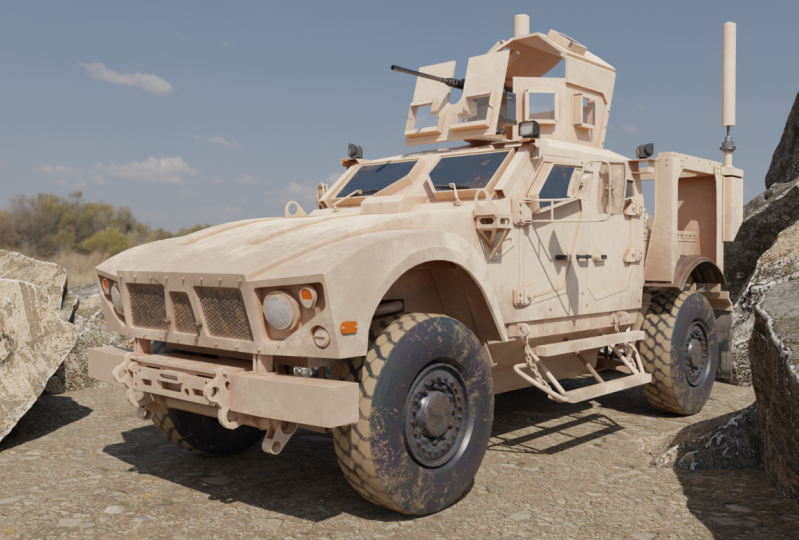
1. Introdução ao curso: Oi. Bem-vindo ao Blender 2.8. Criação de veículos de jogo. Eu sou Daryn Lile, um treinador certificado da Fundação Blender. E neste curso, vamos criar este menino mau aqui. Isto está em Osh Kosh em todo o terreno veículo e vamos usar o Blender 2.8 para criar tudo isto. Vamos rever liquidificadores, ferramentas de
modelagem. São modificadores. E também as técnicas e processos que são usados ao trabalhar em um projeto complexo
como este falarão sobre trazer imagens de referência, quebrando um modelo complexo em peças gerenciáveis. E quando terminarmos, também
ouviremos no liquidificador, mapear
UV todo o veículo. Então, em nossa guia de edição UV aqui, podemos ver o mapa UV para o veículo e será revisando Como você cria isso também. Agora, uma vez que estamos todos feitos aqui no liquidificador com a modelagem, o mapeamento UV, e também estará criando um mapa de cores i d aqui no liquidificador usando tinta de vértice. Mas uma vez que estamos todos feitos com isso, nós vamos exportar isso para fora como f b X arquivos e levá-lo em pintor substância para fazer o anel de
textura aqui em substância pintor irá construir todas as nossas texturas irá adicionar um pouco de sujeira e arranhões e coisas apenas para dar ao modelo um pouco de interesse. E então, a partir daqui vamos exportar todas as nossas texturas para mapas de textura. Incluído em que será o mapa de textura para o pneu vai assar um mapa normal para capturar textura de
alta resolução de, ah, alta rez três D objeto. E vamos fazer isso em um mapa normal para manter nossa contagem de poliéster bastante baixa. Agora, quando terminarmos aqui, exportaremos nosso modelo do liquidificador e exportaremos nossas texturas do pintor de substâncias. E então vamos levar tudo isso para a unidade. Karen Unity vai juntar tudo, vai adicionar os materiais e texturas ao veículo. E então usaremos unidades, ferramentas de
veículos, sistema de
aparelhagem para equipar o veículo e configurar os controles. Então enfraquecer, dirigi-lo ao redor de todos os tipos de terreno e realmente apenas meio que se divertir um pouco. Portanto, este curso irá levá-lo desde o início até o fim do processo de
criação de veículos para um veículo de jogo. Agora, como estamos analisando tanta informação aqui neste curso, eu presumo um certo nível de conhecimento da unidade do liquidificador e do pintor de substâncias. Este ainda é um curso para iniciantes, mas eu espero que você tenha pelo menos um conhecimento passageiro dos programas. Começaremos devagar, mas provavelmente a meio do percurso. Vamos começar a pegar um pouco de velocidade e avançar em um bom clipe. Mas eu fiz um ponto neste curso para não pular nada, mostrar todos os detalhes ao longo de todo o processo, então você será capaz de ver cada passo ao longo do caminho. Tudo bem, bem, estou ansioso para começar aqui. Espero que você também esteja. No próximo vídeo, vamos trazer as imagens de referência para que possamos começar o processo de modelagem que está chegando a seguir.
2. 002 importando imagens de fundo: antes de começarmos a modelar. Vamos dar uma olhada nas imagens de referência que vamos usar para o projeto. Quando você baixar os arquivos de recursos, você terá uma pasta de imagens de referência aqui. E isso é apenas uma coleção de coisas que encontrei na Internet, apenas imagens da TV Oshkosh M A em vários ângulos. E há até um par de fotos aqui que são de modelos em escala. Sim, aqui está um tipo de brinquedos do veículo, bem como, e meu propósito para isso é apenas para obter outro ângulo sobre ele. Então eu tentei encontrar tantos ângulos diferentes quanto eu pudesse. Alguns deles têm acessórios neles, como este sinal e este aqui em baixo e a corrente que eu não vou me preocupar com este projeto. Mas, de um modo geral, isso nos dá uma coleção muito boa de ângulos que podemos usar como foram modelando diferentes partes do veículo. Além disso, hum, eu também aqui vamos nós. Além disso, eu também baixei esta coleção de visualizações gráficas Ortho de um site chamado blueprints dot com. Vamos dar uma olhada nisso aqui nas plantas ponto com você pode ver que é apenas um site cheio de plantas. Ortho graphic views desenhos de todos os tipos de coisas, de carros e motos a iPhones e helicópteros e tudo mais. Então o que eu fiz é que eu acabei de digitar Osh kosh em Dash uma TV, e eu escolhi este que diz M R A. P, E esta é a imagem que eu baixei agora. Era de graça. Eu só tinha que criar uma conta. E então você pode baixar qualquer imagem gratuita que você gosta. Há imagens de maior resolução que você pode pagar, é
claro, mas para este projeto, não
precisamos de nada mais do que isso. Assim que eu baixei estes, o que eu fiz foi entrar no Creed A, que é um programa de pintura de dois D muito parecido com Photo Shop ou Carell ou Gimp, e você pode baixá-lo em criar uma organização de pontos. Então, se formos criar um que você pode ver, tudo o que eu fiz foi cortar essas imagens aqui. Deixe-me desligar o fundo aqui. Eu cortei essas imagens da imagem principal. Aqui está
a vista de cima e a frente atrás. Então eu cortei cada um desses e coloquei em cima um do outro em camadas. E então o que eu fiz foi dizer que peguei essa imagem frontal aqui e tentei escalá-la para cima e para baixo que os pneus se alinhassem e acessórios como esta peça aqui em cima se alinhassem e talvez o telhado se alinhasse. Então, cada uma das imagens tem aproximadamente o mesmo tamanho que as outras, mesmo que suas visões diferentes e então o que eu fiz foi para cada uma delas. Liguei o fundo branco liso e, em seguida, apenas fui para a exportação de arquivos. E exportei estes como imagens de J Peg. E aqui estão eles. Então deixe-me cancelar isso. E se entrarmos nessa pasta, entrarei em nossos arquivos de recursos aqui. E eu tenho uma pasta chamada Imagens de Fundo, e é aqui que eu coloquei essas imagens individuais e estas serão usadas dentro da visão de três d do próprio liquidificador. Então vamos em frente e adicionar estes. Vamos voltar ao Blender e aqui e ao liquidificador. Acho que vou apertar a tecla A e apertar, apagar e apagar tudo na cena. Agora vamos trabalhar em trazer essas imagens de fundo. Para fazer isso, eu vou pressionar o Shift A e isso vai trazer o menu de anúncios e eu vou descer aqui para imagem e fundo. E se eu clicar nisso e adicionar uma imagem, deixe-me mostrar o que acontece. Na verdade, ele se alinha à câmera a partir da qual você está visualizando. Então deixe-me carregar o ah ah ah, carregar a vista lateral aqui e eu vou clicar aqui. E se eu cair por aí, você pode ver que ele está alinhado dedo do pé usar minha vista Port Waas e nós não queremos isso. Deixe-me apenas selecioná-lo e pressione Excluir E o que eu quero fazer é realmente ir para a porta View através da qual eu quero ver essa imagem em particular. Então eu vou apertar a única tecla no teclado numérico, e agora quando eu colocá-lo aqui, ele será alinhado com os eixos X e Z aqui. Certo, então vamos pressionar Shift uma boa imagem e fundo e vamos trazer a linha de frente aqui. Então agora temos essa imagem em nossa visão frontal. Isso é bom. Mas o que eu também quero fazer é trazer as rodas para cima, então ele está sentado neste eixo X como
se fosse o plano terrestre. Vou mudar o nome do vazio que trouxemos aqui e chamarei vista frontal. E aqui em baixo, este painel de dados de objeto bem aqui, eu vou clicar sobre isso, e nós temos algumas propriedades para a nossa imagem de referência. Então o que eu vou fazer, primeiro lugar, é ligado o Alfa para que possamos ver o eixo X através da imagem. E então eu vou clicar e arrastar no campo Y aqui no eixo Y e apenas arrastá-lo para cima. Então essas rodas se sentam bem no eixo x. Algo como isto. Lá vamos nós. Certo, agora repare que a perspectiva de exibição está desligada. Então, se eu caísse por aqui, você pode ver que não está na perspectiva. Você o que eu posso fazer é Aiken, ligar isso por um minuto, e então eu vou para a ferramenta de movimento e apenas mover isso para trás. E talvez, hum, eu aperte a tecla n para abrir. A barra lateral e sob o item pode estar no tipo y Axis Aiken em ah, quatro e pressione Enter, e que irá colocá-lo quatro unidades no eixo Y lá. Então lá temos a nossa primeira imagem na porta View aqui. A próxima coisa que vamos fazer é talvez apertar as três teclas e ir para a visualização Ortho Graphic direita. Agora o que queremos fazer é pressionar Shift, ir para imagem e fundo. E aqui, vamos trazer aquela vista lateral. Vou clicar lá e lá vamos nós. Então, há a vista lateral na visualização gráfica direita da Ortho. Vamos passar pelo mesmo processo aqui. Vou ativar o uso Alfa. Vou clicar e arrastar e o eixo Y e meio que nos arrastou para cima. Então essas rodas sentam-se bem no eixo y ali. E você pode estar se perguntando por que o eixo Y aqui está pegando quando o eixo Y aqui está indo da esquerda para a direita. Bem, isto é assumindo que há apenas dois machados que você tem apenas um pescoço, um campo Y e intrometido. Então assume ex e por que subir e descer? Tudo bem, então agora nós temos se cairmos por aqui, nós temos nossa única imagem. O que aconteceu com o outro. Bem, é porque a perspectiva de exibição está desligada, então vamos ligar isso por enquanto. E, finalmente, vou ter isso fora porque eu gosto de ser capaz de modelar sem nenhuma das
imagens de fundo na perspectiva, você Mas quando eu apertar a tecla uma ou três, então eu vou ser capaz de vê-los. Mas, por
enquanto, enquanto os estamos a preparar, vou ligar isto para ver o que estou a fazer. Então nós podemos mover isso de volta no eixo X e até aqui no X Enfraquecer tipo negativo quatro e pressionar Enter, e isso vai colocar isso bem ali. Muito bem, temos duas das nossas imagens. Vamos agora colocar, um, o 3º 1 na vista de cima do ah vai colocá-lo aqui em baixo no fundo. Então, dedo do pé, olhe para baixo para a grade. Vamos pressionar a tecla sete no teclado numérico e a partir daqui, vamos pressionar Shift uma imagem e fundo e escolheremos essa vista superior aqui. Lá vamos nós. Nós caímos mais uma vez. Não podemos vê-lo. Vamos ligá-lo quando formos e este vai puxar para baixo no Eixo Z como este e aqui
embaixo nós poderíamos digitar. Talvez um
negativo no Z e lá vamos nós. Tudo
bem, bem, vamos fazer mais uma. Vamos fazer a vista de trás. Então, se estamos olhando para a vista frontal deste ângulo, queremos ser capazes de olhar para a vista traseira por aqui. Apertamos a única tecla para ir para a vista frontal. Vamos apertar o controle e uma tecla para ir para a vista traseira. Agora vamos pressionar shift um vazio e fundo e vamos trazer a imagem traseira. Aqui vamos nós. Mais uma vez, vou ativar o uso Alfa. Vamos falar disso nos Emirados Árabes Unidos. Diga aos pneus que se sentam no eixo X. Lá vamos nós e eu vou ligar a perspectiva de exibição por enquanto. E vamos pegar isso e mover para aqui. E talvez vamos digitar. Ah, quatro
negativos nos Emirados Árabes Unidos. Então lá temos toda a nossa imagem está configurada e pronta para ir. A última coisa que vou fazer é selecioná-los em Desativar esta perspectiva de exibição aqui. Lá vamos nós. Então agora nós não vemos nenhum deles Agora nós podemos apertar uma tecla e ver e ver a vista frontal
a três teclas e ver a visão lateral a sete teclas e ver a visão superior e controlar um e ver a visão traseira. Tudo bem, então no próximo vídeo, ele está realmente começando a bloquear em nosso veículo.
3. Consideração de de 003: Vejo agora que uma coisa que esqueci é dar nomes a essas três imagens também. Eu chamei isso de vista frontal. Eu preciso dar esses nomes também. E eu realmente não posso dizer o que eles são, então eu vou ter que escolhê-los e trazê-los de volta para a perspectiva. Você só para que eu possa ver o que eles são. No entanto, um truque legal é se você selecionar todos estes, eu estou apenas segurando a tecla shift pressionada. Se você segurar a tecla Ault pressionada enquanto você clica em uma caixa de seleção, ault clique, Ele traz de volta todos eles. Em outras palavras, se você quiser modificar uma propriedade de vários objetos, normalmente
você pode usar a tecla Ault para fazer isso. Tudo bem, então agora vamos em frente e limpar isso. Então esta seria a, uh, vista de
trás aqui, certo? Esta seria a vista lateral. E, claro, esta é a nossa visão de cima. Ok, então agora que temos esses chamados Enfraquecer, selecione-os todos novamente e depois todos para clicar nesta perspectiva de exibição e ocultá-los todos . Tudo bem, eu vou pressionar tudo para a de selecionar e lá vamos nós estamos prontos para fazer algo colocar o que devemos fazer primeiro? Bem, vamos apertar as três teclas e ir para a vista lateral. E eu acho que o que eu gostaria de fazer é trazer pelo menos alguns cilindros temporários para os pneus. Apenas dedo do pé. Tenha uma noção de como é grande no nosso visto aqui. Agora você já deve ter ouvido antes que você deve modelar para escala. Em outras palavras, crie os modelos que você está construindo para re uma escala mundial por causa de coisas como
iluminação moderna e técnicas de oramento de texto, bem
como criar efeitos de partículas e efeitos dinâmicos e coisas assim. Todos eles são baseados na escala do mundo real. Então, como eu disse, você pode ter ouvido as pessoas dizer modelo a escala. Bem, você realmente não precisa modelar para escalar, mas precisa acabar assim. Em outras palavras, realmente não importa o tamanho que você usa enquanto você está modelando o objeto, porque no final você pode selecionar tudo e dimensioná-lo para baixo no dedo do pé o tamanho que você quiser. Então, se você estava modelando, digamos uma joaninha, tentando modelar esse tamanho mundial do RIA desde o início vai ser muito difícil por causa do recorte da câmera e algumas das ferramentas trabalhando em uma escala tão pequena. Então eu gosto de modelar grande, e então, quando tudo estiver pronto, selecione tudo e reduza-o ao tamanho. Deve estar tudo bem, Então vamos em frente e criar alguns cilindros para os pneus para criar qualquer objeto. Você pode apenas vir até aqui para o menu de anúncios, e você também pode nos três d ver pressione turno A para trazer o administrador você também. Então eu vou para malha e cilindro e o cilindro aqui. Se clicarmos aqui para abrir este painel, podemos ver que tem 32 lados que tem um raio de um metro e dois metros de altura. Também tem um boné Phil aqui, forno na arma. Você pode ver se puxamos isso para baixo. Podemos ter um gato, Phil ou um top e um fundo de um ningun, um ventilador de triângulo ou nada. Um ningun é qualquer polígono que tem mais de quatro sinais. Atualmente, uma vez que este cilindro tem 32 lados aqui, os polígonos na parte superior e na parte inferior têm 32 lados também. Então, se mudarmos isso para, digamos, um ventilador de triângulo agora, teremos triângulos aqui em cima em vez de apenas uma grande face de polígono. Se eu tocar no modo de edição, você pode ver isso aqui. Aquele ventilador do triângulo. Ok, então se nós tocarmos de volta no modo objeto e eu voltar para aquela visão lateral com as três teclas vamos agora girar este cilindro no eixo Y, você pode ver que o eixo Y está indo para a direita e para a esquerda aqui. Quando estamos na orientação global, você pode ver o eixo Y aqui em cima está bem, então para girar algo em torno do eixo Y, temos algumas opções. Podemos vir aqui para a ferramenta de rotação bem aqui e então, se eu cair por aí, podemos vê-lo aqui. Podemos clicar e arrastar esse acesso verde. Como você pode ver o eixo Y é verde, eu posso clicar e arrastar sobre isso e girá-lo. Você pode ver no canto superior esquerdo, a rotação em graus, certo? Se eu segurar a tecla Control pressionada, ela vai encaixá-la em incrementos de cinco graus. Então, há 90 graus. Agora. Deixe-me apertar o controle Z e por baixo disso, só por um minuto. Deixe-me mostrar-lhe outro caminho. Enfraquecer. Faça isso. Nós comprimimos são para girar prensa. Por quê? Para o eixo que vamos virar e pressionar 90 e esse será o número de graus que irá girá-lo. E então, é
claro, temos que bater. Entrar. Então lá vamos nós. São duas maneiras diferentes de fazer a mesma coisa. Tudo bem, eu vou apertar as três teclas e para reduzir isso, eu vou para a tecla S. Dimensione até o tamanho certo e clique com a tecla G. E traga isso aqui. Eu não posso ver através dele agora, então vamos para fio moldura mod. Eu vou bater. Vou pegar a chave Z e uma armação de arame. E eu notei que quando eu apertei a tecla Z e nós temos este fundo branco, nós não podemos ver a tecla de atalho aqui na visão três d. Certo? Se eu conseguir a tecla n para abrir o painel, não
podemos vê-lo muito bem. Então talvez eu deva reduzir a opacidade dessas imagens. Sim, vamos fazer isso. Aqui, deixe-me ir. Vou acertar o arame Z e Goto e agora vou acertar s e reduzir isso um pouco. Vou tentar conseguir o tamanho certo. Se a tecla G, etc., reduza um pouco mais geeky. Eu só estou tentando colocá-lo no lugar e ele mesmo fazendo isso, parece que este fundo branco é apenas um pouco brilhante demais para ser capaz de ver as coisas facilmente. Então, agora que fizemos isso, eu vou cair por aí e você pode vê-lo lá no Z Key e voltar para o bom humor. Agora vamos trazer essas imagens de volta E vamos ajustar a opacidade então eu vou clicar na vista
traseira frente, lado superior, tudo para clicar em exibição em perspectiva. Então lá estão eles. Vou todos clicar em usar Alfa. Lá vamos nós. E então eu vou todos clicar e arrastar sobre a transparência. Você pode ver se eu arrasto. Todos eles mudarão a opacidade ou a transparência também. Hum, ao mesmo tempo. Então vamos alguns, talvez, tirá-lo. 2.25 Lá vamos nós. para que ainda possamos vê-lo. Mas não é tão brilhante na porta de visão. Talvez isso nos ajude a mover objetos ao redor e ver as teclas de atalho aqui na porta de exibição. Certo, então vamos para a vista frontal, aperte a única tecla. E agora nós podemos talvez escalar essa coisa para baixo no eixo X aqui por clique. Aqui você pode ver que o eixo X é o vermelho. Então eu posso acertar S e X e dimensionar isso para baixo. E agora vamos movê-lo para um lado aqui. Sim, lá vamos nós e acertamos S
e X. E talvez eu tenha escalado um pouco mais assim. E estes são apenas pneus temporários. Em última análise, só
vamos trazer um pneu ou uma combinação de pneus para a unidade porque esse pneu vai ser usado para ser pai de todas as quatro rodas para o veículo. Mas, por enquanto, vamos usar estas peças temporárias. Agora vamos duplicar isto. Vamos colocar o outro pneu. E aqui eu vou pressionar Shift D. E então eu estou impressionado com a tecla X e agora eu posso deslizar isso sobre o eixo X bem aqui. Tudo bem, então agora vamos como esses dois. Vou voltar para a vista lateral com três teclas e vamos duplicar tudo isso pressione Shift D para duplicar e depois impressionou a tecla Y. E agora só podemos movê-lo no eixo y. Eles ganharam um pouco longe demais. Ali. Aqui vamos nós. Bem ali. Certo, vamos ver como é. Então lá nós temos apenas o início do nosso veículo estavam apenas meio que bloqueá-lo para fora, tendo uma noção de que formas vamos usar como nós desenvolvemos isso. Então, no próximo vídeo, vamos começar a trabalhar na parte frontal do veículo, o capô e
os pára-lamas.
4. 004 dando o baixo: enquanto criamos novos objetos estavam indo para obter Mawr e Mawr bagunça aqui no esboço. Não
está tão ruim agora. Podemos escolher o que são as coisas. Mas à medida que
avançamos, provavelmente vamos querer organizar isso um pouco melhor. Então vamos fazer isso. Vamos talvez clicar nesta coleção de cenas aqui no topo, e eu vou clicar com o botão direito aqui e escolher a nova coleção. E agora vamos chamar essa nova coleção. Vamos chamar isso de imagens de referência. Lá vamos nós. Agora podemos levar tudo isso. Eu vou apenas mais uma vez segurar a tecla shift para baixo todas essas imagens de fundo e vamos
arrastá-lo para esta coleção bem aqui. Lá vamos nós. Agora Enfraquece, gira isto e desmorona. Isso para que ele não está ocupando é muito espaço no esboço. Er agora este ar Apenas as nossas rodas. Isso está tudo bem. Eu vou deixar isso é só cilindro por enquanto. Mas eu gostaria de mudar o nome disso. Vamos mudar isto para o veículo do Maine. Teremos que esta seja a nossa principal coleção para os objetos que vamos criar para o veículo. Agora podemos criar Mawr e dividi-los e organizá-los de maneiras diferentes. Mas essa é a grande coisa sobre este novo forro e liquidificador 2.8. É muito flexível, por isso podemos usá-lo para nos mantermos organizados. Tudo bem, então apenas gire isso aqui em cima. Eu meio que quero esconder essas imagens novamente na perspectiva, você. Então o que eu vou fazer é esta coleção que eu posso clicar com o botão direito e escolher objetos selecionados. E então eu posso vir aqui e escolher Ault e clicar, e isso vai escondê-los. Então você pode selecionar e de selecionar objetos aqui clicando com o botão direito em uma coleção no Outlander. Então eu vou escolher de objetos selecionados e lá vamos nós. Vamos para a vista de cima. Agora eu vou apertar a tecla sete no teclado numérico, e aqui estamos nós na vista de cima. O que eu quero fazer agora é criar o capô e os pára-lamas. Atualmente, o ar dos pneus sobrepõe-se a isso para que não possamos ver todo o capô. Então eu acho que eu vou apenas pegar estes e eu vou apenas escondê-los na porta de visão desligando os olhos bem ali. Isso esconde temporariamente o polegar. Agora o que eu quero fazer é criar um plano polígono aqui no centro da grade e usá-lo
para começar a extrudir para cima e para trás para criar o capô. Agora não me parece que esta imagem esteja no centro ainda. Você pode ver como ele se parece? É só um pouco fora. Então vamos ajustar esta imagem antes de fazer qualquer outra coisa, eu vou voltar ao nosso esboço, er, selecionar nossa visão superior e no eixo X para a imagem. Eu só vou clicar aqui, e isso mexe um pouco quando você pensa. É lá no centro? Eu só cliquei na seta aqui para mover as coisas um pouco mais. Deixe-me subir aqui. Não há nenhum outro lugar para ver. Se for exatamente no centro, esta arma pode estar fora do centro, mas esta peça aqui parece que está bem no meio, e isso é muito bom aqui. Ok, então isso é bom. Vou voltar e escolher o veículo. Maine viu coleção para que o próximo objeto que eu criar apareça nessa coleção. Então é pressionar o turno a novamente e vamos para mesh and plain. E lá vamos nós. Então você pode ver isso aqui. Vou mudar esse nome e chamá-lo de Hood. Agora, aqui temos de novo. Desta vez vou pegar a tecla Z. E agora podemos ver a tecla Z. Isso é bom. E eu vou para arame e eu vou apertar a tecla S e reduzi-lo um pouco. Talvez algo assim. E então eu vou trazê-lo para a frente e colocá-lo bem aqui na borda do capô bem aqui. A borda da frente bem ali. E talvez eu queira diminuir um pouco mais. Talvez algo assim. Ok, então eu tenho isso agora na borda da frente. O que eu quero fazer é começar a extrudir esta borda ao longo da largura do capô e depois extrudir essas bordas de volta em direção ao pára-brisas. E enquanto faço isso enquanto extruso e modelo o capuz deste lado, quero que o outro lado corresponda automaticamente ao que estou fazendo. Então, para fazer isso, precisamos adicionar um modificador de espelho. Então o que eu vou fazer é dividir isso no meio, excluir metade e, em seguida, adicionar um modificador de espelho para que o que quer que
aconteça neste lado também aconteça do outro lado também. Então vamos tabular no modo de edição. Você pode vê-lo aqui no modo de edição. Eu encaixo a tecla tabulação, e vou inserir um loop de borda aqui. Para fazer isso, eu posso pressionar o controle são e que é a ferramenta de corte loop e slide. Você pode realmente ver que se eu apertar a tecla de escape, você pode realmente ver que bem aqui e que o atalho é controle está tudo bem. Então, se eu bater, controle é e, em seguida, eu pairo sobre uma borda deste avião. Você pode ver que ele vai tentar colocar na borda no centro dela, perpendicular a qualquer borda que eu pairar sobre. Então o que eu quero é que eu quero uma vantagem indo por aqui. Então eu vou pairar sobre uma dessas bordas e então eu vou pressionar Enter e lá vamos nós. Então agora temos uma vantagem aqui que eu posso deslizar e colocar onde eu quiser. Mas o que eu quero é que eu quero que seja bem no centro. Então o que vou fazer é apertar a tecla de escape aqui. E agora isso coloca-o de volta ao centro. Certo? Se eu quisesse isso no lugar, eu teria clicado no botão esquerdo do mouse. Mas porque eu queria isso bem no centro, eu fui em frente e acertei fuga e o padrão foi para o centro. Vou apertar a tecla de período para ampliar, e lá está ela. Então agora o que eu vou fazer é ir para o modo cara com as três chaves que você pode ver aqui em cima. Temos o modo Vertex,
Ed,o modo Ed, seleção e o modo de rosto aqui. Nós também podemos escolher estes com as 12 e três chaves bem ali. Então eu vou apertar uma tecla de três para ir para a seleção de cara,
selecionar este rosto em particular e eu vou apertar a tecla delete. Quando eu faço, ele aparece um menu perguntando o que eu quero realmente excluir porque este rosto é composto de bordas. É feito de Vergis é, mas eu só quero apagar o rosto para clicar em caras. E lá vamos nós, Tam, volta ao modo objeto. E aí está. Há um mísero plano polígono. Mas a partir disso, vamos ser capazes de criar aquele capuz. Então vamos para a vista lateral agora vai apertar três teclas. E lá vamos nós. E aqui está o nosso plano polígono, mas só precisamos movê-lo para onde ele precisa estar. Bem aqui, no capô, vamos. Agora, parece-me que ou a visão lateral do nosso veículo aqui é muito pequena ou moveu-se muito para trás no eixo Y. Porque se você se lembra, se você apertar a tecla sete, nós alinhamos isso bem na frente do capô, certo? Bem aqui em cima para que Ed se alinhe quando tínhamos três chaves bem ali. Mas não faz. Eu vou ir em frente e mover isso no eixo Y movido esta imagem. Então vamos para a vista lateral e eu vou apenas clicar no X. Eu vou clicar na seta para a esquerda aqui e apenas mover isso para a frente. Só um pouquinho. Lá vamos nós. Agora vou esmagar o capô, ver como estamos. Ah, ainda não está lá. Um pouco mais. Talvez bem ali. Vamos ver. Bom. Sim, isso é muito bom. E talvez até um pouco demais. Então vamos trazer isso de volta. Só um pouquinho. Lá vamos nós. Algo assim. Certo, então temos isso bem no limite. Vou apertar a tecla R para girá-la. Vamos apertar a tecla G e movê-la para lá. Então agora nós o temos em linha com o capô, e nós temos isso combinado com a nossa visão superior também. Vamos agora adicionar esse modificador de espelho. Eu vou em frente. E com este modo de objeto selecionado, eu vou para o nosso painel de modificadores bem aqui. E então eu estou escolhendo adicionar espelho modificador. E aí está. Então, estamos espelhando no eixo X, e devemos escolher recorte para que todos os pontos no centro sejam automaticamente emergidos juntos. Tudo bem, então o que isso faz para nós? Bem, se apertarmos Tab novamente e vamos para o modo de borda aqui ou pressionar a tecla duas agora podemos selecionar uma borda. E se extrairmos isso, aperto a tecla E para extrudir, e arrastei a bagunça que você pode ver enquanto me mexo de um lado, o outro também aparece. Então é assim que vamos criar este capuz. Vamos usar os nossos múltiplos pontos de vista, e vamos extrudir isto para cima e para trás em direcção ao pára-brisas. Então, no próximo vídeo, vamos trabalhar nisso.
5. 005 Extrude a capa: Vamos voltar para aquela vista de cima com a tecla E sete no bloco numérico. E vamos começar a extrudir até aqui, onde o capô termina e o pára-lama começa. Então, com essa borda selecionada, eu estou aqui um modo de borda. Eu vou ir em frente e bater E, e eu vou apenas deslizar isso e eu vou bater em você de novo e talvez eu faça isso mais uma vez, bem aqui. Parece exatamente assim. Tudo bem, agora, podemos limpar isso um pouco. Poderíamos pegar isso e acertar G e meio que movê-lo e fazer um pouco de
uniforme mawr se quisermos. Bem, tudo para um de selecionar. Agora eu posso pressionar a única tecla para pegar este Vertex para ir para o modo Vertex e apertar a tecla G e apenas movê-lo em um ângulo. Meio que isso. Então agora o que vamos fazer é selecionar esta borda aqui atrás e extrudido de volta. Então, para selecionar esta borda, Aiken, clique neste vértice e, em seguida, pressione o controle e clique neste Vertex e ele irá selecionar tudo entre essas duas seleções. Agora o problema que vamos ter é que vamos ter de ver a vista superior e lateral ao mesmo tempo . Porque vamos apenas dizer que eu acertei E e puxo isso para a frente assim ou Polis para trás. Agora eu posso trazê-lo para fora ou Aiken, trazê-lo direito de qualquer maneira. Mas vamos apenas dizer que se eu fizesse isso assim e então eu poderia pegar isso por impostos e movê-lo assim. Lá vamos nós. OK, então agora temos isso no lugar. No entanto, se eu apertar a tecla três, você pode ver que eu realmente apenas fui plana. Acabei de extrudir ao longo do eixo y, então não queremos isso. Devemos realmente fazer isso enquanto estamos olhando para as duas vistas da frente e do lado. Então nós poderíamos vir aqui para este canto bem aqui da visão três D e clicar e arrastar
e puxar para fora uma nova tela Blender é muito adaptável. Desta forma. Você pode criar e organizar muitas janelas conforme desejar. Se você quiser se livrar disso, você pode passar o mouse sobre a borda entre essas duas janelas e clicar com o botão direito, escolher, unir áreas e, em seguida, mover o mouse na direção em que deseja expandir a janela. Então eu quero expandir este para a direita. Então lá vamos nós. Agora estamos de volta a apenas uma vista. Também há outra maneira de fazer isso. Claro, como vimos, há sempre algumas maneiras de fazer qualquer coisa. E liquidificador. Também podemos abrir a vista quad. E para fazer isso, você pressiona controle Ault Q e isso vai abrir esta vista quad. Então o que temos aqui é uma vista superior, uma vista frontal, uma vista lateral, e a vista em que você estava quando você apertou o controle no sinal e nós estávamos na
visualização gráfica Ortho direita . Mas eu poderia usar esse botão do meio do mouse para caçar e vê-lo em perspectiva aqui. Ok, então agora eu vou clicar aqui para minimizar essa janela. Agora vemos de frente, de cima e de lado, e é isso que queremos. Isso vai nos ajudar muito. Então eu vou clicar sobre isso aqui e controlar, clicar no Vertex no final. E agora aqui na visualização gráfica direita Ortho. Posso acertar G e mover isso para cima. Então está alinhado com o capô lá da vista lateral. Além disso, eu gostaria de tornar isso um pouco mais uniformemente espaçado novamente. Então, se eu pegar isso quando eu posso fazer tipo de movê-lo para fora como este g se movendo assim ou tipo de espaço, o é um pouco melhor como nós estendemos de volta para o pára-brisas. Estes dois eu poderia eu também poderia mover estes sobre um pouco como este. Tipo assim. Então ele está apenas tentando manter as coisas bem arrumadas,
razoavelmente organizadas, bastante uniformes enquanto trazemos de volta para o pára-brisas. Agora temos esta coisa bem aqui, este recuo no topo do capô, provavelmente
devemos levar isto em conta. Então o que eu gostaria de fazer é pegar essa borda aqui e movê-la para trás assim. E eu estou puxando para o lado apenas um pouco como eu faço para mantê-lo alinhado com esta parte do capô bem aqui. Então eu acho que algo assim, até a ponta de lá. E então talvez eu pegue esses também. Controle, clique aqui e tipo de Traga isso para lá. Lá vamos nós, então isso só faz com que seja um pouco mais uniforme. Mas agora que fizemos isso na vista de cima, você pode ver que estamos um pouco fora aqui em baixo na vista lateral. Mas é por isso que estamos fazendo isso. É por isso que estamos fazendo assim. Para selecionar todos estes aqui, Eu posso mais uma vez clicar aqui e, em seguida, controlar Clique aqui, ou eu também posso apertar o Beaky para Border Select e, em seguida, clique e arraste todos estes
aqui . Lá vamos nós. E agora eu vou mover isso para cima. Lá vamos nós. Vamos agora extrudir novamente e puxar isso para trás. Então o que eu vou fazer com estes ainda selecionados eu vou apertar E e eu vou puxar para trás e eu vou tipo de esticar apenas um pouco como este. Não sei se precisamos disso esticado tão longe assim e mover aquele. E agora, é
claro, precisamos atingir a fronteira Select nas fronteiras de Beaky como estas. Ainda tenho este selecionado. É melhor eu pressionar shift e clicar que para de selecioná-lo. Agora eu vou bater no G e movê-los para cá na vista lateral assim. Agora há algumas coisas que eu preciso ter em mente, como eu faço. Esta é a forma como este recuo vai para trás ao longo do comprimento do capô e esta parte aqui tipo de ângulos. Então o que eu quero fazer é combinar a geometria do que estou fazendo aqui com isso, modo que eu possa selecionar essas faces e extraí-las. Então eu vou apertar a tecla Z e ir arame do dedo do pé aqui para que ele possa ver através dos polígonos para a imagem abaixo. Então eu vou pegar esse vértice e meio que movê-lo aqui e este Vertex e movê-lo aqui para
que você possa ver que eu estou apenas tentando construir a borda desse recuo à medida que avançamos. Agora. Este pode mudar-se para cá, eu acho. E este aqui, vamos perder a nossa uniformidade aqui. Se fizermos isso, também
podemos inserir uma nova borda. Loop aqui está bem também. Então, se pegarmos isso e controlarmos, clique nisso e aperte G duas vezes. Bem, é nerd duas vezes. E o que isso faz é agora ele me permite deslizar essa borda ao longo das bordas existentes do
capô aqui para que eu possa selecionar isso, digamos e isso e eu posso bater G duas vezes e deslizar sobre isso. Você pode ver como você pode tipo de reorganizar a geometria enquanto você vai aqui. Então, agora, para inserir um direito lá mais uma vez, eu posso usar esse controle nosso atalho, e então clique em. E então eu posso deslizá-lo por aqui. E lá vamos nós. Então agora temos uma vantagem que vamos poder usar para seguir essa linha até o capô. Então, vamos agora fazer isso. Vamos em frente e ver se podemos estender isso. Vou mudar isso assim, tentando manter uniforme enquanto formos. Ok, agora eu vou para a fronteira Beaky, selecionar isso, e você vê como eles estão meio irregulares aqui. Poderíamos endireitar isso um pouco para fazer isso para amassar isso. O que podemos fazer é escalá-lo no eixo que é perpendicular à borda. Então o eixo que é perpendicular a isso é o eixo y, enfraquecer, selecionar tudo isso, é e então por quê? E agora veja como eles se achatam lá em cima enquanto nós os escalamos em direção à borda bem ali . Então isso os endireita um pouco. Ok, vamos em frente e continuar aqui. Eu vou bater E e puxar para a frente ou puxar para o para-brisas assim. Precisamos expandir isso um pouco. Então o que podemos fazer é selecionar estes daqui até aqui com controle, e então eu posso dimensioná-los todos de uma vez. Vamos tentar. O que eu vou fazer é mover o cursor três d para este ponto, e então eu vou escalar a partir desse ponto para fora em direção ao lado do veículo. Então eu vou clicar neste Vertex, e então eu vou vir aqui para malha e escolher Snap e agora,
enfraquecer, enfraquecer, encaixar o cursor para o Vertex selecionado. Nós também podemos fazer isso com shift s bem, mas eu vou clicar aqui e que move esse cursor três d para esse ponto. Agora, o que podemos fazer é selecionar todos esses pontos, então eu vou clicar aqui e selecionar todos eles. E se eu mudar para essa ferramenta de movimento. Você pode ver que o ponto de pivô ou o centro desta seleção aqui
está bem aqui. E se eu escalar, se eu acertar s e escalar isso, você pode ver que ele vai escalar nesse ponto. Mas eu posso mudar isso para estar no cursor vindo aqui puxando para baixo este menu e dizer , Faça o pivô apontar o cursor três D. Então eu vou clicar aqui e agora você pode ver que o ponto de pivô foi movido para onde o
cursor de três D está agora. O que podemos fazer é escalar o X, e ele vai escalar a partir deste ponto. Então eu vou bater S e X. E agora olha para isto. Vejo-te, enfraquecer. Dimensioná-lo a partir desse ponto. Mas agora podemos mover isto para fora e para dentro, conforme necessário. E parece-me que fui um pouco longe demais nesta linha aqui. Então, o que? Vamos fazer isso. Vamos fazer isso de novo. Vou pegar esse ponto. Vou para o cursor de encaixe de malha para selecionado. Agora vamos selecionar todos esses pontos S e X e enfraquecer Escala aqueles dentro e fora lá
também . Certo? Então você pode passar e fazer isso por qualquer um desses. Se quiser colocar isso na linha. Então digamos que façamos isso mais uma vez. Vou pressionar os turnos desta vez. E agora eu tenho este cursor do menu de pizza para a tecla selecionada ou duas. Agora eu vou controlar Clique nesta imprensa s e X e lá vamos nós. Tudo bem, então no próximo vídeo, bem, vamos fazer é terminar isso e então vamos usar a ferramenta de extrusão para empurrar essa entrada para dentro do capô, modo que está chegando em seguida.
6. 006 finalizando a capa: Bem, eu preciso descer e selecionar esses pontos e movê-los para cima para combinar com o cego do capô aqui na vista lateral. Então pressione o Beaky e a borda, selecione todos aqueles que g e movendo-se para cima. Lá vamos nós. Certo, então vamos tentar de novo. Desta vez, vou fazê-lo deste lado. Vamos ver como isso funciona. Se eu apertar a tecla E, posso estender isso assim e talvez ir até lá. Vamos ver como funcionou aqui em cima. Isso não foi tão ruim, , é? Poderíamos mudar isso um pouco mais em um lugar como aquele. Pegue este e mova-o para o lugar como este, e então deslize estes sobre um pouco também. Lá vamos nós. Agora selecione todos eles. Controle. Clique aqui, pressione s e por que e dimensione. Mas veja o que acontece. O que acontece é que o cursor de três D é o ponto da escala. Então, se eu acertar s, você pode ver que ele está diminuindo em direção ao cursor três d, então nossa técnica de achatamento não funcionará assim. Então vamos voltar a ter o ponto de pivô no ponto mediano. Agora você pode ver que está aqui. Agora batemos em S e por quê? E agora funciona um pouco melhor. Você pode ver que ele achata lá em cima. Lá vamos nós. Eu provavelmente poderia selecionar este ponto aqui e movê-lo sobre alguns assim. Então, apenas atualizando constantemente à medida que você vai para obter as coisas do jeito que você quer que elas sejam. Aqui vamos nós enquanto você extrude. Certo, então vamos tentar de novo. Vou controlar esse controle, clique nisso. Isto pode ser um pouco longe demais. Todos fazem isso. Certo, agora que temos isso, vamos tentar de novo. Vou bater no E e puxar para trás assim. Estou tentando alinhar este ponto com essa borda, e na verdade, parece que posso ser capaz de movê-lo de volta para a parte de trás daquele recuo. Então vamos fazer isso. Vamos apenas apertar g e movê-lo de volta para aqui, e então eu vou selecionar esta linha inteira. Eu posso fazer isso pressionando Ault e clicando nessa borda, e ele vai selecionar tudo ao longo dessa linha. Então eu movi isso para trás um pouco assim. A mesma coisa com tudo isso para clicar. Eu retiro isso e vamos embora. Agora, vamos fazer o nosso pequeno truque de expansão aqui. Vou selecionar este. Mova o cursor para ele. Desloca o cursor s para a tecla selecionada ou para as duas teclas. Vou apertar dois agora. O cursor se encaixou nesse ponto. Vou pressionar Control click para selecionar todos esses e, em seguida, pressione s e X e escala quantidade. Agora veja o que está acontecendo. Por que isso está acontecendo? Eu não mudei meu ponto de pivô. Então, vamos subir aqui. Mude para o cursor de três D. Agora, uma coisa que podemos fazer em vez de usar este menu é que também podemos usar a tecla de ponto, não a do teclado numérico com uma no teclado com as letras. Se eu apertar a tecla de ponto aqui, eu recebo outro menu de torta. E aqui estão as mesmas coisas no menu que acabamos de ver. Então eu posso escolher três cursor d aqui e que aparece para lá. Então, mais uma vez, essa é apenas a chave de período é o mesmo menu que o menu aqui em cima. Tudo bem, então quando uma imprensa s e X e escalar isso um pouco enquanto ainda temos estes selecionar. E eu também vou vir aqui para a vista lateral e pressionar G e mover isso um
pouco para cima . No entanto, veja o que eu fiz lá. Preciso selecionar mais um ponto aqui. Agora podemos acertar o G e movê-los para cima. Lá vamos nós. Ok, então agora nós temos isso. Hum, parece-me que eu poderia ser capaz de apenas estender isso todo o caminho de volta porque parece bastante plana a partir de agora. Vamos ver como funciona. Vou acertar E e mover isso direto para trás assim. Agora, o que eu fiz aqui é que eu o movi para esta borda bem aqui para a borda desta antena. Mas parece que a antena aqui está na frente da parte de trás ou na borda do capô. Então, mesmo que eu tenha movido para onde parece que ele pára aqui na vista lateral, parece que ele continua no passado que aqui na vista de cima. Então eu vou mudar o meu ponto de pivô na chave de período. Volte para o ponto mediano. Vou estender isso nas costas assim. Agora temos um problema aqui e que há uma espécie de corte bem ali. Vamos lidar com isso aqui em breve, mas por enquanto, vou tirar isso assim. Lá vamos nós. Tudo bem, isso parece muito bom. Vamos agora voltar para um modo sólido. Vou apertar a tecla Z e ir para o sólido. Agora pode ir em frente e desligar a vista quad por apenas um minuto de controle de imprensa. Alta Que e que vai voltar para a nossa visão principal aqui. Agora o que eu preciso fazer são esses rostos aqui. Apertei a tecla três. Os rostos do aqui são aqueles que eu acho que nós vamos extrudir em apenas um pouco para obter esse recuo. Deixa-me só ter a certeza de que vou apertar a única tecla. Agora é melhor eu pegar a sete teclas e então apertar Z e arame. Vamos nos certificar de que é isso que queremos. Sim, parece
que é. Então eu vou extrudar esses para baixo. E também parece que esta parte aqui em baixo é um pouco mais abaixo nesta parte em
cima. Então vamos tentar refletir isso também quando extrairmos. Então vamos tentar isso. Vou ficar tonto de novo e ir para a solidez. E eu só queria ir direto aqui no eixo Z. Então, uma vez que este ângulo está em um ângulo como este, quando eu tocar E, ele vai perpendicular a esse ângulo. E não é isso que eu quero. Quero que vá direto para baixo agora. Se você queria ir
assim, tudo bem. Mas vou tentar para que vá direto para baixo. Eu vou apertar a tecla de escape e nomear arrastar diretamente para baixo com esta ferramenta aqui. Então ele vai direto para baixo em vez de em um ângulo. Tudo bem, então eu só quero ir assim. Então agora o que eu quero fazer é inclinar esta peça,
esta área selecionada para baixo apenas um pouco para que ela seja um pouco mais profunda e ângulos para cima em direção a esta área aqui. Então o que vou fazer é usar esse ponto de pivô de novo. Eu vou apertar a tecla duas para selecionar uma borda, e eu vou clicar nesta borda e então eu vou pressionar shift s e cursor para selecionado bem ali. Agora eu vou mover o ponto de pivô para o cursor da tecla do período três cursor D e, em seguida ,
oh, apertar a tecla três e selecionar todas essas faces novamente. E eu posso passar e fazer um de cada vez como este. Ou eu também posso apertar a tecla de mar e usar a ferramenta Select círculo. E então eu posso pintar a seleção assim. E quando terminar, aperto o botão direito do mouse, e isso me tira dessa ferramenta. Agora, com tudo isso selecionado,
o ponto de pivô está aqui em cima, cursor
três d. Eu posso vir aqui para a ferramenta de rotação, e eu posso realmente inclinar isso para baixo assim. Ok, então lá vai você. Eu posso fazer isso, e eu vou pressionar a tecla Shift apenas para fazê-lo se mover um pouco mais devagar, então eu tenho um pouco mais de controle sobre isso, mas talvez eu faça algo assim. Lá vamos nós. Então agora você pode ver que está um pouco mais fundo aqui do que aqui em cima. É uma coisa pequena, mas eu meio que senti que queria fazer isso. Agora, a última coisa antes de seguirmos em frente para isso é porque estamos criando isso de uma maneira bastante baixa polly para que possamos levá-lo para um motor de jogo. Estamos recebendo esse tipo de áreas bloqueadas na bagunça. Você pode realmente ver as bordas dos polígonos aqui, e isso pode não ser o que queremos para isso. Queremos que seja uma espécie de capuz liso, uma superfície lisa. Então o que podemos fazer é realmente usar a ferramenta suave de sombra, e eu vou chegar a ela bem aqui com objeto. E podemos clicar na sombra suave. E agora dê uma olhada nisso. Parece, bem, terrível. Eu entendo isso. Mas antes de fazermos qualquer outra coisa, dê uma
olhada na área aqui. Você não vê mais as linhas bloqueadas dos polígonos. Na verdade, é bem suave. Nós temos todas essas coisas e isso é e nós vamos ter que limpar isso. Mas você pode ver que parece bastante suave aqui. Então, como é que vamos limpar isto? Mas o que podemos fazer é vir até aqui para esta guia de dados de objetos bem aqui. Se você clicar sobre isso e, em seguida, girar para baixo a seção normal aqui agora. Bem, vamos fazer é ligar auto suave, e isso já ajuda a limpar um pouco, certo? Você não vê os polígonos ah blokky lá. Mas também podemos tomar este ângulo se levarmos o ângulo até zero. Agora você pode ver novamente essas linhas bloqueadas. E enquanto clicamos e arrastamos esse campo e arrastamos esse ângulo para cima, você pode vê-los desaparecer em torno de sete ou oito graus, certo? E se continuarmos passando dos anos 70 até os anos 80, você pode ver que temos um pequeno artefato daqui. E, em seguida, no passado 90, isso é o que estávamos vendo antes. Então é apenas usando o ângulo do polígono, tentando descobrir onde suavizar e o que manter afiado. Então eu vou trazê-lo para baixo. Parece que é muito bom, por
volta de 60 ou mais. Isso parece muito bom por enquanto. Vamos ter de ajustar isto à medida que formos construindo outras partes e outras coisas. Mas, por enquanto, isso parece muito bom. Certo, vamos voltar para a vista lateral e dar uma olhada nisso. O que podemos fazer no próximo vídeo é trabalhar na frente e no lado do capô, e então talvez possamos começar a trabalhar nos pára-lamas, então isso será o próximo.
7. Modelar o Fender: Muito bem, vamos trabalhar no pára-lamas. Agora, se eu cair por aqui, eu acho que o que podemos fazer é tabular no modo de edição e selecionar essas bordas aqui. Então, estou atualmente no modo de borda. Eu também posso obter as duas chaves para entrar nisso. E se eu selecionar uma borda e, em seguida, controlar, clique nesta borda aqui, que irá selecionar todas elas. Agora o que precisamos fazer é voltar para a nossa visão lateral com três chaves. Você vê, há apenas um pouco de um lábio aqui que desce antes que o pára-lama comece a se apagar. Então vamos tentar capturar isso primeiro. Então, com essa borda selecionada, vou apertar E. e puxar o mouse para baixo. Tipo assim por aqui, eu acho. E então o que vamos fazer é apertar a única tecla para ir para o modo Vertex. E agora eu vou clicar aqui fora para selecionar, e então eu parabéns por esses pontos e começar a puxá-los para baixo como Beth em volta do pára-lama lá. Então, se eu tenho isso assim, então eu provavelmente deveria trazer estes para baixo tão bem como este. Por isso, estou a manter-me na linha. E eu acho que para isso eu deveria talvez trazê-lo para fora assim. Ok, então agora se eu apertar as duas teclas novamente e pegar essas duas arestas e bater E e extrude, Aiken, trazer isso para baixo e eu acho que eu vou trazê-lo para baixo para que este ponto bem aqui esteja em linha com isso. Vou apertar essa tecla novamente e selecionar este vértice e movê-lo e selecionar este vértice e movê-lo para cá assim. Lá vamos nós. Algo assim. Agora, como vamos tirar essa área dessas duas bordas aqui? Bem, o que podemos fazer, talvez seja tomar esta vantagem bem aqui. Vamos em frente e acertar E e extrudir isso assim. Aqui vamos nós. E, em seguida, aperte a tecla de novo e vamos mover isto para cima. E agora, se colocarmos isso no lugar, talvez pudéssemos agarrar essa borda de novo. É e trazer isso para baixo para aquele canto ali. E então eu vou mover essa borda para cima assim. Lá vamos nós. Agora temos este esboço básico do para-lama e isso tudo o que realmente precisamos fazer é selecionar essas arestas aqui e apertar a tecla F. Lá vamos nós e F é para Phil ou criar um rosto. Então agora temos toda essa área preenchida aqui. Isso parece muito bom. E eu vou apenas alinhar estes aqui em cima assim. Lá vamos nós. OK, então agora está caindo ao redor e dê uma olhada nele. Eu não tenho certeza se ele está corretamente alinhado ainda. Vamos em frente e apertar a única tecla e dar uma olhada aqui. Na verdade, isso não parece muito ruim. Parece que está voltando para o pára-brisas em direção ao lado do veículo muito bem ali. Sim. Então vamos com isso. E vamos em frente e extrudar o pára-lamas aqui fora, de vez em quando. Vamos fazer uma extrusão na frente. Eu acho que, enquanto continuamos, eu gostaria de ver ladrões, Vergis facilidade e bordas e rostos como nós estamos vendo isso deste lado aqui é bom, e para fazer isso, nós podemos apenas voltar para o modificador de espelho. Então aqui para o painel de modificadores bem aqui. O que podemos fazer. Deixa-me alargar isto só um bocadinho. É enfraquecer. Ligue a gaiola de edição aqui para a geometria do espelho, então eu vou clicar nisso, e aí está. Então agora nós meio que vemos isso da mesma maneira em ambos os lados. Tudo bem, agora o que podemos fazer é selecionar esta borda. Vou todos clicar nesta borda aqui. E esse é o que vai ser o pára-lama, certo? Se apertarmos as três teclas, esse é o contorno do pára-lama. Então o que devemos fazer agora é a partir daqui, ir em frente e apenas extrudir para a borda do para-lamas. Então, vou apertar a tecla E. Basta mover o mouse para fora e eu vou movê-lo para aqui, e parece que ele meio que ângulos para cima um pouco. Vamos ver se estou correto. Vou mudar isto para aqui. Aqui vamos nós. E então eu vou apertar a única tecla e vamos começar a mover estes também. Então, eu só vou tirar isso desse jeito com a tecla G. Mova estes para fora. Então eles estão alinhados com o resto do para-lamas aqui, o resto da geometria. E agora eu vou agarrá-lo no eixo X e mover-me assim e mover-me assim . OK, então agora vamos dar uma olhada nisso. Sim, acho que parece muito bom. Algo assim provavelmente precisará adicionar uma borda Loop ou dois aqui com controle são . Mas, por enquanto, vou deixar assim. Vamos voltar para a vista frontal e vamos dar uma olhada na extrusão disto. Acho que vamos ter que fechar a lacuna antes de extrairmos tudo isso. Então vamos apenas ir para o modo de borda com uma tecla de duas e, em seguida, pressione o controle e clique aqui e que irá selecionar toda essa borda. E agora vou apertar a tecla E e depois clicar. E então eu arrastei para baixo nos anexos Z apenas para baixo para o seu Agora vamos dar uma olhada nisso. O que eu quero fazer é combinar estes juntos. Então é tudo uma peça. Se eu apertar a tecla três e dar uma olhada nisso, você pode ver isso meio que ângulos para trás apenas um pouco. Então, se eu pegar isso e puxar para trás um pouco, isso vai nos levar para lá. Agora o que eu posso fazer é ir para o modo Vertex e tomar este ponto. E é melhor desligar o manipulador aqui. Vou apenas clicar no botão da caixa de seleção. Agora posso chegar um pouco mais perto, exceto dar uma olhada nisso. Lembra quando eu estava falando sobre modelar grande e depois diminuir a escala? Este é um dos problemas que você entrar em se você tentar e modelo para pequeno é o
recorte da câmera . Então, à medida que nos aproximamos demais, ele se prende com a própria geometria. Vês? Então, o que eu preciso fazer se eu quiser chegar mais perto aqui, é realmente reduzida a distância de recorte para a nossa câmera Port visão aqui. Para fazer isso, eu posso pressionar a tecla End para trazer este painel aqui na visualização Goto. E aqui em cima você pode ver que temos um grampo de 0,1 metros. Então, sempre que eu colocar essa câmera mais perto de 0,1 metros do objeto, ela vai cortar a geometria, então eu não posso vê-lo. Então o que eu vou fazer é reduzir o início dos clipes, e eu vou desligá-lo 2.1 e vamos ver como isso funciona. Lá vamos nós. Sim. Então isso é um pouco melhor. E eu posso chegar muito perto aqui. Isso é bom. Tudo bem, então era tudo o que precisávamos fazer lá. Vou apertar a tecla de entrada para fechar isso. Então eu vou pressionar Shift e clicar naquele Vertex ali, e então eu quero mesclar estes juntos. Agora podemos ir até Vertex e fundir a facilidade Vergis. Mas a tecla de atalho é demais então eu vou pressionar o ault em, e então eu vou mesclar estes no último selecionado Lá se vai ele moveu o 1º 1 para a posição do último vértice. Lá vamos nós. Então agora isso está conectado lá. Então agora o que podemos fazer é clicar neste vértice e então eu poderia controlar clique neste vértice bem aqui, e isso irá selecionar toda essa borda todas essas bordas, e eu vou apertar E e eu vou clicar. E então eu vou voltar e ligar minha ferramenta de movimento bem aqui. E eu vou pegar aquele eixo C e puxá-lo todo o caminho para baixo assim. Lá vamos nós. Bem ali. Vou pegar este ponto e movê-lo para baixo assim e lá vamos nós. Então, agora, se
cairmos por aí, temos essa forma básica. Eu também me sinto como este pára-lama bem aqui tipo de ângulos para trás. Vamos dar uma olhada. Se eu apertar a tecla três, você pode ver isso meio que ângulos para trás bem aqui. Sinto que precisamos puxá-los de volta para aqui. Mas antes de fazer isso, olha para isto. Preciso pegar todos esses pontos e puxá-los de volta aqui. Então vamos fazer isso. Vamos pegar a tecla Z e ir arame e então eu vou apertar a tecla B e a borda. Selecione todos esses pontos, e isso seleciona todos eles. Agora eu vou agarrá-los e apenas voltar e deixar a tecla G e vamos mover estes para trás
assim . Sim, sobre isso. Ok, então agora que nós temos esses, eu vou pegar esses dois pontos novamente aqui, e vamos mover estes para trás também. Então acho que movo isto de volta para aqui. Isso pode funcionar. Vamos tentar. É difícil ver aqui exatamente onde deveriam estar, mas se eu caísse, vamos dar uma olhada. Bom. Uma vista para a salada. Talvez eu pudesse derrubar este um pouco, mas ele g e derrubá-lo um pouco assim. E talvez este 12 pareça que este é um pouco alto demais também. Sim, parece que estes são um pouco altos demais. Então eu preciso puxar estes para baixo assim. Quero dizer, agarrei este aqui mesmo. Lá vamos nós. Puxe isso para baixo. Sim, parece que quando eu os extrudi, todos
ficaram ou extrudiram um pouco alto demais. Então, vou passar e levar isto para onde? As imagens de referência, só
isso. E isso acontece. Você só tem dedo do pé continuar verificando seu modelo de todos os ângulos e fazer ajustes ao longo do caminho. Tudo bem, então lá vamos nós. Isso, eu acho que é uma boa forma de início para essa conexão pára-choques capuz lá. Então, no próximo vídeo, vamos começar a trabalhar na criação de insetos para os faróis e a grelha.
8. 008 finalização dos fusos dianteiros: Ok, agora vamos dar uma olhada nestes faróis embutidos aqui. Se voltarmos para a vista frontal com uma chave e eu apertar a tecla Z e
voltar a armação de arame , vamos dar uma olhada nisso aqui. Agora parece que eu deveria ser capaz de inserir um loop de borda para o topo, decidir o fundo aqui, e então nós poderíamos extrudar fim para obter esta inserção aqui. Na verdade, vamos dar uma olhada em uma imagem de referência. Uma vista de 3/4 para ver se conseguimos ter uma melhor noção disto. Vou abrir isso um pouco e vou clicar aqui e criar uma nova janela puxada para baixo e criar uma nova janela aqui. E então eu vou mudar que tipo de janela é com este menu bem aqui. E nós temos um monte de opções aqui, mas o que eu quero é este editor de imagens bem aqui. Então, vamos clicar nisso. E agora eu vou para a imagem e abrir. E se eu for para a minha pasta Imagens de Referência aqui, eu tenho todas as imagens de referência que vamos usar para o projeto. Mas se eu clicar aqui, então eu posso ver cada uma das imagens. Hum, vamos dar uma olhada neste aqui. Talvez me deixe abrir isso e sim, vamos dar uma olhada nisso. Então aqui está aquela entrada bem aqui. Isto é o que vamos tentar conseguir. Eu não vou obter essa curva bem ali e algumas dessas curvas em torno das bordas porque eu não quero adicionar tanta geometria a este ser um veículo de jogo. Vou mantê-lo bem baixo, Polly, mas vamos tentar obter essas formas básicas. Então bem, vamos fazer é ir em frente e pressionar o controle estão aqui, e eu vou clicar e mover para cima e meio que colocar essa parte de cima bem aqui, e então eu vou pressionar o controle são e vamos ah, clique aqui e movê-lo para cima. Então, temos isto aqui. Vamos fazer isso de novo. O controle vai trazê-lo para lá. Então nós temos essa parte bem ali e, em seguida, em baixo aqui. Eu sou o controle de imprensa e coloque isso aqui. Então, o que eu fiz, vamos voltar para a vista da salada para vermos o que eu fiz aqui. Tudo o que eu fiz foi criar laços de borda para tipo de bloquear uma forma retangular aqui onde os faróis estão indo para ir. Foi tudo o que fiz. Então eu inseri esta borda, esta borda, esta borda e esta borda. Então o que vamos fazer agora é criar uma espécie de peça angular. Eu só quero criar um Nedum indo daqui para aqui, e eu realmente não posso fazer isso com o controle. Nossa ferramenta de corte de loop. Ele só vai perpendicular às bordas selecionadas. Não posso fazer diagonalmente para fazer diagonalmente. O que precisamos é de uma ferramenta de faca. E, claro, liquidificador vem com uma ferramenta de faca. Então, se eu bater no bolo, eu posso apenas passar por cima de uma borda e você pode ver onde eu vou colocar isso e eu vou clicar. E então eu vou trazê-lo aqui e encontrar um lugar nesta borda. Talvez aqui e eu clique. Aqui está bem, agora tudo que eu tenho que fazer é apertar a tecla Enter, e isso cria essa borda. Tudo bem, então vamos voltar para a vista da salada agora, e lá está ela. Há aquela borda que acabamos de criar bem ali. Então agora o que eu quero fazer é pegar essa cara aqui. Vou apertar a tecla três e selecionar isso, e vou extraí-la de volta. Eu vou pegar e clicar, e então eu vou arrastar de volta para o eixo Y, e lá vamos nós. Então tem aquele inseto. A próxima coisa que eu quero fazer é criar essas inserções para a grelha e a grelha. Não vamos modelar todas essas peças. Vamos usar uma textura. Vamos ao pintor de substâncias e encontrar uma textura que possamos usar para isso. Mas vamos voltar para aquela vista frontal e vamos dar uma olhada a partir daqui. tecla Z tem uma armação de arame, e parece que já temos. Vou apertar a única chave aqui. Parece que já temos as bordas para o topo e o fundo aqui, e até algumas dessas peças aqui. Então, se eu pegar isso, eu vou pegar o eixo X e movê-lo assim. Eu posso criar aquela peça angulada como esta, e talvez eu pudesse até pegar isso e simplesmente deslizá-la, e eu recebo um tipo de peças angulares. Bem, lá, além disso, talvez eu pudesse pegar isso e mover isso para cá, pegar isso e mover isso aqui para meio que bloquear isso também, apenas usando bordas existentes e então talvez coxear. Deixe-me tentar isto. Se eu pegar essa borda e apenas movê-la para baixo, na verdade, em vez de usar o eixo Z aqui, eu vou bater G duas vezes para que eu possa usar essa ferramenta de slide e talvez apenas mover isso para baixo assim . Então, meio que bloqueia essa forma lá. Sim, vamos tentar isso. Vou acertar o Z, voltar ao sólido, e lá vamos nós. Então, agora, se eu apertar as três teclas, você pode ver que são as formas que nós vamos obter com isso. E eu acho que isso é muito bom. Acho que é isso que queremos. Então o que vamos fazer mais uma vez, é apenas apertar a tecla e e então eu vou clicar, e então eu vou arrastar para trás naquele eixo y assim. Lá vamos nós. Tudo bem. Na verdade, isso pode ser demais. Parece que não preciso ir tão fundo agora, pois não? Vamos pressionar o Controle Z Aways e voltar para lá e depois vou empurrá-lo de volta para a frente . Nós realmente não precisamos ir tão longe para isso. Ok, lá vamos nós. Agora, estamos recebendo um pouco de artefato, um, por aqui com essas bordas. Eu não sei se eu poderia talvez voltar aqui para o painel de dados do objeto e brincar com os graus normais para deixar isso mais limpo. Bem, se descermos para 55 isso limpa muito bem. Sim, então isso não é ruim. Está bem. Além disso, eu gostaria de mudar a exibição da porta de exibição aqui. Está começando a ficar um pouco difícil ver algumas dessas entradas de extrusão. Então o que eu tenho que fazer é vir aqui e puxar este menu para baixo, e há algumas coisas que podemos tentar. Estamos usando essa iluminação de estúdio, e o que poderíamos fazer é descer e clicar na cavidade. E isso nos ajuda a ver as bordas um pouco melhor. Não é bem o que procuro, embora pudéssemos mudar o tipo de cavidade de tela para mundo. E isso não é ruim, Aiken. Vê estas extrusões? Esses insetos estão um pouco melhores agora enquanto eu caio por aí? Isso não é ruim. Vamos ver o que mais temos. Vou desligar a Cavidade e vamos voltar para o Matt Cap. Nós vamos fazer isso. E sim, isso também não é ruim. Poderíamos selecionar este ícone de esfera aqui e tentar outro boné Matt. Boa tentativa, no entanto. Esse é o que já temos. Que tal este aqui? Quem? Eu não gosto disso. Sim, eu não tenho certeza sobre nenhum desses. Acho que não gosto de nenhum desses outros. Poderíamos tentar isto. Não, acho que não gosto disso. Eu vou voltar para o estúdio e eu sou a curva na cavidade lá. Vou usar isso por enquanto. Pode abrandar a nossa porta de visão um pouco à medida que continuamos a adicionar mais geometria, mas pelo menos por enquanto, eu acho que isso parece muito bom. Tudo
bem, bem, vamos em frente e trabalhar do lado do pára-lamas aqui. Se eu guia para o modo de edição, vamos apenas todos para clicar nesta borda. Deixe-me apertar as duas teclas e, em seguida, todos clicar nesta borda. Agora eles apertam a tecla três. Podemos começar a extrudir isto para ter esta área aqui. Então, o que vamos fazer é apertar a tecla e, em seguida, clicar. E o que eu vou fazer é escalar em direção a este ponto de pivô. Então vamos apertar a tecla S e então escalar em apenas um pouco como este. Não muito, algo assim. E então eu vou para a tecla G e mover esses eventos para baixo como este para que você possa ver que eu
meio que alinhei este ponto aqui, e eles poderiam escalar em um pouco mawr e fazer isso novamente e movê-lo para lá. Lá vamos nós. Agora, o que eu posso fazer é apertar uma tecla e vir aqui e começar a mover pontos individuais ao redor para combinar com a imagem do pára-lama. Então talvez ajude a trazer isso aqui em D assim. E isso e aquilo ali, assim para que eu possa começar a reorganizar esses vergis é obter a curva do para-lama. Talvez trazer isso para eles pegar este aqui. Traga isso para eles algo assim só para obter a forma básica disso, isso é tudo. Muito bem, vamos dar uma volta e ver como nos saímos. Sim, isso não parece muito ruim. Parece que temos um ponto aqui que é meio que ficar um pouco alto demais. Vamos ver como isso parece. Sim, então talvez eu possa pegar isso e puxar um pouco para baixo. E se eu tentar e clicar naquele ponto bem atrás do aparelho lá, eu tenho problemas com isso. Você não pode selecionar um ponto através do gizmo movimento, então às vezes eu tenho que clicar na ferramenta de seleção e então clicar lá. Deixe-me tentar isto. Sim, lá vamos nós. Isso está parecendo muito bom. Então agora temos aquela área de para-lamas. Se reduzirmos o zoom aqui vamos ver que há uma espécie de borda plana bem ali. Então, é meio que queimou um pouco. E então há aquela borda plana bem ali, então nós realmente não temos o flare fora atualmente, e eu acho que nós vamos precisar de outra borda lá para ser capaz de inflamar isso para fora. Então vamos em frente e pressione o controle são e adicionar uma borda aqui e talvez puxá-lo para baixo. Eu não sei. Algures por aqui. Eu também poderia pegar esses pontos aqui e bater G duas vezes, e então eu vou ser capaz de deslizá-los ao longo da geometria existente. O mesmo com este G duas vezes, e eu posso deslizar isso para baixo assim. Ok, então agora, se eu selecionar isso e controlar, clique nisso. Sim. Isso fez isso. Ok, então agora eu volto para a minha jogada, ferramenta. Vamos pegar isso e tirar isso. Apenas um pouco tipo de jogador. Isso fora? Só um pouco. Também podemos apertar a tecla 7 para ver como estamos aqui em cima. Veja, se eu acender isso, tem aquele criminoso queimado bem ali. Está bem, é meio difícil de ver, mas parece-me que esta parte aqui em baixo não foi queimada. Então talvez não devêssemos estar queimando isso aqui embaixo. Então vamos pegar isso e trazê-lo de volta. Volte para aquela chave de sete e comece a trazer isso em um pouco como este. - Sim. Você pode realmente vê-lo aqui também, da vista de cima que ele tipo de flares lá fora. - Sim. Então vamos tentar a vista frontal. Vamos trazer isso só um pouco. Aqui vamos nós. Vamos tentar isso. Ok, isso parece um pouco melhor. Agora vamos colocar esse cume achatado ali por guia no modo de edição. Vamos ver o que podemos fazer com isso. Vou todos clicar nesta borda. E o quê? Vamos fazer Bem, parece que eu tirei isso um pouco. Deixe-me colocar isso de volta antes que façamos qualquer coisa. É muito mais fácil corrigi-lo agora do que fazê-lo depois de extrudido. Então o que vamos fazer é agora vamos bater E e clicar e então eu vou escalar novamente. E então eu vou puxar isso para baixo assim. Isso pode ser um pouco demais. Vamos tentar que tudo isso agora eu posso entrar e apenas esses pontos e pegá-lo ou uniformemente espaçado todo o caminho por aqui. Aqui vamos nós. Vamos tentar isso. Sim, nós temos um pouco de vantagem lá, mas eu sinto que precisamos que seja um pouco mais nítida. Então o que vamos fazer é selecionar essa borda. Todos clique nesta borda e vamos torná-la um pouco mais nítida. O que podemos fazer é realmente pressionar o controle e para trazer o menu de bordas. E também temos isso aqui em cima, o menu de borda aqui. E então podemos escolher Mark Sharp, então vamos clicar nisso. E então, se voltarmos para o modo de edição, você pode ver que a borda agora é bastante nítida em comparação com a maneira como ele waas. Muito bem, agora que temos esta parte frontal do veículo no próximo vídeo, vamos trabalhar em algumas peças aqui no pára-choques.
9. 009 começando o Bumer dianteiro: Bem, antes de irmos mais longe, vamos em frente e trazer estas rodas de volta. Vou clicar no ícone I aqui no contorno, e vamos trazer as rodas de volta, e
bem , e
bem,
podemos ver para onde estamos indo. Ali. Vamos agora trabalhar no pára-choques aqui no pára-choques dianteiro. E esta imagem em particular tem esta peça preta aqui, e acho que não quero isso. Acho que há outras imagens que podemos olhar que não têm isso. Vou clicar na imagem e abrir o dedo do pé. E, hum, vamos tentar este aqui. Vamos ver como esta se parece. Sim, esse parece muito bom. Como lembrete,
estou bloqueando isso com formulários básicos que você pode ver aqui. Como lembrete, E eu acho que eu mencionei isso antes que eu não estou recebendo esta parte curva ou esta
característica curva dessas inserções aqui. E, finalmente, podemos. Muito bem poderia ser que, ao darmos uma olhada nisso uma vez que tenhamos todas as peças no lugar, então podemos voltar e adicionar pequenos detalhes que achamos que podemos precisar. Então, por exemplo, como este, um inserto aqui nós poderíamos selecionar essas bordas e, em seguida, bisel essas bordas. Poderíamos então clicar com o botão direito, ir para bordas de chanfro ou controle ser então eu vou apenas pressionar controle ser. E nós poderíamos arrastá-los para fora, rolar a roda do mouse, ADM ou bordas para ele e curvar essas bordas um pouco, então ele tem mais dessa característica arredondada para ele. Mas não acho que isso seja algo que vamos fazer ainda. E isso é porque você pode ver que ele adiciona polígonos a ele. Então, atualmente estamos aqui em cerca de 14, quase 1500 tribos. Mas se eu pressionar o controle Z para voltar e desfazer isso, então se voltarmos para o modo objeto, podemos ver que foram reduzidas para 1200 tentativas. Então, apenas adicionar essas pequenas curvas realmente adiciona um pouco de polígonos. Então, o que nós queremos fazer, eu acho, é colocar tudo no lugar e depois ver onde precisamos ele tem como alvo áreas específicas que
realmente achamos que vai adicionar ao efeito geral do veículo e adicionar nossos polígonos extras lá. Então, se eu começasse a adicionar Bev als Teoh cada borda aqui, nós entraríamos nos milhões de polígonos muito facilmente. E eu não quero fazer isso com esse objeto em particular. Vou mantê-lo o mais baixo Polly possível e ser o mais eficiente com a contagem de polietileno possível . Então vamos continuar a bloquear isto e dizer o fim. E então vamos começar a adicionar Bev ALS e outros pequenos detalhes como pensamos que precisamos dele. Tudo bem, então vamos trabalhar neste pára-choques aqui. Primeiro, vou bloquear os dois lados do pára-choques, deixa-me apertar uma tecla e ir para a vista frontal. E então eu vou apertar a tecla Z e ir arame. E então nós temos esta peça aqui nesta peça aqui. Então vamos bloquear a entrada. O que eu vou fazer primeiro é mover este cursor três d para o centro da grade. E para fazer isso, eu posso pressionar Shift s e então aqui temos o cursor para a origem mundial, e essa é a única tecla. E aqui está o cursor para selecionado. E essa é a chave de duas. Então Shift s um e dois é uma ótima combinação de atalhos para lembrar. Então eu só vou apertar uma tecla e isso vai movê-la para a origem lá. Tudo bem, então agora vamos pressionar “Shift” um cubo de malha, e eu vou diminuir a escala e trazer isso para cima. E vamos meio que colocar isso no lugar bem aqui, então eu vou apenas apertar G e movê-lo para cá. E, hum, vamos aumentar a escala assim, e então vamos ver como estamos indo ao lado. Precisamos avançar um pouco e parece que meus pneus,
minhas rodas ainda estão no ar, de
volta onde estavam quando os criamos,
e movemos a imagem para cima. volta onde estavam quando os criamos, Então o que eu vou fazer é pegar esses e vamos apenas ajustar isso e isso é isso vai acontecer enquanto fazemos isso. Vamos continuar a reajustar à medida que avançarmos, indo para a frente na chave de período, e eu vou apenas movê-lo bem aqui, talvez diminuí-lo um pouco mais e parece que é bem grosso aqui, mas Eu não acho que seja. Eu acho que o que está acontecendo é que nós temos uma curva no pára-choques aqui porque olha como
é grosso aqui. Mas veja como é espesso aqui. Então acho que precisamos adicionar uma vantagem para uma curva. Deixa-me mostrar-te o que quero dizer. Aqui. Primeiro de tudo, é guia de volta para o modo de edição e em três teclas E basta selecionar isso. E eu só vou arrastar isso. Conte sobre esse tempo lá. E eu acho que o que temos aqui é esta curva bem aqui. Você pode ver essa borda. Então precisamos adicionar uma borda bem ali para que possamos dobrar isso para trás e então vamos obter essa espessura. Então eu acho que a curva é bem aqui deste lado desta peça. Então eu vou pressionar o controle são e adicionar uma vantagem aqui. Certo, agora que fizemos isso,
o que poderíamos fazer é selecionar esse rosto aqui, ir para a vista lateral, e agora arrastamos isso de volta assim. Então agora temos essa espessura, mas estamos movendo-a de volta. Estávamos pescando de volta assim. Acho que deve seguir a linha dos faróis. Certo? Então acho que é isso que queremos. Agora eu gostaria de espelhar e fazer isso precisamos mover a origem para o centro da grade. Agora, estamos movendo o cursor três d com a combinação de teclas shift s. Mas para mover uma origem, vamos precisar vir aqui para opor, ir para definir origem. E agora podemos mover a origem para a geometria para o cursor três D. E vamos em frente e movê-lo para o cursor três d aqui. Então, lá temos ele lá. Agora, se nós meros este objeto sobre ele irá espelhar em torno desse ponto central e espero que apareça aqui onde nós queremos. Então eu vou adicionar espelho modificador, e lá está ele. Certo, então o que mais temos aqui? Parece que temos uma espécie de caixa no centro aqui,
então vamos em frente e criar isso. caixa no centro aqui, Eu vou no turno de imprensa, um cubo de malha, o que é isso e escala isso para baixo. E agora vamos avançar este ano e colocá-lo no lugar. Vou apertar a tecla de ponto final. Agora acho que precisa ser um pouco menor. Vamos entrar e apertar a única tecla e trazê-la até aqui. Acho que precisa ser sobre isso. Difícil saber que realmente é difícil ver exatamente o quão grande isso deve ser. Mas o que estamos fazendo é que estamos tentando colocar apenas pedaços suficientes aqui para meio que enganar o olho no pensamento. Há mais do que há. Não estamos criando um desenho de engenharia ou uma réplica detalhada e
exata do veículo. Só estamos a tentar arranjar peças suficientes para que a venda aos olhos. É tudo o que estamos a fazer aqui. E ao fazer isso, esperamos manter a contagem de polietileno bem baixa. Tudo bem, então nós temos esta peça dentro, eu vou movê-la para cima. Então é sobre assim, você sabe, que parece muito bom. Talvez
eu queira trazer isso à tona. Alguns como este. Talvez até assim. É muito difícil saber, mas acho que quero pegar esse rosto aqui e esse rosto e deletar isso. Vou apertar a tecla X e escolher apagar rostos. E lá vamos nós. Então, agora temos essa peça. Eu preciso adicionar laços de borda aqui para que possamos extrudir nesta peça. Há uma espécie de inserção aqui. Você pode ver que os cortes estão dentro. Então, o que vamos fazer é pressionar o controle são e eu vou rolar a roda do mouse para criar. Bem, vamos criar três. Vamos fazer isso e eu vou clicar duas vezes lá. E então eu vou pressionar S e X e escalar esses para a borda assim. Impressionado, controle são e criar uma cobertura horizontal como essa. Então agora o que podemos fazer é pegar esses rostos aqui e empurrá-los para dentro apenas um pouco como este. E empurre só um pouco. E lá vamos nós. Agora temos esses rostos extras aqui. Vamos nos livrar desses ex deletar rostos. Então lá vamos nós. Agora temos aquela inserção bem ali. Tudo bem, então temos isso geralmente bloqueado. O que vamos fazer no próximo vídeo é ir em frente e criar esta peça e esses insetos ou esses recortes ah aqui. E então nós também vamos criar esta peça que sentado logo abaixo dela tipo de na frente que tem cortes também. Então isso está chegando a seguir
10. 010 Continuando o Bumer dianteiro: para criar esses recortes e esta peça extrudida aqui, vamos precisar primeiro adicionar alguns laços de borda. Então vamos entrar aqui e eu vou pressionar o Controle e estou tentando descobrir quantos
deveríamos ter me deixado escapar lá. Parece-me que devemos ter 1234 de cada lado. Vamos tentar e ver se isso vai funcionar. Vou pressionar o controle são novamente e, em seguida, eu vou rolar a roda do mouse e vamos adicionar quatro bordas deste
lado e, em seguida, eu vou apertar enter duas vezes, e isso irá garantir que eu não mover aqueles ao redor com o mouse quando eu clicar nele, controle são aqui e a mesma coisa. Eu fui quatro arestas e apertei Enter duas vezes. Agora vamos pressionar o controle são e vamos colocar dois aqui horizontalmente. E talvez eu fale sobre isso assim aqui. E então eu vou pressionar Ault e clicar aqui para selecionar toda a borda e talvez mover isso um
pouco para baixo . Ok, então o que isso fez por nós? Bem, acho que o que posso fazer é clicar nisto e mudar. Todos clique nisso e eu vou escalá-los no Excel press s e X e tipo de escala que em. E, além disso, estes aqui precisam ser um pouco maiores. Solo, pressione s e X Mova isso. E então deixe-me ir para o modo de cara e selecionou isso neste e que são esses dois aqui. E então isso aqui vai ser aquela abertura ali. Mas eu acho que o que eu preciso fazer é ir em frente e usar esses contínuos extrudam isso para fora. Primeiro, vou bater no E e puxar para fora. E então, nesse ponto, eu provavelmente poderia pegar esse rosto e esse rosto e escalá-lo no Z. Então eu acertei S e Z e escalá-lo assim. Você pode ver que tem este pequeno ângulo aqui, certo? Então vamos tentar isso. E então vamos pegar esses rostos aqui e vamos extraí-los, ou podemos também usar a ferramenta de inserção. Então, em vez de acertar 80 para extrudir, comprimimos I para criar um inseto. Agora, aqui, isso é extrusão e isso é embutido, então você também pode usar os botões aqui. Vamos usar a inserção, que é a tecla de atalho I. Então eu vou bater em I e mover o mouse para dentro E eu provavelmente vou fazer cerca de dois aqui e isso vai pressionar s e Z e escala em apenas um pouco como este. Sim, algo assim. E então poderíamos acertar E e empurrar de volta para lá assim. Agora que fizemos isso, parece que está vazio lá dentro como se pudesse ver através dele. Então vamos em frente e deletar aqueles que eu vou acertar X e caras de elite e lá vamos nós. Então agora nós temos essa peça, e mais uma vez, é apenas um bloco geral fora da peça. Não é uma réplica exata. Então, agora estas peças aqui, devemos pegar estas e podemos apenas extrudir estas para trás. Atingimos E e empurrámos para trás, e depois podemos apagar estes também X e rostos. Lá vamos nós. Agora temos esta parte aberta aqui atrás, e eu não acho que isso vai ser um problema. Não sei se alguma vez vamos ver aqui dentro. Pelo menos por agora. Eu sempre vou optar por menos polígonos, e no final, quando olharmos para a coisa toda como uma paz completa vai voltar e ver se há algo que precisamos ajustar. Vamos agora trabalhar nesta peça aqui em baixo. Parece que isto é apenas um cubo escalado. Então o que eu vou fazer é pressionar shift a criar um cubo, pressione s e dimensioná-lo um pouco para baixo. E vamos mover isto para cima e para aqui para um lugar como este. E então aqui, vamos em frente e pressione s e y e escalá-lo assim. E Ah, parece que se encaixa bem debaixo desta peça, então eu vou trazê-la aqui na chave do período para ampliar e depois colocar. Pode estar bem, querida. É muito difícil dizer exatamente onde as coisas devem ir, mas faremos o nosso melhor aqui. Hum, essa altura parece muito boa, na verdade. Agora, vamos em frente e escalá-lo para fora no X para S e X e escalar para fora assim. Agora parece que temos vários recortes para colocar aqui da mesma forma que fizemos antes para tornar as nossas vidas um pouco mais fáceis. Hum, eu vou em frente e apagar o rosto aqui atrás. Este aqui, X” e “Elite Faces”. E, hum, vou deixar este no fundo. Então o que vamos fazer é ir em frente e adicionar nosso loop de borda. Então parece 123 de cada lado. Então talvez seis. Vamos tentar isto. Lá está o 456. Lá vamos nós. Isso vai funcionar para nós? Provavelmente vai, se fizermos algumas modificações. Então deixe-me escalar isso. Não assim. E talvez Ault, clique e mude. Todos clique nestes dois e habilite estes para fora no X com S e X. E estes dois também. Então, nós temos isso assim. Ok, então agora vamos em frente e criar as bordas horizontais. Parece que a borda inferior está alinhada com a borda superior. Este é um pouco maior. Eu não sei. É difícil dizer, mas vamos seguir em frente e seguir esse caminho. Uma vantagem aqui para o centro. Um e uma vantagem aqui para estes. E então o que eu vou fazer é colocar uma vantagem aqui em baixo para todos eles. Então, algo assim. Tudo bem, então isso e isso podem ser extrudidos de volta. Mm. puxá-lo para trás assim e, em seguida, vamos ir em frente e apertar X e apagar passos lá. Então nós temos esses no lugar. Também me parece que há um de cilindro atrásdetudo isso para o guincho. Então vamos em frente e adicionar que eu vou criar um cilindro aqui e ah, vamos reduzir o número de lados ou Virtus facilidade com. Leve para baixo para dizer 16 aqui e eu vou mudar o boné Phil para Ah, vamos com um ventilador triangular. Vamos fazer isso. por que 90 para girá-lo 90 graus e vamos trazê-lo para a frente e dimensioná-lo
para baixo e colocá-lo no lugar que a chave de período para ampliar e vamos tipo de colocá-lo onde queremos que ele seja. Acho que talvez seja um pouco grande demais. Vamos reduzir um pouco e movê-lo de volta, habilidoso no X então talvez seja algo assim. Vamos tentar isso, e também parece que há, ah, borda, e é meio que é muito difícil de dizer, mas
vamos ah, talvez vamos tentar. Vamos, hum, criar para Angelou. Oops. Rolando a roda do mouse aqui e, em seguida, s e X e escalar até aqui. E então o que eu vou fazer é apertar a tecla três ir para o modo de rosto e eu vou ault clique entre duas faces para selecionar esse loop de rosto inteiro. E então eu vou pressionar Shift em Ault e fazer a mesma coisa aqui. Tudo bem, então nós temos esses. Agora, vamos agora pressionar E. E então eu vou pressionar imediatamente a tecla S para dimensionar isso, e então eu vou desligar o eixo X. Então, para fazer isso, estou impressionado. Agora,
se eu puxar o mouse só estão escalando nos eixos Z e Y. Agora, Então agora eu posso escalar um pouco como este e nós vamos, Tudo bem, então mais uma vez, o que eu fiz foi apertar a tecla S e então desligar um eixo específico. Você pode pressionar Shift nesse eixo. Então, como eu não queria dimensionar no eixo X aqui, pressionei Shift X e isso desativou esse acesso durante a escala. Ok, então nós temos isso lá dentro. O que poderíamos fazer também é que poderíamos ir em frente e suavizar isso. Eu vou vir aqui e ir sombra de objeto suave e, ah, vir aqui para os dados do objeto e vamos ligar auto suave. E isso não é ruim. Na verdade, eu levo para mais de 90 graus. Isso é o que temos. Se eu reduzir para zero, é o que temos. Então parece que qualquer coisa entre 30 e 90 estará bem lá. Sim, acho que está tudo bem. Certo, então temos essas peças no lugar. O que vamos fazer no próximo vídeo é trabalhar nessas peças bem aqui. Este tipo de peças de conexão onde temos um cilindro ligado a outro cilindro e até parece outro cilindro aqui em cima. Então vamos trabalhar nisso no próximo vídeo.
11. Dados de bumer dianteira: para criar essas peças com os cilindros nele. Bem aqui. Vamos precisar de usar umas ferramentas novas. Vamos usar a Tese, Elif. Eu modificador dedo adicionar espessura a um cilindro, e nós também vamos usar a ferramenta de loops de borda da ponte para conectar esses dois. Então vamos começar a trabalhar nisso. Para fazer isso, quero começar com uma visão vazia aqui. Então vou esconder este veículo. Maine viu a coleção que criamos aqui em cima. E depois vou criar um novo cilindro. E eu quero apontar algo aqui com a coleção de cenas. Agora que eu deslistei isso e um dos objetos dentro dessa coleção de cenas é selecionado aqui, se eu pressionar Shift A e ir para malha e cilindro, não
podemos vê-lo aqui. Você pode ver que foi criado dentro daquela coleção de cenas onde tivemos uma seleção. Então, apenas para avisá-lo que se você criar um objeto e você não pode vê-lo, verifique a coleção de cenas e talvez você tê-lo dentro de uma coleção que foi
escondida . Então eu vou pegar este cilindro cinco que acabamos de criar e arrastá-lo até o topo da coleção
visto cabeçalho e isso vai tirá-lo daquele grupo lá e aqui fora por
conta própria . Também vou girar as imagens de referência lá em cima. Então esse é o cilindro que acabamos de criar. No entanto, desde que fizemos isso, perdi meu painel de configurações aqui embaixo. Então eu vou criar um novo. Vou apenas apertar, apagar e vamos criar um novo. Então, com essa coleção de cenas selecionada no topo, indo para cá agora vou fazer isso de novo, Cilindro. E aí está. Tudo bem. Então o que eu quero para isso é talvez, um oh, vamos tentar 12. Vamos tentar 12 lados e quero que o gato cheio esteja vazio, então não vou escolher nada para o campo de boné. Precisamos girá-lo no eixo y,
eu acredito. Precisamos girá-lo no eixo y, Deixe-me ligar o veículo de volta. Sim, vamos gastá-lo no eixo y. São por que 90 Lá vamos nós. E eu vou reduzi-lo e apertar a tecla de período. Agora, para isso aqui, parece que é um pouco mais fino. Então aperte s e X e dimensione assim. E o que vou fazer é começar com o interior vendido. É e tipo de escala dentro. Então o que estou fazendo é criar esta parte do cilindro bem aqui. Agora o que eu preciso fazer é dar espessura sobre isso aqui. Então o que vamos fazer é usar esse modificador solidificar. Então vamos até aqui ao painel de modificadores. Clique, adicione modificador e vamos escolher Solidificar aqui e você pode vê-lo apenas mal adicionado um pouco espessura. Se clicar e arrastar no campo de espessura, enfraquecer, adicionar espessura Aqui. No entanto, o que eu gostaria de fazer é aplicar a rotação e a escala que criamos para este objeto e , em seguida, ajustar a espessura lá porque eu sinto que vamos ter uma
configuração mais realista aqui. Então, se eu apertar a tecla n, vamos para a guia item e você pode ver isso. Claro que tem rotação porque giramos o cilindro 90 graus no eixo Y, e também tem escala. Nós reduzimos bastante. Podemos aplicar a escala e a rotação Então estes ar zero e uns mais uma vez dizendo liquidificador que este é o tamanho padrão para este objeto em particular. Então, para fazer isso, podemos apenas pressionar o controle A e controle A traz este menu, Podemos optar por aplicar a localização, a escala de rotação, mas eu só quero aplicar a rotação e escala aqui e assistir o que acontece com estes na barra lateral. Então controlar a aplicar a rotação e escala, e agora você pode ver estes são uns e zeros E essa espessura, que negativo 0,16 metros. Acontece que é muito maior do que pensávamos agora que aplicámos isso. Então o que eu tenho que fazer é manter a tecla shift pressionada, clicar e arrastar no campo de espessura, e eu vou trazer isso de volta para onde deveria estar. Então, se eu olhar para a imagem, pensando bem aqui, talvez eu esteja olhando para isso agora. O que podemos fazer é duplicar isto para criar esta peça, parecer tão bem, o que vou fazer é ir para a vista lateral e apertar a tecla G e mover isto para onde isto deveria estar. E então eu vou escalá-lo para baixo assim, meio que colocá-lo bem aqui. Dimensioná-lo para baixo. Então lá vamos nós logo ali. Agora o outro. É difícil de ver. Nós realmente não podemos vê-lo aqui, mas eu acho que está bem aqui, bem ali. Então o que vamos fazer é apertar Shift d para duplicar isso e trazê-lo aqui e então eu vou bater s e escala. No entanto, se eu reduzisse isso em todos os eixos X, Y e Z aqui, quando vamos para a vista frontal, é mais fino que este. E isso não é bem o que queremos. Queremos que ele seja do mesmo tamanho, e na verdade, parece que precisa ser um pouco mais grosso de qualquer maneira. Mas para ter certeza que é do mesmo tamanho, vamos pressionar o controle Z e lembre-se Weaken desligar um dos eixos. Então eu vou desligar o eixo X enquanto nós escalamos no Z nos Emirados Árabes Unidos. Então vamos voltar para a vista lateral. Vou apertar o turno X e reduzi-lo para mais ou menos assim. Então, se apertarmos uma tecla, eles têm a mesma largura. Agora, se eu selecionar ambos os meus esconderijos de volta para fora no X porque parece que é um pouco mais grosso. Só estou olhando para a imagem de referência. Então, talvez assim, vamos tentar isso. Agora precisamos conectá-los. Mas lembre-se que ainda temos o modificador de solidificação em cada um deles que podemos. Agora, com este selecionado, vamos apenas selecionar este novo aqui. Podemos pressionar, deslocar e clicar na espessura e enfraquecer, aumentar ou diminuir a espessura lá também. Algo assim, digamos e agora precisamos conectá-los com esta parte aqui. No entanto, se tentarmos juntá-los, enfraquecer, selecionar ambos os objetos e pressione controle Jay para juntar os objetos em um. Então vamos tentar que Control J. Bem, isso muda porque é padrão para a configuração do que escolhemos por último. Então vamos desfazer que controla E. E precisamos aplicar o modificador para ambos os objetos antes de juntá-los. Então vamos apenas selecionar este aqui. Primeiro. Eu vou bater,
aplicar, em seguida, este e aperte Aplicar agora, Se selecioná-los ambos e pressionar o controle J, eles se tornam um objeto. Você pode vê-lo aqui. Apenas um objeto ainda chamado cilindro, mas é apenas um objeto que esses dois são agora, tudo bem. Então agora é tabulação no modo de edição e pressione a tecla três para ir para o modo de rosto. E vamos fazer a ponte entre este e este. Então o que eu vou fazer é escolher essas duas caras aqui. Shift, selecione esses dois e, em seguida, vamos fazer a ponte desses loops de borda. Para fazer isso, podemos pressionar o controle E, ou podemos vir até aqui para o menu de borda e loops de borda da ponte. Mas vamos em frente e pressione o controle E e clique em loops de borda da ponte. E lá vamos nós que conecta essas duas peças juntas e tipo de puxar isso para dentro e puxar isso para fora. Então, se escolhermos isto, talvez eu possa voltar para a vista lateral e tirar isto do Não, na verdade, é este que eu quero fazer, não é? Então vamos fazer isso. Eu vou puxar isso para fora e meio que girar um pouco. Só para termos este tipo de parte plana bem aqui. Isso e então eu vou inserir um loop de borda com controle são para que eu possa agarrar esta borda bem aqui e vamos trazer isso para dentro Vou bater no G e trazer isso um pouco. Vamos ver como isso funciona. Algo assim. Tudo bem, agora o que precisamos é deste pedaço aqui em cima. E para isso eu acho que precisamos de mais um cilindro. Então vamos em frente e fazer isso. Vou pressionar o deslocamento de um cilindro de malha, este, entanto, precisamos de preenchimento de gato na parte superior na parte inferior, então eu vou mudá-lo para Triângulo Fan. E agora o que vamos fazer é transformá-lo em R Y 90 escala para baixo e vamos colocá-lo no lugar. Vamos apertar a tecla G e trazê-la para cima. Mas a chave do período para ampliar e vamos colocá-lo, o que você acha que deve ser? Talvez aqui. Você sabe, agora pode ser uma boa hora para trazer de volta o veículo. Vamos fazer isso. Então há que,
hum, eu acho que nós vamos precisar mover isso e isso. Vamos deslizar isto para onde devem estar por aqui. Parece que deveria sair um pouco,
ou eu puxei essa cara um pouco longe demais. Parece que deveria sair um pouco, Vamos voltar para o modo de edição, e talvez devêssemos selecionar essa borda lá. Eu posso tipo de agarrar essa borda lá e talvez vamos trazer isso de volta para fora assim. Talvez possamos agarrar a ponta da cabeça aqui. Vamos trazer os dois de volta. Isto lá vamos nós. Então, provavelmente é melhor fazer esses tipos de ajustes antes ou depois de eu trazer o veículo de volta. Mas está tudo bem. Vamos agora pegar isso e colocá-lo no lugar. Vamos escalá-lo no X dois sobre o tamanho certo. Dimensioná-lo para baixo. Sim, vamos acertar sobre o ano. Digamos assim. Agora enfraquecer a ponte, estes dois aresta solta. Mas primeiro precisamos juntá-los. Então eu vou selecionar isso neste e pressione controle J. Lá vamos a guia no modo de edição. Vá para o modo de rosto e deixe alguns selecionar este rosto este rosto e, ah, vamos fazer isso e isso. Não tenho certeza se isso vai funcionar muito bem. Vamos fazer isto e isto e isto neste. Vamos tentar que o controle E prejudge loops. Vamos pegar esta ponta aqui e movê-la um pouco assim. Lá vamos nós. Acho que essa é a forma básica que queremos. Sim. Então o que podemos fazer é talvez suavizar isso. Vamos para a sombra do objeto do dedo do pé suave. E então vamos descer aqui para se opor. Dados Ligue auto suave e eu vou clicar e arrastar isso para cima e dizer Tipo de limpa um pouco e mais de 90 é demais. Mas acho que cerca de 60 é muito bom. Sim, vamos tentar isso. E então eu acho que eu vou movê-lo para o outro lado bem com Shift D e apertar a tecla X e deslizar sobre isso assim. Lá vamos nós, então temos essas peças geralmente no lugar. Há mais que podemos fazer, claro, mas acho que vamos trabalhar a seguir é falar um pouco sobre os Booleanos. Criar esta inserção circular para esta peça vai exigir algo mais do que apenas inserir laços de borda e depois extrudir. Teremos que usar um cilindro como ferramenta de corte para cortar este
buraco circular neste objeto. Então vamos trabalhar nisso a seguir
12. 012 booleanos, Ngons e Tris: para fazer um buraco neste objeto aqui. O que precisamos é de um cilindro do tamanho do buraco que queremos. Então vamos em frente e criar um cilindro com deslocamento um cilindro de malha e temos 32 lados. Vamos em frente e levar isso para 16 e temos o nosso gato cheio em uma arma de pousada. Agora, brevemente, um ningun é qualquer rosto que tenha mais de quatro lados. Um quad é um polígono de quatro lados e uma tentativa como um polígono de três lados. Eu tendem a colocar tentativas padrão ou um ventilador triângulo na parte superior e na parte inferior de um cilindro só porque para mim, é mais fácil de extrudir em um loop de borda inserção e coisas assim com vai fazer mais do que à medida que avançamos. Mas eu só queria apontar isso. É realmente uma preferência pessoal para escolher um ventilador de triângulo aqui, mas vamos avançar e avançar isso no eixo Y aqui e ah, vamos escalá-lo para baixo e eu vou transformá-lo no eixo X porque queremos perpendicular ao objeto que vamos cortar. Então eu vou pressionar são x 90 e virá-lo lá e, em seguida, a tecla Enter. E vamos ver se conseguimos descobrir o quão grande é suposto isto trazer isto para cá. Podemos ver da vista frontal? Vamos ver. Vamos pegar essa chave. E se eu apertar a tecla Z e virar arame, podemos vê-lo aqui? Não, não
podemos porque tem uma dessas peças, aquela peça preta na frente do objeto que estamos criando. Então não podemos ver isso aqui. Isso não faz muito bem. Então vamos acertar Z e voltar para visões sólidas. Então nós vamos ter que olhar para ele, o que é bom, sim. Por quê? Para dimensionar isso. Você não fala nisso. Vamos diminuir um pouco mais. Tente colocar bem aqui. Vamos dizer algo assim aqui. Vamos tentar isso. Ok, então o que eu vou fazer é trazer isso para fora um pouco. Então é sobre Lee se cruzando com a paz que queremos cortar. E então o que vamos fazer é usar o modificador booleano assim como usamos tese Elif, I modificador, vamos apenas usar o booleano. Então o que queremos fazer é selecionar a peça que vamos cortar. Vamos para o painel de modificadores, vamos adicionar um modificador, escolher booleano, e agora isso vai ser uma diferença. Operação que temos o Intersect. Temos sindicato. Mas este nós queremos ir em frente e usar a diferença porque nós estamos realmente tentando subtrair uma coisa de outra estavam tentando subtrair a interseção desses dois objetos do objeto principal. Agora precisamos dizer ao liquidificador qual será o objeto de corte, e poderíamos digitá-lo aqui ou poderíamos até clicar e tentar encontrá-lo no menu. Mas já que não tenho dado nomes razoáveis a estas coisas, seria difícil encontrar no menu. Então o que podemos fazer é clicar neste conta-gotas pequeno e passar o mouse sobre o objeto que queremos e clicar nele e que irá então adicionar o objeto lá. Agora, parece que não aconteceu muita coisa, certo? Não vemos muita diferença aqui. No entanto, se clicarmos, aplicar e, em seguida, tomar este objeto e movê-lo para fora do caminho. Vamos ver o que conseguimos. Mova isso para baixo e é isso que temos. Então você pode ver que nós cortamos esse objeto fora. Nós cortamos isso todo. Precisamos de um pouco de espessura. Tem um pouco de espessura lá dentro. Então, precisamos selecionar o seu objeto e, em seguida, tabulação no modo de edição e, em seguida, selecione esta borda tão oprimido a tecla duas, Ault e clique e, em seguida, tudo para mudar e clique. Lá vamos nós. Agora podemos extrair essa vantagem, como fizemos com os outros. Então eu vou pressionar e e por quê? E depois puxarei isto para trás assim. Lá vamos nós. Então agora temos aquele pedaço cortado lá e esta peça aqui Enfraquece, vá em frente e livre-se de todos os hit X e apague porque eu não acho que nós temos outro buraco aqui. Então eu vou apenas apertar X e apagar e lá vai agora você pode fazer mawr. Eles são todos esses buracos aqui, mas eu não acho que eu preciso ser tão detalhado pelo menos um momento no tempo, porque cada vez que
fizermos isso, nós vamos criar alguns polígonos. Deixa-me mostrar-te o que quero dizer. Vou bater no Tab e no que fizemos. Lembrem-se, falamos sobre armas e polígonos maiores que quatro lados. Apertamos as três teclas e escolhemos este rosto. Você pode ver que este polígono agora tem um pouco mais de quatro lados. Todas essas arestas agora foram adicionadas a ele. E, de fato, podemos vir aqui e ver que temos 15 arestas selecionadas. Então, se eu selecionei esse rosto aqui, olhe aqui, nós só temos quatro selecionados. Então, se eu selecionar este, nós temos 13. Então estes são definitivamente em armas e você pode ter ouvido que você deve Onley usar quads, quatro polígonos lados ou tenta quando você está lidando com um objeto para um jogo. E isso é realmente apenas uma espécie de verdade. Eu acho que em primeiro lugar, você precisa de quads. Sempre que você vai esculpir, qualquer momento você vai realmente esculpir detalhes de alta resolução em um objeto, a ferramenta de escultura vai querer ver um quad. É isso. Pode deformar e esculpir em quads muito mais fácil do que qualquer outra coisa. A outra razão pela qual você precisaria de quads é se você realmente vai animá-lo. Se você realmente vai deformar, é assim se você tem um personagem em seu braço dobrando no cotovelo, no ombro, no joelho. Nessas áreas, você vai precisar de quads para ser capaz de obter flexão ou deformação previsível. Então você precisa de quants. Para animação, você precisa de quads para esculpir, mas em um mecanismo de videogame além de
tudo isso, vai levar cada polígono que você tem em seu objeto e convertido duas tentativas de qualquer maneira. Então ele vai pegar esse rosto aqui, e ele vai convertê-lo em tentativas. Você pode ver o que ele pode fazer se você direito, clique e vir aqui e escolher rostos triangulares. Então, se escolhermos que isso é provavelmente o que você vai obter em unidade, provavelmente vai fazer isso automaticamente. A mesma coisa aqui em baixo. Provavelmente fará algo assim quando entrar na unidade. Além disso, ele fará todos esses outros. Levará tudo isso, e criará triângulos de tudo isso também. É mais fácil para um mecanismo de videogame lidar com polígonos quando eles estão em seu menor nível de base. Mas vou apertar o Controle Z. Não
temos que fazer isso no momento. Enfraquecer, deixar a unidade fazê-lo. Não sabemos exatamente como isso vai acabar com isso. Podemos nos converter a tentativas aqui se quisermos especificamente seguir a unidade. É assim que queremos que as nossas tentativas sejam. Mas, de um modo geral, você pode simplesmente deixá-lo assim, e a unidade vai apenas fazê-lo como ele quiser. Tudo bem, então nós adicionamos alguns bons detalhes para a área do pára-choques aqui. O que podemos fazer agora é começar a adicionar um pouco mais de detalhes, como parafusos e peças de ligação. Mas eu realmente não quero fazer isso ainda porque, como eu disse, eu quero colocar todas as peças dentro Então, o que vamos fazer por agora é afastar-nos do pára-choques e vamos voltar aqui para o resto do veículo, começar a trabalhar na cabina real, bem como nas portas, janelas, etc
13. 013 bloqueando o Caber: trabalho do dedo do pé no táxi. Acho que vou precisar de outra imagem de referência aqui. Então deixe-me apenas ir para a imagem e abrir e vamos ver o que mais temos. Preciso de uma vista mais do táxi. Talvez este. Vamos dar uma olhada nisso. Sim, isso parece muito bom para o que queremos fazer aqui. Além disso, vamos dar uma olhada nas várias visualizações gráficas da Ortho. Vamos apertar as três teclas e dar uma olhada. Parece mesmo um cubo, certo? Com os lados puxados para dentro e parece que esta parte é separada desta aqui em baixo,
vamos dar uma olhada aqui. Com os lados puxados para dentro e parece que esta parte é separada desta aqui em baixo, Sim, parece que a parte de baixo é um cubo, e inclina-se até o fundo do veículo. Bem, vamos dar uma olhada na vista frontal aqui com uma chave. E aqui, vamos ah, apertar a tecla Z e ir arame. E vamos dar uma olhada nisso. Na verdade, para tirar tudo isso do caminho. Por enquanto, vou desligar o veículo. Maine viu coleção lá e parece aqui. É meio que ângulos assim só um pouco. E também, temos essa parte angular no topo. Vamos dar uma olhada nisso aqui. Sim, parece que é um tipo de ângulos até onde a torre fica ali. Então acho que o que precisamos fazer é começar com o Cubo. Vamos em frente e fazer isso. Vou pressionar Shift um cubo de malha e vamos trazer isso para cima e eu vou para a vista lateral primeiro e vamos alinhá-lo aqui. Mas a chave é para escalar em algum e meio que movê-lo. E acho que o que vou fazer é alinhar com o topo bem aqui. Eu só vou alinhar esta esquina e você pode realmente começar em qualquer lugar. Eu só estou tentando encontrar um lugar para começar com esta aba no modo de edição e apertar três teclas e escolher o rosto na parte inferior. E vamos mudar isso para o ano de escrever. Tudo bem. Parece que há este ângulo bem aqui e nós temos um ângulo aqui é bem, então vamos apertar uma tecla e eu vou bater o Beaky e borda seletiva esses dois pontos. Tudo bem, então eu vou trazer isso de volta para aqui. Acho que o que eu poderia fazer é trazer isso de volta para aqui também. Então é aqui que vamos começar bem aqui. Agora parece que este canto e este canto praticamente lineup. Vamos pressionar o controle são e clique e arraste aqui para baixo. E talvez eu a alinhe bem aqui. E então eu vou pegar este com a fronteira. Selecione a ferramenta pressione G e mova-a para a direita para aquela borda ali. Certo, agora parece que precisamos de um aqui. Ele vai descer e ir direto para baixo. Então este controle de imprensa é E vamos apenas pegar este aqui com a borda Selecione Ferramenta G. E vamos mover isso aqui assim. Ok, então estamos começando a obter essa forma básica. Agora, vamos
dar uma olhada na vista frontal, ok? Parece que é muito largo. Isso vai ser um problema. Vamos para a vista de cima e ver o que podemos ver aqui. Ok, talvez possamos fazer um pouco mais aqui, então eu vou entrar no modo objeto e apertar S e X. E se eu escalar bem, é muito difícil dizer. Mas se eu escalar no ano, talvez, vejamos. Embora eu ache que esse é o passo ali. Então talvez eu vá escalar um pouco mais assim. Sim, vamos tentar isto ali dentro. Então, se temos isso assim, então se olharmos para a vista frontal, podemos ver que vai ter que se inclinar aqui. Mas onde está essa linha? Vamos dar uma olhada em outra imagem aqui, ver se encontramos essa linha. É meio difícil ver exatamente onde está essa linha. Eu sinto que há uma borda lá dentro que permite que ele se dobre para dentro. Mas onde está? Deixe-me apertar a tecla três. Deixe-me ir para a vista de trás também. Com o controle um. Bem, não
podemos ver muito lá também, ? Então eu realmente preciso de uma visão de onde é essa curva. Sinto que há um que se inclina lá dentro. Acho que o que podemos fazer por agora é ir em frente e agarrar o topo aqui. Vamos pegar essas peças ou esses pontos no topo com o Beaky, e eu vou movê-lo assim por enquanto. Certo assim. Agora o que eu preciso fazer é espelhar este outro lado, então é melhor eu colocar na borda bem no centro. Vamos ver se conseguimos fazer isso. Controla o nosso e é angulado aqui. Então deixe-me desfazer isso. E então vamos pressionar o controle são. E agora essa linha vai direto para o centro agora, um truque que podemos usar e deixe-me mostrar-lhe isso realmente uma ferramenta que você pode usar para fazer isso. Vou trazer este ponto de volta. Então, em vez de desfazer isso, então é direto. O que posso fazer é controlar a imprensa. E então quando eu clicar agora, eu posso apertar a tecla e e perceber como ela é reta de vez em quando. Eu posso pressionar a tecla F, e ele vai virar para frente e para trás entre conformado e reto para cima e para baixo de modo que a
tecla E e F , ao usar a ferramenta de corte de loop, pode ser bastante útil. Então vamos em frente e colocar isso direto no corredor central,
bater, bater, entrar duas vezes, ou realmente entrar uma vez lá porque já tínhamos clicado. E agora o que eu vou fazer é pegar as três chaves e borda selecionar com o Beaky, todo
esse lado e apertar X e apagar rostos. Agora posso espelhar isso. Posso ir até o painel de modificadores, clicar em adicionar modificador e fazer o prefeito para o outro lado. Então, o que fizermos de um lado acontece do outro. Tudo bem. Então eu vou voltar a ter visões sólidas para que ele possa ver aqui. E vamos trazer de volta o veículo. Aqui é a Coleção Maine. Sim, isso parece muito bom. Então isso é apenas bloqueá-lo. Só pegando as formas básicas lá dentro. Agora vamos trabalhar na parte de baixo aqui em baixo. Parece,
como eu disse, um cubo que vamos precisar para depois extrudir e empurrar para dentro enquanto ele vai para o fundo dos veículos. Então vamos voltar para a vista lateral e vamos pressionar shift a e mesh cubo e vamos dimensionar isso para baixo e colocá-lo no lugar. Então vamos dizer que queremos isso aqui e então, , vamos pegar esse rosto aqui e movê-lo para cima cerca de dois ali e vamos pegar esse rosto e movê-lo para mais ou menos aqui. Agora, eu vou mover isso para cima. Alguns aqui, certo? Direto para aqui. Agora o que vamos fazer é pegar esses pontos aqui. Pressione uma tecla e borda, selecione esses pontos e arraste-os na borda Selecionar. Arrasta-os assim. Agora, se apertarmos a tecla três. Na verdade, é o modo de objeto Goto e ver como estamos fazendo aqui. Na verdade, é um tamanho muito bom. Vamos tentar escalar um pouco aqui. Bem, isso é muito bom aí. - Sim. Ok, então agora o que devemos fazer, é selecionar aquela cara lá embaixo e vamos extrudir isso para baixo. Então agora vamos pegar esse golpe e ir direto para baixo. Agora com essa face selecionada lá embaixo, vamos escalar o eixo X e escalar isso em um pouco. Parece que ele escala e muito lá. E talvez um pouco mawr aqui assim. E então vamos voltar para aquele lado, ver a tecla e e puxar para baixo novamente assim. Então vamos ter que ver como isso funciona. Acho que vai caber muito bem. Certo, então para o próximo vídeo, o que precisamos fazer é trabalhar nas portas. Também temos aquela peça em ângulo no topo em que a turnê se senta. Então, no próximo vídeo, vamos em frente e trabalhar nessas peças.
14. 014 criando a porta do porta do porta dianteira: Acho que encontrei uma imagem de referência que nos dará uma visão melhor deste ângulo aqui. Eu, abra as imagens de novo. E eu acho que é este aqui, este número 12 de um aberto este aqui e, sim, se você pode ver aqui, há uma borda para ver essa borda bem ali. Esse é o ângulo que eu preciso. E parece-me que essa borda está alinhada com a parte inferior da janela de trás. Então talvez se formos para a vista lateral aqui e tocarmos no modo de edição e com uma tecla para ir para modo
Vertex, devemos ser capazes de apertar a tecla B e Borda selecionou esses dois pontos aqui e apenas arrastou-os para cima. Então eles estão alinhados com o fundo da janela de trás. Meio que isso. Vamos tentar isto. Então, agora, se cairmos por aí, volte para a vista da salada. Sim, então há esse ângulo. Acho que vai funcionar. Tudo bem, então agora que temos esse ângulo lá, como vamos colocar as portas aqui agora? Porque criámos um ângulo estranho e uma superfície estranha aqui na cabina. Estas portas precisam moldar a essa superfície, bem como ser uma espécie de forma estranha em seu contorno para. Então, como fazemos isso? Bem, eu acho que antes de tudo, o que vamos fazer é criar um plano polígono e colocar essa forma básica em linha aqui. Então vamos nos preocupar em moldar o polígono tocando na forma da cabine. Então, primeiro de tudo, vamos em frente e pressione Shift A e ir para purê
planície, e nós criamos um plano polígono aqui. Agora vamos transformá-lo com o nosso porquê 90? E então vamos trazê-lo para o lado assim. Certo, agora, se voltarmos para a vista lateral, vamos trazê-la para cima, encolher e alinhar. Diga este canto aqui com este canto. Vamos fazer isso primeiro e depois colocaremos os outros cantos na linha também. Então guia no modo de edição, e eu vou apenas selecionar neste ponto aqui na tecla G e movê-lo para este canto lá . E então vamos pegar este, movê-lo para este canto, pegar este hit G e movê-lo para este canto então nós meio que bloqueamos a
forma básica . Agora, se escolhermos essa borda aqui, pressione e clique nesse ponto, então selecionamos essa borda inteira
e eu vou bater E. e vamos trazer isso até aqui. Alinhe este ponto, pegue este aqui e mova-o para aquele canto ali. Tudo bem, então nós temos a forma básica agora da porta. O problema é que vamos precisar moldá-lo para esta forma aqui. E há essa borda. Há aquele ângulo que acabamos de colocar no lugar. Precisamos refletir essa curva nesta porta, certo? Precisamos ter essa vantagem bem aqui. Então vamos voltar para a vista lateral aqui. E vamos retrabalhar esses pontos para conseguir isso. Acho que se eu pegar esse ponto e apertar a tecla G e mover isso para cima, vamos meio que movê-lo até aqui. E então vamos em frente e adicionar um loop de borda com controle são não. Adicione um laço de borda aqui e arraste-o até este ponto aqui, alguns alinhando este ponto com a borda na cabine. Lá vamos nós. E eu vou pegar este e alinhar este com a borda das kabas. Bem, porque precisamos dessa borda lá se vamos dobrar a porta para combinar com o ângulo do táxi então eu vou voltar para Salad View e lá vamos nós. Essa é a vantagem que precisávamos bem ali. Certo, agora que temos essa borda para o fim da unb idiota, como é que a fazemos dobrar e moldar para a cabina? Bem, Blender tem um modificador chamado Enchimento e eu acho que vai fazer isso por nós. Então vamos tentar isso. Antes de fazer qualquer coisa, vou seguir em frente e aplicar a rotação e escala deste objeto. Vou pressionar o controle A e aplicar a rotação e a escala. E então eu vou vir aqui para o painel modificadores e vamos escolher adicionar modificador e encolher envoltório. Vou clicar nisso agora. Temos de lhe dar um alvo. O que é que vai encolher o embrulho? Vamos clicar no conta-gotas e clicar no táxi aqui. E lá vamos nós. Aquele psiquiatra envolve-o no táxi. No entanto, ele meio que encolheu para baixo como ele fez isso. Então, se eu clicar e arrastar no deslocamento, você pode ver isso enquanto eu trazê-lo de volta para fora. Ele meio que se expande para seu tamanho original, então eu vou apenas digitar zero aqui novamente. Então vamos precisar ajustar isso um pouco. Vamos voltar para esta vista lateral, aperte a tecla Z e vá arame. E o que devemos fazer é realinhar os pontos da melhor forma possível para a imagem de referência. Entrarei no modo de edição com uma tecla e perceberei que o objeto encolhido aqui é diferente do objeto original aqui. Você pode ver isso se eu escolher esse ponto. Esse ponto é, na verdade, esta coroa bem aqui. Então o que podemos fazer é vir aqui e ativar este botão de ajuste de caixa de edição como fizemos quando estávamos fazendo o modificador de espelho. Então clique nisso, e agora esses aponta uma linha para o formulário encolhido. Ok, então agora que temos isso, vamos apenas apertar a tecla G e vamos começar a mover estes de volta para os cantos onde
queríamos . E como nós fazemos, eles devem ficar bastante alinhados com a forma da cabine. Então deixe-me pegar este e vai bater G m vai mover isso para cá? E eu meio que vou mover este aqui de volta para o meio aqui, como melhor. Algo assim. Muito bem, vamos ver como estamos aqui. É z sólido. Sim, acho que isso parece muito bom. Esta cintilação que estavam recebendo chama-se “Z Fighting”. E o que isso é, já que temos dois objetos no mesmo local, eles estão brigando uns com os outros para saber qual deles deve ser apresentado primeiro na exibição. Então é apenas um erro de exibição. Não é um problema com o qual teremos que lidar assim que terminarmos tudo isso. Tudo bem, vamos voltar para o modo objeto e vamos em frente e aplicar este clique aplicar. E agora vamos arrastá-lo para fora. E lá vamos nós. Então isso nos dá o contorno básico e o ângulo da porta. A próxima coisa que precisamos fazer é criar aquele buraco onde a porta fica. Então vamos fazer isso. Primeiro de tudo, meu mover esta origem para o objeto, Eu vou para o objeto e escolher definir origem origem para geometria. Lá vamos nós, e eu vou mover isso um pouco e vamos dar um pouco de espessura para que possamos então usá-lo como um cortador para cortar o buraco na cabine usando o modificador booleano. Tudo bem, então vamos vir aqui e dar o pé. Adicione modificador, solidifique, e isso lhe dará alguma espessura. Ah, clique e arraste no campo de espessura para dar um pouco mais. Lá vamos nós. Então eu clico. Aplicar. Agora vamos arrastar isso para dentro Então ele está cruzando com o táxi sobre como não sobre isso. E então vamos usar esse modificador booleano. Vou clicar na cabine e queremos cortar isso para que todos clique adicionar modificador. Booleano O que está rolando para baixo? E precisamos dar a ele o objeto de corte então eu vou clicar no conta-gotas aqui e vamos escolher essa porta. Lá vamos nós. Agora vamos clicar. Aplique e vejamos o que temos. Clique na porta explodiu e lá vamos nós. Agora temos aquele porão em que a porta fica. Então vamos trazer isso de volta e colocá-lo bem ali. Vê como isso funciona? Sim, na verdade não é tão ruim. Talvez pudéssemos escalar esta porta em um pouquinho. Talvez só pressionar s e escalar um pouco. Dê um pouco de espaço para respirar, e eu estou segurando essa chave de turno também. Quando eu estiver fazendo isso, vamos tentar de novo. Lá vamos nós. Então, apenas algo assim. Só para que haja um pouco de espaço para respirar lá dentro. Lá vamos nós. Ok, então há a nossa primeira porta no próximo vídeo. Vamos trabalhar na porta dos fundos e talvez possamos começar pelas janelas também.
15. 014 criando a porta frontal: olhando para as imagens de referência novamente, eu encontrei uma que eu acho que vai nos mostrar onde esse ângulo está. Onde isso borda. Bem aqui, parece que a cabina, a parte superior da cabina está aqui. Você pode vê-lo neste ângulo, e parece que está em linha com a parte inferior da janela traseira. Então o que poderíamos fazer, eu acho, deixe-me, ah, ir para a vista lateral aqui e vamos arame. O que podemos fazer é agarrar este ponto aqui e arrastá-lo para cima. Então esta borda em linha com a parte inferior da janela bem ali. Então agora vamos dar uma olhada nisso. Sim, então agora você pode ver que é esse ângulo. Acho que é assim que queremos. Tudo bem. Além disso, essa parte superior, vamos dar uma olhada nisso. Você pode ver que está inclinado aqui atrás. Vai até lá em cima e na vista frontal. Parece que está em ângulo aqui, então vamos em frente e trabalhar nisso bem rápido. Bem, guia no modo de edição e selecione este rosto aqui agora o outro lado. Não estamos vendo as bordas e polígonos do outro lado. Vamos em frente e vir aqui para o modificador de espelho em vez disso, para que possamos ver a gaiola de
edição acontecendo aqui é bem, lá vamos nós. Certo, então vamos para a vista lateral e vamos arrastar para cima. E, hum, você sabe o que deveríamos ter feito? Deixe-me ah, cair por aqui. E eu acho que se eu tiver esse rosto selecionado e eu apertar a tecla g, dê uma olhada no que acontece. Veja como nós realmente criamos ou extrudemos duas faces em vez de uma face espelhada. Então isso vai ser um problema. Não queremos fazer isso, certo? Então vamos pressionar o controle Z e voltar atrás. Quero dizer, acerte G. E aqui está o problema. Se eu tivesse G e puxasse para fora e empurrasse para dentro, eles agem que são duas unidades diferentes e nós não queremos isso. Queríamos agir como se fosse uma unidade para fazer isso no espelho. Modificador enfraquecer, ative o recorte aqui. E então se eu acertar G e puxar para fora e então você pode ver essa linha central, essas bordas centrais cortadas juntas,
mesclando o ponto juntos, criando uma única unidade aqui no topo. Então, agora, se formos para a vista lateral e apertamos E e puxamos para cima agora, vamos acertar G e fazer isso. E agora você pode ver que é tudo uma unidade. Isso é o que queremos, certo? Então eu vou apertar as duas teclas e tudo para clicar nesta borda bem aqui. Agora podemos arrastar isso de volta para que fique alinhado com a imagem de referência aqui. E então se selecionarmos esses rostos no topo aqui com uma tecla agora, devemos ser capazes de pressionar S e X e dimensionar assim. Agora vamos dar uma olhada. Sim, então acho que é um pouco melhor. Tudo bem, então agora vamos falar sobre as portas aqui. O ar da porta é uma coisa interessante em que há alguns problemas. Um que temos as portas dentro e de si mesmos ou tipo de inserção em um buraco, que é a forma da porta. E também as portas estão moldando para esta cabine angular também. Então nós temos que fazer um buraco para a porta ou de alguma forma colocá-los na mesma forma e nós temos que moldá-los para os ângulos da cabine. Então, como é que fazemos isso? Bem, acho que vamos precisar usar alguns modificadores que já usamos, bem
como talvez um novo ou dois. Então vamos ver o que podemos fazer. Primeiro de tudo, o que eu quero fazer é criar a forma da porta aqui, bem aqui. E eu vou apenas usar uma planície de polígono e apenas criar a forma básica. E então o que eu vou fazer é pegar aquele avião e moldá-lo para o táxi. Assim que o avião tiver os mesmos ângulos que a cabine, então eu darei a espessura do plano com o modificador de solidificação. E então eu vou usar o modificador booleano para cortar o todo. Tudo bem, então vamos ver. Vamos ver como funciona. Não vou pressionar o turno A e ir para o plano de malha. Aqui vamos nós E vamos virar apáticos A imprensa é Y 90 Lá vamos nós e vamos tirar isso disso . E então vamos apertar a tecla três e vamos trazê-la para cima. Reduza a escala e vamos colocá-lo no lugar aqui. Então eu vou subir aqui e eu meio que vou começar bem aqui. Eu só vou começar com este canto nesta borda bem ali que vai entrar no modo de edição e apertar a única tecla. Agora vamos começar apenas colocando esses pontos onde achamos que eles devem ir. Então eu vou apertar a tecla G e meio que mover isso assim aqui. E então eu vou pegar este ponto e apertar a tecla G e movê-lo direto para lá. Depois, este, vou selecionar e mover-me para ali, para que possas ver que tenho estes pontos alinhados com os cantos da porta. Agora, vamos pegar essa borda aqui e vamos
extraí-la, e eu vou derrubá-la e talvez alinhá-la com este canto bem ali. Agarre este ponto G e mova-o para aqui assim. Está bem. Tudo bem. Então agora vamos dar uma olhada nela na tecla Z e ir salada de dedo do pé. Então só temos um plano polígono na forma daquela porta da frente. Mas se tentarmos colocá-lo aqui. Você pode ver que não está pescando do jeito que o táxi está, e precisamos dele para fazer isso. Então, como é que fazemos isso? Bem, precisamos do Teoh. Dê a ele uma vantagem que esteja alinhada com essa borda que criamos na cabine. Então, se eu vier aqui, vamos dar uma olhada. Esta esquina não é bem onde queremos que seja, por isso vamos mudar isto para cima. Então, temos espaço para criar uma vantagem bem aqui. Então pressione o controle são e clique, e eu quero trazê-lo para cima em linha com esta borda. Você pode ver que eu coloquei esse ponto bem ali e, em seguida, este ponto aqui todos bater g e movê-lo . Então é bem ao longo daquela borda ali. Então me parece,
sim, sim, parece que essa borda vai em linha com aquela borda da porta. Por isso vou pô-lo ali mesmo. Certo, então agora temos uma vantagem que se espelha ou que se alinha com a do táxi. Agora, se apertarmos a tecla Z e irmos para o modo sólido, vamos pegar essa coisa e encolher embrulhá-la na cabine para que ela se molde à sua forma. Então, antes de fazer isso, eu vou seguir em frente e aplicar a rotação e escala, controlar A e rotação e escala. E então eu vou vir aqui para o painel modificadores e clique em Adicionar modificador aqui mesmo , Encolher quebra. Vou clicar nisso agora. Temos de lhe dar um alvo, que vai ser o táxi. Vou clicar no conta-gotas, clicar no táxi, e lá vai ele. Então agora está moldando a forma daquele táxi, e é isso que queremos. Agora clique. Aplique aqui e depois vamos arrastá-lo de volta para fora. E aí está ele. Agora temos a forma da porta com o ângulo da cabina. Agora vamos criar o todo em que a porta vai sentar para fazer isso. Vamos voltar para o painel modificadores, adicionar modificador e vamos dar-lhe alguma espessura com um modificador solidificar. Lá vamos nós. Vou clicar e arrastar no campo de espessura, dar-lhe alguma espessura assim. Agora eu quero movê-lo e cortar o táxi com Boolean. Mas antes que eu faça isso eu preciso bater. Aplicar. Vou aplicar esta solidificação aqui. Quero levar isto. Mova-o para dentro Não assim. Acho que não preciso disso tão longe em Aiken. Faça isso assim. Agora, vamos selecionar o táxi. Clique. Adicionar modificador. Booleano. Vamos até o modificador booleano na parte inferior. Clique no conta-gotas, Selecione nossa porta
e, em seguida, clique em Aplicar. Tudo bem. Agora, vamos dar uma olhada nisso. E há o todo em que a nossa porta vai entrar. Tudo bem. Então vamos nos mudar para onde queremos que seja assim. Talvez. E depois quero encolher um pouco. Eu quero trazê-lo para fora. Só um cabelo, e eu vou apertar a tecla S, e eu vou segurar a tecla shift para baixo apenas para que ele se move muito lentamente e eu vou escalar em apenas um pouco, dar-lhe um pouco de espaço de respiração lá e movê-lo para baixo um pouco pouco. Talvez movê-lo por cima de um pouco. Eu só queria ter um pouco de espaço lá dentro. Lá vamos nós. Algo assim. Então agora você pode ver que temos a porta real no buraco, e nós temos a porta moldada na forma dos Kabas. Bem, tudo bem. No próximo vídeo, vamos em frente e fazer isso de novo com a porta dos fundos, e então vamos começar a trabalhar nas janelas.
16. Modelar a porta traseira: Tudo bem, vamos tentar a mesma coisa com a porta dos fundos aqui. Vamos para a vista lateral e arame de novo. E mais uma vez, vamos em frente e pressione shift a e criar um polígono simples. E a partir daqui, eu vou apenas apertar são y 90 e transformá-lo e eu vou bater G e movê-lo para cima no lugar. E vamos escalá-lo para baixo e combinar um desses cantos sobre este aqui . Vamos apenas ir em frente e combinar aquele lá em cima, guia em modo de edição. Selecione um ponto e vamos começar a mover esses pontos novamente. Vou pegar este e vamos mover isto para aqui e para este. Eu vou direto para lá. Ok, isso parece muito bom. Então é selecionado este. Então nós temos essa borda selecionada e vamos bater E e puxado para baixo, e eu vou apenas alinhar este aqui, e então eu vou pegar este G e movê-lo para que ele alinhe com a borda na cabine novamente. E se eu selecionar esses dois fins de semana assim, borda que seja. Traga isso para aqui e mova esse para lá, cara. Parece que só precisamos de uma extrusão de Maurel para baixo e combinar esta aqui em cima. E então eu peguei este. Aperte o G e mova isso para lá. Agora, vamos dar uma olhada nisso. Eu provavelmente vou ter que movê-lo para o lado aqui. Vamos fazer isso. Sim, acho que parece muito bom. Temos a nossa vantagem lá onde vai moldar à volta da cabina. Então agora eu acho que o que podemos fazer é ir em frente e pressionar o controle a e aplicar a rotação e escala. E então eu vou para o painel modificadores aqui, adicionar modificador e vamos em frente e escolher o encolhimento novamente. E então precisamos clicar no conta-gotas e selecionar a cabine. E lá vamos nós. E desta vez encolheu um pouco. Então vamos voltar para a visão lateral com arame e vamos tentar mover esses pontos de volta para onde achamos que deveriam estar. Vamos tocar Tab, e mais uma vez, vamos ligar a gaiola Editar aqui para que os pontos coincidam com a versão encolhida e eu vou apertar G e começar a mover estes para o Lugar E e vamos trazer isso para cima. Esse tipo de estoura um pouco. Podemos ter que ajustar este depois de aplicarmos o modificador de envoltório psiquiátrico, mas ele vai colocar este no lugar aqui e este no lugar. Lá vamos nós, tudo bem, então vamos dar uma olhada nisso. Eu vou voltar para o modo sólido e ir para o modo objeto, e isso parece muito bom. É só que aquele ponto ali não está completamente alinhado com a imagem de referência ainda. Então o que vamos fazer é ir em frente e clicar. Candidate-se aqui e agora vamos voltar para aquela vista de sinais e ver se conseguimos chegar ao ponto linha
Maurin. Então apenas Graham isso e vamos movê-lo para cá. Lá vamos nós. Tudo bem, então agora se pegarmos isso e tirarmos isso, aqui está. Agora que fizemos isso, podemos ir em frente e adicionar o modificador de solidificação. Vamos fazer isso. Adicionar modificador. Solidifique aqui e então aumentarei a espessura um pouco. Algo assim. E agora vamos trazê-lo de volta. Então deslize. Bancário como este. Oh, algo assim. Agora é cortado com o modificador booleano. Vamos selecionar a cabine e clicar em Adicionar modificador, Booleano E aqui vamos em frente e clicar no conta-gotas e selecionar a porta. Agora vamos bater, aplicar e vamos tirar isso. Selecione a porta. Vamos movê-lo para fora e ver como nos saímos. Sim, isso não é tão ruim. Tudo bem, então vamos em frente e trazê-lo de volta assim. E talvez, como eu fiz antes. Eu vou encolher um pouco assim, talvez e talvez pegar isso e movê-lo. Lá vamos nós e vamos empurrá-lo de volta. Agora parece que eu tenho uma vantagem bem ali. Isso é só um pouco fora. Eu poderia talvez levar isso e C, nós podemos tirar isso um pouco mais de. Alisar isso um pouco assim. Lá vamos nós. Às vezes você tem que fazer isso e tudo bem. E também, ainda
podemos ver essa borda aqui. Então, se eu selecionei e fui Teoh objeto e tons suaves Oh, eu não acho que eu selecionei. Deixe-me selecioná-lo novamente. Sombra lisa. Aqui vamos nós. OK, então agora vamos pegar isso com auto suave e levá-lo para baixo até que possamos apenas ver essa borda, mas não a acima dela. Lá vamos nós. Então eu tive que descer abaixo de 12 graus lá? Sim, isso parece muito bom. Certo, agora temos as duas portas. Se eu girar por aqui, não o teremos do outro lado. Poderíamos combinar estes dois se, selecionar este e então este no controle de imprensa J. E então o que poderíamos fazer é espelhar estes. Eu poderia pegar essa origem, colocá-lo para baixo para o cursor três d no centro da grade, subir o objeto aqui e, em seguida, definir a origem para o cursor três d. E então eu poderia vir aqui para o painel de modificadores. Nunca apliquei essa solidificação. Modifiquei-a agora, não foi? Ah. Bem, vamos desfazer o caminho até voltarmos para aqui e vamos em frente e aplicar isso. Ah, clique. Aplicar. Lá vamos nós. E então vamos combinar estes controle J e eu preciso refazer este auto suave aqui. Lá vamos nós. E então vamos mover essa origem para o cursor três D. E agora vamos adicionar esse modificador de espelho aqui. Lá vamos nós. Agora temos ele de ambos os lados. Lá vamos nós agora. Nós conversamos sobre trabalhar nas janelas aqui, mas eu acho que talvez o que devemos fazer é tentar e obter esses detalhes de borda ao redor da porta. Vamos ver se podemos fazer isso. Então, se formos para a vista lateral de novo
, são essas coisas. Estou interessado nisto aqui. E fazer isso. Acho que o que precisamos fazer é selecionar estes. E o que eu vou fazer é ir para o modo de edição e ir para o modo de rosto com as três teclas, então, na verdade, é melhor
eu ir para o modo sólido para isso. Então eu vou selecionar esses rostos aqui e vamos tentar e apenas usar a ferramenta de inserção para criar aquela guarnição ao redor da porta. Então, mais uma vez, eu vou voltar para uma armação de arame aqui e com essas caras selecionadas, o que eu vou fazer é pressionar a tecla I e vamos tentar isso. Vamos apenas arrastar um pouco assim, e isso não parece muito ruim aí. Vamos tentar isso bem, lá vamos nós. Então, sim, isso parece muito bom. Agora o que vamos fazer é clicar entre dois dos rostos bem ali e
que seleciona toda a borda ao redor da porta ali. E agora vamos apenas extrudido um pouquinho. Bem, é e apenas puxar para fora um pouquinho assim. Vamos tentar isso. Sim, então é isso que eu acho que é o que eu estou procurando. Eles são apenas um pouco de borda ao redor da porta. Vamos tentar isso com este aqui. Mais uma vez, Tab e modo de edição. Selecione estas faces na frente. Voltaremos à vista lateral Goto arame frame. E agora, mais
uma vez, vamos pressionar a tecla I. E então vamos mover o mouse em um pouco até que nos aproximemos, não assim, eu acho. Tudo bem, então agora vamos em frente e voltar para a visão sólida. Vamos todos clicar entre dois dos rostos e vamos apenas extrudir um pouco. Mais uma vez E. E eu vou apenas puxar para fora apenas um pouquinho como agora. Muito bem, vamos ver como nos saímos. Sim, acho que parece muito bom. E, ah, desde que o tínhamos espelhado. Deve acontecer do outro lado também. A única coisa que vejo aqui é este ponto aqui. Devia vir aqui, porque queremos que isto esteja na fila. Então deixe-me ampliar aqui e selecionar esses dois pontos, e tudo o que eu quero fazer é deslizá-los um pouco para cima. Então eu vou apertar a tecla G duas vezes e apenas deslizá-los para cima assim. Lá vamos nós. Além disso, poderíamos abordar estes dois pontos para mim. Clique aqui para que eu possa selecionar isso. E então vamos em frente e deslizar estes para baixo Salt hit G duas vezes ou borda deslizar. Eu vou deslizar isso para baixo e meio que colocá-lo na fila lá. Sim, lá vamos nós. Tudo bem. Então não chegamos às janelas neste vídeo. Vamos em frente e trabalhar naqueles na próxima
17. 016 criando o Windows: para as janelas que eu acho que podemos fazer. Uma coisa semelhante é que fizemos para as portas. Eu gostaria de começar com um plano polígono e depois extrudir para obter a profundidade e depois
trazê-los de volta. Um ângulo, hum, para a porta aqui. Então vamos começar com a janela da frente. Aqui. Vou para a vista lateral e armação e vamos dar uma olhada aqui. Então vamos criar um plano polígono que combina com a forma desta janela e então vamos extrudido e colocá-lo no lugar. Então, vamos pressionar o controle a e criar um plano polígono. Oprima o nosso Por que 90 para transformá-lo. É isso, G. Traga para cima e nós vamos escalá-lo para baixo e começar a levá-lo para a forma adequada. Então, talvez coloque bem aqui. E parece que a minha porta aqui é um pouco mais larga. Veja como é um pouco mais largo aqui. Isso está tudo bem. Vou colocar o meu aqui em baixo. Eu vou ter essa janela um pouco mais baixa, mas o que eu posso fazer é, por enquanto, ir em frente e combiná-la do jeito que deveria ser e então movê-la para baixo quando eu precisar. Então peguei esse ponto e coloquei aqui. Parece que isso pode voltar assim. Sim, e então isso provavelmente poderia se mudar para cá. Isto pode ir bem aqui em baixo. E então parece que vamos precisar de outro ponto para igualar bem aqui. Então o controle oprimido é criar uma vantagem. E então eu vou apenas selecionar este ponto aqui e movê-lo para cá. Lá vamos nós. OK, então vamos dar uma olhada no que fizemos aqui. Hum, eu vou em frente e trazê-lo para fora. Então aí está. Isso é o que temos até agora. Agora, o truque é ir em frente e extrudido. Então, parece algo parecido com isso. Hum, eu acho que eu quero ir em frente e adicionar esta pequena borda bem aqui. Então comece com isso. E para fazer isso, eu acho que o que eu vou fazer é apenas apertar a tecla I para criar uma inserção e, em seguida, começar a extrudir isso para fora assim. Tudo bem, então vamos em frente e guia para o modo de edição. Aperte a tecla três para o modo de rosto e eu vou selecionar estes e, em seguida, vamos em frente
e pressione I e vamos Dragon apenas um pouco como este. Digamos que me senti assim. E então vamos pressionar a tecla E para extrudir e todos puxarem para fora assim. Então talvez algo assim,
vamos dizer que tudo bem e então eu vou inserir novamente. Eu empurro um pouco, e finalmente nós vamos ter, um,
um pedaço de vidro que nós não vamos ser capazes de ver por aqui. Nós vamos ter um pouco azulado e reflexivo porque este veículo em particular não vai ter um interior que você possa realmente entrar e ver. Então eu acho que o que eu vou fazer é talvez apenas extrudar um pouco. Empurre para dentro e então eu vou bater I novamente. Então talvez eu bata no E de novo e puxei um pouco para fora. Vamos ver como isso funciona. Sim, só para nos dar alguma definição entre a janela e a moldura aqui. Tudo bem. Além disso, acho que também precisamos de um pouco de lábio aqui na parte de trás. Então vamos para o modo de borda do dedo do pé aqui, e eu vou ir em frente e clicar em tudo isso e vamos apertar E e Ah, clique. Vamos para a nossa ferramenta de movimento aqui. E eu vou apenas puxar para trás no eixo X assim apenas Bem, você sabe, eu vou em frente e puxar para trás assim. Só assim temos muito com o que trabalhar, porque agora precisamos realmente colocá-lo na porta para fazer isso. Acho que vou mover este ponto de origem para que eu possa incliná-lo e movê-lo com base na borda
traseira. Então, se eu guia para o modo de edição novamente e selecionar essa borda agora vamos mover o cursor para o centro desta seleção shift s e cursor para selecionado, que é a tecla duas. Então, mude S também. Agora é tabulação de volta para o modo objeto e mover este ponto de pivô para o cursor três D. Então objeto definir origem origem para três cursor D. E lá vamos nós. Ok, então agora vamos lá e movê-lo para trás. Eu vou para a vista frontal e vamos puxá-lo para trás assim. E eu vou apertar a tecla r e inclinar um pouco. E eu também vou mudar de local global, e você pode ver quando eu faço isso. O gizmo de movimento muda. Então, quando eu mudei para orientação de transformação local, o gizmo movimento está em linha com o objeto. E isso é o que eu quero. Quando estou tentando fazer isso aqui, vamos fazer isso. Vamos movê-lo para baixo. Alguns. Como dissemos, precisamos derrubá-lo um pouco e, em seguida, talvez, trazê-lo para a porta um pouco e girar. Eu acho que eu quero girar em torno dele. Bem, primeiro de tudo, eu quero girá-lo em torno do eixo x, o eixo X local aqui apenas é nosso X. E então eu vou segurar essa tecla shift para baixo e apenas girar lentamente para trás assim e nós vamos. Então isso está de acordo com isso. E então, um, vamos movê-lo um pouco para trás. Então não está se cruzando aqui com essa borda. Talvez para baixo um pouco. Então eu acho que algo assim. Isso parece muito bom. Certo, bem, eu escondi isso, não escondi? Deixe-me trazer isso de volta. Ok, então há aquela janela da frente. Acho que podemos fazer a mesma coisa com a janela de trás. Vamos tentar. O que eu vou fazer é mais uma vez voltar para a visão lateral e arame quadro e vamos criar um plano
polígono e levá-lo para a forma aqui que queremos. Agora parece que este tem um ângulo de corte aqui. Mas se eu ampliar aqui, não
parece que tenha esse ângulo cortado aqui. Então, cabe a nós o que queremos fazer. Bem, vamos pôr o polígono a tocar e ver o que queremos fazer. O cursor 3 D está aqui agora. Vamos colocá-lo de volta ao centro da grade temporariamente. Vou pressionar Shift S e apertar a única tecla para o cursor para a origem mundial. E então vamos no turno de imprensa A criar um avião são y 90 e Lynn. Vamos bater no G e movê-lo para cá. Dimensioná-lo para baixo. Vamos colocá-lo no lugar. Acho que vou começar por aqui. Vamos tentar isso e, em seguida, vamos guia para o modo de edição. Aperte a tecla uma, e vamos selecionar esses pontos e colocá-lo no lugar. Talvez eu faça uma ponta afiada. Do jeito que me parece aqui, vamos tentar que eu mova isso para aqui e eu agarro este ponto e movê-lo para cá. Tudo bem. Com isso feito, vamos em frente e cair ao redor. Volte para o modo objeto e eu vou puxá-lo de volta para o lado aqui e agora, vamos trabalhar para tentar extraí-lo um pouco. Então, mais uma vez, vamos pegar essa, hum, inserida ou aquela borda aqui. Então guia para o modo de edição selecionado no modo de rosto e vai apertar a tecla I e acendeu empurrar em apenas um pouco assim. Sim, é sobre isso. Parece que tenho um pouco mais. Deixe-me apertar a tecla S e escalar um pouco assim. Está bem. E depois vamos extrudir. Agora eu ainda estou no modo local, e teoricamente, deve ficar tudo bem, já que provavelmente ainda está alinhado com o acesso global. Eu vou mudar de volta para Global só por precaução, e eu vou olhar para o objeto Modem. Vamos apertar a tecla n e dar uma olhada. Sim, ainda está muito alinhado com o acesso global. É apenas zero e zero e 90 graus que transformamos. Por que, então isso deve ser bom. Vou tocar no modo de edição, apertar as três teclas e vamos apenas extrudir e puxar direto para fora e sobre assim. Agora vamos ver o quanto fizemos por aqui. Isso é sobre o certo? E eu estou meio que olhando isso aqui. Lá vamos nós, algo assim, e podemos, uma vez que a
colocamos, podemos sempre selecionar essa frente e puxá-la um pouco para obter o mesmo chicoteado ou profundidade. Hum, então agora nós temos isso. O que é que eu e criar essa inserção novamente? Bem, aperte E e empurre. Bem, bata em mim. Pegue isso em um pouco e então eu vou bater E e puxar de novo assim. Lá vamos nós. Então agora temos aquela janela no lugar. Então precisamos desse lábio na parte de trás do não é? Ainda assim
, apertou as duas teclas. Vamos pressionar Ault e clicar nessa borda inteira, e eu vou apertar E e X e puxá-lo de volta no eixo X. Talvez algo assim só para termos muito com o que trabalhar. E mais uma vez, eu quero mover essa origem do objeto para o centro desta seleção, bem aqui para novamente pressionar shift s para tab no modo objeto e ir dedo do pé
origem do conjunto do objeto para três cursor D. Lá vamos nós. Então agora vamos girar na parte de trás, ver um controle de imprensa um, e isso nos gasta para a visão traseira, e então eu vou trazê-lo, são e girá-lo tipo de colocar na linha aqui, algo como isto. E então eu vou mudar de global para local. E vamos empurrá-lo para dentro e vamos embora. Muito bem, vamos ver como estamos aqui. Hum, nós precisamos ir um pouco mais longe. Algo assim. Nós provavelmente precisamos girar no eixo X local são X, e eu vou apertar essa tecla shift para diminuir o movimento. Algo assim. Parece que vamos precisar girá-lo no “Por quê?” Oh, parece que está desligado. Podemos ter um pouco de dificuldade em colocar isso na linha aqui. Vamos ver. Sim, parece que aqui atrás está um pouco fora agora, não é? Então, bem aqui em cima. Provavelmente por causa daquele ponto que criamos, sabe, que tivemos que nos mudar para cá, mas o que teríamos que fazer? Vamos ver. Bem, tudo parecia Oh, vê como este tipo de fantasmas entra assim? Talvez pudéssemos tirar isso um pouco para colocar mais em linha com o resto da porta. Então vamos tentar isso. Vou para o modo de borda,
pressione Ault e clique,
e não precisamos dele todo o caminho. para o modo de borda, pressione Ault e clique, Deixe-me fazer isso de novo. Aqui, vou selecionar este,
e
uma e maneira de olhar para dentro daqui é pressionar toda a pressão da doença, muito fácil. Você pode ver uma espécie de imagem fantasma dele. É uma espécie de arame, meio sólido. Então isso vai nos ajudar a dar uma olhada nisso. Então o que eu posso fazer é apenas pressionar o controle e clicar nesta borda bem aqui e aquilo. Basta selecionar essas arestas. Agora eu confesso todos os Z e voltar para o modo sólido. Eu vou para a Global aqui, e então eu vou sair um pouco assim, ok? Porque eu quero isso em linha com isso. Vês como isto foi parar aqui? Eu quero fazer essa coisa parecida aqui mesmo assim. E depois vamos buscar este aqui. Eu vou agarrar essa borda e esta borda e vamos puxar este um pouco mais, também. Então essas três arestas e vamos apenas puxar isso para fora e ver se isso ajuda em tudo. Tudo bem, vamos voltar ao modo objeto e vamos dar uma olhada nele. Aqui vamos nós. Eu me mexo. O deslocamento do cursor é aquele que o leva para o centro da grade. E lá vamos nós. Temos nossas janelas. Podemos sempre tomar thes e juntá-los juntamente com o controle J. E, em seguida, mover essa origem para o objeto cursor três D definir origem para três cursor
D. E então podemos espelhar isso. Vamos fazer isso e espelho modificador. E veja o que aconteceu. Eles estão aqui em baixo. Por que isso aconteceu? Por que eles não estão aqui? Bem, nós temos o eixo X ativado, mas nós não aplicamos a rotação e a escala a estes ainda. Se apertarmos a tecla n, você pode ver que a rotação não é uniforme e é essa rotação que está fazendo o espelho descer abaixo da grade. Então, para corrigir isso, o que podemos fazer é simplesmente aplicar a rotação. Vamos tentar isso. E enquanto estamos fazendo isso, vamos em frente e aplicar a escala para pressionar o controle A. E eu vou apenas fazer a rotação e vamos ver o que acontece. Aqui vamos nós agora temos a rotação em zeros e há as janelas, então é só isso. Também podemos aplicar a escala aqui. Mas
honestamente, não vai importar muito. Vamos combinar e recombinar as coisas antes de terminarmos este projeto, então vou deixar assim por enquanto.
18. 017 começando a área de armazenamento de traseiras: Acho que agora gostaria de começar a bloquear a área na parte de trás do veículo. Embora agora que olho para o topo, parece que nunca terminei aquela parte de cima que ia extrudir. Então deixe-me fazer isso rapidinho. Vou até aqui ligar a gaiola de edição para o outro lado. E se eu selecionar este rosto aqui e lembrar, preciso ter certeza que o recorte está ligado aqui. Então vamos fazer isso. Agora, se eu extrudir, volte para a vista lateral aqui e eu vou apenas bater B e puxar para cima pense que então eu quero agarrar essa borda, lembra? E vamos puxar isso de volta. Então vamos para arame aqui e puxar isso para trás assim. E então, a partir da vista frontal, eu vou precisar selecionar o rosto em cima assim novamente e escalar nos X s e X e talvez escalar assim. Então, agora vamos dar uma olhada no que temos aqui. Sim, acho que era isso que faltava lá em cima. Tudo bem. Para a parte de trás. Acho que vamos precisar de mais algumas imagens de referência. Eu meio que quero ver o que tem aqui dentro. Quero deixar isto aberto do jeito que está aqui, mas quero ver o que tem dentro. Então o que vamos fazer é pelo menos por enquanto, vamos mudar esta janela aqui para um editor de imagens. E vamos clicar em Image Open e vamos para nossas imagens de referência. Vou clicar aqui para ver as imagens. Vai ser difícil descobrir como é por dentro. Bem, há uma vista aqui de cima. Vamos dar uma olhada nisso. Vou pressionar a barra de controle enquanto pairava sobre aquela janela para torná-la maior. E mesmo que isso seja um brinquedo ou um modelo em escala do veículo, acho que isso vai nos ajudar um pouco. Aqui. O que eu gostaria de fazer primeiro é criar esta peça bem aqui, e parece que é praticamente um cubo, exceto por esta parte que se curva sobre o pneu. Você pode vê-lo aqui. Eu gostaria de criar essa parte e então também esta parte de cima aqui. Então vamos ver o que podemos fazer com isso. Vou pressionar a barra de controle de espaço novamente. E, hum, nós temos informação suficiente aqui para fazer isso, ou devemos trazer mais um para dentro? Talvez devêssemos trazer mais um, e eu sinto que, Ah, eu ainda não tenho informações suficientes para prosseguir ainda, então eu vou clicar aqui e arrastado para baixo para criar uma nova janela. E vamos mudar isso mais uma vez para um editor de imagens. Boa imagem aberta e vamos ver. Mas temos aqui. Hum, tal este aqui? Vamos dar uma olhada nisso. Este tem um bom ângulo do que estamos tentando fazer aqui. Eu gosto disso. Isso nos dá uma noção de quão profundo isso é aqui. Então vamos começar com estes agora. Acho que o que vou fazer é começar com um plano polígono mais uma vez,
e vou extrudir para obter a curva sobre o pneu da mesma forma que fizemos com o pára-lama
nafrente. Acho que o que vou fazer é começar com um plano polígono mais uma vez, e vou extrudir para obter a curva sobre o pneu da mesma forma que fizemos com o pára-lama
na Então vamos voltar para a vista lateral e eu vou para armação novamente. E vamos pressionar o turno A e eu vou criar um plano polígono oprimir o nosso porquê 90 determinante. E vamos mover isso aqui para cima. Eu vou bater s e escala isso um pouco mais baixo, e eu meio que quero colocá-lo bem no meio deste para-choque como este. E é e Z e tipo de escalar um pouco. Então eu quero colocá-lo bem aqui, eu acho, e então o que eu quero fazer é configurá-lo. Então é espelhado em torno deste ponto. Então, enquanto eu extruso aqui, nós também fazemos isso acontecer do outro lado. Então, se eu guia para o modo de edição e pressione o controle são e criar uma borda vertical no meio lá e eu vou apertar enter duas vezes para ter certeza que é direita para baixo no centro e, em seguida eu vou pressionar a tecla três ir para o modo de face e excluir 1/2 deste. Vou acertar no X e apagar rostos. Tudo bem, então agora lá está, um modo de objeto. Vamos descer aqui e clicar em Adicionar modificador e em um modificador de espelho. E não vemos nada acontecendo aqui porque estamos meros no eixo X. Se eu desligar isso e ligar o eixo y agora podemos vê-lo aqui. Tudo bem, então se entrarmos no modo de edição, vá para o modo de borda e selecione essa borda Enfraquecer, comece a extrudir isso. Então vamos fazer isso. Vamos apertar e e eu vou pressionar a tecla y e estendido para fora no eixo y como este que vai bater um e agarrar este vértice e movê-lo para baixo. Talvez eu mude este um pouco para baixo também. Então eu vou pegar esses dois e bater E e por quê? E puxar para fora e depois trazer aquele para baixo para que você possa ver o que eu estou começando a fazer aqui. Só estou extrudindo enquanto tento seguir o contorno deste pára-lama. Se você não mover isso um pouco para cima, vamos pegar isso de novo. E, por que puxar para fora? Traga este aqui para baixo. Parece que eu poderia derrubar um pouco também. Então, continuando a ajustar à medida que avançamos, E, E,
por que tirá-lo? Pegue este, mova para baixo. Mais uma vez, ele e por que assim? Vamos ver como estamos. Parece que vai até aqui, então vamos continuar. Tudo bem, pegue isso de novo, E. E por que movê-lo para fora? Mova isso para baixo. Isto e vamos embora. Bem, se eu mudar isso para cá, , vamos ver como funciona. Eu vou em frente e fazer isso, mover isso para baixo assim. E então talvez eu pudesse pegar este aqui e movê-lo um pouco, e então este para baixo. Ok, então eu acho que isso é sobre o que eu queria aqui. Muito bem, vamos dar uma olhadela. Vamos movê-lo para fora no eixo X e nós temos que descobrir onde ele vai estar. Parece que está aqui dentro, assim. Bem, vamos dar uma olhada na vista de trás. Então, em vez de uma tecla para a frente, vamos pressionar o controle um para a parte de trás. Mas a armação do arame aqui. E aqui está o interior da caixa que estamos criando. Então talvez se eu movê-lo assim porque parece que pode ser apenas no interior
deste táxi principal como este. Bem, vamos tentar isso. Então, vou colocar isso lá por enquanto. Lá vamos nós. Então agora precisamos dar alguma espessura, e sabemos como fazer isso. Agora podemos descer aqui e adicionar um novo modificador. Podemos clicar, adicionar modificador, solidificar. Vou escolher espessura uniforme e vamos clicar e arrastar no campo de espessura e mover isso em alguns como este. E vamos para aquela vista de trás e descobrir o quão profundo deve ser. Mais uma vez, vou clicar na espessura, e vou movê-lo para o ano certo. Parece que é sobre como isso é grosso. Ok, então nós temos essa peça agora. Que tal aqui em cima? Esta peça aqui, sinto que precisamos trabalhar nisso. Vamos criar uma nova peça para isso. Eu vou entrar no modo de edição e, oh, nós provavelmente devemos ir em frente e aplicar os modificadores que criamos aqui antes de ir mais longe. Então o que eu vou fazer é aplicar esses modificadores, mas geralmente é melhor aplicar modificadores de cima para baixo porque deixe-me mostrar o que acontece se você fizer isso de baixo para cima. Se você bater, aplicar aqui, você vai receber um erro que diz que as coisas podem não estar indo como você espera que eles estão indo. Então eu vou pressionar o controle Z aqui, e eu vou começar de cima. Então eu vou aplicar o espelho primeiro, e nós não obtemos um erro. Isso é bom. E eu aplicarei estes solidificados aqui mesmo. Tudo bem, então agora que fizemos isso, podemos ver nossos polígonos, e eu quero escolher as faces superiores para encontrar o centro desta peça aqui. Então eu vou pressionar o modo 34 rosto, e então eu vou pintar minha seleção aqui. Vou pressionar, vendo? E isso liga o círculo. Selecione a ferramenta ou o pincel e ah, clique e arraste e pinte a seleção aqui. E quando terminar, clique com
o botão direito do mouse para desligar a ferramenta. E lá vamos nós. Então agora nós selecionamos todos esses rostos, e o que isso é feito é que ele me dá uma peça central bem ali, ou um ponto central que eu possa mover o cursor para Saul. Pressione Shift s dois. E isso move o cursor para esse ponto. Agora, eu quero criar um cubo para esta coisa aqui, então mude um cubo de malha, escala para baixo e então eu vou escalá-lo no Z S e Z e então vamos movê-lo para cima assim. E vamos colocar isso no lugar. Agora vamos aumentar a escala. Mas eu quero escalá-lo no X e no Y, mas não no Z. Então lembre-se como desligamos um eixo nós acertamos s para escala e então deslocamos Z para desligar o eixo Z. E agora eu posso apenas escalar o X e o y e eu vou trazê-lo para fora. Então é um pouco maior no X lá, e então eu vou pressionar s e por quê,
e escalá-lo nos Emirados Árabes Unidos. Então é só um pouco maior assim. Lá vamos nós. Agora o que eu vou fazer é tabulação no modo de edição e pressione a tecla três e selecione este rosto aqui. E eu vou colocar isso para obter uma borda ao redor da borda. Mas quando eu fizer aqui, deixe-me pegar e dar uma olhada no que aconteceu aqui. Veja como este lado é realmente grosso e este é realmente fino. Nós não obtivemos um ajuste uniforme sobre isso e isso é porque mais uma vez, nós não aplicamos nossa escala. Então eu vou pressionar o controle Z para sair disso. E então eu vou voltar para o modo objeto e vamos aplicar nosso controle de escala A. Aplicar a escala. Agora, se voltarmos para o modo de edição e selecionarmos esse rosto novamente, vamos tentar a ferramenta de inserção novamente. Bem, bata em I e empurre. E agora olha o quanto mais uniforme essa inserção é. Então lembre-se de que aplicar a escala pode realmente ajudar ao usar todos os tipos de modificadores . Agora eu quero selecionar a borda externa e extrudido. Então o que eu posso fazer é vir até aqui nesta janela de configurações de faces inseridas e escolher selecionar externo. E isso apenas seleciona essa borda externa. Agora eu posso vir aqui e vamos extrudir isso. Eu vou bater E e puxá-lo para cima cerca de dois lá. Lá vamos nós. Certo, então agora temos essa peça no próximo vídeo. O que vamos fazer é criar esses pequenos buracos ao redor desta guarnição
19. 018 usando o modificador de matriz: Bem, nós usamos vários modificadores de liquidificador até agora neste projeto. Nós usamos o modificador de espelho solidificar envoltório booleano encolhimento. Eu acho que para esta peça aqui, podemos usar mais um modificador de matriz. Então, para fazer essa primeira lista, criar um objeto que podemos usar como um dedo do cortador booleano cortar esses buracos e, em seguida, vamos usar o modificador de matriz para multiplicar o número que temos. Então eu vou pressionar Shift A e criar um cubo novamente e vamos reduzir isso. E então, desta vez, vamos tentar obter isto sobre o tamanho que queremos para estes buracos aqui , que pareça que vou pressionar S. E porquê aqui? Talvez algo assim. Vamos dar a isso um teste “s “e “X “e escalar isso e então eu vou derrubar isso. E talvez algo deste tamanho. Talvez eu a encolha só um pouquinho. E talvez possamos fazer isso assim. Vamos tentar isso. Então eu vou pegar isso e eu vou movê-lo para cá agora. E o que eu gostaria de fazer é apenas usar o modificador de teoria para criar vários destes indo ao longo do topo aqui e então vamos usá-los como cortadores booleanos. Tudo bem, então com isso selecionado, eu vou descer aqui para adicionar modificador e vamos escolher array e perceber que ele adicionou aqui
no eixo X e deixe-me Ah, mover isso aqui para que possamos vê-lo um pouco melhor notar que aqui temos um 1.0 , neste campo e estes campos são X, y e Z aqui. Então, atualmente, estamos usando o modificador de matriz no eixo X. Vamos levar isto a zero. Aqui, eu vou apenas digitar em zero e, em seguida, vamos digitar em um aqui no Y, eixo, X, Y e Z. Então lá nós temos isso lá. Agora é um ao lado do outro. Então devemos mudar este deslocamento relativo aqui, ou clicar e arrastar e podemos movê-lo para fora ou para dentro assim. Então talvez eu mude para aqui. Vamos dar uma chance a isso. Bem, talvez um pouco mais oprimido. Shift in, clique e arraste nesse campo. Lá vamos nós. Algo assim. Então agora temos aqui na contagem. Nós temos que fazer. Se apenas clicar aqui, podemos aumentar o número de objetos na matriz. E talvez vamos ... Bem, vamos tentar 12 aqui. Isso foi um pouco longe demais. Então, algumas coisas que poderíamos fazer aqui, poderíamos pegar isso e apertar a tecla S e escalar um pouco. Poderíamos fazer isso para deixá-lo um pouco menor, e também poderíamos pegar isso e movê-lo um pouco. Poderíamos mudar o deslocamento relativo assim. Então, há um pouco de maneiras que podemos ajustar isso para obter uma distribuição uniforme desses . Então eu acho que isso parece muito bom. Vamos tentar isso. Então, com estes agora no lugar, o que vamos fazer é apenas adicionar um modificador booleano a esta peça aqui. Tudo bem? Então nós selecionamos isso e modificador Booleano e mais uma vez, queremos a operação de diferença e eu vou clicar no conta-gotas e selecionar este objeto array . E lá vamos nós. Agora vamos bater, aplicar e ver o que acontece. O que eu vou fazer é trazer isso para cima e nós podemos vê-lo lá. Oh, deixe-me desfazer este controle Z e deixe-me selecionar o array primeiro e eu vou trazer isso para cima. Lá vamos nós. Agora podemos ver que há buracos no objeto e isso parece muito bom . Vamos agora fazer o outro lado. O que vamos fazer é pressionar o controle Z para levá-lo de volta para onde ele está. E então vamos transformá-lo no eixo Z suprimido rz 90 e gastar isso em torno e então vamos trazê-lo e configurá-lo para este lado aqui. Vou trazê-lo aqui para que possamos vê-lo um pouco melhor. E o que vamos fazer é pressionar o controle um, e não precisamos dos 12. Todos clique aqui e reduza o número para Bem, vamos tentar três. Vamos fazer isto. Vou trazer isso, meio que colocá-lo na linha, e talvez eu aumente o deslocamento. Você faz esse tipo de espalhá-los um pouco mais e, em seguida, trazê-lo para dentro assim. Lá vamos nós, e então vamos guia para o modo de edição. E quando fazemos isso, você pode ver aqui. Esse é o principal? Aqui está o objeto real que estamos usando o modificador de matriz em. E se eu selecionar este rosto aqui, Aiken, arrastá-lo todo o caminho para baixo, fazê-lo cruzar este lado aqui. Lá vamos nós. Agora temos esses três no lugar e vamos fazer de novo. Vamos selecionar esta peça aqui. Vamos adicionar mais um modificador booleano e vamos clicar no conta-gotas e irá selecionar esse objeto
matriz. Lá vamos nós. Agora é atingido. Aplicar. Pegue essa matriz e vamos movê-la para cima. E lá vamos nós. Agora temos esses buracos no lugar na guarnição. Agora podemos apenas excluir são arrayed objeto aqui, Eu só vou apertar excluir, e que vai cuidar desses. Agora podemos fazer é apenas espelhar estes para o outro lado. Então eu vou pegar este aqui e vamos mover nosso cursor para o centro da grade. Turno é um. Agora mova essa origem para o cursor três D definir origem para três cursor D, e agora é adicionar um modificador de espelho aqui, e mais uma vez temos esse mesmo problema. Então, vamos apenas pressionar o controle a e os sapatos para aplicar a rotação. E aí está ele. Por ali. Vamos fazer a mesma coisa de novo. Defina a origem para o cursor três d, adicione espelho modificador e lá vamos nós. Tudo bem, então no próximo vídeo. O que vamos fazer é começar a trabalhar nestes painéis aqui, ou nestas peças aqui nos cantos e também nas barras transversais no topo.
20. 019 criando seus apoios verticais: Vamos primeiro trabalhar em uma dessas peças de canto. Talvez isto aqui. Este é o da frente. Então é aqui. É isso de outro ângulo, e é isso. De um ângulo mais alto, você pode ver que tem uma pequena aba saindo dela. Aqui. Ele se inclina para baixo, e tem essa curva aqui. Então, mais uma vez, porque esta é uma forma relativamente complexa, eu acho que eu quero começar com um plano polígono só porque é mais fácil extrudir e mover pontos ao redor quando é apenas um objeto bidimensional. E então uma vez que temos essa forma da maneira que queremos, então podemos adicionar espessura a ela com o modificador solidificar mais uma vez. Tudo bem, vamos tentar. Então, mais uma vez, vamos para a vista lateral e deixa-o tecla Z para armação de arame. E eu acho que o que eu quero fazer é apenas criar uma planície de polígono e começar a moldá-la para isso aqui
mesmo. Então vamos fazer isso. Vamos pressionar a mudança de um plano polígono. Mais uma vez, eu vou pressionar são y 90 Vamos apertar a tecla S para diminuir a escala e vamos trazê-lo aqui e tentar descobrir por onde queremos começar. Que tal começarmos aqui assim? Algo assim. E então podemos extrudir para pegar essa peça e extrudar para pegar essa área aqui. Isto aqui parece meio curvo no desenho. Mas eu realmente estou vendo nas imagens de referência aqui que esta é mais uma peça quadrada, o que é bom. Isso vai nos ajudar a usar menos pontos lá. Isso é bom. Então, OK, vamos voltar aqui. Vamos entrar no modo de edição. Pressione a tecla duas para ir para a borda Select. E agora vamos começar a extrudir isto. Então, há algumas maneiras de fazer isso. Eu acho que o que eu vou fazer é apenas extrudir direito para cima bem, bater e clicar e depois extrudir direto para aqui. E então o que leva a é vamos adicionar uma vantagem aqui e vamos tentar mover isso assim para aquilo ali mesmo. Agora que temos isso, vamos criar algumas bordas e, em seguida, puxá-los para tipo de obter uma forma arredondada lá então eu vou pressionar o controle são e, em seguida, eu sou um scroll A roda do mouse. Ah, para talvez obter três arestas aqui e que vai bater a uma tecla e que nós podemos pegar cada um
destes e tipo de movê-los de volta para coincidir com a imagem de referência. Tipo assim. Então nós temos apenas uma espécie de pista de, ah, curva lá. Agora você pode, é
claro, ADM. Ou se você quiser que seja, mais uma curva limpa lá. Mas acho que é provavelmente um bom equilíbrio entre detalhe e contagem de poli. Então agora ele veio aqui e selecione esta borda a menos que extrude sobre para baixo para talvez aqui , eu vou apertar E e clique e, em seguida, arrastar no eixo Z para baixo para Bem, vamos para baixo até aqui. Eu acho que assim e, em seguida, deixá-lo e e e clicar e arrastar para baixo até aqui. E então eu vou pegar esse ponto aqui e mover isso todo o caminho para aqui. Agora, há uma curva aí? Parece curvar? Realmente não faz. Parece ser uma borda reta bem ali, então eu vou ir em frente e deixá-lo lá. Parece que se curva no desenho, mas nas vistas aqui estou vendo uma linha reta. Então, agora vamos fazer isso aqui. Vou inserir um laço de borda aqui e puxá-lo para baixo para ali. E então devemos apenas ser capazes de apertar E clique e arrastar para fora com o eixo Y, e eu não posso dizer se ele parece que ele pode ir em um pouco. Então deixe-me pressionar S e Z e escalar no eixo Z e apenas trazer isso em apenas um pouco como este. Lá vamos nós. Muito bem, vamos ver o que fizemos aqui. Eu vou cair por aí e vamos trazê-lo para fora e colocá-lo em algum lugar aqui fora. Vamos tentar descobrir onde deveria estar. Parece que é bastante longe. E parece a peça toda. Bem, é difícil dizer a partir deste ângulo se esconde atrás, mas parece que a peça inteira está praticamente fora da cabine. Então vamos dar uma olhada na vista de trás. Todos pressionem o controle um, e eu vou apertar a tecla Z e ir arame e parece um Ziff bem aqui é onde está. Esta é outra peça aqui para ver se eles têm um destes. Sim, esta coisa aqui é esta. Então não queremos alinhar com isso. Acho que isto aqui é o que queremos alinhar. Bem, vamos ver. Vamos cair de volta. Vá para o modo salada. Parece um pouco longe, mas vamos ver como funciona. Hum, agora o que temos que fazer por esta peça? Oh, aqui vamos nós. Vamos dar uma olhada nisso. Esta é uma boa visão disso. Então agora temos que pegá-lo e extrudir esta borda de volta em direção à cabine, e então ela tem este tipo de forma angular aqui. Então vamos trabalhar nessa aba de volta para o modo de edição, e eu vou pressionar Ault e clique nesta borda e que irá selecionar toda essa borda lá. E então agora vamos extrudir e empurrar o eixo x vendido acertar e clicar e meio Clique neste eixo
X e dragar sobre Como isso, eu acho, e então ele ângulos assim e Como queremos fazer aquilo? Parece um Ziff. É ângulos aqui embaixo da dobradiça de cima da porta traseira. Então vamos para a vista lateral e dar uma olhada onde é. Então aí está. Aqui. Se adicionarmos um loop ange logo abaixo aqui, controle são e clique. E talvez ali mesmo, talvez
seja onde ele vai se afastar. Ok, então se é aí que ele vai se afastar, o que podemos fazer é mover nosso ponto de pivô para este objeto no modo de edição. Poderíamos movê-lo para este ponto aqui e, em seguida, apenas girado no eixo y para fora. Teríamos que puxar o ponto inferior para baixo um pouco para que ele ficasse plano na parte inferior. Mas vamos, pelo menos, tentar isto. Então, com isso selecionado, eu vou mover o cursor para o seu com Shift s na tecla duas. Agora vou mudar meu ponto de pivô aqui do ponto mediano para estar no cursor
três D. Então eu vou clicar três cursor D. E agora vamos selecionar esses pontos aqui em baixo. Vamos para Vamos voltar para a vista traseira novamente com o controle um e então podemos pressionar são e por que ou apenas são agora, já que estamos na visão traseira, ele só vai ser capaz de girar no eixo y de qualquer maneira, já que estamos aqui em um norte uma visão gráfica. Então eu vou empurrar o nosso e inclinar isso um pouco assim. Como isso. Vamos dar uma chance a isso. Agora. Isso é curvado um pouco porque estamos girando a partir deste ponto, então eu precisaria pegar esse ponto agora e arrastado um pouco para baixo. Eu tenho o cursor aqui em cima recall, então eu vou apenas mover o cursor de volta para o ponto mediano, e lá está ele. E então eu apenas arrastei isso para baixo, então é um tipo de paralelo com o plano terrestre lá. Também parece que há um pouco de lábio lá, também. Precisamos extrair isso, então vamos fazer isso. Vamos selecionar este ponto e, em seguida, eu vou controlar clique neste ponto e, em seguida, eu vou selecionar todos os pontos no meio. E agora vamos extrudir e puxar para fora no “Por que Então e por quê?” E eu vou puxar direto para fora assim. Talvez assim? Vamos tentar isso. Ok, agora que temos isso só precisamos dar um pouco de espessura. Então, mais uma vez, vamos usar esse modificador de solidificação. Mas primeiro, antes de o fazermos, vamos aplicar a escala. Se apertarmos a tecla n e abrirmos a barra lateral, podemos ver que nossa escala é uniforme. Mas não são uns. Vamos
pressionar o controle a e aplicar essa escala aqui. Agora você pode ver que são todos esses. Agora vamos vir aqui. Vá para lá. Adicionar modificador e solidificar. Lá vamos nós. Você pode ver a espessura lá. Vou clicar na espessura uniforme. E então eu vou manter a tecla Shift pressionada e clicar e arrastar no campo de espessura. E eu quero torná-lo bem fino. Quero dizer, este ar é bonito, então pedaços aqui, talvez algo assim. E se eu for para a vista lateral, deixe-me ter certeza que é onde queríamos estar. Sim
, está praticamente no lugar. Está bem. Bem, então vamos apenas, hum, espelhado para o outro lado. Agora, mais
uma vez, se abrirmos a barra lateral vemos que há rotação aqui no eixo Y. Então, o que isso significa quando adicionamos um modificador de espelho? Bem, vamos tentar. Vamos até aqui, adicionar espelho modificador e olhar para ele ali. Não é exatamente o que queremos, é? Então, vamos pressionar o controle a e também aplicar a rotação, e esse tipo de obtê-lo no mesmo lugar. Mas veja o que eu fiz. Deixei a origem aqui na geometria em vez de movê-la para o centro da grade. Então, primeiro de tudo, mexam-se. A mudança do cursor é uma venal. Vamos mover essa origem do objeto com origem definida e origem para três cursor D. E agora essa peça aparece aqui. Então lá vamos nós. Temos o primeiro canto da parte de trás no próximo vídeo. Vamos começar a trabalhar nas peças do canto traseiro. Bem,
21. 020 de volta: para aquela peça do canto de trás bem aqui. É difícil ver o quão largo deve ser. Podemos vê-lo um pouco aqui, e talvez se formos para a vista traseira com o controle um e ir arame, talvez possamos vê-lo aqui do outro lado. Então não podemos vê-lo aqui por causa do pneu. Mas podemos ver o chicote aqui, e também parece que são duas peças. Ele não vai todo o caminho até aqui. Parece que isto é só uma peça aqui em cima. E então há outra peça que se encaixa embaixo e embaixo dela. Então vamos trabalhar nisso um pouco mais tarde. Mas essa peça de canto, vamos trabalhar nisso. Agora eu vou para a vista lateral e você pode vê-lo muito bem aqui, esta peça vai direto para a sua e, em seguida, de volta aqui. Então vamos basicamente passar pelo mesmo processo que fizemos para a frente e colocar isso no lugar para eu criar um plano polígono. Eu vou seguir em frente e pressionar são Y 90 e girar isso e escala para baixo e vamos movê-lo e tentar encontrar um lugar onde possamos começar. Eu diria algo assim de novo. Vamos tentar isto. Vou escalá-lo um pouco e colocá-lo bem aqui. E nós poderíamos então escalar isso até aqui, eu acho. Mas acho que há um ângulo aqui. Então eu estou vendo esse tipo de linha irregular aqui é na verdade um final angular. Então, se pegarmos, digamos ,
essa peça aqui, essa borda e arrastá-la diretamente para baixo assim, então isso parece, vem um pouco, e talvez isso saia dela. Então você tem esse ângulo em como este Agora, mais
uma vez, nós poderíamos pegar esta borda aparecer e extrudido para cima. Vou acertar E e puxar isso para cima. Na verdade, por que não aperta a tecla Z e isso irá restringi-la ao eixo Z e puxá-lo para cima assim . Agora parece que tenho esta vantagem no lugar errado. Parece que vai todo o caminho até aqui, então vamos apenas puxar isso para fora assim. Lá vamos nós. Então eu estou apenas olhando para a largura aqui. Acho que é isso que queremos. Agora, mais
uma vez, vamos adicionar outra vantagem. Loop com controle são e eu vou colocá-lo bem ali. Vamos selecionar essa borda agora e deslizá-la. Aqui vamos nós. Agora, temos muita curva aqui ou é apenas um Nangle? Realmente não há muito de uma curva. Na verdade, é apenas uma espécie de ângulo lá. Então, por que não deixamos assim por enquanto, que parece bem reto. E então ver se precisamos adicionar mais detalhes à medida que seguimos em frente. Tudo bem, então nós temos a parte lateral agora. O que precisamos fazer é selecionar essas bordas aqui e, em seguida, extrudido no eixo X para o lado de
trás. Então vamos pressionar o controle um e voltar aqui. Oh, eu estou na área errada, não estou? Então vamos para o modo objeto. E para que lado devo puxá-lo aqui? Que, de
que lado temos trabalhado no que temos trabalhado aqui. Então vamos ver se consigo colocá-lo bem aqui. Digamos que vamos tentar isso. E então, se tocarmos no modo de edição, ainda
temos essa borda selecionada. Então vamos aqui e,
bem, bem, guia de volta para o modo de edição, aperte E e X e isso vai extrudar no eixo X. E vamos levar isso bem por cima do dedo aqui. Digamos que tudo bem, então vamos para a visão sólida. E isso é o que temos até agora. Acho que vai funcionar muito bem. Vamos em frente e adicionar um modificador de solidificação a ele para que ele possa ter um pouco de espessura como estes fazem aqui em cima. Na verdade, antes de eu olhar aqui, ele tem um pouco de,
ah, ah, lábio ou borda extrudindo de volta para o seu É realmente difícil de ver, mas eu acho que isso pode ser bom. Só para acrescentar esse pequeno detalhe, vamos em frente e fazer isso. Eu só vou bater E e por que ele é puxar isso apenas um pouco assim. Vamos tentar isso. Ok, agora podemos usar esse modificador de solidificação aqui e vamos escolher espessura uniforme, e eu acho que é melhor eu aplicar a rotação e escala porque parece que não estamos recebendo muito lá. Então deixe-me pressionar o controle a e vamos em frente e aplicar à escala. Vamos apenas fazer isso. Lá vamos nós. Veja o quanto essa mudança que uma vez que aplicamos a escala, agora eu posso clicar e arrastar no campo de espessura e obtê-lo sobre a maneira que queremos lá. Sim, algo assim. Tudo bem, então temos isso. Vamos em frente e merecer para o outro lado. Remova a origem para o cursor três d no centro da grade. Vou adicionar um modificador e escolher espelho. E mais uma vez, não
estamos vendo isso aqui. Então, vamos pressionar o controle a e aplicar a rotação agora. E lá está ele, do outro lado. Ok, então agora que temos esses, vamos pensar sobre essas barras transversais lá em cima. Hum, há um pouco de detalhes no topo e todas essas coisas sobre ele, mas só por agora, vamos trabalhar em Lee as barras transversais aqui, então eu vou pressionar Shift A e desta vez vou criar um cubo e eu vou apertar a tecla S e dimensioná-lo um pouco para
baixo. E vamos para a vista lateral. Vamos colocar isso no lugar, movê-lo até aqui e eu vou reduzi-lo e digamos que é sobre como este deste tamanho . Agora podemos levar isso até aqui como aquela aba para o modo de edição, Aperte a tecla três para o modo de rosto e, Ah, vá em frente e selecione esse rosto e apenas arraste-o direto para aqui. Acho que vou tentar isso. Deixe-me ver no modo sólido. Sim, vamos para a vista de cima e arame armação e vamos encostar isso até chegarmos bem aqui . Agora, o que podemos fazer é merecer e depois conectá-lo. Então, se eu mover a origem para o centro da grade para o cursor três D e Eimear ele
ali , ele está ali agora. Se inserirmos um laço de borda e extrudirmos entre as duas peças, acho que podemos conectá-las. Então vamos dar a isso um julgamento. Volte para a vista de cima para Goto arame frame. E agora o que vamos fazer é tabulação no modo de edição e pressione o controle são, e eu vou adicionar um loop de borda e arrastá-lo até cerca de aqui. Então está em linha com a barra transversal aqui atrás. Agora vamos para o modo de cara. Selecione aquele rosto ali que acabamos de criar. Lá está ele. E o que eu vou fazer é extrudir isto para a frente ou extrudir isto para o centro, e então ele vai encontrar-se com o seu espelho. E quando fazemos isso, queremos que a configuração de recorte esteja ativada para que, quando eles se juntarem, ela se junte. Mas há uma coisa que precisamos fazer antes que isso aconteça. E precisamos deletar essa cara porque o que vai acontecer é se extrairmos isso e ele se encontrar com este outro lado aqui,
eu vou bater E e X, e eu vou extrudir isso
e puxar isso e você pode ver que eles estão vindo em direção a cada um outro. O problema é quando estes dois se juntarem naqueles pontos se fundirem, ainda
teremos um rosto aqui dentro. E isso é algo que você não quer fazer. Você não quer ter rostos internos para seus objetos. Isso é chamado de polígono T em forma de ali. Você não quer chás dentro de seus objetos. Deixa-me mostrar-te o que quero dizer. Se eu pegar isso e ir em frente e arrastar até que ele se encaixe agora, se eu tentar separá-lo. Eu não posso. Esses são fundidos juntos. E se eu apertar a tecla Z e ir armação do dedo do pé, você pode ver bem dentro de lá. Aí está aquela cara extra. E quando eu digo um t, quero dizer este rosto e deixe-me, ah, ligar a gaiola de edição aqui e este rosto, você pode ver que o padrão t e parte desse padrão T está dentro do objeto. E você não quer isso. Isso é apenas algo que não vai funcionar. Se alguma vez tentares suavizar,
se alguma vez tentares adicionar um modificador de superfície de subdivisão, se tentares mapear os raios UV, vai melhorar os teus problemas. E se você tentar esculpir
isso, vai causar seus grandes problemas. Então este padrão T de polígonos é algo que você não quer tudo. Então o que eu vou fazer é selecionar essa cara, apertar X e apagar rostos. Lá vamos nós. Então, no futuro, o que eu vou fazer é se nós vamos encontrar esse problema, eu vou apagar esse rosto antes mesmo de puxá-lo para dentro e juntá-lo. Certo, então esse é o painel traseiro e a barra superior. No próximo vídeo, vamos começar a adicionar algumas das peças na parte de trás do veículo, como esta peça aqui e algumas outras peças aqui em baixo, então isso está chegando em seguida.
22. Modelagem do Container de costas: Acho que gostaria de trabalhar neste pequeno contentor na parte de trás do veículo. Agora isso parece que pode ser divertido. Então vamos tentar isso. Em última análise, eu acho que é apenas um cubo que podemos mover para o lugar e, em seguida, começar a modelar para ajustar a imagem de
referência. Então vamos fazer isso. Vamos pressionar Shift A e então vamos criar um cubo e eu reduzi-lo. Vamos para uma armação de arame e vamos para aquela vista lateral e começar a colocá-la no lugar. Então eu acho que aqui eu vou colocar isso no lugar assim. Então é a largura dele bem ali e então eu vou movê-lo até aqui e,
ah, ah, vamos então tabulação no modo de edição e agarrar aquele rosto na parte inferior lá e apenas puxá-lo
para baixo para onde esse ângulo está, onde ângulos dentro. E a partir daqui poderíamos apenas acertar E e extrudir direto para baixo assim. E então se apertarmos a tecla de selecionar tudo e então eu vou apenas pressionar a tecla B
e a borda, selecionar esses dois pontos aqui e, em seguida, arrastá-los diretamente para dentro assim para obter esse ângulo havia cair ao redor e ver o que nós temos feito aqui. Então aí está. Agora vamos pressionar o controle um para ir para a vista traseira e eu vou arrastar isso e dizer
que está de acordo com isso aqui. E então, se voltarmos para o modo de edição e apenas borda, selecionar esses pontos, então
podemos arrastá-los até aqui. Lá vamos nós. Então essa é a largura geral dessa peça. Agora só precisamos trazer isso para dentro um pouco. Então, mais uma vez, vamos apenas borda selecionar esses pontos e arrastá-lo no X sobre ali mesmo. Tudo bem, vamos dar uma olhada nisso. O que temos aqui? Sim, acho que geralmente é o que queremos agora para esta parte de cima. Ele realmente se parece com este Top peças, um objeto completamente separado. E então essa peça que criamos sobe e se conecta a ela. Então vamos apenas criar esta peça agora no topo. Mais uma vez, Shift Day Cube e vamos colocá-lo no lugar aqui na tecla G e movê-lo para cima e vamos
escalá-lo para baixo. E eu só quero ter o tamanho certo aqui na frente, algo assim. E, em seguida, eu vou apenas tabulação para o modo de edição no três. Chave para ir para o modo de rosto e, em seguida, basta arrastar para trás, e é difícil saber até onde eu vou levá-lo por agora. Vou trazê-lo de volta ao ano certo para me conectar com isso. Há muitas outras coisas acontecendo aqui. É meio difícil ver na imagem de referência o que precisa ser feito, mas vamos tentar isso aqui. Parece que preciso trazê-lo agora. Não vamos por aqui e eu vou alinhá-lo com este lado. E então, mais uma vez, vamos selecionar essa face ali e então deslizá-la para corresponder à largura do primeiro objeto lá. Então lá vamos nós. Temos essa forma básica para baixo. Parece-me que a Gap é um pouco demais. Deixe-me apenas trazer isso para baixo um pouco como este. Vamos tentar isso. Agora que temos essas formas básicas, podemos ir em frente e começar a adicionar alguns outros detalhes, como esta pequena aba que sobe para se conectar à parte superior. Vamos colocar isso no lugar. Então, na verdade, se eu pegar isso e movê-lo para trás um pouco e também eu vou pegar essa base e ir
em frente e movê-lo para trás para ouvir o que eu posso fazer é selecionar esta peça e pressionar o controle são e vamos criar uma vantagem aqui no final assim, e, em seguida, selecione aquele rosto que foi criado e vamos tocar E e arrastá-lo para cima e meio que
colocá-lo bem ali. Ok, então agora nós temos isso. E mais uma vez, estamos bloqueando as coisas. Nós não estamos colocando todos os pequenos detalhes de todos os parafusos e parafusos e peças de conexão neste
momento,
porque, porque, francamente, eu não tenho certeza ainda. Se eu quiser fazer todos esses parafusos aqui como geometria ou suas texturas, eu realmente quero ver uma vez que todos nós estamos bloqueando todas as peças no que são contagem de poli é , então eu posso tipo de decidir se eu quero criar geometria para estes e coloque-o em todo o lado ou criado como uma textura como um mapa normal. Então ainda vamos ter que pensar sobre isso à medida que avançamos mais no projeto. Tudo bem, então vamos pensar em conectar-nos aqui. Parece-me que há uma peça bem aqui que sai disto e se conecta àquela cinta. Então vamos fazer isso. Vamos trabalhar nisso. Eu acho que tudo o que eu preciso fazer é selecionar isso e nós precisamos inserir um par de loops de borda e também usar esse truque de flipping loop de borda com a tecla E e F. Então vamos fazer isso. Vamos pressionar o controle são e então eu vou clicar e arrastar isso, e você pode ver como é tipo de ângulo lá em direção ao fundo. Vamos agora pressionar a tecla e e, em seguida, pressionar F e alternar entre esses dois. Então eu quero isso direto para cima e para baixo assim, então eu vou movê-lo para o lugar e clique. E então vamos fazer isso de novo. Um controle de imprensa é clique, e agora eu quero apertar E. E vamos alternar isso. Queremos ir direto para cima e para baixo assim. Lá vamos nós. Então, como eu disse, eu estou pressionando a tecla E depois que eu clicar no mouse para colocar essa borda e então eu estou pressionando a tecla F para alternar para frente e para trás entre essa borda, sendo reta e sendo compatível com o ângulo do objeto. Tudo bem, então eu vou apertar as três teclas e agora selecionar essas duas caras e eu posso apertar E e puxar isso para fora . Lá vamos nós. Então agora nós temos um tipo de ah ah, conectando borda lá como se estivesse tipo de aparafusado a essa paz de apoio. Certo, o que mais queremos fazer? Bem, você sabe, o que nós poderíamos fazer aqui é adicionar essas coisas. São peças cilíndricas no topo deste recipiente em particular. Hum, e me parece que eles são apenas um tipo de peças de ligação que você pode
colocar qualquer coisa , como ,
este aparecer, tem um desses colocado nele, e aqui, Ele não tem nada, então eu meio que gosto dessa coisa aqui. Vamos talvez adicionar um destes. Isso pode ser legal. Então o que vamos fazer é selecionar isso e eu vou selecionar este rosto e, em seguida, mover o
cursor três d para ele com shift s também. E então todos pressionem o turno A e criem um cilindro neste local bem aqui. Acho que vou mudar o número de Vergis de 32 para 24. Então não é tão denso. E depois vou mudar o tipo de sensação de gato de Deus para fã de triângulo. Tudo bem, então agora vamos reduzir a escala. Lá está ele. E vamos ver se é sobre talvez tão grande com a tecla de ponto para ampliar e, em seguida, pressionar s e Z e reduzi-lo um pouco assim. Então aí está. Então, talvez seja sobre isso. Agora, eu só quero deslizá-lo aqui para este canto. E, claro, eu poderia fazer isso pressionando s e então mudar Z, como fizemos antes para desligar o eixo Z. Então nós estamos apenas deslizando em torno do x e y, mas também, é para
isso que esses pequenos quadrados de ar também. Então, se eu quiser deslizá-lo no eixo X e Y aqui, eu posso apenas clicar e arrastar o azul, que coincide com o eixo Z. Então, basicamente, clicar no blumen aqui desativa o eixo Z para que eu possa clicar e arrastar e ele simplesmente desliza no X e no y. então eu vou colocar isso bem aqui. E então vamos em frente e extrudam para criar essas peças aqui. Então vamos tocar no modo de edição e eu vou apertar a tecla três para ir para o modo de rosto em Vamos pressionar a tecla de mar para o círculo, Selecionar ferramenta e enfraquecer pintar nossa seleção clique direito para sair disso e, em seguida, vamos pressionar I para inserir, e nós vamos apenas trazer isso em apenas um pouco como este. Estou trabalhando nisso aqui, e traga isso para cima. Agora é ah hit e para extrudir e então s para escalar fora assim e então eu vou bater E para trazer
isso para cima por duas inserções e depois para extrudir para cima. E eu acho que vou. Parece que tem ângulos e não sei. Deixe-me tentar. Eu vou fazer um ângulo em um pouco como este. Por que não? Eu e habilidade isso em um pouco Agora eu vou extrudar e parece que há algo um pouco mais aqui. É muito difícil dizer com toda a exaltação das fotos. Mas eu acho que o que eu vou fazer é apertar E e mover isso para cima e então eu vou apertar E novamente, movê-lo para cima e, em seguida, apertar s e escalar um pouco mais. E então vamos extrudir novamente. Então eu vou acertar a escala E e s para fora. Não fale um pouco porque parece um pouco angular lá. Então eu acho que eu posso apenas bater e trazê-lo direito para cima assim. Deve tentar isso. - Sim. Certo, então lá vamos nós. É uma espécie de bloco. Eu gostaria de suavizar um pouco, então vamos para tons de objeto suave. E então vamos também vir aqui para o nosso painel de dados de objetos bem aqui e deixe-me girar estes e vamos para os normais. Ligue auto, suave. E parece que talvez pudéssemos derrubar isso com tudo até o zero, e então vamos nos arrastar e ver como ele se suaviza. Isso não é ruim. Algo sobre isso. Talvez ainda esteja tendo um problema por aqui tentando encontrar o melhor dragão para
subir . Então temos problemas lá. Então, o que? Eu poderia fazer. Talvez seja só subir para dizer 16 ou 17. E então poderíamos vir aqui e selecionar essas bordas. Diga esta borda nesta borda e talvez estes. Vamos tentar isso e pressione o controle e e vamos usar a marca. A ferramenta Sharp aqui vai clicar nisso. E lá vamos nós. Isso os aguça um pouco. Sim, então acho que funciona muito bem. No próximo vídeo. Continuaremos a trabalhar na parte de trás do veículo.
23. 022 mais dos detalhes de traseiros: Tudo bem. Vamos ver se podemos adicionar mais algumas coisas aqui atrás. Acho que vamos precisar de algumas imagens de referência diferentes aqui. Então deixe-me, hum pode pegar isso. Vou ao Image Open. E eu acho que há uma visão traseira aqui disso. Isso é muito bom. Acha que podemos usar isso? E bem, eu acho que eu simplesmente
abri por cima de um. Isso também foi muito bom, não foi? Deixe-me abrir isso de novo. Então esses dois, eu acho, vão nos ajudar um pouco. Isso Ah, vamos ver como esse parece. Bem, isso pode ajudar um pouco. Talvez não. Certo, vamos ver o que podemos fazer. Primeiro de tudo, vamos para a vista traseira e vamos para armação aqui, e então vamos, hum vamos trabalhar nesta peça aqui. Parece que tem uma forma muito estranha. Mas tudo bem porque podemos usar o nosso truque. Teoh, comece com um plano polígono, coloque-o na forma estranha que precisávamos ser e então use o modificador de solidificação. Então, há um estranho tipo de curva na indentação aqui, mas realmente não é. É só que esta parte está a sair. Você pode ver isso aqui em cima. Está a pescar aqui, e é aí que os Para-lamas se conectam. Então não precisamos nos preocupar com essa peça estranha e
curvada, porque eu acho que é apenas uma ilusão não óptica. Se olharmos daqui, você pode ver que é aqui. Então, o que? Vamos fazer, primeiro lugar, é ir em frente e trazer um plano polígono. O cursor três d está aqui em cima. Nós poderíamos realmente movê-lo para onde queremos que ele esteja clicando aqui no botão do cursor e, em seguida, vindo aqui e apenas clicando em algum lugar aqui. Lá vamos nós. Então agora livre de imprensa Shift A e criar ah plano de malha. Estão jogando lá. Agora precisamos girá-lo e, claro, movê-lo para trás. Mas se a virarmos, queremos que a parte superior seja virada para fora. Não queremos lidar com o lado de trás de um polígono. Então o que eu vou fazer é pressionar são X e segurar a tecla Control pressionada e eu vou movê-la. Você pode ver no canto superior esquerdo da tela. Eu estou movendo para 90 graus negativos bem ali e então eu vou clicar. Então, lá temos. Rotacionado. Agora o que? Eu vou fazer isso. Basta arrastá-lo de volta aqui e meio que colocá-lo no lugar lá. Então vamos voltar para a vista de trás. Vamos reduzir isso e eu vou voltar para armação aqui. Ok, então agora podemos fazer é reduzir e colocá-lo aqui. Então é aproximadamente do mesmo tamanho que esta parte bem ali. Agora é meio difícil de ver com tudo o resto aqui. Então o que devemos fazer é talvez esconder tudo. Deixe-me cair por aqui e vamos voltar para nossa visão sólida só para cuidar disso. O que eu quero fazer é mudar isso de volta para um esboço, er para que possamos ver o que estamos fazendo. E atualmente temos duas coleções vistas, e então alguns objetos aqui tipo de fora desses dois. Então, o veículo Maine tem todas essas imagens de referência tem realmente um monte
de geometria também. E, claro, tem a vista de cima. A vista lateral, a vista frontal, etc. Então o que precisamos fazer é colocar todos esses objetos no veículo. O Maine. Mantenha as imagens de referência onde estão, e depois poderei esconder o veículo. O Maine viu a colecção. E nós vamos ter apenas este objeto aqui que estamos trabalhando atualmente. Agora há algumas maneiras de fazer isso. Nós podemos, é
claro, entrar aqui e escolher alguns desses objetos e basta clicar e arrastá-los diretamente para o veículo. Grupo principal. Isso vai funcionar. Também podemos pegar alguns desses aqui. E se estamos apenas na visão três D aqui ou temos o contorno ou fechado, podemos também com objeto selecionado, enfraquecer direito, clique e escolha mover para a coleção. Nós também podemos usar o atalho t m. Então vamos em frente e fazer isso. Vamos atingi-los e podemos mover para o veículo de coleta Maine ou imagens de referência. Temos uma lista aqui de todos são vistos coleção, então todos clique veículo Maine e que os move para cima em sua. Então agora temos nossas imagens de referência. Aqui estão objetos. Nós também poderíamos selecionar essas outras peças aqui para baixo assim e apenas clicar e
arrastá-las para aquele veículo. O Maine também viu a colecção. Agora, aqui está o objeto. Oh, não
, não é. Este é o objeto. Então veja o que eu fiz aqui. Eu realmente peguei este objeto e movei-o para o veículo. Maine, quando eu queria que estivesse aqui. Este objeto aqui são as portas. Então eu vou mover isso lá em cima assim. Então, como encontro isso em toda essa bagunça? Uma maneira de fazer isso é como em uma visão de três d onde você pode apertar a tecla de período. Eu vou subir aqui, mouse sobre a coleção de cenas e pressionar a tecla de período no bloco numérico e isso vai
abrir a coleção de cenas e destacar a que eu quero. Então o que eu quero fazer é colocar isso de volta na coleção principal visto. Então está fora do veículo. O Maine. O que eu posso fazer é voltar e clicar com o botão direito aqui, dizer, mover para a coleção e escolher essa coleção de cena no topo. E lá vamos nós. Então agora nós temos tudo em suas próprias coleções vistas e este novo objeto fora dele,
então agora me permite a capacidade de esconder tudo, exceto o objeto em que estou trabalhando. Então, é óbvio que é bom manter o contorno bem organizado e limpo para que você possa fazer esse tipo de coisas. Você pode ocultar grupos de objetos enquanto trabalha em um novo. Tudo bem, então eu vou voltar para a vista de trás aqui, pegar uma armação de arame novamente, e vamos trabalhar nisso. Então, se eu tocar no modo de edição e ir para o modo de borda, eu posso deslizar isso para talvez aqui. E talvez eu possa levar isso um pouco mais longe lá. E então o que eu gostaria de fazer é pressionar o controle, estão e em um loop de borda aqui e, em seguida, pegar essa borda e apertar E e Z e arrastá-lo diretamente para cima. Talvez até aqui. Você poderia vê-lo aqui em cima saindo de baixo daquela peça que nós já criamos. Então o que vamos fazer é adicionar um loop de borda aqui, e então selecionar essa borda e essa borda e vamos extrudir isso aqui. Então eu vou bater E e X e arrastar até aqui e depois bem aqui. Parece que, em seguida, inclina-se para baixo. Então é ele e ex novamente e puxar para fora aqui e então eu só vou bater s e escala em um pouco como este. Algo assim. Lá vamos nós. Agora, para isso, eu poderia inserir um loop ágil aqui e pegar essa borda e extraí-la no Z e então escalar assim. Lá vamos nós. Então vamos dar uma olhada no que temos agora. Então é isso que temos até agora. O que precisamos fazer é cortar esses buracos aqui e poderíamos, claro, passar e usar o modificador booleano novamente. Mas acho que vou adicionar alguns loops de borda e fazer o truque com isso. Então vamos apenas em um loop de borda aqui em um loop de borda aqui. Eu também vou adicionar um aqui. E então acho que vou adicionar um bem aqui. E então tem essa parte angular bem ali. Então o que eu quero fazer é usar a ferramenta de faca para cortar isso bem ali. Então eu vou pressionar K click ano direito nesta borda e, em seguida, trazê-lo aqui e clique lá e então eu vou bater. Entra e lá vamos nós. Então agora a última coisa que precisamos é de uma vantagem Mawr, ano
certo, certo? E nós vamos. Então vamos fazer arame frame ou desculpe-me modo rosto e eu vou apenas selecionar estes rostos aqui. Lá estão eles e acertam X e caras de elite. Lá vamos nós. Então, há aquela forma básica. Vamos em frente e colocá-lo no lugar. Agora vou trazer o resto dos objetos de volta e vamos puxá-lo de volta. Olhe para a vista lateral aqui e talvez coloque bem aqui. Agora o que podemos fazer é talvez dobrar isso aqui. Então, como faríamos isso? Bem, acho que vamos dar uma olhada. Se isto chegar onde precisamos que esteja, pressionarei tudo para clicar. Lá vamos nós. Agora vamos para aquela vista lateral e parece que está bem ali, tipo de onde precisamos que esteja. Então o que poderíamos fazer é pegar essa vantagem aqui e puxá-la para a frente assim. Vamos tentar isto. E acho que é isso que estamos conseguindo. Agora vamos em frente e adicionar um modificador de solidificação. Mas antes disso,
vamos em frente e pressionar o controle a e aplicar a escala. E então vamos para o painel modificadores. Adicionar modificador. Solidificar. Lá vamos nós. Isso não é ruim. Vamos dar uma olhada em como estamos fazendo aqui. Sim, na
verdade é muito bom. Acho que quero que seja um pouco mais grosso. Vou clicar na espessura uniforme e clicar no campo ah, espessura assim. Lá vamos nós. E tem este pedacinho bem aqui. Deixe-me abrir isso. Você pode vê-lo bem aqui. Ele vai para baixo onde a aba de lama realmente anexar é para ele. Então vamos criar isso agora. Uma vez que a espessura aqui é o modificador de solidificação. Não podemos escolher um rosto aqui porque na verdade, ele não existe. Então o que vamos fazer é apenas selecionar essa borda e apertar E e Z e puxado para baixo Bem, vamos até aqui mesmo. Vamos ver como isso funciona. Isso é demais? Sim, isso pode ser demais, não é? Vou selecionar essa borda novamente e puxá-la de volta assim. Lá vamos nós. O que vamos fazer agora é rápido. Acabou. Vamos ah, mover o cursor para o centro da grade com o shift s um. Então vamos pegar essa origem do objeto e movê-lo para o cursor três D, e então vamos em frente e vir aqui e adicionar um modificador de espelho. E ali está ele, ali. Tudo bem, então no próximo vídeo vai trabalhar em mais alguns desses detalhes aqui atrás.
24. 023 Começando a área de Tailgate: Acho que o que devemos fazer é começar a tentar preencher uma parte desta área na parte de trás do veículo. É quase como uma nova área de uma caminhonete onde está a porta traseira, e é muito difícil ver o que queremos colocar lá dentro. Vamos voltar para outra imagem aqui. Talvez alguma coisa. Esta é a única visão de cima que realmente temos, e não nos dá muita informação, mas acho que podemos colocar algumas peças para preencher o espaço e ver onde estamos quando fizermos isso. Então vamos para aquela vista traseira com o Controle 1 e ir arame de novo. E vamos dar uma olhada aqui. Parece que há uma espécie de plataforma aqui, e meio que se parece com isso. É isto aqui. Acho que quero colocar isso. Além disso, agora que estou olhando para
isso, parece que esta peça aqui se estende todo o caminho através de que Isto aqui é tudo uma peça que
poderíamos ir em frente e adicionar isso antes de colocar na plataforma, eu acho. Vamos tentar isso? Vamos guia para o modo de edição e eu vou apertar a única tecla para ir para Vertex Select. E eu vou pressionar o Beaky e Border Select estes pontos aqui. Então eu vou até aqui e ligar a gaiola de edição para o espelho para que possamos ver os outros pontos do outro lado. E eu acho que o que eu quero fazer é obter esta curva aqui. Não está aqui, mas acho que está tudo bem. Acho que gosto disto aqui. Então, o que eu vou fazer é pressionar E e X e eu vou mover estes para dentro e então eu vou escalar e então eu vou trazer estes para cima apenas um pouco. Então eu estou meio que trazendo isso à tona. Agora você pode ver isso lá. Então eu vou bater E e X e me mover por aqui. E o que eu quero fazer agora é meio que derrubar isso assim. Acho que é difícil dizer, mas só estou tentando obter essa forma básica. Então, a partir daqui, eu vou apertar E e X e deslizá-lo para aqui assim mesmo ali e então o que eu vou fazer é pressionar E e X e deslizar desta forma assim. Agora, quando eu faço este aviso, estes não se juntam. Então eu vou clicar e eu vou até aqui no painel do espelho e eu vou ligar o recorte . Agora, se eu pegar isso e arrastar, ele vai se juntar e mesclar esses pontos. Ok? Então agora quando eu só preciso fazer é tipo de manter esses pontos para cima. Para fazer isso, posso mudar meu pivô. Deixe-me ir para a visão sólida para que possamos ver isso um pouco melhor. O que eu vou fazer é selecionar este ponto aqui e eu vou mover esse cursor três d para ele. Mudança s também. Então o que eu vou fazer é mudar o ponto de pivô, o lugar real a partir do qual vamos escalar do ponto mediano da seleção para o cursor
três D. Então agora sempre que escalarmos ou
girarmos, vai acontecer no cursor três d. Agora eu vou bater que Beaky e Border selecionar estes. E então se eu pressionar s e Z para escalar no eixo Z, eles surgirão assim. Vê como está a escalar a partir do cursor 3 D? Certo, então deixe-me voltar a uma armação de arame rapidinho e dar uma olhada nesse snz. E talvez eu vá puxá-lo até quase ali. Só estou recebendo mais uma vez as formas básicas. Eu sei que isso é muito bloco e angular comparado com o que está na imagem de referência, mas isso é OK por enquanto. Só estamos tentando entrar nas formas básicas, tudo bem, então acho que vou pegar esses dois pontos. Permitam-me que volte ao ponto mediano aqui. Agora há uma tecla de atalho para este menu. Aqui. Você pode pressionar a tecla de ponto no teclado em oposição à tecla de ponto no teclado NUM, a tecla de ponto no teclado, e que irá exibir este menu de pizza. E você pode escolher o ponto mediano ou três cursor D aqui. Então eu apertei a tecla de ponto, e nós podemos escolher seis ou oito são as teclas de atalho. Então, mais uma vez, vou bater em fuga para sair dessa. E agora vou para o período oito. E isso vai colocar isso de volta ao ponto mediano da seleção. Tudo bem, então agora eu posso derrubar isso. Talvez algo assim Lá vamos nós. Tudo bem, vamos dar uma olhada nisso. Ok? É um bloqueio, como eu disse, mas vamos deixar assim e ver como vai funcionar. Enquanto colocamos essas outras peças, vamos colocar essa vamos colocar essaplataforma
principal aqui na parte inferior da porta traseira. Então, para fazer isso, eu vou mover o cursor de volta para a grade com shift s um. E então vamos para aquela visão de cima e arame frame e vamos criar um cubo mudar um cubo de malha , e eu vou dimensioná-lo para baixo e trazê-lo de volta. E, hum, eu acho que eu quero algo como este Opus s e y e tipo de escala para fora assim e depois trazer Bem, nós somos apenas um pouco algo como isso. Talvez vejamos como isso vai caber lá dentro. E então eu acho que eu só quero uma prensa S e X, e eu sou uma escala em bem aqui, bem ali. Muito bem, vamos andar por aí para ver o que fizemos. Eu vou para a vista lateral com três chaves, e é trazer isso para cima e, ah, vamos para a vista traseira com o controle um. E vou colocar isto ali, ver onde fica a plataforma. Vou colocar isso bem ali. Vamos tentar isso. E, em seguida, eu vou guia para o modo de edição na chave três para base, selecionar e arrastar essa base para cima. Bem, eu não sei. Não sei para onde vai dar. Vou colocá-lo aqui mesmo. Por agora. É muito difícil dizer, então vamos dar uma olhada nisso agora. Certo, então tem aquela peça e parece difícil de dizer, mas parece que há uma pequena borda lá. Então o que eu vou fazer é selecionar este pressione a tecla I e inserir isso apenas um pouco. Oh, parece que eu desde que eu mudei essa escala, vamos controlar Z fora disso e voltar para o modo objeto e todos controlar A e aplicar a escala . Agora vamos tentar de novo. Vamos apertar a tecla I e inserção, e essa borda parece até um pouco mais uniforme em uniforme. Agora que aplicamos a escala, vamos extrudir e empurrar isso para baixo um pouco assim. Tudo bem? Parece que estamos meio que batendo contra isso. Alguns me empurram isso de volta. Lá vamos nós, tudo bem, então temos isso no lugar. Hum, parece que esta coisa é, você sabe, é uma pena que só temos esta foto, mas eu acho que nós vamos ser capazes de fazê-lo funcionar aqui. Esta parte aqui parece uma caixa de ferramentas. Deixe-me ir para a vista de cima e mostrar-lhe o quê? Quero dizer, se eu tiver uma armação de arame, você vê como ele tem este cabo aqui e o topo é meio curvo. Acho que é uma caixa de ferramentas, embora não tenha certeza. Ah, mas é isso que eu vou dizer que é. E é assim que eu vou fazer isso. Então podemos fazer isso quando estamos criando nossas próprias coisas assim. Vamos criar uma caixa de ferramentas aqui. Eu vou pressionar o turno A e criar um cubo e vamos reduzir isso de novo, e eu vou mover isso para cima e para o lugar aqui. Vamos reduzi-lo. Posso pegá-lo? Então cabe bem aqui. E acho que queria voltar assim. Quero que esse rosto entre, então vamos gostar desse rosto e arrastar um pouco. E então eu gosto que esse rosto vá por aqui. E talvez isso possa cair um pouco porque nós meio que vemos a riqueza dos pneus por lá. Então eu acho que eu queria descer um pouco assim. E então o que vamos fazer é fazer essa curva lá. Parece um Ziff. O que eu poderia fazer é talvez adicionar alguns loops de borda e, em seguida, puxá-los para cima com a ferramenta
de edição proporcional . Então vamos fazer isso. Vamos avançar e pressionar o controle são e adicionar alguns loops de borda aqui. Eu vou rolar a roda do mouse, e se você olhar no canto inferior esquerdo da tela, você pode ver como Maney corta eu estou criando aqui. Eu acho que vou precisar de cinco cortes aqui e então eu vou clicar e clicar novamente. Então lá temos as bordas que podemos usar para puxar para cima. Vou selecionar essa borda, e então o que vou fazer é mudar para edição proporcional para que possamos ativar isso aqui. Esta é uma edição proporcional. atalho é o “ok”. Agora, se eu puxei isso para cima assim, você pode ver que eu só puxo uma borda para cima um controle de imprensa Z. Eu vou ligar a edição proporcional, e eu também vou entrar aqui e escolher conectado só agora se eu apertar G e então a tecla Z para mover apenas no eixo Z, eu rolar a roda do mouse para a frente. Posso mudar a área de influência que a ferramenta de edição proporcional tem. Você pode ver como ele se move um pouco. Agora Aiken arraste para cima e, em seguida, dimensionar ou rolar a roda do mouse, e você pode ver como ele muda a forma do topo do objeto. Acho que se eu for assim, talvez seja uma boa curva. Sim, vamos assim. Nós podemos, é
claro, vir aqui e ir para o dedo do pé e sombra suave e depois descer para o objeto. Os dados ativam auto suave. E isso limpa isso muito bem. Então esse é um top bonito e
curvo para isso. Nós realmente não podemos ver o que está acontecendo do outro lado aqui, então eu acho que o que eu vou fazer é colocar um cubo lá como um enchimento e ver como ele funciona. À medida que avançamos aqui, vou apenas criar um cubo, movê-lo para trás, e vamos colocá-lo aqui. Apenas dedo do pé. Preencha o espaço. Então reduza um pouco. Mova isso por um cabelo assim e eu pego essa cara aqui, e vamos mover isso para dentro. O Azaz. Bem, então movê-lo para dentro. Mas eu ainda tenho a edição proporcional para sozinho. É melhor eu vir aqui e desligar isso. O que posso fazer é apertar o botão e isso vai desligar isso. Tudo bem, vamos mover isso para lá. Pegue este rosto aqui e mova-o de volta para o seu rosto e mova-o para aqui e nós vamos. Oh, parece que eu poderia pegar esse rosto e movê-lo de volta para fora. Diga que quase se conecta com isso. Aqui vamos nós. Ok. Agora, talvez
pudéssemos vir aqui e selecionar estes e obtê-los
como o forrado na parte inferior também. Vou apertar a chave do mar e circular. Selecione aqueles
e, em seguida, mova aqueles para baixo no Z. Fale sobre bem ali, eu acho que algo assim. Ok. Tudo bem. Então lá nós temos apenas o bloco básico fora dessas formas no próximo vídeo. O que eu gostaria de fazer é talvez adicionar este pedaço aqui. Não sei bem o que é, mas gosto da aparência lá dentro. E também, acho que se voltarmos para o seu topo de novo, acho que vimos que tínhamos uma alça aqui. Eu gostaria de criar esta alça. Talvez tenha usado a ferramenta de caminho para criar esse identificador apenas para dar a sensação de que é como uma caixa de ferramentas ou algo assim. Então vamos trabalhar nisso no próximo vídeo.
25. 024 Continuando com o Tailgate novo: desde o último vídeo, notei que esta peça aqui não desce. Uma sobreposição são pedaços de pára-lamas aqui em baixo. O jeito que ele faz são imagens, então eu só não puxei isso longe o suficiente. Então vamos fazer isso rapidinho. Vou para a vista lateral e na armação de arame. E se eu tocar no modo de edição, talvez eu possa simplesmente ir para Vertex, selecionar e usar a ferramenta Selecionar borda com o Beaky e Borda. Selecione esses pontos e, em seguida, vamos apenas movê-los para baixo para a direita aqui e parece que ele ângulos em. Então vamos ver se encontramos isso aqui. Sim, parece que se inclina bem ali, e você pode ver isso aqui, também. Então, o que precisamos fazer, eu acho, é apenas acertar e e extrudir diretamente no eixo Z para cerca de aqui. E acho que o que podemos fazer é apenas fronteira. Selecione este ponto aqui e mova-o assim. Lá vamos nós. Então vamos tentar isso. Vamos voltar à visão sólida e dar uma olhada nela. Bem, ele puxou para baixo sobre aquela peça e isso é bom. No entanto, isso é um tipo de destaque, e este é o ponto onde nós vamos ter que tipo de começar a tomar algumas decisões sobre
como e onde essas peças de ar vão se encaixar. Então você pode ver aqui que esta peça está aqui dentro. Então, se formos para a vista de trás, podemos ver que se eu pegar esta peça aqui e movê-la para dentro, então esta peça não estará totalmente longe para onde deveria estar. Então o que eu vou fazer é pegar esses pontos aqui e movê-los para dentro
dessa peça. Então eu vou guia para o modo de edição, ir para a borda, Selecionar ferramenta. Vou arrastar isto assim e ver como funciona. Lá vamos nós. Sim, então eu acho que é mais importante que isto fique lá fora ou esta Ficar onde está na imagem de
referência do que esta peça. E eu não sei se eu quero mudar onde essas peças estão neste momento. Então, para juntar todo o trabalho, eu só trouxe esses pontos um pouco. Tudo bem, agora vamos criar essa pequena peça estranha aqui onde eu realmente não sei o que é, e realmente não importa muito, mas eu só quero criar essa forma geral que o dedo tem aqui. Então vamos em frente e pressione Shift A e criar um cubo e eu vou dimensioná-lo para baixo e eu vou
trazê-lo para cima para aqui e tipo de encaixar no lugar aqui, bem aqui. E, hum, talvez eu traga isso assim e vamos colocá-lo bem aqui e talvez eu vá em frente e selecione esse rosto e traga um pouco assim. E também, acho que poderíamos escalar isso e eu vou acertar S e por quê e escalar isso em um pouco. Não parece que preencha todo o espaço lá. Certo, e talvez traga isso para baixo. Ou, na verdade, o que vou fazer é selecionar essa cara e derrubar isso assim. Agora, eu só quero tomar essa vantagem aqui e trazer isso direto para baixo assim. Bem, vamos acabar com isso assim. Oh, na verdade, não, eu não quero fazer isso, é? Vamos desfazer isso. Preciso criar um loop extra aqui. Dedo. Segure este espaço plano bem ali. Então o controle de imprensa dele é e talvez ah, colocar isso bem ali. E agora, se eu selecionar essa borda, eu poderia derrubá-la assim, e isso nos dá essa forma básica. Tudo bem, então talvez escale um pouco. O Mawr. E então o que eu gostaria de fazer é colocar essa coisinha no topo. um Pareceumcilindro, então vamos chamá-lo de cilindro. Todos pressione Shift s para mover o cursor lá e eu vou pressionar Shift a e vamos escolher o
cilindro de malha e talvez eu vá levá-lo para, ah, 16 lados E vamos mudar o raio 2.1. E vamos mudar a profundidade 2.1 também. E isso apenas traz para baixo. Então, enfraquecer, pelo menos ,
eu também gostaria de me livrar dos rostos no fundo. Então amplie com a tecla de ponto e vamos guia para o modo de edição, e eu vou apenas selecionar esse rosto lá e apertar X e excluir rostos. Agora note que eu não coloquei um ventilador de triângulo nisso e eu costumo fazer. Mas para isso, vamos tentar assim. Só quero ver se consigo que tenha esse tipo de campo curvo no topo. Aqui, vamos ver o que podemos fazer. Então, o que eu vou fazer é apenas ir para o modo de edição e selecionar esse rosto. Então eu aperto a tecla I e puxo, e então eu vou puxar um pouco e eu vou apertar a tecla I novamente e fazer isso algumas vezes apenas para ver se eu posso obter algo que é tipo de um tipo de top curvo. Meio que isso. Agora, se eu quisesse um ventilador de triângulo aqui, poderíamos fazer isso. Eu poderia apagar isso e então mesclar os pontos juntos, e isso criaria um ventilador de triângulo. Agora, que tal criar tentativas a partir desta arma aqui a partir deste rosto multifacetado? Bem, se clicarmos direito e escolhermos rostos triangulares, você clica que isso realmente não faz isso para nós. Isso faz isso. Isso só nos dá uma coleção aleatória de triângulos, e isso é realmente o que vai acontecer quando a levarmos para a unidade. então todos pressione o controle z e desfaça isso. O que podemos fazer em vez disso é acertar X excluir faces, selecionar esta borda inteira. Eu vou para o modo de borda e pressione Ault e clique nisso. E então o que eu vou fazer é pressionar a tecla E e depois entrar, e isso vai extrudir essas bordas e eu posso trazê-lo para dentro E então o que vamos fazer é unir esses pontos. Então este pressione o velho M e então escolher fundir-se no centro e lá vamos nós. Tudo bem, então vamos apenas escolher esse ponto lá e meio que trazer isso para cima um pouco. Lá vamos nós. Então isso nos dá esse tipo de curva no topo. Agora podemos fazer é ir em frente e suavizar e ligar auto suave. E lá vamos nós. Isso parece muito bom por enquanto. Tudo bem, eu vou clicar naquele pequeno quadrado azul e deslizá-lo para cá, dimensioná-lo um pouco para baixo. Então lá vamos nós. Agora temos essa forma geral. Talvez eu faça isso um pouco maior. Sim, vamos tentar isso. Ok, agora, vamos ver se podemos criar essa alça e para a alça. Deixe-me pegar esta peça e movê-la para o veículo. O Maine. Ah, na verdade, podemos ter algumas peças nas imagens de referência novamente. Claro o suficiente, Eu Claro o suficiente, Eu tinha a coleção de imagens de referência selecionada quando eu criei algumas dessas coisas. Então deixe-me pegar esses e arrastá-los para o veículo. O Maine. Lá vamos nós. Agora, o que posso fazer é ir em frente e selecionar o veículo, Maine, e escondê-lo aqui. Agora mova esse cursor para o centro da grade com shift s um. E vamos tentar criar essa alça aqui. Eu acho que o que eu vou fazer é ir para a frente e eu posso ir em frente e esconder a coleção de
imagens de referência também. Agora, vamos usar um caminho para criar esse identificador. Vou pressionar o turno A e ir para curva e caminho. Se eu clicar aqui, não
vemos porque está no veículo. O Maine. Deixe-me desfazer isso. E então o que estou fazendo é clicar aqui em cima na coleção “Ah Ven”. Agora vamos tentar de novo. Mudeum Mude caminho para lá. Podemos vê-lo lá. Se eu movê-lo para cima, você pode ver que há o nosso caminho. E tudo isso é apenas uma coleção de pontos e você pode vê-los aqui. Se eu clicar nisso e g, você pode ver como esses pontos definiram esta curva este caminho. Então o que eu quero fazer é espelhar isso para que enquanto eu trabalho de um lado, ele faça a mesma coisa do outro. Portanto, todos os limites selecioná-los para obter, excluir e escolher excluir. Vergis está agora. Se eu tab no modo de edição, eu posso descer aqui para modificadores e adicionar um modificador de espelho à curva. Oi, Tam. Voltar ao modo de edição. Agora eu posso pegar isso e você pode ver como ele está movendo isso em ambos os lados. Ok, eu quero pegar isso e eu quero dobrá-lo desse jeito, mas eu não dobro tanto assim. Eu queria ficar bem direto aqui, então deixe-me entender este ponto. Mova-o desta forma. Ainda não está fazendo o que eu quero. Eu quero adicionar um ponto entre estes dois para que eu possa selecionar estes dois e clique direito e sapatos subdividir. O que isso faz é acrescentar um novo ponto, certo? Eles vão levar isto. Quero dizer, de selecionar e agarrar que apenas um ponto. Estou me movendo assim um pouco mais assim. E então eu posso pegar esses dois aqui e fazer a mesma coisa, certo? Clique em subdividir. E então eu vou pegar este ponto e movê-lo para este lado apenas um pouco, para que você possa ver como eu estou tipo de afiar essa curva apenas um pouco. Então eu vou pegar isso e eu vou movê-lo direto para lá. Vamos tentar isso. Agora temos a nossa curva, mas isso não serve. É muito bom a menos que nós e alguma geometria para ele. Então o que? Deixe-me ah, clique com o botão
direito e junte-se à área e mude para aqui para se juntar a isso? Não, na verdade, mudei para baixo assim para manter esta imagem aqui, e vou trazer isso à tona. Ok, então agora se formos para a Ferramenta de caminho ou a guia Dados do objeto, eu vou selecionar aqui. Agora, nós podemos adicionar alguma geometria a isso, então eu vou descer aqui para a seção da árvore G AAMA e girar isso para baixo e nós podemos usar o aumento de
profundidade do dedo do pé assim. E parece que tenho uma espécie de transparência. Preciso da imprensa “All Z “para voltar ao modo sólido. Lá vamos nós. E daqui, acho que gostaria de reduzir um pouco a resolução. Se eu acertar Z e Goto arame frame, você pode ver quantas arestas serão criadas uma vez que convertemos isso para geometria de polígono. E isso é demais para o nosso veículo de baixa polly. Então o que eu vou fazer é trazer a resolução para baixo talvez para e também vou voltar
aqui para esta resolução, visualizá-lo e começar a rolar isso para baixo com a seta ligada. Talvez seja um pouco demais. Talvez algo assim. Vamos ver, volte ao sólido. Sim, parece bem. Acho que vamos continuar com isso. Então agora precisamos converter esses dois polígonos porque no momento, se eu guia no modo de edição de reboque, você pode ver que ainda somos capazes de pegar isso e mover isso assim. Queremos agora transformar isso em geometria de polígono. Então eu vou clicar com o botão direito e escolher converter em malha. E lá vamos nós agora. Se tocarmos no modo de edição, podemos ver os polígonos lá. Tudo bem, então eu pego isso. Vamos para aquela vista frontal. Talvez eu o transforme um pouco assim, talvez mova um pouco. E o que eu vou fazer é puxar para baixo e vou achatá-lo um pouco também. Vou acertar S e Z e isso vai achatar um pouco. Você pode vê-lo lá. Deixe-me tentar de novo. Lá vamos nós. Então o que vou fazer? É “E “de novo? E eu vou acertar s e escalar. Agora eu quero fazer esse tipo de retangular, então apenas pegue isso para impressionar s e por que escalar aqueles em Não pegue esses dois s e X e
escale aqueles em Lá vamos nós. Agora, hum, vou selecionar um shopping e pressionar s e largar para torná-lo um pouco mais retangular assim , e então vamos trazê-lo direto para baixo. Talvez eu vá assim e depois acerte E e arrastado para baixo no Z. E lá vamos nós. Certo, não conseguimos
isso do outro lado, mas está tudo bem. Vamos em frente e bater a borda, Selecionar ferramenta e selecionar todos esses polígonos. Apague os rostos e depois voltarei para cá. Vá adicionar espelho modificador. Bem, então escolha o recorte. E lá vamos nós. Agora temos a nossa alça. Hum, eu acho que eu gostaria de movê-lo um pouco. Deixe-me Ah Goto arame armação. E eu acho que o que eu vou fazer é pegar o Beaky e apenas movê-lo em um pouco como este. Bem, deixe-me pegar esses. Isto mexe estes assim? Sim, algo assim. Tudo bem, agora vamos aplicar o modificador de espelho. Vamos mover o ponto de pivô para baixo para o objeto de três d cursor definido Origin three D cursor. Agora vamos trazer tudo de volta e tentar colocá-lo no lugar e vamos, Eu vou transformá-lo no Z nosso Z 90 virou no Por que são por que 90 É melhor fazê-lo do outro jeito. São por que negativo 90 E lá vamos nós. Vamos reduzir isso e colocá-lo no lugar. Eu vou em frente e vou para aquela visão de cima e arame quadro e vamos ver se podemos colocá-lo no lugar. Baseado nas imagens de referência eu vou ligá-las de volta e vamos g e trazer isso aqui vai escalá-lo para baixo sobre isso e talvez colocá-lo bem sobre lá. Tudo bem, agora, vamos voltar para a nossa visão sólida e vamos ver como enfraquecer o lugar aqui. Meio que mova isso assim. E C é isso, mas isso é muito grande, parece um pouco grande demais. Vamos reduzi-la um pouco. Sim, algo assim. Tudo bem, bem, lá vamos nós. Temos a nossa alça para a nossa caixa de ferramentas. Está começando a se unir.
26. 024 Continuação com o Tailgate: desde o último vídeo, notei que esta peça aqui não desce. Uma sobreposição são pedaços de lama aqui em baixo. O jeito que ele faz são imagens, então eu só não puxei isso longe o suficiente. Então vamos fazer isso bem rápido. Vou para a vista lateral e na armação de arame. E se eu tocar no modo de edição, talvez eu possa simplesmente ir para Vertex, selecionar e usar a ferramenta Selecionar borda com o Beaky e Borda. Selecione esses pontos e, em seguida, vamos apenas movê-los para baixo para a direita aqui e parece que ângulos em. Então vamos ver se encontramos isso aqui. Sim, parece que se inclina bem ali, e você pode ver isso aqui, também. Então, o que precisamos fazer, eu acho, é apenas acertar e e extrudir diretamente no eixo Z para cerca de aqui. E eu acho que o que podemos fazer é apenas fronteira. Selecione este ponto aqui e mova-o assim. Lá vamos nós. Então vamos dar uma chance a isso. Vamos voltar à visão sólida e dar uma olhada nela. Bem, ele puxou para baixo sobre aquela peça e isso é bom. No entanto, isso é um tipo de destaque, e este é o ponto onde nós vamos ter que tipo de começar a tomar algumas decisões sobre
como e onde essas peças de ar vão se encaixar. Então você pode ver aqui que esta peça está aqui dentro. Então, se formos para a vista de trás, podemos ver que se eu pegar esta peça aqui e movê-la para dentro, então esta peça não estará totalmente longe para onde deveria estar. Então o que eu vou fazer é pegar esses pontos aqui e movê-los para dentro
dessa peça. Então eu vou guia para o modo de edição, ir para a borda, Selecionar ferramenta. Vou arrastar isto assim e ver como funciona. Lá vamos nós. Sim, então eu acho que é mais importante que isto fique lá fora ou esta Ficar onde está na imagem de
referência do que esta peça. E eu não sei se eu quero mudar onde essas peças estão neste momento. Então, para juntar todo o trabalho, eu só trouxe esses pontos um pouco. Tudo bem, agora vamos criar essa pequena peça estranha aqui onde eu realmente não sei o que é, e realmente não importa muito, mas eu só quero criar essa forma geral que o dedo tem aqui. Então vamos em frente e pressione Shift A e criar um cubo e eu vou dimensioná-lo para baixo e eu vou
trazê-lo para cima para aqui e tipo de encaixar no lugar aqui, bem aqui. E, hum, talvez eu traga isso assim e vamos colocá-lo bem aqui e talvez eu vá em frente e selecione esse rosto e traga um pouco assim. E também, acho que poderíamos escalar isso e eu vou acertar S e por quê e escalar isso em um pouco. Não parece que preencha todo o espaço lá. Certo, e talvez traga isso para baixo. Ou, na verdade, o que vou fazer é selecionar essa cara e derrubar isso assim. Agora, eu só quero tomar essa vantagem aqui e trazer isso direto para baixo assim. Bem, vamos acabar com isso assim. Oh, na verdade, não, eu não quero fazer isso, é? Vamos desfazer isso. Preciso criar um loop extra aqui. Dedo. Segure este espaço plano bem ali. Então o controle de imprensa dele é e talvez ah, colocar isso bem ali. E agora, se eu selecionar essa borda, eu poderia derrubá-la assim, e isso nos dá essa forma básica. Tudo bem, então talvez escale um pouco. O Mawr. E então o que eu gostaria de fazer é colocar essa coisinha no topo. um Pareceumcilindro, então vamos chamá-lo de cilindro. Todos pressione Shift s para mover o cursor lá e eu vou pressionar Shift a e vamos escolher o
cilindro de malha e talvez eu vá levá-lo para, ah, 16 lados E vamos mudar o raio 2.1. E vamos mudar a profundidade 2.1 também. E isso apenas traz para baixo. Então, enfraquecer, pelo menos ,
eu também gostaria de me livrar dos rostos no fundo. Então amplie com a tecla de ponto e vamos guia para o modo de edição, e eu vou apenas selecionar esse rosto lá e apertar X e excluir rostos. Agora note que eu não coloquei um ventilador de triângulo nisso e eu costumo fazer. Mas para isso, vamos tentar assim. Só quero ver se consigo que tenha esse tipo de campo curvo no topo. Aqui, vamos ver o que podemos fazer. Então, o que eu vou fazer é apenas ir para o modo de edição e selecionar esse rosto. Então eu aperto a tecla I e puxo para dentro, e então eu vou puxar um pouco e eu vou apertar a tecla I novamente e fazer isso algumas vezes apenas para ver se eu posso obter algo que é tipo de um tipo de top curvo. Meio que isso. Agora, se eu quisesse um ventilador de triângulo aqui, poderíamos fazer isso. Eu poderia apagar isso e então mesclar os pontos juntos, e isso criaria um ventilador de triângulo. Agora, que tal criar tentativas a partir desta arma aqui a partir deste rosto multifacetado? Bem, se clicarmos direito e escolhermos rostos triangulares, você clica que isso realmente não faz isso para nós. Isso faz isso. Isso só nos dá uma coleção aleatória de triângulos, e isso é realmente o que vai acontecer quando a levarmos para a unidade. então todos pressione o controle z e desfaça isso. O que podemos fazer em vez disso é acertar X excluir faces, selecionar esta borda inteira. Eu vou para o modo de borda e pressione Ault e clique nisso. E então o que eu vou fazer é pressionar a tecla E e depois entrar,
e isso vai extrudir essas bordas e eu posso trazê-lo para dentro. E então o que vamos fazer é unir esses pontos. Então este pressione o velho M e então escolher fundir-se no centro e lá vamos nós. Tudo bem, então vamos apenas escolher esse ponto lá e meio que trazer isso para cima um pouco. Lá vamos nós. Então isso nos dá esse tipo de curva no topo. Agora podemos fazer é ir em frente e suavizar e ligar auto suave. E lá vamos nós. Isso parece muito bom por enquanto. Tudo bem, eu vou clicar naquele pequeno quadrado azul e deslizá-lo para cá, dimensioná-lo um pouco para baixo. Então lá vamos nós. Agora temos essa forma geral. Talvez eu faça isso um pouco maior. Sim, vamos tentar isso. Ok, agora, vamos ver se podemos criar essa alça e para a alça. Deixe-me pegar esta peça e movê-la para o veículo. O Maine. , Na verdade, podemos ter algumas peças nas imagens de referência novamente. Claro o suficiente, Eu Claro o suficiente, Eu tinha a coleção de imagens de referência selecionada quando eu criei algumas dessas coisas. Então deixe-me pegar esses e arrastá-los para o veículo. O Maine. Lá vamos nós. Agora, o que posso fazer é ir em frente e selecionar o veículo, Maine, e escondê-lo aqui. Agora mova esse cursor para o centro da grade com shift s um. E vamos tentar criar essa alça aqui. Eu acho que o que eu vou fazer é ir para a frente e eu posso ir em frente e esconder a coleção de
imagens de referência também. Agora, vamos usar um caminho para criar esse identificador. Vou pressionar o turno A e ir para curva e caminho. Se eu clicar aqui, não
vemos porque está no veículo. O Maine. Deixe-me desfazer isso. E então o que estou fazendo é clicar aqui em cima na coleção “Ah Ven”. Agora vamos tentar de novo. Mudeum Mude caminho para lá. Podemos vê-lo lá. Se eu mover para cima, você pode ver que há o nosso caminho. E tudo isso é apenas uma coleção de pontos e você pode vê-los aqui. Se eu clicar nisso e g, você pode ver como esses pontos definiram esta curva este caminho. Então o que eu quero fazer é espelhar isso para que enquanto eu trabalho de um lado, ele faça a mesma coisa do outro. Portanto, todos os limites selecioná-los para obter, excluir e escolher excluir. Vergis está agora. Se eu tab no modo de edição, eu posso descer aqui para modificadores e adicionar um modificador de espelho à curva. Oi, Tam. Voltar ao modo de edição. Agora eu posso pegar isso e você pode ver como ele está movendo isso em ambos os lados. Ok, eu quero pegar isso e eu quero dobrá-lo desse jeito, mas eu não dobro tanto assim. Eu queria ficar bem direto aqui, então deixe-me entender este ponto. Mova-o desta forma. Ainda não está fazendo o que eu quero. Eu quero adicionar um ponto entre estes dois para que eu possa selecionar estes dois e clique direito e sapatos subdividir. O que isso faz é acrescentar um novo ponto, certo? Eles vão levar isto. Quero dizer, de selecionar e agarrar que apenas um ponto. Estou me movendo assim um pouco mais assim. E então eu posso pegar esses dois aqui e fazer a mesma coisa, certo? Clique em subdividir. E então eu vou pegar este ponto e movê-lo para este lado apenas um pouco, para que você possa ver como eu estou tipo de afiar essa curva apenas um pouco. Então eu vou pegar isso e vou movê-lo direto para lá. Vamos tentar isso. Agora temos a nossa curva, mas isso não serve. É muito bom a menos que nós e alguma geometria para ele. Então, o que? Deixe-me ah, clique com o botão
direito e junte-se à área e mude para aqui para se juntar a isso? Não, na verdade, mudei para baixo assim para manter esta imagem aqui, e vou trazer isso à tona. Ok, então agora se formos para a Ferramenta de caminho ou a guia Dados do objeto, eu vou selecionar aqui. Agora, nós podemos adicionar alguma geometria a isso, então eu vou descer aqui para a seção da árvore G AAMA e girar isso para baixo e podemos usar o aumento de
profundidade do dedo do pé assim. E parece que tenho uma espécie de transparência. Preciso da imprensa “All Z “para voltar ao modo sólido. Lá vamos nós. E daqui, acho que gostaria de reduzir um pouco a resolução. Se eu acertar Z e Goto arame frame, você pode ver quantas arestas serão criadas uma vez que convertemos isso para geometria de polígono. E isso é demais para o nosso veículo de baixa polly. Então o que eu vou fazer é trazer a resolução para baixo talvez para e também vou voltar
aqui para esta resolução, visualizá-lo e começar a rolar isso para baixo com a seta ligada. Talvez seja um pouco demais. Talvez algo assim. Vamos ver, volte ao sólido. Sim, isso parece bem. Acho que vamos continuar com isso. Então agora precisamos converter esses dois polígonos porque no momento, se eu guia no modo de edição de reboque, você pode ver que ainda somos capazes de pegar isso e mover isso assim. Queremos agora transformar isso em geometria de polígono. Então eu vou clicar com o botão direito e escolher converter em malha. E lá vamos nós agora. Se tocarmos no modo de edição, podemos ver os polígonos lá. Tudo bem
, vou pegar isso. Vamos para aquela vista frontal. Talvez eu o transforme um pouco assim, talvez mova um pouco. E o que eu vou fazer é puxar para baixo e vou achatá-lo um pouco também. Vou acertar S e Z e isso vai achatar um pouco. Você pode vê-lo lá. Deixe-me tentar de novo. Lá vamos nós. Então o que vou fazer? É “E “de novo? E eu vou acertar s e escalar para fora. Agora eu quero fazer esse tipo de retangular, então apenas pegue isso para impressionar s e por que escalar aqueles em Não pegue esses dois s e X e
escale aqueles em Lá vamos nós. Agora, hum, vou selecionar um shopping e pressionar s e largar para torná-lo um pouco mais retangular assim , e então vamos trazê-lo direto para baixo. Talvez eu vá assim e depois acerte E e arrastado para baixo no Z. E lá vamos nós. Certo, não conseguimos
isso do outro lado, mas está tudo bem. Vamos em frente e bater a borda, Selecionar ferramenta e selecionar todos esses polígonos. Apague os rostos e depois voltarei para cá. Vá adicionar espelho modificador. Bem, então escolha o recorte. E lá vamos nós. Agora temos a nossa alça. Hum, eu acho que eu gostaria de movê-lo um pouco. Deixe-me Ah Goto arame armação. E eu acho que o que eu vou fazer é pegar o Beaky e apenas movê-lo em um pouco como este. Bem, deixe-me pegar esses. Isto mexe estes assim? Sim, algo assim. Tudo bem, agora vamos aplicar o modificador de espelho. Vamos mover o ponto de pivô para baixo para o objeto de três d cursor definido Origin três cursor D. Agora vamos trazer tudo de volta e tentar colocá-lo no lugar e vamos, Eu vou transformá-lo no Z nosso Z 90 virou no Por que são por que 90 É melhor fazê-lo do outro jeito. São por que negativo 90 E lá vamos nós. Vamos reduzir isso e colocá-lo no lugar. Eu vou em frente e vou para aquela visão de cima e arame quadro e vamos ver se podemos colocá-lo no lugar. Baseado nas imagens de referência eu vou ligá-las de volta e vamos g e trazer isso aqui vai escalá-lo para baixo sobre isso e talvez colocá-lo bem sobre lá. Tudo bem, agora, vamos voltar à nossa visão sólida e vamos ver como enfraquecer o lugar aqui. Meio que mova isso assim. E C é que eles não são muito grandes. Parece um pouco grande demais. Vamos reduzi-la um pouco. Sim, algo assim. Tudo
bem, bem, lá vamos nós. Temos a nossa alça para a nossa caixa de ferramentas. Está começando a se unir.
27. 025 dando um detalhe à parte de verso: Certo, vamos trabalhar em mais algumas coisas aqui na parte de trás do veículo. Mas então eu acho que eu gostaria de ir para o topo para trabalhar naquela torre de armas. Eu não quero tentar e encher muito na frente na parte de trás ainda eu quero obter tipo de todas as peças dentro e, em seguida, começar a pensar sobre como se conectar e preencher o fundo aqui. Então vamos trabalhar na parte de trás. Só mais uma ou duas peças. Deixe-me mudar a imagem aqui. Vamos, um, e pegue este aqui. Isso parece muito bom. Então eu gosto dessas coisas. Isto é interessante as peças com os buracos nelas. Há um pouco de mawr que vamos fazer um pouco mais tarde, mas, hum, deixe-me trabalhar nisso por enquanto. Vamos para a vista lateral e vamos dar uma olhada e ver se podemos vê-los aqui. Então acho que esta é a parte. Este é o, ah, círculo
maior, e talvez este aqui seja o círculo menor. Então vamos ver o que podemos fazer com isso. Eu acho que em vez de começar com um cubo ou mesmo um polígono tocando. Acho que devemos começar com cilindros, colocar um aqui e talvez duplicado e colocá-lo aqui. Em seguida, adicione um modificador de solidificação para obter a espessura e, em seguida, extrude para fora dos cilindros para obter Ah, o resto da paz aqui. Este pedaço de volta aqui. Bem, vamos ver se vai funcionar. Vamos ver. Tudo bem, então vamos mudar um e criar um cilindro. Vou mudar a facilidade de vergis para 16 para tentar isso,
e então eu vou apenas Oh,
e eu também vou colocar,
hum,
nada como o gato,
Phil,
porque nós vamos querer que aberto Vou mudar a facilidade de vergis para 16 para tentar isso, e então eu vou apenas Oh, e eu também vou colocar, hum, nada como o gato, Phil, aqui para esses círculos. Sem acertos e diminuiu. Vamos girar no eixo y é por que 90 E então vamos apertar a tecla G e movê-lo aqui para colocá-lo no lugar. Vou abaixar um pouco. Eu acho que algo assim Talvez nós vamos até bater r e girado para que ele tipo de se encaixa contra o lado lá. Ou pelo menos o que estou percebendo ser o lado. É meio difícil com essas imagens pixeladas, então Ok, então nós temos isso em Vamos em frente e vamos com isso. O que eu vou fazer é ir para a vista traseira com o controle um e vamos escalá-lo para baixo no eixo X com S e X e, ah, vamos movê-lo para cima. Acho que é isso aqui. Então eu vou movê-lo para cá e Oh, vamos escalá-lo de volta com SNX apenas um pouco como este. Foi sobre isso com o “Ok “deles, então nós caímos,
voltamos para aquela vista lateral, e então eu vou pressionar Shift D e movê-lo para duplicar. E eu vou colocá-lo aqui, escala isso para baixo e talvez colocar isso bem ali. Certo, então temos essas duas peças. Vamos dar uma volta e ver como estamos indo ainda. Então lá estão eles. um Vamos adicionarummodificador de solidificação a cada um desses. Então eu vou para o painel de modificadores e modificador e solidificar, e parece que temos um problema com nossa escala. Vamos pressionar o controle a e aplicar a escala. Lá vamos nós. Então isso parece um pouco melhor. Vou escolher espessura uniforme e vou clicar no campo de espessura e arrastar. Vou segurar a tecla Shift para me mover um pouco mais devagar. Talvez trazê-lo para baixo para cerca de assim. Ok, agora vamos pegar este aqui. Mesma coisa. Adicionar modificadores, solidificar. O mesmo problema. Vamos pressionar o controle a e aplicar à escala. Lá vamos nós, até mesmo espessura. E vamos mover essa espessura em apenas um pouco. Tipo, ah, vamos falar assim. Então agora temos isso. Acho que o que vou fazer é transformar isto. Eu só vou selecionar e apertar a tecla R e meio que girá-la para combinar com os rostos
do outro bem aqui. E então vamos aplicar o modificador de solidificação porque vamos precisar juntar esses dois juntos e quando os juntarmos, se ainda tivermos esse modificador de solidificação
nele, ele aplicará a espessura do último que escolhermos. Então, vamos precisar aplicar estes primeiro. Então eu vou bater. Aplique aqui e vamos clicar. Aplique aqui. Certo, então agora vamos escolher esses dois controles de imprensa Jay para se juntar a eles, para torná-los todos um objeto. E então vamos tocar no modo de edição e eu vou apertar a tecla três. E agora vamos selecionar este rosto este rosto e este rosto. E este, este e este. Agora queremos fazer uma ponte com esses laços de borda. Queremos unir esses rostos para conectá-los como aqui. Certo. Então, para fazer isso, nós realmente, mesmo que tenhamos escolhido rostos, nós realmente precisamos ir para o menu de bordas. O menu de borda é bem aqui, e você pode ver loops de borda de ponte aqui. Também temos o menu de rostos e os homens do Vertex. Você sabe, nós também podemos chegar a estes pressionando o controle e para as bordas. Podemos pressionar controlar o para o menu Vertex e controlar F para o menu rostos. Mas vamos pressionar o controle e e ir para os loops da borda da ponte. Lá vamos nós. Isso parece muito bom. Acho que o que eu gostaria de fazer é talvez pegar essa ponta aqui,
e vamos arrastar isso para fora,
talvez movê-lo para baixo. Acho que o que eu gostaria de fazer é talvez pegar essa ponta aqui, e vamos arrastar isso para fora, Alguns como este. Então ele tem esse tipo de curva lá, algo assim. Ok, agora precisamos de alguma forma ligar estes aqui atrás. Eu acho que o que eu vou fazer é talvez extrudir a parte superior de trás e, em seguida, a borda da ponte laços do fundo. Vamos ver como isso funciona. Eu vou voltar para a visão do quadro de arame e vamos pressionar a tecla três para ir para o rosto Select e talvez eu escolha esses três. Aqui, vamos tentar isso. Eu vou apertar a tecla e, em seguida, eu vou clicar e, em seguida, eu vou apenas arrastar diretamente no eixo y aqui . Vamos agora pensar em como vamos ligar estes. Então, o que vamos fazer é fazer laços de borda de ponte aqui em cima, então eu vou precisar de algumas bordas, hum, para se conectar. Então, na verdade, o que vou fazer é isto. Vamos mover isso para fora a menos que pressione s e por que e escala no eixo y, e isso vai apenas achatar isso. Vamos tomar esta base aqui e vamos movê-la para cima assim. Então é meio plano no topo. Vamos pegar esses rostos aqui, e vamos trazê-los de volta aqui mesmo. Ok? Então, se voltarmos à visão sólida, isso é o que temos. Vamos o esconderoveículo. Maine longe por enquanto, lá vamos nós. E este caminho dos nervos. O que é isso? Oh, essa é a alça. Vamos pegar isso e movê-lo para o veículo. Maine também. Certo, então agora temos isso. O que precisamos fazer é criar um par de bordas, então enfraquecer ponte estes para que possamos mais uma vez selecionar faces em ambos os lados da lacuna e ponte aqueles borda perder. Então eu vou pressionar o controle são e eu vou rolar a roda do mouse. E eu acho que tudo o que precisamos é dessas duas pontas aqui. Então, se eu colocá-lo assim... Bem, talvez precisemos de três. Deixe-me fazer três m por pergaminho. Oh, eu não posso fazer isso. Deixe-me acertar a fuga, e pressionamos o controle Z e eu pressiono o braço de controle. Vamos fazer isso de novo. Então acho que vou ter três aqui. Isso vai ser bom. Vamos fazer isso. Então, a razão pela qual eu fiz três. Vamos voltar para armação com a tecla Z. A razão pela qual fiz três é porque eu queria 123 rostos alinhados assim. Ok, então agora nós temos esses três rostos e nós realmente precisamos desses rostos para se conectar também. Tudo bem, agora lembre-se do padrão T que a cara interior que falamos com as barras transversais ah. Bem, nós temos um aqui que vai acontecer bem ali, e eu poderia ir em frente e apagar isso primeiro antes de fazer a ponte. Mas eu só quero te mostrar isso. Vamos fazer uma ponte e ver o que acontece. Vou pressionar o controle E e vamos escolher os laços da borda da ponte. E lá vamos nós. Certo, então vamos selecionar tudo e dar uma olhada. Você pode ver aquele rosto lá dentro, e isso é mais uma vez o que não queremos. Então, ao criar esses tipos de objetos onde você está unindo objetos juntos e, em
seguida , conectando loops de borda e coisas assim, você pode às vezes obter essas interfaces. Então você realmente precisa ter cuidado com isso. Vou acertar no X e apagar rostos, e isso limpa isso. Tudo bem, agora, se voltarmos para a vista lateral, podemos ir em frente e começar. Talvez, Talvez, movendo isso para trás ou talvez apertando a tecla R e girando assim e então apertando G e movê-lo de volta. Lá vamos nós. Algo assim. E, hum, eu acho que isso parece muito bom. Acho que é o que queremos lá. Talvez me deixe pegar essa borda e tirá-la um pouco assim. Sim, então acho que vamos querer algo assim. Tudo bem. Agora, o problema é que
temos esses polígonos bloqueados lá. O que podemos fazer agora é ir em frente e suavizar. Vamos ah, venha aqui para se opor e tonalidades suaves. E, claro, isso parece absolutamente horrível. Vamos para o painel de dados do objeto. Clique em automático. Suave. E isso parece muito bom lá. Certo, mais uma vez, é uma versão bloqueada da peça, mas acho que vai ficar tudo bem. Vamos vê-lo bem pequeno na cena do crime, e vai ser bem longe. Temos um pequeno problema nisso. Temos que essa coisa é muito mais estreita do que isso, e eu não sei exatamente como isso aconteceu. Aposto que quando o
escalei,não desliguei o eixo X quando o reduzi para colocá-lo no lugar,
certo? Aposto que quando o
escalei, não desliguei o eixo X quando o reduzi para colocá-lo no lugar, Eu deveria ter pressionado s e, em seguida, mudar X para desligar o eixo X quando eu estava dimensionando. Então, o que fazemos? Bem, podemos fazer algumas coisas, eu acho. Vamos apertar as três teclas e voltar para a nossa visão lateral e arame. E talvez pudéssemos acertar o Seiki agora e selecionar todas essas coisas. Eu só vou clicar e arrastar para cá e ah,
nós fomos em frente e extrudimos estes. Vou selecionar todos estes no topo e dentro e por aqui, assim. Mas agora, se tivermos todos esses selecionados, podemos dimensionar isso de volta para a largura do outro? Vamos tentar. Eu vou. Pressione s e X escala isso um pouco Ah, vamos tentar assim. Vamos ver como isso funciona. Sim, lá vamos nós. O Alex. Bastante um pouco melhor. Certo, então vamos trazer tudo de volta. Lá vamos nós. E, ah, vamos colocar isso no lugar do outro lado. Então eu vou pressionar o controle um Z e armação de arame. Vamos pressionar Shift D e X para duplicá-lo e movê-lo no eixo X. Ah, parece que é isso aqui, bem aqui vamos nós. E por último, poderíamos colocar este bloco. Há um tipo de bloco lá que estes ar contra, poderíamos ir em frente e colocar isso dentro. Acho que vou pressionar o turno A e vamos criar um cubo. Vamos reduzi-lo e acertar S e Z e escalar isso. E então vamos colocar isso no lugar. Eu vou para a vista lateral e arame. Vamos apenas bater G e movê-lo até aqui tipo de cima contra isso. Então vamos para a vista de trás com o controle um. Parece-me que talvez deva ser escalado até aqui. E também vamos escalá-lo no Z S e Z. Mas sobre isso e então nós também vemos de lado? Vamos ver, talvez pudéssemos selecionar esta base aqui atrás e puxá-la para trás do dedo do pé. Talvez seja difícil dizer. Vamos tentar. Certo, então temos aquela peça lá dentro, certo? Acho que isso é, pelo
menos por enquanto, muito bom para as costas. Teremos que fazer mais para a frente e para trás. Mas como eu disse, só estou tentando bloquear em partes gerais para ter uma noção da escala e proporção e então nós vamos ter que descobrir assim que tivermos tudo dentro. Quão maney conectar peças nós vamos precisar e quanto nós vamos precisar Toe preencher em torno dos pára-lamas e por baixo.
28. 026 começo, Torção de arma: Acho que agora que estamos trabalhando aqui atrás, só mais uma coisa. Deixe-me adicionar o ah Mudflaps aqui. Isso deve ser fácil que eu acho que é apenas um cubo escalado para ser um retângulo lá. Deslocamento de imprensa A e cubo. Vamos escalá-lo para baixo e vai pode ser escalado no Por que com s e y. e então vamos trazer isso de volta e tipo de colocá-lo no lugar de volta aqui, vamos para uma armação de arame e ah, é apenas escalado no x com X e X e trazê-lo aqui. Acho que está bem ali. Vamos ver. É difícil ver aqui de trás. Talvez. Talvez eu toque no modo de edição e apenas selecione o rosto. Aqui, traga isso para lá e talvez para este lado. Para onde isto deve ir? Provavelmente aqui. Vamos tentar isso. Ok, então vamos trazê-lo para fora. É minha guia no modo objeto e trazê-lo para fora. Uh, vamos escalar o porquê s e por quê. Talvez algo assim. Sim. Certo, então vamos colocar aqui do outro lado. Deslocar D X e movê-lo. E lá vamos nós. Tudo bem, são as abas de lama. Então agora vamos até o topo e vamos dar uma olhada nesta turnê de armas. Acho que isto parece interessante. Como devemos fazer isso? Você acha? Bem, parece-me mais uma vez, que vamos usar planos polígonos e colocá-los em forma e depois adicionar um modificador de solidificação a isso. Então vamos ver o que podemos fazer com isso. Vamos para a vista do sinal e vamos arame do dedo do pé. Aqui está. É difícil dizer exatamente o que está acontecendo. Acho que preciso de mais alguns pontos de vista aqui, então acho que o que vou fazer é aparecer no esboço. Er e, hum, vamos pegar todas essas coisas que acabamos de criar e vamos arrastá-lo para o veículo. Maine aqui. Ok. E então vamos selecionar a coleção de cenas para que qualquer novo objeto que criarmos seja colocado na coleção de cenas fora do veículo Maine, e isso nos permitirá esconder as coisas se precisarmos. Tudo bem, então agora que fizemos isso, vamos em frente e usar esta janela aqui como um editor de imagens por enquanto. Pelo menos essa não é uma visão ruim. Vamos em frente e usar esse e meio que vê-lo de cima aqui. Ah, vamos também fazer um da frente. Vamos pegar aquele canto e criar uma nova janela aqui. Vamos mudá-lo para um editor de imagens e abriremos uma nova imagem em nossas imagens de referência aqui sobre esta aqui. Esta primeira imagem. Vamos tentar isto. Veja o que podemos ver daqui. Sim, então esse é um bom ângulo. Então nós temos três bons ângulos, tipo de volta, 3/4 frente, 3/4 e top lá. Tudo bem, então eu acho que para começar, vamos criar esta peça aqui, e então vamos colocar isso em cima dela. Você vê como ele é tipo de aparafusado nele, e então nós vamos criar a peça de cima. Não vou me preocupar com as janelas ainda. Eu só quero colocar esses aviões polígonos dentro e ver o que podemos fazer com isso. Tudo bem, então vamos em frente e pressione Shift A e criar um polígono. Óperas de avião são Y 90 para girá-lo para baixo e vamos trazê-lo para cima e colocá-lo no lugar aqui em cima. Vamos começar o ano certo nesta esquina. Talvez eu saia sobre a sua, então, se entrarmos no modo de edição e apertarmos a tecla duas. Eu posso selecionar essa borda e meio que derrubá-la assim. Talvez este fim vá para... Bem, onde ele deve ir? Parece que vira um pouco na frente disso,
então talvez eu traga para lá e diremos que vira para dentro a partir
daí. Parece que vira um pouco na frente disso, então talvez eu traga para lá e diremos que vira para dentro a partir E o que eu quero dizer com isso vamos para a vista superior com B sete teclas e parece que ele gira. Sim, vê como se transforma aqui? Então, o que? Devíamos fazer o que ainda temos selecionado. Mas deixe-me apertar a tecla tab e voltar para o modo objeto. E na vista de cima, vamos pegar isso e movê-lo para aqui para que fique no lugar onde precisa estar . E então, se entrarmos no modo de edição e
selecionarmos essa borda agora, podemos pressionar E e extrudir e trazer isso para quase ali. Você pode ver que eu acabei de extrudir esta borda e trouxe assim, com base na imagem do topo. Tudo bem, então nós temos isso. Vamos voltar a esta vista lateral, mas uma armação de arame. E se obtivermos a chave para ir para Vertex selecionar, Eu parabéns Isso Basta arrastá-lo para trás assim. Tudo bem, então nós temos aquela peça em cima bem ali. Isso, é
claro, será espelhado. Mas não vamos fazer isso ainda. Vamos trabalhar nesta peça que liga a paz entre o lado da
torre do canhão e o topo. Então, para essa paz mais uma vez, eu acho que o que eu vou fazer é criar um novo plano polígono. Aqui. imprensa é y 90 escala para baixo e trazê-lo de volta aqui. Mas vamos agora reduzir isso muito longe e colocar isso no lugar. Talvez aqui, assim. E então se entrarmos no modo de edição, formigas como essa borda, , parece que ângulos. Você pode vê-lo aqui tipo de ângulos, então vamos precisar extrudir isso da frente. Mas, por enquanto, vamos pegar isso e arrastá-lo até aqui. Então esse ponto está bem ali. E então vamos pegar esse ponto e arrastá-lo direto para trás assim. Lá vamos nós. Então agora esta borda aqui, nós queremos que o dedo extrude esta borda e ângulo em apenas um pouco. Então vamos para aquela vista frontal e precisamos do dedo do pé. Mexemos isso, não é? Vamos fazer isso. Vamos pegar isso e sair daqui. Então é sobre isso. Então está se encaixando sobre esta peça, certo? E tem um pouco de espessura aqui, então vamos tipo de fazer assim bem ali. Vamos tentar isso. Eu vou pegar essa borda que ainda selecionou ir para a vista frontal e eu vou bater E. e vamos ângulo em cerca de dois lá, eu acho. Acho que é isso que a imagem está nos dizendo. Ok, então nós temos isso agora. Agora tem esta peça aqui. Vamos trabalhar nisso. Voltarei a essa vista lateral e o que devemos fazer, eu acho, é criar um loop de borda bem aqui. Então é o controle de imprensa são, mas eu não estou no modo de edição aqui, estou? Então deixe-me tocar no modo de edição. Controle de imprensa são. E agora vamos pegar isso e movê-lo aqui, bem ali. Porque preciso que isto seja assim aqui. Tudo bem? E então, se eu apertar E e clicar agora, eu posso bater G e arrastado para baixo até cerca de aqui. Se a única tecla e agarrar esse vértice e arrastá-lo assim. Lá vamos nós. Agora selecione aqueles para não gostar dessa borda e deixe e traga isso até aqui . Tudo bem, vamos ver como isso funcionou. Sim, acho que está tudo bem. não sei se está no lugar certo,
mas saberemos em breve. Então vamos trabalhar no topo agora para o topo que ângulos em. Então, vamos precisar fazer parte de colocar a partir da vista frontal aqui. Mas, por enquanto, vamos para a visão lateral Goto arame frame e vamos criar outro plano polígono são y 90 Vamos escalá-lo um pouco para baixo e movê-lo para cima no lugar. Agora este parece que deve estar aqui em cima, assim, certo? Bem, na verdade, deixe-me trazê-lo e colocá-lo de volta aqui. Vou colocá-lo bem aqui assim. E então vamos pegar essa borda aqui em cima e trazê-la para baixo para alinhar com o topo. Então vamos pegar isso e puxá-lo para a frente para cerca de aqui. Agora, deixe-me ir para a vista frontal, e eu vou arrastar isso assim até ficar bem em cima daqui. Tudo bem, deixe-me fazer isso. Isso é certo. Em cima disso. Agora, o que eu quero fazer é pegar essa borda aqui e incliná-la e arrastá-la cima quando talvez mover isso até aqui. Então agora que eu fiz isso, eu posso voltar e adicionar essas bordas. Então o controle está Pegue isso e solte bem ali. Agora eu aguento isso. Mova isso para trás. Bem aqui. Tome isto. Mova isto de volta para aqui. E isto de volta para aqui, assim. Agora adicionamos essas três arestas. Lá vamos nós. Agarre esses pontos. Mudando para trás. Tudo bem, tudo bem, agora vamos dar uma olhada. Veja como nos saímos. Certo, então temos aqueles aviões polígonos. No próximo vídeo, vamos adicionar um modificador de solidificação a cada um deles, e estamos indo para o pé. Espelhe-os para o outro lado, modo que vem a seguir.
29. 027 Continuando a torre de arma: antes de termos espessura para estes. Vamos em frente e pegar este e espelhá-lo e conectado em cima do jeito
que eles têm aqui. Então, com este selecionado um modo de objeto, eu vou em frente e movê-lo para o cursor três d. Todos movem a origem para três cursor D porque o cursor está aqui no centro da grade . E então eu vou descer aqui e vamos para o painel de modificadores. Adicionar modificador e espelho. Agora é bem aqui, que me diz que a rotação precisa ser aplicada, então pressionarei o controle a e aplicarei a rotação. Ali está ele. Ok, também, vamos em frente e ligar e cortar aqui. E então vamos agarrar esta borda aqui, esta e vamos extraí-la em direção ao centro para que eles se juntem. Vamos voltar para aquela vista frontal, e eu vou em frente e ligar a gaiola de edição aqui com este botão aqui e assim podemos vê-lo do outro lado. E então eu vou apenas apertar E e vamos extrudar mais e então eu vou pegar isso e apenas arrastá-lo direto para dentro assim. Então agora eles são cortados juntos. Não consigo separá-los ou cruzar o ex. Desculpe-me. O eixo y ali. Então isso é bom. Temos isso no lugar. Agora começou a adicionar espessura a estes, por isso vou levar este. E vamos girar isso e adicionar um modificador solidificar aqui. Hum, nós não estamos recebendo muita espessura lá, então eu acho que nós precisamos aplicar a escala. Vamos tentar isso. Controlar a aplicar esta escala. Sim. Com certeza, isso nos dá alguma espessura. E então vamos fazer isso com este aqui, vamos em frente e adicionar um modificador solidificador aqui. Sim, vamos em frente e clicar na espessura uniforme e aplicar essa escala novamente. Controlar uma balança. Lá vamos nós. E acho que não lhe dei espessura. Lá vamos nós. Vamos ligar isso só por precaução. E vamos fazer o mesmo com este modificador de anúncios. Solidificar, espessura
uniforme. Hum, e parece que eu preciso aplicar a escala controlar uma escala. Lá vamos nós. Ok, então este parece que pode sair um pouco mais longe. Vou pegar isso e tirá-lo assim só para que não nos sobreponhamos muito. Este aqui, parece que talvez eu pudesse agarrar essa borda e lá você pode ver lá, talvez movê-lo um pouco para baixo, então está mais alinhado com isso. Aqui. Você vê como é meio que no ângulo errado. Então eu vou bater em G e mover isso para baixo. Bem, esse é o EJ errado ou não é o suficiente da vantagem. Acho que devo dizer isso. Pressione shift e clique e selecione toda a borda lá. Lá vamos nós. Agora, se atingirmos o G e nos arrastarmos até lá, vamos. Podemos alinhar com o ângulo da peça de cima. Ok, então vamos dar uma olhada no que temos até agora. Sim, então nós temos essas peças dentro e e a espessura aplicada. Ah, vamos em frente e espelhar isso. Então, para este, vamos mover essa origem do objeto para o cursor três D e, em seguida, vamos vir aqui e clicar em Adicionar espelho modificador. , Mais
uma vez, temos um problema aqui em baixo. Vamos pressionar o controle a e aplicar a rotação. Vamos fazer isso de novo aqui e espelhar. Hum, vamos também pressionar o controle a Aplicar a rotação e oh, e olha o que eu fiz aqui. Eu não movi a origem para o centro da grade agora, então vamos em frente e ir dedo do pé objeto disse origem para três cursor D e que aparece ali. Certo, isso tem isso aí. Também temos um pedaço lá atrás. Parece que só liga os dois. Gostaria de saber se poderíamos extrair esta peça aqui para conectar a parte de trás. E se tentássemos isso? Se pegarmos, digamos, esta borda e esta borda e a extrudimos, seria isso? Vamos tentar. Eu vou para a vista frontal para arame,
e, e, hum, vamos ter certeza que o corte está ligado. Não é assim que está ligado. E então se eu apertar E e apertar a tecla Enter ou clicar e apenas arrastar o X assim até que eles se juntem, vamos ver o que acontece aqui. Sim, acho que isso é muito bom. Desde que eu tenho essa vantagem lá, não
é bem reto. Hum, eu poderia talvez movê-lo para dentro ou para fora. Tente achatar isso um pouco assim. Sim. Então isso dá um pouco mais suave efeito lá. E também, eu poderia, hum, aplicar a ferramenta “ah shades” suave para isso. E talvez no futuro, mas acho que não preciso agora. Então, como estamos aqui? Acho que estamos indo bem. Mas há uma parte interessante aqui . Deixe-me de pressionar a barradeespaço de controle e fazer isso maior. E há ah, como um entalhe aqui, bem aqui. Você pode ver. E tem essa peça em
ângulo bem ali. Acho que isso é legal. Hum, e parece que tem um aqui também. Então acho que é uma oportunidade de usar uma ferramenta que ainda não usamos. Vamos pressionar a barra de espaço de controle para voltar e vamos tentar pegar essa peça bem ali. Aquele recuo que insere. Agora, nós não podemos realmente usar a ferramenta de inserção sobre isso porque nós temos isso espelhado. Então deixe-me mostrar o que quero dizer com isso. Então, se eu selecionar, dizer este rosto aqui e eu vou ir em frente e aplicar a escala a este controle uma escala, porque eu não me lembro se eu ainda tinha ou não e lembro quando estávamos tendo um problema com esses dois lados extrudindo individualmente e a maneira como resolvemos isso era ativar o recorte para que ele se extrudesse como tudo uma peça, certo como toda uma região. Então, se usarmos a ferramenta de insetos aqui para obter esse tipo de inseto, veja o que acontece? Eu bati e inseri isto e olha para aquilo. Recebo essas duas peças de novo. Não é ficar juntos mesmo que eu tenha o recorte ligado. Então, se desfizermos esse controle Z direito e voltarmos para aqui agora, o que vamos fazer é tentar de novo com extrusão Se eu apertar E e então apertar a tecla S em escala e ele ficar unido como uma peça, certo? Então, mesmo que tenhamos ativado o recorte, a ferramenta de inserção não nos deu exatamente o que queríamos. Então eu vou bater s e X e tipo de escala em apenas um pouco assim. Tudo bem, então lá temos aquela região que agora podemos extrudir como este E. e eu vou apenas arrastar direto para baixo no eixo Z assim apenas um pouco para a direita, então lá temos isso. Agora precisamos pegar esse ângulo aqui. Esse Ah, como você chamaria isso? É um bisel. Um campeão por um ângulo. Seja qual for. Não sei exatamente como chamá-lo, mas o que vamos usar para criá-lo é a ferramenta do diabo. Então, se nós tocar no modo de edição e ir para o modo de borda, o que eu quero fazer é selecionar essas bordas aqui e uma. Certo, querida. Essas bordas bem ali e o que eu quero fazer é bisel essas bordas. Vamos tentar isto. Com esses dois selecionados, eu vou pressionar controlado e para trazer o menu de bordas e você pode ver aqui bordas chanfradas. Agora ele também, tem sua própria tecla de atalho. É o controle. Seja. Então vamos em frente e tentar isso. Eu vou pressionar o controle ser, e então eu vou mover o mouse um pouco e puxar para fora assim. Lá vamos nós. Agora temos que afiado lá. Clique. E nós temos essa ferramenta de configurações de bisel aqui e podemos aumentar o número de segmentos se quisermos. Eu não acho que precisamos para isso, mas apenas para fins de demonstração aqui eu vou clicar neles e você pode ver como podemos adicionar as bordas e criar essa curva. Então eu acho que eu fiz isso antes só para mostrar o que poderíamos fazer mais tarde depois que nós já bloqueamos todos eles. Mas eu acho que esta ferramenta é uma boa para criar esses ângulos aqui nesta inserção bem, guia de volta para o modo objeto. E lá vamos nós. Agora temos aquelas peças lá dentro. Parece que esta borda traseira é muito mais fina do que a borda frontal. Então o que eu vou fazer é ah, Tab volta para o modo de edição e ir para o modo base e selecionar aquele rosto lá. E eu só vou arrastar para trás um pouquinho assim. Lá vamos nós. Tudo bem, estamos indo junto. Eu acho que o que eu gostaria de fazer no próximo vídeo é trabalhar neste painel frontal, essa caixa de extrusão traseira tipo de coisa aqui. E também esta parte gira-discos bem aqui. Acho que é aqui que a torre gira. Há uma espécie de ah, peça
circular por baixo aqui, então eu quero trabalhar nisso também
30. 028 adicionar mais ao Turret: Bem, agora
é trabalho neste painel frontal. Eu acho que tudo o que realmente precisamos fazer é mais uma vez criar um plano polígono e vamos entregá-lo . O eixo X são X 90 e nós vamos e vamos movê-lo para cima e nós estamos indo para arame quadro e vamos para a vista lateral e eu vou escalá-lo para baixo e vamos apenas tentar e colocá-lo no lugar aqui. Vamos escalá-lo em alguns apertar a tecla R, girando um pouco e talvez sobre assim. Agora, se não estiver bem no lugar certo, podemos, claro, apenas tabular no modo de edição e com o Beaky cortado dois pontos aqui e mover isso para lá e esses dois pontos para cima e mover Isso. Certo, então temos aquele plano polígono inclinado para aquele painel. Agora, se você for para a frente mais uma vez, nossas vistas dianteiras e laterais estão um pouco fora, mas tudo bem. Vamos acertar S e X e escalar, e talvez você vá subir um pouco assim. Agora, o truque é cortar isto aqui. E há, é
claro, muitas maneiras de fazermos isso, poderíamos usar um booleano. Nós poderíamos realmente criar um objeto que é essa forma e cortar para isso. Mas eu acho que tudo o que eu vou fazer é usar alguns loops de borda e depois apagar alguns rostos. Então o que eu vou fazer primeiro é talvez pressionar o controle são e eu vou apenas criar uma borda direita para baixo no centro e apertar Enter duas vezes para garantir que ele está bem no centro. E então eu vou selecionar este rosto aqui e apertar X e apagar rostos. E então vamos espelhar isso no geral, passar para o painel modificadores e espelhá-lo. Oh, e uma melhor volta no recorte. Ok, agora, se entrarmos no modo de edição, todos os controles de imprensa estão e vamos em uma borda bem aqui. É também adicionar uma borda aqui em baixo, bem aqui. Digamos que sim. Se voltarmos ao modo sólido, isto é o que temos. Vou ligar a caixa de edição do outro lado, e acho que tudo o que precisamos fazer é selecionar esse rosto, apertar X e apagar rostos. E então nós temos esse corte básico lá fora agora. O que precisamos fazer é moldá-lo um pouco. Então ele tem um pouco de uma curva para ele. E para fazer isso,
acho que preciso ver os polígonos um pouco melhor,
mas ainda ser capaz de ver através do objeto. E para fazer isso, acho que preciso ver os polígonos um pouco melhor, E para fazer isso, podemos pressionar Ault Z bem ali. E assim temos um tipo de ah, visão
transparente. Não é exatamente armação de arame, e não é exatamente sólido, mas está em algum lugar no meio. Então acho que isso vai nos ajudar a ver onde precisamos estar. Então eu acho que vou criar um loop de borda mawr bem aqui e, na verdade, talvez mais um aqui. E então, se eu for para o modo Vertex, eu posso começar a puxar estes ao redor. Mas, na verdade, acho que talvez eu queira pegar essa borda e deslizá-la. Então, se eu apenas começar a mover as coisas no acesso global estavam em
orientação de transformação global aqui. Se eu começar a mover isso porque está em um ângulo, pode jogar as coisas fora. Então vamos apenas dizer que eu, hum eu peguei esse ponto aqui. Vamos apenas dizer que eu peguei este ponto e acertei G e mover isso assim para obter aquela curva adorável cair ao redor. Você pode ver que ele foi puxado para fora do resto do objeto porque eu estava me movendo no eixo Z global em vez da orientação angular local aqui. Então deixe-me pressionar o controle Z para desfazer isso. Se formos de transformação global para local, então podemos mover as coisas no eixo do objeto. Mas mesmo que estejamos fazendo isso aqui na vista frontal, se eu fizer isso de novo e depois ir para a vista lateral, ainda acontece porque estou movendo-a na orientação da vista e não do objeto . Quando eu estiver aqui na vista frontal, então pressione controles ele novamente. Então precisamos nos mover localmente em linha com o objeto e ou deslizá-los ao longo do objeto para que eles não sejam puxados para fora. Então, um exemplo disso é, se eu selecionar essa borda aqui, eu posso deslizar isso de uma maneira ou de outra, pressionando a tecla G duas vezes. Por isso, se cairmos aqui, deixa-me voltar para a salada. O oh, eu só preciso acertar todo Z. Lá vamos nós. Se eu acertar G e tentar mover isso, você pode ver que eu movê-lo assim. Mas se eu acertar G duas vezes, então deslize. Você pode ver que ele fica em linha com o objeto para que eu possa mover isso assim. Lá vamos nós. Agora, se eu quiser mover este ponto em linha com o objeto, eu não posso exatamente usar esse truque de slide. Porque aqui, deixe-me se eu apertar a única tecla, é como aquele ponto. Se eu acertar G duas vezes, Aiken, deslize bem nesta direção. Mas quando eu chegar aqui, ele vai deslizar ao longo de uma dessas bordas, certo? Então eu não posso estender deslizando. Então é por isso que preciso mudar minha orientação de transformação para o acesso local para que eu possa fazer isso . Você apenas desliza isso também. Se eu precisar deslizar isso para baixo, você pode ver que eu posso deslizá-lo no eixo y do objeto, mantendo-o em linha com todos os outros pontos. Tudo bem, vamos ver como isso parece. Eu vou para a vista frontal toda tonta, e sim, algo assim e eu desci um pouco aqui abaixo da imagem de referência porque estamos abaixo da imagem de referência aqui em cima. Tudo bem, vamos dar uma olhada nisso. Ver o que pensamos. Tudo bem, lá vamos nós. Acho que vai funcionar. Então eu tenho o modificador de espelho ligado com o recorte. Então vamos em frente e clique. Aplicar. E agora vamos adicionar que solidificar modificador. Voltarei para a vista lateral. Aqui eu vou clicar. Adicione modificador, solidifique, e não estamos recebendo muita espessura aqui. Isso pode ser por causa da escala. Vamos tentar, controlar A e aplicar a escala. Bem, isso não adiantou muito. Vamos também escolher espessura uniforme e, em seguida, vamos clicar e arrastar no campo de espessura e trazer esse evento para fora como este. Lá vamos nós. Tudo bem, então nós temos essa peça como eu mencionei antes. Temos as janelas para fazer aqui, é
claro, mas vamos chegar a elas. A próxima coisa que quero fazer é trabalhar nesta caixa na parte de trás da torre. Você pode vê-lo, querida, e você pode vê-lo aqui. Então vamos dar uma olhada nisso. Claro, o suficiente. Aqui está na vista lateral. Então acho que é só um cubo. Vamos pressionar Shift e criar um cubo e reduzi-lo. Vamos trazê-lo aqui e vamos para arame quadro e eu vou tocar no modo de edição e seletivo esse rosto lá e vamos excluí-lo. E então vamos mover isto para baixo e reduzi-lo e colocá-lo no lugar. Então eu acho que algo assim, talvez sobre isso. E então vamos entrar no modo de edição e pegar esse rosto e movê-lo, e então vamos pegar esses pontos aqui e puxá-los de volta. Agora, nós também podemos pegar esses pontos e puxá-los de volta assim também. Lá vamos nós. E então, se formos para a vista traseira com o controle 1 e pudermos pressionar S e X e escalar assim sobre isso tudo bem, como vamos fazer lá? Sim, acho que vai funcionar muito bem. Outra coisa que eu mencionei foi essapeça
circular embaixo da torre como se fosse o mecanismo giratório que a transforma. Outra coisa que eu mencionei foi essa Então vamos colocar algo lá embaixo daquela torre. Acho que o melhor objeto primitivo para isso seria um Touro. Este turno de imprensa um e criar uma malha Taurus. E aqui vamos nós. Agora podemos ajustar o tamanho e a forma deste dedo do pé, talvez combinar com esta coisa aqui. Vamos levar os principais segmentos para baixo, digamos, 16 e ah, os segmentos menores para oito. Vamos tentar isso. E então poderíamos pegar o raio principal e clicar e arrastar e trazer isso para baixo um pouco . E, em seguida, pegue esse raio menor e traga isso para baixo também. Então não é tão grosso. Lá vamos nós, algo assim. Talvez seja melhor eu falar um pouco. Aqui vamos nós. Vamos ver como isso funciona. Então agora vamos trazê-lo para cima e colocá-lo no lugar aqui e ver como isso vai ficar. , Na verdade, antes de fazermos qualquer coisa, vamos apagar a parte inferior disto. Vamos em frente e entrar em um quadro de arame e eu vou para o modo de rosto e vamos apenas borda selecionar a metade inferior deste assim, ele X e excluir rostos, então nós só temos a parte superior. Não precisamos dessa parte de baixo. Não vai ser visto. Então vamos colocar isso no lugar aqui e então, bem, eu acho que nós precisamos apenas reduzi-lo. Vamos acertar s e reduzir um pouco aqui. E parece-me que o 16 está um pouco agitado. Sei que temos feito as coisas muito baixas, Polly, mas sinto que isto está um pouco inclinado demais para isto. Então acho que vou tentar de novo. Vou pressionar o turno A e os turistas de novo. E desta vez, em vez de 16, deixe-me tentar algo como 24. Vamos fazer isso. Vou ampliar com a chave de período e dar uma olhada nela. Sim, isso parece-me um pouco melhor. Eu acho que sim. Vamos em frente agora e excluir essa metade inferior como fizemos antes com isso e X e apagar rostos. E agora vamos trazê-lo de volta e colocá-lo no lugar. Lá vamos nós. Sim, isso é um pouco melhor, eu acho. Ok, então agora vamos movê-lo para dentro, escala para baixo e parece que é apenas uma espécie de vai em torno dessa borda, então talvez isso não seja ruim. Bem ali. Sim, acho que provavelmente vai funcionar muito bem. Tudo bem, no próximo vídeo, vamos começar a trabalhar nas janelas. Como vamos criar isso?
31. 029 criando o Windows da Turret: Certo, vamos pensar nessas janelas. Ao olhar para estes, vejo que os modelos em escala têm janelas aqui. Mas as fotografias têm uma janela. E se formos dar uma olhada na nossa imagem de referência aqui, ela também tem apenas uma janela. Então acho que vou com um. Parece ser um pouco mais realista. Se fizermos zoom aqui, podemos ver. Acho que o que estou vendo aqui é que há um bloco de vidro. Eu acho que é tão grosso que é à prova de balas para a janela e então eles são essas coisas
tipo grampo , apenas pedaços de metal dobrados que seguram o bloco de vidro dentro Acho que se criarmos um desses, podemos duplicar e movê-los. Além disso, vez que os blocos de vidro terão um material transparente sobre eles, no final, vamos precisar de um buraco na torre real para ser capaz de ver através de uma ondulação. Então provavelmente precisaremos usar o modificador booleano para cortar buracos lá dentro. Então acho que temos o nosso trabalho feito para nós. Vamos tentar isto.
Primeiro de tudo, Primeiro de tudo, vou mudar para o cursor 3 D aqui e clicar aqui para que quando
criarmos um cubo, ele será criado aqui. Então, um turno de imprensa, um cubo de malha manipulou a tecla S e diminuiu um pouco. Aqui, vamos tentar obter o tamanho e a posição certos. Então eu estou pensando talvez sobre este grande aqui, certo? Se cairmos por aí, podemos ver que está lá. Ele vai precisar ser escalado no x aqui, mas devemos ir em frente e usar nosso booleano enquanto estamos aqui? Nós o temos no lugar. Então, talvez,
vamos voltar ao Sólido. E vamos selecionar esta parte da torre. E, hum, eu vou em frente e aplicar este modificador de solidificação aqui. E então vamos tentar adicionar um booleano a isso. Então eu vou adicionar modificador Booleano. E então vamos escolher esse cubo. Vou clicar no conta-gotas e selecionar o cubo. Tudo bem, e agora vamos apenas clicar. Aplicar. Ok, então aconteceu do outro lado. Então acho que aconteceu aqui também. Isso é bom. Vou selecionar aquele gin Cuba e acertar S e X. Vamos escalá-lo e trazê-lo para fora daquele buraco. Isso é sobre a espessura certa? Vamos para a nossa vista frontal. E bem, talvez
sejamos capazes de sair um pouco mais. Talvez se eu trouxesse isso para fora assim e nós meninas tentarmos isso é que é Ah. Bem, isso parece ser um pouco longe demais. Deixe-me trazê-lo de volta bem ali. Está bem. Eu acho que isso parece muito bom em termos de espessura da janela. Ali. Agora, vamos em frente e construir essas coisas tipo colchetes. Acho que o que vou fazer para isso é selecionar essa borda e mover o cursor para ela com o shift s
dois. Acho que o que vou fazer para isso é selecionar essa borda e mover o cursor para ela com o shift s E então eu vou criar um plano de malha de polígono plano e nós vamos, Vamos transformá-lo em. O eixo Y é o vento 90 e vamos reduzir isso. Vamos puxar isto para lá. Sim. Por quê? Vamos escalá-lo. Talvez colocá-lo bem aqui para que não vá até o fim. Quero dizer, faça isso. Ainda
estou no modo local. Deixe-me mudar para a Global. É por isso que eu estava tendo que bater Snx para escalá-lo no eixo Z. Então lá vamos nós. Isso é um pouco melhor. Então, talvez algo assim. Em seguida, entramos no modo de edição e selecionamos essa borda e vamos apertar E e X e puxar para fora
assim . E então, vamos pressionar Ah e por quê, e movê-lo assim. Nada como isso. Agora eu acho que minha vantagem aqui é um pouco para vinho, então puxe isso assim. Vamos agora dar um pouco de espessura. Vou adicionar um modificador de solidificação a ele. Ah, pressione o controle A e aplique a balança e isso ajuda. Eu vou clicar espessura uniforme, e isso também ajuda mesmo que para fora. E então eu vou arrastar no campo de espessura. Sinto que isso poderia sair um pouco mais assim. Vamos tentar isso. E se isso vier à tona, é melhor eu colocar isso de volta assim, tente isso. Ok, lá vamos nós. Então isso é, eu acho, olhando Ok, hum, nós temos uma ligeira curva aqui no interior. Também o temos lá fora, mas acho que não precisamos disso. Mas essa curva ligeira pode ser legal. Então, o que vamos fazer, primeiro lugar é aplicar nosso modificador de solidificação. Eu vou vir aqui e clicar, aplicar. E agora vamos pegar essas bordas bem aqui, esta e esta aqui. E agora vamos chanfrar essas bordas novamente com controle ser e eu vou arrastar o mouse com a tecla
shift pressionada lá embaixo. E então eu vou adicionar alguns segmentos e isso vai tipo de em torno daqueles para fora apenas um pouco. Ok, bom. Então agora o que precisamos fazer é criar os outros quatro para fazer isso. Vamos selecionar o Cubo da Janela aqui. Vamos mover o cursor para ele, mudar-nos também. E então o que eu vou fazer é da vista lateral tudo duplicar isso e, em seguida, girado naquele cursor
três d para colocá-lo em cima e em torno. Mas para ser capaz de girar no cursor três D, eu preciso mover esse ponto de pivô para o cursor três D. Agora, eu posso realmente fazer isso aqui em cima, é
claro, como temos feito quando fazemos um prefeito um objeto. Mas também podemos fazê-lo temporariamente apenas alterando o pivô do nosso objeto do
ponto mediano ou do centro da geometria para o cursor três D. Então, se eu clicar aqui, você pode ver este ponto laranja bem aqui a origem ainda permaneceu dentro da geometria. É que o ponto de pivô mudou. Tudo bem, então o que eu posso fazer é pressionar Shift D e, em seguida, pressione Enter e, em seguida, pressione e mantenha a tecla
Control pressionada,
e eu vou girá-lo para que ele se mova aqui em cima. 90 graus. Lá vamos nós. Então agora podemos pressionar Shift E R. Control e derrubá-lo assim, desviar nosso controle e derrubá-lo assim. Lá vamos nós. Tudo bem, então nós temos esse feito. Isso é muito bom daqui. Acho que a próxima coisa que devemos fazer é mover isso e colocá-lo aqui e colocar um aqui para que possamos duplicá-lo, movê-lo e colocá-lo onde precisamos. Então vamos mover esse cursor ou esse ponto de pivô de volta para o ponto mediano do objeto. Eu poderia mover três d cursor de volta para o centro da grade com shift s um. E então vamos pegar esses objetos aqui. Todos estes e aquele Center Cube e pressione o Jay para juntar tudo
isso porque vai ser mais fácil de se mover neste momento com tudo isso. Um objeto. Podemos acabar com isso mais tarde, mas por enquanto vai ser mais fácil. Então, vamos pressionar o turno e só entrar. E então vamos mover isso para cima e vamos para aquela vista de cima. Vamos tentar colocar isso no lugar aqui. Vai acertar a tecla R e girar em G e movê-la para cá. É como se precisássemos girar um pouco mais. Aqui vamos nós. Vamos tentar isso. Tudo bem. Está no lugar certo? Deixe-me ir para a vista lateral e dar uma olhada nela. É meio difícil de dizer. Hum, eu gostaria de, eu acho, avançar um pouco. Então, é mais centrado nesse painel para fazer isso, eu posso deslizá-lo por cima. Posso mudar a orientação de transformação para local novamente, e isso mudará esse acesso para que possamos deslizá-lo assim. Tudo bem, agora, vamos pegar este e movê-lo para cima. Aqui. Tão manhoso. Entrar. Vamos arrastá-lo para cima e vamos pela vista frontal. Desta vez vamos movê-lo para cima. Aqui eles são girados um pouco. Lá vamos nós. Viu como isso funcionou? Bem, estamos um pouco fora, não estamos? Vamos para a vista lateral e ver onde deveria estar. Ah, nós precisamos movê-lo de volta por aqui, não é? Aqui vamos nós. Está bem. Então agora temos todas essas janelas no lugar. Mas só temos o todo para um deles. Precisamos criar os buracos para os outros dois painéis. Então, se pegarmos este aqui e fizermos isto, vou em frente e dividir isto de novo. Esses objetos por guia no modo de edição. E vamos para o modo de cara. Agora eu posso passar o mouse sobre este cubo aqui e pressionar a tecla L e que irá selecionar todos os
componentes ligados para essa peça. Então, Onley, esse cubo foi selecionado. Agora eu quero dividi-lo em seu próprio objeto. E para fazer isso, comprimimos o pico que traz o menu separado. E podemos escolher separar o objeto, separar esta peça do objeto por seleção. Lá vamos nós. Então agora é o seu próprio objeto. Posso usar isso para os booleanos. A guia no modo de edição. Vá para o modo de rosto, selecione essa face na parte de trás do objeto e puxe-a. Lá vamos nós. Agora, se eu selecionar isso em ah Boolean. Assim, como o cubo e, em seguida, clique em Aplicar. E lá vamos nós. Tudo bem, então agora eu posso pegar essa cara de volta assim e colocá-la bem ali. Certo, vamos fazer a mesma coisa no de cima. Aqui. Vou selecionar a aba do objeto e o modo de edição, ir para o modo de rosto e pressionar a tecla L para selecionar apenas a peça que vai bater no pico para separar por seleção. E agora, se tocarmos de volta para o modo de objeto e apenas selecionarmos aquela guia de cubo de volta para o modo de edição, selecione essa face e puxe-a. Certo, agora selecionamos o painel superior. O que temos aqui, temos um espelho e uma solidificação. Acho que é melhor aplicarmos essa solidificação antes de fazermos o booleano. Vamos em frente e clique. Aplique aqui. Agora vamos adicionar um clique booleano no conta-gotas. Clique nesse cubo e, em seguida, clique em Aplicar. E lá vamos nós. Ok, então vamos mover isso de volta para cá. E lembre-se, eu estou no modo de transformação local para que eu possa movê-lo de acordo com o ângulo do
próprio objeto . Certo, vamos trazer isso de volta aqui. Aqui vamos nós. Agora, o que podemos fazer é meramente estes para o outro lado. E para fazer isso, eu vou em frente e combinar todas as janelas e molduras juntos, e então Miram tudo como um objeto. Mais uma vez, podemos separá-lo mais tarde. Mas, por enquanto, isso provavelmente vai ser mais fácil. Então eu vou apenas selecionar essa janela e esta janela e depois esta e as molduras ali. Ok, então agora seleciona todos eles. Vamos pressionar o controle J para torná-los todos um objeto. Vamos mover essa origem para baixo para três d cursor. E então vamos espelhar isso para o outro lado e ficamos com uma bagunça. Vamos Ah, tente aplicar a rotação, e isso faz. Bom. Então lá vamos nós. Agora temos todas as janelas e molduras para a torre. Então, no próximo vídeo vai trabalhar nas janelas para o painel frontal, e talvez nós também podemos dar uma olhada nas janelas aqui para o pára-brisas também.
32. Modelagem da janela de painel frontal: para o vento está no painel frontal. Parece que provavelmente poderíamos passar. Um processo semelhante é o que fizemos aqui atrás, mas é um pouco diferente, então vamos dar uma olhada nisso. Sim, parece que o bloco do bloco da janela é toda essa coisa em forma de L. Então, na verdade, vamos voltar para um esboço ou aqui e, hum, junte-se a esta área aqui e talvez possamos dar uma olhada melhor assim. Então, parece-me que há este suporte aqui e quase parece que se estende
como se fosse tudo uma peça. E então eu assumiria que há um suporte aqui neste se estende para baixo e também aqui , isso se estende para baixo e este se estende para cima. Então eu acho que é semelhante, mas ligeiramente diferente. Então vamos tentar isso. Antes de fazer qualquer
coisa, coisa, acho que vamos subir um pouco. Hum, as peças extras que temos no contorno nosso vamos pegar isso e ah, vamos mover estas para o veículo. O Maine. Lá vamos nós. E então eu vou selecionar a coleção de cenas para ter certeza de que quaisquer novos objetos serão colocados em seu. Então, primeiro de tudo, vamos criar o bloco de janela e, em seguida, colocá-los colchetes em torno dele. Talvez eu possa selecionar esta borda e pressionar shift s para trazer o cursor lá e, em seguida, criar um cubo com dia de turno. E ele vai aparecer naquele ponto onde o cursor está e vamos escalá-lo para baixo e talvez
movê-lo um pouco para fora. Podemos escalar no eixo y aqui com s porquê e talvez trazê-lo em cerca de, isso diria sobre essa espessura. Podemos sempre fazer isso mais grosso ou mais fino. Uma vez que o coloquemos no lugar Agora vamos para a vista lateral com o bloco NUM 3 e todos
os aperteme vamos girar um pouco e vamos movê-lo para aqui. Uma vez que o coloquemos no lugar Agora vamos para a vista lateral com o bloco NUM 3 e todos
os apertem E vou tentar acertar com esta peça assim. Lá vamos nós. Acho que isso é muito bom. E como ainda estamos na orientação de transformação local, você pode ver que o aparelho de movimento está alinhado ao objeto. E isso é bom. Isso vai nos ajudar assim que fizermos isso. Então eu vou para a vista frontal e,
hum, vamos em frente e pressionar todos os Z para que você possa vê-lo. E vamos movê-lo para aqui. Parece que preciso ajustar um pouco. Acho que a tirei daquela peça quando me movem, deixe-me puxá-la de volta, e preciso ter mais cuidado quando faço isso. Então vamos guia para o modo de edição e ir para o rosto Selecionar. E eu vou pegar esse rosto e movê-lo de acordo com o eixo local. Então, com seu eixo Z aqui, eu posso pegar isso. Eu posso movê-lo para baixo e para cima, e ele vai ficar em linha com o outro objeto. Além disso, eu poderia pegar isso e movê-lo até aqui. E eu realmente não posso dizer se isso precisa ir mais longe. Acho que está tudo bem aí. Certo. Então ainda devemos estar alinhados com esse objeto? Sim. Estavam indo muito bem lá. E, oh, adicionar um loop de borda bem aqui com controle estão lá? Vamos selecionar este rosto e depois extrudir isso para que eu possa pegar E e apenas arrastá-lo para
cima. Oh, até o ano certo. Acho que porque acho que este é provavelmente o suporte superior. Bem, mas o suporte se sobrepõe aqui, então talvez seja melhor eu subir assim. Lá vamos nós. Tudo bem, então vamos ver como todos nós pressionamos todos Z e Tab de volta no modo objeto. E aqui está o nosso primeiro bloco de vidro. Agora vamos ver se conseguimos colocar esses colchetes para fazer isso. Mais uma vez, vou em frente e selecionar esta borda aqui e pressionar shift s para mover o cursor para lá . E então vamos ah, desta vez criar um plano polígono. E vamos transformá-lo no eixo X Rx 90 Lá vamos nós. Reduza a escala e vamos tentar colocar isso no lugar para começar a moldar o suporte. um Vou puxarumpouco aqui e diminuir um pouco mais. Bem, é habilidoso para baixo um pouco mais sobre isso, e então eu vou levá-lo em, transformá-lo e vamos movê-lo para o lugar bem aqui, porque eu ainda queria ter alguma espessura. Então eu quero trazê-lo para fora apenas um pouco assim, tudo bem. E então precisamos escalá-lo. Então pressione todas as doenças para que possamos ver novamente aqui e eu vou entrar no modo de edição e ir para modo de
borda e vamos selecionar uma borda e movê-la para cá e talvez esta borda e movê-la para cá. Ok, então agora se é como esta borda, devemos ser capazes de extrudir e eu vou em frente,
bater, entrar, entrar, e então eu vou pegar isso e puxá-lo para fora. E então vamos, hum, pressionar E e entrar, e então eu vou apenas arrastar isso para cima assim no eixo y. A questão
é, será que vai parecer uma vez que adicionarmos um modificador de solidificação? Na verdade, antes de fazermos isso, deixe-me falar um pouco sobre isso. Antes de fazermos isso, devemos ir em frente e adicionar esta peça que está enrolando por aí. E para fazer isso, eu acho que nós vamos precisar ir em frente e extrudir Bem, ele até entrar e, em seguida, puxar isso para fora no eixo X e então, mais uma vez, bien entrar e eu vou puxar para cima no eixo y assim. Agora acho que preciso tirar isso. Precisa estar dentro ou não tão largo quanto o quarteirão, e parece que provavelmente precisa sair. Alguns eu puxá-lo para fora um pouco como este. Aqui vamos nós. Então vamos dar uma olhada e ver como fica com um modificador de solidificação. Vou em frente e adicionar um modificador. Solidificar. Vamos pressionar o controle A e aplicar essa escala. Ah, vamos escolher espessura uniforme e nosso clique e arraste no campo de espessura para tipo de puxar estes para trás apenas um pouco assim. Sim, acho que está tudo bem. Deixe-me puxar isso aqui, talvez puxá-lo aqui assim. Então nós temos esse tipo de coisa estranha aqui. Teremos que ver como isso vai funcionar quando aplicarmos esse modificador de solidificação. Na verdade, eu acho que onde você vai em frente e faz isso, vamos em frente e bater. Aplicar. Mesmo se entrarmos no modo de edição, vamos tomar este ponto aqui. Vamos ver se podemos apenas trazer para baixo um pouco bem como este ponto aqui. Só vou trazê-lo para baixo abaixo deles Eu provavelmente estou pegando nit. Esta vai ser uma parte tão pequena do modelo geral para que eu não sei. Isso realmente vai importar. Agora, uma coisa que eu percebi que eu fiz é que eu apliquei este modificador de solidificação antes. Eu criei esta peça aqui. Então deixe-me desfazer isso. Só vou desfazer até voltarmos ao ponto em que temos o modificador de solidificação aqui. E então eu vou em frente e extrudo este aqui também. Por isso, às vezes, fico à frente de mim mesmo. Mas pelo menos agora sei que vai dar certo. Ok? Eu acho que sim. Vamos em frente e apertar a extrusão e entrar e vamos puxar para fora daqui e então, Ah, vamos bater Ian Enter e então eu vou me arrastar assim. Então eu acho que isso vai até aqui, hein? Ele faz. Não sei se vira e fica por cima. Acho que não vou fazer isso a menos que encontre outra vista que me diga que
funciona assim. Mas pelo menos por enquanto, não
vou fazer isso. Vou tirar isso só um pouco. Aqui vamos nós. Ok. Então agora eu poderia aplicar essa solidificação, modificar e puxar esses pontos para baixo. Mas vou esperar um pouco mais antes de fazer isso e colocar o outro lá em cima . Então, para fazer isso, eu poderia realmente usar isso agora. Eu poderia duplicar isso, movê-lo para cima e girá-lo ao redor. Vamos fazer isso. Vamos pressionar o turno D e entrar. Eu vou arrastá-lo para cima e eu vou girá-lo em torno do eixo Z, o eixo Z local. Vou pressionar RZ 180 e vamos embora. E agora vamos colocar isso no lugar, tipo de deslizá-lo para aqui, talvez colocar este na linha. Vamos ver como isso funciona e trazer isso para baixo até que seja apenas sobre deixe-me pressionar todas as doenças para que eu possa vê-lo um pouco melhor. Sim, você pode ver onde é suposto ir um pouco melhor assim. Algo assim. Vamos tentar isso e então eu vou agarrar esta borda aqui, trazer tudo para cima Z e não, vamos trazer isso para cima. Isto parece muito alto. Deixe-me trazer isso para baixo. Eu me senti assim e então eu vou trazer este aqui para baixo, assim como eu preciso trazer em apenas um pouco nós podemos selecionar vários tipos diferentes de componentes para que possamos selecionar rostos. E então nós também podemos vir aqui e pressionar shift e clique bordas, e que ativa o modo de seleção de borda também. Então, agora podemos pressionar shift e começar a selecionar bordas para. Então, agora, se avançarmos para este lado, ele vai mover tudo isso para dentro assim. E então talvez eu pudesse pegar essa cara agora e puxá-la assim. Lá vamos nós. E então, , este aqui ainda precisa ser trazido assim. Certo, vamos girar e dar uma olhada nisso. Parece muito bom, na verdade. A única coisa que eu diria aqui é que gosto dessas bordas curvas aqui. Então vamos trabalhar nisso no próximo vídeo, bem
como criar um corte booleano neste painel e espelhar estes sobre
33. 031 criando o the: agora precisamos fazer uma coisa semelhante que fizemos com estes é usado o modificador booleano para cortar o buraco. E também acho que vamos precisar cortar isso ao meio e espelhá-lo novamente porque
não temos um modificador de espelho nele. Então vamos selecionar este um este Ah, bloco
de vidro e vamos apenas tabulação no modo de edição. Vá para o modo de rosto e selecione essa face traseira. Oh, parece que ele tem várias faces traseiras, então bem, vamos fazer é pressionar todas as doenças para que possamos ver através dela. Seleccione aquelas faces traseiras e, em seguida, vamos apenas puxar isto através. Agora podemos ir em frente e usar o modificador booleano para cortar este buraco. Então, vamos selecionar o painel aqui. Eu acho que o que eu quero fazer é aplicar este modificador solidificar antes de tentar e cortá-lo com um booleano. Então vamos em frente e clique. Aplicar. Oprah está ocupada para voltar ao modo sólido, e então vamos clicar em adicionar modificador. Booleano vai clicar nos conta-gotas como aquele bloco de vidro. Minha operação ainda está definida como diferença
e, em seguida, nosso clique se aplica. Agora o que podemos fazer é voltar para o modo de edição. Bem, não para o bloco de vidro. Vamos como isso e tabulação no modo de edição. E agora, se puxarmos isto para trás, podemos ver que temos todo o corte nele. Vamos mover isso de volta para bem ali. Tudo bem, isso é bom. Mas, como podem ver, o problema é que não o temos aqui do outro lado. Então vamos cortar isso ao meio e espelhá-lo. Bem, pressione C antigo e tab no modo de edição e, em seguida, com a borda B cheol, selecione este lado. E então vamos pressionar X e excluir rostos. Ok, então, Naff, nós voltamos para o modo objeto, nós temos apenas metade dele. Agora vamos adicionar um modificador de espelho. Lá vamos nós e foi ligado recorte. Tudo bem, e agora, se clicarmos em aplicar lá está. Então agora só precisamos espelhar o bloco e os suportes. Antes de fazer isso, acho que quero dar o dedo do pé em alguns desses cantos. E para fazer isso, vou precisar aplicar ao modificador de solidificação. Então vamos trabalhar neste primeiro, eu vou ah clique. Candidate-se aqui e lembre-se que tivemos alguns pontos aqui em baixo que precisamos lidar. Então deixe-me pegar esses e puxar para baixo, certo? E aqui, deixe-me fazer a mesma coisa. Vou puxar estes para baixo também, só para fazê-lo parecer um pouco mais limpo. Lá vamos nós. Agora vamos, hum, selecionar essas bordas aqui e aqui, e eu acho que eu quero ele aqui, também. Então vamos selecionar estas arestas aqui em cima e também aqui. Vamos fazer isso. Lá vamos nós agora para bifurcar essas bordas. Vamos pressionar o controle ser e eu vou segurar a tecla shift para baixo e arrastar o mouse para fora e tipo de puxá-los para fora. Diabo aqueles cantos. E também adicionaremos alguns cortes extras. Só uma curva que um pouco. Sim, isso deve funcionar. OK, nós também poderíamos suavizar esses. E, claro, isso parece terrível. Então vamos vir aqui para objetos de dados e ativar auto suave e isso parece um pouco melhor. Certo, vamos fazer isso por esses dois. Deixe-me ir para o modo Vertex e vamos ver se podemos selecionar esses pontos em Hero Press. Todos Z e Ah. Oh, bem, o problema é que a razão pela qual eu não posso ver os pontos lá é porque nós não aplicamos este modificador de solidificação. Então vamos até aqui e clicar. Aplique agora. Se entrarmos no modo de edição, lá estão eles. Isso é o que queremos. Vamos puxar isso para cima e, uh, puxar isso para cima. Lá vamos nós. E aqui, vamos puxar isso para aqui e vamos puxar isso para cima para aqui. Lá vamos nós. Agora vamos selecionar essas bordas novamente, assim como fizemos antes. Tudo bem? Então nós temos todos aqueles selecionados sem controle de imprensa ser e mais uma vez puxar para fora assim e nós já temos três segmentos aqui ainda, modo que nos dá esse efeito arredondado. Eu também vou suavizar isso. E tudo isso que estou fazendo pode mudar quando começarmos a juntar as coisas no produto
final. Mas, pelo menos por enquanto, faz parecer um pouco melhor. Tudo bem, então agora que temos isso no lugar, vamos em frente e espelhe isso para o outro lado. E para fazer isso, eu acho que apenas para facilidade de uso, eu vou ir em frente e selecionar todos estes e pressionar o controle J. Então é tudo um objeto. E então vamos mover este ponto de pivô para o centro da grade. Para fazer isso, preciso mover o cursor primeiro. Então, todos os pressione shift s um para mover o cursor para o centro da grade. E então eu vou vir aqui e clique em objetos disse origem, origem para três cursor D. Tudo bem, então agora vamos para o nosso painel de modificadores e adicionar esse modificador de espelho aqui e lá vamos nós. Lá está ele. Nossa próxima tarefa será descobrir como fazer essas janelas dianteiras, e não acho que serão duas diferentes do que fizemos pelas janelas laterais. Acho que o que precisamos fazer é começar com um plano polígono e colocar isso aqui bem aqui , e então começar a extrudir, escalar e extrudir até termos essa forma básica. Então vamos dar uma olhada nisso. Vou selecionar esta cabine e selecionar essa cara e vamos mover o cursor para ela com o turno s também. Agora, vamos em frente e criar um plano polígono com deslocamento de um plano de malha. Aqui vamos nós. Eu vou girá-lo no eixo X com nosso X e 90 Aqui vamos nós e eu vou escalá-lo para baixo. E pelo menos por agora, o que eu vou fazer é ir para a frente e vamos para armação de arame aqui. E eu quero fazer isso sobre a forma certa antes de inclinarmos. E depois vamos ajustar as bordas assim que a inclinarmos. Mas pelo menos por enquanto, vamos ver o que podemos fazer. Acho que parece um pouco inclinado aqui. É meio difícil de dizer. Talvez eu , coloque isso aqui,bem aqui,
e então vamos entrar no modo de edição e pegar isso e movê-lo para cima. Poderíamos mudar isso para o lado de um ano assim e talvez pensar em enfraquecer, puxar isso, como melhor um pouco. Vamos o esconderoveículo. O Maine. Vamos fazer isso. E, sim, parece que está inclinado lá. Vamos em frente e adicionar um loop de borda aqui. E então, se eu selecionei essa borda e
puxá-la, isso meio que me dá uma forma básica, certo? Então agora, porém, vamos para a vista lateral e vamos girar esta prensa e girar e tentar colocá-la aqui, alinhada com a parte frontal da cabine. Acho que é melhor eu levar este banco para podermos ver isto. Ainda estamos no modo local, por isso vou acabar com isto assim. Lá vamos nós, algo assim. E, em seguida, vamos para guia no modo de edição. Vá para Vertex Select e eu faço fronteira. Selecione esses pontos e puxe-os para baixo no acesso local como este. Talvez algo assim. E então aqui em cima, vamos pegar isso e puxar isso para cima no acesso local. Algo assim. Vamos ver como isso parece muito difícil de dizer. Eu acho que eu quero que isso seja um pouco mais longe, então combina com a fronteira real aqui assim. Então, a partir daqui, o que devemos fazer é extrudir em escala e retirar. Então vamos tocar no modo de edição. Vou à frente, selecionar e selecionar estas duas faces. Então agora eu vou continuar e usar essa ferramenta de inserção como já usamos antes. Vou pressionar a tecla I e vamos inserir isso um pouco assim. Estamos fazendo com a fronteira. Sim, isso parece bonito em todo o caminho, então isso parece bom. Agora o que vamos fazer é ir para a vista lateral e vamos extrudir para cima, puxá-lo para cima um pouco bem, bater E e apenas puxar para fora e vamos ver como estamos aqui. Talvez algo assim. Vamos tentar isso. Sim, acho que parece muito bom. E a partir daqui podemos selecionar essas bordas aqui. Vou pressionar Ault e clicar nesta borda e que irá selecionar as bordas todo o caminho ao redor. E então poderíamos extrudir de volta para o táxi. Então, se acertarmos E e entrarmos e depois arrastarmos de volta para o táxi assim, isso vai dar aquele pouco de, ah, borda em torno dele. E agora nós demos um pouco de extrusão por aqui para separar o vidro do resto da janela. Então vamos tentar isso. Vamos ver como isso funciona. E mais uma vez estamos apenas bloqueando as formas básicas. Alguns destes podem mudar à medida que começamos a UV mapa ou textura. Nós não vamos realmente saber o quão bem estamos indo até que realmente começamos a mapear UV e texturizar a coisa. Mas podemos fazer o melhor que podemos ouvir apenas bloqueando as formas básicas. Então, com isso selecionado, eu vou apertar a tecla I novamente e escala em apenas um pouco. E então eu vou bater E e puxei apenas um pouquinho. Então eu vou eu e Insect apenas um pouco e, em seguida, bater b e puxar para trás apenas um pouco como este. Vê como isso funciona? Sim, algo assim. Ok, agora vamos em frente e mérito sobre para o outro lado de Graeme que mover o cursor com mudança nós um que leva para o centro da grade. Mova a origem para o cursor de três D em um modificador de espelho. E lá vamos nós. Sim, estamos chegando lá. Vou continuar e salvar o nosso trabalho. E lembre-se que eu estou salvando inversões aqui, e eu acho que você deve ter certeza que como você está trabalhando, como você faz qualquer parte importante, salvar uma nova versão. E para fazer isso, você pode apenas pressionar control shift s. E se você tiver um número no final do nome do arquivo, ele irá apenas incrementar esse número. Então, atualmente, Ahmet versão 31. Posso pressionar a tecla Control Shift s e depois apertar a tecla de mais no teclado numérico. E vai incriminar a 32 e depois acertar em Salvar. E agora temos uma nova versão. Então eu estou fazendo isso para cada um dos vídeos. Mas também faço isso a qualquer momento. Estou trabalhando em um projeto complexo. Sempre que você criar uma nova parte do projeto, vá em frente e salve uma nova versão.
34. 032 iniciando as etapas de veículo: Agora que temos a torre muito bem bloqueada e vamos dar uma olhada nesses degraus na
lateral do veículo, eu meio que gosto da forma como estes olham, precisamos criar esses laços aqui, eu acho, do
lado. E, em seguida, os dois passos, as barras de suporte aqui. E, você sabe, eu não tenho certeza sobre a corrente. Hum, isso seria legal. Isso adicionaria um monte de Polly, mas Ah, algo assim sempre parece muito
legal, legal, então vamos ah,
bem, bem, esperar para tomar uma decisão sobre isso. Primeiro de tudo,
vamos fazer estas pequenas peças circulares aqui. Primeiro de tudo, Vou pegar as coisas que acabamos de criar ainda estavam no modo de transformação local. Então vamos mudar isso para Global, e eu vou pegar estes e eu vou movê-los para o veículo. Coleção Maine. Agora que eu fiz isso, eu vou mais uma vez selecionar a coleção de cenas para que qualquer coisa nova que criarmos apareça aqui e eu vou esconder o veículo. Maine e as imagens de referência por enquanto, só para podermos trabalhar e isolar isto aqui. Então, para criar isso, acho que vou voltar a começar com um cilindro. Então mude um cilindro de malha. Não
preciso de um boné,
Phil,
então não escolho nada. Não
preciso de um boné, Phil, E, hum, vamos pegar os lados de 32 para baixo do dedão 12. Vamos tentar isso. Eu vou girá-lo em torno do eixo X com nosso x 90 Vamos escalá-lo no Por que s por que eu não sei sobre como,
morcego, morcego, Digamos e hum, eu acho que o que vamos fazer agora é ir em frente e adicionar espessura a ele. Deixe-me colocar isso um pouco mais estreito aí. OK, agora vou adicionar um modificador de solidificação aqui. Vamos pressionar o controle a e aplicar a escala não nos fez muito bem. Isso aumentou a espessura assim. Talvez vamos tentar isso,
e então o que precisamos fazer é extrudar de volta para criar esta peça aqui. Então, para fazer isso, nós poderíamos selecionar um par de bases fora da parte de trás e extrudar para trás. Poderíamos fazer isso. Então vamos em frente e aplicar este modificador de solidificação ou clique em aplicar. Eu vou tocar no modo de edição em suas três teclas e então o que vamos fazer é isso. Seleccione estes rostos aqui para baixo assim. Bem, não
acho que o queremos tão alto. Queremos ele assim. Então eu tenho 1234 rostos selecionados aqui, e agora nós queremos fazer é apenas extraí-los de volta. Então eu vou bater E e X e puxá-lo para trás. Ah, vamos pegar esses rostos aqui. Pressione a única tecla para ir para a vista lateral e vamos pressionar s z e escalar estes um pouco até eles são tipo de plana na parte superior e inferior que Então vamos selecionar esses caras de volta aqui e vai achatá-los pressionando S e X. E eu Não traga o rato. Esse tipo de achata aqueles lá em cima. Ok, bom. Então agora precisamos extrudir o que vamos fazer é pressionar o controle são e inserir uma borda. LaPierre Ah, clique uma vez e então eu aperto a tecla E. E agora eu posso apertar a tecla f e alternar para frente e para trás entre os dois. Então talvez algo assim. Eu queria achatá-lo. Então, sobre isso. Tudo bem. Agora, se selecionarmos esses rostos aqui e esses rostos aqui, poderíamos extrudir e escalar tão bem, vamos fazer é pressionar E Than S. se selecionarmos esses rostos aqui e esses rostos aqui,
poderíamos extrudir e escalar tão bem,
vamos fazer é pressionar E Than S. E agora podemos escalar em ambos os lados assim. Algo assim. Ok, agora vamos voltar aqui. Não vamos precisar disto aqui, pois não? Então vamos apertar a chave do mar e circular. Selecione estas faces. Vamos apagá-los e vamos embora. Certo, então agora temos a forma básica. Deixei suavizar a sombra do objeto, casa
lisa. Não está ótimo. Então os dados do objeto são automaticamente suaves. E talvez se eu rolar um pouco para cima, eu possa limpar isso um pouco. Isso vai funcionar. Tudo bem. Acho que vai ser muito pequeno nos veículos. Então, hum, agora, vamos selecionar essa borda inteira com todos os cliques todo o caminho ao redor e vamos mover o cursor para ela. Mudança s também. Agora, vamos mover essa origem do objeto para o cursor três d definir origem para o cursor três d. Lá vamos nós. Agora podemos escalá-lo e movê-lo facilmente e colocá-lo no lugar. Então vamos trazer o veículo de volta. Também trarei as imagens de referência. Vamos a isso. E vamos para o quadro de arame de visão lateral e eu vou reduzi-lo e vamos colocá-lo aqui . Acho que é isso. Aqui. É meio difícil dizer às vezes. Hum, deixe-me reduzir. Bem pequeno. Algo como isto. Lá vamos nós. E então talvez eu possa selecionar esses rostos nos lados aqui, chicoteia demais, deixa ser e apenas selecionar este ser e assim, e então podemos escalá-lo para fora s. E por que tirá-los assim? Muito bem, vamos ver como estamos. Estamos muito longe, mas
acho queestamos acho que no lugar certo. Vamos trazê-lo de volta para o X aqui e colocá-lo bem ali. Tudo bem? Sim. Vamos tentar isso. Vamos para a armação de arame de novo e eu vou pressionar o turno D e por quê? E, em seguida, mova o objeto duplicado para lá. Ok, então agora nós temos essas duas peças. Agora, vamos colocar os passos reais aqui. Hum, é realmente difícil dizer exatamente o que eles estão no topo. É apenas um bloco ou há algum tipo de padrão de grade? Quão largas são as coisas? Então vamos alguns me deixar trazer uma nova imagem aqui em cima. Não quis fazer isso. Vamos pegar aquele canto de novo e trazer esta coroa de novo. Traga isso e eu troco isso de volta para propriedades. Lá vamos nós. E estas duas imagens,
quero manter assim. E estas duas imagens, E este. Gostaria de tentar encontrar outra coisa que nos ajudasse a descobrir o quão grandes são ou o que são. Hum, tem isso. Vamos dar uma olhada nessa barra de espaço de controle de imprensa e uau, isso realmente não nos ajuda em nada. É bastante claro que estes não são realmente grande ou riel profundo. Eles são bem estreitos. Então, ok, isso nos diz que todos pressione controle barra de espaço novamente para sair do que o cívico e encontrar outro. Hum, sim, isso realmente não é muita ajuda, é? Que tal este? Não há muita coisa lá, também. Ok. Então acho que vamos ter que fazer o melhor que pudermos com a informação
que temos aqui. Então o que? Vamos fazer isso. Vamos avançar e mover o cursor para o centro da grade com shift s um. E então vamos pressionar Shift a e criar um cubo e vamos dimensionar isso para baixo e obter o tamanho certo e então vamos colocá-lo no lugar. Então, no quadro de arame aqui, eu vou apenas mover isso para cima para dizer este top um e ah, escalá-lo em Z s e Z e obtê-lo sobre que grande escala o porquê e trazer isso para fora assim . Lá vamos nós. E então, hum, se nós movê-lo quando pudermos movê-lo para fora um pouco, vamos dar uma olhada na vista de cima. Sim, aqui vamos nós. Temos uma visão disso aqui que poderíamos usar. Então vamos pressionar S e X e escalar isso em um pouco e depois movê-lo. Coloque-o no lugar bem ali. Lá vamos nós. Ok, então isso é muito bom. Agora vamos colocar um abaixo disso. Então vamos pegar este aqui e então pressione o turno D e eu vou movê-lo para o X. Coloque bem aqui. Agora vamos para aquela vista lateral. Traga-o para baixo e vamos escalá-lo para dentro e um y s. E por que assim? Certo, então lá vamos nós. OK, então nós temos esses dois passos agora vamos apenas deixá-los como cubos ou blocos como esse por enquanto
,até descobrirmos o que queremos fazer com os topos deles. , Agora vamos criar estas três barras de suporte aqui. Parece-me que se formos para a vista frontal ou desculpe-me a vista lateral, eles vão da parte de trás do degrau inferior. Eles vão até logo abaixo do degrau superior à
direita, bem ali. Então vamos ver se podemos colocar algo assim com, digamos, um cilindro. Vou manter um 12 lados. Nós não temos um gato. Encha tudo aqui. Isso é bom. Vamos reduzir isso e, ah, ver se podemos colocá-lo no lugar, pelo
menos, e então começar a pescar do jeito que precisamos. Então parece que é sobre esta, uh, espessura como esta. Então vamos para a vista frontal e, bem, não
estamos recebendo muita informação aqui, estamos por causa dos pneus no caminho. Mas mesmo assim, nós poderíamos mover isso e eu vou desligar as imagens de referência por apenas um minuto, e então vamos girar e tentar pelo menos colocá-lo no lugar. Então, logo abaixo do degrau superior, seria por aqui. E talvez o que podemos fazer é virar um pouco. Isto é algo assim. Então, digamos que é assim que queremos colocar isso a partir desta vista para ir para a
vista frontal . Agora vamos voltar a ligar essa imagem de referência. E agora temos isso aí. Vamos apenas duplicar esse manhoso por quê? E traga isso aqui. Mude e traga isso para lá. Muito bem, vamos ver como estamos. Sim, então eu acho que isso é apenas colocar aqueles no lugar. Agora o que precisamos fazer é trabalhar nestas barras de suporte angulares aqui. Nós temos isso. É uma forma de L que precisamos criar isso, e acho que a melhor maneira de fazer isso é com a ferramenta de caminho que usamos para criar a alça. Então, no próximo vídeo, vamos em frente e começar a trabalhar nisso
35. 033 Continuando com os passos: Tudo bem para criar este tubo em forma de L aqui. Como eu disse, acho que vamos precisar usar um caminho. Então eu vou pressionar o controle a e ir para a curva. Sim, e aqui está. Aqui você pode vê-lo lá. Hum, vamos descer um pouco. E o que eu quero fazer é colocar os pontos finais onde eles precisam estar,
digamos, bem aqui contra este tubo e, em seguida, bem aqui contra este degrau e, em seguida, começar a moldar o L aqui. Então vamos em frente e tentar isso. Eu vou mover isso para cima e, hum, eu acho que vou movê-lo para onde eu encontrar com o tubo de suporte aqui. Algo como isto. Vamos em frente e ver se eu posso entrar no modo de edição, e então eu vou pegar este ponto aqui, e vamos colocá-lo no tubo aqui. Vou pegá-lo e movê-lo para cá. E digamos que, hum, se encontra bem aqui, bem ali. E então eu vou pressionar o controle I para inverter o controle eleitoral da tese I e agora isso seleciona todos esses outros pontos. Eu vou movê-lo para cá e talvez movê-lo para trás um pouco assim, e então eu vou pegar este ponto aqui e colocá-lo no lugar. Vamos bater em G e movê-lo e trazer isso aqui assim, e eu estou tentando pegá-lo bem aqui. Bem ali dentro. Sim, algo assim. Então, está bem ali. Agora eu preciso apenas organizar tudo o resto para que ele combine com a forma que eu quero aqui. Então, Então, parece com esse Congar. Oh, direto assim. Talvez suba. Certo. E, hum, isso poderia então sair e talvez vir para cima ou sobre isso. Isso eu poderia ser capaz de realmente apenas me livrar completamente. Embora haja uma ligeira curva aqui. Talvez eu fique com ele. Talvez eu fique com isso. Mova isto para aqui e mova-o. Mova-se assim. Então temos aquele pequeno livro. Então nós temos aquela ligeira curva lá. Podemos precisar de mais pontos agora para obter esta curva um pouco mais nítida. Roubou? O que enfraquece é que poderíamos subdividir esses segmentos. Então, se eu pegar este ponto neste ponto e clicar com o botão direito do mouse, eu posso escolher Subdividir neste menu de contexto curva. Agora também temos um menu de curva aqui em cima, mas ele não tem tantas opções nele. Este menu de contexto de curva é realmente uma espécie de combinação destes. Então você tem sua subdivisão aqui para que possamos clicar lá e em um ponto, tudo bem, vamos ver como isso parece. Isso não é tão ruim, mas acho que precisamos de mais um ponto aqui para endireitar tudo. Então é como este ponto neste ponto. Desta vez eu vou direito, clique e escolha subdividir e vamos ver como isso parece ficar melhor. Talvez eu pegue isso e mova para baixo um pouco assim. Sim, parece que eles precisam ir um pouco mais assim para ficar meio plano. Então você só precisa tipo de cair ao redor e ver o que você pode encontrar em termos da forma que você quer. E nós vamos trazer estes para cima apenas um pouco como este. Vamos tentar isto. Agora que temos o caminho real, podemos agora criar a geometria que vai ser aquele tubo. E para fazer isso, podemos vir aqui ao nosso painel de dados de objetos bem aqui. E como fizemos antes, vamos para a seção de geometria aqui e ir para chanfro e profundidade, e eu vou clicar e arrastar sobre a profundidade e meio que trazer isso para fora assim. Então é aproximadamente a mesma largura que os tubos que criamos anteriormente. Algo assim. Parece que eu poderia trazer isso um pouco, hein? Talvez eu deva pegar esses três e movê-los um pouco para cima. Tentando isso? Sim, isso não parece muito ruim. Acho que pode ser um pouco menor
, , no fundo. Então deixe-me clicar e segurar o turno em um trem, trazê-lo para baixo um pouco mais assim. Eu também poderia, enquanto ainda temos isso, eu também poderia trazer isso para cima um pouco. Lá vamos nós. Tudo bem, agora, finalmente, vamos ter que converter isso em uma malha de dois polígonos como fizemos com essa alça. Mas antes de
fazermos isso, deveríamos dar uma olhada na resolução e como polígonos maney vamos criar. Então, primeiro de tudo, vamos subir aqui. Vou pegar a tecla Z e ir arame. Agora, quando você pode ver todos esses polígonos que isso vai criar e nós realmente devemos derrubar essa resolução, visualizá-lo. Se clicarmos na seta aqui, podemos começar a reduzir o número de polígonos que serão criados quando convertemos isso. Agora, isso provavelmente é muito baixo lá. Certo? Mas se levarmos até talvez, não
sei, três podem realmente fazê-lo. Isso não parece muito ruim. Aqui temos alguns beliscos aqui, mas honestamente, acho que talvez possamos ajustar isso uma vez que o convertemos em um polígono. Não sei se isso vai ser um tremendo problema. Tudo bem, então nós temos isso. Além disso, precisamos mudar quantos lados ele tem ao redor. Então, se dermos uma olhada aqui, quantos sinais ele tem aqui? Deixe-me voltar ao painel de dados do objeto e rolar para baixo. E esta resolução aqui. Então, se aumentarmos isso, você pode ver que aumenta o número de polígonos ao longo do seu comprimento. Se nós trouxermos isso de volta, talvez para ah,
bem, talvez muito pouco. Vamos tentar, no entanto. Vamos ver. Deixe-me voltar para o modo de salada. Na verdade, dois não é ruim. Vamos em frente e vamos com isso. Então, com essas configurações no lugar, vamos em frente e clique com o botão direito e escolha Converter em malha. Agora, mais
uma vez, nós também podemos ir até objeto aqui acima este menu de objetos e ir para converter para e converter para malha de curva. Então, de qualquer maneira, eu vou clicar aqui. E agora se tocarmos no modo de edição, você pode ver lá os polígonos e poderíamos se quiséssemos pegar essas bordas aqui e apenas você pode ver lá os polígonos e poderíamos se quiséssemos pegar essas bordas aqui e apenas
apertar s e escalá-los um pouco para tipo de limpar que transformar seus se quiséssemos. Não acho que seja absolutamente necessário, mas podemos fazer isso se quisermos. Agora o que vamos fazer é ir em frente e espelhar isso e colocá-lo do outro lado. Então eu não vou merecer em torno do cursor três D ou em torno do centro da grade. O que eu vou fazer é merecer em torno de si mesmo. E para fazer isso, eu posso ir em frente e duplicar o deslocamento de objeto D entrar e então eu vou pressionar o controle em, e nós vamos merá-lo no eixo y tão oprimido, por quê? E depois entra. E lá vamos nós. Então agora eu só pego isso e arrasto para cima e vamos colocá-lo aqui, bem ali. Certo, agora temos isso no lugar. Vamos também pegar esses três e juntar todos esses juntos. Então, selecione todos estes e pressione o controle. J e eu deveríamos tomar smoothies. Então eu vou para tons de objeto suave. Isso ajuda a limpar isso. Hum, e então eu acho que o que nós poderíamos fazer é ir em frente e apenas selecionar este e estes passos bem ali e juntar-se a ele. Controle J. Mover essa origem objeto para o cursor três d e podemos ir em frente e apenas espelhar isso sobre adicionar espelho modificador. E lá vamos nós. Então agora isso é do outro lado também. Oh, nós precisaríamos desses caras. Vamos fazer isso. Uma imprensa controlou J. E você sabe o que poderíamos fazer é adicionar esse objeto agora
a isso, aquele que já espelhamos e que irá espelhá-lo também. Então, se tivermos estes selecionados e pressione Shift e clique que agora esse objeto será adicionado ao último que selecionamos Saul Press Control J. E lá vamos nós. Foi para o outro lado. Mas o problema é a suavização aqui não é a mesma coisa, certo? Você pode ver esse tipo de artefato lá. Então vamos para o painel de dados do objeto. Normais ativam auto suave novamente, e isso vai limpar isso. E lá vamos nós. Certo, então, , no próximo vídeo, acho que precisamos adicionar algumas peças conectando o degrau superior ao veículo à cabine aqui. Mas também, vamos dar uma olhada em criar essas cadeias agora. Em última análise, podemos não usá-los. Eles podem estar muito altos, Polly, mas eu acho que eles parecem muito legais. E, na verdade, são divertidas de fazer. Então, vamos também trabalhar nessas correntes
36. 034 começando a cadeia para os passos: bem com o entendimento de que esta cadeia pode não ir para o veículo final no
motor do jogo , Vamos apenas ter um pouco de diversão com ele e ah, ver como podemos criar uma cadeia para ir nesses passos aqui. Agora vou pressionar uma barra de controle de espaço. Eu notei que nos modelos de escala aqui, eles não têm a corrente simplesmente porque eu acho que é apenas muito pequeno de um detalhe para lidar com um modelo de escala como este. E pode ser uma coisa semelhante, , colocá-la em um motor de jogo lá. Talvez muitos Polly's. Mas como eu disse, isso não significa que não podemos nos divertir um pouco aqui. Então o que fazemos é pegar os degraus aqui na coleção de cenas e arrastá-lo para o veículo. O Maine. E eu vou escolher a coleção de cenas então e vamos em frente e esconder o veículo. Maine e as imagens. E vamos apenas trabalhar na criação dos elos de uma cadeia. E existem várias maneiras de fazer isso. Por favor, não pense que estou dizendo que esta é a única maneira que você pode criar cadeias no liquidificador, mas eu acho que esta é uma maneira divertida de fazê-lo. Então vamos começar primeiro com um turista. Eu só vou pressionar o turno A e ir para Malha Taurus. Aqui vamos nós. E mais uma vez, vamos ajustar esses segmentos. Os principais segmentos que eu não conheço. Vamos tentar 12. Vamos descer para 12 e depois para os segmentos menores. Vamos levar isto para seis. Vamos tentar isto. Sim, isso parece muito bom. E então o que precisamos fazer é dividir esses dois lados para que pareçam mais uma corrente. Vou usar o eixo x aqui para a esquerda e para a direita. Não é necessário. Mas quando criamos a curva porque vamos criar um caminho de curva, ele virá alinhado com o eixo X. Então o que eu quero fazer agora é dividir isso no meio e estender para criar o oval do elo da corrente. Então eu vou entrar no modo de edição, e talvez eu vá até em um quadro de arame aqui. E vamos,
um, um, Ault, clique nesta borda aqui e todo o turno, clique nesta borda bem ali. Agora eu quero dividir isso para que esses dois lados sejam suas próprias peças. Então eu vou pressionar o controle e para abrir o menu de bordas, e eu tenho essa ferramenta de divisão de borda bem aqui. Então, se eu clicar isso não acontece muita coisa. Mas se eu d selecioná-los e, em seguida, passar o mouse sobre uma borda e pressionar a tecla l e selecionar todos os componentes
ligados, você pode ver que eles são agora duas partes separadas. E Aiken, arrasta isto assim e talvez faça uma corrente. Eu não sei o que você pensa assim. Deixe-me voltar para aquela vista de cima. Talvez algo assim. Tudo bem, então agora nós precisamos conectar estes então eu vou pressionar todos para clicar nesta borda Todos os turnos clique para essa borda e, em seguida, novamente, chamar o menu de bordas com Controle E. E agora vamos escolher loops de borda da ponte. E lá vamos nós. Então vamos fazer a mesma coisa aqui em baixo. Controle E e loop de borda da ponte. Então, há o nosso metamorfo. Ok, então agora vamos usar o modificador de matriz para estender estes para fora. No entanto, não
podemos fazer isso. Baseado na origem deste objeto, vamos precisar de outro objeto para que possamos movê-lo e ajustá-lo facilmente. Então o que eu vou fazer é criar um vazio e um vazio é apenas um local em três espaços D. Não tem geometria. Não tem polígonos. É só um lugar no espaço. Então eu vou pressionar o turno A e ir para o vazio, e eu vou escolher este eixo plano. E uma vez que eu faço isso, você pode ver bem aqui. Vou arrastá-lo para o eixo X. Aí está ele e coloque-o bem no final do nosso elo de corrente ali. Então agora o que eu quero fazer é criar uma nova matriz deste objeto com este objeto como o deslocamento. Então vamos vir aqui para o painel modificadores e vamos clicar, adicionar modificador e escolher array. E atualmente estamos criando a matriz com base no objeto original. Mas vamos mudar isso vindo aqui e desligando o deslocamento relativo ligando o
deslocamento do objeto e clicando no conta-gotas e clicando no vazio ali mesmo. Agora podemos agarrar este vazio e arrastá-lo para trás e para a frente onde precisarmos. Mas como você pode ver, eles não estão alinhados na direção certa. Precisamos virar um deles 90 graus. Então vamos em frente e fazer isso com esta peça original aqui. Vamos dar a volta. O eixo X, 90 graus de pressão do solo são X 90 e lá vamos nós. Agora temos o nosso elo de corrente aqui. Nós podemos mover isso até que ele tipo de ficar bem por aqui, a própria ponta do deles. E agora podemos voltar para o nosso painel de modificadores. Mas é claro que preciso selecionar o objeto original. Agora, aqui podemos aumentar a contagem da matriz. Então eu vou clicar e olhar para isso. Eles simplesmente aparecem em um após o outro girar 90 graus cada outro. Mas lá vamos nós. Então, há o início da nossa cadeia. Isso é ótimo. Mas o que agora precisamos fazer é ser capazes de girá-lo e movê-lo com base em um caminho. Então, para fazer isso, vamos precisar criar um caminho curvo. Então vamos em frente e pressione Shift. Um ir para curva e caminho agora. Lá está ele. Está lá dentro. Deixe-me apertar Tab, e você meio que vê isso lá. Então o que eu quero fazer é reduzir o tamanho da corrente para caber ao longo desse caminho, pelo
menos por enquanto. Então eu vou selecionar este link principal. Na verdade, eu poderia escolher qualquer um deles, eu suponho. E então eu quero escolher este vazio também. Porque se eu acertar e tentar escalar isso agora, veja o que acontece. Isso não vai funcionar. Então o que mais fazer é selecionar o objeto e o vazio juntos, e então eu também vou mover este ponto de pivô. Então eu escala em torno do cursor três D aqui no centro. Então eu vou mudar o meu ponto de pivô para três d cursor e eu vou bater s e eu sou a escala é para baixo um pouco como este. Certo, então agora temos o caminho dos nervos aqui, certo? E eu vou entrar no modo de edição, e você pode vê-lo lá. Tudo bem, então agora vamos em frente e anexar isso à guia curva de volta ao modo objeto. Selecione o link da cadeia, e vamos agora adicionar outro modificador uma curva. Modificar RL clique, adicionar modificador e em deformar. Há uma curva bem aqui. Então vamos clicar que eu vou escolher o Conta-gotas e, em seguida, aqui mesmo. Posso escolher o caminho dos nervos. E lá vamos nós. Ok, então ele estourou ali. Mas vamos dar uma olhada no que está feito. Agora. Vou selecionar o caminho dos nervos de novo ali. Tab no modo de edição. E o que podemos fazer agora é pegar um desses pontos dizer como este e bater G, e ele começa a mover que Shane baseado no caminho que criamos aqui. Tudo bem, então , vamos adicionar mais alguns links aqui. Vou clicar nos elos da cadeia e vamos adicionar mais alguns na contagem. Vou clicar aqui fora. Lá vamos nós. Vamos escolher o caminho dos nervos novamente, Tam em modo de edição. Ok, então agora se tomarmos isso, vamos pegar esse movimento G que você pode ver. Podemos mover nossa corrente. Meio legal, não é? Agora, deixe-me voltar a um ponto mediano aqui em cima. Vou bater no G. E lá vamos nós. Então e também, ele meio que desliza ao longo do caminho também. Então, se eu mover isso aqui para baixo, digamos, e eu mover este Ah, para cima aqui, e então eu taco para o modo de edição e eu mover esse caminho. Vou clicar aqui e movê-lo. Você vê, ele meio que desliza ao longo dele. Isso é assim? Isso é meio legal. Tudo bem, deixe-me desfazer isso. Vou desfazer esses movimentos aqui com o controle Z. Agora precisamos pegá-lo e colocá-lo no lugar em nosso veículo. Então vamos trazer o veículo de volta. O Maine. Aqui. Lá está ele. E podemos ver que temos trabalho a fazer. O que vou fazer é selecionar tudo. Vou selecionar o vazio, os nervos e os turistas tudo e movê-lo para baixo. Agora eu quero ter certeza que deixe-me mudar para o ponto mediano aqui novamente, eu acho que quando eu desfiz isso, eu mudo isso de volta. Então vamos mover isso para cima e para cima. E nós podemos tipo de colocar isso no lugar da mesma maneira que fizemos aquele tubo em forma de l lá. Deixe-me dar a volta. O porquê é assim. E lembre-se, estou movendo tudo. Eu tenho todos os três objetos selecionados aqui. Tudo bem, então eu vou mover isso para cá, e vamos pegar isso? Um, meio que no lugar certo. Onde foi isso? Deixe-me ver. Está dentro deste laço. Então vamos em frente e fazer isso. Traga isso para cima. Parece que vai precisar ser menor agora,
não é? Parece que vai precisar ser menor agora, Então, reduza um pouco. Algo assim. - Sim. Vamos tentar isso. Isso pode ser muito pequeno para fazer isso. Está bem, está
bem. Agora, o que vamos fazer é ir em frente e apenas pegar essa guia do caminho dos nervos no modo de edição e vai apenas começar a mover isso ao redor. Então o que eu vou fazer é pegar isso e movê-lo. Parece que precisa ir para a parte de trás daquele degrau. Então eu vou apenas apertar G e mover isso para baixo assim e vamos movê-lo para baixo e tentar colocá-lo no lugar aqui e agora podemos começar a mover todos esses então eu vou apenas pegar, digamos, um desses e movê-lo em um desses. Mova-o para dentro Mas veja, eu só estou movendo isso em um de cada vez. Agora podemos, é
claro, ADM. Ou aqui lembre-se, podemos selecionar dois pontos e clicar com o botão direito Escolher, subdividir, e temos um ponto extra em Lá vamos nós. Bem, nós podemos mover estes para trás agora também, hein? Deixe g e mova isso de volta assim. Então é basicamente o mesmo processo que fizemos com isso. Tubos L apoiam a paz. A mesma coisa agora, usando todos os pontos do caminho para colocar as coisas no lugar como você quer. Ok, Agora eu vou ir em frente e guia de volta em modos de objeto como os links de cadeia. E então vamos ADM ou na contagem, nós apenas trazemos isso aqui para baixo assim. E de quantos mais precisamos? Bem, talvez mais um. Vamos fazer mais uma assim. Tudo bem? E lá vamos nós. Temos um dos nossos elos de corrente. Agora há mais. Claro que podemos fazer. Podemos adicionar um pedaço de árvore JAMA aqui para que ele se conecte. E, claro, queremos duplicar este espelho. Pode ser e movê-lo para cá, mas vamos trabalhar nisso. No próximo vídeo
37. 035 finalizando as correntes: antes de termos a corrente para o outro lado. Vamos ter certeza que fica bem de todos os ângulos. Eu sinto que ele meio que se curva apenas um pouco. Vamos dar uma olhada na frente. Sim, então eu acho que é meio que curvado um pouco demais. Vamos Ah, voltar para esse caminho nervoso e tabulação no modo de edição, e eu vou pegar pontos individuais aqui e meio que movê-los para trás apenas um pouco, apenas para obter um pouco mais direto assim, como se houvesse alguma tensão a ele. Tudo bem, agora vamos dar uma olhada em movê-lo para o outro lado. Para fazer isso, vamos precisar selecionar tudo mais uma vez. Então eu vou apenas vir aqui para o esboço er, e selecionar todos esses três objetos. E então o que vamos fazer é pressionar Shift D e por quê, e eu vou arrastá-lo até aqui e então eu vou espelhá-lo. Então, com isso ainda selecionado, vamos pressionar o controle, e então por quê? E isso irá espelhá-lo e depois entrar. Ok, então agora ele colocou isso no lugar. Eu acho que, hum, isso parece muito bom aqui. Vamos ver se, um bem, vamos ter uma visão melhor disso. Deixa-me juntar-me a isto para tornar isto um pouco maior,
e depois vamos arranjar outra imagem. juntar-me a isto para tornar isto um pouco maior, Vamos, hum, sobre este aqui. Sim, isso tem uma boa imagem de onde Shane deveria estar. Então está mais uma vez no lado direito da peça de laço aqui. E então parece que se curva um pouco mais do que este lado. Este lado parece ser reto. Isso é meio curvo, então vamos ter que trabalhar um pouco com os pontos de caminho aqui. Então deixe-me ir para a vista lateral e vamos selecionar apenas este novo caminho. Agora o velho caminho está nervoso. Caminho 001 Este é 002 fendas como essa aba no modo de edição. E então vamos começar a puxar estes ao redor. Então talvez eu selecione um. Sim, nós vamos ter que fazer um pouco de mudança para cá. Então, Então, deixe-me atingir a borda do dedo do pé do Beaky, selecionar todos esses pontos e movê-los para
aqui até chegarmos a esse ponto onde deveria estar. Sim, algo assim. Agora, vamos Ah, mover estes individualmente. Então eu vou pegar isso e movê-lo um pouco mais. E
esse aqui, vamos tirar isso um pouco. Sim. E nós só queremos que isso seja um pouco mais curvo como este em torno daquele degrau. Então deixe-me pegar isso e tirar isso um pouco mais. Tudo bem? Vamos ver como isso parece. Hum, eu sinto que isso está curvando-se demais. Deixe-me deslizar o caminho de novo e pegar este ponto e mover isso para dentro Então parece que tem um pouco de tensão lá. Lá vamos nós. Certo, vamos dar uma olhada nisso. Estava caindo ao redor e olhe para ele. Também preciso ajustá-lo da frente ou da parte de trás? Vamos dar uma olhada por trás. Vou pressionar o controle um e vamos armação do dedo do pé. E, hum, eu quero isso exatamente alinhado com o outro? Provavelmente não. Vamos recuar um pouco, e sei que estou sendo um pouco exigente por algo que talvez nem usemos. Mas é divertido. Por que não se divertir um pouco com ele? Aqui vamos nós. Ok. Vamos ver como isso parece. Sim, acho que parece muito bom. Não há nada sobre isso, parece-me que estas peças aqui talvez devessem ser planas contra o veículo. Eles estão meio que cutucando assim, e eu sinto que se tivéssemos me deixado ver,
bem, bem, isso tem um tipo de,
ah, ah, cabeça de
prego ou ah, Bolt que ele está conectado. Então, sim, precisaria ser transformado, não é? E vai ser muito mais fácil transformá-lo para transformar algo assim quando ainda faz parte de um caminho em vez de apenas geometria. Então vamos em frente e trabalhar nisso. Vou selecionar este caminho aqui e vamos ampliar aqui. E se eu tocar no modo de edição com o caminho, posso selecionar este ponto. E se eu mudasse isso de global, não local, mas normal. Se eu clicar em normal, você pode ver o movimento Gizmo alinha-se com o caminho certo com o caminho da curva. E se usarmos uma ferramenta chamada Tilt, podemos realmente girar o caminho em torno deste eixo Z e você pode encontrar a inclinação no
menu da curva . Deixe-me ir parecer curva. Bem, vamos para os pontos de controle, desculpe-me. São pontos de controle e aqui está seu controle de inclinação T. Além disso, se você clicar com o botão direito, você pode ver inclinação aqui sob o menu de contexto da curva. Mais uma vez, eles combinaram vários menus no reboque um aqui. Então, se pressionarmos o controle T e movermos o mouse, vamos ver o que acontece. Controle T E agora olhe, eu posso meio que girar isso em torno, mas veja como ele está distorcendo o elo da corrente. Baixa isso. Nós não queremos isso. Então o que vamos fazer é estender a curva até o próximo ponto de controle aqui. Vamos tentar um chá controlado pela imprensa e vamos tentar isto. Vamos transformar isto assim. Agora essa curva é um pouco mais distribuída. Você pode ver que está acontecendo. Veja a torção aqui para nunca se livrar dela. Vamos pressionar o controle Z e adicionar mais um ponto aqui e vamos ver o que acontece. Controle T e vamos torcer isso assim. Agora, onde essa torção está acontecendo? Bem, a torção está acontecendo por aqui. Parece e isso não é tão ruim, na verdade, porque é meio que escondido por este passo, então isso é muito bom. Vamos dar uma olhada nesse outro. Agora vamos até aqui, Clique nesse caminho Tavon Editar modo Tudo liso. Este ponto. Vamos ampliar com a tecla de ponto no teclado numérico. E mais uma vez, se apertarmos o controle T e girarmos isso, digamos que eu viro desse jeito ou desse jeito. De qualquer forma, temos algumas distorções sérias das cadeias aqui, direito este controle de imprensa Z e desfazer isso. Vamos tentar agarrar este ponto aqui e ver se podemos distribuir aquele entorte um pouco mais então com aqueles dois lisos selecionados Press Control T. e eu vou meio que virar desse jeito assim. Tente isso. Sim, temos um pouco de deformação aqui. Mas isso não é tão
ruim . Vamos pressionar o controle Z e estender para baixo para ouvir e ver o que acontece. Então agora pressione control t novamente e vamos tentar fazer isso. Isso não é ruim, na verdade. Então vamos fazer assim, querida. Ok, e os pings de guerra acontecendo bem, é difícil até ver onde está acontecendo. Parece que está acontecendo aqui embaixo, e isso não é tão ruim. Não me importo muito com isso. Sim, isso parece muito bom. Poderíamos pegar esse ponto e tirá-lo um pouco. E também, talvez
pudéssemos pegar um dos pontos aqui embaixo assim e tentar usar essa ferramenta de inclinação para ajustar um pouco a deformação. Então vamos pressionar o controle T e ver se podemos fazer isso um pouco. Enfraquecer, talvez reduzir um pouco disso assim. Isso não é tão ruim. Tudo bem, então temos nossas correntes muito bem no lugar. Agora, digamos que é assim que queremos. Gostamos da aparência deles. Agora queremos ter certeza de que não temos modificadores neles porque, em última análise, vamos ter que aplicar todos os modificadores que temos aqui porque quando o levarmos em unidade ou qualquer motor de jogo, vamos perder os modificadores. Eles não são transferidos do liquidificador para um motor de jogo. Então vamos em frente e começar a aplicar estes. Vou selecionar esta parte aqui, as ligações correntes reais e temos um modificador de matriz em um modificador de curva aqui. Tudo bem, então vamos em frente e aplicar o modificador de matriz aqui. E então vamos clicar. Aplicar para o modificador de curva. E você pode se perguntar, por que precisamos disso? Agora que aplicamos o array, podemos apenas desligá-lo aqui e você pode ver que ele volta a reto. Então precisamos desse modificador de curva, mas queremos aplicá-lo bem acertado, aplicar. E agora, se escolhermos o original Vazio e o caminho dos nervos 001 aqui. Agora podemos apenas acertar, deletar e nos livrar deles. Lá vão eles. Tudo bem, vamos fazer a mesma coisa aqui. Vamos selecionar os elos de cadeia. Vamos clicar, aplicar para a matriz e aplicar para a curva. E depois subimos aqui. É como o 001 vazio e os nervos caminhos anos, você é também deletar. E lá vamos nós. Agora vou em frente e combinar estes dois. Selecione esses dois objetos e pressione o controle J. Agora, vamos ver como polígonos maney isso adicionou ao nosso objeto aqui ao nosso projeto. Então aqui em baixo você pode ver que temos atualmente 20.000 tentativas. Tudo bem, vamos vir até aqui para o contorno, e esconder os turistas. Na verdade, são as correntes. Deixe-me mudar o nome. Então vamos esconder este clique aqui e agora temos 13.000 tentativas, então ele adiciona uma quantidade significativa de tentativas ao nosso projeto. Se ligarmos isso de volta e vamos selecioná-lo e vamos mover essa origem para o
cursor três d , eu vou voltar para a orientação da transformação global. E então vamos a origem do conjunto de objetos. Uma origem para três cursor D. Agora vamos vir aqui e adicionar um modificador de espelho, querida. E parece que precisamos aplicar provavelmente a rotação. Então, vamos pressionar o controle a. Aplique a rotação e com certeza, lá estão eles lá. Ok, então agora vamos ver o quanto nós adicionamos aqui agora é 27.000. Escondemos estes 13.000 para que mais do que duplicamos a quantidade de triângulos na cena apenas
criando essas cadeias. Mas é bem
legal . Parece bom, mas provavelmente é demais. Eu vou em frente e clique, objeto e sombra suave, e lá vão eles. Agora eu acho que parece muito legal, mas como já dissemos, provavelmente
vai ser um pouco demais para o nosso veículo final
38. 036 Extending a Hood: Eu acho que agora eu gostaria de voltar e tipo de limpar este capuz e pára-choques. Isso acontece comigo um pouco nisso. O primeiro objeto que eu crio em um projeto maior como este, eu volto e dou uma olhada nele, e eu particularmente não gosto dele. Acho que não se encaixa com o resto das modelos. Eu sinto que é um pouco agitado demais. Realmente não se conecta bem com a cabine. Muitas vezes esse primeiro objeto ou dentro de um projeto é uma espécie de, Ah, aquecer para mim e eu às vezes vou acabar voltando e refazendo completamente. Mas acho que não precisamos fazer isso aqui. Acho que podemos fazer alguns ajustes e fazê-lo caber na cabina um pouco melhor e talvez até mesmo limpar um pouco deste bloco Innis em torno da curva do pára-lama. Então vamos fazer uma pequena limpeza aqui. Acho que o que vou fazer é entrar no modo de edição. E antes de tudo, antes de fazer alguma coisa, vou alinhar estes um pouco melhor com o táxi. Então eu fui estender isso até ah, bem aqui eu quero estender esta parte para baixo para terminar o para-lama. Mas antes de começarmos, vamos tentar alinhar estes um pouco melhor. Acho que o que vou fazer é agarrar estas bordas aqui e talvez esta borda aqui. E eu acho que eu vou usar a ferramenta de edição proporcional e tipo de puxá-los para fora um pouco. Então eu vou para o topo, me
ver dar uma olhada aqui. Vamos trazer de volta a imagem de referência superior e ver o que podemos ver aqui. Sim, parece que ele só precisa sair um pouco aqui, e isso precisa se alinhar com o táxi ali. Vamos Ah, vá para a vista inferior com o controle Numb pad sete. E aqui podemos ver que isso aqui precisa estar em melhor alinhamento. Então isso precisa voltar e se conectar com isso aqui. Então, na verdade, esta é uma boa vista para começar. Eu acho que sim. Eu vou vir aqui por sua vez na ferramenta de edição proporcional. Você pode usar o atalho. E vou certificar-me de que só está ligado. Agora o que eu vou fazer é eu vou bater G e X e então vamos mover isso para fora. Alguns como este e depois vou expandir isto um pouco assim. Eu não quero ver como o lado de fora do pára-lamas está se movendo também. Quando eu for longe demais, eu não quero mover isso. Só quero mover isso assim. Muito bem, vamos ver como funcionou. Vou voltar para Salad View e vamos chegar lá. Isso é bom. Mas veja como todo esse ar está fora de alinhamento agora, também. Então vamos começar pegando alguns desses e puxando-os para fora. Voltarei para a vista inferior, controle dormente almofada sete e armação de arame. E vamos começar puxando alguns desses para fora. Então eu acho que eu só quero que tudo isso se alinhe um pouco melhor. Bem, aperte G e X, e eu meio que vou puxar isso para fora, talvez expandir estes apenas um pouco como este. E talvez este G X. Talvez possamos puxar isto um pouco para que possas ver o que estou a fazer. Eu só estou pegando estes, usando a ferramenta de edição proporcional para tipo de alinhar estes um pouco melhor. Esta linha G X talvez um pouco melhor assim. Sim. Então, eu só estou tentando ter uma linha reta aqui, isso é tudo. Usando esta ferramenta de edição proporcional. Algo como isto. Vamos ver como isso parece agora. Voltar e, sim, estamos chegando lá. Hum, eu acho ,
Ah, eu poderia querer tirar um desses. Como este aqui. G e X. Tirem isso assim. Este provavelmente poderia voltar agora que sim. Então estamos chegando lá. Deixe-me Graham. Eles pegaram este aqui. Lá vamos nós. Tudo bem. Então eu acho que nós temos isso um pouco melhor alinhado agora. Agora, o que vamos fazer é agarrar esta borda e começar a extrudir para baixo. Então eu vou para a vista lateral aqui, e eu tenho uma armação de arame e deixe-me pegar isso e meio que deixe-me desligar a edição
proporcional. Teoh, eu vou bater o ok, e eu só quero trazer este para baixo assim. Ok, então esta é uma boa linha reta que temos aqui. Isso é o que queremos. Temos que parecer bem aqui. Vês aquilo ali? Isso é o que eu quero criar. Não precisamos que todos apareçam por enquanto. Então eu vou apertar a tecla do mar e o botão do meio do mouse, clicar e arrastar para de selecionar esses pontos lá em cima. Então nós só temos essas bordas nos lados selecionados, e então eu vou começar a extrudir para baixo para criar isso. Assim que eu tiver tudo extrudido e no lugar, eu vou voltar e dividir essa borda. Tudo bem, então vamos e e eu vou clicar e eu vou apertar G e movê-lo para baixo para dizer aqui
assim . E então eu vou escalar no Z SZ e achatá-los. Meio que isso. Aqui vamos nós. Vou mover isto de volta para este canto bem aqui, bem aqui. E então eu quero começar a escalar estes dentro e talvez extrudindo estes para baixo enquanto eu vou. Então eu quero escalar a partir, digamos, deste ponto para dentro e não a partir deste ponto aqui. Alguém selecione isso e mova o cursor três d aqui. Mudar como para na minha fronteira. Selecione todos esses pontos aqui, e então eu posso mudar meu ponto de pivô para o cursor três d. Agora, você também pode obter a tecla de ponto no teclado, não a tecla de ponto no teclado numérico, mas no teclado para obter o mesmo menu. E eu vou para três cursor D aqui. Agora é escala no “Por que com s “e por que trazer isso assim. Então eu só quero olhar para isso aqui, esta curva, então o que eu vou fazer é selecionar este ponto aqui e escalar em alguns ou s e por que
assim e então de selecionar este ponto em S e y e escalar assim para que você possa ver o que estou fazendo. Estou tentando combinar com essas curvas, essas linhas aqui como eu vou, talvez algo como isso, e então de selecionar este. É por isso que colocar isso assim. Lá vamos nós. Então nós temos estes alinhados bem aqui. Tudo bem, tudo bem. Então, agora o que eu vou fazer é selecionar bordas, e eu vou bater e polias para baixo para dizer bem aqui e vamos fazer tudo de novo. Vou selecionar este ponto. Mudança é muito fronteira. Selecione todos esses itens e faça isso novamente. S por quê? Para lá? Sim, por quê? Talvez daqui a pouco. Estes realmente parecem muito bons aqui. Então acho que posso me desviar de novo. Vou selecionar todos eles e talvez descer para aqui mais uma vez. Moveu esse ponto. Muda-nos também. Seleção de borda. É por isso que puxe de select. É por isso. Encoste, certo. E na verdade parece que se eu selecionar apenas estes, eu meio que preciso empurrar isso para fora. Então, e eu vou empurrá-lo de volta para fora assim. Então nós vamos e depois um último, eu acho que não trazê-lo para aqui assim. Mova o deslocamento do ponto pivô. Nós também. No bico. Ito Border Select s Por que escala em apenas um pouco. E eu acho que apenas sobre alinhá-lo, vamos ver como nós fizemos. Sim, acho que isso é muito bom. Vamos ver como fica à distância. Talvez precisemos de alinhar esta peça um pouco melhor. Talvez eu pegue esse interruptor no ponto de pivô de novo. Vou apertar a chave de período e oito. Lá vamos nós. Vou levar isto para cá. Mova isso para dentro Lá vamos nós. Algo assim. Talvez até mude isto daqui a pouco. Eles são apenas uma espécie de apertar isso
39. 037 limpando o fender: A próxima coisa que vamos fazer é mover isso para trás. Então, se eu voltar para a vista lateral e armação de arame, vamos pegar essas bordas aqui. Tudo clique nisso e eu não preciso de tudo isso. Então eu vou apertar a tecla do mar e o botão do meio do mouse, clique e arraste para de selecionar todos esses. Mas eu preciso desse aqui. Lá vamos nós. Então eu só tenho estes selecionados aqui em cima. Agora só vou extrudir isto de volta. É isso aí, E. E vou trazer isso de volta assim. Tente manter isso na linha aqui assim, e então vá para Vertex Select e apenas arraste estes para trás assim. E este provavelmente pode aparecer um pouco. Deixe-me mover isso aqui assim, e talvez este possa aparecer. Certo, então temos isso no lugar. Não, vamos criar esse Seymour ou essa lacuna aqui. Então, para fazer isso, vamos em frente e selecionar esta borda aqui. Tudo para clicar nisso. Vamos para aquela vista lateral e vamos. Agora vamos chanfrar isso com este selecionado Eu vou pressionar controle ser e puxar para fora com o mouse apenas um pouco. Algo como isto. Apenas uma pequena quantidade. Lá, lá vamos nós. E eu vou mantê-lo em um segmento, porque tudo que eu quero fazer agora com todos esses rostos,
eu vou para o modo de seleção facial, e tudo o que eu quero fazer é simplesmente excluí-los. Então eu vou bater no X e apagar rostos. Aqui vamos nós. Sim, isso praticamente limpou isso. Agora tem um pouco bem aqui. Olha para isto. Temos esta parte extra aqui. Acho que podemos derrubar tudo isso. Então, se eu ir para a minha ferramenta de seleção e slick thes três, eu vou pressionar ault em e eu vou escolher para mesclar no centro. E isso reduz tudo a um. Agora, eu posso meio que mover isso no lugar de novo. Como isso. Tudo bem, vamos dar uma olhada nisso. Como estamos fazendo? Sim, isso é muito bom. Agora, a próxima coisa que eu mencionei é que eu quero tipo de limpar isso. Isso é um pouco irregular demais, e eu poderia ir em frente e recriá-lo, mas se eu fizesse,
se eu recriasse, o que eu faço é eu apenas ADM ou Bordas como uma parte traseira extrudida, então eles seriam mais bordas aqui para fazer isso curva. O que eu posso fazer em vez disso, talvez vamos tentar, é apenas ir em frente e adicionar algumas bordas e depois relaxar essas curvas. Então vamos dar uma chance a isso. Eu vou pressionar o controle são apenas adicionar um loop de borda aqui, um aqui,
um aqui e oh ,
este continua , este vai na direção errada. Então, sim, podemos fazer isso. Vamos usar a ferramenta de faca para conectá-los de volta. Então o que eu vou fazer é criar uma borda aqui, e então eu vou apenas selecionar essas bordas aqui e apertar X e dissolver bordas. E então eu vou criar uma vantagem aqui e nós vamos e então eu posso conectá-los. Então deixe-me apenas deslizar isso com G duas vezes, deslizar sobre isso, e então vamos usar a ferramenta de faca aqui. Só vou apertar a tecla K e enfraquecer. Selecione este ponto aqui clicando e este ponto aqui e clique em. E agora podemos apertar Enter. E isso cria uma vantagem entre esses dois. Tudo bem, então agora temos bordas Mawr para suavizar nossa curva, mas são curvas, realmente não parece mais suave. Então o que precisamos fazer é relaxar esses pontos, e o que precisamos é de uma ferramenta chamada Relax. Isso está em um grupo de ferramentas chamado Ferramentas de Loop. Você pode encontrá-lo aqui em cima, em Editar e Preferências. E, em seguida, se você for adicionar ons aqui, você pode procurar por isso e em suas chamadas ferramentas de loop. Ali, ali está, e eu vou passear por baixo,
e isso permite que você tenha acesso a algumas ferramentas extras que você pode usar ao modelar. Ele é encontrado no menu de contexto do modo de edição ou clique com o botão direito do mouse. Então vamos em frente e ligar isso. Se você não tiver isso marcado, basta clicar aqui e verificar se eu tenho ele definido para salvar automaticamente minhas preferências. Certifique-se de que está ligado. E então, se fecharmos isso, o que podemos fazer é dizer, pressione Ault, clique nesta borda aqui que se parece com toda a curva, e então podemos relaxar estes para obter uma curva mais suave, então eu vou direito clique e bem aqui em cima é as ferramentas de loop, e podemos escolher. Relaxe e lá vamos nós. Agora, eu não sei se você viu o que aconteceu lá. Vamos fazê-lo novamente com o próximo aqui, eu vou pressionar Ault e clique aqui e clique com o botão direito e loop ferramentas e relaxar. Vê como isso é limpar isso? É meio legal. Vamos fazer isso de novo. Relaxe. Sim, lá vamos nós. Acho que isso vai ajudar e vamos em frente e fazer isso parecer agora, se eu não clicar nisso? Acho que temos um problema aqui. Puxe isto para trás. Deixe-me desfazer isso. E o problema
é que estes foram selecionados aqui também. Então eu preciso de selecionar isso e, em seguida, direito, clique e relaxar. Ali. Lá vamos nós. Isso ajuda. Agora, este aqui, mesma coisa. Vou escolher isto. Clique com o botão direito, relaxar. Sim, vamos fazer este aqui, De selecionar esse ponto e relaxar estes e então Ah, talvez este aqui. Vamos fazer isso. Não desceu todo o caminho por causa deste corte, então vou pressionar o turno Ault. Clique ali e depois relaxe, Thes. Sim, isso é bom. Ok, então nós também podemos fazer isso aqui em baixo. Os que estão separados do resto do pára-lamas aqui. E então se voltarmos ao movimento de objetos, vê? Sim, essa curva é muito mais suave agora. Oh, também, nós provavelmente deveríamos ir em frente e estender esta marca afiada aqui. Vou pressionar Ault e clicar, e então vamos em frente e pressionar o controle E e escolher Mark Sharp. Lá vamos nós, e eu vou pegar este e tirá-lo. Então, eu só estou tentando fazer isso alinhado um pouco melhor. Então eles estão um pouco mais limpos e mais perto do contorno real do veículo aqui. Algo assim. Talvez. Vamos dar uma chance a isso. E ah, esses pontos aqui embaixo provavelmente poderiam sair bem e isso aqui embaixo. Vamos tentar colocar estes na linha também. Tudo bem, lá vamos nós. Sim, acho que ajuda a colocar o capô na linha e consistente com o resto do veículo.
40. 038 começando as rodas e pneus: Acho que agora gostaria de trabalhar nestes pneus. Gostaria de colocar os pneus no lugar antes de começarmos a trabalhar na parte de baixo. Debaixo do capô, os pára-lamas, o táxi, etc. Então vamos em frente e trabalhar nesses pneus. Acho que o ar é muito legal. Estes têm alguns detalhes realmente interessantes para eles. Mas vamos ver se conseguimos encontrar outra imagem de referência. Parece que talvez este possa ajudar. Sim, isso tem um bom contraste entre os passos e o pneu aqui, então podemos realmente ver qual é a forma deles. Então, parece-me que temos
... Bem, ... Bem, é um padrão de repetição. Então nós temos essa peça nesta peça e ela se repete todo o caminho ao redor do pneu. E também, é espelhado e virou 100 graus e copiou todo o caminho ao redor do pneu também. Então parece que só precisamos criar duas peças. Estas duas peças aqui para os pneus. Além disso, temos estes parafusos aqui. Vamos usar o mesmo truque que usamos para os colchetes ao redor das janelas aqui. Vamos apenas duplicar e girar em torno do objeto central. Mas vamos usar Honore para fazer isso. E acho que podemos usar uma matriz para os trilhos também. Vamos ver se conseguimos fazer isso. Acho que antes de tudo, vou pegar esse pneu e vou tirar isso. Deixe-me primeiro tirá-lo daquela coleção de cenas. Parece que estamos no carro do Maine aqui. Então eu vou pegar isso e clique com o botão direito, e eu vou dizer mover para a coleção e vai movê-lo para a coleção principal real visto acima . Então aí está. Vou ligar para este pneu para sabermos o que é. E então eu vou em frente e esconder o veículo principal, hum, e as correntes, não
precisamos disso. E também, acho que não precisamos do Cap. Phil está aqui de ambos os lados, então eu vou para o modo cara e eu vou bater naquele Seiki novamente para a ferramenta Select círculo e basta clicar e arrastar todos esses hit X e apagar rostos e Farei a mesma coisa aqui. Acho que não precisamos deles agora ou pelo menos queremos reconstruí-los. Além disso, eu quero adicionar um modificador de espelho, então o que eu fizer de um lado acontece do outro. E para fazer isso, vou precisar dividi-lo ao meio. Então, vamos pressionar controle são e adicionar e borda loop para baixo no centro, e então eu vou apertar enter duas vezes para garantir que é exatamente para baixo no centro do objeto. Agora, se eu ir para frente, Modi pode todos para selecionar entre duas faces para selecionar que todo o loop face hit X e excluir bases. Agora vamos em frente e adicionar um modificador de espelho para isso aqui. Não acontece muita coisa. O que nos diz que provavelmente é a rotação. Vamos tentar, controlar A e aplicar a rotação. Com certeza, lá vamos nós. Também vou ligar o recorte porque queremos que os pontos no meio se fundam. E tudo bem
, aqui estamos nós. Vou ligar a caixa de edição do outro lado para podermos ver. Eu não vou entrar no modo de borda e tudo para clicar nesta borda, e agora eu vou começar bem aqui. Então é aqui que vamos começar a criar esse pneu. Vamos para a frente aqui. E então queríamos ser sobre isso com algo assim, precisamos extrudir e curvar o topo na parte inferior do pneu aqui. Então vamos em frente e pressione E e X e puxe um pouco. E estou tentando manter os polígonos do mesmo tamanho que eu vou aqui. E eu vou bater E e X e puxar um pouco para fora. E então eu vou apertar a tecla S e escala em apenas um pouco mais tipo de curva o pneu apenas um pouco. E vamos fazer isso mais uma vez E x, puxar para fora e então vamos apertar a tecla s e escalar em apenas um pouco assim. Então nós temos aquela forma básica do pneu lá. Certo, agora precisamos colocar tudo isso aqui. Então o que devemos fazer é ir em frente e acertar E e s e escalar em alguns. Talvez assim. Talvez eu tire um pouquinho um pouco. Lá vamos nós. E então vamos ver para onde precisamos ir. Vamos para a vista lateral. E parece que precisamos ir até o fim. E aqui é onde a borda começa. Acho que aqui, bem ali. Então, com este selecionado ainda eu vou bater E e s e eu vou escalar em apenas um pouco como este. Nós vamos, nós provavelmente devemos empurrar em alguns, certo, uma vez que é tipo de mover-se em direção à borda lá e então vamos fazer isso novamente e s e escalar em cerca de lá e também empurrar em apenas um pouco assim. Ok, vamos ver como estamos aqui. Sim, acho que é uma boa forma para os cansados. Vamos trazer o veículo de volta. Aqui é o Maine. E vamos dar uma olhada. Olhe para ele. Sim, acho que está funcionando muito bem. Esconda o veículo,
Maine de novo. Esconda o veículo, E agora nós queremos trabalhar na roda e na roda, hum, começa com este pequeno cume aqui. Eu poderia criar um novo cilindro e tentar encaixar lá, ou eu poderia simplesmente extrudir isso e então dividi-lo como seu próprio objeto. Vamos dar uma olhada em fazer isso. Eu vou tocar no modo de edição e vamos todos clicar nesta borda, e eu acho que nós só precisamos puxar para fora assim e e X e puxar para fora alguns e, em seguida, Ian s escala em um pouco. E depois queremos conseguir isto. Parece que ele tipo de curvas dentro ou empurrar é em um pouco antes de ele voltar para fora com este aro onde todos os parafusos estão. Então, vamos pressionar E e X e empurrar. E então vamos acertar s e meio que escalá-lo em um pouco. E então, hum, vamos dar um pouco de ah recuo lá e então vamos começar, trazê-lo de volta Então eu vou pressionar E e X e puxar para fora. Mas eu também vou escalar com Es Ki pode gostar disso. Veja como isso funciona assim, talvez. Tudo bem, então vamos colocar essa peça onde estão a primeira fila de parafusos. Vou voltar para a vista autografada e, sim, acho que isto é muito bom. Podemos ver a primeira fileira de parafusos lá, então é atingido e s e escala em cerca de aqui assim. E então parece que ele empurra de novo. Então é “E “e “X “e “empurrar “assim e agora precisamos pegar aquele lugar onde estão os parafusos
internos. Então vamos em frente e acertar E e s e escalar para cerca de bem ali. E agora é puxar essa peça central, E X. Não
sei até onde acha que vai? Algo assim. Ok, agora vamos ser e s escala dentro e eu vou fazer isso mais uma vez. Eu sou atingido E s e escala em E então eu sou emergir esses pontos com este ainda selecionado na imprensa Ault em e escolher mesclar esses pontos no centro e lá vamos nós. Certo, então temos isso. Acho que isso parece muito bom. Também o temos aqui do outro lado. No entanto, eu não acho que se pareça com isso do outro lado, porque se olharmos para ele tipo de debaixo aqui, não
é exatamente o que parece. Então eu acho que precisa ser um pouco diferente por dentro do que por fora. Então vamos ter que fazer algumas coisas para poder editar a parte interna da roda. Como
mencionei, acho que quero dividir isso. Então guia no modo de edição, e eu vou apenas ir para esta borda aqui tudo para clicar nessa borda. Então é todo o caminho em torno de lá assim, e eu vou borda dividir isso. Então são duas partes do mesmo objeto. Então vamos pressionar o controle e e ir para a borda split aqui. Agora, esse ar, duas peças diferentes. Então, se voltarmos e agora selecionar esta parte com a tecla L, você pode ver que sua própria paz. Certo, então vamos pressionar o pico e dividi-lo para seu próprio objeto. Escolha a seleção lá e agora. Então acho que poderíamos pegar essa borda bem aqui. Sim, aí está. Temos uma armação de arame, podemos vê-la lá. E então eu só vou bater E e X e apenas empurrar isso para dentro assim. Isso é tudo o que precisamos. Não precisamos que eles se conectem. Então, agora vamos voltar para a guia de exibição sólida de volta para o modo de objeto. E aí está ele. Então agora são seus próprios objetos. Poderíamos ligar para isso. Ah, então este é um pneu. Este pode ser uma roda. Chama-se roda. E agora podemos entrar e modificar isso, mas temos que aplicar esse modificador de espelho. Então eu vou clicar. Aplique aqui. E agora, se entrarmos aqui,
vamos, hum, hum, pegar esses rostos aqui com uma ferramenta de seleção de círculo e pressionar o controle mais no teclado numérico. E vou estender isto até aqui e acertar o X e apagar rostos. Agora, podemos pegar essa borda aqui sempre que for dentro das bordas. Ali está ele mesmo ali. E nós podemos trabalhar nisso. Parece que, hum, ele pode voltar um pouco e escala em alguns e talvez,
Ah, Ah, vamos empurrá-lo para dentro e eu vou apertar E e X e empurrar isso para dentro, talvez escala um pouco. E então acho que vou fechar aqui. Então é frigideira assim. Empurre para dentro Sim, vamos tentar isso. Eu vou bater E e entrar todos para eles no centro. Então lá vamos nós. Acabamos de fechar isso. Tudo bem, tudo bem. Acho que está tudo bem. Podemos ter que alterá-lo assim que chegarmos lá, mas acho que vai funcionar por enquanto. Então, no próximo vídeo. O que vamos fazer é começar a trabalhar em todos os parafusos que precisaremos para criar um parafuso, colocá-lo no lugar, em
seguida, usar o modificador de matriz para duplicar e girar em torno da frente da roda aqui, então isso está chegando em seguida.
41. 039 criando os Bolts da roda: Vamos criar esse parafuso primeiro, e então podemos colocá-lo no lugar e usar esse array. Modificador foi pressionar shift s um para obter o cursor no centro da grade. E eu vou esconder a roda do pneu por agora enquanto trabalhamos nisso e eu vou clicar na coleção de cenas de cima para ter certeza de que ele aparece nesta área aqui quando criamos um novo objeto. Então, parece-me que são apenas cilindros. É meio difícil de ver,
mas talvez os parafusos aqui sejam seis lados. É meio difícil de ver, Vamos tentar mudar um cilindro de malha. Vamos mudar o número de Verte vê 26 Eu vou mudar a tampa para ventilador triângulo. No entanto, não
precisamos dele no fundo. Então eu vou pegar esses mais uma vez com a ferramenta de seleção de círculo e excluir esses rostos. Vamos escalar no Z com S e Z.
Então talvez assim,
talvez um pouco menor. Vamos escalar no Z com S e Z. Então talvez assim, , Vamos tentar isto. Ok, então agora que fizemos isso, vamos criar outro cilindro. E para este, vamos fazer, hum, vamos fazer 12 lados e vamos reduzi-lo. Mais uma vez, vamos nos livrar dos rostos no fundo aqui assim. E então vamos colocá-lo no lugar. Então deixe-me apenas trazê-lo aqui e vamos reduzi-lo. Parece que talvez sobre isso um pouco mais do que sobre isso. Vamos tentar isto. Lá vamos nós, então esse será o nosso parafuso que irá então colocar todo o caminho ao redor da roda. Aqui. Vamos combiná-los com o Controle J, e então eu vou chamá-lo de Bolt e vamos mover a origem para esta borda inferior. Então vamos todos clicar nessa borda shift s para mover o cursor para ele. E então nós tocamos no modo objeto e movemos essa origem para o cursor três D. Acho que isso só vai tornar mais fácil se mover e se posicionar. Tudo bem, vamos trazer de volta o volante e eu vou trazer de volta o pneu, também. Vamos entregá-lo. O eixo Y são y 90, mas sua escala para baixo um pouco e vamos vir aqui e tentar colocá-lo no lugar. Então, se formos para aquela vista lateral com três chaves e ir arame. Vamos ver se encontramos onde colocar isso. Talvez possamos colocá-lo bem aqui sobre este tamanho. Vamos tentar isso. Vamos voltar ao modo sólido e depois ver onde estamos,
OK, OK, então eu acho que isso é um pouco grande. Vamos tentar isto. Sim, acho que está certo. Talvez um pouco maior. Tente isso e eu vou em frente e girá-lo no x r X e apenas tipo de colocá-lo assim. Vamos tentar isso. Certo, então tem aquele parafuso. Vamos também colocar um lá dentro para trazer isso para cima um pouco mais assim. Também é duplicar isso e colocar um aqui dentro como este, algo assim. E depois vou aceitar. Vou movê-lo para cima um pouco assim. Teria gasto. Então não é exatamente como o outro. Tudo bem, então agora que temos esses, também, vamos descobrir como usar o modificador de matriz para criar todos estes de uma forma bastante simples e eficiente. A primeira coisa que vamos fazer é mover estes três cursor para o centro do pneu bem
ali . Esse é o centro de tudo. Então vamos mover o cursor três d para este shift s. E então o que vamos fazer também é criar um vazio que vamos precisar, assim como usamos um vazio com o modificador arabe para a corrente. Precisamos de um objeto vazio ou outro que possamos girar e girar a matriz em torno de um
ponto central . Então é isso que vai ser. Então, com o cursor lá no centro do pneu, eu vou pressionar Shift A e criar um eixo plano vazio bem ali. Então aí está. Agora, além disso, eu quero pegar o ponto pivô ou desculpe-me a origem deste objeto aquele pequeno
ponto laranja ali e movê-lo para o cursor três D. Então vamos para objetos, definir origem e origem para três cursor d. Lá está ele. Agora também precisamos ter certeza de que nossa rotação e escala são aplicadas aqui. Se eu apertar a tecla n, você pode ver que temos um pouco de rotação e escala aqui. Então, vamos pressionar o controle a e aplicar a rotação e a escala. Lá vamos nós. Agora temos zeros e uns lá. Então agora precisamos fazer é apenas adicionar um modificador de matriz a este objeto. Então, com isso selecionado, eu vou adicionar matriz modificador e vamos trazer isso para fora para eu não sei, conta de seis por agora para que possamos ver a matriz lá. Atualmente, temos definido como deslocamento relativo e não queremos isso. Temos de desligar isso e temos de vir aqui para opor, compensar. E mais uma vez, podemos usar isso. Deixo-a depois selecionar o Vazio. Lá vamos nós. Agora, se selecionarmos o Vazio e eu vou para a vista lateral aqui agora, se apertarmos o vazio e acertarmos o nosso vamos ver o que acontece, eu vou bater o nosso e girar e você pode ver os objetos girando em torno desse ponto central. Não, quantos precisamos? Essa é uma boa pergunta. Hum, então se nós meio que formos, eu não sei. Por volta dos 15, vou pressionar a tecla Control e agora vamos encaixar em incrementos de cinco graus. Então vamos dizer que colocamos em, ah, 15 graus para a rotação. Agora, se voltarmos para o objeto parafuso e começarmos a brincar com a contagem. Vou aumentar de seis. Vamos continuar por aqui. 2 24 Então eu rodei os 15 graus vazios e então eu trouxe a contagem até 24 que parecia funcionar muito bem. Sim, lá vamos nós. Ok, agora precisamos fazer isso de novo para estes aqui para os parafusos internos, mas eu não acho que podemos usar o mesmo objeto vazio aqui. Vamos precisar de um novo para poder girar independentemente da camada externa. Então o que eu tenho que fazer é apenas esconder este aqui. Vou escondê-lo. E então vamos criar um novo mudar um eixo plano vazio. Então agora isto é zeros vazios. Aqui um. Agora vamos fazer tudo de novo. Vou selecionar este. Vamos dar uma olhada nisso. Tem rotação e escala de novo. Então, vamos pressionar o controle a e aplicar a rotação em escala. Agora vamos mover essa origem para os três objetos cursor D, disse Origin três D cursor. Agora vamos adicionar um modificador de matriz a ele. Nós temos conta de Vamos lá seis novamente aqui Vamos desligar o deslocamento relativo. Ativar deslocamento de objeto. E com o conta-gotas, vamos escolher o Vazio 001 Agora, se selecionarmos esse vazio, vamos dar uma olhada em como fazemos isso. Vamos pressionar são e girar isso em torno de agora. Até onde devemos ir aqui? Andamos 15 graus antes. E se formos 30 graus? Vamos tentar isso. E então vamos selecionar o parafuso e aumentar a contagem. Estou pensando em 12 talvez. Vamos tentar. Sim, isso parece muito bom. Algo assim. Então temos 24 dos parafusos externos e 12 do interior. Sim, vamos continuar com isso. Tudo bem, então o que podemos fazer agora é ir em frente e aplicar esses modificadores de matriz e, em seguida, juntar todos os parafusos ao objeto da roda. Então, com isso, eu vou selecionar Ah, esta linha de parafusos e eu vou clicar. Aplicar, e então eu vou selecionar esta linha de parafusos e eu vou clicar. Aplicar aqui. Agora podemos selecionar dois vazios aqui e apertar X e excluir. E lá vamos nós. Vamos agora combinar estes. Vou pegar os parafusos da estrada e aquela fila e o turno. Clique na roda Agora vamos juntar tudo com o controle J. Lá vamos nós. Vamos ver se podemos smoothies um pouco, também. Hum, eu vou subir para objeto e tons suaves. Isso parece horrível. Então vamos rever os dados do objeto e ativar auto suave e parece um pouco melhor. Então aqui está sem suavização de qualquer forma aqui. Vamos falar disso até termos algo que gostamos aqui. Oh, eu não quero tão longe, então eu meio que quero. Bem, é meio difícil conseguir exatamente o que você quer para tudo, não é? Talvez tenhamos que usar a ferramenta Thea Sharp aqui. Deixe-me adicionar um pouco de, ah, bisel a isso aqui. O que é guia no modo de edição e selecione essa borda e, em seguida, eu vou pressionar controle ser e puxar isso para fora apenas um pouco. E então vamos adicionar algumas bordas aqui. Alguns segmentos. Lá vamos nós. Acho que isso ajuda um pouco. Vamos trazê-lo para cima. Bem, isso não é ruim em termos de parafusos e suavidade disso. Hum, eu sinto que nós precisamos adicionar uma borda afiada aqui fora. Vamos tentar isso. Vamos tocar no modo de edição e tudo para clicar nesta borda aqui. E vamos pressionar o controle e e Mark afiado lá. Tudo bem, e então vamos fazer isso aqui. Vamos tentar isto. Veja como isso parece. Isso dá-lhe um pouco mais de definição? Meio que faz. Mas talvez não precisemos desse aqui. Deixe-me tirar este e ver. Eu escolho. Claramente afiado. Ali. Vamos tentar isso. Na verdade, isso não é ruim. Sim, acho que gosto disso. Tudo bem, então no próximo vídeo, o que vamos tentar é usar o mesmo tipo de truque usando o modificador de matriz para criar os passos no pneu.
42. 040 passos de pneu: Tudo bem. Agora, as marcas dos pneus. Vamos pegar este pneu e eu vou ir em frente e suavizar. Ele tonifica suave só para que possamos ver como ele fica lá. Está bem? E também aplicarei esse modificador de espelho. Não precisamos disso agora, então vou aplicar isso agora. Como é que vamos criar estas peças aqui? O que é interessante é que nós realmente só precisamos criar dois objetos isso e isso. E uma vez que fazemos
isso, é apenas uma questão de duplicar, repetir, espelhar, etc., para obter todo o resto dos trilhos. Assim como já fizemos várias vezes antes, vou em frente e usar um plano polígono para obter essa forma básica. E então aplicaremos um modificador de solidificação a isso. Então, talvez eu pegue este ponto aqui e pressione shift para mover o cursor para lá. E então vamos pressionar Shift. Malha de dia simples. E aqui vamos nós. Aqui está o nosso avião polígono. Eu vou girá-lo no eixo X são x 90 Vamos escalá-lo para baixo e eu estou trazendo apenas na frente do tigre lá. Ok, então agora que temos isso, vamos para a vista frontal e eu vou reduzir isso com a chave S e então vamos tentar descobrir o quão grande é suposto ser. Se olharmos para a imagem de referência, ela realmente não nos dá muita informação lá sobre o tamanho dos trilhos. Então nós vamos ter que tipo de olho nisso aqui. E eu estou pensando talvez sobre esse tamanho, sério? Vamos tipo de ir com isso. E então vamos tocar no modo de edição e pegar essa borda. E, ah, eu vou movê-lo assim. O que é isso? E mova isso para cima. É escala em. Gire um pouco e mova isso para cima assim. Vamos tentar isto. Algo como isto. Deixe-me reduzir isso um pouco. Vamos escalar isso um pouco. Então você pode ter que fazer um pouco de ajustes aqui para começar a moldar a maneira que você quer. E isso é bom. Ok, então agora temos, digamos que temos essa forma no lugar. Agora precisamos disto aqui em cima ou isto aqui. Digamos que aqui. Então, para fazer isso quando parecer que é quase do mesmo tamanho saindo de lá, então eu vou apenas apertar a extrusão e fazer isso fora assim. Conte-nos sobre este centro. Vamos
para armação e ver se consigo ver a linha central. Ali está ele mesmo ali. Então eu vou movê-lo até aqui quase para o centro e girar um pouco assim. Ok, agora vamos pegar isso e vamos dividir tudo isso controle de imprensa e borda dividir bem aqui. Agora, se eu selecionei e selecionei isso, eu posso tirar isso. Lá vamos nós. Então vamos dizer que temos isso, sim, vamos com isso por enquanto. Podemos ajustar isso um pouco mesmo depois de aplicarmos o array a ele. Vamos, hum, controle de
imprensa são e trazer isso aqui para baixo. E então se apertarmos essa borda, podemos acertar E e puxar um pouco assim. E então eu vou tão gostar deste e este ponto aqui, e pressionar tudo para m e fundir finalmente bem ali. Então isso cria essa forma básica. Parece que ele só tem um tipo de ângulo saindo disso bem ali. Então eu acho que isso está indo muito bem. Eu acho que talvez, talvez eu vá mover isso de volta um pouco para baixo assim. Difícil de dizer, mas enfraquecer brincar com ele até que o nosso coração se contente, isso é certo. Talvez mova isso para cima. Certo, digamos que essa é a forma básica dos nossos pneus aqui. E OK, deixe-me mover isso para cima. Acho que isso precisa ser um pouco mais distante. Lá vamos nós. Ok, então há o contorno básico de nossas marcas de pneus. Agora o que eu vou fazer é usar um modificador de encolhimento para pegar isso e moldá-lo para o pneu um pouco melhor. Então, com este bem selecionado, em
seguida, venha aqui e clique, adicione modificador em envoltório de encolhimento e, em seguida, da mesma maneira que fizemos antes. Vamos clicar no conta-gotas e clicar no pneu, e lá você pode ver que ele está em conformidade com a forma do pneu. Agora vamos clicar neste deslocamento e arrastá-lo e puxá-lo para fora um pouco para que possamos puxá-lo para fora cerca dois onde pensamos que o piso seria. Talvez assim. É difícil saber exatamente o quão longe o comércio estaria fora neste momento no tempo, mas mais uma vez. Assim que colocarmos tudo no lugar, podemos nos ajustar um pouco mais. Eu vou em frente e suavizar esses tons de objeto suave. Certo, vou pressionar o controle A e aplicar à escala só para ter certeza de que está feito. O que vamos fazer agora é ir em frente e aplicar esse modificador de matriz e ver se conseguimos obter este piso todo o caminho em volta do pneu. Então, mais uma vez, vou selecionar esse pneu e vamos mover o cursor para ele. Shift s dois irá criar um turno vazio. Um plano vazio é machado. Lá está ele. Agora, se pegarmos esse piso e viemos aqui para adicionar modificador e matriz lá, podemos vê-lo de vez em quando. Se aumentarmos a contagem, talvez vamos clicar aqui. Aumentamos a contagem. Talvez eu traga para cima do dedo seis de novo. Lá estamos nós. Agora. Uma coisa que eu não fiz foi mover esta origem para o cursor três d. Precisamos fazer isso. Então vamos nos opor. Defina a origem para três cursor d. Lá vamos nós. Agora vamos desligar o deslocamento relativo. Ativar objeto, deslocamento. E vamos selecionar esse objeto vazio. Agora você pode ver o que aconteceu muito rapidamente. Ele foi em frente e adicionou alguns ao redor do pneu. Vamos selecionar esse vazio e vamos girar no eixo x, suprimir nosso X e girar assim. Então eu vou girá-lo de volta assim e tipo de obter o espaçamento certo aqui. Pelo menos espero. Deixe-me tentar este R X e eu meio que quero acertar sobre eu não sei bem sobre lá . Parece que pode ser bom para o piso, para o espaçamento entre os passos, certo? E então agora vamos voltar e selecionar isso e aumentar nossa contagem. Então, vamos apenas clicar. Vamos aumentar tudo por aqui e vamos ver se sai relativamente. Nem mesmo não. Então vamos voltar para 36 e, em seguida, vamos selecionar esse objeto vazio e deixá-lo em X. E então vamos lá. Eu só me mudei. Agora está um pouco ali. Lá vamos nós. Sim, isso parece muito bom. Ok, então agora que temos isso, vamos em frente e fazer um pouco mais de ajuste no objeto original real do piso. Para a embalagem do psiquiatra,
vamos clicar na gaiola de edição aqui para podermos vê-la agora. Para a embalagem do psiquiatra, É bom o modo Vertex. E vamos começar a mover isso um pouco porque você pode ver quando eu
movê-lo, ele move tudo em torno de todos os pedaços da matriz. Então eu penso assim. Sim, só
estou movendo isso, ajustando um pouco até conseguir do jeito que eu quero. Vamos ampliar aqui. Você gosta? Isso é muito bom aí. Agora eu acho que a próxima coisa que podemos fazer é tentar adicionar um modificador solidificar a isso. Então, vamos até aqui para o modificador de anúncios e vamos escolher solidificar. E isso nos dá alguma espessura para esses passos. Hum, vamos vir aqui e escolher o aro Onley para que ele não tenha nenhuma face traseira e, ah, clique e arraste na espessura e mova o interior para fora para tipo de entrar no pneu ali assim. Certo, estamos chegando lá. Vamos para os dados do objeto e vamos ativar o automático. Suave. Tudo bem, isso ajuda. Tudo bem, agora que temos os trilhos praticamente no lugar agora precisamos pensar em como
levá-los para o outro lado, então eles estão em fila todo o caminho através do pneu, e vamos trabalhar nisso no próximo vídeo.
43. 041 de pneus e rodas: apenas isto para o outro lado. Só precisamos pegar a geometria original e girar em torno do eixo Y. Então, se tocarmos no modo de edição, você pode ver aqui é que a geometria original. Se eu pegar isso e eu duplicar shifty e entrar e então eu tirar esse modificador de matriz, eu só vou acertar o X aqui para tirar isso. Você pode ver lá ele está selecionado. É a nossa duplicata. É aqui chamado Plain 013 O que fazer agora é apenas girado em torno do eixo Y. Então toda a imprensa é por que 180? E aí está. Está do outro lado. Agora que eu fiz isso, parece-me que estes não estão indo longe o suficiente. Há muito grande de uma lacuna entre estes que você pode ver aqui. Há uma lacuna menor. Então agora é a hora de vir aqui e ajustar isso. Então eu peguei essa borda aqui e apenas apertei G e comecei a movê-la um pouco para fora. Talvez assim, algo assim. Vamos tentar isso. Então vou pegar isso e deletar aquela duplicata. Vou pegar esse objeto original novamente. Vou pressionar o turno D e entrar. Então eu vou remover o modificador de matriz e lá está ele bem ali. Eu vou gastá-lo em torno do eixo Y são por que 180 E lá está agora é que isso quase
parece que é muito parecido com ele é muito perto. Então vamos tentar de novo. Vou pegar isso e trazer de volta. Então é só uma questão de ajustes,
e você não sabe realmente onde é suposto estar até que você vá em frente e gire isso em torno tão duplicado novamente. Livre-se da matriz. São Y 180 e vamos ver como isso funciona. Sim, acho que provavelmente é muito bom. Vamos com isso. Então agora precisamos passar pelo mesmo processo com um novo vazio para a matriz. Então leve isso vazio. Isto chama-se vazio e vou escondê-lo. E então vamos em frente e trazer um novo porque eu não quero transformar este velho porque vai afetar os passos originais. Eles são tão oprimidos. Deslocar um e trazer um plano vazio eixos lá está. Então este está vazio 001 Agora eu quero pegar isso e aplicar a rotação e escala controle uma rotação e escala. Agora eu quero aplicar ou adicionar um modificador de matriz a ele, trazendo a contagem até seis novamente. Vou desligar o deslocamento relativo. Ativar objeto, Deslocamento. Clique no conta-gotas e selecione o vazio. Lá vamos nós. Agora, se selecionarmos que esvazie R e X ,
aí está. Podemos vê-lo indo para lá. Agora, vamos ver onde precisamos colocá-lo. Hum, eu vou para a vista frontal, mas eu vou pressionar R e X despertar girado assim e meio que alinhá-lo com o piso original. Então eu penso em algo assim. Deixe-me trazê-lo de volta só um pouco. Lábios são X. Eu vou com isso. Lá vamos nós. Acho que parece muito bom. Vamos tentar. Podemos sempre ajustá-lo um pouco mais uma vez que adicionamos mais da contagem a ele. Então, vamos selecionar esse piso. E aqui na matriz, vamos aumentar a contagem ao redor. Acho que tivemos 36 da última vez que veríamos como estamos aqui. Há 36 que sai sendo apenas um pouco fora. Então vamos voltar para aquele hit vazio estão em X e eu vou tentar igualar isso. Sim, lá vamos nós. Lá vamos nós. Isso funcionou muito bem. Ok, então aqui temos os nossos passos. Agora, eu acho que nós só precisamos fazer alguns ajustes aqui, então eu vou selecionar os passos originais. E eu acho que eu gostaria de aplicar o envoltório psiquiatra. Acho que o temos no lugar certo em termos de quão longe do pneu deve estar. Então eu vou clicar. Aplicar lá, e depois este Solidificar. Acho que podemos aplicar isto. Temos o aro Onley ligado. Então eu vou levar isso para o topo desta pilha e clicar. Aplicar aqui agora, guia
livre no modo de edição e ir para o modo de borda. Eu posso selecionar essa borda bem abaixo aqui e começar a puxar este interior para fora assim. Então vamos para aquela vista frontal. E se eu tirar isso um pouco, talvez eu também possa tirar isso da cama assim e então ir para a vista lateral e talvez
pudéssemos puxar um pouco assim, então eu estou apenas tentando fazer com que ele tipo de mistura com o pneu lá. Sim, algo assim. E então vamos fazer a mesma coisa do outro lado. Se eu selecionei o outro lado e a aba no modo de edição, lá está. Então vamos em frente e aplicar esse envoltório de encolhimento e vamos aplicar este solidificar e vamos
entrar no modo de edição e selecionar essa borda lá dentro do pneu e puxá-lo para fora. Eu vou para a sua frente e vou puxá-lo para fora. Então está mais alinhado com a borda do pneu lá. Monograma este e puxe isso assim. Tudo bem, agora podemos puxar isso para trás, talvez trazê-lo para dentro Então eu só estou tentando misturá-lo com o pneu aqui, isso é tudo. Tudo bem, acho que isso parece muito bom. Vamos agora trazer o veículo de volta. Maine aqui e dê uma olhada nele. Sim, isso parece muito bom. Agora, uma última coisa antes de aplicar o modificador de matriz. Eu gostaria de tomar esta vantagem aqui, e vamos chanfrar que eu gostaria de pressionar o controle,
ser Vamos apenas puxar para fora o nível que e alguns segmentos lá. Apenas dê o dedo do pé fora da cama. E vamos tentar por aqui. Isso parece um pouco afiado demais para mim. Vamos fazer este aqui. E um bisel lá também. Lá vamos nós. Sim, acho que funciona muito bem. Vamos agora combinar tudo isso em um objeto para que possamos colocá-lo para os outros pneus. Então precisamos primeiro aplicar as matrizes. Vamos aplicar este e aplicar este aqui. Em seguida, vamos selecionar ambos os passos lá eo pneu e pressione controle Jay para
juntá-los , em seguida, vai descer para os dados do objeto e ligar auto suave. E se levarmos isso a cerca de Oh, eu não sei, 30 a 35 lá dentro. Isso parece muito bom. Sim, acho que está bem. Hum, aqui, eu sinto que eu meio que quero colocar um ah, afiado bem aqui dentro. Digamos que o controle E. Mark Sharp veria como isso parece. Sim, acho que ajudou lá. Ok. E agora isso é tudo um objeto, certo? Bem, ainda
não, porque temos que juntá-la às rodas. Então, com o pneu selecionado forno, selecione a roda e vamos pressionar o controle J lá. Agora podemos precisar jogar com o auto suave novamente. Vamos derrubar isso. Então, se ajustarmos essa suavidade aqui, o ângulo que realmente não podemos obtê-lo da maneira que queremos para o pneu e a roda quando é tudo um objeto. Então, tudo bem. Podemos pegar o volante e dividi-lo de volta, ou posso desfazê-lo. Lá vamos nós. Então o que eu posso fazer agora é mover estes em conjunto um com o outro para as outras partes do veículo. Deixe-me selecionar este vazio e excluí-lo, e eu vou pegar este vazio e excluí-lo. Podemos limpar isso um pouco agora. O que vamos fazer é pegar esses dois objetos aqui e vamos mover o cursor para o centro da grade com shift s um. Agora precisamos mover as origens destes para o sal cursor três d, ir para objetos, definir origem, origem para três cursor D. E, em seguida, se adicionarmos um modificador de espelho. Então fazemos que temos a roda. Vamos selecionar o pneu e o espelho modificador, e temos o pneu ali também. Então vamos pegar aquela roda temporária e apagá-la. Lá vamos nós agora, Weaken. Pegue Ah, este pneu e esta roda. Vamos para a armação do fio e vamos apenas duplicar e movê-lo para cá. Tão manhoso. Por quê? E eu vou arrastá-lo para cima. Mas está bem aqui. Vamos nos livrar desses temporários ano deletar ano e excluir este, também. Lá vamos nós. Sim. Oh, isso parece muito bom, eu acho que, enquanto nós ah, texturizamos estes eles vão ficar muito legal com todos os passos. Agora, uma última coisa que poderíamos fazer é pegar isso e duplicar e colocar na parte de trás. Se formos dar uma olhada,
ah, ah, uma das vistas de trás. Oh, vamos dar uma olhada neste aqui. Sim, temos na parte de trás. Então, para fazer isso, vamos pegar o pneu no volante. Vamos duplicar e trazê-lo aqui assim. Vamos levar a oferta do modificador de espelho para a roda e o pneu. Vamos mover o ponto de pivô ou a origem de volta para o centro desses caras. Vou selecionar os dois e ir para a origem do conjunto de objetos e eu vou tentar Ault. Clique em Origin para geometria. Vamos tentar isso agora. Se selecionarmos o pneu e a roda, a origem foi movida para o centro de cada uma das peças. Então vamos selecionar isso e vamos transformá-lo Ah, no eixo Z rz 90 e vamos e vamos movê-lo para cima no lugar. Então talvez se eu for para a vista de cima, eu possa vê-lo aqui e movê-lo direto para lá. E vamos dar uma olhada na vista lateral. Vamos levar isto para lá. Como é que parece? Sim, isso parece muito bom. Na verdade, parece que está girando em torno, então vamos pegar esses dois objetos e girá-lo em torno do eixo Z. Vamos pressionar rz 180 assim e ver como funciona. Então, no próximo vídeo, o que vamos fazer é começar a trabalhar na construção da parte inferior do veículo para tipo de preencher o espaço sem adicionar uma enorme quantidade de polígonos
44. 042 preenchendo na parte traseira do veículo: Bem, desde o último vídeo. Eu estava olhando para algumas outras imagens de referência e eu encontrei esta aqui e você pode ver que o centro do pneu é oco. Aquela roda é oca lá, então eu realmente preciso limpar isso aqui em cima. Não precisamos de todos esses parafusos e polígonos aqui deste lado do pneu, então vamos entrar e limpar isso. O que podemos fazer é isolar isto. Aperte a tecla de divisão no bloco NUM, e isso irá isolar isso. Temos outras coisas aqui, mas tudo bem. Vou só caranguejo essa blitz. Descubram quantos precisamos apagar daqui. Eu vou para o modo de cara, aperto a tecla do mar, e eu vou circular estes selecionados e então eu vou pressionar controle mais e vou expandir nossa seleção para que eu não sei sobre aqui. Eu vou até a borda externa e vamos deletar isso. E depois por todos os parafusos, o que poderíamos fazer. Bem, vou te dizer uma coisa. Vamos fazer. Vamos selecionar tudo isso e tudo isso à direita e então vamos inverter a seleção, menos controle de pressão. Eu E agora nós acabamos de selecionar todos os parafusos, por isso x e excluir faces lá também. Então acho que o que poderíamos fazer é apagar essa parte aqui com Seiki e Control Plus e expandir isso para lá. E vamos apagar esses rostos também. Agora, se formos para o edge select, você pode puxar isso para fora. E então eu acho que nós só precisamos unir esses laços de borda juntos. Então vamos selecionar essa borda e todos os turnos. Clique nesta borda e, em seguida, pressione o controle e e fará a ponte de loops de borda. Lá vamos nós. Então agora temos estes conectados. Hum, eu sinto que precisamos fazer isso um pouco mais com alisamento aqui. Vamos nos certificar de que está tudo bem. Selecione a sombra suave lá. Sim, é tudo suave. Então vamos apenas arrastar um pouco para o auto Smooth e nós limpamos isso alguns, mas eu também quero este tipo de uma vantagem. Então talvez deixe alguma guia no modo de edição e selecione esta borda e esta borda e vamos pressionar o controle e e marcará aqueles é afiada. Lá vamos nós. Sim, vamos tentar isso. OK, então agora vamos apertar a tecla de divisão no bloco numérico para trazer todo o resto de volta. E agora temos aquela roda oca para o pneu traseiro. Sim, então acho que vai funcionar muito bem. Agora, vamos falar sobre aqui embaixo. Precisamos começar a preencher uma parte dessa área para que não fique vazia aqui embaixo, mas não temos informação suficiente nas imagens de referência para realmente saber o que está
acontecendo lá. E também não queremos dedicar muitos polígonos a isso. De um modo geral, este carro vai ser visto daqui de cima enquanto conduzimos em nosso jogo. , Pode virar de vez em quando,se passarmos por terrenos acidentados. Mas de um modo geral, vai ser visto de cima, e o fundo realmente não vai ser tão importante. Mas precisamos preencher aqui. Vamos começar a fazer isso. Então vamos encontrar uma imagem de referência que possamos usar aqui. Parece que este aqui nos dá uma boa visão de debaixo do pára-lama dianteiro. Vamos pressionar a barra de espaço de controle e ampliar isso para que haja muita coisa acontecendo aqui embaixo. É verdade. E nós vamos eu gostaria de colocar esses grandes amortecedores de primavera lá dentro. Acho isso muito legal. Então vamos trabalhar nisso muito em breve. Mas, por enquanto, acho que só gosto de colocar alguns quarteirões aqui para preencher. E depois este tipo de prato aqui. Eu gosto deste prato com um pequeno lábio virado lá na parte inferior. Então vamos ver se podemos trabalhar na barra de espaço de controle de imprensa novamente. Toe, traga isso de volta ao seu tamanho normal. E eu acho que? Devíamos fazê-lo. Vá em frente e crie um cubo. Vamos começar com o Cubo e ver o que podemos fazer com ele. Eu vou, uh, reduzir isso e vamos trazê-lo aqui para cima. Hum, embaixo daqui. Então, parece-me que vai querer estar até aqui. Veja isso aqui. Esse tipo de parece onde deveria estar bem ali. Hum, se entrarmos no modo de edição e irmos para o nó de face enfraquecer, selecionar esse rosto, talvez e então nós poderíamos fazer fronteira selecionar esses pontos e trazer estes para cima como que tipo de tê-los debaixo de lá assim. Então ainda temos isso visível. Não queremos isso visível. Então, se escolhermos essa borda e talvez derrubá-la um pouco, ok. Agora vamos ver o que mais precisamos fazer aqui. Acho que esta parte pode voltar. Então, se formos para o modo de vértice e selecionamos estes, talvez pudéssemos trazer toda esta parte de volta assim. Talvez alinhá-lo com isso aqui e vamos adicionar um loop de borda aqui e trazer esses pontos de volta assim. E então talvez pudéssemos pegar esses pontos e trazê-los de volta assim. Vamos tentar isto. Algo assim. Então nós estamos recebendo alguma cobertura lá dentro. Vamos dar uma olhada nisso. Sim. Então estamos recebendo um pouco de cobertura lá dentro. Isso é bom. Parece que podemos escalar um pouco mais. Vou pressionar S e X e trazê-lo um pouco para fora. Também acho que devemos extrudir para conseguir esta peça. Eu meio que quero preencher aqui um bloco sólido aqui Antes de fazermos isso,
vamos em frente e dividir isso ao meio para que possamos adicionar um modificador de espelho a ele. Oh, adicionou borda, loop para baixo no centro. E então vamos para o modo de rosto e eu vou pressionar todos os Z para vê-lo. E, em seguida, B para Seleção de Borda e selecione esse lado inteiro lá. Apague esses rostos e então vamos em frente e adicione um modificador de espelho aqui mesmo, ok, e eu vou ativar o recorte também. Agora, o que fizermos de um lado vai acontecer do outro. Então, se entrarmos aqui e adicionarmos um loop de borda aqui, vamos Ah, clique. É isso, E e F E então podemos mudar como isso parece. Ele não está realmente indo plana porque nenhuma das bordas em ambos os lados é exatamente plana. Mas está tudo bem. Podemos trabalhar com isso. Vou trazê-lo para aqui, e então vamos pegar esses pontos e eu vou apenas trazer estes para baixo um pouco como este. Lá vamos nós. Agora, parabéns pelo rosto que acabamos de criar. E vamos extrair isso no Eixo X E e eu vou puxar direto assim até que ele se encontre com aquele pára-lama ali. Só para que se encha lá. É isso que queremos. Ok, parece que fui um pouco longe demais. Talvez pudéssemos angular isto aqui. Vamos tentar esse modo de guia e edição. Agarre essa borda e vamos ver se conseguimos encaixar. Lá vamos nós. Ok, então acho que isso vai ajudar a preencher essa área daqui a pouco. Vamos trabalhar neste painel aqui. Parece-me apenas um plano polígono. Vamos começar com essa malha planície. E então vamos girá-lo no eixo X Rx 90 e eu vou reduzi-lo com a tecla s. E vamos movê-lo aqui para cima e para o lugar e ver se podemos organizar seu ponto para que ele tipo de se encaixe na forma que precisamos aqui, hum, eu Traga-o aqui, trazê-lo para a frente um pouco. E vamos trazê-lo aqui assim. E então o que precisamos fazer é entrar no modo de edição e pegar essa borda, e eu vou trazer essa borda para baixo agora o que devemos fazer é apenas tipo de trazer isso de volta. Então tem um ângulo semelhante. Aqui está uma peça como esta e nós vamos e eu acho que nós vamos ter que mover o pedaço de cima cima que parte de cima para cima. Então vamos para o modo Vertex e aqui em cima. É todo o caminho até aqui. Quero dizer, pegue isso e mova isso para a frente aqui e vamos. Tudo bem? Então vamos dar uma olhada nisso. Eu só estou tentando colocar aquele painel lá, então é meio que no ângulo do lugar certo um pouco. E então eu poderia pegar esse ponto e derrubá-lo. Meio que isso esteja alinhado com esse ângulo aqui, certo? Então nós meio que colocamos isso no lugar assim. Agora, o que precisamos fazer é dar esta pequena volta, esta pequena borda ou lábio bem aqui. Então o que eu vou fazer é mudar para transformação local, e eu vou agarrar essa borda e isso não está alinhando com a borda. Então vamos tentar normal. Lá vamos nós. Agora o que? Temos nosso aparelho de movimento alinhado com o ângulo da borda. Então vamos puxar isso para baixo um pouco. E então vamos bater E e eu vou pressionar Enter agora. Precisamos voltar para o nosso global e puxá-lo de volta assim, certo? Puxe-o para trás ao longo do fundo do veículo. Tudo bem, então agora temos aquela curva lá dentro. Vamos em frente e adicionar um modificador de solidificação a ele. Venha aqui e clique. Adicionar modificador, Solidificar. E não está fazendo muito, que nos diz o que precisamos para aplicar nossa escala. Lá vamos nós. Isso é bom. Vamos clicar na espessura uniforme, e eu vou reduzir a espessura um pouco assim. Tudo bem, então agora temos isso. Vamos mover esse ponto de pivô para o centro da grade. Objeto disse “Origem”. Origem para três cursor D. E vamos adicionar um modificador de espelho. Lá vamos nós. Então agora temos aquela peça ali também. Certo, então a próxima coisa que precisamos fazer é pensar em preencher as traseiras aqui. Vamos ver se conseguimos descobrir como fazer isso. Vamos apertar as três teclas e, bem, parece que podemos preencher aqui em baixo. Bem, vamos vir aqui e dar uma olhada. Oh, essa é a caixa de ferramentas. Não queremos lidar com isso. Deixe-me selecionar essa peça central e parece que se estendeu até aqui. Então, se entrarmos no modo de edição e irmos para o modo de face, se selecionarmos isso e eu mudarei de volta à transformação global, talvez se eu trouxer isso até aqui assim, como isso funciona? Isso é meio que fechar bem apertado. Isso vai nos ajudar a preencher esse espaço. Hum, vai ser difícil dizer neste momento como isso é bom até termos outras partes lá
dentro. E já que mencionei essas molas, por que não fazemos isso a seguir e colocamos elas e vemos que outras coisas precisamos preencher porque acho que essas, uma vez que
estiverem dentro, serão bem interessantes. Em outras palavras, chame sua atenção para eles. Há aqui uma boa imagem dele bem ali, então vamos trabalhar naqueles a seguir e então vamos colocá-los e ver o que mais precisamos adicionar
45. 043 Criando uma mola para os Absorbers de choque: antes de criarmos essas molas. Vamos fazer um pouco de limpeza aqui. Acho que sim. Primeiro de tudo, quero levar esses pneus e rodas. Vamos apenas selecionar estes e vamos criar uma nova coleção de cenas para esses caras. Vamos ah, clique com o botão
direito aqui em Click New Collection e vamos ter dedo do pé re selecionar aqueles para trazer aqueles. Então, digamos rodas. E então vamos pegar todos esses caras e trazê-los para as rodas. Visto colecção bem aqui. E também, hum, estas peças aqui nós criamos estas para preencher na frente. Vamos
arrastar isto para o veículo. Maine também. Tudo bem, então agora podemos ir em frente e esconder isso. Vamos esconder tudo isso aqui, selecionar a coleção de cenas. E agora vamos pensar em como queremos criar essa primavera. E se você ainda não adivinhou, os modificadores são uma parte muito poderosa do liquidificador e podemos usar outro modificador que ainda não usamos para criar este. E assim como quando usamos o modificador de matriz, vamos precisar da coisa real que vamos aplicar o modificador e um objeto para dizer-lhe como modificar, como as marcas de pneus e o eixo vazio que usamos no centro do pneu. Então, para isso, vamos usar um modificador de parafuso. E vamos apenas criar em primeiro lugar,
um círculo de malha e esta será a parte redonda real que está em espiral para a nossa primavera, e precisamos mudar alguns desses aqui. Não precisamos de 32 lados para isto. Vamos apenas fazer 12 e vamos transformar isso para que eu vou entregá-lo. As óperas X Axis são x 90 e então eu vou apenas mover isso para o lado aqui. Agora, este é o que vamos aplicar o modificador de parafuso. Nós também precisamos de algo para ele girar ao redor. Então vamos criar apenas uma vantagem para que isso aconteça. Então eu vou pressionar o turno A e eu vou criar uma planície de polígono. E mais uma vez, vou pressionar Rx 90 para girar isso em torno do eixo X. E, em seguida, vamos tabular no modo de edição, vai selecionar esses dois pontos e vai bater X e excluir Virtus facilidade. E isso nos deixa com apenas uma linha bem ali. Então vamos voltar para o modo objeto, e eu quero mover a origem para essa geometria. Então eu vou para objetos que originam a geometria. E agora eu quero colocá-lo bem no centro aqui. Então o que eu posso fazer é pressionar shift s e Aiken encaixou essa seleção na linha para o cursor . Então eu clico isso e lá vamos nós. Então agora está bem no centro. Então nós temos dois objetos agora, um nós vamos adicionar o modificador e o outro nós vamos girar esse círculo ao redor. Então vamos em frente e adicionar o modificador. Vamos clicar, adicionar modificador e parafusar aqui. Agora, como antes, vamos pegar este campo de eixo e clicar no conta-gotas. E então nós vamos clicar neste aqui e você pode ver que ele deu em torno desse objeto, mas não exatamente da maneira que nós gostaríamos. Certo? Então o que vamos fazer é mudar o eixo de Z toe. Por que nunca ter algo um pouco mawr como queremos? Vamos agora brincar com algumas dessas opções e ver se podemos fazer com que pareça um pouco mais com uma mola assim por aqui. Enfraquecer, clicar e arrastar no campo de parafuso bem aqui. E isso vai abrir esse evento assim. Isso é bom. Isso é o que queremos. Certo? Que tal iterações se clicarmos e arrastarmos isso,com
certeza,
temos várias iterações lá. Que tal iterações se clicarmos e arrastarmos isso, certeza, Agora, nós meio que queríamos ser um pouco mais magros, certo? Precisa ser um tubo mais fino. Então, há algumas maneiras de fazer isso. Um que você pode apenas no modo de objeto acertar s e dimensionar isso em, e que vai torná-lo mais fino, mas também recolhê-lo. Agora, se nós, entanto, entrarmos no modo de edição e selecionarmos esse círculo no modo de edição e apertarmos s, ele reduzirá esse raio dessa circunferência, devo dizer individualmente, certo? Então talvez pudéssemos derrubar isso como, digamos, assim. E então poderíamos levar isso para o campo de parafusos e derrubar isso. Sim, e então pegue as iterações de novo, e estamos começando a ter algo tipo de coisa assim. Então é preciso apenas um pouco de jogar com as configurações aqui no modificador para obtê-lo da maneira que você deseja. Deixe-me voltar para o modo de edição. Aqui. Oh, eu ainda estou lá. Deixe-me encolher esse vinho. Preciso encolher isso para baixo qualquer que eu não sou. Vamos tentar isso. E então eu estou apenas segurando a tecla Shift enquanto eu clico e arrasto. Talvez algo assim. Sim, isso na verdade não parece muito ruim. Tudo bem, então é tabulação de volta para o modo objeto. E se acharmos que é isso que queremos, sabe, o que vou fazer é adicionar mais uma iteração lá embaixo. Lá vamos nós. Algo assim. Só por precaução. Preciso de um pouco mais agora. Quero mudar isto para o lugar. Quero encolher,
colocá-lo no lugar. Mas a origem do objeto está bem aqui. E eu não acho que seria muito bom tentar movê-lo. Então vamos mover essa origem para o cursor três d primeiro. Vamos fazer isso. Tudo bem, então agora o que vamos fazer é trazer o veículo de volta e talvez tudo o resto e eu vou acertar S e reduzir isso e vamos ver se podemos colocar isso no lugar aqui. Então estamos olhando para nós estamos olhando para o pneu dianteiro bem aqui. Ok? Então, se pegarmos isto e avançarmos. Ah, isso não é bom. Olha o que acontece. Então o problema é ainda estamos movendo esse círculo individual que criamos originalmente. E precisamos aplicar o modificador para que possamos movê-lo como uma unidade inteira. Então vamos em frente e clique. Aplique aqui. E agora, se clicarmos e arrastarmos o porquê, podemos mover tudo juntos para lá. Tudo bem. Então eu vou movê-lo para cá, e parece que é muito difícil dizer aqui. Vamos ver se encontramos outra imagem. Vamos dar uma olhada neste. Como é que isto parece? Sim, isso parece um pouco melhor, então podemos ver que a mola está perto do fundo da roda. Não é exatamente no centro. Tudo bem, então se movermos para cima, digamos, vamos movê-lo para a direita aqui. E agora vamos encolher. É e reduzi-la um pouco, está
bem? Não quero que o Dedo se sobreponha ao pneu, está bem? E parece que teríamos que mudar isso daqui a pouco, e tudo bem. Sempre teremos que fazer algum tipo de reajuste cada vez que adicionarmos algo, e tudo bem. Isso é de se esperar. Eu vou colocar isso bem no centro aqui, e eu vou bater s e escalar isso para cima. Então ele vai, eu acho, para o topo do pneu, nós estamos muito perto dele. Para tentar isso. Isso parece um pouco. Parece um pouco grande demais. Reduzimos um pouco. Tudo bem, eu vou pegar isso e talvez pegar essas duas caras aqui e puxá-lo para agora mesmo para tentar isso. Então lá nós temos aquele amortecedor praticamente no lugar. Isso não é tão ruim. Talvez possa ser um pouco menor. Vamos tentar. Sim, algo assim. Certo, então agora precisamos começar a conectar isso. Precisamos começar a construir as peças que vão mantê-lo no lugar. E mais uma vez, não
queremos preencher isso com muitos detalhes. Só queremos preenchê-lo com detalhes suficientes. Isso faz com que o olho pense que há coisas acontecendo lá embaixo, você sabe disso. Temos máquinas e peças lá em baixo. Então vamos ver o que podemos fazer por meio de colocar um pouco disso. Parece que há uma espécie de travessa aqui. Vamos trabalhar nisso. Vamos ver se podemos ver isso na vista frontal aqui. Sim, parece que isso é o que é ali mesmo. E nós temos isso indo para o fundo da primavera. Então vamos tentar isso. Vamos adicionar um cubo aqui e vamos reduzi-lo. Vamos trazer isso para cima e talvez tentar e tipo de colocar isso bem aqui dentro assim. Tudo bem? Então eu vou entrar no modo de edição e adicionar uma borda no centro. E então eu vou pegar todos os rostos de um lado e deletá-los. E então vamos adicionar um modificador de espelho. Podemos ir? Vou ligar o recorte. E agora, se pegarmos isso e movê-lo para fora, ele também se moverá para o outro lado. Então, vamos tipo de trazer isso à tona assim. E então eu vou bater e clicar e G e meio que trazer isso para baixo assim. Talvez eu diminua um pouco. Snz meio que assim. E então vamos trazê-lo direto para fora E e X e direto para fora assim. Experimente isso. Tudo bem, vamos ter que trazer isso para cima e isso vai para o meio dos pneus, não é? Pode ir para a vista lateral e tipo de colocá-lo no centro dos pneus como este. Tudo bem, dê uma olhada nisso. Certo, então há a primeira peça. Acho que vai funcionar muito bem. Agora. O que vamos fazer é colocar algumas dessas outras peças no que talvez adicionar este prato bem aqui. Vou pressionar Shift A e vamos criar um, hum, vamos criar um plano polígono e eu vou escalá-lo para baixo e vamos movê-lo para a frente para aqui e vamos ver se conseguimos meio que obter isso. Oh, eu não sei. Vamos para a vista frontal. Consigo vê-lo bem ali. Eu acho que sim. Vamos escalar isto no X como a Bess e, , então vamos em frente e criar isto aqui. Então eu acho que nós apenas agarrar essa borda, ir com calma e trazê-la para cima. Na verdade, eu vou trazê-lo para aqui e depois E e C novamente e nós vamos trazê-lo para cima e então
escalá-lo para dentro Então é assim. Lá vamos nós. Tudo bem, então vamos em frente e dar-lhe um pouco de espessura com a solidificação. Aplique a escala, espessura
uniforme. E eu vou trazer isso para baixo um pouco assim. Lá vamos nós. Então nós temos isso. Digamos que aqui, está bem? Então você pode ver o que eu estou fazendo. Estou começando a construir pedaço por pedaço, algumas partes aqui embaixo e ver o quanto precisamos antes. Nós podemos apenas preencher com blocos. E muitos desses blocos que enchem o ar vai ser uma cor escura, quase preto, então eles realmente não chamam a atenção para si mesmos. Tudo bem, então o que vamos fazer no próximo vídeo é continuar construindo esta área fora, mas eu provavelmente poderia fazer é ir em frente e duplicar isso e movê-lo para cima. Vamos fazer isso Shifty X, e eu vou arrastar isso para cima e nós vamos colocá-lo tipo de aqui assim. Aqui vamos nós. Vamos apenas tentar isso, Tudo bem, Então no próximo vídeo, vamos construir mais algumas dessas peças e tentar e continuar preenchendo
46. 044 Adicionando detalhes ao eixo frontal: Vamos adicionar mais algumas coisas aqui em baixo. Ele provavelmente pode adicionar essas coisas aqui. Aquelas peças são um pouco proeminentes. Acho que devemos fazer isso. eu E também, gosto desta peça aqui, deste bar do outro lado e destas peças aqui, acho que são pormenores agradáveis. Vamos em frente e trabalhar nelas. Então, para estas peças aqui, vamos ver se conseguimos vê-las na vista frontal. Hum, não realmente. Não, não
podemos. Podemos ver o bar principal aqui na frente, e isso é bom. Isso servirá bem, mas para estas peças, vamos ter que ficar de fora, receio. Mas isso acontece. Vamos puxar este prato para fora. Parece que essas coisas se inserem entre o eixo e a placa. Então, talvez, um puxou este prato para fora um pouco assim para nos dar algum espaço. E então o que eu acho que vou fazer é apenas criar um cubo e vamos trazê-lo para cima e meio
que colocá-lo no lugar para que possamos começar a extrudir estes para fora. Algo assim o deixaria bem pequeno. E, ah, talvez eu vá escalar o porquê com s e y e tipo de e obter isso sobre esse tamanho e então talvez expanda isso um pouco. Tudo bem, então se voltarmos para aquela vista frontal, parece que vamos inseri-la aqui mesmo na borda, certo? Parece que está alinhado com a borda lá. Então vamos fazer isso pode estar bem aqui. Parece que vou ter que puxar um pouco para trás. Lá vamos nós. E na verdade, parece que eu posso ter puxado isso um pouco demais. Vamos trazer isso de volta e colocá-lo aqui. E então vamos pegar esse prato e deslizá-lo de volta direto para o seu “ok”. Então, agora, se entrarmos no modo de edição para esse cara e pegarmos esse rosto em cima agora vamos pensar sobre como isso deve parecer. Parece que sobe e se curva para fora. Então vamos tentar isso. Vamos Ah, apenas trazer isso até aqui. Digamos que talvez extrudido e eu quero apenas trazê-lo com a tecla G e talvez girado
um pouco e vamos escalá-lo para fora. Eu não quero torná-lo mais grosso no porquê, mas eu quero escalá-lo na exposição. Acredito que S e Exa escalam um pouco. Então vamos apertar a extrusão e eu vou apertar a tecla G e mover isso para fora assim. E então vamos escalá-lo para fora no X novamente. E depois vamos extrudir mais uma vez. Vamos puxá-lo para aqui. Vamos escalar o X. Ah, a única coisa que eu não gosto é que, hum eu sinto que essa borda deve ser um pouco mais reta. Então vamos apenas puxar estes para fora um pouco como este, algo assim. Lá vamos nós. Acho que é o que queremos lá dentro. Até onde isso deve ir é um palpite. Poderíamos pegar essa peça inteira e movê-la um pouco Mawr para preencher
essa área aqui,
e poderíamos trazer isso para atender a isso. Poderíamos pegar essa peça inteira e movê-la um pouco Mawr para preencher essa área aqui, Então vamos tentar isso. Vou pegar esta ponta e trazê-la só um pouco. Tudo bem, então temos isso no lugar. Vamos agora duplicado, shifty entrar e vamos merecer em um mérito no eixo X, Então controlá-lo X e entrar. E então eu só quero deslizar isso e colocá-lo no mesmo lugar do outro lado aqui, assim. Certo, então temos isso no lugar. Vamos também trabalhar neste bar aqui. Acho que isso é muito proeminente em termos de tudo o que está acontecendo aqui. Também me parece que há mais acontecendo aqui, além dessas coisas que acabamos de criar. Então não tenho certeza se queremos extrudir daqui para meio que preencher, isso pode ser uma boa coisa de tentar. Vamos, pelo menos, tentar e ver. E como eu disse, toda
essa parte da construção dessa área embaixo do veículo é algo que você vai ter que trabalhar e testar e ver o que funciona. Então é tabulação para aqui e deixe-me ligar isso. Lá vamos nós para que possamos ver a gaiola de edição do outro lado e, ah, talvez
vamos colocar isso aqui e,
hum, hum, pegar isso e eu acho que nós podemos apenas extrudir para baixo assim. Vamos tentar isto. Sim, isso preenche essa área um pouco melhor. Acho que também parece que há. Como eu disse, há algumas partes aqui atrás que talvez pudéssemos pegar isso e movê-las de volta. Vamos duplicar e acertar o porquê e movê-los de volta assim. E isso pode funcionar bem assim. Bem, vamos tentar isso. Vamos ver. Hum, agora este bar aqui, vamos em frente e criar um cilindro aqui. E provavelmente não precisamos de 32. Vamos com 12 e coloco um ventilador de triângulo nas tampas. Vamos dar a volta. Por que você está 90 e vamos encolher e colocar isso no lugar aqui para que pareça que está bem aqui. Vamos encolher isso. Vamos estender no X e para onde vamos com ele? Isso é Ah, parece que talvez até aqui, você pode ver que pode estar aqui. Vamos sair por aqui, e então devemos agarrá-lo e avançar. Vamos fazer isso. Lá está ele. Avançar e para onde vamos avançar? Bem, essa é uma boa pergunta. Parece que está por baixo destes pedaços aqui, então talvez eu possa movê-lo até aqui. Digamos que vamos tentar isso. Poderíamos suavizar. Poderíamos ligar o carro. Suave, aumente isso só um pouco. Lá vamos nós. Isso parece muito bom. , Agora,estas coisas, o que vamos fazer com estas? Parece que estes são um par de cilindros conectados em conjunto com o loop de borda da ponte. Acho que é o que parece. Vamos dar uma chance a isso. Então, antes de fazermos alguma coisa ,
vamos limpar um pouco aqui porque quero esconder tudo. Vamos pegar esse cara,
essa borda que usamos para as molas. Vá em frente e apague isso. Não precisamos disso. E, hum, fora de tudo isso, olhe para tudo isso. Poderíamos esconder tudo isso. Vou pressionar a fronteira B Keown. Selecione todas estas partes aqui. Eu não preciso disso. Sim, vamos pegar tudo isso e arrastá-los para o veículo. Maine, aqui em cima. Lá vamos nós. E agora podemos esconder isso. Vamos em frente e clicar neles e esconder tudo isso. Lá vamos nós. Agora, os cilindros. Vamos em frente e criar um cilindro aqui. Não precisamos de nada para o gato, Phil. Podíamos descê-lo no Z com o E do Ethan, talvez assim. E então precisamos criar este menor aqui, bem aqui. Então vamos Ah, pressione o turno E e a excelência. Mova isso para a frente agora. Eu quero reduzir isso um pouco. Deixe-me ir até a armação do arame. Eu quero reduzir isso, mas eu não quero escalá-lo no Z. Então o que eu deveria fazer é pressionar s shift Z para desligar o eixo Z. E agora, se a escalarmos assim, conseguiremos isso. Talvez algo assim. Esses parecem um pouco grossos demais. Vamos reduzi-los assim. Agora vamos juntar-nos a eles. Jato controlado, torná-los uma guia objeto no modo de edição. Agora o que eu acho que eu deveria fazer é inserir os loops de borda e então eu vou bater s
e Z e escalá-los no Z assim e a mesma coisa aqui snz e escalá-los
assim . Então eles têm aproximadamente a mesma largura em cada um. Então eu quero pegar esses rostos aqui e esses rostos aqui e eu quero extraí-los. Eu vou apertar E e eu vou apertar Enter e então eu quero escalá-los sem escalar no Z novamente. Então aperte o turno Z e agora escalamos apenas no X e no Y assim. Tente isso. Vamos fazer a mesma coisa aqui. Extrude Sim, Shift Z E eu só vou escalar isso assim. Certo, agora o que podemos fazer, vamos tentar. Poderíamos selecionar, digamos quatro rostos aqui, quatro rostos aqui, e poderíamos fazer pontes de aresta. Vamos dar uma chance a isso. Vou pressionar o controle e os laços de borda da ponte para fazer isso aqui em baixo é bem assim e lábios . Vamos pegar quatro caras aqui em baixo. Vamos fazer loops de borda da ponte Controle e loops de borda da ponte. Ok, agora é pegar essas bordas bem aqui assim e vamos escalá-las para fora no “Por que So e por que trazê-los para fora assim? Vamos tentar isso. Ok, então nós temos isso agora, uh, a última coisa que precisamos. Acho que precisamos preencher esses pedaços, não é? Precisamos ir para o modo de borda e todos para clicar e todos os turnos Clique que controle E bordas da ponte loops. A mesma coisa aqui. E é melhor fazê-lo aqui para limpá-lo. E por último, eu gosto da pequena borda por aqui. Então o que eu poderia fazer é talvez tomar esta vantagem aqui. Vou adicionar um laço de borda por aqui, e vou selecionar esses rostos e apenas extrudar direito assim. Aqui vamos nós. Então eu tenho aquele pouco de uma vantagem lá em cima. Ok, então agora vamos em frente e selecioná-lo e vai suavizar aqui. Vamos ativar auto suave e vai arrastar para cima um pouco, ver onde ele suaviza para fora dele. Sim, isso vai funcionar. Ok. Além disso, vou mover o vou mover oponto de
pivô para o cursor três d ali. Vamos em frente e fazer isso. Então esse ponto de pivô está lá para o objeto. Vamos de trazer tudodevolta. Vamos trazê-lo para a frente. Precisamos gastá-lo em duas direções. Então vamos, hum, girando no x r x 90 e, em seguida, vai gastá-lo no Z nosso Z 90 Vamos para o outro lado. Rz negativo 90 assim e vamos reduzi-lo. E então o que podemos fazer É vir aqui e selecionar este ponto bem aqui e
vamos e mover o cursor para ele com uma mudança s também. Então eu posso pegar isso e eu posso colocar este objeto para aquele cursor três d. Então vamos pressionar o turno 8 e aí está. Agora podemos reduzir um pouco isso. Eu poderia até movê-lo um pouco, eu acho, vamos em frente e movê-lo para fora e colocá-lo direito em cima de lá. Lá vamos nós. E então poderíamos girá-lo um pouco para baixo. Então nosso X e eu vamos girá-lo para baixo assim. Mova o cursor de volta para o centro, e então podemos pegar isso e duplicá-lo e espelhá-lo tão esquisito. Digite o controle M X e vamos movê-lo para cá e colocá-lo no lugar aqui. Então, no próximo vídeo, vamos em frente e trabalhar em adicionar mais alguns detalhes aqui em torno do eixo dianteiro
47. 045 dando um detalhe à Bumer dianteiro: Vamos dar uma olhada em que outros tipos de detalhes que podemos adicionar à frente já estavam construindo muito bem. Está começando a parecer bastante detalhado, pelo
menos de uma distância lá, mas acho que há mais peças de conexão que devemos adicionar. E o que eu quero dizer com isso. Qualquer barra de espaço de controle de pressão. E vamos dar uma olhada nesta tela cheia aqui. Sinto que há mais que enfraquecer com essa , peça de cilindro
duplo que criamos há algum tempo,como se voltasse. Poderíamos talvez extrudido de volta para o pára-choques aqui e também dar-lhe uma ligação. Então ele tem algum tipo de ah, loop ou suporte conectando-se a esse tubo. Você pode vê-lo aqui. Sinto que precisamos disso. Além disso, há esta peça aqui, e isso também parece se conectar com aquele Borras. Bem, então só algumas peças de ligação. Então aquele bar não está apenas flutuando no espaço. Além disso, eu acho, eu não sei. Talvez isso aqui, eu acho, seja uma boa peça de conexão na medida em que ele meio que sustenta esta peça para aquela parte do pára-choques também. Há, é claro, muitas coisas que poderíamos acrescentar aqui, mas eu não quero apenas ir em frente e adicionar um monte de coisas que não precisamos. Quero apenas adicioná-lo pedaço por pedaço e ver se temos interesse visual suficiente para chamá-lo bom o suficiente e seguir em frente porque ainda temos que pensar na Polly. Conte aqui. Tudo bem, bem, é ver o que podemos fazer aqui. Eu também acho que, na verdade, agora que eu olho para ele, aquela peça que nós extrudemos aqui em baixo não está bem em linha com as outras partes da cabine aqui. Então vamos antes de ir mais longe na frente, vamos apenas consertar isso. E como eu disse, isso acontece. Você vai tentar preencher um espaço e, em seguida, tem que ajustar para conectá-lo a outra parte. Então vamos pegar essa borda e movê-la para dentro Então é meio que alinhado com esta borda aqui, e então talvez eu deva ir em frente e adicionar um loop de borda aqui. Pegue essa borda e vamos então mover isso e movê-lo para cima para que ele tipo de espelhe esse ângulo lá, algo assim. Então você vê, o que eu estou fazendo é eu estou apenas tentando preencher o espaço em algumas áreas tentando fazê-lo sem chamar a
atenção para ele. E em outras áreas, como aqui na frente. Queremos ter o detalhe visual que chama a atenção. Então estamos equilibrando as duas coisas aqui. Ah, deixe-me pegar isso e movê-lo para baixo. Só um pouquinho. Desde que trouxemos isto para abrir espaço para o amortecedor aqui, sinto que o separamos deste painel. Este painel por recall precisa ir até o fim. Então eu vou clicar nesta borda e e empurrar isso para dentro assim todo o caminho para dentro. E agora temos que reajustar estes. Então você vê o que eu quero dizer? É apenas uma espécie de preenchimento constante na reconexão, está se ajustando aqui. Então eu vou puxar isso para baixo assim, e então talvez este aqui nós podemos Ah, sim. Podemos puxar isso para cima assim para meio que colocá-lo na linha. Lá vamos nós. Sim, então isso meio que preenche e conecta essa parte lá. Sim, então continuaremos fazendo isso enquanto formos construindo os detalhes, preenchendo onde precisamos. Então vamos trabalhar nesta peça aqui. Acho que é isso. E eu vou continuar e trabalhar deste lado já que estamos vendo deste lado na imagem de referência, e então nós podemos apenas duplicar e movê-lo para cima. Então, parece-me que se pegarmos rostos nas costas aqui atrás, acho que poderíamos puxar para trás ou até mesmo extrudir. Vamos tentar. Vou pegar estes aqui e vamos puxar para trás assim, algo assim. É meio que mesmo estes fora dele. E então o que devemos fazer é tentar extrudir de volta, eu acho, ou pelo menos recuar. Vamos ver se conseguimos. Talvez eu me afaste. Eu vou Graham Thes Rostos aqui como este e isto e isto, e vamos tentar puxar de volta para o pára-choques ali. Então lá está ele. É meio feio, mas tudo bem. Vou selecionar todos esses rostos e excluí-los porque não precisamos deles, já que eles não serão vistos lá dentro e, ah, eu vou pegar essa borda e talvez puxá-lo um pouco para cima. Então ele meio que completa a forma lá. Então é isso que estou tentando fazer. Dá para ver que entra no pára-choques. É o que estou tentando conseguir. Embora agora que eu olho para ele, ele também se parece com todos esses pullout também. E então é daí que o suporte desce. Bem, vamos tentar isto. Então o que eu vou fazer agora é agarrar rostos e nós vamos extrudar daqui, aqui e aqui. E vamos tentar extrudir daqui. Eu, Ah, Pit E. E depois vou arrastar de volta para os Emirados Árabes Unidos. E vamos fazer isso pelo correio. Pressione s largo achatá-los um pouco assim. Lá vamos nós. Então eu acho que eu só quero puxá-los de volta aqui. Lá vamos nós. E talvez eu pegue essa borda bem ali, bem aqui e puxe-a para baixo. Então o seu pode ser um pouco diferente do que estou fazendo aqui, e tudo bem. O que estamos fazendo é que estamos tentando descobrir como preencher o espaço, como conectar os objetos. Então não temos espaços vazios. E dois, nós não temos objetos apenas tipo de sair no espaço. Tudo bem, então agora que eu tenho essa parte, parece que eu não deveria tê-lo cruzado com aquele poste tanto quanto eu, mas eu não acho que isso importe. Deixe-me ver o que podemos fazer. Aqui. Agarre isso. Eu não acho que eu me importo que, na verdade, hum ,
sim, eu não acho que eu realmente me importo que nós poderíamos apenas mover estes para cima um pouco. Mas, de um modo geral, acho que está tudo bem. Lá vamos nós. Ok. Agora, o que vamos fazer é criar um pequeno suporte bem ali embaixo disso. Para fazer isso, poderíamos ser espertos aqui e pegar essa coisa. E vamos apenas usar os polígonos deste para criar esse colchete. Vamos clicar nisso e pressionar os turnos D e X e movê-lo por aqui, então nós vamos meio que trapacear um pouco melhor. Bem, é o X e meio que trazer isso. E então vamos dividi-lo como seu próprio objeto. Todo tipo de escala um pouco antes de eu fazer algo assim, e então vamos em frente e apertar P e escolher separado por seleção. Agora é seu próprio objeto e podemos selecioná-lo. Eu posso tabulação no modo de edição e dar uma olhada em alguns desses rostos aqui. Acho que não precisamos desses rostos aqui dentro. Posso apagar esses, e então poderíamos pegar uma ou duas arestas e movê-los. Embora vamos dar uma olhada nisso. Não sei se precisamos. Podemos mover isso um pouco para cima. Sim, eu passo para a frente, talvez tomar esta borda aqui e mover isso para dentro assim. Então, meio que se conecta. E então poderíamos adicionar um modificador de solidificação a ele. Controle uma balança, espessura
uniforme, e reduzimos a espessura um pouco lá. Lá vamos nós. Vamos combiná-lo com este objeto aqui, mas antes de fazer isso, precisamos ir em frente e aplicar esse modificador. Vou apenas clicar, aplicar aqui e, em seguida, selecionar isso e controlar J. E isso vai adicionar isso a esse objeto. Agora, vamos em frente e apenas duplicar isso para o outro lado. O que podemos fazer é apagar isto e, em seguida, agarrar este duplicado e clicar em enter. E então, se apertarmos a tecla n, podemos vir aqui e mudar de localização no X. Então, atualmente, é um número negativo. O Aiken. Tire esse negativo lá e aperte Enter, e isso vai colocar isso para o outro lado do eixo X. Então esta é outra razão pela qual é importante, eu acho, modelar em torno do centro da grade. Há tantas coisas úteis que você pode fazer assim e usando o
modificador de espelho , etc. Faz sentido modelar seus objetos ao redor do centro da grade. Ok, então nós temos isso lá dentro. O que vamos fazer agora é adicionar este pedacinho. Eu só sinto que esta é uma bela peça de ligação bem ali. Vamos tentar adicionar isso bem rápido. Vou entrar no modo de edição e selecionar esse rosto e mover o cursor com Shift nos, também. E então vamos em frente e criar um cilindro bem rápido. Vou baixar os lados para 12 e vou reduzir o tamanho dele aqui. Enquanto eu estiver nas configurações, vou mudar o raio 2.1, e eu vou mudar a profundidade do dedo do pé ponto um também. E por isso temos isto. É só um pouco mais manejável. E eu troco a tampa. Phil para fã do triângulo. Ok, então agora vamos pressionar. Ah, são Y 90 Eu vou descer, e eu estou tentando colocar essa coisa bem ali. Podemos vê-lo do outro lado? Sim, aquela coisa ali. Ah, eu vou abaixar. Eu quero Ah, criar este pedacinho. O Orvis. A parte que está se expandindo lá atrás, assim como fizemos antes. Vou selecionar quatro rostos aqui e acertar E.
E vou puxar direto para fora dolatinum com S.
E por que,
Oh,
escalá-los no Z como este, latinum com S. E por que, Oh, escalá-los no Z como este, Vou deletá-los aqui porque não precisamos deles. E então eu vou apenas deslizar isso de volta para dentro assim. Agora é até obter este a largura certa com S e X. E então vamos colocá-lo no lugar sobre como este. Sim, parece que realmente deveria sair. Vamos levar estes dois. Bem, eu não quero realmente puxá-lo para fora porque eu tenho aqueles aparelhos, então eu vou em frente e apenas abaixar isso um pouco. E vamos trazê-lo para fora. Eu vou para a armação de arame do seu lado, e vamos colocar assim. E talvez pudéssemos pegar essa coisa toda e movê-la de volta. Só um pouquinho como este, certo? E isso nos dá um pouco mais de espaço para esse cara. Ok, agora, vamos colocar um parafuso ali. Então, para colocar um parafuso lá, eu não quero ter que fazer outro. Eu poderia vir aqui e roubar um disso, não
poderia? Me guia no modo de edição, e eu vou pressionar a tecla l e pegar esses dois duplicados. Vou tirá-lo só um pouco. Vou pressionar o pico e separar-me. Agora, se voltarmos ao modo objeto, lá está. Posso mover a origem de volta para a geometria. E quando o faço, percebi que há um modificador de espelho nele. Então vamos tirar o modificador de espelho e lá está ele. Tudo bem, então vamos movê-lo para cima, e eu vou olhar para ele da vista lateral aqui, e vamos meio que movê-lo para o lugar bem aqui em cima. E então vamos para a frente, você e movê-lo para o lugar aqui. Como este. Certo? Então estamos pegando aquele parafuso bem ali. E então o que vamos fazer é duplicado. Gastá-lo no eixo Z rz? Não, nós queremos ah, RZ 180 E então vamos trazê-lo para cá. Então, temos um parafuso em ambos os lados. Eu poderia talvez pegar este aqui e movê-lo um pouco assim. E vamos pegar isso e isso e isso, e vamos em frente
e juntá-los com o controle J. E vamos ter certeza que a suavização está ligada. Lá vamos nós. Sim. Então nós temos isso lá agora. Sinto que esses parafusos podem ser um pouco menores. Vamos fazer isso bem rápido assim. Eu só o quero um pouco menor assim. Lá vamos nós. Certo, mova o cursor para trás. E então agora nós poderíamos Dio é colocar isso sobre o outro lado também. Então vamos pegar todo esse objeto e duplicado e movê-lo. Vamos precisar de girar por aqui. Então, antes de tudo, gastá-lo no Z nosso Z 180 e então vamos girá-lo ao redor. Ah, o eixo X nosso x 180 E nós podemos fazer isso. Agora vamos colocá-lo no lugar. Oh, não. Preciso gastá-lo no “Por que me deixa fazer isso”. Por que são 180? Lá vamos nós. Agora vamos colocá-lo no lugar como aqui, e então eu vou pegar isso e sim, vamos apenas mover isso em um pouco assim. Lá vamos nós. Ok, então nós temos aqueles que se conectam agora, aqueles pedaços se conectando uns aos outros. Eu ainda quero fazer um colchete ou algo aqui que se conecte àquele pesquisado ou aquela barra. Mas acho que estamos chegando perto. Acho que se acrescentarmos que temos uma boa quantidade de detalhes, vamos adicionar isso e dar outra olhada e ver onde estamos.
48. 046 detalhes para o lado: Muito bem, vamos adicionar mais algumas peças de ligação. Além disso, percebi que não coloquei nenhuma peça de conexão aqui, então esse passo está meio flutuando no meio do nada. Então precisamos colocar algumas coisas saindo do táxi sobre isso. Não sei se podemos vê-los aqui. Sim, estas peças ali. Então eu preciso adicionar isso. Há sempre alguma coisa, não é? Tudo bem, vamos voltar para a frente aqui, e eu gostaria de fazer isso, e eu não quero ter todos esses detalhes. Não preciso de todos esses detalhes. Só preciso de algo para conectar aqui. Então eu acho que o que eu vou fazer é apenas criar um cubo primeiro e, em seguida, reduzir a escala e vamos trazê-lo para a frente. E
acho que o que quero fazer é escalá-lo no X, torná-lo bem fino. Então é sobre esta espessura aqui. E então o que eu quero fazer é excluir alguns dos rostos aqui e, em seguida, adicionar um
modificador solidificar . Então o que quero dizer com isso é que vou apagar estes rostos aqui, ali e depois? Eu vou fazer é eu vou adicionar um modificador solidificar para isso uma vez que eu colocar tudo no lugar porque, como nós vimos, às vezes apenas mais fácil de obter a forma que você quer quando você está apenas lidando com um objeto
bidimensional , apenas um tipo plano de coisa. Então vamos colocar esse tipo de onde queremos que parece que é Ah, deixe-me reduzir. Tipo de colocá-lo em cima daqui assim e vamos colocar um suporte saindo disso
também . Parece que é meio que por aqui. Talvez uma escala de volta para fora um pouco. Sim, então é algo assim, e parece que deve se conectar de volta. Bem, é pegar isso e meio que mover para a frente. Então ele se conecta ao deles e nós vamos pegar este aqui, uma imprensa toda tonta e agarrar isso e vamos ah, mover este para a frente também. Como isso. Então eles estão meio inclinados. Parece que isso é meio angulado. Will, vamos ver. Tudo bem, então temos isso no lugar. Vamos chamar isso de bom por enquanto. Vamos em frente e adicionar um modificador de solidificação. Vou pressionar o controle a e aplicar à escala. E então vamos vir aqui e clicar em Solidificar, espessura
uniforme e que tudo puxe isso para trás um pouco assim. Vamos tentar isso. Então era isso que eu queria. Ah, vamos em frente e aplicar este clique aplicar. E então eu sinto que talvez eu devesse arrastar isso para cima, se você quiser. Precisamos de mais carne para isso ou mais. Espessura. Espessura E eu acho que eu só gosto de apertar a tecla G e mover isso um pouco para cima. Então eles são como o Pat. Vamos tentar isso. - Sim. Então ele só tem espessura mawr na parte inferior lá. E então acho que poderíamos pegar esse cara que, um, suporte que criamos aqui. Poderíamos pegar isso duplicado e movê-lo no eixo x. Traga-o aqui, e então vamos dividi-lo com o pico e escolher separar por seleção. Lá vamos nós. Agora precisamos do Teoh. Conecte-o a esse suporte. Então o que vamos fazer é talvez mover essa origem, hum, para esta peça bem aqui. Definir origem, origem para geometria. Lá vamos nós. E depois o quê? Vamos fazer é talvez apenas girá-lo em torno do x o r X, e eu vou apenas tipo de girá-lo assim para que possamos obtê-lo conectando um pouco melhor. Então talvez se eu usar isso e vamos movê-lo para cima assim e enfraquecer, apagar isso de dentro. E, ah, tem este aqui. Podemos mover esse para cima assim e apagar de dentro, porque não precisamos deles. Certo, então sim, acho que é tudo o que precisamos. Eu só precisava de algo no dedo do pé deles. Encha esse dedo do pé espacial. Dê uma sensação de que ele está sendo conectado. Vamos juntar esses dois juntos. Vamos pegar isso e isso. Ok, Controlado J. Lá vamos nós. E parece que talvez precisemos brincar com o alisamento um pouco e também isso aqui. Deixe-me selecionar isso e movê-lo um pouco para a frente. Lá vamos nós. E então o alisamento Bem, vamos vir aqui e ligar auto suave. E então vamos arrastar isso um pouco para limpar isso. Lá vamos nós. Ok, agora vamos pegar isso e vamos movê-lo para o outro lado. Mais uma vez, podemos duplicá-lo e apertar Enter, e então podemos vir até aqui para o campo de localização X e tirar o
sinal negativo . Vamos apenas fazer isso. E deve aparecer para o outro lado. Ok, então nós temos essas peças dentro Sim, eu só sinto que isso é uma bela coleção de coisas lá para se dizer. Há coisas acontecendo lá, mas não precisamos ver exatamente o que são. Hum, vamos dar uma olhada. Há mais que poderíamos fazer? Talvez eu queira fazer um desses loops aqui. Não tenho certeza se precisamos dele. Tem mais acontecendo aqui em cima. Uma coisa que me interessa é isto aqui. Eu sinto que isso poderia ser um bom pedaço para adicionar bem aqui. Parece que não sei se quero cortar isso,
mas acho que aquele pedacinho ali pode ajudar a ligar estes dois e preencher esse espaço . Então vamos trabalhar nisso bem rápido. Acho que precisamos de um cubo. Eu só vou pegar que um cubo vai escalá-lo para baixo puxá-lo para fora aqui. Vamos escalá-lo no “Z”. Vou escalá-lo no “Porquê” com “s” e “porquê”. Lá vamos nós. E então vamos criar esses dois pequenos pedaços subindo. Acho que tudo o que precisamos fazer é adicionar alguns loops de borda. Podemos talvez adicionar quatro loops de borda aqui como este. E então talvez pudéssemos agarrar esta borda e esta borda e poderíamos escalá-las no X assim. E talvez pudéssemos pegar tudo isso e escalá-los no X apenas um pouco assim . Lá vamos nós, então. Acho que tudo o que preciso fazer é agarrar estas duas caras aqui e vamos apenas extrudir direito assim, certo? Então, só estamos pegando aquela peça lá dentro. É tudo o que queremos fazer. Vamos para a sua frente e eu reduzi-lo. Vamos movê-lo para cá e vamos tentar colocar isso em
algum lugar por aqui, talvez você ache que isso é meio que parece que vai para a borda da grade frontal . Então talvez algo assim, e é claro que precisamos movê-lo para dentro Vamos fazer isso, pegar isso e movê-lo para dentro Parece que podemos vê-lo bem aqui. Vamos movê-lo para lá, tudo bem. E então vamos passar para o outro lado, como já fizemos antes. Vamos
duplicar e tirar o sinal negativo e lá vamos nós. Tudo bem, então essas eram apenas peças muito simples que podemos colocar lá dentro. Talvez eu os mova para a frente um pouco assim. Nós não queremos ir muito longe, e eu acho que nós também vamos precisar colocar um aro ou um lábio sobre isso por baixo. Podemos até ter que adicionar um modificador solidificar a coisa toda porque eles vão ser momentos em que podemos realmente ver por baixo aqui. Como se o carro capotasse ou algo
assim,então teremos que ver quanta geometria isso vai adicionar. Como se o carro capotasse ou algo
assim, Tudo bem, vamos adicionar algumas peças muito básicas como fizemos aqui. Vamos adicionar aqueles deste lado aqui. Só precisamos destas peças. Há mais detalhes aqui do que eu quero lidar. Tudo o que eu quero é apenas, digamos um cubo, escalado e colocado aqui só para conectar isso. É tudo o que precisamos. Então eu vou ir em frente e criar um cubo e escalá-lo para baixo e ah, aqui todos escalá-lo no porquê com S e y e, em seguida, no eixo X como este. E então vamos reduzi-lo e colocar isso em alguns lugares. Bem, só mais uma vez, tentando conectar as peças, certifique-se de que elas não estão apenas flutuando no espaço. Então vamos mover isso aqui e vamos movê-lo para o lugar. Oh, eu acho que ele precisa se conectar aqui assim. Isto e queremos que pareça que se conecta com a parte de trás daquele poste bem aqui . E então ele também sobe para a parte de trás do degrau. Então talvez se eu pegar esse rosto aqui e vamos movê-lo para cima e terminar lá, vamos em frente e apagar que não precisamos disso. E então essa borda aqui atrás, eu sinto que nós podemos ser capazes apenas de ângulo isso assim, então ele fica em linha com aquele tubo bem ali. Vamos tentar isto. Então eu vou em frente e apenas pegar isso e duplicar isso para os outros dois. Duplicado, shifty por quê? E movê-lo para cá. Então acho que é tudo o que precisamos para isso. Talvez precisemos pegá-los agora e juntá-los com este passo real aqui, então eu vou selecionar isso, e parece que tudo isso já está espelhado. Então, se eu adicionar esses novos objetos para esse controle de objeto J, ele deve então espelhá-los para o outro lado aqui. Sim. Então, isso é bom. Tudo bem, bem, que outros detalhes você acha que devemos colocar? Quero dizer, há tanta coisa para fazer aqui,
mas eu acho que o que vamos fazer em seguida é em vez de adicionar mais detalhado aqui, vamos subir e adicionar alguns detalhes para os faróis vai criar os faróis principais e isso e Talvez essas peças ao lado, e tentar obter algum ou detalhe visual interesse visual aqui na frente e ver se isso
talvez seja suficiente para nós, então, ah, passar para a parte de trás do veículo.
49. Modelando os faróis: para os faróis. Acho que só precisamos de uns cilindros aqui. Podemos vê-lo aqui. Se tocarmos no modo de edição para o capô e selecionarmos este rosto aqui, podemos mover esse cursor para ele com Shift s também. E então vamos em frente e apenas criar um cilindro bem aqui. Vou levá-lo para baixo, Teoh. Vamos levá-lo para baixo para 24 Vergis facilidade e eu vou ir em frente e digitar 240.1 e 0.2 aqui apenas para encolher um pouco. Agora, eu poderia deixá-lo aqui como uma arma só enquanto estamos fazendo a modelagem. Então, se eu puxar isso um pouco e vamos acertar nosso X 90 determiná-lo. Posso me livrar desse rosto aqui atrás. Isto foi bem ali. Apagar rostos. E, ah, eu poderia escalar isso no porquê s e por que trazer isso assim, então o que vamos fazer é ir em frente e começar a extrudir. Então eu vou selecionar esse rosto e eu vou bater I e inserir em apenas um pouco como este. Em seguida, puxe para fora e então eu e empurre para dentro. Ele e empurrando assim. E eu só estou colocando aquela borda em volta do farol ali. E então se pressionarmos e puxarmos para fora, eu vou em frente e escalar um pouco e e puxar um pouco para dentro. E então eu vou em frente e pressionar E e entrar e, em seguida, mesclar todos esses pontos junto com Ault em e escolher no centro. Lá vamos nós. Então isso reúne todos esses pontos. E talvez eu pudesse tirar isso um pouco assim. Então essa é geralmente a forma que queremos. Vamos em frente e suavizá-lo tons suaves, vai ligar auto suave aqui. Sim, isso está indo muito bem. Ok, um, eu também posso querer colocar uma borda na parte de trás aqui, deixe-me fazer isso. Todos clique nessa borda e, em seguida, aperte e, em seguida, eu vou bater s e escala dentro. E então eu acho que eu quero apenas agarrar esta borda e pressionar o controle ser e apenas bisel isso em apenas um pouco. Embora não pareça que a escala foi aplicada. Vamos voltar para o modo objeto e aplicar a escala com o controle A e então vamos chanfrar isso. Lá vamos nós. Isso parece um pouco melhor. Eu só queria isso. Eles só parecem ser uma curva lá atrás. E eu só queria ser capaz de conseguir isso. Sim, algo assim. Além disso, poderíamos talvez colocar uma curva aqui é. Bem, já que estamos nisso, vamos tentar isso. Ok, então agora vamos em frente e levá-lo de volta e tentar encaixar lá. Coloque-o no lugar. Vou reduzir a escala e, ah, talvez algo assim. Acho que vamos ter que inclinar um pouco porque se o trouxermos de volta assim, ele vai cruzar lá no topo antes de qualquer coisa e aqui no lado. Então vamos pressionar rz e transformá-lo um pouco assim. E então, ah, talvez também pudéssemos transformá-lo no X também. É só acertar o nosso X e incliná-lo um pouco assim. Vamos ver como isso funciona e vamos trazê-lo. Sim, deixe-me transformá-lo no X um pouco mais. Lá vamos nós. Algo assim. Tudo bem, então com isso aí, vamos em frente e mover o cursor para o centro da grade com Shift s um. E vamos mover essa origem para o cursor três d. E vamos dar-lhe um modificador de espelho. Aqui vamos nós, e não estamos conseguindo espelhar, o que significa que provavelmente precisa aplicar a rotação, certo? Então vamos pressionar controle a e rotação, e com certeza, lá está. Certo, então temos nossos faróis. Vamos tentar trabalhar nestas coisas aqui. Vamos começar de novo com uma mudança de cilindro, um cilindro de malha, e devemos ter tudo praticamente alinhado aqui nas configurações. Vamos pressionar são X 90 e girá-lo e então vamos trazê-lo aqui. Eu vou me livrar dessa cara de trás aqui, e então vamos em frente e bater S e Y e escalar isso em um pouco. Agora isso tem um pouco mais de, ah, forma
alongada aqui, então vamos ver se podemos trabalhar nisso. Eu acho que o que vamos fazer é talvez ir para um quadro de fio primeiro e tabular no modo de edição, e vamos apenas borda selecionar esses pontos na parte inferior, e vamos usar uma ferramenta de edição proporcional que okey. Vamos ligar a ferramenta de edição proporcional com, Oh, bem aqui em cima. E então eu vou me mudar para baixo no Z. Então, GZ e podemos ver a área de influência aqui. Vamos meio que movê-lo até aqui e, em seguida, talvez rolando um pouco ou rolando para fora, podemos obter peito tipo de forma alongada lá assim. Eu vou desligar a ferramenta de edição proporcional com o okey novamente e eu vou trazer esses dois pontos para baixo um pouco mais longe. Algo assim. Vamos ver como isso funciona. Ok, então nós temos isso. Vamos em frente e selecionar este rosto aqui e eu vou pressionar controle a e aplicar à escala porque eu quero inserir isso. Quero apertar a tecla I e inserir assim. E então o que eu quero fazer é achatar essas bordas aqui. Então talvez este e eu vou pressionar controle clique, e isso vai estender essa seleção sobre. Então lá vamos nós. Algo assim. Agora vamos achatar estes com S e Z, e eu vou apenas achatá-lo assim e depois trazê-los aqui assim. Então talvez algo assim. Vamos tentar isso aqui e depois Snx para escalar um pouco. E lá vamos nós. Então agora nós temos aquele esboço básico que nós podemos então tomar isso agora e extremidade extrudida bater E e empurrar, e então eu vou começar a fazer a pequena parte amarela lá. Então vamos bater I e tipo de escala em um pouco ou inserir e talvez puxar para fora apenas um pouco
assim . Talvez não precisemos dele tão grande. Nada como isso. Sim. Tudo bem. Então vamos em frente e colocar isso no lugar. Agora, vamos apenas apertar G e movê-lo para cá e dimensioná-lo para baixo até que seja sobre a forma
ou tamanho certo . Talvez algo assim. Sim, talvez um pouco menor. Vamos tentar isso. Sim, e nós vamos Nunca vamos ter que trazer tudo para dentro. Então, vamos falar aqui nesse período. Mantenha o zoom dentro e vamos ver quanto vamos ter que gastar isso. Só está cruzando com ele lá. Então vamos ao Ah, RZ e passar isso assim, certo? E então, um, o eixo X é bem nosso x e talvez inclinado apenas um pouco assim e vamos ver como ele vai se cruzar lá. Não tão ruim. Quero dizer, apenas inclinado um pouco assim. Vamos ver como isso funciona. Tudo bem, então nós temos esses também no lugar. Mais uma vez, eu vou mover essa origem para o cursor três D e vamos Adam espelho modificador para ele. Ou eu poderia adicioná-lo a este objeto aqui. Por que eu não faço isso? Eu vou mudar, clicar neste farol e então pressionar o J. controlado e isso vai colocar para o outro lado ali. Muito bem, temos os faróis. Acho que gostaria de trabalhar um pouco no capô de novo. Agora que temos
isso, está chamando mais atenção para mim para o fato de que a caixa para os faróis não é curvada assim. Nós temos estas bordas afiadas nos cantos e aqui eles são mais curvos, e eu sinto que eu gostaria que Teoh trabalhasse nisso um pouco. E se eu trabalhar nisso um pouco, sinto que tenho que trabalhar em algumas dessas bordas aqui no capô. Estamos chegando ao ponto em que eu acho que é razoável ir em frente e adicionar isso. Então vamos ver como funciona. Primeiro de tudo, vou selecionar o capô e tocar no modo de edição. E se formos para o modo de borda, vamos selecionar essa borda aqui e tudo para mudar. Clique neste ed ali e então vamos pressionar o controle ser e apenas puxar um
pouco e eu tenho quatro segmentos aqui. Vamos descer para três e ver como isso parece. Na verdade, isso não parece muito ruim. Eu sinto que podemos ser capazes de realmente remover uma borda bem aqui. Vamos tentar isto e ver. Dissolver bordas, e isso ajuda a limpar isso um pouco. Além disso, poderíamos vir aqui e selecionar essa borda aqui, e poderíamos tentar bifurcar essa borda. Vamos dar uma chance a isso. Controle ser puxado para fora aqui. Lá vamos nós. Sim, aqueles que eu acho que ajudam, hum, e por último, vamos dar uma olhada no interior desta caixa do farol. Então vamos aqui ano aqui e selecionar esta borda aqui. E então vamos pressionar o controle ser e puxar estes para fora tão bem como este. E então talvez devêssemos ir em frente e adicionar outra vantagem assim. Então você tem essas caixas são um pouco mais arredondadas lá. E agora que eu fiz isso, eu estou olhando para essas grelhas aqui e aqueles ar praticamente o mesmo tipo de coisa. Então vamos em frente e pegar esses. Então agora estamos ao ponto como eu mencionei há muito tempo, estamos começando Teoh ver a coisa toda e perceber o que ela precisa em termos de detalhes
extras. E então eu acho que esses pequenos detalhes extras podem ajudar a atrair o olho e ser e realmente adicionar, ah, detalhes
gerais. Então vamos pegar esses agora e você vê como esse ar meio curvo pertence. A grelha. Aqui, vamos tentar esse controle e vamos tirar isso assim. Sim, algo assim. Lá vamos nós. Sim, acho que isso ajuda. Acho que esses apenas ajudam a vender isso. Há, você sabe, detalhes lá. Acho que isso pode funcionar. Certo, bem, antes de fazermos mais alguma coisa por aqui, ou qualquer coisa no próximo vídeo, vamos em frente e trabalhar na parte de trás do veículo. Tente fazer uma coisa semelhante. Tipo de preencher aqui atrás, ver o que precisamos. E então vamos dar uma olhada, ver onde estamos. E a partir daí podemos subir e trabalhar na metralhadora em cima. Então estamos chegando perto. Vamos continuar com isso.
50. 048 concluindo o material da material: Bem, posso ter ficado com um pouco de cabeça quando disse que podíamos nos mudar para cá. Acho que ainda há mais algumas coisas que devemos fazer na frente. E um deles é nesta primavera, as molas aqui, meio
que flutuando no lugar nenhum. Eles não estão de castigo para nada. Então eu acho que o que eu gostaria de fazer é trabalhar nisso. Vou mudar isso um pouco mais. Então é bem ao lado do bloco do motor aqui, e eu sinto que precisamos de algumas coisas na parte superior e na parte inferior para conectá-las
ao resto do veículo. Então o que eu vou fazer é mover o cursor com shift s, também. E então eu quero criar um cubo e vamos tirar isso para baixo Lis, digite 0,2 para encolher um pouco. E eu quero escalá-lo no Z. Então é meio que aqui. Talvez eu precise escalar um pouco mais. Sim, algo assim. E então eu acho que eu só quero trazê-lo até o topo aqui e vamos colocá-lo em cima bem aqui. Então é apenas um tipo de tampas que fora bem ali. E, além disso, usará o mesmo cubo deslocar DZ e movê-lo de volta para cá. E vamos usar esse mesmo cubo para criar eu não sei, algo no fundo que tipo de conexão com o real eu não quero que seja exatamente assim, porque estamos usando muitos polígonos. Acho que podemos fazer algo um pouco mais baixo, Polly, mas ainda temos isso conectado. Então eu acho que o que eu vou fazer é ir em frente e aplicar a escala deste e tab no modo de edição. E se eu selecionar esse rosto aqui, eu posso apertar a tecla I e inserir isso e levar isso em muito pequeno. E então se eu adicionar dois loops de borda bem aqui e escalar o porquê com s e por quê, então eu posso tipo de arrastar estes para fora assim. Oh, quando eu disser as transformações locais aqui, eu vou mudar isso para Global. Certo, então vamos pegar esses dois rostos agora, e vamos apenas extraí-los diretamente para baixo e talvez até escalá-los em S e X
assim . Então ele meio que conecta com essa paz real. E eu sei que não é exatamente assim que está lá dentro, e tudo bem. Só estou tentando conectar as coisas aqui em cima e, claro, conectá-las à roda. Vamos precisar do Mawr lá dentro. Você pode ver meio que aqui. Há mais coisas acontecendo dentro do volante. Acho que vamos precisar de outro pedaço lá dentro. Então eu vou selecionar essa roda e guia no modo de edição e selecionar, Digamos, uma vantagem lá. Então eu pego o ponto de pivô no centro e, em seguida, mover o cursor para ele com Shift nós, também. E então eu vou criar um cilindro bem aqui. Hum, vamos fazer 24 lados e eu vou em frente e digite 0.1 e 0.2 aqui para encolher um
pouco. Vamos talvez,
ah, ah, pegar esse rosto aqui embaixo e vamos
deletar, apagar rostos e então vamos girar isso em torno do eixo y. Então toda a imprensa é por que controlar e eu só vou girá-lo até atingir 90 graus bem ali e clicar. E então vamos escalá-lo nos X s e X e sobre isso, e então eu vou escalá-lo para cima. Apenas é e estendido para fora ou escalá-lo para cerca do tamanho aqui. Isso é um pouco demais. Deixe-me escalar isso assim. Traga só um pouco. E então eu só quero adicionar mais algumas bordas. Você pode ver algumas bordas lá dentro. Então, hum, é melhor
eu aplicar a balança aqui se eu vou inserir bem, bater em I e trazer isso em um pouco e empurrar para dentro e puxar para fora dela. Eu outra vez. Então você pode ver que eu estou apenas adicionando algumas bordas para tentar adicionar algum interesse visual a ele. E então eu preciso trazer tudo isso para fora. Tipo de conexão com aquela peça do Axl ali. Lá vamos nós. Tudo bem, vamos suavizar e ligamos o automático. Suave aqui. Está bem. Então você pode ver que eu só tenho essas peças que ar. Só estou tentando conectá-los. Então, à medida que os vemos à distância ou tipo de vislumbre debaixo de lá enquanto o carro está girando, nós apenas vemos que as coisas não estão penduradas no espaço. Tudo bem, vamos em frente e acabamos com isso. Vou pegar este e deletar isso. E vamos pegar esses pedaços. Todos estes quatro aqui e vamos juntar-nos a eles. Controle J. Isso moverá o cursor para o centro da grade com a mudança US 1 e vamos mover essa origem para o cursor três D e então nós podemos merá-lo aqui. Espero que haja um pequeno problema aí. Vamos tentar aplicar a rotação aqui mesmo, e isso ajuda. Ok, então nós temos que, hum eu acho que isso conecta as coisas muito bem lá em baixo. A outra coisa que precisamos é de algo aqui em cima. Então isso é apenas um tipo de sair. Hum, eu acredito que isso pode descer e tipo de descanso em cima daqui, e então nós poderíamos talvez extrudir novamente para fazer esta peça sair bem aqui, porque esta peça foi finalmente esta. Mas acho que também precisamos de algo aqui para nos conectarmos com isso. Então vamos dar uma olhada nessa peça, aquele bloco de motor tipo de paz aqui. Vou selecionar e apertar a tecla de divisão no bloco numérico e isso vai isolar isso. Temos muitas outras peças aqui. Deixe-me apertar a chave da divisão mais uma vez e mais uma vez. E lá vamos nós. Agora podemos dar uma olhada nisso. Então, se eu derrubar esses rostos, temo que se cruzaria com essa borda aqui. Então vamos nos livrar desta borda velho clique que X e dissolver bordas. Lá vamos nós. Acho que não precisávamos disso. Hum, então agora vamos pegar esses rostos aqui, e esses são os que queremos derrubar. Deixe-me apertar a tecla de divisão de novo. E vamos tentar trazer isso para baixo para encontrarmos com o topo da primavera lá. Hum, vamos apenas ir e trazê-lo para baixo assim e nós fazemos em um re bater aquilo. Sim, então bem aqui,
digamos, e então talvez eu possa agarrar essa borda e trazê-la para fora um pouco. Bem, eu tentar isso e eu vou pegar isso e eu vou trazê-lo para fora
também, Então está de acordo com isso, como ruim. Ok, agora vamos voltar e dar uma olhada nisso. Vou apertar a tecla de divisão de novo. Hum, está parecendo muito bom. Parece que isto pode voltar a alinhar com isto outra vez, certo? Então talvez eu pudesse arrastar essa borda de volta. Então está de acordo com isso. Talvez sejamos capazes de tomar esta vantagem aqui e movê-la um pouco para cima. Vamos ver assim. Vamos apertar a chave da divisão e dar uma olhada nela, certo? Ele ainda não passou. Isso é bom. Vamos ver até onde podemos puxá-lo para cima antes que ele chegue. Ah, aí está. Então talvez pudéssemos puxá-lo até lá. Agora. Eu acho que o que precisamos fazer é ir em frente e adicionar um loop de borda e extrudir isso apenas um pouco. Agora eu sinto que, bem, tem algumas coisas acontecendo. Eu sinto que isso é um pouco longe demais, então se nós selecionamos essa borda aqui, eu pressionei todos os Z para ser capaz de ver através dele um pouco e vamos trazer isso em alguns . Então é uma espécie de linha assim e ah, então podemos adicionar esse loop de borda Vamos fazer isso. Então, controle o nosso “Aqui está aquele loop de borda”. Eu vou apertar E, e então eu vou apertar a tecla F, e eu quero ela plana. Então eu vou com isso, e eu vou trazê-lo aqui mesmo. Está bem? Agora, vamos dar uma olhada nisso. Então, se pegarmos essas duas caras aqui agora, podemos extraí-las só um pouquinho? Puxe isso para fora. Então ele meio que vai direto para o interior do pára-lama lá. Vamos em frente e apertar a chave de divisão novamente e dar uma olhada nela. Sim, parece que não sobrepusemos nada ou jogamos nada completamente fora do alinhamento
deste ar. Estranho. Mas, francamente, lá
dentro, aqui dentro. Então, não importa muito. Poderíamos selecionar e deslizar isso ao longo da borda com o nerd. Deslize para baixo assim. Poderíamos pegar isso e acertar o nerd duas vezes e deslizá-lo para baixo assim. Então você tem a tecla g para tempos desliza ao longo de uma borda. Certo, vamos apertar a tecla de divisão, e sim, acho que isso ajuda a preencher esse espaço. Ajuda a limpar isso. Tudo bem, então no próximo vídeo. O que vamos fazer é ir em frente e começar a trabalhar no preenchimento debaixo da parte de trás do veículo.
51. 049 começo, eixo traseiro: Certo, mais
uma coisa antes de irmos para trás. Só quero levar esta peça aqui. E ainda temos um modificador de solidificação nisso para que eu possa pegar essa borda e movê-la volta. E eu acho que eu só quero movê-lo para trás, tipo de dentro da parte de trás do pneu aqui, e então ir em frente e aplicar este modificador de solidificação. E então eu só quero extrudido apenas para conectá-lo à outra peça. Então só vou inserir um loop de borda por aqui, algo assim, e então apenas pegar aquele rosto ali e extrudido e apenas conectá-lo bem ali e então eu posso deletar X e apagar rostos. Lá vamos nós. Então isso fecha isso um pouco. Tudo bem, agora para trás. Vamos dar outra olhada nas imagens de referência aqui. Vou em frente e abrir isso. Eu adicionei alguns porque vamos trabalhar na arma muito em breve. Pelo menos. Estou otimista de que vamos terminar isso mais cedo ou mais tarde. Vamos dar uma olhada na parte de trás. Digamos que este aqui agora tem muita coisa acontecendo com toda essa tubulação, e eu não acho que nós vamos ser capazes de fazer tudo isso. Hum, se nós pudermos trabalhar em apenas adicionar isso suficiente aqui para preencher, eu acho que vai ficar bem. Adicionando este tipo de tubagem, eu acho que seria apenas comprometer-se com muitos polígonos para o projeto. Então acho que não vou fazer isso. Mas temos estas peças aqui. E também, vamos voltar para a vista de trás com o Control 1 e apertar a tecla Z e vamos dar uma olhada nisso. Então é meio difícil ver esta peça aqui, mas acho que é aqui mesmo, e temos uma aqui. Temos um painel plano na parte inferior da maneira que fazemos na frente, e podemos ser capazes de puxar este aspirador de eixo. O problema é, onde é a primavera? Eu acho que a mola é aqui mesmo, mas nós também temos esses outros cilindros aqui. Estes outros tipos de amortecedores aqui. Então, mais uma vez, nós não vamos para todos esses detalhes. Nós vamos para alguns e apenas o suficiente para preencher, que não pareça vazio por baixo. Mas isso é um pedido difícil. Com tudo isso acontecendo, tentar descobrir o que precisamos e o que não precisamos pode ser um pouco difícil. Então, o que vamos fazer, primeiro é trazer algumas das coisas que criamos na frente, volta para trás. Então eu acho que o que eu quero fazer é pegar isso e os amortecedores. Vamos, pelo menos, tentar puxar para trás e ver se podemos usá-los aqui atrás. Então eu vou para armação e vamos em frente e pressionar o turno D e por quê? E vamos mover isto de volta para cá. Vamos tentar colocar isso no lugar. Vou bater no G e por quê? E vamos meio que movê-lo até acertarmos aqui. Vamos dar uma volta e olhar para ele de trás aqui e ver como estamos indo. Isso é muito bom? Isso parece muito bom, na verdade. OK, então agora precisamos criar. Eu acho que esta peça aqui, vamos fazer isso e então vamos criar algumas dessas peças transversais também. Então, para isso, vamos em frente e voltar para aquela vista de trás. E vamos apenas criar um cubo e encaixá-lo bem aqui,
insere, hum, hum, loops de
borda e depois extrudam para cima e para cima. Então eu vou pressionar o turno A e o Mesh e o Cubo. É um pouco grande, então vamos em frente e reduzi-lo e eu vou bater no G. E eu vou movê-lo para aqui assim e meio que colocá-lo no lugar certo. Talvez aqui, assim. E então, se entrarmos no modo de edição e enfraquecermos, talvez movamos isso para aqui. E então se eu apertar uma tecla e selecionar esses Vergis é, talvez possamos trazer isso assim. Agora vamos pegar isso e derrubá-lo porque parece que ele começa a sua separação bem ali. Então talvez seja aí que eu precise ter esses pontos. Esteja bem aqui. Digamos que agora é inserir. Dois são, na verdade, apenas um loop de borda. Eu acho que provavelmente poderia estar bem aqui e agora nós temos esses dois rostos que enfraquecem começar a extrudir. Vamos pegar isso e trazê-lo para a frente ou trazê-lo de volta. Devo dizer para a parte de trás do veículo. Vamos um tornar isto
umpouco mais estreito com S. E porquê? Porque eu acho que parece que é mais estreito lá. E então vamos em frente e colocá-lo direito. Bem, parece que está deste lado do eixo agora, não é? Agora, quanto tempo na frente? Oh, é um palpite de alguém, mas, um, enfraquecer, começar bem aqui. Acho que sim. Vamos agarrar este rosto e eu vou começar a extrudir isto. Então, realmente, nós poderíamos apenas bater e ir direto para aqui, eu acho. E então essa cara aqui, eu acho que nós provavelmente poderíamos bater e clicar e bater G e meio que mover isso para cima assim. Vamos tentar isto. Tudo bem. Veja como isso parece, então algo assim. Sim, temos isso agora. Parece que se enche no centro,
não é? Então poderíamos ir em frente e inserir alguns loops de borda e conectá-los como se pudéssemos inserir um loop de borda aqui e aqui. E talvez mais um ou dois. Na verdade, nós não poderíamos inserir a borda vidas aqui em cima e pegar este e movê-lo para baixo para cerca de lá e nós poderíamos inserir a borda loops aqui e deixe-me pegar este e bater o nerd duas vezes para deslizá-lo assim e assim. Tudo bem. E então o que poderíamos fazer é ir em frente e pegar este rosto e este rosto e pressionar o
controle e e os laços de borda da ponte aqui. E então nós também poderíamos fazer a mesma coisa aqui em cima. Parece que não trouxe esta parte da borda de volta quando a agarrei. Eu não apertei todos os cliques bem o suficiente. Vamos, selecione isso. Você sabe, este e este aqui. Pressione o controle e e os loops da borda da ponte lá. Então nós temos apenas esse tipo de forma básica com, ah, a forma V e os buracos nele. Então vamos levar isso para o outro lado. Eu vou levar a origem para o cursor três d no centro lá, e vamos em frente e merecer sobre. Lá vamos nós. Nós temos isso. Vamos também criar. Parece que tem uma placa no fundo da mesma forma que fizemos na frente. Embora eu não saiba se precisamos de um lábio nisso. Vamos apenas criar um cubo, depois Cubo, vamos reduzi-lo. Mas a tecla Z e vamos torná-la bem fina lá. E vamos trazer isso de volta e colocar isso no lugar para que pareça talvez aqui. E vamos ah s e ex escalá-lo. Vamos escalar isso em cerca de bem ali também. Tudo bem, então vamos mover isso para trás bem ali. E nós realmente não sabemos quão longe isso vai precisar ser. Neste momento, posso pelo menos adiantar para aqui. Por agora. Ainda não sabemos como vamos ligar estas coisas. Tudo bem, parece que há um par de barras transversais aqui. Vamos ver como isso parece da vista de trás aqui. Parece que temos barras ligando essas peças. Vamos em frente e adicionar um cilindro. Então talvez eu tire isso do dedo do pé. Eu não apenas reduzo para 12 e ah, eu vou reduzi-lo um pouco. Habilidoso no Z com S e Z, vamos dar uma volta. O porquê é Y 90 e vamos trazer isso para cima e colocá-lo tipo de lugar aqui em cima. Parece que precisa ser um pouco menor. Então vai fazer isso. E então eu quero manter essa largura. Mas quero escalá-lo no Z nos Emirados Árabes Unidos. Então s turno X e que vai desligar o eixo X enquanto nós escalar. Então lá vamos nós e vamos duplicar e movê-lo para cá. E perdemos os cilindros lá dentro. Deixe-me ir pegar esses. Aqui estão eles e nós vamos trazê-lo de volta. Os analistas colocaram as coisas aqui. Vamos dizer que sim, vamos fazer isso. Talvez devêssemos suavizá-los. Aqui vamos nós. Ok, então nós temos um par de peças no lugar agora atrás. Parece muito bom, mas acho que vamos precisar de Mawr. Acho que vamos precisar de mais com estes cilindros aqui. E se formos para a vista de trás enfraquecer, dê uma olhada. Há isto aqui. Acho que essa é provavelmente a transmissão, mas é difícil dizer, mas de qualquer maneira, vamos precisar colocar algo lá dentro, então vamos trabalhar nisso no próximo vídeo
52. 050 Continente com o eixo traseiro: Bem, o que temos até agora está começando a preencher essa área. E, mas vamos dar uma olhada na vista traseira novamente aqui, e é isso que eu acho que vai realmente ajudar tipo de preenchê-lo. Nós realmente não temos outra imagem disso. Se eu for para essa outra imagem, é
difícil ver que aqui estavam em um ângulo,
e tem essa grande corrente sobre ele para eu não sei se eles estão tentando esconder essa área
também,
então nós não temos um grande é
difícil ver que aqui estavam em um ângulo, e tem essa grande corrente sobre ele para eu não sei se eles estão tentando esconder essa área
também , imagem deste dentro das referências aqui. Mas, hum, eu acho que podemos ir em frente e tentar. Então o que vamos fazer é criar um cilindro, e para este cilindro, eu vou dar-lhe talvez. Ah, vamos dar 24 lados. Eu queria ser bastante arredondado, e eu vou em frente e levar isso para baixo 2.1 e 0.2 apenas o dedo do pé. Encolher um pouco e vamos girar em torno do eixo X são X 90 e vamos trazê-lo para cima e colocá-lo aqui. Vamos escalá-lo,
e é realmente difícil saber o quão grande isso deve ser, claro,
mas vamos com isso e eu vou agarrá-lo e trazê-lo para a frente e tentar colocar isso
pode estar bem atrás deste bar e Vamos escalá-lo, e é realmente difícil saber o quão grande isso deve ser, claro, mas vamos com isso e eu vou agarrá-lo e trazê-lo para a frente e tentar colocar isso Talvez bem aqui. Agora precisamos ter alguns desses detalhes aqui, então parece que há uma espécie de extrusão triangular, e talvez pudéssemos fazer outra aqui. Vamos dar uma chance a isso. Eu fui em frente e saí. O gato se enche como uma arma. Pensei que talvez fosse mais fácil lidar com isso. Vamos ver. Bem, vamos fazer é, hum, pressionar o controle A e aplicar a escala. E então vamos pegar essa cara e vamos bater em I e escalar um pouco. E vamos voltar aqui e dar uma olhada nisso. Então, se nós escalarmos para cerca de aqui e, em seguida, talvez pegar alguns pontos aqui então eu vou apenas pegar este ponto e controle, clique neste ponto e controle. Clique neste ponto para tipo de estender aqueles em torno de lá assim, e então talvez vamos escalar estes em. Eu vou bater S e X, e vamos ver se podemos escalar isso e então talvez possamos começar a trazer alguns desses em apenas um pouco como este. E isso eu vou pressionar S e X e trazer isso um pouco. E talvez estes aqui. Então eu estou apenas tentando obter algum tipo de forma aqui que pode tipo de vender a idéia de que há na extrusão aqui, algum tipo de detalhe acontecendo. Então, se selecionarmos isso agora e vamos em frente e voltar para nossa visão sólida, se selecionarmos isso e extrairmos
isso, é isso e puxarmos isso um pouco assim. E então vamos também escalá-lo em alguns como este. Certo, então acho que isso vai nos dar o que queremos aqui. Só vou umas duas coisas aqui como esta. Se dermos uma olhada nisso, eu vou extrudar e meio que trazê-lo aqui. Então, ou eu deveria dizer em disse isso. Então eu vou apertar a tecla I e trazer isso assim. Eu não quero sobrepor coisas assim, mas eu só vou trazê-lo para fora assim e depois derrubá-lo e talvez eu acerte s e reduza um pouco. Traga um pouco mais. E então o que vamos fazer é extrudir este também. Então eu vou apenas apertar E e puxar isso para fora e então escalá-lo em alguns como este. Então, espero que isso seja um tipo de sugestão para essa forma particular e esses
detalhes em particular . Vamos em frente e alisá-lo, sombra suave. E vamos ligar auto suave aqui. E acho que provavelmente queremos. Sim, sobre isso. Embora eu gostaria de talvez, vamos movê-lo para cima um pouco como este. E então o que podemos fazer é selecionar bordas que queremos realmente destacar. Então talvez pudéssemos agarrar esta ponta e marcar esta como afiada. E talvez vamos tentar esta vantagem aqui e marcar que tão afiada, bem como, ver como isso funciona. Não estou muito satisfeito com isso. Vamos tentar isto. Vê como isso funciona? Sim, isso é um pouco melhor. Eu não sou um fundo real desta borda aqui, no entanto. Deixe-me pegar essa borda e limpar isso. E depois vou ter o controlo. Esteja e bisel isso só um pouquinho. Bem, antes de fazer isso, deixe-me pressionar o controle e aplicar esta escala. E então vamos pressionar o controle ser trazer isso para fora e adicionar um par de bordas lá. Sim, então eu só queria ser um pouco mais suave lá. Muito bem, vamos ver o que mais podemos encontrar lá dentro. Parece que tem algo aqui em cima e pode haver algo aqui embaixo. Vamos ver se isso está no lugar certo. Eu sinto que poderia vir para a frente um pouco. Talvez. Bem, talvez devêssemos pegar tudo isso e movê-lo de volta um pouco assim. Vamos fazer isso e depois pegar isso e movê-lo de volta aqui assim. Lá vamos nós. Ok, bem, vamos colocar esta peça. Eu me sinto como, um, vamos apenas colocar um Cubin e extrudir as bordas ou os lados um pouco. Aqui, vamos fazer aquele Mesh Cube. Vamos reduzir a escala e trazer isso para cima para colocado aqui em cima. Provavelmente deveria estar por trás disso. Apenas em cima daquele cilindro ali, aqui, digamos e então, Ah, bem, vamos reduzi-lo. Traga-o para lá assim, e então vamos em frente e inserir um loop de borda, talvez dois bem aqui. E então parabéns por essa cara nesse rosto e extraímos isso. Então vamos pressionar e s ex tipo de escalar isso um pouco assim. Então, é muito básico. Poderíamos acrescentar mais detalhes se quiséssemos. Poderíamos fazer algo como adicionar laços de borda aqui e então agarrar essa borda e essa borda e meio que puxá-la um pouco assim só para dar um pouco mais de interesse visual. Agora vamos dar uma olhada em realmente mover essas partes ao redor ou extrudindo delas para tipo de preenchimento. Este aqui provavelmente poderia voltar para o táxi aqui. Poderíamos pegar isso e movê-lo de volta para aqui. Nós também poderíamos levá-lo todo o caminho se quiséssemos conectá-lo, poderíamos tentar isso, e então poderíamos extrudir para baixo. Agora devemos escalar para nos conectarmos com o ah Springs aqui. Então é acertar s e X e tipo de puxar isso para fora um pouco assim. Então poderíamos ir em frente e inserir um loop de borda. Vamos fazer isso. Ah, guia no modo de edição primeiro e vamos inserir um loop de borda aqui e vamos ver o que acontece se pegarmos esse rosto ali e derrubá-lo. Então vamos e trazê-lo para baixo. Poderíamos trazê-lo até aqui e ver o que acontece assim. Isso parece um pouco demais como nós precisamos ser capazes de entender isso de acordo com este ângulo aqui, certo? Então vamos em frente e adicionar outro laço de borda bem ali e agarrar esse rosto e movê-lo para dentro assim. Veja como isso funcionou. Agora não está espelhado. Vamos ter apenas o dedo do pé. Vamos ver como fica na parte de trás. Isso ajuda a preencher alguns lá atrás. Tudo bem, então vamos em frente, pegar isso e espelhá-lo. Vou isolá-lo com a chave de divisão, e agora podemos ver. Vamos em frente e dar no limite, bem no centro. Aqui. Vamos clicar e, em seguida, pressionar E e, em seguida, enfraquecer. Faça isso com a tecla F. Vou apertar Enter, e isso parece muito bem no centro. Então vamos em frente e acertar todos os Z e ir para o modo de face e todas as fronteiras. Selecione todos os do deste lado e se livrar deles. Então vamos em frente e adicionar um modificador de espelho e ativar o recorte. Lá vamos nós. Temos um problema com a borda. Vamos dar uma olhada nisso. Vou ligar a gaiola de edição do outro lado e vamos Ah, selecionar essa borda com todos os cliques e vamos meio que movê-la e batê-la no centro lá que ela se conecte e sele. E fomos capazes de fazer isso porque o recorte está aqui, modo que sela isso. Agora vamos apertar a tecla de divisão no bloco numérico para trazer tudo de volta e OK, então agora estamos chegando em algum lugar. Acho que vamos ter que fazer um pouco mais de conexão com essas peças. Isso é meio que sair. isto ainda está por aqui,
mas acho que estamos a chegar a um E claro, isto ainda está por aqui, lugar que está a começar a preencher esta área aqui atrás, e é isso que queremos. Então, no próximo vídeo, vamos fazer é vamos trabalhar nesses cilindros e ver se podemos começar a conectar tudo
53. 051 dando Absorbers: Bem, eu acho que isso já está começando a preencher muito bem aqui. Mas eu gostaria de ir em frente e adicionar alguns desses cilindros aqui. Este 123 cilindros como parte do pneu traseiro. Bem, eu acho que isso preenche isso muito bem. Como quando estamos olhando para um ângulo como este ou assim,
sinto que há muito espaço vazio aqui,
então vamos ver se podemos colocar alguns cilindros lá e encher a área um pouco. Como quando estamos olhando para um ângulo como este ou assim, sinto que há muito espaço vazio aqui, Então vamos em frente e pressione shift a e criar um cilindro aqui. Vou descer para 24 lados e talvez, vamos derrubar isso 2.1. E, ah, talvez isso poderia ser como 0,5, algo assim. Então isso nos deixa nesse tamanho geral. Hum, vamos movê-lo bem, antes de eu colocá-lo lá,
vamos adicionar, talvez, esta parte de cima e de baixo. Parece-me que tem um tipo de ah, poste de
ligação em cima. Quero dizer, eu só estou imaginando nisso, eu acho que porque realmente não há muito lá para ver. Mas você pode ver que aqui há esse tipo de post lá. Então vamos em frente e adicionar que eu vou escalar isso um pouco e ah, vamos ver se podemos adicionar algo assim para aparecer no topo. Se pegarmos isso vai voltar para o modo objeto e aplicar a escala. E vamos, hum, bater em I e inserir isso muito longe assim e então, ah, extrudam isso e eu sinto que há algo mais acontecendo aqui no topo. Vamos ver se conseguimos acertar o Ian S e escalar e ele trazer o Hi. E, em seguida, trazer isso para dentro e, em seguida, e trazer isso para cima assim. Então, algo assim. Alguma vez vimos o fundo destas coisas? Não parece,
mas acho que devemos ter algo no fundo também. Então vamos em frente e fazer isso. Talvez Justus,
um menor,
algo assim. Talvez Justus, um menor, E assim, vamos tentar isso. E então também, embora estes não tenham, este tem um tipo de ah, aparar em cima aqui. Bem, eu vou esperar e colocar estes dentro e então nós vamos dar uma olhada nisso. Então o que eu vou fazer é ir em frente e colocar isso. Acho que devo suavizar primeiro. Vamos em frente e fazer isso. Lá vamos nós. E então vamos ah, talvez tentar este aqui, então eu vou trazê-lo e vamos tentar escalá-lo e colocá-lo no lugar. Gale ele para baixo um pouco. E parece que este tipo de vem até aqui. E, claro, eu vou ter que colocar algum tipo de peça de conexão ah top, mas parece que ele meio que vem lá dentro. E isso pode ser um pouco alto demais ou ir longe demais porque eu gostaria de ser capaz pegar esta peça aqui e estendê-la para que esta peça possa sentar-se nela
na sua base ali. Então o que eu vou fazer é escalar o Z e trazer isso de volta. E talvez eu vá escalar no Y no X apenas Teoh torná-lo um pouco maior. Então vamos apertar s shift Z para desligar o eixo Z e tudo meio que fazer isso um pouco maior. Nada como isto. Ok? E isso significa que se selecionarmos isso e tabular no modo de edição, vamos ter que ir até aqui e ligar a gaiola de edição para que possamos ver isso. Lá vamos nós. E agarra essa cara ali. Devemos ser capazes de retirá-lo. Meio que ele se conecte assim. Tudo bem, então eu só quero que ele seja capaz de se conectar, e então nós vamos criar algo aqui em cima também para conectar isso. Tudo bem, então digamos que temos isso no lugar. Parece que é um tipo de ângulos, mas, hum, eu não sei. Queremos fazer isso? Vamos pressionar são e por quê? E meio que inclinou um pouco. Queremos fazer isso? Certo, talvez
consigamos fazer isso. E então vamos duplicar isso e começar a trabalhar nisso aqui, então eu vou pegar isso e então no turno D por quê? E mova isto para cá. E estes parecem que eles realmente ângulo para o outro lado Agora em uma escala para baixo um pouco. Mova-o para baixo e pressione são vento tipo inclinado para fora assim. Acho que precisa ser um pouco mais longo. Então vamos passar para a transformação local para transformar esse aparelho em linha com o objeto e deixá-lo s e Z e tipo de escala isso um pouco. Vamos também pegar isso e, ah, estender isso. Vamos fazer isso. Puxe isso um pouco assim, certo? E então talvez eu mude isso e vamos duplicar e movê-lo para cá. Aquele parece um pouco mais alto e um pouco mais estreito. Então é o turno Z, e eu vou habilitar isso em apenas um pouco como este. Você não é tão alto assim? E parece que eu vou precisar estender isso um pouco mais, então vamos tentar isso. Ok, então agora nós precisamos adicionar essas peças de topo, e eu posso realmente precisar excluir essas hastes de topo aqui sobre estas, mas vamos ver. Vamos ver como isso funciona. Então o que eu poderia fazer aqui é esse tipo de parece que tudo se conecta. Eu não sei se realmente faz ou não, mas nós poderíamos pegar esse cara aqui e puxá-lo de volta um pouco e depois inserir um loop de borda bem aqui e levar isso para cima. Então eu vou acertar E e extrudar isso. E então eu poderia pegar isso e extrudido assim, então apenas E. e encoste isso assim. Agora deixe-me pegar a tecla mais e estender essa seleção e deixe-me fazer você selecionar estes aqui assim e talvez eu queira movê-los um pouco para baixo assim. E sim, acho que vou querer remover as hastes lá, então vou trabalhar nisso. Lá vamos nós. Então nós temos que apenas tipo de cobrir esses. Talvez pudéssemos trazê-los para fora um pouco, voltar para a Global e deslizá-los para o pneu um pouco assim. Agora, vamos em frente e remover pelo menos a parte superior das hastes aqui. Então talvez eu poderia selecionar este rosto aqui na imprensa Control plus e, em seguida, bater X e elite rostos poderíamos, em seguida, pegar este dito aqui, Colapsar tudo, Tim no centro. Poderíamos então selecionar todas essas faces com a Ferramenta de seleção de círculo com a tecla C. Vamos voltar para a transformação local, e eu vou arrastar isso para baixo até que ele entre lá e eu vou fazer a mesma coisa
aqui . Livra-te desta peça em cima e para este tipo aqui. Sinto que precisamos de algo separado saindo disso aqui. Então vamos em frente e apenas criar um cubo e vamos reduzi-lo para baixo, escalá-lo em Z. E vamos trazê-lo aqui para cima e apenas tipo de ver se podemos estender isso para fora. Eu vou pegar esta base e meio que movê-la para fora. Vamos ver se esse tipo de vende. Bem, é meio simples, e eu não sei se ele vende bem o suficiente. Então talvez pudéssemos escalar o Z aqui e trazer isso à tona. Algo assim que parece um pouco simplista demais lá dentro. Não há, hum, o suficiente acontecendo. Então eu acho que nós vamos precisar descobrir outra coisa para colocar lá dentro. Mas vamos dar uma olhada nisso por enquanto. Acho que os amortecedores aqui funcionam muito bem. Deixe-me mudar isso só um pouco. O que? Eu acho que eu posso tentar é pegar isso e estender isso mais e extrudir isso para baixo. Deixe-me tentar isso e ver se isso acrescenta algum interesse visual a ele. Aqui vamos nós. Vamos bater no E e puxamos para cá. Isso ajuda. Acrescenta um pouco de interesse visual lá dentro. Vamos tentar por agora e ver o que enfraquece e ver como funciona. Então eu acho que o que eu vou fazer agora é pegar todas essas peças que eu criei e adicioná-las
ao objeto de mola e roda aqui. Mudanças assim, e o que isso deve fazer é espelhá-lo para o outro lado. Então, uma imprensa controlava J e lá vamos nós. Ele mea-lo sobre. Então temos tudo isso lá, então eu sinto que isso está chegando lá. Mas há Mawr que precisa ser feito aqui em cima, como se isso fosse apenas um tipo de sair se você quiser. Precisamos de outro pedaço aqui para preencher isso enquanto estou aqui, mas eu poderia pegar isso e suavizar. Vamos em frente e dar uma chance a isso e ligar um liso aqui. Isso é um pouco melhor. Tudo bem. Então, como estamos? Acho que estamos indo muito bem aqui. Isso está começando a preencher muito bem. Hum, a última coisa. Talvez eu sinta que precisamos lá atrás. Bem, há algumas coisas. Acho que precisamos dessa peça aqui, esse tipo de engate de reboque que está acontecendo aqui. Precisamos desses aparelhos que estão segurando esse pneu sobressalente. Deixe-me pressionar a barra de espaço de controle aqui. E então esta peça aqui e esta peça aqui parece estar segurando o pneu sobressalente . Temos uma cinta aqui que podemos acrescentar. E também há isto. Parece uma escada de pé flip down como você pode apenas pegar isso e jogá-lo para baixo e, em seguida usá-lo para subir para trás. É uma espécie de toque agradável lá. Eu gosto disso. Então, talvez no próximo vídeo, vamos começar a trabalhar nessas poucas coisas, então isso está chegando em seguida
54. 052 Como adicionar peças à parte de verso: Ok, como sempre, há mais algumas coisas que eu gostaria de fazer antes de voltarmos nossa atenção para essas coisas lá atrás. Eu percebi que talvez o que eu poderia fazer é pegar esta plataforma aqui e eu só quero movê-la de volta para aqui. E então eu posso talvez em um loop de borda aqui e, em seguida, pegar este rosto aqui e extrudido para fora. E o que eu sinto que isso faz isso só adiciona um pouco de mawr a isso e meio
que abre isso. Então não é só um pedaço vazio sentado lá fora, então eu quero tentar isso. Além disso, eu quero que o dedo do pé talvez bife essas coisas bem aqui. Então esta borda aqui e esta borda aqui só para adicionar talvez um pouco de interesse a isso, algo assim. Ok. Apenas acrescentando isso aí. E também eu tinha mencionado há algum tempo que talvez pudéssemos pegar isso e dizer, adicionar e poetas Anjali do outro lado. Deixe-me ir até aqui e adicionar um loop de borda. Diga aqui e traga isso para cima. E lembre-se de como havia aquele pedacinho ali. Aquela pequena guarnição ali. Talvez eu pudesse apenas, ah adicionar laços de borda aqui, selecionar este anel, e então ele e e eu vou apertar Enter, e então eu quero um pouco de gordura no dedo do pé em cima. E para fazer isso, podemos usar essa ferramenta engordada por encolhimento. Você pode ver que o atalho é Ault S. Então eu só vou pressionar Ault s e, em seguida, mover o mouse e você pode vê-lo apenas tipo de puxa isso para fora na direção dos rostos lá assim. Lá vamos nós. Então eu só queria algo assim para colocar isso lá dentro. Além disso, agora que estou olhando para isso, deixe-me fazer mais uma coisa. Este é o problema. Você só continua vendo coisas que você quer dilatar. Deixe-me tentar isso e isso quase como essas duas bordas e apenas pressione controle ser e puxou para fora uma oferta aqui. Vamos tentar isto. Não tenho certeza se isso vai funcionar. Sim, isso só acrescenta um pouco mais a ele lá. Ok, então agora vamos trabalhar nas coisas que eu disse que realmente trabalharíamos. Vamos ah, ir para a vista de trás e ir para armação de arame e dar uma olhada nestes aqui. Então, pelo menos nesta imagem, parece que esta peça vai até aqui. E esta peça começa aqui e curva e vai direto assim. Então, este ar que sai destas peças do Luke aqui em ambos os lados para que possamos começar com isso . O que eu vou fazer é criar um novo cubo e reduzi-lo e vamos trazê-lo aqui, colocá-lo bem aqui. Vamos reduzir algo assim. Talvez assim. E então eu acho que nós poderíamos apenas tocar no modo de edição e ir para o modo de rosto e selecionar aquele rosto no topo. E podíamos arrastar isto para cima. Vamos tentar isso. E então também, o que devemos fazer é inserir loop de borda bem aqui e vamos pegar este rosto e extrudido direto para baixo assim. Agora vamos ter que trazer isso de volta para a parte de trás do veículo aqui. Vamos ver se conseguimos vê-lo deste lado. Parece que talvez aqui,
deixe-me voltar e dar uma olhada nisso. Parece que talvez aqui, Sim. Então parece que isso se encaixa bastante bem lá. Podemos precisar voltar um pouco e também talvez escalar o porquê s e por que trazer
isso assim . Lá vamos nós. Certo, então tem aquela peça. Agora vamos voltar para aquela visão traseira e vamos dar uma olhada nisso. Parece que esta peça agora vem na frente disso, então é um pouco mais longe naquele loop. Vamos tentar este dia de turno e vamos criar um cubo e vamos reduzi-lo e trazê-lo aqui para
cima e começar este. Então, para
isso, parece que poderíamos escalar isso no X e trazer isso aqui e, em seguida, mais uma vez guia para o modo de edição. Vamos selecionar esse rosto e depois o que podemos fazer. Deixe-me realmente trazer isso para a frente para que possamos ah vê-lo quando estamos em visão sólida. Vamos colocá-lo no lugar. E então eu quero usar a extrusão, a ferramenta de cursor para isso. Então vamos pressionar s e vinho meio que encolher isso um pouco e eu quero trazê-lo para dentro e colocá-lo aqui. Algo como isto. Eu acho. E então vamos para a visão traseira de novo. Armação do fio. Certo, então aqui temos. Agora, o que eu posso fazer é que eu posso realmente curvar isso usando uma ferramenta chamada extrusão para cursor. Então, mais uma vez, se nós tabular no modo de edição e eu vir aqui, se eu clicar aqui e segurar um abrir este menu e ir para extrusão para cursor agora o que podemos fazer é realmente clicar para extrudir esta curva. Então, se eu clicar aqui,
querida , e aqui você pode ver que começa a girar e fazer essa curva. Agora há mais que precisamos fazer aqui. Eu vou voltar para a minha jogada, ferramenta, e apenas pegar isso e meio que mover isso para dentro e pegar isso e meio que mover isso para dentro. Então estes precisam entrar um pouco. Talvez eu transforme um pouco para ele e os ajuste. Mas essa é uma boa maneira de fazer essas curvas. Agora eu posso mudar de volta para a região da extrusão aqui, e isso me dá este pequeno aparelho de ajuste aqui. Então, se clicarmos nisso e puxarmos para fora, você pode puxar todo o caminho até aqui e talvez eu aperte a tecla G e mova para baixo um
pouco assim. Lá vamos nós. Tudo bem, vamos dar uma olhada nisso. Eu vou para Ah, modo
sólido. E lá vamos nós. Eles podem ver isso. Só ajudei a conseguir aquela curva. Agora, nós queremos que ele vá na frente disso, e eu acho que nós temos isso muito bem. Eu gostaria de talvez escalá-lo no porquê s e vento apenas vai encolher isso um pouco, só um pouco assim. E então podemos puxá-lo de volta para aquela barra transversal enquanto ainda mantemos a frente desta na frente da outra assim. Então nós meio que temos ele atravessando na frente lá. Lá vamos nós. Então vamos com isso. E o que mais iríamos fazer? Oh, isto. Ah, passo aqui. Vamos trabalhar nisso. Parece que é uma coisa semelhante, mas do outro lado,
como, como, nós só precisamos criar um cubo e depois extrudido em um ângulo para fora. Vamos ver se conseguimos ver isso saindo. Bem, não
temos isso nesta vista, Dewey. Então vamos ter que improvisar, e isso acontece às vezes. Isso é bom. Vamos criar um cubo e reduzi-lo. Vamos para a parte de trás de você e arame moldura e colocar isso no lugar para que pareça que vai ou iria para o outro lado aqui assim. Vamos encolher, escalá-lo e colocá-lo onde achamos que iria. Acho que talvez por aqui,
certo , e então vamos trazê-lo para a frente, então é trazê-lo para fora e colocá-lo no lugar bem aqui. Então eu acho que parece que é aproximadamente a mesma largura que aquela peça. Então é meio que ir assim. E então parece que vem até onde esta lixeira. Então vamos pegar essa cara aqui. Poderíamos clicar e arrastar esse aparelho e arrastá-lo um pouco assim. E então vamos em frente e usar essa extrusão para o cursor para girar. Vamos para a vista lateral, e então podemos ir para a extrusão para o cursor, e então eu vou apenas clicar aqui e vamos ver como isso funciona. Parece que poderíamos voltar para a ferramenta de movimento, ir para o modo de rosto e provavelmente poderíamos mover essa base em apenas um pouco como este. E talvez, vamos apenas pegar essa cara agora e vamos apenas extrudir isso direto para fora, ver onde isso nos leva todos bater e puxar isso para fora assim e isso pode ser muito angular. Acho que precisamos dele um pouco mais. Pode falar assim. Lá vamos nós, Ault da
Oprah e clique ali. E então vamos apenas bater G e mover isso para cima. Na verdade, poderíamos até remover isso. Vamos acertar o X e dissolver as bordas e isso só vai endireitar isso. Lá vamos nós. Parece muito grosso para mim. Vou pressionar S e X e habilitar isso daqui a pouco. Tudo bem, agora eu acho que nós só precisamos adicionar dois desses tubos bem aqui. Poderíamos mais uma vez trapacear um pouco e pegar uma dessas coisas e duplicá-la. Deixe-me mudar para o modo global aqui, e eu vou apenas pressionar Shift E e por quê? E tire isso e vamos trazê-lo para cima e colocá-lo no lugar aqui, G, e eu vou trazê-lo agora. Coloque isso. Ah, bem aqui. Vamos escalar um pouco. E depois vamos para a vista traseira e encostar aquilo ali mesmo. E isso parece que é sobre a largura certa, eu acho. E então vamos mudar D e trazer isso aqui assim. Lá vamos nós. Parece que a suavização está causando alguns artefatos aqui. Vou selecionar os dois e,
bem, bem, por que não vou em frente e junto-me a isso? Vou pressionar o controle J. E então vamos vir aqui e ligar auto suave e não temos isso suave? Vamos em frente e clicar nisso. Lá vamos nós. E então vamos arrastar isso um pouco assim. Lá vamos nós. Ok, então eu acho que isso é muito bom. Isso dá um bom interesse visual para a parte de trás. Tudo bem, eu acho, uh, então no próximo vídeo, vamos em frente e trabalhar nesta peça de reboque
55. Modelando o TRailer: para criar este reboque tipo de coisa bem aqui. Acho que podemos começar com um turista mais uma vez. Fizemos isso mais cedo quando criamos a borda aqui em cima. Então vamos fazer isso de novo. No entanto, eu acho que o que eu vou precisar fazer é organizar. Tem algo aqui no contorno. Er, hum eu posso pegar todas essas coisas aqui e mover essas coisas para cima no veículo. O Maine. Mas acho que quando eu esconder isso aqui, sim, ainda
temos muita coisa acontecendo. Deve ir para aquele veículo, Maine. E o problema é que está aqui nas rodas. Então deixe-me controlar a barra de espaço e abrir isso. Então é um pouco maior. E eu acho que se eu acertar o Beaky e a fronteira, selecionar todos estes aqui até aqui, eu acho que eu posso mover tudo isso para o veículo Maine e isso deixa os pneus e rodas. Bem, vamos tentar controlar a barra de espaço e, sim, quase. Há isto e isto. Então, vamos apenas clicar com o botão direito aqui e ir para a coleção e, em seguida, vamos escolher o veículo. O Maine. Lá vamos nós. Certo, então temos nossos pneus e rodas em uma coleção e nosso veículo, Maine em outra. Isso é bom, porque acho que vou precisar esconder tudo para trabalhar nisso. Então vamos esconder o veículo Maine e as imagens de referência e as rodas. E então vamos começar a trabalhar nessa coisa. Então vamos criar um turno de Taurus. Um Taurus de malha. Agora olha o que eu fiz. Esqueci de selecionar a coleção de cenas para que ela fosse criada aqui fora desses grupos
escondidos. Então vamos ver onde ele caiu. Lá está ele. Certo, vou dizer, mudei para a coleção, vendo a coleção e depois volte e esconda as rodas. E aí está, tudo bem. E o problema é que, agora eu perdi meu painel de configurações, então isso não me fez muito bem. Então vamos voltar para as coleções vistas. Então, como aquele turno de imprensa, um turista de malha e aqui vamos nós. Tudo bem, eu vou levar os segmentos principais para 24, talvez o menor para 8. Vamos tentar isso. E também acho que preciso torná-lo um pouco mais grosso. Parece que se eu pegar o raio menor. Vamos mudar isso um pouco. Algo como isto. Vamos tentar isso. Está bem? E então vamos transformá-lo no eixo Y são por que 90? Eu acho que eu gosto dessa parte que tipo de sobe direto aqui na parte de trás. Mas isso ainda se curva, e então precisamos expandir isso. Isto, para mim, parece que é a ferramenta engordada por psiquiatra como se pudéssemos selecionar estes e tipo de bastão que para fora. Teremos que tentar isso. E também aqui atrás, temos esta parte extrudida das costas. Então, algumas coisas, vamos tentar isso. Vou em frente e fazê-lo deste lado. A visualização gráfica correta da Ortho. Podemos ter que gastá-lo assim que terminarmos, mas tudo bem. Eu vou tabular no modo de edição e vamos no quadro de arame e no modo de rosto. Acho que o que eu gostaria de fazer é me livrar desses rostos aqui e vamos removê-los. E então eu vou ault clicar nesta borda e vamos apenas extrudir isso diretamente para cima fácil e eu vou puxar isso para cima assim. Ok, então nós temos esta parte bem aqui. Acho que a próxima coisa a fazer é talvez pegar isso e extrudir isso de volta E Por que voltar para aqui? Vamos fazer isso. Vou colocar bem ali, e depois precisamos ligá-lo. Então eu acho que o que precisa acontecer aqui é que precisamos inserir alguns loops de borda. Um loop de borda para esta linha bem aqui, certo. E então outro loop de borda aqui em cima e outro loop de borda aqui em baixo. E isso é apenas para que possamos conectar esta parte com a parte traseira vertical aqui, e então nós vamos precisar de alguns rostos para ser capaz de extraí-lo de volta também. Então talvez eu adicione uma vantagem aqui e isso nos dará esta borda, esta borda nesta borda para extrudir de volta. E temos esses três para se conectar até aqui. Então, vamos tentar isto. Voltarei ao modo de salada. E então, para isso, vamos ver se estou removendo esse rosto aqui. Estes quatro rostos. Vamos tentar isto. Vou remover isso e, se eu alterar, clique nesta borda aqui. Deixe-me fazer isso. Aqui diz que temos oito arestas. Selecione Identificar. Todos clique Aqui também temos oito arestas, então eu deve ser capaz de ponte laços de borda entre estes dois. Então, vamos selecionar esses dois loops de borda, pressionar o controle e e escolher loops de borda de ponte. E lá vamos nós. Então, agora temos esses. Acho que talvez devêssemos pegar esse ponto neste ponto e escalá-los no X assim. Ok, agora vamos trabalhar na parte de trás. Então aqui atrás, parece que poderíamos selecionar esses rostos aqui e extraí-los de volta. Eu poderia até dizer agarrar isto e isto e escalar estes como este um pouco e talvez agarrar isto e isto e escalar estes para fora. Então estamos espelhando a forma dos turistas de lá. Então o que eu vou fazer é pegar esses rostos Hamlets, extraí-los de volta
e por quê? Aqui vamos nós. E depois vou achatá-lo e empurrar assim para achatar isso. E então vamos excluir os X excluir rostos selecionar esta borda, e se nós puxá-lo para trás, eu não sei sobre quão longe nós precisamos dele de volta assim? Talvez. E então precisamos desse painel na parte de trás, então acho que o que podemos fazer aqui é apertar E e, em seguida, s e escalar. E talvez pudéssemos acertar o Snx e escalar assim. Vamos tentar isso. Vou pegar esses dois e escalá-los no Z. Lá vamos nós. Então nós temos aquele painel na parte de trás e então nós poderíamos pegar isso e extrudido direto para trás assim. Então, lá vai você. Tem aquele painel ali atrás. Agora. Gosto desta parte aqui. Eu acho que isso dá um pouco de detalhes. Então, como devemos fazer isso? Vamos vir aqui. E, hum, vamos para arame e eu vou para o modo de rosto e vamos selecionar Bem, vamos apenas selecionar tudo isso aqui. E então vamos voltar e pressionar o Beaky e manter a tecla Shift pressionada e bordas como esta para de selecioná-lo. Tudo bem, então vamos dar uma olhada nisso. Então nós temos esses rostos selecionados. Oh, você sabe, o que eu deveria fazer é fechar toda essa parte de cima, mas vamos tentar isso. Primeiro, vamos ver o que acontece. Então eu vou bater E e então eu vou apertar Enter. E agora vou pressionar Ault e vamos ver o que acontece aqui. Sim, então nós podemos tipo de reservar isso fora da cama assim. Isso é que é muito bom. Então talvez eu pegue essas duas bordas aqui e puxe isso um pouco. Sim, acho que esse é o tipo de coisa que eu queria. Apenas algo para tipo de livro sobre isso. Agora, nós poderíamos pegar essas bordas aqui em cima e todos clicar nisso e pressionar ault m e fundi-los
no centro assim. Então, isso fecha isso. Hum, e então vamos ah, suavizar. Vamos ver o que temos quando suavizamos e eu vou ligar Auto Smooth. E vamos arrastar isso só um pouquinho. Sim, algo assim. Isso é bom. Tudo bem, vamos Ah, colocá-lo no lugar. Vou mover o ponto de pivô ou a origem deste objeto para este ponto bem aqui. Então vamos mover o cursor com shift s, também. E, em seguida, mova a origem para três cursor d. Lá vamos nós. Agora vamos trazer de volta o veículo ah e as imagens de referência. E com certeza, vamos precisar girar isso. Então rz 180 vamos escalá-lo para baixo. Vamos para aquela vista de trás do controle um. E vamos, hum, ver se podemos colocar isso no lugar. Parece a cabeça aqui em cima, bem aqui. Algo assim. Vamos dar uma olhada. Nós provavelmente temos que fazer um pouco de trabalho para trazê-lo de volta aqui sobre isso. Lá vamos nós. Sim, acho que isso acrescenta mais um pouco de detalhe. Poderíamos pegar uns parafusos dos pneus de novo e colocá-los aqui. Por que não tentamos isso? Vamos ah, venha até aqui e toque no modo de edição e vamos ah, agarre diga isso e isso e vamos duplicar e movê-lo assim. E então vamos acertar o pico para separar a seleção. E agora vamos selecionar esse parafuso. E, claro, precisamos nos livrar do modificador de espelho lá. Vamos mover a origem para a geometria aqui, e então vamos trazê-lo para fora gastadores em torno do ZR z 90 E vamos ah ver se tudo funciona aqui. Eu vou para a vista de trás com o controle um e vamos, ah, ir para armação de arame. Sim, tudo bem, eu acho. Vamos movê-lo para cá, assim. Então, talvez gastá-lo um pouco e depois vamos movê-lo de volta para aqui, certo? Ah, deixe-me movê-lo um pouco para baixo. E então vamos duplicar e movê-lo para cá. Vou girá-lo novamente para que não seja exatamente o mesmo. Então nós viemos. Sim, tudo bem, então isso só acrescenta, como eu disse, um pouco mais de detalhes lá atrás. Sabe, enquanto estamos aqui, parece que há uma espécie de extrusão extra nessas abas de lama. Poderíamos fazer isso facilmente, eu acho. Vamos pegar isso. Vamos
aplicar a balança com controle. A. Vamos selecionar aquela base ali. E então vamos apenas bater I e inserir em sua e, em seguida, apertar E e empurrar apenas um pouco como este. E isso só nos dá mais um pouco de detalhe extra. Sim, vamos ir em frente e espelhar isso para o outro lado. Vamos mover o cursor para o centro com shift s um. Mover a origem para aquele cursor 3 D e, em seguida, espelhado aqui vamos nós? - Sim. Então isso só nos dá um pouco mais de detalhes sobre essas abas de lama. Certo, acho que estamos muito bem no próximo vídeo. O que vamos fazer é trabalhar na criação desta correia que parece estar segurando o pneu
na moldura traseira aqui.
56. Modelando a correia de pneu sobressalente: Bem, como devemos criar esta correia aqui? Só precisamos de um polígono enrolado ao redor do pneu e da moldura. Então eu acho que a maneira de fazer isso é bem, lembre-se quando aqui quando estávamos criando essas coisas, nós usamos um plano polígono e, em seguida, um modificador solidificado. Acho que podemos usar uma tática semelhante aqui, basicamente usando um círculo ao redor da borda para obter a forma básica e, em seguida, extrudar fora disso para obter a largura ea espessura para Bem, disso para obter a largura ea espessura para Bem,
vamos tentar. Então eu acho que para isso, vamos em frente e escolher aquele grupo de coleta de cenas lá em cima. Então ele aparece aqui. Vamos em frente e criar um círculo de bagunça bem aqui. E o que precisamos fazer é mover isso para trás e colocá-lo em geral no lugar. Então toda a imprensa é por que 90 Nós vamos para aquela vista lateral e vamos trazer isso para cima, e eu quero reduzi-lo para baixo e colocá-lo em geral no lugar. Então nós vamos dar a volta por aqui, nós vamos direto para o topo do pneu assim. Talvez eu pressione o controle três para ir para a vista esquerda Ortho Graphic e me deixe ir
arame aqui. Então, se reduzirmos, acho que esta é a barra transversal. Queremos embrulhá-lo. E aqui está o pneu. Acho que queremos que seja assim. Certo, então esse é geralmente o lugar certo. Agora, como obtemos a forma certa? O que podemos fazer é pressionar o controle três novamente e voltar para um quadro de fio e vamos tabular no modo de edição e apertar a única tecla para Vertex Select. E agora o que vamos fazer é usar essa ferramenta de edição proporcional novamente com o atalho. Oh, e o que eu vou fazer é apenas começar a selecionar esses pontos, obter G e mover o ponto sobre o lugar e, em seguida, rolar a roda do mouse para fora um pouco de mover esses pontos para baixo. Certo, então vamos tentar isso aqui
também, também, G. Vou rolar um pouco e movê-lo. Acho que até aqui. Vamos tentar isto assim. Ok, vamos pegar este também e movê-lo assim. Agora aqui. Nós provavelmente poderíamos movê-lo assim para obter um pouco mais de Ah, mais tensão aqui. Vamos tirar este, e isto saiu assim. Certo, então há a forma básica. Acho que isso não está certo nisso. Isso vai para baixo demais. Vamos
pegar isso de novo e mover isso de volta. Muito bem, vamos ver como estamos aqui. Ok? Vamos para o modo sólido e dar uma olhada nele, certo? Parece que estamos chegando por baixo aqui. Isso não parece muito ruim aqui atrás, e parece que podemos vir um pouco aqui. Ok, então vamos fazer é selecionar um ponto aqui. E eu vou bater G e Z e puxar um pouco para baixo. E então rolar a roda do mouse para fora um pouco assim. Parece que podemos adicionar mais tensão aqui atrás, então talvez vamos pegar este aqui, pressionar GZ, movê-lo para cima e expandir a seleção assim. Tudo bem, então vamos ver como isso parece agora. Acho que está parecendo muito bem ao redor. Talvez bem aqui. Isso pode aparecer um pouco. Vamos tentar isso. Quero dizer, você acabou de parar no Z Deixe-me fazer isso. Lá vamos nós. Sim, então vamos dizer que isso é sobre a forma certa. Agora o que vamos fazer a partir daqui é Tab voltar para o modo de edição e ir para o modo de borda do dedo do pé, e eu vou todos clicar nesta borda. E o que eu vou fazer é apenas extrudir. Vou acertar E e X e extrudar assim. E então eu vou selecionar essa borda novamente e bater E e X e extrudar desta maneira. Agora,
já que estamos aqui, devemos fazer um pouco mais. Eu posso clicar entre essas duas caras e acertar G e Z e vamos puxar isso para baixo. E eu poderia expandir ou contrair a influência lá. Agora vamos vir aqui. Parece que eu poderia trazer isso aqui. Jeezy, traga isso para baixo. Só um cabelo. Como estamos indo por aqui? Parece que talvez pudéssemos trazer este para fora um pouco. Nós puxamos para fora assim, hum, aparecemos, vamos pegar isso e mover isso para cima. Tudo bem? Acho que estamos chegando lá. Só um pouco de ah, ajustes por aí e vamos ver como fica. Tudo bem, eu vou ir em frente e suavizar isso só para ver a sombra suave. Sim, na verdade, isso parece muito bom. Então daqui, o que podemos fazer. Bem, há algumas coisas em que uma coisa que eu gostaria de fazer é pegar esta borda e dissolvê-la. Nós realmente não precisamos disso. Então eu vou pressionar X e dissolver as bordas. E então a última coisa que devemos fazer é talvez dar a este um modificador solidificar apenas para dar-lhe alguma espessura. Então veio aqui para o painel modificadores, escolha solidificar. Vamos selecionar e aplicar nosso controle de escala uma escala. Sim, isso ajudou um pouco. Ok, e então vamos escolher espessura uniforme e vamos clicar e arrastar no campo de espessura aqui. E provavelmente tudo o que precisamos é de algo assim. Vamos também descer aqui e ligar auto suave. E isso ajuda lá. E, ah, vamos dar um pouco mais de suavização. Vamos ver. Enfraquecer. Isso parece um ângulo bem profundo, embora eu não sei se vamos ser capazes de nos livrar disso muito facilmente. Tudo bem? Sim. Então vamos em frente agora e pegar isso e aplicar esse modificador de solidificação aqui e lá vamos nós. Sim, acho que isso acrescenta apenas mais um detalhe à parte de trás geral do veículo. Acho que isso é muito bom. Além disso, eu tinha visto algo em um desses. Bem, este aqui tem algumas peças extras sobre o Banik. Não vou trabalhar nisso. Eu não vou fazer isso. Mas se abrirmos , acho que este é um dos modelos de escala, mas tem alguns detalhes aqui atrás que eu poderia tentar replicar. acho Vamos ver, que isso não vai ser perfeito de forma alguma, mas se eu selecionar isso e vamos selecionar isso aqui em baixo e acho que tudo o que quero fazer é apenas extrudir e, em seguida, aumentar a escala, Certo, ainda
tenho minha edição proporcional para sozinho, então vamos desligar isso. Lá vamos nós. Isso deve ajudar. Então vamos acertar o E e sair dela. E isso vai atingir s e escala em algo assim. E então eu vou fazer a mesma coisa aqui em cima, e eu só espero que ele vai dar um pouco de detalhe na parte de trás aqui e escala em como este. Eu não sei. Vamos tentar. O que você acha que dá? Ah, um pouco de extra lá atrás. Eu não tenho certeza e fui direto ao ponto agora, quando nós vamos ter que começar tipo de testar as coisas e ver o que funciona e o que não funciona. Isto pode não funcionar, mas pensei em tentar. Só vou redimensionar isso um pouco. Lá vamos nós. Sim, eu meio que gosto disso. Então você, é
claro, pode tomar suas próprias decisões como o que precisa ser feito lá. Mas pensei em tentar isso. Adicione esse pedaço de detalhe ali. Então eu acho que o que nós vamos fazer é chamar a parte de trás do veículo muito bem feito agora. E o que eu gostaria de fazer agora é voltar a nossa atenção para a torre e trabalhar na metralhadora aqui em cima. Então isso vai aparecer na próxima seção.
57. 055 criando o suporte de arma: trabalho no dedo do pé na arma aqui em cima. Sinto que precisamos de aterrar esta peça no telhado. Isto é apenas uma espécie de flutuar no ar neste ponto no tempo. E eu gostaria de ter essa conexão lá antes de colocarmos a arma nela. Então vamos dar uma olhada nisso. Talvez eu possa encontrar na imagem aqui em cima. Vamos
dar uma olhada nisso. Quando esta imagem 13 aqui, vou pressionar a barra de espaço de controle. E se dermos uma olhada aqui, quero dizer, zoom Lee, e nós temos este post que parece que ele segura aquele tipo de escudo na frente. E também, eu acho que você colocou a arma nela também no topo. Aqui, vamos ver o que mais podemos encontrar. Vou pegar aqui e criar uma nova janela e vamos trazer outra e ver se podemos adicionar a esta aqui. Hum, bem, eu acho que este aqui é realmente muito bom. Vamos em frente e abrir este. E podemos ter uma noção de como esse poste se conecta com essa placa aqui. Então você tem esses colchetes saindo de cada lado do poste. Vamos pressionar a barra de espaço de controle e dar uma olhada nisso. Sim. Então temos esses suportes saindo e se conectando ao escudo lá. Tudo bem, então vamos trabalhar nisso. Acho que temos uma boa quantidade de informação para trabalhar aqui se formos para a vista lateral também, e eu vou para arame, moldar, enfraquecer. Vê este post aqui? Ouçam esses suportes bem aqui. Aquele ar saindo, parece que temos uma peça saindo pelas traseiras bem aqui. E também, temos essa parte que está segurando. Parece que é isso, e parece que é uma forma triangular, então vamos ter que tentar colocar isso lá também. Agora, estas coisas aqui, estes suportes vão para o corte das janelas lá que caímos por aqui. Então essas coisas aqui que cortam ou aquele espaço bem aqui onde a janela é cortada. Parece que é para lá que vão os colchetes. Então nós temos que tipo de encaixar aqueles lá dentro. Certo, acho
que temos informações suficientes para começar. Vamos em frente e voltar para a visão lateral aqui, e o que eu vou fazer é mudar para a ferramenta de cursor aqui e apenas colocar o cursor. Basta clicar ali e colocar o cursor ali. Então o que vamos fazer é ir em frente e criar um cilindro. E para isso, bem, vamos com 12 lados e eu vou em frente e trazê-lo para baixo com 120.1 e 0.2 aqui para que possamos vê-lo um pouco melhor. E vamos escalar isso e colocá-lo no lugar. Ah, sobre. E se eu reduzi-lo um pouco mais como este e escalado no Z com S e Z, vamos tipo de colocá-lo direito sobre a engrenagem. Vamos tentar isto. E o que eu vou fazer é extrudir um pouco para esta parte aqui em baixo. E talvez eu precise movê-lo um pouco mais perto assim. Lá vamos nós. Então eu acho que o que eu vou fazer é primeiro trabalhar nesta peça aqui. Então aqui vamos para o modo de borda e todos clicamos nessa borda. Talvez possamos acertar e escalar E N s e depois E e Z e habilidoso ou extrude para baixo. E então vamos bater Ah e s novamente e depois e direto para baixo assim. Lá vamos nós. Agora eu acho que aqui em baixo nós temos rosto é que nós não precisamos. Há aquele ali na base desaparecida. Então vamos apenas apertar X e apagar rostos lá em baixo. Ok, então nós temos que fazer isso aqui em cima, nós temos ah, esta borda bem aqui, aquele pedacinho. Então vamos ir em frente e criar que todos os controles de imprensa são e rolar a roda do mouse para obter duas bordas e, em seguida, clique e, em seguida, vamos pressionar snz e dimensionar para cerca de lá. Então podemos ir para o modo de rosto e todos clicar entre dois dos rostos. O que é e entrar para extrudir? E então eu vou usar aquele Ault s psiquiatra, gordura e ferramenta novamente. Ault s e eu meio que puxamos para fora assim. Lá vamos nós. Então vamos ver o que temos até agora. Então, há o que temos até agora. Acho que é muito bom daqui. Vamos tentar construir aquela placa ou aquele suporte ali, e parece que tem parafusos aqui atrás e parece que tem uma placa e, em seguida, o suporte. É difícil dizer, mas vamos ver o que podemos fazer aqui. Eu meio que sinto que precisa haver um prato aqui e depois o suporte. Não sei porquê, mas vamos tentar. Eu quero criar um cubo e vamos reduzir o tamanho, então eu não sei 0,1, e eu vou para armação e vamos colocar isso no lugar aqui. Tente isso e eu reduzo. E acho que quero isso assim, assim. Apenas uma placa à qual podemos ligar o suporte. Vamos escalá-lo no X, e vamos tentar descobrir a largura que deve ser. Parece que é muito difícil dizer aqui, não é? Parece que deve ser. Bem, parece que o suporte deve ser tão grande. Talvez a placa deva ser um pouco menor. Vamos tentar isto. Eu vou para a direita sobre isso e então eu vou duplicar isso. Vou pressionar o turno e e por quê? E traga isso para fora um pouco, e então vamos escalar isso de volta para o X assim. Lá vamos nós. Agora vamos dar uma olhada nisso. O que eu quero fazer é inserir laços de borda aqui para que possamos extrudir os suportes para fora, extrudir essas peças para fora em direção ao escudo. Então, se eu pressionar o controle são e rolar a roda do mouse e colocar duas bordas lá, eu vou clicar duas vezes. Então pressionarei S e X e escalarei até aqui. Agora podemos extrudir aqueles dois. No entanto, agora que estou pensando nisso, provavelmente
queremos dividi-lo no meio e espelhá-lo para que tenhamos que lidar com um lado. Então vamos fazer isso. Vamos criar um loop de borda abaixo do centro aqui, e então eu vou para arame quadro e vamos borda selecionar estes e se livrar deles e então vamos apenas merá-lo aqui com um modificador de espelho. E, claro, ligue o recorte. Certo, não, vamos voltar ao modo de edição. Aperte a tecla três e eu acho que podemos selecionar estes ou desculpe-me, este rosto porque é claro que temos um modificador de espelho nele. Podemos ligar a gaiola de edição para podermos vê-la aqui. E vamos apenas acertar E e extrudir assim. Agora, onde ele deve ir? Bem, eu provavelmente deveria ir para a direita aqui, e então nós vamos puxar isso para a frente. Mas tenho a sensação de que podemos ter um problema aqui. Sim, disso que eu tinha medo. Então vamos tentar conectar isso aqui, mas estamos muito baixos aqui, então vamos puxar isso para onde achamos que precisa estar. Acho que precisa ser assim, certo? Para que isso possa se conectar aqui na parte inferior. Então precisamos que todas essas peças sejam mais altas. Mas isso vai jogar fora onde estamos na nossa imagem de referência aqui. Então, Então, acho que o que vou fazer é trapacear um pouco. Hum e não é exatamente trapaça. Eu acho que eu não deveria colocá-lo assim. Mas às vezes você só precisa fazer alguns ajustes, e o que eu vou fazer é ir em frente e trazer isso aqui. Vou pegar essas bordas aqui e trazer isso para cima. Então é aqui que precisamos estar. Então o que eu vou fazer é realmente vir e nas imagens de referência ir para a vista lateral . E se deslocarmos até aqui até o painel de dados do objeto, eu posso clicar e arrastar no campo dos Emirados Árabes Unidos e trazer tudo isso para cima. Então é sobre isso. Então, eu só estou trazendo isso à tona. Então combina com esta área aqui em cima. Eu sei que está desligado aqui em baixo. Isso é OK. Se vamos trabalhar nas coisas aqui no futuro, provavelmente
vamos acabar com isso um pouco. Mas, por enquanto, vou mantê-lo aqui só porque preciso disso para caber neste prato um pouco melhor . Tudo bem, então nós mencionamos isso. Agora vamos fazer é conectar esta parte aqui. Então, para estes, eu acho que o que eu quero fazer é mover isso para trás em linha reta e mover isso para frente em linha reta, porque estes estão em um ângulo aqui, certo? Você pode ver o apartamento deles contra a placa, o que significa que está em um ângulo. Então, se tomarmos nossa ferramenta de loop de borda de inserção e inserção e loop de borda bem ali. Agora devemos ser capazes de agarrar aquele rosto ali, depois extrudir, apenas acertar E e extrudir assim. E então vamos colocar alguns parafusos aqui para conectar estes. Então vamos roubar um parafuso de um dos nossos pneus de novo. Talvez possamos vir aqui e selecionar isso e enfraquecer, descer e eu vou apertar a tecla L e, você sabe, também apertar a tecla L aqui. E então nós podemos pressionar Shift E e Ex e mover isso para fora e então nós vamos pressionar P e separar por seleção. Lá vamos nós. E, claro, se selecionarmos esse modo de objeto, devemos mover essa origem para a geometria. Lá vamos nós. Então agora vamos mover isso para cima e usá-lo para conectar esses suportes. Vou mover isto para cá e sinto que há um parafuso ou algo assim aqui atrás. Então vamos em frente e fazer isso. Espero ainda ter o modificador de espelho nele. Aqui, deixe-me Ah, se dermos uma olhada aqui, sim, eu ainda tenho o modificador de espelho nele, então vamos tirar isso. Lá vamos nós. Isso ajuda e vamos pressionar rz 90 e isso gira ao redor. E acho que essa é a direção que queremos aqui. E, sim, nós só queríamos entrar aqui. E se formos para a vista de cima e apertarmos a tecla de ponto agora, podemos deslizá-la para aqui. Queremos que seja tão grande? Vamos ver. Não tenho certeza se queremos que seja tão grande. Não é ruim, mas
vou encolher um pouco assim. Lá vamos nós. E então vamos em frente e pressione Shift E. X e movê-lo para cá e eu talvez vou gastá-lo no porquê são e apenas transformá-lo um pouco assim. Só para que não seja perfeito. Você sabe, um, e então parece que há um casal aqui neste suporte, então vamos lá e fazer isso. Vá em frente, aperte o turno e o ex e mova-o para cá. Eu vou reduzir um pouco porque eu acho que ele deve ser um pouco menor e então vamos incliná-los para que ele esteja no lugar certo. Vamos trazê-lo até aqui e tipo de ângulo assim e mover isso para aqui. E então vamos mudar a orientação da transformação. Podemos mudar de global para local, como fizemos aqui com o menu, mas você também pode pressionar o e. Então, se você apertar vírgula, você começa este tempo em você e você pode mudá-lo de global para local aqui, ou apenas aperte a tecla seis. E lá vamos nós. Então agora vamos pressionar Shift D e Z e mover isso para baixo. Certo, vamos ver onde estamos que estamos fazendo aqui. Hum, nós provavelmente poderíamos movê-los em apenas um pouco assim. Sim, e depois vamos fazer a mesma coisa do outro lado. Bem, apenas ah, duplicar e mover shifty. Por quê? E mova isso por aqui. Lá vamos nós. Tudo bem, então nós temos isso. Talvez devêssemos suavizar isto só para ver como vai ficar. E eu vou descer aqui e ligar o carro. Suave que temos isso e parece que precisamos de um pouco mais. Deixe-me aumentar os graus. Sim, era tudo o que precisávamos. Então, agora que temos essas peças dentro Precisamos aterrar isso. Precisamos do dedo do pé, conectá-lo com um pedaço aqui embaixo, e o que eu vou fazer agora é ir em frente e selecionar essa visão lateral novamente e trazer isso para baixo novamente assim. Então precisamos conectá-lo aqui em algum lugar. Então, no próximo vídeo, vamos em frente e trabalhar nesta peça e vamos trazer algumas imagens de referência para a metralhadora e vamos começar a bloquear isso também.
58. 056 começando a arma: Tudo bem. A primeira coisa que eu gostaria de fazer é ir em frente e colocar este poste no topo do veículo antes de trabalharmos na arma. Eu não sei exatamente como fazer isso, porque eu não sou capaz de encontrar realmente nenhuma imagem que me mostre o que está acontecendo aqui dentro. Então eu vou ter que inventar algo aqui em cima. Acho que o que vou fazer é usar esta peça para duplicar e extrudir e fazer este tipo depeça
triangular aqui que está segurando o poste. Acho que o que vou fazer é usar esta peça para duplicar e extrudir e fazer este tipo de Então vamos ver se vamos ver se isso vai funcionar. Eu acho que o que eu vou fazer é selecionar, hum, esses rostos aqui são quatro seções, hum, e eu vou duplicar, e criar um novo objeto a partir deles. E então eu vou extrudar para a frente para obter a peça do triângulo. Então, primeiro de tudo isso, basta pressionar Shift D e enter e então eu vou voltar para a mudança para e tipo de levantar isso apenas um pouco assim. Tudo bem, então eu vou separá-lo em seu próprio objeto pressionando o pico e escolhendo a seleção. Agora vamos guia de volta para o modo de objeto e selecionar esse objeto. Há um mover o cursor para ou a origem para a geometria ali mesmo. E então eu sinto que eu só quero ah, pegar essas bordas aqui em baixo, esta e esta, e talvez apenas extrudi-las para baixo. Vamos tentar isto. Então eles vão para o seu bem, e então eu também quero fechá-los. Eu acho que vou selecionar essa borda, e então o que eu posso fazer é pressionar a tecla F e isso vai preencher isso com um rosto e vir aqui e fazer a mesma coisa f e que vai preencher essas bordas com o rosto. E depois temos de descobrir como conseguir isto aqui em cima. Então eu acho que o que precisa acontecer? Talvez eu precise falar disso um pouco assim. Lá vamos nós. E então sim, para que eu possa pegar esses rostos e extraí-los para a frente. Então, talvez eu pegue. Deixe-me ir para esta ferramenta de seleção aqui. Vou pegar estes e, ah, todos estes também. Tudo bem, então agora que temos esses, vou voltar para a minha ferramenta de movimento aqui, e eu vou apertar E e eles vão bater. Entra, e então eu vou apenas agarrar estes e puxá-los para a frente, como por aqui agora para obter aquela forma triangular ali. Vamos pressionar S e X e tipo de escala assim. Sim, estamos chegando lá. E então vamos para a vista de cima e dar uma olhada nela. Então, na verdade não é ruim, mas vamos pressionar s e por que e tipo de curva um pouco mais assim. Vamos ver como isso funciona. Tudo bem? Acho que funciona muito bem. E então, hum, parece que nós provavelmente deveríamos pegar essa cara de cima e levantá-la ou mover isso para baixo. Então, na verdade, acho que o que vou fazer, acho que tenho mais margem de manobra aqui. Vou pegar essa borda e movê-la para baixo assim. E acho que sei a razão pela qual estou tendo que reajustar tudo isso. Eu acho que a razão é porque se você olhar para as janelas aqui, eles estão bem no fundo do painel de escudos. Enquanto eu coloquei o meu um pouco e porque eles estão um pouco acima, o lugar onde a janela cortada é maior, Aziz. Bem, mesmo
que este painel esteja no lugar certo aqui. São as janelas. Você pode vê-los aqui que foram movidos para cima. Agora, eu poderia voltar e organizar isso e corrigir tudo. Mas acho que ficaremos bem se fizermos um pouco de ajuste da
imagem de referência trabalhando nesta área. Não estou muito preocupado com isso, na verdade. Então é provavelmente por isso que estamos tendo que fazer um monte de reajuste. Eu vou pegar isso agora e ah, suavizar ligar o carro. Suave. E sim, eu poderia arrastá-lo um pouco para cima. Meio que suaviza um pouco. Lá vamos nós. Algo assim. Então está conectado? Hum, isso justifica esse post. Certamente pode não ser nada parecido com o que realmente está acontecendo lá dentro, mas eu simplesmente não consigo ver, então eu vou continuar com isso por enquanto. Certo, então vamos dar uma olhada na arma. Então a parte superior da arma está alinhada com a parte superior do painel da torre aqui. Agora o suporte está desligado,
e, portanto, o poste é um pouco alto, mas isso está tudo alinhado aqui em baixo e a arma estará alinhada no topo. Então, por causa do problema aqui com a janela, eu me ajustei aqui, mas todo o resto vai estar no lugar. E francamente, às vezes isso acontece. Eu só não me sinto assim. Este posicionamento específico do Windows garante que o trabalho volte atrás e altere isso. Acho que ajustar isso vai ser ótimo. Então, vamos. E
trabalhem na arma. Agora eu vou trazer o cursor até aqui e apenas colocá-lo bem ali e
voltar para a ferramenta de movimento. E então vamos criar um novo cubo bem aqui. Vou baixar o tamanho 2.1, e então vamos colocar isso no lugar. Acho que podemos reduzi-lo e movê-lo para que possamos colocá-lo bem aqui. E acho que o que precisamos fazer é trazer mais algumas imagens da arma. Então deixe-me abrir isso e trazer, digamos, este aqui. Bem, é, uh colocar isso em nossa visão, e então aqui, vamos trazer. Hum, nós temos dois muito bons aqui. Que tal este? Vamos trazer este aqui. Sim. Então podemos ver a forma básica e tudo nestas duas imagens. Ok, então agora que temos isso aqui, eu acho que este site aqui é esta peça bem ali. Então eu vou colocar isso aqui, guia e modo de edição. Vá para o modo de rosto e vamos arrastar de volta. Agora, esta peça aqui me parece ser esta aqui, e há um pouco além disso. Então eu vou puxar além disso ali, e nós não podemos vê-lo por causa do escudo na torre ali. Talvez eu mova isso um pouco para lá. Tudo bem, então nós temos isso. Vamos cair ao redor e dar uma olhada na largura dele. Temos alguma coisa na vista frontal que nos diga qual é a largura? Bem, eu acho que nós enfraquecemos a escala em cerca de aqui, então isso é útil lá. Agora, vamos voltar para aquela vista lateral e vamos mover o cursor novamente para aqui. Então, direto para aqui. E vamos criar um cilindro para isso. Então volte para o movimento, ferramenta e pressione o dia e vamos criar um cilindro e vamos levá-lo para, ah 12 lados. Hum, vá para, ah, 0.1 e 0.2 lá, e eu vou em frente e remover qualquer um dos preenchimentos de tampa para que não tenhamos nada no topo
da parte inferior, oprima nosso X 90 e vire-o. E vamos reduzi-lo para o tamanho certo aqui, talvez algo assim. Agora, isso tem um tipo de corte aqui que estes não sabem, é
difícil de ver aqui, mas eu não estou vendo esta parte aqui. Então eu acho que o que eu vou fazer é mover isso para aqui assim. E a partir daqui, eu vou em frente e guia em modo de edição e ir para
Vertex Select e vamos borda selecionar esses facilidade Vergis e apenas arrastou-os de volta para o Cubo de volta aqui. Agora, o que eu gostaria de fazer é ir em frente e usar esta borda aqui para criar essas peças. Então eu só vou começar por bater E e S e aumentar a escala. E então E e Z parece que ainda estamos na orientação de transformação local. Então eu vou voltar aqui e clicar neste menu. Ou lembre-se, você sempre pode tocar na banda desenhada E e ir para a Global aqui. Agora vamos pressionar E e s e escalar um pouco mais e depois E por que agora? E traga isso para fora. Vamos trazer isso para cá. Então eu estou olhando mais para isso do que eu sou a imagem de referência real. Então é por isso que estou meio fora daqui. Tudo bem, então agora pressione E e S e escala mais um pouco e então vamos em frente e bater E e por quê? E arrasta todo o caminho até aqui. Vamos então apertar a tecla de ponto para ampliar e vamos criar esta parte aqui para que e e s e escalar
e.
E por que empurrar para frente e eu vou para cerca de aqui e e s e escalar dentro. Agora vamos, ah, ir para a visão sólida e dar uma olhada nisso para que pareça que eu poderia escalar um pouco mais . Você pode ver que aqui e depois o que eu gostaria de fazer é ir em frente e extrudido para trás, então e apenas puxá-lo de volta para aqui. E então, se olharmos lá dentro, podemos ver essas bordas. Vou fechá-lo. Vou apertar E e entrar e depois alterar M e fundir-me no centro. E lá vamos nós. Então isso meio que fecha isso. Certo, então essa é a forma básica da arma, realmente a forma mais básica lá. Mas acho que é um bom começo. E no próximo vídeo, começaremos adicionando algumas dessas peças, como as alças atrás. Além disso, temos uma alça aqui, e teremos que conectá-la ao poste de alguma forma também. Então vamos trabalhar nisso a seguir.
59. Modelagem do pistola: A próxima coisa que eu gostaria de criar é este cabo aqui na parte de trás da arma. O que primeiro salta para mim? Quando eu dou uma olhada nisso, é apenas expandir isso com controle barra de espaço. O primeiro salta para cima de mim é este suporte. Acho que isso parece interessante. Eu gostaria de criar isso, mas ao olhar para ele, noto que está saindo de um cilindro. Então eu preciso criar um cilindro e depois extrudir isso. Então, se eu vou criar o cilindro para isso, eu poderia muito bem criar o cilindro para aquele cabo. Uma ondulação. Então eu acho que o que eu quero fazer é criar a alça primeiro e depois extrudir isso. Então meu ponto é, às vezes a coisa que parece mais interessante não é exatamente a coisa que você deve
começar , se isso faz sentido. E eu também vejo que enquanto eu trabalho nisso, este top é o mesmo que este fundo. Então, enquanto eu trabalho na alça, eu poderia usar o modificador de espelho. Então, como eu trabalho no topo, o fundo é automaticamente criado um inchamento. E então uma vez a,
em seguida, extrude isso para fora, eu poderia aplicar esse modificador em um novo modificador no eixo X e obter o outro lado. Então eu acho que isso soa razoável. Vamos tentar e ver se realmente é. Certo, então, primeiro de tudo, talvez
eu precise fazer um pouco de limpeza aqui. Parece que tenho estas peças que criei fora do veículo. O Maine. Eu acho que o que eu vou fazer é apenas bater no Beaky e borda slick, esses objetos no contorno, er e então arrastá-los para o veículo Maine bem ali. Então todos eles deveriam estar nesse grupo. Excepto olha para isto. Eu tenho os parafusos de ah pendurados por conta própria aqui. Então vamos em frente e fronteiras como estas. Ele em para mover para a coleção e vai escolher veículo Maine. E aqui em baixo é bem, vamos em frente e bater o Beaky e a fronteira. Selecione estes ele veículo Maine. OK, então agora temos as coisas limpas um pouco. Vamos trazer de volta o veículo, Maine E o que eu quero fazer agora é apenas selecionar algumas das partes que eu quero ver enquanto eu criá-los. Eu acho que o que eu quero fazer é apenas ter essas coisas disponíveis aqui. Talvez isto isto, isto isto. Vê o que mais podemos ver? Talvez este parafuso aqui. Eu só quero pegar algumas coisas que vão me ajudar. Perceber o quão grande isso deve ser, onde deve ser colocado, etc. Talvez eu pegue as janelas também. Tudo bem, agora que eu tenho todos aqueles selecionados, eu quero esconder todo o resto. E para fazer isso, posso pressionar o turno H e isso esconderá todos os objetos não solicitados. Tudo bem, agora que temos apenas esta parte, o que precisamos fazer é criar um cilindro e colocá-lo no lugar aqui. Então vamos em frente e fazer isso. Vou mover o cursor para o centro da grade com shift s um, e então mudar um cilindro. Vamos dar 12 lados a isto. Sabe, eu vou em frente e retiro 0,2. Então, é bem pequeno. Oops. Perdi aquele 0.1. Lá vamos nós. E então vamos trazê-lo para cima e colocá-lo no lugar aqui em cima. Por isso, estou a pensar aqui mesmo. Talvez não saibamos ao certo até criarmos esse colchete curvo. Então não vamos girar por aqui e vamos bater S e Z e escalar um pouco mais. Cara, eu sinto que isso é um pouco grosso demais. Então vamos pressionar a mudança é que ele só escala nos eixos X e Y? E talvez eu faça isso um pouco e eu acho que isso está bem ali. Vamos dar uma chance a isso. Não, o que eu quero fazer é dividi-lo. Eu quero ser capaz de editar o tempo até e ter o fundo sendo espelhado no eixo Z. Então vamos em frente e pressione o controle são e criar uma borda direita abaixo do corredor central. Pressione tudo muito fácil de ver através dele. E vamos borda selecionar esta parte aqui e excluir rostos. Agora vamos em frente e adicionar um modificador de espelho a ele. Eu acho que eu poderia trazer isso de volta aqui, hein? E se formos até aqui, vamos adicionar o espelho. Vamos mudar de X para Z e lá vamos nós. E vamos também ativar analistas de recorte ligar a gaiola de edição do outro lado. Certo, então aqui vamos nós. Nós provavelmente poderíamos pegar essa borda bem aqui e talvez escalá-la apenas um pouco porque nós
temos uma espécie de curva fora tipo de protuberâncias lá fora. Vamos também adicionar uma vantagem aqui em cima. E talvez pudéssemos acertar S e tipo de escalar isso um pouco também. Então, temos aquela pequena protuberância. Tudo bem, então agora vamos fazer é tabulação em modo de edição e eu vou em frente e ir para o modo Vertex aqui só que possamos ver as bordas como nós extrudem e eu vou borda. Selecione isso e vamos criar esta peça de topo aqui, estas duas peças. Então o que eu vou fazer é acertar E e S e escalar um pouco. É e puxar um pouco e e s e puxar para fora e e puxar para cima assim e, em seguida, e n s escala em extrusão novamente E n s e escala para fora. Agora eu quero criar esse tipo de parte curvada superior. Então, o que? Vamos fazer, é e puxar para cima? E então eu vou pressionar e novamente puxar um pouco para cima e então escala em e puxar para cima e, em seguida, bater s e escala em nada como isso. E se bem me lembro, penso: “
Sim, Sim, criei isto com uma arma.” Então o que precisamos fazer é derrubar isso. Então eu vou pressionar e entrar e, em seguida, possuir pressione Ault m e mesclar tudo isso no centro . E lá vamos nós. Agora, eu quero pegar esse ponto e apenas puxá-lo para cima um pouco como ruim. Então temos uma espécie de curva lá, ok? É um pouco alto demais. Acho que precisamos que seja um pouco menor que a altura da arma. Então, talvez eu reduza isso assim. E então o que precisamos fazer é pensar em como extrair essa peça. Então, para fazer isso, vamos nos certificar de que estamos no lugar certo aqui. Sinto que talvez por aqui, vamos tentar. E se eu selecionar alguns rostos aqui em cima, vamos apenas selecionar estes aqui. Então o que devemos fazer é extraí-los para a frente. Vamos apenas fazer isso. Eu vou para a vista de cima e eu vou extrudar no eixo Y então e y e apenas puxar para fora um pouco e então eu quero achatar. É por isso. E apenas achatar isso. Ok, então agora que eu tenho isso, o que eu quero fazer é extrudir isso e transformá-lo bem ali. E para fazer isso, podemos usar uma nova ferramenta. Na verdade, podemos usar esta ferramenta de rotação bem aqui. E se você olhar para a descrição aqui, ele diz extrusão selecionado vergis facilidade em um círculo em torno do cursor na porta Vieux indicada . Então o que precisamos fazer é mover o cursor para meio que aqui. Então ele vai se curvar em torno desse ponto. Então, vamos clicar em nossa ferramenta de cursor aqui. E então vamos talvez clicar bem aqui, e não precisa ser perfeito porque podemos então fazer alguns ajustes no
painel de configurações uma vez que ativar a ferramenta. Tudo bem, então eu ainda tenho aqueles rostos selecionados, certo? O que vamos fazer é vir aqui e clicar na ferramenta de rotação aqui e então o que podemos fazer é clicar e arrastar aqui e isso vai arrastar para uma curva como essa agora, claramente, não é bem assim
que queremos. Mas temos todas essas configurações aqui que podemos usar para ajustar a curva. Então, primeiro de tudo, eu vou fazer 90 graus. Vamos fazer isso. E segundo, podemos ajustar o Centro X e por que não precisamos ajustar o Z. Mas podemos ajustar essas coisas aqui. Se eu clicar e arrastar sobre isso, você pode ver que eu mantenho a tecla shift pressionada. Podemos ajustar onde esse ponto central está, e também no porquê também. Podemos falar disso um pouco assim. Então isso está ficando um pouco mais parecido com o que queremos. Vou reduzir o número de passos de extrusão, e isso parece muito bom. Deixe-me ajustar este ex um pouco de ano e vamos ajustar o porquê novamente. Eu só quero algo assim. Isso parece-me muito bom, na verdade. Então, se cairmos por aí, você pode ver que está tudo bem. Acho que isso é muito bom. Então, vamos apenas clicar em outra ferramenta aqui e lá vamos nós. Então agora o que precisamos fazer é casar do outro lado e conectar isso no centro . Primeiro de tudo, vamos em frente e aplicar o modificador de espelho para o eixo Z virá aqui e clicar, aplicar, e então o que podemos fazer é mover essa origem para o centro da grade. Vamos mover o cursor. Primeiro turno é um. E vamos mover esta origem para o cursor definir origem para três cursor D. E então vamos apenas isto no eixo X. Espelho X, vamos ligar nossa gaiola de edição. Vamos ligar o recorte e lá vamos nós. Então agora o que podemos fazer é pegar esses rostos mais uma vez, deixe-me apertar a tecla de ponto e ampliar, e podemos extraí-los para o centro para que eles se fundam. Agora, lembrem-se que se tivermos estes rostos aqui e juntámos estes no centro, vamos conseguir aqueles rostos interiores. Então, o que? Vamos em frente e fazer é só apertar X e apagar rostos. E então vamos para o modo de borda e pressione Ault e clique aqui e altere e clique aqui para que só estavam conectando essas bordas para cima. Então agora podemos ir para a vista de cima e parece-me que, na verdade, antes de eu fazer
isso, parece-me que esta está um pouco fora de lugar. E vamos agarrar esta ponta aqui. Aqui vamos nós. E vamos mover isso para baixo um pouco assim. Sim, então é um pouco mais na fila, e eu acho que nós também podemos pegar esses pontos aqui. Oh, eles estão um pouco fora de alinhamento. Então, por que não vamos em frente e desfazemos isso e pegamos isso de novo assim e movemos para baixo? E eu agarro estes aqui e retiro estes apenas um pouco assim? Lá vamos nós. Então eu só queria preparar isso antes de fazermos qualquer extrusão. E depois o quê? Vamos dio-é extrudir e e X.
E então vamos trazer isso e batê-los juntos e eles se fundem porque temos recorte ligado. Tudo bem, então lá vamos nós. Acho que devemos aplicar nosso modificador de espelho. E então vamos
mover isso um pouco. Deixe-me mover a origem para a geometria, e então eu vou movê-la um pouco para baixo. e na parte de trás, bem ali. Vamos suavizar, ver como fica. Tudo bem. E vamos para o carro. Suave. Ligue isso e vamos arrastá-lo um pouco para cima. Ver até onde podemos ir um pouco demais sobre algo assim. Bem, eu gosto disso lá. - Sim. Tudo bem. Então lá temos as alças na parte de trás da metralhadora. Vamos precisar conectá-lo aqui com algumas peças. Mas no próximo vídeo, vamos adicionar um pouco mais de detalhes aos lados e ao topo.
60. 058 adicionando detalhes à arma: Então vamos adicionar algumas peças aqui para dizer o topo. Talvez me deixe pressionar o espaço de controle aqui. Vamos adicionar esta peça aqui. Ah, esta peça. Quero dizer, há muito para isso, mas vamos torná-lo muito simples e colocá-lo aqui, já que será bem pequeno comparado com o resto do veículo. E também, eu acho que o que devemos fazer é talvez adicionar Ah, este aparelho aqui e veremos se há mais alguma coisa. Em última análise, vamos ter que fazer esta parte aqui. Mas, por enquanto, vamos trabalhar nas peças no topo. Então, para esta peça aqui, vou trabalhar nela aqui no centro da grelha. Vamos criar um cubo e vamos ah, talvez eu apenas arraste o campo de tamanho e derrube isso assim. Vamos escalar o Z para fazer este tipo de tela plana aqui. Ah, escala no X com s e ex escalando o porquê s e por quê. E então talvez vamos inserir algumas vidas de borda do dedo extrudam essas duas peças para cima. Então,vamos Então, pressionar o controle são e rolar a roda do mouse e adicionar esses dois s e X e escalar a quantidade dele. E então vamos também adicionar, Ah, tumba ou aqui assim. Talvez eu escale isso com a gente e por quê? E então eu poderia apenas selecionar este rosto neste rosto e acertar Ian extrude para que então nós provavelmente
deveríamos aplicar a escala. Pegue essas bordas aqui ano e aqui e pressione o controle ser e vai chanfrar. Estes tinham um par de arestas lá. Lá vamos nós e talvez algumas nas bordas para Vamos apenas ir em frente e fazer isso enquanto estamos aqui . Provavelmente é um detalhe que ninguém jamais verá. Sim, mas vamos fazer isso e ver o que achamos. Tudo bem, então tem isso. Vamos em frente e tirar os rostos no fundo. Já que ninguém vai ver isso. Eu só vou usar Tese Urkal, Select ferramenta com a tecla do mar e clique e arraste e, em seguida, se livrar deles. Deveríamos colocar um cilindro por aqui,
eu acho. Deveríamos colocar um cilindro por aqui, Vamos fazer isso. Deslocar um cilindro de malha. Vamos descer para 12 lados,
talvez. Vamos descer para 12 lados, Ah, 0.1 e 0.2 para que possamos trabalhar com ele aqui, oprimir nosso Por que 90 para transformá-lo. Vamos para a vista lateral e vamos reduzi-lo e colocá-lo no lugar aqui. um Que talumano certo como este? Vamos tentar isto. E depois vamos escalar no X. E lá vamos nós. Então, apenas uma forma muito básica lá apenas para obter uma peça em cima lá, que se parece com isso. Há mais nele aqui que está virado para cima. Acho
que não precisamos disso. Então eu vou pegar isso nisso e juntá-los com o controle J. Hum, e então vamos em frente e suavizar. Ligue o automático. Suave. Você pode ser capaz de arrastar um pouco para cima. Lá vamos nós. Tudo bem, então vamos pegar e colocar na arma. Ah, deveria ir para algum lugar aqui atrás, certo? E, ah, ele olhou um pouco para baixo e talvez vamos apenas arrastá-lo para a direita sobre lá. Tudo bem, então tem uma peça lá. O que sobre isso? Por aqui? Vamos fazer a mesma coisa com isto. Isso é Ah. Cria isto no centro da grelha e, em seguida, vamos movê-lo para cima e colocá-lo no lugar. Então, para isso, vamos começar com um cilindro e temos 12 lados. Não precisamos de uma sensação de boné, então não escolherei nada. Vou girá-lo em torno do x r x 90 e vamos, hum eu acho que devemos apagar rostos aqui em baixo. Vamos selecionar esses rostos aqui assim, e vamos excluí-los. E então nós podemos selecionar essas bordas aqui e talvez extrudam diretamente para baixo porque
parece que eles vão direto para baixo dessa curva. Então ele e Z e puxou para baixo assim. Muito bem, , vamos também dar-lhe um modificador de solidificação. Todos pressione o controle A e aplique a balança, e então vamos dar-lhe uma solidificação bem ali, espessura
uniforme e isso parece muito bom. Vamos em frente e aplicar isso. E depois o quê? Podemos fazer isso para nos livrarmos desses rostos aqui porque podemos criar um novo cubo aqui, talvez clicar e arrastar e trazer isso para baixo um pouco. E vamos ah escalar no Z e criar essa pequena base que fica bem ali na própria arma, certo? Então nós só temos essa peça muito simples. Vou selecionar os dois e pressionar o controle J e mesclá-los juntos. E vamos também pegar essa cara aqui embaixo e excluí-la. Tudo bem, vamos levar isso para cima. Deixe-me, ah, suave para fazer isso. E então nós poderíamos ir em frente e vamos passar por aqui e vamos pegar isso e colocá-lo em cima daqui e vamos escalá-lo para baixo e colocá-lo aqui em cima. O que mais devemos fazer? Bem, talvez
pudéssemos adicionar alguns laços de borda aqui e extrudir estes ao longo dos lados. Vamos tentar isso. Eu só estou procurando maneiras muito simples de adicionar um pouco de detalhe a isso. Talvez pudéssemos selecionar essas duas faces agora e pressionar E s X e escalar com essa extrusão no eixo X. Lá vamos nós. E talvez pudéssemos fazer a mesma coisa aqui em baixo. Vamos tentar isso. Então, se eu adicionei um loop de borda bem aqui e talvez outro, certo, eu não sei bem aqui. Digamos que talvez pudéssemos pegar esses dois pressione e s X e escalar um pouco assim Aqui vamos nós, tudo bem. E também parece que tem uma extrusão aqui. Você pode ver esse tipo de paz chegando lá fora. Eu não quero fazer isso tudo, mas nós podemos pelo menos adicionar algumas bordas aqui e mover isso para dentro e apenas pegar essas bases aqui e extrudar essas também. Meio que isso. Então o que devemos fazer é talvez criar esta peça aqui que vai caber na parte de
baixo . Isso vai ligar isto apertado ou esta sondagem à própria arma. Então vamos trabalhar nisso. Acho que tudo o que precisamos fazer é pegar este rosto aqui e mover o cursor para ele. E então vamos criar um cilindro. Temos 12 lados aqui. Vamos dar-lhe um, um, um, um gato, Phil Oven de arma. Vamos escalá-lo para baixo e movê-lo para cima e dimensionado no eixo Z. Então é algo assim. É bem fino, então queremos algo assim. E então o que devemos fazer é agarrar este rosto aqui e colocá-lo. E antes de eu fazer isso, vamos em frente e aplicar a escala e, em seguida, pressionar I e trazer isso em um pouco para que
possamos ter algo para extrudir aqui em cima. E com isso quero dizer este rosto neste rosto, este rosto e este rosto aqui. Então, se nós acertarmos E e
extrairmos isso, nós temos algo assim. E então nós poderíamos agarrar esta borda e esta borda e meio que mover isso para cima apenas um pouco assim. Lá vamos nós. Certo, assim que colocarmos isso no lugar, quão grande isso precisa ser? Vamos talvez escalá-lo um pouco assim, sim. Então nós temos isso. Vamos suavizar e ver como fica, está
bem? E então o que vamos fazer é adicionar um parafuso a isso. Precisamos de uma votação aqui. E se pegarmos mais uma vez um dos nossos parafusos aqui? Vamos tocar no modo de edição e selecionar este aqui, duplicado. Vamos tirá-lo e dividi-lo com o pico. Agora podemos mover a origem para a geometria. Vamos girá-lo, vamos pressionar rz e eu vou segurar a tecla Control e girá-lo em 90 graus lá e então nós
podemos apertar a tecla G e movê-lo para cima para ouvir. Agora, precisa ser assim tão grande? Eu acho que está tudo bem assim, eu acho, e eu vou mudar isso assim, talvez torná-lo um pouco mais estreito escalando o X e então vamos colocá-lo do outro lado. Ah, duplicado, esquivo Enter. Então eu vou pressionar Control em e apertar a tecla X para espelhar no eixo X e apertar Enter e, em seguida, vamos apenas trazê-lo para o outro lado. E aí está, e então podemos movê-lo assim. Tudo bem, então agora vamos em frente e adicionar isso a este objeto Controle J. E lá vamos nós. Sim, e estamos parecendo muito bem aqui. Vamos tabulação no modo de edição sobre isso e vamos mover isso para cima para esta peça assim. E então eu acho que nós poderíamos deletar isso em ido de cara para cima lá em cima. Certo, então estamos chegando lá mais uma vez, só tentando colocar as peças no lugar. Estes realmente não precisam ser altamente detalhados. Eles só precisam estar no lugar porque, como eu disse, eles vão ser muito pequenos no veículo geral no projeto geral. Vamos em frente e trazer tudo de volta com tudo para ver como estamos indo. - Sim. Veja, eu acho que isso vai funcionar junto com todo o resto. Sim. Oh, no próximo vídeo, o que vamos fazer é trabalhar nesta caixa de munição aqui e talvez vamos adicionar uma alça bem aqui. Então, isso vem a seguir.
61. 059 criando o manivela lateral: Bem, vamos ver se temos outra imagem deste cabo aqui do outro lado. Talvez eu abra isto. E acho que tenho este aqui. Sim, podemos ver de outro ângulo. Eu acho que isso seria muito bom no dedo do pé deles, hum, parece que está do lado direito da arma, então vamos vir aqui e trabalhar nisso deste lado. Mas também tem este tipo de painel, este slide no painel aqui. Há um monte de detalhes aqui que eu não acho que precisamos, mas o que podemos fazer é colocar um prato aqui, talvez com este sulco nele, e então colocar a alça sobre isso. Vamos tentar isso. O que vai fazer primeiro é apenas selecionar a arma e vamos encontrar um lugar para colocar o cursor. Talvez aqui, nos
troque também. E, em seguida, vamos criar um novo cubo com shift A mesh cube. Vamos tirar o tamanho do dedo do pé. Não 0.1 Vamos tentar isso. Oh, isso é muito pequeno. Vamos tentar um 00.1. Vamos fazer isso. Lá vamos nós, um, e então vamos em frente e tirar a cara da parte de trás bem aqui. Não vamos precisar disso. Então enfraquece-o X e apague rostos lá. Vamos reduzir isso um pouco. Mova-o para dentro. Dimensioná-lo no X e vamos colocá-lo bem aqui. Lá vamos nós. E parece que vai até a parte de baixo, e então talvez possamos trazê-la para cima. Bem, eu não sei, prestes a ouvir Pegue isso e traga tudo de volta. E parece que vai para além desta parte inferior bem aqui. Então eu agarro isso e movê-lo para a frente para cerca de aqui. Parece que ele tem este tipo de parte angular do bisel pode estar aqui, mas antes de fazer isso, eu preciso inserir os laços de borda para este grupo. Porque uma vez que eu adicionar um bisel a estas bordas, ele vai fazer deste rosto um ningun. Não será mais um quadriciclo. E os loops de borda só podem ser inseridos através de quads. Então, se eu vou inserir alguns laços de borda aqui, eu preciso fazer isso antes de fazer o bisel. Então eu vou ir em frente e pressionar o controle são e rolar o mouse real. E vamos entrar aqui e eu vou trazer isso para baixo assim. E então vamos adicionar alguns loops de borda. Ah, verticalmente aqui. Talvez eu pegue este e mova-o. Meio que de volta para aqui. E este, vou deixar bastante para a frente. Parece que o sulco pára aqui. Quero dizer, o cabo faz parte desse grupo. Eu entendo isso. Mas do jeito que parece aqui, parece que o sulco termina ali. Então eu vou em frente e agarrar esse rosto e inserir apenas um pouco assim. E então vamos em frente e adicionar esses demônios. Eu vou Ah, agarrar essas bordas aqui, rasgar e vamos então, um, aplicar a escala com o controle de um modo objeto. E então podemos pressionar o controle ser e diabo aqueles de volta assim. E parece-me que eles ficam um pouco mais lisonjeados do que isso. Na verdade, deixe-me inserir algumas bordas aqui. O que podemos fazer é um perfil de justiça para que ele se prolongue um pouco mais. Então eu vou mudar o clique no campo de perfil aqui. E se eu arrastar isso para trás assim, eu posso tipo de ângulo. Você pode ver que você pode até virar para dentro assim. Mas talvez eu tipo de ângulo assim e talvez pegue a largura e traga aquele Baco. Bem, talvez algo assim. Lá vamos nós. Muito bem, agora vamos ver se conseguimos colocar aquela alça ali. E eu acho que essa alça, pelo
menos para esta aqui, parece muito com as alças aqui atrás. Então acho que vou canibalizar um desses e usá-lo para criar esse identificador. Então eu vou tabular no modo de edição. E vamos apenas selecionar esta linha de rostos e todos os turnos, clicar nesta linha e, em seguida, pressionar o controle mais e mover esta seleção para cima assim Então nós
levamos todo o caminho até o topo, e então eu tenho que entrar e de selecionar tudo isso . Eu não quero tudo isso. Então eu vou pressionar todos os Z e, em seguida, uma pressão, a tecla do mar e o botão do meio do mouse, clicar e arrastar e de selecionar todas essas coisas aqui e também todas essas coisas aqui em baixo. Deixe-me pegar isso aí. Podemos ir agora? Podemos pegar isso e duplicá-lo e tirá-lo daqui e dividi-lo como seus próprios objetos. Então eu vou pressionar o turno D e eu vou apenas apertar. Porquê dedo do pé? Mova-o para a frente aqui. Agora vamos pressionar o pico e separados por seleção. E, em seguida, vamos guia de volta para o modo objeto e selecionou aquele. Eu vou mover a origem de volta para a geometria objetos definir origem, origem para geometria. E então eu preciso preencher esses buracos aqui. Você vê isso? É daquele suporte curvo. Se nós tabulação no modo de edição e ir para a borda selecionar, todos
nós podemos clicar nessas bordas. E se eu apertar a tecla F para encher um rosto, vai encher tudo com uma grande arma. Então, se eu acertar F, você pode ver lá. Ele não tem nenhuma aresta para combinar com o resto do objeto. Então sob esse controle E. Agora eu também posso pressionar Ault F, e ele vai preenchê-lo cult F, mas vai fazer com tentativas, que não é uma coisa ruim. Isso é um caminho a percorrer, mas depois controlar Z. Você também pode preenchê-lo com Grid Phil e que você pode vir aqui para enfrentar e grelhar Phil e isso vai enchê-lo de quads. E é isso que eu quero lá. Tudo bem, vamos fazer a mesma coisa aqui em baixo. Não clique e vamos usar nossa grade facial. Phil aqui e lá vamos nós. Tudo bem, então temos isso. Vamos transformá-lo no Y R Y 90 e eu acho que provavelmente vou querer encolher um pouco e vamos movê-lo para cá e colocá-lo onde achamos que vai. Eu acho que vai dar certo assim, e eu sinto que é muito longo e a imprensa exilada é X e tipo de escala em apenas um pouco assim. Certo, então é aí que vai dar. Acho que é melhor
eu voltar um pouco. Talvez até aqui, e talvez um pouco mais alto assim. Ok. E então eu acho que eu preciso criar um cilindro aqui para conectá-lo e, em seguida, ser capaz extrudir fora desse cilindro para baixo para aqui. Vamos tentar, ver se funciona. então eu vou tabulação no modo de edição. E eu vou apenas selecionar aquele ponto lá no centro algo assim, e mover o cursor com Shift s dois. E é aí que o novo cilindro vai estar. Então mude um cilindro de malha. Vamos levar o cilindro para 12 lados e vamos tentar. Bem, vamos tentar 0.1 e 0.2 Sim, isso é muito bom. E então, bem, poderíamos deixar isso sem Annan. Vamos fazer isso. Vou gastá-lo na escala Y R Y 90 no X com S e X e vamos movê-lo de volta. Ah, algo assim. Estou trabalhando nesta peça aqui. Então acho que está tudo bem. Vamos agora pegar este rosto e vamos inseri-lo. É melhor eu me candidatar à escala aqui. E então vamos bater em I e inserir isso assim. O que é então extrudido? Coloque-o em seu e, em seguida, vamos excluir esse rosto X e excluir bases. Certo, então temos isso aí. Agora precisamos extraí-lo. Então, se entrarmos no modo de edição e selecionarmos esses rostos aqui agora, podemos começar a extrudir isso para obter essa forma aqui. Então eu acho que tudo que eu preciso fazer é apenas extrudir e puxar para baixo no Z que eu vou escalar o porquê assim. E então eu vou extrudar para baixo novamente no Z e escalar de volta no porquê novamente assim
apenas para dar esse tipo de jogo ao redor. E então vamos fazer isso mais uma vez aqui e s e y e escalar isso assim. Então, sim, nós só temos essa forma básica. Acho que é tudo o que precisamos lá. E então provavelmente precisamos de algum tipo de cilindro para aterrar o resto da arma. Sinto que precisa subir um pouco. Deixe-me mencionar isso um pouco assim. E então vamos achar um lugar aqui. Vamos pegar essa borda e mover o cursor para ela. E então vamos criar um novo cilindro. E com isso eu vou gastá-lo em torno do por que são y 90? Vamos escalá-lo para baixo e vamos ah, escalado no X, trazê-lo para lá. E então eu sinto que eles só precisam ser uma coisinha no final aqui só para dar um pouco de interesse visual. Então não é apenas um cilindro simples. Talvez eu fale um pouco para gostar disso. Então, se selecionarmos isso pode ser o que podemos fazer é ah, extrudir e acertar s e escalar a extrusão e puxar para a frente e, em seguida, bater I e inserir e, em seguida, extrudir para a frente assim apenas para dar algum tipo de pequeno detalhe lá. Então ele não parece tão simples Ah, eu acho que provavelmente é muito bom. Vamos agora combinar tudo isso. Vamos levar isto e isto e isto e isto. Junte-se à arma principal. Vamos mudar, clique que pressione Control J e isso irá adicionar isso. Então, com tudo isso selecionado, eu vou ir em frente e bater tons suaves e ligar auto suave. E acho que isso parece muito bom. Poderíamos aumentar ou aumentar os graus um pouco assim. Sim. Lá vai você. Tudo bem. Então temos aquela peça lá dentro. Sinto que esta peça aqui precisa ser um pouco mais alta. Bem ali. Lá vamos nós. Certo, então temos a alça. Devíamos virar um pouco. É um pouco perfeito demais. Direto para cima e para baixo. Vamos mover o cursor para aqui. E então o que vamos fazer é selecionar isto neste e neste. E vamos mudar o nosso ponto de pivô. Vou apertar a tecla de ponto e mudar para o cursor de três D. E agora podemos pressionar estão em X e tipo de transformá-lo de uma forma ou de outra. Eu meio que viro a placa assim. Eu meio que gosto disso. Sinto que isto pode ser um pouco menor aqui em cima. Deixe-me apertar a chave de período e voltar para Median Point. Deixe-me escalar o X. Traga isso em apenas um cabelo. Sim. Ok. E também, poderíamos acrescentar isso. Vou selecionar Thies para impressionar o controle. Jane, acrescenta que é suave. Sim, isso parece muito bom. Me arrastar para a frente um pouco assim. Isso arruinou mais alguma coisa? Não, acho que é muito bom. Tudo bem, então nós temos que lidar. Agora o que vamos fazer é trabalhar nesta caixa de munição no próximo vídeo
62. Modelagem da caixa de Ammo: para a caixa de munição. Vamos ver se encontramos outra imagem lá de novo. Hum, nós realmente não temos outro DUI. Parece que é o único que temos. Então este é o lado. É suposto estar do lado esquerdo,
mas tudo o que vemos é aquela peça de ligação. Então nós vamos ter que ir a partir disso e tipo de improvisar. Então vamos fazer isso. Vamos ver se podemos tipo de improvisar aqui. O que eu vou fazer é extrudir esta peça fora destas jantes no poste aqui, então este pode ser um deles aqui, vá em frente e pegue essas caras, pressione Ault s e meio que mova-as de volta. E então vamos criar outra dessas coisas. Vou criar laços de borda aqui e vamos movê-lo para cima. E digamos que a outra borda será bem aqui. Então, se todos nós clicarmos entre dois dos rostos e, em seguida, pressionar e e entrar e o não pressione ault s e tipo de puxado para fora apenas um pouco assim, Ok, então agora nós temos aqueles dois aros lá. Agora precisamos extrudir e pegar essa peça retangular bem aqui. Então vamos tentar isso. Vou selecionar alguns dos rostos aqui, talvez quatro, e estes rostos aqui. Então vamos extraí-los. Bem, pressione Ian X e traga-os um pouco, e então eu quero achatá-los s e X, e vamos achatá-los assim. Vou precisar de outro loop de borda para isso. Então o que eu poderia fazer é apenas extrudir estes para fora. Então eu vou trazê-los de volta um pouco e, em seguida, bater E e X e, em seguida, trazer estes para fora assim. Vamos achatar estes S e X que e então vamos em frente e ponte esses laços de borda. Então, se selecionarmos esses rostos aqui em cima assim e esses rostos aqui embaixo, então podemos pressionar o controle e e os loops da borda da ponte. E lá vamos nós. Então nós temos essa peça agora, essa parte bem ali, nós temos um problema com este parafuso, e eu não acho que nós vamos resolver esse problema. Então vamos deletar. Aqui vamos nós. E então precisamos desta pequena peça saindo anos certos. Vamos ver o que temos para que não temos nada para isso. Então vamos em frente e criar também bordas aqui. Talvez um por cima como esse. E o outro eu puxo para baixo no Z para a direita, querida. Algo assim. E então vamos pegar esses dois rostos aqui e extraí-los. Vou apagar aqueles rostos ali. Muito bem, aí temos aquela peça. Agora precisamos deste tipo de porta-caixas aqui. Esta coisa aqui. Então eu acho que o que precisamos fazer é criar um cubo e depois cortar as partes que
não queremos . Então vamos tentar isso. Vou
selecionar esta borda aqui e mover o cursor para ela. E então eu vou em frente e criar um cubo bem aqui. E eu acho que o que precisamos fazer é apenas, um, escalá-lo no tempo. Deixe-me. Na verdade, vou trazê-lo de volta para onde deveria estar por aqui. E vamos escalá-lo no porquê, sim. E por que então? Acho que vou torná-lo um pouco mais largo do que aquele
poste, então, vamos pegar um rosto aqui. E vamos puxá-lo para fora assim e ele precisa vir para baixo Oh, sobre assim e talvez sair um pouco mais como aquilo. Tudo bem, vamos tentar isso. Agora precisamos inserir alguns laços de borda para ser capaz de cortar isso. Então vamos tocar no modo de edição, e eu vou inserir um loop de borda aqui para esta parte. Eu também vou inserir um loop de borda tipo de aqui em cima. Vejo um lugar aqui onde fica em frente ali. E, hum, o que vamos fazer também é ir em frente e dividi-lo em. Espelhe-o. Vamos fazer isso. Vou adicionar um laço de borda no centro aqui. E então vamos pressionar tudo para clicar para estes e vamos selecionar esses rostos também. E vamos deletar isso, e então podemos fazer isso em um espelho. modificador aqui vai merecer no eixo Y aqui, e vamos ativar o recorte e ligar a gaiola de edição do outro lado. Agora estamos meio que cruzando com ele aqui. Então talvez o que eu deveria fazer é pegar esse rosto e puxá-lo para trás um pouco. E mais uma vez, isso é apenas nós ajustando as coisas como nós ADM ou objetos MAWR detalhes, e isso é bom. Então agora com isso, como na aba no modo de edição, e eu posso usar a ferramenta faca para cortar esta forma básica para que possamos remover isso. Então eu acho que o que eu vou fazer é apertar a tecla K para ir para a ferramenta de faca e então eu vou passar o mouse sobre esta borda e clicar e eu vou descer aqui e pairar sobre esta borda e clicar e então eu vou apertar, Enter e lá vamos nós. Há uma ponta ali e já que a espelhamos, é a mesma do outro lado e da frente. Acho que o que podemos fazer é apertar a tecla K novamente e sair daqui. Aqui, vamos tentar isso. Lá vamos nós. Agora nós podemos fazer é pegar todos esses rostos aqui e vamos apenas deletar eles lá em cima
também . Ex deletar rostos e lá vamos nós. Então essa é a forma básica disso. Agora vamos em frente e adicionar um modificador de solidificação a ele. Vou em frente e aplicar a escala e vamos vir aqui solidificar,
e, e, hum, parece que eu deveria ligar a espessura uniforme e vamos clicar e arrastar no
campo de espessura . Vou tentar tornar isto um pouco mais fino assim. Talvez algo assim. Lá vamos nós. Parece que eu poderia pegar isso e movê-lo de volta em direitos como esta borda e meio que mover isso para trás e aqui, assim. Ok. E então só precisamos adicionar um tipo de cubo aqui para sentar na caixa. Então talvez eu vá tomar ah, no limite aqui em baixo. Talvez eu vou selecionar esta borda e mover o cursor para ele com deslocamento nós também. E então vamos criar um cubo bem aqui. Vamos colocar isso aqui. Isso é hábil no porquê escalá-lo no X e vamos e vamos trazê-lo um pouco para cima. Acho que preciso trazer isso à tona, então é logo acima aqui, talvez algo assim. E então também, o que eu poderia fazer é apenas adicionar um pouco ao topo, como se houvesse uma tampa em cima. Vê aquela borda ali? Talvez o que eu poderia fazer é apenas fazer isso e então o que nós poderíamos fazer é chanfrar isso nós poderíamos pressionar controle ser e bisel isso isso nós não precisamos de todas essas bordas. Então leve para um. E então, com esses rostos ainda selecionados, poderíamos acertar B e entrar, e então poderíamos apenas aumentar a escala. Então eu vou apertar s shift, tonto para apenas escalar no X e no Y e empurrar um pouco. Parece que eu poderia escalar o y um pouco mais assim. Lá vamos nós. Então nós temos uma espécie de vantagem lá. E por último, o que vamos fazer é colocar uma alça nele. Vamos subir aqui no topo e selecionar esse rosto e mover o cursor para ele. Vamos criar um cubo. E para isso eu acho que o que eu quero fazer é apenas me livrar deste rosto, deste rosto e deste rosto este homem, vamos apenas reduzi-lo. Traga-o aqui, pegue e traga isso assim. Ah, vamos escalar no Z, até mesmo o ex um pouco. Tudo bem, então podemos colocá-lo lá. Ah, vamos em frente e aplicar a escala porque o que eu gostaria de fazer é pegar essas duas bordas e pressionar controle ser e diabo estes fora como este em alguns que vamos pegar o perfil de volta 2.5 e então vamos também adicionar uma solidificação modificador para ele. Dê um pouco de espessura e eu vou trazer isso de volta assim sobre o seu Vamos dizer , lá vamos nós. Ok, então agora nós podemos tomar essa paz, aquela paz que esta e a arma unem todos eles juntos. Controle J Oh, olha o que aconteceu. Deixe-me tabular no modo de edição. Quando eu fiz isso, a parte espelhada do suporte da caixa foi embora, bem como os modificadores de solidificação para a alça e aquela peça. Então vamos desfazer isso. Bem, vamos aplicá-los antes de nos juntarmos a eles. Então, por aqui, eu vou trazer este modificador solidificar até o topo da pilha e então eu vou clicar , aplicar aqui e depois aplicar o espelho. E para isso, eu vou aplicar a solidificação deles agora devemos ser capazes de pegar todas essas peças e vamos juntá-las ao controle de armas J. Lá vamos nós. Agora vamos em frente e suavizá-lo e sim, isso parece muito bom lá. Certo, então vamos com isso. Lá vamos nós. Sinto que este lado está meio vazio. Precisamos de algo lá dentro. Talvez pudéssemos adicionar uma vaga aqui, e isso pode ajudar. E talvez um pedaço aqui. Bem, pelo
menos vamos trabalhar nisso aqui. Vamos apenas adicionar um slot aqui. Parece que já temos uma vantagem que podemos usar. Vamos, talvez, em um limite aqui e vamos ter que ficar bem aqui. O que foi reduzido no Z e agarra essa cara ali e extrude. Lá vamos nós. Temos alguma coisa. Eles são de interesse. Tudo bem, vamos dar uma olhada aqui. O que é que nós pensamos? Sim, acho que isso parece muito bom. Temos alguns detalhes que dão um pouco de interesse visual lá em cima. Acho que talvez devêssemos colocar algo assim lá atrás. Parece um pouco vazio para mim aqui. Então, talvez no próximo vídeo, vamos trabalhar na criação desta cinta aqui. E então espero que isso seja suficiente para a arma. Lá na torre
63. 061 começando o apoio da arma: Então, como eu disse, sinto que há um pouco faltando aqui como se estivesse um pouco vazio, e eu acho que eu gostaria de tentar recriar essa coisa, e eu realmente não tenho outra foto dela. Vamos pressionar a barra de espaço de controle para ampliá-la. E há um monte de detalhes que eu simplesmente não consigo ver e que nós não queremos exatamente para um modelo baixo da
Polly como este. Mas eu acho que podemos colocar em apenas algumas formas básicas e mais uma vez tipo de enganar o olho para pensar que há mais detalhes do que realmente há. Então eu acho que eu quero criar esta placa aqui e talvez algum tipo de coisa cilíndrica
passando por aqui no fundo. Preciso disto com este cilindro aqui, e preciso destes aparelhos de ambos os lados. Isso é uma espécie de cinta triangular e este cilindro aqui, e eu acho que se eu colocar tudo isso lá, talvez preencha esse espaço e seja pelo menos meio credível. Vamos tentar, , então primeiro de tudo, acho que vamos criar essa coisa,
essa placa, essa placa, já que está conectada diretamente à arma ali. Então, mais uma vez, vou me esconder. Hum, as coisas que eu não preciso de algumas para selecionar. Ah, tudo isso. Estes. O que mais precisamos aqui? Parece que o ar é. Ainda é a sua própria peça. Eu poderia pegar esses. Então eu estou apenas trazendo as coisas que eu sinto que vai me ajudar a ter uma noção da escala e proporção dessas coisas. Oh, eu acho que talvez isso aqui. Lá vamos nós. Tudo bem. E então vamos pressionar shift h para esconder tudo o que não está selecionado. E vamos começar com isto. Então, aqui em baixo, eu vou Ah, trazer o cursor para esta área bem ali. E vamos criar um cubo deslocar um cubo de malha, e não precisamos dele. Dois metros têm o ponto de saída um. Sim, isso ajuda. E vamos ah, dimensionar isto e colocá-lo no lugar. Talvez precisemos
disso, , assim. Vamos tentar isto. Precisamos escalar um pouco aqui, então s e X assim. Hum, eu acho que eu quero mudar isso um pouco para trás. Então é aproximadamente o mesmo comprimento que a peça que extrudimos antes. Tudo bem, então há aquela peça básica aqui em baixo. Acho que talvez pudéssemos derrubar isto assim. Traga essa cara para baixo. E então se eu extrudir para obter um pouco desta forma aqui em baixo, Sophie, ele e puxado para baixo. Agora vamos fazer é ir toe arame e Vertex Select e todos Borda Select. Guarde esses pontos aqui e puxe-o para dentro. Você pode ver como há uma espécie de ângulo aqui atrás, então eu estou tentando entender isso. E então há um pouco de um ângulo na frente, eu acho. Então. Vamos puxar isso para trás assim. E agora que estamos aqui, provavelmente
poderíamos trazer esses cilindros aqui. Vamos tentar esse turno um ano de cilindro. Vamos descer para 12 lados. Talvez queiramos que seja. Bem, vamos tentar 0.1 e 0.2 Lá vamos nós. Sim, isso é muito bom. E então vamos gastá-lo no “porquê “90 “e vamos colocar isso para baixo. O que você acha aqui embaixo assim? Muito bem, vamos ver como fica no modo sólido. O tamanho
na verdade não é ruim. Talvez eu traga aqui e coloque assim. Agora a questão é, esses buracos vão até o fim? E se o fizerem, eu me importo? Bem, vamos em frente e selecionar esses dois rostos aqui e excluí-los. Sim, vamos em frente e adicionar um modificador de solidificação para que o todo passe até a
espessura uniforme . E vamos arrastar o campo de espessura ah para algo assim. Vamos fazer isso. E o problema com isso é que eu tenho este ano. Então, com isso, eu preciso movê-lo para fora. Alguns assim. Lá vamos nós. Então podemos pegar isso e movê-lo para o outro lado. Ah, aqui vamos nós. Shifty X, e eu vou movê-lo sobre sobre isso. Ok, então nós temos isso dentro Voltamos à visão sólida lá. Agora, nós temos um pequeno parafuso aqui, e geralmente eu não me preocuparia com esse tipo de coisa com este tipo de paz. Mas alto C um aqui. Quero dizer, está bem ali. Por que não pego isso duplicado e acerto o porquê e depois aperto P e separe a
seleção de vícios ? Agora ele pegou isso e mova o cursor para ele. Lá vamos nós. Ou a origem, devo dizer. E então vamos bater o controle três. Para ir para este lado e vamos movê-lo e meio que colocá-lo no lugar bem aqui. Então, é uma coisa fácil de se fazer, já que está bem ali. Então eu vou em frente e fazê-lo. Vamos Ah, duplicado e movê-lo para obter um sinal, então vamos girá-lo com RZ 180 e vamos colocar isso bem aqui como ruim. Ok, então nós temos essas peças. Eu sinto que há um pedaço aqui em cima que nós poderíamos meio que extrudir para fora. Deixe-me talvez se levarmos isto aqui. Vamos pegar essa base e esse rosto e vamos extrair isso só para dar um
pouco mais de detalhes. Vou acertar o ex E e tirar isso um pouco assim. Sim, só para dar um pouco mais. Ok, agora, o que devemos fazer é colocar este cilindro e tipo de talvez tentar e colocar um suporte em torno dele ou algo assim. Vamos ver o que podemos fazer aqui. Eu movo o cursor para aqui e vamos trazer outro cilindro. Vou transformá-lo no porquê e vamos dar uma olhada no lado aqui. E se eu o derrubar bem, parece que está aqui atrás. Traga-o para baixo e coloque-o aqui. Digamos que e depois... Bem, eu meio que quero isso bem ali. Eu acho, sim, vamos colocá-lo lá. E então vamos escalá-lo para fora S e X e ele vai tipo de fora daquela área lá. Então o que precisamos fazer é colocar algum tipo de suporte sobre ele para aterrar esta peça. Então vamos selecionar isso e dar uma olhada no que podemos ser capazes de fazer. Eu acho que o que nós poderíamos fazer é inserir laços de borda aqui e escalar estes como este, e nós temos uma vantagem aqui. Talvez se adicionássemos mais uma vantagem aqui assim, então poderíamos levar tudo isso. Quero dizer, selecione todos estes aqui fora. Poderíamos pegar essa coisa toda e extrudido, vamos fazer isso, E. E e eu vou puxá-lo até aqui e então poderíamos usar a ferramenta
de bisel para meio que arredondá-lo. Então é tipo da mesma forma, é esse cilindro? E, na verdade, percebi que não quero tudo isso aqui. Deixe-me desfazer isso. Deixe-me desfazer isso de volta para aqui. E o que eu quero são apenas estes. Eu não quero tudo no centro lá. Eu só quero aqueles dois. Então vamos fazer isso de novo com esses dois assim. Lá vamos nós. E então vamos aplicar a escala. E agora, se selecionarmos estas arestas aqui como esta agora podemos ir em frente e apertar o controle ser e bisel estes então eu vou pressionar o controle ser e eu vou mover o mouse e então eu vou rolar a roda do mouse . Podemos adicionar algumas bordas a isso rolando a roda do mouse. E talvez pudéssemos fazer isso assim. Vamos tentar isso. Sim, então isso nos dá um bom tipo de suporte em volta daquele cilindro. Ok, então agora que temos isso dentro, vamos trabalhar neste tipo de suporte triangular aqui. Não tenho certeza do que é isso. Uma espécie de cinta que parece estar ligada a este post aqui e eu acho que esta coisa é apenas para ajudar o soldado a movê-lo mais facilmente. Já que talvez todo o peso esteja aqui atrás. Acho que é isso que é. Hum, então ele precisa estar conectado a esse posto. Então, se olharmos para
isso, parece que tem um tipo de ah, um ângulo e peças planas na frente e atrás. Então vamos levar o cursor de volta para a grade com Shift s um. E então eu vou criar um cubo aqui em baixo e eu vou apertar a chave de período para descer aqui e vamos escalar no X e vamos escalar no Por que com S e por que algo assim. E então eu acho que o que precisamos fazer é adicionar alguns laços de borda e puxar a frente no saco. Então o que eu vou fazer é adicionar um loop de borda aqui atrás, tipo, dizer assim. Então o que eu posso fazer é talvez pressionar todos os Z e eu vou apertar a tecla três para ir para o rosto selecionado na fronteira. Selecione todas estas opções. Agora o que vou fazer é puxá-lo assim. Tudo bem, agora vamos fazer esse tipo de novo aqui em cima. Mas desta vez, bem, vamos fazer é apenas pegar este laço de borda e vamos apenas puxá-lo de volta desta maneira assim. Tudo bem, então nós temos aquela forma básica lá sinto que ele precisa sair um pouco mais
aqui em baixo . Vamos fazer isso. Talvez trazê-lo desta forma. Alguns. Certo, então tem aquela peça. Parece que tem, ah, curva no fundo aqui. E talvez haja um no topo porque vai subir e descer ou dobradiça nesse ponto . Então vamos em frente e venha aqui e selecione essas bordas aqui. Oh, é melhor
eu aplicar a balança. Vamos como essas bordas e estas bordas aqui. E mais uma vez, faremos a mesma coisa. Vai bater o controle ser, vai mover o mouse. E então também podemos rolar o mouse, com rodas, adicionar ou subtrair bordas para isso. Lá vamos nós. Tudo bem. Isso parece muito bom. Então vamos pegar isso e ver o que podemos fazer com ele. Eu vou, uh, G e movê-lo para cá. Vamos descer um pouco. Que tal o tamanho certo, talvez, e vamos colocá-lo aqui. E então acho que precisamos ir para um lado. Talvez algo assim. Vamos ver, vamos pegar isso e girar para baixo. Então, se pegarmos este rosto aqui, parece que eu não poderia mover o cursor para aquele ponto ali. E então eu sou alterado de mediana 0.3 d cursor com a tecla de ponto mudou um cursor de três D , e agora pressione livre são e sair girará nesse ponto. Então talvez para baixo assim é que Ah, parece que pode ser muito grande, embora eu acho que eu preciso escalá-lo em alguns. Então deixe-me desfazer isso, e eu vou apenas acertar s e escalar em seguida nossos pescoços e vamos derrubar isso assim. Então ele vai incliná-lo ainda não parece que ele vai ângulo? Bastante certo. Então deixe-me desfazer isso. É e escala em S e Z e torná-lo um pouco mais espesso. Agora, vamos tentar isso nossos pescoços e tudo girar para baixo. Sim, acho que parece muito bom. Então isso será angulado assim. Acho que vai ficar tudo bem. Tudo bem, vamos em frente e espelhar isso. Vou mover o cursor para o centro da grade com shift s um. E eu vou mudar meu ponto de pivô para o ponto mediano. Um movimento que a origem agora para o cursor três d. E eu vou até aqui e em um modificador de espelho. Então lá vamos nós. Há aquela paz lá. Tudo bem, então no próximo vídeo, o que nós queremos fazer é criar esta peça aqui e o cilindro aqui, e então nós vamos ter que criar algum tipo de peça de conexão para tipo de aterrar para aquele poste. Vamos trabalhar nisso a seguir.
64. 062 finalizando o apoio de arma: para descobrir onde vamos colocar isso ainda aqui embaixo. Acho que primeiro precisamos criar este e colocá-lo aqui. Então vamos em frente e fazer isso. Eu vou apertar a tecla três para ir para a vista lateral e vamos guia para o modo de edição. Oh, deixe-me ligar a gaiola de edição aqui para que eu possa selecionar este rosto aqui, mover o cursor para ele, e nós vamos criar um cilindro. Aqui. Eu vou pressionar são 90 e então o que vamos fazer é trazer isso. Vou pressionar o controle um. Vamos trazer isso para o centro aqui e eu vou pressionar S e X e vamos escalá-lo agora isso, também, parece ter. É que um parafuso ainda é, então há um parafuso lá que poderíamos usar a mesma coisa novamente. para fazer isso, Maspara fazer isso, vamos em frente e apagar esses rostos aqui. Não vamos precisar do direito de fazer isso. E então vamos,
um, um, escalar o X e trazer estes para dentro para que não vejamos isso. Então o que vamos fazer é trazer aquele parafuso. Eu sinto que aquele cilindro é um pouco grosso. Vamos, hum, pressionar s shift X para apenas escalar no Z nos Emirados Árabes Unidos e eu vou fazer isso um pouco mais fino. Lá vamos nós. E então vamos pegar aquele parafuso. Aqui vamos nós. Lá está ele. Duplicar e puxá-lo para fora, trazê-lo para baixo e colocá-lo aqui algo assim. Talvez escalar isso um pouco e vamos movê-lo e colocá-lo no lugar aqui. Sim, para que eu acho que funcionou. Deixe-me torná-lo um pouco maior. E então o que vamos fazer é pressionar Shift D X e movê-lo para o outro lado RZ 80 e vamos colocá-lo bem aqui. Ok, então agora que nós temos esses no lugar, nós podemos agora criar este cilindro que tipo de ângulos daqui para baixo para o seu Então vamos tentar isso. Eu acho que vou colocar o cursor aqui em cima, bem aqui, e então vamos criar um cilindro lá em cima. Provavelmente precisaremos torná-lo um pouco maior, certo? S e Z, talvez eu a reduza para que seja um pouco mais fino e então vamos trazê-lo aqui e vamos transformá-lo. Então mudarei para orientação de transformação local. Eu poderia fazer isso com uma chave vírgula, então eu vou mudar para local aqui. Agora eu posso escalar no Z e ele vai se estender assim. Eu meio que quero isso lá em cima, bem em cima, na verdade naquele cilindro lá para fazer isso e então nós precisamos girá-lo para que, em seguida, repouse direito sobre este cilindro aqui. Então eu acho que o que eu deveria fazer é vir aqui e mover o cursor mais uma vez. Vou pressionar todos os Z guia no modo de edição e selecionar que um rosto lá. Mova o cursor para ele com o teste de deslocamento também. E agora o que podemos fazer é pressionar o período e mudar o nosso ponto de pivô para o cursor três D. Agora podemos girá-lo em torno do X nesse ponto. Então, se eu pressionar r e X, eu posso girá-lo para cima e para baixo e nós podemos movê-lo até que ele apenas quase se cruze com aquele cilindro bem ali. Lá vamos nós. Na verdade, talvez
eu precise retirá-lo um pouco mais, porque agora que eu dou uma olhada
nele, parece-me que eu poderia estar totalmente errado nisso. Mas parece-me que esta parte aqui em baixo é mais espessa que esta parte aqui em cima. De alguma forma, em algum lugar, isto fica um pouco mais grosso. E se eu fizer isso, vou precisar de um pouco mais de espaço lá. Então o que eu quero fazer, em seguida, é talvez tabulação no modo de edição e criar na borda direita aqui. E, em seguida, vamos pressionar Ault e clique aqui e, em seguida, também selecionou este rosto lá. E o que eu quero fazer é bater e entrar. E depois quero engordar um pouco. E para fazer isso, lembre-se, pressionamos Ault s eu meio que um pouco demais lá. Eu não quero isso em que fora apenas um pouco assim. Sim, algo assim. Ok, então agora que temos isso, precisamos meio que conectá-lo. Então precisamos conectar esta peça a este post aqui, e também precisamos conectar isso aqui ao Post. Acho que o que podemos fazer é pegar este cilindro e movê-lo para cá ou duplicado e
movê-lo para cá assim, talvez escalá-lo para baixo. Eu ainda tenho meu ponto de pivô no cursor três D, então eu vou bater ponto e oito para mudar isso de volta para o ponto mediano. Então eu vou diminuir um pouco e meio que colocar isso aqui assim. Então, como vamos fazer com que o Thies se conecte? Acho que o que vou fazer é basicamente fazer o mesmo truque que fiz aqui em cima. Então, se eu selecionar esta peça e eu inserir um par de loops de borda nele, digamos que eu tab no modo de edição e pressione o controle são e vamos fazer para borda loops aqui. Eu vou voltar para a orientação global com a chave de período em global sem imprensa s e X e
meio que mover isso para fora assim. Agora, eu não estou exatamente no centro aqui, mas tudo bem. Eu posso mover isso assim. Lá vamos nós. E então o que eu vou fazer é pegar apenas duas caras. Talvez algo assim. Sim, e vamos apenas extrudir isto e puxá-lo para fora assim. E então o que eu quero fazer é mais uma vez chanfrar essas bordas. Então eu vou pressionar o controle a e aplicar a escala. Então eu vou selecionar esta borda e estas bordas aqui. E, em seguida, vamos pressionar o controle ser e mover o mouse e rolar a roda do mouse para adicionar bordas . Se precisarmos. E talvez algo assim. Vamos tentar isso. Sim, então isso meio que conecta isso lá em cima. Agora, a próxima coisa que precisamos fazer é descobrir esse cara aqui em cima. Essa coisa precisa estar conectada a este post. E eu poderia tentar a mesma coisa que nós acabamos de oferecer aquele post. Mas eu meio que me lembro que fizemos isso. Ah, algum tempo antes. Então, vamos trazer o resto do veículo para cá. Todos apertem Ault h dois nada higiênico e, em seguida, sim, bem aqui em baixo. Tem um cara que eu entra no modo de edição e cortou essa coisa aqui. Lá que eu poderia usar isso naquele post. Então deixe-me selecionar esse loop de rostos e pressione Control Plus, e vamos estender isso até lá. Agora vamos duplicar isso, bater no ex e movê-lo para fora. Lá vamos nós. Agora é pressionado p e separado por seleção. E então, se
selecionarmos isso, também precisamos remover esse espelho modificando direito para que façamos isso. E podemos mover o ponto de pivô ou a origem de volta para a geometria. Vamos fazer isso. Agora podemos pegar esta peça e movê-la para cima, colocá-la no lugar e ver se vai funcionar. Ah, vamos pressionar RZ 90 e vamos ah, trazê-lo aqui, ver se isso vai funcionar. Dimensioná-lo para baixo. Coloque-o bem ali. E agora para onde foi? Lá está ele. Então precisamos trazê-lo de cima para cá. Vamos pegar isso e movê-lo. E eu acho que nós poderíamos talvez movê-lo para a direita cerca de dois lá. Vamos ver como fica. Então lá vamos nós. Temos isso aí dentro. Está relacionado com a pesquisa aqui. Vamos também escalar para fora no tipo X de torná-lo um pouco mais espesso lá e talvez até escalá-lo para cima. Só um cabelo assim. Sim, acho que deve funcionar agora. A última coisa que eu posso ver aqui que nós definitivamente precisamos é este pequeno pedaço bem aqui. Aquele cilindro. Acho que podemos tirar isso disso disso. Então vamos pressionar o controle são e criar duas bordas aqui hum Eu sinto que devemos mover estes para cima , então eu vou bater G duas vezes para deslizar essa borda para cima. Todos clique nesta borda e G duas vezes até deslizar para baixo assim. Talvez por lá. Então nós temos esse loop de rostos que enfraquecem a extrudem e entram, e então pressione Ault s para meio que trazer aqueles para fora assim. Algo assim. Digamos que sim, acho que precisa ser um pouco mais
grosso . Então talvez o que vamos fazer é pegar esses rostos aqui embaixo. E se eu mudar para orientação de transformação local, eles apertam a tecla vírgula e vão para local. Agora eu posso puxá-lo para baixo no eixo do próprio objeto e talvez nós o queiramos. Não sei, algo assim. Vamos tentar isso. Então eu acho que temos as peças lá dentro, apenas as peças básicas que precisamos. Sinto que agora que tenho andado a rondar isto há algum tempo, que esta caixa de munição parece muito pequena. Eu não sei. De alguma forma, isto parece maior do que isto. Hum, o que eu posso fazer talvez é tabular no modo de edição e apenas selecionar a caixa e o colchete e talvez a alça. E vamos escalá-lo para cima e ver o que acontece se eu escalá-lo assim e depois trazê-lo para fora. E então talvez eu possa movê-lo de volta. Então, é meio que alinhado com a frente, mas meio que se destaca por trás. Eu não sei. Eu não tenho certeza. Só senti que precisava ser um pouco maior por alguma razão. Então vamos dar uma chance a isso. Sim, só
faz com que seja um pouco. Tenha medo por alguma razão. Sim. Ok. Agora o que vamos fazer é adicionar todas essas peças ao próprio objeto da arma. Então eu seleciono isso e isso e esses parafusos e apenas vou passar e selecionar tudo aqui, Esta peça, este é os pequenos parafusos aqui, apenas tudo o que nós adicionamos até agora. Oh, e esta peça aqui agora eu só vou selecionar a mudança de arma. Clique nisso e pressione o controle J. E veja o que aconteceu. Esqueci de aplicar um modificador. Perdemos nosso espelho lá. Então deixe-me pressionar o controle Z e ele não gostou disso. Aplique o espelho e agora que penso nisso, também tinha modificadores aqui em cima, não tinha? Esta solidificar. Vamos aplicar esses dois. Sim, vamos fazer isso. Há mais alguma coisa que precisaria de um modificador aplicado? Eu acho que é isso. Então eu vou passar novamente e selecionar tudo isso e então nós vamos aplicar ou juntar tudo isso
para o controle de armas J. E vamos em frente e aplicar os tons suaves novamente. E podemos brincar com o auto suave aqui e ver se conseguimos algo melhor. Acho que isso é muito bom. Posso movê-lo para baixo assim. Vamos ver como isso funciona para todo o resto. Sim, acho que funciona assim. Lá vamos nós. Tudo bem, então agora temos a arma meio que colocada lá dentro. Acho que o que devemos fazer agora é começar a trabalhar nos detalhes da superfície da cabina. Então, se formos até eu não sei, uma de nossas imagens de referência aqui. Talvez este. Digamos que vamos dar uma olhada. Controle o espaço. O que temos é que temos aqui um monte de peças saindo do táxi. Então, o retrovisor espelha aqui. As dobradiças. Não sei se queremos essa coisa da câmera. Esta peça aqui. Estas peças que parecem luzes para mim. Este aqui, este cilindro com a extrusão saindo dele. Tudo isto. Precisamos descobrir o quanto precisamos. Quero dizer, precisamos das maçanetas das portas. Provavelmente precisamos das dobradiças. Precisamos dos espelhos retrovisores. Hum, e nós precisamos tipo de descobrir quanto mais nós precisamos dos detalhes do táxi aqui. Então, no próximo vídeo, vamos começar a trabalhar nisso.
65. 063 começando o espelhos de visão traseira: Provavelmente o detalhe mais proeminente na cabina aqui no exterior da cabina é o
retrovisor espelha o que trabalhamos neles. Vou ver se encontramos outra imagem disto. Isso é muito bom, mas vamos ver se há pelo menos um com o qual podemos trabalhar. Que tal este? Isto. Ah, número 13. Vamos tentar isto. Zoom aqui. Sim, isso parece muito bom. Então eu acho que este ar dois bons exemplos dele, este é provavelmente um pouco mais claro. Então talvez usemos este mais. Há alguns detalhes aqui atrás que acho que não precisamos. Mas, de um modo geral, os tubos aqui e os dois espelhos e, em seguida, estes cilindros aqui, eu acho que tudo seria bom para ter aqui nos veículos. Então vamos primeiro limpar o contorno, er, um pouco. Vamos
ver o que temos aqui. Bem, não muito. Você poderia pegar isso e movê-los para o veículo. Maine assim. Lá vamos nós. E então vamos ver o que temos. Temos as rodas, mas parecem estar no lugar certo, e o veículo Maine, certo, e a corrente. Então, sim, acho que temos tudo no lugar. Vamos clicar na coleção vista superior aqui. E
acho que devemos começar com um caminho e criar um tubo a partir deste como
fizemos a tubulação aqui nos degraus. Então vamos para a frente aqui. E acho que não preciso das imagens de referência agora. Esse ar é bom. Mas eles estão em um ângulo, e eu tenho medo que isso meio que vai me irritar. Se dermos uma olhada na vista de cima, você pode ver que eles estão aqui em um ângulo. Acho que não o quero aqui enquanto o crio quando o colocarmos. Isso, é
claro, será útil. Mas eu acho que por agora, vou desligar as imagens de referência aqui. Então agora Bem, vamos fazer é apenas pressionar shift a e vamos para a curva e criar um caminho. Agora vamos pegar esse caminho e movê-lo para cima. E eu acho que eu vou apenas movê-lo para cima tipo de bem aqui. E o que eu quero fazer é usar isso aqui como o fundo da tubulação aqui, e então eu vou extrudir para cima e para trás para o resto desta forma. Então vamos tabulação no modo de edição e eu vou de select e eu vou apenas selecionar este ponto aqui e vamos extrudir para cima. Eu só vou bater E e Z e vou puxar um pouco para cima e você pode ver a curva acontecendo lá. Vai ser esta curva aqui. Podemos pegar esse ponto e meio que movê-lo assim e usar esses dois pontos para obter a forma da curva que queremos aqui. Então, a partir daí, vamos em frente e continuar a extrudir. Eu vou bater E e Z e parar aqui, e é que nós não vamos realmente saber exatamente onde queremos que as coisas estejam até que nós tenhamos tudo isso dentro e então nós podemos selecionar pontos e movê-los ao redor. Mas por agora, vamos subir Teoh até aqui, e eu vou bater E e Z mais uma vez porque como você pode ver aqui, esta curva é realmente criada com três pontos. Então, se eu criar os dois pontos aqui, então eu vou extrudar fora no eixo X desta forma. Então é “E “e “X “. E então vamos movê-lo para cá, então, algo assim. Então nós temos uma espécie de curva agradável lá para o topo aqui. Então vamos bater E e ex e mudar-nos para cá. Então eu vou bater Ian Expo mais tempo e então Ian Z e puxei para baixo para esta curva bem ali . Agora isso está em um ângulo, então é melhor eu puxar isso para fora. Alguns como este e então vamos bater E. E eu vou puxar isso nesta direção aqui assim. Isso é bater E e puxado para baixo até aqui e então E e eu vou por aqui e então vamos bater E e X e ir em frente e puxar todo o caminho até aqui. Tudo bem, então como nos saímos? Bem, não tão ruim, mas sinto que há alguns lugares que não são exatamente proporcionais ao que estamos vendo aqui. Primeiro, acho que quero pegar essa coisa toda aqui e puxar um pouco para cima, certo? Então nós temos um pouco mais de espaço entre estes, e então vamos dar uma olhada nele aqui novamente no modo objeto. Acho que poderíamos pegar esse ponto e movê-lo um pouco. Talvez mova este um pouco para baixo. Lá vamos nós. Então talvez, vamos tentar Border selecionando esses pontos e talvez movê-los apenas um pouco no X como este. Vamos tentar isso. Sim. Ok. Eu acho que, hum, eu acho que é bem perto. Acho que é isso que eu quero. Então agora o que precisamos fazer é realmente fazer um tubo fora deste caminho. Então, vamos precisar chegar a este painel aqui em baixo. Deixe-me sujar isso só um pouco aqui para que possamos ver este painel um pouco melhor. Hum, vamos rolar para baixo e para baixo aqui. Sob bisel, precisamos aumentar a profundidade. Então eu vou clicar nisso e talvez mantenha pressionada a tecla Shift. E vamos tentar obter o tamanho que queremos. Me senti assim. Talvez. E talvez um pouco menor. Vamos tentar isso sobre isso. Lá vamos nós. Agora temos de lidar com a resolução. Então, no momento, se viermos aqui, vamos ver como os lados Maney temos aqui. Temos alguns. Se eu apertar a tecla Z e ir arame. Você pode ver como nós temos lados maney. Eu levo a resolução para zero. Temos quatro sinais. Se eu levar até um, temos seis. E se nós levarmos até, nós temos oito e eu acho que oito parece muito bom. Além disso, precisamos lidar com todas essas bordas aqui, e isso é demais. Não precisamos de tudo isso. Então isso é controlado por esta resolução pré-visualizá-lo aqui em cima. Então vamos começar a tirar isso e ver o quão longe podemos chegar antes que ele quebre completamente e saia parecendo um objeto curvo. E, bem, aqui está Ah, aqui está em um. Então, em um que é demais ou isso não é suficiente, eu devo dizer então vamos levá-lo para dois. Ainda poderia ser um pouco melhor nesta curva. Aqui. Vamos levar para três. Então você sabe que isso é provavelmente sobre o mínimo que poderíamos fazer e ainda fazer com que pareça bastante bom. Sim, vamos com três nesse campo em particular. Quando nós realmente convertemos isso para uma malha enfraquecer, entrar e remover algumas dessas bordas apenas dissolver as bordas que nós realmente não precisamos entre as curvas. Então podemos fazer isso também, para reduzir a contagem de polígonos. Então vamos em frente e convertê-lo em um polígono e trabalhar nisso. Com este selecionado, eu posso clicar com o botão direito e escolher converter para malha e que irá alterá-lo a partir de quando apertamos a tecla
tab aqui, alterá-lo de um caminho dois polígonos. Então vamos em frente e à direita. Clique e clique. Converta em malha. Agora, se apertarmos a tecla tab, podemos ver que temos nossos polígonos aqui e aqui é onde podemos entrar e começar a remover algumas dessas bordas. Nós não precisamos de tudo isso, então deixe-me apenas ah, talvez pegar isso e ver como isso funciona. Vou acertar no X e dissolver as bordas. Sim, então isso é muito bom. Poderíamos dissolver alguns destes aqui. Vamos tentar isso e eu estou tentando não chegar muito perto da curva porque eu quero que a
curva completa e essa transição em linha reta ali e aqui dentro parece que nós poderíamos tomar alguns aqui
fora. Então deixe-me pegar este. Acho que vou deixar o resto lá. Sim, tudo bem. Então lá temos aquela tubulação principal. Vamos também adicionar este tubo aqui. Então,
se entrarmos no modo de edição,
acho que vou precisar de outra vantagem aqui. no modo de edição, Então eu vou colocar uma borda bem ali, e então eu vou em frente e selecionar esta borda. Ligue o meu movimento, Gizmo. E então vamos colocar esse cursor bem ali entre aqueles dois. Agora, devemos ser capazes de criar um cilindro bem aqui. E o que fazemos? Fizemos oito lados neste tubo, não foi? Então vamos em frente e apenas criar um cilindro com oito lados e vamos fazê-lo para que ele
não tenha uma tampa Phil aqui, e eu vou tirar isso 2.1. E lá vamos nós. OK, então agora reduzimos isso um pouco. Nós provavelmente poderíamos fazer algo assim, eu acho. E pegue esta peça aqui. Então, isso está no lugar
certo ? Sinto que precisa vir um pouco por aqui. Sim, algo assim. Então, agora, se pegarmos isso e mudarmos, clique nisso. E então podemos pressionar o Controle J e juntar-nos a eles. Vamos em frente e suavizar. Sim, isso parece muito bom. Certo, então temos a tubulação básica lá. O que eu gostaria de fazer é colocar esta peça aqui. Ele meio que vai de tubo para plano. Acho que precisamos disso para a conexão com a dobradiça. Nós não vamos criar todos esses detalhes para as mãos, mas eu acho que nós precisamos dessa pequena peça plana para meio que conectá-lo a isso. Então, o que vamos fazer é pegar Ah, essas bordas alteram, clique e todos mudam, clique, e vamos movê-los para cá. E o que eu quero fazer é pegar essas bordas aqui, movendo-se um pouco para trás e depois desmoroná-lo. Então, se cairmos por aqui agora, se eu acertar S e Z atualmente, isso é o que acontece, certo? Nós não queremos isso. O que eu quero fazer é destruí-los individualmente. Então, para fazer isso, podemos subir aqui e ir para origens individuais. Ou, é
claro, podemos acertar a chave de período e escolher origens individuais aqui. Agora, quando temos o SNC, cada um deles individualmente se
achatam assim. E então o que Enfraquecer Dio é a quantidade de extrusão e X assim Agora temos aquelas peças que podem ser conectadas a essa dobradiça. Então, o que eu vou fazer aqui, provavelmente
teremos que fechar isso. Então vamos pegar esta borda e esta e esta aqui tem quatro arestas aqui. E vamos usar essa grade Phil de novo, vamos para Face Grid, Phil e isso vai sentir a coisa toda dando-nos quatro polígonos laterais? Então isso é meio legal. Vamos fazer a mesma coisa aqui em baixo e vamos pegar as quatro arestas. Suba aqui para enfrentar a grade Phil. Lá vamos nós. Tudo bem, então agora que temos essa tubulação, o que vamos fazer no próximo vídeo é trabalhar em criar os espelhos aqui, e esses pequenos cilindros que os conectam à tubulação
66. 064 Continuando o espelho de visão traseira: para criar o maior dos espelhos retrovisores. Vamos
voltar ao mito da vista frontal. A única chave e o que eu vou fazer é apenas selecionar este loop de rostos e então eu vou mover o cursor para ele. E vamos trazer um cubo nesse ponto. Então eu vou mudar um cubo de mish e vamos agora talvez escalá-lo em um pouco. Até acertarmos com talvez sobre isso,
e então vamos pressionar S e Z e mover isso para cima assim,
e então parece que é um pouco mais alto. Até acertarmos com talvez sobre isso, e então vamos pressionar S e Z e mover isso para cima assim, Então eu vou movê-lo para cima um pouco assim. Sim, talvez algo assim. Tudo bem, então talvez seja sobre esse tamanho. E agora queremos dar a volta e torná-lo um pouco mais fino no “Por que s e por quê”. E vamos e vamos avançar. Tudo bem, então eu acho que essa é a forma geral disso. Vamos precisar de bisel as bordas. Mas antes de fazermos isso, vamos trazer outra imagem aqui que eu vi um pouco atrás, eu acho que neste número sete aqui, vamos dar uma olhada nisso e sim, aqui vamos nós. Então, parece-me que há uma espécie de curva ligeira para os espelhos aqui. Você pode ver isso lá, então eu quero pegar isso. Então vamos para esta vista lateral aqui. E se entrarmos no modo de edição, vamos inserir talvez três arestas aqui. E se eu pegar esse loop de borda e puxá-lo para fora um pouco assim e, em seguida, tudo para clicar neste
loop de borda e todo o deslocamento, clique naquele e puxá-los para fora não tanto, mas algo assim e obter uma espécie de curva no espelho. E eu queria fazer isso antes de chanfrar as bordas, porque uma vez que você chanfrar as bordas, você perde seus quads, seus polígonos de quatro lados e lembre-se que você só pode inserir loops afiados através de quads. Tudo bem, então agora que fizemos isso, vamos em frente e fazer aqueles demônios. E para fazer isso tudo, é
claro, aplicar a escala e, em seguida, vamos tabular no modo de edição e selecionar essas bordas aqui e aqui. Então as quatro arestas e o que vamos fazer é pressionar o controle ser e puxar o mouse. E enquanto estamos fazendo isso, vamos também rolar a roda do mouse para que possamos tipo de adicionar algumas bordas aqui. Então eu acho que eu gosto de algo assim e, em seguida, tentar encontrar a inteligência certa para este tipo de puxar para trás e para a minha. Acho que vou tipo de ir assim. Vamos tentar isso. E então o que eu vou fazer também é selecionar essas bordas aqui. E eu vou escalar fora no X com S e X e meio que puxar para fora um pouco. E depois levo isto e puxo-o de volta num fio de cabelo. Eu só quero um pouco de uma protuberância como esta. Você pode ver a curva em torno dos lados lá. Algo como isto. Só um pouquinho. Tudo bem, então nós temos essa forma básica. Agora vamos trabalhar no espelho. Parece-me que temos um pouco de ah, rim aqui e depois a parte do espelho. Então, para fazer isso, eu acho que o que devemos fazer é selecionar esses rostos aqui, e nós já aplicamos a escala. Então eu acho que se nós apertarmos a tecla I Teoh inserida, ele vai nos dar uma borda bastante uniforme lá. Lá vamos nós. Então, agora vamos fazer a extrusão. Só vou empurrar um pouco. E enquanto estamos extrudindo,
vejo que temos a orientação de transformação local. E enquanto estamos extrudindo, É praticamente o mesmo que o Global. Mas eu vou em frente e mudar para global aqui, e então o que vamos fazer é extrudir e empurrar para trás apenas um pouco como este. E então eu vou escalar em hit s e apenas tipo de escala em como este. Agora também é trabalho na parte de trás. E como eu disse, eu não vou conseguir, eu não quero tentar colocar todos os detalhes lá dentro. Isso é um pouco demais para um item tão pequeno no veículo. Então eu sou o que eu vou fazer é eu quero selecionar estes e colocar thes. Eu não quero adicionar loops extra de borda por aqui porque vai jogar fora a forma dele um pouco. Mas o que vou fazer é inserir este tipo de até este ponto, embora possamos ter bordas cruzadas. Se formos longe demais, talvez
tenhamos de insectar e depois escalar. Então vamos tentar. Vamos bater em mim e você pode ver se eu vou longe demais. Veja como ele começa a entrar em colapso sobre si mesmo. Se eu falar sobre tudo indo para cerca de ano, digamos que então eu posso escalar dentro. Eu vou acertar s e tipo de escala assim. Você pode ver, mesmo que eu vá embora, eles não vão desmoronar sobre si mesmos. Então, talvez eu só queira ir para o pé aqui. E então eu acho que eu quero achatar isso. Então, estou impressionado S. E por que nivelar um pouco e nós vamos e então eu vou extrudar e aumentar a escala. Então vamos acertar o E e sair. E talvez eu vá escalar assim. Vamos tentar isto. Muito bem, vamos ver como estamos aqui. Tudo bem, então vamos em frente e suavizá-lo. Sombra de objeto. Suave. Vamos ver o que podemos fazer com ele. Vou ligar auto suave e vamos arrastar para cima e para baixo e ver o que podemos fazer com ele. Então lá está,
sem ângulo de
zero graus lá e então vamos trazê-lo para cima,
trazê-lo para cimaum pouco mais alto e apenas ver o que acontece. ângulo de
zero graus lá e então vamos trazê-lo para cima,
trazê-lo para cima Então, se formos mais de 90 graus, temos uma espécie de sensação agradável de uma curva em torno dessa guarnição. Sabe, há uma espécie de curva ali atrás aqui atrás. É meio feio, , então não sei se quero fazer assim. Vamos tentar isto. Vamos pegar essa borda e tentar marcá-la bem aqui e ver o que acontece. Muito bem, isso é interessante, mas não sei se gosto. Vamos Tab de volta e eu vou selecionar essa borda e pressionar o controle E e limpar o afiado. E outra coisa que podemos fazer é usar esses pontos para obter um círculo aqui. Não sei se isso vai funcionar, mas vamos tentar. Vou clicar nessas bordas, selecionar todas essas e vamos fazer isso circular. Se você se lembra, nós adicionamos o pacote ah Loop Tools aqui, ou o add on weaken, vá para Luke tools e vá para círculo
e clique, e isso irá criar um círculo fora desses pontos. Agora podemos reduzir isso, então é meio assim. Vamos ver o que acontece lá. Sim, eu não sou louco por isso. Vamos descer abaixo de 90 graus e ver o que acontece. Na verdade, isso não é tão ruim. Não é ruim. Na verdade, acho que vou aceitar isso. Eu meio que sinto que isso seria uma coisa legal. Dedo têm perfurado as peças circulares, as coisas que vão ligá-lo ao poste. Poderíamos também tentar afiar essa borda e ver o que acontece. Na verdade, isso é muito bom. Isso dá a sensação de que há algo acontecendo lá atrás sem ter que
criar um monte de polígonos para todos esses detalhes lá. Eu posso tentar que eu posso ir com isso. Vamos levar isto acima de 90 e ver o que acontece. Sim, eu não gosto de tudo isso, mas se mantivermos um pouco abaixo dos 90
assim, não é ruim. Então, como você pode ver, você nem sempre sabe exatamente o que você vai precisar ao criar um objeto. E à medida que avançamos neste curso, passei a experimentar o Mawr aqui na câmera em vez de ter tudo planejado. Cada vídeo e minha esperança é que isso irá encorajá-lo a fazer isso também. Você nunca saberá exatamente o que precisa fazer para cada projeto . Mas isso não significa que você não pode começar e testar e tentar ver o que funciona e o que não funciona. Então, no próximo vídeo, vamos em frente e trabalhar neste outro espelho retrovisor e as duas peças de ligação.
67. 065 concluindo os espelhos de visão traseira: para criar este espelho menor. Eu poderia apenas duplicar o maior e movê-lo. Mas eu acho que se eu escalasse isso desse jeito seria um pouco estranho. E não tem o mesmo detalhe na parte de trás. Então eu acho que eu vou começar de novo e criar um novo cubo para este aqui. Então vamos pressionar o turno A e trazer um cubo. E, claro, alguma forma, coloquei no veículo. O Maine. Deixe-me trazer isso para fora e eu vou bater neles e mover isso para a coleção de cenas aqui. Agora esconda isso e selecione a coleção de cenas novamente. Tudo bem, então agora vamos Ah, vá em frente e escala isso nos Emirados Árabes Unidos para baixo assim e vamos nos mover para trás aqui com uma chave e eu vou apenas movê-lo para cima e parece que é ah colocado bem sobre Oh, um terço do caminho aqui em baixo. Então talvez eu vá para arame quadro e vamos ah tipo de lugar onde queremos e então
escalá-lo no Z e talvez no X e apenas tipo de levá-lo onde achamos que deve ir. Talvez não seja assim tão grande, na verdade. Quero dizer, trazê-lo para baixo. Alguns como este, parece que é Ah, um pouco mais perto do grande espelho do que o tubo aqui sugere. Eu posso ser capaz de tocar no modo de edição aqui e pegar esta parte do tubo e meio que
movê-lo sobre apenas um pouco assim. Isso pode ajudar um pouco. Então podemos colocar isso aqui e agora. É um pouco mais perto daquele espelho. Sim, acho que vai funcionar. Tudo bem, vamos Ah, ver se podemos fazer isso sobre a largura certa aqui s e por quê, e eu puxo para a frente. E então vamos passar pelo mesmo tipo de processo que fizemos para o outro. Este 12 eu acho, tem uma curva para ele. Então eu vou tabular no modo de edição e inserir três arestas aqui como que com estes selecionados Ainda, eu acho que eu poderia talvez puxar para fora dele e, em seguida, tudo para clicar neste loop de borda e puxou este um pouco para nós temos apenas um pouco de uma curva para ele . Vou em frente e aplicar a balança e depois vamos trabalhar nos cantos novamente. Se tocar no modo de edição e ir para a borda, selecione e vamos apenas obter esses quatro cantos e da mesma forma que fizemos antes,
vamos apenas pressionar o controle ser e mover o mouse e, em seguida, rolar a roda do mouse até
obtê-lo sobre o direito curvatura ali. Vamos tentar isso. Eu também poderia pegar essas bordas e talvez escalá-las um pouco no porquê. Desculpe-me? E talvez agora este poderia sair um pouco mais do que os outros só para dar ah, um
pouco de curva lá. Tudo bem. E agora a frente. Mesma coisa. Acho que só pegamos estes se a tecla I e em conjunto que e, em seguida, vamos bater e empurrar para dentro vai bater e puxar de volta e, em seguida, escalar para dentro assim. Viu como isso funcionou? - Sim. Ok, hum, para trás, eu não sei se precisamos de muita coisa aqui. Parece uma extrusão na parte de trás. Então, vamos, um, pegar estes. Eu vou apertar e clicar, e então eu vou escalar com a tecla S assim, e então talvez vamos apenas extrudir isso de volta para trás, e então nós podemos tipo de escala em apenas um pouco. Então parece que talvez seja habilidoso em mais no X como este do que no Z. Vamos dar uma chance a isso. Poderíamos tentar, pelo
menos. E então, hum talvez eu realmente devesse pegar esses rostos e achatá-los um pouco para que eles caiam na parte de trás do tubo um pouco melhor. Tudo bem, então agora o que vamos fazer é Ah, vamos tentar suavizar isso. Eu gostaria de juntar todos esses juntos como um objeto. Deixe-me ver se posso adicioná-lo a este objeto aqui. Vou pressionar o controle J e adicionar isso para que sejam todos um objeto. E então vamos em frente e nos certificar de que está movido. E com o mesmo ângulo de suavização que o outro. Sim, acho que está tudo bem. Eu sinto que agora que eu fiz isso, eu sinto que eu poderia, hum, escalar isso no Z apenas um pouco mais assim. Ok, agora, o que vamos fazer é ir em frente e adicionar essas peças cilíndricas. Eu acho que o que eu vou fazer é ir em frente e apenas trazer o cursor para onde a origem está lá com o turno s dois. E então vamos criar um novo cilindro. Ah, nós certamente não precisamos de 32 lados. Tem cerca de 12. Experimente isso. Vamos
lá, sem encher de gato por enquanto. E então vamos acabar com isso. 2.1 e ah, aponte para aqui, vamos movê-lo para trás. Girá-lo no eixo X com nosso X 90 e parece que do lado precisamos colocar um aqui assim e parece que é um pouco mais longe assim. Sim, então eu poderia movê-lo para fora assim, e então este poderia continuar assim. E ah, parece que devemos ir em frente e fechar a frente aqui, então eu vou selecionar esse loop de borda pressionar todo Z para ser capaz de ver através dele aqui. E para fechar isso, poderíamos fazer algumas coisas. Poderíamos acertar a tecla F e isso vai fechá-la com uma arma lá. E então vamos em frente e selecionar essa coisa toda com o Elke e todos aperte o turno e vamos tirar isso assim. Hum, nós vamos precisar fechar a parte de trás deste também, não é? Então vamos em frente e aperte a tecla F ali. E então se selecionarmos isso e escalarmos e o porquê com s e por que podemos trazer isso para baixo, movê-lo para dentro. Eles são bem próximos, não são? E então o que podemos fazer é ir em frente e bifurcar esta borda um pouco. Não precisamos de muita coisa aqui. Vamos pressionar o controle ser e puxar isso para fora assim, talvez rolar a roda do mouse. Vamos continuar com isso assim. E agora podemos pegar isso e movê-lo para o outro. Vamos apertar os turnos D e X e movê-lo para cá. E são grandes o suficiente? Isso é o que eu estou me perguntando. Sinto que não é grande o suficiente. Deixa-me apagar isto. E vamos escalar isso para aumentar isso um pouco. E eu sinto que eu poderia agarrar esta borda e puxá-la para a frente um pouco só para que ele não vai cortar através. Lá vamos nós. E vamos escalar isso. Só mais um pouco. Sim, algo assim, eu acho. Lá vamos nós. Agora está duplicado. Acerte o ex e mova-o para cá. E este parece um pouco fora do centro. Deixe-me, uh, tentar colocar este no centro assim. Lá vamos nós. E então, ah, vamos em frente e adicionar esses dois nosso grupo de espelhos e ver como ele se parece vai pressionar o controle J. e então ir em frente e suavizar novamente, mantendo o mesmo ângulo lá. Ainda parece muito bom. Vamos em frente e adicionar isso também a este grupo principal Controle J. Lá vamos nós. Tudo bem, então temos aquela peça toda. Agora, vamos em frente e tentar colocá-lo no lugar e ver como ele parece fazer isso. Acho que o que vou fazer é pegar esses pontos aqui. Talvez agarrar. Oh, na verdade, talvez eu pegue esse loop facial aqui, todos clique entre duas faces, e
então tudo muda entre duas bases e isso coloca esse ponto de pivô bem ali. Agora eu posso mover o cursor com shift s para esse ponto. E então, se tocarmos de volta para o modo objeto, podemos mover nossa origem para o cursor três D agora quando o movemos e colocamos,
ele vai se mover, dimensionar e girar a partir desse ponto. Certo, então vamos trazer o veículo de volta. Trará as imagens de volta e as rodas. Vamos para aquela vista frontal de novo. E agora podemos usar essa vista frontal. Isso meio que colocou isso no lugar. Então vamos dizer que precisa estar bem aqui na porta e então eu vou bater s e escala isso para baixo. Talvez seja melhor sairmos um pouco assim. E vamos reduzi-lo um pouco mais, e parece que pode ser um pouco longo nesta área. No entanto, vamos transformá-lo, então não vamos entrar em pânico ainda. Eu vou mover isso e tipo de escala estes para que eles se encaixem na imagem. Tipo assim. Lá vamos nós. E então vamos colocar isso bem aqui. E agora vamos para aquela vista de cima com a tecla sete. Vamos avançar e bem, meio que girado para trás assim. Sim, então estamos chegando bem perto disso. Então talvez se isso for assim e estivermos transformando assim. Sim, é
isso que está chegando lá. Isso está ficando um pouco melhor. Então deixe-me reduzir um pouco e vamos dar uma olhada. Tudo bem? Sim, na verdade, acho que é um tamanho muito bom. Vamos levar isto. Agora vamos mover o cursor com shift s um para o centro da grade. E, claro, o que mudou essa origem para ele, e então isso nos permitirá adicionar um modificador de espelho. Por aqui. Temos alguns problemas. Então vamos tentar aplicar a rotação. Controle uma rotação e lá vamos nós. Tudo bem, então, na verdade, eu acho, olha, para ter um tamanho bastante bom aqui. Acho que funciona muito bem. O que precisamos fazer agora é trabalhar nas dobradiças reais, conectando-as ao veículo. E parece que o espelho
retrovisor aqui está ligado à porta, não ao lado da cabina. Então deixe-me tocar no modo de edição e selecionar tudo e mover isso para trás um pouco assim. Sim, parece que está ligado à porta, porque se me lembro de algumas imagens de referência, podemos ver a porta aberta e os espelhos retrovisores giraram para a frente enquanto a porta é aberta. Então vamos com isso por enquanto. E no próximo vídeo, vamos começar a trabalhar nas dobradiças da porta e esta peça de conexão para o espelho retrovisor .
68. 066 adicionando o porta: Estive a olhar para as imagens destas dobradiças, e há tanta coisa a acontecer aqui. há nenhuma maneira de eu querer dedicar este dinheiro polígonos a esta peça aqui. Então acho que vai ser bem simples. E espero que apenas as formas básicas aqui ajudem a vender isso. Estes areiam as dobradiças das portas. Então vamos tentar em uma base de polly bastante baixa aqui, eu acho. Primeiro de tudo, o que eu quero fazer é criar, hum, as dobradiças aqui em baixo e depois usar uma aqui em cima e modificá-la para se conectar ao
retrovisor . Então vamos começar com um desses. Se formos para a vista lateral, aqui está o que parece. E eu acho que nós podemos apenas criar um objeto que é pelo menos a mesma forma básica e dar uma chance a
isso. Então, se formos até aqui, um, Weaken, dê uma olhada nisso. Estes ângulos não são bons. Que tal isto aqui? Sim. Este é um ângulo muito bom para tipo de obter uma noção da forma básica do mesmo. Então vamos trabalhar nisso. Acho que antes de o fazer. Eu vou, um, meio que colocar tudo em seu lugar aqui. Parece que temos,
ah, ah, o retrovisor ainda pendurado por conta própria. Então vamos apenas selecioná-los e pressionar a tecla M e, em seguida, escolher o veículo ladrão Maine, e então eu vou ter certeza e escolher a coleção de cenas aqui. E vamos trabalhar na construção de um desses agora. Então eu vou para a vista lateral e eu vou construir um aqui sozinho e depois colocá-lo no veículo. Então vamos em frente e criar um cubo aqui, e eu vou reduzi-lo. E acho que quero que seja assim. Então, estou trabalhando nesta parte agora. Então deixe-me entrar no modo de edição, e, hum, eu vou pressionar todo tonto e selecionei esse rosto bem ali. E se extrairmos para conseguir isso aqui, vamos fazer isso. Vamos bater e puxar para lá. Ou então é meio difícil de dizer. E então se pegarmos esses Vergis está bem aqui, e talvez apenas movê-los para cima um pouco assim, e então pegamos esse rosto novamente e extrudemos assim. Então o que precisamos fazer é ter esse ângulo direto, eu acho. E eu acho que para fazer isso, o que podemos fazer é cair por aqui, ir para Ed, selecionar e apenas selecionar essa borda. E então o que podemos fazer é dissolver essa borda. Então, se eu pressionar X e escolher dissolver bordas, ele vai se livrar dessa borda completamente. E dê-nos esse ângulo. Tudo bem, então vamos ver como estamos fazendo aqui. Eu acho que o que vamos fazer é talvez mover isso um pouco para cima. Tudo bem, então nós temos isso agora. Bem, vamos fazer é nos livrar da parte de trás dele. Vou usar a tecla C em uma seleção de círculo para selecioná-los e, em seguida, pressionar X e excluir rostos . E então vamos ah, escalar o X e meio que trazer isso para dentro assim. Ok, então agora nós temos isso. O que? Pequenos detalhes muito baixos da Polly. Podemos adicionar para vender isso? Eu acho que talvez eu queira dizer, isso está tudo cortado no veículo real, e nós poderíamos fazer ah, booleano novamente como fizemos com as portas. Mas não quero acrescentar tantas Polly's por esta pequena peça. Então eu só quero tentar vendê-lo com formas muito básicas. E parece-me que talvez pudéssemos criar esta pequena extrusão aqui atrás e ver o que podemos fazer com isso. Então talvez se nós, ah, levássemos isso aqui e também houvesse uma espécie de divisão lá. Gostaria de saber se poderíamos adicionar um desses. Vamos tentar isso. Agora que criamos essa vantagem, vamos pressionar o controle ser e puxar isso um pouco assim. E então eu vou acertar E e extrudir esses rostos e então eu quero pressionar tudo para s para encolher. Então Ault S E agora eu vou meio que encolher isso assim. Bem, parece que porque eu não apliquei essa escala que eu realmente não consegui o tipo de coisa que eu estava esperando,
então, mas tudo bem. E então eu quero pegar esses rostos e apagá-los de lá. Então eu estou apenas tentando obter um tipo de ah, borda entre as duas partes. Agora que percebi que não apliquei a escala. Vamos ir em frente e voltar para o modo objeto e pressionar o controle A e aplicar a escala lá medida que inserimos as coisas e talvez as bordas do Devil Cem, as coisas serão um pouco mais uniformes. Então vamos pegar essa cara aqui e bater em I e mover isso assim e talvez escalar no Z com S e Z. E agora vamos apenas extrudir. Vamos apenas puxar isto para fora assim. E não é exatamente assim, eu sei, mas estou tentando conseguir algo que sugira esse tipo de detalhe aqui. Poderíamos fazer algo parecido. É a chave I e tipo de inserção em como este e talvez escalar fora no porquê s e por que tipo
de coisa assim. E então vamos, mova isso para cá. E vamos extrudir isso também. Assim, algo assim. Agora eu sinto que poderíamos bifurcar algumas bordas, no mínimo, apenas para tentar vender a curvatura por aqui. Então vamos pressionar o controle ser e tipo de diabo que fora. Role a roda do mouse para adicionar algumas bordas, talvez algo assim. Sim, vamos ver se isso vai funcionar. Vamos adicionar isto ao veículo e testá-lo. Então vamos trazer de volta o veículo, as imagens , as rodas e ,
ah, vamos puxar isso aqui e vamos tentar colocar isso. Vou armar a armação com a chave Z e vamos reduzir isto e mover isto. Você sabe, eu realmente deveria mover essa origem para esta parte aqui de volta, então vamos em frente e fazer isso. Vou selecionar essas bordas todos clique em todas essas bordas e pressione Shift para mover o cursor lá. E então vamos mover a origem para o cursor. Só para termos um bom lugar para nos mudarmos e escalarmos a partir daí. Tudo bem, então agora vamos dar uma olhada nisso. Bem, o primeiro problema que vejo é que está capotado. Se apenas girássemos isso, isso realmente não
serviria, não é? Vamos ter apenas o dedo do pé. Então vamos merecer no eixo Z,
este pressione controle em e, em seguida, Z e, em seguida, entrar. E isso e aquilo irá espelhá-lo. Então, sua orientação adequada. E vamos tipo de escalar isso. Talvez eu escale um pouco no Z e coloque-o no lugar aqui. Agora, vamos Ah, dar uma volta e colocá-la no próprio veículo, bem aqui para ampliar com a chave de período, e eu vou puxá-la assim. Tudo bem, então vamos agora pegar isso e vamos colocar este no lugar aqui em cima. Mude a DZ e movemos para cá, está bem? E então vamos pegar isso e movê-lo para aqui,
então vamos Ah, pressione Shift, pressione Shift, E Por quê? E mova isto. Agora, nós precisamos passar este em torno disso quando podemos fazer sem espelhar enfraquecer. Basta gastá-lo no eixo X. Solis Press são x 18 zero. Lá vamos nós. Podemos gastar isso por aí e colocar isso bem ali. Certo, Certo, então agora precisamos lidar com isso aqui em cima. Então vamos pegar isso e duplicá-lo. Mude fácil e mova-o para cima. Bem, uh, veja isso na armação de arame aqui só para que possamos colocá-lo no lugar certo. Lá vamos nós. Agora. Acho que provavelmente vamos ter que torná-lo um pouco mais grosso. Podemos mudar isto daqui a pouco. Sim, acho que isso é muito bom. Poderíamos talvez, ah, ampliá-lo com S e X e meio que puxar isso para fora e, em seguida, colocá-lo em apenas um pouco assim . Lá vamos nós. Agora, isso é cortar a janela. Nós não queremos isso. Então, por que não pegamos esses rostos aqui com a ferramenta de seleção de bordas e excluímos rostos? E então o que nós podemos fazer é selecionar esta borda todos clicar nesta borda bem ali se você pode vê-lo, e então eu vou apertar a tecla f, preencher esse rosto e movê-lo para trás apenas um pouco assim. Certo, então não estamos cortando a janela agora, mas precisamos criar algum tipo de peça de painel aqui para os espelhos retrovisores
continuarem . Então vamos em frente e apenas criar um cubo bem aqui, e eu vou levá-lo para baixo para talvez, tipo, apontar. 01 Algo assim. Bem, isso é um pouco pequeno demais, não é? Mais uma vez. Tudo bem. Então vamos ah, preencha esta imprensa s e X e tipo de escala para baixo. E então vamos, uh, escalá-lo no mar, e nós vamos escalá-lo no Y com X e y. Então eu estou apenas criando esta placa bem aqui. Então, se eu movê-lo para cá e movê-lo de volta algo assim. Então, o que vamos fazer é tabulação no modo de edição e deixar alguns criar quatro arestas aqui. Eu só vou rolar a roda do mouse e então vamos pegar este e este com todos os
cliques de turno e escala no Z. E vamos movê-lo para mais ou menos aqui. E depois estes dois. Vamos fazer as mesmas coisas S e Z e escalá-las. Muito bem, agora que as temos no lugar, posso selecionar estas bases aqui e parece que estão no interior do
retrovisor . Isso é bom. É onde o temos. Então vamos em frente, aperte E e puxe um pouco. E então o que podemos fazer é escalar o porquê e trazer estes e então vamos em frente e aplicar a escala aqui. Agora ele pegou essas bordas aqui bem ali e vamos dar a esses um pouco de
controle de bisel e eu vou puxar alguns e nós vamos dar a eles um pouco de diabo para meio que arredondar isso fora. Tudo bem, então agora o que precisamos fazer é aplicar ou adicionar um pouco de,
ah, ah, aparafusar aqui e eu sinto que esses espelhos retrovisores realmente precisam vir para a frente um pouco. Então o que eu vou fazer em vez de movê-los no modo objeto já que temos um modificador de espelho neles, eu vou entrar no modo de edição e vou ligar a gaiola de edição aqui. Agora podemos selecionar todos eles e movê-los para a frente. A engenhoca está aqui, mas podemos sempre pressionar G e então pressionar G. Por que apenas mover aqueles para a frente até que estejam no centro? Agora é só adicionar um cilindro aqui. Vou selecionar isso neste rosto aqui,
e vamos nos mover ou criar um cilindro bem aqui. Vou selecionar isso neste rosto aqui, Eles parabéns pelo espelho retrovisor para esta placa aqui, então vamos criar um cilindro e eu vou levá-lo para baixo para apenas seis lados e vamos levá-lo
para baixo para um 60.1 e 0.2 e vamos descer para baixo e eu vou subir aqui e tentar colocá-lo bem no centro. Isto e depois talvez devêssemos mudar isto de novo. Vamos fazer isso G e Y, e eu vou movê-lo para trás um pouco assim. Lá vamos nós e pegamos isso e vamos vendavar no mar assim. E então vamos duplicá-lo e movê-lo para o Z e trazê-lo para baixo assim, certo? E a última coisa que podemos fazer é pegar todas essas peças. Eu estava apenas selecionando todos eles e juntá-los com Control J. E então vamos mover essa origem para o cursor três D e vamos dar-lhe um
modificador de espelho aqui e lá vamos nós. Então agora temos as dobradiças e algo para conectar os espelhos retrovisores à cabine
também também
69. 067 primeiros o Antenae: olhando para esta peça bem aqui. Este suporte de antena isso parece muito estranho em que temos várias peças que têm tipo de extrusão de chá é fora deles. Ou, hum então, se você notar aqui, esta parte em particular tem um painel ou uma parte superior passando por aqui, deixe-me pressionar controles barra de espaço. Então nós temos este painel superior atravessando, e então nós temos essa extrusão fora do centro dela aqui, e isso é um tipo de não. Em três D modelagem é ah, ter essas formas em seus modelos. Essa é uma maneira de obter esses rostos internos que já vimos antes. E deixa-me mostrar-te o que quero dizer rapidamente. Hum, se eu esconder tudo isso Oh, deixe-me mover isso para o veículo. O Maine. Agora sou o veículo do Maine. Lá vamos nós. Se, hum, se eu criar um plano polígono e então eu adicionar uma borda a ele, digamos, assim e então eu pego essa borda aqui e eu extrudi no mar, isso é um padrão T, e isso é nem sempre é aconselhável. Você pode entrar em alguns problemas com isso com rostos internos e também com
problemas de suavização também. E também, você não quer que isso faça parte de uma bagunça que você está deformando como um personagem diz em seus cotovelos ou joelhos. Então esse tipo de padrão pode ser problemático. E essas são as bandeiras vermelhas que tocam quando vejo algo assim. Então vamos dar uma olhada e ver como podemos fazer isso. Eu acho que o que eu vou fazer é apenas construí-lo em vários pedaços e, em seguida, tipo de colocá-lo juntos. Então nós não estamos realmente extrudindo de um padrão T desta maneira porque uma das estratégias que vimos é criar planos de polígono e, em seguida, solidificar o modificador Addis. E por isso pode não funcionar. Então vamos voltar e dar uma olhada onde devemos colocar isso. Então eu acho que o que eu vou fazer primeiro é tipo de encontrar onde ele precisa estar aqui e na verdade estes para olhar um pouco diferente, eles não parecem exatamente o mesmo. Você pode ver aqui e aqui. Então eu acho que podemos ter pouca margem de manobra em como criamos isso. Eu vou mover o cursor para este ponto aqui e então eu vou pressionar Shift A e criar um cubo. Vou tirar o tamanho para dizer 0,1. E aí está ele. E então eu vou tipo de escala no Z. até conseguirmos. Sobre o tamanho certo pode ser escalando o porquê de algo assim, e então talvez eu vou cair ao redor e ter certeza de que ele está no lugar certo. Vamos em frente e puxá-lo para fora um pouco. Diga, assim. Agora, em vez de ter o topo e este cubo todos, hum, como uma peça extrudindo uma da outra, eu vou construí-lo em provavelmente três ou quatro peças diferentes para obter aquela cavidade no
cubo Aqui. Vou apagar rostos no topo e no fundo. E então o que eu posso fazer é usar um booleano para criar esses buracos aqui. Então vamos em frente e eu vou ah talvez criar outro cubo bem aqui e puxá-lo para fora. E vamos escalar o X aqui, e eu vou derrubar isso então vai ser nosso cortador assim. Então este vai ser o nosso objeto de corte através do nosso objeto principal aqui, e eu também vou pegar essas bordas aqui e dar-lhes um bisel. Você pode ver que temos algumas bordas curvas lá. Claro, eu preciso aplicar a balança e então eu vou voltar e bater o controle e vamos, hum, fazer algo sobre isso. Lá vamos nós. Então, além disso, vou em frente e aplicar a escala para o objeto principal. E para este objeto principal, vamos em frente e criar um modificador booleano, e então vamos clicar no conta-gotas e selecionar o tubo Número 44. Parece que, pelo
menos para o meu, e nós temos as operações de diferença selecionadas, e então eu vou clicar. Aplicar agora, vamos pegar isso e vamos gastá-lo no eixo Z rz 90 assim e vamos fazê-lo novamente. Então, selecione esse objeto principal. Adicione um modificador booleano, selecione o objeto de corte e pressione. Candidate-se agora, vamos dar uma olhada nisso. Certo, então é isso que temos lá, meio feio. É verdade, mas se selecionarmos o objeto e a guia no modo de edição, tudo
isso deve ser muito bem selecionado. Ali. Podemos acertar X e apagar rostos lá e parece que temos mais alguns aqui que precisamos nos livrar, apagar bases e vamos apagar rostos aqui. E nós temos essa coisa estranha bem aqui. Olhe para isso. Precisamos nos livrar disso. Vamos
apagar bordas e parece que temos algumas caras sobrando aqui. Então o booleano não estava realmente limpo. Eu provavelmente poderia ter feito isso um pouco menor, então seria um pouco mais limpo. Mas acho que isso é muito bom. Agora eu provavelmente preciso ir em frente e adicionar um modificador solidificar a isso. Vamos fazer essa espessura uniforme e eu vou clicar e arrastar no campo de espessura e vamos trazer isso para baixo assim. Tudo bem, então nós temos essa peça agora. Ainda não me livrei disto porque sinto que pode ser útil mais uma vez. Eu vou trazê-lo aqui para cima apenas fora do caminho. Agora o que vamos fazer é trabalhar nesta parte aqui, e eu sinto que isso é apenas, ah, pedaço
fino. É difícil de ver. Bem, nós podemos vê-lo aqui, eu acho que bem ali, e tem bilhões nele, uma circular e este tipo de quadrado oval. É por isso que guardei esta peça aqui. Então vamos em frente e criar outro cubo mudar um cubo e eu vou mover isso aqui e eu quero torná-lo bem fino. Vou escalá-lo no X com S e X e torná-lo bem fino assim. E eu meio que coloquei no lugar aqui. Eu sinto que ele precisa ser apenas apenas nesta parte do veículo assim. E vamos voltar para cá. Agora vamos pegar isso e colocá-lo aqui e eu vou tabulação no modo de edição e talvez ir para Vertex Select e vamos borda selecionar todos estes e mover estes para baixo para aqui. E talvez pudéssemos levar isto e levar isto de volta para cá. E então poderíamos mudar para cara, selecionar e depois extrudir assim. Talvez trazer isso para aquele canto bem aqui e trazer isso para cima assim. Então poderíamos pegar esse rosto de novo, extrudir, talvez pegar esses pontos e movê-los para este canto. Talvez pegue esses pontos e aperte G e mova-os até aqui. Apenas uma forma básica, como essa, tudo bem, agora, antes de fazermos qualquer coisa com isso, eu sinto que devemos ir em frente e extrudir para obter ah, esta peça aqui. Então, em vez de usar isso como nossa paz para extrudir para baixo, temos um modificador solidificar nisso. E mesmo se eu aplicasse isso, eu só vou apertar aplicar este rosto aqui tem bordas angulares. Sophie extrudiu isso para esta parte. Pode parecer um pouco estranho, mas se pegarmos isto e talvez mudarmos isto e, como podem ver, estou a colocar peças em vez de tentar extrudir umas das outras. Vamos em frente agora e inserir um loop de borda e movê-lo para cá. Uma inserção, um laço de borda e mova-o para cá. E agora, se pegarmos esta cara aqui agora, devemos ser capazes de extrudir isso. Então eu vou bater e puxar isso direto para aqui e então pegar essa borda
aqui e movê-lo de volta assim. Lá vamos nós. Então você pode ver o que eu estou fazendo. Eu só estou construindo em várias peças e francamente, muitas dessas peças quando são fabricadas na fábrica são múltiplas peças soldadas juntas. Então nem sempre temos que assumir que temos que fazer uma peça como esta. Todas uma unidade. Certo, então agora vamos pensar em como queremos usar o Julian nesta peça em particular, vamos ver o que temos aqui. Nós temos um corte circular e, ah, quadrado
oval ish cortado. E este é o para o qual guardei a outra peça. Aqui está. Então deixe-me transformar isso no eixo Z RZ 90 e, ah, se eu mover isso aqui para baixo, vamos tipo de escala. E o que posso ser capaz de fazer é agarrá-los aqui e escalá-los no mar assim. E então vamos pegar essa coisa toda e girá-lo e meio que colocá-lo aqui assim. Acho que geralmente é o tipo de coisa que queremos. Sim, vamos tentar isso. Então eu vou selecionar este aqui. Vou aplicar a balança e adicionar um booleano a ela. E então eu vou selecionar este objeto cortador e eu vou bater. Aplique, e vamos dar uma olhada nisso. Tudo bem, eu acho que isso é muito bom. E então vamos fazer isso de novo para aquela peça circular, eu posso ir em frente e apagar este agora. E talvez se eu criar um cilindro, desça os lados para talvez 16. Vou tirar 2,1 e 0,2 de novo. Vamos escalá-lo para baixo e escalá-lo na alternativa Z no eixo Y são por isso 90 e vamos armação do fio
do dedo do pé. E vamos colocar isso aqui. Então pense assim. Tudo bem, então agora vamos voltar aqui. Selecione nosso objeto principal. Adicione um Booleano novamente, selecione o novo objeto de corte e clique em Aplicar. Como é que nós diligimos? Sim, muito bom. Certo, então acho que estamos chegando lá. Vamos, enquanto estamos aqui antes de irmos para o próximo vídeo, vamos em frente e bisel este canto bem aqui. Vamos apenas fazer esse controle ser e eu vou puxar isso para fora assim. Lá vamos nós. Acho que isso ajuda. Sim, então no próximo vídeo, Willis faz é trabalhar em criar um booleano para esta peça, bem como criar isso aqui. Agora, como eu disse em imagens diferentes, isso parece um pouco diferente. Então acho que temos alguma margem de manobra para criar isto. Talvez, de qualquer forma, seria mais eficiente para nós. Então vamos criar o topo e, em seguida, esta peça no próximo vídeo.
70. 068 concluindo o Antennae: para o topo. Eu acho que nós podemos apenas mais uma vez criar um cubo aqui e vamos levá-lo para baixo no eixo Z com S e Z E vamos escalá-lo para baixo. Então é muito fino, e eu posso ter feito isso muito fino. Bem, eu acho que está tudo bem. Vamos trazê-lo um pouco mais e então eu vou colocá-lo aqui e vamos tipo de escala para caber isso com S. E por que assim? E então acho que podemos entrar no modo de edição e pegar esse rosto aqui. E vamos extrudir isto. Na verdade, antes de fazer parece que tenho um pequeno problema aqui. Deixe-me pegar estes e puxar estes para cima. Lá vamos nós. E então vamos voltar para este aqui. Há aquele rosto e depois o que vamos fazer é acertar E e apenas extrudir e depois acertar G e puxá-lo para a direita aqui assim. E então parece que ele vai,
bem, bem, muito perto do e eu acho que eu posso apenas pegar este canto bem aqui e movê-lo bem
ali para dentro assim. Lá vamos nós. E então isso aqui pode sair. Acho que podemos extrair isso porque podemos ver um pouco de extrusão aqui deste
lado. Vamos acertar E, puxar isso para fora e então talvez vamos apenas bater S e X e escalar isso assim para meio que
obter aquela peça lá. Certo, agora precisamos dessa outra parte. Então esta, parece que esta peça vai até aqui quando parece que vai para metade do caminho. Hum, e é difícil dizer exatamente onde ele se insere em sua Vamos, hum, tipo de fazer o que achamos que seria mais fácil para nós, já que, como eu disse, temos um pouco de escolha lá. O que eu vou fazer aqui talvez, é apenas selecionar este rosto bem aqui. E se nós, então, bem, este aqui tem que vir até aqui. Você pode ver isso na imagem de referência aqui. Então vamos apenas apertar E e eu vou clicar e, em seguida, apertar G e puxar isso aqui. E quando eu faço
isso, realmente faz isso. Então vamos girar assim. Lá vamos nós. E então nós provavelmente devemos apenas agarrar essa borda bem aqui e puxar isso assim ver como isso funciona. Sim, e poderíamos pegar esses pontos e puxá-los para cima ou para baixo. No entanto, sentimos que precisávamos. Então, se limitarmos os pontos selecionados, poderíamos movê-los até aqui, movê-los até aqui. Então, onde você acha que é apropriado por anos, eu vou em frente e deixar o meu lá por agora e então, ah, parece que precisamos de mais alguns. Booleano é que precisamos de um Booleano triangular aqui e deste lado também. Então talvez pudéssemos criar um que faça isso por ambos. Vamos tentar isso. Isso é mais uma vez criar outro cubo, e eu vou puxar isso até aqui. E acho que a maneira mais fácil de fazer um triângulo como esse é apenas um seleto uma vantagem aqui e
dissolvê-lo. E acho que a maneira mais fácil de fazer um triângulo como esse é apenas um seleto uma vantagem aqui e Então vamos bater em X e dissolver as bordas. E essa é uma maneira fácil de fazer isso. Nós provavelmente deveríamos ir em frente e selecionar essas bordas e pressionar o controle ser e puxá-los para fora assim e nós vamos, e então vamos tipo de movê-lo para aqui e colocá-lo no lugar. Então, se colocarmos isso aqui assim, talvez
tenhamos que pegar esses pontos aqui e movê-los para baixo assim. Está bem? - Sim. E então vamos puxá-lo aqui e fazê-lo para este aqui vai apenas encolher um pouco . Agora, a coisa boa sobre isso é que temos em pedaços. Então esta parte, este objeto ainda está separado deste objeto aqui, então não estaremos cortando ambos ao mesmo tempo. Isso é bom. Então vamos selecionar esse objeto principal em um booleano, selecionar nosso cortador, ele se aplica, e então vamos assim e movê-lo para longe. Tudo bem, então tem aquele. Agora é encolher isso um pouco. Põe isto aqui. Deixe-me transformá-lo. Vamos pressionar são e transformá-lo um pouco assim, e parece que podemos movê-lo um pouco. Vamos mudar de orientação global para a transformação local. Então nossos aparelhos de movimento estão em alinhamento com o objeto real. E então talvez pudéssemos escalá-lo um pouco assim. Tudo bem, vamos tentar isso. Vou selecionar este objeto principal no nosso booleano cortou nosso cortador. Aplica-se. E agora devemos ser capazes de tirar isso e vamos embora. Vamos apagar isso. Vamos dar uma olhada nisso. Sim, eu acho. Acho que vai funcionar. Ok, vamos em frente e combinar todos esses objetos agora. Então nós temos isso. Isso e aquilo. Vamos pressionar o Controle J. E então o que vamos fazer é merecer para o outro lado. Ah, eu vou mover a origem para o cursor três d e então vamos adicionar um espelho. E lá vamos nós. Tudo bem, então temos isso em 10 minutos. Uma cinta ali. Vamos agora adicionar algumas dessas peças na frente. Uh, essas coisas aqui em cima, vamos ver se conseguimos encontrar outra imagem desse algo na frente aqui. Isto é o mesmo que nós temos? - Não. Acho que isso nos dará um pouco mais de informação. Então, este pedacinho aqui em cima, sinto que precisamos daquela coisa que,
hum, hum, os limpadores de pára-brisas saem. Então eu acredito que tudo o que é é apenas um cubo que podemos modificar aqui. Então, com os dois turnos. Vou trazer o cursor até esse ponto e então vamos criar um cubo. E o que vamos fazer aqui é meio que girá-lo e talvez escalá-lo um pouco e meio que colocá-lo no lugar. Então ele se conecta bem por aqui. Acho que precisa se transformar um pouco mais desse jeito. Veja como isso funciona. E então, se pegarmos S e X, podemos mover estes para fora assim. Lá vamos nós. Vamos deixar isso aí por enquanto. Fui um pouco longe demais. Traga isso de volta. Lá vamos nós. Então, com isso lá, vamos agora trabalhar nessas peças aqui. Estes pequenos pedaços de cozinheiro, diz levantar aqui. Imagino que se eles tiverem que levantar isso em um barco ou algo assim, eles podem ficar aqui e pegar a coisa toda. Eu não tenho certeza, no entanto, eu realmente não sei, mas ah, isso é o que eu estou imaginando. Mas mais uma vez, parece uma dessas coisas. Então eu só vou canibalizar isso,
selecionar isso e pressionar o controle mais na duplicata do bloco numérico e mover isso para fora e então eu vou pressionar pico e separar por seleção. Voltarei ao modo objeto e selecionarei essa peça e me livrarei do modificador de espelho. E então vamos mover a origem para a geometria lá para que possamos trazer isso para cima e
colocá-lo aqui e usá-lo mais uma vez. Ah, vamos em frente e escalá-lo na razão pela qual eu queria bem magra aqui. E para girá-lo, provavelmente precisamos girá-lo no eixo da mentira. Vamos tentar isto. Por que a nota nove está indo no caminho errado, não é? Muito bem, tal o nosso “Por que negativo 90 “que ajudou? E estou em transformação local. Então deixe-me mudar isso para Global. Lá vamos nós agora é girá-lo no eixo Z RZ 90 E vamos colocar isso no lugar. Traga-o aqui e vamos escalá-lo e encaixar o círculo da maneira que queremos. Provavelmente assim, certo? Então agora podemos acessar o modo de edição e trabalhar nesta peça aqui. Vê isso? Como ele meio que ângulos para trás assim. Você pode vê-lo bem aqui. Então precisamos virar isso para o ângulo de volta. O que vamos fazer é talvez pegar um ponto aqui ou até mesmo apenas borda selecionar thes, e eu vou mover o cursor lá com Shift s também. Agora, vamos mudar nosso ponto de pivô para o cursor. Eu vou apertar a tecla de ponto e vai mudar de ponto mediano para três cursor d. E agora, quando tirarmos tudo isso, se eu levar tudo isso aqui, vou achatá-los. Vou pressionar o porquê e escalá-los no porquê. Então eles são planos assim e então eu só vou bater são e nós vamos girar nesse ponto, tipo de coisa. E então nós também podemos escalar para fora s e apenas escalar para fora assim e isso vai puxá-lo
lá para baixo assim. Lá vamos nós. Agora, devemos ser capazes de agarrar esses pontos aqui em baixo. Mas eu perdi este aqui, e eu vou mudar de volta para o ponto mediano e vamos puxar isso direto para baixo assim. Agora parece que este deve continuar assim. Então, vamos trazer isso para cá. Certo, vamos dar uma olhada no que realmente fizemos aqui. Nada mal, mas vamos trazê-lo para lá assim. Sim, então isso é muito bom lá, eu acho. Ah, vamos nos casar. Então está exatamente no mesmo lugar, Opus. Desloque-nos um para tomar o cursor para o centro da grade, mover a origem em um espelho e vamos pressionar controle a e aplicar a rotação. E lá nós o temos ali. Ok, então nós temos essas peças. Agora, vamos também adicionar esta peça aqui, esta coisa que eu não sei o que é. Um sensor de câmera, tanto faz. Senta-se. Agora este não tem. Mas tem aquela base lá. Então vamos em frente e criar isso mais uma vez, eu vou mover esse cursor. Ah, a este ponto, a um ponto bem aqui. Vamos fazer isso. E então vamos criar um cubo e eu me pergunto se podemos vê-lo de frente aqui. Parece que podemos. Então talvez se eu movê-lo para aqui e escalar isso um pouco assim, vamos ver se podemos colocá-lo no lugar. Agora, hum, parece que eu poderia escalar um pouco o porquê. E se eu voltar para aqui e sentir que ele realmente quer subir um pouco mais. Então talvez se pegarmos essa cara e puxarmos um pouco, vamos tentar isso. Tudo bem. Agora, o que vamos fazer é pegar essa borda e vai bifurcá-la para obter esse tipo de parte plana bem aqui. Vamos pressionar o controle a e aplicar a escala. Selecione aquela borda ali. Pressione o controle ser e vamos puxar isso para fora. E não precisamos de nenhuma dessas bordas lá. Só queremos que seja plana. Algo assim. Talvez eu possa até agarrar essa borda e puxá-la um pouco para baixo. - Sim. Então temos aquela peça no centro que pode segurar o sensor se quisermos colocá-la. Sim, lá vamos nós. Então estamos começando a adicionar um pouco mais de detalhes para a cabine no próximo vídeo, vamos dar uma olhada em volta e ver o que mais podemos adicionar sobre isso
71. Modelagem das mãos 069: Olhando ao redor do veículo aqui, eu acho que nós provavelmente devemos ir em frente e adicionar estas maçanetas aqui, hum, ali três de cada lado e eles têm alguns buracos nele, alguns bilhões. E eu estou pensando, devemos ir em frente e fazer isso? Acho que pode ser um belo toque, na verdade. Então vamos ver se conseguimos encontrar uma imagem melhor disso. Deixe-me, hum eu acho que eu vi que o número sete aqui era muito bom. Sim, isto é muito bom. Então vamos começar com um desses aqui como este. Então, mais uma vez, vamos em frente e esconder o que temos aqui nestas coleções. Devemos ir em frente e pegar estes aqui e movê-los todos pressione m e escolher o veículo Maine. Então eu vou voltar e ter certeza que eu clique na coleção de cenas. E vamos em frente e criar isso. Agora eu acho que o que eu vou fazer é criar um cilindro e, em seguida, mais uma vez extrudar fora desse cilindro para o resto da alça. Então vamos começar com isso. Vá em frente e crie um cilindro aqui. E, hum, eu acho que eu vou apenas com 12 lados. Vou reduzir a escala e vamos começar com algo assim. Eu não vou precisar desta cara de baixo aqui, então vamos apagar isso. E, hum, eu estou apenas olhando para este pequeno aro aqui, bem ali. É por aí que quero começar. Então eu vou reduzi-lo no eixo Z. Aqui, deixe-me dimensioná-lo um pouco mais como isso com isso, vamos tabular no modo de edição e selecionar essa base lá. E então vamos apenas bater I e inserir isso em um pouco. E estamos trabalhando nisso aqui. Então eu vou bater E e puxar para cima. Quanto custa às vezes? Difícil de dizer. Mas
talvez, talvez, vamos continuar assim porque estou tentando pensar como essa alça vai ser grossa e
quanto espaço vamos precisar embaixo da alça aqui. Então eu estou pensando em algo como isso, mas se a chave de novo no set, e eu só quero fazer aquela pequena arruela, aquela pequena borda bem ali, eu sei que talvez um pouco demais, mas vamos Assim agora o que eu acho que vou dio é criar outro cilindro bem rápido, e para este, eu vou levar isso para baixo para seis lados aqui. Talvez eu escreva 0,1 e 0,2 e depois este. Vou
apagar as faces de baixo. Bem, e eu só queria que este tipo de lugar em cima para aquele parafuso. Isso é tudo o que eu realmente queria. Vamos ver se conseguimos pôr isto aqui assim. Sim, algo assim. Isso é tudo o que eu realmente queria lá. Vamos em frente e combinar estes. Vou selecionar os dois e pressionar o controle J agora para a alça aqui. O que eu gostaria de fazer, parece que há apenas um pouco de, hum, sim, bem aqui. Vamos dar uma olhada nisso. Então, há um pouco de extrusão do cilindro principal antes de entrarmos no próprio
cabo. Então vamos ver se conseguimos isso. , Mais
uma vez, saber o quão grossa essa alça deve ser é um pouco difícil. Mas vamos com isso, e então eu vou selecionar esses rostos aqui. Vamos para a vista de cima com a sete teclas, e eu vou extrudar direto no eixo da mentira aqui, e então vamos achatá-los. Esta imprensa é por isso e achatou isso assim. Agora, se trouxermos isso de volta agora, temos algo para extrair esse cabo. Então, se eu bater I e tipo de inserção em apenas um pouco, deixe-me bater snz e puxar isso em alguns. Então agora podemos extrair esse cabo de lá para fazer isso. Antes de fazer isso,
deixe-me levar isso para o Currid. Antes de fazer isso, Eu só quero trazê-lo para baixo para a grade bem ali. Ok, agora nós ainda temos aqueles rostos selecionados, e eu vou bater E e vamos sair por aqui, certo? Bem, é difícil saber exatamente quanto tempo deve ser, mas eu provavelmente penso sobre isso agora, vamos em frente e usar essa ferramenta de rotação novamente. Vou até a ferramenta de cursor e clique em talvez aqui. E então vamos para a ferramenta de rotação. Vamos clicar aqui. Então eu vou clicar e arrastar assim e trazer isso em torno de dois aqui, e talvez pudéssemos apenas digitar 90 graus. Nós não precisamos de tantas arestas, então eu vou dar o número de degraus para baixo um pouco. Isso pode ser muito pouco, talvez assim. Vamos tentar isso. E então eu vou voltar para a ferramenta de movimento e apertar E e Z e puxar direto para baixo
assim . E então poderíamos apagar esses rostos. Aqui está, bem, X deletar rostos. Certo, então temos a forma básica disso. Agora vamos fazer é ir em frente e criar os círculos lá. O círculo corta para fazer isso. Claro, vamos precisar de um cilindro novo. Então vamos em frente e pressione o dia do turno e criar um cilindro aqui. Vamos voltar para 12 lados agora, e eu vou movê-lo. E vamos reduzi-lo assim. Vamos escalá-lo em Z. Então é sobre isso. Agora que temos isso, quero quatro desses. E como vimos, usar o modificador de matriz é uma boa maneira de fazer isso. Então é tipo um no campo dos Emirados Árabes Unidos aqui, e talvez, hum, precisamos de um negativo. Então eu vou clicar e arrastar e trazer isso de volta assim. E então vamos aumentar a contagem de 2 para 4. Agora vamos movê-lo e ajustar o deslocamento relativo até o apanharmos do jeito que queremos Parece que isso é muito bom lá. Muito bem, vamos ver como estamos. Tudo bem, eu vou ir em frente e aplicar o modificador de matriz, e eu vou selecionar o objeto principal e, em seguida, ir para booleano usar a diferença Operação Clique nos conta-gotas olho como o objeto cortador e clique em Aplicar. Agora, vamos deixar isto de lado e ver como nos saímos. Ok, vá em frente e apague esses. Vamos em frente e suavizá-lo. Ah, sombra suave aqui. Parece meio terrível. Isso é de se esperar. Vai ligar auto suave. E vamos nos arrastar até limparmos um pouco disso. Talvez algo assim. Sim, acho que é provavelmente tão alto quanto queremos ir para isso. Eu vou mover a origem deste objeto para este ponto aqui, mudar para mover o cursor. E então vamos mover a origem para o cursor três d. Ok, então agora que temos isso, vamos trazer todo o resto de volta e vamos tentar colocá-lo no veículo aqui. Hum, vamos transformá-lo no eixo Y são por isso 90 Lá vamos nós. Vamos para uma armação de arame com a tecla Z e então, ah, vamos mover isso para cima. Tipo de colocar esta origem bem ali e dimensionar tudo para ser sobre o tamanho que queremos. Lá vamos nós. Agora vamos movê-lo para o veículo aqui. Eso ele só fica bem ali e talvez eu vou puxá-lo para fora apenas um pouco como este. Certo, então temos isso aí. Agora, vamos voltar para arame e vamos fazer o outro. Então, vamos selecionar esse manhoso. Por quê? Vou movê-lo para cá. Vamos gastá-lo no x r X 180 e, em seguida, vamos apenas movê-lo para baixo sobre lá. Ok, vamos ver como isso parece. Sim, eu meio que acredito nisso. Ok, uh, próximo esse cara aqui, o cara no centro,
aquele, aquele, hum eu acho que deve ser bem simples. Vamos em frente e, hum, descer para o centro da grade aqui e trabalhar nisso para criar essa alça do meio. Vamos começar com um cubo aqui, e eu vou reduzi-lo. E eu acho que o que eu vou fazer é apenas pode ser escalado no Z um pouco. E vamos usar essa ferramenta de rotação novamente. Vamos tentar isso. Eu só quero selecionar este rosto aqui e talvez eu vá escalar um pouco no X enquanto eu estou aqui. Deixe-me fazer isso. Lá vamos nós. Vamos selecionar essa cara e vamos tirá-la assim, e eu só estou lidando com metade dela por enquanto. Então eu vou sair assim. E então vamos mover esse cursor novamente para a direita aqui e então vamos vir clicar em girar e então eu vou clicar e arrastar e meio que movê-lo sobre eles mais uma vez. Vamos digitar 90 graus e eu vou reduzir o número de passos aqui, também. Ah, o que? Pensamos em algo como três. Sim, vamos tentar isso. E então eu vou apenas extrudar para fora no Z, E e Z e puxar isso direto para baixo assim. Agora é apagar este rosto aqui e daqui. O que eu deveria fazer, eu acho, é apenas, um, um modificador de espelho para isso. Então deixe-me pegar essa cara aqui e vou puxá-la para este lado e lembrar que queremos evitarrostos
internos. pegar essa cara aqui e vou puxá-la para este lado e lembrar que queremos evitar Então vamos apagar essa cara ali. E então o que eu vou fazer com esta origem ainda no centro aqui. Eu vou em frente e apenas adicionar um modificador de espelho a ele. Aqui queremos um espelho no eixo Y e não o X. Vou ligar a caixa Editar e ligar um recorte para que quando pegarmos esses pontos aqui e arrastá-los para dentro, ele vai se juntar em mesclar esses pontos juntos. Então eu vou apenas arrastá-los para dentro e batê-los juntos, e lá estão eles. Agora. Eu não deveria ser capaz de separá-los, porque assim que eu soltar o mouse, eles se fundiram. Tudo bem, então agora podemos pegar este lado e podemos movê-lo para dentro ou para fora, dependendo do que precisamos e do quão grande ele precisa ser em tudo. Então vamos dizer, hum, dizer algo assim. Sim, eu acho que está tudo bem agora vamos em frente e aplicar o modificador de espelho. Vamos Ah, mova o cursor de volta para o centro da grade e vamos mover essa origem para o cursor três D ali. Vamos entregá-lo. O eixo Y está alinhado 90 e vamos trazer o veículo de volta e vamos colocá-lo no lugar. Então, se eu for para a vista lateral novamente e vamos para armação de arame, eu vou escalar estes para baixo e vamos movê-lo para cá e ah, talvez bem aqui e vamos reduzi-lo assim. Agora sinto que é um pouco magro demais. Alguém escale-o no Z com S
e Z, e vamos tentar isso. Então vamos precisar do dedo do pé. Empurre-o agora, empurre-o para o seu vamos ampliar com a chave de período e, em seguida, apenas empurre-o para o seu ok. A partir daqui, podemos combinar todos esses objetos. Basta selecioná-los todos assim. Pressione o controle J. E agora vamos mover a origem para o centro da grade e vamos espelhá-los. Lá vamos nós agora. Eu acho que eu gostaria de brincar com o alisamento um pouco. Vamos ver o que podemos fazer com isso. Hum, eu vou para objeto e sombra suave. E aqui nos dados do objeto, vamos ter certeza de auto suave. Está ligado e eu só vou arrastar um pouco demais lá, talvez algo assim. Sim, lá vamos nós. Acho que precisávamos dessas maçanetas para completar as portas, então acho que parece muito bom. Agora, no próximo vídeo, eu acho que o que eu vou fazer é trabalhar nessas coisas aqui. Estes suportes ou plataformas para as luzes. Hum, e também, nós temos esta, hum, caixa como tubing aqui. Vamos ver se conseguimos encontrar uma imagem melhor disto. Vamos dar uma olhada neste aqui. Sim. Então deixe-me pressionar a barra de espaço de controle novamente. Então esta parte aqui, temos isto aqui e depois isto aqui. Agora este é mais largo, então, em algumas das outras imagens. Então eu não sei se eu quero fazer este em si, mas de qualquer maneira, há esta peça aqui e esta peça aqui, então vamos trabalhar nisso no próximo vídeo.
72. 070 criando as plataformas de luz dianteira: Então vamos nos concentrar em uma dessas coisas. Vou pressionar o espaço de controle de novo. E isso parece um ótimo candidato mais uma vez para criar um plano polígono, moldando da maneira que queremos e adicionando um modificador solidificado. E como se vê, sim, este aqui deste lado é mais largo ou mais longo do que aquele aqui deste lado. Então acho que não vou torná-lo tão diferente. Acho que talvez possamos estender este um pouco mais do que este. Mas vamos nos concentrar nisso aqui. E também vamos ter que criar este tipo de tubo de cubículo aqui. Parece que é uma espécie de Bem, vamos ver se conseguimos encontrar outra imagem disto. Talvez vamos dar uma olhada aqui e sim, então é isso que procuramos. Não sei se vou me preocupar com essas coisas se conectando, e acho que vou criar o tubo aqui e depois colocar essa parte nele. Então vamos dar uma chance a isso. Vamos em frente e criar esse cubo primeiro. Talvez eu vá selecionar a cabine e vamos apenas ah, talvez selecionar esta borda e mover o cursor para ela com shift s também. E a partir daqui, vou em frente e certificar-me de que a colecção de cenas ainda está seleccionada. E vamos criar um cubo bem aqui. Vou descer um pouco e vamos movê-lo até que esteja no lugar certo. Parece que vai ter que inclinar um pouco, já que o lado da cabine está meio inclinado aqui. Mas vamos para a vista lateral e giramos um pouco e tentar obtê-lo. Então é meio que em linha com esse ângulo particular bem ali. Agora ele mudou para nossa orientação de transformação local com a chave Kama e escolha local. E agora podemos pressionar S e Z e escalar no Z pertencem a esse ângulo. Ah, vamos dar um pouco de mawr e movê-lo um pouco para que pareça que vai acima da janela um pouco, mas está de acordo com a parte inferior da janela. Então talvez Elko bem ali e parece que ele precisa ser transformado apenas um pouco sobre isso. Lá vamos nós. OK, então como estamos indo lá parece bom. Só precisamos transformá-lo. E o quê? O que é isso? Esse é o eixo Y no eixo ylocal. Então, vamos pressionar são por quê? E vamos transformá-lo é o porquê de novo e eu vou meio que virar o seu para ele. Estou tentando rebocar com a borda do táxi aqui, e isso parece muito bom. Talvez eu mude um pouco assim. É por isso, novo e algo assim. Ok, então nós temos isso. Parece que é oco. Então vamos em frente e fazer isso. Eu vou, Ah, entrar no modo de edição e vamos selecionar este rosto e este rosto e vamos excluí-los. E então vamos aplicar a escala com o controle A e vamos em frente e adicionar um
modificador de solidificação . Talvez eu tire isso um pouco assim. Adicione modificador, solidifique a espessura uniforme. E vamos clicar e arrastar sobre isso para fazer com que seja a espessura certa. Talvez algo assim,
Ok, Ok, e eu vou em frente e clique em aplicar. Então agora temos essa peça. Agora só precisamos criar um desses e conectados a ele. Parece que tem uma reviravolta estranha nisso. Não sei exatamente como fazer isso, mas nunca saberemos até começarmos a tentar. Então vamos em frente e selecionar esta borda e mover o cursor para ela. E vamos um plano criar
um planopolígono aqui. Mude um plano de malha e eu reduzirei isso. E parece que, pelo menos, neste ângulo, o topo da plataforma está bem aqui. Vamos ver como isso se alinha aqui. Sim, são vistas dianteiras e laterais estão um pouco fora. Talvez pudéssemos mover aquela vista frontal um pouco para baixo. Vamos tentar isso. Vou selecionar a vista frontal. E se formos para o painel de dados do objeto novamente, talvez
possamos clicar e arrastar e manter a tecla shift pressionada e movê-la para baixo um pouco
assim . Então, meio que se alinha com o que estamos fazendo aqui. Eu vou ficar cego com o teto do veículo, tudo bem, então vamos voltar aqui e ver como estamos indo. Bem, ainda não está lá, mas está tudo bem. Nós vamos meio que dividir a diferença. E vamos fazer isso bem ali. Sim, acho que isso é muito bom. Então agora o que precisamos fazer é extrudir isso de ambos os lados. Então eu acho que antes de tudo, o que eu vou fazer é agarrar este lado aqui e eu estou olhando para esta parte bem aqui. Mas veja se podemos vê-lo aqui. Sim, podemos vê-lo um pouco, então eu vou em frente e aperto E e Z e eu vou puxar para baixo para cerca de aqui. E então vamos bater Eensy novamente e eu sou puxado para baixo para cerca de aqui. E então este pode talvez passar por aqui assim e do outro lado, vamos ver o que podemos fazer aqui. Parece que só precisamos acertar E e Z e puxar para baixo. E então eu acho que podemos apenas acertar S e por quê e meio que apenas escalar e encaixar bem aqui. Vamos fazer isso. Agora. Precisamos de alguma forma trazê-lo para baixo e ligado a esta peça aqui. E eu acho que o que devemos fazer é adicionar um par de loops de borda aqui e movê-lo para
aqui . Vamos então pegar essa borda e eu só quero extraí-la um pouco e escalá-la. E então parece que talvez eu pudesse transformá-lo. Então vamos ah, transformá-lo aqui assim e, em seguida, extrudido no eixo X. Vamos voltar à orientação global. Sim, ainda
é X. Então vamos bater no E e no X e voltar assim. Agora o que eu quero fazer é estender isso para baixo. Então vamos para a vista lateral aqui e eu vou apenas apertar E e entrar e então bater G. E eu meio que quero mover isso para fora assim e assim. Agora
que está alinhado com o veículo,
talvez o que possamos fazer é extrudir isto assim. Agora
que está alinhado com o veículo, Então eu vou bater E e puxar assim. Talvez precisemos tirar isso de volta. Lá vamos nós. E talvez seja tudo o que precisamos. Talvez eu possa acertar E e tirar isso também. Então agora eu precisaria fazer um pouco de ponto puxando para meio que colocar essas coisas na linha aqui, tipo de obter o é um pouco mais cego agora. Precisamos puxar isso para cima e conectá-lo à caixa real aqui que podemos querer
fazer esse tipo de coisa assim. Tudo bem, então eu acho que isso é muito bom. Haverá sempre alguns ajustes para fazer aqui e ali, mas acho que vou mudar isso e colocar isso bem aqui. Tudo bem, então eu acho que isso é muito bom. Nós provavelmente poderíamos ir em frente e adicionar um modificador de solidificação a isso. Vamos tentar isso. Eu vou. Ah, aplique a balança com o controle A. E então vamos para o painel modificadores e clique, solidifique a espessura uniforme e vamos em frente, clique e arraste no campo de espessura e veja como podemos fazer aqui. Uma coisa que podemos fazer às vezes se vemos esse problema aqui onde é mais grosso de um lado do que de outro,
às vezes, se ligarmos padrões de alta qualidade, sim, esse tipo de conserta isso lá. Então agora o que podemos fazer é colocar isso no lugar certo. O mais largo parece estar aqui deste lado do veículo, e o mais curto que acabei de criar parece estar aqui. Então o que vamos fazer é aplicar o modificador solidificar aqui então eu vou mover o cursor três D para este centro com shift s um, e eu vou mover a origem para aquele cursor três d e vamos em frente e adicionar um
modificador de espelho aqui. Agora o que vamos fazer é aplicar esse modificador de espelho. Vou apenas clicar em Aplicar agora se tocar no modo de edição e dizer, Selecione um destes, deixe-me ir para a vista frontal e arame quadro e, em seguida, selecionamos um destes aqui como este. Agora enfraquecer, arrastar essa coisa toda e torná-la um pouco mais larga assim aqui, assim. Então, só para dar essa ligeira diferenciação entre os dois lados, também, precisamos mover isso. Vamos em frente e mover a origem para baixo para o cursor três D e, em seguida, vamos adicionar um
modificador de espelho . Parece que precisamos aplicar a rotação. Então controle um e rotação. E lá vamos nós. Então agora aqueles estão desse lado, e este é daquele lado. Sim, então lá vamos nós. Então nós temos alguns detalhes extras agora com as alças e essas peças. O que vamos fazer é voltar nossa atenção para as plataformas na parte de trás aqui, e então nós podemos apenas criar uma das luminárias e duplicá-las e colocá-lo em todos os quatro, então isso está chegando em seguida.
73. 071 Modelando a luz: para as pequenas plataformas leves na parte de trás do veículo aqui atrás. Vamos Ah, basta começar com uma planície de polígono e moldar o plano. Ou, na verdade, para os planos polígonos, obter esses em forma e, em seguida, adicionar um modificador solidificar. Então eu vou selecionar o veículo e guia no modo de edição. E eu acho que se eu selecionar este ponto neste ponto e, em seguida, mover o cursor para aquele
ponto pivô lá, nós podemos talvez adicionar um polígono jogando aqui mão. Vamos reduzi-lo e tentar obter o tamanho certo. Parece que talvez oh, algo assim é quadrado? Parece que pode ser bem quadrado lá e parece que é bem longe aqui em cima assim. Então vamos movê-lo para cima e chegar bem perto do lado lá. E também parece que é muito para trás, então vamos em frente e movê-lo para trás assim. Agora o que vamos fazer é apenas duplicar isso. Eu só vou pressionar Shift D e Z e mover isso para baixo algo assim, e então eu vou escalar isso e então vamos mover isso de volta para tipo de estar em linha com outro de volta aqui. Sim, então está alinhado com a parte de trás,
mas um pouco menor na frente. E então o que podemos fazer é apenas extrudir estes pedaços para colocar estes pedaços no lado aqui. Então, talvez se tocarmos no modo de edição e selecionarmos aquela borda lá, poderíamos apertar E e Z e puxar um pouco para baixo e então puxar para fora assim. Lá vamos nós. E então a mesma coisa aqui. Podíamos entrar no modo
de edição e agarrar aquela borda e acertar E e Z e puxar para cima,
e parece que sobe bastante alto. entrar no modo
de edição e agarrar aquela borda e acertar E e Z e puxar para cima, Então puxe para cima assim, e depois para trás que parece que temos um pouco de sobreposição. Então eu peguei essa borda e puxei para fora, e nós vamos e talvez puxamos essa para fora assim. Ok, então eu só estou tentando colocá-lo na linha sem sobrepor. Lá vamos nós. Certo, agora temos essas peças. Vamos criar esta peça subindo agora. Então, se pegarmos essa borda aqui, acho que podemos acertar B e Z e movê-la para cima. Nós sempre pode guia para o modo de edição e basta selecionar esse rosto e movê-lo para dentro ou para fora. Dependendo do que precisamos lá. Pode precisar ser um pouco maior no geral, quero dizer, apenas, ah, pegar essas duas peças e apenas acertar s e apenas tipo de escalá-lo um pouco mais. Então agora vamos fazer é ir em frente e adicionar um modificador solidificar a cada um destes outros como este . E vamos adicionar um modificador de solidificação aqui. Bem, Bem, acho que devemos nos inscrever. A escala foi o controle de imprensa a e escala? Sim, lá vamos nós, e é um pouco desigual. Então vamos clicar na espessura uniforme e eu vou clicar e arrastar no campo de espessura e fazer seja sobre Bem, vamos fazer isso. Tudo bem, vamos tentar este. Agora eu vou seguir em frente e pressionar o controle a e aplicar à escala. E vamos adicionar que solidificar, escolher espessura uniforme e clicar e arrastar e o campo de espessura assim. Sim, acho que talvez este seja um pouco, também. Eles podem ver se eu posso ficar um pouco mais fino. Lá vamos nós. Então agora temos essas duas peças. Vamos Ah, vá em frente e aplique os modificadores de solidificação em ambos, e depois selecione os dois e pressione o controle J. E com nosso cursor de três D no centro da grade. Vamos avançar e mover essa origem para lá, e vamos adicionar um modificador de espelho apenas para ver como ele vai ficar aqui. Em última análise, teremos que juntar muitas dessas peças em um único objeto e teremos que
aplicar os modificadores de espelho. Mas se há um jek botão, como qualquer um destes que tem um espelho modificar ou qualquer outro tipo de modificador neles que eu sinto que eu posso manter, hum, eu vou tentar e mantê-lo até o fim, porque se Eu preciso de alguma forma ajustar isso, mudá-lo de qualquer forma com o modificador de espelho
nele, ele atualiza do outro lado também. Se eu apliquei isso e depois tive que voltar e fazer uma alteração, ou
eu tenho que fazer a mudança do outro lado, ou excluir o outro lado, reaplicar o modificador de espelho, etc. Por isso, estou apenas a tentar tornar isto o mais fácil possível. para modificar peças até perto do final. Tudo bem, então agora que temos isso lá, vamos pensar em criar essas luzes. Talvez
precisemos de algumas imagens diferentes aqui. Deixe-me ver o que eu confinei. Acho que há uma boa imagem aqui nesta imagem número três com C. Um, talvez eu crie uma nova janela aqui. Basta criar um editor de imagens. E isso também não foi ruim, mas tem um desses bonés nele. Não quero um acampamento em nenhum dos meus. Gostaria de um que fosse mais direto. Que tal este aqui, número sete. Sim, isso é meio direto. Eu gosto disso. Certo, então talvez essas três imagens consigam nos dar o que precisamos disso. Então deixe-me puxar isso um pouco. E antes de fazer isso, vamos em frente e esconder essas coleções, o veículo, Maine, as imagens e as rodas. E então vamos pegar tudo isso e movê-los para o veículo. O Maine. Vamos bater neles. E o veículo Maine ali. Tudo bem, então temos aqueles organizados. Como devemos começar? Uma dessas luzes. Bem, parece-me que há um cilindro no fundo. Vamos em frente e começar assim. Vamos criar um cilindro e vamos descer os lados para 12. Vou reduzir o tamanho 2,1 e 0,2. Não
vamos precisar do rosto aqui embaixo,
então vamos nos livrar disso. Não
vamos precisar do rosto aqui embaixo, E
talvez eu escale o Z até conseguirmos bastante fino porque parece que isto
aqui em baixo é bem fino. Algo como isto. Talvez agora também pareça que eu poderia estar errado, mas também parece que há um tipo de sinalizador lá fora. Então, se agarrarmos essa borda aqui e acertarmos S e escalarmos uma dúvida, talvez assim
eu não sei, eu sinto que estou vendo isso lá. Vamos pegar isso e fazer mover-se para baixo um pouquinho. E então vamos se a chave I e inserir sobre como este para obter isso agora Sylhet e e puxar isso para cima. Acho que vamos ter que fazer isso em pedaços separados. Eu não acho que eu possa eficientemente continuar a extrudir e obter essa forma sem apenas um monte de polígonos. Então vamos agora Ah, deixe-me mover este cursor para este ponto e vamos criar um cubo. Hum, eu provavelmente poderia ir em frente e apagar isso. Vamos fazer isso. Não precisamos disso. Então agora com isso aqui, vamos em frente e criar um cubo e eu vou acertar s e escalá-lo, e precisamos que ele seja apenas um pouco maior. Depois aquele cilindro ali. Então, hum, é uma espécie de trazer isso para baixo assim. Não vá para a vista lateral. E da vista lateral, parece que este lado aqui seria um pouco mais longo assim. E parece que podemos nos livrar desses rostos. Bem, parece que vamos colocar um cilindro lá. Sim, vamos fazer isso. E também, vamos agarrar essa borda e vamos acabar com isso. Eu vou pressionar o controle ser e eu vou puxar isso para fora e então nós podemos rolar a roda do mouse e talvez tipo de fazer algo assim. E então aqui na frente, eu sinto que poderíamos mover o cursor para aqui e trazer um cilindro para colocar na frente bem aqui. Vamos ver se conseguimos fazer isso, vou pressionar o turno A e vamos criar um cilindro. Estou no modo de edição. Então, se eu criasse um cilindro aqui, ele viria em modo de edição, como parte do mesmo objeto é este e eu não quero fazer isso. Vou retroceder o modo de objeto do dedo do pé. Então, pelo menos por enquanto, será um objeto separado. Então um turno de imprensa a e trazer um cilindro, ele tem 12 lados. Acho que está tudo bem. Vou mudar para um fã de triângulo. E vamos pressionar são por que 90 assim? Agora, se eu mover isso para aqui, parece
que é um pouco alto. Vamos reduzi-lo um pouco, e parece que o fundo do cilindro está bem na base ali. E então ele meio que vai um pouco mais alto. Meio que isso. Acho que vai ficar tudo bem. Vamos escalar no X assim. E agora, se entrarmos no modo de edição, talvez possamos. E é por isso que eu criei um ventilador de triângulo para que fosse fácil para borda selecionar esses rostos aqui. Então vamos acertar o X e apagar rostos. E então talvez vamos, hum, agarrar essas bordas aqui na frente assim. E eu acho que o que eu gosto de fazer é apenas extrudir aqueles para a frente um pouco. Então vamos bater e por quê? E puxe esses Ford um pouco assim. Agora que temos isso. Vamos em frente e criar a luz real aqui. Então eu vou bater E e S e vamos escalar um pouco. E então vamos bater e por quê? E escalar ou empurrar assim. E então com essas bordas selecionadas, devemos ser capazes de apertar a tecla F e preenchê-la com um rosto. E nós vamos, eu sinto que eu gostaria de tentar enganar essas bordas bem aqui. Bem, não os que estão lá em baixo, mas talvez ,
ah, daqui até aqui. Então, um controle de pressão e clique e que irá selecionar todas as bordas entre essas duas seleções e eu vou pressionar Shift e clique aqui e, em seguida, controle e clique aqui. Vamos tentar bisel isso. Vou pressionar o controle ser e puxar isso e ver como isso funciona. Talvez não precisemos de um Zeman e eu rolar a roda do mouse e vamos... Vamos tentar isso. Algo assim. Tudo bem. E também, podemos bisel essas bordas também? Então eles são um pouco mais curvos aqui. Ah, vamos tentar. Eu vou clicar aqui e então eu vou pressionar controle e clique aqui e vamos tentar e pegar tudo isso. Então, em um turno de imprensa, clique para isso e, em seguida, controle. Clique para essa mudança, Clique clique controle clique e mais uma vez aqui. Certo, então com essas bordas selecionadas, vamos tentar. Controle ser. E vamos expandir isso assim. Sim, então esse tipo de ronda isso só um pouco agora. Vamos ser capazes de suavizar isso? Ou precisamos ir em frente e estender aquele diabo todo o caminho? Talvez tenhamos. Vamos pressionar o controle Z e voltar e vamos em frente e selecionar essas bordas aqui, todo o caminho ao redor assim e pressionar o controle ser e puxar para fora assim. Vamos tentar isso. Sim, acho que funciona um pouco melhor. Tudo bem. Então, no próximo vídeo, isso
vai fazer é juntar todas essas peças e, em seguida, trazer de volta o veículo e colocá-los no lugar
74. 072 finalizando as luzes e começando o Fender: Continuando com a luz aqui. Vamos selecionar tudo isso agora e pressionar o controle J. E vamos tentar suavizar. Eu venho aqui para opor, sombra suave. E vamos passar por cima dos nossos normais. Aqui estão botto suave e isso parece muito bom, mas eu acho que eu poderia talvez arrastá-lo um pouco mais. Sim, para pouco mais de 35 parece, e isso nos dá alguma aparência de ter esse tipo de bordas arredondadas aqui na parte de trás. Tudo bem, vamos, hum, levá-lo e colocá-lo no veículo. Agora, deixe-me mover esse cursor para este ponto aqui. Mude apenas para e, em seguida, vamos mover a origem do conjunto para o cursor três D. Agora podemos usar este dedo do pé, colocá-lo no lugar um pouco mais fácil. Então, se trouxermos de volta o veículo assim, o que eu posso fazer é realmente vir aqui, selecionar esta aba de peça no modo de edição e talvez selecionar essa cara. Então eu posso pressionar Shift s 2 e mover o cursor para lá. Agora que esse cursor está lá, o que eu posso fazer é selecionar a luz que acabamos de criar e encaixá-la no cursor. Então, vamos pressionar shift s e podemos escolher a seleção para o cursor Agora que vai colocar essa luz direito no lugar. E a partir daqui, tudo o que temos de fazer é reduzi-lo. Lá vamos nós. Agora vamos cair ao redor e ver como ele parece que pode ah, dar uma olhada nesses outros e meio que ver o quão grande eles são comparados com tudo o resto. E eu fechei isto. Vou juntar-me a isso. E sim, então isso parece muito bom. Acho que é um pouco pequeno demais. Vamos ver se podemos torná-lo um pouco maior assim. Talvez empurrá-lo para baixo. Só um cabelo assim. Vamos ver como isso funciona. O único problema que vejo é que isso parece um pouco mais quadrado e isso parece um pouco mais retangular. Então eu acho que talvez se eu guia e modo de edição e apenas selecionar esta parte dele aqui, eu
posso dimensioná-lo no X apenas um pouco e talvez escalado no Z apenas um pouco. Trazê-lo para baixo um pouco assim, e então talvez puxá-lo para fora e trazê-lo para baixo assim. Vamos tentar isso. Porque às vezes você não pode realmente ver a escala em proporção de algo até que você a coloque com
tudo o resto. Sim, acho que é um pouco melhor. Isso parece um pouco mais alinhado com o resto do veículo e com as imagens aqui . Tudo bem, então com isso no lugar, vamos em frente e ir para a vista de cima. E em vez de espelhá-lo, eu vou seguir em frente e apenas pressionar Shift D e X e movê-lo no eixo X. E eu estou fazendo isso porque eu quero ser capaz de transformá-los individualmente porque
parece que eles estão todos transformados de maneiras diferentes aqui. Então eu quero pegar isso agora e seguir em frente
, manhoso. Por que movê-lo até aqui e então eu vou movê-lo para esta plataforma, e eu acredito que vai ser um pouco baixo demais. Sim. Então vamos mover isso para lá e, em seguida, voltar para a vista superior e pressionar Shift E X e
mover isso e isso parece que está no centro daquela peça mais longa lá. Então vamos em frente e mover isso para lá. Agora, eu posso girar estes como eu gostaria. Então eu vou pressionar RZ e transformá-lo assim e talvez este aqui todos pressione RZ e desligá-lo . Este, talvez esteja apontando atrás deles RZ assim. E eu não sei se eles têm controle individual destes, como por dentro. Mas ainda assim, vamos em frente e transformá-lo assim. Sim, então eles não parecem todos iguais aqui. Sim. Lá vamos nós. Certo, então temos as luzes acesas. Vamos dar uma olhada no que mais precisamos colocar aqui. Acho que a outra coisa que podemos fazer é trabalhar neste pára-lamas traseiro. Essa é uma peça
muito proeminente que ainda não trabalhamos. Acho que podemos começar com um cilindro, apagar o que não precisamos e depois aplicar um modificador de solidificação. Então vamos tentar isso. Eu vou para a vista lateral aqui e vamos ah ir para armação de arame e eu vou criar um cilindro. E para isso, acho que precisaremos de mais de 12 lados nisso. Na verdade, acho que vamos precisar de algo parecido com isto. Vou em frente e dar-lhe 32 lados. Isso é muito, mas eu quero ter certeza que é suave o suficiente ou tem uma curva agradável e suave para ele. Minha imprensa é por que 90 e vamos trazê-lo para cima e colocar no lugar aqui. Vamos tentar isto. Vou aumentar a escala. E se colocarmos bem aqui, parece que é um cilindro ligeiramente esmagado. Se eu colocar assim agora, vamos pressionar S e Z e vamos esmagar um pouco e então movê-lo um pouco mais S e Z e algo assim. Talvez até. Vamos dar mais uma squish e vamos tentar isso. Parece que está bem perto. Então a partir daqui, precisamos fazer um pouco de exclusão. Deixe-me guia para o modo de edição e ir para o modo de rosto. E, ah, vamos apenas para o Beaky e a fronteira. Selecione tudo isso e vamos excluir este X e excluir rostos. E então eu também vou pegar a chave do mar e tipo de pintar os rostos no interior porque eu ainda tinha aquele ventilador de triângulo lá dentro. Então vamos apagar isto, está
bem? E agora temos isto aqui. Então acho que poderíamos apagar esse rosto aqui e esse rosto aqui. Então, se selecionarmos todos, podemos vê-los aqui. Vamos em frente e ir para o modo Vertex, e o que eu vou fazer aqui é apenas escalar o porquê apenas um pouco. E então escala no Z um pouco mawr e parece que vamos ter que usar a ferramenta de edição
proporcional para obter isso um pouco mais perto da curva que queremos. Então vamos subir aqui e ativar a ferramenta de edição proporcional e também gostar desses pontos aqui. E talvez estes pontos aqui porque lembre-se que este é um pedaço mais longo aqui. Então, na verdade, se eu virar ou guia de volta para o modo objeto e mover isso para fora, vamos e escalá-lo no X. E vamos para a vista superior e ver se podemos ver o quão largo isso é suposto ser. Parece que sai por aqui. Vamos tentar isso. Sim, isso parece muito bom, na verdade, precisamos ainda usar a ferramenta de edição proporcional para moldá-la no lugar, então vamos voltar aqui e voltar para o modo de edição. E com a ferramenta de edição proporcional ativada, eu vou pressionar G e Z e vamos ver, eu posso puxar estes para baixo e expandir estes fora do lance. E à medida que eu expando, você pode vê-los tipo de achatar um pouco e moldar um pouco melhor para a imagem. E eu não estou olhando para o objeto três D. Estou tentando olhar para a imagem. Vamos tipo de ir assim. E isto e isto. Bem, deixe-me apertar a tecla B e a borda selecionar esses e, em seguida, seleções de borda, e eu vou desligar a ferramenta de edição proporcional com o okey. E então vamos escalar o porquê, como se isso empurrasse isso um pouco. Tudo bem, vamos dar uma olhada em boa vista. Tudo bem? Vou agarrar esta ponta aqui e vamos tirá-la daqui. Sim. Sim, então acho que é muito bom. Temos isso saindo um pouco mais além do que os aparelhos e é isso que
queremos . Como isso. Sim, acho que vai funcionar. Então o que temos que fazer agora é fazer um pouco de extrusão irá inserir alguns laços de borda e
extrudir essas peças para cima e obter esta forma geral. E então, uma vez que o
fizermos, vamos aplicar um modificador de solidificação, então isso está chegando em seguida.
75. 073 concluindo a modelagem: para trabalhar no pára-lama traseiro. Eu adicionei esta imagem número 13 aqui, e vamos ampliar com a chave de ponto. E o que eu gostaria de fazer é apenas adicionar alguns laços de borda para extrudir dois desses sulcos aqui no topo do para-lama, e então talvez fazer um pouco de extrusão para obter um pouco disso na borda. Vamos ver o que podemos fazer todos guia no modo de edição. E se eu pressionar o controle são e rolar o mouse, bem, talvez possamos adicionar quatro arestas aqui. E então, hum, parece que ele cai muito perto da borda. Então talvez eu vou adicionar um loop de borda bem aqui e um loop de borda bem aqui em baixo. E então o que podemos fazer é no modo de rosto,
enfraquecer, enfraquecer, selecionar este rosto e, em seguida, controlar. Clique neste e que irá selecionar tudo entre aqueles e, em seguida, mudar. Clique nesse e, em seguida, controle ,
clique
nele, e que irá selecionar todos eles também. Agora, eu acho que nós provavelmente deveríamos extrudir estes para cima, mas eu acho que nós vamos ter que escalá-los um pouco também. Parece que o dedo do pé sai em alinhamento com a superfície aqui porque se eu tivesse extrusão aqui, vamos fazer isso. Vou acertar E e puxar para cima no eixo Z. Você pode ver como ele meio que vota em direção ao centro, e há um pouco disso acontecendo. Mas eu acho que o que eu gostaria de fazer é talvez escalar o porquê com s e por quê. Então eu vou segurar a tecla shift para mover um pouco assim. E então eu gostaria de mover estes no X. Vamos ver se podemos mudar para origens individuais aqui e, em seguida, escalar no X S e X e, em seguida, individualmente, você vê que eles vão escalar juntos em vez de mover tudo para si mesmo. Então, vamos talvez trazê-lo assim. Vamos tentar isso, Hum E então se formos para o modo de borda e todos clicarmos nesta borda aqui, talvez possamos fazer um pouco de extrusão apenas para meio que insinuar este tipo de vantagem aqui . Temos um par de sulcos aqui, então talvez se acertarmos E e puxarmos para baixo no Z agora parece que vamos ter que
escalar o porquê? Porque esse ar vai direto para baixo. Então vamos bater em S e por quê? E tipo de puxar aqueles em um pouco assim. Lá vamos nós. E, ah, talvez possamos tirá-los um pouco no X. Vamos tentar isso. talvez Agora, se o trouxermos de volta, então vamos bater no E e eu tentarei puxar um pouco para cima e para fora. E talvez vamos escalar novamente nos Emirados Árabes Unidos para trazê-los de volta. Então, por que segurar isso de volta assim? É meio difícil dizer se está realmente funcionando. Eu acho que é. Lá vamos nós. Sim. Ok, então agora nós puxamos isso para cima. Vamos puxar outro para baixo, vamos bater e clicar,
e então vamos puxar para baixo no Z e puxar para fora no X. E talvez isso é tudo o que precisamos lá. Deixe-me escalar o porquê Só um pouco mais de s e por quê? E eu vou trazê-los apenas um pouco assim. Talvez um pouco mais. Sim. Por quê? Em assim? Aqui vamos nós. Então temos algo assim. Nós temos apenas um pouco de uma pitada de,
hum , alguns cumes aqui e nós temos esses também. extrusão está chegando no meio Agora vamos adicionar um pouco de espessura a isso. Vamos ah, apenas venha aqui para o painel modificado dele e vamos clicar em Solidificar. Eu provavelmente deveria aplicar a escala a isso. Então, vamos pressionar o controle a e aplicar a escala, e isso ajuda um pouco lá. E então vamos clicar na espessura uniforme e clicar e arrastar no campo de espessura até
conseguirmos da maneira que queríamos. É bem fino, então talvez algo assim. Tudo bem, vamos tentar isso. E então vamos em frente e suavizá-lo. Eu venho aqui para me opor. Tons suaves. Muito bem, vamos voltar aos nossos dados de objectos e ativar o auto suave. E vamos nos arrastar e ver o que conseguimos aqui. Então nós temos isso bem suave assim. Isso pode ser um pouco demais. Vamos trazê-lo de volta e ver se podemos,
talvez por aqui,
algo assim. Vamos trazê-lo de volta e ver se podemos, talvez por aqui, Mas talvez também pudéssemos pegar estes aqui e talvez bisel estes. Então vamos tentar isso. Vamos para o modo de borda e pressione Ault e clique nesta borda. E este neste aqui, aqui, aqui , e também estes deste lado. Então, este e este ali, eu estava tentando bisel estes. Então controle seja e vamos trazer isso para fora e talvez rolar a bagunça. Bem, uma vez para obter esse tipo de curva. Sim, isso dá um pouco mais de uma curva. Aquele ar vindo assim. Tudo bem. Acho que posso viver com isso. Sim, vamos fazer isso. Então vamos vir aqui para o painel modificadores e vamos em frente e aplicar este Solidify uma aplicação
rápida aqui. E, em seguida, se tomarmos isso, mover a origem para o cursor três D no centro do conjunto de grade origem três cursor D. E então vamos em frente e adicionar esse modificador de espelho aqui. Bem, parece que precisamos aplicar a rotação, controlar um e rotação. Muito bem, aí temos os pára-lamas traseiros. Acho que vai funcionar. Sim, isso parece muito bom. Vamos agora trabalhar nesta parte da frente aqui em cima. Tem
um pedaço, só de um lado e deixe-me ampliar. Aqui vamos nós para que possamos vê-lo aqui. Isto e isto aqui. Isso é o que é. Não o temos do outro lado. Então, se vamos criar um booleano e fazer isso, vamos precisar aplicar o modificador de espelho antes de fazê-lo, porque o que quer que façamos de um lado acontece do outro. E, claro, para isso não está do outro lado. Então vamos em frente. E com este capuz selecionado, vamos aplicar o modificador de espelho. Agora precisamos ter certeza de que o recorte está ligado. Vamos clicar, aplicar. E agora vamos em frente e encontrar um lugar onde possamos criar este cilindro para cortar o todo . Então, se formos para a frente e apertarmos a tecla Z e entrarmos na armação do dedo do pé, parece que está bem aqui, certo? Então vamos para essa ferramenta de cursor. Clique aqui e agora é criar um cilindro. Nesse ponto, vamos pressionar um cilindro e não precisamos de 32. Vamos fazer 24. Vamos torná-lo bastante suave, então ele não é realmente irregular em torno das bordas e então vamos Ah, derrubar isso 2.1 0.4. Talvez algo assim. E vamos ligar o gizmo movimento e vamos girar em torno do eixo X são X 90 e vamos e
vamos escalar para baixo e tipo de colocá-lo no lugar aqui. Então parece que, pelo
menos para a imagem, é sobre aqui. Podemos ter dedo do pé movê-lo um pouco no próprio modelo de três D, mas vamos tentar isso. E então vamos voltar ao modo sólido. E vamos dar uma olhada em quão profundo isso deve ser. Hum, eu acho que isso é um pouco demais. Não vai tão longe. Talvez prestes a chegar aqui. Vamos tentar isso. E também parece que está muito perto da borda aqui. Estar tão perto do limite com um booleano pode ser um pouco perigoso. Vamos tirá-lo das bordas aqui, para que tenha um pouco mais de espaço para trabalhar. Sim, algo assim. Tudo bem, então vamos selecionar o capô e o objeto do para-lama, e então vamos adicionar modificador e criar um booleano, vamos clicar no conta-gotas e clicar no cortador bem ali e então vamos clicar, aplicar, e depois vamos. Então agora vamos pegar aquele cortador e vamos puxá-lo para fora e ver como nos saímos. Sim, isso é muito bom. Então, se selecionarmos isso, podemos ser capazes de suavizar isso um pouco mais. Porque quando criamos isso, esses novos rostos não têm a mesma suavização que o resto dos objetos. Então tudo o que precisamos fazer é apenas vir aqui e adicionar sombra suave, e isso vai limpar isso um pouco. Certo, então agora precisamos adicionar algo lá, aquela coisinha cilíndrica ali. Podemos usar isso para isso. Podemos ir em frente e usá-lo para a peça interior. Então, se entrarmos no modo de edição e
pegarmos esse rosto, devemos ser capazes de apagar isso. E vamos, hum, escala no porquê um pouco s. E por quê? E então também precisamos reduzir um pouco. Então vamos reduzi-lo um pouco para que ele possa caber lá facilmente. Vamos mover isso e ampliar com a tecla de ponto, e talvez ele só precise ir tão longe assim. Vou empurrá-lo para dentro só um pouco porque eu quero extrudir para fora para obter esta pequena borda aqui , seja lá o que for isso. Hora de trazê-lo só um pouco. Ter que editar o modo. E o que eu vou fazer é eu vou apertar a tecla I e em disse em apenas um pouco. E então vamos apenas extrudir para fora assim apenas fora disso assim. Então nós temos um pouco de, ah, rim lá e então nós também precisamos lidar com essa coisa. Agora parece que a partir deste ângulo, tem uma espécie de curva no topo, então tudo bem, podemos trabalhar com isso. Vamos, hum, guia para o modo de edição e vamos selecionar esta parte do cilindro com controle. Além disso, só expandirá essa seleção. E depois vou duplicar o turno D e entrar. E então eu vou tirar isso assim,
e essa vai ser nossa nova peça bem aqui. Vamos em frente e dividi-lo em um novo objeto para torná-lo um pouco mais fácil de
trabalhar . E então vamos selecioná-lo. Agora vamos precisar tirar pelo menos metade disso. Então, se formos para a vista frontal aqui e eu vou para arame quadro e vamos tocar no modo de edição e ir para o modo de rosto, Enfraquecer, selecionar esse rosto no centro antes de tudo e nos livrar dele. Vamos pressionar X e apagar rostos. E então vamos borda selecionar esses rostos como este e se livrar desses X e excluir bases . E agora, se dermos uma olhada nisso, só
temos isso aqui e talvez nem precisemos de tudo isso. Então vamos nos livrar de talvez estes, como este X e apagar rostos. E então isso é tudo o que precisamos. Então vamos mover a origem para esta geometria e vamos apenas trazê-la para baixo, talvez escalá-la para fora no vento apenas um pouco. Vamos trazer isso e colocá-lo aqui e então nós só precisamos preencher lá. Então, o que vamos fazer é tabulação no modo de edição. Pegue esta borda e esta borda, e então com esses dois lista selecionada pressione o controle E e os laços de borda da ponte bem aqui. Metal. Crie um rosto lá, e então nós podemos selecionar esta borda toda a frente e bater F, e isso vai preencher isso também. Então agora acho que é isso que queremos. Eu vou pressionar S e Z e meio que achatá-lo um pouco mawr e escalá-lo um pouco
assim . Vamos ter certeza que está no centro,
algo assim. E lá vamos nós. Então agora temos essa peça. Parece que está um pouco mais longe, então eu vou trazê-lo para fora assim. Agora vamos nos juntar. Ele deve gostar disso e pressionar o controle J e, em seguida, todos os turno. Selecione este o capô real e para-lama e pressione o controle J e que irá juntá-lo com esse objeto
inteiro. E agora é suave, é suave. E lá vamos nós. Tudo bem, então nós temos isso. Acho que estamos muito perto de terminar. Há, é claro, muito mais que podemos acrescentar a isso, mas acho que é hora de passarmos para a próxima parte do projeto. E isso é que precisamos começar a combinar todos esses juntos de uma forma estratégica, é
claro, e então começar a mapear UV porque vamos precisar aplicar a texturas D. Vamos levar isto ao pintor de substâncias e criar texturas. Mas é claro, antes de
fazermos isso, precisamos criar nossos mapas UV e na próxima parte do curso começaremos a fazer isso.
76. 074 Preparando para mapeamento UV: Bem, como mencionei no último vídeo, há muito mais a fazer aqui. Poderíamos apenas nerd para o nosso coração contentar-se. Com toda essa engrenagem neste veículo, poderíamos realmente adicionar cada coisinha. Mas eu não sei se isso é realmente viável para um objeto de jogo. E honestamente, é hora de seguir em frente em termos deste curso. Por isso, sinta-se à vontade para adicionar qualquer outra coisa que você gostaria ao seu veículo. Realmente, não
há outras peças aqui que não envolvam algum tipo de técnica ou ferramenta que já
cobrimos. Então, se você chegou até aqui, você tem as ferramentas e as habilidades para adicionar o que mais quiser. Mas como eu disse para este curso, é hora de passar para a próxima parte do processo, e isso é o mapeamento UV. Mas antes de fazermos isso,
vamos, é claro, fazer um pouco de limpeza. Vamos em frente e juntar-nos a estes. Vou clicar com o botão direito e juntar-me a estes aqui. Hum, parece que temos alguns extras aqui, então vamos esconder nossas coleções aqui, e então vamos selecionar tudo isso, apenas as luzes e os pára-lamas, e então vamos pressioná-los e movê-los para o veículo. O Maine. Certo, então se trouxermos as rodas e o veículo aqui, isso é o que queremos fazer um mapa UV. E há muito para isso. Mas podemos dividi-lo em seus componentes, e eu acho que ele pode ir bem rápido agora. Uma das razões, mais uma vez que eu mantive os modificadores de espelho em um monte dessas peças como, digamos, as portas aqui é Claro, se eu quisesse fazer qualquer mudança de um lado, o outro lado seria atualizar automaticamente, mas também para o mapeamento UV. Nós podemos realmente tornar nossas texturas um pouco mais eficientes apenas mapeando UV um lado e , em seguida, duplicando para o outro lado. E isso economizará espaço no nosso mapa UV. E eu vou te mostrar o que quero dizer enquanto avançamos. Mas saiba que também vamos usar o modificador de espelho no processo de mapeamento UV . Então, primeiro de tudo, vamos começar com a cabine real aqui, esta peça principal no centro, e vamos passar para o layout da tela de edição UV aqui em cima. Lá vamos nós e talvez eu mude isso um pouco. E parece que quando entramos na edição UV, ele nos mudou para o modo de edição. E o que eu faria é tabulação no modo objeto novamente. E eu vou apertar a tecla de divisão no bloco NUM aqui e isso vai tentar isolar essa peça. Ainda há algumas peças penduradas, por isso vou apertar a tecla de divisão e apertá-la mais uma vez. E lá vamos nós. Esse tipo de limpou tudo, então só temos aquela peça que estava trabalhando. Agora, se você quiser trazer tudo de volta, é
claro, nós apenas apertamos a chave de divisão novamente. Então vamos apertar essa tecla de divisão mais uma vez e tabulação no modo de edição. E se bem me lembro, temos um modificador de espelho sobre isso está bem agora. Sim. Então vamos precisar aplicar isso. Não podemos aplicá-lo e editar o modo. Se nos acertarmos. Aplique aqui. Recebemos esse erro. Que os modificadores não podem ser aplicados no modo de edição. Então bem, guia no modo de objeto e pressione. Aplicar lá. Agora há algumas coisas que enfraquecem devido ao tipo de limpar isso lá em cima, há coisas que
não precisamos aqui. Uma vez que muito disto vai ser escondido, podemos, por exemplo, todos clicar nesta borda aqui e livrar-nos dela completamente. Então vamos bater X e dissolver bordas, e isso irá reduzir a contagem de poli sobre isso apenas um pouco. Também
podemos nos livrar desses rostos aqui. Também Atrás das portas não ia precisar disso. Então vamos deletar esses. E eu vou para o outro lado e faço a mesma coisa. Aqui vamos nós. O que mais não precisamos? Vamos, hum, apertar a chave de divisão novamente e bem aqui em baixo. Não precisamos dos polígonos lá embaixo. Para que a chave de divisão e vamos selecionar este rosto aqui e excluir isso. Então, enquanto estamos mapeando UV, vamos apenas manter um olho para os polígonos que podemos remover e tornar a malha um pouco mais eficiente. Certo, então vamos começar a mapear isso agora. Se eu apertasse a tecla a e batesse em você, eu chamaria o menu de mapeamento UV e eu poderia apenas clicar em desembrulhar, e esse tipo de funciona. Mas há muitos problemas. Aqui está um pouco de alongamento acontecendo. Há alguma sobreposição aqui. Você pode ver esse tipo de áreas de votação aqui. Precisamos fazer um pouco melhor com o mapeamento UV. E, de fato, podemos dar uma olhada nos problemas se criarmos uma nova janela aqui em cima. E eu vou mudar isso para um editor Shader e eu vou apertar a tecla N aqui, e o que nós podemos fazer é criar um novo material para este objeto. Vamos clicar em novo aqui agora. Você também pode vir aqui para o painel de materiais e clicar em novo aqui também. Ele faz a mesma coisa, e quando fazemos, temos esse princípio ser sombreador SDF, e o que eu gostaria de fazer é adicionar um padrão de verificador para que possamos dizer se há alongamento acontecendo no mapa UV. E se houver alongamento acontecendo no mapa UV, haverá alongamento em nossa textura que aplicamos ao mapa UV, então não queremos isso. Queremos reduzir o alongamento o máximo possível. Então vamos criar uma nova nota aqui com Shift A, e eu vou criar uma textura de imagem de textura bem aqui. E com isso, vou criar uma nova textura, uma nova imagem bem aqui. E vamos chamar isso de de texturadeteste
UV. E eu vou mantê-lo em 10. 24 por 10. 24, o que é bom. E em vez de um tipo de branco gerado, vou escolher uma grade UV. E vamos ver o que acontece se eu clicar. Certo, aí está nossa grade UV. Você pode vê-lo lá. Eu realmente não quero isso aqui. Quero-a aqui. Então o que vamos fazer é pegar essa cor aqui, arrastá-la para a cor base lá e nada ainda. Mas se nós clique no botão do meio do mouse e arraste até aqui e mudar para o olhar surdo agora você pode ver que textura lá. E olha como esticado e funcionou. É aqui. Isso não é o que queremos. Então vamos precisar trabalhar um pouco nisso aqui embaixo. Vou lá e clicar no X para remover a textura do teste UV. Deste ponto de vista, é difícil ver as ilhas UV com a textura lá dentro. Vou clicar aqui, está bem? Agora, o que vamos fazer sobre isso? Bem, o que precisamos fazer é criar parece e dizer ao liquidificador como dividi-lo, então ele vai ficar um pouco melhor. É como uma peça de roupa, como uma camisa que parece nela, que permite que manchas bidimensionais sejam costuradas juntas para cobrir uma figura tridimensional . Bem ali parece em uma camisa ao longo do lado, em torno dos ombros, talvez debaixo dos braços. E tudo isso parece estar apenas conectando painéis planos bidimensionais que, em última análise, são moldados em um objeto de três D. Então é isso que precisamos fazer aqui. Então eu vou voltar para minha visão sólida aqui, bem aqui. Então eu não estou olhando para esse teste,
textura, textura, enfraquecer, alternar para frente e para trás facilmente, apenas para ver como ele parece. Então o que vamos fazer é começar a criar. Parece que podemos vir até aqui e ir para o modo de borda com duas teclas e começar a selecionar bordas. Digamos, vamos apenas dizer que selecionamos essas bordas aqui e vamos pressionar o controle e para abrir o menu de
borda e você pode ver aqui é Mark parece então vamos clicar nisso. E agora temos esses destaques vermelhos ao longo dessas bordas. E isso significa que é onde o Blender vai lançar isso em sua própria ilha UV quando mapearmos isso por
UV, então vamos ver como isso parece. Se eu apertar um para selecionar tudo e, em seguida, pressioná-lo e desembrulhar lá está bem ali para que eu possa clicar neste bem estavam no modo Vertex aqui, deixe-me ah, botão do
meio do mouse, clique e arraste e arraste isso sobre. Podemos mudar isso para Island Select e clique aqui, e que irá selecionar aquela ilha inteira. Podemos acertar o G e movê-lo. Podemos ser e transformá-lo. Vamos voltar aqui para o olhar de você. E agora, se olharmos para o nosso padrão de damas naquela peça que acabamos de separar, parece muito bom, certo? Não está esticado, é bem plano. E até mesmo todas as damas de ar uniformemente dimensionadas. Isso é bom. É o que queremos para esta peça toda. E é isso que vamos fazer. Vamos atribuir aparências para nossos objetos e mapear UV para que ele fique plano no editor de UV aqui e permitir que nosso padrão de verificador seja até mesmo um desamarrado. Então vamos continuar isso no próximo vídeo
77. Mapeamento de uva e portas: Tudo bem, vamos adicionar mais. Parece que isto limpará um pouco disto. Deixe-me mudar isso e voltar para a vista da salada. E se eu selecionar, diga essa borda e eu vou correr a borda para cima assim e para baixo e para cima. Então nós quebramos esta peça inteira aqui como essa marca de controle parece. E então eu acho que devemos selecionar este parecer no centro desta inserção. Então, em vez de entrar e tentar selecionar cada pequena borda lá, o que eu vou fazer é apenas mudar para o modo de face, selecioná-lo, e então voltar para o modo de borda. E agora todas essas bordas ar selecionado. Então agora vamos pressionar o controle. E e Mark parecem e nós temos isso lá dentro. Vamos dar uma olhada nos lados aqui. O que podemos fazer é Marcus parecer todo o caminho. Cada uma dessas portas foi pressione Ault, clique lá e que seleciona tudo isso. Provavelmente não vamos querer os que estão no centro, mas vamos continuar. Todos os turnos, cliques, todos os turnos, cliques todo o caminho por aqui e todos os turnos clicam todo o caminho em torno de lá, modo que fica todas as bordas ao redor da porta. Vamos agora pressionar shift e clicar nestas arestas para selecioná-las assim. E então vamos aplicar nosso visual a esse controle. A Lea e o Mark parecem, , aqui dentro, este laço ao redor do interior da porta, provavelmente
vamos querer selecionar arestas no topo e no fundo. E Marcus parece estar lá para que esta fila de rostos aqui vai sair em sua própria ilha UV . E esta fila de rostos aqui vai sair em sua própria. Vamos vir aqui e fazer uma coisa semelhante com estes controle E Mark parece. E nós vamos e vamos dar a volta e fazer a mesma coisa do outro lado, tudo para clicar em todos os turnos, clicar em todo o caminho ao redor, próprio turno. Clique lá e, em seguida, vamos pressionar shift e clique e de selecionar estes. Lá vamos nós. Controle e marca parece. E então vamos adicionar uma costura no topo e no fundo de cada uma dessas portas Aqui,
Mark, Mark, parece aqui e aqui em baixo. Lá vamos nós. Agora eu acho que estamos prontos para pelo menos tentar e mapear UV Este Oh, no entanto, eu não coloquei uma borda ao longo da parte de trás daqui. Vamos tentar isto. Deixe-me adicionar uma borda ou adicionar um olhar ao longo destas bordas bem aqui, Mark parece. E vamos fazer isso aqui. Ah, bem aqui. Isto, isto e isto. Vamos Mark thes parece e talvez eu também vou adicionar um olhar lá dentro para quebrar estes dois fora . O que isso vai fazer é quebrar este painel por conta própria como sua própria ilha UV e este painel por conta própria. Então vamos tentar isso. Ok, então para o mapa UV isso vamos pressionar a tecla A para selecionar todos os rostos e então vamos pressionar você e desembrulhar e vamos ver como fizemos Bem, isso está parecendo um pouco melhor. Se mudarmos para o nosso olhar, Dev. Agora você pode ver que ele é principalmente cuidado da maior parte do alongamento. Há um pouco de deformação aqui em cima. Podemos ser capazes de trabalhar nisso adicionando bordas lá, mas eu acho que vai ficar tudo bem. Geralmente vai ser uma cor uniforme lá em cima, e sim, eu acho que todos eles parecem muito bons, também há uma coisa que me preocupa, no entanto. Deixe-me mudar de volta para sólido. E isso são essas coisas bem aqui. Vês como temos este tipo de alongamento? Eles estão se esticando para tentar conectar bordas que não têm conexões contínuas. Como, um, este aqui. Veja como essa borda realmente não tem uma conexão com o outro lado. Ah, este também. Muitas vezes, quando você tem essas bordas ao longo e em uma arma como esta. Então esta cara aqui é uma arma de ponta porque tem mais de quatro lados. Isto é só um rosto aqui. E às vezes quando você tem um idiota como este, você pode ter esse tipo de alongamento. Então, como você conserta isso? Bem, você poderia passar por um anúncio bordas ao longo daqui e para conectar esta borda e esta borda para cima direita . Você pode adicionar bordas usando as bordas cortadas do dedo da faca até aqui. Mas isso é realmente adicionar polígonos mawr. Uma coisa que podemos fazer é em vez de adicionar mais polígonos é apenas triangular o rosto que está aqui. Acho que conversamos sobre isso quando criamos o capô e o pára-lama dianteiro. Podemos converter isso na arma dois triângulos clicando com o botão direito e escolhendo faces triangulares. E quando fazemos
isso, é o que temos. Parece que estamos adicionando muita geometria a isso, mas na verdade não estamos. Se você olhar aqui na parte inferior da tela, ele diz Número de tentativas 246. Se nós de selecionar aqueles que você pode ver é quantas tentativas há em todo este objeto. Se eu desfizer o controle Z e desfazer a triangulação, dê uma olhada aqui. Ainda é 466 Então, quando
triangularmos isso, não vamos adicionar rostos extras. Estamos apenas triangulando da mesma forma que a unidade vai fazer isso quando o
levarmos para o motor do jogo. E quando fizermos isso, se você notou antes de limpar isso para que possamos passar por aqui, triangular esses rostos e limpar nosso mapa UV. Então, se eu selecionar este agora e clicar com o botão direito e triangular faces, você também pode pressionar o controle T que limpa isso. Vamos selecionar tudo e ver como estamos indo. Parece que temos alguns aqui embaixo no fundo. Então isso veio até aqui e selecionou este rosto aqui ainda. Com certeza, este controle de imprensa limpa isso e vamos pressionar o controle. T. Lá vamos nós. Vamos acertar um e ver como estamos. Sim, acho que parece muito bom mais uma vez. Se viermos aqui, podemos ver a nossa textura. Acho que isso parece muito bom. Certo, então vamos apertar a chave da divisão. E há o que temos mapa UV até agora. Vamos voltar para,
ah, ah, visão
sólida. E em que mais devemos trabalhar? Bem, podemos trabalhar nas portas aqui. Por que não fazemos isso? Vamos apertar a chave da divisão. E lá estão eles. E vamos também vir aqui e remover esse modificador de espelho. Não precisamos disso aí. Por agora. Vamos entrar no modo de edição e ver o que podemos fazer. Bem, em termos de remoção de bordas, há uma coisa que podemos fazer. Tínhamos extrudido isso, e quando fizemos, criamos essa borda aqui para que pudéssemos selecionar essa borda e nos livrar dela. Vamos fazer isso. Aperte X e dissolva as bordas. A mesma coisa aqui. Então, mais uma vez, medida que estamos mapeando UV, estamos apenas procurando maneiras de tornar o modelo um pouco mais eficiente. Vamos agora selecionar esses rostos no interior enfraquecer, selecionar estes aqui e, em seguida, pressionar o controle. Lea e Mark parecem O problema é que ele também é selecionado aqueles para que nós podemos apenas selecionar essas duas arestas aqui e pressionar controle Lee e limpar cena para que nós não temos esses. Não precisamos dos selecionados. Farei a mesma coisa aqui. Vou para o modo de cara, aperto a tecla do mar, selecione as caras na tecla duas. E então Mark parece que agora eu posso ir para o modo de ponta dos pés. Então, como esses três e remover ou limpar aqueles parece lá. Tudo bem, agora, também
parece que há rostos aqui atrás que não precisamos de tudo. Vamos em frente e deletar aqueles lá. E, hum, nós também poderíamos talvez selecionar algumas dessas bordas aqui nos cantos para que, como isso se desenrola
plana,
esse plana, tipo de se separar um pouco como abas em um kit de construção. Vou te mostrar o que quero dizer. Aqui, vamos pressionar o controle E e Mark parece e eu vou apenas apertar a tecla L e selecionar Onley esta porta aqui, pegar você e desembrulhar e você pode ver como eles estão se quebrando aqui assim. Então eles se deitaram um pouco melhor, certo? Então vamos fazer isso aqui é Bem, eu vou selecionar esta borda. Esta borda. Oh, é como estes dois, este e talvez este aqui. Vamos em frente e adicionar Parece lá agora se selecionarmos tudo e te acertarmos e desembrulharmos, isso é o que obtemos. Se viermos aqui para o nosso olhar, Dev, podemos aplicar o material que acabamos de criar a este objeto. Então vamos vir até aqui para o material, puxar para baixo material selecionado e lá está ele. Agora nós provavelmente devemos mudar o nome deste material. É chamado de padrão de teste UV e vamos para que saibamos o que é enquanto continuamos trabalhando nisso e lá vamos nós. Então isso parece muito bom. Vamos voltar para a nossa visão sólida e vamos pressionar a tecla de divisão para voltar para o veículo . Agora você pode notar que não temos as portas aqui, e tudo bem. Esta é a maneira que eu vou estar trabalhando à medida que vamos, porque em última análise eu vou querer
mapear UV e colocar as ilhas UV antes de eu adicionar o modificador de espelho de volta para isso e você vai ver por que, medida que avançamos. Mas no próximo vídeo, o que vamos fazer é ir em frente e trabalhar nas janelas aqui e nas maçanetas das portas.
78. 076 de contato UV da porta: Tudo bem, vamos dar uma olhada nas maçanetas das portas aqui. Vou em frente e apertar a barra no teclado numérico para isolar isto. Posso me livrar do modificador de espelho por enquanto. Vamos fazer isso. E, ah, vamos tocar no modo de edição e dar uma olhada nele. Agora deixe-me mover isso para cima um pouco. Sinto que estou em um pouco mais de espaço aqui. Vamos começar aqui. Aperto a tecla L para isto e amplio o zoom. E esta é uma peça bastante complicada para o mapa UV aqui. E veja o que está acontecendo aqui. Enquanto eu caio por aí, estou cortando o objeto, e isso é um pouco irritante. Vamos consertar isso. Vou apertar a tecla N para abrir a barra lateral aqui e vamos ver. E no início do clipe, ele está começando a cortar o objeto a 0,1 metros. Então vamos tirar isso para dizer 0,1 metros, e isso ajuda. Então não vamos conseguir esse recorte quando aproximarmos bem aqui. Tudo bem, , para isso, vamos começar quebrando esta peça da parte cilíndrica. Então, vamos todos clicar nesta borda todo o caminho por aqui e vamos pressionar o controle. E e Marcus parecem estar aqui. Agora sabemos que isto vai ser arrancado disto. Então agora vamos entrar aqui e talvez selecionar esta borda e esta borda. Na verdade, estou estendendo até aqui, e não quero fazer isso. Eu posso ir em frente e mudar, clique e de selecionar estes aqui. Lá vamos nós. E então vamos Mark parecer aqui, controle e Mark parece. E acho que não precisamos desses rostos aqui. Nós nunca vamos vê-los, então não vamos nos preocupar com eles e simplesmente excluí-los agora para esses círculos. Vamos ter que selecionar as bordas ao redor de cada um desses. E quando o fizermos,
o interior será dividido por conta própria. E quando o fizermos, Mas queremos que o interior fique plano. Então acho que é melhor adicionar uma costura. Digamos, no topo de cada um desses, como essa cena de controle e marca e a razão pela qual eu estou colocando-os no topo usado para tentar escondê-los. Então provavelmente vamos ver o veículo de uma vista mais de cima para baixo. Na maior parte do tempo, eu diria que sim. Se eu colocar isso em cima, isso vai escondê-los. Tudo bem, vamos todos clicar nesta borda aqui e nesta borda. E vamos fazer isso por todos estes. Como este. Certifique-se de que eu não abri. Eu selecionei um extra lá dentro. Certo, vamos Marcus parecer aqui e vamos fazer a mesma coisa aqui. Eu vou Ault clicar nestes eu vou mudar. Clique. Lá vamos nós. E Mark parece estar aqui. Ok, então nós temos essa parte do punho. Feito. Vamos agora vir aqui e trabalhar nesta parte cilíndrica. Acho que poderíamos quebrar a base do resto com um olhar bem aqui. Vamos fazer isso. E como devemos fazer o resto? Bem, vamos dar uma olhada nele e ver como ele funciona uma vez que nós mapeamos UV. Então eu vou pegar isso, e eu só vou pressionar a tecla L. Oh, e eu vou passar o mouse sobre o parafuso e pressionar a tecla L. E vamos apenas testar u v mapeá-lo e ver como ele vai. Eu vou bater em você e desembrulhar quando lá formos. Então, há algumas coisas aqui. Primeiro de tudo, poderíamos descer a este painel de configurações desembrulhar e mudar do método baseado em ângulo para o ALS em conformidade e ver se isso ajuda algum e realmente não ajuda nenhum. E você vê este tipo de forma oval para uma peça circular. Isso meio que me diz que não temos nossa escala aplicada para este objeto. Então vamos tocar no modo objeto e,
ah, ah, pressionar o controle A e aplicar essa escala. E, em seguida, se nós guia de volta para o modo de edição e com este ainda selecionado lis pressione você e desembrulhado e você vê o quanto mais mesmo aqueles são, então isso é bom. Isso, eu acho, vai ser essa peça aqui. Mas isto é o que eu queria ver. Ainda está uma bagunça, e essa é a parte aqui. Acho que vamos precisar refazer isso e também dar uma olhada no Círculo. Temos estas áreas sobrepostas aqui mais uma vez, tal como vimos na cabina do veículo. Então provavelmente teremos que triangular esses rostos também. Bem, vamos em frente e fazer isso. Vamos selecionar este rosto e este rosto e menos pressionar T controlado e isso irá triangular aqueles. E você vê como isso limpa muito bem. E vamos selecionar esses dois e pressionar o controle T. E lá vamos nós. Ok, então nós temos aqueles feito isso aqui. Essa coisa aqui não é muito boa, porque você vê como isso é pequeno em comparação com o resto. Isso significa que vamos ter um pouco de alongamento. E podemos verificar isso aplicando esse material padrão de teste UV a ele bem aqui e indo para o olhar. O Dev está aqui. - Sim. Você vê quanto alongamento nós temos esses quadrados realmente minúsculos aqui e depois aqui em cima. Temos esses quadrados enormes aqui, e isso é demais. Podemos ter um pouco de deformação aqui e ali como aqui, mas isso é demais. Então vamos voltar à nossa visão sólida e vamos ver o que podemos fazer com isso. Eu acho que antes de tudo, o que eu vou fazer é talvez apenas selecionar, não esta borda aqui. Vou começar selecionando essa borda e então talvez controle. Clique nessas bordas em torno assim, e então talvez vamos também selecionar essa borda aqui e meio que dividir essa coisa toda fora. Vamos Marcus parecer lá e então vamos fazer a mesma coisa aqui. Vamos Ah, selecione essa vantagem com Ault. Clique e, em seguida, eu vou todos mudar. Clique nisso todo o caminho por aqui e vamos marcar uma costura aqui. E se vamos ter esta peça cilíndrica bem aqui, provavelmente é melhor dar uma costura, então ela vai ficar plana. Então vamos adicionar uma costura aqui em baixo. E eu acho que devemos ir em frente e estender isso em torno de baixo assim também. Vamos tentar isto. Ok, então nós temos esses. A última coisa que vejo aqui é esta peça bem aqui. Deixe-me ir para o modo de cara. Então, esta peça aqui, deixa-me cair por aí e vamos assim. Esta peça aqui ainda é toda uma peça, e vai tentar colocar isso em um padrão circular. Então, para ficar deitado de pé, acho que devemos adicionar uma borda aqui. Certo, então vamos apertar a tecla L. E com o parafuso lá, também. E então vamos pressioná-lo e desembrulhar aqui. Agora, o que vemos? Sim, então você pode ver como agora essas peças são mais proporcionais ao resto do objeto. Nós limpamos as áreas com os círculos, e esta área aqui está deitada também. Se eu vir aqui e clicar em U V Sync agora, eu posso vir e selecionar esses rostos aqui, e você pode ver como eles estão deitados em uma fileira bem aqui. Esta parte aqui. Agora, o que estamos vendo aqui, a sobreposição como todas essas outras peças aqui. Então precisamos lidar com isso também. Deixe-me desligar a pia UV aqui. Lá vamos nós. Tudo bem, então nós fizemos esta peça aqui. Acho que a última coisa que quero fazer é dividir isto. um Comumpar de arestas, deixe-me apenas Ah. Então, como
este, este, este e este, eu vou dividir isto assim. Provavelmente não é necessário. Mas vamos em frente e fazê-lo. E então vamos bater em você e desembrulhar e ver como estamos. Sim. Veja, isso divide isso lá fora. Tudo bem. E nós também podemos mudar de ângulo baseado para conformar Alaa e ver se há alguma mudança aqui . Baseado em ângulo. - Sim. Quero dizer, eu acho que eu gosto de ângulo baseado um pouco mais para este objeto em particular. Certo, vamos tentar o próximo aqui. Esta coisa bem aqui. Vamos, hum, talvez apenas selecionar esta borda nesta borda e vamos Mark parece lá e vamos ver como isso funciona. Vou bater no Elke e vamos pressioná-lo e desembrulhar. Sim, isso parece bem. Tudo bem, então para este, poderíamos passar pelo processo de mapeamento UV tudo isso. Mas você sabe, o que nós também podemos fazer é apenas selecionar isso e excluí-lo. Poderíamos trapacear aqui. Poderíamos apagar, pegar isso, voltar para imagens de referência. E se formos até aqui, vamos realmente voltar para o nosso layout e vamos para arame quadro aqui e agora o que podemos fazer é tocar no modo de edição. Então, como esta coisa toda e vamos apenas duplicar Vamos movê-lo para cá, colocá-lo no lugar bem ali. Agora podemos gastá-lo no X com o nosso X 1800 o parafuso não apareceu. Então o que vamos fazer é selecionar esta parte. Um turno de imprensa. L para de selecionar esse parafuso. E então vamos mover isso para o lugar bem aqui. Certo? Então, estamos apenas... meio que trapaceando um pouco. Mas se já temos você mapeou um. Por que passar pelo processo de mapeamento UV do outro? Certo, agora temos as portas e as maçanetas. Vamos ah, no próximo vídeo trabalhar nas janelas aqui e talvez nas dobradiças também.
79. 077 mapeamento de uva e Hinges: Agora, vocês devem estar se perguntando por que, se voltarmos para o layout da tela de edição U. V aqui, vocês devem estar
se perguntando por que, se eu apertar a tecla a, por que estou deixando todas essas ilhas UV sobrepostas? Isso é realmente um não. E não deveríamos ter ilhas UV sobrepostas em nossos mapas UV. Bem, nós vamos cuidar disso, no fim das
contas, contas, meio que tudo de uma vez. O que estou fazendo é passar e mapeamento UV peça por peça, todas as partes do veículo. E, finalmente, vamos começar a combinar aqueles em um objeto todas essas peças em um objeto grande, e então o liquidificador nos dá algumas ferramentas. Estes ah, pacote ilha e ilha média escala para organizar ou mapas UV. Então deixe-me mostrar o que quero dizer aqui, em um exemplo menor, e vamos refazer isso à medida que avançamos. Mas eu só queria te mostrar o que quero dizer aqui. Então, se selecionarmos tudo isso e tudo isso for um objeto, se selecionarmos todas essas faces, você pode ver que temos sobreposição aqui. Então o que podemos fazer é acertar a dor e selecionar todas essas ilhas UV. E como eu disse, você pode ver que essas sobreposições de ar, você pode ver ilhas UV sobrepostas umas às outras, e isso não é bom. Então vamos selecioná-los todos e ir para o menu UV e, em seguida, vamos clicar na escala Average Island . E o que isso vai fazer é certificar-se de que todas as ilhas UV são proporcionais do mesmo tamanho
relativo que todas as partes estão aqui no objeto três D. E então o que podemos fazer é vir aqui de volta ao menu U V e clicar em
Ilhas Pack , e isso irá embalá-los todos neste 01 espaço, certo? Então, em última análise, isso é o que vamos fazer para todo o veículo. Quero dizer, eu poderia fazer eu estou pensando em fazer três mapas UV diferentes,
três mapas de textura diferentes para o veículo, um para o pneu e roda, um para o veículo geral e um para a metralhadora. E esses três mapas UV serão usados para fazer nosso texto. Oring em substância pintor. Isso é apenas um exemplo do que faremos em breve,
mas vamos continuar nosso trabalho. Isso é apenas um exemplo do que faremos em breve,
mas vamos continuar nosso trabalho. Isso é apenas um exemplo do que faremos em breve, Apenas mapeamento UV peça por peça. Vou apertar a tecla de divisão no “Pat “de novo. E vamos selecionar as janelas aqui, isolar aquelas com a chave de divisão. Retire o modificador de espelho. Lá vamos nós. E vamos trabalhar nisso. Então, para isso, hum, mais
uma vez, nós provavelmente poderíamos dividir essa peça base com um olhar bem aqui, controle e marca parece enfraquecer. Faça isso. Nós também podemos selecionar um par de bordas e, ah, tipo de dividir isso um pouco, você sabe, abri-los. Então vai ficar um pouco mais lisonjeado. Nós podemos fazer isso, e nós vamos, hum, nós também queremos separar a parte da janela de tudo o resto. Acho que aqui está a parte da janela. Vamos dar uma olhada na armação de arame. Sim, acho que ali está a janela. Então vamos em frente. E Marcus parece estar lá. Também podemos quebrar estes pedaços aqui, aqui e aqui. E vamos tentar isto. Vamos adicionar parece ao longo desses cantos também. Vamos ver como isso funciona. Vou apertar a tecla L e vamos bater em você e desembrulhar. Sim, na verdade acho que parece muito bom. Vamos dar-lhe esse material de teste bem aqui. E vamos ao olhar, Dev e ver como estamos. Bem, nós temos um pouco de alongamento aqui, um pouco de deformação na frente aqui. Os lados não parecem muito ruins. Mas esta parte se deformar na frente é um pouco problemática. Talvez também pudéssemos fazer uma coisa semelhante e selecionar essas bordas para a janela
e marcar parecer e ver se podemos abrir os cantos assim como estamos fazendo para as outras partes. Vamos tentar isso. E Mark parece estar lá. Tudo bem, então agora se selecionarmos tudo com a tecla l e se você estiver pressionando a tecla l e você não estiver selecionando tudo, diga que se parece com
isso, certo, é porque você tem o delimito por região aqui com a costura. E isso só significa que quando você acertar o Elke, ele só vai selecionar os rostos dentro desse olhar particular. Você pode pressionar, deslocar e clicar no botão e desligá-lo se quiser. Certo, então vamos tentar de novo. Eu tenho essa coisa toda selecionada. Eu vou bater em você e desembrulhar e sim, você vê como isso permitiu que aqueles cantos se abrissem um pouco aqui e aqui. E quando isso aconteceu, suavizou ou duvidou do alongamento aqui na frente. E isso parece muito bom. Certo, vamos voltar ao Sólido e vamos fazer uma coisa parecida aqui. Vou apertar a tecla L e apertar a chave de período para cima. Deixe-me apenas apertar a tecla l para este por conta própria e, em seguida, apertar a tecla de ponto. Agora ampliamos esse. Vamos
selecionar essa borda como fizemos antes. Vamos selecionar esses cantos. Então vai sair e ficar um pouco mais lisonjeado assim. Vamos dividir a janela do resto aqui. Deixe-me ver se entendi isso. Sim, parece que consegui. Mark, parece, lá vamos nós. E, hum, vamos ver e selecionar essas bordas também, para
que esses cantos se abram e provavelmente precisaremos entrar e fazer isso na
parte da janela também, hein? Bem, podemos fazer isso. Vai ser difícil entrar lá, mas podemos fazer aqui. Pegue este. E então vamos pegar este aqui. Bem ali. Isso é o que queremos. Ok, então deve ser assim. Certo, vamos tentar. Acertaremos o It pressioná-lo e desembrulharemos. Sim, acho que está tudo bem. Vamos dar uma olhada no olhar surdo aqui. Sim, acho que é bonito. Isso é muito bom. Agora, se
quisermos, não precisamos neste momento,
mas se quisermos, podemos selecionar a coisa toda, podemos selecionar a coisa toda, pressionar você e desembrulhar que vai colocar tudo para fora sem qualquer sobreposição ou qualquer coisa. Podemos mudar a partir do ângulo de acordo com tudo. Na verdade, eume eu conformo um pouco melhor para isso. Tudo bem, então lá vamos nós. Nós temos esses. Vamos, hum, apertar a chave de divisão no animal de estimação. E você pode ver aqui em olhou das peças que você já mapeou. Vamos voltar à visão sólida e vamos escolher outra coisa. Que tal aquelas dobradiças? Tínhamos falado sobre isso. Vamos pegar esses indo. Então, vamos apertar a chave da divisão. Desligue o modificador de espelho. E aqui vamos nós. Então vamos começar com algo um pouco mais fácil este parece um pouco mais complicado , mas ainda assim, talvez vamos trabalhar neste. E mais uma vez, podemos ser capazes de fazer um destes e, em seguida, apenas duplicar para os outros. Hum, parece que podemos ser capazes de selecionar esta ponta e isto e isto e ele está
por aqui . Vamos tentar isso. Nós também poderíamos vir ao redor para dizer esta borda e adicionar uma costura aqui e talvez vamos adicionar uma costura aqui. Então, quebra esta parte completamente fora. Talvez devêssemos adicionar uma costura aqui também. Tudo bem, vamos em frente e selecionar tudo e bater em você, desembrulhar e tentar. Tudo bem. Você pode ver onde estamos até agora, mudar para ângulo baseado. Isto não parece muito mau, excepto esta peça aqui. Temos que dividir isso. E isso está parecendo muito feio e esticado porque se viermos aqui para serem vistos bem aqui Oh, deixe-me adicionar o material. Sim, você pode ver que isso está esticado, certo? Você pode ver que lá e você pode ver que isso está esticado e, de fato,
se quisermos,
podemos vir aqui e ir para ver e, em se quisermos, seguida, sob sobreposições Enfraquecer, rolar isso para baixo e aqui está esticando. Podemos clicar sobre isso e podemos ver nosso alongamento. Então, tudo o que é azul não está esticado. Qualquer coisa que vá para verde, laranja e vermelho é provavelmente esticado um pouco
mais do que nós queremos. Tudo bem, então vamos trabalhar nesta peça aqui. Vamos selecionar esta borda por aqui e marcar esta aparência. E então nós também poderíamos selecionar essas bordas para que elas se abrissem para que os cantos se abram e
deixem uma marca um pouco mais plana. Parece que está lá. Vamos dar a isto um teste. Eu impressiono-te e desembrulho-te. Tudo bem, então temos isso um pouco melhor agora. Isto foi retirado disto e é azul. Isso é bom. Vamos vir aqui e dar uma olhada nisso agora. Podíamos fazer uma coisa parecida aqui. Poderíamos selecionar esta borda por aqui e aqui. E vamos Marcus parecer aqui. Nós provavelmente também deve selecionar a borda em torno desta extrusão aqui e até mesmo tomar as bordas ano e abri-los assim. Agora vamos pressionar L. Você e desembrulhar estamos chegando lá, certo? Então nós quebramos a extrusão. E aqui está o painel frontal que colocamos bordas ao redor. Agora esta parte aqui precisa de um pouco de trabalho, certo? Talvez pudéssemos tomar esta vantagem e o Marcus parecesse lá. Vamos tentar isso. Não, você desembrulha. Bem, isso certamente ajudou um pouco, mas ainda temos essa coisa. O que é isso? Bem, é
isso aqui. E, finalmente, não
sei se nos importamos muito com isso. Mas acho que devíamos ir em frente e dividi-lo aqui. Então, é parte própria. Vamos dar uma olhada agora, você e desembrulhado. E aqui vamos nós. Então é isso. Eles estão bem por dentro,
e no fim das contas não importa muito, porque isso realmente não vai ser visto . Mas o que vamos fazer é ir em frente e limpá-lo apenas adicionando bordas ao longo daqui. Um ali. E vamos adicionar um aqui e ver como isso ajuda se ajuda tudo. Certo, então agora vamos ao L. Você desembrulhou e lá vamos nós. Isso parece muito bom. Sim, e se voltarmos ao olhar,
você pode ver que o padrão de teste UV é praticamente todo quadrado. Não estamos vendo muito alongamento. Parece muito bom. Então, no próximo vídeo, o que vamos fazer é começar a trabalhar em apenas pegar isso e duplicar para esses dois. E então o que vamos fazer é trabalhar nesta parte aqui, e como você pode ver,
ela precisa de algum trabalho, então isso está chegando em seguida.
80. Mapeamento de UV das dobradas e passos: Bem, vamos trabalhar nesta parte em duas seções diferentes. Vamos primeiro lidar com este. Eu vou mudar para o modo de rosto e apertar a tecla l e selecionar que eu também vou
selecionar esses cilindros ah aqui. E vamos trabalhar nisso então, isole isso além do que já fizemos com a tecla de barra no teclado numérico, vou pressionar Shift h para esconder tudo o que não foi selecionado. Então agora só temos esta peça. Eu vou em frente e voltar para o modo sólido aqui. E acho que o que podemos fazer é talvez dividir isso. Bem, nós sabemos que queremos criar parece nestes cantos. Mas primeiro, na verdade , vamos nos livrar desses rostos aqui atrás. Vamos apagar esses. Sim, lá vamos nós. E então vamos pegar esses cantos. Eu vou em frente e Marcus parece aqui e vamos marcar Parece eras bem, então nós temos esses cantos lá. Agora vamos fazer é quebrar essa extrusão. Vou selecionar isto e isto e isto. E vamos Marcus parecer aqui. Vamos precisar de uma costura aqui em cima, mas talvez o que pudéssemos fazer é criar uma cena aqui e que vai quebrar a baixo e deixar a parte de cima nos lados como uma peça. Então vamos tentar. Vou em frente e fazer a mesma coisa aqui embaixo agora,
selecionando tudo isso. Vou em frente e fazer a mesma coisa aqui embaixo agora, E vamos, hum, é assim. Lá vamos nós. Então é Mark Thes. Parece agora para os parafusos aqui. O que poderíamos fazer,
na verdade, é apenas selecionar, hum, uma borda em algum lugar ao longo do lado como esta. E então o que poderíamos fazer é selecionar bordas por aqui, todas menos uma. E assim ele vai quebrar tudo isso e tipo de abri-lo naquele ponto. Então vamos tentar isso. Deixa-me mostrar-te o que quero dizer com isto. Ah, vamos apenas selecionar isso e então eu vou quebrar esses para fora assim. E vamos apenas selecionar esse parafuso. Vou apertar a tecla L e vamos pressioná-lo e desembrulhar e ver o que quero dizer. Isto ainda está ligado aqui. É apenas uma espécie de abrir isso enquanto ainda está tudo conectado. Não é completamente necessário, mas é um truque divertido. , Vamos em frente e selecionar isso também,bater em você e desembrulhar. Isso parece muito bom. Sim, Sim, vamos em frente e fazer a mesma coisa com este parafuso. Na verdade, o quê? Vamos fazer isso. Vamos pegar isso e deletar. E então nós vamos apenas pegar isso e vamos duplicá-lo e movê-lo no eixo Z para baixo para aqui assim. Agora vamos selecionar tudo resgate e desembrulhar. E lá vamos nós. Então é tudo o que precisamos para isso. Vamos agora pressionar todos para a idade para trazer tudo de volta. E agora vamos passar pelo mesmo processo com isso. Vamos apenas selecionar isso e vamos pressionar Shift. H. E, hum, eu meio que me lembro do que fizemos aqui. Selecionamos estas arestas por aqui. Isto é bastante parecido com os que já fizemos. Eu selecionei estes. Acredito em todo o caminho por aqui. Vamos bater Ault e clicar lá. O Mark. parece, hum, vamos pegar isso e essa marca aqueles e então vamos também me deixar desligar esse gizmo movimento e então vamos pegar tudo isso e vamos trazer tudo isso aqui. E também tenho estas pontas aqui. Oh, eu vou todos clicar nisso e adicionar parece para aqueles como este. Agora vamos tentar isto. Vamos bater em L. Você e desembrulhar. Sim, parece
que sim. Certo, então vamos pressionar tudo para H para trazer todo o resto de volta. E aí está tudo o que podemos fazer. Vamos voltar a essa exibição de layout. O que podemos fazer é ir em frente e apenas duplicar isso e usá-lo para estes em vez de
passar e re mapeamento UV. Tudo isso, eu só vou bater L e L. Aqui. Vamos apagar esses aqui e vamos apenas duplicar. Às vezes é mais fácil duplicar do que recriar o mapeamento UV. Eu vou duplicar aqui e vamos gastá-lo em torno do X Axis Rx 180 e então vamos apenas mover isso para o lugar aqui mesmo. Ok, então nós temos esses. Agora o que mais? Bem, enquanto estamos lidando com as coisas deste lado aqui, vamos em frente e trabalhar nos degraus ah e esses ganchos aqui. Então vamos voltar ao layout da tela de edição UV. Vamos apertar a tecla de divisão para trazer todo o resto de volta, e agora podemos fazer é com este selecionado vamos seguir em frente e apertar a tecla de divisão novamente, e isso isola isso. Tudo bem, então agora o que vamos fazer é ir em frente e nos livrar do modificador de espelho e vamos trabalhar nisso . Então,
se entrarmos no modo de edição , deixe-me apertar a tecla l e apertar a tecla de ponto para ampliar. Então, para isso, eu acho que nós só precisamos adicionar nossas bordas aqui novamente. Já removemos as costas. Isso é bom. Então eu vou apenas adicionar algumas aparências nas bordas dos cantos novamente. E então eu vou dividir esta peça aqui mesmo. Vamos acabar com isso completamente assim. Hum, vamos também por dentro, vamos ah, selecionar esta borda nesta borda e vamos Mark parece aqui e aquela borda ali em cima para que ela fique plana em vez de circular. Então todo Mark parece lá e então, bem, acho que podemos ir em frente e enfraquecer isso. Adicionar Parece aqui e aqui. Bem aqui. Certo, vamos tentar isso. Agora vamos apertar a tecla L. Pressione você e desembrulhe. Certo, bem, vamos tentar nos conformar e não estamos vendo nenhuma diferença. E quando temos este tipo de forma oval aqui, o que isso nos diz quando temos uma forma redonda aqui. Diz-nos que precisamos de aplicar a nossa escala, certo? Então, vamos pressionar o controle a e aplicar a escala. Vamos voltar e tentar de novo. Lá vamos nós. Isso parece muito melhor. E, em última análise, o que vamos fazer é apagar isto, duplicá-lo e movê-lo para cima. Mas primeiro, antes de fazermos isso, vamos trabalhar nesta outra parte do objeto aqui,
hum, hum, para os passos, eu acho que o que poderíamos fazer é apenas selecionar bordas na parte de trás aqui como esta e marcar que parecem . E então vamos pegar as costuras nos cantos. Ops, eu o marquei afiado. Vamos marcar um olhar em vez disso. Lá vamos nós. E aqui e vamos fazer a mesma coisa sobre isso. Vou selecionar esse rosto e Marcus parece para essas bordas, e então Mark parece aqui assim. Tudo bem, vamos testar isso. Todos batem I e L e vamos bater em você e desembrulhar. Sim, essas parecem muito boas. Ok, então agora para Bem, vamos olhar para essas coisas. Bem aqui. Parece que eles têm rostos lá atrás,
e não precisamos deles lá. Parece que eles têm rostos lá atrás, Vamos tirá-los de lá porque mais uma vez, não
queremos passar pelo trabalho de mapear UV algo que não vai ser visto agora. Apagamos os rostos aqui da frente que entram nos degraus? Vamos ver. Eu só vou bater G e mover isso para cima e, sim, nós fizemos. Então isso é uma coisa oca. Bem, isso é bom. Então, se apertarmos o Controle Z para voltar lá, o que podemos fazer é criar um parecer bem ali. Vamos tentar isto. E o que isso deve fazer é simplesmente abri-lo no que parece e colocá-lo para fora plano. Vamos ver se funcionou. Vou selecionar estes três, acertar em você e desembrulhar e com certeza o suficiente, modo que apenas os coloca para fora assim. Certo, então também podemos fazer isso com esses tubos. O mesmo tipo de coisa se estes são tubos reais que são ocos no centro. Fiz isso por estes? Vamos ver. Deixe-me apertar a tecla de período e vamos mover isso para baixo e ver. Sim, certeza, isso é oco. Então deixe-me controlar Z e mover isso para trás. Então o que devemos ser capazes de fazer é selecionar uma vantagem aqui na parte inferior. E vamos apenas Marcus parecia lá, e isso deve permitir-nos abri-los também. Vamos tentar lá e vamos bater em você e desembrulhar. Sim, lá vamos nós. Então, se eu selecionar um desses, você pode ver que ele está. Agora, podemos fazer isso com esses tubos também? Nós provavelmente poderíamos apenas selecionar uma borda, todos clicar aqui e selecionar uma borda na parte inferior. E aposto que no trabalho, vamos tentar. Então vamos fazer isso. Deixe-me selecionar um desses e fazer um teste. Foi atingido em você e desembrulhou. Sim, isso funciona muito bem. Há um pouco de alongamento aqui no que eu suponho que seja aquela curva ali. Poderíamos tentar conformar tudo. Ah, eu realmente gosto de ângulo baseado um pouco melhor lá. Sim, tudo bem. Então temos todos esses. Vamos voltar ao nosso layout. E, hum, vamos em frente e duplicar esta peça bem aqui. Então vamos nos livrar disso com o Elke X e excluir rostos, e então o que podemos fazer é pegar isso duplicado com o turno D e por quê, e arrastá-lo até aqui e colocá-lo bem ali. Ok, vamos Ah, apenas ter certeza que isso é tudo o que queremos que seja. Vamos bater em você e desembrulhar. E lá vamos nós. Sim, acho que estamos muito bem. Tudo bem, vamos trazer tudo de volta. Vamos apertar a chave de divisão de novo. E no próximo vídeo que vamos fazer é começar a trabalhar nessas peças aqui e nas janelas e isso aqui em cima, então isso está chegando em seguida.
81. Projeto de UV inteligente e otimizando o mapa UV: Bem, até agora nós criamos mapas UV dizendo ao liquidificador onde queremos
separar o objeto . Na verdade, designar parece nós mesmos para que saibamos exatamente como o modelo vai ser quebrado e colocado em nosso mapa UV. Agora, para objetos ou objetos mais complexos sobre os quais realmente não precisamos muito controle, podemos deixar o Blender tomar as decisões sobre onde criar as costuras e como quebrar o objeto. Então eu estou pensando em algo como isso, esse objeto em particular em suportes de tênis. Estou pensando que estes são um pouco complexos demais e um pouco pequenos demais na cena para passarmos o tempo passando e marcando parece nisso. Isso pode levar um tempo, e não é um objeto tão grande na cena. Acho que faríamos melhor permitindo que o Blender tomasse as decisões sobre como
separar isto. Então vamos dar uma olhada em como isso funcionaria. Com isso selecionado, eu vou apertar a tecla de divisão no teclado numérico, e então eu vou tirar o modificador de espelho e ampliar com a tecla de ponto. E assim, se tocarmos no modo de edição. Isto é o que temos aqui. É claro, uma bagunça. Você pode ver o padrão cruzado original aqui do mapa UV que veio com o cubo original quando começamos este objeto. E então todas essas outras peças e cortes adicionados, terminaram isso, e é apenas uma espécie de bagunça, e é por isso que precisamos passar no mapa UV thes. Mas, como eu disse, isso pode ser um pouco demais para nós gastarmos o tempo no esforço. Então o que podemos fazer é com tudo selecionado aqui no modo de edição, podemos apertar a tecla U e ir para o projeto Smart UV, e isso só permitirá que o Blender dê uma tentativa por conta própria sem qualquer entrada de nós sobre onde as costuras devem ir. Antes de fazer isso, porém, deixe-me voltar ao modo objeto e ir em frente e pressionar o controle A e aplicar a escala. Vamos apenas ir em frente e tirar isso do caminho e depois voltar para o modo de edição. Vamos pressioná-lo e vamos clicar projeto UV inteligente, e temos este painel de configurações que podemos ajustar o limite de ângulo e coisas assim. Mas, no fim das contas, acho que tudo o que precisamos fazer é acertar. Ok, aqui. Então vamos fazer isso. E isso é o que temos. Então, como você pode ver, Blender passou e apenas fez isso em Sewn. Ele disse. Eu acho que as costuras devem ir aqui ou ali, e ele quebrou tudo por conta própria. Ainda está tendo alguns problemas aqui com essas armas, como você pode ver, e nós podemos passar e limpar isso. Claro que podemos. Só que com essa coisa toda selecionada, poderíamos apenas pressionar o controle t e triangular a coisa toda, e isso vai limpar tudo. Então controle T. E lá vamos nós. Então é isso. Esse é todo o nosso objeto. E você pode pensar, bem, por que não fazemos isso o tempo todo? Isso foi fácil. Bem, liquidificador ou o computador nem sempre tomam as melhores decisões como o desgaste do dedo do pé parece ser feito
,e às vezes ele vai colocar um olhar bem no meio,
digamos,do , digamos, rosto de
um personagem, ou para o nosso projeto particular bem em cima do capô, e isso o torna muito visível, e pode ser uma quebra feia na textura. Então, quando podemos e onde é necessário, precisamos realmente controlar para onde as costuras iriam. Mas para
isso, tudo bem. Eu acho que esta é uma pequena parte do projeto, e eu não acho que vai ser um problema. Vamos em frente e apertar a chave da divisão para trazer tudo de volta. E aqui é onde eu acho que nós também devemos falar sobre o que eu estou fazendo com o espelhamento aqui. Como você sabe, enquanto estou criando os mapas UV para cada um desses objetos aqui, dizem as janelas. Estou removendo o modificador de espelho para que não haja uma duplicata do outro lado. E há uma razão para isso. E eu acho que talvez seria bom para nós falar sobre, digamos, essas janelas aqui em relação ao que estamos fazendo com as outras janelas aqui. Então a razão pela qual estou fazendo isso é tentar tornar nosso espaço de textura ou tornar nossos mapas UV um pouco mais eficientes para usar mais desse espaço de 0 a 1 aqui no mapa UV. E o que quero dizer com isso? Bem, vamos seguir em frente e mapear UV as janelas dianteiras e talvez eu possa ilustrar como vamos. Então vamos em frente e apertar a chave de divisão aqui e para este objeto. Tenho um modificador de espelho nele. Então vamos em frente e tirar isso e vamos fazer o mapa UV para isso. E não deve ser tão difícil, porque fizemos as outras janelas. Sabemos que queremos uma costura aqui. Nós provavelmente queremos quebrar essas bordas como fizemos antes, certo? Enfraquecer. Selecione todas estas opções. Eu, pegue este e nós podemos Mark parece lá. Além disso, podemos ir em frente e Mark parece ao longo desses cantos também. Fizemos isso pelos outros. E, ah, nós mostramos esta borda bem aqui para quebrar a janela para fora do resto da moldura. Então, vamos pressionar Ault clique e selecionar essa borda ao redor da janela. E Marcus parece estar lá. Ele está lá,
e também queremos ir em frente e colocar esses cantos na janela, parte dois, porque isso ajuda a quebrar esses cantos e colocar o resto dele para fora plano. Então vamos em frente e fazer isso. E este e este aqui. Certo, então temos essas aparências no lugar. Agora vamos em frente e selecionar tudo. Oh, nós provavelmente deveríamos voltar para o modo objeto. Pressione o controle A e aplique à escala. Em seguida, vamos voltar para o modo de edição. Selecione tudo, pressione a tecla U. E desta vez vamos em frente e escolher Desembrulhar. Desde que tivemos o trabalho de nos candidatar, nosso parece aqui. Então, vamos clicar em desembrulhar e lá vamos nós. Isso parece bom. Podemos mudar de ângulo baseado para conformar tudo para ver se gostamos mais disso aqui. Acho que me conformo um pouco melhor. Ok, então agora que fizemos isso, vamos falar sobre esse modificador de espelho. Então, se eu apliquei o modificador de espelho de volta a isso, vamos em frente e trazer tudo de volta com a chave de divisão. Se eu apliquei o modificador de espelho de volta a isso, deixe-me mostrar-lhe o que acontece. Vamos em frente e clique, adicionar modificador e espelho. Então, vamos vir aqui e eu vou clicar. Aplicar. Deixe-me tocar de volta no modo de objeto ou clique em aplicar,
e, em seguida, se tocar de volta no modo de edição, você pode ver que nada mudou. No entanto, aqui no modo de seleção UV Ilha, Vou clicar aqui se a tecla g e mover e dar uma olhada. A outra janela foi colocada logo abaixo das ilhas UV existentes. Então, em outras palavras, quando eu colocar uma textura aqui, quando eu levar isso ao pintor de substâncias e aplicarmos uma textura a esta área, ela também será colocada na outra também. Agora, o que isso significa aqui é que se eu criar uma textura que tem uma grande mancha de lama ou sujeira ou algo aqui na janela aqui, ela estará no lugar exato deste lado também. Então será haverá duplicatas visíveis, porque quando o pedaço de sujeira está aqui, também está no abaixo. Então, o que eu estou contando é ser capaz de usar essas janelas aqui dessa maneira, então eu vou
espelhar estas em última análise, ter as ilhas UV uma em cima da outra. Então eles ocupam menos espaço no mapa UV aqui, e você nunca verá os dois lados. Ao mesmo tempo, você só verá este lado, ou você só verá este lado. Então, se há um pedaço de terra ou algo assim aqui, você nunca será capaz de compará-lo lado a lado com as outras janelas, como você pode ouvir. Então, quando eu puder otimizar o mapa UV empilhando ilhas UV uma em cima da outra, como para um lado ou o outro, eu vou fazê-lo porque ele vai aumentar a quantidade de espaço de textura que eu posso usar aqui
cortando metade do número de ilhas U V que eu tenho. No entanto, para algo assim, eu preciso ir em frente e aplicá-lo e depois ir para o menu UV aqui, bem aqui. Deixe-me acertar um e selecionar tudo. Vá para o menu UV e escolha ilhas de pacote. Vai empacotá-los todos individualmente, não em cima um do outro. Assim, as texturas serão únicas para cada uma. Considerando que para estes eu vou esperar até o final para aplicar os modificadores de espelho. Então o que vai acontecer é aqui deixe-me combinar estes aqui. Vou pressionar o controle J e combinar tudo isso. Então o que vai acontecer é que eu vou média escala ilha. Vou empacotar ilhas para a coisa toda, certo para todo o veículo. E só então voltarei. Pegue estes, separe-os
e, em seguida, espelhe estes individualmente. Certo? Eu posso, então, espelhar. Lá estão eles. Aplique agora, se voltarmos e juntarmos todos esses juntos novamente, controle J e voltar para o modo de edição. Então, agora, se eu selecionar isso e dizer isso, você pode ver lá um em cima do outro. Então eu entrar em conflito com este acerto em G e movê-lo para fora e você pode ver que é um em cima do outro. Então eu estou usando menos espaço de textura no meu mapa UV por ter os objetos espelhados um em cima
do outro. Bem, espero que isso faça pelo menos um pouco de sentido à medida que avançarmos aqui, você vai ver como funciona à medida que vamos indo, porque nós vamos ter muito a ver com espelhar objetos. Mas o meu ponto era, nós temos que tomar uma decisão às vezes, como este ano, nós temos que tomar uma decisão. Vamos fazer o espelho e aplicar o espelho antes de empacotarmos as ilhas. Já que podemos vê-los ao mesmo tempo. E aqui, estes iam espelhar estes depois de embalarmos ilhas para que permaneçam um em cima do outro. Tudo bem, bem, isso tem sido uma explicação longa e enfadonha aqui. Minhas desculpas. Espero que faça um pouco mais de sentido à medida que avançamos aqui. Então, eu vou pegar estes aqui e separar eles e me livrar deles por enquanto. Eu só vou pressionar X deletar rostos, e lá vamos nós. Então agora temos essas janelas juntas. Lá estamos nós. E nós temos essas janelas aqui que vamos prefeito depois de embalarmos ilhas em
todo o veículo. Tudo bem, então no próximo vídeo, vamos continuar trabalhando no mapeamento UV, digamos esses objetos e isso talvez esses e isso. Então, isso vem a seguir.
82. Mapeamento de uvas de baixo: para estas peças aqui. Devemos ser capazes de usar nosso modificador de espelho depois de embalar ilha. Então eu vou ir em frente e apertar a chave de divisão, tirar o espelho e depois apertar a tecla de divisão aqui. E como devemos fazer isso? Vamos seguir em frente e pressionar o controle a e aplicar à escala para que saibamos que isso é feito. E eu acho que para isso nós vamos precisar talvez todos para clicar nesta borda e esta borda e ir em frente e Mark parece para isso. E também vamos em frente e adicionar uma borda aqui em cima em um olhar bem ali, então ele vai sair e colocar para fora plana. Então, na verdade, deixe-me desfazer isso rapidinho. E vamos selecionar esses rostos bem aqui. Vamos apenas selecionar isso. Vamos pressioná-lo e desembrulhar, e é isso que temos. Você pode ver essa circular agora se eu selecionar essa borda e adicionar uma costura lá. Agora é selecionar todos estes e bater em você e desembrulhar e vamos comparar o que temos. Lá vamos nós. Então, basta adicionar que um parece, quebra e permite que o liquidificador para colocá-lo para fora plana. Tudo bem, então também, vamos em frente e selecionar esta borda nesta borda e marcar parece. Parece que precisamos pegar esses dois aqui. Vamos fazer isso. Tudo bem. Hum oh, e estes aqui em baixo, vamos em frente e agarrar estes. Lá vamos nós. Então, há o nosso aspecto. Vamos selecionar tudo, pressioná-lo e desembrulhar. E lá vamos nós. Agora podemos mudar de conformar tudo para a base angular e ver o que conseguimos. Sim, eu meio que gosto disso um pouco mais. Então isso parece bom. Vamos em frente e vamos com isso. Vou apertar a chave da divisão. E vamos, um, Selek outra coisa. O que mais devemos fazer? Bem, vamos tentar este aqui. É isso. A chave da divisão. E dê uma olhada nisso agora. Acho que podemos ir em frente e nos livrar desses rostos aqui. Acho que nunca vamos ver isso, que torna a nossa vida muito mais fácil. Agora, vamos em frente e aplicar a escala e vamos selecionar, dizer essas bordas e essas bordas e isso vai dividi-las e tipo de dobrá-la
nessas bordas que ainda não selecionamos. Então vamos Mark parece lá e vamos pressioná-lo e desembrulhar e lá vamos nós. Você pode ver que ele está dobrado para fora nestes parece aqui. Podemos mudar de base angular para informal. Não vemos nenhuma diferença, então tudo bem. Vamos deixar assim, tudo bem, acabamos com isso. Vamos pegar a Divisão T e seguir em frente e ver o que mais podemos fazer. Conheci esta coisa bem aqui. Vamos, isolar isso. Remova o modificador de espelho e vamos ampliar para isso. Sabe, talvez
consigamos permitir que o Blender dispare isso. Usando o projeto UV inteligente. É uma forma bastante simples. Pode ser capaz de fazer um bom trabalho com isso. Vamos em frente e aplicar a escala no modo de objeto e guia de volta no modo de edição. Vamos selecionar tudo, Vamos pressioná-lo e vamos dar projeto UV inteligente uma tentativa. Vamos clicar em OK e sim, isso parece bom para mim. Então, cada uma dessas peças aqui foi quebrada assim. Então, com isso feito, vamos em frente e trazer tudo de volta, e eu acho que eles vão estar muito obviamente no quadro ao mesmo tempo. Em outras palavras, você será capaz de ver ambos ao mesmo tempo em vez destes do lado que você só pode ver um lado do outro. Então vamos em frente e adicionar um modificador de espelho de volta a ele. E então vamos em frente e aplicá-lo para que isso faça isso para que quando embalarmos ilhas , elas se dividam. Então vamos tocar no modo de edição novamente e você pode ver aqui, digamos ,
com este, eu apertei G. Está bem em cima do outro lado. Então, em última análise ,
quando embalarmos ilhas, ele vai parecer assim ou vai se separar em seus componentes individuais em ambos os lados, e isso é bom. Isso é provavelmente o que queremos, porque podemos vê-los ao mesmo tempo. Tudo bem, que tal uma dessas coisas aqui? Hum, essas coisas. Acho que devemos ir em frente e usar esse projeto UV inteligente. Vamos isolá-los. Vamos aplicar a guia de escala no modo de edição e vamos ah, dar uma olhada neste aqui. Vamos apenas bater L. E como eu disse, este é fino o suficiente e complexo o suficiente e pequeno o suficiente no veículo que podemos usar um projeto UV inteligente. Então vamos apenas pressionar seu projeto UV inteligente. OK, ótimo. Isso é bom. Vamos vir aqui e fazer a mesma coisa com isso, seu UV inteligente. Ok, tudo bem. E se escolhermos os dois aqui, lá estão eles. E podemos, pelo menos, embalar ilhas temporariamente para podermos vê-las. Como eu disse, isso é apenas uma coisa temporária. Vamos fazer tudo de uma vez para todo o veículo. Tudo bem,
então, aqueles bons ar, vamos apertar a chave de divisão. E, hum, o que mais devemos fazer? Bem, nós provavelmente deveríamos fazer isso aqui mesmo. Vamos descobrir o quanto vamos ver disso. Parece que podemos apagar estes rostos aqui em baixo. Vamos em frente e fazer isso. Vamos tentar isso. Então vamos isolar isso. E mais uma vez, não, vamos em frente e aplicar a escala e, ah, nós provavelmente poderíamos apenas selecionar esta borda e esta borda e marcar as costuras e então vamos bater você. E vamos usar desembrulhar aqui, e isso acaba com isso. Meio que dobra essas partes naquela borda bem ali. Sim, então vamos tentar isso Vamos tentar conformar todos os ângulos baseados, não vejo nenhuma diferença. Então, isso é bom. Tudo bem, vamos voltar. E o que mais podemos fazer? Bem, nós poderíamos ir em frente e trabalhar em uma das luzes, e então uma vez que nós temos isso, você mapeou,
enfraquece, enfraquece então apenas apaga os outros e duplica o pé de trás onde eles estão. Vamos em frente e fazer isso. Apertamos a chave da divisão, e aqui vamos nós. Vamos tabular no modo de edição. E eu acho que finalmente temos um par de partes aqui agora por lembrar esta parte e depois esta parte e depois esta parte. Então temos algumas peças diferentes aqui com as quais podemos trabalhar. Então, primeiro de tudo, vamos apertar a tecla L e vamos pressionar shift h para isolá-la ou para esconder todas as
partes selecionadas da ONU . Para isso, nós provavelmente poderíamos ir em frente e apenas inserir uma borda ou um olhar bem aqui. E então, vez que esta é mais uma vez uma daquelas peças circulares, se selecionássemos isto e te acertássemos e desembrulhássemos, isso tornaria circular, e também olhássemos para isto. É um pouco oval, que mais uma vez nos diz o que precisamos para aplicar nossa escala. Se te atacarmos e desembrulharmos agora é um círculo, mas não queremos que seja um círculo. Queremos que ele seja colocado em uma tira plana. Então, se selecionarmos uma borda aqui e Mark Aseem agora, se fizermos isso lá vamos nós. Então, esses ar são bons. Certo, vamos pressionar tudo para H e trazer isso de volta. Agora, vamos selecionar outra parte aqui. Deslocar H para esconder o não isolado. E vamos tentar isso agora. Estou curioso para saber como isso seria se nós apenas desembrulhá-lo como está. Vamos apenas tentar. Eu vou bater em você e desembrulhar e é isso, hein? Bem, isso é feio. Certo, então não podemos fazer isso se mudarmos para informal piorar ainda mais. Certo, então não podemos fazer isso. Podíamos dizer isto aqui mesmo. É como essa borda e Marcus viu lá. Agora vamos tentar isto. Vamos ver se conseguimos resultados melhores com isso um pouco melhor. Um pouco. Podemos mudar da base angular confirmada. Veja o que conseguimos. Ainda não estou gostando do alongamento que estamos recebendo com o azul claro aqui . Na verdade, se formos em frente e adicionarmos esse material a ele e passarmos para o olhar surdo, aqui está o que obtemos. Hum, e nós temos um pouco puxando e esticando aqui. Acho que talvez o que poderíamos fazer. Vamos em frente e adicionar uma costura aqui e aqui. Agora isso parece que vai ser bastante visível. Mas eu acho que vai ficar tudo bem, porque este objeto em particular vai ter uma
textura uniforme nele. Apenas, você sabe, um tipo de plástico preto de ah, uma
espécie de textura. Vamos dar uma chance a isso. Vamos bater em você e desembrulhar e vamos tentar isso. Isso é muito melhor. Na verdade, tudo é muito mais quadrado e uniforme. Ainda há um pouco de puxar por aqui,
mas, hum, hum, eu acho que vai ficar tudo bem. Vamos avançar e pressionar tudo para H e trazer tudo de volta, e agora é selecionar esta parte. Shift de imprensa interminável H. Eu vou voltar para a visão sólida e nós sabemos que queremos quebrar a parte da luz aqui, então vamos em frente e adicionar uma costura lá e nós provavelmente poderíamos quebrar isso aqui mesmo. Vamos tentar isso tudo clique aqui e vamos quebrar isso em sua própria paz. E vamos tentar isto. Vamos ver o que acontece. Acho que vai ter algum alongamento, mas vamos tentar. Sim, ainda tem um pouco de alongamento. Umas coisas que talvez pudéssemos escolher uma vantagem aqui e uma borda aqui e dividir isso. Vamos tentar isso. Eu vou pairar sobre uma das bordas e bater Dell, e então você
e desembrulhar. Bem, isso quebrou aqueles, então parece um pouco melhor. Hum, nós temos um pouco de alongamento aqui. Pergunto-me se escolhemos uma vantagem aqui e partimos isto. Se isso for útil. Vamos tentar isto. Eu só vou quebrar. Ele está aqui fora. Oops. Marquei afiada de novo. Vamos tentar de novo. O Mark. Parece, lá vamos nós. Ah, essa borda ou essas duas bordas e talvez duas bordas aqui. Vamos tentar isto. Tudo bem? Vou selecionar tudo para você e desembrulhar um pouco melhor. Vamos em frente e dar uma olhada em Look, Dev pode ser melhor adicionar parece ao longo desta curva. Em vez disso, vamos dar uma olhada nisso. Deixe-me voltar para o modo de edição, e em vez de colocar as costuras aqui, vamos ah, limpar a costura aqui e limpar a costura aqui em vez de colocá-las aqui. Vamos tentar por aqui. Vou pressionar “Control Click “para estender a seleção e vamos colocá-lo aqui e talvez aqui. Faça isso. Vamos tentar isto. E às vezes isso é o que você tem que fazer. Você só tem dedo do pé, tente ver e ver o que funciona você desembrulhar. Bem, isso é interessante que ele não quebrou tudo por aqui. Eu não apliquei essa borda? Eu não fiz. Então vamos em frente e fazer isso de novo. Vou pegar isso e deixar o Mark ver. Lá vamos nós agora. Nós temos essas costuras em ambos os lados, então vamos bater em você e desembrulhar a sua Sim, eu acho que é um pouco melhor. Vamos dar uma olhada aqui. Sim, isso parece ser um pouco melhor. Vamos em frente e vamos com isso. Então agora o que podemos fazer é trazer tudo de volta e eu vou ligar o modo sólido novamente. E então o que podemos fazer é selecionar isso. Mova o cursor para ele com shift s também. Exclua-o, selecione este duplicado com shifty e digite. E, em seguida, pressione shift s e oito ou seleção para o cursor. E isso vai aparecer ali. Agora podemos fazer é pressionar rz e girá-lo ao redor. E lá vamos nós. A mesma coisa aqui. Muda-nos também. Excluir. Selecione aqui. Duplicado turno EUA oito. E lá está ISS RZ aqui. Agora vamos fazer isso mais uma vez. Enfraquecer! Slick, este turno. Nós também. Podemos apagá-lo. Venha aqui. Duplicar turno é oito e isso vai estourar. Há Z girando e nós vamos. Então agora todos eles foram mapeados UV, e isso só economiza muito tempo se você apenas mapear UV um e, em seguida, duplicá-los novamente .
83. Mapeamento de arma: Bem, agora vamos para a torre de armas aqui em cima e vamos trabalhar em algumas dessas peças. Se selecionarmos este aqui, podemos ver que temos um modificador de espelho nele. E como queremos usar isso ou como queremos fazer isso? É algo que vamos ver de uma só vez, como as janelas da frente? Ou é algo que só vamos ver de lado? Hum, é meio difícil de dizer. Vou tomar uma decisão executiva e dizer, é como as janelas da frente em que vamos precisar,
ah,
aplicaro modificador de espelho porque acho que seremos capazes de ver os dois lados, como as janelas da frente em que vamos precisar,
ah,
aplicar ah, o modificador de espelho porque acho que seremos capazes de ver os dois lados, Desse tipo de você. Então vamos em frente e fazer tudo em um. Vou em frente e apertar a tecla de divisão no bloco numérico. E vamos, pelo menos, tirar o modificador de espelho. Vamos avançar e pressionar o controle a e aplicar esta escala. E para isso, vamos tocar no modo de edição e dar uma olhada nele. um Poderíamos testá-lo apenas testandoumprojeto UV inteligente. Nós pressionamos você para no projeto UV inteligente e clique em OK, e isso não é ruim. Também podemos rolar o limite de ângulo aqui. Se clicar e arrastar e o limite de ângulo, você pode ver que, à medida que
fazemos, temos diferentes organizações da
Ilha U. V. V.para que ela possa ir de um ano até 89 graus. Então isso não é ruim se levarmos até 89 e apertarmos Enter, isso é o que teremos mais uma vez provavelmente terá que triangular isso em armas. Hum, eu não sei. Existe uma maneira melhor de fazer isso? Poderíamos selecionar essas bordas e tentar isso? Vamos dar uma chance a isso. Nós sempre podemos voltar e usar o projeto UV inteligente, mas eu acho que eu quero tentar e ah, basta selecionar essas bordas por aqui. Há que eu possa ir em frente e marcar isso e eu vou apenas ir e selecionar estes Marcar estes , hum então eu acho que nós devemos ir em frente e pegar os cantos aqui como nós fizemos antes deste aqui e este aqui. Vamos em frente e fazer isso. Devíamos agarrar estes dois. É o suficiente de um ângulo que nós queremos, provavelmente, quebrá-los para fora e então, hum, no interior das janelas para nós vamos precisar fazer isso. Então eu não tenho certeza se vai ser radicalmente melhor do que o projeto UV inteligente. Pensei em tentar, e é assim que faço as coisas. Normalmente doente. Eu vou deixar o Blender ter uma chance, e então eu vou tentar e ver qual deles funciona um pouco melhor. Aplicativos. Acertei a coisa errada lá. Vamos corrigir isso de novo. Lá vamos nós. Tudo bem, então agora que temos isso, vamos em frente e selecionar tudo. Então, há o mapa UV que temos atualmente com o projeto UV inteligente. Vamos pressioná-lo e desembrulhar e ver como nos saímos aqui. Parece que isso pode ser melhor ir com o projeto UV inteligente. Então vamos apenas selecionar tudo com um vamos pressionar o controle e e limpar as costuras aqui . E depois voltarei para você. Projeto UV inteligente. Está bem. E lá vamos nós. Então, às vezes você só tem que tentar e ver uma pressão controlada T para limpar isso e tudo bem, vamos em frente e guia de volta para o modo objeto. Vamos em frente e adicionar um modificador de espelho. Vamos em frente e aplicá-lo. Lá vamos nós. Então agora temos todo esse mapa UV. Agora, isto vai dividir-se nas Ilhas UV para ambos os lados. Em última análise, vai parecer, ou pelo menos vai sair algo assim. Se formos embalar ilhas aqui, vai sair mais assim. E isso é bom. Certo, então vamos apertar a tecla de divisão. E vamos dar uma olhada neste aqui. Agora, isso tem alguns modificadores nele. Então vamos apertar a chave de divisão e isolá-la. Este aqui tem uma solidificação. Por isso, devemos aplicar isso. E então ele também tem um espelho, e nós provavelmente deveríamos ir em frente e aplicar isso para porque nós vamos vê-lo. É tudo uma peça, e seremos capazes de vê-lo em uma vista lá. Então vamos em frente e aplicá-lo. E vamos entrar no modo de edição. Uma coisa que eu deveria fazer. Deixe-me verificar se eu pressionar tudo para ver Sim, olhe para isso. Como é que eu sabia? Aqui estão alguns rostos internos Aqui, deixe-me. É assim e assim. Então, quando eu espelhei isto ou conectei estes juntos aqui, havia rostos no interior ou na borda
daquelas havia rostos no interior ou na borda
daquelaspartes que se juntaram. E então ainda temos aqueles rostos internos e que, Ah, isso causaria um problema. Quando mapearmos UV, vamos em frente e excluir o hit X e excluir bases. Lá vamos nós. Então isso limpa isso. Então, fique de olho em que nós GNU espelhamos objetos. Isso é algo para ficar de olho. E agora que fizemos isso, poderíamos selecionar toda essa borda e não precisamos disso lá para que pudéssemos pressionar X e arestas
dissolvidas. Mas lá vamos nós. Agora, para isto. Este é apenas complexo o suficiente e estranhamente moldado o suficiente onde eu vou tentar projeto UV inteligente logo na frente. Vamos avançar e pressionar o controle e aplicar a escala e você e o projeto UV inteligente. É no 89 aqui. Vamos deixar lá e ver o que faz. Nada mal. Deixe-me levá-lo para baixo Para dizer 66 para um não é ruim, também, mas ele quebra em MAWR. Ilhas UV, quanto menor
o limite de ângulo, geralmente. Então vamos voltar para 89 ver como é. Sim, vamos continuar com isso. Isso vai ficar bem. Vou apertar a chave da divisão e vamos ver se podemos fazer outra coisa. Vamos em frente e trabalhar neste aqui. Mais uma vez, vamos apertar a chave de divisão e isolar. Parece que temos um modificador de espelho nele. Então vamos entrar no modo de edição e vamos dar uma olhada. Sem pressionar toda tontura e ir para o modo de rosto. E com certeza, há outra base interna bem ali. Tenho que parar de fazer isso. Então vamos acertar o X e excluir essa base. Lá vamos nós, assim é melhor. E então vamos voltar ao modo objeto e aplicar o espelho. E para este, vamos ver o que acontece quando usamos projeto UV inteligente novamente. Vamos acertar você e o projeto UV inteligente. Ok? Sim, isso é muito bom. Temos alguns problemas com o Ah, as armas aqui. Então aqui e aqui nós temos armas e ah,
aqui e aqui,
então vamos em aqui e aqui, frente e pressione o controle, T. Tudo bem, então nós temos isso feito. Apertou a chave da divisão. E o que mais devemos fazer? Bem, que tal estas janelas aqui? Acho que estes serão capazes de ser vistos apenas de um lado. Concedido, podemos ver através, mas vai ser vidro. Então isso vai ser um material de vidro que vai ver através do outro lado. Então não vai haver muita diferença entre eles, e nós não vamos ser capazes de ver os suportes do outro lado aqui só será capaz de
ver um lado ou outro. Então vamos manter o modificador espelho fora disto até depois de embalarmos ilha. Então eu vou em frente e remover o modificador de espelho. Vamos acertar a chave da divisão. E, hum, vamos pensar sobre como queremos fazer isso. Nós tabulação no modo de edição para ir para o modo de face e a tecla l. E então eu vou pressionar o dedo do pé, esconder todos os objetos não selecionados, e agora é só trabalhar nisso. Precisamos desta face traseira porque é um grande pedaço de vidro. Então precisamos disso. Não podemos apagar isso. Mas o que podemos fazer é dividir isto para podermos selecionar esta vantagem aqui atrás e o Marcus parece. E então poderíamos selecionar esses cantos. Vamos fazer isso. E então vamos selecionar tudo com a tecla A. Pressione você e desembrulhe. Vamos nos conformar com Angle. me diz que este tipo de me preocupa porque olhe como os lados
são diferentes em comparação com a frente como a frente aqui é quadrado,
claro, claro, mas os lados são retangulares, mas eles são quadrados aqui. Isso me diz que precisamos voltar e pressionar o controle a e aplicar a escala. Vamos fazer isso, Tam. Voltar ao modo de edição. Vamos bater em você e desembrulhar isso. E com certeza, lá vamos nós. Vamos mudar para nos conformar. Mesma coisa. Ok, então isso não importa. Então vamos pressionar Ault h para trazer essas peças de volta e vamos testar isso. Isso é que eu vou pressionar Shift H para isolá-lo. E mais uma vez, esta é uma espécie de peça estranhamente moldada. Vamos ver o que podemos fazer com o uso do projeto UV inteligente. Vamos tentar isto. Ok? Estamos no 89. Se eu arrastá-lo para baixo, não acontece muita coisa. Então vamos mantê-lo em 89 todo o caminho até lá em cima, e tudo bem. Acho que vai funcionar. Então vamos pressionar Ault h para trazer tudo de volta. Então o que isso me diz é que eu posso simplesmente passar, fazer a mesma coisa com esses outros dois blocos de vidro e, em seguida, projeto UV inteligente, todas as peças de grampo ou qualquer coisa que seja o aparelho ao redor das janelas. Então vamos em frente e fazer isso bem rápido. Vamos mudar H. Vamos selecionar estas arestas aqui. A borda é na esquina e esta aqui e então vamos pressionar todos para H para vir aqui . Vamos fazer o mesmo turno H, ponto final. E vamos selecionar essas bordas aqui. Estes cantos e estes cantos. Ok, então nós temos aquele chamado H Hum, então vamos agora selecionar. Ah, este bloco de vidro e este bloco de vidro com a chave L e você e desembrulhe. Ok, então aqueles ar bom. E isso quando já acertamos? Sim. E eu só vou dar a volta e, ah, selecionar cada um destes agora cada um dos suportes e acertar o projeto UV inteligente e então estes também, e eu poderia. Talvez o problema com o projeto UV inteligente é se você selecioná-lo todos, eles podem fazer uma coisa diferente do que se você selecioná-los individualmente. Mas essas parecem muito boas. Vamos em frente e vamos com isso. Então, agora, se selecionarmos tudo que podemos acertar você e escala média da ilha, então deixe-me selecionar tudo aqui primeiro no editor UV. Então vamos para o menu UV média Island escala e vamos. Então, calcula a média de todos os tamanhos para ser proporcional ao que eles são na visão três D aqui. E então vamos em frente e ir para ilhas UV e embalar, e isso embala todos eles lá. Ok, então nós temos isso. Vamos em frente e tab volta no modo objeto e pressione a tecla de divisão. E lá vamos nós. Temos a turnê no próximo vídeo. Vamos trabalhar neste painel frontal e começaremos com a metralhadora também
84. 082 a aplicação de imagens de UV: para este painel frontal. Vamos dar uma olhada nisso. Selecionamos e apertamos a tecla de divisão. Isto parece estranhamente moldado. Vamos ver como o projeto UV inteligente faz com isso. Vamos acertar você e o projeto UV inteligente. Isso não é tão ruim,
na verdade. Isso não é tão ruim, Vamos certificar-se de que a escala é aplicada controle e aplicar a escala. Então vamos voltar e tentar de novo. Aqui vamos nós. Sim, então agora esses são um pouco mais proporcionais. Vamos limpar isso com controle. T triangular esses rostos e sim, eu acho que está tudo bem. Vamos em frente e vamos com isso. Eu não acho que vamos conseguir muito melhor do que isso se fizermos isso nós mesmos. Então, vamos agora apertar a chave de divisão e vamos trabalhar nisso aqui. Estas também são como se as janelas da frente fossem querer todos em um. Mas, por enquanto, é
um trabalho sem o modificador de espelho , uma
forma semelhante à que fizemos antes. Permitam-me que aplique esta escala aqui. Vamos trabalhar no bloco de vidro primeiro. Então, se os Elke não gostaram daquele turno de imprensa da mesma forma que antes, vamos bem, é o Marcus. Parece aqui como fizemos nos outros blocos de vidro, e ah, então vamos marcar os cantos para que os cantos se dividam assim. E então vamos dar uma olhada Vamos bater em você. E desta vez, vamos usar a ferramenta desembrulhada, e isso parece bom. Mas parece que perdi a seleção de um canto aqui. Vamos dar uma olhada nisso. Sim, bem aqui. Vamos tentar isso e vamos tentar de novo. Você e desembrulhe. Sim
, parece muito melhor. E se tentarmos com base em Angle? Poderia ser formal. Nenhuma mudança. Então, isso é bom. Vamos pressionar tudo para H e trazer os suportes de volta. Vou selecionar isso e isso com a tecla L é pressionado Shift H para isolar isso. E sabes que mais? Vamos usar o projeto UV inteligente aqui. Isso é muito para trabalhar. Lá vamos nós. Hum, nós temos alguns puxando aqui, não sei o que é. Se eu apenas arrastá-lo para, tipo, 80 graus, isso limpa isso um pouco. Tudo bem, então sua imprensa ault h um, vamos voltar para o modo objeto. Poderíamos adicionar esse material aqui e verificar isso. Sim, isso parece bom. Ok, vamos em frente e espelhá-lo. Adicionar espelho modificador, e vamos aplicar o espelho aqui. Lá vamos nós. Tudo bem. Então, vamos apertar a chave da divisão. Podemos ver o que já fizemos pelo padrão do verificador. Agora, eu não apliquei o dedo do pé de material todas essas peças que temos mapa UV, então nós poderíamos ah, selecioná-los. E nós mapeamos isto e isto e isto e isto e isto para que pudéssemos selecionar todos estes. Oh, nós demos isso e, em seguida, aplicar o material do verificador a todos estes. Tudo o que temos que fazer é no final de toda essa seleção enfraquecer, mudar e clicar em Uma das peças que tem o material sobre ela, como a cabine. E então o que podemos fazer é pressionar o controle. L E isso traz à tona o menu de links make e enfraquecer link, o material do último que selecionamos para todos os outros que selecionamos. Então, vamos clicar no material. E lá vamos nós. Parece que não escolhi este. Vamos em frente e adicionar o material a isso. Lá vamos nós. Vendo tipo de ver o que você fez enquanto você está passando pelo processo aqui. Lá vamos nós. Ah, o que mais? Então nós também fizemos este ano, por que não vamos? Tudo bem. Vamos trabalhar na metralhadora,
na verdade, na verdade, antes de trabalharmos na metralhadora, vamos fazer este aqui. Vamos em frente e terminar isso. Vamos apertar a tecla de divisão e voltar para o modo sólido. Vamos pressionar o controle a e aplicar a escala. E então, já que não temos um rosto aqui, devemos ser capazes de selecionar essas bordas aqui, Mark parece e bater em você e desembrulhado. Lá vamos nós. Podemos tentar a base angular, mas não há diferença. Então acho que estamos bem. Vamos apertar a chave da divisão. Ok, agora vamos. Hum, mas nós fizemos isso. Nós já fizemos isso. Vamos dar uma olhada na metralhadora. Então eu vou girar e vamos tentar descobrir o que todos devemos isolar. Então vamos assim e nós temos aqueles selecionados. Que tal isto? E esta queda ao redor. E talvez haja alguns parafusos daqui. Aqui vamos nós. Parece que temos aqui a mala das munições. Tudo bem. Acho que temos quase tudo. Vamos tentar. Vamos apertar a chave de divisão e isolar isso. Perdemos alguma coisa? Trouxemos tudo aqui? Sim, acho que fizemos. Vamos agora levar tudo isso. Vamos apenas selecionar tudo e vamos juntar tudo juntos,
tudo em um objeto, tudo em um objeto, este controle de pressão J up e olhar o que aconteceu. Parece que eu tinha um par de modificadores aqui que precisamos lidar. Parece que
há um modificador de espelho aqui. Parece que há um modificador de espelho aqui. Vamos precisar aplicar isso. Então vamos bater. Aplique, e vamos verificar se não tenho nenhum rosto interno aqui, e parece que não tenho. Isso é bom. Ok, nós poderíamos, no entanto, ir em frente e nos livrar desta borda. X arestas dissolvidas. Não precisamos disso. Está bem. O que mais tem outro modificador aqui em algum lugar? Não, acho que é isso. Vamos selecionar tudo. Pressione o controle. J. Sim, isso parece bom. Ok, então agora tudo é tudo um objeto aqui, e eu meio que queria isso para que nós pudéssemos selecionar um objeto como este ou separado e nós
podemos isolá-lo ainda mais porque nós apertamos a chave de divisão para isolar tudo isso. Agora, eu quero isolá-lo ainda mais pressionando Shift H aqui. Então agora eu posso trabalhar nisso. Então, para isso, vamos, um talvez adicionar um loop de borda bem aqui, bem ali para meio que dividir a alça direita no ano. Vamos fazer isso. Vai fazer isso do outro lado também. Ano e bem aqui em baixo. Todas as marcas de clique parecem OK. Lá vamos nós. Agora, Além disso, eu quero,
um, um, anúncio parece aqui na parte de trás. Então, se eu ampliar bem aqui, eu acho,
sim, sim, se eu selecionar essa borda bem ali,
logo abaixo da costura que existe lá e, em seguida, controle, clique aqui para estender isso para baixo e, em seguida, controle clique Aqui. Quero que Marcus pareça ali e aqui também. Eu quero dizer marca essa borda ali,
controle clique para estender para baixo e, em seguida, controle clique para estender isso para baixo para o seu
Vamos marcar que parece. Eu quero dizer marca essa borda ali, controle clique para estender para baixo e, em seguida, controle clique para estender isso para baixo para o seu E também ah, vamos bater tudo para clicar aqui Todos os turnos clique aqui e vamos colocar esta borda todo o caminho
em torno de cima e talvez, Ah, vamos quebrá-lo para fora na parte inferior também. Vamos fazer isso aqui mesmo. Tudo bem, vamos Mark thes parece e vamos fazer a mesma coisa aqui em baixo. E Mark Thes parece, hum, eu acho que é sobre o que queremos. Então, vamos fazer isso aqui. Eu não entendi isso. Vamos ver como isso funciona. Vamos Ah, certifique-se de que é tudo o que a escala é aplicada a tudo. Basta voltar para o momento do objeto. Aplique essa escala. Então eu vou apertar a tecla A, você e desembrulhar. E não é ruim, na verdade. Ah, vamos nos conformar com tudo que é um pouco melhor. Sim, na verdade, acho que vai funcionar. Deixe-me e isso bem rápido para isso. Sim, temos um pouco de deformação aqui atrás, mas acho que vai ficar tudo bem. Estes vão ser tipo de ah agarraria punho, eu acho que quando começamos a textura. Ok, vamos em frente e vamos com isso. Vou pressionar tudo para H e trazer tudo de volta e vamos ver o que mais podemos fazer. Vamos trabalhar neste aqui. Vou selecionar duas peças com a tecla L e vamos entrar aqui e ver o que podemos fazer. Não temos rostos no fundo. Isso é bom. Provavelmente vamos querer dividir isso. Imagino que vá em frente e marque isso e as bordas no fundo destes, assim e isso e isso e isso. Certo, então esses devem se separar. Nós também poderíamos, hum, quebrar os cantos desta peça assim como fizemos antes. Como este. Agora, vamos dar uma olhada nisso. Vamos Ah, pegue isso você e desembrulhe. Sim, isso parece muito bom. Temos um pouco de puxar aqui, mas eu não sei disso. Isso é uma coisa terrível. Acho que vai ser. Ok, vamos em frente e dar uma olhada aqui. Sim, acho que isso não vai ser um problema. É só onde nós puxamos ou dividimos aqui nas esquinas. Acho que está tudo bem. Vamos dar uma olhada nisso. Temos alguns quadrados esticados aqui. Isso não é bem o que queremos, então vamos selecionar isso. Vamos pressionar Shift. H t mesmo selecionar isso ainda mais. Vamos selecionar este parecer. E vamos todos clicar nisso e, em seguida, de selecionar uma dessas bordas e assim que vai ficar conectado ao cilindro e dobrar para fora naquele ponto nessa borda. Então vamos tentar isso. Vamos bater em você e desembrulhar para que você possa ver como ele ficou conectado e apenas dobrado para fora naquela borda. Isso parece bem. Balt h Vamos dar uma olhada nisso. Vou bater em L e L por isso. Vamos pressionar a idade do turno e isolar novamente, você e desembrulhar. Sim, acho que vai ficar bem. Muito bem, vamos voltar ao Cult H e vamos começar a trabalhar na próxima peça do próximo vídeo.
85. 083 Continuando a pistola de máquina: Bem, que
tal trabalharmos neste aqui? Esta peça aqui, vamos dar uma olhada nisso. Vou apenas selecionar estas duas peças com a tecla L Endless press shift H e isolado e, bem, parece bastante simples aqui. Na
verdade, poderíamos verdade, dividir os cantos como fizemos antes. Vamos em frente e fazer isso. Vamos apenas controlar E e Mark parecem. E então vamos tentar isso. Vamos ver o que acontece. Temos rostos no fundo destas coisas? Não, não
temos. Então vamos ver o que acontece. Vai pressionar um e você e desembrulhar. E sim, isso é bem feio, não é? Então, isso não funcionou. Vamos em frente e pressione Ault. Clique aqui e mude. Todos clique aqui e vamos Marcus parecer e vamos ver o que conseguimos com isso. Sim, isso é muito melhor. Podemos mudar de acordo para ângulo,
mas parece estar emconformidade. Podemos mudar de acordo para ângulo,
mas parece estar em ALS fazendo um pouco melhor lá, então eu acho que está tudo bem. Temos um pouco de alongamento aqui, mas ainda é azul. Não é ruim, e é mais uma vez vai ser uma parte muito pequena do veículo geral. Então vamos pressionar toda a hora e trazer tudo de volta e vamos ver o que mais temos. Vou voltar para a visão sólida aqui. Ah, e quanto a essa coisa? Esta alça aqui, vamos Ah, vamos verificar esta. Vamos pressionar a tecla l e selecionar três peças e então eu vou pressionar a idade do turno para
isolá-los . E tudo bem, vamos dar uma olhada nisso. Então são três peças, então devemos ser capazes de selecionar uma borda. Talvez aqui em baixo. Vamos pressionar Alton clique aqui e Marcus parece lá. Vamos ver o que acontece se selecionarmos isto e desembrulhá-lo. Vamos ver o que acontece. Você desembrulha. Bem, veja, está puxando muito duro nessas pesquisas aqui, esse único ponto em que tudo vem junto que está puxando um pouco demais. Então, e se nós selecionamos essas bordas aqui, controle e parece claro. E depois dizemos, Mark para parecer bem aqui. Vamos tentar isso, Marcus parece estar lá. E antes de fazer o outro, vou testá-lo. Vamos ao L. Você desembrulha. Isso está parecendo melhor. Acho que se este se separar, seria um pouco melhor. Então vamos tentar aqui também. Vou seguir em frente e pressionar Shift H novamente para escondê-los. E, em seguida, vamos selecionar estes. E o que eu fiz? Eu selecionei isso, eu
não controlava o olhar claro e, em seguida, em uma borda ou um olhar bem aqui? Tudo bem, vamos tentar isso. Você e desembrulhar melhor em conformidade com o ângulo ALS baseado. Oh, sim, isso parece muito bom. Vamos continuar com isso. Ok, então agora que temos isso, vamos pressionar Ault idade, isso vai trazer tudo de volta. E agora vamos selecionar. Ah, esta peça aqui vai pressionar o turno h e vamos dar uma olhada nisso agora para isso, nós provavelmente vamos ter que dividir isso direito em uma tira que vai ficar plana. Então envia seu enfraquecimento cilíndrico em uma borda aqui, digamos, na marca inferior, esses parece e que vai quebrar essa peça e colocá-lo para fora plana. Além disso, vamos em frente e Marcus parecem todo o caminho por aqui como isso tudo para mudar clique marca parecer. E então podemos querer quebrar as esquinas aqui para, mas quando chegarmos. Ah, este aqui. Vamos Marcus parecer lá. E, hum, devemos dividir um ou dois aqui em cima? Vamos tentar um par. Talvez eu tente este. E vamos tentar dizer, este aqui, vamos fazer isso. Vamos ver como isso funciona. Então, vamos selecionar tudo o que você e desembrulhar. Nada mal, na verdade. Vamos nos conformar. Não
vemos muita diferença aqui,
pois não? Não
vemos muita diferença aqui, Na verdade, isso é provavelmente um pouco melhor. Tudo bem, vamos com isso. Podemos, é
claro, ir ao nosso olhar, Dev, só para dar uma olhada. Certo, então vamos pressionar tudo para H. e então temos essa coisa aqui. Certo? Vamos
pressionar o turno H e trabalhar nisso para essa coisa. Hum, bem, nós provavelmente vamos querer selecionar uma borda lá em baixo, bem ali. E então podemos dividir isso e deixar isso em paz? Vamos apenas ver. Vamos
Marcus, Marcus, pareça bem ali e vamos ver como se divide. É como um você e desembrulhar. E agora isso não funciona, não é? Oh, eu vejo. Parece que temos esta peça aqui agora precisamos dessa peça? Precisamos desta cara aqui? Acho que não temos. Acho que vai estar na arma. Então vamos em frente e deletar essa base. Sim, com certeza. Veja
, está na arma ali. Então vamos em frente e desembrulhe isso e eu isso é um pouco melhor. Agora temos essa parte quase verde aqui que está se esticando um pouco. Não sei se isso vai importar muito. Vamos olhar surdo e dar uma olhada. Sim, isso vai ser apenas uma textura metálica, embora isso é o que está causando o problema aqui. Então vamos em frente e dividir isso. Todos os mercados parecem aqui e o que vamos fazer é o que vamos fazer é
selecionar uma vantagem aqui,
Marcus parece. selecionar uma vantagem aqui, E então eu vou selecionar todo esse anel e então talvez, ah, de selecionar este. E vamos Marcus parecer lá. Vamos ver como isso funciona. Bem, isso quebrou isso e limpou isso, mas ainda temos aquele alongamento em torno das bordas, mas eu não acho que isso vai ser um problema lá atrás. Isto é tão pequeno, e vai ser escondido. Acho que isso não vai ser um problema. Tudo bem, então vamos pressionar Ault H e voltar E o que mais? Bem, vamos vir aqui e trabalhar no cano da arma. Aqui. Vamos Ah, selecione esta peça aqui. Shift de imprensa. H e ah, o que devemos fazer aqui? Bem, no fim das contas, acho que vamos querer parecer bem no fundo. Aqui. Vamos apenas fazer isso. Vou clicar nesse poço aqui. Talvez sejamos capazes de limpar uma costura aqui. Vamos fazer isso. E então podemos ser capazes de selecionar isso e adicionar uma costura aqui. Certo, então temos tudo isso. Agora. O que vamos fazer é quebrá-lo em cada uma dessas peças. Então, talvez aqui. Vamos Marcus parecer lá e aqui. Vamos fazer isto. Quero dizer, Marcus parece aqui, aqui e aqui. Vamos fazer isso. E agora vamos ver como isso funciona. Vamos bater um em você e desembrulhar e nada mal, na verdade, vamos nos conformar. Eu não sou tão bom. Vamos voltar. Então isso meio que divide muito bem. Na verdade, se eu selecionar este, vamos para u V Sync aqui. E então vamos selecionar. Ah, cara selecione, e eu vou passar o mouse e pressionar o Elke. Então essa é a parte aqui. Essa deve ser a parte interna. Então vamos nos separar. Hum, isso aqui fora. Vamos selecionar isso e Marcus parece aqui. Lá vamos nós. Agora, vamos tentar mais uma vez. Um u desembrulhar. Sim, isso divide isso um pouco melhor. Certo, vou desligar a pia UV e vamos voltar. Cult H, o que mais temos? Bem, enquanto estamos aqui em cima fazendo essa parte da arma, vamos em frente e pegar essa peça aqui. Isto e nós temos um parafuso aqui. Sim, vamos fazer isso. Mude H para isto. Vamos ver o que o projeto UV inteligente tem para nós. Vamos acertar você e selecionar projeto UV inteligente. Vamos clicar. OK, eu tenho em 66 para o limite de ângulo. Vamos ver como isso funciona. Ok, quebra um pouco no reboque. Um monte de pedaços. Vamos subir para 89, vamos ver. Sim, isso reduz o número de peças lá, e não parece muito ruim, então eu acho. Vamos continuar com isso. Está bem? E o que mais devemos fazer? Bem, que tal o corpo principal da arma aqui? Oh, bem, tem este prato. Bem, eu vou voltar. Vamos fazer o corpo principal da arma. Vou pressionar o turno H e vamos dar uma olhada nisso. Vou ligar o sólido sombreamento Vieux Port. E, hum, como devemos fazer isso? Bem, nós provavelmente poderíamos começar apenas passando e recebendo todos os cantos aqui. Vamos tentar isto. Basta passar e selecionar todos esses cantos. Lá vamos nós. E vamos Marcus parecer aqui e então, , vamos dividir no fundo também. É adicionar um olhar todo o caminho ao redor do fundo. Veja como isso funciona assim. Vamos ver como isso parece agora e ver o que precisamos para nos concentrar em pressionar a tecla L, você e desembrulhar. Tudo bem, então isso é baseado em ângulo. Vamos ver se está em conformidade. Tudo bem. Acho que o que está acontecendo é que temos alguns puxando aqui e alguns puxando essas coisas também. Esta extrusão está aqui. Vamos primeiro lidar com essa coisa aqui em cima. Vamos ah, talvez resolver isto de alguma forma. Talvez pudéssemos até selecionar toda essa borda aqui e os mercados parecem por baixo. Aqui. Vamos tentar isto. Está bem? Vou selecionar um você e desembrulhar. E isso é interessante. Isso é um pouco melhor. - Sim. Olhe para se conformar,
Aled . Isso é muito bom. Então agora, realmente, nosso principal problema são essas coisas aqui. Nós meio que limpamos esta área. Ainda há alongamento, mas é bem pequeno. Certo, então vamos trabalhar nessa Síria, quais são essas coisas? Bem aqui. Então, como devemos fazer isso? Bem, nós poderíamos talvez Ah, tomar algumas dessas bordas assim. Vamos tentar isso e adicionar isso. Deixe-me tentar um lado. L você desembrulhar. E o que achamos? Bem, nós meio que abrimos isso. Isso não é ruim. Vamos fazer mais um olhar aqui. Vamos desembrulhar isto. Sim, então? Bem, agora temos sobreposição de UV. Então isso pode ser um problema, também, se você for para Ah Vertex ou UV Select. Você pode ver que este vértice aqui está embaixo ou em cima dos outros U V aqui, então isso é um problema. Não queremos sobreposição de UV S. Então deixe-me ir em frente e de selecionar. Estes são claros estes e deixe-me marcar os do outro lado. E vamos ver como isso vai funcionar se tivermos ambos selecionados aqui, vamos tentar isso. Lá vamos nós. Desembrulhe. Agora vamos dar uma olhada nisso. Bem, ainda
temos que puxar com o verde. Vamos dar uma olhada com em olhar surdo e ver o que podemos ver aqui. Sim, ainda
temos alguns puxadores aqui. Então eu acho que provavelmente a melhor coisa a fazer é quebrar esta peça completamente. Hum, eu não acho que nós realmente vamos ficar muito melhor aqui, então vamos em frente e pegar isso e limpar isso parece. E então vamos em frente e apenas tirar esta peça toda fora, tendo um olhar todo o caminho por aqui. E também queremos quebrar as bordas, certo? Já que é isso. Uma vez que é um bloco como este, um cubo. Vá em frente e tire isso. E agora vamos tentar isso. Você e desembrulhe. Como é que vamos fazer aqui? Sim, então nós basicamente quebramos para que ele esteja aberto lá, e eu acho que vai ficar tudo bem. Vamos em frente e fazer isso. Então Ah, o que eu preciso fazer é de selecionar o's ou limpar. Isto parece daqui, claro. Isto parece daqui. E depois podemos marcar isto por aqui. Então, sim, às vezes você só tem um intervalo de algo completamente para fazê-lo ficar de pé. Então vamos bater em você e desembrulhar e lá vamos nós. Tudo bem. Acho que isso parece muito bom. Tudo bem, vamos voltar com tudo e, hum, no próximo vídeo, talvez
vamos tentar limpar o resto disso. Parece que temos a caixa de munição, o suporte, esta peça aqui e o poste, por isso vamos trabalhar naqueles que estão a chegar.
86. 084 mais mapeamento de arma: Continuando com a metralhadora. Acho que vou até aqui pegar este prato bem aqui. Vamos pressionar Shift, H. Vamos tentar de novo. Turno H. Lá vamos nós, ponto final. E para isso, eu acho, bem, ele não tem uma volta para ele. Então nós devemos ser capazes apenas de selecionar um par desses cantos como este e tipo de
dividir isso de novo. Além disso, vamos pegar esses dois aqui, Mark, esses parece Vamos em frente e selecioná-lo. Você e desembrulhe. Isso não parece muito ruim. Vamos basear o ângulo do dedo do pé. Isso meio que se espalha um pouco, enquanto que a conformidade os esconde atrás do UV. Então vamos dar uma olhada, Dev e dar uma olhada nisso. Hum, não
parece muito ruim lá. Está um pouco mais esticado lá. Sim, vamos com “conformar”. Bem, acho que vai ficar tudo bem. Muito bem, vamos pressionar o velho H. E que tal este pedaço aqui? Vamos selecionar isto. Oh, e enquanto estamos aqui, podemos ir em frente e selecionar esta peça neste e estes aqui. Vamos em frente e trabalhar nelas. Vou pressionar o turno H de novo e
agora, agora, digamos que sim. Nós temos estes aqui em baixo é bem, então vamos sim, vamos em frente e selecionar essas bordas aqui todo o caminho para meio que dividir esses caras fora da parte principal disso. E vamos controlar a marca E parece. E então vamos pegar isso e isso e isso e essa borda e Will Mark parece lá agora
mais uma vez se quiséssemos que eles permanecessem conectados, poderíamos sempre selecionar esses parece e claro que estou aqui. E, em seguida, se nós selecioná-lo, deixe-me ligar parece aqui e apenas selecionar essa peça. Se batermos em você e desembrulharmos, ele vai ficar conectado a ele apenas tipo de abrir como uma borboleta lá. Portanto, depende apenas se você quer que seus U V s suas ilhas UV permaneçam conectadas. Hum, nós sempre podemos fazer isso também. Bem, tem um aqui que não pegou Mark. Então ele pegou isso e então eu vou fazer isso de novo e, em seguida, bater em você e desembrulhar. E lá vamos nós. Então você pode ver como apenas esses dois eles ficam juntos e se abrem assim. Tudo bem, então Ah, esta peça aqui. Vamos pegar isso e toda a idade do turno da imprensa. Apenas isole isso por conta própria. Para isso, poderíamos selecionar essa borda por todo o caminho aqui em baixo. Vamos fazer isso assim. E então talvez pudéssemos abrir estes aqui nos cantos como este e aqui em baixo e aqui em baixo. Vamos tentar isso para que eu aperte para desembrulhar isso. Oh, eu só peguei a parte de cima porque eu parecia selecionado. Agora vamos em frente e agarrar a coisa toda. Vou bater num U e desembrulhar e ver como funciona. Ah, nós podemos mudar de confirmar tudo para ângulo baseado. E ainda temos alguns puxando aqui no fundo. Nós poderíamos apenas como o topo selecionar os cantos e quebrar estes para fora assim. Tente isso, veja se ajuda. Bem, acertei eu ainda tenho parecia selecionado. Então, vamos pressionar Shift e clicar nisso para desfazer a costura Delimit lá. Então agora vamos bater em você e desembrulhar e você tem que apenas abre isso. Tudo bem, então isso parece muito bom. Vamos pressionar Ault H e eu ainda não fiz isso. Eu fiz? Vamos pegar estes aqui. Shift H e estes parecem bastante básicos. Então, para estes, nós poderíamos apenas talvez selecionar bordas como esta e quebrar isso assim e fazer a mesma coisa aqui. Então vamos selecionar esses dois e testá-los. Parece que perdi algo em um deles. Vamos ver. Ah, sim. Eu não agarrei esses controles. E Mark parece lá. OK, então agora vamos tentar estes. Vou apertar a tecla l e selecioná-los novamente. Lá vamos nós. Aqueles ar se abrindo muito bem agora para estes, um, o que poderíamos fazer é selecionar uma borda aqui e por dentro. E então nós poderíamos Mark parece em torno das bordas aqui. Vamos em frente e marcar parece aqui e vamos apenas selecionar aquele. Bater em você e desembrulhar. Vamos tentar isso. Sim, isso vai ficar bem. Então eu vou passar e fazer a mesma coisa aqui. Então vamos pressionar tudo para h e trazer tudo de volta. Vamos ver o que podemos fazer com a caixa de munição. Estou curioso em como isso funcionaria. Vamos apertar a tecla L aqui e a tecla L para o punho e o turno
H. e agora, e agora, acho que não precisamos deste rosto aqui em baixo. Tudo isso. Vamos nos livrar disso, certo? Não precisamos disso. Também
acho que podemos dividir isso aqui em cima,ao longo deste Parece bem aqui paraesconder isso com o Mark,
este aqui. Também
acho que podemos dividir isso aqui em cima, ao longo deste Parece bem aqui para esconder isso com o Mark, Conseguimos aquela coisa toda por todo o lado? Sim, nós fizemos. OK. E então vamos pegar as bordas todo o caminho até aqui, assim. Na verdade, isso vai levar esses para fora demais. Deixe-me assegurar-lhe o que quero dizer. Acho que pode não funcionar como eu queria. Bem, poderíamos desfazer isso. Quero dizer, basta selecionar a caixa aqui. Então me parece que ele dividiu em pedaços individuais que eu não acho que precisamos
fazer isso. O que eu posso fazer é manter essa parte superior com as bordas e talvez eu esteja me deixando apertar a
tecla tab . Vamos ficar chapados para parecer bem aqui, então vamos manter isso. Mas vamos de selecionar ou limpar as costuras aqui. Por isso, aqui em cima, vamos limpar isto assim. Então eu vou limpar três lados, então ele vai abrir a partir de apenas um canto. Tudo bem, então está claro este. Agora só temos um canto aqui. Vamos ver como isso funciona. Você e desembrulhe. Oh, isso não funcionou
bem, bem, não é? Vamos então agarrar esta borda aqui. Vamos marcar esta na parte de trás, está
bem? E então vamos selecioná-lo novamente. Você e desembrulhe. Bem, assim é melhor. Vamos tentar nos conformar. Todos. Sim, acho que vai funcionar um pouco melhor. Então, por
isso , vamos tentar este. Parece que temos rostos aqui no interior. Então vamos selecionar estes e excluí-los. E então vamos pegar essa borda nessa borda, marcar a cena e tentar. Sim, acho que vai ficar tudo bem. Baseado em ângulo agora não poderia formals um pouco melhor. Tudo bem, velho H, lá vamos nós. Vamos dar uma olhada no olhar, Dev, só para ter certeza. Sim, isso parece bem. Vamos agora olhar para o suporte ou o suporte da caixa de munição aqui. Vamos selecionar essa coisa toda e pressionar a idade do turno. Agora, para esta peça, parece que é complicado o suficiente onde talvez possamos deixar o Blender tentar. com o projeto UV inteligente. Vamos tentar isso. Eu vou apertar a tecla A você e vamos para o projeto Smart UV e vamos clicar. OK, realmente não fez um trabalho muito bom agora, não é? Olhe para a mancha aqui, e se eu arrastasse para baixo, é um pouco melhor, mas realmente manchou. Uma vez que eu levanto acima de 80 agora, a mancha está me fazendo pensar que pode haver um problema. Vamos voltar aqui. Vamos para o modo de cara e vamos pressionar todos os Z e sim, olhe para isso. Aqui estão rostos internos mais uma vez. Então vamos agora entrar aqui e selecionar esses rostos internos e nos livrar deles. Isso é o que acontece quando eu espelho isso, e ainda há um rosto na borda interna. Então agora você pode ver um dos problemas com rostos internos. Pode realmente mexer com o seu mapeamento UV agora que os limpamos. Na verdade, podemos até ser capazes de selecionar essa borda e removê-la agora, ou dissolver que poderíamos pressionar X e dissolver bordas, e isso irá limpar isso, também. Então, sim, agora somos capazes de fazer isso Agora vamos tentar. Vou selecionar tudo, pressioná-lo e vamos tentar projeto UV inteligente. Mais uma vez, deixe-me voltar ao olhar, Dev. Então até 89 até um. O mapa UV muda, mas o padrão do verificador não está manchando. E isso é bom. É isso que queremos. Tudo bem, então nós queremos. Vou em frente e colocar algo assim. Tudo bem, isso é bom. Então a imprensa dele volta, e estamos quase terminando com a metralhadora no próximo vídeo. Vamos fazer é trabalhar neste suporte aqui, o Post e este suporte aqui que o prende ao painel frontal.
87. 085 Continuação com o mapa UV da arma: Os últimos pedaços da arma aqui é realmente este postar o suporte, e então esta coisa aqui, então vamos apenas selecionar o post aqui e pressionar Shift h E vamos dar uma olhada nisso. Deixe-me desligar o olhar daqui. Eu vou para Solid View só para que possamos vê-lo um pouco melhor. E parece-me que poderíamos dividir o cilindro desta parte. Se você se lembra, eu meio que extrudi tudo do cilindro. E eu acho que poderíamos ir em frente e selecionar isso e isso e obter essas bordas
aqui quebradas assim. Vamos caranguejo todos estes controle e marca parecer. E então, hum, eu acho que vou adicionar uma cena aqui atrás. É aqui que eu acredito onde a arma está. Sim. Então isso parecia aqui atrás provavelmente será o mais escondido. Vamos em frente e pegar este também. Então eu vou descer aqui assim e pegar isso. Então, lá temos esses. Essas serão divididas em tiras enviadas, então deixe-me clicar. Parece aqui, e eu vou selecionar essas peças bem aqui. para que possamos ver como eles iam fazer. E você pode ver que eles já estão em tiras aqui. Mas vamos bater em você e desembrulhar e lá vamos nós. Então estas são as nossas peças aqui. Você pode vê-los agora Vamos trabalhar em Ah, essas coisas aqui em baixo. Podemos mapear isto apenas como um cilindro como é? Vamos ver. Vamos bater. Ah, eu sou muito liso. Isso com parecem delimitar ligado, Vamos bater em você e desembrulhado e é um pouco demais. Acho que isso não vai funcionar. Pensei em tentar. Eu sempre gosto de tentar. Vamos pegar isso aqui e ver como essa marca funciona parece. E então eu vou selecionar isso mais uma vez. Vamos bater em você e desembrulhar, e isso é melhor. Vamos voltar ao ângulo baseado. Na verdade, não
me importo muito com isso. Isso é bem distribuído uniformemente assim. Então nós provavelmente podemos deixar isso assim, hum, para esta parte aqui em cima, nós poderíamos passar e tentar mapear tudo isso. Mas, você sabe, eu estou pensando se nós apenas selecionamos isso com parece ligado aqui, ele vai apenas selecionar essa parte. E então, mesmo que isso ainda seja apenas um pedaço deste objeto geral. Poderíamos usar um projeto UV inteligente só para esta parte. Vamos tentar isso. Vamos acertar você e o Smart UV Project e vamos bater. Certo, e lá vamos nós. Agora podemos arrastar isto para cima. Descemos e vemos como estamos aqui. Isso não é ruim. Deixe-me clicar nisso e ver, isso é uma coisa que acho que não devemos fazer. Isto é uma espécie de desperdício de espaço. Devíamos separar isto. Então são várias tiras em vez de apenas um quadro como este,
porque, em última análise, quando embalamos ilhas, quando liquidificador embala ilhas, não
é inteligente o suficiente para pegar pequenos pedaços e colocá-lo aqui e usar este espaço mais de forma eficiente. Deixará isso em branco, então devemos dividir isso para descobrir o que é isso. Vamos passar para o modo ah você v Sync aqui. Vamos então selecionar apenas esta peça. Mas eu não posso acertar o Elke a menos que eu esteja no modo cara aqui. Então agora podemos voltar e clicar nisso. Então é isso aí. O que devemos fazer é quebrar isso para que não seja tudo uma peça. Vamos em frente e talvez adicionar. Eu pareço isso e aqui, e eu vou deixar as outras partes como estão. Eu não vou re mapa UV. O resto só esta parte. Deixe-me selecionar isto e isto. OK, então agora o que podemos fazer para que possamos selecionar apenas esta parte aqui. Vou apertar a tecla L para cima. Deixe-me voltar para o modo de cara, Elke. Então agora podemos fazer isso. Agora podemos falar com você aqui no editor de UV também. Eu vou bater em você. E isso. Vai mapear UV essas peças lá para que você possa apertar a tecla U aqui na visão três D e selecionar no menu ou aqui no editor UV. Você pode apenas bater em você e ele vai re mapa UV O que você selecionou aqui. Tudo bem, vamos passar para a próxima parte. Todos apertem Ault h para trazer tudo de volta e, ah, vamos trabalhar nisso. Parece com esta peça aqui. Vamos dar uma olhada nesse turno de imprensa. H e ah, parece-me que podíamos livrar-nos deste rosto, bem aqui. Vá em frente e faça isso. Sim, porque está bem ali contra aquele suporte. Então vamos pegar essas bordas. E mais uma vez, vamos apenas marcar o “look “e dividir as bordas lá fora e embrulhar. Lá vamos nós, tudo bem. Algo melhor com conformes? Allnut? Nenhuma diferença. Então, isso é bom. Vamos pressionar Ault idade para voltar. E agora vamos pegar essa coisa aqui. Shift H e vamos dar uma olhada nisso agora para isso. Poderíamos tentar são projeto UV inteligente e ver o que ele faz. Vamos tentar. Vou bater em você e escolher o projeto Smart UV. E lá vamos nós. Na verdade, isso não é ruim. Vamos dar uma olhada aqui. Temos um pouco de estranheza aqui em cima. Parece um pouco esticado, então vamos rolar isso para baixo ainda. Eu não tenho certeza se isso vai fazer isso para nós, então vamos tentar e fazer isso nós mesmos. Que tal se escolhermos esta borda aqui em cima assim? Aqui vamos nós. É Marcus parece lá e então o que eu gostaria de fazer é entrar e ir em frente e Mark parece aqui. Vamos ver como isso funciona. Sinto que podemos precisar. Teoh, solte isso completamente. Aqui. Vamos fazer isso. Vamos, pelo menos, tentar. Eu não acho que alguém possa saber exatamente como mapear UV, cada objeto na frente só de olhar para ele. Mas nunca se sabe. Pode haver alguém que possa, mas para mim, acho que é uma questão de testar e ver o que podemos conseguir. E espero que isso venha por aqui enquanto fazemos isso. Espero que quando terminarmos aqui, você se sinta mais confortável passando e apenas testando pareça arranjos e vendo como eles funcionam. Tudo bem, bem, este não funcionou,
mas, mas, hum, eu sinto que aqui podemos ter que nos separar. Diga algo assim. Vamos tentar isto. Vamos pegar isso para ver como isso funciona. E, ah, aqui em baixo também. Vamos dividir estes dois de cada lado. Vamos ver como funciona. Você e desembrulhe. Sim, isso é um pouco melhor. Vamos mudar para conformar vai ver se isso ajuda em tudo. E meio que faz. Vamos voltar a ser olhados aqui. E você sabe o que isso não é tão ruim. Não estou muito chateada com isso. Estes estão conectados. Então talvez se pudéssemos dividir
isso, poderia ajudar um pouco. Vamos para o nosso lavatório UV. Vamos para o modo de borda e selecione essa borda e, em seguida, eu vou para arame quadro e ver se podemos ver onde ele está. Está bem ali. Parece que esqueci de marcar isso. Vamos em frente e fazer isso, certo? E então vamos em frente e selecionar tudo e tentar novamente. Lá vamos nós. Acho que isso é um pouco melhor. Sim, vamos com conformar tudo e vamos dar uma olhada nisso. Sim, acho que vai funcionar. Certo, vamos pressionar Ault h para voltar aqui e o que ainda temos a fazer. Bem, nós poderíamos, ah, talvez selecionar esses caras aqui. Parece que precisamos pegar esses e esses e esses. Vamos pegar esses. Então, vamos pressionar o turno H E vamos dar uma olhada nestes agora para estes. Hum, não tem muito a ser feito aqui. Eu não acho que poderíamos Ah, vamos voltar para o modo de salada. Vamos Ah selecionar uma borda, selecionar essa borda e talvez de selecionar uma borda. Aqui está bem, então fica junto. Vamos tentar isso. E então para estes nós poderíamos talvez apenas freios, hum, bordas para fora assim. Apenas todos os outros. Então vamos fazer isso de novo. Aqui, aqui e aqui. Talvez. Lá vamos nós, Mark parece. E vamos fazer todos os outros aqui e eu vou passar e fazer isso para cada um
desses . Eu poderia passar e fazer wan e depois duplicar, mas eu acho que está se movendo bem rápido aqui. Eu só vou fazer isso e vamos fazer este último aqui, Mark, parece aqui. Marcus parece aqui, a menos que pegue três pontas nesse cara, Marcus parece bem, então temos isso. Vamos apenas ir em frente e pegá-los,
pegar você e desembrulhar. E acho que vai ficar tudo bem. Vamos para o ângulo baseado. Realmente? Não há muita diferença. Podemos ir ao nosso olhar, Dev, e lá estão eles. Isso deve ser bom. Eles são tão pequenos. Isso realmente não vai importar muito. Tudo bem, vamos pressionar tudo isso trazer de volta agora. Acho que no próximo vídeo o que precisamos fazer é trabalhar nessas peças aqui e ver se podemos terminar o mapeamento UV da metralhadora.
88. 086 finalização do mapa UV da arma: Agora, você pode estar olhando para a bagunça das ilhas UV aqui no editor de UV e se perguntando
o que diabos nós fizemos? Mas seja paciente. Vamos lidar com tudo isso em breve com as ilhas e a escala média das ilhas. Mas nós vamos fazer isso para a arma como um todo nós vamos fazê-lo para o veículo como um todo . E nós também vamos fazer isso para a combinação de pneus e rodas, então, em última análise, teremos três mapas UV e, portanto, três conjuntos de mapas de textura para levar em unidade. Mas antes de fazermos isso, vamos trabalhar nisto aqui. Hum, parece que nós poderíamos selecionar isso todas essas peças e vamos pressionar Shift H e vamos dar uma olhada. Certo, então acho que podemos, por algo assim. Vamos voltar para nossa lua de salada para algo assim. Vamos
selecionar uma borda aqui embaixo, onde está bem escondida. Vamos selecionar Ah, isto e de selecionar um destes. Vamos selecionar isso e de selecionar um desses e vamos. Então vamos dar uma olhada nisso. Você e desembrulhe. Isso parece muito bom. Vamos desligar a pia UV aqui para que possamos vê-lo individualmente. Então lá vamos nós. E como já dissemos, porque deixamos essa borda não selecionada, todas
essas peças conectadas entre si. Tudo bem, então vamos ah, olhar para esta peça bem aqui. Vou pressionar Shift h mais uma vez para isolá-lo ainda mais. Acho que podemos dividir aqui. E aqui mesmo. Vamos em frente. E, Marcus parece que podemos dividir a parte de cima, mas isso está escondido? Deixe-me pressionar a aba. Chave? Sim, a parte de cima está escondida, por isso não precisamos disto. Isso só vai nos causar problemas à medida que tentamos e mapa UV. Vamos apagar essa cara. E agora que fizemos isso, podemos apenas selecionar na borda aqui para ir em frente e colocar isso de forma plana. Então, se nós apenas selecionar isso com parece aqui para comprimir você e desembrulhar lá está. Tudo bem. Podemos fazer uma coisa semelhante para esta peça aqui. Poderíamos deslizar essa borda, Marcus parece, e então poderíamos selecionar essa borda e marcar que parecem e naff. Nós apenas selecionamos isso aqui com a chave l e desembrulhamos o mesmo tipo de coisa. Então isso é bom agora para isso. Temos de manter esta cara aqui em baixo, por isso vamos em frente e acabar com isto. O que eu posso fazer é, mais uma vez, selecionar uma borda para mantê-lo conectado lá. E então vamos selecionar essa borda e, bem, vamos em frente e tentar isso. Vamos pegar isso. E agora é selecionar que uma peça pressione você e desembrulhe. Sim, isso parece muito bom. Temos um pouco de puxar aqui porque temos isso aqui. Este ângulo aqui, podemos mudar para conformar a vontade e ver se ajuda. E, na verdade, faz um pouco. Então acho que vai ficar tudo bem. Agora para isso aqui em cima, nós provavelmente devemos ir em frente e selecionar essas bordas e então talvez de selecionar estas aqui. Vamos tentar isso e Mark parece e vamos ver se isso vai dividir isso e colocar o plano. Agora provavelmente vamos precisar de um Anek stra parece aqui. Vamos fazer isso agora. Vamos pressionar as teclas L como aquela coisa toda. E então vamos pressioná-lo e desembrulhar. Então, sim, isso acabou de colocar esta tira aqui, bem aqui. E então ele também abriu estes mais uma vez como uma borboleta nessas bordas. Bem aqui, bem ali. Então eu acho que vai funcionar muito bem. Tudo bem, então vamos selecionar a coisa toda e vamos vir aqui para a escala média de ilhas UV. Oh, eu preciso selecionar tudo. Vamos pressionar a tecla A. Lá vamos nós. Você tem ilha média escala e ilhas de pacote. E vamos dar uma olhada nisso. Sim, acho que vai ficar tudo bem. Tudo isso parece bastante uniformemente definido. Poderíamos vir aqui para olhar, Dev, dar uma olhada. Veja se vemos algum problema. Acho que, de um modo geral, isso vai ser muito bom. Certo, então vamos pressionar a Ault Idade para trazer tudo de volta para cá. E o que mais devemos fazer? Bem, nós temos, hum, esta peça aqui. Vamos dar uma olhada nisso. Vou pressionar o turno H e apertaremos a tecla de período. Hum, esta peça parece que pode ser dividida por conta própria aqui. Então vamos selecionar essa borda e tudo isso por aqui assim. E vamos selecionar essa borda nesta borda. Talvez de selecionar estes dois aqui e Marcus parece Agora podemos apertar a tecla L, pressioná-lo e desembrulhar e testar isso. Isso parece muito bom. Não há muita diferença lá. Agora, vamos ver se podemos dividir isso. Nós não temos nenhuma tampa nas extremidades aqui, então eu acho que nós podemos apenas selecionar esta borda inteira aqui e dividi-la lá fora. Vamos tentar isto. Vou bater na L U e desembrulhar. E sim, isso parece muito bom. Vamos gostar de tudo. Selecione tudo aqui. Podemos medir a escala da ilha e empacotar ilhas só para ver como vai ficar. Então, esses ar proporcionalmente do mesmo tamanho que eles são aqui. Tudo bem, vamos pressionar Ault H e, hum, sobre essas coisas aqui. Vamos selecionar esses dois. Vou pressionar Shift H na tecla de período e para isso, Como devemos fazer isso? Bem, podemos tentar o projeto UV inteligente e ver o que acontece. Acho que provavelmente não vai fazer o que eu queria fazer. Mas vamos tentar. Eu vou deixar você e vamos escolher projeto UV inteligente e vamos clicar. Ok, bem, não
é tão ruim. Na verdade, nós poderíamos arrastar o limite de ângulo aqui para mudar a configuração, mas eu acho que eu gosto de tudo mais conectado assim. A única coisa que eu não sou realmente Fonda viz toe tem esses pedaços finos tipo de fora por conta própria . Eu gostaria de tê-los ainda ligados às peças maiores. Pode ser duvidoso, mas acho que vou fazer isso sozinho aqui. Então, vamos voltar. E eu vou selecionar esta ponta por aqui, do lado de fora, assim. Mark Aseem e eu voltamos e vou fazer isso aqui está bem, e como eu disse,
isso pode não ser absolutamente necessário, mas eu sinto que eu quero que essas coisas sejam conectadas às principais ilhas UV deste. Então eu vou escolher um par de arestas por aqui, e Marcus parece aqui. Vamos fazer uma coisa semelhante aqui como este Mark parece aqui e aqui. Isso e, em seguida, parece bem Eu vou colocar isso nisso. E vamos fazer isto neste e aqui deste lado, estes e estes, e vamos ver como isto funciona. Talvez eu tenha feito todo esse trabalho e o projeto UV inteligente teria sido o caminho a seguir. Mas deixe-me tentar. Eu sempre posso desfazer isso, certo? Vamos bater em você e desembrulhar. Sim, veja, eu gosto disso um pouco mais porque mantém tudo conectado. E nos nossos mapas UV finais aqui, vai
haver muitas ilhas, e pode ficar confuso quanto ao que é o quê? Então vamos em frente e vamos com isso, certo? Tudo h para voltar. E acho que o que precisamos fazer agora é bem, precisamos fazer os parafusos aqui e, em seguida, o cilindro aqui e esta peça bem aqui
Vamos fazer essas mudanças rápidas e reais H e ponto final. E, bem, estes parecem bastante simples, então talvez pudéssemos adicionar uma vantagem ou selecionar estas bordas e Addis parece aqui, e precisamos estendê-las de volta para aqui. E para isso mais uma vez, nós poderíamos apenas selecionar a borda na parte inferior estes por aqui e de selecionar um como este. Lá vamos nós. E sim, acho que deve ser bom. Vamos bater um U e desembrulhar. Bem, isso é um problema. O que sentimos falta aqui? Vamos dar uma olhada nisso. Deixe-me isolar isto. Apenas esta peça e deixe-me de seleção parecer aqui. Então nós apenas selecionamos essa parte e vamos pressionar Shift. Há uma paz interna nisso. Eu vejo. Bem, nós realmente não precisamos disso, não é? Porque temos aquele cilindro passando por ali. Então vamos deletar isso. Vamos pegar estes,
selecionar estes aqui, pressionar X e apagar rostos. Então agora precisamos mesmo disso? Vamos pressionar Ault h e deixe-me pegar isso de novo aqui. Como este. Sim, acho que não precisamos disso. Você seleciona a costura e eu aperto a idade do turno? Agora vamos dar uma olhada nisso. Sim, acho que poderíamos ir em frente e selecionar tudo isso. Vamos tentar de novo. Vamos pressioná-lo e desembrulhar. Lá vamos nós. Isso é muito melhor. Então agora também é pegar este também. Vamos ver como tudo isso funciona lá vamos nós. Isso faz mais sentido. Tudo bem, mais
uma. Vamos voltar para aqui e vamos pegar. Ah, estes parafusos aqui, este e este eu acho que estes ar as últimas peças que nós precisamos fazer neste mínimo eu acho que sim . É Ah, peneirar a idade e vamos trabalhar nisso. Então nós já fizemos esse tipo de coisa antes, então eu acho que é apenas uma questão de selecionar talvez qualquer outra vantagem. Vamos apenas fazer isso aqui, aqui e aqui e deixar que isso se separe para colocar este apartamento. Quero dizer, amplie com chave de período aqui e aqui. Tudo bem, vamos selecioná-los. Você e desembrulhar parece bom. Tudo bem, turno H. Vamos agora trazer tudo de volta aqui assim. E vamos dar uma olhada no olhar, Dev bem aqui. Então eu vou passar o mouse sobre esta tela e pressionar a barra de espaço de controle, e isso vai apenas fazer esta tela cheia temporariamente. E vamos nos certificar de que temos tudo com o padrão de verificador aqui. Eu acho que nós diamos. Então o que vamos fazer agora é tentar criar um mapa UV unificado disso. Vamos pressionar a barra de espaço de controle para voltar, e o que eu vou fazer é selecionar tudo. E então eu vou vir aqui para o editor de UV e eu vou selecionar tudo bem
aqui . Agora o que vamos fazer é ir para U V e vamos escala média de ilha aqui. Então agora estes devem ser proporcionalmente do mesmo tamanho que os vários objetos aqui na visão
três D. Agora vamos para a UV e vamos para a Ilha Pack. Vamos ver como nos saímos aqui. Estou deprimido controle barra de espaço e vamos pressionar tudo para a de selecionar isso. Então, há o nosso mapa UV. Há muita coisa acontecendo lá, e a coisa boa sobre isso é que, em última análise, vamos ser uma assinatura. vértice pinta um mapa de cor para os nossos objetos aqui, para a metralhadora para o veículo para os pneus, e o pintor de Simpson vai ser capaz de escolher o que você tem para ir com qual parte? E, portanto, quais materiais devem ir sobre ele. Com base nessa cor, eu d mapear essas cores de vértice, então controle barra de espaço. Então, mesmo que pareça uma bagunça, reboce-nos. Vamos configurar o modelo com cores Vertex para que o pintor de substâncias possa ver o que é o quê.
89. 087 finalização do último guia: Agora eu queria mencionar sobre o padrão de damas aqui na arma. Observe como todos os quadrados agora em nosso padrão de teste são praticamente todos do mesmo tamanho. E é isso que queremos. Se voltarmos para o modo de edição aqui quando entramos em U V e escala média da Ilha, o
que ele fez. Fez todas as peças aqui com os mesmos tamanhos proporcionais. Eles estão aqui na visão três D. Agora, se pegarmos, digamos, todas essas ilhas UV e as reduzirmos, notaremos que os quadrados ficam maiores ou o escalarmos e eles ficam menores. Não importa quão grandes ou pequenos os quadrados são nesse padrão de teste. O que importa é que eles são todos do mesmo tamanho. Ok, então eu só queria apontar isso. Agora vamos voltar para a nossa visão de layout e lá está a arma. Vamos
mudar para o olhar, Dev e ver o que perdemos aqui. Bem, perdemos algumas coisas que parece que temos os espelhos retrovisores e este anel aqui. Vamos dar uma olhada nisso. Vamos trabalhar nisso bem rápido. Vou voltar para a edição U V e vamos pressionar a tecla de divisão para trazer tudo de volta. E aqui estamos nós com este anel aqui. Eu vou apertar a tecla de divisão no bloco numérico para isolá-lo, e parece que para isso nós podemos apenas ser capazes de bater desembrulhado e terminar com isso. Vamos tentar. Eu vou bater em você. Desembrulhe. E lá vamos nós. Não é um problema que gosta. Realmente não há uma diferença entre conformar um ângulo de terra baseado. Acho que estamos bem. Isso é Ah, Tab de volta no modo objeto. Aperte a tecla de divisão. E vamos dar uma olhada nesta peça aqui. Isto é um pouco mais estranho. Se bem me lembro, apertarei a tecla de divisão. E para isso, estou me perguntando se realmente precisamos dos rostos no fundo. Aqui, vamos apertar a chave de divisão e dar uma olhada. Podemos ver o fundo aqui. Sim, que devemos ficar com isso. Devíamos ficar com eles. Precisamos desta cara aqui em baixo? Bem, vamos dar uma olhada aqui. Provavelmente não seria ruim ficar com ele,
entãoeu estava esperando que pudéssemos apagar algumas coisas aqui,
mas acho que não. Provavelmente não seria ruim ficar com ele, então eu estava esperando que pudéssemos apagar algumas coisas aqui, Vamos em frente e fazer o mapeamento UV para a coisa toda. Vou em frente e selecionar estas bordas por aqui. Vamos fazer isso. E vamos dividir isso. E, ah, talvez precisemos dessas bordas aqui. Vamos dividir isso. E, ah, vamos deixar isto aqui deste lado assim. E, ah, o que mais precisamos? Bem, nós provavelmente deveríamos dividir isso aqui mesmo. Vá em frente e selecione todos esses e obtê-los selecionados. E, ah, que tal aqui em cima? Devíamos tirar isto do topo. Bem, podemos não precisar de seu Ah, vamos ver, vamos bater um e você e Desembrulhar. E sim, acho que não precisamos. Isso se espalha muito bem. Vamos para o nosso olhar já foram no olhado para cima. Mas o problema é ainda não
demos esse material, então vamos subir aqui e puxar o menu e selecionar o padrão de teste UV. E sim, tudo parece muito bom, na verdade. Tudo bem, então vamos apertar a chave de divisão e voltar e nós não colocamos um material sobre este
ainda não temos. Podemos ir em frente, puxar o menu para baixo e pegar isso. A última coisa para apenas a área da cabina, parece que são os espelhos retrovisores. Então vamos trabalhar nisso. Vou apertar a chave da divisão. Vamos tirar o modificador de espelho por enquanto. Parece que está aqui deste lado,
está bem? Parece que está aqui deste lado, E vamos tocar no modo de edição e dar uma olhada. Então, para isso, , bem, eu sei que isso é um pedaço de cilindro por conta própria aqui, então nós provavelmente poderíamos apenas adicionar uma borda ou um olhar bem aqui, e isso iria cuidar disso. Vamos bater em você e desembrulhar. E lá vamos nós. Isso é bom. Da mesma forma, nós provavelmente poderíamos apenas selecionar uma borda ao longo da parte de trás deste tubo e Marcus parece lá, e isso realmente vai dar toda a volta e dividi-los em dois. Vamos ver como isso funciona. É isso. L. Você e desembrulhe. E vamos mudar de acordo com o ângulo alto. Mas esses pedaços muito longos de ar. Talvez devêssemos pensar em dividi-los. Talvez, como esta borda aqui eu vou apenas todos clicar esta borda em torno daquele canto e então vamos talvez fazê-lo aqui em cima é Bem, o que tentar isso. Então, se selecionarmos isso e te acertarmos e desembrulharmos sim, isso o quebra em pedaços menores. Acho que é provavelmente o que queremos. Sim, eu vou em frente e vou com o ângulo baseado aqui e depois para estas peças na parte de trás dos espelhos. Vamos pegar um desses pressione o turno H e depois a tecla de período, como fizemos antes. Bem, vamos selecionar esta borda aqui. Mark Aseem, Vamos pegar esta borda e Mark Aseem Oh, nós também poderíamos de selecionar um destes foram claros Este parece de um destes, Talvez aqui. Então, ele permanece conectado. Hum, vamos fazer a mesma coisa aqui e vamos marcar uma costura aqui em baixo. Agora nós provavelmente poderíamos ir em frente e selecionar isso e talvez de selecionar aquilo e vamos ver se isso funciona aqui Enfraquecer, dobrar a frente e a parte de trás para isso parece Vamos tentar isso. Bem, acerte um U e desembrulhe e com certeza, aqueles se separaram assim. E se mudarmos para nos conformar? Todos sabem que eu gosto de ângulo baseado um pouco melhor. Tudo bem, vamos bater Ault H e ah, vamos pegar este aqui, pressionar l e mudar H para isolá-lo, tecla de
ponto para ampliar e vamos passar e fazer a mesma coisa. Nós apenas selecionamos estes assim. Selecionamos estes e selecionamos este menos aquilo. Lá vamos nós. Sim, isso parece muito bom. Ah, baseado em
ângulo não parece tão bom para este como o outro. Eu acho que pode ser porque eu coloquei a borda em um lugar diferente aqui. Poderíamos tentar. Na verdade, vamos testar isso. Se eu pegar estes e colocar um olhar de volta nele e me mudar para cá e limpar estes parece, vamos ver como isso muda tudo. Então, se selecionarmos, é assim
que parece. Agora vamos bater em você e desembrulhar, e é assim que parece, movendo a costura lá embaixo. Oh, vamos fazer isso aqui. Vamos pegar este ano. Você sabe, às vezes é apenas divertido dedo do pé testar estes para fora apenas para ver a diferença entre estes e é apenas um dedo do pé divertido. Aprenda sobre esse tipo de coisa. Acho que acho, pelo menos, acho que sim. Vamos pegar você e desembrulhar e ver como isso muda a organização. Dependendo de onde deixamos o limpo parece interessante. Tudo bem, eu vou pressionar Ault H Vamos voltar para aqui e, hum, para os espelhos. Acho que podemos quebrar a costura bem aqui. Nós poderíamos marcar um olhar bem ali e quebrá-los espelhos para fora do resto do quadro. Vamos fazer isso e ver como isso funciona. Vamos ver se isso realmente nos aproxima de oprimir você e desembrulhar. E, na verdade, isso nos deixa muito perto. Isso não é ruim. Vamos por aqui. Oh, estamos no ar. Parecia imóvel. Vamos adicionar o material aqui. Tudo bem, vamos dar uma olhada. Na verdade, isso não é ruim. Há algum alongamento acontecendo em torno dos cantos aqui, como você pode ver e aqui, mas não é nada ruim, na verdade. Sim, vamos dar uma chance a este aqui. Veja se temos sorte com este também. Desembrulhe. Sim, não que eu termine. OK, então agora vamos pegar tudo isso,
selecionar tudo, selecionar tudo, e eu vou apenas ir em frente e escala de ilha média e embalar ilhas. E vamos ver o que conseguimos. Bem, nós temos esta peça longa aqui. Vamos abrir esta janela de configuração de ilhas pack e vamos desmarcar girar e ver o que conseguimos . Não há muita diferença aí, não é? Então, se selecionarmos isso, isso sempre pode ir, você sabe, por aqui. E quando empacotarmos pela última vez, eles vão se mover e espero que sejam dispostos um pouco mais eficientemente. Mas acho que parece muito bom. Certo, vamos voltar para o modo de objeto e apertar a tecla de divisão. E acho que já fizemos o táxi. Excepto esta parte aqui. Vamos fazer essa parte de baixo. E acho que podemos ter o táxi muito bem feito. Agora, nós
não fizemos este? Vamos dar uma olhada nisso. Deixe-me, uh, guia e adicionar um modo. Sim, nós fizemos este. Então vamos em frente e adicionar o material aqui. Ok? Se essa chave de divisão de novo, não me lembro de fazer isso, então vamos tentar. Sim, acho que não fizemos este. Então o que eu quero fazer por isso é. Acho que quero manter esta cara só para o caso de olharmos para baixo. Não quero ver acidentalmente a parte de trás dos polígonos, por isso vou manter esta cara no topo. Mas eu vou selecioná-lo e, em seguida, pressionar o controle E e Mark parece e nós vamos Marcus parecer todo o caminho em torno disso. E então podemos pegar essas costuras e dividi-las como fizemos antes em outros cubos como objetos? Podemos fazer isso? Vamos ver. Vou selecionar todos estes e marcar aqueles olhares e vamos pegar você e desembrulhar. Bem, isso na verdade não parece muito ruim. Ainda estamos dentro. Sempre olhei. Só preciso adicionar o material. Lá vamos nós. Sim, isso parece muito bom. Certo, então vamos apertar a chave de divisão de novo. E lá vamos nós. Acho que temos a área dos táxis muito bem. Você mapeou agora. Não quero selecionar tudo e combinar tudo até conseguirmos o resto do veículo. Você mapeou tão bem quanto eu disse. Vamos ter a arma,
o veículo e um pneu como nossos três objetos e são três conjuntos de mapas de textura. Então eu não quero combinar tudo isso ainda até que nós tenhamos Mawr da frente e da parte de trás feito. E para os Cansados e a roda só precisariam de um desses porque quando tomamos em unidade, ele usará instâncias disso. Um objeto para colocar os quatro pneus dos veículos porque ele vai controlar isso como ele
gira e se move para cima e para baixo como ele vai sobre colinas e coisas assim. Então ele vai criar nossas quatro instâncias desse objeto em unidade em si, então nós só teremos que tomar uma dentro. Tudo bem, então na próxima série de vídeos, eu acho que o que vamos fazer é começar a mapear UV a frente do veículo.
90. Mapeamento de uva da capa e Mapping: Tudo bem. Bem, a
seguir, acho que devíamos trabalhar no capô aqui. A combinação pára-lamas do capô. Percebi que se virarmos o veículo assim, vamos ver até aqui e voltar. Aqui estão as costas dos polígonos e em um motor de jogo, as costas dos polígonos são invisíveis, ou você pode ver através deles. Então nós precisamos talvez adicionar espessura para os pára-lamas aqui em ambos os lados para que se o veículo estiver assim, nós não enxerguemos através disso. Tudo bem, então se é isso que precisamos fazer, como devemos fazer isso? Poderíamos adicionar o modificador de solidificação, mas um dos problemas que eu acho que vai ser que nós vamos adicionar um monte de polígonos aqui também. Aqui, deixe-me apertar a chave da divisão da Thea no bloco numérico, e aqui em cima vai adicionar muitos polígonos que não precisamos necessariamente. Então o que precisamos fazer é descobrir como adicionar espessura a talvez essa área aqui e a Síria aqui sem adicionar espessura a tudo isso. Então, como fazemos isso? Acho que podemos usar algumas das ferramentas que temos usado com mapeamento UV para nos ajudar com isso . Não podemos espelhar isso. Quero dizer, eu poderia apagar metade e trabalhar de um lado e depois fazer o prefeito, mas então nós espelharíamos essa parte para o outro lado, então não podemos fazer isso. Temos que lidar com isso como uma peça inteira. Hum, eu poderia me livrar disso. Eu poderia dizer pegue esta peça aqui e separe-a. Então, vamos apenas pressionar a tecla l aqui e vamos pressionar P e separar por seleção. E, em seguida, se tocarmos de volta no modo objeto, enfraquecer, selecione isso. E agora podemos nos livrar disso para que eu possa selecionar o capô de novo e apertar a tecla de divisão, e ele não vai aparecer. Então, agora, se adicionarmos um modificador de solidificação, ele se aplicará a isso. Mas vai se aplicar a tudo, e vamos ter que descobrir como escolher todos esses rostos aqui embaixo e
deletá-los . Na verdade, é uma grande tarefa. Mas como eu disse, podemos usar uma das ferramentas que temos usado para nos ajudar. Podemos usar o nosso parece assim. Primeiro de tudo, vamos fazer é vir aqui e adicionar um modificador de solidificação. Vamos fazer isso e depois precisamos fazer alguns ajustes aqui. Vamos ligar a espessura uniforme e talvez pudéssemos reduzir o tamanho dela. Pode ser algo como 0,7 pelo menos para mim aqui e agora que fizemos isso e aplicamos isso a toda essa coisa aqui. Agora vamos clicar em aplicar aqui. Então agora temos essa coisa toda com espessura. E como eu disse, não
queremos adicionar esses polígonos de dinheiro ao nosso veículo. Nós só queremos adicionar um pouco junto e aqui para que não vejamos através dele se ele vira de cabeça para baixo . E como eu disse, o que podemos fazer é usar nosso parece bloquear certas áreas, e então podemos apenas usar a tecla l para selecionar dentro de um contorno de parece então vamos em frente e começar selecionando bordas ao redor desta parte do veículo . Então eu vou percorrer todo o caminho por aqui assim, e então nós precisamos vir aqui e continuar. Isso parece por aqui, assim e assim. Oh, nós deveríamos vir aqui. Lá vamos nós. Então, estamos apenas tentando conectar tudo isso juntos. Deixe-me ir em frente e pressionar o controle. Lea e Mark parece que podemos ver o que fizemos e o que precisamos fazer. Vamos dar a volta aqui. Então eu preciso adicionar Parece aqui. Lá vamos nós. E então eu estou apenas tentando obter a vantagem de tudo aqui. Como isso. Hum, nós vemos mais alguma coisa que precisa ser feita? Provavelmente por aqui. Tenho certeza que perdi algo. Aqui vamos nós. Vamos fazer isso, Mark. Parece, vamos pegar isso e marcar parecer e vamos fazer isso. Parece que preciso de mais um aqui em cima, também. Bem aqui. Ok, então agora nós temos isso todo o caminho ao redor. Então devemos ser capazes de passar o mouse aqui embaixo e pressionar a tecla l, e ele seleciona tudo na parte inferior. Ok, isso é bom. Agora o que precisamos fazer é dividir esta parte. O que precisamos para manter dentro. Então, o que precisamos manter dentro vai entrar aqui. Frachas! Ault, clique em todos os turnos. Clique nesta área aqui e aqui em baixo. Certo. Então vamos marcar isso. Então, agora, se selecionarmos isso, vou passar o mouse sobre isso e pressionar o Elke. Isto é o que queremos manter aqui. Agora
, sangrou aqui na frente, então preciso descobrir onde isso está acontecendo. Oh, parece que eu não fiz uma vantagem aqui, então deixe-me clicar aqui. Marcus, parece que está aí. Ok, então agora se passarmos por cima desta área aqui e aqui embaixo, é
isso que queremos manter como parte desta espessura que criamos com o
modificador de solidificação . Tudo bem, vamos fazer isso do outro lado. Aqui, vamos o velho clique aqui, turno
Ault. Clique aqui em torno aqui e, em seguida ,
Ah, vamos em frente e marcar que parece tudo bem. Então agora se eu passar o mouse aqui e pressionar a tecla L Bem, essa é toda a área. Preciso descobrir por que está sangrando. Oh, não
é. Ok, então nós temos isso. Isso é bom. E se apertarmos a tecla L aqui, o que vemos? Bem, está sangrando aqui, então acho que a mesma coisa provavelmente é do outro lado. Sim. Vou todos clicar nesta borda. E Mark parece que sim. Agora o que eu quero é que eu quero ver que isso e isso foi completamente dividido. Sim, e eu quero ver que isso e isso foram completamente separados. Sim, então podemos selecioná-los, e não vai sangrar em nenhuma outra parte do objeto aqui. Ok, então isso é bom. Então o que precisamos fazer agora é selecionar os rostos na parte inferior que queremos nos livrar. Agora, se eu passar aqui e pressionar o mais velho que Qi tinha que fazer é tudo o que
queremos nos livrar? Acho que sim. Sim. Vamos dar uma olhada nisso. Acho que isso é bom. Então agora o que podemos fazer é pegar a chave X e apagar rostos, e lá vamos nós. Agora, vamos dar uma olhada aqui. Devíamos ter esta área aqui em baixo dividida, e também podíamos apagar isto para ouvir agora, não é? Podemos impressionar o Elke e não precisamos deste papel aqui. Só precisamos desta parte aqui. Então vamos deletar isso e Ah, olhe para aqui. Sim, vamos pegar isso e apagar aquilo. Então tudo o que fiz foi manter estes rostos aqui dentro. Era o que eu precisava fazer. Eu só precisava manter o interior dos rostos solidificados aqui. Agora, vamos em frente e trabalhar na parte de edição UV disso. Vamos ah, venha para nossa guia de edição UV e eu vou em frente e aperte a tecla de divisão aqui e agora nós temos algumas bordas aqui já. Poderíamos usar alguns desses,
mas alguns deles não precisamos. Poderíamos usar alguns desses, Aqui, deixe-me esclarecer. Isto parece aqui na frente. Isso aconteceu quando eu selecionei as bordas na parte inferior. Vamos limpar esses. Certo, então se ainda gostarmos disso aqui em cima, é só aquela área ali. Essa não é uma área ruim para mapa UV lá, mas eu acho que devemos ir em frente e estender bordas ao longo aqui como este e também ir em frente e selecionar ou criar. Parece que aqui está bem, mas não precisamos deles até aqui. Sim, deixe-me desfazer isso. Não precisamos deles para ir até aqui. Só precisamos que eles façam assim. E talvez assim aqui e vamos embora. Eu nunca consegui isso. Vamos em frente e pegar esses. E vamos em frente e agarrar estes aqui e vamos todos clicar nisto. Sim. Veja, isso estende isso todo o caminho para baixo. E eu não quero isso. Vamos começar aqui e selecioná-lo individualmente assim. Lá vamos nós. E essas bordas bem na curva. Precisamos deles. Muito bem, vamos ver como isto funciona. Na verdade, talvez
pudéssemos selecionar a coisa toda e pressionar você e desembrulhar. E não é ruim, na
verdade, verdade, os faróis são um pouco problemáticos. Devíamos tirar essas coisas do ar, puxando um pouco demais. Então, vamos todos clicar que Marcus parece lá dentro e vamos fazer a mesma coisa aqui. Lá vamos nós. E podemos libertá-los agora. Isso provavelmente pode ser quebrado também. Enquanto estamos nisso bem aqui. Vamos fazer isso. Tudo bem, vamos dar uma olhada agora. Bem, acerte um U e desembrulhe. Lá vamos nós. Ele quebrou estes pela frente, mas eles também estão por dentro aqui, e tudo bem. Isso não importa para nós aqui. Mas talvez devêssemos fazer mais uma coisa aqui com a grelha. Aqui. Vamos talvez selecionar tudo ao redor da grelha como este. E vamos Mark parece aqui. Lá vamos nós. Tudo bem. Selecionado Tudo acerta você e desembrulhe. Sim, isso é muito bom. Então isso estourou essas peças também aqui. O que podemos fazer agora é o seu padrão de teste. Vá para o nosso olhado e veja como ele fica. Sim, acho que parece muito bom. Esses são todos bem espaçados. Acho que isso é bom. Vamos apertar a chave da divisão e voltar. E no próximo vídeo, vamos começar a trabalhar nesta área aqui em cima com o pára-choques dianteiro
91. Mapeamento de uvas de baixo: Ok, vamos agora começar a trabalhar em algumas dessas peças na frente. Talvez. Ah, bem, vamos começar com os faróis aqui. Vamos dar uma olhada nisso agora. Temos um modificador de espelho neles, mas acho que seremos capazes de vê-los ao mesmo tempo. Então precisamos aplicar o modificador de espelho antes de atacar Ilhas em nosso editor UV. Mas por enquanto, enquanto fazemos isso, vamos em frente e remova isso aqui. Vou apertar a chave da divisão e vamos dar uma olhada. Nós tabulação no modo de edição. Bem, nós não temos nada aqui atrás, então isso é bom. Deveríamos quebrar as lentes ou a parte que são as luzes apagadas primeiro. Então, se agarrarmos esta borda aqui, arrancar Controle E e Mark parecem, vamos adicionar uma costura lá. E vamos também fazer isso aqui. Vamos todos clicar aqui controle E marca Parece que temos aqueles dois selecionados. Bem, vamos tentar isso. Vamos, hum, bater um U e desembrulhar. Tudo bem, isso não parece muito ruim, sabe? Deixe-me Ah, certifique-se de que a nossa escala é aplicada. Bem, é tudo uniforme, mas não foi aplicado por si só. Então, vamos pressionar o controle a e aplicar a escala. E agora voltamos a todos, e é isso que queremos. Então vamos tentar de novo, só para ter certeza. Sim, não há muita diferença, mas ainda assim, acho que parece muito bom. Hum, conformar-se. Não, vamos com base em ângulo. Sim, isso parece muito bom. Tudo bem. Então, se tocarmos de volta para o modo de edição e apertarmos a tecla de divisão parece que temos nossa origem aqui, então vamos em frente e aplicar o modificador de espelho mais uma vez, e então eu vou apertar. Aplicar. Ok, então nós temos isso aqui agora. Bom. E quanto a esse cara? Bem aqui. Vamos dar uma olhada nele. Aperte a tecla de divisão. E, bem, nós poderíamos Marcus parecer bem aqui. Eu suponho, já que isto é tipo de duas peças diferentes e ah, nós também poderíamos marcar um tipo de aqui para quebrar isso, eu aposto. Bem, vamos tentar isto. Vamos ver o que acontece. Você desembrulha. Temos a balança aplicada? Deixe-me checar. Sim, nós temos. Ok, hum, isso não parece muito ruim. Na verdade, você sabe o que nós poderíamos fazer, no entanto, é pegar esta borda aqui e quebrar isso para fora. Vamos ver como isso funciona. Se tivermos um layout um pouco melhor aqui, desembrulhe. Sim, isso não é mau. Isso é meio legal. Ok, então vamos voltar para o modo objeto. Aperte a tecla de divisão. O que mais queremos fazer? Bem, acho que devemos começar a trabalhar no pára-choques e todas essas peças. Aqui. Vamos pegar isso e apertar a tecla de divisão e ver o que temos. um Temosummodificador de espelho nele, mas mais uma vez, vamos ver os dois ao mesmo tempo. Então vamos precisar aplicar o modificador aqui assim que terminarmos. Vamos em frente e sair disso. Vamos ampliar. Parece que ainda não temos a escala aplicada, então vamos fazer isso. Controle a. Aplique a balança. E então poderíamos dividir a parte de trás assim. Vamos fazer isso. E então selecionamos esses cantos. Abra esses. Vamos fazer isso. Sim, vamos bater em você e desembrulhar. Ah, Tricon Formal. Realmente? Não há muita diferença lá, então está tudo bem. Ok, então nós temos isso. Vamos apertar a chave de divisão e vamos em frente e simplesmente acabou. Vamos adicionar espelho modificador. Lá vamos nós. E vamos bater. Aplicar. Esta peça aqui,
a divisão T, parece que a escala não foi aplicada de novo. Esta peça aqui, Controle um e escala. Vamos tocar no modo de edição e ver o que temos aqui. Hum, eu acho que nós provavelmente vamos querer quebrar isso aqui mesmo. Esta peça que tipo de salta para mim como algo que provavelmente precisávamos
sair do resto da paz. Parece que uma vez que você sai,
parece um cubo. Parece que uma vez que você sai, Para que pudéssemos dividir as bordas assim, certo? E então, bem, eu acho que o que poderíamos fazer é assim, como esse Edge e Marcus parecem todo o caminho ao redor. Então isso quebra esta peça. E então nós poderíamos colocá-lo para fora plano. Uma vez que é uma peça cilíndrica. Agora podemos adicionar um olhar e colocá-lo para fora assim? - Sim. Vamos ver como isso funciona. Eu vou bater. Hum, El, vamos ligar parece e vamos tentar isso. Você e desembrulhe. - Sim. Esse é o tipo de coisa que queremos,
eu acho. Esse é o tipo de coisa que queremos, Ok, hum, o que mais nós queremos fazer aqui? Bem, nós provavelmente poderíamos fazer algo semelhante aqui. Então, se nós selecionamos esta borda por
aqui, assim, então isso vai dividir esta peça. E agora é uma espécie de peça cilíndrica. Então nós poderíamos apenas selecionar uma borda. E Marcus Eamon. Agora essa tira vai ficar plana. Vamos em frente e fazer isso aqui assim, e então vamos pegar aquela cena. Lá vamos nós agora para essas coisas aqui. Acho que podemos quebrar. Saia por aqui. Então nós estamos meio que quebrando este painel para fora da observação de controle de quadro. Parece que temos isso aí. Você pode ver isso lá. Então eu acho que nós provavelmente vamos precisar, talvez, quebrar estes para fora. Então vamos agora adicionar uma costura aqui e aqui e aqui. Vamos tentar isso e então eu quero quebrá-lo assim para que essas peças não fiquem em uma peça
angular. Vamos tentar isto aqui e bem aqui. Está bem. E talvez isso tudo se espalhe. Tudo em uma peça no topo aqui e nos lados. Vamos ver. Então você desembrulhar? Não tão ruim. Ok, então esse sucesso ganha sua própria peça. - Sim. Sim, acho que no trabalho. Ok, vamos fazer isso. E a chave da divisão agora para voltar, o que mais teria este aqui? Vamos meio que parece que podemos fazer a mesma coisa neste que
acabamos de fazer. Então, se selecionarmos, digamos essas bordas ao redor, certo, e então uma borda que vai dividir isso e colocar o quadro interior para fora plana. Vamos fazer isso. E aqui assim? - Não. E essa coisa aqui, vamos pegar isso e tudo mudar, clicar nisso. E agora é Marcus parece aqui. Então isso leva todo aquele anel por lá. E agora podemos selecionar uma ponta aqui. Tudo bem, agora, esta peça é como um cubo mais uma vez. Então vamos pegar os cantos e marcar as costuras e a parte de trás não está aqui. Deixamos as costas desligadas, que torna a nossa vida mais fácil quando tentamos fazer um mapa UV. E, claro, reduz a contagem de poli também. Tudo bem, então vamos em frente e toda a aba no modo de edição. Com certeza, nossa balança ainda não foi aplicada. Então, vamos pressionar o controle e aplicar essa escala. Agora, se escolhermos tudo, acertar você e desembrulhar, certo? Não é tão ruim quando temos esse problema sobreposto aqui em torno deste booleano, que já vimos antes, poderíamos selecionar esses rostos lá e pressionar o controle t para limpar isso. - Sim. Lá vamos nós. Isso parece bom. Tudo bem, Tab volta para o modo objeto. Aperte a tecla de divisão. Que tal aquele cilindro ali dentro? Lembro-me de criar isso há muito tempo. Vamos apertar a chave de divisão e dar uma olhada nisso. Temos de aplicar a nossa escala. Então controle um e aplique nossa escala. Isso é tabulação no modo de edição. E, hum, para este bem, eu acho que nós queremos quebrar isso para fora. Seja uma ilha UV sozinha, bem como esta aqui para fazer isso, , também
queremos quebrá-la aqui e também aqui. Vamos fazer isto. E então, hum, se nós descermos para baixo, nós vamos querer essa borda eu acho que nós queremos isso. Mas também, acho que provavelmente queremos selecionar algumas arestas aqui também. Vamos fazer isto. O que? Selecione este e este aqui. Então, eles vão se separar e ficar plana também. Muito bem, temos a nossa escala aplicada. Vamos apertar a tecla A e você e desembrulhar o que temos aqui. Bem, isto é interessante. Este tipo de ar deste tipo de arco aqui, vamos ah, mudar para conformar tudo não é ótimo. Mas mais uma vez, é uma espécie de peça escondida. É bem pequeno. Eu não sei isso. Nós realmente vamos ver um grande problema lá. Vamos em frente e adicionar esse padrão de teste e dar uma olhada nele. Tenho um pouco de puxar ao redor das bordas aqui. É verdade. Podemos adicionar outra vantagem e limpar isso,
mas acho que não precisamos. Podemos adicionar outra vantagem e limpar isso, Acho que isso provavelmente vai ficar bem. Sim, vamos em frente e vamos com isso. Voltarei a uma visão sólida, apertarei a chave de divisão, e temos outro cilindro bem aqui. Vamos fazer isso. Hum, isso parece bem básico. Temos de aplicar a nossa escala. Então, para isso, eu acho que nós apenas selecionamos
esta borda, esta borda e esta aqui em baixo assim. Agora, se quisermos mantê-lo unido mais uma vez, podemos selecionar uma borda e limpá-la e selecionar uma borda aqui e limpa. Se quiséssemos fazer isso, mantenha-os todos conectados. Vamos tentar isso. Você e desembrulhe. Lá vamos nós. Sim, acho que vai funcionar. Muito bem, vamos voltar com a chave da divisão. E acho que temos algumas outras peças para fazer para o próximo vídeo. Então vamos trabalhar nessas peças. Eles são um pouco mais complexos. Estas peças, isto e até mesmo estes...
Parafusos aqui em cima. Então, isso vem a seguir.
92. 090 concluindo o Bumer dianteiro: Se selecionarmos esta peça aqui, vamos apertar a tecla de divisão e isolá-la. Podemos ver que a escala não foi aplicada. Yesalis Pressione o controle A e aplique a escala. Vamos tabular no modo de edição. E, bem, esta é uma peça estranhamente moldada, não é? Vamos em frente e selecionar estas arestas aqui em ambos os lados do cilindro. Buracos aqui iria selecionar thes get parece naqueles. Vamos também adicionar uma vantagem no topo de cada um desses tipos de esconder isso lá dentro. Tudo bem. E, hum, eu acho que nós só precisamos quebrar cada lado aqui desta peça de forma estranha aqui. Vamos em frente e adicionar um olhar todo o caminho ao longo daqui. E então vamos, hum, também adicionar um. Bem do outro lado também. Não precisamos dele lá, pois não? Então vamos acrescentar isso. Ok. E agora com isso, eu vou ter essa faixa muito longa indo todo o caminho por aqui. Eu acho que eu gostaria de dividir isso em algum lugar, e eu acho que talvez este parece um bom lugar para dividir isso, então Bem, Marcus parece estar lá. Certo, então agora vamos Ah, aperte a tecla L e desembrulhe. E isso é interessante que estamos tendo alguma sobreposição aqui. Aposto que é porque
pareceque ainda temos alguma ligação. Aposto que é porque
parece Ainda estamos tendo uma conexão aqui, como aqui dentro. Vamos passar para U V Sync com Selecione esse ponto. Deixe-me ativar o Vertex Select. Vamos selecionar isso. Vamos pressionar todos os Z e então vamos apertar a tecla de ponto e ver onde está. Ah, ali está ele. Você vê isso? Não consegui essa vantagem. Esse é o problema. Então eu gosto tanto do Controle E e Mark cena tão educado. É
assim que tento encontrar problemas. Crianças como isso é para ligar você v Sync e ver se eu posso, em seguida, encontrá-lo aqui na visão
três d. Deixe-me desligar o V Sync. Vamos pressionar todos os Z agora. Eu só quero selecionar essa coisa toda aqui. É isso. Você e desembrulhado e ver o que podemos ver. Sim, acho que é um pouco melhor. Acho que vai funcionar muito bem. Agora vamos descer e dar uma olhada nesse cara aqui embaixo. Pressione a tecla L. Vamos pressionar todos os Z e dar uma olhada nisso. Tem um rosto aqui dentro? Acho que há. Sim. Então vamos selecionar isso e isso e excluí-los. Lá vamos nós. E então o que nós provavelmente poderíamos fazer é apenas selecionar uma borda. Vamos tentar esse Mark Aseem e ver se vai ficar assim. Você e desembrulhado bem perto. Sim, lá vamos nós. Então, se selecionamos tudo,
batemos em você e desembrulhamos , é o
que conseguimos, não é tão ruim. Sim, tudo bem. Então, se apertarmos a tecla de divisão para voltar, vamos apertar a única tecla para ir para a vista frontal. E agora este não tem sido um mapa UV. Então vamos em frente e deletar essa pegada. Isto. Movido a origem para o cursor três D e adicionar um modificador de espelho, e então vamos apenas clicar, aplicar. E agora temos as costuras em ambos os lados. Tudo bem, que tal esse cara aqui? Vamos dar uma olhada nisso. Obter a chave de divisão e ele ainda não teve esta escala aplicada, então vamos em frente e fazer isso com o controle A e aplicar a escala. Deixe-me selecioná-lo primeiro. Lá vamos nós. E eu acho que para esta é uma peça estranha. Sim, fizemos pontes de borda e depois extraímos desta peça. É um pouco estranho, então eu acho que, Ah, projeto UV
inteligente virá para o resgate aqui para nós. Vamos pressionar você e inteligente UV Project clique. Certo, vou levar isso para 89. Vamos levar para um para que possamos ver. Sim, são muitos pedaços pequenos. Vamos levá-lo de volta para 89. Sim, acho que vai ficar tudo bem. espelhá-la partir daqui, acho que tudo o que precisamos fazer é voltar e ir para aquela vista frontal e vamos
espelhá-la para o outro lado. Aqui, vamos excluir este e mover a origem para o cursor três d. Espelhe-o e parece que a rotação não foi aplicada. É por isso que não se espelhou. Então, vamos pressionar o controle a e aplicar a rotação que aparece ali você pode ver que a rotação é zeros aqui. Então lá vamos nós. Esse é aquele. Vamos em frente e clique. Aplicar. Vamos dar uma olhada nesta peça. Agora, este aqui, vamos apertar a chave da divisão. E, hum, este tem uma forma estranha o suficiente. Podemos querer apenas fazer um projeto UV inteligente. Vamos tentar. Vou pegar essas duas caras aqui primeiro e deletar essas. Nossa escala foi aplicada,
então isso é bom. Nossa escala foi aplicada, Se escolhermos tudo aqui e acertarmos você e o Smart UV Project,
é o que conseguiremos. Se escolhermos tudo aqui e acertarmos você e o Smart UV Project, Está bem, está tudo bem. E é um pedaço pequeno. Eu sei, mas sinto que podemos fazer melhor do que isso. Eu realmente quero. Acho que podemos fazer um pouco melhor. Vamos apenas selecionar esta borda aqui. E então vamos Marcus parecer. E, em seguida, vamos também selecionar, hum, estas bordas bem aqui como este. É o Marcus que parece estar aqui. E então vamos dividir esses cantos assim. Acho que podemos fazer um pouco melhor do que isso. Vamos acertar a tecla A. Você e desembrulhe. Sim, veja, eu acho que é sim. Acho que é um pouco melhor. Vamos com isso para que eu aperte a tecla de divisão. Uma chave. Vamos apagar este X e a elite. E então vamos merecer sobre mover a origem para o modificador espelho de três d cursor. Lá vamos nós. Ok, nós temos essas três peças. Que tal, hum, esta peça bem aqui? Vamos tentar isto. É a chave de divisão e Ah Oh, parece que tem caras de ah no fundo aqui. Então, vamos nos livrar desses. Não precisamos deles. Tornar nossa vida um pouco mais fácil e se livrar desses rostos deletar. E então se olharmos para ele, podemos ver que a escala não foi aplicada. Então, vamos pressionar o controle e aplicar a escala. Agora, vamos talvez dividir essas peças primeiro. Assim. Receba estas ofertas. Aqui, deixe-me ter isso e isso e Marcus parece que eles estão por aí. E uma vez que fazemos isso sem um rosto aqui em cima e sem um rosto aqui em baixo, é como um tubo, que significa que podemos selecionar uma ponta. Agora eu vou voltar para o modo objeto para que eu possa ver para que lado é a frente. Então esta é a frente aqui. Certo, então o eixo Y está voltando, certo? Então isso significa que nós poderíamos então apenas selecionar uma borda aqui atrás e marcar que parece agora, aqui em
baixo, isso é apenas um tipo de cubo de coisa novamente. Então vamos pegar esses clonadores e dividi-los. Tudo bem? Então vamos selecionar tudo, bater em você e desembrulhar. Sim, isso é bom. Eu gosto disso. Agora. Só precisamos colocá-lo do outro lado. Então vamos voltar. Se for a chave de divisão, vamos apagar esta. Lá vamos nós. E então vamos espelhar isso para o outro lado. Vamos mover a origem para o cursor três d. Adicione esse modificador de espelho e lá está ele. Ok. Oh, tem estes pequenos parafusos aqui. Vamos dar uma olhada nisso. Vamos apertar a chave de divisão, e eu vou em frente e dividi-la sozinha assim. E então, um, nós poderíamos talvez dividir assim também deste lado,
que vamos apenas selecionar esta peça e bater em você e desembrulhar e dar uma olhada. Ok, tudo bem. Agora, se quiséssemos Teoh mantê-los juntos, talvez
poderíamos escolher algumas bordas, talvez aqui embaixo e limpar esses parece. Vamos tentar isso. Mantenha-os ligados. Ah, eu realmente não gosto disso. Talvez se nos movermos isso pareça um pouco. Talvez até aqui. Vamos tentar isto. Diabos, você desembrulha. Sim. Veja, isso é um pouco melhor. Ok, hum, agora ,
essas coisas , mais
uma vez ,
nós ,
ah ,
poderíamos
selecionar na borda aqui em baixo. Não precisamos dessa. E então de selecionar uma vantagem aqui em cima para isso. Então poderíamos pegar todas as outras bordas ao longo desta peça bem aqui, ali, e poderíamos ir lá e fazer a mesma coisa aqui. Então nós selecionamos isso neste de select que marca parece e, em seguida, todas as outras bordas de canto aqui This Tudo certo, Então vamos pegar a tecla A. Você e desembrulhado. E lá vamos nós. Informal. Praticamente o mesmo. Então lá vamos nós. Temos esses. Agora vamos apertar a chave da divisão. E acho que precisamos espelhar isso. Então vamos para aquela vista frontal. Vamos pegar isso aqui. Conhece aquele? Lá vamos nós. Apague isso. Pegue este movimento para o cursor de três D espelhá-lo. E lá vamos nós. A não ser que aplique o espelho ali. Tudo bem, nós temos que cuidar deles. Vamos para o olhar surdo aqui e apenas ir através e selecionar todas as coisas que temos
mapeado UV aqui. Isto e isto. E este e este Thies isto e isto. E então vamos selecionar algo que tenha o material nele, e então vamos pressionar o controle l e vincular o material a ele. Lá vamos nós. Tudo bem. Acho que já fizemos tudo isso. 01 último aqui, controle L Lá vamos nós. E, Ah, que tal isso aqui? Vamos dar uma olhada nisso. Ah, antes de terminarmos este vídeo, vamos dar uma olhada neste. Vamos apertar a chave da divisão. E esta é apenas a peça que se enche lá dentro. Então não vemos através da coisa. A escala não foi aplicada,
então este controle de pressão e aplicar a escala,
é tabulação no modo de edição. A escala não foi aplicada, então este controle de pressão e aplicar a escala, E parece que, Oh, isso é meio feio. Nós realmente não queremos isso. Temos este ponto de nos juntarmos aqui. Devo ter movido isso quando nos espelhamos. Então o que? Vamos fazer isso. Vamos consertar isso rapidinho. Vamos pegar este ponto e vamos bater G duas vezes e deslizar isso para baixo assim. E aqui, vamos usar a faca. A ferramenta permite, hum, obter a tecla K e sobre aquele ponto e clicar. Venha até aqui para esta borda e clique, e então vamos bater no no perú, e isso cria uma vantagem lá. Então podemos pegar essa borda e dissolver X e dissolver bordas. Então isso limpa isso. Sim, lá vamos nós. Agora, nós provavelmente poderíamos ir em frente e aplicar esse modificador de espelho aqui. E uma vez que o
fizermos agora, provavelmente não precisamos dessa borda central para que pudéssemos selecionar esta borda aqui e acertar X e dissolver bordas aqui também. Tudo bem, então agora isso vai ficar bem escondido embaixo de tudo. Ele só vai ter uma textura escura, então ele realmente não chama a atenção para si mesmo. Então eu acho que o que vamos fazer é usar esse projeto UV inteligente aqui e OK, e lá vamos nós. Poderíamos tirar isso um pouco. Sim, lá vamos nós. Acho que vai funcionar. Sim, isso é tudo bem. Vamos continuar com isso. Certo, vamos voltar para o modo objeto. Aperte a chave da divisão e volte para trás. Olha, Dev. Agora podemos pegar isso e adicionar o material a ele. E lá vamos nós. Isso é tudo. Nós mapeamos UV até agora que estamos chegando lá. Parece que temos mais uma peça aqui para fazer. E também precisamos trabalhar nas peças aqui em baixo. o tipo de eixo nas molas aqui. Então, no próximo vídeo, vamos começar a trabalhar nisso.
93. Mapeamento de UV do eixo frontal: Então vamos colocar este painel de lama aqui. Vou em frente e apertar a tecla de divisão no bloco numérico, e parece que temos um modificador de solidificação nisso, bem como um espelho. Então vamos em frente e aplicar essa solidificação e vamos remover o espelho aqui. Então nós estamos apenas lidando com um lado e eu também vou voltar para o ah visão sólida aqui, o sólido Vieux Port sombreamento e parece que nós temos nossa escala aplicada aqui. Nós temos todos os, e assim nós podemos apenas tabular no modo de edição e selecionar algumas dessas bordas por todo o caminho por aqui. Digamos que Marcus pareça aqui e talvez devêssemos mais uma vez agarrar esses cantos assim. Talvez este
também, também, já que temos um ângulo lá, vamos fazer isso aqui e aqui e um ano acima. E então vamos Mark parece lá agora. É selecionar tudo, pressioná-lo e desembrulhar e sim, isso parece muito bom. Poderíamos ir em frente e adicionar o padrão de teste UV a ele e ir olhar para o pé, Dev, e lá está ele. Muito bem, vamos apertar a chave de divisão e voltar para que possamos ver tudo aqui e Ah, agora vamos trabalhar nesta frente, eixo. Temos algumas peças diferentes aqui, então por que não as selecionamos aqui assim? Vamos pegar tudo isso e até mesmo esta peça do eixo aqui. Vamos esperar para trabalhar nas molas aqui por um minuto. Então vamos em frente e apertar a chave de divisão e isolá-los. Agora, temos um modificador de espelho em um desses. Precisamos descobrir qual deles é. Não é isso, não é. É que não, é
isso aí. OK, então vamos em frente e aplicar isso com o recorte ativado. Lá vamos nós. Agora devemos ser capazes de passar e combinar todos eles em um único objeto. Então é só um pouco mais fácil de trabalhar, pelo
menos para mim. Eu gosto de usar Thea Shift H Ault h esconder-se e depois esconder-se enquanto estamos isolados aqui. Hum, agora, vamos em frente e nos livrar desses rostos aqui. Acho que nunca vamos ver isto para nos livrarmos deles. acho Além disso, que temos rostos no fundo desses, então deixe-me pressionar o turno H e vamos dar uma olhada aqui. Sim, podemos nos livrar deles, que torna nossa vida um pouco mais fácil quando se trata de mapeamento UV estes porque uma vez que temos a oferta de rostos aqui, estes realmente se tornam tubos. Então, podemos apenas selecionar essas bordas diria, E estes e vamos apenas marcar um olhar. E então nós temos apenas tubos que podemos abrir em uma borda e colocar para fora plana. Certo, vamos pressionar a velhice para trazer isso de volta. Agora, para esta peça, eu vou pressionar Shift h novamente aqui. Isto também tem rostos em ambos os lados, mas acho que nunca vamos ver estes. Então vamos nos livrar deles. E também podemos, em seguida, tomar esta vantagem aqui mesmo, Marcus parece e que espero que vai abrir como um cilindro também. - Sim. Tudo bem. Então nós temos que esta imprensa toda h e voltar aqui. Agora esta peça aqui, vamos dar uma olhada neste turno de imprensa. H. E, hum, nós poderíamos ir em frente e pressionar o Smart UV Project aqui e ver o que acontece. Vamos fazer o projeto Smart UV, certo, e está tudo bem. Mas na verdade é um monte de peças. Eu gostaria de ter um pouco mais juntos no mapa UV. Então, talvez o quê? Vamos fazer Vamos dividi-lo aqui para que esta seja a sua própria paz. Vamos fazer isso. E uma vez que
fizermos isso, talvez possamos selecionar apenas uma vantagem e quebrá-la. Então, se dermos uma olhada nisso, deixe-me ligar, parecer, deixe-me tentar de novo. Vou pressionar 1 ano, então selecionamos isso e desembrulhamos isso. Então isso é apenas uma tira lá. Agora parece-me que,
sim, com
certeza, certeza, não
temos esta escala aplicada quando eu desembrulhei isto,
isto só parecia muito fino comparado com estes aqui, que me fez pensar que isto não é uniformes escala aqui. Então vamos apenas pressionar, hum, controlar um e aplicar a escala. E vamos tentar de novo, você e desembrulhe. Bem, é um pouco melhor. Estes agora aqui são mais proporcionais aos fins aqui. Tudo bem. Nós também poderíamos talvez selecionar essas bordas aqui e dividir esta peça por conta própria . Vamos tentar isso e agora, vamos apenas selecionar tudo, pressioná-lo e desembrulhar. E como estamos indo? Bem, muito bom. Quero dizer, estas pequenas bordas aqui estão esticadas um pouco aqui. Poderíamos talvez dividir esses cantos aqui fora assim. Vamos tentar isto. Agora, vamos tentar desembrulhar isso de novo. E sim, isso divide que abre um pouco. Acho que também podemos adicionar estes aqui. Vamos tentar isso. Você e desembrulhe. Sim. Veja, isso abre um pouco. Aqui atrás atrás. Temos alguns puxando aqui. Ok? Eu vou em frente e adicionar estes você e desembrulhar. Sim. Então isso quebra que abrir e reduz um pouco do alongamento lá. Tudo bem. Acho que parece um pouco melhor do que o que tivemos com o projeto UV inteligente. Então vamos em frente e vamos com isso. Vou pressionar a velhice. Aqui vamos nós. Vamos em frente e adicionar esse padrão de teste e dar uma olhada nele em Look, Dev, e parece-me que esta parte está esticada um pouco demais. Na verdade, eu acho que talvez seja porque eu apliquei a escala depois que nós mapeamos esta parte. Você pode ver como estes são um pouco mais retangulares. Então vamos voltar bem rápido e vamos apenas selecionar tudo e bater em você e desembrulhar. E lá vamos nós. Agora nós temos mais quadrado, então eu só preciso voltar e re mapa UV. Aquela peça depois de termos aplicado a escala. Certo, então vamos apertar a chave de divisão e ir. Volte aqui. Agora vamos dar uma olhada nessas molas aqui. Se eu selecionar Ah, isso aqui e apertar a tecla de divisão no pátio de um. Nós pegamos esses agora. Tudo bem, então vamos em frente e remover o modificador de espelho. Por enquanto, vou voltar para uma visão sólida e ah, é tabulação no modo de edição. E eu acho que para isso nós provavelmente poderíamos apenas mapear UV toda essa coisa como é, Deixe-me guia no modo objeto e ok, nós temos nossa escala aplicada. Isso é bom. Então vamos apenas selecionar este com a tecla l e bater em você e desembrulhar. E quanto ao ângulo baseado? Sim, isso parece muito bom. Vou seguir em frente e seguir com isso. Vamos dar uma olhada bem rápido. Sim, acho que vai ficar tudo bem. Tudo bem, , para esta peça aqui em baixo, vamos pegar isto. E acho que
podemos dividir essas coisas aqui e aqui. Ok, vamos fazer isso, Mark, parece. E também podemos selecionar todas essas bordas aqui, de modo que se dividirão. Abra esses cantos. Vamos adicionar Ah, esta borda aqui, vamos adicionar uma costura ali. E assim como as peças menores, vamos adicionar esses cantos ao redor da borda para dividi-los. Tudo bem, vamos dar uma olhada nessa Isle de. Selecione a costura aqui em baixo, você desembrulha. Parece muito bom. Tudo bem, aqui
em cima. Vamos Ah, selecione a borda ao redor do fundo aqui e marque essa cena e depois esses cantos. Vamos dividi-los também. Você e desembrulhe. Ok, isso parece bom. E agora essa coisa, a bobina, a mola Vamos dar uma olhada nisso em uma idade de mudança fest. E provavelmente eu diria que provavelmente a maneira mais fácil de fazermos isso é apenas assumindo o limite
aqui em baixo. E uma vez que atingimos Alton, clique que irá selecioná-lo todo o caminho até o topo. E vamos apenas Marcus parecer lá e dar uma chance a isso. Elicit um você desembrulhar. Lá vamos nós. Então aí está. É só uma pequena tira ali, mas acho que vai ficar tudo bem. Nós trazemos os outros de volta, e então nós vamos para o nosso olhar surdo aqui. Lá vamos nós. Você pode ver que isso é realmente grande. Aqueles, Ah, esse padrão quadrado é realmente grande na medida. E isso porque é tão pequeno na visão três D aqui. Então nós podemos, é
claro, fazer este fim de semana escalá-lo assim para que possamos vê-lo aqui. Mas, em última análise, será muito menor neste espaço 01 para que pudéssemos selecionar tudo. Poderíamos selecionar tudo aqui com a tecla A, ir para a escala média de ilhas UV e depois embalar ilhas. E você pode ver agora todos os quadrados de ar praticamente do mesmo tamanho. Mas está tudo esmagado aqui, e está tudo bem. Se quiséssemos, poderíamos dividir a metade por aqui. Poderíamos vir aqui e talvez selecionar uma borda aqui e dividi-la para que não fosse tão longo e magro que pudéssemos tentar ir você e desembrulhar lá e você pode ver agora que são dois deles aqui dentro. Então é como você quer fazer isso. Isso é bom. Certo, eu vou apertar a chave de divisão e vamos voltar e vamos lá e espelhar isso. Adicionar espelho modificador e eu vou em frente e aplicar o espelho porque podemos ser capazes de vê-los ambos ao mesmo tempo. Tudo
bem, bem, acho que isso é muito bom. Nós temos aqueles muito bem cuidados em torno do eixo dianteiro no próximo vídeo. Vamos começar a trabalhar na parte de trás do veículo também.
94. Mapeamento de UV da área de armazenamento: para a parte de trás do veículo. Por que não começamos aqui? Vamos, vamos em frente e isolar este. E vamos dar uma olhada nisso. O que é isto? Bem, é apenas o fundo da área de armazenamento. Vemos o fundo aqui em baixo? Eu me pergunto. Deixe-me pegar a chave da divisão de novo. Uma vez caído por aqui, e parece que nunca vimos isso. Então vamos em frente e remover o rosto na parte inferior. Aqui. Vamos fazer isso. Não precisamos disso. a Temosanossa escala aplicada. Isso é bom. Então acho que talvez pudéssemos dividir este painel do resto aqui. E então poderíamos pegar esses cantos como fizemos antes em cubos. E acho que deve funcionar. Vamos tentar. Vou apertar um você e desembrulhar e sim, isso parece muito bom. Temos alguns alongamentos na borda do painel. Vamos nos conformar. Sim, parece um pouco melhor. Tudo bem, vamos com o modo tabac e objeto. Aperte a chave de divisão aqui. Está bem. E devêssemos talvezdevêssemostrabalhar nestas coisas aqui. Vamos dar uma olhada nisso. Vamos isolá-lo e temos um modificador de espelho. Vamos precisar aplicar isso, já que podemos ver os dois ao mesmo tempo. Mas, por enquanto, vamos remover esse modificador de espelho para trabalhar nele. E essa coisa, você sabe, podemos remover este painel inferior? Vamos apertar a chave de divisão novamente e temos alguma mão. É meio que pendurado ali. , Podemos mudar isso,
mas não, mas não, acho que vou deixar essa cara de baixo aí. Vamos em frente e fazer isso. É só um rosto, então não acho que isso esteja ocupando um monte de polígonos. Não vai aumentar. Nossa Polly conta muito, mas por tudo isso, há muitas peças aqui que teríamos que tentar fazer manualmente,
e isso levaria um bom tempo. Vamos em frente e dar projeto UV inteligente para tentar com este. Vamos pressionar você e o projeto UV inteligente, certo? Sim, acho que vai ficar tudo bem. Podemos ir em frente e pressionar o controle t para limpar as sobreposições, mas acho que vai ficar tudo bem. Vamos em frente, apertar a chave de divisão e voltar. E então devemos ir em frente e aplicar esse modificador de espelho. Vamos fazer isso. Lá vamos nós e batemos. Aplicar. Certo, então vamos dar uma olhada nessa caixa de ferramentas. Deixe-me Ah, amplie e eu acho que a alça é um objeto separado. Então vamos em frente e agarrar que aperte a tecla de divisão. E se combinarmos esses dois, vamos em frente e fazer isso. Vamos pressionar o controle J e perdemos a suavização com isso. Então vamos dar uma olhada aqui sob os normais. Enfraquecer. Talvez arrastar isso um pouco para cima. Sim, algo assim. Acho que isso é muito bom. Se entrarmos no modo de edição e pegarmos isso com a tecla L, podemos isolá-lo com Shift H. e, hum, eu acho que tudo o que precisamos fazer aqui é agarrar essa borda por aqui. Nós também podemos pegar essa borda aqui e talvez, hum, isso disse aqui atrás. Não precisamos disso ou do está aqui. Vamos de selecionar esses. E então vamos marcador parecer aqui. Vamos pressionar a tecla A e ver como fizemos você e desembrulhar? Bem, temos algum alongamento aqui. Provavelmente melhor com conformes. Tudo menos este é um pedaço tão pequeno do veículo. E isso vai ser apenas uma textura uniforme lá. Praticamente tudo de uma cor, então eu não estou muito preocupado com isso. Vamos continuar andando em todos H. e vamos, hum, dar uma olhada nisso. Vou em frente e selecionar essas bordas na parte inferior aqui, e, uh, vamos apenas pegar esses cantos e adicionar Parentes para eles e depois selecioná-lo. Você e desembrulhe. Sim, acho que vai funcionar. - Tudo bem. Tudo bem, lá vamos nós. Nós também podemos, hum, balanças de ilha
média e embalar ilha só para ter certeza que tudo parece bem. Oh, vamos selecioná-los aqui. Ilhas médias de escala e pacote de ilhas. Lá vamos nós. Tudo bem. Acho que isso parece bom. Vamos voltar. E o que mais aqui atrás podemos trabalhar? Bem, tem essa peça. É só um cubo. Eu acho que apenas uma peça de enchimento poderia ir em frente e praticamente fazer a mesma coisa que acabamos de fazer
na caixa de ferramentas que parece no fundo. E então isso parece nos cantos como aquele selecionado e desembrulhá-lo lá. Sim, isso parece bom. Nossa escala é uniforme,
mas não foi aplicada. Nossa escala é uniforme, Vamos aplicar isso por precaução. Sem fim. Desembrulhe mais uma vez. Sim, OK, agora vamos voltar. E o que mais devemos fazer? Temos a caixa de ferramentas. Esta coisa. Ainda não fizemos isto. Pesadamente, vamos pegar esses dois itens e vamos para a divisão. Rei. Vamos juntar-nos a eles e vamos embora. Talvez tenhamos que ligar auto suave aqui e esta peça. Tudo bem, vamos dar uma olhada nisso. Vamos selecionar isso com a tecla l Shift pressionada H e a tecla de ponto. E vamos apenas, hum, selecionar esta borda e esta borda e talvez enfraquecer de Selecione um destes e vamos ver como isso funciona. Parece que precisa ter sua escala aplicada,
então é tabulação no modo objeto. Parece que precisa ter sua escala aplicada, E com certeza, a escala precisa ser aplicada aqui. Vamos pressionar o controle a e aplicar a escala. Isso é bom. Nós temos todos. Agora, vamos tentar de novo. Você e desembrulhe. Isso parece melhor. Ok, eu vou e para isso, hum, nós
precisamos do fundo disso vamos bater na chave de divisão e cair ao redor e ver. Sim, nós vemos isso. Certo. Então vamos precisar ficar com isso. Está bem. Então, mesmo que precisemos mantê-lo enfraquecido ainda, vá em frente e agarre todas essas bordas aqui e marque, isso é parece. E então estes cantos aqui, nós poderíamos pegar e marcar estes e quebrar estes para fora assim. Tudo bem, vamos tentar isso. Você e desembrulhe. Sim, isso é meio que em um ângulo, mas eu não acho que isso seja um problema. Lá vamos nós. Sim, isso parece bom. Se conseguirmos enfraquecer a divisão, voltar e dar uma olhada no que mais precisamos fazer? Bem, bem, há essas coisas bem aqui. Vamos trabalhar nelas. Então, se apertarmos a tecla de divisão, temos um modificador de espelho. Vamos em frente e remover um. E, bem, acho que poderíamos
fazer algo parecido com o que temos feito aqui. Vamos pegar os cantos e então vamos quebrar a parte de baixo aqui, assim. Vamos ver como isso funciona. Então vamos bater em você e desembrulhar. Sim, isso parece bom. Ok, vamos continuar com isso eu vou em frente e adicionar o modificador de espelho e vamos clicar. Aplique a chave da divisão e voltamos aqui. Vamos fazer mais uma coisa aqui. Que tal isto aqui? Estes pára-lamas traseiros. Vamos isolá-lo e remover o espelho. E o que devemos fazer com isso? Vamos dar uma olhada. Bem, é uma peça muito fina. É tão fino que talvez nem precisemos selecionar esses cantos e adicionar aparências a eles. Então vamos apenas tentar e selecionar a borda superior todo o caminho por aqui assim e assim. E então vamos Marcus parecer lá, e talvez isso seja tudo o que precisamos. Vamos tentar. Vamos selecionar. Então vamos olhar para a escala. Certo, esse ar, todos. Isso é bom. Vamos selecionar tudo, Acertar você e desembrulhar. Oh, bem, não tão ruim. Vamos tentar nos conformar. Tudo pode ser um pouco melhor. Vamos adicionar o padrão de teste e ver como está? Está um pouco distorcido assim, mas acho que isso não vai nos matar. Eu não acho que isso causará muitos problemas. Sim, então vamos em frente e adicionar o espelho de volta e aplicar. E então vamos trazer tudo de volta. E agora vamos em frente e selecionar tudo o que já fizemos. Agora é assim na caixa de ferramentas e aquilo e aquilo. Isto e isto. Certo? E então vamos mudar selecionar este para-lama aqui, uma vez que tem o material sobre ele. E então vamos pressionar o controle l e um link para o material. Lá vamos nós. Agora podemos ver o que fizemos. Muito bem, vamos avançar no próximo vídeo. Vamos começar a trabalhar em um pouco disso lá atrás.
95. 093 de informação com a área de armazenamento: Bem, parece que podemos usar muitas das nossas mesmas ferramentas para os objetos na parte de trás do veículo aqui poderíamos Ah, vamos começar com este aqui. Vou apertar a tecla de divisão e tabulação no modo de edição. E vamos dar uma olhada agora. Lembro-me que sim. Lembro-me de ter extrudido estas peças deste cubo como forma. E ao fazer isso, tornou-o um
pouco complexo dedo do pé, na verdade, mapa
UV. Então eu posso mais uma vez dá projeto UV inteligente uma oportunidade para provar a si mesmo. Aqui, deixe-me tocar no modo de edição e olhar para a escala. É uniforme, mas não foi aplicado. Então vamos em frente e pressione o controle A e aplicar a escala, e eu vou selecionar tudo aqui e bater em você. E vamos escolher o projeto UV inteligente e eu vou clicar em OK, e lá vamos nós. Isso é o que temos. Acho que vai ficar tudo bem se levarmos o limite de ângulo até 89. Isso talvez reduza um pouco o número de ilhas UV, mas acho que, de um modo geral, tudo bem. Vamos em frente e dar-lhe um material. Sim, isso parece muito bom, ok? E vamos apertar a chave de divisão e voltar e vamos pegar esse cara aqui em cima. E, mais
uma vez,
a escala não foi aplicada. mais
uma vez, Então vamos em frente e fazer esse controle e aplicar a escala que temos no modo de edição. Nós provavelmente poderíamos dividir a parte de baixo como já fizemos antes e ir em frente e pegar esses cantos e dividi-los também. Lá vamos nós. Então agora vamos bater um U e desembrulhar, e isso parece bom. Então vamos dar um material. Como é que parece? Parece bom. Acho que vai funcionar. Vamos apertar a chave da divisão. E em que mais devemos trabalhar? Bem, que tal a coisa logo atrás dela? Aqui? Vamos apertar a tecla de divisão aqui, e para isso parece que tem um modificador de solidificação e espelho. Então vamos em frente e aplicar este Solidify aqui. Vamos remover o espelho, pelo
menos temporariamente. E agora vamos dar uma olhada nisso. Parece que a escala foi aplicada, então isso é bom. Vamos apertar a tecla tabulação e vamos selecionar um, vamos selecionar arestas ao redor da frente deste bem aqui e para baixo aqui , tudo bem, e é bem fino. Então, não sei se precisaremos selecionar os cantos ao redor. Vamos alguns, vamos tentar e ver. Vou apertar a chave a você e desembrulhar. E sim, isso é muito bom. Vamos dar uma olhada no ângulo baseado. Oh, sim, isso não vai funcionar. Essa sondagem é de nós não selecionando e dividindo esses cantos. Mas parece que, como eu disse, é fino o suficiente para que se conformem. ALS realmente faz o truque para nós aqui. Acho que vai ficar tudo bem. Tudo bem, vamos voltar para o modo de objeto. Vamos em frente e dar-lhe o material. Sim, e, hum, se apertarmos a tecla de divisão para voltar, vamos em frente e espelhar isso sobre o espelho de adicionar modificador. E lá está, ali. E uma vez que podemos vê-lo em ambos os lados ao mesmo tempo, vamos em frente e clicar no botão aplicar e obter isso espelhado sobre. Tudo bem, , temos uma coisa parecida aqui. Vamos em frente e olhar para isso. Enfraquecer mais uma vez. Aplique o modificador de solidificação e remova o modificador de espelho temporariamente. a escala foi aplicada. Então é tabulação no modo de edição. E vamos fazer a mesma coisa. Vamos apenas selecionar a borda frontal todo o caminho ao redor assim, e parece que vamos precisar agarrar o está aqui e marcar a costura ali. Lá vamos nós e deixamos um em você e desembrulhar. Sim, parece muito bom. Vamos adicionar esse material. E lá vamos nós. Sim, acho que isso funciona muito bem. Vamos voltar a espelhá-lo aqui e aplicá-lo. E então apertamos a chave da divisão e voltamos. Tudo bem, então e esse cara aqui em cima? Essa coisa, vamos apertar a tecla de divisão e tem um modificador de espelho nele. Mas já que está conectado, não
quero removê-lo e mapeá-lo UV assim. Eu acho que o que precisamos fazer é ir em frente e aplicá-lo, e então nós podemos apenas remover essa borda. Então vamos bater, aplicar e depois vir aqui e tudo mais. Clique nesta borda X e dissolva as bordas e vamos dar uma olhada na escala. Sim, é uniforme, mas não foi aplicado. Vamos pressionar o controle e aplicar a escala lá. Agora. Eu acho que o que vamos fazer é selecionar essa borda todo o caminho em torno de All shift click. E eu vou selecionar o que está no fundo todo o caminho por aqui, assim, e nós podemos aplicar uma costura lá. Agora vamos precisar passar e assim, como os cantos para que possamos dividir esses cantos. Vamos fazer isso. E se pudéssemos um e você e desembrulharmos, é o que teremos. Não é muito bonito. Oh, provavelmente
precisamos selecionar os cantos do interior também. Vamos verificar o ângulo baseado. Sim, eu acho que o que vamos fazer é ir em frente e selecionar estas bordas aqui, aqui e agora. Vamos tentar de novo. Vamos desembrulhá-lo. E sim, isso parece muito melhor para que possamos aplicar nosso material com o padrão de teste, e isso parece muito bom para tudo é tudo quadrado e bastante uniforme. Certo, vamos apertar a chave da divisão. E talvez pudéssemos dar uma olhada nesta peça aqui
também. talvez pudéssemos dar uma olhada nesta peça aqui Tem uma forma estranha, então não sei como queremos fazer isso. Em primeiro lugar, devemos aplicar o modificador de solidificação. Vamos em frente e fazer isso. E então se removermos o modificador de espelho mais uma vez, estaríamos quebrando-o ao meio. E não vamos fazer isso. Então eu vou aplicar o modificador de espelho. E se entrarmos no modo de edição, não
podemos realmente remover essa borda no centro da maneira que fizemos com os outros, porque isso está nos dando essa forma lá. Isso é segurar esse ângulo. Então não podemos simplesmente remover essa borda central, e tudo bem. Nós não precisamos. Agora, para isso, acho que precisaríamos selecionar bordas ao redor, depois selecionar bordas ao redor do outro lado, depois passar e selecionar todas as bordas em torno de cada um dos cantos. E não é impossível, mas é um pouco demorado. Então eu acho que o que vamos fazer vamos dar projeto UV inteligente para tentar e ver como ele funciona. Então, se eu olhar para a escala, sim, ok, que é aplicada. Agora podemos bater em você e pressionar projeto UV inteligente. E tudo bem, e isto é o que temos. Só não parece bem agora. Por que poderíamos ir em frente e escalar isso? Poderíamos acertar s e por que e escalar isso para que nossos quadrados em nosso material de teste sejam realmente quadrados. E isso seria bom. Poderíamos conseguir isso para que nossa textura não fosse esticada. Mas como o mapa UV é meio espremido mesmo quando nossa escala foi aplicada, provavelmente
há algo mais errado aqui. E se você se lembra, o que é que eu estou tendo problemas para lembrar? Fazer isso é remover rostos internos e com certeza olhar aqui, olhar para lá. Nós temos alguns rostos internos, então vamos em frente e excluí-los. E vamos tentar de novo. Vou voltar ao modo de salada. Na verdade, vamos ver a morte aqui. E agora Se selecionarmos tudo, acertar você e ir para o projeto UV inteligente, vamos ver o que acontece. E adivinha? Ainda está tendo esse problema. Então esses rostos internos ar. Provavelmente não é o problema aqui. Podemos ir em frente e acertar s e por que aqui e escalar isso, colocá-los mais quadrados assim, e então podemos ir em frente e embalar ilhas UV aqui. Mas às vezes um objeto é simplesmente estranhamente moldado o suficiente. Onde você pode ter que fazer um pouco de escala apenas manualmente de uma forma ou de outra. Certo, vamos em frente e aperte a tecla de divisão. E para o nosso próximo vídeo, vamos em frente e começar a trabalhar em algumas das peças aqui atrás em torno do pára-choques e do eixo traseiro.
96. Mapeamento de UV da parte atrás do veículo: para a parte de trás do veículo. Vamos, hum, vamos começar de volta aqui. Tem um pedaço bem aqui. Vamos dar uma olhada nisso. Vou apertar a chave de divisão e isolar que eu posso ver bem na frente que nós não aplicamos a escala aqui ainda. Então pressionou o controle e aplicando à escala. Além disso, temos um modificador de espelho nele. Então acho que vamos precisar aplicar isso. Temos o recorte habilitado. Então isso é bom. Vamos clicar em aplicar. E agora que fizemos isso, não
precisamos dessa borda central, certo? Podemos todos clicar nisso e bater X e dissolver bordas, modo que reduz a contagem de poli um pouco. A
seguir, seguir, acho que podemos. Vamos começar a quebrar as partes de baixo novamente. Então vamos apenas,
ah, ah, agarrar essas bordas aqui e Mark parece, e então o é aqui embaixo. Vamos fazer o mesmo aqui. E então nós apenas ah, vamos pegar esses cantos que temos aqui e vamos dividir esses cantos de novo. E, ah, este, provavelmente este aqui e estes na frente, ou eu acho, na parte de trás do veículo, certo. Certo, Certo, então vamos tentar isso. Vamos bater em um e vamos bater em você e desembrulhar. Sim, isso parece muito bom. Vamos adicionar um padrão de teste a ele para ver como ele fica. Tudo parece muito bom. Então vamos em frente e apertar a tecla de divisão e continuar em frente. Uh, o que mais? Bem, sobre essa coisa aqui, vamos apertar a chave de divisão e trabalhar nisso. Estes dois precisam da sua escala. Aplicando Sillas pressione o controle A e aplicar a escala que tocamos no modo de edição. Temos que ficar com esses pedaços. Eu acho que está em maiúsculas nisso, mas nós poderíamos ir em frente e dividir isso assim. Quero dizer, esta vai ser uma cor bastante uniforme para a textura. Então eu não acho que colocar parece aqui em baixo seria um problema. Além disso, se chegarmos ao Altar e clicar nesta borda, talvez Marcus pareça aqui, e então eu vou bater em l e, bem, deixe-me desligar. Parece aqui e depois vamos tentar isto. Vamos tentar nos conformar. Talvez um pouco melhor, mas isso é muito bom. Tudo bem, então para essas coisas aqui, vamos apenas pegar essas bordas na parte inferior e então ah, enfraquecer, pegar as bordas ao redor das extremidades aqui e até mesmo de selecionar uma das bordas assim. Então ele vai ficar conectado ao tubo. E então vamos nos mudar para cá. Eu não vou clicar. São todos turnos. Clique lá e, em seguida, mude. Clique aqui apenas para selecionar esses. Tudo bem, vamos selecionar a coisa toda e pressioná-lo e desembrulhar. Acho que vai funcionar muito bem. Vamos em frente e adicionar o material sobre ele e dar uma olhada. Sim, isso parece muito bom. Tudo bem. Aperte a tecla de divisão e volte. Hum, quanto a essas coisas? Vamos trabalhar nisso. Aperte a tecla de divisão. Então, para
isso, parece que podemos fazer quase a mesma coisa. Precisamos aplicar para o controle de escala A e então, Ah, bem, parece que isso já está selecionado. Solicitante Mark parece estar lá. E então eu posso selecionar esse rosto e pressionar o controle. Lea e Mark parece e ele vai agarrar todas essas bordas e então deixe-me tocar de volta no modo objeto aqui e apertar a tecla de divisão só para ter certeza que é a parte de trás e qual é a frente. Acho que aqui atrás esta ponta no fundo é provavelmente o que queremos. Todos clique aqui. Ainda vamos no modo de cara. Então deixe-me apertar as duas teclas e um clique no altar aqui. Vamos acrescentar que parece. E então deixe-me apertar a chave da divisão para voltar. Tudo bem. Acho que temos todos no lugar. Vamos selecionar tudo e bater em você e desembrulhar parece muito bom. A base angular nos dá algo melhor? Talvez um pouco melhor. Nosso detalhe. Mas acho que isso é muito bom. Tudo bem, nós temos isso. Isso parece OK. Vamos apertar a chave de divisão e esta coisa aqui. Bem, isso é bastante básico, mas eu acho que é, Ah vale a pena ir cabeça e adicionar parece a ele, Vamos aplicar o controle de escala. Vamos selecionar estes aqui em cima e marcar, aqueles parece que eu perdi os. Aqui vamos nós. Agora, aqui
em baixo. Temos esse tipo de coisa a nivelar acontecendo aqui para que pudéssemos dividir um ano e outro aqui. Mas eu acho que provavelmente o que seria melhor se nós dividíssemos tudo aqui é se este fosse um fundo
contínuo do objeto aqui. Então vamos pegar essas bordas aqui como este Mark aquelas costuras e então nós parabéns dizer um olhar ou uma borda ao longo aqui e marcar a costura ali e isso vai abrir isso
naquele ponto ali. Então vamos tentar isso. Acertou um U e desembrulhou. Sim, então eu acho que isso parece muito bom. Vamos adicionar esse material e sim, vamos
dar uma olhada em outra coisa. Então sabe o que poderíamos fazer? Vou esperar para fazer os pneus até o fim, mas vamos pegar essa coisa aqui. A alça que está segurando o pneu parece que a balança foi aplicada. Então isso é bom, eu acho que para isso o que eu gostaria de fazer é apenas selecionar estes parece ou estas bordas ao longo de cada lado na parte superior e aplicar. Parece lá e, em seguida, talvez selecione este loop de borda inteiro aqui para aplicar, ou Mark parece e, ah, dividi-los fora. Então é meio que tudo uma peça. Então vamos dar uma olhada nisso. Todos nós. Selecione tudo na tecla A, você e desembrulhe. E lá vamos nós. Sim, então basicamente o divide em duas partes. O exterior e o interior. Vamos em frente e adicionar um padrão de teste e ver como ele fica. Sim, acho que vai funcionar. Certo, a chave da divisão e o que mais? Mas vamos dar uma olhada nesse engate de reboque de forma estranha. Vamos ver o que podemos fazer com isso. Vou apertar a chave da divisão. Vamos aplicar a escala e entrar no modo de edição. E eu acho que o que eu gostaria de fazer é dividir este top de baixo porque nós temos parece bem aqui embaixo que estão meio escondidos para que possamos dividir isso do fundo aqui. E também, talvez
eu queira dividir o gancho principal aqui do painel traseiro. Então vamos em frente e selecionar isso e fazer isso parecia feito. Então sabemos que queremos isso aqui em baixo, eu acho. Vamos marcar esses e estes aqui. Vamos marcar estes agora. Peguei-os todos? Vamos dar uma olhada. Hum, eu vou pressionar todos os Z e não, eles não deram todo o caminho ao redor tão bem, nós poderíamos ir em frente e selecionar estes aqui e pressionar o controle E marca parece. E estes parecem estar um pouco baixo demais aqui. Vamos pegar esses. Deixe-me ir para o movimento, gizmo, e vamos apenas trazer isso para cima um pouco. Então, esses ar não se sobrepõem tanto assim. Tudo bem, tão impressionado. Tudo Z. E se fizermos isso, temos essa coisa, que é um tubo. Então temos que abrir isso em um olhar para que ele fique plano. Então, se selecionamos essa borda aqui, todos clicam
nisso, ele vai dar todo o caminho por aqui, então sim, e isso é uma tuba. Bem, então precisamos abrir isso que parece bem. Ok, isso vai funcionar, eu acho. Vamos Marcus parecer lá, e se vamos dividi-lo aqui, provavelmente
devemos dividi-lo aqui também. Vamos fazer isso. E então, hum, se nós vamos dividir isso lá, nós provavelmente deveríamos estender até aqui também. Vamos fazer isso. E
há um, certo? Bem aqui em baixo. Vamos pegar aquela marca vista. Ok, então eu acho que nós temos aparências aqui. Então, cada um desses tubos vai colocar para fora plana, vai se abrir em thes parece e colocar para fora plana. Então vamos dar uma olhada. Vou apertar a tecla A. Você e desembrulhe. Sim, isso não é mau. Vamos Ah, olhar para conformar. Tudo. Oh, isso é um pouco melhor. Sim. Agora também podemos nos separar. Um, Cem parece estar aqui fora. Se quiséssemos deixar isso um pouco mais lisonjeado. Vamos tentar. Ok. Você desembrulha. Sim, parece um pouco melhor. E esses, você sabe, eles não parecem muito ruins, na verdade, quero dizer, tem essa parte verde, mas eu acho que está embaixo aqui ou aqui. Então vamos adicionar o material de teste e dar uma olhada nele. Não
é ótimo,
mas não é ruim. Não
é ótimo, Temos alguns alongamentos aqui e aqui atrás. Acho que ninguém vai ver isto escondido aqui atrás. Podemos dividir o que parece no topo, mas não acho que valha a pena. Acho que vai ficar tudo bem. Então vamos em frente e continuar com isso. Vou apertar a tecla de divisão para voltar e vamos, enquanto estamos fazendo isso, vamos em frente e pegar um desses. Vamos trabalhar nisso. Isso é muito parecido com o da frente. Nossa escala foi aplicada. Vá em frente e tabulação em modo de edição e selecione bordas ao longo aqui, e Ah ,
bem, eu acho que provavelmente vamos precisar de uma borda ou um olhar bem aqui está bem, então vamos em frente e marcar isso ver o que temos. Certo, estamos quase todo o caminho. Vamos em frente e pressione tudo para mudar e clique estes e Mark, estes parece tudo bem. Agora, vamos trabalhar nos círculos aqui. Vamos em frente e pegar isso e isso e vamos pegar essas bordas no topo dos cilindros lá. E vamos quebrar estes também aqui. Tudo bem, então nós temos esses. Parece que está lá. Isso vai quebrar essa faixa. Parece que está lá. Então talvez isso seja. Ok, vamos bater em você e desembrulhar. Sim, isso parece muito bom. Sinto que esta é uma peça muito longa. Como se não precisássemos tanto tempo. Acho que isto aqui vai ficar bem escondido. Então vamos em frente e adicionar isso e ele vai quebrar esta tira em dois pedaços. Vamos ver se isso ajuda. Sim, um pouco melhor. Ok. Acho que vai funcionar. Vamos em frente e adicionar o material e Ah, isso parece muito bom. Eles são todos justamente iguais. São todos quadrados. Sim, eu compraria isso. Ok, então vamos apertar a chave de divisão e Ah, Enfraquecer. Apague isso. Agora, por aqui. E, ah, espelhe isso. Então eu vou mover a origem para o cursor três D no centro da grade e merecer sobre, querida. E é bem aqui em baixo. O que nos diz que a rotação está desligada. Precisamos aplicar a rotação. Controle um, aplique a rotação. Lá vamos nós. Certo, então no próximo vídeo, Willis faz é vir aqui e trabalhar nesta área em torno do eixo traseiro.
97. 095 de o Mapas UV para o veículo: Bem, vamos começar esta seção com algo bastante simples. Vamos pegar esses lamas aqui e eu aperto a tecla de divisão. E vamos em frente e remover o Modificador espelho. Parece que a nossa balança é aplicada. Amplie com a tecla de ponto. E se tocarmos no modo de edição, provavelmente
poderíamos selecionar as bordas na parte de trás destes aqui e, em seguida, ir em frente e pegar os cantos por todo o lado e adicionar bordas para o desculpe-me. Adicionar Parece para aqueles Vamos fazer isso. Vamos selecionar tudo, pressioná-lo e desembrulhar. E isso parece terrível. Então, o que eu esqueci? Oh, eu realmente não apliquei as aparências nas bordas de trás, então vamos fazer isso. Aqui vamos nós. Tudo bem, vamos tentar isso. Mais uma vez, eu vou bater um U e desembrulhar, e isso parece um pouco melhor. Certo, vamos aplicar esse padrão de teste. Vamos dar uma olhada nisso. Parece muito bom. Podemos acertar a chave da divisão. Volte e aplique o modificador de espelho aqui e clique em Aplicar. Tudo bem, nós temos isso feito. Que tal estes aqui? Vamos apertar a chave de divisão mais uma vez. Remova o modificador de espelho. Vamos aplicar a balança. Não temos uniformes escala aqui. Então, vamos pressionar controle a e aplicar a escala que tocamos no modo de edição. Enfraquecer, selecionar as bordas ao redor da parte de trás assim. E também nos recortes aqui. Vamos em frente e selecionar estas arestas e estas arestas aqui. E vamos também pegar uma vantagem. Talvez no topo. Apenas uma borda no interior daqueles porque então isso permitirá que ele fique plano se agarrar essas bordas do outro lado bem aqui. Tudo bem. Acho que devemos fazer as esquinas. Vamos pegar esses. E então acredito que estaríamos prontos para tentar desembrulhar. Vamos pressionar au e desembrulhar. Sim, isso parece muito bom. Aplique o padrão de teste e podemos ver como ele se parece. Tudo bem. Sim. Vamos apertar a chave da divisão. Vamos aplicar o modificador de espelho e clique em. Aplique aqui. Bom. Que tal estes? Barras cruzadas. Bem aqui. Parece que não conseguimos ver as extremidades dele,
por isso, se tiverem em maiúsculas, podemos removê-las. Vamos apertar a chave da divisão. Sim, eles têm no boné. Então, quando também precisamos aplicar esse controle de escala a aplicar a escala. Vamos entrar no modo de edição e nos livrar das tampas nas extremidades, o que tornará nossas vidas muito mais fáceis em termos de mapeamento UV. Isso porque tudo vai precisar fazer é pegar uma borda aqui em uma borda. Aqui, Mark parece, e eu acho que nós podemos apenas então apertar a tecla A você e desembrulhar. E lá vamos nós. Sim, essas parecem muito boas. Vamos aplicar o material. E agora por que não vemos o material do outro? Bem, essa é uma pergunta interessante. Assim, na versão mais recente do Blender, você pode entrar no modo de edição com dois objetos diferentes selecionados. Costumava ser que você não podia fazer isso, que você só podia ter um objeto selecionado para entrar no modo de edição. No Blender 2.8, você pode selecionar vários objetos, pressionar a tecla tab e entrar no modo de edição ao mesmo tempo. O que parece ser uma boa ideia. No entanto, existem outras ferramentas, como aplicar um material que só funciona com um objeto selecionado ou outro. Então eu não estou exatamente convencido de que este é um passo em frente, mas é algo que você pode fazer agora no Blender 2.8. Vamos pressionar o controle J e combinar os dois e agora podemos ver o material em
ambos os tubos. Vamos pressionar o controle J e combinar os dois e agora podemos ver o material em Certo, vamos apertar a chave da divisão. E, ah, sobre essa coisa aqui. Se bem me lembro. Sim, nunca terminei isto, pois não? Hum, é apenas um tipo de pendurado aberto aqui. Então o que vamos fazer é muito rápido. Vamos em frente e terminar isso. Vou trazer isto de volta para aqui. E eu acho que eu gostaria de inserir um loop de borda aqui e talvez trazê-lo até lá e depois selecionar este rosto aqui e extrudido. Acredito que foi isso que fizemos pelo outro. E então vamos deletar esse rosto ali. Vamos acertar o X e apagar rostos. E então lá vamos nós. Acredito que isso já foi feito. Vamos apertar a chave de divisão e dar uma olhada nela. Sim, é muito parecido com o outro na frente, então podemos apenas selecionar bordas por aqui e Mark Aseem e eu acho, bordas por aqui e quebrar essa peça fora. Podemos então selecionar uma borda aqui para dividir isso em uma faixa longa. E nós também podemos selecionar os cantos aqui como este. Vamos apenas fazer isso. E então temos a nossa escala aplicada? Não, não
temos. Então é pressionar o controle A e aplicar a escala que você e desembrulhar. E isso parece bem. Vamos adicionar o material. Sim, acredito que vai funcionar. Então, vamos apertar a chave da divisão. E, hum, que tal esta peça bem aqui. Dê uma olhada nesse cara. Devemos aplicar a escala. Vamos fazer isso. Nós realmente não precisamos dos rostos em cima, então vamos apagá-los. E eu acho que eu gostaria de apenas selecionar as bordas de cada lado deste porque isso vai ser por baixo muito pequeno. Nós não vamos vê-lo, mas eu preciso mapear UV só para que possamos aplicar uma textura nele. Então o que eu posso fazer, na verdade é apenas clicar entre dois dos rostos aqui, e então eu vou mudar para o modo de borda e pressionar a tecla de mar, e eu vou apenas botão do meio do mouse, clicar e arrastar. Oh, aqui, deixe-me primeiro pressionar todos os Z Agora eu vou apertar a tecla do mar botão do meio do mouse, clique e arraste e apenas diesel ect todas as bordas abaixo do centro. E isso deixa ou deve deixar todas as bordas de ambos os lados. E agora é só Mark. Esses parece selecionar tudo, você e desembrulhar. E lá vamos nós. Tudo bem, mas tem isso. Vamos voltar. E esse cara, esse tambor aqui. Podemos ver as traseiras? Não, não
podemos. Então, primeiro de tudo, apague esse rosto aqui atrás. Não precisamos disso. E isso torna nossas vidas um pouco mais fáceis mais uma vez, porque podemos selecionar essa borda, essa borda, e ah, bem, na verdade, não. Vou selecionar esta borda aqui em cima e talvez pudéssemos escolher uma borda aqui em baixo. Vamos fazer isso. Ok, então se nós selecionamos tudo você e no rap, é
isso que nós temos. Não tão ruim. Isso vai funcionar, e vamos aplicar o material. Lá vamos nós. Parece que precisamos trabalhar nessas coisas. Oh, vamos fazer isso aqui mesmo. Vamos pegar aquele eixo. Isso é muito parecido com o que vimos na frente. Então, se apertarmos a tecla de divisão, acredito que só precisamos aplicar o modificador de espelho com clipping ativado aqui aplicar. Podemos nos livrar dessa borda bem aqui. E, hum, nós também podemos nos livrar dos rostos no final. Não posso maneira. Vamos nos livrar deles, querida. E então nós apenas selecionamos uma borda aqui em cima, Marcus parece, e então desembrulhamos aqui. E isso deve ser bom. Sim, isso vai funcionar. Ok, agora
vamos trabalhar nessas coisas, ok? Parece que tudo foi espelhado. Então, se apertarmos a chave da divisão, há isso. Ok, então agora vamos apenas remover o modificador de espelho e bem, olha para isto. Então o que eu fiz foi criar objetos individuais e meramente eles de lados diferentes enquanto eu estava indo. Então isso é interessante o que podemos fazer aqui, deixe-me pressionar o controle Z e trazer isso de volta. O que vamos fazer é aplicar o modificador de espelho, porque o que eu quero fazer é colocá-lo todos de um lado. Então, se eu aplicar o modificador de espelho aqui e, em seguida, tab no modo de edição e talvez eu vá para modo de
rosto, pressione todas as doenças para que eu possa ver através dele e pressione o Beaky e a borda, selecione todos estes e apenas excluir rostos e isso vai ficar Livrar-se desse lado. Agora podemos trabalhar de um lado, e quando terminarmos, podemos espelhar tudo em uma peça, para
o outro lado. Tudo bem, então se entrarmos no modo de edição, deixe-me pressionar todos os tontos e dois para ir para o modo de borda. Ah, nós sabemos como fazer essa bobina. Nós já fizemos isso antes para que possamos pressionar Shift H e, em seguida, selecionar e borda direita aqui em baixo
na parte inferior. E talvez também queiramos selecionar uma vantagem aqui no centro para que não seja
uma faixa tão grande e
longa. O que Mark parece lá, você e desembrulhem e eu sinto que talvez precisemos aplicar a balança. Vamos dar uma olhada. Está nos dando algumas coisas estranhas aqui Tab no modo de edição. Bem, nossa escala parece ser aplicada. Vamos dar outra olhada nisso. Oh, é porque eu não me candidatei mais uma vez. Eu não apliquei essa cena. Vamos fazer isso de novo. Controle E e Mark parecem que eu entendi isso quando eles estão assim. É por isso que era uma coisa estranha porque eu não tinha marcado aquela costura na parte inferior
do tubo lá. Então vamos bater em você Desembrulhar. E lá vamos nós. Isso está começando a parecer um pouco melhor. Sim, acho que baseado em ângulo funciona bem. Tudo bem. Então vamos pressionar alter h para voltar e vamos selecionar essa coisa aqui. Shift H. E acho que tudo o que fizemos aqui foi bater em você e desembrulhar, certo, e acabou achatando tudo. Sim, foi tudo o
que fizemos. Ok, Ault idade para voltar. Agora, nós temos esta peça, esta peça e esta peça, e nós passamos e Mark parece na parte da frente assim. Mas quer saber? Todas essas coisas. Vamos tentar um projeto UV inteligente. Tente poupar um pouco de tempo aqui. Projeto UV inteligente. Certo, acho que vai ficar tudo bem. Tudo bem. Vamos Ah, dar uma olhada neste aqui. Parece que podemos apagar o que está aqui em cima e aqui em baixo também. Então, vamos pressionar Shift H. Então aqui embaixo, temos um rosto aqui. Vamos apagar isso e aqui em cima, temos Oh, olha para isto. Temos um pedaço inteiro aqui. Eu não sei se eu queria fazer isso ou não. Vamos apertar a tecla de ponto e ampliar. E o que quer que eu quisesse fazer, não
funcionou. Então vamos pressionar o controle. E vamos bater em X e apagar rostos porque não precisamos deles agora para isso. Acho que se eu apertar a chave de divisão e voltar, podemos ver que a visão principal disto vai ser aqui dentro. Então, se formos para o lado de fora aqui assim, parece que apaguei parte disto. Vamos pressionar o controle Z e voltar aqui. Deixe-me selecionar estes. Vamos garantir que eu não apague o que não queremos apagar. OK, lá vamos nós. E se eu voltar aqui Aiken, eu acho que basta selecionar esta borda aqui e então se desembrulharmos isso Sim, eu acho que vai ficar bem se dermos uma olhada no material de teste. Sim, acho que vai ser divertido, porque vamos vê-lo deste ângulo. Nós realmente não vamos ter uma boa visão disso aqui, então eu acho que vai funcionar. Vamos pressionar tudo a h para voltar a ouvir a tecla L para isto. E, hum, parece que, bem, vamos dar uma olhada nisso tudo pressione Shift H e aperte a tecla de ponto e amplie o zoom. E para isso podemos selecionar outra vantagem aqui e fazer isso de novo? Será que vai funcionar bem Precisamos nos livrar deste rosto aqui para ser capaz de isso funcionar. Isto está aberto, por isso pode funcionar lá em cima. Vamos tentar. Vamos pressioná-lo e desembrulhar e está um pouco esticado aqui onde está a costura. É verdade. Mas, mais uma vez, os pneus devem estar a bloquear a nossa visão disto. Então aqui é muito bom. Tudo bem, então se voltarmos, vamos tentar este aqui, Ault idade para trazê-los de volta com a tecla I Shift H. E vamos dar uma olhada nisso. Agora temos outra cara aqui em baixo. Vamos apagar isso. E eu acho que nós vamos precisar manter isso aqui em cima porque nós podemos vê-lo se eu apertar a chave de
divisão e cair por aqui Sim, nós vamos ser capazes de vê-lo aqui em cima, modo de objeto
Taman. E sim, seremos capazes de ver isso lá. Então, vamos apertar a chave de divisão novamente. E acho que o que podemos fazer é dividi-lo aqui, Marcus, parece. E onde vai estar a nossa visão principal disto? Vai estar por baixo? Bem, não
vamos ver muito isso. Vamos ver este lado, talvez. Vamos ver. Bem, vamos ver este sinal. Nós realmente não vamos ver muito aqui, e nós realmente não vamos ver muito aqui. Então eu acho que o que devemos fazer é colocar nosso olhar junto aqui, meio que escondê-lo aqui. Então vamos em frente e fazer isso. Marque a costura lá e Oh, vamos também de selecionar uma das bordas aqui para que ela permaneça conectada. Lá vamos nós. Tudo bem, foi pressionar um você e desembrulhar. E então se pressionarmos Ault H e dermos uma olhada aqui, sim, ele vai estar escondido atrás daquela mola. A costura é tudo Isso parece muito bom. Certo, então vamos apertar a tecla de divisão para voltar e vamos espelhar isso agora. Parece que a nossa origem está aqui. Vamos colocá-lo no centro da grade só para ter certeza de que está onde queremos que esteja. E então vamos adicionar um modificador de espelho e aplicar isso lá. Certo, acho que só há uma última peça aqui. Devíamos ir em frente e terminar isto. Vamos,
aperte a tecla da divisão. Vamos aplicar a balança. Isso é tabulação no modo de edição. Vamos encontrar um lugar onde podemos adicionar um olhar talvez no interior aqui e ah de, selecionado aqui irá adicionar este parecer aqui em cima e talvez limpar um bem aqui. Ok. E então nós provavelmente devemos adicionar Parece talvez aqui e talvez um bem aqui. E nós poderíamos quebrar isso aqui e isso aqui mesmo. E nós realmente não precisamos desses rostos aqui em baixo. Então vamos pegar esses e deletar esses. Vamos ver como estamos. É ah, entendi. Escala aplicada. Então, vamos selecionar tudo e desembrulhar. E então vamos aplicar nosso material e vamos tentar isso. Então lá vamos nós. Acho que temos todo o veículo UV mapeado
98. Mapeamento de UV da roda: bem antes de combinarmos todos os objetos do veículo aqui e organizarmos o mapa UV, vamos em frente e trabalhar no pneu aqui embaixo. Eu acho que pode haver uma parte que precisamos mudar do veículo para o pneu, mas vamos fazer um pouco de organização aqui, pelo
menos em nossas coleções vistas. Vou esconder o veículo do Maine aqui para que só possamos ver nossos pneus. Acho
que não preciso disto aqui. Vamos adicionar isso ao veículo. O Maine. Vou pressionar M e escolher Veículo Maine. Então isso esconde aqueles lá fora. Acho que não preciso disso agora. Em última análise, vamos apenas levar uma combinação de roda de pneus para a unidade. E como eu mencionei antes, Unity fará o trabalho de criar instâncias desse objeto e colocá-lo onde os quatro pneus devem estar. Ele vai então controlar como isso gira e se move para cima e para baixo, então nós realmente só vamos precisar lidar com um desses. Vamos apagar isso e isso, e então para isso aqui, vamos desligar o espelho desses dois objetos, a roda e o pneu e lá vamos nós. Então agora vamos trabalhar no mapeamento UV o que temos aqui. Tudo bem, então vamos começar com a roda. Se eu abrir a coleção de rodas visto aqui, eu posso esconder o pneu bem ali. E então vamos trabalhar nisso. Eu acho, no entanto, o que provavelmente precisamos fazer é trazer aquela peça que criamos como parte da mola e do eixo. Acho que isso vai precisar ser parte da roda para que ele possa girar e mover-se para cima e para baixo com o resto da combinação de roda de pneus. Então eu vou trazer de volta o veículo. Maine está aqui por um momento. E é esta peça bem aqui. Então, se eu selecionar essa combinação de roda de mola aqui e tab no modo de edição, o que vamos fazer é selecionar isso aqui com a tecla L A e vamos dividir isso do objeto de mola. Vamos apenas pressionar o pico e escolher a seleção. Agora podemos voltar para o modo objeto, e esta peça agora é um novo objeto por conta própria. Com isso selecionado, agora
podemos mudar clique na roda e pressione o controle J agora que adiciona isso ao objeto roda aqui. Então, se escondermos o veículo, Maine viu a coleção de novo. Lá vamos nós. Certo, agora precisamos mapear tudo isso. Mas há algumas partes aqui que não vamos ver agora que isto está aqui. Então poderíamos deletar aqui. Talvez se formos para o modo de cara, todos clique entre dois desses rostos aqui e pressione o controle. Além disso, podemos começar a subir e vamos ver até onde podemos chegar antes de começarmos a sangrar até aqui. Então aí está, bem ali. Então você pode ver essa seleção lá. Se eu apertar o controle menos agora para voltar agora, isso está lá. Então não precisamos de nada disso. Vamos apertar o X e apagar rostos. Então não precisávamos de nada disso. Certo, agora podemos mapear tudo isso de uma vez. Então, talvez vamos entrar no modo de edição e dar uma olhada em nossa escala. Sim, precisamos aplicar nossa balança. Tudo bem, eu vou voltar para o modo de edição. Vamos selecionar esta peça e apenas bater em você e desembrulhar. E isso parece muito bom. Vamos fazer a mesma coisa com esta peça aqui, você e desembrulhe. Ok, isso parece muito bom. E quanto a isso aqui atrás? Vamos apenas selecionar. Ah, isso aqui. Você e desembrulhe. Ok, agora todas essas peças, como vamos selecionar todas essas peças? Bem, o que poderíamos fazer é selecionar essas outras partes aqui e então apenas bater e
escondê-las . Agora, se selecionarmos tudo isso, podemos bater em você e desembrulhar. E lá vamos nós. Agora, este ar meio esticado, mas francamente, eu acho que vai ficar tudo bem. Não vou entrar e me candidatar. Parece que para cada um destes o que deveríamos ter feito originalmente antes de usar o modificador de
matriz neste é que devemos ter apenas UV mapeado um e, em seguida, criar a matriz. E esses UV parecem ter sido copiados para todos os subseqüentes na matriz. Mas acho que vai ficar tudo bem. Eu não acho que isso vai ser um problema. Então vamos pressionar tudo para ele para trazer tudo de volta. E então vamos selecionar tudo aqui e selecionar tudo no editor UV. Isso é bom. Uma ilha UV e média escala UV Ilhas
Pak. E lá vamos nós. Tudo bem, acho que vai funcionar. Vamos apertar a tecla Z e depois olhar a morte. E lá estamos nós. Agora, uma coisa que eu vejo aqui é esta parte bem aqui. O ar quadrado, na verdade, um pouco maior do que o resto. E eu gostaria que eles fossem do mesmo tamanho. Tudo o resto parece bem. Então, talvez uma maneira de fazer isso seja selecionar essa borda ao redor. É só clicar nisso. E vamos Marcus parecer aqui. Agora podemos fazer é apertar a tecla l para selecionar esta parte novamente, bater em você e desembrulhar, e isso quebra em dois pedaços. Então, sim, Agora você pode ver que esses quadrados são muito mais semelhantes em tamanho a todo o resto. Ok, então, enfraquecer, selecionar tudo aqui, selecionar tudo no editor UV. Vamos, mais uma vez, medir as escalas das ilhas e embalar ilhas. Lá vamos nós. Isso vai funcionar. Muito bem, temos o nosso mapa UV para a roda. E o pneu? Aqui, deixe-me pegar Z e ir para o sólido Vieux Port sombreamento. Agora o pneu é uma coisa diferente. Temos muitas destas peças individuais aqui, bem aqui. E eu estou pensando que nós poderíamos realmente reduzir nossa contagem de poli um pouco criando um pneu baixo polly e, em seguida, fazer este detalhe este tipo de informação de alta resolução para um
mapa normal . E em vez de termos todos esses polígonos, teríamos apenas uma textura, um mapa normal. E acho que podemos poupar alguns. A Polly está a fazer isso. Eu vou primeiro vir e esconder a roda. Agora vamos fazer isso. Vamos dar uma olhada no pneu. E se selecionarmos o pneu, podemos ver aqui que o número de tentativas é 4700, o número de faces é 2100. Então 4000 tentativas é realmente bastante. E se entrarmos no modo de edição e selecionarmos essa parte interna do pneu, esse tipo de versão inferior da Polly lá, podemos vir aqui e ver que estavam em apenas 448 rostos ou se dobrarmos isso para tentativas que são 800 ou cerca de 900 tentativas, então íamos de 4700 para 900 tentativas. Se usássemos um objeto Polly baixo e fizéssemos um mapa normal, salvaríamos quase 4000 tribos. E isso não é ruim. Talvez valha a pena tentar. Então o que eu vou fazer é com este selecionado, eu vou vir até aqui para a coleção e apenas renomear este pneu sublinhado High para o pneu alto Poly. Então eu vou entrar no modo de edição e selecionar apenas esta parte do pneu e eu vou duplicá-lo. Shift D e pressione enter. Agora vou dividi-lo como seu próprio objeto. Vou acertar o pico e escolher separar por seleção, e então eu vou voltar para o humor do objeto. Agora, aqui está aquele novo objeto. Então vamos renomear isso para cansar Lo. Lá vamos nós. Então o que vamos fazer é um mapa normal de bacon para que toda a resolução do pneu, todos os detalhes vão ser feitos em um mapa de textura que então irá aplicar isso ao objeto Lo Polly. E espero que isso engane o olho para pensar que há mais polígonos. Há mais detalhes aqui. Então, na verdade, há. Então, no próximo vídeo vamos começar a trabalhar nisso
99. 097 usando almofadas ativas: para o mapa UV. Isso vamos entrar no modo de edição, e eu acho que nós vamos querer criar uma cena. Em última análise, esta coisa vai estar a mudar. Então, qualquer lugar que colocarmos parece vai estar vendo isso em algum momento. Mas eu vou em frente e apenas adicionar um aqui embaixo na parte inferior. É o controle de imprensa. E e Mark parecem. E vamos verificar se as escalas foram aplicadas, não
foi. Então, vamos pressionar controle a e aplicar à escala. Então agora vamos apenas bater um U e desembrulhar. E aqui vamos nós. Bem, está
tudo bem, mas não é ótimo. Vamos mudar para nos conformar. Tudo isso é um pouco melhor, mas eu realmente não estou gostando da deformação que estamos recebendo, especialmente nas costuras. Vamos colocar
um padrão
de teste lá. Eu vou bater em Z e ir para o pé Olha, Dev, e bem aqui você pode realmente ver que nós estamos tendo aquela deformação em torno das costuras em cada uma das extremidades aqui. Agora podemos entrar e endireitar cada um desses. Poderíamos ir para o modo de borda Ault clicar em uma borda aqui, e poderíamos endireitar isso clicando com o botão direito e escolhendo uma linha X e
que vai endireitar esse direito Então nós poderíamos passar e fazer cada um desses todos os verticais e então toda a horizontal. Mas isso não parece muito divertido. Então vamos controlar Z de volta e desfazer isso. Agora há outra forma de desembrulhar UV que ainda não tentamos, e é chamado de seguir quads ativos. Então o que ele faz é realmente olhar para o último polígono selecionado. Então, sempre que você tem uma seleção de várias coisas no liquidificador, a última coisa que você selecionar é chamado de ativo. Então, se eu selecionei, digamos ,
anos, ,
anos,deixe-me ir para o modo cara. Se eu selecionei um rosto aqui e depois o selecionei, você pode ver que é uma cor diferente. Isso significa que é o quádruplo ativo. Então, agora, se eu pressionar você e ir para seguir quads ativos, você pode ver que ele diz que segue os U. V s de quads ativos ao longo de loops de rosto contínuos. Bem, isso parece o que queremos aqui. Vamos dar uma chance a isso. Clique aqui e clique em. OK. E isso não é o que esperávamos, não é? Então a coisa incomum sobre seguir quads ativos é que ele não olha para este quad ativo aqui na visão três D. Ele olha para ele aqui no editor UV, por isso é pressione o controle, Z. E se eu d selecionar isso e ligar você v Sync e selecione isso novamente. Aqui está. E como você pode ver, não
é exatamente retangular, e meio que virou à direita. É meio que em um ângulo. E então o que ele está fazendo é tomar a forma e o ângulo deste quad e, em seguida, estender essas propriedades através de toda a coisa. E é por isso que temos aquela coisa estranha em forma angular. O que precisamos fazer é descobrir uma maneira de fazer este quadriciclo ser mais retangular, do jeito que ele está aqui na visão três D. Então o que podemos fazer é desligar a pia UV aqui e aqui está aquele quad aquele rosto. Vamos apertar a tecla A e vamos desembrulhar isto aqui no editor de UV. Com isso selecionado, vou pressioná-lo, e aí está. Agora isso parece muito bom, certo? Isso parece bastante retangular. Agora, se o seu não é se você disser? Talvez seja assim ou assim, certo? Isso está tudo bem. Podemos ir em frente e usar que A Line X que olhamos antes de podermos clicar com o botão direito. E bem, já que este é um horizontal, vamos usar uma linha. Por quê? E podemos selecionar isso e alinhar por quê? E então podemos selecionar esta borda aqui e uma linha X talvez. Vamos fazer este também. Aqui. Lá vamos nós. Agora, se selecionarmos tudo e selecionarmos U V e pacotes de ilhas, irá embalá-lo no espaço 01 para que possamos usar nossa linha X e linha. Por que, é só que estamos fazendo isso em Onley um rosto só um quad em vez de tudo. Então agora que temos este mawr rosto uniformemente definido agora podemos fazer Vamos selecionar tudo por aqui. Posso pressionar shift e clicar nisso e mudar e clicar novamente para ter certeza de que esse é o quad
ativo. Agora vamos pressioná-lo e escolher seguir quads ativos e clique em OK. Ah, agora estamos recebendo algo um pouco melhor. Ele não tenta colocá-lo naquele espaço de 0 a 1 aqui, mas ele o coloca muito bem. Então vamos pegar a chave e ir para ilhas UV e embalar. E então eu vou apertar a tecla de período. E aí está ele. Então, agora vamos dar uma olhada nisso. Estes parecem um pouco melhores. Eles ainda vão estar um pouco esmagados aqui nos lados. Mas a nossa principal preocupação é aqui em cima onde os trilhos estão e aqueles parecem muito bons. Então, o que fizemos aqui? Por que fizemos isso? Bem, nós vamos pegar isso e aplicar a informação de alta poliéster aqui. Vou anti-higiênico isso bem aqui. Nós vamos aplicar essa informação de alto poli todos esses detalhes ao objeto Polly baixo em um mapa normal. E eu gostaria de fazer isso em pintor de substâncias. Mas antes de fazermos isso no próximo vídeo, vamos organizar todos os nossos mapas UV e arranjá-los dentro do
espaço de 0 a 1 aqui, assim como fizemos com a metralhadora. Então o que vai fazer é voltar para o veículo Maine aqui e organizar tudo isso e limpar isso. Então isso está chegando a seguir
100. 098 Organizando os mapas UV: Muito bem, estamos a chegar perto de passar para a parte de Oring texto do curso. Mas primeiro precisamos organizar todos os nossos mapas UV aqui, e já organizamos o mapa UV para a arma aqui. Se tocarmos no modo de edição, podemos ver que lá temos média escala de diamante. Nós empacotamos ilhas para aquela peça toda, então isso já foi feito. Vamos tirar isso do veículo. O Maine. Vamos apertar a tecla M e movê-la para a coleção de cenas e vamos dar um nome a ela. Vou chamá-lo de metralhadora e vamos esconder isso por enquanto, só para mantê-lo seguro lá. Agora, além disso, temos este pneu aqui atrás. Vamos usar o pneu que já temos um mapa UV para isso. Vamos apenas duplicá-lo. Mas também vamos usar o mapa normal para isso para todos os trilhos, então podemos pelo menos esconder isso. Por enquanto, é com o seu selecionado este press em e ir dedo do pé visto coleção. E por isso, vamos chamá-lo de Ah, pneu
sobressalente e vamos esconder isso também. Então, agora que fizemos isso, podemos ver que há algumas coisas que ainda precisamos fazer. Precisamos de um mapa UV. Isto parece-me que me esqueci do mapa UV. Isto, um eu notei há um tempo que se eu selecionar um destes e guia no modo de edição olhar para isso , a base desaparece. E isso é porque eu nunca voltei e pressionei Ault h para trazer isso de volta. Então eu tenho que passar e fazer isso para cada um desses. tenho E eu nãotenhocerteza de como o mapa UV parece aqui, deixe-me média escala ilha e embalar ilhas. Eu provavelmente deveria fazer isso para cada um desses. Deixe-me passar e fazer isso. Então este aqui, eu vou tabular no modo de edição e tudo para h para trazer tudo de volta selecionado. Todos selecionam tudo aqui. Ilhas médias de escala e pacote de ilhas. Farei isso por cada uma dessas luzes no topo do táxi. Tudo bem, agora que eu tenho esses cuidados, nós limpamos isso um pouco. Agora, vamos dar uma olhada nisso. Preciso mapear essas coisas, então vamos apertar a tecla de divisão mais uma vez nos livrar do modificador de espelho. E para isso, eu acho que eu poderia provavelmente apenas selecionar bordas ao longo do topo aqui. Mais uma vez. É tão fino que acho que não vai importar que não tenhamos aparências ao longo dos cantos. Então vamos dar uma chance a isso. Hum, nós precisamos subir aqui. Deixe-me pressionar todos os Z e selecionar essa borda ali. Ok, então agora podemos ter certeza de que a escala foi aplicada. Ele tem. Ok, então vamos gostar de tudo que você e desembrulhar. Isso parece bom. Ok, então vamos aplicar esse modificador de espelho novamente e clicar em Aplicar. Tudo bem, então já fizemos isso. Nós limpamos isso enquanto estamos mapeando UV. Vamos em frente e pegar esta roda na parte de trás para o pneu sobressalente. A escala não foi aplicada,
então vamos pressionar o controle e aplicar a escala. A escala não foi aplicada, , Para isso, talvez
pudéssemos selecionar uma vantagem aqui e selecionar uma borda aqui. Mark parece. E talvez peguemos uma borda lá em cima e vamos tentar isso. Ok? Selecione tudo. Você e desembrulhado. Bem, é meio curvo aqui. Isso pode não importar muito. Embora agora que sabemos como consertar isso, podemos ir em frente e fazer isso. Nós podemos selecionar um rosto aqui, obter a chave para selecionado aqui e bater em você para desembrulhá-lo aqui. E então você pode dizer que as bordas ar um pouco fora, e isso só vai se tornar mais proeminente como nós usamos os quads ativos seguir. Então vamos para o modo de borda e selecione cada uma dessas bordas e talvez uma linha. Por quê? Para a horizontal em uma linha X para as verticais. Agora podemos voltar aqui, selecionar o turno de tudo. Selecione o turno selecionado novamente para se certificar de que é o ativo. E, oh, o que devemos fazer na verdade é apenas selecionar esta parte interior. Vamos todos clicar nesta área e, em seguida, mudar, clicar e mudar clique lá. Não queremos seguir quads ativos para as bordas aqui. Eu acho que eles estão bem, então vamos fazer isso por isso. Vamos bater em você e seguir quads ativos. Lá vamos nós. Então, vamos selecionar tudo. Empacotar ilhas aqui. Então aí está. Agora vamos selecionar tudo aqui, e então podemos medir a escala da ilha e embalar ilhas e lá vamos nós. Então, há a roda para o pneu sobressalente. Vamos apertar a chave da divisão. E o que mais precisamos fazer aqui? Temos de limpar isto, certo? Precisamos selecionar estes. E vamos bater o Elke não gostou disso e apagar aquilo porque temos esta peça na parte
de trás da roda para o pneu que vamos usar. Certo? Então vamos apertar L X e excluir isso. E também queremos excluir este. Aqui. Vamos pegar isso com L X e apagar rostos. Ok, agora parece que temos tudo o que você mapeou. Tudo espelhado sobre o que queremos espelhar. Estes não estão certos, mas queríamos que fosse assim. mesmo com as janelas aqui em cima e o retrovisor aqui. Esses ainda precisam ser espelhados. Mas nós decidimos, já que você só vai ver que de um lado as peças de um lado, podemos economizar um pouco de espaço de textura dentro do mapa UV e ter as ilhas UV uma em
cima da outra. Tudo bem. Então vamos, hum, vá em frente e aperte a tecla A. gostava de tudo. E agora vamos pressionar o Controle Jay para unir tudo. Agora, se entrarmos no modo de edição, podemos ver que aqui está a grande confusão dos
U.V. U.V. Vamos apertar a tecla A. gostava de tudo por aqui. E então vamos apertar a tecla A. gostei de tudo por aqui e você tem. Isso é uma bagunça. Mas o que queremos fazer agora é a média da ilha aqui. Lá vamos nós. Então agora notei que todas as damas em nosso padrão de teste UV são todas do mesmo tamanho. E isso é bom. Não importa mais o quão grandes ou pequenas essas coisas são. Só importa que sejam todos do mesmo tamanho. Isso é o que queremos. E agora que mediamos sua escala para ser proporcional ao que é aqui na visão
três D, eles são todos do mesmo tamanho. Tudo bem, então agora que fizemos isso, vamos em frente e embalar ilhas UV Pak Islands e lá vamos nós. Lá está ele. Agora podemos apertar a caixa de seleção girar aqui e girá-lo e ver se gostamos de um jeito melhor do que o outro. Sinto que não sei por que sinto que isso é um pouco melhor. Vamos controlar a barra de espaço. Vamos tipo de zoom em todos pressione todos hoje para de select e lá está uma espécie de bagunça, mas eles estão todos lá agora. Vamos pressionar a barra de espaço de controle para voltar, e agora precisamos ter essas coisas aqui. As portas,
as janelas, as dobradiças, etc. espelhadas para o outro lado. E em vez de usar o modificador de espelho aqui, podemos fazer um pequeno truque com a ferramenta de espelho com controle M. Então, se usássemos o modificador de espelho, teríamos que dividir isso como seu próprio objeto, espelhado sobre, aplicar o espelho e, em seguida, trazê-lo de volta para este objeto principal. Mas também podemos espelhar isso enquanto ainda é tudo um objeto. Para fazer isso, primeiro
precisamos mover o ponto de pivô dos objetos. Então, se eu clicar na ferramenta de movimento aqui, você pode ver que o ponto de pivô está bem aqui. Não podemos movê-lo para o centro como um objeto porque é parte de um objeto. É um componente, então não temos esse menu de objetos aqui em cima. Então vamos mover o ponto de pivô da origem individual para o cursor três D aqui. Agora que esse ponto de pivô está no cursor três d enfraquecer o mérito sobre. Deixe-me pressionar todos os Z só para que possamos ver através disso. E o que eu vou fazer é com essa porta selecionada, eu vou pressionar Shift D e entrar para duplicado e, em seguida, para espelhá-lo para o outro lado, todos pressione o controle em, e então pressione o eixo no qual queremos merecer,
que seria o eixo X. E aí está. E depois entra. Certo. Então, ali está a nossa porta. Deixe-me, hum um olhar sólido dedo um pouco mais fácil de ver a sua direita. Então lá está a nossa porta agora, se selecionarmos estas duas portas aqui. Mas quando eles pegaram isso aqui, selecionamos essas duas portas assim. Agora entramos aqui e damos uma olhada nisso. Se formos para Ilha, selecione e clique sobre isso com estas duas portas selecionadas, Eu posso bater G e movê-lo de lado e você pode ver que as duas portas são uma direita em cima
da outra. E isso é tudo o que estamos fazendo. Estamos apenas tentando economizar um pouco de espaço de textura espelhando as necessidades depois de embalar ilhas. Então agora nós parabéns essas outras partes e enfraquecer fazer todas de uma vez. Podemos fazer várias peças ao mesmo tempo. Então, se dissermos selecionar estes com a tecla L como esta e que alças na porta e a janela nesta janela Oh, nós poderíamos obter essas peças aqui e ali para que você possa simplesmente passar e selecionar todas as peças que vão precisar ser espelhado aqui apenas com a tecla L. Você pode fazer tudo de uma vez, se quiser. Então vamos pegar tudo isso. E agora que temos estes selecionados, esse ponto de pivô está no centro da grade. Você pode ver todas as ilhas UV por aqui. Vamos pressionar Shift D Enter e, em seguida, controlar em X e enter. E lá vamos nós. Agora estão todos do outro lado. Oh, nós também devemos fazer este retrovisor, certo? Parece que esqueci de trazer esse cara aqui. Você pode ver que eu não tenho o top. Então, eu já dupliquei isso? Não, então vamos pressionar o turno. E insira o controle em X. Digite. Lá vamos nós. Então isso agora está do outro lado. Vamos fazer os espelhos retrovisores aqui. Vou pressionar a tecla L para selecionar todas essas peças assim. Agora, vamos pressionar Shift. E insira o controle em X, entre. E agora isso deve estar aqui do outro lado. Há outras peças com as quais precisamos fazer isso? Que tal as janelas aqui em cima? Imaginamos que deveríamos espelhar isso neste momento também. Então deixe-me apertar a tecla três para que eu possa selecioná-los no modo de rosto. Aqui vamos nós. E traga estes aqui também. Certo, agora temos tudo isso. Vamos fazer isso de novo. A maioria pressione Shift e e digite o controle M X entrar. Como é que nós dió? Bom. Tudo bem. Então, há mais alguma coisa que precisamos fazer aqui? Provavelmente há algo que eu tenho para obter, mas espero que vamos pegá-lo antes de irmos muito mais longe. Uma coisa que podemos fazer é ajustar nossa suavização. Você pode ver alguns dos polígonos aqui, então selecionamos nosso objeto e voltamos aqui para o painel de dados do objeto. Talvez enfraquecer, clicar e arrastar nosso ângulo de suavização para cima. Eu não sei. Vamos ver até onde podemos ir. Parece que cerca de 55 é muito bom. Então, talvez nós vamos com isso por enquanto. Sim, acho que parece muito bom. Para que pudéssemos trazer de volta nossa Ah, oi, Polly Tire e nossa roda. Lá vamos nós. Então, acredite ou não, chegamos ao ponto em que acho que podemos começar a enviar mensagens. Então, na próxima seção, o que vamos fazer é falar sobre exportar cada um de nossos itens aqui fora a metralhadora, o veículo e a combinação de roda de pneus. Mas antes de o levarmos ao pintor de substâncias, vamos ter que trabalhar em organizar nossos materiais e criar um mapa de cores usando liquidificadores, cores
Vertex. Então, na próxima seção vai começar a trabalhar em que
101. 099 começando o mapa de ID de cor: para começar a textura em nosso modelo, vamos primeiro ter que começar a pensar sobre materiais. E o interessante sobre os materiais é que quando criamos um material no liquidificador, aplicá-lo ao nosso modelo e, em seguida, exportá-lo e levá-lo em substância. Pintor substância pintores vê esse material como um conjunto de textura e para cada conjunto de textura que você tem em pintor substância. Quando você exporta seus mapas de textura para fora, ele exportará automaticamente mapas de textura para cada um dos conjuntos de texturas. E para cada conjunto de texturas, você provavelmente terá pelo menos quatro mapas de textura como o mapa de cores. Mapa normal, rugosidade
metálica. Hum, há outros, mas principalmente aqueles que transportam o Ford que você provavelmente vai exportar para fora. Então, se eu passar por aqui no liquidificador e adicionar materiais a cada peça deste objeto , digamos que eu adicione um material para as janelas e um material para o chassi principal do veículo, e talvez outro material para os faróis, etcetera, sobre e sobre. Para cada um desses materiais, pintor de
substâncias criará um conjunto de texturas, então se você tiver, digamos, ah, 100 materiais em seu objeto aqui, então quando estiver exportando suas texturas fora em pintor de substâncias, você vai ter 400 mapas de textura, e então você vai ter que em unidade ou qualquer motor de jogo. Percorra e aplique cada um desses mapas de textura aos seus materiais. Arraste-os para os slots de textura. Portanto, é realmente benéfico para nós reduzir o número de materiais que aplicamos ao modelo aqui e ao liquidificador. Ok, isso é ótimo e tudo mais. Mas se vamos dizer que só temos um material para todo o veículo aqui, como vamos diferenciar entre, digamos, o vidro nas janelas e o plástico preto nas luzes e o metal do capô e a borracha ou plástico dos pára-lamas? Como vamos diferenciar essas partes em pintor de substâncias se não vamos
usar materiais? Bem, o que podemos fazer é usar um mapa de cor I D, e podemos criar essas cores aqui no liquidificador usando tinta de vértice e tinta de vértice. Você se confinou aqui embaixo do menu de objetos. Puxe para baixo. Você pode mudar para proteger a tinta, e aqui vamos nós. Agora não parece que muita coisa tenha mudado. No entanto, se chegarmos ao mascaramento de seleção de rosto aqui e ligar isso. Agora podemos ver as bordas de nossos polígonos aqui na pintura Vertex. E o que vamos fazer é aplicar uma cor diferente para cada uma das áreas que queremos um material
diferente para ser em pintor de substâncias. Então, tenha paciência comigo aqui. Acho que vai fazer sentido à medida que avançarmos. Tudo bem para fazer isso, no entanto, eu acho o que eu vou fazer. Deixe-me voltar ao modo objeto. Vou esconder as coisas que realmente não precisamos. E acho que vou limpar o contorno aqui. Então não precisamos da metralhadora agora. Vou desligar isso. Vamos lidar com isso depois de trabalharmos no veículo aqui. Hum, nossas rodas, nós poderíamos ir em frente e esconder isso e esconder esta roda aqui em cima no veículo. O Maine. Bem, se ainda temos nosso modelo rotulado como o avião original que criamos quando começamos o capô. Então vamos mudar isso. Vamos chamá-lo de “ veículo”. Lá vamos nós. E eu acho que vou pegar isso e arrastá-lo para a coleção de cenas e esta
vista lateral aqui de alguma forma foi movida para o veículo. O Maine. Vamos arrastar isso para as imagens de referência, e podemos ocultar as imagens de referência também. Então o veículo Maine não tem mais nada nele. Vamos apagar isso. Acho que talvez devêssemos ir em frente e trazer esses objetos para a
coleção de cenas também. E talvez vamos deletar essa coleção aqui, essa coleção de rodas, as correntes enfraquecem permitir que as correntes aqui aqueles ar fresco e tudo mais. Mas acho que são muitos polígonos. Não quero lidar com isso. Vamos em frente e remover esses apagar isso. Então eu vou selecionar o objeto e vamos em frente e tabulação no modo de edição. E, em seguida, do modo de edição, eu vou mudar para pintura Vertex. E o que isso faz é quando eu aperto a tecla Tab. Vai me levar da pintura Vertex para o modo de edição para frente e para trás. Então, na pintura Vertex, vamos vir aqui e escolher esta guia superior,
a guia de contexto, e isso nos dará nossas ferramentas de pincel e nosso seletor de cores. Acho que para fazer isso, vou precisar de uma imagem de referência. Então, pelo menos por enquanto, não
preciso do esboço, , então vou mudar para um editor de imagens aqui em cima. E vamos ver se podemos encontrar uma imagem que, pelo menos, nos dê uma sensação geral dos diferentes materiais e cores sobre isso. Hum, talvez eu vá com este aqui mesmo. Vamos dar uma olhada nisso. Está bem. Então o que queremos fazer é dizer pintor de substâncias através do uso de cores de vértice. Que partes disso é que tipo de material? Então, o material principal aqui é, você pode ver é este tipo de corpo de cor de areia do deserto bronzeado, e vamos agora criar a cor do vértice para isso. Agora, não
importa de que cor é. pintor de substâncias não se importa com a cor. Só se preocupa com a diferença de cores. Então, se nós, hum, dizer tabulação no modo de edição e eu vou pressionar a tecla l aqui, número desligar. Parece que por agora, bem aqui. Então, selecionamos todo o objeto do capô, e então pressionarei l aqui. Imprensa interminável l aqui e agora. Aqui em cima, a grelha tem uma cor diferente, um material diferente. Vamos querer colocar um material diferente na grelha do que no capô. Então vamos passar por aqui e ir para o modo base e d selecionar estes. Vamos fazer isso, de selecionar aqueles. Não queremos que sejam do mesmo material. Então, com isso realçado, agora vamos guia de volta para pintura Vertex. E agora, com isso selecionado, você pode ver que é uma sombra diferente de todo o resto. Precisamos escolher a cor que vamos criar aqui. Acho que talvez eu venha aqui e no seletor de cores. Eu só vou arrastar por um verde. Agora eu quero ser capaz de voltar a esta cor exata porque qualquer diferença de cor
será visto no pintor de substâncias como um material diferente. Então eu quero ser capaz de voltar a esta cor exata. Eu vou rolar a paleta de cores para baixo e criar uma nova paleta de cores
para que tudo o que eu tenho que fazer é apertar a tecla de mais aqui, e isso adiciona essa cor à minha paleta para que eu possa sempre voltar a ela. Então, com isso selecionado, eu só preciso preencher esta área selecionada com a cor e para preenchê-lo pressione Shift K. E aí está. Então agora nós temos essa cor específica significando este material particular aqui no capô , e nós queremos ir em frente e adicioná-lo a quase todo o resto. Então eu vou voltar para o modo de edição e eu vou de selecionar isso. E usarei a tecla L para começar a entrar e selecionar objetos aqui. Então vamos pegar estes aqui e eu vou pressionar a tecla tab para voltar para Vertex Paint shift K tab volta para o modo de edição. E lá vamos nós, para que possam ver o que fizemos até agora. Tam. Voltar ao modo de edição. Vamos selecionar alguns Morris como estes neste e as dobradiças aqui como esta aba em Vertex Paint Shift K. E lá vamos nós. Certo, então é assim que vamos contar ao Pintor de Substâncias. Que material é o quê? Então, digamos, um, o pára-lama traseiro aqui, bem aqui. Vamos selecionar esses. Se eu tocar de volta para o modo de edição, eu vou pressionar a tecla L assim na tecla l para selecionar que agora para estes, vamos tab volta para pintura Vertex e vamos criar uma nova cor aqui. Tenho andado a arrastar para o azul e aquilo para a minha paleta e, em seguida, aqui, toda tecla Shift K. e agora aquele azul vai significar um material diferente no pára-lamas traseiro. Ok, então se eu voltar para o modo de edição e voltar aqui, digamos e começar a selecionar as partes aqui, estas serão a mesma coisa que o capô e o táxi, que eu
possa voltar a pintar Vertex, e então eu preciso voltar para o meu verde aqui, mudar K, e um sinal dessa cor para esses objetos também. Então esse é o nosso processo. Nós vamos passar e um sinal cores para todo o resto deste, de modo que mesmo que este veículo vai ser um material terá cores diferentes para significar em pintor substância o que ele deve ver como materiais diferentes. Então, se eu voltar para o modo de edição e eu vou voltar para o modo objeto aqui, deixe-me ir para o painel de materiais aqui. Atualmente, isso tem apenas um material nele. O padrão de teste UV. Nós, é
claro, não queremos usar esse material em particular. Então o que podemos fazer para este objeto é removido que aqui com a tecla menos aqui e,
em seguida, clique em novo e vamos chamar este novo material vai chamá-lo de veículo quando lá vamos nós. Então isso é o que precisamos fazer, precisamos atribuir cores diferentes em tinta de vértice, de modo que,
mesmo que tenhamos apenas um material lá para um conjunto de textura neste objeto, teremos vários materiais dentro do pintor de substâncias com base no cores diferentes da cor I D. Mapa. Então, no próximo vídeo vai continuar adicionando nossas cores de vértice.
102. 100 dando o mapa de ID de cores: Tudo bem, vamos continuar adicionando nossas cores de vértice. Acho que parece que tudo aqui em baixo vai ser da mesma cor. Então eu vou guia de volta para o modo de edição e com a tecla l l apenas começa a selecionar algumas dessas coisas aqui em baixo como estas. E este todo este tipo de coisas do eixo dianteiro. Vou tocar de volta na pintura Vertex e vamos voltar ao nosso contexto aqui. Eu tenho o verde selecionado. Vamos em frente e pressione Shift K. E isso vai adicionar isso lá. Poderíamos colocar isso aqui,
Tam de volta ao modo de edição e pressionar a tecla L para selecionar tudo isso. Poderíamos colocar isso aqui, Vá em frente e pegue tudo isso. E estes também. Tab in Vertex pintar Shift K. Certo, Certo, o que mais precisamos fazer? Bem, isto aqui, vamos em frente e fazer isso. Selecione os com a tecla l Shift K. Lá vamos nós. Vamos dar a volta pelo outro lado aqui e pegar isso. O que temos aqui para fazer Bem, temos tudo isso aqui embaixo que poderíamos fazer, assim como do outro lado. Vá em frente e pegue tudo isso. E estes pedacinhos aqui atrás. Tabin, Vertex Paint e turno K. Vamos pegar estes e mudar K. Lá vamos nós. Sobre uma fronteira. Oh, nós poderíamos pegar estes aqui. Vamos fazer isto. Vamos agarrar isto e isto neste neste neste e nesta peça aqui. Muito bem, Shift K Now para as janelas. Não queremos selecionar as janelas para a cor verde. Então o que vamos fazer é selecionar estes aqui e, em seguida, mudar, Clique nas janelas aqui. Vamos ter certeza de que estamos Oh, nós não podemos fazer isso porque nós temos que parecer todo o caminho até aqui. Ok, então o que vamos fazer então é ir em frente e selecionar esta coisa toda aqui. Vamos tabular no modo de edição e vamos pressionar Shift k. e, em seguida, se nós guia de volta para o modo de edição e se nós selecioná-los novamente, mas ativar parece que ele vai apenas selecioná-lo para esse ponto. Então, bata em L aqui também. Agora, se voltarmos à pintura Vertex, podemos adicionar uma nova cor a isto. Então, estas vão ser as janelas dos táxis. Bem, temos um azul. Vamos descer aqui para um vermelho. Vamos fazer isso. Vamos criar uma nova cor de paleta para que possamos voltar a ela se precisarmos mudar K. e lá vamos nós. Muito bem, enquanto estamos a trabalhar nas janelas, vamos em frente e vir até aqui. Tab no modo de edição irá pressionar a tecla l. Eu vou desligar. Parece que por agora. Vamos
pegar tudo isso aqui e vamos selecionar o verde. Agora Shift K para conseguir tudo isso. Agora podemos voltar e selecionar este ligar parece. E agora enfraquecer. Basta pegar as janelas em ambos os lados lá, então guia em tinta vértice. Queremos ir com o turno vermelho K, e lá vamos nós. Então, esses significam os materiais para as janelas da cabine, e estes vão ser uma cor escura como esta, então não podemos ver dentro deles, já que não há nada lá dentro. E então as janelas aqui em cima terão que ser mais uma cor de tinta de vértice porque seremos capazes de ver através delas, então será um material diferente. Vamos agarrar as bordas destas janelas enquanto estamos aqui em cima. Vamos Ah, selecione tudo isso aqui, essas fronteiras e tudo isso, e vamos em frente. Isso está tudo bem. Não faz mal adicionar a cor novamente ao mesmo objeto ou à mesma parte. Lá vamos nós. E então eu vou selecionar estes colchetes por aqui e estes por aqui. Lá vamos nós. OK,
e, em seguida, tabulação em tinta vértice. Selecione esse verde e pressione Shift K para preencher essa cor também. Ok, hum, nós não fizemos os espelhos retrovisores aqui. Vamos fazer isso, mas aperte a tecla L aqui. Eu vou ir em frente e desligar, parecer turno. Clique nisso e vamos
selecionar tudo o resto. Isso é parte dos espelhos. E vamos pressionar Shift K aqui para dar aquele verde. Oh, nós temos estes pequeninos bem aqui. Vamos pegar aqueles Shift K. Lá vamos nós. Certo, vamos dar a volta pelo outro lado e fazer a mesma coisa. E Oh, olha para isto. Não tenho esses parafusos do outro lado. Ah, então o que vamos fazer sobre isso? Bem, podemos usar o mesmo processo que fizemos espelhar sobre as portas com controle. M enfraquecer. Basta usar o mesmo processo. Não adicionará mais ilhas UV ao nosso mapa UV. Ele só vai colocar o direito debaixo dos atuais aqui. Então, se selecionarmos, vamos ah, zoom aqui. Se selecionarmos esses dois parafusos e, em seguida, se nos certificarmos de que esse ponto de pivô está aqui no centro da grade, podemos mais uma vez me girar por aqui para que possamos ver isso acontecer. Mais uma vez pressionamos Shift D e entramos e, em seguida, controlamos eles e ex e entramos lá eles estão. Então podemos encontrar mais algumas peças assim, e tudo bem. É fácil de consertar. Então vamos, hum, selecionar estas peças aqui com a tecla L. Deixe-me ir. Vamos entrar em Vertex Paint shift k. lá vamos nós. Agora, uma coisa que eu percebo aqui, deixe-me selecionar isso e ampliar é que precisamos dos espelhos aqui. Precisamos que sejam um material separado. Então vamos ah, selecione isso com a tecla l e clique em parece e isso é Bem, vamos pegar esses aqui. L e L. Então estas vão ter que ser totalmente novas cores para a nossa pintura de vértice. Então, sua guia na pintura Vertex vamos criar uma cor totalmente nova. Então, que tal, um, que tal uma laranja? Vamos fazer isso. Vou adicionar isso ao nosso paladar, e então eu vou pressionar Shift K, e eu vou adicionar essa cor lá. Tudo bem. Bem, Bem, temos estas peças aqui. Vamos dar uma olhada no que isso é se nós ampliarmos aqui Oh, nós temos este material preto aqui e então nós temos o bronzeado normal do corpo aqui, então tudo bem, vamos um pouco de guia para o modo de edição e vamos apenas zoom aqui e o que podemos fazer é ir em frente e basta selecionar isso. Vamos selecionar essa coisa toda aqui e então, como essa coisa toda aqui e vamos adicionar essa cor verde para a cor ah tan. Aquelas mudanças verdes liso K assim. Agora, se tocarmos de volta no modo de edição, podemos selecionar esta parte aqui. Vou ligar a costura e depois vamos ter de vir aqui e seleccionar estas peças aqui e aqui dentro. Agora temos isso selecionado. Vamos dar outra cor para que possamos usar material preto para isso. Então é tabulação no modo de edição. Vamos criar mais uma cor. Que tal um amarelo? Vamos tentar isso. E vamos adicioná-lo ao paladar. Shift K. Lá vamos nós. Agora, precisamos adicionar isso a isso. Por aqui. Desligue a costura, K, podemos ir? E isto aqui, vamos ligar a aparência de volta e adicionar estas peças aqui com a tecla L. E aqui agora precisamos pressionar Shift K ali. Ok, então é agora que o amarelo vai ser aquele preto para as alças. Vamos dar a volta. Faça isso do outro lado bem rápido. Vou selecionar este desligar a costura. Este será o amarelo aqui. Vou selecionar isso com zoom in. E sabe o que estou pensando? Acho que não tínhamos um desses parafusos do outro lado. Não, não
fizemos. Então vamos precisar adicionar os parafusos do outro lado. Certo, podemos fazer isso. Podemos fazer isso. Então eu tenho a sensação de que vai haver algumas dessas peças menores que eu não me espelhei e que nós podemos pegar enquanto vamos. Então eu vou selecionar esses dois e o parafuso e vamos voltar para o verde aqui, Shift K. Agora, vamos fazer é selecionar isso novamente. Ligar, parece. E depois vamos voltar por aqui e selecionar apenas esta parte aqui, e vamos usar o amarelo. Lá vamos nós. E aqui, é como, isso e tudo isso e depois Ah, a parte de trás. Aqui. Agora queremos adicionar esse amarelo, e lá vamos nós. Então, agora temos esses. Vamos bem rápido. Lidar com os parafusos que não deve ser muito difícil vai selecionar estes dois. E como o nosso ponto de pivô ainda é um cursor de três D indo para vê-los aqui em baixo, vamos apenas pressionar shift, E entrar no controle M X, entrar. E agora devemos vê-los aqui. E se entrarmos em tinta de Vertex, elas são as cores adequadas porque isso já tinha a tinta de vértice nele. Muito bem, vamos trabalhar aqui atrás. Parece que tenho aqui uma peça que não foi espelhada também. Então, sim, vamos ter que fazer isso mais algumas vezes, no entanto, vou apertar a tecla L. Desligue parece e podemos ir por aqui e selecionar tudo isso, eu acredito, e talvez até tudo isso, porque tudo isso é aquela cor bronzeada. Então, com tudo isso selecionado, vamos guia de volta para pintura Vertex. Selecione aquele turno verde K. e lá vamos nós. Temos tudo isso. Ah, vamos em frente e guia de volta para o modo de edição. E vamos selecionar todas essas coisas. Tudo isto aqui. Não, não
precisamos disso. Essa é uma cor diferente. Esses pára-lamas são de cor diferente. Certo, então tudo isso aqui, embora precisemos de tudo isso, vá e selecione tudo isso com a tecla L. Isto é o que precisamos aqui ainda. Vamos Graham isso. Está bem. Com todo esse Ope selecionado, deixe-me pegar os parafusos aqui. Não posso esquecer desses. Lá vamos nós. Tudo bem, agora, com tudo isso selecionado, vamos voltar à pintura Vertex. O verde ainda está selecionado. Este pressione Shift k e isso vai adicionar tudo a isso. Tudo bem, bem, nós estamos vindo aqui. Se voltarmos à nossa pintura de vértice. Podemos ver que isso é o que temos até agora. Estamos chegando no próximo vídeo vai continuar adicionando nossas cores de vértice para isso e ver se podemos terminar a parte principal do veículo aqui.
103. 101 de identificação de cores para o veículo: Antes de prosseguirmos, vamos em frente e espelhar este aqui. Esta peça aqui, deixe-me apertar a tecla l e eu vou de selecionar parece e que irá selecionar essa peça inteira. Então ainda temos nosso ponto de pivô no cursor três D bem aqui em cima. Então agora devemos ser capazes apenas de duplicar no espelho sobre tão manhoso. Digite o controle M X, entre. E aí está ele. E se entrarmos em tinta de vértice, você pode ver que já tem a cor nele. Certo,
bem, bem, enquanto estamos de volta aqui, vamos dar um pouco de cor para as abas de lama. Hum, você acha que estes devem ser o mesmo material que o pára-lama? Sinto-me como os Para-lamas. Talvez um pouco mais sujo que o pára-lamas, pelo
menos do jeito que está aqui. Sim, vamos dar outra cor. Então eu vou tocar no modo de edição. Selecione este neste
e, em seguida, vamos criar uma nova cor. Que tal se pegarmos isso e arrastá-lo para, ah, cor
roxa aqui? Vamos dar uma nova cor no paladar, e então vamos pressionar o turno K. E lá vamos nós, isto aqui em cima. Devíamos dar cores ao Vertex. Fez essas coisas? Que cor devemos dar a essa roda? É da mesma cor que as rodas? Vamos ver se encontramos uma foto da parte de trás do veículo. Que tal aqui? Sim, parece que é da mesma cor. Então só precisamos ter certeza de que o que
colocamos aqui, precisamos colocar as rodas aqui nos pneus. Então vamos, hum, guia para o modo de edição. E vamos pegar essa coisa toda para voltar para Vertex Color. E precisamos de mais uma cor sobre se chegarmos em ah mesmo, talvez eu comece a tirá-lo dessa maneira. Então é um pouco mais leve e vamos adicioná-lo ao paladar. Shift K. Lá vamos nós. Esta coisa bem aqui. Ah, é tão parecido com isso. E vamos dar uma outra cor. Que tal um verde mais claro como este? Shift K? Lá vamos nós. Parece que esta peça precisa do dedo do pé. Tem essa cor verde nele. Vamos fazer isso. Voltarei ao verde original e adicionarei a caixa na parte de trás da torre. Tudo bem, vamos subir para a frente e adicionar
um pouco desse verde aqui em cima. Tem algumas peças que precisam disso, e parece que agora olhe para isso. Tenho esta peça aqui, mas não aqui. E outras peças? Bem, parece com esta peça aqui, bem ali. E isso também não está aqui. Então temos que fazer alguns espelhos desses. Mas vamos esperar para fazer isso até adicionar a cor a ele. Então, com isso selecionado lá, eu vou continuar e continuar selecionando todos esses. Vamos precisar dessa cor verde em todos estes neste e neste pedaço aqui
e nos parafusos,é
claro. pedaço aqui
e nos parafusos, Vamos cuidar de tudo isso. Então, com tudo isso selecionado, vamos voltar para pintura Vertex, pressione Shift K. E lá vamos nós. É melhor eu pegar essas coisas aqui. Vamos colocar isso e aquele cilindro lá dentro, também. Certo, Shift K. Lá vamos nós. Agora vamos duplicar essas coisas. O que eu disse? Precisávamos desta coisa aqui e disto. Vamos pegar estes. Então, vamos pressionar Shift. E insira o controle M X e entre. Lá vamos nós. E esta peça aqui, vamos selecioná-la. Mesma coisa. Shift D. Digite o controle M X entrar. Ok, então devemos ter todos esses agora. Isso é bom. Precisamos desta peça aqui. Certo. Vamos voltar para a vista frontal. Qual aqui, com este? Sim, vamos precisar adicionar essa cor a isto. Então vamos tocar no modo de edição e pegar essas duas peças. Sim, é
disso que precisamos. Nós ainda temos o verde selecionado aqui, então Shift K. Ok, Agora os faróis e esta peça, nós vamos precisar primeiro aplicar a cor verde e, em seguida, voltar e selecionar para as lentes de A luz aqui. Então vamos, hum, selecionar tudo isso e tudo isso com a tecla L para cima. Trolls E. Lá vamos nós. Agora vamos tocar em um modo Vertex e pressionar Shift K. Tudo bem, agora podemos selecionar isso e ativar parece, e agora vamos apenas selecionar estes por dentro. Então eu quero um material igual para estes dois aqui, então eu acho que nós vamos precisar criar uma nova cor agora, não é? Então vamos trazer Ah, vamos trazê-lo para aqui. Vamos adicionar a cor ao paladar. Shift K. E lá vamos nós. Agora temos que trazer esses caras aqui. Agarre estes. E precisamos de mais cores. Aqueles balançam por aí, certo? Talvez aqui por uma cor. Seu turno K. E lá vamos nós. Agora, também
precisamos disto dentro da grelha. Certo? Vamos Ah, selecione estes aqui. Obter todas essas bases aqui, tabulação em tinta vértice, e vamos apenas balançar e obter um Eu não sei como sobre algo assim? Vamos pegar aquela cor adicionada à mudança de paladar K. e lá vamos nós. Tudo bem. O que mais? Bem, parece que temos a maioria de tudo no fundo aqui. Temos que grelhar as luzes. Por falar nas luzes,
vamos trabalhar nestas coisas. Por falar nas luzes, Parece que ainda não fiz esta peça. Vamos pegar esse zoom com a tecla de ponto. Desligue a seleção de costura acerte l lá e ah, eu acho que aqui é bom fazer isso. Vamos voltar para o verde Shift K lá vamos nós. Tudo bem. Então essas coisas aqui são pretas por fora, e então temos uma lente no interior. Bem, aqui estão cobertos. Mas eu acho que eu gostaria que o meu, como eu disse, não fosse coberto. Vamos ver se encontramos outra imagem disso. Oh, aqui vamos nós. Aqui vamos nós. Então você pode ver a diferença lá. Tudo bem? Então, mais uma vez, acho que vamos precisar selecionar tudo e depois voltar e selecionar a lente. Então, se entrarmos no modo de edição, vamos selecionar essas peças aqui, voltar para Pintura Vertex. Vamos precisar de uma cor totalmente nova. Vamos Ah, talvez pegar algo assim aqui. E isso para o paladar. Shift K. Lá vamos nós. Agora, vá em frente e faça os outros
também, também, e então voltamos e pegamos as lentes. Vamos pegar estes e pegar estes aqui de volta para o turno de Pintura Vertex K. OK, nós temos esses. Não, nós provavelmente poderíamos selecionar isso e ligar. Parece que só pegamos a lente da luz aqui assim e assim Agora, vamos voltar à pintura Vertex. Encontre-nos mais uma cor dedo do pé trabalhar com. Que tal este? Bem aqui. Adicionado ao paladar. Shift K em. Lá vamos nós. Ah, as janelas. Vamos dar uma cor a estas coisas. Ah, vamos apertar a tecla L. Oh, deixe-me Ah, desligue. Parece que sim. Nós pegamos tudo. Deixe-me ter certeza. Sim, lá vamos nós. E, ah, vamos pegar estes aqui em cima. Bem aqui. Vamos dar uma nova cor do que queremos. Vamos balançar aqui. Veja, nós nos confinamos aqui. Bem, eu poderia ir até as cores claras aqui. Agora vamos fazer isso. Acrescente ao paladar K. Lá vamos nós. E, hum, parece que, oh, bem, eu preciso desta coisa aqui. Este tipo de intenção, uma coisa nas costas. Vamos ver se conseguimos encontrar uma imagem disto. Que materiais diferentes precisamos para isso? Bem, eu vejo um aqui. Este tem um material aqui o mesmo. Está no topo, e tem alguns materiais diferentes no centro,
então, OK, daí? Vamos lá. Vamos pegar isso. Deixe-me ligar. Parece aqui. Vamos pegar isso e isso. As partes aqui mesmo e embora tenham uma cor diferente aqui, acho que quero que ele seja da mesma cor que o resto do corpo do caminhão. Então vamos pegar a pintura Vertex e voltar ao verde e vamos bater Shift K. Então eu acho que eu só queria ser da mesma cor. E então essa parte aqui vai ser coisa própria. Quem sabe que tipo de material vamos colocar aqui? Eu acho que eu gostaria apenas de um material preto para isso, mas vamos ah selecionado Voltar para a pintura Vertex e ah, vamos dar-lhe um todo novo. Talvez nós vamos apenas ir direito sobre isso. Adicione isso ao piloto e pressione o turno K. Então isso será apenas um material por conta própria. Tudo bem. Acho que temos tudo colorido para o nosso mapa de vértice aqui para a nossa cor. Eu consegui essa alça? Não, eu não deixei eu pegar isso. Vamos selecionar essa aparência de seleção e vamos precisar de uma nova cor para isso. Vamos balançar aqui. Talvez algo assim e para o paladar e mudar K. Então lá vamos nós com isso? Mais alguma coisa? Bem, tenho certeza que vamos encontrar algo ao longo do caminho. , Acontece
que,
às vezes, quando o coloco em pintor de substâncias, percebo que esqueci mais uma coisa. Mas está tudo bem. Vamos pegá-lo de um jeito ou de outro. Tudo bem, então no próximo vídeo, o que vamos fazer é trazer a metralhadora e vamos fazer a mesma coisa com a arma adicionando cores de vértice para um mapa de cor i D para isso.
104. 102 Creaing o mapa de identificação de cor para a arma: Muito bem, vamos continuar a trabalhar na metralhadora. Vamos voltar para o modo objeto aqui e oh, eu vou precisar trazê-lo de volta. Então vamos para este painel e mudá-lo de volta para o forro de fora aqui. E OK, então temos o nosso veículo aqui. Vamos trazer de volta a metralhadora e esconder o veículo e incriminá-lo com a chave do período. E vamos adicionar algumas cores de vértice a isso. Para fazer isso, eu acho que provavelmente precisamos de outra imagem de referência ou trabalhar a partir do dedo do pé. Então vamos mudar isso de volta para um editor de imagens e vamos encontrar uma boa imagem para isso. Que tal este? Vamos dar uma olhada nisso. Sim, isto vai ter uma boa diferenciação de cor aqui. Parece que só temos 123 para talvez cinco cores diferentes aqui. Sim, então vamos trabalhar com este aqui. Eu vou em frente e tabulação no modo de edição e vamos, em seguida, passar para pintura Vertex. Sim, ainda
temos todas as nossas cores aqui no paladar, então vamos voltar para o modo de edição. E com a tecla l, vamos começar a selecionar alguns destes deixe-me desligar. Parece aqui e nós queremos tudo isso, eu acho, ou esta cor verde aqui. Parece que provavelmente queremos isto. Deixe-me ampliar aqui. Acho que queremos isto e isto. Parece que este parafuso aqui pode ser de uma cor diferente. Sobre o que? Bem, esta é uma cor diferente, e esta parece ser uma cor ligeiramente diferente. Então, não vamos acrescentar isso ainda. Vamos trazer estes aqui. Pressione a tecla L e pegue esses e sim, vamos em frente e adicione isso. Agora vou voltar a pintar Vertex. Vamos ativar a seleção de rostos aqui, e então temos isso selecionado. É como se precisássemos adicionar uma nova cor a isso. Então, Então, vamos derrubar isso. Para tornar tudo um pouco mais escuro e enfraquecer, comece a escolher cores aqui. Então, para isso, talvez comecemos aqui com um marrom. Vamos pressionar o turno K e melhor
adicionarmos isto ao paladar. Lá vamos nós. Então está lá. Muito bem, vamos ter uma cor diferente para isto. Aqui eu vamos apenas selecionar estes com a tecla l e guia de volta para pintura Vertex. Vamos balançar isso para outra cor aqui, Shift K. Oh, é melhor
eu adicioná-lo ao paladar. Lá vamos nós. Isto aqui em baixo parece que é a sua própria cor. Então este é o poste, a cinta e tudo isso parecia ser da mesma cor. Então vamos aplicar a mesma cor a todos os eso que temos na cinta. Vamos levar tudo isto aqui e aqui. E este aqui. Vamos tentar que tam de volta para a pintura Vertex. E, você sabe, eu acho que eu gostaria que esse post fizesse parte disso, também. Vamos em frente e chegar lá. E então vamos tocar de volta. Vamos balançar em torno de Teoh de uma cor diferente. Talvez um como este tenha adicionado à mudança de paladar K. Sim, vamos com isso. Que tal a caixa de munição aqui? Vamos vir aqui. Parece que podemos fazer pelo menos duas cores diferentes aqui. Vamos apertar a tecla L ali. Ter em tinta Vertex. Vamos girar isso, Teoh. Outra cor aqui, Shift Ko. Vamos adicioná-la ao paladar. Eu não quero esquecer que, hum, vamos selecionar isso e esta será mais uma cor. Que tal algo assim e aquilo para o paladar mudar K. Ah, a maçaneta. Aqui. Vamos fazer essa. Deve ser outro material. Esse balanço aqui em baixo e esse aqui, Shift K. Tudo bem, , esse aqui em cima, eu sinto que deve ser da mesma cor bronzeada é todo o resto do corpo do veículo . Como, já que está ligado ao ano da placa, sinto que deve ser aquela cor bronzeada. Então o que vou fazer é passar e selecionar tudo isso assim, e vamos fazer isso, ok? E então vamos usar isso. Ah, use essa aba verde de volta na pintura Vertex. Pegue aquele turno verde, K. Lá vamos nós. Está bem. Vamos
pegar esses parafusos bem rápido. Vamos fazer isso. Então este parafuso e este parafuso aqui, vamos voltar a esta cor aqui, e eu vou girar por aí. Eu vou descer aqui assim, e vamos pressionar Shift. K o acolchoado ao paladar. Lá vamos nós. E essas coisas aqui atrás, vamos dar uma olhada nessas alças. Acho que vamos precisar de um dedo novo para fazer isso. Sobre o que? Bem, vamos dar uma olhada neste aqui. Parece-me, bem, está muito escuro lá, mas parece-me que as alças são de uma cor diferente ou mesmo como um
material de madeira . Vamos dar uma olhada nisso aqui. Sim, veja, é uma espécie de coisa de madeira, então eu acho que tudo menos as alças podem ser da mesma cor que esta parte aqui. Então o que vamos fazer é apenas com o Elke. Vamos selecionar essa coisa toda. E então vamos pegar essa cor marrom aqui que primeiro quando criamos na imprensa Shift K. Tudo bem, então agora vamos entrar e pegar isso. Será que todos os materiais vão para, ah, modo de
rosto e selecioná-los e, em seguida, pressionar o controle? Além disso, e vamos expandir a seleção até a direita aqui. Sim, bem ali. E, ah, eu vou picar na pintura Vertex. Vamos criar uma nova cor aqui sobre algo de volta aqui e aquilo para o paladar mudar K. Sim, e depois vamos trazer isto aqui. Controle mais dedo do pé, adicione isso. Certo, mude K. Lá vamos nós. Agora precisamos fazer o mesmo por isso aqui. Ah, vamos ampliar aqui e isso. Parece que, hum, vai ser semelhante na medida em que é apenas que seria no centro lá. Então, enquanto estamos aqui, vamos Ah, pegar esse turno marrom k. E então vamos pegar esses rostos e controlar mais e expandi-los para lá. Sim. E então vamos mudar para este marrom aqui que acabamos de criar e mudar K que lá vamos nós. - Sim. Então isso vai funcionar, eu acho. E sim, eu acho que isso tem tudo aqui na arma agora. Tudo bem, vamos voltar ao modo objeto aqui. Vamos voltar ao esboço. Er aqui, vamos trazer de volta o veículo e deixe-me apenas ter certeza de que temos tudo, hum, com o veículo, eu vou voltar para a pintura Vertex bem aqui, e parece muito bom. Não, espere. O que é isto? Ah, olhe para isso. Tudo bem, deixe-me pegar esse parafuso e ampliar. Vamos ver o que temos aqui. Acho que sim. Sim, olha para isso. Então eu posso passar o mouse sobre esta peça e apenas apertar a tecla L aqui na cara. Selecione em Pintura de vértice. E precisamos desse verde aqui. Mude K tudo bem. Mais alguma coisa? Podemos ver que vai ser um problema aqui. Oh, tudo parece muito bom. Tudo bem. Temos aqui o veículo principal e a arma com tinta de vértice. Vamos agora dar uma olhada no pneu. Deixe-me voltar ao modo objeto. Vamos trazer de volta o pneu baixo e a roda. Agora estes, eu acho, podem ser apenas uma cor. Então, se tocarmos no modo de edição aqui, está tudo selecionado. Podemos ir à pintura Vertex aqui. Ah, vamos criar mais uma cor aqui. Talvez algo assim tenha adicionado à mudança de paladar k. lá vamos nós. Então vamos voltar para o modo de objeto aqui. Vamos como aquela roda que podemos tocar no modo de edição e parece que toda a coisa está selecionada . Isso é bom. Goto pintura de vértice. Vamos encontrar outra cor aqui. Que tal um “K “roxo escuro? E lá vamos nós. Tudo bem, agora vamos voltar para o modo objeto. Acho que o que podemos fazer temos este pneu sobressalente bem aqui,
mas não precisamos daquele alto poliéster ali. Acho que o que podemos fazer temos este pneu sobressalente bem aqui, Vamos, hum, chamar isso de alta. Provavelmente não vamos usar isso, mas vamos chamar isso de “Poly”. E com isso selecionado, o que vamos fazer é mover o cursor para ele. Temos a origem bem ali. Mudança s também. Temos o cursor ali. Vamos esconder isso. E o que eu quero fazer é pegar isso e duplicá-lo e colocá-lo de volta aqui. Então, com isso selecionado, deixe-me mudar o ponto de pivô ah para o ponto mediano, e isso o traz para o centro da grade. Nós não queremos isso. Deixe-me levar isso para a origem aqui. E agora o que vamos fazer é criar um novo pneu sobressalente baixo Polly objetos. Então, vou pressionar o turno. E entre. Vamos chamar isto. Ah, pneu
sobressalente baixo sublinhado baixo baixo e nós vamos. E então vamos colocá-la aqui no cursor para fazer isso, vamos pressionar shift s e então podemos escolher a seleção para o cursor. E aí está ele. E então poderíamos apenas gastá-lo no eixo Z RZ 90 E lá vamos nós. Temos o nosso pneu sobressalente. Tudo bem. Acho que temos todas as cores do Vertex no lugar. Agora, vamos passar e ter certeza de que temos todos os materiais prontos. Uma ondulação. Então, para o veículo, nós viemos até aqui para o painel de materiais. Temos um material chamado veículo. Isso é bom. Se escolhermos a arma, ainda
temos o padrão de teste UV. Vamos nos livrar disso aqui. Vamos criar um novo e chamá-lo de arma e depois aqui com o pneu. Ainda temos o padrão de teste. Vamos nos livrar disso. Crie um novo material. Chame de pneu. Vamos selecionar a Roda Thea. Vamos nos livrar do padrão de teste. Crie um novo material. Vamos chamar esta roda e, hum, eu acho que é isso. Vamos dar uma olhada. Temos a arma, o pneu, o veículo no volante. Sim, acho
que são os únicos quatro materiais que precisamos levar para o pintor de substâncias . Tudo bem, eu acho que o que isso significa é que no próximo vídeo vai lidar com isso em sua
escala adequada e vai começar a exportá-lo para que possamos levá-lo para pintor de substâncias. Isso está chegando a seguir
105. 103 exportando os modelos como FBX: Bem, estamos quase prontos para exportar isso para fora. Mas enquanto eu estava olhando para ele, algumas coisas me vieram à mente. Primeiro de tudo, se eu puxei para baixo o menu de material aqui, você pode ver o padrão de teste UV, e quando um material não tem nada ligado a ele ou não é aplicado a nada, ele terá um pequeno zero aqui, e este não. que significa que ainda há algo com esse material nele, e eu percebo que provavelmente é isso, então eu preciso dar o seu próprio material. Ah, eu vou em frente e remover este material dele. Vamos criar um novo e eu vou apenas dar a este seu próprio material,
o material de pneu sobressalente aqui e agora se puxarmos isso para baixo, você pode ver que isso tem um pouco de zero, e isso significa que nenhum dos objetos na cena tem este material. E isso é bom. Tudo bem, então temos isso no lugar. A próxima coisa que eu quero fazer é ter certeza de que as texturas serão aplicadas a todos os objetos corretamente, e o que eu quero dizer com isso é que nós precisamos ter certeza de que todos os polígonos estão voltados para fora porque no motor do jogo, a parte de trás de um polígono vai ser transparente vai ser invisível. Então não queremos ser capazes de ver através de nenhum dos objetos aqui. E uma coisa podemos usar este pequeno menu aqui. Deixe-me entrar no modo de edição aqui, e eu vou puxar este menu aqui para baixo. Esta porta de visualização se sobrepõe e bem aqui na parte inferior é normal. E o que eu quero fazer é que eu quero uma visão, os normais dos polígonos dos rostos. Vou clicar neste botão aqui e ver o que acontece. Parece que está crescendo o cabelo. Mas o que isso é é uma exibição visual de todos os normais de cada objeto ou de cada face dentro deste objeto. E um normal é apenas uma linha perpendicular que sai da frente do polígono. Certo? Então deixe-me realmente fazer estes um pouco mais pequenos. Então, em vez do ponto um, vamos talvez fazer 10.5 Vamos tentar isso. Ok, então você pode ver aqui que nós temos um normal aqui saindo desta cara, um normal saindo desta cara, e é isso que nós queremos. Queremos ser capazes de ter estes saindo do objeto e não entrando se eles estão
entrando . Isso significa que estamos vendo a parte de trás do polígono do lado de fora e não queremos fazer isso . Então, se vamos dar uma olhada nisso aqui, bem, é meio difícil ver esse tipo de bagunça aqui. Vamos, hum, fazer isso um pouco menor. Vamos tirar estes para baixo 2.1 e vamos dar uma olhada. Sim, dê uma olhada na primavera do Ah aqui. Você pode ver que todos os nossos polígonos aqui, deixe-me, uh, selecionar esta coisa toda. Ampliar. E também pressionarei a idade do turno para escondê-la e esconder o resto do veículo aqui. E então vamos esconder os pneus sobressalentes e a metralhadora. Ok, então nós só temos isso agora e você pode ver que os normais estão indo para dentro. Eles vão entrar. E se ficarmos tontos, não
podemos ver os normais. Eles estão aqui dentro. Você está bem aqui em cima. Então isso é o que nós não queremos O que isso significa é que quando levarmos isso para a unidade, ele vai ficar assim. Ele vai olhar para ver através, e nós não queremos isso. Então, como consertamos isso? Bem, vamos pressionar toda a idade para trazer tudo de volta. E a maneira que podemos corrigir isso é para re calcular todos os normais. Então eles estão do lado de fora do polígono. Então vamos selecionar tudo aqui com a chave A e, em seguida, subir aqui para malha normal e re calcular do lado de fora. Lá vamos nós. Agora, se descermos aqui e olharmos para esta primavera, você pode ver lá do lado de fora. Isso é o que queremos. Tudo bem, vamos dar uma olhada nas outras partes aqui. Eu acho que as outras partes provavelmente estão bem, mas vamos Ah, vamos dar uma olhada quando escondemos a guia do veículo aqui no modo de edição. Sim, estes parecem bons. Estão todos a sair. Quero dizer, nós poderíamos ir em frente e apenas selecioná-los todos e bater normais, re calcular fora ou mudar apenas como uma questão de curso. Aqui. Poderíamos fazer isso quando ele pegou a aba do pneu do ah no modo de edição e aqui
vamos nós . Podemos vê-los aqui. Vamos apenas apertar a mudança para re calcular os normais. Deveríamos pegar aquele pneu sobressalente. Vamos fazer essa aba e editar o modo de mudança e lá vamos nós. Tudo bem, então já cuidamos de tudo isso. Vamos trazer o volante, o veículo e a metralhadora de volta. , Na verdade,não
fizemos a metralhadora. Vamos fazer isso bem rápido,
uh, uh, guia no modo de edição. Selecione tudo e eu vou pressionar Shift. E isso parece muito bom. Outra coisa que me ocorre não é realmente uma questão de liquidificador ou unidade, ou mesmo uma questãode pintor de
substâncias. Outra coisa que me ocorre não é realmente uma questão de liquidificador ou unidade, ou mesmo uma questão É o meu problema com o computador, e o meu computador é um computador muito bom. Mas não é o extremo mais alto. E quando entramos em pintor de substâncias e tentamos criar um material de vidro transparente para esses blocos de vidro da experiência passada, ele vai atolar o sistema para baixo, e nós não seremos capazes de se mover em três porta D View muito bem . Mesmo se os salvarmos até o fim, vai atrasar-nos a tentativa de exportar texturas. Eu já vi isso antes, e eu deveria ter pensado nisso antes. Então o que eu gostaria de fazer é realmente criar o material de vidro em unidade e não em pintor de substâncias. E para fazer isso em união, vou precisar dividi-los como seu próprio objeto e dar-lhes seu próprio material. Então eu vou ter que ter um material extra ou mais do que eu pensava. Mas acho que será o melhor. Acho que , você,eu e meu computador vamos gostar. Então, vamos, hum, selecionar o veículo e a guia no modo de edição. Oh, enfraquecer. Desligue a vista normal aqui. Vou apenas clicar no botão aqui novamente para desligá-los. E então vamos para o modo de cara tudo que Pielke e ter certeza que parece está desligado. E então eu vou passar por aqui e selecionar todos esses anos do Windows e então vamos
dividi-los em seu próprio objeto. Vou acertar o pico e separá-los por seleção. Lá vamos nós. Tudo bem, então agora se os selecionarmos de novo,
aqui estão eles vão chamá-los , uh, vamos chamá-lo de vidro. Lá vamos nós. E além disso, eles vão precisar do seu próprio material. Então vamos nos livrar do material do veículo. Crie um novo e chamaremos isso de vidro. Certo, então temos 1234 56 materiais diferentes. O que significa que teremos seis conjuntos de texturas diferentes em pintor de substâncias. E está tudo bem. Isso não é terrível. É melhor que 400, certo? Então agora devemos começar a pensar em exportar isso para fora. Vamos exportar esta coisa toda para fora. Tudo isso aqui, bem como o pneu alto e o pneu sobressalente alto. Vamos exportar todos esses arquivos dois e fbx ou para FB X Files. E é assim que vamos trazê-los ao pintor de substâncias. Tudo bem, então vamos primeiro de tudo,
bem, bem, eu só vou apertar a tecla A aqui e selecionar tudo. E então vamos para o arquivo e exportação. Vamos escolher a FBX. E aqui a única coisa que realmente precisamos fazer é certificar-se de que os objetos selecionados são verificados . Caso contrário, tudo o que está escondido também virá. E nós não queremos isso. Nós só queríamos coisas que selecionamos aqui. Vamos para a nossa pasta de exportação aqui. Vou dar um novo nome, vou chamar este veículo 01 e se eu apertar Enter. Ele irá adicionar Fbx a isso e vamos clicar em Exportar. Certo, agora também, como eu disse, precisamos do pneu. Olá, Polly Versions. Vamos esconder tudo aqui e trazer de volta, digamos, o pneu alto aqui. Temos de exportar isto porque vamos usar isto com o pneu baixo da Polly para criar um mapa
normal no pintor de substâncias. Então, com isso selecionado vamos vir aqui para arquivar uma exportação, escolha FB X. Isso ainda está selecionado aqui. E vamos dar um nome a isto. Chama-se este pneu 01 e vai exportar isto. Certo, agora vamos até aqui para o pneu sobressalente. Aqui está. Vamos selecionar isso. E, em seguida, vamos mais uma vez ir para arquivo exportar Fbx. Isso ainda está selecionado. Vamos chamar este pneu sobressalente de “Não”. Um FBX e exportação. Certo, acho
que finalmente estamos prontos para começar o processo de texto. Então, na próxima seção, o que vamos fazer é abrir pintor de substâncias. Vamos trazer esses arquivos FB X e vamos começar a atribuir são texturas que estão chegando em seguida
106. 104 importando arquivos para pintor de substâncias: Tudo bem. Aqui estamos nós em pintor de substâncias, e, hum, eu acho que a primeira coisa que precisamos fazer é trazer os arquivos FB X. Então vamos começar por vir aqui para arquivar e novo. E então precisamos escolher selecionar para navegar para nossos arquivos FB X então eu vou escolher o veículo. 01 FBX. Vamos trabalhar no veículo principal aqui à frente. Vamos clicar em abrir agora Quando eu trabalho em substância Painter, Eu geralmente apenas definir todas as resoluções de documentos para 40 96 para 4K, e isso garante que tudo está em uma boa resolução aqui. Enquanto você estiver trabalhando e se movendo em uma porta de três visualização D aqui e, em seguida, quando você salvar suas texturas, você pode salvá-las em qualquer tamanho que você possa precisar para seu projeto de jogo específico. Então, se você precisa de suas texturas para ser um 10 24 ou 2048 você pode exportá-los para fora no final como essas resoluções específicas. Mas enquanto trabalho aqui, tento manter tudo em 4096. Ele tende a parecer melhor, então eu vou clicar em OK, e aqui vamos nós. Assim, a navegação no pintor de substâncias é um pouco diferente do liquidificador. Se você já o usou antes, você sabe que é apenas a chave do altar. Você pressiona a tecla ault e clique esquerdo do mouse para cair toda a tecla do meio do mouse para pan e a tecla
Ault, botão
direito do mouse para ampliar. Ou você pode, é
claro, rolar a roda do mouse. Então esta é realmente a mesma navegação que você encontraria na unidade ou na Maya. Então é apenas um pouco diferente do liquidificador. Periodicamente você pode me ver acertando a chave errada aqui quando eu estou tentando derrubar a panela dela . Tudo bem, então agora que nosso veículo está aqui no pintor de substâncias, você pode ver o que estamos falando com os conjuntos de textura que cada um dos materiais que criamos no liquidificador agora passou como um conjunto de textura individual. E mesmo que ainda não tenhamos criado texturas, deixe-me mostrar o que quero dizer com se exportarmos as texturas, você obtém uma coleção de texturas para cada conjunto de texturas. Agora, há alguns aqui que acabarão por mudar isso para ah, unidade, unidade de metal. Metálico padrão aqui, e você pode ver que cada um deles tem três ou quatro texturas por conjunto de textura. E isso é o que eu quero dizer ao tentar limitar o número de materiais no liquidificador porque você
vai ter um monte de texturas para lidar com se você não fizer isso. Certo, então vou cancelar isso porque não vamos exportar texturas por um tempo . Mas vamos começar a trabalhar apenas no veículo. Primeiro, vou desligar todos os outros conjuntos de textura e trabalhar com o veículo. Agora, a primeira coisa que temos que fazer no pintor de substâncias é assar são texturas e substância. Os pintores usarão então todas as texturas assadas para criar a aparência do material, a sujeira ou a oclusão do ambiente ou qualquer outra coisa. Ele usará todos os mapas de textura para criar essa aparência específica para a textura que você está tentando criar. Então precisamos assar todas as texturas primeiro. Então eu escondi tudo aqui, mas eu quero mostrar a vocês uma pequena peculiaridade aqui com o ah com assar os mapas de textura. Então, primeiro de tudo, queremos vir aqui para este conjunto de texturas configurações, e nesta guia aqui. Temos mapas de malha de assar. Então, queremos abrir isso. Clique aqui. E, claro, eu quero mudar meu tamanho de saída enquanto estamos trabalhando aqui no pintor de substâncias para 4096 . Mas eis o que quero mostrar-vos. Olha o que diz. Asse mapas de malha de vidro, mas temos o veículo habilitado. O problema é que depende de qual dos conjuntos de textura você realmente selecionar aqui. Não importa qual você habilitou ou visível. Só importa qual você selecionar. E pessoalmente, eu acho que isso é um pouco, hum gy pista. Eu acho que isso precisa ser corrigido, mas você precisa ter certeza e selecionar o conjunto de textura adequado, bem como torná-lo visível. Tudo bem, então agora que fizemos isso, vamos clicar em mapas de malha bake. Mude isso para 4096 e não há mais nada que precisamos fazer aqui exceto talvez ativar anti-alias. Isso ajudará a limpar alguns dos cantos. Hum, e quanto maior você ficar mais limpo, será, no entanto, quanto mais tempo vai demorar, hum, eu vou em frente e ir com isso quatro por quatro. Vai demorar um pouco, então talvez eu tenha que pausar o vídeo aqui e depois voltar. Mas vamos tentar. Vou clicar em assar mapas de malha de veículos agora porque temos os veículos selecionados aqui. Vamos clicar nisso. E aqui vai ele. Então, primeiro criará os mapas normais, o veículo e o mundo. Em seguida, ele vai trabalhar na cor I d mapear a oclusão ambiente na curvatura, posição e espessura. Eu só quero mostrar a vocês o que ele faz com o veículo I d. Você pode ver agora que ele está construindo o mapa de cores que nós criamos com a pintura Vertex no Blender. Então é por isso que passamos por todo o trabalho. Então esse pintor de substâncias teria aquele veículo que eu teria aquele mapa cor i d para usar enquanto construímos nossas texturas. Tudo bem, isso ainda vai demorar um pouco, então eu vou continuar, pausar o vídeo e voltar quando estiver pronto. Tudo bem? Os mapas foram feitos. Vamos em frente e clique. OK, e lá vamos nós. Ele não parece muito diferente do que ele fez, mas se nós vir aqui para esta guia conjunto textura e rolar um pouco para baixo. Você pode ver todos os mapas aqui que foram criados. Agora, o que vamos fazer é começar a construir nossas texturas no painel de camadas. Aqui, deixe-me mover isso para baixo um pouco. Não precisamos desta camada inicial. Vou clicar no caixote do lixo para apagar isso do jeito que costumo trabalhar. É que eu criar grupos aqui na pilha de camadas e cada um desses grupos eu atribuo uma
cor diferente da cor i d mapa que criamos. Então, inicialmente, vamos trabalhar nessa cor bronzeada principal. Vou criar um grupo aqui clicando nesta pasta chamará este veículo. E agora precisamos arrastar algo para aquele grupo para aquela pasta aqui embaixo. Vou procurar o que tenho para o metal aqui. Tenho um metal revestido. Isso pode funcionar muito bem. Já está bastante perto da cor que queremos. Eu vou pegar esse alguém arrastá-lo para dentro Agora deixe-me também mencionar que esta pode não ser uma cor padrão. Este pode ser um que eu baixei da fonte de substância, e na verdade, ele tem um pequeno ícone aqui, que me diz que, sim, o
que eu fiz. Eu baixei isso da fonte da substância. Então vamos em frente e abrir isso. Venha aqui para este botão aqui e clique. E esta é a fonte de substância onde você pode baixar todos os tipos de novos materiais para seus projetos. E parece que eu fui em frente e procurei por equipamento de metal e, em seguida, rolou para baixo e encontrei aquele metal revestido aqui. No entanto, olhe para isso. Temos tinta de carro, Metallic, Matt, Dusty. Isso pode ser o que queremos. Quero dizer, isto é uma espécie de “Ah “, um veículo do deserto. Vamos clicar nisto e ver o que podemos ver aqui. Sim, veja, eu meio que gosto disso. Isso não é ruim. Bem, eu vou seguir em frente e clicar no botão de download aqui, e vamos carregar e ver o que podemos fazer com ele. Tudo bem? Voltarei para o Pintor de Substâncias. Destacam-no aqui. Vamos ir em frente e arrastar isso para aqui, e ele vai pensar um minuto e depois aplicá-lo a tudo. E isso não é exatamente o que queremos. Não queremos que se aplique aos nossos faróis e plástico preto e coisas assim ou às janelas. Então vamos precisar dividir isso com base na cor do
mapa. Para fazer isso, o que precisamos fazer é voltar para o grupo aqui e clicar com o botão direito nele e, em seguida, vir aqui e escolher adicionar máscara com seleção de cores. E se clicarmos nisso agora, temos essa camada de seleção de cores bem no meio. E se eu vir aqui para o painel de propriedades que diz seleção de cores, temos que escolher a cor aqui. E assim que eu clicar que temos nosso mapa de cores antigo que criamos no Blender. Agora posso escolher por uma cor. Posso escolher o vermelho, o verde, o rosa, o azul. Mas vamos escolher verde aqui. Eu só vou clicar no verde e lá vamos nós. Então agora ele o isola apenas para essa parte. Agora, eu não tenho certeza se isso vai funcionar. Vamos ah, vá para o material real aqui e no painel de propriedades para o material. Temos muita coisa que podemos fazer aqui. Vamos rolar para baixo e ver que tipo de propriedades temos. Temos intensidade de poeira aqui. Tem a cor da poeira? Não. Então eu acho que o que devemos fazer é trabalhar com a cor aqui, a cor principal. Então, primeiro lugar, o que vamos fazer é encontrar uma cor para essa cor principal. O que eu tenho é um par de imagens que eu quero provar as cores fora de. E eles estão aqui atrás. Eu meio que coloquei ele de volta aqui para que você possa ver esta cor de tinta aqui. E o que eu quero fazer é apenas provar esta amostra uma cor fora disto aqui, bem aqui. Vou voltar ao Pintor de Substâncias, entrar nesta cor da Swatch e clicar. E então eu tenho um conta-gotas aqui. E se eu clicar e segurar, eu posso vir aqui e você pode vê-lo mudar enquanto eu passar o mouse sobre as cores na foto. E eu acho que talvez eu queira Oh, eu poderia querer uma cor como esta, eu acho. Deixe-me tentar isto. Eu soltei o rato e lá vamos nós. A poeira aqui. Então talvez pudéssemos
reduzir a intensidade da poeira, alguns veem o que conseguimos com isso e movemos isso um pouco mais para baixo. Não, acho que não gosto de onde isso vai dar agora. Acho que vamos ter que fazer um monte de trabalho para que seja assim. Então o que eu vou fazer é selecionar isso e eu vou deletá-lo, e eu vou tentar o outro que nós olhamos. Deixe-me clicar no caixote do lixo. Aqui. Vamos, hum, voltar aqui, digitar metal, e eu vou tentar este metal revestido agora vou arrastá-lo direto para o grupo aqui e soltá-lo . E agora está sendo afetado por essa camada de seleção de cores. Então só estamos pegando no corpo do veículo aqui. Então agora para a cor, vamos mais uma vez abrir esta amostra de cores, clicar no conta-gotas e vir aqui e vamos encontrar uma cor como esta. Vamos fazer isso. E então vamos trabalhar nos parâmetros para isso. O que temos aqui? Bem, nós temos a balança bem aqui. Vamos trazer esta escala UV e fazer isso um pouco menor. Aqui. Vamos levar para o Ah, vamos tentar oito. Isso é bem pequeno. OK, e então vamos rolar para baixo e podemos reduzir a intensidade do floco. Vamos tentar isso. Vamos trazer isso para baixo um pouco. Sim, então ele só dá um pouco de textura lá dentro. Sim, acho que isso é muito bom. Eu só estava com medo que tivéssemos que trabalhar muito duro para chegar a este ponto sobre o outro material. Talvez eu até, ah, traga o valor para baixo na cor só um pouquinho. Talvez algo assim. Tudo
bem, bem, acho que isso parece muito bom até agora. É um bom começo. No próximo vídeo, o que vamos fazer é usar um gerador para criar um pouco de sujeira e
poeira nos cantos e recantos do veículo.
107. 105 começando a textura para o veículo: Ok, bem, agora vamos adicionar um pouco de sujeira aqui a isso. Não muito. Só um pouquinho. Não quero que pareça que passou pela lama ou algo assim. Só um pouco de sujeira nos recantos e recantos. Então o que vamos fazer primeiro é criar uma máscara. Precisamos criar um herói de máscara preta. Apenas para a direita. Clique em e escolha. Adicionar Black Mask querido. Então o que vamos fazer é certo. Clique nesta máscara preta e queremos adicionar um gerador a essa máscara. Então, vamos clicar aqui e agora podemos escolher que tipo de gerador queremos por clique Aqui você pode ver alguns tipos diferentes. Temos ferrugem pingando aqui. Temos umaborda de
metal, borda de
metal, mas acho que o que quero é esse gerador de sujeira aqui. Podemos ajustar a quantidade de sujeira que está nos dando, mas acho que isso é o que queremos adicionar um pouco nas fendas e bordas aqui. Então, vamos clicar nisso, e lá vamos nós. Então agora você pode ver que ele está adicionando a sujeira nas bordas, e nós podemos ajustar isso, mas o que ele está feito é fazê-lo um pouco para trás do que eu quero. Quero que a cor bronzeada seja a principal aqui. Então vamos vir aqui e clicar em Inverter aqui. Então ligamos isso e agora que inverte é para que a sujeira esteja nas bordas. Aqui, , vamos em frente e reduzir o nível de sujeira um pouco. Talvez algo assim e poderíamos aumentar o contraste de sujeira um pouco se quiséssemos. Mas o que realmente precisamos fazer é dar a essa sujeira alguma cor atualmente é apenas um branco que aparece por lá. Então o que vamos fazer é criar um novo preencher seu direito aqui. É só clicar aqui e arrastar isto para cá. Vou deixá-la cair naquela camada de terra ali. E então vamos dar uma cor aqui na cor base, eu vou clicar. Você só vai abrir as imagens de novo e eu tenho aqui. Esta imagem aqui tem um pouco de sujeira nele. Então o que eu quero fazer é clicar na amostra de cores, clicar e segurar. Se eu cair ou não vai descer aqui e encontrar, não
sei, cor assim. Sim, lá vamos nós. Agora temos uma cor para a sujeira, e podemos ajustar o valor dela. Podemos ajustar a quantidade de sujeira aqui na camada de sujeira. Então,
talvez pudéssemos vir até aqui. Poderíamos dizer, Ah, trazer a quantidade grunge para ver o que acontece lá. Sim. Então nós adicionamos um pouco de sujeira lá. Poderíamos, então, talvez, derrubá-lo um pouco no nível de idiota. Então, talvez assim, poderíamos aumentar o contraste novamente para que você possa simplesmente passar e meio que jogar com as configurações aqui para obter o visual que você está procurando. Eu acho, uh, isso não é tão ruim, embora talvez eu tenha levado a quantidade grunge um pouco demais. Deixe-me abaixar um pouco isso. Algo como isto. E então talvez subir esse nível de sujeira um pouco assim. Eso e nós podemos ajustar isso à medida que avançamos. Mas, de um modo geral, é o que procuro. Agora, aqui, nós realmente não podemos vê-lo muito bem porque a luz na cena está apontando para o outro lado. Então o que podemos fazer é comprimir o botão Thea Shift e, em seguida, clicar com o botão direito
e arrastar, e podemos mudar a iluminação aqui na cena para que possamos girar a luz ao redor para que possamos ver o outro lado. Ok, bem, vamos adicionar outro material. Que tal a grelha aparecer na frente? Vamos fazer isso. Vou pressionar Shift e clicar com o botão direito e mover a luz por aqui e depois deixar-me fechar esse grupo. Então está tudo aí. Vamos criar um novo grupo. Vou clicar aqui e vamos ligar para esta grelha e vamos embora. Agora. Precisamos achar um material para isso. Eu acho que o que eu vou fazer é ir até, ah, fonte de
substância e vamos Ah, ir para o campo de busca e apenas digitar grelha e ver o que temos aqui. Bem, temos boas vitórias aqui. Que tal, um, bem, vamos dar uma olhada em uma imagem de referência para ver o que devemos fazer com isso. Temos muitas escolhas diferentes. Talvez pudéssemos tentar isto. Isso é meio legal. Vamos ver o que temos nas imagens de referência que abri isto aqui. Vamos dar uma olhada nisso. Sim, Sim, este é mais do este é mais dotipo
triangular. Vamos Ah, sim, olhe isso. Então vamos ver se conseguimos encontrar algo assim. Ah, bem, isso parece muito bom. Ali. Isto parece mais uma grelha preta. Poderíamos fazer qualquer um. Grelha de aço
inoxidável ou metal. Vamos fazer isto. Parece que já baixei isso antes, mas vamos fazer de novo, só por precaução. Então estas são as diferentes opções que temos? Sim, acho que vai funcionar. Vamos fazer isto. Vou clicar em baixar, e devemos tê-lo agora. Aqui, bem aqui. Está bem. Então vamos em frente e arrastar isso para o nosso grupo de grelhados aqui. E, claro, cobre todo o veículo. Nós não queremos isso. Vamos selecionar o grupo e isolá-lo à cor que escolhemos para a grelha. Tudo bem, clique em escolher adicionar máscara com seleção de cores. Vamos clicar. Escolha um clique de cor lá e lá vamos nós. Então eu acho que nós vamos precisar fazer algum trabalho sobre isso para obter o tamanho certo. Parece muito grande aqui. Vamos selecionar esse material no grupo nessa pasta e nos tablets de propriedades. Ah, vamos trabalhar na escala primeiro, vamos tentar derrubar isso. Bem, devo dizer, aumente a escala, o
que reduz bastante o tamanho. Vamos tentar isto. Talvez eu só escreva. Ah, 65. Vamos tentar isso. Agora está indo para o lado errado, certo? Se voltarmos para aqui, parece que é mais horizontal. Então vamos mudar a rotação aqui. Podemos clicar e arrastar aqui e girar, mas vamos digitar 90 graus e ir. Ok, isso é bom. Parece que é um pouco grande demais. Ainda assim, talvez
digitemos 70 para fazer isso. Agora vamos ver se podemos trabalhar com a cor aqui rolando para baixo. O que acontece se eu aumentar a rugosidade aqui? Isso faz algum bem agora? É realmente meio que vai do jeito oposto que eu quero. E se deslocarmos até aqui? Aqui vamos nós. Este parâmetro a predefinição. Vamos ver o que temos aqui. Se puxarmos isso para baixo. Oh, aqui vamos nós. Temos uma grelha pintada de preto, pintada de
prata cromada. Vamos tentar o “Ah, Black pintado”. Vamos tentar isso. Oh, sim, isso parece um pouco melhor. Isso é sobre o que temos, não é? - Sim. Podemos aumentar a rugosidade aqui e ver o que conseguimos com isso. Vamos fazer isso. Vamos tentar isto. Sim, acho que é muito bom. Sim, vamos com isso. Eu gosto disso. Tudo bem. Ah, o que mais podemos fazer aqui? Que tal ... Bem, tal as luzes em cima? Pelo menos peças de plástico Thea Black. Vamos dar uma olhada nelas. Que tipo de material podemos encontrar para isso? Vamos voltar para a fonte da substância e vamos digitar plástico. Então temos grãos. Plástico, plástico. Temos um monte de opções aqui. Que tal, Ah, areia
de plástico verde, fina ou média? Eu meio que gosto do magro Vamos dar uma olhada nisso. Hum, se nós percorrermos estes Sim, eu acho que pode ser uma boa escolha. Vamos tentar isto. Vou clicar. Faça o download. Lá está ele. Bem aqui. Voltarei ao Pintor de Substâncias. Agora que temos aqui, vamos em frente e criar um grupo. Ah, vamos clicar no ano para criar uma pasta. Vamos chamar isso de luzes de plástico e vamos e então eu vou pegar isso e arrastá-lo para aquela pasta. Vai aplicá-lo a tudo. Oh, e olhe para a altura. Olhe para o ah, o deslocamento que ele trouxe. Não sou fã disso. Então talvez pudéssemos desligar o mapa normal. Vamos tentar isso. Sim, isso limpa um pouco. Tudo bem, então agora que temos isso, vamos isolá-lo àquelas luzes. Vamos selecionar o grupo e clicar com o botão direito do mouse. Escolha adicionar máscara com seleção de cores. Vamos escolher escolher, cor, e vamos selecionar uma das luzes aqui. Lá vamos nós. O que você acha? Sim, não é
isso. Eu meio que gostaria que ele estivesse um pouco, hum, brilhando aqui, deixe-me pressionar Shift e clique direito aqui. Sim, eu gostaria que eles fossem um pouco tímidos perto. Vamos, hum, selecionar esse material. Venha aqui para a propriedade e vamos rolar até a rugosidade aqui. E eu vou trazer isso de volta. Alguns como este reduzem a rugosidade apenas um pouco. Então temos um pouco mais de Ah, um brilho nele agora. Isso. Isso pode ser demais. Vamos ver. Bem, não
é ruim. Talvez eu traga de volta só um pouquinho. - Sim. Lá vamos nós. Sim, essas parecem muito boas. Eu acho que sim. Esse é o nosso processo. Vamos apenas criar grupos que nos permitirão isolar o material para uma determinada cor no mapa de cor i d. E então podemos passar e fazer ajustes específicos nos materiais à medida que avançamos. Então, no próximo vídeo continuará adicionando os materiais.
108. 106 texturizando os Handles, perseguidores e Windows: Tudo bem. Bem, seguindo em frente. O que mais devemos lidar com aqui, deixe-me mudar para a direita, botão
do mouse e arraste para girar as luzes um pouco. E como eu faço, na verdade, estou percebendo. Olhe para aqui. Temos esta primavera bem aqui, este amortecedor, e é muito mais escuro do que todos os outros. Então, vamos dar uma olhada nesses dois aqui. Você pode ver que este é uma espécie de cor bronzeada, e este tem um monte de sujeira nele. E, além disso, voltamos para cá. Podemos ver isso. Ah, estas são a cor clara também. Então, o que está acontecendo aqui? - Onde? Por que isso está acontecendo? Bem, é uma função desses conjuntos de textura mais uma vez, então lembre-se que quando cozinhamos pela primeira vez, mesmo que o veículo fosse a única coisa visível, tínhamos outro conjunto de texturas selecionado, e ele queria fazer o assar para que a textura definido de forma semelhante. Mesmo que tenhamos o veículo selecionado aqui e seja a única coisa visível, ele ainda está cozinhando as texturas como se essas coisas fossem visíveis na porta de visão. Ele assa as texturas em todos os conjuntos de textura, então é assumindo que essas coisas ainda estão aqui. E é por isso que temos essa inclusão Ambien aqui. E é por isso que temos a sujeira sendo colocada lá também. Então, como fazemos com que todos esses amortecedores pareçam iguais? Estamos fazendo isso de uma forma estranha, trazendo uma roda aqui, e está fazendo essa área parecer um pouco diferente. Então, como ajustamos isso? Como consertamos isso? Bem, é no grande processo de textura que isso acontece. Então o que vamos fazer é voltar aqui para as configurações dos conjuntos de textura. Clique nos mapas de malha de assar aqui e aqui se formos até a oclusão do ambiente. Estivemos nesta área de parâmetros comuns aqui, mas se clicarmos na oclusão do ambiente, enfraquecermos, vamos até as configurações que lidam com a oclusão do ambiente. E aqui em baixo nós temos essa auto-oclusão, e atualmente é definido o dedo do pé sempre, e que olha através de todos os conjuntos de textura ao assar a oclusão ambiente. Agora podemos puxar isso para baixo e escolher apenas o mesmo nome de malha, e o que isso vai fazer é quando selecionamos o veículo em que ele está. Lee vai assar as texturas para aquele veículo. Ou devo dizer que só vai assar a oclusão do ambiente para aquele veículo. Outras texturas ainda vão assar em todos os conjuntos de textura, mas a inclusão Ambien vai ficar apenas com a que selecionamos. Então vamos tentar de novo e ver como isso funciona. Vou clicar nos mapas de malha do veículo e lá vai ele. Agora, o que eu também queria mostrar aqui é que mesmo que tenhamos alguns materiais e texturas aqui em nossa pilha de camadas já, ele vai continuar e refazer todos os bolos e, em seguida, reaplicar todas as nossas texturas para Isso. Então o cozimento não vai machucar suas texturas que você já colocou aqui. Tudo bem, eu vou fazer uma pausa, e eu voltarei quando tudo isso estiver feito. Tudo bem. O assado está pronto. Vamos em frente e clique, OK, e lá vamos nós. Agora podemos ver isso. Os
amortecedores são praticamente da mesma cor,
e é isso que queremos. Os
amortecedores são praticamente da mesma cor, Sim, então você pode ajustar para o poço o que eu chamaria de tipo de peculiaridade dos conjuntos de textura quando você faz o cozimento. Mas, de qualquer forma, no
que podemos trabalhar aqui? Bem, podemos trabalhar nestas coisas aqui. Vamos dar uma olhada nisso. Acho que se bem me lembro,
são um tipo de material plástico de borracha preta. Acho que se bem me lembro, Vamos trabalhar nisso. Se eu criar um novo grupo aqui, uma nova pasta e chamaremos esta maçaneta. Vamos ver se encontramos uma borracha preta aqui. Deixe-me digitar borracha. Temos grão de pele de plástico. Temos borracha vulcanizada crua. Isso parece muito bom, na verdade, que isso pode funcionar. Vamos arrastar isso para dentro, e ele vai aplicá-lo a toda a coisa. Então não queremos isso. Vamos à direita. Clique na pasta no grupo irá escolher adicionar máscara com seleção de cores. Volte para nossas propriedades para ter aqui. Ela foi colhida de cor. E vamos pegar aquele amarelo ali. Lá vamos nós. Bem, isso parece muito bom, certo? Assim como está. Eu poderia deixar isso assim. Isso parece muito bom. Deixe-me dar a volta pelo outro lado. Sim, eu meio que gosto disso. Tudo bem, bem, essas coisas aqui atrás? Os pára-lamas traseiros. Eram uma espécie de borracha preta também. Podemos usar os mesmos? Oh, eu tiro isso da pasta ah aqui. Então deixe-me tirar essa seleção de cores novamente. E eu também vou remover a máscara aqui, e então eu vou pegar isso e movê-lo para este pedregulho aqui. OK? Então agora o que eu quero fazer é ter certeza e fazer a seleção de cores para a pasta e não para o material. Então, tudo bem, clique mais uma vez, adicione seleção de cores, escolha cor. Vamos pegar aquela alça de novo. Lá vamos nós. Então é assim que queremos. Queremos isso dentro desse grupo. Certo, então vamos selecionar esse grupo. E vamos adicionar outro aqui. Vamos chamar isso de, hum, pára-lamas
traseiros, e vamos adicionar o mesmo material, mas vamos mudar um pouco assim que o fizermos. Então vou tentar acertar naquele grupo. Lá de novo. Lá vamos nós. Em seguida, selecione este grupo e clique com o botão direito. Adicione máscara com seleção de cores, escolha a cor e vai pegar aquele azul lá. Ok, então nós temos o mesmo material lá, mas vamos tentar ajustá-lo um pouco diferente, então eu vou selecionar o material em si aqui. E então vamos, hum, vir aqui e dar uma olhada em que tipo de parâmetros que tipo de configurações
podemos jogar aqui. Temos um juiz. Imagino que idade faria. Vamos dar um julgamento a isto. Traga isso para cima. Não muito. Realmente não faz muito para nós. Podemos reduzir a rugosidade. Isso faz com que seja um pouco brilhante. Podemos aumentar a rugosidade. Isso faz com que seja um pouco dolar. E lá vamos nós. Estamos começando a ver um pouco dessa idade lá. Sim, isso parece muito bom. Nós também temos essas predefinições. Poderíamos dar uma olhada nesses azul limpo, cinza
de borracha, marrom
de borracha. Sim, acho que gosto do jeito que temos aqui. Certo, vamos dar uma olhada em outra coisa. Que tal as janelas aqui? Essas janelas lembram que
queremos ser umacor escura e
brilhante, cor escura e
brilhante, então você não pode ver dentro delas em vez de aqui em cima, onde vamos criar o material em unidade para que possamos ver através delas. Mas por estes. Acho que vou começar com um plástico Ah, vamos digitar plástico aqui e temos este plástico brilhante. Vamos ver se isso vai funcionar. É uma estranha cor azul, mas podemos mudar isso. Vamos selecionar esta pasta e eu vou adicionar uma nova pasta na parte superior. Vamos chamar isso de “
Windows “,
e vamos pegar esse brilho de plástico e deixá-lo no grupo. Windows “, Bem,
em seguida, adicione uma máscara de seleção de cores para que escolha escolha a cor, e vamos clicar no vermelho bem aqui. OK, então agora temos isso. Não é bem o que queremos, pois não? Então vamos
selecionar o material plástico aqui. Clique na cor base. Acho que eu queria. Meio azul
escuro. Acho que precisamos provar essa cor só para melhorar um pouco. Isso é aqui. Isso não é ruim. Deixe-me fazer isso. Era o que eu estava procurando. seu Sim. Está bem, sim. Então temos um pouco de brilho nisso, e isso é bom. Poderíamos adicionar um pouco de sujeira a isso. Poderíamos vir aqui e clicar no material e adicionar uma máscara preta novamente. E então poderíamos clicar com o botão direito na máscara preta e escolher adicionar gerador. E então poderíamos adicionar apenas um preencher a sua aqui e adicionar uma cor novamente. Na verdade, podemos até pegar essa cor do veículo. Vamos dar uma olhada aqui. Se viermos aqui para este preenchimento deles aqui que usamos para a sujeira, poderíamos clicar com o botão direito do mouse copiar a camada, e então poderíamos voltar para o Grupo Windows. Selecione que Ah, plástico
brilhante brilhante e podemos colar aqui. Talvez tenhamos que mudar isso um pouco. Vamos arrastá-lo até aqui e com o gerador dele, precisamos selecionar isso e adicionar um tipo de gerador. Então, vamos clicar nisso. Escolha a sujeira, e depois queremos o dedo do pé. Inverta a nossa selecção aqui ou inverta a forma como isto está a acontecer. Queremos que a janela seja a coisa principal e que a sujeira seja a coisa secundária para que possamos vir aqui para inverter e ligar isso. E lá vamos nós. Agora temos nossas janelas com um pouco de sujeira neles. Isso é muito bom. Acho que talvez seja muita sujeira, pelo
menos para mim. Vou derrubar isso um pouco. Lá vamos nós. Algo assim. Só quero um pouco de sujeira. Tudo bem, isso é muito bom. Eu sinto que eles são um pouco brilhantes demais. Então o que podemos fazer é voltar ao material original aqui e podemos trazer a rugosidade. Então, se clicarmos aqui e arrastarmos
isso para cima, isso fará com que não seja tão brilhante. Eu trago isso um pouco e, em seguida, mantenha pressionada a tecla shift e direita, clique e arraste. Podemos mover essa luz para ver um pouco melhor. - Sim. Então lá vamos nós. Temos as nossas janelas sujas ali. Muito bem, estamos a avançar. Então, no próximo vídeo vai em frente e trabalhar em talvez algumas das luzes aqui
109. 107 texturas das luzes e espelhos: Bem, a textura, as luzes. Aqui, vamos voltar para a fonte de substâncias e ver o que confinamos para isso. Tenho algumas imagens de referência aqui. Eu só vou clicar aqui para que possamos vê-los atrás. E eu realmente não sei se podemos encontrar algo exatamente como isso, mas eu acho que podemos chegar perto. Vamos tentar. Eu vou abrir isso de volta e vamos clicar na fonte de substância aqui e vamos digitar Farol Farol. Bem, aqui vamos nós. Então, se descermos até aqui, o que temos? O que? Nós temos alguns bons materiais refletores laranja aqui, então vamos em frente e pegar um desses. Vamos pegar isso. Vou baixar isso e lá vai ele, e então talvez vamos usar isso para os faróis e a luz do táxi, então baixe isso também. Tudo bem, então vamos voltar para um pintor de substâncias e vamos criar uma nova pasta aqui no topo Basta clicar aqui para criar uma nova pasta. Vamos criar Ah, aquele refletor ali. Então vamos digitar o refletor e eu vou em frente e à direita. Clique em e escolha. Adicionar máscara com seleção de cores. Vamos clicar na cor da escolha e vamos pegar essa cor bem ali no refletor . Lá vamos nós. Tudo bem, vamos ampliar um pouco aqui. Então vamos pegar aquele refletor. Eu acho que parece que eu tenho que ouvir, então vamos pegar essa. Vou clicar e arrastar e soltar aqui. E lá vamos nós. Então agora temos que ele não tem o padrão nele. E acho que podemos ajustar isso aqui nas configurações. Provavelmente queremos aumentar a nossa escala. É arrastar e arrastar a escala para cima. Bem, isso não faz muito para nós. Então, se percorrermos todo o caminho para baixo, vamos ver o que mais temos. Bem, nós temos este MDL. Aposto que é isso. Vamos pegar isso aqui e arrastar isso para cima e ver o quê? Sim, então nós aumentamos isso aqui, esta configuração normal aqui, podemos ver nossa textura um pouco melhor. Vamos aumentar isso. Também podemos aumentar ou diminuir o azulejo. Isso meio que encolhe um pouco, mas sinto que precisamos transformá-lo. Sinto que está uns 90 graus na direção errada aqui. Vamos voltar para a rotação, e talvez eu apenas escreva 90 aqui e vamos ver como isso funciona. Bem, isso é muito bom. Mas eu acho que eu ainda preciso voltar e fazer um pouco de ajuste aqui em baixo. Talvez vamos reduzir o azulejo um pouco e vamos ver o que conseguimos com o normal. Sim, isso não é mau. Bem, talvez eu traga esse azulejo de volta só um pouco. Sim, acho que vai funcionar muito bem. Acho que talvez devêssemos fazê-lo para que não seja tão brilhante lá. Então talvez voltemos aqui e aumentemos um pouco a rugosidade e então talvez aumentemos a variação da rugosidade. Vamos tentar isso. Então parece um pouco como se houvesse sujeira ou algo assim lá, e nós podemos fazer isso, modo que parece muito bom. É uma parte muito pequena de todo o veículo, mas acho que vai funcionar muito bem. Deixe-me pressionar Shift, botão
direito do mouse e mover a luz ao redor. E se fizermos isso, sim, parece muito bom. Tudo bem, então vamos com isso. Para aqueles para o farol, vamos criar um novo grupo aqui. Vamos chamá-lo de farol. Lá vamos nós. E então, , mais
uma vez clique com o botão
direito, adicione máscara com seleção de cores, escolha uma cor e pegue a cor do farol lá. Acho que queríamos bem,
isso é fixe,
mas não,
acho que queríamos este. Acho que queríamos bem, isso é fixe, mas não, Este é o que eu acho que acabei de baixar. Então deixe-me pegar isso e deixar isso aqui. E mais uma vez, não
podemos realmente ver a textura ah. Então vamos rolar para baixo aqui nas propriedades e esta seção MDL novamente deve nos ajudar com isso. Não está ajudando porque precisamos aumentar a escala no UV. Então vamos voltar para cima. Aumente a escala no visto U. Sim, lá vamos nós. Agora estamos vendo isso um pouco melhor. Vamos levar isso para talvez 20. Vamos tentar isto. Parece que precisamos girá-lo, deslizar um pouco a rotação. Eu, pessoalmente, só queria direto para cima e para baixo assim. E então vamos voltar ao MDL. E vamos brincar um pouco com isso. Então, se aumentarmos a telha
Não, sinto que quero diminuir a telha. Sim, lá vamos nós. OK, e vamos aumentar o normal um pouco. Sim, algo assim. Acho que está tudo bem. Hum, vamos também mais uma vez brincar com a rugosidade. Talvez vamos aumentar essa variação de rugosidade. Vamos tentar isso. Talvez um pouco mais. Sim, algo assim. E então eu vou aumentar a rugosidade um pouco. Então, sim, nós podemos ver que há algumas manchas ou algo assim lá. Certo, temos o farol ali. Vamos fazer a mesma coisa com esta luz de táxi aqui em cima. Vamos mover a luz ao redor para que possamos vê-la um pouco melhor do que ir. E vamos criar um novo grupo. Mas chame essa luz da cabine e, mais uma vez, clique com o botão
direito, adicione uma máscara com seleção de cores e selecione essa cor. E então vamos arrastar isso para aquele grupo, e temos uma coisa semelhante acontecendo. Então precisamos aumentar a escala. O que? Nós temos isso. 20. Talvez. E depois descemos para o MDL aqui em baixo e aumentamos o normal. Sim, você pode começar a ver isso lá. Ok, então nós temos isso. Na verdade, parece muito bom aqui. Deixe-me aumentar isso um pouco. Tudo bem? E então o que vamos fazer é, hum eu quero aumentar a variação de rugosidade um pouco. Sim. Então, temos algum tipo de manchas lá. Certo, então pegamos todos os outros? Sim. Parece que lá estão eles. Tudo bem. Então temos os faróis, os refletores, as luzes
do táxi. Hum, agora, vamos subir. E, ah, trabalhar nesses espelhos retrovisores que me ocorre que poderíamos usar o início
disso sem as configurações MDL como um espelho retrovisor. Aqui, deixe-me girar a luz ao redor para que possamos vê-lo um pouco melhor com o
botão direito do mouse shift . E mais uma vez, vamos criar um grupo que chamará esse espelho retrovisor, e eu adicionarei uma máscara com seleção de cores novamente. Escolhi essa cor. Nós temos uma laranja lá vai pegar isso. E vamos arrastar isso para aquele grupo mais uma vez. E lá vamos nós. Quero dizer que talvez tudo bem. Isso pode ser tudo o que precisamos. Vamos ah, rolar para baixo para que MDL ou saber que não o MDL os parâmetros ah aqui e Vamos apenas aumentar a variação de rugosidade aqui. E lá vamos nós. Então agora é mais do “Ah, espelho “, mas tem algumas manchas nele. Sim, é o que eu quero. Como isso. Lá vamos nós. Ok, então nós temos nossos faróis, o refletor, as luzes da cabine e os
espelhos retrovisores . O que precisamos fazer a seguir? Bem, acho que talvez devêssemos fazer as coisas aqui atrás. As abas de lama, a roda e esta correia. Vamos ver se encontramos um material para essa cinta. Ah, se eu clicar na fonte da substância e o que procuramos por isso? Quero dizer, se eu digitar cinta Bem, não
há nada com essa palavra-chave. Ok. Que tal, hum, eu acho que é um tipo de lona de coisa. Sim. Aqui vamos nós. Hum, o que sobre isso? Ou mesmo um padrão como este? Talvez neste tipo de coisa assim, na verdade, podemos ser capazes de fazer esse tipo de coisa verde
militar. Vamos tentar isto. Vamos baixar isso. E aí está. Ali. Ok. Então o que vamos fazer é Oh, bem, deixe-me falar sobre isso rapidinho. Olha o que acabei de fazer. Eu cliquei nele enquanto isso foi selecionado, e o que ele fez foi substituir nosso espelho por aquela tela. Então você precisa ter cuidado. Você pode adicionar coisas a materiais ou grupos selecionados clicando aqui se estiver selecionado, e foi isso que eu fiz. Então cuidado com isso. Eu quero pressionar o controle Z. Quando lá vamos nós. Agora temos nossos espelhos retrovisores de volta. Tudo bem, então para esta cinta, vamos vir aqui e dar uma olhada nisso. Queremos pôr isto nesta alça. Então, o que vamos fazer é selecionar mais uma vez, este grupo superior irá adicionar um grupo. Além disso,
vamos chamar essa tira de pneu,
vai, clique com o botão
direito, clique com o botão
direito, adicionar máscara com seleção de cores e vai escolher essa cor lá para a correia. Vamos agora pegar isso e arrastá-lo para cima daquele grupo. E OK, temos trabalho a fazer aqui. Vamos primeiro de tudo, aumentar a escala para que ela se pareça um pouco mais com tela. Parece que vou digitar 50 aqui. Quero dizer, deletar esse tipo em 50. Então lá vamos nós. Nós temos isso agora. Eu gostaria de mudar a cor um pouco, mas venha aqui e eu quero que isso seja mais verde. Então deixe-me puxá-lo para o verde um pouco. Arraste o valor para baixo para que fique um pouco mais escuro. Pode ser arrastado a saturação para baixo alguns. Então, apenas tentando encontrar, ah, cor do tipo
militar. E se descermos, há mais alguma coisa com que possamos brincar que o tornaria um pouco melhor? Eu meio que quero mudar o ano de cor. Então, o que eu gostaria de fazer é clicar aqui, clicar e segurar no seletor de cores e, em seguida, escolher esta cor aqui. Lá vamos nós. Então eu tenho isso um pouco mais perto da cor embaixo. Então deixe-me arrastar isso só um pouquinho. Então ainda é um pouco mais escuro, mas ainda é uma cor semelhante. Tudo bem, acho que é isso que eu quero. Pode ser e pode trazê-lo para baixo um pouco mais escuro para esta cor aqui. Sim, algo assim. Lá vamos nós. Tudo bem. Bem, eu acho que estamos indo muito bem, vamos alguns no próximo vídeo. Vamos trabalhar nas abas de lama, nas rodas, e também vamos dar uma olhada, Ah, a roda aqui e talvez começar a trabalhar na arma, então isso é a seguir.
110. 108 concluindo as texturas do veículo: Tudo bem, temos algumas peças aqui atrás que provavelmente deveríamos cuidar. Precisamos lidar com as abas de lama. A roda de pneus sobressalentes. Oh, nesta peça bem aqui em cima no tipo de antena coisa e em seguida, também aqui em baixo. Temos de lidar com este cabo. Vamos em frente e lidar com isso enquanto estamos aqui. Mais uma vez, vamos em frente e criar um grupo. Vou chamar isso de “Ah, caixa de ferramentas”. E, hum, eu tenho, ah, metal aqui em algum lugar. Acho que é tipo de metal e algo assim. O que é isto? Ferrugem de aço e desgaste? Sim. OK, vamos tentar isso. Vou arrastar isso para aquele grupo. Ele aplicou a todas as coisas porque eu ainda não o isolei por cor, então vamos direito, clique na seleção de cores, escolha a cor, e vamos pegar essa cor ali mesmo. Aqui vamos nós. Está um pouco escuro demais? Vamos rolar para baixo e ver o que podemos fazer com a cor de metal. Talvez devêssemos falar só um pouco. Sim, algo assim. A balança ajuda aqui? Será que nos dá um pouco mais de textura se aumentarmos a escala um pouco? Na verdade, não. E isso é bom. Mais uma vez, é uma peça muito pequena. Acho que vai funcionar muito bem. Ok, hum, que tal esta roda? Eu tenho algumas imagens de referência que podemos usar para talvez provar a cor fora disso. Vamos dar uma olhada. Vou clicar aqui para ver isso aqui atrás, mas vamos em frente e criar um novo grupo aqui. Vamos chamar isso de roda de pneu sobressalente. Tudo bem. Clique na seleção de cores. Escolha uma cor. E vamos pegar este aqui. Agora. Que tipo de coisa eu quero dizer, é ah, metal. Devemos fazer este tipo de ferrugem de aço aqui, ou devemos fazer bem? Não, isso é cadeia de ferro. Não precisamos disso. Temos aço pintado. Não acho que seja bem isso. Talvez usemos este aço, ferrugem e desgaste, e então aumentamos a rugosidade nele. Vamos tentar isso. Então estes são os nossos grupos. Vamos arrastá-lo para aquele grupo. Vou aumentar a escala do lance. Lá vamos nós. Sim, isso parece muito bom. E então vamos reduzir o nous brilhante sobre ele. Vamos descer aqui. E neste material, a rugosidade está aqui, então vamos arrastar isso para cima assim, algo assim. Então não é tão brilhante, e nós poderíamos brincar com isso, mas eu acho que o nível de sujeira e ferrugem é muito bom para mim bem ali. Acho que funciona. Ok, vamos dar uma olhada nas abas de lama. Acho que provavelmente seria uma borracha. Então vamos, hum, abrir isso de volta e vamos criar um novo grupo para isso. Vamos chamar isso de abas de lama e isolado a essa cor. E então vamos dar uma olhada para uma borracha aqui e vamos ver o que é isso. Borracha vulcanizada cru. Vou clicar e arrastar e arrastar isso para aquele grupo. E depois daqui. O que vamos fazer Deixe-me mover a luz um pouco assim. Vamos adicionar um pouco de sujeira
a isso, como fizemos antes, porque se vai haver alguma sujeira, vai ser nas abas de lama. Então vamos à direita. Clique e adicione uma máscara preta. E então nessa máscara preta, vamos clicar com o botão direito novamente e escolher um gerador e adicionaremos um gerador e escolheremos sujeira. Lá vamos nós vamos invertê-lo. Aqui estamos nós. Vamos ligar o invertido. Sim, lá vamos nós. E então vamos pegar aquela cor suja que tínhamos originalmente para o veículo. Vamos até aqui. O que é que abriu o veículo mesmo? E vamos apenas pegar isso e clicar com o botão direito e copiar essa camada. Vamos trazê-lo todo o caminho de volta aqui e voltar para as abas de lama e vamos em frente e para a direita. Clique e cole. Bem, aqui vamos nós. Vamos trazê-lo aqui mesmo no ano. Lá vamos nós. Então agora está sendo influenciado por aquele gerador de sujeira. Tudo bem. Um pouco demais, eu acho. Vamos selecionar o gerador de sujeira e baixar um pouco o nível de sujeira. Algo assim. Vamos cair por aqui. O que você pensa sobre aqui? Vamos mudar para o botão direito Clique e mover a luz ao redor assim. Vamos trazer esse nível de sujeira para cima um pouco mais. Sim, algo assim. O que mais precisamos fazer aqui? Oh, esta peça bem aqui em cima. Nós adicionamos automaticamente algo a isso, e isso parece mais uma vez tipo de Ah, black metal. Talvez assim. Vamos criar um grupo aqui em cima, vamos chamar essa antena e, ah, vamos isolar pela cor. Você tem isso aí. E vamos voltar ao aço que tínhamos antes desta coisa. Ou queremos um plástico? Talvez seja tipo de plástico. Não, não
queremos aquela textura de diamante. Talvez seja um plástico. Vamos tentar isto. Vamos digitar plástico e ver o que temos aqui. Bem, isso não parece muito ruim. Vamos tentar este granulado de plástico. Vou clicar e arrastar e soltar isso ali, e parece um pouco estranho. Parece que precisamos aumentar a escala aqui. Vamos tentar isso. Vamos voltar atrás do topo aqui e aumentar a escala, e isso é um pouco acidentado para o meu gosto. Então o que podemos fazer é desligar o mapa normal. Isso é o que está dando seu deslocamento. Então vamos desligar isso e lá vamos nós. Isso não parece muito ruim. Sim, vamos com isso. Tudo bem. Acho que estamos quase terminando aqui. A sujeira nos pára-lamas parece um pouco demais em comparação com tudo o resto. Deixe-me voltar para os nossos Para-lamas aqui e abrir isso e o gerador de sujeira aqui, vamos reduzir o nível de sujeira um pouco mais ou menos assim e reduzir o contraste de sujeira. Então temos um pouco lá, mas não um pouco. Não é uma quantidade enorme aqui. Não quero muito lá. Tudo bem. Parece que estamos muito bem com o corpo principal do veículo. Acho que a próxima coisa que devemos fazer é vir aqui e trabalhar nas metralhadoras. Então vamos em frente e trazer isso de volta aqui. Lá está ele. E vamos esconder o veículo aqui. Então agora podemos nos concentrar nisso. E mais uma vez, apesar de termos a arma visível e o veículo escondido, ainda
estamos vendo todas as texturas para o veículo porque temos os conjuntos de textura selecionados. Então vamos selecionar a arma. E aqui vamos nós. Então agora temos esta camada aqui. Vou apagar isso. Então, o que vamos fazer é no próximo vídeo, vamos trazer as imagens de referência para a arma e vamos começar a adicionar nossas texturas a este
111. 109 começar a textura, o arma: Bem, a primeira coisa que precisamos fazer antes de começarmos a metralhadora é realmente assar as texturas. Se viermos até aqui para as configurações dos conjuntos de textura, podemos ver que as texturas ainda não foram cozidas. Então vamos em frente e clicar em mapas de malha de assar. E assim como fizemos antes com o veículo, vamos em frente e ir para a oclusão do ambiente e vamos ligar este único nome de malha sob auto-oclusão. E essa deve ser a única coisa que realmente precisamos aqui. Então, podemos clicar neste mapa de malha de pistola de cozimento e ter certeza, claro, que o conjunto de textura da arma está selecionado. Então vamos clicar aqui e esperar. Então vou pausar o vídeo e voltar quando estiver tudo pronto. Tudo bem. Parece que o assado está pronto. Vamos em frente e clique, OK, e aqui vamos nós. Eu tenho um par de imagens de referência aqui atrás de substância Painter, e eu acho que podemos obter algumas boas cores fora desta e desta cor principal aqui. Acho que poderíamos usar isso, então vamos em frente e criar um grupo para essa cor principal. Deixe-me voltar para minhas propriedades aqui e puxar isso para baixo e vamos em frente e criar um grupo. E vamos chamar essa arma principal. E se clicar com o botão direito do mouse e escolher adicionar máscara com seleção de cores. Podemos escolher nossa cor aqui, e eu vou apenas clicar neste marrom para a parte principal da arma aqui. E o que precisamos é de um metal, eu acho. Vamos ver o que temos aqui à procura de metal. Temos esta ferrugem de aço e onde usamos isso na roda, não é? Mas e quanto a este aço pintado? Vamos tentar isto. Isso parece que pode nos levar muito perto. Isso é deixar cair isso no grupo, e nós precisamos mudar a cor. Então vamos descer para a nossa cor Swatch aqui e clicar aqui. Clique e segure no conta-gotas e vamos nos mudar para cá e ver que tipo de cores
confinamos aqui. Parece ser um pouco leve demais. Talvez se eu mover o conta-gotas para cá. Nada mal. Que tal se eu mudasse para aqui? Sim, isso para mim parece muito bom. Vamos tentar isso e então talvez vamos trabalhar nessa escala. Acho que poderíamos aumentar a escala um pouco aqui, embora pareça muito bom quando você pressiona shift e clique direito e arrasta para mover a luz ao redor. Sim, isso não parece muito ruim. Mas se formos até aqui e aumentarmos a escala e isso pode ser um pouco demais, sim, vamos mantê-lo,
hum, hum, cerca de 1,5. Vamos digitar 1.5 e ver como isso funciona. Sim, isso é muito bom, eu acho. Tudo bem. Hum, que tal este post aqui? Vamos trabalhar nisso. Deixe-me vir aqui para que possamos vê-lo um pouco melhor e eu vou mudar e clicar com o botão direito
e mover a luz. Aqui vamos nós assim. Agora vamos criar um novo grupo. Vou clicar neste,
criar um novo grupo em cima dele,
vamos chamar este suporte de arma e vamos clicar com o botão direito e escolher a seleção de cores. E vamos escolher esta cor aqui. Agora vamos pensar sobre o material que devemos usar para isso. Eu sinto que isso é de alguma forma um pouco diferente, e
talvez ,
bem, ,
bem,talvez vamos tentar este metal pintado aqui sentir que há um pouco mais de desgaste nisso. Então, se usarmos este metal pintado, vamos tentar isto. Vou clicar e arrastar e soltar na pasta de suporte de armas. Tudo bem, isso nos dá isso. Eu meio que gosto do que está acontecendo lá. Temos um pouco de desgaste e ferrugem aqui. Não sei se precisamos de tanta ferrugem, mas gosto do que mais está acontecendo aqui. Vamos em frente e lidar com a cor. Vamos descer até aqui para a cor da tinta. Vamos clicar nisso e clicar e segurar no conta-gotas e movê-lo sobre esta cor na imagem aqui. Isso não está muito certo. Que tal se o movermos para cá, ok? E lá estavam ficando um pouco melhores. Isso realmente parece muito bom. Eu sinto que, hum, nós poderíamos talvez deixar para baixo um pouco mais escuro. Vamos clicar aqui e trazer esse valor para baixo um pouco. Sim, isso é muito bom. Então agora vamos talvez reduzir a quantidade de ferrugem que temos aqui. Acho que não quero tanto. Vou clicar na quantidade de ferrugem e arrastá-la um pouco para baixo. Lá vamos nós. Então é realmente mais desgaste do que ferrugem. Então eu acho que isso é bom. Bastante bom. Vamos também aumentar a cobertura da tinta. Quero encobrir um pouco disto. Vamos
pegar a cobertura da tinta e movê-la um pouco para cima. Veja se isso nos ajuda. Sim, acho que é um pouco melhor. E então que tal rachaduras de tinta? Foi arrastar isso um pouco e ver se isso faz alguma coisa para nós. Isso faz. Mas eu não estou gostando de como eles são grandes. Vamos voltar para a escala e vamos arrastar a escala para cima um pouco e tudo bem, algo assim. E então eu vou reduzir as rachaduras de tinta de volta para baixo um pouco como este. Isso pode ser um pouco de desgaste demais, então eu vou levar a cobertura de tinta de volta para cima. E se você não está exatamente satisfeito com a forma como as coisas estão organizadas no objeto, você sempre pode vir aqui para esta semente e clicar em aleatório, e ele vai apenas randomizado o posicionamento de todos os atributos. Então, se clicarmos nisso, você pode ver que temos um layout diferente dos atributos. E agora que fizemos isso, vou trazer aquelas rachaduras de tinta para baixo um pouco mais. Parece ser um pouco demais. Tudo bem. Estou bem com isso. O que mais temos aqui em que poderíamos trabalhar? Que tal este suporte aqui? Mude para a direita Clique. Mova isso ao redor. Hum, que tal isso? Então vamos, hum, criar um grupo para ele enquanto colapsou. Esses grupos criam uma nova pasta. Vamos chamar isto. Vamos chamá-lo de suporte. Podemos ir? E, hum, para
isso, parece que é um material mais escuro que o poste. Vamos em frente e selecioná-lo com a seleção de cores aqui. Vamos escolher essa cor, e quase parece que poderíamos usar essa ferrugem de aço aqui e torná-la um pouco mais leve. Vamos tentar isso. Vou pegar isso e deixar cair aqui. E então vamos descer aqui e deixar isso um pouco mais leve assim e ver se isso pode funcionar para nós. Vamos
aumentar a escala aqui, ver se conseguimos alguma mudança com isso. Não muito. Eu gostaria de vir aqui e ver se há alguma Ah, imperfeições
superficiais, intensidades de
sujeira. Coisas como essa enfraquecem dão apenas um pouco de, ah, interesse a ele. Então não é tudo a mesma coisa. Ok, isso parece muito legal. Que tal um pouco de ferrugem? Aqui está bem, vamos arrastar isso para cima. Sim, então isso nos dá um pouco mais de interesse lá. Um pouco mais de coisas acontecendo no material. Ok, hum, que tal Bem, que tal a caixa de munição? Vamos dar uma olhada nisso. Mais uma vez, vou criar um novo grupo. Vamos chamar essa caixa de munição e, ah, vamos adicionar uma máscara com seleção de cores. Vamos escolher essa cor. Temos aquele roxo ali. Vamos selecionar isso. E para o AM uma caixa. Acho que vai ser o ah, vamos tentar. Bem, poderíamos fazer aquele Steel pintado. Vamos tentar isso. Vamos arrastar isto e largar aquilo ali. E então vamos mudar nossa cor. Vamos clicar e segurar o conta-gotas e vir aqui e selecionar isso. Lá vamos nós. E então, um, talvez eu gostaria de arrastá-lo para baixo apenas um pouco no valor só para torná-lo um pouco mais escuro. Como este? Sim, acho que algo assim ficaria bem. Queremos subir essa escala, ver se há alguma. Sim, algo assim. Talvez. Então, há um pouco de variação lá,
e então, e então, hum, há mais alguma coisa que possamos fazer para brincar com isso? Bem, nós temos um parâmetro de descanso aqui, então vamos arrastar isso para cima e ver o que acontece. Só um pouquinho. Sim. Ok. Eu sei que não estamos vendo isso lá, mas eu meio que gosto de ter um pouco de algo aqui. Talvez derrubá-lo um pouco. Sim, eu meio que gosto de ter algo lá. Vou bater aleatoriamente só para ver se consigo mover o resto. Sim, eu gosto disso. Ok. Tudo bem. Isso parece muito bom. Então, no próximo vídeo, o que vamos fazer é continuar trabalhando para obter a,
hum, hum, caixa de
munição apoiar a paz aqui, bem como este aparelho. E aqueles lidavam aqui atrás. Então isso está chegando a seguir
112. 110 finalizando as texturas de arma: Bem, vamos continuar a trabalhar na arma vendo o que podemos fazer com esta caixa de munição. Aqui, deixe-me trazer de volta as imagens de referência aqui, e parece que o aparelho da caixa de munição está muito machucado. Não sei se vou conseguir assim. Acho que quero talvez adicionar um pouco de ferrugem. O Aziz. Bem, então vamos ver o que podemos fazer com ele. Vou selecionar este grupo e adicionar um novo grupo. Vamos chamar isso de
armadura de
munição e clique com o botão direito do mouse em Adicionar máscara com seleção de cores. Escolha uma cor e vai selecionar esse azul agora, vez que ele tem um pouco de dano em, e eu acho que eu vou usar esse metal pintado porque ele tem algumas configurações lá para diferentes tipos de desgaste. Então, há isso. Não é, , claro, a cor certa que queremos. Vamos clicar no conta-gotas e arrastar até aqui e vamos ver se encontramos uma cor que esteja pelo menos perto. Ok, isso é muito bom. Não vamos arrastar para baixo o valor e talvez reduzir isso só um pouco, ok? Sim, acho que vai funcionar agora para o desgaste. Vamos tentar aumentar a escala. E talvez isso tipo de distribuir o efeito através do objeto um pouco mais. Vamos clicar aqui e arrastar. Sim. Então você pode vê-lo meio que dispersa através do objeto. E isso não é mau. Era o que eu queria. Vamos ver se há mais alguma coisa que possamos fazer aqui. E se nós, ah, deixe-me ver o que esta grande densa faz? Eu não brinquei com isso. Vamos aumentar isso um pouco e ver o que acontece. Bem, não muito. Oh, eu posso ver. Você pode ver que há um tipo de amassado acontecendo aqui enquanto você move a luz ao redor. Sim, você pode ver isso aqui. Eu meio que gosto disso, na verdade. Ok. Eu vou com isso. Hum, é incrível o que você pode encontrar aqui às vezes. Que tal a quantidade de pó? Vamos aumentar isso. Veja o que isso nos dá. Também podemos aumentar o grunge. Oh, sim. A mesa nos deu um pouco de Mawr lá. Que tal grunge? Se aumentarmos isso, o que isso fará? Um pouco? Não muito. Acho que provavelmente é muito bom. Acho que não quero, não sei disso. Quero bater-lhe muito mais lá. Tudo bem, vamos com isso. Acho que gosto disso. Hum oh, esses pequenos parafusos bem aqui. Esqueci-me disto. E se nós, um bem, vamos dar uma olhada aqui. Sim, é só uma espécie de aço,
uma coisa de é só uma espécie de aço,
uma coisa deaço
prateado. E se usássemos aço áspero? Vamos tentar isso. Vou apenas criar um novo grupo aqui para isso, e vamos chamar esses parafusos. E, hum, vamos selecionar essa cor ali. E eu só vou pegar este aço áspero e arrastá-lo para aquele grupo. Lá vamos nós. Vamos , aumentar a escala, ver se faz alguma coisa lá. Sim. Então nós temos apenas um pouco de interesse lá. É tudo o que precisamos. Talvez aumente a rugosidade para que não seja tão brilhante. Vamos tentar isso. Sim, lá vamos nós. OK, isso deve ser bom. Que tal essa alça? Parece que é uma coisa parecida. Dedo bem, para o suporte, talvez. Ou é muito difícil saber exatamente o que é isso. Talvez, francamente, eu não precise de um material diferente para isso. Talvez o que eu deveria fazer é um criar
umnovo grupo aqui que chamará essa caixa de munição e vamos em frente e selecionar essa cor. Eu fui em frente e adicionei uma cor de vértice diferente na época porque eu pensei que talvez eu quisesse uma cor diferente daquela. Mas se rolarmos para baixo, talvez
eu queira pegar um aqui, este aço pintado copiá-lo e colocá-lo aqui. Vamos fazer isso e colar Oh, foi acima daquele grupo, então se aplicou a tudo. Vamos arrastá-lo de volta para cá. Lá vamos nós. Então é a mesma coisa para o punho, só
isso. Acho que não preciso de mais nada para isso. Eu fiquei um pouco ambicioso aplicando os grupos Vertex. Acho que para isso aqui a cinta que se conecta ao painel frontal. O que realmente precisamos é apenas o mesmo material que o veículo e enfraquecer fazer exatamente a mesma coisa que fizemos aqui. Poderíamos copiar tudo isso e trazê-lo aqui porque deixe-me puxar este menu para baixo Se nós rolarmos para baixo e escolhermos eu d sob os mapas de malha, podemos ver nossas cores aqui. E se eu copiar o grupo de veículos principal do outro conjunto de texturas e colá-lo aqui, ele vai encontrar esta cor verde nos enviou o mesmo que o veículo e ele vai aplicá-lo a isso aqui. Então vamos tentar isso. Vou voltar para o material aqui, e depois vamos para o veículo. Agora. Eu nem tenho que ser anti-higiênico aqui. Eu posso apenas selecionar o veículo e então vamos rolar para baixo e encontrar aquele grupo de veículos ah bem aqui. Agora podemos apenas clicar com o botão direito do mouse em copiar camadas. E agora vamos voltar para a arma. Vou selecionar Ah, o grupo de topo aqui e vamos apenas clicar com o botão direito e escolher colar. E lá vamos nós. Aplica esse material à cinta, então será igual ao veículo. Então, se eu veículo anti-higiênico e caísse um pouco, lá vamos nós. Agora você pode ver que a cinta é exatamente da mesma cor. Tudo bem, deixe-me desligar o veículo aqui e vamos entrar e trabalhar nestas maçanetas aqui. Acho que é a última coisa que precisamos fazer. Deixe-me virar a luz por aqui assim. Tudo bem, então agora vamos selecionar esse grupo. Crie um novo grupo, chame-o de manipuladores e adicionaremos uma seleção de cores. Escolhi a cor. Faça isso. OK, então agora o que queremos aqui, nós temos, eu acho, aqui nas alças. Então vamos em frente e digite, faria aqui embaixo e ver o que conseguimos. Nós temos, hum, o que temos aqui. Temos tábuas. Bem, nós não queremos aquela madeira podre, que na verdade parece meio legal. Ah, nós temos seria duro. Isso é bom para o que é isso? Será que noz? Quero dizer, que tem a cor certa, mas eu não sei se é que Ah, bonito naquele impecável vamos tentar seria áspero. E então o que vamos fazer é tentar tornar a cor um pouco mais escura para ver como isso funciona. Então vamos clicar e arrastar para as alças aqui, e então vamos descer aqui e aumentar a escala. Vamos fazer isso. Ok. Então, o que temos aqui? Bem, nós temos um par de problemas aqui acontecendo. Em primeiro lugar, está indo na direção errada, certo? Está indo horizontalmente. E queríamos ir verticalmente. Então vamos vir aqui para as transformações U V e sob rotação, o que é tipo em 90 graus. E isso ajuda. Então vamos arrastar aqui. Mas veja o que estamos vendo. Certo? Bem aqui. O que é isso? Isso é um parece UV. Então eu acho que eu coloquei um UV parece bem aqui onde ele pode ser visto por todos. E isso provavelmente não é uma coisa boa, certo? Não queremos que os nossos aparentos mostrem isso de forma proeminente no objeto aqui. Bem ali. Tudo bem, você pode ver isso. Então, o que podemos fazer com isso? Bem, há um lugar muito agradável bem aqui embaixo embaixo embaixo da projeção Phil. Quando você pode ver aqui, temos projeção UV. Mas o que ele também pode fazer é isso. Tente projeção mais simples. E se clicarmos nisso, confira isto. Isso limpa isso. E então, se ajustarmos a escala um pouco mais, sim. Então agora nós temos uma textura agradável e
limpa lá. Sem isso, você já viu. Então não só você quer esconder seus looks e liquidificador, mas se você tiver um problema, você pode vir aqui e escolher. Tente mais simples, e isso geralmente limpa o problema. UV parece estar bem. Vamos dar uma olhada aqui. Bem, como é que temos aqui? Aqui está um problema. Nós giramos este 90 graus para que a textura funcione corretamente nas alças. Certo. Mas uma vez que fizemos isso ah, temos a textura indo na direção errada nesta alça. E demos a essas mesmas cores de vértice, então elas se aplicarão a tudo ao mesmo tempo. Isso pode não ser o que queremos. Hum, então nós vamos ter que lidar com isso. Deixe-me em primeiro lugar, vir aqui e arrastar esse valor para fazer isso um pouco mais escuro. Talvez algo assim. Além disso, se
desligarmos a altura aqui, não temos mapa
normal, mas temos um mapa de altura. Se desligarmos isso, isso limpará um pouco. Então não é tão deslocado lá. Isso faz com que seja um pouco mais suave. E esse é provavelmente o tipo de coisa que queremos. Sim, algo assim. Tudo bem. Foram bons, mas como dissemos isso aqui, vamos ter que descobrir um jeito de virar essa textura sem voltar para cá. E para fazer isso, vamos ter que voltar ao liquidificador e dar a isso uma nova cor de vértice. E ao fazer isso, podemos criar um novo grupo e dar-lhe a mesma textura. Mas vire de uma maneira diferente, gire 90 graus. Então, como fazemos isso? Como voltamos para a mudança de cor Vertex do liquidificador e depois trazê-lo de volta? Bem, pintor de
substâncias tem realmente um bom processo para fazer isso. Então, no próximo vídeo, vamos rever isso.
113. Reimporting de uma malha para pintor de substância.: modo a transformar o grão de madeira aqui para esta alça particular. Então, está indo por aqui. Como eu disse, vamos precisar entrar e dar uma nova cor de Vertex no Blender para fazer isso. Vamos voltar ao Blender aqui. Vamos até a arma, Zoom aqui e vamos dar uma olhada na maçaneta. Vamos olhar para os grupos de Vertex aqui, então vamos para o modo de edição. Vamos tabular no modo de edição. E a partir daqui, vamos para a pintura Vertex. E como podemos ver aqui, essas cores são as mesmas em todas as três alças. Temos de mudar este aqui. Então vamos para a nossa guia de contexto aqui e vamos encontrar uma nova cor, hum, sobre Oh, eu não sei. Que tal algo assim? Vamos nos dar, ah, uma
espécie de verde estranho aqui sobre isso. Vou em frente e adicionar isso à paleta de cores, e então o que vamos fazer é tabulação no modo de edição e ir para o modo de rosto. E vamos apenas selecionar esta área aqui, e eu vou pressionar Control Plus e expandir essa seleção para que ela vá direto para a borda. Ali, bem ali. Certo, então é aí que precisamos da nova cor do Vertex. Vamos entrar em protege a tinta e com esta lista ainda selecionada, pressione Shift K. E lá vamos nós. Agora precisamos levar tudo isso de volta ao pintor de substâncias. Então vamos voltar ao modo de objeto. Vamos selecionar tudo. Eu só vou apertar a tecla A, e isso seleciona tudo. Aqui. Vamos voltar ao arquivo e exportar e vamos escolher Fbx e vamos verificar os objetos selecionados. E então vamos para nossas exportações. E aqui, vamos chamar isso vamos chamar issode“cor do veículo”.
Vamos fazer isso. vamos chamar issode“cor do veículo”.
Vamos fazer isso. “cor do veículo ”. E então vamos clicar em Exportar e lá vamos nós. Agora vamos ao Painter Substance e trazê-lo aqui em pintor de substâncias. Vou em frente e trazer tudo de volta. Vamos trazer o volante, o veículo, o pneu, tudo isso de volta para que possamos ver isso acontecer aqui, essa mudança de pressão e clique direito e mover a luz por aqui. Ok, então agora a maneira de trazer esse novo arquivo fbx é vir aqui para editar e ir para a
configuração do projeto , e aqui podemos trazer um novo objeto de malha. Então, sob arquivo aqui, vamos clicar, selecionar
e, em seguida, vamos selecionar a cor do veículo I d. bem aqui. Vou clicar em abrir e depois tudo bem e vamos ver o que acontece. Então ele agora é trazido em que o novo FB X, esse novo objeto de malha, e nesse novo objeto de malha que uma nova cor de Vertex. Então, o que? Vamos fazer isso. Vamos dar uma olhada nisso. Se eu esconder tudo
isso, é agora vir aqui, dar uma volta aqui e dar uma olhada. Bem, o problema é, é que o que ainda está aqui, e ainda é da mesma maneira que ele waas. Vamos para o conjunto de texturas ah gun. Mas aqui está o problema. Nós trouxemos o novo modelo com a nova pintura Vertex, mas ainda não cozinhamos essa textura, então o que vamos fazer é vir até aqui para as configurações do conjunto de texturas e vamos clicar em
mapas de malha de cozimento . Então aqui temos uma seção para a cor I d. bem aqui, e realmente, isso é tudo que precisamos para assar. Podemos ir em frente e desligar tudo isso. Na verdade, nós podemos vir aqui e clicar em nenhum e desligar tudo e depois clicar no I D. E agora nós temos apenas que eu d selecionado e isso é tudo o que vai assar. Então vamos tentar isso. Vamos vir aqui para assar mapas de malha de armas e ver o que acontece. E lá vai ele, então você pode ver que há a cor original e adicionou essa nova cor lá Agora. Tudo bem, lá vamos nós. Está tudo feito. Vamos clicar. OK, e olha para isso. Agora temos isto separado daquele grupo de texturas, certo? Aqui está o herói do grupo de textura. Deixe-me diminuir o tamanho do pincel aqui. Aqui vamos nós. Aqui está o grupo de textura, e agora precisamos criar um novo para isso. Então, com isso selecionado, vamos em frente e criar um novo grupo. Vamos chamar isso de Ah, alça
lateral e, em seguida, podemos clicar com o botão direito do mouse adicionar máscara com seleção de cores. Vamos voltar para a guia Propriedades aqui, clique, escolha, cor e vamos pegar essa nova cor. Lá vamos nós. Agora podemos aceitar que seria difícil que colocamos aqui. Podemos pegar isso e clicar com o botão direito e copiar. E agora vamos selecionar este grupo. Vamos colá-lo aqui. Nós provavelmente vamos ter que arrastá-lo ainda. Está lá em cima, por isso arrasta-o para aqui e ali está. Agora parece praticamente o mesmo, mas isso é porque precisamos vir aqui e na rotação. Vamos levar isto de volta ao zero. E lá vamos nós. Então agora nossas alças estão devidamente alinhadas. Temos o grão de madeira indo para cima e para baixo para estes e lado para lado para estes. Então isso é uma coisa boa para ter em mente enquanto você avança aqui. Se houver problemas, se você adicionou Oh, são ou não adicionou um Vertex i d, um Vertex cor. Em um determinado lugar, você pode voltar e corrigir isso e reimportar o modelo de volta para o pintor de substâncias e usar a configuração do projeto para reimportar o modelo. É um bom truque do dedo do pé ter na manga, apenas no caso de você chegar a um ponto onde o seu mapa de cor I D não está funcionando. Tudo
bem, bem, acho que isso cuida das texturas das armas. Vamos
trazer tudo de volta para cá. Traga os pneus, o veículo, a roda, e aqui vamos nós. Então, o que precisamos fazer a seguir é trabalhar nesses pneus e rodas. O que vamos fazer por isso é que vamos realmente fazer um mapa normal aqui em pintor de
substâncias que nos permitirá aplicar a informação de alta resolução dessas
marcas de pneus a estes pneus de baixa polly. Vamos precisar voltar ao liquidificador e exportar os pneus de alta poliéster, e então vamos usá-los para fazer os mapas normais aqui. Então, isso vem a seguir.
114. 112 aparando um mapa normal em substância: Bem, nossa próxima tarefa é trabalhar nesses pneus. E como eu mencionei antes, o que eu gostaria de fazer é fazer um mapa normal que captura as informações de alta resolução
das marcas de pneus, mas ainda usar este pneu Lower Polly. Então vamos começar a trabalhar nisso. Eu acho que o que eu vou fazer é ir em frente e selecionar o pneu aqui e eu vou esconder tudo resto só para que possamos nos concentrar nisso por enquanto, nós realmente não precisamos desta camada aqui agora, então eu vou apagar isso. E se você se lembra, nós não cozinhamos as texturas aqui. Se entrarmos em nossas configurações de conjunto de texturas, você pode ver que não há nenhum mapa de textura aqui neste painel. Então o que vamos fazer é usar dor de Thebe, mapas
de malha, recurso aqui. Vou em frente e ligar tudo isso aqui. Então eles estão todos verificados e o que vamos fazer é usar este campo aqui. Esta malha de alta definição e vamos trazer nossos objetos de alta poliéster para o pneu e o pneu
sobressalente e usá-los para assar os mapas normais. Então, antes de podermos trazer esses objetos de alto poli, primeiro
precisamos exportá-los para fora do credor. Então é antes de tudo. Vá fazer isso. Ok, de
volta ao liquidificador aqui, o que vamos fazer é trazer de volta o pneu alto, deixe-me esconder tudo primeiro, e então eu vou trazer de volta este pneu bem alto aqui. E se olharmos para ele, se selecionarmos, podemos ver que a origem ainda está por aqui. Vamos mover isso para o centro do objeto. Vamos precisar disso quando o levarmos para a unidade. Vamos fazer isso agora. Então aqui vamos nós. Nós o movemos para a origem do objeto. Temos apenas este objeto selecionado. Então agora o que vamos fazer é ir para arquivo e exportar e vamos exportar outro FB X. Vamos para a nossa pasta de exportações aqui e, bem, vamos chamar isso de Ah, pneu sublinhado alto e irá exportá-lo como um FB X aqui e ali Nós vamos. Agora, lembre-se que nós rotulamos o pneu Low Polly sublinhado baixo. Então vamos usar essa convenção de nomenclatura em pintor de substâncias enquanto cozinhamos nosso mapa normal. E enquanto estamos aqui, vamos em frente e exportar o pneu sobressalente também. Aqui está. Parece que essa origem está no centro desse objeto. Então vamos em frente com este selecionado e exportar isso como um FB X. Oh, você sabe o que eu não fiz? Eu não escolhi o objeto selecionado. Então vamos precisar voltar e exportar o objeto do pneu enquanto estamos aqui. Vamos em frente e selecione que irá digitar. Pneu
sobressalente. Sublinhe alto e exportaremos aquele FB X. Lá vamos nós. E agora vamos voltar para o pneu alto aqui. Vamos fazer isso. Vamos ter certeza de selecionar esse objeto selecionado porque se não o fizermos, ele trará tudo naquele arquivo fbx e não queremos isso. Não queremos todo o veículo e a Polly está num só objecto. Então vamos em frente e voltar para aqui e ir para arquivo Export Fbx. Temos nosso pneu alto selecionado. Vamos agora verificar se os objetos selecionados estão verificados. Eu vou voltar. Eu vou em frente e selecionar pneus altos e vou exportar isso para cima. O antigo só vai substituí-lo. Exportar. OK, então agora temos apenas o pneu e apenas o pneu sobressalente exportado como FBX. Tudo bem, agora vamos voltar ao Painter Substance. Então aqui no pintor de substâncias, nós só precisamos voltar para nossos mapas de malha de cozimento. Janela aqui vai clicar aqui e deixe-me ligar todos estes. Estão todos verificados porque precisamos. Além disso, precisamos levar todos os outros mapas de textura também. Mas aqui na área de malhas de alta definição bem aqui, vamos clicar neste ícone e então vamos para a nossa pasta de exportação e
vamos encontrar esse pneu sublinhado bem alto aqui, e vamos clicar em abrir agora. Aqui está, bem ali. E já que fizemos isso, vamos rolar para baixo e certificar-nos de que realmente usamos esses sufixos. Thea sublinhar Alto e sublinhar Baixo. E para fazer isso, precisamos mudar isso de sempre para comprar nome mash. Então agora ele vai olhar para o nome da malha e ver se ele pode encontrar o sublinhado baixo e sublinhado alto também assim como fizemos antes. Vamos escolher oclusão ambiente. E sob essa auto-oclusão, vamos escolher apenas o mesmo nome de malha. Certo, agora que temos tudo isso no lugar. Temos nosso pneu selecionado aqui. Vamos descer e escolher mapas de malha de pneus assados. Aqui vamos nós. Tudo bem. Vai passar por todos os mapas aqui. E como você pode ver, está começando a nos dar essa informação de alta resolução daquele objeto de alto poli. Mas tenha em mente, é só uma farsa. É apenas uma ilusão não óptica, assim dizer, ainda
estamos usando o pneu baixo da Polly no próprio modelo. Além disso, estamos recebendo um erro aqui que diz Pneu I D. Eu acho que sei o que é isso, e é algo que eu sempre faço. Não é um problema. É apenas algo que eu fiz e eu vou, eu vou te mostrar o que é isso, certo? Estamos todos acabados e você pode ver aqui. Diz que um processo de cozimento falhou. Veja o registro e vamos dar uma olhada nesse clique, ok? E
aí está o nosso mapa normal a funcionar. Você pode ver os passos. Isso é ótimo, mas vamos descer aqui e clicar nisso aqui. Isto e que vai abrir a janela de log e você pode ver que ele diz não poderia encontrar
cores Vertex em malha pneu alta, eo que ele faz é quando ele tem,
ah, ah, objeto de
alta resolução toe assar a partir dele olha para a cor i Mapa do objeto de alta resolução. Bem, se você se lembra, colocamos ou colocamos a cor I D ou a tinta Vertex no objeto baixo Polly. E, de um modo geral, o que queríamos do veículo e da arma. Mas para isso eu deveria ter colocado a cor que eu d no objeto alto poli. Mas como há apenas uma cor, realmente não importa muito. Então está tudo bem. Na verdade, como eu disse, eu sempre faço isso, então nunca foi um problema. Mas agora que temos isso feito, vamos em frente e adicionar algumas texturas a ele. Provavelmente queremos um material de borracha aqui. Vamos em frente e usar esta borracha vulcanizada. Vamos arrastar isso direto para as camadas. E como há apenas uma cor de vértice ou, francamente, nenhuma cor de vértice aqui no objeto Polly baixo, eu não preciso criar grupos e, em seguida, adicionar um mascarado por seleção de cores. Eu só posso arrastá-lo direto para cá, certo? Isso parece muito bom aí. Hum, vamos adicionar um pouco de sujeira a ele. Vamos à direita. Clique em e escolha. Adicione uma máscara preta e, em seguida, vamos à direita. Clique na máscara preta e escolha adicionar gerador. E para o gerador. Vamos escolher a sujeira. Tudo bem, lá vamos nós e podemos invertê-lo. Vou clicar aqui. Isso ajuda. Ok, e vamos dar um pouco de cor à sujeira. Vamos vir aqui e criar Ah,
Phil, Phil, Camada bem aqui. Bem, precisamos arrastá-lo para a terra. Lá vamos nós. E para o covil de preenchimento, vamos rolar para baixo e mudar essa cor. Aqui, vamos trazer isso à tona. O que temos aqui, vamos, hum, trazê-lo para o marrom aqui, algo como algo assim. Talvez vamos trazer isso para baixo um pouco. Então eu estou procurando uma cor marrom agradável que possamos usar algo assim,
eu acho, eu acho, e nós poderíamos sempre experimentar cores novamente, mas eu acho que isso vai funcionar muito bem por enquanto. E então vamos voltar para o gerador de sujeira. Vou clicar aqui e aqui podemos aumentar ou diminuir o nível de sujeira. Aiken, traga isso de volta. Talvez um pouco assim. Ah, eu vou mudar o clique direito e trazer a luz por aqui e nós vamos e, hum, contraste de
sujeira. Talvez eu leve isso para baixo um pouco. Vamos tentar isso. Se tivéssemos problemas com nossos aparências aqui, poderíamos nos ligar. Ah, tente mais simples aqui. Vamos Ah, vamos dar uma olhada na quantidade grunge. Podemos aumentar isso. Bem, isso talvez um pouco demais, hein? Traga isso de volta para baixo. Tudo bem. Acho que está tudo bem. Ah, vamos adicionar essa roda de volta aqui e vamos criar as texturas para isso. E então vamos trazer o veículo de volta e fazer alguns ajustes então. Então, vamos selecionar o conjunto de textura da roda. E acho que vou usar esse roubo de novo. Vamos, hum, apenas digitar aço aqui em baixo. Aqui está a ferrugem de aço e onde vou arrastar isso aqui. E talvez quiséssemos um pouco mais áspero. Talvez quiséssemos um pouco mais leve e talvez quiséssemos um pouco mais de desgaste lá dentro. aumentemos Talvezaumentemosa intensidade da sujeira. Lá vamos nós. Talvez traga a escala de sujeira. Só um pouco de intensidade de ferrugem, talvez até um cabelo. Sim, então algo assim parece muito bom. Ok, então agora vamos trazer o veículo de volta e vamos ver como ele fica aqui. Tudo bem? Parece muito bom. Acho que precisa ser um pouco mais avisado. Então eu vou voltar para o pneu, selecionar a cor do pneu em si, e eu acho que eu quero deixar essa cor um pouco mais clara. Assim? Sim, algo assim. Então temos um pouco de sujeira, alguns detalhes de alta resolução nos trilhos. Sim, acho que parece muito bom. Tudo bem. Então, no próximo vídeo, o que vamos fazer é passar pelo mesmo processo com o pneu sobressalente e então também vai começar a pensar em fazer alguma pintura manual para criar alguma sujeira. Talvez em torno da frente, porque Dis parece bem limpo comparado com tudo isso aqui atrás. Então eu acho que nós vamos precisar adicionar um pouco de pintura manual aqui em cima na frente. Então isso é tudo a seguir
115. 113 texturizando o pneu de substituição: Vamos agora passar pelo mesmo processo mais uma vez, mas com o pneu sobressalente, basta girar aqui atrás e vamos dar uma olhada nisso. Desta vez eu quero deixar tudo visível, e eu quero apenas mostrar a vocês o que ele faz. Então vamos mudar do pneu para o pneu sobressalente aqui, e mais uma vez podemos nos livrar dessa camada. Não precisamos disso. Vamos passar para as configurações do conjunto de texturas. E como podem ver, ainda não
temos nenhum mapa de textura aqui. Vou clicar nos mapas de malha de cozimento e aqui precisamos mudar essa malha de alta definição. Ainda temos o sublinhado dos pneus alto aqui. Vamos selecionar isto. Aperte o botão de menos aqui e remova isso. Agora vamos abrir isso de novo e vamos achar o pneu sobressalente alto. Aqui está, bem aqui. Pneu sobressalente, sublinhado alto. Vamos clicar em abrir e lá está. Então, agora temos que colocar lá dentro. Vamos rolar para baixo aqui e certificar-se de que temos pelo nome da malha selecionado e temos Sublinhado Alto e Sublinhado Baixo. Vamos também voltar para a oclusão do ambiente, porque olhe para o que acontece onde tantas
dessas configurações permanecem neste painel quando você fechá-lo, este sempre muda de costas, sempre. Então você precisa vir aqui e clicar no mesmo nome de malha para obter isso de volta para essa configuração. Agora temos o pneu sobressalente selecionado. Selecionamos apenas o mesmo nome de malha. Vamos descer aqui e clicar neste grande pneu sobressalente e ver o que aconteceu. Agora pode parecer que está cozinhando todas essas outras texturas, mas não somos nós. Isto é o que eu queria te mostrar. Ele está realmente mudando este menu aqui em cima, mudando a exibição cada vez que ele vai para um novo mapa para que você possa vê-lo fazendo isso aqui. Mas todos esses outros ainda foram construídos, certo? Então ele está apenas passando por cada uma dessas diferentes visões. Então eu tenho algumas perguntas sobre ele está cozinhando todas essas outras coisas enquanto ele está fazendo isso? E não é. É só fazer os que selecionamos. E mais uma vez, eu não coloquei a cor Vertex no objeto de alto poli. Coloquei no poliéster baixo, o que significa que estamos recebendo esse erro mais uma vez. E aqui vamos nós. Está tudo feito. Vamos clicar. OK, e agora podemos ver o mapa normal no pneu sobressalente também. Ok, então agora podemos adicionar um pouco de textura a isso. Vamos voltar para os materiais de borracha aqui. E este vulcanizado é o que usei antes. Então, vamos apenas arrastar isso direto para dentro. Agora este vai ser um pouco mais novo e não tão sujo. Este está aqui? Certo? Refiro-me a este ar ligado e a ser usado. Este é aqui em cima, então eu queria ser um pouco brilhante,
er, er, mas eu ainda quero um pouco de sujeira. Então vamos em frente e adicionar uma massa preta e vamos adicionar um gerador. Volte para a guia Propriedades aqui e clique no gerador de sujeira aqui. Agora vamos inverter aqui. Ligou isso. E agora vamos pegar a cor suja que usamos no primeiro pneu. Vamos clicar no conjunto de textura do pneu e vamos clicar com o botão direito do mouse e vamos voltar para o pneu
sobressalente e colar isso aqui colar. Vou clicar na máscara para vermos o gerador de sujeira e tudo mais. Selecione esta opção e arraste-a para a direita aqui. Lá vamos nós. Agora podemos vê-lo lá, e isso é um pouco demais. Vamos clicar no gerador de sujeira e vamos baixar um pouco esse nível de sujeira. Porque, como eu disse, quero que isto seja um pouco mais novo que o outro. Talvez não tanto assim. Talvez algo assim. Como se alguma sujeira tivesse aparecido só por estar aqui. Mas não tem sido usado muito. Lá vamos nós. Então, algo assim. Mas quero dizer, olhe para os dois. Então, isso é muito bom. Embora talvez eu vá selecionar esta cor aqui, a cor do pneu e vamos subir aqui e aumentar a rugosidade apenas um pouco porque não
é novo. Tudo bem, e então vamos para o pneu de novo. E eu gostaria de trabalhar na cor aqui. Sinto que isso não é leve o suficiente. Vou trazer isso à tona um pouco. Aumente esse valor para que fique um pouco mais leve. Talvez algo assim, que pode ser demais. Uh, eu acho que é demais, então eu vou trazê-lo de volta para baixo. Então eu estou tentando Teoh, comparar os dois. Este aqui porque foi usado vai ser mais velho e um pouco mais sujo. E este vai ser mais novo e um pouco mais limpo. É tudo o que estou a tentar fazer aqui. Então talvez eu volte para a sujeira sobre isso. Vou selecionar a máscara, selecionar o gerador de sujeira. Vamos subir um pouco o nível de sujeira. E talvez eu traga aquele grunge um pouco também. Sim, então eu só estou tentando comparar os dois, isso é tudo. Tudo bem? Sim. Então eu acho que eu comparar os dois agora. É o que estou procurando. Ali. Sim, um é um pouco. Os mais novos são um pouco mais usados. Sim. Ok. Tudo bem. Então agora o que precisamos fazer é pensar em adicionar um pouco mais de sujeira aqui em cima. Acho que porque temos essa sujeira aqui. Temos essa sujeira aqui, mas não há muita coisa adiantada. Você pensaria que haveria mais sujeira aqui em cima se voltássemos para cá. Certo? Então o que vamos fazer é no próximo vídeo, vamos trabalhar na criação de algumas camadas de tinta e vir aqui e fazer uma pequena
pintura à mão . Além disso, se deslocarmos até aqui ou ampliarmos, você pode ver esta peça aqui. E esta peça aqui não tem cor. E isso às vezes acontece quando uma peça é muito pequena em um mapa UV. Pode deixar de colocar as cores nele. E para consertar isso, podemos entrar e pintar a mão essa cor nesses pedaços e limpar isso. Essas são as duas coisas que eu gostaria de fazer com um pouco de pintura à mão. Adicione um pouco de sujeira e faça um pequeno toque aqui em cima, então é a próxima.
116. Pintura à mão da textura: para pintar alguma sujeira aqui na frente, vamos precisar adicionar algumas camadas novas. Então vamos para o conjunto de texturas do veículo. E acho que antes de fazer a sujeira, é melhor
eu fazer o retoque aqui embaixo. Esta peça e aquela peça aqui. Então vamos começar com isso. Já que vou pintar na parte do veículo, vou descer até a camada do veículo aqui. Vou selecioná-lo. E quando eu adicionar uma nova camada aqui, então nós já criamos um grupo. Criamos uma camada de preenchimento. Agora eu vou apenas criar uma camada de tinta normal e ela vai aparecer bem em cima daquele veículo bem ali. Agora, vamos chamar isso de retoque só para sabermos o que é. E então nós vamos adicionar a sujeira em cima disso para que você possa ver aqui nas propriedades
da camada de tinta, nós temos um material e um golpe de tinta para o material. Eu vou descer aqui e mudar essa cor bem aqui, aquela cor base e eu quero torná-la da mesma cor que esta aqui, aquela cor principal do veículo bronzeado. Então eu vou apenas clicar aqui, clicar e segurar no conta-gotas. Eu só vou vir aqui e provar aquela cor ali. Agora temos a cor que queremos. Temos apenas um pincel básico aqui. Na verdade, se formos até a prateleira de pincéis aqui agora podemos ver uma lista de todos os nossos pincéis e há um pouco aqui. Mas eu realmente não preciso de mais nada exceto isso aqui. Isso é o que isto é, acredito que sim. Vamos apenas ah, vir aqui e começar a pintar. Agora o pincel é muito grande. Enfraquecer. Use o controle deslizante aqui para aumentar ou diminuir o tamanho do pincel. Ou também podemos pressionar o controle e rolar a roda do mouse aqui, também. Eu estou usando um mouse para isso simplesmente porque é apenas coisas muito básicas. Não faço nada com muitos detalhes. Se você vai fazer algo com um monte de detalhes. Um tablet gráfico é realmente um grande investimento, uma caneta e tablet para este tipo de coisa. Mas para este curso para estas poucas coisas, eu só vou com o rato. Então eu vou controlar e rolar a roda do mouse. Então, temos talvez um pincel deste tamanho aqui. Temos a capacidade de derrame em 100. O fluxo em 100. Algo vai clicar, arrastar e pintar esta parte aqui. Limpe isso um pouco e bem aqui. Agora, você pode ser capaz de ver isso enquanto eu pinto. Podemos ter alguma exibição. estranheza aqui vai ver isso aqui em um minuto. E isso é porque estamos gravando vídeo ao mesmo tempo que estou tentando fazer isso. Isso é muito intensivo em memória. E então você pode ver alguns, hum, problemas como aqui. Você pode ver branco vindo aqui branco aqui, assim como nós fazemos isso Oh, e aqui. Certo, então esses não são reais. Esses erros de ar só exibem. Se eu vir aqui e esconder a camada e depois ativá-la novamente, ela desaparece. Então é só um problema com o meu computador. Não é bem o software. E como eu disse, a principal razão é porque eu estou gravando enquanto eu estou tentando fazer isso. Então, tudo bem, então vamos pintar isso aqui. Façam isto tudo. Agora eu gostaria de fazer é pintar um pouco mais de sujeira aqui na frente do veículo. Eu sinto que desde que os veículos que vão para a frente vai bater terra Mawr aqui na frente do que é aqui atrás. E já que temos tanta sujeira aqui, provavelmente
precisamos que pelo menos isso apareça na frente. Então, tendo dito isso, vamos em frente e criar uma nova camada de tinta. Clique aqui e vamos chamar isso de sujeira. Vamos agora. Quero uma cor diferente aqui. Eu gostaria desta cor aqui que usamos para o gerador de sujeira. Então, mais uma vez, vou clicar aqui, clicar e segurar no conta-gotas e provar esta cor aqui. Agora o que devemos fazer é encontrar um pincel diferente. Este pincel é bem simples. Temos terra, uma terra ou três salpicos de terra. Temos um pouco de sujeira aqui, então vamos começar com a sujeira e ver o que acontece. Aqui está o tamanho do pincel. Isso não é ruim. Talvez eu traga para baixo um pouco assim, tudo bem. E ainda tenho 100% de opacidade e fluxo, e vou deixá-lo lá por enquanto. E depois, quando fizermos alguma pintura, talvez
eu possa brincar com a opacidade aqui do próprio covil. Então vamos dar uma chance a isso. Só vou clicar e adicionar um pouco de sujeira aqui. E há aqueles erros de exibição que eu estava falando. Então, minhas desculpas lá. Isso é só porque estou gravando vídeo enquanto faço isso. Na verdade, não costuma fazer isso quando estou trabalhando sem gravar aqui. Então vamos meio que eu estou apenas clicando por aqui para adicionar um pouco de sujeira. Talvez por aqui ao longo do pára-choques, talvez por baixo daqui. Provavelmente seria uma boa idéia colocar alguns aqui em baixo nos amortecedores ah e no eixo para baixo aqui. Então, apenas brincando, tentando colocar algum tipo de manchas aleatórias aqui e ver como fica, eu vou ter que ir em frente e desligar essa camada e depois ligá-la novamente. E lá vamos nós. Tomada. Veja o que estou fazendo lá. Tudo bem, então eu tenho um pouco de sujeira lá dentro. O que posso fazer é se achar que é demais. Eu posso vir aqui para a opacidade da camada de sujeira e meio que derrubar isso. Alguns desapareceram, desapareceram um pouco assim. Poderíamos fazer isso. Talvez eu acrescente um pouco mais lá dentro. E se você quiser, você pode voltar aqui e adicionar um pouco nos poços de pneus. Talvez queiramos um pouco de sujeira aqui,
onde eles estão entrando e saindo do veículo. Talvez queiramos um pouco de sujeira aqui, Talvez tenham sujidade das botas. Essas coisas aqui são elas entrarem e saírem. Então talvez pudéssemos colocar um pouco lá embaixo e lembrar que isso foi espelhado. Então deve vir aqui também, certo? Então podemos fazer isso, se você quiser. Hum eu. Eu e re habilitar isso. Lá vamos nós. Se estamos recebendo sujeira quando está indo para a frente na parte da frente, talvez nós também temos sujeira nos espelhos retrovisores aqui, também. Vamos tentar isso. Talvez. Ah, deixe-me encolher isso. Controle rolar a roda do mouse. Talvez. Vamos tentar outro tipo de escova de sujeira, talvez. Ah, algo assim. E vamos tentar isto. Quero dizer, role para baixo e eu vou apenas clicar e soltar um pouco sobre isso. E talvez aqui também. Algo assim e talvez um pouco por aqui. Aqui vamos nós. OK, deixe-me desligar e ligar novamente. Agora, eu tenho um pouco de sujeira do retrovisor para aqui. Ele meio que passou para o deles e isso provavelmente é bom. Mas se quisesses remover isto, podias
vir aqui para o pincel de apagamento. Clique nisso. E aqui vamos nós. Enfraquecer, controlar, rolar e clicar e apagar isso. Tudo bem. Traga isso de volta para que você possa usar o pincel de apagar para,
ah,
tirar as coisas se quiser. Traga isso de volta para que você possa usar o pincel de apagar para, ah, Agora, você também pode alterar o pincel para a ferramenta apagar. E então você poderia vir aqui e começar a tirar alguns com um tipo diferente de pincel aqui, também, certo? Então você poderia fazer um pouco de apagar e tipo de apagar algumas manchas, mas com manchas. Ou você poderia tentar isso, hum e também eu acho que eu gostaria de obter um pouco de sujeira sobre os pára-barro para sentir. Ah, os pneus traseiros provavelmente vão cuspir sujeira nessas coisas. Vamos adicionar um pouco de sujeira lá também. Então vamos rolar até onde estão as abas de lama. Porque eu quero colocar a sujeira bem em cima das abas de lama. Então vamos adicionar uma nova camada de tinta aqui, vamos chamar isso de sujeira também. E eu meio que gosto daquelas manchas que acabamos de ter. Vamos voltar para a ferramenta de pincel e ir para as manchas e ter certeza de que estamos na terra três aqui. Tudo bem, então agora o que vamos fazer é ir em frente e adicionar algumas dessas manchas aqui assim. Lá vamos nós. Será que nós espelhamos isso? Não, eu acho que isso é Ah, sim. Esta é a sua própria paz aqui. Nós não espelhamos isso. Talvez eu adicione algumas manchas aqui, e eu vou apertar a tecla F para enquadrar a coisa toda. Deixe-me voltar aqui e adicionar mais um pouco aqui. Agora, eu vou pegar a opacidade desta camada aqui e derrubá-la um pouco. Não era tão proeminente lá. Lá vamos nós. Certo, então agora temos lama nas abas de lama e na frente, então eu fiz brincar com a opacidade um pouco mais para a frente. Talvez adicionar um pouco de sujeira debaixo dos poços da roda e coisas assim. Mas, de um modo geral, acho que isso é tudo o que eu queria, apenas adicionando um pouco de interesse visual lá em cima para a frente também. Tudo bem, acho que estamos prontos para começar a exportar nossas texturas para fora do pintor de substâncias para que possamos começar a trazê-las para a unidade. Então, no próximo vídeo, vamos começar a trabalhar na exportação de nossas texturas.
117. 115 exportando mapas de textura de substance Painter: Bem, desde o último vídeo, eu fui em frente e fiz um pouco mais de pintura aqui na frente, nos poços de pneus. Eu adicionei um pouco mais de sujeira aqui atrás,
mas uma coisa eu percebi é que a grelha aqui é muito limpa. Eu adicionei um pouco mais de sujeira aqui atrás, Se vou ter toda essa sujeira aqui na frente, a grelha também precisa de sujeira. E eu estava clicando e arrastando sobre a grelha, mas não estamos conseguindo nada lá. Então o que eu percebi é que se nós rolamos de volta para o grupo de veículos bem aqui, eu coloquei a sujeira em cima desse grupo de veículos, e, portanto, o que nós pintarmos irá para cima dessas cores. No entanto, a grelha é aqui em cima. Então o que posso fazer é pegar essa camada de sujeira e arrastá-la para cima da grelha . E lá vamos nós. Há a sujeira na grelha. Então eu estava pintando sobre isso o tempo todo. É que não conseguimos ver porque a grelha estava em cima da terra. Tudo bem, então já cuidamos disso. Acho que estamos prontos para começar a exportar nossas texturas. Então, primeiro de tudo, o que precisamos fazer é apenas vir aqui e ir para exportar texturas de arquivo. E aqui podemos configurar as configurações de exportação para nossas texturas. Primeiro de tudo,
tivemos esse vidro do Texas que desligou o tempo todo. Primeiro de tudo, Mas está aqui, e não precisamos disso. Se girarmos isso para baixo, você pode ver todos os mapas de textura que poderiam ser exportados com isso. Não precisamos disso. Então, vou desligar isso aqui. Eles podem ver lá dentro que há muitos mapas de textura que serão exportados para fora se deixarmos isso nesta configuração. E eu não acho que nós queremos este canal de documentos em particular configuração ao normal. Há uma configuração aqui em baixo. Quatro uniões. Bem aqui em baixo. Unidade cinco metálica padrão. E acho que é isso que queremos. E existem diferentes configurações para todos os tipos de sistemas. Motores de jogos. Temos,
hum, hum, Amazon Lumber Yard. Temos motor de choro. Temos um tiro chave. Temos irreal. Portanto, existem todos os tipos de configurações que podemos querer escolher dependendo do nosso projeto. Mas para isso, já que vamos entrar na unidade, vamos escolher este padrão da Unidade 5 metálico. Tudo bem. E quando fazemos isso, se girarmos isso para baixo, vemos que muda o tipo e o número de texturas que vamos produzir agora. Nunca criamos uma textura que tivesse um brilho, uma luz brilhante ou algo assim. Então a emissão não será usada aqui. Mas agora também precisamos pensar sobre o tamanho das texturas que precisaremos exportar. E como eu disse, eu costumo criar tudo em quatro K só porque ele lhe dá trabalho de resolução
com o dedo do pé aqui no pintor de substâncias. Mas os requisitos do seu projeto provavelmente exigirão outro tamanho. Então eu vou dizer que neste projeto, o que precisamos é que o veículo em vez de estar em 4K vai puxar isso para baixo e escolher K 2048. Agora, se o veículo é um 2048, a arma é um pouco menor, então podemos ser capazes de escapar com ele em um K ou 10. 24. mesmo com o pneu sobressalente. Podemos ter que ser um K e o pneu. Poderíamos fazer 10 24 também. Agora a roda é ainda menor do que o pneu e o pneu sobressalente. Talvez a roda possa descer para o 512. Podemos tentar isso agora. Esses tamanhos de textura menores podem não nos dar tanta resolução quanto precisamos, e podemos sempre voltar aqui e reexportar se acharmos que esta não é a
resolução adequada para um projeto. Mas pelo menos por agora, vamos em frente e ir com dois K e um K e 5 12 para a roda. Vamos passar aqui para a configuração. Aqui podemos ver Ah, unidade cinco metálico padrão aqui também. Então, vamos escolher isto. E eu queria te mostrar isso. Agora deixe-me voltar para apenas outra configuração porque eu costumo usar a unidade. Cinco metálicos padrão e o trabalho que faço. E por causa disso, eu tenho estes configurados exatamente do jeito que eu quero. Deixe-me mostrar-lhe outro como este estaleiro de madeira amazônica. Então ele tem essa malha de cifrão aqui onde, como você pode ver, a Unidade Cinco não tem E isso é porque eu removi isso. Eu tirei esse sublinhado de malha de dólar dos nomes de textura aqui e o que é isso. Deixe-me pegar isso e copiá-lo. Vamos fazer isso para podermos ver o que é. E vou pressionar o Controle V e colar isso. Então o que isso vai fazer é nos dar. Lá vamos nós. Isso nos dará para cada uma de nossas texturas. Isso nos dará o nome da malha. E se você se lembra da última vez que importamos nosso objeto, nós o chamamos. Ah, cor
do veículo. Eu d,
certo. Então o que isso vai dizer é que vai economizar a cor do veículo. Eu sublinhei. Talvez arma ou pneu sublinhem a transparência da Albita. Certo, então é isso que vai dizer quando exportarmos o arquivo. E eu acho que ter um nome de malha em convívio pouco confuso. Então, na verdade, deixe-me ir em frente e ah, nós não temos isso. Não temos o nome da malha. Aqui, deixe-me ah, clique fora disso e volte para a unidade. Cinco metálicos padrão. E isto é o que vamos ver. Então vamos ver a cor do veículo. Eu sublinhava o Alvito, e isso, para mim, é um pouco demais. Eu só quero que seja o nome do conjunto de texturas e do mapa de textura específico que ele vai ser. Então deixe-me voltar à configuração. Certifique-se de que a unidade cinco metálicos padrão está selecionada. E depois vou apagar estes aqui. E você pode configurá-los como quiser, mas eu acho que é muito mais conveniente ter apenas a textura, conjunto e textura Map nome. Ok, então agora que temos isso, deixe-me voltar para exportar e você pode ver que nada mudou aqui. Então eu vou clicar em outra coisa e depois voltar, e lá está ela. Tudo bem. Então agora temos tudo do jeito que queremos. Textura, conjunto, nome e tipo de textura. E tenha em mente que esses nomes de conjuntos de textura vêm dos materiais que criamos no liquidificador. Então, quando trazemos nosso modelo exportado do liquidificador para a unidade, ele vai ver esses materiais e ter o mesmo nome. Ok, então agora nós fizemos isso para obter as configurações de nome da maneira que queremos a textura, tamanho é a maneira que queremos a configuração adequada aqui. Agora precisamos achar um lugar para colocá-la. Então, vamos clicar aqui e o que vai para a nossa pasta de exportações. Aqui estamos nós. Vamos em frente e escolha Selecionar pasta. E então vamos entrar na pasta de exportações que criamos para o projeto. Certo, acho que estamos prontos para ir. Vamos descer aqui e clicar em Exportar. Tudo bem. A exportação terminou. Vamos em frente e clique. OK? E lá vamos nós. Agora você pode ver aqui que diz que a emissão da roda do mapa não pode ser gerada para a roda de
textura. E provavelmente temos um desses para cada um deles. Sim, e isso é porque nós não criamos uma textura de missão porque, como eu disse, nós não tínhamos nenhuma luz brilhante ou brilhante em nossa vista aqui. Agora, se formos para nossa pasta onde criamos tudo isso, vamos fazer isso. Aqui vamos nós. Deixe-me clicar em tipo para classificar por tipo aqui e agora você pode ver que temos arma albedo. Arma metálica normal. Agora temos um pneu sobressalente. Três desses pneus, veículo e roda direito todos albedo, metálicos e mapas normais. E se abrirmos este veículo aqui, você pode ver que há o nosso mapa de textura. Certo, então exportamos todos os mapas de textura que acho que precisaremos no próximo vídeo. Vamos voltar ao Blender, certificar-se de que nosso modelo é realmente uma escala mundial e, em seguida, exportar o modelo mais uma vez na configuração
adequada para entrar em unidade.
118. 116 exportando arquivos do Blender novo: Tudo bem, volta ao liquidificador aqui. Temos de exportar isto mais uma vez para a unidade. Agora, Quando exportamos para pintor de substâncias, Eu fui em frente e acrescentou ou incluiu o pneu e a roda. Mas vamos precisar mantê-los separados ao levá-los para a unidade. Mas antes de fazermos isso, precisamos ter certeza de que isso é realmente uma escala mundial. E isso é porque na unidade, a iluminação e a física todos esperam riel, riel à escala
mundial, tamanhos
mundiais. Então o que precisamos fazer é descobrir o quão grande ou pequeno isso deve ser. E o que eu fiz foi para o Google, e eu procuro por Osh kosh m A dimensões de TV. E aqui temos o comprimento, a largura e a altura. Nós o temos em polegadas e milímetros, então se 6270 milímetros vai ser 6,2 metros, então vamos criar um objeto de referência dessas dimensões, e então vamos escalar o veículo para caber nelas. Tudo bem, então vamos vir aqui. E eu acho que antes de tudo, o que eu vou fazer é esconder tudo isso aqui, e eu vou escolher a coleção de cenas e e vamos apenas criar um cubo. Aqui vamos nós e eu vou para a vista lateral e vamos para armação de arame. Tudo bem, então vamos pegar este cubo e levá-lo para as dimensões corretas. Se eu apertar a tecla in para abrir a barra lateral que podemos ver aqui, temos dimensões, e podemos conectar os números do Google aqui para obter o tamanho adequado. Então vamos ver. Temos ah comprimento 6,2 metros, então o comprimento é o eixo y. Ainda assim, é tipo aqui em dimensões. 6.2 entre e lá vamos nós. Há R 6,2 metros. Tudo bem, um, vamos cair por aí. Vamos trabalhar na largura. Então a largura é de 2,49 metros. Vamos fazer aquele X 2.49 Aqui vamos nós. E depois a altura 2,7. Então a altura, claro, é
claro,vai ser este eixo Z. Então, o que eu disse? Dois ponto sete. Lá vamos nós. Vamos ter certeza 2.72 ponto 496.27 que eu poderia fazer 6.27 para fazer isso 6.27 Lá vamos nós. Ok, então agora se eu falar sobre isso e dizer na grade bem ali, é o quão grande nossos veículos devem ser. Então vamos trazer tudo de volta e vamos dar uma olhada. Trarei de volta a roda, opneu
do veículo, pneusobressalente
baixo,metralhadora
baixa e vidro. Trarei de volta a roda, o do veículo, pneu sobressalente
baixo, Então, todos eles precisam ser deste tamanho, e como podemos ver aqui, eles são muito pequenos. Então precisamos aumentar isso um pouco. Preciso selecionar tudo isso. Então o que eu vou fazer é pegar este cubo e eu vou chamar isso de ah, tamanho de
referência, e eu preciso ter certeza de que eu não selecioná-lo acidentalmente. Quando eu estiver escalando isso para fazer isso,
eu vou até aqui para o esboço er, e puxar isso para baixo. E eu quero habilitar este, hum, selecionável para ir bem aqui e o que isso vai fazer. Vai me dar este ícone. Então Aiken de selecionar isso. Então agora eu não posso selecionar todos cubanos. Tudo bem, então o que isso faz para mim é que eu posso selecionar um desses como a chave A sem selecionar esse cubo. E agora vamos aumentar isso. Precisamos escalar a partir da grade aqui do centro da grade. Então vamos mover esta origem de tudo que veio aqui para a origem do conjunto de objetos e mover isso para o cursor três D aqui. Agora que isso está lá, vamos em frente e escalar isso para caber nosso cubo aqui. Então eu só vou apertar a tecla S, e eu vou escalá-la para cima. E eu acredito que este cubo ou estas dimensões são para o chassi principal aqui. Vou subir uns dois ali para que o cubo englobe o corpo principal do veículo. Temos esses extras, a metralhadora, a
turnê, coisas como esse tipo de sair. Mas acredito que as dimensões são apenas esta parte aqui. Muito bem, agora temos o nosso veículo do tamanho adequado. Vou esconder o Cubo aqui, esconder isso. Vamos voltar ao modo sólido. E agora que aumentamos isso, temos um problema com nossa escala. Aqui é uniforme, mas não é tudo um. Então precisamos realmente ter isso aplicado. Vamos fazer isso. Vamos pressionar o controle a e aplicar nossa escala a tudo. Lá vamos nós. Então temos isso aplicado agora. E eu vou seguir em frente e pressionar o controle s e salvar o nosso visto aqui. Tudo bem? Agora, vamos trabalhar em exportar isso. Precisamos selecionar tudo e esconder o pneu. Por enquanto, vamos esconder o pneu baixo e a roda aqui. E então todo o resto vai entrar em um arquivo fbx que vamos exportar para a unidade. Mas vamos precisar reposicionar isso ou pelo menos reposicionar a origem de todos os objetos. E então, sim, nós vamos ter que realmente reposicioná-lo para baixo para o centro da grade. E isso geralmente seria bom, esse tipo de coisa, onde ele tem um deslocamento do centro da grade que normalmente seria bom para a maioria dos objetos. Se você está importando para um motor de jogo,
digamos, se você tem um edifício a um bloco de distância e ele é deslocado do centro a uma certa distância , então quando você levá-lo para a unidade, ele ainda será deslocado do centro, a mesma distância. Mas para este trabalho aparente o veículo diretamente para o cubo padrão das ferramentas do veículo . Tem um cubo e quatro rodas que vamos criar tudo. Então precisamos obter os pontos de pivô ou as origens no lugar certo. Então, se selecionarmos tudo com a chave a, temos a origem aqui. Agora nós realmente precisamos movê-lo para um lugar diferente. Acho que precisamos movê-lo para cá. Então, se nós dissermos, talvez mudar para a ferramenta de cursor aqui e tipo de clique, eu não sei, em
algum lugar por volta do ano, nós vamos ter que fazer algum ajuste de qualquer maneira,
assim que entrarmos em unidade. Mas para isso, vamos ver Bem, isso não é bem no centro, é? Então o que podemos fazer é vir até aqui para a aba View e no eixo X, poderíamos digitar em zero e movê-lo para o centro da grade lá e então é meio no centro
da grade ao longo do eixo X, mas eu só queria que ele tipo de no fundo do táxi aqui. Então agora eu preciso mudar de volta para o movimento, ferramenta as ferramentas de transformação. Se escolhermos tudo o resto, como o táxi e apertarmos a tecla A. E agora vamos mover a origem de tudo isso para aquele cursor três d. Eu venho aqui e vou me opor. Defina a origem para três cursor D. Certo, aí está. Então agora o que precisamos fazer é mover isso para o centro da grade e para fazer isso enfraquecer primeiro, mover o cursor com shift s um e então encaixar o veículo para isso. Então agora podemos pressionar shift s e comprimir a tecla oito ou selecionar esta seleção para o cursor, e lá vamos nós. Então é assim que queremos exportar o veículo. Tudo bem, vamos tentar isso. Com tudo isso ainda selecionado, eu vou subir para exportação de arquivos e FB X, e eu vou ter certeza de escolher esses objetos selecionados. Muito bem, vamos para as nossas exportações. E vamos chamar isso. Hum, bem, como devemos chamar isso? Vou chamar este veículo de final. Vamos fazer isso. Espero que seja a nossa exportação final. Lá vamos nós. Agora o pneu. Vamos dar uma olhada nisso. Deixe-me desligar isso de selecionar tudo e desligar isso e vamos girar o volante e o
pneu para baixo. desligar isso de selecionar tudo e desligar isso e vamos girar o volante e o Certo, então com isso, , parece que nosso cursor ou nossa origem está bem no centro da nobreza do pneu. Isso é bom para a roda. No
entanto, ainda está aqui, então precisamos que a origem da roda e do pneu estejam no mesmo lugar. Então o que vamos fazer é como o pneu e pressione shift s e mover o cursor para a origem
desse objeto. Em seguida, vamos selecionar a roda e vamos mover a origem para o cursor três D lá. Então agora ambos os objetos têm o mesmo ponto de origem. Tudo bem, agora precisamos movê-lo para o centro da lista da grade. Pressione shift s um para mover o cursor e, em seguida, com ambas as listas selecionadas, pressione shift s e escolha a seleção para o cursor. E lá vamos nós. Então agora temos isso no centro da grade. Mas aqui está um problema que eu tenho é que eu não tenho certeza de que maneira isso precisa ser virado se ele precisa ser transformado nos atos positivos ou no x negativo para ele. Trabalha no dedo do pé nas ferramentas do veículo. Nós só precisamos de um pneu, mas ele precisa estar virado em uma direção particular. E eu não me lembro qual estava esse silvo. Então, o que vai fazer, é que vamos fazer para exportar dois desses. Hum, nós temos nossa escala em uns em nossa rotação em zero. Isso é bom. Então eu vou exportar um virado para este lado, e então eu quero gastá-lo em torno de 180 graus e exportá-lo para o outro lado bem, apenas para ter certeza que nós temos nossas bases cobertas. Então eu vou para a exportação de arquivos e FB X mais uma vez, certificar-me de que os objetos selecionados estão marcados e vamos chamar isso de final de roda, e eu vou chamar isso de sublinhado L porque ele está virado para o lado esquerdo do veículo. Vamos fazer isso. Então minha exportação que agora com toda essa lista selecionada pressione um, rz 180 e gire para o outro lado. Temos rotação no Z, então vou pressionar o controle A e aplicar a rotação. Lá vamos nós. Então eu vou para o arquivo exportar FBX e vamos chamar isso de sublinhado é porque ele está se baseando para o lado direito do veículo. Então vamos exportar isso. Oh, em objetos selecionados ainda está marcado. Isso é bom. Ok. E exportar tudo agora, acho que somos capazes de entrar na unidade e começar a montar nosso projeto para que possamos trazer nosso veículo e nossas texturas e colocá-los todos juntos, modo que está chegando em seguida.
119. 116 exportando arquivos do Blender: Tudo bem, volta ao liquidificador aqui. Temos de exportar isto mais uma vez para a unidade. Agora, Quando exportamos para pintor de substâncias, Eu fui em frente e acrescentou ou incluiu o pneu e a roda. Mas vamos precisar mantê-los separados ao levá-los para a unidade. Mas antes de fazermos isso, precisamos ter certeza de que isso é realmente uma escala mundial. E isso é porque na unidade, a iluminação e a física todos esperam riel, riel à escala
mundial, tamanhos
mundiais. Então o que precisamos fazer é descobrir o quão grande ou pequeno isso deve ser. E o que eu fiz foi para o Google, e eu procuro por Osh kosh m A dimensões de TV. E aqui temos o comprimento, a largura e a altura. Nós o temos em polegadas e milímetros, então se 6270 milímetros vai ser 6,2 metros, então vamos criar um objeto de referência dessas dimensões, e então vamos escalar o veículo para caber nelas. Tudo bem, então vamos vir aqui. E eu acho que antes de tudo, o que eu vou fazer é esconder tudo isso aqui, e eu vou escolher a coleção de cenas e e vamos apenas criar um cubo. Aqui vamos nós e eu vou para a vista lateral e vamos para armação de arame. Tudo bem, então vamos pegar este cubo e levá-lo para as dimensões corretas. Se eu apertar a tecla in para abrir a barra lateral que podemos ver aqui, temos dimensões, e podemos conectar os números do Google aqui para obter o tamanho adequado. Então vamos ver. Temos ah comprimento 6,2 metros, então o comprimento é o eixo y. Ainda assim, é tipo aqui em dimensões. 6.2 entre e lá vamos nós. Há R 6,2 metros. Tudo bem, um, vamos cair por aí. Vamos trabalhar na largura. Então a largura é de 2,49 metros. Vamos fazer aquele X 2.49 Aqui vamos nós. E, em seguida, a altura 2.7. Então a altura, claro, é
claro,vai ser este eixo Z. Então, o que eu disse? Dois ponto sete. Lá vamos nós. Vamos ter certeza 2.72 ponto 496.27 que eu poderia fazer 6.27 para fazer isso 6.27 Lá vamos nós. Ok, então agora se eu falar sobre isso e dizer na grade bem ali, é o quão grande nossos veículos devem ser. Então vamos trazer tudo de volta e vamos dar uma olhada. Trarei de volta a roda, opneu
do veículo, pneusobressalente
baixo,metralhadora
baixa e vidro. Trarei de volta a roda, o do veículo, pneu sobressalente
baixo, Então, todos eles precisam ser deste tamanho, e como podemos ver aqui, eles são muito pequenos. Então precisamos aumentar isso um pouco. Preciso selecionar tudo isso. Então o que eu vou fazer é pegar este cubo e eu vou chamar isso de ah, tamanho de
referência, e eu preciso ter certeza de que eu não selecioná-lo acidentalmente. Quando eu estiver escalando isso para fazer isso,
eu vou até aqui para o esboço er, e puxar isso para baixo. E eu quero habilitar este, hum, selecionável para ir bem aqui e o que isso vai fazer. Vai me dar este ícone. Então Aiken de selecionar isso. Então agora eu não posso selecionar todos os cubanos. Tudo bem, então o que isso faz para mim é que eu posso selecionar um desses como a chave A sem selecionar esse cubo. E agora vamos aumentar isso. Precisamos escalar a partir da grade aqui do centro da grade. Então vamos mover esta origem de tudo que veio aqui para a origem do conjunto de objetos e mover isso para o cursor três D aqui. Agora que isso está lá, vamos em frente e escalar isso para caber nosso cubo aqui. Então eu só vou apertar a tecla S, e eu vou escalá-la para cima. E eu acredito que este cubo ou estas dimensões são para o chassi principal aqui. Vou subir uns dois ali para que o cubo englobe o corpo principal do veículo. Temos esses extras, a metralhadora, a
turnê, coisas como esse tipo de sair. Mas acredito que as dimensões são apenas esta parte aqui. Muito bem, agora temos o nosso veículo do tamanho adequado. Vou esconder o Cubo aqui, esconder isso. Vamos voltar ao modo sólido. E agora que aumentamos isso, temos um problema com nossa escala. Aqui é uniforme, mas não é tudo um. Então precisamos realmente ter isso aplicado. Vamos fazer isso. Vamos pressionar o controle a e aplicar nossa escala a tudo. Lá vamos nós. Então temos isso aplicado agora. E eu vou seguir em frente e pressionar o controle s e salvar o nosso visto aqui. Tudo bem? Agora, vamos trabalhar em exportar isso. Precisamos selecionar tudo e esconder o pneu. Por enquanto, vamos esconder o pneu baixo e a roda aqui. E então todo o resto vai entrar em um arquivo fbx que vamos exportar para a unidade. Então, vou selecionar um dos objetos e,
em seguida, pressionar a tecla A para selecionar tudo. E agora com tudo isso selecionado, vamos para arquivo e exportação e exportação fbx, precisamos ter certeza e escolher esses objetos selecionados porque não queremos incluir o pneu da roda ou qualquer outra coisa. Eu vou, uh, vir aqui e vamos para a nossa pasta de exportação. Mas acho que vou chamar este veículo de final. Vamos fazer isso. E a nossa exportação de cliques. Tudo bem, então há que agora é de selecionar tudo. E o que vamos fazer é trazer aquele poço, inteiro de volta. Traga o volante e o pneu. Aqui vamos nós. Agora, vamos dar uma olhada na origem desses objetos. Eles ainda estão aqui no centro da grade porque precisávamos ter as origens lá quando escalamos para obter o tamanho adequado. Mas vamos selecionar os dois e movê-los de volta para a origem da geometria bem aqui. Tudo bem, então agora que temos isso, vamos exportar isso também. Vamos arquivar Export Fbx. Queremos ver os objetos selecionados lá e para isso vamos chamar este pneu final FBX Certo, e vamos para Exportar e lá vamos nós. Então agora o que podemos fazer é enfraquecer ir para a unidade e trazer esses objetos, bem como nossas texturas e começar a configurar o veículo em unidade.
120. 117 importando ativos de o Unity: Ok, eu abri o centro da unidade aqui, e eu vou continuar e criar um novo projeto de unidade. A versão mais recente é 2019.2 ponto 14 anos provavelmente vai ser um pouco diferente. E isso é bom. Tudo o que vou fazer aqui é clicar em Novo e vamos chamar este projeto. Vou chamá-lo de Unidade para que possamos diferenciá-lo das outras pastas do nosso projeto. E vou ligar para este veículo. Vou pô-lo naquela pasta onde temos o nosso projecto aqui. Eu vou escolher três D porque nós queremos que este seja um projeto três d e eu vou clicar em criar, e aqui estamos nós. A primeira coisa que quero fazer é importar alguns projetos ou ativos da
loja Unity Assets , coisas que precisaremos à medida que avançarmos aqui. Primeiro de tudo, eu só quero os ativos padrão. Eu vou vir aqui para a loja de ativos. Ele vai se conectar, e então eu vou digitar os ativos padrão. Aqui vamos nós. Vou clicar nisso. E aqui estão eles, bem aqui. Agora, eu já baixei isso. Então o botão aqui diz apenas importar você pode ter um botão que diz download, e uma vez que você clicar nele, então você verá importação. Então eu vou seguir em frente e clicar em importar aqui, e isso é tudo o que vai ser importado para o nosso projeto aqui, e nós não precisamos da grande maioria disso. No entanto, passar e tentar descobrir o que fazemos e não precisamos vai demorar
muito tempo. Então eu vou apenas clicar em Importar e apenas trazer tudo para dentro Vai levar alguns momentos aqui, mas uma vez importado, será capaz de dar uma olhada nas pastas que ele traz para dentro. Tudo bem, aqui vamos nós. Temos uma nova pasta aqui chamada “Ativos Padrão”. Se olharmos aqui, temos coisas como veículos. Temos , câmeras,
personagens, personagens, ambientes. Há um monte de coisas boas aqui que podem realmente ajudar quando você está começando um projeto. Então, realmente, a principal coisa que vamos usar a partir disso são as câmeras. Então vamos usar uma de suas câmeras aqui no pré fabs. Vamos usar essa câmera multiuso. Tudo bem, então temos nossos ativos padrão aqui agora. Vamos também trazer as ferramentas do veículo. Vamos fazer isso. Vamos Ah, feche isso. Esse é o tipo de ferramentas do veículo. E aqui vamos nós. Isto é o que queremos aqui. Este, também, é um pacote de ativos de unidade livre. Mais uma vez, eu já baixei isso, então eu vou clicar em Importar, e ele vai dizer que ele vai sobrescrever as configurações atuais do projeto. E é por isso que estou importando isso logo no início. Quero colocar isso em um projeto vazio. Então, quaisquer mudanças que ele vai fazer o seu vai fazer na frente e não causar um problema como eu mudar as coisas na estrada. Então eu vou clicar, importar e instalar e mais uma vez aqui todos os ativos dentro deste pacote de ferramentas de veículos. Vou em frente e importar tudo. E está dizendo que a cena aberta foi mudada mais uma vez. É por isso que faço isso na frente. Eu vou em frente e clique, Recarregar, E lá vamos nós e você pode ver que ele criou esses materiais,
pastas, modelos, modelos, pré fabs, cenas de
amostra. Tem muitos recursos aqui,
então, mais uma vez, usaremos um pouco disso e não tudo. Mas as ferramentas básicas de configuração estão aqui, e vamos usá-las, certo? E a última coisa que precisamos é de um material para o vidro. Se você se lembra, eu não criei um material para o vidro no pintor de substâncias, e vamos precisar fazer isso aqui em união. Então, um dos pacotes de vidro livre é este em vidro K. Então basta digitar em vidro NK e nós temos uma versão paga que está à venda aqui ou uma
versão gratuita aqui. É um bom produto. Então, se você quiser gastar o dinheiro nisso, eu recomendo. Mas para os nossos propósitos aqui, só
precisamos da versão gratuita. Então eu vou apenas clicar em Importar e depois importar novamente. E aqui está aquela pasta de vidro M K aqui. Certo, então temos todos os pacotes importados que precisaremos. Vamos voltar para a aba da cena aqui e agora. Vamos em frente e criar um sistema de ferramentas para veículos aqui em nosso projeto. E para fazer isso, podemos vir até aqui até o item do menu deste veículo. Quando importamos o pacote de ferramentas do veículo, ele criou este menu aqui em cima, e nós podemos ir até os veículos, digamos, criar esqueleto e então nós podemos apenas clicar, Gerar. E isso irá criar um modelo com dois eixos e a massa padrão e outras configurações aqui que
possamos apenas clicar,
gerar e, em seguida, modificar as coisas conforme necessário. Então eu vou clicar, Gerar. E aí está ele. É isso. Deixe-me acertar o X aqui. E se percorrermos isto para baixo, podemos ver que foi isto que criou a rota do carro. Se eu selecioná-lo, você pode ver os pneus. Há o cubo padrão e os pneus que vamos, então, criar cada um dos nossos objetos agora também vamos precisar de um plano terrestre, algo para isso sentar e rolar. Então vamos em frente e criar um avião aqui. Vamos para o jogo Object 3 D objeto e plain. Vamos fazer isso. É a posição. São mil? Isso é bom. A balança. Poderíamos aumentar a escala aqui. Vamos levar para 50. Hum, e então 50 no Z. Aqui está bem, lá vai você. Então isso é meio grande. Isso vai ser muito espaço. - Não. Uma coisa que eu deveria mencionar aqui é que na unidade, a navegação é um pouco diferente do que é no liquidificador Para se mover, você realmente apenas usou a toda a Turquia, enquanto que no liquidificador você usa o botão do meio do mouse para tudo. Para isso aqui em unidade, você usou a tecla Ault. Então você pressiona Ault e clique esquerdo para cair Ault botão do meio do mouse para Pan e Ault botão direito do mouse para ampliar. E você também pode rolar a roda do mouse. Se você quiser centralizar-se em um objeto, basta pressionar a tecla F e isso irá emoldurá-lo. Então, se eu selecionar esta rota de carro aqui na hierarquia como e, em seguida, apertar a tecla F e ele vai ampliar isso, tudo bem, então vamos com esta rota de carro selecionada. Vamos trazer isto para cima e sentá-lo no avião terrestre aqui. Talvez algo assim. Agora vamos trazer nossos objetos reais do veículo. Vou até a pasta Modelos que as ferramentas do veículo criaram. Temos outros veículos aqui e este ar para a , cena de
teste, e vou mostrar-lhe isso aqui em um minuto. Mas vamos trazer o nosso modelo primeiro. O que há aqui no projeto. Elevadores de janela, clique com o botão
direito do mouse, Escolher importar novo ativo. E aqui nas nossas exportações. Vamos encontrar esse veículo final e são duas rodas finais, o l eo R. Vamos fazer isso e importar quando Aqui vamos nós. Então você pode ver que temos a roda, a roda virada para o outro lado e o veículo aqui tudo bem, no próximo vídeo vai começar a configurar isso.
121. 118 Configurando o veículo na Unity: Bem, vamos trazer o nosso veículo até aqui para a hierarquia, que então o colocará no nosso visto aqui. Então eu vou pegar o veículo e Dragão Emma, deixá-lo bem no topo da rota do carro. E o que isso vai fazer é que ele vai ser pai para a rota do carro. De lá vamos nós. Agora podemos ver o veículo, e parece que está muito bem situado. Na verdade, é, hum, pai para a origem daquele cubo. E isso não parece tão ruim. Podemos desativar esse cubo ou ocultá-lo nesta exibição aqui. Se selecionarmos o Cubo aqui, podemos vir e desmarcar isso no inspetor e isso esconderá esse cubo para que não possamos vê-lo. A iluminação é um pouco estranha, então vamos trabalhar nisso rapidinho. Temos essa luz direcional aqui nesta cena. Você pode vê-lo aqui. Se selecionarmos agora, podemos vê-lo aqui. Nós temos a ferramenta de transformação ou movimentação habilitada, e é meio que em um ângulo aqui, certo? Isso é porque temos a orientação local ativada. Vamos clicar nisso e alterá-lo para global. Agora você pode ver que ele está lá no eixo global. Então vamos pegar isso e puxá-lo para cima assim. Basta trazê-lo para que possamos vê-lo. E então eu acho que eu quero girá-lo um pouco. Vamos alguns vir aqui para girar para todos clique aqui. Agora podemos ver o aparelho de rotação e eu vou virar isso assim. Podemos ver um pouco melhor, pelo
menos deste lado aqui. Este lado ainda é difícil de ver, então o que devemos fazer é colocar outra luz aqui. Vamos voltar para a ferramenta de movimento, e eu vou movê-la para um lado aqui, e então eu vou duplicar e movê-la para o outro lado. Vamos pressionar o Controle D, e agora temos dois deles aqui. Uma luz direcional e endereço de luz Inal um. Então vamos mover esse novo para cá. Eu vou voltar para a ferramenta de rotação e vamos girá-la, então ele está apontando para aquele veículo assim. Agora está um pouco brilhante demais. É um pouco demais. Temos duas sombras, então isso não vai funcionar. Então o que vamos fazer é pegar esta segunda luz e vamos reduzir a intensidade em vez de uma para a intensidade. Vamos digitar 10.4. Vamos fazer isso. Então, o que não é tão brilhante? Enfraquecer. Está vendo aqui um pouco melhor? Talvez. Vamos levá-lo para cima. 2.5. Sim, ainda
podemos ver por aqui, mas agora está na sombra deste lado. Temos uma sombra aqui, mas não é isso que queremos na luz do sol. Só queremos uma sombra. Então, com isso ainda selecionado, vamos vir aqui para o tipo de sombra e vamos desligar isso para nenhuma sombra. Lá vamos nós. Então nós temos uma luz solar principal, tudo bem, mas nós temos alguns Phil aqui do outro lado para que possamos ver o que está acontecendo aqui. Tudo bem, então nós temos que cuidar deles. O que vamos fazer é colocá-los em um grupo aqui. Vamos para a hierarquia e clique com o botão direito e vamos criar em vazio, e este objeto de jogo vazio será uma espécie de pasta para nós. Então vamos chamar isso de luzes e então vamos pegar a luz direcional principal e arrastá-la para sua direita ali e nós vamos pegar este e dragão na sua. E agora temos uma pasta com as luzes. Então agora significa descobrir onde os pneus precisam estar. E uma vez que
fizermos isso, podemos descobrir que precisamos mover este veículo para cima ou para baixo um pouco. Então vamos trabalhar nos pneus. Agora. Para fazer isso, eu vou trazer os pneus para dentro, hum, temporariamente. Vou apresentá-los a estes objetos aqui. Mas isso é apenas uma coisa temporária enquanto os colocamos no lugar. Em última análise, o que vamos fazer é por aqui. Vamos arrastar o nosso objeto de roda
, qualquer que vamos usar aqui para dentro da ranhura de forma de rodas bem aqui. Nós vamos colocar isso lá, e então ele vai fazer o trabalho de ser pai e controlá-los baseado em onde colocamos esses modelos de roda. Mas para descobrir onde os modelos precisam estar, nós meio que precisamos colocar os pneus neles. Então vamos fazer isso primeiro. Então este é um zero l É este pneu aqui à esquerda. Vamos em frente e arrastamos o pneu esquerdo para o objeto. Por isso, é o pai ali mesmo. Lá está ele. Ok, não
vamos fazer isso para o outro lado também. Pegue o volante direito. Pegue isso e arraste bem em cima disso. E aí está ele. Certo, vamos fazer a mesma coisa aqui atrás. Aqui está a traseira esquerda. Vou pegar isso. Arraste-o para cima e para a parte traseira direita. Arraste isso em cima disso, um é. Certo, aí estão os nossos pneus. Eles não estão exatamente no lugar certo. E isso é bom. O que nós vamos fazer é selecionar ambos isto, um zero l e um zero r e vamos mover isto para cima até que seja sobre onde ele precisa estar. Eu tenho a jogada. Ferramenta habilitada. Eu só vou arrastar para a frente. Conte-nos sobre onde ele precisa estar. Agora eu posso ir para a vista lateral se eu clicar neste eixo X, o vermelho aqui. Isso e, em seguida, eu quero clicar sobre isso e mudá-lo de perspectiva para isométrica ou Orto gráfico. que você preferir. Tudo bem, então eu vou levar isso. Vou mover estes para a frente um pouco assim. Isso parece muito bom. OK, então agora vamos fazer a parte de trás. Vamos selecionar este e este. E vamos mover isto de volta para aqui. Está bem? Isso parece muito bom. Como é o hiperfixo do veículo? Eu me pergunto. O que você acha sobre isso? Deveria descer um pouco? Vamos dar uma volta e ver se conseguimos ver lá dentro. Aqui. Deixe-me voltar à perspectiva. Bem aqui, coronel. Desloque-se alguns. E agora vamos dar uma olhada aqui embaixo. Bem, primeira coisa que posso ver é que está lá para fechar. Então este é o lado certo. Então vamos fazer o A um R e um zero R Vamos fazer esses dois. E vamos tirar isso. Alguns como este. Devo fazer a mesma coisa do outro lado. Um zero l e eu vou controlar Clique em um l e vamos puxar estes para fora até que eles estejam no lugar
certo. Bem ali. Ok, agora eu sinto que isso é muito bom. Na
verdade, podemos tentar e ver como isso vai funcionar. Sim, vamos tentar isso e ver,
e eu quero dizer, clique no X mudado para Ortho Graphic, e eu quero mover isso para baixo apenas esta linha aqui. Então talvez eu escolha toda a rota do carro e apenas puxe para baixo um pouco como este. Bem, vamos ver como isso vai funcionar daqui a pouco. Certo, volte à perspectiva. E lá vamos nós. Agora, o que vamos fazer é ir em frente e colocar os materiais aqui. Então eu vou selecionar o veículo primeiro e vamos dar uma olhada nisso. Vou rolar isto para baixo. E aqui os objetos que vieram do liquidificador, o veículo, o pneu sobressalente, a metralhadora e o vidro. Vamos trabalhar no veículo primeiro. Se eu selecionar isso, você pode ver aqui que há um material aqui, mas é tudo ótimo. Não podemos chegar a ele. E isso é só porque a unidade criou um tipo de material padrão baseado em algumas das informações que recebeu do Blender. Mas não podemos usar os materiais do liquidificador aqui. Temos que criar novos materiais. Então, há uma pasta de materiais aqui. Vou em frente e criar isso aqui, e o que vou fazer é criar uma nova pasta. Tudo bem, clique e vá para criar e pasta. E vamos chamar isso de bem, que, vamos chamá-lo de Ash Kash. Eu sou uma TV, isso é o que é, certo? Então aqui vamos criar nossos novos materiais. Então eu irei para criar e material, e isso criará um material de unidade padrão. Você pode vê-lo aqui no Inspetor. Vou chamar este veículo Oshkosh principal. E então vamos fazer isso de novo. O próximo que temos é o pneu sobressalente. Então vamos criar um novo novamente. Crie material, Oshkosh. Pneu reserva. Nós vamos. Os próximos a metralhadora. Vamos criar material. Crie a metralhadora Osh Kosh e, em seguida, vidro. Nós vamos lidar com isso em um minuto com o pacote de ativos de vidro M K que
importamos . Então, agora que temos isso, vamos em frente e clicar no veículo aqui. Certo, aqui está aquele material inutilizável. Vamos clicar no material do nosso veículo aqui e arrastá-lo direto para
lá . E aí está ele. Tudo bem, agora, vamos tentar o pneu sobressalente. Vamos clicar nisso. Aqui está o material que veio com ele. Vamos pegar o novo material de unidade padrão para o pneu sobressalente e arrastá-lo para dentro Certo, e agora a metralhadora. Aqui está, bem aqui em cima. Vamos selecioná-lo e vamos arrastar o material da metralhadora direto para ele. Então nós vamos. Então nós temos esses materiais ligados. Isso é bom. Agora podemos fazer é aplicar nossas texturas. Vamos fazer isso. Vamos vir aqui para a nossa pasta de texturas. Onde é que está? Aqui vamos nós. Aqui está a nossa pasta de texturas. Vamos criar uma nova pasta aqui e chamá-lo de texturas Osh Kosh. E vamos abrir isso e clicar com o botão direito e vamos importar novos ativos. Agora aqui, posso ordenar por tipo. Esta é a nossa pasta de exportações e todos esses arquivos PNG é o que queremos. A arma, o veículo do pneu sobressalente. Bem, nós queremos tudo isso. Então vamos apenas como este turno. Clique nisso e vamos importar tudo isso. E lá vamos nós. Lá estão eles, então você pode selecioná-lo e você pode vê-los aqui. Então os primeiros aqui são a arma. Então, vamos selecionar esse objeto de arma. E nós temos nosso novo material de arma aqui e notamos que este ar não está mais acinzentado . Isso é porque nós temos aquele material de união lá dentro. E vamos começar a arrastar estas pontas. Então temos uma arma. Massa de Albay. Aqui está o albedo. Frachas. Pegue isso, arraste-o para lá e solte. Próximo. Temos o metal. Vamos pegar isso e arrastar para o metal. E em seguida, o mapa normal arrastou isso diretamente para o slot normal do mapa. E diz que a textura não está marcada como um mapa normal. Então, vamos clicar em corrigir agora. Aqui vamos nós. Vou apertar a tecla F para ampliar aqui e ali. Podemos ver as texturas da arma. Certo. Ok, isso parece muito bom, na verdade. Então vamos agora. Ah, faça a mesma coisa com o veículo. Vamos selecionar o objeto do veículo aqui. Role isto aqui para baixo e sob o veículo vai pegar o Al Baidoa e arrastá-lo para o metal e o veículo normal aqui mesmo. E clique em corrigir agora. E lá vamos nós. Agora podemos ver as texturas do veículo. Tudo bem, vamos fazer mais uma. Vamos Ah, fazer isso. Pneu sobressalente aqui. Vamos um objeto longo na hierarquia recusou o material aqui e onde está o
pneu espiritual ? Aqui está. Vamos agarrar isso nesta ranhura. O Al Bayed Oh, o metal para aqui e o mapa normal direita para lá e clique fixo agora. E lá vamos nós. Agora podemos ver o pneu. O mapa normal não é muito forte nisto, pois não? Então nós podemos realmente vir aqui para o slot normal do mapa e vir até aqui e em vez de um, nós poderíamos apenas digitar dois, e isso nos dá um pouco mais de intensidade normal lá. Isso é que é muito bom. Então nós temos alguns de nossos materiais até agora no próximo vídeo, nós precisamos configurar os pneus e o vidro, então isso está chegando em seguida.
122. 119 Configurando os controles de veículos: para as rodas. Vamos escolher um destes. Eu escolho este “L “final da roda e aperto a tecla F para ampliar e vamos cair por aqui. E para isso precisamos girar isso aqui e selecionar cada um dos objetos. Agora o objeto da roda aqui também tem um desses materiais acinzentados, então precisamos criar um novo material para isso. Então vamos para os materiais em nossa pasta Oshkosh e vamos criar um novo material
padrão de unidade e vamos chamar isso de Ah Scots Wheel. E também temos um objeto de pneu aqui. Então vamos criar um novo material para esse material. Pneu Oshkosh. Aqui vamos nós. Tudo bem, então se selecionarmos o objeto real, vamos arrastar o material da roda para ele. E aí está. E depois para o pneu. Vamos arrastar esse pneu Oshkosh para lá. Agora podemos pegar nossas texturas e arrastá-las. Então vamos descer para a nossa pasta Texturas aqui e na nossa pasta ascots. Vamos selecionar o objeto real e aqui estão as texturas da roda bem aqui. Então vamos pegar este. O Al Vedo, o metálico e o normal. Certo, e então vamos escolher o pneu. E aqui temos o pneu, a massa
Albay, o pneu metálico e o pneu normal bem aqui e clique em corrigir agora. E lá vamos nós. Agora parece. É difícil ver como isso parece agora na sombra. Então vamos trabalhar em um aqui. Acabamos de fazer a frente esquerda. Vamos fazer a frente aqui. Então, mais uma vez, vamos selecionar essa roda e o que podemos fazer é voltar aos nossos materiais aqui e enfraquecer. Basta selecionar o material antigo que já criamos. Vamos arrastar isso para lá, e já foi. A textura está carregada, e isso é bom. E vamos como o pneu e arrastou a ponta do pneu. E lá vamos nós. Então é isso que queremos para nossos pneus lá. Agora vamos trabalhar no vidro. Então você se lembra que nós não fizemos o vidro no pintor de substâncias, principalmente porque ele teria realmente atolado meu computador. Podemos criar o vidro muito facilmente aqui, usando esse pacote de ativos de vidro M K aqui. Vamos abrir isso e temos uma pasta demo aqui e ali. Tem materiais e nós temos este vidro. 123 Este vidro zero provavelmente vai ser apenas bom para o que precisamos. Vamos apenas escolher o vidro arrastou aquele vidro zero e lá vamos nós. Então, há outros aqui. Weaken Arrastou o de vidro. Você pode ver vidro também. Como trocaram o vidro três. Então, há outros aqui com os quais você pode brincar, mas honestamente, este vidro zero está ótimo. Agora, eu meio que gostaria que ele fosse amarrado um pouco. Está um pouco claro demais. Então vamos girar isso para baixo. E nesta cor, eu quero mudá-lo para apenas um leve azul. Mova-o para aqui. Mas ainda não podemos vê-lo aqui, e a razão por que esse Al Baidoa é zero? Então vamos apenas clicar e arrastar isso até um. Na verdade, vou digitar um aqui e agora você pode ver que a cor realmente afeta o material . Agora isso é um pouco muito menos trazer para talvez algo assim. Lá vamos nós. Sim. Então, há apenas um pouco de tentativa para isso. Era tudo o que eu queria lá. Certo, então temos nossos veículos configurados com nossas texturas. Agora precisamos fazer é criar pré fabs. E uma pré-fabricada é apenas um objeto de jogo, como o nosso veículo ou os pneus que têm todas as configurações. Meio pré-feito, tudo pronto. E podemos salvar o objeto e todas as configurações da maneira que temos como pré-fabricadas. Então, para fazer isso, quando eu vou fazer aqui, é apenas me deixar, ah, fechar tudo isso e nós temos uma pasta pré fabs aqui que veio com as
ferramentas do veículo . E eu vou criar uma nova pasta aqui, e eu vou chamar isso de Oshkosh pré fabs. Lá vamos nós, e eu vou abrir isso. E a maneira como você cria um prefab é que você arrastou o objeto da hierarquia para o painel do projeto. É isso. Isso é tudo que você tem que fazer. Então, para isso, eu quero um prefab deste veículo aqui, Então eu vou apenas clicar e arrastar e ele diz, Você quer fazer pré-fab original ou variante e eu quero um original. Então, vamos clicar nisso. E lá está, e você pode ver agora que tem todos os materiais nele, certo? É isso que queremos. Agora, eu também quero um de cada um dos pneus, o L e o R. Então nós colocamos os materiais neste e neste. Então eu vou apenas dizer, clique neste e arrastado para baixo para aqui criar pré-fabricações não originais lá. É como este e arrastado até aqui. E lá vamos nós. Agora temos pré fabs de cada um dos nossos objetos com todos os materiais e texturas
neles . Então o que eu vou fazer é remover tudo isso. Todas estas peças Então a roda apaga a roda, apaga. Quero deixar tudo o que faz parte da rota do carro. Mas eu quero remover todas as rodas que nós criamos aqui assim, e eu vou em frente e remover isso também. Nós realmente não precisamos disso. Deixe-me trazer esse cubo de volta para vermos onde estamos. Bem aqui. Aqui é onde
estamos atualmente, temos tudo pronto. Temos um pré fabs. Na verdade, acho que vou descer aqui e mudar o nome para pré-fabricada aqui. Veículo pré-fabricada. Bem, prefab sublinhado porque eu ainda não sei qual deles vamos usar aqui. Aqui vamos nós. Eu só quero ser capaz de ver que estes ar pré fabs. Lá vamos nós. Ok, então agora é realmente começar a configurar o carro. O que eu fiz até agora é apenas tipo de colocar os objetos e adicionar os materiais e texturas . Agora, vamos configurar o carro. Então, mais uma vez, eu só quero pegar esta pré-fabricada aqui, o veículo um e arrastar direto para a rota do carro. Queremos fazer isso. Vou esconder o cubo de novo. Lá vamos nós. Agora, se eu selecionar a rota do carro, eu posso ver aqui. Diz forma de roda no inspetor e diz que não há nenhum objeto de jogo aqui. O que eu vou fazer é arrastar a roda pré-fabricada. Começarei com a esquerda, arrastarei
e soltarei aqui. Agora nada aconteceu de verdade. Mas agora esse objeto vai ser associado a cada um desses objetos de roda. E quando apertamos o botão “play”. Eles serão pais assim que o jogo começar. Então, para poder ver que vamos precisar mover essa câmera. Vou selecionar a câmera aqui. Você também pode selecioná-lo na hierarquia e eu vou clicar aqui e tipo de arrastá-lo para cima. E então eu vou para a ferramenta girar e clicar, arrastar e girar isso em torno desse
tipo aqui para que possamos tipo de ver esses pneus. Tudo bem, então agora que temos isso, vamos em frente e clicar em Play e ver o que acontece. Eu adoro isso. Olhe para isso. Então, qual é o nosso problema aqui? Vamos clicar em Reproduzir novamente para desativar isso. Então o que precisamos fazer aqui é nos livrar desse cubo porque ele está trazendo seu próprio
colisor de caixa com ele, e isso está causando alguns problemas, como você pode ver. Então o que vamos fazer é excluir esse cubo com seu selecionado aqui na hierarquia,
eu vou apenas clicar com o botão direito e clicar em excluir, e agora no veículo, prefab, este objeto veículo. Precisamos adicionar outro colisor a isso. Então vamos vir aqui e clicar em adicionar componente e queremos ir para a física. E então, em vez de ah, colisor de
caixa, vamos escolher este colisor de malha, e o que isso vai fazer é realmente criar uma gaiola em torno de toda a coisa. Então, se clicarmos neste convexo aqui, você pode ver o colisor de malha e como ele foi formado em torno do objeto. E quando você liga convexo, isso só significa que ele vai ser capaz de colidir com outros colisões também para outros objetos. Certo, agora que temos isso no lugar, vamos tentar mais uma vez. Vou clicar aqui para selecionar tudo e vamos clicar em jogar, e isso parece um pouco melhor. Então, se eu apertar a tecla W, você pode ver que ela se move para a frente e enfraquece. Vire os pneus aqui. Os pneus estão indo para o avião para o ah, plano
terrestre. Nós vamos ter que lidar com isso, mas também quando nós desligá-lo apertando o botão play lá e vamos ligá-lo novamente e dar uma olhada. As rodas estão ao contrário. Nós estamos olhando para o interior das rodas do lado de fora em vez do lado de fora com os parafusos. Então o que isso me diz é que escolhi o objeto errado. Precisamos escolher a roda Prefab estão tão bem. Eu vou voltar para a rota do carro e em vez da roda pré-fabricada eu vou pegar o volante. Prefab são arrastá-lo para dentro e vamos apertar o botão play novamente. Lá estão eles. Ali, os parafusos. Certo, então temos os pneus posicionados corretamente. Isso é bom. A última coisa que eu acho que devemos tentar é dimensionar os objetos da roda um pouco mais, então estes não estão indo para o plano de terra. Vamos trabalhar nisso. Então, se selecionarmos esses caras, se selecionarmos, digamos este aqui, então vamos levar isso um pouco maior. Então isso vai ganhar a escala. Aqui está um. Vamos levá-lo até talvez 1.2. Vamos tentar isso. Vou digitar 1.2 para todos esses assim, e vamos fazer a mesma coisa para todos eles. Vamos tentar isto 1.2 e 1.2. Ok, então nós temos esses. Agora vamos selecionar a rota do carro e certificar-nos que este ar está acima do solo. Tudo bem. Então, com aqueles agora em grande, apenas um pouco, vamos e clique no botão play e vamos ver. Eu posso apertar as teclas W A S D e ir em frente e virar. Você pode ver que eles estão rolando para que você possa ver como as ferramentas do veículo tipo de cuidar dos pneus girando para a direita, Perricos. Certo, acho que estamos indo muito bem. Vou apertar o dedo do pé da tecla X, colocar os travões e vamos desligar o jogo. Então, no próximo vídeo, vamos lidar com a configuração da câmera e, em seguida, talvez levá-la para um ambiente de teste e brincar ao redor.
123. 120 testando os controles de veículos: Bem, agora precisamos de uma câmera para seguir o veículo enquanto dirigimos. Então o que podemos fazer é usar os ativos padrão para isso. Vamos descer aqui para a pasta Ativos e aqui embaixo sob os ativos padrão. Vamos para as câmeras e depois vamos para pré fabs. E aqui está aquela câmera multiuso. Então eu vou pegar isso e arrastá-lo para a hierarquia e soltá-lo lá. E você pode ver que quando eu fiz
isso, adicionou uma nova câmera. O problema é que está dentro da unidade. Você só pode ter uma câmera na cena de cada vez, então vamos pegar essa câmera principal e vamos excluí-la, clique
direito e elite. Tudo bem, agora para isso. Se selecionarmos isso, temos um alvo bem aqui, e ele não tem um objeto nele atualmente. Então o que podemos fazer é pegar essa rota do carro, arrastá-lo até lá e soltá-lo. Agora que a câmera vai apontar para o objeto, então vamos tentar. Vamos tocar no play e ver o que acontece, e aí está. Então, se apertarmos a tecla w, você pode vê-lo meio que vai, e estamos seguindo agora. É difícil ver porque não temos uma textura no nosso plano terrestre. Mas estamos seguindo o veículo agora, então eu vou apertar a tecla X para parar e vamos em frente e apertar o botão play novamente para desligá-lo. Então, se
escolhermos essa câmera, talvez possamos melhorá-la um pouco. Vamos trazer para cima um pouco empurrá-lo para trás um pouco. Talvez pudéssemos diminuir um pouco, também. Vamos clicar na Ferramenta Girar e girar para baixo um pouco assim. Lá vamos nós. Vamos jogar e ver como isso funciona. Ainda não está bem, pois não? Vamos inclinar um pouco mais aqui assim, e eu vou tocar no play e lá vamos nós. Então agora podemos vê-lo no chão. E se atingirmos W, você pode vê-lo se movendo,
girando ,
girando ,
tudo bem, então vamos em frente e desligar o jogo lá. Agora que temos isso em geral, vamos trazer um ambiente para testá-lo. E para fazer isso, vou tirar o ambiente da cena de teste que veio com as ferramentas do veículo. Então, o que eu quero fazer? Primeiro de tudo, vamos ter certeza e salvar tudo isso. Então nossa cena atual é essa cena de amostra bem aqui. Vou pressionar os controles para salvar a cena da amostra. E então eu também vou clicar em arquivo e salvar Projeto, porque eu quero fazer isso também. Tudo bem, então se entrarmos na pasta da nossa cena aqui, podemos ver que a tese Amplo visto estava agora e aqui está esta pista de teste que vem com as ferramentas do veículo. Então eu vou clicar sobre isso e vamos abrir este aqui, e aqui vamos nós. Deixe-me diminuir um pouco para que possamos ver. E o que você pode ver aqui é um grande ambiente de teste. Vou clicar na pista e apertar a tecla F. E então vamos dar zoom de volta aqui. Lá vamos nós. Assim, podemos ver todo este grande ambiente enfraquecer a unidade agora. Tem esses veículos nele que podemos jogar com dois. Então, se eu me deixar selecionar o veículo e apertar a tecla F para que você possa ver este aqui ele é
configurado de forma muito semelhante. Tem a gaiola do colisor. Tem as rodas e tudo lá dentro. Bem, vamos clicar no botão play e ver o que acontece. Vamos clicar nisto e aqui vamos nós. Podemos apertar os botões W S Di ou as setas. Podemos bater mal e ir para a frente semana, por sua vez, enfraquecer. Apenas dirija por aí. Podemos apertar se a tecla X parar e então podemos apertar a tecla R para reiniciar. Também podemos mudar de veículo. Eles têm roteiros aqui para que você possa mudar de veículo. Consigo apertar a tecla K. Você pode ver isso aqui e mudou para um carro de corrida. Você pode bater no bolo novamente e mudar para um caminhão e novamente e voltar para o pequeno
sedan da família aqui. Então este é um grande projeto para tipo de ver o que todas as configurações aqui nas ferramentas do veículo fazem. Este script de suspensão fácil,
o script de tração na roda. Você pode realmente ter uma noção do que ele está fazendo aqui,
mas, em última análise, o que eu quero é apenas o ambiente. Vou desligar isto aqui mesmo. O que eu quero é que essa coisa toda traga para o meu projeto para que eu possa dirigir por aí com o carro que montamos. Então, para fazer isso, vou criar outro prefab. Eu vou vir aqui para o grupo ambiental aqui e me deixar ir para pré fabs. Onde estão os nossos pré fabs? Aqui. Aqui vamos nós. Agora tem ambiente. Rampa de rocha, coisas assim. Estes são todos os itens individuais que você pode arrastar aqui. Mas o que eu quero é todo esse ambiente aqui. Então eu vou apenas clicar e arrastar e arrastá-lo para baixo aqui e ali está. Então, agora, se voltarmos para a outra cena, eu vou para as cenas e voltar para a nossa cena de amostra em que temos trabalhado
Clique duas vezes nisso e eu realmente não quero salvar o que eu fiz aqui nesta cena. Então eu vou clicar, Não salve. E aqui estamos nós, volta ao nosso visto aqui Agora eu poderia pegar este avião terrestre e apagá-lo. Vamos apenas clicar com o botão direito e elite. E agora, nesta pasta pré Fabs aqui em baixo, onde está? Lá está eu quero tomar este ambiente pré-fabricada. Basta arrastá-lo até aqui e lá vamos nós. Lá está ele. Então agora podemos brincar com isso aqui. Deixe-me escolher o carro aqui. E eu também vou controlar clique que o equipamento de câmera multiuso porque nós queremos isso hoje com nosso carro. E eu não sei se você pode ouvir isso, mas meu computador está realmente trabalhando duro. Os ventiladores do ah ligaram e tudo mais, e isso é porque ele está tentando assar toda a iluminação. E eu não preciso disso. Eu vou vir aqui para a guia de iluminação aqui. E se você não vir isso, você sempre pode vir aqui para renderização de janelas e configurações de iluminação aqui. Mas vou desligar esta iluminação global assada só por enquanto. Em última análise, eu acho que eu iria querer isso se eu fosse publicar o jogo. Mas, por enquanto, está fazendo a cena abrandar demais. Tudo bem, eu vou voltar para o Inspetor e vamos tentar isso. Vamos ver o que acontece. Ah, eu acho que eu quero mover isso um pouco mais para cima. Deixe-me fazer isso. Movê-lo para aqui algo assim. Ok, então agora eu vou tocar no play, e lá vamos nós, e vamos lá. Vamos ver o que acontece. Indo meio devagar. Talvez ele ganhe velocidade aqui. Sim, está a aumentar um pouco a velocidade. , sim Então, sim, nós vamos querer apenas as configurações aqui, eu acho, mas sim, isso é meio legal. Acho que quero ajustar a câmera para ver um pouco melhor à minha frente,
mas sim. Acho que quero ajustar a câmera para ver um pouco melhor à minha frente, Oh, vamos passar por cima dessa coisa. Ah, sim. Oh, isso é ótimo. Certo, Certo, vamos ajustar isso de novo. Vou desligar o jogo. Tudo bem? Então, se eu voltar aqui para a rota do carro, podemos ver o torque máximo anos 300. Se eu quiser aumentar a aceleração, eu poderia levar isso até 354 100 e você pode brincar com isso o que quiser. Você sabe, tente diferentes configurações aqui para obter a sensação que você deseja também para este veículo. Não acho que deva ser só tração traseira. Eu acho que deve ser toda tração nas rodas porque é um veículo todo terreno. Certo? Então vamos aumentar a aceleração com este Torque Máximo mudará todas as rodas de tração. Essa frequência
natural é como os amortecedores são saltitantes. E a proporção de amortecimento é a rapidez com que voltam do salto. Então você pode ajustar estes. No entanto, você gosta de uma onda, hum, as massas quão pesado o veículo é. Então eu acho que talvez eu mude isso para, ah, 1500. Vamos fazer isso. E o ângulo Max aqui é o raio de viragem. Então, quão apertado de um raio de viragem ele tem. Tudo bem, vamos tentar de novo. Vou tocar no play, e aqui vamos nós. Sim
, pegou um pouco. Bem, eu aumentei a aceleração, mas também aumentei um pouco a massa , mas sim. Ah, e eu esquecide de mudar a câmera. Então deixe-me fazer isso. Desligue o jogo novamente. E a câmera. Quero levar isto aqui mesmo. Esta câmera aqui. Ah, vamos rolar isso para baixo, na verdade, e escolher a câmera principal. E depois quero incliná-lo um pouco para cima. Então deixe-me inclinar isso assim. Vamos tentar isso. Vou tocar no play, e aqui vamos nós de novo. E lá vamos nós. Sim, deixe-me virar. Vou passar por um pouco disto aqui, ver o que acontece. Oh, sim. Você pode ver o ah. Pneus subindo e descendo. Isso é legal. Sim. Então isso é o que você precisa fazer é passar por este ambiente de
teste, testá-lo. Claro, saia um pouco da estrada, se quiser. E veja como todas as suas configurações estão afetando tudo no ah, quero dizer, encontre um lance fora de estrada aqui. Ah, bem, eu vou dar a volta nas grades aqui. Caia fora do corrimão. Sim. Vamos lá. Vamos por aqui. Veja o que aconteceu. Uh, bem Ah, eu adoro isso. Aqui vamos nós. Sim, isso está indo muito bem. E como eu disse, você vai querer passar e tentar e ajustar todas essas configurações da maneira que você quiser . Vá em frente e desligue o jogo. E, claro, apenas brinque e se divirta, porque no final, isso deve ser muito divertido.
124. Conclusão de 121 Conclusão: Bem, obrigado por se juntar a mim nesta jornada através do Blender 2.8. Criação de veículos de jogo. Percorremos um longo caminho. Começamos todo o processo com uma simples planície de polígono, e passamos pelos três d modelando o mapeamento UV, criando um texto de cor I d oring em pintor de substâncias e configurando o veículo aqui em unidade. Espero que este curso tenha sido útil para você. Eu sei. Eu certamente me diverti criando-o. É apenas uma alegria para mim ver algo como isto se concretizar para percorrer todo o caminho do começo ao fim e sair com um veículo jogável. Eu realmente espero que você pegue o que você aprendeu aqui e leve para o próximo nível. Estou ansioso para ver seus veículos em jogos muito em breve. Bem, obrigado novamente por se juntar a mim. Confira meus outros cursos e espero vê-lo muito em breve. Eu cuidarei.
 Darrin Lile, Blender Foundation Certified Instructor