Transcrições
1. Introdução do curso: Olá, partilha de
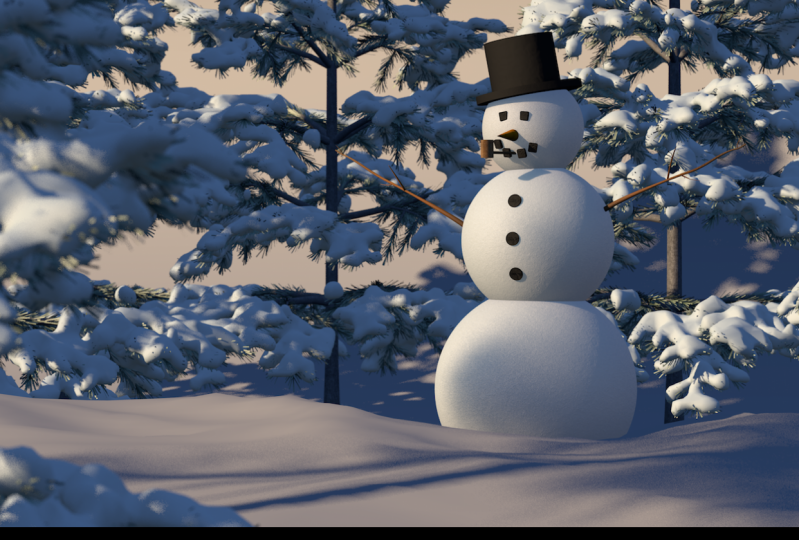
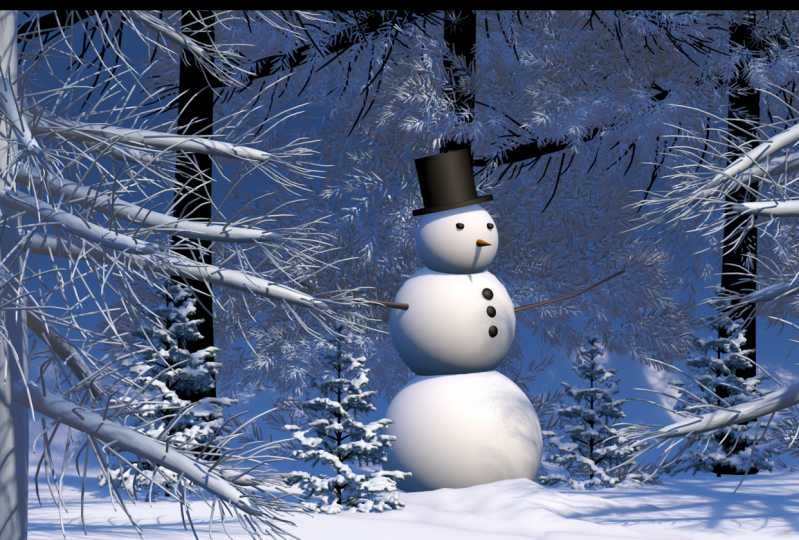
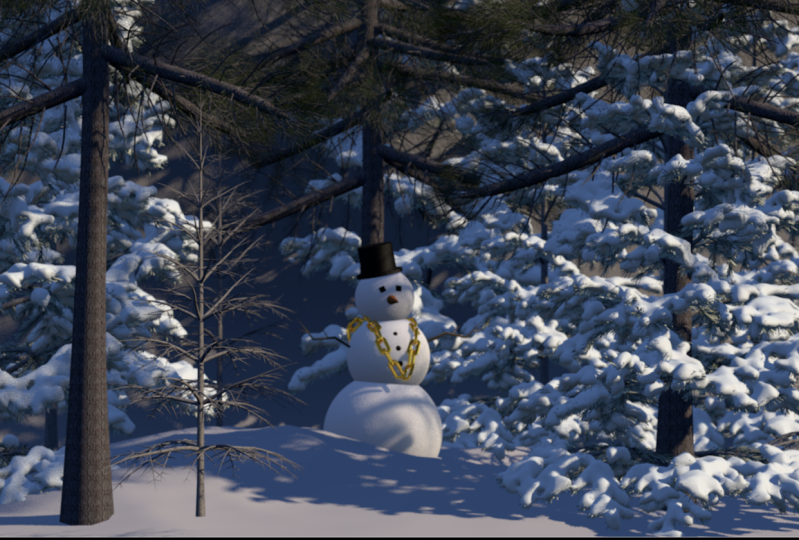
habilidades. Eu fiz esta aula de cinema quatro D para aqueles de vocês com pouca ou nenhuma experiência neste programa ou em três gráficos D em geral, e eu queria começar algo que estava muito nu ossos do zero e na classe. Vou começar com uma visita geral à interface antes de começarmos a fazer o boneco de neve. Você sabe, apenas usando primitivas de polígonos como cubos e esferas e, em seguida, qualquer seção introduzir mais conceitos e características do cinema como materiais de modelagem spline, iluminação def Former em, você sabe, luzes de sol e objetos físicos do céu e configurações de renderização até que no final temos algo como isso. Este é um curso muito abrangente, ossos
nuos, e deve ser apenas o suficiente para deixá-lo confortável com a interface para que você possa começar a fazer suas próprias coisas. E tendo dito isso, eu adoraria ver você postando renderizações na guia Projetos no final
e, enquanto isso, vamos começar
2. 1 - Visão de interface: Ok nesta primeira seção, eu só quero passar pela interface geral do Cinema 4 D, e nós vamos começar a usar objetos primitivos, e eu vou repassar um pouco de atalhos de navegação e tudo mais. A primeira coisa que quero mostrar a vocês, no entanto, este vai ser um arquivo dentro da aba do projeto na classe Scale Show. Este é um livro PDF E que eu fiz. É como uma referência. Basicamente, é uma referência. Pdf para cinema 40 e tem alguns atalhos para navegação. Se você tiver um mouse de três botões, é
assim que você navegaria os botões do mouse do meio e da direita para a esquerda. Se você usar um track pad, você e acabar abusando 12 e três mais o botão esquerdo do mouse. E há também um par de outros ah, atalhos
realmente úteis, especialmente aquela escala de rotação e r T que estavam bem aqui. Essas ferramentas projetam seu livro. Teoh mostrar a você realmente só para sair do chão muito rápido. Ah, no cinema 40 porque certamente pode ser esmagador inicialmente,
mas, um, um, você sabe que este pdf está realmente aqui. Teoh, Basta explicar alguns dos ícones iniciais que você verá na interface para ser muito útil. E eu acho que está muito bem, muito inteligente na maneira que tem sido organizado. E uma vez que você se familiarizar com isso,
eu acho que vai fazer muito sentido. E uma vez que você se familiarizar com isso, Então, de qualquer forma, este livro pdf está disponível na guia do projeto. Mais uma coisa sobre navegação. Então, se você não quiser usar um track pad ou um mouse de três botões, existem esses ícones de navegação na porta View aqui. E eu vou te mostrar isso
também, também, quando entrarmos no cinema. Mas eu só quero te mostrar isso. Pdf a Bíblia para iniciantes, e espero que isso ajude você. Então vamos para o cinema. Então, aqui está a exibição padrão. Quando você abre o cinema 40 pela primeira vez, há neste drop down no topo bem aqui. Deite para fora. Existem diferentes maneiras de colocar para fora o cinema quatro D. Baseado no que você quer dio como. Uma coisa que você poderia fazer é esculpir. Isso é muito útil para criar malhas de polígono muito altas e
detalhadas, , para modelar todo esse tipo de coisa. E então o layout padrão é o que se abre por padrão quando você abre o cinema quatro D. Então, no topo estão a ferramenta de seleção de vida. Diferentes tipos de seleção
, , ferramentas, retângulo de
laço, seleção de
polígonos que são úteis para, você sabe, selecionar objetos na cena. Você tem sua ferramenta de movimento, sua escala, ferramenta, ferramenta de
rotação. E então este é um menu para ferramentas usadas anteriormente. Você pode acessar X, y e Z
e, portanto, mantê-los ativados. Isso significa que você pode bloquear ou desbloquear, um,
mover, escalar ou girar objetos nessas direções. Então, por padrão, eles estão todos ativados, que significa que eles estão desbloqueados. Eu faço isso. Isso significa que a fechadura dele na direção Z. Você não pode mover um objeto nessa direção, então eu só gosto de manter aqueles neste sistema de coordenadas mundo e objeto. Explico isso mais tarde. Estes botões de renderização de ar vendo este é um menu para diferentes aspectos de renderização. Esta região de renderização interativa é realmente útil. Este é o botão que você vai pressionar quando você quiser fazer a renderização final. E, em seguida, aqui estão suas configurações de renderização e, por padrão, tinha dito aos renderizadores padrão. Este é o lugar onde você iria definir o tamanho do seu quadro na seção segura. É aí que você define o tipo de arquivo e o caminho do arquivo a serem salvos quando estiver abaixo, faremos isso mais tarde. E depois aqui mesmo. Isto é muito útil. Então esta é a primeira coisa que vamos começar a mexer com este ar. O polígono. Objetos primitivos, basicamente. Então, um objeto primitivo é o início dos blocos de construção de um modelo. E você tem todos esses objetos aqui que praticamente qualquer coisa no mundo pode ser reduzida. Teoh Uma combinação desses objetos para modelagem e como nós vamos fazer com E Snowman . Vai ser apenas uma coleção de esferas no início, e então a cenoura será um cone. Os olhos podem ser uma esfera ou mesmo um tanque de óleo, o que é muito útil. E, você sabe, nós podemos ir. Podemos reduzir o mundo a essas formas básicas e começar com nossos modelos. A partir
daí, você provavelmente é primitivo gon. Então, estas são a sua espinha. Primitivas na coluna vertebral é apenas uma linha de três D. Veja se eu apenas selecionar esta espinha circular e deixá-la cair, é isso que você ganha. É uma linha três D, e eu vou usar esta navegação aqui. Ir ao redor da cena assim é isso. Então você teria. Spline é e ele não renderiza porque não há nenhum volume tecnicamente nesta spline. É apenas uma linha em três espaços D de qualquer maneira, então eu vou selecionar este círculo. Este é o seu menu de objetos, e eu seleciono este círculo e apenas deletado por agora, vamos ter mais disso mais tarde. É no menu para objetos de modelagem spline no objeto de serviço de subdivisão, que costumava ser realmente útil mais tarde na modelagem de polígonos, este é o menu como outras coisas que você não tem que entrar agora, estes ar todos formers dia isso vai ser útil vai usar um par destes formers fez, e eu vou mostrar-lhe que fluxo de trabalho e como usá-los. Estes são objetos do ambiente. Então, se você deixar cair um chão nesta cena, mesmo que pareça com ele, ele termina bem aqui. Na verdade, vai para o infinito. Hum, e por isso é um andar infinito. Você pode aparecer. Vou apagar isto. Também temos um objeto do céu que é basicamente uma esfera infinita. Existe no fim da cena e você não pode sair dela. Isso é bom para mapear 3 60 imagens panorâmicas para outras coisas que são úteis. E então os objetos da câmera, que estarão usando para este homem nenhum e, em seguida, acendendo para este ar onde você dirige suas luzes. Então, é tudo muito útil, e eu estou dentro. Nosso 19 é o que esta versão é, mas onde todas essas coisas vão ser úteis em qualquer versão que você usa no cinema quatro D. Então essa é uma descrição básica da interface no topo. Você tem isso aqui em baixo, nós vamos entrar nesta é a sua janela de edição de material. Veja, se eu clicar duas vezes nesta área cinzenta bem aqui, eu posso realmente criar um novo material, e nós vamos começar a fazer o boneco de neve e adicionar materiais de neve
e tudo mais . Mas é aqui que você adiciona seus materiais com cor, reflexo e transparência e tudo mais. É onde eles vão estar. É onde há. Eles vivem seus materiais. Esta janela de atributos vai ser muito importante. Ele basicamente mostra todas as opções para qualquer objeto e ferramenta ou fato ou dois anteriores e você é visto. Existem opções que são exibidas aqui. Então essa é uma introdução básica para a interface, e no próximo vai começar a construir o boneco de neve.
3. 2 - Iniciando o boneco de neve: Começo a construir um boneco de neve. Então, primeiro de tudo, nós apenas entrar no menu Primitivas problema bem aqui. Aguente firme, e deixaremos o Medo na cena do crime. Vou usar o botão tudo nos três meses de navegação do mouse de três botões para
contornar a cena. Por isso, estou a aguentar. Tudo bem. Agora, estou usando o botão do meio do mouse para fazer isso. O botão esquerdo do mouse para fazer isso e o botão direito do mouse para fazer isso. É assim que me sinto. Como se fosse o mais fácil de navegar. Ok, então agora eu tenho uma esfera. Isso é ótimo. Podemos usar a ferramenta de movimentação como esta para movê-la para cima. E bem, só por agora, vamos fazer disso o chão, mas vamos realmente adicionar um terreno em outra seção. Mas eu vou começar com um boneco de
neve básico e vou fazer o boneco de neve que vai seguir em frente. Certo, o outro atalho legal também é. Para fazer uma cópia de um objeto é realmente apenas manter pressionado o comando ou controle e arrastar. E você pode ver que o ícone apareceu e eu acabei de fazer uma cópia dessa esfera, e a partir daí este ponto amarelo aqui é na verdade uma alça para o raio da esfera . É uma alça visual. Então eu poderia pegar esse ponto e mudá-lo assim para mudar o raio. E você também pode ver nos atributos da esfera que há o campo de raio bem aqui, 39,37 polegadas por padrão. E, oh, também muito rápido. Se você não tem polegadas exibidas e você gostaria de polegadas display, deixe-me mostrar-lhe onde mudar isso. Você deseja editar preferências dentro das preferências. Você tem uma seção de unidades bem aqui, e então você pode dizer unidade display e tipicamente um conjunto de dois centímetros. Você pode ver como ele muda automaticamente. E então eu só troquei duas polegadas. E agora eu tenho uma idéia melhor, uh, de escala como um americano. Então entendi isso. Você pode usar este lee interativo para mudar o raio. Ou pode entrar aqui e digitar o que quiser para fazer esse raio. Eu era o seu caminho para gigantescos. Vou derrubar isso assim. Você começa com isso como o corpo do meio do boneco de neve em um pouco menor Ok, ótimo. E então nós vamos realmente apenas trazê-lo para baixo um pouco. Então é sim. Lá vamos nós. Entendeu isso? Segure firme, Comandante. Controle de novo. Arraste para cima. Mova isso para baixo! E temos um boneco de neve. Temos o corpo de um semi bem rápido. É ótimo. E então agora quando eles são objetos Menu, há tudo na cena que será listado está listado aqui. E você pode selecionar os objetos como este e você pode ver como eles mudam bem aqui. Eles também alteram os atributos aqui mesmo. Você também pode clicar duas vezes no nome aqui e renomear, o que é ótimo. Você também tem isso é importante saber que essas marcas verdes estão lá. E você pode fazer isso para esconder os objetos. Isso só funciona quando há objetos paramétricos, não objetos polígonos. Mas por enquanto eu poderia ficar com os objetos paramétricos. Paramétrico só significa isso. Tem parâmetros. Basicamente, isso é o que significa como primers que podem ser alterados. Um e, em seguida, um objeto polígono é apenas sobre objeto feito de polígonos pontos companhias aéreas. Isso não tem nenhum parâmetro de qualquer maneira. Então você tem essa marca verde, Você também tem esses dois pontos bem aqui que sendo realmente importante para que você possa esconder um objeto com o ponto superior Isso está realmente escondendo na porta de visão, que está bem aqui. Esta é a porta de visualização. E se eu clicar nele de novo, não volte. Você tem um cheque verde meus desejos e substitui basicamente, e então você tem o vermelho que esconde. Agora, a razão pela qual eu não desapareci usando este ponto inferior é porque isso está realmente escondendo o objeto na exibição de renderização. Bem, este aqui está mantendo escondido na vista. Pobre vista bem aqui. Então você tem duas versões diferentes, então eu posso realmente mantê-lo ligado. Posso mantê-la escondida na sua porta de vista assim. Mas quando eu aperto renderizar, que está bem aqui, ele ainda aparece porque não está oculto na exibição de renderização. Só está escondido em uma vista. Pobre vista. É por isso que há dois pontos que ajudam muito. Então você tem esses são realmente importantes no menu de objetos. Esta é a etiqueta do telefone. Não se preocupe com isso. Ele é adicionado automaticamente. É muito útil. Ok, alguém, corpo bom. Agora você pode entrar no menu primitivo novamente Bem, em um cone para o nariz. E eu posso ir para a ferramenta de rotação bem aqui, ou apenas apertar o nosso para girar este cone. Agora, eu posso fazer assim e você pode ver como os graus são exibidos da rotação, mas eu quero ser exato. E a maneira de fazer isso é isso. Uma vez que você começa a girar, você mantém pressionada a tecla shift. Vai em incrementos de 10 graus como esse. Perfeito. Mas não vai funcionar se você segurar, mudar e girar. Ele tem isso. Você tem que começar a girar primeiro e, em seguida, manter a tecla shift pressionada. Isso pode ser frustrante para algumas pessoas, então eu só queria esclarecer. Ok, então é girado. Podemos usar esta alça aqui para definir o raio do fundo na altura bem aqui . Use E para a ferramenta de movimentação. Mova-o para o topo e temos um bocadinho de nariz de cenoura agora. Podemos difundir isso. Incrível. Temos que fazer um “Vamos ver”. Quer mesmo um tanque de petróleo? Sr. Street? O que? Isso é que vai ser para os botões. Então o tanque de óleo é bom porque é basicamente um cilindro com em torno do topo. E você pode mudar a quantidade de nous arredondado neste tanque de óleo com essa alça bem ali e então este é a altura dele na parte inferior da alça do meio é o raio do tanque de óleo, então é muito bom. coisa muito boa de se ter. Isso é ótimo. Começamos assim. É um bom botão. Gire esse Use E para mover para o para este enorme para que eu possa trazer isso para baixo assim
no raio para cima. Ótima. Mantenha pressionado o comando ou controle. Faça uma cópia. Provavelmente rodar este um pouco assim. Talvez um pouco mais alto. Na verdade. Ótima. Mais tempo de comando ou controle e arraste. Gire isso legal qualquer maneira. É um bom começo. Eu fui usar Teoh. Vou mesmo usar um cubo para os globos oculares e vou te mostrar um pequeno truque que o
objeto cubo pode dilatar. É obviamente muito grande e atributos bem aqui. Você tem a habilidade de digitar algo, então eu vou fazer cinco por cinco por cinco polegadas. Isso é ótimo. Então, quando em torno dessas bordas e para fazer isso, há este botão aqui, esta caixa de seleção. Algumas pessoas chamam de filé. Algumas pessoas chamam isso, preenchê-lo. Eu chamo-lhe, preenchê-lo porque há dois “L”. De qualquer forma, quando você marca essa caixa, ele arredonda as bordas e dá outro conjunto de alças para controlar que preenchê-lo assim. Então eu meio que queria fazer um tipo de carvão olhar para este cubo e apenas para economizar tempo e isso é muito confuso. Só vou usar um cubo com isso. O Philip. Bordas arredondadas. Eu gosto disso. É um bom começo. Ponha isso na cabeça. Arrastar de comando girado. Isso é bom. É bom por enquanto, é bom. Gire isso. É um pouco estranho porque parece perfeito demais. Torne este um pouco maior, também. Ok, a próxima seção vai. Isso é mais detalhe
4. 3 - A estrutura de Hierarchy: Então digamos que eu queria mover esse medo e que eles combinassem com ele. Há um realmente interessante é um sistema ah realmente poderoso que funciona dentro do cinema quatro D espaço na hierarquia parental, onde você pode ter pais e filhos e tudo grupo juntos. E então o que eu posso dio neste menu de objetos aqui é que eu posso realmente se eu clicar e arrastar um objeto, você pode ver que há uma seta lateral em uma seta voltada para baixo. Agora, se eu usar o aero lateral, apenas ele move o objeto na lista. Mas se eu fosse para Teoh, pegue esses tanques de petróleo. O que eu posso fazer é realmente arrastar estes e torná-los filhos desse objeto, e você pode ver como ele vai dentro e tipo como em denso dentro deste objeto. E não há como sinal de mais e menos onde eu possa expandir e contrair o que está dentro
desse medo. Isso é muito poderoso. Então, agora, quando eu mover esse medo de que os tanques de óleo nos botões se movam com
ele, é realmente ótimo. E também, houve escala e rotação com
isso,
os pais temem,então é uma maneira muito poderosa de,
uh,
é um sistema hierárquico muito poderoso. houve escala e rotação com
isso,
os pais temem, então é uma maneira muito poderosa de,
uh, uh, Está sob a mesma coisa para os olhos e o nariz na esfera superior. Posso arrastar o cone. Eu posso apenas dirigir a esquina, tornando-o Chade da esfera nesses dois cubos também. E agora a esfera superior tem estes como crianças. É muito útil. E eu fiz isso porque eu meio que quero fazer isso mais agora só um pouco mais feito à mão . Acho que é meio que encontrar o Teoh. Na verdade, colocar isso um pouco mais torto assim e talvez girado um pouco
assim . E assim você ainda pode ir até as Crianças e movê-las independentemente de seus pais
assim . Você gosta disso? É meio legal, eu acho. Além disso, eu só quero girar esse pouco para cima ou tipo, você
gosta disso? Dê a ele um pouco mais de vida, também. Esse boneco de neve
é um bom começo. Esse boneco de neve Fazemos um chapéu com dois cilindros, então eu tenho o primeiro cilindro assim. Agora a coisa está acontecendo aqui, o que também é muito legal sobre paternidade é. Eu quero colocar este chapéu exatamente no meio da esfera, então eu sei que ele vai caber exatamente em vez de tentar e tentar fazê-lo funcionar nesta visão
tripla. Isso é o que eu posso fazer é arrastar este cilindro e torná-lo um filho desta esfera de cabeça bem aqui. E se eu entrar na guia coordenada nos atributos do objeto cilindro que isso diz onde, uh, o objeto cilindro está em relação ao pai, na verdade, então se eu fosse mover isso e torná-lo não mais um filho deste objeto do medo, você vê como essas coisas mudam agora, quando não é quando não é uma criança de nada, quando é apenas por si só. Estas coordenadas são o que este objeto é em relação à origem, que é o ponto fundamental do mundo no cinema, ou 000 na direção X Y e Z. Então agora, porque não é filho de nada, está definido para ser 136 e outra coisa. Polegadas na direção Y longe da origem. Criando um destaque. Isto atingiu zero. Agora está exatamente na origem. É o centro de acesso é como o ponto. No meio do cilindro é o centro de acesso e esse centro de acesso é que 000
na origem. Isso é o suficiente. Fiz disto uma criança. Se eu voltar para o objeto um aqui, faça disso um filho da esfera novamente. Você pode ver como todas essas coordenadas mudaram, porque agora está em relação ao pai, que é esse medo. E esse medo é girado, e obviamente está longe da origem. E assim este cilindro é Estas coordenadas estão a distância do cilindro. O cilindro está longe de seu pai, que está bem aqui. E então o que você pode dizer é que eu faço um pouco mais largo agora que é uma criança desta esfera fazendo apenas renomear esta bola de cabeça rápida real e bola corporal. Certo, então agora é uma criança. Eu posso apenas destacar essas coordenadas e acertar zero, e isso coloca exatamente no meio de seu pai. E também tem alguns valores rotacionais para porque este, uh, cabeça
superior é a bola da cabeça é girada, então eu posso apenas vê-la fora dessas rotações bem, e agora ele gira, tem exatamente o mesmo valores rotacionais como seu objeto pai. Então agora eu sei que é exatamente no meio e girado exatamente da mesma maneira que a cabeça é em vez de ter que fazer qualquer tipo de adivinhação. É muito, é muito bom. Outra grande coisa sobre o pai em aspecto ou o sistema de parentalidade dentro do Cinema 4 D. Mas agora que ele está zerado e eu sei que é exatamente Aiken tipo de apenas ajustá-lo um pouco para dar-lhe um pouco mais de vida. Dizes isso assim, vai ser a borda da cartola, certo? Algo assim. E agora eu vou apenas clicar e arrastar mantendo pressionado. Comande nosso controle. Faça uma cópia. Mova isto para cima. Faça isso, faça isso. Faça isso. Vou chamar esse boné de Bram, e então só top hat. O que eu poderia fazer é fazer com que o top tivesse um filho da aba do chapéu. E agora nós temos esse tipo de, você sabe, cadeia
hierárquica acontecendo onde este é um pai. Isto tem “Crianças”. Este é o filho disso, mas também tem seus próprios filhos, também, e isso é muito legal, porque agora eu poderia apenas mover isso no topo dela. Top hat também vai se mover com ele, e então eu posso mover a cabeça e tudo se move com ele. Então é super poderoso, e eu quero apenas girar. Isto teve um pouco. Eu só acho que é, eu não sei, talvez assim. Mova-o para baixo. Não, não, deixe-me ver. É assim. Ok, então eu mencionei anteriormente, uh, há entre mundo e sistemas de coordenadas de objetos. Então agora ele está definido como objeto porque você pode ver esse cubo nas setas do eixo. E isso significa que quando estou movendo um objeto, ele está usando seu próprio sistema de coordenadas Thea Object, é por isso
que essa ferramenta de movimento é torta. Mas se eu mudar o se eu fizer isso, continue para um sistema mundial de coordenadas. Você pode ver como as setas estão agora em linha reta para cima e para baixo, e está combinando. Você pode ver a seta vermelha nesta seta vermelha neste azul nesta seta azul nesta seta azul. Agora está combinando comigo. Está combinando com o sistema de coordenadas do mundo, não importa o que você está fazendo girando o objeto ou dimensionando-o ou qualquer coisa, ele sempre vai parecer, hum, ele sempre vai ficar reto para cima e para baixo assim. - Não. O que? - Não. O que aconteceu é que agora estou na ferramenta de movimento? Dizia ao sistema mundial de coordenadas. Se eu mudá-lo para a ferramenta de rotação, pressionando o nosso, ele realmente muda de volta para o objeto. Sistema de coordenadas só para a ferramenta de rotação para que eu pudesse atingir o mundo. Milho, Um sistema para a ferramenta de rotação. Você pode ver como mesmo a mesma coisa com o é uma ferramenta de movimento. A ferramenta de rotação assume os valores rotacionais do mundo. E mesmo quando eu rodar esse objeto, isso não muda nada porque está definido para o mundo. Coordenar a atenção do sistema de volta para o objeto Sistema de coordenadas. Você pode ver como agora a ferramenta de rotação girará à medida que for movida. Então, de uma forma que você pode ficar um pouco irritante. Às vezes, quando você gira algo muito e você está tentando movê-lo e apenas quer movê-lo
para cima como, digamos, eu quero apenas mover este objeto para cima como se eu quisesse movê-lo apenas para cima, não como em um ângulo . É quando você pode mudar para o mundo, coordenar o sistema e apenas ter que ser girado assim. Mas, em seguida, apenas ser capaz de movê-lo assim realmente facilmente. Então, é muito importante saber. - Ótima . Eu tenho o chapéu. Pegou essas coisas? Na próxima seção,
vamos fazer braços de galho Cem. Na próxima seção,
5. 4 - Introdução a modelagem de Spline: Ok. Agora, obviamente, você não poderia fazer braços rudimentares com,
uh, você sabe, você sabe, cilindros apenas feitos muito magros como este e, em seguida, adicionando, você sabe, cilindros em o fim e tudo para dar-lhe mãos pequenas. Isso é verdade. Você poderia fazer isso. Mas quero ver você mais uma forma diferente de modelar. Então você tem este botão aqui, que pode mudar a porta de exibição de e você pode ver aqui chamado perspectiva. Esta é a perspectiva de três D na porta de exibição. Se eu clicar nisso, você terá duas visualizações dimensionais em direções diferentes. Então você tem uma vista de cima ou de frente e uma vista lateral ou a vista direita. Então isso é realmente útil para obter posicionamentos muito precisos em tudo e diferentes perspectivas em objetos porque pode ser confuso. Sabe, para sempre ver as coisas em três D e ter que rolar ao redor e ter certeza que é colocado no lugar
certo. São vistas bidimensionais. Ar realmente útil. Então eu vou para a vista certa aqui mesmo. E então isso é como ele é chamado de modo de linha agora é o que ele está exibindo como e bem aqui é um display drop-down. Você pode alterar a maneira como você vê A porta de exibição está sendo exibida. E assim você pode mudar para este é Goro. Sombreamento é o que é chamado, que é o mesmo tipo de sombreamento é na visão ruim. A vista de linha pode ser muito útil, que são linhas. Então é invisível, como se não houvesse sentimento
, são apenas as linhas do objeto. Você tem sombreamento constante, o
que não ajuda agora. Sombreamento rápido e karoshi ating. E Guero está bem para isso. E você também tem esses outros alternados com linhas para que você possa ter o sombreamento mais as linhas na vista, e isso vale para todos eles para o qual poderia ser realmente útil também. Então só para você saber, como isso funciona para mudá-los pode ser realmente útil. Mas eu vou usar, hum, crescer sombreamento, e eu vou usar visão bidimensional porque eu vou fazer uma espinha, e eu vou partir dessa divisão, eu vou acabar varrendo através de outro fornecimento para fazer um objeto de três D. Vai ser meu som confuso agora, mas no segundo, você sabe, fazer muito sentido aqui nesta ferramenta de caneta. Sim, estes primitivos diferentes, diferentes formas de esboçar estão a fazer espinhas. Eu só vou usar a ferramenta de caneta aqui, e você pode ver como esses ícones mudaram. Não, eu começo com isso. Apenas o galho básico, mas o principal, você sabe, tipo de galho de galho. Na verdade, vou ter alguns pontos aqui também. Eu apenas cliquei direito. Este é um menu contextual, e eu tinha criar ponto. Basta adicionar mais pontos deste galho. Então eu vou dar uma espécie de, você sabe, um pouco de apenas um general, como uma forma de galho. É um aspecto orgânico. Eu
também posso entrar aqui . E é como esses pontos e clique com o botão direito e altere a interpolação. Neste momento, está na interpolação do coração, que significa que as bordas são fortes até que o clique direito mais irregular e fazer é
inter-relação sul . Eu acerto essas alças. Então agora é um pouco mais fácil manipular e fazer com que pareça mais orgânico. E eu também posso gostar desses pontos dessas alças que eu posso, seja com a ferramenta de movimento selecionada aqui. Eu tenho. Mesmo que a mudança para estava mostrando a ferramenta de seleção de vida selecionada. Então, se eu ir para o movimento para assim, eu posso realmente manipular as alças desses pontos é se eu faria no Illustrator ou Photoshopped. Mas eu também posso usar você sabe, a ferramenta de movimento. Definitivamente. Mas também posso usar a ferramenta de rotação para girar as alças e a ferramenta de escala para torná-las maiores ou menores. Mas isso é muito bom apenas saber disso. Então eu tenho um pouco, vamos ver mover, ferramenta Um pouco assim. Tudo bem, isso é bom. Agora seria bom se eu pudesse adicionar mais pontos a isso e ter ramificação fora assim . Mas eu não posso fazer isso por causa da maneira que exibir sua configuração e você pode ver este branco para azul Grady int. Tem que ser um caminho linear desde o primeiro ponto até o último ponto, se eu fosse ter este planejado selecionado e eu usar a ferramenta caneta e eu fiz uma linha como esta, é possível para mim selecionar esses dois pontos. Clique com o botão direito é um comando aqui chamado. Weld teve que selecionar essa ferramenta porque ele é branco. Pontos. Eu posso selecionar este ponto aqui e eles serão soldados juntos. Pelo menos é o que você acha que vai acontecer. Você pode ver a grade. Ele vai de branco para azul, e isso também vai de branco para azul. Isto mostra que esta é a representação da ordem dos pontos desde o início até o fim
dos pontos. Agora parece que acabei de combinar estas duas linhas para fazer um ramo. Se eu selecionar esse ponto, eu o movo. Na verdade, não é verdade. Não está ligado entre si. Agora o que eu posso fazer é se eu fosse algo é dois pontos e não usar a ferramenta bem, o clique direito, não usar a ferramenta poço. Mas também há outro comando chamado segmento conjunto. Se eu fiz isso, o que ele realmente faz é juntar este cego neste plano juntos como uma coluna vertebral, e então você pode ver porque esse foi o ponto final da primeira linha. E esse foi o ponto inicial da segunda coluna vertebral. É por isso que estes dois pontos juntos. Então, não é realmente possível fazer espinhos ramificados que poderíamos usar para fazer galhos. Nós vamos ter que fazer separações persianas para cada tipo de galho que ramifica fora
do galho principal. Então desfaça. Você sabe, nós não achamos que é legal sobre Weld pelo menos. Isso está olhando? Bem, estes juntos para que eu saiba que os pontos são exatamente o mesmo lugar que seria como um verdadeiro ramo seria. Mas vamos acabar de usar o doce Bob Jack para este ramo. E esse povo Jake, para este ramo em vez de um objeto de varredura para tudo, fará sentido em um segundo. Voltar para a ferramenta caneta é o ponto aqui vai levar à ferramenta caneta. Comece por aí. Faça isso. Bem, estes juntos só para eu conseguir a colocação. Correto? Assim Novamente, eu não estou conectado juntos porque você pode dizer por causa da maneira que os Grady INTs são diferentes. E só por diversão, vou adicionar outro. Leia o final como essa ferramenta de caneta como essa solda, e juntar este como que fica um pouco de um galho. Isso é legal. Então, o que agora? Nós vamos didio e aqui varrer objeto as ferramentas de modelagem de ar spline sopa, objeto e então ah, espinha
circular agora muda o raio para 5 polegadas. Vês como é pequeno? Talvez até duas polegadas. Então qualquer varrimento visto Desculpe. Duas polegadas, talvez até uma polegada. Vamos varrer este círculo ao longo desta plein. Nesse processo, ele fará um objeto de três d. Então eu vou para a perspectiva. Você pode mostrar-lhe esse processo então ter deixado cair o objeto de varredura bem aqui, ter o círculo. E estes dois são os dois objetos. Na verdade, serei não. O que eu teria para didio é que eu preciso explodir esses segmentos então eles são todos separam persianas, na verdade, mas isso é muito fácil de didio quando eu tenho a coluna selecionada. Tenho uma mistura nesta lista e então neste menu planejado aqui tem esses
segmentos explosivos . Agora, quando eu acerto,
essa marca aparece. Isso significa que tem isso. As multas foram separadas em diferentes segmentos, ou pelo menos todos os segmentos foram feitos em alguma coluna vertebral. Basicamente, o que é bom. Isso é todo mundo que é apenas um espaço vazio em apagar isso. Então agora temos uma tala para cada ramo e explicamos para o galho principal, que é perfeito. Então este é o que vamos começar. Vou fazer deste um filho do objeto de varredura e do círculo assim. Você sabe o que está acontecendo é que o círculo está sendo varrido ao longo do fornecimento, mas está no plano errado, que poderia ser trocado muito facilmente. Se eu não verificar a varredura, posso mostrar-lhe. Então o círculo estava deitado como esse é o plano que é existência agora que está
orientado para Zeon o plano Y, e isso está nos atributos do objeto círculo bem aqui. Então isso significa que está verticalmente na direção Y e depois no final da direção Z, que é a Flecha Azul. Se eu mudar este avião. Sotaque Teoh. Por que muda de imposto. Ele se coloca sobre o eixo X, e é vertical sobre o Por que X e Z significa que fica assim para que você possa mudar o plano de orientação para esse círculo. Também mudou a maneira como o objeto de varredura funciona, então eu mudei para Z. Por que isso não funcionou. X y que funciona. Isso é ótimo. Incrível! Agora que eu tenho isso colocado para fora e varrido junto, isso é plein. Eu quero fazer essa espessura, você sabe, muito fazer com que pareça mais orgânico. Então eu vou dormir. Objeto. Normalmente parece assim. E os atributos. Se eu expandir esta guia de detalhes aqui, há um gráfico bem aqui para uma escala. Agora o que? Isto está bem aqui. Esta é uma linha ou um perfil de coluna vertebral. E o que está dizendo é que a escala do círculo permanece em 100% ou exatamente a mesma em
todo o comprimento do outro suprimento que está sendo varrido, que é este galho. Então, se eu fosse apenas e este é o começo da linha no fim da linha, vocês pegam o fim da linha aqui e motoristas para baixo para zero. Você pode ver o que acontece. A escala desce assim. Então este é um perfil da escala desse círculo, como está sendo varrido ao longo dos galhos cegos e,
você sabe, você sabe, baixo Controle do Comandante e adicionar pontos a este perfil para que você possa realmente, você sabe, manualmente fazer este tipo de espessura do galho fazendo este objeto spline bem aqui. É um bom começo. E então, na verdade, então a spline bem aqui o para explicar Há algumas configurações bem aqui. É um pouco irregular. E. É porque há pontos suficientes ao longo do perfil. A espinha do galho também. Faça parecer orgânico. Não, eu fiz estava agora em pontos imediatos significa que os pontos entre os pontos neste avião. Então aqui está um ponto real. Aqui está um ponto real que pode ser manipulado. Mas haverá pontos imediatos entre esses pontos, e você pode mudar a forma como ele é interpolado entre esses pontos para torná-lo mais suave ou mais. Jagan e eu apenas por padrão de dito para adaptativo, que é bom, isso significa que ele se adapta, parecem fora de pontos intermediários com base nas curvas que estão na coluna vertebral. E eu acabei de virar zero o ângulo abaixo de zero e isso faz com que seja mais. Torna-o mais orgânico olhando cinco graus é o padrão. Torná-lo zero graus torna realmente orgânico olhando agora para verificar isso novamente. Parece muito suave. Lá vamos nós não na mesma coisa para quase vai comandar arrastar o objeto de varredura para fazer uma cópia. Mas eu vou deletar isso, plein e apenas adicionar outro em outro dos ramos. Isso é ótimo. Veja, o que aconteceu é que agora que eu tenho uma cópia, este perfil também foi copiado. Mas a ordem dos pontos é o oposto, que não é grande coisa. O que? Eu posso fazer isso direito. Clique neste gráfico aqui. E nós podemos fazer flip horizontal assim, e ele vira o gráfico, que é perfeito. Não, porque há apenas dois pontos na coluna vertebral. Há um perfil que não vai funcionar. Então eu vou apenas clicar com o botão direito novamente e criar alguns pontos ao longo desta spline. Agora você pode ver como o agora vai mudar porque há mais informações basicamente ao longo da coluna vertebral, que é ótimo, porque eu poderia apenas fazer este pequeno prêmio, você sabe, assim. - Ótima . Vou depositar em um platô, varrer para o outro para ver na próxima seção onde começaremos a fazer iluminação e materiais. Ok, ótimo.
6. 5 - Construindo um conjunto: Ok, então eu apliquei a varredura nas outras duas espinhas, e eu queria te mostrar algo antes de entrar em latim e materiais. Eu quero ser capaz de mover este galho com todas essas quatro varreduras para se reunir ao mesmo tempo. E a maneira que eu quero fazer isso é realmente adicionar um objeto Noel na cena e usá-lo como uma maneira de agrupar todos esses objetos juntos e, em seguida, apenas mover o objeto knoll da mesma forma que bem, nós usamos hierarquia para tipo de grupo essas coisas de petróleo juntas na seção do corpo, podemos usar um objeto nulo para a mesma coisa. Não, nenhum objeto é apenas, ah, ponto no espaço. E você pode adicionar isso à cena por ir para este menu primitivo e é aqui mesmo nenhum objeto. E quando ele acrescentou, tudo o que você vê é apenas um ponto no espaço, aquele pequeno ponto ali. Está bem aqui, o “sem objeto”. Então eu vou chamar este braço direito, e eu vou colocá-lo bem na borda do galho bem aqui assim. Então, a partir daí, eu posso apenas fazer isso varre crianças do braço disso. Nenhum objeto. Agora eu tenho todas as quatro varreduras como crianças disso. Nenhum objeto. E agora, quando eu movo o objeto sem, tudo se move com ele. É ótimo. Então eu posso colocá-lo no boneco de neve e descansar um pouco. E lá vamos nós. E a parte de níquel é que posso arrastar o Comandante de Controle e arrastar Copy. E agora eu tenho um segundo braço, e eu vou girar assim sob alguma rotação como esta para nos dar alguma variação. E lá vamos nós e usa alça bem aqui para trazê-lo. E aí está o segundo braço, e eu vou chamar isso de braço esquerdo. Ok, ótimo. Lá vamos nós. Agora a primeira coisa que eu quero diio é que eu quero adicionar ah, chão para isso e começar a fazer um pouco de um conjunto. E uma coisa que eu gosto de fazer é chamado de psicologia. Também em linguagem de estúdio para, tipo, um conjunto. Você chamaria isso de psiquiatria, que é basicamente um chão e uma parede juntos, e não há
parece, ele meio que desvanece para cima na parede. E assim você não acaba vendo o canto do chão onde a parede se encontra. E isso meio que dá essa sensação de, tipo, um fundo infinito basicamente. E a maneira que queremos fazer isso é usar uma curva, uma primeira bem aqui em um objeto plano. Então eu vou cair em um avião, que está bem aqui nos primitivos, e isso é bem ali no chão e você vai para o modo objeto. Posso usar estas alças para expandir o tamanho do avião na cena. Não torná-lo muito grande. Na verdade, faça esse movimento para trás um pouco e então eu vou deixar cair uma curva para o ex na cena assim e você pode ver bem que há um objeto. Está bem ali e é o Cubo Púrpura dele. Mas para que isso se formasse muito deformado o avião, ele tem que ser um filho do objeto plano como este. Nada realmente acontece ainda. Exceto que eu posso entrar nos atributos da curva um primeiro aqui e na
força. Exceto que eu posso entrar nos atributos da curva um primeiro aqui e na Eu posso girá-lo para cima e você pode ver como ele realmente meio que dobra o plano. Mas não é assim que você quer fazer ainda. O que você quer fazer primeiro, o que é muito bom, é que há um botão aqui chamado Ajustar aos pais. Agora que é um filho do objeto plano no plano é o pai. Você pode apertar este botão e ele coloca a curva. Um primeiro é o tamanho exato de seu objeto pai, e agora você tem aqui o tamanho da curva, um primeiro e tomou exatamente o mesmo tamanho que o objeto plano. E porque é um objeto plano, que é tecnicamente um objeto bidimensional, não
há tamanho na direção Y, e a primeira coisa que eu quero fazer a partir daí é aumentar o tamanho na direção Y assim. Então nós temos algum volume para isso, e agora quando eu vou para o campo de força e eu trazê-lo para cima, ele se dobra assim e eu vou apenas digitar 90 graus. Então você entendeu que eu não era o ideal dele. O que tem que acontecer agora é a necessidade de realmente girar a curva um primeiro para que ele dobre o objeto
plano e com o Ben o primeiro selecionado você pode ir para a ferramenta de rotação e girar 90 graus como este. Mantenha pressionado, mude para 90. Lá vamos nós. Agora temos o início de uma psiquiatria, que é apenas um piso que transitou perfeitamente para uma parede. Agora, quando eu entrar na curva um primeiro e redimensioná-lo um pouco, eu vou trazê-lo para baixo na direção Y, na verdade, só um pouquinho. Mas eu acho que também na direção Z e na direção X lá vamos assim e você pode realmente mover esta curva um primeiro. Em seguida, ele deforma o objeto plano em conformidade. Para colocar assim, este nous irregular bem aqui que ele consertou isso em um segundo. Mas eu ainda meio que quero aumentar o tamanho disso. Já foi um pouco assim na direção de Y. Então lá vamos nós e eu também quero anúncio aumentar o tamanho do objeto plano. Então, quando eu faço isso, eu posso voltar para o objeto plano e ainda no modo objeto, e eu poderia apenas aumentar o tamanho do avião assim. Isso é ótimo. Mais tamanho na direção Y para a curva um ex assim. Perfeito. Agora, se eu for para este modo de jogo bem aqui e mudá-lo de karoshi ating para crescer folhas com linhas. Agora você pode ver a quantidade de linhas no objeto plano, e eu vou querer ir para o objeto plano bem aqui nas larguras e alturas. Segmentos aumentam assim, posso arrastar para cima. E à medida que eu aumento os segmentos de inteligência no objeto plano, essa transição fica mais gradual assim. Perfeito. Então esse é o começo de uma cena para o Boneco de Neve. Vou aumentar os segmentos de altura para, por isso é mais uniforme. Ok, ótimo. Você preparou isso para salvar a cena. Quero mostrar-lhe uma coisa para dentro do arquivo. Você tem salvar e salvar, como você também tem. Salvar incremental. Agora, o que isso faz é que ele realmente cria uma cópia do arquivo e, em seguida, nomeá-lo sequencialmente para que você possa basicamente ter ah, evolução do seu visto em arquivos vistos numerados sequencialmente. Você vê, agora meu nome de arquivo 0001 Se eu apertar Salvar incremental, ele faz com que 0002 Isso é ótimo. Então eu posso apenas manter salvando versões do arquivo assim sem ter que entrar para salvar como ou usar salvo para sobrescrever um arquivo como eu faço mais alterações no futuro. Então isso e meio que te salva, também. Se você se perder alguma coisa ou quiser voltar para algo em uma versão anterior, você pode simplesmente voltar para um arquivo numerado anterior em oposição a Teoh desfazer ou, você sabe, recomeçar. Basicamente. Então isso é ótimo. Vou construir o local, e eu quero deixar cair uma luz na cena e começar a iluminar.
7. 6 - Iluminação da cena: A primeira coisa que quero fazer é mostrar-lhe no menu de luz. Você tem apenas uma luz. Deixei cair isso no Get this e, por padrão, o primeiro tipo de luz que você recebe é e eles vão para a guia geral bem aqui. Chama-se luz indicada, que significa que emite em todas as direções como uma lâmpada. É por isso que o ícone é assim, e tudo bem se eu apertar renderizar bem aqui. Parece muito ruim porque tem que haver algumas configurações ativadas para que esta luz pareça realista do 1º 1 está na guia geral dos atributos de luz. Não há nenhum elenco de sombras ativado, mas sombra definida como nenhuma. Então, se eu virei, isso é mapas de sombra ou suave e eu apertei renderizar você tem uma sombra suave, e eu posso ativar este menu realmente aqui. Se eu cair, eu segurar isso para baixo e descer aqui para interagir região render. Ele realmente cria uma janela que eu posso ver na cena em Ele atualiza em tempo real como eu faço alterações. Então é muito bom, e esta pequena área aqui é o nível de detalhe na região de renderização. Então, se eu virei todo o caminho para o topo, ele vai para 100% de qualidade e, em seguida, elevá-lo para baixo. É muito baixa qualidade, mas renderiza muito rapidamente. E agora, se eu mudar o tipo de mapa de sombra para raio, traçar suas sombras duras, você terá sombras duras mais como um tipo de sombra direta de luz solar. Mas agora, se eu mudá-lo para sombras de área, é na verdade uma mistura de ambos, dependendo de onde as distâncias da luz para o objeto e quão grande o objeto é e outras coisas. É o tipo de fundição de sombra mais realista, e você vê como começa difícil e depois desaparece para ser suave. Então é uma mistura de sombras duras e suaves. É o mais realista. Então eu tenho Omni Light que faz isso. Você pode realmente mudar o tipo de luz aqui para as diferentes opções que o cinema fornece. Faço um holofote. Você pode ver agora como você pode ver como um cone é criado a partir da direção Z, e nada está acontecendo agora porque ele está emitindo luz nessa direção porque você pode ver do cone então se eu fosse apenas girar isso, você vê como a luz é lançada. E eu posso mudar o ângulo do cone dos holofotes assim também. E isso é muito legal. Essa é uma maneira legal de iluminar. Mas a única coisa que é irritante é que se eu quisesse mover essa luz, eu tinha que me mover assim e então girar para obter a colocação certa. Eu queria estar sempre apontando para o Boneco de Neve porque isso vai ser, você sabe, a coisa principal na cena, e então é meio irritante. Tenho que mover essa luz assim e girá-la toda vez só para acertar a iluminação. Mas há uma coisa realmente legal que o cinema fornece automaticamente que faz isso para você muito facilmente. Vou deixar esta luz e mostrar-lhe eso no menu de luz. Você tem uma luz e você tem um alvo como soltar que em troca esta região fornecedor fora. Nada realmente parece muito diferente, mas você tem que gostar de um alvo leve, que é um objeto nulo. E se eu mover esse objeto Noel chamado alvo de luz. Os holofotes realmente o seguem e sempre apontam para ele. É muito bom, e eu também posso mover a luz ao redor com a ferramenta de movimento, e ele sempre apontará para o alvo que está sendo feito por causa desta pequena etiqueta
aqui . Uma etiqueta de alvo. É só que ele é adicionado automaticamente quando você dirige uma luz, uma luz alvo dentro Então o que acontece é que a luz tem, se você direito, clique nesta luz dentro do Cinema quatro tags D Seu menu para todas essas tags diferentes
aqui em baixo é alvo, modo que é adicionado, e então ele cria um não la objeto que é o destino e solta-lo no campo como objeto de destino. Então é muito legal, e torna isso muito fácil. Teoh acende sua cena muito rapidamente e agora, mas porque a nova luz não há sombras sendo lançadas. Então eu só virei as luzes para a área e você pode ver as sombras serem lançadas. Uma coisa que eu gosto de fazer para uma iluminação realista é ligar as sombras, mas também ir para a guia de detalhes aqui mesmo em vez de, cair fora. Você foi a este menu certo? Aqui. O quadrado inverso é fisicamente preciso, tem uma queda. E o que isso faz é criar um fenômeno de luz que se dissipa ao longo da distância e o que você pode fazer agora, em vez de mudar a intensidade da luz para torná-la mais ou menos intensa. Você apenas muda a distância de queda arrastando essa alça do meio, e esta é a decadência real da luz. Então, se eu passei da cena assim, você pode ver como fica mais brilhante. E se eu derrubá-lo assim, você vê como ele fica fraco. Então é uma maneira muito fácil de controlar a intensidade da luz. Então você tem uma representação visual do que de onde ele atinge dois eu gosto de fazer
para fazer luzes realistas. Eu sempre gosto de ligar, cair e ligar sombras de área, por isso é sempre muito bom. Essa é uma boa maneira de repente suas luzes se acendem para ficar muito bonita. Você também pode mudar essa cor para isso, você sabe, poderia tipo de trabalhar um pouco melhor, talvez como este para uma cena tipo inverno. Mas honestamente, como eu acho, para isso, eu acho que devemos realmente usar um atraso. Queria mostrar-te umas coisas sobre as luzes e o cinema. Há outro. Acho que seria melhor para esta cena e aqui dentro. Acho que a luz do sol funcionaria melhor se eu deixasse cair isso. Você pode ver que qualquer coisa realmente acontece ainda porque o sol está realmente se pondo bem aqui. E a maneira como as luzes do sol funcionam no cinema é que na verdade depende da colocação rial do sol na hora do dia do ano e tudo mais. É legal,
porque você pode criar lugares no mundo onde esse filho trabalharia e a latitude e longitude reais de
onde esse filho estaria. lugares no mundo onde esse filho trabalharia e a latitude e longitude reais de E a maneira de fazer isso por mim é apenas eu gosto de arrastar essa latitude. Você pode ver como ele muda. O mesmo com a longitude. Você pode ver como a cena real vai mudar também. É que se eu beber isso por aí, posso ver onde começa. E eu vou na verdade para a região de renderização para obter isso uma idéia melhor. Agora, se eu interpretar a data, eu marquei essa caixa. Você pode realmente usar a hora do dia no segundo ano. Estabeleçaseu Estabeleça sol e só por diversão. Vou chegar a 20 de dezembro. E você pode ver como esse sol realmente muda para eu mudei para sul, e agora ele é contagioso para leste. Altere este filho para em uma guia geral. Mande-nos a área. Aqui vamos nós. Apenas faça alguns ajustes. Parece legal. Dilly esta luz e alvo e apenas ficar com o sol. Lá vamos nós. É mais um tipo de cena ao ar livre. É um bom começo. Ok, ótimo. Temos uma luz solar na cena e na próxima seção vai trabalhar em materiais.
8. 7 - Adição de materiais: Bem, Susan Materiais, primeiro lugar, entrar em apenas fazer um material de neve para o próprio boneco de neve. Primeiro você pode fazer é apenas ir até esta janela de material aqui e apenas clicar duas vezes na área cinza, e isso faz com que seja novo material, e você pode apenas clicar e arrastar e você pode ver como esses objetos se destacam. E eu poderia deixar esse material no boneco de neve e é o mesmo material. E assim eu poderia apenas mudar um material. Vai mudar tudo o que foi aplicado a uma ondulação, o que é muito bom. Eu não entro na bola da cabeça. Eu apliquei no topo para os objetos pais de tudo que é uma criança é também tem mesmo material, que é na verdade o que eu não quero que eu quero. O topo tinha que ser diferente. Então eu vou arrastar a etiqueta material para baixo para o que eu não vejo exatamente assim. E o que vai acontecer é porque não há materiais que se aplicam a esses objetos. No entanto, ele vai assumir que o material pai vai se aplicar a todos eles. Mas se eu só para mostrar você vai fazer um material preto para a cartola. Mude a cor. Cinzento escuro demais assim. Agora, quando eu aplico isso na cartola, ele realmente muda. Assim que conseguirmos mais materiais para o carvão e para o cuidado e tudo
mais, mais, essa cor mudará. Temos que configurar. Primeiro
, começo a fazer um material de neve. O que eu quero dio não é clicar duas vezes sobre o material. E eu vou chamar isso de neve aqui, para sabermos o que é. É realmente muito branco, mesmo que a própria cor no canal de cores seja uma espécie de cinza. Isso está tudo bem. Ainda bem que conseguiste isso. Hum quando eu quero dialogar antes de tudo, é mostrar-lhe o canal de colisão. Então você tem sua cor, que é o que você pode definir. Você tem refletido INTs, que é determinar como a luz na cena reflete sobre este material. E agora é assim que está sendo refletido. Essas reflexões mostram como a luz reage a esses objetos. E este é o padrão. Chamam-lhe especulador padrão. Ah, eles são feitos toda vez que um novo material é criado e pessoa. Na minha opinião, não
gosto deste tipo de especulador. Eu pessoalmente gosto do G X, e você pode ver como essa visualização muda quando você altera o tipo. E dentro dessas quatro configurações aqui, você pode chegar muito longe na criação de um material muito bom. E mudando a rugosidade você acaba ficando, uh, é mais um tipo amplo de especulação. Reflexão dos objetos de você para o árbitro é até muito. Você tem mais,
ah,tipo ah, difuso de suave, quase como um tipo plástico de reflexão. Vire isso para baixo. Você vai ter mais, ah, espelho como um tipo de reflexão. E você realmente não pode ver nada acontecendo agora porque a cadeia de reflexão definida zero eu aumento isso, você pode ver como isso, uh, muda. E na verdade isso é apenas uma prévia. Não há realmente uma imagem para refletir agora, e você pode ver um pouco do reflexo acontecendo. Na verdade, está refletindo a sombra e a borda da psicose agora no material, ele vira todo o caminho para cima. Você pode ver como isso aumenta. Depois da referência todo o caminho para baixo. É basicamente um espelho agora, e está misturando esse reflexo, qualidade e essa rugosidade com a cor do objeto. Neste momento, se eu transformar isso em preto, acabaria sendo basicamente desaparecer espelho cromado. Mas queremos mantê-lo branco para mantê-lo nevado. Só estou mostrando um pouco de como esse canal refletido funciona. Eu acho que Snow tem um pouco de reflexão, na verdade, e ser bem difícil é, bem, você pode meio que ver como isso muda aqui. Mas o que realmente vai vender este material que é neve é o canal de colisão. Agora, quando acrescento isto, nada acontece de verdade. Você tem que adicionar uma textura a este inquilino galo. Agora Bump só significa que é uma espécie de ilusão. Na verdade, é a ilusão de detalhes finos em um objeto polígono. Há muitas maneiras diferentes de adicionar essa ilusão, mas a maneira mais fácil de conseguir um bom canal de colisão é adicionar um ruído. Quando eu adicionar isso e ver o que acontece. Você vê como isso muda, e essa mudança é agora. Um ruído é realmente apenas o procedimento gerado, uh, variedade de cores preto e branco, sério? E pode ser qualquer cor que você queira isso entre essas duas cores. Você pode mudar essa cor para ser o que você quiser, mas você quer, mas os canais de colisão são lidos. A quantidade de altura ou a ilusão de hype em um canal de colisão é definida pelo valor branco. Então branco é a altura mais alta, basicamente na colisão e preto não é nada que não há mudança. Então é um É uma variação de valores de escala de cinza entre preto puro e branco puro que define este canal de colisão. E agora, uh, a força desta bomba está ajustada para 20% por padrão, e você aumenta e diminui isso. Você pode ver como isso muda. Tudo é muito gritante como a força aumenta e você também pode reverter basicamente a quantidade de força indo abaixo de zero. Então você pode mudar isso assim, e isso não é realmente tão ruim lá, como Faras uh disse na força do Bump Channel. Mas isso obviamente não parece muito bom em tudo,
Então, se você entrar no ruído, você pode ver o tipo de ruído apenas disse ruído. Mas há, Ah enorme lista de diferentes tipos de ruído que você pode escolher é que eles são todo tipo de palavras
aleatórias. Difícil ver o que eles realmente fazem sem mexer com eles. Mas também há uma pequena flecha bem aqui ao lado dela. Se eu clicar que você tem uma representação visual do leste diferente tipo de ruído, o que é mais fácil de ver como tudo, uh vai ficar. E acho que este Luca vai ser um bom cenário para começar. E você pode ver como isso adiciona um monte de detalhes finos à sua imagem ao seu modelo sem realmente fazer nada, uh, deformar
fisicamente o objeto em tudo. É só que é a ilusão de,
ah, ah, detalhes
finos. Agora uma coisa que eu quero Dio dois é realmente mudar a escala global e torná-la menor porque ele é muito grande agora. É óbvio demais se eu mudar a escala global e cortá-la ao meio, você pode ver como isso acaba mudando a quantidade de barulho e barulho neste modelo. E eu só vou abaixar, até mesmo Maurin para 20% e ele fica um pouco mais como neve embalada, e mesmo isso não está exatamente lá ainda. Este é sempre apenas um jogo de polegadas e apenas experimentação para obter detalhes finos e para obter um olhar para obtê-lo para olhar direito. Começamos com isso. É pelo menos algo lá para adicionar alguns detalhes finos à neve. Você pode ver como isso parece em todo o boneco de neve e longe. Não é tão ruim. Na verdade, parece um pouco agradável. Acho que há muita força acontecendo. Eu poderia nos recusar a talvez 2% e você fica um pouco melhor. Parece um pouco mais realista. Talvez até só 3%. Isso vai fazer barulho? Aumente isso um pouco para 15%. Há uma coisa que quero te mostrar. Ah, fenômeno que está na neve que eu acho que vai fazer com que pareça muito mais realista. Chama-se subsuperfície, espalhando imagens de mama agora. dispersão subsuperficial é o fenômeno da luz à medida que se espalha dentro de objetos. Este é realmente um modelo, mas o material que foi aplicado é suco de laranja e assim você pode ver como esta luz espalha dentro deste objeto é ele bate nele e dá a ele um fenômeno muito realista que Snow também tem. E então eu quero mostrar a vocês uma maneira de conseguir isso no cinema. E podemos adicionar isso a esta neve,
e vai acabar fazendo com que pareça muito realista. E podemos adicionar isso a esta neve, E em primeiro lugar, você entra no canal luminoso, limpa isso. E é aqui que você adicionaria subsuperfície espalhando esse fenômeno? Não, eu marquei esta caixa. Isso acontece, o que é o que significa é que agora este material vai emitir luz fora dele tem luminoso para ele. Mas uma vez que tivéssemos a dispersão do subsolo, isso vai desaparecer. Mas vai acabar ajudando a fazer isso parecer realmente realista. E o peso e a maneira de fazer isso está dentro deste menu de texturas. Bem aqui. Esta lista suspensa você vai para o menu de efeitos e dentro que é onde você pode adicionar
dispersão de subsuperfície . Ninguém que seja adicionado. Você pode ver como acaba. Esta é a configuração padrão. Então ele faz um pouco de dispersão subterrânea agora. Se eu entrar em tantos aqui você pode mudar a cor do subsolo, espalhando em uma mudança essa cor para ser como um azul nevado. E agora você pode ver
como, à medida que a luz entra em que esses objetos azuis são lançados dentro dele, e você pode alterar o comprimento do caminho, que significa a quantidade como a distância. A luz viaja dentro do objeto enquanto ele se espalha, e você pode aumentá-la, ver como ele muda. Acho que diminuir vai ser mais realista. Tipo assim. Acho que talvez um pouco mais agora está realmente apagado. E isso faz parte do canal
luminoso. Se você mudar isso misturado, isso pode ajudar. Ele pode mudar a cor do Luminante porque agora o meu padrão será definido com o dedo do pé branco assim. Ele fica muito explodido e você pode mudar o brilho também. Podemos voltar para o,
uh para abordá-los, o sopro para fora porque isso também pode ser alterado e refletir ints. Se eu recusasse o reflexo, força e a força especuladora, isso vai ajudar. Mas ele ainda é realmente explodido para fora e verificar isso mesmo sem dispersão subterrânea. Ainda há. É meio que é realmente brilhante neste objeto, e isso é por causa da luz do sol. E honestamente, acho que vou mudar isso para uma luz diferente de qualquer maneira, então ele volta os limites e você pode ver agora que tem um pouco de um elenco azul para ele, que é realmente útil para fazer parecer neve. Vou deixar esta cor um pouco menos saturada. Lá vamos nós. E também pensando mais sobre isso. Eu acho que, na verdade, o barulho precisa ser levantado a força das famílias galopadas para ser criado, mas também a escala do ruído precisa ser levantada para cima, e eu vou mudar a escala de volta para 60 % Veja o que parece. Isso está tudo bem. Talvez 100%, talvez até maior. Não é ruim para a força mais um pouco também. É meio legal. É um pouco mais como uma neve cheia
9. 8 - Luz de sol em de o céu de sol de de de a de de: Não está aqui. Mas se eu entrar neste menu onde o chão do objeto do céu está, há isso aqui, o céu físico. Se eu deixar cair
isso, já parece muito melhor. Eu vou deixar este filho,
na verdade, na verdade, então o céu físico é muito legal. Na verdade, mostra que há um céu. Há você pode adicionar nuvens se você quiser e todas essas coisas e a outra parte legal sobre o céu
físico. Há um mostrador solar que vem com ele que é adicionado, e ele mostra a bússola, e mostra a você representação onde o sol realmente está no céu em seu horizonte. Se eu entrar nas configurações aqui, você pode dio dentro da guia básica. Há você pode adicionar nuvens, se quiser. Você pode até adicionar um arco-íris. Outras coisas que não precisamos, só precisamos do céu azul e do sol. Mas o que posso fazer em tempo e local, mesma coisa que poderíamos fazer ao sol. Podemos realmente mudar a colocação do sol no tempo e no local e também voltar. Teoh as configurações de latitude longitude como tivemos para o outro filho. Se eu mudar, você pode ver como isso muda onde o sol é colocado, que é ótimo. Eu meio que quero adicionar isso assim. E a parte legal dois é que eu poderia apenas ir para a ferramenta de rotação agora o céu físico selecionado. E eu posso girar este filho para colocá-lo assim. Então, agora, se você voltar para a região de renderização, parece muito melhor. Acho que na verdade seria legal ter que ser mais como um meio-dia, como um filho do tipo meio-dia. Então eu posso mudar a latitude dele para estar mais diretamente acima do Cooper. Como você pode ver, medida que o sol fica mais baixo para o horizonte, as cores mudam para ser mais do tipo pôr do sol. Olha, é muito legal, então eu trago mais assim. Lá vamos nós. Isso vai ser um tipo muito agradável de neve com uma pequena quantidade de
dispersão subterrânea . E a próxima seção adicionará mais alguns materiais ao carvão nos botões e na cenoura e tudo nos galhos. Ok,
10. 9 - Materiais continuado: Ok, vamos adicionar um pouco, uh, vamos ao material de madeira para os galhos rapidinho. Clique duas vezes aqui foi adicionar este material para os braços. Vou mudar esta janela para ser só o galho. E realmente, vai ser apenas o que eu queria realmente é usar o campo de textura novamente, mas em vez disso fazer um Grady em. Você pode ver como ele muda automaticamente indo aqui. Eu só vou fazer isso um tipo diferente de marrom para a madeira. Isso não é ruim. Indo para refletir INTs. Mude o tipo novamente para G X. É uma boa rugosidade. Um pouco de reflexão. Lá vamos nós e mudamos. Apenas de saturar este marrom um pouco. Se eu mudar este tipo de dois D u 22 DVD, você pode ver como ele vai verticalmente e o grande realmente vai a partir daqui. Começa escuro aqui, e depois fica claro, e isso é bom. Essa é uma boa textura marrom e rápida para os galhos. E então ele apenas clique duas vezes novamente para fazer uma textura fria para os botões iria chamar este carvão e apenas torná-lo muito escuro. Vou adicionar isto aos botões nos globos oculares, também. Mais uma vez, Volte para refletir INTs. Mude-o para GDX a partir da rugosidade para cima e torná-lo um monte de uma cor mais escura também. Isso é mais parecido com ele. Ok, ótimo. E agora, Cara Texture. - Ótima . Isso é um boneco de neve. Está bem, fixe.
11. 10 - Renderização: Na verdade, vou deixar outro público em um objeto primitivo que vai adicionar alguns detalhes
agradáveis à cena. E então podemos usar o navegador de conteúdo para realmente adicionar algumas árvores realmente agradáveis a esta cena, e eu vou mostrar a vocês como isso é poderoso. O navegador de conteúdo é incrível. Aqui está o primeiro de tudo. Tenho o boneco de neve aqui, um, entre os primitivos muitos aqui e aqui embaixo é essa coisa chamada paisagem. Você solta e é realmente uma paisagem gerada processualmente como uma região montanhosa que você pode expandir assim com alças nesta alça vertical bem aqui realmente torna mais montanhosa assim. Então eu vou colocar isso direito, colocá-lo no avião assim, gastar um pouco mais aqui e nos atributos. Você tem um monte de opções diferentes aqui que é realmente poderoso caso das paisagens Tarde in. Acabei de fazer um material branco bem rápido. Vou deixar cair aqui. Então é branco na paisagem e branco no fundo. E em vez de mover o boneco de neve para cima, vou mover a paisagem e o próprio avião para baixo assim. Então agora ele está tipo de deitado em Hey, Snowy Hill, basicamente, e nos atributos da paisagem, você pode alterar a quantidade de inteligência, segmentos e segmentos de altura ou segmentos de profundidade. Na verdade, então você também pode alterar a quantidade de sulcos ásperos para aumentar que irá torná-lo mais suave. E a multa para o poço da Rosa. Então eu não quero mantê-lo assim. E então ela está na escala também vai fazer com que pareça mais montanhoso assim. E aqui em baixo está a semente. Então isso é como o tipo aleatório, processualmente gerado de paisagem. Mas você pode percorrer essa semente, que é basicamente um número aleatório, para criar essa paisagem, para encontrar o que você gosta. Tipo isso, na verdade, e apenas indo, é como a paisagem. Comece no avião e mova-o para cima para que o boneco de neve fique dentro dele. Incrível. Ok, então uma coisa sobre o cinema que é realmente grande é o seu conteúdo. Navegador ligado. Se você ainda não tiver um navegador de conteúdo baixado e ir para ajudar e aqui e verificar se há
atualizações,
ele irá verificar se há atualizações no atualizações, servidor
e, em seguida, se você não tiver um baixado, ele irá dizer bibliotecas de conteúdo então acaba sendo cerca de nove shows no valor de conteúdo que cinema forneceu para você é parte do programa, e quando ele é instalado, você pode ir direto para este tablet aqui no navegador de conteúdo certo. E há um botão de predefinições aqui dentro, e é aí que todo o conteúdo será colocado para fora. E eu tenho que fazer, na verdade, é. Há um botão de busca de lupa bem aqui. Se você selecionar isso, agora
você pode digitar o que você tem predefinições selecionadas. Você pode apenas digitar as coisas que você queria procurar para que você possa apenas procurar por uma árvore. E este controle deslizante aqui é o mostraremos o tamanho dos ícones. Estas eram todas as três árvores D fornecidas dentro do cinema, e há realmente uma muito agradável para nevar árvores. Não, eu só cliquei duas vezes nisso. Importa para a sua cena, e aqui está. É um objeto de três d. É muito legal. E só por causa da forma como a escala é da cena, podemos ir até a ferramenta de escala e escalar essa árvore para cima. Como aquele movimento para trás um pouco assim. Na verdade, quero o Teoh. Copie isso também. Então, de novo. Faça isso. Mantenha pressionado o comando ou controle e arraste. Poderíamos copiar e girá-lo para parecer diferente assim. Talvez escalá-lo um pouco para baixo ou para cima e construir uma visão rápida com estas árvores atrás do boneco de neve. Mais tempo assim. Gire. Dimensioná-lo como que nos poços do mar há neste navegador de conteúdo. Vamos ver as árvores europeias amadurecerem. Aqui vamos nós. Pinheiro. Foi legal. É enorme com a escala para baixo. Vou colocar isto em primeiro plano e depois fazer uma cópia que aqui escrevi um
pouco com uma cópia aqui. E lá vamos nós. Temos um bom inverno. Ver com este boneco de neve parece muito legal. O que eu quero dizer não vai ser visível na câmera, mas eu acho que é realmente bom apenas colocar uma linha de árvores ao longo deste avião bem aqui para descontar sombras na cena para dar a ele esse tipo de ilusão. Há muitas árvores na cena. Eu só vou Teoh, vir e arrastar de novo e de novo e de novo assim, então eles lançam sombras no boneco de neve e no resto da cena. Agora, uma coisa que podemos começar a fazer agora é colocar uma câmera na cena e começar a
enquadrar esta foto da maneira que quisermos. Por favor, vá aqui e basta clicar nele e adicionar uma câmera à cena. Você pode ver como ele é adicionado aqui. Agora ele é adicionado exatamente no local onde você está olhando através. Apertamos esse botão, então se eu diminuir o zoom e você pode ver agora que há uma câmera na cena, você pode movê-la e tudo mais. E há uma caixa de seleção bem aqui, uma marca de seleção. Clique nele. Aproxima-se de onde a câmera está olhando para que eu possa dar a volta na cena assim e depois
voltar para a câmera e colocar tudo pronto. Então fazemos isso dentro dos atributos para a câmera. Há a distância focal, o tamanho do sensor, e podemos até mesmo configurar uma profundidade de campo em um segundo mostrará que gostamos fazer pessoalmente para câmeras para esse tipo de fotos. Eu acho que eu gosto de mudar o tamanho do sensor para o tamanho do filme e automaticamente amplia , o que é legal. E então eu poderia mudar a distância focal como o conjunto Zahra. Estas são basicamente lentes primárias que você teria se você está em um terno de filme ou está pronto para um estúdio ou qualquer coisa. Estas são todas as lentes predefinidas que você normalmente teria. E você pode obviamente apenas digitar sempre que quiser neste campo, também. Mas eu gosto de usar as predefinições assim. Agora vai ser uma cena bem legal. Vamos ver como isso se parece. Rendido. Isso não é ruim. Eu não gosto disso Esta árvore parece, hum, ver se eu posso. O que eu vou fazer é substituir esta árvore por uma dessas árvores em primeiro plano para que eu
pudesse desmarcar a câmera, ter tudo pronto. Eu gosto de manter essas árvores aqui só para lançar sombras, mas eu queria tirá-lo da visão da câmera assim. Este pode ser em todos os lugares, na verdade, e eu vou entrar e comandar arrastar uma dessas árvores nevadas. Eu poderia colocá-lo mais assim. Na verdade, isso é muito bom. Agora você pode ver. Então o que eu fiz aqui foi adicionar profundidade de campo para a cena e a maneira que você faz isso é de e pegar a câmera pode ver esta alça bem aqui com a câmera selecionada, eu movo isso para dentro e para fora. Esta é, na verdade, a distância focal da câmera. Então isso é o que será focado na cena. E eu fui para as configurações de renderização e, por padrão, o mecanismo de renderização está definido como padrão e eu gostei. Sempre alterá-lo para renderização física. É um mecanismo de renderização diferente dentro do cinema. Quando eu faço isso por padrão dentro das configurações físicas, você tem essas suas configurações padrão para a renderização física e essa profundidade de campo
caixas de seleção desmarcadas. Se eu marcar a caixa de seleção, agora
eu poderia obter profundidade de campo quando eu renderizar na exibição de renderização. Mas para corrigir isso, não
me certifico de que a distância focal do plano da câmera esteja ajustada na
distância certa . Alguém tem que se concentrar em um objeto. Então é aqui que a câmera está focada agora. Este avião aqui, que está basicamente bem nos olhos do Boneco de Neve. E agora, quando eu entro nos atributos para a câmera, tinha o meu set focal do meu filme, disse
Gates. Eu vou para a aba física da câmera. Eu tenho que marcar esta caixa aqui chamada câmera de filme, e agora a parada F vai ditar como meu passo será o campo na cena. E agora, assim como uma câmera real, quanto menor
o número, mais aberto. A abertura da lente é para a câmera, que significa que haverá profundidade de campo mais ou menor. Isto é referido? O Teoh. Então eu vou para apenas como um lento é possível é muito baixo F 1.2 f parar e vamos ver ah através de Orender e ver como a profundidade de campo parece nesta cena. Isso é muito legal. Esta parte aqui está realmente fora de foco, e um pouco de áreas ao redor do boneco de neve também são um pouco suaves, o que é ótimo. Agora parece muito mais com uma cena real na neve como se fosse muito fixe. E assim, na próxima seção, vou mostrar-lhe como renderizar isso como um arquivo.
12. 11 - de saída final/edição de imagem: Temos uma boa cena montada, obter a câmera de uma boa distância focal. Vamos fazer uma saída para um arquivo que podemos, em seguida, editar na loja de fotos em. A maneira de fazer isso é entrar em suas configurações abaixo e você tem motor de renderização física. Você também tem esta seção de saída bem aqui. Agora esta seção nas configurações de renderização diz que você pode dizer ao cinema qual tamanho de quadro você deseja definir isso para renderizar o arquivo agora, apenas por padrão. Eu disse que para 12 80 por 7 20 que é um 7 20 HD preset. E dentro desta era aqui você tem um monte de predefinições diferentes para tamanhos de quadros para qualquer lugar de um vídeo para impressão. E eu estou indo apenas para selecionar TV HD 10 80 24. Então, isso significa um arquivo 1920 por 10 80, e se fosse uma animação, seria reproduzido em 24 quadros por segundo. Mas vamos apenas fazer um quadro, e é você que disse isso aqui e intervalo de quadros. Ele apenas ajustado para o quadro atual, que significa que ele vai ser apenas um quadro que você pode ver aqui quadros um de 0 a 0. Então ele só vai renderizar um quadro, porque o que você faria se isso fosse uma animação, você tinha mudado isso para todos os quadros ou intervalo de visualização. Se eu mudei o intervalo de visualização, ele vai para isso aqui mesmo. Ele está se referindo a esse intervalo de visualização 0 a 90 quadros, e você pode ver aqui porque ele está reproduzindo 24 quadros por segundo, há apenas 73 quadros que serão renderizados. Isso é meio confuso porque meu cinema padrão reproduz sua taxa de quadros em 30 quadros por segundo. Então eu mudei essa taxa de quadros para 30. Agora você pode ver como ele faz isso. Agora serão 91 quadros do quadro zero ao quadro 90. Então é assim que você faria se as animações voltassem ao quadro atual. Então, qual é um quadro? Este é o tamanho do quadro que você o renderiza como na seção Salvar. É aqui que você define o caminho do arquivo para a renderização no formato do próprio arquivo. Eu gosto de pessoalmente dio arquivos PNG e definir a morte cama para 16 camas por canal. Isso fornece muitas informações para editar no Photoshop posteriormente ou após efeitos ou em qualquer outro tipo de programa de composição. Ele lhe dá um monte de informações para editar,
e, em seguida, ele também mantém um tamanho de arquivo baixo para, eu acho. E PNG é A realmente grande também, porque eles incorporam transparência também. Se houvesse alguma transparência na cena que também seria renderizada, nós temos isso. Oh, disse que o caminho do arquivo bem aqui assim lhe dá o caminho do arquivo. E agora estamos prontos para renderizar. E eu tenho que fazer isso é apertar este botão do meio aqui. Agora, quando eu faço isso, ele abre esta janela do visualizador de imagens e começa a renderizar aqui em baixo. Eu posso definir o tamanho da visão da imagem de você é para que eu possa configurá-lo para caber na tela para que eu
pudesse apenas ver o quadro inteiro é que ele renderiza. E uma vez que isso é feito, este será um arquivo acabado que enfraquece tirar uma loja de fotos e editar ainda mais feito poderia abrir. Traga o arquivo e lá vai você. Este é o seu arquivo acabado dentro do Photoshopped. Você tem essas camadas de ajuste que você pode adicionar à sua cena, e uma delas é cor. Olhe para cima. Isso permite que você adicione lutz ou procure tabelas à sua imagem. Há um par de presets aqui que é muito bom. É apenas tipo de lá, quase como filtros que você pode adicionar ao seu tiro sem fazer um monte de cor. Correção. Não, este é bom é meio que imita um filme da Fuji, mas este eu gosto muito. Estoque de filmes. 50. Agora é que ele explode muito, mas a parte legal sobre camadas de ajuste que eu poderia apenas mudar a opacidade dessa camada. Basta mudar a mistura desse filtro na imagem, basicamente, então eu gosto de como é. É só um pouco de um soco, e seria assim que você começa a editar sua imagem na loja de fotos depois que ela é renderizada para fora e isso conclui sua aula, obrigado
 Pixl Pyro, AE + C4D Teacher