Transcrições
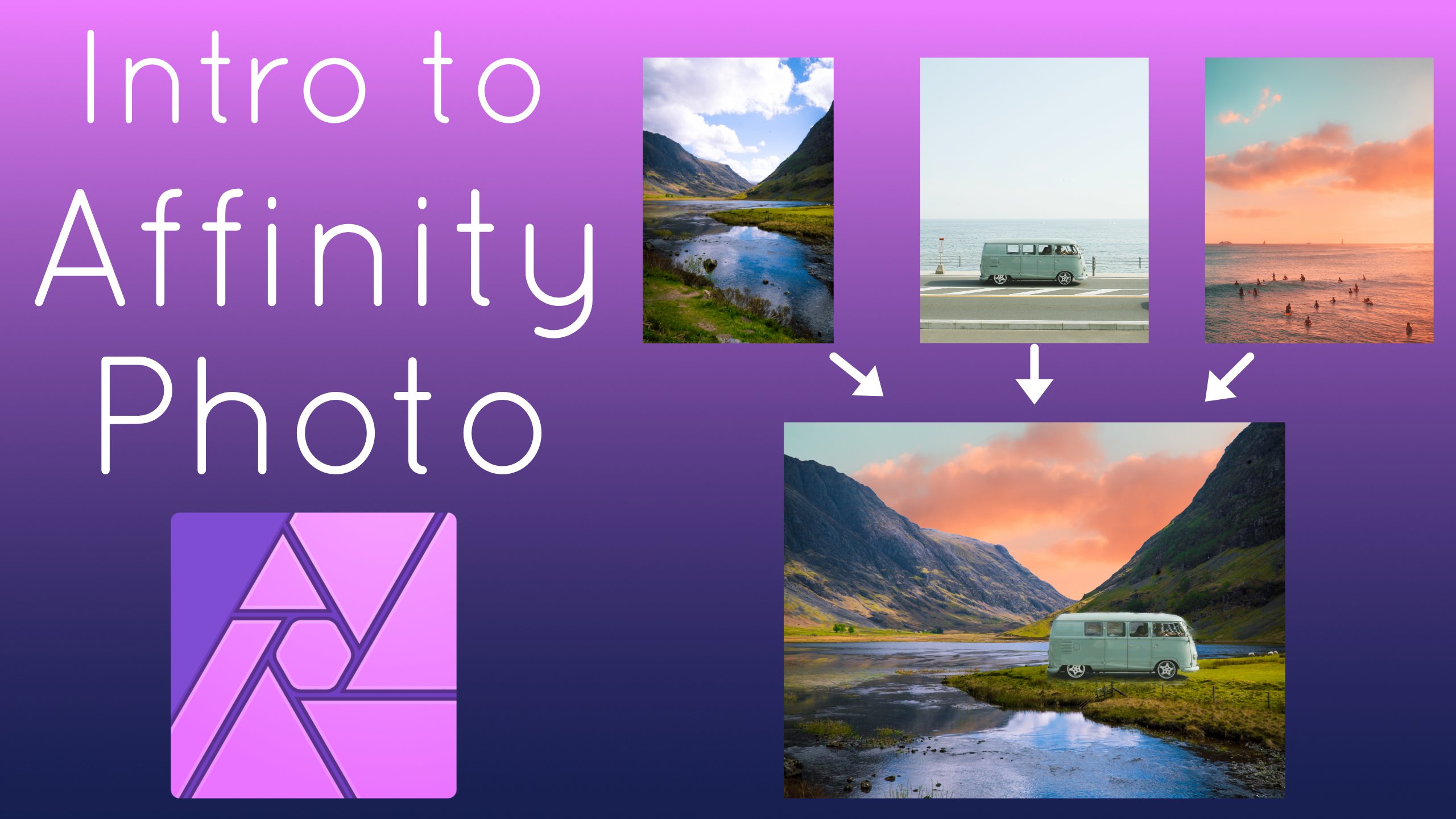
1. 1. Introdução: Olá e
bem-vindo a este curso, introdução à
versão dois do Affinity Photo no iPad, meu nome é Ben Nielsen e
serei seu instrutor
neste curso. Sou educador de design imediato
com mais de sete anos de experiência no ensino de programas
criativos presenciais e on-line. Neste curso,
abordaremos os conceitos básicos de como você pode
começar a usar a
versão dois do Affinity Photo no iPad, que significa que
mergulharemos nos conceitos básicos da composição
fotográfica. Abordaremos coisas como camadas e camadas de ajuste. E como você faz
seleções e máscaras para modificar apenas
partes de uma imagem? E também falaremos sobre
alguns objetos que não são fotográficos em uma foto gratuita, como texto
e formas, que você pode adicionar aos seus designs
para aprender esses conceitos.
Concluiremos um projeto à medida que
avançarmos neste curso, o projeto será
criar uma miniatura do YouTube. Agora talvez nem todos sejam
YouTubers ou mesmo criadores de vídeo. Mas a razão pela qual
vamos usar esse projeto é porque é
um ótimo lugar para
combinar todos
esses conceitos
básicos e usá-los
em um único documento, muitos outros tipos
de documentos. Usaremos apenas alguns
desses conceitos, mas uma miniatura do YouTube
usará todos eles. Portanto, é um ótimo lugar para
mostrarmos nossas habilidades, mesmo que não estejamos realmente
fazendo um vídeo no YouTube. Agora você pode estar se perguntando,
como eu faço isso? Bem, no próximo vídeo,
vou me
aprofundar nos detalhes do projeto. Vou explicar cada peça ao longo
do curso. E então, no
final do curso, mostrarei como fazer um projeto
concluído para que você possa acompanhar agora que
sabe o que
vai aprender
neste curso e o que vai fazer. Talvez
você esteja se perguntando
o que precisa para
concluir este curso. Bem, há apenas algumas coisas que você
realmente precisa. O primeiro,
é claro, será um iPad. Você vai usar um
iPad que pode executar versão dois do
Affinity Photo, isso significa que seu iPad
precisará estar executando iOS 15 ou posterior. Então, é claro, você precisará da versão
Affinity Photo para baixá-la
no iPad se alguma foto da
versão dois puder ser baixada gratuitamente da
App Store, mas você precisará de uma
licença para realmente usá-la ou se inscrever para
o teste gratuito. Você pode fazer qualquer uma
dessas coisas
para ordenar este curso. E isso é tudo o que você
absolutamente precisa para poder concluir este curso. Há algumas
outras coisas que você pode achar úteis. Um deles é um lápis Apple. Acho que essa é uma maneira muito boa navegar
na interface dos programas de afinidade, mas não faremos nenhum desenho neste curso, então isso definitivamente
não é necessário. É muito bom ter isso. Talvez você também queira usar o teclado só porque
isso facilita quando você lida com textos ou teclas
modificadoras, como shift,
Command e Option. Mas na verdade não é
necessário que você
tenha, porque todas essas luminárias também estão
embutidas em uma foto engraçada. A última coisa que você
pode estar interessado em ter algumas de suas
próprias fotos que talvez queira colocar em sua miniatura pode
torná-la um pouco mais pessoal, mas também não é
necessária porque Affinity Photo tem uma
biblioteca de fotos embutida que você pode usar para concluir o projeto se não
tiver suas próprias fotos. E isso é tudo que você precisa
para concluir este curso. Espero que você esteja animado
para mergulhar e começar. Acompanhe-me enquanto
avançamos no curso
que o ajudará a aprender todos
os conceitos que estou abordando se tiver algum problema.
Vá em frente e me
faça perguntas
na guia
de discussão deste curso Estou mais do que feliz em
responder suas perguntas. Eu não quero que você
sinta que está sozinho nisso. Uma última coisa antes de
prosseguirmos e começarmos. Se você achar este curso útil, espero que no final
você deixe um comentário sobre ele. Essas avaliações realmente ajudam
as pessoas a encontrarem o curso e
saberem se o curso será
valioso para elas. Então, por favor, não
se esqueça de deixar um comentário. Ok, aposto que você está se perguntando
sobre esse projeto. Então, no próximo vídeo,
vamos nos aprofundar e analisar os detalhes
do projeto.
2. 2 Projeto: Ok, então todos nós sabemos que a melhor maneira de aprender
algo é fazendo isso, já que eu quero que você aprenda a
usar o Affinity Photo. Bem, neste curso, vamos concluir
um pequeno projeto. Este projeto ajudará
você a praticar todas
as ferramentas e habilidades que aprenderemos
neste curso. O projeto, como
mencionei antes, será criar
uma miniatura do YouTube. E como eu disse no último vídeo, isso não é porque eu acho que todos
vocês serão
YouTubers ou mesmo
criarão vídeos. Mas é porque esse tipo
de documento é muito útil, pois pode utilizar todas as diferentes
habilidades que
aprenderemos ao longo do
curso
para ajudá-lo a sintetizá-las e
prepará-las para uso posterior. Como estamos usando esse
projeto para aprender coisas, haverá alguns
requisitos para seu projeto para garantir que você tenha aprendido todos os conceitos do curso. A primeira é
que você precisa usar pelo
menos uma foto
neste projeto. Afinal, essa é uma foto engraçada, a próxima é que você
precisa ter certeza de que
usou pelo menos uma camada
de ajuste. E a terceira coisa é que você precisa
ter certeza de que
usou pelo menos uma máscara
de uma seleção. Agora, não se preocupe se
você não sabe o que todos esses conceitos
significam agora, porque você os
aprenderá no curso. Você não precisa
conhecê-los com antecedência. As duas últimas coisas são usar pelo
menos um elemento de texto
e um elemento de forma. Isso ajudará você a
aprender como incluir elementos que não sejam fotográficos
em seu projeto. E não se preocupe,
vamos falar sobre isso também. Portanto, não se preocupe se você
não sabe quais textos foram moldados, os elementos
estão agora, e não se preocupe se
esquecer nada disso, listei tudo
isso na
seção de projetos do curso. Agora, se você tiver todas essas
coisas em sua miniatura, terá uma
boa compreensão dos fundamentos do Affinity Photo e poderá
usá-lo no futuro. Se, por outro lado, você optar por não concluir o projeto
, também não aprenderá
os conceitos. E quando você precisar
deles no futuro, provavelmente não
conseguirá se lembrar deles e precisará
procurá-los e aprendê-los novamente. Portanto, reserve um tempo para
concluir este projeto. Isso realmente o ajudará
em seu processo de aprendizado. Depois de concluir
o projeto, exporte-o como uma imagem JPEG e faça o upload na seção
de projetos deste curso. Isso realmente me ajuda a saber como estou me saindo como professora,
porque posso ver seus projetos e se
estou
transmitindo corretamente os conceitos que estou tentando transmitir
no curso. Também ajuda muito você
como estudante, pois oferece a chance de receber
feedback sobre seu trabalho, que é uma das peças
críticas em sua jornada de design. Agora, falando sobre
sua jornada de design, devemos seguir em frente
e começar a usar Affinity Photo no iPad. Então, no próximo vídeo,
vamos seguir em frente e criar um novo documento.
3. 3 novo documento: Agora é hora de começar. E se houver foto, a
primeira coisa que
precisamos é de um documento para trabalhar. Essa área principal mostra os documentos que você tem abertos
no momento. Eu não tenho nenhum aberto no
momento, então você não pode vê-los, mas veremos que em um segundo depois
de abrirmos o documento, há várias opções no lado esquerdo fazendo
muitas coisas diferentes,
mas a opção que estamos
procurando é um novo documento. Vamos
tocar nele e você
verá que há mais opções aqui, maneiras
diferentes de
criar um novo documento. Ainda estamos
procurando aquele
que diz novo documento. Vá em frente e toque nele e
ele
abrirá o Diálogo do Novo
Documento. Veremos várias
opções
e modelos diferentes aqui
no lado esquerdo. Alguns deles são para impressão,
alguns estão prontos para impressão
na web de verão,
alguns são para fotos. verdade, depende apenas do
que você está fazendo agora porque queremos
criar ,
porque queremos
criar uma
miniatura do YouTube neste curso A que você
usará para o seu projeto será um modelo da web conhecido como WQ HD, 2.560 pixels por 1.440 pixels. Essas são as dimensões corretas
para uma miniatura do YouTube. Portanto, é sempre bom
saber o que está fazendo antes de
criar seu novo
documento para poder dimensioná-lo adequadamente. Porque se qualquer foto for
um programa baseado em raster, você não
conseguirá redimensionar infinitamente as coisas da mesma forma que
faria em um
programa vetorial , como um designer fraco. Então, vamos nos
certificar de que
clicamos em WQ HD. E você pode ver que isso
mostra isso no topo. E então temos todas
as nossas opções aqui. Não vamos nos preocupar ajustar todas essas
opções agora, porque essas opções estão configuradas da maneira correta para o que
vamos fazer. Então vá em frente e clique em OK. Depois de fazer isso, levará um segundo e gerará
seu novo documento. Ao dar
uma olhada aqui, há muitas
peças diferentes e
falaremos sobre isso no
próximo vídeo da interface. A única coisa que
quero destacar
agora é que a maneira como você
volta para a tela
em que acabamos de acessar é pressionando a seta no canto
superior esquerdo. Vá em frente e toque nele
, você vai sair. É muito importante
que você faça isso antes de trocar de aplicativo, porque às vezes, quando
você deixa uma foto engraçada, se o iPad não
tiver memória suficiente, alguma foto será
rejeitada da rampa. Tudo isso significa que
o que você fez não será salvo a menos que você tenha clicado
nesse botão para voltar. Eu sei que isso pode
ser um pouco confuso, mas certifique-se de adquirir o
hábito de fazer isso. Agora, quando você olha isso aqui, você também pode ver que
há um pequeno menu de hambúrguer. Quando você toca nele, você obtém a opção de salvar, seu projeto, enquanto está
aqui na área do projeto, ele não é salvo em nenhum lugar exceto no aplicativo
Affinity Photo. Então, quando você quiser
salvá-lo em outro local, como
no armazenamento interno do iPad ou um disco
rígido externo conectado
pela porta USB-C. Você quer ir em frente e
clicar em Salvar ou Salvar como aqui, para que você possa realmente salvar
esse documento em outro lugar. Quando quiser abrir um documento que você salvou
em outro lugar, você vai até Abrir
e escolher Abrir documento. Isso o levará
à sua estrutura de arquivos. Ok, essas são apenas
algumas dicas para saber. Agora vamos tocar novamente
no documento para mergulhar novamente. E no próximo vídeo,
veremos quais são
as diferentes áreas
da interface.
4. Interface 4: Agora que estamos na
área de trabalho principal de uma foto temática, quero que você se oriente sobre
a interface antes de
começarmos a trabalhar Há quatro
áreas principais da tela. A tela no meio, a barra de menu na parte superior, a barra de ferramentas à esquerda e os
painéis do estúdio à direita. Então, vamos dar uma
olhada em cada um deles por vez. Primeiro, queremos
dar uma olhada na barra de menu
na parte superior. Na verdade, este contém
várias seções. A primeira seção tem menus
regulares que
estarão lá, independentemente da
ferramenta que você selecionou. O primeiro botão é o botão Voltar que
vimos da última vez, onde o leva de volta
à tela do documento. O segundo botão é
o botão persona. Parece o logotipo da
Affinity Photo. Se você está na persona fotográfica, a persona
em que você está pode
mudar completamente as ferramentas que você
tem à sua disposição. Então, se você se sentir
realmente confuso, é
provável que tenha trocado
de personalidade acidentalmente. Agora, algumas dessas personas nem
podem ser abertas se os tipos certos
de coisas não sido colocados no documento, por exemplo, se eu tentar clicar em liquefeito, vou dizer que
não pode ser liquefeito, selecione uma
máscara de camada de pixels antes de liquefazer. Então, como eles não têm
nada no documento, eu nem consigo usar um monte
dessas personas. O único que eu
realmente posso abordar agora é o de exportação, que não
precisaremos neste curso. Vamos
fazer tudo dentro da persona fotográfica. Portanto, certifique-se de que,
se alguma vez se sentir confuso, apenas certifique-se de que você
está na persona fotográfica. Em seguida, há o hambúrguer
ou o menu de três linhas. Este é o menu do documento
e teremos muitas coisas que você pode estar acostumado
a ver em um menu de arquivo.
Em um programa de desktop, usaremos algumas delas, mas não todas elas
ao longo deste curso. Além disso, temos o menu de almôndegas
ou o menu de três pontos. Este tem muitas coisas
que você pode esperar de um menu de edição ou de um menu do botão direito em
um programa de desktop A última opção aqui
é o menu de seleção. Isso nos ajudará a fazer seleções e abordaremos
mais delas,
embora não todas, delas,
embora não todas medida que entrarmos na
parte de seleção deste curso, que será um pouco
mais tarde, na próxima área, ela não mostra nada no
momento porque é um menu de ferramentas contextual e um menu de ferramentas contextual e
muda para pagar a
ferramenta que selecionamos. Se mudarmos da
ferramenta manual para a ferramenta de seta, você verá
algumas opções aqui. Se você sentir que falta
algo nessa área que estou usando, mas não consegue encontrar, é provável que
esteja usando
a ferramenta errada. Preciso mudar para a
mesma ferramenta que estou usando. A última área contém
três conjuntos de opções. A classe de ampliação
é a opção de zoom, o limpador de para-brisa
é a opção de visualização e o ímã é
a opção de encaixe. Esses botões servem
como botões e
os botões pequenos em seus sites têm menus mais detalhados. A próxima área que queremos ver
é a barra de ferramentas à esquerda. Isso contém todas
as ferramentas que você usará, como já vimos, a ferramenta em que você está afetará as diferentes
opções disponíveis na barra
do menu de contexto. E também o que você pode
fazer na área da tela. Você não usará todas as
ferramentas neste curso, mas abordaremos os fundamentos
mais importantes. Na parte inferior
da barra de ferramentas, você encontrará a lixeira,
que não é uma ferramenta, mas
servirá como a tecla Delete. No lado direito,
temos os estúdios. Os estúdios são
formas de lidar com muitos detalhes
do seu trabalho, coisas como cores e efeitos. E, claro, nossa favorita, as camadas sobre as quais
falaremos em breve. Mais uma vez,
não analisaremos todos os
estúdios deste curso, mas veremos
os mais
importantes para começar. Uma coisa importante a saber
é que a parte inferior da barra do estúdio
é um ponto de interrogação. Este não é um estúdio, mas ao segurá-lo, você poderá ver como são chamados
todos os diferentes botões na tela. A última área é a parte
principal da tela, que é o espaço de trabalho do Canvas. É aqui que todo o
seu trabalho acontecerá. É onde você colocará
e manipulará suas imagens. Algumas coisas a serem observadas
aqui são que você pode usar gestos para executar alguns
comandos na tela. Um toque com dois dedos será desfeito. Toque com três dedos. Vamos refazer a pinça para dentro e para fora para controlar
seu nível de zoom. Por último, está o controlador de comando menos para baixo no
canto esquerdo. Quando eu toco nele, você pode ver
os botões de comando aparecerem. Se você não ver o controlador de
comando, vá até o
menu do documento e escolha alternar o controlador de comando
que desliga o meu. Vou ligá-lo novamente. Ao tocar nele, você pode ver que tem todos os quatro botões que você teria em um teclado Mac
padrão. Esse controlador
permite que você use essas teclas modificadoras sem
ter um teclado conectado. Você só precisa deslizar para selecioná-los e
mantê-los ligados. Basta passar por
eles se precisar, alternar e ligar ao
mesmo tempo, você pode fazer isso acontecer aqui. Ok, acho que é isso para
apresentar a interface. No próximo vídeo,
começaremos a aprender os conceitos colocando
uma imagem em nosso Canvas.
5. 5 fotos de colocação: Neste vídeo,
vamos
colocar algumas imagens em nosso Canvas. Então, temos algo
com que trabalhar. Vamos ver duas
maneiras de trazer imagens. Primeiro, como trazer
nossas próprias fotos
e, segundo, como trazer fotos de
banco de imagens
do estúdio de estoque. Em primeiro lugar, quero
ressaltar que, como
vamos
criar uma
miniatura do YouTube neste curso, precisa ter uma proporção
específica ela precisa ter uma proporção
específica
e conter
vários elementos. Vamos
colocar nossas imagens
no documento em vez de apenas
abrir uma única foto. Se você
quiser apenas editar uma foto, basta abrir a foto. É um tamanho específico,
mas como
precisamos que
a miniatura inteira tenha um tamanho específico, vamos colocá-la aqui. Se você quiser apenas
abrir uma foto, faça isso no menu
Abrir que vimos anteriormente. Então, aqui em nosso documento, só
precisamos ir até o menu do documento e escolher o local. Isso
abrirá um diálogo onde podemos escolher se queremos colocar de nossos arquivos
ou de nossas fotos. Se você tiver sua imagem
no aplicativo do arquivo, como em uma pasta em algum lugar, convém escolher essa opção. Isso incluiria
qualquer coisa que em um disco rígido externo ou no Cloud Storage, se você as
conectou ao iPad, mas se suas fotos estiverem
no aplicativo de fotos, você escolherá a da direita. Minha foto está no aplicativo de fotos, então vou clicar nela. Vou clicar nas minhas recentes
e escolher essa foto
da van amarela. Você pode ver que
ele o carrega
neste menu local
no lado direito, tudo o que precisamos fazer é
tocar na tela e ela será adicionada ao nosso
documento em resolução máxima. Agora, você pode ver
que isso é bem grande, mas não
ocupa a tela inteira porque a resolução da nossa tela é maior do que
a resolução da imagem. Deixe-me dar um toque com
dois dedos para desfazer. E mostrarei
como podemos adicioná-lo na resolução que escolhermos. Vamos
voltar ao documento e
posicionar a partir das fotos
e escolher nossa foto. Vamos arrastá-lo para
fora e podemos colocá-lo no tamanho
que escolhermos, vez
de tocar
nele, o que o coloca em sua resolução total. Se quisermos mover
essa foto, certifique-se de que estamos
em nossa ferramenta de movimento, a seta preta, e
podemos mover a foto. Ok, então é assim que
colocaríamos nossa própria foto. Mas e se não tivermos nossa
própria foto ou não tivermos uma foto do que
precisamos para nossa miniatura. Vamos usar
a biblioteca de estoque encontrada
no estúdio de estoque aqui. Existem duas
bibliotecas de estoque aqui. Se você tocar onde diz pixels, verá que pode
escolher entre Pexels ou Pixabay. Vale a pena pesquisar
nos dois para encontrar a imagem que você deseja, verifique se
você verificou isso. Eu entendo o botão
aqui embaixo para concordar com os
termos e condições. Ambas são bibliotecas
de estoque gratuitas que permitem que você
use suas imagens. Então, vamos prosseguir e pesquisar. Vou procurar uma van VW que combine com nossa outra imagem e
veremos o que encontramos. Agora vemos que há várias
opções diferentes aqui. Eu gosto desse homem
na praia. Então, vou tocar nele
até meu dedo
pegá-lo e então eu
posso arrastá-lo para fora e colocá-lo no meu Canvas. Agora, eles sempre são colocados em resolução
total e
podem ser muito, muito grandes. Portanto, esteja ciente de que
isso pode levar um segundo. Agora, se diminuirmos o zoom, podemos ver que a caixa
delimitadora desta imagem é enorme. Então, certificando-se de que estamos
na ferramenta de movimento novamente, vamos arrastar
os cantos para baixo para torná-la menor. Podemos usar nosso
dedo para ampliar. E é assim que adicionamos
uma foto do stock studio
e
do Affinity Photo. Agora que
colocamos nossas imagens, você pode ver que elas estão se
cobrindo e que as coisas podem ficar um pouco
confusas e confusas. Então, no próximo vídeo,
aprenderemos como usar o estúdio de camadas para selecionar
e organizar coisas.
6. 6 camadas: Agora que temos algumas
imagens em nosso Canvas, é hora de falar sobre nosso primeiro conceito
central: se houver alguma foto, seja, camadas, esse
é realmente um
dos conceitos mais importantes quando
se trata de fazer composições
fotográficas. É uma das coisas
que separa os programas
profissionais, como uma foto engraçada,
dos programas para consumidores, como o aplicativo de
fotos do seu telefone. Você abre o
estúdio de camadas tocando no primeiro ícone na barra de
estúdios à direita. Convenientemente, parece um monte de folhas empilhadas umas
sobre as outras, que é essencialmente
o que são as camadas. Quando abrimos esse estúdio, podemos ver que temos duas imagens empilhadas uma em
cima da outra aqui, qualquer imagem que esteja no
topo desta pilha
cobrirá a imagem na
parte inferior onde quer que elas se sobreponham. Se tiverem o mesmo tamanho, você não conseguirá ver
a imagem inferior. Podemos mudar a ordem
da pilha apenas
tocando em uma
delas e arrastando-a. Você pode ver que
naquela van com a cachoeira está agora em cima
da van com a praia. Isso pode parecer bem simples, mas quando você começa a
adicionar muitas camadas, pode ficar cada vez
mais complexo. Quase tudo o
que é adicionado ao Affinity Photo
reside em uma camada. Portanto, documentos complexos
podem acabar com dezenas ou às vezes até
centenas de camadas. Para nossos projetos em miniatura, acabaremos
com pelo menos cinco ou seis
coisas diferentes em nossas camadas. As camadas do painel
funcionam essencialmente como uma pilha de papéis, mas há poucas coisas legais que podemos fazer,
pois são digitais. Primeiro, podemos
ativá-los ou desativá-los usando o pequeno
ponto na lateral. Se eu desligar a camada superior, posso ver tudo o que
está abaixo dela sem a necessidade de
movê-la ou excluí-la, o que é muito conveniente. Vamos ligá-lo novamente.
Existem várias opções na parte
superior deste estúdio. A maioria delas não
precisamos para esta aula, mas eu gostaria de
destacar algumas
delas que
provavelmente serão relevantes. O primeiro é o ícone da pasta. Isso é usado para agrupar
várias camadas. Basta selecionar várias
camadas deslizando sobre elas e, em seguida, pressionar o ícone
da pasta para agrupá-las. Isso é muito útil para fins
organizacionais ,
pois pode manter
as coisas que deveriam estar juntas e impedir que
você as perca. Se você quiser
desagrupar camadas, certifique-se de
selecioná-las e toque no ícone
Agrupar novamente. A seguir, queremos falar sobre os três pontos ou o menu de
almôndegas aqui. Vamos ser
selecionados em uma foto e depois acessar o menu
de três pontos. Isso
nos levará a uma área com muitos detalhes diferentes. Mas as mais importantes são
as opções visíveis de bloqueio
e solo. Visible age exatamente como aquele pequeno. Na primeira
parte do estúdio, o que significa que ele o
liga e desliga o botão de bloqueio faz com que
você não possa editar essa camada. Isso é ótimo se você
quiser garantir que camada nunca seja movida
ou alterada acidentalmente. Por fim, temos o
botão Solo, que desligará todas as outras camadas e nos
permitirá ver essa
camada sozinha. Deixe-me ampliar um
pouco aqui para que você
possa ver isso melhor. Você pode ver que quando eu sozinho
este desaparece. Talvez você queira ver isso
de outra perspectiva também. Vamos até a van na
praia e vamos clicar sozinhos. E vemos que isso
é ótimo quando você
tem muitas camadas e quer poder trabalhar em
apenas uma delas. Entre e sozinho. E isso tornará muito mais simples trabalhar
apenas nessa camada. A única outra coisa com que eu
quero que você se preocupe
neste painel é se você tocar no nome da
camada na parte superior, você pode ir em frente e renomeá-la. Então, eu poderia chamar isso de uma
van de praia e clicar em Ok, isso só vai facilitar minha identificação em uma
longa lista de camadas. Ok, vamos sair daqui
tocando nas opções de camadas e agora estamos de volta ao estúdio
normal de camadas. Por fim, se você
precisar excluir uma camada, basta tocar na camada e clicar no botão excluir. Agora, na verdade, não
quero excluir isso, então vou usar o toque com
dois dedos para desfazer isso. E essa é sua
introdução às camadas. Novamente, pode parecer
simples agora, mas certifique-se de ter
uma boa compreensão disso, pois é fundamental
para o que vem depois. No próximo vídeo, falaremos
sobre um tipo especial de camada chamada camada de
ajuste.
7. 7 Camadas de ajuste: Agora que sabemos
o que são camadas, estamos prontos para aprender sobre um tipo especial de camada
chamada camadas de ajuste. Anteriormente, tínhamos apenas camadas
de imagem em nosso documento. Temos duas fotos de vans, mas se quisermos mudar
a aparência dessas fotos, precisaremos
adicionar camadas de ajuste. É aqui que começamos
a editar nossas fotos. Nós adicionamos camadas de ajuste, você adivinhou, do estúdio
de ajuste. Este é o quarto a
menos e parece quase oito símbolos
Yin e Yang. Se você rolar nesta lista, verá que existem
muitos tipos diferentes, camadas de
ajuste, basicamente qualquer coisa você pense
em fazer em seu aplicativo de fotos normal. E então, sub,
vamos começar com um básico que você
provavelmente acabará usando muito. E essa é a opção de brilho
e contraste. Toque nele e obteremos uma camada de brilho e
contraste aplicada. Podemos ver isso se
voltarmos ao nosso
estúdio de camadas e pudermos
ver a camada de
ajuste de contraste de brilho na parte superior. Você também pode ver que
agora temos um conjunto
de controles no
canto inferior direito da tela. Diferentes camadas de ajuste
terão controles diferentes. Nesse caso, temos
uma roda de brilho,
sua roda contraste, e uma opacidade que
arrastaremos com brilho em
uma roda de ajuste aumentará esse atributo e arrastar para a esquerda
diminuirá esse atributo. Se você quiser fazer
ajustes precisos, basta tocar no volante para pegar a calculadora. Nesse caso, vou
redefini-lo para zero e também
redefinirei
o contraste para zero. Assim,
você pode ver como fazer muitos ajustes
diferentes usando
esses tipos de coisas. Vamos dar uma olhada em mais uma
delas depois de ajustarmos nosso
brilho e contraste Digamos que também quiséssemos
ajustar um pouco nossa
mistura de cores. Então, viremos até
aqui e chegaremos ao nosso equilíbrio de cores. Agora, o equilíbrio de cores é
um pouco complicado, mas eu só quero
te mostrar um pouco aqui. Posso adicionar mais vermelho, posso adicionar mais magenta, adicionar mais amarelo ou azul. Eu posso simplesmente ajustar a
mistura de cores aqui. Essa é uma camada de ajuste. E a razão pela qual eu queria mostrar isso é para que você possa ver que, quando acessarmos
nosso painel de camadas, agora
temos duas camadas de
ajuste empilhadas uma sobre a outra. Assim como antes, tínhamos uma camada de
fotos empilhada uma
sobre a outra. E eles podem ser
desligados e ligados, assim como outros tipos de camadas. E a forma como eles interagem
depende de como eles se comportam. Agora você deve estar se perguntando depois de adicionar uma
nova camada de ajuste, posso voltar para a última camada de
ajuste e
ainda ajustá-la? Digamos que posso ajustar
o brilho e o
contraste? Sim, no painel de camadas, basta tocar no ícone
dessa camada e você
reativará esses controles. Portanto, há muitas coisas que você pode
fazer com as camadas de ajuste. Eu encorajo você a brincar com alguns deles,
ver o que eles fazem. E lembre-se de que,
nesses vídeos, costumo mostrar
um extremo para que seja fácil ver na tela quando você está realmente editando
suas fotos. Sutileza é o
nome do jogo. Agora, uma coisa que você pode
notar é que eles ajustam toda
a tela e talvez
você queira ajustar apenas uma imagem ou
apenas parte de uma imagem. Então, no próximo vídeo,
aprenderemos como
fazer isso usando seleções.
8. 8 seleções: Agora que sabemos sobre
o painel Camadas e como usar
camadas de ajuste para editar fotos. É hora de aprender a editar partes
específicas das fotos. Não é apenas uma parte
de uma foto que envolve o próximo conceito central
, que são as seleções. Agora, porque queremos adicionar
apenas uma parte de uma foto. Você pode ver que eu desativei as duas camadas
de ajuste com as quais começamos, o ajuste do equilíbrio de cores e
o ajuste do
contraste do brilho. Então, vamos tentar fazer uma seleção aqui, todas as
ferramentas de seleção são encontradas na parte inferior da barra de ferramentas. Em primeiro lugar, há o pincel de seleção
inteligente, a ferramenta de seleção Flood e a ferramenta de marcação retangular. Se mantivermos pressionado o
Retangle Marquee, também
encontraremos algumas outras ferramentas de
seleção. Todas essas ferramentas
podem ser usadas para selecionar partes individuais
de uma imagem ou camada. Mas, para nossos propósitos, vamos nos concentrar em usar o pincel de seleção inteligente
porque ele é o mais útil. As outras ferramentas fazem seleções
com base na forma ou na cor. Em vez disso, o pincel de seleção
inteligente tenta fazer seleções inteligentes com
base na própria imagem. Por esse motivo, é
o pincel mais útil quando se trata de selecionar objetos
específicos ou
até mesmo pessoas em uma foto. Então, vou
tentar
selecionar a van na foto
da praia. Então, vou arrastar isso para cima em nosso painel de camadas até o topo. Lembre-se de que é assim que você pode reorganizar e, em seguida, garantir que eu seja
selecionado na camada para que
essa ferramenta
faça selecionado na camada para que uma amostra
dessa camada. Quando eu coloco meu
pincel sobre a van, você pode ver que ela
começa a se soltar sempre que você vê
essas formigas marchando andando por aí, algo
que mostra a área selecionada. Então, vamos tentar
dar uma olhada aqui. Agora você pode ver que isso não
é exatamente perfeito. Então, precisaremos adicionar um pouco de
pára-choque aqui embaixo. E também precisaremos apagar partes que não queremos apagar. Só precisamos pressionar a
tecla Option no teclado ou no
botão de controle. E você pode ver que isso
apagará partes diferentes a partir daí. Agora, uma coisa a notar é que no lado esquerdo aparece
um pequeno controle deslizante que determina o
tamanho do pincel. Portanto, quanto menor o pincel, mais específico
ele será sobre o que está selecionando. Então, vou fazer com
que essa opção seja um pouco menor. E vindo aqui,
tente desmarcar. Selecione um pouco aqui. Locais onde há
menos contraste ou linhas
menos distintas são
mais difíceis de selecionar. Assim, você pode ver onde o amarelo está se misturando com
o fundo aqui. É aí que está ficando
um pouco complicado. Então, vamos seguir em frente
e torná-lo menor. Você pode ver o
tamanho do pincel lá no meio
da tela. Lá vamos nós. Isso nos dá uma
melhor e
queremos adicionar aqui, e vamos
garantir que as obtenhamos. Portanto, fazer uma boa seleção
pode demorar um pouco. Portanto, você precisa decidir a
precisão com base no caso de uso de algo como uma miniatura
do YouTube. Você quer que suas
seleções sejam boas, mas não
precisa gastar muito tempo tornando-as
absolutamente perfeitas. As miniaturas geralmente são visualizadas
em tamanhos bem pequenos e , portanto, pequenos detalhes não
aparecem na maioria das vezes. Então eu acho que isso é bom o suficiente para nossos propósitos agora. Eu não gostaria de gastar
uma quantidade extraordinária de tempo nessa seleção
em particular. Mas há mais algumas
coisas que eu quero contar sobre as seleções, especialmente usando o menu de
seleção
na parte superior que mencionamos anteriormente quando
examinamos a interface. Há muitas opções aqui, e eu não quero que você
se sinta sobrecarregado por elas ou sinta que precisa
saber o que todas elas fazem. Eles não são todos importantes
para nós agora, mas há
alguns deles que eu
quero que você entenda. Uma das
mais importantes é como se livrar de uma seleção depois
de iniciá-la. Porque você só pode trabalhar nessa seleção
depois de fazê-la. Freqüentemente,
quando terminar, você precisará desmarcá-lo. Portanto, há um
botão de desseleção aqui. Então você pode simplesmente clicar em desmarcar, então ele
desaparecerá. Agora, se você fez
isso por acidente, você pode trazê-lo de
volta acessando
o menu de seleção e
escolhendo, selecionando novamente. Isso trará de volta
sua última seleção, o que é muito útil no caso de você ter desmarcado
acidentalmente. Outra que você quer saber é a opção de seleção invertida. Às vezes, é mais fácil selecionar o que
você não quer mudar
do o que
você faz apenas por causa do contraste entre isso e talvez o plano de fundo
ou outra coisa. Então, nesse caso, você quer saber como
inverter a seleção. Se você decidir inverter a seleção, verá que
agora temos formigas marchando contornando a
borda da fronteira. Você mal consegue
vê-los lá. Ainda parece que
nossa van foi selecionada,
mas essa é, na verdade,
a área que não está selecionada e
todo o resto está selecionado. Então é assim que você
inverte a seleção. Vamos seguir em frente e
invertê-lo novamente. Você pode ver aquelas
formigas marchando se afastarem
da borda da tela e nós apenas
selecionamos a van. Agora, depois de fazer
essa seleção, agora é hora de aplicar
nossa camada de ajuste. Queremos fazer isso
voltando aos nossos ajustes. E então digamos que
queríamos fazer essa
van em preto e branco. Vamos seguir em frente e tocar
na camada preto e branco. E você pode ver que isso se
aplica apenas à van, não à imagem inteira e não à tela inteira. Agora, dentro da camada de ajuste em preto e
branco, podemos fazer mais ajustes. Essa van é amarela,
então vou
ajustar a amarela aqui. E você pode ver que eu posso mudar
o quão preto e branco é. É assim que você pode aplicar o ajuste apenas
a uma coisa específica. Então, se você tivesse uma área
que precisasse ter seu brilho e contraste
controlados separadamente, ou você precisasse apenas mexer na cor e em uma área
específica. É assim que você usaria
as seleções para fazer isso. Bem, ainda não
aprendemos como
podemos nos livrar de todo o resto
dessa imagem, caso
queiramos colocar essa van em outra foto. Então é aí que nosso próximo vídeo
sobre máscaras entrará.
9. 9 máscaras: Com nossa compreensão
de camadas, ajustes e seleções, agora
estamos prontos para passar para
nosso último conceito-chave,
que são máscaras. As máscaras são uma forma de
esconder parte de uma camada. E se qualquer foto, como
uma máscara que você
usaria, cobrisse parte do seu rosto. As máscaras são adicionadas em duas camadas. Para adicionar uma máscara a uma camada, precisamos estar
no estúdio de camadas. Em seguida, vamos
para o ícone de adição e vamos
escolher a camada de máscara. Não se preocupe com
os outros tipos de camadas de máscara desta classe, só
precisamos da camada básica. No momento, nossa máscara
está completamente branca, que significa que toda a
camada está aparecendo. Se quisermos trabalhar
em nossa máscara primeiro, precisamos selecioná-la
certificando-se de que ela esteja destacada. Se sua camada estiver destacada, você trabalhará nela. Mas se sua máscara estiver
apenas destacada, você estará
trabalhando nela. Às vezes, isso pode
ser facilitado abrindo o
grupo de camadas clicando na
pequena divisa à esquerda e vendo que a máscara está destacada de
qualquer maneira funcionará, mas às vezes, dessa
forma, é um pouco mais fácil ver o que está acontecendo. Em seguida, tudo o que precisamos fazer é
mudar para nossa ferramenta de pincel, que fica um pouco
mais da metade da barra de ferramentas com o
pincel selecionado Queremos ir ao nosso
estúdio de cores e garantir que nossa primeira
gota de cor esteja definida como preto. Com isso definido como preto, agora
podemos pintar em nossa máscara, ter
certeza de que estamos na
máscara e agora podemos pintar. Quando fazemos isso, você pode ver que,
onde quer que pintemos de preto, essa camada desaparecerá. Agora, se quisermos
trazer de volta parte dela, só
precisamos torná-la branca novamente mudando
para a cor branca. E depois, voltando como
nosso pincel de seleção rápida, podemos controlar o
tamanho do pincel aqui com o controle
deslizante à esquerda. E podemos simplesmente
pintar isso de volta. Quando olhamos para nossa camada, podemos
ver que
ela é toda branca. Agora, o
importante
é lembrar que, onde quer que
a máscara esteja branca, você poderá
ver a camada. Onde quer que a máscara esteja preta, você não conseguirá ver a camada em que a máscara está,
o que, consequentemente, significa que camada abaixo
aparecerá. Isso pode ser um pouco confuso, mas é muito importante
entender isso porque essa é uma ferramenta muito poderosa. Use quando estiver fazendo composição de
fotos. Agora, se você estiver
prestando muita atenção, talvez perceba que já
fizemos uma máscara antes. A camada de
ajuste em preto e branco que usamos na van tem uma máscara. Podemos ver que, se
chegarmos aqui, clicarmos nela e depois seguirmos
em frente e sozinhos. Você pode ver que essa máscara é branca onde a máscara desaparece, o
que significa que aquela camada de
ajuste em preto e branco está aparecendo através de seu
preto em todos os outros lugares, que significa que a camada de ajuste em preto e
branco está sendo oculta, é por isso
que temos cores. Vamos tirar isso sozinho para
que possamos vê-lo novamente. E é assim que as máscaras funcionam. Portanto, poder usar uma seleção e sua máscara
juntas pode ser muito útil. Vamos excluir essa máscara que colocamos
na foto da van beach. E então vamos reaplicar
nossa seleção
indo até nosso
espaço de seleção para selecionar novamente. E agora vamos aplicar uma
máscara apenas nessa camada. Não vamos aplicar uma camada de
ajuste com uma máscara. Vamos
aplicá-la a essa camada quando clicarmos na camada de máscara
e
isso transformará automaticamente
tudo o que foi selecionado em
branco na máscara e
tudo o que
não foi selecionado em preto. Então você pode ver
que agora
atingimos o resto da camada. Agora chamamos isso de edição
não destrutiva porque nada dessa camada
realmente desapareceu. Se eu desligar a máscara, você pode ver
que tudo volta. Então, é assim que você pode se
livrar de algo em uma foto sem realmente se
livrar dela caso
precise trazê-la de volta. E, claro, eles também podem ser desativados separadamente. Então, se quisermos
trazer a cor de volta, simplesmente
desligamos nossa camada de ajuste em preto
e branco e temos uma van amarela novamente, ligamos novamente, ela é
preta e branca. É claro que podemos sempre
entrar e pintar sobre partes
específicas para
escondê-las ou não. Então, digamos que eu quisesse me livrar
das janelas para que parecesse que as janelas
estavam passando. Eu posso pegar meu pincel. Vou reduzir
isso muito. Certifique-se de que eu tenha minha cor
preta selecionada. E agora eu posso entrar
aqui e apagar. Eu vou precisar ser um
pouco maior. Você pode ver isso na máscara. Se eu seguir em frente e solo de novo, você verá aquelas áreas que
eu removi, um conceito
muito importante de se obter. Por isso, seria bom dedicar algum tempo apenas para
praticar com eles. Pratique fazê-las
a partir de seleções, pratique o uso de pincéis
para pintar em máscaras. Certifique-se de pintar
na máscara e não
na camada em si. Porque se você pintar
na camada em si, você simplesmente pintará de
preto nessa camada, que não é o que
você gostaria. E é muito importante perceber que
a massa pode ser aplicada a
qualquer tipo de camada, assim como fizemos aqui
com o preto e branco que
aplicamos para escolher
parte dela usando uma máscara. Eles podem ser
aplicados em camadas de imagem, camadas de
ajuste e camadas
sobre as quais falaremos nos próximos
vídeos, como formas e texto.
10. 10 formas: Agora que conhecemos
os principais conceitos de trabalhar com imagens
e, se for uma foto, é hora de
passar para outros tipos de objetos que precisaremos para concluir projetos
como miniaturas. Neste vídeo, vamos
falar sobre formas. As ferramentas de forma são encontradas quase na parte inferior da barra de ferramentas. Na maioria das vezes, parece um quadrado. Mas se você tocar
nele pela segunda vez, descobrirá que
existem todos os tipos de formas diferentes
disponíveis, desde formas básicas, como
círculos e triângulos, até formas
mais complexas,
como engrenagens e nuvens. Para nossos propósitos,
precisaremos apenas das formas simples básicas. Podemos usar o retângulo para criar um plano de fundo ou
borda para nossa imagem, queremos desenhar uma forma. Basta selecionar o que
você deseja na barra de ferramentas. Vou escolher
o retângulo arredondado e depois arrastá-lo para fora. Você pode ver que ele
usa a cor selecionada no painel de cores
para desenhar a forma. Como você pode ver ao
terminar de secar sua forma, você pode ajustá-la usando as alças na caixa delimitadora. Você pode ajustar as duas proporções
usando os cantos ou
pode ajustar apenas uma
proporção usando os sites. Você pode notar que há outra alça
laranja no canto. As alças laranja indicam
um atributo especial sobre uma forma que
pode ser ajustada. Então, nesse caso, como
esse é um retângulo arredondado, podemos afetar o
arredondamento dos cantos. Podemos ir até o fim
, perfeitamente afiados. Podemos chegar até o fim de
forma perfeitamente arredondada ou em qualquer lugar intermediário. Algumas formas terão várias alças
laranja porque terão várias
propriedades que podem ser ajustadas. Se quisermos alterar a cor
com as formas selecionadas, podemos acessar o
painel de cores e selecionar uma cor diferente na roda
de cores ou nas amostras. Uma das coisas
para as quais as formas
são particularmente úteis ao criar miniaturas
são os planos de fundo. Então,
vamos arrastar esse retângulo volta para trás de todas as nossas camadas. E agora podemos seguir
em frente e podemos simplesmente levá-lo até as bordas. Agora você notará que
ele não está se encaixando e isso porque o encaixe não
está ativado no momento. Então, vamos ativar o encaixe, que é muito útil quando se
trabalha com formas. E vamos colocar
essa caixa delimitadora no lugar. Então, para ter certeza de que podemos ver isso, vamos seguir em frente e levar nossos cantos arredondados até
a borda. Agora, você pode notar
que algo engraçado está acontecendo aqui com essa borda
cinza ao redor. Parece que é
aí que nossa máscara ou uma camada de
ajuste em preto e branco está interagindo incorretamente
com nossa forma. Para corrigir isso, tudo o que precisamos fazer
é cortar isso. Para recortá-la, basta pegar essa
camada e arrastá-la até a miniatura da
camada na qual queremos recortá-la. E agora não
temos mais isso. Se quisermos ver
o que está acontecendo lá, podemos seguir em frente e
soltar essa camada. E podemos ver que quando
me mudei para a van, ela abriu uma
parte branca da camada. Poderíamos
pintar essa camada de preto, mas será mais
fácil simplesmente cortar essa camada. Quando você recorta uma camada,
ela só pode aparecer na camada na
qual está recortada. Tudo bem, vamos seguir em frente
e começar com isso. É assim que você pode
trabalhar com formas à medida que avança
no Affinity Photo. Agora, uma coisa que eu
gostaria de observar é como você pode ajustar as formas
com sua ferramenta de movimento. Então, vamos seguir em frente e
obter outra forma. Desta vez, vamos
usar o triângulo. Eu só vou
arrastar um até aqui. E vamos mudar
sua cor para vermelho. Podemos usar nosso
identificador de atributos para fazer disso
um triângulo reto, e eu só quero
colocá-lo no canto. Então, usando a ferramenta Move, posso mover essa forma. Também posso usar a alça
na parte superior para girá-la. Se eu segurar a tecla Shift,
poderei
obtê-la nos incrementos corretos. E então eu poderia simplesmente movê-lo
para o canto deixá-lo se encaixar lá. E é assim que os
movemos. Se eu quiser que seja menor, posso ajustá-lo um
pouco mantendo pressionada tecla Shift para manter as proporções
incorretas. E é assim que você
trabalha com formas. No próximo vídeo,
falaremos sobre outro elemento que não é fotográfico, o elemento texto.
11. 11 Texto: O último
elemento não fotográfico sobre o qual falaremos
é chamado de texto. O texto é um
elemento muito importante das miniaturas, especialmente porque pode
ajudar a atrair o espectador. Mas também é muito
importante não se esforçar demais com textos. Você deseja limitar os textos
apenas ao essencial em
documentos como esse. Vamos dar uma olhada em
como um texto funciona. No Affinity Photo,
as ferramentas de texto são encontradas na parte inferior
da barra de ferramentas, logo acima do botão de exclusão Você verá que essa primeira
é chamada de ferramenta Texto
Artístico. Mas se tocarmos novamente, veremos que
existem duas ferramentas aqui: textos
e texto em quadro. Para entender a diferença
entre esses dois, é mais fácil
vê-los em ação. Então, primeiro vamos começar
com a ferramenta Art Text. Quando
configurarmos a ferramenta de texto artístico,
tocaremos e
arrastaremos como faríamos com a forma. À medida que arrastamos, veremos o tamanho em que
vamos configurá-lo. Portanto, por maior que o tornemos é o
tamanho do nosso texto. Então, podemos
seguir em frente e digitar. Agora você pode ver que meu
texto está preto no momento, então vou configurá-lo para ser lido apenas para que
seja fácil de ver. Eu posso então digitar,
vou usar meu teclado. Mas se eu não tivesse um teclado o teclado apareceria, ou se eu pudesse fazer o
teclado aparecer
tocando no ícone do teclado no canto inferior direito, então eu poderia obter todas as
minhas ferramentas de teclado. Assim como com as formas, posso usar minha ferramenta de movimentação
para mover meu texto. E como esse é um texto artístico, também
posso redimensioná-lo livremente. Agora, uma coisa que
você notará se eu tocar novamente aqui para poder
digitar mais, é que não importa o
quanto eu digite aqui, ela nunca vai
passar para outra linha menos que eu faça isso
pressionando a tecla Return. Isso porque são textos de arte. E isso em comparação com
a ferramenta de texto em quadro, que veremos agora
com a ferramenta de texto em quadro, quando clicamos e arrastamos, em vez de desenhar
um tamanho de letra, arrastamos um tamanho de quadro, que é o tamanho da nossa
caixa de texto, não o tamanho dos nossos textos. Vou subir e,
no menu de contexto na parte superior, vou realmente
aumentar esse texto. Vamos subir
para 48 aqui, só para que seja
fácil de ver. Vamos mudar essa cor para azul. E você pode ver que, quando eu me aproximar da borda da caixa, ela passará para a
próxima linha por vontade própria. Se eu pegar minha ferramenta Move
e redimensioná-la, estou apenas redimensionando a caixa de texto e onde estão as quebras de linha. Eu não redimensiono o texto
em si por esse motivo Quando você está fazendo textos de título como se estivesse em uma miniatura, quase sempre deseja usar a
ferramenta Art Text,
enquanto a ferramenta de texto
em quadro é muito melhor para criar documentos,
como você
faria no Affinity Publisher. Esse é um
programa muito melhor para isso. Agora, é claro, depois
de
colocar qualquer uma
dessas ferramentas de texto na tela, você pode clicar nelas e clicar duas vezes nelas para editar o texto e obter todo o tamanho normal que
vimos antes. Bem, também há
justificativa, decoração. Todas essas ferramentas de texto
diferentes que você talvez precise
aparecerão
nessa barra se houver
uma ferramenta de texto que você achar necessária, mas
não a encontrar lá. Ele aparecerá
no estúdio
de texto no lado direito É aqui que você pode
ver tudo
isso novamente e obter ainda mais opções. Agora que conhecemos os principais conceitos da composição
fotográfica, bem
como as formas e os textos. Estamos prontos para começar
nosso projeto. No próximo vídeo,
falaremos sobre esboçar nossa miniatura antes de
começarmos a projetá-la.
12. 12 Esboço: Um dos processos mais
importantes em qualquer trabalho de design é o esboço. Você sempre quer
esboçar suas ideias antes de começar a
criá-las no programa. Então, estamos aqui em um aplicativo
chamado conceitos agora, para que possamos esboçar nossas ideias em miniatura. Agora, normalmente eu
sugeriria que você desenhasse no papel com lápis, mas pode ser um pouco difícil
para você me ver fazendo isso. Então, agora, vou
usar os conceitos para que ele possa transmitir isso e você
possa ver o que estou fazendo. Agora. Você quer saber para que está
fazendo sua miniatura. No meu caso, vou
fingir que estou tendo um vídeo
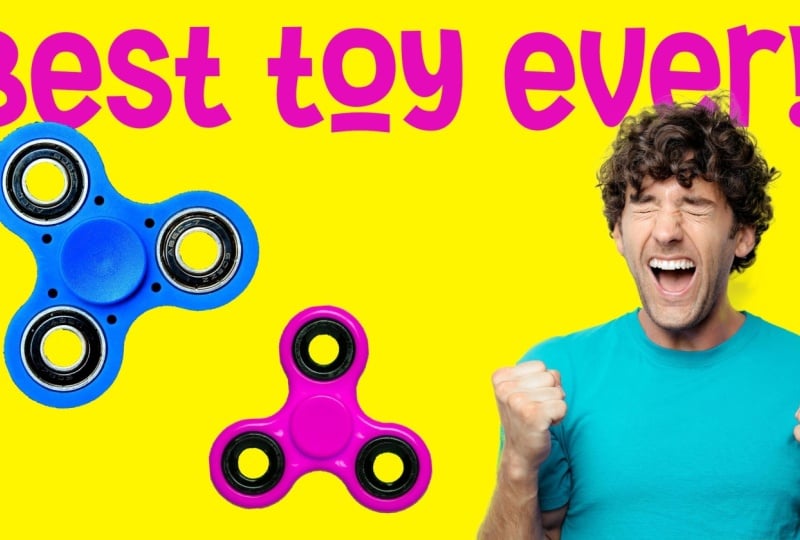
imaginário. Essa é uma análise dos
fidget spinners. Vou fingir
que é para isso que
vou criar algo. Então, vou desenhar aqui apenas uma forma aproximada de
miniatura. Realmente não importa o
quão bem você faça isso. Você realmente pode fazer
isso de forma muito grosseira com apenas formas simples, apenas para bloquear suas
ideias e você não bloquear suas
ideias e você não
quer usar cores ou algo
parecido neste momento Eu sei que vou
tirar uma foto de uma pessoa que está muito animada porque
funciona bem no YouTube. E eu vou apenas
esboçar a aparência
dessa pessoa e que lugar ela
pode ocupar aqui. E então eu vou
querer ter o fidget spinner. E os fidget spinners normalmente são algo como três
círculos juntos. Agora eu sei que essa
não é exatamente aparência
deles, mas
isso não importa. Isso
transmite a ideia para
que eu saiba o que vou fazer aqui. E então talvez eu queira colocar
algumas palavras aqui que
digam Best Spinner ou
algo parecido. Não importa se o texto
é exatamente o que você usou, estamos apenas resumindo aqui. Então, à medida que vou, vou experimentar
algumas ideias diferentes. Talvez eu tente mudar
onde vou colocá-los. Tendo em mente para onde
as coisas devem ir. Não importa se você
sair um pouco da caixa. Você sempre pode ajustar isso quando ainda estiver fazendo isso. Mas eu sei que não quero
meu texto lá embaixo porque
lembrei que é para onde vai
a data e hora em
uma miniatura do YouTube. Então, vou experimentar um diferente, onde talvez eu não tenha nenhuma pessoa
e tenha apenas uma mensagem de texto. E você pode ver que
você pode rapidamente simular vários
tipos diferentes de miniaturas. Então, temos
algumas ideias aqui. Agora que esboçamos,
vamos em frente. Vamos entrar no Affinity Photo e começaremos a trabalhar
no design real.
13. 13 Fazendo o Thumbnail: Tudo bem, agora que
aprendemos todos
os conceitos-chave e como combinar diferentes
elementos, é hora de
prosseguir e concluir nosso projeto de criar
a miniatura. Então, eu vou te
mostrar essas partes
deste vídeo. Vou acelerar à medida que
avança e apenas faço o trabalho. Mas eu quero que você possa ver todo
o processo
do começo ao fim. E quero poder
lembrá-lo de todas as coisas que
aprendemos ao longo do processo de criação de um projeto
real, em vez de apenas
aprender as habilidades e
uma espécie de colagem miscelânea,
como fizemos antes. Então, vamos
começar com um novo documento. Vamos apenas clicar em
Novo e depois em Novo documento. Vamos nos certificar de que ainda
estamos no WQ HD, que tem 2.560
por 1.440 pixels, porque essa é a proporção
apropriada para uma miniatura do YouTube. Vamos clicar em OK, e começaremos aqui. Agora é importante
consultar
nossos esboços para que
saibamos o que está acontecendo. Então, vou
passar o mouse sobre dois conceitos aqui para que eles possam ver
o que eu estava criando. E acho que gosto daquele
com uma pessoa animada. E então eu quero
ter certeza de que estamos
no lugar certo. Sempre podemos mudar
nossos conceitos, mas eu quero pelo menos
colocá-los aqui. Vamos em frente, vamos
voltar para o Affinity Photo. E acho que vamos
começar colocando uma imagem. E a imagem que
vamos colocar será do girador porque esse será
o ponto focal de tudo
isso. Então, vamos em frente e ir até a
biblioteca de fotos aqui. E eu só vou
pesquisar o Fidget Spinner. Quando fizermos isso,
obteremos um monte de outros diferentes. Agora, vou selecionar
para este projeto um que eu acho que será
muito fácil de recortar, um que deve
ser simples de fazer uma seleção e depois
criar uma máscara. Então, eu vou
escolher este. Estou apenas desenhando,
arraste-o para a tela. Agora, vai
demorar um segundo porque é novamente uma imagem de alta
resolução. Assim, posso pegar minha ferramenta de movimento
e reduzi-la. E então eu
também quero fazer essa pesquisa no Pixabay só para ver se há algo que eu
gostaria mais. Então, acabei de mudar para o Pixabay
aqui e estou apenas procurando ver se há
algo bom aqui. Vamos ver esse azul. Seja fácil de retirar. Então, vou arrastar isso para baixo, certifique-se de clicar. Eu entendo
que se você ainda não fez isso com esse serviço, posso simplesmente escolher qual
deles eu quero usar, ou posso acabar
usando os dois. Então, esta é uma imagem muito grande, então vamos
escalá-la aqui. O plano de fundo deste
pode ser um pouco mais difícil de eliminar do que o plano de fundo do outro. Só porque, como
você pode ver aqui, esse é muito mais claro e esse
é muito mais ocupado. Então, pode ser um
pouco mais difícil, mas acho que
os dois devem ficar bem. Agora quero trazer uma pessoa animada. Então, vamos voltar aqui. Eu posso tirar uma foto minha, mas por causa dessa aula, vou
continuar e pesquisar. Animado aqui. Vamos
testar os pixels. Tudo bem, esse cara
parece muito animado, então eu vou
puxá-lo para dentro. E isso é muito grande. Então, vamos ir em frente
e reduzi-lo. Agora, a próxima coisa
que eu quero
fazer é mascarar essas coisas para que os planos de
fundo desapareçam e eu possa ver como quero
organizá-los na página. Então, vamos começar
com esse cara. Talvez tenhamos um
pouco de problema aqui com o cabelo
dele porque é meio encaracolado. Portanto, esse é um trabalho em massa mais
difícil do que
fizemos , exceto que o plano de fundo
é bem claro aqui, enquanto que com os vampiros, o plano de fundo era
muito mais complicado. Então, teremos que
ver no que acontece. Portanto, verifique o tamanho do nosso pincel aqui. Eu quero que seja bem grande. Deve ser fácil
colocar sua metade inferior aqui. E então a cabeça dele
vai ser o baile. Eu apenas mantenho pressionada a opção
aqui para apagar parte disso. Certifique-se de que estamos fazendo a coisa certa. Reduza a escala do pincel para
torná-lo mais refinado. Seleção. Se pudermos
colocá-la no braço dele. Agora lembre-se de que eles são
vistos em tamanhos muito pequenos, então não estamos muito
preocupados em obtê-los 100% perfeitos. Se perdermos um pouco do cabelo dele, isso não será
o fim do mundo, mas podemos tentar
ver se conseguimos obtê-lo. Certifique-se de não omitir nenhuma parte do rosto dele
ou algo assim. Ok. Podemos passar mais
tempo fazendo isso. Mas só para mostrar
como esse pincel de refinamento funciona, vou clicar
no
pincel de refinamento aqui em cima e vamos refinar onde está o cabelo dele. Os pincéis refinados são úteis
quando se trata de cabelos, especialmente porque eles realmente entram e reavaliam isso e veem se quais partes se
parecem com o fundo, quais partes parecem
parte do objeto. Então, estamos apenas tentando
chegar ao ponto em que a maior parte desse branco desapareceu. Lá. Você quer refinar um pouco a ponta
do braço dele aqui. Isso parece
muito melhor. Ok. Agora que temos tudo
configurado e corrigido, vamos prosseguir e nos
certificar de clicar na marca de seleção para
aceitar esse refinamento. E então vamos mascará-lo acessando
nosso painel de camadas e
escolhendo a camada de máscara. Então, agora podemos
desmarcar isso e ver
como ficou. E eu diria que isso é muito bom. Fizemos um
trabalho muito bom ao selecionar isso. Agora, se tentarmos
mover isso agora, vamos mover a máscara, o que não é o que queremos
fazer. Então, vamos desfazer isso. Vamos nos certificar de
que clicamos na própria camada e, em seguida,
podemos movê-la. Por enquanto, vou seguir em frente
e apenas esconder essa camada. Então, basta desligar os pequenos pontos para que possamos seguir em frente e trabalhar nos fidget spinners continuando com nossa ferramenta de
seleção aqui, vamos seguir em frente. Selecione isso. Isso é quase perfeito. Você pode ver que teve um pequeno problema
aqui no meio, então vamos
voltar atrás. Garante que
todo o centro selecionado e vamos
mascará-lo. Não há necessidade de refinar este. Tem uma borda limpa. Vamos desligar
esse também. E agora vamos
selecionar
o botão giratório amarelo e
selecionar a ferramenta Mover porque quero ter certeza de que tenho tudo
na tela,
caso contrário, ele não
ocultará todo o plano de fundo. E então, se mudarmos
isso, poderemos ter um problema mais tarde. Pegue nosso pincel de seleção
novamente e passe por cima dele. Agora, essa
vai ser um pouco mais complicada, simplesmente porque as partes do meio serão azuis
e nós não queremos isso. Agora você pode ver
que o primeiro já não
está selecionado. Então, já não
passou por isso. Mas aqui embaixo também, você pode realmente ver onde está realmente
tirando o preto. E não queremos
tirar o preto. Queremos selecionar isso, mas não queremos selecionar
o azul no meio. Então, vamos ter que reduzir um pouco
nosso pincel. E então entraremos
enquanto pressionamos a opção e tentaremos obter esse
azul no meio do aplicativo. Então, o contraste
ainda estava bem alto, então funcionou bem, mas precisamos nos
lembrar de fazer isso. Caso contrário, seria
estranho ter esse azul aparecendo se não
tivéssemos um fundo azul. Então, vamos fazer nossa máscara
e desmarcar para ver como nos saímos. Agora vamos ligar
nossos outros objetos e podemos movê-los. Então, vamos selecionar nosso fidget spinner
azul. E você pode ver que temos um problema aqui
são os centros. Então, não
pensamos
nos centros desta porque
eles eram mais escuros. Eles não se destacaram tanto. Mas agora temos os centros de aparas de
madeira lá e precisamos
cuidar disso. Então, a maneira de
fazer isso é selecionar
a máscara, lembrando que o
branco é onde veremos. Em preto é onde não
veremos. Então, precisamos pintar de
preto com nosso pincel
na máscara para que
possamos nos livrar disso. Então, vamos pegar nosso pincel, verificar nosso tamanho aqui, entrar e pintar isso. Ok, agora, se
olharmos para nossa máscara, podemos ver que temos três pontos
pretos no centro onde agora
mascaramos esse fundo. Com tudo isso, podemos seguir em frente e começar a
configurar nossa imagem. Agora, uma coisa que talvez
queiramos fazer é mudar a cor
de um fidget spinner. Então, digamos que eu queira que esse
fundo seja amarelo, mas eu queria poder
usar esse botão giratório amarelo porque era fácil de
recortar e conveniente. Então, vamos fazer isso
com uma camada de ajuste. Então, vamos pegar
nossa camada de ajuste. E você pode ver que atualmente deseja aplicá-lo a tudo. Então, não queremos que isso aconteça. Então, há duas maneiras de
fazer isso. Podemos fazer
uma seleção sobre isso ou podemos seguir em frente e
recortar a seleção nela. Eu quero te mostrar
uma coisa aqui. Se eu chegar a essa máscara, vou para a seleção e
escolho a seleção da camada, ela selecionará
apenas essa camada. Então, essa é uma maneira fácil
de fazer uma seleção sem refazer todo o trabalho de
seleção que fiz. Então, agora vamos pegar nossa camada de ajuste e
vamos escolher. Ainda mostra que está atingindo tudo,
mas não vai. Quando realmente
fizermos isso, vamos
escolher uma cor para HSL aqui Com o HSL selecionado,
vamos mudar a tonalidade. Então, se
quisermos que fique em amarelo, talvez
queiramos que seja laranja. Agora, a maneira como isso funciona
é que eu não estou arrastando para laranja porque está interagindo com
a camada abaixo dela. Para obter essa cor laranja, tenho que arrastar para o azul. E isso é só porque
era amarelo para começar. Eu posso aumentar a saturação. Eu posso deixá-lo mais claro ou mais
escuro, toque duas vezes para reiniciá-lo. E agora eu tenho esse objeto
laranja em vez disso. Mas se eu quisesse
deixá-lo amarelo, eu realmente gostaria que
fosse roxo. Então, vou
deixá-lo
roxo e depois tentarei fazer com que meu plano de fundo amarelo, azul e roxo
apareçam bem em um fundo amarelo. Então é assim que poderíamos usar
uma camada de ajuste lá. Vamos desmarcar
isso para que possamos
continuar trabalhando. E vamos
criar nosso plano de fundo
arrastando uma forma, arrastando uma
forma retangular para trás, parece que o encaixe
está desativado, então vamos ativá-lo novamente para que
possamos encaixar em nossos cantos. E nos certificaremos de arrastar essa camada
até o fundo. Na verdade, o preto também
não é ruim. Mas vamos tentar
mudar isso para amarelo. Então, arrastaremos nossa
roda de cores por aqui. E você pode ver que algo
muito engraçado está acontecendo. E isso é por causa da
nossa camada de ajuste de HSL. Agora, esse não é realmente o pior efeito em todo
o mundo. Mas eu quero te mostrar
por que isso está acontecendo. E isso porque nossa máscara, se virmos até aqui e
clicarmos em nossa máscara
e a soltarmos, podemos ver que a máscara está
se aplicando apenas a essa camada. Então, inicialmente, funcionou para
mudarmos essa cor, mas ainda há todo
esse branco por aqui. Podemos entrar e apagar
isso ou podemos fazer o que falamos antes
e podemos simplesmente recortar isso. Então, vamos
cortar essa camada. E agora temos todos amarelos. Então isso pode ter sido
um pouco confuso, mas é apenas a
forma como essa máscara está interagindo com essa camada. Porque tínhamos mascarado
apenas aquela foto. Mas essa foto, quando
pegamos parte da camada, ela apenas mascarava parte dela, que eu sei que pode ser
um pouco confuso, mas à medida que você brinca
com ela cada vez mais, vai fazer cada vez
mais sentido. Vou sair
daqui apenas para ter certeza de que ele seja salvo na
memória antes de trocar de aplicativo. Então, eu saí
agora e posso voltar para dentro. Isso só vai me impedir de
ter problemas mais tarde. Vou voltar aqui para
ver os conceitos. E eu estou vendo aqui
o que eu desenhei. E eu estou pensando no lugar onde eu
quero que o texto esteja, e eu realmente quero que o
texto esteja no topo. Então é isso que vou
tentar adicionar aqui. Então, eu só preciso reorganizar
isso um pouco primeiro. Vou
selecionar a pessoa animada. E eu vou
colocá-lo no canto aqui, porque se
o braço
dele ficar coberto
até o momento, isso não vai
ser um grande problema. E então eu vou me mover
um pouco para baixo, e depois vou
mover o roxo para baixo também. Talvez o redimensionamento de roxo,
levemente azulado, precise diminuir um
pouco mais para que tenhamos espaço para colocar o texto. Tudo bem, então vamos
adicionar nosso texto. Então, estou usando a ferramenta
Texto Artístico porque isso faz muito mais sentido
para o que estamos fazendo. Fácil de redimensionar. Sei que o que eu gostaria de
fazer é avaliar isso um pouco demais e depois
movê-lo para trás da cabeça dele. Porque isso pode criar um campo
tridimensional que é muito útil. E então, obviamente,
quero fazer isso se destacar. Então, eu poderia tentar usar a mesma cor roxa
que temos no fidget spinner. Então, vamos descer até aqui. Estou apenas usando a ferramenta
de
conta-gotas do painel colorido aqui. Então, vamos nos certificar de que
selecionamos o texto aqui. E então aplicaremos isso e veremos
como isso se destaca. A única coisa que talvez eu
queira fazer é mudar a fonte. Então, vamos clicar novamente,
selecionar nosso texto novamente
e, em seguida, experimentaremos alguns estilos de fonte
diferentes aqui. Areia movediça é uma
que eu realmente gosto. Há também alguns maiores, mais grossos, que geralmente
se destacam melhor. Então, vamos tentar em letras maiúsculas. Eu acho que esse é muito bom. Agora pode não ser um
que você tenha no seu, dependendo se
você o comprou ou não, mas você pode experimentar alguns
que são mais grossos, que tendem a se destacar melhor. Agora, veja se está sobreposto
ao azul. Então, vamos mover
isso até
o fundo para que fique
por trás de todo o resto. E então vamos
reposicioná-lo um pouco. Então, muito disso é apenas
posicionar as coisas aqui. Agora, a próxima coisa que eu
quero fazer é verificar
os detalhes do projeto e ter
certeza de que
conhecemos todos eles. Então, temos pelo menos uma foto? Sim. Temos pelo menos
uma camada de ajuste. Sim, colocamos isso em
nosso cara roxo aqui, use pelo menos uma máscara
fazendo uma seleção. Fizemos isso três vezes. Perfeito. Temos um elemento de texto e temos um elemento de forma. Então, isso é perfeito.
Este é um negócio fechado. Conseguimos
criar uma miniatura e agora tudo o que precisamos
fazer é exportá-la, o que faremos
no próximo vídeo.
14. 14 Exportação: Tudo bem, agora que
terminamos de criar
nossa miniatura, é hora de exportá-la. Na vida real,
exportaríamos esses dois que pudéssemos
enviá-los com nosso vídeo para o YouTube. No caso desta aula, vamos
exportá-la para que possamos enviá-la para a
seção de projetos deste curso. Explorar é bastante fácil aqui. E se houver alguma foto,
basta ir até o menu do documento e escolher Exportar. Há várias opções
diferentes aqui. Eu não quero que você se sinta
sobrecarregado com isso. Você não precisa
se preocupar com todas essas opções e, sabendo
o que todas elas significam agora, o mais importante
é o formato que escolhemos, que são os pequenos
retângulos na parte superior. Queremos ter certeza de que
estamos usando JPEG porque essa será a melhor opção
para fazer o upload do projeto. Outra coisa
à qual queremos prestar atenção é o tamanho do arquivo, que está na
parte inferior
da tela, logo acima dos botões
cancelar e ok. Você pode ver que isso
diz que é 2,32 mb. Queremos que seja inferior a 2 MB porque é isso que
precisaríamos para um vídeo do YouTube. Tem que estar abaixo de 2 mb. Então, para ajustar isso, só
precisamos
ajustar nossa qualidade. Então, esse círculo de qualidade, que está na parte superior
central da tela, podemos simplesmente limpá-lo apenas clicando
e arrastando sobre ele. E vamos tentar baixar para
cerca de 98% e ver
o que isso faz. E 98% estamos com 1,33 mb
e isso é perfeito. É exatamente isso que queremos. Se quisermos ver como será a aparência de nossa
miniatura, vamos clicar no botão Visualizar
no canto inferior direito, e você poderá ver
como suas
miniaturas ficarão em resolução total.
Isso parece muito bom. Lembre-se de que as pessoas no YouTube nunca veriam
uma miniatura tão grande. Eles sempre
o viam muito menor. Portanto, as pequenas
bordas irregulares que você vê ao redor dos fidget spinners não aparecerão para eles. Isso está em 100% e eles
nunca o verão tão grande. Então, tudo bem se perdermos
um pouco de qualidade lá. Vamos seguir em frente e clicar em Fechar. É sempre importante
ter em mente para que você está fazendo algo. E nesse caso,
seria entrar no YouTube. Agora, vamos
clicar em OK, para que possamos exportar isso. Agora, isso vai
nos colocar em nosso sistema de arquivos. Vamos salvar isso
em nossa pasta Affinity Photo. Podemos nomeá-lo
na parte inferior. Então, vou chamar
isso de uma miniatura de fidget. E então, por algum
motivo, esse botão é chamado de mover
em vez de exportar, mas diz apenas mover aqui. Quando você clica
nele, ele vai em frente e realmente o exporta. E agora ele foi exportado para qualquer local para o qual
você pediu que ele fosse. Você pode então pegar
isso e depois
fazer o upload para
o Skillshare. Ao fazer isso, certifique-se de enviá-lo para
o corpo principal do
projeto Skillshare e
não apenas para a área de miniatura,
mesmo que o corpo principal do projeto Skillshare e
não apenas para a área de miniatura, seja uma miniatura, as miniaturas do
Skillshare não têm o mesmo
tamanho da miniatura
do YouTube, então não poderei ver tudo se você não fizer
o
upload para o projeto da seção de
corpo. Agora, às vezes, quando você faz
isso, leva um minuto
para o Skillshare upload e você pode pensar
que nada está acontecendo, apenas espere pacientemente e ele
acabará aparecendo. Portanto, não deixe que isso o
desencoraje. Se você esperar pacientemente,
ele aparecerá e então eu poderei
ver o que você fez. Tudo bem, agora que
exportamos nosso arquivo, a última coisa que
precisamos fazer é encerrar este curso e falar
sobre suas próximas etapas.
15. 15 passos seguintes: Muito obrigado por
assistir a este curso sobre segunda versão do
Affinity Photo no iPad. Espero que você tenha
aprendido muitos detalhes do uso desse programa
incrível. Agora que terminamos,
você pode estar se perguntando quais são seus próximos passos. Bem, eu tenho
algumas sugestões. Em primeiro lugar, é claro, você deve
enviar seu projeto. Se você ainda não
fez isso, vá até a seção de
projetos deste curso e faça o upload. Então você pode estar se perguntando
o que deve aprender a seguir. Bem, se você comprou todos os aplicativos de afinidade para
o seu iPad, talvez queira
conferir meus cursos de introdução para o Affinity Publisher e também para
um designer experiente. Você os achará
realmente úteis ao começar sua
jornada de design com o iPad. Então, se você também estiver interessado em algum vídeo no seu iPad, talvez
queira
conferir meu curso sobre Da Vinci Resolve para iPad. Este é um novo programa que é um incrível editor de vídeo que será muito
útil se você quiser
criar vídeos. Como sempre, se você
tiver alguma dúvida, vá em frente e
entre em contato
comigo na
guia de discussão deste curso. Fico feliz em fazer o meu
melhor para respondê-las. Muito obrigado por
assistir e nos
vemos no próximo curso.
 Ben Nielsen, Good design is the beginning of learning