Transcrições
1. Introdução: Olá e bem-vindo
a este curso sobre Affinity Photo, que visa usar a persona desenvolvida
para editar fotos RAW. Meu nome é Ben Nielsen e sou educador
imediato de design e
serei seu instrutor
neste curso. Tenho mais de sete anos
de experiência ensinando programas
criativos online
presencialmente. Espero que você esteja
empolgado com este curso porque
vai ser muito divertido. E você aprenderá
muito sobre como editar fotos
RAW em uma personalidade engraçada de desenvolvimento de
fotos. Agora vou
usar a versão para iPad
do Affinity Photo versão dois. Então, se você estiver usando
essa versão no iPad, sua ficará igual à minha. Agora, se você o
estiver usando no desktop, seja no Mac ou no Windows , pode parecer um
pouco diferente, mas
os recursos serão praticamente os mesmos e você poderá
acompanhar sem muitos problemas. Agora, é claro, você
precisará de um iPad ou computador com
uma foto engraçada, versão dois para poder
concluir este curso. Mas isso é
praticamente tudo que você precisa. Você só precisa
de um desses sistemas executando a versão dois do afinity. Agora, você também precisa
de uma maneira de colocar suas fotos em seu sistema, seja um
computador ou um iPad. Portanto, se você estiver usando um iPad, precisará de alguma forma de conectar um disco rígido
ou um cartão de memória. Ou você precisará ser capaz de enviar esses
arquivos
por e-mail ou AirDrop para si mesmo. Onde isso pode ficar um
pouco complicado é com fotos
brutas, porque as
fotos brutas podem ser muito grandes. E essas são as
fotos que mais
queremos usar para
desenvolver personalidades. Agora, falaremos muito
mais sobre o que
são fotos brutas , o que
é a personalidade
desenvolvida e para que serve
ao longo do curso. Mas isso é apenas um
aviso sobre o que você precisa ser capaz de
fazer neste curso. Este curso vai ser muito interessante
e
aprenderemos muito sobre como
desenvolver nossas fotos, mas não vamos
entrar em todos os detalhes
de uma foto engraçada. Na verdade,
vamos ficar realmente confinados à personalidade em desenvolvimento. E há muitas outras
coisas na foto, se é que há alguma. Então, se você estiver interessado
em, na introdução básica
à personalidade fotográfica
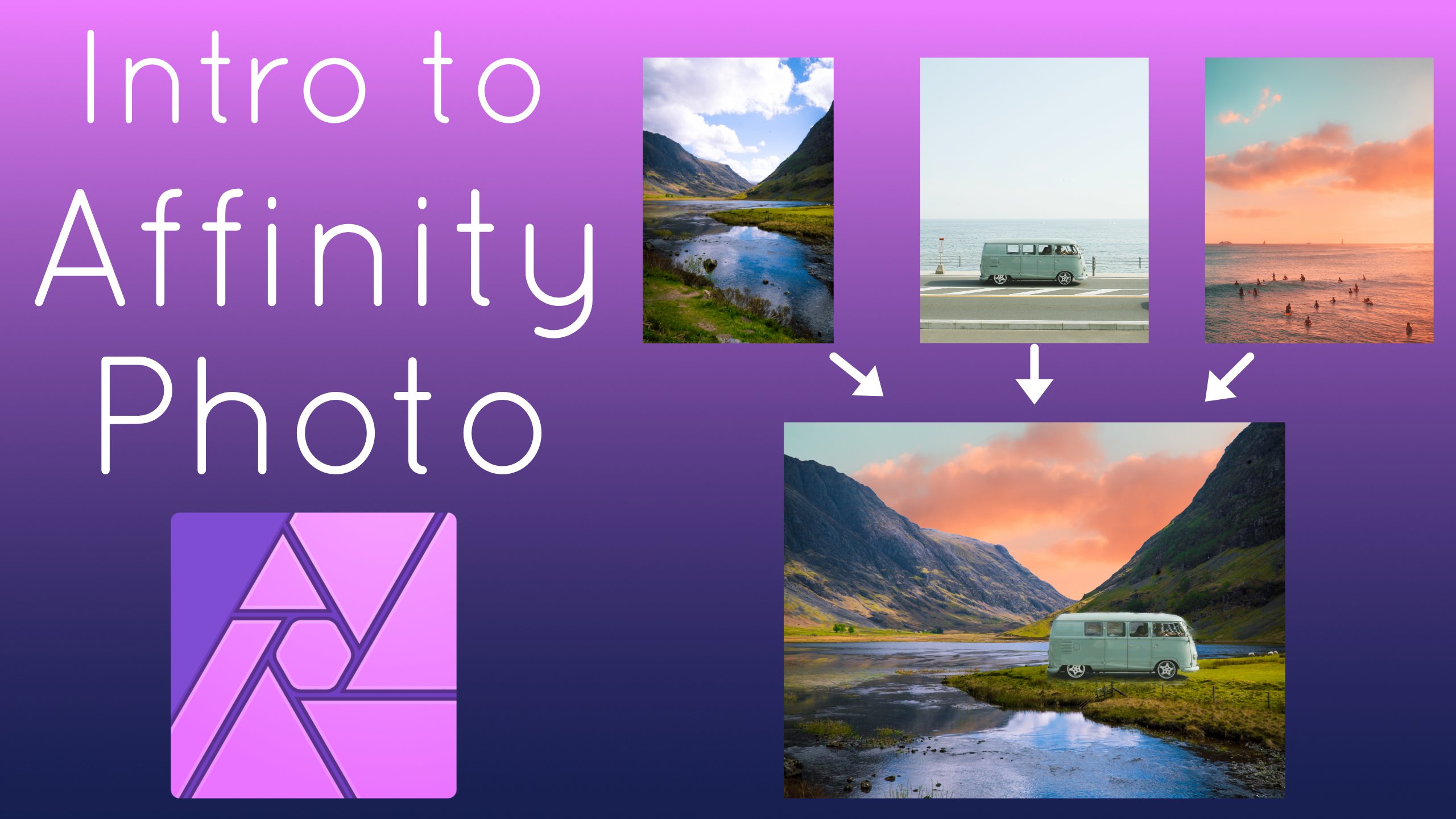
no Affinity photo, você também pode conferir meu curso de introdução sobre isso. E isso lhe dará mais
das ferramentas e
habilidades básicas envolvidas
no uso do Affinity Photo. Ok, vamos em frente
e começar. Vamos
nos aprofundar e falar sobre o projeto deste
curso no próximo vídeo.
2. Projeto: cada curso que eu
faço, gosto de ter um projeto que você possa
concluir no final
do Em cada curso que eu
faço, gosto de ter
um projeto que você possa
concluir no final
do curso para mostrar as habilidades que você
aprendeu e ter certeza de que está praticando ao longo do caminho para que
possa realmente aprender. Isso realmente nos ajuda a
aprender quando realmente praticamos as habilidades que estamos vendo
demonstradas na tela. Portanto, certifique-se de ter algumas fotos que
você possa desenvolver. Realmente deveriam ser fotos cruas para que você aproveite ao
máximo este curso. Embora você possa usar
jpegs se precisar, certifique-se de ter pelo
menos três fotos brutas que deseja desenvolver. E então, à medida que
avançássemos no curso, você não aprenderia
as diferentes habilidades de como desenvolvê-las. Há algumas coisas que
você vai usar
para concluir o
projeto deste curso. Eu vou contar
para você agora, mas eu sei que você pode não entender o que eles
significam agora, e está tudo bem. Nas três fotos
que você desenvolve, você quer
ter certeza de usar as diferentes habilidades das quais
estamos falando. Portanto, você quer ter
certeza de ter três tipos diferentes de fotos para poder
demonstrá-las de forma diferente. Acho que para mostrar uma variedade, pelo
menos uma delas deve ser paisagem e uma delas
deve estar em retrato. Em seguida, um terço de tudo o que
você quiser
mostrar, mostre sua criatividade lá, mas isso o ajudará
a mostrar sua variedade de habilidades no desenvolvimento de
fotos, ok, então algumas outras
coisas que você quer ter certeza de fazer desenvolver fotos dentro das três
fotos que
você faz, você quer
ter certeza de usar os ajustes básicos,
que você usa, ajustes
locais
usando gradientes são pincéis, não se preocupe, falaremos sobre isso e também
sobre você usa um
ajuste de curvas em algum lugar. Algumas outras ferramentas também estarão disponíveis, mas essas são
as que eu acho que são realmente necessárias para demonstrar sua habilidade
na personalidade desenvolvida. Quando terminar,
você aceitará
suas
configurações de desenvolvimento e,
em seguida, exportará suas
fotos como jpegs. Ao exportá-los como JPEGs, você poderá
enviá-los para a seção de projetos deste curso e compartilhá-los comigo e com seus
colegas de classe. Isso realmente ajuda todos nós a
podermos aprender juntos. Portanto, reserve um
tempo para realmente
exportá-los e enviá-los
para a seção de projetos deste curso Pode ser muito
útil incluir
as fotos de antes e depois para que
possamos ver o que seu
processo de desenvolvimento realmente fez. Lembre-se de que é realmente
útil concluir o projeto e depois
compartilhar seu trabalho comigo e com seus
colegas. Isso só nos ajuda
a aprender, crescer e nos desenvolver juntos. No próximo vídeo,
falaremos sobre o que são fotos brutas, como você as obtém e
por que elas são importantes.
3. Fotos RAW: Ok, então este curso é realmente sobre o desenvolvimento de fotos brutas. E se você nunca
encontrou fotos brutas antes, talvez
esteja se perguntando
o que são. Agora, se você já está
familiarizado com fotos brutas, pode ir
em frente e pular para o próximo vídeo. Só vou explicar
um pouco sobre o que são e por que
são tão importantes. Por que os fotógrafos falam tanto
em tirar fotos cruas? Bem, eu quero que você
pense nisso como quando
você está cozinhando algo, quando você cozinha algo, você vai
juntar muitos ingredientes
crus e,
com as verduras erradas, você pode fazer todo tipo de coisas
diferentes, certo? Mas uma vez que você o coloca
no forno ou na grelha ou qualquer outra coisa que você vá fazer
para cozinhá-lo, esses ingredientes não estão mais
errados e você não pode levá-los em tantas direções
diferentes. É da mesma forma
com sua câmera. Quando sua câmera tira uma foto, o sensor dentro dessa câmera, se for uma câmera digital, capturará todas as informações de luz que
estão atingindo esse sensor. É assim que as câmeras
obtêm essas informações. A luz entra,
atinge o sensor e a câmera captura
todas essas informações. Agora, como você pode imaginar, isso é muita informação. Portanto, esses arquivos seriam muito grandes se não fossem
embutidos, se não fossem
compactados. Então, muitas vezes,
quando tiramos fotos, especialmente se você é
novo na fotografia, fotografamos em JPEG. Jpeg está essencialmente dizendo: vou pegar esses
ingredientes e assá-los imediatamente. Eu só vou
pegá-los e assá-los. E então você obtém um arquivo que é muito menor
e mais condensado, mas você não pode fazer
tanto com ele. Portanto, um jpeg pode variar de 3 a 5 a 10 MB,
se for muito grande. Por outro lado, um arquivo bruto, que é apenas
toda informação que atinge
o sensor no momento em que você
pressiona o botão do obturador. Esse arquivo raw pode ter 25, 40, 50 mb, dependendo do tamanho do sensor da câmera e do número de
megapixels que ele tinha. Por exemplo, eu tiro muitas das minhas
fotos com três câmeras Sony A7. Agora, ele tem um
sensor de 24 megapixels que é full frame, então é bem grande. Então, os arquivos
que saem de lá, esses arquivos brutos têm
cerca de 50 MB cada. Você pode ver como isso
é muito maior do que os três a 10 MB de que estamos
falando com jpegs. Então, é claro, isso
ocupa muito mais espaço no meu disco rígido, mas também significa que eu
posso fazer quase qualquer coisa com essas fotos porque elas
coletam muitas informações. E você pode estar
se perguntando: o que é essa informação e o que
há de tão especial nisso? É realmente a profundidade dos
destaques e das sombras. Então, quanta informação você pode extrair das partes realmente claras e das partes
realmente escuras? Porque quando a foto é
processada ou incorporada em um JPEG, é como branquear
os destaques e escurecer as sombras para
reduzir a quantidade de informações que a
foto contém. Você não tem muita coisa lá. Também há muito mais cores com
as quais você pode trabalhar. As fotos cruas podem parecer muito insossas e muito planas quando
você as tira pela primeira vez. Mas quando você os
traz para um programa como o Affinity Photo, você pode
ajustar
muito mais as cores porque tem todas as informações de cores
que foram capturadas e
pode realmente criar uma foto muito
mais rica lá. Então, eu realmente recomendo se você está começando a fotografar e realmente quer
tirar boas fotos começar
a tirar cruas. Isso é especialmente verdadeiro se
você estiver usando uma câmera como uma DSLR ou uma câmera sem espelho
com lentes intercambiáveis Você obterá
fotos melhores para edição se as
fotografar em RAW. Agora, é claro, lembre-se de
que eles não ficarão bem
no início
porque
a intenção é que
você
os processe em vez de sua câmera
processá-los em jpegs, você os processe
em jpegs para ter a aparência que
quiser quando
olhar as fotos brutas pela primeira vez, elas não ficarão boas
e você dirá Por que eu pego esses ossos? Você os processa em um
programa como o Affinity Photo e se sentirá
muito melhor com eles. Agora, você pode fazer
isso com um telefone. Muitos telefones agora
têm a capacidade de
capturar algum tipo de imagem bruta. Mas você
deve ter cuidado porque memória do
seu telefone é limitada. Portanto, se você tiver uma quantidade muito
pequena de memória, tome
cuidado ao fotografar fotos não processadas. Eles estão pagando com o telefone com o qual
você está fotografando. Você só vai querer
pesquisar online como tirar fotos
RAW com esse telefone
para ver se é possível. Ok, então isso é um
pouco sobre fotos brutas. Agora vamos pular para
o meu
iPad e
aprender como importar fotos
brutas para o Affinity Photo.
4. Abrindo fotos RAW: Ok, então aqui estamos em uma foto engraçada aqui
na tela inicial. Agora, para
trazer qualquer foto bruta, vamos realmente
garantir que
tenhamos um dispositivo com foto
bruta conectada. Então, eu tenho um disco rígido conectado
à minha porta USB-C aqui, você pode estar usando um cartão
de memória da sua câmera ou
algo parecido. Eu tenho um disco rígido com
todas as minhas fotos nele. E então vamos clicar em
abrir no lado esquerdo. E então vamos
escolher o documento aberto aqui. Vamos apenas
navegar até nossa unidade e até a pasta em nossa unidade. Vou para
minha pasta de Seattle, para minha pasta chamada fotos brutas. Em seguida, vou selecionar uma
dessas fotos para
poder desenvolver. Acontece que eu sei que
o que eu quero
vai ficar lá embaixo aqui embaixo. Então, esta será
apenas uma foto
desses guindastes na caixa de Seattle e nós vamos abri-la. Então, agora abrimos uma foto bruta. E se você já abriu o
Affinity Photo antes, notará que
isso parece diferente. Isso ocorre porque estamos
na personalidade desenvolvida. Na verdade, não podemos
mudar de personalidade,
normalmente está aqui no canto
superior esquerdo. Seríamos capazes de
mudar a personalidade. Não podemos mudar a personalidade
agora porque primeiro precisamos
desenvolver essa imagem bruta, mas agora que a abrimos, há apenas uma coisa que
precisamos verificar antes prosseguirmos e
começarmos a desenvolvê-la. O que precisamos
verificar aqui está aqui no meio
da barra de ferramentas
superior, onde está escrito camada de rocha embutida. Queremos ter
certeza de que isso está definido como Raleigh esteja incorporado. Se a sua estiver definida como camada de pixels,
você deseja alterar isso. Se estiver definido como camada de pixel, depois de clicar
nessa marca de seleção, você não poderá mais
fazer edições na foto da rafe. Você ainda
poderá fazer edições, mas não poderá fazer isso
da mesma forma que faria se estiver errado,
porque nesse momento, ele se tornará basicamente
um J peg. Portanto, você quer
ter certeza de que está definido como Raleigh esteja incorporado,
em vez de estar vinculado. Vamos apenas mantê-lo
no disco rígido, não incorporá-lo ao documento. E isso pode ser útil
se você estiver usando muitas imagens porque deseja que
elas sejam vinculadas. Mas, para apenas um, é
bom ser incorporado e isso simplificará
tudo. Agora, resumidamente, temos algumas ferramentas
no lado esquerdo. Eles não são tão importantes
nessa persona quanto
na foto. Portanto, não trabalharemos muito
com eles, mas haverá
algumas vezes em que os mencionaremos. Mas, principalmente,
vamos trabalhar aqui com esses estúdios. No lado direito, você pode ver o que tudo
significa se você pressionar esse ponto de interrogação no canto
inferior direito, ativá-lo
mostrará todas as coisas diferentes que
você tem à sua disposição. Então você pode ver que temos ajustes
básicos, ajustes de
lente, ajuste de
detalhes , ajustes de
tom,
metadados, sobreposições, navegador e histórico no lado direito. Na verdade, vamos
passar a maior parte do nosso tempo no básico e nos tons, mas os outros podem ser úteis para você,
dependendo do que você está fazendo. E então abordaremos as
sobreposições um pouco mais tarde. Ok, agora que sabemos
como trazer uma foto, vamos ver o que acontece
depois de clicarmos na marca de seleção, como voltaríamos a isso. Portanto, certifique-se de
que, novamente, se este é um
rolo embutido, não
tenho certeza de como ele foi trocado. Devo ter batido na coisa
errada e ir em frente e marcar a
marca de seleção para desenvolver. Depois de desenvolvê-lo, você quer
voltar à personalidade fotográfica. Como eu disse,
não estamos falando sobre a persona fotográfica
neste curso, mas você precisa saber
como
voltar a desenvolver a persona. Então você sempre pode mudar para
desenvolver persona aqui, assim, mas há outra maneira de fazer isso
na própria imagem. Então, vamos clicar em X. E para sair
daqui, se usarmos nossa ferramenta Move para garantir que
estamos selecionados nesta imagem
, teremos
esse pequeno botão aqui que parece uma pequena lâmpada
que nos permitirá desenvolver a imagem novamente. Então, clique para
voltar imediatamente para essa
persona de desenvolvimento e ter todas as
nossas ferramentas desenvolvidas disponíveis novamente partir daqui,
vamos prosseguir e começar a fazer os ajustes
básicos.
5. Desenvolver conceitos básicos: Tudo bem, agora
é hora de
começarmos a desenvolver essa foto bruta. Vamos
realmente tentar fazer com que essa foto pareça melhor porque
ela parece um pouco sem graça. Como eu disse, fotos brutas parecem um pouco insossas quando
você começa. Agora, uma coisa que
devo observar aqui é que vou usar meu mouse
conectado ao
meu iPad apenas para tornar um pouco mais fácil para você
ver para onde estou indo. Tudo bem se
você não tiver um mouse, não precisar dele,
mas isso
facilitará a
visualização do que estou fazendo. Então, vou
até aqui no canto superior
direito e clicar em Básico. Com esses ajustes básicos, podemos fazer coisas como
ajustar a iluminação em nossa foto e ajustar o balanço de branco ou a
temperatura de nossa foto. Essas são coisas que
você realmente precisa fazer com cada
foto bruta tirada para poder configurá-la da
maneira que quiser, em vez de sua câmera configurá-la da
maneira que ela deseja. Uma coisa que você
talvez queira saber é que você pode ampliar e aqui beliscando e
abrindo os dedos. E você também pode se
movimentar com os dedos. Então, você pode simplesmente
clicar e arrastar isso para poder ajustar
o que está vendo. Então, às vezes você pode
querer estar muito perto. Às vezes você pode
querer estar longe. Tudo bem, vamos
em frente e vamos começar ajustando a exposição. Então, vou mencionar um pouco
a exposição
aqui, porque ela é um pouco escura e
parece muito boa por enquanto. Muitas vezes eu gosto de usar o brilho aqui embaixo
mais do que a exposição. Mas primeiro vou soltar
o ponto preto apenas para reintroduzir um pouco de
contraste aqui, é claro, eu poderia usar o controle deslizante de contraste eu poderia usar o controle deslizante de contraste,
pois o ponto preto
afetaria apenas as partes pretas da imagem. Então, vou diminuir
um pouco isso e depois
aumentar o brilho. E a edição
e o desenvolvimento de fotos são verdade, um processo de
apenas experimentar coisas e depois tentar outras
coisas e ver o que você gosta em sua foto à medida
que desenvolve seu estilo. Ok, então vamos em frente
e descer até aqui. O contraste tornará as partes
escuras da imagem mais escuras
e as partes claras mais claras. Então, muitas vezes
eu deslizo até o fim para que você possa realmente
ver o que está fazendo. Mas, é claro, não é
algo que eu
normalmente faria em uma edição normal. Eu diminuo o contraste e você pode ver que ele fica muito plano. Se eu quiser reiniciá-lo,
tocarei duas vezes no controle deslizante
e ele voltará. A clareza apenas aumenta
a nitidez em diferentes partes da imagem. Então você pode ver como
isso parece. Agora, se eu arrastar até o fim, fica muito mole. A clareza pode ser perigosa se
você exagerar,
ela pode começar a parecer muito falsa. Mas vamos trazer um
pouco mais de clareza aqui, e vamos ampliar
um pouco para ver como estamos aqui. Vamos em frente. A saturação é a cor geral da imagem. A vibração será a
cor dos tons médios. Então, normalmente eu vou
trabalhar com vibração só porque é um
pouco mais sutil. Deixe-me mostrar a
saturação para que você possa ver o que acontece se
aumentarmos para 100. Não há muita
cor nessa imagem, mas você pode ver que
parece que , se a reduzirmos totalmente
, você pode ver que ela se torna basicamente uma imagem em preto
e branco. Vamos redefinir isso, trazendo um pouco
de vibração aqui. E então a temperatura
é basicamente o equilíbrio entre tons
frios e quentes, neste caso
azul e amarelo. Então, vamos
ajustar nossa temperatura. Você pode ver que está ficando mais quente
ou mais baixo, você pode ver
que fica mais frio. Portanto, dependendo do tipo
de look que você está procurando, você pode fazer isso, enquanto a tonalidade ajudará a
corrigir qualquer tonalidade de cor. Portanto, se sua imagem parecer
particularmente verde, você pode adicionar magenta. Se estiver meio rosado, você pode adicionar verde
para equilibrar. Ok, então esse é o básico
do balanço de branco. E então vamos
seguir em frente e ver nossas sombras
e destaques. As sombras permitirão que você ajuste as
partes mais escuras da imagem. Se você arrastá-la para cima,
as partes mais escuras da imagem
ficarão mais claras. Se você arrastá-lo para baixo, ficará mais escuro. Este é um dos ótimos lugares
onde ter uma foto bruta pode realmente ajudá-lo,
pois você pode recuperar muitas coisas perdidas. Então, se eu arrastar meus destaques para baixo, você pode ver que os detalhes
estão voltando para o céu. Estou obtendo mais detalhes
nessas nuvens do que antes. Se eu o arrastar para cima, é claro que
posso apagá-lo completamente. Portanto, há muitas opções que você pode fazer
para recuperar coisas que estão explodindo ou coisas que estão caindo
nas sombras. Depois de fazer isso, talvez seja necessário voltar e ajustar um
pouco o
contraste apenas para manter a
imagem com aparência normal. E é uma espécie de equilíbrio
entre essas coisas que
estão ajustando diferentes
partes da imagem. Uma coisa que você sempre
pode observar é seu histograma. Aqui em cima, no canto superior direito. Você pode ver como está sua
distribuição. Você pode ver que não
estamos ficando muito à esquerda e isso
provavelmente é porque
levantamos as partes mais escuras
da nossa imagem. Então, vou aumentar um pouco nosso ponto
preto
com o histograma
e um pouco nosso ponto
preto com o histograma mudar um pouco para a esquerda. Eles estão fazendo com que pareça um
pouco mais natural. Ok, então é assim que
ajustamos o básico. No próximo vídeo, falaremos
sobre como ajustaremos o
tom da nossa imagem.
6. Desenvolver tons: Tudo bem, então
vamos dar uma
olhada no tom da nossa imagem aqui, que é essa caixinha parecendo uma com as curvas
nela. Então, vamos clicar nisso. E quando chegarmos aqui, veremos
nossa área curva,
nossa área em preto e branco
e nossa área de tonalidade dividida. Então, vamos dar uma olhada em cada uma
dessas curvas. Basicamente, as permitem que você ajuste os
realces e as sombras novamente, mas desta vez em uma curva. Então, veja o que
acontece se eu pegar o ponto mais à esquerda
aqui e arrastá-lo para cima. Vou apagar toda
a imagem à medida que gradualmente realço
cada vez mais
a imagem
até que, eventualmente, ela desapareça completamente
do outro lado. Se eu pegar o
canto superior direito e arrastá-lo para baixo, você
verá a imagem ficar cada vez escura e mais escura à medida que eles pegam mais
escura e mais escura à medida que eles pegam cada vez mais tons
claros e os tornam
escuros até, é claro,
desaparecer completamente. Também posso adicionar pontos
ao longo dessa curva. Então, se eu quiser
abaixar tudo, posso adicionar um ponto no
meio e arrastá-lo para baixo. Tudo vai
ficar mais escuro, mas não a ponto de
ficar completamente preto e menos preto. Eu o empurro
até a borda. Então, essa é uma forma de introduzir diferentes tipos de
contraste na imagem interna. Se eu puxá-lo para cima, ele
ficará mais brilhante. Uma coisa popular a se fazer é criar o que chamamos de curva S. Então você acabou de criar um S
aqui com três pontos. E isso oferece uma quantidade
agradável de contraste. Você pode até mesmo aumentar
um
pouco os tons escuros para não
cortar os pretos e abaixar os destaques um pouco assim. Se quiser vê-los
sem as curvas,
basta desligar a
curva e ligá-la novamente. Assim, você pode ver como o
contraste está funcionando lá. Tudo bem, vamos
mostrar como redefinir isso também. Então, se você quiser reiniciá-lo, basta clicar nesta pequena roda de
reinicialização aqui. A curva é reiniciada. Vamos dar uma
olhada em preto e branco. E quando ativarmos isso,
deixaremos toda a
imagem em tons de cinza, então você pode estar se perguntando por que todas essas cores estão aqui? Bem, isso permite que você ajuste a escuridão ou a brancura
de cada tipo de cor. Você tem todas as
cores principais de RGB e CMYK aqui
e, em seguida, pode ajustá-las. Então, digamos que eu acho que
há muito azul na imagem e gostaria que todos esses azuis fossem escuros. Eu posso pegar meus blues
e
arrastá-los para a esquerda
e eles ficam mais escuros. Você pode ver que isso
realmente parece estar afetando
principalmente o céu. Vamos redefinir
isso clicando duas vezes nele. Os amarelos, na verdade,
nesta imagem, há muitos deles porque
aumentamos a temperatura. Então, vamos
arrastar nossos amarelos para baixo. E você pode ver que
a imagem fica mais escura. Agora, se tocarmos no assunto, ele ficará mais claro. Então é assim que você
pode ajustar a forma um álbum de fotos em preto e branco pode ser útil ver sua foto em preto e branco, mesmo que você não esteja planejando realmente desenvolvê-la
em preto e branco, só para ver
onde está o contraste. Vamos
desligar isso por enquanto. É claro que também tem uma pequena roda de
reset. Agora vamos
rolar até aqui e podemos encontrar nossa área de tonificação
dividida. tonalidade dividida nos permite adicionar um tom de cor aos
destaques e às sombras. Então, vamos
ativar isso para que você possa ver do que
estamos falando. Uma opção popular é
chamada de look laranja verde-azulado. Pegue nossos destaques e
arraste-os para
a área laranja e, em seguida,
aumentaremos a saturação. Agora, se você assistiu aos
destaques da imagem, verá que eles realmente
começam a ficar mais alaranjados. Claro, podemos levar
isso ao extremo aqui, o que pode dar
uma sensação de nascer ou pôr do sol . Aqui pode
ser bom nessa situação, mas normalmente você vai
querer mantê-la bem sutil e depois fazer
isso com as sombras. Então, vamos arrastar isso para a área azul azul-petróleo e vamos trazer
nossa saturação para lá. E você pode ver que aquela área em que as coisas são
mais escuras se torna azul. E quanto mais o empurramos, mais azul ele se torna. Então, gostaríamos de manter isso
bem sutil aqui também. O controle deslizante de equilíbrio mudará o equilíbrio entre os
realces e as sombras. Então, se você realmente queria que
houvesse mais laranja, você vai
reduzir o equilíbrio para que mais
coisas sejam destacadas. Queremos que
haja mais azul aqui. Você aumentaria esse equilíbrio para que mais coisas fossem sombras. Se você quiser que tudo
permaneça natural, deixe-o no
meio dessa imagem Acho que
eu
diminuiria um pouco o equilíbrio e
aumentaria saturação um
pouco mais para obter mais
desses pequenos cinco. E essa é a área do tom. No próximo vídeo, falaremos sobre como
adicionaríamos ajustes locais usando sobreposições.
7. Sobreposições: Ok, agora vamos
ver como
adicionaríamos ajustes específicos
usando sobreposições. Então,
vamos falar mais sobre esse pequeno ícone de pilha de camadas e teremos
sobreposições. Agora, primeiro você pode ver que
temos o mestre, essa é a camada
da imagem real. E então podemos seguir em frente e
adicionar sobreposições a isso. Portanto, há dois
tipos de sobreposições, suas sobreposições de pincel, e
há Gradient Overlay. Então, vamos começar com
uma sobreposição de gradiente. Uma sobreposição de gradiente,
você pode realmente vir e adicionar um
gradiente à imagem. O que o gradiente
fará é aplicar ajustes
de forma gradual. Então, ao clicar e arrastar
em uma sobreposição de gradiente, você
aplicará seu gradiente. Você pode ver que você
realmente selecionou a ferramenta de sobreposição de gradiente
à esquerda apenas
usando essa ferramenta. Agora, onde está mais vermelho, essa sobreposição vai se aplicar mais e onde é mais rosa, vai
se aplicar
menos até que finalmente desapareça completamente. O orgulho não faz sentido no
momento porque
ainda não ajustamos nada
nessa sobreposição. Então, tendo certeza de que estamos na
sobreposição e não na principal, agora
podemos voltar ao
básico e seguir em frente e reduzir a
exposição dessa área. A sobreposição
desaparecerá por um segundo, só para que possamos ver
o que estamos fazendo. Então, se eu quiser
diminuir a exposição, você pode ver que está diminuindo mais
a exposição
nas partes que estavam mais
vermelhas na sobreposição. Então, se eu realmente quisesse fosse um
espaço escuro em silhueta aqui embaixo, eu
posso fazer isso e ajustar
ainda mais a sobreposição se eu quiser que ela apareça mais ou se eu quiser
condensá-la, eu posso fazer isso lá. Agora, existem diferentes
tipos de sobreposições. Então você pode ver aqui
que temos linear elíptico ou rádio. Então você pode aplicar diferentes tipos de sobreposições dessa forma aqui, vou jogar uma linear. Agora, posso adicionar outro. Venha aqui, sobreposição de gradiente. E eu posso ir em frente e
vamos diminuir um pouco o zoom. Arraste isso até aqui. E eu vou
iluminar um
pouco o céu com este. Vamos prosseguir com um pouco de
brilho ali mesmo. Ok, agora criamos essa imagem em
silhueta muito contrastante e fizemos isso
usando sobreposições, mas se não gostássemos, poderíamos ir em frente
e nos livrar dela, o que torna isso um
pouco mais fácil. Então, com essa sobreposição selecionada, posso então bater na lixeira
e ela desaparecerá. Também posso ajustar a
opacidade da sobreposição. Então, se eu quiser enfraquecer
essa outra sobreposição, posso simplesmente arrastar essa opacidade para baixo para que ela
não seja tão forte. Então é assim que você usa sobreposições de
gradiente. A sobreposição de pincel será
semelhante, exceto que permitirá
que você pincele em
áreas específicas para pegá-la, você pode ver que ela muda em nossa ferramenta de pincel e
podemos
dimensionar nosso pincel
aqui à esquerda, torná-lo maior ou menor. Eu quero torná-lo menor
porque eu só quero dar uma olhada nesse guindaste aqui. A outra é a dureza. Vou manter
a dureza
bem baixa para que fique
meio macio. E então eu vou escovar
o topo desse guindaste aqui. Nesta parte, na verdade
, vou mudar para o Apple Pencil
porque isso torna a escovação um
pouco mais fácil. Você pode ver que quanto mais eu passo, mais escuro fica. Isso se deve
à dureza
do pincel, porque é bem
macio para começar. Se eu o escovar várias
vezes, fica mais difícil. Eu só estou fazendo um
trabalho difícil aqui sobre isso. Digamos que queríamos
iluminar esse guindaste especificamente para
que ele se destaque. Poderíamos fazer isso com
essa sobreposição aqui. Vamos prosseguir, então,
com o básico. E vamos
clarear isso reduzindo a exposição. Agora você pode ver que
eu fiz um trabalho meio difícil lá. Então, é realmente meio brilhante. Então essa não
será a melhor opção. Mas, obviamente, você poderia
entrar e refinar isso muito mais, se
quiser. Vamos excluir este porque
realmente não precisamos dele aqui. Ok, então é
assim que você pode usar sobreposições para fazer ajustes
específicos. E analisamos a exposição, mas você também pode fazer isso com cores ou com temperatura, ou praticamente com qualquer coisa. Ok, basicamente
abordamos o que precisamos saber sobre como desenvolver essas fotos brutas basicamente entrando e
fazendo esses ajustes. Muitos deles
serão bem sutis e, em seguida, você os exportará. Então, no próximo vídeo,
aprenderemos como exportar essa imagem.
8. Exportação: Tudo bem, então, quando
concluirmos o desenvolvimento de uma imagem, vamos seguir em frente
e marcar essa marca de seleção. Agora, lembre-se de que, como
fizemos a incorporação de uma camada errada, sempre
poderíamos voltar e editá-la mais com
a persona rod. Mas, por enquanto,
vamos seguir em frente e nos desenvolver. E agora temos
nossa imagem aqui, agora queremos exportá-la. E isso temos que fazer aqui a
partir da foto persona. Vamos seguir
esse menu de hambúrguer e
vamos começar a exportar. Nas configurações de exportação, há muitas configurações
diferentes, mas queremos o J peg porque é
o mais fácil de compartilhar. E então podemos ver o quão grande
essa imagem vai ser. Agora lembre-se de que
começamos com
uma imagem de cerca de 50 megapixels, torná-la JPEG
condensará todas
essas informações
basicamente nas luzes
e nas cores que
já escolhemos. Então, vai ficar menor. Atualmente, são 15. Se você olhar para o
fundo,
ainda é uma pedra muito grande. Então, algo que podemos
fazer é reduzir o tamanho ou
reduzir a qualidade. No momento, vou
reduzir o tamanho
para cerca de 2000 pixels,
eu acho, porque
acho que isso será bom para o que eu quero fazer. Vamos seguir em frente e
digitar 2000 aqui. Agora, ao fazer isso,
certifique-se de que seu link esteja definido
no meio, pois isso mantém as proporções de largura e altura iguais. Você pode ver que
arrastar isso para baixo reduziu significativamente a quantidade. Tem 3,84 mb. Eu ainda quero
reduzi-lo para cerca de 3 mb. Então, vou diminuir um pouco
a qualidade. E isso foi demais. Realmente, não precisa ir muito longe e você ainda pode manter uma qualidade
muito boa. Ok, perfeito. Então, eu só tenho que
ir até a qualidade 99. E agora eu tenho um jpeg. Você pode ver que há muitos outros tipos
de arquivo você pode usar, mas jpegs, o que estamos usando para esta classe, podemos então visualizar a imagem para ver como ela
ficará aqui. E estamos muito
ampliados, então vamos diminuir o zoom. Agora você pode ver onde reduzimos um pouco a
qualidade. Fica um
pouco confuso aqui. Mas tudo bem, porque verdade, as pessoas
olham para as coisas assim, provavelmente nas redes sociais
ou algo assim, e não estão vendo
muito, muito de perto. É por isso que queremos que seja
reduzido para menos de 3 MB
para mídias sociais. Vamos prosseguir e
clicar em Fechar aqui. Podemos finalizar nossa
exportação clicando em, ok, e obviamente nossa
resolução poderia ser muito melhor se tivéssemos mantido
nossa contagem de pixels alta desigualdade no máximo. Vá em frente e clique em OK, e então podemos
escolher salvá-lo em algum lugar. Vou salvá-lo na minha pasta Affinity Photo
e vou chamá-lo de guindastes. Vamos prosseguir e clicar em Mover. Não sei por que foi movido. Em vez de salvar,
basta clicar em Mover e seu arquivo
será salvo. E é assim que você exporta. Nos próximos vídeos, vou
mostrar como eu
editaria mais algumas imagens. E então vamos prosseguir
e encerrar o curso.
9. Retrato: Ok, agora que vimos todo
o processo de como desenvolvemos uma imagem bruta aqui. E se houver alguma foto, agora
vou
mostrar como eu
editaria algumas
fotos que
seriam usadas para o projeto
deste curso. Então, eu já fiz
quando
seria como uma foto de minha escolha. E agora eu vou seguir em frente
e vou te mostrar um retrato neste vídeo. E então eu vou
te mostrar uma paisagem
no próximo vídeo, e é isso que você quer fazer
para o seu projeto. Então, na maioria das vezes,
vou
acelerar isso um pouco porque você
já me viu passar por isso, mas eu quero que você veja de
novo e veja como eu uso as ferramentas de forma diferente
em diferentes tipos de fotos. Não vou falar
muito por meio desses vídeos. Na maioria das vezes,
serão apenas imagens aceleradas. Mas se eu sentir que há algo que eu
preciso explicar,
vou explicar isso
pelo microfone. Vamos seguir em frente e começar. Estou apenas usando esse controle deslizante de antes
e depois para
ter certeza de que estou fazendo as
alterações que eu quero. Ok, e isso é
basicamente o que eu faria com essa foto. Você pode ver que passamos
dessa imagem bem plana e
bastante escura para imagem mais clara, com uma imagem mais clara, com muito
mais profundidade e uma cor mais quente. Então isso é o que eu provavelmente
faria com este aqui. Então, vamos seguir em frente e
clicar em Desenvolver sobre isso. E agora vamos
passar para a paisagem.
10. Paisagem: Ok, agora que
fizemos um retrato, vamos dar uma
olhada nessa paisagem, aqui temos montanhas, oceano
e céu, e por isso é muito azul. Então, vamos tentar corrigir a cor trazendo
alguns desses amarelos. E então vamos
tentar destacar alguns detalhes aqui. Novamente, vou
trabalhar nisso e, se eu sentir que há
algo que preciso
destacar , farei isso
pelo microfone. Mas, na
maioria das vezes, vou apenas acelerar esse fluxo de trabalho. Assim, você pode ter
uma ideia de como você trabalharia
em uma paisagem. Ok, então, neste caso, eu realmente acho que isso
precisa ser cortado de seu tamanho original apenas para colocar mais foco nas montanhas
e menos no céu. Então, vamos
usar a ferramenta de corte, que está logo
aqui à esquerda e não era algo
que precisávamos antes, mas agora queremos
poder cortá-la. Então, há algumas
coisas que você pode fazer aqui. Nesse caso, eu quero realmente
alterar a proporção. Então, vou usá-lo de
forma irrestrita. Mas se eu quisesse manter
a proporção original, eu poderia usar essa proporção
original ou uma proporção personalizada. Então, vamos prosseguir com o
irrestrito aqui e
vamos simplesmente reduzir isso. Vamos apenas
cortar uma boa parte do céu e isso vai ficar
muito mais panorâmico. Neste ponto, você tem
opções para seus guias aqui, então você pode usar a
espiral dourada ou a regra dos terços ou diagonais,
o que você preferir. Eu vou fazer em terços. Para aceitar isso, basta voltar à nossa ferramenta manual aqui. Agora temos essa foto
muito
mais panorâmica das montanhas, que eu acho que funciona muito
melhor neste caso. Então, vou
seguir em frente e
continuar a desenvolvê-lo. Ok, então aqui está
outra coisa que realmente
não usamos nas fotos anteriores, mas esse é o painel Detalhes. Não é algo que eu tenha
tocado muito porque não gosto de fazer as coisas parecerem falsas, afiadas demais
ou qualquer outra coisa, mas em alguns casos, pode ser muito útil. E nessa paisagem
há muitos detalhes nessas montanhas
e nessas ondas que precisam ser
retiradas e simplesmente
não estavam na foto porque
estavam em estado bruto. Então, se eu desligar isso, você pode ver que está um
pouco mole em seu estado bruto. Quando ligamos
isso, fica mais nítido. Ficamos mais nítidos
nas montanhas e
nas ondas do oceano. Novamente, não é
algo que eu uso muito, mas neste caso em particular
é muito útil. Então isso vai funcionar
para nós nesta foto. Vamos apenas seguir
em frente e desenvolver isso. Fizemos um trabalho muito bom
em todas as nossas três fotos. Agora estamos prontos para prosseguir
e entregar esse projeto. No próximo vídeo,
vamos falar sobre
seus próximos passos.
11. Próximos passos: Bem, é isso. Você
chegou ao final deste curso sobre como usar uma persona de desenvolvimento de fotos falsas para editar suas imagens. Espero que você tenha
gostado deste curso e tenha aprendido muito, então você pode estar
se perguntando quais são seus próximos passos depois disso? Bem, há algumas coisas que você deve considerar. A primeira é que você
deve praticar isso. Você deve praticar tirar
muitas e muitas fotos com sua câmera e depois
editá-las na persona
desenvolvida, porque você
começará a desenvolver sua habilidade e estilo
ao fazer isso. Então pratique muito. Se você ainda não o fez, certifique-se de
concluir o projeto
deste curso e
compartilhá-lo
comigo para deste curso e
compartilhá-lo
comigo que eu possa vê-lo e dar qualquer feedback que
você queira sobre ele. A próxima coisa que
você talvez queira
fazer depois disso é
fazer
meu outro curso sobre o Affinity
Photo, versão dois, que é como usar a persona
fotográfica para todas as
suas necessidades básicas de edição e
composição. Também tenho cursos sobre designer de temas e, se
houver, editor,
além de outros cursos sobre
edição de vídeo no iPad usando
o
DaVinci Resolve e desenho no iPad
usando o Procreate. Portanto, ainda há muitas oportunidades para você
continuar aprendendo. Muito obrigado por assistir, e nos vemos
no próximo curso.
 Ben Nielsen, Good design is the beginning of learning