Transcrições
1. Apresentação: Olá e bem-vindo a este
curso sobre Affinity Photo. Meu nome é Ben Nielsen e sou educador
imediato de design com mais de sete anos de
experiência no ensino de programas
criativos. O Affinity Photo é um programa
de compra
única de uma empresa chamada Sarah. É muito parecido
com o Adobe Photoshop, mas é muito mais barato. Portanto, é uma ótima
introdução ao mundo da edição e composição de
fotos. Neste curso,
aprenderemos
o básico
de uma foto engraçada. Começaremos para iniciantes
aprendendo
a interface
de uma foto engraçada, como ela funciona e onde estão localizadas
diferentes ferramentas e
funções. Em seguida, vamos
nos aprofundar e começar a aprender como editar nossas fotos usando quatro conceitos-chave para
conceitos que você precisará ao entrar em um programa avançado de edição de
fotos como o Affinity Photo, esses conceitos são camadas, camadas de
ajuste,
seleções e máscaras. Não se preocupe se você não souber o que isso
significa agora, porque vou
explicar
tudo isso ao longo deste curso. Este curso vai
ser muito divertido e você vai
sair dele
sabendo muito mais sobre edição de sabendo muito mais sobre fotos do que
sabe agora. Então, vamos nos aprofundar
e começar a aprender sobre o
Affinity Photo. E no próximo vídeo, falaremos sobre o
projeto desse curso.
2. PROJETO: Como você provavelmente sabe, todos os cursos do Skillshare
são baseados em um projeto. Isso permite que você mostre
a habilidade que
aprendeu e também receba
feedback sobre seu trabalho. Essa é uma parte essencial
do processo criativo,
então, por favor, não a ignore. O projeto deste
curso
será editar uma de suas fotos. No Affinity Photo,
você deve ter certeza usar os principais recursos sobre os
quais falamos nesta aula. Então, essencialmente, sua foto para seus projetos deve ser editada usando camadas de ajuste para
alterar a aparência da foto
e, em seguida, usando seleções
e máscaras para aplicar alguns
desses ajustes
somente ao das fotos que precisam delas. Falaremos muito mais sobre isso no curso para que
você entenda tudo o que precisa fazer ao concluir
sua foto. Certifique-se de
exportá-lo como JPEG e, em seguida, carregá-lo na
seção de projetos deste curso. Essa é uma das guias na parte inferior
do vídeo
aqui no Skillshare. Quando você for lá e
fizer seu projeto, certifique-se de enviar uma foto de antes e uma depois para que
possamos ver o que você fez. Em seguida, descreva para nós no texto
as camadas de ajuste que você usou e os lugares que você escolheu para criar seleções
e máscaras
para que você possa aplicar alguns desses ajustes aplicar alguns desses ajustes em apenas parte do a imagem. Ao
enviar sua foto, certifique-se de fazer
o upload da foto na seção do
corpo
do projeto e não apenas pequena
área
da miniatura na parte superior. Essas miniaturas
tendem a ser
cortadas para que possamos realmente
ver a imagem inteira. Portanto, certifique-se
de colocá-los na seção
do corpo do projeto. Se você tiver alguma dúvida durante o processo de
criação do seu projeto, pergunte na
guia de discussão
aqui no Skillshare. Estou feliz em tentar esclarecer
quaisquer conceitos que estejam confundindo você ou responder a
quaisquer perguntas que você tenha ao trabalhar
neste projeto Estou muito empolgado em
ver o que você faz. Portanto, certifique-se de que
você está dedicando um tempo para realmente realizar o projeto enquanto
passamos pelo curso, ok, é hora de
começarmos. Então, no próximo vídeo,
veremos
a interface do Affinity Photo.
3. entretela: Então, aqui estamos em uma foto engraçada. Estou usando em um Mac, mas deve ser muito
parecido se você estiver em um PC. Neste vídeo,
vamos nos familiarizar com a interface para que, à
medida que avançamos no curso, seja mais fácil para
você encontrar coisas. Vamos começar no topo,
onde temos a barra de menu. Você quer ver
várias opções aqui. Na verdade, a maioria
dos recursos e se alguma foto pode ser
acessada neste menu. Obviamente,
existem ícones para
nos ajudar a usar muitos dos
recursos rapidamente, mas esse menu é
muito útil se você não
consegue se lembrar de qual
ícone faz o quê, especialmente porque tem um menu de
ajuda aqui onde você pode pesquisar qualquer recurso que
esteja procurando. Então essa é a barra de menu. Em seguida, temos essa barra superior aqui, onde temos
as opções
de, é claro, roupas e
redimensionar nossa janela. E muitas outras opções
aqui no topo. Mas eu vou me
concentrar principalmente aqui
nesses ícones aqui. Essas são as personas. Essas personas atuam como espaços de trabalho
diferentes. E, se houver alguma foto, o
que significa que trocar de personagem pode mudar
completamente as ferramentas
que estão disponíveis para você. Algumas personas nem estão disponíveis, dependendo do que
você tem na tela, por exemplo ,
se eu clicar nesta, isso me dirá que não posso usar a persona liquify
porque não tenho um pixel
camada ou máscara. Eu só tenho um
documento em branco agora. Vou precisar de algo antes
mesmo de poder usar esse. Tudo bem, porque
vamos nos
concentrar nessa primeira, a
persona fotográfica. Esse é o ícone roxo que
se parece com o ícone do aplicativo. É aí que
estaremos o tempo todo neste curso, a única razão pela qual você precisa saber sobre esses outros é se você
acidentalmente for
transferido para eles, então você só vai querer
clicar novamente no roxo. Então, se você descobrir que está faltando ferramentas ou não está
vendo o que estou vendo, provável que você tenha
trocado de personalidade. Você só precisa
voltar aqui para
a roxa,
a foto persona. A próxima seção sobre a
qual quero falar é essa barra de ferramentas à esquerda. Essas são todas
as ferramentas que você encontra nessa persona
do Affinity Photo. Não usaremos todas as
ferramentas neste curso, nem perto delas, porque
existem muitas delas, mas usaremos algumas
delas durante este curso, dependendo da ferramenta que
você selecionou, você verá opções diferentes
na parte superior da tela. Então, agora você pode ver que não há realmente
nada aqui, apenas diz que não há seleção
e preferências. Mas se eu trocar de ferramenta, vou ver um
conjunto diferente de opções lá em cima. Vamos seguir em frente e
mudar para a ferramenta de corte. E você pode ver que várias
opções diferentes aparecem porque há muitas
configurações diferentes que você pode ter com a ferramenta de corte. Então, isso é chamado de menu
contextual e muda dependendo do
contexto em que você está. Nesse caso, está
mudando
dependendo da ferramenta que selecionamos. Então, se você
sentir que deveria haver
algo lá que
não existe ou eu estou mostrando algo na tela e
você não vê isso lá em cima, provável que você tenha acabado de selecionar a ferramenta errada e você
só precisa mudar para uma ferramenta
diferente para encontrar a opção
que você
está procurando. Essa é uma das coisas
sobre o Affinity Photo e muitos desses aplicativos de
edição avançados, muitas opções
mudarão dependendo do
que você estiver fazendo. Por isso, é importante
saber onde você está a qualquer momento. A última área aqui
sobre a qual quero
falar é esse lado direito. Esses são
os estúdios onde você realmente entra nos detalhes do trabalho que está fazendo. Onde você pode selecionar várias
opções diferentes para as diferentes coisas que
estão acontecendo na tela. E isso pode ser um
pouco confuso no começo, se você nunca trabalhou
em um programa como esse, mas prometo que você
começará a se
familiarizar com ele à medida que
mergulharmos mais em camadas, você já pode ver isso camadas, que é um dos
nossos principais conceitos. Temos um painel para
isso aqui. Então, vamos
lidar com isso. Estes são os estúdios
e o importante a saber é que se você disser: “ Eu acidentalmente clico e
arrasto um deles para fora, você pode se perguntar o que
deve fazer então, e você pode clicar em X
porque isso vai fechá-lo. Isso fecha
, mas depois desaparece. E você precisa desse painel para poder
fazer o trabalho. Então você tem que encontrá-lo
no menu de visualização aqui em cima, e então você
vai para o estúdio. Então, esses são todos os painéis
diferentes que você pode ter e você vê
que nem todos têm uma marca
de seleção, então não temos quase todos abertos no momento. Há muitas coisas
diferentes, mas temos aquelas
abertas que
precisaremos para este curso, exceto as camadas que
precisamos reabrir. Quando você clica
nele, ele vai voltar para ela onde estava antes. Bem, eu preciso fazer isso em vez
de sair dela, é apenas arrastar
isso e colocá-lo
aqui ao lado desses outros
estúdios neste menu. Então, se você
perder alguma coisa que deveria estar do
lado direito, lembre-se ir para Exibir e estúdio e encontre o estúdio que
você precisa para ter certeza há uma marca de seleção
ao lado e você pode coloque-o em uma dessas áreas.
Então aí está. Essa é uma breve introdução. Obviamente, há
muitas opções que eu não abordei aqui porque
não precisaremos delas. Mas há muitas opções
diferentes aqui. E se houver alguma foto, porque
é um editor muito poderoso. No próximo vídeo,
vamos dar uma olhada em como abrimos uma foto aqui.
4. Como abrir uma foto: Tudo bem, agora que
sabemos um pouco sobre a interface
e, se houver alguma foto,
é hora de
abrirmos uma foto para abrirmos uma foto que
possamos começar a trabalhar aprender a editá-la. Então, vamos em frente e fazer isso. Agora. Vamos apenas ir
até Arquivo e escolher Abrir. Agora, quando você abriu
alguma foto pela primeira vez, pode haver a opção de abrir uma
foto diretamente daí. Mas como já o abrimos,
o arquivo está aberto e você
sempre pode escolher essa opção de
abertura de arquivo aqui. Vou seguir em frente
e selecionar uma foto que eu tenho
no meu computador. Vou selecionar essa, a van amarela
no Zoológico
de San Diego. Então, vou seguir em
frente e clicar em Abrir. Quando você fizer isso,
abrirá um novo documento. Então você pode ver aqui
que temos duas abas. Temos nosso primeiro, que era apenas um documento em branco que
estávamos demonstrando antes, e depois temos nosso segundo, que é a van amarela
no Zoológico de San Diego. Então é assim que você pode
fazer para abri-lo. Agora, quando você abre
um arquivo dessa maneira, ele o abrirá na
resolução total do arquivo. Então, se olharmos para cá, temos esses governantes, certo? E essas réguas estão
atualmente configuradas em pixels. Você pode ver isso no
canto superior esquerdo, px. Agora, se você olhar aqui, você pode ver que vamos de
zero no canto
esquerdo até 4.200
no canto direito. Isso abriu a
resolução completa. Esse documento. Agora podemos ver este documento em resolução
máxima se pressionarmos
o Comando 1 em nosso teclado. Então, na verdade, é o mesmo pixel
por pixel. Então você pode ver que
ele aumenta um pouco se quisermos ver
o documento inteiro, mas não necessariamente
pixel por pixel, vá em frente e pressione o Comando zero. Agora, nem sempre
é o caso de você querer abrir uma
foto como essa. Talvez você queira abrir uma foto no
documento em que você
já está trabalhando
e poder
dimensioná-la de acordo com o local
desejado no documento. Para fazer isso, você
vai arquivar e, em vez
de escolher abrir, escolherá o local. Então, em vez de abrir o
arquivo como um novo arquivo, você o colocará
no arquivo existente. Então, vamos ver
se clicaremos em File Place
e, em seguida, selecionaremos esta imagem
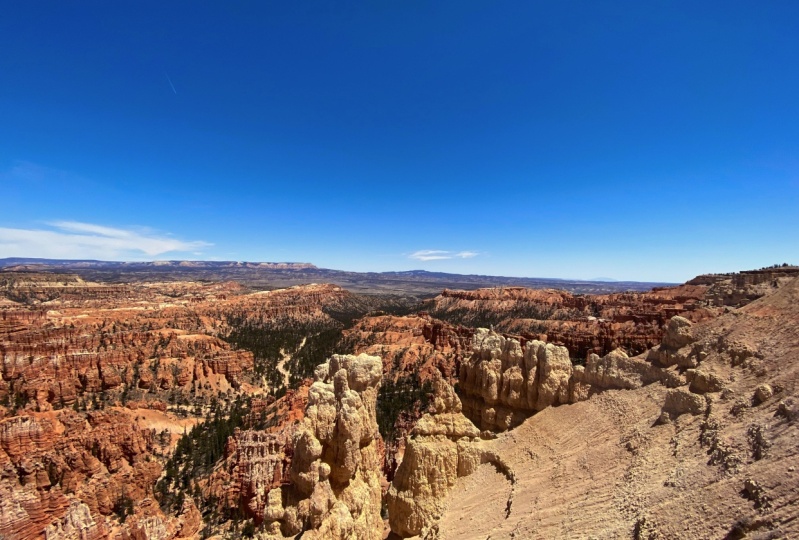
de Bryce Canyon. E eu vou abrir isso. Agora, quando eu faço isso, você
pode ver minhas mudanças de cursor. Tem essa pequena seta do tipo
download aqui. E o que podemos
fazer então é clicar e arrastar este para fora. Então, se eu clicar e arrastar, posso simplesmente
colocá-lo como eu quiser. Agora eu quero que ele o
cubra completamente. Então lá vamos nós. Agora você pode ver que isso está obscurecendo
completamente minha imagem. Falaremos mais
sobre isso no próximo vídeo assim como falaremos sobre camadas.
5. CAMADAS: Ok, agora que
aprendemos um pouco sobre a interface
do Affinity Photo e conseguimos abrir nossa
imagem no Affinity Photo, é hora de aprender sobre
o conceito central de camadas. Esse é um dos conceitos
fundamentais que estamos aprendendo neste curso
que realmente
o ajudará a editar fotos profissionalmente e criar diferentes
tipos de designs e documentos em um programa
como o Affinity Photo, porque é um programa baseado em
camadas. Então, se você já editou
fotos antes, talvez no seu telefone
no aplicativo de fotos ou
algo parecido. Você provavelmente já
costumava fazer ajustes na
aparência da foto, mas
os está fazendo diretamente
na foto e isso
realmente mudará a foto. E você nem sempre pode
necessariamente
voltar ao que tinha antes porque está ali nas
camadas da foto, permite que as coisas
se empilhem umas sobre as
outras para que uma camada possa ser removida. sem destruir
as outras camadas. Deixe-me explicar esse conceito mostrando um visual aqui, por exemplo, digamos que eu tivesse essa
foto da van amarela e depois coloquei essa foto
aqui na frente dela. Agora, essas duas coisas estão
empilhadas uma sobre a outra. Esse com o
farol fica em cima desse
com a cachoeira. Então, eles se empilharam um em
cima do outro. Eles estão em camadas. Mas lembre-se que o que está de
trás ainda está
lá, ainda está lá
, está logo atrás. E é assim que as camadas funcionam. Em uma foto engraçada,
você empilhará imagens diferentes e diferentes tipos de camadas que não
são imagens
umas sobre as outras. Deixa eu te mostrar isso. Então, se eu pegar algo como essa folha de plástico aqui,
esse pequeno celofane, e colocá-lo na frente
da foto, vai mudar o que você
pode ver na foto. Acho que parece que
você provavelmente não consegue ver muita coisa porque esse celofane está introduzindo um
brilho na foto, certo? Portanto, é a próxima
camada na pilha. Então você pode ver essas
pilhas umas sobre outras, primeiro a imagem da
cachoeira, depois a imagem
do farol e depois a camada de celofane. Se eu quiser remover esse tipo de efeito
que eu introduzi, eu simplesmente tiro a camada de
celofane e depois ela desaparece por causa das luzes
do estúdio. Isso ainda está meio
claro aqui. Vamos pensar sobre o que
aconteceria se eu pegasse uma camada que não
fosse tão grande quanto a outra
e a colocasse em cima. Então, se eu tomei essa nota adesiva, você pode ver que parte
disso será abordada. Você não pode mais ver o homem, mas ainda pode ver parte
do farol e parte
do fundo. Portanto, algumas camadas não cobrirão
completamente outras camadas, e é assim que você pode
empilhar as coisas. Agora, você pode empilhar
muitas, muitas camadas umas
sobre as outras. E, de fato, em alguns documentos do
Affinity Photo, você verá
muitas e muitas camadas ao
criar obras de arte realmente complexas. Não faremos
muitas camadas aqui, teremos apenas algumas. Mas é assim que você apresentado à
ideia de camadas. Ok, vamos ver
como
isso funciona no Affinity Photo. Agora, aqui no computador,
podemos ver todas as nossas camadas no documento
no estúdio de camadas à direita. Portanto, certifique-se de
ter o estúdio de camadas aberto e, em seguida, você
possa ver suas camadas. No momento, temos duas camadas porque colocamos
duas imagens aqui. Lembre-se de que tivemos o primeiro, esse que é chamado de plano de
fundo aqui agora. Bem, eu tenho a van
amarela nela. Foi isso que abrimos. E então colocamos essa
segunda imagem, Bryce Canyon, que agora está no topo porque essas camadas são do
mesmo tamanho atualmente, não
podemos ver uma
atrás da outra. Se usarmos nossa
ferramenta de movimentação
até aqui para redimensionar essa imagem e
garantir que você esteja selecionado nela. Então, você pode ver que
podemos alternar entre qual camada é selecionada
e destacada em azul. Então, vamos
selecionar esse. Se movermos isso, você pode começar a ver que o
outro pode estar alto. E foi assim que, quando a nota adesiva
estava na imagem, você ainda podia ver
parte da imagem. Por enquanto, vamos
mantê-lo cobrindo completamente. Então é assim que as camadas funcionam. Cada um deles se empilha em
cima do outro. Eu sei que isso pode não parecer muito útil no
momento, mas não se preocupe, vamos
abordar mais um pouco do conceito com o
estúdio de camadas neste vídeo. E então vamos entrar no próximo vídeo, onde veremos como isso realmente nos
ajudará a editar fotos. Então, algumas
coisas a serem observadas aqui. Uma é que você pode alterar
a ordem das camadas. Então, eu posso pegar
essa e
arrastá-la abaixo
da chamada camada de fundo. E então esse vai
ficar no topo e eu vou ver aquele para que eu possa
trocá-los para frente e para trás. Agora, algumas coisas realmente
importantes a serem observadas. O primeiro é
chamado de plano de fundo no
momento , que pode ser útil
se eu tivesse um plano de fundo, mas não é muito útil porque não é o plano de fundo. Então, vamos clicar nele e, em seguida, clicamos nele novamente e podemos dar um nome a ele. Então, vou dar um
nome a essa van eu
possa dizer o que é. E então um aqui em cima, vou clicar nesse novamente e vou
chamá-lo de Bryce. Eu posso dizer que agora
você pode nos dizer que tipo de camada
é entre parênteses. Então, a van tem um pixel um. Isso porque nós o
abrimos sozinhos. Nós não o colocamos. O
Bryce é uma imagem. Agora, eles agirão de forma
muito semelhante
porque ambos são
tipos de camadas de pixels. Mas você se perguntará:
basta observar, especialmente para projetos mais
avançados, que tipo de camada você tem. Há alguns ícones aqui. A primeira que vemos
é aquela pequena marca de verificação. Você pode ver quando
eu rolo sobre
isso, diz que está visível. Isso determina qual
camada você pode realmente ver. Então, se eu marcar
esse Bryce, então você pode ver que
mesmo que a veia esteja atrás dele, nós o vemos porque o Bryce
One não é mais visível, então você pode ativar e desativar a
visibilidade. Esse outro é um ícone de cadeado. ícone de bloqueio basicamente significa que
você não pode editar essa camada. Você não pode fazer nenhuma
alteração nessa camada. Então, se você tem uma camada a
aparência que
deseja que ela seja 0, ou você tem um plano de fundo, ou você tem uma cópia
da camada que
deseja preservar. Você quer ter certeza de
que está trancado. Se você quiser
desbloqueá-lo, basta clicar no cadeado. E as camadas de fundo
normalmente são bloqueadas por padrão. Agora, se você quiser
bloquear uma camada, certifique-se de
selecioná-la e, em seguida, escolher o pequeno ícone de cadeado. Por fim, se você quiser
excluir uma camada, digamos que eu queira me livrar dessa camada
de Bryce, eu não a quero mais. Eu destaco isso. E então, na parte inferior deste estúdio, você vê a lata de lixo
no canto inferior direito. Vamos clicar nele e
isso removerá a camada. Então, agora que essa camada desapareceu, vamos trazê-la
de volta apenas pressionando
o Comando Z no meu
teclado, que é desfazer. Agora você provavelmente
percebeu que existem vários outros botões e coisas
diferentes nas quais você pode clicar
no estúdio de camadas. Não vamos nos
preocupar com eles agora. Abordamos o que
precisamos fazer para este, mas falaremos sobre mais
alguns deles
durante o curso, mas não sobre todos, só porque este curso está
focado no básico. Então, no próximo vídeo, aprenderemos
sobre camadas de ajuste.
6. Camadas de ajuste: Agora que sabemos sobre
o conceito de camadas e como elas se empilham
umas sobre as outras. É hora de falar sobre um tipo especial de camada
chamada camada de ajuste. As camadas de ajuste são a forma como
a maior parte da edição padrão é feita em um programa como o Affinity Photo. Você se lembra de como, no meu exemplo
com as fotos impressas, coloquei uma
folha de plástico na frente da imagem e isso
mudou a aparência. Bem, é aí que ficam as camadas de
ajuste. Eles não bloqueiam a imagem inteira da mesma forma que
outra imagem. Em vez disso, eles ajustaram a
aparência da imagem abaixo deles? As
camadas de ajuste são encontradas neste pequeno ícone
no estúdio de camadas que se parece quase com
um símbolo Yin e Yang, meio branco e meio preto. Vamos dar uma olhada em
um exemplo disso. Se eu achar que esta imagem, Bryce Canyon, parece muito brilhante, posso adicionar uma
camada de ajuste de brilho e contraste clicando
nas camadas de ajuste e rolando para
baixo até brilho e contraste . Quando eu clicar nela,
você verá uma nova camada aqui em cima. Aqui em cima,
parece um quadrado branco com o símbolo da
camada de ajuste. E você pode ver
que já é chamado ajuste de contraste de
brilho. Aqui embaixo, no canto inferior direito, tenho os controles para
essa camada de ajuste. Nesse caso, há
um controle deslizante para brilho e um
controle deslizante para contraste. Existem alguns outros botões
ao redor desse painel de controle,
mas, por enquanto, só nos preocupamos esses controles deslizantes, pois essa
imagem é muito clara Vou
começar tentando diminuir um pouco o brilho. Vou apenas
arrastar os
dedos do pé esquerdo para o lado mais escuro e você pode ver que
fica mais escuro à medida que vai. Isso provavelmente é algo
que você já viu antes em outros programas de
edição, mas provavelmente não foi
feito em uma camada separada que você pudesse ativar e desativar. Você pode ver se eu
faço essa marca de seleção, desligue-a e, em seguida,
você pode ligá-la novamente. Muitas vezes, especialmente se você é
novo em camadas de ajuste, com as
quais você quer
começar, são ajustes muito grandes apenas para ver o que
está acontecendo com a imagem, mas você não
gostaria de deixá-la assim. Então, por exemplo, eu poderia arrastar
isso até o fim para ver quais partes da imagem estão sendo mais afetadas por isso. E até
ver o que está acontecendo lá. Então, obviamente, isso acaba com tudo e isso realmente
atenua tudo. Agora, se você quiser
simplesmente redefinir esses controles deslizantes, basta clicar duas vezes
neles e colocá-los de volta lá. Depois, você pode fazer mais ajustes
minuciosos. Seria muito melhor
reduzir isso um pouco do que esses extremos. Mas os extremos realmente
ajudam você a ver o que
realmente está acontecendo, porque
pode ser um pouco confuso, especialmente no início,
quando você é novo algumas dessas camadas, especificamente por esse brilho e camada de ajuste de contraste, o controle deslizante
de brilho realmente
efetivará todos os
pixels da imagem. Assim, cada pixel na
imagem ficará mais escuro à medida que deslizamos
para o lado escuro. E cada pixel ficará mais claro à medida que deslizamos
para o lado branco, apenas fazendo tudo
unilateralmente em toda a linha. Já quando está no meio, é exatamente como era quando
foi importado pela primeira vez. Então, isso está realmente
afetando tudo. O um controle deslizante de contraste afeta as coisas de maneira um pouco diferente. Se você colocar o controle deslizante de contraste para a direita mais
para o lado branco, isso aumentará o contraste. E isso fará com que os
pixels sejam escuros, ainda mais escuros, e
os pixels claros ainda mais claros. Isso ajudará a criar uma
borda entre
espaços claros e escuros e fará com que você contraste
bastante a imagem. Agora, se você
deslizá-lo para a esquerda, ele realmente pega pixels
que estão escuros e os torna mais claros e pega pixels claros e os
torna mais escuros. E isso vai realmente
nivelar a imagem. Não haverá tanta
profundidade e dimensão nisso. E é assim que eles funcionam. Então, você sempre
quer entender o que
está acontecendo da melhor maneira possível. Ninguém espera
que você saiba imediatamente como todas
essas camadas de ajuste
funcionam. Mas com um
pouco de prática, você pode começar a
pegar o jeito. Agora, uma das coisas
realmente úteis sobre camadas de ajuste é isso, ou o que chamamos de
edição não destrutiva, porque ela fica no topo aqui e não está
na camada em si. Na verdade, ele pode ser removido para que possamos, é claro
, desligá-lo e ligá-lo novamente. Bem, deixe-me realmente adicionar um
pouco de profundidade para que você possa vê-la para que possamos
desligá-la e ligá-la novamente. É claro que podemos mudar a ordem
arrastando-a. E também podemos nos livrar dele completamente sem
perder nossa imagem. Então, se eu clicar nele e
não quiser mais, sempre
posso apertar o
botão excluir e ele desaparecerá. Agora, há muitos tipos de camadas de
ajuste aqui embaixo. Então você pode ver que existem todos os tipos de
coisas diferentes que podem acontecer aqui. E, na verdade, a melhor maneira de
começar
a aprender isso é usá-los para experimentá-los e ver o que acontece com eles. Por enquanto, eu gostaria
que você experimentasse com uma dessas
camadas sozinho. Escolha,
aplique-o à sua imagem
e, em seguida,
mexa nos botões e controles deslizantes para ver o que acontece. Muitos deles terão controles deslizantes, alguns brancos têm apenas botões e alguns também podem ter diferentes
tipos de controles. Mas na guia de discussão, quero que você diga à classe
qual camada de ajuste você escolheu experimentar e
se você
poderia ou não entender o que ele
estava fazendo com a imagem e se você gostou ou não do que
estava fazendo com a sua imagem. Isso está apenas na guia de
discussão. E não se preocupe se
você não entender o que está acontecendo com sua camada de
ajuste no início, isso faz parte do processo de
aprendizado. Se você comentar
na guia de discussão, todos
ajudarão uns aos outros a
aprender fazendo e respondendo perguntas mais tarde, quando concluirmos
o projeto, você me verá usando várias camadas de ajuste
diferentes para fazer
a imagem final. No próximo vídeo, abordaremos um novo conceito central,
o de seleção.
7. Seleções: Tudo bem, agora que
entendemos as camadas e
começamos a trabalhar com
algumas camadas de ajuste, é hora de começar a
falar sobre seleções. Geralmente, esse é um
conceito difícil de entender, então não se preocupe se você não
o entender na primeira vez, ele começará a fazer sentido quando chegarmos ao próximo vídeo. E não hesite em fazer perguntas se você as tiver
na guia de discussão deste curso, porque
ficarei feliz em ajudá-lo a aprender esses conceitos
um tanto difíceis. Basicamente, as seleções
são como escolhemos apenas uma parte da camada para
trabalhar para fazer seleções Vamos usar
algumas dessas ferramentas no lado esquerdo, esse pincel com o círculo A Magic Wand Tool e esta ferramenta de retângulo quadrado
que, se
você segurar , encontrará
várias outras ferramentas nela. Todos esses são
tipos diferentes de ferramentas de seleção que nos permitem selecionar
apenas uma parte de uma imagem. Para começar, para
nos ajudar a entender, vamos começar com
essa ferramenta retangular. Portanto, se você não tiver
,
mantenha pressionado o ícone que estiver aqui e selecione a ferramenta de letreiro
retangular. É chamada de
tecla de marcação porque você verá que as pequenas linhas se
moverão
, como as luzes
em uma placa de letreiro. Então, vamos em frente e
vamos clicar. Não
importa onde. Vamos apenas clicar e arrastar. E você pode ver que
às vezes as chamamos de
formigas marchando, esses pequenos
traços pretos brancos que se movem. Essa é a marquise. Então, basicamente, está
permitindo que você faça esse tipo de seleção lá. Então, o fato é que agora
só podemos editar dentro dessa seleção. E a maneira
mais fácil de ver isso é ir em frente e usar
a ferramenta de pincel, apenas a
ferramenta normal de pincel aqui, apenas a
ferramenta normal de pincel aqui,
cerca da metade à esquerda. Agora, a ferramenta de pincel nos
permitirá realmente
desenhar algo. Estou apenas tornando essa
ferramenta de pincel maior para que
você possa vê-la. E isso é apenas usar minha tecla de
colchete direito no meu teclado. Eu quero ter certeza de que
tenho uma cor, então vou até aqui para a minha cor e parece que estou
desenhando em preto. Então, quando eu desenho em preto, você pode ver que eu posso
fazer esses traços. E então, quando
eu sair, não vai. Agora, se você visse aquele pequeno
pop-up ali na lateral, dizia
que o assistente, que é basicamente
a
inteligência artificial que está aqui e, se alguma foto, transforma
essa camada de imagem em uma camada de pixels para
que eu pudesse desenhar nela. Isso não é muito
importante para este vídeo, mas o assistente
aparecerá se fizer algo
para ajudá-lo. E isso remonta
a
esse tipo de camada sobre o qual falei
em um vídeo anterior. Agora existem os dois pixels. Então você pode ver que estou desenhando
aqui com meu pincel, mas não consigo sair dos
limites da minha seleção. A seleção está dizendo, olha, você só pode trabalhar aqui. Agora, obviamente, eu não quero
necessariamente um monte de marcas pretas na minha foto. Então, vou
seguir em frente e apertar o Comando Z até nos
livrarmos deles. Mas isso só ajuda você a
ver o que está acontecendo lá. Agora, há algumas outras coisas que
você quer saber. Uma coisa que acontece com frequência são as pessoas que são novas nisso. Voltaremos para a ferramenta
Move e eles
pensarão que podem sair da seleção clicando na lateral, porque você pode fazer isso
em outras, mas você pode ver a
a seleção permanece, não importa onde você clique, a
seleção ainda está lá. Então, para se livrar disso, você precisa fazer algo
chamado desmarcar. E o comando de desseleção
será apenas o Comando D. Ou você pode entrar aqui no painel de
controle e apertar o botão de desmarcar. Então, o Comando
D para desmarcar ou o botão de desmarcar. Depois de fazer isso, a
seleção desaparece. Agora, você deve
ter cuidado com isso, porque você trabalha
muito para conseguir
algumas seleções, que você verá em um minuto
e não quer desmarcá-las antes
de usá-las, ou precisará faça todo
esse trabalho novamente. Portanto, tenha cuidado com isso. Mas vamos em frente e eu vou te
mostrar em outro. Vamos fazer outro
retângulo aqui. E digamos que foi
fácil selecionar esse retângulo, mas você realmente queria selecionar tudo fora dele. É aí que você quer
que ele faça suas edições. Em seguida, você deseja
inverter sua seleção. E esse será o
próximo botão aqui, que é a seleção invertida. Nós apenas clicamos nisso. Parece o mesmo, exceto que
agora há
formigas marchando ao redor
da borda da imagem. Pode ser muito difícil
para você ver isso. Então, deixe-me ampliar
aqui para que você possa ver essas formigas
marchando contornando a
borda da imagem. Agora significa que tudo o
que foi selecionado não está, e tudo o que
não foi selecionado é que simplesmente inverte
a coisa toda. Você pode ver que se eu pegar
meu pincel novamente e
voltarmos aqui e pintarmos, não
posso pintar dentro
desse retângulo agora, só
posso pintar fora dele. Vá em frente e pressione o Comando Z
algumas vezes para se livrar disso. E pressionaremos o Comando D
para desmarcar nossa imagem. Então, essas são as
funções básicas da seleção. Há coisas mais avançadas, mas é com isso que
vamos
lidar principalmente agora. há uma coisa sobre a
qual quero falar, porque a ferramenta de seleção mais
útil é, na verdade, o pincel de seleção. Na maioria das vezes, muitas
vezes você deseja selecionar uma área específica de uma imagem
para trabalhar diretamente nela. Então, digamos que eu quisesse selecionar
essa área aqui embaixo. Isso é muito brilhante
e eu queria,
exatamente isso, bem, eu
faria uma seleção para isso. Deixe-me me livrar dessa
camada que foi feita aqui. E eu vou estar no
Bryce, queremos selecionar isso, mas acho que vai ser
mais fácil selecionar o céu agora
, o pincel de seleção aqui, ele realmente seleciona as coisas
com base na cor e contraste. Por isso, ele tenta selecionar
o que acha que você deseja com base na
cor e no contraste. Então, vou
continuar, basta clicar e
veremos o que acontece. Agora você pode ver que meio
que se espalha por todo o céu. Agora, isso é porque
meu pincel era grande. Se eu continuar e pressionar o Comando
D para desmarcar isso e diminuir meu pincel
com a tecla do colchete esquerdo, obterei uma área menor. Então você pode ver, porque
meu pincel com pequeno, só está olhando para
uma área pequena e me dá aquele pincel grande. Adicionaremos mais. Nós fazemos uma grande escova aqui.
Eu posso adicionar mais. E um pincel grande como esse, vamos selecionar um monte inteiro. Agora, é importante observar que
, quando eu clico, isso aumenta a seleção. E se eu quiser me livrar
de parte da seleção, preciso manter pressionada a tecla Option
e clicar em Option ou Alt no
teclado se você estiver em
um PC e clicarei
nas áreas, não quero. Muitas vezes é bom
ampliar isso. Portanto, a rolagem de opções
oscilará, você aumenta o zoom e
diminui o
tamanho do pincel para esse trabalho detalhado. Então,
a tecla do colchete esquerdo para diminuí-la, vou manter pressionada a opção. E isso me permitirá
selecionar essa área. E basicamente é
dizer ao pincel:
Ei, você não
entendeu direito. Dê uma outra olhada e veja se você pode melhorá-lo. Portanto, não queremos que essas áreas
montanhosas sejam selecionadas. E a razão pela qual estou
começando com o céu, porque o céu é uma área muito maior de cor e contraste
semelhantes. Portanto, é muito mais fácil
selecionar o céu do que para mim
selecionar todo o primeiro plano. Seria difícil selecionar o primeiro plano. O céu é fácil. Então o que eu quero fazer aqui é ir em frente e inverter
minha seleção. Então, vou clicar no meu botão de
seleção invertida aqui. E você realmente não pode
dizer que nada mudou, exceto que
há
formigas marchando no fundo aqui
agora, o que é difícil de ver. E agora o que eu tenho
é apenas uma seleção do primeiro plano para que
eu possa editar apenas essa área. Agora, isso pode não estar fazendo muito sentido agora, mas está prestes a fazer
muito mais sentido
no próximo vídeo, enquanto
falamos sobre mascaramento.
8. Máscaras: Tudo bem, agora que
sabemos sobre camadas, camadas ajuste
e seleções, máscaras ou o próximo conceito
crítico, e basicamente é onde tudo o que falamos
começa a se encaixar. A ideia básica por trás de
uma máscara é que ela se aplique a uma camada
e permita que parte dessa camada
apareça e oculte a outra parte.
Pense em como, quando você
coloca uma máscara facial, ela cobre parte do seu rosto, mas permite que o resto do
rosto apareça, digamos que você esteja usando
uma máscara médica. Isso cobrirá sua
boca e nariz, mas permitirá que seus olhos e sua
testa ainda apareçam. Vamos ver como isso funciona na
prática no Affinity Photo, você lembrará que
no último vídeo, fizemos uma seleção do céu e depois invertemos essa seleção. Então selecionamos o cânion aqui
embaixo. Agora vamos
usar essa seleção para aplicar uma
camada de ajuste e uma máscara. Vamos até nossas camadas de
ajuste e escolheremos o brilho e
o contraste, exatamente como fizemos antes. Mas agora, quando fazemos isso e
ajustamos nosso brilho, ele só
ajustará o Canyon Park porque aplicamos uma
máscara com uma seleção nele. Você pode se perguntar como é
essa máscara. Podemos ver isso subindo
até a camada de ajuste, mantendo pressionada a tecla Alt ou Option
e clicando nela. Agora você pode ver a máscara. A máscara é feita
de preto e branco. O que você deve lembrar
aqui é que o preto esconde e o
branco revela. Portanto, seja qual for a camada que
você estiver mascarando, sempre que a máscara for branca,
você verá essa camada. Então, no nosso caso, é um ajuste de
brilho. Então, onde é branco, podemos ver esse ajuste de
brilho onde é preto, não podemos. Portanto, o preto se esconde e branco revela onde quer que
haja preto, você não pode ver essa camada de
ajuste. Deixe-me seguir em frente
e clicar em outra camada para
trazê-la de volta. E eu vou
desmarcar essa desseleção. Mas se eu
clicar duas vezes na minha camada de brilho, ainda
poderei fazer ajustes nessa área só porque
há uma máscara. Então, obviamente,
isso é extremo para que você possa ver. Eu posso ver que essa área está ficando
muito, muito mais escura agora. A coisa branca e preta
também se aplica se escovarmos. Então, deixe-me ir em frente e
vamos fechar isso para que você possa ver melhor e
selecionar o pincel novamente. E você pode ver que eu
tenho preto em cima aqui no meu estúdio de cores. Então eu vou
pintar de preto, o que significa que eles vão
esconder a camada de brilho. Isso pode ser um
pouco confuso, mas vamos
vir até aqui. E quando eu pinto sobre
a área escura, você pode ver que
ela fica mais clara. Não é porque
está ficando mais leve. É porque a
camada de brilho que estava deixando tudo escuro está
sendo eliminada. Então você pode ver isso
se aplicando lá. Agora, se eu clicar com a tecla Alt na máscara, você pode vê-la e
ver onde eu pintei. Se, em vez disso, eu decidir
mudar isso para branco para poder clicar na
seta de duas
pontas aqui para obter branco, certifique-se de que estou na minha camada de brilho
e contraste. E eu trago
isso para o céu. Vou trazer
a escuridão
dessa
camada de brilho e contraste para aqui. E é claro que eu poderia reverter
o que eu tinha feito antes
pintando de volta sobre aquela área. Assim, você pode ver, especialmente quando clica com a
tecla Alt nela, como essa máscara está funcionando. E pincéis diferentes, é claro, têm diferentes níveis
de opacidade e textura que
ajustarão sua aparência. Então é basicamente assim
que isso funciona na prática. Vamos nos
livrar dessa camada de brilho e contraste aqui
apenas excluindo-a. E agora eu vou te
mostrar como você pode simplesmente aplicar uma máscara em qualquer camada. Portanto, se você quiser apenas
aplicar uma máscara sem fazer uma seleção primeiro e não
usar uma camada de ajuste, certifique-se de que está selecionado em sua camada, neste caso, preço. E então você vem aqui até esse retângulo com
um círculo nele. Ao clicar nela, ele
aplicará uma máscara e você
poderá ver que a máscara agora está
abaixo dessa camada. Está embaixo, mas
na verdade está preso nele. Então, eu ainda vou
afetá-lo , mesmo que
pareça que está por baixo. Vamos clicar na máscara. Queremos ter certeza de que
estamos na máscara e não na camada que ela
estaria na camada. Isso está
na máscara porque queremos pintá-la. Então, como temos isso, você pode ver se eu
clicar Alt que essa máscara
é completamente branca. Está mostrando tudo o que está na camada
porque é tudo branco. Agora, se eu pegar meu pincel, mudar minha cor para preto
e começar a pintar, essa camada vai
desaparecer. E a camada abaixo dela
vai aparecer. Então aqui está a van. Você pode ver e eu posso
simplesmente pintar isso lá. Agora, isso não faz
muito sentido aqui, mas você pode
ver como é. E se eu ativar minha máscara
clicando nela com a tecla Alt, você pode ver exatamente onde
eu estava pintando isso. Agora, se você não gostar disso, você pode excluir essa máscara
clicando na máscara
e pressionando excluir, apenas certifique-se de não estar
na camada ao fazer isso. Agora, é claro, usando
esse método de pintura, pode ser um pouco
difícil conseguir as coisas exatamente como você deseja. E é por isso que uma seleção
geralmente pode ser muito útil,
porque a seleção pode ajudá-lo a
selecionar
exatamente o que precisa e a criar uma
máscara com isso. Agora, aprendemos como usar nossas quatro camadas
conceituais principais, camadas ajuste,
seleções e máscaras. E agora é hora de ver tudo se unir
e praticar. No próximo vídeo, vou
levar você
comigo enquanto eu realmente
edito essa foto.
9. Edição: Ok, então aqui
estamos e estamos realmente prontos. Temos todos os conceitos
necessários para editar essa foto. Então, é claro,
você tentará muitas coisas diferentes
ao editar essa foto. Então você vai me ver fazer
um monte de coisas diferentes. Alguns deles ficarei com alguns deles
dos quais
provavelmente me livrarei. Vou tentar
coisas diferentes para colocar essa foto em um
lugar onde eu queira. Eu só vou trabalhar
na foto brilhante. Não vou tentar
fazer uma composição fotográfica
neste caso em que eu combino
duas fotos. Então, eu vou
trabalhar principalmente com camadas de ajuste. Vamos
começar usando nossa ferramenta
de movimentação para não pintarmos acidentalmente em nada. E veremos algumas camadas de ajuste
em toda a imagem. Às vezes, se aplica
apenas a uma parte e às vezes se aplica
à imagem inteira. Agora, eu já sei pelo trabalho que fizemos
anteriormente que vou querer
fazer brilho
e contraste com áreas
específicas de Jess porque o
céu já está bastante escuro, mas o primeiro plano é
muito brilhante e preciso trabalhar nisso, mas quero ajustar
a vibração, o
tipo de cor dessa imagem. Então, vamos
começar com um vibrante, você pode ver que a camada de
ajuste vibração
tem vibração e
saturação aqui, vibração e saturação são
um pouco diferentes. Ambos afetam as cores, mas a vibração tende a ter um
ajuste muito mais temperado. E na saturação tende a exagerar
um pouco. É porque a vibração visa
especificamente os tons médios e saturação tem
como alvo tudo. Então, vamos ver qual é a diferença. Muita edição de fotos é apenas fazer ajustes e
tentar algo novamente. Assim, você pode ver, quando
eu aumento a vibração, que toda a imagem está
se tornando mais vibrante. Se eu desligar minha camada de vibração, ela fica um pouco
mais monótona, mas
não é muito, muito boa na sua cara. Já se eu fizer isso com
o controle deslizante de saturação, ele fica muito na sua cara muito
rapidamente porque está afetando tudo
em toda a imagem e realmente a
saturando. Então, eu mesma gosto
de usar a vibração apenas para dar uma
sensação mais natural. E se eu puder, por que
queremos, eu quero um vibrante, eu posso apenas aumentar essa
saturação um pouco. Gosto de onde a imagem inteira está em termos de vibração do vento. Eu vou em frente
e sair dessa
e isso é só
ficar lá em cima. E então eu vou
procurar outra camada de ajuste. Acho que é sempre bom
verificar
e ver
como é a aparência de uma foto em preto e branco. A camada de
ajuste em preto e branco é um pouco complexa, mas vale a pena aprender se você quiser tirar fotos em preto
e branco, pois você pode ajustar cada um
desses canais de cores para determinar o quão claras
ou escuras elas são. Então, há muitos
vermelhos nessa imagem. Então, se eu puxar meu vermelho
em direção ao meu lado escuro, é
claro que vai
ficar muito mais escuro. Claro, tudo isso está
apenas ajustando a forma como esses canais aqui
em cima em preto e branco. Então, se eu quiser
realmente iluminar minhas áreas amarelas mais claras, eu poderia trazer isso à tona porque sempre
posso clicar duas vezes
para devolvê-la. Então, acho que é sempre
bom olhar e ver como
é a aparência da sua imagem em preto e branco. Nesse caso,
acho que não
tenho uma ótima imagem para
preto e branco aqui. Pode ser bom, mas
acho que vou excluir essa camada de ajuste em preto e
branco. Ok, vamos tentar outro. O balanço de branco pode ser
muito, muito importante para
acertar em uma imagem. E muitas vezes eu vou fazer o balanço de
branco primeiro. Você tem essa ferramenta
de seleção aqui, que permitirá que você
saia aqui e selecione algo que deveria ser branco
para definir o equilíbrio do branco. E vamos experimentar
essa nuvem aqui. Digamos que deveria ser branco. Clicaremos nele e você
poderá ver que tudo se ajusta. Agora, aquela nuvem estava
um pouco azul, então ajustou nosso equilíbrio de
branco e temperatura
em direção ao laranja. Agora, por algum motivo, a
afinidade usa azul e laranja em vez de azul e
amarelo, como a maioria dos programas. Então, isso é um pouco
diferente na forma como a afinidade lida com a
temperatura e a cor. Vou clicar duas vezes nele
para redefini-lo. Não tenho certeza se isso fez
exatamente o que queríamos, mas queremos que essas laranjas
saiam um pouco. Portanto, aquecê-lo um
pouco mais é útil, mas não
tanto quanto antes. Já a tonalidade ajusta o equilíbrio entre
verde e magenta. Então, se você estiver recebendo um
pouco de tom verde, você deve puxá-lo
para magenta. Se você estiver adquirindo uma espécie de magenta
rosado, puxe-o para o verde. Nesse caso, eu
realmente não sinto tenhamos uma casta em particular, se alguma coisa, pode
ser um pouco magenta. Então, vamos apenas puxar isso
um pouco para o lado verde. E é sempre bom
desligá-lo e
ligá-lo novamente só para
ver o que você fez. E camadas diferentes
afetarão umas às outras de
maneiras diferentes. Então, na verdade, vou
voltar à minha vibração
e
diminuir minha saturação, porque
ficar um pouco mais laranja fez muito do que
eu precisava fazer. Então, vou diminuir
um pouco a
saturação , mas deixar a
vibração onde está, porque há
muitas idas e vindas aqui enquanto você trabalha
nessas imagens. Agora, vamos lidar
com o brilho em si. Precisamos fazer nossa seleção
como eu fiz da última vez. Vou selecionar esse cara com um pincel bem grande para que
eu possa aproveitar a maior parte do céu. Estou na camada errada. É muito importante saber que, se você entrar
na camada errada, ela não funcionará
porque
não sabe
exatamente o que selecionar, o
Comando D para desmarcar
e, em seguida, criar Claro que estou no preço. Sempre verifique em qual
camada você está. Vou clicar no
céu e parece que
não sou grande o suficiente
para conseguir o que quero. Então, vou aumentar, tentar obter o
céu inteiro em uma única foto. Vou apenas arrastar
um pouco, ok, e depois lembrar da opção de
subtrair da seleção. Então, vamos trazer esses caras de volta um
pouco aqui. E lá vamos nós. Não vou me preocupar em
selecionar essa colina aqui porque ela é bem clara. Então, acho que tenho uma seleção boa
o suficiente por enquanto. E eu vou
invertê-lo usando o botão de
seleção invertida. E agora vou aplicar minha máscara de brilho, só que desta vez vamos
fazer isso de verdade. Então, vamos fazer uma máscara de
contraste de brilho aqui. E agora vamos reduzir
nosso brilho nessa
parte da imagem. Vou deslizar
um pouco o controle deslizante de
contraste só para
ver como ele fica. Acho que não precisa de nenhum ajuste
no contraste. Então, só queríamos
diminuir um pouco esse brilho , meio que um ajuste sutil. Na verdade, vou
trazê-lo de volta um
pouco para cerca de 10%. Acho que isso
está funcionando para nós. E acho que podemos pressionar
o Comando D para desmarcar. Então, agora temos três
camadas de ajuste diferentes em andamento. Ajustamos nosso balanço de branco para temperatura e tonalidade. Ajustamos nossa vibração para trazer de volta um pouco da cor. E ajustamos nosso
brilho e contraste
apenas em nosso primeiro plano porque o céu estava bem do jeito que estava. Ok, vamos analisar nossos ajustes aqui e ver
o que mais podemos precisar. Existem muitos outros realmente
úteis aqui, mas alguns deles
são mais avançados. Então, por exemplo, existe
essa chamada curvas. Curves é uma incrível camada de
ajuste, mas definitivamente é uma habilidade mais
avançada e pode não ser por onde você quer
começar imediatamente, se você ainda
não tiver
experiência com curvas Há uma muitas
coisas diferentes que você pode fazer aqui. Vou dar uma olhada
em Equilíbrio de Cores aqui só para ver
o que eu gostaria de fazer. Seu equilíbrio de cores é algo que pode ser feito
no painel de curvas, mas esse é um que apenas Ames está na parte do equilíbrio de
cores. Então, se eu acho que as coisas estão
um pouco cianas aqui, isso é semelhante ao que
poderíamos fazer com a tonalidade, mas temos mais opções de
cores aqui. Eu poderia colocar isso
no vermelho. E é claro que fica muito vermelho se formos até
o fim, você pode ver que provavelmente temos apenas um pouco de ciano sangrando
do céu. Então, vou
ajustar isso um pouco. Estou olhando para o céu para ver se estou realmente machucando o céu. Nesse caso, talvez eu queira
apenas me mascarar no cânion aqui. Então, vamos desligar isso
e ligá-lo novamente. Sim, eu definitivamente estou impactando
o azul do céu lá. Então, acho que talvez
eu queira excluir
este e criar
um novo com a máscara primeiro, ir em frente e fazer nossa
seleção novamente. E então vamos invertê-lo e agora vamos aplicar
nosso equilíbrio de cores. Então, vamos ajustar essa
parte um pouco ao vermelho, já que essa é realmente a parte
vermelha da imagem. Vamos ajustar essa parte
ao vermelho um pouco, não em nada
extremo como este. Só um
pouquinho e estamos parecendo
um pouco amarelos. Então, eu poderia tentar ir um
pouco para o lado azul. Provavelmente porque
estamos retirando o ciano quando inserimos a leitura. Então, vamos trazer isso de volta. Não muito, mas só
um pouco. Ok. Vamos desligar isso
e ligá-lo novamente. E eu acho que está
parecendo melhor. Talvez você não consiga ver, talvez não
apareça no vídeo, mas há apenas um pequeno ajuste
sutil
que nos ajuda. Então, neste momento,
eu posso seguir em frente. Posso selecionar todas as minhas camadas de
ajuste e desativá-las para que
eu possa ver como
era antes dela voltar
e ver como ficavam depois de achar que fizemos
uma melhoria significativa aqui, Estou sentindo que está
um pouco saturado demais. Então, vou seguir em frente e
pressionar o Comando D para desmarcar. E então eu vou voltar
ao meu ajuste de vibração. E provavelmente vou
redefinir minha saturação lá. E isso é só porque
outras coisas que eu fiz fizeram ajustes e, portanto, não
precisamos mais disso. Eles estão bem. Então essa é minha imagem final. Acabei de tirar essa imagem e fazer alguns ajustes sutis para melhorar a qualidade
geral da imagem. Então, no próximo vídeo, veremos como podemos exportar essa imagem
para o projeto.
10. Exportar: Tudo bem, agora que
concluímos o trabalho na imagem, é hora de
exportá-la como um formato de arquivo que
poderíamos usar nas redes sociais ou em um site ou imprimir para pendurar em nossas paredes, mas também em um
formato de arquivo que podemos usar para realmente enviar isso para a seção de projetos
aqui no Skillshare. Então, vamos seguir em frente e
aprender como fazer isso. Vou
até o menu Arquivo e escolho Exportar, que está quase
na parte inferior. Portanto, Exportar,
certifique-se de não escolher Exportar. Isso é para outra
coisa. Basta escolher Exportar. E você verá
afinidades, opções de exportação. Existem muitos
deles para essa classe, o que você quer fazer é
exportá-los como JPEG. Agora, aqui ele mostra
o tamanho em pixels e isso é bem grande. E então você tem opções
diferentes aqui. Não se preocupe com nada
aqui, exceto com a qualidade. Se você quiser que seu arquivo
tenha um tamanho específico, veja esse
tamanho estimado de arquivo na parte inferior e arraste-o para baixo até
chegar ao tamanho do arquivo. Levará um minuto
para recalcular em 90, é cerca de 3,38 MB. Então, dependendo do que
você vai fazer, depende de você querer que isso seja bom para o compartilhamento de
mídia social 2 a 5 MB, dependendo
do site em
que você está e desse tipo de coisa. Então, cerca de 3 MB serão perfeitos para o que você quer
fazer com o seu Skillshare, qualquer coisa maior do que
isso, e isso ocupará muito espaço e
nem conseguiremos ver essa qualidade. Portanto, não é importante,
mas se você não fosse impresso em tamanho especial, gostaria que
fosse de alta qualidade. Então, vamos em frente e não
precisamos nos preocupar com isso. Ele deve ser configurado
para o documento inteiro. E não precisamos nos
preocupar com o botão Mais por enquanto. Vamos
apenas clicar em Exportar. Isso vai
nos levar ao nosso sistema. E, por enquanto,
vou
salvar isso
no meu desktop. E eu vou chamar
isso de demo do Bryce Canyon. Tudo bem, e então eu vou clicar em Salvar, e isso é
tudo. Agora tenho no meu desktop
o arquivo de demonstração do Bryce Canyon e posso enviá-lo para o
meu projeto Skillshare. Ok, parabéns, você chegou até o fim. Se você não tiver terminado
de editar sua foto, faça isso e, em seguida
, exporte-a. Obviamente, se você tiver alguma dúvida enquanto
trabalhava neste projeto, sinta-se à vontade para colocá-la
na discussão
e eu farei o possível para respondê-la. No próximo vídeo,
falaremos sobre seus próximos passos.
11. 11 etapas seguintes: Tudo bem, eu realmente espero que
você tenha gostado deste curso sobre Affinity Photo e tenha
realmente
aprendido a usar alguns dos
principais recursos dele. Você sabe, esses são os principais
recursos que você
carregará ao longo de
sua jornada de edição de fotos. E você os encontrará
no Affinity Photo e em muitos outros programas
de edição de fotos. Então você pode estar se perguntando
quais são os próximos passos para você, agora que você aprendeu
o básico sobre o Affinity Photo. Bem, há algumas
coisas que você pode fazer daqui. Você pode se aprofundar ainda mais
na edição de fotos. Tenho vários outros
cursos que exploram tipos
específicos de projetos
usando fotos infinitas. Algumas pessoas que usarão o desktop para elas e
outras podem estar usando o iPad, mas as ideias principais são as mesmas. Então você pode ir em frente
e conferir esses. Você também pode querer
se aprofundar no conjunto de fotos
engraçadas de afinidade que é um
ótimo ponto de partida. Affinity Designer para pensar editores ou
aplicativos incríveis, que podem realmente ajudá-lo
em sua jornada criativa. Felizmente, tenho cursos sobre
designer de moda e
editora de afinidade que podem
ajudá-lo a aprender mais sobre
design e edição Você também pode
conferir esses cursos. Lembre-se, não se esqueça de enviar seu projeto que
você concluiu para este curso para que
eu possa ver o que você fez e dar
feedback sobre eles. Essa é realmente uma
das melhores maneiras de você continuar
melhorando seu ofício é buscar feedback de outras pessoas que
farão isso neste curso. Muito obrigado por
assistir e nos
vemos no próximo curso.
 Ben Nielsen, Good design is the beginning of learning