Transcrições
1. Introdução: Olá, e bem-vindo a esta introdução ao Affinity Photo no iPad. Meu nome é Ben Nielsen e sou educador de design imediato com mais de seis anos de experiência ensinando software criativo presencial e online. Neste curso, vamos ver o Affinity Photo no iPad. Para este curso, você vai precisar de um iPad e você vai precisar do Affinity Photo no iPad, o aplicativo custa cerca de US $20 dependendo de quando você comprá-lo na loja de aplicativos. Se a foto é de longe o melhor aplicativo de edição de fotos que eu já usei no iPad. Estou muito animado para compartilhá-lo com você agora, este curso é uma introdução para que você não precise nenhuma experiência prévia com o Affinity Photo ou outros aplicativos de edição de fotos. Para fazer este curso, começaremos logo do início. Embora haja um monte de coisas que você pode criar taxa UCF para no iPad. Vamos nos concentrar em uma composição fotográfica e uma compensação fotográfica é justamente quando você tira duas ou mais fotos e as reúne para fazer uma composição delas. Falaremos mais sobre isso quando falarmos sobre o projeto para este curso e aprenderemos sobre isso à medida que avançamos. Por isso, se te parece esmagador, não te preocupes que alguém possa aprender a fazer estas coisas. Neste curso, vamos falar sobre alguns conceitos fundamentais para trabalhar em programas de edição de fotos. Como se uma foto não estaríamos falando de camadas, seleções e máscaras, além de outros conceitos que o ajudarão a criar uma composição fotográfica impressionante. Você não precisa de nenhuma de suas próprias fotos para este curso porque usaremos o stock studio dentro de um PHP 40 para encontrar fotos stock que podemos usar e combinar para criar nossas próprias criações. Espero que você esteja animado e pronto para começar. Vá em frente e tire seu iPad, e vamos começar a aprender sobre Finney siga no iPad. No próximo vídeo, falaremos sobre o projeto para este curso.
2. PROJETO: Como eu falei na introdução,
mas o projeto para este curso é criar uma composição fotográfica. Tudo isso significa que você precisa obter pelo
menos três fotos diferentes e combiná-las usando um fiel no iPad. Para combiná-los, você deve usar camadas e seleções e máscaras. Não se preocupe se você não sabe o que esses termos significam, porque falaremos sobre cada um desses em vídeos ao longo deste curso. Como eu disse antes, você não precisa ter suas próprias fotos, embora você possa usar suas próprias fotos se quiser, porque nós estaremos aprendendo a usar o estúdio de estoque em afinidade para trazer fotos de bibliotecas de estoque para que possamos usar aqueles para criar uma composição fotográfica. Você é bem-vindo para acompanhar e fazer exatamente o que eu faço neste curso para criar sua composição fotográfica. Mas se você está se sentindo aventureiro, vá em frente e tente fazer outra coisa. Algo que mostre sua personalidade única e o tipo de coisa que você gosta quando terminar de compor sua foto, você pode ir em frente e exportá-la como vamos falar no final deste curso, em
seguida, enviá-la para o projeto para o curso. Realmente ajuda aprender se você realmente faz as coisas que você vê enquanto você avança. Então, por favor, depois de cada vídeo
para levar o tempo para concluir a tarefa e quando o curso terminar,
por favor, aproveite o tempo para compartilhá-lo conosco na seção do projeto para este curso, estou feliz em dar feedback sobre esses projetos também. E isso pode ajudá-lo a aprender e crescer. Como designer, estou tão animado para ver o que você é capaz de criar uma Affinity Photo. No próximo vídeo, entraremos no
Affinity Photo e aprenderemos como criar um novo documento.
3. Como fazer o documento: Tudo bem, Aqui estamos no aplicativo Affinity Photo, e esta é a tela inicial onde você pode ver todos
os projetos que você tem trabalhado para fazer um novo projeto. Só precisamos apertar o botão mais no canto superior direito. A partir daqui, temos muitas opções diferentes. E se você está apenas trabalhando na edição de uma foto, você pode optar por simplesmente abrir essa foto para que você a abra em sua resolução total. Mas como estamos criando uma composição fotográfica, queremos trazer várias fotos. E porque vamos usar a biblioteca de fotos para conseguir essas fotos. Vamos em frente e criar um novo documento. Então vamos escolher a primeira opção. E daqui temos um monte de coisas diferentes que podemos escolher. Você pode fazer o seu do tamanho que quiser. Mas eu estou indo para ir em frente e no menu suspenso onde ele diz foto, eu estou realmente indo para ir para o dispositivo. Eu só quero torná-lo do mesmo tamanho tela do
meu iPad porque eu só acho que isso é uma boa maneira trabalhar
a menos que eu tenha algo específico que eu vou fazer com esta foto e ele precisa ser um tamanho específico. Então você vê quando eu mudar para concebê-lo imediatamente abaixo diz iPad 10.5 retina. Isso é porque ele sabe que é isso que meu iPad é. Mas se você quiser fazer para algum outro dispositivo, há um menu suspenso aqui onde você pode selecionar um conjunto de dispositivos diferentes. Abaixo disso, você pode escolher o que você quer que suas unidades estejam. Neste momento, os seus pontos finais. Mas eu realmente prefiro trabalhar, especialmente quando estou trabalhando com imagens em pixels. Então eu vou mudar isso para pixels. E você pode ver no lado direito há três círculos onde você pode ajustar as dimensões e os pontos por polegada se você quiser fazer configurações personalizadas, vamos deixar isso como está. Logo abaixo que você vê, você pode escolher a orientação. Eu vou deixar o meu na paisagem, mas você pode ir para retrato se você precisar escrever abaixo que, você verá a opção de escolher se você tem ou não um fundo transparente. E isso é importante se você estiver tentando criar um PNG que será então sobreposto sobre outra coisa mais tarde. Mas para nós vamos colocar fotos sobre toda
a tela para que não precisamos do fundo transparente. E então vamos em frente e vamos clicar. Está bem. Então agora criamos nosso documento. No próximo vídeo vamos falar sobre a interface Affinity Photo.
4. Interface de fotos Affinity: Antes de começarmos a trabalhar em nossas fotos, vamos dar uma olhada em torno da interface só para que você possa estar familiarizado com ela. A primeira coisa que você provavelmente vai notar é a barra ao longo do topo. No lado esquerdo, há a seta para trás que realmente vai nos colocar de volta a tela inicial para voltar ao nosso projeto, vamos apenas clicar nele. Em seguida, você verá um menu de documentos. Isso contém muitas coisas para lidar com os documentos, como exportar, imprimi-lo, colocá-lo em uma grade, coisas assim. Nós não entraremos em detalhes sobre tudo aqui, mas eu só quero que você esteja familiarizado com onde as coisas diferentes estão dentro do programa. O próximo é o three.me, que é o menu Editar. Isso nos permitirá fazer muitas coisas como colocar as duplicatas de imagem, algo que temos em nosso documento, cortar, copiar e colar, etc. Agora, ao lado disso, temos a persona. Então todos esses pequenos ícones ao longo do topo são diferentes. Persona's, persona vai realmente mudar
as ferramentas e os estúdios que estão disponíveis para você. Para os nossos propósitos, só vamos trabalhar neste primeiro. O segundo. O primeiro é a foto persona. A segunda é a persona das seleções. Tudo bem, então ao longo do lado esquerdo você tem um número de ferramentas diferentes. Ferramentas são basicamente o que você vai usar para agir sobre as coisas. Então, se você quiser desenhar algo ou modificar algo, você provavelmente vai precisar de uma ferramenta para muito deste curso, nós estaremos usando a ferramenta Mover, que é a segunda ferramenta para baixo é a seta. Isso é o que precisaremos para muito deste curso. Mas se você estiver fazendo mais pesado no lado da edição das coisas, você usará muitas das diferentes ferramentas que estão abaixo disso. No lado direito temos o estúdio. Então, quando tocarmos nesses ícones diferentes, diferentes estúdios se abrirão. Os estúdios são onde lidamos com os detalhes das coisas. Então, por exemplo, no estúdio de escova, podemos selecionar diferentes tipos de pincéis. E no estúdio de ajuste há
muitos ajustes diferentes que podemos selecionar. Então, há muitos estúdios diferentes e um monte de ferramentas diferentes. E de novo, como eu disse, elas mudam dependendo de qual personagem você está e nós só estaremos trabalhando nas duas primeiras personas aqui. Agora, uma boa coisa a saber é que, dependendo do que você está fazendo, você pode realmente obter uma barra de ferramentas de contexto na parte inferior. Então deixe-me apenas ir em frente e clicar em uma forma aqui. E você pode ver que uma pequena barra de ferramentas aparece ao longo da parte inferior. Então, muitas vezes quando você tem algo selecionado ou você está trabalhando em algo, haverá opções extras nessa barra de ferramentas de contexto. Então você quer verificar lá em baixo também. Se você já se perguntou o que algo está no aplicativo quando você vê um ícone, você sempre pode ir em frente e bater o ponto de interrogação no canto inferior direito que irá então mostrar-lhe o nome de tudo o que está lá. Isso pode ser muito útil se você precisar Google algo em particular. E assim você pode perguntar sobre uma determinada ferramenta ou estúdio. A outra coisa a observar sobre a interface é que você pode usar gestos para fazer coisas diferentes. Então, por exemplo, se eu quiser ampliar e reduzir, posso usar o gesto de beliscar. Então são apenas dois dedos na tela. Desenhe uma forma aqui. Se eu quiser desfazer isso, eu posso apenas fazer um toque com dois dedos na tela. Arma de dois dedos. E se eu quiser refazer, posso fazer um toque de três dedos na tela. Portanto, estar ciente desses poucos gestos diferentes pode ser bastante útil acelerar o seu fluxo de trabalho aqui no Affinity Photo, me desfazer isso. Então esse é o básico da interface. No próximo vídeo, vamos começar usando o estúdio de ações para trazer algumas fotos.
5. Estúdio: Tudo bem. Vamos em frente e vamos trazer algumas fotos para trabalhar. Como eu disse, vamos usar o estúdio de ações. Esse foi, na verdade, o segundo estúdio de baixo do lado direito, parece um filme de montanha. Então vamos tocar nisso e você pode ver que ele diz que está usando Pixabay. Se chegarmos ao menu no topo, você pode ver que existem três bibliotecas diferentes que podemos escolher. Unsplash, Pexels e Pixabay. Estas são todas bibliotecas de imagens stock gratuitas. E você pode ver que a primeira vez que você usá-lo, você terá que marcar esta pequena caixa aqui em baixo que diz Você entende que eles estão vindo de um terceiro. Estas são todas grandes bibliotecas. E às vezes você vai encontrar a mesma foto em várias
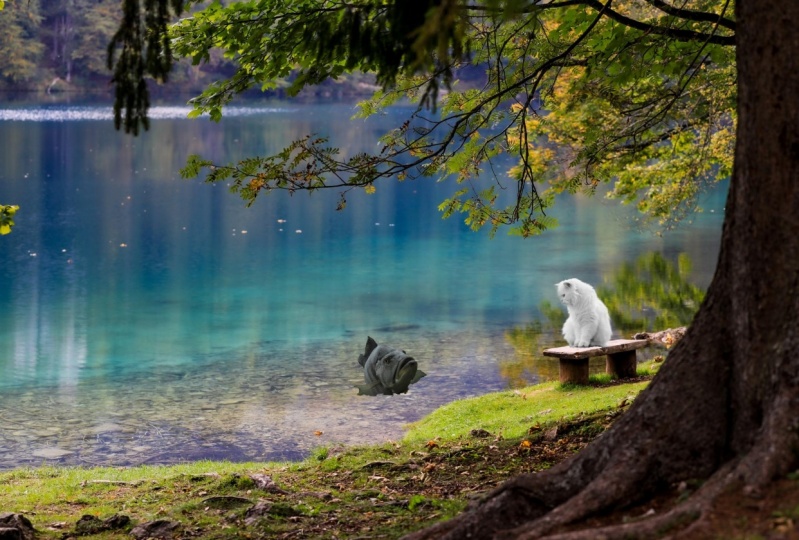
dessas bibliotecas porque elas estão sendo dadas de graça. São comentários criativos licenciados. E isso faz com que seja muito útil para nós usarmos quando estamos apenas tentando criar um projeto de maquete como este. Então você pode procurar qualquer coisa para encontrar imagens diferentes aqui. Então, vou em frente e começar procurando por um lago. Eu queria fazer uma bela cena do lago e eu vou trazer uma das filiais Volkswagen para uma cena de lago. Então vamos procurar o lago. E eu quero algo com certeza que eu poderia estacionar o homem. Então eu vou olhar e ver se vejo alguma coisa aqui. E se você quiser ver algo, basta tocar nele e arrastá-lo para sua tela. Ele será colocado em resolução total, que provavelmente é muito maior do que o tamanho real de sua tela porque as imagens das bibliotecas de fotos de estoque são bastante alta resolução. Então, se clicarmos em nossa ferramenta de movimentação e
reduzirmos o zoom, podemos realmente ver isso para redimensioná-lo. E você pode ver que há muito mais imagem aqui. Então você pode realmente ver na pequena visualização de miniaturas, podemos apenas redimensioná-la assim. E você poderia tentar diferentes, escolher uma opção diferente. Eu só vou com este por enquanto e você pode fazer o que quiser. Não se sinta constrangido a fazer exatamente o que estou fazendo, embora você possa acompanhar exatamente se você se sentir mais confortável fazendo isso. Então agora vou trazer as imagens de que preciso. A próxima coisa que preciso é de uma van Volkswagen. Então eu só vou procurar a van VW e ver o que aparece. Eu quero algo que eu possa estacionar aqui neste pequeno bar de terra aqui. Experimente este. E isso é bem grande. Então nós ampliamos, ampliamos e reduzimos usando as pequenas alças. E lembre-se, vamos compor essas fotos juntas, então não
precisamos entrar no local exato, porque faremos isso mais tarde. Ela meio que colocou aqui em algum lugar onde as barras de terra. E a outra coisa que quero fazer é mudar o céu. Então, vou procurar um pôr-do-sol. Experimente este. Tudo bem, essa imagem é enorme, então vamos escalá-la para baixo. Só precisaremos do suficiente para cobrir o espaço entre as montanhas. Então é isso que eu estou indo para aqui. Ok, e agora você pode ver que nós não podemos ver nossas outras imagens, o que é um problema se quisermos trabalhar na composição delas. Então, no próximo vídeo, vamos falar sobre o painel Camadas e como podemos organizar nossas imagens.
6. CAMADAS: Muito bem, agora neste vídeo vamos falar sobre camadas. Camadas é um dos conceitos fundamentais no trabalho com composições fotográficas. Então vamos abrir nosso estúdio de camadas, que é o primeiro estúdio no topo. E podemos ver que temos três camadas diferentes. São todas as camadas de imagem e são empilhadas umas sobre as outras. Isso significa que a imagem do céu que temos, ele está cobrindo completamente os outros dois. Pense em camadas como uma pilha de fotografias reais. Se você colocar um em cima do outro, você não será capaz de ver o que está por baixo dele onde quer que ele esteja coberto. Então, se quisermos que esta camada esteja atrás, podemos apenas tocar nela e arrastá-la para baixo. Agora você vê que as montanhas estão de volta e a camada do céu está completamente coberta. Teremos que editar o céu nas montanhas para que ele apareça. Isso é algo sobre o qual falaremos mais à medida que entrarmos em seleções e máscaras. Mas, por enquanto, estamos apenas lidando com camadas. Uma grande coisa que você pode fazer com camadas é realmente nomeá-los. Então vamos tocar na nossa camada de van aqui e queremos chamá-la de van. Para editar o nome, precisamos ir para as opções de camadas. São os três pontos acima da imagem. E agora estamos nas opções para esta camada. Podemos fazer muitas coisas aqui, mas a primeira coisa que queremos fazer é renomeá-lo para que você possa ver onde ele diz imagem. Vamos tocar nisso. E vamos chamar esta carrinha. Diga, Ok. Outras coisas que podemos fazer aqui são torná-lo visível ou invisível com os olhos. Então, se eu bater no olho, isso o torna invisível. Se eu tocar nele novamente, ele o torna visível, isso pode ser muito útil se você tiver uma camada que precisa estar em cima, mas você não quer vê-lo enquanto estiver trabalhando nas camadas abaixo dela. E a coisa da Terra que podemos fazer é bloquear a camada, bloqueando a camada impede que ela seja capaz de ser editada. Então você pode ver se eu agarro a ferramenta Mover e ela está bloqueada, na verdade não consigo movê-la. Não vai me deixar fazer isso, vai destrancar este por enquanto. A outra coisa que podemos fazer é uma camada mais baixa. Então, se quisermos ver apenas essa camada, podemos solá-la. Isso é realmente útil se você quiser se livrar de todas as outras camadas. Às vezes, em uma composição fotográfica você terá dezenas de camadas. Mas se você quiser apenas ver a única camada em que você está trabalhando, você pode solá-la. Quando você faz isso, as outras camadas desaparecem e você só vê essa camada. Agora, há um monte de outras coisas que acontecem neste menu de opções de camada, mas isso é suficiente para nós neste curso. Vamos desligar o solo e voltar. Agora vamos nomear nossas outras camadas. Vou ligar para este lago, e vou chamar este pôr do sol. Céu pôr do sol. Ter nomes de camada descritivos é realmente útil quando você tem
muitas e muitas camadas e você está tentando descobrir em qual camada você precisa estar para fazer uma Edição específica. Certo, então esse é o estúdio de camada. No próximo vídeo, vamos em frente e vamos falar sobre fazer seleções.
7. Seleções: Certo, agora é hora de falar sobre fazer seleções. Seleções ou como escolhemos editar apenas uma parte da foto. Nós selecionamos para fazer uma seleção, vamos precisar estar dentro da persona seleções. Nós vamos fazer a seleção desta van porque nós vamos querer apenas pegar este ventilador por conta própria para que possamos colocar o marco. Para fazer isso, queremos ter certeza de que estamos na camada correta. Então nós estamos no céu do sol agora vamos mudar para van e então eu posso movê-lo. Tudo bem, agora que mudamos, vamos em frente e vamos para a personalidade das seleções. Essa é a segunda personalidade. Assim que chegarmos aqui, nossas ferramentas serão transformadas nas ferramentas de seleção. E há muitas ferramentas de seleção diferentes. A ferramenta que queremos é na verdade a ferramenta de pincel de seleção inteligente, que se parece com um pincel. E é a terceira ferramenta para baixo. Vamos em frente e clicar nisso. Agora, criar uma seleção é basicamente apenas escolher parte da imagem que você deseja que suas próximas edições sejam efetivadas. Então vamos fazer isso e seleções são representadas por uma pequena linha de formigas marchando. Para fazer isso, bem, podemos querer ampliar, então vamos usar o gesto de apertar para ampliar. Agora você pode ver que temos um menu contextual na parte inferior da tela. Atualmente, estamos no que é chamado de Modo Adicionar. Adicionar modo vai adicionar à nossa seleção sempre que
clicarmos no pincel de seleção inteligente vai tentar e
pensar inteligentemente sobre o que as cores e os tons e o contraste são e fazer a seleção com base nisso para nós, podemos optar por subtrair também. Mas, por enquanto, vamos adicionar porque ainda não temos nenhuma seleção. Vamos subtrair mais tarde. Junto a isso é o tamanho do nosso pincel. À medida que esfregamos isso, podemos ver que ele fica maior ou menor. Se formos para a direita, é maior. Se formos para a esquerda, fica menor. Quanto maior o nosso pincel, mais ele tentará selecionar. Você pode ver que encaixar duas bordas está ligado. Isso é o que queremos. Queremos encaixar nas bordas da imagem. Agora, uma coisa que pode ser desafiadora sobre esta imagem em particular é que a veia é azul e a água atrás dela é azul. Então pode ser difícil para ele ver isso. Mas vamos ver o que acontece. Nós clicamos para começar a fazer a seleção. Você pode ver que ele seleciona um grande pedaço porque nosso pincel é muito grande. Agora queremos adicionar mais a ele. Mas se tentarmos entrar aqui, você pode ver que começamos a ter muitas coisas que não queremos. Então nós queremos realmente fazer nosso pincel menor. Deixe-me fazer um toque com dois dedos para desfazer esse. Deixe-me aproximar mais e faremos nosso pincel menor. Agora podemos tocar aqui e você pode ver que está selecionando muito menos de cada vez. Também podemos clicar e arrastar por aqui. E à medida que fizermos isso, ele selecionará partes diferentes. Queremos tentar obter o máximo de terras selecionadas que pudermos aqui. E, claro, é sempre um pouco complicado quando você tem coisas como janelas que estão mostrando parte dela atrás. E você pode ver que há alto contraste entre a van e suas rodas. Então não sabe que queremos isso. Então precisamos arrastar para as rodas para tentar pegar essas também. E nós realmente provavelmente queremos que pelo menos parte da sombra
terá que ver com certeza uma vez que entrarmos com a outra imagem, mas provavelmente queremos. Agora, há algumas coisas selecionadas que não fazem parte do homem. Então vamos em frente e vamos mudar para o modo Subtrair. E talvez queiramos fazer nosso pincel ainda menor para isso. E nós vamos junto e vamos tentar subtrair parte disto. Se algo é particularmente difícil, como você pode ver aqui, é realmente difícil para ele julgar a diferença aqui. Pode ser bom entrar no modo refinado. Esta é realmente uma ótima opção se você tem algo como cabelo, porque o cabelo é muito fino e pode ser difícil
selecionar a diferença entre o cabelo eo fundo se você está fazendo algo como um retrato. Então vamos em frente e vamos escolher Refinar aqui. E ele vai usar, é inteligência artificial para tentar refinar as bordas aqui. E, por padrão, está mostrando vermelho para tudo o que não está selecionando. Então, para nós, queremos ir em frente e nós só queremos tentar refinar essa borda para que possamos usar nosso pincel aqui para tentar refinar a borda bem aqui. E então tenta ter um cuidado especial para
olhar para essa seção em particular e ver o que está acontecendo. Infelizmente, ele está deixando isso mais vermelho e nós realmente queremos que ele seja menos vermelho. A outra coisa que podemos querer fazer é tentar refinar essas janelas. Então vamos ver se isso vai funcionar. Às vezes funciona melhor do que outros. Vejo você nessa. Está funcionando muito bem. Então é aí que você pode muito bem. Então isso nos permite refinar um pouco essa seleção. E então, se quisermos fazer mais manualmente, podemos clicar em Aplicar e podemos ver o que ele está realmente selecionado. E então podemos voltar com nosso pincel, escolher o pincel de seleção inteligente, e podemos subtrair novamente. Tente subtrair aqui. Quero dizer, um pouco de problemas com estes fios. Então agora estamos fazendo essa seleção. Vamos usar a seleção no próximo vídeo para criar uma máscara para ocultar o resto da imagem. E seremos capazes de trabalhar nessa máscara depois do fato. Então você não precisa obter tudo perfeito na primeira vez. Você pode entrar e trabalhar nisso mais tarde também. Agora, uma vez que você fez uma seleção, contanto que aquelas formigas estejam marchando ao redor dela. E o único lugar onde você pode fazer mudanças é dentro dessa seleção e nada mais será capaz de ser mudado porque a seleção diz a sua foto de fama, eu quero que você trabalhe apenas aqui. Então você pode usar isso para máscaras como estamos prestes a fazer, mas você também pode fazer coisas como camadas de ajuste para alterar a aparência de uma foto também. E isso só mudará a parte que está na seleção. Vamos em frente e deixar de fazer a seleção lá, há muitas outras ferramentas de seleção, mas realmente o pincel de seleção inteligente é o mais útil na maioria das vezes. Então não vamos entrar em todos os outros neste curso, já que é apenas uma introdução. Vamos em frente e no próximo vídeo vamos falar sobre fazer uma máscara desta seleção.
8. Máscaras: Vou diminuir o zoom aqui para ver o que acontece quando fazemos uma máscara. Uma máscara é como escondemos parte de uma imagem. Assim como você pode usar uma máscara para esconder parte do seu rosto no mundo real, uma máscara dentro de uma foto tema é usada para ocultar parte da imagem. Algumas pessoas vão entrar e podem querer
apagar parte de uma imagem só para escondê-la assim,
mas isso realmente destrói os pixels da imagem. E não queremos fazer isso porque, como eu disse, queremos ser capazes de ajustá-lo mais tarde se acidentalmente tivermos o coração do mar. E aqui podemos querer apagar isso mais tarde ou se perdermos parte da van, talvez
devêssemos trazer isso de volta. Então, uma máscara é o que chamamos de
edição não destrutiva porque tudo o que estamos fazendo é mascará-la. Trazê-lo sempre mais tarde. Isso pode não fazer muito sentido agora, mas vai fazer mais sentido à medida que avançarmos. Vamos para o painel Camadas e para fazer uma máscara, Vamos nos certificar de que estamos na camada correta e que temos nossa seleção. Então vamos apertar o botão de mais e vamos escolher camada de máscara. Ele vai fazer uma máscara para mostrar apenas o que está selecionado e para ocultar tudo o que não está selecionado, mascarar camada. E agora podem ver que temos esta carrinha aqui. Você pode ver que ainda temos a seleção lá para marchar ao redor. Mas no painel de camadas você pode ver que agora há uma imagem em preto e branco ao lado da nossa imagem de van. Se acertarmos a flecha para girar isso para baixo, podemos ver um pouco melhor. Esta é a máscara. As máscaras funcionam com o princípio do preto e branco. O preto esconde tudo o que está lá, e o branco mostra tudo o que está lá. E cinza, dependendo da porcentagem da nota, mostraremos ou esconderemos de acordo. Vamos em frente e vamos usar a marca de seleção. Isso é exatamente como o globo ocular no painel de camadas para mostrar ou ocultar isso. Então vamos esconder nossa máscara e podemos ver que tudo ainda está lá. Nada foi destruído. Então, quando ligamos de volta, ele está batendo de novo, mas ainda está lá. Então vamos ampliar e dar uma olhada aqui. Fez um bom trabalho, mas você pode ver que ainda há alguns problemas, então vamos querer limpar isso um pouco. Para fazer isso, vamos em frente e desmarcar. Aguente até recebermos este cardápio. Em seguida, precisamos escolher Desmarcar, porque lembre-se que não podemos fazer nada fora da seleção enquanto ela estiver selecionada. Então vamos desmarcar isso e tudo isso desaparecerá. E queremos refinar isso um pouco. Então, para fazer isso, queremos estar na nossa máscara. Então abra a camada, certifique-se de que estamos na máscara. Certifique-se de que sua água de volta
na foto persona e, ao longo do lado esquerdo, escolha o pincel. Quando pintamos com o pincel, ou pintamos com preto ou branco. Quando pintarmos de preto, esconderá tudo o que pintarmos. Quando pintarmos com branco, ele irá mostrá-lo. Precisamos fazer um pequeno trabalho aqui para trazer de volta o farol e a frente da van. Então vamos para o nosso estúdio de cores e vamos mudar para branco. E depois vamos pintar de branco. Você pode ver que meu pincel era provavelmente um pouco grande demais lá. Então eu estou recebendo mais do mar do que eu quero, a fim de realmente me livrar disso, eu vou apenas fazer meu pincel menor arrastando a largura para torná-lo menor, menor, menor. E trazer preto de volta para a frente e depois pintar de preto para esconder o oceano. Você pode ver como, mesmo que sua seleção não tenha sido perfeita para começar, você pode entrar e você pode realmente refinar partes dela. Então vamos pegar um pincel bem pequeno e vamos tentar tirar o interior desta janela. Só um pouquinho. Ambos estão na frente da água, então não é tão ruim, mas nós só queríamos parecer um pouco mais reais porque a água em nossa foto do lago é muito mais azul do que a água em nossa foto de van. E dependendo do tamanho desta foto,
se você imprimi-la ou colocá-la em uma tela, ou o quanto você se importa com o projeto dependerá de quanto tempo você
colocar para fazer algo como fazer seleções ou adicionar máscaras. Você pode fazer as coisas parecerem realmente boas, mas pode levar um pouco de tempo. Então, novamente, estou pintando preto para me esconder aqui. E se eu precisar trazer algo de volta, eu posso pintar de branco. Como a borda da porta aqui. Certo, então temos nossa máscara. E lembre-se, isso só funciona se você estiver na máscara enquanto estiver pintando. Muitas vezes, quando as pessoas fazem isso pela primeira vez, clique na camada e então elas vão começar a pintar. E se fizermos isso, acabaremos pintando preto ou branco. E então apenas certifique-se de que você está na máscara quando você está pintando. A próxima coisa que podemos querer fazer é redimensionar isto. Então, enquanto somos clicados nesta camada, vamos para a nossa ferramenta de movimentação e você pode ver que temos nossa caixa delimitadora novamente para que possamos redimensionar. Vá em frente e vamos fazer esse cara um pouco maior. E à medida que avançares, vais fazer ajustes. É assim que você faz uma composição fotográfica e
movê-los van um pouco para não estar em cima da cerca. Você quer evitar fazer algo que obviamente fará sua foto parecer falsa, a
não ser, claro, que você está indo para um trabalho muito falso. Tudo bem, então é assim que criamos uma máscara, e é assim que editamos uma máscara depois que já a criamos, você pode usar máscaras para qualquer coisa dentro de um aplicativo como o Affinity Photo. Portanto, é uma ótima maneira modificar a aparência da imagem ocultando partes de uma imagem, mas não destruindo os pixels que compõem essa imagem. No próximo vídeo, vamos praticar tudo isso de novo,
mascarando o céu na imagem do lago para trazer o pôr do sol.
9. Revista seleções e máscaras: Tudo bem, então vamos praticar tudo o que aprendemos de novo, a
fim de terminar esta composição trazendo o céu do sol. Primeiro, vamos tocar na nossa camada do lago, certifica-se de que estamos na camada correta. E a seguir vamos em frente e fazer uma seleção do céu. Vamos em frente e fazer nossa personalidade de seleção. Obter o nosso pincel de seleção inteligente virá aqui e vamos selecionar. Precisamos fazer nosso pincel maior. Vamos torná-lo agradável e grande porque esta deve ser uma seleção bastante fácil de alto contraste. Há um grande contraste entre o céu e as montanhas. Então isso é bastante fácil de fazer. Você pode ver que foi muito mais fácil do que a van, mas há alguns lugares onde vamos precisar ampliar e fazer alguma subtração. Vamos fazer nosso pincel muito menor para a subtração só virá aqui. Faça essa borda. E com um pincel pequeno novamente. Apenas um monte de subtração e adição como você está tentando fazer a seleção perfeita. Ok, então a próxima coisa que precisamos fazer é ir em frente e fazer uma máscara para esta camada. Então, vamos bater o ícone de mais e irá mascarar a camada. Agora você pode ver que o que aconteceu aqui é que ele está mascarado a parte errada da camada. Nós realmente queremos mascarar o céu, mas nós selecionamos o céu assim como nós selecionamos a van. E isso é realmente comum porque muitas vezes você
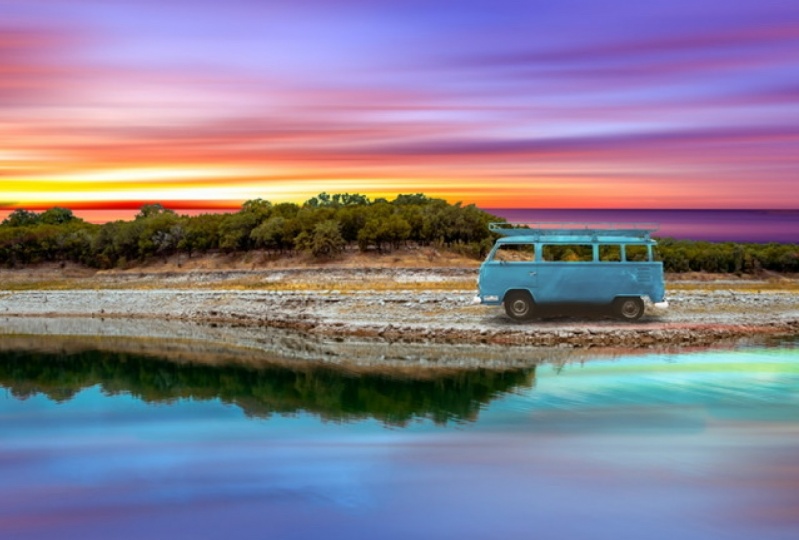
quer selecionar a coisa que é mais fácil de selecionar. No caso da van, a foto da van era a coisa mais fácil de selecionar, selecionando todo o oceano no pavimento e tudo teria sido mais difícil. Então é como a demanda. Então vamos em frente e desfazer isso para que não tenhamos a máscara. O que precisamos fazer neste caso é que realmente precisamos inverter a seleção. É mais fácil escolher esse cara, então é isso que queremos fazer. Mas agora temos que invertê-lo. Vamos até o “três.me”. Só podemos escolher inverter a seleção. Agora é selecionado as montanhas no lago e o chão e tudo mais, e não o céu. Agora, quando fizermos a máscara, ela irá mascarar o céu, que é perfeito, claro. Agora eu posso ver que há um pequeno problema aqui em que o céu do sol está faltando parte da borda. Para ajustar isso, vamos desselecionar mantendo pressionado o menu e escolhendo desmarcar. Vamos para o céu do sol e escolha a ferramenta Mover. E vamos movê-lo um pouco mais. E lá temos o céu do pôr-do-sol. Agora, há muita coisa que talvez precisemos fazer para tentar refinar esta imagem. Mas este é apenas o seu primeiro exercício. Você só está tentando combinar fotos. Obviamente, o reflexo na água não está bem porque deve parecer o céu do pôr-do-sol. E há trabalho que poderíamos fazer para tentar fazer isso acontecer. Mas neste caso, estamos indo para algo realmente simples aqui. Combinamos três fotos juntas para fazer a nossa composição fotográfica. Parece bastante bom. Há muita coisa que podemos fazer para consertar isso. Reparei aqui que temos alguns problemas nas montanhas. Então, talvez queiramos refinar nossa máscara um pouco. Vamos voltar ao nosso Photo Persona e pegar nosso pincel. Um pincel aqui. E nós vamos pintar um pouco de preto ao longo da borda aqui. A quantidade, você vê se há algum outro lugar onde precisamos fazer ajustes. Estamos apenas procurando por algo que obviamente estaria errado. Ok. E isso parece muito bom. Então vá em frente e certifique-se de que você combinou todas as suas fotos para criar uma imagem coesa. E no próximo vídeo, vamos falar sobre exportar isso para o seu projeto de classe.
10. Como exportar: Tudo bem, agora que conseguimos usar o
Affinity Photo para combinar essas imagens juntas é hora de exportá-las para algo que possamos usar para compartilhar com nosso projeto de classe. E quando você estiver fazendo isso no futuro, provavelmente
você vai querer exportá-lo para mídias sociais ou para imprimi-lo, ou para ser capaz de criar um plano de fundo para seu telefone ou seu computador. Há muitas coisas diferentes que você pode estar fazendo com isso. Então precisamos tirá-lo do Affinity Photo em algo que possamos realmente usar. Para fazer isso, vamos para o menu de documentos
no canto superior esquerdo e escolher Exportar. Há muitas opções diferentes para coisas que você pode usar para exportar. Você pode até exportar como um PSD se você
quiser pegar isso e trabalhar nele em algo como Photoshop. Mas o que queremos aqui é apenas um JPEG. JPEG é o padrão. E você pode ver que ele nos diz
qual é a largura e a altura, que você vai ser a largura e a altura
do iPad porque fizemos nosso documento desse tamanho, poderíamos ajustá-lo aqui se quiséssemos torná-lo menor. E uma coisa boa para olhar é lá embaixo,
ele diz o quão grande vai ser. Neste caso, vai ser 3,21 megabytes, então não é muito grande. Podemos escolher o nome do nosso ficheiro, para que possamos chamar este Van Lake JPEG de melhor qualidade. Você pode escolher outra alta qualidade, qualidade
média ou baixa qualidade escolherá a melhor qualidade porque já não é muito grande. Queremos que façam todo o documento. Não queremos fazer apenas uma área específica. Poderíamos selecionar uma área específica e exportar isso. Mas, neste caso, queremos o documento inteiro e, em seguida, vamos apenas clicar, Ok, ele vai, vai aparecer e ele vai nos dar a opção de salvá-lo em algum lugar. E nós poderíamos apenas salvá-lo nesta pasta Affinity Photo na guerra do iPad. Se quiséssemos ir para a nossa câmera rock, podemos realmente clicar em Cancelar aqui. E podemos escolher este botão Compartilhar no canto inferior esquerdo. Então, o botão de compartilhamento realmente dá a você todas as opções para diferentes lugares para colocá-lo em oposição ao ok, que apenas leva você para o sistema de arquivos. Então eu vou apenas salvar a imagem que vai
salvá-la em nosso rolo de câmera e então nós podemos dar uma olhada nela. E agora isso deve ser feito. Vamos para fotos e vamos ver suas próprias fotos e você pode ver nossa imagem aqui. Agora, seria bastante fácil porque nós não gastamos uma tonelada de tempo refinando nossas seleções e nossas máscaras, seria bastante fácil dizer que isso tinha sido composto em um aplicativo de edição de fotos, mas ainda Parece muito bom. E, claro, você pode passar mais tempo no seu, se quiser que pareça um pouco melhor. Agora que temos este JPEG pronto para uso, você pode ir para a seção de projeto deste curso e fazer o upload deste JPEG. Ao fazer isso, certifique-se de carregar a imagem no corpo do projeto. Se você acabou de enviar para a área que ele mostra no início no Skillshare, isso vai realmente apenas criar uma imagem em miniatura e eu não vou ser capaz de ver a coisa toda. Então vá em frente e envie isso para a seção do projeto, certifique-se de que ele está no corpo para lá eu posso ver toda a imagem que você criou. Estou tão animado para ver o que você produz. No próximo vídeo, falaremos sobre as próximas etapas que você pode tomar
para aprender sobre o Affinity Photo e outros programas.
11. NextSteps: Muito obrigado por fazer este curso introdutório sobre Affinity Photo no iPad. Espero que você tenha aprendido algo realmente útil e que você seja capaz de pegar essas habilidades e fazer grandes coisas com elas. Estou tão ansioso pela composição fotográfica do sénior. Então, se você ainda não o
fez, certifique-se de ir em frente e compartilhá-los na seção de projeto para este curso. Se você estiver procurando saber mais sobre o Affinity Photo, eu tenho alguns outros cursos aqui no Skillshare que você pode fazer, incluindo um sobre edição de fotos cruas. E quando eu estou criando convites de casamento, que vai mais para lidar com coisas como textos e objetos. Então ainda há muito a aprender. Nós apenas apenas arranhou a superfície da foto Affinity neste curso introdutório, Eu também tenho uma série de cursos sobre afinidade, que programa de design vetorial, um designer de feed que você pode querer verificar também. Eu também tenho outros cursos sobre uma infinidade de diferentes programas criativos no iPad e na área de trabalho que podem ser úteis para você. Então vá em frente e confira aqueles no meu perfil se você gosta deste tipo de conteúdo, você também pode querer se inscrever para mim no YouTube com o meu Ben projetado para canal
YouTube e me siga no Instagram em Ben projeta mídia. Muito obrigado por assistir, e eu vou te ver no próximo curso.
 Ben Nielsen, Good design is the beginning of learning