Transcrições
1. Introdução ao curso: Oi, meu nome é Tim Wilson. Sou
instrutor gráfico e designer. Eu treinei para
empresas como Disney, admin, NHS, BBC
e várias outras. E eu adoraria ajudá-lo a
aprender o Affinity Designer. Talvez você esteja
usando o Illustrator. Possivelmente você está querendo
criar obras de arte incríveis, ou talvez você só queira
fazer algo realmente simples. Seja qual for o caso, você veio ao lugar certo. Deixe-me explicar
o software passo a passo. Vamos fazer isso
em porções pequenas. E, no final, você
não perceberá o quanto aprendeu e
como foi fácil. O caminho. Você ficaria realmente surpreso com a
rapidez com que aprende. Dê uma olhada nisso. Esses são alguns dos
projetos incríveis que você
realizou comigo e
faremos isso passo a passo juntos. Mal posso esperar para ajudá-lo a
aprender o Affinity Designer. Então comece agora mesmo.
2. Obter o máximo do seu curso: Antes de prosseguirmos
com o curso, há algumas coisas que
eu quero mencionar. A primeira coisa é sobre
a maneira como você aprende. Se você observar o que estou fazendo, não tente continuar enquanto eu estou fazendo isso. Basta assistir primeiro e depois experimentar
você mesmo. Se você não tiver certeza,
volte e assista novamente. Dessa forma, você pode cometer
alguns pequenos erros, mas aprenderá muito mais. No final de cada seção. Podemos ter um projeto. E eu vou te guiar pelos projetos
passo a passo, então não se preocupe com eles. No entanto, tenho fotos para você usar em seu projeto, mas se quiser usar as suas, tudo bem também. De qualquer forma. Vamos começar agora.
3. Introdução à Interface e preferências: Nesta seção,
veremos a interface novamente. Sim, eu sei que você
já fez isso, mas vamos nos aprofundar
muito nesse momento. Vamos criar looks
personalizados para você. Também vamos
analisar a história. E não apenas o histórico, mas também o salvamento do histórico
com seus arquivos. E faremos isso nas
preferências. Vamos começar.
4. UI & predefinições personalizadas: Como você trabalha como
designer há algum tempo, provavelmente já teve painéis em
todo lugar. E você pode ter
descoberto que
prefere determinados painéis
em determinadas áreas. Então, por exemplo, aqui, eu gostaria ter esse pequeno painel lá. E talvez as amostras. Eu quero que isso combine com a
minha cor também aqui. Então, o que podemos fazer é transformar
isso em um
estúdio pré-fabricado acessando menu Janela
até
o estúdio e
escolhendo a predefinição do anúncio. Tudo o que você precisa fazer é
dar um nome e isso vai ser colorido. Você pode chamá-lo do que
quiser. Vou chamá-la de
cor ao clicar com o botão esquerdo. Ok. E agora eu tenho outro estúdio lá
que diz cor à esquerda. Eu poderia reiniciar meu estúdio
existente. E então, se eu quiser
usar aquela existente, posso ir para a
cor do Studio à esquerda
e, em seguida, tenho esse estúdio
em particular. Agora, podemos gerenciar essas
diferentes predefinições
acessando o menu do estúdio e gerenciando as predefinições do
estúdio. E aqui você pode ver que eu
tenho a cor à esquerda. Vou clicar nele
e posso excluí-lo, ou posso renomear essas
predefinições lá também.
5. Preferências para a IU: Vamos até
a opção Preferências. Agora, se você estiver em um Mac, verá que as preferências
estão no infinitivo
no menu do Affinity Designer. Se você estiver no PC, você deve encontrá-lo
no menu Editar. Vou até o Affinity Designer
porque estou no Mac, vou
até Preferências. E aqui eu quero escolher as opções
da interface do usuário. E há algumas opções aqui que você
gostaria de experimentar. Eu prefiro o fundo escuro, mas se você preferir um fundo
mais claro, basta clicar na luz para obter o
fundo mais claro lá dentro. Você também pode escolher o sistema de cores padrão do seu sistema
operacional . Agora, mais uma vez, há
algumas outras opções aqui. Sinta-se à vontade para experimentá-los, por exemplo, temos o
brilho aqui. Então, mesmo que eu esteja usando
um fundo escuro, ainda
posso alterar
o brilho. Se você achar que não gosta de
todas essas ferramentas coloridas. Especialmente
se você trabalha com algo como o Adobe
Illustrator, onde tudo, todas as ferramentas estão
em preto e branco. Você também pode escolher mono para
torná-los todos em preto
e branco. Também há dicas, exibições ou atrasos aqui. Portanto, é quanto tempo as dicas de
ferramentas demoram para aparecer. Mas dê
uma olhada. Essas opções são
muitas opções aqui. E faça algo
que funcione para você.
6. Salvar com o histórico: Agora, uma das características
mais interessantes designer é a história. E não é só a história que é diferente
de muitos outros pacotes. Mas o fato é que você pode salvar o histórico com seu documento. Eu tenho uma obra de arte aqui na qual
estou trabalhando. E se eu acessar o
menu Janela até o histórico, você poderá ver algumas
das coisas que eu fiz com ela na história. Mas é claro que o que
acontece com a maioria dos softwares é que, quando você
fecha o documento, você perde esse histórico. Mas o design é diferente. Porque se você for para o arquivo, você pode realmente
descer e dizer Salvar histórico com documento. E aqui está escrito que habilitar,
digamos, com o histórico significa que qualquer pessoa que enviou este documento também pode ver o que
você fez com ele. Estou meio que parafraseando. Então, eu quero salvá-lo. Vou clicar em Sim. E agora, quando eu salvar meu documento, ele será salvo com esse histórico. Se eu abrir novamente, ele ainda terá esse
histórico no documento. Recurso muito bom. E eu sugeriria que você
ligasse para a maior parte do trabalho
que você está fazendo.
7. Introdução ao trabalho avançado com formas: Nesta seção,
veremos formas avançadas. Vou começar com a duplicação de
energia. É
muita coisa boa que você pode fazer com o poder
da duplicação. Não ia ver formas
deformadas. E então vamos
passar às expressões. Agora, se você não gosta de matemática, não se
preocupe com isso. Vai ser muito, muito simples. Não há codificação ou
algo parecido envolvido, mas isso permite que você faça
coisas muito legais. Então, vamos começar.
8. Duplicados de energia: Agora, esse é um dos meus
recursos favoritos sobre designer. É chamado de duplicata de potência. Então, se eu fosse pegar uma forma agora, eu posso usar qualquer forma. Vou
passar para as formas aqui e usar um retângulo. Vou clicar e arrastar
o retângulo assim. Vou dar um
pouco de cor. Então, vou até as cores
aqui e escolho uma cor
para que fique mais fácil de ver. Agora, o que eu
quero fazer é duplicar essa forma. E se eu continuar e duplicá-la. Agora, esses atalhos
para isso, obviamente, mas se
eu fosse copiar, eu poderia copiá-lo e vou editar. Eu poderia colá-lo diretamente. É colado diretamente em
cima do outro. Você pode ver se eu o
movo assim. Esse é um processo bastante longo
para apenas duplicar um objeto. Portanto, há um caminho um pouco
mais curto. E isso é chamado de
duplicata aqui. Então,
copie e cole completamente. E você pode ver que agora eu tenho outra cópia
usando duplicata. Mas duplicamos isso
muito legal quando você quer repetir o
processo várias vezes. Então, se eu mover essa forma para aquele lado e eu for
editar e duplicar, e eu fizer uma cópia disso. E eu vou simplesmente mover
minha cópia para lá. Agora, se eu duplicar novamente, vou editar e
duplicar por lá. Você verá que ele colocará
o novo ali. E eu posso continuar, editar e duplicar lá. Agora, é claro, ainda
dava muito
trabalho ter que ir ao menu
o tempo todo. Então, o que eu vou fazer
é simplesmente me livrar deles. Vamos usar uma
forma diferente também. Enquanto estivermos aqui, usarei uma elipse neles mantendo pressionada a tecla Shift
para obter um círculo perfeito. E vamos fazer com que seja laranja. Então, eu quero
muitos pontos alaranjados. Então, vou
usar minha ferramenta de movimentação. Vou movê-lo, mas tenho que
duplicá-lo primeiro. E desta vez eu vou
usar o atalho. No Mac, é Command e J. Em um PC, é Control
e J Command e J o duplica primeiro. Então, a primeira coisa
que você faz é duplicar. Você pode dizer que eu tenho
duas camadas aqui. Então você o move. E então, toda vez que você
o duplicar novamente, ele refará esse movimento. Então, o Comando J e eu podemos continuar duplicando isso à medida que avança. Agora, poderíamos fazer isso
em vários itens. Eu poderia pegar todos esses itens. Mais uma vez, use
Command e J para duplicá-los. Mova as cópias para baixo. Isso os tornou um pouco mais velhos, perdi um dia que eu não percebi que não tinha
selecionado esse, mas o princípio é o mesmo. E então Command e
J para repetir esse processo uma última vez. Vamos analisar isso. Então, vou me livrar
desse pequenino aqui, que eu parece ter trancado. Eu usei um atalho, que é Command e L sem
realmente ter a intenção de
usar Command e J. culpa foi minha anteriormente. Então, eu vou apenas
desbloqueá-lo e excluí-lo. Uma última vez. Vamos assumir uma forma totalmente
diferente. Por aqui. Vou usar uma pequena lua crescente. Vou usar Command
e J para duplicá-lo. Mova-o para o outro lado, e
depois Command e J até o fim, assim. Experimente isso. É realmente útil
e vamos levar esse comando J
e essa duplicação ou duplicação potência
para o próximo nível. Na próxima lição.
9. Várias transformações: Então, vamos para
o próximo nível. Eu vou tomar uma pequena
forma e vou usar,
eu acho, um pequeno
triângulo aqui. Vou desenhar
no meu triângulo. E agora o que eu quero fazer é que, em vez de simplesmente
movê-lo e duplicá-lo, eu vou fazer
algumas coisas com ele. Então, acho que vamos usar
apenas um esboço aqui. Vou me esforçar
e não escolher nenhum lá dentro. E então eu acabei de ter um derrame. Vamos clicar no traço. E vou mudar a
largura do traço, torná-lo um pouco mais grosso para que
possamos vê-lo um pouco melhor. Agora estou de volta à minha ferramenta de movimento. A primeira coisa que quero fazer
é duplicá-lo. Fique de olho nas minhas camadas
aqui porque isso me
mostra quando eu dupliquei ou mostra que você foi
duplicá-las. Então, Command e J ou
Control J para duplicá-lo. E agora eu quero
fazer algumas coisas. Quero movê-lo, mas também quero girá-lo. Vou
colocá-lo ali. E eu quero escalá-lo. Eu vou
reduzir isso um pouco também. Então eu mudei,
girei e escalei. Agora deixe-me duplicar novamente. Então, mais uma vez, Command
e J. E você pode ver que o próximo é movido, dimensionado e girado. E eu posso continuar com isso. Está meio que saindo da página. Vou apenas arrastar para baixo
e selecionar todos esses itens. E você pode ver que eu tenho pequena forma espiral
realmente interessante pois as coisas estão ficando
menores e se movendo. Então, deixe-me fazer isso mais uma
vez com uma forma diferente. Vou pegar
um retângulo dessa vez. Com meu retângulo. Eu vou duplicá-la primeiro, Control ou Command e
J. Eu vou movê-la. Eu vou escalá-lo. E então eu vou fazer
Command, Control J novamente. Então, cada um deles será escalado. Você percebe que estou
comprimindo , mas estou ampliando. Então, este é espremido e ampliado, espremido
e alargado, e cada um deles está se
afastando equivalentemente. Experimente isso com
vários itens. Então, depois de fazer sua forma, seu Comando e J, faça
o que quiser com ela. Se você clicar e
desmarcar e depois executar Command e J, isso não funcionará. Estou apenas clicando em
Comando e J ou Controle e J,
nada está acontecendo. Você precisa mantê-lo selecionado. Então, cuidado com isso.
10. Girar e transformar: Desta vez, vou
tomar um pouco de forma. Vou usar uma elipse. E eu vou desenhar
uma pequena elipse. E o que eu gostaria de fazer
é fazer com que sejam pontos de vértice em
vez de pontos arredondados. Então, vou precisar ir até o topo
e converter isso em curvas. Agora posso usar
minha ferramenta de nó e selecionar esse ponto e
torná-lo um ponto de vértice. Vou usar a conversão na parte superior, e vou fazer o
mesmo aqui e convertê-la em
um ponto angular. E vamos dar uma cor
diferente porque essa cor é muito chata. Eu vou usar
mais de um roxo. Agora. O que vou
fazer é usar minhas duplicatas de potência, mas vou
usá-las com rotação. Então, primeiro de tudo, vou rotacionar
ou duplicar isso. Então, controle ou comando
J para duplicá-lo. Você pode ver que eu tenho minhas
duas camadas lá dentro. E então eu vou
começar a girá-lo. Vou girá-lo
um pouco assim. E eu vou usar
minha duplicata agora, duplicatas de
potência, então
Comande ou Controle J, e continue fazendo
toda a volta. Agora você pode ver o
problema que eu tenho. E isso é que, bem, na verdade não
termina onde deveria. Eu vou desfazer isso. E você pode ver que quando eu
começo a arrastar isso, logo na parte superior, há um pequeno ângulo
de rotação. No momento em que você pode ver
, diz -16,1 graus. Agora, para
fazer isso funcionar, eu teria que escolher
dez graus ou 15 graus ou 20 ou
algo parecido. Isso funcionaria porque 27 pode não funcionar
totalmente. Então, como podemos realmente fazer isso? Bem, eu vou desfazer isso e vou me
livrar da minha cópia. Então eu posso começar isso de novo. Agora, antes de fazer isso, vou me
certificar de que posso ver minhas opções de transformação no estúdio
à direita, aqui estão minhas opções de transformação ou
retirá-las para lá. E você pode ver que
temos uma posição x e y na forma. E temos uma largura e altura nessa forma específica. Você vai ver se eu
deveria retirá-lo. Estou afetando a
largura lá dentro. Também temos uma rotação
e um ângulo de inclinação. Então, eu vou usar
a rotação aqui. Então, deixe-me fazer isso de novo. Então, Comando ou Controle
J para fazer uma cópia. Em seguida, vou seguir em frente e começar a girá-lo. E você pode ver agora que o ângulo de rotação está
mudando lá. Assim que eu começar a girá-lo, vou entrar lá
e colocar ângulo que eu quero,
eu quero que ele vá em 20 graus. Então eu vou para
-20, pressione Enter. E isso então
girará. Agora, como você pode ver, ele é
girado ligeiramente para fora do eixo. Então, por que isso
está acontecendo lá? Bem, tem a ver com esse
pequeno botão aqui em cima. Então, quando eu clico lá, ele vai girar em torno desse ponto e você
verá que vai ficar um pouco estranho
quando eu usar o Comando J. Não
era
isso que eu esperava. Vamos tentar isso mais uma vez. Então, eu vou movê-los
e ir mais uma vez. Mas desta vez eu vou
colocar isso no meio, ele gire em torno do ponto médio em
vez do ponto angular. Vamos dar uma olhada no
Comando ou Controle J. Vou começar a
girar por lá. Você pode ver que está girando em torno seu ponto médio lá dentro. Certifique-se de que estou
no ponto médio. E eu vou
então mudar isso para 20 graus -20 fotos x. Eu quero dar a volta dessa maneira. Vamos tentar isso e girá-lo. E agora está girando
em torno do ponto médio. E parece que está tudo pronto
para uso. Depois disso. É apenas Control Command J em toda parte e se
encaixa perfeitamente. Agora, quando você chega a
esse estágio aqui, parece muito
interessante, na verdade remover o preenchimento, então você simplesmente coloca o traço
na parte externa. Apenas certifique-se de que todos
eles estejam selecionados e coloquemos um traço neles. Faça um traço rápido e
aumente a largura do traçado. Um pouco assim. Você pode fazer algumas coisas muito
legais com isso. Mas observe como inserir o
ângulo em sua transformação. E observe onde o
ponto central tem esse formato. Experimente.
11. Girar e dimensionar: Eu fiz um pequeno
retângulo aqui. E o que eu vou fazer é meu Comando de Controle
J, para fazer minha cópia. Eu vou fazer uma versão
menor disso. Então, estou apenas pressionando minha tecla
Shift para poder arrastá-la para obter uma versão
de tamanho perfeito. Vou movê-lo para o meio e girá-lo. Agora eu o estou girando para que ele
toque a forma externa. Então, se eu usar minha
duplicata de energia novamente, você verá que ela
continuará você verá que ela
continuará com uma
forma editável e você poderá alguns
resultados realmente interessantes. Com isso. Isso parece muito legal. Experimente isso. E na verdade é
só uma questão de dimensionar e girar
um pouco. Você também pode experimentar outras
opções com isso.
12. Mova o ponto de registro: Como você pode ver, eu fiz mais
duas formas aqui. Para essa forma, usei um polígono e apenas fiz os
cantos levemente arredondados. Você pode fazer isso muito rapidamente acessando a ferramenta de polígonos, desenhando em sua forma
e, em seguida, puxando essa
pequena linha vermelha ali. E então eu apenas o desloco
e giro levemente. Este, usei uma forma de lágrima e
depois reduzi a escala, mas reduzi
em direção à base. Vamos nos livrar deles.
Tudo isso muito bem. Mas e se quisermos
mudar o centro de um objeto? Então, o que eu vou
fazer é fazer um pequeno círculo aqui em cima. E para mudar ou mover onde está
o centro desse objeto, vamos até o
topo e eu vou clicar nesta pequena ferramenta
que permite transformar origem. Eu clico nele e você
pode ver que a origem da transformação
aparece ali, todo o ponto de registro. Se eu mover isso para baixo, agora posso clicar e arrastar
em torno desse ponto específico. Portanto, sempre podemos mover esse ponto para onde quisermos e depois girar em torno desse
ponto. Então, tente com
isso, com essa forma. Basta mover esse ponto
de origem. Veja como você lida com isso. E então vamos colocar isso em prática usando duplicação
de energia.
13. Duplicado com ângulo preciso: Eu tenho uma pequena forma de lágrima ali, que
vou selecionar. Eu me certifiquei de que meu ponto de
registro está ligado. Estou em movimento agora. E vou usar minha repetição. Então, vou usar
Command e J para copiá-lo. Vou reduzir
esse pequeno ponto, o ponto de registro. Então eu quero girar. Então, vou girar a largura
da pétala. Esta é uma flor ou
filho ou o que quer que esteja na posição certa. Eu quero que essa posição
seja exatamente 30 graus. Agora, é muito difícil de
fazer quando você está apenas se
arrastando assim. Então, descemos para transformar. Diz -28,2, vou
colocar -30 graus, pressionar
Enter e, imediatamente, usar meu Controle ou Comando
J para contornar o lado de fora. Assim. Tenha cuidado para fazer as coisas na ordem exata. E se você clicar em oferecê-los na
metade do processo, perderá tudo. Agora, vou
diminuí-lo e
movê-lo para a posição ali. Vamos tentar isso ao
contrário. Então, eu vou
entrar e
usar minha ferramenta de lágrima. Mais uma vez, vou clicar, mas vou
colocar a lágrima aqui
embaixo para que esse seja um filho, esse seja uma flor. Exatamente a mesma coisa. Eu me certifico de que estou realmente em
movimento antes de começar. Porque se você continuar nessa ferramenta e tentar
clicar para começar a arrastar, ela cria outra
forma para você e tudo fica um pouco errado. Em seguida, verifique se eu estou
na Ferramenta de Mover selecionada. Meu
ponto de registro está ligado. E o que vou
fazer agora é usar minha cópia para fazer uma cópia. Eu tenho duas cópias lá dentro. E vou mover meu registro
para onde eu quero que ele vá. Você também pode ver como
os pontos de registro se encaixam no meio. Em seguida, vou clicar
e arrastar isso. E o mesmo aqui. Vou colocar o ângulo, vou até 20 graus
para isso e pressionar Enter. O mesmo, comando J, e ele gira em torno do lado de fora. Então, experimente, mas tenha cuidado,
pois é muito fácil errar o pedido. Portanto, certifique-se de
ter sua ferramenta de movimentação primeiro. Não troque as ferramentas na metade do
processo pois isso pode impedir que a duplicação
de energia ocorra. E, definitivamente, não desmarque. Mais uma vez, isso também impede que ocorra duplicação de
energia. Experimente, veja como você se sai. Se você não tiver certeza ou
se não funcionar, assista a este vídeo novamente. E depois tentei passo a passo, ainda
cometo erros com isso.
14. Transformar painel e expressões: Uma das coisas que você
pode encontrar no Affinity Designer é
algo chamado Expressões. Agora, durante este curso, não nos
aprofundamos nas expressões, mas quero
mostrar onde elas estão e como usá-las. Bem, como usar pelo
menos um deles? Vou acessar as opções de
Transformação aqui. E eu vou fazer uma
caixinha para sempre lá. Então eu fiz aquela
pequena forma lá dentro. E tem a largura de um T3. E, na verdade, vou
fazer essa largura 105. Vamos tentar isso de novo. 105. Pressione enter para que eu possa colocar meus dedos diretamente
nesta pequena caixa aqui. Mas e a altura? Quanto à altura, quero que a altura seja o dobro
da altura da largura. Então, eu poderia
facilmente haver apenas o dobro de 105? Ou eu poderia usar uma
expressão na altura. E posso dizer que é a largura. Então eu coloquei um W. Agora você pode ver que o W mudou de laranja. Então ele entende, mas está esperando que eu
faça outra coisa. Eu vou dizer que a
largura vezes dois. Então, a altura
será a largura vezes dois quando eu pressionar a tecla Return, que vou fazer agora, você pode ver que ela é colocada nessa altura
em 210, então dobrou a
largura lá dentro. Lá vamos nós. Minhas caixas agora
têm o dobro da altura. Ou deixe-me fazer isso de novo. E eu vou dizer a
largura dividida por dois. E eu vou me livrar
desses milímetros lá dentro, apertar a tecla Return, e vou dividir isso
pela metade, 105 lá dentro. Então, faça suas
contas muito rapidamente. Podemos usar a transformação
aqui para todo tipo de coisa, mas há um
mundo inteiro de expressões. Uma das melhores coisas a
fazer é realmente acessar o menu de ajuda para ver
as expressões. Eu já tenho a
página aberta para te mostrar. E isso está
na afinidade de ajudar essas
expressões para entrada de campo. E você pode ver, em primeiro lugar, que fala sobre as cores. Então, vermelho indica um erro. Ele não entende
o que está nesse verde, a variável
foi reconhecida. E laranja, que
gostaria de mostrar com o W, a entrada é válida e está esperando você pressionar
a tecla Enter. Faremos mais algumas
funções matemáticas lá. Então, temos todos os tipos de exemplos
diferentes que
podemos usar aqui. Os que eu estava usando com esses exemplos de
expressões relacionais aqui, eu estava usando o W e
divido por dois. Ou eu poderia dizer duas
vezes a largura. Ou o que eu fiz foi W vezes
dois ao contrário. É a mesma coisa.
Ele entende que tem duas vezes a
largura lá dentro. Você pode ver que isso
continua indefinidamente. Como eu disse, isso é maior do que o escopo desse curso
em particular. Mas se você quiser
entrar em expressões, é aqui que você precisa ir. Experimente, faça algumas coisas
simples. Como eu te mostrei.
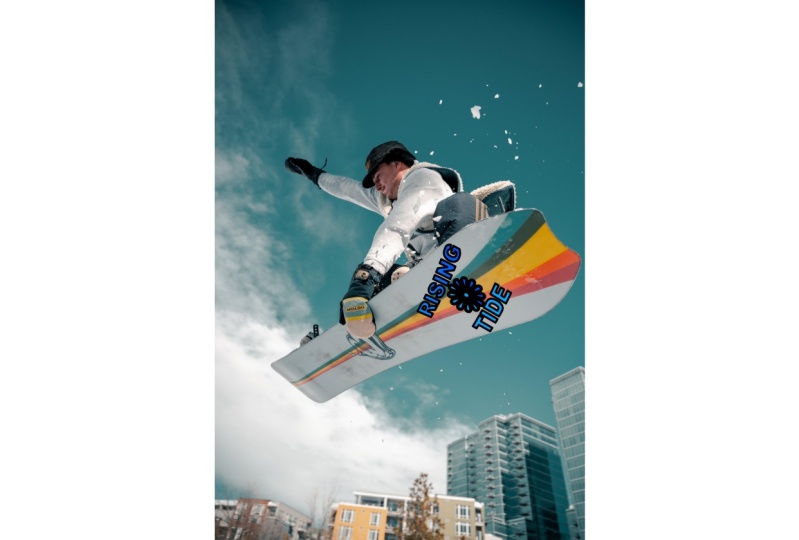
15. Ferramenta de grupo Warp: Agora, para este pequeno exemplo, quero criar um logotipo
e colocar o logotipo em uma fotografia para
mostrar as opções de distorção. E para fazer isso, vou usar essa mesma
técnica que usávamos antes. Na verdade, vou
usar a mesma forma. Vou usar a pequena lágrima aqui e vou
girar o T ao redor. Agora você pode ver que,
antes de começar, fiz um gradiente rápido. Se você ainda não fez gradientes
ou não assistiu ao curso de fundamentos. Você pode fazer isso acessando essa pequena ferramenta
aqui, a ferramenta de preenchimento. E você pode simplesmente clicar
e arrastar para criar um gradiente da cor que quiser. E você pode escolher entre as paradas para colocar
ou alterar as cores. Agora, o que eu quero
fazer é girar isso em um círculo. Então, vou me
certificar de que estou vendo meu ponto de registro ou a origem da transformação,
como eles a chamam aqui. É bem difícil, mas está bem no
meio porque é azul. É semelhante ao azul do
gradiente que eu estou usando. Então esse é o que
eu vou mover. Mas antes de fazer
isso, vou até Command e J para fazer uma cópia. Vou mover isso para
a posição em que eu
quero que ele fique. Eu quero que você gire em torno
desse ponto ali. Então eu vou começar
a girar a cópia. E vou acessar minhas opções de transformação,
se você não conseguir vê-las, elas no
menu Janela, na parte inferior. E eu vou mudar isso. Eu vou fazer isso grau um pouco menor do que isso. Eu vou fazer 30 graus. Pressione Enter e, em seguida,
use meu Command e J, Control e J para
contornar o exterior. Então, eu meio que
tenho essa forma divertida aqui. E eu também quero um texto. Vou até minha ferramenta
de digitação. Vou usar o Texto
Artístico, clicar e arrastar. E esse pequeno logotipo que estou
criando é para snowboards. Então, eu só vou
fazer dias de neve ou SD ou um S lá. E eu vou selecioná-lo. E você não pode ver isso
porque, no momento tenho branco como minha cor de preenchimento. Eu só vou escolher o
preto para que você possa vê-lo corretamente lá dentro. Na verdade, acho que vou mudar o tipo de letra porque
não gosto desse S. Então, vou procurar
algo um pouco mais grosso e
pesado, como Ariel Black. Então o S estará
daquele lado. Agora, eu quero realmente usar uma cor semelhante à que
tenho no meio. Então, vou usar minha ferramenta de amostra e simplesmente passar pela área onde
quero amostrar a cor. E você pode ver que eu posso fazer isso
diretamente em um gradiente. Esse é o colombiano para provar. Clique no pequeno boneco de
conta-gotas. E isso realça essa coloração. E então eu posso fazer uma cópia
disso rapidamente mantendo
pressionada a tecla Command ou Control
e arrastando-a para o outro lado. Também mantenho pressionada a
tecla Shift para que, ao
arrastá-la, ela não se mova
por todo o lugar. Portanto, a mudança apenas
restringiria o movimento. Todos os dias. São dias de neve, então S e D estão lá. Então, aqui está meu pequeno logotipo rápido. Vou apenas
reduzi-lo. Em seguida,
mantenho pressionada a tecla shift para restringir as
proporções também. Agora, em vez de apenas apresentar
o logotipo para o cliente, quero mostrar como
ele ficou em uma de suas pranchas de snowboard. Então, vou usar
as ferramentas até a metade. Vou até a opção Inserir imagem
ou Ferramenta de inserção de imagem. E eu tenho uma foto aqui de alguém praticando snowboard. E você encontrará isso
em seu curso. Imagens. Vou arrastar
isso para lá. Então, o que eu quero
fazer é pegar isso e colocá-lo na
base do tabuleiro. Então, para fazer isso, vou fazer uma cópia. Então, vou segurar a tecla
Command e arrastar uma cópia para fora. E eu quero pegar isso e
agrupá-lo. Isso tornará minha vida muito
mais simples se for agrupada. Então, eu vou
para camada e grupo. E então isso vai acontecer,
está por trás da foto. Então, vou usar uma camada, organizar e mover para a frente. E isso, na verdade, vai ficar por baixo do tabuleiro. Mas você pode ver se eu começo a girá-lo e escalá-lo. Em termos de
proporção, será totalmente incorreto porque a placa
sai em direção à câmera. Há alguma
perspectiva acontecendo. Então, o que eu vou
fazer é
cair nas minhas camadas. lado de fx,
temos uma opção chamada
de opções de distorção. Vou clicar
lá e ir até a
dobra quádrupla. O que isso me permite fazer
é pegar essa forma, seja uma forma ou um grupo, e simplesmente mover os cantos
da maneira que eu quiser. Eu vou colocá-lo ali. Vai ficar
no limite disso. E esse vai
para lá. E esse pode ir. Na verdade, vou movê-lo
um pouco
porque está um pouco
perto demais da borda. Mas isso está, na verdade,
distorcendo esse logotipo na perspectiva
correta. Perspectiva quase correta. Isso ainda precisa ser movido um pouco para
trás. Então, muito rápido de fazer. Agora, existem outras opções
que temos lá. Vou selecionar isso e
agrupar este. Então, vou usar uma camada e um grupo. E faremos uma
cópia para que você possa ver algumas das
outras opções aqui. Se eu entrar no meu, opa, eu tenho uma malha. E a malha permite que
você selecione pontos
individuais e simplesmente os
mova, dessa forma. Então, eu posso movê-los
individualmente. Eu posso selecionar
muitos deles, movê-los e percorrer essa forma até qualquer
tipo de forma que eu quiser. Agora, isso não parece muito
bom com o S e o D, mas talvez funcione, será mais interessante. Se, e eu estou apenas desfazendo isso, então eu vou fazer isso de novo. Então faça uma cópia disso. Vou desagrupar a cópia. Então, vou selecionar apenas
esses pedaços aqui dentro. Vamos ampliar isso. Estou usando Command and plus ou Control and plus
para ampliar o zoom. Lá, vou selecionar apenas esses pedaços e
agrupá-los. E então aqui, eu vou usar a malha. E talvez eu possa
tentar mover alguns
deles para obter um ponto central de aparência muito
selvagem. Assim. Isso pode ser bem interessante. O que você descobrirá é que
há várias opções
diferentes que você
pode usar nas malhas. Você pode simplesmente brincar com eles. perspectiva me
permite pegar os cantos e mudar a
perspectiva de um item. Muito, muito parecido em
muitos aspectos com o silêncio, embora eu goste do silêncio porque
posso colocar as coisas exatamente
onde eu quero. Há um arco
vertical e horizontal, que faz exatamente isso. Faz com que um pequeno
arco se mova mais para baixo. Então temos curvas. Mais uma vez, Ben,
vertical e horizontal, semelhante ao arco. E então, se descermos
até o fundo aqui, temos o olho de peixe, que o puxa para fora
do meio. Dado esse efeito olho de peixe. Ou esse pode realmente
parecer bem legal lá. A torção, que apenas puxará o meio e o girará. Na verdade, eu também
gosto muito disso. Assim, posso fazer variações em
um design como esse muito rapidamente para mostrar ao meu cliente
que gosta das dobras.
16. Introdução ao Projeto: ícone de interface selvagem: Um dos meus
momentos favoritos novamente, projetos. Então, com esse projeto, vamos criar
esse gráfico incrível. Agora, esses gráficos são feitos usando repetição e
usaremos a
duplicata de potência para fazê-los. E, na verdade, são
mais fáceis do que parecem. Agora, quando tivermos feito isso, ele será
salvo como um arquivo SVG. Esse é um gráfico
vetorial escalável. Se você nunca os
encontrou antes, você os usa na web. E isso significa que você não
precisa se preocupar com a resolução. Tudo é absolutamente escalável. Vamos embora.
17. Criar ícone com duplicação: Vamos criar um pequeno ícone
interessante para um computador. Vou
até Arquivo e Novo. E como isso vai
ser usado na tela, vou
escolher imprimir com RGB. Ou eu posso ir até
minha web e escolher
algo lá dentro. Agora, o que eu gostaria
de fazer é ter um retângulo, desculpe, eu quero ter um quadrado. Grade quadrada perfeita, não
importa qual
delas seja escolhida. Eu vou usar aquela de
mídia social ali. Isso me dá um quadrado perfeito. Lembre-se de que
tudo isso é totalmente escalável, então o tamanho não importa. Mas o que importa é
a cor aqui. Quero ter certeza de
que é RGB porque me pergunto se são cores realmente vivas. Isso vai ser selvagem. Vou clicar em Criar. Agora, o que vou
fazer é criar uma pequena forma aqui,
que é a forma do ícone do
computador, especialmente para o Mac, onde você tem
aqueles pequenos ícones que têm cantos
arredondados são quadrados com cantos arredondados. Então, eu vou
entrar e
usar minha
ferramenta de retângulo arredondado para criar isso. Vou começar lá
de cima. Faça a primeira forma lá dentro. Eu acho que isso é perfeito. Estou pressionando a tecla
Shift para que eu possa colocar um quadrado perfeito lá dentro. Mas eu acho que o retângulo
tem dois arredondados, então vou
retirá-lo um pouco. Agora. Estou feliz com isso. Agora eu quero ter
outro e cortar a parte do meio disso. Usando este. Vou usar meu atalho. Tenho certeza que você ainda não
esqueceu. Comando J ou Controle
J para duplicá-lo. E a de cima, eu vou fazer a menor.
Estou segurando. Em um Mac, é
Comando ou Controle em um PC para escalar a
partir do meio. Também estou pressionando minha tecla Shift enquanto
faço isso. Então eu tenho essa
versão menor perfeita desse formato. Agora vou
selecionar os dois. E usando as
funções booleanas na parte superior, vou subtrair
uma da outra. Então isso só me dá essa forma
de contorno aqui. Agora vamos colocar um gradiente
interessante. Você pode fazer as cores que quiser. Vou até minha ferramenta de preenchimento,
a ferramenta de preenchimento de gradiente, clicar e arrastar até lá e escolher algumas cores. Acho que vou usar
um
azul muito vivo aqui,
algo assim. Isso pode ser um
pouco vívido demais, na verdade, vamos
anotar um pouco. E então, para a
outra cor aqui, eu vou escolher uma cor roxa ou rosada que eu disse
que seria brilhante. Agora, a próxima coisa que vou
fazer é colocar uma sombra projetada embaixo disso porque vai parecer
muito interessante. Isso dará à
coisa toda uma sensação de profundidade. Então, para fazer isso, vou
até os efeitos aqui. Clique em FX e eu vou
usar a sombra externa,
ligue-a. E aqui eu vou
até o raio. Vou aumentar
o raio bem
alto para que você possa ver como
temos essa sombra
vindo dos dois lados. Não quero compensá-lo
porque, se eu o compensar,
ele irá apenas para um lado. Eu queria abordar
os dois lados disso. Da mesma forma, a intensidade, a intensidade o torna mais nítido. E eu não quero
comprar uma sombra. Quero mantê-lo bonito e macio. Agora que fiz isso,
vou clicar em Fechar. Então, a próxima coisa
é que vamos
usar a opção de repetição, a duplicata de potência, para
fazer cópias disso. Então, vou
começar com este aqui. Vou usar meu Comando ou Controle e J para
fazer uma cópia dele. Vou ampliar esse. Então, vou manter pressionada
a tecla Command ou a tecla
Control para aumentá-la. E a tecla Shift para
garantir que ela seja dimensionada perfeitamente. Não muito longe, só
um pouco para dentro. Vou
girá-lo até quase chegar
à borda
do que está embaixo. É isso. Vamos fazer
algo interessante agora. Então, Command or Control e
J, para repetir novamente, vou continuar fazendo todo o possível para colocar essa incrível
forma selvagem lá dentro. É isso. Era só fazer uma forma
interessante como essa. Infelizmente, você
pode ver que o meu está um
pouco longe demais. Agora. Realmente não há muito que eu possa fazer sobre isso no momento, exceto que vou
voltar para onde
estava para fazer isso de novo. Vou fazer isso
usando o painel de histórico. Agora, se você não consegue ver,
vá para o menu Janela, mas o meu está mostrando
que está aqui embaixo. E na história, tudo o que eu
fiz estará lá. Você pode ver que todas essas
duplicações estão lá. Então, eu posso voltar para essa área aqui antes de começar a duplicar
e transformar. Agora, vou encerrar isso. Vou fazer isso de novo
muito, muito rapidamente. Então, Command or Control
e J para fazer a cópia, vou escalá-la um pouco, mas não tanto quanto antes. Então, dessa forma,
vou
girá-lo um pouco até a
borda ou perto da borda. E então use meu Command Control
J para entrar até o fim. Assim. É isso. Divirta-se um pouco com isso. Você pode fazer coisas incríveis, experimentar formas diferentes e criar
algo incrível.
18. Variações de cores no quadro de arte: No momento, nós realmente
não temos um aplicativo de prancheta. Acabamos de receber uma página. Então, vou até
a ferramenta de prancheta e vou dizer
inserir prancheta. Então agora eu tenho um quadro de
arte aqui. E você pode ver minhas camadas. De repente,
agora tenho um quadro de arte com todas as minhas obras de arte nele. Então, se eu agora acessar minha ferramenta de movimentação com a
prancheta ainda selecionada, posso manter pressionada a tecla Command
ou Control e fazer uma cópia dessa prancheta
com toda a arte nela. Eu mantenho pressionada a
tecla Shift para poder
movê-la absolutamente alinhada
com a outra. Então, vamos para
este aqui. Então, eu quero mudar
a cor aqui. Então, o que eu vou
fazer é usar um efeito. Faça isso. Se eu abrir, a prancheta
é a que acabei de
criar aqui e
vou até o topo. Se eu fosse então criar uma
nova camada de ajuste sobre ela. Então, eu vou para, vamos usar preto e
branco por enquanto. Não importa o que
eu faça aqui, desculpe, isso é balanço de branco, isso não é preto e branco.
Vamos tentar isso de novo. Volte aqui novamente. Use preto e branco. E como eu disse, não
importa o que eu faça aqui. Você não verá
nada acontecendo lá porque o
primeiro foi selecionado. Então, quando apliquei minha camada de
ajuste, ela a aplicou diretamente
nesse objeto específico. Então, eu vou desfazer isso. Então, a coisa mais fácil
para
mim é selecionar
todos esses objetos para tornar minha vida muito mais simples. E eu vou para o grupo, e vou apenas
agrupá-los todos juntos. Você pode ver que eu tenho
um grupo naquele quadro de arte. Se eu aplicar o ajuste agora, mais
uma vez, vou
para preto e branco. Você pode ver que isso afeta
tudo em todo o grupo. Agora, isso por si só é muito legal e eu
poderia simplesmente ir algumas das cores aqui e ver o que acontece se eu tentar
clareá-las ou escurecê-las. E, na verdade, o problema
é se divertir um pouco aqui. Então eu tenho um preto
e branco, o que seria interessante. Eu também poderia entrar
e tentar recolorir. Basta colocar uma única
cor por cima e eu posso escolher a
cor que eu queria. E isso também é muito, muito
empolgante. Ou eu vou desfazer isso. Eu poderia descer um
pouco mais abaixo. Eu vou encontrar
uma opção para mudar. As instituições de caridade sempre a perdem. Para alterar a tonalidade, a saturação e a
luminosidade separadamente. Eu só quero mudar a tonalidade, essa é a cor
no espectro de cores. E eu posso simplesmente arrastar isso por aí. Ambas as cores se moverão no espectro de
cores existente. E, na verdade, eu gosto muito
dessa versão que está lá dentro. Então, vamos fazer outra
versão disso. Então, mais uma vez, tenho
minha prancheta aqui e posso então
selecionar tudo. Então selecione a prancheta inteira, mantenha pressionada a
tecla Alt e copie. Vou me certificar de que
realmente selecionei a prancheta, o que eu não escolhi.
Selecione a prancheta. Mantenha pressionada a
tecla Comando ou a tecla Control e arraste uma cópia para fora. E então, mais uma vez, podemos
acessar essa cópia aqui. E eu tenho o HSL lá. Então, podemos fazer outra variação de
versão disso. Vamos usar um verde, ter uma
variação verde também. Se estiver muito claro ou
não o suficiente, você também pode ajustá-lo usando a
saturação e a luminosidade, a claridade e a escuridão. Aqui nos divertimos com isso. Experimente várias
variações de cores de sua criação.
19. Exportar como gráfico de vetor escalável: Eu gostaria de exportar isso. Temos muitas
opções para exportar. Eu vou até
Arquivo, até Exportar. E temos todas
essas opções, PNGs, jpegs, presentes,
tiffs, o que quiser. Uma das coisas que eu quero
mencionar é, por exemplo se eu for para JPEG, posso exportar
as placas de arte individualmente ou
exportar o documento inteiro. Então, tome cuidado com isso. Eu também poderia exportá-lo como um arquivo vetorial se você usar PNGs ou jpegs e
convertê-lo em pixels. Mas aqui embaixo, eu poderia usar um arquivo EPS e
transformá-lo em algo como o Illustrator, se eu quisesse , ou se eu fosse
usá-lo na web, talvez
eu opte por um arquivo SVG que seja gráfico vetorial escalável. E com isso, mais uma vez, posso escolher o
documento inteiro ou escolher as pranchas de
arte individuais. Agora, vou escolher
apenas a prancheta número
dois ali. Acho que essa é a certa. Vou exportá-lo
e vou colocar isso na minha área de trabalho aqui. Este é um gráfico
vetorial escalável. Vou guardar isso. E então vamos
dar uma olhada nisso. Se eu abrir um
navegador e simplesmente arrastar esse arquivo SVG para
o navegador. Aí está. É um gráfico
vetorial escalável ou arquivo
SG, SG v para
experimentá-lo e salvá-lo onde você quiser
com seus jpegs, PNGs, PSDs ou gráficos vetoriais
escaláveis SVG.
20. Introdução ao curso avançado e preenche incluindo padrões: Nesta seção,
veremos as opções avançadas
de preenchimento
e traçado, e há algumas delas. Também
vamos entrar em padrões. Agora, criar um padrão muito
bom no designer não é uma coisa
muito óbvia, mas vou
mostrar exatamente como fazer isso e faremos isso
juntos, passo a passo.
21. Caps de painel do curso Incl e Mitre: Vamos dar uma
olhada no painel Stroke porque há
muitas coisas
acontecendo aqui e também há muitas coisas
boas lá dentro. Agora, se você não consegue encontrar o painel
Stroke, obviamente, tenho certeza que você já sabe que vá
ao menu Janela, você o
encontrará lá. Eu só vou até lá
e tomar uma forma. Vou usar um retângulo
e colocar um pequeno retângulo. Agora você pode ver
que quando eu desenho meu retângulo aparece
imediatamente essa linha pontilhada. Bem, isso é porque a
última vez que usei a ferramenta, ela estava na
linha pontilhada lá dentro. Se eu quiser uma linha reta, posso entrar lá
com uma linha reta. Se eu não quiser nenhum derrame, também poderia escolher nenhum
. Também temos opções
aqui para pincéis. Vamos
examiná-los mais tarde. Mas muito rapidamente, se você clicar nos pincéis, você pode ir até aqui
e escolher entre formas
do pincel na parte inferior. Se você tem um pincel
que não quer, ou simplesmente escolha a linha reta e altere a largura nela. Agora, a próxima coisa
que temos aqui são as tampas. Então, para fazer isso, vou
fazer uma linha reta ou uma linha usando a ferramenta caneta. Então, vou
clicar desse jeito. Faça uma pequena curva e algumas
linhas retas lá dentro. E vamos aumentar a largura. Portanto, é fácil ver
o que está acontecendo. Também vou mudar a cor para que algo
perturbe a cor de preenchimento. Vamos dar uma olhada
aqui e mudar isso. Então, estou procurando uma
cor que seja fácil de ver a linha azul. Então, voltando ao meu traço agora, você pode ver que as tampas
estão ajustadas para maiúsculas arredondadas. Esses aqui, se os
ampliarmos um pouco, são arredondados. Mas eu poderia escolher apenas
as tampas de corte reto. Ou eu também poderia usar as tampas
estendidas. Esses aqui se estendem
à mesma distância
da metade da largura da sua linha. Então, como eu estou alterando a largura da
linha aqui, você verá que as tampas se estenderão pela mesma distância que essa. Agora, a próxima coisa é que
temos outras junções. Então, se eu me livrar disso, vamos até lá e fazer
uma esquina ali. E você pode ver que temos um canto
arredondado nessa. A próxima
corta a esquina e a última
nos dá uma curva reta. O que eu quero fazer agora, porém, é tornar essa forma
um pouco mais aguda. Eu vou me livrar
dessa forma lá dentro. Anote isso. Vou selecionar esse nó
aqui usando a ferramenta Node. Então, vou selecionar apenas esse
nó e puxá-lo para baixo. Agora veja isso, enquanto
eu estou mudando
isso, ele vai de um
ponto angular para um ponto de corte, mas ainda aparece como um ponto
angular lá dentro. Bem, isso tem a ver com algo
chamado limite de mitra. Esta é sua mitra aqui. Se você aumentar esse número, vou colocar nove
lá e pressionar Enter. Você verá que isso traz
esse canto de volta. Então, o que acontece é que
ele corta
as coisas automaticamente para que você não tenha linhas que simplesmente
desapareçam da página. Lá vamos nós. Você pode ver que está cortando
tudo nesse momento. Mas se eu pensasse, você
sabe o que, eu realmente quero que seja uma esquina, eu ainda posso entrar lá
e aumentar essa quantidade para recuperar
essa curva. Por fim, aqui
temos a opção alinhada. Então, eu vou levar essa pequena linha de
volta para lá. Temos a linha central sozinha de um lado
e alinhamos do outro. Agora, isso não funciona
em uma linha como essa, mas funcionará se eu tiver
algo nessa linha. Para que você possa ver com
uma forma fechada, posso então mudar a linha do centro para dentro ou para
fora da célula. Não funcionará em formato aberto
porque realmente não sabe o que é
interno e externo. Vou colocar um preenchimento
na minha forma ali. Então, vamos
adicionar uma cor de preenchimento. Então, temos duas
formas lá dentro. Então, a próxima opção aqui
embaixo é a ordem em
que essas coisas estão. E você vê que se eu
clicar neste, ele realmente diz que o
preenchimento está no topo do traço. Se eu fizer isso, o traço fica no
topo do preenchimento. Agora, isso faz mais sentido
, na verdade, se você clicar
na pequena linha pontilhada
aqui e vê-la como pontos. Mas então, para fazer isso, precisamos fazer
algumas mudanças nisso. Na verdade, vamos mudar
a largura ali e ter certeza de que
estamos na tampa, a tampa padrão lá dentro. Então, agora descendo
até aqui, você pode ver está acima ou está abaixo? O traço, o preenchimento.
Brinque com isso. Faz mais sentido quando
você tenta. Por fim, aqui eu quero ver
a escala com o objeto. Agora, se eu dimensionar minha forma, vamos nos livrar dessa. E nós tomamos essa forma
aqui e eu a amplio. Você pode ver que meu derrame continua
o mesmo o tempo todo. Se eu clicar nisso. Agora, quando eu estiver dimensionando, o traçado também aumentará de tamanho. Então, tenha isso em mente. Às vezes você quer
que seja desligado, às vezes você quer
que seja ligado. Depende inteiramente do
que você está fazendo. Então, experimente
essas configurações aqui. Aliás, se você não conseguir
ver a linha pontilhada, talvez seja necessário, antes de tudo, em suas maiúsculas,
certificar-se de que não está na tampa direita pois isso a
esconderá lá. E então
experimente as opções
conjuntas com uma linha padrão. E as opções de alinhamento
na parte interna, externa ou traseira. Experimente com isso.
22. Dashes no painel de curso: Eu tenho meu painel de traçado aberto e vou me
certificar de selecioná-lo. E então basta alterar a largura para
torná-la um pouco maior. Eu vou para a opção de traço. Você pode ver aqui que
temos os traços e a
lacuna entre traço e lacuna, e ambos têm
a mesma largura. Se eu mudar
minha largura de traço, você verá que eles estão
ficando maiores e eu tenho um traço e
depois uma lacuna. Portanto, os traços são comparáveis
à largura do meu traço. Deixe-me
anotar isso um pouco. Assim. Agora, aqui,
onde diz traço, posso então mudar o
comprimento do traço. Então, se eu colocar dois lá, você pode ver que meu traço agora tem o
dobro do comprimento da lacuna. Ou eu poderia entrar lá
e fazer a lacuna quatro vezes maior que o
comprimento do traço. E, obviamente, tudo se baseia
na largura que
você tem aqui. Então, vou
retirar isso de novo. E eu vou
colocar um traço de dois e um espaço de um lá dentro. E então eu
vou
e vou adicionar mais alguns traços. Então, eu poderia dizer que também quero
outro traço aqui, que será quatro, e outro intervalo,
que será dois. Então agora você pode ver que
eu tenho meu traço de dois, espaço de um, traço quatro,
lacuna de dois lá. E começando logo
no topo, onde eu
coloquei aquela flecha ali. Agora é aí que entra a
fase. Porque se eu quiser
mudar isso e fazer com que isso
comece em outro lugar, eu poderia colocar um na minha cara. E você pode ver como
isso o puxa. Ou eu posso colocar em forma na minha fase e
movê-la para cá. Então, é meio que
começar e terminar
da mesma forma em uma maior, eu acho, e é
por isso que temos aquela muito longa lá dentro. Mas você pode mudar isso para que seus pontos e traços
cheguem onde você quiser. Vou colocar os três
e depois tentar de novo. Talvez isso seja demais. Vamos tentar seis. E estamos praticamente de volta, quase voltando ao
início, não exatamente. Experimente isso, mas lembre-se de que, ao
tentar montar,
certifique-se de que suas tampas estejam ajustadas com as tampas padrão pois se estiverem nas
tampas estendidas, você não verá
exatamente o que isso está fazendo. Da mesma forma, se você for
até as tampas arredondadas, talvez não veja algumas
dessas lacunas muito finas. Divirta-se com isso. É interessante e vale a pena começar a trabalhar antes de
começar a trabalhar em um emprego. Então você sabe o que está fazendo
quando começa a trabalhar.
23. Opções do painel Cabeças de seta para incl: Vou
até minha caneta
e vou
fazer uma linha aqui. Então, eu vou clicar
e depois clicar novamente. Então eu fui de um
lado para o outro. Eu sei que isso parece
bastante óbvio, mas tenha paciência comigo porque
isso
se tornará importante em breve. Vou usar minha
cor e mudar a cor para algo
totalmente diferente. Agora, acabei de mudar
a cor do traçado, o preenchimento por engano. Então, o que eu
posso fazer é simplesmente invertê-los
clicando naquela
pequena seta dupla. Eu posso remover o preenchimento lá. Já te
mostrei isso antes, mas pensei em lembrá-lo. O que eu quero que você perceba
é que com essa linha, eu comecei lá
e terminei aí. E o ponto final
sempre mostra uma pequena área vermelha para que você possa ver em qual direção
a linha está indo. Agora, vamos dar uma
olhada em algumas opções aqui. Vou me livrar
dos meus bonés ali. E eu vou descer. Em vez disso, se você estiver vendo pontos, basta voltar para a ferramenta
abaixo do padrão. E eu vou descer até
aqui até minhas flechas. E se eu clicar no botão
Iniciar e colocar uma seta, você verá que ela aparece. Quando eu comecei. O ponto final é aquele em
que temos aquela pequena linha vermelha. Isso só ajuda você a saber
qual deles escolher. Eu vou colocar
uma grande e velha flecha naquele
lado. Mas então vou começar e mudar isso para outra
coisa, talvez um pequeno quadrado. Agora, quando estamos fazendo isso, vou
voltar a uma espécie de flecha padrão por enquanto. Também temos uma porcentagem
que podemos mudar. Então, se eu fosse até o final, que foi aqui que
terminei, posso alterar a
porcentagem ou o tamanho disso. Agora, ambos estão mudando
porque ambos estão ligados. Se eu os desvinculasse e
depois fosse até a parte inferior, eu poderia simplesmente mudar
minha seta lá. E isso me deu
uma porcentagem
da largura lá dentro. Assim, você pode ajustar isso
a qualquer coisa que quiser. Agora você notará que
minha seta aqui, vamos ampliá-la. A questão está certa
nesse último nó. Se você passar para o lado direito
neste pequeno painel de traçado, você pode clicar e escolher realmente
colocá-lo no final. Portanto, o erro só
começa onde está o nó, e você decide qual
desses dois você quer que esteja lá. Então aqui diz trocar a
ponta da flecha por uma cauda. Então, tudo que eu preciso fazer é clicar nele e ele inverte. Vamos reduzir um
pouco o zoom se você quiser o
contrário , porque é
fácil errar. Agora. Dê uma pequena olhada nisso.
24. Painel de aparência e acidente vascular cerebral: Como você pode ver até agora, estávamos fazendo um preenchimento
e um traçado por objeto. Mas você pode realmente adicionar mais traços e preenchimentos
ao mesmo objeto. O que eu vou fazer
é ir até o painel de aparência. Claro, como todo o resto, se você não conseguir encontrá-lo. No menu Janela,
vou clicar em aparência. E você pode ver aqui
que há um traço de 100 pontos
aqui e um preenchimento normal, ambos normais referidos
ao modo de mesclagem. Agora, o que eu vou
fazer é
adicionar um segundo traço a isso. Então, na parte inferior,
posso dizer Adicionar traço. Agora tenho um segundo derrame. E nesse traço, eu posso
realmente clicar aqui, o que não tem pontos. E eu posso mudar a largura do meu segundo traço,
não o momento. Também não há cor
nesse traço. Então, vou clicar
na área de cores aqui. E vamos escolher
uma cor para isso. Mais uma vez,
volte aqui e eu
posso ajustá-lo no incentivo
deles. Se eu clicar em normal, você poderá ver todos os diferentes modos de
mistura lá. Então, isso significa que eu
posso realmente ter vários traços e
fazer vários efeitos. Vou fazer
esse um
pouco mais grosso ali. E eu poderia realmente
usar o alinhamento e colocá-lo do lado de fora. E tem
cantos arredondados com o inferior com pontos de canto. Então, vamos fazer outro. Vou adicionar outro derrame. Escolha uma cor para isso. Desta vez, tem uma
cor muito mais clara. Eu vou aumentar o
peso com esse derrame. E desta vez eu vou junto e vou
colocar alguns pontos. Então, eu vou até
meus painéis ali. E eu vou fazer alguns traços
arredondados e talvez aumentar a diferença
entre eles para dois. Então, como você pode ver, três
traços separados em uma forma. E, claro, se eu
for ajustá-lo, mais
uma vez, meus traços se
ajustarão com ele. Mas se eu for para a opção
Stroke e eu
puder alterar minha escala
com o objeto ali. E eu posso então
escalá-los com o objeto. Agora, o que você pode ver é que,
na verdade, é apenas um deles, que está escalando
com o objeto. É essa
linha pontilhada ali. Eu posso fazer isso de forma independente. Se eu clicasse no
verde e voltasse a traçar. E agora, quando eu estiver dimensionando isso, direi que a escala com
objeto do verde será dimensionada com o traçado, assim
como a marrom. Brown quando penso nisso
porque eu estou usando isso. Mas eu não o tenho ligado para
esse vermelho aqui, este está configurado para escalar com
a escala do objeto. Então, se eu ativar esse
também, agora todos eles serão dimensionados com o objeto ao
mesmo tempo. Há muitas opções
aqui para você experimentar. Então você também encontrará. Também podemos adicionar preenchimentos. Vou abordá-las em um momento, mas dê uma pequena
olhada nessas opções. Você pode clicar neles para
selecioná-los individualmente. Você também pode mover
um abaixo do outro. Então, agora eu tenho a linha pontilhada
abaixo da vermelha, mas acima da verde
lá dentro. Se eu não quiser
ver um deles, posso simplesmente clicar
no pequeno ponto para ocultá-los temporariamente. Por fim, se você realmente
não quer,
tudo o que você faz é arrastá-lo e
soltá-lo na lixeira, certo? Então, vamos tentar essa
frase novamente. Você clica no
botão para excluí-lo. Estou tão acostumado a arrastar
e soltar isso. Eu faço isso o tempo todo. Vamos mover essa para
cima daquela de lá. Divirta-se com isso. É muito útil. Experimentei.
25. Salvar a aparência como um novo estilo: Eu criei uma forma
aqui e nessa forma, se você observar minha aparência, tenho dois traços em seus tamanhos e
cores muito específicos e uma
cor de preenchimento que eu quero. E eu quero usar
o mesmo efeito ou estilo
nessas duas formas aqui. Então, a maneira de fazer isso é
acessar o painel de estilos. Obviamente, se você não conseguir ver, dê uma olhada no menu Janela. Eu tenho esse estilo selecionado. Eu vou para o topo, aqui em
cima, para o menu suspenso. E eu vou
dizer que adicione estilo a partir da seleção. E ele aparece. Aqui está um estilo. Agora eu posso
clicar e aplicar esse estilo a qualquer
outra coisa que eu quiser. Vá e faça uma linha ali e aplique esse
estilo diretamente nela.
26. Criar um padrão básico: O que eu gostaria de fazer
é criar um padrão para usar como preenchimento. Agora, eu tenho algumas
pequenas formas aqui. Se você fez o primeiro
curso comigo, talvez
tenha reconhecido isso em um
dos projetos. É claro que você não precisa
usar essas formas específicas. Você pode usar qualquer forma que quiser. Você pode ir até a
ferramenta de caneta, criar uma forma, ou você pode simplesmente usar algumas
dessas pequenas formas
aqui embaixo para este exemplo e
simplesmente criar uma forma como essa. De qualquer forma, eu quero fazer
um padrão a partir disso. Então, o que eu vou fazer
é criar um novo documento para
criar meu padrão. Vou pegar
um arquivo e um novo. E aqui eu vou
escolher uma opção, bem, vou até a opção
web, e vou escolher o tamanho
exato que eu quero usar. Agora. Eu quero usar 1.000 pixels
por mil pixels. Ou você pode fazer 2.000
pixels por 2.000 pixels. Realmente não importa. Mas faremos isso
como quadrado. Então, 2.000 pixels por
2.000 pixels lá dentro. A próxima coisa que
eu quero fazer é deixar o
fundo transparente. Então, se eu optar pela cor e escolher um fundo
transparente, agora terei um fundo
transparente para o meu padrão. Caso contrário, se você
usar um fundo branco, nivelará o fundo branco
em seu padrão. Talvez seja algo que você queira. Vamos clicar em Criar. Então, agora vou
copiá-los. Então, vou selecionar todos eles. Copie o controle C ou o comando C para copiar e o controle
ou o comando V para colar. Agora, se eu fizesse
essas rodadas desse jeito, eu poderia fazer um pequeno padrão. Eu vou torná-los, alguns
deles maiores, eu acho. E este, um
pouco maior desse jeito, vai colocar o pássaro
no meio, ali. E esse vai
até a esquina. Talvez algo assim. Agora, para
transformar isso em um padrão, o que fazemos é exportar isso. Eu vou para
Arquivo e Exportação. E nas
opções de exportação que surgirem, vou usar PNG porque
quero que o fundo
seja transparente. E então eu vou
simplesmente exportá-lo. Então, vou escolher Exportar aqui. E vou
colocá-lo no meu estojo no meu desktop e vou
chamá-lo de padrão. Você pode chamá-lo do que
quiser. Na verdade, não faz
nenhuma diferença. Vamos clicar em salvar ali. Agora, quando encerrar isso, vamos
voltar a isso agora mesmo. Deixe-me voltar ao meu documento
principal aqui e agora
quero preencher uma forma
com esse padrão. Então, vou fazer um pequeno
círculo ali. Vou até
aqui para minha ferramenta de preenchimento. E no topo, podemos escolher
como queremos preencher as coisas. Então, onde diz conteúdo preenchendo o preenchimento
em vez do traçado. E então o tipo que nós
realmente escolhemos, vai cair
e nós vamos
escolher o bitmap lá dentro. Em seguida, diz qual
bitmap você
deseja usar. Bem, aí está. Ali está meu arquivo PNG
padrão. E eu vou clicar em Abrir. E no CMS, agora, parece foi copiado o que temos
uma cruz aqui,
mas, na verdade, esse é um preenchimento
que pode ser reduzido. Então, se eu fizer isso, você pode ver que tudo
vem como um padrão. E é claro que eu posso
girá-lo lá dentro. Portanto, temos esses pequenos tipos
de coisas que você pode simplesmente puxar para dentro e
para retirar para ajustar seu padrão. Quando eu o faço muito menor
, você pode ver
que parece muito, muito robótico. Também precisamos de alguns pedaços
extras. Afaste-se disso. Esse é
um padrão óbvio que está lá dentro, mas veremos isso
na próxima lição. Então, experimente isso primeiro. Lembre-se de que você fez isso
com um fundo transparente, então seu padrão realmente tem
um fundo transparente. Se eu pegar
uma forma aqui, vamos preenchê-la com
uma cor e movê-la para baixo. Então eu vou entrar e arrumar e mover
isso para trás. Você pode ver como meu padrão
aparece com um
fundo transparente na frente dele. De qualquer forma, experimente isso
e depois volte. Vamos passar
para o próximo nível.
27. Criar um padrão avançado: Agora, obviamente, o
próximo nível é fazer com que isso pareça menos robótico. Então, vou simplesmente
excluir o padrão que
criei e vou
voltar ao meu
gerador de padrões, se quiser, por falta de uma palavra melhor. Então, o que precisamos fazer com esse padrão específico
é obter coisas que estão fora do quadrado. Mas se eu fiz isso,
digamos, por exemplo que fiz uma cópia desse pássaro. Estou apenas
pressionando o comando ou a tecla Control
para fazer uma cópia. E eu coloco isso ali. Também seria necessária
outra cópia
daquele lado para que cabeça
do pássaro se
repetisse corretamente. Caso contrário, será apenas
o amigo de corte lá dentro. Agora, o truque aqui é
tentar obter isso perfeito. Então funciona com esse. E essa maneira axial e razoavelmente
fácil de fazer isso. Vou colocar
esse pássaro aqui. Então. Na verdade, vou mudar isso
um pouco mais para frente. E o que eu quero
fazer é
transferi-la para a
cópia deles hoje, mas com exatidão. Agora lembre-se, fizemos este
documento em um determinado tamanho. Eu fiz os meus 2000 pixels. Com 2000 pixels, você pode ter
feito o seu de um tamanho diferente. Então, se você consegue se lembrar do tamanho, é por isso
que
escolhi algo simples para lembrar 2.000 pixels lá. Então, eu vou pegar isso e vou
movê-lo para lá. E então eu vou fazer isso usando as
opções de Transformação aqui. Agora você notará que minha opção de
transformação no momento me
mostra a posição
desse pássaro. Temos a posição x
e a posição y. Você verá que se eu mover para
a esquerda e para a direita, a posição x muda. Se eu movê-lo para cima e para baixo, a posição y mudará. Então, o que eu vou fazer é
fazer uma cópia disso primeiro. Então, vamos apenas copiá-lo. E seu atalho é Control J ou Command J
para fazer uma duplicata. Ou, claro, você pode acessar seu menu e duplicá-lo dessa forma no
menu Editar. Então, vou apenas duplicá-lo primeiro. E então eu quero
mover a cópia para o outro lado. Agora, preciso mover
esses 2000 pixels. Agora, é claro, eu poderia tentar
resolver isso porque essa posição é
-1.901, seja o que for. Eu poderia fazer isso manualmente ou, e essa é a melhor coisa
sobre o painel Transform. Na verdade, posso adicionar
um pouco de matemática aqui para que funcione. Então, vou dizer apenas mais 2000. Acho que
faltam 10 para pressionar Enter. E você pode ver como ela
se
moveu e fez as contas para mim. Deixe-me fazer isso de novo.
Vou pegar uma cópia de uma folha aqui. Vamos pegar essa folha aqui. Vou apenas
segurar o comando e
duplicá-lo e talvez
torná-lo um pouco menor. Eu poderia girar o ângulo
um pouco para lá, e vamos colocá-lo aqui. mesmo acontece novamente,
Comando ou Controle J. Faça uma cópia disso ou
uma cópia daquilo. Agora, infelizmente,
você pode ver que está duplicado e está feito
ali mesmo porque se lembra da última
cópia que eu fiz. Então, eu vou fazer isso mais uma vez porque
eu também girei aqui. Isso pode ser um
pouco problemático. Então, vamos voltar
à forma normal por enquanto. Eu só quero mostrar
a maneira mais simples antes de começarmos a
enlouquecer com a rotação. Selecione isso. E eu vou
fazer uma cópia disso. Eu usei
Command e J para copiá-lo. E se você der uma
olhada nas minhas camadas, verá que
há uma cópia lá. Eu vou atravessá-lo
para movê-lo. Então, aqui, vou adicionar 2000 pixels à exposição. Então, vou dizer
apenas mais 2000. Pressione Enter
para mover uma cópia para o outro lado. Agora, se eu estou pensando que essa não está
na posição certa, posso selecionar essas duas
folhas. Então, vou manter
pressionada a tecla Shift e selecionar as duas. E agora posso
movê-los porque estão na
distância correta e posso colocá-los em qualquer lugar que eu quiser. Na verdade, acho que vou
levá-los até lá. Vamos fazer mais uma
subida e descida. Então, desta vez, acho que vou
usar essa folha aqui. Vou pressionar o comando
para fazer uma cópia disso. E vou
reduzi-lo para o tamanho certo. Vamos entrar nele, basta
girá-lo até o topo. Eu quero outra cópia no topo. Exatamente a mesma coisa. Eu vou selecioná-lo. Comando ou Controle
J para duplicá-lo. Não se mova de jeito nenhum. Basta ir direto até
sua posição. E desta vez
será a posição y aqui. E agora, eu adiciono
ou subtraio? Se eu subtrair 2000
e pressionar Enter, obtenho a cópia no topo. Se eu o adicionasse, ele diminuiria
ainda mais. Você
simplesmente não veria isso. Mais uma vez, posso selecionar
os dois e
movê-los até que estejam
no lugar certo. Agora que estou feliz com isso, vou fazer exatamente o
que fizemos antes. Eu vou para File. Eu vou descer para exportar. Estou exportando como um arquivo PNG. Dessa forma, isso me dá esse fundo
transparente. Você poderia fazer isso como JPEG, mas teria um fundo
branco. Então eu estou fazendo isso como um PNG. Vou clicar em Exportar. Aqui, dê um nome a ele. Vamos chamar isso de novo padrão. Nomeação não muito criativa. E eu vou clicar em Salvar. Então, vamos voltar ao
outro documento novamente. Eu quero colocar esse padrão
em uma forma interessante. Vou usar uma forma
diferente aqui. Vamos pegar um pequeno
segmento como esse. E acho que vou reduzir um pouco
isso. Assim. Eu vou até minha ferramenta de preenchimento. Eu subo até o topo, estou preenchendo o preenchimento. E no tipo, eu vou escolher o Bitmap, ele vai me perguntar
onde encontrá-lo, e vai ser esse aqui. Clique em Abrir. E então tudo o que precisamos
fazer é reduzi-lo. E você verá como
esse padrão funciona perfeitamente agora. Sempre podemos mover
esses botões,
aumentá-los , reduzi-los colocá-los o
quanto você precisar. Você também pode movê-lo fisicamente
dentro dessa área. Agora, e se
esse estágio, eu pensei, você sabe o que ser
realmente interessante, ter um histórico
por trás disso. Bem, eu poderia
continuar com minha aparência. Eu poderia colocar outro
preenchimento lá, encontrar uma cor para esse preenchimento. E eu vou preencher isso com, vamos usar
uma espécie de laranja amarelada. E vou mover esse
Philip abaixo do meu padrão. Então, mais uma vez, podemos usar
vários preenchimentos em um documento. E então eu sempre posso
mudar minha cor aqui. Isso é y. Gosto de fazer meus
padrões com transparência. Experimente, veja como você se sai.
28. Criar um Multipattern avançado: Vamos adicionar um segundo padrão
ao nosso primeiro. Então, eu vou fazer File New. Mais uma vez, vou
escolher o mesmo tamanho aqui. Se eu voltar para este, vamos fazer 1.000 desta vez. Por mil. Na área de cores,
certificando-se de que o plano de fundo seja
transparente,
clique em Criar. E Stan, na verdade,
vou pegar uma dessas folhas para
criar um plano de fundo. E eu vou copiar isso. Volte para aqui, cole isso ali. Então, estou pensando em criar
um plano de fundo interessante
com esta folha. Talvez enquanto eu estiver aqui,
vamos mexer em uma
cor e mudar a cor para algo um pouco
menos exagerado. Basta dizer que pode ser apenas um, um verde médio como esse. Talvez eu faça
mais algumas cópias disso. Disso, temos outra
cópia ali e outra cópia ali. Agora, é claro, esses dois
também precisam ser movidos. Mais uma vez,
vou até
a cópia, duplicar esta. E agora que o
dupliquei, posso pegar minha duplicata e movê-la
para aquele lado. Então, desta vez, vou por esse caminho. Então, será menos eu
vou assumir sua posição e o tamanho de -1.000 documentos. Agora, veja isso. Ele o moveu, mas obviamente não o
dupliquei corretamente. Então, eu só vou desfazer isso. Use o Comando Z para desfazer isso. E vamos tentar novamente. Então, vou me certificar de que seja selecionado. Comando e J para duplicar. Pronto, está duplicado. E agora eu posso entrar aqui. E -1.000 lá dentro. Pressione Enter e aí está minha cópia. Vou fazer o mesmo com
esse aqui. Depois de colocá-los
na posição correta, será fácil começar
a
movê-los adequadamente. Então, é exatamente a mesma
coisa acontecendo dessa maneira. Então, desta vez, ele
será duplicado. E depois adicione mais
1.000. Pressione Enter. Ainda posso selecionar
os dois e
movê-los se não estiverem
na posição correta. O mesmo acontece com esses aqui. Aquele ali. Vamos mover
esse também. Eu quero um subindo
e outro descendo. Então, eu vou copiar este, movê-lo para o
topo ali. Talvez possamos até
girá-lo um pouco por aqui. Então é verde, aquele
ângulo ali. E eu quero uma cópia disso. Então, vou
desmarcá-lo e selecioná-lo novamente. A propósito, estou fazendo esse
tipo de desseleção,
lembrando sempre que estou usando meu Command J porque não
quero ele repita algo que acabei de
fazer e acabei de fazer. Então, ao desmarcar, respeitar você, simplesmente impedindo que
ele faça isso. É uma espécie de estojo
de ajuste, ok? Então, eu quero que essa
desça para baixo. Então, isso
vai aumentar porque
vai diminuir. Então, isso vai estar no y. Então eu
vou dizer o que quer que seja. E como fiz minha cópia? Acho que não tenho.
Vou apenas dar uma olhada aqui para ter certeza de que não
fiz meu
Comando ou Controle
J duplicado para duplicá-lo. Lá vamos nós. Você pode ver que
eu dupliquei agora
no eixo Y e vou
adicionar 1.000 lá, pressionar Enter ou Return
no teclado e
pronto. Certo, isso é tudo, tudo bem. De qualquer forma,
exporte arquivos , exportando-os como PNG. Vou escolher Exportar aqui. Vou chamar isso de folhas.
Clique em salvar. E então deixe-me voltar
ao documento no
qual quero trabalhar aqui. Então, eu gostaria de fazer disso um plano de fundo como
papel de parede, se você quiser. Então, vou usar um retângulo desenhando minha forma retangular. Eu vou entrar aqui
e vou preencher. Vamos tentar isso. Novamente. Vou
usar minha ferramenta de preenchimento. E onde diz sólido, vou escolher Bitmap. Vou encontrar meu primeiro
padrão que quero usar. Então, essas serão
as folhas. E eu vou
reduzi-los também. Então, vamos garantir que
isso funcione muito bem. E esse é um bom padrão. Sim, funcionou muito bem. Você não consegue ver onde
isso se repete. Quero dizer, você meio que tem uma
ideia aqui, mas é muito boa. Agora, o que eu quero fazer, e aqui está o truque. Eu vou para
a Aparição. Vou adicionar um segundo
filtro que, nesse preenchimento, vou clicar nesse preenchimento. Vou mais uma vez colocar
outro bitmap lá. E esses serão
os pássaros. Você pode ver que eles também chegaram
separadamente. Então eu posso
movê-los ao mesmo tempo. Talvez olhando para eles e
achando que está um pouco ocupado demais. Então, eu poderia adicionar um
terceiro preenchimento aqui. Esse preenchimento, eu vou
até o topo e vou
escolher uma cor para ele. Vamos usar uma espécie de verde escuro e
escuro lá dentro. Então, nesse preenchimento, posso
mover todos eles. Isso é que a fala
melhorou lá. Ou poderíamos realmente entrar e mover isso
entre dois deles. Então eu posso ir
até minha área de cores. Eu poderia mudar a opacidade
disso para que pudéssemos ver algumas das outras coisas acontecendo entre eles. Apenas certifique-se de que esteja selecionado
primeiro antes de eu fazer isso. Então, vá até o meu preenchimento e podemos ajustar a
opacidade lá dentro. Você pode criar todos os
tipos de padrões como esse muito
rapidamente e continuar adicionando mais e
mais preenchimentos na aparência. Então, basta adicionar os de Phil, eles podem ser
padrões como este. Podem ser apenas áreas sólidas ou até mesmo
gradientes. Divirta-se e
faça algo realmente selvagem e emocionante com eles.
29. A escova básica: O que vou fazer é
encontrar o painel de pincéis. E eu posso ver o meu aqui, mas se você não conseguir encontrar o seu, está no menu Janela,
como todo o resto. Vou retirar meu painel de
pincéis apenas para facilitar a
visualização do que estou fazendo aqui. E eu também estou mantendo meu
derrame aberto lá em cima. Agora, para pintar
com um desses pincéis, usamos a ferramenta de pincel vetorial. A
ferramenta de pincel vetorial
pinta com linhas vetoriais, em vez quando passamos para
a persona de pixels. Mais tarde no curso,
trabalharemos com pixels. Agora, a ferramenta de
pincel vetorial não funciona
totalmente com
vetores porque alguns dos pincéis conterão texturas de
pixels e selecionarão imagens de
pixels nelas. Mas eu vou te mostrar isso
quando formos. Mas, basicamente, quando você
clica e arrasta desse jeito,
o que acontece é que, se
você for
até a Node Tool, descobrirá que
são linhas vetoriais, então você sempre pode pegar esses
pontos e movê-los. Agora, vamos dar uma olhada
nos próprios pincéis. Vou simplesmente selecionar
isso e excluí-lo. No painel de pincéis. Temos vários conjuntos
diferentes de pincéis. Então, por exemplo, aqui, esses são
os pincéis de acrílico, mídia
seca lá dentro. Descendo, você encontrará
esses óleos, esses padrões, alguns padrões
interessantes, da maneira certa até aquarelas para dar esse tipo de aparência de aquarela
. Ao usar um
desses pincéis, basta clicar
e pintar para usá-lo. Você descobrirá que ainda
pode usar suas cores aqui. E com alguns pincéis, você também pode ajustar a
cor. Então, se eu escolhi uma
cor diferente e depois fiz isso, posso mudar a
cor do meu pincel. Vamos dar uma olhada em
algumas das
opções do pincel. Na parte superior aqui, eu tenho a cor
e acabei de
alterá-la na minha área de cores aqui, mas eu poderia
mudá-la lá também. Basta clicar sobre isso. Eu tenho a largura.
E a largura também pode ser alterada no traçado.
É a mesma coisa. A opacidade ou a
transparência
do pincel. Nós podemos mudar isso. Se você clicar em Mais
, você terá opções para
o próprio pincel. E mais uma vez, posso
mudar a largura. Aqui dentro. Veremos algumas dessas
outras configurações posteriormente.
30. Criar uma escova sólida: Vamos fazer nossos próprios pincéis. Antes de criar um pincel
novo, vou criar
uma nova categoria. Essas são as categorias aqui, críticas, mídia seca,
gravura, etc. Então, vou até o topo e criarei uma nova categoria aqui, só para que meu novo
pincel não apareça
na categoria de acrílicos ou
onde quer que eu esteja. Vou chamar
isso de pincel de teste. E eu vou clicar em Ok, e agora eu tenho uma categoria totalmente
nova lá. Você pode ver que eu tenho minha categoria
de pincel de teste. Agora, para fazer o novo pincel, vamos até o topo. Mais uma vez. Temos três opções aqui. Um novo pincel sólido, um pincel de intensidade de textura
e um pincel de imagem texturizada. Também podemos importar pincéis e exportar
pincéis. Então, se você criar algo
realmente interessante, você pode enviar para outras
pessoas ou há muitos pincéis on-line
que você pode realmente vincular. Você também pode importá-los
dessa forma. Mas eu vou
usar um novo pincel sólido. E agora o que acontece é que ele
cria meu pincel lá dentro. Eu posso então ir em frente,
pegar minha ferramenta vetorial, apenas para me certificar mudar minha cor para outra
coisa. Então eu cliquei lá. E eu posso então pintar usando
esse pincel em particular. Agora que
criei essa forma, vou clicar duas vezes
no meu pincel. E como você pode ver, eu posso
mudar o tamanho lá. Mas também posso alterar
o tamanho da variação. Vou ajustar
as variantes de tamanho,
para colocar as
pontas pontiagudas ali. Agora, se eu selecionar essa linha e
clicar nesse pincel,
você pode ver que ele aplicará
essas alterações ao meu pincel. Pegando minha ferramenta
de pincel novamente, mais uma vez acabei de pegar o pincel padrão, mas sempre posso aplicar
um pincel assim. Experimente fazer um pincel
simples como esse, clique duas vezes nele e altere
as variantes de tamanho.
31. Crie uma escova de intensidade texturizada: Vamos dar uma olhada no
próximo tipo de pincel, então o próximo tipo de pincel é um pincel de intensidade
texturizada. Agora, para criar isso, vou criar
primeiro a
forma do pincel e salvá-la como um arquivo PNG. Deixe-me mostrar o que quero dizer. Eu vou
fazer um novo documento. Então, eu vou
para Arquivo e Novo. E eu vou apenas fazer um documento
transparente aqui. O tamanho não é tão importante, mas estou fazendo 1.000 por mil. E eu vou
clicar em Criar. Depois vou desenhar na forma que eu
quero para
o meu pincel. Agora, na verdade, vou entrar aqui e usar um desses. Serão formas pré-fabricadas. Vou usar essa ferramenta de seta de
duas pontas. E eu vou clicar e
arrastar minha seta assim. Você pode ver que eu também posso mudar o
meio lá dentro. E é isso que eu
quero para o meu pincel. Agora. Eu vou dar a ele
um preto como cor. E então eu
quero salvar isso. Então, vou
até File Export e estou exportando
isso como um arquivo PNG. Deixe-me colocá-lo em algum lugar
onde eu possa encontrá-lo. Vou clicar em Exportar e
chamarei de seta para pincel. Estou colocando o meu no meu desktop. Você pode colocar o seu
onde quiser. Basta fazer isso do jeito que eu
possa acessar meu botão Salvar. Lá vamos nós. Tudo bem
, está feito. E eu poderia encerrar isso
se quisesse. Agora eu quero usar
esse pincel aqui. Então, vou até o canto
superior e vou fazer um novo pincel de intensidade texturizada. A primeira coisa é quando
você faz isso, diz: Bem, onde está o arquivo que
você deseja usar? Aqui está. Ali. Aí está minha pequena flecha. Vou clicar em abrir. E agora eu tenho
esse pincel aqui. Então, se eu fosse entrar
e usar meu pincel, apenas certifique-se de que ele esteja
selecionado e clique nele. Você pode ver que tem um pincel e a área branca aqui
é a área de pintura. E a parte preta, ou a parte transparente,
é a área da pintura. E a parte preta ali
é a flecha no meio. Então, mais uma vez, vou
pintar um pouco mais curto
com esse pincel. Agora, se eu
clicar duas vezes no pincel, você pode ver aqui que
temos algumas opções para ele. Então, a primeira coisa que é
escovada é a largura do pincel. Mas quando eu faço isso, o que ele faz é
esticar flecha o tempo todo. Mas se eu não quisesse
esticar as flechas, se eu quiser
mantê-las, elas são como flechas normais, mas depois esticar
a linha entre elas. Podemos ir até aqui
e puxar essas pequenas linhas vermelhas. Então, eu o estou colocando logo
dentro daquela flecha aqui, bem dentro dessa flecha também. Agora, o que vai acontecer
é que ela realmente se estenderá entre esses dois
pontos. Este é o deslocamento da cabeça
e o deslocamento da cauda. E mais uma vez eu posso
clicar em Criar, desculpe, fechar aí. E então, quando eu estiver
trabalhando com isso, você verá que temos as
pequenas flechas chegando. Agora. Temos mais uma
opção lá. E isso é repetido. Se eu escolher Repetir, vamos nos livrar
dessa extremidade oculta. Isso apenas repetirá toda essa
forma ao longo da minha linha. Agora, lembre-se de que,
ao fazer
isso, você precisa ter o
deslocamento da cabeça e da cauda desligado. Se você não fizer isso, ele
cortará esses pedaços. Você pode ver que ela
cortou aquela flecha,
o que, na verdade, pode
ser muito útil se
eu estiver procurando por uma linha com
setas assim. Se eu quisesse que eles
fossem para o outro lado, eu poderia fazer esse tipo
de coisa lá. Acontece que eu
queria ser assim. Então eu vou
clicar e pintar agora, você vê que eu recebo pequenas flechas. Enquanto eu vou.
32. Intensidade texturizada com a escova de transparência: Vamos fazer outro
desses pincéis. O que eu vou fazer é ir e fazer o pincel. Então, eu vou para File New. E desta vez eu vou
ter um histórico. Eu não vou ter
transparência nisso. Eu só vou ter
um fundo branco para isso, já que você
pode ver o que acontece. E eu vou
e vou
colocar uma forma no fundo. Então, se eu fizer uma forma como essa ali
no fundo, e eu vou mover meus pincéis um
pouco para
que eu possa mover essa forma para cobrir
tudo. E esse formato eu vou
ter talvez com um cinza médio. E então aqui eu vou
fazer outra forma. Então, mais uma vez, desta vez,
vou criar uma
pequena forma aqui. Vamos fazer um círculo como esse. E eu vou fazer com que
esse círculo seja branco. E então vamos ter
outro pequeno círculo aqui também,
bem no meio.
Faça esse preto. Deixe-me
aumentar um pouco isso. Assim. Vou salvar isso
agora para que você possa ver o que acontece com esse pincel. Vou para Arquivo e Exportação. E Exportar, da mesma forma que antes do PNG. Eu vou exportá-lo. Vou lhe dar um nome.
Vamos chamar isso. Eu escovo. É só que
parece um eu. Só
isso. Não havia
outra razão para isso. Clique em Salvar e
volte para este documento. Por aqui. Meus pincéis, eu vou
fazer o novo pincel de
intensidade texturizada. Escolha aquela
forma redonda que eu tinha. Clique em Abrir e
você também poderá ver como a porcentagem
chegou lá. Então, desta vez, se eu fosse pintar com o pincel e me
certificar de que ele está selecionado, eu vou
pegar minha ferramenta de pintura vetorial, escolher a cor que
eu quero usar. Vou
clicar duas vezes e deixar esse pincel um pouco maior. Daí resulta o que
vai parecer quando eu pinto, porque isso era cinza. Vai ficar muito bem, vai
ser uma cor roxa
clara. Se eu passar por isso de novo, você pode ver como
temos esse tipo de área que é
transparente ou assim, roxa
clara ou semitransparente. Se eu
movesse isso um pouco desse jeito. E vamos mudar a
cor disso também. Você pode ver como
um cinza claro é semitransparente
no meu pincel. Então, se eu quisesse
ter um pincel que fosse apenas um círculo como esse, o que eu faria seria ir até meu plano de fundo e
talvez deixá-lo preto. Então, se o fundo fosse preto, eu realmente vou me livrar desse. Vou exportar
isso para cá. Vou chamar isso de círculo. E vamos voltar
para lá novamente. Faça um pincel novo mais uma vez. Então, um novo pincel de
intensidade texturizada. Aí está. E agora vou ter
um pincel circular. Se eu usar essa ferramenta. Não, o errado. Apenas certifique-se de que
eu selecionei esse. Lá vamos nós. Você pode ver como esse
pincel vai ficar. Agora, se eu clicar duas vezes no
pincel aqui e eu puder ajustá-lo lá
porque está ativo. Você pode realmente ver
o que está fazendo. Digamos que eu quisesse um lado fosse mais
arredondado do que o outro. Bem, eu posso tirar minha cabeça do set e
realmente mexer um pouco. Vou colocá-lo até a metade. Você pode ver como fazemos
com que essa parte realmente arredondada diminua. Dessa forma. Eu ainda posso ajustar essa cauda
usando as variantes de tamanho. Lá dentro. Vou clicar em fechar. Então agora vou ter um pincel um pouco mais interessante como esse. Vamos clicar nele
e escolher aquele pincel. Experimente isso. Como você pode ver, há alguns pequenos
problemas aqui com as cores que
aparecem apenas na minha página. Mas esses são apenas, bem, é apenas um problema de
tela aqui. Se eu os atropelar, eles deveriam eventualmente
simplesmente desaparecer. Você não pode selecioná-los de jeito nenhum. Experimente com outro
desses pincéis e experimente com alguns pretos e
brancos, alguns cinzas. E você pode ver
como alterar a transparência em seu pincel.
33. Escova de imagens texturizada: Agora eu quero fazer um pincel
usando uma obra de arte. Vou levar esse
passarinho até aqui. Agora. Você pode usar o que quiser. Só vamos usar
algo com cor. E você verá em um
momento como podemos
fazer isso até mesmo a partir de uma fotografia. Mas vou
levar aquele passarinho lá e copiá-lo. Eu vou
fazer um novo documento. Mais uma vez, vou
manter o tamanho, bonito e pequeno, talvez
1.000 por mil. Mas vou ter um plano de fundo
transparente para isso. Vou clicar em Criar. Vou colar meu pássaro lá. Vou
torná-lo um pouco maior, então vou aumentá-lo
até um bom tamanho lá. Agora vou salvar
isso como um arquivo PNG. Vou até File Export, exportar como PNG, como já
fizemos tantas vezes antes. Basta clicar em Exportar.
Isso será um pássaro. Exporte isso para o meu desktop. E vamos voltar
a este documento. Nos meus pincéis. Vou criar um novo pincel de imagem
texturizada. E aqui, eu posso então
entrar e encontrar o pássaro PNG. Vou clicar em
Abrir e ver isso. O que se faz é pegar
o pássaro e
esticá-lo ao longo do mato. Então, se eu fosse pintar com aquele
pincel em particular ali, vamos selecioná-lo. Esse é o último pincel
que eu tinha lá. Você pode quase ver
que o pássaro
foi esticado nessa linha. Se eu fizer isso sem
nenhum preenchimento ou traço
, ele também captará as
cores do pássaro. Deixe-me torná-lo um pouco maior. Então, vou
clicar duas vezes nele. E aqui, mude o
traço do pássaro. E você pode ver,
parece um pouco estranho aqui. Mas agora tenho
uma imagem que
posso colocar ao longo de uma
linha como textura. Mas e se quiséssemos
uma fileira inteira de pássaros, como pássaros em um fio telefônico. Eu só vou desfazer isso. E eu vou me livrar dos
que estão lá. Vou clicar duas vezes.
E você provavelmente adivinhou, podemos repetir. Então, eu posso simplesmente repetir esse
pássaro o tempo todo. Eu também posso mudar a largura
lá, se eu quiser. Vou clicar em
Fechar ali e depois correr
aquele pássaro sozinho. Vou mudar
a cor para nenhuma, então ela pegará a
cor original do pássaro e nos
certificaremos de que seja selecionada primeiro e não
escolherá nenhuma no meu Stroke. E aí está a cor
original do meu pássaro. E, claro, como
isso é um vetor, eu sempre posso ir até
esses pontos e ajustar os pontos
para determinar aonde meu pequeno
personagem vai. Agora, é claro, também podemos fazer isso
com uma fotografia. Você pode tirar qualquer foto
e publicá-la. Vou acessar a web. E eu vou acessar um site que eu uso
chamado Unsplash. Eu não os estou endossando. Por acaso, eu os usei. É um material gratuito e isento de royalties. E eu vou
encontrar uma imagem aqui. Vamos ter ondas. E vamos tentar isso de novo. Ondas lá dentro. E eu só vou
encontrar uma imagem que
tenha algumas formas interessantes, como esta aqui. Então, vou clicar nele e baixar um arquivo pequeno. Certo? É isso. Isso está feito. Agora. Eu quero transformar
isso em um pincel. Então, eu vou
fazer um novo pincel texturizado. Vou descobrir que
deveriam ser meus downloads. Por aqui, em algum lugar.
Aí está. Ali. Clique em Abrir e você verá
imediatamente que agora tenho um pincel novo sem foto e basta que o
fóton se estenda. E eu acabei de ver algumas
cores lindas aparecendo por aí. Se clicássemos duas vezes e aumentássemos um pouco, você pode ver o que está fazendo
esticando a foto
ao longo da linha. Ou, claro, eu posso entrar
e repetir. Então, obtemos a mesma foto
repetida várias vezes. Mas acho que, para isso,
o alongamento provavelmente funcionará
um pouco melhor. Mesmo aqui dentro. Eu posso então ajustá-lo para que eu possa colocar um pouco mais da cor
principal lá dentro. E o final está só
um pouquinho aqui. De qualquer forma, experimente isso, experimente com algumas
fotografias diferentes. E não se esqueça se você tem
uma cor estranha lá dentro. Provavelmente é porque você
tem uma cor em seu traço. Então, basta escolher nenhum porque
você pode querer isso. Então, depende inteiramente de você, mas divirta-se muito com isso.
34. Introdução ao projeto: Menu de piquenique no verão: Para este projeto,
vamos criar padrões. Vamos pegar os
padrões que
vamos colocar em camadas. E vamos fazer
isso no menu. E vamos colocar um
texto no meio. Quero dizer, o que você cria com
isso realmente não importa. É o processo que é muito importante. Vamos começar.
35. Criar flores: Para este projeto, vamos
criar um padrão,
bem, várias patentes, na verdade. Então, eu vou para Arquivo e vou
fazer um novo documento. Agora, eu quero que esse documento
seja bem pequeno, não enorme. Eu também, para manter a matemática simples, vou fazer com que ela tenha apenas
1.000 pixels de diâmetro. Agora lembre-se, este
não é meu documento final. Isso é apenas para o padrão. Então eu entrei na área
da web aqui e vou fazer 1.000 pixels. Vamos tentar isso com
um na frente, 1.000 pixels por 1.000
pixels lá dentro. Então, eu tenho um quadrado e
estou fazendo isso no modo RGB, vou clicar em Criar. Então, isso será usado
para o meu padrão. Agora eu quero trazer
uma foto porque se você quiser desenhar algo à mão livre,
tudo bem. Quero copiar uma flor
que já existe. Então, vou descer
pelo lado esquerdo
até minha ferramenta de colocação. Eu vou
colocar as flores. Agora. Eu forneci as flores para você, se você quiser usar
essas, são cachorrinhos. Mas você pode escolher o que
quiser depois de ver
o que estou fazendo com isso, eu vou
procurar minhas flores aqui,
e aqui está meu cachorrinho. Agora você pode ver que há
alguns desses cachorrinhos aqui. E eu só estou interessado
neste meio aqui que não vamos ser muito detalhados sobre isso,
só que bem rude. Então, provavelmente vou acabar usando
minha ferramenta de lápis para isso. Vou verificar as configurações
dos meus estabilizadores na parte superior e me certificar de que
, ao desenhar aqui, eu não tenha
um estabilizador muito longo ,
caso contrário, nunca vou entrar em alguns desses pequenos
detalhes por lá. Então, eu tenho meu
comprimento definido para dez. Você pode configurá-lo como
quiser. E aqui temos largura
do traço
ou a espessura do traço. Vou deixar o meu um
pouco mais grosso para que seja mais fácil ver quando eu
realmente começo a trabalhar. Volte novamente para a ferramenta de lápis. E eu vou
começar a desenhar
assim , aí você
deve ter notado que quando eu fiz isso eu estava te mostrando
onde mudar a largura. Na verdade, mudou a
largura ao redor da minha foto. Isso realmente não
importa em nada. Vamos nos livrar disso e
começar a desenhar isso. Então, vou começar
aqui e
rapidamente contornar
a forma da flor. Então, essas são as
pétalas traseiras ali. Então, acabei de fazer uma
rodada deles desse jeito. Então, lá estarão as pétalas traseiras. E então, em seguida,
teremos essa, essa pétala aqui. E então talvez um
ou dois na frente. Estou apenas fazendo isso como itens
separados para que eu possa mudar a
cor de forma independente. E por último, eu também quero
que a parte central de suas seringas se
solte e depois a desenhe. Agora, obviamente, você não pode
ver o que eu fiz. Então, se eu for até aqui
e simplesmente esconder minha foto, você pode ver
que ela parece
um pouco confusa, mas tenha paciência,
faremos com que pareça um
pouco mais emocionante em breve. Claro, eu também quero
ter o caule aqui embaixo, então eu gostaria que
fosse bem liso. Vou aumentar o
comprimento do meu estabilizador. Então eu posso começar aqui
e desenhar assim, como eu disse, não
precisa ser perfeito. Lembre-se de que, se não estiver certo,
você pode movê-lo. Você pode mudar
o que quiser aqui. Por exemplo, se eu entrar
aqui e esconder isso, você verá que algumas das minhas
linhas realmente não se encaixam. Então, eu poderia clicar neste e fazer com que ele encontre
aquele lá. O mesmo aqui, clique aqui. E vamos nos encontrar
com esses. Esse aqui. Eu poderia fazer isso. Honestamente, não sei qual é
o ponto de partida disso. Eu acho que sim. Apenas
sobre o Meetup em. Eu também posso mudar as cores. Então eu vou para
essa aqui, essa de trás. E eu vou
escolher um tom de vermelho. Então, vamos colocar um vermelho lá dentro. E o da frente, que também será
preenchido com vermelho ali. É só escolher um vermelho, mas eu vou escolher
um pouco mais claro. Eles seriam mais vermelho-alaranjados. Para isso. Vamos ver esse aqui. Mais uma vez,
será uma espécie de vermelho
médio, um pouco mais escuro. E por último, isso,
que é o meio, vai ser preto. Infelizmente, está
por trás disso. Oh, desculpe, na frente
das outras pétalas, vou clicar nessa
pétala e ir até minha camada, descer para arrumar e dizer, mova isso para a frente. Acho que parece o
certo para o que eu procuro. Sei que não parece uma
grande flor no momento, mas espero que
dê essa impressão. Por fim, aqui, para o caule, vou
escolher o verde para isso. E, na verdade, quero
que fique verde
no traço e não
quero preenchê-lo. Esse verde é horrível. Então, vamos usar um verde muito
mais escuro lá dentro. E, claro, mesmo nesta fase, ainda posso
fazer isso por aí. Mova isso desse jeito. Acho que
precisa ser um pouco mais grosso. Então, mais uma vez,
vou usar meu traço, vou aumentar a largura do
traço lá. E se estiver na frente disso, você sempre pode
ir até sua camada, organizá-la e movê-la para trás. Vou selecionar essas pétalas aqui
ou naquela também. E eu vou me livrar do
derrame externo. Então, não vou escolher
nenhum para o meu derrame. E é isso que eu quero. Apenas uma
florzinha muito simples. Se você quiser colocar
folhas nele e outras
coisas, tudo
bem. Mas experimente um aplicativo de flores e continuaremos a partir daí. Não se esqueça de
usar sua camada e organizá-la para mover
as coisas para a frente ou para trás, se necessário. E você sempre pode
movê-los porque eu
acho que isso deveria ir até lá e isso
deveria ser movido para lá. De qualquer forma. Experimente e volte. E passaremos para
a próxima etapa de realmente fazer o padrão.
36. Criar padrão de flores: Agora, eu estava olhando para esta
flor e pensei Quer saber, isso
não parece muito certo. Há uma grande lacuna ali, quase como se faltasse uma pétala. Então, eu posso simplesmente entrar
e ajustar este. Vou usar minha ferramenta de nodo
e talvez puxá-la para baixo. Então, parece um
pouco melhor assim, mas você não precisa
simplesmente fazer com que tenha a aparência que
você quer. Vou selecionar todos esses itens e
quero agrupá-los. Então, para agrupá-los, vamos
ao menu Layer
e escolher o grupo
na parte superior ou Control Command
G no teclado. Não precisamos mais da foto, então ela pode ser armazenada
no painel de camadas. E eu gostaria que este fosse talvez um pouco maior. Assim. Vamos diminuir o
zoom no meio. Agora, se eu
transformar isso em um padrão, teremos apenas uma flor
muito robótica, que é basicamente a mesma, em toda parte,
apenas subindo e descendo, ela ficará horrível. Portanto, precisamos realmente ter algumas delas ligeiramente compensadas. Então, o que vamos fazer é
copiar isso. Então, estou usando Command or
Control e J para duplicá-lo. E então eu vou
aumentar isso. Então, vamos tentar isso de novo. Basta movê-lo até o topo. Então, eu queria
repetir aqui. Agora eu tenho isso
logo no topo. Eu quero outra cópia na
mesma posição aqui, para que os pedaços que estão ocultos realmente
apareçam lá. Vamos diminuí-lo
um pouco também. Então, a coisa toda está lá. Então eu queria que estivesse na
mesma posição aqui. Então, para fazer isso, agora, sugiro que você faça
isso passo a passo também. Clique
primeiro na flor e depois selecione. Agora, a razão pela qual estamos fazendo
isso é apenas para que ele não se lembre de nenhuma outra
transformação. Quando começarmos a usar
a duplicata de potência, use seu comando J
para duplicá-la. E então queremos mover isso totalmente para este lado. Vamos até
nossas opções de transformação aqui e mudaremos sua distância usando um
pouco de matemática. Vou pegar
a posição x, que é a posição horizontal. Eu vou dizer o que quer que seja, qualquer que seja essa posição. Vou tentar reduzir
então -1.000 ali. Vou pressionar Return. E agora você pode ver
que minha cópia
foi movida 1.000
pixels para lá. Então, eles combinam exatamente. Vou selecionar
os dois agora. E agora posso movê-los porque estão à distância
certa. Na verdade, se você não tiver certeza, você pode até mesmo agrupá-los para que
possamos agrupá-los a qualquer momento quando eu os mover. Sempre estive na
posição certa ali. Agora, eu também quero um pouco
mais aqui embaixo, talvez. Então eu vou
colocá-los na parte superior aqui e depois fazer a mesma
coisa na parte inferior. Acho que vou aumentá-los um
pouco desse jeito. Então, mais uma vez, a mesma coisa, basta desmarcar,
selecioná-la novamente. E então vamos
entrar na posição y. A posição y é sua posição
vertical. E eu quero que nos movamos para baixo, o que é, na verdade, você pode
ver seus números aqui. Eles estão meio
que caindo. Então, eu quero reduzir
a cópia para 1.000. Então, começando de novo, clique
nele Command e J
para fazer a cópia. Se você descobrir isso repentinamente, sua
cópia salta para o lado. É porque está lembrando a duplicata de poder de outra
coisa que você fez. Então, tente
novamente,
desmarque, faça de novo, vá até aqui e eu vou adicionar. Então eu uso o plus
ali, 1.000 pixels. Dessa forma. Acho que é 100
e tentamos
mais uma e pressionamos Enter. Então, agora todos esses quatro estão
na mesma posição. Então, se eu movê-los, posso selecionar aquele, posso selecionar aquele,
R, agrupá-los. Estou usando o Command G ou
o Control G para agrupá-los. Eu posso movê-los
e eles sempre
estarão na posição correta. Assim. Se eu puxar isso para cima,
isso desce, mas isso vai
aparecer lá dentro. Este aqui
estará fora da página, mas é igual ao
que está ali. Então, todos os quatro
têm a mesma forma, mas são apenas
partes diferentes dessa forma. Se eu inserir isso, basta essa citação e podemos
movê-los o quanto quisermos. Não se preocupe se você
reduzir isso depois
de fazer isso,
porque caso contrário, você possivelmente acabará com algo que
não está totalmente correto. Vou pegar o
do centro agora. Acho que vou
girá-lo um pouco e talvez torná-lo um pouco maior para
que eu também possa aumentá-lo. Então, como um pouco de pele, não
vou sair da borda da fronteira. Simples assim. Se eu fizer isso, tenho que ter
uma cópia na parte superior para repetir o que
sair do limite. Agora que você já fez
sua flor, vamos
para Arquivo e Exportação. Eu vou
exportar isso também. Você pode usar um arquivo PNG
ou um arquivo JPEG. Aqui,
vou usar o arquivo jpeg, do tamanho de
mil por mil pixels. E eu vou escolher Exportar. Vou colocar o meu no meu desktop para que eu possa
encontrá-lo facilmente para você. E eu vou chamar isso de flor
vermelha, oh, Fluor. Vamos experimentar a flor. Flor vermelha e clique em Salvar. E isso está feito. Agora, o que eu
também gosto de fazer é
salvá-lo como um arquivo editável, caso eu precise voltar a ele
ao executar meu padrão, testar meu padrão e talvez as coisas não
pareçam muito certas. Eu sempre posso
voltar, ajustar isso e depois reexportar novamente. Então, eu também vou para
Arquivo e Salvar como ou Salvar. E vou mais uma vez chamar
isso de flor ou flor vermelha. Flor. Padrão original. O que você realmente gosta. Eu também vou guardar
isso. Experimente
isso, com um cachorrinho. E se você quiser experimentar
outras flores também, faça isso, mas seja bastante rígido ao
colocar essas quatro na posição correta usando
um pouco de matemática. Se sua página tiver 1920
por 1920 pixels, basta adicionar ou subtrair 1920 pixels da posição. Mas tenho certeza que você sabe disso.
De qualquer forma, experimente isso e volte e
faremos o próximo inseto.
37. Criar a borboleta: Agora, como você pode ver na minha, mudei um pouco minhas flores e
reexportei novamente
porque, para ser sincero, eu realmente não gostei do
que comprei antes, só com uma
flor no meio, virei uma delas
como você pode ver, fiz isso e a exponho. Mas vamos continuar com
a próxima. Assim, você sempre pode alterar
as coisas, se necessário, e depois reexportá-las
novamente como seu jpeg inicial. Agora, como eu disse, o jpeg inicial é porque faremos os
outros como PNG. Vou
fazer um novo documento novamente para meu próximo padrão. Aqui, no tamanho, vou manter
os mesmos milhares por mil na cor. Eu vou usar um fundo
transparente. Então, se você ver um
fundo branco lá, vá até Cor e escolha um fundo
transparente. E vou clicar
em Criar mais uma vez. Então, este tem um fundo
transparente. Eu vou fazer o meu
próximo aqui. Vou fazer isso muito
mais rápido porque você sabe como isso funciona a partir do último exemplo de
flor. Eu vou encontrar
a foto que eu quero. Então, estou trazendo
as borboletas. Você pode escolher qualquer
inseto que quiser. Eu vou encontrar
minha borboleta aqui. E eu só vou clicar
e arrastar para trazê-lo. Agora vou, em minhas
camadas, bloqueá-lo. E isso não é trancar,
é esconder isso. Vou trancá-lo. E
então vamos desenhar isso rapidamente
usando a ferramenta de caneta. Você pode usar qualquer ferramenta
que quiser para isso, vou usar
a caneta e
você verá que não
estou sendo tão preciso, apenas algumas pequenas restrições aqui. Você pode fazer isso e
torná-lo da maneira que quiser. Então, eu tenho minha primeira ala lá. Eu vou dar uma cor a ele. Então, essa asa na verdade
vai ficar quase preta. Acho que vai
ficar muito, muito escuro. E então eu vou
fazer uma cópia dessa asa. Então, vou selecioná-lo e usar meu Controle ou Comando
e J para duplicá-lo. Faça com que as cópias sejam menores. E isso vai continuar
lá dentro, assim. E então esse
vai ser azul. Mas não será apenas
um azul padrão como esse. Na verdade, vou fazer com
que seja mais um gradiente. Então eu posso usar minha ferramenta
de preenchimento aqui no tipo, eu vou usar linear. E eu posso então
clicar e arrastar, colocá-los onde eu quiser. Então, vai passar de muito
escuro para azul muito claro. Então eu vou
para o lado sombrio e
escurecer isso um pouco mais. Estou atrás de algo assim. Agora que terminei
a primeira ala, vou selecioná-la e
vou fazer uma cópia de
Comando ou Controle e J, esta
vai para o outro lado. Então, vou usar
girar na parte superior aqui, desculpe, não girar, virar. Então, eu vou virar
horizontalmente na parte superior. E então eu vou
usar a rotação para girar para a
posição correta e
movê-la para minha posição final. Ali. Eu disse antes, não
precisa ser exato. Você está apenas tendo
uma sensação
ruim do pequeno inseto. Vamos ampliar o zoom. Por aqui. Eu quero fazer o
corpo do inseto. Então, vou usar a ferramenta do lápis. Vou desligar um
estabilizador e fazer uma pequena forma simples lá dentro. E eu vou fazer esse
tipo de cinza escuro. Basta ter outra pequena
forma ali. Mais uma vez, preencha isso
com um cinza escuro e a cabeça mais ou menos ao redor. E então, para a antena, vou ligar
o estabilizador. Vou desenhar
uma linha para obter uma linha suave como essa. E lá também,
vamos simplesmente arrastar isso para fora. Tudo bem, tudo bem,
isso está quase pronto. Alguns deles podem
precisar ser ajustados um pouco para
mudar a forma. E, por fim, também
selecionarei todos esses itens. Selecione tudo
e eu vou me
livrar dos traços
que estão ali. Eu vou
remover o derrame. Agora, aqui está uma dica rápida. Se você quiser se livrar de um derrame ou preenchimento muito rapidamente. Você notará que o pequeno
ícone ali tem uma linha vermelha e
a linha vermelha está indo para a direita. Então, se você olhar para o teclado, verá que a
barra no teclado também
é como uma
linha indo para a direita. E esse é o atalho para se
livrar de um preenchimento em um, para se livrar da cor sólida
em um preenchimento ou traçado, basta pressionar e
ela se torna nenhuma. Agora vou
entrar e remover a foto como antes. E o processo aqui é
exatamente o mesmo de antes. Vou apenas movê-los para a posição correta.
Por algum motivo. Não consigo ver a pequena antena. E isso porque
quando eu fiz isso. Lembre-se de que eu disse que removeria
o curso enquanto removia o curso de tudo,
inclusive da antena, porque a antena
ou apenas um traço. Então, vamos colocar um
derrame de volta lá. Vou aumentar meu AVC. Isso. Disse que estamos apenas
indo para um campo, não precisa parecer
perfeito, certo? Vou reunir esse
grupo, aquele. E agora eu vou
fazer algumas cópias aqui. Então, Comando de Controle J, mova-o para onde eu
quero que isso vá. Ele vai até lá para começar com
a desseleção,
selecionando novamente
Control Command J. Isso me dá a cópia. Vou acessar minhas opções de
transformação aqui. Primeiro, vou subtrair 1.000 ou a largura
da página em que você está. Isso faz a
cópia daquele lado. E então podemos selecionar que ambos estão se movendo para
a posição correta. Então eu quero que eles estejam aqui. Mais uma vez, selecione os dois comandos de controle
ou o comando J. E, em seguida, mova a cópia para baixo
adicionando 1.000 ao eixo y. Então, isso seria mais 1.000. Agora eu posso ir para o
meio e também posso
ajustar esse do meio
um pouco. Faça coisas como
girá-la para ter uma aparência
diferente. Você pode fazer
cópias dele e pegar suas cópias, torná-las
menores e girá-las. Na verdade, você pode
acessar algumas
dessas cópias e simplesmente
ajustar a cor. Vou fazer outra
cópia ali. Vou clicar duas vezes nele. Vou mudar a cor
das asas para uma cor separada. Vamos usar uma
cor diferente aqui. Talvez seja mais uma cor roxa para o
preenchimento, não para o traço. Roxo lá dentro.
E vamos pressionar mais uma vez a tecla
Command ou Control. Fazendo outro lá. Incline isso também, para baixo
dessa maneira. E o mesmo novamente. Clique duas vezes para selecionar
a área desejada. Também podemos dar uma cor
diferente. Agora que você
chegou a esse estágio, não se esqueça de salvar
seu padrão primeiro. Normal como um documento de
designer normal. Então, vamos chamar isso de manteiga. Vou guardá-lo em algum lugar. E então eu posso ir para Arquivo. Eu posso ir até Exportar. E não estou exportando
isso como JPEG. Portanto, essa é a parte
importante porque caso contrário, o plano de fundo,
ficaremos brancos. Vou
exportá-lo como um arquivo PNG. Isso me dará aquele fundo
transparente aqui. Garante que a matemática
esteja definida como transparente. Lá, nas
configurações avançadas. Clique em Exportar. Dê um nome a ele. Vamos
chamar isso de mosca da manteiga. E salve-o em algum lugar. Se você quiser fazer um terceiro ou
quarto inseto ou flor, faça o mesmo. Experimente isso e depois volte. E a próxima coisa que faremos
é juntá-los. Vou fazer uma segunda flor, apenas uma florzinha simples, que já experimentei.
38. Coloque o padrão juntos: Vamos começar com o documento
final. Eu vou para Arquivo e Novo. E o que estamos criando aqui é uma página de menu que
será impressa. Portanto, isso será impresso
usando uma impressora de escritório, então não precisamos nos
preocupar com o fato de estar pronto para impressão. Por aqui. Podemos simplesmente usar a impressão
padrão aqui. E a diferença é que, se eu escolher esse 1,5, a faixa de cores ou o modo de
cores será RGB. Se eu preferisse que o
rádio de imprensa fosse CMYK, gostaria de fazer disso um
retrato em vez de uma paisagem. Não precisamos de um plano de
fundo transparente para isso, então você pode desativar o plano de fundo
transparente. E acabei
de escolher um tamanho A5. Agora, como serão impressos na impressora
do escritório, provavelmente não
haverá impressão de
ponta a ponta. Então, eu também não estou me
preocupando com uma hemorragia. Vamos clicar em Criar. O que eu vou fazer
é criar minha imagem de fundo aqui, que vai ser, bem, vai ser o padrão. Vou
usar meu retângulo, desenhar um retângulo aqui. Vou preencher
isso com um padrão. Então eu tenho, eu
tenho três padrões. Mostrei como fazer duas delas e
fiz uma terceira, que são apenas algumas florzinhas muito
simples. O que eu vou fazer agora é
preenchê-los. Então, vou
usar minha ferramenta de preenchimento. Vou até o bitmap e vou
encontrar o primeiro. Então, a primeira que
vai ficar na parte inferior
dessa opção
de padrão serão minhas flores vermelhas que
vimos primeiro, salvamos como JPEG. Vou puxá-la para dentro para
que eu possa ver as flores como se
algumas razoavelmente pequenas, elas
girassem por fora. Vamos nos livrar dessa
parte intermediária. Gosto da aparência disso. A próxima coisa é que
vamos trazer as borboletas ou
o
que quer que você tenha criado. Agora, para fazer isso, quero que tenha a mesma forma. Então, vou até o menu da
minha janela e
vou encontrar meu painel de
aparência. Agora, no
painel de aparência no momento, eu tenho o preenchimento lá. Vou adicionar outro preenchimento. Com esse preenchimento selecionado. Vou usar minha ferramenta de
preenchimento e depois
adicionarei outro bitmap. E essas
serão minhas borboletas. Lembre-se de que tem
que ser um arquivo PNG. A razão para isso é que você
quer essa transparência. Então você pode ver as
outras flores abaixo dela? Eu só vou tornar
esses lotes menores. Talvez gire-os um pouco
para que possamos ver
os dois ao mesmo
tempo no tipo de padrão de primavera e
verão
que estamos criando. Claro, se
fossem ao
contrário e os filhotes estivessem acima do preenchimento porque
tinham um fundo branco. Você não veria as
borboletas abaixo. Deixe-me ir e adicionar um terceiro. Mais uma vez,
vou até minha ferramenta de preenchimento. Vou escolher o
Bitmap novamente. Esse será meu crédito. Essas pequenas flores do
tipo margarida. Mais uma vez, eles
chegaram muito pequenos lá dentro. Deixe-me torná-los
um pouco maiores lá. Como acabei de aumentar
o tamanho do. Agora, o que aconteceu aqui, você verá que eu substituí
involuntariamente os filhotes. Deixe-me usar meu Comando ou
Controle Z para desfazer isso. Acontece que eu
selecionei isso na época. Então, na verdade, apenas substituiu
aqueles que estavam lá. Então, deixe-me fazer isso de novo. Vou adicionar um novo preenchimento, que é a parte que eu esqueci. Arraste-o até o topo. Eu tenho esse novo preenchimento selecionado. E vou até minha ferramenta
de preenchimento, escolher bitmap e depois
levar minhas margaridas para lá. E mais uma vez, podemos simplesmente
mudar o tamanho deles. Assim. Se você quiser movê-los abaixo das borboletas,
tudo bem. O único que você não consegue
mover são os filhotes. Por fim, quero cortar
o meio porque é lá que meu menu vai parar. Então, vou pegar uma
pequena forma retangular, colocar na minha forma retangular, na área central. Agora, minha forma retangular
é preenchida com um padrão. Vamos dar uma olhada, apenas uma cor sólida
por enquanto. Mas preciso ter
certeza de que esses dois objetos estão alinhados. Não se preocupe, pois isso
é verde brilhante. Vou mudar isso em breve. Então você pode ver que não está bem no meio. Se você arrastar as coisas, esses guias
mostrarão apenas onde as coisas estão. Então, deixe-me fazer isso com
este primeiro aqui. Vou movê-lo
até que ele me mostre. Desculpe, vamos tirar esse
outro do caminho. Então, eu vou mover isso. Vou tirar esse
outro do caminho. Vou mover isso até que me
mostre que estou
bem no meio, tanto na horizontal
quanto na vertical. E então, quando eu arrastar
este para dentro, mais uma vez, vou me certificar de que estou
alinhado horizontal e verticalmente. A outra maneira de fazer isso é
selecionar essas duas formas. Você pode então acessar suas opções
de alinhamento aqui e escolher alinhar as coisas horizontal
ou verticalmente. Agora, eu tenho isso e
tenho o outro. Se eu fosse selecionar os dois, eu poderia usar a ferramenta booleana para subtrair um do outro. Então essa área aqui agora é
transparente. No meio. Experimente um pouco com isso. Reunindo seu painel de
aparência com vários preenchimentos. E lembre-se de que, se você salvou com um fundo
transparente, poderá colocar em camadas
quantas quiser. Se você não gostou do
nosso primeiro jpeg, você pode realmente desfazer um de cada vez. Bem, você pode fazer o que
não quer simplesmente não vê-los. Há um último pequeno
truque que você pode usar se tiver
feito isso por engano e
tiver feito todos eles usando um fundo branco. Bem, o que você pode fazer é
se você passar para o topo, você pode mudar o
normal ali, fazer algo como multiplicar, e isso vai misturá-los, mas você verá uma sobreposição
das formas lá dentro. Então, podemos ver que os
filhotes estão meio sobrepondo a essas formas. Não está muito limpo. Vou voltar
e fazer isso da maneira correta. Mas é outra opção para você. Experimente-os.
39. Alterar a cor do fundo: Como você pode ver,
acabei de colocar um pequeno
texto lá, então não há nada de muito
interessante nisso. Mas o que eu
queria fazer, porque
acho que toda essa área é
bastante dura no momento, é mudar
a cor de fundo
da área circundante. Então, a maneira de
fazer isso é
clicar usando a ferramenta Mover no meu plano de fundo, entrar na aparência e
adicionar outro preenchimento. Então, esse preenchimento aqui, vou passar para o
topo por enquanto. Eu adicionei nesse campo. E na minha, com minha ferramenta de
preenchimento com o tipo, vou
escolher uma cor sólida. Agora, com minha cor sólida, é branca no momento, vou mudar isso. Vou fazer apenas como
amarelo por enquanto. Então, como você pode ver o que é, então eu posso começar
a
movê-lo abaixo dos vários padrões,
abaixo daquele , abaixo daquele. Mas se eu ficar abaixo da de
baixo, o que acontecerá é que, bem, você não a verá
porque
o branco do fundo dos
filhotes vai escondê-la. Então, de que outra forma podemos fazer isso? Bem, como eu mostrei antes, você pode ir para essa camada de cachorrinho. Clique onde diz normal
e escolha uma multiplicação. E isso então aparecerá através dessa camada
mais a que está abaixo. Isso significa que as cores
nessa camada serão levemente influenciadas pela cor abaixo dela, porque
ela está multiplicando as duas. Eu uso a palavra
camadas o tempo todo, mas as duas partes diferentes digamos, da Aparência. Agora, vou apenas
mudar o amarelo. Eu vou mudar isso e
vou torná-lo um amarelo bem pálido como esse. Parece muito ocupado se
eu quisesse esconder os cachorrinhos. Na verdade, eu prefiro
que seja honesto. Acho que posso escolher
algo assim, mas depende inteiramente de você. Você pode
alterá-los conforme necessário. Entre neles individualmente
e individualmente. Você pode realmente entrar
e usar seus lábios. Vamos nos livrar
disso por um segundo. Usando sua ferramenta de preenchimento, você ainda
pode ajustá-los. Então, talvez eu pudesse fazer
os filhotes um pouco maiores. Em segundo plano. Realmente, não há
certo ou errado aqui. Basta jogar com eles
e ver o que você ganha. Acho que na verdade
fica melhor com apenas alguns
cachorrinhos por perto.
40. Salvar o padrão: Agora eu gostaria de salvar esse padrão de fundo
para poder usá-lo mais tarde. Então, eu vou
para o menu Janela. Estou me dedicando aos estilos. Você pode descobrir que,
na verdade, já foi lançado. E eu tenho uma nova categoria
aqui chamada Padrões. Agora você não vai ter esse. Então você pode, se quiser criar uma nova categoria,
ir até o topo. E aqui, digamos,
adicionar nova categoria. Vou chamar isso de padrões. Para menus. Lá vamos nós. Agora tenho um novo
chamado Padrões para menus. E então, para adicioná-lo, eu
o seleciono para que seja selecionado, vou para o topo e digo apenas
adicionar estilo da seleção. E isso agora está adicionado. Então, eu sempre posso usar isso
para o resto desse trabalho. Experimente isso, coloque
um texto interessante, mude as cores de fundo e divirta-se
com seus padrões.
41. Introdução à cor avançada: Nesta seção, vamos
realmente nos aprofundar nas cores. Agora vamos
analisar as cores RGB e CMYK, mas também
vamos abordar as cores especiais. Agora, a
marca de cores especiais da qual você
provavelmente já ouviu falar é
chamada pan tone. E há algumas
cores Pantone no designer. Mas falaremos sobre
cores especiais em um sentido mais geral. Além disso, isso também
se aplica a algo
chamado cor global, você pode ver o quão
úteis são as cores globais. Então, vamos direto ao assunto.
42. RGB & CMYK - Quais são as diferenças?: Observando os modos de cores, há dois modos de cores principais. Um deles é o CMYK. É esse do lado
esquerdo aqui, e o outro é RGB. Então, o que são esses modos de
cores? Bem, RGB significa
vermelho, verde e azul. Temos as cores vermelho, verde e
azul aqui. Vamos dar uma olhada
nesse por enquanto. Vou ampliar e
passar para lá. Portanto, temos RGB vermelho, verde e azul. Todas as cores
que você vê em seu laptop, monitor de computador, televisão, iPad, tablet,
smartphone e qualquer dispositivo. Todas as cores que você vê são compostas por luz vermelha, verde
e azul. É assim
que os dispositivos funcionam. Eles trabalham com luz vermelha,
verde e azul. Agora, se você não
tem nenhuma luz, eu, o dispositivo está desligado. Geralmente vai ser preto. Então preto é a falta de luz. Se você tiver uma luz vermelha,
verde e azul, tudo em 100%, isso lhe dará branco. Portanto, mesmo quando você está
vendo, por exemplo , seu documento
do Word
no monitor, o documento
aparece com fundo
branco, papel branco porque essas cores são inventadas ou essa cor, o branco é composto por
100% de vermelho,
verde e azul. Por outro lado, se
vamos imprimir
algo,
então, na verdade,
precisamos usar tintas. Então é aqui que entram o ciano, o
magenta, o amarelo
e o preto. Cmyk. Eu sei o que você está pensando. O que é o K4? Bem, ciano é o azul, magenta é o CMYK rosa
e amarelo, ciano magenta e amarelo. E então você tem
preto aqui também. Agora, o preto costuma ser
chamado de cor chave, e é aí que entra o K. Além disso, se usarmos
CMY para preto, pode ser confuso
com B para azul. Em um RGB. Cmyk são as quatro cores
que usamos para impressão. Agora, se não tivermos tinta, eu só temos papel em branco. É branco. Mas se pegarmos o ciano, o
magenta e o amarelo, esqueça o preto por enquanto, apenas o ciano, o magenta e o amarelo
e os misturamos. Juntos. Na verdade, temos uma cor quase
preta lá dentro. Então, por que precisamos de um escurecimento extra aqui junto com ciano,
magenta e amarelo. Bem, a maioria das impressões
tende a ser, na verdade, palavras, que são tinta preta
em papel branco. Então, seria um pouco tolo se tivéssemos dois a cada
vez imprimindo, imprimindo um documento que
fosse apenas palavras negras para usar. Ciano, magenta e amarelo. Tinta ciano, magenta e amarela para produzir preto. É por isso que temos um preto
extra lá dentro. A outra coisa é que também nos
dá a capacidade de criar mais negros ricos. Então, uma cor preta boa e de
aparência sólida, misturando essa tinta preta
com um pouco de ciano, magenta e amarelo também. Então, o que você verá é que esses dois modos de cores não
estão muito distantes. Se eu apenas diminuir o zoom, na verdade
existem opostos um
do outro. Veja, se você não tem
nenhuma luz, é preto. Mas se você não
tiver tinta, é branca. Se você misturar vermelho, verde e azul, a
100%, obterá branco. Se você misturar
ciano, magenta e amarelo, obterá preto. Obviamente, também há
tinta extra lá dentro. Agora, outra coisa
muito interessante é que se você misturar vermelho
e verde, obterá amarelo. Se você misturar verde
e azul, obterá ciano. E se você misturar azul
e vermelho, obterá magenta. Ciano, magenta e
amarelo são as misturas. E é exatamente
o mesmo aqui. Misturados com ciano, magenta, obtemos azul, magenta
e amarelo, obtemos o vermelho, embora não
consigamos vê-lo
porque os pretos assim como
o amarelo e o magenta, , assim como
o amarelo e o magenta, nos dão o verde.
43. O que são Pantones: Agora, uma das grandes
diferenças entre CMYK e RGB é o brilho
das cores. Você notará
aqui que eu
tenho um
azul bem brilhante com RGB. Mas quando você mistura
magenta e ciano, você não obtém um azul
tão brilhante. Você descobrirá que as cores RGB tendem a ser muito mais
vivas do que as CMYK. Agora, isso pode ser
um problema, porque se você projetou algo usando o modo de cores RGB e o envia
para as impressoras, pode descobrir que ele
volta e parece mais opaco do que o esperado. E isso porque, com o CMYK, você não pode criar essas cores
brilhantes com tinta. Simplesmente não é possível usar essas três
cores mais o preto. Se analisarmos as amostras e
as minhas cores aqui, você descobrirá que temos tons de
caneta como nossas cores especiais, cores especiais em tinta extra que podemos usar quando
estamos imprimindo. Então, eu vou
descer e escolher uma
dessas cores especiais
aqui para que eu possa simplesmente
clicar em revestida lá. E essas cores em
tinta extra que podemos usar, acabei de escolher, uma
delas é meio amarela. Então, quando estamos imprimindo, podemos dizer as impressoras
que queremos imprimir com CMYK, mas nosso logotipo está em uma cor Pantone
específica. E poderíamos escolher a
cor Pantone e as impressoras
misturarão essa cor
Pantone específica. Geralmente, são conhecidas
genericamente como cores Pantone. E tom é uma marca e a palavra correta para
chamá-las de cores especiais, porque existem outros
fabricantes que também produzem cores especiais. Agora, mais uma vez, eu
vou entrar lá, descer para a faixa de
tons panorâmicos aqui. E você pode ver que
temos muitos
livros
diferentes da Pantone. Não exagere ao
usar cores Pantone,
porque quando elas são impressas, cada cor que você escolher aqui tem uma cor
usada em seu documento,
terá que ser misturada
pelas impressoras e custará muito dinheiro para impressão,
então isso realmente aumentará
seus custos
de impressão. Portanto, use-os apenas
se você também tiver. Quais outros usos existem
para as cores Pantone? Bem, isso realmente tem a
ver com garantir que a cor fique exatamente como deveria de acordo com as diretrizes da
sua marca. Se um designer elaborou as diretrizes da
sua marca, ele geralmente especifica um
tom de caneta específico para o logotipo. E isso é para que, ao
imprimirem o logotipo, possam ter certeza de que o
logotipo tem exatamente a cor correta, seja impresso
em papelão,
papel ou qualquer outra coisa, sempre terá
a cor especificada. Portanto, ao usar um
tom de caneta em um logotipo, você sempre obterá esse logotipo exatamente como
foi especificado. Se você imprimir o logotipo com CMYK, ele pode ou
não estar exatamente como deveria ser quando
foi originalmente projetado. E se eu estiver criando
algo para a web? Posso usar um tom de panela para isso? Bem, sim, você poderia.
Não há razão para não? Porque não vai
ser impresso. E não haverá nenhum custo
extra para isso. Então você pode usar giros de caneta. O documento, o documento
final,
será salvo como um arquivo
RGB de qualquer maneira. Portanto, esses tons de caneta serão convertidos em luz vermelha,
verde e azul.
44. O que são cores globais e como usá-las: Vamos dar uma olhada na forma como a cor pode ser alterada
e documentar. O que eu vou fazer
é criar um novo painel aqui
nas amostras. Eu só
vou até o topo. Vou adicionar
uma paleta de documentos. Se você adicionar uma
paleta de aplicativos do que
ela serve, é para cada documento que você abrir. Isso,
retirou o aplicativo. Se você tivesse uma paleta de documentos, é apenas para o documento em
que você está realmente trabalhando. Então, vou adicionar uma
nova paleta de documentos. E eu vou mais uma vez
chamar isso de cor de teste. Você pode chamá-lo do que
quiser. Agora, na minha área de cores de teste, vou colocar uma cor. Então, eu tenho um azul aqui, e vou adicioná-lo usando aquele pequeno
botão lá dentro. Então, se eu fosse usar isso em algumas obras de arte
, digamos, por exemplo, eu tinha aquela flecha ali. E talvez eu tivesse um pequeno
retângulo aqui. E vamos ter uma forma diferente aqui também,
como uma meia-lua. Então eu usei esse azul
para esses três itens. Se eu voltar para o azul
original clicar duas vezes nele e
mudar a cor. Vou deixá-lo mais
roxo e fechá-lo. Nada acontece com esses itens. Se clicássemos em um
deles e escolhêssemos o roxo, eu poderia alterá-lo dessa forma. Então, se você quiser alterar
as cores ou atualizá-las, por exemplo, você está fazendo uma ambrosia de
várias páginas e usou uma determinada
cor por toda parte. E então um cliente
aparece e diz: Bem, você
poderia mudar essa
cor onde quer que a tenha usado em meu documento? Bem, o que podemos
fazer em vez disso é usar o que é chamado
de cor global. Vou clicar na parte superior. Vou adicionar uma cor global. E eu vou
criar minha cor, que será
profunda, ultravioleta, azul. Vou adicionar isso. Agora. Deixe-me fazer algumas
formas usando essa cor. Então, vou colocar
algumas formas aqui e um pequeno círculo, e talvez um quadrado ali. Então, eu não tenho nenhum
deles selecionado. O que aconteceria se
eu clicasse duas vezes ou se aplicasse primeiro a cor global a eles. Em seguida, desmarquei a seleção e
cliquei duas vezes
na cor global e
mudei a cor global. Você pode ver imediatamente as atualizações
diretamente no meu documento. Você não precisa ter
nada selecionado. Onde quer que essa cor
tenha sido usada. Uma cor global atualizará
automaticamente sua cor. Então, tenha isso em mente. Se você precisar usar uma cor
e atualizar a qualquer momento, essa é provavelmente a
melhor maneira de fazer isso. Vamos dar uma olhada
nisso na prática. Os textos que eu
tenho neste documento, todo o texto em preto é
todo uma cor global. Você pode ver que há uma cor
global lá em cima. Então, se eu precisar
fazer alguma alteração, posso simplesmente clicar duas vezes
na cor global e depois
alterá-la e realmente viver. Veja exatamente o que estou recebendo em todo o meu documento. Eu posso testar
cores diferentes aqui e dar uma
olhada e ver como
ficaria com os azuis, em vez de ter que
selecioná-los individualmente. Vamos ver se o branco funciona em
seus vários tons de cinza. Eu vou usar uma espécie de cinza
azul-escuro lá dentro. Mas sabendo que é
muito fácil para mim alterá-lo a qualquer momento mais tarde.
45. Cor de inscrição - o que é: Temos outra
opção na parte superior da cor global chamada cor
de registro. Vou clicar nisso. E
você pode ver que está adicionando um pouco de cor no meu
novo painel aqui. Então, se eu selecionar uma área e usar a cor de
registro, ela parecerá
preenchê-la com preto. Mas você realmente não
deveria usar cor
de registro em
um documento e nunca,
nunca usá-la em
um documento impresso. O que é registro? O registro é usado
para marcas de impressoras. Então, aqui temos essa
pequena mira aqui. Essas pequenas marcas
na parte externa ajudam
a impressora a
alinhar as placas CMYK. E eles precisam ser impressos ou aparecer em uma placa
amarela magenta e preta. Então, eles não podiam simplesmente
fazê-las em preto
porque elas só apareceriam
na placa preta. Portanto, as marcas de registro
significam que
funcionarão a 100% em ciano,
magenta e amarelo. Portanto, a ideia é que você os
use apenas para marcas de impressoras. Se você os usa em
algo para a tela, use a web para acessar o
PowerPoint em qualquer lugar. Na verdade, não faria
nenhuma diferença se você usasse em um
cenário de impressão, por exemplo, se eu tivesse uma grande
área preta como essa e tivesse usado o registro
preto para isso. Isso seria impresso com
100% de tinta ciano, magenta, amarela e preta. E eles teriam
muita tinta
na página e poderiam causar
todos os tipos de problemas. Portanto, o registro
só deve ser usado para impressoras. Marcas de registro.
46. Usando acordes de cores para ajudar o design: Vou trazer uma
foto para esta página. Então, vou até o botão
Adicionar imagem e
vou encontrar a imagem. Eu tenho essa
foto em preto e branco que eu quero usar. Vou apenas clicar
e arrastar para trazê-lo. Eu, então agora tudo que eu quero fazer é
ter parte dessa foto. Então, vou passar da Ferramenta Colocação de Imagem para a
ferramenta de corte vetorial. E eu posso então
cortar isso para o tamanho que eu queria. Acho que vou pegar
algo assim. Eu vou simplesmente me mover
para a posição certa. Acho que é
basicamente isso que
eu procuro lá. Agora, esse pequeno projeto, ou não é realmente um projeto
para esse pequeno exemplo. Então eu quero realmente ter um
pouco de cor aqui também. Agora, se eu tenho uma cor
específica em mente, pode
ser a cor da minha marca. Pode ser a cor
que os clientes me
disseram ou apenas uma
cor que eu gosto. E neste caso, é
essa cor amarela alaranjada. Acho que
seria ótimo. Então eu posso simplesmente colocar isso
em um pequeno quadrado lá. Estou apenas fazendo isso
como quadrado para que possamos ver quais cores funcionariam. Agora, eu também quero outra
cor para combinar com isso. Então, se eu vou retirar
meu painel de cores, se eu for para o
canto superior direito aqui, posso adicionar um cordão colorido. Portanto, os códigos de cores são cores que funcionaram muito bem juntas, descobertas
cientificamente
com base na roda de cores. E a primeira aqui
são as cores complementares. A cor complementar
é a cor que é exatamente oposta a essa cor
no espectro de cores. E se eu for elogiar, você verá que está estampado
nessas duas cores ali. Então vai de
lá para lá, me
dê a mesma sombra. E então talvez eu possa desenhar outra pequena
forma. Vamos tentar isso. Novamente. Desenhe outra
pequena forma aqui embaixo com minha nova cor. E você pode ver como essas
duas cores funcionam bem assim. Há tantas opções
diferentes em seus códigos de cores aqui, e você pode experimentar todas elas. Se você não tem certeza do
que tudo isso faz e eu não vou
passar por tudo isso com você. Você pode ir até a ajuda. E se formos, só tenho que ajudar
aqui, Affinity Designer. E você descobrirá
que, se for para a área de cores aqui,
vamos escolher a cor. E vou até os códigos de
cores aqui para
mostrar exatamente o que eles fazem. Eles são todos alfabéticos, então você pode ir e ver
quais fazem o quê. Mas os que me interessam na verdade, são os que
estão na parte inferior. Então, digamos, mais uma vez, que
eu tenho uma cor
como essa aqui. E eu quero obter tons dessa cor
ou tensionar essa cor. É tão fácil fazer isso. Eu posso adicionar um
código de cores e dizer, me
dê todas as tonalidades
dessa cor e ela vai
do branco
até aquela cor lá dentro. Ou, por exemplo, pegue o azul e o mesmo novamente
aqui, adicione o código de cores. Eu podia ver as sombras, aquela cor, que vai do
preto até aquela cor. Então, o tenso vai do
branco para a cor. As sombras também vão
do preto
até aquela cor. Vamos fazer mais uma aqui. E isso vai ser tons. E você pode ver que vai do cinza até essa cor. Então,
a andorinha vai do cinza à sua cor. E você tem tons
e tonalidades que vão do preto
ou branco
à sua cor. É muito útil
poder escolher versões
mais claras e mais escuras
da sua cor muito rapidamente. E, claro, usando os acordes, esses aqui para
ajudar você a escolher cores que
funcionem muito bem juntas.
47. Introdução ao projeto: um cartão de visita simples: Eu tenho um projeto muito rápido e
simples para você agora. Vamos usar muitas
cores para criar um
pequeno cartão de visita. Obviamente, se você não
gosta de cartões de visita, pode fazer isso como uma publicação nas redes sociais ou como
correio, qualquer coisa que quiser. Não vai demorar muito.
Vamos embora.
48. Configure um cartão de visita e escolha o modo de cores: Vamos criar um pequeno
cartão de visita para este projeto. Então, eu vou
para Arquivo e Novo. Agora, há duas
maneiras de fazer isso. Podemos fazer isso usando impressão aqui e escolhendo
o cartão de visita. Dessa forma. Podemos ir para a impressora pronta e usar o cartão de visita lá. Agora, obviamente, se eu quiser fazer essa impressão como impressão
comercial, eu usaria a opção
pronta para impressão aqui
porque isso me dá CMYK. Você pode ver se eu for
para este aqui, isso me dá RGB. O melhor de
usar o CMYK aqui é que as cores são
totalmente compatíveis com CMYK. E não importa de onde
você os escolha. Você não pode entendê-los mal. Deixe-me ir até o topo e configurar isso corretamente
com a paisagem. E aqui, no meu layout, eu tenho o tamanho correto. Agora, se você estiver fazendo
um cartão de visita, obviamente precisará
falar com as impressoras
porque ele pode ter um tamanho um
pouco diferente, mas você pode alterá-lo aqui. Em cores. Temos a opção CMYK. E então o
perfil de cores voltará a aparecer, dependendo de onde você está
no mundo e do perfil da impressora
que você
gostaria que você usasse. Seguindo em frente,
temos margens lá dentro. Eu quero uma margem? Bem, talvez eu possa ajudar com meu
design desenhado para sangrar. Absolutamente, porque
isso vale para impressão
comercial
e dimensionamento aqui. Vamos apenas
manter isso desligado. O que vou
fazer é clicar em Criar e aqui está meu cartão de visita. Mas vamos dar uma olhada
nas diferenças
entre as cores. Você pode ver que eu
tenho todas as minhas cores no lado direito aqui. E vou fazer
outro cartão de visita, mas desta vez vou usar
a opção de impressão padrão, que é a mesma do RGB CMYK. Clique sobre isso. Enquanto eu folheio entre
esses documentos, veja como as cores
parecem ser as mesmas aqui, mas na verdade elas estão
mudando ligeiramente. Então, por exemplo, este é o meu CMYK. Se eu fosse fazer uma cor e
escolhesse um verde. Então, isso tem 123456 quadrados, essa é a cor para isso. Se eu for até aqui e escolher
exatamente o mesmo. Então, mais uma vez, vou
fazer essa
forma lá
e será 123456. Veja a diferença de cor. Isso é compatível com CMYK,
isso é RGB. Portanto, embora possam
parecer semelhantes aqui, as cores não são tão brilhantes. Você descobrirá isso com
os azuis, os verdes, etc. E, de fato, se você
escolher uma dessas cores, poderá clicar duas vezes poderá clicar duas vezes
nesse pequeno ícone e
entrar no seletor de cores. Agora, aqui, se eu
quiser ver meu k, posso mudar as cores
no controle deslizante de cores. Mas se eu passar para o
RGB e mais uma vez começar a
brincar com essas cores. Essas cores
ainda são compatíveis com CMYK. Mesmo que eu os esteja escolhendo com
os controles deslizantes RGB, você pode ver que isso é 40 ciano, 100% amarelo para a cor. E qualquer uma dessas
opções aqui, se eu optasse por matiz, saturação e luminância, ainda é compatível com
CMYK. Mas entramos no RGB
do clique duplo, e agora vamos para o RGB, cores
brilhantes lá dentro. Portanto, lembre-se de que configurar o documento inicial
faz diferença nas
cores que você está usando. Então, o que vamos
fazer com isso? Bem, o que vamos fazer
é criar um pequeno espectro de
cores interessante. E esse negócio gira em torno de um laboratório de cores que faz impressão. Eles querem mostrar
um espectro de cores em seus cartões de visita. Então, o que
eu vou fazer é começar
fazendo uma pequena elipse. E eu gostaria de pegar
a elipse e gostaria deixar os cantos mais nítidos. Então, vou até minha ferramenta de node. E você pode ver que,
com minha ferramenta de nós, posso selecionar esses cantos
individuais. Ele seleciona a coisa toda. Temos que converter
isso em curvas primeiro. Em seguida, posso selecionar
os pontos ou
nós dos cantos e fazer com que
sejam cantos assim. Selecione essa nota, ainda
não é um canto. Ainda é uma curva e
eu vou clicar ali para transformá-la em um ponto angular. Portanto, lembre-se de
que às
vezes você precisa converter coisas em formas antes de
começar a editá-las. Eu vou
parar por aí. Então, se você quiser fazer uma
pequena forma como essa, volte e depois
vamos
girá-la em torno de seu centro. O número correto de vezes.
49. Criar espectro e pdf: Agora eu gostaria de
contornar isso. E então eu quero
colorir cada uma dessas pétalas
com uma cor diferente. Se observarmos o número
de cores aqui, elas são na verdade 18 em toda
a largura e eu
quero usar as primeiras 16
dessas cores. Então eu vou passar do
vermelho para o rosa. Não quero usar os
dois últimos porque eles são muito, muito parecidos com o vermelho
inicial. Então, eu quero ter 16 dessas
pequenas pétalas por aí. Se pegarmos o número de
cores ou o número de pétalas que queremos e
dividimos por 360,
isso nos dará o grau
necessário para movê-las . E se você pegar 360/16, isso lhe dará 22,5. Então, 22,5 graus. Você pode alterar isso
para um
número diferente , se desejar. Então, o que vou
fazer é ir
até esse pequeno botão aqui e me certificar de selecionar que isso habilitou a origem da
transformação. E o que isso faz
é me permitir mover o ponto de origem de qualquer maneira, você pode ver que é um pequeno círculo ali com um
sinal de mais no meio. Normalmente
aparece no meio. Você pode colocar isso
onde quiser, mas eu quero colocá-lo
bem na parte inferior das minhas formas
de pétalas. Isso está
logo ali embaixo. Então eu vou usar duplicatas
de energia. Então, com isso selecionado, vou usar Command
ou Control e J. E isso duplica a forma. Você pode ver que eu tenho
duas formas ali, uma em cima da outra. Então eu posso ir para a forma superior. Eu não desmarquei a seleção. Acabei de deixar
exatamente como está. Vou clicar e
arrastar isso e você pode ver os
graus logo na parte superior. E eu vou arrastá-lo
até chegar a 22,5 graus. Agora. Diz -22,5, está
tudo bem. Se você for no sentido anti-horário
, diria 22,5. Não importa
qual caminho você siga , desde que sejam 22,5 graus. E então, imediatamente,
sem nem mesmo desmarcar, vou usar Command
or Control e J. E isso fará com que minhas cópias sejam totalmente reproduzidas, desse jeito. Então, eles estão todos uniformemente espaçados. Agora é um processo
longo e
trabalhoso analisar cada uma
dessas pequenas formas
e dar a
elas a próxima cor aqui. Então,
várias vezes eu perdi as cores ou
escolhi as erradas aqui. Mas acho que se você assistir esses, verá que está
na cor certa, não
escolheu
a mesma cor duas vezes. Eu acho que está certo. Então, esta, nota, a próxima. É muito bonito, brilhante do espectro de cores
que temos aqui. Especialmente o
blues tende a ser um pouco mais escuro do que
alguns dos outros. Mas estamos quase lá. Roxo, rosa Sydney e
outro rosa ou ciano. Certo? Então, agora que eu
tenho essas cores, vou
selecionar todas elas. Essa é a forma que eu quero. Mas é um pouco chato porque eles estão apenas
andando pelo lado de fora. Então, eu gostaria de ver algumas
das cores sobrepostas. Então, para fazer isso, vou continuar
e vou
mudar a área de cores, a opacidade delas. E ao fazer isso,
vou ver algumas
das cores sem se
sobrepor umas às outras. Isso simplesmente dá uma aparência
adorável à coisa toda. Não quero ser
capaz de mover isso. Então, eu vou selecioná-lo. Vou agrupá-lo usando o menu Camada e
escolher Agrupar ali. Agora eu sempre posso clicar e arrastar para movê-lo para
onde eu quiser. E eu também vou aumentá-lo um
pouco. Então, vamos ter essa cor
bem grande aqui embaixo. Eu gostaria de um histórico sobre isso. Então, é claro,
vou colocar minha forma na minha forma que
minha forma que você possa ver que
minha forma
é semitransparente. Acabou de lembrar
a última cor lá dentro e eu quero
que ela seja sólida. E também vou até o menu Layer para organizar. E eu vou dizer
que mova essa forma para trás e
ela a moverá por baixo
desse objeto. É claro que você também pode fazer isso
manualmente aqui. Eu não quero
uma cor tão brilhante. Estou apenas
procurando talvez um pouco de
esbranquiçado que ajude a
realçar esses amarelos e
verdes. Estou quase lá. Vamos
mandar uma mensagem aqui. Então, eu só quero o nome
da empresa lá. Vou deixar isso em branco para
que a pessoa possa preencher seus próprios dados ou que possamos
inserir os detalhes assim que
soubermos quem serão
as pessoas da empresa. Então, vou entrar
aqui nas ferramentas, vou usar a ferramenta Texto
Artístico. Vou clicar e
arrastar o tamanho que eu quiser. E vamos ter espectro. Apenas torne isso um
pouco menor. Assim. E agora vou selecionar isso. E então eu vou
subir e mudar a fonte ou o tipo de letra para algo um
pouco mais ousado. Agora, tenha cuidado ao
fazer isso, porque lembre-se que o que você está
vendo aqui é o sangramento. Essa parte será cortada. Na verdade, mesmo
nesta seção inferior. Por aqui,
seremos isolados. Portanto, não coloque seu
texto diretamente contra ele, ou ele ficará bem na
borda do documento. Então, dê um pouco de espaço. E eu vou colocá-lo
um pouco mais ou menos assim. Você provavelmente descobrirá que, se
você colocá-lo muito perto, as impressoras
voltarão e dirão, você sabe o que, talvez seus
textos sejam cortados lá dentro. Então, queremos salvar isso
agora para enviar para as impressoras. Então, vamos arquivar. Em primeiro lugar,
vou fazer um Save. Como estou salvando isso, vou chamá-lo de espectro. Estou guardando em algum lugar onde eu
possa encontrá-lo. Esta é minha versão editável. Então eu vou para o arquivo. E eu quero salvar isso como um
PDF e um PDF pronto para impressão. Com isso, vou
escolher Exportar. No topo. Vou
descer e encontrar o PDF. E há algumas opções
que eu quero ter
certeza de que estão ativadas aqui. Então, descendo um pouco, vou entrar
e me
certificar de incluir as marcas da impressora lá e depois incluir
a hemorragia lá também. Então, obtemos a hemorragia e as marcas da impressora e
você pode ver a hemorragia. Essa é a parte que
é cortada lá dentro. Certo? Vou clicar em Exportar e
salvá-lo em algum lugar. Isso seria
espectro para impressão. Clique em salvar. E vamos dar
uma pequena olhada nisso agora. Então, isso foi feito. Este é meu PDF. Ele está se abrindo no Acrobat e já está para
ser enviado para as impressoras. Experimente um pouco,
use algumas cores, enlouqueça.
50. Introdução à cor avançada: Então, o que vamos
fazer é
examinar as camadas. Nesta seção. Vamos levar seu
conhecimento para o próximo nível. Porque não
vamos apenas analisar camadas, vamos
analisar subcamadas. E então vamos começar
a mascarar, dar uma olhada
nas máscaras de mascaramento e
recorte de
camadas e quais são as
diferenças entre elas. Então, vamos embora.
51. Agrupamento e camadas: Vamos dar uma olhada em algumas opções de camada
mais avançadas. Eu tenho um
documento em branco aqui. E se abrirmos as camadas, se você não conseguir encontrá-las,
vá para o menu Janela. Você descobrirá que
não há absolutamente nada lá dentro. E quando começamos a
desenhar formas, essas formas
entram no painel Camadas. Mas é aí que
fica um pouco estranho. Essas não são camadas. Essas são formas. Então, o que é uma camada? Uma camada é quando você clica
nesse pequeno botão aqui, e ela cria uma camada. As camadas existem para
conter suas formas. Portanto, raramente você pode pensar neles
como pastas. Então, eu poderia pegar
essas formas aqui e colocá-las
dentro dessa camada. Você verá que quando eu
os deixar cair, fica azul. Eu posso fazer isso. E então eu posso abrir essa perna e fechá-la. E essas formas
estão na camada. Então, como isso é
diferente do agrupamento? Bem, vamos dar uma
olhada no agrupamento. Então você verá que
vai ser muito, muito parecido se eu
simplesmente excluir tudo e me livrar
dessa camada lá dentro. Se eu fizer algumas
formas ali, seleciono minhas formas aqui
e as agrupo. Agora, o atalho para agrupar, mais fácil do que
encontrá-lo no menu, é
usar se você estiver em um
Mac Command e G, se estiver em um PC,
é control e G, e isso apenas os
agrupará. Agora isso parece exatamente o mesmo. Se eu clicar lá, teremos um grupo dessas
formas que são um todo. Então, como essas
coisas são diferentes? Bem, se eu fizer um grupo
de formas como essa, e então eu
adiciono outra forma. Essa forma não
entrará automaticamente nesse grupo. Eu poderia arrastá-lo
se quisesse. Mas toda vez que eu
crio uma nova forma, ela não faz parte
desse grupo a menos que eu realmente tenha clicado
no próprio grupo. Vamos simplesmente desfazer isso. Se eu realmente estou no grupo e depois faço uma nova forma, o que você vê vem
acima dessa forma. Então, se você está em um grupo e realmente escolheu uma
dessas formas lá dentro. E você clica e
cria uma nova forma, ela entrará
dentro do grupo. Mas se você
clicou no
próprio grupo ou
saiu do grupo. Quando você criar sua nova forma, ela estará fora desse grupo. Ok, então como isso é
diferente das camadas? Bem, se eu for até minhas camadas e eu vou criar uma nova camada antes de começar a
clicar ali. Aí está minha nova camada. Agora vou pegar minhas formas. E toda vez que eu começo a desenhar, você pode ver minhas novas formas
aparecerem dentro dessa camada. Se eu fechar isso
e lá estiver minha camada, ela ainda ficará dentro
dessa camada. Então, o que aconteceria se
eu clicasse fora disso? Agora, quando eu desenho, ele ainda entra
nessa camada sobre eles. Assim, as camadas colocam automaticamente
os objetos dentro delas. E podemos ter várias
camadas diferentes. Então eu posso ter
outra camada aqui. E eu vou usar cores
diferentes desta vez. Portanto, temos uma cor ligeiramente
diferente para usar. E você pode ver que, como eu
selecionei essa camada, todos os meus objetos vão para
dentro dessa camada. Posso pegar minha
camada inteira e arrastá-la baixo da outra camada ou também acima da outra
camada. Na verdade, você pode até mesmo
pegar uma camada e arrastá-la para dentro de outro terreno
que cria uma camada secundária. Então, eu tenho um ar infantil
dentro da camada parental. Eu gostaria de levá-lo
até uma das minhas próprias obras de arte e mostrar como eu
uso isso na prática. Porque esses agrupamentos e camadas fazem coisas muito, muito
semelhantes. Eu gosto de realmente manter
as coisas o mais organizadas possível. Então, vamos ver
essa imagem aqui. Então, quando eu criei isso, eu desenhei usando as ferramentas de
desenho aqui. Você pode ver que eu tenho
várias partes lá dentro. Aí está meu plano de fundo, que é o círculo
lá atrás. Ali estão as pernas. A pele que tem esses tons de
pele por aí. O cabelo, a cabeça em si, a parte superior e os sapatos. Agora você verá que todas essas
coisas que eu tenho aqui são todas camadas e estão todas contidas em uma camada
chamada jumper. Eu tenho uma camada
chamada jumper e uma camada de fundo lá. Dentro do jumper de camadas, eu as tenho como camadas secundárias
separadas. Então, que tal lá dentro? Porque aqui a
pele é na verdade
composta por dois tons ligeiramente
diferentes. Então, na verdade, há duas formas
diferentes lá dentro. Bem, se eu abrir a cabeça, você verá que há um grupo, que são essas duas
formas lá dentro. Então, eu tenho um grupo
dentro da cabeça. Gosto de nomear minhas camadas à
medida que avança e grupos, eu apenas mantenho como grupos. Então, para nomear uma camada, tudo o que você faz é
clicar duas vezes no nome em si e simplesmente
alterar o nome. Basta chamar isso de fluxo de cabelo. Assim. Agora, se eu
entrar em uma dessas camadas, você pode ver que eu tenho um grupo. Então, nesse
grupo, eu tenho, bem, algumas formas
diferentes. Assim, posso entrar em
um grupo e alterar a
ordem de empilhamento dos itens dentro de um grupo porque esse cabelo deve estar
abaixo dos detalhes da cabeça. Há os pequenos
detalhes lá dentro. Estava acima deles desse jeito. Assim, você pode mover sua ordem de
empilhamento. Grupos internos. Parece que estou apenas deletando isso. Vamos tentar isso de novo. Arrastando-o e
soltando-o acima ou abaixo dos itens que você deseja colocar na frente ou embaixo. Lembre-se disso na próxima vez
que você estiver criando alguma obra de arte. E não tenha pressa e trabalhe
lentamente
em grupos nomeados. À medida que você avança.
52. Clipping e mascaramento: Vamos dar uma olhada no
recorte e no mascaramento. O que eu vou fazer é
pegar uma outra pequena forma aqui, um pequeno círculo,
e
dar a ele uma cor diferente. Vou fazer isso azul e
desenhar um círculo em cima. Então, eu tenho dois objetos aqui. Não estamos falando de
camadas no momento, estamos apenas falando de objetos. Se eu arrastar essa camada para baixo, você poderá ver a linha em
que o destaque aparece. Eu posso arrastá-lo e soltá-lo lá. Eu posso entrar lá. Eu posso deixá-lo lá, ou eu posso deixá-lo lá. Então, o que todos esses lugares
diferentes fazem? Porque todos eles fazem coisas
um pouco diferentes. Então, primeiro de tudo, se
eu for até aqui, basicamente, ele não vai se mover. É só colocá-lo
exatamente onde está. Se eu o derrubar por baixo
, posso deixá-lo
por baixo dessa camada. Vamos recuperar isso de novo. Se eu pegar essa forma e
colocá-la nessa camada aqui, o que acontece é que ela
acaba recortando isso e me
dando uma versão invertida
com a cor do lado de dentro. Então está usando a caixa vermelha, o quadrado vermelho, para mascarar essa
pequena forma elíptica. Eu ainda posso ir para a
forma elíptica e,
por exemplo , aqui, simplesmente colocar
um efeito nela ou eu poderia fazer o que eu
quisesse com essa forma. Se eu quiser retirá-lo, posso simplesmente arrastá-lo até
o topo e soltá-lo lá. Deixe-me me livrar disso. E eu vou fazer uma nova
forma aqui. Então, e a outra versão? Se eu arrastar isso e soltá-lo não no objeto em si, mas no ícone real. Então, o que ele fará
é
prendê-lo para que seja cortado
ao contrário. Então, aqui temos essas duas
formas agora recortadas. Então, estamos apenas vendo
o vermelho passando. Essa é uma máscara que estamos
criando aqui. Deixe-me divulgá-lo. Então, o objeto superior vai
se mascarar e nós vamos
ver os pedaços que
queremos no objeto. Embaixo. Você pode ver que
essa é a aparência da máscara. Está apenas em preto
e branco lá dentro. Mais uma vez, vou retirá-lo. Era se eu o deixasse aqui, então estava cortando. E está recortando os objetos
superiores para que possamos vê-los com o objeto
embaixo. Vamos dar uma olhada em como
eu poderia realmente colocar isso em prática aqui. Então, vou
te mostrar muito rapidamente. Se eu usasse essa forma de
fundo e talvez quisesse listras coloridas através desse círculo
ao fundo. Vou me certificar de que estou
na camada de fundo
e a desbloqueei,
para que ela não fique trancada lá. Eu vou fazer minha forma. Vou desenhar um pequeno
retângulo como esse. E acho que vou
girá-lo um pouco. E então eu vou adicionar um
pouco de efeito a isso. Vamos ver se podemos obter um efeito um
pouco diferente. Sim, isso bastará. Então. Se eu arrastasse isso para baixo, se eu o arrastasse para
o objeto abaixo, o círculo, você verá como se ela o tivesse preso
naquele formato de círculo. Eu vou desfazer isso. Era se eu o arrastasse, vamos nos livrar disso. Se eu o arrastasse para o
pequeno ícone circular. Agora ele recortará o
ícone circular, mascarará isso. Então, duas
formas ligeiramente diferentes de trabalhar. Este aqui é
apenas um mascaramento e você não entende nenhum detalhe interno. O outro, quando o
colocamos aqui, mantém os detalhes do objeto que você está usando para fazer
o recorte. E eu ainda posso afetar e colocar o que
eu quiser lá. Experimente isso em apenas
algumas formas como essa, use formas simples e
experimente soltá-las
no ícone ou
nas camadas para que você possa ver a diferença
entre elas ao fazer isso, use duas cores diferentes. Então, é óbvio
o que você está fazendo.
53. Clipe e mascare vários objetos: Vamos dar uma olhada no
que acontece se usarmos vários objetos. Então eu tenho dois objetos aqui, o azul e o verde em
cima do retângulo vermelho. Se eu arrastar a forma verde
para o retângulo em si, não no ícone, mas
em todo o objeto. Ele o prenderá a esse objeto. Se eu arrastar o azul
para o retângulo, ele o prenderá ao objeto. Portanto, podemos usar isso para
obter várias formas para recortar dentro de outros objetos. Se eu seguir
meu exemplo aqui, isso significa que eu poderia pegar três formas pequenas como essa e simplesmente arrastá-las até a elipse para prendê-las todas formato
dos lábios, sem
ter que
me preocupar em deixar essas bordas
absolutamente perfeitas. Agora, e se tentássemos
com isso, com mascaramento? Bem, se você mascarar, eu primeiro pego a
forma azul e a arrasto até
o pequeno ícone. Você verá que ele mascara a forma. Agora, se eu arrastar o verde
até o ícone do olho, tudo simplesmente desaparecerá. Porque você tem duas
máscaras lá e, bem, simplesmente não funciona dessa maneira. No entanto, se eles estivessem
sobrepostos, por exemplo, o azul estava sobreposto, o verde aqui. E então eu fiz as
coisas de mascarar para poder arrastá-lo para o pequeno ícone com um e para o pequeno ícone
com o segundo, manter aquela área
sobreposta lá. E eu ainda posso
entrar na máscara e
movê-la em
ambas as formas. Também é muito, muito útil
poder ter várias máscaras. Assim, você também pode usar vários
objetos para recortar e vários objetos para
mascarar. Experimente isso. Mais uma vez, basta
usar formas simples para começar com
quadrados e círculos. Isso só ajuda você a entender
exatamente como eles funcionam.
54. Ajustando camadas dentro ou na máscara: Agora eu tenho algumas formas
diferentes aqui. Você pode ver que são todos
apenas retângulos diferentes. E eu vou colocar uma
forma por cima deles. Estou apenas escolhendo essa
pequena forma de engrenagem aqui. Opa, isso não funcionou
muito bem, é que eu queria. Vamos tentar de novo. As engrenagens se formam lá. E eu vou colocá-lo abaixo de
todo o resto. Agora, você não precisa fazer isso, basta arrastar as coisas para
cima e para baixo. Agora que entendi isso,
quero mover todas essas formas. Então, todas as cores são
mascaradas dentro dessa área, são recortadas nessa
área na parte inferior. Então, eu vou selecionar uma, mudar, selecionar a última forma. E poderíamos fazer
todas elas ao mesmo tempo. Agora eu posso simplesmente pegar
um deles, arrastá-los soltá-los no
objeto em si, não no pequeno ícone, mas
no próprio objeto. E ele fixará
todas essas cores nesse formato. Como você pode ver. Claro que agora, eu
sempre posso voltar e ajustar qualquer um deles individualmente. Mas e se
eu quisesse usar uma camada de ajuste
agora em cima disso,
para que eu possa continuar, clicar na engrenagem,
descer as
camadas de ajuste aqui. E eu poderia escolher qualquer uma
dessas camadas de ajuste. E vamos experimentar esse
brilho e contraste. Um. E você pode ver se
eu o iluminar, isso afetará
cada camada lá dentro. Então, no momento, o
brilho e o contraste estão afetando todas essas
camadas abaixo de si mesma. Se isso estivesse fora
do COG, novamente, estaria afetando
cada objeto abaixo de si mesmo. Mas a diferença
é que se eu tivesse outra forma aqui e essa forma estivesse
por baixo de todo o resto, o brilho e o contraste
estariam afetando. Não só, vamos nos
certificar de que não está nesse formato. Não apenas o COG, mas esses objetos também. Então, se eu colocar o brilho
e o contraste dentro da engrenagem, agora isso afetará apenas
as cores da engrenagem, não o fundo aqui. E se eu quiser
afetar apenas uma dessas cores? E você pode ver que, enquanto
eu a arrasto para baixo, isso significa que ela não está afetando as várias cores
que estão acima de si mesma. Mas eu só quero que isso afete essa cor aqui,
aquela ali. Bem, se eu arrastá-la
para essa forma, agora, ela só vai afetar essa cor amarela.
Se eu esconder isso, você pode ver que é a
única que está afetando. Apenas esconda o plano
de fundo por enquanto. Portanto, está afetando apenas
aquele objeto. Se eu arrastá-lo para fora, isso afetará tudo
dentro desse objeto. Portanto, tenha muito cuidado ao soltar as coisas, se as estiver soltando abaixo ou se
as estiver soltando em um objeto, isso faz uma grande diferença. Em designer. Experimente isso em uma forma
simples como esta.
55. Modos de mescla: Vamos dar uma olhada
nos modos de mesclagem agora, nós os abordamos brevemente nas
partes anteriores do curso. Mas o que vou fazer
é usar minha ferramenta de seleção, a seta na parte superior, para clicar nessa pequena forma. Eu tenho essa forma
acima da imagem. Eu vou até
as misturas aqui. E isso me permitirá misturar a forma com
o
que está abaixo dela. Eu usei as
fotos para que você possa ver exatamente o que está fazendo. Mas deixe-me
explicar algumas
dessas configurações aqui. Não vamos
passar por cada um deles, então não se preocupe com isso. Eu só quero mostrar a vocês aproximadamente os grupos e o que
os grupos fazem. Esse primeiro grupo
que temos
aqui tem como objetivo escurecer
a imagem. Meu favorito é multiplicar. Então, o que ele faz é manter
os pixels mais escuros e eliminar os
pixels mais claros quando você mistura esses dois objetos. Agora, o próximo slot aqui
faz exatamente o oposto. É tudo uma questão de
iluminar a imagem. Então, se eu
voltar para a tela de outra das minhas favoritas, ela
iluminará tudo e eliminará
as partes mais escuras. Você pode ver que a parte mais escura
dessa imagem é
a laranja na forma superior. Esses aqui são sobre
contraste aqui. Então você pode apenas experimentar: Não
há certo ou errado. Basta escolher o que você acha
que
ficaria muito legal para
o que você está fazendo. Então, temos alguns outros
aqui que
têm alguns usos muito estranhos. Por exemplo,
diferença, a diferença
olha para a camada na parte inferior. E isso depende se
é positivo ou negativo, quão escuro ou claro o
tornará positivo ou negativo. Você pode ver que os
botes salva-vidas ficaram azuis e os pedaços escuros
ficaram com a cor laranja do Oregon. Então, eles são meio opostos
no espectro de cores, ou negativos ou negativos. Aqui embaixo temos
duas opções de cores. Assim, posso usar coisas
como colorir e
colorir a imagem. E então temos mais
alguns aqui embaixo. Essa média de negação, apenas formas diferentes de
sobrepor a imagem. E descemos até o contraste negativo na parte inferior. Na verdade, esse é um
efeito muito bom, onde tudo é muito
pós-tradução. Agora, isso é fazer isso
no objeto superior. Se eu os invertesse, o efeito seria
praticamente o mesmo. Descendo aqui, você
pode ver que temos exatamente as mesmas
opções, exceto as cores. Quando começarmos a colorir, você verá que a cor
é tentar usar
a cor superior para sombrear o preto e o branco. Mas não é,
não está fornecendo cores usando a cor do fundo, que é preto e branco. Então, se isso não faz
sentido, tente você mesmo. Mas se não funcionar, vire ao contrário. Portanto, é o objeto superior, que então
passará a cor para o objeto inferior, e não o contrário.
Você verá
que a cor
agora funcionará lá. Experimente isso em uma foto. Eu usei uma foto em preto
e branco porque ela aparece muito bem. Mas a mesma coisa também funcionará em uma imagem colorida.
56. Misture com gradiente: Eu trouxe essa imagem e a primeira coisa que quero
fazer é cortá-la. Agora, se você for até um canto
e clicar e arrastar, basta redimensionar
a imagem para você. Não está
cortando. Para recortá-lo, você precisa usar essa
pequena ferramenta de corte vetorial. E agora eu posso simplesmente
cortar isso para a parte que eu quero. Depois de colocá-la no
tamanho que eu queria, mais uma vez, posso voltar à minha ferramenta de movimentação e clicar e
arrastar para aumentá-la. Assim. Com essa imagem em particular, o que eu gostaria de
fazer agora é colocar uma sobreposição ou uma
mistura de cores nela. Mas, ao contrário do último, desta vez
vou realmente usar um gradiente. Agora, se você não tiver
um gradiente para usar, você pode criar o seu próprio
seguindo e usando esta
pequena ferramenta aqui. Essa é a ferramenta de preenchimento de gradiente. E você pode clicar em um lado. Escolha a cor que você deseja. Clique no outro
lado e escolha a cor que você
deseja desse lado. Tem mais azul lá dentro. Então, exatamente o mesmo. Veja o que acontece com o gradiente dessas cores. Agora, o que eu quero mencionar é bastante interessante
porque você verá o efeito em
todo lugar e é chamado de adicionar aqui. Agora, isso é muito usado em ilustrações para adicionar
calor a uma imagem. Para um desenho animado, por exemplo, ele dá um brilho laranja realmente
lindo. Se você colocar uma laranja
em um dos lados, poderá obter esse lindo
brilho nas cores. Então, eu vou
passar aqui de laranja para laranja para uma laranja
mais clara lá dentro. Como eu disse, use-o em desenhos animados, quadrinhos, esse tipo de coisa. Mas você ainda pode fazer
alguns efeitos realmente incríveis em uma foto normal como essa. Experimente com um
pouco de gradiente e não se esqueça de que com seus gradientes, você pode alterá-lo para o que
quiser. Vou usar um
gradiente elíptico aqui. Então, vamos puxar
isso para dentro e movê-lo para o outro lado. Assim. Experimente.
57. Opções de mistura: Agora, essa é uma forma mais
avançada de mesclar camadas ou
objetos. Eu tenho um gradiente aqui
para te mostrar nessa foto. Você pode experimentá-lo com
uma cor sólida, mas não verá o efeito. Vou ao lado
das opções de mistura ou dos modos de mistura dessa pequena
engrenagem e clicar nela, e isso me
traz as Opções de Mistura. Agora, no lado esquerdo, temos os intervalos da
camada de origem. E você tem um pequeno ponto
desse lado e depois um ponto desse
lado. Então, se eu fosse puxar
esse lado para baixo, lembre-se de que estou afetando
o objeto do gradiente. Se eu puxar esse lado para baixo agora, o que está fazendo é
tornar o escuro mais transparente
até que os pretos
fiquem totalmente transparentes, indo para os brancos lá dentro. E você provavelmente já adivinhou. Se eu fizer o outro lado
, os
brancos ficarão mais transparentes. Você também pode tornar os tons médios mais transparentes
puxando-os para dentro. Os
brancos serão sólidos, os pretos
serão sólidos, mas os tons médios
serão mais transparentes. E embora essa
seja uma borda nítida, você pode desligar o linear. E isso te dá
algumas curvas. Na verdade, você pode fazer isso
com uma curva para que não caia
tão rapidamente. Você pode colocar quantos desses
pontos
quiser e pode ficar muito louco com isso para obter
efeitos diferentes de sua imagem. Se você fizer uma bagunça
como eu fiz, basta clicar
no botão de reset e experimentar.
58. Introdução ao projeto: Foguete de papel: Agora, você sabe que
eu adoro projetos e esse é um dos meus projetos
favoritos. Este é um efeito de papel. Então você provavelmente já
viu esse efeito. Bem, toda a Internet. E as pessoas gostam de fazer isso, especialmente com algo como peixes ou balões e nuvens. Vamos fazer isso com
um foguete e algumas estrelas. Então, vamos embora.
59. Criando a forma de papel básica: Vamos começar o projeto do
foguete de papel. Em primeiro lugar, eu vou
fazer um novo documento. E o que você escolher aqui dependerá de para onde
isso vai acontecer. Agora, o meu vai
ser usado para impressão. É porque também
pode ser usado para web. Então, vou escolher a opção de
impressão aqui. Eu só vou
escolher um tamanho A4. Acho que é tudo que eu preciso. Eu vou com RGB e
vou clicar em Criar. Agora que tenho minha página aberta, a primeira coisa que vou
fazer é começar a criar a forma para o
fundo, para o céu. Então, vou usar
o lápis e
quero que tenha
uma forma bem suave. Então, obviamente,
vou até meu estabilizador e fazer uma
estabilização razoável para isso. Vou começar
aqui e
vou desenhar uma
pequena forma engraçada aqui. Não há certo
ou errado nisso. Você só faz o que
quiser com ele. Agora, se você esquecer isso, poderá voltar automaticamente, clicar no último
ponto e continuar. Se você achar que
isso realmente não funciona. É por causa de uma
pequena configuração
na parte superior que você pode
ver que a minha ainda
tem duas formas lá dentro. Vamos desfazer isso. Se eu ativar a escultura e agora fizer a mesma coisa ao
clicar e arrastar. Vá até lá, por aqui, e por engano, eu
volto ao último ponto. E eu posso então continuar
com minha forma lá dentro. Então, esteja ciente disso. Se você tiver o interruptor de escultura
ligado, ligado, você pode
continuar retrocedendo. Agora vou
contornar alguns desses nós. Então, eu vou
tirar esses um pouco mais para lá. Você pode fazer o que quiser, apenas mantenha a forma
razoavelmente simples. Não fique muito louco com isso. Então, uma vez que eu tenha
a forma lá, vou colocar uma cor
de preenchimento. Acabei de dizer que há algo lá, então eu posso
ver com bastante facilidade. De qualquer forma. Experimente, coloque sua forma
básica em funcionamento assim.
60. Criando a profundidade com borrão: Agora eu tenho minha primeira
forma lá. O que eu quero fazer é
separar as coisas usando camadas. Então, a primeira coisa
que vou fazer é
adicionar uma camada
na parte inferior aqui. Vou adicionar uma camada vetorial
normal. Vou clicar duas vezes nele e dar um nome a ele. Então, vou chamar
isso de papel celeste. E a curva agora vai
entrar nessa camada. Então, se eu estiver nessa camada agora, qualquer coisa que eu criar
entrará nessa camada. Eu posso ver que
essas duas coisas não se
encaixam corretamente. Só vou usar
minha ferramenta de nodo para puxar isso para aquela que está lá. Então, eles se conectam e eu
entendo uma curva razoável sobre isso. Então, eu gostaria de
começar sem um preenchimento, mas com um bom traço grosso. Então, vamos falar
sobre o traço aqui e vamos
aumentar bastante o
tamanho do traço. Assim. Você pode ver que eu
tenho uma curva meio engraçada que não parece muito boa quando
aumentamos o traço. Então, neste estágio, talvez você
queira sua ferramenta Node e
simplesmente puxá-la, trocar as alças
e endireitá-la. Então, na verdade,
parece muito bom. Quando está grosso lá dentro. É só tirar esse
um pouco desse jeito. Parece uma curva muito
boa no momento. Então, aqui está minha primeira
curva que eu criei. E mais uma vez, a
cor não importa. Sempre podemos
alterá-lo mais tarde. Mas vou fazer
uma cópia dessa curva. Agora. Vou usar meu Controle
J ou Comando J para copiá-lo. Eu tenho uma segunda
versão aqui. E essa versão será
um pouco maior. Então, se você o tornou muito grande, talvez queira
reduzi-los que você
possa simplesmente
pegá-los desse jeito e reduzir tudo,
porque vamos passar do menor para o maior. Vou pegar minha cópia principal. Vou
expandi-lo um pouco. Agora, quando eu o
arrasto para fora, assim, se você segurar o comando
ou o botão Controle, você realmente
poderá puxá-lo
do centro para fora, se não o fizer, ele se move do lado
oposto desse jeito. Então, comande e arraste para fora. E se você pressionar
Shift ao mesmo tempo, verá que também pode
torná-la simétrica ou
proporcional. Vamos mudar a cor dessa cópia aqui
para mais uma vez, uma cor totalmente diferente. Então eu posso ver o que estou fazendo. Quando estou retirando. Eu vou escolher
algo assim. Nem todos precisam estar exatamente à mesma distância. Na verdade, fica melhor
se vocês se
aproximarem mais um pouco.
Vamos fazer outro. Comando ou Controle. Eu vou mudar a
cor disso para que possamos ver. E eu vou fazer com que
essa seja maior também. Vou escolher
algo nesse sentido. Você pode fazer quantas
delas quiser. Vou manter as coisas claras e simples e escolher apenas três. Agora, as formas que
eu tenho aqui estão apenas empilhadas uma
acima da outra. E o que eu gostaria de fazer é que agora
eu gostaria de ter um pouco de sombra por baixo dessas formas para que eu possa realmente
ver que uma está em cima da outra e elas
têm aquela sensação de papel. O problema é que, se
você for e tentar usar alguns
dos efeitos que
temos aqui. Eles realmente não
parecem muito bons. As sombras externas simplesmente não funcionam tão
bem quanto gostaríamos. Então, o que eu vou
fazer é criar uma sombra
fazendo uma cópia da
camada e borrando-a. Dessa forma, terei
controle total sobre minha área de sombra. Então, deixe-me começar com
o objeto superior aqui. Agora, se eu
fizesse uma cópia disso, e eu
usasse meu Comando ou Controle e J para fazer uma cópia. Eu só vou esconder o de
cima e ir até o de baixo e torná-lo preto. E então vá até meus efeitos e
vá em frente e encontre meu desfoque. Agora, isso fica em azul lá. E eu posso simplesmente aumentar a quantidade de
desfoque um pouco assim. Clique em Fechar. Agora você vê que este que
eu escondi está em cima. E aí você pode ver que temos esse borrão entrando por baixo. Agora, não se preocupe com a parte
que está do lado de fora. Vamos consertar isso
mais tarde com uma máscara. Então esse é o meu primeiro. Deixe-me voltar para este aqui. Mais uma vez, preciso de
uma cópia para duplicá-la.
Controle ou Comando J. O de cima, eu
vou deixar como está, vou para o de baixo
, deixando aquele preto. E então faça a
mesma coisa novamente, vá para meus efeitos e use o desfoque gaussiano e
apenas desfoque um pouco. O problema é que
o desfoque gaussiano
no momento é que não
consigo ver o que estou fazendo porque o de
baixo é preto. Então, vamos até a
parte inferior aqui e mudá-la
para uma cor diferente. Vou voltar a esse efeito
aqui e aumentar o desfoque. Assim. Vamos fechar isso. E então a
última é exatamente
igual a esta aqui. Faça uma cópia desse
comando Command J. Vá para a parte inferior. Faça-o
preto e desfocado também. Você descobrirá que, ao começar a
trabalhar com designers, existem várias maneiras diferentes
de alcançar o que estou
mostrando aqui. Mas essa é apenas uma maneira
de obter esse efeito. Vou clicar em Fechar. Então, eu tenho camadas duplas
de tudo isso aqui. A melhor coisa sobre
eles é que eu posso
ir até qualquer um deles e,
na verdade, posso simplesmente clicar
na camada abaixo
e movê-la. Então, se eu quiser
uma sombra mais dura lá
dentro, eu posso fazer isso. E também posso ajustar a
opacidade desse objeto para
clarear a sombra, se eu
achar que ficaria melhor. Vamos ver isso
1 s a partir do topo. E eu vou
movê-lo um pouco. Eu fico um pouco mais de sombra. Você também pode usar as setas
do teclado para mover as coisas. E talvez apenas ajuste
a opacidade disso. É muito leve. Vou fazer esse no meio. Acho que vou mover isso com as teclas de seta no teclado. Vamos lá. Temos
algumas sombras bonitas acontecendo lá embaixo. Experimente e faça
essas formas e faça algumas sombras aparecerem. E então começaremos a
analisar a coloração. E depois o foguete.
61. Cor com gradientes: Se você quiser aumentar o
número de etapas aqui, é muito fácil, basta fazer cópias e é isso
que eu vou fazer. Eu vou até a
parte inferior aqui. Não o embaçado,
mas o fundo. O fundo é uma forma, mas não uma sombra. Vou fazer uma cópia
desse controlador Command
J. Vou
movê-la logo abaixo de tudo até a parte inferior
dessa camada. Então, estamos na camada, lembra? Então, vou passar para a
parte inferior
dessa camada e depois reduzi-la também. Então, isso vai ser um
pouco menor, assim. Agora. Por fim, quero um céu de fundo que fique
preto lá dentro. E eu poderia, e essa é
a maneira mais rápida de fazer isso. Basta fazer uma cópia
da parte inferior. Então, vou copiar isso. Com isso, quero dizer
Comando ou Controle J. Vá até a parte inferior
e adicione um filtro que agora tenho meus vários estágios
e
vou colori-los rapidamente. Vamos começar aqui com o 1 s de
baixo para lá, que é esse aqui. E acho que gostaria de fazer
alguns roxos do céu noturno. Então eu vou começar,
oh, esse é o errado. Deixe-me ter certeza de que estou usando
Fill and Stroke, não fill. E eu vou
e vou colocar uma bela cor roxa lá dentro. O próximo a subir. Mais uma vez, estou me certificando de
que não estou nas sombras. Vai ser mais um
roxo azulado. E então vamos
com o próximo. Acho que teremos mais
azul e azul brilhante. E esse
aqui talvez
seja um azul mais escuro. E vou usar minha cor para escurecer isso um pouco assim. O que realmente parece
muito legal com eles é se você usar um gradiente, apenas um
gradiente muito sutil. Então, estou com um derrame. Eu vou até a ferramenta de preenchimento. E com a ferramenta de preenchimento, eu clico e arrasto. Você pode ver que o que é feito
é saltar para o preenchimento, não para o traço em si. Então, como podemos colocar um preenchimento que é um
gradiente no traçado? Uma das maneiras de fazer
isso é indo até
a camada e apenas convertendo
esse traçado em um objeto,
um objeto preenchido, e usamos
Expand Stroke para fazer isso. Você pode ver que esse top não
é mais um derrame. Tem um traço em
cada lado,
mas está cheio desse azul. Agora, se eu usar minha ferramenta de
preenchimento aqui, posso simplesmente clicar e
arrastar desse jeito. Ou vamos para o outro lado, acho que então vamos ser um
pouco mais leves na parte superior. Eu vou fazer isso
com os outros também. Então, eu vou selecionar
o próximo
ali embaixo , usar Expand Stroke. E então arraste essa. Isso faria a sombra de forma um
pouco diferente. O próximo a subir. Na verdade, o próximo a descer. Mais uma vez, a mesma coisa. Teremos apenas um pouco
de
Expand Stroke e um gradiente nesse. E o último, exatamente o mesmo aqui. Camada. Expanda Traçado na parte inferior e use sua
ferramenta de gradiente para clicar e arrastar para obter a
sombra desejada. O que também é muito legal é em vez de usar apenas uma
única cor, você pode alternar entre as cores. Então eu posso começar com talvez
um rosa púrpura mais brilhante e depois entrar em um roxo mais
escuro aqui em cima. E talvez eu faça isso com
um dos azuis também. Talvez esse azul. Eu vou até aqui com, talvez em direção a uma cor turquesa. E então o outro lado
é um belo azul escuro. De qualquer forma, não há
certo ou errado. Mas cuidado. Às vezes, você descobre que algumas
dessas cores aparecem, por exemplo, essa curva aqui
tem um traço nela, removemos esse traço para se livrar daquele
pedacinho de rosa que estava aparecendo ao secá-la.
62. Adicionar uma máscara de recorte: Vamos começar a mascarar
isso e nos livrar dessa sombra
desagradável do lado de fora. Então, eu vou usar a
ferramenta de caneta e vou apenas desenhar um caminho que
eu quero mascarar. Agora, como acontece com
muitas dessas coisas, há meia dúzia de
maneiras de fazer tudo. E eu estou apenas mostrando uma maneira no momento
e você descobrirá várias outras maneiras à medida que começar a
se interessar cada vez mais pelo Designer. E então nós simplesmente
puxamos aquela bala. Acho que vou mascarar essa
parte aqui, aqui embaixo. Portanto, é apenas um
pequeno caminho normal usando a ferramenta de caneta que estou criando. E você não precisa
acertar porque, depois de fazer isso, você sempre pode entrar e
ajustar com sua ferramenta Node. Então, por exemplo, essa parte aqui
parece um pouco instável. Eu vou mudar
isso um pouco. E esse também. Vamos preencher isso com preto. Então essa é a área
que eu quero mascarar. Então, eu vou fazer
essa curva. Agora. Você pode descobrir que está
lá, você pode descobrir que está embaixo
de alguns dos outros objetos, mas eu vou soltá-lo
na camada para que ele se lembre de
onde chamamos nossa camada, mas não de onde está o nome. Na verdade, vou
colocá-lo
no ícone e isso
criará uma pequena máscara. Você pode ver como
mascarar isso. Se eu simplesmente desfizer isso, veja esse tamanho, você vê de
repente um bloco maior. Então você arrasta e solta
no ícone para mascará-lo. Agora, se você achar que tem alguns pequenos problemas
, basta voltar. Eu tenho uma
pegadinha engraçada aqui. Então, eu vou
voltar e ajustá-lo. Você sempre pode simplesmente arrastá-los dentro e para fora dessa
camada com bastante facilidade. Então eu acho que isso é bom o suficiente. Talvez este precise de um
pouco mais de solução. Eles estão felizes com isso. Arraste e solte de
volta lá novamente. Então, experimente isso, crie uma máscara em sua camada
para seu plano de fundo.
63. Lua e estrelas: Agora, é claro, para o nosso céu,
precisamos de algumas estrelas e luas. Então, esses
serão muito simples. São apenas formas básicas. Na verdade, eu tenho uma ferramenta de
meia-lua aqui, então eu vou colocar uma pequena meia-lua e
vamos deixar essa cor branca. Você pode colocá-los
onde quiser. Não há certo
ou errado nisso. Talvez eu vá
mover isso para lá. E então algumas estrelas para
entrar aqui ao mesmo tempo. Então, mais uma vez, as estrelas
usarão a Star Tool. E vamos ter
algumas formas aqui. Na verdade, vou
deixar minhas estrelas
amarelas porque elas
contrastam muito bem com o fundo azul e roxo. Você pode ver que as
cores são opostas no espectro de cores. Então, funciona muito bem. Especialmente se eles
forem mais para o lado verde do amarelo,
talvez para lá. Então eu vou fazer
algumas cópias disso. Então, vou ampliar lá. Comando e J para fazer uma cópia. Retire isso. Acho que
as estrelas precisam ficar em segundo plano e
você pode simplesmente ajustar o tamanho das estrelas e
colocá-las onde quiser. Você pode. Claro, basta
pressionar Command ou Control para fazer isso arrastando. Então, vamos tornar esse um
pouco menor. Acho que vamos comandar ou controlar e arrastar outro para lá. Agora, as estrelas que estou
criando e a Lua, existem algumas delas. E talvez eu
queira poder
agarrá-los em grupo para
movê-los. O que eu provavelmente
vou fazer, eu acho, é colocá-los
em sua própria subcamada. Então, aqui eu vou
fazer uma nova camada. E essa camada aqui eu vou
chamar de lua e estrelas. Vou apenas
arrastá-los para essa camada. Acho que também é preciso ter cuidado
ao arrastar,
porque, caso contrário, como eu fiz, você pode acabar criando
uma máscara de recorte. Acho que quase consegui colocar todos eles. Às vezes, quando estou com pressa, não os
coloco na posição certa. Lá vamos nós. E minha lua
entra lá também. Mas então eu vou pegar
a camada inteira e
arrastá-la para o meu Schuyler. Mas você precisa ter cuidado ao deixá-la cair, porque assim, você pode acabar realmente
criando uma nova máscara. Então eu vou arrastar
a coisa toda para dentro, simplesmente soltá-la lá embaixo, puxá-la para cima, talvez
acima dessa. Lá vamos nós. Então, agora eu tenho uma camada
dentro da minha camada principal. Se eu fechá-los, você pode ver que estão
todos lá. Experimente um pouco, coloque algumas
formas pequenas como essas e talvez veja como
criar uma subcamada.
64. Crie o foguete e salve: Vamos fazer um foguete. Isso
vai ser muito simples. São apenas algumas formas
simples reunidas. Vou
descer até aqui e descobrir,
bem, que a base do foguete
seria um pouco crescente. Então, vou desenhar
minha meia-lua. Tenha lá se quiser um Chris
perfeito e você pode manter pressionada a tecla Shift
enquanto desenha. Vou girar
isso em torno de 90 graus, apenas mantendo pressionada a tecla Shift. Opa, isso não está bem aí. A tecla Shift para garantir
que ela se encaixe em 45 graus. Então, aí está minha primeira
parte do meu foguete. Agora veja o que acontece se eu puxar isso para fora, ele
simplesmente desaparece. E isso porque o foguete está realmente dentro
desse grupo de papel. Eu vou retirá-lo para
lá e vou
transformá-lo em sua própria camada. Então, vamos ter uma
pequena camada aqui, que
chamaremos de foguete e fumaça. Vou colocar aquela
pequena lua crescente lá dentro. Agora, mais uma vez, tenha cuidado
ao soltar como eu fiz lá, porque pode simplesmente deixá-la na posição
errada, deixá-la cair
na camada. Lá vamos nós. Então, se você achar que algo
sai um pouco estranho, basta usar o Comando
Z ou o Controle Z para desfazer e tentar novamente. Agora, estou feliz com
a forma de meia-lua, mas vou
torná-la um pouco maior. Em seguida, puxe-o um
pouco para cima desse jeito. E então eu quero, então esses são
os pés do foguete. E então eu quero o topo
do foguete aqui. Então, para isso, vou
pegar uma pequena elipse. Vou fazer uma
cópia dessa elipse. Vou manter
pressionado o comando ou o controle e fazer uma cópia disso. Selecione os dois. E então use minhas operações
booleanas aqui para ir para o terceiro botão, que
me deixaria na área sobreposta. E esses dois vão
fazer meu formato de foguete. Vou abaixar isso
um pouco desse jeito. Vou selecionar
os dois e usar o booleano ou a geometria que
às vezes é chamada para
uni-los em uma forma. Então é para lá que o
foguete vai. Mas também quero
mostrar o tipo de fumaça saindo pela parte de trás. Então, vou fazer isso usando
uma das formas básicas. E eu vou usar
essa ferramenta trapezoidal para fazer uma pequena forma
trapezoidal aqui. E o mesmo, basta
arrastá-lo para a posição correta. Ali. Eu posso selecionar os dois. E então, como de costume, use as operações booleanas
para fazer o vapor sair. Se você quiser colocar
uma janela lá dentro. Basta entrar em um pequeno
círculo aqui. E eu vou fazer
dessa janela um recorte. Então, vou selecionar
esses dois objetos ali e subtrair a
frente da parte de trás. Agora, para minhas nuvens, elas
serão muito simples. Serão apenas pequenos círculos. Então, vou manter
pressionada a tecla Shift, criar meu primeiro círculo. E então eu vou manter
pressionado o comando ou o controle para fazer com
que outros
também entrem aqui. Então, apenas alguns deles. Essa é mais uma. Você também pode fazer
os maiores e
os pequenos , se quiser. Então eu posso fazer isso muito menor e talvez
colocá-lo aqui para a fumaça suba pela lateral e se mova da
mesma forma para o outro lado. Por aqui, há um
pouco de fumaça que está quase lá dentro. Quero selecionar todos
esses objetos. Então, o melhor é que
eles estão todos em uma camada. Eu posso entrar no meu papel e simplesmente bloquear
a camada de papel. Então, quando clico e
arrasto, não seleciono mais nada. Vou usar o booleano
para transformá-los em uma forma e torná-los brancos. Aí está, minha
arte está terminada, um pequeno foguete
simples
com fundo de papel. Você verá muitos
deles quando começar a
olhar pela web, foguetes e céus, ou pescar
com água, barcos com água. E todos eles são feitos
de uma forma muito semelhante. Mas o mais importante aqui é configurar tudo usando camadas e usar máscaras quando você precisar
mascarar as coisas. Quando você os experimenta, por que não experimentar alguns planos de fundo diferentes? Mas não se esqueça de que, ao
colocar seu plano de fundo, como eu fiz aqui, ele não deve estar na
mesma camada da sua máscara,
caso contrário, você simplesmente não o verá. Então, por exemplo, se eu arrastar
isso para aquele com a máscara, ele
simplesmente desaparecerá. Portanto, certifique-se de que seja o
objeto mais baixo. Adicione um pouco de texto. Eu usei a cor
para o meu plano de fundo e acabei
de tirar a cor do azul da parte externa. Eu não sei, o que quer que você
chame de uma lacuna no céu. E então o texto em branco
aparece muito bem nisso. Agora, não se esqueça de salvar seu arquivo usando Salvar ou Salvar como. E então você pode ir para Exportar. Se você for
exportar isso para a web
, um PNG ou JPEG
será absolutamente brilhante. Se você
estiver enviando para impressão, converse com as impressoras e
veja o que elas querem. Por exemplo, eles podem
solicitar um arquivo tiff, um PDF ou até mesmo possivelmente
um arquivo PSD lá. Outra opção que temos
para a web é o arquivo SVG. Esse é um gráfico
vetorial escalável e é ótimo para esse tipo de trabalho em que você tem vetores e deseja que eles
sejam totalmente escaláveis. Experimente, experimente.
65. Introdução à tipografia avançada: A tipografia é uma
grande parte do design. E o que podemos fazer agora é realmente nos aprofundar nisso e dar uma olhada em todos os
pequenos detalhes do designer. Então eu não vou dizer mais nada. Eles estão apenas começando.
66. Painel de personagens: Vamos dar uma olhada
no painel de personagens e
examinar uma topografia avançada. Vou até o menu
Janela e vou
encontrar a opção
de texto na parte inferior. E, claro, em
dois personagens lá dentro. Agora você também encontrará isso
de outras maneiras. Por exemplo, se você
selecionou seu texto ou tem sua ferramenta
de digitação dentro do texto. Vou até
aqui para minha ferramenta de texto de quadro. Isso é apenas um texto normal. E se eu clicar nela,
tenho algumas opções aqui, mas queremos as
mais avançadas. Então, há
um pouco aqui que é o personagem e que também
abrirá o painel de personagens. Você pode não ver
tudo o que eu estou vendo e você pode simplesmente abrir e fechar aquela
pequena seção lá dentro. Agora, eu trouxe algum tipo. Eu selecionei o tipo e não
tenho nenhum estilo para isso. Então, aqui você verá que há um estilo de caractere e
um estilo de parágrafo. Depois de fazer isso, depois de
comprar a mensagem de texto, selecione todo o seu texto. Eu continuei clicando
até que tudo fosse selecionado. E no topo aqui, basta não escolher nenhum estilo. Portanto, não temos nenhum estilo
que interfira no que
estamos realmente fazendo. Agora, começando pelo painel
Personagem, muitas coisas que
você já conhece
do curso anterior são exemplos. Então, aqui temos
o tipo de letra ou fonte, a família de fontes, como é chamada. Eu tenho o tamanho
aqui do meu texto. Se eu selecionar isso, posso ir lá e
mudar o tamanho para qualquer coisa que eu queira para
torná-lo um pouco maior, talvez 16 pontos lá dentro. E nós temos o estilo, que pode ser normal,
itálico, negrito, etc. Mas passando para
as decorações, agora, você verá que essas
pequenas setas estão aqui, e você pode clicar
nelas para ver as partes você quer se concentrar. Acabei de
fechá-los para que
seja mais fácil para você ver de
quais estou falando. Se eu for às decorações, isso é um material bastante
simples, pronto? Temos uma opção de sublinhado, temos uma opção de
sublinhado duplo lá. Eu simplesmente não posso escolher
nenhum por lá. Então temos um ataque,
um golpe duplo. Essa é a linha no
meio ou o golpe duplo. Ali. Com eles, você pode
entrar e mudar a cor do golpe em
todo o subjacente. Agora eu não quero um sublinhado
ou um tachado, então vou me livrar
daqueles que estão descendo. Em seguida, temos o
traço do texto em si. Agora, o que vou fazer
é com meu texto selecionado, vou continuar aqui e torná-lo muito maior. Então, é mais óbvio. Então eu posso usar meu traço
aqui e escolher uma largura de linha para
arredondar a parte externa. Agora, isso não faz sentido até que você realmente vá
para a cor e mude as cores
para que você possa ver que, se eu aumentar
o tamanho agora, teremos um traço
na parte externa do texto. Se você não quiser, bem, você pode simplesmente entrar
lá e escolher nenhum. Para o derrame. Vou
reduzir um pouco
o tamanho do meu título porque é
um pouco grande.
67. Liderando o rastreamento e kerning: Então, daqui para frente, temos
posicionamento e transformação. Vamos dar uma olhada nesse. Primeiro de tudo, aqui, este é o nosso cerne. Kerning são as distâncias entre personagens
individuais. Então, por exemplo vou ampliar aqui até a palavra
em que ela é apenas ampliar diretamente. Vou me mover para baixo para
ver onde está. O que eu
vou fazer é colocar meu cursor entre o R e o E.
E então eu posso ir até aqui e ajustar a distância
entre esses dois caracteres. E você pode ver que temos ajustes
muito, muito bons. Agora, uma das
coisas legais sobre afinidade é que você pode realmente continuar e, se algum de
vocês usar o Photoshop, descobrirá que ele faz
a mesma coisa no Photoshop, não nos outros. Se eu clicar nesse pequeno ícone, posso simplesmente clicar e arrastar esquerda e para a direita para alterá-lo. Então, eu posso simplesmente ajustar as
distâncias entre eles. Isso é particularmente
útil se você tiver um tipo de letra que
não está atualizado corretamente. Certamente, alguns dos gratuitos que você pode baixar
da web não estão
muito bem atualizados. Portanto, isso permite que você ajuste
apenas as
distâncias entre eles. Ou você pode simplesmente fazer
isso para obter um efeito. Então isso é para as palavras
individuais. Mas e se você quiser
ajustar uma palavra inteira
ou uma linha inteira? Bem, isso se chama rastreamento e esse é o próximo a descer. Então, mais uma vez, vou diminuir um pouco o
zoom aqui. E eu vou
pegar esse título, vou selecionar
o título inteiro. Então eu vou
mudar o rastreamento. Então, é claro, eu
posso
clicar lá e escolher o
rastreamento lá. Ou eu posso ir até o pequeno ícone. Eu posso simplesmente clicar
nesse ícone e arrastar esquerda e para a direita para
ajustar o rastreamento. Agora, certamente aumentar
seu rastreamento
dessa forma funciona muito bem
para títulos grandes. Títulos grandes, topo da página, esse tipo de
coisa. É ótimo. Eu não faria isso no
meu corpo geral de texto aqui, a menos que estivesse
tentando ajustar
um pouco o texto para me livrar de
viúvas e órfãos, onde você tem pequenas palavras individuais que estão sentadas
sozinhas. Portanto, o primeiro permite que você altere a distância entre caracteres
individuais e clique entre os caracteres. Neste caso, você
seleciona todos os personagens e pode ajustar as distâncias
entre todos eles. Então, isso é kerning e tracking. Agora, outro que é muito bem usado é este aqui embaixo, e este é o nosso empréstimo. Então, o que deixar faz
é nos permitir ajustar as distâncias entre
as linhas individuais. Aqui eu posso clicar e arrastar e você pode ver como eu posso ajustar essa distância
entre linhas individuais. Vou voltar aqui. Se você não tiver certeza do que usar, use o empréstimo automático lá. Experimente-os e depois
voltaremos e
veremos os outros que
eu perdi aqui. Mas essas são as três opções
mais importantes nessa área.
68. Skew Baseline Shift, escala de H&V, script super secundário: Agora, entre as três
que eu mostrei, há uma pequena opção
aqui e isso é chamado de mudança de linha de base. E isso me permite
deslocar o texto cima ou para baixo
abaixo da linha de base. A linha de base é
a linha na qual os textos estão. Então, por exemplo, eu poderia falar um pouco aqui. Vou pegar a palavra
ligadura e selecioná-la. E aqui eu posso
movê-lo acima ou abaixo da linha. Podemos fazer aqui
duas palavras, linhas, parágrafos ou apenas caracteres
individuais. Movendo-se para a direita. Temos a opção de
distorcer o texto e você pode distorcer de
uma forma ou de outra. Apenas tente fazer com que isso
volte a zero novamente. Depois disso, podemos expandir nosso coração de
texto,
dimensionando horizontalmente e
verticalmente. E por último,
temos
aqui a opção de sobrescrito
e subscrito. Sobrescrito é quando você torna
as coisas pequenas e sobe. Subscrito é quando você
os torna pequenos e diminui. Então, por exemplo, se eu tivesse
escrito a palavra “ e comercial” e colocasse um
pouco de “TM” lá, então eu a registrei, desculpe, em vez de ser protegida por direitos autorais,
eu poderia pegar isso, ir até meu sobrescrito aqui e
escolher sobrescrito, aqui e
escolher sobrescrito,
e isso o torna pequeno e aumenta. Ou eu poderia selecionar um personagem como esse
e fazer o oposto, que o tornaria
pequeno e diminuiria. Não sei por que eu gostaria que o AD caísse, mas eu posso fazer isso. Vamos devolver isso
a ninguém lá dentro. Experimente esses.
69. Ligaduras: Vamos dar uma olhada na topografia. Se você não conseguir ver, basta clicar na pequena seta suspensa. E começaremos do
lado esquerdo com esse pequeno f.
Isso é chamado de ligaduras, e permite que você as
ligue e desligue. Então, deixe-me mostrar
o que é uma ligadura. Agora, primeiro de tudo, vou
selecionar todo esse
texto aqui. E eu só vou me
certificar de que ele
volte ao rastreamento padrão. No meu rastreamento aqui, eu só quero ter certeza de
que está de volta ao normal novamente, o que será zero lá. Eu também não tenho
nada a ver com isso. Agora, se você der uma olhada
nesta palavra, encontre aqui, vamos ampliar para descobrir isso. O zoom no meu teclado nem sempre faz o que deveria. Vamos tentar isso de novo. Lá, pegamos
a palavra, encontramos a palavra, encontramos o F e o I lá estão muito
próximos, agora isso é normal. Não há nenhum tipo de
rastreamento ou análise estranha nisso. Então, com personagens como esse, o F e
o I são muito, muito óbvios, onde você tem
especialmente pequenas serifas, as pequenas
bordas arredondadas lá dentro. Eles podem parecer muito estranhos. Eles também podem causar problemas de
impressão, pois potencialmente
isso pode se transformar em uma
grande bolha lá. Então, se você
ligar suas ligaduras, o que ela faz é converter esses dois caracteres
em um único caractere. E isso parece muito mais limpo
e bonito, para ser honesto. Portanto, há vários
caracteres, onde dois deles juntos
formarão um
caractere, e isso é chamado de ligadura. Agora, o que
aconteceria se eu começasse
a desmontar isso
usando meu rastreamento? Bem, você verá que vai ter
apenas dois personagens. Mais uma vez, ele chega ao
ponto em que chega muito perto e depois salta
para uma única ligadura. Dê uma olhada nisso. Experimentei.
70. Pequenos tamanhos, Ordinals e frações: Então, vamos dar uma olhada em
mais algumas opções de tipografia. Alguns deles você já
conhece, por exemplo ,
aqui, este
sobrescrito e subscrito que
usamos no topo aqui. Há dois aqui
que eu gosto muito. E essas são as
maiúsculas ou as pequenas. Assim, posso pegar um
texto como esse e torná-lo todo em maiúsculas. Então, está tudo em letras maiúsculas. Ou eu posso transformá-lo em pequenas capitais. Portanto, as maiúsculas permanecem maiores e os caracteres minúsculos são capitalizados, mas
são menores. Ou você pode realmente ter
uma combinação de ambos, o que significa que
todos eles
terão o tamanho de minúsculas. Mas em maiúsculas,
basta ligá-las desligá-las conforme necessário. Eu tenho um pequeno
texto aqui com o primeiro, segundo e o terceiro lá. E há um pequeno botão pulando para
o lado esquerdo, o que me permite alterá-los
muito rapidamente. Então, eles parecem corretos. Esse pequeno botão,
se você passar o mouse sobre
ele, é chamado de ordinais. Agora, seguindo em frente,
temos frações, então eu posso pegar algo
assim e clicar
no botão de fração
para
transformá-la em uma fração
muito, muito rapidamente. Há mais
opções aqui embaixo. Se você clicar lá, verá que tem
muito mais opções aqui. Não vamos
passar por tudo isso, mas eu só queria
te mostrar onde eles estavam. De qualquer forma. Experimente mais alguns
desses pequenos botões. Eu tentei te mostrar os
mais úteis aqui.
71. Painel de parágrafo alinhar, recuar e espaço antes: O texto que
eu tenho aqui é, na verdade ,
composto por vários
parágrafos. E você pode encontrar um parágrafo clicando apenas quatro
vezes no texto. Então, estou usando a ferramenta Text Frame. E se eu for 1234, vou selecionar o
parágrafo aqui, 1234. Para selecionar esse parágrafo. Você pode ver como os
parágrafos estão configurados. Agora, se eu continuar
clicando cinco vezes, ele selecionará
toda a história. Então, eu vou para
o painel de parágrafos agora. Se você não conseguir
encontrá-lo, verá que está no menu Janela, abaixo
do texto
e do parágrafo. Quando eu clico
em um parágrafo. Então, acabei de clicar e
colocar meu cursor lá. As opções de parágrafo
afetam todo o parágrafo em
que eu realmente estou. Então, por exemplo, aqui, se eu clicar no parágrafo superior
que é o título, posso então escolher uma linha
central, alinhada à direita. E isso afetará todo
o título. Você não precisa
selecionar todo o texto. Da mesma forma, se eu clicar
neste parágrafo aqui, apenas aqueles. Mais uma vez, posso centralizar ou alinhar à direita,
apenas esse parágrafo. Agora, o que vou
fazer é selecionar
o parágrafo dessa forma, apenas para que fique
mais claro, pois você pode ver exatamente do que estou falando.
Mas
você não precisa. Você pode clicar apenas uma vez
enquanto estiver no parágrafo,
eles funcionarão. Então, aqui, eu tenho alinhamento à esquerda, ao
centro e à direita. É bastante óbvia a
maneira como está funcionando. Depois disso, temos o tipo
completo justificado, exceto que ele não faz
a última linha aqui, mas justifica o
resto do tempo nos lados esquerdo e direito. A próxima é
exatamente a mesma, mas a última linha que vai para o
meio está alinhada ao centro. E esta aqui, a última linha vai para o lado direito. Finalmente, temos
aquele que alinhará ou
justificará todo o texto à
esquerda e à direita. Mas você pode ver a bagunça que ela fez na última linha. Essas palavras estão muito
distantes lá dentro. Então, tenha cuidado com isso. Agora, descendo um pouco. Aqui, temos opções para alinhar o texto ao lado esquerdo ou
direito. Então, se eu continuar com esse
primeiro aqui,
isso é recuo. Eu posso clicar aqui e mudar os
números muito lentamente. Ou, como mostrei antes, você pode clicar
no pequeno ícone e arrastar para a esquerda e para a direita. Assim, posso recuar um pouco meu
texto, assim como também posso recuá-lo
pela direita. Então, se eu for para o
lado direito aqui, você pode ver que eu posso recuar
dessa forma ao mesmo tempo. Agora, abaixo disso,
temos o recuo da primeira linha. Então, o que eu posso fazer aqui é realmente colocar um
negativo lá. Então, a primeira linha volta
para a borda da caixa. Deixe-me
voltar a zero novamente. Eu vou
fazer isso com todos os meus textos. Então, todo esse texto aqui, vou recuar e vou
explicar um pouco. Talvez 5 mm. Vamos até lá 6 mm. E então eu vou
para minha primeira linha e vou levar isso de volta para zero. Então, cada um dos parágrafos agora
está de volta. Essa primeira linha está na caixa e o resto está recuado. Mais uma vez, vou
selecionar tudo isso e voltar a zero. O que acontece se eu quiser
ajustar as distâncias entre os parágrafos que são aqueles dois pequenos
botões aqui. E como você pode ver, eu posso colocar um espaço antes de
um parágrafo, assim. De volta ao zero. Ou eu posso colocar espaço
depois de um parágrafo. Agora você pode ver se
percebe isso muito claramente, se eu usar o antes, ele aparece na frente
do parágrafo. Então, quando eu fizer isso, haverá uma pequena
lacuna entre isso e o título no topo. Se eu usar
depois, ele manterá o mesmo e moverá todo
o resto deles. Eu poderia então sempre ir até o
título e alterá-lo e usar algum espaço depois para ajustar apenas o
título sozinho. Experimente todas
essas pequenas opções. Por aqui. São
parágrafos muito úteis e não
estamos trabalhando com
nenhum estilo no momento. Portanto, mantenha esse conjunto sem estilo.
72. Aba pára: Vamos dar uma
olhada nas paradas de tabulação. Então, acabei de colocar um
pouco mais de texto aqui e quero inserir isso em nossa guia de pressão no teclado. Essa é a tecla Tab, que geralmente está 1234 acima
no lado esquerdo. E isso acabou de tocar
nele e ele se move a uma
certa distância. E eu posso continuar pressionando para continuar movendo
esse trecho de texto, usar backspace ou delete
para me livrar dele. Então, mais uma vez, vou
incluir isso também. Mas se eu quiser mudar
o tamanho da guia, posso voltar aqui e ir até minhas
paradas de abas e dizer,
bem, em vez de 18,
quero que seja 25. E então, mais uma vez,
clique lá, pressione Tab e altere
essa opção também. Se eu selecionar os dois
dessa forma, posso alterá-los ao
mesmo tempo. Você pode fazê-las de
forma independente ou em conjunto. Experimente isso. Essas são suas guias
e suas paradas de tabulação.
73. Justificação e balas e numeração: Vamos dar uma olhada na justificativa, nos
marcadores e na numeração. A justificativa consiste em obter
as distâncias desejadas entre palavras ou caracteres individuais. Então, aqui
temos algumas opções. Essa no meio aqui é sobre as distâncias entre
as palavras e a que
está abaixo é a distância desejada
entre as letras. E então temos o mínimo e o
máximo para ambos
os lados. Vou apenas selecionar
esse trecho de texto aqui. E você verá que, se eu for para a opção desejada de espaçamento entre palavras, posso então afastar ou aproximar
essas palavras . Assim. Muito útil
para garantir que você consiga colocar tudo em uma linha específica ou se livrar
de viúvas e órfãos, as pequenas palavras que
aparecem sozinhas. Agora, descendo,
temos Bullets and Numbering. Então, com Marcadores e Numeração, vou
ativar o tipo, essa lista de marcadores,
e você pode ver como agora
eu automaticamente
coloquei marcadores lá. Se você deseja ter números. Mais uma vez, você também tem
números e há um conjunto
totalmente
diferente você escolher. Mas, como você pode ver,
quando eu o
coloco, os marcadores aparecem lá e meu texto fica um pouco recuado. É claro que podemos ir até o topo e
usar o espaçamento aqui, e ainda podemos ajustar
o texto lá. Podemos empurrar o texto para
cima e usar a primeira linha para puxá-lo
para trás e também mover
os marcadores. Agora, eu tenho um pouco
de texto aqui, e acho que gostaria de
ter algum tipo de subnível para esse texto. Então, vou fazer
uma devolução e colocar alguns
textos de um novo estilo. Para uma nova era. Só alguns textos aí,
mas isso faz parte deste. Mas eu também
queria estar lá. Então, vou escolher um nível
separado para isso. Vou colocar isso
como nível dois. E eu usaria meu
alfabeto para isso. Então você pode ver que
vem como a. Se eu fizer outro aqui, virá como B
porque está no nível dois. Em seu estilo antigo. Esses, eu posso
mudar de marcadores, dois números ali.
O mesmo ali. Voltaremos e também usaremos
números para esse. Portanto, você pode usar diferentes
níveis aqui para obter alguns resultados
interessantes seus marcadores
e números. Experimente-os.
Divirta-se com eles.
74. Estilos de parágrafos: Vamos começar examinando os estilos de parágrafos e
caracteres. Agora vou
para o menu Janela e
vou até o texto. E aqui temos
algo chamado estilos de texto. Então eu vou escolher isso. Agora, no designer, ao contrário
do material da Adobe, você descobrirá que
seus estilos contêm os estilos de parágrafo e
caractere em um painel. Então, esses pequenos ícones aqui indicam que esse é
um estilo de parágrafo. Esses doam
um estilo de personagem. Você não tem certeza de qual é
a diferença. O estilo do parágrafo
aplicará o estilo
ao parágrafo inteiro. Como o estilo do personagem pode ser aplicado a
personagens individuais. Então, você pode simplesmente escrever uma
palavra no meio
do parágrafo com
um estilo de caractere. Vamos criar um estilo de
parágrafo simples. O que eu gostaria de fazer aqui é esse pedaço de
texto que eu tenho. Eu gostaria de ter um
estilo para o texto. Agora. Eu tenho alguns parágrafos e também alguns
títulos. Então, eu quero estilos de parágrafo, um para o corpo do texto
e outro para os cabeçalhos. Então, vou começar fazendo isso de forma agradável e fácil apenas selecionando um parágrafo em vez disso. Opa, vamos tentar isso de novo. Acho que aí está
o meu parágrafo. E vou configurar isso usando todas as coisas que
vimos até agora. Então, eu vou
para o menu Janela. Vou descer até o texto e abrir as opções de personagens. E eu vou configurar
o personagem que eu quero usar para isso. Então, vou usar algo
bem simples aqui. E é bom ter um texto em
negrito. Olhando
aqui embaixo, o tamanho, talvez eu queira isso
como uma fração maior. Acho que 12 pontos. Vamos com 13 pontos. Acho que parece
um tamanho um pouco melhor. E aqui eu tenho os estilos, médio,
condensado, ousado. Eu meio que gosto do
meio que existe. Também temos a
cor do texto aqui. Então, o que
eu gostaria de fazer é usar uma cor. Talvez pela foto aqui, uma delas tenha tons
esverdeados. Assim, posso pegar minha ferramenta de
conta-gotas e simplesmente arrastá-la para selecionar
a cor que eu quero. Essa é a cor que eu quero. E podemos então aplicar
isso ao texto. Agora, descendo,
podemos usar qualquer uma dessas opções que quisermos. Então eu vou entrar
e ajustar a inclinação para mover
as distâncias entre as
linhas um pouco, não muito, só um
pouco lá dentro. Você pode usar
o que quiser. Aqui dentro. Eu vou estudar o idioma. No idioma.
Vou verificar a ortografia porque
estou no Reino Unido, vou me certificar de que
minha ortografia
esteja definida como Reino Unido. Agora, isso está no painel
Personagem. Vamos até o menu Janela, até o texto e encontrar
o painel de parágrafos. Agora, aqui está. Vou colocar isso
em cima desse. O que eu quero fazer agora é
dar uma olhada em algumas
dessas opções de parágrafos. Assim, eu poderia escolher
a linha central ou alinhar
à direita ou
justificar os dois lados. Vou manter o meu pronto para
elevar o alinhamento
até o espaçamento. Eu poderia escolher realmente
recuar se quisesse. E mais uma vez, eu também
poderia ir para o lado direito e
recuar para o outro lado também. Mas vou
deixar com um pequeno
recuo à esquerda. E você pode usar qualquer
uma dessas opções que quiser aqui. Agora que estou feliz com aparência
real
desse parágrafo, o que posso fazer é usar
meus estilos de texto. Acabei de me certificar de que
selecionei isso. Agora, antes de prosseguir, acabei de perceber que
esqueci algo e essa será a
distância entre a câmera e
os parágrafos um
abaixo do outro. Agora, normalmente eu voltaria
aqui para consertá-lo, mas vou deixá-lo de fora. Então, vamos
fingir que eu esqueci totalmente isso e corrigiremos isso
mais tarde para que eu
possa mostrar como adicionar um tipo de coisa. Então, vou
até o final, esse pequeno parágrafo,
o
P invertido que cria
um estilo de parágrafo. Então eu clico lá, e
vou dar um nome ao meu estilo. Vou
chamá-lo de corpo ali, ou vamos chamá-lo de texto corporal. Na verdade. Vou
clicar em Ok, então agora tenho um novo estilo
aqui chamado corpo de texto. Isso significa que, se eu
acessar qualquer texto, posso clicar no texto. Posso escolher esse estilo de corpo
de texto para aplicá-lo. Vamos descer até aqui. Estilo do corpo do texto para aplicá-lo. Na verdade, eu poderia selecionar
todo o meu texto e aplicar esse estilo de corpo de
texto a tudo. E você vê que todo o
meu texto é agora. Recuado. Mas, como eu disse antes, há o problema com as distâncias entre os
parágrafos, porque bem, você realmente não consegue dizer o que é
um parágrafo e o que não é. Então, o que podemos
realmente fazer é ir até o corpo do texto em si. E você pode
clicar duas vezes ou clicar
aqui nesta pequena
janela para editar. E isso abre
o estilo do texto. Agora, tudo o que
estamos fazendo
nesses painéis está
disponível aqui. Então eu posso entrar
no personagem e mudar o
personagem se eu quisesse. Vou ver minhas
fontes, as cores, as
decorações, os idiomas, a
epigrafia, as alternativas. Absolutamente tudo pode
ser ajustado aqui. Agora vou para as opções
de parágrafos. Você pode ver que eu tenho
meus recuos lá. E então eu posso dizer espaço
antes ou espaço depois. Vou
colocar um pouco de espaço depois e dar uma olhada nisso. Mesmo que o texto não
esteja selecionado, ele
está ativo, então, na verdade, está
atualizando meu texto lá. Depois de terminar,
clique no botão OK e agora você tem um estilo de corpo de texto.
Vamos fazer outro. Então, para os cabeçalhos, vou selecionar o
cabeçalho aqui, que no momento tem
um estilo de corpo de texto. Vamos voltar
para nenhuma equipe por enquanto. Então, para o cabeçalho, eu
gostaria de ir até o personagem. Vou
escolher novamente o tipo de letra
que quero usar. Eu quero algo talvez um pouco
mais grosso, mais pesado, assim. Talvez eu aumente o
tamanho um pouco mais. Eu poderia entrar e ajustar qualquer uma dessas opções, como
fiz da última vez. Mas desta vez
acho que o que vou fazer é mudar a
cor e deixar isso mais
marrom dourado, facilitando a
visualização para você de qualquer maneira. Acho que é
tudo o que eu queria
aqui ou não, não, não é bem assim . Acho que gostaria que
as letras minúsculas fossem menores e as maiúsculas
fossem maiores, mas todas elas têm a aparência
maiúscula. Alguma coisa nas
opções de parágrafos aqui? Bem, eu não acho que eu
realmente precise mudar para onde diz que eu poderia
centralizar a linha, se eu quisesse. Mas vou deixá-lo
no lado esquerdo. E eu posso até mesmo ajustar as distâncias acima ou
abaixo aqui também. Então, podemos empurrar isso um pouco mais
para baixo. Agora que entendi
isso, mais uma vez, quero criar um estilo de texto e quero que seja
um estilo de parágrafo. Então, vou clicar nos estilos dos
parágrafos. Vamos chamar isso de
cabeçalho com antecedência e clicar. Ok. E agora eu posso
simplesmente ir até os cabeçalhos, clicar no cabeçalho e
escolher o estilo da cabeça. E você pode ver o quão
rápido isso é agora, basta aplicar os estilos
muito rapidamente lá. Agora, vendo isso, acho
que, na verdade, há uma grande lacuna entre os
cabeçalhos e o corpo do texto. E, de fato, eu realmente quero que essa lacuna seja pequena
e quero que a
lacuna entre o corpo
e o cabeçalho
seja maior. Isso não é um problema. Sempre posso entrar, voltar ao estilo, clicar duas vezes nele, entrar no meu espaçamento e
alterá-lo aqui. Então, podemos simplesmente ajustar
os espaços entre eles. Agora, estou mudando o estilo do
cabeçalho aqui. Então, estamos ajustando isso. Coloque isso de volta para zero. Vou apenas ajustar
isso lá embaixo. Então, desta vez, agora estou recebendo
mais espaço acima dele. É melhor termos um
pouco mais de espaço lá. Clique em Ok. Assim que estiver pronto. Em qualquer estágio, você
pode ajustar esses estilos apenas
clicando duas vezes neles. Mas uma das coisas a
ter cuidado é que você
simplesmente desmarque simplesmente desmarque tudo antes de
voltar ao cabeçalho É
muito fácil aplicar texto a algo
que você não pretendia. Enquanto você está
tentando ajustá-lo. Experimente um pouco com isso
e crie alguns
estilos como esses. Portanto, faça com que seus textos tenham
uma boa aparência primeiro com parágrafos
e caracteres, mude a cor, altere
todas as opções
e, em seguida, crie um novo estilo de texto. E será um estilo de
parágrafo com esse botão na parte inferior. Experimente.
75. Estilos de personagens: Agora, há certas
palavras que eu quero ter. Não tenho certeza do que quero que eles coloquem negrito ou itálico ou
itálico e negrito. Eu realmente não sei nesta
fase, só
saberei quando eu realmente os
ver no documento. Então, o que eu vou
fazer é
usar a palavra ligadura. E eu vou entrar, vou fazer com que isso seja ousado. Então, vou passar para as opções de
personagens. E aqui eu vou
escolher ousado, certo? Então, talvez eu
o torne ainda mais escuro, então é um
marrom cinza escuro no momento, vou
deixá-lo totalmente preto. Agora que eu tenho essa
pequena palavra aqui, o que eu gostaria de fazer
é criar um estilo de personagem
com essa palavra. Então, lá embaixo, aqui, há uma pequena
vantagem com um “a” nela. Se eu clicar
nele, diz criar um estilo de
personagem. E eu vou chamar isso de ousado. E eu vou clicar em Ok. Agora, isso significa que
eu posso realmente
ler e sempre que
eu quiser usar, encontrar a palavra, eu uso
uma palavra que está em negrito. Eu posso selecionar a palavra, e posso ir até meu estilo
aqui e aplicar esse estilo ousado. Vamos passar por aqui por séculos. Eu quero fazer
esse inglês ousado. Eu também quero tornar
isso ousado. Acho que isso ocasionalmente pode ser ousado, agora que
eu tenho isso, só estou me perguntando como
seria se eu conseguisse. Bem, em itálico em vez disso. Vou desmarcar
tudo para não clicar na coisa
errada por engano, vou
usar meu estilo ousado, clicar duas vezes nele e
entrar aqui e alterá-lo. Agora vou mudar isso para que possamos realmente ver
ao vivo o que está fazendo. E eu vou até a fonte
e onde diz negrito, vou mudar
isso para outra coisa. Vamos continuar, vamos experimentar o light
in e ver se funciona. Não parece muito bom. Preto ousado, extra ousado. Belt, tente emagrecer. Você nunca consegue ver o que estou
procurando aqui. Então eu também posso mudar
a fonte inteira. Eu também posso entrar e ajustar
as cores aqui. Vamos colocar um pouco de
itálico lá. Lá vamos nós. Temos um itálico, meio negrito. Acho que parece muito melhor. Vou clicar em Ok. E está feito. Assim, depois de
começar a usar estilos de caractere, você poderá aplicá-los a qualquer caractere
do documento. E então, quando você
alterar o estilo, ele atualizará todo
esse texto para você. Experimente um
estilo de personagem. Lá dentro.
76. Verificador de feitiços: Como você pode ver, eu tenho
alguns erros de ortografia aqui. Então, onde encontramos
o corretor ortográfico? Bem, se você for até o
topo do menu de texto e descobrir que no menu de texto há muitas
coisas que estamos fazendo nos painéis, que você pode
financiar o menu. aqui, ligaduras com espaçamento entre estilos de texto também
estão lá. Mas vou começar a
soletrar. E temos um cheque
ortográfico lá dentro. Então eu posso simplesmente
contornar a propagação. Sim, isso é o que
eu queria mudar. O final deve ser posterior. E mudando a frase, então
eu posso simplesmente encerrá-la. Então, como qualquer outro corretor
ortográfico em qualquer outro
software realmente testado.
77. Navegador do Glyph: Agora meu texto está meio que saindo do final
da página aqui. E eu quero
aumentá-lo um pouco. O que estou pensando é que
, na verdade, as lacunas entre os parágrafos e os cabeçalhos são um pouco grandes demais. Portanto, é bastante fácil para mim
fazer isso, mesmo sem essa opção selecionada. Se eu voltar ao meu cabeçalho, clico duas vezes no cabeçalho. Eu posso entrar no espaçamento e você pode ver que o
espaço anterior é 24. Eu vou reduzir isso. E reduzindo
esse espaçamento aqui, todo o meu texto, vamos
subir um pouco. Estou feliz com isso. Vou clicar em OK. Assim, você também
pode usar seus estilos de texto, especialmente os estilos de
parágrafo, apenas
para ajustar as coisas
na página. Agora, há mais uma coisa
que eu gostaria de fazer talvez eu tenha
um item de direitos autorais aqui. Somos uma
marca registrada. Digamos, por exemplo, que a palavra “ampersand
” seja uma marca registrada. O que eu quero é o pequeno
r no lado direito. Então, vou
até o menu Janela. Vou direto ao texto e encontraremos algo
chamado navegador de glifos. Então, glifos de todos os caracteres que você tem em seu conjunto de fontes. Então, aqui estão todos os personagens. Certifique-se de que eu esteja no próprio navegador de
glifos. Todos os caracteres para
aéreo, arredondado, vazio. E ali está minha placa
de registro, então eu posso simplesmente clicar
duas vezes nela para colocá-la diretamente. Se você não conseguir encontrar
o que está
procurando nesse tipo de letra específico. Você pode realmente entrar
e escolher
qualquer tipo de letra que
quiser aqui. Então, eu poderia até mesmo entrar e
escolher algo como um pequeno símbolo
de direitos autorais da máquina de escrever americana. Aí está lá dentro. Agora, vou me livrar disso. Eu quero pegar esse
pequeno r todos os dias e vou
diminuí-lo e subir. Então, nas minhas opções de personagem, vou passar para o sobrescrito e simplesmente
torná-lo pequeno e subir. Verifique isso. O navegador de glifos
é muito útil para encontrar todo tipo de coisa.
78. Texto em um caminho: Vamos dar uma olhada na criação de
algum texto em um caminho. Eu vou fazer isso inicialmente
usando a ferramenta de caneta. Então, se eu clicar e
talvez clicar e arrastar, talvez clique e arraste novamente. Eu tenho um pequeno
caminho como esse. Agora, meu caminho, eu gostaria
de colocar um texto nele. Vou ampliar um
pouco para facilitar a visualização. Vou até as Ferramentas de
Texto e vou usar
a ferramenta Texto Artístico em
vez da ferramenta de texto
em quadro para isso. Vou passar para
a linha em si. Você pode ver que enquanto eu estou
passando o mouse sobre ele, eu obtenho esse pequeno t, a linha
ondulada abaixo dele. Se eu clicar agora, posso inserir meu
texto diretamente. Então, vou apenas
colocar um texto. Não é muito empolgante. Eu sei que meu texto está vindo
do lado direito e
você pode ver que há algumas pequenas
setas coloridas embaixo. Então, há uma seta
colorida atual lá e uma seta colorida ali. Esses são seus alinhamentos direito e
esquerdo. Se eu alinhar meu texto à esquerda, ele se alinhará com
a seta verde. Se eu o alinhar à direita, ele o alinha com o outro. Eu também posso alinhá-lo
ao meio. Agora, se eu a alinhasse
com a seta verde, eu poderia ir até aquela
pequena seta ali, clicar nessa seta e mover
meu texto pelo caminho. Assim. Estamos vendo essas pequenas setas
abaixo do texto,
exatamente da mesma forma que se
estivesse alinhada corretamente, posso movê-las usando a seta vermelha
lá dentro. Experimente isso. E então eu vou
te mostrar como podemos mover o texto para baixo do caminho.
79. Mova o texto abaixo do caminho: Vamos dar uma olhada em como
podemos mover o texto para baixo. Se eu for até a pequena seta
verde a partir daí, lembre-se de que é o alinhamento
à esquerda. E esse é o alinhamento certo. Se eu passar ao lado da seta
verde e puxá-la desse jeito, o texto, quando chegar
ao fim, ficará por baixo. Agora, quando estiver embaixo, dê uma olhada nas
pequenas setas novamente, porque agora temos alguns
erros que estão no topo. E esses são seus alinhamentos para o texto quando
ele está embaixo. É um pouco confuso, eu sei. Mas você está sempre
observando as áreas que estão
no lado oposto
da linha ao seu texto. Eu só vou
desfazer isso. De novo. Lembre-se de que essas setas
estão abaixo do texto e o verde
está alinhado à esquerda, vermelho está alinhado à direita. E quando você os puxa desse
jeito e eles vão para baixo, então os que estão em cima, no lado oposto ao texto, esses são os que
você está movendo. Isso é sua esquerda alinhada
se você estiver de pé sobre sua cabeça e você está alinhado
à direita ali, se você está de pé sobre sua cabeça. E mais uma vez, você pode
movê-los para mover o texto. Experimente isso. Eu sei que pode ser
um pouco confuso.
80. Digite um círculo: Eu quero colocar algum
texto em um círculo. Então, eu vou pegar
a pequena ferramenta de círculo aqui e simplesmente clicar e
arrastar meu círculo para fora. Quero ter certeza de que essa é apenas uma
curva padrão, em vez uma curva que pode fazer coisas como converter em donuts e
converter Pi, porque isso pode confundir a questão do texto. Então, eu vou dizer
converter em curvas. E vou movê-lo para a
posição em que eu quero. Agora vou
usar minha ferramenta de texto,
a ferramenta Texto Artístico. Eu vou até lá
e vou clicar uma vez no caminho. E agora eu posso colocar meu
texto aqui. Agora, se eu quiser
mover o texto para o outro lado do
caminho, bem, basta mover aquele
verde
para mais perto do laranja e ele
vai para o outro
lado do caminho. Você descobrirá que,
se estiver de um lado, basta mover as
pequenas setas
juntas e
forçá-las para o outro lado
do caminho para você. Agora que eu tenho isso
daquele lado do
caminho, mais uma vez, se eu mover minhas laranjas para cima, nada está
acontecendo porque está do outro lado do caminho. Mas agora eu tenho verde
e vermelho nesse caminho. Eu posso movê-lo
para onde eu quisesse. Agora eu vou colocar
isso, o verde
na metade do meu círculo, e esse vermelho também
no ponto intermediário. Então, se eu
subir para a linha central, ela a alinhará
perfeitamente no círculo. Vou tornar esse texto
um pouco menor. Então 64, eu vou
com 56 lá dentro. Então, só porque parece
um pouco grande demais para mim. Então, lá vamos nós. Agora temos nosso
texto em um círculo. Vamos fazer uma cópia disso para colocar o texto
do outro lado. Vou manter pressionada
a tecla Command ou Control em um PC
e arrastar isso para fora. Apenas certifique-se de que eu esteja usando
minha ferramenta de movimento primeiro. Portanto, Comandar ou Controlar e arrastar uma cópia a moverá para cima. Agora, o que eu quero
fazer é mudar o texto aqui. Então, mude isso para
a palavra “e” comercial. E agora vou começar a
mover as setas. E é aí que
fica muito confuso. Porque quais
devemos remover? Os internos são
os externos. Eu vou para os
exteriores aqui. Basta
puxá-los até que haja espaço
suficiente
para caber no interior. Deixe-me fazer isso de
novo para você. Então, o que eu estou fazendo é
dizer aqui entre esses dois do lado de dentro porque lembre-se de que está
olhando para o lado oposto. Vou
movê-lo até que tenhamos espaço
suficiente para que ele pule lá dentro. É muito irritante. Eu sei que uma
das coisas que
eu realmente não
gosto na afinidade é a maneira como
essas pequenas coisas funcionam. Então, vou colocar
isso um pouco desse
jeito e alinhá-lo. Mesma área. Ali. Vou centralizar
o texto que
está no momento. Vou
selecioná-lo e depois quero
movê-lo para fora do círculo. Então, eu vou até
aqui para o posicionamento
e a transformação. E eu vou usar
uma mudança de linha de base. mudança da linha de base me permitirá
movê-la acima ou abaixo da linha em que está
, para que eu possa movê-la apenas para o exterior. Assim. Acho que é só isso. Parece que está
quase lá. Mais uma vez, podemos
movê-los. Se eu colocar isso
na metade. E esse é o ponto intermediário, eles simplesmente o colocam na
posição correta. E lá vamos nós. Podemos mover isso agora. Temos uma parte superior e inferior, e ambas são objetos bem
independentes, então
podemos ajustá-los conforme necessário. Experimente isso. Devo dizer que fazer esse tipo de texto em um círculo é muito, muito irritante. E às vezes você tem
que pensar qual
desses objetos de nossa
necessidade é o verde? É a flecha do de dentro é a
flecha e a do lado de fora. Apenas experimente
até acertar. Mas é preciso um
pouco para aprender isso. Experimente.
81. Introdução ao Projeto: Poster de tipografia: Está na hora da publicação. E com isso quero dizer tempo de projeto. O que vamos fazer
agora é criar um pôster
usando muitos textos. Haverá uma imagem
no fundo, mas predominantemente será texto. E faremos todo tipo de
coisa com a letra, além de usar
nossos estilos. Obviamente.
82. Crie o A3 Doc com texto e estilos: Para este projeto,
vamos
fazer um pôster grande. Então, eu vou para File New. E eu estou usando um três
nas configurações de impressão. Não preciso que essa impressora esteja pronta. Isso acabará de
ser impresso por uma empresa local em
sua impressora a jato de tinta. Não precisamos de todo
o material de PRÉ-impressão que normalmente obteríamos com
o documento pronto para impressão. Então, vou fazer isso em RGB porque talvez eu também queira uma versão para colocar online. Então, no meu layout, eu
tenho meus tamanhos lá. Eu tenho, na minha cor. Estou usando RGB. Eu vou
sangrar e não
preciso de uma hemorragia para isso. Mas, obviamente, se você estiver
fazendo algo diferente, você pode colocar o seu. Vamos clicar em Criar. Vamos usar
muito texto para este. E vamos
manipular o texto e movê-lo. Então, a primeira coisa que
eu quero
fazer é colocar meu texto principal aqui. Agora, lembre-se de que
isso é para um workshop, para um evento criativo. E o evento que eu vou escolher será o
Affinity Designer. Então, isso vai ser
grande no meio. Vou entrar e usar
minha ferramenta de texto artístico. Clique e arraste meu primeiro trecho de texto e coloque no
Affinity Designer. Então esse é o primeiro que está lá dentro. Quero ter certeza de
que o tamanho está correto antes de criar o Word Designer porque vou copiá-lo. Isso tornará a vida muito mais simples. Agora,
ainda não estou fazendo
um estilo para isso porque há
apenas duas palavras aqui. Então, aqui eu vou escolher
o tipo de letra que eu gosto. Quero algo
bastante pesado, para ser honesto, acho que seria bom
para esse intermediário. Então, eu vou entrar e ver algo como Helvetica. Os designers adoraram a Helvetica. Então, isso vai funcionar muito bem. Vamos com a
Helvetica. Helvética. E aqui eu vou
usar negrito lá. Então, uma vez que eu tenha o tamanho que eu
acho que vai ser. E estou feliz com isso. Eu posso então segurar o comando, fazer uma cópia disso. E é aqui que eu posso transformar isso na palavra designer. E aí estão minhas
duas primeiras palavras. Agora vou
ter várias outras palavras por
aqui também. E em vez de ter que
voltar e verificar meus
tamanhos e tudo mais, vou criar um estilo para eles. Então, deixe-me incluir o
texto em primeiro lugar, para apenas uma dessas palavras e não importa
qual seja a palavra. Para ser honesto,
vou usar a ferramenta Texto Artístico e criar um pouco de texto aqui em vez de negrito, vou reduzir
isso ao normal. E eu vou colocar a
palavra que eu quiser. Então, eu vou dizer criativo. Na verdade, vou colocar
isso em minúsculas. Agora, se eu estiver feliz
com esse texto, posso escolher
a cor que eu quero. Agora, isso não
precisa ser feito. Ainda, podemos sempre
ajustá-lo mais tarde. Mas vou
escolher uma espécie de cor laranja para o meu texto. Apenas certifique-se de que eu o
selecionei primeiro lá. Se eu estiver feliz com isso e com a aparência
dos textos deles
, vou criar meu estilo, ainda não
estou muito feliz. O que eu vou fazer
é
seguir o estilo. Eu quero mudar algumas coisas. Primeiro de tudo, aqui, eu
quero mudar o rastreamento, então eu quero apenas
afastar esses personagens um pouco mais lá dentro. Se você está feliz com isso, então você pode ir em frente
e criar um estilo. Lembre-se de criar um estilo, você vai ao menu Janela. Abra seus estilos. Vamos tentar isso de novo. Vá até o texto e abra
seus estilos de texto. Um pouco diferente
dos estilos
padrão existentes. Vamos retirá-los. E eu vou criar um
novo estilo na parte inferior. Este será um estilo de
parágrafo aqui, e eu chamarei isso
de texto principal. Você pode chamá-lo do que
quiser, realmente não importa. Clique em Ok. Agora, quando coloco
minhas outras palavras, tenho um estilo de texto principal
que posso aplicar rapidamente. Experimente com apenas um
trecho de texto que você transforma em um estilo, outro pedaço no meio. Você não precisa usar
a palavra Affinity Designer, a menos que queira. Quaisquer duas palavras bastam. Experimente.
83. Transforme o texto em formas gráficas e personalize: Agora eu tenho meu texto
aqui e quero torná-lo mais gráfico. Vou transformar
os textos de texto
editável em formas. Vou fazer isso
indo até o menu Layer. Vou apenas
convertê-lo em curvas. E isso agora se torna
apenas uma forma normal. Eu farei o mesmo com
este também. Então, vou usar minha ferramenta
de seleção para selecioná-la, ir para camada e
converter em curvas. Agora eu posso usar
minha ferramenta de node para isso. E o que eu vou
fazer é
selecionar dois pequenos
pontos ali. Agora, para fazer isso,
acabei de clicar no I. Vou selecionar dois pontos
versáteis lá. Eu vou
puxá-los para baixo. Quero ter certeza de que eles
caiam exatamente na vertical. Então, eu estou pressionando a
tecla Shift ao mesmo tempo. Vou levá-los
direto para lá. Eu vou fazer a mesma coisa
com o que eu acho que foi selecionado. Vou clicar e arrastar para selecionar apenas esses dois pontos. E eu vou
movê-los para cima. Mas para garantir que
eles fiquem na vertical, mantenho pressionada a tecla
Shift, assim. Você pode fazer isso com
qualquer uma dessas formas. Portanto, fique à vontade para pegar qualquer
um deles de sua preferência. Não vou fazer
isso na minha peça final, mas eu poderia pegar essas duas
do Y e
retirá-las em um
ângulo estranho como esse. Quero manter a sensação vertical
e horizontal disso, embora a torçamos
quando terminarmos. De qualquer forma,
experimente um pouco e crie algo
interessante com suas palavras.
84. Adicione algumas formas gráficas: Vamos fazer algo com
mais gráficos aqui. Vou pegar um retângulo. Vou desenhar um retângulo na mesma altura das minhas palavras. E você verá que enquanto
eu estiver desenhando, o pequeno, o que eles são? Chegam guias inteligentes
e garantem que eu esteja exatamente na forma certa. Você verá que estou fazendo isso,
na verdade, bem grande, assim. O mesmo de novo, vou fazer
isso aqui. Agora. Para ser honesto, o que é muito
mais fácil depois de fazer um? Basta manter pressionada a
tecla Comando ou a tecla Controle e você também pode
arrastá-las. Então, mais uma vez,
Comando ou Controle, posso simplesmente alinhar isso. Faça o mesmo com
este Comando ou Controle e alinhe aquele ali em
cima. Agora que
os tenho, eu poderia, se quisesse, entrar
e ajustá-los. Então, vou ampliar o a. E eu poderia pegar minha ferramenta
Node e talvez eu pudesse simplesmente selecionar esse ponto
ali no nó. Agora você pode ver como isso não está me
permitindo selecioná-lo. E
isso porque ainda precisa ser convertido em curvas aqui em cima. Se eu fizer isso, agora posso ir até aquele pequeno nódulo
e movê-lo. Vou segurar minha
tecla Shift. Então, isso também é absolutamente
horizontal. Talvez eu não pudesse alinhar
isso com o a, o mesmo aqui. Eu poderia pegar este, mais
uma vez convertê-lo em curvas. Eu posso clicar nesse nó. Vou puxar isso até
lá para alinhá-lo
com o “a” lá dentro. Agora, acho que talvez eu
queira parar com essa parte. Então, vou usar apenas uma forma porque essa é a maneira
mais fácil de cortar coisas. Clique e arraste um pouco
de modelagem para sempre até lá. Quero ver o que estou fazendo. Então, vou
encontrar a ferramenta que
me permite ver tanto o modo de visualização
quanto o de contorno. E é esse
pequeno aqui. Se eu clicar nele agora, posso ver o esboço de ambos. E bem, eu praticamente tenho essa forma quase
no lugar certo. Talvez eu precise
movê-lo um pouco. Estou usando as setas do
teclado para acertar. Vou selecionar
os dois e, em seguida, usar minha geometria ou operações
booleanas aqui para
subtrair uma da outra. Eu não vou fazer nada
com um D que exija fazer uma
forma inteira lá dentro. No entanto, se você quiser, tudo o que você precisa fazer é
pegar uma cópia do D. Desculpe, isso é um R e D, esse R. Eu
vou copiá-lo. Estou usando o Command ou
Control J para fazer uma cópia. Eu posso mover a
cópia em cima dela. Então, posso selecionar
os dois, o R e a forma. E então use as mesmas operações
booleanas para subtrair uma da outra. Agora, o problema
é que isso é feito da maneira errada
se eu desfizer isso. E vamos fazer dois
por ordem de empilhamento. Então, o que aconteceu é que
o objeto que está
na parte superior se subtrai do
objeto que está na parte inferior. Então, o que eu preciso fazer é
alterar a ordem de empilhamento. Vamos dar uma olhada rápida
nas camadas aqui. Se eu fosse selecionar
o R lá, você pode ver que ele está lá. Se eu selecionar a forma, ela estará acima do arco. Então, tudo que eu preciso
fazer é mover o r acima. A forma está selecionada aqui
e eu vou arrastá-la para cima. Espero que acima
de todas essas formas. Acho que esse é o objeto principal. Agora, mais uma vez, se
eu fizer a mesma coisa, posso então subtrair
isso disso. E isso meio que
me dá a pequena forma que eles procuravam, pois eu não
ia realmente fazer isso na minha. Mas, como eu fiz isso para te mostrar, eu poderia muito bem
deixar isso aí. De qualquer forma. Podemos pegar essas
pequenas formas dessa maneira e também preenchê-las
com uma cor. Então eu vou encher o
meu com preto. Agora, é claro, a razão pela qual não
conseguimos ver o que estamos realmente fazendo é porque temos esse pequeno botão
ligado. Vou voltar ao modo
normal lá. Agora, o que eu
mostrei como fazer isso, eu realmente não gosto dessa
forma que eu tenho lá. Eu quero manter mais simplicidade. Eu só vou desfazer. Estou usando o Controle Z
ou o Comando Z para simplesmente desfazer. Quando eu tinha uma forma
normal lá dentro. Então, experimente isso e
faça algumas formas lá. Também podemos adicionar mais formas a
isso, se você quiser. Então, na verdade, vou
adicionar outro aqui embaixo. Então, vou pegar
essa forma aqui, segurar o
Comando ou Controle e arrastar
outra para lá também. Para um aspecto interessante, veja ,
se você quiser, coloque mais
deles como quiser. Então, vamos tentar
outro. Lá em cima. Experimente
e obtenha algum tipo de forma
gráfica
interessante em seu texto.
85. Adicionar mais texto: Agora, na verdade, vou colocar um texto negativo aqui. Então, o que vou fazer
é usar minha ferramenta de texto. Vou encontrar minha ferramenta de texto artístico
e desenhar alguns textos. Agora, se eu quiser ter certeza de que o texto é o mesmo
que eu tenho lá. Para ser honesto, a
coisa mais fácil de fazer é pegar seu texto e simplesmente
pressionar Command e copiá-lo. E eu vou selecionar
esse trecho de texto. E esse texto vai dizer
a versão dois. E então eu vou
mover isso para lá. Agora eu quero movê-lo acima dessas
formas, basta
arrastá-lo para cima no painel de camadas. E eu
vou continuar, então se torna,
fica logo acima dessa forma. E então eu quero usar as operações
booleanas nelas. Então, se eu selecionei
os dois e fui até o objeto frontal cortado pela parte de trás
do calcanhar, basta cortar um
do outro. Você vai ver se eu o
coloquei sobre o outro. Você pode ver
a versão completa. Depois de fazer isso,
experimente alguns textos e coloque
alguns nomes diferentes aqui. Algo que é qualquer
assunto que você esteja fazendo, que seja apropriado para isso. Então, vou ser criativo, vou fazer uma
cópia disso e vou transformar isso em arte. Eu vou fazer,
bem, vou fazer em letras minúsculas para ser honesto, porque é assim que eu
quero que sejamos. E então eu vou
continuar
com vários outros aqui. Arte criativa, ilustração. Depois de fazer isso,
espalhe-os por aí. Então, eu poderia pegar a
palavra criativo e talvez girar 45 graus, 90 graus, na verdade,
e colocá-la lá em cima. E eu poderia então pegar essa ilustração
e movê-la. Você pode alterar o tamanho. Você pode ajustá-lo como
quiser. De qualquer forma. Eu não vou
fazer você
me ver fazendo todas as minhas mensagens de texto. Experimente
você mesmo e coloque
vários trechos de texto em todo o documento, seja vertical ou horizontal.
86. Girar as obras de arte e adicionar fundo de textura: Como você pode ver, mudei o tamanho de alguns trechos
dos textos. Eu os mudei de lugar. Eu
não tenho muitos lá. Agora, o que eu
quero fazer é girar todos
eles para que não tenham um ângulo
tão perfeito. E vou diminuir o
zoom um pouco
assim para poder clicar e
arrastar sobre tudo. Eu apenas os giraria em um ângulo interessante como esse. E eu poderia até movê-los um pouco
para baixo. Basta observar as bordas das caixas para
não acabar com nada que
tenha uma boca cortada. E estou feliz com
algo assim. Eu acho que isso
parece muito, muito legal. Então, para o título
deste pôster em particular, quero ter um
workshop criativo na parte superior. Então, eu vou fazer
a mesma coisa. Basta usar minha ferramenta de texto aqui, Texto
artístico, clicar e arrastar. E este será um workshop
criativo. Eu vou diminuí-lo um
pouco lá. Em breve, daremos uma cor
diferente. Mas, por enquanto, vou
torná-lo um pouco mais ousado. Olhando para isso, acho que a palavra “
criativo” e
“workshop ” parece um pouco estranha. Então, se eu ampliar o zoom ali, o que vou fazer é pegar a palavra workshop e, na verdade diminuir um
pouco o tamanho aqui. Vamos fazer com que
seja um pouco menor. Acho que parece melhor. E mais uma vez, vou
dimensioná-lo para preencher o espaço. Agora vou
trazer uma foto. Então, eu vou e
só estou me certificando de que posso ver todo o
meu documento primeiro. Vou até minha ferramenta importante ou
minha ferramenta de localização e
encontrar a imagem. Lembre-se de que
a imagem em si é aquela que acompanha, bem, todos os downloads que você obtém desse projeto. E vai ser
esse em todos os lugares. Então, eu
vou de um
canto a outro e trazê-lo para dentro. Se você quiser usar
outra imagem. Absolutamente bem.
Sem problema algum. Mas vou mover essa
imagem diretamente para baixo e vou continuar arrastando para baixo, colocando-a atrás de absolutamente
tudo que está lá dentro.
87. Como escolher as cores: Eu retiro minhas camadas para que
eu possa dar uma olhada no que está
acontecendo nas minhas camadas antes de
começar a mudar as cores. E você pode ver que eu
realmente tenho um grupo aqui com algumas
coisas no grupo, mas nem tudo está
no grupo. É um pouco confuso ser justo. Então, o que eu vou fazer
é tirar
a foto e arrastar a foto acima
do grupo que eu possa
tirá-la do grupo. E então eu vou movê-lo para
baixo do grupo ali. Você pode simplesmente arrastá-lo
diretamente abaixo do grupo. Às vezes, acho mais fácil
fazer isso acima dele. E então eu também posso arrastar
esses personagens para o meu grupo. Então, vou arrastá-los
para dentro. E acho que teremos a maioria
deles sentados no meu grupo. Neste momento, tenho dois
grupos lá. Há outro grupo lá. Eu acho que é isso. Então, há o meu grupo e
há um grupo vazio lá. Vou apenas deletar
isso. Se você tiver os vazios surgindo por engano, basta se
livrar deles. Então, agora todo o meu texto
aqui está em um grupo. Isso só
facilitará minha vida quando eu começar a selecionar. Então, o que eu não quero
fazer é selecionar todos esses
itens
aqui, até o grupo, mas não a foto e não esse
workshop criativo no topo. A razão pela qual estou fazendo isso
é que posso mudar as cores de
todas elas ao mesmo tempo. Mas eu não quero usar esse
pequeno conta-gotas aqui. Quero usar a ferramenta
conta-gotas, que está na barra de ferramentas. E então vá até
o meu gráfico e
clique e veja
quais cores
funcionariam bem tirando as cores
diretamente do meu gráfico. Na verdade, eu estou
procurando, então se uma cor
marrom escura estiver lá, eu ainda posso ir até aqui e talvez
escurecê-la um pouco. Se eu quisesse. Eu também não quero ir. Exagerado com isso. Estou feliz com o que
tenho lá. Então, é mais sutil. Então, para o
workshop criativo, vou clicar nele. Exatamente a mesma coisa novamente. Use minha ferramenta de seleção aqui
e tente escolher uma cor. Opa. Agora, o que
aconteceu lá? Bem, consegui,
sem perceber, selecionar o plano de fundo, não
o texto criativo em si. Vou me certificar de que estou no texto
criativo antes de começar a usar essa
pequena ferramenta de conta-gotas. Agora, com a ferramenta conta-gotas, quero clicar em
um objeto aqui embaixo. E você pode ver que meio
que captou a cor. Mas, na verdade, eu quero uma cor que funcione muito bem com
essas cores aqui. Suponho que se eu
ampliasse o suficiente, eu poderia encontrar uma cor lá. Mas eu vou dar uma olhada aqui. Então lembre-se, minha cor que eu
tenho lá era esse tipo de cor acastanhada lá e está lá
no espectro de cores. Se eu cruzar diretamente, essa cor aqui será oposta à do espectro de cores. Então, eu poderia escolher
algo nessa faixa. Por aqui. Vamos um
pouco mais longe, se quisermos, mas acho que funcionará muito bem e pode
escurecê-lo um pouco. Então, temos algo
que é muito, muito contrastante com
as outras cores. Esse parece estar trancado. Eu só vou desbloqueá-lo e torná-lo um pouco maior. Em seguida, coloque o V
na linha para que ele realmente cruze ali. De qualquer forma, não há
certo ou errado aqui. Experimente, experimente
e veja o que você pode fazer com suas cores e observe suas camadas,
caso, como eu, você tenha um grupo que você
esqueceu ou não tenha realmente
criado em primeiro lugar. E você criou por
engano, digamos? Apenas tome cuidado com eles quando
começar a selecionar coisas.
88. Misture modos e exportação: Agora vou selecionar todos esses
gráficos e palavras coloridas. E como você pode ver, podemos brincar com
as cores aqui. Mas o que eu gosto de fazer talvez seja mudar alguns dos modos e eu
mude o meu para escurecer. Dessa forma, você verá que alguns
detalhes
do plano de fundo realmente
virão através do fóton. Nós colocamos um pouco de textura
nos gráficos. Agora, depois de fazer isso, fique à vontade para
brincar com as cores aqui e ver o que você
pode obter delas. Agora, não se esqueça se
você está fazendo isso. Você não precisa usar o
escuro e também pode experimentar qualquer
um desses outros. Então, alguns deles lhe darão um interessante
oposto. Então, por exemplo diferença lhe dará o
negativo dessas cores. Você também usa
cores opostas. Mas não há certo ou errado. Apenas experimente com eles, experimente-os, veja
o que você pode obter. Vou usar
escurecer ou multiplicar. Na verdade, acho que
vou usar multiplicar. Para mim. Isso parece
muito melhor. Agora, depois de fazer isso
e ficar satisfeito com seu documento,
certifique-se de salvá-lo. Na verdade, você deveria
estar economizando à medida que avançamos. Mas também queremos
exportá-lo agora para impressão. Como vamos
enviar isso para uma gráfica local que está
usando apenas uma impressora grande, não totalmente comercial,
com 10.000 delas
prontas, vamos
imprimir apenas um ou dois
dos pôsteres. Vamos continuar e
salvá-lo como um arquivo JPEG ou PNG. Você pode escolher
qual deles você quer. Eu só
vou para Exportar em sua escolha JPEG na parte superior. A qualidade que estou mantendo é
realmente muito alta. E eu vou escolher
Exportar lá e decidir para onde
exportar isso também. É isso. Experimente e faça algumas variações
no texto também.
89. Introdução ao Acelerar o fluxo de trabalho: Nesta seção,
quero mostrar
como você pode
acelerar seu fluxo de trabalho. E
faremos isso usando pranchetas e outras opções
de pranchetas com você.
90. O painel de histórico: Eu vou
fazer um novo documento. E estou fazendo isso a partir de um novo documento porque
quero mostrar as etapas do histórico que
obtemos com nosso documento. Realmente não importa
quais documentos eu escolha. Vou escolher o
primeiro que sair,
que por acaso é um três, e clicar em Criar. Eu também trouxe meu painel de
história aqui. Agora, mais uma vez, se você não conseguir
encontrar seu painel de histórico, vá para o menu
Janela e ele estará listado lá. Ou com o estúdio padrão. Se simplesmente reiniciarmos o estúdio, você provavelmente o encontrará
aqui embaixo,
no canto inferior direito, em algum lugar. Estou lançando o meu
para que você possa ver todos os detalhes e
exatamente o que vai acontecer aqui. Então, a primeira coisa que vou
fazer é colocar uma foto no meu documento. Então, vou até o local para encontrar uma foto
que eu queira usar. E eu vou clicar e
arrastar para colocar a foto. E você pode ver imediatamente
que diz Adicionar imagem lá. Então, eu gostaria de criar
algumas formas para este pequeno cartão
que estou criando também. Vou usar apenas a ferramenta
retangular. E eu vou desenhar
algumas pequenas formas aqui. A propósito, eu tenho meu
snap ativado aqui permite o encaixe para que, ao desenhar e
posicionar meu cursor, eu possa vê-los alinhados
com os outros objetos. Eu vou fazer uma
pequena forma ali. E eu vou escolher
uma cor para isso. Então você pode ver que
diz Adicionar retângulo. Eu vou escolher qualquer cor
antiga no momento. Defina o preenchimento. É reconhecido que. Então, vamos seguir em frente
com outra forma. Opa, não queria fazer isso. Então eu fiz isso. Você pode ver que diz Transformar. Eu usei o Command Z ou Control e Z
acabou de voltar para Set Fill. O mesmo de novo. Por aqui, vou clicar e
arrastar este. Mesmo tamanho do outro. E então vamos adicionar outro. Por aqui. Clique e arraste até o
mesmo tamanho do último. Agora, quando você
percebeu que há uma
coisinha engraçada lá. É como uma
flecha que dispara. Isso é, na verdade, uma
mudança na linha do tempo. Mas vou explicar
isso em breve. Vamos escolher
algumas cores para isso agora. Então eu vou entrar e
escolher as cores. Vou usar minha ferramenta de movimento aqui. Selecione um desses. Você pode ver que diz
definir a seleção atual. E eu vou usar
a ferramenta de conta-gotas e
tirar uma amostra de uma cor da imagem. Então, vou escolher
aquele azul escuro. Clique nele para preenchê-lo. Vamos fazer o
próximo muito rapidamente. Vamos
clicar com um azul claro médio sobre ele para preenchê-lo. E a última aqui, escolheremos uma cor diferente, muito
mais clara. E mais uma vez,
clique nele para preencher. Como você pode ver, acabou de gravar tudo o
que eu fiz aqui. Se eu for até este
e simplesmente movê-lo para baixo, estou mantendo pressionada a
tecla Shift e arrastando-a para baixo. Mais uma vez, a transformação entra. A palestra em sala de aula significa que
eu cliquei nela. Mais uma vez,
a mesma coisa lá. É só arrastar esse para baixo. Acho que vamos colocar
esses dois juntos. Portanto, todo esse histórico pode realmente ser salvo
com seu documento. Quando você acessa Arquivo e
Salvar como em primeiro lugar, você precisa realmente dizer
Salvar histórico com documento. Quando você clica nesse
pequeno botão, ele diz que salvará seu
histórico com seu documento. E isso significa que
qualquer pessoa que abra um documento no designer
pode ver o que você fez, seu histórico.
Você está feliz com isso? Sim, eu sou. Agora, quando eu salvar meu documento, todo esse histórico
será salvo com ele. Vamos parar por aí para que
você possa experimentar isso. E eu sugiro experimentá-lo
com um documento totalmente novo. Basta colocar uma foto e algumas pequenas formas nas formas
do filme ao redor. Veja o que acontece quando
você clica neles, o que está selecionando e como
essas coisas aparecem lá. Depois de fazer
isso, daremos
uma olhada em cronogramas alternativos. Mas experimente isso primeiro.
91. Ciclo de história futura: Eu tenho a história pronta. Mas agora o que eu quero fazer
é fazer algumas mudanças. Então, eu vou
mudar as cores deles. Então eu vou
escolher algumas cores. Mais uma vez, acho que
vou pegar uma cor daqui. Acho que gostaria de
ter isso como amarelo. E outra cor para essa
aqui, escolha laranja. E eu acho que essa cor
esverdeada também. Então, no último,
escolheríamos o verde, o verde escuro lá dentro. Então, toda essa história ainda
foi registrada. Mas se em algum momento eu
achasse que você sabe o que, eu gostaria de voltar às
últimas cores que eu tinha. Eu poderia voltar à
época em que realmente fiz
aquela transformação clara. E lá atrás me leva de
volta a essa parte
da história ou a essa parte
do documento, o que é bom. E então eu posso ver como
isso vai ficar. E eu posso continuar trabalhando
lá para poder ir para trás e para frente
entre essas duas opções. Mas se eu voltasse aqui
, voltaria para quando as
cores eram assim. E pensei, gostaria de
saber como
seria se eu as pegasse e
as movesse como
seria se eu as pegasse para lá. E talvez eu
os tenha girado também. Agora você pode ver que o que eu
tenho aqui é uma mudança na minha linha do tempo porque eu
voltei e fiz alguma coisa. Então, se eu clicar
nisso, isso mudará. Você pode ver que isso me
levará de volta à época a imagem estava naquele
estágio ali. Ou posso clicar nele
para voltar a esse ponto da minha linha do tempo. Portanto, essas pequenas divisões nos
cronogramas podem ser muito úteis porque se você voltar si mesmo e depois
fizer algumas alterações, poderá sempre
voltar à parte que fazia antes de fazer essas alterações. Por exemplo, se eu
voltasse quase ao
início, quando adicionei o
primeiro retângulo. E eu vou dar uma cor. E então eu vou entrar e
colocar um círculo ali. E vamos escolher uma
cor para o círculo. Então eu acho que vou usar
essa cor lá. Agora, a qualquer momento eu estou pensando,
oh, você sabe o que? Eu realmente gostaria de poder
voltar ao que fiz antes. Eu clico
nele, ele se divide na linha do tempo e vai para o meu futuro alternativo. tudo isso, você pode
clicar e alterar seu histórico
retrocedendo e avançando. Volte para aqui novamente. E eu posso ver essas
áreas lá dentro. Basta clicar nesse pequeno ícone. E você pode ver que é
um futuro ciclístico. Podemos simplesmente alternar entre
esses dois futuros. E acho que vou clicar
nisso e voltar para lá. Para ser honesto, mexe com sua
cabeça, mas é muito útil, em vez de simplesmente desfazer
algo que você pode desfazer. E então você poderia
fazer outra coisa. E você ainda pode ler para você
a última coisa que você fez, artigo
muito, muito lindo.
92. Símbolos: Vamos dar uma olhada em
como os símbolos funcionam. O que eu vou fazer
é ir até o menu Janela e
encontrar meu painel de símbolos. Então aqui está ali. E vamos
colocar isso de lado por um momento. Agora vou criar
algo para incluir em meus símbolos. Esse pequeno gráfico
que eu tenho aqui com três cores e uma imagem. Acabei de bloquear o
plano de fundo e você pode fazer isso em suas camadas, como
tenho certeza que já sabe, apenas
clicando no
pequeno cadeado ali. Então, eu quero criar um logotipo de snowboard um
pouco simples. Então, vou usar
a ferramenta de retângulo arredondado e desenhar a forma que
eu quero, assim. E então eu acho que
gostaria de realmente puxá-los pelas
partes do meio porque o meio dessa
placa entra um pouco. Então, vou converter
isso em curvas. Vou usar minha ferramenta de node. Clique no centro aqui, e simplesmente puxe-o para dentro e
puxe aquele para dentro também. Isso meio que me dá minha forma
áspera de snowboard. Agora eu também gostaria de ter
a marca
lá dentro e
quero recortá-la para
que você realmente possa ver onde quer que eu
a coloque. Vou usar minha ferramenta
de texto e usar a ferramenta
Texto artístico. Vou clicar e arrastar até o tamanho certo que
eu quero que seja. E eu vou colocar a marca. Então, vou chamar
isso de neve alta. E é claro que sempre podemos
entrar e mudar o tamanho disso simplesmente
arrastando para fora dessa forma. Então, isso é o tipo de coisa
que eu
queria colocar no meio disso. Agora, eu gostaria de colocá-lo
no meio e quero
recortar os textos altos da neve
da forma de fundo. Se eu fosse selecionar os
dois no momento e ir até o topo,
eu teria as
opções Subtrair frente da opção de trás. Se eu clicar nele, ele apenas recorta o texto do objeto de
fundo. Se dermos uma olhada aqui, ainda são curvas. Aí está. Lá dentro. Agora. Eu tenho isso. E como você pode ver,
é transparente lá dentro, mas eu quero usar isso
várias vezes em meu documento. Então, ele vai ficar aqui,
ali, como um grande logotipo. Mas então eu preciso de uma versão
menor para subir até o topo aqui. E outro que talvez seja girado de lado
para ir para outro lugar. Então, para fazer isso, em
vez de ter que copiar isso várias vezes, vou arrastá-lo e, desculpe, não
vou arrastá-lo. Vamos tentar isso de novo. Nós o
arrastamos para fora, arrastamos para dentro. Vou selecioná-lo e clicar
no botão Criar em símbolos, e isso cria um pequeno símbolo. Agora, agora vem a parte do arrasto. Eu o arrasto do
símbolo para o meu documento e posso então
alterar essa cópia dele. E eu vou colocar isso bem
no meio, ali. Eu não quero outro,
então vou arrastar esse aqui. E eu vou
girar isso. Basta pressionar minha
tecla Shift para que ela gire em incrementos e ela suba até o topo. Mal visto. Agora, é aqui que
esses pequenos símbolos ficam realmente interessantes,
porque nesse estágio, se eu percebi que
cometi um erro, se você der uma olhada na forma
do tabuleiro, ele está curvado para dentro, na frente e a mesma
coisa na parte de trás. Eu realmente deveria repetir
isso no meu logotipo. O que eu posso
fazer é pegar minha ferramenta de node. Vá até este aqui. Eu posso clicar e colocar
isso lá. Eu posso colocá-lo aqui. E se você notar exatamente as mesmas coisas
acontecendo em todas as cópias. Então, quando você muda uma dessas e eu tirei
isso desse jeito, você pode ver todas as
outras cópias mudarem. Vou simplesmente desfazer isso ali. Então, a melhor coisa sobre os símbolos é que eles estão todos interligados. Quando você muda um, os outros mudam ao
mesmo tempo. Na verdade, se eu fui até
essa aqui e
mudei a opacidade ali, dá para ver que a opacidade de
todas elas está mudando. Agora você saberá que
tem um símbolo aqui porque verá a
pequena linha laranja dentro do painel de camadas. Vamos retirar essas
camadas e uma boa olhada no que
temos aqui. Então aí estão eles. Lá dentro. Aqui estão meus três objetos. E eles têm uma coisa laranja porque vêm
do painel Símbolos aqui. O que eu gostaria de fazer é clicar nesse e mudar aquele sem
afetar os outros. Então, o que eu posso fazer é
clicar em desanexar. E agora, se eu for para este
e ajustar a opacidade, posso ajustar a opacidade em um sem afetar os outros. Experimente isso. Pode ser muito útil
se você tiver muitas coisas que precisa usar
em todo o documento. E você não quer ter que
copiá-los e colá-los,
caso precise
alterá-los posteriormente.
93. Criar um quadro de arte e copiar: Eu tenho uma pequena
obra de arte muito simples aqui. São apenas algumas peças de canto
como essa com um pouco de gradiente e algumas outras
formas e gradientes. Eu quero fazer algumas variações
sobre essa obra de arte. Então, para fazer isso, vamos
usar pranchas de arte. Agora. Por padrão, não
temos uma prancheta com o documento normal. A menos que você o tenha ligado. Ao acessar um novo documento, você verá que há um botão para criar
uma prancheta. Quando você o liga, ele mostra a
linha pontilhada ao redor da prancheta. Dessa forma, ao
clicar em Criar, você sabe que
terá uma prancheta. Mas e se, como eu, você criou algo,
não tem aquela prancheta. Bem, é muito simples. Basta acessar a ferramenta de
prancha de arte. E você diz inserir a placa de
arte na parte superior, e isso cria uma
prancheta para você. Vou reduzir
um pouco o zoom aqui. Agora que
tenho a prancheta, posso voltar para minha ferramenta de movimento. A prancha de arte é selecionada. Você pode ver que eu simplesmente mantenho
pressionada a tecla Command no Mac, Control em um PC e depois
clico e arrasto para copiar
toda a prancheta. Eu vou
colocá-lo ali. Portanto, é muito rápido fazer
cópias da sua prancheta. Então, tudo o que você precisa fazer é
voltar para a ferramenta de prancheta. Certifique-se de ter selecionado um
desses quadros de arte
clicando nele. Acabei de
clicar na borda. Volte para sua ferramenta Move. Você pressionará a tecla
Command ou Control e arrastará sua
prancheta para fazer uma cópia. Vou fazer três
desses ali. E agora eu posso tratá-los
exatamente como eu fazia antes, exceto em suas camadas. Agora você também tem
uma camada de prancheta. Portanto, é outro tipo de camada. Você notará que falamos sobre
isso anteriormente com camadas. Há pequenos ícones
aqui à esquerda. E você pode ver que é um ícone de quadro de arte que
eu estou vendo lá. Então, vou começar com
esse aqui no meio. E neste caso, vou mudar a cor do
texto para branco e talvez tornar o céu apenas uma cor
sólida, em vez
do gradiente lá dentro. Vamos usar
algo assim. Então, neste, eu acho que
neste aqui, eu vou mover o
sol completamente, então vou selecionar todo
o sol muito rápido desse jeito. E eu vou
movê-lo, talvez dois para
lá , e fazer uma pequena mudança.
O alerta chegará bem no meio
do espaço de saída
para o nosso texto na parte inferior. E vamos mudar
a cor do Wakeup two. Vamos com o preto. Então, agora eu tenho minhas três
variações da minha arte. Se eu for para Arquivo e
Salvar ou Salvar como ao salvá-lo, salvarei todas
essas três pranchetas em meu documento. Vamos chamar isso de despertar. E eu vou simplesmente guardá-lo. Então, eu tenho todos
os três salvos. Mas e se
eu quiser
exportá-los como jpegs individuais? Bem, se eu for para Arquivo, posso descer para Exportar. E aqui eu posso escolher
qual prancheta eu quero
exportar ou se eu quero enviá-las todas para
alguém para que eles possam verificá-las. Eu poderia acessar o
documento inteiro e, em seguida, ele
salvaria todos eles
em um único documento. Eu só vou
salvar o do meio. Eu gosto da cor do
meio ali. E então eu posso escolher
como quero salvá-lo. JPEGs, PNGs, presentes, o que quiser. E, como de costume, analisamos todas as opções, verificamos todas elas
e depois exportamos e exportamos. E vou chamar esse
alerta para clicar em salvar. E está feito, testado. É muito útil para todos os
tipos de arte poder
fazer variações.
94. Criar novas artes em branco: Se você quiser
remover placas de arte, bem, é muito simples. É o mesmo que qualquer outra coisa. Tudo o que você faz é arrastá-lo para a lixeira na parte inferior, assim. Agora, se você quiser uma nova
prancheta aqui, se estiver na ferramenta de prancheta, ela diz tamanho, documento,
inserir prancheta. E eu posso simplesmente criar
uma nova prancheta do mesmo tamanho do meu documento. E posso continuar adicionando
quantos deles eu quiser. Também posso fazer tamanhos diferentes. Então, aqui eu poderia escolher
uma das predefinições. Então, se eu estivesse fazendo algo,
por exemplo , para um iPad, eu poderia entrar na paisagem do
iPad e
inserir uma nova como tamanho e formato da
paisagem do iPad. Ou você pode realmente clicar e arrastar para criar uma nova prancheta. E então você pode mudar
sua altura aqui. Então, posso ir até a largura e dizer que quero que seja 2000. É colocar um 2 lá
em 1.000. E aí está.
E sempre podemos movê-lo também. Se você for até a borda, verá aquela grande cruz preta. E você pode
movê-lo para onde quiser. Você também pode clicar em qualquer prancheta
existente e alterar o tamanho manualmente. E você pode, se eu fizer
isso dessa forma, você sempre pode alterar a ordem desses itens e
simplesmente
movê-los para a ordem em que
você quiser que eles estejam. O paraíso é uma cabra
com algumas pranchas de arte, você verá que há novas pranchas de
arte lá. Basta clicar na prancheta em
que deseja trabalhar. Experimente.
95. Efeitos e preenchimento de opacidade: Vamos dar uma olhada em alguns
desses efeitos aqui. Então, temos alguns efeitos rápidos. Coisas como Bevel
e Emboss contornam 3D até sombras externas, borrões
gaussianos, etc. Eles podem ser aplicados
às nossas formas vetoriais. Então, vou começar com essa colina e
quero separá-la um pouco
do fundo. Então, eu vou colocar uma sombra
externa sobre ele. Na verdade, é como uma
sombra projetada. Eu clico no pequeno carrapato e isso abre algumas opções. E o que eu
vou fazer é aumentar a compensação. Você pode quase vê-lo descendo lá embaixo. Se eu mudar o ângulo, posso mover o tornozelo ao redor de
onde está a sombra. Se eu mudar o
raio aqui, você pode
empacotá-lo e suavizá-lo bastante. Na verdade, eu não
quero ficar quieto, então desista e vou
mudar a opacidade. Só quero algo muito, muito sutil para
separá-lo do plano de fundo. Agora, exatamente o mesmo
nesta forma aqui. Mais uma vez,
vou usar uma sombra externa. Vou colocar bastante
raio, um pequeno
deslocamento lá, e você pode mudar
o ângulo aqui. Então, é muito sutil. Assim. Agora eu vou para o sol. E para o sol eu
vou usar um brilho. Então, vou colocar
um brilho externo. Se eu conseguir encontrá-lo aqui. Aí está, o brilho externo está lá. Mais uma vez, basta
alterar
um pouco o raio para
torná-lo um pouco maior. E talvez reduza a opacidade. Portanto, também não é
tão duro. Por último, vou escrever o texto. Agora. Inicialmente, quando escrevermos os textos, isso vai
parecer muito ruim, mas tenha paciência comigo. Eu vou
colocar 3D lá. E você pode ver que
isso nos dá esse tipo de efeito em relevo. Mais uma vez, posso
escolher mudar esse efeito em relevo
para o que eu quiser. Eu só queria um efeito de gravação bastante
sutil. Mas o que eu realmente
quero mostrar com isso não é o efeito em relevo, mas o fato de que
você pode então ir para a Opacidade de Preenchimento e
reduzir ou remover a cor do seu texto e
deixar o efeito lá. Então, isso é exatamente esse 3D. 3D e em um sentido muito leve
da palavra tipo de efeito. Assim, podemos ver através do
que está por baixo. Você poderia fazer isso com qualquer coisa. Então eu poderia ir até
o filho e remover a
opacidade de preenchimento, o que na verdade
deixaria o brilho por lá. Agora, eu acho que para o sol, eu provavelmente quero
manter o sol lá dentro. Vamos devolver isso. De qualquer forma. Experimente um pouco com
esses aqui. E eles funcionarão
praticamente da mesma maneira. Mas cuidado com a opacidade do filme, você pode removê-lo para eliminar qualquer preenchimento no objeto qual você está tentando
colocar o efeito. Experimente. É muito divertido.
96. Introdução ao Projeto: Infográfico: Outro dos meus projetos
favoritos. Agora, o que vamos fazer é criar esse infográfico e adicionar muitas coisas, como
gradientes, hoje. Vamos
usar a repetição. Vamos usar quadros de arte
diferentes para que possamos criar variações. Então, vamos embora.
97. Criar um Donut: Agora, para este projeto de
infográfico, comecei um novo documento. E meu documento é um arquivo RGB, tem o tamanho A4 e sua paisagem, embora essa não seja
a parte importante. Então, crie um novo documento para si mesmo. E então vamos
criar um círculo, Indiana. Vamos quebrar
esse círculo. Vou começar
indo até
a ferramenta de rosquinhas aqui. E com a ferramenta para
rosquinhas, vou
desenhar uma forma de rosquinha. Podemos então ajustar o interior
da rosquinha pegando aquele pequeno vermelho lá dentro
e nos movendo. Se desejar, você pode realmente usar esse pequeno ponto aqui para
decidir quanto de um donut
você realmente quer lá. Na verdade, vou manter o meu em 100 por cento por enquanto,
porque vamos
acabar dividindo
tudo em partes. Eu tenho minha primeira
rosquinha lá. E caso eu precise fazer outra
coisa com ele, farei uma cópia desse lado. Então, basta pressionar Command
ou Control e fazer uma cópia que você pode deixar do
lado de fora. Com minha forma. Agora eu quero dividir isso em áreas. Então, o que eu vou
fazer é, antes de tudo, centralizar tudo
isso. Então, eu vou até o topo. Vou escolher
Horizontal Align, Center e Vertical Align
ali, apenas para o meio. E isso apenas o centraliza no meio da minha página, tornando mais fácil para mim desenhar outras formas aqui para
dividir tudo. Agora eu quero uma pequena linha
aqui embaixo para que eu possa dividir a coisa
toda também. Vou usar a ferramenta da caneta
para clicar ali descer até a parte inferior. E você pode ver que ele me diz que
quando eu estiver exatamente na vertical, eu vou clicar ali. Agora, quero ter certeza de que essa linha também esteja perfeitamente
alinhada. Então, eu vou selecioná-lo. Vou subir mais uma vez até lá e me
certificar de que está centrado
, está centrado dessa forma também. Você pode ver que eu
pulei um pouco lá dentro. Então essa é a primeira coisa que
vou fazer e depois começar a dividir
tudo isso em pedaços. De qualquer forma, deixe-me parar por aí. , faça
uma rosquinha,
faça uma linha no meio, certifique-se de que tudo
esteja perfeitamente alinhado.
98. Dividir em 8: Vamos usar essa linha agora para dividir essa forma em pedaços
menores. Lembre-se, porém,
de que você precisa desmarcar e
selecionar novamente antes de
fazer esse procedimento. Eu tenho minha única linha lá. É chamada de curva. Vou usar o Comando J ou
o Controle J para duplicá-lo. Agora está duplicado. Vamos até as opções de
Transformação e
garantir que você tenha clicado no pequeno
ponto central ali. Portanto, ele o transformará em torno do centro do objeto em vez da parte superior
e inferior. E, no momento, isso está
configurado para uma rotação de -90. Eu quero girar
isso 45 graus. Então, se eu for para -135, serão 45 graus lá. Vou
clicar lá e fazer
-135 e pressionar Enter
e você pode ver como minha cópia foi feita
automaticamente. Não o
desmarque neste estágio, apenas faça Control ou Command e J para continuar
até o fim. Agora está na posição
certa. Vou selecionar todas
essas formas assim. E então eu vou
até o topo, para a área brilhante e quando usar o pequeno
botão aqui. Esse é chamado de dividir. E quando eu clico
nele, o que ele faz, ele simplesmente divide tudo isso em formas individuais. Você pode ver que eu tenho todas
essas formas aqui. Instantaneamente. Essa rosquinha, a rosquinha
inteira é essa aqui da qual fiz uma cópia. Então, se eu precisar de novo,
eu posso acessá-lo. Você descobrirá
que às vezes é muito útil
realmente assumir uma forma como essa. Mantenha pressionada a tecla Alt ou
a tecla Option ou a tecla Command e faça uma cópia
caso precise dessas
formas novamente. Agora, eu tenho todas
essas formas prontas para uso. E você verá que se eu
clicar em alguns deles, eu posso realmente começar a
excluí-los desse jeito e vou
remover alguns
deles ali. Experimente esse.
99. Criar segunda metade e adicionar setas: Agora, você pode
vê-los individualmente. Eu vou dar a
eles algumas cores arbitrárias. Vamos colorir isso
adequadamente mais tarde. Mais tarde, estou apenas clicando aqui e dando a
eles todos os tipos de cores
estranhas, pois podemos
vê-las ou os pedaços facilmente. Agora, eu quero fazer com que o círculo também
gire para o outro lado. E, francamente,
é muito fácil de
fazer , porque tudo que eu preciso
fazer é mudar isso fazer uma cópia disso. Então, vou manter
pressionado o comando ou o controle e copiar isso. Eu posso então girar isso. E, de fato, vou usar minha rotação na
transformação aqui. E eu vou
girar isso 180 graus. Pressione Enter. E como você pode ver, eu posso então movê-lo para a posição
correta ali. Agora, este, é claro, não
está
na posição certa. Deixe-me ter certeza de que
é absolutamente perfeito. Acho que
os selecionei corretamente. Vou
ampliar e subir até
esta pequena área
para poder ver isso no modo de linha e
ver claramente,
então, não está
na posição correta. Posso usar minhas flechas
aqui para
ter certeza de que estão perfeitamente alinhadas. Vamos voltar ao modo normal. Ali. Então. Vou mudar a
cor desta para
outra ali. E esses, bem, eu realmente não
preciso desses, então eu vou me livrar deles. Agora. Vamos ter
algumas flechas
na ponta dessa
ali e outra ali. Então, para fazer uma flecha, se eu seguir minhas formas aqui, há uma ferramenta triangular. E eu posso então clicar e arrastar
para criar uma forma triangular. Vou girar
esses 45 graus para aquele 1,90 graus para aquele. Então, vou começar, vamos fazer duas cópias delas. Clique em um. Este aqui, eu vou
girar para 45 graus. Agora, se correr na direção
errada, você pode desfazer isso e simplesmente fazer -45. Então -45, pressione a
tecla Enter, e isso é perfeito. E eu posso então alinhar
isso com aquele. E talvez eu tenha que
ampliar para conseguir isso. Perfeito. Mas, no momento,
vou colocá-lo lá. Este será de 90 graus
ou -90 graus, -90. E, novamente, podemos
simplesmente alinhar esse. o hábito de, uh, pegar essa forma, adicionar algumas flechas lá dentro, e então começaremos a
fazer com que isso pareça um pouco mais excitante.
100. Adicionar cor: Agora eu escolhi
várias cores. E tudo o que
fiz foi fazer uma caixinha, fazer algumas cópias da caixa e depois colocar essas cores
na caixa ver se
funcionaria em conjunto. E eu gosto muito
dessas cores e eles só escolhem as cores
daqui. Você pode fazer qualquer cor
que quiser. Mas agora eu quero colocar
essas cores lá dentro. Então, na verdade, vou usar o conta-gotas para apenas
amostrar as cores que eu criei e eu fiz uma
amostra delas e elas
não chegaram lá.
O que ele fez? Bem, como eu tenho o
traçado como objeto frontal, é só mudar
a cor do traçado. Então, deixe-me ir até o preenchimento
e agora fazer isso de novo. Então, se eu então provar isso, ele pegará essa cor. E eu vou percorrer as várias partes aqui, amostrando as diferentes cores. Agora você não precisa
fazer isso dessa maneira. Você pode simplesmente
ir direto para suas amostras e escolher cores
diretamente das amostras. Mas eu escolhi
fazer isso dessa maneira para
poder usar as cores que eu gosto. E se estiver incluído lá, encontre
algo
que funcione para você. A propósito, se você quiser
fazer esses pequenos
pequenos gradientes, isso também parece legal. Assim, você pode ter pequenos
gradientes no próprio objeto. Vamos
mantê-lo bonito e simples. Por aqui. Estou quase
terminando com eles. Acho que tenho o verde e, finalmente, o amarelo. Então, vamos colocar esse amarelo
lá também. Esses símbolos para torná-los cinzentos. Então eu vou para o cinza. Na verdade, eu quero um cinza
mais claro do que isso. Então, se eu acessar meu menu suspenso
nas amostras e
aqui, posso ir para os tons de cinza e escolher qualquer uma dessas notas aqui. Então, eu vou usar
um cinza claro médio. São as cores que me
interessam aqui. Então esse será o mesmo. Agora eu terminei com eles, então eu poderia movê-los
para o exterior se não quisesse usá-los
ou se pudesse me livrar deles. Exatamente o mesmo com
as formas aqui. Eu os coloquei lá para o caso de
precisarmos voltar para eles. Ou se você cometeu um erro, você sempre pode
voltar para eles lá. Você pode se livrar disso. E você também pode se
livrar desse. Só existe para o caso de você
querer cometer um erro e
precisar voltar para eles. Por fim, vou selecionar todos esses itens e ir
até meu traçado e dizer nenhum para os traços
, pois temos
apenas as cores de preenchimento neles. Vamos mover isso um pouco
para o meio. E eu vou
selecionar a coisa toda e colocá-la no meio,
um pouco mais ou menos assim. Experimente isso, coloque
essas cores
lá dentro , faça algo
interessante. E então
voltaremos e
daremos um pouco de profundidade a isso.
101. Adicionar profundidade: Agora, inicialmente, para
dar um pouco de profundidade, vou selecionar esses itens. E vou passar para
meus efeitos ou efeitos rápidos. E aqui
temos uma opção 3D. Vou ligar isso. Você pode ver imediatamente que obtemos um pouco de profundidade com isso. Você pode escolher
quanta profundidade
deseja aqui para
esses pequenos itens. Vou manter o
meu bem baixo. Um pouco sutil, só para dar a eles um
pouco de profundidade. Aqui você
tem a opacidade, então você também pode ajustar a quantidade dessa profundidade que está aparecendo. Então, depende de você o
quanto você quer fazer. Eu só quero dar aos
meus um pouco de forma assim para
levantá-los do fundo. Fale com planos de fundo. Vamos colocar um
plano de fundo aqui. Então, o que eu
vou fazer é entrar e criar uma forma para
revisar meu documento. Lá. Vou
mandá-lo para a parte de trás. Então, mais uma vez,
vou até a camada e vou arrumar e
ir para trás. Então, ele o move direto para
a parte de trás dessas formas. Então eu quero
clarear o meio. Então, vou
usar um gradiente. Então, vou até minha ferramenta de preenchimento. E com o tipo, vou escolher elíptico, o que me dá um gradiente. E então eu posso entrar
e mudar essas cores se eu quiser deixá-las mais
escuras ou mais claras, acho que
vou ter
uma um pouco mais clara para
elas e para o
meio, muito mais clara. Novamente. Então, estamos
mantendo isso meio sutil e depende de você. Não há certo ou errado aqui. Você apenas faz o que
acha que funciona. Eu vou para o meio
e movê-lo. Então, está meio que no
meio do meu design. Em sua vida, a rede
aumentou um pouco mais. E esta vai se
iluminar ainda mais. Mais uma vez, adicione um plano de fundo
interessante para você e dê a eles uma
sensação tridimensional. Depois de fazer isso, selecione todos os objetos que você tem e
agrupe-os. Então isso está abaixo da camada. E podemos agrupar
logo no topo. Depois de agrupá-los, você pode voltar aos seus efeitos
rápidos novamente. E podemos então colocar um pouco
de sombra embaixo dela. Então eu vou para a
Sombra Externa, ligá-la. E vou
usá-las bastante para você
possa ver o que estamos
obtendo dessa sombra. Agora, essa sombra parece um
pouco áspera. Então, vou aumentar o raio para
torná-lo muito mais suave. Vou reduzir um pouco o
deslocamento para que fique mais próximo
da forma em si e depois
reduza a opacidade. Tudo o que eu quero é uma quantidade
muito sutil de escurecimento por trás disso. Mais uma vez,
acabou de sair da página. Estou tirando isso da página. Acho que essas duas flechas
que eu tenho na lateral, ou muito parecidas com o fundo. Então, tudo que eu preciso fazer é
selecioná-los porque eles estão
agrupados. Se eu entrar nas camadas, posso entrar no grupo, escolher a forma
individualmente. Então, vamos escolher dois deles. Eu pressionei a
tecla Shift para selecionar esses dois. E eu vou usar minha
cor e experimentar uma cor mais clara e depois
ver se ela realmente fica melhor.
Eu acho que sim. Acho que usar uma cor muito
clara funciona para mim. Mas depende de você como
você quer fazer isso. De qualquer forma. Experimente isso, chegue a esse estágio.
102. Adicionar mais gráficos como símbolos: Não consigo tocar no fundo. Vou me
certificar de que está selecionado. Vá até minhas camadas
e simplesmente bloqueie-as. Agora, se eu quiser alterar
qualquer um desses itens aqui,
obviamente, tudo isso está
agrupado. Eu posso selecionar dentro do meu grupo e posso selecionar o objeto
que eu quero aplicar. E eu quero me
livrar desse aqui. Mas talvez eu queira adicionar
outra forma também. Então, talvez a flecha
devesse estar mais adiante. E temos outra
seção lá também. Como faço para fazer isso? Bem, vou desagrupar isso. Vou usar o Control ou Command Shift G para desagrupá-lo. E eu vou levar isso
adiante. Então, vou segurar a tecla Shift e
puxá-la desse jeito. E então eu vou
fazer minha forma aqui. Então, vou usar uma
pequena ferramenta retangular. Vou entrar no
modo de esboço para ver o que estou fazendo. E eu vou dar um zoom
direto para lá. E eu vou começar por lá e desenhar na minha próxima forma. Na verdade, vou
sobrepor um
pouco essa forma porque quero que
elas sejam uma peça. E, de fato, esse
precisa ser um pouco mais ou menos assim. Então, esses dois eu posso selecionar. Então, vou selecionar um
e depois selecionar o outro. Ao selecionar
itens nessa área, basta clicar
na linha para selecioná-los. Vamos voltar
ao modo normal. E eu posso então unir esses
dois em uma forma como essa. Parece um
pouco melhor lá. Mas e se eu quiser
mudar isso de novo? Bem, mais uma vez, vou
publicá-lo um pouco mais. Eu quero encurtar isso. Eu usaria minha ferramenta de nós
apenas para selecionar esses dois pontos. E então, no
teclado, vou
manter pressionada a tecla Shift e usar a seta para a direita para empurrá-la obter o
tamanho que eu quero. Acho que estou feliz com isso. Mais uma vez, mantenho
pressionada a tecla Shift o
tempo todo para obter os tamanhos exatos. Então você pode ajustar qualquer um deles, você pode adicionar a eles, você
pode subtrair deles. O estilo ainda permanecerá lá. Se você quiser salvar um estilo específico que deseja usar em
outras áreas, você pode ir até seus estilos e canto superior direito, e dizer adicionar estilo
da seleção. Então, aí está meu novo estilo. Então, a qualquer momento, posso criar uma nova forma e aplicar esse estilo à
forma muito rapidamente. Vamos nos livrar
desse aqui. Agora, a próxima coisa que
vamos fazer é criar alguns pequenos ícones para dar uma
olhada nessas coisas aqui. Nós vamos usar, bem, eu vou usar você
pode fazer o que quiser, mas eu vou
usar a pequena engrenagem. Eu quero três COGS juntos para mostrar o tipo de como
as coisas funcionam juntas. Então, vou
ampliar um pouco aqui. Vou desenhar uma pequena engrenagem lá dentro,
o que está tudo bem. Você sempre pode voltar para o
coquetel em si e ajustar qualquer uma dessas
configurações. Na verdade, eu poderia tirar
isso um pouco. Então, temos algo
mais parecido. E isso poderia ser introduzido de uma
forma mais ou menos assim. Agora eu quero três dessas engrenagens. Então, vou manter
pressionado o comando ou a tecla Control e fazer uma cópia. Então eu tenho
outro ali. E vamos fazer mais um. Vamos tornar
isso um pouco menor. Agora, tecnicamente, isso
provavelmente não funcionaria, mas tudo bem. É apenas para fins
ilustrativos. Vou selecionar isso ali e você
pode ver que não estão bem próximos
o suficiente para funcionar. Mas de qualquer forma, vou
selecioná-los. E eu gostaria de ter aqueles com um traço branco e sem preenchimento, então sem preenchimento. E um traço branco
na parte externa. Vou até a
opção Traçado e apenas aumentar a largura do traço
desses. Eu quero usar essas
formas ao longo disso. Vou salvá-los. Faça isso acessando o menu
Janela, até os símbolos. Vou selecionar esses
três objetos lá e criar
um símbolo para eles. Lá. Você vê que ele
criou três símbolos lá dentro. Vamos desfazer isso. Se eu os agrupar. Assim, podemos ir para uma camada e grupo e depois fazer
a mesma coisa. Clique em Criar e são criados
como um símbolo, assim. Agora, quando você quiser
usar seus símbolos, tudo o que você precisa fazer
é arrastá-los para fora e soltá-los
em seu documento. Outro símbolo aqui,
vou colocar um
desses símbolos em cada
uma dessas áreas. E a melhor coisa
sobre isso é que, se eu decidir que não parece certo porque é um símbolo. Eu sempre posso
entrar e ajustá-lo. Por aqui. Não
gosto da aparência disso. Vou entrar em
um deles e talvez eu o ajustasse e
movesse, digamos, bem, vamos ver o que
tinha que acontecer se parecesse, se estivesse lá e você
pudesse ver como todos eles estão mudando ao mesmo tempo. Se eu selecionasse todos os três e os girasse, todos
eles giram em
todas essas áreas. Então, eu vou escolher
algo mais parecido. Se eu for até esse
aqui e
redimensioná-lo, ele só redimensionará aquele. Isso não afeta
o resto deles. Então, vamos parar por aí. Vou colocá-los
na posição certa. Aqui você pode redimensionar o seu para o tamanho que quiser. Lembre-se de que, se
você redimensionou um, você poderia simplesmente, opa, não pretendia excluí-lo. Você pode simplesmente excluir os outros, redimensionar um deles. E então você também pode manter pressionada a tecla de comando para fazer
cópias dessa forma. Portanto, você não precisa
voltar e
refazê-los novamente no tamanho certo.
103. Criar uma sombra: Agora, como você pode ver, eu
coloquei trechos de texto, e meu texto é uma combinação de texto artístico e texto em quadro. Eu usei um texto artístico para áreas maiores, como
além e futuro da IA. Eu usei o outro, que é um quadro de texto para os
pequenos trechos de texto aqui. Agora você pode fazer o
texto que quiser. Acabei de usar o
texto de preenchimento lá. Mas eu também quero dar a tudo
isso um
pouco mais de profundidade do que gostaria de colocar
em uma sombra embaixo dela. E eu quero te mostrar
outra técnica que eu uso para sombras, em vez de
apenas pintar coisas. Eu vou pegar uma elipse e vou desenhar
em uma forma elíptica. Então, vou desenhar na
minha forma aqui. Vamos fazer uma rodada. Vou preencher a
forma com preto. Vamos garantir que seja de
até 100 por cento. Então, o que eu
quero fazer é
usar a ferramenta de transparência. E vou
clicar e arrastar na minha forma para obter um
pouco de transparência. Você pode ver que isso está
configurado como linear no momento. Se eu mudar para elíptico, agora tenho uma forma
que vai
do preto no meio até
a transparência. Claro, posso então
usar minha ferramenta de movimento para simplesmente esmagar isso
e retirá-lo. E isso então
me dará minha sombra por baixo. Agora, enquanto estiver lá, você pode ir até
sua opacidade e ajustar a opacidade para
tornar um pouco menos óbvio que, se você descobrir que ela está realmente
em cima da sua forma, você pode ver que ela está
escurecendo, elas estão um pouco, você pode então
movê-la para baixo das
formas nas camadas. Gosto muito desse efeito de
escurecimento
porque acho dá a ideia
de que há algo e depois
arredonda um pouco, mas isso depende inteiramente de você. Você também pode,
se quiser ir até a forma e
mudar as cores, eu também posso torná-la mais
azulada. Então, essas coisas podem estar projetando uma sombra levemente azul ali. Experimente esse e coloque
algum tipo de pequena sombra
embaixo de sua forma. Vamos apenas mover isso para lá. Nós praticamente terminamos
com isso agora. Assim, você pode fazer as alterações
que quiser com isso. Certifique-se de salvá-lo. Então, faça seu Save
As da maneira usual. E chamaremos essa informação de G. E vou
salvá-la onde eu possa encontrá-la novamente. No meu caso, está no meu desktop. E, finalmente,
você pode
guardá-lo para onde
quiser ir. E isso significa exportá-lo. Escolhendo jpegs, escolhendo PNGs, escolhendo arquivos
do Photoshop e até mesmo PSDs, além de PDFs. Quando estiver satisfeito com
isso, basta clicar em exportar.
104. Introdução ao Pixel Persona: Quando você entra
pela primeira vez na persona pixel, parece um software totalmente
novo. Mas vamos
entrar lá e todas as coisas mais
importantes,
por exemplo, as ferramentas de seleção. E então vamos
entrar nas Ferramentas de Pincel e também faremos
algumas correções. Todas as coisas nas quais você
realmente precisa trabalhar. Depois de termos feito isso. Será a hora
final do projeto. E, obviamente,
vamos usar muitas
ferramentas diferentes para isso.
105. Trabalhando em uma camada de pixel vs em uma camada de vetor: Vamos dar uma olhada
na personalidade do pixel. Então, passei
da persona padrão para a persona de pixel ou, no topo, vou
até meus pincéis e
quero mostrar a diferença entre pintar em um objeto ou pintar em uma camada de pixels. Vou me livrar de qualquer
objeto que eu tenha lá dentro. Vou fazer
um pequeno objeto. Então, vou voltar ao Designer e escolher
uma pequena forma disso. E vamos dar uma cor um
pouco mais clara. E eu vou voltar para
a persona pixel. Você pode ver que
o meu objeto está lá. Se eu pegar meu pincel
e pintar, vou até
meus pincéis. Vou escolher
um tipo de pincel. Agora. Eu posso usar qualquer
um desses aqui, ou eu posso usar os pincéis e escolher um pincel totalmente diferente. E há muitas
opções diferentes. Há algumas
gravuras interessantes aqui, e acho que vou
escolher uma dessas. Agora, altere o tamanho do pincel. É claro que podemos
ir até o pincel, o pincel, a largura do pincel na parte superior e simplesmente
ajustar lá. Mas muitas vezes, vamos nos
livrar desse assistente. É muito mais fácil usar os colchetes
no teclado. O colchete direito
torna o pincel maior e o colchete esquerdo
o torna menor. Se você trabalhou no Photoshop, é exatamente o mesmo atalho. Então, vamos tornar isso maior. E então o que eu vou fazer
é simplesmente pintar. Você pode ver que isso
afeta apenas o objeto. Vamos fazer uma
cor diferente aqui e pintar do outro lado. Com isso. Vou trocar o pincel por outra
coisa também. Vamos usar um divisor de entorse. Vou escolher uma parte
de um respingo aqui. E são pequenos respingos. Vou mudar o tamanho do
meu pincel aqui e
torná-lo muito maior. E então eu vou
pintar com esse respingo e a cor
também
mudou. Então, onde toda essa
pintura está acontecendo? Bem, se eu for para minhas camadas, você verá que, como eu
selecionei esse objeto, ele se tornou um objeto de pixel, que é colocado
dentro desse objeto. Então, está usando o processo de
mascaramento. Eu posso realmente pegar isso
e arrastá-lo para fora de lá. Então, acabamos de colocar
a tinta arrastando-a sobre ela. Eu posso mais uma vez pegar essa área recortada
do meu pincel. Mas e se você não
quisesse ter que fazer todo o esforço de tinta e
depois removê-la de lá. Bem, o que você pode fazer
em vez disso é clicar no pequeno
ícone na parte inferior. Esse é o botão da camada de
pixels do anúncio. E o que eu vou
fazer é clicar lá. Ele adiciona uma camada de pixels. E agora eu posso pintar
na minha camada de pixels. Se eu quiser recortá-lo, posso arrastá-lo para cima
dessa camada para recortá-lo
ou retirá-lo novamente, assim. Então, é basicamente
a mesma coisa que você está pintando
em uma camada de pixels, mas é como ela a produz. Ele faz isso automaticamente
e o prende ao objeto? Ou o coloca em cima? Você pode fazer a camada
e ela a colocar em cima. De qualquer forma, experimente isso
. Hábito de se divertir. Dê uma olhada em alguns
dos pincéis e, em seguida,
veremos algumas
das configurações na
parte superior dos pincéis.
106. Diferença entre a Opacidade e o fluxo: Estou usando a Ferramenta de Pincel aqui e raramente quero dar uma olhada
nos pincéis e em algumas
das opções. Mas vou usar os
pincéis básicos para começar. E eu vou
escolher um
desses
pincéis de dureza média e um pouco de cor aqui para que você
possa ver o que está acontecendo. Agora, vamos até o topo. Temos a largura
lá em cima. E, como eu disse, você
pode
mudar isso usando os colchetes. Depois disso,
temos a opacidade. Então, vamos ver como isso funciona. Então, se eu fizer isso, vou colocar um pincel muito
estranho lá dentro. É duro por fora, mas é um pouco
mais claro no meio. Bem, isso tem a ver
com as bordas molhadas. Se eu simplesmente desligar isso, agora você verá que vou pegar um pincel
normal como esse. Então, se você tiver isso, basta
desligar a ponderação, ela deveria se replicar? Pintamos, vamos
até a borda de um traço e
os deixamos no meio de
um pouco mais transparentes. Então, de qualquer forma, eu tenho
meu pincel lá. A opacidade está definida
para 100 por cento. E se eu definir para 50 por cento, então obteremos
algo que é mais de 50 por cento assim. Se eu for até lá,
você verá que
está exagerando. Nós fazemos isso de novo. Então, há
50 por cento lá. Então, qual é a diferença
entre opacidade e fluxo? Bem, eu vou aumentar
a opacidade e
vou fluir
e vou reduzir o fluxo também. Mais uma vez, vou começar a pintar. E além do fato de que você pode ver esses pequenos pontos, que abordarei em breve. É meio parecido. Então, exatamente qual é
a diferença? Bem, eu vou desfazer isso. Estou usando o Controle Z ou
o Comando Z para desfazê-los. O fluxo é sobre como
o spray sai. Então, se você pensa em uma lata de spray, se você está pulverizando com uma
lata de spray e pulverizou, então você continuou
pulverizando no mesmo local? Isso apenas acumularia
a tinta nessa área. Estou apenas pressionando o botão do
mouse e pintando. Por outro lado, se eu fizesse isso,
eu tomarei a palavra
até 100 por cento novamente. Era se eu fizesse isso com a opacidade e tivesse cerca
de 50 por cento. E eu pintei, segurei o botão do mouse e
passei por cima daquele ponto. Ainda seria de 50 por cento. A opacidade oferece uma certa
capacidade e ela só
aumentará quando você soltar o botão do mouse e, em
seguida, passar por cima dele novamente, soltar o botão do mouse
e depois passar por cima dele novamente. Com fluxo. Você não precisa soltar
o botão do mouse. Acabei de construí-lo como uma
lata de spray ou um aerógrafo. Aqui
temos a dureza. Então, reduza a dureza para zero e você terá
um pincel mais macio. Aumente até 100 por cento e você terá um pincel muito
mais duro lá dentro. Experimente-os
para conhecer a diferença entre opacidade e fluxo. Às vezes você quer um, às vezes você quer o outro.
107. O que é o Espaçamento de escova: Agora, como você pode ver no
meu painel de camadas, painel, eu não tenho nada no momento e clico
com meu pincel, ele cria automaticamente
uma camada para os pixels. E você pode ver que é isso
que essa pequena assistência diz. Portanto, você não precisa
se preocupar em sempre criar uma nova camada de pixels a menos que você realmente
tenha alguns objetos levantados. Nesse caso, você
pode acabar criando uma camada de pixels e sendo recortado ao objeto, como vimos antes. Então, eu vou apenas desfazer
o pouco de tinta que fiz. E você pode ver que essa camada
foi desfeita. Mais uma vez, estou em meus pincéis. Estou em um desses pincéis aqui nas configurações
básicas do pincel. E vou deixar meu
pincel um pouco maior. Quero mostrar mais configurações
do pincel. Então, se eu estou apenas
pintando assim, temos algumas
configurações básicas aqui. Mas se você for até o pincel em
si e clicar duas vezes, verá que pode acessar todos os tipos de
configurações diferentes aqui. Alguns deles replicarão coisas que
temos no topo, por exemplo, o tamanho está lá, a dureza está lá.
Mas e esse? O espaçamento? Lembra que antes eu disse que havia um monte de pequenos
pontos que estavam aparecendo. Bem, isso tem a ver
com o espaçamento. Quanto mais longe estiver
o espaçamento , mais pontos
você realmente verá. Então, se eu estiver pintando
, vou deixar isso definido com a
configuração padrão aqui. E vou deixar meu
pincel um pouco maior. E eu vou tornar isso
um pouco mais difícil também. Então, vou mudar a
dureza e
elevar até 100 por cento. Você verá que quando eu estiver pintando, é colocar bolhas
de tinta desse jeito. Por outro lado, se eu clicar duas vezes
e mudar meu espaçamento e puxar o
espaçamento para a esquerda. Agora, mais uma vez, a mesma coisa. Vou fechar isso e
deixar meu pincel maior. Mas desta vez,
não há como blefar. Mais uma vez, vamos levar essa dureza até
100 por cento lá dentro. E você pode ver que não
temos nenhuma dessas bolhas. Apenas uma bela linha reta. Portanto, fique atento. Se você descobrir que o
blog está acontecendo, você pode clicar duas vezes no pincel
e entrar
e alterar seu
espaçamento. Lá dentro. Você notará que algumas das
outras configurações que temos fluem. O fluxo está logo abaixo do espaçamento. Agora, não está dentro do
escopo deste curso abordar todas
as
opções aqui, mas eu gostaria de
mostrar algumas
das outras no próximo vídeo. Mas experimente isso primeiro.
108. Opções de escova: Vamos dar uma
olhada rápida em algumas
das outras configurações
nos pincéis. Eu só vou mudar para
um pincel diferente na mão. Vou parar até o fim. Vamos experimentar os pincéis de texturas. Vou escolher um
desses pincéis. Realmente não importa
qual deles e clique duas vezes. Então, nessas configurações gerais, analisamos algumas das
que já existem, o tipo de configuração geral de
visão geral. Mas o melhor é
que você pode realmente ver o que está recebendo
na pequena prévia. Então, aqui, se eu entrar
e mudar meu espaçamento, posso ver o que ele vai
fazer e depois como
vai ser pintado. Em seguida, temos algumas guias
na parte superior e a próxima configuração ou
as configurações dinâmicas. Portanto, as configurações dinâmicas
têm tudo a ver com aleatoriedade. E a palavra tremor significa
basicamente aleatoriedade. Portanto, podemos ter tamanho aleatório fluxo aleatório
e rotação
aleatória. Todas essas configurações
podem ser alteradas. Lá dentro. Podemos ir até as
texturas e você pode usar texturas diferentes
para seus pincéis e, na verdade, alterar sua textura aqui
também no conjunto de texturas. Podemos remover a textura. Se eu remover isso, observe
o que acontece com o pincel. Ele simplesmente volta a
um pincel padrão. Agora, se você fizer isso e
achar, meu Deus, estragei aquele
pincel, não se preocupe, basta clicar no botão de reset
na parte inferior para que você possa brincar aqui
sem problemas. E por último, há a
opção de alguns pincéis. Então, um pincel
baseado em outro pincel.
109. StabIliser, pressão e bordas molhadas: Vamos dar uma olhada no
restante dessas opções aqui. Em primeiro lugar, temos um
pequeno botão aqui,
que, se você estiver usando um tablet com webcam ou
um tablet gráfico, ao ligá-lo
, ele permite que você use a
sensibilidade à pressão da caneta. Caso contrário, ele
funcionará como um mouse. Em seguida, temos um estabilizador
e o estabilizador é o mesmo que temos com
as formas vetoriais. Então, enquanto arrasto isso, estou usando a opção de corda. Você verá que a
cordinha está me
seguindo e mantém essa
distância o tempo todo, não importa o quão
rápido ou devagar eu vá. Por outro lado, se eu estiver usando
o modo de janela, ele é chamado de modo Janela,
então é flexível. E se eu for devagar, o Roper será pequeno e se eu
for rápido, a corda
será maior. Exatamente o mesmo que
nos pincéis vetoriais. E podemos então mudar a quantidade dessa pequena
corda ou elástico. Gosto de pensar na janela como
uma faixa elástica. Em seguida, temos as
bordas molhadas que mencionei antes. Você pode ligá-los
e
desligá-los para ter cuidado
se você os deixou ligados por engano
e está se perguntando por que seus pincéis não
oferecem uma boa cobertura. É possivelmente por isso. Experimente esses. E então daremos uma olhada em algumas coisas realmente interessantes chamadas simetria e espelhamento.
110. Simetria e espelho: Atravessando essa simetria, ao ativar a simetria, você obtém uma linha em seu documento. Agora essa linha pode ser girada
em qualquer ângulo que você quiser. E isso permite que você crie várias cópias
do que está fazendo. Deixe-me te mostrar. Primeiro. Se eu for até o espelho aqui, posso simplesmente desenhar
as coisas e elas se
espelharão no lado oposto. Então, eu poderia fazer uma
rápida, eu gosto disso. Vamos fazer uma pequena
forma circular no meio. Eu não deveria ter minha
suavização tão alta para isso. Mas você entendeu a ideia. E vamos colocar um
pouco de nariz lá dentro
e, finalmente, uma boca lá
embaixo. Agora, isso é com
a opção de espelho. Vou remover essa camada. Então, vou
excluí-lo e vou descer e adicionar uma nova camada de
pixels lá. Desta vez eu
vou desligar o espelho. Mas no cemitério
vou mudar o número de etapas. Então você pode ver se eu
subestimo isso para dois. Agora, com minha simetria, obterei quatro delas porque
temos duas linhas lá. Você pode aumentar isso
até um máximo de 16. Então, com isso, agora,
quando eu começar a desenhar, você verá que eu posso fazer coisas
incríveis. Com isso. Vamos apenas mudar a cor. Vou fazer outra pequena
linha que meio que entra e sai. Bem, com o jogo, ou você pode usá-lo para
criar caçadores de sonhos. De qualquer forma.
111. Queimar, desgastar, sufocar, afiar e borrar: Vamos dar uma olhada em mais algumas dessas pequenas ferramentas aqui embaixo. Agora, eu trouxe uma imagem
e, como você pode ver nas minhas camadas, ela veio como uma camada de imagem. O que eu quero fazer é converter isso em pixels em uma
camada de pixels padrão para poder trabalhar nela. O melhor é que o
software realmente faz isso por você. Então, se eu for para, por exemplo minha ferramenta de Apagar,
vou aumentar o tamanho do
meu pincel usando a
seta para a direita e clico e arrasto. Você pode ver que o assistente diz que a camada
era anteriormente, desculpe, a camada foi rasterizada porque não
era uma camada rasterizada. E agora você pode ver que o
pequeno ícone será um ícone rasterizado. Vou simplesmente desfazer
isso e fazer de novo. Esse é o ícone original. Quando eu clico e pinto, rasterizo a camada para mim e altero a natureza
dessa camada. E é o mesmo com
qualquer uma das outras ferramentas. Então essa é a ferramenta de apagar, parece um pincel
, mas apaga. Mas descendo até aqui, eu tenho uma ferramenta de gravação. Agora, mais uma vez, ele
precisará fazer exatamente
a mesma
coisa com a ferramenta Gravar. Mas antes de fazer isso,
vou até o topo e vou mudar
a opacidade, talvez torná-la um
pouco menor lá dentro. Então, eu fui para cerca
de 26 por cento em opacidade. Muitas dessas opções são
iguais às dos pincéis normais. Você tem coisas como
a dureza, o fluxo. Por aqui. Você também tem o
estabilizador. E também temos
opções de simetria com essas ferramentas para, mas depois para a faixa tonal. A faixa tonal é
composta por sombras, tons
médios ou realces. Vou manter esse conjunto tons
médios e vou
manter os tons de proteção ativados. Então, os Hughes estarão protegidos. O q, sendo a cor do que estou fazendo agora, pode
entrar na minha imagem. E mais uma vez,
acabei de clicar, ela rasterizou
aquela foto para mim. E eu posso então usar
essa pequena ferramenta aqui. Isso é o que
parece uma chama. Isso é chamado de ferramenta de gravação. Eu posso simplesmente escurecer
algumas dessas partes com essa ferramenta, pois ele as está escurecendo levemente. Então, o que estou fazendo
aqui é
escurecer algumas das partes
menos importantes dessa imagem porque eu
realmente quero chamar a
atenção para alguns pedaços
da fruta aqui. Então, talvez a carambola
ao fundo, mas também
as escureça. Você pode usar pincéis de
tamanhos diferentes, o que quiser. Ali. A ferramenta de gravação serve apenas para
escurecer as áreas. Vou pintar na cesta, escurecê-la um
pouco também. Então, a que está acima, essa é a ferramenta Dodge, e funciona
exatamente da mesma maneira. Todas as configurações
na parte superior são as mesmas, exceto que com essa
ferramenta, ela clareia. A ferramenta de gravação escurece, a ferramenta Dodge clareia
e você pode ver que eu posso simplesmente iluminar algumas
dessas frutas aqui. Vou clicar
algumas vezes
no kiwi para deixá-lo
mais leve. Talvez os destaques da
Apple possam ser atenuados. Vou deixar meu pincel
bem menor e depois
examinar algumas dessas uvas, iluminá-las
também para dar elas um pouco mais de brilho interno. Se você quiser, faça um pouco mais sobre
aquele ali. Certifique-se de usar um pincel de
tamanho razoável para isso. Caso contrário, você acaba com pedaços
listrados listrados da Grã-Bretanha. Então essa é a
ferramenta Burn para escurecer, a Dodge Tool para clarear. Aqui também
temos uma ferramenta de borrar. E a ferramenta de borrar, vou deixar
o pincel um pouco maior e fazer o que diz. Ele permite que você
borre uma imagem. E você pode ver que, enquanto eu os
borro, é como arrastar
o dedo pela tinta molhada. É bom para fazer trabalhos de
arte em que você realmente precisa borrar menos algumas
das pinceladas. Então, para
trabalhos fotográficos como esse. Descendo,
pegamos a ferramenta de desfoque. E eu vou fazer
esse pincel maior. Vou
arrastá-lo algumas vezes na cesta até aqui. E o que isso
fará é
desfocar levemente a cesta. Eu posso continuar
estragando isso cada vez mais. Também não quero muitos detalhes
nessas frutas. Então, estou apenas pintando um
pouco de desfoque neles. E depois disso,
isso é o oposto
com a ferramenta de desfoque. Esta é a ferramenta afiada. E quando eu for até aqui, o que ele fará
é intensificar os detalhes da imagem
e aumentar a nitidez da imagem. Vou clicar algumas vezes. Nas áreas mais importantes, mostre mais textura nelas, talvez um pouco mais de
textura, e isso apenas
aprimorará esses aplicativos. Provavelmente. Todas essas ferramentas
funcionam com os pincéis e as configurações são
praticamente as que usamos antes. Vamos dar uma olhada e ver se
podemos ver
como isso vai ficar antes de eu fazer
todas essas configurações. Então, eu vou descobrir
minha história. Então, vamos para a história. E agora eu posso ver que está fora. Vou dar uma olhada
lá. Aí está. Aí está minha história. Vamos falar sobre isso.
E com a história, vou rolar até quase
o topo, onde eu realmente
adicionei a imagem. Vamos clicar lá. Você pode ver a diferença.
Então era assim antes em comparação com o que
eu fiz agora. Muito sutil, mas o suficiente para chamar a atenção daqui a pouco.
112. Ferramentas de seleção básicas: Vamos dar uma
olhada em algumas seleções. Na persona do pixel. Estou na persona de design
e vou até minha ferramenta de localização e encontrarei uma fotografia
que possamos ver. E eu só quero algo
muito simples para que eu possa te
mostrar como essas coisas funcionam. Eu coloquei uma foto e vou abordar a
persona pixel agora. Agora, na persona de pixels, temos várias ferramentas de seleção
diferentes. E cada uma dessas ferramentas tem opções
diferentes na parte superior. Então, vamos começar com um
simples como esse. Se eu clicar e arrastar, posso fazer uma seleção simples. E tudo dentro
dessa área é selecionado. Tudo lá fora não é. Agora, se eu
clicar e arrastar novamente, você verá que isso simplesmente elimina
minha primeira seleção. Clique e arraste novamente. Isso
elimina minha outra seleção. Então, o que podemos fazer é realmente adicionar à seleção, e isso está neste
modo aqui. Então, eu posso dizer Adicionar e posso adicionar outra seleção lá. Como você pode ver, eles
não precisam se tocar. Também posso escolher subtrair
de uma seleção para poder clicar e arrastar sobre essas para
subtraí-las. O último, e
sinceramente esse não
é tão importante
quanto os outros, mas ainda assim é bom, se eu
clicar e arrastar até lá, ele simplesmente sairia
da área de interseção. Agora vou desmarcar, então vou até
o menu Selecionar e simplesmente escolher desmarcar minha seleção. Deixe-me fazer isso novamente
usando a ferramenta de seleção. Vou clicar e arrastar, mas preciso ter certeza de que
estou usando o novo agora. Vou clicar
e arrastar até lá. Se eu quiser um círculo perfeito, basta manter pressionada a tecla Shift para obter o círculo perfeito. Tudo o que está dentro é selecionado,
tudo o que está fora não é. Bem, o que isso significa? Se eu for até minhas camadas e descer e adicionar
uma camada de ajuste, clicarei
nela e escolherei um ajuste. Agora vou escolher
algo bem simples, só que você possa
ver os resultados. Eu só vou fazer isso. Bem, o que devemos usar? Brilho e contraste? Se eu clarear isso, você
pode ver
que isso afetará apenas a área dentro da área selecionada. Agora vou desfazer isso. Então, estou usando o Comando Z ou
o Controle Z para desfazer isso. E se eu quisesse
selecionar todo o resto? Bem, você acessa o menu
Selecionar e opta por inverter a seleção de
pixels. Então, agora todo o
resto está selecionado. Mais uma vez, se eu for para a camada de
ajuste aqui, vou usar o
brilho e o contraste. E você pode ver que isso está
afetando todo o resto , exceto a parte selecionada. Quando você faz isso, a propósito,
o que você está fazendo é
criar uma pequena máscara
no ajuste que está criar uma pequena máscara
no lá dentro.
Então, deixe-me desfazer isso. Mais uma vez, use o Comando
Z ou Controle Z para desfazer, selecionar e desmarcar. Agora, aqui, temos
exatamente a mesma ferramenta, que é uma ferramenta circular. Mais uma vez, posso clicar
e arrastar um círculo. Eu poderia então ir até
meu retângulo e dizer, vamos adicionar um
retângulo ali para que você possa misturar e combinar as
diferentes ferramentas aqui. Passando para este aqui,
vou clicar em Adicionar. E ao adicionar isso, você pode ver que está apenas
adicionando linhas de pixels lá, horizontal
ou verticalmente. Eu vou me livrar deles. Então, vou me
certificar de que nada seja selecionado lá. Então, vamos tentar isso de novo. Vamos simplesmente desmarcar tudo. O problema com eles é que,
se você usa um deles, nem sempre consegue ver que
algo está selecionado. Portanto, é uma boa ideia
selecionar e desmarcar se você achar que algo não está
realmente funcionando. E esse é apenas o
segundo a ser derrubado. O melhor é que
a desseleção é o mesmo atalho que
você obtém no Photoshop. Então, se você estiver usando o Photoshop, é exatamente o mesmo que isso. Agora, essas são as ferramentas
básicas aqui. E então podemos ir para
o mais desenhado à mão. E com um desenho à mão, temos várias
opções na parte superior. Eu vou
começar com este aqui. Este, nós apenas
desenhamos à mão. Assim. Mais uma vez, posso
ir para Adicionar e posso adicionar a próxima parte
da seleção. Agora eu sei que isso parece
um pouco difícil e pronto, mas tenha paciência comigo, pois
vamos usá-las para refinar algumas das outras ferramentas de
seleção que temos. A segunda aqui são apenas linhas retas
, então você pode simplesmente clicar no ponto
do ponteiro para fazer
sua seleção dessa forma. O último aqui
é o pequeno ímã. Agora vou desmarcar isso
e ampliar meu assunto. No entanto, aqui, usando
o pequeno ímã, o que eu posso fazer é ir até meu assunto e simplesmente clicar. E quando eu movo meu cursor agora, não
estou segurando
meu cursor de jeito nenhum. Estou apenas movendo
e você pode ver, mesmo que minha linha esteja um
pouco instável, veja isso. Estou percorrendo todo o show. É apenas
encontrar magneticamente essa borda. Eu posso dar a volta até o final e clicar
para finalizar. E então, como antes, podemos entrar aqui e
fazer o que precisarmos. Vou usar brilho
e contraste. E vou apenas aumentar
o contraste disso e talvez
escurecê-lo um pouco. Divirta-se um pouco com eles e conheça-os. E especialmente
essas três opções para a última ferramenta de uso,
a ferramenta manual. Além disso, certifique-se de entender o novo,
o somar, subtrair e, menos
importante, o Intersect. Falaremos sobre difusão e
suavização de borda em
breve. Experimente-os.
113. Antialias e penalização para amenizar suas seleções: Vamos dar uma olhada no
que é a plumagem. Vou fazer
um pequeno círculo clicar
e arrastar
o suposto para fora. E agora meus círculos estão
no lugar errado, quero movê-los
para onde está a câmera. Então você verá que, se
eu estiver na nova opção, posso simplesmente clicar, arrastar e
mover essa seleção. Se formos ao menu
Selecionar aqui, também
podemos fazer algumas
opções aqui, por exemplo, há uma opção Grow Shrink. Então, aqui, eu poderia
realmente reduzir ou expandir minha seleção ao
mesmo tempo. Eu vou cancelar isso. Lembre-se de Controle ou
Comando D para desmarcar. Então, deixe-me fazer isso mais uma vez. Eu vou para a câmera. Vou clicar e
arrastar do meio para fora um pequeno círculo como esse. Agora, se eu usasse
uma dessas seleções em, desculpe, um desses
ajustes aqui. E eu vou usar
o brilho e contraste ali e
apenas escurecê-los. Você pode ver que temos uma vantagem muito
dura na parte externa. Eu não quero isso, então vou fechar isso
e desfazer isso. Então, e quanto à plumagem? Bem, deixe-me desmarcar. Se eu escolher minha opção de plumagem e colocar um pouco
de plumagem aqui. Agora, quando eu fizer a mesma coisa, vou desenhar
essa forma novamente. Mas veja o que acontece quando
eu faço meus ajustes. Eu vou para brilho
e contraste. E o mesmo novamente. Feche isso.
Vou desmarcar isso. E você pode ver que
agora temos uma borda mais suave do que aquela borda áspera. Vou desfazê-los novamente. Adicione mais plumagem a isso. Agora, isso parece um procedimento muito longo de
ir primeiro, testar e experimentar. Essa é a melhor maneira, mas eu só quero que
você entenda
o que a plumagem realmente faz. Então, brilho e contraste. E mais uma vez, quando
eu fizer isso, agora, você verá que temos uma pena muito
grande ali. E é muito útil
para que você não tenha essas bordas ásperas ao
selecionar algo. Mais uma vez, vou
desfazer isso e desmarcar. Agora, a outra opção que temos
aqui é do centro. Então, se você estiver desenhando um círculo, você pode
desenhá-lo do centro ou, se você
desligá-lo, ele o desenha do canto superior
esquerdo
para baixo ou de qualquer canto que você arraste de lá? Eu posso arrastar e arrastar do canto
inferior direito. Apenas esteja ciente de
que isso existe. Agora vamos dar uma
olhada no anti-alias. E eu quero te mostrar
o que o anti-aliasing faz fazendo dois
pequenos círculos. Então, um dia, com o
anti-aliasing ativado, eu vou desligá-lo. Eu vou até Add, vou fazer outro
círculo aqui. E acho que o que vou fazer
com esses círculos é Vamos tentar de novo. Desculpe, apertei uma
tecla errada no teclado. Isso terá a ver com esses círculos se
eu fizer os ajustes
e,
desta vez, usarei os níveis , só para variar. E eu vou então aumentar alguns desses níveis aqui. Acho que vamos fazer
o preto. Perfeito. Vou desmarcar isso. Lembre-se de que um deles
tinha o suavização de borda ativado. Um deles o desligou. E se eu ampliar o zoom, você verá imediatamente a
diferença entre esses dois. Olha essa borda, é macia. Isso é anti-aliasing. É aqui que você desativa o
suavização de borda. suavização de borda suaviza
um pouco
sua vantagem para
garantir que você não inclua
esses
Jackie's em sua seleção. Geralmente, é uma
boa ideia
deixá-lo ligado na maior parte do tempo. Mais uma vez,
experimente um pouco com isso. Confira, o
checkout difuso do centro e o anti-alias.
114. Seleções de varinha mágica: Eu vou voltar e
tirar outra foto. Então, vou até a persona do
designer até a ferramenta
My Place e encontrarei a imagem que quero usar
para demonstrar. Vou arrastá-lo até lá. Voltando à minha personalidade de pixel, se eu quisesse selecionar o céu, uma das ferramentas que posso usar é essa pequena ferramenta
aqui chamada Varinha Mágica. Agora, a forma como a varinha mágica
funciona é que, quando você clica, ela seleciona pixels semelhantes e tocantes. Então, se eu for até aqui e
clicar nessa imagem, você pode ver que estão
selecionadas algumas
dessas azuis que
são todas semelhantes. Se eu cliquei aqui, selecionei aqueles que
são de cores semelhantes. Se eu clicar em Adicionar, selecione aqueles que são
semelhantes em cores, mas não selecionou a
mesma cor naquele lado. Agora, isso tem a ver com uma pequena opção aqui chamada contígua.
Vou desmarcar. Então, Controle ou Comando
D para desmarcar. Se eu desligar o contíguo
e fizer isso novamente, você poderá ver que ele seleciona
pixels que são semelhantes nos dois lados. Vou deixar a opção contígua
ativada e vou desmarcar. Então, a maneira como eu trabalho com essa ferramenta é fazer meu primeiro clique uma vez e depois
vou até o botão Adicionar. E eu vou apenas dizer, vamos adicionar esses outros trechos aqui. E eu posso
continuar adicionando tudo isso até que eu tenha todo
o céu selecionado. Essa também é uma
configuração de tolerância aqui. Vou desmarcar isso. Você vê qual é a sua tolerância, você pode aumentar
a tolerância para selecionar mais. Se eu clicar com essa configuração definida como 16, você pode ver que ela está
selecionada com bastante azul imediatamente. Vamos desmarcar isso. Se eu aumentar esse número dois, bem, vamos com 57. Clique ali. Ele
selecionou não apenas o céu, mas também algumas dessas áreas. Assim, você pode jogar com essa configuração até conseguir
exatamente o que deseja. Mas acho que, na verdade,
mantenho o nível muito baixo. E eu vou apenas clicar. E então eu uso a
opção Adicionar para apenas adicionar os outros bits conforme
necessário. Lá dentro. Mais uma vez, há o
suavização de
borda, que eu geralmente
deixaria ativado. Se você tem várias
formas em várias camadas, você também pode optar por
trabalhar com todas as camadas, ou apenas com a camada atual, o objeto atual em que você realmente
está naquele momento. Para testar isso, a Varinha
Mágica pode ser muito útil se você estiver tentando selecionar
áreas grandes como essa, que é o céu, ou
talvez pequenos detalhes. Então, o que
você faz depois de fazer isso, vamos
fazer meus ajustes aqui. Acho que vou para o HSL, que é saturação de matiz
e luminosidade. E eu posso então
ajustar a cor do meu céu para qualquer coisa que eu quiser. Feche isso e desmarque de forma
rápida e fácil assim. Experimente.
115. A escova de seleção: Vamos dar uma olhada nessa
outra pequena ferramenta aqui. Isso é chamado de ferramenta
de pincel de seleção. Com essa ferramenta,
você pintou coisas e tem um tamanho de pincel. Agora você pode alterar
o tamanho do pincel aqui, ajustando-o. Ou você pode fazer isso manualmente usando apenas o colchete esquerdo ou o suporte direito, como
faria com um pincel. Então, vou começar
com um pincel pequeno. Então eu vou clicar
e pintar sobre essa área. E você pode ver que eu
perdi alguma coisa, então continuo clicando
e pintando nela. E muito rapidamente, posso
pintar nas janelas conforme necessário. Agora que
os fiz, acho que vou entrar aqui no meu HSL e talvez deixá-los um
pouco mais rosados também. Talvez menos rosados do
que isso e os
escureça um pouco para que
pareçam com o céu. Vou desmarcar isso. Este pequeno pincel permite que você
clique e arraste para pintar. Agora, deixe-me voltar
ao original, desculpe, para outra foto e
mostrar como podemos fazer
mais algumas configurações para isso. Eu vou me livrar do
que eu tenho aqui. Vou voltar
para o pixel, para a persona do design
e encontrar uma imagem. Agora também fornecemos
essas imagens. Vou fazer algumas imagens aqui e mostrar como podemos usar isso na prática. Então, primeiro de tudo, vou
colocar esse pequeno
nascer ou pôr do sol,
o que quer que seja, no meu plano de fundo. Então, o que eu quero fazer é desfocar esse fundo. Você verá para onde
estou indo em breve. Então, vou começar
com meus efeitos rápidos. E eu vou encontrar algo lá chamado Gaussian Blur. E eu vou clicar
em Gaussian Blur. Vou desfocar essa
forma desse jeito. Agora, eu quero que você perceba
que quando eu faço isso, temos essa
linha feia na borda. E, de fato, se isso fosse
verdade, seria a mesma coisa de sempre. E quando você usa isso, se você trocar de
preservativo Alpha Ron, ele realmente o
eliminará para você. Então, observe isso se
você ver aquela
pequena, pequena vantagem engraçada . De qualquer forma. Então essa é a minha
experiência lá. Vou até minhas camadas e vou apenas bloqueá-las. E então eu vou trazer
a foto que eu quero
usar para selecionar e recortar. Então eu vou até
aqui, encontrar a imagem. Vai ser
essa foto da câmera. Vou arrastar isso para dentro. Assim. Então eu quero cortar
a câmera. Então, vou
abordar minha personalidade de pixel, acessar minhas ferramentas de seleção. E eu posso escolher entre
as várias seleções, ferramentas
de seleção para
fazer uma boa seleção. Então, como eu vou fazer isso? Bem, vou começar
usando essa ferramenta de pincel. Com a ferramenta de pincel,
posso simplesmente clicar e arrastar. E você pode ver que, enquanto eu arrasto
, estou apenas selecionando
áreas que são semelhantes às
que eu estou arrastando. Agora, posso trocar meu pincel usando a seta direita ali, desculpe, o colchete direito ali para obter um
pouco mais desses. Infelizmente,
depois de fazer isso, fui longe demais e tudo
passou pela câmera. Deixe-me desfazer um
pouco aí. Então, eu vou examinar
essas partes por aqui. E acho que vou dar uma
volta por aquela área lá. Agora você notará que
há alguns problemas porque lá
na parte superior da câmera, infelizmente, ela está
corroendo a câmera. Vamos voltar para lá. E nós também queremos essa parte. Então eu vou até lá. Ok, tudo bem
para começar. Agora, vou ampliar um pouco. Então, vou usar
meu Command and plus para ampliar um pouco para que você
possa ver minha seleção. Portanto, há algumas áreas aqui. Vamos começar pela parte
inferior que está faltando. Vou usar
um pincel menor. Eu posso simplesmente adicionar esses
bits manualmente. Eu posso adicionar isso
colocado manualmente
aqui . E aquela parte ali. Tenho certeza que você está
olhando para eles e dizendo, TIM, são uma seleção muito ruim
e você está certo, é. Então, o que posso fazer sobre isso? Bem, eu posso ir para a opção de
subtração aqui. E então eu posso simplesmente remover esse pedacinho
e trazê-lo de volta. O mesmo acontece aqui embaixo. Eu posso simplesmente ir e pegar
aquela parte no
topo dessa coisa. Agora, às vezes, se você
for longe demais desse jeito, poderá descobrir que
precisa voltar para
a outra e simplesmente
arrastá-la para dentro também. Se esses dois não funcionarem, você pode realmente misturar
e combinar ferramentas. Para que eu possa
usar minha ferramenta Lasso. Agora lembre-se, essa
parte está selecionada aqui. Esse bit não está selecionado. Aumentamos o zoom. Então, deixe-me dizer isso de novo. Essa área está selecionada, é muito fácil se
confundir com isso. Essa área está selecionada,
esse bit não está selecionado. Então, eu quero somar ou subtrair? Na verdade, eu quero subtrair. Ali. Então,
vou desenhar em torno dessa área para subtrair um
pouco da seleção. Você provavelmente fará isso
errado algumas vezes. Eu sei que sim quando
comecei com esse tipo de pacote. Demora um
pouco para me
acostumar com o fato de eu estar adicionando ou subtraindo? Claro, se você tiver o
errado, digamos que, por exemplo, eu estava em adição e eu fiz isso. Você acabou de obter uma
área enorme como essa. Então, você sabe, basta ir para o
outro e tentar novamente. Então, posso simplesmente subtrair, mas tentar descobrir qual
bit está selecionado e qual não está. E você pode então adicionar ou
subtrair essas áreas. Naquela época, eu ainda, apesar de
anos trabalhando nisso, ainda ocasionalmente
entendo as coisas erradas. Então, não vamos passar
muito tempo lá. Eu vou até aqui
porque há alguns pedaços. O extra que eu preciso. E vou
começar com a ferramenta de pincel, tornar meu pincel
bem menor e ampliar. Então, vou tentar selecionar
essa pequena área lá. Agora, preciso ter
certeza de que estou ativado, na
verdade, na opção Adicionar. Então, posso adicionar isso um
pouco na minha seleção. E então eu acabei de perceber que eu deveria estar na subtração de um. Então, vou subtrair
esse aqui. E então esse precisa
ser adicionado, no meio. E eu posso trabalhar
até lá. Estou adicionando? Estou subtraindo? E podemos simplesmente
contornar toda
a câmera até acertar
tudo. Às vezes, essas coisas
demoram um pouco, mas às vezes vale a
pena prosseguir porque você terá uma seleção muito boa
quando terminar. Vamos mover isso um pouco lá e para baixo
para que você possa ver meu pincel, estou apenas levando-o
até a
borda . O mesmo com isso. Ao longo de lá. E entre na deles muito rapidamente. Arraste junto. Você não precisa realmente ter um tablet de desenho para fazer isso, mas isso ajuda. Então, vou dar uma volta por
aquela pequena área lá. Ok. Bem, vou dizer
que é o que eu queria. Quando eu estiver certo, o que eu quero fazer agora é
manipular a borda. Eu vou refinar as bordas que estão bem
no topo aqui. E o que as bordas refinadas
fazem é me mostrar minha imagem aqui com
um tapete ou uma mesquita. Isso me permite
fazer algumas coisas. Então, uma das coisas que posso fazer é suavizar essas bordas. Então, se eles são um pouco ásperos, eu posso suavizá-los. Eu também sei empalmar coisas. Eu poderia suavizar essa
borda se quisesse. Agora, o que eu fiz, suavizando, é demais. Eu só vou fazer um
pouco de suavização lá dentro. Também posso usar uma rampa. O que o ramped faz é aumentar sua seleção ou
diminuir sua seleção. Então você pode ver que, enquanto
eu estou puxando isso para dentro, ele está entrando de fora. Ou eu posso ir para o outro lado. Isso vai empurrá-lo para o
outro lado. Só que não vou
fazer nenhum desses. Vou deixar
isso de volta. Em zero. Você descobrirá que fazemos
mais algumas configurações aqui
no projeto para esta seção
específica Vou clicar em Aplicar. E agora eu posso então adicionar ou fazer minha máscara. Então, vou
descer até o final e clicar para criar uma máscara e você verá que ela
foi feita na área errada. Comando ou Controle Z para desfazer. Obviamente, tudo o que precisamos
fazer é selecionar, inverter a seleção de pixels. Então, agora, as câmeras selecionadas, lembre-se de que antes estávamos sempre selecionando
todo o resto, exceto a câmera. E eu posso ir e adicionar
minha máscara, assim. Vou desmarcar isso. Então, eu tenho minha câmera lá dentro. Agora. Há uma pequena linha
ao redor do lado de fora. Se você quiser se livrar disso, você criou uma máscara. Então, é possível
entrar e usar um pincel e pintar diretamente na
máscara para remover essa linha. Vou resolver
isso muito rapidamente. Ali.
Talvez você não entenda isso. Foi apenas devido às minhas configurações
na área de bordas refinadas. Agora que me
livrei dessa última área da máscara, precisamos
fazer outra coisa. Quero escurecer a câmera porque, para essa cena
bastante escura, a câmera parece muito clara. Então eu vou descer. Eu ainda tenho a camada
da câmera selecionada. Vou descer até aqui
até as camadas de ajuste. Eu só vou escolher
brilho e contraste. E vou escurecer
a câmera para se adequar à cena. Acho que fica
muito melhor lá dentro. Agora, a próxima coisa é
tirar uma foto, a parte de trás. Então, vou voltar
à minha personalidade de design, cruzar, encontrar a imagem
original novamente e simplesmente arrastá-la para dentro. Assim. Agora vou escondê-lo
e ampliar essa área. Ali. Vou
usar uma ferramenta de seleção. Eu vou para a persona pixel. Vou fazer o último processo, mas vou
usar a borda reta menos sue para isso. Então, linha reta menos Sue. E eu vou clicar ao
longo dessa borda. Talvez eu queira dar
uma volta um pouco até lá. Então, apenas uma pequena espécie
de canto de corte. E agora, as mentes
simplesmente desapareceram. Por que isso teria acontecido? Agora, isso é genuinamente, eu cometi um erro aqui. Bem, a razão é
porque eu estava subtraindo. Deixei isso na
gravação para que eu possa mostrar o que acontece quando você
está na gravação errada. Eu realmente deveria
ter escolhido algo novo ou adicionar para fazer isso.
Eu vou fazer isso de novo. Vou fazer isso muito
mais rápido agora por aqui. Então, se as coisas simplesmente desaparecerem, é porque você está
na opção de subtrair. No canto superior direito, eu
vou voltar lá e
este vai funcionar. Agora. Lá vamos nós. Você pode
ver que eu tenho minha seleção. Agora vou entrar no refinamento. E eu não quero franjas, mas quero suavizar um pouco
essas bordas. E o que ele fará
é suavizá-los e arredondá-los um
pouco. Lá dentro. Na verdade, não precisamos de
nenhuma largura de borda aqui. Vamos manter
isso bem apertado. Como uma boa seleção. Clique em Aplicar. Agora que tenho minha
seleção lá, o que vou fazer é
ativar essa camada. Porque,
na verdade, estou nessa camada
no momento. Você
não escondeu isso. Vou adicionar uma máscara
e desmarcá-la. E aí está minha foto
aparecendo no fundo. Agora, provavelmente está um
pouco claro. Então eu poderia ir
lá e me ajustar. Talvez eu também pudesse
ir até minha opacidade e ajustá-la um pouco. Então, temos um pouco
do fundo escuro aparecendo ao mesmo tempo. De qualquer forma,
experimente um pouco com isso. Usando a ferramenta de pincel. E com a ferramenta de pincel, tente pintar nas
áreas desejadas. Não se esqueça das pequenas
configurações na parte superior, onde você pode adicionar ou
subtrair suas seleções. Mude a largura
do pincel aqui. E não se esqueça de que,
com bordas refinadas, você pode
refinar as bordas. E você pode então,
basicamente, como diz, refinar as bordas
de sua seleção.
116. Introdução ao Projeto: capa de revista: Infelizmente, este
é nosso último projeto, mas vai ser um bom projeto. Vamos abordar a persona pixel e
eliminar esse pessoal. E vamos
então colocá-los em
uma publicação em estilo de revista. Então, também vamos
publicar algum texto. Usaremos
camadas e
adicionaremos algumas sombras por baixo. E se você tiver alguns
pedaços para fazer com que pareça uma capa muito,
muito boa. Vamos começar.
117. Criar documento e colocar imagem de capa: Agora, para este projeto, vamos fazer essa imagem de capa em estilo de
revista. Vamos trabalhar
com a persona pixel. Mas antes de tudo,
deixe-me pegar um novo documento aqui. E lembre-se de que, se isso
for para impressão, vou entrar na impressora pronto e escolherei A4, que me dá automaticamente a pequena hemorragia externa e o CMYK
dos meus documentos. Mas tenho certeza que você se lembra disso. Vou clicar em Criar. Agora vamos encontrar
a foto. Então, vou
até o ícone do meu lugar. E eu vou
descobrir que será uma imagem. E esta é
a imagem aqui que
vamos usar. Eu só vou clicar e
arrastá-lo direto para dentro desse jeito. A única coisa é que
não queremos todos os antecedentes, só
queremos a
pessoa lá dentro. Então, vamos usar
algumas das ferramentas e a personalidade do pixel para
eliminar essa pessoa. De qualquer forma. Antes de entrarmos lá, se você quiser
chegar a esse estágio aqui, basta criar um plano de fundo
trazendo a foto e eu mostrarei
como recortá-la.
118. Cortar a pessoa e ajustar a máscara: Agora vamos levar isso para a persona do pixel
e eliminá-lo. Vou passar para a persona
pixel ou para o topo. E temos várias ferramentas de seleção que
analisamos no curso. Eu vou usar
esse pincel aqui. É chamado de pincel de seleção. E quando estou selecionando a área, posso simplesmente começar, clicar
e pintar ao redor dos pincéis sem
selecionar o quanto você quiser. Você pode simplesmente alterar o
tamanho do seu pincel. Você pode fazer isso
indo até
a largura do pincel. E você pode ver o quanto de
um pincel maior eu recebo agora. Ou você pode usar os colchetes esquerdo e direito
no teclado. O colchete esquerdo
tornará o pincel menor. A regra da mão direita
o torna maior. Agora vou deixar
meu pincel um pouco menor e arrumar a cabeça dele. Agora eu tenho um pouco
desse histórico. Eu vou te mostrar como
consertá-lo em breve. Pincel menor
aqui, amplie um pouco. Estou usando Command and
plus ou Control and plus. E eu vou apenas calçar os sapatos dele. E talvez esteja um
pouco lá e o sapato ali. Agora, eu tenho um problema aqui porque selecionei demais. Portanto, com a ferramenta de seleção, se você quiser desmarcar
itens com o pincel, mantenha pressionada a tecla Alt ou
Option no teclado. E você pode então passar
pela área para desmarcar. Vou pintar
essas áreas lá. Quando eu deixo de lado a opção
alternativa, garoto volta a adicionar e eu
posso então adicionar esses
pequenos pedaços aqui, Alt ou Option, e removê-los. Agora, uma vez que eu tenha a
seleção muito boa, ela não precisa ser
perfeita, mas razoavelmente boa. Vou ampliar um
pouco, na verdade dois, consertar isso com um pincel um
pouco menor. Mantenha pressionada a tecla Alt
ou Option. Para se livrar disso. Eu acho que esses não são tão ruins. Talvez eu precise alterar a
opção para remover aquela pequena seção lá dentro.
Agora estou feliz com isso. O que eu vou fazer é
adicionar uma máscara. Então vamos até o painel
Layers,
descemos e clicamos
no pequeno botão de máscara, que o mascara. Agora, essa é uma
maneira rápida de fazer isso. Mas essa seleção
que eu tenho, se eu entrar de perto, você verá não
parece muito boa. Então, eu vou desfazer isso. E antes de fazer a máscara, vou clicar
no botão refinado. Aqui em cima. Você clica no botão refinado. Isso leva você a
essa área áspera. E o que podemos fazer é refinar certas partes
, principalmente o cabelo
de alguém assim. Então, eu quero ampliar um pouco. Você pode ver que eu tenho um
pincel aqui também, mas deixe meu pincel um
pouco menor. Eu ainda estou usando esse atalho de
teclado, os colchetes à esquerda. Vou pintar ao
redor da área do cabelo dele e fazer com
que
o software examine isso novamente e tente refazê-lo. E se também houver
outras áreas, talvez
eu queira trabalhar nelas, especialmente porque ela trabalha
muito bem com essa ferramenta. Mas eu posso descer qualquer borda para fazer com que ela
olhe para aquela borda novamente. Agora, a outra coisa enquanto
estou aqui é que vou colocar um pouquinho
de franja nisso. Não muito. Você verá
que eu estou meio que usando 0,2, 0,3 de um pixel ali. É apenas o suficiente para
tirar essa borda áspera. Podemos usar a rampa aqui para aumentar
ou diminuir
nossa área selecionada. Então, eu vou
fazer uma pequena diminuição aqui. Então, talvez meio que menos
dois, menos três. Mais uma vez, não muito, apenas uma pequena quantia. E clique em Aplicar.
E agora, mais uma vez, quando eu voltar aqui, adicionarei a máscara e terei uma seleção
muito melhor. Ainda não é perfeito. Quando vou selecionar
e desmarcar, você verá que há alguns
pequenos detalhes extras, mas não é um mau começo. Então, para limpá-la, vou trabalhar
diretamente na máscara. Então, vou clicar na máscara. Eu vou
pegar meu pincel. E nas configurações
na parte superior, a opacidade é
boa. 100 por cento. Não quero
estabilizá-los porque queria ser bastante preciso
com esse pincel. Mas há um problema quando
começo a trabalhar com
ele que quero
mostrar que você
pode se deparar. Lembre-se, se você estiver
subtraindo
da imagem ou da máscara.
Então, vamos tentar isso de novo. Se você estiver adicionando sua
máscara, você usa branco. Se você estiver
subtraindo da máscara, use preto. Se eu for para o preto por aqui. Então eu tenho preto como
minha cor de pintura. E eu pintei lá. Você pode ver que
não está se livrando de toda essa imagem. Esse tipo de
transparência no meio. Mas você olha para sua opacidade
e ela diz 100 por cento. Então, o que está acontecendo? Bem, é porque essas bordas
molhadas estão ligadas. Portanto, certifique-se de que está
desligado antes de usar esta ferramenta. E você pode então entrar e tirar absolutamente
tudo o que precisa. Agora, depois de fazer isso, depois de tirar as bordas molhadas, posso simplesmente
contornar as bordas
aqui e remover todos
os detalhes que eu não quero. Não vou gastar
muito tempo com isso. Eu não quero que você
fique entediado de me
observar. Ajuste isso. Vou até o cabelo da cabeça dele e talvez me livre
de um pouco ali, um pouco ali. E se houver alguma que realmente
esteja faltando, mais
uma vez, eu
ainda estou usando a máscara. Eu posso passar para o branco
e também posso pintá-lo volta com essa ferramenta. Então, podemos simplesmente pintar
aqueles pedaços em sua
têmpora que estão faltando. E depois do
branco para o preto novamente. E remova os pedaços
que eu não quero. Na verdade, olhando para a orelha dele aqui, vou
usar um pincel muito menor. Parece que algo
está faltando em suas orelhas. Vou pintar essa
parte novamente até lá e depois usar
preto para me livrar da outra lance
do lado de fora. Agora, depois de fazer
isso e passei um tempo fazendo com que seja
absolutamente perfeito. Estou feliz com isso. Podemos então voltar à nossa personalidade de design e
continuar construindo o documento. Experimente com isso.
Experimente o recorte. Isso requer um
pouco de paciência e , às vezes, um pouco mais
de confusão.
119. Adicione um fundo e sombras do infinito: Agora vamos colocar em
segundo plano porque o branco é muito, muito nítido. Eu vou pegar uma forma. E eu vou apenas
desenhar a forma, lembre-se de fazer isso
de sangramento em sangramento. E essa forma, eu
queria ter um pouco de cor e depois
vou
movê-la para trás da camada dele que
possamos realmente
vê-lo recortado lá. Se você quiser ir mais longe, use sua ferramenta de preenchimento. E aqui podemos mudar
isso para um gradiente linear. Então, eu posso realmente mover
um gradiente, talvez ter um fundo mais escuro
e mais claro na parte superior. Ou talvez eu simplesmente o anote. Então, parece um
daqueles fundos
fotográficos infinitos. Você pode fazer o que
quiser com isso. Agora, se você quiser
entrar e talvez adicionar um pouco mais de sombra embaixo dele, para que ele realmente
pareça estar lá. O que você poderia fazer é voltar para o modo pixel, para a persona do pixel, digamos, e adicionar
uma nova camada de pixels. Então, isso seria uma camada de
pixels em branco lá dentro, na frente do
fundo, mas embaixo dele. E basta usar uma ferramenta para
pintar algumas sombras. E agora vou deixar meu
pincel um pouco maior. Você pode ver que é bem
pequeno no momento. Lá. Na verdade,
vou ser maior do que isso. A opacidade é de 100 por cento, a dureza é zero, então será suave. E vou ampliar
um pouco mais lá. E talvez pintar com preto. Talvez eu pudesse simplesmente colocar apenas um ou dois pequenos cliques
lá dentro para pintar um pouco de
escurecimento embaixo deles, o que meio que dá a impressão de que ele
estava realmente lá. Agora, você descobrirá que,
ao fazer isso, você pode acabar como se a minha
estivesse usando uma sombra
que parece muito escura. Então, é claro, como
essa é uma camada, você pode usar uma
pasta e
ajustar a opacidade de acordo com ela. Então, só queremos um
pouco de escurecimento lá dentro. E você pode continuar
construindo isso para que eu possa ir e fazer outro lá dentro. Talvez torne meu pincel um pouco menor e
aproxime-o do sapato em si. Então, temos mais
escuridão logo abaixo do sapato, desse jeito. Isso parecerá um
pouco mais natural com os dois juntos. Mais uma vez, se eu ligar e desligar
isso, você pode ver que o antes e o depois são bem sutis. E você sempre pode
ajustar a opacidade. Você precisa
observar suas sombras? sombras que estão
muito próximas do corpo devem ser muito escuras, mas elas caem muito rapidamente. Assim. Experimente isso,
adicione um plano de fundo, talvez adicione um pouco
de sombra embaixo dele. Parece que ele está realmente
parado no fundo.
120. Adicionar o texto de título: Agora só precisamos
adicionar o texto. Então, de volta ao modo de design. Vá até sua ferramenta de digitação. Vamos usar
a ferramenta Texto Artístico e colocar algum
texto na parte superior. Agora, eu não vou fazer você sentar e assistir
tudo o que eu faço, mas vou
colocar o clássico ou melhor ainda. Vamos lá com calma. Na verdade, vou fazer tudo em maiúsculas. Eu vou selecioná-lo. Haverá mais
mensagens de texto do que isso. Vá até minhas fontes e encontre algo
que funcione para isso. Agora, estou procurando algo
que seja,
bem, um look de
revista muito sofisticado. Então, coisas como Didot ou
Dido, dependendo de como
você as pronuncia, parecem muito boas para isso. Esse é um tipo de fonte de
revista muito sofisticado. Então, podemos escolher isso ou qualquer outra coisa que
funcione para você. Vou descer e
ver se tenho
outra coisa com a qual eu possa trabalhar. E eu tenho
outro aqui que é muito parecido com esse, mas um pouco mais grosso. Eu vou mudar
o tamanho disso. Então, ele preenche o plano de fundo. E eu vou deixá-lo branco. Então, vou ficar
branco lá. Agora. Isso vai
acontecer e ele vai ficar
na frente disso. Eu o selecionei. Vou
aumentá-lo um pouco. Então vá
até a esquina, aumente a escala dele e você pode ver que ele está
vindo na frente dela. Agora o problema é que
, ao escalá-lo, eu não escalei as sombras. Portanto, observe que, quando se
trata de
dimensionamento, certifique-se de selecionar todas as camadas que
deseja dimensionar juntas. E eu fiz isso
pressionando Command ou Control e
selecionando esses três. E eu posso escalá-los
todos ao mesmo tempo. Assim. Vamos colocá-lo
na posição correta. Agora, a razão pela qual o texto está embaixo dele é porque está
atrás dele aqui. Se eu mover isso acima da camada
dele, ela virá na frente dele. Mas nós simplesmente deixamos isso para trás. E se você quiser entrar, adicionar qualquer coisa ao texto, eu poderia entrar e adicionar
talvez um efeito rápido, como a pequena sombra
externa
aqui para colocar um pouco de
sombra atrás dela. se você vai
fazer isso,
seja muito gentil com
sua sombra projetada. Se você fizer isso muito duro, vai ficar horrível. Olha isso. É isso
que parece tão brega. Muito, muito sutil. Por aqui. Vamos tornar o raio
bem espesso e reduzir a opacidade para que mal
possamos vê-lo lá dentro. Você pode experimentar com isso. Você não precisa
adicionar uma sombra externa se preferir sem ela, tudo bem também. Insira isso e, em
seguida, coloque mais texto ao redor do
resto do documento. Eu vou fazer o meu agora. Vou colocar alguns
pequenos títulos aqui, como London Fashion Show e jaquetas ou preto ou preto está de
volta, algo assim. Sinta alguns pequenos títulos lá dentro, talvez um na parte inferior. E então faremos a última parte, que será a
pequena seção publicitária na parte inferior.
121. Adicionar imagem de canto e cor: Agora, a última
parte é muito fácil. Vou
até minha casa, ferramenta. Vou encontrar a
imagem que eu quero usar e clicar e arrastar para trazê-la para o documento. Então, o que eu quero é apenas
parte dessa imagem lá dentro. Vou atravessar
e usar essa ferramenta de corte vetorial, que me permitirá cortar
a imagem
para mostrar apenas
a parte que eu quero. E agora vou colocar
isso na posição certa. Mova-o até aqui, e eu vou
girá-lo. Então, está meio que em um ângulo de
canto como esse. Mas a qualquer momento, se eu estiver
pensando, oh, você sabe o que, eu preciso de um pouco mais disso, eu posso voltar para minha ferramenta de corte vetorial. Vou colocá-lo para adicionar um pouco mais dessa
foto lá. Agora, para ser justo, provavelmente não
queremos que grande parte
da imagem fique um
pouco no canto para dar uma prévia
dessa seção removível de móveis que pode aparecer
na revista. Se você quiser
terminar isso com talvez um pouco mais de cor
aqui, porque é muito, muito preto, branco e cinza. E talvez você queira ter
uma cor chave lá dentro. O que podemos fazer é
então amostrar as cores dessa foto, o que funcionará
muito bem nessa imagem. Então, se eu ampliasse um
pouco aqui, talvez eu pudesse usar a
palavra adição quente. Vou
selecionar a adição quente
e, em seguida, usar minha
pequena ferramenta de seleção para selecionar a
laranja ali. E você pode ver
que acabou de a adição quente agora
que ficou laranja, ou eu poderia ter selecionado
do verde se achasse que teria funcionado. A outra coisa que,
claro, poderíamos fazer aqui é ir até o topo e adicionar uma borda
ao redor da página. Vou direto para a minha hemorragia até o outro lado
da hemorragia. Agora
vou fazer o derrame porque quero um derrame aqui. Mas eu realmente não
quero um preenchimento, então vou me
livrar da cor de preenchimento. Então eu vou fazer o derrame. Vou aumentar a largura do
traço lá dentro. E usando a linha, eu só quero alinhar isso
ao centro para que eu
possa alinhá-la. Agora, certifique-se de que, se você
for fazer
isso, supere o sangramento, caso contrário, não
ficará muito bom. E é claro que ainda posso
fazer a mesma coisa lá. Vá até o conta-gotas, certifique-se de que
você está realmente no traçado, não no Fill in. E eu posso
tirar uma cor dessa área. Acho que vou tentar
conseguir isso. Laranja. Caso contrário, podemos ampliar o zoom. Lá vamos nós. É
um pouco mais fácil para mim tirar o
conta-gotas e eu posso pegar
a cor a partir daí. Depende de
você se quer fazer essa última pequena seção ou não. Acho que fica melhor sem, mas você pode experimentar
e ver o que acha. De qualquer forma, experimente com esses. Um simples
recorte rápido como esse com alguns trechos de
texto pode parecer muito, muito bom. Experimente.
122. Bem feito em concluir o curso: Muito obrigado por
fazer este curso. Aposto que você está criando um trabalho
incrível agora. Não se esqueça de
compartilhar conosco. E também fique atento aos
outros cursos que fazemos. Te vejo em outro.
 Tim Wilson, Adobe Certified Instructor and Expert