Transcrições
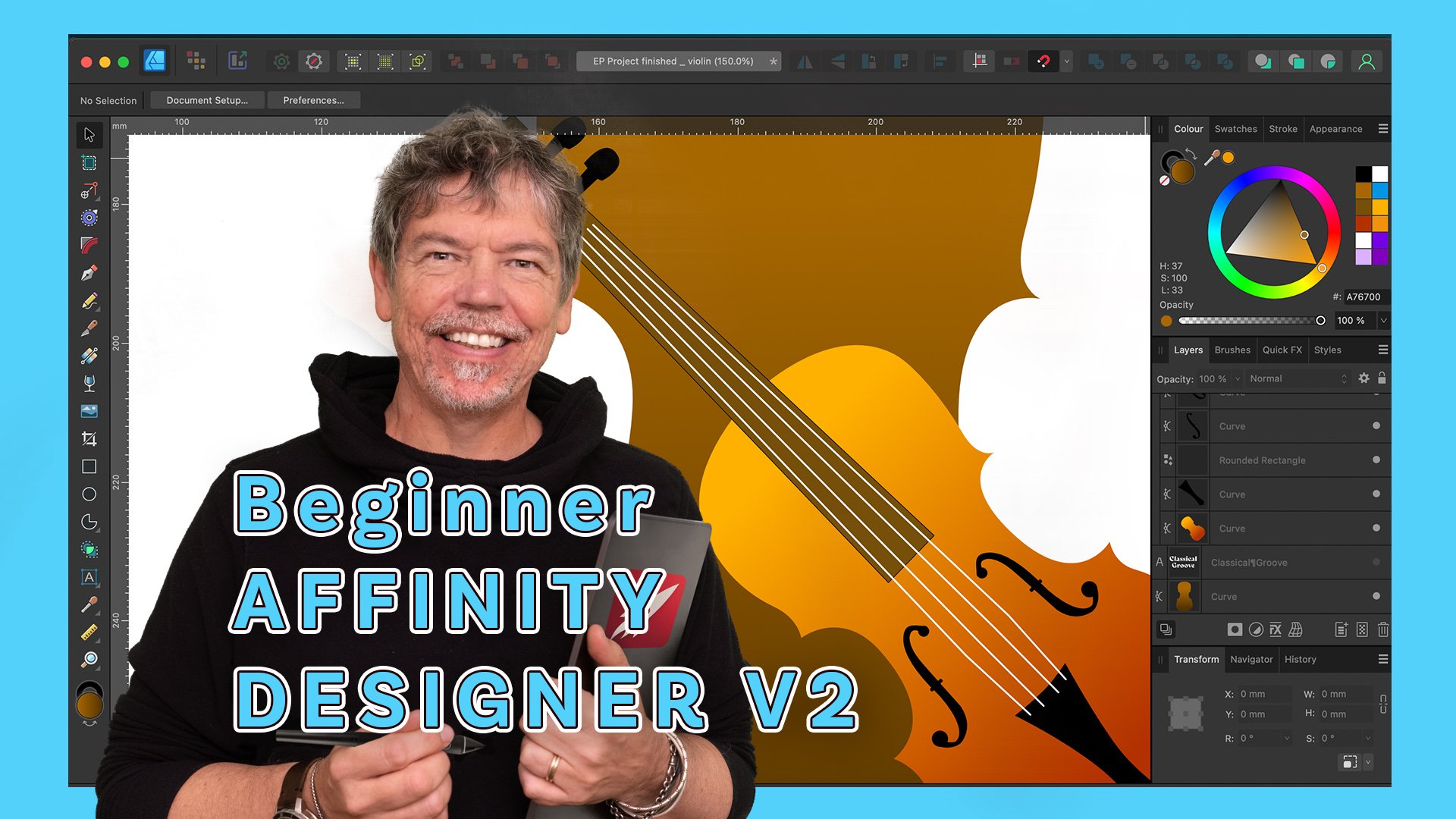
1. Sobre este curso: Olá, sou Tim Wilson, do estúdio
Red Rocket. Sou designer gráfico, instrutor e professor
universitário. Eu adoraria ajudá-lo a criar gráficos
incríveis usando o
Affinity Designer no iPad. Se você já
olhou para o designer e achou que ele parecia
muito complicado, ou nunca
sequer olhou para ele. E você quer criar gráficos
incríveis, você está no lugar certo. Vou te levar por esse passo a passo e você acaba
criando um trabalho incrível. Este curso foi projetado de
tal forma que
você primeiro abordará uma série de palestras seguindo cada
exemplo, passo a passo. Estes são alguns
dos projetos incríveis que você criará. Esses projetos permitem que você
coloque o conhecimento que aprendeu em exemplos
do mundo real. Se você usar o Illustrator
na área de trabalho ou no iPad, mostrarei onde encontrar recursos
semelhantes no designer. Não só isso, existem
alguns recursos incríveis no designer que não estão realmente disponíveis
no Illustrator. E vamos ver
como usá-los para começar agora. Mal posso esperar para
ajudá-lo a criar gráficos
incríveis no Affinity
Designer no iPad.
2. Introdução à interface e configuração de documentos: Neste conjunto de palestras, vamos ver
duas coisas. Vamos começar
criando um novo documento. E então eu vou levá-lo
pela interface
para que
você possa ver o que todos esses estúdios estranhos e
maravilhosos são
todos esses estúdios estranhos e
maravilhosos. Vamos ir.
3. A interface inicial: Vamos começar analisando a interface do Affinity
Designer. Quando você
abre sua cópia pela primeira vez, o que você encontrará é que ela parece
algo assim, mas é claro, você não terá todos esses
documentos aqui. O que você terá, porém, são alguns tutoriais
e algumas amostras. Mas o que quer que você veja
aqui não importa. Porque o que
vamos fazer é
que vamos até o topo. E viemos clicar
no pequeno
botão mais ali. Agora, isso nos leva a
uma área onde podemos criar novos documentos
ou abrir documentos existentes. Agora, eu sei que alguns
deles podem ser um
pouco confusos porque há coisas como abrir a partir da
nuvem, importar da nuvem. Isso parece muito, muito parecido. Mas vou mostrar
as diferenças à medida que avançamos. Também temos coisas como
importar de fotografias. Podemos criar novos modelos. Podemos criar novos documentos
com base na área de transferência. E também temos novos projetos
lá. Mas o que estamos realmente
interessados aqui é o botão Novo documento lá. Vou clicar nisso e
isso nos leva para nossas novas configurações de documento.
4. Novos documentos: A configuração do novo documento
aqui nos dá
várias predefinições, bem
como a capacidade de
fazer nossas próprias configurações. Por exemplo, aqui
você pode ver o meu diz que está configurado para dispositivo, mas se eu clicar lá, posso escolher que, em vez
de usar o dispositivo, o dispositivo é o
iPad no qual estou. Eu poderia escolher Web,
foto, imprimir, pressionar, imprimir
3D, multiplicar
até predefinições lá. Agora, se eu escolher o dispositivo, o que ele faz é que ele
altere automaticamente as aqui para configurações um dispositivo com base em qual
dispositivo eu escolhi. Aqui cinco, tenho
a retina iPad Pro, que é o modelo em
que estou aqui. Ele está colocando as configurações
apropriadas. Se eu fui, por exemplo, aqui para um iPad Mini, ele alterou essas configurações
na configuração apropriada
para esse dispositivo. Vamos tentar um diferente. Se eu entrar aqui e eu, por exemplo, fui para a web, você pode ver quando
clico nisso, tenho vários tamanhos
da web lá, todos em pixels. Eu poderia escolher, por exemplo, HTTP lá embaixo, e ele é
colocado em meus tamanhos de pixels. O último. Vamos dar uma olhada na impressão. Eu fui imprimir
e depois tenho meus tamanhos habituais
no A4, A5, A3, etc.
E, novamente, está
colocando o tamanho, você pode ver que são milímetros
em vez de pixels. E também é colocado no DPI, a resolução lá dentro. E é feito uma alta resolução, que é de 300 DPI, ou você pode notar o PPI. Aqui embaixo. Podemos optar por
mudar isso de milímetros para polegadas para pés
para metros para centímetros. Tudo o que você gosta de trabalhar. De qualquer forma, depois de
fazer tudo isso, você clica em Ok, e lá está o documento que surgiu. Agora, quando você fechar
o documento, depois de trabalhar
nele por um tempo, você descobrirá que o
documento aparece nessa área aqui. qualquer momento, você
pode simplesmente entrar,
clicar em um documento, abri-lo e fechá-lo novamente, e ele ainda estará lá.
5. O Interface, ferramentas, estúdios e Menus: Vamos dar uma
olhada na interface. Vou clicar
naquele pequeno documento ali para abri-lo. Mas se você não fez
isso, você pode, é claro, clicar no plus na parte superior e criar
um novo documento. Realmente não importa o
tamanho que você usa no momento. A interface quando
você começa pela primeira vez, parece algo assim. E temos algumas ferramentas. No lado esquerdo
há uma barra de ferramentas lá. No
lado direito, temos, se você vem da gama de produtos da
Adobe, você os conheceria como painéis. Mas a afinidade gosta de
chamá-los de estúdios. Se clicarmos em um estúdio, você pode ver que ele
abrirá esse estúdio. Ou, como eu disse, você pode conhecê-lo como um painel. Lá dentro. Podemos simplesmente virar
os vários estúdios. Por aqui. Na parte inferior,
temos mais algumas opções, e essas opções mudam com base em qual ferramenta
estava trabalhando. E no topo, isso
é um tipo de menu. Há um pequeno menu
que suspensa ali. Há outro menu aqui. E então temos algo. Podemos mudar a persona. Então, esses botões aqui
são chamados de personas. Você pode ver se eu clico
em uma persona diferente, as ferramentas mudam e os
estúdios também mudam. Na verdade, existem
três personas aqui. Este à esquerda, que é a persona vetorial. Então, vamos trabalhar
com isso na maioria das vezes. A segunda persona aqui, mais
uma vez, as
ferramentas mudaram. Um elicit painéis, os
estúdios mudaram. E o último
aqui, a propósito, é
a persona bitmap
ou pixel. E este último aqui, que é a persona de exportação. Então, quando estamos exportando
os documentos, usamos essa persona aqui. Vamos voltar para a persona
padrão. Agora, se você não
tem certeza do que essas coisas fazem,
o que você pode fazer. E este é um recurso muito
bom, é se você clicar no
pequeno ponto de interrogação
no lado inferior direito e segurá-lo. Ele diz o que tudo é. Apenas solte e ele vai embora. E é só clicar e segurar. E você pode usar seu lápis
ou usar uma caneta também. Desculpe, dedo,
dedo não é tinta. Se você ficar preso,
você acha que o
que isso clica e segure
e você lá. Por fim, no lado
inferior esquerdo, temos três pequenos botões. Este aqui, os pequenos itens de desseleção
cruzada quando
você os selecionou, o do meio é
um item de
encaixe, e eu mostrarei isso à medida que
estamos indo,
estamos usando-os. E o último é o
compartimento para excluir coisas. Dê
uma olhada nisso. Você não pode causar nenhum dano. Portanto, sinta-se à vontade para clicar nas coisas. Já olhei por aí, abra mais algumas
opções lá. Você descobrirá que os estúdios, você pode ir mais longe neles. Então, se eu clicar no posicionamento, isso me leva às opções de
posicionamento lá e
tentar experimentá-las e apenas
ter uma ideia disso. Portanto, não parece muito
assustador começar. Tenha uma chance.
6. Vector, pixel e export Personas de exportação: Vamos dar uma olhada na diferença entre
o vetor ou
o design de uma persona
e a persona de pixel. Então, se você não consegue lembrar
onde eles não estão,
lembre-se, clique no
pequeno ponto de interrogação. Você pode ver aqui que temos o designer e a persona de
pixels, e eles simplesmente deslizam
entre esses dois. A diferença
entre eles é que a persona do designer é
baseada em vetores. A persona de pixels
é baseada em pixels. Então, como isso realmente funciona? Bem, vamos pegar um
pincel aqui ou uma caneta. Só vou pegar
uma ferramenta e vou
desenhar uma pequena linha lá, e isso é feito em vetor. Agora vamos dar uma
olhada em fazer algo em pixels e ver
a diferença. Então, como você pode ver, eu posso ir para a persona pixel,
que é essa aqui. Vou clicar nisso. E vou usar,
bem, vou usar um
pincel aqui. Agora este pincel
me permitirá também criar um pincel. E se eu clicar e
arrastar assim, posso criar uma forma semelhante. Não parece tão bom, mas são ambas as linhas. Vamos dar uma
olhada em close-up e você pode ver imediatamente a diferença
entre esses dois. Você vê se eu os zoom
aqui, este foi feito em vetor, e isso foi, um
foi feito em pixels. Então, quando você amplia, você pode realmente ver os pixels no pincel de persona de
pixel. Enquanto que se você for a um vetor, honestidade, eu posso continuar ampliando. Você nunca verá
pixels nisso. É totalmente, totalmente escalável. forma vetorial é composta. Vamos voltar aos
fatores aqui de pontos e linhas. E então podemos alterar a largura disso e
podemos preenchê-los. Enquanto pixels, é como
pintar em um item, o que você está colocando para baixo estará
lá permanentemente. Bem, a menos que você use
a borracha, é claro. Se você quiser uma linha
realmente suave, você tenderia a usar
a persona vetorial, a persona
designer. Se você quer algo
que talvez seja mais desenhado à mão pareça o tipo de coisas que você pode
fazer em papel ou lápis. Talvez você queira
entrar na persona pixel.
7. Criar e manipular formas Introdução: Affinity Designer tem tudo a ver
com a criação de formas. São formas vetoriais. E vamos ver algumas ferramentas de forma agora sobre como
fazer as formas básicas. Esses são blocos de construção que
vamos usar para construir todos os gráficos
incríveis que iremos obter em breve. Não se esqueça no
final desta seção, há três projetos
e vamos
criar alguns logotipos
nesses projetos.
8. Formas básicas e ferramenta de seleção: Vamos começar na persona vetorial,
a persona designer. Vamos acessar
essas ferramentas aqui. Agora você notará que
algumas das ferramentas têm um pequeno ponto ao lado delas, como essas duas aqui em baixo. Se você clicar e
segurar essa ferramenta, descobrirá que ela abre
mais ferramentas lá também. Então, há um
grupo inteiro deles. Para essas ferramentas de forma, temos um monte
de formas diferentes. Vamos começar
com esse retângulo. Então, vou clicar
no retângulo, e vou clicar e
arrastar para desenhar a forma. Agora
que fiz essa forma lá, quero
manipulá-la um pouco para
poder ir até a seta
bem no topo. Agora isso é chamado
de ferramenta Mover. E antes de tudo, posso
mover essa forma ao redor. Iso. Também posso clicar em um canto e simplesmente escalá-lo também. Se eu quiser girar a forma, posso clicar no pequeno pirulito que está saindo do topo. E eu posso girar
isso ao redor, assim. E o mesmo vale para praticamente todas
essas ferramentas aqui. Se eu entrar e escolher ou o que você tem,
vamos ter um coração. Eu deveria clicar e
arrastar um coração para fora. mesmo novamente, posso usar essa ferramenta de
movimento, movê-la. Posso girar o topo. Posso dimensioná-lo com base nas pequenas alças
ao redor do lado de fora. Agora, quando você vai para eles
mesmos, desculpe, devo dizer as formas em
si na barra de ferramentas. Em seguida, temos algumas outras
opções que aparecem. Por aqui. Estaremos
analisando essas opções. Portanto, fique de olho
nessa área aqui, porque com base no
que você clica, você descobrirá que isso muda. Já olhei para o que quero dizer. Vou usar
essa ferramenta de seleção. Clique e arraste
esses itens para selecioná-los e dobrá-los. Deixe-me fazer a mesma coisa
ou ir ao coração. Vou clicar
e arrastar o coração e olhar aqui para baixo, temos algumas opções
lá dentro e posso
percorrer essas opções. Agora temos um spread. Vamos clicar e arrastar
a propagação e você pode ver que
ela muda um pouco essa forma. Vamos dar uma olhada em
outra forma. Por aqui. Só vou ser aquele
clicando no compartimento. Eu não vou passar por
todas essas formas, apenas algumas delas para
que você tenha a ideia. Acho que usaria o, vamos com essa forma
aqui, a estrela quadrada. Clique e arraste a estrela
quadrada para fora. E aqui posso alterar
o número de lados. Posso mudar o
recorte ali. Mais uma vez, temos as opções de restrição e ignoramos
as opções de encaixe lá. Ter um
pouco de brincadeira com algumas dessas ferramentas e apenas se acostumar com algumas
das configurações nelas. Crie uma ferramenta, tenha
examinado as configurações e ajuste essas configurações para
obter a ferramenta desejada. Como você pode ver, alguns deles
têm configurações diferentes. Posso espelhar este aqui. Eu poderia ter o
espaço negativo se quisesse. Todos eles terão configurações ligeiramente
diferentes para você experimentar. Esqueci.
9. Personalizar formas: Agora, se você escolher uma
dessas formas, e mais uma vez,
vou escolher o triângulo. Eu clico e arraste
para fazer a forma. Como você viu até agora, você pode ir até aqui
e você pode manipular a forma alterando as
opções na parte inferior, eu posso espelhar a
forma se eu quiser. Mas você notará que
muitas das formas também têm alguns pontos
vermelhos nelas. Se você for para esse ponto, poderá fazer a mesma coisa em vez de alterar as
opções na parte inferior. Vou apenas entrar na minha ferramenta de movimento. Que quando você voltar
para a ferramenta de movimentação, você verá suas opções mudarem. Então você não pode voltar
a essas opções. Se eu estiver no triângulo, posso voltar e
ajustar o triângulo. Então, fique de olho nisso. Porque assim que você
for para essa ferramenta, aqui é onde essas opções foram, você precisa estar de volta
na mesma ferramenta para acessá-las de baixo
ou na própria forma. Vamos dar uma olhada em mais
uma forma aqui. Então, estou usando essa ferramenta de
movimentação para selecionar minha forma e excluí-la. Vou entrar aqui. Você pode segurar um pouco. E vamos usar uma
forma de Coca-Cola desta vez. Vou clicar
e arrastar minha engrenagem para fora. Então eu poderia usar essas
opções aqui em baixo. Ou enquanto ainda estou
na ferramenta COG, posso ir junto e experimentar
essas opções aqui. Então, vamos puxar esse. Este, eu poderia me mudar. Então, aqui, posso ajustar
que ele estava alinhado lá. Eu posso ajustar este aqui. Posso até ir para
o meio e puxar isso para dentro e para fora um
pouco também. Mais uma vez, experimente as
diferentes formas e dê uma
olhada nas novas formas que você pode criar a partir das existentes.
10. Preencher e traçado: Vamos começar a olhar para a
cor dessas formas. Vou entrar
lá e vou
apenas escolher um retângulo. Você pode escolher qualquer
forma que quiser. E vou desenhar meu retângulo para fora. Agora em uma forma. Temos a cor de preenchimento, Essa é a cor no meio. E temos a cor do traçado, que é a cor da
linha ao redor do lado de fora. Se eu for até este estúdio de cores que está
quase no topo, posso optar por ajustar a preenchimento ou
a cor
do traçado. Você clica em um desses
para trazê-los para a frente. Vou clicar na cor de preenchimento. E então aqui em baixo, posso escolher a tonalidade. A tonalidade é a cor
no espectro de cores, vermelho, verde, azul,
roxo, amarelo, etc. Então temos a saturação, quão saturada essa cor está. Finalmente, temos
a luminância, que é a leveza ou a
escuridão dessa cor. Vou colocar a luminância
bem no meio. E então você pode
ver que a saturação vai de cinza para azul completo. E posso escolher qualquer uma
dessas cores que eu gosto. Agora você pode ver que é lembrado que a cor recente e a
colocou na parte inferior. Mas e quanto ao derrame? O que eu vou clicar
no traçado para trazer isso para a frente para que o
traço esteja ativo agora. O mesmo novamente, posso
mudar a cor. Vamos fazer isso laranja. Vamos
subir a saturação e a luminância também. Você pode
ver minha linha laranja. Mas eu gosto de
engrossar essa linha. Então, vou clicar
aqui no próximo estúdio abaixo. E posso ajustar a
largura dessa linha lá. A qualquer momento. Usando essa ferramenta de seleção ou
a ferramenta Mover na parte superior, você pode selecionar uma forma. Você pode simplesmente
ir para um estúdio. Você pode escolher o
preenchimento ou o traçado e ajustar as cores. Você também pode
escolher entre as cores aqui. E vamos olhar para
as amostras em breve. Portanto, há muito
mais cores pré-fabricadas que você também pode usar. Finalmente, uma coisa rápida aqui. Se você tiver seu preenchimento e derrame, você pode passar por cima deles e
ele os trocará. Então agora eu tenho um meio
laranja com
um traço verde
ao redor do lado de fora. Então, basta encostar
para trocá-los, na verdade prefiro
assim. Você tem isso com isso? Não se esqueça de sua tonalidade,
saturação e luminância. Porque às vezes,
se esses dois estão baixo e você está
procurando seu cólon, você pensa onde
diabos é essa cor? Basta escolher a cor. Aumente sua saturação. Então não se esqueça de
sua leveza, que é sua
luminância lá dentro.
11. Sem Preenchimento ou traçado: Mais uma vez, vamos ter
uma pequena forma aqui. Vou usar uma elipse desta vez. Vou tomar
uma forma de elipse. Você pode ver que se lembrou das
minhas últimas cores que eu tive. Vou entrar
aqui e vou
ajustar a cor de preenchimento
ao que eu quero. Vou
atravessar aqui e talvez aumentar a largura
do traço. O que vou fazer
uma segunda forma. Vou colocar outra
forma ali. Desta vez. Quando vou ao preenchimento, eu poderia realmente
optar por não ter preenchimento. Então clique neste pequeno botão
Nenhum lá embaixo. Posso ter uma forma
sem preenchimento. Mais uma vez, você pode ver
que é lembrado a última configuração. Eu poderia realmente ter
um preenchimento em uma forma. Vamos dar essa forma de cor de
preenchimento aqui. Então, vamos apenas escolher uma cor. Mas eu também poderia
ir ao derrame. Eu poderia escolher um
nenhum para o derrame. Por fim, eu poderia
realmente ter uma forma. Eu sei que isso parece
um pouco estranho,
sem preenchimento e sem traço, o que então se torna invisível. Você pode ver se eu
uso minha ferramenta de movimentação para apenas desmarcar,
parece ter desaparecido. Ele ainda está lá. Esses são objetos bastante úteis. Podemos usá-los como objetos
auxiliares mais tarde. Agora eu fiz
isso em círculos, mas a mesma coisa funciona em
todas essas formas lá. Experimente, hábito
de se divertir com eles.
12. Ferramenta de canto: Uma das coisas que podemos
fazer com nossas formas básicas, além de mudar
a forma em si, como demos uma olhada até agora, onde você pode simplesmente ir
até o fundo e escolher diferentes
opções lá. É que também podemos
mudar os cantos. Agora temos uma
pequena ferramenta de canto aqui na barra de ferramentas. Lembre-se, se você
não tiver certeza do que é o quê, clique no pequeno ponto de
interrogação na parte inferior. E estou procurando
a ferramenta de canto. E você pode ver que é
este aqui. Deixe-me ir e fazer uma forma. Primeiro de tudo, vou
usar retângulo. Vou desenhar
meu retângulo lá dentro. Então eu posso ir para a minha ferramenta de canto. Posso optar por
mudar o canto. Se eu tenho esse canto aqui, você pode ver que eu posso
clicar daquele canto para arredondá-lo. Eu posso ir até este canto aqui e clicar e arredondar esse
único também. Vamos fazer isso novamente
com uma forma diferente. Vou excluir
essa forma aqui
clicando nos pequenos
transtornos. Tente isso novamente. O mesmo novamente. Tem uma forma
diferente aqui. Então eu vou apenas escolher o, o que devemos ir para o triângulo? Eu acho. Vou desenhar meu triângulo lá. Mais uma vez, vou
até a ferramenta de canto. Posso clicar e arrastar
para ajustar essa forma. Você pode fazer isso em vários
cantos ao mesmo tempo. Vou usar dois dedos
para induzir dois dedos. E faz, se você
quiser ler você, a propósito, são três dedos,
três dedos para refazer, dois dedos para desfazer. Com essa pequena ferramenta. Se eu cliquei e
arrastei sobre minha forma, você pode ver que ela está selecionada todos
os pequenos pontos ou nós. Se eu clicar e arrastar, posso fazer todos ao
mesmo tempo. Basicamente, posso
voltar a um círculo com qualquer uma dessas formas, trabalhar exatamente da mesma maneira. Se você voltar para
sua ferramenta de seleção, esses pequenos círculos desaparecerão e você ainda poderá ajustá-lo. A qualquer momento. Volto para a ferramenta de canto, posso clicar em um canto
e ajustá-los. Experimente.
13. Criar curvas a partir formas: Uma das coisas que você pode notar quando você está trabalhando com essas formas básicas é que quando você cria a
forma assim, elas são uma opção
aqui é dizer duas curvas. Então, o que isso significa? Bem, se eu clicar nele, nada parece
acontecer no momento. Olhe para isso, ainda
parece permanecer o mesmo. Deixe-me mostrar-lhe novamente
em uma forma diferente. Só vou excluir isso. Vamos pegar algo que
obviamente tem curvas nele. Então, mais uma vez, vou
escolher uma forma aqui. Isso é curvas, mas
ainda diz fazer curvas. Então, o que isso faz? Bem, tem a ver com
a forma em si. As formas que
temos que estamos usando, existem formas muito especiais e você pode
ajustá-las como vimos antes. Por exemplo,
você pode entrar
no código e alterar
o número de lados. A qualquer momento. O que acontece é que quando
fazemos algo em curvas, estamos quebrando essa forma
básica e apenas dizendo que são apenas
linhas na página. Bem, por que
gostaríamos de fazer isso? Pode ser que nós queremos
ajustar a forma nós mesmos. Vamos dar uma forma
diferente aqui. E vou usar a equipe. Vou fazer uma estrela lá. Se eu for até aqui para
a ferramenta Nós, seleciono a opção Iniciar. Estou tentando selecionar apenas
um único nó aqui. Vamos desmarcar isso
e fazê-lo novamente. Tente selecionar esse pequeno nó. E você pode ver a coisa
toda selecionada. Ainda está na estrela. Ainda nos permite
ajustar essas opções. Mas se eu disser para curvas e vou quebrá-lo
e transformá-lo em curvas. Agora posso usar essa pequena ferramenta
Node e posso selecionar os pontos individuais e posso ajustar esses pontos lá. Então, vamos ter um pouco
de estrela cadente. Opa, isso não era o que eu queria. Vai estrela cadente aqui. Caindo em direção à Terra. Não se
parece muito com uma estrela cadente. Só olha para
algo estranho. Mas de qualquer forma, vamos dar uma chance com um diferente. Aqui. Vou
para uma forma básica. Vou usar uma
dessas elipses. Vou desenhar minha elipse. Mais uma vez, se eu ir até a ferramenta de nó e tentar
selecionar, ela seleciona tudo. E se eu estiver mudando,
basta ajustar a forma como fazemos com nossa ferramenta de seleção
principal. Mas se eu disser duas curvas, agora você pode ver que temos
esses nós com alças. Se eu usar minha ferramenta de nó, posso selecionar um
ponto individual e ajustar essa alça e alterar o que
é chamado de curvas de Bézier. Que essas são as
curvas de Bezier. Por aqui. Posso até pegar uma alça se estiver
em uma curva como essa, para puxá-la ao redor, para ajustar o ângulo que essa curva está
entrando nesse nó.
14. Nool Tool: Tenho um retângulo aqui, e vou
clicar em duas curvas. Então vou levar
minha ferramenta de nó aqui. E vou selecionar
um desses pontos. Então você verá para selecionar um
ponto em que estou apenas clicando e arrastando sobre o ponto
assim para selecioná-lo. Você também pode selecionar, apenas
clicando
para selecionar um ponto. Você pode selecionar vários
pontos clicando e arrastando sobre eles para que eu
possa mover esses dois. Ao mesmo tempo. Nós pegamos várias opções
diferentes aqui em baixo que podemos trabalhar agora em nossos pontos. Vou selecionar esse
pequeno ponto aqui em baixo. Então, vou clicar e
arrastar sobre ele assim. Você pode antes de
tudo ver que eu tenho um ponto afiado lá,
que é o que é. Mas eu também poderia
transformar isso em pontos suaves. Eu poderia arredondá-lo. E então eu posso
retirar essas alças e ajustá-las e ajustar
a curvatura dessa forma. Temos outro. Só para retirar isso
um pouco aqui chamado de inteligente manipulado. Se eu clicar nisso,
você verá que isso só faz com que essas
duas alças tenham a mesma largura. Mais uma vez, se eu retirar isso, posso apenas fazer inteligente. Se escolhermos excluir, isso se
livra desse ponto e o resto da forma
vai de lá para lá. Então ele o mantém, o golpe vai
todo o caminho. Vamos dar uma olhada em
outra opção aqui. Vou me livrar disso. Então, vou pressionar o
máximo na parte inferior. Você tem para eles. E eu vou fazer
outra forma aqui. Vamos pegar
algo um pouco mais complicado, como essa engrenagem. Vou desenhar minha engrenagem. Vou ajustar as configurações da engrenagem enquanto estou
estudando a ferramenta de corte, posso aumentar o
número de dentes. Vou puxar isso
um pouco
assim todo o raio, vou fazer isso um pouco maior. Então eu vou
clicar em duas curvas. Agora curvas. Agora posso usar minha ferramenta de nó e posso
selecionar algumas dessas curvas. Então eu posso clicar e
arrastar sobre esses dois para selecioná-los e depois
retirá-los assim. Um deles aqui, também
vou suavizá-los. Posso fazer com que eles sejam
arredondados e posso selecioná-los individualmente
e movê-los para fora. Assim. Claro, se eu fizer
uma bagunça disso, bem, eu apenas seleciono
esse ponto novamente. E eu posso ir
com uma curva inteligente ou simplesmente voltar para uma afiada. Mais uma vez. Vamos pegar este aqui e
voltar ao ponto afiado. Se eu arrastar, por exemplo, lá, posso ficar com
o número inteiro desses pontos. E se eu selecionar um
deles agora eles se moverão ao mesmo tempo. Experimente isso.
15. Use geometria para formas personalizadas: Temos outra maneira de
criar formas personalizadas. Vou começar
mais uma vez de volta às minhas
formas básicas aqui. E vou
começar com uma elipse. Vou desenhar uma
elipse lá dentro. Eu quero apenas mudar
a cor porque é honestamente, é
um pouco cinza na verdade. Então vou entrar na minha tonalidade, mudar minha saturação um pouco, e minha luminância lá só para obter uma
cor interessante na minha forma. Agora, vamos fazer uma
cópia dessa forma. Então, como copiamos
algo no Affinity? Uma das maneiras é
olhar para esses pequenos menus. Aqui, você vê
o segundo menu lá tem várias opções. Uma dessas opções é copiar. Então você poderia copiar um item e depois
colá-lo. Por aqui. Eu posso simplesmente fazer cópia e
lá é copiado. Vamos voltar
lá novamente e posso colá-lo assim. Outra maneira de copiar um item é apenas ir até aqui
e escolher duplicar. E isso duplicou esse item. É uma
maneira muito fácil de copiar formas. Agora, eu tenho essas
duas formas aqui. E o que eu gostaria de fazer
é usar uma
das formas para adicionar ou
cortar a outra. Mude a cor
desta parte superior um pouco. Se eu selecionar os dois, alguns na minha ferramenta de seleção principal, selecionarei os dois. E depois vou voltar
para o mesmo menu. Downhill, temos
algo chamado geometria. E se eu clicar em Adicionar, ele adicionará essas duas
formas juntas. Deixe-me desfazer isso. Estou
usando dois dedos para pressionar lá para desfazer. Voltei
ao palco novamente. Se eu voltar lá uma vez
pequeno e você subtrair, você poderá vê-lo subtrai o objeto superior
do objeto inferior. Esta é realmente uma maneira muito útil de criar algumas formas
interessantes. Deixe-me colocar outra forma em cima disso aqui e eu
vou ter uma pequena estrela
pop que lá. Vou
selecioná-los clicando
e arrastando pelos
dois. E eu vou
subir ao topo aqui. Vou escolher Subtrair. Agora, o que você
notou é que
eu não entrei e
transformei isso em curvas primeiro, se eu for para a minha ferramenta de nó,
elas já são curvas. Então, o que acontece é quando
você usa geometria
nas formas básicas
e as
adiciona ou subtrai
uma da outra. Você descobrirá que eles se tornarão curvas
automaticamente. E você
pode usar qualquer uma dessas configurações
aqui que quiser. Backup hoje, mais uma vez, tem um pouco de chance com isso. Experimente o anúncio e o subtrair
com algumas formas. E o que você vai encontrar é, vamos nos livrar desse. Se você tem várias formas, isso também funciona. Antes de ir, vamos apenas fazer uma forma, uma forma, forma e
a forma ali. E eu posso selecionar todas as formas e depois adicioná-las. Da mesma forma, você
descobrirá que pode colocar várias formas e subtrair todas as formas superiores
da forma inferior.
16. Outras ferramentas de geometria: Vamos dar uma olhada nas
outras opções de geometria. Movendo-se para baixo,
temos uma interceptação. O que o Intersect faz
é que ele deixa a
área sobreposta lá. Estourar outra forma. Aqui. Vou usar um diamante desta vez. Vamos colocar um diamante lá. Vou selecionar os dois
até a geometria. E desta vez vou
usar ainda não dividir, mas isso expira aqui. Então o que isso faz é derrubar o tipo de áreas sobrepostas, você o chama de Zola,
mas eu acho que é XO. Eu não sabia. Você teria
que descobrir isso. Por fim, aqui,
também podemos nos dividir. Se eu escolher dividir, o que isso faz é
dividir o objeto, tocar em todas essas formas
diferentes. Agora, se eu clicar nessa forma, você pode ver que eu posso simplesmente
puxar esses pedaços. Todos eles foram divididos.
17. Desenhe um logotipo de frutas: Se eu entrar aqui, vou começar
usando uma elipse. Desenhe uma
elipse circular lá. Eu quero que essa elipse meio que
desça na parte inferior. Então, vou
convertê-lo em curvas. E depois de fazer isso, posso usar minha ferramenta de nó para selecionar essa parte inferior
e simplesmente colocá-la para baixo. Assim. Agora eu quero tê-los. Então, usarei minha ferramenta de seleção
para garantir que ela esteja selecionada. Vá até o topo, para o menu e duplicado. E vou puxar
isso assim. Eu quero pegar essas duas
formas que eu tenho. Selecione os dois. E vou
usar, mais uma vez, as opções aqui para adicionar a geometria vão
adicionar esses dois juntos. Um pouco mais para isso. Vamos dar outro
círculo aqui. Aposto que
você vai adivinhar o quê? Isso é muito, muito em breve. Vou mover esse
círculo assim. Vou selecionar
os dois. E então, mais uma vez, na geometria, vou subtrair o
objeto frontal da parte de trás. Por fim, vou
tomar a mesma forma de novo, aquele pequeno círculo, assim. Vou duplicá-lo. Eu tenho dois deles.
Vou me mover assim. Vou selecionar os
dois e
subir para minha geometria aqui em cima. E vou encontrar
a área de interseção. Você entende a ideia. Mais uma coisa, essas
pequenas formas aqui, essa forma e essa forma
devem ser arredondadas um pouco. Se eu usar minha ferramenta de nó e selecionar esse pequeno
ponto Sempre lá, eu poderia tentar
suavizá-la assim. Vou desfazer isso. A
outra maneira que eu poderia fazer isso. Basta selecioná-lo mais uma vez, é que eu poderia realmente entrar e
eu poderia usar minha ferramenta de canto. Eu poderia clicar lá
e simplesmente arredondá-lo, assim. O mesmo aqui. Isso é muito mais fácil simplesmente
clicar e arredondar isso. Lá temos um pedaço
de fruta, temos um COH.
18. Criar um caminho composto: Se eu tomar uma forma
e
vou encontrar um
pouco de lábios neles. Coloquei essa elipse
dentro da outra forma. Eu deveria entrar e selecionar
ambas as formas. Quando outro aqui em cima. E eu escolho Subtrair, ele, subtrai um
do outro. Mas o que isso realmente
fez é que ele realmente fez uma forma com dois
traços ao redor. Há um derrame que vai
ao redor do lado de fora aqui, mas há um segundo
golpe que vai para dentro do. Se eu estivesse mudando a largura do
traçado aqui, isso afetaria tanto o
interior quanto o exterior. Por que isso é importante? Bem, se você tem uma forma com mais de
um traço
nela, ela é conhecida como um caminho composto. O melhor
dos caminhos compostos é que se você mudar de ideia, você sempre pode desfazê-los. Então, um cinco estágios para
essa forma aqui, que compreende as
duas vagens diferentes. Eu vou até o topo lá, você pode ver que diz
curvas separadas e eu clico em curvas
separadas e as separou de
volta para as duas formas. Se eu tivesse feito algo
assim e usado exatamente
o mesmo, e eu tivesse ido subtrair. Então, quando fui para o topo, isso não me permitirá
separá-los porque há apenas uma curva ou um traço
nessa forma específica. Experimente isso.
19. Fazer um projeto de cara de Monkey Introdução: Estamos no primeiro projeto. O que vamos fazer
neste projeto é que
podemos criar rostos de macaco. E vamos usar círculos
para fazer esse
pequeno falo fofo.
20. Desenhe 4 círculos e toque para obter traços: Agora, antes de começar este projeto
de um pequeno ícone de macaco, vou
até as configurações
no canto superior direito,
você pode ver essa pequena engrenagem. Clique na engrenagem. Isso
abre as opções. E há uma opção
que eu quero mostrar a vocês aqui. Eu liguei o meu, mas por padrão
ele está desligado. Chama-se Show, Show toques. Se você não estiver ligado, nada acontece quando
você toca na tela. Se você fizer isso, você verá esse
pequeno círculo azul aparecer. E eu o liguei, então é fácil para você ver quando estou tocando e
o que estou tocando. Só vou clicar em pronto. E eu vou
clicar no plus
ali e criar um novo documento. O documento que vou criar será
apenas o padrão. Está no dispositivo. Estou usando a retina do iPad 12.9 porque essa é
a máquina em que estou. Se você estiver em um dispositivo diferente, usará esse dispositivo. Vamos clicar, OK, apenas certificando-se de
que isso está definido para paisagem porque
será mais fácil dessa forma. Não necessariamente. Aqui está minha página e, em seguida,
posso apenas ampliar, diminuir o zoom com dois dedos. Você pode ver que a
pequena
área de toque azul está aparecendo isso. Agora o que vamos
fazer é que vamos usar alguns círculos. Então, vou até
aqui para minhas formas básicas. Vou encontrar a elipse. Vou desenhar um círculo. Mas quando estou desenhando o círculo, quero ter certeza de que esse
círculo é perfeitamente redondo. Então, se você segurar
um dedo lá, isso lhe dará uma forma
perfeitamente redonda. Se você segurar dois
dedos, a propósito, ele vai do meio
para fora e três dedos, vamos do meio para fora. Mas, como uma forma perfeitamente redonda, não
estou muito preocupado com isso. Eu só vou fazer um
dedo por enquanto e fazer minha forma. Agora, com essa forma,
quero quatro cópias disso. Vamos apenas movê-lo do
caminho um pouco aqui. Vou duplicar
isso lá. E vou
duplicá-lo novamente. Olhe para isso. Minhas próximas duplicatas
vêm aqui. Isso é chamado
de duplicação de energia. Vou mostrar para vocês
mais tarde É muito,
muito legal porque
quando você faz algo, quando você vai duplicá-lo, faz de novo, mas
faz o mesmo movimento. Então eu fui para duplicatas
dessa forma. Vou
selecioná-los e tornar mais
fácil para você ver
exatamente o que estou fazendo, vou chegar
à minha cor de preenchimento. Vou
preenchê-los com uma cor. Basta usar algo
assim por enquanto. Vou para o derrame. E eu vou ter um pouco de
um golpe nessas formas. Obtenha quatro círculos
exatamente do mesmo tamanho, mas experimente com um dedo
para baixo enquanto estiver
desenhando para se certificar de que ele se
desenhe perfeitamente.
21. Geometria para criar cabelo: Vou tomar um
desses círculos. Mais uma vez, estou
usando minha ferramenta de movimento e vou
movê-la para fora. Em seguida, basta colocá-lo
do lado da minha página. Então deixe-me voltar
para esses aqui. Agora, o que vou fazer é
começar com um na parte de trás. Vou colocar esses
dois em cima disso. O que eu quero fazer é
fazer uma pequena forma
que se pareça com isso. Isso vai ser a
linha do cabelo dos macacos, se você quiser. Para forros, suponha que
eu deva dizer. Agora, você pode achar que você pode se
livrar da bela arena
em forma dessa. Ou, se você quiser, você pode realmente
excluir um desses. Se você não gosta disso. Você poderia tomar uma
forma e você poderia realmente fazer uma forma menor. Mais uma vez, vou segurar este dedo para obter
um círculo perfeito. Você pode tornar as formas menores e fazer isso
com formas menores. Depende inteiramente de você, mas você precisa
ter essas formas. Vamos apenas duplicar isso novamente. Assim, junte-os. Agora você notará que, à medida que estou
movendo essas coisas, esses pequenos itens estão apenas se
encaixando um ao outro lá. Se você é que as coisas não se
encaixam um ao outro, certifique-se de que o
pequeno botão
de pressão lá está ligado. Vê se eu desliguei agora? Não me mostra quando estou perfeitamente paralelo
a esses itens. Vou ligá-lo. E quando eu movo isso, você pode ver bem no
meio da página lá, você pode ir lá para classificar para
mostrar o meio da página. Vou
mover aqueles que passaram por lá, algo assim. Vou selecionar
todos esses itens. E vou subir. E vou
usar a geometria. Vou subtrair os objetos da frente
do objeto traseiro. Olhe para isso, deixou
outro objeto ali. Então, o que temos
aqui é classificar de um objeto
ali em duas partes. Se eu subir até o topo aqui, posso separar essas curvas porque esse é,
na verdade, um objeto com dois traços nele. É um caminho composto. Então, se os separarmos, isso vai separá-lo. E agora eu tenho isso separado e posso simplesmente excluir essa pequena seção
inferior. E aqui está o cabelo
do meu macaco. Agora vou escolher
uma cor para o cabelo. Acho que vou com
um marrom um pouco mais escuro. Vamos apenas virar isso. Algum tipo de preto marrom
que vai estourar
este aqui de volta. Agora, você pode ver que eu tenho
isso do jeito errado. Precisa que o cabelo
esteja em cima disso. É aqui que
vamos começar olhando nos estúdios aqui. É 12345 abaixo
do estúdio de camadas. Porque eu posso pegar essa
curva aqui e arrastá-la. Abaixo desse. Você vê como eu estou arrastando, você obtém linha
azul,
linha azul no meio. Não queremos essa
linha azul na parte inferior. Eu posso arrastar
esses dois ao redor. Quando você os está arrastando para cá. Basta ver onde
você os arrastando. Isso não vai
fazer nada que realmente
o colocará
dentro dessa forma. Não queremos isso.
Queríamos por baixo. Mas eu quero o terceiro, o topo e o
rosto do macaco embaixo disso. Experimente.
22. Criar tufos de cabelo e ouvidos: Vamos fazer outro círculo aqui. Vou entrar na minha Ferramenta Ellipse,
desenhar outro círculo, manter o toque pressionado e fazer com
que um círculo seja pequeno. Círculo perfeito. Vou fazer
uma cópia disso. Vou até o
topo para o menu. Vou duplicar isso
e mover minha duplicata para baixo. Vou ter que voltar
para minha ferramenta de movimento. Eu posso simplesmente mover isso um pouco
para baixo. Assim. Este vai ser o cabelo. Mas se eu selecionar ambos, usarei
mais uma vez a geometria. E vou subtrair a frente
do fundo. Este pouco aqui
vai ser o pouco da cabeça. Vai destacar
o topo do tufo de, ei, eu quero
tê-los. O mesmo novamente. De volta à geometria e
volta à geometria. Vamos tentar duplicar. E eu vou pegar
esse, puxar isso para baixo. Então eu tenho esses
dois pequenos tufos de cabelo. Vou selecioná-los
e agora vou para a geometria. Eu estava
me adiantando lá e apenas adicionei esses juntos, assim. Esse vai ser o pedaço
de cabelo que vai ficar de fora do topo. Mas, como você pode ver, parte
dela está se sobrepondo a essa área. Então eu quero cortar
um pouco disso. A maneira mais fácil de fazer isso
é tomar outra forma, colocar outra forma
por cima disso. Assim mesmo.
Selecione esses dois. E mais uma vez, poderíamos usar
subtrair para subtrair. E esse vai ser meu pequeno tufo de
cabelo no topo. Agora, se eu selecionar
isso e o cabelo, como faço para selecioná-los
sem selecionar o rosto? Se eu segurar meu toque, posso clicar nisso. E ambos são selecionados. Você descobrirá que o
toque permitirá que você adicione e subtraia itens apenas
clicando neles muito rapidamente. Para que eu possa clicar nesse Adicionar. E posso clicar
nisso para subtrair. Vamos apenas subtrair isso novamente. Estou segurando o toque. Basta adicionar esse também. Agora que eu tenho os dois
sem engajamento, volte para a geometria, e vou
adicioná-los para fazer a única forma. É fazer alguns ouvidos. Anos sejam agradáveis e fáceis porque só
serão círculos. Então,
o mesmo novamente, usando minha ferramenta elipse
e vamos desenhar minha forma elíptica
que acho que
provavelmente é um bom tamanho
para uma orelha de macaco, muito agradável, agradável e grande. Fui para outro
menor dentro disso. Vou fazer a mesma coisa novamente. Vou duplicá-lo. E aí está minha cópia. Faço isso e uso
a ferramenta certa, então vamos ter a ferramenta de movimentação
que você pegou com uma cópia lá. E eu vou puxar esta cópia
para baixo e torná-la um pouco
menor mais uma vez, enquanto mantendo
pressionada minha tecla Shift. Então, essa cópia será a mesma que o
tom de pele do macaco. Que ela vai
ser da
mesma cor que o cabelo do macaco
ou do terceiro macaco. Como vou fazer isso? Bem, se eu selecionar este item
e subir para minhas cores, há um pequeno
conta-gotas lá em cima. Se eu pegar este conta-gotas
e movê-lo para os macacos, você pode
vê-lo pegou essa cor. Tudo o que preciso fazer é clicar
nessa cor para escolhê-la. Vamos fazer isso novamente
caso você tenha perdido isso. Vou fazer a
mesma coisa aqui. Vou selecionar esse
pouco da orelha. Vou subir ao topo. Vou arrastar esse
conta-gotas para o pêlo. Você pode ver como está doente
selecionando as cores, eu solto. Há a cor ali. Eu clico nele e ele
o aplica a essa forma. Aí está meu único ouvido. Só vou assim. Quero que isso fique
por trás da outra forma. Como vamos fazer isso será exatamente o mesmo
que fizemos antes. Com os dois selecionados. Vou até as camadas. Vou arrastar
ambas as camadas baixo todo o caminho
abaixo do grande círculo. Você pode ver como isso os
moveu para baixo. Claro que preciso de um
do outro lado também. Então, vou selecionar isso. Vou subir ao topo, duplicá-los para
movê-los. E eu só vou
girá-los ao redor. Agora, quando você estiver girando, se você abaixar um dedo, descobrirá que ele gira
em incrementos como esse. Se você não tiver
esse dedo para baixo, ele girará livremente. Mas sobre o ar
pode girá-lo em pequenos incrementos até ficar
exatamente perfeito. E vou mover isso para o outro lado. Assim. Acho que o macaco ou
o rosto devo dizer, não
deveria mais ter um
derrame nele? Algoritmo o traçado
e escolha nenhum. E dessa forma também fazemos com que os dois
pareçam quase que estão juntos. Feliz por ir. Mas se um pouco de orelhas
usando duplicado e também entra na geometria e usando as
opções de geometria lá.
23. Olmos, boca e grupos: A área da boca indo. Então, vou usar
elipse desta vez. Clique e desenhe minha forma
elíptica. Não estou fazendo um
círculo perfeito desta vez. Isso vai estar
dentro do nariz e da boca. Vou selecionar isso. Mais uma vez, vá
até a minha cor de preenchimento. E eu só quero um tom mais escuro dessa cor
que eu tenho lá dentro. Então, vou
para minha luminância. Posso escurecê-lo e talvez remover um pouco
dessa saturação. Vamos mover isso para cima. Agora. Se você clicar e arrastar
como eu fiz lá, o que você pode encontrar é que você realmente
começa a desenhar uma forma. Você pode ver como eu estava
nisso até então comecei a desenhar uma forma. Então, tenha cuidado com isso. Se você começar a fazer isso, basta excluir ou usar os
dois dedos para desfazer. Sempre volte para
essa ferramenta Mover. Posso mover isso para a posição certa
mais uma vez porque meu pequeno ímã está
ligado enquanto estou movendo, está
encontrando o meio
para mim muito, muito rapidamente. Preciso de um pequeno nariz. Isso vai ser escrito
agradável e simples. Então, um pequeno nariz assim. Vou fazer com que isso saiba preto. Então, mais uma vez, podemos
usá-los para encontrar o preto ou você pode ter algumas
cores rápidas lá embaixo. Só vou escolher preto para isso. Vamos mover isso para o lugar. Vou subir o topo lá. Precisamos de uma boca grande ao redor da mesma novamente,
usando uma elipse. Vou fazer uma segunda
cópia dessa elipse. Só estou fazendo isso um
pouco menor lá. Vou copiá-lo subindo
para o topo e duplicando, movendo meu
bit superior duplicado, selecionando os dois. E, mais uma vez, usando a
geometria para subtrair
uma da outra. E esta será
a forma da boca. E eu posso apenas ajustá-lo
um pouco para se adequar. Vamos deixar a boca
vermelha. Por aqui. Vou para os vermelhos, a saturação e
a leveza. Só vou mudar isso
até obter o tipo de vermelho que eu quero. Algo bastante escuro, eu acho. E o mesmo novamente,
vou selecionar isso e movê-lo para
a posição correta. Lá porque precisamos de alguns olhos. E haverá
muito simples de fazer. Um pequeno olho aqui. Agora você pode torná-los maiores
do que depois reduzi-los. Vou fazer uma forma de
olho assim. E acho que teremos
uma cor escura para isso. Então, vamos apenas com uma cor muito
mais escura como essa. Então isso vai ser isso
fora da forma. Vamos aumentar o zoom. Então, dentro disso, também podemos ter outra pequena
forma. Então, vou duplicar isso novamente. E vou
reduzir este, mas vou
segurar dois dedos. Então, quando eu escalo,
ele escala para o meio, você não consegue ver isso. Então, se eu levasse
o exterior para cá
com o exterior, vou apenas aliviar
isso bastante. Então, a luminância ou
o latim sobe um pouco assim. E é uma espécie de cor azulada. E, por fim, preciso um pequeno destaque nos olhos só para dar um pouco de vida. Claro, estamos sempre
usando elipses aqui, então vamos fazer uma pequena
elipse, assim. Vou fazer
esse branco. E vou
mover isso para o olho. Agora, por que é onde ele está? Vamos dar uma olhada nas camadas. Clicamos em camadas e
está abaixo da preta. Você pode ver se eu
coloquei isso acima dele. Aí está. Há o pequeno destaque I. Agora, antes de começar a
movimentá-lo, vou selecionar todos esses e fazer algo que
não vimos no curso. Vou subir ao topo. E vou escolher
agrupar isso juntos. O que isso é feito agora é agrupar todos esses juntos, então não preciso me preocupar em
tentar selecionar os
três de cada vez. E você pode ver como eu
tenho o macaco que eu lá dentro. Acho que está um
pouco do lado grande. Vamos reduzi-lo um
pouco, assim. Coloque-o lá dentro. E eu queria fazer
uma cópia disso. Então, vou duplicar o grupo e mover
isso para lá. Selecione todos esses itens e vamos movê-los um
pouco para o meio. Acho que a única coisa que estamos
perdendo é um pescoço agora pronto? E porque este é
um macaco de desenho animado, faremos a única
forma que não será uma elipse. Vamos usar um retângulo. Vou desenhar um pequeno
retângulo aqui em baixo. mesmo novamente, preciso selecionar a cor do rosto do macaco. Vou usar este
pequeno conta-gotas. Vá para isso e clique em. Agora, uma vez que você tenha
chegado a esse estágio, se você não quisesse
começar a mover isso ou mudar para fazer
o que quiser. Você pode selecionar a coisa toda. E você pode ir para o menu superior e você pode
optar por agrupar isso. E isso significa que agora
sempre que eu selecionei, a coisa toda se
moverá. Posso digitalizar tudo
ao mesmo tempo. Posso duplicar isso para fazer
um monte de macacos. Vamos começar com este aqui. Vamos duplicar isso. Talvez você tenha
um maior e gire esse um pouco por lá também. E você pode ver que podemos
continuar com macacos
diferentes vazios nisso. Mais uma vez, dê um pouco de uma chance. Depois de experimentar isso, experimente outros animais
e veja o que você pode fazer com formas muito
simples. Divirta-se com isso. Essa é a coisa mais importante.
24. Fazer um conceito de Ícone de rockets: Nosso primeiro logotipo adequado. Vamos fazer este foguete. E mais uma vez,
vamos usar círculos com alguns quadrados, mas também estamos adicionando alguns outros extras,
como sombras. Agora ainda não falamos sobre
isso no curso, mas eles são muito
fáceis de usar e você verá como eles funcionam.
25. Desenhe um círculo e crie forma de Rocket: Vou subir até o topo, para a pequena vantagem clicando lá e para
o novo documento. Vou criar um
documento e o tamanho que estou usando é esse tamanho aqui. Só estou usando meu dispositivo. Se você quiser usar
um tamanho diferente, isso não é nenhum problema. Mas vou clicar em Ok. Agora eu tenho minha página e o logotipo que eu vou
fazer vai ser
uma forma de foguete. Vou começar com
apenas círculos por aqui. Se eu entrar na minha ferramenta circular, encontre-a lá. Lá vamos nós. Há minha elipse
e vou
desenhar uma forma elíptica. Agora eu não estou preocupado com
este ser um círculo perfeito. Vou mais com
uma elipse como essa. Tenho minha elipse. E o que eu gostaria de fazer agora
é copiar a elipse. Então, de volta à minha ferramenta de movimento. Mantenha pressionados dois dedos
e arraste e isso faz uma cópia dessa forma
elíptica. Vou selecionar essas
duas formas. E você pode ver que esta
é a área que eu realmente quero para o meu foguete. Portanto, é muito mais fácil ver
exatamente o que estou fazendo. Vou passar pelas
minhas cores e vou mudar as
cores da ferramenta. Então, aqui, acho que
vamos descer a luminosidade um
pouco assim e dar-lhe
um pouco de cor lá. Mas, na verdade,
vou
virar isso e vamos
remover a cor de preenchimento. Acabei de ter uma
cor no traço. E é claro que você pode
ir para o traçado e ajustar a largura do traçado também. Agora que tenho os dois, vou cortá-los. E vou usar a configuração de
geometria para isso. Até o
topo, para o menu. Temos geometria aqui. E o que eu gostaria de
fazer é que eu realmente tive o cruzamento entre esses dois e isso
me deixa essa pequena forma
bem aqui. Agora, para o próximo
bit, vamos
fazer a seção inferior aqui. Farei algo muito parecido. Deixe-me apenas mover este para
fora do caminho por um momento. Então, vamos apenas empurrar
isso para dois. Eles vão fazer a mesma coisa. Vamos tomar uma forma
elíptica assim. Vou pegar
outra elipse. Vou usar dois dedos, arrastar uma cópia disso. Agora, isso acontece comigo com tanta
frequência que estou na ferramenta errada. Então, vou desfazer isso
com dois dedos. Volte para minha ferramenta de movimentação. Então vou
mover isso de novo. Então, dois dedos para baixo e clique
e arraste para mover uma cópia. E minha cópia vou
derrubar assim. Agora, se eu colocar um dedo lá, você pode ver como estou me movendo
e ele está movendo-o perfeitamente vertical
em comparação com o último. Feliz com isso, vou
selecionar os dois. E mais uma vez, até
o menu na parte superior. E vou optar por subtrair o
objeto frontal da parte de trás. E isso me dá
essa forma aqui. Vamos pegar esse e
colocá-lo com o foguete. Agora acho que gostaria de
estar lá em cima. E vou mover esses dois de
volta para a posição certa. Agora. Vamos tentar isso de novo. Selecione ambos e
mova-os de volta para o
meio, assim. Antes de levarmos isso mais longe, faça um pouco de
uma chance com isso e use círculos básicos para
criar um logotipo muito simples. Vamos expandir isso
em breve.
26. Adicione uma listra com 2 círculos e grupo: Levou nosso foguete
um pouco mais longe. O que precisamos
fazer agora é que vou selecionar
o foguete inteiro. Então ambas as
formas, mais uma vez, você provavelmente adivinhou o que estou prestes a fazer agora vou
subir
à geometria e apenas
adicioná-las em uma única forma. No entanto, eu gostaria de ter uma faixa muito sutil
através do meu foguete. O que vou fazer desta
vez é que vou fazer
a mesma coisa que antes. Vou encontrar uma
elipse. Vou desenhar
uma elipse grande. Eu quero que este seja
um círculo perfeito, então vou segurar meu dedo
enquanto eu estiver desenhando. E vou
fazer uma cópia disso. Então, dois dedos para baixo, arraste uma cópia disso. Vou selecionar
os dois. Faça a mesma coisa
novamente, até a geometria. E vou subtrair a frente da parte de trás. Agora que eu tenho essa forma, vou colocar essa
forma no meu foguete e você ainda
pode ajustá-la se você não gostar da forma que
você tem lá, você pode ajustá-la um
pouco também. Você também pode
girá-lo se
quiser um ângulo mais
interessante. Eu não vendo segure meu
dedo e me certifico de que ele esteja perfeitamente alinhado com os
outros. Feliz com esse. Vou selecionar
ambas as formas. E vou mais uma vez para a minha geometria e
vou escolher dividir. O que isso fará
é
dividir esses em formas individuais. Então, quando eu clico nele, esta é uma forma separada. Posso excluí-lo. Este é uma forma separada.
Vou excluir isso. Tenho meu foguete
em três partes. Agora. Vou selecionar as diferentes partes e apenas colori-las um pouco aqui. Então eu acho que vou virar isso para obter um pouco de
cor para o foguete. Acho que vou com
branco para o meu foguete, mas por enquanto,
vou escolher este vermelho. Agora eu tenho um derrame nisso. Eu não quero um traço lá, então eu vou clicar no
traçado e escolher nenhum. E finalmente, para essa
forma no meio, mais
uma vez, vou entrar, a
propósito, quando
você estiver fazendo isso, tenha
cuidado para que, quando
você selecionar algo para desmarcar e, por engano, basta arrastá-lo um
pouco assim. Então, vamos pegar isso de volta. Deveria ser eu vou me certificar de que
selecionei sem movê-lo. E vou mudar
a cor uma vez para outra coisa. Índia. Agora está mudando o traço porque
estou no traço, não no preenchimento. Então, vou escolher
nenhum para o derrame. Volte para o meu preenchimento
e, em seguida, basta escolher
outra cor. India RED não importa no momento qual
a
cor que você escolheu. Estamos apenas procurando poder ver
o foguete claramente. Depois de fazer isso, vou selecionar todas as três formas que podem
movê-las juntas. Vou subir ao cardápio e vou dizer
agrupá-los juntos. Então, agora, quando clico em um, ainda
posso movê-los. Se você precisar
ajustar um deles. Por si só, você pode
clicar duas vezes para isolar esses objetos. E como você pode ver,
eu poderia subir e mudar a cor nessa área. Tem sido para ir com isso
para colocar seu foguete em algum tipo de palco como este. E então faremos um plano de fundo interessante
para isso. E algumas sombras.
27. Desenhe no retângulo arredondado de fundo: Gostaria de desenhar a forma de
fundo e
vou desenhar um quadrado
ou um retângulo. Vou até aqui para minhas formas, escolher o retângulo, começar a
desenhar o retângulo. Eu queria ser um quadrado perfeito. Vou segurar meu dedo
lá para fazer com que isso
seja um quadrado perfeito. Agora que eu tenho isso, também
posso escolher o tipo
de canto que eu quero. Se você vir
na parte inferior aqui, enquanto isso estiver selecionado, eu posso entrar aqui e de nenhum, eu poderia optar por
arredondar esse canto ou frequente cantos retos,
arredondados em versos. Vou escolher o canto
arredondado. Ali. Você verá esse pequeno ponto vermelho. Se eu colocar esse ponto vermelho, posso ajustar o quão arredondado eu quero que esse canto
realmente seja. Voltarei à minha
ferramenta de movimento mais uma vez, mova isso. Agora está na frente do foguete. Vou até
o painel Layers,
este pequeno aqui. E vou arrastar
isso abaixo do foguete. Agora eu tenho que arrastá-lo
todo o caminho abaixo. Você vê que há um grupo lá. Isso porque eu
agrupei o foguete. Se eu apenas senti o
grupo clicando
naquela pequena seta,
então é muito mais fácil. Posso arrastar isso
por baixo desse grupo. E agora meu foguete está
na frente do grupo. Não ser muito mais fácil
para mim realmente colorir como branco. Vou clicar duas vezes e , em seguida, apenas
colorir essas cores individualmente. Vou apenas escolher
branco a partir daí. Volte para este,
branco de lá. E acho que a parte do meio, vou ir um
pouco mais sutil de lá. Então vamos começar com branco pela minha mudança de luminância para dar uma
faixa sutil como essa. Se eu desmarcar
e clicar novamente, você pode ver que meu foguete ainda
está selecionável. Eu gostaria de ajustar o ângulo e
porque é um grupo posso então apenas pescadores
por aí assim. Se você segurar o dedo para baixo, você descobrirá que ele
realmente vai ângulo em graus. Posso continuar até
chegar a cerca de 45 graus, que é o que eu quero, isso
atravessando a forma como. Então, vou escolher uma cor diferente para
o plano de fundo agora. E vamos algo. Vou fazer
algo assim, o que eu poderia
escurecer um pouco. De qualquer forma. Experimente isso. Coloque seu foguete para
este estágio lá, coloque-o em um fundo, e depois seguiremos em frente.
28. Adicionando a sombra de gota: Gostaria de separar um pouco
meu foguete
do fundo
e dar um pouco de profundidade. Então, vou
usar uma sombra. Agora, para você soltar
sombras ou outros efeitos, podemos ir para o lado direito e
encontrar este estúdio de efeitos. Tem efeitos lá. Se eu clicar nisso, há vários efeitos
diferentes que posso escolher. Para clicar no foguete, e isso
selecionará todas as três partes do foguete. Então, ele vai tratar
isso como uma forma. Se você não o tivesse
agrupado, você pode começar com
aquele lá e aquele. E então o efeito será aplicado a cada objeto
individual. Mas, fazendo assim,
o efeito que aplicamos a todos esses objetos ao
mesmo tempo. Vou descer aqui. Temos coisas como brilhos
internos, brilhos externos, borrões gaussianos, 3D está construindo ônibus que usarão
alguns desses mais tarde. Mas vou até aqui para
a sombra externa
e ligá-la. E quando clico
na sombra externa, você pode ver que ela acabou de
desaparecer lá. Eu não pareço estar
na ferramenta de movimento também. Mas aqui em baixo, temos
algumas opções para a sombra. Agora, uma boa dica rápida aqui é que se você apenas
clicar e arrastar para lá, você realmente verá que pode
arrastar sua sombra ao redor. O que você está fazendo
é que você está mudando o ângulo e o deslocamento. Então eu poderia arrastar isso
para onde eu queria. Então eu
vou até aqui
até o raio e vou apenas suavizar isso
um pouco. E irei para a opacidade
e colocarei para baixo. Eu não gosto muito de sombras
muito pesadas, então estou me lembrando o mais
sutil possível. Faça o mesmo
com o plano de fundo. Então, vou pegar
minha ferramenta de movimento novamente. Clique no meu plano de fundo. mesmo novamente aqui, até a
sombra externa. Clique nele. Eu liguei, não. E como você pode ver, eu
posso arrastar isso para fora, mas vou
torná-lo muito, muito sutil. Altere o raio e
reduza a opacidade. Você mal consegue vê-lo. Você pode continuar
com isso se quiser. Posso voltar à minha forma aqui e
usarei minha ferramenta de movimento. E eu só vou
passar para a cor. Vou para o
derrame e vou colocar um golpe branco
ao redor do lado de fora. Você pode ver que ele aparece muito bem com contra
a sombra. Assim. Depende de você, o que quer que
você queira fazer com isso. Podemos apenas estender isso
um pouco se
quisermos algo um pouco mais grosso, vou manter o
meu bastante sutil.
29. Fazer uma introdução para logotipo de entrega: Agora, o último projeto deste
conjunto será um logotipo para
uma empresa de correio. Mais uma vez, muitos quadrados, muitos círculos, e
vamos passar por
isso do zero. Como sempre.
30. Comece com um círculo e 2 retângulos de retângulos: Vamos fazer outro logotipo. Vou clicar no Plus. Vou subir
para um novo documento. E mais uma vez estou usando
o documento padrão do dispositivo. Clique em OK. Agora esse pequeno logotipo
que eu queria criar, ele vai ser um logotipo de entrega. Então, vou criar
um pequeno veículo. Mais uma vez, estou usando
nossas formas básicas e vou usar
geometria para isso. Começarei aqui apenas entrando em
minhas formas básicas. E vou
escolher uma elipse para começar com meus lábios. Vou apenas clicar e arrastar um pouco de
forma elíptica assim. Isso é padrão para cinza e acho que prefiro cores
diferentes, então vou escolher
outra cor aqui. E podemos ajustar a luminância e a
saturação para nossas cores. Gosto muito disso. Um, chame-o de prata, um tipo
quase de verde. Essa é a forma básica, que será a
frente da minha pequena van. Agora, para a van em si, eu queria subir assim. Vou usar uma forma
diferente para isso. Vou
para o retângulo. Vou desenhar
uma forma retangular para a parte de trás da van. E como você pode ver, se eu puxar isso assim, parece nada com uma van comigo. Com minha pequena forma aqui. Se eu ainda estiver na minha Ferramenta Shape, posso ir até
os cantos e
posso simplesmente escolher
arredondar os cantos. Vou arredondá-lo. Assim. Esta será aproximadamente
a forma da minha van. Agora, mais uma vez, eu sei que o que você
está pensando é ainda não parece uma van que me disse. Uma última coisa. Por aqui. Vou escolher
um retângulo e levar a arrastar um retângulo
pela parte inferior, assim. Agora vou
selecioná-los e selecionarei esses
2 primeiro, essas duas formas. E usarei minha geometria
e apenas as adicionarei. Vou selecionar
essas duas formas lá. Vou para a geometria e vou
subtrair a frente. Então esta é realmente a forma da van
que eu vou ouvir. Então, temos meio que
onde o motor vai e esta é a própria van. Agora precisamos
cortar algumas rodas. Então, vou
voltar para aqui novamente. Vou escolher uma elipse. Vou desenhar
um círculo perfeito com meu dedo ali. E eu quero dois deles. Então, um vai lá e eu vou
segurar dois dedos agora. Eu poderia copiar. Essas serão as rodas dianteiras. Vou selecionar os dois. Então, mais uma vez,
até minha geometria. E vou subtrair esses dois. Então, são aqui que
minhas rodas vão. Faça algumas rodas. Então, mais uma vez, aqui, muito simples. Vou entrar na
minha forma elíptica ali e posso
desenhar uma elipse. Mais uma vez, estou
segurando meu dedo para obter um círculo perfeito. Mas se eu agora for aqui, eu poderia realmente
optar por tê-lo como um donut. E eu poderia então ajustar o meio daquele
donut aqui. Opa, lá para que eu
possa fazer do tamanho que eu quiser. Vou meio que um tipo de roda zíper
assim. E o mesmo novamente, eu posso simplesmente movê-lo para
a posição certa. Mantenha dois dedos pressionados e
faça uma cópia assim. Tem sido para ir com
isso. E então vamos tornar isso um pouco mais
interessante mais uma vez.
31. Recortada de tela de vento: Você pode estar pensando que ele não se parece com um
pára-brisas, seus dois na vertical. Quero algo
em um ângulo agradável. Vou aumentar o zoom. Estou usando meus dois dedos
aqui para aumentar o zoom. Vou fazer a
mesma coisa que antes. Eu só vou
pegar um retângulo, desenhado, uma forma retangular, como isso vai
ser um objeto cortador. Vou usar minha ferramenta de
seleção para apenas ancorá-la no
ângulo certo para a tela de vento. Acho que vou ter algo
talvez um pouco mais angular assim para
a área da tela de vento. Em seguida, posso usar minha ferramenta de seleção para selecionar ambas as formas. Você o tem de volta à
geometria, subtrai a frente. E lá vamos nós. Temos uma pequena van
prateada mais esportiva. Tem sido para sempre com isso.
32. Canto redondo com Node alisamento: Agora, se quiséssemos contornar isso, por
cima só um pouco, vou usar
outra técnica. Vou descer para a
segunda ferramenta lá embaixo. A primeira delas é a nossa ferramenta de
seleção. Isso está logo abaixo
da ferramenta de seleção. É chamado de ferramenta de nó. Se você não tiver certeza, mantenha pressionado seu ponto de interrogação
na parte inferior e ele
mostrará exatamente como todas
as ferramentas são chamadas. Vou até a minha ferramenta de nó e vou clicar para
selecionar esse pequeno nó. Talvez seja necessário clicar uma vez e depois uma segunda vez para selecioná-lo. E na parte inferior, temos algumas opções que
podemos alterar esse nó. E há um chamado
suave. Ali. Vou clicar em suave. E você pode ver agora que eu tenho uma área arredondada muito boa para
o topo da tela de vento. Mais uma vez, experimente.
33. Stripes de velocidade: Quero algumas pequenas riscas
saindo da parte de trás da minha van. Então,
vou continuar e
mais uma vez fazer a mesma coisa com
uma dessas ferramentas aqui. Vou usar
minha ferramenta retângulo. Vou desenhar a primeira
dessas listras lá. Agora, vou
apenas ampliar um pouco porque quero ter
certeza de que isso se alinhe com esse bit. Agora, se você acha
que não está alinhando, o que você pode fazer é
clicar no pequeno ímã. E dessa forma, quando você os
move, você pode ver como ele salta. Então, na verdade, está perfeitamente
alinhado com isso. Eu tenho a única forma aqui. Vou fazer outra
cópia dessa forma. Dois dedos para baixo para
copiá-lo. Eu posso colocá-lo. Às vezes você descobrirá que se você é muito rápido com os dedos, você não recebe a cópia. Então vou me certificar de
que estou mais uma vez, estou na ferramenta de movimento lá, bem
como em vez de
estar nessa ferramenta, estou apenas olhando para os
meus dois dedos para baixo. Eu posso puxar essa cópia para cima. Agora eu quero outro à
mesma distância aqui em cima. Então, vou subir ao meu menu e vou dizer duplicar e
duplicá-lo pela segunda vez. Isso é conhecido como duplicação
de energia. Vamos fazer o que você
fez perdido novamente. Certo? Então, precisamos adicionar um pouco de ângulo acontecendo
para isso também. Então, vou fazer outra
forma aqui. Vou girá-lo ao redor
para o ângulo que eu quero. Eu quero isso. Eu acho, algo
assim. Então, parece
que está se aproximando. Se você quiser outra
dessas formas mais acima, por todos os meios, faça isso. Vou deixá-lo assim. Vou selecionar
todas essas formas, ir até a minha geometria. E aqui vou escolher dividir. Isso dividiu todos eles
em partes individuais. Então eu posso tomar essa parte
aqui. Posso excluir isso. Posso selecionar esses bits
e excluí-los também. Então eu poderia talvez apenas
puxar isso um pouco para cima. Assim.
34. Criar variações de fundo e cores: Por fim, o plano de fundo. Eu só vou me mover dessa
forma, então vou selecionar tudo. Vou agrupá-lo até
o topo e escolher Grupo. Eu posso
arrastá-lo para lá. Vou desenhar
meu plano de fundo. Você poderia fazer o que
quiser para o plano de fundo. Só vou pegar um retângulo
simples como esse. E então eu vou pegar minha van e movê-la
agora, como você verá, se eu mudar a cor da minha van e eu
vou deixá-la branca. Você não vai ver porque
isso está na frente da van. Vá para suas camadas e eu
posso pegar meu retângulo
e colocá-lo para baixo. Agora tenha cuidado para não
colocá-lo na camada da van. Vá ficar abaixo da
camada para que você possa ver o azul abaixo da camada
que a moverá abaixo dela. E eu posso colocar minha pequena van dentro. Se você quiser fazer
variações de cores sobre isso. Selecione a coisa toda. Dimensione para baixo,
mantenha pressionado um dedo quando estiver escalando-o também. E eu poderia então fazer
algumas variações sobre isso. A partir daqui. Vou segurar dois
dedos e arrastar uma cópia. E eu posso então mudar a cor de
fundo dessas malhas. Experimente uma versão esverdeada. Mais uma vez, selecione
os dois dedos até lá e selecione o plano de fundo. Mais uma vez, terá uma variação de cor diferente é ir para algo
um pouco mais azul. Mova todos eles para o meio do meu documento para que você possa fazer quantas
variações quiser. Divirta-se com isso, dê uma chance. Experimente veículos diferentes.
35. Linhas e linhas, Curvas, nós e a introdução de mãos: Nesta seção,
veremos essas coisas traquinas chamadas linhas,
nós, pontos, alças,
todos esses tipos de coisas. E eu quero mostrar a vocês
como trabalhar com eles. Como desenhar usando a
ferramenta caneta, a ferramenta lápis
e, em seguida, manipular
esses pequenos nós com a ferramenta de manipulação de nós. Vamos continuar e experimentar isso.
36. Use a caneta para criar linhas retas: Vamos dar uma olhada na caneta PARA o que vou
fazer é clicar nela. Está no
lado esquerdo desta caneta pequena. E comece usando apenas a ferramenta caneta clicando
de ponto a ponto. Assim. Agora posso continuar, clicando nos meus pontos. E finalmente posso voltar
para a loja para clicar
no início para terminar
essa forma. Mas você não precisa
terminar a forma. Mais uma vez, se eu
fizer isso aqui, posso realmente clicar
ponto a ponto. Apenas deixe minha forma vazia. Se eu quisesse
ir e preencher, posso preencher um preenchimento. Eles vão
escolher uma cor de preenchimento. Você pode ver onde
há um derrame. Você terá o derrame ao redor do lado de fora,
onde não houver. Acabamos de obter uma linha atravessando. Agora eu posso ajustar minha largura do traçado aqui
indo para o estúdio de traçado. E vamos
derrubar isso um pouco assim. Depois de criar suas linhas, você pode
ajustá-las de duas maneiras. Você pode usar a ferramenta Mover
e mover-se em direção à luz, movê-la, dimensioná-la e girá-la como sempre
fizemos. Mas você também pode ir para a próxima ferramenta
chamada Ferramenta Node. Agora, todos esses pequenos pontos
ao redor da cadeira são chamados de nós. E posso clicar em um
dos nós para ativá-lo. Você pode ver que é azul e
esses aqui são todos brancos. Agora está ativado,
posso movê-lo. Clique naquele lá para
mover isso também. Se eu quiser selecionar
mais de um nó, posso simplesmente clicar e
arrastar pelos que eu
queria selecionar. Então eu só quero esses
dois internos. E mais uma vez,
posso mover esses dois juntos ao mesmo tempo. Vamos selecionar todos esses
quatro e eu posso
movê-los sem
afetar os outros. Usando a ferramenta caneta, a maneira mais básica de
trabalhar é simplesmente entrar e desenhar sua forma usando
pontos ponto a ponto. Vá com isso antes de
passar para a próxima lição.
37. Criar curvas com a ferramenta caneta: Agora, se quisermos
começar a criar curvas, há algumas maneiras
de fazer isso. Mais uma vez,
usarei a ferramenta caneta. Com a ferramenta caneta, posso
clicar para baixar meu ponto. E eu vou clicar em
outro ponto lá. Um lá. Estou fazendo um peixe, a propósito, apenas no caso de você estar se perguntando. É uma espécie de arestas retas. Forma de
peixe muito simples lá. E de volta ao início novamente. Agora, para criar minhas curvas, posso simplesmente ir para a linha
aqui usando a ferramenta Node. E eu posso clicar na
linha e retirar isso. Eu poderia fazer o mesmo
aqui e apenas puxar este lá fora. Vamos clicar lá. E vou puxar esse. Esta linha aqui. Opa, não significava colocar
esse ponto nesta linha aqui. Estou saindo com esse. E por último, este aqui, podemos puxar isso também. A primeira maneira que você
pode começar a criar curvas simplesmente entrando
e clicando em uma linha reta e
curvando-a usando a ferramenta Node. Vamos remover isso.
Outra maneira de criar curvas é realmente
alterar os nós. O mesmo novamente aqui
usarei minha ferramenta de caneta. Vou clicar apenas ponto a ponto
assim para criar uma forma. Estou, na verdade, estou fazendo um pequeno
tipo de forma de flor aqui, apenas indo para a forma de
estrela assim. Em seguida, usando a Ferramenta Node, posso selecionar formas
e, em seguida, podemos convertê-las em
pontos suaves a partir de pontos nítidos. Então eu escolherei suave
lá e você pode ver como isso se
torna um ponto
curvo Glaxo. Agora ainda não se parece
muito com uma curva. Mas quando você começa a arrastar
essas alças para fora, essas duas alças em
ambos os lados do nó, desculpe, essas duas cabeças, uma em cada lado do nó. Eles estão ligados
entre si. Então, se eu puxar um, selecione isso novamente. Se eu puxar um deles, o outro também se moverá. E mantém essa linha agradável e suave e dá
uma curva muito boa. Estas são conhecidas
como curvas de Bézier. Ainda posso mover
o nó e ajustar essas alças e quanto
mais para fora ou puxá-las, mais uma curva
vamos continuar lá. O que acontece é que a
linha tenta seguir essa curva e, em seguida,
uma manhã contínua, depois se
curva de volta para aquela, tenta seguir essa
alça, devo dizer? Ele puxa para fora assim. À medida que eu puxo isso mais longe, você pode ver que está tentando
seguir esse identificador mais. Quando eu coloco de volta. Agora podemos pegar uma
curva como essa e
podemos realmente voltar e
torná-la um ponto nítido também. Por aqui. Se eu selecionasse
alguns desses pontos, eu poderia entrar e poderia
torná-los todos suaves. Então alguns deles, talvez
esses no meio aqui. Talvez eu realmente queira que
eles sejam pontos afiados. E tudo o que eu tenho que fazer então é retirá-los para obter minhas curvas. Lembre-se de que você ainda pode
usar sua ferramenta de nó para clicar na linha e
retirá-la dessa maneira. Em vez disso, você pode ver, eu não sei
se você já percebeu, mas é uma diferença muito
sutil. Se eu estiver fazendo isso aqui,
olhe para a curva. A curva está mudando lá. Quando estamos fazendo isso aqui, o código só está
mudando aqui. E vou explicar por que isso acontece na próxima
lição ou duas. Mas experimente com
isso um pouco. Fazendo algumas curvas de
suas linhas retas.
38. Linhas de curva e alisamento de Node: Vou fazer uma
linha ou duas aqui. Vou pegar minha ferramenta de caneta mais uma vez. Só vou clicar
algumas vezes, assim. Ali. Qual é a diferença entre arrastar a linha
ou alterar o nó? Dê uma olhada aqui. Você vê se eu clico e seleciono esse nó, quando eu vou para um ponto suave, ele só muda esse
nó aqui, coloca alças apenas nesse nó. Deixe-me desfazer isso. Claro, se eu usar a ferramenta de
nó e eu for para
a linha e clico na
linha e arrastar isso para fora. Agora você não pode vê-los, mas isso realmente é um identificador
lá e uma alça lá. Qual skin com minha ferramenta de nó, se eu selecionar esse ponto, você pode ver que há
essa alça aqui, é essa alça nesse lado, e não há alça naquele dia lateral
em que é removido que lidou com o que
na verdade, nem sequer o colocou. Para ser honesto, essa é a
diferença entre esses dois. Pode ser um pouco confuso, mas experimente isso antes de
entrarmos no próximo passo.
39. Desacelerar os node: Se eu pegar minha ferramenta de caneta e
desenhar um cantinho, assim, pego minha ferramenta Node e seleciono
esse ponto e o
transformei em uma curva suave. O que temos são as duas
alças de ambos os lados, como você já viu. E eu posso retirá-los assim. Mas se eu
quisesse mudar essa alça e mover essa alça sem afetar essa, no momento elas estão
ligadas entre si. Mas se você colocar um
dedo na tela, isso permitirá que você
quebre essa curva, assim. Vamos tentar isso de novo. Então, vou apenas selecionar
isso e excluí-lo. Mais uma vez usando a ferramenta caneta. Só vou clicar. E estou usando esse método ponto a
ponto de
clique que tínhamos antes. De volta ao início. E então
eu posso entrar e posso obter ponto selecionado da
minha ferramenta de nó. Vou usar a opção suave. Vou puxar esse
lado, puxar este para fora, mas depois colocar meu dedo
para baixo e arrastá-lo para dentro. Para fazer isso novamente, selecione
este ponto aqui, deixe-o suave, puxe-o para fora e depois coloque meu
dedo para baixo e arraste. Agora você vai ver se eu
abaixei meu dedo antes de tentar arrastá-lo. Ele realmente não funciona corretamente, então comece a arrastá-lo e, em seguida, coloque o dedo para
baixo para quebrá-lo. Uma última vez. Selecione isso, suavize-o. Vamos colocá-lo para fora. Eu quero querer
quebrá-lo do outro lado agora. Eu vou para isso, depois coloco meu
dedo para baixo e então eu posso quebrar isso ou eu poderia puxá-lo
para fora do outro lado também. Tenha um pouco
de um jeito com isso. Pode ser um recurso muito,
muito útil.
40. Clique a forma de peixe: Vejamos como
podemos realmente criar essas curvas sem fazer
as linhas retas primeiro, se eu pegar minha caneta e clicar uma vez, em vez de clicar
uma segunda vez, vou clicar para
baixo e arrastar. É um movimento. Você pode ver que ele é
arrastado automaticamente para fora duas alças. Agora, essa alça aqui
que é arrastada para fora controla a curvatura desse
lado da linha. Esta alça aqui controla a curvatura na
próxima linha que eu faço. Se eu apenas cliquei lá, você pode ver que
manipuladores puxando
este . Deixe-me fazer isso de novo. Vou clicar em arrastar para
lá e, em seguida,
clicar em arrastar e, em seguida,
clique em arrastar e, em seguida, clique em. Usando esse método, isso significa
que você pode realmente entrar em vez de ter que fazer uma forma com linhas
retas. Você pode voltar e apenas fazer as curvas
enquanto estiver desenhando. Deixe-me desenhar
mais um para você aqui. Vou desenhar essa forma de
peixe novamente. Começando pelo nariz. Eu. Quero uma curva, isso, arrasto-a e clico aqui
até a barbatana superior. Vou clicar em arrastar
e clicar, clicar, arrastar,
clicar, clicar, arrastar, clicar,
clicar, arrastar, clicar. Vou parar de dizer clique, arraste, clique agora porque você
sabe o que estou fazendo. Estou colocando esses pequenos pontos entre o no
meio da linha. Clique em arrastar e clique em. O mesmo novamente. Agora
que fiz isso, é claro, sempre
posso usar minha ferramenta de
nó para
ajustá-la e movê-los para a
posição exata que eu quero. Assim, tente pescar. Peixes são ótimos porque
não importa o que você desenhe, você pode apenas dizer a
alguém, sim, há um peixe que forma, então experimente.
41. Adicionar uma 2 de punho: Agora vamos olhar para
obter alças em ambos os lados da curva C. Até agora, o
que eu fiz foi clicar, clicar e arrastar para
fazer uma curva como essa. Portanto, não há alça aqui, mas há
alças desse lado. E se eu quisesse
alças em ambos os lados? Bem, posso começar com
uma caneta e posso clicar,
arrastar, clicar em arrastar uma segunda vez. E agora tenho uma curva
com alças em ambas as extremidades. Mais uma vez, posso clicar, arrastar, clicar, arrastar, clicar, arrastar, clicar, arrastar para fazer
uma curva muito suave. Você não
precisa clicar e arrastar e clicar
novamente Método. Você pode apenas suavizar a
coisa toda assim.
42. Modificar o punho - 1, 2 e 4 dedos: Vamos dar uma olhada
nas outras coisas que
as funções do modificador podem fazer modificando os
dedos na tela. Se eu usar a caneta
e clicar e arrastar, obviamente
posso usar
uma quebra na ponta nessa alça lá. Vamos fazer isso de novo. Mas com
dois dedos desta vez, clique, clique e arraste. Se eu usar dois dedos, você pode ver como eu estou
arrastando
isso, está fazendo esse salto manipulado
para incrementos de 45 graus. A próxima coisa que podemos fazer é que eu vou para quatro dedos, eu posso realmente mover esse ponto enquanto ainda
estou trabalhando. Se eu clicar aqui
e de repente perceber, oh meu Deus, coloquei esses pontos na posição errada. Quatro dedos para baixo e
posso movê-lo exatamente
onde eu precisava. Solte meus quatro dedos e
continue desenhando a partir daí. Experimente isso por enquanto. Um dedo ou dois dedos
e o método do indicador.
43. de largura e perfil: Vamos dar uma
olhada nos traços agora. Vou pegar meu lápis e vou apenas desenhar um derrame. Você pode fazer isso
com um lápis, caneta. Qualquer coisa que você gosta, raio, desde que você tenha
um golpe lá em
cima, abaixo do fundo,
obviamente eu tenho a largura aqui que
já olhamos antes. Mas vou direto
para o Stoke Stroke Studio. Esse é o segundo abaixo
após o estúdio de cores. A primeira coisa
que temos aqui é a largura que é a mesma a largura abaixo da
parte inferior deles. Mas, abaixo,
temos o perfil. Então eu posso realmente
mudar esse perfil. E se eu puxar esse lado para baixo, posso fazer meu pincel ir
de grosso a fino ou grosso. Se eu puxar esse lado
para baixo e isso subir, posso levá-lo para o contrário. Também posso puxar o aplicativo do meio e ambos os lados para baixo para
que ele vá de fino, grosso, fino ou vice-versa. Lá, eu posso puxar
aquele para cima neste para baixo e isso subiu assim. Você pode adicionar quantos desses pontos quiser e basta
clicar e pop point
em alguns
perfis muito,
muito interessantes em seu traçado. Agora, e se você
fez algo assim e você só quer se livrar
de alguns desses pontos. Tudo o que você precisa fazer
é clicar nele. E você pode ver que podemos excluir esse nó de
lá. Mais uma vez. Clique lá, exclua o nó, selecione esse, clique
nele, exclua o nó, ou você pode simplesmente clicar e clicar
nele e , em seguida, redefinir a
pressão sobre todos eles.
44. Configurações avançadas: capitular, junte e alinhe e alinhe: Vamos dar uma olhada nas configurações
avançadas. Agora. Vou usar minha ferramenta de caneta. E vou criar uma pequena forma aqui com
alguns pedaços arredondados. Assim. Agora vou passar para o traçado e para as configurações
avançadas. Eu movo isso um pouco para que você possa
vê-lo um pouco melhor. A primeira coisa
que temos
aqui é algo chamado caps. As tampas são esses dois pontos, as extremidades da linha. Então eu posso tê-los como um limite
de corte ou podemos
estendê-los também. Você pode ver
aqui a diferença. Há a linha em si. Se eu os cortar, ele os
corta na linha. Se eu tiver a tampa estendida, ela a estende na
mesma distância da metade dessa largura do traçado. Mais uma vez, de volta ao círculo. Agora, quando se trata desses
aqui, os cantos. Por aqui,
temos algumas opções. Então, antes de tudo, tenho
esse canto aqui, o que me dá esses cantos. Eu poderia escolher
cortar esses cantos. Ou, por último, eu poderia arredondar
esses cantos também. Deixe-me ir a opção de linha de bate-papo. Agora, as linhas, você
verá o que estou clicando
nelas não estão funcionando. Por que isso? Bem, é porque é
feito para uma forma fechada. Deixe-me tomar uma forma aqui, e eu vou pegar um
triângulo assim. Vamos mover isso para fora do caminho. Selecione o triângulo. E agora você pode ver que eu posso
ir por dentro, do
lado de fora da linha, ou através de ambos. Agora, por último, temos um pequeno controle deslizante aqui
chamado limite de mitra, e isso não é uma coisa
muito óbvia. No entanto, se eu pegar um canto e eu vou
usar minha caneta para fazer isso. Vou clicar aqui, clicar lá em cima, e
vamos clicar aqui. Vou pegar minha ferramenta
Node e a pele para permitir que eu mova
esse ponto. Quando vou para as junções e
coloquei uma junção de canto lá. Dê uma olhada, você verá que é
uma junção de canto, junta de canto, junta canto até que eu chegue a um certo angular
apenas se corta. Mesmo que eu esteja naquele
canto ali. E o que podemos fazer
com um micélio
é que podemos realmente controlar isso. Então, se eu fizer isso, mas ainda quero esse canto. Se eu aumentar a mitra, ela só a
trará de volta assim. Vou continuar indo por
aqui, corta isso. Eu ainda quero esse canto lá. Se eu aumentar a mitra, ela a trará de volta.
45. Configurações avançadas: ordene e dimensione com objeto: Agora, o próximo é bastante
óbvio. É o pedido. Você tem o traço
no topo, o preenchimento? No topo do traçado, você pode escolher qual
caminho você quer esses dois. Além disso, se eu estiver escalando
uma forma como essa
no momento em que o traçado
permanece constante, é a mesma largura do traçado enquanto eu estou escalando o objeto. Mas se eu ligar isso,
agora, quando eu escalar, ele dimensionará a
largura do traçado ao mesmo tempo. Essa pequena área aqui, se você não se lembra de
nada disso, lembre-se disso quando é tão
importante quando você está fazendo arte e quer
escalá-la ou escalá-la para baixo.
46. de seta: Agora, avançando, temos flechas. Você clica ali. Você pode escolher a
seta que você quer. Você pode tê-lo de um lado
ou do lado oposto. Eu só vou ter uma forma
diferente lá. Aqui em baixo, temos
o tamanho da seta. Então eu posso clicar e
posso realmente aumentar o tamanho desse
erro, digamos 200%. Você pode ver como ele
passou para 200 por cento. É porque ambos estão ligados
entre si no momento. Se você quiser fazer um
sem o outro, você pode desvinculá-los. E neste eu vou
retomar para dizer 50% sempre lá para
torná-lo muito menor. Por fim, esta opção aqui
nos permite obter o objeto com uma seta
ou a cauda para estar na linha
ou começar com uma linha, termina assim.
47. Configurações avançadas: Dash, Gap e fase: Vamos dar uma olhada
em colocar alguns traços na linha. Se eu for para a
opção de traço até o topo, você pode ver que eu não tenho traços tanto quanto apenas um monte de pequenas formas de Lawson,
pontos. Realmente. A razão pela qual isso
parece do jeito que faz em vez de uma linha
tracejada padrão como você esperaria. Porque nas configurações
avançadas, a tampa está configurada para arredondá-la. Se eu optar por ter esse limite de corte
normal, então é o que
esperamos lá. Vou fechar as configurações
avançadas para facilitar a visualização. Então aqui
temos três configurações. Há o traço. Na verdade, posso mudar
a largura do traço. Essa é a pequena
linha ali. Aquele, aquele, aquele. E posso alterar a largura
da lacuna aqui, então aumente ou diminua. Basta clicar e
arrastar ou
clicar lá para colocar
um tamanho exato. Então temos a fase. A fase nos permite realmente mover os traços ao longo da linha. E se eu apenas clicar lá, você pode ver como
posso movê-lo para exatamente onde eu quero que isso esteja.
48. Introdução ao projeto violino: Este projeto será muito grande. Vamos redesenhar uma
forma e vamos redesenhar um violino. Então vamos
encontrar uma fotografia na biblioteca de ações,
redesenhar o violino. Vamos trabalhar com algumas
cores, mudar as cores
e, em seguida, traremos
uma imagem para o fundo como você pode ver
e misturar as duas, além de um pouco
de texto ao lado. E a ideia por trás desse projeto
é que ele vai ser um cartaz para um conceito punk
clássico.
49. Configuração de documentos: Para este projeto,
vamos fazer um banner. Vou clicar
no plus aqui em cima. E vou
para o novo documento. E vou fazer alguma
pegada no dispositivo. Vou escolher, imprimir até o topo. Então os tamanhos com os quais não estou
muito preocupado porque vou colocar meus tamanhos
diretamente aqui, do tamanho do meu banner. Em termos de altura. Eu gostaria que isso
fosse cerca de um metro. Vou colocar em um. E aqui eu posso mudar isso para
centímetros ou metros. Vou apenas digitar. Tente isso novamente. Vou digitar
um metro de altura. Então aqui na minha largura, posso digitar
o que quero disso. Então eu vou ter 600 e isso vai ser
milímetros lá dentro. Agora que eu tenho isso, preciso mudar
o modo de cor de RGB para CMYK porque ele
vai ser impresso. E aqui você pode
escolher o perfil. Se você não sabe qual
perfil escolher, a melhor coisa a
fazer é conversar com suas impressoras sobre isso. Havia muitos deles. Então, vou
deixá-lo no tipo de perfil Popular
dos EUA,
que é esse perfil de troca da web. Se você está no Reino Unido
, geralmente tendemos a
usar uma das rosas de nevoeiro, uma dessas aqui, sapo ou 39 é bastante usar uma, mas a melhor coisa
a fazer é conversar com sua impressão e perguntar
eles qual perfil. Se você entender isso totalmente errado, não precisa
mantê-lo acordado à noite. Ele pode ser classificado. Vamos clicar em OK.
50. Importar a imagem: Vamos trazer uma foto agora
que vamos copiar. Se você colocar sua própria foto em
que deseja trabalhar, você pode usar este pequeno botão na parte superior aqui,
esse é o menu. Você pode descer e
dizer Place Image. E então você pode
importar algo
da Nuvem ou de suas fotos. Não vou fazer isso. O que vou fazer é
ir a um estúdio. E poderíamos ter estúdio aqui, que são bibliotecas de ações. Se eu clicar e segurar isso, você verá que é
chamado de estúdio de ações. É quase a metade do caminho lá embaixo. Vou ao estúdio
de ações. E essas duas bibliotecas
em mente que eu
tenho pixels e Pixabay. Você precisará clicar no botão Eu entendo lá
sobre quais são os termos. Mas geralmente são imagens isentas de
royalties. Vou encontrar
uma foto para entrar aqui. E eu quero um violino. Vou digitar violino. Lá. Você pode ver que recebemos
um monte de violinos
diferentes
e eu posso simplesmente
classificar essas imagens para encontrar
a isenta de royalties
que eu quero. Se não consigo ver o que
quero lá, posso mudar para
a outra biblioteca, que é a
biblioteca Pexels aqui. E então, mais uma vez,
dê uma olhada no gráfico como uma fotografia
que eu queria usar. Agora preciso
voltar para pixabay. E eu vi um que eu
gostei do olhar aqui embaixo. Agora, para colocá-lo no meu documento, se você clicar e segurar, verá que ele foi removido
um pouco e, na verdade
,
poderá arrastá-lo e soltá-lo em seu
documento assim. Se você não gosta, bem,
basta clicar no
pequeno botão
na parte inferior para se livrar dele, encontrar outra coisa
e arrastá-lo para dentro. Sinta-se à vontade para experimentar
algumas fotos diferentes lá e ver qual delas funciona para você.
Vou excluir isso. No entanto, o unidirecional
que vai usar é este aqui. E vamos redesenhar
metade desse violento. Se você quiser fazer um instrumento diferente
ou forma diferente, sinta-se à vontade para
trazê-lo e experimentá-lo. Uma vez que você tenha assistido o que
vamos fazer com este, antes que eu pare e você
pegue o seu, eu vou
torná-lo um pouco maior, então vou
escalá-lo assim. Não precisa ser perfeitamente dimensionado porque podemos
escalar depois. Lembre-se, estamos trabalhando
em um programa vetorial ou no lado vetorial
do programa. Tudo é escalável. Vou fazer isso ficar vertical. Então, vou
colocá-lo lá para que seja vertical
e estou colocando na borda
da minha página para que
eu possa ver muito rapidamente quando eu conseguir que ela seja vertical. E acho que é
isso ali. Certo? Meio pouco de um jeito com isso. Chegue a esse estágio ali. E depois
trancaremos a foto.
51. Chnage opacidade, e bloqueio: Agora, antes de começarmos a desenhar, o que eu quero fazer é bloquear essa imagem para
impedir que ela se mova. E também quero
torná-lo muito mais leve por isso é mais fácil
para mim ver o que está acontecendo. Vou até
o meu estúdio de camadas. Esse é este aqui. Você pode ver que isso me
mostra a camada. Essa é a camada que estou
lá com a imagem. Vou clicar
no pequeno círculo com
os três pontos nele. E fazer isso me leva
às opções para essa camada. Agora posso ajustar a
opacidade dessa camada. Só vou derrubá-lo, torná-lo bastante leve
e clicar na fechadura. Agora, para voltar às
suas camadas novamente, clique nas
opções de camada na parte superior
do botão Voltar e você está de
volta às suas camadas. Agora, não estraga
o que estou fazendo lá, não
posso mover isso por engano. E podemos desenhar isso se
você precisar movê-lo. E eu realmente vou movê-lo para o meio apenas para facilidade
de uso no momento. Volte para suas camadas. Clique nesse pequeno
botão lá. Agora, tendo feito
isso, olhe para isso. Nada está funcionando. Por que isso? Bem, é porque eu não cliquei na imagem
para selecioná-la primeiro. Lá vamos nós. Agora estou
nesta minha versão e posso desbloqueá-la. Moveu-se um pouco e certifique-se de que estou
na minha ferramenta de movimento. Mova para lá. E então, mais uma vez, vamos trancar isso. O que estamos procurando
é uma forma de violino. Ou se você quiser usar uma guitarra, algo ao longo dessa linha, que vai estar
bem no meio.
52. Corpo de violino redraw: Vamos começar a desenhar o violino. Agora só vamos
desenhar metade do violento porque só
precisamos de metade de um lado. Por aqui. O jeito que vou
fazer é
fazer isso em partes menores. Vou fazer o corpo do violino. Então eu farei os buracos F. Eu farei o próximo violino,
a cabeça do violino,
as chaves lá em cima, e depois as cordas no topo. Fazemos isso passo a passo, olhando para começar
pela parte inferior, o item que está mais longe, que será
o corpo do violino. Eu farei isso primeiro
e eles construirão meus outros itens além disso. Quando você está desenhando, você pode
usar alguns métodos para desenhar. Vamos usar a caneta. Mas se você quiser,
você pode realmente fazer isso assim em pontos. Então você pode clicar em pontos que vamos
ter outro ponto. Talvez lá,
outro ali. Você pode ir todo o
caminho assim. E então você pode
usar sua ferramenta de nó. E você pode clicar
em suas linhas e arrastar suas linhas para
a posição correta. Trabalhe o seu caminho assim. Você só tem que
fazer metade disso. Essa seria uma maneira
de criar essa linha. Vamos nos livrar disso. Vou
mais uma vez para a ferramenta caneta. Uma segunda maneira
seria simplesmente
clicar e colocar os pontos onde
você quer que a curva vá. Por aqui. Você pode ver que
eu posso continuar descendo. Vou parar por aí. E então eu posso usar minha ferramenta de nó. Posso selecionar um ponto
e torná-lo como curva
suave e, em seguida, puxar as alças até que ele
corresponda à forma. Então, o mesmo novamente, eu poderia selecionar
esse, torná-lo suave, retirar essas alças e trabalhar o meu caminho ao redor do
resto da forma dessa maneira. A última maneira de fazer isso, e é assim que
vou fazer isso, é que vou usar a
ferramenta caneta e clicar em
arrastar para fazer as alças à medida
que avançar usando a caneta, vou começar de novo
aqui com um clique. Então eu vou até
aqui e é só clicar para baixo e arrastar. E isso fez as duas alças e a linha
vai para lá. Então eu vou
passar por aqui. Você meio que com experiência, basta se acostumar com onde você
acha que os pontos irão. Mas mesmo que você entenda errado, não se preocupe com isso porque você sempre
pode movê-los mais tarde. Então eu vou clicar em arrastar
lá e você pode ver
que isso saiu
assim. Eu não quero isso. Vou mudar isso mais tarde. E eu só vou clicar lá. Tenho outro clique lá. Acho que aqui embaixo vou clicar
e arrastar um ponto lá. E então aqui vou clicar e arrastar outro ponto. Outro clique lá. Você pode ver minhas linhas
não perfeitas. Então aqui vou apenas
clicar e experimentar isso. Basta voltar ao último
ponto e clicar em arrastar. Clique em arrastar aqui,
até a parte inferior. Eu provavelmente poderia
fazer isso de uma só vez. Isso é perfeito. Então vou entrar aqui. Realmente não importa o que
você faz pelo resto. Apenas de volta ao ponto de
partida, preto. Então, vamos dar uma
olhada nessa linha. Se eu fizer essa linha
um pouco mais grossa, você pode ver que não está certa. Mas isso não importa
porque eu tenho minha ferramenta de nó, então eu posso clicar nesse ponto ou naquele
nó e puxá-los para dentro. Agora você vai notar
que às vezes eu chamo esses pontos e às vezes
eu os chamo de nós. E é porque
softwares diferentes usam um ou outro. Por exemplo, adobe usa
os pontos de terminologia e afinidade e coral usa
a terminologia dos nós. Mas ambos são
exatamente a mesma coisa. Eu só vou
movê-los um pouco até conseguir algo que
eu
gostei da aparência. Não há certo ou errado aqui. Você pode ser bastante livre
e fácil com isso. Não estamos fazendo um desenho
técnico. Estamos criando
algo com estilo. Isso é metade disso feito. E vou parar por aí. Fiz as linhas grossas o suficiente para que eu possa ver o que estou fazendo. Tenha uma chance de fazer o
corpo do violino.
53. Desenhe resto de violino e cordões: Agora que temos
essa forma aqui, vou trancá-la. Não consigo movê-lo por engano ou tocá-lo com as outras
formas que estou criando. Vou entrar nas camadas. E vou apenas ir para a curva, até as opções e escolher bloqueio que pode sair opções
da camada de
volta lá novamente. E isso agora está bloqueado.
Ambos os objetos estão bloqueados na posição correta.
Vamos desenhar um pouco mais. Vou fazer a coisa do queixo. Tenho certeza que há um nome
técnico para isso, mas vou
chamá-lo de coisinha do queixo. Por aqui. Vou
para minha ferramenta de caneta. O mesmo novamente. Vou clicar, clicar e arrastar, clicar e arrastar, clicar e arrastar. Clique lá em baixo. E então eu vou dar a
volta pelo lado de fora. Por aqui. Estou fazendo o meu um pouco maior do que
o que está lá. Agora, está um pouco bagunçado
lá. Vamos dar uma olhada. Usando a ferramenta meu nó. Eu posso ir lá e
posso, na verdade, apenas puxar essa alça para lá. Temos uma boa curva
acontecendo lá. Lidando imediatamente
até esse ponto. Puxe isso um
pouco também. Mais uma vez, a mesma coisa. Agora que eu selecionei, vou para minhas camadas e
vou bloqueá-lo. Vamos fazer outros
alguns itens aqui. Este será
fácil. Lembre-se, embora
eu tenha andado por aí, só
vamos usar
essa metade do violino. Não preciso desenhar a coisa
toda perfeitamente. Este é fácil,
porque é apenas 0,5. Bem aponta com um
pouco de pull-down lá. Vou para lá. Vou
arredondar aqui. Lembre-se que isso não
precisa ser perfeito. E de volta ao órgão. Não me preocupei com esse lado. Não é importante,
é só esse lado. Essa é a parte importante. Agora temos essa
forma aqui. Isso vai testar um pouco suas habilidades de
caneta. Porque quando você
começar de novo aqui, e nós vamos
apenas clicar e arrastar, clicar e arrastar e
nós vamos fazer isso em pequenos incrementos
assim. Até lá. E mais uma vez,
vou continuar. Clique em arrastar alguns
pedaços assim. Se você entender errado, para se preocupar com isso, você nunca receberá um aviso sobre o resultado
final de qualquer maneira. Porque, bem, podemos ter
uma textura por cima. Estamos apenas à
procura de uma sensação aqui. Lá vamos por aí. Um e aquele, assim. E então, é claro,
use sua ferramenta de nó para entrar e ajustar para entrar e ajustar
tudo isso até que
estejam todos
exatamente no lugar certo ou
onde você quer que eles estejam. Não há certo ou errado aqui. Basta fazer com que pareça como
você gostaria que fosse. Vou parar. Não se preocupe com o outro. Não precisamos disso
na ferramenta deles. Agora, quando se
trata dessa parte aqui, isso vai ser muito simples. Vai ser apenas a ferramenta Caneta e um mezzo vai todo
o caminho ao redor. Até lá, para lá
e de volta novamente. Agora, eu fiz um pouco de
bagunça lá como você pode ver. Então, vou usar minha ferramenta de nó para
puxar isso um pouco. Então, vamos fazer a seção superior. Mais uma vez, eu realmente
deveria estar bloqueando essas coisas, pois vou
tornar minha vida mais simples. Então, farei isso. Normalmente, se eu estiver
trabalhando em algo, não
sou tão religioso
sobre bloquear itens. Estou fazendo isso realmente para
ajudá-lo quando você começar. Mas uma vez que você pegue
o jeito, talvez você não precise
estar tão bloqueado. Perfeito. Deixe-me fazer
esta seção aqui. E isso
vai ser fácil. Então, a ferramenta Caneta clique, clique nela e, em seguida,
nesta seção aqui. Bem, mais uma vez, vou
fazer isso muito grosseiramente. Eu só quero a sensação
desta seção superior. Não precisamos nos
preocupar com esse lado, então vou
direto para lá. De volta a isso. Se você quiser fazer
isso como uma seção, essa seção, isso
depende inteiramente de você. Agora, as cavilhas, exatamente
a mesma coisa. Agora, esqueci de desmarcar. Então, fez outros
0,2 dedos para desfazer. E vou voltar para minha ferramenta Mover e
clicar para cancelar a seleção. Aliás, se você tiver
algo selecionado assim, você pode usar a ferramenta Mover e clicar nela
para desmarcá-la. Ou este pequeno x aqui embaixo, se você clicar nisso,
desmarca tudo. O mesmo novamente aqui. Muito rápido. Você pode ver que minha forma não
é perfeita. E podemos realmente enganar agora, porque eu fiz
uma dessas formas. O que eu poderia fazer é
pegar essa forma, segurar dois dedos e
apenas fazer uma cópia dela e colocar a cópia ali. E podemos ajustar
as cópias para que eu
possa pegar esse nó e,
em
seguida, puxar esse nó um pouco até que
ele corresponda a essa forma. Essas cordas. Agora vou apenas fazer
linhas para as cordas, mantendo-as muito simples. E suponho que eu
deveria colocar na ponte, acho que é a
ponte ali. Assim. Então as cordas, as cordas vão de
aqui para lá para lá. E eu realmente só
preciso ter os dois. Mas chegue a esse
estágio e depois
mostrarei como fazer as cordas. Para minhas cordas, exatamente
a mesma coisa. Usando a ferramenta caneta. Vou começar e fazer uma
corda de lá para lá, e depois
até o topo. Agora, se não for bem
na posição certa, você pode usar sua ferramenta Node e
movê-la um pouco. Assim. Na verdade, eu quero continuar
com isso apenas um pouco até o mesmo novamente, só preciso da segunda
cadeia lá. Então, vou desmarcar
usando o x lá embaixo. E o mesmo novamente aqui, só começou lá
até aquele. E todo o caminho até lá. E depois para a direita. Mais uma vez, experimente isso. E então vamos começar
a encobrir isso.
54. Adicionando cores à sua arte: Vamos começar a desbloquear esses e ,
tendo visto alguma cor, vou voltar
às minhas camadas aqui. E eu vou desbloqueá-los
e você pode simplesmente clicar em pequenos cadeados
lá para desbloquear os itens. Eu não desbloqueei a imagem
de fundo. Podemos escondê-lo se
precisarmos nesta fase. Primeiro de tudo, começando
pela parte de trás aqui, vou até a minha cor e vou colocar
um preenchimento de cor lá. Agora, eu não quero o
derrame ao redor do lado de fora. Não vou escolher
nenhum para isso. Vou para o preenchimento. Vou encontrar uma cor
que quero usar. Agora isso pode ser
alterado mais tarde. Eu só vou
ter uma cor que
eu gosto por aí. Então eu posso
passar pelo resto
dos itens exatamente
da mesma maneira. Então, temos a coisa do queixo lá dentro. E uma maneira rápida de percorrer entre o preenchimento e o
traçado é arrastá-los assim. E isso vai simplesmente virar
de um para o outro. Então agora não tenho
derrame e preenchimento. E preencha. Eu vou com
talvez um pouco mais de um marrom escuro assim. Agora, movendo-se para cá, volta para a madeira no topo. Lá, vou escolher o mesmo porque essas são
minhas cores recentes, da mesma cor para isso. Mas
talvez eu vou escurecer um
pouco e me
livrar do derrame. Muito no topo da
cabeça do violino. Vou mais uma vez
remover o traçado, ir até o preenchimento e
escolher a mesma cor, ir até o preenchimento e
escolher a mesma cor,
mas possivelmente escurecido,
iluminado um pouco, realmente não importa muito o que você está fazendo
com essas cores. Vamos levar este aqui. mesmo novamente, vou virar
isso e ir para o preenchimento. E vou com um verde
muito mais escuro desta vez. Selecione as duas pequenas cavilhas, vão virá-las. E vou fazer isso.
Agora. Eu não capotei. Cliquei para trazer
o golpe para a frente. Vamos tentar isso novamente. Vire, traga o traço para a frente e
não escolha nenhum por lá. Para o meu derrame, vou
escurecer muito isso na foto aqui. Bem, mais uma vez, isso
provavelmente pode permanecer preto. Este pouco aqui. Mais uma vez, basta escolher uma cor para isso. Vamos ver. Vamos lá. Lá vamos nós. Algo bem, muito escuro. Desagradável. A coisa da ponte. Vou escolher, verde mais escuro. Agora eu tenho todos esses
no lugar certo. Eu poderia mudar as
cordas também. Vou ver o que
parecia apenas selecionando
as cordas. Agora, às vezes, quando você
tenta selecionar um item, nem sempre é possível obtê-lo quando denso outros
itens ao seu redor. Então você pode ir para suas camadas. E se eu clicar aqui, você pode ver que é apenas
selecionar essa string. Posso clicar para selecionar
essa string lá. Vou mudar a cor
da corda, o traço para branco. E vou escolher
a segunda cadeia indo para as camadas também. Mais uma vez, volte para minhas
cores e faça o traço naquela branca também. Vou selecionar todos
esses itens agora clicando e arrastando sobre eles para garantir que todos estejam selecionados. Vou subir ao menu
no topo, e vou
optar por agrupá-los. Agora, se eu me mover um pouco, todos
eles se moverão
ao mesmo tempo e isso vai acabar por lá, embora provavelmente um
pouco maior. Tenha um pouco de uma chance. Mude suas cores aqui, escolha as cores que você gosta. Podemos ajustá-los mais tarde. Mas comece com
algo interessante. Agrupe-os todos juntos. E então
passaremos para o próximo passo.
55. Adicione o texto: Vou mover isso, mas também vou
escalá-lo. E se eu puxar de lado, você pode ver que ele vai
escalar proporcionalmente. Se você segurar um dedo, ele será
dimensionado desproporcionalmente. Dimensione de lado. Eu realmente só quero aquela
seção lá assim, no
meio do caminho, no meio do caminho. Agora vou colocar
algum texto neste lado. Então, vou para a ferramenta Meu Texto
Artístico sobre eles. Só vou clicar
uma vez e colocar meu texto. Então, isso vai dizer punk
clássico com
um ponto de exclamação. Depois disso. Há meus textos lá. Se eu for à minha ferramenta de movimento
e pegar um canto, posso simplesmente
retirá-la muito rapidamente. Assim. Vou girá-lo em volta. E para garantir que isso gire
perfeitamente verticalmente, vou
segurar meu dedo. E dessa forma ele irá girar
em incrementos e eu o
recebo absolutamente vertical. Isso vai ser muito maior. Então vamos movê-lo para cima para dizer
sobre lá onde quer que seja o canto. E eu só vou
escalar isso assim. Agora vou
clicar duas vezes sobre isso para selecionar a área de texto. E posso continuar. Portanto, se você continuar clicando, você pode eventualmente selecionar
todo o seu texto. Por aqui. Vou escolher um tipo de letra
diferente. Agora sendo que isso é meio tem uma leve sensação de saída punk. Não quero algo
muito aborrecido aqui. E eu gosto muito da ideia
do tipo de máquina de escrever. Olha, você pode escolher
o que quiser. Aqui. Vou mudar
a cor do texto. Então, mais uma vez, posso
clicar nas minhas cores aqui. Bom, minha cor de preenchimento. E vamos nos livrar
disso no momento. E eu posso escolher uma
cor daqui. Certo? Então, oh, isso é um
pouco grande demais. Vou puxar
isso um pouco
assim porque este é o Punk. Na verdade, podemos simplesmente
colocá-lo a partir daí e mexer
um pouco com o tipo também. Não faria isso
com algo para fazer inteligente se isso fosse apenas
clássico, nunca faria isso. Mas porque tem uma
sensação de banco, tudo bem. Hábito de uma cabra chegar ao
palco e depois faremos a última parte que
vai trazer uma imagem.
56. Adicione a foto para texto e então mescle: Eu queria trazer
uma foto com alguma textura aqui porque
, por mais bom que pareça, parece limpar para punk. Vou para o lado direito, ir para a biblioteca de imagens. E eu digitei a
textura lá dentro. E olhando
essas texturas, encontrei uma textura
que eu gosto. E vou clicar e
segurar a textura e arrastá-la e
soltá-la no meu documento. Agora isso está lá dentro. Posso redimensioná-lo para qualquer tamanho que eu quiser
e movê-lo. Agora essa é uma ótima textura, mas você pode escolher
qualquer outra coisa que quiser. Se você não gosta
do que você tem. Binet, escolha um diferente. Mais uma vez, clique e
arraste-o e redimensione. Eu meio que gosto desse
com os pontos nele. Acho que parece
muito, muito bom. Então, vou com
aquele ali. Agora eu tenho a
foto no topo. Vou passar
para o painel de camadas. Vou clicar na
imagem e ir para as opções. A primeira coisa que eu poderia fazer é mudar os circuitos de opacidade, ver alguns dos violinos
passando por esse caminho. Mas melhor ainda. Vou para
meus modos de mesclagem. E esse é o modo de mesclagem
aqui onde diz normal. Se você clicar lá, essas
são todas as maneiras diferentes de mesclar um objeto com
os objetos embaixo. Você verá como eu meio
que polias, isso me mostra todas as diferentes
misturas que estou recebendo. Então eu posso simplesmente ir junto.
Escolha qualquer liquidificador. Como se eu provavelmente fosse
tentar algo como sobreposição, que é interessante
ou leve suave. Agora, esses funcionam olhando para a literatura e depois
o que está por baixo dessa camada. Então deixe-me apenas
ter certeza de que isso está configurado para luz suave novamente. Isso para luz suave lá. Ele olha para a forma como está ligado e olha para o que está por baixo. Claro, o que você vê
dependerá de qual cor
está lá embaixo. Você pode ver como isso está afetando
as cores lá. Tudo o que preciso fazer é talvez melhorar algumas dessas cores
ou mudá-las um pouco. Então eu posso ver mais do
que estou procurando. Vou clicar no painel de
camadas novamente. Vá para as opções de camada. A propósito, se você é
estúdios continuar desaparecendo, você pode clicar nesse
pequeno raio do pino, suponha. E quando isso for ligado, isso os impedirá de
fechar o tempo todo. Então acabei de fazer isso.
Então, isso permanece aberto. Vamos voltar lá novamente. Vou ao grupo e vou clicar na
seta para abrir esse
grupo de objetos. Este é o meu violino, e vou
descer para essa curva. Esta é essa forma
aqui. Quero mudar isso. Então, ao clicar no selecionado, eu posso ir para minhas cores. E eu poderia ajustar a
cor lá e dar
uma olhada e ver que tipo
de cor eu gostaria. E estou procurando
algo que seja meio simpático com a cor de
fundo. Vamos tentar algo um
pouco mais amarelo. O mesmo novamente, as
chaves no topo aqui, elas não estão realmente aparecendo. Então, vou
voltar às minhas camadas. Agora, vamos encontrar essas chaves. Se você não pode dizer o que
ele está querendo
aqui, basta clicar
no pequeno tick para ligar
as coisas e desligá-las. E você pode ver como
eu estou fazendo
isso, é muito sutilmente trocando
aquele fora em um off. Lá. Vou selecionar este, mas também quero
selecionar o segundo. Então, vou apenas clicar
e arrastar assim. E vamos selecionar os dois. Mude a cor disso. Voltando às
cores aqui, vou apenas iluminá-lo,
talvez assim, para que
possamos ver um pouco melhor. Você pode trabalhar o seu caminho através do resto das formas aqui. Só vou fazer mais
dois muito rapidamente. Vou entrar e
vou escolher o pescoço ali, mudar a cor disso. Vou para o selvagem, vermelho laranjado
selvagem ali. Por fim, este F0,
que está meio se
destacando um pouco
demais para o meu gosto. Então, vou entrar
aqui, escolher a OMS. Mais uma vez, atualize as cores. Eu poderia simplesmente clicar em escolher uma dessas cores lá. Quero que seja um pouco mais
escuro do que isso, certo? Tudo isso está feito. Mais tarde, no curso. Estaremos procurando
maneiras diferentes de salvar isso, isso. Mas, no momento, se você clicar na pequena seta
no canto superior, ela apenas salvará de volta aqui e clicará
novamente para abri-la. Tenha um pouco de uma chance com
isso e talvez experimente alguns outros instrumentos
ou outros itens, Índia e veja
imagens diferentes e a maneira como elas trabalham com a
mistura das imagens, estamos usando esses modos de mesclagem. Divirta-se muito com isso.
57. Introdução ao lápis e pincéis vetoriais: Vamos
olhar para pincéis nesta seção. Então, esses são chamados de pincéis
vetoriais, oposição aos pincéis
de pixels com os quais lidaremos mais tarde. A ideia por trás dos
pincéis vetoriais é que você pode ter algo que
parece ser desenhado à mão, mas é um vetor, por isso é totalmente escalável e
você pode ajustá-lo a qualquer momento. Como você pode ver, tenho dois exemplos de
pincéis muito grandes aqui. Mas há tantos
pincéis vetoriais
diferentes com os quais podemos trabalhar.
58. Trabalhando com o lápis e estabilizadores: A ferramenta de pincel e
a ferramenta lápis no Affinity Designer são realmente
incríveis. Vamos dar uma olhada. Vou começar
com a ferramenta lápis. Se você não tiver certeza de onde está, como sempre, clique
no pequeno ponto de
interrogação na parte inferior. Você verá que a
ferramenta de lápis está bem ali. Agora, com a ferramenta lápis, estamos basicamente
criando traços. Se eu começar a desenhar, eu recebo um derrame lá. E agora a largura
ou o peso
do traço podem ser
controlados aqui em baixo. Você pode ver que eu posso
ajustá-lo depois de ter feito a linha ou da maneira usual, posso subir até o peso do
traçado e posso ajustá-lo aqui. Mas há muito
mais nesta ferramenta e apenas traços de mão livres. Vamos nos livrar disso. Então, vou selecionar isso
e apenas escolher Excluir. O mesmo novamente, lápis aqui. Mas desta vez aqui,
vou baixar minha largura
antes de começar a desenhar. E se movendo. O que você verá é que
temos um estabilizador. Agora, quando eu começo a desenhar, você pode ver que minha mão
não é a mais suave de todos os tempos. E a linha é muito boa em segue
exatamente o que eu fiz. Assim. Mas se eu colocar um estabilizador e
houver dois tipos de Estabilizador. Há um estabilizador de corda
e um Estabilizador de Janelas. Você escolhe qual deles se adapta melhor às
suas necessidades depois de
experimentar com elas, eu vou usar
um estabilizador de corda. E então eu tenho um
pouco de comprimento aqui. Vou te mostrar isso à medida que
avançamos quando comecei
a desenhar desta vez. Agora você pode ver
isso uma pequena corda. A corda está puxando
essa linha. Se minha mão balançar um pouco, essa manobra não se traduz
na linha em si. Posso obter linhas muito suaves. E quanto mais você fizer isso, mais suaves serão suas linhas. Mas, obviamente, o menos preciso. Vamos derrubar isso
e ir com algo muito mais
preciso sobre eles. Exatamente o mesmo com
o Estabilizador de Janelas. Um pouco diferente. E você pode ver como
eu estou colocando isso, vá mais rápido, essa
corda fica mais longa. Se voltarmos para o estabilizador de
corda, não
importa o quão rápido eu vá. A corda permanece
do mesmo comprimento. Vou devagar
ou vou rápido. É tudo a mesma coisa. A diferença
entre esses dois é que o Estabilizador de Janelas é como ter um elástico
em vez de uma corda. Enquanto o
estabilizador de corda é como uma corda. Mas isso torna o desenho
muito mais fácil porque ele apenas
suaviza suas linhas para você.
59. Trabalhando com os conceitos básicos de pincéis vetoriais: Vamos dar uma olhada no pincel. Agora, vou ligar
o pequeno ponto de interrogação na parte inferior. Para encontrar o pincel. Você pode ver que ele não
chama apenas a ferramenta Pincel,
ele chama de ferramenta de pincel
vetorial. A razão pela qual este é
o pincel vetorial é porque na persona de pixel que veremos
mais tarde, há também um pincel de pixels, mas estamos trabalhando
com um pincel vetorial aqui. Mais uma vez. Vamos tentar obter
o pincel vetorial. Mais uma vez, posso começar
a desenhar
com o pincel vetorial. Agora, o que você verá é, eu automaticamente
tenho um pincel aqui. Na parte inferior. Tenho a largura para poder
ajustar a largura do meu pincel. E se eu for aqui, tenho um estabilizador
para poder
estabilizar esse pincel também. Mas como você muda
esses pincéis? Bem, se você subir até o
topo aqui mais uma vez, clicaremos nisso
para que você possa ver há um estúdio Brushes. Se eu clicar no estúdio Brushes, há todos os
tipos diferentes de pincéis aqui. E você pode escolher
o que quiser. Esses pincéis são
baseados na cor com a qual
você está trabalhando. Então, se eu mudei para ler, meu traço é vermelho. Aí está meu pincel lá dentro. E eu posso ir aqui
e escolher
qualquer um desses pincéis. Se você quiser ajustar
o pincel, bem, você pode voltar para uma
ferramenta de nó e ainda pode selecionar os nós e
ajustá-los exatamente como está
fazendo com o lápis.
60. Mais pincéis: No estúdio Brushes, temos uma
quantidade incrível de pincéis. Esses que você pode ver que eu me levantei sobre os críticos. Mas se eu for aqui, temos mídia seca. Movendo-se, gravando e alguns muito legais aqui. Se eu pegar
isso, por exemplo, olhe para aquela linha que
temos muito legal. Movendo-se um pouco
aqui para tintas guache, você pode obter algo
que se parece mais uma linha
de tinta desenhada à mão do servidor e marcadores que
temos nos lápis de óleos. Você poderia continuar, canetas, aquarelas até eu
voltar para um crítico, você pode simplesmente
virar seus pincéis. Lá dentro. Com todos esses pincéis, você tem as mesmas
configurações na parte inferior, você tem a largura lá. Você tem a opacidade. Você pode realmente entrar se
tiver um pincel e clicar em Mais e ajustar as propriedades
desse pincel também. Então, olhe em algum momento quando você tem a
chance de brincar com ele. E então, como eu disse antes, você tem um estabilizador
ali.
61. Opções de escultura: Vamos voltar para
a ferramenta lápis. Na ferramenta lápis. Algumas das opções que
temos
aqui em baixo são uma chamada esculpir. Agora, deixe-me
mostrar quais escultores. E para te mostrar, vou ao meu estabilizador e vamos
escolher saber, estabilizador. Você pode usar um
estabilizador para isso, mas acabei de
desligar para facilitar a vida. E vou fazer meu pincel
um pouco maior, desculpe, o lápis um
pouco maior. E vou clicar e
arrastar uma linha como essa. Agora eu tenho essa linha aqui. Se eu fosse começar
lá no final e depois tentar continuar a linha
e depois continuar aqui. Você pode ver que essas linhas são formas
independentes ou objetos
independentes. Ou seja, quando, se eu
voltar para o lápis novamente, você esculpiu desligado. Quando você liga esculpir. Agora, se você desenhar uma linha, verá que
poderá continuar essa linha. E ele o mantém como uma forma e sente falta
disso um pouco lá. Vamos apenas nos certificar de
que começamos por aí. Podemos simplesmente terminar
isso até o, que agora é uma forma em
vez de várias formas. E é isso que esculpir faz. Se você for até os
pincéis aqui, você não tem uma
opção de esculpir lá.
62. Pressão: Vejamos mais uma opção com esses lápis e pincel. Esse é o controlador. Aqui embaixo. Vou começar com o
lápis porque ele também tem um controlador e
o mesmo tipo de coisa. Quando eu estiver desenhando, vou
apenas tirar esculpir. Quando estou desenhando uma linha lá. Ou se eu aumentar o peso do traçado nessa
linha e fazê-lo novamente. Você pode ver que minha linha está
ficando mais espessa e mais fina dependendo de quão difícil eu pressiono. Se eu pressionar muito, qualificar, liberar e não pressionar com mais força,
fica mais fino. Isso tem a ver com o pincel
em si que ele está usando. Agora, se eu clicar
lá e descer, posso escolher nenhum. Agora, quando estou
pintando ou desenhando, não
importa o quanto eu
pressiono essa linha ainda
terá a mesma largura. Voltando para lá. Se houver um pincel e o pincel em si
que você está usando, porque você pode usar um
pincel no lápis. Sei que é complicado. Se você estiver usando um pincel
específico daqui. O que você descobre é que o pincel em si pode ter
algumas opções de pressão. Vamos nos livrar disso. Vou te mostrar isso no pincel. mesmo novamente, se eu escolher, bem, vamos
achar um pincel interessante. Se eu escolher um pincel assim, o controlador não diz nenhum. Quando eu desenho a linha, não
importa o
quanto eu pressiono, pressionando com força e
pressionando mais suave. A linha sempre terá
a mesma largura. Mas se eu for aqui
para as predefinições do pincel, agora vamos
dar uma olhada nas predefinições. Se eu clicar em Mais lá embaixo, você pode ver o controlador para a predefinição desse pincel
esteja ajustada para pressão. Eu poderia então,
dependendo de quão duro eu pressiono, tornar essa linha
mais espessa e mais fina. Então, se o pincel predefinido, se este pincel aqui
não tiver pressão, você pode substituí-lo
escolhendo pressão. O controlador aqui. Você pode usar o controlador
aqui ou você pode entrar
no pincel e usar o
controlador ali.
63. shark de papel para projeto: Estamos em um dos meus projetos
favoritos agora. Esta é uma técnica
de recorte em papel. Você verá isso
por toda a Internet. E, na verdade, é
muito fácil de fazer. Vamos criar um
com um choque lá dentro. Claro, se você quiser tubarões, você pode fazer um
tipo diferente de peixe. Leve-o passo a passo. Vamos.
64. Criar documentos e primeira forma com sombra: Vamos colocar dois dedos
para baixo na tela e , em seguida, arrastá-lo
usando minha ferramenta de movimento. Então, dois dedos
arrastam para fazer uma cópia. Agora, esta cópia eu
quero aumentar a escala. Então eu vou
colocá-lo e ele perde escalas, a menos que você coloque um dedo para baixo se
quiser ter certeza dimensionar as coisas
proporcionalmente, um dedo. Vamos sair
um pouco assim, torná-lo um pouco
maior do que aquele. Ali. Mais uma vez,
apenas o
alinhei usando as guias inteligentes. Se você não os vir,
lembre-se de
ligar um pequeno ímã lá dentro. Este pode ser o meu próximo. Vou fazer isso de novo.
Mantenha pressionados dois dedos, arraste para fazer outra cópia. Vamos tornar este um maior. Talvez eu tenha que diminuir um pouco. Para isso. Vou ter
um dedo lá. Mais uma vez, podemos
continuar com quantas delas quiser. O que eu gosto de fazer é fazer com que
cada um, por sua vez, um pouco maior do que o
último. Aquele está ficando. Cada vez um pouco maior, equivalentemente, dois dedos
para baixo, arraste uma cópia. E este aqui
fará o maior aço. Acho que farei um
último depois disso. Então, com dois dedos para baixo, arraste a cópia, e esta
ficará ainda maior. O que você encontrará usando
esse método específico. E eu digo que esse método em particular porque existem métodos
diferentes, é que suas sombras
aqui em muito equivalente. Quero um pouco mais de
profundidade neste. Aquele parece ótimo lá embaixo, mas este aqui,
parece um pouco plano demais. Você sempre pode voltar
para sua sombra, basta selecionar o objeto desejado. Vá para sua
sombra e você pode ajustá-la para que eu possa
puxar isso. Talvez eu possa mudar o raio
para torná-lo mais difícil ou mais suave dependendo do que eu
quero dessa sombra. Vou colocá-lo
lá um pouco. Então, vimos um pouco
disso aqui em baixo. Você sempre pode alterar o raio se precisar ver um pouco mais.
65. Formas Duplicate: Vamos fazer uma postagem
no Instagram e queremos algo que use um efeito de papel. Vamos começar
fazendo o documento. Vou te dar um novo
documento. Aqui. Preciso escolher o tamanho. Vou escolher o dispositivo. E
vou usar a web. Agora. Os tamanhos do Instagram ou das mídias sociais mudam o tempo
todo sempre que eles aumentaram sua resolução. O que vamos fazer é
fazer um quadrado. Mas vou escolher qual no momento é
o
tamanho padrão para o Instagram, que é 1080 quadrados. E isso é 1080 pixels. É por isso que eu fui para a web. Você pode ver que estamos
em pixels agora. Mais uma vez, a
altura, vou clicar lá e colocar em 1080. A altura. O DPI
não importa. Eu sei que isso parece horrível, mas na verdade não
importa porque apenas os pixels que
são realmente importantes. Na cor. Vamos escolher
a barra RGB oito. O perfil aqui. Podemos usar o sRGB, esse é o tipo de perfil
padrão padrão, que terá
a mesma aparência no dispositivo de todos. Agora vamos clicar em
Ok, a propósito, se eu tiver passado por isso
muito rápido para você, vou falar sobre
cores em uma lição posterior. Deixe-me clicar. Certo. Já tenho meu documento
pronto e vamos
criar a primeira forma. Vou pegar um
retângulo, Andrew, um
retângulo bastante grande aqui. Vou colocar um círculo no meio desse retângulo. Agora, para alinhar isso. Vou colocar isso
mais ou menos no meio. Vou
buscar minha ferramenta elíptica. Escolha a elipse lá. Vou desenhar nos meus
lábios agora vou
segurar um dedo para
obter um círculo perfeito. Se eu segurá-lo
para desenhar algum meio fora da cidade três empates
do meio para fora e eu
conseguir um círculo perfeito. Então lembre-se dessas opções. Este será
o círculo final na parte inferior da pilha. Vou mover isso para o
meio do documento. Agora vou
selecionar os dois. E então vou
subir ao menu e
vou usar, fizemos isso antes da geometria e subtraímos
o objeto frontal. Vamos mudar a cor sobre isso. Vou usar uma cor azulada para
isso porque podemos fazer tubarões e eu
queria ver cores aqui. Agora que eu fiz este, vou então
passar para o meu efeito. E eu quero um pouco de
sombra dentro desse círculo. Vou usar surpreendentemente
não a sombra interna, mas a sombra externa. Vou ligar isso. E se eu clicar na sombra
externa agora, posso clicar e arrastar
para mover essa sombra ao redor. Não se preocupe com este do
lado de fora que
vai ser cortado. Então eu posso ir para o meu raio e
posso aumentar o raio
para suavizar isso. Assim. Podemos até compensá-lo aqui usando este
pequeno controlador. Agora você pode tentar um
raio diferente é deslocamentos diferentes. Nada é colocado em pedra aqui. Você pode ajustar a
opacidade para
torná-la mais dura ou menos dura. Tenha uma chance, chegue a
esse estágio lá. Não se esqueça de sua sombra externa, não sua sombra interior para isso.
66. Importação e bloqueio de Shark: Um dos problemas
com o trabalho com vários objetos como este é que é muito fácil por engano, basta mover um deles. O que vou fazer é
ir
para o estúdio de camadas. E vou selecionar
esses objetos. E eu faço isso
apenas arrastando ou clicando no objeto e
arrastando para a esquerda. Eles são todos selecionados. Posso clicar aqui nas minhas
opções e bloqueá-las. Então eles estão todos
trancados e eu não vou mover nenhum deles por engano. Vamos encontrar uma foto. Vou para o estúdio
de ações. Eu coloquei em choque lá
e fui para Pixabay. Você pode encontrar qualquer
forma de choque que você gosta. Mas vou usar este
aqui, arrastar isso para dentro. Isso está entrando em pouco
no lado grande. Então, vou reduzi-lo
para algo que parece um pouco melhor
e essa é
a forma de choque
que eu quero usar. Você está procurando
algo que tenha um esboço muito distinto.
67. Redraw Shark com lápis: Vamos começar a desenhar o tubarão. Agora. Vou usar a ferramenta
lápis para isso. Vou para as configurações
antes de começar a desenhar. Estou tendo esculpido
ligado para que, se nosso,
enquanto estou desenhando, se eu mover meu lápis para fora
do caminho e parar a linha, eu possa continuar
com essa linha. A largura que estou mantendo bastante baixa. Não quero nenhum
controlador aqui. Não quero pressionar com mais força para tornar as linhas mais grossas
ou algo assim. Mas na estabilização, terei no meu caso, o estabilizador de corda ligado
e o comprimento. Vou tentar 30 aqui. Você pode experimentar para
ver o que funciona para você. Deixe-me fazer meu choque
um pouco maior. Vou fazer o corpo primeiro
e depois farei as barbatanas independentemente usando a ferramenta
lápis aqui. Vou, antes
de tudo, ir até aqui, ter
certeza de que estou no meu traço ou tenho uma
cor de traço que eu gosto. Na verdade, o derrame que
vou fazer branco. Será mais fácil
para você ver. Posso começar a desenhar agora, então vou dar a
volta ao topo do choque. Você não precisa ser
perfeito porque você
sempre pode resolver isso mais tarde. Até o chão. O corpo, de volta ao início. Agora, eu pareço
ter muitos pontos aqui e isso
não é tão suave. Se você encontrar o seu,
parece assim. Você pode simplesmente alterar
sua estabilização. Vou tentar minerá-lo 50. Vamos fazer a mesma coisa novamente. Dê uma olhada em como isso funciona. Então, é meio estranho colocar
essa pequena linha junto. Mas você não
precisa ser tão preciso. Se você acha que quer
algo muito mais preciso, eu usaria a
ferramenta caneta como fizemos anteriormente. Você obtém muito mais
precisão com isso. É preciso um
pouco para se acostumar, usar essa ferramenta,
mas lá vamos nós. Isso está parecendo
muito melhor. Mesmo lá, se eu tiver
linhas que não estão certas, posso usar minha ferramenta de nó, selecionar esses pontos,
movê-los ou até mesmo entrar e
ajustar as alças. Você o encontrará se
tiver pontos extras que
você não quer. E eu estou olhando para isso
e pensando, bem, eu realmente quero esse
ponto ali? Você pode simplesmente
excluí-lo. Como isso acontece. Eu quero esse ponto
porque é o fim da linha. Depois que você tiver isso, vamos tentar a próxima linha. Vou usar
o lápis novamente. Vou entrar aqui
e desenhar nesta barbatana superior. Como você pode ver, o meu não
é tão preciso. Só queria
fazer este aqui. O topo lá. Vamos ter este
aqui, por aí e por aí. E o último FIN lá dentro. Agora que nós os temos, vamos selecionar
todas as formas, subir ao menu
e à geometria e escolher adicionar, o que as
adicionará em uma forma como essa. Você ainda pode
ajustá-lo neste momento. Vou virar isso. Então, vou fazer o branco para
o preenchimento. E é isso que estamos
procurando do nosso choque. Depois de fazer isso, desça para suas camadas e
você pode ocultar a imagem. Este é
o choque com o qual vamos trabalhar em um momento.
68. de Shark Shadow: Claro, para o meu choque, eu gostaria de ter um
pouco de sombra acontecendo. Então, vou fazer exatamente o que fizemos
antes com os Efeitos. Vou colocar uma sombra
externa lá. Certifique-se de que ele esteja ligado, clique lá e
mova-o um pouco assim. Então, temos alguma
profundidade para o nosso choque. E eu posso então alterar
essas configurações aqui. Acabei de mudar o raio
um pouco ali. Você pode ajustar a opacidade ao que funciona para você e
movê-lo se
quiser que o choque pareça mais perto de você, basta mover a sombra mais longe e podemos até
ajustá-la assim.
69. Adicionar texto e criar esboço: Vamos colocar algum texto
nesse design. Vou seguir
a minha ferramenta de tipo e vou usar
o Texto Artístico. E eu vou clicar
aqui e colocar em
chocaria o tipo de letra
que eu fui. Este tipo condensado aqui, que eu prefiro. Então, vou
mantê-lo nessa. O tamanho também é bom, mas você sempre pode
alterá-lo se precisar. Vou pegar minha
ferramenta de movimento e
movê-la para a posição certa. Eu gostaria que estivesse lá. E acho que meu choque
está em um bom lugar para. Agora, o texto na parte inferior, quero que tenha
o mesmo tipo de letra, a mesma fonte e praticamente a mesma
coisa que eu tenho. Então, a melhor coisa para
eu fazer é dois dedos e arrastar para fazer uma cópia
e derrubar isso. Eu posso selecionar isso e colocar meus próximos bits de texto
aqui, segurança doméstica. Perfeito. Vou apenas mover isso
para baixo e atravessar um
pouco. Assim. Quero que isso seja um
pouco mais personalizado no departamento de texto. Então eu vou para
minha palavra choque aqui. Estou pensando que se eu conseguisse que isso apareça um
pouco assim, ele iria replicar quase
a barbatana do tubarão. Você pode ver que há
quase uma forma de choque aqui com o
k sendo a cauda. Bem, acho que sim de qualquer maneira, mas vou retirar isso. Agora, para fazer isso, se eu selecionar o texto, vou mudar meu texto de texto
editável para formas. Então, bem no topo
aqui no menu, vou dizer
converter em curvas. Agora, parece ser
exatamente o mesmo. Mas se dermos uma olhada no
texto no painel de camadas, você pode ver que o
choque agora é um grupo. Se você olhar para a
segurança doméstica na parte inferior, isso diz apenas segurança doméstica,
mas isso diz grupo. E se eu clicar nele,
você pode ver que cada um
desses personagens
foi movido. Então isso significa que eu
posso realmente entrar aqui. E se eu quisesse, posso realmente mudar os
personagens individualmente. Eu poderia entrar no
PS, por exemplo, ali e eu poderia torná-lo menor e movê-lo. Se eu quisesse obter mais
de um tipo de forma de choque, eu poderia levar meu k para
lá e posso mover isso. Agora, o que vou
fazer é usar
a ferramenta de nó e selecionar esses dois pontos
são esses dois nós. E eu posso
retirá-los para obter um pouco de choque de cauda acontecendo lá. Então eu posso ir
para o a e eu poderia selecionar esses dois
pontos no a. Mais uma vez, estou usando
a ferramenta Node e
retirá-los para obter um choque
interessante. Olhe. Vou
levá-los um pouco mais. E, então, vou apenas
selecionar este nó aqui, movendo-se um pouco para que eu possa ter
certeza de que estou selecionando
a coisa certa. Lá em cima. Selecione em 1, talvez mova isso para baixo. Para obter mais choque. Olha, na minha Palavra. Experimente isso um pouco
com o seu texto. A última coisa que precisamos
fazer aqui é apenas mudar a cor de fundo porque eu quero que isso seja isso
é segurança doméstica,
então deve ter
saltado para você em vez de apenas um
suave blues e brancos. Vou colocar vermelho
no fundo. Vou tomar uma forma, desenhar minha forma. Vou alterar a
cor de preenchimento dessa forma para ler. E então, nas camadas, vou mover isso para o
caminho para baixo. Então, vou selecionar isso e movê-lo todo o
caminho até o fundo. Então eu tenho esse vermelho
por trás de todo o resto. Acho que estou
quase pronto para ir.
70. Exportar jpg: Quero salvar
isso agora para o Instagram, vou até o
topo aqui e
vou optar por exportar. Escolhemos Exportar lá. Então aqui posso escolher JPEG, presentes
PNG, tiffs, todo o lote. Vou mantê-lo com JPEG. Os tamanhos serão do mesmo tamanho que eu criei. Mas se você criou
um tamanho diferente, sempre
poderá
redimensioná-lo aqui. Para o JPEG, estou escolhendo Clicar na alta qualidade,
essa opção. Em seguida, eu clicaria em Ok. Agora, antes de clicar em OK, há outra opção que
poderíamos fazer aqui também. Na verdade, podemos clicar em Compartilhar e você pode compartilhá-lo diretamente com diferentes aplicativos a partir
deste botão Compartilhar. Se eu clicar em Ok, ele diz onde você
quer salvar isso? E eu poderia salvar isso na minha pasta de documentos
ou onde você quiser.
71. Salve: Quando se trata dessa área aqui, temos todos esses
documentos que estão abertos, mas ainda não foram salvos. Se você clicar no pequeno menu
suspenso lá, poderá optar por
fechar o documento. E isso é realmente
perigoso porque se você não salvou em nenhum lugar, quando você fechar
isso, ele desaparecerá completamente. Também posso renomeá-lo. Eu renomeei meu choque. Posso duplicá-lo ou
posso escolher um salvamento. Mas antes de escolher Salvar, preciso ir até o topo para este pequeno menu e escolher
onde estou salvando. Vai estar
no meu iPad ou será
no iCloud Drive? Se eu salvá-lo no meu iPad. E escolherei Done. Então, quando eu vou
lá e escolho Salvar. Agora salvá-lo no meu iPad. E agora posso fechá-lo, fechar isso para que eu possa ir até lá e
eu poder fechá-lo. Diz que tem certeza de
que quer fechá-lo? Sim, estou.
72. Introdução ao duplicação e repetição: Outro aspecto muito importante
do designer é a repetição. Ser capaz de repetir
as coisas não apenas uma ou duas vezes porque você quer uma cópia
dela, mas várias vezes. Se você está criando
um relógio ou se você está
criando coisas em que você tem repetições circulares, como eu tenho aqui.
73. Duplicate 2 dedos e Duplicado de poder: Eu gostaria de duplicar
essa forma e essas duas maneiras que
podemos fazer isso. A primeira maneira que usamos até
agora é segurar dois dedos, desde que você esteja
na sua Ferramenta Move e você pode arrastar uma cópia dessa forma. Tem sido esse. A segunda maneira é realmente
ir até
aqui e escolher uma
duplicata no menu. E isso duplicou a
forma em cima do original. E eu posso, então, simplesmente
mover essa cópia. Agora, eu particularmente gosto
da versão com dois dedos. No entanto, às vezes
eu só quero copiar diretamente em cima
da última, talvez porque eu não
queria tirar essa cópia e escalá-la no meio. Assim. Aliás, você notará
que isso aumentou e o traçado externo
ficou menor. Porque nas minhas configurações de Traçado, eu realmente tenho essa escala
com o objeto ligado. Se eu
tivesse desligado, ambos
permanecem exatamente do mesmo tamanho. Não há certo ou
errado com isso. Você escolhe o que precisa
para o que está fazendo. O que mais podemos fazer com isso? Bem, se eu fizer minha opção de
dois dedos e arrastar essa forma para aqui, então eu a duplicarei
novamente usando o menu. Isso é chamado de duplicação de energia. Posso duplicá-lo e ele
fará exatamente a mesma
coisa que eu fiz antes. Então, ele apenas o
move desse jeito. Mais uma vez, irei
para Duplicar aqui, e isso é feito outro
à mesma distância. Vamos fazer isso com todas
essas formas aqui. Então eu vou pegar
todas essas formas, segurar dois dedos, movê-los para baixo e
atravessar um pouco. E mais uma vez, diminua um pouco. Posso ir até aqui e
duplicar 23 vezes. Assim.
74. Ponto de rotação: Vejamos a rotação. Tenho uma forma aqui
e quero girá-la. Agora, se eu arrastar este topo, posso girar essa forma ao redor. Obviamente, não
funciona muito bem porque você não pode
vê-la girando propriedade. Então, vou
esmagá-lo para
torná-lo mais elíptico. Mais uma vez, quando eu o giro,
ele está girando em torno de seu centro. Como
giramos em outro lugar? Bem, é aí que entram as opções
ao longo da parte inferior. Estou na minha ferramenta de movimento. E eu
vou até aqui com esses pequenos botões aqui embaixo, e vou escolher o meio
superior. Ligue. Agora, olhe o que
acontece. Um pouco. O alvo surge no
meio dessa forma. Se eu puxar o alvo para baixo e talvez
movê-lo para lá. Agora, quando eu girar, ele irá girá-lo
em torno desse alvo. Preto. Então, vamos combinar
isso foi Duplicado. Bem, eu coloquei isso lá. O alvo está ali. E eu uso meus dois dedos
e olho para isso. Apenas se move, gira
a coisa toda
em torno de pelo menos seu ponto de
rotação por ali. Como podemos
duplicar essa forma? Mas mantém um ponto lá? Bem, em vez de usar
o método de dois dedos, se você subir ao menu
e escolher Duplicar, agora você pode pegar uma dessas
cópias e movê-la. Você pode então duplicar
em torno de um ponto. Se você quiser continuar, você pode usar
a duplicação de energia para continuar cada vez mais dessas cópias. É um pouco
complicado. Mas deixe-me passar por
isso de novo para você. Então, quando você tiver uma forma, vou escolher uma forma
diferente para o momento. Vamos usar um crescente aqui. Esse golpe é muito grosso, vamos torná-lo um pouco mais fino. Assim. Eu segui essa forma, quero mudar seu ponto médio. Então, vou para
a minha ferramenta de movimentação. Vou clicar
nesses seis botões aqui, os que estão na
parte superior, no meio. Então eu posso mover um ponto para
onde eu quiser que ele esteja. Agora, para fazer uma cópia, não use seus dois dedos. Vá até o topo. Escolha duplicado e o duplicado em cima
do outro. E você pode, então, sem
aperfeiçoar mais nada, mover esse por aí. Assim. Quando eu chegar lá, se eu
não quisesse continuar, posso usar duplicatas
ou duplicatas de energia. Eu digo digest, pegue
muito mais daqueles assim. Experimente.
75. Duplicação com Incremental Degrees Plus Group: Agora, uma das coisas que
podemos fazer quando estamos girando é, em vez de realmente
tentar ver esse pequeno
número ali, segure o dedo e
você pode girar em incrementos de cinco
graus de cada vez. Vou colocar isso lá atrás. O que vou fazer agora é
me livrar do meu preenchimento. Vamos escolher nenhum para o preenchimento. E vou dar ao traço uma cor diferente porque
estou cansado de amarelo. Eu gostaria de girar isso mas seja um pouco
mais preciso do que antes. Então, vou para a minha ferramenta
de movimentação. Vou clicar nesse
pequeno botão ali para o ponto de registro.
Oh, está bem ali. Vou
movê-lo para cá. Então vou começar a
girar isso, mas vou fazer
exatamente como fizemos antes. Vou duplicá-lo primeiro e depois posso começar a
arrastá-lo assim. Mas desta vez vou segurar
meu dedo para baixo para poder obter os graus exatos que eu quero. Agora, se eu poder duplicar isso, tenho Perth que
meus graus perfeitos. Você pode
continuar com isso. Eu poderia aceitar isso. Vamos fazer isso um
pouco menor. Desta vez vou
fazer a mesma coisa. Garante que isso
esteja ligado. Mova isso para aqui. Vou fazer uma duplicata. Então vou
girá-lo em torno do ponto. Agora olhe o que aconteceu
quando tentei fazer isso. A Grã-Bretanha, os
pontos de rotação foram para o meio. Vamos fazer isso de novo. Vou me
livrar desse aqui. Você pode vê-lo. Então, selecione-os. Eles vão mover
isso para eles. E vou poder
duplicar isso. Salta para o meio. Então,
o que podemos fazer sobre isso? Bem, vamos ver. Se eu selecionei isso antes
de fazer qualquer outra coisa. E eu subi ao cardápio, escolhi agrupá-lo. Então, agora se tornou uma forma. Agora vamos tentar. Estourar isso ali. O mesmo novamente. Duplicado. Ele fica
onde deveria. Eu posso então mover isso e vou chegar aos
45 graus lá. E então, exatamente
como fizemos antes, posso continuar duplicando
todo o caminho em torno disso. Eu poderia então pegar isso
e fazer isso de novo. E podemos construir
formas realmente
interessantes e interessantes dessa forma.
76. Introdução ao projeto de logotipo em Red Line: Com a repetição, com um projeto, vamos criar
esse logotipo de linha vermelha. A técnica que vamos usar aqui é o tipo de
técnicas que você precisaria usar
para
criar qualquer mostrador ou relógio. Vamos começar.
77. Adicionar guias e criar forma: Vamos começar nosso ícone ou logotipo
do Speedo. Vou
fazer um novo documento. Vou fazer
este para impressão. Então, no dispositivo, vou clicar
lá e vou imprimir
até o topo. Vou escolher
um quatro aqui em baixo. Vou ter
isso como uma paisagem, embora o que estou criando
seja um quadrado. É mais fácil para você ver porque ele corresponderá ao tamanho da
minha tela. Você pode fazer o que preferir. E como isso
vai ser impresso, vou ao invés de RGB, vou para o CMYK. Agora estaremos
chegando, como eu disse antes. Em uma lição posterior, mostrarei
exatamente o que RGB e CMYK fazem nas
diferenças entre eles. Mas, no momento, vamos
clicar em Ok na parte inferior. Agora, antes de ir
e fazer qualquer outra coisa, o que eu queria fazer é ser
preciso com este exemplo. E eu gostaria de
colocar alguns guias para colocar guias no meu documento. Vou
até este pequeno ícone,
esse pequeno ícone de página
bem no topo. E vou
descer para o guia. Você pode ver que temos uma grade, temos guias, temos sangramentos. Mais uma vez, estaremos
investigando isso mais tarde. Vou escolher os guias lá dentro. Então, na parte inferior, posso
adicionar uma guia horizontal e posso adicionar uma guia vertical. E por padrão, ele os coloca bem no meio
do meu documento, e isso é tudo o que eu
quero no momento. No entanto, também quero bloquear esses guias quando estou trabalhando. Não posso
movê-los por engano. Agora, quando eu voltar ao
meu documento, sinto muito, minha ferramenta de movimentação, você
verá que eles estão bloqueados e não
consigo tocá-los. Então eu posso começar a
desenhar minhas formas. E vou
começar usando uma elipse. Então eu vou clicar
nos meus lábios ali. Vou desenhar meus lábios para dentro. Agora, quando eu estiver desenhando a
elipse e vou usar um dedo aqui para
ter certeza de que é um círculo
perfeito. Então, contanto que esse pequeno
ícone aqui seja ligado, esse é o ímã. Quando volto para minha
ferramenta de movimentação e
movo isso, então você pode ver
como ela se move e me
mostra exatamente quando estou bem no meio
dessa página lá. Temos uma linha vermelha e a linha
verde que aparece. Então, agora está encaixado e está online com
esses guias lá. A próxima coisa que quero
fazer com essa forma é que quero cortar
a parte inferior, mas não quero
ser um corte direto. Eu gostaria de um pouco de
ângulo lá. Já tenho
meu círculo aqui. Vou subir e
fazer uma cópia dele. E podemos fazer isso
duplicando lá como
eu mostrei antes. Você pode usar dois dedos e simplesmente arrastar uma cópia para baixo. Agora minha cópia é um
pouco pequena demais. Quero que esse círculo
seja muito maior. Vou arrastar para fora, estou usando a
ferramenta Mover mais uma vez. E desta vez, se eu
segurar um dedo lá, estarei arrastando uma escala
como um círculo perfeito. Se um buraco para baixo para ele for
do meio para fora. Se eu segurar três, ele mantém a escala ou as proporções e escalas
do meio para fora. Então eu estou procurando criar algo assim
agora ele está usando três dedos para fazer
isso. E lá vamos nós. Tenho meu belo
círculo grande na parte inferior. E vou usar
este para cortar esse. Vou selecionar.
Ambos, vão para o menu. E vou usar subtrair na geometria que está em uma lá para subtrair
uma da outra. E minha
forma de fundo está pronta para ir.
78. Círculos duplos em redor do centro: Vamos desenhar em pequenos círculos
que vão ao redor do lado de fora. Vou
começar com uma elipse. Desenhar uma pequena elipse. Segure meu dedo para
obter um círculo perfeito. E vou até as
minhas cores e apenas dar-lhe
uma cor interessante, algo que posso ver
facilmente contra isso, se o seu é ótimo, certamente mudou a cor, mas não importa
que cor você usa. Agora vou
mover-la para cá. Vou
arrastá-lo para lá e encaixá-lo diretamente
naquela linha central. Agora que eu fiz isso, precisamos olhar para essa
pequena opção aqui em baixo. Se o seu não estiver ligado, você precisa entrar nesses seis
botões e ligá-lo. Isso permitirá que você gire esse círculo em torno de
um ponto separado, em vez de apenas
girá-lo ao redor é o ponto do meio lá. Então, isso precisa ser
ligado se você não vir ou não vê-los, basta virar
essas pequenas setas até chegar a essa visualização e certifique-se de que
ela esteja ligada. E você notará que ele
aparece no meio assim. Agora vou mover isso
para o meio do meu documento. E foi por isso que
coloquei esses guias. Eu poderia colocar esse ponto de registro
bem no meio. Eu queria fazer uma cópia
disso e, em seguida, girar as cópias redondas usando duplicação
de energia. Vou para
o canto superior aqui. Vou dizer Duplicate. Então eu posso pegar esse ponto completo. Segure um dedo aqui para girar
em incrementos de 15 graus. Eu fiz dois incrementos
lá, que é 30. Então, até o topo aqui,
posso optar por duplicar. E vou continuar
duplicando tudo isso quase lá. De volta ao início.
Agora, eu honestamente não quero alguns desses
na parte inferior aqui. Então eu posso simplesmente me
livrar deles
selecionando-os e excluindo-os. Esses estão aqui. Eles estão meio que
saindo do lado e eu realmente não os
quero também. Vamos nos livrar desses dois. Então, estou procurando algo
ou adiciono algo
assim . Experimente. Mas seja, bem, tenha
cuidado quando estiver fazendo
essas duplicatas de energia. Você tem que fazer isso em
uma ordem muito específica. Se não funcionar,
volte ao início,
tente novamente. E se você precisar
assistir novamente meu pedido,
eu fiz as coisas aqui. Faça isso.
79. Crie a agulha: Vamos fazer o pequeno mostrador
que vai no meio. Isso será muito fácil porque na verdade é
apenas uma elipse, que é a parte do meio. Então, vou desenhar na
minha elipse aqui um dedo na página para o tamanho
que eu queria fosse movido para a posição
certa, que estará bem
no meio ali. Ele simplesmente se encaixará
na posição certa. E então o pequeno mostrador, que é isso vai
ser chamado de linhas vermelhas. Vai ser meio que
apontando para o vermelho aqui. Vou usar uma
forma básica aqui também. Então, vou
com um triângulo. E apenas desenhando um triângulo, você pode ver que eu desenhei o
triângulo entrando verticalmente. Então, se eu colocar esse triângulo
no documento lá, vou fazer com que esses
dois se tornem um objeto. Então, eu tenho isso selecionado. Vou segurar meu dedo na área de trabalho e
selecionar o outro. Então selecione o primeiro
dedo, selecione, e vou
usar minha geometria para apenas adicionar esses dois juntos para
que eles se tornem uma forma. Agora, a razão pela qual
fiz isso é para mostrar que, se
eu tentar girar, ele gira na posição totalmente
errada. Mas não se esqueça dessa
pequena mira aqui porque eu posso mover
isso para o meio. E agora, quando eu giro
que está na posição certa, posso colocá-lo onde quiser. Esta é uma ótima maneira, fazer coisas como relógios. Se você precisar fazer um relógio ou um temporizador ou relógio ou
algo assim. Você pode colocar as mãos
e, em seguida, você pode
girá-las para qualquer ângulo que você quiser. Agora isso
vai estar lá. Acho que se aproximando do
que está prestes a ser o vermelho.
80. Adicionar plano de fundo: Agora, para isso, sua parte
da coisa toda, só
precisamos mudar
a cor aqui. Acho que vou selecionar
todos esses itens lá. Vou desmarcar este. Então, vou
colocar meu dedo para baixo e clicar nele para cancelar a seleção. Eu posso então
dar-lhes algumas cores. Vou
torná-los todos pretos. E eu tenho um preto
lá embaixo nas minhas cores rápidas. Exceto por este aqui. Esta será minha linha
vermelha, se você quiser. Vou fazer disso um vermelho
brilhante ali. E isso vai ser branco
e vamos ter um quadrado preto por trás dele. Vou selecionar isso, escolher branco por lá. E então vou
desenhar na minha praça. Então, aqui, vou
para o meu retângulo. Vou desenhar o
retângulo agora você
pode começar no
topo e desenhá-lo. Você pode começar bem
no meio e desenhar para
fora a partir daí. Mas se você
segurar dois dedos, você terá um quadrado perfeito. Desculpe, uma coisa você
obtém um quadrado perfeito, dois dedos, ele desenha
do meio para fora. Três dedos em empates
do meio para fora. Mas como um quadrado perfeito. Agora que estou nisso, queria
mudar os cantos. Vou apenas arredondar os cantos
e posso
ajustá-lo usando aquele pequeno
ícone ali. E vou fazer
isso preto também. Agora, eu preciso mover isso
por trás de todas as outras formas. Vou para minhas camadas. Você pode ver que esta é a forma que eu tenho no momento. Só vou arrastá-lo. Então clique e segure nele
e depois arraste-o para baixo, não para a forma, mas por baixo da forma. Lá dentro. Você pode ver que tudo está
perfeitamente alinhado por causa dos meus guias. Experimente isso.
81. Adicione o tipo e colorir: Por fim, talvez precisemos de um
pouco de texto aqui. Vou para a ferramenta Meu texto
artístico. Basta clicar aqui e colocar
na linha de texto que vou fazer isso
um pouco maior. E sim, isso não é um erro. Eu deliberadamente fiz o olho minúsculo e
tudo mais em letras maiúsculas. Deixe-me selecionar
todo esse texto novamente. Saliente para ir
e encontrar um tipo de letra, que pode parecer um pouco
interessante com isso, estou procurando
algo para mostrar velocidade. Então, estou procurando algo
bastante ousado e pesado. Vamos com negrito e eu
vou escolher preto oblíquo. E isso dará o movimento de velocidade para a
frente. Vou deixar
meu texto branco. Vou seguir minhas cores
aqui e escolher branco lá. Então isso vai
descer lá. Agora que temos isso, posso ajustar
o tamanho disso. E eu vou estourar isso, algo assim
no meio. Exceto pelo olho. Vou selecionar o olho, que está em minúsculas agora, combiná-lo pode estar
no vermelho do mostrador. Há o vermelho que
eu usei lá. Agora estamos quase acabando
, exceto por mais uma coisa. E esses são esses
guias no meio. Se eu ir até o pequeno ícone lá e ir aos meus
guias aqui, eu poderia realmente optar
por esconder esses guias. E lá estão eles
fora do caminho. Experimente isso e coloque
algum texto lá. Experimente algumas outras formas com isso também e veja
o que você pode fazer. Mas sempre olhe para
criar algo. Se você está olhando para a simetria como estou fazendo no momento, criando algo com
simetria e use guias para obter essa simetria perfeita.
82. Novo introdução de projetos de gravação de vinil: Para o nosso segundo projeto, vamos fazer esse logotipo de gravações de
vinil. Vamos usar a repetição
para criar o registro começando pelo fora e fazendo com que
as cópias fiquem menores no meio. Em seguida, vamos
usar outras coisas como geometria, para cortar pedaços e depois colocar
algum texto no final.
83. Configure documento e crie círculo: Vamos criar
um pequeno logotipo para um site para uma loja de discos de
vinil tradicional. Vou fazer um
novo documento aqui. Porque isso vai
para a web. Vou escolher a
Web nos meus dispositivos. Então eu posso realmente escolher
o tamanho que eu quero aqui. Ou se os web designers
me dissessem o tamanho exato que eles querem, eu posso entrar aqui e
colocá-lo aqui. Lembre-se de que estamos criando
algo com vetores. Portanto, mesmo que você não obtenha
o tamanho aqui, você sempre pode ajustá-lo mais tarde. Tudo em vetor
é totalmente escalável. Mas se você quiser
fazer seus próprios tamanhos, basta clicar naquela
pequena caixa ali ou ali e você pode aparecer
em seus tamanhos assim. Vamos nos certificar de
que estamos configurados para RGB. E vou clicar em OK aqui.
84. Criar 3 círculos em traçados: Vou desenhar na forma de
registro agora para o logotipo. Então, vou até a Ferramenta Ellipse, desenhar na forma elíptica, colocar meu dedo para baixo para obter um círculo perfeito, se você quiser. Você pode configurar
guias, se quiser. Não é necessário para este, mas se você quiser
praticá-lo por todos os meios. Agora, no momento, eu tenho essa forma
aqui e o que eu queria fazer é que eu quero que
o registro tipo de logotipo mostre as
ranhuras, se você quiser. Quero alguns círculos
dentro um do outro. No momento, eu poderia fazer
isso indo ao donut. E eu poderia ajustar
a forma do donut para obter o tipo de forma que eu queria assim e
não há nada de errado em
fazê-lo dessa maneira. No entanto, eu queria mostrar uma maneira diferente, porque às vezes isso
pode não ser o ideal. O que vou fazer desta
vez é
ir para as minhas cores. Só vou mudar o
preenchimento para o derrame. E você pode fazer isso apenas
clicando e arrastando sobre
eles assim. Então aqui em baixo eu posso ir para a largura do
meu traçado ou esperar
e eu posso ajustar a cabeça. Você pode achar que o seu
é muito, muito fino. Você pode ajustá-lo lá. Se você achar que sua linha pode parecer um
pouco estranha assim porque talvez você tenha usado esses pincéis ou perfis. Tudo o que você precisa
fazer é clicar em um uma vez e depois clicar
nele uma segunda vez. Você pode dizer que redefina a pressão para
voltar para a linha padrão. Agora que eu tenho
essa forma lá, o que posso fazer é ir para minhas configurações
avançadas aqui. Porque no momento
o traço é, bem, está do outro lado da linha. Mas eu poderia escolher se eu
quisesse fazer para ter esse traço por dentro
ou por fora. Essa técnica é realmente
útil se você
tiver uma largura específica na qual
deseja trabalhar. Eugen não quer
se preocupar em adicionar a
essa largura adicionando uma linha de traçado a ela, você pode obter, basta pegar o
traço para ir para o meio. A próxima coisa que eu quero
fazer é também entrar aqui e garantir que a escala
com objeto esteja desligada. Certifique-se disso para a esquerda. Porque quando reduzimos a escala, queremos manter essa largura igual quando escalamos algumas cópias. Eu tenho o primeiro lá dentro. Deixe-me fazer uma cópia disso. Agora. Para fazer uma cópia, não
se esqueça de usar seus dois dedos lá, então eu vou apenas
duplicar essa forma. E vou arrastar isso para baixo. Mas um dedo fará
dele um círculo perfeito. Dois dedos vão
escalá-lo para o meio. Três dedos para esboçar o
meio como um círculo perfeito. E eu vou apenas puxar isso para
lá
não estava sendo muito
preciso com isso, o que é mais ou menos certo.
Vamos fazer isso de novo. Então, outro
aqui, duplicar. E você pode ver que é
lembrado
da minha última, a última coisa que eu fiz e
meio que mudou. Mas tenha muito cuidado, porque
quando ele é movido para dentro, ele não
o dimensionou exatamente a mesma quantidade que fiz com a primeira porque é relativa
à última forma. E sei
que nem sempre faz sentido começar. Então você provavelmente
acha que
precisa escalá-lo um pouco mais. Eu farei isso e você pode ver como ele realmente precisa
entrar um pouco mais antes de chegar a
essa forma lá. Agora que eu tenho todos
aqueles e seus lábios e eles estão todos alinhados e
este não está certo. Podemos colocá-lo para fora apenas
uma fração de lá. Vou selecionar. Isso pode garantir que eu volte
para a ferramenta de movimentação. Vou selecionar todos eles. Então eu vou apenas ajustar o peso do traço neles até conseguir o
campo que eu queria. Estou atrás de algo
que vai parecer assim para o meu registro. Suba para esse estágio
e veja como você se sai.
85. Criar esboço e triangular.: A próxima coisa que vou
fazer é transformá-los em objetos, objetos individuais que têm traços em ambos os lados, porque no
momento cada uma
dessas formas é realmente apenas
um círculo com um traço. Vou apenas selecioná-los. Vou subir e vou optar por
expandir o derrame. O que isso é feito é que ele fez
esse traço em uma forma. Então agora isso é realmente um preenchimento. Você verá que é uma cor de
preenchimento agora e não tem traço
do lado de fora disso. A próxima coisa que eu gostaria de
fazer é mover
isso para que fique bem no
meio da minha página. E ao fazer isso, você pode ver que posso centralizá-lo de
uma forma ou de outra maneira. Mas à medida que você o move, a pequena linha vermelha aparece. Se você tiver esses pequenos
ímãs ligados. Então eu posso mover isso
e simplesmente movê-lo e direcioná-lo bem no
meio da minha página, assim. Então eu vou fazer
a mesma coisa aqui. Vou pegar um retângulo, desenhar o retângulo
em meu retângulo. Vou virar as cores
. É apenas um preenchimento. E também vou mover isso diretamente para o
meio da página. Então volte para minha ferramenta de movimentação e mova isso até
que
isso também se alinhe perfeitamente
no meio da página. Vamos usar isso para
cortar esses objetos de volta. Mas também quero outra coisa. Eu também gostaria
de uma mudança de cor. Então este tem sido um disco de vinil, provavelmente
teria algum tipo de brilho nele como você,
tenho certeza você viu quase como
uma flecha que sai. Eu quero a mesma coisa
mais ou menos neste design. Então, vou começar
tomando dois triângulos. Vou desenhar meu único
triângulo assim. Então eu quero copiar,
o
que vai ser o contrário. Agora, para fazer isso, o mais fácil é
duplicar o existente. Então você pode pegar
esse e virá-lo. Agora, há uma
opção aqui em baixo. E se eu descer do
lado direito para os estúdios, o aluno em que
eu realmente estou, você pode ver que é chamado
de estúdio de transformação. Há um flip, então eu
posso virar isso e mover isso para a
posição certa, assim.
86. Dividir a forma e eliminar formas: Para pegar essas duas pequenas flechas. E só para minha própria facilidade de uso, vou subir
aqui e
vou adicioná-los juntos
em uma forma. Posso até torná-los
um pouco maiores. Vou colocá-los
no meio assim agora, não
quero que o ângulo
esteja bem no topo. Quero girá-lo em volta. Se isso estiver bem
no meio do meu documento, se eu girar, ele
girará automaticamente ao redor do centro. Vou usar
algo assim. Agora, eu quero
começar a
dividir isso em todas as partes
componentes. Selecionei tudo
usando minha ferramenta de movimentação. Vou subir ao cardápio e
vou dizer dividir. Divide faz, é divide todas as formas em um pouco
independente. Então eu posso começar a excluir
aqueles que eu não quero. Eu não quero nenhum
desses no meio. Eu não quero esse lá. Eu não quero esse. Eu não quero esse
ou aquele aqui. Vou me livrar disso. Este aqui. Agora, se você tiver problemas para
selecionar coisas, basta ampliar para obtê-las. E esse é, bem, por que eu fiz esse triângulo? Bem, o que eu queria era esses bits aqui e
aqueles bits lá, que serão de uma
cor diferente no resultado final. Então, vá com isso, separe-os e você deve ter algo que
seria assim. Essas são
formas separadas lá.
87. Vinil de cor e adicione Donut: Agora, quando
se trata de cor, bem, eu realmente vou
ter esse Brilho em cinza e depois todos os
outros pedaços como pretos. Então, vou selecioná-los e
vamos torná-los pretos. E esses aqui
para serem pretos também. Esse é o tipo de brilho no meu disco agora vai precisar de
um centro que recorde. E mais uma vez, vou
voltar e pegar minha elipse. E eu vou desenhar uma
elipse aproximadamente lá dentro. Um dedo para baixo, dois dedos
para desenhar do meio, três dedos para ir direto
do meio e
perfeitamente simétrico. Vou apenas mover isso para
a posição certa. Ali. Quero o
círculo no meio. Agora, olhe o que acontece quando você começa a mover uma forma. Você não pode voltar a mudar o
círculo no meio. Mas se você voltar para
a ferramenta aqui, então você descobrirá que pode escolher o donut e eu
posso ajustar isso. Nisso. Eu só queria
um pequeno buraco central, como um disco de vinil
teria que dar uma cor
diferente. No meio até a última coisa é colocar algum texto
e isso vai
ser o pouco mais fácil aqui. Mas se você quiser
subir a este estágio e depois voltar e
colocamos o texto finalmente.
88. Adicione o texto: Vamos adicionar o texto no. Vou usar minha ferramenta Texto
artístico. Faça um clique lá
e coloque o título. Este será um novo vinil, que provavelmente é o nome
da gravadora. Vou ampliar isso um pouco para que
possamos vê-lo um pouco melhor. Vou selecionar algumas vezes. Então, se você continuar clicando, você pode eventualmente
selecionar o texto. Vou escolher o
tipo de letra que eu quero aqui. Vou usar esse ali. E o tamanho que você
pode mudar aqui. Ou você pode simplesmente ir para
o qual você move ferramenta e pega um canto
e puxá-lo para fora. Assim. Agora vou abrir isso e
levá-lo ao tamanho certo. Eu não queria o
mesmo pedaço de textos do outro lado
para dizer gravações. A maneira mais fácil de fazer isso é
ir até lá e
fazer uma cópia disso. Então dois dedos para baixo
e arraste a cópia. E então eu posso ajustar
o texto na cópia. O mesmo novamente aqui, serão gravações. Então esse é exatamente o mesmo
tamanho que o último. Eu posso simplesmente movê-lo para
a posição certa. Para eles. Acho que estamos
praticamente acabados com isso. Experimente
formas diferentes e, obviamente, pedaços de texto
diferentes lá também, para criar seus próprios logotipos
interessantes.
89. Obrigada!: Muito bem. Você chegou ao final
do guia para iniciantes para o
Affinity Designer no iPad. Procure a segunda versão
para levar suas habilidades a um nível totalmente novo, uma vez que obtenha muitos e muito mais
projetos também.
 Tim Wilson, Adobe Certified Instructor and Expert