Transcrições
1. Introdução ao curso: Oi, meu nome é Tim Wilson. Sou
instrutor gráfico e designer. Eu treinei para
empresas como Disney, admin, NHS, BBC
e várias outras. E eu adoraria ajudá-lo a
aprender o Affinity Designer. Talvez você tenha examinado designer e achado que
parece muito complicado. Ou talvez você esteja
usando o Illustrator. Possivelmente você está querendo
criar obras de arte incríveis, ou talvez você só queira
fazer algo realmente simples. Seja qual for o caso, você veio ao lugar certo. Deixe-me explicar
o software passo a passo. Vamos fazer isso em
porções pequenas. No final, você não
perceberá o quanto aprendeu e
como foi fácil. Ao longo do caminho. Este curso foi
feito especialmente para a
segunda versão do designer. Você não precisa
ter nenhum conhecimento. Vou te mostrar
tudo passo a passo. Você ficaria realmente surpreso
com a rapidez com que aprende. Depois de meia hora, você criará
esses ícones e logotipos com
aparência profissional . Então, a primeira coisa que
faremos é começar com algumas formas
simples e depois passar para formas vetoriais mais
avançadas. Dê uma olhada nisso.
Esses são alguns dos projetos incríveis que você
realizará comigo
e faremos
isso passo a passo juntos. Mal posso esperar para ajudá-lo a
aprender o Affinity Designer. Então comece agora mesmo.
2. A melhor maneira de aprender: Agora, antes de
começarmos o curso, há algumas coisas sobre as quais
eu quero falar. Em primeiro lugar, as imagens que
vamos usar. Agora, muitas das
coisas que vamos criar do zero, mas usaremos algumas imagens em alguns dos projetos
e tutoriais. Agora, há algumas imagens
com os recursos do seu curso. Mas se você quiser usar suas próprias imagens,
tudo bem. Ou se você quiser acessar a
web e encontrar algumas imagens, eu uso um site
chamado unsplash.com, que faz imagens isentas de royalties. A segunda coisa é que
descobri que a melhor maneira seguir este curso é assistir o que estou fazendo
primeiro no vídeo
e, no
final do vídeo, parar e experimentar você mesmo. E se você não tiver certeza,
volte e assista ao vídeo novamente. Se alguns dos vídeos
forem um pouco mais longos, fique à vontade para parar no
meio
e experimentar, continuar e
experimentar também. Portanto, todo o curso será
dividido em porções pequenas e você
poderá assistir
um pouco e fazer isso. Não se esqueça de que, se você
tiver alguma dúvida, coloque-a na área de perguntas e tentarei entrar em contato com você o mais rápido possível. Vamos começar agora mesmo.
3. Introdução à interface: Nesta seção,
veremos
a interface e
mostrarei todas essas ferramentas,
estúdios e painéis onde
encontrá-las prontas. E então vamos
montar um pequeno documento muito simples.
4. A interface: Então, quando você
abre o Designer to pela primeira vez, você obtém essa nova
janela de documento que aparece. Agora, veremos
todas as opções aqui mais tarde. Mas, por enquanto,
vou clicar em Criar e apenas inserir
a configuração padrão. Então, eu tenho um documento
na minha frente. Agora vamos dar uma
olhada na interface. No lado esquerdo, você tem as ferramentas. E você notará
que suas ferramentas, bem, são coloridas, mas algumas delas têm um pequeno ícone no
canto inferior direito. Se você clicar nessas ferramentas, descobrirá que também pode ver outras ferramentas
lá. Por exemplo, se eu descer até
essa forma aqui, e eu puder clicar
e segurar nela. E eu posso ver todas
as outras formas ou todas as outras ferramentas ao mesmo tempo. Então você tem as ferramentas
no lado esquerdo. E no lado direito
temos esses painéis de estúdio. Agora. O painel do estúdio, que você pode ver
no momento, é o estúdio de cores. Mas essas amostras,
traços e aparências, muitas outras diferentes. Todos esses painéis de estúdio podem ser acessados acessando
o menu Janela. E você encontrará
tudo isso listado aqui embaixo. Então, se eu disser, oh, vá e encontre
o painel de caracteres de texto, você pode simplesmente ir até
aqui para enviar uma mensagem de texto e encontrar o caractere lá. E se eu for e escolher, você verá que vai trazer isso à tona. Agora esses painéis podem ser
movidos para que eu possa clicar no nome
e arrastá-los para fora. Então, arraste
esse para lá. Eu posso até mesmo ir e derrubar
alguns deles. Você descobrirá que alguns
deles são um pouco mais curtos e podemos
movê-los retirá-los conforme necessário. Agora, é claro, você
pode ver que fiz uma bagunça total em meus painéis. Então, eu vou
para o menu Janela. Eu vou
até o estúdio. E na parte inferior está
escrito reset studio, e isso apenas redefinirá
todos os meus painéis de volta à
configuração padrão para que você não os
perca muito. Temos mais opções na
parte superior. Por aqui. Essas opções mudam
dependendo de qual ferramenta é a urina. Então, ao acessar várias ferramentas, você descobrirá que as
opções que elas mudam. Finalmente, há um atalho. Agora eu não vou
bombardeá-lo com muitos atalhos, mas há um que
você pode encontrar. E com esse atalho,
se você pressioná-lo, verá que
todos os seus painéis e ferramentas simplesmente desaparecem. O atalho é tab, você descobrirá que ele
ocultará todas as suas
ferramentas, barras de ferramentas e opções, bem
como seus estúdios. E basta pressionar Tab
para trazê-lo de volta. A melhor coisa sobre
isso é que se você quiser
mostrar a alguém algo
em que está trabalhando, você pode simplesmente
escondê-lo muito rapidamente, especialmente se
você
retirou alguns painéis e tem coisas no caminho. Você pode simplesmente se livrar deles e ver sua arte
sem nada ao seu redor. Experimente-os e depois
volte e passaremos
para a próxima seção.
5. Novo documento: Eu gostaria de
fechar este documento, então vou
até o menu Arquivo e
escolho Fechar lá. Eu quero criar um novo documento, então vou
para Arquivo e Novo. E isso abre essa
nova janela de documentos. Agora, o que temos
no lado esquerdo
aqui são alguns botões diferentes. E você verá que este é o botão Novo Documento que eu estou usando. Se você clicar em abrir, isso realmente permitirá que você abra documentos existentes. Eu só vou cancelar isso. Temos
documentos recentes lá. Então, qualquer coisa em que você tenha
trabalhado recentemente, há modelos
e exemplos aqui. Assim, você pode entrar
e abrir algumas
dessas amostras e ver como elas
foram criadas. Mas vamos
criar coisas do zero. Então,
vamos para uma nova opção. Além disso, temos vários tamanhos predefinidos
diferentes aqui
para você escolher. Você pode ver de
baixo que
temos tamanhos arquitetônicos, dispositivos lá embaixo, coisas
como iPads, iPhones, etc. Acima, temos
algumas opções de web, opções de
fotos, prontas para impressão
e, em seguida, algumas impressões
na parte superior. Agora, falaremos mais sobre
isso em detalhes posteriormente. Mas o fato é que, se
você escolher um deles, tudo o que ele faz é definir algumas
dessas configurações
para você. Então, por exemplo porque eu escolhi
A4 aqui, ele configurou minha página A4 para mim. Agora, além de termos opções
de som aqui, você encontrará essas opções de
cores em suas margens,
sangramentos e escala. Agora vamos examinar muitos deles
ao longo do curso. Mas, por enquanto,
vou dizer que há duas áreas que eu gostaria que
você analisasse. Uma delas é usar uma
das configurações de impressão, seja de impressão ou predefinida,
ou desculpe, vou pressionar pronto. Ou descer e dar uma
olhada em algo como Web. Porque a grande diferença
que você notará entre a
web e as opções de impressão é que a impressão aparece em milímetros e a web
em pixels. A segunda coisa que você
notará tem a ver com
o modo de cores, e você o verá aqui. Falaremos sobre cores
RGB e CMYK mais tarde. Mas você verá que, no momento, se eu estiver na web,
ele passa para RGB. Por outro lado, se eu for até uma
das opções prontas para impressão, ela passa para CMYK
na lateral. Portanto, CMYK geralmente ocupa espaço
e RGB é para uso na tela. Mas vamos
abordá-los com mais detalhes. Não importa
qual deles você escolher. Basta dar
uma olhada para que você possa
entendê-los. Em segundo lugar, o pequeno botão na parte superior permite que você alterne entre retrato e paisagem em
qualquer um desses tamanhos. Se você não gosta de trabalhar
com o que eles oferecem,
você sempre pode
mudar isso aqui. Se você já acessou a web. E você pensou, eu
não quero que os pixels, por favor,
mudem isso aí. Qualquer coisa em que você
prefira trabalhar, dê uma olhada nessas configurações. Em seguida, clique em Criar para
abrir o documento. E você pode, é claro, ir até Arquivo e fechar para se livrar dele.
6. Introdução ao trabalho com formas: Nesta seção, veremos
as formas. Vou começar
com alguns simples,
quadrados e círculos. Mas eu vou te mostrar
como você pode personalizá-los. Com essas formas de clientes. Você pode criar muitos logotipos
diferentes. O projeto no final
será, na verdade, sobre a criação de
ícones e logotipos, usando
apenas essas pequenas formas. Então, vamos começar.
7. Formas básicas: Eu vou criar
um novo documento agora. Então, vou para o menu
Arquivo e novo na parte superior. E isso abre minha
nova janela de documentos. Agora vou estar
na nova opção
no lado esquerdo. E isso me dá todas
as predefinições diferentes. E para começar, vou dar uma olhada nas predefinições de
impressão aqui. E eu vou escolher o A4. Agora, se você usar
um tamanho diferente, isso não importa
para este exemplo. Também vou me
certificar de que estou na
paisagem em vez de no
retrato ali. Isso significa apenas
que minha página se
encaixará um
pouco melhor na minha tela. Eu vou descer
para criar aqui. Agora, o que eu quero fazer é
começar a criar algumas formas, e é aí que as coisas
começam a ficar empolgantes. Vou colocar minhas
ferramentas no lado esquerdo
até chegar a essas
pequenas formas aqui embaixo, você pode ver isso como
uma ferramenta de recorte. Então temos esse
retângulo, depois uma elipse. E aqui há
muitas formas diferentes e veremos
algumas delas agora para mudá-las daqui a pouco. Mas vou começar com a forma básica aqui. Agora, vou clicar em arrastar, para arrastar a forma. E você pode ver que chega, parece muito chato. É um cinza claro ali. Então, a próxima coisa é : como podemos mudar a cor? Bem, se você não consegue ver a área de cores
aqui à direita, você pode encontrá-la no
menu Janela e uma cor lá. E eu vou entrar aqui e escolher a cor que
eu quero do lado de fora. E então você pode
escolher a tonalidade
dessa cor clicando
no pequeno triângulo. Agora, se isso não mudar, o que você está vendo
lá, pode ser que
a forma não esteja selecionada, ela precise ser
selecionada ali. Ou você pode estar no que
é chamado de derrame. Essa é essa aqui, que é a linha ao
redor do lado de fora. Então, o traço permite
mudar a cor. Você pode ver que, enquanto eu estou
clicando, ele não está fazendo nada
com minha cor de preenchimento. Portanto, verifique se você está no preenchimento e pode escolher
uma cor a partir daí. Agora, se seu item não
estiver selecionado, use a ferramenta de seleção, que está na parte superior. É chamada de ferramenta Move. E você pode simplesmente clicar
nele para selecioná-lo. Agora, o uso da ferramenta Move nos
oferece algumas opções. Em primeiro lugar, posso
alterar o tamanho
da forma clicando em um canto
e arrastando-a. Eu posso mover a forma. E eu posso girá-lo
indo até esse pequeno palito de
pirulito e clicando e arrastando
para girar o item. Agora, quando você está fazendo isso, se você quiser desfazer
o que você fez. E eu vou
girar isso algumas vezes. Se você estiver em um Mac, você pode usar o comando
e Z para desfazer. Se você é um PC, é
Control e Z para desfazer. E você pode ver que eu posso
continuar destruindo até o fim. Agora, a próxima coisa com a ferramenta de
movimento é se você arrastar um canto e manter pressionada a tecla
Shift no teclado, ao dimensionar, ela será
dimensionada proporcionalmente. Da mesma forma, se você
girar e mantiver
pressionada a tecla Shift, ela se moverá
em pequenos incrementos. Então, está indo em
incrementos de 15 graus. No momento. Eu vou me
livrar desse. Então, vou pressionar
Delete ou Backspace
no teclado para
removê-lo. Deixe-me fazer isso de novo. Desta vez vou usar uma elipse. Então eu vou até
a elipse
lá dentro , clicar e arrastar. E se eu estiver arrastando a forma e
pressionando a tecla Shift, obterei um círculo perfeito. É exatamente o mesmo
com o retângulo. Se você pressionar a
tecla Shift enquanto estiver fazendo isso, obterá um quadrado perfeito. Usando minha ferramenta Move. Agora, é exatamente
a mesma coisa. Eu posso ampliá-lo. Se eu mantiver pressionada a tecla Shift, posso dimensioná-la proporcionalmente e girá-la. Não que você perceba muita diferença
porque é um círculo. Se você quiser experimentar algumas
das outras formas. Por favor, vá até
aqui e escolha uma forma. E você pode simplesmente clicar e
arrastar para criar sua forma. Usando a ferramenta Move. Mais uma vez, podemos
movê-lo, escalá-lo, manter
pressionada a tecla Shift e dimensioná-la proporcionalmente. Divirta-se
um pouco com isso. E depois volte e
mostrarei como
podemos torná-los um
pouco mais emocionantes.
8. Selecionando e transformando separadamente: Vamos dar uma olhada na seleção de formas. Eu vou passar para
n. Eu vou
desenhar uma pequena
forma ali. E um segundo aqui. Estou apenas clicando e arrastando para criar minhas
várias formas. E vamos ter algumas
elipses também. Então, teremos uma
pequena elipse lá. Vou apenas mudar a cor
para outra coisa para esses. Agora, quando você acessa
a ferramenta Mover e
seleciona formas, você precisa realmente cercar
a forma para selecioná-la. Se você clicar em arrastar, verá se eu clicar aqui, arraste até a metade do retângulo. Ele não o seleciona. Agora, se você vem
do plano de fundo da Adobe, achará isso
um pouco estranho, porque com a Adobe basta clicar
e arrastar mais da metade deles. É algo
que você pode alterar
nas configurações, se desejar. Mas a ideia
é clicar e cercar toda a
área para selecioná-la. Então, aqui, por exemplo, se eu clicar
e arrastar sobre aquele, mesmo que eu tenha tocado nos outros, ele só selecionará
este aqui. Obviamente, você também pode
clicar para selecionar itens. E se você quiser
selecionar vários itens, mantenha pressionada
a tecla Shift para selecionar vários itens ao
mesmo tempo. Agora, vou selecionar
todos os meus itens aqui. E então eu posso fazer
exatamente o que fiz antes. Eu tenho que girar a
opção lá dentro. Eu tenho uma
opção de escala aqui e posso
movê-los juntos. Mas há uma
opção interessante que temos aqui. Vou até
o topo para ver as opções
da
ferramenta em que estou usando. E como estou
na ferramenta de movimentação, essas são as opções
para a ferramenta de movimentação. E há alguns botões aqui. E eu quero dar uma olhada nesse
pequeno botão aqui. E você pode ver que, quando eu
movo meu cursor sobre ele, ele diz Transformar
objetos separadamente. Se eu ligar isso, agora você verá que apenas uma das minhas
formas foi selecionada. E se eu girar apenas
essa forma aqui, isso afetaria todas as
outras e elas também
girarão exatamente da
mesma forma. É o mesmo. Se eu escalar,
todos escalarão ao mesmo tempo. Então, em vez de realmente
fazê-las todas de uma vez
como uma grande forma, isso faz com que elas sejam todas
individuais. Então, se eu
desligar isso, voltaremos novamente. E, por exemplo, se eu os dimensionei, eles são todos dimensionados. Se eu os girar,
todos eles giram como um grupo. Então, observe aquele
pequeno botão ali. Às vezes você quer
que seja ligado, às vezes você quer
desligado. Depende apenas do
que você deseja
obter com a obra de arte. Experimente esse.
9. Personalizando as formas: Eu me livrei das minhas últimas
formas excluindo-as, usando backspace ou
delete depois de selecionadas. E eu vou
examinar essas formas aqui. Agora, todas essas formas
têm suas próprias opções. Então, deixe-me começar com a ferramenta de retângulo
arredondado. A propósito, não
se preocupe, não vou usar todas
as ferramentas aqui, apenas apontar algumas
delas e as opções. Então, o
retângulo arredondado me permite clicar e arrastar para
criar a forma. Mais uma vez, podemos mudar essas cores exatamente
como fizemos antes. Vou usar uma cor
bem clara que você possa
ver isso claramente. Você verá que há
um pequeno ponto vermelho. Agora, eu ainda estou usando
essa ferramenta em particular. Eu não voltei
para a ferramenta de movimentação. E com um ponto, posso
clicar nos dados. Na verdade, posso alterar ou ajustar os cantos dessa forma. Deixe-me pegar minha
ferramenta de seleção ou minha ferramenta de movimentação novamente. Desculpe, às vezes eu
chamo isso de seleção, às vezes chamamos de mudança. É a mesma ferramenta. Vou deletar essa forma. Vamos escolher um diferente. Eu vou
até essa ferramenta estelar. Mais uma vez, vou
clicar e arrastar. E agora você verá esses
três pequenos pontos vermelhos. Então, vamos começar
com um no topo. Agora, se eu for até o
canto superior e clicar, você verá o que ele faz
é me permitir mudar os cantos
e arredondá-los. Se eu for até este aqui, mais uma vez, posso clicar e arrastar para arredondar os fundos. E por último, eu posso puxá-los para dentro e
retirá-los. Ali. Cada ferramenta tem
opções diferentes e vale a pena brincar com elas para ver exatamente o que elas fazem. Vamos dar uma olhada em
uma última
aqui com algumas
opções, e essa é a engrenagem. Vou clicar e arrastar minha coca para fora. E antes de tudo, começando do meio, posso mudar o
meio do COG. Eu posso ir até aqui e
posso ajustar isso em um dente. Eu posso ir até esse dente aqui. Eu posso mudar o
ângulo do dente. Aqui, podemos puxá-lo por aí. E por último, aqui, podemos ajustar o ângulo inferior. Então, se você não consegue ver
esses pequenos pontos vermelhos, pode ser porque você
está em movimento. Você tem que estar
nesta ferramenta aqui
embaixo para vê-los.
10. Movendo os nós: Vou pegar uma
dessas formas aqui, apenas um pequeno retângulo simples. E quando formos até
a ferramenta de movimentação e eu
clico na borda, ela dimensionará tudo como você viu até agora. Mas o que
eu quero fazer é selecionar esses pontos individuais para poder movê-los sem dimensionar toda
a forma. Para fazer isso, o que precisamos
fazer é subir até o topo. E essas, mais uma vez, são as opções para
a forma em que estou. Vou
converter em curvas e você verá que isso as converte em, bem, pequenos nós externos geralmente são
conhecidos como pontos. Agora que fiz isso,
posso acessar minha ferramenta node, que é essa aqui. E eu posso então selecionar nós
individuais. Você pode ver que eu cliquei
nesse, ficou azul. E eu posso então arrastá-lo
de forma independente. O mesmo aqui, vou
clicar e arrastar. Eu posso selecionar qualquer um desses. Na verdade, posso
clicar e arrastar sobre vários deles e movê-los
juntos ao mesmo tempo. Então, o que acontece se
você for até a linha? E se você
clicar na linha e conseguir puxá-la para fora. E temos pequenas alças. Essas são chamadas de curvas de Bezier. E temos pequenas alças
que nos permitiram controlar
a curva em si. Agora, vou me aprofundar mais nas alças
e trabalhar com as alças quando
examinarmos a ferramenta de caneta mais tarde. Deixe-me me livrar deles para
que eu volte à minha ferramenta principal do Move. E mais uma vez você
pode ver que eu posso
selecioná-lo e escalá-lo. Vou excluí-lo. E então eu vou usar
uma dessas formas personalizadas. Então, deixe-me descer e encontrar uma forma personalizada que
eu queira experimentar. Vou usar essa ferramenta PIE. Vou clicar e arrastar. Agora, quero
selecioná-lo individualmente. Então, no momento, essas
tortinhas, bem, os pequenos pontos, devo dizer, apenas para permitir que você
ajuste a torta em si. Mas se eu
converter isso em curvas na parte superior
, posso usar minha
ferramenta de nós e selecionar os pontos individuais e
movê-los de forma independente. Em seguida, trabalharemos com qualquer
uma dessas ferramentas aqui. Portanto, se você quiser
usar a ferramenta de nós, basta selecionar primeiro a
forma e depois subir e converter
em curvas nessa área na parte superior. Experimente.
11. Duplicando as formas: Quando se trata de fazer
cópias de objetos, há várias
maneiras de fazer isso. Primeiro de tudo, você pode
simplesmente copiar e colar. Eu tenho uma forma aqui. E no Mac, se eu usar o Command C para copiá-lo, e o Command e V para colar, ele me dará uma
segunda cópia como essa. Vou me livrar disso. No PC, é
Control e C para copiar, controlar, V para colar. E mais uma vez, recebemos a cópia. Você também encontrará a
mesma coisa que no menu Editar ali. Você tem copiar e colar. Mas há uma maneira um pouco
mais curta de trabalhar. Se eu selecionei essa forma, posso usar no Mac, é Command e J, e em um PC é Control e J. E o que isso faz é copiar
e colar em um único movimento. Você pode ver que agora tenho
dois deles assim. Isso é Command J ou
Control J. Por fim, também
podemos arrastar para fazer uma cópia. E no Mac, vou
segurar o comando. Então, estou apenas mantendo
pressionada a tecla de comando e apenas clico e
arrasto esse objeto. Mais uma vez, estou usando
minha ferramenta de movimentação aqui. No PC, é Controlar e arrastar o objeto dessa forma. Experimente esses.
12. Ferramenta de canto: O que vou fazer
agora é
assumir uma dessas pequenas formas. Estou usando a seta dupla, mas você pode fazer isso
com qualquer uma delas. E eu vou clicar e arrastar, clicar e arrastar minha
forma para lá. Agora eu gostaria de mudar
alguns desses cantos. Então eu vou
até a ferramenta de canto, que é cerca de cinco
ferramentas abaixo da parte superior. Você pode ver que eu posso então selecionar as formas que eu
quero ajustar. E se eu usar uma
dessas ferramentas de canto, posso simplesmente retirá-la
para arredondar a esquina. Deixe-me fazer isso de novo para você. Então, vou usar
a ferramenta de canto. Vou selecionar
essa forma aqui em cima. E então eu posso simplesmente clicar
e arrastar para arredondar. Mais uma vez, a mesma coisa aqui. Escolha essa forma ou nó e
arraste-o desse jeito.
13. Operações booleanas: Vamos ver como criar
algumas outras formas usando o que chamamos de operações, que
são operações booleanas. Isso nos permite unir várias formas ou subtrair
uma forma da outra. Eu quero começar com um
pequeno retângulo como esse. E então eu
vou pegar uma elipse. E eu vou colocar a
elipse no lado direito. Agora estou usando a
ferramenta Mover para selecionar os dois. Então, vou
clicar e arrastar sobre os dois para que ambos
sejam selecionados. Então, temos vários
botões na parte superior. Por aqui. O primeiro botão que você
verá quando eu clicar nele me
permite adicionar
os dois juntos. Então isso se torna uma nova forma. Agora vou desfazer isso. Então, estou usando o Controle
Z ou o Comando Z para desfazer isso. Então, volto às minhas
duas formas originais. Vamos mudar a cor
daquela ali. Então eu vou fazer isso de novo agora
com duas cores diferentes. E você verá que, em seguida,
ele pega a cor do objeto
embaixo. Vamos desfazer isso. A segunda
coisa que podemos fazer, e vou
selecionar as duas, é subtrair uma da outra. Então, se eu for até o
segundo botão, esta é minha
opção Subtrair e ele
recortará uma forma
da outra forma. E faça isso com os
dois selecionados mais uma vez, vou
para o terceiro. Isso apenas deixa a área
cruzada. Desfaça isso e selecione
os dois novamente. Este subtrai
a área intersectada. E o último divide as duas formas inteiras
em vários objetos. Então, se eu clicar nesse aqui, você verá que ele se tornou vários
objetos separados, separados e
separados. Experimente e, em seguida,
usaremos isso em um logotipo ou em um pequeno
ícone gráfico que será criado.
14. Ferramenta de construtor de forma: Na segunda versão do designer, eles adicionaram outra
ferramenta que é muito boa. É chamada de ferramenta de construção de
formas. Está aqui embaixo e funciona de uma
forma muito semelhante
à forma como essas
ferramentas aqui em cima funcionam. O que você faz é
selecionar suas formas. E então eu vou
até meu construtor de formas. Mas antes de fazer qualquer coisa
na imagem em si, vou abordar as
ações aqui. Se eu clicar em Mais. Agora, quando eu passo por cima
disso, em primeiro lugar, obtenho essas linhas azuis diagonais. E eu posso simplesmente
clicar e arrastar sobre as áreas que eu quero adicionar ou
unir. Vamos desfazer isso. Se eu for para a
opção de subtrair e depois passar, você obterá as linhas diagonais
vermelhas horizontais e vermelhas. E eu posso simplesmente clicar e arrastar para subtrair as áreas
que eu quero remover. O último me permite fazer uma cópia de uma forma
que está sobreposta. Então, por exemplo, aqui, se eu quiser
manter isso, posso clicar nele. E o que é feito.
Me deu isso como uma forma separada. Você verá se eu vou
até minha ferramenta de movimentação agora e simplesmente a retiro. Agora é uma forma separada. E essas duas ainda são
minhas duas elipses existentes. Mais uma vez, experimente isso. Veja como você se sai.
15. Introdução ao projeto: criação de ícones e logotipos: É hora do projeto.
Vou adorar projetos. Agora, para este projeto, o que vamos
fazer é criar alguns ícones. E vamos
usar as formas básicas que eu já mostrei para vocês. E vamos criar
três pequenos, bem, eles não são tão simples, mas têm uma aparência incrível e
não serão tão difíceis. Depois de mostrar como fazer isso, precisamos criar mais
dois logotipos. Um que será um logotipo de texto e outro em que faremos
uma pequena faixa. Então, vamos direto ao assunto.
16. Criando um personagem: Agora estamos na
minha parte favorita. Esses são os projetos. Para esse projeto em particular, vamos criar
três pequenos ícones. Então, vamos
entrar no novo documento. Eu cliquei no botão Novo aqui e
vou
descer e
encontrar a área da web. Agora. Na área da web,
vou
escolher um tamanho que eu quero usar. Vou usar esses dez ATP, que em termos de pixels
é 1.920 por 1080. Isso também é conhecido
como formato HD. Você pode fazer isso em um
tamanho diferente, se quiser. Lembre-se de que isso é vetorial, então é
totalmente escalável. Vou clicar em Criar. E vamos começar
criando um círculo para
criar um pequeno personagem. Vou usar um círculo aqui. E eu vou clicar e arrastar. Agora estou
pressionando a tecla Shift, para obter um círculo perfeito. E isso vai
ser o corpo. A metade superior
disso é o corpo. Agora, quero que você perceba que,
à medida que estou me movendo sobre essa forma, você vê que eu
tenho uma
linha verde subindo e uma linha vermelha atravessando. O que eu tenho está
no menu Exibir, eu tenho meu
snapping ativado. Se você acessar Exibir e fotografar, verá isso e
habilitará o encaixe, que pode ser ativado
e desativado. Agora, eu
liguei isso para que, quando eu começar a mover as coisas, seja muito mais fácil e eu
possa ver quando as coisas estão alinhadas e sugiro
que você faça isso também. Vou apenas encerrar isso. Mais uma vez, ao
atravessá-la, você poderá ver as
áreas em que ela está se encaixando. Agora. Eu gostaria que isso fosse o
corpo, a parte superior do corpo. Então, eu quero
me livrar do fundo. Então eu vou
pegar outra forma, apenas uma forma regular, um retângulo regular como
esse e colocá-lo por cima. Você pode ver quando eu chego à
metade porque pequena linha aparece
automaticamente. Vou usar minha ferramenta de movimento, selecionar essas duas formas. E então, logo no topo, vou subir e
usaremos essa operação booleana para
simplesmente não vinculá-los. Eu clico nele por engano. O segundo, vou
subtrair a frente da parte
de trás. Então esse é o corpo. E então vamos ter
uma pequena cabeça aqui. Agora, antes de fazer a cabeça, eu também quero remover partes do corpo para
onde vamos ir no pescoço. Vou pegar uma elipse. Vou desenhar uma
elipse e estou usando a tecla Shift mais uma vez
para desenhar minha elipse. Estou fazendo um razoavelmente grande, vamos colocá-lo. Você pode ver quando chega
ao fundo ali. E eu vou colocar isso em
algo assim. Agora vou selecionar essas
duas formas. E o que eu quero fazer agora é subtrair um do outro. O mesmo de antes. Vou até a opção de subtração
para me livrar dela. Por fim, queremos
o título aqui. A propósito, isso é apenas o
amido. Então eu vou
fazer uma cabecinha, mais
uma vez pressionando a tecla Shift para
fazer o tamanho da cabeça, acho que algo assim. E então eu vou
movê-lo para a posição correta. Ali. Você pode ver
que eles estão todos alinhados. Agora que tenho
meus itens como deveriam estar, vou selecionar os dois. Vou entrar na minha
cor e vou
mudar a cor do preenchimento para algo um
pouco mais óbvio. Vou parar por aí para que você possa experimentar a mesma coisa e comprar um
pequeno personagem simples como esse. Não se esqueça de ir
ao menu Exibir. Vá até Encaixe
e ligue ou ative todo o
encaixe lá dentro. E então use dois círculos para
criar esse pequeno personagem. E então vamos dar alguns protetores de ouvido
que usariam capacetes. Também vamos ajudar nas próximas aulas. Então, crie esse primeiro.
17. Faça fones de ouvido: O que eu gostaria de fazer agora é criar alguns protetores de ouvido
para esse personagem. Portanto, esse pode ser o tipo de ícone que você obtém
em um canteiro de obras. Você tem que usar
protetores de ouvido ou na indústria. Ou, claro, podem ser
fones de ouvido. Depende de você. Vou fazê-las
usando a elipse, criando uma pequena elipse. E eu vou cortar essa
elipse ao meio agora. Então, mais uma vez, vou
usar o retângulo, arraste-o
até chegar à metade. Você pode ver como
fica verde agora. E então eu vou usar
a ferramenta Move para
selecionar os dois. E exatamente a mesma coisa. Basta ir às minhas operações booleanas e subtrair o
objeto frontal da parte de trás. Agora que vai ficar
desse lado aqui, você
pode ver mais uma vez, eu estou movendo-a, ficando na
posição correta com a linha vermelha. Eu quero outro desse lado, então vou segurar. Agora, se você estiver em um Mac
, será um comando. Se você estiver em um PC, é Controle. E apenas arraste isso para cima. E quando eu o arrasto, você pode realmente ver
que está na posição
certa, mas eu só preciso ter
certeza de que está correto. Lá dentro. Eu quero girar este, então vou subir até o pequeno pirulito
,
começar a girá-lo, começar a girá-lo, mas vou
manter pressionada a
tecla Shift para que ele gire. Em seguida, incrementos de 15 graus. Eu sei que é exatamente vertical. A última coisa a fazer é
colocar a faixa que fica por cima dos
fones de ouvido ou protetores de ouvido. E eu vou
fazer isso usando outro círculo ou elipse. Agora, eu poderia redesenhar um novo, ou eu poderia simplesmente pegar este. Mantenha pressionado se você estiver
em um Mac, é um comando. Se você estiver em um PC,
é controle. E faça uma
cópia disso muito rapidamente. E eu vou ampliá-lo. Mais uma vez, estou
pressionando a
tecla Shift para controlar essa escala. Então, o que eu quero fazer
é fazer algo que tenha o tamanho certo. Então, isso vai ser meio
que entrar nos protetores de ouvido. Estou procurando ver se os
protetores de ouvido se destacam na lateral. Agora vou pegar isso
e segurar
o comando novamente e fazer
outra cópia aqui embaixo. Selecione essas duas cópias e subtraia a
frente da parte de trás, o que
me deixará essa forma de arco. E essa será a
banda que vai exagerar. Vou apenas movê-lo para
a posição correta. Agora este, a banda e os telefones
de dois anos, se eu selecioná-los. E podemos fazer isso apenas
clicando e arrastando sobre eles. Mas não arraste totalmente
sobre a cabeça. Caso contrário, você também
selecionará isso. Posso usar minhas
operações booleanas para uni-las em uma única peça. Ryan, meus personagens
estão todos prontos lá. Se você quiser experimentar um
pouco com
isso, use alguns
protetores de ouvido ou fones de ouvido. Experimente isso.
18. Faça chapéu duro: Agora vamos fazer outro
pequeno personagem. Então, vou selecionar esse e movê-lo para o lado. E então eu vou
selecionar o personagem, sua cabeça e corpo. Sem os fones de ouvido. Vou fazer
uma cópia disso. Então, vou usar o
Command J ou o Control J, que o copia e
eu posso movê-lo. Eu poderia ter feito isso usando apenas Comando ou Controle
e arrastando também. Eu só queria fazer algo
um pouco diferente. Então, desta vez, vamos
usar um capacete aqui. Então, a mesma coisa novamente. Vou fazer uma cópia da
cabeça para fazer o chapéu. Então, vou pressionar Command ou Control
e arrastá-lo para fora. Eu vou torná-lo
um pouco maior. Então, vou manter
pressionada a tecla Shift. Enquanto eu fizer isso,
obterei uma escala perfeita ou uma
escala proporcional, digamos assim. Então eu quero cortar um pouco
disso para fazer um chapéu. Então, vou usar um retângulo, clicar e arrastar até ficar metade, porque
acho que é para lá que
a cabeça deve ir. Selecione. Ambas foram minha ferramenta de movimentação e cortaram uma da outra. Então esse será o
capacete que
meio que vai ficar lá. Agora, a cabeça dura realmente precisa de um pequeno aro na
parte externa ou na borda aqui. Vamos usar uma forma
diferente para isso. Vou usar essa forma
trapezoidal. Eu só vou clicar e
arrastar algo assim. Você sempre pode mudar isso. Vou selecioná-lo e movê-lo para a posição correta. Mais uma vez, estou apenas me
certificando de que estou alinhando
tudo com essas funções de linha rápida. Selecione os dois. E então eu posso, eu posso
uni-los, somá-los, e eu
tenho o pequeno capacete. Agora, embora continue lá. Parece que está bem. Eu acho que eu realmente
gostaria
de ter uma pequena linha branca aqui. Então, vou subtrair soma da cabeça
desse personagem. Acho que vou até lá. Vou selecionar
o retângulo e a cabeça e subtrair. E agora posso colocar meu chapéu
na posição correta, verificando se está tudo alinhado. Mais uma vez, experimente esse, veja como você se sai.
19. Faça mão de parada: Nosso último personagem
vai levantar a mão como se estivesse dizendo para parar. Então, vou selecionar
o personagem
mais uma vez a partir daqui. Vou segurar meu
comando ou Controle e arrastá-lo para aquele lado. E então eu preciso
fazer a mão. Agora não tenho muito
espaço para trabalhar lá. Então, na verdade, vou
mudar isso e me desculpar, e desenhar minha mão aqui, só me dando um
pouco mais de espaço. Agora, eu quero ampliar
um pouco isso. Então, vou usar
um atalho para isso. Agora, no Mac, é Command. E mais no teclado principal, não no teclado numérico,
mas no teclado principal. E comande menos para diminuir o zoom. No PC, é Controle e mais para ampliar o controle e
menos para diminuir o zoom. E eu quero mover essa
página inteira um pouco. Portanto, o atalho
no Mac e PC é manter pressionada a
barra de espaço que fornece a mão. E então você pode simplesmente arrastá-lo para onde
quiser. Quando você solta a barra de espaço, volta para a ferramenta Move ou qualquer outra ferramenta em que
você esteja. Então, vou
abaixar minha mão. Vou usar algumas formas pequenas e
simples para isso. Eu vou usar
um retângulo arredondado. E esses serão
os dedos. Então eu vou fazer o
primeiro dedo assim. Vou ampliar um
pouco mais. Então, Command and plus ou
Control and plus para ampliar. E eu vou até
a borda aqui, puxar isso para
arredondar um pouco. Obviamente, será
muito estilizado. E esses são meus dedos. Então, vou fazer algumas
cópias delas, mantendo pressionada a tecla Comando ou Controle
e arrastando uma cópia. Agora eu quero fazer isso de novo. Agora veja isso. Se eu fizer Command e J, ele o fará novamente,
mas também o copiaremos. Command e J. Mais
uma vez, isso é conhecido como duplicação de
poder no
Affinity Designer. Então, depois de fazer
um com o movimento, basta usar Command ou Control
e J para repetir esse processo. Vamos tornar esses
dedinhos menores. Esse é o dedo anelar,
maior aqui. E o índice, eu acho que pode
estar entre esses dois. Agora, eu quero que a mão
esteja na parte inferior aqui. Então, vou
usar meu retângulo, desenhando a parte da mão. Essa é a palma
da mão lá dentro. E o mesmo, basta ir até o canto e clicar e arrastar para arredondar um
pouco. Lá dentro. Acabamos de garantir que eu
pudesse chegar lá. Nós somos. apenas tendo alguns problemas ao selecioná-lo e
preciso ter certeza de que estou realmente usando
a ferramenta correta. Agora, eu cometi um erro
muito tolo lá. Na verdade, usei
a ferramenta errada. Eu uso esse aqui. E eu pretendia virar
as esquinas desta vez. Mas isso não é problema. Eu sempre posso ir e posso usar minha ferramenta de canto redondo ou canto. E isso me permitirá selecionar os cantos e depois
arredondá-los um pouco assim. Então, mesmo que você não tenha
usado esse, você ainda pode
acessá-lo dessa maneira. A propósito, isso foi
um erro genuíno. Eu não estava fazendo um desses. Eu cometi um erro.
Olha isso. É assim que você conserta as coisas. Eu realmente cometi esse erro. Por fim, quero um polegar. Então eu vou
pegar um dos dedos. Mantenha pressionada a tecla Comando
ou Controle, faça uma cópia disso. Isso vai ser um
pouco mais grosso, talvez um pouco menor. E esse vai ser o meu polegar. Ali. Vamos reduzir o zoom imediatamente. Agora vou
selecionar todos eles. Basta movê-lo para baixo. Vamos levar este de volta
para onde deveria estar. Vou pegar
essa mão e colocá-la ao lado do personagem para
que ela segure a mão dele. Para parar. Experimente isso. Use algumas dessas formas para fazer uma mãozinha ou qualquer
outra forma que desejar.
20. Adicionar texto e salvar: Vou afastar meus personagens um pouco mais. Eu vou selecionar
esse. Mova-o para lá. Coloque este um pouco
mais no meio. E este pode se mover
um pouco até lá. Eu quero um pouco de
texto abaixo deles. Agora, ainda não examinamos
os textos do curso. Mas o que vamos fazer
agora é
descer na barra de ferramentas
até as ferramentas de digitação. E há duas ferramentas de
texto aqui. Um é chamado de Texto Artístico e o outro é chamado de texto
do quadro. E
analisaremos as diferenças entre eles mais tarde. Vou usar
o Texto Artístico. E isso só
me permite arrastar. E você pode ver que
isso se prolonga
um pouco , o que me mostra o
tamanho do personagem. Então eu posso digitar direto. Então, eu vou parar com isso. Agora usando minha ferramenta de movimento. Eu posso então movê-lo
para a posição correta. Ali, pegue um
canto e aumente a escala até que tenha a mesma
largura do corpo. Faça isso de novo para
esses aqui. Então, vou até a ferramenta
Texto Artístico. Vou clicar e arrastar
para fazer algo mais ou menos do tamanho
certo. Capacete rígido. Voltar para a ferramenta de movimentação. E eu vou fazer a
mesma coisa lá dentro. Apenas mantive meu texto para ficar
diretamente alinhado com o corpo. Temos um
último aqui. Agora, o que você pode fazer é pegar um texto
existente, manter pressionado Control ou Command fazer uma cópia dele. Em seguida, basta
clicar duas vezes para selecioná-lo. E então você pode mudar
isso para o que quiser. Vou colocar o
Protect Audition. E o mesmo novamente. Eu posso então simplesmente movê-lo
para a posição correta. E eu vou
ampliá-lo um pouco mais ou menos assim. Isso nos dá nossos
três personagens. Agora queremos salvar
isso porque
talvez queiramos voltar
e adicionar um pouco mais a ele. Então, vamos para Arquivo, vamos
descer para Salvar como. E vamos salvar
isso. Bem, estou salvando o
meu no meu desktop, mas você pode salvá-lo
onde quiser. Então, vou chamar meus ícones. E o que estamos salvando aqui são as versões editáveis
desses personagens. Clique em Salvar. E isso está feito. Você pode
fechá-lo quando
terminar e ainda
tiver essas versões editáveis, nas elas precisam ser trabalhadas posteriormente.
21. Projeto 2: Logotipo de caminhão: Vamos fazer um pequeno logotipo agora. O que eu vou fazer
é fazer um pequeno caminhão com as palavras
entrega rápida embaixo dele. E vamos
fazer isso criando formas
básicas e
usando as funções booleanas
para juntá-las. Eu só vou pegar
um retângulo assim. Arraste meu retângulo. Agora você pode escolher qualquer cor
que quiser da Índia. Eu vou fazer o
meu, tem um cinza. Em seguida, vou até
a ferramenta que me permite
mudar os cantos. É chamada de ferramenta de canto. Vou clicar
neste canto aqui e
arrastar para dentro para arredondar. Agora esta é a traseira
do caminhão aqui. Mas como eu quero que tudo
pareça entregas rápidas, eu também vou até
a Node Tool,
vou pegar
a traseira do caminhão
e
puxá-la para baixo. Então, isso se torna um ponto. Então, é quase como se
esse caminhão fosse uma flecha, mas indo na direção
oposta. Agora, a frente do caminhão
ou a cabine do caminhão, vou fazer de
uma forma muito semelhante. Vou usar o retângulo. E eu vou
começar aqui e puxar o táxi para dentro. Assim. Mais uma vez, quero
arredondar algumas delas, quero repetir essa
forma na cabine. Então, vou usar
minha ferramenta de canto, ir até lá, clicar e
arrastá-la para baixo também. Então, tenho esse mesmo tipo de
forma se repetindo duas vezes. A próxima coisa que vamos
fazer é colocar algumas
áreas para as rodas. Então, vou usar uma elipse. Vou segurar
essa frase novamente. Vou segurar a tecla Shift e desenhar
em minha pequena forma. E é aí que está o
tamanho das rodas. E eu vou pegar isso, vou colocar um aqui. Agora, porque eu quero
reutilizar isso algumas vezes. Vou manter pressionada a tecla
Alt e fazer uma cópia. Agora, isso ainda tem
duas formas lá dentro. Então, se eu fizer isso, você pode
ver que há duas formas. Então, eu vou
me livrar desse. Podemos usar as
funções booleanas na parte superior. Ou podemos continuar e
usar a ferramenta de construção de formas. E se eu for subtrair, posso então arrastar a parte
que eu queria subtrair. Agora, eu ainda ouvi uma, outra forma exatamente
do mesmo tamanho. E se eu clicar e arrastar até
lá, está lá embaixo. E nós vamos ter
duas rodas na parte de trás, então uma lá e outra ali. Então, novamente, vou
selecionar todas essas formas. Vou usar o
Shape Builder. Certifique-se de que estou na subtração
logo no topo. E então eu posso simplesmente subtrair
esses e subtrair isso. Agora, vamos colocar algumas rodas. Então, isso será bom e fácil. Eu só vou pegar
a ferramenta elíptica. Desenhe na roda. Eu quero algo assim. Eu vou fazê-los pretos. E, como antes, vamos
movê-los para a posição correta. Estou usando as setas
do meu teclado apenas
para movê-lo. É absolutamente certo
manter pressionado o comando ou
a tecla Control e fazer uma cópia deles e de seu
comando e controle novamente, para fazer outra
cópia no pescoço deles meio que nos dá esse tipo de trilha de
seta. Então, finalmente, vou
colocar um texto. Vou fazer isso
indo até a ferramenta de texto e usando
a ferramenta Texto Artístico. Clique e arraste. E vamos chamar isso de velocidade. Soletre corretamente.
Entrega rápida. E então eu posso pegar isso. Na verdade, não estou 100%
convencido de que essas rodas sejam pretas, então talvez eu decida
fazê-las todas da mesma cor. Eu vou reduzi-lo. Agora estou
pressionando a tecla Shift. Então, quando eu dimensiono,
é proporcional. E então eu posso colocá-lo na
minha entrega de palavras. Lá dentro. Experimente um pouco com isso. Essa é apenas uma pequena faixa muito
simples, mas você pode fazer todos os tipos de formas usando essas funções
booleanas, carros e animais e o que
quiser, apenas usando
as formas básicas que
temos aqui para testá-la.
22. Projeto 3: Logo de texto: Vou até File New e fazer um novo
documento de qualquer tamanho. Realmente não importa. Agora, o que eu gostaria de fazer é
tomar uma pequena forma e
vou usar o
retângulo aqui. Então, para este projeto,
o que eu quero
fazer é misturar uma forma e um pouco de texto usando
os recursos booleanos. Então, vou dar um
pouco de cor aqui. Vamos escolher uma cor rápida e eu vou usar o texto. Então, vou até a parte inferior até a ferramenta Texto
Artístico. Lembre-se de clicar e
segurá-las para usar
as outras ferramentas. Certifique-se de usar
a ferramenta artística. Em seguida, basta
clicar e arrastar até o tamanho que você
deseja que seu texto tenha. Então, eu vou escolher
algo assim. Eu só vou colocar
a palavra “groovy”. Agora vou
selecionar o texto. E logo no topo
, vou mudar
o tipo para algo
um pouco bem,
mais grosso, talvez aqui eu possa tentar algo como
ousado, que pode funcionar. Acho que vou continuar com isso. Agora. Vou deixar meu texto bem, um pouco maior ou um pouco
menor, digamos? Isso meio que se encaixa lá. E eu quero mover
o texto um pouco para cima. Então, estou usando a seta para cima
no teclado para movê-la suavemente para cima. Agora vou
selecionar os dois. E então eu vou
direto para o topo, para os recursos booleanos. E eu vou
continuar e
vou usar apenas a
quarta opção. Isso se chama XOR x. E eu vou clicar nele e você verá o que ele faz é eliminar as áreas
sobrepostas. Agora eu posso mudar isso
para qualquer cor que eu quiser. E eu tenho um logotipo de aparência muito
interessante muito, muito rapidamente. Experimentei com algum texto e também usei formas
diferentes
com ele.
23. Introdução à cor: Nesta seção, veremos
as cores. Então, começaremos observando cor com preenchimento e traçado, e mais uma vez explicarei
exatamente o que é isso. Em seguida, analisaremos nossas amostras e veremos
cores planas. Também analisaremos gradientes e
criaremos algo incrível. Gradientes. De qualquer forma. Vamos direto para isso.
24. Preencher e curso: Vamos dar uma olhada no
preenchimento e no traçado. Então, aqui na área de cores, temos um traço que é o pequeno
círculo externo e um preenchimento, que é o
círculo interno aqui. E você pode ver que é
replicado na parte inferior com o
círculo externo, o círculo interno. Então, se eu fiz uma
forma como essa, no momento em que o
círculo interno é selecionado, o círculo interno está lá. Estou mudando a cor do preenchimento. Se eu clicar no círculo
externo
aqui e você puder ver que ele está
replicado ali. Agora, o que vou fazer
é mudar o traçado ou a linha
ao redor do lado de fora. Agora, o traço em si
é muito,
muito fino, muito estreito no momento, então você não consegue realmente vê-lo. Então, eu vou até o meu painel Stroke
neste estúdio aqui. Então, vou passar
para lá
e aumentar a largura do traço. E você pode ver como isso
só aumenta meu derrame. Vou voltar a colorir. E então, quando estou mudando isso, você pode ver como isso está
afetando o derrame. É exatamente o mesmo aqui embaixo. Então, se eu quisesse talvez mudar
as cores aqui e eu quisesse realmente
ter o preenchimento rosa e o vermelho por fora. O que eu posso fazer,
acho que basta clicar naquela pequena seta
dupla e você pode ver que ela
simplesmente a vira. E temos a
mesma coisa aqui. Portanto, podemos simplesmente
invertê-los para alterar o preenchimento e
o traçado separadamente. Agora vou
fazer outra
forma aqui por
cima dessa. E mais uma vez, eu
posso entrar aqui, mudar o preenchimento e o traço. Mas o que eu gostaria de fazer agora
é mudar a opacidade. E você pode ver como eu posso
alterar a opacidade do preenchimento. Se eu clicar no traçado, posso alterar a
opacidade do traçado. Portanto, podemos afetar a opacidade do preenchimento
ou do
traçado de forma independente. Agora, se você não quiser
nenhum preenchimento ou traçado. Então, eu vou
me cansar por enquanto. Você vai ver se eu o tornei branco. Bem, ficou branco, mas a Seção eliminou a
forma no fundo. Vamos voltar
novamente para uma cor. Por outro lado, se eu clicasse nesse pequeno círculo com
uma linha passando por ele, isso é meio que nenhum. Isso o torna totalmente transparente. Eu poderia fazer o mesmo. Vamos dar uma cor
com traço também. Então eu vou para o derrame
e não poderia escolher nenhum se não quisesse
um derrame ali. Agora vamos ter certeza de que posso clicar nisso. Lá vamos nós. Portanto, você pode realmente fazer com
que nenhum deles cumpra o traço e isso
o torna um objeto invisível. Nós lidaremos com eles
em um estágio posterior. Mas eles podem ser muito úteis porque, inicialmente,
quando você olha para eles, você pensa: por que eu quero isso? Agora, como eu disse, podemos chegar a eles em qualquer uma dessas áreas. Mas você também pode ir até o topo, onde
diz Preencher lá, há um preenchimento ou
traçado, bem como uma opção para o
tamanho do traçado. Então, aqui eu poderia
escolher a cor do traçado e posso entrar aqui e
ajustar o preenchimento. Esses são apenas
atalhos para chegar
às mesmas áreas que estamos
vendo aqui. Experimente um pouco
de brincadeira com eles, conheça-os um pouco. E então vamos levá-lo
para a próxima área.
25. Painéis de cor: Agora, a pequena área colorida que
estamos usando para controlar a cor pode ser
visualizada de maneiras diferentes. Você vai ver se eu vou até
o topo até o civil. É chamado de
menu de hambúrguer. Clique sobre isso. Temos uma roda,
temos controles deslizantes. Portanto, podemos usar os
controles deslizantes para ajustar as caixas de cores aqui. Então, mais uma vez, posso usar
essa caixinha
aqui embaixo para a luminosidade
e a saturação. E eu posso mudar a tonalidade. A tonalidade é a cor no espectro de
cores aqui em cima. Até isso eu posso mudar. Então, em vez de ter
o matiz como o controle deslizante, posso fazer com que a saturação
seja o controle deslizante. Então, eu posso ir de totalmente
saturado para cinza. Ou mais uma vez, a leveza. Então, indo do branco, até o preto, com
todos os tons de
claridade lá dentro. Agora também temos uma opção de tonalidade aqui para que você possa escolher a cor que quiser e apenas
colorir para clarear. Agora, isso é diferente
da opacidade. Se você usar a opacidade, a forma
ficará transparente. Por outro lado, se você usar tonalidade, ela apenas tende a
essa cor, então você obtém uma versão mais clara
dessa cor. Agora, você já deve ter
tentado isso, mas se você descer para
o lado esquerdo, até a parte inferior da barra de ferramentas e clicar duas vezes no
preenchimento ou no traçado. Isso abre outra
dessas áreas de escolha de cores. E é muito parecido
, pois temos todos os diferentes estilos
de escolha de cores aqui, de controles deslizantes RGB a HSL. Eu gosto muito deles, que são saturação de matiz
e luminosidade ou luminosidade
até controles deslizantes CMYK, matiz, luminosidade e saturação. Há muitas
maneiras de escolher cores. Você não precisa usar todos eles. Basta escolher o que você gosta. Por fim, aqui em cima, há um pequeno atalho para a mesma roda de cores
que temos aqui. Então, eu posso simplesmente clicar neles para entrar na roda de cores.
26. amostras: Vamos dar uma olhada nas
amostras em que podemos armazenar cores ou usar as cores
existentes. Eu vou
ver as amostras. E se você não conseguir ver esse
painel, não se esqueça, você sempre pode acessar o menu
Janela e todos os seus painéis estão listados aqui. Estou no painel de cores
no momento e posso simplesmente escolher as cores clicando nelas. E você pode ver que isso muda minha cor de preenchimento. Se
eu estiver com derrame. Mais uma vez, ele
mudará a cor do traço. Mas também há outras
amostras aqui. Se eu clicar onde diz cores, você pode ver que há
gradientes, é cinza. Ali. Também temos algumas cores
do sistema. E aqui embaixo
temos nossas cores especiais, que são a marca de cores em
tons de caneta. E se eu fosse até um
desses e simplesmente o escolhesse, eu escolheria esse CMYK. Você pode ver que
temos muitas e muitas cores
CMYK ou Pantone. Agora vou
voltar para o topo,
para a área de cores. E se eu for até
o menu suspenso, o que você descobrirá é que
podemos realmente adicionar nossas próprias paletas personalizadas. Mas existem dois
tipos de paletas. A primeira é a paleta de documentos. Agora, se eu adicionar essa paleta e ela me pedir para dar um nome, eu vou
dar meu nome a ela. Então, vou
chamá-las de cores de Tim. E clique em. Ok, agora eu tenho um painel em branco ou uma
paleta em branco lá dentro. Se eu quiser adicionar uma cor. Então, eu particularmente
gosto que eles sejam verdes. Eu posso simplesmente passar por
aqui e clicar para adicionar essa cor à minha paleta. Deixe-me ir aqui e escolher
aquele roxo que eu tinha. Eu posso adicionar isso e
voltar às minhas cores. Eu posso inventar algumas
outras cores aqui. Voltar à minha amostra adicionada. Essa paleta específica
que eu criei só
está disponível
neste documento. Você vai ver se eu vou e
faço um novo documento. Aqui, vamos clicar em Criar. Essa paleta desapareceu. Se eu voltar ao meu documento
anterior, aquele em que fiz
a paleta, você pode ver que ele
existe na parte superior. Portanto, uma paleta de documentos só
existe para esse documento
específico. Mas e se eu
quisesse ter isso permanentemente para
cada documento? Essas podem ser, por exemplo, as cores da
minha marca. Bem, o que
fazemos é ir até o topo e fazer uma paleta de aplicativos. Agora, com uma paleta de aplicativos, vou chamar
isso de minha faixa roxa. Você pode ver que o pequeno ícone
é um pouco diferente. Então, eu vou adicionar
esse roxo lá. E eu vou
fazer outro roxo. Vamos adicionar esse. E um último. Ali. Se eu clicar
nesse menu suspenso, você verá que agora tem
aqueles paletes do sistema ou
as paletas básicas que temos. Além disso, agora tem uma nova
chamada gama roxa. Se eu entrar em um novo
documento novamente, faixa
roxa
ainda estará lá. Assim, você sempre pode adicionar suas
próprias paletas ao Designer. Se você quiser
se livrar de suas paletas, você pode subir ou, se descobrir
que as digitou incorretamente, não
mudará o nome. Você pode ir até aqui
e tem mais
algumas opções de paleta para que eu possa renomear o paladar
se eu o tiver digitado incorretamente. Então, vou
chamar isso de faixa P. Clique em. Ok. E aqui, também
podemos duplicar paletas e também podemos
excluir paletas. Então, vou deletar
aquele em que estou, que é a faixa P,
e me livrar dele. Experimente, experimente
um pouco,
faça você mesmo uma paleta de
aplicativos. Experimente algumas paletas de documentos
e, se você tiver as cores da
sua marca, sempre poderá adicioná-las
à paleta do aplicativo
enquanto estiver fazendo isso.
27. Gradientes: Vamos dar uma olhada na
criação de um gradiente. O que eu vou
fazer é criar uma forma simples. Você pode usar qualquer forma que quiser. Então eu vou continuar
e
descobrir que essa é a ferramenta
para o gradiente. Agora,
na barra de ferramentas, está
quase na metade. É esse pequenino aqui. E se eu passar o mouse sobre ela, você pode ver que ela é
chamada de ferramenta de preenchimento. Eu vou clicar
nisso. E então tudo que eu faço é ficar em minha forma. Clique e arraste. E você verá que temos essas pequenas paradas em cada extremidade. Se eu clicar em um deles, posso
escolher uma cor. Para esse lado. Vou clicar neste
lado aqui. Mais uma vez, escolha uma cor
diferente. Agora eu sempre posso seguir em frente e
posso contornar o gradiente. Então, eu ainda estou usando esse filtro aqui para movê-lo. Se eu voltar à minha ferramenta de movimento, você verá que
aquele pequeno controle deslizante no meio desapareceu. Então, é claro, se eu
quiser editá-la novamente, vou até
a ferramenta de preenchimento novamente e posso pegá-la e movê-la. Agora, não só podemos
mover as paradas, mas também
temos um ponto intermediário. Então, se eu quiser mais
rosa ou mais azul, posso simplesmente arrastar esse ponto
intermediário entre eles. Experimente isso e, em seguida,
tornaremos as coisas um pouco
mais complicadas.
28. Paradas de gradiente: Agora, não só podemos ter
as duas paradas lá, você pode adicionar mais paradas indo até a
linha e clicando nela. E então, mais uma vez, posso escolher uma cor para entrar lá. Vamos adicionar outra
cor aqui. E eu posso adicionar quantos
deles eu quiser. E eu ainda posso voltar entre eles e
mover os pontos médios. Eu também posso mover os
pontos de cor. Então, podemos simplesmente arrastar
isso para onde quisermos. Agora, se você quiser excluir um, basta escolher
parar e pressionar Delete ou Backspace no teclado
para se livrar dessa cor. Se eu acessar este
aqui e excluí-lo, você verá que está apenas encurtado. Meu gradiente até
o último ponto de parada. Mais uma vez, tente com isso.
29. Salvar gradientes: Eu criei esse gradiente de verde para amarelo e
queria realmente salvá-lo. Agora, vou continuar
com minhas amostras. Vou salvá-lo
na área do gradiente, mas você pode salvá-lo
em qualquer amostra. Você não
precisa colocá-lo especificamente na amostra de gradientes. Então, o meu vai do amarelo ao verde. Agora você verá que eu
cliquei nessa parada verde. Então, minha cor principal que eu
tenho aqui é verde. Se eu clicar no amarelo, minha cor principal é amarela. Se eu fosse até aqui e clicasse no pequeno botão Adicionar
às amostras. O que ele fará
é adicionar
a cor sólida em vez do gradiente. Portanto, para adicionar o gradiente, você precisa usar sua ferramenta de movimentação. Então você seleciona seu objeto
com a ferramenta Mover. Agora você pode ver
que na verdade está mostrando o Preenchimento com um
gradiente. E se eu clicar lá, posso adicionar o
gradiente lá. Deixe-me fazer outro
aqui muito rapidamente. Então, com uma forma diferente. Vamos começar com
um círculo como esse. Vá para minha ferramenta de preenchimento. Eu vou
mudar isso para roxo. E desse lado aqui, eu vou fazer aquele rosa. Então, vou entrar nas minhas cores e escolher um rosa para isso. Tem algo
um pouco mais brilhante. E então, para adicionar isso, eu entro em meus gradientes ou
onde quer que eu queira salvá-los. Certifique-se de voltar
à minha ferramenta de movimento e , em seguida, posso simplesmente adicionar esse
gradiente diretamente. Você também pode se livrar
dos gradientes aqui
clicando com o botão direito do mouse ou em qualquer
preenchimento. E basta escolher excluir
preenchimento para se livrar dele.
30. Introdução ao projeto: crie um cartão de visita com gradientes: Hora do projeto novamente.
Adoro os projetos, mas acho que você já
sabe disso. Para este projeto, vamos
criar um cartão de visita. No entanto, você não
precisa fazer isso como um cartão de
visita se
quiser transformar em um pôster ou fazer uma postagem
nas redes sociais, tudo bem. Mas vamos usar
muitos gradientes para isso. E vamos criar algo que
ficará incrível. Dê uma olhada nisso. Parece muito legal,
certo, não é? Ok, então vamos embora.
31. Configurar documento: Agora, em uma das minhas áreas
favoritas, o projeto novamente, o que
vamos fazer é criar um pequeno cartão de visita. E vamos
começar acessando Arquivo e Novo para criar
um novo documento. E você pode ver nesta área
aqui no lado esquerdo. E eu entrei na parte
de preparação para a imprensa. Já existe um tamanho
de cartão de visita. Você pode descobrir que,
depois de informar suas impressoras, elas realmente querem
um tamanho diferente. Mas aqui, eu tenho o
tamanho da minha página para largura e altura. E é claro que podemos
mudar isso se precisarmos. Agora, uma das coisas que
você precisa para
garantir essa impressão é uma hemorragia e definimos a sangria de acordo com
o padrão da indústria. Na verdade, eu diria que nós o configuramos. Já foi
dito porque estamos impressionados, prontos aqui. Também estamos no modo CMYK, que é ciano, magenta, amarelo e preto, que são
as tintas que as
impressoras usarão. Vou clicar em Criar. Então essa é a primeira
parte do projeto. Então, se você quiser configurar sua página assim
como um cartão de visita, começará a criar
um gráfico para ela.
32. Colinas com gradientes: Agora, não se esqueça de quando
estiver criando seu gráfico. Se você tiver alguma tinta que vá até a borda
da página,
certifique-se de que ela vá até a borda
da sangria, não a página em si. Dessa forma, você
pode ter certeza de que quando a guilhotina
cortar esse papel, você não terá nenhuma
pequena área branca engraçada onde talvez seja um pouco perdida. Então, o
que vamos fazer é começar criando um gráfico. Eu quero fazer um campo
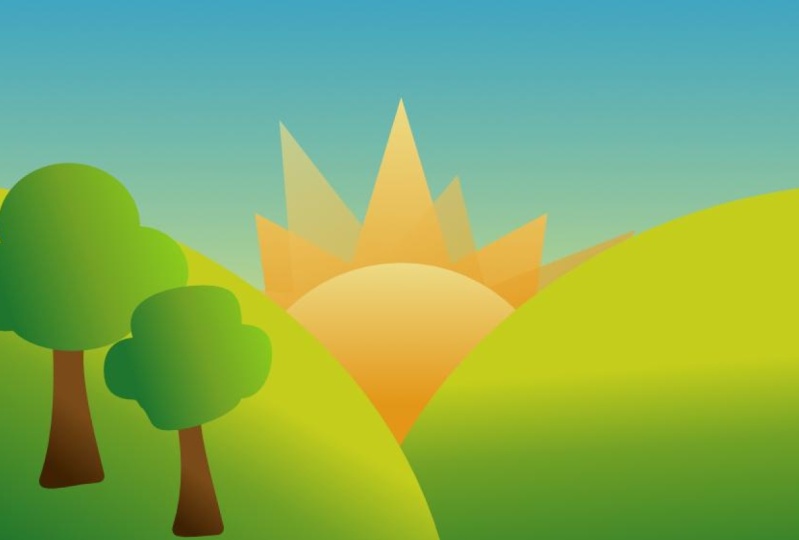
com o nascer do sol. Então, este cartão de visita
é sobre uma empresa chamada Sunrise Products ou algo que eu vou analisar e vou
usar uma forma aqui. E a forma com
a qual vou começar, aqui está a forma da ferramenta PIE. Então, eu vou desenhar meu Pi. Agora eu quero ter certeza de
que é um círculo perfeito. Então, eu mantenho pressionada a
tecla Shift enquanto a desenho. Eu sempre posso
ampliá-lo mais tarde. E eu vou
entrar e
clicar e arrastar um
desses pequenos círculos para
fazer um quarto de círculo. Assim. Agora que entendi, vou voltar
para minha ferramenta de movimento e simplesmente movê-la. Eu vou
torná-lo muito maior. Então, eu vou
apenas ampliá-lo. E mais uma vez, ao
escalar as coisas, mantenha pressionada a tecla Shift para escalar
proporcionalmente. Então, eu gostaria que isso
fosse bem grande. Acho que talvez algo nessa
linha, então
você pode ver
que coloquei esse gráfico
até a borda do sangramento, não a borda da página. Agora, o que eu vou
fazer é adicionar um gradiente porque esta é uma colina e vai
ser um filho que vai
subir pela colina. Na verdade, eu poderia até
diminuir isso um pouco assim. Então, para criar meu gradiente, vou usar a ferramenta de preenchimento conforme vimos
nessas aulas até agora. E eu vou clicar
e arrastar até lá. Agora, eu quero encontrar algumas
cores das minhas colinas e
gostaria que a colina passasse de marrom, marrom terroso a uma cor
amarelada. Então, vou passar
para minhas áreas de cores. Eu cliquei na parada
inferior e
vou escolher a
cor marrom que eu quero aqui. Ou eu poderia ir até minhas amostras e escolher a
cor a partir daí. Então, talvez eu começasse
com um marrom assim. Na verdade,
vou até as cores aqui e vou simplesmente
arrastá-las para
encontrar a cor exata
que eu gosto de usar. Acho que algo assim, um marrom
bem escuro. E então eu vou para a
outra parada aqui. E mais uma vez, talvez
escolha uma cor diferente. Talvez algo um
pouco mais amarelo. Então, estou examinando a Terra e
o solo, esse tipo de coisa. Agora que fiz isso, quero que outro
desses vá na
direção oposta aqui. Então, uma das maneiras mais
fáceis de fazer isso é segurar. Agora, se você estiver em um Mac,
é a tecla Command. Em um PC, é Controle
e basta clicar e arrastar essa forma para fora. É claro que essa
forma está errada. Mas se você chegar ao topo, descobrirá que pode
realmente mudar as coisas. E vou usar
essa pequena opção aqui para simplesmente virar essa forma e arrastá-la volta para a posição
correta. Você pode ver quando estou
arrastando isso, como aquela pequena linha vermelha
aparece na parte superior aqui para me
mostrar que eu a
tenho absolutamente alinhada com a outra. Eu gostaria de algo assim. Agora, porque é um
pouco parecido demais. Acho que gostaria de realmente
mudar um dos gradientes. Eu poderia ir até este aqui, voltar para minha
ferramenta de preenchimento e apenas ajustar o gradiente, assim. E nesse aqui, vamos ajustá-lo
um pouco também. Agora, é claro, talvez eu queira usar esse gradiente mais tarde. Então, vou
selecionar a forma, acessar minhas amostras e colocar
esse gradiente na minha amostra de Gradientes aqui. Então, tudo o que preciso fazer é,
enquanto estou no gradiente, clicar no pequeno sinal e adicioná-lo ao meu
gradiente para poder usá-lo em um estágio posterior. Experimente um pouco
com isso. Crie duas colinas. Eles podem ser
marrons, pretos menores ou você pode fazê-los
em tons de verde. Depende inteiramente de você.
33. Céu e sol: Vamos colocar o
sol e o céu. Então, vou usar um círculo. Vou segurar
a tecla Shift para obter um círculo perfeito para meu filho. E eu também quero um pouco de
gradiente sobre isso. Então, mais uma vez, vou
usar minha ferramenta de gradiente, minha ferramenta de preenchimento, clicar e
arrastar o sol assim. Vá até o topo, escolha
a cor que eu quero. Eu quero que isso seja sutil. Estou optando por uma cor laranja e vermelho
alaranjado para o sol. Então, vai ser mais
ou menos assim. Então, talvez o
outro lado tenha uma tonalidade diferente, mas
um pouco, um pouco semelhante. Então, se pudermos fazer mais
amarelo lá dentro. Agora, meu filho está acima das colinas, então eu quero movê-lo para
trás das colinas. Então, vou me certificar de que está selecionado e vou
até o menu Layer. E eu vou
descer para organizar. Vou dizer que
mande para trás em vez de mover para trás
um que o mova apenas um objeto para trás. Se eu disser mover para trás,
ele o moverá para a
parte de trás de todos os objetos. Aí está. Eu ainda me mudei para lá. Vou apenas alinhar isso
bem no meio. Assim. Eu quero fazer o céu agora. mesma forma, vou usar
um retângulo e vou
desenhar o retângulo até o sangramento. Vamos mover isso para o AC. Então, mais uma vez,
vou até
a camada abaixo para organizá-la
e movê-la para trás. Agora, é claro, preciso de algumas cores
diferentes para o meu céu. Então, vou me certificar de
ir até a ferramenta de gradiente. Acho que na parte superior, talvez
eu
tente algo mais azulado, roxo e depois na parte inferior, teremos uma
cor clara como essa, e talvez até branca. Você pode simplesmente brincar com suas cores, ver o que você obtém e criar algo
que pareça interessante. E se eu os mover, obtenho algo mais
roxo ou azul. Dependendo do que eu quero. Lá vamos nós. Isso é um
pouco mais brilhante. Agora que estou feliz com isso. Também não quero que essa área do
cartão de visita seja branca pura. Então, eu vou fazer uma
forma para ir até lá. Não será um gradiente, será
apenas uma cor plana. Então, vou colocar
uma forma como essa até lá em cima e escolher minha cor plana e vou escolher preto para entrar lá. Quero bloquear todos esses objetos para que eles não se movam quando eu começar a
colocar algum texto. Então, usando minha ferramenta de movimentação, vou me
certificar de selecionar todas elas. Então, arraste sobre todos eles
para que tudo seja selecionado. Em seguida, podemos ir
ao menu Layer e descobrir que o bloqueio de Lochner está
quase na metade. Você verá que
temos uma fechadura lá e você também tem um desbloqueio. Então, vou escolher Bloquear
e aqueles todos bloqueados para não
poder movê-los por engano. Então, faça o
upload de algumas cores, coloque alguns gradientes,
crie suas formas aqui
e, em seguida, colocaremos um texto
e o exportaremos em breve.
34. Ajuste suas cores: Estou pronto para colocar minhas mensagens de texto. Mas olhando para essas cores, eu realmente não gosto delas. E essa é a melhor
coisa sobre vetores. Sempre podemos mudar as cores e os
tamanhos posteriormente. Então, o que eu vou
fazer é
seguir em frente e
desbloquear tudo. Então, vou até a camada e
escolho desbloquear tudo. E então eu posso começar a
mover essas coisas. Então, se eu quisesse meu filho
um pouco mais baixo, talvez eu faça
algo assim porque quero mais
texto acima do topo. Eu vou até
minhas colinas. E eu acho que eles
provavelmente ficariam melhores em verde, para ser honesto. Então, eu já salvei alguns gradientes verdes anteriormente alguns gradientes verdes anteriormente,
quando estava demonstrando
os gradientes para você. E eu poderia experimentá-los
e ver como ficavam. Então, vamos colocar
esse ali. E eu não gosto do
ângulo em que está. Então, vou usar minha ferramenta de gradiente e arrastá-la para o outro lado. Então, vamos arrastá-lo para baixo desse jeito. E o mesmo com
este aqui. Então, vou selecioná-lo e escolher um gradiente diferente. E diferente, quero dizer,
igual ao outro. Eles são exatamente a mesma coisa. Vou usar a
ferramenta de preenchimento e pegar a parte leve,
acho que está na parte superior, talvez algo parecido. E então meu céu parece um
pouco claro demais lá em cima. Então, eu poderia mudar
isso e usar isso
do gradiente marrom
como ponto de partida. Eu ainda posso ir
lá e clicar
aqui embaixo e talvez mudar
isso para outra coisa. Talvez optemos por um laranja cada vez
mais brilhante perto do sol. E o topo. Vou mudar isso
para outra cor interessante. Então, vamos usar o roxo. Como você pode ver, estou apenas
brincando com as cores. E quando eu estiver feliz com isso, posso parar e trancá-lo novamente. Agora, também podemos mover algumas
dessas formas para que eu possa
selecioná-las aqui. Agora você verá que estou
tendo problemas para selecionar as colinas porque quando eu as
arrasto desse jeito,
na verdade, elas são muito maiores
do que para onde eu estou arrastando. Para selecioná-los, eu
clicaria em um, manteria pressionada a tecla Shift e selecionaria
os múltiplos dessa forma. E eu posso movê-los para baixo. E eu vou fazer o mesmo com
o céu e arrastar esse cara para baixo também. Quando você estiver feliz em jogar com
todos esses pedaços. Você pode então ler
Bloqueá-los novamente. Vou tentar aumentar
ainda mais. E mais uma vez, mova
meu céu para cima também. Quando estiver satisfeito com
eles, selecione tudo. Então, mais uma vez, você
pode simplesmente arrastar, se não conseguir selecionar todos
os pedaços, manter pressionada a
tecla Shift para selecionar também
e, em seguida, ir para a camada
e bloqueá-la, fazer algumas alterações
em suas cores.
35. Adicione seu texto: Vamos adicionar algum texto. Agora. Vou descer na parte inferior até
a ferramenta Texto
Artístico. Vou apenas clicar e
arrastar para obter o texto correto. Então eu acho que vou
escolher o tamanho ou algo assim. Sempre podemos
alterá-lo mais tarde. E esses
serão os produtos Sunrise. Então, vou fazer uma
devolução do produto Sunrise. E, claro, eu
sempre posso selecionar isso, ir até o topo e escolher
um tipo de letra diferente. Se eu não gostar do
que eu tenho lá. Acho que, para isso, preciso de algo
muito delicado. Assim. Podemos
ajustar o tamanho do texto pegando um canto
e aumentando ou diminuindo a escala. Acho que vou
escolher algo assim,
que vou colocar ali. Agora, eu gostaria que esse texto fosse branco em vez
de preto. Com o texto selecionado. Eu vou até a cor e
escolher o branco lá dentro. Agora, para o texto ao lado, que seria meu nome,
endereço, detalhes de contato, etc., para este cartão de visita colorido, eu faço a mesma coisa novamente, uso a ferramenta de texto, clico e arrasto para
inserir o texto. Você pode ver que se lembra
que eu estou vestida de branco ali, o que é muito útil. Vou colocar meu nome ali. E é claro que eu
poderia fazer uma devolução. Sou Nir London, Reino Unido. Vamos ter um telefone lá, que será apenas 123456. Então, vou
selecionar esse trecho de texto lá com um
número de telefone na parte superior e apenas alterar o
tamanho usando os
tamanhos dos pontos aqui,
algo assim. E eu vou colocá-la
na posição certa, onde
eu quiser. Vamos colocá-lo bem no topo. Tenha cuidado
ao colocar
as coisas bem na borda, porque a guilhotina
vai cortar um pouco mais
do sangramento. Portanto, certifique-se de
dar bastante espaço. Vou colocá-lo no
meio dessa área preta. Se eu tivesse um logotipo, talvez eu o
colocasse aqui também. Você não precisa
colocar o nome lá. Se você quiser colocá-lo
lá, tudo bem. Talvez seja um pouco
menor assim. E você pode então trazer um logotipo que você também pode
colocar lá. Depende inteiramente de você. Você faz o que quiser com isso. Adicione um pouco de texto.
36. Exportar como PDF pronto para impressão: Vamos salvar esse documento. Vou até Arquivo
e escolho Salvar como. E eu vou
dar um nome a ele, então vou chamá-lo de cartão B. Estou salvando onde quer que eu
possa encontrá-lo mais tarde,
então, no meu caso, é o desktop. Agora, quero exportar isso
como um PDF para as impressoras. Então eu vou para Arquivo, vou para Exportar. E aqui podemos escolher
como queremos exportá-lo. Agora, você pode descobrir
que o seu
aparece e mostra o PNG
para começar. Ou você pode encontrar
um jpeg. Está lá. Eles são ótimos, especialmente
se você for enviar isso para um cliente para
dar uma olhada,
basta enviar um arquivo PNG ou JPEG para finalizar a compra. Mas vamos usar
a opção PDF aqui, que é o que as
impressoras vão querer. Agora, há alguns bits
que precisamos ter
certeza de que usamos aqui. E isso está aqui embaixo
nas configurações avançadas. Agora, é claro, se
você não conseguir vê-los, basta clicar na
pequena seta
ao lado da palavra para abri-los. E eu vou descer
até perto do fundo. Na verdade. O que eu quero fazer
é ter certeza de que estou realmente enviando a sangria e as
marcas da impressora com este documento. E eu vou dizer que inclua marcas de
impressoras aqui. Então, vou ligar isso. Agora você pode ver como ele está realmente mostrando meu
documento, pois estará
no PDF com todas as marcas da
impressora por aí. Mas também preciso ter
certeza de incluir os sangramentos ou
ativar a inclusão de sangramento. E você pode ver agora
que meu documento é um pouco maior
do que a área recortada, há algumas pequenas marcas de
corte lá. Agora, depois de fazer isso, posso exportar isso. Então, vou clicar em Exportar. E é claro que posso
salvá-lo onde eu quiser. Eu só vou
escolher Salvar lá. Ele vai dar uma olhada
rápida nisso. Vou simplesmente acessar minha área de trabalho. Por aqui. Aí está meu cartão de visita em PDF.
Vou clicar duas vezes. Eu vou abri-lo. No Acrobat. Você pode ver todas as minhas marcas, as marcas impressoras estão todas lá. Está pronto para ir para a impressora. Experimente isso, guarde. Exportado como um arquivo PDF. Se você não quiser que isso aconteça, para impressão comercial, você não precisa
ativar as marcas da impressora ou mesmo o sangramento e pode
simplesmente salvá-las diretamente. Experimente.
37. Introdução ao uso das ferramentas de desenho: Uma das ferramentas
mais incríveis designer ou das ferramentas de
desenho. E há várias ferramentas de desenho
diferentes. Temos a
ferramenta de caneta, a ferramenta de lápis, entre outras,
que precisamos guiá-la. Assim, você poderá criar suas próprias formas personalizadas até
o final desta seção.
38. A ferramenta Caneta: Vamos dar uma olhada na
criação de nossas próprias formas. Eu vou usar
a ferramenta de caneta que está à esquerda
na barra de ferramentas, e é a caneta pequena. Antes de realmente
começar a fazer minha forma, quero passar
para minha área de cores. E eu vou usar
um derrame. Mas eu não
quero preencher isso. Isso só vai facilitar a vida. Então, eu vou clicar
no pequeno botão Nenhum para que eu tenha
apenas um traço sem preenchimento. Agora, o que posso fazer
é clicar ponto a ponto para criar minha forma. Agora, quando chego ao fim, não
preciso finalizá-la
se não quiser, posso deixar uma forma aberta
assim e até preenchê-la. Você verá que eu posso escolher
uma cor para preenchê-lo. Mas vamos nos livrar disso. Ou eu posso realmente
finalizar a forma. Agora, se eu quiser
ajustar a forma
, eu desceria. E se eu fosse
usar a ferramenta Move, posso mover a forma. Eu posso girá-lo e
escalá-lo como você viu antes. Se eu descer aqui, três ferramentas
até a ferramenta de nó, então eu posso selecionar os nós
individuais em que estou apenas clicando e arrastando
sobre o nó é selecionado. Eu posso movê-los para
onde eu quiser. Agora, basta clicar e
arrastar e deixar sua forma bem
grosseira e, em seguida, mover os nós para a posição que desejar. Também podemos clicar e arrastar as linhas entre os nós
para criar curvas a partir delas.
39. Desenhe um peixe: Então, vamos criar uma pequena forma. Vou usar a ferramenta de caneta. E eu vou
começar de novo aqui. Eu vou criar
uma forma de peixe. Vou clicar uma vez. E então eu quero que meus peixes andem desse jeito. Então, vou até o ponto
em
que a barbatana superior vai e clicar. Então eu pego uma linha reta e depois vou para o topo da barbatana, parte inferior da barbatana e
desço em direção à cauda. Eu sei que não se parece em nada
com um peixe no momento, mas tenha paciência comigo. E então eu vou
fazer a cauda no final. E depois a parte inferior do peixe, mais
uma vez com um pouco de espessura ali e de
trás para a frente. Agora que tenho
o peixe robô básico, vou
usar a ferramenta node. E eu posso então ir até essas
linhas e puxar essa linha para pegar
a cabeça do peixe. Assim como o corpo do peixe, eu também farei o
resto. Então, estou apenas clicando
na linha e arrastando. Então eu posso me arrastar até lá. Agora você ainda pode mover
esses pontos se eles não estiverem
no lugar certo. Para a cauda,
vou puxá-la para dentro. Agora, veja de onde
eu estou realmente me arrastando. Se eu arrastar do meio, obtenho aquele lindo semicírculo
perfeito. Se eu arrastar de cima,
ele o colocará de cima para baixo. Mas você pode ver como ela está
realmente se
sobrepondo à outra linha lá dentro e o mesmo com a parte inferior
se eu a arrastar de lá. Então, basta arrastá-lo
de onde quiser. Agora exatamente o
mesmo. Eu posso ir até essas partes aqui e
simplesmente retirá-las. Talvez consiga fazer a
cauda girar
assim . Redondo assim. E o mesmo com
essas barbatanas, ou puxe aquela para fora e
essa daqui a pouco, essa vai
entrar e aquela vai sair. Então, experimente
um pouco com isso. Experimente um peixe, experimente qualquer
formato que você goste raramente, mas experimente aqueles com ferramenta Caneta e a ferramenta Node.
40. Curvas Bezier: Vamos nos livrar desse peixe, então vou
selecioná-lo e pressionar Backspace. Agora. Fazer isso significava que na verdade, tínhamos que dar a
volta no peixe duas vezes. Então, o que você pode fazer em vez disso
é clicar clicar e arrastar para criar curvas à medida que as
desenha. E você pode ver aqui que
eu posso continuar clicando e arrastando para fazer curvas em
toda a volta. Basta clicar e arrastar. Clique e arraste até lá. E se eu
clicar, não terei nenhuma alça. E quando eu clicar novamente, ele vai formar um
vértice como esse. Clicar e arrastar cria uma alça. Mas se você clicar, você volta aos pontos retos. Eu vou remover isso. Então, vamos nos livrar
de tudo isso e excluí-lo. Então, voltando à minha caneta, quero desenhar o peixe. Então, vou começar
pela frente novamente. E eu vou subir até a metade. Suponho que seja
sua cabeça raramente. Em seguida, clique e arraste para obter
uma pequena curva. E então eu clico e arrasto, Desculpe, vou clicar aqui. Então eu recebo Clique, clique e arraste, clique. E então, para a barbatana superior, clique e arraste e clique, clique e arraste e clique. Estamos ganhando
pontos extras aqui. Ao fazer isso,
não é um problema, oferece mais controle. Clique, arraste e
clique. O mesmo novamente. Você pode ficar tão
farto de eu dizer que clicar e arrastar e clicar na
célula parou de fazer isso. Depois de fazer isso
e terminar, posso dar uma volta e
usar minha ferramenta de nós para
ajustar apenas alguns desses
pontos. Se eu quisesse. Usando a ferramenta Node,
posso então mover os pontos ao redor de
si mesmos ou ir até as curvas
e ajustar a curva usando
as alças. Por aqui. Você notará que minhas alças afetam um lado ou outro. E quando eu os torço, os dois
se torcem juntos. Então, temos essa curva muito boa e
muito suave aqui. Aliás, essas são
conhecidas como curvas de Bezier. Por isso, recebeu o
nome do Dr. Bezier, quem quer que ele
tenha sido,
que inventou a matemática por trás disso. Então, experimente isso. É clicar, clicar e arrastar. E você pode ver que há
outra alça lá em cima. Então, da próxima vez que
eu clicar, vou ver uma curva
acontecendo lá. Se eu clicar
assim, não há alças. Então você obtém uma
linha reta, clique e arraste. Há uma linha saindo
dessa alça. Então, se eu for até aqui, clique uma vez para ver meu próximo nó. Apenas seguirá
essa linha ao redor. Experimente, tente praticar. Demora um pouco para
se acostumar. Mas depois de dominá-lo, você será muito rápido.
41. Nós lisos ou afiados: Eu vou desenhar uma
pequena forma aqui. Isso não é nada
em particular, apenas alguns pontos para
criar uma forma estranha. Agora, a outra coisa que posso fazer é, em vez de realmente usar minha ferramenta Node e puxar
as próprias linhas, posso
selecionar nós individuais. E então, se eu subir até o topo, você verá que há
uma opção de conversão. Portanto, o primeiro converte curvas em
linhas retas com bordas nítidas. Se eu passar aqui
até o segundo, isso converterá o
nó em uma curva. Você verá que se eu clicar nela, eu pego as duas alças
e depois posso ajustar essas alças e
puxá-las conforme necessário. Se eu fosse até essa
aqui e clicasse nela, eu posso me livrar
dessa alça. Então, isso agora é uma curva acentuada. Não há alças saindo. Agora, se você está se perguntando
sobre este último aqui, isso permite que você pegue
um ponto ou nó como esse e o transforme no que é
chamado de curva inteligente. E o que isso faz
é fazer com que essa curva realmente vá de um lado para o outro de uma
forma agradável e suave. Se você
clicasse nele novamente, ele não teria feito
absolutamente nada. Na verdade, vou simplesmente desfazer
isso e mostrar que
posso clicar nisso. Nada vai acontecer. Então, isso apenas pega suas curvas e as suaviza o
quanto você quiser. Você ainda pode pegar as alças e
puxá-las. Se você quiser. Experimente esses
três pequenos botões, especialmente os dois
primeiros aqui, são muito úteis porque você
pode simplesmente suavizar o que
quiser ou obter um canto afiado de
qualquer objeto liso.
42. Dividir e participar de nós: Eu tenho quatro pequenas
linhas aqui. E mais uma vez,
voltando à minha ferramenta de nós, se eu clicar, você pode ver que o
último nó aqui é vermelho, e tem algumas pequenas
linhas saindo das pequenas linhas vermelhas
saindo dele. Agora, especialmente se você vem de algo como o
Adobe Illustrator, você não estará
acostumado com o que isso é. Isso me mostra a direção em
que essa parte está indo. E isso se tornará
mais útil mais tarde quando você precisar saber sobre
a direção do caminho. Mas, por enquanto, isso só mostra
que tudo começou aqui. E esse é o fim do caminho. Se você não quiser ver
aquela pequena linha vermelha, talvez ela esteja atrapalhando
ou você simplesmente não goste. Você pode ir até o
topo, onde diz Mostrar orientação,
e desligá-la. No entanto, ele ainda aparecerá em vermelho
no final do caminho. Agora, a outra coisa
que podemos fazer com formas como essa é que podemos usar algumas das
diferentes ações que temos na parte superior. Essa aqui, que nos permite
fechar uma curva. Então, se eu clicar nele,
você verá que ele se fechará
do final e apontará para o ponto de partida
assim muito rapidamente. Temos outros aqui onde podemos
realmente dividir os nós. Então, se eu selecionasse
esse nó aqui e subisse, eu poderia realmente quebrar esse nó. Clique ali. E agora você
pode ver que eu tenho isso como um nó dividido ou o
caminho foi dividido.
43. O lápis e o alisamento de lápis: Agora vamos até a ferramenta de lápis que está
logo abaixo da ferramenta da caneta. Se você clicar e
segurar, encontrará uma ferramenta de lápis e
uma ferramenta de pincel
vetorial. Começaremos com
a ferramenta Pencil. Agora. No topo, temos
a opção Stroke e temos,
temos a largura. Eu só vou deixar o
meu um pouco mais grosso lá dentro e pronto. Esta é apenas uma forma de desenhar
à mão livre. Ele forma uma linha que
tem nós nela. Então você ainda pode ajustá-lo. Você pode usar sua ferramenta
de nós e clicar nesses
nós, puxá-los e alterar as curvas de Bezier exatamente como se tivesse
feito isso com a caneta. Mas quando se trata de desenhar, temos mais alguns
truques que podemos usar. O primeiro é
com o lápis. Se você ativar o modo de escultura, poderá desenhar coisas
em pequenos incrementos. Deixe-me mostrar o que quero dizer. Se eu estivesse desenhando um peixe e
desenhasse o topo, seria assim. E então eu solto. E então eu desenhei a barbatana para aparecer. Você pode ver que cada uma
dessas seções é
um objeto separado. Eu sei que ainda não parece muito
bom, mas tenha paciência comigo. E você pode ver que cada um
deles é separado. Mas se você
ativar o Modo de Escultura, você pode fazer isso e
todos eles se tornarão uma única forma. Então, vamos ativar a
escultura. E o mesmo novamente. Eu posso simplesmente desenhar meu
começo, meu peixe lá. Eu solto, volto, clico no botão Iniciar
e desenho a próxima parte. E, mais uma vez, clique e
arraste para desenhar a próxima parte. Clique e arraste para
desenhar a próxima parte. Agora tudo tem uma única forma. Se eu clicar nele, você verá
que tudo tem uma forma única, assim. A próxima coisa que podemos fazer, e eu realmente gosto disso,
são os estabilizadores. Agora, vou
ligar o estabilizador. E temos duas
opções de estabilização. Agora vou
começar com o modo corda. Então, quando você está
desenhando no modo corda, é como se você tivesse
uma pequena corda. Você vê a linha vermelha lá. E enquanto eu estou clicando e desenhando, ele está puxando a
linha ao longo da corda, que na verdade a suaviza
bastante. Quando você solta, ela se
torna uma curva de Bezier normal. Agora podemos realmente mudar
o comprimento dessa corda. Se eu entrar aqui, posso
aguentar um pouco. Então, desta vez, quando estou fazendo, tenho uma corda muito
longa que suaviza bastante as coisas. Vamos nos livrar disso. Essa é a opção 11
que temos. O outro é
chamado de modo Janela. Agora, quando eu desenhar com isso, você verá que
parece uma corda. Mas veja o comprimento, se
eu estiver indo muito devagar
, está muito, muito
perto do lápis. Se eu for rápido,
fica muito mais longo. Então, em vez de uma corda, é quase como um
elástico com o qual você está desenhando. Esses dois, pessoalmente,
acho que este é mais controlável
por causa do comprimento, mas depende inteiramente de você
na maneira como você trabalha. Então,
vou diminuir
um pouco meu comprimento porque acho
que foi demais. E eu posso desenhar o peixe novamente. Então, vou subir até aqui e desenhar uma bela linha suave para o
início do peixe a partir daqui. Opa, perdi isso. Agora
eu vou desfazer. Então, estou usando Command ou
Control e Z para desfazer. Volte aqui, clique e
arraste para fazer a barbatana superior. E tudo isso é uma linha. Agora, seria se eu
começasse no lugar certo, eu teria que usar o
Controle ou o Comando Z. E apenas certifique-se de que estou
no topo dessa forma. Lá vamos nós. Eu posso
continuar andando. Eu não vou fazer o
peixe inteiro dessa maneira. Como você pode ver, não seja tão preciso quanto eu poderia
ser. Lá vamos nós. Vou fazer a
metade superior do peixe lá e subir e descer. É ótimo para trabalhar à mão livre. Eu provavelmente não o usaria
para desenhar um peixe assim. Mas se eu estivesse fazendo algo, especialmente se estivesse
usando um tablet gráfico, a ferramenta de lápis é
absolutamente incrível. Então, experimente esse lápis. Observe sua escultura. Sua escultura. Certifique-se de que, se você começar de
onde terminou, ele a manterá como uma linha. E também ligar o estabilizador e fazer experiências
com os dois estabilizadores. Como eu disse, prefiro a
corda porque posso ajustar o comprimento
exatamente para o que preciso. Experimente-os.
44. A ferramenta de escova de vetor: A última ferramenta que
veremos nesta seção será a nesta seção pincel
vetorial
e o pecado com a ferramenta de lápis. Quando você começa, pode descobrir que,
na verdade, parece muito semelhante, pois
também cria uma linha. Também há um
estabilizador na parte superior. Mas quando esses dois se
destacam é que podemos
usá-los para pintar diretamente
com os pincéis. Agora você verá se vai até
o painel de pincéis. Há muitos pincéis
diferentes aqui. E, de fato, se você clicar
neste pequeno menu suspenso, verá que temos
muitos tipos diferentes de pincéis, tintas,
marcadores e gravuras. Basta escolher o que você deseja. Clique no pincel
que você deseja usar e você pode clicar e desenhar
ou pintar com esse pincel. Mais uma vez, podemos mudar
a cor e usar uma cor diferente nela. Agora, para mudar a
largura do pincel, vá até o topo e eu
posso simplesmente retirá-lo. E mais uma vez, eu posso
pintar com esse pincel. Então, experimente esses. Experimente um pouco
com os pincéis. Se você for ao
painel de pincéis, veja o menu suspenso, escolha um pincel diferente aqui experimente os diferentes
pincéis que temos. E como eu disse, você sempre pode ir até a
largura e ajustar a largura. Aqui. O que eles estão
criando são formas vetoriais. Assim, sempre podemos, depois de criar a forma, acessar a Ferramenta Node
e clicar nessas formas e
ajustá-las com os nós. Experimente e
veja como você se sai. Divirta-se com isso.
45. Introdução ao projeto: cartaz para um recital clássico: Vamos usar a ferramenta de caneta e a ferramenta de lápis para
criar um pôster. Esse pôster vai
ser incrível. Vai ser bem
personalizado, pronto. Então, em vez de usar os círculos e quadrados que fizemos anteriormente, usaremos a
caneta e outras ferramentas para criar essas formas personalizadas
para este pôster de violino.
46. Criar imagem de documento e lugar para o rastreamento: Em outro projeto novamente. E desta vez, o que vamos fazer
é criar um pôster que
possa ser impresso em uma impressora doméstica ou em uma daquelas lojas que
fazem impressão para você. Portanto, essa não é a impressão
comercial convencional. Vou para Arquivo e Novo
e vou criar
um novo documento A3. Podemos, estou apenas usando a opção de
impressão com A3 e
configurei isso para ser um retrato
em vez de uma paisagem. Na verdade, não precisamos de um
sangramento para isso, porque as impressoras que provavelmente
usarão não imprimem de ponta a ponta. Mas se você quiser, você pode
entrar e colocar uma hemorragia se achar que ela poderia ser
impressa comercialmente. Também estamos usando RGB
porque muitas impressoras
de estilo
fotográfico funcionam com vermelho, verde e azul e
as convertem em CMYK para você de qualquer maneira. No entanto, se você
achou
que queria, pode optar pela
cor e mudar de RGB para CMYK. Lá dentro. Vou
clicar em Criar. E é aqui que
vamos criar nosso pôster. Agora vamos fazer
este pôster para um recital clássico. Vamos
criar uma forma de violino. E então vamos colocar
um texto ao lado. Então, vamos usar
uma imagem para isso. Agora, se você não gosta de
violência e quer outro instrumento musical,
tudo bem. Mas se você examinar seus
recursos para este curso, descobrirá que incluí uma imagem de um violino para você. Como eu disse, se você quiser
encontrar o seu, não tem problema. Então, vou passar
na barra de ferramentas até a metade até essa pequena que
parece
uma foto e esta é
a Ferramenta de Colocação de Imagem. Ele o abre, encontra a
imagem do violino,
o termo que eu
forneci e faz o pedido. Qualquer um que você queira usar. Clique em abrir e você pode
clicar e arrastar diretamente
para o seu documento. Agora vamos
redesenhar isso não importe
exatamente onde está. Mas o importante
é que vamos
colocá-la em posição e começar a desbotá-la, de forma
que só
possamos vê-la quando a
traçarmos usando a ferramenta de caneta. Vou até o painel Layers. Como sempre, se você não
conseguir ver isso, vá até o menu Janela e você
verá que as camadas estão na metade. E aqui eu vou mudar
a opacidade que eu possa clareá-la para que eu mal
consiga ver os detalhes. E então eu vou clicar no pequeno cadeado
ali para trancá-lo. Agora isso é o
mesmo que ir até o menu Layer e
dizer “lock in there”. Fará a mesma coisa. Quando você estiver pronto, voltaremos e
começaremos a redesenhar essas partes. Não importa onde esteja. De qualquer forma, vamos movê-lo
depois de desenhá-lo.
47. Desenhe o corpo de violino: Agora vamos fazer esse
violino em várias partes. Vou começar com
o corpo do violino. E depois disso, faremos o pescoço e todos os detalhes. Vou aumentar o zoom. Estou usando o Command and plus
porque estou
em um, em um Mac, ou você pode
usar Control e mais, se você estiver em um PC para
ampliar a imagem, aumentaremos o zoom e
eu também vou movê-la um
pouco. Lembre-se de que você sempre pode manter
pressionada a barra de espaço para fazer
com a ferramenta manual
mova as coisas. Então eu vou usar a caneta. Agora, você pode fazer isso
como quiser. Mas vou fazer isso apenas
clicando nos pontos ao redor da borda
do violino e depois
remodelando. Então, eu vou começar do
topo aqui. E eu vou
fazer uma observação lá. E um ponto ali,
outro ponto aqui embaixo. E eu estou apenas contornando toda
essa forma de uma forma
levemente robótica. Não há muitos pontos. Você não quer tornar
sua vida muito difícil. Então, outro ali, e o último de volta para lá. E agora podemos usar nossa
ferramenta Node para ajustar esses pontos. Então, eu poderia começar
com esse ponto aqui. E eu poderia
transformá-la em uma curva usando esse pequeno botão
para suavizá-la. E você pode ver agora como
eu posso realmente arrastar essas alças para
suavizar essa curva. Então eu tenho, eu estou olhando para essa curva aqui,
acertando. Eu vou ignorar
isso por enquanto. Vou clicar nesse
e fazer a mesma coisa. Mais uma vez, posso
então retirar isso. Não precisamos obter isso exatamente na forma do violino. Estamos procurando
algo
que dê o efeito ou
a impressão de um violino. O mesmo acontece novamente, aqui, vou selecionar este ponto. Clique nesse botão para
arredondá-lo e retirá-lo. E você pode ver que
vou contornar todo
o violino assim. Então, aquele ali. E o mesmo, vamos meio
que dar uma olhada nessa. Ok. Vou
clicar nesta e também escolher a mesma coisa
para ter certeza de
que está lisa lá
e você descobrirá talvez precise
voltar e ajustar algumas de suas alças. Agora, se você preferir
realmente girar o violino, clicando e arrastando,
como eu mostrei. Isso é absolutamente bom. O último aqui, me
desculpe, não o último. O próximo. Mais uma vez, a mesma coisa. Clique e arraste isso para fora. E esse aqui. O mesmo de novo. Assim. Agora, o que eu realmente
poderia fazer é outra pequena nota aqui. Poderíamos fazer isso com muita
facilidade com a ferramenta node. Tudo o que preciso fazer é ir
até a linha e clicar nela e você verá como ela criará um nó extra para mim. Agora, posso puxar esse
nó para que ele corresponda
aproximadamente aonde eu
quero ir e posso pegar as alças e ajustá-las. Então fazemos a mesma coisa neste
lado, aqui eu vou clicar
para colocar um nó, movê-lo um pouco e ajustar as alças da mesma forma. Aqui eu vou clicar
para colocar o nó, puxá-lo para dentro, ajustar minhas alças. Eu posso movê-lo até colocá-lo na posição certa. E por último, esse
aqui, um clique ali. Então eu posso puxá-lo para dentro e
mover as alças. Qualquer um desses pontos. Eu posso entrar e me
movimentar em qualquer estágio. Agora vamos dar uma
olhada rápida em como isso seria. Se eu estiver esgotado. Eu posso escolher uma cor de preenchimento. E você pode ver que é assim que
meu formato de violino ficará. Na verdade, vou me
livrar desse preenchimento novamente. Então, eu só tenho um derrame. Experimente isso e
suba até esse estágio. E então começaremos a
adicionar mais detalhes.
48. Desenhe fundo com a caneta: Antes de prosseguir, vou
até o menu Layer e bloquear a forma que fiz. Então eu entrei em contato por engano. Vamos fazer essa
seção inferior aqui embaixo, vou ampliar novamente, mais uma vez Command and plus ou Control and plus para ampliar. Use minha barra de espaço para pegar a mão e subir para tornar
essa área um pouco maior. Agora vamos desenhar
isso usando a ferramenta de caneta, mas vamos fazer
isso um pouco manualmente. Eu vou clicar, clicar. Em seguida, vou entrar nesta seção aqui e
clicar e arrastar para fazer uma curva
até o topo. E clique em. Vou clicar e
arrastar para obter uma curva aqui. E, em seguida, clique
novamente no vetor Sam. Clique e arraste para obter uma curva. Clique lá e
clique com um clique no final. Como sempre, você não
precisa acertar porque você sempre pode
usar seu humor, seu modo, ferramenta Node
e simplesmente puxá-la como quiser. Vou clicar
nela e alinhar
essas duas pequenas alças
até que essas duas pequenas alças esses nós
pareçam um pouco melhores. Como você pode ver, não
fui muito preciso ao
obter a forma exata
do violino lá dentro. Eu poderia movê-los nesta
fase aqui, mas vamos buscar mais,
algo mais estilizado. De qualquer forma. Experimente isso. Se você tiver problemas reais
com esse clique e arraste, poderá fazer isso
com o método de clique, apenas clicando
ponto a ponto e movendo as linhas
com a ferramenta de nó. Mas experimente
primeiro o método de clicar e arrastar para poder praticá-lo.
49. Desenhe os furos F: Como sempre, bloqueie sua forma. Vou selecioná-lo e
escolher camada e bloqueio. Vamos subir um
pouco por aqui. Agora. Este é muito fácil de fazer. Nós vamos apenas, bem, realmente usar uma forma. Então, vou
fazer uma pequena forma aqui
embaixo, retângulo arredondado. E eu vou desenhar um pequeno
retângulo arredondado ali. Mais uma vez, acompanhando todo
o procedimento de estilização. Eu vou entrar
e trancar isso. Agora, essas retenções de EF aqui serão um
pouco mais desafiadoras. Mas você fez a
parte externa do violino, então não deve ter
muitos problemas. A boa notícia é
que você não precisa fazer os dois, faremos um e depois o inverteremos
para fazer o segundo. Mas também vamos
trapacear um pouco. Vou
começar com minha ferramenta de caneta. E aqui eu vou
usar o método de clique ali. Então eu vou clicar e depois clicar, clicar, clicar, clicar. Você notará que eu não estou
realmente fazendo os círculos. Estou meio que fazendo
essas partes aqui. Como você pode ver, minha forma
não é nada parecida com a de um todo. Mas, como sempre, não
importa, porque eu posso entrar aqui e começar a colocá-los
na forma certa. É quase como se você estivesse
esculpindo a forma aqui. Eu posso ir lá. Isso vai lá. talvez suba um
pouco até lá. E aquela, eu vou
parar até aqui. O mesmo com aquele ali. Agora, isso parece um pouco estranho. Há uma espécie de torção
engraçada aí. Vou usar
essa ferramenta para clicar e corrigi-la. Então, uma vez que
você contorna essas formas e
as transforma em algo que
parece vagamente correto, usando todas as pequenas opções
que analisamos até agora. O que podemos
fazer então é realmente usar círculos para fazer as pontas e depois
juntá-las. Então, acabei de terminar
esses. Feliz com isso. Então, vou pegar
a ferramenta circular ou a
ferramenta elíptica aqui. E eu vou
desenhar uma elipse. Agora, vou ampliar
um pouco. Para fazer isso. Faça uma pequena elipse aqui. Estou pressionando a tecla Shift
para fazer um círculo perfeito. Eu vou colocar
essa ali. Vou selecionar essas duas
formas. Esse aqui. E eu vou manter pressionada a
tecla Shift e selecionar essa forma. Depois, usarei apenas as operações
booleanas, o anúncio, para uni-las em
uma única forma. Na parte inferior. Exatamente a mesma coisa. Mas antes de fazer
isso, vou
mover um desses pequenos pontos, um desses nós até lá. Parece que é isso, certo? Em seguida, farei
minha próxima elipse, mantendo pressionada a
tecla Shift para obter um círculo perfeito, moverei para a posição correta. Lá, você pode ver que não estou muito preocupado em
conseguir isso perfeito. Vou selecionar essas
duas formas. Então, selecione um e, em seguida,
mude, selecione o outro e use o booleano
para uni-los. Não é bom. Outra
forma aqui. Mais uma vez, eu poderia
fazer a mesma coisa. Com isso. Eu pude encontrar algumas pequenas formas aqui que
parecem vagamente semelhantes. A forma em, selecione os dois, aquele e este, e use o booleano para
uni-los. Agora, se eu estou feliz
com essa forma, como eu disse, ela não
precisa ser perfeita. Eu posso então fazer uma cópia
dele com muita facilidade. Não preciso fazer
isso mantendo
pressionada a tecla Command
no Mac ou a tecla Control
no PC e copiando-a. E agora eu quero
virar isso de cabeça para baixo. Portanto, temos que virar a
opção logo na parte superior. Eu posso clicar nele para invertê-lo. E eu vou movê-lo para a posição correta. Ali. Como antes, vou
selecionar as formas
que criei. E eu vou subir
e trancá-los. Então isso é camada e bloqueio. Experimente. Eles não precisam ser perfeitos, especialmente se as coisas
forem simétricas, então a perfeição não importa. Ainda parece
certo. Experimente.
50. Desenhe um Peg e cópia e flip: Agora vamos fazer as
pequenas chaves aqui. Você notará que estou
fazendo as coisas desde o início da construção
do processo, começando com o que são
os objetos que
estarão na parte de trás. Não vamos ser
precisos com eles. Basta obter uma forma áspera. Vou usar a ferramenta de caneta para isso. Clique, clique, clique. No momento, isso parece
mais uma flecha. Mas vou
usar minha ferramenta de nodo para selecionar esse ponto aqui, transformá-lo em um ponto suave e colocá-lo até que ele corresponda
aproximadamente a essa forma. Esses
ainda podem ser
movidos para a posição correta ali. Isso é tudo o que eu vou
fazer com esse. E então eu vou
fazer cópias deles. Então, vou manter
pressionada a tecla Command ou Control e
copiar essa tecla até lá. Vou selecionar
os dois. Vou manter pressionada a tecla de comando e copiar
as duas. E então eu
vou até o topo aqui. Eu vou
jogá-los e depois
movê-los para a
posição correta ali. Agora, um deles não está exatamente
na posição certa, então vou ter
que selecionar este
individualmente e
movê-lo até que esteja. Eu continuo dizendo que você
não precisa
acertá-los mais ou menos
onde quiser. Eles. Experimente fazer os pinos.
51. Faça a cabeça e pescoço: Agora, as últimas partes são
bem fáceis de fazer. Raramente, vamos
usar a caneta e eu vou
passar assim. Até lá. Eu
vou até aqui. Como você pode ver,
sem muita precisão, usando minha ferramenta de nodo para mover
as coisas na posição correta. Essa pequena forma. Mais uma vez, isso pode ser
feito da mesma forma. Vou entrar
com uma caneta e desenhar uma pequena
forma aqui. Agora, como você pode ver, cometi um pequeno
erro, então posso usar minha ferramenta de nodo e simplesmente clicar ali e
puxá-la de volta para dentro. Se eu quiser outro nó basta clicar com
a ferramenta node. E eu também posso fazer isso em um canto para
combinar com o outro lado. Então, vou selecionar os dois e uni-los
para transformá-los em uma forma. Eu tenho uma pequena nota extra
que eu não queria. Então, vou ampliar lá, usar minha ferramenta de node. Vá até esse ponto e eu vou
clicar nele. E então eu quero excluí-lo poder pressionar
backspace para excluí-lo. Da mesma forma, aqui eu
posso clicar neste, pressionar Backspace ou Delete
no teclado para removê-lo. E vamos retirar
isso um pouco. Assim. Agora vou selecionar essas duas
formas e usar minhas operações para uni-las
em uma forma. Então, estamos quase lá, na verdade. Tudo que eu tenho que fazer
são as cordas. Mas vamos colorir isso primeiro antes de
entrarmos nas cordas. Experimente, acabe com isso. Não tenha muito cuidado com isso. Estamos buscando uma aparência
em vez da perfeição.
52. Salvar e cor: Agora vamos
colocar algumas cordas. Então, vou
usar a ferramenta de caneta. Eu vou descer,
vou começar aqui. Mas olha o que acontece
quando eu vou lá. Se eu ampliar um pouco,
você verá que esta caneta está
se encaixando em várias partes. Então, ele vai se encaixar no meio. Hum, vai estalar ali, se encaixa para o lado. Isso não me permitirá
colocá-los onde eu quiser. Então eu
vou até o topo, até as opções aparecerem. Para mim. Vou
desligar, habilita o encaixe. Agora você pode ver que eu posso muito feliz,
vamos nos livrar disso. Felizmente, coloquei meu
ponto de vista em qualquer lugar que eu quisesse. Então, eu vou ter um
ponto ali, um ponto ali, e depois subir e
talvez um ponto aqui. Vou desmarcar isso e depois fazer
os outros também. Portanto, isso não vai demorar muito. Outro ali,
aponte para lá e
indicado no topo. Vamos descer até aqui. Mais uma vez, você precisa
desmarcar tudo o que
acaba com uma linha voltando
até o fim. Então, acabamos de ser desselecionados. Também existem outras
maneiras de desmarcar. Podemos analisá-los mais tarde. Mas, por enquanto,
vamos usar
a ferramenta de movimento para desmarcar a pele. Lá, clique de
volta na caneta. E o último aqui
de seus altos e só perdi até lá
e até o topo. Lá dentro. Se você quiser, você também pode mais
alguns detalhes
e colocar algumas
cordas em homens que
tocam nos pinos. Mas vou deixar isso muito,
muito simples por enquanto. Agora, antes de eu realmente colocar
mais detalhes sobre isso, o que realmente devemos fazer é salvar
isso por precaução. Eu vou até File. E eu vou escolher Salvar como. No entanto, antes de
escolher meu Salvar como, também
vou salvar o
histórico com o documento. E o que isso faz é
salvar o histórico do que venho fazendo,
caso eu precise fechar
o documento, abri-lo novamente e, em
seguida, voltar e desfazer. Se você não salvar o
histórico com o documento, se abri-lo uma segunda vez ou fechá-lo
e abri-lo novamente, descobrirá que não pode usar
o recurso de desfazer além do que
realmente fez desde abriu, se
isso fizer sentido. Agora, vou até
Salvar histórico com documento. E aqui apenas dizer que habilitar salvar com histórico
significa que qualquer pessoa pode enviar que você envie este documento para ver
tudo o que você fez. Então, sim, vou
clicar em OK nisso. Agora. Vou
até File, Save As, e vou
chamá-lo de meu violino, o que é bom. Estou colocando no meu desktop. Você pode salvá-lo onde
quiser em sua máquina. E eu vou clicar
em Salvar lá. Agora que o salvamos, vamos desbloquear tudo o que estamos
logados aqui, exceto a imagem de
fundo. Então, vou
passar para as camadas agora. Vou retirar minhas camadas
para que você possa vê-las. Se eu puxar isso para baixo, tenho algumas camadas aqui ou objetos, devo dizer. Logo na parte inferior, temos o gráfico. Agora. O gráfico de que,
na verdade, não precisamos mais. Então eu vou excluí-lo, ir até a lixeira,
clicar na lixeira e me livrar dela. E então temos todo o
resto das formas aqui. Agora você pode ver que
estão realmente bloqueados. Então, se eu clicar
no pequeno cadeado, posso desbloquear todas essas
formas muito rapidamente. E se, depois
de fazer isso, o que eu quiser fazer
for poder selecioná-los
e recolori-los. Então eu vou clicar
nesse objeto aqui, que é a guitarra,
o corpo do violino. Vou até minhas amostras e vou escolher uma cor. Agora, você pode usar as
cores que quiser. Eu vou escolher um
tipo de cor bem bacana. Então, vou usar esse tipo de rosa
púrpura ali. Eu posso então simplesmente
percorrer as várias partes, ajustando as cores também. Vou apenas selecionar todas aquelas pequenas chaves ali. E acho que vou
torná-los bem escuros, talvez até pretos.
Parece que está tudo bem. Mais uma vez, o mesmo com
os orifícios F aqui. Vou manter
pressionada a tecla Shift para selecionar os dois. E eles também
serão negros. E, finalmente, até a cauda. Mais uma vez, vou
fazer isso preto. E depois as cordas, eu quero selecionar as cordas, vou ampliar
um pouco. Por aqui. Vou clicar em um, manter pressionada a tecla Shift e selecionar os outros três. E embora sejam pretos, no momento em que você pode ver nas
minhas amostras aqui, eu as tenho como pretas. Na verdade, eu também gostaria de aumentar
a largura deles. Então, o que
eu vou fazer é passar
para o painel de traçado. E eu posso então simplesmente aumentar
a largura aqui. Então, podemos simplesmente
ajustar isso também. Se eles parecerem um
pouco duros demais. Experimente cores diferentes aqui. Talvez eu tente
outra coisa e veja como isso funciona. Vamos ficar grisalhos.
Brinque com suas cores. Você sempre pode
ajustá-los posteriormente. Mas não esqueça,
salve, salve, salve.
53. Adicione um gradiente e plano de fundo: Como você notou, mudei minhas cores um pouco aqui. E, de fato, quero
dar um passo adiante. Eu realmente quero que meu violino
seja muito brilhante e vívido porque esse meu post será chamado de groove clássico. E então tem que ser
muito brilhante e vívido. Mas você pode fazer o seu como
quiser. Mas eu vou realmente clicar no corpo do violino. E vou usar
minha ferramenta de gradiente. Basta clicar e arrastar
um gradiente aqui. Agora, eu acho que isso está indo
da luz para a escuridão. Eu gostaria de fazer o
contrário. Lembre-se de que você sempre pode
movê-lo da maneira que quiser. E se você quiser
mudar as cores, basta clicar nas pequenas
paradas e você pode escolher qualquer cor que
quiser aqui. Então,
acho que algo nesse sentido, passando do
roxo para o rosa, parece muito estranho na minha. Então, estou muito feliz com isso. Então, depois de
atualizar suas cores, veremos como realmente organizar
o documento. Então, o que
eu gostaria de fazer é mover isso, mas na verdade vou
agrupar isso. Vou até o menu Layer e simplesmente escolher agrupá-lo. E dessa forma, a
coisa toda é agrupada. Você pode ver que eu posso simplesmente
clicar
em qualquer lugar e movê-lo por toda parte. E se eu desmarquei a seleção, é fácil me movimentar. Se você precisar
desagrupar algo, tudo o que você precisa fazer é ir
para a camada e desagrupar. E isso vai
desagrupar tudo. Então, antes de nossa identificação de grupo, eu quero fazer uma cópia
do corpo do violino. Vou pressionar o comando
ou o controle, dependendo do seu Mac ou PC, para copiá-lo. E então eu vou
selecionar o violino. Não entendi bem esse. Vou selecionar
isso com a tecla Shift para selecioná-la. E eu vou
agrupar isso. Então eu vou voltar para,
mais uma vez, camada e grupo. Então, tudo isso está agrupado. E você pode ver nas
minhas camadas aqui, que
eu tenho o corpo
do violino e um grupo para
todo o violino lá. Eu só vou
movê-lo para o lado por enquanto. E esse
será meu histórico. Então, eu vou diminuir o zoom. Estou usando Command e
menos no Mac ou Control e menos para
diminuir o zoom no PC. Vou pegar uma
esquina e
escalar esse artigo. Estou mantendo pressionada a
tecla Shift para que, quando estou escalando, acho que dimensionando proporcionalmente. Você descobrirá que, se
você pressionar o botão, agora mais uma vez, em
um Mac, é Command. Em um PC, é Controle. Você pode escalar
do meio para fora. E eu só estou querendo fazer
algo assim, onde eu possa realmente obter a
forma do violino. Então, está quase lá dentro. Vamos anotar isso
um pouco desse jeito. Então, isso nos dá um plano de fundo, que é uma espécie de formato de
violino. Agora que eu entendi isso,
vou aliviar isso. Então, eu vou
escolher uma cor sólida novamente. E eu poderia mudar a opacidade para
torná-la muito clara, ou eu poderia simplesmente escolher uma versão mais clara
dessa cor aqui. Então, eu vou escolher
uma versão mais leve. Sempre posso alterá-lo mais
tarde. Vou experimentar e ver qual cor
funcionaria melhor. E eu vou usar
mais de um roxo. Agora. Onde está meu violino? E eu sei que
coloquei ao lado, mas se você não tiver certeza, basta
clicar
no grupo lá dentro. Ele vai te mostrar onde está e eu posso então movê-lo de volta. Você pode ver que está
por trás do corpo do violino. Então, eu posso simplesmente arrastar o
corpo do violino para baixo desse grupo, não para dentro dele, mas
na verdade para baixo dele. Para mudar a ordem de empilhamento, vamos pegar o violino, eu vou girá-lo. Eu vou
torná-lo um pouco maior. Mais uma vez, estou
arrastando todo esse
grupo para lá. Então, talvez algo nessa
linha. De qualquer forma, experimente criar
um plano de fundo. Mude as cores, coloque
gradientes se quiser, você sempre pode voltar
e brincar com as cores
e ver o que você pode
obter com seu plano de fundo. Vou experimentar o meu
enquanto você experimenta o seu agora, crie uma cor de
fundo interessante.
54. Adicione o texto: Como você pode ver, eu escolhi um fundo
roxo muito vívido lá dentro. Vou ampliar
isso um pouco. E agora vou
colocar um texto. Antes de fazer isso,
vou bloquear
esse grupo para não poder
movê-lo por engano. Vou clicar no cadeado ali. Vou até a curva e
vou bloqueá-la também. Vou colocar
minha mensagem aqui embaixo. Então, estou usando, como fizemos antes, a ferramenta Texto Artístico. E eu posso simplesmente clicar e arrastar para obter o tamanho mais ou menos correto. Então, vou colocar
meu tipo clássico de chamada groove. Você pode fazer qualquer
tipo, digitar que quiser. Podemos selecionar o texto
e depois podemos
entrar e escolher um tipo de letra
diferente. E à medida que você sobe e desce, você pode ver os vários
tipos de letra lá dentro. Agora, obviamente, o meu é, bem, é um pôster antigo e descolado. Então, eu quero um tipo de fonte apropriadamente
maluco. Então esse parece interessante. Embora, para ser perfeitamente
honesto, o que
estava pronto
para começar também era muito bom porque,
embora seja um pouco maluco, também tem aquele toque
art déco,
que meu pôster pode ter um pouco
dessa sensação. Você pode então mudar
as cores também. Eu só vou escolher o branco. Estou mantendo minha
paleta de cores bem clara. Minha paleta de cores é o
roxo e o rosa na
verdade com um pouco de
branco e preto. E eu posso mover isso
para a posição certa. Acho que vamos
centralizar isso lá também. E aqui embaixo, podemos colocar a
data desse conceito. Então, farei a mesma coisa
novamente com meu texto. Basta clicar e arrastar
um pouco aqui, colocar os detalhes que eu quero. Agora, o meu vai
ser bem grande. Você verá que terei que
reduzi-lo em breve, mas será quinta-feira. Certo? Isso é bem grande. Então, para selecionar todo o meu texto, você pode usar o controle ou o Comando a para selecionar
todo o seu texto. Você pode ir até o
topo e alterar o tamanho aqui. E eu vou
escolher algo mais ou menos do tamanho certo. E eu também vou usar
um tipo de letra muito mais simples. Então, eu tenho aqueles
malucos lá. Este será um pouco plano. Eu posso mover isso para
a posição correta. Lá embaixo. Você insere todos os detalhes que
quiser para o seu. Experimente usar mais
cores descoladas. Ou se você quiser mantê-lo mais sutil e realmente clássico, use algumas cores clássicas e, em seguida, insira seu texto
depois de ampliá-lo, experimente e, em
seguida iremos exportá-lo
na próxima lição.
55. Exportação como pdf e jpg: Agora vamos
exportar isso para que possamos enviá-lo para a
gráfica local, que apenas
imprimirá na
impressora a laser, ou para alguém
no escritório que também o
imprimirá na impressora. Então, eu vou para Arquivo e vou descer para
Exportar cerca de três quartos
do caminho. E aqui, podemos escolher
como queremos salvá-lo. Então, se eu estiver enviando para
outra pessoa no escritório, eles podem simplesmente
me pedir um arquivo PDF ou JPEG ou até mesmo um PNG. Eu vou fazer um arquivo
PDF aqui. E nas
opções predefinidas, vou dizer PDF
para impressão ali. E vamos apenas clicar em Exportar. Eu poderia escolher onde eu quisesse. E estou colocando o meu
no desktop porque, bem, eu posso salvar isso. Mais uma vez,
vou para Arquivo. Eu vou descer para exportar. Vou exportar isso
também como um arquivo JPEG. Agora, com um arquivo JPEG, faça o que quiser. Tente não ir muito longe. Eu gosto de manter o meu
muito alto aqui. Eu sei que isso torna o arquivo maior, mas você pode acabar recebendo pequenos detalhes estranhos
engraçados. Se você considerar a qualidade muito baixa. E mais uma vez, vou
apenas exportar isso. Vou
colocá-lo na minha área de trabalho novamente. Tudo bem
que eles estejam prontos. Laranja para viagem. Antes de
fechá-lo, não se esqueça de fazer apenas um salvamento normal. Então você tem o documento
totalmente editável que pode ser usado a qualquer momento. Você sempre pode entrar. Lembre-se, você tem
um grupo aqui. Você pode desagrupá-lo. Você pode clicar no grupo e trabalhar com qualquer peça individual, alterar as cores ou fazer
as alterações necessárias. Experimente, divirta-se com ele
e experimente outras formas também. Os violinos são bonitos e fáceis. Eles têm
muitas curvas, mas não têm aquelas
guitarras ou trompetes. Então, pianos, aliás, muita repetição lá dentro
, com as teclas. De qualquer forma. E se você se divertir muito?
56. Apresentando camadas: Na maioria dos softwares de design gráfico, você encontrará uma palavra que
percorre todos eles,
ou seja, camadas. No designer, temos vários
tipos diferentes de camadas. Temos camadas de pixels, temos camadas vetoriais,
temos camadas de ajuste. Vou explicar uma
delas para que
você saiba
exatamente o que são, exatamente o que fazem e como
podem ser úteis para você.
57. O que são camadas: Vamos dar uma olhada nas camadas. Acredite ou não, até agora, não
trabalhamos com camadas. Sei que já visitamos
o painel Camadas, mas acabamos de
trabalhar com objetos. Agora, deixe-me te mostrar. Vou
pegar algumas formas, então vou pegar uma estrela. Vamos dar um pouco
de cor aqui. E vamos ter mais duas formas
diferentes lá dentro. Talvez uma lua crescente mude
a cor disso, e mais uma nuvem lá dentro. Então, todos esses são apenas objetos e
aparecem no painel de camadas. Então, como obtemos uma camada
e o que é uma camada? Com? Uma camada permite que você tenha vários objetos dentro de si mesma. Você quase pode pensar nisso como uma gaveta em um armário onde você tem várias
gavetas diferentes e cada gaveta tem
objetos diferentes dentro dela. Então eu vou
descer e vou
fazer uma camada aqui embaixo. Vou clicar na nova
camada ou no botão Adicionar camada. E isso é perto da caixa, dois sobre nenhum dos pontos
em Essa é uma camada de pixels. Então, vou apenas fazer
o botão da nova camada. E agora tenho minha nova camada. É chamado de camada um. Tudo o que preciso fazer agora é
arrastar esses objetos
para essa camada. E você pode ver que podemos simplesmente
arrastá-los e soltá-los lá. Esses objetos agora estão
dentro da camada. E posso então clicar no pequeno
botão suspenso para ver que os objetos são muito parecidos em muitos
aspectos com o agrupamento. Se eu estiver na minha camada e
decidir adicionar mais objetos, bem, eu posso usar a ferramenta de
caneta e desenhar uma pequena forma rápida nela. E você pode ver que entrou, tornou-se parte
dessa camada que está dentro dessa camada ali. Então, pense em camadas, não como objetos individuais, mas elas são mais como
pastas onde você pode ter muitos
objetos dentro delas. Se você vem do tipo de
plano de fundo do
Photoshop ou mesmo
do plano de fundo da foto, verá que todas as
suas camadas são objetos
individuais que
são a mesma coisa, mas aqui é diferente. A camada é mais como uma pasta onde você pode
colocar seus objetos dentro. Experimente e dê
uma olhada. Talvez faça uma camada e coloque algumas pequenas formas só
para ter uma ideia delas.
58. Camadas de ajuste: Agora temos um
tipo diferente de camada porque temos várias
opções aqui embaixo. Isso é chamado de camada
de ajuste. As camadas de ajuste permitem que você
altere certas coisas, principalmente sobre a cor. Se eu clicar nesse
pequeno círculo, ele fica meio preto e
meio branco e desce. Você pode ver que essas são
todas as coisas diferentes que podemos ajustar. Então, por exemplo, se eu
quisesse fazer este documento ou um que
acabamos de fazer no projeto. Preto e branco. Eu posso escolher
preto e branco aqui. E mais uma vez, eu
tenho algumas opções. Vou apenas ajustar
as opções para tornar talvez os azuis um pouco mais escuros e os rosas também
mais escuros. Eu meio que gosto do que tenho , então posso encerrar isso. Então, aqui está minha camada de ajuste, e ela está afetando todos
os objetos abaixo de si mesma. Esses são grupos, aliás, há um grupo do violino é um grupo para o fundo. Se eu
movesse essa
camada de ajuste em preto e branco abaixo do texto, abaixo do grupo,
não para o grupo, mas abaixo do grupo. Você pode ver que isso está
afetando apenas o próprio plano de fundo. Portanto, está afetando apenas
o que está abaixo de si mesmo, não o que está acima de si mesmo. Se eu fosse
arrastá-lo de volta para cima novamente, mais
uma vez, isso está afetando
absolutamente tudo. Mas e se
eu quisesse
afetar apenas esse grupo aqui? Bem, se eu fosse
pegar esse grupo, eu só vou
criar uma nova camada. E eu vou colocar esse
grupo nessa camada. Então, vou
arrastá-lo para a camada. Você pode ver que a
coisa toda ficou azul, não abaixo nem acima, mas diretamente sobre ela. Então, agora isso é
na verdade uma camada. Dentro dessa camada há um grupo. E no grupo ou nos objetos. Eu só vou mover
isso de volta para baixo novamente. Então, estou movendo a camada de
volta para onde estava. Então, se eu pegasse meu preto e branco e o
deixasse cair dentro dessa camada. Agora veja o que aconteceu. Você vê as camadas de
ajuste em preto e branco nessa camada. E isso só está afetando
o violino ali, que está nessa camada. O plano de fundo, essa curva, não
está nessa camada, então ela não é afetada
pela camada de ajuste. As camadas de ajuste afetam
somente o que está dentro da camada em que estão. Ou se não estiverem em uma camada. E podemos movê-lo
direto para o topo. Isso afetará tudo, seja na
camada interna ou não. É um pouco
confuso, eu sei. Mas experimente. E o que eu vou
sugerir é que você realmente abra o
último projeto que você
fez e divirta-se
um pouco com algo das camadas de
ajuste. Acho que
o preto e branco é particularmente
útil porque é
muito óbvio ver o que está afetando e
o que não está. Mas se você quiser experimentar
alguns dos outros, faça isso
por todos os meios. Há muitas
coisas diferentes que você pode usar. Na verdade, vou
sugerir que você tente
recolorir as coisas. Você pode clicar em
recolorir e obter resultados muito malucos e ver o
que você
pode fazer com eles. Mais uma vez, isso está na camada. Se eu arrastá-lo acima da camada, isso afetará
tudo no meu documento e eu posso simplesmente recolorir
esses dois tons diferentes. Não se esqueça se você
quer se livrar dele. Você pode simplesmente pegar
essa camada de ajuste e arrastá-la para o
compartimento na parte inferior.
59. Camadas de ajuste em uma foto: Eu tenho um documento
aqui e o que eu gostaria de
fazer é realmente
torná-lo uma paisagem. Agora, em vez de fechá-lo
e abri-lo novamente, posso acessar a configuração de documentos, que é essa pequena
área aqui, e clicar nela. E aqui eu posso
trocar de retrato, para que se torne uma paisagem. Você pode ver, você pode realmente
alterar os tamanhos aqui. Você pode ir
para o modo de cores. Você pode ir de RGB para
CMYK ou escala de cinza. Você também pode trabalhar com
o sangramento. Mas vou
clicar em OK, e isso me dá
uma página de paisagem. O que eu gostaria de
fazer agora é realmente trazer uma foto que eu talvez queira usar no meu
documento e depois dar
uma olhada nas
camadas de ajuste nela. Então, o que eu vou fazer, em
vez de realmente entrar e usar a ferramenta que usamos
antes para encontrar a imagem. Eu vou para
o menu Janela. Vou mostrar a biblioteca
de estoque. Agora, existem duas bibliotecas
de estoque que temos com o designer. Um é o Pexels e o
outro é o Pixabay. Ambos são
muito comerciantes, raramente, o outro é o Unsplash. Mas você não pode fazer
isso com um designer, você precisa acessar um
site para isso. Mas essas são bibliotecas
isentas de direitos autorais. E tudo que você
precisa fazer é clicar aqui e digitar
o que quiser. Então, vou colocar
prédios e pressionar Return. E isso me mostra um grito. A propósito, edifícios, na primeira vez que você fizer isso, uma pequena janela aparecerá aqui e você
terá que concordar com os termos
e condições. Agora eu quero encontrar um
para começar, e vamos
dar uma olhada em algo assim com
esses blocos de construção. Vou simplesmente arrastar
isso para minha página. Então você pode dizer, eu tenho essa foto muito
colorida aqui. Agora. Eu quero usar uma camada
de ajuste nisso, e eu quero usar uma camada de ajuste em preto
e branco. Então, se eu fizer meus ajustes e vou
escolher um preto e branco. A primeira coisa que você
pode ver é que na verdade
não o colocou acima de si. Na verdade, é colocado
quase dentro dessa forma. Se eu clicar aqui, você pode ver que eu tenho o ajuste em
preto e branco exatamente nesse formato ali. Então, esteja ciente disso. Vamos descobrir por que essas coisas fazem o que
fazem mais tarde. Aqui dentro. Eu posso então ajustar as
várias cores agora, a camada de
ajuste em preto e branco, se eu simplesmente desligá-la, posso ver as cores imediatamente. Então, hum, e, bem, isso impede que ele
mostre esse efeito. E eu posso ver
aqui que há um pouco de vermelho, um pouco de vermelho
e um pouco de vermelho lá. Bem, usando o preto e branco, eu poderia clarear
esses vermelhos ou escurecer esses vermelhos. Eu posso fazer o mesmo com
qualquer uma dessas cores aqui, iluminando ou
escurecendo as áreas da imagem dependendo do
efeito que eu quero dela. Lembre-se de que isso
não está gravado em pedra. Você ainda pode excluir. Deixe-me fazer isso de novo com
uma imagem diferente. Então, mais uma vez, eu vou
escolher uma foto aqui. Vamos com a ponte Tau. Basta arrastá-lo para o
meu documento e eu o
moverei instantaneamente, entrando no documento
porque estou trabalhando em um A3. Se você estiver em um documento menor, descobrirá que
essas imagens podem ser muito grandes e talvez seja
necessário reduzi-las. Então eu vou
entrar e
adicionar um preto e branco. Agora, veja a
diferença aqui. Esse preto e branco está
vindo acima dessa foto. Por que isso aconteceu? Por que não entrou em
cena como a última? Bem, isso é porque
eu era sorrateiro. Eu fiz algo sem realmente te dizer
o que estava fazendo. Você vê que a primeira
vez que eu fiz isso, eu cliquei naquela imagem em
particular. E então, quando eu adicionei isso, ele foi adicionado à imagem. Então, isso se torna quase
parte dessa imagem. Quando fiz isso pela segunda vez, cliquei na foto
para que ela não fosse selecionada. E então, quando eu adicionei ,
adicionei, ele veio como um objeto
separado acima dele. Então, novamente, aqui
eu posso ir para o blues, eu poderia escurecer o azul
para escurecer o céu. Vamos até os vermelhos
e ver se há algum. Sim, podemos clarear
isso um pouco, clarear alguns
desses amarelos. Talvez, na verdade, escureça um
pouco. E os rosas, o que
há em rosa, funcionarão muito bem. Então, podemos adicioná-los. E também podemos fazer isso
em fotos. E qualquer um desses ajustes
pode ser feito em uma imagem. Eu só vou entrar em
outra opção aqui. Vou escolher
o mapa de gradiente. Agora você pode ver como ele está realmente mapeando minhas
cores lá. Ficou muito,
muito estranho. Mas é claro que posso
clicar nessas cores e alterá-las. Então, essa cor aqui, eu
vou fazer aquela rosa. E esse aqui, eu vou fazer aquele vermelho. E podemos então
ajustá-los para afetar as diferentes
partes da imagem. Se você quiser se livrar deles, basta clicar no pequeno botão
Excluir. Então, agora eu acabei de ver o rosa passando por dois azuis lá dentro. Se você quiser
alterá-lo, basta clicar em Reverter e isso
fornecerá a área oposta. Você pode usar esse mapa de
gradiente para criar todos os tipos de efeitos estranhos e
maravilhosos em uma imagem. Eu vou escolher um verde, verde limão em vez de
eles vão para rosa. Mas eu vou
simplesmente reverter isso. Então é o contrário. Lembre-se de que você pode
experimentar isso se não gostar. Bem, você pode
clicar nesse pequeno link. Eu posso clicar no
preto e branco. Não estou fazendo
muito para ser honesto. Ou eu também posso me beneficiar. Brinque um pouco com algumas camadas de ajuste em uma fotografia e
veja como você se sai.
60. Adicione alguns efeitos fx: Tenho outra foto aqui
e vou clicar nela. Então, está selecionado lá. Desta vez, ao lado das camadas
de ajuste. Eu vou
até os Efeitos, esses são
os efeitos lá dentro. Eu posso adicionar um efeito
ao objeto. Então, aqui, eu
tenho vários efeitos. Eu posso adicionar um contorno
ao 3D em um brilho. A propósito, isso não é 3D verdadeiro. É um efeito 3D simples. Eu fui para a sombra externa. Agora, o que eu
quero fazer é realmente poder ver isso e ver
o que está acontecendo. A primeira coisa que eu preciso é na verdade, não apenas clicar
na palavra sombra externa, mas clicar no pequeno
carrapato ao lado dela. E agora você pode ver que
vai aparecer aqui. Eu ainda não consigo ver a sombra. Mas se eu mudar algumas
dessas configurações e eu
vou para o
offset e você pode ver que eu posso meio que
compensar essa sombra. Aí está lá. Intensidade. Eu posso mudar
isso para ajustá-lo. Também posso alterar o
raio para suavizá-lo bastante. Acho que vamos diminuir um pouco
a intensidade. E por último, eu tenho
a opacidade para que eu possa ter uma
sombra muito sutil lá dentro. Vou
recuar um pouco o offset. Quando clico em Fechar, agora
obtenho efeito aqui. Você pode quase
ver aquela sombra projetada
muito, muito sutil
por trás da imagem. Se você for
usar sombras projetadas, seja muito
delicado com elas. Eles podem parecer muito exagerados,
muito, muito rapidamente. Então você notará agora
que no meu objeto, você notará que eu não
disse na minha camada, meu objeto no painel de camadas. Esses são esses pequenos
efeitos lá. Se eu clicar nisso, ele será corrigido. Isso me leva de volta para
a janela de efeitos de camada. Então, posso adicionar mais ou desligar o que eu não queria. Vamos passar para o 3D.
Clique no pequeno carrapato e você terá uma ideia do que
ele realmente está fazendo. Se eu mudar o raio
, estou apenas colocando um
efeito 3D vago nessa forma. Então,
parece que tem um pouco de profundidade e a luz está
vindo desse lado. E você pode
ajustá-la aqui para de
onde você quer que sua
luz venha, bem
como várias
outras configurações que eu não vou
usar,
caso contrário, ficaremos aqui o dia todo apenas brincando com as
configurações aqui dentro. Os julgamentos são muitos deles. Lembre-se de que você pode
ligá-los, desligá-los. Eu vou
esboçar desta vez. Vou mudar o
raio ali e colocar uma cor
na parte externa da minha foto. Clique nas roupas. Secou.
61. Projeto: crie um documento de mídia social: É hora do projeto de mídia social. E o que vamos fazer
agora é criar um post para uma banda inventada. Agora vamos usar texto e imagens e todo
tipo de coisa aqui. E eu vou
chamar a minha banda. Eu sei que não é muito criativo, mas você inventou
seu próprio nome para sua maquiagem banida. De qualquer forma. Sem mais
delongas, vamos começar.
62. Projeto FP1 Social Media Post Blend Imagens: Antes de começarmos este projeto, vou ao
Window Menu Studio e vou
dizer reset studio para limpar todos
esses painéis, que estão por todo o show. Agora que eu entendi, vou para File and New,
este programa, esse projeto, nós vamos criar um post nas redes sociais para uma banda. E eu tenho algumas fotos
que vou compartilhar com você. Mas vou usar a área quadrada
da mídia social e isso está na web. Então, isso vai me dar um quadrado
de 1080, 1080 pixels. E aqui você notará
que já é RGB, então não precisamos nos
preocupar com a cor. Mas se você fez isso,
você pode clicar em Cor e verificar e
alterá-la lá. A propósito, estou usando um perfil de cores,
que é SRGB
enquanto estou nesta área . Agora, sRGB é um
dos menores
denominadores comuns, se você quiser. Perfis de cores, que
funcionam na maioria dos navegadores ,
se
você escolher um dos outros, talvez não tenha certeza de que
ele teria a
mesma aparência no navegador de
outra pessoa na sua máquina. Vamos clicar em Criar. Agora vamos
trazer algumas fotos. Agora, as fotos que
eu forneci para você estão com seus recursos. E acabei de
tirar duas fotos de guitarristas. Obviamente, você pode usar qualquer
imagem que quiser
se quiser pesquisar
suas próprias fotos, tudo bem. Mas eu vou até minha casa Image Tool. E eu vou
encontrar o primeiro. Clique em abrir e traga-o para dentro. Então, vou clicar e arrastar para inserir
essa foto. E eu vou ter um
bem grande lá. Vou
movê-lo até que eu
tenha o guitarrista no lado direito da
minha página do meu documento. Assim, você pode
movê-lo mais tarde, se
não acertar. Agora vou
trazer a segunda foto. Mas antes de fazer isso, aqui, você pode ver que
acabei de tirar minha foto. Na verdade, eu gostaria de começar a trabalhar em camadas para isso. E você verá o porquê mais tarde. Eu vou adicionar uma camada. E eu vou chamar
isso de guitarristas de camadas. Você pode chamar o seu de
qualquer assunto. Vou arrastar meu
guitarrista para essa camada. Então você pode ver que ele está agora
nessa camada. Enquanto eu estiver lá. Eu também vou prender
esses guitarristas. Então, vou
clicar na fechadura para bloquear o guitarrista,
não a camada. Se você estiver na camada
e a bloquear, bloqueará toda a camada. Mas estou apenas bloqueando o objeto que está dentro dessa camada. Deixe-me trazer minha próxima foto. Então eu vou
mais uma vez para minha casa. Ferramenta de imagem. Escolha a segunda
guitarra, clique em Ok, ou abra e clique e
arraste essa também. Então isso é exagerado. E você pode ver que, como
eu estava nessa camada, ela
entra automaticamente na camada. Agora, o que eu quero
fazer é usar uma ferramenta para realmente misturar
essas duas imagens. E há uma ótima
ferramenta na
parte superior da Ferramenta Gradient. E essa é a ferramenta de
transparência. Se eu clicar na ferramenta de
transparência, posso clicar e arrastar
para tornar as coisas transparentes. Você pode ver se eu
subir, descer para a esquerda, a
direita, vai do sólido para
a transparência. Vou até a
borda da foto. Se você for longe demais,
verá que
terá uma vantagem muito forte. Vou me certificar de que
parei antes dessa borda. Assim, eu também posso mover o meio se
eu quiser mais do violão ou menos do violão ou da mão
do guitarrista
, digamos lá. Agora que tenho esses dois, vou me certificar de que ambos
estejam trancados. Então, eu vou realmente bloquear
a camada ali. Então, os dois estão trancados e ainda não
podem ser movidos. Experimente isso, crie
um novo documento, coloque em fotos e misture
um com o outro. Portanto, não se preocupe com a cor, sejam elas estranhas,
estranhas , maravilhosas. Nós mesmos
vamos colori-las. No entanto, certifique-se de que
eles estejam em uma camada.
63. Adicionar mapa de inclinação à cor Unify: O que eu gostaria de
fazer agora é adicionar uma camada de ajuste para unificar essas duas com cores
semelhantes. Agora, a camada
de ajuste vai realmente
entrar nessa camada aqui. Então talvez eu tenha que desbloqueá-lo. Então, se você o
bloqueou, você pode desbloqueá-lo. Desculpe, fiz você
fazer isso mais cedo,
mas quero que adquira o
hábito de
trancar as coisas à medida que avança. Então, vou descer
até as camadas de ajuste. E vou
usar o que
mencionei anteriormente
nas aulas, que será
o mapa de gradientes. Ele vem com essas cores
horríveis. Vou me livrar do
meio e deletar isso. E eu quero usar dois tons
de azul no meu mapa de gradiente. Por aqui, vou
clicar no lado esquerdo. Eu vou escolher um azul
bem escuro lá dentro. Então eu vou
para o outro lado. E eu vou
escolher um azul mais claro, não do mesmo azul. Eu vou escolher um azul mais
esverdeado lá dentro. E você pode ver um
hacking e obter um efeito interessante como esse. Então, embora seja uma imagem azulada, na verdade
é feita
de um azul esverdeado. E neste lado aqui, um azul mais escuro, mais pronto,
ou um azul mais púrpura. Você pode fazer o que quiser. Você é mesmo, mas eu
gosto muito da aparência disso. Eu lembro que você
sempre pode reverter isso se quiser
o contrário. Embora o uso de luz
para sombras e reflexos de pelos
escuros
tenha um efeito negativo. Eu não quero isso. Eu só queria unificar
esses dois juntos. Lembre-se de que, se você
movê-los para baixo, eles não afetarão os objetos que
estão em cima deles. Portanto, certifique-se de que sua camada de ajuste do
mapa de gradiente esteja acima de ambas, mas ainda dentro da camada. Experimente com isso.
64. Efeito de texto de publicação de mídia social do projeto FP3 na camada: Agora, desta vez, eu realmente vou bloquear isso corretamente. Então, vou
trancá-la, fechá-la. Eu vou
adicionar uma nova camada. Vou clicar duas vezes nesse e esse
será chamado de texto principal. Nessa camada, vou
colocar meus textos ou
usarei a pequena ferramenta Texto
Artístico. Clique e arraste o texto e
coloque o nome da banda, que eu vou chamar de banida. Não é muito criativo,
mas ei, vamos lá. Acho que estou ficando um
pouco maior. Na verdade, vou selecioná-lo. Agora você notará que eu selecionei isso
rapidamente selecionei isso
rapidamente clicando algumas vezes
nele até que ele seja selecionado. Então eu vou encontrar
um tipo de letra que é
todo Arial Black. Isso é absolutamente
perfeito para isso. Eu só quero ser grande, ousado
e barulhento. Muito parecido com a banda. Deixe-me colocar isso
e talvez
diminuí-lo . Só um pouquinho. Assim. Eu gostaria que esse texto fosse
da mesma cor do azul
que eu tenho aqui embaixo. Então, vou usar
na área de cores, o pequeno conta-gotas e
arrastá-lo para a página. Mova-o para
onde eu quero escolher a cor e solte. Agora você pode ver que
ainda está selecionado. Então, se eu
clicar nesse pequeno ícone, ele escolherá essa cor para mim. Deixe-me fazer isso de novo. Então, vou mover o
pequeno conta-gotas para a cor que
eu quero selecionar. Então, vamos usar essa
cor aqui
e, mais uma vez,
clicar nela. Agora você não consegue ver o texto com
muita clareza aqui. Então, vou entrar
na área de efeitos e adicionar uma camada de efeito. Mas antes de fazer isso, vou
cancelá-lo por enquanto. Vou fazer isso
no texto ou na camada? Bem, eu vou fazer isso na camada e você
verá
o porquê em um momento. Então, se eu fizer isso na camada, vou
adicionar meu efeito. Vou usar um esboço. E acho que, para o meu esboço, vou escolher o branco lá e talvez torná-lo um pouco mais grosso do que
é no momento. Aqui está, apenas uma bela e fina linha de
chave ao redor do lado de fora. Mas então, se eu pensasse,
você sabe o
que, pareceria muito
interessante se eu tivesse outra linha chave
por lá também. Lembre-se de que este
está do lado de fora. Então, se eu adicionei e posso fazer
isso acessando nosso planejado
clicando no sinal de adição, adicione outra linha-chave lá. Vou colocar esse
por dentro. Vou mudar a cor
para outra coisa. E talvez eu
até mesmo tire amostras de cores diretamente das
imagens ali. Clique sobre isso. Agora você pode ver que eu
tenho duas linhas principais, uma por dentro e
outra por fora. E eu posso ajustá-los de
forma independente para que eu possa torná-lo mais
grosso ou mais fino. Se eu quisesse. Você poderia colocar
um terceiro lá. Você também pode fazer isso no centro , se
quiser. Então eu não vou, vou
deixar com dois. Agora que estou feliz com isso,
vou encerrar isso. Então, por
que eu fiz isso na camada? Bem, porque eu tenho
a palavra banido aí. E pode haver uma segunda palavra que tenha
entrado aqui também, que seria ao vivo. Então, o que eu gostaria de
fazer é ter a banda ao vivo lá. Então, vou colocar um texto e ver o que acontece agora. Eu ainda estou nessa mesma camada. E eu vou
clicar e arrastar até
aqui e colocar na transmissão ao vivo. Você pode ver imediatamente que, se você tem um efeito em uma camada, qualquer coisa que esteja nessa camada terá esse efeito aplicado a ela. Por outro lado, se eu realmente o
colocasse no texto em si, ele não seria aplicado a ele. Agora, talvez eu não queira isso. Então, se eu fosse arrastar o texto, a live aqui
acima dessa camada. Agora isso não será aplicado. Fato. Vou colocá-lo
lá embaixo porque vai ser um pouco mais sutil. Embaixo. Vamos fazer algo assim. Mal podemos ver, mas
eu posso mudar a cor. Se eu quiser,
simplesmente ajustando-o aqui. Obviamente, você também pode ajustar a opacidade
para que eu possa ver parte da imagem
de fundo. Se eu quisesse. Experimente isso, brinque um pouco
com isso, faça uma segunda camada lá dentro. Lembre-se de que este último trecho de
texto que recebi não é uma camada, apenas um objeto que
está lá e que está absolutamente bem, seco.
65. Criar um logotipo: Eu gosto de um pouco mais de texto aqui. E eu realmente acho que
eu deveria colocar esse texto ao vivo, a propósito, você verá
que eu mudei um pouco, tornei um pouco
menos na sua cara. Eu queria colocar
tudo isso em sua própria camada. Então, vou mais uma vez
descer aqui e adicionar uma camada. Vou chamar isso de textos
secundários ou subtexto. E pegue o Live e
coloque-o lá. Isso apenas
limpa isso muito bem. Agora, eu preciso de um pouco mais
de texto aqui, então, novamente, usando a mesma ferramenta, vou clicar
e arrastar aqui. E eu estou mais uma noite. E o Estádio de Wembley, em Londres. Você pode ver que é bem
grande. Como sempre. Vou
anotá-lo um
pouco e colocá-lo em uma nova linha. Este texto é um pouco pesado demais
e você verá que foi
captado da mesma forma com a mesma transparência
que eu tinha antes. Então, vou aumentar
a opacidade. Acabei de perceber que
escrevi algo errado lá. Então, vou escolher um tipo de letra
um pouco mais
delicado e mudar minha
ortografia lá. Acho que está tudo bem para
essa pequena seção. Mas por último, aqui embaixo, quero fazer um pequeno logotipo para
os promotores das bandas. Então, eu quero fazer uma guitarra um pouco simplista e depois posso colocar o nome do
promotor dentro dela. Então, vou fazer o mesmo de sempre, entrar nas minhas camadas e criar
uma nova camada para isso. A propósito, você verá
que minha mais uma noite em Wembley não está realmente
na camada correta, então talvez eu precise arrastá-la e soltá-la nessa camada. Vou bloquear essas
outras camadas. Então esse vai
ser trancado, aquele vai
ficar trancado lá. E eu vou adicionar
uma nova camada aqui em cima. Clique duas vezes e chame esse logotipo. Agora, vamos fazer uma pequena forma
muito simples usando
apenas algumas das formas
básicas que temos. Vou
começar com uma elipse
e vou
desenhar uma elipse. Agora lembre-se de que você
não precisa
acertar o tamanho na primeira vez em que pode
desenhá-lo tão grande ou tão pequeno quanto quiser. Na verdade, vou ampliar. Então, estou usando Command and plus ou Control and plus, dependendo
do seu Mac ou PC. Para ampliar um pouco,
vou começar
criando a extremidade
da guitarra assim. E então eu vou fazer
uma cópia dessa forma. Então, vou até minha ferramenta de movimentação, mantenho pressionada a tecla Command no Mac, Control em um PC e
simplesmente arrasto uma cópia. Eu quero tornar este menor. Então, eu vou pegar um canto
e escalá-lo. Mas quando eu estiver dimensionando, vou manter pressionada a tecla Command no Mac,
Control em um PC. Então, ele escala para o meio. E se você pressionar
Shift para restringir as proporções
ao mesmo tempo. Então, está tudo bem. Estou usando as
teclas de seta do meu teclado para movê-lo um pouco para baixo. Vou selecionar
essas duas formas. E aqui em cima, use minhas opções booleanas para apenas
adicioná-las em uma. Claro que eu quero que isso se pareça mais com uma guitarra elétrica. Então, eu vou
fazer um recorte aqui. Mais uma vez usando um círculo. Faça um pequeno círculo, assim. E vou mover
isso pela guitarra, selecionar os dois e subtrair um do
outro para obter essa forma. Agora eu preciso do braço
da guitarra e da cabeça
da guitarra aqui. Eles serão muito simples, apenas pequenas
formas simples como essa. Agora, isso não é tão ruim, embora não esteja
bem no meio. Vou abaixá-lo um
pouco, então veja isso. Você pode ver como duas se
alinham. Selecione-os, adicione-os juntos. Vamos fazer a cabeça do violão. Agora, para a cabeça,
vou descer até uma dessas
formas aqui. E eu vou usar
essa ferramenta trapezoidal para criar uma forma como essa. Essa vai ser a
cabeça do violão. Então eu vou
girá-lo para que eu
possa ir até aqui e
simplesmente girá-lo. Se você mantiver pressionada a tecla Shift, poderá girá-la
em incrementos menores. Vou usar minha ferramenta de
movimentação para
movê-la até lá. Algo parecido. Mais uma vez, selecione
os dois e una-os em
1 bilhão de operações. Isso é tudo para minha forma. E então eu posso simplesmente
entrar e colocar nome do meu promotor aqui. Então eu vou fazer exatamente isso. Vou usar minha ferramenta de
texto artístico, clicar e arrastar. E essas serão as promoções da Tim. Vou selecionar todo o texto. Eu vou escolher a cor, ou posso provar a cor dessa,
daquela. Na verdade, este é provavelmente um logotipo que tem
suas próprias cores de marca. Então, vamos escolher uma cor totalmente
diferente lá dentro. Vou colocá-la na posição
correta e
diminuí-la ali. Então, temos algum tipo
de logotipo interessante. Vamos pegar
tudo isso e reduzi-lo. Vai ser pequeno
na esquina. Você pode tornar o seu um pouco
mais interessante do que o meu. Na verdade, eu nem gosto do
que fiz com essa palavra. Então, vou colocá-lo em duas linhas
porque não funcionou,
não parecia muito certo. Vamos um pouco melhor, mas é claro que também pode
ser maior. Você poderia passar tanto
tempo mexendo nesses pequenos pedaços até se sentir feliz com eles. Mas eu vou
parar aí mesmo. Lembre-se de que, se você
tiver uma forma como essa, sempre
poderá obter uma forma em U. Eu fiz o meu em branco, mas você sempre pode usar
a cor diretamente
da imagem e
colori-la com ela. Ou você pode usar sua
própria cor personalizada e ficar muito louco com ela. Fato que parece muito
melhor do que antes. Vamos usar texto em branco nisso. Experimente com isso. E então vamos salvar isso.
66. Salvar e exportar: Depois de terminar seu
documento, de repente você percebe que cometeu
um erro de ortografia. Você pode ver aqui onde
eu digitei em Wembley. É como se tivesse uma
pequena linha vermelha embaixo. E eu percebi que isso
deveria ser um “e” lá dentro. Bem, em primeiro lugar, não
consigo selecioná-lo
porque está bloqueado. Eu sei que isso é bastante óbvio, mas se eu entrar aqui, eu posso desbloqueá-lo. Mas eu vou abrir
isso e clicar duas vezes no texto porque se eu
clicar duas vezes aqui,
ele apenas o torna em tela
cheia. E é muito mais fácil de editar. Eu posso clicar duas vezes na palavra, e então eu posso clicar
entre o L e o Y e colocar meu E lá. Então, uma vez que fizemos isso e
você acabou de verificar e garantir que toda
a ortografia esteja correta e tenha
tudo onde queria
, podemos salvar isso. Bem, na verdade,
deveríamos
tê-lo salvado à medida que avançamos, mas vou
para Arquivo e Salvar como. E aqui, eu vou
dizer a banda. Vou apenas clicar em
Clique para dizer que isso está salvando uma versão editável
com todas as camadas intactas. E então eu vou para Arquivo e vou escolher Exportar. Vamos exportar
isso como um arquivo JPEG. E aqui você pode
escolher sua qualidade. Mais uma vez, estou
mantendo tudo em segredo. Eu não quero perder nenhuma
desigualdade nessa imagem. E clique em Exportar. Mais uma vez, dê um
nome a ele e salve-o. E está feito. Gostei. Crie algumas
versões diferentes disso. Use suas camadas para garantir que tudo esteja em
boas condições. E você pode
bloquear as coisas à medida que avança
, para
não cometer erros involuntários
enquanto trabalha. Mais importante ainda,
divirta-se com isso.
67. Introdução à adição de texto: O texto é uma grande parte de qualquer pacote de design e o Affinity
Designer não é exceção. Há dois tipos principais de textos que temos
no Affinity Designer. Temos texto em quadro e
temos texto autista. E eu vou te mostrar
as diferenças entre eles e por que você
quer usar um. Por que você gostaria de usar o outro. Em seguida, vamos nos
aprofundar em muitas
das opções relacionadas à
tipografia e ao texto.
68. Texto de quadro versus texto artístico: Agora, existem dois tipos de textos que temos no
Affinity Designer. Há, se você der
uma olhada aqui embaixo, texto
artístico e texto de quadro. Agora, usamos
bastante o texto ou a ferramenta Texto Artístico até agora. E para usá-lo, tudo o que você faz é clicar e arrastar para
obter o tamanho correto. E então digite diretamente. Isso é ótimo para certas
coisas, como títulos, grandes trechos de textos que
você precisa em um gráfico. Mas não é muito bom quando você tem muitos textos para inserir. Agora, o que vou fazer
é simplesmente desmarcar isso. Então, vou voltar para minha
ferramenta Move e clicar para desmarcar. Em seguida, vou
descer e
usar a ferramenta de texto em quadro. Com um quadro de texto. Se eu rolar
um pouco para cima aqui, o que vou fazer é
clicar e arrastar para criar uma moldura. Agora vou colar
meu texto lá. Então, acabei de receber um texto
que está em palavras aqui. E eu vou selecionar
o texto, copiá-lo. Estou usando o Comando C
ou o Controle C em um PC, Comando Z no Mac para copiá-lo. Volte aqui novamente, verifique se eu cliquei dentro desse quadro e depois use colar. Agora você pode usar o Command
V ou o Control V para colar, ou você também pode ir para Editar e
Colar dessa forma. Agora, a diferença entre
esses dois é que, se eu alterar o tamanho do quadro com
esse pedaço de texto inserido, isso é Texto Artístico. Você verá que o texto será
redimensionado ao mesmo tempo. Já fizemos isso várias vezes. Mas e esse
trecho de texto aqui? Bem, se eu descer até
a caixa interna, você pode ver que há
uma caixa aqui. E também há um pequeno ponto do lado de
fora da caixa. Então, se eu for até o
que está dentro, quando eu clicar e arrastar, ele mudará o
quadro e o texto fluirá automaticamente
dentro desse quadro. Se eu for para o externo, quando eu o dimensionar,
ele dimensionará o texto e
a caixa ao mesmo tempo. Agora, podemos realmente
tornar essa caixa muito menor e você verá
que ela corta o texto. Agora o seu pode não fazer isso. E isso é porque há
um pequeno olho aqui. Se eu clicar no olho, ele mostrará o texto extra
que está fora da caixa. Posso clicar nesse I para ocultar
o texto fora da caixa. Eu apenas coloco
isso para criar qualquer formato
específico que
eu goste para aquela caixa. Então, dê uma olhada nas
diferenças entre esses dois. Lembre-se deste quando
você pega um canto, ele
dimensiona automaticamente os textos e a moldura. Este, o canto interno, dimensionará o quadro, mas não o texto. O ponto externo no
canto inferior direito
dimensionará o
quadro e o texto. Experimente para que você mesmo possa ver
a diferença.
69. Fontes: Vamos dar uma olhada em algumas
das opções de tipo. Vou
clicar nesse trecho do tipo. E o que eu quero fazer é
selecionar um pouco do texto. Então, se eu
clicar duas vezes agora, você verá que estou em
movimento no momento. Mas se eu clicar duas vezes, isso me
transformará na ferramenta Tipo, a ferramenta de texto de quadro. E posso então clicar duas vezes
nas palavras para selecioná-las. Se eu fizer três cliques, posso selecionar uma linha. Eu posso fazer um parágrafo
com quatro cliques. E se você fizer cinco cliques, poderá selecionar a história inteira. Basicamente, continue clicando até selecionar o que deseja. Eu tenho todo o meu texto
selecionado aqui. E eu posso ir
imediatamente para o topo, para as opções de personagens. Agora, começando pelo topo,
temos nossas faces tipográficas. Eles também são conhecidos como
fontes ou famílias de fontes. Você pode simplesmente rolar para baixo
e ver que qualquer texto selecionado será alterado
automaticamente. Vou apenas selecionar alguns
textos lá. Depois disso, temos agora o estilo que pode ser negrito,
itálico ou negrito itálico letra
diferentes têm estilos diferentes. Vou escolher o
normal por enquanto. Depois disso, temos nossos tamanhos. Portanto, os tamanhos estão em pontos. Se você não tem certeza do
tamanho dos pontos, por exemplo
, está fazendo um grande banner e talvez quisesse que seus textos, o texto principal do banner, tivessem 2 polegadas de altura? Bem, há 72
pontos em uma polegada, então 2" na verdade
seriam 144. A maioria dos textos para leitura geralmente tende a ficar entre a lata
e a marca do 12º ponto. Aqui, temos algumas maneiras
rápidas de usar
negrito, itálico e sublinhado. E então chegamos à cor. Então, eu posso clicar
ali e mudar a cor do meu texto. Você verá se eu clicar, agora está rosa. Vou selecionar
todo o texto novamente. Então, vou continuar clicando
até pegar tudo. Dê uma olhada
nessas opções aqui. Basta selecionar seu texto. E o mesmo se aplica ao texto que foi feito
como Texto Artístico. E então veremos o que essas regras, o resto das
opções aqui, fazem. Não se esqueça, continue clicando até selecionar o que deseja efetuar. E você pode então fazer
suas alterações aqui.
70. Estilos de caráter e parágrafo pré-definidos: Esta área aqui tem
a ver com estilos, e temos dois
tipos de estrelas. Temos o estilo do
caractere
aqui e o estilo do parágrafo. Agora vou mostrar alguns dos
estilos pré-fabricados que existem. Mas no curso de nível dois, nós realmente
entramos e criamos nossos próprios estilos. Deixe-me mostrar como isso funciona. Esses estilos de caracteres afetam a palavra ou o que
quer que seja selecionado. Então, se eu fosse selecionar
essa palavra aqui, eu poderia entrar no estilo do
personagem e escolher ênfase,
ênfase forte ou forte nela. Ou eu poderia selecionar
várias palavras e fazer exatamente a mesma
coisa afetada aqui. E eu vou escolher
forte para isso. O estilo do parágrafo,
por outro lado, afeta o parágrafo inteiro. Então, se eu fosse
selecionar este parágrafo aqui agora, você notará
que eu não estou realmente entrando e clicando
e arrastando. Tudo o que fiz foi
colocar meu cursor lá. Então, agora ele sabe que
estou nesse parágrafo. E se eu escolher um
desses parágrafos, você pode ver que temos cabeçalhos, essa opção de corpo de tabela também. Portanto, um estilo de parágrafo afeta
um parágrafo inteiro, enquanto um estilo de caractere afeta o que quer que seja selecionado. Mais uma vez, dê uma olhada
rápida neles.
71. Personagem e parágrafo: Agora, ao lado da opção de
personagem, há um pouco aqui. E se você clicar nele,
isso abre o painel de
personagens. E essas são coisas diferentes que
você pode fazer para digitar. Mais uma vez,
aprofundamos muitos desses detalhes
no curso de nível dois. Mas, por enquanto, você pode ver que
muitas das coisas aqui são exatamente as mesmas que
você tem aqui no topo. Portanto, se eu selecionar algum texto
nessa opção de caractere, posso alterar o tipo de letra. Eu posso mudar o estilo.
Eu vou ser ousado. Para isso. Eu também posso mudar a
cor aqui. Há outro, que é o símbolo do pequeno parágrafo. E isso oferece mais
opções para parágrafos. Então, você notará que as opções de
parágrafo são as mesmas que
temos na parte superior. Também temos coisas aqui, ao contrário da capacidade de
recuar texto. Então, posso simplesmente empurrar o texto de um lado com base em um parágrafo. Você não precisa selecionar
o parágrafo inteiro , desde que tenha
clicado nele. Você pode fazer esse parágrafo. Acabei de clicar
neste parágrafo aqui. Mais uma vez, posso simplesmente
ajustar esse parágrafo. Mas, seguindo em frente,
temos aqui as opções de alinhamento. Agora vou desfazer o que
fiz com os recuos. Vou usar o
Command Z no Mac ou o Control Z em um PC para desfazer. E você verá se estou
neste parágrafo aqui. Agora eu não preciso fazer isso. Na verdade, eu posso simplesmente clicar
e colocar meu cursor aqui, mas para que você
possa vê-lo facilmente. Acabei de selecionar todo o texto. Posso então ter o alinhamento à esquerda, ao
centro ou à direita. Ou eu poderia ter uma justificativa
completa. E com toda a justificativa, você pode
optar por ter a última linha, esta aqui,
alinhada à esquerda, centro ou à
direita, ou justificada. Tudo. Você verá se eu
escolho a esquerda justificada. Ela alinha
tudo em ambos os lados, mas esta última linha aqui está
alinhada à esquerda. Deixe-me fazer isso
aqui para te mostrar. O mesmo acontece novamente, em
Wrong One, desculpe. Ali. Centro Justificado. É justificado para ambos os lados. E o último
está no centro, o mesmo com a direita e
depois justifica tudo. Faz todas as linhas. Você pode ver que isso faz uma
bagunça horrível com certos textos. Então, nessa última linha, eu nunca conseguiria
escapar impune. Parece muito ruim ter
isso espalhado até o fim.
72. Alinhamento vertical de texto: Agora, o próximo pequeno
botão
nos permite alinhar o texto na parte superior, central ou
inferior da caixa em
que o texto está em todos
os quadros em que o texto está. Agora, isso não parece
ser muito útil
no momento, se eu
enviasse isso verticalmente para ela. Mas quando na verdade temos texto dentro de uma moldura e você
tem uma cor na moldura. E talvez seja uma citação, você
quer ficar no meio. Isso é muito, muito útil e é algo que
abordaremos mais tarde. Você pode ver que eu posso alinhar a parte superior, central ou inferior do
texto. E também posso alinhar o texto. Então, isso
justifica totalmente. Então, ele vai espalhar meu texto de
cima para baixo desse quadro. Basta colocar isso
um pouco mais alto e você
pode ver que o texto se espalhará por
toda parte.
73. Pontos de bala e número: Eu tenho um
pouco de textura. Na verdade, são apenas
três frases e acabei de fazer
retornos entre elas. Então, há esse aqui
que é um parágrafo. Está tentando
selecionar isso novamente. Esse aqui, que
é outro parágrafo, e aquele ali também tem
um parágrafo. Vou apenas selecioná-los. Eu vou até aqui e
temos pontos marcadores. E mais uma vez, os marcadores
aparecerão para cada parágrafo específico ou
número de pontos nele. Muito bom e fácil. Mais uma vez, há
mais coisas que
podemos fazer com esses pontos, mas não exatamente no momento.
74. Caps de opções líderes e tipográficas: Vamos dar uma
olhada nos últimos pequenos botões na parte superior aqui. Isso tem a ver
com as distâncias entre as várias linhas
de texto em um parágrafo. E isso é conhecido como deixar. Você pode ver aqui, eu tenho um texto de 12 pontos e
minhas letras estão configuradas para 14,6. Se eu clicar lá
e ir para 14, você pode ver que é quase
o mesmo lá. Posso então aumentar a vantagem, a distância entre as linhas, ou posso diminuí-la. Na verdade, posso continuar
até que fique praticamente um
em cima do
outro ou movê-lo para
torná-lo muito grande. Não tenho certeza de qual tamanho escolher. Na verdade, eu simplesmente
iria até o topo e escolheria o padrão lá dentro. Você quer ser um pouco
mais preciso sobre isso. O carregamento padrão geralmente é o tamanho do seu tipo de letra
mais 20 por cento. Então, se você tiver um texto de
dez pontos a impressão padrão
seria de 12 pontos. O texto de 12 pontos seria 14,4. Mas você não precisa se
preocupar muito com isso. O padrão
é muito bom. A última que temos aqui são as opções de topografia. E se você clicar lá, há muitas opções
diferentes podem mudar a forma como seus livros didáticos. Então, o que eu vou
fazer é, antes de tudo, esconder as características irrelevantes. Eu sempre gosto de ligar
isso porque você não precisa de muitas coisas
que estão lá dentro. Não vamos
ver tudo isso, mas eu quero ir
até as capitais. Então, aqui, se eu
movesse isso um pouco para lá, eu poderia dizer que quero tudo
em maiúsculas ou simplesmente normal. Agora você pode ver que nada parece estar
acontecendo porque eu realmente preciso selecionar
algum texto lá. Então, vou apenas
selecionar isso. Mas se eu enviar um texto, mais uma vez aqui, posso usar todas as letras maiúsculas para transformar
tudo em maiúsculas. Por aqui. Eu posso usar maiúsculas pequenas, o que é uma característica muito boa, pois oferece um grande capital. Todo o resto é menor. Faça o mesmo com
aquele ali. Então, eu
vou usar letras minúsculas. E você pode ver como isso está
funcionando. Muito bom. Para títulos. Também podemos usar todas as letras
maiúsculas.
75. Texto de esboço ou conversão em curvas: A última opção que
veremos
não é uma das opções na parte superior, mas na verdade está no menu. E está no menu Layer. Quando você tem alguns
textos como esse, o texto é totalmente
editável, o que é ótimo. Mas isso significa que, se
você entrar no documento, precisará ter essa fonte ou
esse tipo de letra em seu sistema. Agora, às vezes, quando você
envia coisas para impressoras, elas dizem: você poderia se
certificar de delinear todo o seu texto? Então, o que isso
significa, delinear texto? Bem, isso significa que eles querem que você
converta seu texto de texto editável em formas
vetoriais. Dessa forma, não
importa se eles têm a fonte no sistema ou não. Então, como vamos fazer
isso? Bem, você seleciona o texto
e vai até uma camada. E você simplesmente escolhe
converter em curvas. Você pode ver que ainda
parece exatamente o mesmo, mas não é mais um texto
editável. Eu poderia fazer o mesmo aqui
embaixo se selecionasse isso e fosse para camada, convertesse em curvas, ainda é ,
bem, parece,
parece exatamente o mesmo, mas não é mais texto
editável. Portanto, se você for fazer isso, sugiro que você
salve primeiro uma cópia do seu documento com texto
editável. Então, para que mais
podemos usar isso? Bem, uma das coisas boas disso é que
podemos então
mudar a hora ou personalizar
as próprias fontes. Este é sobre economia. Então, eu quero realmente
entrar. E você pode ver se
eu clicar no S, ele coloca todos aqueles
pequenos nós lá conforme analisamos os nós no
início do curso. Isso é o que é. É apenas uma forma
feita a partir dos nós. Então isso significa que eu posso
realmente entrar e retirar isso e
vou puxá-lo para conseguir algo que se assemelhe muito a uma venda. Talvez. Vamos experimentar isso. Ok, não é uma boa venda, só parece algo
muito estranho. Mas você entendeu a ideia geral. Às vezes, isso pode ser muito
interessante porque você pode selecionar
pontos individuais como esses. Eu posso
colocar esses dois pontos lá e talvez eu possa reduzi-los um pouco como esse
ou este aqui. Vamos selecionar esses dois e
reduzi-los também. E você pode simplesmente ajustar seus personagens como
quiser. Experimente. É muito útil quando você é
solicitado a fornecer um texto de esboço. É destrutivo que você não tenha mais o texto
editável original. E, por fim,
permite que você altere o tipo para que você mesmo possa
editá-lo com nós.
76. Introdução ao projeto: crie um anúncio: É hora do Projeto Texts. Então, durante este projeto, vamos criar um
anúncio para uma empresa de ioga. Agora, se você não gosta de iogurte, pode usar qualquer outro
assunto que quiser. Mas o que vamos
fazer é criar três conjuntos de textos. Então, isso vai ser
como uma assinatura que essa empresa em particular tem e criará uma
dessas seções. E então vamos
reproduzi-lo mais duas vezes. E nessas cópias
mudará o texto. Agora, isso não
vai ser apenas sobre textos. Também vamos adicionar gradientes e uma imagem em
segundo plano. Então, vamos direto
e começar.
77. Novo documento e forma: Vamos fazer um novo
documento para esse projeto. E dependendo se
você deseja criar esse anúncio para impressão ou para a web. Você pode escolher o que
quiser aqui. Lembre-se de que, se você está fazendo isso para algo que vai
ser impresso , impressão
comercial,
provavelmente deseja usar a impressora pronta e garantir
que haja algumas hemorragias. Se você estiver fazendo isso pela web, você pode escolher um
desses aqui. Agora, vou
usar a versão impressa. Eu disse que você pode escolher o
que for mais provável
de você fazer. Vou apenas fazer esse A4. Vai ser paisagem. E aqui embaixo,
vou apenas verificar minha cor para ter certeza de
que está definida como CMYK. Agora temos um perfil de cores. E aqui está definido como
troca codificada na web dos EUA. Agora esse é o
perfil mais popular nos estados. Se eu estivesse fazendo isso
e dissesse “Estou perto de Londres,
no Reino Unido , provavelmente usaria para se divertir, aqui temos alguns
fotógrafos diferentes. Mas o fato é que,
se você não tiver certeza, fale com suas impressoras sobre isso, vou me
certificar de que, quando eu for sangrar, tenho
uma
hemorragia de três milímetros lá dentro e
clicarei em Criar. Agora. Não consigo ver minhas margens. Então, vou
até o menu Exibir e me certificar de que posso
ver minhas margens lá. Isso só vai me ajudar um pouco com
meu design. Vou até o menu Exibir e podemos fazer coisas
como mostrar grade, se isso ajudar você a
projetar usando uma grade. E também temos
os governantes do Show lá. E a partir das réguas que você
pode realmente arrastar para baixo, você vê, basta clicar
na régua e arrastar, você pode arrastar mais
guias para o seu documento. Agora eu quero me livrar deles. Eu só vou usar se
você estiver em um Mac Command, Z, se você estiver em um PC Control
e Z para desfazê-los. E eu realmente vou
desligar a rede lá dentro. Depois de configurar sua página isso é uma coisa fácil
e agradável. Já fizemos isso
muitas vezes antes. Vamos criar
a primeira de nossas formas na qual vamos
colocar o texto. Vou usar um
pequeno retângulo. Eu só vou clicar e
arrastar para fazer meus retângulos. Vou apenas escolher
a ferramenta de retângulo, clicar e arrastar para criar
a forma do retângulo. Vou ter três
desses aqui,
então é isso que
eu quero em termos de tamanho. E então eu também quero arredondar os cantos
dessa forma. Vou falar aqui sobre
as várias ferramentas que temos. E uma delas é uma ferramenta de canto para
arredondar os cantos. E você pode ver se
eu passar o mouse sobre
ele, diz Ferramenta Corner. E então eu posso simplesmente ir até meus cantos e arredondá-los. Eu posso fazer isso um
de cada vez assim. Ou eu poderia fazê-las
selecionando-as por completo, para selecioná-las todas juntas. Use sua ferramenta de canto e basta clicar e arrastar
sobre todas elas. E então você pode
clicar em um deles e puxá-los
para arredondá-los. Assim. Agora, isso é muito chato, com um pequeno formato como esse, eu quero torná-lo um pouco
mais interessante. Então, vou acrescentar um
pouco mais a isso. Vou pegar
outro retângulo e colocar esse retângulo
por cima. Então, vou clicar e arrastar
outro
para dentro, desse jeito. Agora preciso ter certeza de que essas duas coisas estão perfeitamente
alinhadas. Então, vou pegar essa forma aqui e arrastá-la até
chegar ao meio. E agora você pode ver
que está alinhado , assim se eu pegar a de
cima e arrastá-la, lá vamos nós, ela está
alinhada com a de baixo. Vou
sobrepô-los um pouco. Vou usar minhas setas
no teclado para
mover essa para baixo. E eu vou
selecionar os dois. E então use minhas opções booleanas, apareça para adicioná-las. Então, basta clicar na opção
Adicionar, assim. Agora eu ainda quero manter aquela
aparência de canto arredondado acontecendo aqui. Então, mais uma vez,
posso usar essa ferramenta e vou selecionar
essas duas na parte superior. Tente novamente,
selecione os dois
na parte superior e arredonde-os. Assim, há
muita coisa lá dentro. E então eu poderia realmente selecionar esses aqui e
arredondá-los. Eu gosto muito daquele
canto lá dentro. De qualquer forma, experimente fazer uma forma. Não precisa se
parecer com o meu. Você também pode usar outras formas
lá dentro, se quiser, você pode cortar pedaços. Então, por exemplo, você pode
usar uma forma diferente e eu vou usar
apenas um círculo, assim. E eu poderia colocar isso talvez
lá embaixo. E então, talvez mais uma vez, selecione essas duas
formas e talvez corte uma da outra para obter uma aparência interessante como essa. Vou desfazer
isso porque gosto dessa forma simples que tenho. Experimente com isso.
78. Balas e duplicados: Agora eu quero
essas três pequenas formas. Então, antes de prosseguir, vou me
certificar de colocar este bem no meio da minha página. Vou movê-lo até ver aquela linha verde chegando aqui. Se você não vê
essa linha lá, essas linhas automáticas podem ser
obtidas no menu Exibir. E você pode simplesmente
entrar e ter certeza de
que tem coisas como o
encaixe ligado. Também vimos isso aqui
, onde você pode ativar o encaixe lá. E também há algumas
opções que podemos escolher. Eu me certifiquei de que está
bem no meio. E agora o que eu vou
fazer é fazer duas cópias, uma de cada lado. Então, vou
segurar o Mac, é Command em um
PC, é Control. E basta clicar e
arrastar isso para o outro lado. Enquanto o arrasto, quero ter certeza de
que o estou arrastando absolutamente de acordo
com o outro. Agora eu posso fazer isso
vendo as pequenas
linhas vermelhas quando elas aparecem. Ou eu posso realmente manter pressionada a tecla Shift ao mesmo tempo. E isso garantirá que ele se mova perfeitamente em linha com o
outro. Vou fazer isso de novo. Então eu vou voltar para aqui. Mantenha pressionada a tecla Command ou Control, comece a arrastá-la, mantenha pressionada a tecla Shift e vá
para a posição correta. Tudo bem, então, como
isso estava centralizado, se eu colocar esses dois
nas margens, tudo funcionará
agora para que eu não
os mova por engano. Ainda não terminamos
com eles. Temos que mudar a cor. Mas, no momento,
vou até minhas camadas e
vou bloqueá-las. Assim, posso selecionar uma
camada, manter pressionada tecla Shift e selecionar
várias camadas nela. E então clique no
pequeno cadeado na parte superior para trancar todos
eles. Claro que você pode
fazê-las uma de cada vez. Agora vamos
trazer um texto. Então, acabei de receber
um pequeno texto. Eu escrevi no Word. Você pode criar seu próprio texto para isso porque não é
muito complicado. Mas vou usar o
texto como quadro, quadro de texto. Vou apenas arrastar minha moldura e colar o
texto que copiei. Então, como você pode ver,
é muito simples. Você pode fazer o seu aqui com qualquer tópico que estiver usando. Estou usando a vida de ioga como meu tópico. Agora, a primeira coisa que
eu quero
fazer é selecionar o texto lá dentro e ir até o topo, porque esses serão marcadores. Então, eu quero usar a ferramenta de marcadores para
transformá-los em marcadores. Em seguida, vou para o lado esquerdo e mudo
o tamanho porque eles são bem grandes no momento e eu gostaria que
fossem muito menores, algo como 14 ou 15 no meu. Mas você escolhe o que
deseja usar na ferramenta Move e move
isso para aqui. Vamos
voltar atrás hoje. Então isso vai estar lá
embaixo em algum lugar. Nós apenas arrumamos isso
colocando isso ao redor. Agora que entendi isso, quero ter a mesma
coisa sobre eles também, mas obviamente eles
são diferentes. Como os chamamos de
diferentes níveis
do curso que você pode comprar para este curso de
ioga em particular. Então, o que eu vou
fazer é que esse
vai ter todas
as coisas que você obtém com esse nível e nós vamos ter menos com isso,
a
menos que com isso. Então, vou
pressionar o comando
mais uma vez e arrastá-lo para dentro. Mantenha pressionado o comando novamente
e arraste-o para lá. Dessa forma. Agora eu posso realmente
entrar e, para esse nível, acabamos de receber o boletim informativo
e uma sacola de presentes lá. Onde está esse nível aqui? Eles também recebem um
tapete de ioga e uma consulta. Vamos
nos livrar desse para que eles estejam todos alinhados, todos
pareçam
exatamente iguais. É claro que você ainda pode
movê-los. Se você precisar, mas
experimente fazer algumas cópias
desse formato que você tem
e coloque algum texto lá.
79. Adicione alguns gradientes: Como você pode ver, eu coloquei mais
alguns números aqui, mas esses são os diferentes
planos que temos. Um pequeno texto
aqui que diz: plano
básico para uma vida
sem estresse. Agora, antes de
copiar isso para os outros lados, porque vou
ter um plano gratuito e vou
ter o plano Pro. Quero resolver
isso e obteremos que a fonte
tenha uma aparência muito boa. Agora vou até as opções aqui
e vou
usar o Estilo de Personagem. E eu vou
escolher uma ênfase forte. Então, basicamente, é
torná-lo em negrito e itálico. Eu poderia ter feito a
mesma coisa escolhendo negrito e itálico ali. E então eu vou copiá-lo
para o outro lado. Então, mais uma vez, mantenha pressionada a tecla
Command ou Control and Shift. E você pode fazer uma cópia. E o mesmo, eu também poderia fazer um
desse lado. Eu vou mudar
os nomes disso. Então esse
será o plano Pro. Este
será o plano gratuito. Agora temos todas as nossas mensagens de texto. Nós realmente precisamos começar a
ver algumas cores aqui para as formas por trás
dos textos, porque elas
parecem um pouco insossas. Bem, eles parecem extremamente chatos. Então, o que eu vou
fazer é abrir uma foto e usar as
cores de uma imagem. Vou até minha casa,
a ferramenta Image. E isso faz parte do curso, você terá essa foto. Mas se você não fizer isso, você pode ir e encontrar qualquer
imagem que você goste. Então, eu estou usando uma foto
que veio do Unsplash, e é essa aqui. Vou apenas clicar e
arrastar para arrastá-lo para fora. Assim. Eu escolhi isso
porque tem algumas cores
suaves muito bonitas. Como eu disse, você pode usar
qualquer imagem que quiser, mas encontrará isso nos
recursos do curso. Agora que tenho
a foto lá, quero experimentar algumas cores. Eu vou subir até aqui. E eu tenho minha cor e minha área de amostras. Agora, vou entrar e, na verdade,
vou fazer uma nova amostra especificamente
para esse trabalho em particular. E será uma amostra
apenas para esses documentos, vou dizer adicionar paleta de
documentos. Então, será apenas para este
documento e lhe dará um nome. E eu vou chamar isso de ioga. Clique em. Ok, e agora, quando eu começar a
provar essas cores, posso simplesmente colocá-las na minha paleta de ioga para este documento
específico do I'm. Agora vou usar essa
pequena área de amostragem aqui. Agora, se você clicar
nela e ela achar que deseja tornar
a imagem em preto e branco, basta usar o comando
ou o Controle Z para desfazer. Vou me certificar de
desmarcá-lo
primeiro, antes de ir para
aquela pequena ferramenta de amostra. Agora posso pegar minha ferramenta de amostra e arrastá-la
para a imagem. Então eu vou procurar uma bela cor turquesa escura. Eu clico nele para escolhê-lo e depois posso
adicioná-lo à minha amostra. Eu quero aquele azul lá, mas também quero uma versão
mais leve dele. Então, vou
passar para minhas cores. E você pode ver que ele ainda está se lembrando daquela cor lá dentro. Eu posso então escolher talvez uma versão
mais leve disso. Nas amostras. Eu
poderia então adicionar esse à minha amostra também. Vamos fazer uma
cor diferente aqui agora. Vou usar o conta-gotas. Eu vou provar
um desses tipos de rosas lá. Vou clicar nele aqui
para trazê-lo para a frente. Vou adicioná-lo. Mas, na verdade, eu quero
deixá-lo mais escuro primeiro, então vou começar a colorir. Eu só vou
escurecê-lo aqui embaixo. Vou até a parte de trás
das amostras e posso adicioná-las ali. Eu ainda tenho o original,
então eu
poderia clicar nele e
adicioná-lo também. Então você pode ver o que
estou fazendo aqui. Estou tendo uma
versão escura, versão lite, versão
escura, versão clara. E vamos com outra
coisa. Aqui, encontre outra
cor que
possamos usar para a terceira. Então, vou dar uma
olhada e ver o que tenho aqui. Isso é muito
parecido com o laranja, isso é semelhante
ao azul aqui. Acho que talvez um pouco de cor cinza
rosada aí. Então, novamente,
vou clicar nele para trazê-lo para
que eu
possa ir aqui escolher uma
versão mais escura dessa cor. Mais uma vez, voltando às minhas amostras. Adicione isso e, em seguida, adicione o outro para
a versão mais leve. Então, todas as minhas
cores estão prontas para uso. Agora, eu não vou
me livrar dessa foto. Vou colocá-lo de lado apenas porque vamos
usá-lo daqui a um tempo
para fazer o título. Mas deixe-me agora fazer com que
os planos de fundo tenham a cor certa. E vamos
usar gradientes neles. Agora, no momento, eles
estão todos bloqueados. Eu vou descer aqui novamente. Eu vou escolher
desbloqueá-los
clicando naquele pequeno
cadeado na parte superior. Então, deixe-me
começar com este. Por aqui. Nós vamos usar, como eu
disse, um gradiente. Então, vou
até minha ferramenta de preenchimento. E com a
ferramenta de preenchimento, podemos
clicar e arrastar para
criar um gradiente. Então esse aqui vai
ter essa cor, que
será o azul escuro. E essa cor aqui
vai ser o azul claro. E como você pode ver, eu posso simplesmente movê-lo, mas também posso escolher, em vez de ser
um gradiente linear, eu poderia escolher
tê-lo como um gradiente radial. Então, desta vez, vai sair
dessa parte do meio. E eu vou colocar
isso para dentro para que você
possa ver até aquele ponto lá fora. Eu gostaria que fosse o contrário. E temos
mais alguns botões aqui. E esse pequeno botão aqui
apenas o gira um pouco. Este aqui
realmente mudará as cores. Então agora eu tenho a
área escura do lado de fora. Acho que vou colocar
isso logo no topo
e depois pegar
o escuro, mas até lá embaixo. Agora, se você achar que
as cores ainda estão um pouco brilhantes demais, você sempre pode ir até suas cores e
ajustá-las aqui para que eu possa
escolher algo um pouco mais sutil.
Eu penso assim. Parece um pouco melhor. Eu não consigo seguir em frente e
fazer a próxima também. Então, vou clicar na forma. Volte para minhas amostras. Vou
usar a mesma coisa novamente aqui para
clicar e arrastar, escolher as cores
que você quer lá. Então, coloque suas
cores assim. Lembre-se de que estamos fazendo isso
como um gradiente radial. E se for da maneira
errada, você sempre pode invertê-la. É esse que só o
move. Esse é o segundo
botão que você quer,
que é inverso. Vou mover
isso para cá. E esse vai até
lá em algum lugar. Assim. Em seguida, também fazemos o
último. Então clique na forma, use a ferramenta de preenchimento. Clique e arraste com
sua ferramenta de preenchimento. Escolha as cores que você deseja. Outra cor aqui em cima. E não se esqueça, você
sempre pode usar o rádio. Agora, essa não está
funcionando de forma alguma em termos de cores, que a parte externa é bonita, mas essa cor
aqui não funciona. Então, eu vou clicar nele. E eu
vou usar minhas cores. E eu vou adicionar
um pouco mais de cor a ele, mas talvez clareá-lo um
pouco para que ele se encaixe com o resto desses planos
diferentes. Por fim, aqui, por enquanto, vou ler meu texto. E eu vou deixar
meu texto branco na parte superior
com os preços. Experimente, faça suas
cores funcionarem assim. Depois de fazer isso, vá para o arquivo e escolha salvar como e salve o
nome que você quiser. E
salve-o onde quiser. Estou salvando o meu no meu desktop, mas depende
inteiramente de você onde deseja salvá-lo caso sua máquina falhe e você perca tudo. Experimente.
80. Adicione uma foto em seu texto e um FX: Vamos colocar um título
na parte superior. Vou selecionar
todas essas áreas. E eu vou movê-los um pouco
para baixo, dessa forma. E então meu título
vai entrar lá. Então, vou
ler minha mensagem. Vou usar a ferramenta
Texto Artístico. Eu posso clicar e
arrastá-lo para o tamanho certo. E eu vou
colocar o texto. Agora, minha mensagem desapareceu. E por que isso? Bem, é porque é branco porque eu mudo esse texto para branco, então
lembre-se disso. Então, vou ter que
selecioná-lo e posso escolher a
cor que eu quero. Eu vou fazer isso como preto. Agora. Na verdade,
esqueci de digitar isso, então deixe-me fazer isso de
novo. Absolutamente perfeito. Então, ainda posso redimensionar
isso pegando um canto e colocando-o um pouco para fora. Acho que eles precisam ser
reduzidos um pouco mais. Se você descobrir que há dois grandes, você não
tem espaço suficiente, é claro
que você pode
redimensioná-los lá. Mas acho que isso vai
ser o certo para mim. Vou selecionar o
texto e alterar a fonte. Então, eu vou
escolher outra coisa, que esteja de acordo com o
campo que eu escolho. Agora, você pode ver que
meu texto aqui é chamado de sans
serif ou sans-serif. Não tem nenhum pedaço
encaracolado. É muito fácil de ler e rápido para o usuário dar
uma olhada e dizer, sim, esse é o
plano que eu quero. Mas para o título em si, quero algo um
pouco mais delicado. Então, talvez um roteiro funcione, ou talvez algo
com algumas serifas, como eu tenho aqui. E eu posso então escolher. Se eu tivesse uma versão, uma versão ousada disso. Vou
voltar novamente e escolher outra coisa que
tenha um pouco mais. Bem, delicadeza. Isso é um
pouco exagerado. Vamos usar esse aí. O que eu gostaria de fazer agora é colocar essa foto que usei dentro do texto. Então, vou
aumentá-lo um pouco também. Eu quero saber onde a
onda está batendo na areia. Eu quero que essa parte aqui
entre no texto. Então, aqui, o que temos é o texto lá em cima e
a imagem ali. Se eu arrastar a imagem
para o texto e soltá-la, você verá agora as
imagens dentro desse texto. Então eu vou desfazer isso. Tenha cuidado ao deixá-lo cair. Se você arrastá-lo e soltá-lo
por baixo ou acima, você pode simplesmente movê-lo acima dele. Você o arrasta até ver
o texto totalmente destacado. E então você pode deixar isso pra lá. Você ainda pode clicar
nessa pequena seta suspensa. Você pode ver a foto. Assim, você pode mover
a imagem se ela não estiver
na posição correta. Então, talvez o meu não estivesse
bem lá. Talvez um pouco
mais de mar lá. Você também pode clicar no texto aqui e ajustar
o texto se precisar. Talvez eu torne o
meu um pouco maior. Agora que entendemos isso,
acho que seria
muito bom se eu tivesse uma sombra muito, muito sutil
embaixo do meu texto. Então, vou
clicar no texto. Vou até Effect
that little fx at the bottom. E eu vou escolher
uma sombra externa. Vou apenas ligá-lo. E podemos então mover essas configurações até aqui
para que a sombra apareça. Você pode mudar a intensidade, você pode mudar o
raio. Lá dentro. O problema é que o que quer que você
faça, seja muito, muito sutil. Então, vou mover isso para baixo. Então, temos uma
pequena sombra muito sutil embaixo dela. E eu vou clicar em Fechar. Agora, o que eu gostaria de
fazer é pegar essa sombra projetada e aplicar
a essas formas aqui. Então, se eu selecionar o texto, ele tem a sombra, o efeito, e vou
para Editar e Copiar. Eu posso então ir até essas formas aqui. Eu estou
selecionando a forma, aliás, não o texto nela. E eu vou
para Edit and Paste FX. E você pode ver que é simplesmente
colocar uma sombra muito simples e
muito sutil atrás da minha forma
para simplesmente sair da página. Você não precisa fazer isso. É só um estilo. Vou
selecionar esses dois lá. Eu vou para Editar
e Colar efeitos. Assim, você pode colar efeitos, você pode colar estilos, você pode colar objetos lá. Experimente e coloque sua
foto dentro do texto. Não se esqueça, você sempre pode ir até a foto se ela não estiver
no lugar certo e
movê-la até
conseguir o que quiser. Acho que posso até escolher
algo assim.
81. Foto e exportação de fundo: Vou trazer
a mesma foto novamente para criar um plano de fundo
interessante. Então, mais uma vez,
vou até a mesma ferramenta, escolho a mesma imagem e a arrasto para a outra. Agora lembre-se de que, se
você estiver
fazendo isso para impressão, precisará
arrastá-lo para que cubra não apenas a página, mas também
o sangramento externo. Se você está fazendo alguma coisa pela
web, isso não se aplica. Agora, o que eu gostaria de fazer
é mudar o modo de mesclagem desta imagem. Está bem no topo. Vou passar do
normal para o Multiply. E você pode ver
com a multiplicação, eu posso realmente ver os
detalhes que aparecem por baixo. Então, com multiplicar, também
vou usar minha
opacidade e
reduzir minha nota pastosa. O que estou
procurando aqui é algo
muito sutil em segundo plano. Este é um anúncio muito delicado. Temos
cores muito suaves e eu quero uma imagem suave no
fundo enquanto estou aqui. Também usei a
linha do horizonte para criar uma seção entre o preço e o nome do plano e o
conteúdo ali. Então, é muito, muito sutil lá dentro. Apenas devolva isso.
Depois de fazer isso, não esqueça o arquivo e salve. Se você estiver salvando
isso para a web, você pode acessar o arquivo
e usar a exportação. Você pode exportá-lo aqui
como um arquivo JPEG ou PNG. Se você estiver salvando algo para algo como o PowerPoint, eu recomendaria usar PNGs
porque o que ele fará é tornar esse plano de fundo transparente para o
semitransparente. Se estivermos fazendo
algo para impressão
, provavelmente
vamos querer usar a opção PDF aqui. Com uma opção de PDF. Apenas certifique-se de
passar por todas as opções e ligar tudo o
que as impressoras precisem, especialmente o
sangramento de inclusão e ,
possivelmente, também
as marcas da impressora. Depois de fazer isso,
clique em exportar a partir daí. Então, vou apenas exportar isso. Vou colocar o meu
no meu desktop. Depois de fazer isso,
dê um pouco, olhe, abra e
veja como fica. Então, estou apenas abrindo o meu. Essa é minha versão impressa. Pronto para as impressoras.
82. Introdução ao Pixel Persona: Até agora, tudo o
que temos feito em design tem
sido sobre os vetores. O que eu gostaria de fazer agora é
levá-lo para a área de pixels. Pixels são
pequenos pontos que compõem coisas como fotografias. E nós vamos usar pixels para pintar em formas vetoriais, estranho sabe, mas
parece muito, muito bom. Então, vamos começar.
83. Vetor contra pixels: Antes de começarmos a
analisar a próxima persona, que é a persona pixel. Então essa é a persona do
design, aquela é a persona do pixel. Vamos dar uma olhada nas
diferenças entre vetores, imagens
vetoriais e de pixels. Então, quando trabalhamos na
persona de designer
, trabalhamos predominantemente com
o vetor quando trabalhamos na
persona de pixels
, são predominantemente pixels. À esquerda, eu
tenho uma pequena forma que foi feita na persona do
designer, e é uma forma vetorial. Se eu clicar nele, você
verá que posso movê-lo. Ali. Você pode ver isso na camada. É chamado de elipse lá dentro. Se eu for para a persona pixel, criei essa
na persona pixel. Mais uma vez, eu posso clicar nele e você pode ver
que se chama pixels. Agora, veja as
camadas aqui, próximas à esquerda dos pontos vermelhos
na camada de persona de
pixels. Eu tenho pequenos pontos lá,
então essa é uma camada de pixels, enquanto essa é uma forma
ou uma camada vetorial. Então, o que isso realmente
significa em princípio? Bem, na verdade, tem
a ver com escalabilidade. Se eu começar a dimensionar
esses objetos, é aí
que você vai ver
a diferença porque um vetor é feito de linhas e preenchimentos,
que são todos matemáticos. Já os pixels são
feitos de pequenos pontos ou pixels na tela que
têm uma cor individual. Cada pixel tem uma cor
individual. Então, vamos ver o que acontece se
eu dimensionar
o vetor e reduzir um
pouco
o zoom e aumentá-lo bem. Então, eu vou ficar
muito grande assim. Coloque-o ali. E faremos o
mesmo com um pixel. Como você pode ver, eu
posso ampliá-lo, colocá-lo ali, colocar ao
lado daquele e
ampliá-lo um pouco. Então, quase combina lá. E então vamos dar
uma olhada na diferença. Quando eu amplio, você pode ver que ao
dimensionar algo, que é Pixels, você
realmente obtém os pixels. Bem, eles podem
realmente parecer muito ruins e potencialmente um pouco
desfocados, porque estão tentando aumentar a
escala de pequenos pontos. Quando você aumenta a escala de um vetor, é só redesenhar
a linha para você. Portanto, sempre será
absolutamente nítido. Se você estiver fazendo um trabalho de
linha dessa forma, descobrirá que o vetor
oferece a melhor opção. Mas se você estiver fazendo texturas, como faremos mais tarde, descobrirá que
será mais fácil trabalhar com o pixel . As
fotos, por exemplo, serão pixels, enquanto a maioria dos logotipos
tendem a ser vetores. Eu sei que é uma declaração
abrangente, mas geralmente é
o que eles são.
84. Pintura com pincéis de pixel: No momento, estamos
na persona do design. Então você pode ver que as ferramentas
que eu tenho aqui são todas as minhas ferramentas de design usuais que estamos
analisando até agora. Se eu passar para a
persona de pixels, as ferramentas
mudarão automaticamente para ferramentas de pixel. Agora, quando você olha para o
lado direito aqui, parece que
pouca coisa muda. Alguns pedacinhos se
movem levemente, mas geralmente é
praticamente o mesmo. Então, vamos trazer uma
foto e depois
veremos o que podemos fazer com
a personalidade dos pixels. Vou até
minha casa ou a ferramenta Place Image, digamos? Vou encontrar uma foto. Agora, mais uma vez,
adicionei essa imagem ao seu curso para que você
possa acessá-la. Mas se você quiser usar
suas próprias fotos, tudo bem. Vou usar essa foto de
tigre aqui. Você pode fazer qualquer imagem
que quiser para isso, vou clicar e
arrastar minha foto para dentro. A imagem em si é
feita de pixels. Se fizéssemos o zoom direto, você poderia ver
pixels individuais que estão lá. Você nunca conseguiria
isso com um vetor. Agora vou falar sobre
minha personalidade de pixel. E o que eu posso fazer
é realmente pintar essa
imagem com pixels. Eu vou entrar nas ferramentas. Eu vou
procurar o pincel. Agora, com um pincel, temos tamanhos diferentes e você pode ver se eu usar
a largura aqui em cima, posso mudar essa largura
para qualquer tamanho que eu quiser. Eu posso colocar um
pincel bem grande lá dentro. A cor com a qual vou pintar é
essa cor aqui em cima. Então, podemos escolher uma
cor para pintar. Avançando um pouco, há várias
opções para essa ferramenta. Mas, por enquanto, vou
deixá-lo no padrão. No entanto, vou passar para minhas camadas e vou
pintar em uma nova camada, não diretamente na imagem em
si, mas em uma nova camada. Então, vou criar
uma nova camada de pixels antes de usarmos
essas camadas padrão. Mas esse será
o pixel que está ao lado da lixeira. Agora, quando estou pintando, você pode ver que ele pintará em
qualquer lugar nessa área. E eu estou pintando com pixels. Se eu usar meus pincéis aqui, posso mudar
dos pincéis padrão de pincéis
duros para pincéis macios. Lá dentro. Também temos
alguns outros pincéis aqui. Se eu clicar, por exemplo I. Vá até a mídia
seca e você verá que temos mais texturas
com as quais podemos pintar. Agora, mais uma vez,
vou usar o meu tamanho. Eu vou torná-lo
muito maior. Talvez não seja tão grande. Então você pode ver a textura. Quando estou pintando com isso. Não vamos passar por
cada um desses. Só quero destacar
alguns deles que eu gosto. Gosto particularmente desses
efeitos de
sprays e respingos aqui, onde
você pode simplesmente colocar pontos
grandes ao redor dos itens. Acho que é muito útil para
fazer texturas em coisas. Mude sua cor aqui. Mais uma vez, você pode simplesmente
pintar com a nova cor. Se você quiser apenas
um pincel padrão, volte ao básico. E você pode escolher um desses pincéis
padrão lá dentro. Experimente um pouco
e experimente isso. Eu sei que é um
pouco louco passar por pincéis
assim e ter uma boa e velha jogada. Mas isso faz com que você tenha
uma ideia do pincel. Você pode ver exatamente como
esse pincel vai
funcionar quando começarmos a
colocá-lo na própria imagem.
85. Colorir: Vou remover
essa camada de pixels, então vou
pegá-la e soltá-la no compartimento
na parte inferior
do painel Camadas. Agora, se você notar que
nesta foto há um pequeno ícone ao lado da
foto no lado esquerdo. E isso significa que
essa é uma camada de imagem. Então, se quisermos pintar diretamente
na imagem, precisamos ir ao menu Camada e escolher
rasterizar a imagem. Agora veja o que acontece
quando eu escolho Rasterizar. Isso muda o
pequeno ícone ali. Então, isso agora é uma camada
raster de pixels. Você descobrirá que, se
tentar pintar diretamente na imagem
enquanto ela está parada,
ainda não o fiz, enquanto ainda
é uma camada de imagem. Lá, o assistente
realmente o rasterizará para você. Ocasionalmente,
isso não acontece. Ele simplesmente não permite que você pinte diretamente nessa camada. Então, tenha cuidado com isso. Se não fosse permitido
pintar na camada, basta rasterizá-la você mesmo
acessando Layer and Rasterize. Agora vou desfazer isso ali
porque o que eu quero fazer é
pintar no meu tigre. Então, vou ampliar. Estou usando o Command and plus no Mac Control
e o plus no PC. E vamos movê-lo
um pouco assim. Ali. Eu gostaria de mudar a cor
dos olhos do tigre. Eu vou
encontrar uma cor diferente, e vamos usar
um azul aqui. Agora, imediatamente, posso dizer
que estou em uma imagem em vez uma camada raster, porque
quando escolho minha cor, não
há preenchimento nem traçado, há apenas uma linha nela. Então, antes de pintar, vou até
Layer e rasterizar. Depois de fazer isso, você
pode ver agora que me dá a cor e a cor
dentro do pincel. Quando você está pintando,
se você quer mudar a cor de alguma coisa, se você apenas pintar
diretamente nessa camada, você não vai
enganar ninguém com isso. Parece horrível. Eu vou desfazer isso. Então, estou usando o Command ou o Control
Z ou muito agora. Eu também quero
desligar as bordas molhadas ,
porque assim obtenho uma cor
sólida melhor. Agora vou pegar meus
pincéis e vou escolher um pincel macio aqui
que seja bem grande. É ir para algo menor. E mais uma vez, você pode
ver agora se eu pinto, bem, é melhor,
mas ainda não está certo. Então, como podemos
mudar a cor de algo sem obter
esse efeito terrível? Bem, tem a ver
com o modo de mistura. Se eu acessar meus modos de mesclagem, você verá quando eu clicar lá vários modos de mesclagem diferentes. Agora, esses modos de mesclagem
funcionam com pincéis. Eles também funcionam como mesclar
uma camada sobre a outra. E você encontrará o
último projeto que fizemos. Usamos um pouco de mistura. Usamos a multiplicação para mesclar duas camadas ou fotos em
uma camada de fundo. O que me
interessa, porém, está aqui embaixo
e se chama Cor. E quando você escolhe a cor, se você pintar agora, o que ela faz, ela muda a cor
dos pixels. Portanto, isso não afeta a
claridade e a escuridão. Então, quando estou mudando
a cor aqui, posso pintar
esses pixels em azul. E tudo bem, tenho certeza de que isso
não vai enganar ninguém, mas certamente parece muito melhor do que parecia antes. Deixe-me pintar um
pouco em seu casaco. Acho que vou pintar
nesta orelha aqui para que
você possa ver o efeito. Então, vamos ampliar
um pouco mais desse jeito. Eu quero um pincel um pouco maior. Eu só
vou aumentar o fluxo. Falamos sobre essas, muitas dessas configurações
no curso de nível dois. Acho que talvez seja um
pouco menor com esse pincel. Assim. Vou encontrar
uma cor diferente. Então, vamos dar a eles uma orelha rosa. E você pode ver agora que,
enquanto eu estou pintando, isso está afetando apenas a cor. Não está afetando a luz
ou os pixels escuros lá dentro. Vamos dar outro rosa aqui, desse
lado, ali. Então, mesmo que eu esteja
examinando essas áreas
brancas e escuras, não fico com o nariz rosado
e deixo aquele rosa também. E você pode ver se eu
comecei a pintar por aqui. Só estou
colorindo ele com esses pixels. Experimente isso. Apenas uma escova macia padrão. E no
modo de mesclagem, é cor. Agora, tenha cuidado
porque essa cor esquiva, essa cor mais clara,
essa cor mais escura, há todo tipo
de cores aqui. O que você quer é
colorido por si só. Está perto do fundo. E isso só vai
colorir os pixels. E você verá que eu também posso passar por cima dos olhos
dele lá dentro. Experimente.
86. Pintura em forma de vetor: Agora também podemos pintar
em formas vetoriais. Eu vou pegar
uma elipse aqui. Vou clicar e arrastar
para criar uma forma elíptica. Estou pressionando minha
tecla Shift para obter um círculo perfeito. O que eu gostaria de fazer é texturizar essa forma. Então, vou
falar sobre minha personalidade de pixel. E eu vou adicionar uma camada de
pixels aqui embaixo. Vou apenas
adicionar uma camada de pixels para poder pintar
nessa camada. E então eu quero pegar um pincel. Então eu vou
usar um pincel. Eu vou fazer esse
pincel bem grande. Mas, na verdade, em vez de ser
apenas um pincel normal, vou usar
um pincel de textura. Então, eu vou
passar para os pincéis. Nos meus pincéis básicos, vou
clicar neles e descer e encontrar
o spray e as texturas ou respingos de
espalhamento, digamos assim descer e encontrar
o spray e . Vou encontrar
uma textura aqui. Vou usar esse aí. E você pode ver se
eu clicar e pintar, essa é a textura que eu obtenho. Você pode ver que eu meio que estou
optando por esse tipo de abordagem de pele
laranja-alaranjada. E vou
pegar minha cor e deixá-la talvez um
pouco mais escura. Agora, quando eu pinto
sobre minha laranja lá, posso simplesmente
mudar as cores. Podemos colocar algumas
cores diferentes aqui. Eu sei que
ainda não parece bom, mas tenha paciência comigo. Sinta
laranjas um pouco mais claras lá dentro. Vamos colocar algumas muito
leves lá. Então, eu pintei
nesta camada aqui. O que eu quero fazer é
que essa camada
apareça apenas na forma. Então eu o arrasto. Já fizemos isso com
fotos e textos antes. Vou colocá-lo
na boca logo ali. E agora você pode ver como
simplesmente vincular a essa camada. Deixe-me fazer isso de
novo. Eu vou sombrear isso um pouco também. Então, eu vou fazer outro. Você pode ver que é automaticamente
porque o que foi selecionado dentro dessa forma de elipse. Portanto,
será automaticamente uma máscara com esse formato. E desta vez eu vou
até meus pincéis. Vou voltar aos
meus pincéis padrão. Acabei de encontrar meus pincéis básicos. Vou pegar uma escova macia, mas deixe-a bem grande. Se você quiser aumentar ou diminuir seu
pincel, há um atalho que
são os colchetes. O colchete direito
o tornará maior. O colchete esquerdo
o tornará menor. Então, vou tornar a
minha muito maior. Eu vou escolher
um laranja mais escuro. E eu vou apenas sombrear
aquela área ali. Então eu vou escolher
uma laranja bem mais clara. E talvez apenas com um pincel um pouco menor
sombreado, lá em cima. Agora você vê minhas camadas
que estão em uma camada separada. Se eu arrastar minha camada de pixels acima da outra camada de pixels, poderei obter a
textura acima ou abaixo. O outro. Você pode mover essas camadas
ou os objetos ao redor ciúme dentro da forma. Dependendo da ordem de
empilhamento que você deseja. Você também pode acessá-los e alterar a opacidade. Então, aqui eu posso simplesmente ajustar
a opacidade da minha textura. Se for um pouco demais, posso usar meu sombreamento e ajustar o
sombreamento lá também. Se eu exagerei.
87. Ferramentas de seleção: Vamos trazer a foto. Então eu vou pegar
aquela foto de um tigre novamente. Então, vamos encontrar esse. Vou clicar e
arrastar meu alvo para dentro. E vou falar sobre
minha personalidade de pixel. O que eu gostaria de fazer é
fazer com que a meta seja metade colorida e metade em
preto e branco. Então, para fazer isso, vou
usar uma das ferramentas de seleção. Há várias ferramentas de
seleção diferentes aqui. E eu vou escolher
essa seleção retangular. E eu só vou clicar
e arrastar para fazer uma seleção. Eu desisti muito cedo. Então, o que eu
quero fazer é adicionar à seleção. Então, se eu clicar
aqui e começar a adicionar, você pode ver que isso simplesmente
elimina a primeira seleção. Então, se você quiser
adicionar algo a uma seleção, vá até os pequenos
botões na parte superior e eu posso escolher
adicionar a essa seleção. Agora, isso me permitirá adicionar à
minha seleção existente. Ou você pode subtrair
de uma seleção
clicando e arrastando sobre
a área um a ser subtraído. Ou, finalmente, você pode cruzar e manter apenas
as áreas sobrepostas. Se você quiser desmarcar, use uma opção de seleção e
desmarque na parte superior. Eu vou fazer isso de novo. Eu só vou
para uma nova seleção. E eu vou clicar e arrastar
minha nova seleção para lá. Agora, essa parte está selecionada
e essa parte não. Então, se eu for até minhas camadas e eu vou
descer para as camadas
de ajuste. Eu vou escolher
preto e branco. Você pode ver imediatamente que isso
afeta apenas a parte
selecionada. Então, aqui, eu
vou reduzir um
pouco os vermelhos, eu acho. E os amarelos sobem
desse preto e branco, e talvez os verdes
e os azuis, até escurecer um pouco o
fundo. Vou fechá-lo. E então eu vou
continuar e desmarcar. Então, vou escolher, marcar e desmarcar o que
desmarcaria essa seleção. Mas antes de fazer isso, se eu quisesse realmente selecionar
a área oposta? Bem, eu poderia
selecionar uma ação e,
na verdade, optar por inverter
a seleção de pixels. Então, agora são as
áreas opostas que foram selecionadas. Deixe-me mostrar se
entrei aqui e escolhi, bem, digamos matiz, saturação
e luminosidade. E lá eu deveria escolher
aumentar a saturação. Funcionaria na área
oposta. Então, eu poderia aumentar
o brilho ou a saturação, digamos? Desse lado. Agora
vou selecionar e na verdade, optar por
desmarcá-lo lá. Experimente um pouco com
isso, com algumas fotos. Use algumas dessas
ferramentas de seleção aqui e tente usar mais alguns ajustes aqui. Preto e branco, ótimo
, porque você pode ver exatamente o que está
fazendo, obviamente. Depois de terminar isso, começaremos o último projeto. Será um grande projeto e também usaremos parte da personalidade de pixels
nesse projeto. Então aproveite esta última seção.
88. Introdução para criar um logotipo complexo: É hora do projeto novamente. E desta vez vamos
fazer esse logotipo incrível. Como você pode ver, há
pássaros e folhas. E se você não gosta de
pássaros e folhas, se você pode se sentir
à vontade para fazer outras coisas. De qualquer forma. Depois de criarmos isso,
vamos levá-lo para a área
do pixel,
a persona do pixel. E vamos usar alguns
pincéis para pintar a textura nele também. Então, vamos começar.
89. Criar folha: Para este projeto,
vamos criar um gráfico que possa ser usado,
bem, todo o material
mostrado pode ser dimensionado. Então, ele poderia ser usado em um pôster. Pode ser retirado do
ar para a web. Ele pode ser usado em
cartões de visita ou em qualquer lugar. Então, vamos projetá-lo
usando predominantemente vetores, usaremos um
pouco de pixels lá dentro. Mas haverá um mínimo
que, mesmo que seja maior, as pessoas não
conseguiriam perceber que na verdade são pixels. Agora vou para o arquivo e novo documento, como de costume. E eu vou
criar isso usando CMYK. Agora, dessa forma, ele pode ser usado
para usos RGB e CMYK. E ainda ficará bem
e parecerá exatamente o mesmo. Se eu fizesse isso para RGB, você pode descobrir que usa cores
mais brilhantes e, quando as
muda para CMYK, fica um pouco mais opaco. Então, eu vou usar o CMYK. Não preciso de opções completas
prontas para impressão lá. Eu posso usar essa
opção de impressão aqui, e eu escolho um quatro. E então vá até
minha cor e altere isso para CMYK aqui. Depois de fazer isso,
vou clicar em Criar. Você notará que eu realmente não me preocupei com uma ferramenta de sangramento. Realmente não precisa disso. Nós apenas examinamos o
gráfico porque o gráfico foi retirado daqui e usado de outras formas,
não impresso diretamente. Vou clicar em Criar. Agora. Vamos colocar
algum texto e teremos algum tipo de
folha
da selva ao redor. Então, vou começar
com as folhas da selva. Em primeiro lugar,
vou redesenhar um. Agora, para fazer isso, vou usar uma imagem que eu tenho e
que foi fornecida para você. Vou clicar e encontrá-lo. E se chama “ I can get my up”. É chamada de imagem
de planta aqui. Agora, se você quiser usar outra
imagem, tudo bem. Não se esqueça, você pode
realmente ir ao menu Janela. Você pode ir até o estômago e
procurar folhas lá se
achar que poderia encontrar uma vida melhor do que essa. Eu só vou esconder
esse estoque por enquanto. Agora, o que eu quero
fazer é bloquear isso e
reduzir a opacidade. Então, é um pouco mais leve, um pouco mais fácil para mim redesenhar. E eu vou simplesmente
trancá-lo lá. Agora vou
redesenhar e você pode usar qualquer ferramenta que preferir. Vou ampliar um
pouco desse jeito. Se você quiser usar
sua ferramenta de caneta e começar a contornar
isso, tudo bem. Você pode clicar, arrastar e criar suas curvas como
quiser. Clicando lá. Clicando e arrastando assim. Você pode ver que é muito
rápido para mim fazer isso. Ou eu vou me livrar disso. Se desejar, você pode
realmente ir junto e usar
sua ferramenta de lápis. E isso será menos preciso. Mas lembre-se de que é uma folha, não precisa
ser tão perfeita. Agora, se você for
usar seu lápis, sugiro ir até aqui e
ativar o modo de escultura. Dessa forma, se você estiver desenhando
uma linha e soltar, poderá continuar a
partir desse ponto. Eles estão excluindo um pouco demais. E aqui, eu também ligaria a estabilização. Agora, o quanto você estabiliza realmente dependerá de como você realmente desenha e da
suavidade de sua mão. Então, se você se
estabilizar muito aqui, eu vou aumentar isso. Você pode ver que isso vai
suavizá-lo muito bem, mas às vezes é muito difícil
realmente controlar isso. E depois voltar aqui novamente
porque é como arrastar um lápis e a ponta de
um pedaço de barbante. Isso realmente o
torna bonito e suave, mas você pode encontrar
problemas com ele. Isso depende inteiramente de você. Se você estiver usando o lápis, sugiro usar
um pouco mais curto
de estabilização. E será muito
mais fácil trabalhar com isso. Assim. Como eu disse, você não
precisa ser preciso com isso. Você entendeu
mais ou menos, correto? Vou fazer o meu
usando a ferramenta de caneta, apenas clicando aqui
e depois clicando e arrastando desse jeito. Mas se clicar e arrastar até lá, clique, eu não vou
fazer tudo isso. E enquanto você está assistindo, vou
fazer um pouco e depois vou
acelerar o resto para que você possa ver.
Tudo acontece. Então, deixe-me fazer
isso muito rápido agora. Depois de terminar,
vou usar
uma ferramenta para subtrair alguns
desses pequenos orifícios
nas folhas que são típicos
desse tipo de planta. Vamos lá. Então, eu quero uma forma ali
para subtrair desta. E eu vou usar uma
pequena elipse aqui. Então, vou desenhar uma elipse. Vou girá-lo para a posição correta e
colocá-lo ali. Eu não quero mais agora, vou apenas fazer uma
cópia dessa, torná-la muito menor. Então esse vai
ficar mais ou menos aqui. E eu vou segurar
a tecla Alt e fazer outra lá dentro. Se você achar que
parece interessante, você pode adicionar um pouco mais em
outro lugar na folha. Na verdade, eu vou fazer isso. Vou fazer uma cópia desta. Lembre-se de copiar, você está
pressionando o controle ou o comando, dependendo do seu Mac ou PC. E vou colocar outro
aqui em algum lugar também. Agora, se eu preencher
minha folha com uma cor, qualquer cor, posso então selecionar todas
essas formas e recortar. E você pode ver no
momento que eles são assim. Corte os frontais
da parte de trás usando as operações booleanas
na parte superior. Lá vamos nós. Eu tenho minha folha.
Eu só vou dar um pouco de verde lá dentro. Eu posso voltar e excluir
ou me livrar da planta. Experimente, faça uma folha para você. Se você quiser fazer duas
ou três formas diferentes de folhas de plantas diferentes. Absolutamente bem, fantástico. E, de fato, use a caneta ou o lápis, o que for melhor para você, e faça alguns
furos neles também. E depois volte e
passaremos para a próxima etapa.
90. Cor e textura: Espero que as folhas
estejam com boa aparência. O que vou fazer agora é
colocar um pouco de sombra na minha folha. Então, eu vou fazer isso
entrando na persona pixel. E eu vou fazer uma camada de
pixels aqui. E eu vou
usar um pincel e pintar nessa folha. Agora, vou usar o mesmo tipo de verde
que tenho lá, mas vou
escurecê-lo um
pouco e talvez deixar meu
pincel um pouco maior. Lembre-se de que o atalho para
tornar seu pincel maior e menor são os
colchetes no teclado. Então eu posso
pintar aqui para escurecer um pouco
a borda da folha. Espero que esteja escuro o suficiente. Descobriremos em breve. Em seguida, arraste esse objeto no painel de camadas
até a folha. Lá vamos nós. Você pode ver que
temos um pouco de escurecimento chegando. Agora. Eu também vou colocar
algumas áreas claras aqui. E eu poderia, na verdade,
por ser mais leve, talvez ir para
o lado mais quente do espectro para iluminá-lo. E vamos ver a leveza
na folha. Ali. É uma folha. Você pode clarear e
escurecer como quiser. Eu também gostaria de um pouco de textura. Então, novamente, usando
o pincel, vou
até o painel de pincéis, mas vou descer. Há uma opção de textura aqui que contém algumas texturas
interessantes. E, na verdade, é só uma questão de jogar para ver
o que você pode conseguir, mas experimente com um, experimente e veja
o que você pode fazer. Por exemplo, aqui eu
vou pintar sobre isso. Você pode ver que há
um pouco de textura agora na minha folha É muito, muito pequena. Mas vou desfazer
isso porque eu realmente não gosto dessa textura. Gosto de usar as opções
de spray e respingos aqui. Eu acho que eles são ótimos. Eu vou procurar
algumas opções de spray. Mais uma vez, há
um pincel muito maior lá dentro. Você pode ver, à
medida que eu passo, como isso me
mostra esses respingos. E acho que vou deixá-los
um pouco mais escuros lá. Então, estamos apenas
espalhando alguns pedaços na minha folha
para obter esse tipo de efeito levemente manchado, mudando de cor à medida que avança. Assim, você pode colocar alguns
respingos diferentes lá dentro. Talvez alguns pedaços
mais escuros na parte superior, assim. Então, quando você
voltar para suas camadas, você pode clicar sobre elas. E se desejar, você pode ocultar todos esses efeitos lá ou
reduzi-los usando a opacidade. Quando eles
dependem inteiramente do que você, do que você quer. Estou razoavelmente
feliz com minha folha, então vou deixar a minha
assim, mas
experimente um pouco. Estamos na
persona de pixels e você pode pintar em uma camada de pixels. E então, na sua camada de pixels, não se esqueça de que, se for assim, basta arrastá-la e soltá-la
em cima da folha. Então, quando você sair ficar azul, coloque-o lá e nós o
colocaremos dentro desse objeto. Experimente.
91. Duplicar as folhas e a transformação: Eu gostaria de fazer
algumas folhas novas agora, e vou usar cópias dessas folhas e trocá-las. Vou voltar
ao modo designer. E eu vou diminuir um pouco
o zoom. E então eu quero
copiar esta folha. Então, me
certifiquei de estar na folha, não no objeto de textura. Então, eu estou na própria folha. E então eu vou
copiá-la mantendo pressionada Command ou Control e
apenas arrastando uma cópia, alterando um pouco o tamanho, talvez
girando-a um pouco lá. E eu posso até mesmo
mudar a cor disso. Então, eu estou na folha, então eu posso ajustar
a cor aqui. Na folha em si, não na camada de pixels. Então esta é minha primeira folha. Mantenha pressionado o Comando ou
Controle, faça outra cópia. Agora, eu cometi um
pequeno erro lá. Eu vou desfazer isso.
Você pode ver que eu estava realmente na textura
quando a copiei. Então, acabou de copiar a textura. Então, deixe-me voltar novamente, ter
certeza de que estou na minha folha. Mais uma vez, mantenha pressionada a tecla Command ou Control e
arraste uma cópia para lá. Puxe isso para cima. Se você quiser. Você ainda pode entrar e fazer outras alterações
nele. Então, posso até mesmo alterar a
opacidade dessa folha para torná-la levemente transparente
e ver alguns
desses pedaços da
folha atrás dela. Então, algumas folhas, eu vou ter aquela
aparência semitransparente. Acho que
vou ajustar a cor e
deixá-la um pouco mais marrom. Vamos tomar mais um. Mantenha
pressionada a tecla Comando ou Controle. E eu vou fazer essa folha
aqui. Faça uma cópia disso. Vou fazer esse muito maior e puxá-lo um pouco. E isso vai ficar
abaixo dos outros. Vou arrastá-lo até lá
embaixo. Se eu arrastá-lo e
soltá-lo em cima,
ele realmente o colocaria dentro
daquela folha,
o que, mais uma vez, também nos dá uma textura
interessante. Vamos desfazer isso. E eu vou
clarear esse porque é um pouco
sombrio. Então, depende inteiramente de você o que você gostaria de fazer
com essas folhas, basta fazer algumas delas funcionarem. Queremos que isso tenha uma aparência de selva. E então vamos
colocá-los em nosso texto.
92. Adicione os caracteres de texto e mudança: Vou colocar um
texto aqui agora. Então, o que eu vou
fazer é
usar a ferramenta Texto Artístico. Portanto, certifique-se de
selecionar esse. Vou clicar e arrastar
para obter a primeira letra. Um tamanho razoável. Eu só vou digitar
a palavra selva. Agora. Vou selecionar
isso e torná-lo um pouco menor usando as
configurações aqui. Então, vamos
colocá-lo em um tamanho razoável. Para que eu possa ver o que estou fazendo. E então precisamos
encontrar um tipo de letra da selva. Cabe a você
passar por isso e decidir o que
gostaria de usar. Vou usar algo muito,
muito simples porque
as folhas em si
são muito, muito selvagens. Então, eu tenho a palavra
selva lá dentro. Mas eu quero que o j
seja muito maior, então vou selecioná-lo e aumentar o tamanho do j. Deixe-me movê-lo para o
outro lado e eu posso pegar um canto agora e simplesmente aumentar a
escala. Agora, não mantenha pressionada a
tecla Shift ao redimensionar o
texto, pois, se o
fizer, poderá perder a escala. Então, algo assim. Eu gostaria de mudar a
cor do texto para algum tipo de verde
semelhante ao que eu tenho. E então eu vou
reduzir as folhas para continuar lá. Vou selecionar
todas as folhas. Estou selecionando esse
caminho até este aqui. Estou apenas usando a
tecla Shift para selecionar todos eles. Vou
até o menu Layer e escolher agrupá-las. E esse grupo são todos
eles juntos. Então, se eu selecionar um, todos
eles selecionarão. E agora eu posso simplesmente
reduzi-los para o tamanho que
eu quero,
algo assim. Então isso
vai ficar em cima do j. Na verdade,
esse J
não é alto o suficiente. Agora, a maneira que eu vou
fazer isso é
ir para o menu de texto. Desculpe, vamos tentar
essa frase novamente. Vou até
o menu Camada e vou dizer
converter em curvas porque agora todos esses
caracteres são apenas curvas. E você pode ver que eu posso
selecioná-los com minha ferramenta Node. E eu posso selecionar
esses pontos lá. Eu posso simplesmente puxá-los
para cima desse jeito. Também estou pressionando a tecla
Shift. Então, podemos tornar
isso muito mais alto. E acho que o L também, vou selecioná-lo,
selecionar esses dois pontos
com minha ferramenta Node e puxá-los um
pouco para cima também. Esse é um tipo de tronco de
árvore da selva. Agora, é claro, eles
podem ser movidos. Eles precisam ficar por cima
das minhas camadas. Se eu puxar meu painel de camadas
para fora para que você possa vê-los, posso simplesmente arrastá-los para cima, não para aquele grupo,
mas logo acima dele. Então, vou colocar todos
eles sentados no meu J. Talvez eu também os torne um
pouco maiores. Você pode movê-los, incliná-los, o que funcionar para você. Experimente colocar seu
texto lá e sua aparência de selva, em cima do j. Depois de fazer isso, você pode então ir até as folhas
e desagrupá-las. Então, por que estou agrupando-os? Bem, eu realmente quero
usar uma dessas folhas. Na verdade, vou
usar uma cópia dele. Então, vou manter
pressionado o comando ou o controle e simplesmente
copiar essa folha. Agora, tenha cuidado
ao selecioná-lo, certifique-se de selecionar
a coisa correta, não a textura interna. Mantenha pressionado o comando ou controle
e faça uma cópia disso. E isso vai
passar por aqui. Então, vamos ter
outra folha em cima
do L lá dentro. A qualquer momento, você
ainda pode mover
essas coisas. Se você olhar para alguma coisa,
na verdade essa folha simplesmente não parece,
parece muito boa. Não tem problema. Você pode
tirá-lo do caminho. E eu geralmente
costumo deixar as coisas
do lado de fora. Se eu
não os quiser. Você ainda pode manter pressionado
o Controle ou o Comando e fazer mais cópias
dos itens conforme necessário. De qualquer forma, hábito de se divertir com isso. E então vamos colocar alguns pássaros da
selva lá também.
93. Desenhe os pássaros: Você pode ver que eu
coloquei um pouco mais de texto lá. Acabei de alinhá-lo
com a ONU G. Então, basta ampliá-lo
e colocá-lo no tamanho certo. Mas tudo isso
parece muito, muito verde. Eu sei que é uma selva, mas precisamos de um pouco de cor
para complementar. Então, o que eu gostaria de
fazer é colocar em pequenos pássaros da selva. E eu fui e encontrei algumas imagens que podemos usar
ou uma imagem que podemos usar. E mais uma vez, isso está incluído nas
imagens do seu curso. E eu vou procurá-la. Lá se chama Bird in. E eu vou clicar e arrastar. Tudo bem, então esse é o
passarinho que eu quero usar. O verde e o
vermelho ou o rosa ficam muito bem porque estão quase
opostos um ao outro. Se você observar o espectro de
cores, você tem verdes
aqui embaixo e rosas
prontos lá em cima, então são cores complementares. Vou encontrar essas
cores no pássaro. Vamos dar um zoom direto no
passarinho aqui. Instantaneamente, ao ampliar, você pode notar que algumas de suas folhas têm
linhas pretas na parte externa. E isso é um derrame. Você pode entrar e
simplesmente remover o derrame para se livrar
deles com muita facilidade. Então, eu preciso fazer com as
folhas-mãe também. Então aqui está meu pássaro e eu quero provar algumas dessas cores. Então, vou fazer
o que fiz antes. Nas amostras. Vou fazer uma nova amostra. Não quero adicionar às
minhas amostras existentes. Vou criar uma
nova amostra aqui, que será
uma amostra de documento. E eu vou
chamá-la de selva. Clique. Ok. E então eu posso começar
a adicionar essas cores. Então, vou provar o
vermelho do pássaro aqui. E eu vou adicionar isso clicando
na
pequena vantagem lá dentro. Não se esqueça, você
pode usar o preenchimento ou o traçado para fazer isso. Mais uma vez, vou encontrar
outra cor aqui, talvez um pouco mais rosa. Clique nisso, traga
isso também. Esta cor preta cinza escura. Vamos fazer uma amostra desse
e adicionar esse. E algo da
perna, eu também acho. Talvez seja necessário provar isso. Ainda podemos clareá-los
e escurecê-los à medida que avançamos e obter uma cor mais
acastanhada. Você pode ver todos os pixels
aqui que eu vou ver, mais
uma vez, vamos
adicioná-los dessa forma. Agora eu preciso desenhar isso. Então, podemos usar a caneta ou
podemos usar o lápis. Só vou
trancá-lo antes de fazer isso. E eu poderia até mesmo entrar
e reduzir a opacidade. Então, é fácil ver agora, acabei de fazer isso na camada
totalmente errada. Então é aqui que é uma
ótima ideia trancar as coisas. Deixe-me mostrar o problema
e o que eu realmente fiz. Eu mudei a cor
da minha palavra plantadores lá dentro sem querer. Agora isso foi um erro genuíno. Eu não sabia que ele estava selecionado quando
cliquei nele. Eu só vou
mudar isso de volta para o verde que eu estava usando. E a opacidade volta para 100
por cento aqui também. Isso é melhor. Deixe-me ter certeza de que estou
na camada correta desta vez. Vou trancá-lo para
que não se mova. E eu vou ir até
a opacidade e reduzir a opacidade imediatamente. Vamos ampliar o pássaro. Agora, desenhe com
caneta ou lápis, o que funcionar para você. Vou usar o
lápis dessa vez. Então, aqui no topo,
vou até o
meu traçado e
vou adicionar uma cor de traço. Nós podemos mudar isso. Não importa. Então, quando estou desenhando a forma, começo pela
parte de trás mais objeto, que neste caso
é a extremidade da cabeça, essa parte do
corpo por aqui. Isso é mais ou menos o que
eu vejo na parte de trás. Quero dizer, poderíamos
realmente dizer que essa perna é
tecnicamente a parte de trás, mas vou usar
o corpo por enquanto. Então, usando a ferramenta do lápis, eu tenho a
cor do meu traço lá. Estou no modo de escultura. Então, se eu parar e
continuar com minha linha e minha
estabilização estiver bem baixa. Vou ampliar um pouco mais. Então, vou começar por aqui e você pode ver que estou indo
direto para a ala. Eu só vou levantar isso. Isso vai ser bem
pequeno e nós o estamos estilizando,
então não
precisa ser perfeito. Vamos descer até aqui. Acho que vou
até lá, até
lá
e vice-versa. Então, aqui está meu
primeiro e vamos terminar essa linha lá. Então eu quero fazer
a próxima coisa, que provavelmente será
essa pequena cauda. Então eu vou desenhar essa cauda. Então talvez o bico,
talvez seus bicos. A próxima coisa ali. Então, vamos
descer e voltar novamente. Não preciso, estilizado. E então essa área
aqui, que é
a asa do
pássaro, girará toda a volta desse
jeito. Então eu posso desenhar as pernas. Então, eu vou colocá-los mais
ou menos ali. Você vai ver esses
atóis no resultado final. Então isso não importa muito. Isso vai para lá. E a última perna
porque é bem fina na parte superior, não é? A única garra. Mais 1 pé, eu suponho. Como você pode ver, não
é muito preciso, mas tudo bem. Agora vou começar
a colori-los. Então eu acho que pegando as
duas pernas aqui, eu vou
dar a elas uma cor rosada. Agora, vou me
certificar de que estou realmente sem saciedade e não estou com AVC. Então, eu posso clicar nessa
pequena seta dupla para girá-las. Na verdade, eu não
gosto disso como rosa. Acho que deveriam
ser de uma cor mais escura. Então, vou usar minhas cores aqui e escolher
um tom mais escuro,
talvez um pouco mais voltado para
o espectro cinza. Mas o pássaro em si, que definitivamente pode
ser vermelho ali. Talvez a cauda seja vermelha. Mas é claro que, mais uma vez, isso é um
pouco vermelho escuro demais. Vamos relaxar um pouco. E essa pequena
área de penas pode ser rosa. O bico. Agora o bico deve ter a
mesma cor que eu acho. Então, vou me
certificar de selecionar isso. Tem essa cor. Vou
adicioná-lo à minha amostra. Então eu posso ir até o bico e escolher essa cor rapidamente. Vou selecionar todos
esses itens e remover
o traço deles. Então, vá para o traço e
escolha nenhum para o derrame. Esqueci que estou de
olho em um pequeno círculo. Agora, para onde está o “eu”? Bem, se eu voltar para minhas camadas aqui e
simplesmente esconder essa camada, eu posso ver para onde o
olho vai e ele sobe mais ou menos ali. Vamos fazer um pequeno
círculo e fazer isso preto. Então aí está meu pássaro. Eu vou me
livrar da foto, da foto do fundo. Então é isso aqui. Vou pressionar
a lixeira e excluí-la. E eu vou
agrupá-lo. Então selecione todo o pássaro, vá até o
menu Camada e escolha Agrupar. E então podemos
reduzir isso. Vou ter um
passarinho sentado ali. E então faremos
outro no topo. Então, mantenha pressionada a tecla Alt, mantenha pressionada a tecla Command
ou Control para fazer uma cópia. Agora, acabei de copiar a asa em vez do pássaro inteiro. Apenas certifique-se de
selecionar tudo isso. Você pode ver que ele está
selecionado lá com um grupo que não está no objeto
individual. Em seguida, mantenha pressionado o comando
ou controle para copiá-lo. E esse,
na verdade, vou aumentar
um pouco mais do
que isso e colocá-lo
lá em algum lugar. Talvez conserve, sente-se bem
no topo desse jeito. Agora eles parecem muito parecidos. Então eu acho que esse aqui
precisa ser invertido. Se você for até o
topo, descobrirá que é uma opção de virar
e poderá simplesmente fazer com que as coisas apontem para o outro
lado. Se você virar. Às vezes também
gosto de girá-lo um pouco para que não pareça
tão perfeito. Então, experimente
um pouco com isso. Pegue seu pássaro ou qualquer
outro animal que você quiser. Você pode fazer uma cobra contornar o j ou contornar
o L, se quiser, só para colocar uma cor um pouco
diferente lá dentro. E então chegaremos,
colocaremos o sublinhado final e salvaremos em um momento.
94. Crie uma linha de escova desenhada à mão: Como você pode ver, ajustei
minhas folhas um pouco. Acabei de me livrar do grande. Achei que não parecia
muito bom lá dentro. Você pode fazer o que quiser
para ser honesto com eles. Mas eu também gostaria de
um pouco mais de cor. E o que eu quero fazer é ter quase como uma linha desenhada à mão embaixo dela. Vou usar a
ferramenta do lápis para desenhar essa linha. Então eu vou até
o lápis até o topo. Vou escolher estabilizado, mas vou aumentar bastante
a suavidade
dessa linha. Então, quando
eu desenhar, vou começar daqui e desenhar. Você pode ver como ele está funcionando forma muito boa e suave. E lembre-se de que você sempre pode
continuar se estiver com a escultura ativada. Certo? Então, eu tenho uma bela linha
suave que sobe e gira em torno de
onde as zombarias. Mas eu quero que pareça
quase como se tivesse sido desenhado à mão ou simplesmente colocado
com um pincel rápido. E para fazer isso, vou
até meus pincéis. Agora que eu criei isso. E eu posso escolher alguns
desses pincéis aqui
e você pode ver que eu posso simplesmente clicar no pincel
para aplicar isso nele. Agora, eu estou no pincel de óleos
aqui e isso é
que, na verdade,
está muito lindo. Essa aqui não é ruim, mas eu gostei daquela grossa. Primeiro, você pode
escolher o que quiser, dar uma
olhada nos
pincéis e ver o que você ganha. Mas é claro que eu quero que essa
cor seja muito parecida com a dos pássaros. Então, reflete a
cor do pássaro. E eu queria
refletir esse vermelho. Então, vou clicar ali. E isso então nos dá
a linha vermelha abaixo. Vou selecionar
todos esses itens, basta movê-los para
a posição correta. Agora, eu tentei fazer isso e a palavra plantador não se move. E isso é porque está trancado. Vou desbloqueá-lo lá dentro, certificar de que
nada mais esteja trancado. E eu posso então mover tudo isso para o meio
do meu documento. Não se esqueça de
salvar Arquivo, Salvar como. E eu chamarei isso de
selva de plantadores ou selva P. E vou
salvá-lo na minha área de trabalho. Portanto, esse é um
arquivo editável que eu
sempre posso reutilizar posteriormente. Depois de terminar de fazer seu logotipo ou
gráfico dessa forma, tente outras opções. Por que não entrar e experimentar
e ver se você pode colocar alguma textura
no texto. Então, por exemplo ,
aqui, se eu
usar a palavra selva ali, lá está ela no grupo. Talvez eu pudesse realmente
usar o lápis ou o pincel vetorial e desenhar
uma linha no texto. E então, se eu pegar isso e
colocar isso dentro desse grupo, ele vai para o grupo. Mas se eu pegá-lo e
colocá-lo dentro de um personagem, e eu vou
até o j. Você pode ver que eu posso
fazer com que ele simplesmente continue aquele
personagem
em particular. Deixe-me levá-lo
até os plantadores. Então, aqui eu
vou usar a palavra plantadores, que é onde está.
Lá está lá. Então, vou arrastar isso para cima. Não caindo em nenhum
item, mas em plantadores. E você pode ver como
realmente entrar na planta
agora é a razão pela qual ela entra lá,
em vez apenas em um único personagem,
porque na verdade pegamos esses personagens
e os separamos. Usamos camadas e
convertemos em curvas para
torná-las texto não editável. Mas você pode experimentar coisas
diferentes mascaradas
em formas diferentes. Eu vou me livrar
desse agora. De qualquer forma, espero que você tenha gostado e experimente algumas
variações diferentes.
95. Bem feito em completar o curso: Bem feito. Você chegou ao final
do curso para
iniciantes, você deve estar muito
orgulhoso de si mesmo. Tenho certeza de que você criou
algumas coisas incríveis até agora. Agora, para o próximo nível, há um núcleo de nível dois, e isso elevará suas
habilidades até o fim. Te vejo na próxima.
 Tim Wilson, Adobe Certified Instructor and Expert