Transcrições
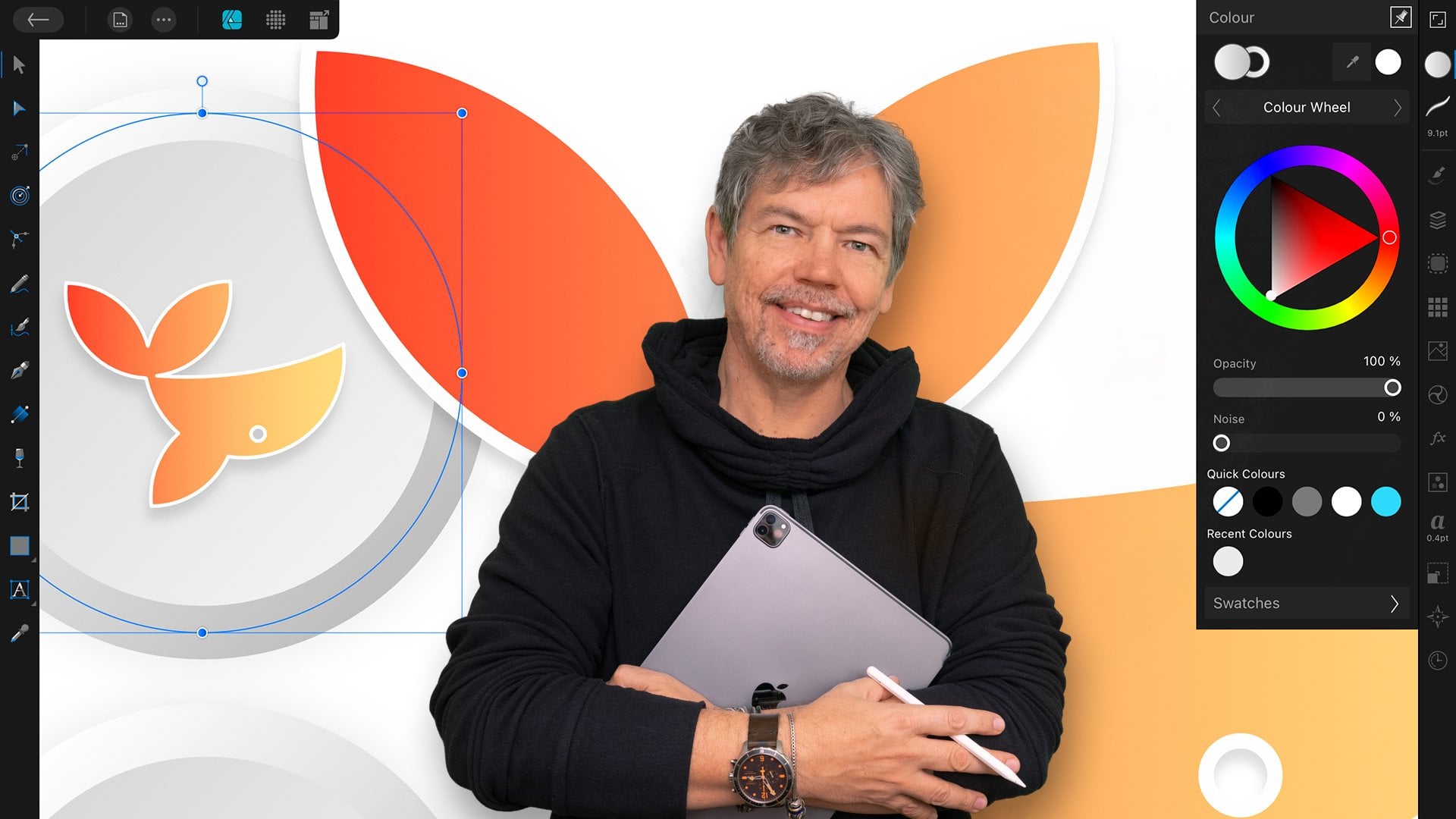
1. Introdução principal: Olá, sou Tim Wilson, do estúdio
Red Rocket. Sou designer gráfico, instrutor e professor
universitário. Eu adoraria ajudá-lo a criar gráficos
incríveis usando o
Affinity Designer no iPad. Se você já
olhou para o designer e achou que ele parecia
muito complicado, ou nunca
sequer olhou para ele. E você quer criar gráficos
incríveis, você está no lugar certo. Vou te levar por esse passo a passo e você acaba
criando um trabalho incrível. Este curso foi projetado de
tal forma que
você primeiro abordará uma série de palestras seguindo cada
exemplo, passo a passo. Estes são alguns
dos projetos incríveis que você criará. Esses projetos permitem que você
coloque o conhecimento que aprendeu em exemplos
do mundo real. Se você usar o Illustrator
na área de trabalho ou no iPad, mostrarei onde encontrar recursos
semelhantes no designer. Não só isso, existem
alguns recursos incríveis no designer que não estão realmente disponíveis
no Illustrator. E vamos ver
como usá-los para começar agora. Mal posso esperar para
ajudá-lo a criar gráficos
incríveis no Affinity
Designer no iPad.
2. Introdução de texto: O texto é uma parte muito grande de qualquer programa que
lida com gráficos. Dentro do designer, vamos ver todas
as opções de textos. Na verdade, existem
duas opções de tipo. Temos texto de quadro e
temos texto artístico. E eu quero levá-lo
através desses e depois para todas as opções de texto. Por exemplo, quais
são as coisas como kerning, rastreamento ou deixar? Vamos analisar todos
esses recursos à medida que passarmos.
3. Texto de arte em x texto de quadro: Vamos começar a dar uma
olhada na diferença entre texto alt-e texto do quadro. O que você faz é
ir até o tipo deles. E vou clicar e arrastar um pouco com
a ferramenta artística. Agora, você pode clicar e arrastar um pouco ou simplesmente clicar uma vez. E isso
lhe dará a caixa de texto. E vou colocar
algum texto aqui, colocando o
designer de palavras lá. Então, este é o Texto Artístico. Agora, para mostrar a diferença, vou fazer a mesma coisa, mas um pouco mais de textos,
mas desta vez vou usar o texto do quadro. mesmo novamente, o porão
é garantir que eu apenas desmarque o 1 primeiro. Para o texto do meu quadro. Vou clicar e arrastar. Vou colocar
meu texto aqui. Primeiro de tudo, você pode
ver que está chegando
muito menor do que o outro texto, mas isso não é um problema. Vou clicar
algumas vezes para selecioná-lo. E vou aumentar
o tamanho aqui. Então, vamos subir bastante o
tamanho. Mas então eu
vou continuar porque quero que
você veja o que acontece quando o tipo
ficar tão grande quanto a caixa. Você vê que o
designer de palavras
entrará na próxima linha. A grande diferença
aqui entre os dois é que se você usar o texto do quadro, quando você arrasta o quadro ao redor, o texto flui
dentro desse quadro. Com texto artístico. Quando você o arrasta, você está apenas alterando
o tamanho do texto e
não há fluxo acontecendo. Agora, se eu voltar
ao texto do meu quadro, você notará que na verdade
existem dois pequenos pontos
neste canto inferior, o interno, se você
arrastar para mudar o quadro. Mas se você quiser que o texto
funcione como este texto aqui, que é o Texto Artístico. Em seguida, você arrasta o externo
e isso realmente
dimensionará a coisa
toda para você, o texto e a caixa. Portanto, os internos
mudam o tamanho do quadro. O externo faz
a coisa toda. Este aqui,
só há um e ele apenas faz o dimensionamento para u. Ambos são texto
totalmente editável. Às vezes você pode
querer usar um, às vezes você pode
querer usar o outro.
4. Noções básicas do de texto: Gostaria de editar meu texto um pouco. E essas duas maneiras que eu
posso fazer isso. Em primeiro lugar, se eu selecionar meu texto
e estiver usando minha ferramenta de movimentação, posso clicar algumas vezes lá para
colocar o cursor. Ele meio que salta
para a ferramenta de tipo agora. E, na verdade, posso
clicar e arrastar para selecionar o texto lá. Esta é uma janela que
se abre com meu teclado. E temos nossos tipos de letra com alguns tamanhos
e coisas como opções em negrito, itálico, copiar, cortar e
colar e alinhar à esquerda, à
direita e ao centro. Mas há uma maneira melhor de
fazer isso do que usar isso. Vou fechar
isso agora. Mais uma vez, de volta à minha ferramenta de movimento. E vou aos estúdios
do
lado direito. Agora, estou procurando
o estúdio de texto, o tipo studio, e
está bem aqui. Mas se você não tiver
certeza de onde está, basta clicar no
pequeno ponto de interrogação e você pode ver o Tech Studio para cima de baixo.
Vou clicar nele. Ele abre e eu me
certifiquei de que o pequeno pino está ligado para que ele não
continue desaparecendo caso contrário, pode ser um lado um
pouco irritante. Então, antes de tudo, não
estou
selecionando nada. Eu queria alterar todo
o texto nesse quadro. Então, em vez de
ter que selecioná-lo, posso fazê-lo no quadro. E aqui posso entrar
e mudar muito rapidamente esse texto para outra coisa. Acabei de mudar a
fonte para uma fonte diferente. Então eu posso me mudar para
cá e mudar o estilo,
negrito, itálico, o que eu quiser. Disso à esquerda disso, temos nossos tamanhos. Você pode optar por
trabalhar em pontos, ou pode realmente
virar essas polegadas, pés, jardas,
milímetros, centímetros, etc. simplesmente entrar e alterar
esse pequeno número In, digitar algo ou
escolher entre um
dos tamanhos predefinidos no
lado esquerdo. Agora, 12 pontos
não são muito bons. Vou com 48 pontos. Lá. É um pouco maior
para o que precisamos. Se você não quiser
trabalhar com pontos, como eu disse, você pode
mudá-lo para outra coisa. Acabei de clicar em um
desses tamanhos de pontos predefinidos para saltar para esse tamanho. Agora, movendo-se para baixo, estes
são muito simples na verdade. Temos coisas iguais. Vamos apenas selecionar essa
pequena palavra lá. Temos ousado, para que eu possa
torná-lo ousado aqui. É o mesmo que
ir jogar boliche por lá. Há uma
opção itálica lá. Nós ouvimos
coisas como sublinhado, sublinhado
duplo,
e você também pode mudar a cor do
subjacente. Aqui
temos tachado, que é uma linha
através do meio, golpe
duplo. E você também pode mudar a
cor na greve. Então aqui temos alinhamentos à esquerda, à direita e ao centro. Então, vamos fazer isso em
todo o texto. Aqui. Vou apenas
selecioná-lo com a ferramenta de movimentação. E aqui
temos a esquerda alinhar, linha
central e escrever uma linha. Ou movendo-se mais para baixo. Essas opções que nos permitem alinhar todas as linhas
, exceto a última linha. Agora você não vai
vê-lo ainda. Então, vamos tornar isso um
pouco menor assim. No momento,
tenho algumas linhas aqui. Você pode ver que é um pouco
recorde desse lado. Se eu escolher este, o que ele faz é
pegar todas as linhas e garantir que elas estejam alinhadas
à esquerda e à direita, exceto pela última que
está alinhada à esquerda. O mesmo aqui, mas a
última linha vai para o meio, o mesmo que a última
linha vai para a direita. E finalmente este aqui, onde todas as linhas estão
alinhadas da esquerda para a direita. Agora você pode ver se você
não tem muito texto, ele se torna completamente
ilegível assim. Mas com muitos textos, você pode descobrir que
eles funcionarão para você, mas tome cuidado
com essas grandes lacunas. Para minha textura,
direi tudo alinhado à esquerda. Jogue um pouco com
isso e tenha uma ideia que essas coisas estão fazendo. E especialmente com
muitos textos, experimente as outras
opções de parágrafo lá embaixo.
5. Posição e a tipografia : Typography: uma faixa horizontal e vertical: Vamos dar uma olhada em algumas
dessas opções aqui. E vou para a opção
de posicionamento. Você pode ver isso agora me mostra opções de
posicionamento para meu texto. Se eu quiser
voltar, basta clicar naquela pequena seta
ali e isso leva você de volta ao
seu tipo básico. Vai para o posicionamento lá. Vou pular por aqui. Não vou fazer todos
eles em ordem, mas vou
começar com o compartilhamento. Então, se eu apenas
clicar nesse texto para selecioná-lo usando minha ferramenta Mover
padrão. E eu compartilhei, a
propósito, antes de compartilhá-lo, você notará que eu removi o tipo itálico que eu tinha lá e
acabei de
voltar ao padrão porque o
cisalhamento é como uma foto ou uma imitação em
itálico ali. E eu posso simplesmente movê-lo de
uma forma ou de outra maneira. Isso pode ser útil
se você tiver uma fonte que não tenha
uma versão em itálico e você quiser forçar
itálico nela. Ou pode ser um efeito
que você está atrás. Talvez você tenha tentado
fazer uma sombra e
queira que a sombra do texto
fique por trás do texto normal. Movendo-se para baixo e para a
esquerda, temos o rastreamento. Agora, o rastreamento
permite que você mova os personagens mais
distantes ou mais próximos. E isso não faz tudo. Você verá se eu mudar
o rastreamento aqui, isso afetará
todos esses personagens. Ups, pressione o pequeno
botão por engano. Posso alterar o rastreamento
para movê-los todos mais distantes ou mais próximos. Você pode usar isso para um efeito
específico
que você está atrás. Ou o que muitas
pessoas incluídas
fazem é pegar os cabeçalhos e adicionamos um
pouco de rastreamento
aos cabeçalhos porque isso
lhes dá mais significado aos textos. Dá uma sensação cinematográfica. Essa sensação cinematográfica
torna mais importante. E, na verdade, é muito
fácil de ler se for um cabeçalho. Se você fizer isso com seu
corpo de texto aqui, você pode achar que
muito rastreamento
tornaria essas palavras muito
difíceis de ler lá. Portanto, tenha cuidado ao
colocá-lo em carrapatos corporais. E se você usar em tomadas corporais, apenas certifique-se de
usar uma quantidade muito pequena. A alegria do
texto é que deve ser um prazer para
as pessoas lerem. Vamos fazer mais
dois aqui por enquanto. Se eu for até o meu designer, tenho escala horizontal
e dimensionamento vertical. Mais uma vez, posso mudar isso. Posso mudar este para
escalá-los para cima e para baixo. Mas é claro, como esse tipo é realmente Texto Artístico, é realmente Texto Artístico, também
posso fazer isso manualmente. Com eles. Se eu for para esse
pedaço de texto aqui, segunda escale-o lá. Este não vai
fazer a mesma coisa. Talvez eu tenha que usar escala
horizontal e vertical
se eu quisesse ajustá-la.
6. Posição e a tipografia : o Kerning, o início: No topo, temos
algo chamado kerning. Se eu clicar neste designer de
palavras e mudar o kerning do mar, isso não
me permitirá fazer nada. Com kerning. Você tem que colocar seu cursor na ficção científica tecnológica, colocá-lo entre, digamos, entre o D e o E. Agora, quando eu ajusto isso, eu posso realmente
ajustar as distâncias entre esses personagens
individuais. A diferença entre
rastreamento e kerning é que o kerning
altera a distância entre dois caracteres e você coloca o cursor
lá e os ajusta. Enquanto o rastreamento
altera as distâncias entre vários
caracteres, como Sir. Movendo-se um
pouco para cá, temos algo
chamado linha de base. A linha de base
nos permite mover caracteres acima e abaixo da linha
que detecta fica. Se eu fosse aqui e
selecionasse o g, por exemplo, poderia movê-lo acima ou abaixo da linha de base em
que ele está sentado. Vamos fazer o mesmo com
o E ali. E vou mover isso
um pouco assim. Por fim, temos a liderança. Movendo-se para baixo. Esse pedaço de texto. Por aqui. Se eu for ao casamento, posso ajustar as distâncias entre todas as
linhas do texto. Com todas essas coisas,
você pode clicar nelas. Você pode alterá-los manualmente se não tiver certeza de qual deve ser
a
permissão, basta escolher Auto lá para fazer as
letras para você. É isso para a posição. Experimente esses.
7. Tipografia do personagem: SuperScript e o subscript: Vou colocar em TM após o designer de palavras
para marca registrada. Agora que fiz isso, vou selecionar
o T e o M. Aqui. Vamos até a
opção de tipografia no personagem. E você verá esses dois
pequenos botões aqui. Este é chamado de
sobrescrito e
faz com que as coisas fiquem pequenas e subam. Outro lá
é chamado de subscrito, e isso torna as coisas
pequenas e diminuem. Só vou tê-lo
pequeno e subir. Lá.
8. Espaços e justificação, espaço antes e depois: Vamos dar uma olhada no espaçamento de
parágrafos que está aqui em baixo. Agora, em primeiro lugar, tenho
um pouco de texto em negrito lá. Então este é outro parágrafo,
esse é outro parágrafo. Este pequeno título
Aqui está outro parágrafo. Este é um parágrafo aqui. Então, se eu descer para o meu espaçamento, o que posso fazer é dizer
espaço antes ou espaço depois. Agora, se eu usar o espaço
antes e arrastá-lo enquanto você pode ver que nada
está acontecendo porque eu esqueci
muito estupidamente de clicar nele. Vamos tentar isso de novo. Mais uma vez, espaço
antes e espaço depois. Posso alterar as distâncias
entre todos os parágrafos. Eu poderia ir aqui para o
espaço depois e bem, eles parecem fazer
exatamente a mesma coisa. O que eles caem? Bem, às vezes, quando você
tem um título como este, eu poderia querer mais espaço
acima do título. Em seguida, abaixo dele. Eu quero que
o incrível ainda esteja com. Adoramos tipografia lá dentro. Se eu fosse selecionar
a palavra incrível, então fui aqui. Você pode ver se eu
escolho um espaço antes, ele ajustará o
espaço antes dessa palavra. Se eu escolher o espaço depois que ele
ajustará o espaço
após essa palavra, há espaço para ambos
lá. Experimente.
9. Texto apontado: Tenho um parágrafo aqui. Estes são textos de quadro no designer. É muito bom
e uma alegria de usar. Esse é um parágrafo lá dentro. Movendo-se para baixo, aqui do espaço antes,
no espaço depois. Outra opção importante
é o recuo de primeira linha. Agora eu cliquei
lá em algum lugar. Não estou necessariamente
nessa primeira linha, estou apenas nesse parágrafo. Você pode ver quando eu uso
o recuo de primeira linha, ele recua apenas a primeira
linha desse parágrafo. Se eu for para a esquerda, recuo, ele recua todo
o resto do texto desse parágrafo. Mesmo que meu cursor esteja
na primeira linha, ele ainda vai recuar
o resto do texto. Então isso significa que eu posso
fazer coisas assim e puxar isso um pouco ou
ter isso de volta um pouco. Você pode simplesmente alterar o texto e criar qualquer tipo de
estilo que quiser. Meu texto é recuado, então estou usando o recuo à esquerda. Mas se seu texto
for recuado corretamente, você pode fazer o mesmo com
o recuo certo ali. Vou apenas fazer meu
texto recuado corretamente. E você pode ver como
trabalhar desse lado.
10. Fonte em um caminho: Vamos dar uma olhada em
colocar texto em um caminho. Vou começar com a ferramenta lápis e
vou
desenhar um pequeno
caminho assim. Agora, para colocar texto
nele, selecione-o. Vou apenas ir para a ferramenta artística, Texto
Artístico. E eu só vou
arrastar o caminho. Você vê como
colocar automaticamente o texto no caminho. Vamos dar uma olhada em
colocar algum texto. Então Hills. Agora eu tenho espaço suficiente para minha mensagem lá dentro e
escrevi incorretamente colinas. Então, vamos colocar
outro L lá. E você pode ver agora que
eu coloquei o L longe, na
verdade desceu do outro lado do
caminho e continuará indo por baixo, assim. Como podemos ajustar isso? Bem, a primeira maneira
de fazer isso é realmente selecionar todo o texto. E então poderíamos
ajustar o tamanho do texto. Então, vou mudar
o tamanho aqui. Embora eu não tenha
todo o texto selecionado, não
recebi esse
pouco aqui. Selecionados são muito que fazer isso separadamente.
Vou fazer isso 72. E isso também será 72. Agora, a segunda coisa
que posso fazer é
mover o texto ao longo do caminho. Vou voltar para
minha ferramenta de movimentação e apenas mover a coisa toda que
ajusta o caminho e o texto. Se eu estiver na minha ferramenta de tipo, vamos fechar isso. Posso ir para a pequena
seta verde por baixo e
posso realmente puxar esse texto
em qualquer lugar ao longo da linha. Você vê se ele vai
para o outro lado, ele continuará
por baixo dessa linha. Assim. É preciso um
pouco de se acostumar, mas experimente. Portanto, não se esqueça de quando
você tem seu caminho de texto ou seu
caminho para o texto. Vá para sua ferramenta de texto. Deve ser a ferramenta
Texto
artístico com a qual vamos começar. E basta clicar e
arrastar ao longo do caminho. E ele vai encaixar e colocá-lo. Experimente.
11. O tema em um círculo: Vamos dar uma olhada em
colocar alguns textos para dar a volta em círculo. Mais uma vez, vou para a minha ferramenta Texto artístico, não a Ferramenta Frame. Vou clicar
e arrastar a linha. E
ele apareceu ali. Então, deixe-me entrar em algum texto. Só vou colocar
sobre as colinas de novo. Quero então mover
esse texto. Então, vamos puxar isso um pouco
para baixo. Eu sempre posso pegar
essa pequena seta azul, desculpe, verde
e movê-la. Você vê quando ele
chega
ao ponto onde está o início, ele salta para o exterior. Então, se você pegou
a área errada, apenas continue arrastando
até que ela vá para o lado oposto em que
você quer que ela esteja. Não se esqueça se você
tem texto assim,
que está realmente sentado
dentro da forma e você
quer movê-lo do caminho certo
, mas para o outro lado. Bem, há uma opção para isso, se você selecionar sua textura,
assim, vá para suas Opções de Tipo e
você se posicionará. E nós temos uma mudança de linha lá e isso
permitirá que você mova seu texto acima ou abaixo
da linha de base, se precisar, vou apenas mover o meu para fora
desse tempo base um pouco. Assim. Vamos fazer isso novamente
com outra forma. Bem, a mesma forma para ser
honesto, mas uma nova. Mais uma vez, vou
clicar e arrastar. Vá em frente, pegue minha ferramenta Texto
artístico para clicar e arrastar na linha. Aqui. Coloque meu texto. Se eu fizer um retorno lá, então clicaremos na devolução. Você pode ver o cursor
saltou para o exterior. Agora tenho texto dentro
e fora dessa forma. Ainda posso
controlá-los e
movê-los de forma independente. Assim. Tenha uma chance.
12. Projeto de texto: de um caminho: Vamos configurar um
documento simples para mídias sociais. Vou usar o
Instagram como meu exemplo, mas você pode usar qualquer plataforma de
mídia social que quiser. Tudo o que você precisa
fazer é descobrir a largura e a altura em pixels. No momento, porque
essas coisas sempre mudam. As mídias sociais. A plataforma israelense do Instagram
gosta de usar cento, dezentos e
oitenta pixels quadrados. Vou entrar no meu
dispositivo e escolher Web. Isso automaticamente
usa isso como padrão em pixels. Agora, se eu entrar lá, posso digitar meus tamanhos 110.080 por 182
deste lado também. Às vezes, clicando
com o lápis, você arrasta um pouco,
e é por isso que nem sempre o pega. Então eu costumava, eu costumo usar
meu dedo para esse. Mais uma vez, 1080
pixels nesse lado. Ali. Não importa se
é paisagem ou retrato. Mas o que é importante
é que estamos no RGB e eu vou
clicar em, Ok. Agora, o que vamos fazer por este é que vamos
usar uma imagem em segundo plano. Em seguida, podemos colocar texto no topo. E o exemplo que eu
gostaria de usar é um post para umas férias de
aventura de balão. Vou encontrar
uma fotografia adequada, e vou junto
ao meu estúdio de ações. Mais uma vez, clique
lá se você não
souber onde está, tenho certeza que você sabe como
fazer isso de trás para frente. Agora. Eu procuro o estúdio de ações lá dentro
e vou colocar em mosca. Espero que a mosca
traga alguns balões. É claro que isso pode
trazer muitas moscas. Então lá vamos nós. Toneladas e toneladas de balões. Apenas lembre-se que se você não
consegue ver o que você quer aqui, estou procurando algo bastante interessante
como aquele lá. A outra biblioteca de imagens. Vou usar este,
então vou arrastá-lo para dentro. Você pode ver que
é realmente muito, muito grande. Vamos esconder isso. Por aqui. Se eu diminuir um pouco, ele é bem grande. Vou reduzi-lo até conseguir a
coisa que eu gostaria. Estou praticamente feliz com
algo ao longo dessa linha. Vamos ver quais outros
balões existem. Esses dois balões,
um dos outros, acho que vou com o do
lado esquerdo. Talvez seja assim. Então eu vou ter algumas
mensagens subindo para o lado. Vou ter um
pouco de textos que
vão dar a volta ao balão. E então um pouco de texto no topo contando sobre
o feriado do balão. Você pode usar qualquer imagem
que quiser , porque ela
será apenas texto. Desde que seja algo
escuro onde você possa colocar mensagens de texto leve ou luz que
você possa colocar texto escuro, faça algo. Lá.
13. Configurar o tamanho do arquivo e encontrar imagens: Para este projeto,
vamos criar uma postagem nas redes sociais e
usaremos muitos textos. Usaremos coisas como o Texto
Artístico usará o Texto do
Quadro e obteremos o
texto para dar uma forma.
14. Adicionar texto em um elipse: Vou bloquear esse objeto. Então, vou para as camadas e vou me
certificar de que está selecionado. Vá até a opção
e escolha bloqueado. Não consigo
movê-lo por engano. Vamos começar colocando
algum texto ao redor do balão. Então eu queria ter um
pouco de textos lá que dizem voar comigo. Vou e
vou usar um círculo. Então vou entrar e encontrar
minha elipse lá dentro. Vou desenhar, meus lábios estão
começando no meio lá. Comece a desenhar. E lembre-se, basta continuar adicionando os dedos até
conseguir o que quer, uns três dedos ali. E isso vai ser
para o meu texto. Então vou usar
a ferramenta Texto artístico
e arrastar a linha. Posso colocar meu texto aqui. Vamos voar comigo. Você pode ver que é uma cor
totalmente errada, está do lado errado. Está por todo o lado. Realmente, realmente,
isso não importa. No momento. O que eu gostaria de fazer antes
de ir mais longe, é selecionar o texto
e talvez apenas escolher um tipo de letra um pouco mais
delicado que funcione para isso. E vou ver como isso
seria usar o Bodoni. Então lá vamos nós um pouco mais delicados, digamos? Mas você pode escolher
o que quiser. Agora que eu tenho isso, quero mover o texto poder ir até
essa pequena seta verde. E se eu continuar
arrastando isso, ele vai para o outro lado. Assim. Vamos tornar esse texto um pouco mais leve para que
eu possa ver o que é. Vou clicar aqui
e vou escolher branco para meu texto. Eu poderia
aumentar o texto manualmente. E se eu quisesse fazer isso, posso seguir
minhas opções de tipo. Lembre-se que eles estavam aqui em baixo e eu posso entrar
nas minhas configurações lá. Eu poderia aumentar
o tamanho deles. Outra maneira que eu
posso fazer isso, é realmente usar o
dimensionamento nisso. Você vai
notar alguma coisa. Não mencionei isso
durante as aulas. Mas com o texto em um caminho, na verdade
há
dois pequenos botões aqui agora você vai
se lembrar deles porque é a mesma coisa que
acontece quando você digita em uma
forma como um quadrado. Vamos dar uma olhada
no que acontece aqui. Primeiro de tudo, mais longe
do interior. O que eu realmente estou fazendo é
que estou escalando o círculo. E se eu colocar meu dedo lá, vou escalar esse círculo
proporcionalmente. Se eu for para o externo, vou escalar o texto,
o círculo juntos. Eu posso escalar isso
até o tamanho certo. Então eu posso entrar aqui e posso girá-lo para a posição
certa. Então use o interno
para dimensionar o círculo. Talvez seja necessário colocar o
dedo para baixo para que ele seja um círculo perfeito, assim. Use o externo para
dimensionar o círculo e a forma. Agora, não estou usando
meu dedo para isso. Ele está apenas
dimensionando proporcionalmente. Na verdade, se eu colocar
meu dedo para baixo, ele perderá escalá-lo lá e,
em seguida, usar a opção de rotação para
girá-lo na posição correta. Agora eu quero que isso seja
muito mais sutil. Alguns também
vão para a minha camada. E eu estou na
camada de texto aqui, clique nas Opções, e posso simplesmente derrubar
a opacidade um
pouco, mas não tão dura. Mais uma vez, experimente isso.
15. Texto lateral com o rastreamento e todos os projetos: Vamos obter um pouco
mais de texto aqui. Se você deseja bloquear
isso, tudo bem. Eu quero ter a palavra
aventura subindo para o lado. Então vou usar, mais
uma vez, meu texto artístico. Só vou
clicar e arrastar um pouco e colocar em aventura. Acho que com a aventura de palavras que tenho lá, pode
parecer um pouco
interessante se eu
as fizesse todas maiúsculas e talvez
afastasse as distâncias um pouco. Eu vou fazer isso ao
invés de redigitá-lo em, em maiúsculas. Vou para as opções
de tipo aqui. E se eu
descer para algumas das opções
que já vimos, você pode ver se eu vou para
a opção de tipografia. Há uma opção aqui
que me permite
fazer tudo em maiúsculas. Então, se eu apenas selecionar
esse texto novamente, posso fazer com que tudo seja
maiúsculo assim. Há também
opções de small caps para que você possa fazer com que a coisa toda fique menor e você pode ter uma maior e o resto
deles sendo menor. Acho que vou desligar
isso e ir com as bonés do Fool assim. Agora, a outra coisa
que poderíamos fazer é que podemos
movê-los mais longe. Se eu for para o
posicionamento aqui, temos algo
chamado rastreamento, e podemos
ajustar o rastreamento para
afastar esses personagens. Por fim, vou girar
a célula redonda usaria minha ferramenta de movimento aqui. Basta pegar o topo e girá-lo. Vou segurar um
dedo para baixo para que ele salte em incrementos
até que eu o obtenha perfeitamente onde
eu precisava e vou colocá-lo
lá e mover isso um
pouco para esse lado. Vamos obter um pouco mais de
texto aqui também. Então, mais uma vez,
vou usar, desta vez. A outra ferramenta, a ferramenta de quadro, vou clicar e arrastar
para colocar meu enquadramento ali. E vou colocar algum texto. Mas eu não sou o datilógrafo
mais rápido do mundo, então vou fazer isso enquanto
você experimenta o outro texto.
16. Texto do corpo com o espaço antes / Depois: A primeira coisa que você vai
notar é que eu mudei a fonte aqui para
algo um pouco mais pesado. Achei que parecia mais
aventureiro do que a
fonte bastante delicada que eu tinha antes. Coloquei um
pouco de texto ali. Então, vamos ampliar isso. Com este texto específico
há duas seções aqui. Há o balão se
aventurando nas noites de
verão para
tirar o fôlego. E é o contato Robin
para mais aventuras. Quero um pouco mais de uma
lacuna entre esses dois. Vou entrar
aqui e apenas selecionar o texto para que eu possa
clicar e arrastar um curtir assim. Ou podemos usar a ferramenta de seleção para
selecionar a caixa de texto. Movendo-se para cá, vou entrar no
meu posicionamento. Agora, uma das coisas que eu poderia fazer é mudar
a linha de base que afetaria absolutamente
tudo lá dentro. Mas eu também poderia entrar no meu espaçamento aqui e
, em seguida, o espaçamento me
permitiria realmente
mudar a liderança lá para que eu possa afetar a iluminação de
todas essas linhas. Mas, mais uma vez, isso afeta
absolutamente tudo. E
se eu entrei no espaço antes do espaço depois, se eu usei espaço antes, você pode ver que ele
realmente mudará as distâncias entre
os parágrafos. E isso é realmente o que eu
queria ser capaz de fazer é apenas ajustar os
detalhes do parágrafo lá. Como eu disse, liderar afetaria todas as linhas do
parágrafo também. Só estou procurando
algo assim. Acho que enquanto estou aqui, também gostaria de ter
esse direito alinhado. O que mais
devemos fazer com isso? Talvez tenhamos
algumas áreas em negrito lá para que eu possa
selecionar um pouco do texto. Vou pegar
a palavra
aventura de balão e
torná-la ousada como uma opção
ousada lá. E o nome do contexto, vamos deixar isso em negrito também. Não há certo ou errado aqui. Basta
jogar um pouco com algum texto. Lembre-se, se você
quiser torná-lo maior, você pode jogar com uma caixa, que é aquela lá, ou com uma escala, que é aquela lá para
obter o texto inteiro muito maior e pode ser mais
fácil de ver nas mídias sociais. Caminho.
17. Exportar como jpg: Finalmente, vamos salvar
isso e queremos
salvá-lo como JPEG
para mídias sociais. Vou treinar o topo para
este pequeno menu suspenso aqui. Vou escolher Exportar. Aqui. Podemos escolher entre
as várias opções. Vou com JPEG. Estou mantendo-o no
tamanho que eu fiz, mas se você fez o
seu muito maior, você pode mudá-lo lá. A qualidade JPEG. Na verdade, vou ter uma alta qualidade aqui, talvez até a melhor qualidade lá. À direita disso,
temos os nomes, posso clicar lá e
dar um nome a este documento. Por fim, tudo o que tenho que
fazer é clicar em OK e escolher onde
salvá-lo na minha máquina, vou colocar o meu
no meu iCloud Drive, em meus documentos que
você pode colocá-lo onde quiser. Clique em Salvar.
18. Introdução de cores: A cor é uma
característica tão grande no designer. E vamos olhar para todos os
estágios da cor. Começaremos com
um estúdio colorido, mas também olhando para
coisas como RGB. O que é isso? Cmyk. Mais uma vez, por que você deveria usá-lo? Tons de caneta? O que uma panela tonifica. Veremos todas essas
opções a ver com o designer.
19. Estúdio de cores: Vamos começar a olhar para o estúdio de
cores em detalhes. Agora. Vou
ao estúdio de cores e clicar na cor
para abri-la. Não importa qual
gráfico você tenha aqui, desde
que
você tenha algo com cor quando
você experimentar isso. A primeira coisa que tenho aqui
é a roda de cores principal. Agora você pode não ver a roda de cores porque você
pode realmente virar diferentes maneiras de mostrar sua cor usando essas pequenas setas para trás
e para frente. Ali. Posso mostrar a
quebra de cores usando controles deslizantes RGB, controles deslizantes, controles deslizantes
CMYK, controles deslizantes de laboratório, controles deslizantes
cinza e a
roda de cores novamente lá. Então você escolhe a maneira
que você gosta de trabalhar. Agora, com este controle deslizante aqui, posso dar a volta ao lado de fora
e escolher a tonalidade. A tonalidade é a cor
na roda de cores. Então aqui posso escolher a
saturação e o brilho. Portanto, a saturação é a
quantidade de cor lá. Você pode ver enquanto eu vou
em direção a esse canto, que a laranja fica
muito mais saturada. Se eu for para o meio, fica menos saturado, então fica um pouco mais cinza. Posso ir para uma versão leve e posso ir para uma versão escura. Mas realmente escolha a
cor que você gosta. E então você pode
se mover aqui para obter sua saturação
e brilho. Agora, no topo, aqui, a primeira coisa que quero
começar é, na verdade,
o pequeno ícone. Esse ícone é muito bom. Você vê se eu escolher uma cor, acabei de escolher
essa forma aqui, que tem um preenchimento azul nela. Quero ajustar a leveza
ou a escuridão disso. Nem preciso abrir o estúdio
de cores. Posso simplesmente clicar e arrastar para cima e para baixo no ícone do estúdio colorido. Isso é realmente mais
fácil de fazer com o dedo. Podemos
arrastá-lo para cima para que eu possa ir do preto
até uma
versão muito brilhante dessa cor. É só clicar e
arrastar para ajustá-lo. Vou derrubar
isso um
pouco do lado da noiva. A segunda coisa que
temos aqui
no lado esquerdo é a
escolha da cor no objeto. Como eu cliquei
nesse objeto, você pode ver que
há um preenchimento azul. E se eu clicar no traço
para trazer isso para a frente, há um
traço preto lá. A largura do traçado é obviamente controlada como
vimos anteriormente, entrando nas opções de
traçado e ajustando a largura
dessa forma. Esta é apenas a forma
de fundo. A propósito, não tem
nada a ver com uma foto dentro dela. Deixe-me voltar para minha
cor. Mais uma vez. Se eu não quiser um
preenchimento ou um derrame, posso escolher nenhum lá. No entanto, também há outro atalho
muito bom. Digamos que eu não queria o derrame ao redor do lado de fora. Eu posso ir para esse golpe
e posso arrastar para cima. Agora, mais uma vez, é mais
fácil fazer com o dedo. Você arrasta para cima e
ele vai para nenhum. E coloque uma cor de volta
lá novamente. Vou para o preenchimento para a
mesma coisa com um preenchimento. Se eu arrastar para cima, posso me livrar desse
preenchimento muito, muito rapidamente. E se eu quisesse
escolher uma cor de outro lugar
no meu documento? Bem, esse é esse
pequeno ícone aqui. Posso arrastar esse
seletor de cores para o que eu quero. Então eu vou arrastá-lo para cima, digamos que um lá. Agora você notará que,
embora isso tenha sido selecionado, pois não
captou automaticamente essa cor, mas essa cor agora
entrou nesse ícone aqui. E se eu quiser me
candidatar a essa forma, clico nela e ela a aplica
a essa forma lá. Deixe-me me livrar do traço e usarei esse atalho para
arrastar para cima, em vez de
descer para nenhum lá. Agora que eu tenho a cor, se eu quisesse ajustar a cor, posso ajustar a
cor real na roda de cores. Posso ajustar sua leveza
e escuridão aqui. Ou eu poderia ir junto com uma
das outras opções e usar os controles deslizantes para ajustá-lo. Assim.
20. Mais atalhos e a opacidade: Agora, o próximo pequeno atalho que
você provavelmente me viu fazer já porque eu mencionei isso durante o curso. E é assim que ir de um preenchimento para um traçado e apenas
trocar essas cores ao redor. Você pode fazer isso
apenas arrastando sobre ele. Então, de um lado
para o outro, você pode ver se eu virar assim, estou apenas trocando o preenchimento e traço lá muito rapidamente. É um pequeno atalho
para trocá-los. Vamos descer um pouco para
a opacidade e
eu vou trocá-los
rapidamente assim. Então, se eu fosse mover essa forma e
vou colocá-la acima daquela forma verde
ali ou acima daqueles
dois ali. Posso alterar ou ajustar a
leveza do verde por estar nos controles deslizantes HSL que significa matiz,
saturação e leveza. E eu posso ajustá-lo
rindo
até eu chegar ao branco lá dentro. Mas eu também poderia mudar a opacidade para
torná-la mais leve. Agora, se isso fosse, diga aqui embaixo e eu
mudei a opacidade, parece exatamente o
mesmo que se eu estivesse usando a luminância lá dentro. Mas se eu colocar sobre algo, então você pode ver a diferença. Se você usar opacidade, ela altera a transparência
do objeto. Se você estiver usando luminância, isso apenas mudou a leveza, mas você não vê o que
está por baixo dela. É muito importante
ter em mente. Abaixo disso,
temos o barulho. O ruído é uma textura. Então, quando faço isso, posso obter uma textura
nos meus preenchimentos. E isso é realmente
adorável para muita arte onde você não
quer apenas a cor plana, você quer que algo texturizado
no Yucatan possa ir bastante extremo nessa textura, e podemos removê-lo
a qualquer momento.
21. Acaso: crie sua própria amostra: Vamos olhar mais para baixo para
as paletes ou amostras. Aqui embaixo. Temos algumas cores rápidas para
que você possa chegar a nove, você pode chegar a preto, cinza e branco muito rapidamente. E, em seguida, temos cores
recentes que usamos. Mas se você clicar
na palavra das amostras, ela abre o painel de amostras. Por aqui. Em seguida, posso escolher através das várias amostras
clicando na parte superior. E você pode ver aqui que
temos amostras diferentes. Então eu poderia ir para amostras de cinza, ir para amostras de cores, gradientes que
veremos mais tarde. Então temos uma
gama completa de cores pantone. Vou explicar sobre as cores da
Pantone mais tarde, mas tenha em mente que a
Pantone é uma marca. Eles são realmente
chamados de cores especiais, mas eles têm a marca
de tom de caneta lá. Mas o problema é
que você pode fazer suas próprias
amostras personalizadas aqui. Para fazer isso. Clique na cor
que você deseja. Vou trazer isso para
a frente disso. Então esse é o que eu
quero salvar em uma amostra. Em primeiro lugar, preciso fazer é
fazer uma nova amostra. Vou imediatamente para o topo, para este pequeno ícone
aqui ao lado do, o pino. Vou descer.
Vou fazer uma nova paleta. Agora, existem dois tipos de
paletes que podemos fazer. Podemos criar ou
adicionar uma paleta de documentos. Agora, essa paleta específica, a paleta de documentos, está disponível apenas para
este documento. É específico para este documento. Mas se você quiser escolher
cores e quiser que elas estejam disponíveis o tempo todo, poderá criar uma paleta de
aplicativos, que ela também esteja disponível para
os outros documentos. Só vou fazer uma paleta de
documentos aqui. Quero adicionar essa cor. Então eu vou para o topo
e apenas digo adicionar preenchimento atual à paleta. E é adicionado, digamos que nesta forma aqui eu
queria adicionar o traçado, então eu
clico no traçado ali. Mais uma vez, sei que
isso parece muito estranho porque na verdade é o traço em vez do preenchimento. Mas diz adicionar
preenchimento atual à paleta. E adicionará esse traçado, que é chamado de
preenchimento nessa paleta. Agora, sem nome não funciona
para mim como uma paleta, e eu quero chamar essa paleta
azul-verde. Vou subir ao topo. E aqui eu posso
renomear a paleta, talvez chamá-la de azul-verde. Clique em OK. E agora tenho uma paleta
chamada azul-verde. Se eu clicar no nome, você pode ver no menu suspenso, ele diz
cores recentes ali. Em seguida, diz a paleta de
documentos, que é menos azul-verde. E essas aqui são paletas de
aplicativos lá embaixo. A paleta de documentos está
disponível para este documento. O aplicativo está em
todos os seus documentos. Se você quiser se livrar
do paladar, bem, tudo o que você precisa
fazer é clicar
na parte superior e dizer Remover paleta. E ele pedirá que
você mostre um para removê-lo. Sim, sabemos que não vou deixar
isso lá por enquanto.
22. Mostrar: editar cores em a amostra e cores global: Agora, se você quiser
remover uma cor, tudo o que você precisa fazer
é clicar nela. E podemos então optar por
excluir essa cor ou renomear. Ou também podemos editar essa
cor. Se eu entrar aqui, posso clicar em editar porque eles são um
pouco brilhantes demais. Vou ir com talvez
um verde um pouco mais escuro, ou vamos totalmente diferente. Vou torná-lo laranja. Apenas feche isso. E isso é feito agora. Essa nova cor é alterada. Mas o que você notará é
que a cor usada no meu documento
não mudou. Então, se eu
clicar nessa forma aqui, escolha essa cor e
talvez desmarque. E então eu entrei aqui, cliquei na cor
editada deles. E vamos fazer este roxo. E então, bem, isso
ainda permanece o mesmo. Isso porque essas
são cores padrão. Que quantidade se eu
quisesse algumas cores em
que, se eu
alterá-lo nas amostras, isso mudaria
no meu documento. Bem, isso é porque
precisaríamos usar uma cor global. Vou fazer uma
cor global entrando aqui e vou
adicionar cores globais. Vou pensar que foi selecionado. Vou entrar e
criar meu aplicativo de cores. Então eu gostaria que minha
cor global fosse uma espécie de, bem, vamos com uma cor
laranja lá. E vamos torná-lo
um pouco mais escuro. E adicionarei isso
como uma cor global. Agora você pode ver uma cor
global porque ela tem aquela pequena
seta extra na parte inferior. Talvez eu tenha ido a este
documento aqui e
mudei essa cor. Sobre este. Eu mudei o traço lá. E vou fazer esse golpe um pouco mais espesso, por isso é mais fácil
para você ver. Então eu poderia ter usado essa cor, essa cor global
em todo o meu documento. Mas então eu decido,
você sabe o que, todos esses marrons, eu já preciso de
uma cor diferente. Agora. Não preciso
selecioná-los. Tudo o que preciso fazer é
ir para a minha cor global. Você clica nele, clica em Editar e muda a cor aqui
e você pode ver que está ao vivo, então ele me mostrará exatamente o que
está acontecendo com minha nova
cor que estou escolhendo. Vou ir
até os verdes e encontrar algo um pouco
diferente nos verdes novamente. Então, para adicionar uma cor normal, se você editar a cor nas
amostras, ela não será alterada. Se você for para uma cor global
nova, adicione uma cor global. Se você alterá-lo
nas amostras, ele atualizará tudo
em seu documento. Se você clicar
na cor em si,
então, se voltarmos
aqui e editarmos essa cor, você pode ver
que posso mudar essa cor sem realmente alterar nenhuma
das outras cores também. Isso agora não é mais dessa cor global,
essas aqui, como a cor global é muito,
muito útil.
23. RGB: Vamos falar sobre o RGB. Rgb é a maneira como
os dispositivos funcionarão, seja um iPad, telefone, tablet, smartwatch. Todos eles funcionam com RGB, e isso significa luz vermelha, verde e azul. Quando cheguei aqui é uma maneira de
demonstrar as luzes. Então, temos luz vermelha, verde e azul. Quando você está em um dispositivo
como este iPad aqui, tudo o que você vê, todas as cores que você vê, as milhões de cores
que você vê em qualquer foto são
feitas de vermelho, verde e luz azul. Se você misturar vermelho, verde e azul, você fica branco puro. Então, quando você está
vendo algo no iPad ou em qualquer outro
dispositivo branco. É porque é composto uma combinação de luz vermelha,
verde e azul. Se você vir preto, significa
que
não há luz lá. Qual é o preto dele como o
dispositivo vai realmente mostrar. Rgb é ótimo para qualquer coisa que será
exibida em um dispositivo. Pode ser para uma página da Web, pode
ser para as mídias sociais. Pode ser um design
para um smartwatch. Para televisão, até câmeras
digitais e scanners funcionam usando RGB
ou vermelho, verde e azul. Essas três cores são muitas
vezes conhecidas como canais. E você obtém canais vermelho, verde e azul. Então, quando você cria um
documento para mídias sociais, ao escolher entre
suas novas opções de documento, você escolhe entre vermelho, verde e azul RGB.
24. CMYK: Se estivermos criando algo
para impressão comercial, a maneira como as impressoras funcionam é
que elas imprimem em papel branco. Sei que parece óbvio, mas é um ponto importante. Eles imprimem em
papel branco que
não tenham nada
para começar. Em seguida, eles usam
geralmente quatro tintas. Ciano, que é o
azul, magenta, que é o rosa e amarelo
CMY ciano magenta, amarelo. Mas eles também precisam usar um preto porque se você misturar todas essas
três cores juntas, embora você tenha um cinza
escuro muito escuro, então
não é um bom preto. Eles também usam tinta preta. A outra razão pela qual eles usam tinta preta é porque se você estiver imprimindo
muitas palavras ou tipos, você não quer
usar ciano, magenta e amarelo para
criar o tipo preto o tempo todo. É melhor usar apenas
uma tinta colorida lá dentro. Então ciano, magenta,
amarelo, CMYK, k. Por que isso é K para preto? Bem, geralmente é
conhecido como a cor da chave, ciano, magenta, amarelo e a cor da
chave, que é preta. Também seria um pouco
confuso se esse CMY
fosse para preto e você
tem B para azul também. Mas quando estamos imprimindo, imprimindo com ciano,
magenta, amarelo e preto em papel branco. Mesmo que você veja um documento que pareça predominantemente fundo
azul, provável que ele seja realmente impresso em papel branco e
eles o cobrem com tinta azul. É mais barato imprimir em papel
branco e cobri-lo
com tinta do que
imprimir em um
papel colorido e depois adicionar tinta branca para obter
as áreas brancas.
25. RGB e de CMYK: Quais são as grandes diferenças
entre CMYK e RGB? Bem, primeiro de tudo, você pode ver que o CMYK
tem quatro canais. Rgb tem três canais. Mas a outra grande diferença é quando se trata
da cor em si, as cores
RGB tendem a ser
muito mais vívidas e brilhantes. Por exemplo, temos
esse
verde brilhante aqui e
este azul brilhante. Na realidade, você não pode
realmente misturar tinta ciano, magenta e amarela e criar um
verde brilhante assim, simplesmente não funciona. Então você descobrirá que,
quando estiver imprimindo, seus greens não são tão vívidos quanto poderiam ser um RGB. Da mesma forma, os blues
não são tão vívidos quanto
poderiam ser um RGB a alguns
graus vermelhos também. Embora
geralmente não seja um problema desse tipo. Muitas vezes você encontra
com um documento CMYK, as cores são um pouco menos vívidas do que
você vê na tela. Isso significa que
seus documentos vão parecer horríveis? Não no mínimo. Você vê todos os outros que estão
imprimindo têm exatamente
o mesmo problema. Se você tiver seu
documento ao lado documento
de
outra pessoa, ambos podem ter a mesma aparência. É somente quando você
pega um documento e o coloca ao lado
da imagem equivalente, que é um RGB em uma tela, que você realmente
notaria uma grande diferença. Se tivermos CMYK e RGB aqui, podemos fazer um
documento impresso a partir do RGB? Você poderia, mas
você realmente deveria convertê-lo em CMYK
para as impressoras. Da mesma forma, se criarmos
algo no CMYK, podemos salvá-lo
para as mídias sociais. Mas, idealmente, queremos trabalhar
no modo de cor correto.
26. Cores do ponto: Como você funciona as cores spot? Bem, imagine que
você estava criando um documento e
as cores da sua marca tinham uma cor específica. Por exemplo, este
azul, azul verde aqui. Uma maneira de
imprimi-lo seria imprimir usando uma combinação de magenta
ciano e
preto amarelo para compor essa cor. Outra maneira de imprimi-lo
seria ter isso como uma tinta específica que
você poderia imprimir. Se você estivesse fazendo
um cartão de visita. No seu
cartão de visita, você pode ter a cor da marca e , em seguida, pode haver um pouco de
preto lá também. Você pode imprimir apenas
usando essa tinta e preto em vez de ter que
usar uma combinação de ciano, magenta, amarelo
e preto para imprimir exatamente o que é
realmente duas cores. Há outro motivo
para cores especiais. E isso se você estiver
imprimindo algo e
quiser ter certeza de
que a cor da sua marca parece absolutamente perfeita. Temos a
cor da nossa marca aqui, seja lá o que for. Se imprimirmos essa cor com uma combinação de ciano,
magenta, amarelo e preto, ela
nem sempre imprime perfeitamente exatamente como
foi mostrado originalmente. cor da sua marca pode parecer, talvez pareça um
pouco amarela demais, talvez pareça um
pouco azul demais ou muito lida lá. Porque usando essas
quatro cores lá, é muito difícil obter
a cor exata certa que você precisa. O que podemos fazer, podemos imprimir um documento e
podemos usar ciano, magenta, amarelo e preto. Então, por exemplo, para o seu logotipo onde você deseja que
as cores sejam perfeitas, poderíamos também ter uma tinta de cor
especial. Na verdade, seu documento
pode ser impresso com, não apenas para tintas, mas com cinco tintas lá. Você pode ter outra
cor local lá também. Você poderia ter seis
ou sete ou oito. Mas a principal coisa
a lembrar é que toda vez que você adiciona uma tinta, você está adicionando, bem, muito mais preço, muito mais custo
para sua impressão. Onde a Pantone
entra nisso? Vai detectar cores. Quais são essas cores extras? Frio. Os tons de pan são uma
marca de cores especiais. E depois a marca
incluída no Affinity Designer. Então, quando eu vou até
as cores aqui e desço até as amostras, e até o topo. Todas essas cores
aqui embaixo, nossas cores especiais. Então, essas são cores
especiais pantone. Como eu disse,
existem outras marcas. Mas no Affinity Designer, acabamos de pegar os
Pantone lá.
27. Cor do ponto: encontre em números: Finalmente, quando
se trata de suas cores Pantone, é muito
difícil encontrar uma cor se você está apenas olhando
todas essas cores aqui, como você descobre
qual delas é qual? Bem, há um
pouco que parece uma janela ao lado do
nome do Pantone. Se você clicar nisso, ele
irá mudá-lo para os números Pantone que você
pode ver como funciona. Agora, se você está se perguntando
sobre de onde
vêm essas cores e de onde
os designers as
obtêm em primeiro lugar. Estes são provenientes de livros da
Pantone. Então, na verdade, há
um livro impresso com todas essas cores nele. Assim, você pode tomar uma decisão sobre o Color Dodge
usará
No seu trabalho a partir de uma versão
impressa. Se você escolher um tom de caneta
aqui, quando ele for impresso, ele deve parecer exatamente
o mesmo que você vê na sua amostra Pantone. A amostra impressa que você precisa escolher
em primeiro lugar.
28. Como adicionar um gradiente e ajustar cores: Vamos adicionar um gradiente
a uma obra de arte existente, essas novas gravações de vinil. Mas antes de chegarmos a isso, o que eu quero fazer é
mostrar como o gradiente funciona na forma sutil
que eu criei aqui. Então, é apenas um retângulo com um golpe espesso
ao redor do lado de fora. Para trabalhar com gradientes, vamos até a ferramenta de
preenchimento ali. E então eu posso escolher
preencher usando, bem, se eu clicar lá,
nenhum, o que não me dá nenhum. É como subir até
nenhum na cor. Mas eu poderia escolher
um gradiente linear. Você pode ver que ele apareceu
em um gradiente rápido para mim na minha cor de preenchimento ali. Isso pode ser
movido agora para que eu possa pegar as pequenas paradas
e eu posso realmente
puxá-lo e mover esse gradiente
linear. Você também pode simplesmente
clicar e arrastar para alterá-lo também. Depois disso, temos
alguns outros tipos de
gradientes aqui. Há elíptico, é um radial, há um cônico, há
um aqui que realmente
nos pede para encontrar um bitmap para
usar para preencher essa área. Então eu vou clicar
lá novamente. Não temos nenhum. Mais uma vez, não
sólidos esses e em bitmaps. Se você for ao Bitmap
por engano, ele irá. Bem, ele vai pedir que você o
preencha com alguma coisa, mas deixe isso de
fora por enquanto. Vamos voltar novamente
aqui para o gradiente linear. Se você quiser alterar a cor, um novo gradiente, clique em
uma dessas pequenas paradas. Vá para o Color Studio e
encontre a cor que você deseja. Então, vou usar
esse azul lá dentro. Mesmo GYN que posso
clicar nesse lado. E mais uma vez, escolha uma cor
diferente para o meu gradiente. Experimente isso e então
vamos dar uma
olhada no que mais
podemos fazer com isso.
29. Edição do seu gradiente: Vamos dar uma olhada nessas
outras opções aqui em baixo. Então, antes de tudo, se eu tiver o sólido, ele só lhe dá uma cor sólida. Quando clico em Linear, ele me dá o gradiente linear
que demos uma olhada. Se eu for para elíptico. Agora eu tenho essas duas
linhas que surgem, eu puxo esta linha para baixo
e puxo isso um pouco. Você pode ver que meu gradiente
é uma forma elíptica. Vou mudar a cor
do centro para que fique
um pouco mais óbvio. Vamos puxar esse
também e aquele para baixo. Não consegui a
forma elíptica dele de um gradiente. Agora, se você achar que
à medida que você move um, o
outro se move, apenas certifique-se de que você não
tem o aspecto ligado. Porque se você tiver
isso ligado, quando você mover um, o
outro se moverá. Equivalentemente também. Eu posso movê-los por aí. Mais uma vez, posso mudar
as cores e posso ajustar o quanto de
uma elipse temos. Seguindo em frente, temos
o gradiente radial. Agora isso é exatamente
a mesma coisa, mas é apenas um gradiente
circular. Você não tem a
capacidade de esmagar esse gradiente em
uma forma elíptica. E mais uma vez, aqui, temos o gradiente
cônico. E os gradientes cônicos
giram a cor em
torno de uma
cor para a próxima e depois para a última cor. Se eu for para essa cor aqui
e eu mudá-la para verde, por exemplo, você pode
ver que ela vai de verde para vermelho e depois
para azul. Ali. Parece um pouco estranho e realmente
funciona melhor se você tiver a mesma cor no início
e no final ali. Agora,
voltando aqui mais uma vez, vou voltar ao gradiente
linear para isso. Porque quando você está trabalhando com seus gradientes e as paradas, você tem um meio ponto. E você pode
mover isso para obter mais de um lado da cor
ou do outro lado. Basta arrastar isso assim. Se você quiser adicionar outra cor ao gradiente,
clique na linha. E você pode
então escolher sua próxima cor para entrar. E funciona da mesma forma em qualquer
um desses gradientes lá. Agora os gradientes que
venho
colocando neste aqui, este é o preenchimento. Se você quiser fazer seu
gradiente no traçado, você pode clicar no traçado. Agora em derrame. E aqui vou escolher
um gradiente linear. Deste lado,
vou fazer isso, haverá um
pouco verde extremo. E desse lado ali, farei essa laranja. Assim, você pode trabalhar nos preenchimentos, todos os traços com
seus gradientes. Se eu adicionei
outra cor ao meu gradiente ou
assim e tenho essa
terceira cor lá. Se eu clicar nessa amostra, posso optar por
excluir essa cor. Se você não quiser. Experimente isso um pouco
de brincadeira com ele. E então veremos
o que podemos fazer com este projeto de vinil.
30. Ajuste de trabalhos de discos em vinil: O que eu gostaria de fazer é colocar um gradiente sutil
nesses dois bits saindo. Vou selecioná-los
e selecionarei um
entre a minha ferramenta Seleção, mantenha pressionado meu dedo
e, em seguida, selecionarei os próximos que
eu quero pegar. Eu selecionei todas
essas formas juntas. Vou ao meu preenchimento
para onde ele diz sólido. Vou clicar
na palavra sólido e escolher um gradiente linear. Agora você pode ver meu gradiente
simplesmente passa por lá. Eu posso realmente pegá-lo e
arrastá-lo por todas essas formas. Acho que quero que o exterior
seja um
cinza muito claro e que lá fora
seja um cinza muito claro. Mas no meio aqui, vou fazer disso
um cinza muito escuro, talvez até preto. Provavelmente está um
pouco escuro demais. Vou com
apenas um cinza mais escuro. Lá dentro. Você pode colocar um gradiente, diferentes tipos de gradientes
em um documento inteiro. Deixe-me ir e fazer algo
aqui com o meio. Vou clicar no
meio. Mais uma vez, vou colocar um
gradiente nisso. Então eu vou para a ferramenta de preenchimento aqui, onde ela diz sólida. Vou clicar
lá e vou
usar não um elíptico,
mas um gradiente radial. gradiente radial vai
do meio para o exterior. Você vai ver se eu puxar
isso um pouco assim. Você pode ver que há o meio. Coloquei isso no
meio da minha forma, faço isso para o exterior, e então eu posso ajustar
a cor se eu precisar. lado de fora, podemos
ajustar a cor e ir para o meio e talvez fazer disso uma cor diferente lá. Isso parece horrível e está
indo de ruim a pior. Vou parar agora enquanto
ainda estiver à frente. Mas experimente e
fique feliz em se recuperar usando-o em algumas das
suas obras de arte existentes.
31. Salvar o gradiente: Agora, como você pode ver, também
podemos adicionar
gradientes ao texto que é apenas texto
artístico normal. E se eu quisesse
salvar o gradiente porque eu queria usá-lo em outro lugar. Bem, se eu subir para a área de cores e
vou para amostras e eu passei por mais de
dois gradientes aqui. Eu posso escolher, porque eu tenho esse
gradiente selecionado. Eu posso apenas no topo escolher
adicionar o preenchimento atual
à paleta. E ele irá apenas adicioná-lo a qualquer palete que
você tenha aplicativo lá. Ou, como olhamos antes, você também pode criar sua própria paleta
personalizada.
32. Adicionar a transparência ao gradiente: Vamos dar uma olhada em
outra opção que
podemos usar para gradientes. Vou apenas tomar uma
forma aqui e colocar uma forma em cima deste documento. Vou para a ferramenta
de preenchimento. E na ferramenta de preenchimento, vou mudar
isso para linear, então obtemos um gradiente que vai de um lado para o outro. Agora, uma das coisas
que podemos fazer se voltarmos para a área de cores, é que posso escolher uma parada e
eu posso ajustar a opacidade paradas para que possamos
obter um gradiente que vai de sólido
até transparente. Por que eu coloco aqui? Bem, vou me
livrar desse. O problema que tenho aqui é
que não consigo ler o DVI II tão bem quanto
posso o resto da palavra, por causa dessa nuvem mais escura e mais clara lá dentro, o que eu poderia tentar fazer
é realmente colocar uma forma lá que acabou de
lembrar minhas últimas configurações, vou apenas fazer uma
cor sólida no momento. Vou torná-lo quase
escuro, preto, assim. Então o que eu quero
fazer é que eu quero ter um gradiente nisso. Vou voltar para a ferramenta
de preenchimento. Vou escolher o gradiente
linear, que vai de
um lado para o outro. Então, para lá. E deste lado, vou reduzir a
opacidade para 0. Agora você pode ver como
pode ajustar isso. Posso puxar isso para dentro e para fora. Posso movê-lo conforme preciso. Então, vou fazer
algo assim. Então tudo o que preciso
fazer é ir para minhas camadas e
mudar isso. Então, vou mover essa camada
por baixo do texto. Temos aquela
área escura lá embaixo. Se as cores não
se encaixam bem o suficiente. Volte lá, vá para a ferramenta de preenchimento e podemos
ajustar as cores. Então, vou realmente
fazer essa cor aqui, preto. Lá vamos nós. Isso parece um pouco melhor. Então, na verdade, está ficando de
preto para preto lá dentro. Mas lembre-se, você pode fazê-lo de
um lado ou pode
fazê-lo em ambos os lados. Eu poderia ajustar isso
um pouco para ver um pouco das nuvens chegando. O outro uso é
que você poderia colocar isso em uma imagem geral e você pode
desaparecer para branco se quisesse colocar algum texto no topo.
33. A ferramenta de transparência: Temos outra ferramenta aqui
que funciona como um gradiente, mas é apenas sobre
transparência. Se eu selecionasse
meu choque aqui, eu desci dois,
na verdade vai parecer
um pequeno copo de vinho. Se eu clicar nisso, esta
é a ferramenta de transparência. Aqui. Mais uma vez , não
temos nenhum,
temos linear, temos elíptico,
temos cônico, então temos vários gradientes. Eles funcionam exatamente da mesma
forma que o outro gradiente, exceto por padrão, eles passam de sólidos para transparência. Então eu posso conseguir algo
para
desaparecer assim. Posso
mover isso por aí. Então, talvez apenas a cauda
desapareça no fundo. Assim, você pode
ajustá-lo conforme você precisa. Trabalhando em executivos da mesma
forma que um gradiente normal. Basta escolher o tipo de gradiente que você deseja para
sua transparência.
34. Objetos e os conceitos básicos: vista, esconde, bloqueio e movimento, o solo e o grupo: Tenho uma cena muito
simples aqui. E eu gostaria de dar uma olhada nisso com o estúdio de camadas. Então, vou clicar
no estúdio da camada. Posso ver todos os meus objetos
no estúdio de camadas. Agora, a primeira coisa a saber
é que essas não são camadas. Tudo o que você está vendo
aqui são objetos. Você pode ver o nome
ao lado dele, Cloud tau, Cloud. Isso é uma curva, uma
elipse e um retângulo. Mas não precisamos
realmente trabalhar com camadas para usar o estúdio de camadas. Posso usar o estúdio para
fazer todo tipo de coisas. Primeiro de tudo, posso
alterar o pedido. Porque se eu achasse
que se pudesse parecer interessante, se meu filho estivesse
acima das nuvens, eu posso arrastá-lo para lá. Fizemos isso em
várias vezes antes. Mas o que acontece, o que
aconteceria se eu
arrastasse o sol para aquela
nuvem em vez de acima dela. Mas a própria Intuit. Você pode ver o que ele faz é que ele realmente o prende a essa forma. Quando clico aqui, o sol está agora dentro
do objeto Cloud. Deixe-me tirar isso. Portanto, cuidado quando você está
movendo essas coisas. Você pode colocá-los um acima do
outro, abaixo um do outro. Mas se você puxá-los um
para dentro do outro, eles se
prenderão à forma. E funciona como uma espécie
de mesquita lá dentro. Puxe isso de
novo, então eu vou arrastá-lo para ter cuidado, como eu disse, quando você
arrastá-los, veja onde está aquela
pequena linha azul. A segunda coisa que podemos
fazer com esses objetos é, e já fizemos isso antes. Podemos ir junto a uma
opção ou opções. Devo dizer, podemos mudar
a opacidade nesses objetos. Podemos mostrar e
ocultar os objetos. Podemos bloquear os objetos, mas também podemos soltá-los. Agora, o que é solo? Bem, se eu voltar aqui
novamente e eu cliquei, vamos dizer apenas o sol porque eu quero
trabalhar no sol. Então vou para minhas opções. Quando clico em solo, ele só me mostrará
esse objeto lá dentro. Mais uma vez, vou
sair de lá. Assim. É melhor eu recuperar isso de novo. Vou apenas desligar
sozinho para poder ver tudo lá dentro. Mais uma vez, se você agrupar objetos
juntos e mais uma vez, é algo que fizemos. E eu quero agrupar as nuvens
em um grupo. Então, quando eu mover um, todos eles vão mover essa escala juntos. Posso selecionar um, e isso pode
usar meu dedo na página aqui e, em seguida, selecioná-los
múltiplos dessa maneira. E você pode ver como
eles selecionaram. Se eu selecionar um, posso ir e
arrastar para a direita
no próximo, arrastar para aquele lá, e essa é outra maneira de
selecionar seus objetos. Agora que fiz isso, posso
ir até o menu aqui em cima, e eu poderia
optar por agrupar lá. Ou eu poderia clicar
no pequeno botão de grupo
aqui em cima e isso também
os agrupará. Ou melhor. Basta
selecioná-los novamente. Posso clicar lá e
isso os desagrupará, desculpe que ele os agrupe,
caminhe e desagrupe. Finalmente, isso é um pouco
complicado, acho que você também pode beliscar os objetos para
agrupá-los assim, e beliscar para desagrupá-los. Algumas pessoas têm mais
sucesso com essa. Funciona para mim às vezes, mas não todas as vezes. Faça você mesmo uma pequena cena muito
simples, poucas nuvens e um pouco de terra
ou o que funciona para você. E experimente
nessa área lá. Arraste-os para cima e
para baixo, agrupando-os, desagrupando-os e talvez
arrastando um para o outro. E não se esqueça se você
agrupa as coisas. Quando você os dimensiona, todos
eles vão escalar juntos. Se você selecionar um deles, todos
eles selecionarão ao
mesmo tempo.
35. Isolamento: Agora, os grupos se comportam exatamente
da mesma forma que um objeto. Posso ocultar um objeto
clicando no pequeno carrapato. Posso esconder um grupo lá, mas posso clicar para
entrar em um grupo. E também posso ocultar os objetos
individuais dentro do grupo. Mas se você tem um
grupo de objetos e quer trabalhar em um deles. Outra coisa que você
pode fazer é ir até o objeto e apenas
clicar duas vezes no objeto. E isso seleciona esse
objeto no grupo com isola esse objeto
no grupo. Se eu clicar neste
agora, mais uma vez, ele será selecionado ou isolado o objeto
dentro do grupo. Se eu clicar para fora e
clicar em um deles novamente, ele será selecionado o grupo inteiro. Mais uma vez. Lá dentro.
36. Adicionando camadas: Gostaria de adicionar mais
obras de arte ao meu design. Eu gostaria de fazer isso
pegando todos esses
objetos e
colocando-os em uma camada
e depois colocando minha nova arte em
uma camada separada. Para fazer isso, posso clicar na pequena vantagem
no canto lá. Vou fazer uma
nova camada vetorial. Aqui está minha camada vetorial lá. Se eu clicar
na parte superior do ícone Informações, posso entrar lá e
posso nomear essa camada. Só vou nomeá-lo. Vou chamá-lo de
fundo ou BG. Clique em. Certo. Agora vou colocar todos esses objetos
nessa camada. Vou selecionar
este, aquilo e
aquilo e aquilo, apenas arrastando sobre eles e
arraste-os e colocá-los
nessa camada ali. Então, vou
arrastá-lo para essa camada para que a linha fique no
meio da camada. Solte. Agora você pode ver se
eu fechar essa camada, tenho todos esses
objetos lá. Qual é a diferença entre fazer uma camada como essa
e fazer um grupo? Porque com um grupo
como eu cheguei lá, parece que é o
mesmo tipo de coisa. Bem, o padrão para o grupo
é, se eu clicar em um grupo, todos esses objetos serão selecionados. E se eu mover um, eles só se moverão juntos. Se eu selecionar um, todos
eles serão selecionados
ao mesmo tempo. Se eu tiver um grupo, se eu clicar em um
desses objetos lá, ele apenas seleciona o
objeto dentro do grupo. Gosto de pensar em camadas, quase como uma pasta. Esses são todos os
objetos que entram na pasta e é
apenas uma maneira de manter as coisas juntas de uma maneira
muito boa e arrumada. Agora que eu tenho
minha pasta lá, minha camada, vou para o pequeno ícone
no topo. Preciso escolher
trancar isso dobrado. Tudo dentro dessa
pasta ou camada está bloqueado. Posso mostrá-los e
escondê-los de uma só vez. Agora eu queria fazer algumas
obras de arte aqui e vou fazer um pequeno
veículo descendo a colina. Então, vou
fazer uma nova camada. E vou fazer
uma nova camada vetorial. Mais uma vez, vou renomear essa nova camada minha e
chamarei de trator click. Certo, e agora estou
nessa camada lá. Vou começar a desenhar algumas formas e vou
desenhar um pequeno tratores. Então, aqui, vou fazer
um pequeno item muito simples. Vou ter uma elipse sobre eles. Quero que minha elipse
seja uma forma de rosquinha. Isso é absolutamente perfeito. Você pode ver automaticamente
que ele já
o colocou nessa camada porque
essa camada foi selecionada. Vou fazer com
que a roda preta. E então conseguimos segurar meus
dedos para baixo, minhas estatísticas. Tente isso novamente. Com a Ferramenta Mover.
Dois dedos para baixo. Vou chegar lá honestamente, dois
dedos e arrastar uma cópia. E vamos tornar isso
muito menor. Vou desenhar o resto do
meu atrator o tempo todo. Se ficarmos de olho nisso, você verá que todas
essas partes estão
entrando na camada chamada trator. Mais uma vez, aqui, vamos ter um pequeno
retângulo assim. Outro retângulo que
vai passar por lá. E a chaminé
vai subir assim. E vou selecioná-los. E posso selecionar
muito rapidamente agora porque sei que meu
plano de fundo está bloqueado. Só vou fazer
disso um trator vermelho. Agora este precisa estar na
frente disso, assim como isso. Tudo isso precisa estar por trás disso. O que eu poderia fazer é
selecionar esses objetos aqui. Lembra-se de seus objetos
individuais? Posso selecionar esses
objetos lá. Eu posso
agrupá-los aqui, então eles estão todos
agrupados lá. Mas isso significa que
agora muito rapidamente eu posso pegar esse grupo
e arrastá-lo abaixo das
minhas rodas e fechar
essa camada para baixo. Então eu tenho outra camada lá. E então talvez eu queira que algum
texto entre aqui também. Eu poderia então entrar lá, criar uma nova camada e colocar
o texto nessa camada. Pense nas camadas como uma forma de
trabalhar facilmente sem
ter que se preocupar muito com
bloquear e desbloquear objetos à medida que você
avança porque você
clicou nesse novo movimento, aquele por engano.
37. Move entre as camadas: Fez uma nova camada aqui. Eu chamei de texto e
bloqueei minhas outras camadas para baixo. O que vou fazer desta vez é apenas desenhar uma pequena linha
aqui e colocar algum
texto nessa linha. Então, vou usar minha ferramenta Texto
artístico. Arraste nessa linha. Colocar o tamanho do texto é muito bom realmente. Isso é feito. E ainda posso mover
isso por aí, e como você pode ver, está nesta camada aqui. Agora, a outra coisa
que parece um pouco estranha é a roda
do trator, e eu realmente quero
preencher isso com uma cor para que você não possa ver o
resto dela por lá. Vou fazer isso agora. Agora vou
mais uma vez ir e obter uma forma. Vou desenhar em forma
elíptica. Aqui. Vamos dar uma cor diferente, acho que por enquanto. Então, vamos
deixar isso cinza. Então eu quero colocar
isso lá dentro. Mas você sabe o quê? Eu realmente acho que eu deveria
colocá-lo nesta camada aqui. Como faço para colocá-lo lá? Bem, se eu desbloquear essa camada, basta clicar no cadeado pequeno. Posso arrastar isso
para esta camada aqui. Ao arrastá-lo para dentro. Você pode ver que ele
acabou de ir imediatamente para o fundo de lá
porque este é um grupo. Quando eu arrasto para dentro, ele ficou atrás do grupo
e atrás do trator. Também posso pegar
as coisas e posso
arrastá-las para dentro de grupos também. Então agora tenho isso
na posição certa. Eles como você está
realmente trabalhando. E você quer mover
as coisas das camadas. Você pode simplesmente arrastá-los de
uma camada para outra camada. Você também pode arrastar coisas para
um grupo. Fora de um grupo.
38. Máscara de corte: Agora eu gostaria de substituir
o verde que tenho aqui por uma fotografia
de um campo apropriado. Então, vou para os meus melhores lugares,
o estúdio de ações. Eu procurei por
campo lá, como um
desses aqui, esse é um ótimo. Vou arrastar o pecado. No meu estúdio de camadas. Na verdade, eu tinha voltado para a camada de fundo
e a desbloqueei. Então você verá quando
eu voltar aqui novamente, foi desbloqueado. Esses dois estão trancados. O texto está bloqueado em atratores bloqueados.
Eu desbloqueei isso. E aqui está a imagem. A imagem aparece como qualquer outro objeto
e eu posso movê-la abaixo de tudo o
resto, se eu quisesse. Mas o que eu quero fazer
é que eu quero fazer com
que ele entre nessa forma. Nós o arrastamos para baixo para essa forma. E quando você vê a
pequena linha através do meio da
forma e solta, ela
irá prendê-la
nessa forma. Se eu puxar isso agora,
posso realmente mover a imagem para dentro da
forma para lá. Vamos fazer o mesmo com o sol e fazer algo com o sol. mesmo novamente, vou passar
muito tempo para o meu estúdio de ações. Vou encontrar algum tipo de textura repentina e tudo isso. Então, alguns
interessantes lá dentro. Vou usar este. Vou arrastá-lo para a foto. Na verdade, isso só
parece adorável do jeito, do jeito que é,
mas não está provado o meu ponto de vista. Posso pegar isso agora
e arrastá-lo para dentro do sol e só
estará ao sol. Você vê se eu mover
essa imagem ao redor, Há a imagem
dentro do sol, como Senhor, você quer arrastá-la
para fora? Basta clicar e segurar, arrastá-lo para fora dessa forma. Tente isso novamente. Ele se foi ou posso ir direto
aqui e colocá-lo abaixo. Eu realmente gosto disso.
Acho que isso parece ótimo. Então, vou mover isso
abaixo desse. Assim. Vá com ele,
arrastando algo outra forma para criar
uma máscara de recorte.
39. Noções básicas de objetos de ajuste: Vamos dar uma olhada em um tipo
diferente de objeto. Estes são chamados de ajustes e nos permitem
mudar coisas como a cor e a
leveza em nossa arte. Vou descer aqui. Primeiro de tudo, tenho o objeto superior
aqui selecionado. Quando eu fizer meu novo
ajuste aqui, ele virá acima disso. Vou
começar com algo muito simples por aqui, como preto e branco. Eu clico em preto e branco, e então isso me dá
muitas opções aqui em baixo. Então, por exemplo,
com os amarelos, eu poderia puxá-los de
volta para que eles fiquem um pouco escurecidos e talvez os vermelhos, eu poderia
escurecê-los também. Quando voltamos ao
nosso estúdio de camadas, você pode ver que
temos esse objeto que está bem no topo, e ele está selecionando tudo ou ajustando tudo o
que está abaixo dele. Se eu arrastá-lo e movê-lo baixo logo acima
do grupo inferior, você verá que isso afetará apenas esse grupo inferior ali. O melhor é que você pode desligá-lo e ligá-lo. Se você não quiser
, você pode clicar no compartimento
pequeno para removê-lo.
40. Camadas em grupos: Novamente, vou
adicionar um
ajuste diferente a isso. E vou usar
algo chamado HSL significa
saturação de matiz e leveza. Agora, se eu clicar
no intervalo aqui, você pode ver minha tonalidade. Posso arrastar
as cores. No espectro de cores
está basicamente girando todas as cores ao redor. Talvez eu possa tentar
algo assim e
acho que isso é realmente interessante. Mas quando volto aqui, o que eu quero fazer é apenas
fazer com que isso afete um
desses grupos. E, de fato, o
grupo que eu queria afetar é este aqui. Agora, se eu arrastar isso
acima desse grupo, deixe-me ir e selecioná-lo e arrastar para baixo acima desse grupo. Ele seleciona todas as coisas, todos os objetos abaixo. Se eu só quisesse
fingir esse grupo, posso arrastá-lo para esse grupo. Abrirá esse aplicativo de grupo. Você pode ver que é
o objeto mais alto lá, então está afetando apenas
esse grupo de objetos. Isso significa que eu posso fazer
outro aqui também. Deixe-me começar isso de novo. De volta aos ajustes.
Vou para a HSL. E vou escolher algumas cores
diferentes por lá. Feliz com isso. De volta para aqui novamente. E eu vou arrastar
isso para baixo e
vou soltá-lo no
segundo grupo de lá. Agora tenho três
variações nas cores. Nenhum deles é
colocado em pedra porque eu sempre posso clicar neles. Eu posso apenas esconder o ajuste. O mesmo ali. Esconda esse
pequeno ajuste ali.
41. Projeto de desenho de seta para o de a sede : introdução: Para este projeto, vamos
pegar muitas das
coisas que já
usamos durante o curso. Vamos tornar
isso interessante. Bem, é basicamente voltado um hotel onde você
tem férias com orçamentos
diferentes e estes
mostram as diferentes opções. Mas o importante
aqui é que vamos
usar muitos gradientes que
analisamos com cores. Criaremos as cores, faremos alguns gradientes. E então usamos gradientes para obter não apenas as cores
diferentes, mas até fazer coisas
como pequenos botões. Então, vou parar de falar. Vamos continuar.
42. Novo documento: crie forma básica: Para este projeto, vamos
criar um gráfico para exibir informações
diferentes para um
hotel e hotel de faz de conta,
que chamo de hotel de cauda de
baleia. Temos três faixas de preço
diferentes para o feriado
neste hotel em particular. Vamos começar
criando isso para impressão. Vou fazer um novo
documento aqui. Vai
entrar na brochura deles, embora não estejamos fazendo
o folheto aqui, vou passar para o design. E vou
escolher para impressão. Lá. Vou escolher
o tamanho que eu quero. Vai ser A4. E eu vou até
aqui e vou
fazer isso paisagem. Em seguida, o modo de cor. Agora, o modo de cores é muito importante porque isso
vai para impressão comercial. Quando entrar no
Affinity Publisher, vou escolher
ver minha Kate instantaneamente. Se você estiver colocando em
algo como o Adobe InDesign, é exatamente o mesmo. Vai ver
meu K lá dentro. Então o perfil aqui. Se você não tiver certeza, deixe-o definido como padrão. Caso contrário, fale com sua
impressora sobre o perfil. Agora, vou clicar em Ok, aqui e isso é
configurar meu documento. Vou então começar a
desenhar a forma que eu quero. Agora vou
fazer um desses. E então vou
repetir três vezes quando terminar de
acelerar o processo. Vou
começar criando
a forma mais de fundo que preciso. E isso vai ser
uma espécie de retângulo arredondado com uma pequena seta
apontando para baixo. Vou começar
com minhas ferramentas aqui, para a ferramenta retângulo. Para lá,
vou clicar e arrastar para fazer a
forma que estou atrás. Quero algo
assim lá. E então eu preciso
começar a arredondar os cantos aqui. Se eu for para a volta, posso escolher
arredondar esses cantos. E eu posso pegar essa
coisinha aqui e movê-la para cima e para baixo até o
quanto eu quero arredondá-los
, tendo um pouco de uma vez. Você chega a esse
estágio, eles são bons, fáceis de começar, e isso começará
a detalhar isso.
43. Adicionar mais duas formas para criar: Vamos começar a ajustar a forma. Agora, estou pensando que
talvez eu queira mais de um top arredondado e este
um fundo arredondado. E existem diferentes
maneiras de fazer isso. Mas uma maneira que eu
poderia fazer isso talvez, seria realmente fazer
duas dessas formas. Se eu segurar dois dedos lá e arrastar
essa forma para cima, tenho que ter cuidado para estar no lugar certo. Coloquei um terceiro dedo para garantir que ele corra
perfeitamente verticalmente. Em seguida, a forma superior aqui. Se eu voltar para minha ferramenta de formas, posso então arredondar
isso muito mais. Agora tenho duas
formas lá. Agora, vamos juntá-los
em um momento. Isso significa que eu posso
controlá-los individualmente. Então este aqui estou
pensando que talvez eu queira menos de um
canto arredondado assim. Vou colocar uma pequena
flecha que vai descer lá também. Então, vou continuar mais
uma vez, às minhas formas. Vou encontrar o triângulo, apenas desenhando um triângulo
ali no tamanho certo. E vou girá-lo em torno um dedo para garantir que
ele se encaixe verticalmente. E então eu preciso ter certeza de
que todos esses itens aqui se alinharam perfeitamente porque eu poderia estar
meio que me movendo. Ligue o snap. Dessa forma, quando você começar
a movê-los, eles se encaixam um ao outro. Este aqui foi estalado
para o meio também. Vou selecionar todas
essas três formas. Vou até a minha geometria, então isso é até aquele
pequeno item de menu lá. E precisamos
adicioná-los todos juntos para que eles se tornem uma forma.
44. Adicionar cores e fazer gradiente: Quero um pouco de cor aqui, então vou até a minha área de cores e
escolher as cores, mas vou realmente fazer uma
paleta de amostras personalizada para esta. Quando eu entrar em minhas
amostras aqui, vou fazer um novo e isso é apenas
para este documento. Então, vou fazer uma
nova paleta de documentos. Vou nomear essa paleta. Vamos renomear essa paleta
aqui e chamaremos essa cauda larga, cauda de baleia. Clique em. Certo, e então minhas novas cores podem entrar nessa
paleta aqui. Para fazer minhas novas cores. Posso trabalhar com
minha roda de cores aqui, ou posso entrar e
trabalhar com qualquer uma
das outras formas de
escolher a cor. Se você conseguir cores
de outra pessoa. Então, se tudo a partir das diretrizes da sua
marca, você poderia
entrar aqui em um controle deslizante CMYK. E você poderia apenas colocar
suas porcentagens lá. Se você conseguir cores
que são cores hexadecimais
, podemos ir para os
controles deslizantes hexadecimais RGB lá e colocar
essas cores assim. Mas esteja ciente de que quando você
escolhe uma cor brilhante
como essa em hexadecimal, você pode achar que a cor CMYK diminui
um pouco quando ela imprime. Vamos voltar para
os controles deslizantes CMYK. Por aqui. Vou usar algum tipo de cores que o
hotel está usando. Fui para uma espécie de cor
esverdeada ali. Eu queria acrescentar isso
às minhas amostras. Então vou
subir ao topo,
encontrar minha amostra, que é cauda de baleia. Em seguida, adicione isso à minha amostra. Eu vou adicionar apenas dizendo
adicionando o preenchimento atual. Você pode ver porque eu cliquei naquele pequeno botão lá, ele realmente me dá as
porcentagens CMYK dessa cor. Nós não fazemos
outro muito rapidamente, então vou voltar aqui. Eu também quero algo
que talvez seja mais para a
extremidade azulada do espectro. O mesmo novamente, basta ir
até minhas amostras e eu posso adicionar
isso à minha
amostra lá. Eu gostaria de uma última cor aqui, talvez prateada,
cor ligeiramente amarelada que eu gosto. E mais uma vez, amostras. E eu posso adicionar essa
cor muito rapidamente. Depois de criar algumas cores, tente fazer um pouco de
gradiente para isso. O que vou fazer é
ir até o meu filtro de preenchimento e vou escolher
um tipo de gradiente. Vou usar um gradiente
linear que vai passar
de um lado para o outro. Em seguida, posso clicar em um lado do meu gradiente e escolher a
cor que quero usar. Clique no outro lado para
escolher a outra cor. Opa, vamos tentar isso de novo. Então isso vai ser
essa cor lá. E este vai
ser essa cor ali. Podemos simplesmente fazer algo ao longo
dessa linha com muita facilidade. Se você quiser
adicionar mais cores, clique lá dentro e escolha sua cor
para adicionar uma nova cor. Se você quiser
se livrar da cor, clique no compartimento na parte inferior. E podemos ajustar as diferenças entre
essas duas cores. Com o meio, um pequeno banho. Experimente isso.
45. Adicionar uma forma e de de de design: Agora não tenho
me preocupado o tamanho que
venho criando esses. E eu realmente fiz
isso bem grande. Vou reduzir o
tamanho pegando um canto e apenas
diminuindo. E vou colocar meu dedo ali é que posso escalá-lo proporcionalmente um
pouco assim, apenas me dando um pouco
mais de espaço ao redor do topo. A próxima coisa é a próxima
pequena forma aqui. E esta será a
forma em que vou ter meu texto. Então, vou encontrar minha ferramenta de formas. Mais uma vez,
vou procurar o retângulo
padrão. Vou desenhar o retângulo, mas vou
começar
do meio aqui
e desenhá-lo. E então abaixe três
dedos para desenhar fundamental. Se eu quisesse ser um
quadrado perfeito ou dois dedos, se eu quiser ir
algo assim. E é isso que
estou procurando. Uma forma como essa, que vou mover para
baixo sobre essa forma. Apenas puxe um
pouco assim. Não quero
arredondar os cantos
dessa forma de volta para
a ferramenta de forma. E aqui posso escolher ter meus cantos arredondados e
posso ajustá-los também. Você pode ter um
canto arredondado
muito, muito sutil lá. Agora, essa forma vai
ter texto nela, então ela só vai
ser uma cor normal. Eu posso escolher branco ao redor, escolher um leve
esbranquiçado lá dentro. Você sempre pode voltar e
ajustar suas cores aqui, ou voltar ao seu
círculo de cores, que é nossa roda de cores lá. E mais uma vez,
posso ajustar a cor lá um
pouco. Se eu precisasse. Só estou procurando
algo ligeiramente, ligeiramente branco. Queremos ter um pouco de espaço
entre essas duas formas. Agora. Vou colocá-lo
em uma sombra. Vou fazer isso
selecionando a forma. Este aqui,
indo para meus Efeitos, escolhendo a sombra externa
ali e ligando-a. Agora, quando você estiver na
sombra externa, você não pode vê-la inicialmente, mas se você clicar e arrastar, você descobrirá que ela está lá. Então, aqui em baixo,
temos as opções. Vou ir até o raio e ajustar
o raio para dar um pouco de borrão ao redor
do lado de fora. E vou
mudar a opacidade só para torná-la
muito mais sutil. Então, ele eleva essa forma
acima da outra, mas sem que ela pareça muito
desagradável e solta sombra como. Na verdade, se eu
voltasse para a forma agora e a tornasse branca, ela também
apareceria contra o fundo branco. Mas cabe a você o que você
quer fazer com suas cores. Vou voltar a
essa cor para o modo. Sempre podemos mudar
isso mais tarde
em nosso provavelmente acabará
tornando-os muito mais brilhantes.
46. Crie um botão de gradiente: Vamos fazer outra
forma e vou ampliar
para esta próxima forma. Por aqui. Isso só vai
ser uma elipse, mas vai
ser um círculo perfeito e eu vou
desenhá-lo nas laterais. Vou colocar um
dedo para baixo e desenhar meu círculo perfeito lá dentro. Agora, eu quero que este
círculo aqui tenha um, bem, um golpe em torno dele, mas eu quero algum tipo de
gradiente nisso também. Vou entrar e colocar um derrame naquele
chip no momento. Não estou preocupado com a cor. Deixe-me ir até lá
para o derrame. Vou colocar um pouco de
golpe lá, assim. Agora deixe-me colocar um
gradiente sutil em ambos. Volte para a ferramenta de preenchimento. Por aqui. Só vou escolher
um gradiente linear. Meu gradiente linear,
vou
escurecer de um lado
aqui e acender neste lado
como se a luz estivesse se
deparando ao bater em algo
em forma de prato, o que faria esse
lado ligeiramente mais escuro. Eu posso fazer isso alterando
as configurações por lá ou posso, para ser honesto,
arrastar isso por aí. Assim. É um pouco mais escuro, um pouco
mais claro desse lado. Então eu vou
clicar no Stroke. Agora eu tenho meu derrame lá dentro. A mesma coisa novamente,
vou escolher um linear. Desta vez, será
o oposto. Então eu vou ter uma área
mais clara lá e uma área mais escura desse lado. Mas, claro, terei que
escolher algumas cores para isso porque elas
são muito escuras. Vou entrar em
minhas cores aqui. E você pode ver como
eu estou mudando isso, basta ajustar a cor para
deixar isso um pouco mais escuro. Este lado aqui, posso tornar este um
pouco mais leve. E isso nos dá um efeito
realmente interessante onde parece que a luz está realmente se deparando ações que caem um
pouco assim, vindo
deste lado aqui, pegar uma borda e então talvez
seja uma espécie
de forma de prato. Os botões são muito
legais de fazer assim. Minha cor não é muito cinza. Vou ajustá-los
em pouco tempo, mas eu queria que você visse
o efeito que tivemos. Mais uma vez, para
tirar isso do fundo, vou
para os Efeitos. Ligue minha
sombra externa. Clique lá. Vou
retirar isso um pouco. Antes. Um pouco de sombra. Retire a opacidade um pouco apenas para
tirá-la do fundo. E eu posso então mover a
sombra manualmente. Dá a você voltar
para a minha ferramenta de movimento e mover essa forma para a
posição certa. Ali. Acho que preciso
ajustar a cor disso no gradiente, e farei isso enquanto
você experimenta esta versão. Até agora.
47. Crie uma sombra de gota: Acabei de ajustar minhas cores um pouco aqui
até gostar delas. Eu usei
cinzentos muito, muito pálidos e quase
brancos lá dentro. Cabe a você o que
você quer fazer. Eu queria fazer outro
gradiente aqui. Eu quero que isso pareça quase como se estivesse no ponto. Eu queria sombrear aqui em baixo. Agora, em vez de usar
um efeito para tentar tirar a sombra desse lado, eu realmente vou fazer um. Vou usar algumas
dessas ferramentas aqui. Deixe-me fazer um
círculo básico ou elipse. Vou desenhar uma forma
elíptica. Lá dentro. Você pode ver que é lembrado
minhas últimas configurações ou toda vez que eu desenhar agora
vou pegar o mesmo botão, o que é ótimo se
você precisar fazer várias cópias da
mesma coisa assim. Eu não quero apenas
pegar isso e preenchê-lo. Apenas preto para o momento e o traço eu
vou escolher nenhum. Então, eu só vou arrastar para
cima para dizer nenhum. Então é colocado isso por baixo. Vou para a ferramenta de
transparência. A ferramenta de transparência
que me permite
arrastar para fora nessa forma. Por aqui. Vou
sair de nenhum. Aqui na minha transparência. Vou encontrar
a ferramenta elíptica. E dessa forma eu posso puxar
este para baixo, este para fora. Esse tipo de área escura
agora me dará transparência. Você vai ver se eu mover isso e
eu puxar isso assim, você pode ver onde está
a transparência. Então, mesmo que eu colocasse um fundo
colorido embaixo desta obra de
arte, ainda ficaria bem. O melhor disso é se eu quiser mudar a cor, não preciso
me preocupar com cores
gradientes lá. Posso entrar na minha cor de
preenchimento e escolher qualquer cor que eu
goste para esse Phil. Então deixe-me apenas ter certeza de que não
há derrame lá. Vá para o preenchimento e você pode
ver como posso ajustá-lo. Se eu quiser algo que talvez pareça um pouco com
a cor que
tenho lá. Eu posso fazer isso. E então, para torná-lo
um pouco mais leve e menos no seu rosto. Também vou para
a opacidade e
reduzir a opacidade. Então, apenas temos essa sombra
ou brilho
muito sutil por baixo da forma. E realmente é apenas uma questão de brincar
com essas formas até que você
obtenha exatamente o que deseja.
48. Ajuste as cores: As cores estão um pouco desligadas. Eu realmente acho que eles são
um pouco insípidos demais. Então, o que vou fazer
é ajustá-los um pouco. Isso é muito fácil de fazer agora, se eu selecionar a forma
com essas duas cores, posso ir para o meu Gradiente. Vou começar
com essa cor aqui. Agora vou até minhas
cores e minha área de cores. O que eu quero fazer é querer uma versão mais vibrante
dessa mesma cor. Em vez de usar
a roda de cores. Se passarmos para controles deslizantes HSL, os controles deslizantes HSL representam
saturação e leveza de matiz. Eu poderia aumentar a cor
saturada nessa área. O mesmo deste lado,
se eu fosse até
aquele lá, mais uma vez, estou no HSL, eu poderia aumentar
a saturação ali. E se não
parecesse bem, talvez
eu pudesse ajustar
a leveza e a escuridão ou até mesmo
a cor lá. Ou eu poderia mudar
completamente as cores e eu poderia optar por algo totalmente diferente. Como talvez uma laranja naquele
site e um amarelo deste lado aqui. Então vou mudar isso
um pouco por aí. Assim. Mais uma vez, vou
com saturação máxima para obter cores muito interessantes e
brilhantes. A partir disso. Você escolhe as cores que
deseja usar lá. Não se esqueça, você
sempre pode adicionar mais cores. Se, bem, se eles não estiverem
bem, assim como você quer que
eles estejam apenas aparecendo adicionando a
terceira cor ou quarta. Se você precisar.
49. Criar um logotipo: Agora, normalmente, você teria um logotipo vetorial
da empresa para a qual você
estava fazendo isso. Mas digamos que você não fez
e queria criar seu próprio logotipo ou que não
fosse um logotipo da empresa, você só queria algo
apropriado para a situação. Vou fazer um
pequeno logotipo de baleia aqui. Você pode criar o seu próprio ou criar algo diferente. Usamos a mesma técnica
que analisamos
anteriormente no curso
para fazer coisas assim. Rocket e a maçã. Vou me mudar para cá. Então eu só tenho uma boa
área em branco lá para trabalhar. Vou começar
com uma forma elíptica. Vou pegar uma elipse. Desenhando uma elipse aqui, vou transformá-la em
um círculo perfeito. Então eu quero
cortar o topo um pouco. Mas quando cortei a parte superior, quero um círculo maior. Vou fazer um
círculo muito maior por lá. E vou
ajustá-lo um pouco assim. O que está acontecendo
aqui? Olhe para isso. Quando estou fazendo isso,
posso realmente ver as duas formas lá. É provável que seja porque
se eu for para minhas cores, a opacidade será definida como 0. Mais uma vez, a mesma coisa aqui. A opacidade foi definida como 0. Só vou verificar
essa forma aqui. Quando entro nessa
forma, volto ao meu gradiente e
clico na cor. Basta verificar se isso está definido como 100% porque
se for 0, isso tornará
isso
semitransparente. Então fique de olho nisso. De qualquer forma, de volta a este novamente. Vou selecionar
ambas as formas. Então, de volta à minha ferramenta de forma, selecione ambas as formas. Vou subir ao topo, e vou escolher
Subtrair para subtrair
um do outro. Agora, este é o corpo
da baleia e eu vou
ter uma pequena cauda ali. Para fazer a cauda,
usarei duas elipses. Vamos ter uma pequena
elipse aqui. Mais uma vez, basta escolher uma cor, vamos consertar as cores mais tarde para escolher uma
cor para isso. Acabei de perceber que
mudei a opacidade novamente. Tenho essa forma aqui. Vamos torná-lo um
pouco maior. Eu acho. Para fazer a cauda da baleia,
fará uma cópia disso e arraste-a para o outro lado. Selecione ambos
e eu quero manter esta seção do meio aqui. Vou
subir ao topo e quero cruzar esses dois. Isso só mantém isso. Mas então este será o pedaço
da cauda da baleia assim. Se você acha que é muito pequeno, pegue um canto, aumente a escala. Um dedo ali. Quero copiar
isso aqui. Então, vou segurar dois dedos e
arrastar isso. Mas eu quero virar. Vamos avançar e dar uma
olhada no flipping. Terceira opção da
parte inferior aqui, ela nos leva às opções
Transform. Na opção de transformação há um botão que
nos permite virar as coisas verticalmente ou
horizontalmente por lá. Só vou
mover isso um pouco. Que esta é minha cauda de baleia precisa ser movida em apenas
uma fração, assim. Então aqui eu quero
a barbatana muito grande. Então eu vou segurar
dois dedos e arrastar isso para baixo para colocar
a barbatana lá dentro. Por fim, não precisaríamos de um
pouco eu aqui também. Então isso vai
ser uma elipse, desenhando minha pequena elipse aqui. E minha elipse
será branca. Agora, eu vou fazer isso branco, mas se você quisesse
fazer um todo, como em, você queria um grande buraco
no dia para que você possa ver
a cor através dele. O que você poderia
fazer é bombear a forma em cima
dessa lá. E você pode selecionar essas
duas formas. E então você pode usar
a opção aqui para subtrair a frente
da parte de trás. Acontece, vou selecionar
todos esses também. Vou entrar
aqui e adicioná-los todos
juntos para que todos eles
se tornem uma forma. Há a estranha baleia em forma de baleia que eu tenho agora. Vou reduzir a escala. Um dedo lá dentro para dimensioná-lo proporcionalmente
ao tamanho que eu quero. E isso vai entrar lá. Desça um pouco mais. É zoom nessa área. Dê uma cor, seja qual for a
cor que você quiser para isso. Também
vamos para os efeitos. Talvez uma
sombra muito sutil do lado de fora. Então, sombra externa
ali, ligue isso. Vou mudar o
raio um pouco para que você
possa ver um pouco de brilho
vindo de volta dele. Vou mudar
a opacidade
lá dentro e reduzir a opacidade. Só assim temos um pequeno brilho muito
sutil acontecendo por trás disso para levantá-lo
do fundo um pouco. Depois de fazer isso, você
pode até mesmo entrar e mudar a cor da baleia. Vamos mudar a
cor da baleia aqui. Faça algo semelhante
ao plano de fundo. Então eu poderia escolher a falta de
cinza ou um cinza muito claro. Eles quase
parecem que era papel, um efeito de papel. Além disso. Se você quiser
areia, parece que é realmente empurrado para dentro. Você poderia experimentar
em vez de usar a sombra externa
usando uma sombra interna. Lá dentro. Vou levar a minha de volta para a cor brilhante porque é
isso que estou atrás aqui. Bom. Vamos usar o gradiente laranja
lá também. Não se esqueça, vá
para seus efeitos. É a sombra externa. E ajuste as configurações
lá para se adequar a você.
50. Arte e para fazer o grupo e adicionar texto: A próxima coisa a
fazer é colocar algum texto básico aqui. Então este vai ser o plano de
preços número um, férias orçamentárias. E então terei outra
cópia disso para esse tipo de reunião e depois
para as férias de luxo. E então podemos aqui
listar as coisas que
queremos ou que a empresa
quer dar às pessoas. Cama tão básica. Sem comida. Parece horrível, não é
no dia da NACADA, não é? O segundo pode
ter uma visão
do C mais duas refeições por dia, etc. Vou fazer
algum texto aqui. Vou ter
texto branco para lá e algum texto preto
para ir até lá. Mas antes de começar a
colocar meu texto, selecionarei todos
esses itens lá. E vou
subir para minhas camadas. Agora que eu tenho todas
essas camadas lá, o que eu queria fazer é
agrupá-las. Esse ícone de grupo, se
eu clicar nisso, ele faz deles um
grupo de objetos. Então, se eu
mover um deles, todos
eles se moverão ao
mesmo tempo. Eu também posso agora que eles estão
todos agrupados, muito rapidamente entrar aqui e
bloquear todos esses itens para que eu não
possa tocá-los por engano quando começo a colocar meu texto. Quando se trata do texto,
vamos fazer duas coisas. Vamos usar o Texto Artístico para
colocar um texto grande aqui. E então usaremos o texto padrão para colocar
o texto nessa área. Eu coloquei meu texto
, como você pode ver, coloquei um texto
autista aqui, e adicionei um pouco
de sombra a isso,
exatamente o mesmo que fiz com isso, mas é tão sutil que você
pode mal o vejo. É o suficiente para
tirá-lo do fundo. Agora esse texto é meu texto de quadro
normal. Mas, como você pode ver,
eu fiz uma linha e depois retorne outra linha,
outra linha, outra linha. O que eu quero fazer é
ter um pouco de espaçamento entre eles. Então, vou
para minhas opções de texto. E esse é o
pequeno aqui embaixo. E vou
para o espaçamento aqui. Vou mudar
o espaçamento depois. Eu posso apenas puxar isso para baixo. E isso me dá espaço entre todos os diferentes retornos
ou parágrafos como eles são. Claro, você pode ajustar todas as suas outras opções aqui, os tamanhos usuais, negrito, itálico,
etcetera, etcetera, etc. Mas tenha um pouco de uma chance com
um pouco de texto lá dentro. E então vamos seguir em frente e
fazer algumas cópias disso.
51. Copiar a arte e a exportação: Agora que você fez isso, o que vamos fazer
é
voltar para as camadas. E eu tenho esse texto de
orçamento lá, e tenho esse pouco de
texto nas minhas camadas também. Se eu clicar na área de
fundo que tínhamos transformado em
um grupo e bloqueado, eu posso facilmente
ir e desbloquear isso se eu precisar. Vou subir ao
topo e desbloquear isso. Então vou fazer
algumas cópias disso. Vou selecionar
todos esses. Mova esse junto. Então, vou usar ou dois dedos e depois arrastar
para fazer mais duas cópias. Mas para colocar isso
no tamanho certo primeiro, talvez
eu tenha que
puxá-lo um pouco para baixo, mas veja o que está acontecendo lá. Meu texto não está se ajustando. O Texto Artístico faz, mas o texto e o quadro A não. Uma vez que eu tenha feito isso,
talvez eu tenha que ir lá. E vamos apenas ajustar
isso um pouco assim. Você pode usar o externo se
quiser alterar o tamanho um pouco. Eles vão entender
isso certo? Então é isso que eu procuro. Então vou pegar isso
e vou copiá-lo. E fui para três versões
diferentes na minha página aqui para poder usar dois dedos para
copiá-lo. Ou eu poderia subir ao
topo e eu poderia dizer duplicado e mover aquele
para onde eu queria ir. Então eu posso subir até o topo
e duplicar novamente e isso me dará outro exatamente a mesma distância. E isso é
mais preciso do que apenas usar os
dedos para tentar fazê-lo. Mais uma vez, não vou
fazer você me assistir, mas eu vou realmente
passar e apenas mudar o texto sobre eles e
ajustar o que as
pessoas obtêm de seus diferentes para os
diferentes feriados. Agora que eu tenho minha
arte completa, eu só quero exportá-lo. Vou subir ao topo. E vou escolher Exportar. Com essas configurações.
Começamos olhando os JPEGs para mídias sociais. Mas desta vez vou exportá-lo para dar
a alguém. Talvez seja um
anúncio em uma página em algum lugar. Então, vou escolher PDF. E temos várias opções de PDF
diferentes aqui. Estaríamos olhando para alguns
desses. Mais tarde. Vou deixá-lo na configuração
padrão por enquanto, clique em Ok e, em seguida, escolha
onde eu quero salvar isso.
52. Arte e introdução do bitmap: Esta é a última seção. Vamos fazer
isso um pouco diferente. Vamos fazer com que
nosso projeto seja parte do processo de aprendizado. O que vamos fazer é
estarmos olhando
para várias áreas. Vamos
olhar para pranchetas. Vamos
criar nosso projeto com várias placas de
arte que
farão uma placa de arte
e, em seguida, copiaremos o quadro de arte e faremos variações. A ideia por trás
disso é que estamos fazendo um layout para um aplicativo de
telefone. Temos telas diferentes
usando o mesmo básico do telefone. E vamos mostrar onde
encontrar todos esses bits de telefone também. Há toda uma área no
Designer que acaba de ter pequenas coisas, como botões e ícones prontos para você usar. Nenhum que também faça
algo em que possamos pegar um gráfico existente
que fizemos e reutilizá-lo ou reutilizá-lo várias
vezes
dentro desse gráfico. E se mudarmos um, isso mudará todos eles. E faremos isso com nosso logotipo. E vamos
entrar na área de bitmap. Na área de bitmap, pegaremos nosso gráfico e
mostrarei como cortá-lo, tanto o patinador quanto a caixa. Então, vamos tirar de uma fotografia e fazer um
recorte e
veremos todas as opções
dentro e ao redor disso. Este é um grande. Vamos continuar.
53. Configurar o quadro de arte: Nesta seção, vamos analisar várias coisas novas. Vamos
olhar para usar pranchetas. Vamos
trabalhar com bitmaps. Vamos usar
ativos e símbolos para criar algumas obras de arte com
aparência profissional. Agora vamos
projetar algo aqui, que é para um telefone. Vou até o
dispositivo e vou
escolher um
telefone existente aqui. E estes são modelos de telefone um pouco mais antigos, mas vou escolher um deles. E isso coloca a
largura e a altura aqui. Você pode, claro,
mudar isso sozinho. O importante
aqui é que eu
ative a criação de quadros de arte. Se você não fizer isso. Algumas das etapas pelas quais
passaremos não eram muito trabalho. Vou ser um RGB porque estamos fazendo tudo
pela tela. Vou clicar em Ok. Agora que eu fiz um
documento com uma placa de arte, você pode ver imediatamente
que o que temos aqui é, bem, parece uma página com a palavra art
board no topo. A prancheta em si só pode ser ajustada para que o
tamanho da sua página possa ser ajustado. Vou apenas
desfazer isso ali. Agora, se você for para suas camadas, verá que isso aparece como uma Prancheta e tem
uma placa de arte de nome. E poderemos
ter várias placas de arte no mesmo ou
no mesmo documento. E então podemos salvar pranchetas
individuais
de todas as que
temos aqui. Agora, o que vou
fazer é colocar em uma forma muito rápida para
mostrar o que acontece. Se eu tiver uma forma, ela vai para o meu quadro de arte lá. Se eu for para minha ferramenta de movimento, posso mover essa forma. Mas se eu clicar
fora para tentar selecionar a prancheta,
ela não selecionará. Se você quiser mudar sua prancheta ou quando formos
copiá-la, copiá-la, você tem que realmente clicar
na prancheta e, em seguida, você pode acessar a prancheta de arte
para fazer coisas com isso. Mas, caso contrário, o padrão é
que, quando você vai para uma forma, sua prancheta está bloqueada. Você não precisa se preocupar bloquear sua prancha de arte. Vou me
livrar disso
lá e parar neste momento. Se você quiser fazer
um quadro de arte pronto para construir este telefone
que vamos fazer. E vamos fazer
isso como um projeto. Então, ele vai aprender coisas novas. Mas no conjunto na
forma de um projeto.
54. Adicionar recursos: Para o meu layout aqui
com minha maquete, quero zombar de como é
um telefone. Então, eu precisaria da
pequena coisa do menu que está no topo, e talvez alguns
outros recursos do telefone. Agora, a grande coisa sobre
Affinity Designers, você não precisa
construir isso sozinho. Porque se eu descer
do lado direito para o estúdio e
clicar no pequeno ponto de interrogação lá. Há um estúdio aqui
chamado Assets Studio. É este aqui. No estúdio. Existem vários ativos. Nesse caso, é tudo para iOS. Ios. No entanto, você também pode criar seus
próprios ativos aqui. E se eu clicar lá, você verá que há um
Assets Studio padrão sem
nada nele. Assim, você pode adicionar seus próprios objetos na área Assets Studio. Mas há tantos ativos
diferentes a ver com
dispositivos de construção aqui. Vou descer e
encontrar um desses aqui. Então, vou pegar isso. Agora há duas
maneiras de trazer lata. Você pode arrastá-lo
e soltá-lo lá. E você pode ver que temos todos os pedaços
e peças diferentes lá. Vou levar ao topo, cabe muito
bem lá dentro. A outra maneira de
colocar algo. E vamos fazer algo
pelo fundo. Talvez eu queira uma linha aqui em baixo. Vou encontrar uma
pequena linha lá vamos nós. Um desses. A
outra maneira de fazer isso. Eu farei isso novamente é
clicar nele e dizer Inserir, e ele só vai aparecer
para você. E eu posso
inseri-lo no meu documento. E essa é uma dessas coisas. Temos um controle deslizante para que você
possa deslizar para a esquerda e para a direita, e talvez eu tenha alguns
ícones na parte inferior aqui. Vamos adicionar alguns ícones. Vou pegar
esse ícone aqui. Mais uma vez, clicarei
nele e direi Inserir. Vou mover isso para a posição
certa ali. Mas eu não gosto da cor. Então, se eu clicar nele, sou bom em minhas cores aqui. E eu poderia mudar a cor para qualquer outra coisa que eu quisesse. Agora, para o nosso projeto,
estávamos trabalhando com laranjas. Então, vamos fazer
uma bebida com refrigerante de laranja. Vou fazer esse tipo
de cor laranja ali. Mas voltando aqui, posso escolher qualquer um
desses para trabalhar aqui. Na verdade, temos
alguns muito legais que já são
laranja lá. Vamos pegar um pequeno compartimento, depois colocar isso e você pode ver alguns
deles crescendo, alguns deles ficam menores. Você pode
selecioná-lo e redimensioná-los novamente. E enquanto você
segurar o dedo, você pode escalá-lo
proporcionalmente. Vamos ampliar um pouco
para que eu possa ver o que
realmente estou fazendo lá. Vou combinar aproximadamente
o tamanho desse. Vamos ter mais um item aqui e você verá que
há muitos desses. Se você continuar rolando, então
você chega aos ícones
aqui e depois glifos depois disso. E embora estes sejam pretos, você pode mudar a cor
para qualquer coisa que quiser. Vou usar
um desses ícones. E acho que
vou ter o,
talvez o , o
ícone do carrapato ali. E vou arrastar e soltar isso diretamente em um pouco pequeno, mas posso escalá-lo
até o tamanho certo. O que quer que
seja um realmente deve combiná-lo com o outro. Isso está perto o suficiente para
o momento até
começarmos a fazer algo
corretamente com ele. De qualquer forma, dê uma olhada nestes. Há tantas coisas
aqui que podemos usar. Linhas. Você tem todos os
tipos de botões. E agora vou colocar
outra linha no topo lá. Quero ter certeza de que tenho
um botão aqui também. Acho que isso vai ser muito bem. Gosto desse pequeno ícone
deslizante lá. E é aqui que
vamos construir nosso conteúdo. Experimente isso, confira os ativos
lá dentro e é aquele pequeno
quadrado à direita.
55. Desenhar o logotipo: Vou
voltar para minhas camadas. E vou selecionar todos esses
itens aqui e apenas agrupá-los.
Então eu posso clicar nisso. Eles são agrupados e
, em seguida, até entram. E eu poderia realmente
bloquear esse grupo de objetos para que eu não possa
tocá-los por engano. Agora, os grupos,
vamos começar com nossa arte aqui. Vamos desenhar um pouco, eu sou linha e vamos
colocar algum texto lá. E então vamos colocar
alguma textura nisso. Vou começar com a forma que eu queria fazer. Vou usar a ferramenta caneta. E eu posso simplesmente clicar e arrastar para fazer uma forma
interessante como essa. Se você não gosta de
trabalhar dessa maneira. Use a ferramenta lápis. A ferramenta lápis, eu posso fazer
uma pequena forma assim. Você pode ver que é muito
bom e suave. Ainda posso usar minha
ferramenta de nó para entrar e mover as alças
e fazer com que esta seja
a forma exata que eu queria. No entanto, para este suco de
laranja,
posso, eu gostaria que esse logotipo, o próximo que estou
criando no momento, como você verá, eu gostaria que esse logotipo tivesse um pouco mais de
espessura e peso. Então parece que é
algo que
teria sido desenhado muito rapidamente lá com um pincel
grande ou caneta grande. Vou
passar para o meu derrame. E vou mudar a largura
do traçado. Mas vou puxar
essas pontas para baixo, puxar o aplicativo do meio
e isso lá embaixo. Se não houver meio
lá ou você pode fazer é clicar para criar um
novo, um novo meio. E eu queria ser
um pouco mais grosso
no dia superior ou você poderia ter
um mais fino na parte inferior. Quero ser mais grosso
no topo, assim. Na verdade, vou girá-lo um
pouco também para lá. Agora, quando eu criei isso, isso ainda é um
derrame no momento. É um golpe com um peso
específico sobre ele. Se você quiser
mudar isso em um tipo diferente de objeto. Então, era um objeto cheio com seu próprio traço
ao redor do lado de fora. Você não pode fazer isso
subindo ao menu. E você pode escolher
Expandir Stroke. E se você escolher Expandir Stroke, isso se tornará uma forma com um traço
ao redor do lado de fora. Vou deixar o meu
assim no momento. Então eu vou entrar
e vou colocar um texto aqui. O texto que vou dizer será a palavra laranja. E eu vou fazer
o, oh, realmente grande. Ele virá aqui para
que possamos usar algumas
dessas técnicas
que analisamos antes com a Ferramenta Type. Indo atravessar o Texto Artístico
Tamar. Faça um clique lá em cima. E vou colocar
a palavra laranja. Agora, vou
escalar um pouco. E se eu selecionar isso, você verá que cliquei duas vezes, algumas vezes no Selecione isso. Só vou escolher um tipo de letra
adequado aqui. Vou com esse
tipo de máquina de escrever americana. Tem uma sensação muito agradável e
amigável. Mas o, OH, de laranja, vou selecionar isso
e eu queria fazer isso
muito maior do que é. Se eu for aqui, são 51 no momento. Vou tentar 200. Sei que isso parece muito grande, mas bem, talvez seja
um pouco grande demais. Vamos, vamos derrubar
isso e fazer um 150. Isso é um pouco melhor. Eu tenho o O, que
está no topo lá. E eu quero movê-lo para baixo, passando por aqui
para as opções de tipo. Vou para
a posição. E com isso selecionado, vou usar o
deslocamento da linha de base para mover o OH para algo assim. Vamos mover esse texto
para a posição correta. Então, vai ser
algo assim. Vou
girar isso um pouco. Assim. Assim como temos esse
grande O e quase como uma
linha embaixo dele. Você pode simplesmente reescalonar isso até conseguir o que
quer dele. Não, não, certo ou errado aqui. Então eu estou pensando, ok, isso não é muito ruim e
talvez eu tenha que realmente
movê-lo um pouco mais. E acabou de
mudar na linha de base, mova-o um pouco para cima. E isso também pode ser
girado um pouco. Então esse tipo de
desce lá. Vou pegar isso e
vou deixá-lo laranja. Obviamente. Vamos
começar com o texto primeiro. E vou escolher
a cor que eu quero. Lembre-se, você pode trabalhar
a partir de controles deslizantes HSL, você pode trabalhar a partir de uma roda de cores. Se você tem cores RGB
que precisa usar, isso também é absolutamente bom. Tudo isso é para uso na tela. Então, vamos usar o RGB. Posso entrar lá ou se
já tenho uma
laranja que tenho, posso escolhê-la de
baixo. Para este. Esta forma aqui, eu posso
chegar a ela. Aqui vamos nós. Às vezes, entre a ferramenta
errada que vai ter um traço
laranja nela. Depois de reunir isso, quero salvar
isso para poder
reutilizá-lo uma e outra vez
ao longo deste design. Para fazer isso,
vou acompanhá-lo e selecioná-lo. Vou colocá-lo
em uma nova pequena opção que
ainda não olhamos. E se eu clicar nisso, e isso é
chamado de símbolo, você pode ver que eu tenho um estúdio de
símbolos ali. Vou clicar
no meu Symbol Studio. Lá está lá. Vá para a direita para o topo e diga adicionar o símbolo
da seleção. Então, ele vai adicionar
esse símbolo selecionado. Agora você pode ver que é meio que
colocá-lo ao lado do outro que absolutamente nenhum uso. Deixe-me ir e excluir isso. Com esses símbolos. Podemos realmente desanexá-los, ou você pode realmente excluí-los. Aqui. Clique nisso e escolha Excluir. E você pode ver esses
dois símbolos lá. O que vou fazer é selecionar os dois. Vou subir
ao topo e vou
escolher agrupá-los. Agora, quando eu os adiciono, adiciono a seleção da fonte do símbolo. Ele adicionará como a única forma. Tenha um pouco de um jeito com isso. Tente criar seu logotipo. Não precisa ser laranja
se você quiser mentir mais bagas ou algo
assim, sinta-se livre. Mas um pouco de texto, um pouco
de forma lá. E depois agrupe-o completamente
e coloque nos símbolos. Este é o
ícone de seus símbolos aqui. Mas, como você sabe, porque eu já lhe disse 70 vezes, você sempre pode
clicar no pequeno interrogação na parte inferior. Obter esse já.
56. Adicionar símbolos e escala com o objeto: Se eu quiser usar
esse logotipo novamente, talvez eu quisesse uma
versão suave para ir bem
no topo. Posso ir para os símbolos. Os símbolos, eu posso simplesmente inserir esse logotipo e vou
escalá-lo lá em baixo. Agora você pode ver um problema
quando eu escalo isso. Veja o que está acontecendo
com essa linha. Por aqui. Na verdade, está
ajustando o símbolo, mas a largura da
linha permanece a mesma. Vamos ver se há
algo que podemos realmente fazer sobre isso. Vou me
livrar disso aqui. Se seguirmos para as opções de traçado e as opções
avançadas de traçado, quando
escalamos algo, podemos dizer Escala com Objeto. Experimente esse pequeno. Voltamos e encontramos nosso símbolo. E eu vou clicar nele. Vou dizer
inserir, trazê-lo para dentro. E agora, quando eu estiver
realmente dimensionando isso, tanto o traçado lá
quanto o símbolo que vamos escalar. Não se esqueça que está com
suas opções de traçado. Está sob a
opção Avançado e está com Escala com
Objeto ativada. Então agora posso torná-lo
um pouco menor. Coloque isso no topo. Talvez eu quisesse
outro aqui em baixo também. Então, não posso mover isso
no momento porque está
tudo agrupado. Então, eu realmente teria que
entrar e desagrupá-lo. Vá e encontre o
grupo ali. Desbloqueie esse grupo. Vou clicar nas
opções para desbloqueá-lo. Agora há desencaixado. Na verdade,
posso clicar duas vezes para entrar e mover isso. E vamos ter essa ou uma
cópia daquela lá em baixo. Qual é a diferença
entre eu pegar
um como símbolo e arrastá-lo para fora ou fazer uma cópia. Como eu fiz. Nada realmente. Ambos são instâncias dos símbolos
que estão lá. Esse é o pai, e esses são todos filhos daquele pai. O que isso significa? Bem, isso significa que se
eu entrar no símbolo aqui e vou
clicar duas vezes nele. E eu mudo a cor. Vou entrar lá
e ajustar a cor. Então, vou para a
minha cor aqui para o texto que você
precisa para selecioná-lo novamente. E eu vou mudá-lo para roxo. Você pode ver que ele
atualiza os outros também. Se você fez algo
para montar e fizer algumas alterações
em um deles, o resto deles
mudará automaticamente ao mesmo tempo. Na verdade, vou
voltar para laranja para isso.
57. Adicionar textura com o pincel de o bitmap: O que eu gostaria de
fazer agora é colocar alguma textura no
o da laranja, algo que talvez pareça um pouco com casca de laranja. E eu vou fazer isso
não nesta área vetorial, mas vou
entrar nas áreas de pixel. Então, é essa área aqui. Se eu clicar nisso, isso
nos leva para a persona de pixels. A persona de pixels realmente
altera as ferramentas e todas essas ferramentas que
você tem agora aqui, nossas ferramentas para fazer com
pixels ou bitmap. Também é conhecido como
raster também. Mas onde você tem
vetores que são apenas linhas e pontos e
tudo é totalmente escalável. Quando você entra
na persona de pixels, estamos lidando com pixels. E se você aumentar demais, verá esses pixels. Vou te mostrar em um momento. Mas o melhor
dessa persona de pixels é que posso começar a
trabalhar com texturas. No meu estúdio de camadas aqui, acabei de clicar
na camada de prancheta. Vou
adicionar nova camada de pixels. Aí está ele. Ali. Você pode ver que eu ainda estou
na persona de pixels. E eu quero pintar
algo aqui. Vou
pegar um pincel. E vou
para os meus pincéis. E há todo tipo
de pincéis aqui. É ótimo
passar uma tarde brincando com tudo
isso que você sabe, quais
são as formas, o que eles fazem. Na verdade, vou procurar
nas texturas uma
textura. Lá vamos nós. Esse é o que eu
quero abrir isso novamente, vou usar o
padrão de pincel, uma textura. Esta é uma textura de pincel. Vou escolher a mesma
laranja que eu tinha para o meu logotipo. Se eu agora ampliar um
pouco usando este pincel, você pode ver que está um pouco
no lado grande. Quando eu pinto. Ele apenas
pintará com pixels. Ali. Fui um
pouco longe demais. Para o lado de fora.
Há uma borracha para que eu possa usar minha borracha. E eu posso apagar aqueles pedaços ao redor do
lado de fora que eu não queria. Mas lembre-se que este é um
vetor que é pixels. Se eu ampliar o suficiente, você começará a ver
os pixels individuais em palavras com um vetor, você pode continuar
e sempre será uma linha perfeitamente reta. Posso continuar
lá e talvez apenas
fazer um pouco mais de laranja por lá. Experimente isso, vá para
a persona de pixels, não se esqueça do AD, você terá uma
nova camada de pixels lá. Dê uma olhada nos pincéis, experimente alguns pincéis
diferentes lá, veja o que você pode obter e depois pinte um
pouco no seu logotipo.
58. Adicionar o de o de um ponto verde no símbolo: O que você deve
ter notado é que
a textura que eu
coloquei só foi aplicada
ao símbolo do meio, não ao superior externo
ou no inferior. Isso porque a
camada de pixels está aqui. Esses são nossos símbolos. E se eu quisesse fazer algo que se
aplicaria a ambos? Bem, vamos para
a persona pixel. E vou apenas ampliar
um pouco aqui. Vou deixar essa para
que você possa ver ao vivo o que está acontecendo. Usando a
ferramenta de seleção ou a ferramenta Mover. Vou
clicar algumas vezes para entrar nesses símbolos. Estou no símbolo agora. Vou então adicionar uma camada de
pixels lá dentro. Quero pintar do dia. Então, vou
pegar um pincel. E vou encontrar um
pincel apropriado. Eu quero algo. Bem, só um pequeno círculo pronto? E depois vou pintar o
pequeno círculo no topo da minha laranja. Assim. Você pode ver que ele
é aplicado àquele ali. E este aqui embaixo. Se eu não quisesse que
dois dedos desfizessem. E vou fazer isso de novo, mas torná-lo ainda menor. Agora, eu quero mudar o tamanho do pincel que tenho. E você faz isso
na parte inferior aqui, eu posso ajustar a largura do
pincel para qualquer coisa que eu goste. Vou com
algo bastante pequeno. E mais uma vez, apenas um
pequeno ponto verde ali. Eu posso então ir
ainda menor para colocar aquelas
pequenas coisas que meio
que saem do
lado da laranja. Você pode ver que um também
foi atualizado. Vamos começar quando você
terminar de editar lá, sugiro que você
apenas clique de volta no seu quadro de arte para que você não
continue entrando nesse símbolo
específico.
59. Use o pincel com a máscara de corte: Vejamos outro exemplo
de uso dos pincéis de pixels. Voltei para minha grama
com nuvens lá dentro, mas você pode usar o que
quiser. Vou ir para
a persona pixel. Vou escolher
um pincel. E aqui
vou para os meus pincéis. E vou encontrar um pincel com alguma textura
interessante nele. Então eu gosto de ir com
meus pincéis de textura. Vou escolher um
desses pincéis em Yan'an precisa escolher uma cor
também para o meu pincel. Então, provavelmente vou
com amarelo. E vamos dar uma
olhada nesse amarelo. É uma ótima cor. Então, se eu começar a
pintar assim, e vou
mudar minha cor novamente. Então, vamos ficar muito mais escuro verde. Mais uma vez, pinte um
pouco mais lá. Agora, quando voltarmos às
camadas, você verá que isso fez uma camada de pixel para
mim automaticamente. Eu quero que essa textura esteja
apenas na área verde. Se eu arrastá-lo para baixo sobre
essa camada, você verá como a pequena linha fica azul no meio e soltá-la. Essa textura agora está
mascarada por essa forma. Há uma
máscara de recorte. Então agora tenho a textura nessa forma lá. Faça o mesmo com as nuvens. Acho que. Vou começar com essa nuvem aqui. Eu poderia entrar e poderia adicionar
uma nova camada de pixels lá. Acho que vou com
um cinza muito escuro desta vez. Escolha um pincel diferente. Vamos ter uma
textura diferente aqui. Talvez seja mais
uma textura turva. E vamos mudar
o tamanho do pincel também,
torná-lo bem grande, e apenas desenhar alguns pedaços mais
escuros na parte inferior, minha nuvem ali. Mais uma vez, quando
entro em minhas camadas, eu apenas movo essa
camada de pixel sobre a nuvem
e ela
será cortada na Nuvem, perdi a palavra lá
por um momento. Lembre-se, você sempre pode
excluir essas áreas separadamente. Você pode continuar
pintando sobre eles. Então eu poderia entrar e dizer, bem, isso é o que realmente é
realmente um dia sombrio. E eu fui para
mais alguns pedaços escuros para a minha nuvem porque ela é
cortada a essa. Ele mostrará apenas a área que está se sobrepondo
à nuvem que você queria. Basta arrastá-lo para cima
ou abaixo dele. Assim.
60. Crie a cópia do quadro: Vamos criar uma segunda
variação desta página. Vou me
certificar de que nenhum dos meus objetos esteja bloqueado. Basta verificar esses bloqueios de
nó neles. E se eles estiverem
trancados assim, você verá um pequeno
cadeado lá. Você pode simplesmente clicar no
cadeado para desbloqueá-los. Vou clicar no quadro
de arte,
bem na parte superior ali. Usando minha ferramenta de movimentação. E realmente não
importa qual modem, quero dizer o pixel ou
a persona vetorial. Na área da prancheta. Vou usar dois
dedos e, em seguida, basta clicar e arrastar uma
cópia disso. Ali. Há meu segundo quadro de arte. E você pode ver agora eu
tenho duas placas de arte, que são exatamente as
mesmas. Para este quadro de arte. Acho que vou pegar esse conteúdo aqui e excluí-lo. E também tenho uma forma lá. E eu vou excluir esse também. Essa era a textura lá
dentro. Agora podemos começar a criar
o próximo quadro de arte. Vamos fazer uma varredura de bebidas. Aqui. Vá, faça uma segunda prancheta.
61. Crie a lata básica com um gradiente: É ótimo beber digitalização aqui, e eu vou fazer isso
usando um retângulo. O tamanho realmente não importa porque
sempre podemos derrubá-lo. Mas o que acontece
com meu retângulo? Tem um golpe estranho
ao redor do lado de fora. Isso porque quando eu estava
brincando com um golpe antes, eu fiz essa pequena
forma lá dentro, se você clicar duas vezes em um
desses pequenos pontos, você pode simplesmente dizer redefinir
a pressão lá dentro. Como acontece. Não quero acariciar. Então, vou apenas escolher
nenhum para o derrame. Quando se trata do preenchimento, quero fazer uma lata que tenha um pouco de gradiente nela
e parece alumínio. Para fazer isso, eu queria ter bordas
escuras e, em seguida,
um destaque no meio e talvez um destaque
secundário nesse
lado também. Então, vamos voltar para as coisas que
olhamos antes. Vamos até
aqui para a ferramenta de preenchimento. E nessas configurações
aqui onde diz sólido, vou escolher um linear. Posso começar a adicionar minhas cores. Vou para o estúdio
de cores. E vou começar com este lado. Então já posso ver um
cinza lá. Então, vou
escolher esse cinza, mas talvez queira uma versão
mais leve. Estou tendo problemas, tornando estes claros e escuros
usando a roda de cores. Então eu prefiro realmente
entrar em algo como HSL porque dessa forma eu posso ajustar a luminância para tornar
as coisas mais claras e mais escuras. Vou
deixar isso um pouco mais leve, por isso está nas minhas cores
recentes Isso é ótimo. Deste lado. Mais uma vez, faremos isso mais leve. Então eu posso trabalhar no meu caminho. E posso dizer aqui, quero que este seja
realmente leve lá. Isso é uma espécie de destaque. Quase. Então talvez
outro aqui, o que não é
tão leve quanto aquele, mas talvez um pouco menos. E então colocamos
outro aqui, o que pode ser um
pouco mais escuro também. Você pode
movê-los até que você possa começar a parecer vivo. Basta mover essas pequenas alças
do meio. Se você precisar de mais uma linha
dura no Ken. Não vamos para a perfeição
absoluta aqui. Nós só queremos o campo de uma lata, mas vamos torná-lo um
pouco melhor em breve. Dê uma chance nisso,
coloque seu gradiente e faça uma
forma áspera como essa.
62. Use a grade e o grades para criar a lata: Antes de começar a
mudar a forma
da câmera para torná-la
em uma forma de lata. Vou fazer
uma cópia disso. Vou passar
para meus dois dedos, clicar e arrastar para mover
a cópia para fora do caminho
ligeiramente para lá. A próxima coisa que eu
queria fazer é
fazer meu enlatado o exterior, os cantos assim para
dar esse tipo de seção do
meio,
que é um pouco
mais espessa do que a maioria das latas tem. Vou, em primeiro lugar,
ligar uma grade para que eu
possa ver o que estou fazendo. Vá para o topo
aqui, mostre minha grade. E se você não conseguir ver a grade, clique em Mostrar grade. Dessa forma, quando estou realmente trabalhando e
movo isso,
mova-o com essa ferramenta para lá. Eu posso então medir as coisas
para obtê-las exatas. Agora, quero usar
a ferramenta de nó e quero adicionar alguns pontos a essa
forma com a ferramenta de nó. No entanto, o que você
tem que fazer primeiro, porque lembre-se que esta é uma forma editável na qual você
pode arredondar os cantos. Temos que ir até o menu e temos que dizer
converter em curvas. Isso agora não é mais forma em que apenas
arredondamos os cantos. É apenas um retângulo quadrado. Vou até a minha ferramenta
de nó agora. Então eu posso adicionar alguns
pontos. Por aqui. Vou colocar um ponto lá dentro. E é um ponto ali. E talvez um aqui e
outro ali. Só estou clicando para
colocar meus pontos. Em seguida, posso selecionar esses pontos. E eu posso
retirá-los um pouco
assim para obter essa forma. mesmo aqui, vamos
selecioná-los, retirá-los. A forma enlatada. E então queremos o
topo e o fundo, esse tipo de pedaços de metal
que você tem na lata. É por isso que eu segurei isso. Vou fazer isso
um pouco menor. Vou
segurar dois dedos para fazer uma cópia disso. E vou mover
isso para cá. Mas eu realmente queria mudar
os gradientes lá. Vou para o
gradiente e vou
iluminar algumas dessas áreas
um pouco também. Então, estamos recebendo
uma sensação mais metálica e brilhante. Isso ou você poderia fazer um mais escuro
o que funciona para você. Isqueiro. Eles estão apenas movendo isso
para a posição certa. Você pode ver a
diferença sutil nele. E então eu vou fazer
outra cópia disso. Então dois dedos e
duplique isso
e coloque isso no fundo lá. Este aqui
será para o logotipo que
vai ficar na frente
porque eu queria
tê-lo em um fundo branco. Então, vou mover
isso para o meio. Vou retirar
esse gradiente. Estes podem ser
como uma faixa branca ao redor, em torno disso. Mas eu ainda queria
parecer que é branco. Vou para o meu Gradiente. Comece deste lado. E vou
aliviar isso. Faça o mesmo
aqui. Não estou pagando pelo branco puro porque ainda
quero dar
alguma forma ali. Vamos ficar branco puro
nessa. Um pouco mais leve. Talvez esse seja apenas uma
fração do Lightroom também. Se você achar que
não é redondo o suficiente, você pode apenas escurecer
aqueles de borda lá e até mesmo mover
essa seção do meio. Então, está muito escuro
em direção à borda. Mais uma vez, o que
funcionar para você, vou desligar a
grade finalmente aqui. Então, podemos simplesmente ir para a grade
e podemos esconder essa grade lá dentro.
Experimente isso.
63. Adicionar logotipo e de sombra: Vou selecionar meu
CAN inteiro e agrupá-lo. Não mova as coisas individualmente. Vamos trazer o logotipo. Então volto aos meus símbolos, clique neste
símbolo, diga Inserir. E eu posso então mover esse símbolo
para a posição correta. Ups fez isso duas vezes. Basta excluir um desses. Eu posso então mover esse símbolo para a posição correta
na lata. Assim. Podemos continuar adicionando
mais detalhes lá. Agora, parece que eu perdi um daqueles
de baixo lá dentro. Mas isso não importa. Eu sempre posso copiar
um existente ou encontrar um do
painel Símbolos ali. E vou usar
dois dedos para arrastar esse para lá. Então, eu tenho minha cópia novamente. Termine seu logotipo lá dentro. Você pode querer fazer mais
alguns ajustes. Talvez você queira
adicionar alguns outros bits. Talvez você até queira adicionar uma pequena sombra
embaixo dela. Então parece que está
sentado em alguma coisa. E você pode fazer isso
usando seus gradientes. Vou mostrar-lhe muito rapidamente
como fizemos isso antes, ou vamos a uma elipse ou desenhando a elipse por baixo
dessa forma. Não vou usar um gradiente. Vou usar um gradiente
transparente. Movendo-se para a minha cor de preenchimento. Vou preencher
essa forma com, digamos preto por enquanto. Nós o preenchemos com preto e, em seguida,
usamos sua ferramenta transparente. E sobre isso podemos simplesmente
arrastar a transparência para fora, mas mudar isso de linear
para queremos elíptico. Assim, podemos controlar os dois lados. É o meio. Assim. Precisaremos mudar
a opacidade nisso porque está parecendo um
pouco duro demais. Vou
até as minhas camadas até lá e
ajustarei a opacidade. As camadas apenas o suficiente. Temos a sensação de que
há um pouco de luz sentado abaixo da lata. E podemos até movê-lo
logo abaixo do Qin também. Se você quisesse
algo um pouco mais, vou fazer com que o
meu flutuasse no ar.
64. Novos trabalhos de arte e de fazer o símbolo: Vamos passar para
nossa próxima variação. Vou, antes
de tudo, certifique-se que nada seja
selecionado aqui. Vou clicar na prancheta, dois dedos e arrastar uma cópia
dessa prancheta de arte
novamente aqui. Acho que farei algo
assim neste, o
mesmo de antes. Vou apenas, bem,
fazer algumas mudanças. Então, vou selecionar isso
e, em vez de excluí-lo, porque talvez
queira usá-lo novamente, na verdade
vou
colocá-lo como um símbolo. Então, vamos para nossos
símbolos aqui. Agora lembre-se quando
eu coloquei este, antes que eles viessem como objetos
individuais, eu quero que todos sejam um. Então, vou ter que
agrupar no início. Eles vão
subir ao topo. E aqui diz adicionar
símbolo da seleção. Ele apareceu, lá dentro. Agora, embora
pareça que ele realmente o adicionou a esse símbolo lá. Está um pouco enganador pronto porque estamos tão
acostumados a trabalhar com camadas que você não percebe que estes são realmente símbolos
individuais e você pode ter vários símbolos
ao longo do caminho e então ele ainda é
um símbolo por si só. Se eu peguei outra coisa, digamos, por exemplo, esse item laranja, vou
apenas selecionar isso. E mais uma vez, se eu adicionei
isso como símbolo, ele aparecerá ali
e eles simplesmente virão um ao lado do
outro, assim. Já foi ela. Vá
pegar seu segundo, certifique-se de que é um símbolo e,
em seguida, você pode excluí-lo e temos uma boa
página em branco para trabalhar.
65. Cortar o esboço: Este quadro de
arte em particular
mostrará alguém fazendo
alguma forma de esporte. Obviamente, queremos associar nosso suco de laranja a atividades
ao ar livre. E eu queria um esporte meio emocionante como
andar de skate. Vou ir
para o estúdio, o quarto. Este é o estúdio de ações. E eu fui para pixels. E eu só vou pular aqui. Eu poderia digitar
skate também, mas isso parece ser
muitas
fotos de skate quando você digita
em salto por algum motivo. Vou usar
este aqui. Então, vou clicar
e arrastá-lo para o meu documento. Agora ele vem
muito, muito grande. Preciso reduzi-lo. Então eu clico nele,
zoom para fora. Você pode ver a borda,
pode
escalá-la para um tamanho um pouco
mais sensível. Para o documento. Eu gostaria de agora cortar a fronteira fora do skatista
desta área. Vamos fazer isso
entrando no modo pixel. No modo pixel, eu poderia pegar minha ferramenta de apagar e eu poderia começar a apagar toda essa área aqui. Levaria muito,
muito tempo. Temos algumas ferramentas de seleção aqui que
permitem
selecionar rapidamente partes de uma fotografia e depois mascarar o que não
queremos. Isso é o que vou fazer agora. Tenho essa foto aqui. Vou continuar
e vou usar essa ferramenta agora se eu mostrar os nomes lá, ela é chamada de ferramenta de pincel de
seleção inteligente. O que essa ferramenta faz é
quando pintamos em uma área, ela irá
e adicionará uma seleção de forma muito inteligente. Ele procura as
bordas ali. Agora eu quero adicionar um
pouco mais a isso. Se você adicionar a opção
aqui estiver em Subtrair,
você estará subtraindo. Caso contrário, podemos adicionar
usando esta ferramenta, mover, diminuir um pouco. Eu posso então pintar sapatos
dele e ir
e adicionar isso. Se você achar que não está fazendo o suficiente, você pode realmente
alterar a largura
do pincel e tornar esse
pincel um pouco maior. O mesmo novamente, vou
pintar sobre esses pedaços. Ali. Talvez pinte sobre as rodas. E você pode ver
como estamos recebendo essa seleção
lá muito rapidamente. O mesmo novamente, por aqui,
pinte essas rodas. E como eu disse, um pincel menor, se você precisar ser um
pouco mais delicado e detalhado com algumas
dessas áreas assim. Não precisamos
fazer isso perfeitamente. Acabamos de obtê-lo muito
mais ou menos correto. Existem outras ferramentas
para selecionar também, então você não
precisa usar esta. Eu vou correr rapidamente
pela borda do tabuleiro. Lá e ao redor do
lado do tabuleiro. Quero que o quadro
fique muito bom. Certo? Então, em suas mãos, eles parecem bem, e você pode precisar fazer essa pequena seção. mão e o
dedo dele lá. Estamos perdendo isso,
pintamos
isso, mas também temos aquilo
que não queremos. Portanto, se você mudar de
adicionar para subtrair, poderá subtrair essa área. Assim. Vou voltar para
Adicionar novamente e adicionar mais
algumas coisas que
estão faltando aqui. E vou fazer meu pincel
um pouco maior pois isso será um pouco mais fácil de
pintar nessas áreas. Vamos colocar a cabeça
dele lá também. E para o Somme. Acabei de ter tudo lá. Agora fiz minha seleção ou o Sr. parte inteira do conselho. Acabei de perceber o sapato dele. E é assim que o
conselho. Agora eu fui longe demais e, na verdade
, entrei e selecionei isso. Vou fazer Subtrair. Subtraia isso. Vamos tentar certificar-se de
que está em Subtrair, Subtrair e eu possa subtrair
essa área no meio. Agora que eu tenho
essa área aqui, vamos limpá-la porque a seleção que
temos é provavelmente bastante difícil. Temos outra ferramenta aqui, que mais uma vez,
vou ligar isso. É chamado de ferramenta
Refinar seleção. Aquele lá. Isso nos mostra a seleção que
temos. Aqui. Podemos escolher
ver isso em preto, branco ou rosa. Agora, meu passado
será praticamente branco. Eu quero ver isso
no branco lá dentro. Se você achar que existem
áreas que não estão certas com essa ferramenta específica, você pode realmente
entrar e apenas pintar. E ele vai
olhar para essa área e refazer para você
e você pode adicionar pedaços
extras e ajustar sua
seleção com isso. Se você tiver algum pedaço áspero, use esta ferramenta e, com um pincel
pequeno, basta correr por aí. Agora, antes de clicarmos
em aplicar aqui, vou dizer, vamos transformar isso em uma mesquita. Clique em Aplicar. E agora temos esse recorte. Eu sei que você não pode vê-lo
na propriedade de fundo, mas você pode ver que é
realmente uma imagem recortada. Felizmente, vendo um pouco
disso lá, mas vamos nos
livrar disso em breve. Assim.
66. Corte de laranja: Vamos tentar isso de novo, mas com um pedaço de fruta. Então, vou ver e
encontrar a imagem que eu quero. Vou passar do
pixel para a persona do designer. Porque você verá que, quando estiver realmente
na persona de pixel, você não pode ver o estúdio
de ações lá. Voltarei para a área vetorial. Vou clicar
no estúdio de ações e
vamos digitar laranja. Vamos dar uma olhada
em algumas laranjas. Esse é um pequeno e
bonito. Então, vamos arrastar isso para dentro. É um pouco do lado grande, então vou ter que
reduzir bastante
a coisa toda. E é zoom nele aqui. Agora, eu quero mascarar isso. Vou usar o
mesmo que fizemos antes, mas obviamente você precisa
entrar na minha persona de pixels. Vamos usar esse
pincel para
pintar apenas nas áreas que eu quero. A borda do
pincel não é grande o suficiente. Basta aumentar o tamanho. Um pouco como o senhor. Tenho que assistir o ponto não
ir para fontes e, em seguida, selecionar o branco também. Acho que vou fazer
este também porque, bem, fica muito bem
com dois deles. O mesmo novamente, vou me
mover sobre a borda. Um pouco de branco lá dentro,
mas isso deve estar tudo bem. E isso precisa de um
pouco mais lá. Agora que tenho esses dois, irei para a ferramenta Refinar. E vou
verificar isso em um fundo branco. Vamos tentar isso novamente. Em um fundo branco puro. Mas se eu quisesse vê-lo
com minhas fotos abaixo, posso realmente optar por tê-lo em um fundo transparente. Enquanto estamos aqui, ainda
podemos usar essa ferramenta refinada
para refinar algumas dessas bordas para
resolvê-las um pouco. Agora usei um pincel
muito, muito grande e realmente não era o
ideal lá. De qualquer forma, vou
dizer que quero mascará-lo. Clique em aplicar. Lá,
há mascarados. Pensando
nisso, você sabe, eu realmente só quero
essa laranja aqui. Como faço para me livrar desse? Bem, quando vamos para as camadas, você verá que na verdade há pouca mesquita nessa forma. Se eu clicar na máscara
e usar um pincel, qualquer coisa na máscara
preta, ocultará o objeto
apropriado. Se eu tiver um pincel, vou entrar
e vou encontrar um pincel grande
assim e começar a pintar. Isso parece ser um pouco estranho. Não está pintando corretamente. Vamos desfazer isso. Vou me certificar de que
estou realmente em preto. Vou ficar preto
como a cor da minha pintura. E então, quando eu pinto,
você pode ver como ele está realmente pintando nessa máscara. Vamos voltar para
a máscara disso. Estou pintando sobre essa máscara e está apenas escondendo essas áreas. É assim que as máscaras
funcionam é que tudo o que é preto nessa máscara
ficará oculto. Se eu fosse mudar e
pintar com tinta
branca na máscara, você poderia ver como eu poderia
realmente trazer isso de volta. Então o preto se esconderá
e o branco aparecerá. Mesmo que tenhamos ido longe
demais assim. Lá, eu poderia baixar o tamanho do
meu pincel. Acho branco. Eu poderia pintar essa
parte lá atrás. Vamos reduzir
isso um pouco. Veja o que aconteceu
agora é um problema. Porque à medida que eu movo isso, você pode ver que ela está movendo
a máscara, não a forma. Vamos voltar para as camadas. Certifique-se de clicar
na forma, não na máscara. E agora posso reduzir
isso ou
movê-lo sem afetar
o outro item. E eu vou
estourar isso no topo lá dentro.
67. Refine a menina de boxer para seleção: Eu trouxe outra
foto aqui, esta exatamente da mesma
forma que trazemos todas as outras fotos, apenas
indo ao estúdio de ações
e
trazendo-o. Mas o que eu queria fazer com
este é cortá-lo. Então, vou para
a minha persona de pixels. E vou usar, provavelmente
vamos buscar
algo como o pincel,
o pincel de seleção inteligente. Vou pintar um pouco
as áreas que eu quero
aqui ao redor do corpo deles. Acho que podemos subir até o braço dela. E talvez esta seção lá, possivelmente a soma
ali também. Agora, se você foi longe demais, você pode ir para subtrair. Então eu posso subtrair alguns bits. Então, vou usar um pincel menor para
subtrair esse bit lá, e um pincel muito menor para
subtrair esse bit lá. Vamos tentar
fazer isso dessa maneira. E depois adicionaremos esse piton. Não é a melhor seleção. Você pode ver o cabelo dela é um
pouco de problema aqui. Mas é aqui que podemos realmente ir junto com
nossa ferramenta refinada. Agora, acabei de notar
mais uma pequena área. Esse é o problema com isso. Você só continua vendo
mais e mais bits que você pode ter perdido. Eu vou apenas
estourar muito rapidamente que esses pedaços . Acho que é isso. Bom. Se você ampliar diretamente. Claro, você pode ser um pouco mais detalhado. Para acertá-los. Vou entrar
na seleção refinada. Vou mudar o
plano de fundo aqui da sobreposição para o branco encontrado para que eu possa
ver o que estou fazendo. Bem aqui. Você pode ver
o problema com uma neblina. Não parece muito bom. Portanto, usando a ferramenta Refinar
seleção, você pode
simplesmente alterar o tamanho do pincel. Você pode simplesmente pintar sobre essas áreas e isso as
refinará para você. E você pode ver como
ele acabou de remover
parte desse fundo rosa. E eu poderia subir o cabelo
aqui se não estivesse
certo e continuar
refinando esse cabelo. Portanto, é uma ferramenta ótima, rápida e fácil para se
livrar de pedaços que você não quer. Eu acho que isso é, isso é
tudo lá dentro. Quando estiver satisfeito com isso, na seleção, escolherei
Máscara e clique em Aplicar. Agora isso me dá minha foto. Aqui. Agora você pode ver que
há um pouco de problema com a imagem porque
há um pouco de rosa chegando ao
fundo lá. Se voltarmos para a embarcação, a persona vetorial, Há uma ferramenta aqui chamada
ferramenta de colheita vetorial. Isso realmente me
permitirá cortar
na forma vetorial ali. Na verdade, acho que
vou cortar isso
até a seção do meio. Vamos cortar isso
lá em baixo e então eu posso mover isso para
a posição certa. Acho que ela vai
entrar lá. E então vou
trazer um desses logotipos que tínhamos. Então, voltarei novamente
aos meus símbolos e
posso optar por
inserir um dos logotipos. Vou
torná-lo muito menor. Coloque um logotipo, talvez lá em cima.
68. Adicionar imagens de uma bitmap e de reordenar: Vamos trazer nossa
outra obra de arte. Vou pegar minha fronteira
e torná-lo um pouco menor. Então eu acho que apenas estenda
a mão dele lá em cima. Há um pouco mais do plano
de fundo. Então, vou movê-lo
imediatamente para os cantos. Então, não estou muito
preocupado com isso. Então precisamos
trazer minha obra de arte, a lata que eu tinha. Então, voltarei novamente à minha arte. Agora estou na área errada. Precisa ir até
a área vetorial. Vou continuar e
vou encontrar meus símbolos. E vou trazer
o cânone aqui, talvez diminuí-lo um
pouco, assim. E eu quero que ele
esteja
pulando da borda
da lata assim. Agora que fiz isso,
acho que Ken está
no lugar errado. Ele é. O Ken está na verdade na frente do tabuleiro e eu os
quero ao contrário. Agora, o que eu
mostrei antes é que você pode realmente entrar em
camadas e simplesmente arrastar essa camada para
baixo dos outros itens. Outra maneira de fazer isso
é se você for
aqui para o estúdio de transformação, estes alguns pequenos
botões na parte superior. E você pode simplesmente pegar
as coisas e dizer, bem, isso está na frente disso
e eu posso continuar clicando nisso até eu mover essa camada abaixo do
que ela está fazendo. Ele está apenas movendo seus objetos
abaixo ou acima um do outro. Eu posso então conseguir isso. Então ele está parecendo estar
bem na borda da lata. Agora, para dar-lhe um pouco de
marca em suas roupas. Mais uma vez, vou
voltar aos meus símbolos. Vou arrastar o logotipo
laranja aqui, que é realmente enorme,
mas não um problema. Somos apenas roteiros. Nós apenas diminuímos um pouco. Vou colocar isso
no bolso de trás dele. Assim. Não se esqueça, se você quiser
criar sombras lá, não apenas para sombras
debaixo de objetos como este. Talvez eu queira um pouco de
sombra para
escurecer o lado da
lata usar a prancha dele é o que eu poderia fazer é tomar uma forma e eu vou fazer a mesma coisa que
fizemos antes. Eu poderia tomar uma forma
aqui como uma elipse. Eu poderia colocar alguma
transparência nisso. Então, indo do meio para fora, e eu poderia usar uma área de
transparência elíptica. Puxe isso um
pouco assim. E é claro que eu poderia
tomar a configuração para torná-lo um pouco bem, um pouco menos duro. Suponho. Eu poderia pegar isso e
estourar isso lá embaixo para obter um pouco de
profundidade na forma. Mas outra maneira de fazer
isso pode ser realmente
fazer a forma ou fazer
a sombra com um bitmap. Então eu posso entrar, vou desfazer isso
para que ele molde o que eu
tinha e exclua isso. Eu poderia voltar para
minha área de pixels. Posso ir e adicionar. E vamos ver onde
estamos aqui. Vou
adicionar nova camada de pixels,
minha camada de pixels lá em cima. Posso então usar um pincel
e pintá-lo com qualquer uma dessas ferramentas ou qualquer um desses pincéis
que eu quiser. Vou simplesmente
virar até encontrar algo apropriado, razoavelmente suave por aqui. Vamos tentar um
desses. Eles são muito interessantes
que eu posso pintar em um pouco de formas. Temos algo que é
um pouco mais grungy nós. Bose é a única palavra para isso. Então, claro, posso
pegar isso e mover
isso para trás do tabuleiro. Vou fazer isso da
mesma forma que fiz antes
usando essa opção
para movê-la para
baixo até ficar
atrás do tabuleiro, mas na frente da lata. E, por último, enquanto ainda
estiver selecionado, vamos entrar nas opções
e mudar a opacidade nela tão ligeiramente, assim.
69. Como exportar camadas em o design de um design: Vamos salvar o trabalho artístico
agora e vamos
exportá-lo indo para o estúdio de exportação. E esse é o pequeno
botão na parte superior lá. No lado direito. Você pode ver que temos nossas três pranchas de arte
e todas elas surgiram individualmente aqui. Agora, posso
optar por exportá-los
clicando no pequeno botão de
exportação ali. Mas antes de
fazermos isso, precisamos decidir como
vamos exportá-los. Se eu clicar no pequeno círculo, posso escolher
o tipo de arquivo que eu
queria exportá-los. Como você pode ver,
existem tantas opções aqui para as quais posso exportar. E vou escolher
a opção PNG aqui. Então eu posso tê-los
no tamanho padrão, tamanho duplo ou triplo
em um X2, X0, a3x pol. Vou voltar
às minhas fatias agora. E eu posso mais uma vez
clicar em um desses para exportá-lo ou posso
apenas dizer exportar tudo. Mas onde isso
vai exportar dois. Bem, se eu for até o topo para o pequeno menu de hambúrguer lá em cima, posso escolher
a pasta Exportar. Aqui embaixo. Só direi a pasta de exportação. E diz, onde você
quer exportar esses dois? O que eu queria
exportá-los para o iCloud Drive para minha pasta
Affinity Designer. Acho que esse é o
que eu quero e clique em Concluído. E agora, quando eu optar por exportar todos ou
exportá-los individualmente, o que ele fará é
exportar todos eles para essa pasta.
Vai dar uma olhada. Agora lembre-se que fiz
isso como PNGs, o
que significa que
os fundos serão transparentes. Então, vamos para as
pastas. Por aqui. Há a pasta Affinity
Designer, e aqui estão eles, 123. Se eu clicar em um
deles,
você verá o que está
abrindo na foto do Affinity. Mas você pode ver que o
plano de fundo é transparente. Se você quiser ter
o plano de fundo sólido, sua melhor aposta é
exportá-los como JPEG. Então, mais uma vez aqui em cima, em vez de PNG, eu poderia
escolher um arquivo JPEG lá. E eu provavelmente iria com JPEG, melhor qualidade ou
algo assim. Experimente isso, exporte
seus designs.
70. Como exportar fatias em uma pessoa de exportação: O que aconteceria com uma
obra de arte como esta, onde tudo está na
mesma prancheta ou, na verdade, não
há pranchas de arte. É apenas no mesmo
plano de fundo e você pode ver que eu entrei em exportação. E ele tinha acabado de dizer exportar tudo. Mas talvez eu só queira
exportar este aqui. O que
podemos fazer é ir até a pequena
ferramenta do lado esquerdo. E esta é a ferramenta de fatia. Eu posso clicar
e arrastar para fazer uma fatia ao redor da área que eu
quero exportar o OWLTest. Eu posso fazer como muitas
dessas fatias são iguais. Então, vamos ter
outro lá. E eu vou ter uma terceira fatia, essa, assim. Agora você pode ver que as
fatias
surgiram como áreas individuais. Mais uma vez, posso
exportar diretamente. Posso escolher Exportar tudo, ou posso clicar aqui
e escolher como quero exportar essas fatias. Se você não tiver quadros de arte
individuais, ainda
poderá fazer a mesma coisa, mas você precisa usar a
ferramenta Slice para cortar o documento existente.
71. Área de ajuda: Agora, o Affinity Designer é muito grande e nós
cobrimos muito disso, mas ainda há muitos recursos que estavam ligados,
incapazes
de entrar neste curso. E se houver algo
que você está procurando, particularmente o que você
pode fazer é ir para o pequeno ponto de
interrogação no topo. Isso leva você para
a ajuda dos designers. Você pode ver aqui que
temos alguns tópicos em destaque. E se você clicar nisso,
ele tocará no gesto. Você descobrirá que você
pode entrar, por exemplo, os gestos de toque. Ou você pode escolher qualquer um
desses assuntos aqui. Eu poderia, por exemplo, ir até as camadas e depois
dar uma olhada na criação de camadas. Mesclando camadas, mesclando camadas. Tudo o que você precisa está
nas configurações aqui.
72. Obrigada!: Muito bem para
terminar este curso. Espero que você se sinta como
um Affinity Designer no guru do iPad. Não se esqueça de
dar uma olhada em nossos outros cursos. Fazemos cursos de
afinidade e Adobe, e esperamos que vejamos
você em um desses.
 Tim Wilson, Adobe Certified Instructor and Expert