Transcrições
1. Nossas boas-vindas ao curso!: Olá, sou Tim Wilson do
Red Rocket Studio. Sou instrutor de
designer gráfico e professor universitário Eu adoraria ajudá-lo a criar gráficos
incríveis usando o
Affinity Designer no iPad Se você já
olhou para um designer e achou que parecia
muito complicado ou nunca o viu e quer criar gráficos incríveis,
você está no lugar certo. Vou te guiar
passo a
passo e você acabará
criando um trabalho incrível. Este curso foi elaborado forma que
você primeiro aborde uma série de palestras seguindo
cada exemplo, passo a passo Esses são alguns
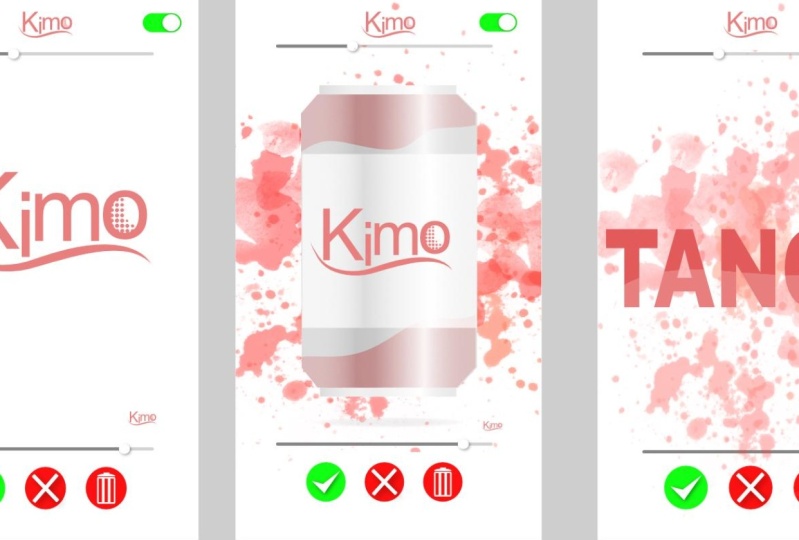
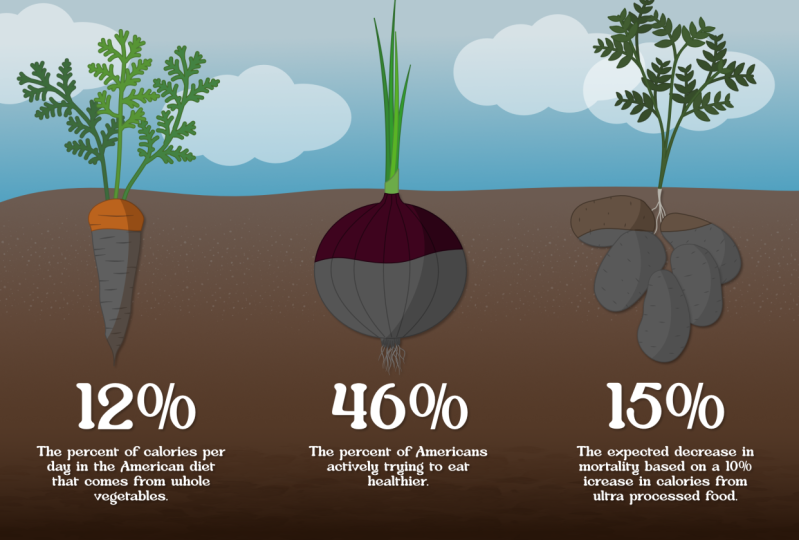
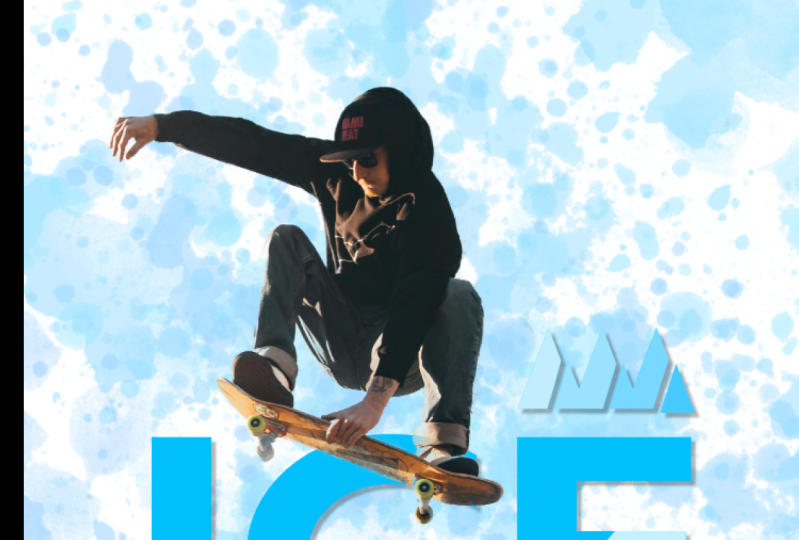
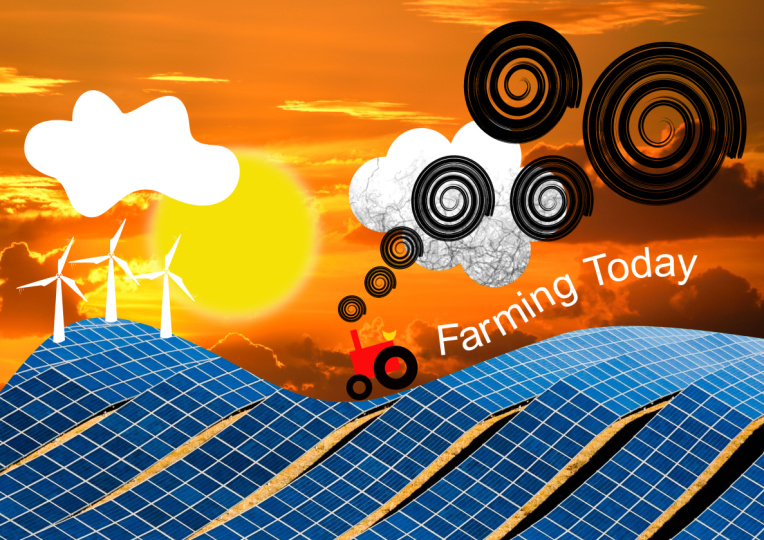
dos projetos incríveis que você poderá criar. Esses projetos permitem que você
coloque o conhecimento que
você aprendeu em exemplos do mundo
real. Se você usa
o Illustrator no desktop ou no iPad, mostrarei onde encontrar recursos
semelhantes no designer Além disso, há alguns recursos incríveis no
designer que não estão realmente disponíveis no Illustrator e veremos
como usá-los
para começar agora mesmo Mal posso esperar para
ajudá-lo a criar gráficos
incríveis no Affinity
Designer no iPad
2. Introdução à cor: A cor é uma característica muito importante no designer e vamos analisar todos os
estágios da cor. Começaremos com
o estúdio de cores, mas também analisaremos coisas
como RGB. O que é isso? Cmyk, mais uma vez, por que você
deveria usá-lo? Pantones. O que são Pantones Analisaremos todas essas
opções relacionadas ao designer.
3. Escolha de cor e atalhos: Vamos dar uma olhada em
algumas das partes coloridas. Eu vou até
aqui até o pequeno color.in. Aí, o que temos, em primeiro
lugar, é a roda de cores. Agora eu sei que analisamos
isso um pouco até agora, mas vamos levar isso
um pouco mais longe. Temos a
roda de cores lá dentro. Se você clicar, você
tem controles deslizantes HSL. Se eu clicar novamente, você pode ver que temos
controles deslizantes cinza, rodas de cores, HSL que significa Matiz,
Saturação e luminância, ou luminosidade, ou luminosidade Os controles deslizantes RGB e os controles deslizantes hexadecimais RGB também
estão lá. Você pode fazer isso clicando ou
simplesmente folheando, como fiz na primeira vez, clicando no lado direito para deslizar entre
os controles deslizantes ali Então, vou voltar
novamente para a roda de cores
e vamos dar uma olhada nisso. Em primeiro lugar, com
a roda de cores, você tem a tonalidade
do lado de fora O matiz é a cor
no espectro de cores. E então, aqui dentro, temos do escuro ao claro, preto ao branco, até a cor
totalmente saturada. Se eu quiser algo cinza,
por exemplo, posso fazer isso
em qualquer lugar ao longo dessa linha aqui. Se eu for até lá,
vamos dar uma olhada
para ter certeza de que estamos
na cor de preenchimento E eu vou escolher uma cor
aqui. Você pode ver isso ao vivo. Se eu for para este
lado agora, posso simplesmente subir e descer do preto
para o branco ou cinza. Então, se eu começar
a me mover dessa maneira, estou saturando a cor
que
escolhi até chegar à
cor totalmente saturada, no lado oposto Se você descer por esse
lado do triângulo, na verdade o
estará iluminando Então, eu posso ir do
branco até
a cor totalmente saturada, obviamente. Então, se eu for para este lado, preto vai até
a cor totalmente saturada que está lá dentro. Claro, todas as
variações intermediárias. Mas quando você entende como
esse pequeno triângulo
funciona, faz muito mais sentido. Em vez de simplesmente
clicar na cor e dizer, oh, eu quero algo assim. Se você entende, eu gosto desse rosa, mas eu
quero que seja mais claro. Se eu descer em direção
ao branco ali, posso clareá-lo ou
escurecê-lo dessa Agora, temos algumas
outras opções aqui. Vamos dar uma olhada no topo. Primeiro de tudo, quando se
trata de uma cor, vou escolher
um azul novamente lá dentro. Há um pequeno
atalho adorável aqui. Se você clicou em uma cor e
pensa, oh meu Deus, eu deveria tê-la iluminado
um pouco ou escurecido,
você pode simplesmente ir até o ponto colorido. Se você clicar e arrastar
para cima ou para baixo, você pode ver como você
pode simplesmente clarear e escurecer a Às vezes é mais fácil
com o dedo, então basta clicar e segurar
e arrastar para baixo para escurecer, para clarear, eu posso
continuar subindo até lá Agora, vamos dar uma olhada em
outro atalho aqui. Eu vou usar essa forma
de cauda. A propósito, quando
você experimentar isso,
tire a foto que quiser. Acabei de escolher um em que
trabalhamos anteriormente, volta aqui novamente, de
volta à minha cor. O que eu quero fazer é ir até aqui até o traçado e
colocar uma cor de traçado nele. E, como você sabe, você pode
ir até o traçado e aumentar a
largura ali. Mas digamos, por exemplo, que eu não
quisesse preencher meu traçado. Bem, se eu for até aqui, posso escolher nenhuma.
Já fizemos isso antes. Mas há outro atalho
adorável você
simplesmente
arrasta para cima e ele elimina
o preenchimento ou o Mais uma vez, posso fazer meu
derrame e me afastar muito, muito rapidamente para removê-lo. Ou você pode clicar na sua
cor novamente para trazê-la de volta. Mas esses dois atalhos
são realmente úteis. Passando por aqui, temos o pequeno conta-gotas Vamos
pegar esse aqui. E eu quero
torná-lo do mesmo rosa que esse agora, porque eu
fiz isso há um tempo atrás, ele não se lembra daqueles
nas minhas cores recentes. O que eu posso fazer é usar essa pequena ferramenta de
conta-gotas Vou apenas arrastá-lo e soltá-lo sobre a
área que eu quero. O que você está fazendo é olhar para o pequeno ponto
ali onde está seu lápis. Eu o movo sobre a
cor e solto. Agora eu queria preencher este, então vamos tentar novamente. Então, vou me certificar de
que esse seja selecionado primeiro e depois darei uma
olhada no que aconteceu. Eu o arrasto até lá, solto. Isso não muda
a cor disso. O que ele faz é colocar
essa cor aqui. E então, se eu quiser, posso
clicar em para preencher essa cor. Vamos fazer este da
mesma cor também. Então eu vou até lá.
Clique aqui. E lembre-se dessa
mesma cor para mim. Então, eu posso clicar nele ou ir
para minhas cores recentes, ou vamos fazer isso de novo. Basta arrastar até lá, soltar e soltar, que eu queira me livrar do traço
ao redor disso. Vou clicar no
traçado e arrastar para cima rapidamente para
remover a cor do traçado Brinque um pouco com eles. Há algumas partes realmente
úteis lá dentro. Os atalhos para se livrar do traço ou do preenchimento
são muito, muito bons Experimente.
4. Mais escolha de cor e atalhos: Vamos fazer outra pequena
configuração aqui. Desta vez, em vez de
usar a roda de cores, vou passar para os controles deslizantes do HSL,
então
a saturação de matiz e alumínio são a mesma coisa que
temos no Vou escolher uma
cor ali para meu preenchimento. E agora, às vezes, quando você começa a escolher essas cores
aqui e diz,
eu quero aquele azul ali e você obtém sua saturação
e nada acontece, verifique se sua luminância é clara o suficiente para que você possa
realmente ver essa Em caso de dúvida, basta
colocar esses dois
no meio e você
poderá alterar a cor. Eu tenho um preenchimento disso,
e eu tenho um derrame, e vou
fazer o traço com um pouco mais grosso E eu só quero
lembrá-lo de algo que já me referi antes. E é que essas
duas pequenas coisas aqui, você pode mexer nelas simplesmente
clicando nelas e arrastando
sobre elas para dizer: quero que o preenchimento seja o traçado ou que
o traçado
seja o preenchimento muito
bom e fácil Vou mover essa forma um
pouco para cá. Você pode ver que é apenas
um quadrado reto, e vamos dar uma olhada
na luminância no preenchimento Então, eu posso clarear
isso para branco ou
escurecê-lo para Mas se eu for para minha opacidade, também
posso ir
até o branco dessa forma Então, qual é a diferença
entre esses dois? Bem, se eu mover
isso em cima de uma
das outras formas
e depois fizer isso de novo, você verá que a luminância é sólida Isso não afeta a
transparência do objeto,
enquanto a pacidade tem tudo a
ver com transparência Então essa é uma dessas coisas. Você não pode vê-lo
a menos que tenha um objeto em cima
de outro objeto, e então isso faz todo o sentido. Vou colocar aquela de
volta lá novamente. Vamos ver o
próximo aqui em cima e o último pequeno controle deslizante
aqui por enquanto. Ruído. O ruído permite que você coloque
textura em uma forma. Você pode ver que eu posso simplesmente
arrastá-lo até lá, obter uma
textura interessante nele. Vou subir até 100% de
granulação fina nesse formato. Existe uma ótima
maneira de colocar um pouco de textura
em uma forma vetorial. Mais uma vez, experimente-os.
5. Crie uma paleta de cores: Agora eu mudei minha
foto aqui. Então, eu tenho algo diferente. Você pode usar qualquer imagem
que desejar para isso. Mas o que eu vou
fazer é
passar para minhas cores aqui. O que eu quero fazer é
ir até o final para ver
essas amostras primeiro lugar,
nas cores rápidas, você tem uma
maneira rápida de obter uma cor. Se eu tiver
selecionado o traçado, posso simplesmente escolher não, preto, branco ou cinza. Eu sempre tenho cores recentes
que usei aqui. Por fim, vou me
debruçar sobre amostras. E isso abre
a área de amostras. A propósito, você pode voltar ao seu seletor de cores normal clicando na
palavra amostra na parte superior Quais amostras
temos cheias de cores? Bem, se eu clicar
na palavra Cores
, aparece uma lista suspensa. Você também pode usar
as setas para trás e para frente para voltar para
cima e para baixo Você tem cores
lá, você tem gradientes. Chegaremos aos gradientes
mais tarde. Há cinzas E então, aqui embaixo, temos muitas das
chamadas cores especiais. Agora, as cores especiais
são cores usadas para impressão. Eles são tinta extra
quando você imprime. Normalmente, a impressora
funciona com magenta senoidal, amarelo e preto e Y K inc. Mas se você quiser
uma cor especial, poderá fazer com que imprimam uma determinada cor especial
ou especial. A empresa que fabrica essas cores é uma
empresa chamada Pantone Também existem outras marcas, mas a Pantone é uma das
maiores marcas Muitas pessoas as
chamarão apenas de cores Pantone. De qualquer forma, Pantones ou
cores especiais, se eu clicar em uma, dá para ver que
parece uma amostra de cor normal De qualquer forma, eu vou
voltar lá novamente. Volte para minhas cores. E
você pode ver que eu posso rolar para cima e para baixo pelas
várias cores lá dentro. Mas e se eu quisesse
criar meu próprio painel de amostras? Bem, o que
eu quero fazer é salvar esse azul. Agora você pode ver que está selecionada toda a cara
do macaco Vou apenas clicar duas vezes. Então, eu posso simplesmente selecionar dentro desse grupo porque ele
foi agrupado Clique duas vezes para
selecionar a área azul. Eu vou até lá. Vou clicar no pequeno menu de
hambúrguer logo na parte superior Agora, quando você adiciona uma paleta, há dois tipos de paletas Há a paleta de aplicativos
ou a paleta de documentos. A paleta de documentos é somente para esse documento
específico Se eu criar uma paleta,
adicionar algumas cores, não
conseguirei
acessá-la quando for para
outro documento Uma paleta de aplicativos é
para o próprio aplicativo. Também estará disponível para
outros documentos. Agora vou criar
uma paleta de documentos. Vou clicar lá. E então diz, como você
quer chamar sua paleta? Então eu vou chamá-lo de macacos. Você pode chamá-lo do que
quiser. Realmente não importa,
desde que você saiba o que é. E você pode dizer, eu tenho
meus macacos no topo. Agora vamos clicar na cor
de preenchimento. O que eu gostaria de
fazer agora é colocar essa cor no meu Swatch E eu faço isso indo até
o topo e posso simplesmente dizer adicionar o preenchimento atual à paleta
logo no topo E aí está, vamos
pegar outra cor aqui. Vou clicar duas vezes
naquele macaco ali. Mais uma vez, clique aqui e eu vou adicionar preenchimento atual
à paleta É realmente tão fácil quanto isso. Agora, com esse macaco aqui, vou clicar duas vezes nele Porque o que eu
gostaria de fazer é colocar o vermelho lá dentro. Esse é o derrame. Quando
eu clico aqui, diz adicionar preenchimento atual. Agora isso é um
preenchimento amarelo com um traço vermelho. Se eu clicar em Adicionar paleta de filtro, ela realmente adiciona a
que está selecionada Na verdade, não
diz adicionar derrame,
mas pressupõe que ambas
são as pílulas Se eu voltar para este
aqui, mais uma vez, clicamos lá e adicionamos o preenchimento
atual à paleta Agora eu me deparei com
um pequeno problema
aqui antes em que
eu estava
tentando adicionar cores e, bem, ele não gosta e
não adiciona a cor correta. Ele adiciona um pouco de mistura
de cores lá. Se você se deparar com isso, basta
fechar o software, abrir novamente e
abrir sua foto e você pode voltar e ela deve
funcionar corretamente para você. De qualquer forma, uma vez que você tenha
sua paleta lá em cima, você pode estar pensando,
oh meu Deus, agora eu fiz uma
bagunça Eu realmente não
queria essa paleta. Você pode ir para o topo e,
claro , sempre pode renomear
ou, mais importante, excluir
a paleta. A partir daí Vou simplesmente deletar
minha paleta de macacos. Experimente isso, é
realmente muito útil.
6. Crie uma cor global: Agora, se você quiser
remover uma cor, tudo o que você precisa fazer
é clicar nela. E podemos então optar por
excluir essa cor ou renomear. Ou também podemos editar essa
cor. Se eu entrar aqui, posso clicar em Editar porque eles estão um
pouco claros demais. Eu vou escolher talvez
um verde um pouco mais escuro. Ou vamos ser totalmente diferentes. Vou fazer com que seja laranja.
Apenas feche isso. Isso foi feito agora, para que a
nova cor seja alterada. Mas o que você notará é
que a cor usada no meu documento não
mudou. Se eu fosse clicar
nessa forma aqui, escolha aquela cor e
talvez a desselecionada. E então eu entrei aqui, cliquei na cor editada, e vamos fazer essa
cor roxa lá Essa cor ainda
permanece a mesma. Isso porque essas são cores
padrão. Qual quantia? Se eu quisesse algumas cores se eu as
alterasse nas amostras, isso mudaria
no meu documento Bem, isso é porque
precisaríamos usar uma cor global. Vou criar uma
cor global entrando aqui e vou
adicionar uma cor global. Eu não selecionei nada. Eu vou entrar
e maquiar minha cor. Eu gostaria que minha cor
global fosse uma, vamos usar uma cor
laranja aí E eu vou
torná-lo um pouco mais escuro. Vou adicionar isso
como uma cor global. Agora você pode ver uma cor
global porque ela tem aquela pequena
seta extra na parte inferior. Talvez eu tenha ido até este
documento aqui e mudado aquela cor neste, mudei o traçado ali. Vou deixar esse traçado um pouco grosso para que seja
mais fácil para você ver como eu poderia ter
usado essa cor,
essa cor global
em todo o meu documento Mas então eu decido,
você sabe o que, todos esses marrons, eu realmente
preciso de uma cor diferente Agora não preciso selecioná-los. Tudo o que preciso
fazer é usar minha cor global. Você clica nele, clica em Editar e altera a cor aqui. E você pode ver que está
ao vivo. Então, isso me mostrará exatamente o que está acontecendo com minha nova cor que estou escolhendo Vou até as verduras e encontrar algo um pouco
diferente nas verduras. Novamente, para adicionar cores anormais, se você editar a cor nas
amostras, ela não mudará Se você for para uma cor global
e adicionar uma cor global, se você alterá-la
nas amostras, ela atualizará tudo
no seu documento Se você clicar
na cor em si, então se voltarmos
aqui e editarmos essa cor, você pode ver
que eu posso mudar essa cor sem realmente mudar nenhuma
das outras cores também. Agora isso não é mais
dessa cor global. Essas aqui são a cor global, um recurso
muito útil.
7. O que é RGB?: Vamos dar uma
olhada nos modos de cores. Existem dois
modos de cores principais, RGB e CMYK. Agora, isso é RGB aqui, e significa RGB vermelho, verde e azul É assim que
quase todos os dispositivos funcionam, esteja você em um iPad, em uma câmera digital, em um scanner, em uma
televisão ou em um smartwatch Quando você olha
a cor lá, as cores são compostas
de vermelho, verde e azul. Todos os milhões de
cores que você vê são apenas combinações de
vermelho, verde e azul. Se você pegar vermelho, verde e azul em um dispositivo e
tiver essa luz chegando 100%, ela
fornecerá um branco puro. Mesmo aquele branco ali, bem, é 100%
vermelho, verde e azul. Se eu fechar o designer e olhar para uma página com fundo branco, ela está mostrando branco porque
é 100% de luz vermelha, verde e azul que você está
vendo.
E quanto ao preto? Preto é apenas falta de luz. Se você não vê
nenhuma luz lá dentro, ela vai parecer preta. Essas três cores
também são conhecidas como canais. Às vezes, você
ouvirá pessoas falando sobre um documento que tem três ou quatro canais, é
isso que elas querem dizer. São apenas essas
três cores que compõem todas as cores
do seu documento. Agora, quando você está criando
um novo documento, se você está criando algo
que será visto na tela I na web, nas mídias sociais, você está criando
um aplicativo para um dispositivo. Você trabalhará com vermelho, verde e azul se eu for até aqui e fizer um novo documento lá Quando eu estiver escolhendo cores aqui, sejam cores de fotos ou
cores da web, vou me certificar de que
estou usando o formato de cores, que é RGB Se eu folhear, você
descobrirá que existem outros modos de cores,
mas os principais com os quais
trabalharemos mas os principais com os quais
trabalharemos são o RGB ali, o
RGB oito e o YK, que será Se você estiver criando
algo para uso na tela,
use RGB sempre
8. O que é o CMYK?: Isso é CMYK Y. K
significa ciano, que é Magenta, que é
o rosa e o amarelo. M Y Cymagena, amarelo. E K R. Agora K é para preto. Por que temos K
lá em vez de B? Bem, primeiro de tudo,
costumava ser chamada de cor chave. Você tem Comgena vermelha, verde e vermelha, verde e azul, amarela e a
cor principal que Além disso, você pode descobrir que o B também pode ser confundido
com o azul. Isso é tudo sobre impressão. Começamos com um
fundo branco, que é para papel. Se você não colocar tinta
nisso, vai ficar branco de qualquer maneira. Então você usa Simogenter, tinta
amarela e preta no papel Se você misturar
sagent e amarelo, você realmente terá
um preto lá dentro Não é um preto muito bom, mas mesmo assim é preto Por que temos essa tinta
extra aqui? Bem, a maioria das impressões,
quando se trata de palavras, é feita em preto. Você não quer
ter que imprimir e usar a tinta amarela
Cymagentrain toda vez que quiser
imprimir um documento com muita escrita, podemos simplesmente usar a tinta
preta Além disso, o preto que
obtemos aqui não é um bom sólido ou um preto rico. Falaremos mais sobre
eles mais tarde. Se você estiver fazendo
algo que será impresso comercialmente, usaremos
o
Cymogenta usaremos
o
Cymogenta As impressoras amarelas e pretas
esperam que você envie o documento no modo CMYK Agora, se você estiver imprimindo algo em uma impressora
fotográfica, muitas
impressoras fotográficas imprimirão usando cores
RGB se você estiver imprimindo
em uma impressora de escritório As impressoras de escritório
geralmente também usam tinta
Cymogenta, amarela e preta Quando você acessa um documento aqui e
criamos um novo documento, você verá se eu estiver pronto até a impressora, padrão
é CMYK Por outro lado, se eu fizer uma
nova aqui e passar
para a impressão padrão, ela diz RGB porque você
pode realmente usar RGB e imprimir em uma impressora de escritório
ou em uma impressora fotográfica Apenas tome cuidado com essas
diferenças. Em caso de dúvida, se você
quiser imprimi-lo em CMYK, especialmente se for
para impressão comercial
9. RGB vs CMYK: Quais são as grandes
diferenças entre RGB e C e Y K
além disso Um é para tinta ou impressão e
este é para tela. Bem, há uma diferença
nas cores que você vê com R GB. Tudo isso tem a ver com luz. Isso é tudo sobre tinta. Se você estiver usando luz, você pode realmente
criar algumas cores realmente brilhantes e vivas Este é um
verde muito brilhante que eu tenho aqui. O azul também é
bastante vívido
e o verde é bastante brilhante Mas aqui, usando CMYK, não
há como usar tinta amarela
cymogenrain e
criar um verde como esse tinta amarela
cymogenrain e
criar um Simplesmente não funciona. Há certas cores que
são muito mais brilhantes em RGB. Os verdes são um deles. O blues também é outro. Vermelhos nem tanto. Embora você provavelmente
não saiba que as cores RGB tendem a
ser mais brilhantes do que CMYK, isso significa que
toda vez que você
criar um documento, ele ficará horrível Não, de jeito nenhum.
Você vê que todo mundo que está imprimindo coisas está exatamente
no mesmo
barco que você. Todo mundo tem o problema as cores
CMYK não serem tão brilhantes, então você simplesmente não percebe Porque se você está
em uma loja de revistas e olha as revistas, você não vai enquanto a
capa parece tão monótona Bem, talvez você queira, e é só a capa. Mas você não olha para as cores e diz que elas são todas tão monótonas Somente quando você
pega algo impresso e
o coloca próximo a um dispositivo, como um
iPad ou uma tela de computador, você age com
a mesma imagem e percebe
a diferença. Você pode obter
cores super brilhantes para CMYK? Sim, você pode. Você usa algo
chamado cor especial, que eu mencionei anteriormente. E você pode obter algumas cores
muito vivas, laranjas
brilhantes, verdes brilhantes, para usar na impressão, mas você precisa usá-las
como uma tinta separada Não é feito de CMYK.
10. Cores especiais: E quanto às cores especiais? Bem, cores especiais podem ser usadas
de várias maneiras diferentes. Em primeiro lugar, você pode
usar uma cor especial, como mencionei antes, para escolher uma cor muito viva se
quiser uma cor realmente brilhante Por exemplo, você pode estar
fazendo uma revista e quer esse logotipo laranja ou
verde vivo na Você pode fazer isso
imprimindo Y K mais uma cor extra brilhante. Mas o outro uso
para cores especiais é se você estiver fazendo impressões em cores
limitadas. Por exemplo, você está
criando um cartão de visita e há um
texto em preto nele e também
deseja usar a cor da
marca principal da empresa. Você usaria uma cor especial para a cor da marca e depois tinta
preta ali. Você está imprimindo apenas
com duas cores. O outro motivo para
cores especiais é que, se você quiser que a cor seja absolutamente
perfeita ao imprimi-la, veja
se imprime com CMYK Se você imprimir em papel, papelão, tecido
ou algo parecido, poderá descobrir que a
cor escolhida parece diferente
nessas mídias diferentes. Não é que as
impressoras sejam ruins, é só que é
assim O Cmyk nem sempre tem a
mesma aparência em mídias diferentes. Além disso, se você imprime de uma impressora e vai
para uma impressora diferente, estou falando de
empresas de impressão
no momento e elas
imprimem a mesma coisa. Você pode descobrir que a cor realmente parece diferente novamente. No
entanto, se você imprimir algo, digamos que esteja
fazendo um folheto, mas queira ter certeza de que seu logotipo está na cor
correta da marca Você imprimiria o folheto usando Y K. Mas
para o seu logotipo, você adicionaria uma cor especial que fosse correta
para Na verdade, você estaria imprimindo
com cinco cores. Você pode ter mais
cores especiais do que apenas uma. Você poderia ter 6789,
quantos quiser. Mas lembre-se de que o preço
simplesmente sobe. Como eu disse antes, cores
especiais são uma tinta extra que
você usa com afinidade Nós tendemos a usar a marca Pantone, como eu já
disse muitas vezes antes, existem outras marcas
disponíveis também
11. Encontre um Pantone: Como você escolhe
uma amostra pantone? Se você for até as
amostras aqui e escolher seus pentons a
partir das amostras, quando você olhar
para os pantones e
alguém lhe der
um número pantone ,
eles lhe darão esse número eles lhe darão E você pensa, bem,
qual é qual? O que você pode fazer é
clicar
no pequeno quadrado
ao lado que diz pantone Isso fornecerá todos os números
diferentes, para que você possa
encontrar rapidamente o número
que procura. A propósito, muitas
vezes você recebe um número
e depois obtém um U ou C. U é para
não revestido ou fosco C é para revestido ou brilhante. Não se esqueça de que, ao
entrar aqui, clique nele. Você pode ver que
é um fantasma porque tem um
pouco de... no meio, mas você sempre pode Se você precisar pesquisar por
números, dê uma olhada nisso.
12. Noções básicas de gradiente: Abri meu projeto bacana de vinil qual estávamos trabalhando antes Acabei de fazer uma pequena
forma no canto aqui. O que eu quero
fazer é adicionar um gradiente
à forma nas ferramentas do
lado esquerdo Vou clicar nesse pequeno ícone de
gradiente lá embaixo. Você vê se não tem certeza. Mais uma vez,
vou clicar nele com minha forma selecionada.
Vamos fazer isso de novo. Em seguida, posso clicar e
arrastar para criar um
gradiente rápido lá Agora, esse gradiente pode ser
movido para onde eu quiser ir O melhor é que eu posso
clicar nessas pequenas paradas. Eu posso mudar a cor. Eu vou dizer essa
cor deste lado. Vou usar isso como um. Vamos usar a cor rosada Vou clicar neste lado aqui. Isso vai fazer com
que fique um pouco azul. Então eu posso
mover isso para qualquer lugar que eu quiser. Também posso simplesmente clicar e
arrastar novamente até lá. Agora, bem no meio, há um pequeno ponto médio, para que eu possa ter mais cor
desse lado ou mais
cor daquele lado. Agora, logo no topo, temos algumas outras
configurações aqui. Se eu clicar neles, você pode ver que temos um gradiente linear, que é aquele que
vai de um
lado para o outro. Clicamos nisso novamente. Também temos um gradiente cônico. Vamos torná-lo um
pouco menor então. Vou apenas
mudar a cor que parece um pouco
mais interessante. Vamos continuar com isso.
Lá, temos um bitmap Agora, o bitmap não é um gradiente. Ele permite que você coloque uma
foto como padrão. O último
aqui que eu perdi foi o gradiente radial, então eu posso torná-lo tão grande
ou tão pequeno quanto eu quiser E mais uma vez, basta
mudar as cores aqui para qualquer coisa que eu precise.
13. Tipos de gradiente em mais detalhes: Vamos dar uma
olhada nesses gradientes um pouco mais de detalhes, mais uma vez
na ferramenta gradiente. Aqui
temos a cor sólida, que é a cor sólida ali. O gradiente linear que vai de um lado para o outro,
que, como você viu e
provavelmente usou, você pode simplesmente
arrastar assim Você tem o
ponto médio aqui, que vai de uma
cor para a outra. Mas e se você
quiser adicionar cores extras? Bem, tudo que você precisa fazer é
clicar na linha, ela adicionará outro pequeno nó. E você pode então
alterar a cor desse nó. Vá e faça isso. Adicione outra cor que funcione da mesma forma
com todas as outras. Vou abordar aqui o gradiente elíptico
elíptico Vamos fazer isso por aí. Agora você pode ver com o gradiente
elíptico, eu tenho dois membros Esses dois membros
se movem ao mesmo tempo. Mas se eu for até aqui até a fechadura e realmente
desbloquear a proporção
, posso retirar uma
sem afetar a outra. Assim, podemos obter gradientes que se
parecem um pouco mais que você pode puxar do lado
que preferir Mais uma vez, vamos clicar
aqui novamente, no gradiente radial Eu vou para
o gradiente cônico. Agora, a forma como o gradiente
cônico funciona é que ele vai de uma cor
ao redor da outra Se eu clicar nessa cor aqui, posso mudar essa cor. Se eu clicar no outro lado, posso mudar essa cor. Vou colocá-los na mesma cor
para que fiquem lisos em toda a volta. Mas, como antes, você pode
clicar em qualquer lugar e adicionar novas cores ao seu gradiente. Você sempre pode mover
o gradiente
pegando o meio
desse gradiente aqui pegando o meio
desse gradiente Não importa o quão grande
ou pequeno você o torne, é tudo a mesma coisa. Vamos voltar ao gradiente linear
padrão. Eu tenho um gradiente
que vai de uma cor para outra cor Então isso está na pílula. Se eu clicar no
traçado aqui, também
posso ter um gradiente
no meu traçado Eu só vou
ter um gradiente que vai de uma
cor para outra Clique neste lado,
eu vou fazer aquele clique vermelho neste lado, eu vou mudar
isso para amarelo. Você pode escolher
o preenchimento ou o traçado para aplicar seu
gradiente, não se preocupe
14. Gradiente no vinil: Vamos dar uma olhada em como colocar um gradiente em alguns
desses vinis O que eu vou
fazer é selecionar uma dessas peças. Primeiro de tudo,
vou fazer esse brilho com o dedo pressionado e isso me permitirá
adicionar os outros pedaços
à seleção. Vou até minha ferramenta de gradiente. O gradiente que vou
escolher será apenas um gradiente linear Eu posso mover esse gradiente de um
lado para o outro Acho que quero que a parte externa
desse gradiente seja bem clara Eu escolhi não exatamente um branco. Vamos colocar um pouco
esbranquiçado lá dentro. Então, aqui, vamos
usar o mesmo branco. Vou usá-lo apenas das
minhas cores recentes. Então, se eu clicar no
meio ali, posso entrar e colocar talvez uma cor mais escura ou
pretos um pouco escuros demais, mas talvez algo parecido Eu poderia até ficar mais leve se
achasse que funcionaria. Você poderia, é claro, ter feito um gradiente radial
do meio Agora, o texto, podemos fazer a
mesma coisa com o texto. Vou apenas ler minha mensagem aqui. Escolha o gradiente e
clique nele. Eu tenho um gradiente
que vai
do preto ao dois Pegue isso. Um cinza. mesmo, eu poderia fazer isso em ambos ou individualmente. Então você pode fazer a
mesma coisa com eles e experimentá-los um
pouco. E esses podem ser
muito divertidos de fazer, deixe-me colocar a ferramenta
certa lá. Pode ser
muito divertido usar a ferramenta de movimentação usando o gradiente que
gira em um círculo Apenas certifique-se de que eu
tenho tudo isso agora. Só para verificar
se estão todos selecionados. Se eu mudar a cor, você
pode ver como todas elas mudam. Vamos até a ferramenta de
gradiente aqui. Em vez de apenas um
gradiente padrão como esse, vou escolher esse gradiente
cônico ali. Vamos mover isso para o
meio, ali. Então eu posso fazer com que as
cores girem. Então eu poderia começar aqui com talvez um preto e
terminar com um preto. Mas aqui, onde
temos o vermelho, eu poderia mudar isso para
um cinza escuro aqui. Eu poderia colocar outra
cor lá. Talvez seja um
cinza um pouco mais claro desse lado. O mesmo com este que acabou. Então, podemos fazer com que esses brilhos apareçam no próprio disco. Estou apenas iluminando essas
áreas desse jeito mais uma vez. Em vez de usar
essa técnica, podemos usar essa
técnica para obter
um
brilho mais interessante em nosso vinil Jogue um pouco com isso ou parece
que os perdeu. Talvez seja necessário
desfazê-los novamente. Lá vamos nós. Brinque
um pouco com eles e experimente
diferentes gradientes Ao entrar no meio, coloca-se um gradiente radial ou linear no Qualquer coisa que você quiser,
apenas experimente. Agora, quando você sobe aqui e acha que meus gradientes foram eliminados, é porque você
não está no gradiente para ter
certeza de que está
no gradiente primeiro Depois, você pode entrar
lá e escolher entre os diferentes
gradientes. Experimente.
15. Gradiente com transparência: Vamos tentar outro gradiente. Eu abri essa imagem na qual
estivemos trabalhando antes. A palavra aventura
ao lado. Bem, o T e o U
estão em uma área clara. Esses são muito fáceis de ler. Mas isso não é bem assim. Sim, você ainda pode lê-lo, mas não parece muito bom. Vou pegar uma
forma e vou desenhar uma forma aqui, torná-la razoavelmente
grande assim Vou preencher essa forma com uma cor escura, como preto. Ou, se eu quiser,
posso provar a cor. Vamos tentar isso de novo. Eu
poderia tirar uma amostra da cor do fundo e usar essa
cor lá também. Agora, o que eu quero fazer é realmente
transformar isso em um gradiente. Vou usar minha ferramenta
de gradiente. Clique e arraste até lá. Deste lado aqui, eu quero
que seja um preto escuro. E desse lado eu
quero ser transparente. Então, eu vou
torná-lo preto. Em primeiro lugar. Em seguida, vou usar minha capacidade
e mudar a capacidade. Obtemos algo
que simplesmente desaparece do escuro para o preto Claro, você ainda pode ajustar isso dependendo do que você precisa. Agora, é claro, isso
está no lugar errado. Então, vou
até minhas camadas. E eu vou simplesmente
arrastar essa camada para baixo do
texto Isso nos dá algo
que é muito mais legível, mas você ainda pode
ver alguns detalhes aparecendo Experimente um pouco
com isso. Cuidado com os gradientes
quando você tem um gradiente com transparência e seu gradiente
tem duas Por exemplo, com este aqui, eu poderia ter a cor
desse lado que é preta. Mas deste lado talvez a
cor seja vermelha brilhante. Ou vamos usar o verde para que você possa vê-lo um
pouco melhor. Mesmo que esse
lado aqui esteja definido como zero e definido como 100%, você ainda verá um pouco
da cor
passando por lá. Cuidado com isso.
Tente garantir que os dois lados sejam da mesma
cor ou muito escuros. Se é isso que você
quer. Experimente com isso.
16. Ferramenta de transparência: Agora, há uma segunda ferramenta com a ferramenta de gradiente chamada
ferramenta transparência que faz exatamente a mesma
coisa que
acabamos de fazer com o gradiente Veja, se eu fosse selecionar o tubarão aqui,
eu poderia entrar Na verdade, é melhor me
certificar de selecionar todos os tubarões. Eu poderia usar não
a ferramenta de gradiente
, mas a ferramenta de transparência E basta clicar e arrastar, e ele faz a mesma coisa
, adiciona transparência
a essa forma. Na verdade, se eu voltar
aqui para a cor, se eu tiver selecionado
aquele pequeno nó e voltar para a minha
cor lá dentro, mais
uma vez, você pode ver que eu posso ajustar a cor para esse nó. Também posso ajustar a opacidade para isso. Isso
é bem interessante. Posso até adicionar ruído a um
único nó para obter uma textura que se misture com
a suavidade do
resto da Tenha cuidado se você
tiver coisas assim que são formas que
estão em cima umas das outras, você verá as
diferenças entre elas.
17. Criar uma introdução de projeto de menu: Para este projeto, usaremos muitas das coisas que já
usamos
durante o curso. Vamos tornar
isso interessante. Bem, é basicamente
voltado para um hotel onde você passa férias
com orçamentos diferentes Eles mostram as
diferentes opções, mas o importante
aqui é que
usaremos muitos gradientes
que analisamos com cores Criaremos as cores,
faremos alguns gradientes. E então usaremos gradientes para obter não apenas as cores
diferentes, mas até mesmo criar coisas
como pequenos botões Vou parar de falar. Vamos pegar.
18. Criar uma forma de canto arredondada: Agora, para este projeto, vamos criar
um novo documento e vamos
fazer algo para impressão. Vou
até minha prensa pronta, vou escolher uma quatro. E eu quero
que sejam paisagens. Vou clicar em Paisagem
na parte superior. Aqui estão os tamanhos, absolutamente
bons, em milímetros. E vou me certificar de
que minha cor esteja definida como Y,
K, o perfil de cores, se você
deixá-lo no padrão. Mas eu sugiro que, se isso
for para impressão, converse com sua impressora
e pergunte qual perfil de cores eles
gostariam que você usasse. Não é o fim do mundo
se você errar. Agora vou clicar em OK. Com este projeto, o que
vamos fazer é começar com um retângulo, que depois repetiremos quando terminarmos de fazer todos
os detalhes nele Vou até
minha ferramenta de retângulo, verificá-las em um retângulo, clicar e arrastar para criar
uma forma retangular E eu quero arredondar
os cantos disso. Se formos até o topo, vou escolher arredondado
e depois posso escolher quanto quero arredondar
esses cantos. Na verdade, estou apenas procurando algo assim
para começar. Se você quiser ter certeza está no
meio, a propósito, basta arrastá-lo até ver as pequenas linhas verdes e vermelhas que piscam, caso
você não as veja, vá para as configurações na
parte superior e certifique-se de ter ativado as opções de encaixe e de
ter o modo de visualização E, na verdade, estamos pré-visualizando todos os guias e grades e tudo o mais que você realmente precisa ver Então, vou colocar
isso no meio. A propósito, não precisa estar no
meio desse projeto .
De qualquer forma, ainda não.
19. Ajustar a forma básica para personalizá-la: Se você quiser mover isso para
o meio do documento, certifique-se de que, ao
acessar as opções de encaixe, você tenha o
encaixe apropriado ativado ao
clicar aqui Se você o
mover e nem sempre ver as pequenas
linhas que estão aparecendo, vou movê-lo
para o meio, para o meio, o
meio, para aquele lado. Apenas certifique-se de que
está realmente ligado. Se você desligá-lo, não
verá essas marcas de movimento, mas não precisará
estar no meio. Para este projeto,
estamos chegando lá com facilidade. Agora, eu gostaria de ter cantos
menos arredondados
na parte inferior e cantos muito mais
arredondados na parte superior. Há várias maneiras
de fazer isso, mas vou fazer isso tendo duas formas
separadas. Vou fazer uma
cópia dessa forma. Vou
abaixar dois dedos e arrastar uma cópia para cima porque
tenho meu snap ativado Você pode ver que ele se
encaixa muito bem na seção central E então, é claro, essa forma de
blusa aqui, quero
arredondá-la agora, onde minhas pequenas coisas
arredondadas, na falta de uma palavra melhor, sumiu do que
o pequeno ponto vermelho Bem, se eu voltar para isso
até aqui, agora você vai ver. E eu posso simplesmente arredondar esse
um pouco. Então, acho que vou voltar
para essa parte inferior aqui. E eu quero que isso
seja menos arredondado. Então, ele será ligeiramente
arredondado na parte inferior. E eu vou subir
um pouco desse jeito. Isso vai funcionar bem.
Então aqui eu quero uma pequena seta
indo para baixo ou uma ponta pontiaguda indo
para baixo na parte Vou usar um triângulo. Desenhe meu triângulo ali, mas vou girá-lo usando meu movimento até girá-lo em torno de um dedo para
garantir
que eu gire
exatamente 180 graus Mova-o para lá.
E então, mais uma vez, posso alinhá-la no
meio desses objetos ou no centro do objeto,
no centro da página. Apenas certifique-se de que a
foto esteja ativada e, dessa forma, você possa ficar
na posição correta Agora vou selecionar
todas essas três formas. Vou até a
geometria e vou
adicioná-las em uma
única forma como essa Experimente
e faça algumas cópias. Tente ser preciso com
isso e ative o encaixe se precisar
colocar as coisas exatamente
na posição correta
20. Como criar uma paleta de cores e gradientes: Vamos dar uma olhada em como
fazer algumas cores aqui. Queremos um gradiente que
atravesse isso. Eu vou subir até o topo. Eu realmente preciso
encontrar algumas cores. Primeiro, vou fazer
uma amostra até o topo. Aqui eu vou
ver amostras, subir até o topo e
fazer uma nova amostra Vou adicionar somente para este documento, uma paleta de
documentos Vamos dar um nome a isso. Vou chamar essa baleia porque vamos
ter um pequeno tronco de baleia no topo Agora, preciso fazer algumas
cores para entrar aqui. Vou voltar
às minhas cores e escolher a cor
que quero usar. Agora, o que eu gosto de fazer é,
na verdade, gostar de ter apenas
alguns quadradinhos
com algumas cores para que eu possa ver que essas coisas
funcionariam muito bem Estou pensando em talvez alguma cor
roxa lá dentro. E então eu vou fazer
uma cópia disso. Vamos ter outra
cópia disso lá. Eu também gostaria de um azul
lá dentro. Vamos colocar mais uma
cor ali. Dois dedos, arraste esse para baixo, então eu posso ver quais
outras cores funcionariam. Bem, com isso, eu tenho
essas duas cores lá. Vamos ver se há
algo no lado oposto
do
espectro de cores, como uma laranja. Isso ficaria bem com isso, eu tenho esses dois lá em cima, e então eu vou diretamente para o lado oposto, e isso é amarelo ou laranja. Essas três cores funcionam muito bem
juntas. Mas deixe-me fazer um gradiente
para ir até lá. Na verdade, percebi que
é melhor guardar essas cores. Primeiro, vou voltar
para minhas amostras. Vou clicar no
Swatch e encontrar meu Swatch,
aí está, ele se chama Vamos começar com
essa cor primeiro. E eu posso então adicionar essa
cor indo até o topo e adicionando o preenchimento
atual à paleta Agora, se você quiser fazer
disso uma cor global, você pode
adicioná-la como uma cor global. Se você mudar de ideia mais tarde, sempre
poderá ajustá-la. Mas vou
usar o padrão porque cliquei
naquele pequeno botão, você pode ver a
diferença que me mostra minhas configurações para aquela cor
específica Mais uma vez, vou até
aqui, salvar minha cor. É um terceiro
ali também. Vamos salvar essa
cor nas duas. Na verdade, não preciso deles, vou apenas movê-los
para o lado ali. Deixe-me voltar à minha forma. Agora, eu disse
gradientes algumas vezes. Na verdade, vou até
o gradiente. O tipo de gradiente que eu quero aqui será um gradiente linear Vai passar
assim. Vou escolher ter
uma cor em um lado, então o azul
ficará de um lado e o outro lado será
o roxo. Agora, se você quiser adicionar mais cores
entre essas duas, sinta-se à vontade para fazer isso. Se você quiser remover uma cor, você pode clicar na Cor e nesta pequena caixa na parte superior, você pode simplesmente se livrar
dessa cor de lá. Se você quiser
chegar a esse estágio , faça uma nova Swatch Adicione suas cores personalizadas lá se quiser
tê-las ao lado. Isso só ajuda em todo o processo de
design, onde você pode ver as cores
que você vai usar no documento. De qualquer forma, faça isso, mas faça um gradiente
em sua forma
21. Usando efeitos sutis: Vamos adicionar uma segunda
forma em cima disso. Vai ser um retângulo. Vou escolher minha
ferramenta retangular ali. Vou desenhar meu retângulo e fazer com que ele
fique no meio Vou começar a
desenhá-lo ali. Vou
segurar dois dedos. Ele desenha do meio para fora, mas não restringe
as proporções
, apenas terá uma forma
parecida com essa Então eu vou mudar isso
um pouco para lá. Teremos que reduzir
tudo isso um pouco. Agora, eu quero arredondar os
cantos disso, eu tenho que voltar à
minha forma original. Qualquer uma dessas formas,
para ser
honesto, não precisa ser a forma
original aqui em cima. Posso então escolher
arredondar os cantos pegar um canto
e retirá-lo. Só um pouco assim. Agora eu gostaria que a forma fosse
realmente branca porque ela
vai ter texto em cima dela. Mas eu quero ser
capaz de ser visto. Em primeiro lugar, se eu
escolher o branco, nunca vou ver
isso no fundo. Mas,
na verdade, vou colocar um pouco de
sombra projetada para lá. Deixe-me ir até o meu X, esse é o X ali. Vou descer até
minha sombra externa. Vou simplesmente ligá-lo. Então, precisamos
alterar essas configurações um pouco aqui. Primeiro de tudo, eu tenho essa configuração que me permite mover essa forma. Lembre-se de que você pode fazer isso
manualmente, se desejar. Vou para a segunda forma que muda o desfoque nela. Então eu posso borrá-lo agora. Meu branco está realmente
aparecendo contra aquele fundo escuro. Mas, finalmente, vou até
a opacidade e diminuí-la para
que
não fique muito óbvia uma sombra
projetada nela Só precisa
ser muito sutil para que você mal consiga
vê-lo na parte superior. Isso pode ser um
pouco demais. Apenas brinque com eles até conseguir algo
que você pense, uau, que funcione
muito bem para mim. Tudo bem, é
isso, é o suficiente. Então, eu posso quase ver
isso no topo. Experimente.
22. Como criar o visual de Button com gradientes: Minha forma no
meio é bem grande. Vou selecioná-lo, usar três dedos e reduzi-lo um
pouco desse jeito. Talvez mova-o para baixo na minha página. Eu tenho espaço para o botão
que vai ficar
na parte superior para fazer o botão, vou
passar para minhas formas. Eu vou usar uma elipse, e vou desenhar uma elipse
perfeita Eu tenho esse
círculo perfeito, agora o meu tem um traço
bem grande na parte externa. Na verdade, isso não importa porque, na verdade,
vou usar um traço que
tem mais ou menos esse tamanho. Mas, no momento, estou
interessado na cor de preenchimento. Eu quero fazer um pequeno
gradiente no preenchimento. Você verá como funciona em breve, mas meu gradiente
vai passar de um cinza claro para um branco Deixe-me ter certeza de
que está selecionado. Vou usar minha ferramenta
de gradiente. Vou clicar e
arrastar até lá para fazer
um pequeno gradiente. A propósito, neste lado, certifique-se de que você está
no gradiente linear, se for esse o que você deseja Este lado aqui vai
ficar um pouco cinza. Agora, para chegar aos meus tons de cinza, eu poderia simplesmente escolher
um cinza assim Ou, se eu voltar
para minhas amostras, vou usar, na verdade,
em vez da roda de cores, vou
até meus controles deslizantes Vou entrar e
encontrar meus controles deslizantes Y K lá dentro. Tudo isso está definido para 0% e esse é o que
eu posso ajustar aqui para obter uma bela cor
cinza claro de forma sutil. Vamos buscar uma
sutileza absoluta nisso. Eu poderia até pegar o
meio e movê-lo um pouco
para cima desse jeito. Agora eu quero salvar
esse gradiente. Vou examinar minhas amostras novamente com
o gradiente selecionado. Portanto, certifique-se de
selecionar a forma. Não use a ferramenta de gradiente. Caso contrário, talvez você
acabe adicionando apenas uma das cores
do seu gradiente. Você quer os dois. Volte para sua ferramenta de movimentação, selecione a forma e, em seguida, você pode entrar aqui e dizer: adicione a
cor de preenchimento atual à paleta, porque está na cor de
preenchimento Isso adicionará aquele
gradiente sutil lá. Agora eu posso ir até o meu traçado
aqui e posso aplicar o
gradiente ao traçado Agora vou
até minha ferramenta de gradiente, apenas certifique-se de que estou
no traçado ali Então, eu estou ajustando o traçado e, em seguida, posso mudar
esse traçado Então, eu vou
ter uma área clara lá e uma área mais escura lá Você pode ver como estamos nos
opostos nesses gradientes. Vou
mover isso para o, por enquanto, colocá-lo bem
no meio, para que mais uma vez, você não possa
vê-lo por causa do branco. Então,
vou até meus pertences. Vou até minha
sombra externa e ligá-la. Vamos sair desse jeito. Mova-o um
pouco e desfoque um
pouco mais nele. Só para que possamos ver, toda a
forma é linda porque está lentamente
aumentando o efeito em camadas Não estamos falando sobre
camadas no momento, mas sobre o
efeito de camadas nelas Você pode fazer um lindo trabalho de estilo
infográfico com esses gradientes, onde
você tem gradientes opostos, que parecem dar uma
sensação
quase tridimensional à sua arte Agora vamos ver se podemos aplicar essa mesma configuração a
essa forma aqui. Eu vou subir até a cor. Vamos ao
preenchimento, primeiro de tudo, amostras e aplicarei esse preenchimento de gradiente ao preenchimento Em seguida, vou passar
para o traço externo. Também vou aplicar no traçado
externo, mas vamos tornar esse traço
externo um
pouco maior sobre eles. Mais uma vez, volte lá e verifique se está aplicado. Em seguida, usando minha ferramenta de gradiente, vou apenas alterar o traçado externo e o traçado
interno também Vou fazer com que
o traço interno vá de lá até eles. Devo dizer que os preenchimentos internos? Então eu vou para o derrame
e quero que o traço vá dessa maneira até
lá. Isso nos dá um
pequeno efeito muito bom nisso. Se você pensou, bem, talvez esse traço externo não
pareça muito certo. Você pode ir até os traços e, em seguida,
optar por colocá-los na parte interna ou
externa dessa forma Você pode ver como a
parte externa mantém
o traçado e a linha
girando muito
bem por dentro, a parte central fica um pouco quadrada
demais Vou deixar
isso em jogo, mas depende de você
o que você gostaria criar, tem que continuar.
23. Criar uma sombra personalizada para obter um visual flutuante: Agora eu quero que essa coisa toda pareça estar
de pé. Vou apenas movê-lo
um pouco para lá. Eu quero uma sombra
embaixo dela lá embaixo. Não vou
usar a ferramenta de sombra porque ela não funciona muito bem para esse tipo
de sombra que estou prestes a fazer Eu vou até lá e
vou pegar uma elipse, e vou desenhar uma
elipse Então, vou usar dois
dedos para desenhar meus lábios. Olha isso.
Acabei de lembrar essas últimas configurações que eu tinha. que significa que
com essas formas, se você fez uma configuração, você pode simplesmente
continuar e desenhar múltiplos da mesma coisa Obviamente, eu não quero isso. Eu quero ir para
essa forma aqui e vou preencher a
forma com preto. Deixe-me tentar isso de novo. Eu não quero um derrame, então vou puxá-lo
para cima Vá até o meu preenchimento e
preencha com preto. Em seguida, vou usar a ferramenta de
transparência e clicar e arrastar até
lá para obter um gradiente. Agora eu não quero esse gradiente
linear. Vou até
o topo e vou escolher meu gradiente elíptico O gradiente elíptico
tem essas duas configurações. Essa configuração pode vir aqui. Vou mover isso para o meio. Puxe isso para baixo.
Vamos ampliar um pouco. Então, eu tenho um pouco mais
de controle sobre isso. Puxe isso para lá. Vamos ver esse aqui. Acho que vai ser
agora, que na verdade é preto se
tornando transparente. Se eu mover isso para lá,
você pode ver o que eu tenho. Mas é claro que isso é um
pouco duro demais. Vou até minha
camada e meu próprio objeto. Vou clicar nos
três pontinhos e vou mudar a
opacidade de todo o Acabei de ter uma forma muito
sutil como essa. Obviamente, você também pode
alterar a cor de todo esse gradiente, em vez de ter
uma sombra real Se você quiser, seja
quase como uma luz que
passa por um objeto
semitransparente e projeta uma sombra colorida Se eu quiser mudar a
cor dessa área, tudo que eu tenho que fazer
é selecioná-la com
a ferramenta de seta preta e então eu posso mudar
a cor de preenchimento. E eu posso obter a cor que
eu quiser por baixo disso. Nós realmente não queremos
amarelo, azul, talvez roxo. Na verdade, prefiro que
o preto tenha uma
cor escura por baixo. vez, isso
é um pouco, bem, não está certo, então vou voltar para
minha ferramenta de transparência
e abaixá-la um pouco, assim: brinque
um pouco com isso. Essas são maneiras muito boas de obter sombras e objetos
24. Crie um logotipo: Agora vamos fazer um pequeno logotipo
para colocar no topo. Este
infográfico específico que estamos criando aqui é para um restaurante que
trata de frutos do mar Eu vou fazer uma
pequena baleia neles. Eu vou fazer isso
usando uma elipse. Vou usar minha ferramenta de lábios. Vou desenhar uma forma
elíptica como essa. Em seguida, vou tirar uma cópia
dessa forma usando a ferramenta de movimentação. Vou usar dois dedos para copiar aquela forma ali. Faça com que seja muito maior assim. Selecione os dois e,
em seguida, usando minha geometria, ou meus bilhões, vou
subtrair um do outro Este é o corpo da minha baleia. Agora eu quero colocar
uma cauda ali. Vou usar
círculos para isso. Deixe-me ir até
minha elipse. Eu vou desenhar
no primeiro círculo. Eu vou fazer
uma cópia disso. Dois dedos, selecione
os dois aqui. Vou usar
a área de interseção para obter
apenas a cauda Aqui está minha primeira cauda. Você pode girar se não estiver
no lugar certo Depende inteiramente de você
como você quer que isso pareça. Você pode torná-lo maior se
achar que todas as baleias deveriam ter uma cauda muito
grande como essa Vou fazer uma
cópia com dois dedos. Vamos tentar isso de novo. Esse eu quero estar por perto
do outro lado. Eu vou fazer isso e
simplesmente colocar essa cauda. Agora eu acho que a baleia deveria
ter uma barbatana grande na lateral. Vou pegar
outro desses, mais uma vez com dois
dedos para fazer uma cópia. Isso vai ficar de lado. Precisamos ficar de olho na
baleia lá embaixo. Isso vai
ser uma, uma elipse. Coloque isso ali. Agora, claro, o problema
são as cores aqui. Eu vou continuar e
vou escolher uma
cor diferente para isso. Como você pode ver, eu queria essa outra cor
para outra coisa. E acho que vai funcionar
muito bem aqui em cima. Eu gostaria de poder ver toda essa
forma lá dentro. Na verdade, posso ir até o traçado e colocar
um traço branco nele, mas torná-lo bem menor para que você possa
vê-lo ali. Vá até o olho. Acho que
o olho deveria ser branco e vou
preenchê-lo com branco. Selecione todos esses itens e
eu vou colocá-los todos em uma forma, mas em um grupo. Então, vou até os
três pontinhos e vou dizer
grupo para agrupar tudo Agora isso pode ser reduzido. Esse é o
tamanho certo para entrar lá. Vamos dar uma
olhada mais de perto mais uma vez, só que parece um
pouco melhor. Vou colocar uma sombra
muito sutil embaixo dela para levantá-la
do fundo. É aqui que você pode
experimentar coisas diferentes. Você pode tentar fazer sombras
brilhantes. Você coloca uma sombra interna lá. Se eu fizesse isso, eu
poderia realmente fazer com que
uma sombra
entrasse nessa forma. Então, parece que foi
realmente inserido. Se a coisa toda fosse branca, vou usar a sombra
externa ali, retirá-la apenas uma fração suavizá-la e
diminuir a opacidade Mais uma vez, estou apenas
tentando retirá-lo do fundo de
forma muito sutil De qualquer forma,
experimente isso e
crie um pequeno
logotipo para colocar no topo.
25. Criar uma cópia e adicionar texto: Como você pode ver, coloquei
um pequeno
texto branco na parte inferior e apenas movi essa forma
um pouco para baixo para que ela
realmente cabesse lá. Quero ter
três desses para
o cliente, para que ele
possa inserir seus próprios detalhes para
café da manhã, almoço e jantar Eu não preciso mais dessas
cores. Eu os usei no meu documento. Eu vou removê-los. Então, vou apenas
selecioná-los e excluí-los. Vou selecionar
todos esses itens aqui e agrupá-los
para facilitar minha vida. Eu só vou entrar
aqui, agrupá-los. Este vai
começar por aqui, deste lado, depois eu vou fazer uma cópia. Então, vou duplicá-lo. Mova minha cópia um
pouco, até eles, para o meio. Então, mais uma vez,
duplique-o novamente. Isso é duplicação
de energia Então, agora eu tenho três deles, todos exatamente no
mesmo espaço, devo dizer? Eu tenho o mesmo
espaço entre eles. Agora, tudo que eu tenho que fazer
é selecionar o texto. Altere o texto e podemos
salvá-lo para alterar o texto. Se eu clicar nele,
isso será agrupado. Eu realmente não quero
ter que desagrupá-lo. Se eu clicar algumas vezes, posso selecionar esse
trecho de texto e depois alterá-lo lá. Vamos almoçar isso. Vou apenas mover isso um pouco para o
meio, ali. Tudo bem,
um último para o jantar. E usando o movimento para puxar isso para
o lugar certo.
26. Cilpping em camadas e atalhos de grupo: Eu tenho uma pequena
cena aqui. Quando chegar a sua vez, você também pode fazer um. Vou te mostrar o que é. Eu tenho um quadrado azul
no fundo. Eu tenho essas pequenas nuvens. Agora, para fazer as nuvens, fiz um círculo. Copiei algumas vezes
e, em seguida, vincule-os todos juntos ou os juntei usando
a opção de anúncio ali para
criar uma nuvem muito rapidamente O sol é um círculo
lá dentro, em primeiro plano. Eu usei a ferramenta de caneta
e apenas cliquei e arrastei para criar
um primeiro plano Agora, você não precisa
fazer nada assim. Você pode fazer o que quiser. Contanto que você tenha
alguns objetos aqui, veremos as camadas. Agora, esses objetos aqui que
temos estão um acima
do outro, como você sabe. E você pode movê-los. No momento, meu sol
está acima da nuvem, então vou arrastá-lo
para baixo. O que eu quero que você
veja desta vez, porém, é que enquanto eu a arrasto, você a pequena linha azul aparecendo Se eu arrastá-lo para baixo, ele vai para baixo Mas o que aconteceria se eu o arrastasse e o
soltasse lá Você vê como fica
azul quando eu o coloco aqui. O que ele faz é colocá-lo nesse objeto e
prendê-lo ao objeto Agora, se clicarmos
no pequeno
botão suspenso ali, você pode ver que
o sol está realmente preso dentro da nuvem Deixe-me retomar isso. Então, vou
arrastá-lo para fora de lá. Eu farei a mesma
coisa. Vou colocá-lo
em segundo plano. Então eu vou até lá e recorto. E você pode ver que
agora está em segundo plano. Posso
movê-los separadamente? Sim. Se eu selecionar isso, eu posso. Eu posso mover a nuvem, o sol, qualquer lugar que eu quiser
dentro desse objeto, ele está preso
naquele objeto ali É muito importante
saber isso porque, se você mover
algo, pode, por engano, simplesmente
soltá-lo em um objeto, em vez de acima
ou abaixo desse objeto. Eu só vou aumentar
isso um pouco desse jeito. Agora, é claro, preciso do
sol abaixo de todo o resto. Vamos mover esse para baixo. E essa nuvem deveria
estar na frente do sol. Mova isso para cima também. Agora, quando se trata de
agrupar objetos, já
vimos o agrupamento Mas quero mostrar
algumas outras pequenas coisas que você pode fazer com o agrupamento Em primeiro lugar, para agrupar, vou selecionar minhas nuvens
e agrupá-las. Posso usar meu método de um
dedo para selecionar várias
nuvens juntas. Ou a outra maneira
de fazer isso é selecionar
um e depois arrastar para a direita para selecionar ou desselecionar
vários itens. Depois, para agrupá-los. Eu
posso fazer isso de duas maneiras. Eu posso ir até o topo e
escolher o grupo a partir daí. Ou vou usar dois
dedos para simplesmente desfazer isso. Vamos voltar aqui novamente. E eu vou selecioná-los lá. Podemos ver as
opções aqui. Primeiro de tudo, se eu for para essa opção intermediária,
isso é um menu. E há muitas coisas
diferentes que podemos fazer aqui, e uma delas é o Grupo. Vamos desfazer isso novamente.
Vou clicar lá. Indo para a esquerda,
temos mais opções. Falaremos sobre alguns
deles mais tarde. Trata-se de
mover coisas. Também temos os
três pequenos botões ali. Temos mais opções mais
uma vez aqui. Confira suas
opções lá. Quando você entrar, eu vou
voltar novamente para minhas camadas. Então, o que
queremos é este aqui com o agrupamento lá Mas você também pode fazer isso no menu principal. Mas enquanto você estiver lá,
confira esses aqui. Agora, há outro método
de agrupar coisas, que é usar os
dedos para juntá-las dessa forma Não tenho muita alegria com isso. Eu consegui fazer isso
com bastante facilidade. Mas muitas vezes eu fico beliscando
e beliscando, e isso simplesmente não funciona Então, o que eu costumo fazer é,
na verdade, fazer isso no menu,
mas, como você viu, você
pode fazer isso beliscando Deixe-me desagrupá-los. Vou até lá e clico em Desagrupar para me livrar deles. Agora, a outra coisa que
podemos fazer é dar uma olhada nessas
opções aqui. Opa, pressionei a
lixeira por engano. Esses três pequenos
botões na parte superior. Eu quero te mostrar
a opção solo. Já estivemos aqui antes. Usamos a fechadura ali. Eu vou para a opção
solo lá dentro. Deixe-me escolher algo
que eu quero ver
sozinho e eu só
quero ver o sol. Vou clicar no
Sol, ir até lá. Quando eu escolho solo, ele mostra esse
objeto sozinho. Se eu voltar às minhas camadas, você pode ver que elas ainda
estão lá. Eu posso simplesmente ver coisas sozinhas para ver e trabalhar nelas
sozinhas. Claro, temos
visibilidade lá dentro, então podemos mostrar e ocultar
objetos ao mesmo tempo. Nós temos um pouco
de dificuldade com isso. Sei que já fizemos
muito disso antes, mas há algumas opções extras. Experimente esse agrupamento com pinças,
pode funcionar para Talvez eu tenha dedos do tamanho
errado. Não sei, tenho que
continuar com isso.
27. Grupo de camadas: Agora vamos
agrupá-los. Vou selecionar
um, selecionar aqueles, vou até o meu menu suspenso
. E escolhendo o grupo. Se você quiser trabalhar
em um grupo, você pode ir até o grupo. Você pode clicar no menu suspenso e acessar os itens de
forma independente Você também pode clicar nos
pequenos pontos para esconder objetos. Os grupos se comportam de forma muito
semelhante aos objetos normais. Se eu fosse esconder todo
o grupo, eu poderia fazer isso no topo. Também posso clicar no
grupo para trabalhar no grupo. Agora vou
fixar isso para que não
continue desaparecendo Na verdade, eu gostaria de selecionar uma dessas nuvens para trabalhar
nela individualmente. Eu poderia fazer isso
selecionando lá, ou posso simplesmente
clicar duas vezes para isolar esse
objeto dentro do grupo E eu posso então trabalhar
nesse objeto, movê-lo, fazer
o que eu quiser. Quando eu clico para sair dele novamente, ele simplesmente volta ao normal. Então, eu posso simplesmente clicar no
meu grupo mais uma vez. Esteja ciente de que você
tem pequenos objetos aqui. Você pode tratá-los da mesma forma que seus outros objetos, mas
eles estão em um grupo. Clique duas vezes para
isolá-los também. Mas eu quero fazer
outra coisa com esse grupo. E eu quero colocar
outra coisa nesse grupo. E eu quero colocar o
sol nesse grupo. E você pode ver que quando eu arrasto, eu posso simplesmente
arrastá-lo e soltá-lo sob a nuvem para
colocar isso no grupo também Eu posso fazer o mesmo com o
plano de fundo, arrastá-lo para cima, soltá-lo ali, e tudo isso
agora está em um grupo. Você pode arrastar coisas
para dentro de um grupo, você pode arrastar coisas
para fora de um grupo. Vamos arrastar essa
para lá. E vamos
deixá-lo lá embaixo. Vou arrastar meu filho para fora
e jogá-lo embaixo. Você precisa ter muito cuidado ao arrastar essas
coisas e saber
exatamente onde as está
soltando arrastar essas
coisas e saber
exatamente onde as está
soltando
. Experimente isso.
28. Detalhes das camadas: Agora vamos dar uma olhada nas camadas. E eu sei que você está pensando, espere, não é isso que
temos feito até agora? Bem, já estivemos
no painel de camadas, mas na verdade não
trabalhamos em camadas. Esses são objetos, você
notará que venho falando
sobre eles como objetos. Essas não são camadas. Vou criar uma camada
clicando na pequena
vantagem ali. Vou escolher
uma camada vetorial porque esses são objetos
vetoriais. Quando começarmos a trabalhar
com a área de pixels, mais tarde no curso, você
descobrirá que pode
ter uma camada de pixels. Eu vou para
uma camada vetorial. Esta é minha camada aqui. Agora eu quero colocar esses objetos na camada porque
eles ainda não estão na camada. Gosto de pensar em uma camada mais parecida com uma pasta na qual você
pode colocar coisas. Eu vou levar o grupo. Vou clicar
no grupo e arrastá-lo
para essa camada. Agora você pode ver que eu
posso dobrar a camada e esse grupo está
realmente na camada. Vamos pegar esse também. Ou você pode fazer isso selecionando
vários itens e arrastando-os juntos
para essa camada. Eu tenho todos esses
objetos na camada
e, em seguida, tenho um grupo
lá também. Agora eu quero renomear a camada e vou
chamar esse plano de fundo porque vou
colocar outro pouco de arte ou outro
gráfico aqui A primeira coisa a fazer, para
nomeá-la, é ir
até as opções aqui em cima e
ela é chamada de camada um. Vou clicar na camada
um e vou chamar esse plano de fundo ou BG mais rápido do que
digitar o plano de fundo Vamos voltar às camadas. Agora tenho tudo isso
na camada BG. Qual é a diferença
entre ter um grupo como esse no qual eu possa clicar ou uma camada na qual eu possa clicar? Bem, é muito sutil, mas tem a ver com a
forma como você seleciona as coisas. Você vê se eu vou para este grupo e clico no
grupo, ele está selecionado. Se eu clicar na camada,
tudo será selecionado aqui. Se nada for selecionado e eu clicar ali no meu grupo, eu entrei no grupo. Você pode ver ali se você tem uma camada e a camada está selecionada e você clica em um
item, você pula para ela. Por outro lado, se você tem
um grupo e clica no grupo,
bem, nada acontece. Veja isso de novo.
Se eu selecionei essa camada e clico em
um objeto na camada, ele seleciona o que
está nessa camada Se eu tiver um grupo e
clicar em um objeto, ele não selecionará
o que está no grupo. Você precisa clicar duas vezes para
selecionar algo em um grupo. Há uma
diferença muito, muito sutil. Mas isso faz diferença quando você está
realmente selecionando itens. E, como eu disse,
gosto de pensar nessas camadas como pastas
para meus objetos. E você pode ter
grupos lá, você também pode ter vários grupos
em suas camadas.
29. Nova camada: Eu quero bloquear essa camada. Eu vou
até o topo e
vou escolher bloquear lá. Então eu quero criar uma nova camada porque não
consigo trabalhar nisso. Eu vou fazer a
pequena vantagem lá. Vou adicionar uma camada vetorial e,
em seguida, vou nomeá-la. Vamos entrar aqui e
clicar duas vezes. E este será meu pequeno trator
veicular
que acho que vou fazer Vamos clicar. OK. Vou começar a puxar meu pequeno trator aqui
porque essa camada está ativa Eu posso então me
afastar alegremente sem me
preocupar com o Vou usar uma
pequena elipse ali e desenhar uma roda traseira para
o trator Agora eu desenhei isso
como uma elipse. Na verdade, quero dar forma de rosquinha. Quero que o meio seja
cortado para que eu possa ir direto até o topo e ajustar a roda traseira para que
eu possa
torná-la preta. Vou mudar a
cor disso para preto. Agora eu quero fazer uma cópia. São os dois
dedos habituais ali. Vou mudar a cópia, então vou usar três
dedos para reduzi-la movê-la para onde
eu queria ir. E então vou
usar um retângulo em
um pequeno retângulo para a parte superior
do trator e uma chaminé Vou selecionar os dois e posso fazer
isso com muita facilidade porque meu plano de fundo está
bloqueado nessa camada. Vamos torná-los vermelhos. Mais uma vez, eu poderia pegar
esses dois e uni-los ou
agrupá-los. Realmente não
importa de qualquer maneira. Na verdade, vou entrar
e apenas agrupá-los. Incline isso um pouco. Bem, talvez meu trator devesse
ser algo assim. Eu não sei
muito sobre tratores. Se você fizer isso,
provavelmente está rindo de mim. Vamos ver, vamos
fazer algo assim. Agora, vou mover
isso para baixo das rodas. Estou no trator, tenho um grupo
lá e movi todo
o grupo para
baixo dessas rodas Experimente um pouco e comece a trabalhar
com camadas agora. Ao adicionar camadas
e depois usar suas camadas para poder bloquear as coisas, pois você
não está trabalhando nelas, fica muito mais fácil ter esse conjunto de pastas. Gosto, como disse, gosto de pensar nelas
como pastas nas quais trabalhar. Experimente.
30. Nova camada e movimento entre camadas: Vou adicionar
um texto aqui. E eu vou fazer
isso em uma nova camada. Vou
bloquear essa camada. Vamos escolher bloquear isso. Em seguida, vou adicionar uma camada. Vai haver uma camada
vetorial lá dentro. Eu acho. Vou renomeá-lo,
vamos chamá-lo de
Farming, Farming type Agora, o que eu quero
fazer é colocar algum texto nessa camada. Mas eu vou
seguir o caminho. Vou usar um lápis. Vou traçar
meu caminho até aqui, bem e suavemente
até o lado Eu vou mudar o traço. Vou aumentar o traço
para que você possa ver exatamente o
que estou fazendo. Agora vou
pegar minha ferramenta de texto. Estou usando o texto artístico. Vou clicar no
caminho e colocar no meu texto Isso vai ser
agricultura hoje. Estou feliz com o texto, mas acho que a coisa toda
deveria ser muito maior. Eu vou voltar,
selecione o texto. Vamos torná-lo um
pouco maior. Então, cliquei várias
vezes para selecioná-lo. E então podemos ir para o topo ou
para nossas opções de texto
aqui embaixo no texto. Eu posso mudar as opções usuais. Na verdade, vou
apenas trocá-lo aqui e
torná-lo um pouco maior. Vou entender assim,
eu estou feliz com a mensagem, mas não estou feliz com meu
trator porque estou pensando, você
sabe o que eu
esqueci de colocar na cabine Deve haver um pequeno táxi para a pessoa se sentar ali Então, eu vou
desenhar isso agora também. Vou continuar e vou
usar a ferramenta quadrada,
minha ferramenta retangular E basta puxar a pequena cabine ali para que eu possa
girar na posição correta Vamos nos livrar
do derrame nisso. E eu vou
para as opções de camadas. Vá para as camadas. Eu
percebi agora que isso está na camada errada
porque preciso
colocá-lo ao volante. Vou abrir isso e depois arrastar isso para aquela camada. Basta arrastar e soltar na camada que ele coloca nessa
camada e, em seguida, eu posso
movê-la nessa camada e
vou soltá-la com meu grupo para o
resto do trator Infelizmente, você
pode ver que eu ainda tenho um derrame. Achei que tinha me
livrado disso. Vamos seguir até
o traçado e
não escolher nenhum. Mais uma vez, se você começar a
desbloquear coisas
assim, certifique-se de
bloqueá-las novamente quando terminar e de poder
mover as coisas entre as camadas E isso é o que eu estava
mostrando para você. Com todo
esse procedimento
, você pode simplesmente arrastar as coisas acima ou
abaixo de suas camadas de qualquer maneira. Experimente um pouco e veja
como você se sai.
31. Clipe uma foto para um objeto vetorial: Agora meu texto não parece certo. Você pode ver que o R e o M estão muito
próximos e o dia hoje está muito distante
, pois contorna essa curva. Deixe-me ver o que
posso fazer sobre isso. Vou selecionar o texto. Vou clicar algumas vezes
aqui para selecioná-lo. E lembre-se de que você também pode
clicar e arrastar. Para selecionar seu tipo, vou usar a palavra
agricultura. Basta selecionar a agricultura. Eu sei que é muito difícil de
ver porque na verdade está em um fundo azul e
a área de seleção é azul. Mas está selecionado. Primeiro de tudo, quero
deixar isso branco. Vou até aqui para ver a minha cor e
escolher o branco para isso. Agora também é um pouco mais fácil de
ler, mas vou
ver minhas opções de tipo. Quero ajustar as distâncias entre vários personagens. Vou até as opções
do personagem, clicando na pequena seta. E eu
vou para o posicionamento. Onde isso está posicionado
na linha de base. Posso alterar meu
rastreamento para ajustar as distâncias entre
todos esses personagens. Agora, a maioria deles
está bem, exceto o R e o M. Então,
vou clicar entre
os dois e fazer a
mesma coisa,
seguindo as opções do meu personagem e
o posicionamento. E agora vou usar
o kerning apenas para ajustar as distâncias entre eles
até que pareça correto Deixe-me selecionar minha palavra hoje. Só hoje,
vá lá novamente. Hoje, vou
mudar o rastreamento e na verdade,
aproximá-lo também. Deixe-me voltar à minha cor, e acho que poderia ser
branca ao mesmo tempo. De qualquer forma, agora que
selecionei
todo o meu texto, vou mover alguns
pedacinhos. Então, eu quero desbloquear
coisas e você encontrará suas coisas de bloqueio e
desbloqueio o tempo todo Vou ver meu
plano de fundo e, opa,
agora parece que
cliquei em algo,
o que significa que não
estou vendo meu
histórico lá opa,
agora parece que
cliquei em algo, o que significa que não
estou vendo meu
histórico É um
erro muito fácil de cometer. Já fiz isso várias
vezes antes. Quando vou para o topo, em vez
de ir para as opções, vou para a lixeira e ela
exclui tudo Não se esqueça de
desfazer dois dedos para trazê-lo de volta. Tenha cuidado, eu cometi esse
erro tantas vezes. Eu gostaria que a lixeira estivesse um pouco
mais longe ou algo assim, mas depois de fazer
isso duas ou três vezes, você se acostuma a usar apenas
dois dedos para desfazer De qualquer forma, vou desbloquear meu plano de fundo e
vou para as nuvens. Mova as nuvens
um pouco para cima e
acho que meu filho também pode subir. Agora, eu gostaria de substituir
minha grama verde aqui. Onde estamos, a
grama verde ali? Eu gostaria de
substituí-lo por uma foto. Vou apenas ver
nossas fotos. Esta é nossa biblioteca de estoque. Vou clicar na biblioteca
de estoque e
vou
pesquisar um campo lá. Há alguns campos
diferentes aqui. Estou apenas procurando por algo que seja um
pouco parecido com a agricultura, mas talvez à distância em
vez de muito perto do. Lembre-se de que, se você não estiver satisfeito com o que
encontra
lá, dê uma olhada na outra biblioteca,
a biblioteca Pexels, e
veja o que está Essa é muito interessante, embora possa
estar um pouco escura
demais. Eu vou tentar isso. Vou apenas
arrastá-lo para o meu documento ali. É um pouco
grande. Vamos abaixar isso. Colocando um dedo para baixo para que eu
possa escalá-lo proporcionalmente. Não é bem o
campo que eu queria. Eu vou
voltar lá novamente. Na verdade, vou para Pia Bay e usar
este no topo. Vamos arrastar esse para lá. Esse é enorme. Isso é absolutamente perfeito. Ser grande assim porque
acabei de encontrar a área
que quero usar. Eu quero um pouco desse
verde lá dentro. Vamos apenas torná-lo um
pouco menor assim. Quando olharmos para nossas camadas agora, você verá que elas estão
lá em cima. Na verdade, está na camada de tipos
agrícolas. E eu vou
arrastá-lo até aqui. Está embaixo dessas camadas, mas eu quero realmente fazer com que ela
se encaixe na minha forma verde Se eu arrastá-la não para
baixo, mas para dentro
dela, ela recortará
a imagem nessa forma vetorial Então, vamos fazer a
mesma coisa novamente. Vou substituir
meu plano de fundo aqui por uma foto. Eu vou sair e
encontrar outra foto novamente. Desta vez eu vou
fazer o nascer do sol. Encontraremos um belo nascer do sol. Acho que aquele lindo nascer do sol azul vai funcionar bem. Mais uma vez, não
quero passar muito tempo procurando uma boa foto. Eu prefiro que você tenha
algum tempo para experimentá-lo. Vou usar este aqui e
vou diminuir
um pouco o zoom para poder clicar na imagem e redimensioná-la
para o tamanho correto. Estou realmente procurando
algo nesse sentido. Vamos dar uma olhada e ver onde isso está. Está bem no topo. Então, vou arrastar isso
para baixo. E eu não preciso
prendê-lo em nada porque está embaixo
dessas camadas Vou apenas movê-lo
para a posição correta, como tentar experimentá-los
e obter
uma imagem para recortar
dentro de outra imagem.
32. Ajustes: Agora vamos dar uma olhada em um tipo diferente de
camada ou objeto, digamos, porque não
é uma camada em si. É um objeto que
entra em uma camada que são essas opções aqui. Agora, há muitos ajustes
diferentes, mas eu só quero encontrar um
simples para mostrar a vocês. Eu vou escolher
preto e branco. Agora vou voltar às minhas camadas e mover
esse objeto preto e branco
acima de todas as
camadas que estão esse objeto preto e branco lá dentro. Você pode ver que o preto e
branco agora afeta cada camada
abaixo Eu posso então ir até essas configurações aqui
e posso dizer, bem, eu quero deixar os
verdes mais claros
ou mais escuros para que você possa ver que
eu posso ajustar os verdes Eu posso ir para o azul
talvez para o céu e clarear ou escurecer aqueles
em preto Todos esses
ajustes têm configurações
diferentes
que você pode usar. Mas o ajuste em si afeta cada
camada abaixo dele Se eu quisesse apenas que
o fundo fosse preto e branco,
não o trator, se eu arrastar isso por baixo de
todas essas camadas, mas
acima do fundo, isso afetaria apenas o
fundo Se você arrastá-lo para uma camada, por exemplo, com um trator, se eu o arrastar para a camada
do trator,
isso afetará apenas
a camada do isso afetará apenas
a Se você tem algo
em uma camada, isso afeta apenas essa camada. Se você tem algo
acima de uma camada, isso afeta tudo abaixo dela. O mesmo funciona com todos
esses ajustes aqui. Experimente um pouco o preto e branco, porque
é o mais óbvio. Se você achar que ao aplicar a camada de
ajuste em preto e
branco ou o ajuste não consegue vê-la, basta verificar onde está
porque, no meu caso, quando chegou pela primeira vez, ela veio com o tipo
agrícola ali. Na verdade, o preto e branco estava afetando apenas o texto da agricultura de hoje
, que era branco de qualquer maneira. Brinque um pouco com isso. Veja como você se sai
com o ajuste. Objeto.
33. Vários ajustes em objetos individuais: Agora vamos dar uma olhada em
outro ajuste abaixo. Voltei ao projeto em
que estávamos trabalhando. O que eu vou fazer
é ir até aqui e
adicionar um ajuste lá. E o ajuste
que eu quero usar para
ir até o meu ajuste
é algo chamado HSL Se você se lembra de nossas cores, tínhamos a tonalidade, a saturação e
a luminosidade com o
HSL . Vou clicar na opção de
cor na parte inferior. O que isso me permite fazer é realmente girar
as cores. E você pode ver enquanto
eu estou fazendo isso, como está ajustando
todas as cores Eu estou pensando, você sabe
o que, eu gosto bastante dessa cor laranja a rosa. Mas quando eu volto para minhas camadas, eu só quero afetar
uma dessas camadas. Então, vou
abrir essa camada e arrastá-la lá logo
acima da cor. Isso não afeta a parede dourada, está afetando apenas
o fundo. Eu vou fazer isso de novo. Vou colocar
outro desses. O mesmo de novo, até aqui, HSL. Clique na cor.
Vou seguir em frente
até encontrar
a cor que eu quero. Eu gosto dessa cor lá. Então, de volta às minhas camadas. Vou mover
isso para esse objeto de camada, devo dizer? Porque não é uma
camada, é um grupo. Vou mover
isso para dentro e
movê-lo logo acima da
cor. Eu tenho três variações de
cores diferentes. Obviamente, eles sempre
podem ser mostrados e ocultados se você
não gostar deles. E você pode até clicar duas vezes para voltar e ajustar a cor até
encontrar algo de que
realmente goste. Acho que vou escolher esse
de qualquer maneira. Experimente em outra
obra de arte.
34. Introdução às pranchetas: Esta é a última seção. Vamos fazer
isso de forma um pouco diferente. Vamos fazer com que nosso projeto faça
parte do processo de
aprendizado. O que vamos fazer é
analisar várias áreas. Vamos
examinar pranchetas e criar nosso projeto com
várias pranchetas Então, criaremos uma prancheta
e depois copiaremos a prancheta e faremos variações A ideia por trás
disso é que estamos fazendo um layout para um aplicativo de
telefone. Temos telas diferentes
usando o mesmo básico do telefone. Além disso, também
faremos algo em que possamos pegar um
gráfico existente que
criamos e reutilizá-lo ou reutilizá-lo várias vezes
dentro desse gráfico Se mudarmos um,
isso mudará
todos eles e faremos
isso com nosso logotipo. Em seguida, vamos
entrar na área do bitmap. Na área do bitmap, pegaremos nosso gráfico e mostrarei
como recortá-lo,
tanto para o skatista quanto para o boxeador Vamos tirar uma
foto e fazer um recorte. E veremos todas as
opções dentro e ao redor disso. Esse é um grande problema.
Vamos embora.
35. Faça um novo projeto no Document: Agora, para este projeto, vamos
fazer um novo documento. Nós vamos entrar e
vamos usar um dispositivo. Agora, vou usar
um iPhone aqui. Vou me
certificar de que minhas configurações estejam definidas
em pixels, porque isso faz mais
sentido para um dispositivo. Se você quiser fazer isso
com um tipo diferente de telefone,
tudo bem. Basta pesquisar no Google o tamanho do
pixel lá dentro. Estou me certificando de que,
no lado direito,
isso esteja definido como RGB Também vou até o final aqui e me certificarei de que
a final aqui e me certificarei de que
a Criar prancheta esteja ativada Isso está aí, porque desta vez
vamos trabalhar
com pranchetas Eu também quero que isso seja vertical. Aqui, vou projetar
verticalmente em vez de horizontalmente Deixe-me clicar em OK. Agora, aqui
está minha página com minha prancheta Então você pode ver a prancheta. Diz Artboard, um
na parte superior tem alguns
pontinhos na parte externa Na verdade, você pode simplesmente
redimensioná-lo muito rapidamente. Vamos dar uma olhada nas camadas. Agora, isso aparece
como uma prancheta. Se eu decidir colocar uma
forma nessa prancheta, vou fazer uma forma
elíptica ali Vamos dar uma cor diferente, é um pouco mais óbvio. Nós vamos. A diferença
entre uma prancheta e um objeto é que, se eu estiver na prancheta e
usar minha ferramenta de movimentação, posso clicar e mover
a prancheta Se eu estiver em um objeto, posso movê-lo se nenhum deles estiver selecionado. Se eu clicar no
objeto, posso movê-lo, mas se eu clicar na
prancheta, não consigo A prancheta só pode ser acessada quando você realmente clica
na prancheta
e, em seguida, pode
começar a movê-la Qualquer coisa na prancheta também
será movida. Esteja ciente de que você
tem pranchetas aqui, é como uma camada, e você tem seus
objetos que
aparecerão nessa prancheta Na verdade, vou
me livrar desse aqui. Eu não preciso disso,
só precisamos da prancheta. Configure uma prancheta, talvez coloque uma forma nela e se acostume com a forma como
isso realmente funciona É
um pouco diferente, você não pode simplesmente
selecionar uma prancheta Você tem que
clicar nele. Se você quiser fazer alguma
alteração, experimente.
36. Faça alguns ativos: Vamos começar a criar
conteúdo Agora, esse projeto que estamos
fazendo trata criar um layout para um aplicativo. Podemos mostrar aos desenvolvedores
como vai ficar. Obviamente, precisamos de
alguns botões aqui, precisamos de alguns controles deslizantes e todas as outras coisas que você
normalmente encontraria em um aplicativo Vou começar
com alguns botões. Quero um botão com uma marca
, um botão com uma cruz
e talvez um botão com uma lixeira
para que eles possam excluir coisas. Antes de tudo, vou fazer isso
, começando usando
meus lábios e desenhando, vamos ter certeza de que estou
na elipse
ali e desenhando em
minha forma circular Estou feliz com isso. Vou ampliar um
pouco desse jeito. Agora. Eu não quero um derrame
por fora, então vou puxar para cima para me livrar
do derrame E vou colocar uma cor
nesse botão. Este é o botão Sim, se você quiser. Vai ser o verde. Acho que isso vai fazer com que
algo assim seja bonito, verde
brilhante para isso. Então eu quero
marcar lá dentro. Agora, na verdade, vou usar
a ferramenta caneta com a caneta. Vou desenhar uma pequena forma de carrapato
como esta lá em cima, lá embaixo e do outro lado. Você pode fazer isso da
maneira que quiser. Vamos colocar isso
na posição correta. E eu gostaria que fosse branco. Mais uma vez, vou preenchê-lo com branco Now para dar um
pouco mais de profundidade. Também
vou usar meus efeitos e colocar uma sombra muito
sutil. É muito pequeno, talvez
um pouco mais macio do que isso. E reduza a capacidade
para que
pareça que, na verdade, está um pouco acima desse plano de fundo. Vou voltar para minha ferramenta de movimentação e deixar que eu a mova
para a posição correta. Aí está meu primeiro botão agora. Deixe-me fazer um com uma
cruz no meio. Claro que posso
reusar a forma aqui. Dois dedos para baixo e eu posso simplesmente clicar e arrastar para
fazer uma cópia disso. Então eu preciso de uma cruz no
meio. Agora, mais uma vez, vou fazer algo
muito simples. Vou pegar um retângulo, vou desenhar meu retângulo Vamos dar uma cor para que possamos ver como ela
realmente se parece. Realmente não importa qual é
a cor no momento. Eu quero arredondar ligeiramente os cantos
. Volte para essa ferramenta aqui. Vou me
certificar de ir até o topo e escolher
a rodada. Eu posso arredondar os cantos um
pouco lá dentro. Eu quero que outra cópia esteja
a 90 graus em relação a essa. Vou usar o duplicado. Em seguida, gire meus dois dedos
duplicados, um dedo
ali até 90 graus Esses dois terão
a mesma forma. Vou uni-los
usando o Ad na parte superior. E eu vou girar isso em torno de 45 graus com
um dedo ali Essa será a cruz ou o X. Vai ficar no
meio desta Agora isso vai ser branco. Vamos fazer isso
branco ali. E um pouco de sombra por baixo disso também
. O mesmo de novo. Nós vamos
descer até as sombras. Se eu conseguir encontrar meus
efeitos ali, coloque uma sombra externa, retire-a um pouco e faça algo parecido com
o que fizemos no último. Claro, o fundo
precisará ser vermelho, então vou escolher o
vermelho ali. Acho que isso poderia ser movido um
pouco , agora que tenho essas duas formas e
quero salvá-las para poder reutilizá-las
repetidamente em meus documentos. Primeiro de tudo, vou
selecionar esse e vou até o meu painel
de Ativos. Se eu clicar aqui, você
verá que esses são meus
ativos, a propósito. É aquele terceiro
ali em cima. É chamado de ativos. Eu tenho um painel padrão lá, ou eu tenho um aqui
chamado simplesmente de ícones planos. E há muitos ícones
aqui que você pode usar, mas eu vou para o
meu painel padrão lá
embaixo, onde diz ativos. Vou escolher adicionar
ativo da seleção. Agora, isso ainda não vai estar
certo. Se eu adicionar isso,
você verá que ele adiciona esses dois ativos separadamente. Vou simplesmente desfazer
isso ali e me
livrar disso Vou clicar
nele e deletar. Clique nele e exclua para
colocá-los em uma única forma. Tenho certeza que você
adivinhou. Você vai até o topo. Agrupe-os juntos. Vamos agrupar
esse também. Agora eu posso colocá-los no
meu Default Select that. Vá mais uma vez para o meu painel de ativos. Vamos colocar o
pequeno alfinete lá em cima. E vou acrescentar
isso da seleção. Eu vou selecionar este. Eu vou adicionar
esse também. Você pode simplesmente adicionar itens ao seu painel de ativos
agrupando-os e escolhendo
adicioná-los. Agora vou
sair deste documento por um momento e entrar em um documento
diferente ali. E vá até o meu painel de ativos, e você pode ver que eles
ainda existem lá. Então, o melhor desses ativos é que você pode
criá-los uma vez e reutilizá-los quantas
vezes quiser. Antes de usarmos o próximo botão, que
será uma pequena lixeira, tente usá-los
para criar dois pequenos botões
e, em seguida, adicione-os
ao painel de ativos. Você quer fazer botões de aparência totalmente
diferente, tudo bem,
o que funcionar para você.
37. Faça mais ativos: Quero desenhar uma pequena
lixeira agora ou um ícone de lixeira. Então, eu vou fazer isso aproximadamente
do mesmo tamanho que esses. Vou
começar com um retângulo, então vou desenhar
um pequeno retângulo vagamente do mesmo Eu quero arredondar os cantos. Então, vou
até minha freira escolher arredondados e arredondá-los um pouco assim Agora eu quero três listras
nesta pequena lixeira. Vou usar essa forma
aqui para começar. E use meus
dois dedos para baixo. Vou fazer
isso um pouco menor. Vamos colocar um lá agora. Vou dar uma cor
diferente para que eu possa ver o que
realmente está acontecendo. Eu vou selecionar isso. Eu vou subir e
vou duplicá-lo. Em seguida, vou
mover minha cópia. Estou apenas colocando
um dedo para baixo para movê-lo paralelamente a esse. Mais uma vez, vá e
duplique novamente. Agora, se eles não estiverem no lugar
certo, basta selecioná-los. Você pode então desmarcar o externo e simplesmente
movê-lo. Lembre-se de que você sempre pode
ativar o encaixe para que as coisas se encaixem umas nas outras ou
nos outros Acho que, na verdade, com essas três formas, em vez de escolher o branco, vou torná-las
completamente transparentes
indo até o topo aqui
e dizendo subtraia Subtrai os três primeiros
dos inferiores. Se eu colocar isso de lado,
você vai ver o que quero dizer. Tipo, então eu preciso da
tampa da lixeira aqui. Para isso, acho que vou
fazer um pequeno semicírculo. Vou pegar uma
pequena forma
aqui e desenhar
uma elipse em forma elíptica Agora vou
usar um retângulo. Coloque um retângulo sobre ele dessa forma. Selecione os dois. E então use meu subtrair para subtrair
um do outro Essa será a forma da minha lixeira chamada de parte superior
da lixeira que está lá dentro. Vou colocar uma pequena alça
por cima também. Vai ser muito
simples porque esse é apenas um pequeno ícone que
vai ficar por cima dele. Selecione os dois e entre em Adicionar para adicioná-los, minha pequena lixeira, vou
colorir uma cor diferente. Vamos fazer com que seja uma cor
cinza,
agora é praticamente do
mesmo tamanho que essas. Acho que é apenas uma fração maior. Eu quero colocar isso
no meu ativo. Então, eu vou continuar, me certificar de que está agrupado Primeiro,
vou ao meu cardápio. Agrupe e, em seguida, posso
escolher adicionar o ativo da
seleção, e aí está.
38. Adicione gráficos de slider: Vamos tentar criar mais
alguns ativos. Eu vou fazer um
daqueles botões deslizantes
que você vê por aí Vou
começar com um retângulo. Só para desenhar no meu
retângulo assim. Vou dar um pouco de cor. Vou deixar isso verde, mas quero que o retângulo
tenha pontas arredondadas Eu escolhi a
opção arredondada e a coloquei. Então eu só quero
circular por aqui. Então, esse é um
desses botões em que você clica ou
vai para a esquerda ou para a direita. Mais uma vez, vou
subir até a elipse. Desenhe na minha pequena
forma elíptica ali. Isso vai ficar de lado. Vou torná-lo
um pouco menor, então vou
usar três dedos. Eu posso escalar para dentro
do lado de fora. Vou torná-lo branco. Agora ele aparece um
pouco melhor. Eu também vou ver
meus pertences. Coloque uma
sombra externa ali, mova-a levemente e desfoque um
pouco para levantá-la Aquele pode, é claro,
voltar lá novamente. Eu acho que, na verdade, isso é
um pouco longo demais. Vou encurtar
apenas uma fração como essa. Vamos mover isso para o meio. Vamos criar um último
ativo aqui. Isso vai ser
um botão deslizante. Muito simplesmente, vou começar com um
pequeno bar como esse. Vou fazer isso cinza. Vamos escolher
um cinza a partir daí. Eu vou ter outro
que vai além disso. Outro pequeno controle deslizante. Acho que teremos esse. Vamos usar o mesmo cinza, mas deixá-lo um
pouco mais grosso. Vou colocar isso na posição
certa. Finalmente, eu só quero um
pequeno círculo ali. O círculo, mais uma vez, terá um pouco de
sombra embaixo dele, como antes,
usando minha elipse Eu desenho na minha pequena
elipse que será branca e terá
uma pequena sombra
sob ela uma pequena sombra
sob Então, vamos
aos efeitos e à sombra
externa. Vamos
tentar isso de novo. Fora da sombra, vamos
ativar isso lá. Ele pode ver minha sombra, mas eu não
consigo ver meu efeito lá dentro. Um pouco mais confuso sobre isso. Acho que vamos usar a ferramenta de movimentação e
colocá-la lá em cima. O mesmo, novamente,
esse pode ser levado. Adicionando,
acabei de notar que eles não têm exatamente
o mesmo comprimento. Eu vou mudar isso um
pouco desse jeito. Sim, acho que parece
um pouco melhor. Vamos selecionar os dois. Vá até minha biblioteca de ativos
e adicione-a também. Obviamente, agora que
adicionei esses, tenho todos os recursos necessários para começar a trabalhar
no meu documento. Acho que é isso. Eu adiciono, basta adicionar um ativo da seleção. Por que isso está ficando horrível? Bem, parece muito
estranho, não é? Mas é minha culpa o que
eu deveria ter feito. Você provavelmente está
olhando para mim pensando, agrupe, eu esqueci Vamos agrupar isso
agora com os ativos. E se eu quiser
fazer alterações neles? Decidi que quero realmente
usar um
desses círculos como plano de
fundo para a pequena lixeira. Bem, deixe-me trazer esse sentido, vou inserir esse e vou inserir
a lixeira também. É bem fácil. Tudo que eu tenho que fazer
é ir para a lixeira. Vou desagrupá-lo lá. Eu vou até este
e desagrupar aquele também. Eu posso então me livrar
do pequeno x ali. Vá até isso, vamos
movê-lo para cima também, para lá. Vou reduzi-lo. Estou usando
três dedos aqui para escalar proporcionalmente ao
meio. Faça isso branco. Provavelmente seria melhor ter um pouco de
sombra sobre isso. Vou desmarcar a externa e colocar
rapidamente minha
sombra projetada aqui Vamos percorrer a sombra externa ali e, apenas uma pequena sombra atrás dela,
uma pequena, muito pequena e delicada
sombra ali. Acho que é mais ou menos isso. Tudo o que preciso fazer agora é
colocá-la de volta aqui, que significa voltar
à minha seleção de ferramentas de movimentação, subir para agrupá-la
como fizemos antes, vou entrar
aqui e adicionar o ativo da seleção
diretamente ali Vou fazer a mesma coisa
novamente com outro, porque acho que
esse aqui tem um botão. Mas talvez eu queira um
sem botão, e talvez o botão separadamente. Ao colocar isso lá, eu posso facilmente desagrupá-lo Mova o botão. Talvez eu não o tenha desagrupado.
Vamos tentar isso de novo. Desagrupe-o. Mova o botão para fora. Isso pode ser inserido separadamente
como um pequeno objeto. Vamos adicionar isso aqui, que vou agrupar, porque há
duas formas lá dentro. Vamos agrupar isso. E isso também pode entrar como uma
forma única. Certo? Temos
todos esses pedaços
prontos para uso. O que vou fazer agora é
colocar três botões na
parte inferior. E eu vou ter
um pequeno controle deslizante
na parte inferior e na parte superior, e um pequeno botão verde
na parte superior também Deixe-me começar com esses. Este eu vou
reduzir. Vou colocar isso bem
na parte superior. Ali, vou ter um botão com
um controle deslizante que vai direto
para a parte superior Eu quero outro aqui
embaixo, mas com um controle deslizante em
uma posição diferente Vou inserir aquele movimento que estou
segurando com meus dedos. Eu me movo absolutamente verticalmente. Este pequeno botão
inserirá isso e eu o
colocarei em outro lugar. Na verdade, o que eu
deveria ter feito, deveria ter feito
isso em duas partes. Eu poderia ter mudado
o comprimento disso. Eu ainda posso fazer isso. Vou apenas selecionar
isso para desagrupar isso. Então eu posso escolher
este e simplesmente
puxá-lo para o comprimento correto. Certo? O resto
deles é muito fácil. Insira, insira isso. E insira uma lixeira lá dentro. Então eu vou ter uma lixeira
no fundo que está no
meio, aquela ali. Eu quero ter certeza de que essas pequenas formas
aqui estão
à mesma distância umas das outras. Eu posso fazer isso, posso
ir até aqui e ligar
minha grade e fazer
uma grade ou posso realmente
usar algumas das configurações na parte superior aqui,
que também nos permitem
alinhar e espaçar as coisas
uniformemente Em primeiro lugar, vou
alinhá-los
no meio para que estejam todos corretos, dessa forma vou espaçá-los
horizontalmente Então, eles estão todos juntos
no espaço. Vamos mover esse de
volta para lá. Agora, o conteúdo vai
ficar no meio. Experimente um pouco
com isso. Tente refazer alguns de
seus ativos e,
em seguida, crie isso com dois pequenos controles deslizantes
e alguns botões Se você quiser criar
outros botões interessantes, sinta-se à vontade para fazer isso.
39. Crie um logotipo: Vamos criar um logotipo para
a marca para a qual estamos criando este aplicativo.
Normalmente, a marca Hether já
teria o logotipo Mas ei, tudo isso é uma boa prática. Agora, tudo isso vai ser
sobre uma marca de bebida de laranja. Vou criar um pouco
usando a palavra laranja. Eu quero um bom, hesito em
usar a palavra balançar porque
isso dá a ideia de
que
será um símbolo n,
como um pequeno redemoinho isso dá a ideia de
que
será um símbolo n,
como um pequeno redemoinho Primeiro vou pegar meu lápis e fazer minha
pequena forma que eu quero, como aquela ali. Vamos dar um pouco de largura
para que você possa ver. Mas eu quero mudar
a largura disso. Vou reduzir
minha pressão agora. Primeiro de tudo, vamos
nos livrar da tampa. Então, eles serão
bonés quadrados. Vou até a
pressão e vou colocar um ponto no meio e
depois arrastar esses pontos para baixo. O que isso vai fazer é
me deixar magro a grosso a magro. Mas eu quero a
parte mais grossa aqui. Vou mover
essa parte mais grossa até aquele lado Agora ainda podemos ir até
nossa largura e torná-la ainda mais grossa Acho que algo assim
funcionaria muito bem. Lembre-se, se você está
fazendo algo assim e talvez
queira
usar as ferramentas de geometria
para somar coisas. Talvez você também precise
realmente expandir o traçado em objetos como esses. Eu não
preciso fazer isso. Então, vou deixar o
meu como um derrame. Agora, eu quero
trazer uma mensagem de texto. Vou usar
minha ferramenta de texto artístico. Com minha ferramenta de texto artístico, vou clicar e
arrastar o tamanho que eu quiser. Eu quero algo assim, e vou usar
a palavra laranja. Preciso encontrar um
tipo de letra para isso. O tipo de letra que eu quero é algo que seja
razoavelmente amigável Gosto daquela máquina de escrever americana, vou usá-la Acho que
teremos coragem para isso. Isso parece muito bom. Eu gosto disso. Mas
o O de laranja, eu quero selecionar isso. Eu vou selecioná-lo. Basta arrastar para
selecionar o O. Eu também
vou aumentar o
tamanho dele. Vou tentar 144. Isso é bom. Eu realmente gosto disso
com aquele grande O. Mas eu quero trazer
o O. Para baixo, vou selecionar
novamente o O. Vou
movê-lo para baixo Para isso, vou ver
as opções de tipo aqui. Vá para
as opções do meu personagem lá. Eu posso então usar o posicionamento
da mudança de linha de base. A mudança de linha de base então
me permite mudar as coisas para cima e para baixo, e eu quero que a descida esteja lá Agora, mesmo depois de fazer isso, você ainda pode dizer, na verdade,
eu não gosto dessa ousadia. Vamos tentar regularmente
e ver se fica melhor porque o
O é muito pesado. Acho que vou
continuar com isso. Talvez eu pudesse até mesmo fazer o intervalo a partir do alcance da forma mais ousada. Vamos dar
uma olhada. Sim, é isso mesmo. Eu vou
usar esse agora. Vou trazer essa
pequena forma aqui. Vou
girá-la porque quero que aquela coisinha esteja
quase sublinhada Se você quiser, com
essa forma agora, há um pouco
demais lá, não o suficiente daquele lado Na verdade, eu poderia simplesmente entrar porque lembro que tudo
gira em torno de nós. Eu poderia puxar esse nó
um pouco para baixo , movê-lo para cima, e é por isso que eu
queria deixá-lo como um traço em vez de
transformá-lo em um objeto preenchido. Vamos até aquele ali. Se eu optar por excluir, posso excluir aquele nó, que deixará apenas
aquela pequena forma. Acho que era isso que eu
realmente queria lá. Temos a linha mais grossa aqui, que está compensando o
peso do O Na verdade, até mesmo a linha
grossa em si, se eu voltar para ela, podemos voltar
aqui e talvez torná-la um pouco mais fina para que
não fique tão pesada lá dentro Estou procurando equilíbrio. Temos uma coisa grande lá e temos um peso
pesado lá, e esses dois tendem a se
equilibrar. Agora, na verdade, é só uma questão de entrar e
escolher a cor. E, obviamente, é laranja, então tem que ser
laranja. Vamos embora. Eu prefiro, quando estou apenas
escolhendo cores como essa, ir até a roda de
cores e subir Eu gosto dessa laranja e depois a
coloco lá dentro. Isso entrou nas
minhas cores recentes. Eu posso clicar nisso.
Vá para o meu derrame. Vamos fazer o derrame lá em cima. E escolha a mesma
laranja para isso. Vamos selecionar os dois
e agrupá-los. Esses dois estão agrupados lá. Vou agrupar
todo o resto. E aqueles que estão lá, eu precisaria selecionar isso. Nesse caso, eu apenas
segurei meu dedo para poder selecionar
vários itens. Eu também vou entrar lá e escolher
agrupá-los. Temos um grupo aqui e outro ali
, experimente,
você não precisa
usar a palavra laranja. Você pode usar o que quiser, mas criar um pequeno
logotipo ou em seu
40. 122 símbolos de prancheta: Agora vamos dar uma
olhada no painel de símbolos. É esse
pequenino aqui. Se eu aguentar, você
verá símbolos ali. Os símbolos são muito
parecidos com seus ativos, mas há uma
diferença entre eles. O que vou fazer é pegar minha laranja e
inseri-la em meus símbolos. Fazemos isso da mesma
forma que fazemos com ativos. Clique no pequeno menu e adicione os símbolos da seleção, certificando-se de
agrupá-los primeiro para que
apareçam como um símbolo Agora, se eu
pegasse esse símbolo e inserisse novamente, uma pequena cópia. Você pode ver que quando eu
começo a escalá-la, a largura da linha
abaixo permanece constante Não se
adapta ao objeto. Para contornar isso, o que
vou fazer é selecionar o original
ali e vou
ver o traço aqui embaixo. Eu vou dizer
escala com objeto. Se eu ligar isso agora,
vamos dar uma olhada. Novamente, eu não o
coloquei de volta nos símbolos. Acabei de deixá-la onde estava. Vou clicar
lá, vou inserir. Se eu pegar um canto desta vez, você também pode ver como ele
realmente escala. Mesmo que eu tenha feito isso
com este aqui, ele ainda escala. Agora eu quero colocar um
logo no topo de um pequeno logotipo ali no topo. Talvez eu queira outro
em outro lugar também. Eu posso usar dois dedos e
fazer uma cópia desse. Não coloque isso
na parte inferior da seção O que há de diferente
nos símbolos. Bem, se eu for até este aqui e clicar duas vezes para poder
entrar no grupo. Eu vou
fazer uma mudança nisso. Na verdade, vou mudar isso e vou
mudar a cor. Você pode ver que,
ao mudar a cor desta, ela está atualizando todas as outras
instâncias
que usei, independentemente de
eu ter feito
cópias dela ou do painel de
símbolos. Vamos deixar eu
voltar para minha laranja original. Temos um pai
aqui sempre que é usado. Essas são as crianças.
Se eu for até uma das crianças e clicar duas vezes, vou simplesmente afastá-la dela. Você pode ver como isso
afetará os outros. Ao mesmo tempo, você pode alterar qualquer um dos objetos
filhos e ele vai para o e
o pai, em seguida, muda todos os
outros irmãos também Muito útil se
você precisar atualizar algo muito
rapidamente, experimente.
41. Camadas de pixel: Agora vamos adicionar um pouco de
textura ao tipo. Vou fazer isso
usando pixels, e vamos usar a
persona pixel para isso, vou usar minhas camadas Em primeiro lugar, o que
eu quero fazer é adicionar uma nova camada. Vou clicar no Plus, e
será uma camada de pixels na
qual eu
vou pintar. Você pode ver que diz
pixels lá dentro. O pequeno ícone é
um pouco diferente, é muito, muito pequeno. Mas você tem
pequenos ícones diferentes aqui para mostrar as diferenças entre camadas
vetoriais e de pixels. Vou até o canto superior esquerdo e vou escolher o
pixel lá dentro. Isso muda minha barra de
ferramentas aqui. Vou usar o pincel e vou até o painel de pincéis no lado direito e
escolher um pincel interessante Agora vou dar uma
olhada e você pode ver esses são todos os
diferentes tipos de pincéis que temos Eu vou até lá e vou encontrar alguns pincéis de textura
por lá. Lá vamos nós. E eu vou usar
esse padrão de pincel, primeiro, você pode usar qualquer pincel que
quiser, só isso. Essa é a que eu acho vai ser muito
boa para texturas. Vamos ampliar o O aqui. E eu quero dar a isso
a textura da casca de laranja. Vou me certificar de que
estou realmente usando laranja. Vou usar minhas cores recentes
lá quando começar a pintar. Você pode ver que está pintando
com uma textura lá. Eu posso continuar
construindo isso. Agora, alguns de vocês provavelmente estão
olhando isso e pensando, sim, vocês realmente deveriam pintar com um pouco
mais de cuidado. Tim, olha, você
ultrapassou o limite. Bem, sim, eu tenho, mas
também temos uma borracha aqui, então eu posso simplesmente usar uma borracha
e apagar pedaços ao redor
da borda
que Agora, temos algumas opções
para os pincéis aqui. Primeiro de tudo, você pode simplesmente
alterar o tamanho muito rapidamente. Eu posso ver o tamanho do pincel aqui e falaremos sobre
alguns dos outros mais tarde. Mas, por enquanto,
acho que vou
escurecer um pouco isso e usar meu Or para me livrar
daquela seção ali Se eu voltar para minha
área vetorial, que é designer, ela ainda
estará lá e em uma nova camada chamada
camada de pixels. A grande diferença
entre esses dois é que os vetores são linhas com pontos e são
totalmente escaláveis Os pixels Was são feitos
de pequenos pontos de pixel, por falta de uma
palavra melhor. Nós podemos ver isso. Se aumentarmos o zoom, você poderá ver os
pixels individuais aqui, mas
a forma vetorial sempre será absolutamente
suave lá dentro. Experimente isso.
Experimente um pouco, não se esqueça de fazer uma
camada de pixels entrar na área de pixels e brincar com
um pincel e alguns
pincéis diferentes por aqui Você pode passar horas apenas olhando esses pincéis
, examinando experimentando e vendo o que você está
obtendo com Ou verifique se você está usando
o pincel, não a ferramenta de matrizes ali, mas algumas delas são bem legais Os resultados que você obtém, na verdade, esse
, provavelmente
seriam muito bons para a laranja, se fosse
esse o caso. Na verdade, eu poderia simplesmente
apagar isso desse jeito. Volte e pinte assim.
42. Como pintar pixels em símbolos: Agora, a textura que
eu coloquei aqui, eu realmente gosto desses pontos. A propósito, a textura
que eu coloquei aqui é só nessa laranja ali. Não atualizou
esses outros dois. Isso porque quando eu
coloquei essa camada de pixels,
a camada de pixels estava
apenas na prancheta Na verdade, não estava em
um dos símbolos. Eu posso movê-lo de um lado para o outro. Eu vou clicar
lá. Esse é o símbolo. Vou encontrar
a camada de pixels, seja na
parte superior ou inferior. Vou arrastá-lo
e
colocá-lo dentro desse símbolo. Agora está no símbolo, você pode ver que está atualizado sobre
esses aqui também. Vamos dar um pouco
mais de detalhes sobre isso. Eu vou continuar
e vou
até o símbolo aqui,
aquele símbolo ali
que está selecionado. Vou entrar
nela e
adicionar uma nova camada de pixels. Vamos tentar isso novamente
dentro desse símbolo. Agora vou passar para
a persona pixel. Certifique-se de que estou lá com meus pincéis e
quero pintar com aquela
coisinha verde, não
sei como se chama Há uma coisa verde que fica no topo da laranja. Tenho certeza que tem um nome próprio. De qualquer forma, eu
vou pegar uma escova. Vou passar para meus pincéis básicos padrão e escolher um pincel muito
simples aqui Deixe-me encontrar um verde
porque vai ser verde. Agora eu tenho meu verde. Eu vou junto
e vou
pintar nessa área. Basta construir aquela tinta
um pouco ali. Coloque as coisas que circulam do lado de fora, pedacinhos de estrelas. Isso não precisa
ser perfeito, é só ideia aproximada. O que deveria ter acontecido
agora é que ele deveria ter sido atualizado em todas as
instâncias ao mesmo tempo, porque o adicionamos
dentro de uma dessas instâncias do
símbolo. Experimente isso.
43. 125 Artboard sem projeto exemplo de textura de pintura de pintura: Vamos voltar para que eu possa te
mostrar outro exemplo. Vou voltar para
esse pequeno desenho aqui e vou para minhas camadas e desço
até o fundo aqui. E eu vou me livrar da foto
da grama
ao fundo, que eu acho
que era uma aqui. Eu só vou deletar isso. Agora. Eu quero colocar um pouco de
textura na grama, então vou
clicar nessa pequena forma. Vou passar para minha
persona pixel. Passe para meus pincéis e eu vou
até meus pincéis de textura Você pode usar os
pincéis que quiser. Acontece
que eu gosto dos pincéis de textura,
gosto muito deles. Mais uma vez, vou escolher
uma textura interessante. Agora vou encontrar
a cor que eu quero
e vou escolher verde
talvez um pouco mais escuro por lá Vamos ter certeza de que, no preenchimento, vou escolher um verde um pouco
mais escuro Agora, isso acontece
às vezes no designer, as coisas não
fazem o que deveriam. Você pode ver que estou
tentando arrastar isso de volta, mas isso simplesmente não me
permite fazer isso. O que eu normalmente faço é fechar tudo
e reiniciá-lo novamente. Muitas vezes, eu
entro e me livro dele e, mais uma vez
, isso geralmente
resolve o problema Eu vou voltar aqui novamente. Você pode ver que ele simplesmente nem se lembrava de que eu havia removido aquela pequena grama, a foto da grama.
Eu vou voltar lá. Vou remover
aquela foto da grama. Digamos que
exclua aí. Por aqui. Vou
adicionar uma camada de pixels. Vou usar minha ferramenta
de pincel, mas vou usar meus
pincéis no modo pixel Vá até minhas texturas, encontre uma textura
que eu queira usar lá e escolha
uma cor para essa textura Acho que algo
assim pode ser muito bom. Apenas um pouco mais escuro. Eu só vou pintar,
então vou
usar um pincel bem grande e pintar na parte superior aqui para obter uma
textura interessante. Vamos adicionar
outro lá dentro. Então, vou usar um pouco de
amarelo e colocar um pouco de amarelo lá também. Agora eu quero que essa textura
só esteja na colina aqui. Fizemos isso antes
com as fotos. O que posso fazer é arrastar essa
camada de pixels para a
camada vetorial diretamente sobre ela, e ela a recortará exatamente
nessa forma específica. Deixe-me fazer isso nas nuvens. Eu vou para minhas nuvens. Vou escolher a
nuvem que eu quero. Acho que quero usar essa
nuvem da mesma forma novamente, vou adicionar uma camada de pixels. Vou pegar meu
pincel. Ainda estou no
modo pixel, encontre a textura
que quero usar. Vamos usar esse padrão
grunge. Vou usar
preto ali, belo pincel grande e pintar embaixo da nuvem desse jeito Porque eu só queria
afetar a nuvem como antes. Vou entrar e
simplesmente arrastar isso para cima
da nuvem para que isso afete
apenas aquela nuvem. Essa técnica é
muito usada em ilustrações. Eu mesmo o uso com bastante frequência. Vou apenas mostrar uma das minhas próprias ilustrações
onde a usei Eu faço muitas figuras, entre outras coisas, mas se
dermos uma olhada nesta, por exemplo, você pode ver que
há texturas aqui
na roupa para dar um pouco de
profundidade ao item Mais uma vez, aqui
temos uma textura onde as mãos
estão na frente da outra, um pouco de textura
na parte superior dela também. Isso realmente ajuda a dar
um pouco de profundidade aos objetos e você pode simplesmente prendê-los no objeto que deseja
pintar diretamente. Experimente isso em qualquer
gráfico de sua preferência
e simplesmente recorte um pouco de
um desenho de bitmap ou
pintura de bitmap em uma camada vetorial
44. Pranchetas: Agora vamos fazer outra prancheta. Nós vamos fazer
uma cópia desta. Para copiá-lo,
vou até minha prancheta aqui. Vou me certificar de
que nada esteja trancado. Isso é muito importante. Realmente. Apenas feche isso. Nada está trancado lá. Selecione minha prancheta e eu posso usar dois dedos e
clicar e arrastar para fazer uma cópia dessa
primeira prancheta, assim Então, nesta prancheta aqui, eu posso simplesmente me livrar de
qualquer parte que eu não queira Vou selecionar
essa laranja e
removê-la que está na única
instância da qual me livrei. Esses dois ainda estão lá. Se eu mudar uma instância aqui, vou atualizá-la
ao mesmo tempo. Em seguida, podemos inserir alguns detalhes
diferentes aqui. Deixe-me mostrar
isso mais uma vez em uma cópia de trabalho ao vivo do
meu trabalho pessoal. Eu trabalho com
muitas pranchetas. E esta é uma série de carros que eu estava fazendo com todos esses pequenos tipos diferentes de carros, cada um em uma prancheta separada Mas, como você pode ver, muitas vezes eu uso
pranchetas e faço cópias para experimentar
diferentes layouts delas O cliente não
veria tudo isso, eles só veriam
os resultados finais como eu realmente os vi. Mas isso me permite fazer muitas experiências e
criar planos
de fundo muito rápidos , todos exatamente iguais De qualquer forma, experimente isso
sozinho lá em cima e faça uma cópia disso. Exclua o logotipo grande
do meio
e, em seguida, vamos
desenhar uma
lata de suco de laranja lá dentro.
45. Lata de gradiente de metal: Agora vamos começar com Can. Neste lado, vou
usar um retângulo. E eu vou simplesmente desenhar
meu retângulo lá dentro. Mas veja essa linha
que eu tenho aqui. Parece muito estranho. Isso porque, quando estávamos
criando o swish laranja, usei uma forma como essa Agora, tudo o que preciso fazer
é entrar aqui e
remover esses nós e apenas dizer redefinir a pressão, o que a redefinirá para
a linha de largura única padrão em toda a volta. No entanto, eu não quero traçar,
então, na verdade, vou
clicar naquele pequeno botão para dizer sem traçar e preencher. Eu quero me
fartar para começar. Agora, minha lata em si precisa estar levemente
arredondada no canto superior. Então, vou
voltar para essa ferramenta,
para não escolher arredondado. E eu só quero um pouco
de redondeza lá, nada demais A próxima coisa que quero
fazer é colocar um gradiente aqui para dar uma sensação metálica à
lata Vou até o meu gradiente até, claro, me arrastar
até lá Agora, quando você estiver arrastando,
se você colocar um dedo para baixo, arrasto saltará em incrementos de
45 graus para que eu possa ter
certeza de que está Então deixe-me mudar as
cores aqui para a lata, vou definir isso. Vou
começar com esse. Sendo um cinza claro, vou
até os controles deslizantes do HSL Eu posso então usar as luminárias
para clarear e escurecer as coisas, vamos usar isso
como um Então, aqui, vou
colocar um novo ponto. Eu quero que seja bem leve,
quase como uma luz alta. Depois, outro
aqui. Isso vai ficar um pouco mais escuro lá Talvez tenhamos outro
pequeno destaque por lá. Vamos ver aqui. Se tentarmos isso, sendo um pouco mais sombrios, não há
certo ou errado. Estou apenas colocando
luz e escuridão e luz e escuridão até
conseguir algo que lembra
vagamente o
metal de uma lata. Experimente.
46. Detalhes da lata de gradiente de metal: Agora, o que eu quero
fazer é
ajustar o formato da minha lata, porque as latas geralmente não são
retas para cima e para baixo Alguns deles são, mas a
maioria deles sai um pouco aqui e se
afunilam novamente na parte inferior Para fazer isso,
quero primeiro configurar uma grade em segundo plano para que eu possa
medir as coisas com facilidade. Vou usar
minhas opções de snap e
vou ligar a grade A propósito, você tem um pouco, o que é aquele limpador de pára-brisas
ali E você pode ligar e
desligar as coisas com isso. Se você não consegue ver qual é a
sua grade, basta clicar no próprio
limpador de pára-brisas Vou mover
isso para que
volte direto para alguns
desses quadrados Vou retirar isso
daqui a pouco até lá embaixo. Eu vou movê-lo
para aqueles quadrados lá. Como eu disse, estou apenas fazendo isso, então é muito fácil
para mim medir as coisas. Agora eu quero colocar
mais alguns nós lá. Antes de fazer isso, vou
fazer uma cópia disso. Vou apenas arrastar uma cópia até lá para que
possamos usar mais tarde. Você verá Y em breve. Agora eu quero adicionar um nó
lá dentro e um nó lá dentro e mover essa borda para fora Mas não consigo adicionar um nó
porque, se eu clicar aqui, a ferramenta de nó não
adiciona nós até que você crie algo em uma forma editável
normal No momento, nesta forma aqui, você pode ver que o
pequeno ponto vermelho
ainda é um retângulo editável Vamos clicar nesse botão e isso o converte
em uma forma normal Agora eu posso ir até aqui e
vou contar
alguns deles. Vou
descer para dizer lá e clicar em Fazer o
mesmo nesse lado. Agora você pode ver por que
eu realmente coloquei este ali
e outro ali. Então eu posso selecionar esses pontos. Eu posso tirá-los e fazer isso, posso tirá-los
de pequenos pontos,
por falta de uma palavra melhor Vou selecioná-los
novamente, esses dois aqui. Estou movendo-os para
qualquer coisa que
esteja no meu gráfico para que os
dois lados coincidam. Agora, bem no topo de uma lata, você normalmente tem um pequeno
pedaço de metal em volta do topo. É por isso que eu
queria ter isso. Vou puxá-la um pouco
para
baixo , para fazer uma
cópia para que eu possa trabalhar com
essa cópia no meio. Vou mover
isso para cá. Antes de
colocar isso na parte superior, vou
ajustar um pouco a cor. É um pouco mais claro e brilhante. Para dar uma aparência
de metal mais brilhante, vou voltar ao meu gradiente Vou apenas mudar
a cor de algumas delas, certificando-me de que estejam fixadas E vou deixar isso um pouco mais leve. Está muito mais leve ainda. Vou resolver tudo
isso aqui, tudo bem. E esse também está
bom, tipo, então agora eu vou
colocar isso aí. Isso vai ficar lá e ficar
um pouco menor, porque lembre-se de
que eu arredondei essas bordas. Eu quero que seja um pouco
menor que o topo. Estou feliz com
isso. Vou fazer uma cópia disso
para ir até o final. Na verdade, é um
pouco alto demais. Vamos até um lá. Vou usar dois dedos
e copiar isso para baixo. Apenas certifique-se de que
isso esteja correto
na área certa, parece bom. Finalmente, vamos
pegar essa forma aqui e usá-la ali no
meio. Eu só vou retirá-lo,
puxá-lo para os mesmos lados. Este será o
adesivo no meio, mas em vez de ser
tão escuro quanto esses, porque lembre-se de que
tem um gradiente nele Vou até o gradiente, vou realmente
iluminar esse Então, este quase
vai
parecer papel por aqui. Isso vai ser
muito mais leve lá. Este vai ser
muito mais claro, só que escuro. E ela tem a melhor
vantagem disso. Mais uma vez, há muito
barulho de pássaros
ao fundo, o que espero que você
não esteja ouvindo muito porque eu trabalho ao
lado
de um rio. Ouvimos muita vida selvagem aqui. Peço desculpas se você está
ouvindo os gansos novamente. Acho que está
funcionando bem. E agora eu posso desligar minha grade, então vou
selecionar todas elas
e vou
agrupá-las assim. Isso pode então ir para o meio, tem que ser feito com a fabricação dessa lata.
47. Adicione um logotipo e uma sombra: Vamos colocar nosso logotipo na lata, então é muito fácil. Vamos apenas abordar
os símbolos. Clique no símbolo,
insira um símbolo. E eu posso então
reduzir isso para o tamanho certo. Acho que talvez um pouco
maior, algo assim. Agora, isso não está apenas
sentado ali, eu quero que pareça que está
quase flutuando no ar. Vou colocar uma pequena sombra bem pequena
embaixo dela propósito, vou até
esse logotipo e simplesmente movê-lo para outro lugar. Vamos colocá-lo lá em cima por enquanto. Mas eu quero uma sombra aqui embaixo, então vou usar elipse, colocar nos meus lábios debaixo da lata Estou indo até o meu gradiente. Eu vou ter um
gradiente aqui que
vai do escuro para o claro de muitos desses pequenos pontos
aqui que
eu não quero Posso me livrar de muitos desses pequenos pontos
aqui que
eu não quero clicando
na lixeira na parte superior. O tipo de gradiente
que eu quero aqui não
será linear, na
verdade será
esse elíptico Porque eu posso
mover isso e
ajustá-los de forma independente. Lembre-se de que você pode bloqueá-los
e desbloqueá-los. Para ajustá-los dessa forma, vou começar por aqui e este vai ser
preto no meio E então o
externo também será preto. Ok, eu
também não uso preto porque usei a ferramenta de gradiente
em vez da ferramenta de
transparência Realmente não importa
qual deles você escolher. Mas se eu for para a
segunda, posso usar a minha cor. Vou apenas ajustar a
opacidade na parte externa. Eu faço isso um
pouco maior lá. Em seguida, vou
pegar toda essa forma e ajustar a
capacidade da coisa toda. Agora, deixe-me
ter certeza de que
selecionei a forma ali e
ajustaremos a capacidade. Agora, ajustando
a massa aqui, você pode ver o que ela está
fazendo é dizer que
tudo fica
da mesma cor Como posso ajustar a capacidade? Bem, se eu vou até minhas
camadas e vou até as opções de camada e
ajusto a capacidade do objeto, há uma diferença sutil
entre as duas. Agora, posso ajustar
a capacidade do objeto e, para funcionar
perfeitamente, tenha cuidado com isso ao
ajustar o objeto. Mas você realmente tem
algum gradiente lá. Você pode descobrir que
acaba movendo tudo. Faça isso para o objeto
nas camadas. Experimente um pouco
e coloque um pouco de sombra embaixo de sua Você pode mover isso para o alto
ou para o baixo que quiser. Eu quero o meu flutuando
no ar como se estivesse seco.
48. Adicione spray de textura: Vamos adicionar outro pincel de
pixels a isso. Eu usei minha persona de
pixels, estou usando o pincel e vou adicionar
uma nova camada de pixels Vou fazer meu
pincel bem grande. Vou pegar meus pincéis. E o pincel que vou escolher,
estou
dando uma olhada, é provavelmente um desses pincéis de
aquarela ou os pincéis de
respingos de tinta que estão é provavelmente um desses pincéis de
aquarela ou os pincéis de respingos de tinta Porque o que eu realmente
quero fazer é fazer isso bem grande, que é quase aquele efeito
pulverizado Isso é basicamente o que
eu queria lá, que são as gotas de cor da água. Depois de colocar isso
como uma camada de pixels, agora
posso simplesmente passar por baixo todas essas camadas e
soltá-las embaixo Eu tenho essa aparência, o tipo de
suco de laranja fresco pulverizado Agora que está lá, ainda
posso adicionar mais
alguns pedaços se quiser que saia mais
suco de laranja. Claro, você pode
usar seus raios para apagar coisas ao mesmo tempo Experimente um pouco se
quiser fazer isso. E não se esqueça, você pode
mover essas coisas, mas tenha cuidado, pois elas estão
cortadas na lateral aqui. Eu posso mover isso para baixo.
Só um pouco assim. Como você vai?
49. Adicione líquido com misturas: Vamos adicionar um pouco mais
a esse gráfico. Eu quero te mostrar
uma nova ferramenta agora. Essa nova ferramenta é, na verdade, uma
nova em V two do designer. O que eu vou fazer
é tirar uma cópia do formato da lata. Se eu clicar nele ali
no momento, você pode ver que tem alguns pedaços anexados a ele. Vou até minhas camadas até
o grupo. Na verdade, só estou
procurando essa parte aqui. O que vou fazer é
agora que selecionei dois dedos para baixo e movi uma
cópia para lá. Mas eu não quero
estar nesse grupo. Na verdade, vou
retirá-lo
do grupo ali e colocá-lo bem
no topo. Você pode ver se eu fiz
a coisa errada, não é? Vamos apenas desfazer isso. Deve ser um ali. Ok. Bem, isso
parece estar correto. Agora. Eu acho que devo ter
movido o errado de qualquer maneira. O que eu quero fazer é
realmente mudar um
pouco disso para
que eu possa obter uma forma de onda. Parece líquido. Não quero líquido lá dentro, mas quero
parecer um líquido realmente impresso do lado de fora. Eu vou fazer isso usando
a ferramenta de faca aqui. Vou clicar,
vou
arrastar uma pequena
curva de onda até lá. Se você não gostar, basta
desfazer e tentar novamente. Mais uma vez, vou clicar e arrastar minha pequena onda até lá. E o que isso faz é
dividir isso em duas partes. Vou fazer isso mais uma vez aqui com a faca. Quando estou clicando e arrastando, você pode ver que ele está me
seguindo Mas se você quiser, você pode realmente alterar
a estabilização Há um estabilizador de corda lá e um
estabilizador janela,
ou nenhum estabilizador Agora,
analisamos isso anteriormente com algumas das outras ferramentas. Estou no estabilizador de corda, vou estabilizá-lo
um pouco mais E eu vou fazer isso de
novo começando aqui. E eu vou fazer uma coisa um
pouco fofa
acontecendo lá para fazer
o mesmo com a parte superior Eu vou na
direção oposta a partir do topo, então será maior
lá e descerá até o. Agora você notará que, quando
fiz isso imediatamente o preenchimento também mudou
para uma cor plana. Eu poderia então entrar e colocar
outro gradiente lá. Eu não vou, eu só
vou remover o meio. Temos esses dois aqui, que
vou agrupar para
facilitar minha vida. Lembre-se de que podemos clicar
no topo e eu posso descer e
agrupá-los lá. Eu só vou mudar
a cor aqui. Vou até o
preenchimento desses dois e dar uma cor a
eles ali. Então, o que nós queremos? Queremos que
isso seja laranja, não é? Então, vamos comer um pouco de
laranja ali. Agora vou mover
esses dois para o outro lado, volta para cima da lata. E eu acho que o
Looks está quase certo. Brilhante. Ok.
Agora, ainda parece muito plano com essa opção selecionada, o que vamos fazer
é ir até as camadas e vamos
até as Opções de camada, e vamos mudar a forma como essa camada afeta o que está
por baixo da cor Você pode ver que, se eu clicar lá, temos vários modos de mesclagem
diferentes. Eu posso simplesmente examinar as
misturas e ver como isso afetou. Olha isso. Os
amarelos realmente apareceram por lá.
Isso é com queima de cor. Temos uma queimadura linear mais escura. Não há certo ou
errado nisso. Você simplesmente vai
até encontrar algo que funcione para seu gráfico
específico. Essa luz de pino também é bastante
interessante, embora a cor seja
muito boa porque mantém a cor e você pode
ver o gradiente por baixo Acho que vou
voltar aqui para ver
a cor queimada lá. Porque a melhor coisa sobre isso é que agora que fiz isso, se eu mudar
a cor
dela, ela ainda terá
a mesma aparência. Posso simplesmente examinar
minhas cores até encontrar a cor que procuro. Obviamente, quero algo um
pouco mais laranja. Lá vamos nós. Essa é uma cor
linda lá. Não preciso
recriar o gradiente. Tudo o que preciso fazer é
colocar algo em cima e alterar o modo de mesclagem. Mas experimente um
pouco usando
essa ferramenta de faca. Então, deixe-me passar
pela faca com você mais uma vez. Você faz sua forma, vai até a faca, clica e arrasta o
objeto e ele
simplesmente o corta em vários pedaços. Agora, existem mais algumas opções, e eu as mostrarei mais tarde com
outro exemplo,
mas, por enquanto, posso cortá-las. Cada um deles é uma peça separada lá dentro.
Experimente com isso.
50. Use o construtor de formas: Vamos fazer uma cópia
desta agora. Vou entrar aqui, certificar de que estou no quadro de arte. Então, ele seleciona usar dois dedos e
puxá-los até lá Há muitas
coisas aqui que eu realmente
não preciso
no momento. Vou entrar com
minha ferramenta de movimentação e
excluir algumas delas. Por exemplo, esse aqui. Eu vou me livrar deles. Eu não preciso do
logotipo no momento, eu realmente não preciso desse
porque vamos fazer uma variação de um diferente,
vamos nos livrar desse. Em um tipo diferente
de bebida aqui, temos a bebida de laranja, mas o cliente acabou de
voltar e disse, oh, poderíamos também ter algo
a ver com gelo? Porque, bem, queremos que nossas
bebidas estejam geladas. O que vamos fazer
é criar um pequeno logotipo aqui com gelo. E vou usar algumas
das ferramentas existentes e também
algumas novas. Para isso, vou continuar
e criar um
texto dizendo Ice, usando minha ferramenta artística. Nós simplesmente faremos isso. Obviamente, queremos uma fonte mais alinhada com o gelo, mas, no momento,
vamos colocar gelo. Eu fiz tudo em maiúsculas, mas no momento
eu só
tenho essa fonte lá.
Vamos selecionar isso. E eu vou
procurar algo que pareça um
pouco mais irregular, suponho que seja a palavra certa para Não há nada muito complicado
por lá. Tenho algo
em mente aqui, só que acho que Gill Sands também funcionaria em uma versão
ousada disso Vamos acabar com algo parecido
com isso, bonito e robusto, obviamente Vou mudar
a cor para azul. Eu tenho um azul nas minhas cores
recentes aqui. Aqui está minha primeira pequena parte. Agora vamos usar o mesmo princípio
que usamos com laranja de ter
algo embaixo dela O que vou fazer é pegar uma forma e vou até aqui e
escolher uma pequena forma. Vou usar o triângulo e desenhar um
pequeno triângulo, então eu quero alguns
desses triângulos Vou usar meus
dois dedos para arrastar uma cópia dessa forma. E uma terceira cópia ali, estou procurando um pouco mais
nítida lá dentro. Em seguida, vou usar
minha ferramenta retangular. E desenhe um retângulo
sobre isso também. Porque eu só quero esse look
gelado aqui em cima. Agora, o que fizemos
até agora foi selecioná-los, você usou nossa geometria
para somá-los, depois selecionou novamente e subtraiu esses aqui
. Agora está tudo bem, você
pode absolutamente fazer isso. Ou há outra ferramenta
aqui que podemos usar. E essa ferramenta permite que você
faça tudo em um. Veja se eu vou até
essa pequena ferramenta ali, chamada Shape Builder. Se algum de vocês usou o Illustrator, você saberá exatamente onde
estou indo com isso No topo, temos um mais
e um menos lá. Se eu usar o sinal de adição e clicar
no sinal de adição ali, posso arrastar
esses pontos aqui. E quando eu
os toco, você pode ver que isso os
une em Se eu clicar no sinal de menos, posso simplesmente arrastar
os que não quero Tem outro, eu posso
simplesmente me livrar dele desse jeito. É muito, muito rápido
simplesmente adicionar ou subtrair. Deixe-me fazer isso em outra
forma para
você e mostrar um pouco
mais das opções. Obteremos uma forma como
essa, obteremos uma forma como aquela ali.
Selecione os dois. Acesse esta pequena ferramenta se
você não estiver usando nenhuma delas. Quando você clica e arrasta, ele seleciona os itens
e diz: você deseja adicionar
ou subtrair? Então, eu posso clicar em Subtrair
para fazer isso Você não precisa fazer isso
enquanto estiver arrastando. Você pode simplesmente selecionar
os que deseja e, em seguida, escolher como
deseja efetuá-los. Agora, o próximo exemplo que
vou
fazer é algo que fizemos anteriormente, e vou ser muito, muito rápido com esse exemplo de fazer o formato de um
carro pequeno. Fizemos um caminhão rápido, vou fazer um carro rápido aqui Então, eu vou tomar
uma forma como essa. Vou pegar
outra forma aqui,
colocar um retângulo sobre ela Eu vou subir até aqui. E o que temos é um retângulo redondo
na parte superior do carro Então eu posso selecionar
todos eles. Use essa pequena ferramenta. O que eu vou
fazer é dizer, bem, esses aqui eu
quero subtrair Vamos nos certificar de que
eu os selecione novamente. Esses aqui, eu
quero subtrair aqueles que eu quero somar ,
em seguida, exatamente o
mesmo com as rodas Eu poderia simplesmente entrar lá. Eu só vou colocar, estamos fazendo uma silhueta
aqui deste carro Uma roda lá dentro.
Faça uma cópia disso. Selecione todos eles e faça
rapidamente a mesma coisa. Eu sei que vou
adicioná-los, então eu posso muito bem fazer isso. Experimente um pouco e
coloque seu texto em um formato um pouco
simples como esse. Alguma coisa. Icy, experimente essa ferramenta e então vamos
tornar isso muito legal.
51. Ferramenta de inundação vetorial: Agora vamos fazer algumas variações
diferentes desse logotipo. Vou fazer uma
cópia da palavra gelo. E deixe-o
lá fora para que eu possa
voltar a ele mais tarde. Agora, para o primeiro, o que
eu quero fazer é pegar essa pequena forma
triangular E, mais uma vez, copiarei isso
caso precise novamente. Vou fazer com que seja
uma entrada azul mais clara, depois vou colocar isso
em cima da palavra curtir. Então, o que eu quero fazer
é que, ao selecionar, quero que a palavra gelo
realmente seja vista, mas onde ela se sobrepõe
às calotas polares, quero ter uma Eu vou escolher
a nova cor que
eu quero aqui. Vou escolher
um azul muito diferente. Agora, infelizmente,
como
tudo isso foi selecionado, ele fez todos eles. Eu realmente estou procurando
um novo azul aqui. Vamos experimentar luminantes nisso. Eu sempre gosto de
desenhar um quadrado grande lá para poder realmente
verificar a cor ter
certeza de que estou
feliz com ela. Também garante
que ele entre
nas cores
recentes na parte inferior. Agora, para fazer essas áreas
sobrepostas, usamos uma nova ferramenta E se eu pressionar aqui, você verá que é chamado
de Vector Flood Fill Isso é muito útil
porque me permite
realmente acessar uma obra de arte como
essa e dizer que
escolhi essa cor aqui
e essa é a parte que
quero colorir com ela Olha como isso é fácil. Você pode
colorir rapidamente as áreas sobrepostas. Vou fazer isso em duas formas aqui para que você possa ver exatamente
como está funcionando. Vou entrar
e escolher uma elipse. Vamos ter uma elipse como essa, outra elipse O que eu quero fazer é mudar a cor
do meio. Na verdade, vamos fazer uma terceira
elipse lá também. Enquanto estamos nisso,
posso entrar aqui e
selecionar todos eles. Vá até minha ferramenta Vector
Flood e diga, bem, aquela lá
vai ficar verde Eu posso continuar mudando
as cores desse jeito. É muito simples de
fazer e é
uma ferramenta nova e adorável que
eles introduziram de qualquer maneira. Experimente isso e use
a ferramenta Vector Flood. Você pode fazer algo
nesse sentido com seu
logotipo, ver como você vai. E depois faremos outro e usaremos mais algumas
dessas ferramentas novamente.
52. Mais ferramenta de faca: Agora eu trouxe minha outra cópia. Vou apenas fazer uma cópia no
caso de Rene precisar usá-la. Novamente, eu sempre
costumo trabalhar em cópias. E quando eu finalmente estiver
feliz, poderei deletar as cópias aqui. Vou usar
a palavra gelo. O que eu gostaria de fazer é tê-lo em dois tons. Fazendo algo parecido
com o que fizemos aqui. Eu posso continuar e usar
minha ferramenta de faca no texto. Eu posso então separá-lo
assim, muito simples. Vá até essas
partes inferiores e selecione-as. Agora, tentar selecioná-los
é um pouco problemático. Eu vou até
aqui e dar uma olhada. Temos um grupo lá dentro. Posso então ir
até as várias partes do grupo e
selecioná-las dessa forma. Eu quero selecionar
as partes inferiores, que eu acho que é aquela lá. Eu quero a parte inferior do E, que é aquela que
abordaremos mais tarde. Teremos esse
lá. E o que mais? Na parte inferior do I, eu não
sei qual parte é. Eu me perdi um pouco aqui. Acho que é
aquele ali. E então eu vou
mudar a cor que ficará mais clara e obterei
essa aparência linda Então essa é a primeira parte. Vamos dar uma olhada nesta seção
inferior aqui. Porque o que eu quero fazer
é quebrar isso em alguns pequenos pedaços de gelo Vou
dar uma cor para começar por lá. Vou usar a
ferramenta de faca novamente para isso. Agora, quando você está usando a ferramenta
faca, ao arrastar, você pode ver que ela arrasta uma curva
como fizemos lá Mas se você quiser
obter uma linha reta, o que você faz é começar a arrastar e ir até
o seu pequeno ponto na lateral e
sair, porque você quer ir até este
aqui, que é o controle Agora você verá que
mesmo que eu esteja fazendo isso, estou obtendo uma linha reta. Eu posso pegar uma linha reta
até lá e soltar. Vamos fazer isso de novo.
Clique, comece a arrastar. Vá até o controle, e eu vou pegar uma linha
reta lá. Enquanto estou movendo isso, você pode ver que posso ajustar para onde
essa linha reta vai. Mais um clique até
lá, até o final. E uma linha reta
cruzada desse jeito. Eu vou fazer o
mesmo aqui. Então, eu vou ter
algumas versões um pouco mais escuras do meu gelo lá dentro E então, se eu quisesse, eu
sempre poderia simplesmente movê-los. Se eu pensasse, você sabe o
que, seria ótimo ter uma distância entre eles. Apenas
retire-os. De qualquer forma, você brinca um pouco com isso
usando a ferramenta de faca? Usando essa pequena ferramenta para basicamente quebrar
o objeto e permitir que você altere as áreas
individuais. Experimente.
53. Mova-se entre pranchetas: O que eu fiz aqui foi diminuir
meus pequenos pingentes de gelo
e colocá-los por cima E esse é o
que eu vou escolher. Vou removê-los agora. Estou muito feliz com o que
tenho . Vamos nos livrar deles. Mas o que eu gostaria de
fazer é ter o mesmo toque,
por falta de uma palavra melhor, lá
dentro, mas eu
quero que seja azul Agora, eu poderia realmente entrar e repintá-lo novamente ou eu poderia
simplesmente pegar este aqui Não queríamos movê-lo para
fazer dois dedos, mover uma cópia. Agora, quando você a move,
mova-se até chegar à prancheta e
, de repente, ela também salta para a
prancheta Se você não o
moveu até o outro lado, tome cuidado,
pois ele pode não
entrar lá. Então o que eu quero fazer é
colorir isso. Eu vou continuar
e vou usar um retângulo para colorir Vou colocar o retângulo
por cima disso. Eu vou até minhas
camadas lá, você pode ver que eu tenho
essa camada acima. Essas são as manchas lá embaixo. Vou apenas
arrastá-lo para cima da lâmina. Você pode ver que
agora isso se encaixará nessa forma. Essa forma está recortando esta. Agora não vemos
muitos detalhes aqui, tanto
quanto vimos antes. Se desejar, você pode
realmente entrar
nisso e
alterar os modos de mesclagem. Agora, no momento,
você pode ver que meu modo de mesclagem está configurado
para normal lá. Você pode alterar as
misturas indo até o topo e
escolhendo-as a partir daí Ou você pode alterar os modos de
mesclagem aqui. Você pode ver que eu posso simplesmente
passar por todas essas variações diferentes até encontrar a que eu gosto. Estou vendo todos os
detalhes que eu quero. Agora, na verdade, vou
usar algo chamado cor. Então eu posso ajustar
a cor disso. Vou até minhas configurações de cores
e ajusto a cor até obter a cor
que quero usar Vamos colocar
algo assim, mais claro ou mais escuro lá dentro Claro, precisamos que o texto esteja
à frente disso. Eu posso simplesmente arrastar meu texto
e soltá-lo acima dele. Eu realmente não consigo ver
isso muito bem. Talvez eu tenha que colocar um pouco de sombra na frente
dela,
iluminar isso ou mudar a
cor daquilo também Vou deixar como laranja por enquanto. Mas você pode experimentar com
isso. Experimente um pouco. A coisa mais importante a
aprender aqui é que, se você pegar algo de uma
prancheta para outra, precisará arrastar tudo para o outro
lado antes que ela realmente se mova A cópia será movida
para essa prancheta. A segunda coisa é que
você pode alterar a cor dos itens simplesmente colocando
uma forma em cima deles. E não se esqueça, você sempre
pode acessar suas configurações aqui e
alterar os modos de mesclagem, ali
ou na parte superior. Ei, isso parece muito bom. Eu gosto dessa configuração de cores
que temos lá. Experimente. Hábito
de brincar com eles e ver o que você
pode obter deles.
54. 136 seleções e máscaras de prancheta: Fiz uma cópia da minha prancheta da maneira usual, clicando com dois dedos
na prancheta e usando a ferramenta de movimentação
para fazer uma O que eu quero agora é que um
skatista pule por
cima do meu skatista pule por
cima Vou fazer
isso indo e encontrando uma imagem
na biblioteca de estoque. Para minha
biblioteca de estoque aqui. Acontece que estou em Pexels e vou
digitar skatista A imagem que estou
procurando é algo em que
alguém está realmente pulando Há muitos
saltadores aqui. Eu gosto desse em que ele está
realmente pulando sobre alguma coisa, mas vindo em
nossa direção em vez de ir para o lado Você pode ver que é muito bom e, mesmo que falte um pouco no
quadro, parece que ele está
realmente pulando talvez uma das
letras do logotipo Eu preciso reduzir isso um pouco porque é um
pouco grande. Um dedo ali, diminua a
escala, faça com
que fique do tamanho que eu quero. Eu acho que algo assim. Vamos um pouco mais longe
por lá. Agora eu preciso recortá-lo
à minha personalidade de pixel. Eu vou para pixel persona. Vou selecionar minha borda. Agora vou usar uma
pequena ferramenta aqui. É o quarto da parte inferior. É chamado de pincel
de seleção inteligente, se eu usar essa ferramenta. Primeiro, eu tenho um tamanho de pincel, podemos ajustar o tamanho do pincel. Mas a forma como funciona é pintar as áreas que
você deseja selecionar. Ele os vê de forma muito inteligente. Ele encontra outros semelhantes e tenta encontrar
a borda ali. Eu posso simplesmente colar esses pedaços aqui, pintar no quadro, nas rodas
ali, até as mãos dele Agora, mesmo que eu não
consiga essa perfeição, ainda
posso usar essa ferramenta, talvez usar um pincel um pouco
maior para pintar aqui
todos esses pedacinhos que estou perdendo. Se eu pintar demais, como
pintei essa parte aqui, posso ir para a
opção de subtração. Há uma opção de adição. Eu vou para a opção de subtração
e, com um pincel menor, posso simplesmente subtrair um
pouco lá dentro Vamos ampliar um
pouco. Subtraia isso Mais uma vez, eu
vou e posso adicionar todas essas partes
que estou aqui agora. Não quero perder muito tempo conseguindo tudo
absolutamente perfeito, porque você começará a
ficar entediado em breve Vou contornar essas
partes muito rápido. Colocando as pontas do
braço na mão, sem se preocupar muito com o cabelo, você verá o porquê em um momento. Mais uma vez, por outro lado, acho
que tenho
praticamente tudo o que preciso para começar lá.
Acho que há um
pouco de skate aqui
embaixo que eu também queria Certo. Eu tenho uma
boa seleção lá. Mas agora eu quero entrar e refinar essa seleção Há um pequeno
botão na parte superior aqui com um pincel
e um ponto ao redor. Se você clicar nele, você será
direcionado para a área de
refinamento Agora, na área de refinamento, usamos pincéis para pintar apenas os pedaços que
queremos que entrem e saiam Você pode escolher como realmente
deseja ver isso. E você pode optar por
tê-lo como uma sobreposição. Você pode usar preto para ver
o fundo como preto, branco ou
transparente. Gosto mais do
fundo transparente , porque assim posso ver exatamente em quais partes me concentrar nessas áreas problemáticas. Você também pode ver isso
puramente em preto e branco. Com isso, eu posso ver, oh, na verdade
estou perdendo uma
boa parte desse braço,
mas a ideia é que com
essas pequenas ferramentas, você simplesmente pinta nessas áreas
e ele as redesenha para Isso é particularmente útil
para cabelos quando eu quero
entrar no cabelo e
repintar essas áreas Agora, vou deixá-los
lá porque, para ser honesto, quando está em um fundo branco
transparente, na verdade parece muito legal, com esses pedaços sendo
semitransparentes Isso aumenta todo o efeito. Mas o que eu quero fazer
quando terminar agora, antes de pressionar o pequeno tique, é mudar isso. Em vez de fazer uma seleção, vou fazer uma máscara. Esse é o
segundo lá embaixo. Apenas certifique-se de que estou usando a máscara e vou clicar nela. E agora eu tenho
minha sorte aqui. Vamos dar uma olhada nas camadas. E você verá que
a imagem inteira foi recortada na prancheta Não cortou a parte
que saiu da prancheta. imagem inteira na
prancheta foi cortada por
causa dessa pequena máscara aqui Agora, com a máscara, você pode optar por trabalhar
na máscara ou também na própria
imagem. Falaremos sobre isso mais tarde. Mas estou feliz com isso.
Eu só vou me mudar agora. Olha o que aconteceu
quando eu comecei a me mudar. Na verdade, moveu a
máscara, não a imagem. Essa é uma dessas coisas com as quais
você deve ter cuidado ao clicar na imagem. Quando você a move, ela
move a imagem. Se você clicar na máscara, ela simplesmente moverá a máscara para dentro. Tenha cuidado com isso. Acho que, na verdade,
está funcionando muito bem com ele pulando pelo logotipo Mas experimente isso
com algumas imagens. Experimente um pouco. Como eu disse, você não precisa
obter a seleção perfeita. Podemos voltar
e ajustá-la com a máscara em breve
e pintar para dentro e para fora as coisas em um momento,
mas experimente
55. 137 Pintura em uma máscara para prancheta: Agora vamos dar uma olhada nessa máscara e como
ela está funcionando. Porque você pode
pintar diretamente
na máscara para ocultar ou mostrar
coisas da sua camada. Se eu clicar na máscara e
não na imagem em si, vou até a foto e estou
usando meu pincel. Na verdade, vou pegar um pincel
muito menor aqui. Só para começar
com as cores, vou pintar com preto. Se eu pintar com preto, você pode ver que o que está
fazendo está na máscara
, escondendo esses pixels. Quase parece que eu os estou
realmente apagando. Mas o fato é que,
se eu pintar com branco, isso realmente os trará de volta. Qualquer um desses pode
voltar, eu quiser, então desfaça isso Se você estiver usando uma máscara e
usar um pincel, peles
pretas e manchas brancas, vou me certificar de
que estou usando a Quero adicionar
mais algumas dessas partes usando meu pincel. Eu só vou
passar para o branco. Eu só vou pintar de volta
os pedacinhos que eu quero. Estou tentando não ir muito longe ou vou começar a captar
o azul do céu. Essas partes das quais eu quero me livrar. Então, eu vou para preto. E vamos pintar esses pedaços bem rápido desse jeito. Isso parece muito bom. Agora, aqui,
na verdade, o que vou fazer é porque isso
parece um pouco estranho, vou
arredondar e pintar.
56. 138 Ferramenta de inundação para artboard e Rasterise: Mais uma vez,
fiz outra cópia
da prancheta e
vou me livrar do meu skatista lá E vou
pegar o gelo e o logotipo e movê-los um
pouco para baixo por enquanto. Agora vou
trazer
outra pessoa aqui, outro esporte. Eu vou junto para pagar. Eu vou escolher uma boxeadora
feminina. Só estou procurando alguém
com suas luvas lá em cima. Se eu não conseguir ver isso aqui, vou tentar pexels Essa é a imagem que eu queria. Então eu tenho o boxeador
em um fundo liso. Agora vou
reduzi-la em um dedo para restringi-la e trazê-la para o meu
documento ali Agora, o que eu quero fazer
é cortar, quero mostrar a vocês
uma maneira diferente de cortar sem
realmente usar uma máscara. Portanto, esse será um
método
muito mais destrutivo de fazer isso Vamos entrar mais uma
vez no modo pixel. Vou usar uma
pequena ferramenta
aqui chamada seleção. O que essa ferramenta faz
é simplesmente inundar uma área onde os
pixels são semelhantes Se eu fosse clicar no
plano de fundo aqui, o que ele deveria fazer,
deixe-me apenas garantir que
isso esteja selecionado, se ele deve selecionar aquela área. Lá vamos nós. Agora eu quero
deletar essa área. Eu vou usar cut. Se eu for cortar isso, você pode ver que simplesmente corta
a coisa toda. Agora vou mostrar por
que isso acontece. É porque essa imagem
aqui é um objeto de imagem. Há uma pequena
imagem ali, que significa que é
um objeto de imagem. Isso não nos
permitirá realmente cortar diretamente dele. Eu
poderia fazer uma máscara. Eu não quero fazer
uma máscara dessa vez. O que eu preciso fazer
é, se eu quiser realmente cortar a imagem, eu preciso ir até o topo. E eu preciso usar o rustterize para
convertê-lo de uma imagem Você pode ver que o pequeno
ícone foi
ligeiramente alterado para uma camada de pixels. E é o mesmo
com qualquer outra camada, que tem apenas pixels. Agora, se eu subir até
o topo e cortar, ele cortará o
fundo para mim. Infelizmente, porém,
perdi alguns braços. Vamos usar dois dedos
para desfazer isso. Na verdade, eu quero, porque essa é
a área selecionada eu quero desmarcá-la Vou passar aqui
para essas ferramentas de seleção. Eu posso resolver esses
quadrados e círculos, mas vou usar a ferramenta de seleção à
mão livre Então, se eu clicar e
arrastar isso até lá, você pode ver que ele faz uma seleção totalmente
nova para mim. Vamos usar dois
dedos para desfazer isso. Mas se eu mudar
aqui do novo para o agora, lembre-se de que quero
subtrair essa parte Demora um pouco para
se acostumar com qual deles você está
realmente fazendo. Agora, se eu o cercar, você
pode vê-lo subtraindo-o. Então eu posso cercar isso. Apenas passe minha pequena linha até lá. Se eu quiser
limpar a seleção, posso fazer
exatamente o que fiz antes clicando nessa área. Usando o pincel com
talvez um pincel pequeno, escove o cabelo dela para se
certificar de que está bem limpo por lá E quando eu termino, eu volto como uma seleção. Eu posso então perder um
pouco ali. Deixe-me limpar essa área. Estou feliz com isso.
Eu vou continuar e vou parar com isso. Agora, eu quero desmarcar isso. Eu mostrei que
este pequeno botão aqui permite que você desmarque, mas o que ainda não
vimos é se você pressionar e segurar por
um segundo e depois soltar, ele fornece um
menu de atalho para várias coisas Por exemplo,
analisamos Solo, acabamos de ver Rusterize,
onde rusterizamos um objeto Há um aqui
chamado de select, que é o que estou prestes a usar. Temos uma nova
camada de pixels que corta e copia as coisas que eu obtive
de cima para baixo. Também há agrupamento lá, então vou dizer que
desmarque para me livrar A última coisa que eu gostaria de
fazer é realmente
ter a parte superior dela aqui que
eu quero cortar. Vou voltar
ao modo designer. Eu quero usar essa
pequena ferramenta aqui. É chamado de corte vetorial. Isso
me permitirá cortar a imagem até o tamanho que
eu quero. Não preciso fazer
essas coisas externas, mas vou fazer isso para arrumar lá e
posso simplesmente movê-las para
onde eu quiser ir Em seguida, vou até o meu logotipo. Vamos tentar isso de novo. Você notará que agora que estou realmente no modo designer, essas opções foram alteradas para
ficar de olho nelas e
experimentá-las de vez em quando, clicando e segurando para ver o que você obtém. Vou selecionar esses dois e
movê-los para o topo. Acho que vamos colocá-los
um pouco atrás dela. Mais uma vez, tenha que aceitar isso e estar
ciente de que, se você estiver
tentando fazer algo com uma imagem, talvez
precise rustterizá-la E você a rusteriza
clicando em segurar, ou pode ir até a
imagem e ir até o topo, neste pequeno menu suspenso E escolha Rustterize a
partir daí. Enquanto você está nisso. Também brinque um pouco com essa ferramenta de
inundação Ele apenas seleciona cores
que são semelhantes. Eu posso selecionar algo
assim e ele selecionará cores
semelhantes e você
tem uma porcentagem aqui, então
quanto maior a porcentagem, mais cores ele realmente
acabará
selecionando. Experimente.
57. 139 Prancheta a urdidura de malha: Como antes, fiz outra
cópia da minha prancheta. O que eu quero fazer é
basicamente
pegar minha boxer e realmente
torná-la muito maior Estou na camada dela ali, pegue minha ferramenta correta e eu vou
escalar com um dedo, algo parecido ali. Agora vou pegar o logotipo,
o logotipo do gelo, e vou
movê-lo
acima da camada dela e movê-lo um pouco para acima da camada dela e movê-lo baixo,
porque o que eu
gostaria de fazer é,
na verdade, ter
a palavra gelo na luva de
boxe dela para fazer isso Há um novo recurso
que veio na versão dois que é realmente adorável. É chamada de ferramenta de dobra de malha. Eu fui até a pequena
vantagem lá em cima e
vou adicionar uma dobra de malha Agora, o que eu posso fazer é que
parece exatamente o mesmo, mas eu posso ir até as bordas e
simplesmente puxá-la. Estou colocando um
ali, outro ali. E então essas são as alças de
Bezier. Na verdade, eu posso fazer isso. Como se eu fosse fazer o
mesmo desse lado aqui. Eu só vou derrubar esse. Um pouco como aquele movimento
que foi longe demais com aqueles dois dedos para
desfazê-lo mais uma vez Vamos puxar esses para cima. Então, parece que está dando a
volta na luva agora. E esses aqui?
Eu quero empurrá-los para dentro. Bem, eu poderia fazer isso
indo até as alças e
puxando-as para cima desse jeito, ou você pode realmente clicar
na própria linha Você pode colocar mais
desses pequenos pontos
para depois puxar. Então, eu posso realmente
movê-los para um lugar assim. Se eu quisesse mais do C e do E na frente
da luva e de todas essas alças, eu pudesse ter controle
total sobre o que
estou fazendo lá Agora, na verdade, vou
puxar esse
último um pouquinho para cima, então vamos
colocar o último
na posição correta. Agora que fiz isso,
quero que isso realmente se misture
um pouco melhor. Lá está meu grupo. Quero misturá-lo
um pouco melhor onde
diz Pass Through. Vou clicar
nisso e vou
mudar isso para outra coisa. Provavelmente vou
usar algo como sobreposição porque isso mostra
a imagem abaixo Eu ainda posso
voltar para minha dobra se precisar e
continuar com ela Você verá aqui, é
chamado de dobra de malha lá dentro. Se eu clicar na
palavra mesh warp, ela me permitirá
continuar editando Então, se
não estiver certo, posso voltar e editar
um pouco mais. E o meu logotipo? Bem, eu vou procurar
o logotipo que está aqui. Vamos apenas arrastar
esse para cima também. Quero colocar o logotipo
nessa área de distorção da malha. Vou usar minha ferramenta de movimentação. Mova o logotipo para baixo. Eu queria ser bem pequeno
no meio. Se eu arrastar isso para o grupo Mesh Warp
ali, vamos tentar novamente. Vou arrastar isso para
o grupo Mesh Warp. Vamos colocá-lo ali. Você pode ver como ele
agora é afetado
pela mesma distorção de malha que está
afetando todo o texto Vou mudar isso
um pouco para lá. Ótima maneira de fazer com que
uma coisa se encaixe em outra. Experimente.
58. 140 Prancheta economizando Navegar no modo de visualização e histórico: Vamos encerrar isso.
Quero ter certeza de salvá-lo e vou salvar o design, a imagem
do designer em uma pasta que
chamei de designer. Vou subir até os três
pontinhos superiores. Vou dizer Salvar, pois
vou dar um nome a ele. Vamos chamar isso de laranja. É F Design. Vou clicar em Salvar. E então eu estou colocando o
meu na minha nuvem, minha
pasta do Affinity
Designer. E eu posso simplesmente salvá-lo lá. Parece que eu tenho
outra coisa chamada Orange. Achei que não tinha.
Mas lá vamos nós. Agora está salvo e você
pode ver que se chama laranja. Já esses aqui não
têm título e todos
têm um M ao lado O que significa que
eles não estão realmente salvos em nenhum outro lugar. Além de ser
designer no meu iPad, é sempre uma boa ideia
tentar salvar seu trabalho, especialmente
trabalhos importantes, na nuvem em algum lugar, para que
você não
confie apenas no próprio aplicativo de designer Vamos dar uma olhada em nosso
trabalho de maneiras diferentes. Vou descer até o final aqui onde temos o
pequeno ponto de interrogação. E há uma opção aqui, que é o seu navegador Agora, você provavelmente já viu
isso e pensou, tudo bem, isso é só
para navegar Podemos simplesmente nos mover com
nossos dedos ali. Você está absolutamente certo. Você pode fazer isso aqui. Você pode caber em
vários tamanhos, seja qual for o formato em que você realmente
deseja trabalhar. Mas eu quero te mostrar esta
pequena seção aqui embaixo. Agora temos o
modo de visualização principal, que no momento, se eu clicar,
me dá algumas opções para que eu
possa vê-lo como vetor. Dessa forma, ele me mostrará qualquer um desses itens nos quais estou
trabalhando como vetores Eu podia vê-los como pixels. Então, na verdade, me mostra
o que acontecerá quando isso for salvo como um arquivo de pixels, como um PNG, o que
faremos daqui a pouco. Temos pixels de retina
muito menores lá dentro. Também temos o modo de contorno. Se você está trabalhando em algo, você só quer
ver os contornos e eu posso ver exatamente
onde as coisas estão Ele não me mostra os mapas de bits, mas eu posso apenas ver os
contornos lá Se eu pegasse uma dessas
ferramentas e clicasse nela, você pode ver que posso entrar e
ajustá-las apenas no modo de
contorno , como Por fim, aqui
temos o modo de raio x, que mostra os contornos
e os mapas de bits Ao mesmo tempo, você pode ver esses pequenos pontos
ao redor dela mostrando onde a
máscara realmente está Abaixo disso, temos a capacidade de ver os
dois ao mesmo tempo. Temos um modo de visualização dividida. Vou
voltar ao meu modo vetorial. Se eu for para o modo de visualização dividida, posso ver com uma visão dividida um raio X ou
acho que vou usar contorno ali e
posso dar uma olhada
no documento nos dois
modos Você também pode ver coisas
com ou sem efeitos. Agora você só pode ver esse botão por causa
do efeito nele. Se eu desligar o efeito, você verá como quase
desaparece lá dentro Da mesma forma aqui,
podemos mostrar
as sombras e esconder as
sombras ali Vale a pena dar
uma olhada por aqui só para ver o que ela faz. Às vezes, especialmente se você tem algo complexo como
isso, é bastante fácil entrar
e dizer,
bem, e se eu entrar
aqui no modo de esboço Será muito mais fácil para
mim selecionar esses
pequenos
pedaços . Confira isso. Está bem
embaixo, aqui. Enquanto você estiver lá,
vou levar isso de volta ao modo vetorial. Além disso, dê uma olhada em algo abaixo chamado de história. Agora, o que isso faz é registrar tudo o que
você faz no seu documento. Se eu fosse até aqui, estaria percorrendo
todo o
meu histórico e clicaria lá meu histórico e clicaria Era onde eu
estava nesta fase. Se eu continuar revisando minha história, posso voltar para antes
mesmo de fazer essas. Eu só vou
cair antes que eu
volte para onde eu estava finalmente. Agora que o histórico pode
realmente ser salvo, quando você realmente salva como, eu fecho isso e
vou até aqui e
escolho salvar como. Uma das opções é que
ele também permite salvar o histórico com o
documento. Se você abri-lo novamente
em algum momento,
poderá voltar no tempo. É claro que isso também aumenta
o tamanho do arquivo, mas confira
essas duas opções no histórico e
também no Navigator
59. 141 Painel de aparência de prancheta: Agora vamos
dar uma olhada no último
desses pequenos
menus na parte inferior, se eu clicar neste. Essas são as opções de transformação. Já vimos alguns
deles antes. Na parte superior, há alguns
botões na parte superior. Isso só vai um
pouco mais longe. Se eu, por exemplo, selecionasse
meu primeiro logotipo laranja, posso entrar e invertê-lo, forma
muito semelhante às
opções na parte superior Se eu tiver uma forma ali, posso escolher movê-la acima ou abaixo das
outras opções. Mais uma vez, o mesmo
que os botões na parte superior. Também temos a
posição e o tamanho dos itens aqui. Agora vamos dar uma olhada
na última que
ainda não abordamos, que é essa pequena
que está de olho nela. Para mostrar isso,
na verdade vou usar essa forma e clicar naquele olho. E isso é chamado
de aparência. Ele me mostra o traçado e o preenchimento que estão
nos itens selecionados. Agora você pode estar bocejando
nesta fase e dizendo que sim, é outra maneira de
ver o que você fez Mas há algo
extra aqui. Veja, eu posso
adicionar outro traço agora. Na verdade, eu tenho dois derrames em um se eu estiver neste derrame aqui E então entrei e talvez
mudei a cor e disse, ok, vamos colocar um
traço azul ali. Eu vou até o
preenchimento. Agora tenho dois traços em uma forma Na verdade, posso reduzir
a pressão aqui e ajustá-la assim. Agora tenho dois traços
naquela única forma ali. Deixe-me voltar a isso. Mais uma vez, posso adicionar um
terceiro traço lá. Então, eu vou fazer a
mesma coisa com esse derrame. Eu vou concordar,
vou dar uma cor. Vamos usar amarelo
dessa vez. Acho que vamos tornar
isso mais fino lá dentro. Achei que tinha escolhido o
amarelo. Eu escolhi o vermelho. Vou verificar isso em um momento e faremos a mesma coisa aqui. Vou mudar isso, a
cor para um amarelo brilhante. Eu tenho três
traços em uma forma. Se eu fosse ajustar a forma, é como se fosse
uma forma ali. É claro que, como eu
fiz isso neste item aqui, ele se refletirá em todas as
outras formas. Muito útil. Agora, é claro, eu te mostrei isso
com o derrame. Mas você pode fazer a mesma
coisa com o preenchimento. Você também poderia ter um preenchimento e depois outro preenchimento em
cima dele,
que era semitransparente ou tinha um gradiente de C a meio A aparência é muito boa. Ele apenas permite que você adicione preenchimentos e
traços extras a um objeto Experimente. Se você voltar
ao seu logotipo original, se tiver essa linha lá, experimente e coloque
alguns traços extras nela
60. 142 Prancheta lona transparente: Vamos salvar isso, e eu vou exportá-lo. Eu fui até o
menu na parte superior e estou escolhendo Exportar. Se eu escolher Jpeg, isso o exportará como Jpeg E eu posso escolher
quais eu quero, o documento inteiro ou qualquer uma
das pranchetas que estão lá O problema dos JPEGs é
que o fundo
sempre será branco ou sólido Mas eu vou
para PNG aqui. Agora, o PNG permite que você tenha
um fundo transparente. No entanto, quando você fizer
isso pela primeira vez no Affinity Designer, vou clicar
no botão de visualização É assim que
realmente ficará. Não terá um fundo
transparente. Não há um pequeno botão aqui para
dizer para tornar o fundo
transparente. Vou cancelar isso. A maneira de fazer isso é
ir até a tela. Você escolhe uma tela transparente. Agora a tela está transparente, então eu posso exportá-la. E eu vou
lá para exportar. Vou escolher uma
dessas pranchas de arte aqui. Vou apenas clicar em Visualizar. Para que você possa ver
que é assim que ele será exportado. O preto está realmente
transparente agora. Tudo o que preciso
fazer é clicar em OK. Depois de fazer minhas
configurações aqui, maioria delas pode ser
deixada no padrão. Clique em Ok e salve-o
onde eu quiser. Vou chamar
isso de laranja de três, ou apenas três lá dentro. Se você quiser um fundo
transparente, certifique-se de acessar as configurações da tela e
escolher a tela transparente. Se você salvar um porco J para nós, você sempre terá um fundo
branco lá dentro
61. 143 Persona de exportação de prancheta: Agora, há outra forma de exportar que tem a ver
com a persona exportadora Fui até a pessoa de exportação aqui no lado direito, apareceu
algo que diz fatias Chegaremos às fatias em breve. Mas no momento eu
tenho pranchetas aqui embaixo. Agora posso optar por exportar uma única prancheta
clicando no
botão de exportação ali. Mas se eu fizer isso, como os
estou exportando e para onde os estou
exportando Bem, se eu for até os
pequenos três pontos ali, posso escolher o que
quero exportar Como você pode ver, geralmente
existem toneladas
e toneladas de diferentes opções de
exportação. Como quando vamos ao
menu e dizemos exportar. Vou escolher
P e G lá dentro. Mais uma vez, volte
aqui e eu posso clicar em qualquer um
deles para exportá-los. Diz, para onde
você quer que ele vá? Bem, vou colocar o meu na
minha pasta do Affinity Designer
. Lá vamos nós. O item atual
está sendo exportado. É claro que eu poderia clicar em Exportar tudo para exportar
todos ao mesmo tempo. Isso é bom se você
tiver várias pranchetas como essa e puder
obtê-las como itens individuais Mas e se tivéssemos
um documento como este? Eu quero exportá-los
como itens individuais? Bem, mais uma vez,
vou
voltar a exportar para lá, vou usar fatias. Há uma pequena
ferramenta na parte superior. Isso é chamado de sua
ferramenta fatiada, que me permite clicar e arrastar sobre a
área que eu quero exportar Eu quero exportar essa parte para lá. Eu quero exportar essa parte aqui. Eu vou exportar,
digamos que um pouco por lá. Eu posso ver minhas três
fatias lá dentro, e é exatamente o mesmo. Vá e escolha o tipo de
documento que você deseja exportar, pois se você clicar nos pequenos
três pontos ali, você pode dizer escolha
a pasta de exportação E eu posso simplesmente selecionar
minha pasta ali. Ele vai para aquela
pasta lá dentro. Agora, é muito rápido clicar na parte superior e
exportá-las dessa forma. Claro que podemos simplesmente
clicar em Exportar. Tudo isso deveria ter feito isso. Se eu voltar aqui
novamente e abrir a pasta em algum lugar aqui, mostro a muitos
que temos o
plano de fundo aqui,
fatia número um, fatia número
dois e fatia dois e fatia Se eu abrisse isso, você pode ver. Dê uma
olhada nisso. Às vezes, é fácil
acessar o menu e
escolher exportar. Mas, às vezes, você
realmente
vai querer exportar uma imagem. Ou também várias pranchas. É disso que trata toda essa personalidade
exportadora.
62. Ajuda - onde encontrar a TI: Agora, finalmente, se você está trabalhando como designer
e tem um problema,
agora, obviamente, você pode postar seu problema para que eu
possa dar uma olhada, mas você também
pode ajudar. Aqui, temos
um portal de aprendizado, um guia de início rápido
e o que há de novo Mas, na verdade, estou interessado porque acho que essa
é a opção de ajuda mais útil aqui Temos uma
lista de tudo o que você poderia imaginar qual talvez
precise
de ajuda. Se eu for, por
exemplo, às pranchetas, posso clicar em
Pranchetas e depois
ver algo sobre a
exportação de pranchetas ver algo sobre a
exportação E me conta tudo sobre as opções de
exportação para pranchetas. Ativos. Clique em Ativos. Entre lá e eu posso ver todas as minhas informações
sobre ativos. Eu sei que parece muito
assustador quando você
olha para um software e
está apenas olhando para isso, pense em termos de
usá-lo para Se você não tem certeza
do que algo faz ou quer um
pouco de ajuda com isso, principalmente as ferramentas, consulte
as ferramentas aqui. Você pode escolher o
tipo de ferramenta,
digamos, por exemplo, as ferramentas de
forma contidas nela. E posso dizer, bem, quero
saber mais sobre essa ferramenta triangular e ela lhe
dará as
informações contidas nela. Não ignore a ajuda,
ela é muito útil.
63. Outro Affinity Designer iPad Udemy e pt 2 ss: Parabéns por
terminar este curso. Espero que você se sinta como
um designer de afinidade no iPad Guru Não se esqueça de dar uma olhada em nossos outros cursos
ou de fazer cursos sobre Adobe e afinidade, e espero ver você
 Tim Wilson, Adobe Certified Instructor and Expert