Transcrições
1. Apresentação: Olá, sou Brandon e bem-vindo
à série de aulas práticas do Inkscape. Nesta série, estamos usando abordagem
totalmente prática
baseada em projetos para aprender como criar arte
digital impressionante com o Inkscape, um editor gráfico
vetorial poderoso, gratuito e de código aberto. Na segunda lição
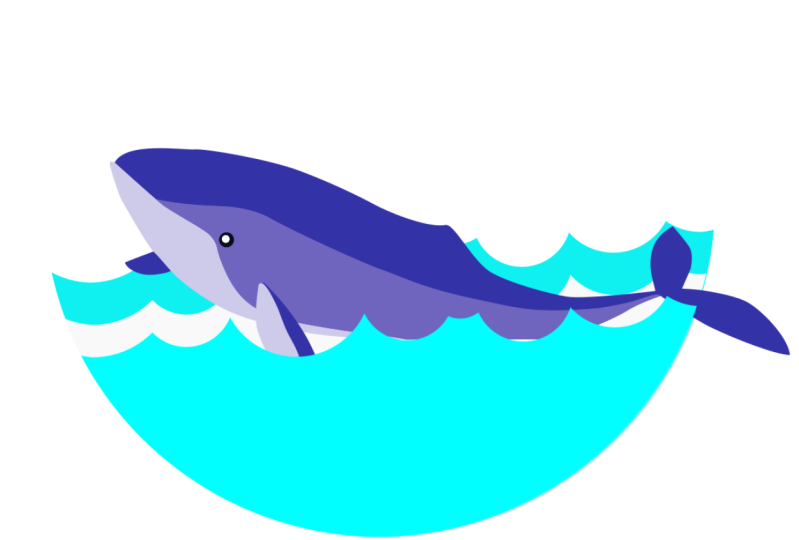
da série, ou crie um logotipo com uma
baleia e algumas ondas. E o processo aprenderá
sobre outro tipo de objeto que podemos criar
um caminho de código de escape e como podemos criá-los com a ferramenta caneta e
modificá-los com a ferramenta nó e as operações de
caminho também saiba como importar
imagens para o nosso documento. Como usar os
controles de encaixe para encaixar objetos e nós
juntos de várias maneiras. E como transformar
formas em caminhos, como com as formas
que
aprendemos na lição anterior. Saber como trabalhar
com caminhos é extremamente importante, pois
os usaremos em praticamente todas as
lições daqui em diante. Tudo bem, se você estiver
pronto para começar, vá em frente e carregue o Inkscape
e inicie um novo documento. E te vejo na aula.
2. Logotipo da baleia: Aprendemos na lição
anterior que podemos criar objetos de
forma e escapar usando as ferramentas de forma. Outro tipo de objeto
que podemos criar como caminho. Um caminho é uma sequência de segmentos de linha
e/ou curvas de Bezier. E a maneira mais comum de
criar caminhos com a ferramenta de caneta Bezier ou, abreviadamente, a ferramenta de
pinos
, localizada aqui. Usar a ferramenta caneta porque
alguém começa a clicar nos pontos no Canvas para criar segmentos de linha
conectados. Se você quiser controlar, ele
ajustará o ângulo desse segmento. Se clicarmos e arrastarmos
com a ferramenta de caneta, você pode criar
curvas ou segmentos curvos de Bézier. Se você estivesse no controle
ao fazermos isso,
ele ajustará o ângulo das alças das
curvas, mantenha pressionada a tecla Shift. Podemos criar um
ponto nítido nessa curva. Concluída a criação de um caminho, podemos clicar com o
botão direito do mouse ou pressionar a tecla
Enter para abrir um caminho. Ou podemos clicar
no ponto de partida novamente para fechar o caminho. Agora, como podemos ver
na barra de status, os estimação que criamos
com a ferramenta caneta por padrão têm um
traço preto e nenhum preenchimento, mas podemos preenchê-lo se quisermos. Os segmentos de um caminho
são todos conectados por nós para ver o nariz com a chave até a ferramenta de
nós aqui em cima. Agora podemos ver essas alças
quadradas e
em forma de diamante que
denotam os nós. Podemos clicar e arrastar o
nó para movê-lo. E podemos arrastar uma caixa de
seleção sobre alguns nós para selecionar
vários nós. Os nós com
alças de diamante são chamados de nós de
canto Casper e
formam cantos afiados. Clientes entre curvas,
segmentos como
este têm alças e se
movem de forma independente, o
que nos permite
alterar a curvatura desses segmentos separadamente. Os nós indicados por quadrados
são chamados de nós lisos. As alças desses
nós giram juntas, mantendo esse segmento liso. Também podemos alterar
a curvatura de um segmento clicando e
arrastando o próprio segmento. E se você fizer isso
com um segmento de linha, ele se transformará em
um segmento de curva. Se você quiser transformar um nó
suave em uma carga cúspide, podemos clicar neste
botão aqui
na barra
de controle da ferramenta Node. O próximo ponto
transformará o nó selecionado em uma anotação suave. Esse botão aqui transformará a nota em um nó simétrico, que é um tipo de nó
suave no qual a distância entre
o nó e cada alça permanece igual. O último tipo de nó
que temos aqui é a suavização automática, indicada por um círculo. Isso manterá curvas
realmente suaves
ajustando automaticamente as alças à medida que movemos o nó. Também podemos
percorrer o tamanho do nó
segurando a tecla Control e
clicando em um nó. Outra coisa que podemos
fazer é adicionar novos nós, selecionando
dois ou mais nós e clicando no botão de
adição aqui. Ou simplesmente
clicando duas vezes em um segmento. Para excluir, selecione o nariz. Você pode clicar
nesse botão de menos aqui ou pressionar a tecla Delete. Ok, vamos excluir esse caminho
alternando para a
ferramenta de seleção e pressionando Excluir. Vamos começar a trabalhar
em um logotipo de poço
usando a ferramenta Caneta para
traçar a imagem de um poço. Primeiro, precisamos
importar a imagem. Para fazer isso, podemos
acessar a
importação de arquivos ou
clicar neste botão. Eles podem gerenciar o bar. Então, vamos
usar isso também. Imagem PNG pontilhada. Eu forneci a imagem como
um recurso
para download para que você possa
usá-la para acompanhar. Depois de baixá-lo. Você pode usar essa caixa de diálogo para
navegar até
o local da imagem e, para
importá-la, basta clicar duas vezes nela. Na próxima semana, obtenha esta caixa de diálogo de importação de
imagem bitmap. Aqui podemos escolher como
queremos importar a imagem. Se escolhermos incorporar, a imagem se tornará
parte do documento. Portanto, não haverá nenhuma conexão
com o arquivo de imagem original. Se escolhermos o link
, por outro lado, ele manterá uma conexão com
o arquivo de imagem original. Portanto, se alterarmos ou
excluirmos o arquivo posteriormente, eles poderão causar problemas
com nosso documento. No entanto, podemos fazer isso
se o arquivo de imagem for muito grande e não quisermos que nossos
documentos se tornem muito grandes. Ou se quisermos poder editar
o arquivo de imagem posteriormente e como essas alterações
também aparecem no documento. De qualquer forma, isso
realmente não importa com nosso documento atual,
pois
excluiremos a imagem
depois de refazê-la. É tudo, deixe o meu em Embed e clique em OK para
importar a imagem. A imagem agora é um objeto
em nosso documento e podemos movê-la e
transformá-la como qualquer outro objeto. Quando o escalamos, no entanto, temos que manter o
controle se você quiser manter a proporção. Vamos torná-lo maior. Isso também é girá-lo horizontalmente
pressionando a tecla H. Rotacione-o para que fique
voltado para esse lado. Ok, para rastrear o, bem, vamos primeiro mudar para a
ferramenta de caneta pressionando a tecla B, vamos ampliar a cabeça. Agora vamos começar clicando aqui e
clicando e arrastando aqui até que
tenhamos a curvatura da cabeça. E faça o mesmo aqui. Nesse ponto, depois de
criar um nó de cliente. Então, vamos clicar e
arrastar até obter a curvatura sem
soltar o mouse Vamos segurar a tecla Shift e
mover a alça até aqui, depois soltar o mouse. Agora podemos clicar e arrastar aqui para obter a curvatura do lábio. Então, aqui vamos
criar a cerca separadamente. Então, vamos ignorá-los por
enquanto e clicar em arrastar aqui. Também podemos desfazer um nó
que estamos pressionando Control Z. E não precisamos nos
preocupar em torná-lo perfeito pois sempre podemos corrigi-lo
com a ferramenta node posteriormente. Ok, vamos continuar
clicando e arrastando para uma célula recente. Como já temos a curvatura
correta
aqui, basta clicar neste
ponto. Clique e arraste aqui. Então aqui. Agora vamos clicar e
arrastar neste momento e, sem soltar o mouse, assaltos fecham a cúspide do
crédito. Solte aqui. Clique em arrastar
para cima aqui. Então aqui. Clique normal neste momento. Clique em arrastar aqui e depois aqui. Clique neste ponto superior, clique em arrastar para baixo aqui. Então, aqui, queremos
realizar o lançamento do Shift to credit customer
node aqui. Clique em arrastar aqui e depois aqui. Então, por aqui.
Clique em arrastar para cima aqui. Em seguida, apareça perto
do topo da fina. Agora vamos clicar e arrastar
no ponto superior
da barbatana
porque ela está curva aqui. Não precisamos
creditar o cliente. Agora vamos clicar
em arrastar aqui e depois aqui. Então, por aqui. Agora podemos
clicar e arrastar o nó inicial e soltá-lo para fechá-lo. Agora, se quisermos, podemos
entrar com o nodo. Então, ao ajustar um pouco as coisas, vamos transformar o nó inicial
aqui em um nó suave, seja selecionando-o e clicando neste botão
e o controle é barra, ou segurando Control
e clicando no nó. Ok, isso parece muito bom. Em seguida, queremos
criar mais alguns caminhos para a cerca inferior, bem
como para as partes
do mundo onde
ela muda de cor. Vamos começar com essa parte
central do poço, vamos começar
aqui perto da cauda. Ok, então o que queremos
fazer é começar
na posição desse
nodo aqui, depois subir e contornar
nosso caminho. No entanto, se trocarmos
a ferramenta de nós agora, podemos clicar em algum lugar
próximo ao nó aqui, mas não exatamente no nó. Se você quiser clicar na posição
exata do nó,
precisamos ativar
os controles de encaixe, que nos permitem encaixar
objetos e aqueles várias maneiras. Para ativá-los,
podemos clicar nesse botão no canto superior
direito da janela aqui. Podemos clicar nessa
seta ao lado dela marcar a
opção Ativar encaixe. Isso, por padrão,
habilita alguns encaixes
de caixa delimitadora e
alguns nós de encaixe. E também temos a opção de
ativar o ajuste de alinhamento. Quem quer que haja muitas opções
diferentes para cada uma dessas categorias, bem
como outras
categorias para fotografar. Para ver todos eles com um modo
rápido e avançado aqui, agora
podemos ver a
capacidade recorrente de se encaixar em coisas como
as bordas e cantos da caixa delimitadora de
um objeto. Porque se encaixam em qualquer lugar
ao longo do caminho de um objeto. Podemos ser fotografados? Seus clientes e a
Smooth Nodes
discutirão muitos dos
controles instantâneos ao longo das aulas. Mas, por enquanto, como
há um nó ao
qual queremos nos
conectar como um nó do cliente, você só quer ter
certeza de que temos snapping
do cliente ativado. Ok, então, se
clicarmos aqui em algum lugar para
ocultar a caixa de diálogo de controles de snap. Agora, ao movermos a
ferramenta de caneta sobre um objeto, ela nos informará ao
lado do cursor se
podemos nos encaixar nesse ponto, por exemplo, podemos encaixar em qualquer lugar
ao longo do caminho. Você pode encaixar em nós suaves. E se formos
até esse nódulo cúspide e nos
informarmos que podemos nos conectar a ele. Isso é o que queremos
fazer. Então, vamos clicar no nó para acessá-lo. Agora, queremos criar
um
caminho seguindo essa
parte azul mais clara da imagem. Tirar fotos só vai
atrapalhar neste momento. Vamos desativá-lo
clicando neste botão aqui em cima ou usando o atalho do
teclado, que é a tecla do sinal de porcentagem. Vamos criar um caminho
para essa parte
da mesma forma que fizemos com
a parte principal do, bem, vou acelerar um pouco isso. Logo após criarmos
um nó neste momento, vamos clicar aqui
fora do caminho principal do poço. Então isso traz tudo
por aqui até voltarmos
ao primeiro ponto. O primeiro ponto para
fechar o caminho. Mais tarde, veremos como
podemos nos livrar facilmente
dessa parte extra
do caminho até aqui. Ok, agora vamos fazer o mesmo
com esta parte inferior aqui. Em primeiro lugar, quero transmitir a
esse cliente o fígado. Vamos ativar novamente o encaixe com a chave do sinal de porcentagem
e encaixar no nó. E agora podemos
desligar o snap e criar o
resto do caminho. Chegamos a essa parte. Vamos clicar fora
do caminho principal e trazê-lo de volta
ao ponto de partida, certificando-se de não
entrar no caminho principal. Então, vamos
trazê-lo até aqui acima do nó inicial
e depois fechá-lo. Pode parecer estranho
criar o caminho quadrado no momento, mas fará
sentido um pouco mais tarde. Agora vamos trabalhar nos
caminhos da cerca. Vamos começar com este
clicando neste ponto superior. Acho que clique e arraste aqui. Clique em rastrear neste momento e, em
seguida, isso mudaria o nó do cliente
de crédito. Solte aqui, clique em
arrastar aqui e depois aqui. Em seguida, clique e arraste o ponto de
partida. Também queremos criar essa parte
interna da barbatana aqui. Vamos ativar novamente o snapping e o snap para esse
cliente aparecerá. Em seguida, desligue o encaixe novamente
. Clique e arraste aqui. Então aqui. E clique aqui fora do
fino e leve-o de
volta ao primeiro
nó. Para esta caneta aqui. Vamos começar clicando aqui
dentro do caminho principal do poço. Clique neste ponto.
Clique em arrastar para baixo aqui, clique aqui e feche. Ok, terminamos de
criar os caminhos. Agora vamos adicionar algumas
cores a elas como primeiro, o
que é a ferramenta de seleção, o que
você pode fazer facilmente pressionando a
tecla S ou a barra de espaço. Aqui podemos
excluir a imagem agora. Em seguida, selecione o caminho principal do poço. Vamos abrir o diálogo de preenchimento
e traçado. Na verdade, não queremos
um traço para nossos caminhos. Aperte a guia de pintura traçada e clique no X aqui
para desligá-la. Em seguida, na terceira aba, vamos dar uma cor de preenchimento plana. Vamos fazer disso um azul escuro. Agora, vamos selecionar
o próximo caminho aqui. Desligue o traçado e dê
a ele um preenchimento azul mais claro. Para o próximo caminho,
vamos desligar o traçado e torná-lo um azul bem
claro, quase branco. Para esta caneta aqui, vamos
desligar o traçado. Vamos usar a ferramenta de seleção de cores para torná-lo o azul mais escuro. Para a parte externa desta barbatana. Você pode desligar o traçado. E vamos torná-lo
escuro ou azul
simplesmente clicando no
botão de cor plana e na guia de preenchimento. Para a parte interna. Vamos desligar o derrame. Você usa a ferramenta de seleção de cores para torná-la o azul mais claro. Agora vamos ver como podemos
nos livrar das partes desnecessárias
desses caminhos. Para isso, precisamos
usar uma operação de caminho. As operações do caminho estão todas localizadas aqui no menu do caminho. E eles nos permitem fazer
coisas como combinar caminhos juntos e manter de
estimação fora de outros caminhos
serão a maioria das discussões, senão todas essas
outras lições. Mas o que estamos
procurando no momento
é a interseção aqui. Se tivermos dois ou
mais caminhos selecionados, interseção
deixará apenas as partes do caminho mais abaixo. Eles estão sendo sobrepostos
por todos os caminhos acima dela. Então, se quisermos apenas a parte
desse caminho intermediário que esteja
dentro do caminho do poço principal. Primeiro, precisamos acessar
a ferramenta Selecionar. Vamos selecionar o
caminho principal e
duplicá-lo com o Controle D.
Temos que criar uma
duplicata porque todo
esse caminho será
excluído quando fizermos a interseção. Agora podemos segurar a tecla Shift e
selecionar o caminho depois cortar e ir para a interseção do caminho. Agora temos apenas essa
parte do caminho inferior que estava sendo sobreposta
pelo caminho superior. Podemos fazer o mesmo com
o leve caminho azul aqui. Primeiro, o caminho principal
e duplique-o. Em seguida, clique com a tecla Shift pressionada no outro caminho. Podemos fazer a interseção com o atalho Control asterisco. Vamos movê-lo acima
do caminho do meio. Vamos fazer o mesmo com essa
parte da barbatana aqui. Vamos duplicar o caminho
principal da fama. Shift, clique no caminho inferior e faça uma interseção.
Para esta rodada. Vamos selecioná-lo e clicar
nos dois botões
inferiores aqui para colocá-lo abaixo
do resto do poço, talvez
você não consiga
vê-lo no vídeo, mas se estiver acompanhando, provavelmente
poderá ver
que um pequeno pedaço dos caminhos inferiores estão aparecendo
ao longo das bordas aqui. Acredito que isso se
deva ao anti-aliasing. Se você quiser se livrar disso, temos que remover as partes
dos caminhos inferiores que estão sendo sobrepostas
pelo caminho superior. Para fazer isso, podemos usar outra
operação de caminho, a diferença. diferença
usará a parte superior, como o caminho, para remover qualquer
parte da parte inferior, selecione o caminho que
está sobreposto. Então, podemos duplicar esse caminho azul
claro aqui. Em seguida, envie o caminho do meio
e vá para a diferença de caminho. Agora ficamos apenas com essa
parte do caminho intermediário. Vamos fazer o mesmo
com o mascote principal
duplicando o caminho
azul claro novamente, clicando com a
tecla Shift no caminho principal, fazendo uma diferença com o Control menos nos deixando com isso. Agora não vemos mais as
partes azuis mais escuras da borda. Vamos também fazer isso com uma fina. Duplique a parte azul clara. Rápido na parte principal
e faça a diferença. Tudo bem, a única
coisa que falta em nosso poço agora é o olho. Então, vamos mudar para
a ferramenta de círculos e elipses
pressionando a tecla E, mantendo pressionada a tecla Control e criando
um círculo aqui. Vamos torná-lo preto. Em seguida, mudei para
a ferramenta Selecionar, dupliquei o círculo
com o Controle D, deixe-o branco e escala enquanto
pressiona Shift e Control. Vamos movê-lo um pouco para fora
do centro. Ok, terminamos
com o bem-estar agora, podemos selecionar tudo e agrupá-lo com o Controle G. Vamos continuar criando as ondas. Antes de começarmos a
desenhar as ondas, vamos mudar rapidamente para a ferramenta de quadrados ou retângulos
pressionando a tecla Alt e
criando um retângulo aleatório. Se mudarmos para
a Ferramenta Node agora, que podemos fazer com a tecla N, você pode ver que
não temos acesso
aos nós dos retângulos. Ainda temos apenas
as alças para redimensioná-lo e
arredondar os cantos. Isso porque o
retângulo não é um caminho e só temos acesso
aos nós, temos blocos. Quem quer que possamos transformar a
forma do objeto em um bloco, seja clicando
nesse botão na barra de
controle da ferramenta node, acessando
Path, Object Path. Agora podemos ver e
modificar os nós. Você também pode arrastar linhas e segmentos para criar curvas. E podemos adicionar novos nós
clicando duas vezes em um segmento. É importante saber sobre
a diferença entre pads e outros tipos de
objetos e o Inkscape, porque as operações de caminho só
funcionarão em caminhos ou objetos que possam
ser transformados em caminhos. Alguns tipos de objetos, como os criados a
partir de imagens importadas, não
podem ser transformados em caminhos. Portanto, não podemos usar as
operações de caminho neles. Ok, com isso em mente,
vamos excluir esse caminho. Criamos o switch, a
ferramenta de círculos e elipses segura a tecla Control e criamos um
círculo grande que usamos como a forma principal do nosso logotipo. Vamos dar a
esse círculo uma sensação de turquesa. Para as ondas.
Vamos usar um monte de pequenos círculos sobrepostos. Então, vamos
criar um um um pouco acima da linha central
e do círculo grande. Vamos criar uma
cor diferente apenas para que possamos ver que ajuda a criar outro círculo sobrepondo um pouco do lado
direito deste. Como você pode ver, agora temos essa forma de onda
na parte inferior aqui. Vamos criar um pouco mais ao
longo do grande círculo. Também queremos
cobrir esse topo
do grande círculo porque
queremos cortar tudo,
exceto a parte
inferior do círculo, e dar a ele uma parte superior ondulada para cobrir
a área superior. Porque, de repente, mude
para a ferramenta de quadrados e retângulos e crie
um retângulo começando acima e à esquerda
do círculo grande e coloque-o para dentro
dos círculos menores. Em seguida, queremos cortar
esse retângulo e todos os pequenos
círculos do círculo grande. Como aprendemos com a baleia, poderíamos fazer isso com uma operação de caminho
diferente. O único problema, no entanto, é que a diferença só funciona corretamente com dois caminhos
selecionados. Portanto, você não pode simplesmente selecionar
todos esses objetos e fazer a diferença, pois isso não nos
dará o resultado que queremos. Em vez disso, queremos
transformar o retângulo e todos os pequenos círculos
em um único caminho. E é exatamente isso que a operação
sindical aqui faz. A propósito, a maioria
das operações de caminho realmente
converterá objetos de
forma e passará automaticamente. Então, na maioria das vezes,
nós mesmos não precisamos transformá-los em
caminhos. Ok, então vamos trocar
a ferramenta de seleção e arrastar uma caixa de seleção sobre o retângulo e todos
os pequenos círculos, depois ir para Path Union. Você pode ver que agora
é um único objeto e por causa da única caixa
delimitadora ao redor dele. E se formos para a Ferramenta Node, você pode ver que
tudo é um grande caminho. Ok, agora podemos voltar
para a ferramenta Selecionar, mudar, clicar no círculo grande e
ir para a diferença de caminho. E então tivemos o
resultado que queríamos. Vamos usar a próxima camada frontal de
ondas da cratera e dar a ela uma borda
branca no topo. Primeiro, vamos duplicar
esse caminho com o Controle D, torná-lo branco. Então vamos controlá-lo e
movê-lo para cá. Então, vamos duplicar este, preencher com ciano, manter o controle e movê-lo um pouco
para baixo. Então, parece que
tem uma borda branca. Em seguida, vamos usar duplicatas
desse caminho inferior para recortar as partes dos
dois caminhos superiores que não precisamos. Então, primeiro vamos duplicar
o caminho inferior. Clique com a tecla Shift pressionada em um
dos outros caminhos. Vamos fazer uma interseção
com o asterisco de controle. Vamos fazer o mesmo com
o outro caminho. Agora podemos mover o
poço para as ondas. Vamos clicar no
botão de levantar um passo para colocá-lo logo acima
do par de ondas inferiores. Você também pode redimensionar e
girar um pouco o poço. A última coisa que queremos
fazer é fazer com que possamos ver as partes do poço sob
as camadas superiores das ondas. Primeiro, vamos selecionar esse caminho
superior e torná-lo parcialmente transparente para
que possamos ver através dele. Para fazer isso, altere
a opacidade do objeto, que podemos fazer
alterando o valor
nesta caixa chamada 0
e a barra de status, ou usando esse controle deslizante de opacidade na parte inferior do preenchimento
e diálogo sobre AVC, cerca de 50% deve ser bom. O problema agora é
que o caminho branco está nos impedindo de
ver, bem, o que podemos fazer é nos
livrar de toda a área, o caminho branco que está dentro
da área do caminho superior. Para fazer isso, podemos
duplicar o caminho superior, deslocar o caminho branco e fazer a diferença com
Control menos. Lá vamos nós. Finalmente, podemos selecionar todos os objetos
do logotipo e
agrupá-los com o Control G. E isso deve ser suficiente
para o nosso logotipo mundial. Muito obrigado por assistir, e nos vemos
na próxima lição.
 Brandon Grant, Game Developer and Graphic Designer