Transcrições
1. Apresentação: Olá, sou Brandon e bem-vindo
à série de aulas práticas do Inkscape. Nesta série, estamos usando abordagem
totalmente prática baseada em projetos para aprender como criar arte digital impressionante com roupas
Inkscape
gratuitamente e editor de gráficos
vetoriais de código aberto. E esta primeira lição
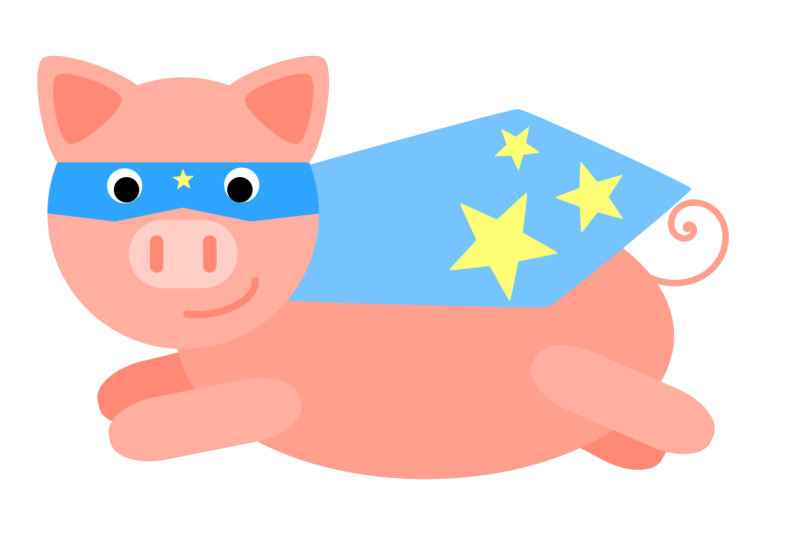
desta série, ou crie um personagem fofo
chamado Superpave. No processo, aprenderemos
tudo sobre como criar formas de
manipulação com as ferramentas de
forma e a ferramenta de seleção. Como usar o diálogo de preenchimento
e traçado para ter controle total sobre as cores. Como usar a caixa de diálogo Alinhar
e distribuir para alinhar partes de nossos
desenhos de várias maneiras. E como agrupar e classificar
nossos desenhos e a tela. Será
uma grande lição e muito importante
para estabelecer a base necessária à
medida que continuarmos a aprender mais e mais tópicos avançados
ao longo da série. Também porque essa é
a primeira lição. Antes de
começarmos, faremos uma rápida visão geral da interface de escapes e aprenderemos como
navegar pela tela. Se você já está
familiarizado com o Inkscape, fique à vontade para pular o vídeo de visão geral e ir
direto para a lição. Tudo bem, se estivermos
prontos para começar, vá em frente e carregue o IQ com segurança
e comece um novo documento. Vejo você no próximo vídeo.
2. Visão geral da interface rápida: Neste vídeo, examinaremos rapidamente a interface do Inkscape e falaremos sobre como
podemos fazer coisas como zoom e panorâmica ao redor da tela. A tela é essa grande área no centro da janela. E é onde fazemos
todo o nosso desenho. No centro da tela, pegue essa
área retangular chamada página. Embora estejamos trabalhando
com gráficos vetoriais
, podemos redimensioná-los a qualquer momento
sem perda de qualidade. Às vezes, ainda é útil
restringir nossos desenhos
a uma área específica. é o que a página é quatro, e vamos usá-la
para essa finalidade quando criarmos um pôster
no final do curso, se você quiser alterar as
dimensões da página, podemos fazer isso com o
documento caixa de diálogo de propriedades. Podemos abrir indo até o menu Arquivo e escolhendo Propriedades
do documento. A guia Exibir
abaixo da página inicial. Podemos escolher o formato
da página aqui e isso mudará a
página imediatamente. O formato padrão é A4. Eles também podem dar à página uma largura e altura
personalizadas aqui. E podemos mudar a
orientação das páginas. Por aqui. Podemos alterar a
cor da página e a cor de sua borda. No topo aqui, podemos alterar as unidades de exibição usadas
pelas réguas na parte superior
e levadas à tela. O padrão é milímetros, mas podemos colocá-lo em
outra coisa , como pixels, se quisermos. Podemos entrar e
fechar esse diálogo agora para levar à
tela, pois a caixa de ferramentas, que contém todas as
ferramentas que usamos para desenhar, discutirá a maioria
delas ao longo do curso. Na versão 1.2, podemos
redimensionar a caixa de ferramentas. primeira barra acima do rolo
é a barra de controles que contém
funções relacionadas
à ferramenta que estamos usando atualmente. Estamos usando a
ferramenta perna no momento, que nos permite selecionar e transformar objetos. Portanto,
o controle é uma barra. Agora vamos fazer coisas
como selecionar todos os objetos, virar objetos e
reposicionar objetos. Essas funções mudam à medida que você
aperta as diferentes ferramentas. A próxima barra acima é
a barra de comando. Vamos conter muitos
comandos básicos, como criar, abrir e salvar documentos, desfazer e refazer, copiar, recortar e colar e algumas opções
diferentes de Zoom. Se você clicar em um
desses seis botões aqui, ele abriria um diálogo
aqui à direita. Este é o diálogo de preenchimento e
traçado, que nos dá
muito controle sobre coisas como as
cores dos objetos. Porque ver outros diálogos,
clicamos nesta seta aqui, discutiremos muitos
deles ao longo do curso. Podemos fechá-lo
clicando no X aqui. No topo. É claro que temos os menus. O menu Arquivo nos permite
fazer coisas como criar novos documentos e abrir documentos
existentes, bem
como salvar nosso documento, importar arquivos para nosso documento e exportar nosso documento para
formatos de arquivo que podem ser usados
fora do Inkscape. O menu Editar lida com
coisas como copiar,
colar e selecionar objetos. Em exibição, temos
muitas opções de zoom
e opções de orientação. Para os menus restantes,
discutiremos muito sobre eles
ao longo do curso. Se clicarmos nessa seta
totalmente à direita, ela fornecerá os controles de encaixe, que nos permitem encaixar partes de nossos desenhos de muitas
maneiras diferentes. E podemos
ver muito mais opções se você clicar em Modo Avançado aqui. Falaremos muito mais
sobre isso um pouco mais tarde. Antes da versão 1,
os controles de encaixe
estavam, na verdade em
uma barra aqui à
direita da tela. Na parte inferior, temos
a paleta de cores, que nos dá algumas
opções para
alterar rapidamente as cores dos objetos. Você pode clicar nessas setas
à direita para obter mais cores. Sob a pelve colorida,
a barra de status, que nos fornece informações como cor dos objetos
selecionados, estão usando outras informações
sobre os objetos selecionados, posição do cursor do mouse, e algumas opções para ampliar
e girar a tela. Outra maneira de ampliar
é segurando a
tecla Control e rolando a
boca para cima e para baixo. E, na verdade, aumenta
e diminui o zoom em torno do nosso cursor. Para se deslocar pela tela. Eles podem segurar Control e
pressionar as teclas de seta. Podemos segurar Shift e
rolar a roda do mouse. Ou podemos pressionar a
roda do mouse e mover o mouse. Ou podemos manter pressionada a
barra de espaço e mover o mouse. Ok,
isso deve servir para uma
visão geral rápida da interface. Agora estamos prontos
para começar a desenhar, o que faremos no próximo
vídeo. Vejo você lá.
3. Super porco: Vamos começar a criar uma
superpavimentação ativando os
círculos e as elipses. Fale aqui na caixa de ferramentas. Com essa ferramenta e clicamos
e arrastamos na tela, podemos criar elipses. Depois de
soltarmos o mouse, obtemos essa alça
quadrada na parte superior esquerda. Com eles, podemos
redimensionar a elipse. Se apertarmos a ferramenta Selecionar, você poderá mover facilmente
a elipse. Também colocamos essas alças ao redor da caixa
delimitadora de elipse. Com eles, podemos escalá-lo. Se mantivermos o controle, isso restringirá a proporção entre
largura e altura. Se você segurar a tecla Shift, ela também
escalará o lado oposto. Se você segurar Shift e Control escala ou o tamanho proporcionalmente. Se clicarmos em um
objeto selecionado com a ferramenta Selecionar, ela alternará as alças de
rotação e inclinação. Com as alças nos cantos, podemos girar os objetos. Se você quiser
controlar, ele ajustará
o ângulo e pressionará tecla Shift ou girará
no canto oposto. Controla o tamanho
da inclinação dos objetos. Segurar Alt ajusta o ângulo e **** se inclina ao redor
do lado oposto. O ponto em torno
do qual o objeto gira, sua desculpa é chamada de centro de rotação do
objeto. Isso é indicado por essa cruz aqui no centro
do objeto. Na verdade, podemos mover
o centro de rotação para outro ponto, se quisermos, e depois girar ou parafusar
em torno desse ponto. Tudo bem, vamos pressionar o
Controle Z algumas vezes para desfazer até que a elipse não seja mais
girada ou distorcida. Podemos clicar novamente para
voltar às alças da balança. A cor que
preenche as elipses é chamada de cor de preenchimento. E podemos mudar isso
facilmente clicando amostras de cores
e na paleta de cores. Isso será
para o corpo de superporcos. Então, vamos usar uma
dessas cores rosa. Também podemos adicionar um
traçado a um objeto, que é como nossa
borda ao redor dele. Para fazer isso, pressionamos a tecla Shift
e clicamos em uma amostra de cor. Aqui na barra de status, você pode ver as
cores de preenchimento e traçado dos objetos selecionados. Esse número ao lado das
cores é a largura do traçado. Podemos clicar com
o botão direito do mouse no número para ver algumas opções diferentes de largura do
traçado. Na verdade, não queremos um
traço nessa elipse. Então, para desligá-lo,
podemos segurar a tecla Shift e clicar nesse X vermelho à
esquerda da paleta de cores. Se você clicar no X
sem segurar a tecla shift para desativar a cor de preenchimento. Mas não
queremos fazer isso. E vamos dar uma cor de
preenchimento novamente. Volte para a ferramenta de círculos e elipses e comece a criar outra
elipse para a cabeça. Se você mantiver pressionada
a tecla Control, ela restringirá a proporção entre
largura e altura. Dessa forma, somos capazes de criar um círculo
perfeito. E se você pressionar a
tecla Shift também, podemos centralizar em torno
da
posição inicial do cursor que é liberada
para criar um círculo. Em seguida, mude para a
ferramenta de seleção e mova-a para o lugar certo. Como você pode ver quando criamos
uma forma aqui por padrão, obtenha as
mesmas informações de cor da
forma anterior que criamos. Vamos torná-la uma cor mais clara para que não se misture
com o corpo. Poderíamos continuar usando
a paleta de cores. Mas para ter muito mais
controle sobre as cores, você pode usar o diálogo de preenchimento
e traçado. Para abri-lo. Podemos ir para objeto, Preenchimento e Traçado, ou podemos clicar neste botão
e na barra de comandos. Ou podemos simplesmente clicar em
algum lugar dentro da
área de informações de cores na barra de status. E agora é um duto
aqui à direita. A primeira vez que temos
aqui é a guia preenchida, que nos permite alterar a
aparência do preenchimento dos objetos selecionados. Na parte superior, temos
diferentes tipos de campo. O padrão é a cor plana, e temos alguns outros tipos,
como gradientes e padrões, que discutiremos
nas próximas aulas. seguir, temos alguns
modos de cores
diferentes que podemos escolher, como RGB, que significa
vermelho, verde e azul. E CMYK significa ciano, magenta, amarelo e preto. O modo padrão é HSB, que significa matiz,
saturação e valor. Com o matiz, você pode alterar
a cor real. Efeitos de saturação,
quanto branco há na cor. E os efeitos de valor são
mais escuros, a cor é mais brilhante. Também temos o canal
Alpha aqui, que nos permite alterar a
opacidade da cor de preenchimento. Na próxima guia, pintura de traçado, temos todas as mesmas
opções da terceira guia, mas para a cor do traço, uma guia de estilo de traçado, você pode apenas várias configurações de
traços. Vamos dar uma olhada
neles um pouco mais tarde. Para esse círculo, vamos torná-lo um rosa
mais claro que o corpo. Primeiro, queremos
redefinir a cor para a cor do corpo. Para fazer isso, podemos
voltar para
a guia de preenchimento e clicar nesse botão de
conta-gotas aqui embaixo, que muda o cursor
para um ícone de conta-gotas. Agora, se clicarmos em uma
cor na tela,
ela definirá a cor de
preenchimento do objeto selecionado para essa cor. Você pode entrar aqui e
ajustar um pouco a cor. Em seguida, vamos criar um
super nariz de porco para essa mudança para a ferramenta de quadrados
e retângulos aqui. Com essa ferramenta, podemos clicar e arrastar para criar retângulos. Como com a ferramenta círculos e
elipses, você pode segurar a tecla Control para
restringir a proporção. Isso nos permitirá
criar quadrados. E se mantivermos pressionada a tecla Shift, ela estava centralizada na posição
inicial do cursor. Vamos criar um
retângulo para o nariz. Como com círculos e elipses, obtemos essa alça
quadrada para que possamos redimensioná-la. Também temos essas alças
circulares no canto superior direito. Ele nos guiou pelas esquinas. Para deixar os cantos mais nítidos novamente, podemos trazer
a alça de volta ao canto superior direito ou clicar nesse botão no final da barra do
controle. , na verdade, queremos arredondar Mas, na verdade, queremos arredondar
os cantos desse
retângulo. Vamos arrastar essa alça
para baixo o máximo possível. Agora vamos fazer com que seja
um rosa mais claro. Vamos mudar para a ferramenta de seleção e movê-la para a cabeça. Poderíamos apenas observar o
posicionamento do nariz. Mas se você quiser um
controle mais preciso sobre o alinhamento, podemos usar o diálogo de alinhamento e
distribuição. Para abri-lo. Podemos
ir até Object, Align and Distribute ou clicar neste botão
e na barra de comandos. A primeira vez que temos
aqui é a aba alinhada. E na
seção de aliança da guia, temos esses botões
que nos permitem alinhar objetos
selecionados de
muitas maneiras diferentes, como alinhar
suas bordas esquerdas, centralizá-las verticalmente, e centralizando-os horizontalmente. Os objetos serão alinhados em
relação à âncora, que sempre que escolhermos isso
em relação aos dólares, a âncora pode ser os objetos
menos selecionados que os primeiros, maiores ou menores.
objetos selecionados paginam todo
o desenho ou toda a área de seleção, com o padrão de
menos selecionado, escolhido. Se selecionarmos a
cabeça e soubermos
arrastando uma
caixa de seleção sobre ela,
mantenha pressionada a tecla Shift
e clique no corpo para adicioná-la à seleção. Vamos selecioná-lo agora se refere ao corpo, já que
o
selecionamos pela última vez. Então, agora, se clicarmos, por exemplo ,
neste botão, que diz uma
linha, bordas direitas dos objetos, a borda esquerda da âncora. A âncora permanece no lugar
e os outros objetos se movem para que a borda direita fique alinhada com a borda esquerda da
âncora. Da mesma forma, podemos alinhar as bordas direitas e
centralizá-las horizontalmente. Ok, agora vamos
remover o corpo
da seleção segurando a
tecla Shift e clicando novamente. Vamos mover a
cabeça e o nariz de volta para onde queremos que
estejam no corpo, onde temos dois
ou mais objetos selecionados com a caixa de seleção. Selecionados pela última vez, nos referimos
aos objetos que estão na extremidade superior. Agora, se clicarmos nesse botão
para centralizá-los verticalmente, o nariz permanece no lugar
e a cabeça se move. Se você quiser que apenas o
nariz se mova, eles podem desfazer isso
com o Controle Z. Escolha primeiro selecionado
como a âncora, à
qual nos referimos aos
objetos mais abaixo, coisas como o botão. Na verdade, queremos mover
o nariz um pouco para baixo, para
que não fique totalmente centralizado
horizontalmente na cabeça. Para fazer isso, podemos
clicar na tela para desmarcar tudo. Isso é como o nariz. E à medida que a movemos, podemos
segurar a tecla de controle para forçá-la a se mover apenas
na horizontal ou na vertical. Podemos movê-lo um pouco para
cá,
mantendo-o centralizado
verticalmente na cabeça. Em seguida, vamos usar os
quadrados e retângulos em direção a S e as narinas
às notícias. Vamos primeiro criar
um pequeno retângulo aqui para que possamos vê-lo. Vamos fazer com que seja uma
cor mais escura que o corpo. Para configurá-lo para a
cor do corpo. Primeiro, poderíamos clicar
no botão conta-gotas e no diálogo de preenchimento e traçado novamente. No entanto, nem sempre teremos o
diálogo de preenchimento e traçado aberto. E, em qualquer caso, esse
botão realmente funciona ele
nos muda temporariamente para a ferramenta de seleção de cores
, localizada
aqui na caixa de ferramentas. Então, podemos simplesmente
ativar o topo aqui. Pense como o corpo
para escolher a cor. Agora podemos torná-lo um pouco mais escuro. Vamos colocá-lo no lugar certo
com a ferramenta Selecionar. Agora queremos fazer uma cópia
disso e colocá-la aqui. Uma forma de fazer uma cópia
de um objeto é
pressionar o controle C para
copiá-lo na área de transferência e, em
seguida, pressionar Control
V para colá-lo. Isso fará com que uma cópia fique
centralizada em nosso cursor. Vamos excluir a
cópia pressionando a tecla Delete e selecionando
o original novamente. Outra forma de fazer cópias
duplicando para
duplicar um objeto, podemos clicar com o botão direito do mouse
e escolher duplicar. Ou podemos clicar nesse
botão e na barra de comandos. Ou podemos usar o atalho de
teclado Control D. Isso coloca a cópia
diretamente em cima do objeto. Então, agora podemos segurar o
Controle e movê-lo para
cá , mantendo-os alinhados
horizontalmente. Em seguida, queremos usar a caixa de diálogo
Alinhar e distribuir para alinhar as narinas
no nariz. Em primeiro lugar,
está mudando. Poderia a outra narina, então o nariz e o de
Lennon deveriam ser Dialogue. Vamos voltar ao último
selecionado como âncora, que se referia ao nariz. Agora podemos clicar
nesse botão para alinhar as narinas horizontalmente
com o nariz. Também queremos
alinhá-los verticalmente com o nariz, mantendo a mesma quantidade de
espaço entre eles. Se você clicar no botão central na
vertical agora, ele colocará as duas narinas
no centro do nariz. Mas se desfizermos isso, poderíamos primeiro
ativar essa seleção de linha para mover uma linha
como botão Grupo. Com esse sol, os objetos
selecionados que
não são a âncora, nós o tratamos como um único objeto, para que eles se movam juntos. Agora, clicar no botão central
verticalmente nos
dará o resultado correto. As narinas para
mim, já estamos bem perto do centro, então podemos ver isso melhor se
eu as mover para cá primeiro. Em seguida, vamos usar a ferramenta de círculos e elipses para
criar alguns mouses. Tudo isso é controle e crie
um pequeno círculo aqui. Vamos dar um preenchimento preto. Em seguida, podemos alternar
a ferramenta Selecionar, duplicar o olho com Control, D, segurar o controle e
movê-lo para cá. Em seguida, deslocou o outro olho, depois
a cabeça com o botão
de grupo ainda ativada aqui. Podemos alinhar os
olhos verticalmente com a cabeça. Vamos
trabalhar nas orelhas. Próximo. Para isso, podemos usar a ferramenta de estrelas e
polígonos aqui. Por padrão, essa ferramenta está no modo
estrela com
os cantos definidos como cinco. Então, se clicarmos e arrastarmos, podemos criar uma estrela de cinco cantos. Se você quiser controlar,
podemos ajustar o ângulo de rotação, recriar a estrela. Temos essas duas alças aqui. As lições da alça externa ajustam o raio da ponta da
estrela e também a rotação. Se o controle
impedir que ele gire. A alça interna nos permite alterar o raio base
e inclinar a estrela. E somente o controle
impedirá que ele se distorça. Podemos mudar o número de cantos da estrela, se quisermos. taxa de raios se refere à relação entre o raio base
e o raio da ponta. Se clicarmos com o botão direito aqui, ele nos dará opções
que correspondem a estrelas com um determinado
número de cantos. Então, para a
estrela ou hexagrama dos seis cantos, posso escolher uma opção de hexagrama aqui para a proporção de livros de Craig. Com arredondado, podemos
arredondar os cantos. Também podemos fazer isso segurando tecla Shift e arrastando
uma das alças. Randomized
aleatorizará as posições dos cantos e dos ângulos. Faça isso com as alças. Podemos segurar Alt enquanto os arrastamos. Este botão no
final, onde definimos todas as configurações
para os padrões. Vamos mudar para o modo
polígono agora, que transforma nossos objetos
em um polígono de cinco cantos. Para orelha de superporco, queremos usar um triângulo. Então, vamos mudar
os cantos para três. Podemos usar a alça aqui para encolhê-la e girá-la. Vamos segurar a tecla Shift e
arredondar um pouco os cantos. Lá vamos, mude para
a ferramenta de seleção e
a coloque no lugar certo. Vamos usar o
seletor de cores e torná-lo da mesma
cor da cabeça. Vamos também adicionar
partes internas do ano. Para fazer isso, podemos duplicar
o ano com o Controle D, torná-lo o rosa escuro
das narinas, depois mudar para a
ferramenta de seleção e encolhê-la em algum lugar
segurando
Control e Shift. Vou ajustar um pouco o
posicionamento. Em seguida, queremos colocar essas
duas formas no outro lado
da cabeça também. Queremos
invertê-los horizontalmente. Para fazer isso, podemos
primeiro selecionar os dois e
duplicá-los com o Controle D. Em seguida, clique neste
botão aqui para
invertê-los horizontalmente ou
usar o atalho da tecla H. Em seguida, segure Control e
mova-os para cá. Podemos segurar a tecla Shift e selecionar as outras partes da orelha na cabeça. Pode com os
botões de grupo ainda ativados
na caixa de diálogo de alinhamento e
distribuição. Vamos alinhá-los verticalmente. Ok, vamos terminar a
cabeça criando uma boca. Para esta semana são os
primeiros desejos: círculos, elipses, ferramentas e crie uma
pequena elipse aqui embaixo. Na verdade, queremos
desligar o preenchimento e dar um traço
dessa cor rosa escuro. Para fazer isso, primeiro
clique no X vermelho aqui
embaixo para
desativar a cor de preenchimento. Em seguida, alterne para a ferramenta de seleção de
cores para definir a cor do
traçado do objeto selecionado para a cor rosa. Podemos assistir **** antes de
clicar na sua cor. Se você voltar para o
círculo, há uma ferramenta de elipse onde essas alças circulares estão
à direita da elipse. Se arrastarmos um desses
pela parte externa da elipse, podemos criar segmentos. Nós o arrastamos por dentro. Você pode criar arcos. Você controla rapidamente o ângulo? Vamos segurar Control e
arrastá-lo para baixo aqui
e em direção alinhado horizontalmente com a outra alça circular. E quando soltamos o mouse, o traço na parte superior
do arco desaparece. Isso nos dá uma forma de Smiley. Como podemos mudar
para a ferramenta Selecionar, redimensioná-la se quisermos
e colocá-la no lugar certo. Eles também acessam a guia de
estilo de traçado na caixa de diálogo de preenchimento e traçado e ajustam
a largura do traçado. Outra coisa que
podemos fazer aqui é mudar a aparência
das tampas, que se refere às
extremidades de um traço de formato aberto como este, por padrão está definido como buck cat, que os enquadra. Também temos o Square Cap, que é como uma
versão estendida do bug cat. E temos uma tampa redonda, que eu acho que fica
melhor para isso. Ok, agora podemos selecionar a boca e
clicar com a tecla Shift pressionada na cabeça, qualquer diálogo de alinhamento e
distribuição. Podemos
desligar o botão de grupo e alinhar os
objetos verticalmente. Ok, terminamos
com a cabeça agora, mas digamos que queremos
mover todas as peças para outra posição ou
redimensioná-las todas juntas. No momento,
arraste uma caixa de seleção ao redor de todos
para selecioná-los, o que é muito inconveniente. A melhor maneira de trabalhar com
vários objetos que devem ser transformados juntos
é agrupá-los. Para fazer isso com todos os objetos que
queremos agrupar selecionados, podemos clicar com o botão direito do mouse na
seleção e escolher Agrupar. Ou podemos clicar nesse
botão, a barra de comandos. Ou podemos usar o
atalho Control G, como usar o botão Agrupar
e alinhar e
distribuir o diálogo,
agrupar objetos faz com e alinhar e
distribuir o diálogo, que eles sejam tratados como um único objeto. Então, agora podemos selecioná-los como um único objeto e
transformá-los como um único objeto. Se você quiser editar um
objeto específico em um grupo, podemos clicar com
o botão direito do mouse no grupo e escolher Intergrupo ou
clicar duas vezes no grupo. Agora podemos selecionar os objetos
individuais. Também podemos adicionar outro
objeto ao grupo. Agora, se quisermos,
para sair de um grupo, podemos clicar com o botão direito do mouse
e escolher sair do grupo ou selecionar um objeto
que esteja fora do grupo. Ou podemos clicar duas vezes em uma área
vazia na tela. Agora podemos selecionar o
grupo como um todo novamente. Para remover um objeto
de um grupo, eles podem clicar duas vezes
no grupo para inseri-lo, com o botão direito do
mouse no objeto e escolher a seleção de filhotes
fora do grupo. Agora, se sairmos do grupo, você pode ver que esse objeto
não faz mais parte do grupo. Vamos em frente e
excluí-lo. Também podemos criar grupos aninhados, que são grupos dentro de grupos. Por exemplo, podemos entrar
no grupo principal. Vamos selecionar todos os
objetos faciais e
agrupá-los com o Controle G. Agora temos um grupo facial no qual
podemos inserir e encerrar os objetos individuais dentro de
um grupo, dentro de um grupo. Cada vez que clicarmos duas vezes,
o Canvas sairá do grupo atual e
passará para a hierarquia do grupo. Então, clicamos duas vezes
na tela uma vez. Agora estamos fora
do grupo facial
e dentro do grupo principal, se clicarmos duas vezes novamente, estaremos fora dos dois grupos. Finalmente, para desagrupar
um grupo de objetos, você pode clicar com
o botão direito do mouse no grupo e escolher Desagrupar. Ou podemos clicar nesse
botão e na barra de comandos. Ou podemos pressionar Shift Control G. E isso, na verdade, apenas
desagrupará o grupo mais alto. Temos que fazer isso novamente para
desagrupar o grupo facial. Mas, na verdade, queremos manter
nossos grupos de rosto e cabeça. Então, vamos desfazer algumas vezes. Tudo bem, vamos começar a
trabalhar no resto
do corpo agora criando algumas pernas para isso, mude para a ferramenta de quadrados e retângulos e crie um retângulo aqui. Vamos percorrer mais os cantos
arrastando essa alça para baixo. Vamos fazer isso como o rosa
claro do nariz. Vamos desativar o traçado
acessando a guia Traçado,
a caixa de diálogo de preenchimento e traçado
e clicando no X aqui. Agora, mude para a ferramenta de seleção
e clique na perna para obter as alças de rotação e,
em seguida, gire-a um pouco. Em seguida, vamos duplicar a
perna com o controle D. Vire-a horizontalmente
pressionando a tecla H e mova-a para a
parte de trás do corpo. Vou rotacionar
este um pouco mais. Também queremos colocar algumas
pernas e o outro lado
do corpo,
duplicando primeiro a perna da frente,
fazendo com que o escuro seja rosa.
E mova-o para cá. Então, queríamos
colocar essa perna embaixo de todos
esses outros objetos. Para fazer isso,
altere a ordem z
ou a ordem de empilhamento
dos objetos. E o controle faz parte
da ferramenta de seleção. Somos esses quatro botões exatamente
para esse propósito. O primeiro que usa a tecla
home é o atalho, eleva
os objetos selecionados até o topo. A segunda, com
a página de atalho para cima, move a seleção de
uma etapa por vez. A terceira, com a página de
atalho para baixo, move para baixo, uma
etapa por vez. E o último botão produz
a tecla End como atalho. Quem é uma seleção até
o fim. Isso é o que queremos. Então, vamos clicar nele. Agora vamos duplicar
a perna de trás. Faça com que seja rosa escuro
e coloque-o no lugar certo. Agora podemos
clicar nos dois
botões inferiores inferiores novamente ou clicar duas
vezes no botão inferior de um passo para colocá-lo abaixo do corpo. Ok, esse é o próximo Gibbs,
super escolha uma capa para que
saibamos que ele é um super porco
e não apenas um porco normal. Para isso, mude para as
estrelas e a ferramenta do polígono. E com o modo poligonal,
selecionei um psiquismo para cinco, arredondando-o para zero. Em seguida, clique e arraste
para criar um pentágono. Vamos fazer com que
esse ponto abaixo do cursor fique
voltado para a direita. Para a cor de preenchimento,
vou usar um azul claro. Agora vamos usar um
delito selecionado e movê-lo para lugar e ajustar a
forma da maneira que quisermos. Também posso girá-lo verticalmente, clicando neste
botão que controla a barra ou pressionando a tecla V. Clique no botão de um passo inferior para colocá-lo abaixo
do grupo da cabeça. Vamos também adicionar algumas
estrelas ao Cabo. Primeiro, vamos desmarcar a capa. Vamos mudar para as lojas
e a ferramenta do polígono. Clique no botão de reset e
crie uma estrela de cinco cantos. Podemos segurar o controle e
arrastar a mão interna ou apenas para o
raio base, se você quiser. Vamos fazer com que a
cor de preenchimento seja amarela. Agora podemos
movê-lo para a capa, duplicá-lo e
movê-lo para cá. É anotado um pouco enquanto
pressiona Shift e Control. Agora, duplique este
e traga-o aqui. Ok, finalmente, vamos dar ao
Super Pick uma cauda ondulada. Mas primeiro vou
encolher um pouco o corpo. Para a cauda, podemos usar
a ferramenta espiral aqui, que nos permite criar espirais. E o controle é que Barbara
pode alterar o número de voltas ou revoluções que
a espiral tem. Também podemos fazer isso
arrastando a alça externa. Outra coisa que podemos
mudar é a divergência. Se for maior que um, o centro será mais denso. E se for menor que um, a borda será mais densa. Também podemos alterar
isso pressionando a
tecla Alt enquanto arrastamos
a alça interna. A última coisa que podemos
alterar o raio interno, o que também podemos fazer arrastando a alça interna
sem segurar. Vamos colocar essa espiral
horizontalmente com a tecla H e verticalmente
com a tecla V. Vamos ajustá-lo até que
tenhamos uma forma encaracolada. Estou aqui enquanto arrasto a mão interna ou para
mudar os desvios. Tudo bem, isso deve
ser bom. Como podemos ver na barra de status, a
espiral é, por padrão, ter
um traçado e nenhum preenchimento. Podemos preenchê-lo com um pouco de branco. Bem, na verdade não
queremos sentir a cauda. Vamos
desligá-lo novamente. Troque a ferramenta de seleção de cores, mantenha pressionada
a tecla Shift e clique na cor rosa Douglas logo no
traço espiral para essa cor. Olá, mude a guia de
estilo de traçado, o diálogo Editar, Preencher e Traçado e
aumente a largura do traçado Vamos também fazer com que
as tampas sejam arredondadas. Então, vamos colocá-lo no lugar certo. Assim como alguns de vocês querem. Coloque-o abaixo de tudo.
Tudo bem, para finalizar, vamos selecionar todas as formas do
corpo, incluindo a capa
agrupada. Vamos movê-lo abaixo
do grupo principal. Em seguida, selecione também
o grupo da cabeça
e junte os grupos corpo e
cabeça. Isso deve bastar para o super porco. Termine esta lição. Nos
vemos na próxima.
4. Desenhos de exportação: Neste vídeo,
aprenderemos como exportar nossos desenhos e começar a
usá-los fora do Inkscape. Comece criando alguns objetos. Para exportar nossos desenhos, você usa a caixa de diálogo de exportação, que podemos abrir
clicando nesse botão, na barra de comandos ou
indo para Exportação de arquivo. A primeira aba que temos
aqui é uma única imagem. Com isso, todas as partes
do nosso desenho que exportamos serão colocadas
em um único arquivo de imagem. E nossas opções são exportar cada objeto em nosso documento, todas as partes de nossos desenhos
que estão dentro da página, todos os objetos que
selecionamos, podemos definir uma área de
exportação personalizada aqui. Na parte inferior, temos uma prévia de como será a exportação de
uma imagem. Nós obtemos isso para cada um
dos modos de exportação. Como você pode ver no clima da página, o tamanho da exportação de
uma imagem será proporcional ao
tamanho da página. E qualquer objeto que
não esteja totalmente dentro da página terá partes cortadas. Também
selecionamos essa única opção de exportação aqui. Quando isso estiver desativado, ele
exportará todas as partes
do desenho que estão
dentro da área de exportação, independentemente de estarem ou
não selecionadas. Se verificarmos isso,
os objetos selecionados não serão explorados. Outra coisa é que se pressionarmos o modo de
seleção aqui, quando essa opção estiver desmarcada, exportaremos essa parte
dos objetos não selecionados que estão dentro dessa caixa de
seleção. Se verificarmos isso, no entanto, ele não exportará essa parte. E na seção de tamanho da imagem
, disponível
para todos os modos, podemos ver e definir o tamanho exato em
pixels da imagem
exportada. Isso é útil caso
tornemos nossos objetos muito grandes ou muito pequenos
e o Canvas, e queiramos transformar
a exportação em uma imagem um tamanho diferente sem precisar redimensionar os próprios
objetos. Então, se quisermos imagens menores, por exemplo, podemos diminuir o tamanho da
largura ou da altura aqui. E observe que também é alterado o outro valor
na mesma proporção. Uma maneira mais fácil de fazer
isso é alterando o valor do DPI aqui.
O padrão é 96. E se quisermos que
a imagem tenha metade do tamanho da área que estamos exportando. Porque basta alterar o DPI
para metade de 96, que é 48. E como estamos trabalhando
com gráficos vetoriais, não
precisamos nos
preocupar com a perda de qualidade ao alterar os tamanhos. E na guia de exportação em lote, podemos exportar várias
imagens de uma só vez. Com o
modo de seleção, podemos exportar cada um dos objetos selecionados,
duas imagens separadas. Com camadas. Podemos exportar todos os
objetos dentro de cada camada. E com as páginas, podemos exportar todos os objetos dentro de cada
página do nosso documento. Criar várias páginas é um novo recurso do
Inkscape versão 1.2. E podemos fazer isso com
a ferramenta de página aqui. Na parte inferior da caixa de diálogo de
exportação. Você escolhe para qual formato
queremos exportar. Png é o padrão. Também temos algumas outras
opções. Também podemos definir um local e nome de
arquivo para a imagem aqui. Então, podemos exportar. Ok, é assim que podemos exportar nossos documentos. Vou
encerrar esse diálogo agora. Agora veja no próximo vídeo.
 Brandon Grant, Game Developer and Graphic Designer