Transcrições
1. Introdução de aulas: Se você adora usar o Inkscape
e quer aprender como
usá-lo para converter imagens
em incríveis obras de arte. E esta é a aula para você. Faremos isso usando
o recurso incrivelmente útil Trace Bitmap. Começaremos com todo o material técnico
desnecessário, aprendendo como um Trace Bitmap funciona e o que
podemos fazer com ele. Depois disso,
aprenderemos como podemos aplicar o Trace Bitmap ao nosso trabalho várias
maneiras diferentes,
criando dois projetos de amostra. Meu nome é Brandon e
sou designer gráfico e desenvolvedor de videogames
com sede nos EUA. Ao longo da minha carreira, o
Inkscape tem sido a base do meu trabalho e, por meio de meus
vídeos e cursos, tenho ensinado
tudo o que sei sobre Inkscape para milhares de
estudantes de todos os níveis. Esta aula é para qualquer pessoa com pelo
menos um conhecimento básico do Inkscape que queira levar suas habilidades para o próximo nível. Se isso soa como você, então eu vou te ver na aula.
2. Projeto de aula: Na segunda metade desta aula, criaremos dois projetos
de amostra juntos. Para cada projeto,
usaremos várias imagens. Agora é fornecido um arquivo zip
contendo todas as imagens como recurso para download, caso você queira usar
as mesmas para acompanhar. No entanto, eu encorajo você a também experimentar tudo
com imagens diferentes. E para seu projeto de classe, você pode concluir
um ou ambos os projetos
de amostra usando imagens,
formas e/ou cores diferentes . Ou você pode criar sua própria ilustração
totalmente exclusiva usando o que aprendemos
durante a aula. Quanto a onde encontrar imagens, eu normalmente uso
pixabay.com ou pexels.com. As imagens
desses dois sites são
totalmente gratuitas para uso pessoal ou comercial e não exigem nenhum
tipo de atribuição. Portanto, você não precisa
se preocupar em
ter problemas de direitos autorais
se os usar em seu trabalho. Quando você terminar
seu projeto, não se esqueça de
enviá-lo, pois eu adoraria ver
o que você vai criar.
3. Trace Bitmap: guia de digitalização única: Para usar o Trace Bitmap, precisamos ter uma imagem
importada para o nosso documento. Para demonstração, usarei esta imagem de um cachorro na praia. Ele pode encontrar essa imagem
nos recursos para download , caso você queira
usá-la para acompanhar. Mas é claro que você pode usar uma imagem diferente, se quiser. Ok, então precisamos abrir
a caixa de diálogo Trace Bitmap. Para fazer isso, podemos
selecionar a imagem
, ir até o menu do caminho
e escolher Trace Bitmap. Ou podemos clicar com o botão direito do mouse na imagem e escolher Trace Bitmap aqui. Agora temos a caixa de
diálogo Trace Bitmap aberta aqui à direita. Na parte superior do diálogo, temos três guias, digitalização
única, multicolorida
e arte em pixels. Nesta seção,
abordaremos a guia de digitalização única. Tudo bem, então, na guia de digitalização
única, primeiro
temos uma configuração do modo de
detecção. O modo de detecção
informa ao Inkscape como fazer a conversão da
imagem selecionada em caminhos vetoriais. Por exemplo, o brilho do
modo de detecção padrão foi cortado. Ele envia mensagens de texto para áreas da imagem que são
mais escuras do que o valor dessa
configuração de limite e cria um caminho que envolve
essas áreas. Podemos ver uma prévia de
como será
o caminho aqui embaixo. Se você não vê
uma pré-visualização, primeiro, verifique se
a imagem está selecionada. Em seguida, verifique as atualizações ao vivo, que atualizarão automaticamente a visualização sempre que
alterarmos qualquer uma das configurações, onde poderia o botão
Atualizar Pré-visualização aqui para
atualizar manualmente a visualização. Ok, então na prévia aqui, tudo em preto
será incluído no caminho. E como podemos ver no modo de corte de
brilho, escura for a parte da imagem, mais escura for a parte da imagem, maior
a probabilidade de ela ser
incluída no caminho e mais detalhes teremos, certo? E para criar o caminho clique no
botão Aplicar aqui embaixo. Depois de um pequeno atraso, ele cria o caminho
na parte superior da imagem. Como podemos ver, basicamente removeu todas as
partes mais brilhantes da imagem, como o céu e as partes
brancas do cachorro, e nos deixou apenas
as partes mais escuras, como as partes pretas do cachorro, a sombra do cachorro e as partes
escuras do chão. Também podemos ver que tudo isso
é um único caminho, que na verdade é o caso de toda convergência que fazemos
nessa única guia de varredura. Se olharmos aqui embaixo
na barra de status, podemos ver que
o caminho
consiste em muitos nós. Se você quiser remover
alguns dos nós, ele pode ir até o
menu de caminhos e escolher simplificar. Isso reduz um pouco o número
de nós, mas também reduz a
qualidade do caminho. Tudo bem, se excluirmos esse caminho e
selecionarmos a imagem novamente, podemos conferir
algumas das outras configurações que temos aqui. Primeiro, alterando
o valor limite, podemos alterar o
quanto da imagem é incluída no caminho. Em seguida, verificamos a opção
Inverter a imagem aqui, ela removerá
as partes mais escuras da imagem, deixando-nos apenas
com as partes mais brilhantes. Em seguida, temos essas três
configurações em nossos detalhes. Com as manchas, podemos
ignorar pequenos pontos de até um determinado tamanho e a
imagem com cantos lisos, podemos suavizar
quaisquer cantos nítidos que
a imagem possa ter
e que otimizará. Ele tentará otimizar
o caminho
unindo segmentos adjacentes das
curvas de Bezier no caminho. Acho que alterar
essas configurações
realmente não resulta em nenhuma diferença
perceptível. Então, eu geralmente
os deixo nos padrões. Finalmente, temos o rastreamento assistido pelo
usuário. Com isso, podemos
traçar um caminho
apenas sobre a parte da imagem
que queremos vetorizar. E tentará recortar todo o resto da imagem. Por exemplo, eu posso primeiro ir até o lápis e desenhar um caminho
áspero ao redor do cachorro. Na verdade, o caminho
precisa de uma cor
de preenchimento para
que funcione corretamente. Então eu escolho um
aleatório aqui embaixo. Agora, se eu for até a ferramenta
Selecionar e selecionar a
imagem e o caminho, marque
o Rastreamento assistido pelo usuário
e aguarde alguns segundos. Agora podemos ver que
corta
praticamente tudo, menos o cachorro. Eu posso clicar em Aplicar. Em seguida, exclua esse caminho que eu criei. Agora eu tenho um rastro
apenas do cachorro, certo? Vou excluir esse caminho, selecionar a imagem novamente e
desmarcar o Rastreamento assistido pelo usuário I. Agora vamos dar uma olhada
nos outros modos de detecção. Primeiro, a detecção de bordas
tenta criar um traçado apenas
das bordas dos objetos na imagem. Podemos usar a configuração do
limite de borda para alterar a quantidade de
detalhes no traçado. Isso pode ser útil
para converter imagens
simples em páginas
para um livro de colorir. Por
exemplo, a quantização de
cores usa mudanças de cor na imagem para determinar como
fazer o traçado,
alterando a configuração de cores aqui para nos dar resultados bem
diferentes. O próximo
modo de detecção é o rastreamento automático. Este não nos
mostra uma prévia. Em seguida, clique em Aplicar para
ver o que ele faz. Isso tende a
nos dar resultados semelhantes, aquele modo de corte de brilho, exceto que dá ao
caminho uma cor de preenchimento usando uma
cor dominante da imagem. Com esse modo,
temos duas configurações. Podemos alterar as iterações do filtro
e o limite de erro. No entanto, na minha experiência, alterá-los não parece
ter uma diferença perceptível. Finalmente, temos o traçado da linha
central. Este também não nos dá uma prévia. Clique rapidamente em Aplicar. Com
imagens complicadas como essa, o resultado do traçado da
linha central tende a ser muito estranho e, na minha
opinião, muito inútil. No entanto, esse
modo funciona
bem com imagens de arte linear, por exemplo, se eu o usar nesta imagem de
desenho de linha de um elefante e fizer um trabalho muito bom na conversão das
linhas em um caminho. Ele também dá ao
caminho a cor do traçado em vez de uma cor de preenchimento, ao contrário dos outros modos. Ok, vou voltar
para a imagem do cachorro e, na próxima seção, daremos uma olhada
na aba multicolorida.
4. Trace Bitmap: guia multicolor: Com a aba multicolorida, podemos obter resultados
muito mais
parecidos com a imagem
original. Então, podemos obter com
uma única guia de digitalização. Isso ocorre porque as opções e a guia multicolorida
executarão várias
digitalizações da imagem, criando um caminho separado para cada digitalização e colocando todos
os caminhos em nosso grupo. O número de caminhos que
ele cria é qualquer valor que escolhermos
para a configuração da capa aqui Com um valor padrão de oito, o traçado será um grupo
composto por oito caminhos. Como em uma única varredura, temos vários
modos de detecção para escolher. As etapas de
brilho do modo padrão separam a imagem
em diferentes níveis de brilho e
criam um caminho para cada nível tão grande quanto o
visto na pré-visualização Mesmo com o padrão
de oito digitalizações, isso nos dá um resultado bem
detalhado. Quando clicarmos no botão Aplicar, teremos que esperar um pouco
mais do que fizemos com a digitalização única, pois ela está realizando
várias digitalizações da imagem. Aqui está o rastreamento. Como
podemos ver na barra de status. Esse é um grupo de oito caminhos. Poderíamos clicar duas vezes
no grupo para entrar nele e acessar os caminhos
individuais. Com o modo de etapas de brilho, temos caminhos com
vários tons de cinza. Se alterarmos a configuração de escaneamento, podemos aumentar ou
diminuir o número de caminhos e, portanto, a quantidade
de detalhes e o traçado. Quanto mais alto formos, mais tempo será
necessário para
realizar o rastreamento. Na configuração de digitalização, temos essas três
caixas de seleção que, como suaves, aplicarão um desfoque gaussiano à imagem antes do traçado, o que nos proporcionará um recurso um pouco
mais suave. Com pilha. Ele
diz que empilhará as digitalizações
umas sobre as outras, em vez de empilhá-las. Então, isso é basicamente apenas uma tentativa de preencher
quaisquer lacunas no rastreamento, produzindo um resort com
menos áreas transparentes. Se você fizer o rastreamento novamente
sem verificar a pilha, podemos ver que o resort tem algumas áreas
parcialmente transparentes. E se fizermos um rastreamento
com a pilha marcada, haverá menos áreas
transparentes. Também tende a parecer mais limpo. Finalmente, remova o plano de fundo aqui, remove o caminho mais baixo do grupo
após o traçado. Geralmente, essa é a parte
mais brilhante da imagem. Portanto, essa configuração é
útil principalmente para remover o plano de fundo de uma imagem
com fundo branco. Em seguida, temos as mesmas
três configurações de detalhes que tínhamos para a guia de digitalização
única, que, novamente, não têm um efeito perceptível
no resort. E também podemos usar o rastreamento assistido pelo
usuário, a guia multicolorida. Então, por exemplo eu posso desenhar um caminho
ao redor do cachorro. O caminho que preenche a cor. É como a
imagem e o caminho. E verifique o rastreamento assistido pelo usuário. E isso me dará um
rastro apenas do cachorro. Ok, então esse é o humor dos passos de
brilho. O próximo passo que temos são as cores. Com este, podemos
realmente obter algumas das cores da
imagem e do traçado. Em seguida, temos acordos. Isso é semelhante às etapas de
brilho, exceto que tende a oferecer
um resort de maior qualidade. Para comparação. Aqui está o resultado com tons de cinza e aqui está o resultado com
as etapas de brilho. Finalmente, temos o rastreamento automático. Este não nos
dá uma prévia, então precisamos clicar em Aplicar. No entanto, esse modo
pode ser extremamente lento e geralmente
causa o Inkscape. Você congela, a menos que o
usemos apenas em imagens muito pequenas. Também acho que isso me
dá resorts estranhos. Então, eu normalmente
evitava completamente. Ele faz isso com a aba
multicolorida. Então, a seguir, daremos uma olhada
na guia final, arte em pixels.
5. Trace Bitmap: Pixel Art Tab: Com uma guia de pixel art, podemos fatorar arte em pixels
ou outras imagens pequenas. Eu digo pequeno porque
usaremos essa guia para fazer um rastreamento. Ele criará um caminho para
cada pixel na imagem e, em
seguida, agrupará todos
os caminhos. Isso significa que mesmo o traçado é relativamente
pequeno, as imagens podem consistir em
milhares de blocos. E quanto mais caminhos forem necessários, mais tempo será necessário
para produzir o traçado. Para
fins de demonstração,
usarei esta
imagem de pixel art de uma lâmpada. Essa imagem é bem
pequena, com apenas 100 pixels de largura por
64 pixels de altura. Isso significa que, no total, a imagem tem 6.400 pixels. Então, quando eu vetorizá-lo, o resultado
consistirá em 6.400 caminhos. Vamos clicar em
Aplicar para ver o que obtemos. Se aumentarmos o zoom, posso ver todos os pequenos caminhos quadrados
que compõem o traçado. Podemos ver na barra de
status que tem um grupo
composto por 6.400 objetos. Entramos no grupo, podemos acessar os quadrados
individuais. Ok, então vamos dar uma
olhada nas configurações que
temos na guia pixel art. Primeiro, temos
várias
configurações de heurística que podemos alterar. Eu tentei
valores diferentes para tudo isso em várias
imagens diferentes e, na medida do possível, para que eles não tenham nenhum efeito
perceptível no resort. Eles podem ser usados para,
para imagens mais detalhadas. Mas então nos
deparamos com
o problema e a imagem possivelmente é muito grande, o que pode fazer com que o
Inkscape congele. De qualquer forma, eu encorajo
você a experimentá-los em imagens
diferentes e ver que tipos de recursos
você pode obter com eles. Tudo bem, e finalmente, temos
duas opções nas saídas. Voronoi é a opção
de saída padrão e é o que
nos dá o resort consiste em caminhos separados para cada pixel que
mudamos para splines. Ele combinará
todas as almofadas adjacentes que tinham a mesma cor. Para imagens como essa, compostas por apenas algumas cores
diferentes. Usar essas plantas pode nos dar um resort com muito menos caminhos. Como podemos ver, o grupo agora consiste
apenas em 534 objetos. Caso seja assim que usamos a caixa de diálogo
Trace Bitmap. E nas próximas seções, veremos como
podemos
realmente implementá-lo em projetos
do mundo real e criar algumas ilustrações bem legais
. Nos vemos lá.
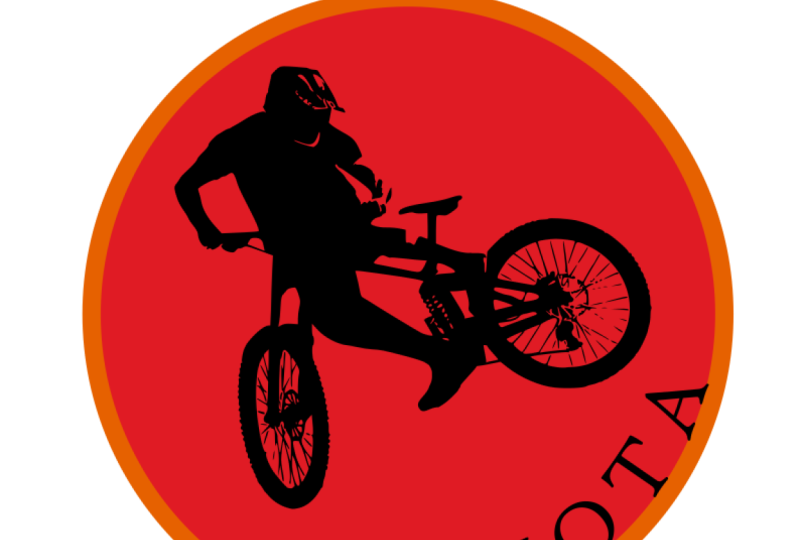
6. Projeto de amostra: logotipo esportivo: Para este projeto de amostra
ou crie um logotipo esportivo. Em particular,
usarei essa imagem de um skatista para criar um
logotipo para um clube de skate. A principal coisa que
procuramos na imagem é que a parte da
imagem que queremos manter se destaque muito bem porque
há muito contraste entre o skatista
nessa imagem e o céu
quase branco. Ele será bem fácil de eliminar. Tudo bem, então eu selecionei a
imagem e, em seguida ,
o diálogo Trace Bitmap
e voltei ao
SAB de varredura única usando
o modo de
detecção padrão de corte de
brilho com as configurações padrão, o resultado parece bom, mas eu quero tentar obter o
máximo possível
do skatista e do traçado sem obter
muito do fundo. Para fazer isso, vou
começar
a aumentar a configuração do limite e não
vou me
preocupar com os detalhes do
skatista, porque
na verdade vou fazer dele uma cor
totalmente sólida daqui a pouco. Ok. Parece que
0,95 é quase o máximo que posso antes que tudo
comece a se misturar. Agora vou clicar em Aplicar
para obter o rastreamento. Não precisarei mais
da imagem, então vou excluí-la. Ok, o que queremos fazer a
seguir é remover tudo nesse caminho, exceto o
objeto que queremos manter. Para fazer isso, podemos primeiro
acessar a ferramenta caneta e criar um caminho aproximado
ao redor do objeto. Então, vou desenhar um ao redor
do skatista. Em seguida, podemos acessar a
ferramenta Selecionar e selecionar os dois caminhos. Em seguida, vá até o menu do caminho
e escolha a interseção. Ok, em seguida,
queremos preencher a maioria
das áreas vazias no caminho. No meu caso, quero
preencher tudo exceto a parte entre
seus braços e pernas aqui. Para fazer isso, primeiro vá
para Path break apart. Isso me dá um grande caminho com todas as
partes vazias preenchidas. E também me dá um monte de almofadas
menores onde costumava ficar toda
a parte vazia. Então, o que eu quero fazer
agora é pegar esse caminho onde ficava a área vazia entre seus braços
e pernas, e cortá-lo do
caminho principal desmarcando tudo, acho que era apenas o
caminho principal e mudar sua cor. Agora, se eu enviá-lo abaixo de
todos os outros caminhos, clicando na
seleção inferior até o botão inferior, posso ver todos os caminhos menores ou não gostar desse caminho aqui. Mantenha pressionada a tecla Shift e
selecione o caminho principal e vá para a diferença de caminho. Eu entendo isso como todos os caminhos
restantes e os
transformo em um único caminho
indo para o caminho Union. No momento, se ampliarmos alguns
, pode haver alguns
artefatos
espalhados pela
parte externa do caminho. Para eliminá-los, podemos acessar a ferramenta Node selecionar todos os
nós extras e excluí-los. Tudo bem, podemos deixar
isso de lado por enquanto. Vamos trabalhar no
resto do logotipo. Primeiro, vamos até a
ferramenta de
círculos e elipses enquanto
pressiona a tecla de controle. Isso é um círculo bem
grande aqui. E eu vou deixá-lo
vermelho por enquanto. Na próxima semana, colocarei o nome
da marca na parte superior
do logotipo e farei com que ele
siga a
mesma curva do círculo. Para fazer isso, primeiro use a ferramenta de texto para
criar um objeto de texto. Vou digitar a
palavra fragmentos e tudo em maiúsculas. Para a fonte. Eu escolho algo que tenha letras
bem grossas,
como o pedaço 51. Outra coisa que queremos fazer aqui é mudar o
alinhamento para o centro. Isso facilitará
a centralização perfeita dos textos no logotipo. Tudo bem, agora podemos usar
a ferramenta Selecionar como ataques
esqueléticos enquanto mantemos controle para manter a proporção entre
largura e altura. Tudo bem, então, para curvar o texto próximo ao topo desse círculo, vamos primeiro duplicar
o círculo
clicando com o botão direito do mouse e
escolhendo Duplicar. Vamos fazer com que a duplicata
tenha uma cor diferente. Vamos reduzi-lo
enquanto pressionamos Shift e control para mantê-lo
circular e centralizado. Sempre pode segurar a tecla Shift
e selecionar o texto, depois ir até o menu de texto
e escolher colocar no caminho. Agora podemos selecionar apenas
o pequeno círculo e girá-lo enquanto mantemos o controle até a
Central do Texas, na parte superior. Também vou reduzir um pouco
mais
o círculo ou segurar
Shift e Control. Tudo bem, e no momento, as letras e os textos
estão um pouco
próximos demais para espaçá-los. Vou selecionar os objetos de texto, acessar a ferramenta de texto, clicar no botão de espaçamento
aqui em cima e aumentar o valor do espaçamento
entre as letras. Isso funciona? Sempre pode cortar o texto
do círculo maior. Para fazer isso, primeiro precisamos
transformar o objeto de texto em um caminho indo para
caminho, objeto para caminho. Isso nos dá um grupo de
caminhos que precisamos
desagrupar acessando Object Ungroup. Agora podemos transformar os caminhos em um único caminho
indo para a união de caminhos. Em seguida, podemos segurar
Shift e selecionar o círculo grande e ir
para a diferença de caminho. Podemos ir em frente e excluir
o círculo menor. Agora. Certo? Agora podemos pegar o traçado
aqui e trazê-lo para
o topo. Clicando aqui e trazê-lo para
o topo. Clicando na seleção da corrida
para superar Biden,
podemos posicioná-lo onde
quisermos no logotipo. Como fizemos com os textos. Vamos cortar o caminho
do círculo selecionando os dois objetos, indo para a diferença de caminho. seguir, só para deixar
claro que esse é logotipo de um clube de skate, criarei outro objeto de
texto com a palavra clube de skate
em duas linhas separadas. Para a fonte, vou usar
algo que contrasta muito bem com o trecho
cinco, como Verdana. Agora é semelhante a mudar
o alinhamento para o centro. Certo? Agora, aumentamos a escala do texto e o colocamos na
parte inferior do logotipo. Eu quero que isso seja alinhado verticalmente e que o logotipo seja
alinhado verticalmente. Então eu seleciono o
objeto de texto e o caminho, esperando que o diálogo de alinhamento
distribua, Equity Center no botão do eixo
vertical. Mais algumas
coisas que eu quero fazer com os textos é adicionar algum espaçamento entre as letras e adicionar algum espaçamento entre
as linhas de base. Portanto, selecione apenas o objeto de texto
e vá para a Ferramenta de Texto. Agora aumente o espaçamento
entre as linhas de base aqui. Em seguida, vou abrir
a caixa de espaçamento e adicionar um pouco de espaçamento
entre as letras. Tudo bem, e para cortar o
texto do logotipo. Primeiro, transforme-o em um caminho. Em seguida, desagrupe os caminhos
e una-os. Selecione tudo, vá
para a diferença de caminho. Outro ótimo uso
do Trace Bitmap é adicionar textura
ao nosso desenho. Para demonstrar isso, usarei essa imagem de parede de concreto para
dar ao meu logotipo ou uma aparência suja. Primeiro, com a imagem selecionada, voltarei para a caixa de diálogo
Trace Bitmap. Reduza o limite para cerca de 0,4. Em seguida, clique em aplicar ou redimensionar esse caminho para caber no logotipo. Para cortar todas as partes
extras do caminho,
vou duplicar o bloco do logotipo,
segurar
a tecla Shift e selecionar
o caminho da textura e ir até a interseção do caminho. Próximo
caminho de textura ômega de cinza claro. Em seguida, vou até o diálogo de
preenchimento e traçado. E na parte inferior, vou mudar
o modo de mesclagem para sobreposição. Realmente não consegue ver
isso em vermelho puro. Mas se mudarmos a
cor do logotipo, podemos ver o caminho da
textura do texto, a cor das partes
do logotipo abaixo dele. Usar diferentes
tons de cinza para o caminho da textura
nos dará resultados diferentes. Ok, e isso é tudo
para o logotipo esportivo. Nos vemos na próxima seção.
7. Projeto de amostra: pinte a ilustração do Splatter: Para este projeto de amostra, usaremos a imagem de
uma flor junto com algumas imagens de respingos de tinta para criar uma ilustração de
respingos de tinta. Para começar, vamos criar um retângulo para representar o plano
de fundo da ilustração. Apenas deixe o meu branco por enquanto. Sempre pode pegar
a imagem da flor, vá até a caixa de diálogo Trace
Bitmap. Desta vez, queremos ir para
a guia multicolorida e escolher as cores para o modo de detecção que possamos obter algumas
das cores em nosso traçado. Se dermos uma
olhada na prévia, atualmente
estamos obtendo apenas
algumas das cores
no traçado. Para obter mais
cores,
aumente novamente o número de digitalizações. 13 parece muito bom. Vamos
ativar o Smooth and Stack para melhorar um pouco a
qualidade. Também queremos
recortar o fundo, deixando-nos apenas com a flor. Você pode usar a opção de
rastreamento assistido pelo usuário para isso. Então, primeiro vamos
até a ferramenta de caneta e desenhar um caminho aproximadamente
ao redor da flor. Vamos dar uma cor de preenchimento. Selecione o
caminho e a imagem. Verifique o rastreamento assistido pelo usuário. Agora, vamos clicar em Aplicar.
Ok, então, às vezes, os usuários substituem o
plano de fundo por um caminho branco. Então, o que podemos fazer é
primeiro desfazer o traçado, selecionar a imagem e o caminho novamente
e marcar a opção remover
plano de fundo aqui. Agora, se clicarmos em Aplicar, isso removerá o caminho do
fundo branco para nós. Tudo bem, podemos excluir
esse caminho extra agora, assim como a imagem. Agora, se ampliarmos
o traçado da flor, atualmente
temos uma borda
escura ao redor dele. Para ajudar a farinha a se misturar
com os respingos posteriormente, podemos ocultar a borda para fazer isso, primeiro
duplicando o traçado. Como aprendemos anteriormente, os traçados obtemos com
uma aba multicolorida ou grupos em blocos. Então, vamos desagrupar a duplicata
acessando Object Ungroup. Agora vamos transformar esses caminhos em um único caminho
indo para a união de caminhos. Agora, queremos
inserir um
pouco esse caminho e usá-lo para recortar
o traçado abaixo. Primeiro, vamos fazer o
caminho de cores diferentes para que
possamos vê-lo melhor. Vá para Path inset. Vamos fazer isso mais algumas vezes. Tudo bem, e também
queremos preencher todas as áreas vazias
no caminho para fazer esta semana. Primeiro,
separa-se o caminho a percorrer, depois a união do caminho. Ok, agora podemos usar
o caminho para recortar o grupo
selecionando os dois. Em seguida, indo para
objeto, clipe, clipe. Agora, a fronteira quase desapareceu. Agora, vamos
levantá-lo até o topo e colocá-lo
em segundo plano. Agora vamos trabalhar nos divisores. Eles
serão muito fáceis de
vetorizar porque eles têm fundos
transparentes. Então, vamos pegar o primeiro. E desta vez, queremos
estar em uma única guia de digitalização com o modo
de corte de brilho escolhido. Podemos ajustar o
limite, se necessário, mas acho que
já parece muito bom. Então, vou clicar em Aplicar. Tudo bem, vou mover meu caminho até
aqui e deletar a imagem. Podemos levar o
caminho até o topo, movê-lo para a flor, abaixá-lo um degrau para
colocá-lo abaixo da flor. Agora podemos
ajustá-lo da maneira que quisermos. Para a cor. Vou
até a ferramenta de seleção de cores e escolho esse pico
aqui na flor. Agora podemos fazer o mesmo com as imagens dispersas
restantes. Ok, agora podemos pegar tudo
menos o retângulo de fundo. Vamos agrupar tudo clicando com o botão direito do mouse
e escolhendo agrupar. Tudo bem, agora podemos duplicar
o retângulo de fundo. Segure Shift e selecione
o grupo e vá para Objeto, corte Sutcliffe. Finalmente, vou pegar o retângulo de
fundo e torná-lo um tom mais claro
dessa cor bronzeada e da flor. Isso deve funcionar para este projeto
de amostra e essa classe. Então, nos vemos
na conclusão.
8. Conclusão: Parabéns por
concluir esta aula e aprender
a usar o Inkscape. Então, o recurso Trace Bitmap para converter imagens em
ilustrações. Eu uso o Trace Bitmap com
bastante frequência em meu trabalho e espero que essa aula
inspire você a fazer o mesmo. Eu também espero que você tenha gostado
da aula e se você tiver alguma dúvida ou sugestão,
por favor me avise. Muito obrigado
por se juntar a mim. Espero ver você novamente em breve.
 Brandon Grant, Game Developer and Graphic Designer