Transcrições
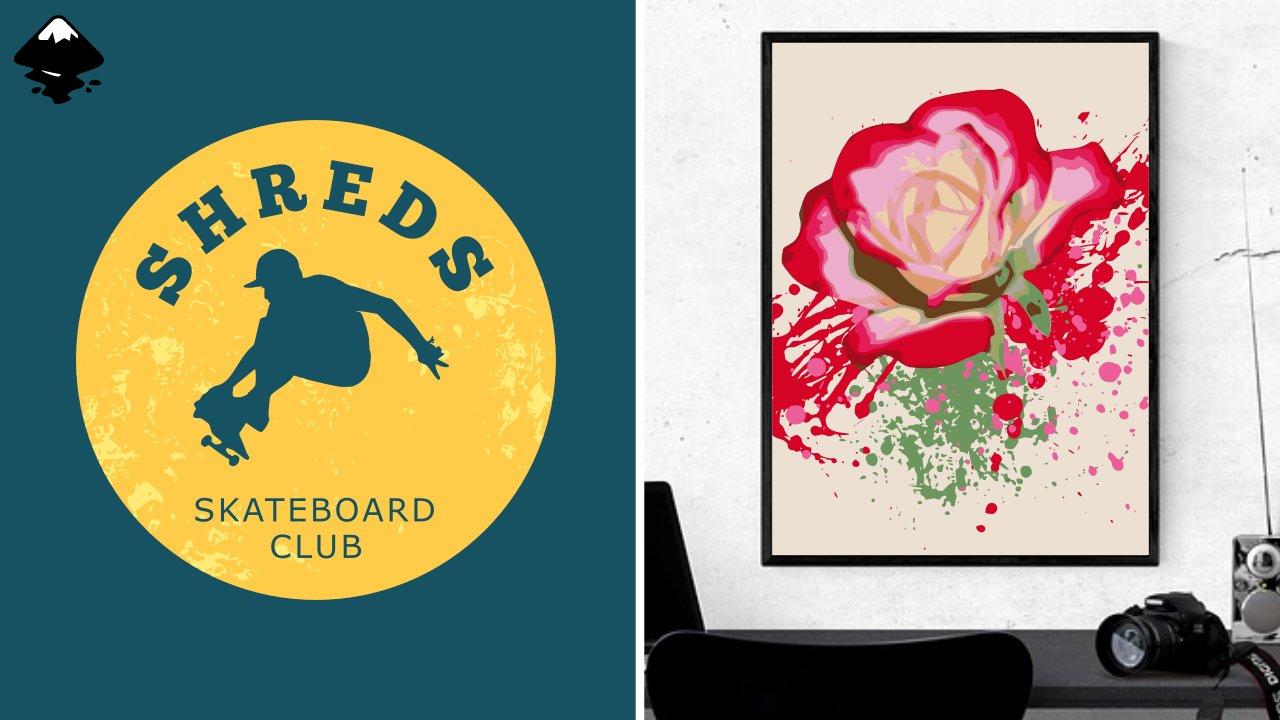
1. INTRODUÇÃO DO CURSO: Olá, sou Brandon, desenvolvedor de
videogames e
designer gráfico com muitos anos de
experiência na criação de arte
digital com o Inkscape, um editor de gráficos
vetoriais gratuito e de código aberto. Neste curso, usaremos
uma
abordagem totalmente prática
baseada em projetos para aprender todas as ferramentas
e recursos essenciais
do Inkscape
e podemos usá-los para
criar belas obras de arte para coisas como logotipos,
ícones e cartazes. Em cada aula, aprenderemos vários tópicos completamente novos, bem
como desenvolveremos o
conhecimento que adquirimos
nas lições anteriores,
reutilizando muitas das ferramentas e recursos que
aprendemos nessas lições. Ao longo do curso,
aprenderemos uma combinação de tópicos básicos, intermediários e
avançados. Então, se você é um iniciante
completo Inkscape ou já
o usa há algum tempo, você achará este
curso muito benéfico para
ajudá-lo a construir e melhorar suas
habilidades de criação gráficos vetoriais incríveis no Inkscape. Também mostrarei alguns
usos exclusivos das ferramentas
e recursos do Inkscape ,
sobre os quais aprendi com a experiência e que levarão suas
habilidades de design para o próximo nível. Então, você está pronto para começar? junte-se a mim agora e vamos
começar hoje.
2. Instalação do Inkscape: Atualmente, estou na página inicial
do Inkscape
, localizada
em inkscape.org. Nesta página, podemos fazer coisas como conferir os fóruns do
Inkscape, dar uma olhada em alguns tutoriais e aprender como podemos apoiar
o desenvolvimento do Inkscape. Para baixar a
versão mais recente do Inkscape, podemos ir ao menu de download e
escolher a versão atual. No momento da
gravação deste vídeo, a versão atual é 1.2.1. Eu recomendo usar a versão 1.2.1 ou superior durante este curso,
porque as versões anteriores podem ter bugs que causarão problemas ao tentar
acompanhar os vídeos. Aqui, podemos escolher
qual sistema operacional estamos usando. Windows para mim. Então, podemos escolher nossa arquitetura
de sistema. 64 bits para mim. E, finalmente, podemos escolher qual formato de instalador
queremos baixar. Se você já tem uma versão
anterior do Inkscape instalada e não
deseja substituí-la, você pode baixar esse formato de arquivo
compactado aqui, o que permitirá que você
execute esta versão do Inkscape diretamente
da pasta de download. Caso contrário, podemos simplesmente escolher EXE
ou MSI.
Eu vou com o EXE. Em seguida, ele
nos levará a esta página e o download
começará automaticamente. E quando o download for
concluído, podemos abrir o arquivo para
iniciar a instalação. Quando abrimos o instalador,
ele abre um assistente de configuração. Podemos clicar em Avançar e aqui podemos escolher
se queremos ou não adicionar o Inkscape ao caminho
do sistema. Na verdade, isso só é
necessário se estivermos planejando usar o Inkscape
por meio da linha de comando, então vou deixar o
meu ligado, não adicione. Também podemos marcar
essa caixa para adicionar um atalho ao Inkscape
na área de trabalho. Em seguida, podemos escolher onde
queremos salvar o Inkscape. Em seguida, podemos escolher
se queremos ou não criar uma pasta do Menu Iniciar
para o Inkscape. Finalmente, podemos escolher
quais componentes do Inkscape queremos instalar. A menos que você já esteja muito familiarizado
com tudo isso, recomendo deixá-lo
na instalação
completa deste curso. Agora, como eu já
tenho essa versão do Inkscape instalada no meu sistema, não
vou clicar no botão
Instalar, mas depois disso, o
Inkscape será instalado e você poderá
abri-lo. Ok, e nos
vemos na
tela de boas-vindas no próximo vídeo.
3. Tela de boas-vindas: Quando abrimos o Inkscape pela primeira vez, ele abre essa tela de
boas-vindas. Na primeira guia
aqui, configuração rápida, podemos fazer coisas como alterar a aparência da tela, que é a área que
usaremos para desenhar. Também podemos alterar os atalhos
de
teclado usados pelo Inkscape, o que é útil se
você estiver familiarizado com outros softwares vetoriais,
como o Adobe Illustrator, e quiser usar os mesmos
atalhos. Neste curso, no entanto, usaremos os atalhos
padrão do Inkscape. E podemos mudar a aparência
dos ícones da interface, quais podemos ver uma
prévia aqui embaixo. Vou deixar o meu no
sistema padrão. Finalmente, podemos escolher
se queremos ou não
usar o tema da interface escura. Vou usar o
tema padrão para este curso, mas fique à vontade para usar o tema
escuro se quiser. Na próxima guia, com o suporte de você, podemos aprender como apoiar
o desenvolvimento do Inkscape. Em seguida, na guia
Hora de desenhar, obtemos uma lista de documentos anteriores do Inkscape nos
quais trabalhamos. Se quisermos abrir
um documento anterior, podemos escolhê-lo na lista
e clicar em Carregar aqui. Aqui à esquerda, temos vários modelos
que podemos escolher. Isso mudará as
dimensões da página, sobre as
quais aprenderemos no vídeo de
visão geral da interface , a seguir. Por exemplo, em Imprimir,
podemos escolher entre diferentes tamanhos de papel
e cartões de visita. Em Tela, temos modelos
para vários tamanhos de tela. E em Social,
temos modelos para criar ilustrações a partir de diferentes plataformas de mídia
social. Para este curso,
vamos ficar com o modelo padrão. E quando estivermos prontos
para começar um novo documento, podemos clicar
no
botão Novo documento aqui. Ok, no próximo vídeo, faremos uma rápida visão geral
da interface do Inkscape. vejo lá.
4. Visão geral da interface: Toda essa área cinza
no centro de um documento do Inkscape
é chamada de tela e é onde fazemos
todo o nosso desenho. Esse retângulo branco
no centro
da tela é chamado de página e nos permite restringir nossos desenhos a uma área específica. Isso é útil se estivermos criando
ilustrações para algo como um cartão de visita ou um tamanho de tela
específico
e, como vimos no vídeo da tela de
boas-vindas, podemos escolher entre
vários modelos que serão alterados as
dimensões da página. Também podemos criar
um novo documento com um modelo de
página diferente
acessando Arquivo -> Novo a partir do modelo. Agora podemos escolher, por exemplo, o cartão de
visita
, escolher o tamanho
do
cartão de visita que queremos criar e clicar no botão Criar a
partir do modelo. Agora temos um novo documento com o
modelo de página de cartão de visita que escolhemos. Vou fechar este documento para voltar ao documento
anterior. Discutiremos a página um pouco mais no final deste vídeo. À esquerda da
tela está a caixa de ferramentas, que contém todas
as ferramentas que usamos para criar e
manipular objetos. Podemos redimensionar a caixa de ferramentas
clicando e arrastando
no lado direito aqui. Acima da tela,
temos a barra de controles. As funções disponíveis
na barra de controles dependem da ferramenta que
temos ativa na caixa de ferramentas. Atualmente, a
ferramenta de seleção aqui está ativa. Essa ferramenta é usada para selecionar
e transformar objetos
e, na
barra de controles da ferramenta de seleção, podemos fazer coisas como
selecionar todos os objetos, girar e virar objetos selecionados e redimensionar objetos selecionados. Se mudarmos para
outra ferramenta, por exemplo, a ferramenta de quadrados e retângulos, agora temos opções
para definir a largura e a altura dos retângulos, bem
como para
arredondar os cantos. Falaremos muito mais
sobre essas ferramentas e outras nos vídeos
das aulas. Acima da minha barra de controles
está a barra de comandos. Sua barra de comandos
pode, na verdade, estar aqui à
direita da tela. Nesse caso, você
provavelmente está no modo widescreen, que podemos ativar e desativar
no menu Exibir, aqui embaixo. Desativarei o modo widescreen neste curso, mas fique à vontade para deixar o seu
ligado se preferir. De qualquer forma, a
barra de comandos nos dá acesso
fácil às funções básicas. Por exemplo, podemos criar novos documentos, abrir documentos
existentes, salvar nosso
documento atual, imprimir, importar imagens em nosso documento e exportar nossos desenhos. A principal diferença
entre salvar e exportar é que
salvar é
usado principalmente para salvar
todo o nosso documento
do Inkscape no formato de arquivo SVG, que podemos reabrir no Inkscape posteriormente e continue de
onde paramos, e a exportação é
usada principalmente para converter
nossos desenhos em formatos de arquivo de
imagem, como PNG e JPEG, que podem ser usados
fora do Inkscape. No final deste curso, teremos um vídeo inteiro
sobre como exportar nossos desenhos. Algumas outras coisas que podemos fazer
na barra de comando são
desfazer e refazer, recortar, copiar e colar, ampliar e reduzir, duplicar e clonar objetos e agrupar e desagrupar objetos. Se clicarmos em um
desses seis botões aqui, ele abrirá uma caixa de
diálogo encaixável aqui à direita. Isso nos dá muito
mais controle sobre coisas como definir
as cores dos objetos. Podemos clicar em
outro desses botões para abrir várias caixas de diálogo. Também podemos clicar
nessa seta aqui para escolher entre muitas outras caixas de diálogo
disponíveis. Discutirei muitas delas
ao longo do curso. Podemos redimensionar as caixas de diálogo
arrastando essa barra aqui. E para fechar as caixas de diálogo, podemos clicar nos
x nas guias. Aqui, no canto superior direito
da janela, estão os controles de encaixe. Isso nos permite encaixar
objetos de
muitas maneiras diferentes e
aprenderemos muito sobre eles
ao longo do curso. Abaixo da tela,
temos a paleta de cores. Isso nos permite
alterar facilmente as cores dos objetos
selecionados e podemos ver mais opções de cores clicando
nessas setas à direita. Se clicarmos neste botão aqui, podemos escolher entre
diferentes paletas de cores. E se clicarmos em
Configurar aqui embaixo, podemos fazer coisas como alterar o tamanho dos blocos de amostras de
cores, alterar a proporção deles, alterar a largura das
bordas entre eles, e adicione mais linhas
de amostras. Abaixo da paleta de cores
está a barra de status. Isso nos dá mais informações sobre todos os objetos que
selecionamos. E à direita, podemos ampliar e diminuir o
zoom na tela e girar a tela. Também podemos clicar dentro
de uma dessas caixas e rolar a roda do mouse para cima e
para baixo para alterar o valor
mais rapidamente. Algumas outras formas de ampliar são pressionar as teclas +
e -; mantenha pressionada a tecla Ctrl e role
a roda do mouse, que aumentará e diminuirá o
zoom ao redor do cursor; ou podemos usar a ferramenta de zoom, que é localizado aqui
perto da parte inferior da caixa de ferramentas e tem o atalho de
teclado Z. Com a ferramenta de zoom, podemos clicar com o botão esquerdo para ampliar
até o ponto abaixo do cursor
ou clicar com o botão direito do mouse para diminuir o zoom. Também podemos clicar e arrastar sobre uma área para ampliar essa área. Ou se fizermos isso enquanto pressionamos a tecla
Shift, ele diminuirá o zoom. Agora também temos mais
algumas opções na barra de controles para zoom. Vamos voltar à ferramenta de
seleção por enquanto. Se quisermos
percorrer a tela, podemos segurar Ctrl e
pressionar as teclas de seta; podemos manter pressionada a
barra de espaço e mover o mouse;
podemos rolar a roda do
mouse para cima e para baixo para rolar para cima e para baixo, ou Mantenha pressionada a tecla Shift enquanto faz isso para
rolar para a esquerda e para a direita; ou podemos pressionar a
roda do mouse e mover o mouse. Ok, agora vamos dizer que
queremos alterar as dimensões da página
em nosso documento atual. Uma maneira de fazer isso é por meio da caixa de diálogo de propriedades do documento, que podemos abrir
clicando nesse botão
na barra de comandos ou
acessando Arquivo -> Propriedades do documento. Na guia Exibir, podemos escolher um formato
de página específico nesta lista aqui. Ou podemos usar um
tamanho personalizado para a página. Também podemos alterar a
orientação da página. No lado direito, podemos alterar as unidades de exibição
que a tela usa. Isso mudará as unidades de
exibição
das réguas à esquerda
e na parte superior da tela. ponto 0,0 nas réguas está no
canto superior esquerdo da página. Vou deixar minhas
unidades de exibição em milímetros. Esses botões aqui nos
permitem alterar as cores da
página e da tela. Com o
primeiro, podemos alterar a
cor de fundo da página. Essa barra inferior aqui
é o canal alfa, que controla a
transparência da cor. É zero por padrão, que significa que,
quando imprimimos ou exportamos qualquer desenho
que esteja na página, a
cor de fundo da página será considerada transparente e não aparecerá no a impressão ou a imagem
exportada. Se levantarmos isso, no entanto, a
cor de fundo da página será exibida. Vamos deixar em
0 para este curso. Também vou
voltar a definir a cor para branco. Com o botão Avançar,
podemos alterar a cor da borda
ao redor da página. E com o último
botão, chamado Mesa, podemos mudar a
cor da tela. Como na página,
o canal alfa
da tela é, por
padrão, definido como 0,
portanto, sua cor não
aparecerá nas impressões
ou nas imagens exportadas. Finalmente, aqui embaixo, podemos fazer coisas
como dar à tela uma aparência quadriculada e ocultar a borda da página. Ok, podemos
prosseguir e fechar a caixa de diálogo
Propriedades
do documento agora. A outra forma de alterar as dimensões
da página é com a ferramenta de página, localizada aqui
na parte inferior da caixa de ferramentas. Com a ferramenta de página, podemos arrastar essas caixas nos cantos
da página para redimensioná-la. Também podemos alterar as
dimensões escolhendo um formato
específico aqui
na barra de controles. Na verdade, também podemos criar várias páginas usando
a ferramenta de página, clicando nesse
botão + na barra de controles ou clicando e
arrastando na tela. Também podemos mover as páginas. E se tivermos uma página selecionada, podemos excluí-la
pressionando a tecla Delete. Ok, acho que isso
deve ser suficiente para uma visão geral da interface. Agora estamos prontos para começar a
desenhar. Nos vemos no próximo vídeo.
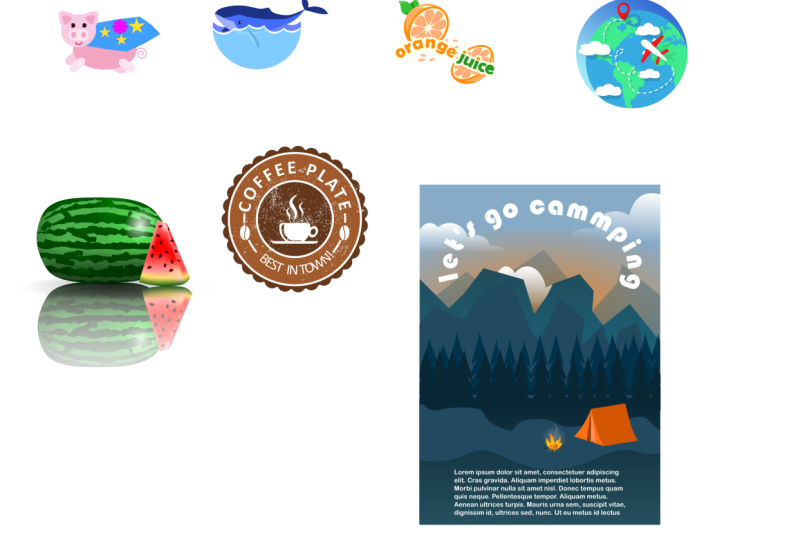
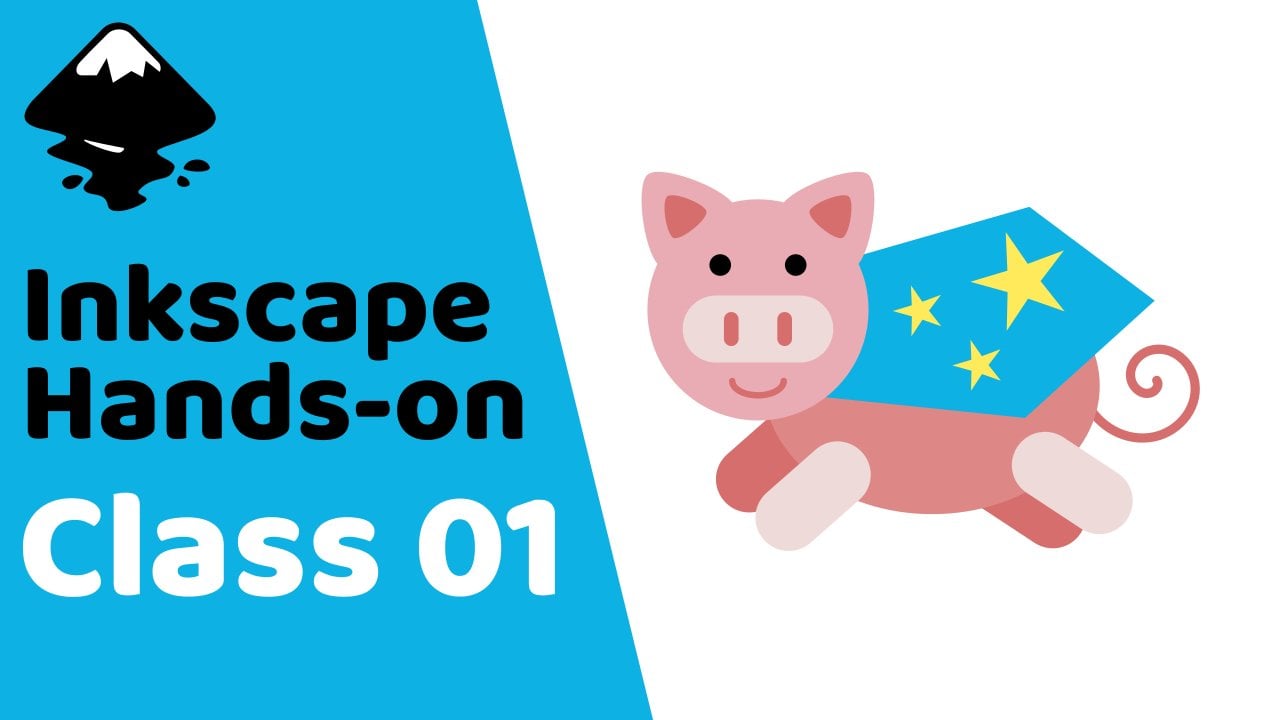
5. Visão geral do Super porco: Nesta lição, criaremos um personagem
fofo chamado Super Pig. No processo, aprenderemos
tudo sobre como criar e manipular formas com as
ferramentas de forma e a ferramenta de seleção, como usar a caixa de diálogo Preenchimento
e Traçado para controle total sobre as cores, como usar a caixa de diálogo Alinhar
e distribuir para alinhar partes de nossos
desenhos de várias maneiras e como agrupar e classificar
nossos desenhos na tela. Será
uma grande lição e muito importante
para estabelecer
a base de que precisaremos à medida que continuarmos aprendendo
tópicos cada vez mais avançados ao longo do curso. Tudo bem, se você estiver
pronto para começar, vamos carregar o
Inkscape e iniciar um novo documento, e
nos vemos na aula.
6. Super porco: Vamos começar a criar uma
superpavimentação ativando os
círculos e as elipses. Fale aqui na caixa de ferramentas. Com essa ferramenta e clicamos
e arrastamos na tela, podemos criar elipses. Depois de
soltarmos o mouse, obtemos essa alça
quadrada na parte superior esquerda. Com eles, podemos
redimensionar a elipse. Se apertarmos a ferramenta Selecionar, você poderá mover facilmente
a elipse. Também colocamos essas alças ao redor da caixa
delimitadora de elipse. Com eles, podemos escalá-lo. Se mantivermos o controle, isso restringirá a proporção entre
largura e altura. Se você segurar a tecla Shift, ela também
escalará o lado oposto. Se você segurar Shift e Control escala ou o tamanho proporcionalmente. Se clicarmos em um
objeto selecionado com a ferramenta Selecionar, ela alternará as alças de
rotação e inclinação. Com as alças nos cantos, podemos girar os objetos. Se você quiser
controlar, ele ajustará
o ângulo e pressionará tecla Shift ou girará
no canto oposto. Controla o tamanho
da inclinação dos objetos. Segurar Alt ajusta o ângulo e **** se inclina ao redor
do lado oposto. O ponto em torno
do qual o objeto gira, sua desculpa é chamada de centro de rotação do
objeto. Isso é indicado por essa cruz aqui no centro
do objeto. Na verdade, podemos mover
o centro de rotação para outro ponto, se quisermos, e depois girar ou parafusar
em torno desse ponto. Tudo bem, vamos pressionar o
Controle Z algumas vezes para desfazer até que a elipse não seja mais
girada ou distorcida. Podemos clicar novamente para
voltar às alças da balança. A cor que
preenche as elipses é chamada de cor de preenchimento. E podemos mudar isso
facilmente clicando amostras de cores
e na paleta de cores. Isso será
para o corpo de superporcos. Então, vamos usar uma
dessas cores rosa. Também podemos adicionar um
traçado a um objeto, que é como nossa
borda ao redor dele. Para fazer isso, pressionamos a tecla Shift
e clicamos em uma amostra de cor. Aqui na barra de status, você pode ver as
cores de preenchimento e traçado dos objetos selecionados. Esse número ao lado das
cores é a largura do traçado. Podemos clicar com
o botão direito do mouse no número para ver algumas opções diferentes de largura do
traçado. Na verdade, não queremos um
traço nessa elipse. Então, para desligá-lo,
podemos segurar a tecla Shift e clicar nesse X vermelho à
esquerda da paleta de cores. Se você clicar no X
sem segurar a tecla shift para desativar a cor de preenchimento. Mas não
queremos fazer isso. E vamos dar uma cor de
preenchimento novamente. Volte para a ferramenta de círculos e elipses e comece a criar outra
elipse para a cabeça. Se você mantiver pressionada
a tecla Control, ela restringirá a proporção entre
largura e altura. Dessa forma, somos capazes de criar um círculo
perfeito. E se você pressionar a
tecla Shift também, podemos centralizar em torno
da
posição inicial do cursor que é liberada
para criar um círculo. Em seguida, mude para a
ferramenta de seleção e mova-a para o lugar certo. Como você pode ver quando criamos
uma forma aqui por padrão, obtenha as
mesmas informações de cor da
forma anterior que criamos. Vamos torná-la uma cor mais clara para que não se misture
com o corpo. Poderíamos continuar usando
a paleta de cores. Mas para ter muito mais
controle sobre as cores, você pode usar o diálogo de preenchimento
e traçado. Para abri-lo. Podemos ir para objeto, Preenchimento e Traçado, ou podemos clicar neste botão
e na barra de comandos. Ou podemos simplesmente clicar em
algum lugar dentro da
área de informações de cores na barra de status. E agora é um duto
aqui à direita. A primeira vez que temos
aqui é a guia preenchida, que nos permite alterar a
aparência do preenchimento dos objetos selecionados. Na parte superior, temos
diferentes tipos de campo. O padrão é a cor plana, e temos alguns outros tipos,
como gradientes e padrões, que discutiremos
nas próximas aulas. seguir, temos alguns
modos de cores
diferentes que podemos escolher, como RGB, que significa
vermelho, verde e azul. E CMYK significa ciano, magenta, amarelo e preto. O modo padrão é HSB, que significa matiz,
saturação e valor. Com o matiz, você pode alterar
a cor real. Efeitos de saturação,
quanto branco há na cor. E os efeitos de valor são
mais escuros, a cor é mais brilhante. Também temos o canal
Alpha aqui, que nos permite alterar a
opacidade da cor de preenchimento. Na próxima guia, pintura de traçado, temos todas as mesmas
opções da terceira guia, mas para a cor do traço, uma guia de estilo de traçado, você pode apenas várias configurações de
traços. Vamos dar uma olhada
neles um pouco mais tarde. Para esse círculo, vamos torná-lo um rosa
mais claro que o corpo. Primeiro, queremos
redefinir a cor para a cor do corpo. Para fazer isso, podemos
voltar para
a guia de preenchimento e clicar nesse botão de
conta-gotas aqui embaixo, que muda o cursor
para um ícone de conta-gotas. Agora, se clicarmos em uma
cor na tela,
ela definirá a cor de
preenchimento do objeto selecionado para essa cor. Você pode entrar aqui e
ajustar um pouco a cor. Em seguida, vamos criar um
super nariz de porco para essa mudança para a ferramenta de quadrados
e retângulos aqui. Com essa ferramenta, podemos clicar e arrastar para criar retângulos. Como com a ferramenta círculos e
elipses, você pode segurar a tecla Control para
restringir a proporção. Isso nos permitirá
criar quadrados. E se mantivermos pressionada a tecla Shift, ela estava centralizada na posição
inicial do cursor. Vamos criar um
retângulo para o nariz. Como com círculos e elipses, obtemos essa alça
quadrada para que possamos redimensioná-la. Também temos essas alças
circulares no canto superior direito. Ele nos guiou pelas esquinas. Para deixar os cantos mais nítidos novamente, podemos trazer
a alça de volta ao canto superior direito ou clicar nesse botão no final da barra do
controle. , na verdade, queremos arredondar Mas, na verdade, queremos arredondar
os cantos desse
retângulo. Vamos arrastar essa alça
para baixo o máximo possível. Agora vamos fazer com que seja
um rosa mais claro. Vamos mudar para a ferramenta de seleção e movê-la para a cabeça. Poderíamos apenas observar o
posicionamento do nariz. Mas se você quiser um
controle mais preciso sobre o alinhamento, podemos usar o diálogo de alinhamento e
distribuição. Para abri-lo. Podemos
ir até Object, Align and Distribute ou clicar neste botão
e na barra de comandos. A primeira vez que temos
aqui é a aba alinhada. E na
seção de aliança da guia, temos esses botões
que nos permitem alinhar objetos
selecionados de
muitas maneiras diferentes, como alinhar
suas bordas esquerdas, centralizá-las verticalmente, e centralizando-os horizontalmente. Os objetos serão alinhados em
relação à âncora, que sempre que escolhermos isso
em relação aos dólares, a âncora pode ser os objetos
menos selecionados que os primeiros, maiores ou menores.
objetos selecionados paginam todo
o desenho ou toda a área de seleção, com o padrão de
menos selecionado, escolhido. Se selecionarmos a
cabeça e soubermos
arrastando uma
caixa de seleção sobre ela,
mantenha pressionada a tecla Shift
e clique no corpo para adicioná-la à seleção. Vamos selecioná-lo agora se refere ao corpo, já que
o
selecionamos pela última vez. Então, agora, se clicarmos, por exemplo ,
neste botão, que diz uma
linha, bordas direitas dos objetos, a borda esquerda da âncora. A âncora permanece no lugar
e os outros objetos se movem para que a borda direita fique alinhada com a borda esquerda da
âncora. Da mesma forma, podemos alinhar as bordas direitas e
centralizá-las horizontalmente. Ok, agora vamos
remover o corpo
da seleção segurando a
tecla Shift e clicando novamente. Vamos mover a
cabeça e o nariz de volta para onde queremos que
estejam no corpo, onde temos dois
ou mais objetos selecionados com a caixa de seleção. Selecionados pela última vez, nos referimos
aos objetos que estão na extremidade superior. Agora, se clicarmos nesse botão
para centralizá-los verticalmente, o nariz permanece no lugar
e a cabeça se move. Se você quiser que apenas o
nariz se mova, eles podem desfazer isso
com o Controle Z. Escolha primeiro selecionado
como a âncora, à
qual nos referimos aos
objetos mais abaixo, coisas como o botão. Na verdade, queremos mover
o nariz um pouco para baixo, para
que não fique totalmente centralizado
horizontalmente na cabeça. Para fazer isso, podemos
clicar na tela para desmarcar tudo. Isso é como o nariz. E à medida que a movemos, podemos
segurar a tecla de controle para forçá-la a se mover apenas
na horizontal ou na vertical. Podemos movê-lo um pouco para
cá,
mantendo-o centralizado
verticalmente na cabeça. Em seguida, vamos usar os
quadrados e retângulos em direção a S e as narinas
às notícias. Vamos primeiro criar
um pequeno retângulo aqui para que possamos vê-lo. Vamos fazer com que seja uma
cor mais escura que o corpo. Para configurá-lo para a
cor do corpo. Primeiro, poderíamos clicar
no botão conta-gotas e no diálogo de preenchimento e traçado novamente. No entanto, nem sempre teremos o
diálogo de preenchimento e traçado aberto. E, em qualquer caso, esse
botão realmente funciona ele
nos muda temporariamente para a ferramenta de seleção de cores
, localizada
aqui na caixa de ferramentas. Então, podemos simplesmente
ativar o topo aqui. Pense como o corpo
para escolher a cor. Agora podemos torná-lo um pouco mais escuro. Vamos colocá-lo no lugar certo
com a ferramenta Selecionar. Agora queremos fazer uma cópia
disso e colocá-la aqui. Uma forma de fazer uma cópia
de um objeto é
pressionar o controle C para
copiá-lo na área de transferência e, em
seguida, pressionar Control
V para colá-lo. Isso fará com que uma cópia fique
centralizada em nosso cursor. Vamos excluir a
cópia pressionando a tecla Delete e selecionando
o original novamente. Outra forma de fazer cópias
duplicando para
duplicar um objeto, podemos clicar com o botão direito do mouse
e escolher duplicar. Ou podemos clicar nesse
botão e na barra de comandos. Ou podemos usar o atalho de
teclado Control D. Isso coloca a cópia
diretamente em cima do objeto. Então, agora podemos segurar o
Controle e movê-lo para
cá , mantendo-os alinhados
horizontalmente. Em seguida, queremos usar a caixa de diálogo
Alinhar e distribuir para alinhar as narinas
no nariz. Em primeiro lugar,
está mudando. Poderia a outra narina, então o nariz e o de
Lennon deveriam ser Dialogue. Vamos voltar ao último
selecionado como âncora, que se referia ao nariz. Agora podemos clicar
nesse botão para alinhar as narinas horizontalmente
com o nariz. Também queremos
alinhá-los verticalmente com o nariz, mantendo a mesma quantidade de
espaço entre eles. Se você clicar no botão central na
vertical agora, ele colocará as duas narinas
no centro do nariz. Mas se desfizermos isso, poderíamos primeiro
ativar essa seleção de linha para mover uma linha
como botão Grupo. Com esse sol, os objetos
selecionados que
não são a âncora, nós o tratamos como um único objeto, para que eles se movam juntos. Agora, clicar no botão central
verticalmente nos
dará o resultado correto. As narinas para
mim, já estamos bem perto do centro, então podemos ver isso melhor se
eu as mover para cá primeiro. Em seguida, vamos usar a ferramenta de círculos e elipses para
criar alguns mouses. Tudo isso é controle e crie
um pequeno círculo aqui. Vamos dar um preenchimento preto. Em seguida, podemos alternar
a ferramenta Selecionar, duplicar o olho com Control, D, segurar o controle e
movê-lo para cá. Em seguida, deslocou o outro olho, depois
a cabeça com o botão
de grupo ainda ativada aqui. Podemos alinhar os
olhos verticalmente com a cabeça. Vamos
trabalhar nas orelhas. Próximo. Para isso, podemos usar a ferramenta de estrelas e
polígonos aqui. Por padrão, essa ferramenta está no modo
estrela com
os cantos definidos como cinco. Então, se clicarmos e arrastarmos, podemos criar uma estrela de cinco cantos. Se você quiser controlar,
podemos ajustar o ângulo de rotação, recriar a estrela. Temos essas duas alças aqui. As lições da alça externa ajustam o raio da ponta da
estrela e também a rotação. Se o controle
impedir que ele gire. A alça interna nos permite alterar o raio base
e inclinar a estrela. E somente o controle
impedirá que ele se distorça. Podemos mudar o número de cantos da estrela, se quisermos. taxa de raios se refere à relação entre o raio base
e o raio da ponta. Se clicarmos com o botão direito aqui, ele nos dará opções
que correspondem a estrelas com um determinado
número de cantos. Então, para a
estrela ou hexagrama dos seis cantos, posso escolher uma opção de hexagrama aqui para a proporção de livros de Craig. Com arredondado, podemos
arredondar os cantos. Também podemos fazer isso segurando tecla Shift e arrastando
uma das alças. Randomized
aleatorizará as posições dos cantos e dos ângulos. Faça isso com as alças. Podemos segurar Alt enquanto os arrastamos. Este botão no
final, onde definimos todas as configurações
para os padrões. Vamos mudar para o modo
polígono agora, que transforma nossos objetos
em um polígono de cinco cantos. Para orelha de superporco, queremos usar um triângulo. Então, vamos mudar
os cantos para três. Podemos usar a alça aqui para encolhê-la e girá-la. Vamos segurar a tecla Shift e
arredondar um pouco os cantos. Lá vamos, mude para
a ferramenta de seleção e
a coloque no lugar certo. Vamos usar o
seletor de cores e torná-lo da mesma
cor da cabeça. Vamos também adicionar
partes internas do ano. Para fazer isso, podemos duplicar
o ano com o Controle D, torná-lo o rosa escuro
das narinas, depois mudar para a
ferramenta de seleção e encolhê-la em algum lugar
segurando
Control e Shift. Vou ajustar um pouco o
posicionamento. Em seguida, queremos colocar essas
duas formas no outro lado
da cabeça também. Queremos
invertê-los horizontalmente. Para fazer isso, podemos
primeiro selecionar os dois e
duplicá-los com o Controle D. Em seguida, clique neste
botão aqui para
invertê-los horizontalmente ou
usar o atalho da tecla H. Em seguida, segure Control e
mova-os para cá. Podemos segurar a tecla Shift e selecionar as outras partes da orelha na cabeça. Pode com os
botões de grupo ainda ativados
na caixa de diálogo de alinhamento e
distribuição. Vamos alinhá-los verticalmente. Ok, vamos terminar a
cabeça criando uma boca. Para esta semana são os
primeiros desejos: círculos, elipses, ferramentas e crie uma
pequena elipse aqui embaixo. Na verdade, queremos
desligar o preenchimento e dar um traço
dessa cor rosa escuro. Para fazer isso, primeiro
clique no X vermelho aqui
embaixo para
desativar a cor de preenchimento. Em seguida, alterne para a ferramenta de seleção de
cores para definir a cor do
traçado do objeto selecionado para a cor rosa. Podemos assistir **** antes de
clicar na sua cor. Se você voltar para o
círculo, há uma ferramenta de elipse onde essas alças circulares estão
à direita da elipse. Se arrastarmos um desses
pela parte externa da elipse, podemos criar segmentos. Nós o arrastamos por dentro. Você pode criar arcos. Você controla rapidamente o ângulo? Vamos segurar Control e
arrastá-lo para baixo aqui
e em direção alinhado horizontalmente com a outra alça circular. E quando soltamos o mouse, o traço na parte superior
do arco desaparece. Isso nos dá uma forma de Smiley. Como podemos mudar
para a ferramenta Selecionar, redimensioná-la se quisermos
e colocá-la no lugar certo. Eles também acessam a guia de
estilo de traçado na caixa de diálogo de preenchimento e traçado e ajustam
a largura do traçado. Outra coisa que
podemos fazer aqui é mudar a aparência
das tampas, que se refere às
extremidades de um traço de formato aberto como este, por padrão está definido como buck cat, que os enquadra. Também temos o Square Cap, que é como uma
versão estendida do bug cat. E temos uma tampa redonda, que eu acho que fica
melhor para isso. Ok, agora podemos selecionar a boca e
clicar com a tecla Shift pressionada na cabeça, qualquer diálogo de alinhamento e
distribuição. Podemos
desligar o botão de grupo e alinhar os
objetos verticalmente. Ok, terminamos
com a cabeça agora, mas digamos que queremos
mover todas as peças para outra posição ou
redimensioná-las todas juntas. No momento,
arraste uma caixa de seleção ao redor de todos
para selecioná-los, o que é muito inconveniente. A melhor maneira de trabalhar com
vários objetos que devem ser transformados juntos
é agrupá-los. Para fazer isso com todos os objetos que
queremos agrupar selecionados, podemos clicar com o botão direito do mouse na
seleção e escolher Agrupar. Ou podemos clicar nesse
botão, a barra de comandos. Ou podemos usar o
atalho Control G, como usar o botão Agrupar
e alinhar e
distribuir o diálogo,
agrupar objetos faz com e alinhar e
distribuir o diálogo, que eles sejam tratados como um único objeto. Então, agora podemos selecioná-los como um único objeto e
transformá-los como um único objeto. Se você quiser editar um
objeto específico em um grupo, podemos clicar com
o botão direito do mouse no grupo e escolher Intergrupo ou
clicar duas vezes no grupo. Agora podemos selecionar os objetos
individuais. Também podemos adicionar outro
objeto ao grupo. Agora, se quisermos,
para sair de um grupo, podemos clicar com o botão direito do mouse
e escolher sair do grupo ou selecionar um objeto
que esteja fora do grupo. Ou podemos clicar duas vezes em uma área
vazia na tela. Agora podemos selecionar o
grupo como um todo novamente. Para remover um objeto
de um grupo, eles podem clicar duas vezes
no grupo para inseri-lo, com o botão direito do
mouse no objeto e escolher a seleção de filhotes
fora do grupo. Agora, se sairmos do grupo, você pode ver que esse objeto
não faz mais parte do grupo. Vamos em frente e
excluí-lo. Também podemos criar grupos aninhados, que são grupos dentro de grupos. Por exemplo, podemos entrar
no grupo principal. Vamos selecionar todos os
objetos faciais e
agrupá-los com o Controle G. Agora temos um grupo facial no qual
podemos inserir e encerrar os objetos individuais dentro de
um grupo, dentro de um grupo. Cada vez que clicarmos duas vezes,
o Canvas sairá do grupo atual e
passará para a hierarquia do grupo. Então, clicamos duas vezes
na tela uma vez. Agora estamos fora
do grupo facial
e dentro do grupo principal, se clicarmos duas vezes novamente, estaremos fora dos dois grupos. Finalmente, para desagrupar
um grupo de objetos, você pode clicar com
o botão direito do mouse no grupo e escolher Desagrupar. Ou podemos clicar nesse
botão e na barra de comandos. Ou podemos pressionar Shift Control G. E isso, na verdade, apenas
desagrupará o grupo mais alto. Temos que fazer isso novamente para
desagrupar o grupo facial. Mas, na verdade, queremos manter
nossos grupos de rosto e cabeça. Então, vamos desfazer algumas vezes. Tudo bem, vamos começar a
trabalhar no resto
do corpo agora criando algumas pernas para isso, mude para a ferramenta de quadrados e retângulos e crie um retângulo aqui. Vamos percorrer mais os cantos
arrastando essa alça para baixo. Vamos fazer isso como o rosa
claro do nariz. Vamos desativar o traçado
acessando a guia Traçado,
a caixa de diálogo de preenchimento e traçado
e clicando no X aqui. Agora, mude para a ferramenta de seleção
e clique na perna para obter as alças de rotação e,
em seguida, gire-a um pouco. Em seguida, vamos duplicar a
perna com o controle D. Vire-a horizontalmente
pressionando a tecla H e mova-a para a
parte de trás do corpo. Vou rotacionar
este um pouco mais. Também queremos colocar algumas
pernas e o outro lado
do corpo,
duplicando primeiro a perna da frente,
fazendo com que o escuro seja rosa.
E mova-o para cá. Então, queríamos
colocar essa perna embaixo de todos
esses outros objetos. Para fazer isso,
altere a ordem z
ou a ordem de empilhamento
dos objetos. E o controle faz parte
da ferramenta de seleção. Somos esses quatro botões exatamente
para esse propósito. O primeiro que usa a tecla
home é o atalho, eleva
os objetos selecionados até o topo. A segunda, com
a página de atalho para cima, move a seleção de
uma etapa por vez. A terceira, com a página de
atalho para baixo, move para baixo, uma
etapa por vez. E o último botão produz
a tecla End como atalho. Quem é uma seleção até
o fim. Isso é o que queremos. Então, vamos clicar nele. Agora vamos duplicar
a perna de trás. Faça com que seja rosa escuro
e coloque-o no lugar certo. Agora podemos
clicar nos dois
botões inferiores inferiores novamente ou clicar duas
vezes no botão inferior de um passo para colocá-lo abaixo do corpo. Ok, esse é o próximo Gibbs,
super escolha uma capa para que
saibamos que ele é um super porco
e não apenas um porco normal. Para isso, mude para as
estrelas e a ferramenta do polígono. E com o modo poligonal,
selecionei um psiquismo para cinco, arredondando-o para zero. Em seguida, clique e arraste
para criar um pentágono. Vamos fazer com que
esse ponto abaixo do cursor fique
voltado para a direita. Para a cor de preenchimento,
vou usar um azul claro. Agora vamos usar um
delito selecionado e movê-lo para lugar e ajustar a
forma da maneira que quisermos. Também posso girá-lo verticalmente, clicando neste
botão que controla a barra ou pressionando a tecla V. Clique no botão de um passo inferior para colocá-lo abaixo
do grupo da cabeça. Vamos também adicionar algumas
estrelas ao Cabo. Primeiro, vamos desmarcar a capa. Vamos mudar para as lojas
e a ferramenta do polígono. Clique no botão de reset e
crie uma estrela de cinco cantos. Podemos segurar o controle e
arrastar a mão interna ou apenas para o
raio base, se você quiser. Vamos fazer com que a
cor de preenchimento seja amarela. Agora podemos
movê-lo para a capa, duplicá-lo e
movê-lo para cá. É anotado um pouco enquanto
pressiona Shift e Control. Agora, duplique este
e traga-o aqui. Ok, finalmente, vamos dar ao
Super Pick uma cauda ondulada. Mas primeiro vou
encolher um pouco o corpo. Para a cauda, podemos usar
a ferramenta espiral aqui, que nos permite criar espirais. E o controle é que Barbara
pode alterar o número de voltas ou revoluções que
a espiral tem. Também podemos fazer isso
arrastando a alça externa. Outra coisa que podemos
mudar é a divergência. Se for maior que um, o centro será mais denso. E se for menor que um, a borda será mais densa. Também podemos alterar
isso pressionando a
tecla Alt enquanto arrastamos
a alça interna. A última coisa que podemos
alterar o raio interno, o que também podemos fazer arrastando a alça interna
sem segurar. Vamos colocar essa espiral
horizontalmente com a tecla H e verticalmente
com a tecla V. Vamos ajustá-lo até que
tenhamos uma forma encaracolada. Estou aqui enquanto arrasto a mão interna ou para
mudar os desvios. Tudo bem, isso deve
ser bom. Como podemos ver na barra de status, a
espiral é, por padrão, ter
um traçado e nenhum preenchimento. Podemos preenchê-lo com um pouco de branco. Bem, na verdade não
queremos sentir a cauda. Vamos
desligá-lo novamente. Troque a ferramenta de seleção de cores, mantenha pressionada
a tecla Shift e clique na cor rosa Douglas logo no
traço espiral para essa cor. Olá, mude a guia de
estilo de traçado, o diálogo Editar, Preencher e Traçado e
aumente a largura do traçado Vamos também fazer com que
as tampas sejam arredondadas. Então, vamos colocá-lo no lugar certo. Assim como alguns de vocês querem. Coloque-o abaixo de tudo.
Tudo bem, para finalizar, vamos selecionar todas as formas do
corpo, incluindo a capa
agrupada. Vamos movê-lo abaixo
do grupo principal. Em seguida, selecione também
o grupo da cabeça
e junte os grupos corpo e
cabeça. Isso deve bastar para o super porco. Termine esta lição. Nos
vemos na próxima.
7. Visão geral do logotipo da baleia: Nesta lição,
criaremos um logotipo com uma baleia e algumas ondas. No processo, aprenderemos
sobre outro tipo de objeto que podemos criar no
Inkscape chamado caminho, e como podemos
criar caminhos usando a ferramenta caneta e
modificá-los com a ferramenta node e as operações de
caminho. Também aprenderemos como importar
imagens em nosso documento, como usar os
controles de encaixe para encaixar objetos e nós
de várias maneiras e como transformar
formas em caminhos. Assim como nas formas
que
aprendemos na lição anterior, saber como
trabalhar com caminhos é extremamente importante, pois as
usaremos em
praticamente todas as lições daqui em diante. Nos vemos na aula.
8. Logotipo da baleia: Aprendemos na lição
anterior que podemos criar objetos de
forma e escapar usando as ferramentas de forma. Outro tipo de objeto
que podemos criar como caminho. Um caminho é uma sequência de segmentos de linha
e/ou curvas de Bezier. E a maneira mais comum de
criar caminhos com a ferramenta de caneta Bezier ou, abreviadamente, a ferramenta de
pinos
, localizada aqui. Usar a ferramenta caneta porque
alguém começa a clicar nos pontos no Canvas para criar segmentos de linha
conectados. Se você quiser controlar, ele
ajustará o ângulo desse segmento. Se clicarmos e arrastarmos
com a ferramenta de caneta, você pode criar
curvas ou segmentos curvos de Bézier. Se você estivesse no controle
ao fazermos isso,
ele ajustará o ângulo das alças das
curvas, mantenha pressionada a tecla Shift. Podemos criar um
ponto nítido nessa curva. Concluída a criação de um caminho, podemos clicar com o
botão direito do mouse ou pressionar a tecla
Enter para abrir um caminho. Ou podemos clicar
no ponto de partida novamente para fechar o caminho. Agora, como podemos ver
na barra de status, os estimação que criamos
com a ferramenta caneta por padrão têm um
traço preto e nenhum preenchimento, mas podemos preenchê-lo se quisermos. Os segmentos de um caminho
são todos conectados por nós para ver o nariz com a chave até a ferramenta de
nós aqui em cima. Agora podemos ver essas alças
quadradas e
em forma de diamante que
denotam os nós. Podemos clicar e arrastar o
nó para movê-lo. E podemos arrastar uma caixa de
seleção sobre alguns nós para selecionar
vários nós. Os nós com
alças de diamante são chamados de nós de
canto Casper e
formam cantos afiados. Clientes entre curvas,
segmentos como
este têm alças e se
movem de forma independente, o
que nos permite
alterar a curvatura desses segmentos separadamente. Os nós indicados por quadrados
são chamados de nós lisos. As alças desses
nós giram juntas, mantendo esse segmento liso. Também podemos alterar
a curvatura de um segmento clicando e
arrastando o próprio segmento. E se você fizer isso
com um segmento de linha, ele se transformará em
um segmento de curva. Se você quiser transformar um nó
suave em uma carga cúspide, podemos clicar neste
botão aqui
na barra
de controle da ferramenta Node. O próximo ponto
transformará o nó selecionado em uma anotação suave. Esse botão aqui transformará a nota em um nó simétrico, que é um tipo de nó
suave no qual a distância entre
o nó e cada alça permanece igual. O último tipo de nó
que temos aqui é a suavização automática, indicada por um círculo. Isso manterá curvas
realmente suaves
ajustando automaticamente as alças à medida que movemos o nó. Também podemos
percorrer o tamanho do nó
segurando a tecla Control e
clicando em um nó. Outra coisa que podemos
fazer é adicionar novos nós, selecionando
dois ou mais nós e clicando no botão de
adição aqui. Ou simplesmente
clicando duas vezes em um segmento. Para excluir, selecione o nariz. Você pode clicar
nesse botão de menos aqui ou pressionar a tecla Delete. Ok, vamos excluir esse caminho
alternando para a
ferramenta de seleção e pressionando Excluir. Vamos começar a trabalhar
em um logotipo de poço
usando a ferramenta Caneta para
traçar a imagem de um poço. Primeiro, precisamos
importar a imagem. Para fazer isso, podemos
acessar a
importação de arquivos ou
clicar neste botão. Eles podem gerenciar o bar. Então, vamos
usar isso também. Imagem PNG pontilhada. Eu forneci a imagem como
um recurso
para download para que você possa
usá-la para acompanhar. Depois de baixá-lo. Você pode usar essa caixa de diálogo para
navegar até
o local da imagem e, para
importá-la, basta clicar duas vezes nela. Na próxima semana, obtenha esta caixa de diálogo de importação de
imagem bitmap. Aqui podemos escolher como
queremos importar a imagem. Se escolhermos incorporar, a imagem se tornará
parte do documento. Portanto, não haverá nenhuma conexão
com o arquivo de imagem original. Se escolhermos o link
, por outro lado, ele manterá uma conexão com
o arquivo de imagem original. Portanto, se alterarmos ou
excluirmos o arquivo posteriormente, eles poderão causar problemas
com nosso documento. No entanto, podemos fazer isso
se o arquivo de imagem for muito grande e não quisermos que nossos
documentos se tornem muito grandes. Ou se quisermos poder editar
o arquivo de imagem posteriormente e como essas alterações
também aparecem no documento. De qualquer forma, isso
realmente não importa com nosso documento atual,
pois
excluiremos a imagem
depois de refazê-la. É tudo, deixe o meu em Embed e clique em OK para
importar a imagem. A imagem agora é um objeto
em nosso documento e podemos movê-la e
transformá-la como qualquer outro objeto. Quando o escalamos, no entanto, temos que manter o
controle se você quiser manter a proporção. Vamos torná-lo maior. Isso também é girá-lo horizontalmente
pressionando a tecla H. Rotacione-o para que fique
voltado para esse lado. Ok, para rastrear o, bem, vamos primeiro mudar para a
ferramenta de caneta pressionando a tecla B, vamos ampliar a cabeça. Agora vamos começar clicando aqui e
clicando e arrastando aqui até que
tenhamos a curvatura da cabeça. E faça o mesmo aqui. Nesse ponto, depois de
criar um nó de cliente. Então, vamos clicar e
arrastar até obter a curvatura sem
soltar o mouse Vamos segurar a tecla Shift e
mover a alça até aqui, depois soltar o mouse. Agora podemos clicar e arrastar aqui para obter a curvatura do lábio. Então, aqui vamos
criar a cerca separadamente. Então, vamos ignorá-los por
enquanto e clicar em arrastar aqui. Também podemos desfazer um nó
que estamos pressionando Control Z. E não precisamos nos
preocupar em torná-lo perfeito pois sempre podemos corrigi-lo
com a ferramenta node posteriormente. Ok, vamos continuar
clicando e arrastando para uma célula recente. Como já temos a curvatura
correta
aqui, basta clicar neste
ponto. Clique e arraste aqui. Então aqui. Agora vamos clicar e
arrastar neste momento e, sem soltar o mouse, assaltos fecham a cúspide do
crédito. Solte aqui. Clique em arrastar
para cima aqui. Então aqui. Clique normal neste momento. Clique em arrastar aqui e depois aqui. Clique neste ponto superior, clique em arrastar para baixo aqui. Então, aqui, queremos
realizar o lançamento do Shift to credit customer
node aqui. Clique em arrastar aqui e depois aqui. Então, por aqui.
Clique em arrastar para cima aqui. Em seguida, apareça perto
do topo da fina. Agora vamos clicar e arrastar
no ponto superior
da barbatana
porque ela está curva aqui. Não precisamos
creditar o cliente. Agora vamos clicar
em arrastar aqui e depois aqui. Então, por aqui. Agora podemos
clicar e arrastar o nó inicial e soltá-lo para fechá-lo. Agora, se quisermos, podemos
entrar com o nodo. Então, ao ajustar um pouco as coisas, vamos transformar o nó inicial
aqui em um nó suave, seja selecionando-o e clicando neste botão
e o controle é barra, ou segurando Control
e clicando no nó. Ok, isso parece muito bom. Em seguida, queremos
criar mais alguns caminhos para a cerca inferior, bem
como para as partes
do mundo onde
ela muda de cor. Vamos começar com essa parte
central do poço, vamos começar
aqui perto da cauda. Ok, então o que queremos
fazer é começar
na posição desse
nodo aqui, depois subir e contornar
nosso caminho. No entanto, se trocarmos
a ferramenta de nós agora, podemos clicar em algum lugar
próximo ao nó aqui, mas não exatamente no nó. Se você quiser clicar na posição
exata do nó,
precisamos ativar
os controles de encaixe, que nos permitem encaixar
objetos e aqueles várias maneiras. Para ativá-los,
podemos clicar nesse botão no canto superior
direito da janela aqui. Podemos clicar nessa
seta ao lado dela marcar a
opção Ativar encaixe. Isso, por padrão,
habilita alguns encaixes
de caixa delimitadora e
alguns nós de encaixe. E também temos a opção de
ativar o ajuste de alinhamento. Quem quer que haja muitas opções
diferentes para cada uma dessas categorias, bem
como outras
categorias para fotografar. Para ver todos eles com um modo
rápido e avançado aqui, agora
podemos ver a
capacidade recorrente de se encaixar em coisas como
as bordas e cantos da caixa delimitadora de
um objeto. Porque se encaixam em qualquer lugar
ao longo do caminho de um objeto. Podemos ser fotografados? Seus clientes e a
Smooth Nodes
discutirão muitos dos
controles instantâneos ao longo das aulas. Mas, por enquanto, como
há um nó ao
qual queremos nos
conectar como um nó do cliente, você só quer ter
certeza de que temos snapping
do cliente ativado. Ok, então, se
clicarmos aqui em algum lugar para
ocultar a caixa de diálogo de controles de snap. Agora, ao movermos a
ferramenta de caneta sobre um objeto, ela nos informará ao
lado do cursor se
podemos nos encaixar nesse ponto, por exemplo, podemos encaixar em qualquer lugar
ao longo do caminho. Você pode encaixar em nós suaves. E se formos
até esse nódulo cúspide e nos
informarmos que podemos nos conectar a ele. Isso é o que queremos
fazer. Então, vamos clicar no nó para acessá-lo. Agora, queremos criar
um
caminho seguindo essa
parte azul mais clara da imagem. Tirar fotos só vai
atrapalhar neste momento. Vamos desativá-lo
clicando neste botão aqui em cima ou usando o atalho do
teclado, que é a tecla do sinal de porcentagem. Vamos criar um caminho
para essa parte
da mesma forma que fizemos com
a parte principal do, bem, vou acelerar um pouco isso. Logo após criarmos
um nó neste momento, vamos clicar aqui
fora do caminho principal do poço. Então isso traz tudo
por aqui até voltarmos
ao primeiro ponto. O primeiro ponto para
fechar o caminho. Mais tarde, veremos como
podemos nos livrar facilmente
dessa parte extra
do caminho até aqui. Ok, agora vamos fazer o mesmo
com esta parte inferior aqui. Em primeiro lugar, quero transmitir a
esse cliente o fígado. Vamos ativar novamente o encaixe com a chave do sinal de porcentagem
e encaixar no nó. E agora podemos
desligar o snap e criar o
resto do caminho. Chegamos a essa parte. Vamos clicar fora
do caminho principal e trazê-lo de volta
ao ponto de partida, certificando-se de não
entrar no caminho principal. Então, vamos
trazê-lo até aqui acima do nó inicial
e depois fechá-lo. Pode parecer estranho
criar o caminho quadrado no momento, mas fará
sentido um pouco mais tarde. Agora vamos trabalhar nos
caminhos da cerca. Vamos começar com este
clicando neste ponto superior. Acho que clique e arraste aqui. Clique em rastrear neste momento e, em
seguida, isso mudaria o nó do cliente
de crédito. Solte aqui, clique em
arrastar aqui e depois aqui. Em seguida, clique e arraste o ponto de
partida. Também queremos criar essa parte
interna da barbatana aqui. Vamos ativar novamente o snapping e o snap para esse
cliente aparecerá. Em seguida, desligue o encaixe novamente
. Clique e arraste aqui. Então aqui. E clique aqui fora do
fino e leve-o de
volta ao primeiro
nó. Para esta caneta aqui. Vamos começar clicando aqui
dentro do caminho principal do poço. Clique neste ponto.
Clique em arrastar para baixo aqui, clique aqui e feche. Ok, terminamos de
criar os caminhos. Agora vamos adicionar algumas
cores a elas como primeiro, o
que é a ferramenta de seleção, o que
você pode fazer facilmente pressionando a
tecla S ou a barra de espaço. Aqui podemos
excluir a imagem agora. Em seguida, selecione o caminho principal do poço. Vamos abrir o diálogo de preenchimento
e traçado. Na verdade, não queremos
um traço para nossos caminhos. Aperte a guia de pintura traçada e clique no X aqui
para desligá-la. Em seguida, na terceira aba, vamos dar uma cor de preenchimento plana. Vamos fazer disso um azul escuro. Agora, vamos selecionar
o próximo caminho aqui. Desligue o traçado e dê
a ele um preenchimento azul mais claro. Para o próximo caminho,
vamos desligar o traçado e torná-lo um azul bem
claro, quase branco. Para esta caneta aqui, vamos
desligar o traçado. Vamos usar a ferramenta de seleção de cores para torná-lo o azul mais escuro. Para a parte externa desta barbatana. Você pode desligar o traçado. E vamos torná-lo
escuro ou azul
simplesmente clicando no
botão de cor plana e na guia de preenchimento. Para a parte interna. Vamos desligar o derrame. Você usa a ferramenta de seleção de cores para torná-la o azul mais claro. Agora vamos ver como podemos
nos livrar das partes desnecessárias
desses caminhos. Para isso, precisamos
usar uma operação de caminho. As operações do caminho estão todas localizadas aqui no menu do caminho. E eles nos permitem fazer
coisas como combinar caminhos juntos e manter de
estimação fora de outros caminhos
serão a maioria das discussões, senão todas essas
outras lições. Mas o que estamos
procurando no momento
é a interseção aqui. Se tivermos dois ou
mais caminhos selecionados, interseção
deixará apenas as partes do caminho mais abaixo. Eles estão sendo sobrepostos
por todos os caminhos acima dela. Então, se quisermos apenas a parte
desse caminho intermediário que esteja
dentro do caminho do poço principal. Primeiro, precisamos acessar
a ferramenta Selecionar. Vamos selecionar o
caminho principal e
duplicá-lo com o Controle D.
Temos que criar uma
duplicata porque todo
esse caminho será
excluído quando fizermos a interseção. Agora podemos segurar a tecla Shift e
selecionar o caminho depois cortar e ir para a interseção do caminho. Agora temos apenas essa
parte do caminho inferior que estava sendo sobreposta
pelo caminho superior. Podemos fazer o mesmo com
o leve caminho azul aqui. Primeiro, o caminho principal
e duplique-o. Em seguida, clique com a tecla Shift pressionada no outro caminho. Podemos fazer a interseção com o atalho Control asterisco. Vamos movê-lo acima
do caminho do meio. Vamos fazer o mesmo com essa
parte da barbatana aqui. Vamos duplicar o caminho
principal da fama. Shift, clique no caminho inferior e faça uma interseção.
Para esta rodada. Vamos selecioná-lo e clicar
nos dois botões
inferiores aqui para colocá-lo abaixo
do resto do poço, talvez
você não consiga
vê-lo no vídeo, mas se estiver acompanhando, provavelmente
poderá ver
que um pequeno pedaço dos caminhos inferiores estão aparecendo
ao longo das bordas aqui. Acredito que isso se
deva ao anti-aliasing. Se você quiser se livrar disso, temos que remover as partes
dos caminhos inferiores que estão sendo sobrepostas
pelo caminho superior. Para fazer isso, podemos usar outra
operação de caminho, a diferença. diferença
usará a parte superior, como o caminho, para remover qualquer
parte da parte inferior, selecione o caminho que
está sobreposto. Então, podemos duplicar esse caminho azul
claro aqui. Em seguida, envie o caminho do meio
e vá para a diferença de caminho. Agora ficamos apenas com essa
parte do caminho intermediário. Vamos fazer o mesmo
com o mascote principal
duplicando o caminho
azul claro novamente, clicando com a
tecla Shift no caminho principal, fazendo uma diferença com o Control menos nos deixando com isso. Agora não vemos mais as
partes azuis mais escuras da borda. Vamos também fazer isso com uma fina. Duplique a parte azul clara. Rápido na parte principal
e faça a diferença. Tudo bem, a única
coisa que falta em nosso poço agora é o olho. Então, vamos mudar para
a ferramenta de círculos e elipses
pressionando a tecla E, mantendo pressionada a tecla Control e criando
um círculo aqui. Vamos torná-lo preto. Em seguida, mudei para
a ferramenta Selecionar, dupliquei o círculo
com o Controle D, deixe-o branco e escala enquanto
pressiona Shift e Control. Vamos movê-lo um pouco para fora
do centro. Ok, terminamos
com o bem-estar agora, podemos selecionar tudo e agrupá-lo com o Controle G. Vamos continuar criando as ondas. Antes de começarmos a
desenhar as ondas, vamos mudar rapidamente para a ferramenta de quadrados ou retângulos
pressionando a tecla Alt e
criando um retângulo aleatório. Se mudarmos para
a Ferramenta Node agora, que podemos fazer com a tecla N, você pode ver que
não temos acesso
aos nós dos retângulos. Ainda temos apenas
as alças para redimensioná-lo e
arredondar os cantos. Isso porque o
retângulo não é um caminho e só temos acesso
aos nós, temos blocos. Quem quer que possamos transformar a
forma do objeto em um bloco, seja clicando
nesse botão na barra de
controle da ferramenta node, acessando
Path, Object Path. Agora podemos ver e
modificar os nós. Você também pode arrastar linhas e segmentos para criar curvas. E podemos adicionar novos nós
clicando duas vezes em um segmento. É importante saber sobre
a diferença entre pads e outros tipos de
objetos e o Inkscape, porque as operações de caminho só
funcionarão em caminhos ou objetos que possam
ser transformados em caminhos. Alguns tipos de objetos, como os criados a
partir de imagens importadas, não
podem ser transformados em caminhos. Portanto, não podemos usar as
operações de caminho neles. Ok, com isso em mente,
vamos excluir esse caminho. Criamos o switch, a
ferramenta de círculos e elipses segura a tecla Control e criamos um
círculo grande que usamos como a forma principal do nosso logotipo. Vamos dar a
esse círculo uma sensação de turquesa. Para as ondas.
Vamos usar um monte de pequenos círculos sobrepostos. Então, vamos
criar um um um pouco acima da linha central
e do círculo grande. Vamos criar uma
cor diferente apenas para que possamos ver que ajuda a criar outro círculo sobrepondo um pouco do lado
direito deste. Como você pode ver, agora temos essa forma de onda
na parte inferior aqui. Vamos criar um pouco mais ao
longo do grande círculo. Também queremos
cobrir esse topo
do grande círculo porque
queremos cortar tudo,
exceto a parte
inferior do círculo, e dar a ele uma parte superior ondulada para cobrir
a área superior. Porque, de repente, mude
para a ferramenta de quadrados e retângulos e crie
um retângulo começando acima e à esquerda
do círculo grande e coloque-o para dentro
dos círculos menores. Em seguida, queremos cortar
esse retângulo e todos os pequenos
círculos do círculo grande. Como aprendemos com a baleia, poderíamos fazer isso com uma operação de caminho
diferente. O único problema, no entanto, é que a diferença só funciona corretamente com dois caminhos
selecionados. Portanto, você não pode simplesmente selecionar
todos esses objetos e fazer a diferença, pois isso não nos
dará o resultado que queremos. Em vez disso, queremos
transformar o retângulo e todos os pequenos círculos
em um único caminho. E é exatamente isso que a operação
sindical aqui faz. A propósito, a maioria
das operações de caminho realmente
converterá objetos de
forma e passará automaticamente. Então, na maioria das vezes,
nós mesmos não precisamos transformá-los em
caminhos. Ok, então vamos trocar
a ferramenta de seleção e arrastar uma caixa de seleção sobre o retângulo e todos
os pequenos círculos, depois ir para Path Union. Você pode ver que agora
é um único objeto e por causa da única caixa
delimitadora ao redor dele. E se formos para a Ferramenta Node, você pode ver que
tudo é um grande caminho. Ok, agora podemos voltar
para a ferramenta Selecionar, mudar, clicar no círculo grande e
ir para a diferença de caminho. E então tivemos o
resultado que queríamos. Vamos usar a próxima camada frontal de
ondas da cratera e dar a ela uma borda
branca no topo. Primeiro, vamos duplicar
esse caminho com o Controle D, torná-lo branco. Então vamos controlá-lo e
movê-lo para cá. Então, vamos duplicar este, preencher com ciano, manter o controle e movê-lo um pouco
para baixo. Então, parece que
tem uma borda branca. Em seguida, vamos usar duplicatas
desse caminho inferior para recortar as partes dos
dois caminhos superiores que não precisamos. Então, primeiro vamos duplicar
o caminho inferior. Clique com a tecla Shift pressionada em um
dos outros caminhos. Vamos fazer uma interseção
com o asterisco de controle. Vamos fazer o mesmo com
o outro caminho. Agora podemos mover o
poço para as ondas. Vamos clicar no
botão de levantar um passo para colocá-lo logo acima
do par de ondas inferiores. Você também pode redimensionar e
girar um pouco o poço. A última coisa que queremos
fazer é fazer com que possamos ver as partes do poço sob
as camadas superiores das ondas. Primeiro, vamos selecionar esse caminho
superior e torná-lo parcialmente transparente para
que possamos ver através dele. Para fazer isso, altere
a opacidade do objeto, que podemos fazer
alterando o valor
nesta caixa chamada 0
e a barra de status, ou usando esse controle deslizante de opacidade na parte inferior do preenchimento
e diálogo sobre AVC, cerca de 50% deve ser bom. O problema agora é
que o caminho branco está nos impedindo de
ver, bem, o que podemos fazer é nos
livrar de toda a área, o caminho branco que está dentro
da área do caminho superior. Para fazer isso, podemos
duplicar o caminho superior, deslocar o caminho branco e fazer a diferença com
Control menos. Lá vamos nós. Finalmente, podemos selecionar todos os objetos
do logotipo e
agrupá-los com o Control G. E isso deve ser suficiente
para o nosso logotipo mundial. Muito obrigado por assistir, e nos vemos
na próxima lição.
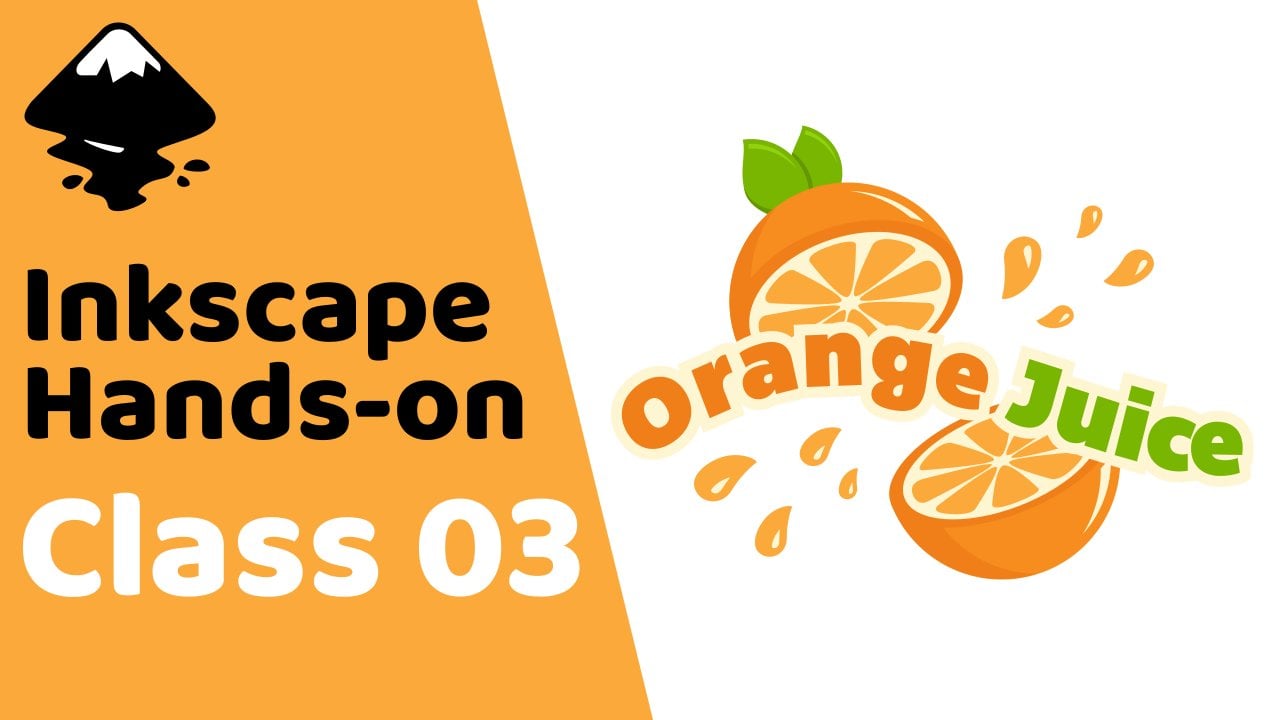
9. Visão geral do logotipo do suco de laranja: Nesta lição, criaremos um logotipo de suco de laranja
com os textos. E o processo aprenderá como usar
a ferramenta de texto para criar objetos sexuais modificados e
alterar os atributos da fonte. Aprenderá como transformar objetos de
texto em caminhos e modificar letras
individuais. Aprenderei como usar o recurso colocar no caminho para curvar
textos ao redor de um caminho. E aprenderemos
mais algumas operações de trajetória , incluindo separação
e compensação dinâmica. As coisas que aprendemos
nesta lição serão muito úteis
sempre que quisermos criar logotipos
tipográficos personalizados. Você vê lá.
10. Logotipo do suco de laranja: Para começar, vamos mudar
para a ferramenta de círculos e elipses
pressionando a tecla E, mantendo pressionada a tecla Control e criando
um círculo na tela. Alice abre o diálogo de preenchimento
e traçado com este botão aqui em cima. Vamos pegar esse círculo
e uma pílula laranja. Ok, agora vamos trocar a ferramenta
Selecionar com a tecla S, duplicar o círculo pressionando Control D. Em seguida, com a
duplicata aqui. Vamos usar
este para criar uma fatia de laranja. Primeiro, vamos deixá-lo um pouco
mais escuro do que o outro círculo. Agora vamos
duplicá-lo com o Control D, torná-lo um
laranja bem claro, quase branco. Em seguida, segure Shift and
Control e
diminua a escala um para criar
alguns segmentos aqui, como o interior de uma laranja. Primeiro, vamos desmarcar
tudo. Em seguida, podemos alternar
a ferramenta de quadrados ou retângulos
pressionando as arcadas, escolhendo uma cor aleatória
para o momento. Vamos criar um retângulo
que não toque bem a parte superior desse círculo
e o torne longo. Ok, agora vamos
pegar essa
alça circular no canto superior direito e arrastá-la para baixo o máximo possível para arredondar os
cantos até o fim. Vamos fazer disso um
laranja mais claro no primeiro círculo aqui. Faça isso facilmente. Clique nesse botão de conta-gotas na parte inferior
da caixa de diálogo de preenchimento
e traçado, que mudará temporariamente
para a ferramenta de seleção
de cores, como o
círculo aqui. Agora podemos torná-lo
um pouco mais brilhante. Agora, mude para a ferramenta de
seleção e clique com a
tecla Shift em um desses círculos para adicionar essa seleção. Esperando alinhar
distribuir o diálogo com este botão e com
o último selecionado, escolhido de forma relevante para dólares, vamos alinhá-los verticalmente. Em seguida, queremos poder trabalhar nos nós desse retângulo. Como aprendemos na lição
anterior, primeiro
o transforma em
um caminho selecionando-o e, em
seguida, indo para o caminho do
objeto ao par. Agora podemos trocar
a ferramenta Node pela Inky para ver os nós. Primeiro, vamos selecionar esses
três nós inferiores. Queremos unir esses
nós, o que podemos fazer clicando nesse botão na barra de controle. Vamos transformar esse nó
em um
nó simétrico clicando nesse botão. Agora podemos pegar
essa alça aqui, segurar Control e arrastá-la para
a soma certa até que as
alças estejam alinhadas horizontalmente e os segmentos
estejam um pouco arredondados. E queremos ter certeza de que
temos espaço suficiente entre esse nó no
centro do círculo. Se você clicar no círculo,
poderá ver isso saindo do centro. Vou selecionar o
caminho novamente e aumentar um pouco
mais
esse nó enquanto pressiono Control. Ok, agora vamos selecionar esses
dois nós na parte superior, manter o controle e
abri-los um pouco mais. Também queremos
espalhá-los um pouco mais para tornar o caminho mais amplo. Para fazer isso, podemos ativar esse botão aqui
em cima que diz mostrar
alças de transformação para nós selecionados. Agora podemos segurar a tecla Shift
e arrastar uma
dessas alças de escala para
espalhá-las uniformemente. Podemos seguir em frente e
recuar as alavancas de transformação. Em seguida, vamos
colocar duplicatas
desse caminho espaçadas uniformemente
ao redor do círculo. Para fazer isso, vamos
ativar o encaixe. Clique na seta aqui, coisas como humor avançado. Queremos ativar o encaixe nos centros de rotação do
objeto aqui. Como podemos mudar
para a ferramenta de seleção e clicar no caminho para obter
as alças de rotação. Arraste o centro de rotação para baixo até que ele encaixe o centro de rotação dos
círculos. Isso nos permitirá girar em torno
do centro do círculo. Vamos desligar o snap
por enquanto. Ok, como aprendemos antes, podemos duplicar objetos
com o Controle D. No entanto, uma maneira mais rápida de duplicar
isso com a estampagem. Para demonstrar, vamos criar
um retângulo aqui. Vamos
deixar os cantos nítidos com este botão aqui em cima, que diz Selecionar carimbo de ferramenta, movemos o objeto
para onde queremos copiar e pressionamos a barra de espaço. Você pode fazer isso muito rapidamente. Ok, então vamos excluir
esses objetos. Vamos selecionar o caminho aqui novamente e clicar nele novamente para obter
as alças de rotação. Agora vamos manter o controle e pegar uma das alças de rotação. Mas antes de girarmos, vamos pressionar a
barra de espaço para colocar uma cópia aqui. Gire no sentido horário três vezes. Deve estar na barra de status que está girada em 45 graus. Agora, sem soltar enquanto
pressiona a barra de espaço para
carimbar, gire novamente. Carimbo. Vamos continuar
ao redor do círculo. Para o último,
podemos simplesmente soltar o mouse sem estampar. Ok, agora vamos selecionar
todos esses blocos de segmentos, que podemos fazer facilmente
clicando com o botão direito do mouse em uma coisa em
Selecionar a mesma cor de preenchimento. Vamos
agrupá-los com o Controle G. Agora selecione todas as partes
dessa fatia mais a soma esquelética arrastando uma das alças de escala dos
lados. Shift, clique no
círculo aqui e alinhe-os vertical
e horizontalmente. Vamos selecionar apenas o grupo de
segmentos e a
elipse realmente leve segurar o controle e nos mover um pouco para a
direita. Ok, agora queremos remover a metade
direita desse círculo. Para fazer isso, vamos primeiro
ativar o snap novamente. Habilitamos o encaixe em
nós suaves aqui. Ele também quer se encaixar nos pontos do quadrante,
então reticências. Assim, podemos mudar para a ferramenta de
quadrados ou retângulos. Encaixar no círculo é o ponto
superior do quadrante. Crie um retângulo cobrindo
toda a metade direita do círculo. Vamos desligar o snap novamente. Alternadores como
pressionar Shift e clicar
no círculo para se livrar
dessa parte do círculo
e do retângulo, usam uma operação de diferença que tem o atalho Control Minus. Agora, vamos pegar a sombra e o destaque
das laranjas. Para a sombra, vamos duplicar esse semicírculo
aqui com o Controle D. E vamos mudar para a ferramenta de seleção de cores
pressionando a tecla D. Coisas como a elipse
laranja escura aqui. Agora, vamos voltar
para a ferramenta Selecionar. Duplique novamente, faça com que
este seja de qualquer cor. Vamos trazê-lo para cima
e também girar pouco de forma cíclica no caminho abaixo dele e fazer a diferença
com o Control Minus. Agora temos um caminho
aqui em dois subcaminhos. Para separar esses subcaminhos
em objetos separados, você usa outra
operação de caminho chamada separação. Os caminhos agora estão separados. Então, podemos selecionar apenas
esse pressionando Shift e clicando no
outro para desmarcá-lo. Agora, vamos excluir esse caminho. Vamos mover o painel de sombras abaixo da frente; os objetos estão pressionando a tecla de página para baixo
algumas vezes. Para destacar, vamos
duplicar esse semicírculo novamente. Vamos usar a ferramenta de
seleção de cores para torná-lo o laranja mais brilhante. Agora, queremos reduzir
essa célula de caminho. No entanto, se
voltarmos para a ferramenta Selecionar, mantenha pressionada a tecla shift
e control e diminua um caminho. Podemos ver que não o
encolhe uniformemente. Vamos desfazer isso. Para reduzir ou expandir um caminho uniformemente, temos uma operação de caminho que podemos usar chamada deslocamento dinâmico. Se clicarmos nele,
mude para a nova ferramenta. Agora temos essa alça
no canto superior direito do caminho. Com isso, podemos, dentro
ou fora do caminho uniformemente os assassinos inserirem esse caminho. Então, agora isso é na verdade um objeto de deslocamento dinâmico de vez em quando um caminho,
e é por isso
que não
temos acesso aos nós. Então, nós o temos
no tamanho que queremos. Poderíamos transformá-lo
novamente em um caminho
acessando Path , Object Path. Agora temos acesso aos nós. Ok, em seguida, vamos voltar para a ferramenta Selecionar e duplicar o
semicírculo laranja novamente. Vamos trazê-lo para baixo
e para a parte esquerda. Shift, clique no caminho de
destaque e faça a diferença com
controle e menos. Na verdade,
queremos cortar parte
do caminho de destaque para que ele não toque na elipse
escura aqui. Para isso, podemos duplicar o
deslocamento dinâmico da elipse nela. Vamos torná-lo um pouco transparente
para que possamos ver tudo. Agora troquei a ferramenta Node
e iniciei esse caminho. Então, agora vou
transformá-lo em um caminho normal. Alterna como ferramenta e shift, clique no caminho de destaque
e faça a diferença. Tudo bem, vamos selecionar tudo e agrupá-lo ou Control G. Em seguida, duplicar, virar horizontalmente com a tecla H e
trazê-lo para baixo aqui. Vamos também esqueletar um pouco, para que não
pareça uma cópia exata
do outro. Agora
vamos rotacionar os dois. Ok, vamos adicionar algumas
folhas ao caminho superior. Para começar, vamos mudar para a ferramenta de
círculos e elipses. Mantenha a tecla Control pressionada e
crie um círculo aqui. Vamos aumentar a
opacidade
até o fim e dar a isso um Greenfield. Na verdade, queremos diminuir a soma da opacidade novamente
no momento. Agora, mude para a ferramenta Selecionar. Duplique esse círculo,
segure Control e traga-o para a direita Sam até que tenhamos uma
forma de folha no centro. Agora vamos selecionar os dois círculos e você obterá apenas a parte
sobreposta. Podemos fazer a operação de
interseção com o atalho
Control asterisco. Ok, agora podemos aumentar a
opacidade até o fim. Vamos mudar para a Ferramenta Node. Primeiro, vamos selecionar
esse nó à esquerda. Vamos manter o controle e clicar nele para se transformar em um ânodo suave. Ellis ajusta a alça aqui
no nó superior para obter uma forma
mais natural do caminho. Em seguida, podemos obter a folha
com sombra e destaque, como fizemos com a
laranja para a sombra Vamos mudar para a ferramenta de
seleção e duplicar o caminho. Vamos torná-lo mais escuro. Vamos duplicar novamente.
Faça com que este seja de qualquer cor girado no sentido anti-horário. Então, vamos
aumentar um pouco também. Agora vamos clicar com
a tecla Shift no caminho abaixo dele e fazer a diferença
do controle negativo. Na verdade, temos um
pequeno pedaço sobrando aqui. Então, poderíamos nos separar com Shift Control K e
excluir a peça extra. Para o destaque. Vamos duplicar o caminho verde
mais claro novamente e torná-lo
um verde brilhante. Agora vamos realizar a operação de deslocamento
dinâmico, que podemos fazer com
o atalho Control J. Em seguida, vá para a
ferramenta node e insira-a. Então, vamos
transformá-lo em um caminho normal com o
atalho Shift Control C e alternar para a ferramenta Selecionar. Vamos duplicar esse caminho, torná-lo de qualquer cor e
girá-lo no sentido anti-horário. Agora podemos selecionar os dois
caminhos e fazer a diferença. Em seguida, separe
com o Shift Control K e exclua essa
peça extra aqui embaixo. Podemos selecionar todas essas
peças, girá-las e dimensioná-las se quisermos
colocá-las no lugar. Vamos colocar tudo
embaixo da laranja clicando neste botão aqui em cima. Para outra folha, vamos selecionar apenas o caminho principal da folha
e o destaque. Duplique-os, rotacione-os
e diminua-os um pouco. Mova-os para cá. Coloque-os embaixo de tudo. Também queremos colocar uma sombra
entre as duas folhas. Para isso, vamos duplicar o caminho
principal na folha superior, tornando-o com uma cor diferente. Reduza a soma da opacidade
e mova-a para a direita. Diga-nos para localizar o caminho principal. A folha inferior deve clicar
no caminho transparente e fazer uma interseção com o asterisco de
controle. Vamos pressionar a página para baixo algumas vezes e,
abaixo da folha superior, aumentar a opacidade
até o topo. Em seguida, use o seletor de cores aqui
para escolher o verde escuro. Agora selecione todas as
partes da folha e a metade superior
da laranja Em agrupe-as
com o Control G. Ok, terminamos com a laranja. Então, agora vamos ver como podemos
adicionar algum texto para criar sexo significa a Ferramenta de Texto
localizada aqui na caixa de ferramentas. Com essa ferramenta,
podemos clicar no Canvas e começar a digitar. Você criará um objeto de texto. Se pressionarmos enter, ele
iniciará uma nova linha. Então, o controle é
normal para a ferramenta de texto. Podemos mudar coisas
como a família da fonte, estilo
da fonte e o tamanho da fonte. Outra forma de alterar
o tamanho da fonte é usar a ferramenta Selecionar para
dimensionar o objeto de texto. Podemos observar Troy para manter
a proporção entre largura e altura das letras. Como na loja de tecnologia,
que podemos acessar facilmente clicando duas vezes no assunto do
ataque, podemos alterar o espaçamento
entre as linhas de base dos textos. Podemos alterar o alinhamento
do texto que está sendo criado sobrescrito
e subscrito. E se colocarmos
a caixa de espaçamento, podemos mudar coisas
como o espaçamento entre letras e o espaçamento entre as palavras. Você também pode alterar o kerning, que se refere ao
espaçamento entre pares
individuais de letras. Para isso, podemos clicar entre duas letras e alterar
o kerning horizontal. E o kerning vertical. Também podemos girar a letra à direita
da posição do
cursor. Somos todas letras selecionadas. Finalmente, podemos
mudar a direção dos textos com essas caixas. Também podemos definir a
cor de um objeto de texto da mesma forma que
com outros objetos. Também podemos obter as letras
do traço. Outra forma de criar objetos
de texto clicando e arrastando
com a ferramenta de texto, que cria uma caixa. Quando tomarmos agora, os textos
ficarão dentro da caixa. Isso é chamado de texto flutuante. Você pode redimensionar a
caixa com esta mão ou a taxa inferior e o
livro didático Flow de acordo. Também podemos usar o
alinhamento de texto justificado com sexo flutuante. Ok, vamos mudar
para a ferramenta de seleção e excluir esses objetos de texto. Vamos criar um
texto para o nosso logotipo. Primeiro, eu
mudo para a ferramenta de texto
pressionando a tecla t, clicando na tela e
digitando suco de laranja. Tudo bem, vamos voltar
para a ferramenta Selecionar, manter o controle e ampliar isso. Vamos voltar
para a ferramenta de texto. Para a família de fontes. Você escolhe praticamente
tudo o que queremos. Eu vou com o Vimeo aqui. Para a cor. Vamos escolher uma ferramenta de
seleção de cores para escolher a laranja principal. Isso gostaria de. Ok, então, no momento, os
livros didáticos são meio chatos. Em vez de
passar em linha reta assim, vamos fazer uma onda. Faça isso. Usaríamos um
recurso localizado no menu de texto
chamado put on path. Primeiro, tão suave quanto o lado
técnico. Em seguida, mude para a ferramenta de
caneta pressionando a tecla B para criar
um caminho ondulado aqui. Podemos clicar com o botão direito
para finalizar o caminho. Agora volte para
a ferramenta Selecionar, envie com o
objeto de texto e vá para o texto, coloque nosso caminho. Certo,
isso parece melhor. Na verdade, isso ainda é
um objeto de texto normal. Então, podemos adicionar mais
texto a ele, se quisermos. Ainda podemos mudar as coisas
na barra de controle, como talvez adicionar um pouco mais de
espaçamento entre as letras. Também podemos transformar o caminho. E o objeto de texto será
atualizado automaticamente. Ok, onde fizemos o texto
tremer do jeito que queríamos. Queremos poder
excluir esse caminho. Eles não podem excluí-lo no
momento, no entanto, para o objeto de texto,
voltaremos a ser diretos. Em vez disso, com a vez dos
textos optarem
por um caminho primeiro , selecionando-o e indo
para caminho, objeto a caminho. Agora podemos excluir o caminho ondulado. Transformamos um
objeto sexual em um caminho, nos damos um grupo de caminhos. Podemos clicar duas vezes
no grupo para
inseri-lo e modificar as letras
individuais. Agora. Vamos selecionar todas as
letras para o suco. Vamos usar uma ferramenta de seleção de cores para torná-las o
verde principal das folhas. Também vamos dar essa borda
a todos os textos para que possamos ver melhor fazer isso ao primeiro
sair do grupo selecionando um objeto
fora do grupo. Em seguida, selecione o grupo de texto
novamente e duplique-o com Controle D. Vamos fazer com que seja
o laranja mais brilhante. E queremos transformar
todas as letras
dessa duplicata em
um único caminho. Para fazer isso, primeiro precisamos desagrupar as
letras com Shift Control G, uni-las
com control plus. Agora podemos colocar esse bloco embaixo do outro texto pressionando
a tecla page down. Vamos fazer a operação de
deslocamento dinâmico com Control J e trocar a
ferramenta de nós e eu definirei o caminho. Isso deve ser bom. Então, agora podemos transformá-lo
novamente em um caminho com o Shift Control C, se você quiser. Também podemos fechar essas lacunas exibidas na borda sob algumas das letras, como
G, E e a.
Para fazer isso quando você usa a operação de
separação com o Shift Control K. Como você pode ver, separe não apenas
subcaminhos separados , como aprendemos anteriormente, mas também cria novos caminhos para preencher qualquer área fechada e
vazia. Agora podemos
transformar tudo isso em um único caminho fazendo
união com control plus. Ok, para finalizar nosso logotipo, podemos adicionar algumas gotas
de suco salpicando. Primeiro, use a ferramenta de interruptores, círculos e elipses e
crie uma elipse aqui. Vamos desativar o traçado e dar a mesma cor de preenchimento de um
segmento dentro da laranja. Agora vamos transformá-lo em um
caminho com o Shift Control C, que a ferramenta do nó
e ajusta a soma do nariz e das curvas para dar a
ele uma forma de gota líquida. Tudo bem, para destacar, porque gire até a
ferramenta de seleção e duplique o caminho. Faça com que seja o laranja mais claro. Diminua um pouco
pressionando Shift e Control. Então, mova-o para cá. Agora podemos selecionar os dois caminhos e transformá-los como
quisermos. Vamos criar
mais
gotas de tamanhos diferentes com duplicatas
nesses caminhos. Vamos colocar alguns no
canto superior direito também. Eles podem duplicar
uma dessas gotas verticalmente com a tecla V e horizontalmente com a
tecla H e movê-la até aqui. Para eles, você deseja colocar o destaque
no canto inferior direito. Vamos adicionar mais alguns. Finalmente, podemos selecionar
tudo com o Controle a
e agrupá-lo
com controle e g.
Agora, e agrupá-lo
com controle e g. nosso
logotipo de suco de laranja está finalizado. Obrigado por assistir. Nos
vemos na próxima lição.
11. Visão geral do cartaz de acampamento: Nesta lição,
criaremos um pôster de campanha. No processo,
aprenderemos como aplicar gradientes
lineares e radiais aos objetos e modificá-los
com a
ferramenta de gradiente . Aprenderemos como usar camadas para separar objetos
no Canvas e como
esconda-os e tranque-os. Aprenderemos alguns
recursos especiais da ferramenta de pinos, incluindo como usar modos
diferentes, como esse modo espiral, e como usar essa configuração de
forma. E aprenderemos
mais alguns recursos de texto, incluindo como usar o fluxo no quadro para flutuar o texto
dentro de uma forma e como usar a extensão
Lorem Ipsum para criar texto de espaço reservado. Essa será a nossa
maior lição até agora, e aprenderemos
muitas informações muito úteis. vejo lá.
12. Cartaz de camping: Parte 1: Nesta lição,
usaremos muitos gradientes lineares e radiais. Então, antes de começarmos a
criar o pôster, vamos
ver rapidamente como eles funcionam. Primeiro, vamos criar uma forma. Realmente não
importa qual tipo. Então, vá com o retângulo. Agora, se você abrir a caixa de diálogo de preenchimento
e traçado na guia de campo e
na guia de pintura de traçado. Temos duas opções de cores chamadas gradiente
linear e gradiente
radial. Se você clicar na
opção de gradiente linear , o objeto selecionado obterá um gradiente que, por
padrão,
vai
da cor de preenchimento em totalmente
opaco à esquerda da cor de preenchimento totalmente
transparente à direita. Também podemos ver isso
em uma linha de gradiente que agora aparece na caixa de diálogo de
preenchimento e traçado. Esses dois pontos nas extremidades
da linha são chamados de paradas. Podemos mover essas paradas
na linha. Podemos alterar suas cores
selecionando uma e ajustando
a cor aqui. Também podemos
aumentar o canal
alfa dessa parada para torná-lo opaco. Outra coisa que podemos
fazer é adicionar paradas, clicando no botão de
adição aqui embaixo ou simplesmente clicando duas vezes na linha
do gradiente. Podemos mover essa
e mudar a cor. Se você quiser excluir esta
parte superior, comece a selecioná-la e clique neste
botão ou pressione delete. Outra forma de trabalhar
com gradientes é com uma ferramenta de gradiente localizada
aqui na caixa de ferramentas. Podemos usar essa ferramenta para
selecionar e mover paradas. Aqui, podemos mudar a
cor de uma estrela
no diálogo de preenchimento e traçado
ou na paleta de cores. Para adicionar um limite com
uma ferramenta de gradiente, você pode clicar duas vezes na linha do
gradiente nos objetos. E se selecionarmos uma parada, podemos removê-la
pressionando Delete. Uma coisa que podemos fazer
com a
ferramenta de gradiente que não podemos fazer o diálogo de preenchimento e traçado é girar e reposicionar
a linha do gradiente. Portanto, se clicarmos duas vezes no objeto com uma ferramenta de gradiente, redefiniremos a posição do gradiente e a barra
de controles da ferramenta de gradiente. Podemos escolher o tipo
de gradiente que você usa. Podemos selecionar
diferentes gradientes que criamos em nosso documento
atual. Podemos reverter o gradiente. Podemos mudar o
método de repetição do gradiente. Na verdade, só podemos ver a diferença entre
esses dois métodos se movermos a primeira e a última
etapa dentro dos objetos Aqui está a
aparência do método refletido . Aqui está direto. Também podemos usar o diálogo de preenchimento
e traçado para reverter o gradiente e
alterar o método de repetição. O outro tipo de
gradiente que veremos
nesta lição é o gradiente
radial. Podemos escolhê-lo
aqui ou com uma ferramenta de gradiente, você pode escolhê-lo
em controle é barra clicar duas vezes nos objetos. Os gradientes radiais começam
no centro e se movem
até as paradas finais. Esses dois significados Pare, compartilham as mesmas informações de cores. Também podemos girar o gradiente
usando os limites finais. As linhas manterão um ângulo de
90 graus entre elas. Se o seu controle estiver
ultrapassando a rotação, você também pode esticar
as linhas. As paradas internas
e as linhas mostram os mesmos deslocamentos e as
mesmas informações de cor. Se clicarmos duas vezes em uma
linha para adicionar uma nova parada, adicionaremos uma
na outra linha também. Da mesma forma, excluir um
excluiria o outro. Com a
parada central. Podemos mudar a posição do
gradiente nos objetos. Mas é claro que você também está
mudando a cor dessas coisas. Se você segurar Shift e
arrastar o batente central, isso nos permitirá mudar o
foco do gradiente. O foco é indicado
por esse x aqui. Se não pressionarmos a tecla Shift, podemos arrastar o foco de
volta para o limite central. Ok, essa deve ser uma visão geral
muito boa dos gradientes lineares e radiais. Então, podemos
excluir esse objeto e começar a trabalhar no pôster. Agora, para as dimensões
da parte posterior, vamos usar
a página aqui. Começaremos criando um
retângulo que o cubra. Então, primeiro, vamos
ativar o Snapping. Então, vamos deixar isso abaixo
e ir para o Modo Avançado. E com o encaixe
nas bordas da página ativado aqui embaixo, podemos fechar esse botão para a
ferramenta de quadrados ou retângulos com o RT. Em seguida, somos direcionados para
o canto superior esquerdo
da página e clicamos e arrastamos baixo nas etapas até
o canto inferior direito. Vamos desligar o snap
por enquanto. Se desmarcarmos o retângulo, você verá que a
borda da página ainda está aparecendo aqui, fazendo com que pareça que o
retângulo tem um traçado. Se quiser ocultar isso, você pode clicar neste
botão aqui para abrir a diálogo de
propriedades
do documento. Em seguida, na guia Exibir, podemos desmarcar a borda aqui embaixo. Ok, podemos ir em frente
e fechar isso. Agora. O retângulo
será para o céu. Todo o fundo, cerca
de dois terços, será coberto por coisas como
montanhas e o solo. Então, nós realmente só
precisamos
nos preocupar
com a aparência dessa área superior. Vamos fazer com que
pareça que o sol
está se pondo atrás das montanhas. Queremos que
comece com a cor laranja aqui e fique cada vez
mais azul à medida que se afasta. Também queremos que seja arredondado. Isso significa que nossa melhor
opção é um gradiente radial. Então, vamos selecionar o retângulo novamente e depois o diálogo de preenchimento
e traçado. Vamos clicar nesse
botão e dar a ele um preenchimento com gradiente radial. Vamos primeiro trabalhar
na posição. Porque mude para
a ferramenta de gradiente pressionando a tecla G, selecione o batente central, segure o controle e
mova-o um pouco para cima. Agora vamos pegar essa
parte superior na parte superior,
segurar a tecla Control e arrastá-la para baixo. Em seguida, segure Control e
arraste o Stop Sam direito. Tudo bem, para as cores, vamos primeiro elevar
o canal alfa dessa etapa até o fim. E vamos fazer dele um ciano
dessaturado. Em seguida, selecione o batente central
e torne-o laranja. Podemos ajustar tudo
novamente mais tarde, se necessário. Ok, agora vamos trabalhar
nas montanhas. Para isso,
usaremos a ferramenta caneta, que podemos acessar
pressionando a tecla B. Quando desenhamos as montanhas, queremos usar apenas segmentos de
linha reta sem curvas. Às vezes, porém, é
fácil
clicar e arrastar acidentalmente com os
pinos ou criar curvas. Felizmente, se procurarmos o lápis na
barra do controlador, tínhamos esses cinco
modos diferentes que podemos escolher. E o quarto
aqui
nos faz criar apenas segmentos de
linha. O padrão que você está
usando nos permite criar linhas, segmentos e segmentos de curvas. Eu recomendo experimentar tudo
isso quando tiver uma chance. E, na verdade, abordaremos o segundo aqui quando acendermos o
fogo mais tarde na aula. De qualquer forma, com o modo de segmento de
linha reta escolhido, vamos começar a criar
algumas montanhas. Para a primeira camada
de montanhas, vou começar aqui e criar algumas linhas recortadas como essa. Você está clicando fora
da borda aqui. Eles poderiam derrubá-lo na parte inferior e voltar
ao primeiro ponto. E não se preocupe, vamos
cortar o excesso mais tarde. Ok, vamos desligar o
traçado desse caminho. Em seguida, volte para a guia de preenchimento. Na verdade, vamos dar a
isso um gradiente linear. Mas primeiro, vamos
dar um preenchimento plano e torná-lo azul escuro. Agora vamos dar a ele
um gradiente linear. Ok, então queremos que o topo das
montanhas seja parcialmente
transparente para que possamos ver
o céu através delas. Então, troque a ferramenta de gradiente, pegue o batente transparente
à direita e traga-o até aqui. Agora vamos pegar o batente opaco, manter o controle e
trazê-lo até aqui. Tudo bem, para cortar as partes
excedentes desse caminho, vamos até a
ferramenta Selecionar com a tecla S, selecionar os objetos do céu e
duplicá-los com Control. D, clique com a tecla Shift pressionada no caminho da montanha e vá para a interseção do caminho. Ok, agora vamos
voltar para a ferramenta de caneta e criar outra camada de
montanhas em cima dessa. Ok, vamos desligar o derrame. Dê a ele um campo plano por enquanto. Faça-o um pouco mais escuro. Então, vamos dar a ele
um gradiente linear e mudar para a ferramenta de gradiente. Não usaremos
transparência para essa camada. Então, podemos trazer o
primeiro passo aqui. Então vamos controlar e trazer
as outras coisas para cá. Para este que
elevou totalmente o canal
alfa e
ajustou as cores. Ok, agora podemos
ir até a
ferramenta Selecionar , duplicar o céu, sacudir com o caminho da montanha e fazer uma interseção
com o asterisco de controle. Vou manter o controle e trazer essas coisas à tona um pouco mais. E o de baixo também. Acesse também a ferramenta Node com a tecla End e ajuste um pouco
o nariz. Ajuda a criar mais uma
camada de montanhas. Vamos desligar o derrame. E para este, podemos simplesmente dar um preenchimento plano e azul
escuro. Então vamos duplicar esse cara e fazer uma interseção
com o caminho da montanha. Também podemos adicionar
algumas nuvens, se
quisermos , como
primeiro zoom em suma, somos pressionados na ferramenta de círculos
e elipses com a tecla E e criamos
uma elipse aqui. Vamos torná-lo
branco. Vamos criar mais
algumas elipses sobrepostas. Vamos
fazer com que o fundo dessa nuvem se achate por um minuto. Agora, selecione todas
essas elipses e transforme-as em um único
caminho acessando a união de caminhos. É tornar o fundo plano. Você pode acessar a ferramenta de quadrados
e retângulos e criar um retângulo
cobrindo parte da parte inferior, que diz Selecionar
ferramenta e selecionar os dois objetos e ir
para a diferença de caminho. Podemos reajustar o tamanho
e o posicionamento, se quisermos. Vamos dar a ele um preenchimento de gradiente
linear. Mude para a ferramenta de gradiente com o batente opaco na parte superior. Em seguida, vamos controlá-los com as transparências de
cima para baixo. Podemos simplesmente
adicionar duplicatas da nuvem
a outras
partes do céu. Vou virar este
horizontalmente com a tecla H e ajustamos um pouco
o tamanho. Para esta nuvem, pressionarei
o botão
de um degrau inferior aqui para colocá-la atrás da camada
intermediária das montanhas, mas ainda na frente
da camada inferior. Para cortar as
partes excedentes dessas nuvens. Podemos duplicar o céu. Clique com a tecla Shift pressionada em uma
das nuvens e faça uma interseção com o asterisco de
controle. Em seguida, faça o mesmo
com a outra nuvem. Ok, a próxima coisa que
faremos é adicionar algumas camadas
de árvores aqui embaixo. Se você acessar o lápis
e a barra de controle, temos essa
configuração de forma que podemos usar para afetar a forma dos
caminhos que você criará. O triângulo N e o triângulo são opções que
criam facilmente blocos triangulares. E é uma ótima maneira de
desenhar árvores simples. Para ver como funciona, você
pode escolher o triângulo n, por exemplo, clicar aqui, segurar o
controle e clicar aqui. Depois clique com o botão direito para
finalizar o caminho. Como você pode ver, isso cria um caminho
triangular com a base do primeiro nó
na ponta do último nó. E o legal disso é que podemos alterar a largura
do triângulo com
uma escala configurada aqui ou alternando para a ferramenta Node e arrastando essa vela rosa. Na verdade, também podemos criar uma
forma de diamante com isso. Também ainda podemos mover
os nós. Vamos desfazer a movimentação, depois todo esse controle e
mover esse nó superior um pouco para baixo. Para poder modificar
isso ainda mais, precisamos
transformá-lo em um caminho normal
indo do objeto do caminho para o teclado. Podemos segurar a tecla Control e arrastar esse nó central inferior para cima. Isso será para a parte
superior de uma árvore. Vamos agora voltar para
a ferramenta de caneta e criar outra delas
clicando aqui embaixo, segure a tecla Control e
clicando aqui em cima. Vamos até a Ferramenta Node
pressionando a tecla enter, vamos aumentar a largura. Mantenha o controle e ative
esse nó também. Agora vamos
transformá-lo em um caminho normal com o atalho
Shift Control C, segurar o controle e destacar
o nó central inferior. Vamos voltar à
ferramenta de caneta e criar mais uma. Vamos torná-lo mais amplo. Mas desta vez vamos deixar um triangular. Agora temos uma forma simples de árvore. Agora, vamos selecionar
todas essas partes. Em seguida, abra a caixa de
diálogo Alinhar
e distribuir com esse
botão aqui em cima. Vamos alinhá-los verticalmente. Então, poderíamos
transformá-los em um único caminho indo para a união de caminhos. Vamos fazer disso um azul escuro. E, a propósito, podemos usar essa
configuração de forma para caminhos em mais de dois nós,
bem como com curvas. Só para demonstrar, posso
mudar para a ferramenta de caneta, colocar o modo novamente em Bezier e criar um caminho com
algumas curvas aqui. Também lhe dará
uma forma triangular. Ok, de volta ao pôster. Vamos mover essa árvore para cá. Duplique-o com o Controle D, segure o controle e
mova-o para a soma correta. Podemos ajustar o
tamanho deste. Vamos criar um pouco mais em toda
a parte posterior. Em seguida, criaremos
uma camada
de árvores ainda mais escura na frente dessa camada. Então, primeiro, vamos duplicar os
três primeiros novamente e torná-los mais escuros. Em seguida, reposicione e redimensione e crie mais
duplicatas na parte posterior. Agora vamos apenas selecionar
todas as árvores
na frente e
transformá-las em um único caminho. Porque não temos
nenhum outro objeto e nossa tela que
correspondam à cor de preenchimento das árvores e uma maneira fácil
de
selecioná-las todas,
basta
clicar com o botão direito do mouse ir para Selecionar a
mesma cor de preenchimento. Agora podemos
transformar isso em um único caminho indo para a união de caminhos. Vamos cortar o excesso
duplicando os objetos do céu ou um dos objetos
da montanha. Em seguida, clique com a tecla Shift clicando no caminho da
árvore e fazendo uma interseção com o asterisco de
controle. Vamos fazer o mesmo com
as árvores na parte de trás. Clique com o botão direito em um, vá para
Selecionar a mesma cor de preenchimento Faça uma união com o
atalho Control, além de duplicar um
dos grandes caminhos. Agite com o caminho da árvore e faça uma interseção com o asterisco de
controle. Vou selecionar os
dois caminhos das árvores,
uau, controlá-los e
movê-los um pouco para cima. Engraçado, finalizado com
o fundo. Então, agora vamos trabalhar
em primeiro plano.
13. Cartaz de camping: Parte 2: Antes de começarmos a trabalhar
em primeiro plano, queremos poder
bloquear todos os objetos em segundo plano para não alterá-los ou
movê-los. É aqui que entram as camadas. As camadas nos permitem
manter certos objetos, como elementos de primeiro e segundo plano,
separados uns dos outros. E também
nos permitem bloquear ou ocultar muitos objetos ao mesmo tempo. Se olharmos aqui
na barra de status, na verdade
começamos com
uma camada chamada camada um. E para adicionar e trabalhar facilmente
com várias camadas, podemos abrir o
diálogo de
camadas e objetos acessando
Camadas, camadas e objetos ou
objetos, camadas e objetos. Na lista aqui podemos ver todas
as cartas em nosso documento. Se clicarmos nessa seta
à esquerda do nome da camada, poderemos ver todos os
objetos na camada. Se selecionarmos um dos
objetos da lista que também selecionou no Canvas
ao lado de um objeto na lista, temos um ícone de olho aqui
para ocultar e mostrar
os objetos e um ícone de cadeado
para bloqueá-lo e desbloqueá-lo. Se bloquearmos um objeto, não
poderemos
selecioná-lo ou modificá-lo. Também tínhamos esses ícones para
as camadas. Deixar é mais do que
sorte em camadas inteiras. Agora não podemos selecionar nada
nessa camada, que
é o que queremos. Outra coisa que podemos
fazer aqui é renomear uma camada clicando duas vezes no nome
dele e digitando outra
coisa. Vamos dar um nome a esse plano de fundo. Também podemos nomear
os objetos se quisermos, mas isso não é realmente
necessário no momento. Agora vamos adicionar outra camada
para os elementos do primeiro plano. Para adicionar uma camada, você pode clicar nesse botão na
parte superior com um sinal de adição. Aqui podemos dar a ele um
nome como primeiro plano. E escolha onde você deseja que
a camada seja posicionada. Você pode colocá-la
acima da camada atual, abaixo da camada atual ou torná-la como subcamadas,
a camada atual, porque queremos que todos os
objetos
do primeiro plano apareçam na parte superior
da objetos de fundo como sapatos acima da atual
e clique em Adicionar. E agora na lista, temos uma camada de primeiro plano acima
da camada de fundo. E, na verdade, podemos
reposicionar camadas e objetos nessa lista
clicando e arrastando-os. Ok, para o primeiro plano, também
vamos trabalhar
com as subcamadas. As subcamadas nos permitirão
manter certas partes
das camadas principais separadas para
que possamos bloqueá-las. Para adicionar uma subcamada
à camada de primeiro plano. Vamos clicar no botão
Adicionar novamente, batizado com esse nome de solo. Escolha como subcamada
da atual para a posição e clique em Adicionar. Agora, se clicarmos na seta ao
lado da camada de primeiro plano, você pode ver que temos
uma camada de solo dentro dela. Vamos selecionar a camada do solo. Vamos criar um objeto
dentro dele para o chão. Para isso, vamos ativar os pensadores
de
encaixe dos quadrados e retângulos para encaixar no canto
inferior esquerdo da página, depois arrastar até que
ele se encaixe em um ponto
no lado direito da
página e solte. Agora vamos desativar o snap
com uma chave de sinal percentual. Pegue o retângulo na alça de escala
superior esquerda, segure Control e arraste-o até acima da base das árvores. Ok, para a cor, vamos
dar a ela um gradiente linear. Mude para a ferramenta de gradiente com a tecla G e mova o
primeiro passo para o topo. Queremos parar para não
ultrapassar a borda
do objeto, caso contrário ele não se misturará com as
árvores corretamente. Ok, agora vamos pegar
o outro passo, manter o controle e
trazê-lo para o fundo. Podemos usar o seletor de cores e o diálogo de preenchimento e traçado
para tornar essa a cor, a
camada mais frontal das montanhas. Isso deve ser bom.
Ok, agora vamos criar um caminho mais
brilhante e sinuoso. E aqui vamos desenhar o local de acampamento para essa
mudança para a ferramenta de caneta. Certifique-se de que estamos em Bezier,
um modo voltado para zero. Vamos criar um caminho de
raiz quadrada no chão. Realmente não
importa o que parece. Isso é apenas para ajudar a
fazer com que o acampamento se destaque mais do
resto do solo. Vamos desligar o derrame. Dê uma cor de preenchimento plana. Use o seletor de cores
para fazer com que a cor da frente
mova as montanhas. Agora podemos selecionar os
principais objetos terrestres, duplicá-los, enviar com
o caminho que acabamos de criar e fazer uma interseção
com o asterisco de controle. Em seguida, trabalharemos
no acampamento. Primeiro, vamos voltar para a caixa de diálogo de
camadas e objetos. Vamos bloquear a camada do solo. Agora selecione a camada de primeiro plano e crie uma nova
subcamada dentro dela. Vamos chamar isso de um local de acampamento. Vamos garantir que
ele esteja selecionado na lista. Tudo bem, vamos começar
criando a lata. Para isso, vamos até
a ferramenta de caneta e criar um padrão triangular na parte
brilhante do chão. Vamos desligar o derrame. Dê um preenchimento laranja brilhante. Agora podemos acessar a ferramenta Node e ajustar um pouco os nós
e as curvas. Vou arrastar alguns segmentos dos dois
lados. Em seguida, vamos até
a ferramenta
Selecionar , duplicar esse caminho e trazê-lo de volta aqui. Vamos deixar esse
um pouco mais escuro. Agora queremos fechar essa
parte entre os caminhos. Para fazer isso, podemos
ativar o snap com a chave do sinal de porcentagem. Vá até a ferramenta de caneta encaixe neste
nó personalizado. Clique aqui dentro e se encaixe nesse nó cúspide.
Então esse. Clique aqui e coloque
o primeiro ponto novamente. Podemos desativar o encaixe, alternar a ferramenta Selecionar, selecionar esses dois caminhos e
fazer uma união com controle. Além disso, vamos pressionar a
tecla page down para movê-la abaixo da
frente do músculo. O que aperta a ferramenta Node e
ajusta um pouco algumas coisas. Vamos também adicionar uma abertura com uma aba na frente dos dez. Para a abertura, vamos
ativar o Snapping. Mude para a ferramenta
de caneta, conecte ao cliente
no ponto superior aqui e ajuste o caminho até
aqui. Então aqui. E podemos ir até o
ponto médio da linha aqui, se quisermos, e depois voltar para o primeiro ponto.
Vamos desligar o derrame. Vamos dar a isso uma pílula muito laranja
escura. Também queremos cortar um caminho
duplicado do caminho atrás dele para que ele não apareça por
aqui na parte inferior. Para fazer isso, podemos alternar
para a ferramenta de seleção e duplicar essa mudança de caminho, clicar no caminho inferior,
ir para diferença de caminho. Para a aba,
volte para a ferramenta de caneta encaixe no ponto superior novamente. Eu posso clicar aqui, ir até este ponto
e voltar ao início. Vamos desligar o derrame.
Dê uma pílula laranja brilhante. Vamos desligar o encaixe. Mude para a Ferramenta Node e arraste esse segmento inferior para
cima para obter uma curva. Também podemos adicionar uma sombra aqui. Para isso, podemos ativar novamente o
encaixe, mudar para a
ferramenta caneta e criar um caminho triangular
conectando esses dois nós. Desligue o traçado,
dê a ele um campo plano. Use o
seletor de cores para torná-lo um laranja
mais escuro ou este
lado dos dez. Em seguida, pressione a tecla page down
para colocá-la abaixo do plano. Agora podemos desligar o
snap novamente. interruptor diz Selecionar ferramenta e
selecione todas as mesmas peças. Vamos agrupá-los
com o Control G. Ok, terminamos com os dez. Então, vamos trabalhar no fogo agora. Se você voltar para a ferramenta de caneta, a segunda opção de modo que temos aqui é o modo espiral. Com esse modo, aumentamos curvas
super suaves
simplesmente clicando nos
pontos no Canvas. Se você quiser criar
um ponto nítido aqui, posso segurar a tecla Shift
antes de clicarmos. Ok, vamos desfazer esse caminho e ver como podemos usá-lo
para atrair fogo. Para começar, vou clicar aqui. Então aqui. Agora, crie um canto aqui
segurando Shift e clicando. Em seguida, clique aqui embaixo,
mantenha pressionada a tecla Shift e clique aqui. Clique aqui. Segure a
tecla Shift e clique aqui. Agora, basicamente continue fazendo esse clique normal uma vez e, em
seguida, clique com a tecla Shift. Quando eu chegar aqui, vou trazê-lo de volta ao primeiro ponto e fechá-lo. E o melhor
disso é que podemos acessar a
ferramenta Node e ajustar os nós e ela
manterá as curvas suaves. Ok, agora vamos para
o
diálogo de preenchimento e traçado e
desligar o traçado. Então, vamos dar
um campo plano por enquanto e ajustar um pouco
as cores. Vamos dar a ele um gradiente linear. Mude para a ferramenta de gradiente com a tecla G até a primeira
parada até o topo. Quanto menos coisas ficarem no fundo. Vamos aumentar o alfa
desse
até o fim e mudar um pouco a
cor. Tudo bem, agora podemos
voltar para a
ferramenta de caneta e criar
outra camada para o fogo iniciado do lado de
fora e, abaixo ,
esta cortará
o excesso posteriormente. Vamos desligar o traçado e
dar a ele um gradiente linear. Mude para a ferramenta de gradiente. Traga o primeiro passo até
aqui e faça um amarelado. Traga as outras coisas aqui. É o Alfa ou o caminho
para cima. Faça dela uma laranja. Vamos voltar à ferramenta de caneta
e criar mais uma camada. Para este, vamos
desligar o traço. Vamos dar um preenchimento branco e diminuir um pouco a opacidade. Ok, para cortar as partes em
excesso, eu posso mudar isso como o Tor e duplicar o caminho
principal aqui. Se clicar em um e nos outros, faça uma interseção
com o asterisco de controle. Lá, podemos fazer o mesmo
com o outro caminho. Tudo bem, vamos
também transformar o caminho principal de
incêndio em um caminho normal,
selecionando-o e indo
para caminho, objeto a caminho. Isso evitará que as
curvas fiquem confusas se as
movermos mais tarde. Agora, selecione todos eles e
agrupe-os com o Controle G. E podemos redimensioná-lo
e reposicioná-lo. Soma. Vamos agora adicionar um pouco de fumaça
saindo do topo do fogo. Para isso, vamos até a
ferramenta de caneta e voltar para o Bezier, um modo de forma.
Vamos escolher os lábios. Se criarmos um caminho com
a opção elipse, isso tornará o
caminho elíptico. No entanto, talvez tenhamos que diminuir
a
configuração da escala aqui
para que ela pareça correta. Como nas opções de triângulo N
e triângulo L, você pode usar a ferramenta de nós para controle
mais preciso
sobre a largura. Vamos voltar à ferramenta de caneta e criar mais algumas delas. Agora, vamos selecionar todos eles. Transforme-os no caminho normal, que alterna o controle
C, agrupe-os com o Controle G, torne-os brancos. E diminua o som da opacidade. Também reajuste um pouco o tamanho
e o posicionamento. Agora é como o grupo de
fumaça e
o grupo de fogo e
agrupe os dois juntos. Ok, em seguida, adicionaremos alguns efeitos de brilho ao fogo. Para o primeiro, vamos até
a ferramenta de círculos e elipses segure Control e crie um círculo cobrindo o fogo e a fumaça. Vamos dar a isso um gradiente
radial. Adicione uma ferramenta de desfoque com esse
controle deslizante aqui embaixo. Como você pode ver, isso faz com que o fogo
pareça estar brilhando. Adicionar um desfoque a um objeto também aumenta seu tamanho, como podemos ver
pela caixa delimitadora. Vai até a
ferramenta de seleção e clique neste botão aqui em cima para mover
esse objeto para a parte inferior. Em seguida, ajustamos se necessário. Em seguida, adicionaremos
outro efeito de brilho ao solo sob o fogo. Para isso, podemos criar uma
elipse na parte inferior aqui. Vamos dar a ele um campo
radial também. Vamos olhar o batente central
e torná-lo amarelo. Então é como se um
dos outros parasse e
fizesse dela uma laranja. Você pode ir até a ferramenta Selecionar e apenas o tamanho, se quiser. Vamos pressionar Page Down para
colocá-lo abaixo do fogo, mas não abaixo dos
grandes objetos brilhantes. Certo, para acabar com o fogo, avalie alguma largura aqui embaixo. Para isso, quão
comprimida a ferramenta de caneta, a
empurre para trás. Aumente algumas formas
retangulares simples. Vou desligar o traçado e dar a ele um preenchimento da
mesma cor do chão aqui embaixo. Então eu vou criar
outro desses. Desligue o traçado e torne-o da cor
da camada frontal das montanhas. São mais alguns. Tudo bem, vamos selecionar
todos os pedaços de madeira para agrupá-los
com o Controle G e pressionar Page Down para
colocá-los abaixo do fogo. Vou reajustar
algumas coisas aqui um pouco. Agora selecione todos os objetos de
fogo, certificando-se de também obter
o grande objeto desfocado. Vamos agrupá-los com o Control G. Ok, estamos quase terminando agora, a última coisa que precisamos
fazer é adicionar algum texto. Primeiro, queremos criar uma
nova subcamada para o texto. Então, vamos até a caixa de diálogo de camadas
e objetos, selecione a camada de primeiro plano
e clique no botão Adicionar. Vamos nomear esse texto com subcamada
S da atual
escolhida para a posição. Vamos clicar em Adicionar. Você também pode ir em frente e
trancar o acampamento mais tarde. Os primeiros textos que serão adicionados é um título ou slogan curvo
na parte superior da parte posterior. Aprendemos na lição
anterior que podemos curvar textos ao redor um caminho usando o
recurso colocar no caminho no menu de texto. Onde também podemos fazer
isso com formas. Vamos até a ferramenta de círculos
e elipses segure a tecla Control e crie
um círculo grande aqui em cima. Podemos seguir em frente e aumentar
a opacidade até o fim. Na verdade, vamos
esticar isso em uma elipse depois de
colocarmos esse sexo nela. Mas queremos manter
isso em um círculo por enquanto. Também
dificultaremos a
centralização do texto em um posterior. Agora, mude para a
ferramenta de texto. Clique no Canvas. Agora digite algo extravagante como, vamos acampar.
Para a família de fontes. Queremos usar algo
com letras mais grossas. E, na verdade, outra forma de
alterar certos recursos de um objeto de
texto é com a caixa de diálogo de texto e fonte, que podemos abrir com
esse botão aqui. Aqui podemos definir a família da fonte, estilo
da fonte e o tamanho da fonte. No entanto,
na verdade, isso não muda o objeto de texto imediatamente. Em vez disso, ele mostra uma
prévia aqui embaixo. Assim, podemos decidir
se queremos usar as configurações escolhidas
ou não. Meu texto. Vou usar o bloco cinco
como família de fontes, mas fique à vontade para usar
o que quiser. E depois de verificar a pré-visualização, posso clicar em Aplicar para
aplicar as alterações. E, a propósito, também
podemos alterar outros recursos do objeto de
texto aqui, bem
como o próprio texto. E para centralizar
o texto no círculo, também
precisamos alterar
o alinhamento
do texto para centralizado. Tudo bem, agora vamos
até a ferramenta Selecionar, manter o controle e ampliar
os objetos de texto.
Vamos torná-lo branco. Em seguida, segure Shift e selecione
o círculo e vá para o texto, coloque um caminho para que possamos
selecionar apenas o círculo. Clique novamente para que
as alças de rotação mantenham o controle e gire-as
para que o texto esteja na parte superior. Agora podemos clicar
no círculo novamente para voltar às alças da
balança, segurar a tecla Shift e esticá-la. Você também pode mover a elipse e nós também moveremos o texto. E podemos clicar duas vezes no objeto de
texto para alternar para a ferramenta de texto e alterar qualquer uma dessas
configurações, se quisermos. Vou aumentar
o tamanho. O problema agora é que
a nuvem abaixo do texto aqui se mistura
muito com o texto. Assim, posso acessar o
diálogo de
camadas e objetos e desbloquear a camada de
fundo no momento. Em seguida, vá até a
ferramenta Selecionar, selecione a nuvem e diminua sua opacidade. Então, vou diminuir um pouco
a opacidade desta
também. Isso deve funcionar. Podemos selecionar a elipse
e desativar temporariamente a
cor de preenchimento para ver tudo melhor. Ok, vou pegar a
elipse que preenche a cor novamente e também bloquear a camada de
fundo novamente. Tudo bem, quando temos os
textos do jeito que queremos,
porque selecione-os e transforme-os em um caminho indo para Caminho,
Caminho do Objeto. Agora estamos livres para
excluir a elipse. Agora selecione o texto novamente e, em seguida, a caixa de diálogo de
distribuição de alinhamento. Escolha a página como âncora. Vamos alinhar o texto
verticalmente com a página. I. Finalmente, adicionaremos
alguns textos informativos na parte inferior da parte posterior. Para isso,
usaremos o recurso flutuar no quadro no menu de texto. Com esse recurso,
podemos criar uma forma. Em seguida, ele pega um assunto
com muito texto. Selecione o objeto de texto e a forma e vá para o fluxo de
texto no quadro. Usamos a forma como
moldura para o texto. Se redimensionarmos a forma,
o fluxo de trabalho do texto é adequado. Tudo bem, então podemos excluí-los. Vamos criar um retângulo na parte inferior
da parte posterior. Vou aumentar a opacidade
até o fim. Vamos seguir em frente e alinhá-lo
verticalmente com a página. Também mudo a âncora para a última selecionada para aulas posteriores. Ei, para os textos, podemos digitar algumas
informações reais, se quisermos. Mas como isso é apenas para fins de
demonstração, tudo o que precisamos é de um texto de espaço reservado
aleatório. E uma ótima maneira de
criar texto de espaço reservado é com uma extensão Lorem Ipsum, que você pode encontrar acessando extensões text lorem ipsum. Vamos conferir a prévia
ao vivo aqui. Então, o que isso faz é criar um
texto de espaço reservado com vários parágrafos e frases por
parágrafo escolhidos aqui. E ele usa uma forma selecionada
como moldura para o texto. Vamos aumentar
o texto mais tarde. Então, para o número de parágrafos, vamos usar apenas um. Poderíamos tentar adicionar mais
algumas frases. Isso deve ser bom. Agora podemos clicar em Inscrever-se aqui
e encerrar isso. Na próxima semana é selecionar o
texto e torná-lo branco. Acho que vá até a ferramenta de texto
e aumente um pouco o tamanho. Também podemos definir que os
alinhamentos sejam justificados para deixar o texto alinhado com
os lados do retângulo. Poderíamos nos transformar em um
caminho acessando Path, Object Path e
excluindo o retângulo. Isso deve ser suficiente para o
nosso acampamento posterior. Muito obrigado
por se juntar a mim
nesta longa lição, e
nos vemos na próxima.
14. Visão geral do ícone de viagem: Nesta lição,
criaremos um ícone que podemos usar para algo
como um aplicativo de viagens. No processo,
aprenderemos como usar
a caixa de diálogo Trace Bitmap para
vetorizar imagens importadas. Aprenderemos como
usar a ferramenta de lápis para desenhar à mão livre, aprenderemos como
aplicar padrões tracejados, fazer traços e como criar nossos próprios padrões de traços. E aprenderemos como usar o recorte para ocultar
partes de objetos. Ok, vamos
começar um novo documento do Inkscape, e
nos vemos na lição.
15. Ícone de viagem: Para começar
a criar o ícone de viagem, vamos vetorizar
uma imagem da Terra. E para fazer isso, usamos um recurso chamado diálogo
Trace Bitmap. Então, primeiro vamos
para Importação de arquivos. A imagem que vou usar
é esta imagem do globo aqui, que eu forneci como um recurso
para download. Ok, vamos
importá-lo. Então, vamos manter o controle
e torná-lo um pouco maior. Tudo bem, então abra a caixa de diálogo
Trace Bitmap. Podemos clicar com
o botão direito do mouse na imagem e escolher Trace Bitmap ou ir para Path. Trace o Bitmap. Na caixa de diálogo
Trace Bitmap, temos três guias. Digitalização única, que criará
um único caminho, multicolorido, que criará um grupo
de caminhos e arte em pixels, o que nos permite
vetorizar a arte em pixels. Vamos primeiro verificar a guia
de digitalização única. No topo, temos alguns modos de detecção
diferentes. Podemos escolher. O modo padrão, corte de
brilho. Ele vetorizará todas as partes
da imagem selecionada que sejam mais
escuras do que essa configuração de
limite. Porque veja na
pré-visualização aqui embaixo que a única parte
dessa imagem que é
mais escura do que o limiar é o semicírculo girando
pela parte externa do globo. Aumentamos o limite, começaremos a obter mais
do globo no resultado. Se gostarmos do que vemos, podemos clicar em Aplicar aqui. Agora temos esse caminho único criado a partir de um
traçado da imagem. não
vamos usar esse caminho No entanto, não
vamos usar esse caminho
para o nosso ícone, então podemos prosseguir
e excluí-lo. Isso é como a imagem novamente. No próximo modo de detecção, detecção de
bordas tenta criar arte em linha a partir da imagem. quantização colorida
separa a imagem no número de
cores que escolhemos aqui. O próximo modo, rastreamento automático, não nos dá uma prévia, então precisamos clicar em Aplicar. Isso adicionará um pouco de
cor ao caminho. traçado da linha central também
não nos fornece uma visualização, e é outro
método para criar arte em
linha a partir de uma imagem. Vamos reativar o modo
de corte de brilho. Também podemos inverter a imagem, que nos dará o
fundo com um globo recortado. E temos algumas configurações de
detalhes que podemos alterar aqui. Mas os recursos para
alterá-los são muito sutis, então eu mesmo não os uso muito. Com o rastreamento assistido pelo usuário, você pode usar a ferramenta de caneta para desenhar um caminho ao redor
da parte da imagem que queremos. Dê o caminho de Cor de preenchimento, selecione o caminho e a imagem. Verifique Rastreamento assistido pelo usuário. E agora podemos ver
que um traço é apenas uma parte da imagem
sob o caminho que desenhamos. Podemos aumentar um pouco mais a
configuração do limite , se quisermos. Em seguida, clique em
Aplicar e exclua o caminho que desenhamos. Agora temos nosso caminho na Terra. Vamos usar
esse caminho para o nosso ícone. Vamos tirá-lo
da onda por momento e selecionar
a imagem novamente. Vamos dar uma olhada rápida
na guia multicolorida. Com um único escaneamento, temos alguns
modos de detecção para escolher. Todos esses modos
criarão um traçado que consiste em um grupo
de vários caminhos, permitindo obter um resort
mais detalhado. E então o número de
caminhos que ele cria é onde quer que as configurações de
digitalização aqui
sejam, o mínimo é oito suéteres
para criar pelo menos um caminho. Se clicarmos em aplicar e
aguardarmos alguns segundos. Aqui está o resultado que obtemos com o modo
de etapas de brilho. Como podemos ver na barra de status, esse é um grupo de oito caminhos e podemos clicar duas vezes
nele para entrar no grupo e acessar
os caminhos individuais. O modo de cores nos permite obter
as cores no traçado. E a graça é a
versão em tons de cinza das cores. rastreamento automático parece muitas vezes
fazer com que o Inkscape congele. Então, eu não vou tentar aqui. Também temos algumas configurações extras aqui com modos multicoloridos. Smooth aplicará um
desfoque gaussiano ao traçado,
proporcionando um resort mais suave. Mas é uma diferença muito
sutil. O Stack é bom para
imagens mais detalhadas, pois
preenche algumas lacunas
e o traçado e os torna menos transparentes. E remover o fundo
aqui, na verdade, remove o caminho mais próximo do
branco no grupo de traçado. Isso é útil para
imagens fundo branco, pois removerá o
fundo para nós. A aba final que temos no diálogo é
a arte em pixels. Se você tiver uma imagem de arte em pixels, eles gostariam de vetorizar. Essa é a guia que você usaria. Porém, tenha cuidado com essa opção, pois ela pode criar até um caminho por pixel na imagem. Portanto, a menos que você o use apenas em imagens de pixel art
muito pequenas, ele pode ser extremamente lento. Ok, podemos fechar
a caixa de diálogo Trace Bitmap agora, bem
como excluir a imagem. Agora vamos trabalhar em
nosso caminho terrestre aqui. Primeiro pela cor. É claro que isso
deveria ser a água. Então, vamos abrir a caixa de diálogo de preenchimento
e traçado e dar um preenchimento azul. Em seguida, queremos poder
adicionar um pouco de cor às partes
do terreno para
fazer isso, primeiro, que o círculo é uma ferramenta de
elipse com a tecla E, segure Control e
Shift e crie um círculo começando
no centro do caminho. Vamos dar um Greenfield. Agora podemos mudar para
a ferramenta Selecionar com a tecla S e reposicionar
e redimensionar esse círculo. Na verdade, não queremos
torná-lo tão grande quanto o caminho da Terra, pois
vamos
cortar parte da parte
externa irregular do caminho. Ok, agora podemos clicar
nesse botão para colocar o círculo abaixo do caminho da terra. Em seguida, vamos
duplicá-lo com o Control D. Amplie um pouco mais, segure Shift e selecione
o caminho da terra. Em seguida, vá para a interseção Path. Lá vamos nós. Agora, o caminho da Terra parece melhor. Agora podemos selecionar esses
dois objetos da Terra em agrupá-los com o
Control G mais NX, criar um avião para o ícone. Primeiro, mudei para a ferramenta de quadrados
e retângulos com as arcadas e criei um retângulo longo e
fino aqui. Vamos arredondar as esquinas. Para a cor. Vou
apenas torná-lo branco. Agora vamos
transformá-lo em um caminho indo para caminho, objeto para caminho. Em seguida, esmagamos
a ferramenta de nós, selecionamos três nós inferiores e os
combinamos em um único nó clicando neste botão aqui em cima. Em seguida, ele é transformado em
um nó simétrico, segure Control e arraste um pouco uma
das alças,
mantendo-as na horizontal. Mantenha o controle e mova o
nó um pouco mais para baixo. Também podemos transformar o
nó superior em um nó simétrico. Segure a tecla Control e arraste
as alças. Em seguida, selecione os dois nós abaixo para controlar e
mova-os um pouco para baixo. Para uma asa, vou mudar para
a ferramenta de caneta com a tecla B. Clique aqui,
clique aqui, mantenha o controle e
clique aqui. Mantenha o controle e clique
aqui e feche-o. Vou desligar o traço
e dar um preenchimento vermelho. Vou criar um motor aqui voltando
para a ferramenta de quadrados e retângulos e criando um retângulo branco na asa. Vou conhecer os
cantos um pouco menos arredondados. Agora mude para selecioná-lo. Clique neste botão para colocar
o motor abaixo da asa. Selecione os dois e
agrupe-os com o Controle G. Então eu vou
duplicá-lo com o Controle D, girá-lo horizontalmente
com a tecla H. Mantenha o controle e
mova-o para cá. Agora vou selecionar os dois grupos de
asas e agrupá-los com o Control G, segurar Shift e selecionar o corpo do
plano, abrir o alinhamento, distribuir o diálogo com este botão e
alinhá-los verticalmente. Selecione apenas o grupo de asas e pressione Page Down para
colocá-lo abaixo do corpo. Use também a ferramenta caneta
para criar uma barbatana traseira. Vou desligar o derrame. Use a ferramenta de seleção de cores para torná-la da mesma
cor da asa. Em seguida, vou apertar isso como
duplicar a barbatana com o Controle D. Pressione H para
girá-la horizontalmente, mantenha o controle pressionado e
mova-o para cá. É como as duas coisas:
agrupe-as com o Control G, segure Shift e selecione o
corpo do plano e alinhe-as verticalmente. Agora mova o grupo da cauda abaixo do corpo pressionando Page Down. Agora podemos selecionar todas as partes do
avião e agrupá-las. Em seguida, vá para
o grupo da Terra e redimensione-o e
posicione-o da maneira que quisermos. Vamos também adicionar uma sombra
do avião na Terra. Para fazer isso, podemos
duplicar o plano, torná-lo preto, obter
uma opacidade baixa, como 15%. Mova-o para baixo e para a direita, alguns, diminua um pouco. Coloque-o abaixo do avião. Em seguida, podemos adicionar um marcador de localização
ao ícone dessa opção
na ferramenta de círculos e elipses, mantenha pressionada a tecla Control
e crie um círculo aqui. Vou aumentar a
opacidade
até o fim e torná-la da mesma
cor das asas do avião. Agora eu mudo para a ferramenta de seleção e duplico esse círculo, tornando-o em outra cor. Diminua a escala enquanto
pressiona Shift e Control. Em seguida, selecione os dois e
vá para diferença de caminho. Agora vamos mudar
para a Ferramenta Node, segurar Control e arrastar
esse nó inferior para baixo para possamos
transformá-lo em um nó simétrico, manter o controle pressionado e arrastar
a alça um pouco. Vamos deixar a metade direita
do marcador ou um pouco mais escura. Para fazer isso, podemos
ativar o encaixe. Mude para a ferramenta de quadrados e
retângulos, encaixe neste nó central superior e retângulo
de crédito cobrindo todo
o lado direito. Afie os cantos
com este botão e torne-o preto com uma opacidade
baixa, como 15%. Agora mude a ferramenta de seleção
e duplique o caminho vermelho. Em seguida, mantenha pressionada a tecla Shift
e
selecione o retângulo e faça uma interseção
com o asterisco de controle. Vamos seguir em frente e
desligar o snap para adicionar uma sombra do
marcador à terra. Porque selecione o caminho do
marcador principal e duplique-o. Deixe-o preto com uma
porcentagem adequada de opacidade, como
a sombra do avião. Rotacione-o, mova-o até aqui
e diminua um pouco. Em seguida, podemos criar uma
linha tracejada indo do marcador até o avião para
indicar uma trajetória de voo. Quero deixar minha rota de
voo meio ziguezagueada e
nos dar algumas voltas. Uma boa maneira de fazer isso com
a ferramenta de lápis aqui. A ferramenta de lápis tem
o atalho P e nos permite desenhar
à mão livre. Se olharmos aqui para
a barra de controles, temos a configuração de suavização. Quanto mais baixo for, mais precisos serão os caminhos
que criamos. No entanto, isso também
criará vários nós. Quanto maior for a configuração de
suavização. Por outro lado, menos
precisos serão os caminhos, mas isso nos permitirá
obter curvas mais suaves. Isso também resultará
em menos nós. Na verdade, a configuração de suavização só se aplica
ao passado. Nós criamos aplicativos e
estamos alterando essa configuração. Isso não afetará a
suavização dos caminhos existentes. Se você quiser alterar a
suavização de um caminho existente, podemos ir para Path Simplify, usar o atalho
Control L ou fazer isso rapidamente. Vou seguir em frente e
excluir esses caminhos. Agora. Vamos voltar
para a ferramenta de lápis. Coloque suavização em
algo bem alto. Caminho de voo de crédito. Vamos fazer a
cor do traço de branco. Em seguida, vá para a guia de estilo de traçado e aumente um pouco a largura. Para transformar esse traçado em
um padrão de mesa, podemos usar a configuração de
traços aqui. Se colocarmos essa caixa, teremos vários
padrões de teste para escolher. Na verdade, também podemos criar
nossos próprios padrões de mesa usando essa configuração de padrão. Cada par de números
nesta caixa, separado por espaço, é o comprimento de um traço seguido
pelo comprimento de uma lacuna. Nós podemos mudá-los. Podemos adicionar mais. Na verdade, gostei do padrão três e três, então vou redefinir o meu, mas fique à vontade para usar
qualquer padrão que você quiser. Também podemos
trocar a ferramenta do nó e brincar ao redor do nariz
e das curvas, se quiser. Vamos também fazer com que a
trajetória de voo da sombra faça isso, porque de repente mude para a ferramenta de seleção e
duplique o caminho. Torne a cor do traço preta. Altere a opacidade para 15%. Mova-o um pouco para a direita. Em seguida, pressione Page Down para
colocá-lo abaixo da trajetória do voo. Inestimável. Em seguida, adicione um céu ao ícone. Primeiro, porque a ferramenta de questionários,
círculos e elipses mantém controle e você cria um grande
círculo sobre esses objetos. Usarei o recorte
posteriormente para ocultar as partes
do grupo terrestre que estão
fora desse círculo. Ok, vamos até
a guia de estilo de traçado e desativar o padrão tracejado. Vamos até a guia de pintura de traçado e clicar no X para
desativar o traçado. Vamos aumentar a opacidade
até o fim. Em seguida, vá para a guia Preencher e
dê a ela um preenchimento azul claro. Vamos dar a ele um gradiente linear. Com o primeiro passo
para o canto superior direito. E a outra parada
perto do canto inferior esquerdo. Isso elevou o
canal alfa desse topo
até o topo e o tornou
um azul mais claro. Vamos até a ferramenta Selecionar e clicar nesse botão para colocá-la
abaixo de todos os outros objetos. Ok, como mencionei anteriormente, vamos usar o recorte
para esconder as partes
do grupo terrestre que estão
fora do círculo do céu. Para ver como o recorte funciona, podemos criar uma forma aqui. Em seguida, crie outra
forma em cima dela. Deixe-me ir até a ferramenta Selecionar, selecionar os dois objetos e botão direito do mouse
e escolher dizer clipe. Vá para Objetos, clipe, cíclico. Então, o que o recorte
faz é usar o objeto superior para ocultar ou recortar quaisquer partes
dos objetos inferiores que
estejam fora dele. Você pode mudar a cor disso e podemos transformá-lo
como um objeto normal. Se formos para a ferramenta Node, ainda
temos a alça para modificar os objetos
inferiores originais. Se ativarmos esse botão
na barra Control is, obteremos as alças para modificar os objetos superiores originais. Vou desligar isso por enquanto. E se quisermos
soltar o clipe, podemos clicar com o botão direito do mouse
e escolher Liberar clipe, ir para Objetos, recortar,
soltar, clipe. Agora temos nossa especificação
original de objetos. Ok, podemos ir em frente
e excluí-los agora. Tudo bem, então, para usar
o Círculo Celeste para recortar o grupo Terra, ele pode duplicar esse círculo masculino selecionado e o
grupo Terra e iniciar o clipe. Perfeito. Como finalizei o ícone
adicionando algumas nuvens. Para esses maiores
questionários, ferramentas de círculos e elipses e crie
uma elipse aqui. Deixe-o branco e crie mais algumas elipses
até que tenhamos uma forma de nuvem. Agora podemos selecionar
todas as elipses e
uni-las com control plus para criar uma sombra, podemos duplicar a nuvem, torná-la preta com 15% de
opacidade. Para a direita. Alguns diminuem
um pouco, se quisermos. Pressione Page Down para
movê-lo abaixo da nuvem. Também vamos
cortar as partes
dessa sombra que estão
fora do grupo da Terra. Mas primeiro, vamos criar mais
algumas nuvens. Vou apenas duplicar essa
nuvem e essa sombra, movê-las para outro lugar
e redimensioná-las um pouco. Ok, então, para
recortar as partes
das sombras das nuvens que estão
fora do grupo da Terra. Você pode duplicar
o grupo da Terra. Segure Shift e selecione toda a
sombra da nuvem se quisermos
recortar , clicar com o botão direito do mouse e cíclica. Tudo bem, finalmente,
podemos selecionar todos os objetos Icon e
agrupá-los com
o Control G. E isso deve ser suficiente
para o nosso ícone de viagem. Muito
obrigado por assistir. E eu vou ver na próxima lição.
16. Visão geral do logotipo da cafeteria: Nesta lição, criaremos um logotipo que está sendo usado
em uma cafeteria. No processo,
aprenderemos como usar efeitos de
caminho,
incluindo interações,
subcaminhos, padrão,
caminho longo, traçado de força e preenchimento de cantos. O chanfro
de barra também aprenderá como
usar o recorte inverso, como usar a ferramenta de borracha para apagar partes de nossos desenhos. E aprenderemos como usar
o diálogo de transformação para
transformações muito precisas de objetos. Nos tópicos que abordamos
nesta lição, estamos realmente levando suas habilidades
no Inkscape para o próximo nível. Te vejo lá.
17. Logotipo da loja de café: Vamos começar alternando para
a ferramenta de círculos e
elipses com o controle de retenção da tecla E
e criando um círculo. Vamos dar um traço preto por enquanto e desativar a cor de preenchimento. Agora vamos mudar para a ferramenta
Selecionar ou a tecla S. Duplique o círculo
com Control, D, segure Shift
e Control e diminua um pouco. Em seguida, queremos criar um
círculo que passe direto
pelo centro da área
entre esses dois círculos. Para fazer isso, podemos
usar efeitos para animais de estimação. mascote são
efeitos especiais que podem ser aplicados a caminhos e,
às vezes, moldar objetos. E para usá-los, temos que
abrir o diálogo de efeitos de caminho, o que podemos fazer indo
para caminho, efeitos de caminho. Na parte superior da caixa de diálogo de
efeitos do pad, temos uma lista que
mostra todos os efeitos de mascote que estão atualmente aplicados
aos objetos selecionados. Ainda não adicionamos nada
ao círculo, então a lista está vazia. Para adicionar um efeito de mascote
a um objeto selecionado, clicamos nesse
botão de adição na parte inferior. Isso abrirá a caixa de diálogo do seletor de
efeitos de caminho ao vivo, que mostra todos os
efeitos de
caminhos disponíveis que podemos escolher. Se clicarmos na seta na
parte inferior dos efeitos de um animal de estimação, ele poderá passar o mouse sobre
esse ícone de informações para saber o que faz. O efeito mascote que você deseja usar
para criar um círculo entre nossos dois círculos atuais é
interpolar subcaminhos aqui. Quem quer que seja esse efeito
só funciona em caminhos. Então, precisamos transformar os
círculos em caminhos primeiro. Vamos encerrar isso por enquanto. Selecione os dois círculos e
vá para Path, Object Path. Outra coisa que
precisamos fazer é criar esses subcaminhos de
um único objeto, um conjunto de
objetos separados como eles são. Agora, para fazer isso, podemos ir para Path combine. Agora podemos ver pela
única caixa delimitadora ao redor dos caminhos que eles são
subcaminhos de um único objeto. Se clicarmos novamente no botão de adição
na caixa de diálogo de efeitos de mascote, veremos que a interpolação de
subcaminhos agora está ativada e, para
aplicá-la aos
objetos, clicaremos no ícone. Então, o que o interpolates
subcaminhos faz é criar caminhos de
transição entre dois subcaminhos de um objeto
selecionado. E o número de painéis de
transição que ele cria é determinado por esse parâmetro de etapas que
agora vemos no diálogo de
efeitos para animais de estimação. E isso, na verdade, inclui
os dois subcaminhos originais. Portanto, o valor padrão de cinco, temos nossos dois subcaminhos
originais mais três
caminhos de transição entre eles. Podemos alterar isso para adicionar
ou remover painéis de transição. Mas o mínimo é dois para
as duas almofadas originais. Para nossos propósitos,
queremos três etapas. Na verdade, também podemos
mudar coisas como o espaçamento entre as almofadas. Só para dar um exemplo, vou mudar para a
ferramenta de lápis e criar um caminho. Então, o que muda e
cria outro caminho que os tornará subcaminhos. Agora vou adicionar
subcaminhos interpolados a ele. Se clicarmos agora neste
botão aqui que diz Editar na tela, obteremos essa
linha verde nos objetos. Você pode mover os nós
dessa linha. E podemos arrastar a
linha para curvá-la. Também podemos clicar duas vezes
na linha para adicionar um novo nó. Se desativarmos esse parâmetro de espaçamento de
distância igual, a distância entre os pares de almofadas de
transição será determinada pelos nós
na linha verde, permitindo ajustar o
espaçamento entre eles. Ok, podemos ir em frente e excluir esse objeto agora e
voltar aos nossos círculos. Tudo bem, então uma
coisa a saber sobre efeitos de
mascote é que quando
aplicamos um em um caminho, o caminho não está mais
no caminho normal. Se trocarmos a ferramenta de nós, você verá que
ainda temos acesso
aos nós de nossos subcaminhos
originais. Mas outro caminho de transição
para tornar o assunto
dos objetos do caminho normal e
obter acesso a todos os nós. Temos que finalizar
os efeitos do caminho, o que podemos fazer indo
para caminho, objeto para caminho. Agora podemos ver que o
objeto não tem mais subcaminhos
intercalados
aplicados a ele e agora temos acesso
a todos os nós. Outra coisa
que queremos fazer é dividir esses subcaminhos em caminhos
separados. Podemos fazer isso indo
até Pathbreak Apart. Em seguida, use a
ferramenta de texto e crie um objeto de texto para o
nome da nossa cafeteria. Eu só vou com uma
cafeteria em maiúsculas. Podemos mudar a
família da fonte se quisermos, mas vou deixar a minha ou o Colibri
e fazer esse quadro de estilo. Agora vamos mudar para
a ferramenta Selecionar, manter o controle pressionado e ampliá-lo. Ok, agora queremos
envolver esse
objeto de texto em torno do círculo central. Queremos poder centralizar o texto na
parte superior do círculo, bem
como garantir que o
texto esteja centralizado entre os dois círculos externos
para que possamos centralizar
o texto na parte superior. Primeiro, precisamos alternar
a ferramenta de texto, a tecla T, e alterar o
alinhamento para
centralizá-la para
que possamos centralizar o texto
entre os círculos externos. Precisaremos subtrair
a altura do
objeto de texto da largura e
altura do círculo central. Isso fará sentido daqui a pouco. Por enquanto, vamos voltar
à ferramenta Selecionar. Clique duas vezes na
altura do objeto de texto aqui para selecionar o valor no
controle de pressão C para copiá-lo. Agora selecione o objeto de texto e o círculo central e vá
para o texto, coloque no caminho. Depois, podemos selecionar
apenas o círculo. Clique novamente para que as alças de
rotação mantenham controle e gire-as
para que o texto esteja
centralizado na parte superior. Para centralizar o texto entre
os dois círculos externos, vamos considerar
o valor da altura
original dos objetos de texto que
copiamos quando subtraído do círculo central
é
a largura e a altura. Para fazer isso,
precisaremos
usar o diálogo de transformação. Podemos abrir o diálogo de
transformação
acessando Object Transform. Com esse diálogo,
podemos mover, dimensionar, girar e inclinar objetos por meio porcentagens ou quantidades
precisas. Também podemos aplicar matrizes de
transformação, dois objetos, uma guia que queremos
usar como guia de escala. Aqui, queremos
mudar as unidades para milímetros para coincidir com
as unidades das réguas. E também queremos verificar a escala proporcionalmente para que a largura e a altura mudem juntas. Agora, para subtrair a
altura dos sujeitos fiscais do círculo, você pode clicar no
final da caixa de
largura ou altura. Digite um sinal de menos. Pressione Control V para colar o valor da altura copiado
e pressione Enter. Ok, o círculo central
foi reduzido e o texto agora está centralizado
entre os círculos externos. Agora, se quisermos, podemos
clicar duas vezes no objeto de texto. Você acessa a ferramenta de texto e altera parte do
espaçamento do texto. Como adicionar algum espaçamento entre as letras e entre
as palavras. Ok, agora nós realmente queremos
usar esse círculo central novamente para outro objeto de texto que será colocado na parte inferior. Então, precisamos redefinir
o tamanho dela. Mas se o redefinirmos agora, é claro que
isso afetará esses objetos de texto. Portanto, precisamos transformar o objeto de
texto em um caminho primeiro indo para
caminho, objeto para caminho. Agora podemos ir até a ferramenta Selecionar e selecionar o círculo central. Em seguida, volte ao diálogo de
transformação, sendo rápido no final de uma
das caixas de tamanho neste
momento, digite sinal de mais, depois Controle V, depois digite heartless, troque a ferramenta de texto e crie outro objeto de texto. Digite o melhor da cidade. Vou deixar a
família e o estilo e os padrões alteram o
alinhamento para o centro. Esmaga como uma ferramenta, segure o
controle e aumente um pouco. Ok, agora queremos
copiar o
valor da altura desses objetos de texto. Em seguida, segure Shift e selecione o círculo central e vá
para o texto, coloque no caminho. Desta vez, queremos centralizar
o texto na parte inferior. No entanto, se selecionarmos
esse círculo e começarmos a girá-lo, podemos ver que o
texto está de cabeça para baixo. Vamos desfazer isso. Para colocar o texto na parte inferior
e mantê-lo com o lado direito para cima, precisamos virar o
círculo verticalmente pressionando a tecla V. Lá vamos nós. Onde quer que seja Isso também coloca os
textos na parte interna
do círculo , em vez
de na parte externa. Então, em vez de subtrair o valor da altura que
copiamos do círculo, você precisa
adicioná-lo ao círculo. Ok, agora também podemos adicionar um pouco
de espaçamento a esse texto. Na verdade, queremos
redefinir o tamanho do
círculo central mais uma vez, porque vamos deixar
partes do traçado
aparecendo entre os textos e as
laterais do logotipo posteriormente. Então, primeiro vamos transformar
o objeto de texto em um caminho indo de
objeto para caminho. É como o
círculo e subtrai o valor da altura da cópia da altura
do tamanho do círculo. Agora podemos encerrar o diálogo de
transformação. Agora vamos selecionar
o maior círculo, esperando o diálogo de preenchimento e
traçado. Dê um Brownfield. Em seguida, vamos selecionar
o menor círculo e dar a ele um preenchimento marrom mais escuro. Agora vou selecionar
todos os três círculos. Mude a
cor do traçado para branco. Em seguida, alterne a guia de estilo de
traçado e aumente um pouco a largura do traçado. Vamos preencher todo o
texto em branco. Em seguida, vamos nos livrar de todas as partes do círculo
central
nos lados aqui e deixar algum espaço entre
ele e o texto. Para fazer isso,
queremos ativar o Snapping. Ir para o modo Avançado permite o encaixe nos centros de rotação
óptica. Em seguida, mude para a ferramenta caneta. Encaixe no
centro de rotação dos círculos e clique aqui
fora dos círculos, deixando um pequeno espaço entre
a linha e o texto. E clique com o botão direito para
finalizar o caminho. **** é clicar neste ponto de ancoragem aqui e criar outra
linha aqui embaixo, deixando um pequeno
espaço entre ela e o texto inferior e
fechando o caminho. Vamos agora mudar
para a ferramenta de seleção e clicar no caminho
para obter o centro de rotação dos filmes
das alças de rotação
até esse ponto central aqui. Duplique o caminho
com Control D e, pressione a tecla H para
invertê-lo horizontalmente. Agora podemos selecionar os dois caminhos
e ir para Caminho, combinar. Em seguida, segure, desloque e
selecione o círculo central e vá para Path, Cut path. Isso cortará o traçado
do círculo em pedaços usando os
caminhos que criamos. Agora podemos segurar a tecla Shift e clicar nos dois caminhos laterais
para desmarcá-los. Em seguida, pressione Delete para excluir os
caminhos superior e inferior. Perfeito. Em seguida, adicionaremos
um padrão ao redor da parte externa do logotipo. Para fazer isso, podemos
usar o padrão , caminho
longo, efeitos de caminho. Para ver nosso padrão, o caminho
longo funciona. Você pode criar um caminho e
criar outro caminho ou uma forma. Dê uma cor de preenchimento diferente.
E desligue o traço. Copiado para a área de transferência
com o Control C. Agora vamos passar
para a ferramenta Selecionar e selecionar o primeiro caminho. Vá para a caixa de diálogo Efeitos de caminho, clique no botão de adição
na parte inferior e escolha padrão ao longo do caminho. Em seguida, na fonte de padrões aqui, podemos clicar
neste botão de caminho de ritmo ou neste link para caminho
e botão Clipboard. Se clicarmos neste,
poderemos editar o objeto copiado e como as alterações também serão
aplicadas ao padrão. Então, vamos em frente e
clique neste botão. Tudo bem, então, por padrão, ele pega o objeto copiado
e o estica ao longo do caminho usando as características
de preenchimento e traçado do caminho. Podemos preenchê-lo se
quisermos e desligar o traçado. Para alterar a forma como o
objeto copiado é colocado no caminho. Temos esse parâmetro de
cópias padrão aqui. O padrão é esticado de forma única. Também temos uma única repetição, repetida, esticada, o
que é como repetir, mas ela
estende as cópias para fazê-las percorrer
todo o caminho. Também podemos mudar
coisas como a largura, o que também podemos
fazer com a ferramenta Node
arrastando essa barragem
com a mão ou o primeiro nó. E podemos alterar o
espaçamento das cópias, bem
como os deslocamentos. Também podemos ajustar
as anotações do caminho. E como usamos
o botão de link aqui, você pode modificar
os objetos de origem e também modificaremos o padrão
no caminho. Ok, podemos ir em frente e
excluir esses objetos. Agora. Vamos criar um
padrão para o nosso logotipo. Primeiro, troque a ferramenta
círculos e elipses. Encaixe no centro
dos círculos, segure Control e
Shift e crie um círculo
maior do que todos os outros. A cor não
importa no momento. Vamos pressionar a tecla Enter para enviar o círculo
abaixo de tudo. Para o objeto padrão, essa é uma
pequena elipse aqui. Qual é o ponto de corte, a metade
inferior dessa elipse. Troque o lápis com uma batida encaixe nesse
quadrante da elipse. Mantenha o controle e clique
aqui fora da elipse, coloque-a na parte inferior
e feche-a. Agora vamos pegar o caminho e a elipse e fazer a
diferença com Control menos. Vamos copiar o caminho
para a área de transferência com Controle C. Vamos
desativar o encaixe por enquanto. Use o caminho Copiar como um
padrão nesse círculo. Primeiro, queremos selecionar o círculo e
transformá-lo em um caminho. Eu entro em caminho, objeto a caminho. Queremos trocar a ferramenta de nós, selecionar todos os nós e transformá-los em
nós simétricos com esse botão. A razão pela qual precisamos fazer isso é que o caminho longo do padrão, por algum motivo, estava ligeiramente distorcido a forma dos círculos) se os
nós não fossem simétricos. Agora, vamos adicionar um padrão
ao longo do caminho para esse caminho. Clique no botão de link e
altere as cópias do padrão para repeti-las esticadas. Tudo bem, agora podemos usar
a ferramenta de seleção de cores para torná-lo marrom muito escuro. Em seguida, somos pressionados
para a ferramenta Selecionar, seguramos a tecla Shift e Control
e reduzimos um pouco a escala. Para preencher esse espaço vazio
no centro do padrão. Podemos duplicar o padrão
com o Controle D. Remova caminho longo
do
padrão clicando neste botão de menos e
na caixa de diálogo de efeitos de caminho, segure Shift e selecione
o caminho padrão aqui, juntos com control plus. E podemos ajustar o tamanho
um pouco mais, se quisermos. Também podemos
excluir essa meia elipse aqui. Mate-nos em seguida, adicione uma
xícara de grãos de café centralizados nas
laterais do logotipo. Para fazer isso, podemos primeiro criar uma pequena elipse branca aqui. Ative o Snapping, mude para a ferramenta de seleção e mova
a elipse para
cá, um
centro de rotação turística se encaixa no nó suave no
centro desse caminho. Vamos também remover
a parte
do traço que está
sob os lábios. Primeiro, mude para a ferramenta de caneta. Encaixe no centro do logotipo. Clique aqui
fora do logotipo, deixando um pequeno espaço
entre a linha e
a elipse e clique com o botão direito do mouse
para finalizar o caminho, queremos mudar
para a ferramenta Selecionar. Clique na linha para fazer com que
as alças rotação
movam o centro de rotação para
o centro do logotipo. Duplique-o com o Control D e pressione a tecla V para
girá-lo verticalmente. Agora podemos selecionar
os dois para a operação de combinação com
o atalho Control K, manter pressionada a tecla Shift e clicar no traçado
e ir para Path, Cut path. Em seguida, podemos segurar a
tecla Shift e desmarcar as duas partes externas
do traçado e excluir a parte central. Para fazer com que essa elipse
pareça com um grão de café. Podemos meio que uma
linha ondulada ou o centro. Uma forma de fazer isso é
com a ferramenta de borracha. Aqui. A ferramenta de borracha como atalho Shift E em
para ver como funciona, vamos criar alguns objetos. Vou carimbar este
algumas vezes com a barra de espaço. Se tivermos algum objeto selecionado, a ferramenta de borracha só
funcionará nesses objetos. Mas se não tivermos nada selecionado, ele funcionará em todos os
objetos na tela. Então, primeiro vamos
desmarcar tudo e depois mudar para a ferramenta de borracha. Com a ferramenta de borracha, tínhamos três modos
para escolher. O modo padrão é o modo de exclusão. Com esse modo, quando clicamos
e arrastamos na tela, você obtém essa linha vermelha e
todos os objetos que a linha está tocando quando soltamos
o mouse são excluídos. O próximo modo é o humor de recorte. Com isso, somente as partes dos objetos e os
toques da linha vermelha são apagados. Esse modo só funciona
em blocos ou objetos que podem ser transformados em
caminhos, como objetos de forma, e transformará os objetos da
forma em caminhos. Com esse modo, também temos algumas configurações que
podemos alterar, por exemplo, podemos alterar a
largura da linha vermelha. Com o desbaste, um valor
maior que zero o fará. Então, desenhar lentamente nos
dá uma linha grossa, e desenhar rápido
nos dá uma linha mais fina. Valores negativos nos dão
os efeitos opostos. Caps sim, é mudar
a aparência nas extremidades da linha vermelha. Com tremor, podemos fazer com que
a linha vermelha fique irregular. Para a missa. Quanto maior o valor, mais
a linha vermelha
fica atrás do cursor, o que nos permite obter
um resultado mais suave. Finalmente, adicionamos esse botão de
alternância que diz separar itens. Se tivermos isso desativado e cortarmos completamente um objeto, vamos mudar para a
ferramenta Node e selecionar os objetos. Podemos ver que ainda é um
objeto com subcaminhos. Se voltarmos à ferramenta Eraser e girarmos esse botão sem antes, pense em cortar um objeto. Os subcaminhos foram
divididos em caminhos separados. O clima final é o modo recortado. Este é semelhante
ao modo cortar nosso modo, exceto que, em vez de realmente
cortar partes de objetos, ele apenas recorta as partes
dos toques da linha vermelha. Então, se selecionarmos esse objeto, podemos clicar com o botão direito do mouse nele e
escolher o clipe liberado para recuperar nosso objeto original
e seu caminho de recorte. Esse modo também nos permite apagar partes de
objetos que não podem ser transformadas em caminhos
, como imagens importadas. Ok, podemos ir em frente
e excluir essa imagem e esses objetos aqui. Para o grão de café, queremos primeiro
selecioná-lo para que a ferramenta de borracha funcione apenas
nele e não nos
objetos ao redor dele. Agora vamos mudar para
a ferramenta de borracha. Queremos definir o
modo para o modo recorte. Tenha capas finas
e tremores com zero massa repentina
a algo alto. Assim, podemos obter uma linha mais suave e garantir que o botão de
separação esteja desligado. Provavelmente também precisamos
diminuir um pouco a largura. Isso deve ser bom. Agora vamos criar um corte
ondulado no centro da elipse. A propósito, se
desfizermos com o Controle Z, ele desmarcará tudo. Então, para cortar a elipse novamente sem afetar
os outros objetos, precisamos selecioná-la novamente. Podemos fazer isso
facilmente pressionando a barra de espaço para
alternar para a ferramenta de
seleção, selecionando a elipse,
pressionando a barra de espaço novamente para voltar à
ferramenta Eraser e cortar a elipse. Agora é possível redefinir todas essas configurações de
volta aos padrões. Tudo bem, então faça com que tenha a mesma
aparência
no lado direito
do logotipo, pois alterne a ferramenta Selecionar e exclua o traçado central
no lado direito. É como o grão de café e os dois traços aqui. Clique neles novamente para obter
as alças de rotação. Encaixe o centro
de rotação no centro do logotipo. Duplique com o Controle D, pressione H para
invertê-los horizontalmente. A última coisa que
precisamos criar para nosso logotipo é uma xícara de
café no centro. Vamos começar trocando a ferramenta de
círculos e elipses, criando uma elipse aqui. Em seguida, queremos cortar a metade
superior da elipse. Faça isso, mude para a ferramenta de caneta. Vá até esse ponto do quadrante. Mantenha o controle e clique
aqui fora da elipse, abaixe-a até
a parte inferior da elipse. Mantenha o controle e
leve-o para este lado e feche-o. Agora vamos pegar o
caminho e a elipse e fazer uma interseção
com o asterisco de controle. Podemos desligar o snap agora e redimensionar os
caminhos se quisermos. Em seguida, podemos arredondar um pouco
os cantos desse caminho. Para fazer isso, podemos usar
os efeitos de mascote de
chanfro Philip slash dos cantos para
demonstrar como ele funciona. Vamos criar um
retângulo aqui. Vamos transformá-lo em um caminho
com Shift Control C. Em seguida, na caixa de diálogo de efeitos de caminho, clique no botão de adição, clique em cantos, chanfro de
barra vertical aqui. Ok, então, por padrão, se começarmos a alterar o parâmetro de
raio aqui, ele arredondará todos os
cantos do caminho. Também podemos trocar
a ferramenta de nó e arredondar um único canto
arrastando as alças perto dela. Ou podemos selecionar vários nós e arrastar uma das alças ao redor de todos os nós
selecionados. Também temos algumas opções de modo
diferentes aqui na parte inferior da caixa de diálogo de efeitos de
caminho. O padrão é preenchê-lo, o que nos permite arredondar os cantos. Também temos o preenchimento inverso,
que inverte o arredondamento. Com o modo chanfro, ele
chanfrará os cantos. Você pode alterar o
número de etapas
usadas para esse parâmetro de
etapas de chanfros. Finalmente, o chanfro inverso nos
dará um resultado invertido. Tudo bem, podemos excluir
esse caminho. Agora. Vamos adicionar o
efeito do caminho dos cantos da xícara de café. Vamos mudar para a Ferramenta Node. Selecione os dois nós superiores e arredonde-os
usando as alças. Também podemos selecionar
um pouco os dois nós inferiores ao redor deles. Vamos finalizar o efeito mascote
acessando Path Object Path. Em seguida, cortou uma
parte desse caminho
no lado esquerdo para que o marrom escuro
passasse por alguns. Colocamos o copo no logotipo. Para isso, podemos esmagar
a ferramenta de seleção e duplicar o caminho,
tornando-o de qualquer cor. Reduza um pouco enquanto
segura Shift e Control. Novamente, faça com que seja outra cor. Subindo um pouco para a direita. Selecione os dois caminhos menores e faça a diferença
com Control menos. Em seguida, podemos segurar a
tecla Shift e selecionar o caminho grande e fazer
a diferença novamente. Agora vamos adicionar um prato
no fundo do copo. Vamos primeiro trocar
a ferramenta de quadrados ou retângulos e criar um retângulo longo e fino aqui embaixo. Vamos transformá-lo em um caminho. Mude para a ferramenta Node. Selecione os dois nós inferiores. Ative as
alças de transformação com esse botão. Segure Shift e arraste
uma das alças da escala. Agora podemos recuar as alças de
transformação. Também podemos passar
pelos cantos da placa, o efeito
do caminho dos cantos até ela. Assim como os dois nós superiores e use as alças
para arredondá-los. Em seguida, faça o mesmo
com os dois nós inferiores. Vamos finalizar o efeito mascote
acessando Object Path. Agora, mude para a
ferramenta de seleção e mova a placa para
cima até que fique ligeiramente sobreposta
à parte inferior do copo. Em seguida, mantenha pressionada a tecla Shift e selecione
o copo esperando que o alinhe, distribua o diálogo e
alinhe-o verticalmente. Em seguida, podemos pegar a alça do copo. Para isso, podemos
alternar a ferramenta de círculos e elipses e
criar uma elipse aqui. Vamos trocar a ferramenta de seleção girar e redimensionar um pouco
a elipse. Agora vamos
duplicá-lo com o Controle D. Faça com que seja uma cor diferente. Diminua a escala enquanto
pressiona Shift e Control. Em seguida, selecione as duas elipses e faça a diferença com
Control Minus hello, selecione todas as partes e
una-as com o controle. Mais. A última
coisa que adicionaremos é um pouco
de vapor saindo do topo da xícara para fazer com que pareça que há um pouco de café
quente dentro dela. Para isso, usaremos o efeito
Power Stroke Path
para ver como o efeito Power
Stroke Path funciona. Vamos usar a ferramenta caneta para
criar um caminho com algumas curvas. Em seguida, dê um
toque de força triste ao alternar para a caixa de diálogo de
efeitos do animal de estimação, clicando no botão de adição e escolhendo o golpe de força. A maneira mais fácil de
usar o power stroke é trocar a ferramenta do nó. E agora vemos essas alças de
diamante roxo no caminho. Você pode arrastá-los para dentro e para fora. Você altera a largura
do caminho nesse ponto. Nós podemos movê-los. No momento, podemos mover
as alças uma sobre a outra em um caminho que nos permite
criar traços como esse. Mas se desmarcarmos o parâmetro de pontos de
armazenamento, agora as alças não passarão uma pela
outra no caminho, o nos
dá um resultado diferente. Você também pode alterar o tipo de
interpelação aqui, nos
dando diferentes aparências de
traçado. Se escolhermos Bezier
cúbico, Johan, para Bezier cúbico, um suave, poderíamos alterar a suavidade
com esse parâmetro. Outra coisa que podemos mudar é a aparência do
início do caminho. E no final do caminho. Se mudarmos um desses
nós internos para um nó do cliente, poderemos alterar a
aparência em que os dois segmentos
se unem nesse nó. Ok, podemos excluir
esse caminho agora, vamos usar o golpe de força para
adicionar um pouco de vapor à nossa xícara. Para o vapor,
porque basta usar a ferramenta de caneta para criar
um caminho ondulado aqui. Tive um golpe de força. Troquei a ferramenta de nós e ajustei um pouco
a largura dos nós. Agora podemos esmagar
a ferramenta de seleção e colocar o caminho
onde quisermos. Duplique-o com o Control D, mova-o para a esquerda e
diminua-o um pouco. Vamos colocar um desses
no lado direito também. Agora podemos selecionar todos os três
caminhos e você precisa deles com controle, além de segurar Shift
e selecionar o caminho do copo, usar o
diálogo de alinhamento e distribuição para
alinhá-los verticalmente. Em seguida, una-os com control plus next para alterar a cor de
preenchimento para branco. Passando para o logotipo, redimensione-o e
posicione-o da maneira que quisermos. Sempre podemos mudar
e selecionar um
dos círculos e
alinhá-los verticalmente. Agora selecione todos os objetos
do logotipo e agrupe-os com Control G. Mais uma coisa
que podemos fazer é dar a um logotipo com uma textura um pouco
arranhada. Para isso, usaremos uma
importação de uma imagem de textura junto com a caixa de diálogo Trace Bitmap
e o recorte inverso. Primeiro, vamos para a importação de arquivos. Para minha textura. Vou usar essa imagem em papel aqui. Eu forneci esta imagem como
um recurso para download, mas sinta-se à vontade para usar sua própria
imagem de textura, se quiser. Ok, vamos prosseguir
e importar a imagem. Para abrir a caixa de diálogo Trace
Bitmap. Vamos clicar com o botão direito do mouse na imagem
e escolher Trace Bitmap. Eu realmente não consigo ver muito
da textura na
pré-visualização no momento. Então, vou aumentar um pouco
o limite. Isso deve ser bom.
Eu quero que seja perceptível, mas não muito louco. Agora vou clicar em Aplicar com o traçado no
logotipo e redimensioná-lo um pouco. Em seguida, exclua a imagem e feche a caixa de diálogo Trace
Bitmap. Faça um recorte inverso porque como uma textura e um logotipo, vá para Clipe de objeto,
clipe inverso. Como aprendemos na lição
anterior, o recorte nos permite usar
um objeto para ocultar partes de outros objetos
que estão fora dele. recorte inverso basicamente
faz o oposto, ocultando as partes
dos objetos inferiores que estão dentro dos objetos de
recorte. E o recorte inverso é,
na verdade, um efeito de caminho, como podemos ver se apertarmos
o diálogo de efeitos de mascote. O objeto agora tem o efeito power clip-path associado a ele. Podemos alterá-lo
para recorte normal
desmarcando o clipe inverso aqui. Ok, e isso
basicamente vale
para o logotipo da nossa cafeteria. Obrigado por se juntar a
mim nesta lição, e até a próxima.
18. Melancia com visão geral da reflexão: Esta lição desenhará melancia e refletirá nela. No processo,
aprenderemos como usar gradientes de malha para criar transições
suaves
de cores em diferentes pontos de um objeto e dar a ele uma aparência mais
realista. Aprenderemos como usar o
mascaramento e o mascaramento inverso. Aprenda a usar
o spray para fazer cópias rápidas de objetos, bem
como adicionar variações
às cópias. E aprenderemos como
usar essa extensão de
notas de tremulação para dar uma aparência áspera e
irregular, dois caminhos. Tudo bem, vamos começar
um novo documento do Inkscape e nos vemos na aula.
19. Melancia com reflexão: Para começar, vamos trocar
a
ferramenta de círculos e elipses com a tecla E e
criar uma elipse grande. Agora vamos transformá-lo em um caminho
indo para caminho, objeto para caminho. Em seguida, esmagamos
a ferramenta Node e adicionamos mais
alguns nós se quisermos dar a ela uma forma mais orgânica. Para a cor, vamos abrir o diálogo de preenchimento e traçado e dar a ele um Greenfield escuro. Em seguida, vamos dar a esse
objeto e esse gradiente de malha. A caixa de
diálogo de preenchimento e traçado na guia Campos e
na guia Pintura de traçado. Temos esse botão
aqui que podemos usar para dar a um objeto
esse gradiente de malha. Para ver nossos gradientes de malha funcionarem. Vamos criar uma forma aqui. Vamos dar a ele um gradiente de malha. Agora, por padrão, o canto superior esquerdo e canto
inferior direito
são ambos brancos. O canto inferior esquerdo e
superior direito. Então, a cor de preenchimento original e há um gradiente
entre os cantos. Para editar um gradiente de malha, usamos a
ferramenta de malha localizada aqui. Ferramenta de malha ativa. Agora os vemos para nós em
forma de diamante nos cantos. Podemos movê-los. Aqui. Podemos mudar a
cor em cada nó. Também podemos selecionar
vários nós movê-los e
alterá-los juntos. Podemos ajustar as curvas
dos segmentos entre os nós arrastando
essas alças circulares, que mudou
a seta quando as selecionamos. Na barra do controlador,
temos opções para criar um novo gradiente de malha normal
ou um novo gradiente de malha Conoco, que veremos daqui a pouco. E poderíamos escolher
se aplicaríamos a malha ao preenchimento ou ao traçado. Outra coisa que podemos fazer
é alterar o número de linhas e colunas da malha. Atualmente, temos uma
malha uma por uma e, para adicionar linhas, mas altere o
valor na barra de controle ou simplesmente clique duas vezes em
um
segmento vertical usando a ferramenta de malha, agora
temos mais
nós com os quais trabalhar. Para adicionar colunas, você pode
clicar duas vezes nos segmentos horizontais. Selecione um segmento. Você pode clicar neste
botão aqui em cima para se
transformar em um segmento de linha reta, que ocultará as alças. Se clicarmos no botão novamente, as alças reaparecerão, que nos permite
curvar esse segmento. Para Conoco Mesh Gradients, podemos criar outro objeto. Volte para a ferramenta de malha. Selecione a
opção de malha clínica aqui à esquerda
e clique duas vezes no objeto. gradientes de malha clínica começam
no centro e saem. Também temos vários
nós no centro. Como os gradientes normais da
malha. Podemos adicionar linhas e colunas
clicando duas vezes nos segmentos. Ok, vamos deletar
esses objetos. Volte para a ferramenta de malha. Escolha a opção de malha normal
e clique duas vezes em nosso objeto aqui para dar a ele um gradiente de malha. Primeiro, nós realmente queremos que todos os nós tenham o mesmo verde
escuro no momento. Para fazer isso, podemos selecionar aquele
nos nós verdes. Clique duas vezes
no valor RGBA na caixa de
diálogo de preenchimento e traçado , além do controle
C para copiá-lo selecione todos os nós. Clique duas vezes no valor RGBA novamente e pressione
Control V para colar. Em seguida, queremos ajustar o
nariz e as curvas na malha para que ela siga um pouco melhor
o caminho do
objeto. Vamos adicionar mais
algumas linhas e colunas. Em seguida, podemos alterar as
cores de alguns
dos nós, tornando alguns
mais escuros e outros mais brilhantes. Primeiro, vou selecionar
as quatro linhas e as linhas inferiores dos nós e
torná-las um pouco mais escuras. Agora, torne a segunda
e a terceira linhas da parte inferior ainda mais escuras. Vou deixar a linha
inferior um pouco mais brilhante. Então, parece que alguma luz está refletindo sobre ela
na superfície. Como no nariz dos caminhos, podemos segurar a tecla Shift e
clicar no nariz ou arrastar uma caixa de seleção sobre eles para
adicioná-los à seleção. Também vou deixar a parte superior
delas mais brilhante. E os lados um pouco mais escuros. Vou apenas selecionar
alguns nós aleatórios e torná-los
mais escuros ou mais brilhantes. Podemos apenas curvá-las e
curvá-las, para que as cores não
pareçam muito uniformes. Em seguida, vamos adicionar algumas listras
ao longo da melancia. Para isso, podemos
trocar a ferramenta de quadrados ou retângulos com o RT. Vamos começar com a faixa
central criando um retângulo
longo e fino no centro
da melancia. Queremos que os dois lados do
retângulo se estendam além da melancia, pois
cortaremos o excesso mais tarde. Para a cor, vamos torná-la mais
brilhante e amarelada. Vou apenas criar mais
algumas listras. A próxima coisa
que queremos fazer é pegar essas listras,
algumas bordas recortadas. Para fazer isso, podemos usar a
extensão dos nós de variação, mas para que
os nós de gênero funcionem corretamente, precisamos adicionar mais alguns
nós aos retângulos. Então, primeiro, selecione
o retângulo superior, transforme-o em um caminho
indo para caminho, objeto para caminho, mude
para a Ferramenta Node. Selecione todos os nós e clique no botão Inserir novos
nós algumas vezes. Agora, mude para a
ferramenta de seleção e vá para Extensões. Modifique o caminho, os nós de instabilidade. Vamos chamar isso de pré-visualização ao vivo de
verificação. Então, o que os nós de instabilidade fazem é deslocar
aleatoriamente
os nós de um caminho. Me dê uma boa olhada. Queremos principalmente que os
nós de mudança
e as alças dos nós do navio sejam verificados
aqui. E podemos brincar com os valores de deslocamento aqui para aumentar ou diminuir o
deslocamento em cada eixo. Também podemos conferir alguns tipos diferentes
de distribuição aqui. Vou deixar o meu em uniforme. Ok, quando quisermos
que o que vemos seja clique em Aplicar e
feche a caixa de diálogo. Em seguida, queremos dar
uma lixeira a esse caminho para que ele siga ao longo da
curvatura da melancia. Para fazer isso, podemos usar
os efeitos do caminho de curvatura
para demonstrar os efeitos do caminho do
compartimento. Vamos criar um
objeto aqui. Em seguida, abra a caixa de diálogo de efeitos de
caminho
indo para caminho, efeitos de caminho. Clique no botão de adição
na parte inferior e escolha dobrar aqui. Para dobrar o objeto, primeiro
precisamos clicar neste botão de edição no Canvas aqui. Isso nos dá uma linha
verde no centro do objeto. Se clicarmos e arrastarmos a linha, podemos dobrar os objetos. Também podemos mover os
nós da linha. E podemos alterar a largura do objeto
na caixa de diálogo de efeitos de
caminho ou arrastando essa alça de
diamante na parte inferior esquerda
dos objetos. Outra coisa que podemos
fazer é clicar duas vezes na linha para adicionar um nó. Ok, vamos deletar esse objeto. Selecione o caminho reto e adicione o efeito do
caminho do compartimento a ele. Agora podemos clicar
no
botão Editar no Canvas que foi o caminho. Também mova o nariz
um pouco mais perto do centro dos lados da
melancia. Agora vamos repetir todas essas etapas para as faixas restantes. Primeiro, podemos selecionar
a próxima faixa, transformá-la em um caminho com o
atalho Shift Control C, selecionar todos os
nós com o Controle a. E podemos pressionar a
tecla Insert para adicionar novos nós. Então, queremos apenas usar as
mesmas configurações de nó variação
que usamos para
a primeira faixa, podemos simplesmente acessar Extensões.
Extensão anterior. Alice teve o efeito Bin
Path. Pode ser editado no botão Canvas e ajustar a
curvatura e os nós. Vamos repetir para as faixas
restantes. Ok, agora vamos mudar para a ferramenta
Selecionar com a tecla S. Selecione todas as listras. Una-os com
control plus para cortar o excesso, sendo que é como a melancia e
duplique-o com o Control D, segure Shift e selecione
o caminho reto e faça uma interseção
com Asterisco de controle. Em seguida, queremos dar um gradiente de malha
ao caminho reto. Mas primeiro queremos mudar
para a caixa de
diálogo de preenchimento e traçado e copiar o
valor RGBA da cor de preenchimento. Agora vamos dar a ele
um gradiente de malha. Mude para a ferramenta de malha. Selecione todos os
nós e cole o valor do RGBA copiado
na caixa RGBA. Ok, agora vamos fazer com que a malha
se encaixe mais de perto no caminho. Em seguida, vamos adicionar mais
algumas linhas e colunas e ajustar as cores. Primeiro, vou deixar
o fundo mais escuro. Também vou deixar o tamanho um
pouco mais escuro. Vamos fazer com
que pareça que uma luz está brilhando no
canto superior direito. Então, vamos selecionar alguns
dos nós
nessa área e
torná-los um pouco mais brilhantes. Agora, basta selecionar
alguns nós aleatórios e torná-los
mais escuros ou mais brilhantes. Em seguida, podemos usar a ferramenta de borracha para cortar algumas partes
das listras. Primeiro, vamos
nos certificar de que
selecionamos o caminho reto para que a
ferramenta de borracha funcione apenas nele. Em seguida, mude para a ferramenta de
borracha para obter as configurações que você deseja
colocar no modo de corte, torne a cápside um pouco arredondada e também torne-a um pouco áspera
adicionando um pouco de tremor. Agora vamos cortar algumas partes. Ok, agora vou redefinir
todas essas configurações volta aos padrões. Para finalizar esta parte
da melancia de lado, um destaque para a nota
máxima desta semana é primeiro a
ferramenta de círculos e elipses e crie uma elipse aqui. Vamos torná-lo branco. Em seguida,
dê a ele um gradiente radial. Agora podemos alternar
a ferramenta de seleção e ajustar o tamanho e a
rotação embutidos. Vamos diminuir um pouco a opacidade
e também desfocar um pouco. Agora, quando o borramos, ele
aumenta seu tamanho, fazendo com que se estenda
além da melancia. Para esconder a parte em excesso,
podemos usar o recorte. Então, primeiro vamos selecionar
a melancia e duplicá-la com o Controle D. E, para selecionar facilmente o objeto de destaque
que está abaixo dela, podemos segurar Alt e
Shift e clicar aqui para adicionar isso
para a seleção. Em seguida, clique com o botão direito
e escolha Definir clipe. Ok, vamos em seguida adicionar uma fatia de melancia aqui à direita. Primeiro, mude para
a ferramenta de caneta com a tecla B e o caminho
triangular de crédito aqui. Vamos desligar o derrame. Dê um preenchimento vermelho. Agora, mude para a ferramenta Node e curve um pouco
os segmentos inferiores. Que incrível com o nariz de
cima levantado um pouco mais. Em seguida, vamos dar a
isso um gradiente de malha. Então, primeiro vamos copiar
o valor RGBA, dar a ele um gradiente de malha. A ferramenta de malha seleciona todos os nós e cola
o valor RGBA copiado. Alison, apenas os nós. Vamos adicionar mais algumas
linhas e colunas. Na verdade, queremos uma linha reta indo deste ponto
até este. Também queríamos fazer com que,
com essas fileiras aqui embaixo,
seguíssemos o ângulo
dessa parte do caminho aqui. Em seguida, queremos fazer a
parte inferior da tela. Para fazer isso, podemos primeiro selecionar o caminho principal da melancia
com a ferramenta de malha. Selecione um dos
nós da malha, copie o valor RGBA. Volte para a fatia, selecione todos os nós inferiores e cole o valor RGBA. Para a próxima fila. Vamos fazer com que seja uma cor
amarelada pálida. Vamos deixar a próxima
linha mais próxima do branco. Também queremos
fazer esse lado esquerdo aqui. Eles estão mais perto do branco. Para esta coluna que
sobe até aqui, ele quer torná-la
nítida e brilhante. Para fazer isso, primeiro
precisamos adicionar algumas colunas próximas a
ela nos dois lados. Para os nós centrais inferiores, quero
selecioná-los individualmente e aproximá-los do branco. Agora maior, selecione todos
os narizes vermelhos e ilumine-os. Podemos iluminar
alguns dos nós
aqui embaixo para uniformizar um pouco
as cores. Também podemos adicionar alguns pontos
mais escuros a ele. Em seguida, podemos adicionar um destaque
no canto superior direito, como fizemos com a melancia
inteira. Primeiro, mudei
para a ferramenta de
elipse circular e criei
uma elipse branca aqui. Vamos dar a ele um gradiente radial. Depois, podemos ajustar um pouco
a opacidade, desfocar e ajustar
as alças do gradiente. Agora, mude para a ferramenta Selecionar. Duplique esse caminho de fatia, segure Shift e selecione
o destaque, clique com o botão direito e diga clipe. Para finalizar a fatia de
melancia, podemos adicionar algumas sementes. Para isso, podemos
usar a ferramenta de pulverização que está localizada aqui. Tem o atalho,
uma ferramenta de pulverização, crie
gratuitamente um ou mais objetos e selecione-os. Vamos trocar essa ferramenta de amplitude. Podemos clicar e arrastar para
criar cópias muito rapidamente. Na barra do controlador, podemos mudar coisas como
a largura da ferramenta. Com uma configuração de alta quantidade
, a turnê cria muitas cópias. E com uma configuração de quantidade baixa, ele criará menos cópias. Com rotação, que
vai de 0% a 100%. Podemos adicionar uma rotação aleatória
à escala de cópias, que também vai de 0 a 100%, permitindo adicionar um
fator de escala aleatório às cópias. Com uma maior dispersão
e uma largura maior. As cópias serão
espalhadas pela área da ferramenta. Com uma dispersão menor, as cópias
permanecerão próximas ao centro da ferramenta quando
o foco aqui estiver baixo
ou, quando o foco estiver alto, elas permanecerão próximas à parte
externa da ferramenta. Vamos redefinir isso
para os padrões. Em seguida, temos alguns botões de
alternância. O botão Abrir aqui nos permite orar em áreas não transparentes. Nós o desligamos. Não
podemos pulverizar aqui. Para fechar esse
botão, deixe que um spray e áreas transparentes, incluindo a tela, e
desligue-a com estabelecimentos,
tragam o Canvas. O botão Avançar evitará que as cópias se
sobreponham umas às outras. Com o
botão Avançar, poderíamos colocar um desvio entre as cópias. Definindo isso para um
número menor que 100. Bem, outras cópias
se sobrepõem um pouco. Por fim, temos esse botão
conta-gotas, que oferece algumas opções para afetar as cores
das cópias. Se ativarmos esse
primeiro botão Novo e borrifarmos sobre alguns
objetos com cores, a cor de preenchimento das cópias
se tornará a cor central da ferramenta quando
esse botão for ativado. Ou, se desativarmos isso, as cores da cópia se tornarão uma média das
cores dentro da ferramenta. O próximo botão aqui fará com que a ferramenta altere
a cor do traçado. Mas primeiro temos que pegar
os objetos como traço. O botão final aqui
inverterá a cor escolhida. Ok, vou em frente e
desligarei isso agora. À esquerda,
na barra do controle, gráficos e
modos diferentes para escolher. O padrão é um modo duplicado, que cria duplicatas
dos objetos selecionados. O próximo clima é o modo clone. Este criará
clones dos objetos. A diferença
entre clones e duplicatas é que os clones estão conectados aos objetos
originais. Então, se redimensionarmos ou
alterarmos as cores, tivermos um dos objetos
originais, seus clones
também serão afetados. Outra forma de criar clones de um objeto selecionado é
clicar nesse botão
e na barra de comandos. Se você quiser
desvincular um clone
do objeto original,
podemos selecioná-lo. Clique nesse botão. Agora, o objeto não será afetado pelas alterações no objeto
original. Selecione esses dois objetos novamente e volte para a ferramenta de pulverização. O próximo modo aqui
era simplesmente realizar a operação PAT de união
em todas as cópias, tornando-as um único caminho. E, finalmente, exclua o modo aqui. Vamos excluir cópias. Tudo bem, vamos colocar isso de
volta no modo duplicado e excluir esses objetos. Para o objeto assento,
usaremos na melancia, a ferramenta “Quais são
os círculos
e elipses e criaremos uma pequena elipse. Vamos desligar o derrame. Claro, a opacidade está em
100% e o desfoque está em 0%. Vamos fazer com que seja um vermelho muito escuro. Agora, mude para a
ferramenta pulverizadora para obter as configurações. Não queremos fazer
muitas cópias em uma área. Então, defina o valor para
algo baixo, como 20. Defina a rotação para 100% para girar
aleatoriamente as cópias, vamos adicionar um pequeno fator de
escala, como 10%. Também não queremos que as
cópias se sobreponham, então podemos ativar esse botão para adicionar um deslocamento entre elas. Agora vamos ampliar
as fatias. E, a propósito, a largura
da ferramenta é independente do Zoom. Então, aumentar e diminuir o zoom é outra
forma de alterar a largura. Aqui, vamos
espalhar algumas sementes aqui. Na verdade, vou desfazer isso e tornar o assento um pouco menor. Agora vou colocar essas
configurações de volta nos padrões. Mude para a ferramenta de seleção e ajuste um pouco o posicionamento de
alguns desses assentos. Também podemos excluir o objeto semente
original. Agora. Em seguida, podemos obter
esses objetos como sombra. Primeiro, vamos selecionar tudo e agrupá-lo com o Controle G. E isso deseja a ferramenta de
círculos e elipses e criar uma elipse longa
aqui na parte inferior. Vamos torná-lo preto e
dar um gradiente radial. Agora podemos ajustar
algumas coisas um pouco. Mude para a ferramenta Selecionar, desmarque a elipse
selecionada novamente, vamos diminuir um pouco a opacidade. Dê um borrão. Dennis, pressione Page Down para colocá-lo abaixo do grupo da
melancia. Em seguida, vamos pular o
grupo ou a reflexão da melancia. Para isso, podemos usar o mascaramento. O mascaramento é semelhante ao recorte, mas com o
recurso adicional de transparência. Quanto mais perto do preto, é
assim que Bob Checked ou Mask é. Quanto mais próximo da transparência objeto recortado se tornará. E quanto mais próxima do
branco estiver a máscara, mais próximo do opaco ficará o objeto
recortado. Para ver como isso funciona, podemos
criar um objeto aqui. Vamos aumentar
a opacidade até o
fim e torná-la
uma cor diferente. Em seguida, crie outro
objeto em cima dele. Vamos fazer desse um
cinza escuro para definir a máscara,
porque alterne a ferramenta Selecionar, selecione os dois objetos e
clique com o botão direito do mouse e escolha Definir máscara ou vá para Máscara de objeto. Máscara. Agora, o objeto inferior foi cortado
pelos objetos superiores. Mas como o objeto superior
estava quase preto, o objeto recortado também é
um pouco transparente. Como no recorte,
você pode acessar
a ferramenta Node e modificar
o objeto inferior original. Se ativarmos esse botão
na barra Controle é, posso modificar o objeto superior
original. Eu vou em frente e
desligarei isso novamente. Para liberar a máscara. Podemos
clicar com o botão direito do mouse e escolher Liberar máscara ou ir para objeto, máscara de liberação. Agora temos a especificação
original dos objetos. Também como com o recorte, podemos fazer o mascaramento inverso. Para fazer isso, podemos ir ao
objeto Máscara, definir máscara inversa. Como no recorte inverso, mascaramento
inverso
é um efeito de caminho.
Como podemos ver, se mudarmos
para o diálogo de efeitos de mascote, podemos ativar ou desativar o mascaramento inverso
com essa caixa de seleção. Ok, vamos deletar isso. E vamos usar o mascaramento para adicionar um reflexo à melancia. Primeiro, vamos selecionar
o grupo da melancia e duplicá-lo com o Controle D. Em seguida, pressione a tecla V
para girá-lo verticalmente, segure o controle e
traza-o até aqui. Vamos pressionar a tecla Enter
para enviá-la para a parte inferior. Reflexão adicional,
quero fazer com que comece opaco
no topo aqui e fique cada vez mais
transparente em relação à parte inferior. Para fazer isso, podemos usar o mascaramento com um gradiente de branco para preto. Primeiro, troque a ferramenta de quadrados
ou retângulos e crie um retângulo cobrindo todo
o grupo inferior da
melancia. Vamos torná-lo branco. Dê
a ele um gradiente linear. Com a primeira parada até o topo. Segure a tecla Control, mova as
outras coisas para o fundo. Já o
canal alfa sobe e o torna preto. Agora podemos mudar
para a ferramenta Selecionar, segurar Alt
e Shift e clicar aqui para adicionar o
grupo inferior de melancia à seleção. Em seguida, clique com o botão direito do mouse Finalmente, podemos
selecionar tudo e agrupá-lo com o Control G. E nossa melancia com um
reflexo está pronta. Muito obrigado por assistir, e nos vemos
na próxima lição.
20. Desenhos de exportação: Neste vídeo,
aprenderemos como exportar nossos desenhos e começar a
usá-los fora do Inkscape. Comece criando alguns objetos. Para exportar nossos desenhos, você usa a caixa de diálogo de exportação, que podemos abrir
clicando neste botão e barra de
comandos ou
indo para Exportação de arquivo. A primeira aba que temos
aqui é uma única imagem. Com isso, todas as partes
do nosso desenho que
exportarmos serão colocadas
em um único arquivo de imagem. E nossas opções são exportar cada objeto em nosso documento, todas as partes de nossos desenhos
que estão dentro da página, todos os objetos que
selecionamos, podemos definir uma área de
exportação personalizada aqui. Na parte inferior, temos uma prévia de como será a exportação de
uma imagem. Nós obtemos isso para cada um
dos modos de exportação. Como você pode ver no clima da página, o tamanho da exportação de
uma imagem será proporcional ao
tamanho da página. E qualquer objeto que
não esteja totalmente dentro da página terá partes cortadas. Também
selecionamos essa única opção de exportação aqui. Quando isso estiver desativado, ele
exportará todas as partes
do desenho que estão
dentro da área de exportação, independentemente de estarem ou
não selecionadas. Se verificarmos isso,
os objetos selecionados não serão explorados. Outra coisa é
que, se percorrermos o modo de
seleção aqui
com essa opção estará desmarcada para exportar essa parte
dos objetos não selecionados que
estão dentro dessa caixa de seleção. Se verificarmos isso, no entanto, ele não exportará essa parte. E na seção de tamanho da imagem
, disponível
para todos os modos, podemos ver e definir o tamanho exato em
pixels da imagem
exportada. Isso é útil caso
tornemos nossos objetos muito grandes ou muito pequenos
e o Canvas, e queiramos
exportar uma imagem de um
tamanho diferente sem precisar redimensionar
os próprios objetos. Então, se quisermos imagens
menores, por exemplo, podemos diminuir o tamanho
da largura ou da altura aqui. E observe que também é alterado o outro valor
na mesma proporção. Uma maneira mais fácil de fazer
isso é alterando o valor do DPI aqui.
O padrão é 96. E se quisermos que
a imagem tenha metade do tamanho da área que estamos exportando. Porque basta alterar o DPI
para metade de 96, que é 48. E como estamos trabalhando
com gráficos vetoriais, não
precisamos nos
preocupar com a perda de qualidade ao alterar os tamanhos. E na guia de exportação em lote, podemos exportar várias
imagens de uma só vez. Com o
modo de seleção, podemos exportar cada um dos objetos selecionados,
duas imagens separadas. Com camadas. Podemos exportar todos os
objetos dentro de cada camada. E com as páginas, podemos exportar todos os objetos dentro de cada
página do nosso documento. Criar várias páginas é um novo recurso do
Inkscape versão 1.2. E podemos fazer isso com
a ferramenta de página aqui. Na parte inferior da caixa de diálogo de
exportação, você escolhe para qual formato
queremos exportar. Png é o padrão. Também temos algumas outras
opções. Também podemos definir um local e nome de
arquivo para a imagem aqui. Então, podemos exportar. Ok, é assim que podemos exportar nossos documentos. Vou
encerrar esse diálogo agora. Agora veja no próximo vídeo.
 Brandon Grant, Game Developer and Graphic Designer