Transcrições
1. Introdução: Olá, sou Brandon e bem-vindo
à série de aulas práticas do Inkscape. Nesta série, estamos usando abordagem
totalmente prática baseada em projetos para aprender como criar arte digital impressionante com roupas
Inkscape
gratuitamente e editor de gráficos
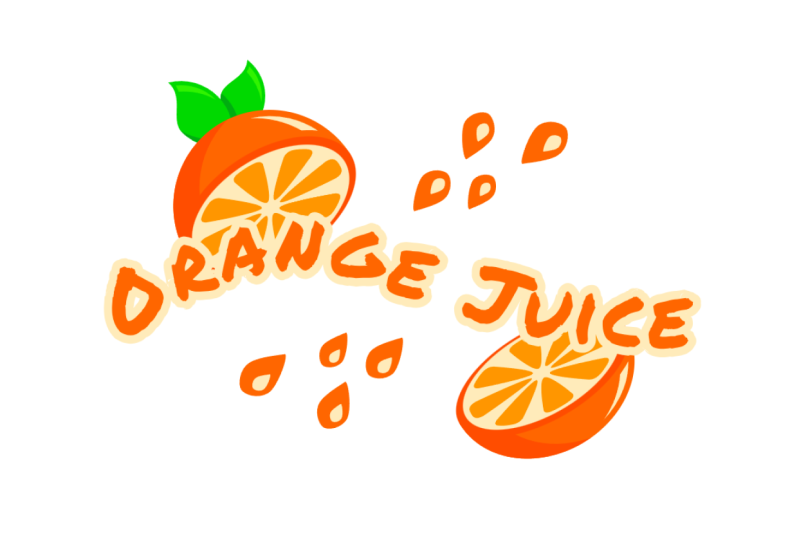
vetoriais de código aberto. Nesta lição, criaremos um logotipo de suco de
laranja com textos. E o processo
vai aprender como
usar a ferramenta de texto para criar um modificado sexo objetos e
alterar atributos de fonte, vai aprender como transformar objetos de
texto em caminhos e modificar letras
individuais. Aprenderemos como usar
o recurso de colocar no caminho para curvar o texto em torno de um caminho. E aprenderemos
mais algumas operações de PET , incluindo separação
e deslocamento dinâmico. As coisas que
aprendemos nesta lição, seremos muito úteis
sempre que quisermos criar logotipos
tipográficos personalizados. Tudo bem, vamos
em frente e começar um novo documento do Inkscape, e nos vemos nessa lição.
2. Logotipo do suco de laranja: Para começar, vamos mudar
para a ferramenta de círculos e elipses
pressionando a tecla E, mantendo pressionada a tecla Control e criando
um círculo na tela. Alice abre o diálogo de preenchimento
e traçado com este botão aqui em cima. Vamos pegar esse círculo
e uma pílula laranja. Ok, agora vamos trocar a ferramenta
Selecionar com a tecla S, duplicar o círculo
pressionando Control D. Em seguida, com a
duplicata aqui. Vamos usar
este para criar uma fatia de laranja. Primeiro, vamos deixá-lo um pouco
mais escuro do que o outro círculo. Agora vamos
duplicá-lo com o Control D, torná-lo um
laranja bem claro, quase branco. Em seguida, segure Shift
and Control e diminua um pouco. próximo passo é criar
alguns segmentos aqui, como o interior de uma laranja. Vamos primeiro desmarcar
tudo. Em seguida, podemos alternar
a ferramenta de quadrados ou retângulos
pressionando as arcadas, escolhendo uma cor aleatória
para o momento. Vamos criar um retângulo
que não toque bem a parte superior desse círculo
e o torne longo. Ok, agora vamos
pegar essa
alça circular no canto superior direito e arrastá-la para baixo o máximo possível para arredondar os
cantos até o fim. Vamos fazer disso um laranja mais claro no primeiro círculo aqui. Faça isso facilmente. Clique
neste botão de conta-gotas na parte inferior da caixa de diálogo de preenchimento
e traçado, que mudará temporariamente
para a ferramenta de seleção
de cores, como o
círculo aqui. Agora podemos torná-lo
um pouco mais brilhante. Agora, alterne a ferramenta de seleção e clique com a
tecla Shift em um desses círculos para adicionar essa seleção. Esperando que o alinhamento
distribua o diálogo com a lombada e com o último selecionado, escolhido em relação aos dólares, vamos alinhá-los verticalmente. Em seguida, queremos poder trabalhar nas notas desse retângulo. Como aprendemos na lição
anterior, primeiro
o transforma em
um caminho selecionando-o e, em
seguida, indo para o caminho do
objeto para o teclado. Agora podemos trocar
a ferramenta Node pela Inky para ver os nós. Vamos primeiro selecionar esses
três nós inferiores. Queremos unir esses
nós, o que podemos fazer clicando nesse botão na barra de controle. Vamos transformar esse nó
em um
nó simétrico clicando nesse botão. Agora podemos pegar
essa alça aqui, segurar Control e arrastá-la para
a soma certa até que as
alças estejam alinhadas horizontalmente e os segmentos
estejam um pouco arredondados. E queremos ter certeza de que
temos espaço suficiente entre esse nó no
centro do círculo. Se você clicar no círculo,
poderá ver isso saindo do centro. Vou selecionar o
caminho novamente e aumentar um pouco
mais
esse nó enquanto pressiono Control. Ok, agora vamos selecionar esses
dois nós na parte superior, manter o controle e
abri-los um pouco mais. Também queremos
espalhá-los um pouco mais para tornar o caminho mais amplo. Para fazer isso, podemos ativar esse botão aqui
em cima que diz mostrar
alças de transformação para nós selecionados. Agora podemos segurar a tecla Shift
e arrastar uma
dessas alças de escala para
espalhá-las uniformemente. Podemos seguir em frente e
recuar as alavancas de transformação. Em seguida, vamos
colocar duplicatas
desse caminho espaçadas uniformemente
ao redor do círculo. Para fazer isso, vamos
ativar o encaixe. Clique na seta aqui, coisas como humor avançado. Queremos ativar o encaixe nos centros de rotação do
objeto aqui. Como podemos mudar
para a ferramenta de seleção e clicar no caminho para obter
as alças de rotação. Arraste o centro de rotação para baixo até que ele encaixe o centro de rotação dos
círculos. Isso nos permitirá girar em torno
do centro do círculo. Vamos desligar o snap
por enquanto. Ok, como aprendemos antes, podemos duplicar objetos
com o Controle D. No entanto, uma maneira mais rápida de duplicar
isso com a estampagem. Para demonstrar, vamos criar
um retângulo aqui. Vamos
deixar os cantos nítidos com este botão aqui em cima, que diz Selecionar carimbo de ferramenta, movemos o objeto
para onde queremos copiar e pressionamos a barra de espaço. Você pode fazer isso muito rapidamente. Ok, então vamos excluir
esses objetos. Vamos selecionar o caminho aqui novamente e clicar nele novamente para obter
as alças de rotação. Agora vamos manter o controle e pegar uma das alças de rotação. Mas antes de girarmos, vamos pressionar a
barra de espaço para colocar uma cópia aqui. E vamos girar
no sentido horário três vezes. Deve estar na barra de status que está girada em 45 graus. Agora, sem soltar enquanto
pressiona a barra de espaço para
carimbar, gire novamente. Selo. Vamos continuar
ao redor do círculo. Para o último,
podemos simplesmente soltar o mouse sem estampar. Ok, agora vamos selecionar
todos esses blocos de segmentos, que podemos fazer facilmente
clicando com o botão direito do mouse em uma coisa em
Selecionar a mesma cor de preenchimento. Vamos
agrupá-los com o Controle G. Agora selecione todas as partes
dessa fatia mais a soma esquelética arrastando uma dessas alças de escala de
tamanho. Segure Shift, clique no
círculo aqui e alinhe-os vertical
e horizontalmente. Vamos selecionar apenas o grupo de
segmentos e a
elipse realmente leve segurar o controle e passar um pouco para a
direita. Ok, agora queremos remover a metade
direita desse círculo. Para fazer isso, vamos primeiro
ativar o snap novamente. Habilitamos o encaixe em
nós suaves aqui. Ele também quer se encaixar nos pontos do quadrante,
então reticências. Assim, podemos mudar para a ferramenta de
quadrados e retângulos. Encaixar no círculo é o ponto
superior do quadrante. Crie um retângulo cobrindo
toda a metade direita do círculo. Vamos desligar o snap novamente. Alterna como
pressionar Shift e clicar
no círculo para se livrar
dessa parte do círculo
e do retângulo, você usa uma
operação de diferença que tem o atalho Control Minus. Agora, vamos pegar a sombra e o destaque
das laranjas. Para a sombra, vamos duplicar esse semicírculo
aqui com o Controle D. E vamos mudar para a ferramenta de seleção de cores
pressionando a tecla D. Coisas como a elipse
laranja escura aqui. Agora vamos voltar
para a ferramenta Selecionar. Duplique novamente, faça
este de qualquer cor. Vamos trazê-lo para cima
e também girar pouco de forma cíclica no caminho abaixo dele e fazer a diferença
com o Control Minus. Agora temos um caminho
aqui em dois subcaminhos. Separar esses subcaminhos
é separar objetos. Podemos usar outra
operação de caminho chamada break apart. Os caminhos agora estão separados, então podemos selecionar apenas
este pressionando a tecla Shift e clicando no
outro para desmarcá-lo. Agora vamos excluir esse caminho. Vamos mover o painel de sombras abaixo da frente; os objetos estão pressionando a tecla de página para baixo
algumas vezes. Para destacar, vamos
duplicar esse semicírculo novamente. Vamos usar a ferramenta de
seleção de cores para torná-lo o laranja mais brilhante. Agora, queremos reduzir
essa célula de caminho. No entanto, se
voltarmos para a ferramenta Selecionar, mantenha pressionada a tecla shift
e control e diminua um caminho. Podemos ver que não o
encolhe uniformemente. Vamos desfazer isso. Para reduzir ou expandir um caminho uniformemente, temos uma operação de caminho que podemos usar chamada deslocamento dinâmico. Se clicarmos nele,
mude para a nova ferramenta. Agora temos essa alça
no canto superior direito do caminho. Com isso, podemos, dentro
ou fora do caminho uniformemente os assassinos inserirem esse caminho. Então, agora isso é na verdade um objeto de deslocamento dinâmico de vez em quando um caminho,
e é por isso
que não
temos acesso aos nós. Então, nós o temos
no tamanho que queremos. Poderíamos transformá-lo
novamente em um caminho
acessando Path , Object Path. Agora temos acesso aos nós. Ok, em seguida, vamos voltar para a ferramenta Selecionar e duplicar o
semicírculo laranja novamente. Vamos trazê-lo para baixo
e para a parte esquerda. Shift, clique no caminho de
destaque e faça a diferença com
controle e menos. Na verdade,
queremos cortar parte
do caminho de destaque para que ele não toque na elipse
escura aqui. Para isso, podemos duplicar o
deslocamento dinâmico da elipse nela. Vamos torná-lo um pouco transparente
para que possamos ver tudo. Agora troquei a ferramenta Node
e iniciei esse caminho. Então, agora podemos
transformá-lo em um caminho normal. Alterna como compartilhar, clique no caminho Destacar
e faça a diferença. Tudo bem, vamos
selecionar tudo e agrupá-lo ou Control G. Em seguida, duplique, vire horizontalmente com a tecla H e o
coloque aqui. Vamos também esqueletar um pouco, para que não pareça uma cópia
exata do outro. Agora vamos girar os dois. Ok, vamos adicionar algumas folhas ao caminho superior. Para começar, vamos mudar para a ferramenta de
círculos e elipses. Mantenha a tecla Control pressionada e
crie um círculo aqui. Vamos aumentar a
opacidade
até o fim e dar a isso um Greenfield. Na verdade, queremos diminuir a soma da opacidade novamente
no momento. Agora, mude para a ferramenta Selecionar. Duplique esse círculo,
segure Control e traga-o para a direita Sam até que tenhamos uma
forma de folha no centro. Agora vamos selecionar os dois círculos e você obterá apenas a parte
sobreposta. Podemos fazer a operação de
interseção com o atalho
Control asterisco. Ok, agora podemos aumentar a
opacidade até o fim. Vamos mudar para a Ferramenta Node. Primeiro, vamos selecionar
esse nó à esquerda. Vamos manter o controle e clicar nele para se transformar em um ânodo suave. Diga-nos ajustar a
alça aqui
no nó superior para obter uma forma
mais natural do caminho. Em seguida, podemos obter a folha
com sombra e destaque, como fizemos com a
laranja para a sombra Vamos mudar para a ferramenta de
seleção e duplicar o caminho. Vamos torná-lo mais escuro. Vamos duplicar novamente.
Faça com que este seja qualquer cor girado no sentido anti-horário. Então, vamos
aumentar um pouco também. Agora vamos clicar com
a tecla Shift no caminho abaixo dele e fazer a diferença
do controle negativo. Na verdade, temos um
pequeno pedaço sobrando aqui. Então, poderíamos nos separar com Shift Control K e
excluir a peça extra. Para o destaque. Vamos duplicar o caminho verde
mais claro novamente e torná-lo
um verde brilhante. Agora vamos realizar a operação de deslocamento
dinâmico, que podemos fazer com
o atalho Control J. Em seguida, vá para a
ferramenta node e insira-a. Então, vamos
transformá-lo em um caminho normal com o
atalho Shift Control C e mudar para a ferramenta Selecionar. Vamos duplicar esse
caminho, torná-lo de qualquer cor. Eles giraram no sentido anti-horário. Agora podemos selecionar os dois
caminhos e fazer a diferença. Em seguida, separe
com o Shift Control K e exclua essa
peça extra aqui embaixo. Podemos selecionar todas essas
peças, girá-las e dimensioná-las se quisermos
colocá-las no lugar. Vamos colocar tudo
embaixo da laranja clicando neste botão aqui em cima. Para outra folha, vamos selecionar apenas o caminho principal da folha
e o destaque. Duplique-os, rotacione-os
e diminua-os um pouco. Leve-os para cá. Eu os coloco embaixo de tudo. Também queremos colocar uma sombra
entre as duas folhas. Para isso, vamos duplicar o caminho
principal na folha superior, tornando-o com uma cor diferente. Reduza a soma da opacidade
e mova-a para a direita. Diga-nos que deixemos o caminho principal. A folha inferior deve clicar
no caminho transparente em uma interseção com o asterisco de
controle. Vamos pressionar a página para baixo algumas vezes e,
abaixo da folha superior, aumentar a opacidade
até o topo. Em seguida, use o seletor de cores aqui
para escolher o verde escuro. Agora selecione todas as
partes da folha e a metade superior
da laranja Em
agrupe-as com o Control G. Ok, terminamos
com a laranja. Então, agora vamos ver como podemos
adicionar algum texto para criar sexo significa a Ferramenta de Texto
localizada aqui na caixa de ferramentas. Com essa ferramenta,
podemos clicar no Canvas e começar a digitar. Você criará um objeto de texto. Se pressionarmos enter, ele
iniciará uma nova linha. Então, o controle é
normal para a ferramenta de texto. Podemos mudar coisas
como a família da fonte, estilo
da fonte e o tamanho da fonte. Outra forma de alterar
o tamanho da fonte é usar a ferramenta Selecionar para
dimensionar o objeto de texto. Não podemos controlar a manutenção da
proporção entre largura e altura das letras. Como na loja de tecnologia,
que podemos acessar facilmente clicando duas vezes em
um objeto de texto. Podemos alterar o espaçamento
entre as linhas de base dos textos. Podemos alterar o alinhamento
do texto que está sendo criado sobrescrito
e subscrito. E se colocarmos
a caixa de espaçamento, podemos mudar coisas
como o espaçamento entre letras e o espaçamento entre as palavras. Você também pode alterar o kerning, que se refere ao
espaçamento entre pares
individuais de letras. Para isso, podemos clicar entre duas letras e alterar
o kerning horizontal. E o kerning vertical. Também podemos girar a letra à direita
da posição do
cursor. Somos todas letras selecionadas. Finalmente, podemos
mudar a direção dos textos com essas caixas. Também podemos definir a
cor de um objeto de texto da mesma forma que
com outros objetos. Também podemos obter as letras
do traço. Outra forma de criar objetos
de texto clicando e arrastando
com a ferramenta de texto, que cria uma caixa. Quando tomarmos agora, os textos
ficarão dentro da caixa. Isso é chamado de texto flutuante. Você pode redimensionar a
caixa com esta mão ou a taxa inferior e o
livro didático Flow de acordo. Também podemos usar o
alinhamento de texto justificado com sexo flutuante. Ok, vamos mudar
para a ferramenta de seleção e excluir esses objetos de texto. Vamos criar um
texto para nosso logotipo. Primeiro, eu
mudo para a ferramenta de texto
pressionando a tecla t, clicando na tela e
digitando suco de laranja. Tudo bem, vamos voltar
para a ferramenta Selecionar, manter o controle e ampliar isso. Vamos voltar
para a ferramenta de texto. Para a família de fontes. Podemos escolher
praticamente tudo o que quisermos. Vou até o Vimeo
aqui para ver a cor. Vamos escolher uma ferramenta de
seleção de cores para escolher a laranja principal. Isso gostaria de. Ok, então, no momento, os
livros didáticos são meio chatos. Em vez de passar em
linha reta assim, vamos fazer uma onda. Faça isso. Usaríamos um recurso localizado
no menu de texto
chamado put on path. Primeiro, tão suave quanto o lado
técnico. Em seguida, mude para a ferramenta
caneta pressionando a tecla B para criar
um caminho ondulado aqui. Podemos clicar com o botão direito
para finalizar o caminho. Agora volte para
a ferramenta Selecionar, envie com o
objeto de texto e vá para o texto, coloque nosso caminho, certo,
Isso parece melhor. E isso, na verdade, ainda é
um objeto de texto normal. Então, podemos adicionar mais
texto a ele, se quisermos. Ainda podemos mudar as coisas
na barra de controle, como talvez adicionar um pouco mais de
espaçamento entre as letras. Também podemos transformar o caminho. E o objeto de texto será
atualizado automaticamente. Ok, onde temos o texto
sacudido do jeito que queremos. Queremos poder
excluir esse caminho. Eles não podem excluí-lo no momento, no entanto, para o objeto de texto, voltaremos a
ser diretos, em vez disso, com uma curva
de textos optando por
um caminho primeiro,
selecionando-o e indo para caminho,
objeto a caminho. Agora podemos excluir o caminho ondulado. Transformamos um
objeto sexual em um caminho, nos damos um grupo de caminhos. Podemos clicar duas vezes
no grupo para
inseri-lo e modificar as letras
individuais. Agora. Vamos selecionar todas as
letras para o suco. Vamos usar uma ferramenta de seleção de cores para torná-las o
verde principal das folhas. Também vamos dar essa borda
a todos os textos para que possamos ver melhor fazer isso ao primeiro
sair do grupo selecionando um objeto
fora do grupo. Vamos selecionar o grupo de texto
novamente e duplicá-lo com Controle D. Vamos fazer com que seja
o laranja mais brilhante. E queremos transformar
todas as letras
dessa duplicata em
um único caminho. Para fazer isso, primeiro precisamos desagrupar as
letras com Shift Control G, uni-las
com control plus. Agora podemos colocar esse bloco embaixo dos outros textos pressionando
a tecla page down. Vamos fazer a operação de
deslocamento dinâmico com Control J e trocar a
ferramenta de nós e eu definirei o caminho. Isso deve ser bom. Então, agora podemos transformá-lo
novamente em um caminho com o Shift Control C, se você quiser. Também podemos fechar essas lacunas
mostradas na borda sob algumas das letras, como
G, E e a.
Para fazer isso, podemos usar a operação de
separação com o Shift Control K. Como você pode ver, separe não apenas
subcaminhos separados , como aprendemos anteriormente, mas também cria novos caminhos para preencher qualquer área fechada e
vazia. Agora podemos
transformar tudo isso em um único caminho fazendo
união com control plus. Ok, para finalizar nosso logotipo, podemos adicionar algumas gotas
de suco salpicando. Primeiro, use a ferramenta de interruptores, círculos e elipses e
crie uma elipse aqui. Vamos desativar o traçado e dar a mesma cor de preenchimento de um
segmento dentro da laranja. Agora vamos transformá-lo em um
caminho com o Shift Control C, que a ferramenta de nós
e ajusta a soma dos nós e curvas para dar a
ele uma forma de gota líquida. Tudo bem, para destacar, porque gire até a
ferramenta de seleção e duplique o caminho. Faça com que seja o laranja mais claro. Diminua um pouco
pressionando Shift e Control. Então, mova-o para cá. Agora vamos
selecionar os dois caminhos e transformá-los como
quisermos. Vamos criar
mais algumas
quedas de tamanhos diferentes com duplicatas
nesses caminhos. Vamos colocar alguns no
canto superior direito também. Eles podem duplicar
uma dessas gotas verticalmente com a tecla V e horizontalmente com a
tecla H e movê-la até aqui. Para eles, você deseja colocar o destaque
no canto inferior direito. Vamos adicionar mais alguns. Finalmente, podemos selecionar
tudo com o Controle a
e agrupá-lo
com controle e g.
Agora, e agrupá-lo
com controle e g. nosso
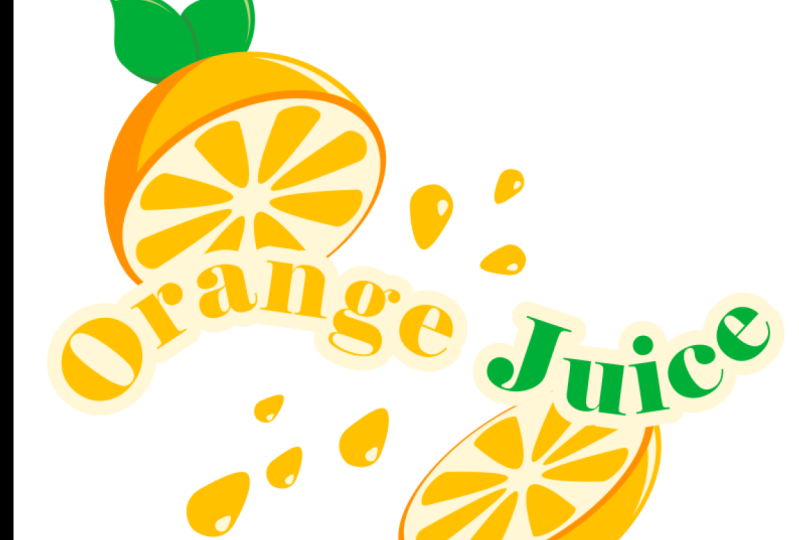
logotipo de suco de laranja está pronto. Obrigado por assistir. Nos
vemos na próxima lição.
 Brandon Grant, Game Developer and Graphic Designer