Transcrições
1. Apresentação: Olá, sou Brandon e bem-vindo
à série de aulas práticas do Inkscape. Nesta série, estamos
usando uma abordagem totalmente prática
baseada em projetos para
aprender a criar arte
digital impressionante com roupas
Inkscape para editor de gráficos
vetoriais
gratuito e de código aberto. Nesta lição,
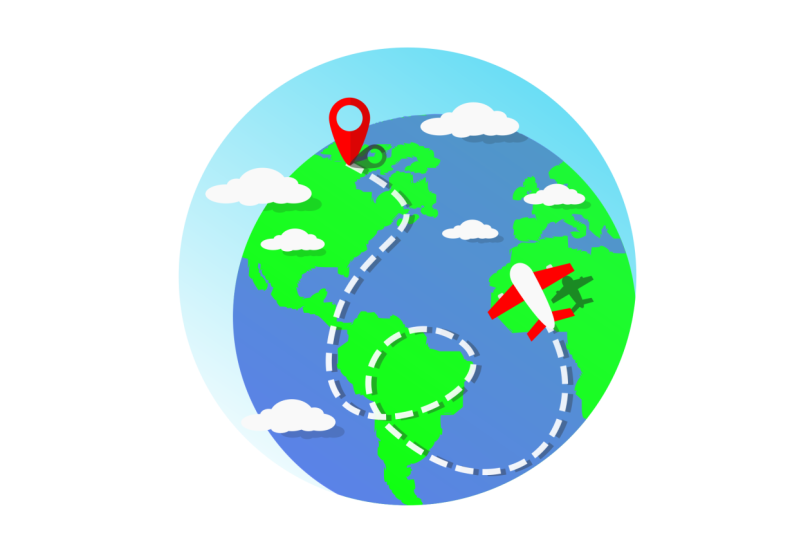
criaremos um ícone que podemos usar para algo
como um aplicativo de viagens. E o processo
aprenderá a usar
a caixa de diálogo Trace Bitmap para
vetorizar imagens importadas. Aprenderemos como
usar a ferramenta de lápis para desenhar à mão livre, aprenderemos como aplicar padrões
tracejados aos traços como criar
nossos próprios padrões de traços. E aprenderemos como usar o recorte para ocultar
partes de objetos. Ok, vamos
começar um novo documento do Inkscape, e
nos vemos na lição.
2. Ícone de viagem: Para começar
a criar o ícone de viagem, vamos vetorizar
uma imagem da Terra. E para fazer isso, usamos um recurso chamado diálogo
Trace Bitmap. Então, primeiro vamos
para Importação de arquivos. A imagem que vou usar
é esta imagem do globo aqui, que eu forneci como um recurso
para download. Ok, vamos
importá-lo. Então, vamos manter o controle
e torná-lo um pouco maior. Tudo bem, então abra a caixa de diálogo
Trace Bitmap. Podemos clicar com
o botão direito do mouse na imagem e escolher Trace Bitmap ou ir para Path. Trace o Bitmap. Na caixa de diálogo
Trace Bitmap, temos três guias. Digitalização única, que criará
um único caminho, multicolorido, que criará um grupo
de caminhos e arte em pixels, o que nos permite
vetorizar a arte em pixels. Vamos primeiro verificar a guia
de digitalização única. No topo, temos alguns modos de detecção
diferentes. Podemos escolher. O modo padrão, corte de
brilho. Ele vetorizará todas as partes
da imagem selecionada que sejam mais
escuras do que essa configuração de
limite. Porque veja na
pré-visualização aqui embaixo que a única parte
dessa imagem que é
mais escura do que o limiar é o semicírculo girando
pela parte externa do globo. Aumentamos o limite, começaremos a obter mais
do globo no resultado. Se gostarmos do que vemos, podemos clicar em Aplicar aqui. Agora temos esse caminho único criado a partir de um
traçado da imagem. não
vamos usar esse caminho No entanto, não
vamos usar esse caminho
para o nosso ícone, então podemos prosseguir
e excluí-lo. Isso é como a imagem novamente. No próximo modo de detecção, detecção de
bordas tenta criar arte em linha a partir da imagem. quantização colorida
separa a imagem no número de
cores que escolhemos aqui. O próximo modo, rastreamento automático, não nos dá uma prévia, então precisamos clicar em Aplicar. Isso adicionará um pouco de
cor ao caminho. traçado da linha central também
não nos fornece uma visualização, e é outro
método para criar arte em
linha a partir de uma imagem. Vamos reativar o modo
de corte de brilho. Também podemos inverter a imagem, que nos dará o
fundo com um globo recortado. E temos algumas configurações de
detalhes que podemos alterar aqui. Mas os recursos para
alterá-los são muito sutis, então eu mesmo não os uso muito. Com o rastreamento assistido pelo usuário, você pode usar a ferramenta de caneta para desenhar um caminho ao redor
da parte da imagem que queremos. Dê o caminho de Cor de preenchimento, selecione o caminho e a imagem. Verifique Rastreamento assistido pelo usuário. E agora podemos ver
que um traço é apenas uma parte da imagem
sob o caminho que desenhamos. Podemos aumentar um pouco mais a
configuração do limite , se quisermos. Em seguida, clique em
Aplicar e exclua o caminho que desenhamos. Agora temos nosso caminho na Terra. Vamos usar
esse caminho para o nosso ícone. Vamos tirá-lo
da onda por momento e selecionar
a imagem novamente. Vamos dar uma olhada rápida
na guia multicolorida. Com um único escaneamento, temos alguns
modos de detecção para escolher. Todos esses modos
criarão um traçado que consiste em um grupo
de vários caminhos, permitindo obter um resort
mais detalhado. E então o número de
caminhos que ele cria é onde quer que as configurações de
digitalização aqui
sejam, o mínimo é oito suéteres
para criar pelo menos um caminho. Se clicarmos em aplicar e
aguardarmos alguns segundos. Aqui está o resultado que obtemos com o modo
de etapas de brilho. Como podemos ver na barra de status, esse é um grupo de oito caminhos e podemos clicar duas vezes
nele para entrar no grupo e acessar
os caminhos individuais. O modo de cores nos permite obter
as cores no traçado. E a graça é a
versão em tons de cinza das cores. rastreamento automático parece muitas vezes
fazer com que o Inkscape congele. Então, eu não vou tentar aqui. Também temos algumas configurações extras aqui com modos multicoloridos. Smooth aplicará um
desfoque gaussiano ao traçado,
proporcionando um resort mais suave. Mas é uma diferença muito
sutil. O Stack é bom para
imagens mais detalhadas, pois
preenche algumas lacunas
e o traçado e os torna menos transparentes. E remover o fundo
aqui, na verdade, remove o caminho mais próximo do
branco no grupo de traçado. Isso é útil para
imagens fundo branco, pois removerá o
fundo para nós. A aba final que temos no diálogo é
a arte em pixels. Se você tiver uma imagem de arte em pixels, eles gostariam de vetorizar. Essa é a guia que você usaria. Porém, tenha cuidado com essa opção, pois ela pode criar até um caminho por pixel na imagem. Portanto, a menos que você o use apenas em imagens de pixel art
muito pequenas, ele pode ser extremamente lento. Ok, podemos fechar
a caixa de diálogo Trace Bitmap agora, bem
como excluir a imagem. Agora vamos trabalhar em
nosso caminho terrestre aqui. Primeiro pela cor. É claro que isso
deveria ser a água. Então, vamos abrir a caixa de diálogo de preenchimento
e traçado e dar um preenchimento azul. Em seguida, queremos poder
adicionar um pouco de cor às partes
do terreno para
fazer isso, primeiro, que o círculo é uma ferramenta de
elipse com a tecla E, segure Control e
Shift e crie um círculo começando
no centro do caminho. Vamos dar um Greenfield. Agora podemos mudar para
a ferramenta Selecionar com a tecla S e reposicionar
e redimensionar esse círculo. Na verdade, não queremos
torná-lo tão grande quanto o caminho da Terra, pois
vamos
cortar parte da parte
externa irregular do caminho. Ok, agora podemos clicar
nesse botão para colocar o círculo abaixo do caminho da terra. Em seguida, vamos
duplicá-lo com o Control D. Amplie um pouco mais, segure Shift e selecione
o caminho da terra. Em seguida, vá para a interseção Path. Lá vamos nós. Agora, o caminho da Terra parece melhor. Agora podemos selecionar esses
dois objetos da Terra em agrupá-los com o
Control G mais NX, criar um avião para o ícone. Primeiro, mudei para a ferramenta de quadrados
e retângulos com as arcadas e criei um retângulo longo e
fino aqui. Vamos arredondar as esquinas. Para a cor. Vou
apenas torná-lo branco. Agora vamos
transformá-lo em um caminho indo para caminho, objeto para caminho. Em seguida, esmagamos
a ferramenta de nós, selecionamos três nós inferiores e os
combinamos em um único nó clicando neste botão aqui em cima. Em seguida, ele é transformado em
um nó simétrico, segure Control e arraste um pouco uma
das alças,
mantendo-as na horizontal. Mantenha o controle e mova o
nó um pouco mais para baixo. Também podemos transformar o
nó superior em um nó simétrico. Segure a tecla Control e arraste
as alças. Em seguida, selecione os dois nós abaixo para controlar e
mova-os um pouco para baixo. Para uma asa, vou mudar para
a ferramenta de caneta com a tecla B. Clique aqui,
clique aqui, mantenha o controle e
clique aqui. Mantenha o controle e clique
aqui e feche-o. Vou desligar o traço
e dar um preenchimento vermelho. Vou criar um motor aqui voltando
para a ferramenta de quadrados e retângulos e criando um retângulo branco na asa. Vou conhecer os
cantos um pouco menos arredondados. Agora mude para selecioná-lo. Clique neste botão para colocar
o motor abaixo da asa. Selecione os dois e
agrupe-os com o Controle G. Então eu vou
duplicá-lo com o Controle D, girá-lo horizontalmente
com a tecla H. Mantenha o controle e
mova-o para cá. Agora vou selecionar os dois grupos de
asas e agrupá-los com o Control G, segurar Shift e selecionar o corpo do
plano, abrir o alinhamento, distribuir o diálogo com este botão e
alinhá-los verticalmente. Selecione apenas o grupo de asas e pressione Page Down para
colocá-lo abaixo do corpo. Use também a ferramenta caneta
para criar uma barbatana traseira. Vou desligar o derrame. Use a ferramenta de seleção de cores para torná-la da mesma
cor da asa. Em seguida, vou apertar isso como
duplicar a barbatana com o Controle D. Pressione H para
girá-la horizontalmente, mantenha o controle pressionado e
mova-o para cá. É como as duas coisas:
agrupe-as com o Control G, segure Shift e selecione o
corpo do plano e alinhe-as verticalmente. Agora mova o grupo da cauda abaixo do corpo pressionando Page Down. Agora podemos selecionar todas as partes do
avião e agrupá-las. Em seguida, vá para
o grupo da Terra e redimensione-o e
posicione-o da maneira que quisermos. Vamos também adicionar uma sombra
do avião na Terra. Para fazer isso, podemos
duplicar o plano, torná-lo preto, obter
uma opacidade baixa, como 15%. Mova-o para baixo e para a direita, alguns, diminua um pouco. Coloque-o abaixo do avião. Em seguida, podemos adicionar um marcador de localização
ao ícone dessa opção
na ferramenta de círculos e elipses, mantenha pressionada a tecla Control
e crie um círculo aqui. Vou aumentar a
opacidade
até o fim e torná-la da mesma
cor das asas do avião. Agora eu mudo para a ferramenta de seleção e duplico esse círculo, tornando-o em outra cor. Diminua a escala enquanto
pressiona Shift e Control. Em seguida, selecione os dois e
vá para diferença de caminho. Agora vamos mudar
para a Ferramenta Node, segurar Control e arrastar
esse nó inferior para baixo para possamos
transformá-lo em um nó simétrico, manter o controle pressionado e arrastar
a alça um pouco. Vamos deixar a metade direita
do marcador ou um pouco mais escura. Para fazer isso, podemos
ativar o encaixe. Mude para a ferramenta de quadrados e
retângulos, encaixe neste nó central superior e retângulo
de crédito cobrindo todo
o lado direito. Afie os cantos
com este botão e torne-o preto com uma opacidade
baixa, como 15%. Agora mude a ferramenta de seleção
e duplique o caminho vermelho. Em seguida, mantenha pressionada a tecla Shift
e
selecione o retângulo e faça uma interseção
com o asterisco de controle. Vamos seguir em frente e
desligar o snap para adicionar uma sombra do
marcador à terra. Porque selecione o caminho do
marcador principal e duplique-o. Deixe-o preto com uma
porcentagem adequada de opacidade, como
a sombra do avião. Rotacione-o, mova-o até aqui
e diminua um pouco. Em seguida, podemos criar uma
linha tracejada indo do marcador até o avião para
indicar uma trajetória de voo. Quero deixar minha rota de
voo meio ziguezagueada e
nos dar algumas voltas. Uma boa maneira de fazer isso com
a ferramenta de lápis aqui. A ferramenta de lápis tem
o atalho P e nos permite desenhar
à mão livre. Se olharmos aqui para
a barra de controles, temos a configuração de suavização. Quanto mais baixo for, mais precisos serão os caminhos
que criamos. No entanto, isso também
criará vários nós. Quanto maior for a configuração de
suavização. Por outro lado, menos
precisos serão os caminhos, mas isso nos permitirá
obter curvas mais suaves. Isso também resultará
em menos nós. Na verdade, a configuração de suavização só se aplica
ao passado. Nós criamos aplicativos e
estamos alterando essa configuração. Isso não afetará a
suavização dos caminhos existentes. Se você quiser alterar a
suavização de um caminho existente, podemos ir para Path Simplify, usar o atalho
Control L ou fazer isso rapidamente. Vou seguir em frente e
excluir esses caminhos. Agora. Vamos voltar
para a ferramenta de lápis. Coloque suavização em
algo bem alto. Caminho de voo de crédito. Vamos fazer a
cor do traço de branco. Em seguida, vá para a guia de estilo de traçado e aumente um pouco a largura. Para transformar esse traçado em
um padrão de mesa, podemos usar a configuração de
traços aqui. Se colocarmos essa caixa, teremos vários
padrões de teste para escolher. Na verdade, também podemos criar
nossos próprios padrões de mesa usando essa configuração de padrão. Cada par de números
nesta caixa, separado por espaço, é o comprimento de um traço seguido
pelo comprimento de uma lacuna. Nós podemos mudá-los. Podemos adicionar mais. Na verdade,
gostei do padrão 33, então vou redefinir o meu, mas fique à vontade para usar
qualquer padrão que você quiser. Também podemos
trocar a ferramenta do nó e brincar ao redor do nariz
e das curvas, se quiser. Vamos também fazer com que a
trajetória de voo da sombra faça isso, porque, de repente, mude para a ferramenta de seleção e
duplique o caminho. Torne a cor do traço preta. Altere a opacidade para 15%. Mova-o um pouco para a direita. Em seguida, pressione Page Down para
colocá-lo abaixo da trajetória do voo. Inestimável. Em seguida, adicione um céu ao ícone. Primeiro, porque a ferramenta de questionários,
círculos e elipses mantém controle e você cria um grande
círculo sobre esses objetos. Usarei o recorte
posteriormente para ocultar as partes
do grupo terrestre que estão
fora desse círculo. Ok, vamos até
a guia de estilo de traçado e desativar o padrão tracejado. Vamos até a guia de pintura de traçado e clicar no X para
desativar o traçado. Vamos aumentar a opacidade
até o fim. Em seguida, vá para a guia Preencher e
dê a ela um preenchimento azul claro. Vamos dar a ele um gradiente linear. Com o primeiro passo
para o canto superior direito. E a outra parada
perto do canto inferior esquerdo. Isso elevou o
canal alfa desse topo
até o topo e o tornou
um azul mais claro. Vamos até a ferramenta Selecionar e clicar nesse botão para colocá-la
abaixo de todos os outros objetos. Ok, como mencionei anteriormente, vamos usar o recorte
para esconder as partes
do grupo terrestre que estão
fora do círculo do céu. Para ver como o recorte funciona, podemos criar uma forma aqui. Em seguida, crie outra
forma em cima dela. Deixe-me ir até a ferramenta Selecionar, selecionar os dois objetos e botão direito do mouse
e escolher dizer clipe. Vá para Objetos, clipe, cíclico. Então, o que o recorte
faz é usar o objeto superior para ocultar ou recortar quaisquer partes
dos objetos inferiores que
estejam fora dele. Você pode mudar a cor disso e podemos transformá-lo
como um objeto normal. Se formos para a ferramenta Node, ainda tínhamos a alça para modificar os objetos originais da
parte inferior. Se ativarmos esse botão
na barra Control is, obteremos as alças para modificar os objetos superiores originais. Vou desligar isso por enquanto. E se quisermos
soltar o clipe, podemos clicar com o botão direito do mouse
e escolher Liberar clipe, ir para Objetos, recortar,
soltar, clipe. Agora temos nossa especificação
original de objetos. Ok, podemos ir em frente
e excluí-los agora. Tudo bem, então, para usar
o Círculo Celeste para recortar o grupo Terra, ele pode duplicar esse círculo masculino selecionado e o
grupo Terra e iniciar o clipe. Perfeito. Como finalizei o ícone
adicionando algumas nuvens. Para esses maiores
questionários, ferramentas de círculos e elipses e crie
uma elipse aqui. Deixe-o branco e crie mais algumas elipses
até que tenhamos uma forma de nuvem. Agora podemos selecionar
todas as elipses e
uni-las com control plus para criar uma sombra, podemos duplicar a nuvem, torná-la preta com 15% de
opacidade. Para a direita. Alguns diminuem
um pouco, se quisermos. Pressione Page Down para
movê-lo abaixo da nuvem. Também vamos
cortar as partes
dessa sombra que estão
fora do grupo da Terra. Mas primeiro, vamos criar mais
algumas nuvens. Vou apenas duplicar essa
nuvem e essa sombra, movê-las para outro lugar
e redimensioná-las um pouco. Ok, então, para
recortar as partes
das sombras das nuvens que estão
fora do grupo da Terra. Você pode duplicar
o grupo da Terra. Segure Shift e selecione toda a
sombra da nuvem se quisermos
recortar , clicar com o botão direito do mouse e cíclica. Tudo bem, finalmente,
podemos selecionar todos os objetos Icon e
agrupá-los com
o Control G. E isso deve ser suficiente
para o nosso ícone de viagem. Muito
obrigado por assistir. E eu vou ver na próxima lição.
 Brandon Grant, Game Developer and Graphic Designer